Transcription
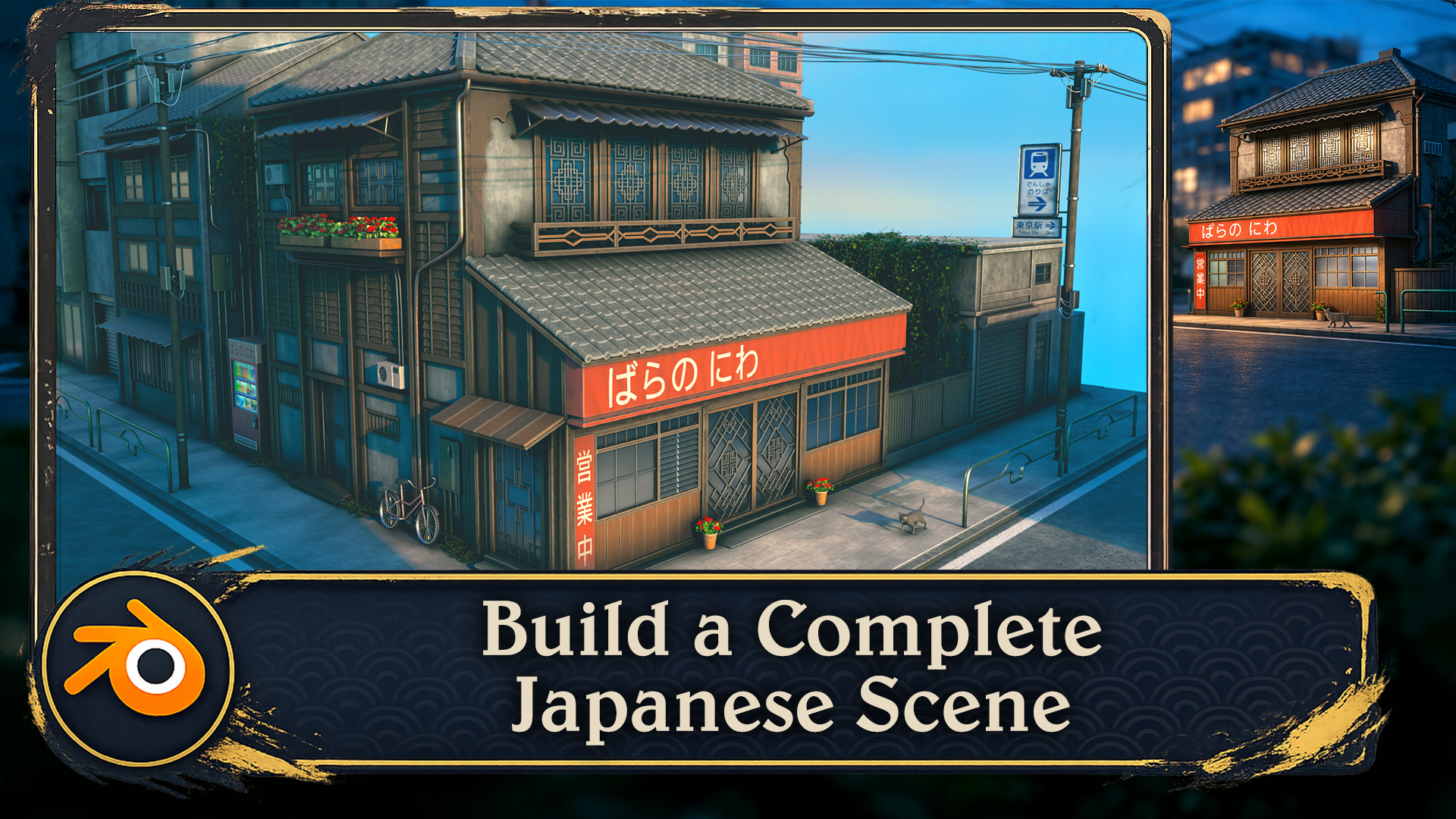
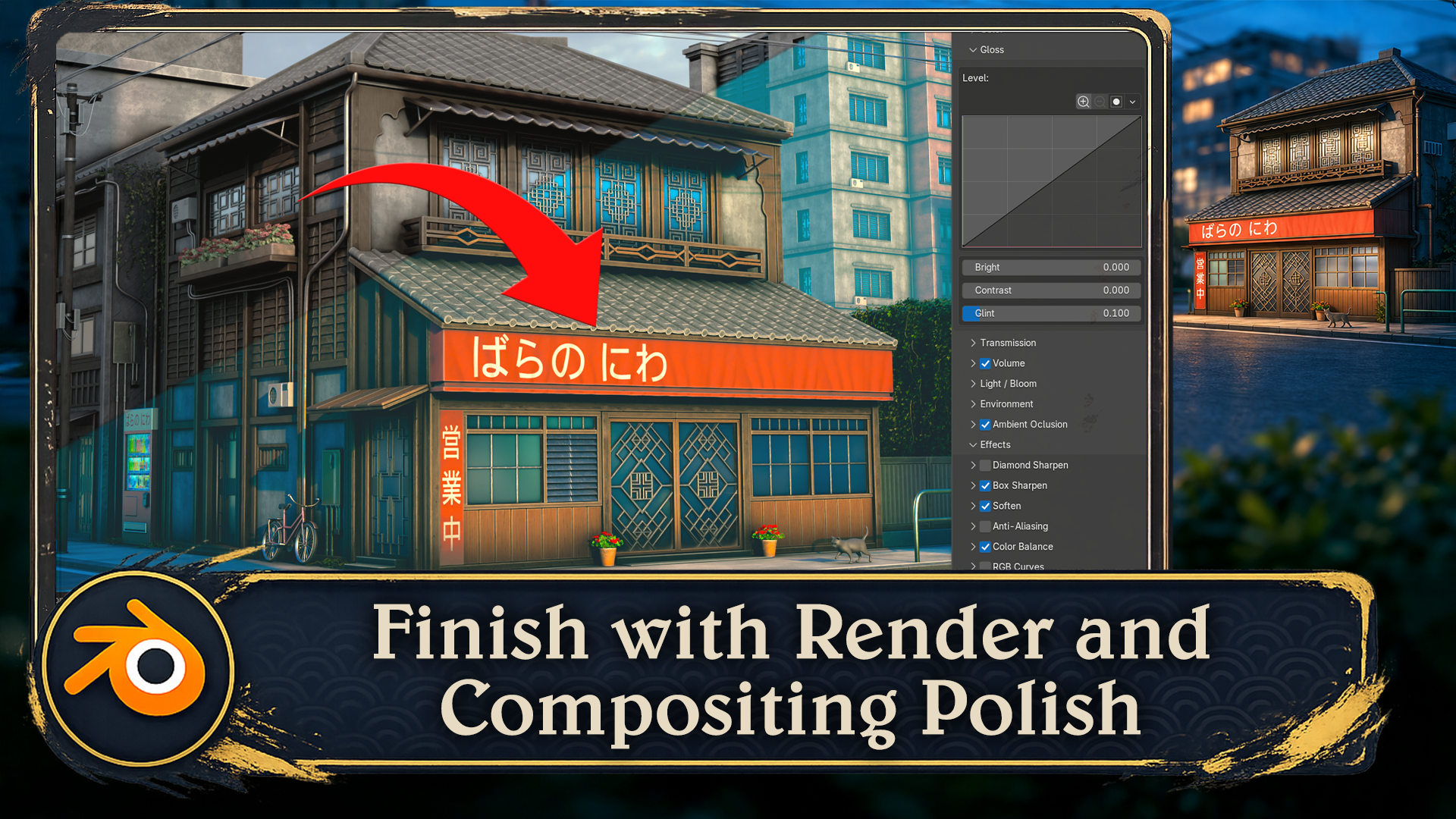
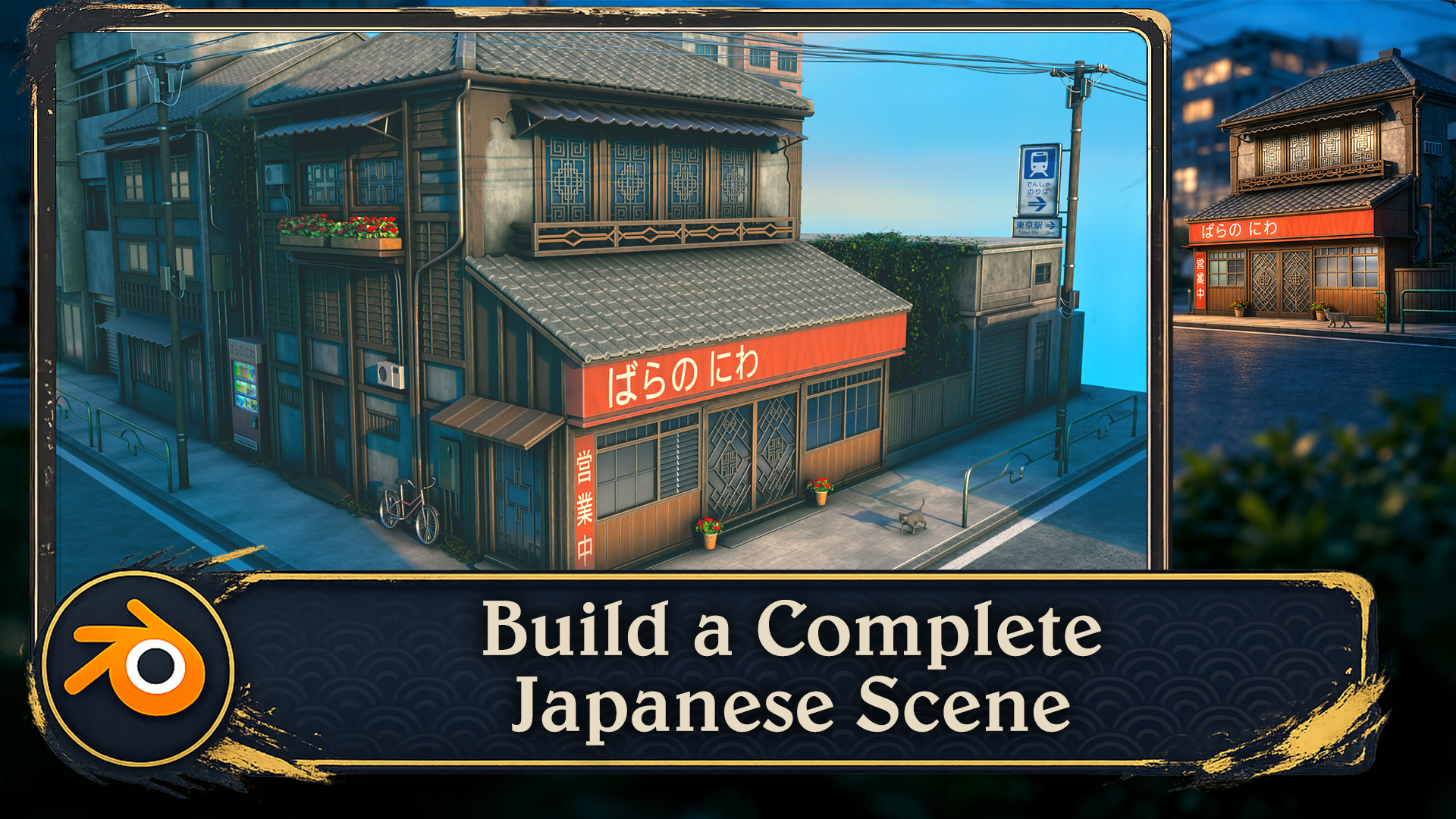
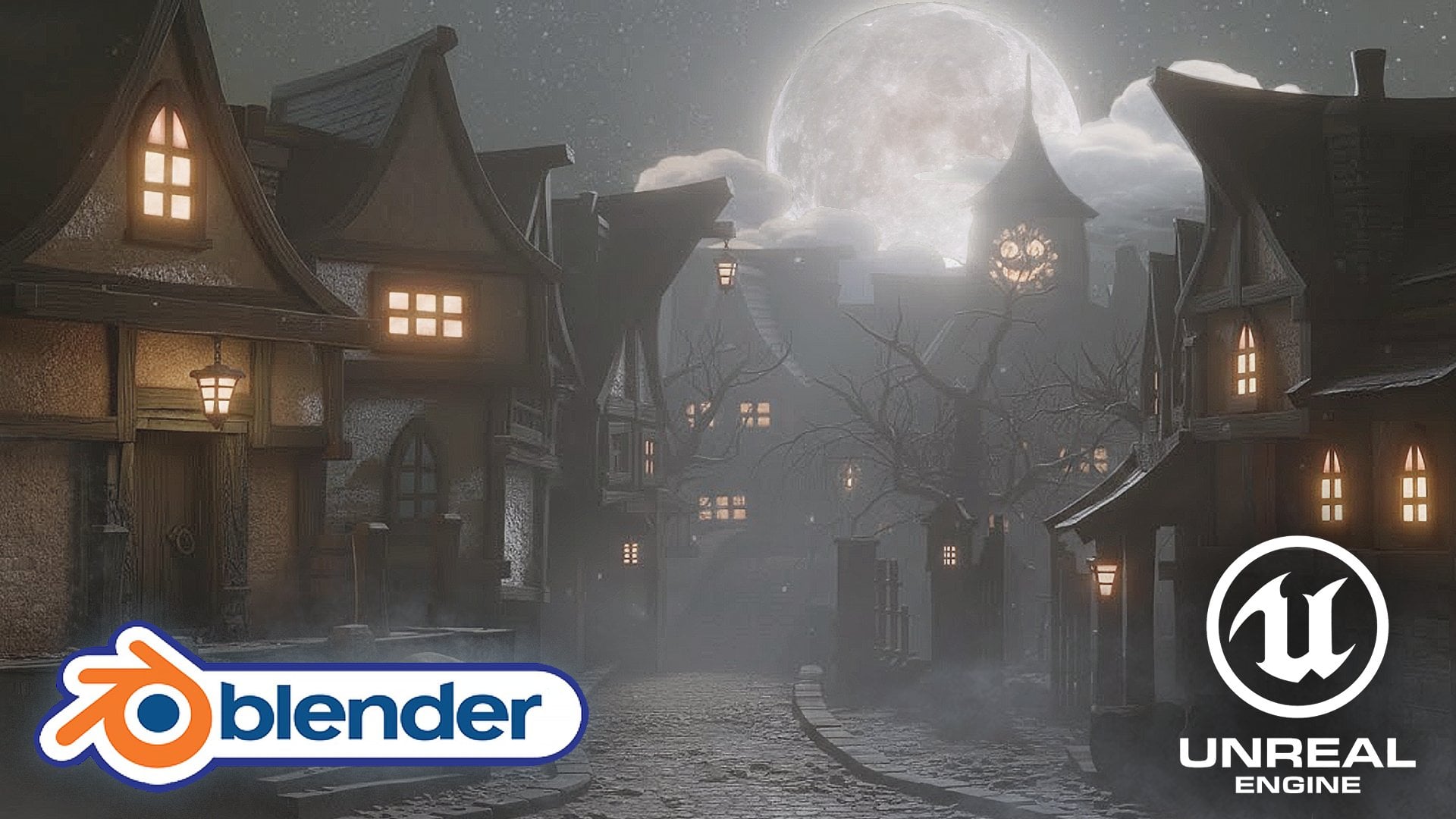
1. Environnements japonais stylisés dans Blender: Si vous pouvez modéliser des actifs
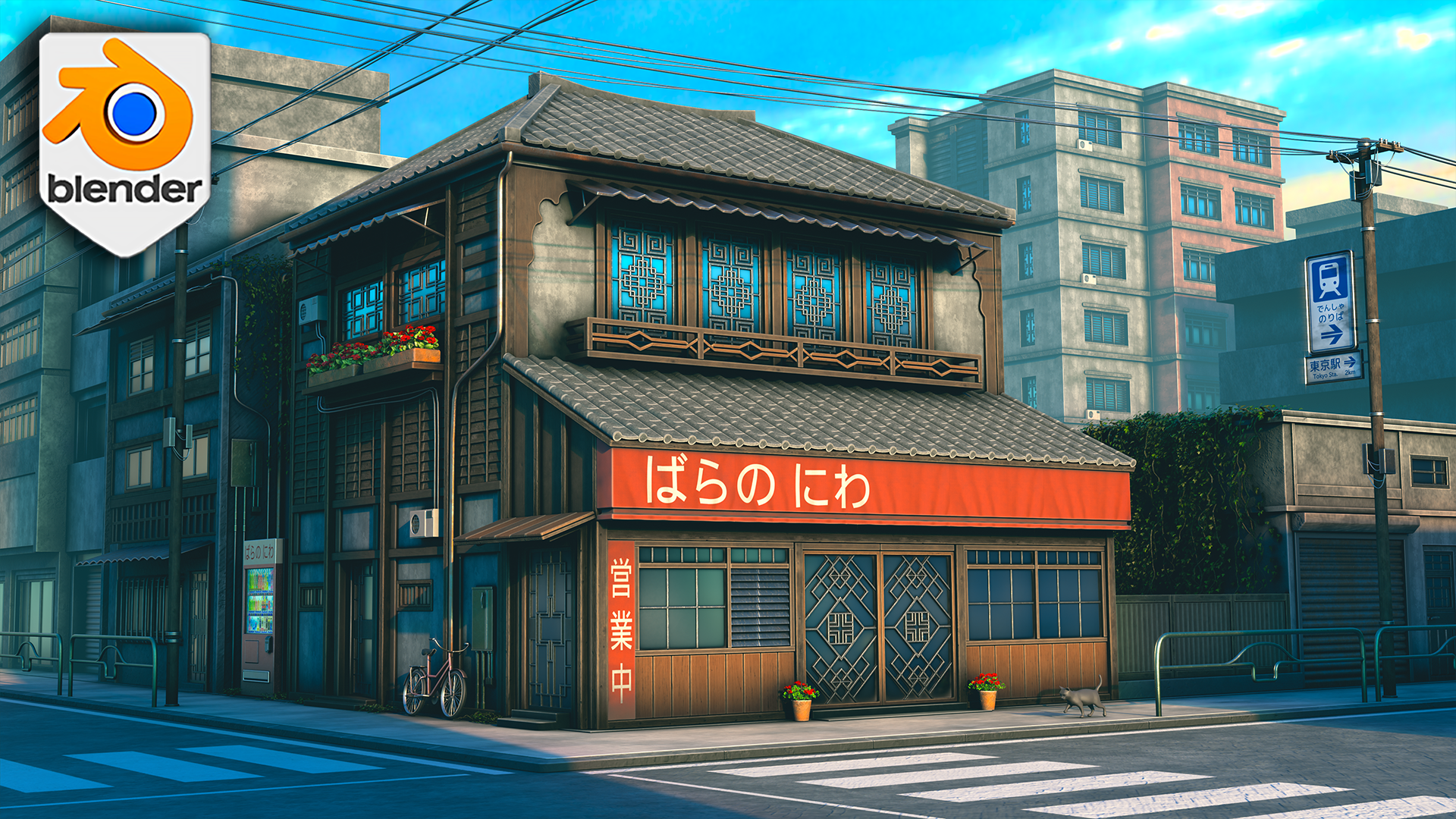
dans Blender mais que vous avez encore mal à terminer une scène complète, ce cours est fait pour vous. Nous allons utiliser un environnement
japonais stylisé du premier blocage
au rendu final Bonjour, tout le monde. Je m'appelle Rosefield. Le même artiste à l'
origine de Greek Garden. Et dans ce cours,
nous ne nous contentons pas fabriquer des accessoires ou de nous
entraîner à utiliser des outils aléatoires Nous créons un environnement
complet avec un flux de travail que vous
pouvez réellement réutiliser. Nous commençons de la bonne
façon avec les références, l'échelle, la composition et un angle de caméra puissant
afin que l'ensemble de la scène soit
déjà orienté avant le début de la modélisation
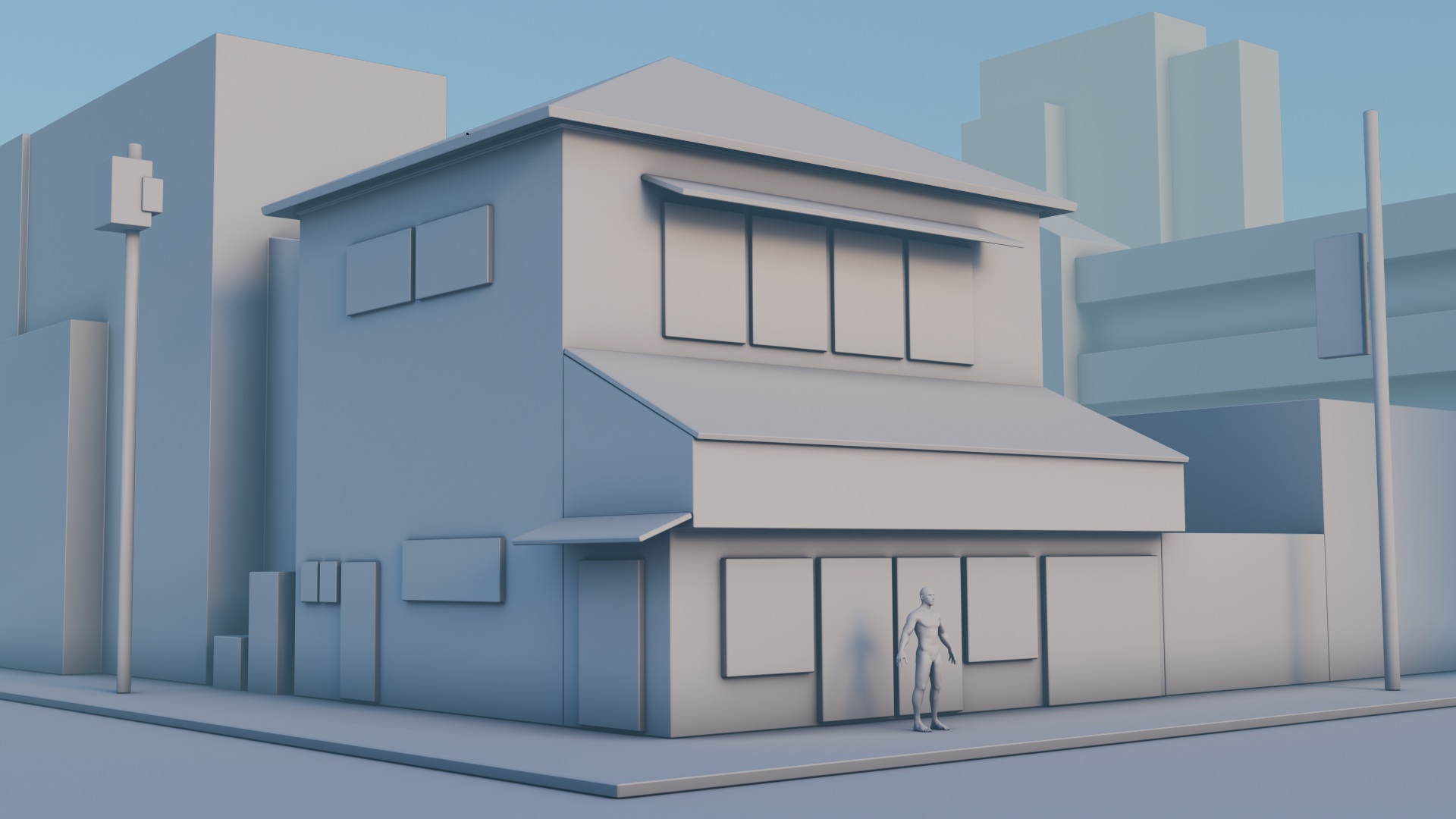
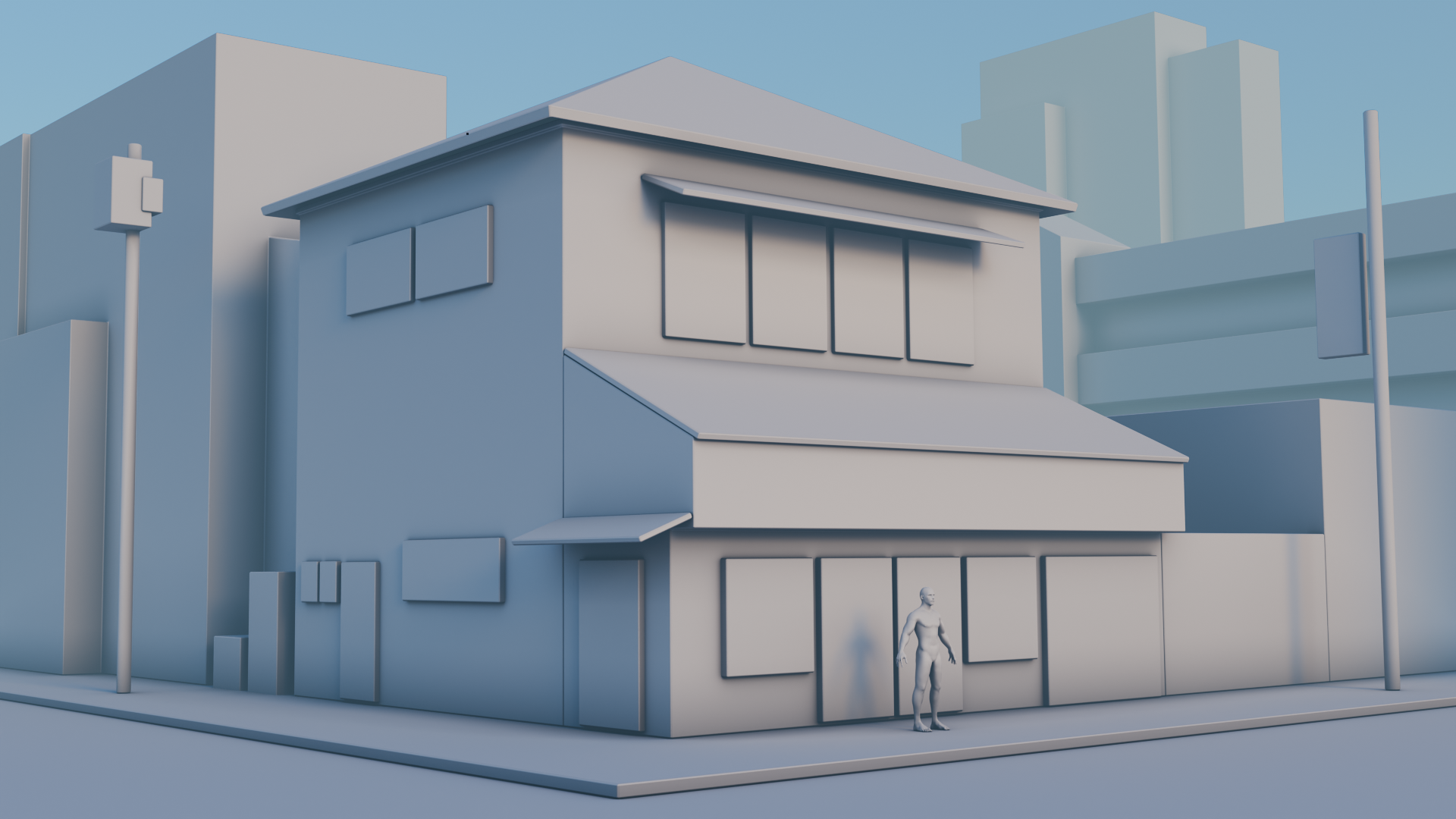
détaillée. À partir de là, nous bloquons les
bâtiments, les routes et les
structures porteuses, puis nous transformons ces
formes simples en une rue détaillée et
stylisée à l'
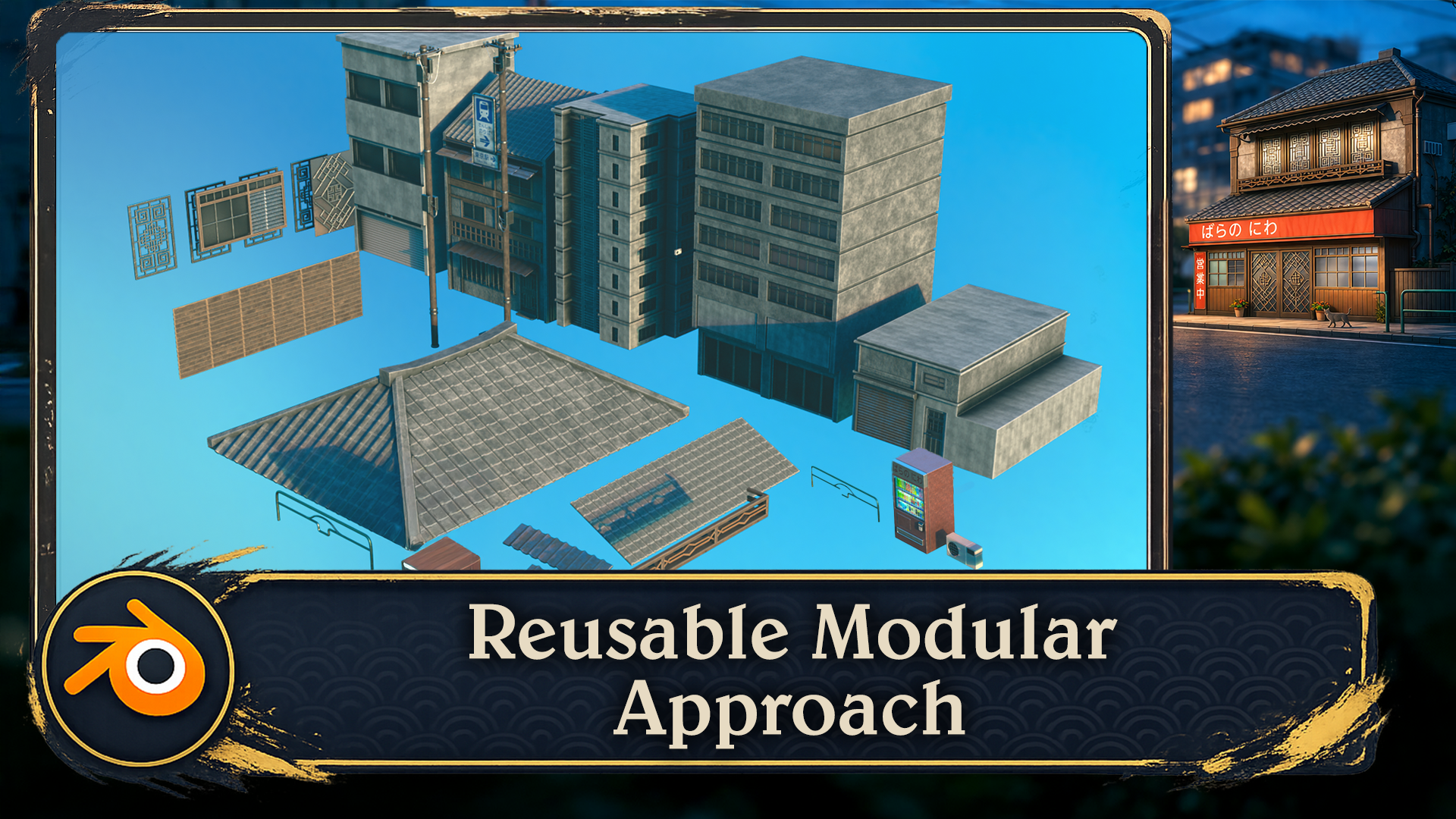
aide d'une modélisation épurée et de flux de travail de modification pratiques Vous construirez des façades en couches, des toits de
tuiles, des volets, des
portes, des balcons, des enseignes, des
gouttières, des accessoires, des
tuyaux et des fils, le
tout en mettant l'accent sur la
clarté, le contrôle et en faisant en sorte que chaque étape soit gérable plutôt que toits de
tuiles, des volets, des
portes, des balcons, des enseignes, des
gouttières, des accessoires, des
tuyaux et des fils, le
tout en mettant l'accent sur la
clarté, le contrôle et en faisant en sorte que chaque étape soit
gérable plutôt que
bouleversante. Une fois la modélisation en place,
nous passerons aux UV, aux matériaux
stylisés, aux décalcomanies et aux marquages Ainsi, le bois, le métal, le verre, la peinture et tous ces petits détails de
surface cohérents dans
l'ensemble de l'environnement Ensuite, nous le terminons correctement avec le placement du feuillage,
l'éclairage, la mise en forme des ombres , le
rendu et la composition, afin que l'image finale soit
polie, atmosphérique et prête à être
présentée Ce cours s'adresse aux débutants
qui souhaitent suivre un parcours guidé vers l'art environnemental et aux artistes
autodidactes
qui souhaitent un processus plus propre et
plus professionnel
pour créer des scènes complètes et
stylisées dans Blender À la fin, vous disposerez d'un
environnement japonais complet et d'un flux de travail que vous
pourrez appliquer à chaque scène suivante. Donc, si vous êtes prêt à
construire avec plus de structure, clarté
et de confiance, je vous verrai dans
la première leçon.
2. Introduction à la navigation dans Blender: Bonjour, et bienvenue dans les environnements
japonais stylisés de
Blender. Dans cette première leçon,
nous allons donc passer en revue les bases
de l'interface de Blender, apprendre à connaître les
différentes fenêtres de
Blender et à
naviguer dans la scène Bienvenue à tous et découvrez les
bases de la navigation dans Blender. Et avant de commencer, il est
important de comprendre
le fonctionnement des axes dans Blender Nous pouvons donc voir pour le
moment que nous avons une ligne verte dans cette direction et une ligne rouge
dans cette direction. C'est ce qu'on appelle l'axe Y, et celui-ci
s'appelle l'axe X. Nous en avons également un
qui est l'axe Z, nous ne pouvons pas voir pour le moment. Il n'est pas réellement fourni avec la fenêtre
Blender par défaut Mais si vous voulez
vraiment l'activer, il vous suffit de vous rendre en
haut à droite, là où se trouvent ces deux
boules imbriquées, et de
cliquer sur l'axe Z, et
maintenant nous pouvons vraiment voir Alors, comment pouvons-nous réellement nous
déplacer dans le Blender de la fenêtre d'affichage Il y a plusieurs
façons de le faire. L'un d'eux est sur
le côté droit. Vous pouvez voir si vous êtes ici, il s'agit du zoom avant et du zoom arrière. Je peux en fait
cliquer avec le bouton gauche de la souris et les déplacer vers le
haut et le bas, puis pour
zoomer et dézoomer, ou je peux utiliser la
souris pour zoomer et dézoomer à l'aide de
la molette de défilement elle-même. Il y a aussi une autre chose que
vous pouvez faire avec Zoom, qui consiste à maintenir la touche
Ctrl Shift enfoncée
et à appuyer sur la souris centrale, et vous verrez que vous avez
beaucoup plus de
contrôle sur le zoom avant et le zoom Maintenant, la prochaine chose dont nous
voulons discuter est la rotation
autour d'un objet. Alors comment faire Tout d'abord, nous allons introduire un
cube avec Shift A, introduire un cube. Maintenant, si j'appuie sur le bouton
central de la souris et que je déplace ma souris vers la gauche ou la droite, vous pouvez voir que nous pouvons
réellement tourner. Malheureusement, nous ne tournons pas réellement
autour de ce cube. Donc, pour résoudre ce problème, nous devons centrer notre vue
sur le cube lui-même. Nous voulons essentiellement concentrer
notre point de vue sur ce cube réel. Pour ce faire, il
suffit d'appuyer sur le petit bouton en forme de point situé sur
le pavé numérique, puis vous verrez que nous
zoomons sur le cube. Si je fais défiler la molette de ma souris vers l'extérieur, vous verrez que si je maintenais le bouton central de la souris enfoncé
et que je tourne à gauche et à droite, nous tournons
alors autour du cube. Et c'est important parce que si j'apporte
un autre cube, donc si je duplique ce
cube avec Shift D, le
déplace, alors j'apporte
mon move Gizmo Maintenant, vous allez voir si je fais
pivoter autour de ce cube, je ne tourne pas
autour de celui-ci. Il est donc corrigé d'appuyer à nouveau sur
le bouton point, zoomer en arrière, et maintenant
il peut également
pivoter autour de ce
cube. Examinons maintenant
ce que l'on appelle le panoramique, qui signifie que nous
allons en fait nous déplacer vers la gauche et vers la droite Pour ce faire, maintenez le bouton Shift enfoncé, maintenez
le bouton central de la souris enfoncé, puis nous pouvons faire
défiler notre
fenêtre d'affichage vers la gauche et vers la
droite Nous avons maintenant découvert
comment zoomer et les
différentes manières de le faire comment zoomer et les
différentes manières , comment faire pivoter un objet et
comment le
déplacer. Nous pouvons également monter en haut à
droite ici et utiliser ces boutons ici. Encore une fois, souvenez-vous que nous
examinons
les axes Y, X et Z. Si nous arrivons à notre axe Y
et que nous cliquons dessus, vous verrez maintenant que vous avez une vue de face de l'axe Y. Si vous cliquez sur l'axe X, nous pouvons le
remplacer par cet axe X rouge, et enfin par l'axe
Z. Maintenant, il existe également
d'autres moyens regarder
autour de la fenêtre d'affichage, et ceux-ci impliquent d'utiliser
le nombre réel Si j'appuie sur un sur
le pavé numérique, il me dirige vers cet axe
blanc ou vue de face. Si j'appuie sur deux, ça
va légèrement pivoter
. Et si j'appuie
à nouveau sur deux, cela
le fera légèrement pivoter. Maintenant, si j'appuie sur
le huit, il le fera également
pivoter dans l'autre
sens. Maintenant, pour passer à la
vue latérale ou à l'axe X, nous pouvons également appuyer
sur trois sur le pavé numérique, et cela
nous donnera cet effet. Nous pouvons également appuyer sur sept pour
passer par-dessus. Et si nous voulions vraiment
faire le contraire ? Donc, au lieu de partir
du point de vue d'ensemble, nous voulons nous concentrer sur le
dessous de notre modèle Eh bien, c'est en fait
assez facile aussi. Il vous suffit d'
appuyer sur
Ctrl 7 pour accéder à la vue inférieure de
notre modèle actuel. Nous pouvons également faire la
même chose en vue intérieure et sur les axes X et YxS. Donc, par exemple,
si j'appuie sur un, je vais
entrer dans l'axe Y. Si j'appuie sur Ctrl 1, je vais passer du côté opposé sur
l'axe Y réel. Vous pouvez également trouver ces
options au cas où vous oublieriez le coin supérieur
gauche de l'image. Donc, si je descends pour voir et
que je traverse la fenêtre d'affichage, vous pouvez voir ici que cela
m'indique exactement sur quoi je dois appuyer pour
obtenir le point de vue que je viens d'
expliquer Maintenant, nous avons également le bouton sur
le pavé numérique, qui
est le numéro cinq,
un bouton numéro cinq dans Blender permet de basculer
entre les vues en perspective et
orthographique vue en perspective offre un point de vue plus naturel et
réaliste, les objets paraissant
petits à mesure qu'ils s' éloignent, imitant ainsi la vision
humaine vue orthographique supprime la distorsion de
perspective, faisant apparaître tous les objets à leur taille réelle,
quelle que soit la distance Utile pour la
modélisation de précision et les travaux techniques. L'autre chose que fait le chiffre
cinq, par exemple, si j'arrive à mon cube, le
moment, je suis capable
de zoomer sur le cube. Cependant, si j'appuie sur le chiffre cinq, je ne pourrai pas
réellement zoomer ce cube,
quelle que soit la distance à laquelle je le zoome. Je pourrai toujours le
contourner en appuyant sur le petit bouton en forme de
point, comme ça. Mais si je
veux vraiment travailler sur l'intérieur d'un objet, je peux rapidement appuyer sur le chiffre cinq, puis je peux
également entrer et contourner l'intérieur. Maintenant, si vous travaillez sur un
ordinateur portable ou quelque chose comme ça ou sur une tablette et qu'il n'y a pas
vraiment de pavé numérique, vous pouvez également utiliser,
si j'appuie sur cinq la touche squiggle, qui se trouve sous l'escape board sur le côté gauche
de votre clavier, et qui vous
donnera à peu près les mêmes options
qu'auparavant Nous pouvons donc cliquer sur la vue droite, sur
la vue arrière et sur la vue de gauche, par
exemple, à l'opposé de ce que nous avions auparavant. Ainsi, au lieu d'appuyer sur
un et trois, nous appuyons simplement sur la
petite ligne de gribouillage, puis nous pouvons voir le
côté dont nous avons besoin Maintenant, presque à la fin de
cette courte introduction, il y a encore quelques choses
que vous pouvez réellement faire. Si vous arrivez sur
le côté droit et que
vous voyez ici le nom des parties
réelles de notre scène, nous pouvons également les récupérer à partir d'ici puis appuyer sur le
petit point B pour zoomer. Je peux donc prendre celui-ci,
appuyer sur le petit point B, et cela nous zoomera. L'autre avantage,
c'est que nous pouvons également entrer, les sélectionner
tous les deux sur
le bouton en forme de petit point, puis nous pouvons les
faire pivoter autour de ces deux
cubes. Très bien, tout le monde J'espère donc que vous avez apprécié cette courte introduction à la
navigation dans Blender, et j'espère qu'à partir de maintenant, il ne sera pas difficile de
naviguer dans la fenêtre d'affichage Merci beaucoup, tout le monde. Bravo.
3. Apposer des ressources et installer des ajouts essentiels: Bonjour, et
bienvenue dans les environnements
japonais stylisés de
Blender. OK, donc dans
le dossier de ressources fourni avec un cours, vous devriez voir un fichier de fusion appelé Japanese Resource Pack. Maintenant, si vous l'
ouvrez, vous verrez ceci. Et je vais simplement passer en revue les éléments
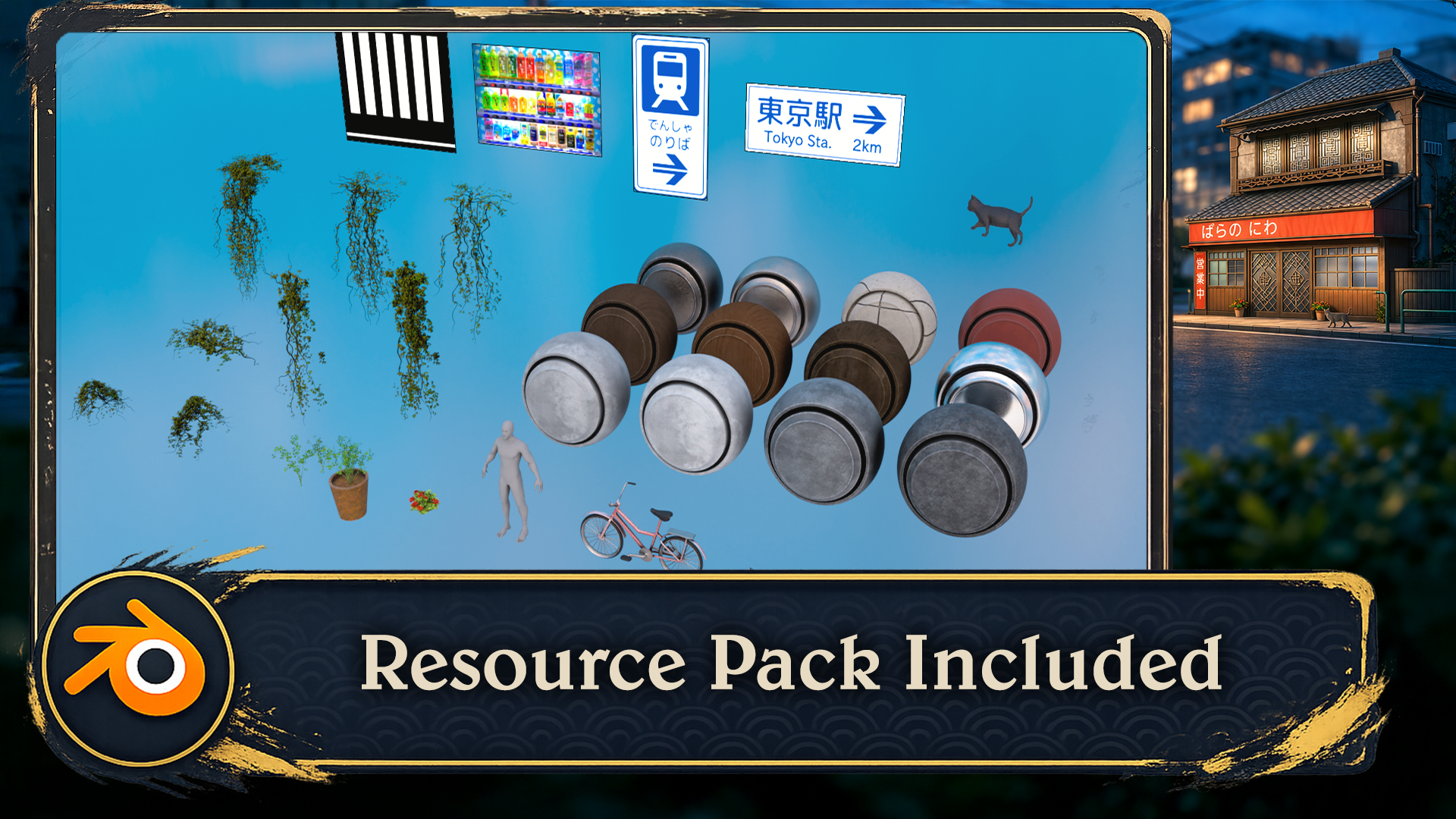
de base de ce fichier. Nous avons donc une référence humaine. Nous l'utiliserons donc
chaque fois que nous construirons quelque chose afin de connaître la
taille de nos objets. Nous avons maintenant quelques modèles que nous pourrions
ajouter à la fin, comme un vélo et un chat, juste pour pimenter un peu la
scène, ainsi que des plantes et du feuillage que nous pourrions utiliser pour éparpiller sur la scène Maintenant, ces sphères ici, ce sont nos matériaux. Nous avons donc un matériau semblable à
de la pierre. Nous avons différents types de bois. Il s'agit d'un matériau en verre. Nous avons un métal foncé
et un métal clair. Nous avons des carreaux de pierre
et un tissu rouge. Et ici, il y a
des panneaux de signalisation. Cela sera utilisé pour
notre distributeur automatique. Maintenant, voici nos autocollants. Ils seront donc utilisés pour les panneaux sur le devant
du bâtiment. Voici nos marquages routiers. Et cette image n'est qu'une petite
image de référence que nous pouvons utiliser lorsque nous modélisons les cadres de
fenêtres et
de portes. Maintenant, pour importer des objets
de ce pack de ressources, nous allons aller en
haut à gauche du fichier et appuyer sur Non,
nous allons passer au général. Donc, dossier, Nu General. Ne sauvegardez pas. Et pour importer un
objet, nous allons dans le fichier, ajouter, et nous voulons
accéder au Blenfle,
le pack de ressources japonais Et nous pouvons passer
à l'objet ou à la collection. Passons à la collecte.
C'est un peu plus organisé. Ensuite, nous pouvons simplement accéder à la collection humaine
et l'ajouter Ensuite, cela
introduira notre référence humaine. Maintenant, pour installer les modules
complémentaires, nous allons aller dans Fichier, pas Fichier, puis dans Modifier, désolé, puis dans Préférences. Et puis dans l'
onglet addons sur la gauche, il y a une petite flèche vers le bas. Ici, nous pouvons
cliquer sur Installer depuis disque. Si nous accédons à votre dossier de
ressources, vous trouverez un dossier d'extensions. Et vous voulez simplement installer
ces deux modules complémentaires ici. Celui-ci est un testeur de
densité Texel. Cela permettra de
vérifier la taille des
UV pour s'assurer
qu'ils sont corrects suffit de cliquer dessus, de cliquer sur
Installer depuis le disque
, puis de cliquer sur le module complémentaire du compositeur Tudor,
puis sur Installer à partir du Et une fois qu'ils sont installés, vous pouvez effectuer une recherche ici, compositeur Celui-ci est installé
avec une coche, puis tapez TeXL et nous avons le vérificateur de
densité Texel Nous allons donc voir nos modules complémentaires et nos ressources que nous
pouvons utiliser pour le cours.
4. Créer des planches de référence puissantes avec PureRef: Bonjour, et
bienvenue dans les environnements
japonais stylisés de
Blender. OK, donc dans votre dossier de
ressources, vous trouverez un fichier PureRef, et dans ce fichier, vous trouverez toutes les images que j'ai utilisées lorsque j'ai créé
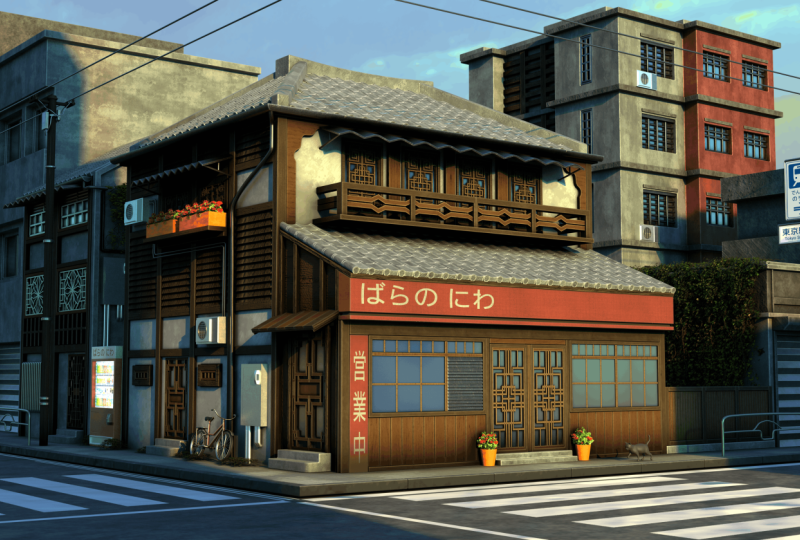
ecosen pour Donc, en haut à gauche, j'ai commencé par cette image. Et c'est le bâtiment principal
que je voulais créer. J'ai
donc pris cette image, et je l'ai passée à l'aide d'
une IA pour voir à quoi elle
ressemblerait avec éclairage différent
et des couleurs plus simples. Ensuite, je trouvais d'
autres pièces que j' aimais essayer de capturer l'
ambiance que je recherchais J'ai donc beaucoup aimé ces
deux-là pour l'éclairage
et les couleurs. Tu sais, nous avons beaucoup
de teintes bleues. J'aime beaucoup le style
des bâtiments. Et ce que je fais en gros, c'est saisir de petits morceaux que j' aime dans chaque image et j'essaie
de les combiner en une seule. Donc, par exemple, sur
cette image, j'ai beaucoup aimé le fait que l'
accent soit mis sur le bâtiment au centre et que nous avions
les bâtiments de fond en haut à droite. Et vous pouvez voir ici
comment je
les ai incorporés dans cette image. J'ai également inclus
des images réelles de certains bâtiments japonais. Vous pouvez donc vraiment
zoomer et voir les détails si vous souhaitez
copier quelque chose à partir de ceux-ci. J'espère donc que vous les trouverez utiles. J'ai également inclus les motifs que j'utilise pour les
fenêtres et les portes. Et ici, vous pouvez voir
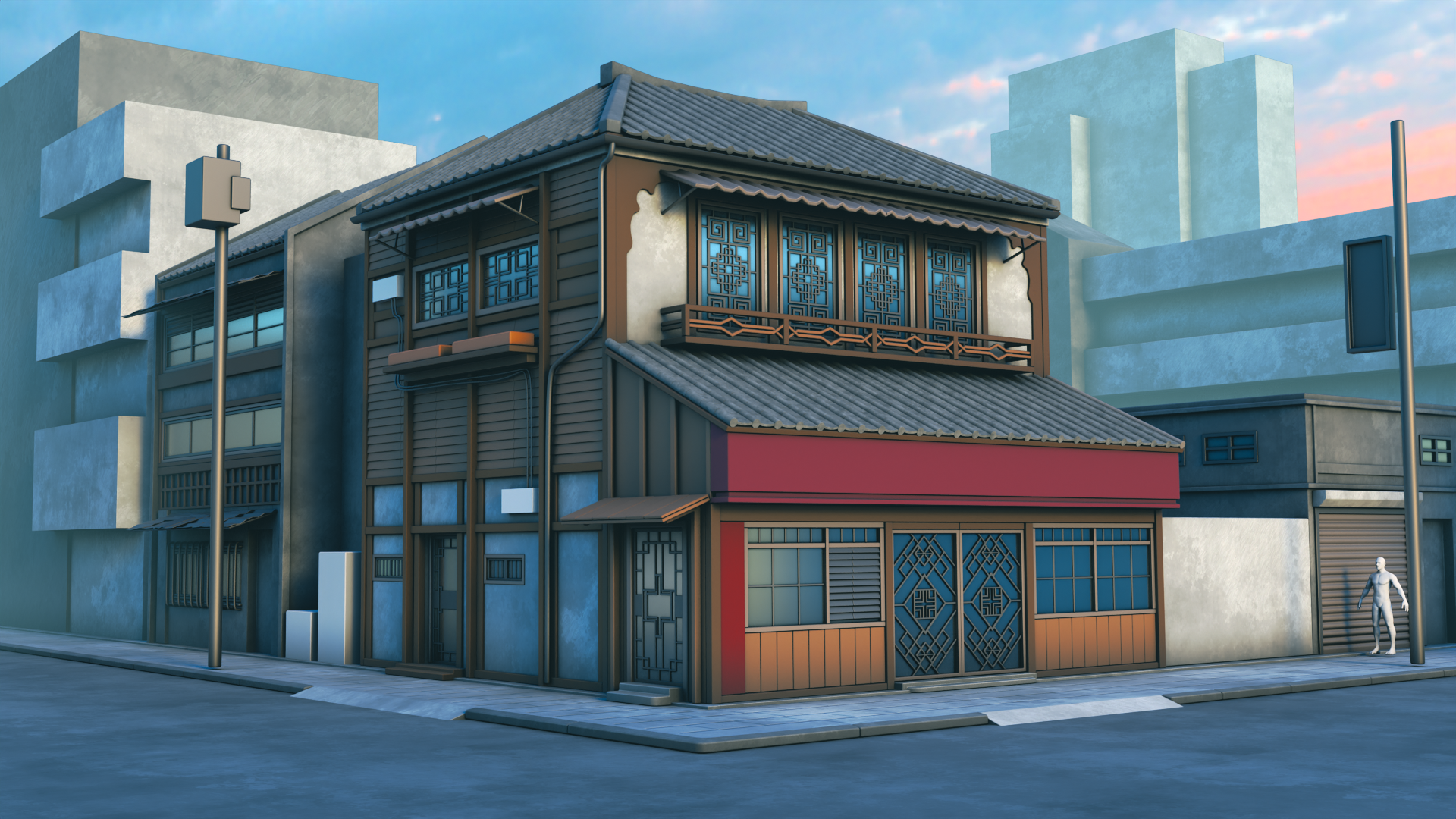
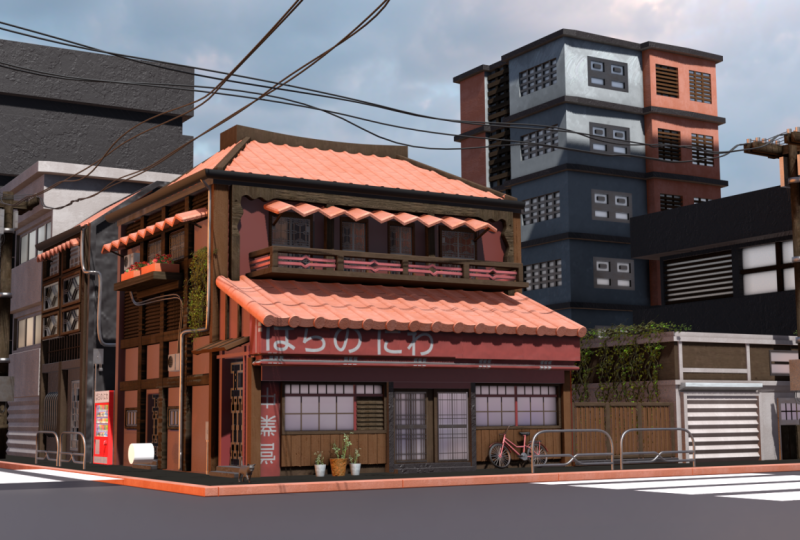
un peu de mes progrès. C'est donc mon bloc par
lequel j'ai commencé, et vous pouvez voir comment
j'ai ajouté de la couleur, ai créé des formes simples sur
les portes et les fenêtres, et finalement nous avons évolué
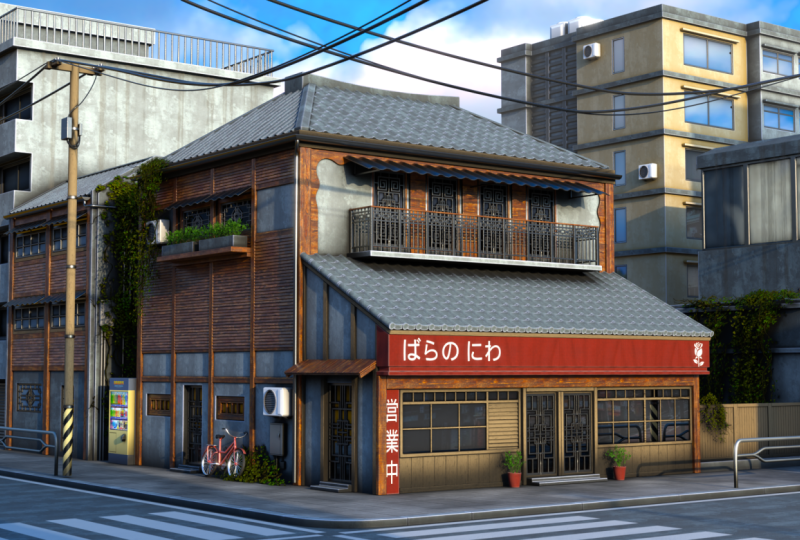
vers des formes plus complexes Même les bâtiments de fond
étaient complètement différents, et nous avons
fini par obtenir un rendu final. Donc, si vous découvrez
PureRef pour la première fois, je vais vous montrer une courte vidéo où l'obtenir
et comment l'utiliser Bienvenue à tous dans notre guide de référencement
détaillé, et il est très important que nous
utilisions des
références dans
pratiquement tous les types de modèles ou environnements sur lesquels nous allons
travailler Donc, avant de
faire quoi que ce soit, avant de poser des cubes
ou quoi que ce soit d'autre, il est très important
que nous disposions références
vraiment décentes
pour fonctionner réellement. Donc, la première chose que je veux recommander est que vous puissiez utiliser quelque chose pour
mettre toutes vos références comme Photoshop ou même Word. Mais ce que je vais vous
recommander, c'
est utiliser quelque chose
appelé PureRef Donc, si vous allez sur le site,
qui s'appelle pureev.com, vous l'ouvrirez, et à partir de
là, vous pouvez
cliquer sur Get PureRef, et cela vous
amènera Et vous verrez pour le moment que
vous en avez 157 ou un montant personnalisé. Vous pouvez le mettre à zéro et l'
obtenir gratuitement. C'est donc totalement gratuit, et vous pouvez revenir et
faire un don si vous le souhaitez, puis
il vous suffit de cliquer sur D pour que les seules choses dont
nous
allons parler ici pour référence
soient gratuites, sauf la partie
à
mi-parcours. Mais il existe d'autres alternatives,
comme Dlly et un tas d'autres, que vous pouvez
utiliser au lieu de vous lancer en cours de trajet Une fois que vous aurez ouvert Pura, c'est
ce que vous serez
accueilli par cet écran Et si vous voulez cliquer avec le bouton droit de la souris, vous pouvez le
faire glisser sur n'importe lequel de vos écrans ou le réduire, donc. Et c'est un très, très
bon programme,
vraiment très pratique, je recommande vivement de l'acheter. Maintenant,
réfléchissons réellement à obtenir nos références. Et il existe quelques
sources que nous utilisons pour récupérer
des références. Mais en général, ce que vous
voulez faire, c'est créer une sorte de pack de
référence si vous voulez être un amateur ou un
professionnel de la modélisation
en trois dimensions ou dans environnements où
vous allez voir des
choses, par exemple sur
Pinterest ou faire des croquis, et en fait, vous
voulez les enregistrer dans un fichier Je connais donc
des gens qui ont
enregistré
des milliers et des milliers d'images au fil des ans. Et chaque fois qu'
ils abordent un projet, ils s'y plongent
et trouvent toutes les images qu'ils
ont sur ce projet en particulier. Il peut s'agir d'un samouraï
ou d'une cloche chinoise. De plus, beaucoup de personnes que
je connais et qui travaillent dans
ce domaine de
manière professionnelle visiteront les musées. Ils prendront leurs
propres images, puis les
téléchargeront également dans le fichier. Donc,
si vous n'avez pas encore
votre propre base de données, le premier point encore
votre propre base de contact
sera
probablement Google. Ouvrons donc Google, et vous pouvez voir ici
qu'en ce moment, je recherche un camion de livraison
victorien. Je vais
simplement
les parcourir et obtenir de belles
références comme celle-ci, par
exemple, puis
je vais simplement cliquer avec le bouton
droit de la souris et copier l'image. Ensuite, je vais passer
à PureV, donc je vais juste l'ouvrir de nouveau, appuyer sur Control V, et vous verrez maintenant que j'
ai ma belle image ici Ce que nous pouvons également faire
avec PureRef, nous pouvons également le retirer et
l'agrandir si nécessaire, ce qui est vraiment très
pratique lorsque nous
insérons de
nombreuses images réelles Maintenant, la prochaine chose que
je vous recommande faire une fois que vous
avez réellement une image dedans, voici ce que vous pouvez
faire est de
cliquer avec le bouton gauche de la souris et de la faire
glisser quelque part. Ensuite, ce que vous pouvez faire, c'est
appuyer sur Ctrl N, et vous pouvez réellement
prendre une note. Appelons donc cela
Victorian Trucks. Disons-le : camions.
Maintenant, dans ma scène, je voudrais peut-être
un lampadaire victorien plus d'une partie de la scène
ou quelque chose comme ça Regardons donc le suivant. Le prochain point d'appel
sera donc Pinterest,
et installons un lampadaire
victorien Essayons donc ça. Voyons voir ce que nous obtiendrons, et nous verrons que nous avons de nombreux styles,
en particulier celui-ci. Celui-ci est vraiment très sympa. Celui-ci est également très sympa. Donc, ce que je vais faire, c'est prendre celle-ci, cliquer avec le bouton droit de la souris sur Copier l'image, retourner sur mon PueV, puis y
déposer les images,
comme ça, et peut-être agrandir
celle-ci un peu Ce que j'ai tendance à faire, c'est de rassembler un tas d'images pour
chacune de ces choses. Lorsque nous créons une scène ou même simplement le modèle, vous devez capturer autant d'
images que possible. Je parle de centaines
d'images ici. Et surtout si
vous faites une scène, vous voulez tous
les petits rôles. Vous voulez tout, qu'il
s'agisse de l'éclairage, de l'environnement, des arbres. Vous devez obtenir des références pour absolument tout, car cela rendra vos
scènes vraiment plus belles
si vous avez de
très bonnes références. Alors maintenant, laissez-moi
vous montrer que c'est un sur lequel
je travaille actuellement. Donc, si je
viens charger Reason, je vais juste
charger celui-ci ici, et vous verrez pour le moment,
j'ai tous mes accessoires J'ai tous mes
bâtiments principaux que je
vais examiner pour m'en
servir de référence. J'ai une tonne de portes. J'ai même plein de feuillage. J'ai toutes mes fenêtres. J'ai mes lampes ici
et, plus
important encore, tout l'éclairage. En d'autres termes, c'est une scène. Alors, ce sera à quelle heure de la journée
? Est-ce que ce sera, vous savez, tôt le matin, ou
est-ce que ce sera au crépuscule ? Est-ce que ce sera une scène nocturne, ou est-ce que ce sera midi avec le soleil qui
se couche sur ma scène ? Assurez-vous simplement que cela correspond
bien à la scène. Ça ne sert à rien
d'avoir une scène comme celle-ci, par
exemple, alors celle-ci ici. Si vous avez une
cabane en rondins dans la neige, vous voulez vraiment qu'elle
corresponde à votre scène réelle. Avant de passer à autre chose,
il y a quelques autres endroits que nous utilisons
pour le référencement, en particulier quelque chose comme
Sketch Up, qui est vraiment très intéressant car vous pouvez réellement entrer dans
une scène réelle Ensuite, ce que vous
pouvez faire, c'est tourner
autour de celui-ci et
vraiment vérifier comment un
modèle est assemblé, comme celui-ci, qui est l'un des nôtres. Mais vous pouvez voir ici à quel point il est alors
facile de se faire une bonne idée de ce qui est réellement
incorporé dans cette scène. Et ce que vous pouvez réellement
faire à partir de là, c'est que nous pouvons réellement descendre
et obtenir des captures d'écran de ceci ou
même cliquer avec le bouton droit de la souris et copier l'image. Il y a aussi,
disons, que si nous voulions créer un camion victorien, par exemple,
pour garder le même thème que
ce que nous avons fait, vous pouvez constater qu'
il n'y a pas de
fin véhicules de
type victorien ou vintage ici. Pas autant que ce qu'
il y a sur ArtStation,
mais c'est quand même un très, très bon point de
départ
pour chercher des références Cela m'amène à mon prochain projet,
qui, bien sûr, est ArtStation C'est tout simplement l'une des
plus grandes ressources pour référencer ou
rechercher des artistes dans le monde Mettons donc une
référence au style victorien, par
exemple, et
voyons ce que nous obtenons réellement. allons rechercher des œuvres d'art. Nous allons
donc rechercher des œuvres d'art et voyons ce qu'elles trouvent
réellement. Il devrait y avoir
beaucoup de choses avec lesquelles
travailler ici, particulièrement si vous
recherchez un éclairage réel, vous recherchez
donc effets
d'éclairage
comme celui-ci ici. Et encore une fois, nous pouvons prendre ces données réelles et
les utiliser comme références. Et ce qu'il y a de mieux avec
ArtStation, c'est
que nous pouvons également descendre et regarder ce qui peut être notre concept art, soit deux D ou trois D, et nous pouvons également descendre et examiner de quel
sujet il s'agit Il peut donc s'agir d'automobiles, automobiles victoriennes, d'architecture
ou quelque chose comme ça Les possibilités d'
ArtStation sont donc quasiment infinies, et vous pouvez obtenir des
tonnes et des tonnes de références de
très haute qualité Il y a, bien sûr,
des centaines et des centaines d'autres endroits où vous pourriez probablement vous
rendre pour obtenir des références, mais je
vous les montre parce
qu' en ce qui concerne les références, sont les
meilleurs endroits où aller. Passons donc à l'une des choses que nous utilisons
vraiment beaucoup aujourd'hui, et
qui, selon vous, pourrait
réellement entrer en ligne compte en ce qui concerne le
référencement, mais qui est
vraiment très pratique Alors permettez-moi
de vous présenter maintenant Chat GPT. Voici donc Chat GPT. Vous pouvez voir que nous
avons Chat GPT 4, mais nous en avons également 3.5 La version 3.5 est en fait gratuite, et elle est en fait suffisante
pour faire ce que vous voulez. Vous n'avez vraiment pas besoin de payer
pour cela. C'est également gratuit. Donc, ce que je vais faire,
c'est envoyer un message, et je
vais taper, me
donner dix bâtiments différents pour une scène urbaine victorienne. Quelque chose comme ça. Cliquons sur Entrée et voyons
ce que cela me donne. Vous pouvez donc voir maintenant que cela m'a donné beaucoup de choses sur lesquelles travailler
réellement ici. Et le mieux,
c'est que tu peux aussi dire,
donne-m'en dix de plus. Ensuite, il vous
en donnera dix de plus. Maintenant, ces outils
sont vraiment pratiques à utiliser, car je peux simplement prendre ces idées, elles m'en feront
part d'autres,
et je pourrai
ensuite accéder à Pinterest Ou faites une recherche sur
Google et recherchez-les ou essayez de trouver
quelque chose comme ça. Et je peux en quelque sorte me faire des
idées et concevoir ma scène là-bas en utilisant toutes ces choses, et
en particulier Pure Rv. Nous pouvons également les emporter lors
de notre voyage à mi-parcours. Encore une fois, notre trajet à
mi-parcours est payé. Je pense que le montant le plus bas est de
20$ ou quelque chose comme ça, mais il existe de
très nombreuses choses gratuites, mais je vais quand même vous montrer
ce que nous faisons réellement avec notre générateur d'images basé sur l'IA. Vous pouvez donc voir pour
le moment que c'est l'image que nous avons
réellement générée. Je sais que nous l'avons appelé fourgon de livraison de l'époque
victorienne, et c'est ce que
nous obtenons réellement. Si nous examinons mes images, vous verrez que
nous avons généré une tonne d'images sur
tout cela. En particulier, nous l'utilisons
également pour générer des textures. Il ne s'agit pas simplement de
générer des images, des idées
et des choses de ce genre. Vous pouvez en fait l'utiliser pour
générer des transferts
destinés à Windows,
des publicités ou des textures réelles Et nous l'utilisons, en particulier
pour des choses comme les rideaux, car il est
vraiment très facile d'obtenir look
que vous recherchez
réellement. Vous pouvez le voir ici,
nous avons beaucoup d' idées pour les salons, nous avons beaucoup d'idées
pour les chambres à coucher et d' autres choses de ce genre. Ce que nous pouvons également faire
à mi-parcours, nous pouvons également partir à la découverte. Et ce que vous pourriez faire, c'est
rechercher avec un bal de fin d'année victorien. Mettons-nous en calèche. Et puis nous pouvons également
en tirer des idées. Donc, si je monte dans une calèche
victorienne, vous pouvez voir ce
qui se passe. Maintenant, si nous arrivons ici,
nous pouvons également voir si
nous cliquons ici, il s'
agit de l'invite
que quelqu'un a saisie. Vous pouvez
donc
suivre cette invite,
peut-être la modifier légèrement,
puis obtenir vos propres
images au nous pouvons également voir si
nous cliquons ici, agit de l'invite
que quelqu'un Vous pouvez
donc
suivre cette invite, il s'
agit de l'invite
que quelqu'un a saisie. Vous pouvez
donc
suivre cette invite,
peut-être la modifier légèrement, lieu simplement copier les images
d'autres personnes. C'est un excellent point de départ pour rassembler
vos propres images. L'autre
point concerne le milieu du voyage, je peux venir par exemple,
revenons en arrière. Ensuite, ce que je peux faire, c'est maintenir le bouton Shift enfoncé. Je peux
les récupérer toutes, par exemple, puis cliquer sur
le bouton Télécharger et
télécharger toutes ces images. Et la meilleure chose à
propos de PureRef, c'est que vous pouvez importer plusieurs images
en même temps . Vous pouvez
donc simplement les glisser-déposer, puis elles apparaîtront toutes les unes à
côté Donc, des choses vraiment
très pratiques à avoir. Enfin, pour résumer, ne faites pas ce que j'ai fait il y a
quelques années, où je me plonge directement dans Blender sans même penser aux références et en trouver si
nécessaire pendant que je
construis quelque chose. Ne le fais pas de cette façon. Cela mène directement à la création d'une
belle boîte de notes,
tout cela parce que tout d'abord, vous saisissez toutes vos références, vous vous assurez que
tout est en ordre. Vous pouvez aller chercher d'autres
références si vous en avez besoin. Vous savez, si vous
avez soudainement une étincelle d'inspiration, vous voulez créer
quelque chose à la volée, puis prendre d'autres références, mais
pour commencer, prenez toutes vos références, faites-les vraiment très
bien agencées, et passez, vous savez, même une demi-journée à une journée à saisir toutes
ces références Vous pouvez ensuite enregistrer
le pura également dans des fichiers individuels, puis vous y aurez toutes
les autres références concernant cette
version particulière, prêtes à être utilisées peut-être sur un autre
projet dans le futur Ou, tout le monde, donc j'espère que
vous l'avez trouvé utile, et j'espère que vous suivrez
mes conseils à l'avenir. Merci à tous.
On se voit le prochain. Bravo.
5. Outils de modélisation de base Boucles d'extrusion, de biseau et d'extrémité: Bonjour. Bienvenue dans l'environnement
japonais stylisé de Blender. Dans cette leçon, nous allons
passer en revue les principes de base de la modélisation. Bienvenue à tous et découvrez les bases
de la modélisation dans Blender, et voici une brève
introduction juste pour vous
familiariser avec quelques
notions de base de la modélisation. Donc, la première chose que je veux
faire est d'introduire une primitive. Donc, la façon dont nous
allons passer aux primitives est d'appuyer sur Shift
et A, puis d'ouvrir un menu, et vous pouvez voir que
nous avons toutes
ces choses dans ce menu
de primitives Mais celui sur lequel nous voulons nous
concentrer est le maillage lui-même. Et à partir de là, vous pouvez
voir que nous pouvons apporter
beaucoup, beaucoup de choses comme des cylindres, des
cubes, des avions, et
celui que nous voulons apporter juste pour le moment sera notre cube. Nous avons introduit notre cube.
La prochaine chose dont je veux parler est l'objet et le mode édition. Et vous pouvez voir qu'en ce moment, sur le côté gauche, nous sommes en fait dans ce qu'
on appelle le mode objet, ce qui signifie que nous pouvons manipuler l'objet dans son intégralité. Donc, si j'appuie sur G, je peux le déplacer dans
ma fenêtre d'affichage comme ça Si j'appuie sur S pour redimensionner, je peux réellement
redimensionner l'ensemble de l'objet. Mais le fait est que nous
ne voulons nécessairement
travailler en mode objet, et la plupart du
temps, nous
allons travailler
en mode édition. Nous pouvons donc monter en haut à gauche
et
le mettre en mode édition, ou nous pouvons appuyer sur le bouton de tabulation et passer
en mode édition de cette façon. Vous remarquerez qu'une fois que nous
serons passés en mode Eddy, nous aurons beaucoup plus d'
options à utiliser
et, plus important encore,
nous avons maintenant une grande partie de la topologie
à utiliser Donc, la première chose que vous remarquerez , c'est que nous
avons maintenant ces trois options
en haut et sur le côté. Et si vous les survolez, cela indiquera sommet,
arêtes et faces Maintenant, le sommet sera constitué de
ces petits points. Les bords seront ces bords de mes cubes
ou n'importe lequel des bords. Enfin, nous
avons les faces, qui sont en fait l'
ensemble de la face du polygone Maintenant, vous pouvez également, au lieu
de cliquer dessus,
appuyer sur l'une d'elles sur le clavier, ce qui
vous permettra de passer à Vertex Select Si vous appuyez sur deux, vous
pouvez entrer dans les arêtes, et trois vous
mettront en face. À partir de là, nous pouvons réellement
manipuler n'importe laquelle de ces pièces. Vous remarquerez donc pour le
moment que
j'ai un gadget ici Maintenant, si
le Gizmo n'est pas disponible, sur
le côté
gauche et vous aurez ce
petit bouton
qui indique Déplacer ou vous pouvez appuyer sur la barre d'espace Shift pour accéder
à votre outil de déplacement comme suit Alors maintenant, parce que je suis sur des visages, je peux vraiment
arracher ce visage comme ça Si je vais sur les bords, je
peux vraiment saisir l'un des bords et le retirer
comme ça. Et si nous sommes sur des sommets,
je peux saisir ce sommet ou saisir
le deuxième sommet avec Shift Select, puis le
retirer comme suit C'est vraiment très facile de
manipuler les choses une fois que
vous savez comment sélectionner
chacune de ces pièces. Avant de trop nous lancer
dans la modélisation dans
ce mode d'édition, modélisation dans
ce mode d'édition,
revenons au mode
Objet pour le moment. Ce que je veux
vous montrer, c'est comment nous pouvons réellement déplacer ce
cube. Donc, en plus de le déplacer
avec le gadget lui-même ici, nous pouvons également appuyer sur G
et déplacer librement cet objet ou nous
pouvons également appuyer sur G et Y. Mettons-le le long de l'axe Y,
déplacons-le ou sur l'axe X, par
exemple, et
déplacons-le de cette façon ou même l'axe Z et
déplacons-le de haut en bas. Pour le ramener
là où nous avons commencé, il suffit de
cliquer avec le bouton droit de la souris comme suit. s'agit donc en fait de déplacer Il s'agit donc en fait de déplacer
l'emplacement car ce
n'est plus un cube, mais disons simplement que c'est un cube. Nous pouvons également l'agrandir avec le S, mais
nous pouvons donc l'agrandir ou
l'étendre comme ça. Maintenant, nous pouvons également
appuyer sur le bouton S, maintenir le bouton Shift enfoncé,
et nous aurons alors beaucoup plus de finesse à l'
échelle réelle. On peut aussi l'
augmenter, disons, d'un facteur deux, donc S, deux, entrez, et c'est parti. Et bien sûr, nous pouvons également
le réduire assez légèrement. Maintenant, la prochaine chose dont je
veux parler est la rotation, car si nous la faisons pivoter avec
R et que nous la faisons simplement pivoter,
nous n'avons pas beaucoup de
contrôle sur la façon dont elle tourne Donc, ce que je veux faire à la place,
c'est toujours appuyer sur R, puis l'attacher à un axe,
qui peut être le Y, donc le vert,
puis le faire pivoter soit main levée, soit
en saisissant la
valeur sous notre pavé numérique Donc, si je veux le faire pivoter, disons, de 90 degrés, appuyez sur le bouton des extrémités,
et j'ai fait pivoter ce rond de 90 degrés. Maintenant, si je veux le faire
pivoter vers l'arrière, je peux appuyer
sur O Y, le petit bouton moins du pavé numérique,
90, puis nous pouvons le faire
pivoter vers l'arrière. Il y a autre chose
que tu dois savoir. Nous voulons également réinitialiser
nos transformations, et c'est l'une des choses les plus importantes de Blender, car si vous ne réinitialisez pas
vos transformations, Blender considérera toujours cela
comme un cube, même s'il ne s'agit plus
vraiment d'un cube. Donc, ce que nous voulons faire pour réinitialiser les transformations,
c'est appuyer sur
la touche Ctrl. Tout se transforme,
puis vous remarquerez que l'orientation s'est
déplacée ici parce qu'elle se déplacera toujours
vers le centre du monde. À partir de là, nous
voulons également
réinitialiser notre orientation. Nous voulons donc cliquer avec le bouton droit de la souris,
définir l'origine sur la géométrie, puis
remettre l'origine au centre
de cet objet. Maintenant, il est également important de savoir que la réinitialisation des
transformations aura également un impact sur des éléments tels que cartographie
UV, des éléments
tels que les modificateurs En gros, si vous
rencontrez un problème dans Blender, assurez-vous
toujours de
réinitialiser vos transformations, et la plupart de ces problèmes
disparaîtront définitivement. Bien, la prochaine chose propos de la réinitialisation de nos
transformations, c'est qu'il
sera très facile revenir à ce
que nous avions avant En d'autres termes, si j'appuie sur
S et que je réduis ce paramètre, puis que j'appuie sur R et
Z et que je le fais pivoter de cette façon, car avant cela, je
réinitialisais mes rotations Ce que je peux faire maintenant, c'est appuyer sur lns et
le remettre sur l'échelle qu'il était avant quoi
que ce soit
, puis sur AlternR
et réinitialiser également cette
rotation C'est vraiment très pratique, une fois que vous avez réinitialisé vos transformations dans
ce que vous pouvez réellement. Passons
maintenant à la question
de la duplication. Donc, si je viens ici, je suis capable de le
dupliquer. Si j'appuie sur Shift D
puis sur Enterbne, il s'agit maintenant d'une duplication, et je peux la déplacer
vers la droite Nous avons donc
en fait deux objets. Et si vous vouliez réellement combiner ces deux objets, alors que vous ne vouliez dupliquer en mode objet, par
exemple ? Eh bien, c'est facile. Nous pouvons simplement changer de position,
sélectionner l'
autre et appuyer sur Ctrl J, et maintenant les
deux se rejoignent,
comme vous pouvez le voir. Donc, si j'appuie sur Tab maintenant, nous pouvons entrer
et travailler sur les
deux en même temps. Que se passe-t-il si nous voulons
réellement les séparer, afin que les objets
ne soient pas réellement ensemble ? Tout cela est facile. Assurez-vous simplement de sélectionner
l'un d'entre eux d'abord, puis d'appuyer sur L pour
tout sélectionner. Donc, toutes ces faces, vous allez
appuyer sur P. Descendez là où il est écrit sélection, et maintenant si j'appuie sur la touche Tab, elles sont toutes les deux séparées. Maintenant, bien sûr, en utilisant
la même commande, si j'appuie sur la touche Tab, je peux
entrer, saisir un visage, par exemple, appuyer sur Shift D. Je
peux également dupliquer des éléments en mode édition
interne. Nous pourrions donc vouloir
les dupliquer tous les trois. Shift D, je peux vraiment entrer alors et les
dupliquer comme ça. Cela signifie également, cependant,
que ceux-ci, lorsque vous les
dupliquez en mode édition, feront partie
du même objet, bien
sûr, car en mode édition, ils ne sont pas réellement
classés comme des objets Ils sont regroupés en une seule
et même pièce. Maintenant, pour la
partie suivante, je vais présenter un tout nouveau cube, et je vais juste vous
montrer certaines des
techniques
de modélisation de base de
Blender et passer en revue
quelques-unes des options. Nous avons donc un
tout nouveau cube, et le premier que je
vais vous montrer est que si nous passons en mode édition, nous
travaillerons toujours en mode édition pour vous
montrer ces choses,
assurez-vous que vous êtes en mode édition. Je vais prendre la face supérieure. Et ce que je vais
faire, c'est appuyer sur E, et cela va ensuite
l'extruder. Maintenant, vous aurez parfois besoin
d'extruder quelque chose, et cela devra être
le long de l'axe A, par exemple Donc, tout ce que je vais faire, c'est accéder à Edge Select, saisir cette arête, puis appuyer sur E, et vous pouvez voir
que, comme elle n'est pas
liée à un axe, elle flotte partout. Cependant, si j'appuie sur le Xb, vous pouvez voir qu'il s'extrude vers l'extérieur, en
suivant
cet axe, ce qui permet
de le
manipuler très facilement là où j'
en ai vraiment besoin La prochaine étape que nous allons examiner est ce qu'on appelle le
biseautage, puis il ne me reste plus qu'
à entrer, et je vais prendre mon avantage Je vais donc appuyer sur
deux sur le clavier, saisir un bord comme ça,
puis appuyer sur
Ctrl
B comme ça. Et vous remarquerez maintenant qu'il est en fait biseauté de ce côté Vous remarquerez également qu'en bas à gauche, nous avons ce qu'on appelle
un panneau de commande. Il sera fermé.
Il suffit de l'ouvrir. Et à partir de là,
avec le biseau lui-même, nous pouvons ensuite baisser les
biseaux, par exemple, les augmenter, modifier
la forme
du biseau réel et toutes ces
autres bonnes choses et toutes ces
autres Maintenant, à peu près
tout ce que vous faites dans Blender vous donnera
un panneau de commande comme celui-ci. Nous n'allons pas trop
entrer dans les détails, mais en gros, dès que vous appuyez sur le bouton
Tab pour
sortir du mode édition, cela disparaît, puis vous êtes bloqué
avec la forme que vous avez choisie, l'
insertion ou l'extrusion. Alors gardez cela à l'esprit. Donc, dès que j'appuie sur la touche Tab,
cela disparaît. Et si nous voulons biseauter les
sommets et non les bords ? Donc, par exemple, si j'arrive à un sommet comme celui-ci
et que j'
appuie sur Ctrl B, vous verrez
qu'il est biseauté comme ça. Mais si j'en arrive à une position
opposée,
appuyez sur la touche Ctrl B, vous verrez que
rien ne se passe réellement Cependant, si j'appuie sur
Ctrl Shift et
B, nous sommes en
mesure de
biseauter les verts de cette manière C'est donc un autre
conseil pratique pour réellement biseauter. Maintenant, la prochaine
technique de modélisation dont nous voulons parler est
en fait celle des boucles de bord. Alors, comment pouvons-nous obtenir plus de
géométrie à ce sujet ? Donc, par exemple, je veux
apporter quelques arêtes ici,
je peux appuyer sur Ctrl R, et cela
me donnera un avantage ici. Si je clique avec le bouton gauche de la souris, vous pouvez voir que je peux le mettre ce côté ou de ce côté. Mais disons que je le
veuille en plein centre. Je vais juste
cliquer avec le bouton droit sur la souris, et cela la
placera ensuite en plein centre. Maintenant, l'autre
chose que je peux faire avec le panneau
de commande, c'est d'entrer et de les
activer toutes pour obtenir des boucles de bord plus
réelles, et je peux même les déplacer vers
la droite. Maintenant, je peux aussi, si j'appuie sur Ctrl ed, entrer, appuyer sur la loi Ctrl, je peux
aussi faire défiler la molette de
la souris vers le haut pour obtenir autant de boucles de bord
que je le souhaite réellement. Ou si j'en veux un
peu plus pour cela, je peux le taper
sur le pavé numérique lui-même, donc je peux taper 120, par
exemple, et
avoir 120 boucles de bord. Pour l'annuler à tout moment, il suffit d'appuyer sur le panneau d'échappement, puis cela l'
annulera. La prochaine technique de modélisation que
je veux vous montrer nécessite deux blocs réels
ou deux cubes comme celui-ci. Et tout ce que je
vais faire, c'est entrer et sélectionner des
visages opposés comme ça, puis je veux vraiment les
réunir, par
exemple. Donc, tout ce que je vais faire,
c'est de les sélectionner tous les deux. Je vais
cliquer avec le bouton droit de la souris et
descendre sur « Bridge faces ». Et maintenant, vous pouvez voir que je peux
vraiment les réunir. Maintenant, si j'appuie sur Ctrl is dead et que je reviens juste une minute en arrière, vous pouvez aussi le faire en entrant disons, en saisissant
ceci
et cet arête, et ce que
je vais faire
à la place, c'est appuyer sur l'os F comme ça et
descendre vers le bas, puis
saisir les deux
et appuyer sur le FBne comme ça Parfois, le pont
ne fonctionne pas parce que le pont doit fonctionner avec deux arêtes
et rien entre les deux. En d'autres termes, rien n'y a
été sélectionné. Si j'entre dans celui-ci maintenant et essaie de cliquer avec le bouton droit de la souris et de
descendre là où il est écrit, « bridge edge loops », vous
verrez sélectionner au moins
deux boucles arêtes. Nous ne pouvons donc pas réellement nous
joindre à partir de là, et c'est alors
une bonne idée utiliser le FBne
à la place Maintenant, la dernière
technique de modélisation que je
veux vraiment vous montrer est
ce qu'on appelle l'insertion. Ce que je vais faire, c'est attraper ce visage ici. Je vais appuyer sur l'
ebonne et vous
verrez que vous pouvez réellement y
insérer ce vase,
et à partir de là, vous pouvez extruder si vous le souhaitez Vous pouvez également
appuyer sur la touche
Ctrl B et l'incliner si vous le souhaitez Et vous pouvez voir maintenant
qu'il est très
facile d'utiliser toutes les techniques
que j'ai montrées. Enfin, la
dernière chose que je veux vous montrer, c'est
à nouveau l'insert, mais cette fois, nous
allons saisir cette base et cette base, et si j'appuie sur I,
c'est vrai que vous pouvez les insérer
toutes les deux
en même temps. Maintenant, la meilleure chose à propos de l'insertion est
que si j'appuie sur le I
puis sur le I à nouveau, nous pouvons les insérer
séparément les uns des autres comme ça. Maintenant, je vois beaucoup de
rendus sur Facebook et sur d'autres réseaux sociaux
qui semblent vraiment très compliqués
. Par exemple, si j'appuie sur la touche Tab
maintenant et que je passe en mode objet, vous verrez que cela
semble assez compliqué. Mais il existe une solution très
simple à cela, donc ça ne doit
pas vraiment ressembler à ça. Tout ce que vous avez à faire est une fois que
vous avez
terminé, de cliquer avec le bouton droit de la souris, de cliquer sur le bouton droit de la souris, là où il est
écrit que l'ombre est
lissée automatiquement, et de cliquer là où il est
écrit que l'ombre est
lissée automatiquement, puis de l'ombrer en fonction de l'angle réel. Il est donc très facile
de colorer à plat
, de lisser complètement ou de lisser automatiquement comme ça. Si vous avez vraiment du mal
et que vous
voulez qu'il soit un peu
plus lisse que ce qu'il est,
vous pouvez
passer sur le côté droit
où se trouve ce petit triangle,
descendre et ouvrir la normale,
et à partir de là, vous pouvez l'augmenter et le
nuancer vous pouvez
passer sur le côté droit où se trouve ce petit triangle, descendre et ouvrir la normale, encore plus doucement
en fonction d'un angle plus élevé. La valeur par défaut est toujours définie sur 30. Assurez-vous donc de le régler sur
30 au cas où vous le dépasseriez. La dernière chose
que je veux vous montrer dans cette introduction est le curseur lui-même, car
je pense que c'est très, très important pour
la modélisation. Donc, ce que je vais
faire en mode mono, c'est créer un autre
cube avec Shift D, puis je veux ce cube au-dessus de ce
cube, par exemple. Maintenant, si je déplace mon
curseur ici,
alors faites un clic droit sur le bouton droit de la souris. Ensuite, je peux appuyer sur Shift Desk, et je vais passer de la sélection
au curseur, en maintenant le décalage. Et cela va ensuite déplacer le centre exact de ce cube, toute l'orientation par rapport
à mon curseur actuel. Maintenant, comment pourrais-je mettre ça
au sommet de ce cube ? Je prendrais
littéralement ce cube. Tout d'abord, je ferais un
clic droit et je définirais l'origine géométrie, juste pour m'assurer que l'origine est bien
au centre. J'appuierai donc sur le curseur Shift
Desk pour sélectionner, et cela placera ensuite mon curseur en plein centre. Ensuite, je prenais ce
cube, et à partir de là, je pouvais passer au curseur de
sélection Shift Des, maintenir le décalage. Et maintenant, ce cube est juste à
côté de ce cube réel ici. À partir de là, je peux
vraiment aborder cette question, et faisons un rapide
tour d'horizon de tout ce
que nous avons appris. Vous pouvez donc voir maintenant si je tire ceci pour
les joindre tous les deux
, puis avec Control J. Et ensuite, la première chose que
je vais faire est d'entrer, saisir ce visage et ce visage, puis nous allons cliquer avec
le bouton droit de la souris, et nous allons passer
aux faces de pont. Ensuite, je vais ajouter
quelques boucles de bord. Ajoutons donc deux
ou trois boucles de bord. Clic gauche, clic droit. Ensuite, je vais appuyer Alt Shift et cliquer
juste pour sélectionner toutes ces arêtes qui
circulent ici, appuyer sur le S mais le retirer
comme ça. À partir de là, ce que
je vais faire, c'est biseauter ces
deux hauts Je vais prendre ce haut, sélectionner ce haut avec la touche
Shift. Je vais appuyer sur Ctrl B et les biseauter comme ça À partir de là, je vais
apporter un insert, donc je vais prendre
le dessus avant ici. Je vais l'insérer
avec le bouton oculaire comme suit. Et ensuite, à partir de là, je vais
vraiment m'extruder. Je vais donc l'extruder comme
ça. Maintenant, disons que je veux une pièce
plus grande sur le bit suivant, je vais appuyer sur
Shift D. Retirez-la. C'est donc une copie
de ce visage. Je vais appuyer sur le S mais pour agrandir un peu, puis je vais appuyer sur E
et le tirer vers l'extérieur le
long de l'axe. Enfin,
je vais
prendre celui-ci et celui-ci cliquer avec le bouton droit de
la souris et
relier les faces comme ça. Vous pouvez voir à quel point il est
facile maintenant de commencer à
élaborer des modèles vraiment très complexes avec tout ce que
vous venez d'apprendre. Très bien, tout le monde, donc j'
espère que cela vous a plu, et je verrai au
prochain Cheers
6. Les bâtiments avec les primitifs et l'image de visage: Bonjour, et
bienvenue dans les environnements
japonais stylisés de
Blender. Dans cette leçon,
nous allons donc
commencer par le
blocage de notre scène Donc, en ce qui
concerne le blocage, nous voulons décomposer cette image
en formes de base Ce que je veux dire par là, c'est que
nous allons rechercher cubes
primitifs que nous pouvons utiliser pour obtenir la
forme de chaque bâtiment. Jetons donc un coup d'œil à
ce bâtiment de façade ici. Nous pouvons voir ici qu'il est
divisé en deux parties distinctes. Nous avons donc cette section ici. Il s'agit essentiellement d'un cube que nous pouvons façonner pour avoir ce type
de toit incliné. Et puis nous avons
ici un deuxième cube pour la deuxième
partie du bâtiment. Et c'est par cela que nous allons
commencer pour le blocage. Ensuite, nous avons la
clôture ici. Cela pourrait être un autre cube, et puis nous avons le garage
ici. C'est un autre cube. Maintenant, les bâtiments en arrière-plan, nous les aborderons un peu plus tard. Nous allons d'abord commencer par
les premiers. Nous avons
ici un autre cube que nous pourrions utiliser
pour ce bâtiment. Et il en va de même pour
ces deux bâtiments ici. Ce seront également des cubes. Maintenant, il y a aussi ces poteaux
électriques à l'avant, donc nous pourrions les bloquer
avec juste quelques cylindres. Un par ici et un par
ici sur la gauche également. Ensuite, nous pouvons
ajouter un cube en arrière-plan ici et un autre ici également. Donc, pour commencer, nous allons commencer par ce cube à l'avant, puis par un deuxième cube
plus grand juste derrière. Bien, pour en revenir à
notre scène Blender, nous devrions avoir la référence
humaine que nous avons apportée dans
le pack de ressources. Il devrait déjà y avoir un
cube par défaut dans la scène. Maintenant, ici,
c'est une lumière par défaut. Nous pouvons le supprimer en appuyant sur
X, puis en appuyant sur Supprimer. Et puis voici notre appareil photo. Maintenant, nous aurons
une caméra plus tard, mais pour l'instant, nous pouvons simplement supprimer. Nous n'en avons pas
besoin là-bas. Donc, pour commencer, je vais
cliquer sur Référence humaine, puis sur G sur
le clavier, puis sur X, et cela le limitera
à l'axe X. Alors maintenant, nous pouvons simplement
le rapprocher du cube ici. Je vais maintenant
cliquer sur le cube. Et avec la molette de défilement, nous pouvons faire le tour du
cube puis le faire défiler. Mais si nous appuyons
sur le pavé numérique, nous pouvons passer en vue de face. Ensuite, si nous appuyons sur G puis Z pour le contraindre à l'axe Z, nous pouvons atteindre le chiffre un, ce qui le fera
monter d'un mètre Maintenant, le cube est sur
cette ligne rouge, et c'est essentiellement notre étage. Ensuite, nous pouvons appuyer sur l'onglet
pour passer en mode édition, et nous pouvons sélectionner
cette face latérale ici, mais nous devons être
en mode visage ici. Maintenant, vous pouvez soit cliquer sur le mode visage ici, soit cliquer sur un,
deux ou trois sur votre clavier
pour basculer entre
les différents modes de
sélection avec les sommets, les arêtes et les faces Donc, une fois
ce visage sélectionné, nous pouvons soit utiliser le transform Gizmo ici ce qui fera
apparaître ce gadget Et si vous cliquez sur cette
petite flèche rouge ici, nous pouvons déplacer cette face le
long de l'axe X, ou vous pouvez simplement utiliser G puis X pour la déplacer
comme ceci. Donc, ce que nous voulons faire,
c'est obtenir la bonne largeur, et nous voulons qu'elle fasse
environ 10 mètres de large. Donc, si nous examinons la vue de face, nous pouvons voir ces compressions Maintenant, la plus grande compression
est de 1 mètre et les petits carrés de 10
centimètres, je crois. Nous avons donc 2 mètres ici, 2 mètres ici,
puis encore 2 mètres. Ça fait donc 6 mètres.
Passons à environ dix heures. Maintenant, si nous revenons en mode
objet et que vous
appuyez sur N sur le clavier, le panneau des propriétés
s'affichera. Et avec les dimensions ici, nous pouvons voir exactement
quelle est sa largeur. Nous pouvons maintenant changer ce nombre à 10 mètres, ce qui le
rendra plus grand. Mais comme vous le voyez ici, cela
a changé l'échelle. L'échelle
du X est donc désormais de 1,6. Cela signifie que si
nous passons en mode édition et nous essayions de créer un biseau, il ferait comme
s'il s'agissait d'un biseau étrange
parce qu'il est Si je devais le dupliquer
et vraiment, laissez-moi annuler le biseau, et je le dupliquerai, et je vais voir ce que je veux dire maintenant Remettons le biseau
sur ce bord. Vous pouvez le voir biseauter comme ça. Mais si nous appuyons
sur la
touche Ctrl A pour appliquer l'échelle, maintenant on revient à un, un, un, donc maintenant c'est uniforme. Et si nous ajoutons à nouveau le biseau
sur ce bord, vous pouvez voir en quoi le
biseau est différent Nous voulons donc toujours que l'échelle soit uniforme, car nous obtenons des résultats inattendus
lorsque l'échelle n'est pas uniforme comme ça. Nous pouvons donc le supprimer et nous annulerons
tout ce que nous avons fait. Nous n'avons donc plus qu'un cube
de 10 mètres de diamètre. Nous voulons donc
contrôler A et appliquer l'échelle. Désormais, cette échelle ne
changera que si vous effectuez une
mise à l'échelle en mode objet. Et c'est ce que nous avons
fait lorsque nous avons fait la dimension ici
avec les 10 mètres. Nous l'avons fait en mode objet. Si vous deviez
le redimensionner en mode édition, par exemple, je vais simplement dupliquer et
passer en mode édition. Et disons que nous
étendons cela en mode
édition et que nous revenons en mode
objet, le résultat est toujours 111. Ainsi, toute mise à l'échelle en mode édition la
maintient à la même échelle. Maintenant nous avons la largeur,
maintenant nous avons besoin de la hauteur. Donc pour la hauteur,
allons-y environ 5 mètres. Il fait donc déjà 2 mètres de haut. Passons donc en mode édition, et sélectionnons
cette face supérieure ici. Et nous pouvons augmenter
cela de 3 mètres. Passons donc à G, Z, et
amenons-le à la barre des cinq mètres avec
ces carrés ici. Nous pouvons revenir en
mode objet et vérifier, et nous pouvons simplement
le faire ici si vous voulez
contrôler une échelle d'application à 5 mètres . Maintenant, nous voulons qu'il soit
un peu plus épais de ce
côté, je pense. Prenons donc la
face arrière en mode édition, et vous pouvez appuyer sur GY, et la faire
ressortir un tout petit peu. Si vous souhaitez avoir plus de contrôle
lorsque vous déplacez des visages, maintenez
simplement la touche Shift
enfoncée. Cela
ralentira légèrement et vous aurez simplement plus de contrôle. Alors mettons GY,
amenons-le ici. Ça a l'air bien. Ensuite, en mode édition, nous pouvons passer à la sélection des
arêtes ici, puis nous pouvons sélectionner cette arête, et nous pouvons appuyer sur G Z et l'
abaisser légèrement pour avoir ce genre de toit
incurvé ici. Ensuite, nous voulons
revenir en mode objet, et je vais appuyer sur Shift
A pour faire apparaître le menu. Et sous le maillage, nous
ajouterons un autre cube. Et nous voulons qu'il soit de nouveau
sur le terrain, alors nous allons en faire un en G Z. Et avec ça, nous pouvons choisir G
Y, et nous pouvons l'amener ici. Maintenant, nous pouvons utiliser la
capture de visage pour l'accrocher
à ce visage ici Donc, avec votre outil de capture, nous pouvons monter ici
et choisir le visage Et ce que cela fait,
il le claquera sur le visage sur lequel
notre souris passe le pointeur de la souris Une fois ce cube
sélectionné, nous pouvons appuyer sur G, puis si vous maintenez la touche Ctrl enfoncée, il s'accrochera à la face sur
laquelle se trouve votre curseur de massue Nous voulons donc le
déplacer sur l'axe Y. Passons donc à G Y. votre
curseur sur ce visage ici, puis maintenez le contrôle enfoncé, et
il cliquera sur ce Et puis cliquez avec le bouton gauche
de la souris pour le confirmer. Maintenant, nous voulons qu'il soit également aligné
avec cette face. Nous allons
donc passer à G X, puis maintenir la touche Ctrl, et il s'accrochera
à cette face ici. Maintenant, nous pouvons également faire des capture de
bords. Revenons donc ici
et nous choisirons Edge. Une fois ce cube sélectionné, nous pouvons passer en
mode édition, puis passer à la sélection de visages ici et
nous choisirons cette face supérieure. Nous placerons notre curseur juste au-dessus de ce bord
, nous passerons sur G,
Z, maintenons la touche de contrôle enfoncée, et
il cliquera sur ce bord. Revenons maintenant à la capture de
visage. Ensuite, nous pouvons sélectionner ce
visage et passer à GX, garder le contrôle sur ce
visage, et il s'enclenchera Maintenant, nous voulons que ce visage
soit un peu plus grand. Alors allons-y,
disons environ 8 mètres. Cela fait donc 5 mètres de haut. Nous voulons donc qu'il monte
encore 3 mètres. Ce que nous pourrions faire, c'est G, Z puis libérer, et je vais
l'augmenter de 3 mètres. Maintenant, nous voulons redonner
ce visage. Alors voyons dans quelle mesure ? Donc sur le Y, il fait déjà
2 mètres. Passons donc en mode
édition avec celui-ci, et nous le voulons à 8 mètres, donc ce sera G Y six. Et il y a le blocage de base
de notre premier bâtiment. Revenons en mode édition, et nous voulons sélectionner
ce visage ici. Et pour dupliquer le visage, il suffit de passer à la touche D, ce qui créera un doublon,
puis de cliquer avec le bouton droit de la souris pour le remettre dans la
position qu'il était auparavant. Nous voulons le séparer de
ce cube. Donc, si nous appuyons sur P, le menu séparé apparaîtra, et nous pourrons appuyer sur la sélection. Cela séparera donc
tout ce qui a été sélectionné. Maintenant, si nous passons en mode objet, nous avons ce cube ici
et cette face ici. Vous devrez peut-être
double-cliquer pour le sélectionner. Et maintenant, ce
visage est séparé. Donc, avec ce visage sélectionné, nous pouvons passer en mode édition, puis nous pouvons
sélectionner ce visage. Et ce que je vais
faire, c'est appuyer sur I, donc je vais l'insérer et
nous pouvons l'introduire comme si nous pouvions appuyer sur
G Z pour faire apparaître cette face vers le haut, et voilà la forme
du toit comme celle-ci Il y a donc le blocus de notre premier bâtiment,
beau et simple
7. Construction et détails du biseau: Bonjour Bienvenue dans les environnements
japonais stylisés de
Blender. Dans cette leçon, nous
allons poursuivre le blocus de nos bâtiments situés à l'
avant. D'accord, nous pouvons voir ici
que nos objets sont au-dessus du point d'origine. Ainsi, tous les nouveaux objets
que nous apporterons se
trouveront à l'intérieur de ces cubes. Donc, ce que je vais
faire, c'est les
sélectionner avec Shift
et cliquer avec le bouton gauche de la souris pour que nous
puissions en sélectionner plusieurs. Et je vais juste les
déplacer avec GY puis GX, juste pour qu'ils soient éloignés de notre point
d'origine. Ensuite, nous
voulons appuyer sur Shift A, et nous allons ajouter un autre cube, et nous pouvons appuyer sur GZ et un
pour le mettre sur le sol Et nous pouvons simplement apporter
cela avec GX puis GY. Et puis, avec notre
visage qui claque à nouveau, nous pouvons passer à GY, maintenir la touche Control enfoncée, accrocher à cette face, puis GX et l'accrocher à
cette face ici Maintenant, en mode édition, je vais sélectionner
cette face arrière, et nous pouvons la rendre
un peu plus fine ici. Et puis avec ce visage ici, je vais l'amener de
huit à 4,5 mètres environ. Nous avons donc déjà 2 mètres. Je vais donc appuyer sur Gx et
m'en occuper ici. Maintenant, en mode objet, je vais prendre notre
référence humaine, l'
amener et l'amener bien
près de la clôture. Et avec un numéro sur le pavé numérique, je vais passer à
la vue de face, et nous verrons quelle est la hauteur de
cette clôture. Sélectionnons donc cette face supérieure en mode édition, une sur le pavé numérique. Et je vais
le ramener à un niveau. Je vais donc appuyer sur GZ et le ramener à
peu près ici. Allons-y. Revenons donc en mode objet, et déplaçons A, maillons, ajoutons un autre cube, GZ un
pour le ramener au sol Nous ferons GX puis GY, puis nous pourrons refaire
le snapping Alors GX, maintenez la commande
enfoncée pour le fixer ici, puis ramenons-le derrière, puis GY et accrochez-le
à cette face avant ici Alors pourquoi voulons-nous le garage ? Cela fait donc 2 mètres. Nous pouvons
juste regarder ça de près Je vais donc apporter ce visage. J'ai donc environ 5,4 mètres. Nous pourrions aller jusqu'à environ 6 mètres, je suppose, quelque part dans les environs. Nous pourrions simplement
le marquer par six, contrôler une échelle d'application. Il se peut que nous devions le réajuster maintenant avec le
contrôle des trous GX, accrochez-le ici Et compte tenu de la hauteur, je
vais avoir une hauteur à peu
près à mi-chemin entre
ce toit ici. Alors, pour passer en mode,
sélectionnez cette face supérieure. Vous pouvez appuyer sur un sur la
poudre numérique, passer à nouveau devant et GZ et l'amener
à peu près ici Et avec la face arrière, nous pouvons simplement le
ramener à portée de main. Quelle est la longueur de celui-ci, un,
deux, trois, quatre, cinq, environ 6 mètres. Ça
devrait être une bonne chose. Commençons maintenant par ce côté. Nous voulons donc laisser un petit espace pour le distributeur automatique ici avant d'ajouter
le prochain bâtiment Ajoutons donc un autre cube. Assurez-vous que nous sommes en mode objet. Déplacez donc un cube maillé A, GZ un, puis nous appuierons sur
G Y pour le ramener ici Et puis GX. Ensuite, nous pouvons l'accrocher à cette face
arrière avec GY, maintenir Control enfoncé, puis GX
maintenir Control ici Et je passe en mode édition, je vais prendre cette face supérieure, et revenons-en
à peu près
ici, ça devrait aller. Et
sélectionnons ce visage, et nous l'intégrerons avec GX Ça devrait aller d'ici là. Ensuite, nous allons aussi faire ressortir un peu plus
ce visage. Nous appuyons donc sur G Y, et
nous allons passer à une bactérie. Maintenant, pour le bâtiment suivant, nous pourrions probablement,
en mode objet, sélectionner ce cube,
puis appuyer sur Shift D pour le dupliquer
, puis sur Y, et nous le
ramènerons ici,
en laissant un peu plus d'
espace pour que nous puissions le voir, puis nous pouvons l'
accrocher à cette face ici. Donc, GY garde le contrôle. Maintenant qu'on l'y accroche. Et nous voudrions peut-être qu'
il soit un peu plus fin. Nous allons donc prendre cette
face arrière, puis appuyer sur GY pour la faire entrer un
peu plus loin. Et puis pour notre dernier, eh bien, nous avons encore deux
bâtiments, n'est-ce pas ? Nous pouvons donc dupliquer à nouveau
ce cube. Donc, ce que je vais faire, c'est sélectionner cette
face arrière, appuyer sur Gx pour la faire
ressembler une forme carrée.
Passons maintenant en mode Objet et nous allons le dupliquer
avec Shift D, puis appuyer sur Y, puis nous pouvons
passer au contrôle GY pour le capturer. Et évoquons
cette face supérieure ici. Nous allons donc aller chez GZ, et nous irons
quelque part par ici Et jetons un coup d'œil
à notre troisième bâtiment. Notre troisième bâtiment
est un peu plus visible. Revenons donc
au mode objet, et nous allons le dupliquer à nouveau,
appuyer sur Y, le faire ressortir, puis passer à
GY, maintenir la touche Ctrl enfoncée. Et je vais
sélectionner ce vase à façade ici et appuyer sur G eggs. Nous allons apporter un petit peu cet
œuf. Ensuite, nous pouvons
passer à la face supérieure, et nous allons juste aborder
cette question un peu plus comme
ça et peut-être en faire
ressortir un tout petit peu plus. Comme ça. Maintenant, nous voulons également ajouter des biseaux
à ce bâtiment Passons donc au mode
objet, sélectionnez-le. Passez en mode édition et
assurez-vous que vous êtes sur Edge Select, et nous sélectionnerons cet arête. Ensuite, nous pouvons appuyer sur
le contrôle B pour biseauter. Par conséquent, nous souhaiterons peut-être
ajuster cela manuellement. Nous pouvons donc sélectionner cette arête,
puis appuyer sur GX pour la
ramener un peu, puis sélectionner cette arête, puis GZ
pour la faire apparaître un Jusqu'à ce que vous obteniez une belle
forme qui vous
plaise, je pourrais avancer un
peu plus loin. Cela me semble bon. Il y a donc le blocage de
nos bâtiments situés à l'avant
8. Blockout: Bonjour, et
bienvenue dans les environnements
japonais stylisés de
Blender. Dans cette leçon, nous allons
donc configurer notre caméra, ajouter nos bâtiments en arrière-plan et apporter quelques modifications
à notre blocage OK, maintenant que
nos bâtiments sont en place, nous pouvons commencer à ajouter notre caméra. Appuyons donc sur Shift A
et ajoutons une caméra ici. Maintenant, pour placer la caméra au
même endroit que votre fenêtre d'affichage, appuyez
simplement sur Ctrl Alt, puis sur
zéro sur votre pavé numérique J'amènerai votre appareil photo
là où se trouve votre fenêtre d'affichage. Ensuite, si nous appuyons sur N pour
ouvrir le panneau latéral, nous pouvons passer à la vue, puis nous pouvons choisir de
verrouiller la caméra pour la visualiser. Maintenant, lorsque nous effectuons une erreur de panoramique, la caméra reste
avec AER Viewport Nous pouvons donc maintenant simplement mettre la caméra
ERA en position. Vous pouvez utiliser la molette de
défilement pour vous déplacer. Vous pouvez faire défiler l'écran vers l'avant
et vers l'arrière pour zoomer. Ensuite, si vous maintenez la touche Maj enfoncée et que vous
déplacez la molette de défilement, celle-ci se déplacera vers la gauche et vers la droite. Maintenant, si nous passons ici aux propriétés de
cet objet, nous pouvons changer le
Z à environ 1,6. La caméra
sera donc à peu près au même niveau. Et maintenant, nous pouvons également
déplacer la caméra en utilisant G et Y ou G et X pour la
mettre en position. Et vous pouvez également faire pivoter la
caméra en appuyant deux fois sur R, et vous pouvez également la faire pivoter
comme ça. Nous voulons également modifier
la distance focale. Donc, si vous allez
ici sur la droite, nous trouverons cette icône de caméra. Nous cliquons donc dessus, nous pouvons
modifier la distance focale. Je vais choisir 45 pour
la distance focale. Maintenant, nous voulons simplement
régler notre caméra de manière à ce que la taille des
bâtiments atteigne les bords de notre hublot. Nous pouvons donc simplement faire de
petits ajustements. Nous pouvons appuyer sur G et Y pour
le reculer un peu, peut-être sur GX pour le déplacer sur le côté Vous pouvez également effectuer
une rotation avec R puis Z pour faire pivoter votre caméra
de cette manière, puis maintenez la touche Shift enfoncée pour avoir plus de contrôle. Ensuite, je vais juste le faire
avancer un tout petit peu. Et un peu sur le côté, donc c'est sur les bords comme ça. Si vous avez besoin d'
aide pour la composition, si nous passons ici
à Viewport display, et sous les guides de composition, vous trouverez
différentes choses ici Si vous choisissez des aliments, cette grille apparaîtra ici, et nous pourrons voir exactement à quoi ressemble
notre composition. Je pourrais donc le remettre un peu
plus en arrière , puis le mettre un peu plus
sur le côté, peut-être un peu en avant, jusqu'à ce que ces bâtiments
heurtent un peu les bords. Ensuite, nous pouvons également appuyer sur R pour le pointer
un peu vers le haut. Et une fois que vous êtes satisfait de
la position de votre caméra, n'oubliez pas de
décocher la case caméra pour voir Ensuite, une fois que vous avez
déplacé votre fenêtre d'affichage, la caméra doit rester en place Et pour revenir au mode caméra, suffit d'appuyer sur zéro sur
votre pavé numérique, et le message sera redirigé
vers votre appareil photo. Maintenant que nous sommes
en mode
caméra, j'aimerais apporter quelques modifications. Donc, par exemple,
je pense que ce bâtiment devrait
être un peu plus Je veux que ce toit soit
aligné avec ce toit. Je vais le sélectionner
et passer en mode édition, nous pouvons sélectionner ces deux
visages ici. Ensuite, nous pouvons appuyer sur zéro pour
revenir en mode caméra ,
puis appuyer sur G
Z et le déplacer vers le haut,
pour que ce soit un peu conforme à cela. Ensuite, je vais passer en mode
objet, puis appuyer sur GX, et nous pouvons le faire reculer un
tout petit peu comme ça Ensuite, je pourrais aussi
revenir en mode édition sélectionner cette arête et peut-être
déplacer cette arête un peu vers le haut, pour qu'elle soit un peu plus alignée avec
ce toit. Et aussi les toits, je veux être un peu plus haut. Je vais donc simplement sélectionner cette face supérieure en mode édition,
revenir en mode caméra, puis GZ la déplacer un peu
plus vers le haut comme ceci, puis
revenir en mode objet, nous allons sélectionner celle-ci, sélectionner
cette face supérieure en mode édition Revenons à la vue de la caméra, GZ, et nous pouvons
en parler ici Maintenant, nous pouvons également commencer à ajouter les bâtiments d'
arrière-plan. Revenons donc au
mode objet. Nous allons passer à Shift A. Nous allons ajouter un cube, puis un cube GZ pour le
mettre au sol Maintenant, allons jusqu'ici et appuyons
sur GX. Et j'imagine qu'il y a comme
une route qui passe dans cette direction. Nous voulons donc que le
bâtiment soit situé l'autre côté de la rue. Je vais donc le déplacer un peu ici, puis appuyer
sur GY. Ensuite, passons
en mode objet, en mode
édition, désolé, je veux dire, et agrandonnons
cela comme ça, puis revenons au mode objet,
puis déplaçons-le sur GX Ensuite, nous pouvons revenir
en mode caméra, et nous savons que cela doit
être un peu plus élevé Nous allons
donc
en parler ici, peut-être aller sur G Y et
le ramener un tout petit peu. Vous pouvez toujours regarder le module de
référence pour voir à quelle distance. Nous allons donc y retourner et peut-être simplement le
présenter comme ça. Maintenant, ce que nous pouvons
faire, c'est appuyer sur Shift D pour le dupliquer. Nous allons passer à G Y, le
déplacer vers l'avant, puis
GX pour le déplacer légèrement sur le côté, puis nous pourrons
voir à quelle distance il Cela me semble bon.
Nous allons donc revenir à la vue de la caméra. Ensuite, nous pouvons passer
en mode édition et nous allons sélectionner la face
supérieure ici, puis nous pouvons l'amener
ici. Nous avons maintenant nos bâtiments
d'arrière-plan et la configuration de notre caméra. Un dernier ajustement que je pourrais apporter au blockout
concerne le toit ici Je vais donc juste venir
ici, passer en mode édition. fois ce visage sélectionné, je vais appuyer sur S Y, juste pour le rendre un
peu plus fin de ce côté, et ça devrait aller. Je te verrai dans la prochaine leçon.
9. Modélisation des trottoirs, des routes et des poteaux électriques: Bonjour, et
bienvenue dans l'environnement
japonais stylisé de Blender Dans cette leçon, nous allons
terminer le blocus d'une demi-heure. OK, donc quelques
modifications rapides que j'aimerais
apporter à ces bâtiments. Donc, ce bâtiment, je veux qu'une plus grande partie
de ce mur soit exposée, donc je vais juste
appuyer sur GX dessus et le faire glisser un
peu comme ça Et dans ce bâtiment, je vais passer en mode édition
et sélectionner cette face supérieure. Et je vais juste le faire
traîner encore un peu vers le haut. Je vais également saisir
cette face arrière,
et je vais juste appuyer sur GX pour la faire ressortir un peu
et l'élargir un peu Maintenant, je vais
passer en mode Objet et sélectionner ce bâtiment, et je vais appuyer sur GY,
juste pour le ramener un peu, afin qu'il soit un peu plus centré. Et ce bâtiment,
je vais aller à GY et le ramener
un peu plus encore. Ensuite, nous pouvons commencer à
ajouter notre étage. Passons donc à Shift A. Et sous le maillage, nous
pouvons trouver un avion. L'avion n'est donc qu'un seul visage. Avec cela, nous pouvons passer
en mode édition et nous pouvons sélectionner cet avantage ici, puis appuyer sur Gx et
l'amener jusqu'ici Ensuite, nous pouvons sélectionner ce bord, appuyer sur GY et
le ramener jusqu'à l'arrière. Et avec ces bords avant,
nous pouvons les intégrer. Nous pouvons donc sélectionner
celui-ci, appuyer sur GY, et nous allons le mettre
en batte ici. Et puis celui-ci, nous allons appuyer sur Gx et en apporter autant dans
une batte Ce sera donc le trottoir des urgences. Nous pouvons maintenant sélectionner les deux avec Shift et clic gauche. Et pour faire apparaître de nouvelles faces, nous pouvons utiliser l'outil d'extrusion Donc, si vous appuyez sur E, vous
pouvez faire glisser une nouvelle face, mais nous voulons qu'elle
aille tout droit vers le bas. Nous pouvons donc appuyer sur
Z pour contraindre sur l'axe Z et
simplement le baisser légèrement pour
créer
une limite d'erreur. Je vais donc revenir
en mode Objet maintenant, puis nous pourrons ajouter le Load. Appuyons donc sur Shift A, maillons, ajoutons un autre plan, et
nous ferons de même. Nous allons donc sélectionner un
arête, puis GX, le
ramener jusqu'
à l'arrière. Mais c'est au même niveau
que notre trottoir ici. Donc, si nous allons en haut
et choisissons la capture des arêtes, puis en
mode objet, nous pouvons appuyer sur GZ, placer le curseur de la souris
sur cette arête, puis maintenir Alors maintenant, il est parfaitement aligné
au bas de celui-ci. Donc, revenons en mode édition, nous allons choisir cet
arête puis GY, et nous allons
le pousser jusqu'en arrière ici. Ensuite, nous voulons
étendre cette route. Passons donc à la vue de la caméra avec zéro sur le pavé numérique, et nous allons sélectionner ce bord ici, puis nous pouvons simplement appuyer sur GY pour remplir cet espace jusqu'
au bord de notre caméra, puis faire de même
avec ce bord, Gx, et le faire glisser
jusqu'au côté ici Nous pouvons donc maintenant ajouter nos poteaux
électriques. Passons donc en
mode objet, puis appuyons sur Shift A, mesh, puis nous
allons choisir le cylindre. Ainsi, lorsque nous choisirons le
cylindre, nous aurons ce menu
en bas à gauche ici. Si nous développons cela, nous avons
le nombre de sommets ici. Il s'agit du nombre de
segments qui circulent. Maintenant, nous pouvons le réduire si nous voulons 24 ou
21 ou quelque chose comme ça, juste pour que ce soit un peu plus bas. Vous pouvez également modifier le rayon ici ainsi que
la profondeur, mais nous pouvons également le faire
en mode édition. Alors, glissons-le
quelque part ici. Et puis passons en mode
édition avec ceci. Ensuite, si nous appuyons sur
S puis sur Shift Z, il ne l'adaptera que sur
tout sauf sur l'axe Z. Nous pouvons donc le rendre plus fin
comme ceci, S, Shift Z, et nous pouvons le faire glisser vers l'intérieur
jusqu'à la bonne épaisseur ici Donc, pour revenir en mode objet, je vais le
soulever un peu vers le ciel. Et puis, si nous revenons
au face snap,
nous pouvons appuyer sur la touche G Z
puis sur la touche Hale pour le
faire tomber sur le sol ici Ensuite, je vais prendre la direction
de GY pour
l'amener un peu plus sur la route. Ensuite, je vais
passer en mode caméra ,
puis utiliser GX pour le
mettre en place Je veux donc que ce
soit par ici. Maintenant, avec cela, nous pouvons passer
en mode édition, puis choisir la face supérieure pour
revenir en vue caméra, puis nous pouvons simplement la
faire glisser vers le haut avec GZ jusqu'ici Maintenant, je vais
revenir en
mode Objet , puis appuyer sur GX Je pense qu'il
vaudrait mieux
le déplacer un
peu en dehors de ce
bâtiment . C'est donc juste ici. Ensuite, nous pouvons appuyer sur Shift D pour dupliquer, puis appuyer sur X pour le
faire passer de ce côté. Ensuite, nous passerons à nouveau en
mode caméra, puis nous appuierons sur GY, et nous pourrons
le ramener à peu près ici Maintenant, je pense qu'ils
devraient être un peu plus grands. Nous pouvons donc modifier
deux objets à la fois. Nous l'avons sélectionné, nous
pouvons sélectionner celui-ci. Ensuite, si nous passons en mode édition, nous devrions avoir sélectionné ces faces
supérieures, et nous pouvons simplement passer en mode
caméra et nous pouvons simplement les déplacer toutes les deux en même temps comme ceci. Je vais donc aller à peu près aussi haut, je pense. Et nous y voilà. Voilà, notre blocus est
terminé. Enfin, je
vais simplement supprimer notre référence
humaine. Il suffit de le mettre ici. Et en haut à gauche, nous avons sélectionné Box. Et si vous ne voyez pas la case de sélection, vous pouvez maintenir le clic
gauche enfoncé pour obtenir ce menu, puis vous pouvez choisir la
case de sélection ici. Et je vais simplement cliquer et faire glisser pour que tous
nos objets soient sélectionnés. Et nous pouvons appuyer sur G juste pour être
sûrs de tous les attraper. Je vais cliquer avec le bouton droit de la souris pour qu'
ils soient de nouveau en position. Ensuite, je vais appuyer sur Shift D
pour
dupliquer , puis
cliquer avec le bouton droit de la souris. Nous avons donc créé un duplicata
dans la même position ici. Ensuite, je vais
appuyer sur M sur le clavier, pour passer
au menu de collection, et je vais
choisir une nouvelle collection, et nous pouvons la renommer
en blockout Sauvegardez, puis appuyez sur Créer. Donc, si nous plaçons
le curseur de votre souris ici,
cette double flèche ici,
nous pouvons la faire glisser vers le bas, et nous pouvons voir que nous avons
une autre collection ici. Les collections sont donc
essentiellement comme des dossiers et ces collections
contiennent vos objets Nous pouvons
donc fermer le menu
ici avec cette flèche. Et si vous souhaitez le désactiver,
il suffit de cocher
cette case ici Alors maintenant, c'est ainsi que
nous ne pouvons pas le modifier. Et vous savez, une fois que nous avons modifié ces modèles, nous avons ce blockout
comme nom de sauvegarde J'espère que vous avez tiré un grand parti
du projet jusqu'à présent et que vous
appréciez le processus. N'oubliez pas si le cours vous
a été utile. Laisser un commentaire
aide vraiment à soutenir la classe.
10. Modélisation de la boucle de bord pour une clôture en bois stylisée: Bonjour Bienvenue dans les environnements japonais
stylisés de Blender. Dans cette leçon, nous allons ajouter quelques détails à nos modèles. D'accord, nous pouvons maintenant commencer à ajouter quelques détails à nos modèles. Reprenons donc notre référence
humaine. Et pour commencer, je vais
commencer par un modèle simple. Alors amenons-le, nous
allons commencer par la clôture. L'outil principal que
nous allons utiliser pour ajouter des
détails est donc l'outil Edge Loop. Donc, si vous passez en
mode édition et que vous appuyez sur Ctrl R, vous verrez cette arête apparaître. Et si nous cliquons avec le bouton gauche, nous pouvons le faire glisser et le
mettre en place ou nous pouvons cliquer avec le bouton droit de la souris et
le placer au centre. De plus, si vous appuyez sur Control R puis que vous utilisez votre molette de défilement, vous pouvez choisir le nombre de boucles de
bord que vous souhaitez. Maintenant, gardez à l'esprit que cela ne
fonctionne que sur les faces à quatre côtés. Donc, si je devais isoler
cela avec une barre oblique, et que je pouvais les joindre je pourrais les joindre Permettez-moi simplement de le supprimer
avec Control X. Et je pourrais joindre ces
sommets à J. Donc maintenant, nous avons deux
triangles Et si j'insère une arête, vous pouvez voir qu'elle
traverse les faces à quatre côtés, mais
pas les triangles. C'est pourquoi nous voulons toujours utiliser les
quadriceps lorsque
nous modélisons Donc oui, ce que je
vais faire avec ça c'est
supprimer tous les visages
sauf celui du devant. Je vais donc sélectionner celui-ci et nous allons obtenir
celui du bas et ceux du côté. Une méthode plus rapide consiste à
sélectionner une seule face. Et si vous appuyez sur Ctrl I, cela inversera votre sélection, puis nous pourrons simplement supprimer les
visages avec X. C'est parti J'aime donc toujours
travailler à partir d'un plan plat, et j'imagine toujours
que vous avez une feuille de papier plate sur laquelle vous
tracez des lignes
pour obtenir la forme. Ensuite, une fois la forme saisie, nous pouvons utiliser l'outil d'
extrusion pour simplement faire glisser les faces vers l'extérieur
dans Free D. Donc, si nous appuyons sur
Ctrl, nous
en plaçons un au milieu, puis nous pouvons cliquer avec le bouton droit de la souris
pour qu'il soit au milieu. Ensuite, nous pouvons appuyer sur GZ, et nous pouvons
déposer celui-ci pour préparer une pâtisserie ici Maintenant en mode de sélection de phase, je vais
sélectionner cette phase. Et puis si nous appuyons sur Y, cela le séparera des autres faces. Alors maintenant, celui-ci est séparé. Alors maintenant, lorsque nous
introduisons une boucle périphérique, elle ne passe pas par cette face. Voyons donc où
nous voulons nos boucles de bord. Nous voulons qu'il y en ait
un, nous en voulons un de ce
côté et de l'autre côté. Alors laisse-moi juste cacher ce
cylindre. Nous pouvons masquer des objets avec H. Revenons
donc en mode
édition avec ceci. Donc, si on biseaute un bord,
ça se passera comme ça. Nous savons donc que c'est symétrique Nous allons
donc
appuyer sur le contrôle B sur un bord et simplement les biseauter
pour qu'ils soient sur les côtés ici Ensuite, je vais ajouter une autre boucle périphérique dans
laquelle je vais faire défiler la page en une fois pour en obtenir deux, puis cliquer avec le bouton gauche,
puis cliquer avec le bouton droit de la souris, puis appuyer sur le contrôle B et les
biseauter à peu près à
la même largeur Maintenant, avec Shift et clic gauche, je vais sélectionner
ces autres faces. Assurez-vous que vous êtes en mode de sélection des
visages. Je vais
les sélectionner puis appuyer sur Y. Maintenant, ils sont séparés Et je vais
appuyer sur H dessus juste
pour me cacher et me frayer un chemin,
donc c'est un peu plus facile. Ensuite, nous voulons une boucle périphérique au milieu,
donc clic gauche, clic
droit, puis
contrôle R clic gauche, clic droit, contrôle R clic gauche, clic
droit, contrôle R clic
gauche, clic droit. Nous pouvons maintenant sélectionner
toutes ces arêtes, puis appuyer sur le contrôle B, et nous allons les biseauter
vers les arêtes ici Ensuite, nous pouvons appuyer sur Y. Maintenant, ils sont séparés Et si vous voulez
tout masquer sauf la sélection, appuyez
simplement sur Shift H, et tout
le reste sera masqué. Alors maintenant, nous voulons des panneaux de
bois ici. Je vais donc appuyer sur Control R, puis je vais faire défiler la page
vers le haut jusqu' à la largeur souhaitée. Alors, ça fait combien ? Vous en avez un, deux,
trois, quatre, cinq, six, sept, huit, neuf, dix, 11, 12. J'en ai choisi 12. Faites de même pour les deux
autres. Vous en avez un, deux, trois, quatre, cinq, six, sept, huit, neuf, dix, 11, 12. Et puis
clic gauche, clic droit. Et puis un, deux, trois,
quatre, cinq, six, sept, huit, neuf, dix, 11, 12, clic gauche, clic droit. Maintenant, avec ces visages, je vais sélectionner
tous les autres. Nous avons donc des écarts
entre les deux, comme celui-ci. Ensuite, une fois que nous
les avons tous sélectionnés, nous pouvons appuyer sur Y pour les
séparer à nouveau. Alors sélectionnez-les tous, appuyez sur Y. Vous pouvez appuyer sur G pour vous en
assurer, puis cliquer avec le bouton droit Ensuite, pour
tout récupérer, il suffit d'appuyer sur ALth et je vais tout
dévoiler Donc, avec cette face,
sélectionnons-la, puis nous pouvons appuyer sur E, et nous pouvons l'extruder comme ceci Ensuite, je vais sélectionner
ces faces extérieures ici, donc nous les sélectionnerons toutes Ensuite, nous pourrons appuyer sur E
pour les extruder Ensuite, nous pouvons tous les
sélectionner. Cela pourrait être plus facile si vous
cliquez avec le bouton gauche de la souris pour tout désélectionner Ensuite, si nous appuyons sur le
numéro P, pour passer en vue de face, nous pouvons à nouveau utiliser la
case de sélection pour cliquer et
faire glisser, puis maintenez la touche Maj enfoncée, cliquez avec le bouton
gauche de la souris et faites glisser le pointeur. Et nous pouvons alors tous les sélectionner
de cette façon. Et avec ceux-ci, je
vais les
extruder à peu près autant Si nous passons en mode objet, la
plupart des détails ne peuvent pas être
vus parce que les bords sont plats, ils sont juste
à côté les uns des autres, donc nous ne pouvons pas vraiment les voir. Nous devons donc ajouter un
biseau sur ces bords. Maintenant, l'une des façons de le faire
est de passer en mode édition, de
passer en mode bord et d'appuyer sur A pour sélectionner tous vos bords. Ensuite, vous pourriez
appuyer sur le contrôle B, puis vous pourriez les
biseauter comme ça. Mais une fois
que nous avons cliqué avec le bouton gauche, c'est en place maintenant, et il devient très
difficile de le modifier. Je vais donc appuyer sur Control
Z, revenir en mode objet, et à la place, nous allons
utiliser un modificateur. modificateurs sont utiles
car ils ne pas destructifs et
vous pouvez les modifier, les supprimer, et
cela ne change pas le modèle réel tant que
vous n'appliquez pas le modificateur Donc, pour obtenir votre
modificateur, vous voulez cette petite
icône en forme de clé ici, et nous allons
cliquer sur Ajouter un modificateur Maintenant, il y a plein de modificateurs, et nous ne les
passerons pas tous en revue. Nous allons simplement passer en revue
ceux que nous utilisons réellement. Donc, sous générer,
vous trouverez un biseau. Nous voulons donc le modificateur de biseau. Et nous pouvons voir ce
qu'il fait. Cela ajoute des biseaux à tous les bords Et la façon dont cela
fonctionne est
que tout angle supérieur à
30 degrés ici ajoute un biseau Donc, si nous devions le
placer au-dessus de 90 degrés, disons 91, il n'y aura
plus de biseaux. Mais si vous passez à 90 ou oui, passez à 90, peut-être 89. Cela devrait
tous les ajouter. Allons-y. Donc normalement, je le
garde à 30. Donc, pour le montant, voici
la largeur de votre biseau. Nous voulons donc réduire cela. Pour le bois, j'aime utiliser
une valeur de 0,015. Enfin, nous
voyons maintenant ce biseau, mais il est assez plat et en blocs Donc, si vous voulez qu'il soit lisse, vous devez
normalement
ajouter d'autres boucles de bord
, puis appliquer des nuances lisses
pour obtenir un aspect plus lisse. Mais avec le modificateur de biseau, si vous pouviez cliquer sur l'ombrage ci-dessous puis simplement
cliquer sur le bouton dur et sur les valeurs normales, cela ajouterait de la douceur sans ajouter de géométrie Voici donc notre clôture. Et c' est essentiellement le flux de travail que j'utilise pour presque tous les
objets que nous créons, que nous
ajoutons des boucles de bord, que nous les
extrudons à l'aide d'un modificateur de biseau Donc, avec ce Na, je vais
juste appuyer sur GY, nous pouvons le faire
reculer un peu Et voici notre
premier modèle détaillé. Maintenant, si tu veux, si tu
veux être ton goize,
tu peux appuyer sur F deux pour le
renommer en fence Et il apparaîtra en
haut comme une clôture. Et vous pouvez les ajouter
à une collection, si vous souhaitez
les conserver toutes dans des dossiers. Je le ferai probablement plus tard
une fois que nous aurons construit d'autres choses. Mais oui, si vous voulez
rester organisé, c'est comme ça que
vous le faites. Appuyez simplement sur M, nouvelle collection, et vous pourriez mettre
une clôture ou quelque chose comme ça. Et puis vous l'avez ici,
séparément de tout cela. Voici donc notre premier modèle. Je vous verrai lors
de la prochaine leçon.
11. Ajouter des détails à l'avant avec des boucles de bord et du biseau: Bonjour Bienvenue dans les
environnements japonais de Silas dans Blender. Dans cette leçon, nous allons
utiliser ce que nous avons appris avec la clôture et l'appliquer à
la façade de notre bâtiment. OK, commençons donc à travailler sur le front de la génération d'erreurs. Donc, la première chose que je
vais faire est saisir une petite référence humaine, et je vais
le faire glisser un peu au milieu, et je vais aussi
le faire avancer. Maintenant, sélectionnons-le.
Et en mode édition, je vais sélectionner ce visage, appuyer sur P
et séparer la sélection. Revenons au mode objet. Nous allons saisir ce
visage, et pour l'instant, nous allons simplement faire avancer les choses
juste pour voir
ce que nous faisons. Maintenant, si nous passons en mode
édition et que nous pouvons ajouter
notre première boucle périphérique, je vais en parler, et la face supérieure sera le panneau rouge à l'avant. Nous voulons donc que ce soit assez épais pour que tout soit
bien arrondi. Nous pouvons donc maintenant sélectionner cette face
et P sélectionner séparément. Alors maintenant c'est séparé.
Maintenant, nous avons ce visage. Ajoutons une
boucle périphérique au milieu
et appuyons sur la touche Ctrl B, et nous allons la
biseauter jusqu'
au bout pour créer comme
nos petits supports latéraux Ensuite, nous pouvons
sélectionner les deux, et nous ferons P sélections
séparées. Je vais les séparer pour
que ce soit un peu plus facile à gérer, car
nous allons avoir beaucoup de pièces à traiter ici. Alors maintenant, nous voulons le meilleur soutien. Ajoutons donc une
boucle périphérique au milieu, et nous en parlerons ici, je pense que ce sera une bonne chose. Et puis nous pouvons choisir cette
face, P sélection séparée. Ensuite, nous voulons le petit panneau
rouge sur la gauche. Ajoutons donc une autre boucle périphérique, et nous allons passer à GX et passer à
celle-ci à peu près ici Et puis nous pouvons sélectionner cette
face, P, sélection séparée. Ensuite, nous voulons
placer nos portes. Nous savons donc que nous en voulons un
juste au milieu. Nous savons donc que c'est
au milieu de ce visage. Et ce que je
vais faire en fait, c'est biseauter à la largeur
d'une porte double Cela me semble donc juste. Ensuite, nous en voulons
un au milieu. Alors, biseautons-le
un peu comme ça. Ensuite, nous
en voulons un au milieu. Maintenant, nous en voulons aussi un. Bien,
sélectionnons-les deux ici, et nous allons les biseauter comme
ceci Et séparons-les. Il est donc bon
de les séparer. Nous allons donc les séparer par P. Maintenant, nous les avons sur lesquels travailler. Séparez donc également les
deux du milieu. Mais avant cela,
je vais ajouter une boucle périphérique au milieu ,
puis la déplacer vers
le haut. Ainsi, ce sera
le haut du cadre de la porte, et nous pouvons tous les sélectionner, puis P sélectionner séparément. Alors maintenant, nous n'avons que
ceux-ci avec lesquels travailler. Je vais
les laisser pour le moment. Mais ce que nous pourrions faire, c'est sélectionner les deux, et appuyer sur I pour les insérer. Juste comme ça, juste pour qu'on ait un cadre autour de la porte. Et maintenant, nous pouvons faire P sélection
séparée. Maintenant, nous avons nos
fenêtres séparées ici. Nous avons donc maintenant ces
deux parties en jeu. Donc, sous les fenêtres
ici, je vais
ajouter une boucle périphérique
au milieu ici et une
boucle périphérique au milieu ici. Nous pouvons sélectionner ces deux
arêtes, et nous allons
les réduire un peu. En fait, emmenons-les
par terre ici. Il y aura du bois
par le bas. Nous pouvons sélectionner cette face,
puis cette face, puis P sépare la sélection. Ajoutons une autre boucle périphérique
au milieu ici, puis
une autre au milieu ici. Nous allons les
démonter. Nous avons donc maintenant nos panneaux de bois ici. Nous pouvons donc sélectionner
ces deux faces. P sépare la sélection, et maintenant nous voulons commencer à
bloquer les fenêtres. Donc, pour l'instant, nous allons simplement
sélectionner les deux. Nous allons appuyer sur I pour insérer des cadres
de fenêtre comme
celui-ci , puis P
séparera la sélection Et avant d'en ajouter d'autres, voyons où nous en sommes. Revenons donc au mode objet, et nous les avons tous séparés. Commençons donc par la gauche ici. Nous avons ces supports
des deux côtés. Passez en mode édition, appuyez sur A, puis sur E pour
les extruder vers l'arrière comme ceci En fait, allons-y, ce sera peut-être plus facile à
voir. Nous allons aller de l'avant. Il y a donc nos supports latéraux. Revenons au mode objet. Nous allons sélectionner cette pièce ici, puis passer en
mode édition, sélectionner ce visage. Et je vais utiliser la capture de
visage ici, donc je veux qu'
il en soit de même ici Nous pouvons donc faire E
puis Y, puis contrôler ce visage et
il s'accrochera à ce visage ici. Si vous trouvez qu'il est plus facile
de le faire manuellement, il suffit de l'extruder manuellement et d'essayer de le rapprocher du bord, si vous pensez que c'est
plus facile.
C'est fait. Nous allons donc passer
aux pièces suivantes. Revenez donc en mode objet. Sélectionnons-les
près de la porte. Nous allons donc passer en mode édition, A, puis E pourra
contrôler cette face juste
pour qu'elle ait la même largeur. Pour en revenir au mode objet, nous allons trouver celui qui se trouve juste
au-dessus de la porte. Donc, mode édition, A, E, maintenez le contrôle sur cette face, puis revenez en mode objet. Maintenant, pour ces cadres de portes, ils sont tous pareils, ce qui
est probablement une bonne chose pour nous. Nous devons donc
les séparer, semble-t-il. Choisissons-les donc. Je vais d'abord en sélectionner un, puis appuyer sur Y, juste
pour qu'il soit séparé. Et je vais cliquer sur celui-ci, appuyer sur Y. Donc celui-ci est séparé Ensuite, nous sélectionnerons
les deux. P, sélection séparée.
Retour au mode objet. Je vais sélectionner les
deux au milieu. A, puis E, nous pouvons garder le contrôle,
le claquement de doigts. Alors maintenant, c'est dans la ligne. Nous allons
revenir au mode objet. Et nous allons nous occuper des cadres de portes
et de fenêtres. Je vais donc passer en mode
édition puis en mode A, mais je ne vais pas le
claquer sur le visage. Je vais juste l'
extruder un peu vers l'extérieur, comme ça Donc, pas aussi loin que les autres. Nous allons revenir au mode objet. Nous avons ces
faces inférieures que nous pouvons faire. Je vais donc passer en mode édition, A, je vais probablement l'extruder
à la même longueur que les cadres de fenêtre Alors E, garde le
contrôle sur ce visage. C'est ça. Et
qu'est-ce qu'il nous reste ensuite ? Nous avons ces panneaux de bois ici. Donc, pour les panneaux de bois, je
vais passer en mode pondéré, nous allons ajouter une boucle de bord, et nous pouvons simplement faire défiler la page vers le haut. Clic gauche, clic droit.
Et il y a un menu en bas où vous pouvez également
ajuster le nombre de coupes.
Nous pouvons donc passer à dix. Ensuite, si nous contrôlons simplement
R ici, cliquez avec le bouton gauche, cliquez le bouton droit, nous pouvons changer ce nombre à dix, puis cliquez sur Entrée. Ensuite, nous
voulons les séparer. Nous voulons donc cliquer sur
tous les autres. Comme ça, puis pareil
avec ceux-ci, puis appuyer sur Y. Ensuite, nous pouvons appuyer sur A,
puis nous pouvons les extruder juste avant la fenêtre et le bois en bas ici Nous revenons donc
au mode objet. Et il ne reste que ce visage. Nous pouvons appuyer sur A et en mode édition , puis l'extruder un tout
petit peu, comme ceci En mode objet. Nous avons maintenant
cette pièce en haut. Nous garderons cela pour plus tard. Mais pour l'instant, ajoutons nos
biseaux afin de mieux voir. Commençons donc par
ceux en bois ici. Je vais faire traîner ça vers le haut.
Nous allons passer à nos modificateurs. Ajoutez un modificateur, recherchez, puis nous pourrons taper en biseau s'il n'est pas
là en haut Ensuite, nous passons à 0,015, entrons, puis nous passons
à des normales plus Maintenant, nous pouvons voir notre bois. Maintenant, ce que nous pouvons faire, c'est sélectionner toutes
ces pièces par décalage. Assurez-vous que nous avons tout reçu. Ce ne sont pas
tous. Il y en a un ici. Il y en a un au milieu. Nous n'avons pas besoin de ces pièces de fenêtre
du milieu. Nous le ferons plus tard.
Nous les avons donc tous, puis nous voulons choisir
ces panneaux de bois en dernier. Nous avons donc le
modificateur de biseau ici. Et si nous appuyons sur Control L, nous pouvons simplement choisir des modificateurs de
copie ici, ce qui ajoute un biseau
à tout Et il semble que nous
ayons tout sauf cette
pièce supérieure et les fenêtres, ce que nous ferons plus tard. Finalement, nous les
garderons ici, mais nous les remettrons
en place dans un instant. Je vous verrai donc
lors de la prochaine leçon.
12. Cadres de fenêtre et panneaux métalliques avec un modificateur de tableaux: Bonjour, et
bienvenue dans les environnements
japonais stylisés de
Blender. Dans cette leçon, nous allons commencer par les cadres de fenêtres situés à l'
avant de notre bâtiment. Bien, mettons-nous au travail
sur nos cadres de fenêtres. Sélectionnons-les
et passons en mode édition. Et je vais en
fait les dupliquer. Je vais donc appuyer sur
A, puis sur Shift D, puis sur Y, simplement
les faire avancer, puis P sépare la sélection. Nous avons donc maintenant un extra avec
lequel nous pouvons travailler. Passons en
mode édition sur ceux-ci, et mettons une boucle périphérique au milieu
en procédant de la même
façon sur les deux. Et sélectionnons-les tous les deux.
Nous allons les déplacer vers le haut et appuyer sur le contrôle B pour
ajouter un biseau ici Mais avant cela,
ajoutons-en un au milieu ici, puis ajoutons-en un ici juste
sur le côté, un peu comme ça. Ensuite, sélectionnons
toutes ces arêtes, et nous les biseautons ensemble pour qu'elles aient la même largeur Maintenant, nous faisons le contrôle B
et nous les biseautons comme ça, juste pour nous assurer
qu'ils sont identiques Et là, nous pouvons appuyer sur
P sélection séparée. Passons en mode objet, puis nous les
sélectionnerons, puis nous les
extruderons un peu
en mode objet, puis nous pourrons passer à GY et les déplacer à nouveau
dans la fenêtre comme ceci Nous pouvons donc voir à quoi ils
ressemblent. OK. Nous allons donc maintenant passer en mode
édition sur ceux-ci. Et ajoutons quelques boucles de
bord ici. Nous avons donc des carrés, puis deux ici, puis quatre ici, et quatre ici devraient suffire. Ensuite, nous
en voulons un au milieu ici, puis deux ici, puis un au milieu ici, et allons-y. Et là, nous voulons
sélectionner toutes ces arêtes. Sélectionnons-les donc tous
avec Shift et clic gauche. Et nous allons tout
emballer. Encore quelques, un, deux,
trois, quatre, cinq, six,
sept. Allons-y. Le contrôle B
les rendra assez fins. Donc, à peu près,
faites la sélection
en mode objet, et nous sélectionnerons les
cadres que nous avons créés. Emménageons-les. Rapprochons-nous bien pour voir. Ensuite, en mode édition, A, je pourrais les
reculer un peu plus, puis E, nous
les extruderons comme ça Puis revenez en mode objet. Alors maintenant, nous pourrions probablement
supprimer ce qui reste ici, mais nous avons besoin de cette pièce. Je vais donc d'abord sélectionner
cette face, P, sélection
séparée,
revenir en mode objet, puis nous pourrons
supprimer ces faces. Alors maintenant, il ne nous reste plus qu'à
ça. Nous devons donc ajouter des biseaux à ces cadres de fenêtre,
afin de pouvoir les sélectionner
tous, puis les sélectionner avec la touche Shift L
,
puis appuyer sur Control
L (modificateurs de copie) Tout est donc réglé. Et
puis nous avons la fenêtre ici. Nous pouvons donc déplacer la fenêtre
ou juste un tout petit peu, pour qu'elles soient à mi-chemin dans
les cadres de fenêtres ici. Et puis ça a l'air bien. OK. Donc, la dernière chose à faire est de passer en mode
édition sur cet article ici. Je vais ajouter une
boucle périphérique. Nous pouvons y accéder. Oui, ajoutez une boucle de bord ici, et nous voulons que ce soit comme juste
derrière ce morceau de bois ici. Je vais donc passer au GX et le déplacer
derrière ce morceau de bois ici, puis en
faire passer un à travers et
le déplacer juste derrière cette pièce ici Maintenant, nous pouvons simplement sélectionner cette pièce, puis
appuyer sur X pour supprimer les visages. Alors maintenant, nous avons une
lacune ici. Revenons donc au mode objet, et nous choisirons cette
pièce restante Et je vais sélectionner
cet avantage en mode
édition appuyer sur GZ et le ramener
à peu près ici Ensuite, nous pouvons sélectionner
cette face et l'extruder un
peu, comme ça Revenez en mode objet. Et nous allons ajouter :
ajoutons d'abord notre biseau. Nous allons donc simplement ajouter un modificateur, biseau
de recherche 0,015, en
ombrageant ses normales Nous allons maintenant ajouter un
nouveau modificateur appelé array. Faisons donc une recherche dans le tableau. Et le tableau est essentiellement comme s'il dupliquait
simplement l'
objet plusieurs fois Nous pouvons changer le nombre
avec le nombre ici, puis le décalage correspond à
la direction dans laquelle il va. Nous ne le voulons donc pas sur le X. Nous allons
donc
choisir X à zéro, et nous voulons faire glisser
cette position Z vers le bas. Donc, si nous passons à moins un, cela fait parfaitement
un objet de travers. Je vais
commencer par ceci, puis nous allons passer
en mode édition, et nous allons le faire
pivoter sur le X. Nous pouvons
donc simplement faire glisser
ce cercle rouge ici. Mais cela ne fait que
faire glisser une seule face. Nous devons appuyer sur A, et
là, nous pouvons faire glisser l'objet entier
légèrement incliné comme ceci Ensuite, avec cette valeur Z, nous allons la faire glisser vers haut pour qu'elles
se chevauchent comme ceci. Revenons maintenant au mode objet. Nous pouvons le remettre en place avec GMY, le remettre en place comme ça Cela pourrait aussi le déplacer
légèrement vers le haut, puis nous augmenterons simplement
le nombre ici sur le tableau jusqu'à ce qu'il
comble ce trou. Et maintenant, nous avons des
panneaux métalliques qui les traversent. Cool. La dernière chose à faire maintenant est de les
remettre tous en place. Commençons donc
ici sur la droite. Nous pouvons utiliser la clôture
comme référence ici. Commençons par
ça, et
passons à GY, remettons-le dans la
fourchette à peu près ici. Nous allons déplacer cette pièce supérieure dans GY. Vous pouvez utiliser le Face Snap si vous voulez les rendre parfaits, mais je vais juste les
déplacer manuellement. Comme ça. OK, cool. Si vous souhaitez simplement
les sélectionner toutes, vous pouvez le faire. Je vais juste tout prendre
comme ça et ensuite GY. Je peux les déplacer. Faisons attention,
voyons à quoi ça ressemble. Ça me plaît. Je pense
que ça a l'air bien. Maintenant, nous n'avons plus que cette pièce maîtresse. Je vais reculer un peu pour
qu'on puisse voir à
quoi ça ressemble. Voici la façade
de notre bâtiment. Je vais donc juste faire
reculer cette pièce supérieure parce que nous
allons l'utiliser dans une minute. Et les portes, nous les
ferons un peu plus tard. Ils sont un peu plus compliqués. Oui, il y a la façade de
notre bâtiment, c'est fait. Ensuite, nous passerons au panneau rouge et à la leçon suivante,
donc je vous verrai à ce moment-là.
13. Modélisation de toit, de porte et de panneau avec une capture précise: Bonjour, et
bienvenue dans les environnements
japonais stylisés de
Blender. Dans cette leçon,
nous allons donc continuer avec la façade de notre bâtiment. OK, donc je vais
appuyer sur zéro sur le pavé
numérique pour revenir
en mode caméra. Et je vais regarder ce front ici et voir comment nous le voyons
sous cet angle. Je pense que ce
serait mieux si nous faisions avancer certaines pièces
afin qu'elles soient plus alignées. Je vais donc zoomer un peu. Et la première chose que
je vais faire est de faire glisser les cadres des fenêtres et des
portes vers l'avant. Je vais utiliser la
capture de visage et appuyer simplement sur GY, garder le contrôle sur ce visage, et nous les alignerons Ensuite, je vais prendre
ces panneaux de bois, et nous les apporterons également
pour qu'ils soient identiques. Et ces pièces de bois du bas,
nous les proposerons. Ce panneau également sur la gauche,
nous allons le faire avancer. Et ces pièces ici, nous les présenterons. Maintenant, ces cadres de fenêtre, je vais passer en mode
édition dessus, et je vais les
épaissir un peu , puis revenir en mode
objet, puis GY contrôle cette face ici
et les faire avancer. Et puis ces cadres de fenêtre, nous pouvons les avancer
un peu comme ça, peut-être passer en mode édition et les rendre un peu
plus épais également. Et puis revenons au mode objet, nous pouvons faire avancer un peu ces
panneaux. Ensuite, nous pouvons avancer les
fenêtres comme ceci. Et je trouve que ça
a l'air un peu plus propre. Nous pouvons également faire avancer ces
portes-fenêtres. Je trouve que ça a l'air
beaucoup plus joli. C'est vrai. Prenons donc notre pièce ici, passons en mode
édition. Nous pouvons sélectionner cette face, et appuyer sur E pour l'
extruder vers l'avant Ensuite, nous allons créer une boucle
périphérique ici. Nous contrôlons. Cliquez avec le bouton gauche, cliquez avec le bouton droit ,
puis GZ, abaissez-le
un peu comme ça Ensuite, nous pouvons contrôler B en biseau, un peu comme ça Ensuite, nous passons
en mode visage. Nous pouvons faire un clic droit pour extruder les
faces le long des normales. Et puis, si nous le faisons glisser,
nous pouvons l'extruder vers l'intérieur comme ceci pour
avoir beaucoup de retrait Passons ensuite
au mode objet. Ensuite, nous ajouterons notre
biseau à cette pièce. Recherchez donc le modificateur de biseau. Ensuite, nous pouvons appliquer un
ombrage de 0,015 à des normales plus strictes. Et maintenant, nous pouvons faire reculer les choses. Alors G Y, et nous allons
le déplacer ici. Maintenant, nous voudrions peut-être que ce
soit un peu plus avant-gardiste. Donc, ce que nous pouvons faire, c'est
revenir en mode édition. Nous allons appuyer sur A, puis sur S, puis sur Y, pour le redimensionner un peu sur le Y, juste pour le rendre un peu plus épais à peu
près autant. Nous allons revenir au mode objet, puis nous pourrons simplement avancer
un peu. Et voici le
panneau sur le devant. Passons maintenant à cet
objet en mode édition, nous pouvons sélectionner cette face et appuyer sur Y pour la
séparer. Ensuite, je vais appuyer sur GX
et le déplacer légèrement sur
le côté, comme
si je passais ce petit support en bois ici Nous allons passer un peu plus au GX. Ensuite, nous pouvons sélectionner ce petit avantage ici,
puis passer à G Y, juste pour
combler cet écart ici. Ensuite, nous voulons
obtenir ce côté toit. Sélectionnons cette face, et appuyons sur Y juste pour nous
assurer qu'elle est séparée. Ensuite, nous pouvons appuyer sur E pour l' extruder et lui donner
une certaine épaisseur comme celle-ci Ensuite, nous pouvons
sélectionner cette face, et nous voulons l'étendre
au-delà d'ici, mais nous ne pouvons vraiment nous déplacer que
sur le X, le Y ou le Z. Donc, ce que nous pouvons faire pour la déplacer dans
la bonne direction, c' est nous avons ici notre orientation de
transformation Donc, pour le moment, il utilise Global, qui ressemble aux transformations globales X, Y et Z. Mais si nous revenons à la normale, voyons comment les flèches ont
changé de direction, et là, elles vont dans la
direction normale de l'objet. Nous pouvons donc maintenant cliquer sur cette
flèche bleue pour la faire glisser de cette façon. Et nous voulons que cela passe juste
au-delà de notre couverture. Revenons donc au mode objet et nous pouvons à nouveau sélectionner
cette pièce. Nous passerons en mode édition,
puis nous pourrons sélectionner cette arête. Ensuite, si nous appuyons sur G puis sur Z, nous pouvons le réduire, mais nous devons revenir à notre orientation
globale en matière de transformation ici. Nous allons donc le sélectionner
, puis nous
pouvons passer à GZ et le supprimer. Assurez-vous simplement que
seul le bord est sélectionné. Et GZ,
abaisse-le juste pour qu'il s'
aligne . Avec la pièce de toit. Ensuite, nous pouvons sélectionner
cette face supérieure, puis GZ affiche pour qu'elle se
touche comme ça Puis revenons au mode objet. Nous pouvons maintenant ajouter notre biseau
à cette pièce de toit ici. Donc, ce que nous devons faire, c'est passer
en mode édition à ce sujet. Et je vais appuyer sur L au-dessus cette face pour sélectionner
l'ensemble de la pièce, puis sur P pour séparer la sélection
et revenir en mode objet. Nous allons maintenant le sélectionner
, puis y ajouter un biseau. Donc 0,015, puis ombrage selon des normales plus
strictes. Et tout devrait bien se passer. Maintenant, nous n'avons pas vraiment à nous
inquiéter pour ce côté, car nous ne le
verrons pas vu depuis la caméra. Donc, ce que nous pouvons faire pour que ce soit un peu plus clair, c'est
passer en mode édition, sélectionner ce visage, passer à Gx et
le déplacer un peu en arrière Et puis, en mode objet, nous pourrions probablement
avancer cette clôture pour qu'elle corresponde un peu mieux à
cette pièce. Alors, parlez-en à ce sujet, juste comme ça. Voilà donc notre
front, tout est réglé. Maintenant, nous pouvons
sélectionner à nouveau cette pièce, et nous passerons en mode édition. Et ajoutons une boucle
périphérique ici. Maintenant, il est incliné parce que
ce bord est incliné, sorte que la boucle de bord
entre en biais Nous pouvons donc simplement passer à SZ zéro
pour le redresser. Et installons simplement
cette boucle périphérique quelque part par ici. Ensuite, nous pouvons sélectionner cette face inférieure, puis appuyer sur
Y. Donc maintenant, c'est séparé Et maintenant, nous pouvons placer une boucle
périphérique au milieu,
cliquer avec le bouton gauche de la souris,
cliquer avec le bouton droit contrôler B puis contrôler B
et
créer une porte ici. Je vais donc passer en mode
objet et simplement apporter
notre référence
humaine pour que nous puissions voir, puis nous pouvons effectuer
une rotation avec z puis -90 Il fait donc face à la
bonne direction
, puis GY le centre un peu vers le haut. Ensuite, nous revenons en mode
édition sur cette pièce, et nous pouvons voir quelle doit être
la hauteur de la porte. Donc, si nous ajoutons simplement
une boucle périphérique
au milieu ici et que nous la
déplaçons juste au-dessus de sa tête, cela semble être une bonne
hauteur pour une porte, puis nous pouvons sélectionner cette face, puis nous pouvons passer à P sélection
séparée. Nous allons utiliser ces
pièces séparées pour la porte puis revenir en mode objet, et nous allons continuer avec le toit et ce côté
dans la leçon suivante. Avant de terminer, il
y a une pièce que j'ai loupée et
c'est la pièce maîtresse. Je peux sélectionner ce GY pour garder
le contrôle sur ce visage, maintenant il
sera également en ligne dès la prochaine leçon.
14. Tuiles de toit réalistes avec modificateurs de tableaux et de biseaux: Bonjour, et bon
retour dans les environnements
japonais stylisés et
Blender. Dans cette leçon, nous allons
créer des tuiles. OK, alors mettons-nous au
travail sur quelques tuiles. Alors, d'abord, appuyons sur Shift A, et sous Maillage, nous
choisirons le cylindre. Et avec ce cylindre, nous
pouvons simplement abaisser les sommets. C'est donc environ 16. Je vais choisir 16 parce que nous voulons extruder de gros
segments Alors, prenons-le. Nous pouvons le déplacer
vers notre toit. Et passons en mode édition. Et je vais le faire pivoter
sur le X de 90 degrés, et nous pouvons le faire en
faisant R X puis 90. Ensuite, nous pouvons
le réduire avec S, puis le
rapprocher de notre toit en mode
objet comme celui-ci afin d'avoir une meilleure
idée de sa taille. OK, peut-être qu'
il faut l'amincir un peu. Cela va donc passer en mode édition, réduisez-le un peu. Ensuite,
redimensionnons-le sur le Y. Donc SY, et nous allons faire le
tour d'ici OK, passons
donc en mode objet, et nous allons simplement avancer
cela sur le large pour que ce soit la voie
du toit pour le moment. Et passons en mode édition. Et nous voulons sélectionner ces
quatre faces sur le côté. Et je vais appuyer sur
Shift D pour qu'ils soient séparés, puis
cliquer avec le bouton droit de la souris pour qu'ils soient
au même endroit. Nous avons maintenant un duplicata. Et je vais appuyer sur E
pour extruder Ensuite, nous pouvons redresser ces faces avec S X et zéro Maintenant, nous avons ce
genre de forme, et je pourrais l'expliquer un
peu plus en détail sur le X. Donc, c'est comme une jolie forme
carrée comme celle-ci. Ensuite, je vais ajouter une
boucle de bord avec Control ici, clic
gauche, clic droit, et nous pouvons redresser cette
boucle de bord avec S X et zéro Et ensuite, arrêtons-le. Donc, GZ, tu vas le
démonter comme ça. Ensuite, nous pouvons biseauter ce
bord pour obtenir une belle courbe. Donc, si nous contrôlons B, vous devrez
peut-être faire défiler la page un peu vers le
haut pour avoir d'autres segments et
obtenir une belle courbe comme celle-ci. Ensuite, nous pourrions peut-être sélectionner ce visage et ce visage puis appuyer sur SY
et le redimensionner sur le Y, juste un tout petit peu comme ça. Passons en mode objet
et voyons à quoi cela ressemble
avec notre modificateur de biseau Ajoutez donc un modificateur, un biseau de recherche, puis 0,015, puis un
ombrage pour obtenir OK, ça a l'air bien pour l'instant. Maintenant, nous avons toujours ces
lignes au milieu, et nous devons les aplanir. Nous pouvons simplement le faire
en cliquant avec le bouton droit de la souris,
puis en adoucissant automatiquement l'ombre. Le lissage automatique ajoute
donc un modificateur ici, et tout angle inférieur à
cette valeur est lissé. Maintenant, nous voulons cliquer sur
ce bouton de désinscrire ici. Nous pouvons maintenant le faire glisser
au-dessus du biseau pour ajouter du lissage avant le biseau, car ceux-ci sont
appliqués dans
l'ordre, et nous voulons que le biseau soit
appliqué après le Voici donc notre tuile de toit. Et ce que nous allons
faire, c'est simplement y ajouter un tableau afin
d'en obtenir plusieurs. Mais d'abord,
dupliquons-le avec Shifty car nous
pourrons utiliser l'un d'entre eux plus tard. Alors
éloignez-vous de ça. Et mettons celui-ci
en place ici. Nous allons donc le trouver au
coin de la rue. Comme ça. Ajoutons donc un modificateur. Ce sera le tableau, et il est ajouté gratuitement
par défaut sur le X. Nous voulons
donc que le décalage soit égal à un, donc il y ait une tuile de travers. Nous pourrions également introduire
un peu ce X pour que la tuile passe à l'intérieur de la tuile
suivante, comme ça. Je trouve que ça a l'air
un peu plus propre. Et nous allons simplement augmenter
le nombre de points jusqu'à ce que
nous atteignions l'autre bout. Juste comme ça. Maintenant, nous voulons un modificateur distinct
pour en avoir un sur le Y. Nous allons
donc ajouter à nouveau un tableau Et nous devons
modifier le décalage. Si nous faisons défiler
la page vers le bas,
décalons X, nous voulons que ce soit zéro,
et nous mettrons le Y sur un. Maintenant, ce n'est pas le bon chemin. Nous voulons donc un moins un sur le Y, donc moins un. Maintenant,
ça se passe dans cette direction. Allons y jeter un œil. Maintenant, il
se peut que nous devions diminuer ce Y, voir à quoi cela ressemble lorsque nous le
resserrons un peu. Nous pouvons arrondir cette valeur, la
faire ressembler à ceci. Maintenant, nous voulons le
faire pivoter en mode objet Si nous le faisons pivoter en mode édition, il tournera comme ça,
et ce n'est pas ce que nous voulons. Nous voulons donc effectuer une rotation en mode
objet afin qu'il
pivote avec le tableau Je vais donc simplement faire
glisser ce cercle rouge. Maintenant, c'est un dragon comme
ça. C'est intéressant. OK, donc nous n'allons pas
utiliser ce cercle. Nous allons juste appuyer sur RX. Puis faites-le pivoter de cette façon jusqu'à ce qu'il soit aligné avec le toit. Maintenant, ce serait peut-être
plus facile si nous appuyons sur
Ctrl puis sur
Libérer sur le pavé numérique. Je vais maintenant nous emmener dans
la vue de gauche. C'est intéressant de
savoir pourquoi je fais glisser ça. C'est bizarre. Je ne sais pas Quoi qu'il en soit, nous pouvons maintenant effectuer une rotation
à partir de cette vue et ensuite la placer sur le toit
de notre toit. Juste comme ça. Ensuite, nous pouvons augmenter le
nombre sur le deuxième tableau. Nous allons donc simplement l'augmenter ici
jusqu'à ce que nous atteignions le bas, et cela convient parfaitement. Maintenant, s'il ne vous convient pas
parfaitement,
vous pouvez passer en mode édition puis redimensionner à partir du mode
édition comme celui-ci, juste pour obtenir
la bonne taille pour vous. Puis en mode objet. Assurez-vous de le déplacer
en mode objet. Si vous passez en mode édition, il
se peut que non, le mode édition convient. Oui, vous pouvez le
déplacer en mode édition. Oui, il y avait des tuiles. Donc, tout va bien. Maintenant, si vous
voulez
avoir un peu de trouble obsessionnel-compulsif et avoir, par exemple, le cylindre de
ce côté, vous devez passer en mode édition et sélectionner
le cylindre avec L, puis décaler D pour le dupliquer Ensuite, vous devrez appuyer sur GX pour
l'amener jusqu'ici Ça va être
vraiment bizarre, mais on peut régler ça en une minute. Placez votre deuxième cylindre sur le côté, puis P
sépare la sélection. Maintenant, sur cet article, nous allons passer en mode
Objet, le sélectionner et nous allons simplement
supprimer le tableau. Nous pouvons donc cliquer sur X sur ces
tableaux. Alors maintenant, nous avons ceci. Mais nous avons besoin d'un seul tableau. Nous avons besoin du tableau Y.
Alors annulons cela. Et nous voulons supprimer
le tableau avec le X. Nous pouvons
donc le supprimer.
Nous n'avons donc plus que le tableau Y. Et maintenant, nous pouvons
en faire une pièce finalisée. Donc, sur cette pièce, je vais appliquer le tableau. Donc, pour appliquer des modificateurs, nous voulons commencer par le bas, et nous pouvons cliquer sur cette flèche
ici,
puis sur Appliquer, puis sur la flèche sur
le tableau suivant, sur Appliquer, puis nous voulons sélectionner
notre autre cylindre, puis nous pouvons
cliquer sur Appliquer dessus Maintenant que les
tableaux sont appliqués, nous pouvons sélectionner
ces deux objets,
puis appuyer sur Ctrl J, et cela
les réunira en un seul objet Et maintenant, si nous passons en mode édition, toutes nos
pièces sont finalisées. Voilà donc nos tuiles de toit. Nous utiliserons la même méthode
pour le toit supérieur plus tard. Mais dans la prochaine leçon,
nous travaillerons à notre porte et à notre abri de
ce côté du bâtiment.
15. Modélisation de portes, poutres et marches d'entrée dans Blender: Bonjour, et bon
retour dans les environnements
japonais stylisés et
Blender. Dans cette leçon,
nous allons travailler sur le côté gauche
de notre bâtiment. OK, alors commençons par
le côté gauche de notre bâtiment. Je vais donc simplement
déplacer cette tuile
de toit et nous pourrons également
éliminer notre référence humaine. Et sélectionnons ce visage ici. Nous allons passer en mode édition, sélectionner ces visages, et je vais appuyer sur Shift
D pour dupliquer, puis sur X, le
déplacer,
puis sur P pour séparer la sélection. Maintenant, ces arêtes ici, je vais
les déplacer vers le haut. Je vais donc sélectionner
ces trois points, puis GZ,
puis les faire apparaître de manière à qu'ils s'alignent sur
cette arête ici Passons donc en mode objet et nous pouvons sélectionner
notre nouvelle pièce ici, et nous allons créer des supports en
bois à partir de cela. Passons donc en
mode édition à ce sujet et nous pouvons ajouter une boucle périphérique
au milieu ici et contrôler une boucle périphérique
au milieu ici. Assurez-vous que nous sommes sur le point
moyen haut, de sorte que lorsque nous sélectionnons ces arêtes
puis que nous les redimensionnons sur
le X du X, nous voulons SY, les redimensionner sur le Y, les
redimensionner ensemble comme ceci. Ensuite, nous pouvons ajouter
une autre boucle périphérique
au milieu ici, puis une
autre au milieu ici, les
sélectionner toutes, puis SY
et nous pouvons les redimensionner. Ensuite, nous pouvons sélectionner
toutes ces faces. Et je vais juste
appuyer sur Shift D puis Y.
Pas Y. Nous voulons X,
désolée. Shift D X. Ensuite, nous pouvons
les déplacer comme ceci, puis P sépare la sélection. Nous les utiliserons donc dans une minute. Mais nous voulons une
autre boucle sur cette pièce. Donc, boucle périphérique au
milieu, nous allons la réduire. Maintenant, nous avons une pièce en
travers que nous pouvons utiliser Nous allons
donc sélectionner ces faces. Ensuite, nous pouvons simplement appuyer sur
P, sélection séparée. Nous allons passer en mode objet. Ensuite, nous pouvons
supprimer cette pièce. Nous n'en avons pas besoin maintenant. Supprimer. Nous avons donc maintenant ces
pièces. Nous pouvons les sélectionner. Nous allons aller à A, les extruder, leur
donner une certaine épaisseur,
puis il en va de même pour
cette pièce Passez en mode édition, A, E, extrudez le mode comme ceci Alors maintenant, il ne nous reste plus qu'à
les remettre en place. Passons donc en mode objet. Ajoutons d'abord notre biseau. Sélectionnons-les en Shift , puis sélectionnons
la pièce avec le biseau Nous allons passer à Control L
et copier les modificateurs, puis nous pourrons
les redéplacer avec GNX Passons donc à GX et nous allons
déplacer
celui-ci ici, je pense qu'il aura l'
air bien, juste comme ça Je me demande jusqu'où
devrions-nous en arriver là ? D'accord, donc je
vais me déplacer ici juste pour que ce soit devant Et je vais aller voir, en
fait, ça a l'air bien. En fait peut-être, il faut qu'il y ait un mode édition
à ce sujet. Et je vais
appuyer sur L. Je vais cliquer avec le bouton
gauche de la souris, puis appuyer sur L juste
pour sélectionner cette pièce. Et je vais le remettre sur
le Y pour qu'il soit à peu près ici. Ce n'est pas comme si je
découpais cette pièce ici. Ça devrait paraître un peu mieux. Ensuite, nous pouvons revenir
au mode objet, qui s'y intègre parfaitement. Ensuite, nous pouvons simplement faire glisser
cette pièce avec GX. Juste comme ça. Nous
devons en parler
un peu plus loin,
alors nous allons aller à GY. Nous allons passer à une batte ronde ici. se peut que je doive aller un peu plus loin parce que c'est découpé ici, alors nous allons passer à GX, le cacher
derrière cette pièce air bien. Co. Très bien, maintenant nous avons notre
porte ici On peut aller chez GZ, on
peut en parler. Maintenant, nous voulons que cela
soit un peu interne. Donc, si nous optons pour G et X, nous allons simplement le déplacer
. Et je vais sélectionner
ces pièces pour le moment et
les masquer avec H, afin que nous y ayons accès ici. Passons en mode édition. Et la première chose que je vais faire est de sélectionner cette face inférieure ici. Nous allons donc sélectionner cette face
inférieure et simplement supprimer avec X
et supprimer les faces. Nous pouvons donc maintenant sélectionner
ces trois arêtes. Et si nous appuyons sur E puis sur X, nous pouvons l'extruder sur le X
et sur ces faces ici Alors maintenant, il y a
quelque chose qui se passe. Revenons au mode objet
et sélectionnons cette face. Nous pouvons passer au GX, et nous allons
simplement le déplacer ici. Et puis ce sera notre porte. Je vais donc ajouter
nos étapes ici. Donc, si nous déplaçons et cliquons avec le bouton droit de la souris, notre curseur en trois
D sera ajouté ici. Donc maintenant, lorsque nous
introduisons un nouvel objet, nous déplaçons un maillage
puis un cube, cela amène le cube ici. Ensuite, si nous changeons
la taille de ce menu à 0,5, maintenant que nous l'avons
modifiée, chaque fois que vous ajoutez un nouvel objet, comme un nouveau cube, il aura la même taille si
vous l'avez modifié ici,
donc il n'est pas aussi énorme à chaque
fois que nous introduisons un cube. Donc, avec ce cube,
soulevons-le, puis nous pourrons le faire
tomber par terre avec GZ tenant un troll.
Juste comme ça. Ensuite, il passe
en mode édition, sélectionnez cette face supérieure, et nous allons
le réduire un peu. Ensuite, nous pouvons appuyer sur A pour tout
sélectionner, puis sur S Y, nous pouvons l'extruder.
C'est un peu ça. Ensuite, nous pouvons ajouter une boucle périphérique de Control R ici, cliquer avec le bouton gauche, cliquer avec
le bouton droit de la souris, puis
sélectionner cette face inférieure, puis simplement E pour
extruder une étape Non, nous le savons.
Revenons maintenant au mode objet. Nous pouvons y sélectionner
avec Dor PC in. En mode édition,
sélectionnez le bord inférieur, puis nous pouvons l'annuler. Alors GZ, maintenez le contrôle,
ramenez-le à la marche. Revenons donc au mode objet. Nous pouvons ajouter le biseau aux
marches. Alors, cliquons dessus. Déplacez la pièce sélectionnée à
l'aide du biseau, de la commande L, des modificateurs de
copie, et peut-être pourrions-nous également intégrer ces
étapes un peu Donc, GX les introduit
un peu comme ça. Passons à notre référence humaine appelée GY, nous pouvons simplement vérifier la bonne taille.
Ils ont l'air bien. Ça devrait être une bonne chose. Peut-être
pourrions-nous aussi, si vous le souhaitez,
simplement sélectionner ce visage puis opter pour le GX et le
rendre un peu plus fin. Comme ça. De plus, si vous le souhaitez, vous pouvez sélectionner
ces arêtes d'angle. Et si vous appuyez sur Ctrl B, vous pouvez les biseauter
puis les faire défiler vers le haut, et vous aurez des
coins incurvés comme celui-ci si vous le souhaitez. Cool. De plus, il
faudrait cliquer avec le bouton droit sur Shade Auto smooth
, puis cliquer sur cette épingle, puis la
faire glisser au-dessus du biseau Nous y voilà. Ensuite,
nous pouvons ramener nos pièces en bois avec Alt H.
Cela ramène le bois, et nous pouvons voir à quoi cela ressemble. Il faudra peut-être l'apporter.
Non, c'est bon. Oui, tout va bien. Enfin, nous devons
simplement ajouter un abri. Jetons donc un coup d'
œil à la référence. OK, donc si nous
ajoutons simplement un autre cube, déplaçons un cube maillé et
faisons-le apparaître sur le Z. Passons en mode édition et passons à SC et nous allons le rendre un
peu plus fin comme ça Ensuite, nous pouvons passer à S Y et le redimensionner
jusqu'au bout. Je veux que ce bord, comme ce
visage, soit juste au bord. Nous pouvons donc attraper
ce visage avec GY, garder le contrôle, nous
allons l'attraper. Et puis ce visage, on pourra le croiser. S'il y a un visage là-bas,
y a-t-il un visage là ? G Y, maintenez le contrôle,
accrochez-vous à ce visage ici. Ensuite, nous pourrons
avancer cette question. Donc, avec ce visage, GX,
nous allons le présenter. Passons
ensuite en mode objet,
appuyons sur Y et faisons-le un peu incliné comme ça Et à quelle hauteur le voulez-vous ? Vous devrez peut-être
le réduire un peu plus. Juste comme ça. OK, alors
passons en mode édition. Je pourrais aussi en
parler un peu plus. Il suffit de le baisser, tu sais, jouer un peu avec
une position. Ça a l'air bien. Nous pouvons donc maintenant passer en mode édition, et je vais le rendre
un peu plus fin. Nous avons donc à nouveau besoin de notre
transformation normale. Alors maintenant, nous pouvons cliquer dessus et
le rendre un peu plus fin. Ensuite, je vais
dupliquer cette face supérieure,
si décalée, puis cliquer avec le bouton droit de la souris, puis P sépare la sélection Revenons donc au mode objet. Et maintenant, nous pouvons double-cliquer pour sélectionner cette face
dupliquée ici Passons en mode édition, et nous allons lui donner quelques boucles de
bord comme celle-ci : clic
gauche, clic droit, puis sélectionnons
toutes les autres faces. Et c'est à peu près ce que nous avons fait avec les
panneaux de bois ici. Vous pouvez appuyer sur Y.
Ils sont donc séparés, puis A
puis E pour les extruder Nous avons des panneaux de bois sur le dessus. Nous pouvons donc maintenant
revenir en mode objet et sélectionner ces
deux pièces en décalé. Shift, sélectionnez l'une des poutres
en bois, contrôlez L, copiez les modificateurs, et nous
avons maintenant le toit de notre abri Génial. Maintenant, si vous vouliez
un peu de soutien pour le toit, nous pouvons passer
en mode édition sur cette partie inférieure. Et si nous ajoutons une boucle périphérique
au milieu ici,
puis le contrôle B, nous ferons défiler la page vers le bas
pour avoir deux segments. Et nous allons placer les arêtes, comme entre le milieu de ces supports en bois. Ensuite, si nous allons
sur Edge select, puis si nous cliquons avec le bouton gauche de la souris, cela sélectionnera toute la boucle de bord puis si nous passons au clic
gauche sur celle-ci,
sélectionnons cette boucle de bord complète, nous pouvons contrôler B pour biseauter Alors maintenant, nous avons ces
visages ici. Nous pouvons donc maintenant sélectionner ces faces inférieures
, puis décaler D pour les dupliquer. Ensuite, en mode de sélection de visages, cliquez avec le bouton droit sur le bouton droit de
la souris pour extruder les normales longues, et nous pouvons
les extruder vers le bas comme ceci. Nous avons donc maintenant des supports en
bois ici. Et voici notre abri. Maintenant, si vous le vouliez,
vous pouvez appuyer sur la touche L sur ces pièces, puis vous assurer
qu' elles sont d'
origine individuelle en haut, puis passer à SY pour les
agrandir et les rendre un peu plus épaisses si vous le souhaitez. Puis revenons au mode objet. Et voici notre
abri devant notre porte. Maintenant, il y a du
découpage ici parce qu'il y a deux faces
dans la même position Nous pouvons
donc vérifier
ce qui se passe ici C'est donc cette pièce de bois ici. Passons donc en mode édition.
Sur ces supports en bois. Et nous pouvons cliquer sur L pour le
sélectionner, puis sur G, puis sur Y, et nous pouvons simplement les
introduire un tout petit peu pour ne pas les couper,
car c'est
comme si ne pas les couper,
car c'est deux visages étaient dans
la même position C'est comme se battre pour le
même endroit à rendre. C'est pourquoi
nous avons cette étrange sorte d'artefact clignotant Nous sélectionnons donc L sur
le support en bois, G Y, nous le déplaçons légèrement. Cela résout le problème. Et puis tout sera prêt à être préparé
pour notre porte plus tard. Cool.
16. Détails de balcon avec un modificateur de miroir et un biseau: Bonjour et
bienvenue dans les environnements
japonais stylisés de
Blender. Dans cette leçon, nous allons
apprendre à utiliser modificateurs de
miroir pour modéliser des objets
symétriques OK, sélectionnons donc
cette pièce ici, et nous
allons
commencer par un peu de support . Passons donc en
mode édition sur cette pièce, ajoutons une boucle périphérique au milieu,
et nous allons la faire glisser. Ensuite, nous pouvons
cliquer sur Alt et cliquer avec le bouton gauche de la souris ici en mode visage pour
sélectionner cette boucle faciale. Ensuite, nous pouvons passer à
Shift D pour dupliquer, cliquer avec
le bouton droit de la souris, P
séparer la sélection. Passons ensuite
en mode Objet. Nous allons sélectionner cette
pièce que nous venons créer en mode édition. Et puis A, cliquez avec le bouton droit sur
extruder les normales longues, et nous pouvons les extruder un peu
comme ceci Revenons donc
en mode Objet. Nous allons sélectionner à nouveau cette pièce. Passons ensuite
en mode édition. Ensuite, nous pouvons ajouter une
boucle périphérique au milieu ici. Cliquez avec le bouton gauche, cliquez
avec le bouton droit sur Ctrl B pour placer nos
supports latéraux sur le côté, puis nous pouvons
sélectionner ces faces. Et je vais juste passer au Shift D Y. Avancez-les un peu Juste avant la fin de
cette pièce phare. Ensuite, nous pouvons passer à P, sélection
séparée,
revenir en mode objet. Je vais sélectionner ces
pièces en mode édition. Nous allons passer à A puis à E, et nous pouvons le réextruder
comme ceci Jetons un coup d'œil de ce côté. Maintenant, sélectionnons ce visage. Et puis passez à GX, nous allons
sortir ça un peu comme ça aussi C'est donc au-delà de ce visage. Jetons un coup d'œil ici. C'est passé les carreaux,
ce qui est une bonne chose. Et ici en bas, c'est bon. Nous pouvons y faire face
. OK. Alors maintenant, ajoutons la
bordure en bois qui fait le tour d'ici. Et pour cela,
nous allons ajouter un nouveau modificateur appelé miroir. Passons en mode objet. Passons à la vitesse supérieure et
cliquons ici avec le bouton droit de la souris pour placer notre curseur
libre en D, puis passons à la case Shift A mesh
et ajoutons un plan Et ensuite, faisons pivoter ça. Ajoutez X 90, puis GY l'
avancera un peu. Et accrochons-le
vers le haut jusqu'à cette face inférieure. Alors G, Z, maintenez le contrôle, puis accrochons-le
sur le X à cette face. Alors, GX, garde le contrôle. Maintenant, en mode édition,
sélectionnons ce bord inférieur. Et GZ, nous allons aborder cette question
à peu près ici. Ensuite, ajoutons une boucle de bord au milieu et nous pouvons
la déplacer sur le côté, puis nous pouvons
sélectionner cette arête puis E Z et la faire
descendre dans les carreaux. Passons maintenant en mode objet. Et un miroir, il reflète
essentiellement votre objet de l'autre
côté du point d'origine. Le point d'origine est donc ici. Donc, si nous ajoutons un modificateur de miroir, il le reflète à partir de ce point
d'origine ici. Mais nous avons ce
compte-gouttes ici, nous permet de le refléter
sur un autre objet Donc, si vous cliquez dessus
, puis sur ce visage. Maintenant, c'est reflété
ici parce que le point d'origine de
ce visage se trouve ici. Donc, si nous cliquons avec le bouton droit de la souris
puis que nous définissons l'origine sur la géométrie, le point
de géométrie
est placé au milieu de l'objet. Alors maintenant, il reflète
parfaitement depuis le milieu. Donc maintenant, si nous le sélectionnons à nouveau, nous passons en mode édition, et nous sélectionnons ce bord. Nous pouvons passer à GX et mettre
ça au milieu. Mais vous voyez comment cela
continue et cela se chevauche. C'est parce que nous devons
activer le clipping ici. Nous activons donc le découpage, puis nous passons à GX et nous le
plaçons au centre Maintenant, ça colle
au milieu. Voyons donc un modificateur de miroir. Maintenant, ajoutons quelques courbes situées
au coin de la rue. Ajoutons donc une boucle périphérique
ici, puis une boucle périphérique. Par ici, augmentez peut-être un peu
cette boucle périphérique et amenez celle-ci
un peu plus à gauche. Ajoutons ensuite des boucles à
arêtes libres au milieu ici, puis des
boucles à arêtes libres au milieu ici. Alors maintenant, nous allons juste créer un petit
motif en zigzag Passons donc en mode de
sélection verticale. Nous choisirons ce
sommet, nous passerons GX et nous l'introduirons dans GX, nous le ferons
ressortir, puis dans GX, introduirons celui-ci Et puis avec celui-ci, nous
passerons à GZ, nous en parlerons. Et puis celui-ci
GZ, nous le faisons descendre, puis celui-ci
GZ apparaîtra Nous voulons donc maintenant
régler ce problème. Donc, si nous sélectionnons toutes ces
arêtes puis que nous appuyons sur Ctrl B, nous pouvons les biseauter, puis
nous pouvons faire défiler la page vers le haut pour obtenir une belle forme de courbe comme celle-ci Et il l'a également ajouté de l'
autre côté. Cool. Alors maintenant, nous pouvons revenir en arrière. Nous allons à GY, maintenons la touche Control
enfoncée et l'accrochons à ce visage ici. Ensuite, nous pouvons passer en mode
édition ou appuyer sur A, puis nous pouvons l'extruder légèrement
vers l'avant Il ne s'agit donc que de
regarder derrière ce visage. On passe donc en mode objet. Et pour celui-ci, nous
pouvons ajouter notre biseau. Recherchez donc le biseau, puis 0,015, ombrage pour Ensuite, nous allons
sélectionner ces deux éléments et sélectionner l'un des
bois ci-dessous, puis nous passerons aux modificateurs de copie Control
L. Nous n'avons pas utilisé de
modificateur de copie dans celui-ci ,
car sinon il
aurait supprimé le biseau, car si nous ne copions que
sur un biseau, le miroir sera supprimé C'est pourquoi nous ne l'avons pas
copié. Si tu veux que ce soit
un peu plus loin, tu peux
peut-être le faire. Nous avons un peu d'ombrage ici, nous pouvons
donc simplement cliquer avec le bouton droit sur Athosmooth, puis nous allons détacher et le déplacer
au-dessus Maintenant, enfin, ajoutons
le sol de notre balcon, afin de pouvoir ajouter un
cube, donc un cube maillé. Nous pouvons le mettre face vers le bas. Et nous pouvons mettre ce
bas un peu vers le haut. Nous l'aurons juste
à l'intérieur des carreaux ici. Ensuite, on passe à GX sur ce visage. Je vais faire
deux carreaux de travers. Et nous pouvons sélectionner ce visage. Va GX,
amène-le sur environ deux
tuiles ici Oui, cool. Maintenant,
sélectionnons cette face supérieure, et nous allons la réduire un peu. Enfin,
passons en mode objet et ajoutons des cubes avec
lesquels nous pouvons bloquer
les fenêtres. Déplacez donc un cube maillé. Avançons cela
, puis GY, maintenons le contrôle, et nous allons
prendre la situation en main. Nous allons y aller, GZ, pour
en parler un peu. Ensuite, en mode édition, sélectionnons cette face avant GY, nous l'
introduirons comme ceci. Et puis A puis SX l'échelonnent à
peu près autant. Et puis
revenons au mode objet, ajoutons un miroir sur celui-ci. Ajoutons donc un modificateur, une
recherche, un miroir. Nous allons choisir ce visage, puis nous allons le placer au centre. Donnons-lui à peu
près autant d'espace. Passons maintenant en mode édition,
puis déplaçons D puis X, puis nous pouvons le
faire glisser pour créer un double tour à
peu près au même espace. Jetons un coup d'œil à
la référence et nous verrons de combien d'
espace nous avons besoin. Mettons-le donc un
tout petit peu plus, puis passons en mode objet, puis en mode GX, juste pour qu'il corresponde à l'espace
intermédiaire également Ensuite, nous pouvons passer à GY et les pousser un
peu comme ça. En fait, ce que nous
pourrions faire, c'est GY, garder le contrôle
pour qu'il en soit de même ici. Donc maintenant, si nous sélectionnons cette pièce, nous pouvons très bien extruder du bois
entre ces fenêtres Passons donc au mode édition. Nous avons un bord ici, et il va se
refléter de ce côté, donc il nous suffit d'une boucle de
bord de ce côté. Ensuite, si nous ajoutons une boucle
périphérique au milieu puis que nous la biseautons à peu près à la même
largeur,
comme ceci, nous pouvons sélectionner ces
deux faces inférieures, puis nous pouvons simplement aller sur E
et la ramener
vers le bas puis nous pouvons simplement aller sur E
et , puis maintenir la touche de
contrôle enfoncée pour l'accrocher au sol ici Et maintenant,
regardons la caméra. Peut-être que nous pouvons agrandir un peu plus ces
fenêtres. Juste comme ça. Je trouve que ça a déjà l'air
plutôt sympa. Dans la prochaine leçon,
nous allons commencer par la balustrade qui fait
le tour du balcon ici Je te verrai dans la prochaine leçon.
17. Finition d'une balustrade de balcon en miroir avec des diamants: Bonjour et
bienvenue dans les environnements
japonais stylisés de
Blender. Dans cette leçon, nous allons
terminer notre balcon. OK, alors déplaçons
un maillage et un cube, et en mode édition, nous
pouvons le réduire. Ensuite, en mode objet, nous allons passer à GX et le déplacer
vers le bord Ensuite, nous
revenons en mode édition. Vous pouvez sélectionner cette face,
puis je vais appuyer sur sept pour
passer en vue de dessus, puis sur GY, et nous pouvons l'amener
vers le bord de cette façon. Ensuite, appuyons sur
Ctrl pour ajouter une boucle périphérique, et nous allons la
déplacer pour avoir un joli carré
à la fin, puis nous pouvons
sélectionner cette face. Mais avant cela, sommes-nous satisfaits de
cette épaisseur ? Peut-être
devrions-nous être un peu plus fins. Appuyons donc sur A puis sur Alt S et nous allons le rendre un peu
plus fin, comme ceci. Ça devrait être une bonne chose.
Ensuite, sélectionnons cette face, et nous passerons à E pour extruder Nous allons le placer
vers le milieu. Ajoutons ou mettons en miroir un modificateur
à ce miroir de recherche. Activons le découpage. Ensuite, à l'aide d'un
collyre, nous allons sélectionner cet objet ici, puis nous pouvons passer au GX et le
clipser au milieu Maintenant, il y a un visage à l'intérieur. Ainsi, lorsque vous découpez des visages, nous devons appuyer sur X,
puis supprimer des visages Maintenant, nous avons une face d'ici à partir
de laquelle nous pouvons extruder, passons à E, maintenons le contrôle et cliquons sur
cette face
ici en bas . Maintenant, contrôlons. Nous allons déplacer cette boucle de bord
vers le milieu, puis nous pourrons l'extruder
à partir de cette face Alors E, garde le contrôle. Comme ça. Maintenant, ça ne
s'est pas passé comme prévu. Donc, ce que nous pourrions faire,
c'est contrôler Z,
puis je vais cliquer avec le
bouton gauche de la touche Alt sur cette boucle de bord et cliquer avec le bouton
gauche de la touche Alt sur cette boucle de bord. Et nous pouvons utiliser GZ GY juste pour corriger
un peu les choses. Il n'est pas nécessaire que ce soit
parfait. Nous allons tous bien. OK. Maintenant,
sélectionnons cette face et E, maintenons le contrôle enfoncé, et nous
allons l'abattre comme ceci. Donc, si vos extrusions
forment un angle, simplement de contrôler Z. Assurez-vous simplement de sélectionner E puis
Z pour que le tout descende en ligne droite Nous avons cette ligne bleue ici, puis nous pouvons
l'abattre comme ceci. Ajoutons une autre
boucle périphérique au milieu ici. Cliquez avec le bouton gauche, cliquez avec le bouton droit de la souris,
puis contrôlez B pour obtenir
un
biseau jusqu'à obtenir un carré comme celui-ci, puis nous pouvons
extruder cette face E, Z, il faudra peut-être
appuyer deux fois sur Z jusqu'à ce que
nous obtenions cette
ligne bleue, puis le
contrôle des trous et l'abattre. Passons ensuite
en mode objet. Peut-être pourrions-nous faire
avancer les choses un peu, GY, comme ça. Ça a l'air un peu bizarre, mais
tu sais, c'est peut-être une bonne chose Ça rend un peu plus organique. D'accord. Maintenant,
abordons ce point un peu et
sélectionnons ces faces inférieures. Ensuite, nous passerons à
GZ, en gardant le contrôle, juste pour le rendre un peu plus grand Revenons au mode Objet. Ajoutons un autre cube. Et de retour en mode édition, nous pouvons faire en sorte que cela soit beau et petit. Nous allons passer en mode objet, passer à sept sur le pavé numérique. Ensuite, nous pouvons le déplacer
ici, voir sa taille. Tant que c'est plus petit.
C'est bien d'utiliser le mode édition. Nous allons également le réduire un
peu. C'est comme ça. Et nous
pouvons le réduire. Ensuite, nous pourrons saisir
cette face arrière. On va aller au gym, le
mettre dans le mur. Et puis ce visage, nous passerons au GYM, puis
nous pourrons le déplacer à l'intérieur. Je vais le déplacer juste pour
voir jusqu'où il se trouve,
puis nous pourrons passer à GY. Il suffit de le pousser à l'intérieur. Maintenant, nous pouvons changer le cadre
métallique ici pour voir à quelle distance il se trouve. Maintenant, avec cela, nous pouvons ajouter une
boucle arête et la déplacer ici jusqu'à
obtenir un carré ici, puis nous pouvons sélectionner
cette face ici. Et nous avons un schéma filaire ou nous pouvons revenir à une vision solide ici Et si vous cliquez sur cette flèche, il y a aussi un rayon X, si vous trouvez cela un
peu plus facile à voir. Maintenant, nous pouvons appuyer sur
E puis sur X, puis nous pouvons le
déplacer sur le X, puis vers le milieu. Nous pouvons ajouter à nouveau notre
modificateur de miroir. Donc, recherchez dans le miroir. Revenons à la
radiographie. Nous allons l'éteindre. Nous pouvons donc maintenant utiliser
l'outil Eyedropper pour sélectionner cet objet
dans les derniers Ensuite, nous pouvons choisir
de découper, GX,
placer cela au milieu,
puis X, supprimer Nous avons donc maintenant besoin de
quelques boucles de bord pour créer les petites
formes de losanges au milieu de tout cela. Donc, appuyons d'abord sur A
, puis nous allons déplacer E
puis Z pour
réduire cela. Nous en avons donc deux. Et maintenant, ajoutons. En fait, avant cela, ajoutons nos boucles de bord. C'est
peut-être plus facile. Je vais juste supprimer les visages. Ajoutons d'abord nos boucles de bord. Nous en voulons donc un. Jetons un coup d'
œil à la référence. C'est vrai. Nous en voulons un
ici, ici. Ouais. OK, alors revenons en arrière. Je vais ajouter une boucle périphérique au milieu ici. Il y en a
un ici au milieu. Nous en voulons un au milieu. Ensuite, ils seront
reflétés de ce côté. Et puis nous en voulons un
au milieu de tout ça ici. Nous allons donc placer une
boucle périphérique au milieu ici. Il faudra peut-être passer en mode
filaire ou radiographie pour voir où il se trouve, comme ça Passons ensuite au mode rayons X. Cela
pourrait être un peu plus facile. Nous avons un avantage ici. Donc, pour ce bord central, c'est au bout du miroir. Ajoutons une boucle périphérique
et plaçons-la juste à l'extérieur de cette jambe. Et puis avec ceux-ci, eh bien, nous en voulons aussi un au
milieu de cette jambe. Je vais donc passer à la radiographie pour que tu puisses voir. Nous en avons déjà mis un ici. OK, nous pouvons donc le supprimer. Maintenant, cliquons sur Alt Shift, cliquez sur toutes ces
touches Alt Shift, clic
gauche, AlHeftCLI Nous ignorerons celui du milieu. Nous allons ignorer cela pour le moment, mais nous les trouverons
gratuitement ici, puis nous pourrons les biseauter puis faire défiler vers le haut une fois
pour être libres Nous les avons donc comme ça. Ensuite, nous voulons
sélectionner les boucles du milieu. Je serai Alt, cliquez ici avec le bouton gauche de la souris. Je dois revenir au
cadre filaire pour que nous puissions également
saisir celui du milieu, Alt, clic gauche. Et puis,
cliquez avec le bouton gauche de la souris sur celui du milieu, puis
cliquez avec le bouton gauche de la souris sur celui du milieu. Maintenant, nous revenons à la
vue fixe, puis nous appuyons sur G Z. Nous obtenons cette forme Maintenant, on peut appuyer sur A. GZ, apporter un
peu la tache. Comme ça. Maintenant, nous pouvons passer au
Shift D puis au Shift Z. Donc c'est comme ça Et maintenant, nous voulons
inverser la tendance. Nous pouvons le faire en
allant sur S puis en Z, puis en tapant moins un, puis en tapant moins un,
et je vais le retourner de
l'autre côté comme ça. Ensuite, nous le
réduisons, GZ, comme ça, et nous devrions avoir
ce genre de forme Il suffit donc d'ajouter trois
boucles de bord, puis de soulever la boucle du milieu pour obtenir ce type de
losange, c'est logique. Je sais que c'est un peu difficile
à voir quand on travaille à l'intérieur de notre objet. Mais oui, c'est ainsi que nous
fabriquons les petits diamants. Maintenant, comme nous avons utilisé
un nombre négatif, les normales peuvent être Je vais donc vous montrer ce que je
veux dire, si je reviens mode
objet et que nous cliquons sur
la flèche de superposition ici, et que nous choisissons l'orientation du visage Maintenant, certains de nos
objets sont rouges, et ces faces rouges
sont la face arrière Ainsi, chaque objet a, par exemple, une face avant et une face arrière. Et dans les moteurs de jeu, les
faces arrières ne sont pas rendues Elles sont
donc transparentes
pour économiser de la mémoire Et ces objets, parce que nous les
avons extrudés dans le mauvais sens, sont essentiellement à l'envers. Donc, pour résoudre ce problème, tout
objet rouge passe en mode édition, et nous pouvons appuyer sur A pour
sélectionner toutes ces faces. Et si nous appuyons sur Alt N, nous pouvons recalculer à l'extérieur, Blender dira : « D'
accord, c'est la
bonne Nous inversons donc les normales pour nous
débarrasser de ce visage rouge. Nous allons donc sélectionner
tout ce qui est rouge. Nous allons passer à A, Alt N,
puis recalculer à l'extérieur. Et puis nous en avons un ici. Nous pouvons sélectionner ce A Alt N, recalculer à l'extérieur pour qu'il soit
inversé dans les normales dans le bon sens. OK, alors maintenant nous avons
besoin de quelques biseaux. Nous pouvons donc sélectionner ces deux options. Maintenant qu'ils ont le miroir
allumé, nous devrons peut-être également
sélectionner celui-ci. Ensuite, nous pouvons passer au contrôle
L, copier les modificateurs. Ensuite, avec la
partie inférieure ici, nous pouvons en sélectionner une
sans le miroir. Nous allons
donc sélectionner cette pièce, Nous allons
donc sélectionner cette pièce puis Control
L, copier les modificateurs Et jetons un
coup d'œil dans la vue de la caméra. Et voici notre
balcon tout fait. Je vous verrai lors
de la prochaine leçon.
18. Construire l'abri de la fenêtre avec Solidify et biseau: Bonjour, et
bienvenue dans les environnements
japonais stylisés de
Blender. Dans cette leçon, nous allons
découvrir un nouveau modificateur
appelé solidify, et nous allons terminer avec l'
abri situé au-dessus des fenêtres OK, donc au cas où vous vous
demanderiez pourquoi je l'ai ici parce que j'essayais des choses hors caméra et j'ai
oublié de les supprimer Je vais donc simplement
supprimer cet objet, sélectionner
cette face
et supprimer ces arêtes. C'est quelque chose que je faisais avec
tX pour dissoudre une arête. Alors maintenant tu devrais avoir ça. Alors maintenant, si nous sélectionnons cette face et que nous passons Shift D puis X, nous
pouvons la faire ressortir. Et nous pouvons ajouter une boucle
périphérique ici. Nous en aurons donc une de ce côté, puis une boucle périphérique. Ici, de ce côté, jetons un
coup d'œil à la référence. Et puis deux au milieu. C, non ? Ajoutons donc une boucle périphérique au milieu,
puis contrôlons B,
nous allons faire défiler la page vers le bas, nous en avons deux, et nous pouvons la
centrer comme ceci, puis nous pouvons
sélectionner cette arête,
puis cette arête
, puis contrôler B à nouveau. Nous avons donc ceci et
maintenant nous pouvons simplement supprimer ces faces centrales. Maintenant, il ne nous reste plus qu'à régler la question A,
et
non A, parce qu'ils sont connectés. Nous voulons donc d'abord les
sélectionner. P sélection séparée pour
revenir en mode objet. Nous pouvons maintenant les sélectionner
en mode édition, A,
E, et nous voulons les extruder de cette façon pour éviter les
retournements normaux. Nous allons donc dans cette direction Et maintenant, revenons au
mode objet, puis nous passons GX et nous pouvons
les insérer comme ça Comme ça. Et voilà, nous voulons
le mettre en évidence ici. Nous allons donc passer à G, Moody, GX, puis à Hole
Control, à l'enclencher ici, puis nous allons sélectionner une autre pièce de
bois comme celle-ci, puis Control
L, copier les modificateurs, passer par-dessus le
biseau par-dessus le
biseau Maintenant que nous avons un extrait ici, nous devrons peut-être le repousser
un peu plus loin sur le X
pour éviter de le couper ici Nous allons donc
repousser cela comme ça. Et voilà ton
bois de ce côté, mon cœur. Maintenant, nous avons juste besoin de l'
abri ci-dessus. Regardons donc à nouveau
la référence. Nous avons donc essentiellement
un avion, puis nous avons des boucles de bord que
nous allons insérer, puis nous allons
soulever ces boucles de bord pour obtenir une sorte
de forme triangulaire. Ensuite, nous pouvons ajouter
les tuyaux sur le côté. Ajoutons donc un avion. Déplacer un plan de maillage. On peut le déplacer quelque
part par ici. Nous allons passer en mode édition, et nous allons saisir ce bord gauche. Nous allons passer au GX et le déplacer. Disons, comme ici entre le
balcon et le bord. Nous ferons le tour d'ici. Ajoutons un miroir à cela. Donc, recherchez dans le miroir et ensuite nous pourrons utiliser notre pipette pour choisir à nouveau cet objet Nous allons activer le découpage, puis nous pouvons sélectionner ce bord et GX nous le placerons
au milieu ici Et maintenant, je vais le
faire de manière
à pouvoir vous montrer un nouveau modificateur, ce qui
est plutôt cool. Ajoutons d'abord quelques
boucles de bord et nous pouvons les faire défiler. Ensuite, nous pouvons sélectionner
celui-ci, puis tous les autres, puis celui-ci, maintenant
nous pouvons passer à G et Z, et nous pouvons le soulever
pour obtenir quelque chose comme ça. Nous pouvons maintenant l'extruder, mais je voudrais vous montrer le modificateur
de solidification Passons donc en mode objet, ajoutons un modificateur,
recherchons et tapons solidify Et solidifier, c'est essentiellement
comme une extrusion. Il faut, par exemple, un plan
plat pour y ajouter de l'
épaisseur. Nous avons donc cette valeur
d'épaisseur ici. Nous pouvons augmenter ce chiffre et à
peu près ce que vous voyez,
c'est ce que cela fait. Ça le rend un peu
plus épais comme ça. Nous pouvons choisir une
épaisseur uniforme, l'avoir uniforme. La jante, nous n'
avons pas de jante à remplir. Je pense que c'est plus, vous pouvez voir ici que la jante remplit
la jante ici. Et oui, nous pouvons maintenant
y ajouter le biseau. Mais d'abord,
passons en mode édition. Et en mode édition avec les touches de
solidification et de modification, vous pouvez voir qu'il s'agit
toujours d'un plan plat Nous ne pouvons pas sélectionner ces visages. Ce sera donc un plan plat
jusqu'à ce que nous l'appliquions. Mais nous pouvons cliquer sur
ce bord tout en maintenant la touche Alt , puis sur GY
et le repousser. Et puis si on passe à GZ, verra à quoi ça ressemble une
fois qu'on le démonte. Jusqu'à ce que nous ayons une
bonne idée de l'abri. Maintenant, si vous voulez qu'
ils soient moins prononcés, vous pouvez simplement les redimensionner en Z, donc S puis Z, puis les ramener
un peu plus comme ça. C'est donc un peu plus plat
et pas si extrême. Ensuite, nous pouvons passer
en mode objet et continuer à nous concentrer
là-dessus, car c'est très
utile. Nous pouvons le modifier. Et puis ajoutez Allons à la recherche. Nous allons ajouter notre biseau.
Et puis pour le biseau, passons à 0,01 Maintenant que nous avons le biseau,
nous pouvons ajuster l'épaisseur
de la lame pour qu'elle prenne feu en un rien de Cela ressemble donc plus à un
mince panneau métallique. Comme ça. Ensuite, en ce
qui concerne le modificateur de biseau, assurez-vous d'
ombrer les normales les plus Et ça a l'air plutôt sympa. Passons au mode caméra,
voyons à quoi cela ressemble. C'est bien d'utiliser le mode édition. Et avec cet avantage toujours
sélectionné, passons à GZ. Nous allons aborder cette question un peu plus en détail. Je vais juste jeter un coup d'
œil à la référence, je pense. Ouais Alors peut-être que nous pouvons prendre A, S, Z, et aplatir le N, un tout petit peu plus. Comme ça. Et si vous voulez que ce
soit un peu plus rond, peut-être que nous pouvons également
cliquer sur
le bord arrière passer à SC et l'aplatir un peu plus également Ça a l'air un peu mieux, je trouve. Oui, si vous voulez les
arrondir, vous pouvez sélectionner ces
arêtes, puis leur
donner un biseau avec la
commande B vers le haut du segment, vous pouvez sélectionner ces
arêtes, puis leur
donner un biseau avec la
commande B vers le haut du segment,
pour que ce soit plutôt arrondi Tu préfères ce genre
de look. Mais assurez-vous ensuite de
cliquer avec le bouton droit de la souris et d'ombrer lissage
automatique, puis déplacer le
modificateur de lissage par angle au-dessus du biseau Si tu préfères ce genre de look. OK. Ensuite, nous pouvons
ajouter des cylindres. Passons donc à la vitesse supérieure et faisons un clic
droit ici, puis ajoutons simplement un cylindre maillé. Ensuite, nous pouvons simplement
le rendre très fin. Passez donc en mode édition
et réduisez-le, puis nous pouvons passer en mode SC
pour le rendre plus Nous pouvons utiliser Alt pour le
rendre plus fin comme ça. Regardons
comment je l'ai fait auparavant. J'en ai une qui s'enfonce dans le mur comme ça, puis
une plus petite qui monte. Donc, comme une forme en Y. Passons donc au RX, et nous pouvons le
faire pivoter, puis passer à GY, et nous pouvons l'amener ici comme ça Passez au GX, mettez-le en place. Ensuite, nous pouvons faire S
, puis Z, puis encore Z. Non, SY Y, SX, tu sais quoi, ça ne marche pas, donc je vais juste
le faire manuellement. Nous allons cliquer sur ce visage,
aller à GY et l'amener vers le mur comme ça. Ensuite, nous pouvons
appuyer sur A, Shift D, puis nous pouvons faire pivoter
le X comme ceci, puis nous pouvons passer à S puis à
Z comme ceci. Si nous utilisons Alt S, utilisez
Alt S pour le rendre un
peu plus fin, puis
passez à G Z et faites-le apparaître. Ensuite, nous pouvons sélectionner
cette face inférieure. GZ, amène-le là-dedans. Et il y a notre soutien. Maintenant, si nous passons en
mode objet avec cela, assurez-vous
maintenant d'
ombrer le lissage automatique. Nous n'avons pas besoin de biseau
car nous ne voyons aucun bord Enfin, nous allons
simplement ajouter le miroir, ajouter un miroir, puis
déposer un outil, puis le sélectionner. Alors maintenant, nous avons également
ce côté. Il y a l'abri au sommet. Jetons un coup d'œil
dans la vue de la caméra, peut-être déplacons-le un peu plus. Allons-y. Cool. C'est bon. Que ferons-nous dans
la prochaine leçon ? Jetons
rapidement un coup d'œil à la référence. Nous pourrions donc commencer à travailler sur cette gouttière qui
tournerait par le haut Ensuite, nous commencerons par
certains de ces panneaux de bois sur le mur de gauche et nous commencerons également à
ajouter quelques détails
ici. Je te verrai dans la prochaine leçon.
19. Modélisation de la gouttière de toit et de la bordure en bois incurvé: Bonjour Bienvenue dans les environnements japonais
stylisés de Blender. Dans cette liste, nous allons créer la gouttière au
sommet de notre bâtiment, et nous allons également
apporter quelques ajustements à
l'abri et
à la bordure en bois qui entoure les fenêtres supérieures OK, donc quatre heures de
caniveau ici. Je vais appuyer sur Shift
A, puis sous Mesh, nous allons choisir le cylindre. Et je vais le
déplacer dans ce coin. Et faisons-le pivoter
avec X puis 90. Passons ensuite
en mode édition, sélectionnons
ces faces circulaires,
puis appuyons sur X pour supprimer des faces. Ensuite, nous voulons sélectionner
la moitié supérieure de ces faces. Commençons donc par ici. Ensuite, si nous contrôlons et cliquons avec le bouton
gauche de la souris sur une autre face, le chemin le
plus court sera sélectionné. Nous pouvons donc contrôler et
cliquer avec le bouton gauche de la souris ici également jusqu'à ce que la moitié supérieure soit sélectionnée, puis X
et que
nous supprimions les visages. Et là, nous pouvons
modifier et cliquer avec le bouton gauche de la souris sur ce bord, puis
appuyer sur F pour le remplir. Ensuite, nous pouvons appuyer sur A,
puis le réduire un
peu plus, puis utiliser G pour simplement le placer dans position où notre
gouttière commencerait Alors peut-être un peu plus gros comme
ça, puis G et Y.
Ça a l'air bien. Peut-être GX Le parfait. Peut-être
un peu plus petit. Et ça devrait être bien, cool. Maintenant, nous pouvons le modifier et cliquer avec le bouton
gauche de la souris sur ce bord , puis appuyer sur G et Y pour l'amener
dans ce coin ici. Donc, GY, juste comme ça. Ensuite, je vais faire pivoter
cette arête de 45 degrés, donc Z, puis quatre, cinq. Et vous pouvez voir que ça s'est
écrasé en un instant, alors maintenant ce n'est plus
normal. C'est comme si mince de ce côté-ci. Il suffit donc d'
appuyer sur S et X pour redresser les choses
, juste comme ça Et maintenant, c'est aligné
avec le coin ici. Nous pouvons appuyer sur E puis sur X
pour l'extruder de cette façon. Ensuite, pour
redresser cette arête, on peut passer à S X puis à zéro Ensuite, nous pouvons appuyer sur G et X pour l'amener
dans ce coin. Ensuite, nous pouvons appuyer sur F pour
remplir le visage de ce côté. Nous allons donc appuyer sur F. Passons maintenant en mode objet. Nous pouvons ajouter de la solidification à cela, nous allons
donc ajouter un modificateur de
solidification, puis nous pouvons augmenter
légèrement
l'épaisseur , comme Ensuite, nous pouvons ajouter
notre modificateur de biseau. Nous allons passer au biseau,
puis nous pourrons réduire
le montant à un
arrondi d'environ ce montant Nous allons utiliser 0,015
juste pour que les choses restent
les mêmes, je crois, puis en ombrant selon des normales plus strictes,
puis
en cliquant avec juste pour que les choses restent
les mêmes, je crois, puis en ombrant selon des normales plus strictes, puis
en le bouton droit sur
Ombre Ensuite, nous déplaçons l'
Autosmooth au-dessus du biseau. Voici la gouttière en E entièrement terminée. Maintenant, je vais changer l'apparence de l'abri et de cette bordure
en bois. Donc, avec cette pièce, elle sera vue par la caméra, et peut-être que je voudrais qu'elle soit un
peu plus inclinée Je vais donc le faire
pivoter sur le X, donc X, puis le
faire pivoter encore un peu, puis nous pourrons le faire
baisser comme ça. Regardons une vue d'ensemble de la
caméra. C'est peut-être trop, alors je vais
juste faire le tour d'ici. Ça a l'air bien. Je peux
le déplacer d'ici. Ensuite, nous devons
ajuster ce visage ici Nous allons
donc le sélectionner et sélectionner. Eh bien, ça
n'a pas de visage. Nous devons cliquer sur ce bord tout en maintenant la touche Alt enfoncée. Ensuite, nous pouvons faire
glisser une arête le long ses arêtes similaires en
appuyant deux fois sur G. Donc GG et il va le
faire glisser comme ça. Donc, avec cet abri, je veux
qu'il soit un peu plus petit. Je vais donc passer
en mode objet. Et le point
d'origine du refuge est
ici à cause du miroir, il
n'existe pas. Donc, si nous appliquons le miroir, puis que nous appuyons
sur le bouton droit de la souris, puis que nous définissons
l'origine sur la géométrie. Le centre est maintenant ici
avec le point d'origine. Maintenant, nous appuyons sur S et X. Ils seront redimensionnés au milieu comme ceci avec le point d'origine. Ensuite, nous pourrons transférer notre
soutien comme ça. Alors maintenant, je
vais
les masquer avec H pour le moment, et je vais sélectionner
cette bordure en bois. Je vais
vous montrer comment
obtenir le type de
forme que vous souhaitez, et nous allons
utiliser un gon pour modéliser. Donc, un gon est essentiellement un visage
avec plus de quatre côtés. Normalement, vous devez éviter les moteurs, surtout lorsque vous
modélisez , car parfois
l'ombrage peut Mais pour une pièce comme celle-ci
où elle est un peu plate, elles sont parfaitement adaptées à l'utilisation. Faisons donc d'abord avancer les choses en mode objet afin de voir beaucoup plus facilement. Et passons en mode édition. Je vais sélectionner toutes
ces faces avant. N'oubliez donc pas que nous pouvons contrôler
et cliquer avec le bouton gauche de la souris comme ceci pour sélectionner le chemin le plus court,
puis sélectionner les deux. Maintenant, nous voulons inverser
la sélection Je vais
donc passer à Control I, puis nous pouvons passer à X,
puis supprimer des visages Et nous voulons dissoudre
certaines de ces arêtes. Donc, si nous allons sélectionner Edge ici, nous pouvons cliquer et faire glisser
des arêtes comme celle-ci, puis nous pouvons les sélectionner. Ensuite, si nous appuyons sur Control X, cela dissoudra les bords
en supprimant le visage. Voyons donc si nous pouvons également dissoudre ces deux arêtes de maintien. Cela risque donc de
gâcher ce coin. Mettons donc d'
abord
une boucle de bord ici et une boucle de bord ici
juste pour maintenir ce coin. Maintenant, lorsque nous
les dissolvons, nous contrôlons X. Ça va se passer comme ça. C'est donc Ngon que
nous allons utiliser. Donc, si nous appuyons sur un pour passer au numéro un sur le pavé numérique
pour passer en vue de face. Et si nous appuyons sur T pour revenir à
ce menu d'outils, nous pouvons choisir l'outil Anote Et avec cet outil de notation, nous pouvons essentiellement dessiner
la forme que nous voulons Je vais donc simplement dessiner
ce genre de forme comme ceci. Quelque chose comme ça. Il est donc plus orienté vers l'extérieur depuis le coin
qu'auparavant Maintenant, avec cet outil de notation, nous pouvons insérer quelques sommets ici et suivre
cette courbe un peu plus facilement Ainsi, lorsque vous avez une face
avec plus de quatre arêtes, nous ne pouvons pas y insérer de boucle. Donc, si nous appuyons sur
Ctrl R sur cette arête, cela ne placera qu'
un seul sommet. Je vais donc passer à Vertice Select ici pour que nous puissions voir Et si nous appuyons sur Control R, cela insère simplement des sommets. Donc, contrôlez R, cliquez avec le bouton gauche de la souris et
nous pouvons utiliser ces sommets, et il sera beaucoup plus facile
de suivre cette arête Nous pouvons donc simplement appuyer
sur G dessus et obtenir une
forme approximative ici. Donc, quelques autres. Il est toujours
préférable de commencer par une petite quantité,
puis de biseauter ces sommets pour obtenir ce
type de courbe. Très bien, nous avons donc
cette ébauche ici. Maintenant, si nous maintenons le
clic gauche sur l'annotation, nous pouvons choisir l'effaceur d'
annotations, puis nous pouvons effacer cette ligne pour
que nous puissions voir notre C'est comme ça.
Revenons donc à l'outil de sélection ici, puis
déplaçons
et cliquons avec le bouton gauche de la souris sur tous ces sommets, ou nous pouvons les déplacer
et les faire glisser pour les sélectionner. Maintenant, pour biseauter un sommet,
si nous appuyons sur le contrôle B,
rien ne se passera Mais avec les sommets, si nous
optons pour Control Shift et B, seront biseautés Alors faisons-le encore une fois pour que vous
puissiez voir que c'est un peu difficile. Control, Shift et B, puis nous pouvons faire défiler la page vers le
haut pour ajouter des segments ici et simplement
les biseauter comme ça pour obtenir une forme lisse et
agréable Assurez-vous qu'ils ne se chevauchent
pas également. Juste comme ça. Et puis nous avons une
belle courbe lisse. Je suis juste en train de vérifier. Je n'en ai
pas superposé. Maintenant, nous le trouverons s'il
se déforme lors de l'extrusion Appuyons sur A, puis nous
pouvons extruder, nous allons extruder
vers l'avant comme ceci Voilà cette
forme qui perdure. Maintenant, nous pouvons revenir
en mode objet,
puis y maintenir la touche de contrôle
enfoncée pour atteindre ce visage, puis nous voulons qu'il
soit un peu plus en arrière Nous allons
donc passer à GY puis le
placer comme ça. Maintenant, nous pouvons aller chercher
notre abri. Nous pouvons passer en mode caméra avec zéro et nous pouvons voir comment cette apparence pourrait
les faire baisser
un peu , et voilà.
20. Créer un toit détaillé avec un tableau et un biseau: Bonjour Bienvenue dans les environnements
japonais stylisés et dans
Blender. Dans cette leçon, nous allons commencer à modéliser le toit supérieur
de notre bâtiment. Très bien,
sélectionnons donc notre pièce de toit. Et passons en mode édition. Et je vais
sélectionner ce visage. Je vais juste le redimensionner
en Y juste pour le rendre un peu plus fin comme ça. Nous voulons donc maintenant ajouter quelques boucles de
bord ici. Alors, appuyons sur Ctrl R. Et
ajoutons, ajoutons-en un ici, puis deux de ce côté. Donc, avec cette boucle à un bord,
activons la touche Alt et
cliquez avec le bouton gauche de la souris pour la sélectionner. Et je vais
appuyer sur le contrôle B pour le biseauter juste
vers les extrémités. Maintenant, avec ces
sommets ici, je vais passer en mode
de sélection de sommets, et je vais sélectionner
ces quatre sommets Nous pouvons donc maintenant passer à S et X, et nous pouvons les redimensionner
jusqu'à ce que le bord soit parallèle à
ces arêtes d'angle. Alors maintenant, ces deux-là sont
droits comme ça. Nous voulons faire de même
pour ces sommets ici Nous allons
donc sélectionner ces quatre Ensuite, nous pouvons passer
à SY pour les étendre. Alors maintenant, ils sont là. Nous avons donc maintenant ces faces à partir desquelles nous
allons extruder Nous allons donc sélectionner
ces visages ici. Et nous allons appuyer sur Shift
D pour dupliquer, cliquer avec
le bouton droit de la souris puis sur
P pour séparer la sélection. Ensuite, nous voulons sélectionner
ces faces centrales ici. Et puis Shift D,
cliquez avec le bouton droit sur P pour séparer la sélection. Il passe en mode objet, et nous pouvons double-cliquer pour
sélectionner ces visages ici. mode édition, nous allons appuyer sur
A puis sur E pour les extruder et nous allons les extruder à peu près autant. Revenons
au mode objet Nous pouvons sélectionner cette face
centrale ici. Et nous pouvons dissoudre ces arêtes. Je vais donc cliquer avec le bouton gauche de la souris sur ces bords ici, puis sur
Control et X pour les dissoudre. Maintenant, nous n'avons qu' une seule face, puis
nous allons appuyer sur A puis sur E pour extruder
afin d'en parler un peu Ensuite, nous pouvons appuyer sur A, puis sur S et X pour l'extruder de
cette façon Et maintenant, nous voulons
saisir cette face inférieure et la faire descendre sur le Z pour qu'elle soit à l'intérieur du
toit comme ça. Ajoutons maintenant une
boucle périphérique au milieu. Nous contrôlons R :
clic gauche, clic droit. Je vais sélectionner
ce bord supérieur et le baisser un
peu comme ça. Ensuite, je vais appuyer sur Alt et cliquer avec le bouton
gauche de la souris sur toute cette boucle de bord. Maintenant, nous pouvons le biseauter
et le faire défiler vers haut pour avoir une
belle forme de courbe ici Passons donc en mode objet. Et puis sur cette pièce, je vais cliquer avec le bouton droit de la souris
et ombrer Auto smooth. Ensuite, nous pouvons ajouter
le biseau ici. Donc biseautez 0,015, puis
ombragez selon des normales plus strictes. Maintenant, nous avons peut-être un plus gros biseau dessus parce que c'est un gros morceau de pierre Je vais donc simplement faire glisser le mouvement de
commande au-dessus du biseau. Et faisons-le glisser
manuellement, et nous aurons
un biseau bien plus grand ici Donc, environ 0,00
0,03 serait bien. Ensuite, nous voudrons peut-être l'
adapter au Y, juste pour combler
cette lacune ici. allons passer en mode d'édition A, SY, nous allons l'adapter un peu au Y, juste pour combler ces
lacunes à l'avant. Il ne nous reste plus qu'à
y ajouter le biseau Nous allons
donc ajouter un modificateur, un biseau
de recherche Essayons d'abord 0,15, voyons à quoi cela ressemble, puis
ombrons pour obtenir les normales Peut-être pourrions-nous opter pour seulement
0,02, ça devrait suffire. Il ne nous reste plus qu'à y ajouter
nos tuiles. OK, alors prenons ici notre
tuile de toit que nous avons fabriquée. Et appuyons sur Shifty
pour dupliquer. Et nous allons en parler ici. Et ajoutons quelques tableaux. Ajoutez donc un modificateur, un tableau de recherche. Et nous allons juste en compter un peu et introduire le X un
peu pour qu'ils soient l'un dans l'
autre comme ça. Ensuite, nous ajouterons
notre deuxième tableau, et nous mettrons zéro sur le X. Ensuite, sur le Y, nous pourrons
ajuster cela pour battre Et nous pouvons augmenter le
nombre sur le deuxième tableau. Maintenant, faisons-le pivoter et alignons-le sur notre toit. Je vais donc passer en X
et le faire pivoter de cette façon, nous pouvons utiliser G pour le déplacer. Et
déplaçons-le sur le côté avec G
et X. Puis G Y pour
l'avancer un peu. Ça a l'air bien. OK, maintenant
nous augmentons simplement le nombre de ces deux options, donc nous voulons aller jusqu'au bout. Juste comme ça. Ensuite, nous allons augmenter le
nombre de Y. Maintenant, nous pouvons voir que nous devons le
faire pivoter un peu plus sur le X. X, en le faisant pivoter pour les bactéries Donc, une fois que cela sera en place, nous allons appliquer les tableaux Nous allons donc commencer par le bas, appliquer, puis appliquer
sur le deuxième tableau. Passons maintenant à ce qui précède.
Je vais simplement sélectionner ceci
, à ce qui précède.
Je vais simplement sélectionner ceci en
mode édition et déplacer ces faces vers le haut pour
qu'elles soient au-dessus des tuiles ici, comme ça. Passons maintenant en mode
édition sur les vignettes. Je vais aller
plus loin
et passer en mode de sélection
faciale et tout
désélectionner Je vais appuyer sur L sur
certaines de ces pièces. Juste pour que nous puissions
les sélectionner le long du bord ici. Juste comme ça. Et nous
pouvons également les obtenir. Je vais appuyer sur X
et supprimer des visages. Et faisons de même
de l'autre côté. Je vais donc suivre le bord. Appuyez sur L, juste comme ça. Il se peut qu'il y ait quelques trous dans les coins où
ils pénètrent, mais il y aura du bois
sous ces carreaux, donc ce ne serait pas trop mal s'il
vous en manque des pièces Je te donne un air
un peu cassé, tu sais. Nous allons appuyer sur X pour supprimer des visages. Nous pouvons maintenant passer au wireframe. Je vais juste
supprimer ces piquages également. Supprimez des visages. Je suis passé en
mode filaire ici. Maintenant que
nous avons cet écart, nous pouvons appuyer sur C, et nous allons placer ce genre de
cercle dans un coin. Et si on
fait défiler la page vers le bas, le cercle s'agrandira. Et nous pouvons simplement cliquer avec le bouton
gauche de la souris et
faire glisser le pointeur pour sélectionner des visages comme celui-ci, juste pour sélectionner ceux
dont nous n'avons pas besoin. C'est parti, puis nous
pouvons faire défiler la page pour obtenir un cercle plus petit juste pour les
rapprocher d'ici. Si vous avez du mal à
les obtenir sans sélectionner
celles qui se trouvent ici, nous pourrions probablement revenir à vue
fixe, puis appuyer à nouveau sur
L sur celles-ci juste pour avoir un
plus grand espace entre
les tuiles dont nous
n'avons pas besoin comme ça. Ensuite, nous pouvons appuyer sur
X et supprimer des visages, puis passer au wireframe. Nous avons un écart plus important
ici, alors maintenant nous pouvons simplement les
sélectionner beaucoup plus facilement
, juste comme ça. Ainsi, Wireframer nous
permet de sélectionner les objets
afin de pouvoir également mettre en évidence
les visages qui se trouvent derrière nous les visages qui se trouvent derrière Ensuite, il suffit de passer à X
et de supprimer les visages. Ensuite, je vais appuyer sur L sur
certains d'entre eux d'un peu plus près. Et on passe à X, des visages d'élite, puis on appuie sur C pour obtenir le cercle, puis on
sélectionne comme ça. Ensuite, par exemple, supprimez des visages, et nous verrons
clairement à quoi cela ressemble. Maintenant, si certains
sortent comme ça, nous pouvons cliquer sur ce bord
ici pour sélectionner
le bord entier, cliquer sur ce bord
ici pour sélectionner
le bord puis appuyer sur
GG et le faire glisser
vers l'intérieur comme Et puis ces visages ici, nous pourrions probablement
simplement aimer, sélectionner Nous allons dans la case de sélection, nous pourrions probablement simplement
les sélectionner comme ceci, puis supprimer des visages comme ça et obtenir ceux qui
piquent comme ça Alors nous en avons quelques-uns ici. Nous
pourrions probablement les supprimer. De toute façon, ils ne seront pas visibles
devant la caméra, vous n'avez
donc pas vraiment
à vous stresser trop. Mais nous pouvons simplement
le sélectionner comme ça. Supprimer. Et puis nous pourrions probablement les obtenir simplement
en sélectionnant comme ceci
et en supprimant les visages. Je veux être prudent car nous en avons sélectionné certains de ce côté. Donc,
une autre chose que nous pourrions faire est de sélectionner des
sommets ici, puis de procéder à une édition
proportionnelle Le raccourci est O
sur votre clavier, nous
appuyons donc sur O,
puis nous essayons de nous déplacer. Il se déplace comme l'
objet proportionnellement, on fait défiler la page, on
obtient ce cercle Nous appuyons sur G, et
nous pouvons faire défiler l'écran, ce qui réduit
l' influence que cela a sur
les visages qui l'entourent. Donc, si je fais défiler la page et que je deviens belle et grande, tu peux la
déplacer comme ça. Si je fais défiler l'écran et
que je fais un petit clic droit pour réinitialiser, puis sur G, joli petit cercle. Nous pouvons simplement les déplacer tous
ensemble vers l'intérieur comme ça. Nous pouvons les obtenir comme ça. L'édition proportionnelle est donc très utile pour déplacer des objets de manière plus
organique comme celle-ci. Elle peut devenir utile dans certaines
situations où vous
souhaitez simplement déplacer l'objet entier en une seule
fois, comme ceci. Ensuite, nous aurons également
ces visages. Nous pouvons les faire défiler
puis les déplacer vers l'intérieur,
comme ça Si vous le
vouliez vraiment, vous pourriez peut-être sélectionner le sommet ici Cela l'
allongera probablement un peu trop, donc nous ne le ferons
probablement pas. Oui, les
premières tuiles ont été faites. Maintenant, nous pouvons simplement dupliquer cette pièce avec Shifty
puis Z -90 pour la faire pivoter Ensuite, nous pourrions opter pour GX et
GY et les apporter de ce côté. Mets-le au milieu
comme ça, puis GY, GX, je veux dire, puis
mets-le un peu plus sur le côté juste
pour arriver au bout Et je vais juste le déplacer pour qu'
il repose
sur ce bois ici. Ensuite, nous pouvons y aller et ensuite Y pour le faire pivoter, le
mettre en position. C'est donc comme faire correspondre
l'autre toit. Ça a l'air bien, et là
nous pouvons passer en mode édition, mais est-ce que je veux
reculer un peu plus ? Donc, si je passe au GX Oui, je vais
le reculer un peu plus. Donc, il fait la queue
ici comme ça. Puis Y pour le faire pivoter
en position ici. Je passe en
mode édition et nous pouvons sélectionner certaines d'entre elles qui
sont proches du bord ici. Passer en mode de sélection du visage,
puis en L sur un visage. Ensuite, nous pouvons créer
ce petit écart. Et puis supprimez les visages. Et en quoi est-ce que cela semble correct ? Je vais en supprimer
d'autres comme ça. Celles qui
touchent un peu les bords ici. Supprimez des visages. Je vais vérifier ce côté. Ça devrait aller. Maintenant, nous passons au wireframe,
puis nous appuyons sur C, et maintenant nous pouvons tous les
sélectionner De plus, lorsque vous appuyez sur C
et que vous passez au cercle, si vous appuyez sur le bouton
central de votre souris,
vous pouvez désélectionner Et puis cliquez avec le bouton droit,
puis nous appuyons sur X
, puis nous supprimons les visages.
Nous revenons pour résoudre. Maintenant,
ces visages nous manquent ici. Nous pouvons les sélectionner et les supprimer. Ensuite, avec ceux-ci, nous pourrions peut-être réutiliser l'édition
proportionnelle, ou appuyer sur O ou l'activer. Vous devez donc l'activer et
le désactiver avec O. Donc, c'est activé ici Vous pouvez sélectionner le sommet ici
, puis faire défiler
la page et simplement vous déplacer peut-être aussi le chemin à
suivre, GZ, il suffit de
les déplacer. Emmenez-les dedans. Avec ces cylindres, nous pouvons désactiver les
modifications proportionnelles, puis
passer en mode de sélection Edge et
cliquer dessus en alt , puis sur
GG to edge slide Ensuite, une fois qu'
ils apparaissent ici, je vais sélectionner le sommet,
appuyer
sur O pour réactiver l'édition proportionnelle,
puis les déplacer Ensuite, je vais cliquer dessus, GG. Tu peux les déplacer.
Tu peux le déplacer. Je vais cliquer ici, GG. Et puis Al clique ici,
GG glisse, AltClckGG
glisse Et puis de ce côté. Nous n'avons pas vraiment à nous
inquiéter pour ce côté. Je ne vais pas m'embêter. On ne le voit pas de toute façon.
Et il y a les tuiles E. Je pourrais donc en parler un peu plus afin que nous puissions les voir un peu mieux depuis la
caméra. Je pourrais aller
ici, peut-être. Et puis je les fais pivoter un peu. Oups.
Ramène-le, fais-le tomber. Maintenant, évidemment, tout cela
se connecte ici, donc nous pouvons rapidement résoudre ce problème Je suppose que nous pouvons faire glisser
tout cela à la légère. Alors Hug Edge Slide. Et puis la vue de la caméra,
et ça a l'air bien. Cool. Notre toit est terminé. Doux. Et nous pourrions probablement l'évoquer
un peu plus comme ça, et nous désactiverons le
montage proportionnel et finirons par terminer. Et oui, la moitié
de notre puits, probablement les deux tiers
de notre bâtiment, sont terminés. Nous devons juste
terminer cette partie ensuite, donc je vous verrai dans
la prochaine leçon.
21. Bloquage des supports et poutres en bois gauche: Bonjour. Bienvenue dans les environnements japonais
stylisés de Blender. Dans cette leçon, nous
allons commencer par le support en bois situé sur le
côté gauche de notre bâtiment avant. OK, donc sur le côté gauche, je vais sélectionner
cette pièce en bois, et je vais ramener ce visage un peu plus en arrière. Je
vais passer en mode édition. Sélectionnez cette face arrière ici, puis appuyez sur G puis sur Y, nous allons juste la rendre un
peu plus épaisse de ce côté. Revenons en mode optique et nous pouvons sélectionner cette face. allons passer en mode édition,
nous allons sélectionner ceci puis P et séparer la sélection, juste pour la
séparer du reste. Ensuite, en mode objet, nous pouvons maintenant sélectionner ce visage. Ensuite, en mode édition, nous pourrions ajouter une boucle de bord ici et l'amener jusqu'au bord, ce qui créera le support
en bois qui descendra, afin que nous puissions sélectionner cette face, puis P séparera la sélection. Nous voulons donc maintenant insérer des boucles
de bord pour créer les supports en bois. Donc, je vais d'abord passer
à la touche D à
ce sujet , puis à la touche X pour nous
faire avancer un peu. Nous avons donc un duplicata
avec lequel travailler. Et créons
nos supports en bois Je vais passer en
mode Objet et le masquer à la manière H. Ensuite, nous pourrons revenir
en mode édition à ce sujet. Maintenant, ajoutons
Trois boucles de bord ici. Cliquez avec le bouton gauche, cliquez avec le bouton droit ,
contrôlez B
, créez du bois ici. Ensuite, je vais d'abord
utiliser Shift D, Shift D, puis P pour la sélection
séparée. Ensuite, nous pouvons en ajouter
un au milieu. Mais ensuite, je
vais le réduire un
peu , comme ici. Ensuite, nous pouvons en ajouter un autre juste en dessous, à peu
près par ici. Ensuite, nous pouvons
modifier le clic gauche,
ce bord, puis Ctrl B,
biseau, puis Shifty, cliquer avec le bouton
droit de la souris, P
sépare Alors maintenant, nous pouvons en ajouter un
autre ici. Et puis il y en a un juste en dessous. Ensuite, nous pouvons cliquer sur
Alt Shift, cliquer dessus, puis sur Contrôle B, nous allons biseauter Ensuite, nous avons du bois
ici, nous allons déplacer D, cliquer avec
le bouton droit de la souris, P, sélectionner
séparément. OK, alors
revenons en mode objet, et nous pouvons passer à GX. Eh bien, sélectionnons une seule face, GX, puis avançons Ils sont toujours ensemble, nous devons
donc passer en mode édition. Et je vais sélectionner cette
face et appuyer sur L dessus, puis P sépare la sélection. Maintenant, nous passons en mode Objet,
nous sélectionnons cette face. Ce visage doit être autonome. Eh bien, appuyons sur H pour nous
cacher. Et commençons par ces
trois pièces verticales. Nous pouvons passer en mode édition. Nous allons passer à A puis
à E pour les extruder. Ensuite, revenons en mode
objet et nous passons G X pour les
déplacer dans le débat ici. Ensuite, nous pouvons les sélectionner. Nous allons passer à A, E, revenir en
mode objet, puis GX, nous pouvons les déplacer comme ça Et puis ces
pièces, en mode édition, A, E pour extruder, et de nouveau
en mode objet,
GX, les font reculer.
C'est comme ça. Nous pouvons donc maintenant placer quelques fenêtres
dans ces carrés ici. Nous aurons une porte ici, puis nous pourrons avoir deux fenêtres
sur le côté ici. Donc, avant de passer à autre chose, sélectionnons simplement toutes les poutres
en bois que nous avons fabriquées, puis nous pouvons sélectionner l'une des poutres en bois ici , puis contrôler L et copier les modificateurs qui
ajoutent le biseau Et
mettons-les simplement en place. Je pourrais sélectionner ceci et faire apparaître ce visage avec G
et X, juste comme ça. Et nous pouvons vérifier ici. Nous n'avons pas encore extrudé
cette pièce. Alors sélectionnons-le, passons à GX, sortons ceci,
puis A, E. Faisons en sorte que ce soit
beau et épais comme ça Ensuite, revenons en mode objet, nous passerons à GX, nous le ramènerons. Vérifiez de ce côté, à
quelle distance il se trouve. Et ça a l'air
bien juste là. Cool. Maintenant, avec ce visage
au dos, nous pouvons le sélectionner. Nous pourrions probablement
dissoudre cette arête avec Control et X, puis sélectionner cette face, puis passer en G et Y et la
pousser derrière cette pièce de bois ici. Passons maintenant
au mode objet. Et voici le début du côté
gauche de notre bâtiment. Nous allons donc continuer
dans la leçon suivante avec des fenêtres et des
portes que nous pouvons bloquer, puis nous pourrons également commencer à travailler sur des
panneaux de bois.
22. Découpes de fenêtre booléennes et topologie quad propre: Bonjour. Bienvenue dans les environnements japonais
stylisés de Blender. Dans cette leçon, je vais vous montrer le modificateur booléen et comment nettoyer la topologie pour
obtenir vos quadriceps à l'aide
de l'outil Knife OK, je vais donc
vous montrer un nouveau modificateur dans cette leçon appelé
modificateur booléen Donc, je vais vous
montrer rapidement que si nous ajoutons deux objets, je vais
donc ajouter un cube ici
et le redimensionner, puis j'ajouterai un autre cube, et je vais le redimensionner de cette façon. Et faisons-le
pour qu'il passe par ici. Maintenant, avec cet objet, si j'y ajoute un
modificateur booléen, et que nous pouvons choisir
un objet ici, si je choisis le deuxième objet, le cutter, et que je
le cache Vous pouvez voir comment cet objet
s'est découpé dans cet objet. Maintenant, si je vais rapidement dans les propriétés de l'objet
ici et dans l'affichage de la fenêtre d'affichage, je peux changer cela en filaire,
mais cela n'a pas fonctionné Non, affiche l'écran sous forme de fil. Maintenant, je peux l'utiliser comme objet pour découper d'
autres objets, et ce sont les bases
du booléen Maintenant, il y a aussi
d'autres options ici. syndicat, au lieu
de le
supprimer, les
unit ainsi. Alors maintenant, si je
cache complètement cet autre objet, ce cube est maintenant
joint à ce cube. Maintenant, Intersect est un peu bizarre. Je ne l'ai jamais utilisé de ma vie, et nous ne l'utiliserons
pas dans ce cours. Nous allons simplement utiliser la différence
pour créer des fenêtres. Nous pouvons donc le supprimer et
je vais dire, nous pouvons le supprimer. Et
cachons-les. Et
déplaçons-les avec le bouton droit de la souris, cliquez ici sur
un décusseur gratuit Ajoutons un cube. Ce sera notre outil de découpe. Et il va passer en mode édition, et nous allons le réduire pour qu'
il corresponde à cette lacune ici. Alors,
rapprochons-nous. Juste comme ça. Nous allons déplacer ces visages
comme ça. Ensuite, assurez-vous qu'il
entre dans votre mur. Je vais passer en mode
édition et appuyer sur A, puis nous pouvons déplacer D
puis Y pour le déplacer également de
ce côté. Et là, nous voulons des
couteaux pour la porte
et la fenêtre Nous pouvons donc devenir sournois. Gardez, nous allons le dupliquer en mode
édition, pour que
tout soit un seul objet, puis nous pouvons passer à Z,
puis nous pouvons créer
la porte ici. Nous allons donc passer à S Y, redimensionner cela de cette façon. Et nous allons le déplacer légèrement vers le
haut, puis nous pourrons le faire descendre, et nous passerons devant le sol juste pour nous assurer qu'il est complètement découpé
. Ensuite, nous pouvons appuyer sur L dessus, puis sur les décalages
X, Y, je veux dire. Ensuite, nous pouvons légèrement
redimensionner le Z. Et puis redimensionnez un peu le Y. Peut-être un peu plus sur le Z, nous allons avancer encore plus loin. Ensuite, nous pouvons
créer des fenêtres ici, donc je vais faire Shift D, Y, en
déplacer une de ce côté. Nous passons donc en mode objet. Nous allons sélectionner le mur. Nous allons ajouter le booléen. Ensuite, nous pouvons sélectionner
notre objet coupeur. Et puis si nous appuyons sur
Appliquer sur le booléen, et que nous pouvons cacher notre
outil de coupe directement, nous devrions avoir de
beaux trous dans notre mur Ensuite, sélectionnons notre mur
et appuyons sur la
barre oblique pour l'isoler Et passons en mode édition. Et maintenant, vous pouvez voir ici qu'une topologie a
été ajoutée comme celle-ci. Nous avons donc un énorme bout
ici et un quad ici, mais nous avons un énorme bout à réparer. Appuyons donc sur
Ctrl gratuitement pour passer en vue latérale. Et nous allons appuyer sur K, et le K est notre couteau. Cela nous permettra de
découper l' objet et de créer de
nouvelles arêtes. Ce que nous allons faire, c'est partir de chaque sommet. Je vais donc
cliquer avec le bouton gauche de la souris, puis appuyer sur A pour l'aligner de manière à ce qu'
il soit droit,
puis cliquer avec le bouton gauche de la souris ici, puis appuyer sur Entrée. Cela crée un avantage ici, et c'est ce que
nous allons faire. Nous allons aller sur K, clic gauche, A, clic gauche, Entrée. K, clic gauche, A, clic
gauche, Entrée. Nous allons simplement
le faire pour tous
ces sommets. Comme ça. Nous en voulons donc un de cette façon également. Et nous
allons simplement créer Quadia afin de garder
notre topologie propre et de nous
assurer
que notre biseau ne se
gâche pas une fois que nous l'avons ajouté Nous sommes donc K, puis A jusqu'à une ligne. Cliquez avec le bouton gauche sur le bord,
puis cliquez sur Entrée. Nous en voulons un ici aussi. Ensuite, continuons avec
Let's Go depuis ces fenêtres,
A, puis cliquez avec le bouton gauche de la
souris ici, puis sur Entrée. Et il en va de même
pour ces sommets. Ensuite, nous pourrons aussi les faire. C'est comme ça. Et ensuite,
faisons-les. C'est bon. Cliquez avec le bouton gauche sur A, cliquez sur Entrée. Ensuite, nous voulons
monter par ces fenêtres. Nous allons donc cliquer dessus. Nous allons aller au A, aller jusqu'en haut ici. Maintenant, cela peut être
un peu délicat lorsque nous connectons ces
fenêtres ici. Alors vérifions-le. Nous pouvons maintenant dissoudre ces noyaux sur nos bords avec Control X. Maintenant, cela les supprime ici pour une raison ou une autre. Je vais donc simplement sélectionner ce sommet , puis ce sommet,
puis appuyer sur J,
puis nous pouvons le dissoudre
avec Control X, trot X.
Maintenant, si nous le dissolvons, nous
y voilà, comme ça nous
y voilà, comme Alors peut-être que nous pouvons dissoudre
cette arête comme ça. Non, nous devons mettre un avantage ici avec un
couteau comme ça. Maintenant, peut-être que nous pouvons dissoudre
cette arête. Nous y voilà. Donc, ces deux sommets, nous pouvons simplement les joindre à
J, juste comme ça Et maintenant, nous pouvons déplacer
ce sommet avec G et Z,
juste pour qu'il soit bien droit
et pareil pour celui-ci,
GZ redressera les bords vers
le haut juste pour qu'il soit bien droit
et pareil pour celui-ci, GZ redressera les bords vers
le Nous avons donc des quads ici. C'est très bien. Maintenant, nous
devons réparer ce visage. Nous pouvons donc probablement
les joindre à J. Il y a
donc un quad
là-bas. Et ensuite, joignons les deux. En fait, ce serait peut-être plus simple si nous allions
directement comme ceci et ensuite comme ça. Mais parce que nous avons créé Wait, un, deux, trois, quatre, nous allons
continuer, voir comment nous allons. Nous pourrions donc probablement les
rejoindre ici. Il y a donc un quad, et ensuite
nous pouvons joindre les deux. Et puis c'est la fin, c'est ici. Donc, si nous passons à K a, boum, et ensuite nous pouvons
vérifier si vos boucles de bord les
traversent toutes,
alors tout devrait bien se passer. Maintenant, nous pouvons également tout
désélectionner. Nous allons sélectionner puis
sélectionner tout par trait ici, puis face par côte. Et puis le nombre de sommets de
quatre types est supérieur à. Il recherche donc toutes les faces de
plus de quatre côtés. Et si certains sont sélectionnés,
c'est parti. Mais nous n'en avons sélectionné aucune ici, nous avons
donc toutes la qualité et un. Nous pouvons
donc faire ce que
nous voulons avec ce maillage. Nous pouvons insérer des boucles
de bord, nous pouvons les modifier. Ça ne va pas nous embrouiller. Maintenant que tout est réglé, nous pouvons maintenant faire en appuyant sur la
touche Alt sur ces
arêtes ici, puis sur ces
arêtes et sur la porte. Et nous pouvons simplement aller sur E et X et
extruder vers l'intérieur comme ça. Maintenant, une fois que nous sommes revenus en mode
objet et
que nous avons ajouté notre biseau,
les biseaux devraient
fonctionner comme il se mode
objet et
que nous avons ajouté notre biseau, les biseaux devraient
fonctionner comme Maintenant, nous pouvons le mettre à 0,01 ou quelque chose
comme ça
, puis en ombrant la façon dont
les normales pourraient atteindre 0,02,
je pourrais avoir l'air Ensuite, nous appuyons sur la barre oblique pour sortir de la vue isolée, et nous avons de beaux trous
pour nos fenêtres et nos portes Cool.
23. Panneaux en bois, cadres de fenêtre et modificateurs de tableaux: Bonjour, bienvenue dans les environnements
japonais stylisés de
Blender. Dans cette leçon, nous
allons créer les panneaux de bois qui les traversent, ainsi que les cadres de
fenêtres, et nous allons terminer
les fenêtres du bas. OK, alors appuyons sur Alt H,
ramenons nos objets. Et nous pouvons à nouveau les cacher. Et sélectionnons les
objets coupants que nous avons utilisés. Maintenant, ils sont de la bonne
taille pour les trous. Nous pouvons donc simplement passer
en mode édition, sélectionner toutes
ces faces avant, puis appuyer sur Ctrl
I pour inverser la sélection, puis sur X pour supprimer les faces. Maintenant, sélectionnons
la pièce de porte, et nous allons appuyer sur P pour
séparer la sélection. Ensuite, avec ces fenêtres, nous allons toutes les sélectionner, et nous pouvons appuyer sur I pour insérer pour
créer un cadre circulaire,
puis sur P pour séparer la sélection Alors maintenant, nous avons le
verre séparé. Et maintenant, nous pouvons appuyer sur A
puis sur E pour extruder. Nous allons les faire ressortir un peu. Ensuite, nous pouvons passer
en mode objet
, puis G X et les déplacer vers l'arrière. Juste comme ça.
Ensuite, en mode édition, sélectionnez
plus ou moins
ces éléments de fenêtre. Eh bien, nous pouvons simplement les
faire avancer en mode objet, et la porte
avancera également. Ensuite, nous allons sélectionner
ces cadres de fenêtre, sélectionner l'un des supports en bois, passer à Control L
et copier les modificateurs Nous pouvons donc
les cacher pour le moment, et nous allons créer des
panneaux de bois sur le côté. Passons donc à la case départ et
cliquons avec le bouton droit de la souris ici, et nous pouvons ajouter un cube. Nous allons passer en mode édition et
nous pouvons le réduire un peu. Nous pouvons peut-être le déplacer et le rendre un peu
plus fin comme ça, GX, puis nous pouvons le
faire glisser face le
haut. Ensuite, avec les faces latérales, je vais accrocher
celui-ci à ce visage ici Donc GX garde le contrôle, GY garde le contrôle, je veux dire Et puis ce visage peut
devenir ce visage ici. Donc, GY garde le contrôle. Ensuite, en mode objet, nous pouvons le
remettre en place. Avec GX, c'est comme ça, et nous allons le récupérer ou nous pouvons simplement le déplacer vers
le haut comme ça Alors maintenant, ajoutons Beble à cela. Donc, modificateur Beble, 0,015, puis ombrage Et peut-être pourrions-nous
ajouter ce visage un peu. Donc GX là-dessus, nous allons
le proposer comme ça. Passons maintenant
au mode objet. Nous allons ajouter un tableau. Et nous voulons zéro sur le X, et sur le Y, pas
le Y, nous voulons Z. Nous allons faire descendre le Z
quelque part par ici Passons en mode édition,
appuyons sur A pour tout sélectionner, puis sur Y pour le faire pivoter, afin d'obtenir ces panneaux de bois. Quelque chose comme ça devrait faire l'affaire. Nous pouvons augmenter le Z un
peu plus, juste comme ça. Ensuite, nous pouvons
revenir en mode objet. Nous pouvons augmenter le t puis
nous pouvons les déplacer un peu vers le haut. Augmentez peut-être un peu
plus le Z jusqu'à ce qu'ils
soient bien en place comme ça. Alors ensuite, nous pouvons peut-être les
déplacer un tout
petit peu vers le bas comme ça. Ensuite, nous pouvons les
dupliquer , puis
les réduire, puis nous pouvons en
mettre un peu ici, puis augmenter le nombre
jusqu'à ce que nous arrivions jusqu'à ce que nous arrivions ici. Maintenant, nous pouvons simplement les déplacer un peu
vers le bas pour qu'ils tiennent bien en place, comme celui-ci
et nos panneaux de bois. Nous avons donc terminé nos cadres de
fenêtres. Il ne reste donc plus que
les détails les plus complexes. Maintenant, nous devons faire les
fenêtres à l'avant. Nous devons faire les cadres de
portes ici. Nous pourrions probablement
terminer ces petites fenêtres. Jetons donc un coup d'œil
à la référence ici. Nous voulons donc qu'un autre cadre fasse le
tour de l'intérieur
, puis que d'autres cadres descendent
verticalement. Alors faisons-le. Si nous lth, avec quoi devons-nous
travailler, n'est-ce pas ? Nous avons
ici ces petits carrés que nous pourrions utiliser. Je vais encore une fois cacher ces
huit points. Et nous pouvons sélectionner ces
petites fenêtres ici. Il va passer en mode édition. Nous pouvons sélectionner ces deux faces ,
puis décaler D puis
X pour les faire ressortir un peu. Ensuite, nous allons passer à P et séparer
les sélections, puis revenir en mode
objet et
sélectionner celles-ci. Maintenant, en mode édition, nous allons appuyer sur A puis sur I pour
insérer, juste comme ça Ensuite, nous pouvons appuyer sur Y
pour les séparer. Ensuite, nous pouvons ajouter quelques boucles de
bord et ici. Passons à environ trois,
puis à trois. Ensuite, sélectionnons
toutes ces arêtes. Nous pouvons appuyer sur le contrôle B pour biseauter, puis
supprimer ces faces
entre les deux. Juste comme ça. Supprimez des visages. Nous pouvons appuyer sur
A puis sur E pour extruder Ensuite, nous pouvons passer
en mode objet, G, X, et les
déplacer comme ceci. Ensuite, nous pouvons
sélectionner cette option pour passer à Control L
et copier les modificateurs Et peut-être devrions-nous le rendre
un peu plus épais. Nous allons donc sélectionner ceci.
Passez en mode édition, nous appuierons sur A puis sur S
et X juste pour les redimensionner, juste pour les rendre un
peu plus épais comme ça. Ensuite, nous pouvons passer
en mode objet, et nous les avons. Séparez donc
ces deux
fenêtres de celles-ci.
Nous passons donc en mode édition. Sélectionnez les deux, P et séparément pour
revenir en mode objet, puis nous pouvons les déplacer dans la fenêtre comme ceci. Très bien, nous les avons donc fait. Les panneaux de bois sont finis. Nous devons maintenant terminer
les détails les plus complexes. C'est ce que nous allons faire
dans la prochaine leçon.
24. Modéliser des cadres de portes à motifs avec un modificateur de miroirs: Bonjour. Bienvenue dans Stylised Japanese Environments and
Blender. Dans cette leçon, nous
allons commencer par les cadres de portes d'entrée situés à
l'avant de notre bâtiment. Commençons donc par
les portes d'entrée. Nous voulons donc en faire un peu plus bas afin de pouvoir intégrer
certaines étapes. Je vais donc passer
en mode édition sur ces cadres de porte et tout
désélectionner Et je vais appuyer sur Alt et cliquer avec le bouton gauche pour
sélectionner cette boucle faciale, puis sur Alt Shift et
cliquer avec le bouton gauche pour sélectionner cette boucle faciale. Et appuyons sur G et Z, et nous pourrons
en parler comme ça. Ensuite, nous pouvons également faire
apparaître les visages de cette pièce
centrale. Je vais donc
passer en mode objet et simplement cacher
le sol. Nous pouvons donc aller en dessous. Et nous pouvons sélectionner
ces faces inférieures et les afficher également. Et puis revenons au mode objet, nous pouvons appuyer sur
ALth pour ramener le sol. Nous pouvons sélectionner ces deux faces ici, passer en mode édition
et faire apparaître ces arêtes. Et puis revenons au mode objet, nous pouvons le déplacer et cliquer avec le bouton droit de la souris ici
pour faire apparaître un cube. Ensuite, en mode édition, nous pouvons le réduire,
puis le déplacer vers le haut et
le déposer sur le sol. Ensuite, nous pourrons mettre cette face vers le bas juste en dessous
des portes. Et puis avec ce visage, nous pouvons appuyer sur G X, maintenant le contrôle,
pour accéder à ce visage. Et puis avec ce
visage, GX garde le contrôle,
pour s'accrocher à ce visage ici Ensuite, nous pouvons simplement
mettre une boucle de bord ici, puis extruder une autre
étape comme ça Et puis passer en mode objet, nous pouvons peut-être le
repousser un peu. Et peut-être aussi repousser ça
un peu. Ensuite, nous pouvons simplement
sélectionner l'une des pièces de bois,
Control L, et copier les
modificateurs pour le biseau Ensuite, nous voulons
sélectionner l' une de ces pièces de
fenêtre ici. Et passons en mode édition. Nous allons en sélectionner un, puis
passer à P, sélection séparée. Ensuite, de retour en
mode objet, nous allons sélectionner celui-ci. Avançons sur le Y.
Ensuite, je vais cliquer avec le bouton
droit de la souris sur Définir l'origine sur
la géométrie pour que l'origine
soit au milieu Et nous pouvons passer en mode édition, et nous allons placer une boucle
périphérique au milieu ici et une boucle périphérique
au milieu ici. Et nous allons supprimer
ces trois visages. Et nous allons ajouter
un modificateur de miroir. Et nous voulons que le X
et le Z soient sélectionnés. Maintenant, il est reflété de ce
côté, et il se reflétera
également en bas Nous n'avons donc qu'à travailler
sur ce coin gauche. Donc, la prochaine chose que
nous voulons faire, c'est revenir au mode Objet. Nous allons passer
à Fichier et ajouter,
et nous voulons accéder à notre fichier de mélange de
ressources, et nous allons passer à la collection, et nous allons importer
la collection d'images, et nous allons appuyer sur Ajouter Nous avons donc maintenant ces images
que nous allons utiliser. Nous pouvons les déplacer vers
la gauche ici, mais nous voulons récupérer cette image de
gauche ici. Nous allons l'
intégrer à notre scène et nous pourrons l'apporter juste
derrière notre porte. Maintenant, sélectionnons ces deux
objets, et nous allons appuyer sur la barre oblique
pour les isoler, puis nous allons appuyer
sur un objet sur le pavé numérique pour passer
en vue de face Ensuite, nous irons jusqu'
à notre petite flèche, et nous activerons les rayons X pour pouvoir voir à travers elle. Et ce que nous voulons faire,
c'est essentiellement le redimensionner pour qu'il soit de la même
taille que notre avion ici Je vais donc utiliser ce milieu
supérieur comme référence. Nous pouvons donc simplement l'agrandir, le
redimensionner sur le X pour qu'il
corresponde aux bords latéraux,
puis le redimensionner sur le
Z pour qu'il corresponde au haut et au bas et le faire en sorte qu'il tienne bien à l'intérieur comme ça. Nous y voilà. Maintenant,
nous voulons simplement sélectionner le plan avant, puis passer à la vue de face et au
numéro un sur le pavé numérique. Et nous pouvons passer en mode édition. Et ce que nous allons
faire, c'est ajouter une boucle périphérique, et nous allons suivre
cette forme. Nous pouvons donc ajouter une
boucle de bord en haut ici et une boucle de
bord juste à droite ici. Donc maintenant, nous l'avons ici, et là nous pouvons
supprimer ce visage ici. Ou au lieu de supprimer, nous pourrions simplement insérer des
boucles de bord comme ceci. Donc, ce qui pourrait être
plus simple, c'est si nous
n' avions
que des boucles de bord et que nous pouvions suivre toutes les lignes
ici comme ça. Donc, faites une boucle ici pour
suivre cette ligne ici. Nous allons mettre une boucle périphérique ici
et une autre ici également. Nous voulons qu'un peu passe par ici, alors nous allons créer une boucle périphérique
par ici et une autre par ici. Nous voulons que deux personnes y aillent. Nous allons donc mettre une boucle périphérique ici, puis une par ici. Maintenant, nous voulons que celui-ci tombe en panne. Et puis il y
en a qui passent par ici, donc je vais aussi mettre quelques
boucles de bord ici. Et quelques autres qui
nous manquent. Il y en a aussi par ici,
et d'autres qui descendent. Nous avons donc maintenant des
boucles de bord qui ressemblent tracer des lignes ici. Nous pouvons donc simplement sélectionner les faces qui
recouvrent l'espace vide. Nous pouvons également cliquer et faire glisser, comme ceci pour
les sélectionner tous en même temps. Et une fois que nous
les avons toutes sélectionnées, nous pouvons simplement les supprimer, et il ne nous restera plus modèle que nous avons retracé. Ils sont donc tous sélectionnés.
Nous allons passer à X et supprimer des visages. Alors maintenant, si nous y jetons
un œil, nous pouvons désactiver les rayons X maintenant Nous avons juste notre modèle, et tout est également en quadriceps Alors maintenant, il ne nous reste plus qu'
à appuyer sur A, puis nous pouvons extruder Mais nous voulons nous
assurer que le découpage est activé ici
avant d'extruder Nous allons l'activer au cas où. Maintenant, nous pouvons extruder,
et voilà, notre cadre de
porte est entièrement fabriqué La dernière chose à faire est d'ajouter
notre modificateur de biseau. Recherchez Bevel, puis 0,015. Nous devrions peut-être être
un peu plus petits. Peut-être 0,01, voyez à
quoi ça ressemble. Peut-être même 0,005. Et puis passer
à des valeurs normales plus strictes. Je vais passer en mode objet,
voir à quoi cela ressemble. Maintenant, nous en avons raté un.
Ça m'a échappé ici, mais ce n'est pas grave. Ça a toujours l'air plutôt sympa. C'est un joli petit schéma. Nous pouvons maintenant appuyer sur la barre oblique
pour revenir dans cette vue, puis nous pouvons déplacer cette
image vers l'extérieur Et maintenant, nous pouvons simplement
le mettre en place ici. Nous aurions probablement dû
dupliquer cet avion, mais nous en avons un ici, donc
ce n'est pas grave Nous pouvons simplement déplacer le X et amener celui-ci ici.
Ce sera le verre. Nous allons juste le mettre
en place. faudra peut-être le redimensionner sur le X. Il serait
peut-être un peu plus facile avoir légèrement plus grand que le
cadre de la porte pour qu'il s'intègre. Ensuite, nous pouvons passer à GY sur cette pièce et l'apporter
comme ça. Rapprochons-nous
pour voir GY. Ensuite, nous vérifierons
le haut et le bas, voir si tout
s'intègre bien. Ensuite, nous pourrons proposer cette pièce
en verre avec GY. Cela dépend de l'épaisseur que vous souhaitez à
votre cadre
de porte. Nous y voilà. Ensuite, nous pouvons
simplement le dupliquer avec Shift D puis X et
amener celui-ci ici. Et là, nous avons obtenu de jolis
designs pour nos portes d'entrée. Maintenant, une autre chose que
je voulais changer ,
c'est que
ces marches sont un peu trop hautes pour moi. Je veux qu'ils
correspondent un peu plus à cela. Je vais donc simplement
passer en mode édition ,
puis appuyer sur A, puis S,
puis Z et écraser un peu
cette tache pour qu'elle
corresponde à l'autre étape Et puis de retour en
mode objet, je vais passer, GZ, maintenir la touche de contrôle, enlever cette tache, peut-être apporter ce topface dan
un peu plus aussi Et celui-ci, peut-être juste un
petit peu. Nous y voilà. C'est l'essentiel pour créer
de jolis designs, en utilisant
simplement des boucles de bord pour
tracer votre référence. Ensuite, nous pourrons faire de même pour les fenêtres supérieures dans la
leçon suivante. Je te verrai alors.
25. Cadres de fenêtre du haut avec calque booléen et edge loop tracing: Bonjour, et
bienvenue dans les environnements
japonais stylisés de
Blender. Dans cette leçon, nous
allons continuer avec les fenêtres supérieures situées à l'
avant de notre bâtiment. OK, donc pour les fenêtres du haut, nous voulons utiliser le modificateur
booléen afin de pouvoir percer des trous dans le mur Sélectionnons donc cette pièce
murale ici, et ajoutons le modificateur
booléen Et pour le sélecteur d'objets, nous allons choisir nos fenêtres ici, puis nous assurer qu'elles
sont suffisamment profondes Je vais donc
sélectionner les fenêtres. Passez en mode édition. Appuyez sur A pour tout sélectionner,
puis sur S puis sur Y, juste pour l'agrandir un peu. Maintenant, de retour en mode objet, nous pouvons sélectionner notre mur et
appuyer sur Appliquer sur le booléen Et avec ces
fenêtres, nous pouvons y aller, G Y, nous allons avancer. Maintenant, nous pouvons voir le
trou que nous avons créé. Passons maintenant en mode
édition à ce sujet et nous pouvons supprimer ces
faces arrières ici Alors maintenant, nous avons des fenêtres
dans le mur, non ? Pour revenir en mode objet, nous pouvons sélectionner ces
fenêtres ici. Passons en mode édition, et nous n'avons vraiment besoin que d'
un seul visage. Sélectionnons donc une
face, puis appuyons sur
Ctrl I pour inverser la sélection, puis sur X, pour supprimer les faces Et sélectionnons-le
et nous allons mettre I en
encart pour créer un cadre de
fenêtre de liste ici, puis nous allons sélectionner P
séparément De retour en
mode objet, nous allons sélectionner la face centrale, puis passer à
GY, nous allons avancer. Je vais éteindre
le miroir pour le moment,
puis cliquer avec le bouton droit sur Définir l'
origine par rapport à la géométrie. Maintenant, nous pouvons passer en mode édition, ou contrôler R et placer des boucles de bord
au milieu comme ceci, puis nous pouvons
supprimer ces faces. Maintenant, une fois que nous avons ajouté le miroir, nous allons choisir X, Z,
activer le découpage Revenons en mode objet et trouvons la
référence ici. Passons donc à cette
référence. Et nous voulons passer en mode
radiographie ici. Et maintenant, nous pouvons simplement le
redimensionner pour qu'il soit à l'intérieur de notre visage. Je vais sélectionner
le cadre de fenêtre que nous avons créé et le
masquer. Ensuite, nous pouvons
le sélectionner et le
redimensionner pour qu'il s'insère dans
le plan comme ceci. Allons-y. Resélectionnons donc
le plan de la fenêtre
dans la vue de face. Passons en mode édition, et maintenant
introduisons nos boucles de bord. Nous en voulons donc un au
milieu, suivi de celui-ci. Nous en voulons un en haut, puis un sur la droite, puis un en bas ici. Ce sont donc nos pièces de bois
extérieures. Très bien, alors commençons
par celui-ci ici.
Nous allons l'obtenir. Alors mettons-en celui-ci ici. Contrôlez donc R et placez quelques boucles de
bord le long de cette voie. Maintenant, allons-y. Contrôlez donc R ici. C'est ce que nous avons. Faisons
passer celui-ci, juste comme ça. Alors maintenant, suivons
celui-ci dans son intégralité. Nous allons donc trouver celui
du bas ici. Et puis celui qui monte. Ensuite, nous voulons que
celui-ci soit adopté. Maintenant, nous avons
déjà quelques boucles de bord , d'où nous avons
suivi celle-ci ci-dessus. Nous allons donc le
conserver
, puis nous le déplacerons plus tard. Passons donc à celui
du bas. Et lançons celui-ci. Nous avons maintenant une boucle périphérique ici
ou ici que nous pouvons utiliser. Nous n'avons donc pas besoin
de passer par ici. Nous pouvons
les déplacer plus tard une fois que nous aurons
supprimé les faces, mais nous voulons
en placer une ici,
au bord de cette pièce. Passons à autre chose. Nous allons
faire passer celui-ci. Mais juste comme ça. Nous les avons en stock
ici, donc nous pouvons les utiliser. Maintenant, faisons passer
celui-ci ici, donc nous allons mettre une
boucle périphérique ici. Maintenant, nous l'avons. Maintenant, nous
pourrions utiliser cet avantage ici, mais
mettons-en un autre ici pour
pouvoir l'obtenir. Faisons
passer celui-ci ici maintenant. Nous allons donc contrôler cela
et les placer ici. Nous voulons qu'il y en ait un ici
aussi . Nous allons mettre celui-ci dedans. Maintenant, mettons cette pièce ici. Je me demande si nous en avons besoin d'
un par là ? Oui, nous allons également créer une boucle
périphérique ici. Alors on va
faire disparaître cette pièce ? Et de quoi d'autre avons-nous besoin ? Il nous en faut un qui passe par ici
et un autre juste en dessous. Et je pense que cela
devrait être le cas pour tous. Passons maintenant en mode visage et supprimons tous
ces visages vides. Regardez ceux-là également. X, supprime les visages, nous en avons
oublié quelques-uns ici. Nous pouvons saisir ces X, supprimer des visages, et nous pouvons voir certaines de ces lignes,
il suffit de les déplacer. Nous pouvons donc sélectionner ces arêtes ,
puis Gx et simplement les
déplacer un peu Nous pouvons sélectionner ces trois arêtes. Nous allons passer à GZ, les déplacer vers le haut, puis
pareil, les déplacer un peu vers le haut Exactement comme ça. Ça ne
devrait pas aller là-bas. Il n'est pas nécessaire que ce soit parfait. Ensuite, nous pouvons sélectionner
tous ces arêtes GX. Nous allons les déplacer un peu. Pareil pour ceux-ci. Nous allons juste
le rendre un peu plus fin. OK, alors maintenant nous pouvons
désactiver notre matrice X. Ensuite, nous pouvons appuyer sur A
puis sur E pour extruder, et nous pouvons
avancer cela comme ça Revenez en mode objet. Nous pouvons maintenant déplacer notre référence
. Nous pouvons appuyer sur Alt H,
ramener nos cadres de fenêtre, puis sur GY, nous allons
passer un peu en mode édition. Nous allons appuyer sur A, E pour extruder et créer un joli cadre de
fenêtre épais comme celui-ci Nous pouvons probablement
éteindre ce miroir, nous allons simplement le supprimer,
vous n'en avez pas besoin. Il est de retour en mode objet. Ajoutons-y quelques biseaux, alors
modifions-le en biseau. 0,015, ombrage selon des valeurs normales plus ,
puis pareil pour
la pièce centrale Ajoutez le biseau, 0,015. Et puis passer
à des valeurs normales plus strictes. Et maintenant, nous pouvons simplement
le mettre en place. Nous allons donc les sélectionner
tous les deux, puis GY. Mais avant de le
mettre en place, ajoutons également le verre. Nous allons donc sélectionner ce cadre
central ici. Nous allons passer à la vue de
face, nous pouvons voir que le point d'origine
est au milieu. Maintenant, ce biseau est
un peu serré ici, donc je pourrais le mettre à 0,01, peut-être même un peu moins Allons-y. Quand 003, je l'ai choisi, c'est parce que
c'est un peu fin, nous avons
donc besoin d'un biseau plus petit C'est vrai. Donc oui, si nous
passons à la vue de face, vous pouvez voir que le point d'origine
se trouve au milieu ici. Nous voulons donc amener
notre curseur libéré à ce point d'origine afin gagner du temps en déplaçant
des objets. Ainsi, une fois le cadre sélectionné, si vous appuyez sur Shift et S, un menu circulaire s'affiche. Et nous pouvons utiliser le curseur pour
sélectionner. Nous cliquons dessus. Je vais placer le curseur Fred sur l'objet sélectionné. Et comme il se trouve sur
le point d'origine, il se trouve maintenant au milieu. Nous pouvons donc passer au quart de travail A dans un avion. Et puis RX et 90. Maintenant, cet avion est mort
au milieu de notre fenêtre. Il est passé en mode
édition, puis il suffit redimensionner pour qu'il
rentre dans la fenêtre. Redimensionnez-le également
en Z. en mode
objet, puis appuyez sur GY et Revenez en mode
objet, puis appuyez sur GY et
nous pouvons le ramener comme ça Maintenant, sélectionnons-les tous, puis GY, nous les déplacerons
dans le trou de fenêtre que nous avons créé. Et puis on peut
juste changer de cap. Et puis si vous appuyez sur G, X, maintenez le contrôle, nous pouvons le
mettre sur les côtés ici. Donc Shifty X, prends le contrôle de ce visage et
mets-le en place comme ça Shifty X, maintenez le contrôle. Et comment fonctionnent toutes les fenêtres ? Je vous verrai lors
de la prochaine leçon. O
26. Modéliser les fenêtres en miroir, les portes et les détails biseautés: Bonjour, bienvenue dans les environnements
japonais stylisés et Blender. Dans cette leçon, nous
allons terminer les fenêtres latérales et les portes
de notre bâtiment avant. OK, donc pour le côté gauche, nous pouvons probablement supprimer
ce gros morceau ici. Je ne pense pas que nous en ayons encore
besoin. Et passons au travail sur
ces fenêtres supérieures ici. Donc, avec la référence Ev, nous pourrions utiliser l'une d'entre elles. Je pense que nous allons aller vers
le bas, mais nous voulons faire une rotation. Faisons-le donc pivoter
de 90 degrés sur le Y. Et lequel
utiliserons-nous celui-ci ici ? Nous voulons donc le
faire pivoter sur le Z de -90. Maintenant, prenons nos fenêtres, et nous allons passer au GX, le déplacer vers
l'extérieur de cette façon Et si nous appuyons sur Contrôle libre, nous pouvons passer à la vue latérale ici, nous pouvons passer à la vue latérale ici,
récupérer notre référence, et la déplacer derrière ici. Passons à la radiographie et réduisons la référence pour qu'elle corresponde à notre fenêtre. Il faudrait peut-être le réduire un
peu sur le Y, puis sur le S et le Z,
jusqu'à ce qu'il s'intègre
parfaitement le plus
possible. , puis sur le S et le Z,
jusqu'à ce qu'il s'intègre
parfaitement Ça va faire l'affaire. Très bien,
sélectionnons maintenant notre pièce de fenêtre ici. Passons en
mode édition. Nous pourrions probablement supprimer ce visage. Je dois supprimer des visages. Et quelle est notre origine ? Si votre point d'origine n'est pas
au milieu,
passons en mode objet. Sélectionnez le visage
, puis Shift S, puis le curseur pour sélectionner. Le
curseur n'est pas sélectionné. Désolé, nous voulons
cliquer et définir l'origine la géométrie. Allons-y. Maintenant, contrôlez trois pour passer à nouveau
en vue latérale, et passons en mode édition, et nous pouvons ajouter une boucle circulaire au milieu, puis
une boucle transversale, puis nous pouvons à nouveau supprimer
ces trois faces. Et puis ajoutons un miroir. Ajoutons donc le
modificateur de miroir ici. Nous voulons maintenant le Y et le Z, puis activer le découpage Et maintenant, ajoutons
quelques boucles de bord. Alors contrôlez, nous irons en haut pour obtenir celui-ci, puis nous passerons sur le côté. Maintenant, prenons-les
ici, alors nous en mettrons une ici,
puis une ici. Et nous allons tout faire
fonctionner verticalement ici. D'accord. Alors maintenant, prenons
celui-ci ici, donc nous en mettrons un ici
et un juste en dessous. Je vais prendre celui-ci en cours de route. Et puis celui-ci
passe de l'autre côté. Et ensuite, prenons
celui-ci en bas. Puis celui-ci passe de l'autre côté. Allons prendre celui-ci
qui se trouve de l'autre côté. Et nous voulons prendre celui-ci à la verticale
, au milieu. Ensuite, nous allons prendre
celui-ci qui passe de l'autre côté. Nous voulons que celui-ci
aille à la verticale. Et puis celui-ci
passe de l'autre côté. Ce sont donc ceux de l'
extérieur qui sont terminés. Nous voulons également qu'il y en
ait un en bas ici. Maintenant, nous avons celui-ci
ici, qui va verticalement. Je vais prendre ça. Et puis
celui-ci passe de l'autre côté. Nous avons déjà quelques avantages. Vous avez déjà quelques
arêtes ici, donc nous pourrions simplement prendre
ces arêtes verticales ici. Et puis il y en a d'
ici là que nous devons également nous procurer. Et puis celui-ci
va verticalement ici. Je pense donc que cela suffira. Passons en mode visage, puis nous pourrons supprimer
ces visages vides ici. Nous voulons prendre celui-ci ici. Nous voulons le désélectionner,
puis supprimer les visages qui s'y trouvent, saisir
un dans le coin noir, le supprimer, en
saisir
un dans le coin noir, le supprimer,
récupérer ceux du bas. Nous pouvons y aller tout de suite, prenons
ceux qui se trouvent à l'intérieur. Je vais les supprimer. Il faut un certain temps
pour les
sélectionner toutes , mais nous y arriverons. Je contrôle et je clique à nouveau avec le bouton gauche de la souris pour
sélectionner
à nouveau un chemin afin de l'accélérer un peu. Et puis déplacez, cliquez avec le bouton gauche de
la souris et faites glisser comme ceci. OK, donc je pense que nous les avons tous
attrapés. Nous pouvons donc maintenant appuyer sur
A puis sur E pour extruder. Désactivons le
tableau X pour voir OK Passons maintenant
en mode objet. Ajoutons notre biseau à cela. Donc modificateur de biseau. Ensuite, nous passerons à 0,01. Peut-être que nous pouvons le
réduire un peu. Nous allons passer à 0,007 pour celui-ci, respectant les normales Et maintenant, nous pouvons simplement G
puis X et le faire glisser
dans la fenêtre ici. Par exemple, maintenant nous voulons
prendre un avion au milieu. Nous allons donc passer au Shift S,
maudire les deux sélectionnés, puis nous pouvons passer au Shift
A, plan de maillage. Nous passerons au RX 90, puis au R Z -90 Je suis passé en mode édition, et
nous pouvons simplement le réduire et le ramener à
la bonne taille. Donc S et Y, puis S et Z. Passez en mode objet,
puis vous pouvez appuyer sur G puis sur X et le mettre
en place au milieu Ensuite, nous pouvons sélectionner
ceci, puis Shift Y. Nous pouvons garder le contrôle cette face intérieure
ici jusqu'à ce qu'elle s'enclenche, et elle devrait
être en Voici donc nos fenêtres.
Maintenant, pour la porte, nous pouvons créer notre propre motif. Alors, commençons par suivre
nos étapes ici. Nous allons juste appuyer sur
Shifty, puis sur Y. Nous pouvons faire quelques pas pour monter
jusqu'à la porte, je m'en chargerai Et ensuite, trouvons la
bonne taille pour cette porte. C'est donc GX. Et jetons
un coup d'œil à ces bords. Donc, celui du haut est bon. Ce bord inférieur
doit être relevé. Nous allons donc passer en mode édition.
Nous allons saisir ce bord inférieur, passer à GZ, puis à GZ maintenir le
contrôle, et l'abattre Ensuite,
sortons-le pour que nous puissions voir. Donc, avec cela, je
vais passer en mode
objet et masquer le
pilier directement. Nous pouvons donc simplement
passer en mode édition. Ce que je vais faire,
c'est simplement ajouter un tas de boucles de bord comme celle-ci
, puis d'autres qui les traversent. Nous avons donc de
jolis petits carrés. Et ce que vous pouvez en faire,
c'est ce que nous aurions dû faire, en fait, pour
nous faciliter la vie. Je suis passé en mode objet, définissez l'origine sur la géométrie. C'
était donc au milieu. Ensuite, nous pouvons mettre
une boucle périphérique ici. Oui, nous voulons ce qu'il faut, jetons un coup d'
œil à une référence. Regardez la porte ici. Donc oui, pour que nous
puissions le refléter comme nous l'avons
fait avec les fenêtres. Nous allons donc également mettre
une boucle de bord ici
, puis supprimer ces trois faces. Nous allons ajouter le modificateur de miroir. Nous allons utiliser Y et Z, désactiver le X,
activer le découpage Maintenant, nous n'avons plus qu'à
travailler avec cette seule face, et nous allons simplement ajouter un tas de boucles de bord ici comme ceci. Et nous pouvons simplement créer
notre propre modèle. Nous pouvons donc simplement sélectionner quelques visages et faire ce que
vous voulez. Nous pouvons simplement ajouter le
modèle que nous voulons. Donc, si nous procédons comme ça
et ensuite nous pourrions peut-être
aller ici, peut-être pourrions-nous en ajouter
un ici également. On pourrait peut-être
passer par ici comme ça. Ensuite, nous pourrions
partir d'ici, descendre, puis sélectionner en tant que groupe
ici, puis peut-être comme ça. Alors peut-être que nous pourrions ajouter quelque chose
au milieu. Peut-être que nous devrions aussi aller
ici. Ensuite, nous pouvons
traverser puis redescendre, et peut-être même revenir et redescendre.
Nous avons donc ce schéma. Ensuite, si nous appuyons sur
Ctrl I puis sur X et que nous
supprimons des visages, nous avons ceci, et nous avons
créé un petit modèle ici. On peut passer à A, E, extruder. Mode banque vers objet. Nous allons ajouter notre biseau. Nous allons
passer à 0,015 ou quelque chose comme ça, peut-être un peu moins de 0,01, à des
normales plus strictes Ensuite, nous voulons un
avion au milieu. Nous allons donc placer le curseur Shift S sur
sélectionné, puis déplacer
A Shift A sur le plan de maillage, passer à Y 90. Maintenant, nous voulons Y -90, donc c'est
la bonne solution. Ensuite, nous pouvons simplement redimensionner cette ou simplement déplacer
cette arête vers le haut comme ceci, déplacer ces arêtes vers l'intérieur, afin de pouvoir sélectionner
les deux,
puis passer à SY pour l'intégrer. Moi, puis ce bord inférieur
peut descendre comme ça. Et mettons-le en place. Passons donc en mode objet.
Nous allons déplacer le cadre. Nous allons donc passer à G X et déplacer cela en dette ronde quelque part
ici. Et ce que je vais faire avec ce visage qui
passe en mode édition. Nous allons appuyer sur un I pour insérer. Nous allons créer un cadre autour de celui-ci, sélectionner
les faces extérieures comme ceci. Nous allons simplement passer à E pour
extruder vers l'extérieur comme ceci puis revenir en mode objet, nous ajouterons un biseau pour que 0,015 fasse de l'ombrage selon des normales plus strictes,
et nous pouvons passer
à GX, et nous pouvons passer
à GX Et ça peut être comme notre
porte juste comme ça. Maintenant, nous devrions
peut-être avancer un peu cela, puis nous pouvons sélectionner ceci
et sélectionner cette face arrière, puis GX l'
avancera également un peu, donc nous avons une
belle forme ici Et cela peut être tout simplement du métal. Et voici notre
jolie petite porte. D'accord, nous pourrions probablement
simplement le dupliquer. Nous allons donc sélectionner
ces deux pièces. Shift D, Y, nous allons le
déplacer,
et il se peut que nous
ayons besoin de l'étendre. Passons donc au
mode caméra, voyons à quoi cela ressemble ici. Et si nous appuyons sur S puis sur Z, verrez à quoi cela ressemble
lorsque nous l'agrandissons. J'ai peut-être l'air un peu fatiguée. Je vais donc l'annuler et le
garder à la même taille, puis peut-être que nous
pourrions ajouter du bois. Maintenant, il y a un petit écart
avant de regarder en dessous, mais tout devrait bien se passer vu
de la caméra. Ce que nous pourrions faire, c'est peut-être simplement saisir cette pièce ici, puis
déplacer D et la faire descendre, et nous pouvons créer une
sorte de forme ici, placer juste au-dessus de la
porte ou quelque chose comme ça. Ensuite, GX, recule
un peu comme ça. GZ, abaisse-le. Peut-être que nous pouvons reculer la porte
elle-même dans un instant. Aussi loin que possible. Oh, oui, nous avons
cette pièce ici. Nous pourrions probablement le supprimer. Mais nous l'avons supprimé ici. Donc, ce que nous allons faire,
c'est contrôler le changement de vitesse Z, et simplement déplacer ce bord inférieur vers le
haut pour combler cette lacune en
haut. Ensuite, nous pourrons alors mettre notre
porte en place. Donc, GX, juste pour combler cette lacune.
Ça devrait aller. Peut-être réduire ça
un peu plus comme ça. Ça devrait aller.
Donc, c'est presque terminé. Jetons un coup d'œil à notre
référence, à ce que nous devons ajouter. Nous devons ajouter un petit
balcon ici pour
les pots de fleurs et quelques petits cubes à
insérer dans les panneaux de bois ici. C'est très simple, quelques cubes
fins que nous ajoutons. Ensuite, nous pouvons également récupérer
les tuyaux. Mais nous avons
beaucoup fait de modélisation. Nous devons ajouter un abri
ici en haut. Nous pouvons simplement dupliquer
cet abri supérieur, le
déplacer ici. Mais avant de continuer
à modéliser le reste, nous pourrions probablement faire une pause et passer à certaines textures. Je vous verrai donc dans
la prochaine leçon.
27. Démontage UV et textures d'images dans Blender: Bonjour Bienvenue dans Stylised Japanese Environments and
Blender. Dans cette leçon, je vais passer en revue les principes de base
du déballage
et de la texturation d'un objet OK, donc en haut à gauche, nous avons utilisé la vue solide.
Nous avons utilisé le wireframe. Maintenant, nous allons
utiliser celui-ci, qui est un aperçu du matériel, nous montre essentiellement
un aperçu de nos matériaux. Donc, par défaut, nous avons le matériau blanc
par défaut. Donc, ce que nous pourrions faire, c'est
de faire glisser cette fenêtre haut et de la remplacer
par un éditeur de shaders Alors prenons un cube pour que je puisse vous montrer comment cela
fonctionne. Nous allons prendre un cube. Nous allons en parler ici. Et pour y ajouter un nouveau matériau, il suffit de cliquer sur
le bouton Nouveau, et nous pouvons le renommer ici Alors choisissons peut-être le bois. Et nous pouvons faire défiler l'écran
ici avec la molette de défilement, et nous avons quelques nœuds ici. Donc, par défaut, vous
aurez un BSDF fondé sur des principes, comporte essentiellement différents paramètres tels que
votre Vous pouvez choisir votre couleur ici. Vous avez du métal. Le
zéro n'est donc pas métallique. L'un serait
entièrement métallique. La rugosité est le degré de
douceur de votre objet. Ainsi, la rugosité de zéro
est très réfléchissante, la rugosité de un est très
rugueuse et non Beaucoup d'entre eux peuvent être
ignorés pour ce cours. IOR, c'est surtout comme la transparence
avec de l'eau et du verre. Il se peut que nous finissions par utiliser l'Alpha. La carte normale, je
vous montrerai ce que c'est plus tard. Et puis il y a aussi d'
autres paramètres. Mais nous n'allons pas
trop nous y attarder.
L'entrée est très agréable. C'est essentiellement comme une lampe. Nous pouvons changer cela, et cela
crée comme une admission de lumière. Ouais. Donc, la façon dont cela fonctionne est que vous avez votre sortie
matérielle ici, et tout ce qui
se branche sur
la sortie matérielle est affiché ici. Donc, si je devais le déconnecter
, il deviendrait noir. Donc, la façon dont cela fonctionne
est que nous pouvons ajouter des nœuds. Donc, si nous passons au Shift A, et que nous avons plein de choses
différentes ici. Donc, si nous passons à la saisie, nous
allons commencer par la couleur. Et nous pouvons choisir une couleur ici. Donc, si nous choisissons le vert,
nous avons ces petits connecteurs
jaunes dans le jaune ici, et cela change de couleur ici. Voilà donc les bases
de votre éditeur de shaders. Il vous suffit d'ajouter des nœuds, de
les connecter à votre
matériel comme vous le feriez, et de créer vos
shaders comme ceci Nous pouvons donc le supprimer avec X, et nous voulons appuyer sur Shift A, nous allons faire une recherche, et nous pouvons
rechercher la texture de l'image. Et cela nous permet d'utiliser une image
à la place. Donc, si nous cliquons sur Ouvrir, nous voulons accéder à notre dossier de
textures. Et nous devrions voir une table en bois. Maintenant, il y a différentes
images ici. Nous avons la couleur de base.
C'est ton diffuseur. Nous avons la carte normale, et
vous avez votre rugosité. Commençons donc par le
diffus. Nous pouvons ouvrir l'image. Nous l'avons ici, puis nous
pouvons simplement le connecter, et vous aurez la couleur de votre
bois ici. Nous pouvons maintenant dupliquer ce nœud ici avec Shift D. Donc, Shift D, le
déplacer ici, puis
nous pouvons choisir ce dossier ici pour ouvrir une image et
choisir notre image de rugosité et notre
image ouverte Maintenant, une rugosité est une image
en noir et blanc. Nous voulons donc changer
l'espace colorimétrique de SRGB à non colorimétrique Sinon, cela aura l'
air un peu bizarre. Ensuite, nous pouvons simplement passer
de la couleur à la rugosité, ce qui nous donne le bon type
de rugosité, de
douceur
et d'apparence du bois Enfin, pour ajouter des détails
à notre matériel, nous ajoutons la carte normale. Nous pouvons donc dupliquer à nouveau ce nœud d'
image avec Shift D. Nous allons choisir ce dossier ici pour ouvrir une image de carte
normale. Et c'est ce qu'il a fait. J'ai déménagé.
Oui, non, on va bien. La carte normale est également non colorée, alors changez l'
espace colorimétrique en couleur ici. Mais comme il s'agit
d'un connecteur couleur et que nous voulons qu'il
redevienne normal ici, vous pouvez voir que c'est
jaune, c'est violet. Nous devons donc le convertir. Donc, si vous passez au Shift A,
recherchez une carte normale, trouvez un nœud de carte normal, et nous pouvons
associer la couleur à la couleur ici et le normal
à la normale. Et vous pouvez voir à quoi cela sert. Si j'augmente la force, vous pouvez voir les
crêtes et les bois Je passe à zéro, c'est complètement
plat, et si je fais défiler la page vers le haut, nous commençons à ajouter ce
genre de look bosselé Et c'est l'essentiel
de votre carte normale. En gros, c'est la façon dont la lumière
interagit avec l'objet, et elle crée comme des ombres intérieures pour créer ce type
d'effet freedi Comme ça. Et donc, en gros
, c'est comme un détail gratuit. Nous pouvons donc mettre cela à un, et nous avons notre carte normale. C'est la
base de la texturation. Maintenant, nous devons également passer en
revue le déballage
aux UV . C'est une
question très importante. Donc, si nous cliquons sur ce coin pour
obtenir cette icône en forme de croix, nous pouvons faire glisser une nouvelle fenêtre. Ensuite, nous pouvons
choisir l'éditeur UV. Vos UV sont donc essentiellement
cette façon de mixer de dire où se trouvent vos visages sur la
texture Donc, si nous passons en mode
édition à ce sujet et que nous pouvons faire défiler la page
ici, nous avons des visages ici. Si je devais sélectionner cette face,
elle serait sélectionnée. Je vais maintenant
changer l'image par rapport à la carte normale ci-dessus. Nous allons utiliser Wood Diffus pour
voir ces visages.
En gros, cette carte UV
ressemble à ce visage. Je veux que la texture soit présente sur ce visage,
si cela a du sens. Et si je devais tous les
sélectionner et les agrandir, vous constaterez que cela
prend plus de place, ce qui se traduit par la
texture du bois. Réduisez votre taille parce que
nous l'avons intensifiée. Est-ce que cela a du sens ? Nous pouvons donc l'étendre et obtenir
un aspect différent comme celui-ci. En gros, vous
déplacez simplement vos visages pour qu'ils
s'alignent avec la texture. Vous êtes en train de récupérer votre objet en trois D et de l'
aplatir comme ça Si nous avons essayé de déplacer l'un d'entre eux, nous pouvons voir qu'il est connecté. Mais si vous
vouliez séparer cela, nous pouvons simplement appuyer sur Y, et maintenant c'est divisé, donc maintenant
ce visage est indépendant. Et remarquez également que nous avons
dépassé cette place ici. Imaginez que c'est comme
répéter à l'infini. Donc, si nous voyons ici, cette texture
est fondamentalement la même. Cela réapparaît simplement parce que c'est comme une texture homogène, et cela
continue à l'infini, même si nous ne le voyons
pas dans cette fenêtre Maintenant, quand il s'agit de
déballer des objets, nous pouvons très bien,
dupliquons cela et je vais
vous montrer comment ajouter d'autres visages Donc, si je devais extruder ici,
puis extruder ici, puis extruder
ici, et ensuite nous passerons à A. Cela n'a pas vraiment créé de
nouvelles faces Donc, ce que nous devons faire,
c'est dans cette fenêtre, si nous devions aller en U et disions
déballer en fonction de l'angle, Blender l'a créé comme ça et nous
obtiendrions un résultat étrange C'est parce que nous
devons ajouter des coutures. Donc, coutures Imaginez que vous
découpez les faces, comme
si vous
découpiez du papier d'emballage pour l'aplatir. Donc, juste pour passer en mode édition, nous pouvons sélectionner les arêtes à l'endroit où
nous voulons placer les coutures. Alors imaginez que nous voulions
une couture ici. Nous pourrions cliquer avec le bouton droit
de la souris, puis faire une couture. Maintenant, nous voulons le bois. Nous voulons qu'il
en soit ainsi ici. Donc, si nous devions sélectionner
ces arêtes ici, puis marquer une couture Nous sommes
du genre à supprimer tout ça ici, si
cela a du sens. Supposons que nous voulions que le
bois soit assemblé ici. Nous voulons
les sélectionner, puis marquer une couture, puis sélectionner celle-ci ici,
puis marquer une couture Donc, il faudrait le déballer C'est comme une pièce
plate ici Ajoutons une couture
ici, puis ici. Ce serait donc comme si on les
coupait séparément. Supposons que nous voulions que le bois
soit plat ici en remontant, nous voudrions également un
joint ici Nous aurions donc un joint ici, un joint
M, puis disons que le
bois traverse ici, nous voudrions que le joint fasse
tout le tour ici,
alors nous marquons les joints ici alors nous marquons Et puis nous voudrions probablement coutures ici, Mac Seam Maintenant que nous avons ajouté des coutures, nous avons dit à Blender : « Oh, c'est ici que tu
devrais couper l'objet ». Alors maintenant, nous avons fait A,
puis je déballais. Vous pouvez voir que nous avons un résultat différent en fonction endroit
où nous les plaçons avec les joints. Maintenant, cela peut être
très compliqué pour les débutants lorsque vous n'avez jamais
déballé votre objet auparavant, et cela dépend vraiment de
la forme de votre objet et de la façon dont vous souhaitez que
votre texture fluide, etc. Mais heureusement, nous n'
utiliserons que des
textures fluides très simples dans ce cours. Donc, ce que nous pouvons faire, c'est
simplement appuyer sur A, nous pouvons accéder au projet Smart UV. Ensuite, il suffit de cliquer sur Déballer. Et Blender fait
un très bon travail en le déballant pour nous. Et si nous rencontrons
des erreurs, je vais vous montrer comment les
corriger manuellement dans l'éditeur UV. Ce sont vos bases en matière
d'UV et d'emballage. Nous avons essentiellement lancé un projet UV
intelligent. Nous appuyons sur Unwrap,
puis nous pouvons simplement ajouter le matériel ici.
Ce n'était pas trop confus. Ce sera beaucoup plus facile une fois que nous aurons examiné le reste des
objets au fur et à mesure. Il existe un petit cours intensif très
chaotique pour vous apprendre les
bases de la texturation
28. Matériaux stylisés avec biseau et occlusion ambiante: Bonjour. Bienvenue dans les environnements
japonais stylisés de
Blender. Dans cette leçon, je vais vous montrer mon processus de création de matériaux
stylisés. Maintenant que nous avons passé en revue les bases de la
création d'une texture, je voudrais vous montrer comment je
fabrique mes matériaux stylisés. Mais certains des nœuds que j' utilise ne fonctionnent pas en mode d'aperçu du
matériau. Nous devrons passer
en mode rendu. Tout d'abord, configurons notre Blender pour pouvoir passer en mode rendu sans
que cela soit trop lent. Donc, si vous deviez déposer un dossier,
où serait-il ? Je crois que c'est sous Modifier
puis dans Préférences. Et puis sous système. Assurez-vous d'avoir sélectionné
l'optique ici. Si vous n'avez pas d'optique, le da est normalement la deuxième
meilleure option. Ensuite, je choisis
mon GPU pour le rendu. Si vous n'avez pas de GPU,
vous pouvez choisir votre processeur, puis nous pourrons le fermer. Ensuite, nous voulons accéder à cette icône des propriétés de
rendu ici, et nous voulons la
remplacer par EV par cycles. Le véhicule électrique est donc comme un moteur en temps
réel. Cycles est un moteur de retraçage, nous voulons
donc l'utiliser. Et appareil, nous voulons le
remplacer par le calcul par GPU. Ensuite, pour l'échantillonnage
sous la fenêtre d'affichage, nous pouvons laisser cela à Vous pouvez le réduire si
vous voulez que ce soit un peu plus rapide, peut-être que 100 suffirait. Ensuite, nous voulons
choisir Denise. Nous cliquons sur cette flèche ici. Nous pouvons simplement garder cela
automatique. Ça devrait aller. Passons maintenant à
la vue rendue ici. Cela peut être un peu lent
en fonction de votre système, mais avec le débruitage, c'est beaucoup
plus rapide qu'auparavant Vous pouvez le faire glisser vers le bas, et vous pouvez voir ici qu'
il est beaucoup
plus sombre que le mode de prévisualisation des matériaux EO,
car si nous cliquons sur cette flèche vers le
bas, nous pouvons voir qu'il utilise son propre HDRI, son propre éclairage
, etc. Nous pouvons choisir d'utiliser les
lumières de scène et le monde vu, et cela ressemblera beaucoup
à notre vue rendue. Allons-nous passer à la
vue rendue. Vous souhaitez essentiellement ajouter un éclairage ER Own. Donc, ce que nous pouvons faire, c'est décaler
A
et nous pouvons choisir la lumière, puis le soleil. Ainsi, le soleil entrera
là où se trouve votre curseur libre. Déplaçons ça ici. Et cette ligne est essentiellement l'
endroit où pointe le soleil, donc nous pouvons la faire pivoter pour
, par exemple, la pointer vers notre bâtiment
avant. Ensuite, nous pouvons
le faire pivoter légèrement sur le Z juste pour que les ombres soient
légèrement inclinées comme ça Nous pourrions peut-être aborder
cette question un peu comme
ça et régler l'
éclairage comme vous le souhaitez. Maintenant, nous avons également un
peu d'éclairage mondial. Nous visitons les
propriétés du monde entier ici. Vous pouvez modifier la couleur ici. Nous aborderons plus en détail
l'éclairage mondial plus tard avec un HDRI, mais nous pouvons simplement en
parler si vous souhaitez avoir un peu plus d'
éclairage d'ambiance dans la scène Voici donc notre configuration d'éclairage. Passons maintenant à quelques nuances
stylisées, d'accord ? Hein ? Faisons-le glisser vers le haut et sélectionnons un objet avec
lequel nous pouvons commencer. Commençons peut-être par
les étapes décrites ici. Zoomons sur ces étapes. Et passons en mode
édition à ce sujet. Nous allons appuyer sur A pour tout
sélectionner, puis sur U,
puis sur Smart UV project. Ensuite, nous allons simplement appuyer sur OnRap. C'est donc
ici que se trouvent les îles que nous avons créées. Maintenant, si nous appuyons sur N sur le
clavier dans cette fenêtre, nous obtenons ce menu ici, et nous devrions y
ajouter
la densité de texel que nous avons
installée au début Ce que cela fait, cela vous permet
essentiellement de définir la taille de vos UV Ainsi, au lieu de
les redimensionner manuellement, vous pouvez les régler tous à la même taille afin qu'ils soient cohérents
tout au long de la scène. Donc, si nous choisissons la densité du
texel ici, il s'agit essentiellement de
pixels par centimètre. Nous pouvons donc opter pour 256 pour le moment, et vous pouvez voir comment les
différentes valeurs modifient les différentes tailles des UV Nous allons utiliser 256 pour les étapes. Et ajoutons un nouveau
matériau ici. Et je vais vous montrer
les bases de la création de matériaux stylisés. Passons donc à un exemple de pierre
stylisée. Nous allons le nommer. Passons donc d'abord à
Modifier, puis aux préférences. Et sous Ajouter un, nous voulons
rechercher le nœud arangular Assurez-vous que cette option est activée. Il nous faut utiliser quelques
touches de raccourci pour accélérer les choses. Ce que cela nous permet de
faire, c'est que si nous cliquons sur notre BSDF principal
et que nous choisissons Control, Shift, puis T, vous verrez
cette fenêtre, et nous pourrons accéder à notre dossier de
textures Et si nous allons dans
le dossier Stone, nous pouvons
tout sélectionner,
puis vous verrez ici ajouter des principes et ajouter une configuration de texture de
principe. Vous pouvez cliquer dessus et cela nous
ajoutera automatiquement des nœuds. Il choisit de ne pas utiliser de couleur,
ajoute la carte normale et il existe un moyen beaucoup
plus rapide de le faire. Des nœuds de mappage ont été ajoutés. Cela nous indique
simplement que
nous voulons qu'ils utilisent la
position de la carte normale. Cela nous permet d'ajuster l'échelle et la rotation des UV par le nœud
plutôt que par ici Mais nous avons installé nos
images ici. C'est notre couche de base, en gros. C'est
notre première couche. Donc, si nous y jetons un coup d'œil, c'est comme une texture de pierre
homogène. C'est très simple. Maintenant, pour le rendre un
peu plus stylisé, nous devons ajouter plus de nœuds, ajouter plus de couleurs, y ajouter
plus de couches Donc, pour ce faire, je
vais faire traîner ça. Et une fois que j'ai ajouté ma couche de base, j'aime mettre en valeur les bords. Donc, ces bords
situés dans les coins, j'aime les rendre un peu
plus lumineux que la base. Nous pouvons donc le faire en
ajoutant des nœuds biseautés. Donc, si nous appuyons sur Shift A
, puis que nous recherchons et tapons
en biseau. Nous avons compris. Nous pouvons maintenant prévisualiser un nœud. Si nous contrôlons Shift
et que nous cliquons avec le bouton gauche de la souris sur un nœud, cela le connectera
à la sortie matérielle, ce qui nous permettra de voir ce
que fait réellement ce nœud. C'est donc ce qu'il fait ici. Je vais changer
le rayon à 0,04. Ensuite, je vais dupliquer ce nœud biseauté et changer
le rayon ici à 0,02 Vous pouvez donc voir la
différence ici. C'est comme les différentes tailles
de ce nœud biseauté ici. Et nous pouvons
mélanger des nœuds en effectuant une recherche, et nous choisissons un nœud mixte. Si vous voulez de la couleur, mélangez des couleurs ici, et nous pouvons brancher celle-ci dans le A, puis
celle-ci dans le B, et nous allons attribuer
le facteur à un. Et au lieu de mélanger, nous
allons utiliser la différence. Il va donc falloir faire
la différence entre ces deux nœuds biseautés ici Nous contrôlons Shift, clic gauche. Nous avons ce type d'effet, et maintenant il met en évidence les
bords de notre objet ici, et nous pouvons l'utiliser
comme masque, en gros. Alors laisse-moi juste
regarder mes notes ici, non ? Nous devons donc maintenant
en faire une image en noir et blanc. Ainsi, une image en noir et blanc peut être utilisée comme un masque Alpha. Nous pouvons le faire en utilisant Shift A ,
puis en effectuant une recherche et en
saisissant un dégradé de couleurs. Et prenons un dégradé de
couleurs ici, et nous pouvons simplement cliquer ici
pour le connecter. Tu vois maintenant c'est devenu
noir et blanc. Maintenant, nous pouvons les renforcer. Donc, si nous faisons glisser cette flèche
blanche vers le bas, vous pouvez voir qu'elle augmente un peu
le contraste. Et on peut juste
le traîner ici. Nous pouvons faire glisser le noir pour
resserrer ces bords, afin d'avoir un joli masque sur
les bords de nos marches ici. Alors maintenant, nous
voulons mélanger cela avec
la couleur d'ici. Nous avons donc une couleur de base. Et la façon dont nous
allons le faire est d'utiliser un autre mélange de couleurs. Cherchons donc mix color. Nous ajouterons celui-ci ici. Mais nous voulons que la couleur
entre en ligne de compte. Donc, le facteur est de vous
dire, comment font les deux,
comment se mélangent A et B. Et nous voulons que ce soit
comme si nous voulions que A soit comme le blanc ici
, puis que B soit le noir. Le noir
sera la sous-couche. Donc, si nous le faisons glisser vers
le slot B,
puis que nous contrôlons
Shift, cliquez ici avec le bouton gauche de la souris, nous pouvons voir ce qui se passe. Nous voudrions peut-être le
mettre dans notre couleur de base ici afin que nous puissions voir correctement la
connexion. Et nous pouvons changer la
façon dont les choses se mélangent ici. Je vais choisir l'écran. Si vous avez utilisé Photoshop, vous connaissez
peut-être ces nœuds de fusion. Nous allons utiliser l'écran, et nous devrons peut-être les
inverser. Donc, si je mets celui-ci en A
et que je le rends vraiment blanc, vous pouvez voir ce qui
se passe sur les bords ici. C'est ainsi que nous obtenons
un avantage certain. Ensuite, nous pouvons
ajuster davantage le bord avec
cette palette de couleurs ici. Nous pouvons le resserrer et jouer
avec lui jusqu'à ce que vous
obteniez un look
sympa. Maintenant, nous pouvons également ajuster
la couleur du bord. Donc, si nous optons pour le bleu ou le vert, c'est comme ça que nous ajustons
le bord ici. Je vais donc opter pour
un bleu légèrement blanchâtre. Ensuite, nous avons un joli
point fort autour de nos marches. Maintenant, une fois que j'ai ajouté
les reflets des bords, une autre chose que j'aime faire est y ajouter l'occlusion ambiante Cela lui donne une
petite variation de couleur. Donc, si nous ajoutons une
recherche sur l'occlusion ambiante, et que nous voulons saisir l'occlusion
ambiante ici Maintenant, si je devais contrôler le
décalage et le clic gauche sur ce nœud, nous ne pourrions pas vraiment voir grand-chose de ce qui se passe tant que
nous n'ajouterons pas un dégradé de couleurs. Donc, cela a ajouté un
dégradé de couleurs, un dégradé de couleurs de recherche. Nous allons l'ajouter ici, et
nous pouvons le faire glisser vers le haut. Et en gros, ce qu'il
fait, c'est une occlusion ambiante. Cela crée une
sorte de système basé sur la distance. Il fera donc comme s'il faisait plus sombre dans les crevasses lorsqu'il se trouve à
côté d'autres objets, et nous pourrons ajuster
sa force une fois que nous glisser cette flèche
noire ici Vous pouvez voir comment il fait de plus en
plus sombre dans les coins, et c'est ainsi que j'aime ajouter des variations de
couleur aux objets. Donc, si je devais dupliquer cette pièce
et la mettre, comme à côté d'ici, à côté d'ici, vous pourriez voir comment il
fait plus sombre
à côté de celle-ci, à côté de
ce pilier, juste une petite astuce
que j'aime utiliser. Nous avons donc ici notre exclusion ambiante
et notre palette de couleurs. Ensuite, il suffit de
le mélanger à notre couleur. Donc, ce que nous faisons, c'est récupérer
un autre nœud mixte. Optez pour notre mélange de couleurs. Ensuite, nous le mettrons
dans l'emplacement B, puis nous mettrons
celui-ci dans notre emplacement A. Ensuite, ce mélange entre dans
notre couleur de base, dans le shader, puis
nous pouvons le brancher Et c'est très subtil jusqu'à ce que
vous ayez des objets à côté. Nous voulons maintenant remplacer
ce facteur par un, ou vous pouvez en ajuster l'
intensité ici, et nous voulons changer le mélange pour le multiplier
afin qu'il s'assombrit, et nous puissions voir l'
effet que cela produit Il se peut que nous devions le
faire légèrement glisser vers le bas. C'est donc comme s'il n'y avait pas
d'occlusion ambiante,
puis c' était comme si c'était le cas avec une occlusion
ambiante C'est un effet très subtil, mais il s'accumule avec le temps lorsque
vous avez plusieurs objets. Et c'est l'essentiel
de That's it really. Maintenant, vous pouvez également ajouter
plus de détails. Si vous êtes plus expérimenté avec l'
éditeur de shader, vous savez que vous pouvez l'ajouter comme
une texture de bruit Et puis, contrôlez
T pour, genre, cartographier ça. Nous pourrions y ajouter, par exemple, un dégradé de couleurs. Nous passons à, genre,
couleur par couleur ici, puis nous pouvons contrôler bouton
gauche de la souris et voir
ce que cela fait. Nous pouvons changer cela
en objet ici, afin qu'il utilise l'échelle
de l'objet. Et puis avec cette texture de
bruit, vous pourriez augmenter l'échelle. Vous pouvez faire glisser cette
partie noire comme ceci. Cela peut être un peu compliqué
si vous êtes débutant, mais supportez-moi. Tu peux l'avoir ici. Ensuite, vous pouvez ajouter
un autre nœud mixte. Donc, si vous optez pour une couleur mixte, nous ajouterons
celle-ci au facteur. Ensuite, nous pourrions changer
le mix pour qu'il ressemble à une superposition. Ensuite, nous l'avons peut-être mis
dans B. Nous l'avons mis dans B. Nous l'avons mis
dans la couleur de base ici. Nous branchons notre shader et nous
pouvons voir l'effet que cela produit. Nous pouvons maintenant jouer avec les
différents modes de superposition. Peut-être les échanger. Oui, vous pouvez donc ajouter
plus de variations ici. C'est très subtil, mais
vous pouvez voir comment cela ajoute des détails sur le bruit
ici, comme des points
sombres et des points clairs. Vous pouvez en modifier l'
échelle ici. Vous pouvez voir ce qui se
passe actuellement. Et c'est ainsi que vous pouvez
ajouter plus de détails. Il vous suffit d'ajouter des couches supplémentaires avec des nœuds de couleurs mixtes. Et
il suffit de jouer avec. Mais l'essentiel, c'est que vous avez votre couche de base avec les textures de
votre image, couleurs de base et
la rugosité normale Vous ajoutez les reflets des bords
avec le biseau et le nœud de différence au dégradé de couleurs dans
un nœud d'écran de mixage, puis vous faites varier les couleurs avec occlusion
ambiante
et votre dégradé de couleurs, vous les
mélangez
avec un nœud multiplicateur, puis vous pouvez simplement
jouer avec quelques textures de bruit Il existe également quatre textures noi, si vous souhaitez également les utiliser, et simplement les mélanger. Et il suffit de mélanger différentes
couches. Et je vais le
brancher à l'extrémité, puis à
votre sortie matérielle. Juste comme ça. R Ce
n'était pas trop compliqué. Nous utiliserons des shaders
prédéfinis. Je suis venu avec un cours pour
te faciliter un peu les choses. Mais nous allons nous plonger dans les nœuds de ces shaders
une fois que nous aurons ajouté des décalcomanies et Je voulais que vous ayez
une idée
de base de ce que vous
regardez lorsque
vous regardez mes shaders Je vous verrai donc
dans la prochaine leçon.
29. Appliquer des matériaux avec Smart UV Project et Texel Density: Bonjour Bienvenue dans les environnements
japonais stylisés et dans
Blender. Dans cette leçon, nous
allons commencer à ajouter des matériaux à nos objets. OK, alors apportons
le matériel de notre pack de ressources. Passons donc à Fichier et ajoutons. Et nous voulons accéder à
notre fichier de mélange ici. Et entrons dans le dossier de
collection, choisirons les
matériaux et cliquerons sur Ajouter Maintenant, nous allons avoir ces
sphères ici. Nous pouvons simplement les
déplacer vers la gauche. Je vais passer
en mode rendu. Et je vais
cliquer sur notre soleil. Et si nous allons au robinet
lumineux d'ici, nous pouvons augmenter la
force de notre soleil. Je vais mettre une force de quatre, juste
pour que ce soit un peu plus clair. Et sélectionnons ici l'une de
nos pièces en bois. Je vais donc sélectionner ceci. Ensuite,
nous pouvons passer en mode édition. Ensuite, tout ce que nous avons à faire est simplement Un SmartUVPject,
puis de Ensuite, nous voulons
définir notre densité de texel. Je vais donc opter
pour une valeur de 2,56 pour la plupart des choses.
Nous pouvons donc simplement cliquer dessus. Et puis une fois qu'il aura 2,56 ici, nous pouvons simplement appuyer sur SetTD et il le mettra à
cette valeur Alors maintenant, avec cela, nous pouvons simplement choisir J Wood pour maintenant nous avons
notre matériau en bois. C'est à peu près ce que nous
voulons faire avec
la plupart des objets pour ajouter
des matériaux. Il suffit d'en sélectionner un, passer en mode édition,
d'appuyer sur A pour tout sélectionner, projet UV
intelligent, d'enrouler, puis de régler TD, puis
de changer de matériau. Pour celui-ci, on peut passer au bois foncé et passer
aux autres pièces. Je vais donc choisir les cadres de
fenêtre, le mode édition, A, le projet UV intelligent, le wrap. Maintenant, avec celui-ci, nous
pouvons voir que j'
enfonce certains de ces visages sur le côté Et si je devais ajouter le
bois **** à celui-ci, et que je zoome un peu pour que nous puissions voir, je réglerais la densité du texel,
pour qu'elle soit un peu plus grande Le grain du bois est donc
fin le long de cette face. Mais celui-ci, nous pouvons voir que le grain du bois se déplace latéralement, et nous voulons qu'il
coule avec le visage Nous voulons que cela se passe dans cette direction. Ce que nous devons faire, c'est
passer en mode édition. Je vais faire défiler la page, et pour toutes ces faces qui
se déplacent latéralement, nous devons les séparer
puis les faire pivoter. Je vais donc faire traîner ça vers le haut. Faites-le glisser vers le haut de la taille,
nous verrons un peu plus facilement. Et je vais juste
passer en mode visage ici, et nous pouvons simplement sélectionner
toutes ces
faces latérales . Et une fois que nous
les avons toutes sélectionnées,
nous pouvons appuyer sur Y pour
les fendre afin qu'elles soient crachées, puis nous pouvons simplement appuyer sur 90 pour
les faire pivoter de 90 degrés,
et les faire pivoter de 90 degrés, cela fixera le grain du bois manière à ce qu'elles aillent
dans le bon Ensuite, nous pouvons faire
ces pièces ici, et ça va être
un peu répétitif. Un projet UV intelligent en U, à déballer. Réglez TD, passez au DAC
en bois pour les
pièces du milieu Vous pouvez désormais sélectionner
plusieurs objets à la fois, puis
passer en mode At, appuyer sur A et les
déballer tous ensemble C'est donc un peu plus rapide. Réglez TD. Mais maintenant, une fois que nous avons
ajouté le matériau, allons utiliser Wood
Light pour cela. Je n'ajouterai qu'à l'
objet principal que nous avons sélectionné. Donc, si vous passez en mode objet, moyen rapide de copier rapidement des documents est le même
que celui que nous avons fait avec le modificateur. Si nous appuyons sur Ctrl,
nous obtenons ce menu, et nous pouvons simplement lier les documents, et il copiera
le même contenu que celui que vous avez sélectionné. Ainsi, par exemple, nous pourrions
sélectionner cette pièce et sélectionner la
sélectionner en même temps, puis
passer en mode édition. Vous pouvez appuyer sur A, projet UV intelligent, envelopper, nous allons définir le TD, puis nous revenons
en mode objet, puis nous pouvons sélectionner un objet avec le
même matériau, contrôler L et lier les matériaux. Ils sont donc
copiés comme ça. Maintenant, nous voulons également
créer ces cadres en bois. Nous passons donc en mode édition, projet
A U Smart UV. Maintenant, avec celui-ci,
la projection intelligente ne fonctionnait pas
comme nous le souhaitions. Ils sont tous
inclinés, ce qui signifie que les grains du bois seront inclinés Nous avons donc besoin qu'elles soient claires. Donc, ce que nous devons faire, c'est les
séparer pour qu'
ils soient un peu séparés. Donc, ce que nous pourrions faire, c'est sélectionner certaines de ces pièces
latérales ici. Nous voulons cela et cela aussi. Ensuite, nous pouvons appuyer sur Y. Alors maintenant, ils
sont crachés Ensuite, nous pouvons appuyer sur A pour
sélectionner toutes nos îles. Et puis si nous passons à l'UV,
puis que nous emballons les îles, nous voyons ensuite la méthode de rotation. Si nous choisissons la verticale, ces îles seront désormais toutes
remplies, elles seront donc toutes verticales
et toutes droites. Et maintenant, nous pouvons y définir un TD. Et puis si nous choisissons
le feu à bois, le grain du bois
doit être droit. Alors, qu'est-ce qu'il nous reste ? Nous avons les cadres de fenêtres ici. Nous pouvons donc les choisir et nous pouvons choisir nos panneaux métalliques. Mais en ce qui concerne les panneaux métalliques,
sélectionnons-le d'abord. Nous voulons appliquer notre modificateur
de tableau à ce sujet. Appliquons donc le tableau, puis nous pouvons sélectionner
les cadres de fenêtre ici. Nous pouvons déballer tout
cela ensemble. Donc, mode édition, A, U, projet UV
intelligent, puis déballage. Maintenant, ils
sont inclinés,
mais avec le métal, cela n'
aura pas vraiment d'importance
car il n'y a pas de lignes visibles Cela
ressemble plus à une texture plate. Nous pouvons donc nous en tirer comme ça. Nous allons établir un
TD, puis nous pouvons choisir Tapons du
métal, voyons ce que nous avons. Optez pour le light metal ici. Ensuite, nous devons
passer en mode objet et copier le matériau
sur les panneaux métalliques Nous
passons donc aux matériaux Control
L link. Et il y a aussi notre métal
là-dedans. Et il ne nous reste que
ces cadres de portes. Nous pouvons donc sélectionner les deux en mode édition, A, U, projet Smart UV,
envelopper, régler TD, puis passer en mode
objet, Shift Select, l'
une des pièces métalliques, Control L link materials,
et c'est fait. Maintenant, avec ce visage ici, je veux faire avancer qu'il soit conforme à ce visage. C'est un peu plus loin. Je vais donc simplement
sélectionner ce visage ici. Je vais placer mon curseur sur ce visage, passer à GY
et maintenir la touche de contrôle enfoncée, pour qu'il avance
un peu, donc maintenant qu'ils sont
tous les deux alignés Nous pouvons maintenant sélectionner toutes
nos pièces en verre. Maintenant, ils sont tous sélectionnés. Et nous pouvons simplement passer
en mode édition,
nous passons à A, U. Et avec les plans plats, nous pouvons simplement utiliser la base d'angle de
déballage ici, et ce sera très bien Nous pouvons régler TD, puis
nous pouvons régler le matériau. Nous avons un matériau en verre
que nous pouvons utiliser, et nous revenons simplement
en mode objet, Control L link materials. Enfin, nous avons
cette pièce ici. Nous pouvons passer en mode édition, A, projet Smart UV, envelopper. Maintenant, avec cette pièce, je
ne vais pas utiliser le Set TD car si nous choisissons du
tissu ici, nous obtenons du tissu rouge. Et je vais choisir un tissu
rouge ici afin que nous puissions voir un type de tissu, une couleur de base du
tissu. Celui-ci n'est pas totalement fluide,
et je peux vous le montrer maintenant. Donc, si on laisse les choses
comme ça, c'est bon. Mais si je devais sélectionner toutes ces îles
et les agrandir, de
manière à dépasser, vous savez, cette limite, nous
pourrions voir où se trouve le
SEM sur celle-ci. Il y a comme une ligne noire ici. Ce n'est donc pas
totalement fluide. Nous avons donc juste besoin de
l'avoir dans l'espace UV réel. Donc, si c'est à plus grande échelle, vous pouvez simplement vous rendre sur UV Pack
Islands, puis choisir Pack et il l'insérera comme
ça et
cela éliminera
la ligne noire qui s'y Enfin,
avec ces étapes, vous pouvez soit utiliser ce
matériel si vous le souhaitez, soit nous pouvons utiliser l'un des
matériaux préfabriqués. Il est donc déjà déballé, nous pourrions
donc aller ici et choisir le matériau léger
en pierre Maintenant, il semble un
peu sombre sur mon écran. Donc, ce que nous devrons peut-être faire, c'est de
faire défiler la page vers le bas. Maintenant, cela semble un peu plus compliqué que celui
que nous avons créé ensemble. Mais si nous le décomposons
, je vais faire défiler haut et zoomer un peu. Donc, ici, nous avons
la couche de base EA. Ce sont nos textures d'image, juste le matériau
en pierre sans soudure. Et puis j'ai également ajouté des textures de bruit
dans les textures Voronoi Donc, si je change de position, cliquez ici, vous pouvez voir ce que cela fait. s'agit simplement d'
ajouter une variation de texture, une texture de bruit dans une palette de
couleurs dans une texture Voronoi Et puis nous avons le nœud de couleurs
mixtes qui le mélange avec la base. Et puis j'en ai ajouté un
autre ici juste pour ajouter une variation
de couleur. Alors maintenant, si je clique ici, vous pouvez voir l'effet
que cela a ici. Et puis le reste, ce
ne sont que nos nœuds biseautés avec
les reflets des bords et
l'occlusion ambiante Alors maintenant, je vais déplacer de commande et le clic
gauche pour revenir à ici. Maintenant, tout semble très
sombre, et je pense que c'est à cause de
notre occlusion ambiante ici Vous pouvez donc soit le déplacer légèrement vers l'
arrière pour que
ce ne soit pas si intense, et nous avons juste un petit
peu
d' occlusion ambiante dans le coin ici. Ça
a l'air un peu mieux. Donc, oui, c'est tout ce que nous avons vraiment besoin de faire pour
ajouter des textures. Nous allons continuer avec d'
autres éléments dans
la prochaine leçon.
30. Projet UV intelligent et projet multi matériaux: Bonjour. Bienvenue dans les environnements japonais
stylisés et dans Blender. Dans cette leçon, nous allons continuer à ajouter d'autres matériaux
à nos objets. OK, donc avec la
clôture ici, je vais vous montrer comment
ajouter plusieurs matériaux
au même objet. Passons donc d'abord
en mode édition,
puis nous allons cliquer sur A U Smart
UV project, déballer Regardons nos îles. Ils ont l'air bien.
Maintenant, nous pouvons simplement régler TD. Alors maintenant, si nous passons ici à
l'icône en forme de cercle,
voici notre matériel ici. Nous pouvons donc ajouter un matériau en
ajoutant un emplacement de matériau ici. Nous en voulons donc trois. Vous pouvez également le supprimer en utilisant
l'outil moins, mais nous devons d'abord ajouter
des matériaux. Donc, dans un premier temps, nous allons
ajouter le bois clair, puis pour le second,
nous allons ajouter le bois foncé. Et puis pour le troisième,
nous ajouterons de la lumière en pierre. Alors maintenant, le premier s'applique par défaut à l'ensemble de
l'objet. Mais nous voulons choisir quels objets ont le matériau
en bois foncé. Tout ce que nous avons à faire est de
passer en mode édition, nous allons tout désélectionner, et nous pouvons appuyer sur L au-dessus de
certaines de ces pièces Nous appuyons donc sur L sur ces pièces de
bois extérieures pour les sélectionner, puis nous pouvons simplement appuyer sur un panneau, qui attribuera le
matériau foncé à notre bois ici. Désélectionnons à nouveau tout. Nous pouvons appuyer sur L sur cette pièce
inférieure, puis appuyer un panneau indiquant une pierre
lumineuse, comme ça. Alors maintenant, nous pouvons faire
cette pièce ici. Permettez-moi de
vérifier la référence. Voici donc le
tissu rouge. Revenons donc à Blender. Nous pouvons appuyer sur le mode Édition, nous allons appuyer sur A, smart
UV project wrap. Maintenant, ajoutons d'abord notre
tissu ici, donc du tissu rouge.
Allons y jeter un œil. Je vais d'abord régler le TD, afin que tout soit prêt,
et à quoi ressemble-t-il ? Vous pouvez voir ici
que les coutures sont là, mais je pense que ça a l'air bien. On
peut s'en tirer comme ça. Cela ressemble à
des morceaux de tissu séparés , donc ce n'est pas trop mal. Mais pour cette face avant, je vais sélectionner cette
face avant, nous l'avons donc ici. En fait, je vais
sélectionner A sur toutes
nos îles et faire pivoter de 90 degrés. Et une fois cette face avant
sélectionnée, nous allons simplement la déplacer. Je vais donc simplement
désactiver nos superpositions ici. Je vais donc choisir ce
bouton, afficher les superpositions. Nous pouvons désactiver cela, nous
pouvons le voir beaucoup plus facilement. Et nous pouvons le déplacer de
manière à ce que ces lignes noires soient en
quelque sorte en bas,
pour que quelque sorte en bas, cela semble un peu plus
réaliste, juste comme ça. Et maintenant, il semble
que cela s'intègre parfaitement. Je n'aime pas
l'apparence de la couture. Et si je le
déplaçais un peu ici ? M si nous le faisons pivoter et
voyons à quoi il ressemble une fois que nous
l'avons en bas de cette façon. J'essaie juste de
faire en sorte que les plis du tissu
soient un peu plus naturels. Donc, si je pense que nous
avons encore beaucoup de chemin à
parcourir, cela pourrait même
sembler un peu mieux. Oui, on va juste en
avoir un par ici. Ça devrait aller.
Maintenant, pliez le toit ici. Remettons en place nos superpositions. ce que nous allons choisir. Nous
pouvons passer en mode édition. Nous allons simplement aller, A, projet Smart
UV, déballer. Nous allons définir le TD. Cela peut prendre un certain temps, nous avons beaucoup d'
îles, mais nous y voilà. Ensuite, nous pouvons choisir
notre matériau léger en pierre. Et nous y voilà.
Voilà notre toit. Nous devons maintenant saisir cette pièce
en bois en dessous. Passez en mode édition, A, projet UV
intelligent, déballez, réglez TD, puis nous pouvons
choisir le bois sec pour cela, je suppose, et cela pourrait être beau OK, alors
continuons. C'est vrai. Nous pouvons donc déplacer notre
référence dans le sens indiqué. Et jetons-y un coup d'œil. Nous avons ici
des pièces de bois que nous pouvons utiliser. Donc, mode édition, A, U, intelligent, projet UV et encapsulation. Maintenant, je vais
ajouter deux matériaux à cela, et
pour le premier, nous pouvons passer au bois clair, et pour le second,
nous allons passer au bois foncé. Et je vais ajouter
quelques variantes. Je vais donc appuyer sur L sur
certaines de ces pièces, puis nous pouvons simplement choisir Wood Dark Assigner pour
qu' elles soient de couleurs
différentes maintenant. Ensuite, nous devons également appuyer sur
A sur tout et
définir également notre TD. Nous y voilà donc. Maintenant, nous pouvons
simplement choisir la pièce ci-dessous. Passez en mode édition, A, U, projet UV intelligent, enveloppez. Passons maintenant à TD, et ajoutons le DAC
en bois ou le bois sec. Essayons le bois sec pour celui-ci. Et vérifiez simplement que notre
grain va dans le bon sens. Cela semble bien. Et puis il
y a des pièces là-dessous. Nous optons pour un projet UV
intelligent A, U , déballons, réglons le TD, puis nous pourrions essayer séchage du
bois pour celui-ci également Regarde à quoi ça ressemble. Il fait très sombre à ce
coin de rue, mais nous ajouterons un éclairage d'
ambiance plus tard. Ensuite, nous pouvons choisir
cette pièce en bois ici, et je pense qu'il y en a
une autre en dessous également. Un set de déballage SmiTupject TD, puis choisissons notre drap pour
bois sec ou bois Passons à Wood Dag
, puis contrôlons les matériaux L Link. OK, nous pouvons donc choisir les étapes à suivre pour passer
en mode édition, AU, projet UV
intelligent, envelopper, régler TD, puis nous pouvons choisir
notre lampe en pierre pour cela. C'est fait. Et maintenant, pour les
murs, sélectionnez ce mur. Vous allez passer en mode édition. Un projet UV intelligent, déballez, installez le mur, nous
avons un mur de pierre ici Voici celui-ci. Et maintenant, nous
pouvons voir comment fonctionnent les pièces de bois ici. Nous pouvons donc sélectionner ces
A, projet UV intelligent, déballer le set TD, puis nous
pouvons avoir du bois foncé ici Et ensuite, que
devons-nous faire d'autre ? On pourrait faire le balcon ici. Et pour ce balcon. Je pourrais passer en mode
édition, sélectionner ces faces supérieures ici et
les abaisser un peu, pour que
le dessus soit un peu plus fin, juste comme ça. Nous pouvons maintenant terminer le projet A Smart
UV. Et il se peut que nous devions réparer
certains de ces visages. Réglons donc TD,
puis choisissons notre DAG
en bois sur celui-ci. Et
regardons le grain du bois ici. Nous devons donc fixer le
grain du bois sur certaines de ces pièces. Passons en mode édition. Et je crois qu'il y a toutes
ces pièces latérales ici, donc nous voulons sélectionner celles-ci celles-ci vont de côté, et celles-ci le sont aussi Nous pouvons atteindre Y 90, et maintenant ils
vont tous dans le bon sens. Et enfin, nous
pouvons choisir celui-ci. Accédez à A U Smart UV
Project et enroulez-le, et nous pouvons voir ici que certaines
d'entre elles sont latérales, afin que nous puissions sélectionner ces faces Nous allons appuyer sur Y, 90, puis A pour tout sélectionner, régler TD puis
choisir Wood light. Et puis pour la pièce de sol, mode d'
édition A, projet UV intelligent ,
envelopper, régler TD, et puis probablement Wood Dark
pour celui-ci également. Nous y voilà. Maintenant
, on continue. Faisons ces piliers
latéraux ici. Donc, mode d'édition A, projet UV
intelligent, encapsulation, réglage TD, nous opterons pour
Wood Dark sur ceux-ci. Ensuite,
sélectionnons cette pièce. Nous allons passer à A, projet
UV intelligent, déballer. Et maintenant, il se peut que nous
devions les faire pivoter. Je vais donc sélectionner cette
face ici, puis appuyer sur L,
puis nous pouvons passer à
-90 pour la faire pivoter Alors maintenant, c'est
tout à fait normal. Et puis sélectionnez
cette face, L -90. Et
déplaçons-les simplement pour
voir . Maintenant,
ces pièces vont de côté Nous allons donc sélectionner
ces visages ici. Tu as appuyé sur Y, 90. Alors maintenant
ils sont hétéros. Ensuite, appuyons sur A,
puis réglons TD. Alors maintenant, si nous ajoutons
notre lampe à bois, le grain devrait aller
dans le bon sens. Ça a l'air plutôt sympa. Cool. Maintenant, je vais passer à Solid
View et sélectionner les deux,
et nous devons d'
abord déplacer D, puis appuyer sur X. Juste pour que nous ayons besoin d'un duplicata, nous l'
utiliserons plus tard. Maintenant, une fois que nous l'
avons sélectionnée, nous pouvons appliquer la solidification puis nous pouvons sélectionner les deux
en mode édition, A, projet Smart UV, et wrap, set TD Revenons à la
vue rendue pour voir, puis nous pourrons choisir le métal. Nous pourrions utiliser du black metal pour revenir en mode objet
, puis Control L link
materials. Il y a du métal. Ensuite, nous pouvons simplement terminer ces fenêtres dans cette leçon. Nous allons donc simplement
sélectionner. Sélectionnons d' abord
cette pièce murale.
Passage en mode édition. A, projet UV intelligent, déballez, réglez TD et ensuite
nous choisirons un mur en pierre Ce n'est pas fait. Choisissons maintenant les cadres en bois
de toutes nos fenêtres, comme les cadres extérieurs
ici en mode édition. Un projet UV intelligent, à déballer. Nous devons maintenant sélectionner ces faces latérales
ici pour les sélectionner toutes. Ensuite, nous pouvons
appuyer sur Y 90 pour les faire pivoter. Appuyez sur A pour sélectionner toutes
nos îles, définissez TD, puis nous
pouvons choisir Wood. Optons pour Wood Dark
pour ça, je crois. Ouais. Et en mode objet, nous avons appelé les
matériaux Control L link afin qu'
ils figurent sur tous les éléments. Ensuite, nous pouvons sélectionner
les cadres métalliques. Sélectionnez-les tous
dans le mode Édition, le projet A, U Smart UV, le
déballage, le réglage TD Ensuite, nous pouvons choisir le métal, métal
léger revenir
en mode objet, contrôler les matériaux du lien L, puis enfin le verre. Nous pouvons sélectionner toutes
ces pièces ici en mode édition. A, U. N'oubliez pas que pour les plans plats, nous pouvons simplement utiliser l'
enroulement basé sur l'angle,
puis régler TD, puis passer
en mode objet, sélectionner l'une des
vitres ici, puis contrôler les
matériaux du lien L,
et c'est parti Enfin, nous avons une PCR
que nous pouvons réaliser rapidement. Nous allons passer à A, U, projet UV
intelligent, déballer Maintenant, il se peut que nous devions séparer ces pièces latérales ici Nous sélectionnons donc ces Y
et 90 pour les faire pivoter. A, réglez TD, puis nous pouvons
choisir le bois foncé ici. Ensuite, nous avons
notre gouttière ici, nous pouvons passer en mode édition A, U, projet Smart UV, envelopper, régler TD, puis nous pouvons choisir d' essayer le black metal
pour cela également Et nous y voilà. La façade de notre bâtiment est
presque déjà terminée. Il suffit de terminer quelques éléments secondaires lors de
la prochaine leçon.
31. Flux de travail du modificateur de miroir et mapping UV propre: Lo, bienvenue dans les environnements
japonais stylisés et dans
Blender. Dans cette leçon, nous allons continuer à ajouter d'autres matériaux
à nos objets. OK, c'est à peu près la même chose
que ce que nous avons fait. Sélectionnons donc cette pièce
supérieure ici. Nous sommes passés en mode édition, A, U, projet UV intelligent, puis enveloppez, réglez TD, puis nous pouvons remettre la lumière en pierre
en mode objet. Maintenant, sélectionnons
toutes ces pièces de toit. Peut-être que nous
sélectionnons cette pièce également pour pouvoir mettre
celle qui se trouve en dessous et
les déballer toutes ensemble Donc A U, projet UV intelligent, déballez puis réglez TD Ça va prendre un moment avec
toutes ces îles, d'accord. De retour en mode objet, nous pouvons sélectionner
cette pièce supérieure ici
, puis contrôler les matériaux du lien L. Ne le faisons pas pour que le toit soit terminé. Et maintenant, nous pouvons choisir tous nos bois pour lesquels nous
voulons qu'ils soient identiques. Donc, pour toutes ces longues chansons, je vais choisir
le bois foncé. Je vais donc les sélectionner
et celui-ci ici. De quoi d'autre avons-nous besoin ?
Celles qui circulent. J'ai peut-être une
lampe à bois sur celles-ci. Alors oui, nous allons donc choisir
ces longs morceaux de bois. Passez en mode édition, un projet UV
intelligent en U, déballez-le. Et j'espère que le vôtre est vertical par défaut ici. Si ce n'est pas le cas, vous avez probablement beaucoup pivoté, mais pour moi, c'est la
verticale par défaut. Donc, déballez puis réglez TD, puis nous pourrons
revenir en mode objet. Shift, sélectionnez celui-ci ici, contrôlez les matériaux des liens L, L. Faisons la pièce murale.
Nous allons donc sélectionner le mur. Un projet UV intelligent, déballez, réglez TD, puis nous pourrons
choisir un mur en pierre ici Cool. Et maintenant, nous allons choisir
ces cadres de fenêtres ici. Ce sont tous de beaux objets. Nous pouvons donc simplement passer
en mode édition, A, projet UV intelligent, déballer Maintenant, nous avons beaucoup de faces
latérales ici, alors sélectionnons-les toutes Et ceux-ci ici aussi,
nous les trouverons, puis nous appuierons sur Y pour
les séparer, puis sur 90. Ensuite, appuyons sur A, réglons TD, puis nous optons
tous pour Wood Light ici. Ensuite, nous devons récupérer
les cadres de fenêtres ici. Nous pouvons le faire
ensemble. Mode d'édition, projet UV
A, U, SMI
et wrap setTD, puis nous
choisirons le métal léger
en mode objet, contrôlerons les matériaux du lien L. Ensuite, nous
saisirons que nous pouvons faire pour toutes les
fenêtres en même temps. Oh, est-ce que cet objet est là ? Non. Eh bien, prenez ces cadres de
fenêtre, puis simplement un projet
UV U Smart,
puis réglez TD en mode objet
, sélectionnez les cadres de
fenêtre en P, contrôlez L et liez les matériaux. Ensuite, on pourra faire le verre. Sélectionnez donc toutes les pièces en verre. Nous avons maintenant sélectionné le cadre de la
fenêtre ici. Nous voulons donc uniquement des avions plats. Nous y voilà. Et cette pièce, puis appuyez sur A en mode édition. Vous déballez la base angulaire, réglez TD, puis
choisissez n'importe quel verre Puis, en mode objet, contrôlez L pour lier les matériaux. Notre verre est donc prêt. Nous avons maintenant nos panneaux de bois. Nous allons donc sélectionner
ces panneaux de bois ensemble en mode édition. Nous devons maintenant appliquer le tableau, donc revenir en mode objet, et nous devons appliquer le
tableau sur les deux. Si nous n'appliquons pas le tableau, la texture aura l'
air très
dupliquée, car elle ressemble au même îlot UV pour chacune Mais une fois le tableau appliqué, il s'agira d'îlots UV séparés, sorte que la texture paraîtra
un peu plus naturelle. Donc, le mode édition, A, U, projet UV
intelligent déballent
puis définissent TD Et puis nous passerons
à cela, je crois, en mode objet, en contrôlant
L et L liant les matériaux. Maintenant, il fait
très sombre ici. Si vous voulez voir à
quoi il ressemble, nous pouvons rapidement dupliquer notre soleil,
puis simplement faire pivoter celui-ci, comme si vous pointiez du doigt et ensuite
nous pouvons examiner notre texture. Alors maintenant, il ne nous reste plus qu'
à faire de l'extérieur. Donc, je pense que tout cela
ne formera qu'une seule texture. Nous allons donc sélectionner
ces deux objets. Je vais passer en mode édition, AU, projet
Smart UV,
déballer. Nous allons définir le TD. En fait, nous pourrions créer des matériaux
séparés, oui. Donc, pour le cadre du cadre ici,
optons
pour le métal léger. Et puis pour l'
autre pièce de porte, nous pourrions opter pour du métal noir. Oui, ça a l'air sympa, cool. Et faites de
même pour cela alors. Sélectionnez donc les deux,
emballez-les ensemble, puis définissez TD. Ensuite, pour le cadre,
nous passerons au métal léger. Ensuite, pour l'autre pièce, nous passerons au black metal.
Et juste les étapes. Nous pourrions donc probablement simplement
supprimer ces étapes et les dupliquer pour gagner du
temps, juste comme ça. Cool. Il ne reste rien d'autre sur ce bâtiment ? Non,
c'est à peu près ça. Je pense. Combien de temps
il te reste ? Nous pourrions faire quelque chose
très rapidement. Peut-être que nous pourrions juste prendre la parole pour le moment. Nous allons sélectionner cet étage, et
nous allons le déballer ici. Donc, projet UV intelligent, déballez le set TD, puis celui-ci, nous allons d'abord
commencer par Stone Light Et puis avec la route, nous pouvons déballer un angle en U
en fonction de cet ensemble TD Et puis pour celui-ci, il fera
noir comme de la pierre. Nous y voilà. Et
revenons enfin à une vue d'ensemble. Et réglons ce
refuge, d'accord ? Passons donc en mode
édition à ce sujet. Et en fait,
mettons-le d'abord en place. Nous allons donc sélectionner
ces deux A -90 pour le faire pivoter. Et
déplaçons-le sur le X pour le
rapprocher d'un bâtiment. Maintenant, on passe à GY, on le déplace ici, et on va le mettre en place. Donc, GX, nous allons
le faire ressortir un peu. Peut-être pourrions-nous aussi le
réduire un tout petit peu. Déplacez-le un tout petit peu vers le bas. Et puis GX, mets ça en
place ici, juste comme ça. Passons en
mode édition sur cette pièce, et je vais
sélectionner cette face, nous
avons le tableau correspondant. Pas la matrice, elles se solidifient. Nous pouvons donc simplement cliquer sur
ces faces supérieures ici et en supprimer
certaines. Mm. Oui, je pourrais donc
sélectionner jusqu'à ici. Allons ici. En fait, je vais
placer une boucle périphérique
au milieu pour que
nous puissions simplement sélectionner ce côté, puis sélectionner
toutes ces faces ici, puis passer à
X et supprimer des faces. Ensuite, je vais simplement
sélectionner ce bord ici, puis je vais passer à Shift S, puis
le curseur à sélectionné. Alors maintenant, un Dcursor gratuit est disponible. Alors maintenant, lorsque nous passons
en mode objet, nous pouvons cliquer avec le bouton droit de la souris, puis
définir l'origine sur le curseur libéré. C'est maintenant là que l'origine
pointe pour cela. Alors maintenant, nous pouvons simplement ajouter un modificateur de miroir,
et il l'ajoute ici. Donc nous le voulons sur le Y, nous le voulons sur le X, c'est
très bien. Nous avons une lacune ici. Et si on activait le découpage ? Et puis, si nous saisissons cet avantage, nous voulons simplement le déplacer sur
le Y. Pourquoi est-ce Je sais pourquoi. Nous devons déplacer le miroir en haut
au-dessus de la solidification, et cela répare le noyau Ensuite, nous pouvons simplement le
dupliquer. Enlevons le
miroir de celui-ci, puis nous allons
simplement le dupliquer. Nous allons donc passer à Shifty Y et
déplacer ça ici. Et voici notre
abri de ce côté. Regardons une
vue de caméra, voyons à quoi ça ressemble. Et peut-être que nous pouvons
déplacer ça dans un instant. Juste un tout petit peu.
Ça devrait aller. Revenons à
une vue rendue, puis nous avons juste besoin du
matériel à ce sujet maintenant, afin de pouvoir la sélectionner. Appliquons le miroir, appliquons le Sitlidip
en mode édition,
AU, projet UV intelligent, et enroulons, réglons TD, et alors cela peut
être notre black metal Et puis avec cela,
il prend en charge l'AU, projet UV
intelligent, le
déballage , le réglage TD, puis nous pouvons
passer en mode objet Shift, sélectionnez l'abri ici, contrôlez L, liez les matériaux. Et revenons à la vue de la caméra, et voici à quoi cela
ressemble jusqu'à présent. Sympa. Sympa. Nous y arrivons. Nous avons fait un peu de texturation.
Belle petite pause. Peut-être pourrions-nous démolir un
peu le refuge, peut-être. Nous voyons donc une plus grande partie de ce
bois au sommet ici. Je pourrais parler
un peu plus de l'abri , juste pour qu'il soit un peu plus conforme à l'
abri. Euh, j'ai un trouble
obsessionnel-compulsif à ce sujet maintenant, mais oui, oui, nous allons
juste l'avoir ici Je vais m'en sortir. OK. Maintenant, je ne sais pas si je veux du
métal noir ou du métal léger
sur ces cadres. Je pourrais les changer plus tard, en fonction de notre apparence
lorsque nous faisons l'éclairage. Mais oui, nous y arrivons. Je te verrai dans la prochaine leçon.
32. Shader Sidewalk stylisé avec Noise et Voronoi: Bonjour, bienvenue dans les environnements
japonais stylisés et Blender. Dans cette leçon, nous allons
nous entraîner davantage à
créer des textures et des matériaux stylisés OK, ajoutons quelques
détails supplémentaires au trottoir ici. Il sera donc beaucoup plus facile pour
nous de travailler à partir d'un avion plat. Passons donc en mode édition, et nous allons simplement
sélectionner la face supérieure ici, puis appuyer sur
Ctrl I pour inverser la sélection, puis appuyer sur
X et supprimer les faces Ensuite, nous allons
sélectionner cette face, puis nous pouvons appuyer sur I
pour l'insérer, comme ceci En fait, au lieu d'
insérer un encart, annulons cela. Au lieu de cela, nous allons ajouter une boucle périphérique, et nous en mettrons une ici. Ce sera notre limite ici, puis nous pourrons ajouter
une autre boucle périphérique de cette façon, juste comme ça. Ensuite, nous pourrions sélectionner ces trois faces, puis
passer à P sélection séparée. Ensuite, je vais simplement
passer en mode objet, et nous allons simplement masquer
la bordure, la plaquette a.
Donc, appuyez sur H pour masquer. Ensuite, avec cette pièce, nous pouvons passer en mode édition. Nous pouvons appuyer sur A
puis sur E pour extruder, et nous allons l'extruder dans
le sol Nos normales étant inversées, appuyons sur A,
sur le
boulon N, puis
recalculons Revenez en mode objet. Nous pouvons aussi bien ajouter un
biseau à cette pièce, ajouter un biseau et nous passerons 0,015, puis un ombrage Ensuite, nous pouvons appuyer sur Alt H pour
ramener notre courbe. Il va passer en mode édition à ce sujet. Et ajoutons quelques boucles de bord. Je vais donc contrôler
R, puis faire défiler haut juste pour obtenir quelques boucles de
bord ici, puis pareil de
ce côté, contrôler R, faire défiler la page vers le haut, insérer
des boucles de bord. Ensuite, nous
voulons les séparer. Nous voulons donc sélectionner
tous les autres. Commençons donc par le
coin de la rue . Nous les sélectionnerons pour. Ensuite, nous pouvons en ignorer une comme
celle-ci jusqu'à la fin. Ensuite, pour l'autre
côté, nous ferons de même. Juste comme ça. Ensuite, nous pouvons appuyer sur Y pour les séparer, puis sur
A, puis nous pouvons nous extruder vers le bas dans le
sol. Juste comme ça. Et puis A, arrête N, recalcule à l'extérieur,
puis nous passons en mode objet et ajoutons notre
biseau Ensuite, je
vais juste faire défiler la page vers le bas jusqu'à ce que nous obtenions
un joli biseau. À 0,02, cela aurait l'air bien,
puis en ombrageant des normales plus dures Nous avons maintenant de
belles courbes ici. Passons à la vue rendue, puis nous pourrons les texturer. Nous allons donc sélectionner ces
courbes. Passez en mode édition. Assurez-vous de tout sélectionner
avec A, puis nous appuierons sur U, Smart UV project wrap, puis nous définirons TD ici. Et nous allons garder ce matériau
en pierre dessus. Mais avec cette pièce
, nous allons
utiliser le matériau des dalles de pierre Revenons donc en mode
édition et nous
allons le déballer à nouveau avec le projet
A U Smart UV, encapsuler, puis définir TD Et puis choisissons le matériau
des dalles. Nous avons donc des dalles en J ici. Maintenant, si nous
examinons la teinte ici, n'
avons que notre texture de base
avec les textures de l'image, la rugosité de
notre couleur de base, une carte normale Il y a aussi une
exclusion ambiante ici, mais elle ne fait pas grand-chose sur
un plan plat comme celui-ci. Nous pouvons donc tout aussi bien créer d'
autres textures ensemble afin de nous entraîner
davantage. C'est donc
un peu une couleur très plate ici, nous voulons
donc
ajouter une variation de couleur. Je vais donc commencer par
une texture de bruit. Décalons A ou
recherchons la texture du bruit. Et nous ne voulons pas celui-ci. C'en est un pour mes modules complémentaires. Je vais le refaire. Nous voulons donc une texture de bruit
de recherche Shift A. Je veux de la texture, de
la texture du bruit, celle-ci. Trouvons donc un peu
plus de place ici. Ensuite,
je vais appuyer sur Control afin que nous puissions obtenir un mappage
et une coordonnée de texture, et nous voulons utiliser les coordonnées de l'
objet pour cela. Ensuite, si nous appliquons le Control
Shift T sur la texture du bruit, nous pouvons voir l'effet que
cela a sur notre objet ici. Donc, ce que nous voulons, c'est que je vais
augmenter l'échelle. Passons à une
dizaine sur l'échelle, juste pour être un
peu plus détaillé. Pour le détail, nous le gardons car deux rugosités devraient suffire. Nous pouvons donc garder tout cela.
Ajoutons un dégradé de couleurs. Donc, si nous devions modifier les couleurs
en fonction de cela et l'intégrer, nous aurions un peu plus de
contrôle sur le contraste de
cette texture sonore, ce qui nous permettrait de rapprocher
les blancs Et puis, si nous rapprochons
les noirs, cela
créera
un look plus contrasté ici Ensuite, je vais l'intégrer à
une texture Voronoi. Je vais donc faire une recherche sur Voronoi et je vais intégrer la palette de couleurs
à la fluidité, mais nous devons modifier les
paramètres ici pour
obtenir la paramètres ici pour
obtenir Nous voulons donc un F one fluide, puis je vais choisir Chebychev Control Shift,
clic gauche pour que vous puissiez voir ce nœud, et nous puissions voir les
différences Maintenant, nous devons d'abord le
brancher. Je vais donc
aller à Tchebyhev ici, puis nous voulons passer de
notre nœud de cartographie vectorielle
ici au vecteur Ensuite, nous pourrons commencer à voir ce qui se passe ici maintenant. Vous pouvez donc voir la différence entre les différents types
d'effets que nous avons. Je vais choisir Chechev,
puis nous allons
prendre cette palette de couleurs et l'intégrer à
la fluidité ici. Maintenant, cette texture
de bruit affecte en quelque sorte
cette texture, et nous pouvons voir l'effet qu'elle produit une fois
que nous avons contrôlé
la palette de couleurs ici. Maintenant, avec cela, nous allons changer l'échelle à un. Alors maintenant, nous avons compris. Vous pouvez voir les effets que cela
produit lorsque nous changeons d'échelle Nous voulons
donc des patchs
plus importants ici. Ensuite, je vais expliquer en détail nous pourrions aller à Aranda B. Passons en revue un détail
de deux, ça devrait suffire. La rugosité, je
vais la
réduire un peu Ensuite, nous allons
ajouter un autre dégradé de couleurs. Ajoutons donc un dégradé de couleurs ici. Et on peut le brancher ici. Je vais y aller à distance. Je vais plutôt passer
à la couleur. Nous avons peut-être un look différent. Ouais. Nous avons donc maintenant ce genre
de look pictural
inégal Et je pourrais même échanger
ces flèches. Je vais donc apporter le
noir ici, puis le blanc pourra se déplacer
quelque part par ici, et puis nous aurons cette belle apparence picturale inégale Nous pouvons donc maintenant l'utiliser
comme masque Alpha pour mélanger
différentes couleurs. Nous avons donc notre couleur de base ici, et ce que nous pouvons faire, c'est l'utiliser comme masque pour mélanger
de nouvelles couleurs. Je vais donc simplement les
sélectionner tous ,
puis utiliser G pour les déplacer vers le haut. Et ajoutons une autre texture de
bruit. Nous allons donc appuyer sur Shift A pour
rechercher la texture du bruit. Ensuite, nous pouvons appuyer sur
Control T pour cartographier cela, et nous partirons des coordonnées de l'
objet ici. Ensuite, ajoutons un
dégradé de couleurs. Rampe de couleurs. Ensuite, nous passerons d'un facteur à
l'autre, puis cliquons avec le bouton
gauche de la souris sur Control Shift pour
prévisualiser ce nœud. Donc, pour cela, je
vais utiliser une échelle de deux, puis un détail. Nous allons porter le détail
à une fourchette d'environ six. La rugosité devrait être bonne. Ajustez-le peut-être un tout petit peu pour qu'il soit un peu plus
détaillé autour de 0,6. Et ça devrait aller. Nous pouvons maintenant changer la
couleur de ces flèches. Donc, pour cette flèche, je vais opter pour une couleur
légèrement grisâtre. Ensuite, je vais faire
apparaître cette flèche. Et nous pouvons opter pour une couleur bleu
légèrement blanchâtre comme celle-ci Et maintenant, pour que nous
puissions réellement voir ce qui se passe, nous devons les mélanger. Nous voulons donc un nœud de couleur mixte. Modifiez donc une recherche. Mélangez. Tu veux des couleurs mélangées. Et nous allons intégrer
cela au facteur. Cela va donc passer d'une
couleur à un
autre, et cela va
se multiplier. Ensuite, nous voulons que
ce
nœud de multiplication indique notre couleur
de base. Nous voulons donc que ce soit dans le A, puis nous passerons de cette palette de
couleurs au B.
Et maintenant, si nous contrôlons le bouton
gauche ce nœud, nous pouvons
voir comment il se mélange. Ensuite, nous pouvons voir
comment il mélange
cette couleur de texture sonore avec
la couleur de base située en dessous. Et maintenant, nous pouvons simplement
ajuster cette palette de couleurs. Pour ajouter une
autre variation de couleur. Nous pouvons ajouter une autre flèche
ici avec cette icône plus, puis elle en placera
une au milieu, et nous pourrons jouer
avec cette couleur, peut-être la rendre un peu plus foncée. Ensuite, peut-être
pourrions-nous augmenter un peu ce bleu. Vous pouvez jouer avec
les différentes positions
des flèches pour obtenir un look
qui vous plaît. Maintenant, je pourrais rendre ce bleu
légèrement moins saturé, donc je pourrais réduire légèrement la
saturation, jouer avec une valeur, peut-être le
rendre un peu plus lumineux. Et puis cette flèche grise pourrait aussi faire
baisser légèrement la valeur,
ou peut-être augmenter, en fait, juste pour que ce ne soit pas si
intense, juste comme ça. Maintenant, nous en avons
d'autres qui ressemblent à des taches de terre sur nos dalles. Donc, la prochaine chose que nous
voulons faire est un défilement, et nous pouvons les déplacer ici. Nous allons maintenant ajouter
nos points forts. Maintenant, je ne pense pas que nous voyons vraiment les reflets des bords à part, par exemple, ici, dans l'espace, alors nous pourrions nous en
sortir en omettant
les reflets des bords Nous devons
donc vraiment ajouter un
peu d' occlusion ambiante pour mettre de la saleté dans
ces crevasses Ajoutons donc notre nœud d'occlusion
ambiante. Recherchez donc l'occlusion ambiante. Nous voulons une
occlusion ambiante en entrée, celle-ci. Ensuite, nous voulons un dégradé de couleurs. Donc, variez les couleurs , puis nous
intégrons la couleur au facteur ici. Ensuite, nous voulons faire monter un peu
cette flèche noire. Contrôlons le décalage, le clic gauche, ce dégradé de couleurs afin que nous puissions
voir l'effet qu'il produit. Et nous pouvons voir qu'il y a
un peu de noirceur dans
les coins ici Nous l'augmentons légèrement
pour lui donner un aspect un peu naturel. Maintenant, nous pouvons cliquer sur cette
partie noire ici et nous pouvons la
rendre plus proche d'une couleur
gris foncé. Et maintenant, nous voulons juste mélanger
cela avec notre couleur ici. Nous avons donc maintenant besoin d'
une autre couleur mixte. Nous allons donc rechercher Mix Color. Ensuite, celui-ci peut entrer dans, nous allons passer de celui-ci à
A, puis celui-ci
à B. Ensuite, cela doit être une multiplication. Et maintenant, nous pouvons simplement le brancher
sur notre shader ici, puis brancher notre
shader sur le matériau que j'ai mis Maintenant, nous pouvons ajuster cela. Il faut que le facteur soit un sur ce point, il faut mettre
le facteur sur un. Et maintenant, nous pouvons ajuster légèrement l'
intensité de notre amplificateur de couleur sur l'occlusion ambiante Et maintenant, cela se fond beaucoup mieux dans
le bâtiment
maintenant qu'il y a une certaine occlusion
ambiante à l'intérieur Et tu peux toujours l'assombrir si tu le souhaites. Vous pouvez jouer avec un facteur
pour voir dans quelle mesure il se mélange. Ensuite, nous pouvons le faire glisser vers le haut si vous voulez qu'il soit un peu plus sale.
Nous y voilà. Et maintenant, nous pouvons y
ajouter un traitement
final si nous le voulions Si nous pouvons ajouter, nous
pouvons ajouter le Shift A,
puis saisir la valeur de
saturation Hue, et nous pouvons le brancher
à la fin ici. Et nous pouvons toujours réduire un peu
la valeur
pour qu'il fasse un peu plus sombre. Peut-être que 0,8
suffira ou quelque chose comme ça. Nous pouvons ramener la saturation
à 0,5 environ. C'est donc un peu plus gris, et cela se fond
beaucoup mieux dans le trottoir également Et je trouve que ça a l'
air plutôt sympa, maintenant. Nous sommes partis
d'où ? dalles de pierre Nous sommes passés d'une
simple couleur plate comme
celle-ci à quelque chose d'un peu plus détaillé simplement en ajoutant
des nœuds et des couches supplémentaires. Voilà, il y a des textures plus
détaillées pour vous. J'espère que vous avez été en mesure de
suivre cet exemple. Donc oui. Que
pourrions-nous faire d'autre ensuite ? Nous allons terminer avec
quelques détails supplémentaires. Nous devons également ajouter les pots de fleurs et le balcon ici. C'est ce que nous allons faire dans
la prochaine leçon.
33. Modélisation des pots de plante et création d'un matériau en argile Material: Bonjour et
bienvenue sur Stylized Japanese Environments and
Blender. Dans cette leçon, nous allons créer les pots de fleurs sur le
côté gauche de notre bâtiment. OK, alors passons à la vitesse supérieure et cliquons ici avec le bouton droit de la souris pour placer
notre curseur libre en D ici,
et déplaçons un cube maillé Et faisons-le
ressortir un peu. Ensuite, nous passons en mode édition, nous allons placer cette face
vers le bas, puis nous pouvons
faire entrer cette face, puis nous pouvons mettre
cette face inférieure vers haut pour avoir un joli
petit balcon ici. Ensuite, nous pouvons appuyer sur
A puis sur S Y pour l'agrandir jusqu'à ces piliers
en bois ici. Ensuite, nous pouvons simplement
décaler D, puis Z. Et peut-être que nous pouvons le
rendre un peu plus fin. Je vais donc choisir cette face inférieure, juste l'
amincir un peu plus haut. Ensuite, nous pouvons appuyer sur la touche L au-dessus cet objet pour
le sélectionner dans son intégralité, puis maintenir la touche GZ enfoncée
pour atteindre la face inférieure ici Ensuite, avec cette face avant, nous pouvons passer au GX et l'introduire puis peut-être ramener la face
inférieure un tout petit peu vers le haut Ensuite, on passe en mode objet. Si vous voulez déplacer A, nous allons
ajouter un autre cube. Ensuite, nous pourrons en
faire ressortir un peu plus. Ensuite, abordons-le, puis nous passerons
à GZ, maintenons le contrôle et l'installerons correctement
sur le balcon. mode édition, nous
pouvons introduire ce visage En mode édition, nous
pouvons introduire ce visage, le ramener vers le bas. Ensuite, nous voulons rapprocher ce
visage de ce bord. Et puis ce visage
pourra passer ici. Et maintenant, nous pouvons réduire légèrement cette
face vers le bas, puis il ne nous reste plus qu'
à l'insérer puis à l'extruder et à l'extruder vers le bas comme
ceci Revenez en mode objet. Sélectionnons toutes
ces pièces, puis nous pouvons ajouter le biseau Alors, recherchez Bevel. Ensuite, nous passerons à
0,015 d'ombrage par rapport à ses valeurs normales, puis nous passerons aux modificateurs
de copie Control L. Et puis avec le pot de fleurs, je pourrais agrandir le
biseau un peu, donc je pourrais monter aussi
loin que possible, vraiment. Passons à 0,02 Ça devrait aller. Ensuite,
nous pouvons simplement le dupliquer. Je pourrais passer en
mode édition et simplement baisser un peu la face vers le bas que nous ayons plus de place
pour les plantes. De retour en mode objet, nous pouvons simplement déplacer D puis Y pour créer
un doublon
et le déplacer comme
ça, puis nous
assurer que ces visages
doivent toucher le bois ici. Nous allons donc passer en mode édition,
sélectionner ces deux faces G Y, et nous pouvons
simplement les transférer. C'est vrai. Passons donc à
notre vision rendue. Et nous pouvons lancer un projet
UV intelligent, déballer. Mettons A avec TD en bas. Et puis celui-ci
pourrait être Wood Light. On passe en mode objet, on peut sélectionner ces deux
pots de fleurs en mode édition. A, U SmartUvject, déballez. Nous allons définir le TD, puis nous n'avons pas de matériau en argile, nous
allons donc devoir en fabriquer un. Commençons donc par
la lampe en pierre. Commencez
par Stone Light. Je l'ai sélectionné. Et
vous voyez ce chiffre 13, signifie
qu'il y a 13 objets
avec un matériau semblable à de la pierre. Mais si nous cliquons sur ce numéro,
cela créera une copie. Alors maintenant, c'est
sa propre solution séparée. Et choisissons simplement
le nom d'argile pour cela. Je vais donc faire défiler la page
et nous allons aller jusqu'au bout ici. Prenons le shader et
déplaçons-le pour
créer de l'espace Et maintenant,
ajoutons simplement une couleur mélangée. Nous allons donc mélanger
quelques couleurs orangées ici. Nous allons donc rechercher mix color et
nous pouvons le brancher ici. Ensuite, nous pouvons ajouter que nous pouvons d'
abord essayer d'ajouter quelques teintes
orangées ici Je pense que nous pouvons nous en tirer avec
une seule couleur, et vous pouvez évidemment ajuster façon dont elle se mélange à un facteur. C'est un
moyen très simple de changer de couleur. Je pourrais plutôt opter
pour un orange rougeâtre.
Juste comme ça. Cool. Cela devrait fonctionner. Si vous voulez un peu
plus de détails à ce sujet, nous pouvons évidemment y aller
un peu plus en détail. Ajoutons donc une texture de
bruit ici, puis contrôlons T pour la
mapper et nous voulons l'objet. Ensuite, nous pourrions
avoir un dégradé de couleurs et insérer la couleur
dans le facteur ou cliquer
avec le bouton gauche de la souris sur ce dégradé de couleurs pour
voir ce qui se passe. Je vais faire glisser ce
noir un tout petit peu vers le haut. Mais ensuite, je vais
le rendre plus grisâtre au lieu
d'un noir pur Ensuite, nous pourrions essayer de le
mettre dans le facteur ici. Et maintenant, Troll Shift,
cliquez avec le bouton gauche de la souris pour créer un shader. Vous pouvez voir l'effet
que cela produit ici. C'est plutôt un look
rouillé. Donc, au lieu d'être simplement orange
pur sur toute la surface, il se fond dans le gris de la
pierre. Je pense que c'est beaucoup mieux. Vous pouvez augmenter légèrement la
luminosité. Et puis peut-être un peu
plus de saturation. Allons-y.
Ensuite, nous pouvons simplement ajouter la matière argileuse à cette argile. Et en les regardant, c'est peut-être un peu trop intense, alors je pourrais simplement abaisser légèrement
cette flèche vers
la gauche. Et j'aime bien
regarder ça. Cool. Et c'est ainsi que nous
ajoutons de la couleur à l'argile. Maintenant, nous devons faire les tuyaux. Nous allons donc utiliser les tubes dans
la leçon suivante, car nous utiliserons un nouvel outil
appelé courbe de Bézier Et nous pourrons travailler sur d'autres bâtiments dans
la prochaine leçon. Mais avant de terminer, nous pouvons tout aussi bien apporter un peu de feuillage. Nous pouvons tout aussi bien y faire entrer nos plantes pendant que nous l'avons fait. Passons donc au fichier et à l'ajout. Et passons à notre fichier de
ressources Blend, où qu'il se trouve. Voici le fichier de fusion du
pack de ressources. Et nous voulons choisir
le dossier de collection, puis ajouter le feuillage. Nous allons ajouter ceci. Et nous avons toutes ces plantes ici. Déplaçons-les donc sur le côté. Juste comme ça. Et nous
allons faire défiler la page, et nous voulons ces
petits buissons ici. Nous avons une feuille de buisson
que nous pouvons utiliser. Alors peut-être que nous revenons à des utilisations
solides un peu plus fluides. Sélectionnez ce buisson, décalé, dupliqué et nous l'apporterons ici
dans notre pot de Et on le place juste à l'intérieur. Ensuite, nous pouvons simplement passer à
l'
aperçu du matériel, le laisser charger. Et puis on pourra voir. Je vais donc
juste le déplacer , puis Y, puis faire pivoter sur le Z pour le
changer un tout petit peu vers le haut. Et puis déplacez Y,
puis
faites-le pivoter sur le Z C'est comme ça Ensuite, nous pouvons sélectionner ces
trois types de
pluie changeante, Y, puis Z 180 dans l'autre sens Et puis nous avons quelques plantes. Maintenant, ce sont comme des plans plats, donc vous avez beaucoup de carrés
rouges à cause
des normales. Mais en mode rendu, ils
devraient ressembler à ceci. Ils auront l'air bien. Et puis
nous avons des pots de fleurs. Très sympa Je
vous verrai lors de la prochaine leçon.
34. Modélisation de tuyaux d'évacuation réalistes avec les courbes de Bézier: Bonjour et
bienvenue dans les environnements
japonais stylisés de
Blender. Dans cette leçon, nous
allons
apprendre à utiliser les courbes de Bézier OK, alors passons à la vitesse supérieure et cliquons avec
le bouton droit de la souris
quelque part ici pour placer notre curseur en
trois D. Et passons à Shift A. Et sous courbe, nous
avons différentes options de
courbe ici. Nous allons choisir AZA. Je vais donc soulever
cette question et nous voyons ici que nous avons cette petite ligne
frisée Maintenant, en gros, si nous
passons en mode édition, nous voyons que nous avons ici ces
différents points que nous pouvons déplacer
pour ajuster notre courbe. Maintenant, c'est un peu
difficile à voir. Nous pouvons donc ajouter un nouveau
modificateur fourni avec Blender Five appelé
curve to tube. Donc, si nous le sélectionnons, cela crée
essentiellement un petit tube autour de notre courbe que nous
pouvons utiliser pour créer notre tuyau. Et nous avons différentes
options ici. L'échelle est
juste son épaisseur. Nous avons différents
modes. Vous pouvez avoir le mode rond par défaut, ou il existe un mode personnalisé, que vous créez à l'aide
d'un objet distinct, mais nous
allons simplement utiliser le mode rond, puis nous allons
garder la teinte lisse. Il existe également une option de casquettes ici. Donc, les capuchons remplissent
les extrémités ici. Donc, par défaut, c'est plat. Il existe également une
casquette ronde que nous pourrions utiliser, et il existe également une option
pour une casquette personnalisée. Mais nous allons
simplement désactiver les bouchons car nous n'avons pas besoin de
capuchons pour le tuyau. Ainsi, nous pouvons appuyer sur A puis sur Y 90 pour le faire
pivoter. Et nous pouvons utiliser ces poignées
pour façonner notre tuyau qui remonte. Donc, d'abord, nous
pouvons réduire l'échelle. Nous n'avons pas besoin
qu'il soit aussi épais. Nous pouvons aller jusqu'à environ 0,05. Et nous pouvons simplement appuyer sur G pour le déplacer là
où nous le voulons. Je vais le placer
juste devant cette pièce en bois. Je
vais le mettre en place. Je vais aller à GZ, puis à
GX et
aligner ce sommet inférieur
ici GY, puis Maintenant, nous avons
le sommet au milieu, puis à chaque sommet,
il possède ces deux poignées Et avec ces
poignées, vous pouvez ajuster
la courbe comme ceci. Si nous cliquons sur ce sommet
puis que nous le réduisons, ces poignées seront enfoncées pour qu'elles soient
plus serrées comme ça Et puis nous avons celui-ci ici, nous pouvons le faire pivoter pour
qu'il soit droit. Ensuite, nous pouvons le réduire
pour enfoncer ces poignées. Ensuite, nous pouvons en extruder
un nouveau avec E, afin d'appuyer sur E
puis sur Z pour l'afficher Ensuite, nous pouvons
appuyer sur E puis sur Y, et je vais
avancer cela et je vais
avancer cela
pour arrondir ici , puis G Z et le faire
apparaître autour d'ici. Ensuite, je vais m'extruder vers le haut dans le caniveau Alors E puis Z, évoquez ça par ici. Je vais aller juste en dessous,
puis je vais faire
une autre extrusion. Donc E puis Z et
poussez-le vers le haut. Ensuite, je vais le
mettre de côté. Alors G puis X, amenez-le ici, puis GY, je le ferai avancer
vers le coin de la rue. Donc GY aime ça, et il se peut que nous ayons besoin le réduire un peu comme ça. Ensuite, nous
voulons juste ajuster nos poignées. Je peux donc agrandir celui-ci
pour pousser ces poignées vers l'extérieur pour lui donner une
forme plus ou moins incurvée et le déplacer à l'intérieur de notre
gouttière comme ceci Avec ce verticee,
je vais passer au GX et l'étendre un peu. Peut-être que nous pouvons le
démonter et le mettre en place à côté du
bâtiment comme ça. Et nous pouvons évidemment
redimensionner pour ajuster le coin ici afin d'avoir
un coin plus lisse. Ensuite, nous irons ici. Nous pouvons déplacer ce sommet un peu vers l'
extérieur, l'agrandir pour qu'il y ait plus
de courbe dans le coin ici Ensuite, nous pourrons réparer celui-ci. Je vais agrandir celui-ci rendre un peu plus incurvé. Et puis nous avons un autre
identifiant ici. Nous pourrions probablement
le réduire pour
ne pas avoir l'impression d'
interagir avec ce coin. Et voici la forme de
notre tuyau qui monte ici. Maintenant, je pourrais apporter quelques
modifications à celui-ci ici. Je dois cliquer et
faire glisser pour obtenir le sommet,
et je pourrais juste
le ramener un peu sur le Y. ai ici. Et c'est comme
si on passait un peu par
le haut, comme ça au milieu Peut-être
le démonter pour qu'il ne s'
accroche pas à cette pièce de
bois ici C'est à peu près ça.
Il suffit de déplacer les poignées. Je vais déplacer un peu cet
œuf pour qu' il ne soit pas trop dans le bois. Et je pourrais réduire
l'échelle à 0,045, peut-être même à 0,04 Et placez-le juste à
côté du bâtiment et faites de
petits ajustements jusqu'à ce que
vous en soyez satisfait. Nous avons quelques coupures
ici, donc je vais juste sortir celle-ci. Et nous devons aussi apporter un peu ces
œufs. Si nous le réduisons un
tout petit peu, nous pourrions nous rapprocher
du bâtiment, 0,03 Ensuite, nous pourrons
les repousser encore plus loin. Peut-être pourrions-nous le
plier un peu vers l'intérieur. Je pourrais le réduire, peut-être
l'agrandir ou l'agrandir, voir ce qui semble le plus beau. Et c'est ainsi que vous façonnez
une courbe, en gros, en utilisant
simplement les
petites poignées et petits points pour obtenir votre forme. Et puis avec ça, je pense que cela vient déjà avec
une carte UV. Je ne pense pas qu'il soit
nécessaire de le déballer. Nous pouvons donc simplement choisir le matériau en métal
noir, et il devrait être beau. Si nous zoomons, nous
pouvons y jeter un œil, et tout est bien déballé Il y a donc un tuyau, j'ai
une vue de caméra, vois son épaisseur, je vois si
nous voulons qu'il soit plus grand. Ça a l'air un peu gros ici, donc je pourrais juste repousser
celui-ci un
peu et peut-être juste le
faire clairement ici Chante mal, mais allons-y. Sélectionnez celui-ci GX Je pourrais en fait décaler, sélectionner
tous ces sommets et avancer un peu sur le
y et peut-être passer à 0,035 ou quelque chose comme ça et abaisser celui-ci
un peu plus également Notre tuyau est en train de monter. Trié. Je dirais que vous
utilisez une courbe de Bézier Je te verrai dans la prochaine leçon.
35. Créer des clôtures métalliques en miroir avec des courbes de Bézier: Bon retour dans les environnements
japonais stylisés de
Blender. Dans cette leçon, nous allons à nouveau utiliser
la courbe de Bézier pour créer ces petites clôtures à
l'avant, à côté de la route OK, nous pouvons donc utiliser
la courbe de Bézier pour créer des clôtures
le long du front ici Passons donc à Shift
A curve Bezier. Et déplaçons ça vers l'avant
, quelque part. Ajoutons un modificateur pour que
nous puissions voir le tube courber, et redimensionnons-le à
environ 0,350 0,035 Et là, nous le façonnons en
quelque sorte. Passons donc à X puis à 90. Et passons en mode édition. Et je vais faire
pivoter celui-ci, comme
si je pointais
droit vers le haut de cette façon. Je vais donc
passer à la vue de face, puis nous pourrons le faire pivoter. Donc c'est direct
comme ça. Ensuite, je vais le faire
tomber par terre. Ensuite, si nous sélectionnons
ce sommet, puis que nous le
sélectionnons, que nous cliquons avec le bouton
droit de la souris et que nous le subdivisons,
il en placera
un autre entre les deux sélectionnons, que nous cliquons avec le bouton
droit de la souris et que nous le subdivisons, il en placera
un autre Donc, avec ça, on peut
en quelque sorte le placer ici. Et puis nous avons ceci ici. Maintenant, nous pouvons resserrer ce
coin en le redimensionnant, en faisant pivoter, peut-être en le poussant un
peu ici aussi. Nous pouvons resserrer cet
angle ou l'agrandir. Nous avons donc plus de
choses comme ça. Ensuite, nous pouvons le
réduire, le redimensionner un peu, redresser, peut-être aussi
enfoncer cette poignée Ensuite, nous en voulons un
autre, mais nous pourrions peut-être ajouter
un modificateur de miroir. Appuyons donc sur le point
d'origine qui se trouve ici. Nous allons donc
appuyer sur A puis sur GX pour le placer sur
le côté gauche de notre point d'origine ici Et puis ajoutons
un modificateur de miroir. Donc, recherchez dans le miroir. Nous l'avons donc sur le X,
puis nous voulons
activer le découpage Alors maintenant, nous pouvons passer au GX et le placer de l'
autre côté. Et puis oui, pas de
dernière connexion. Nous pouvons l'apporter. Je ne sais pas si cela
fonctionnera bien avec le miroir. Mais sélectionnons
les sommets de ce côté, nous passons à GX
puis à la forme. Quelle est la largeur du O de la clôture
? Ensuite, nous pouvons aplatir ce A. C'est un
peu droit. Juste comme ça. Peut-être que nous pouvons le rendre un
peu plus long, en fait. Nous allons donc passer au GX, l'allonger
un peu comme ça, et peut-être pourrions-nous aborder
ces deux points un peu Peut-être pourrions-nous mettre notre
référence humaine au premier plan. Nous avons donc
de quoi le comparer. Vue de la caméra, on vérifie. Je pense que nous en
parlerons un peu plus. Juste comme ça. Ensuite, nous pourrions essayer de les sélectionner appuyons sur Shift D pour
dupliquer, puis sur Z, et nous créons un
doublon que nous pouvons mettre en dessous. Ensuite, nous pouvons simplement le mettre
à l'intérieur de cette pièce. Maintenant, si nous sélectionnons
ces deux sommets
puis que nous appuyons sur Alt S, cela le redimensionnera
vers l'intérieur pour le rendre plus fin sans affecter
l'autre pièce Nous pouvons
donc l'affiner
un peu Ensuite, je vais
cliquer avec le bouton droit de la souris, puis subdiviser, pour avoir un autre sommet
au milieu Je vais l'agrandir et le déplacer légèrement vers la gauche avec
G&X. Peut-être
pourrions-nous le
réduire pour créer une G&X. Peut-être
pourrions-nous sorte
de forme ici Mais nous voulons que ce soit
comme un angle droit. se peut donc que nous devions sélectionner celui-ci,
puis celui-ci
, puis subdiviser à nouveau. Nous en avons donc
un autre au
milieu pour, genre, conserver cette forme. Ensuite, nous pouvons réduire cela et créer quelque chose comme ça. Ensuite, nous allons dupliquer
à nouveau. Sélectionnons donc ces
trois points , puis décalons
D pour dupliquer, puis nous passerons à GZ, nous pouvons l'afficher quelque
part comme ici Ensuite, prenons celui de
gauche et nous pouvons passer GX puis à GZ, nous l'introduirons dans
le tuyau ici, puis nous pouvons sélectionner
celui du milieu ici et créer une
sorte de forme Quelque chose comme ça. Il
va être vu de face. Je corrige juste cette courbe comme ça. Nous avons
quelque chose comme ça. Et nous pouvons essayer de le déplacer pour qu'il se connecte correctement au
milieu, ici comme ça. Et ça a l'air d'être une bonne idée. Ensuite, nous devrons peut-être
redimensionner celui-ci avec Alt S. Nous allons
donc sélectionner les
trois options
, puis Alt S pour le rendre
un peu plus fin afin qu' il rentre dans ce tuyau
ici. Et nous y voilà. Nous avons une jolie petite
clôture que nous pouvons utiliser. On va aller à GYM,
remettre ça à zéro. Ça va passer en mode caméra. Et nous voulons que celui-ci
soit un GX,
et il faudra peut-être qu'il soit un
peu plus grand, pour être honnête Je vais donc l'
agrandir et passer à GZ,
puis nous pourrions essayer d'ajuster l'échelle à partir de maintenant
pour obtenir quelque chose de bien Je pourrais passer en mode édition et jouer un peu avec ces
coins. Peut-être soulever cette poignée pour resserrer les
coins. Et ça a l'air
plutôt sympa maintenant. Je vais donc en avoir un
par ici. Nous pouvons ajouter. Ajoutons un métal léger à cela. Donc du métal léger, nous allons avoir ça. Ensuite, nous pourrions peut-être
appuyer sur ce numéro ici pour créer une nouvelle
version, un scroll up. Et nous voulons
le rendre un peu vert. Nous allons donc aller ici
où se trouve notre shader. On peut faire traîner ça. Ou nous pourrions être en mesure de :
Et si nous changions la couleur ici ? Est-ce
que ça fait quelque chose ? Non. Vous voulez donc ajouter une couleur mixte ici,
donc une couleur mixte. Branchez-le ici, et nous devrions pouvoir
changer la couleur. C'est comme un vert foncé. Il passe en mode
rendu afin que nous puissions voir beaucoup plus facilement
avec les couleurs, non ? Je vais donc réduire
la saturation. Ce n'est pas si dynamique. Et nous pouvons jouer avec
la valeur ici. Tout comme une jolie sorte de vert
foncé. Ça
devrait bien paraître là-bas. Maintenant, nous pouvons simplement le
dupliquer plusieurs fois, donc je vais le
déplacer. Irad à propos d'ici. Ensuite, nous pouvons passer au Shift D
puis au Shift X et en avoir un ici aussi. Et puis déplacez D, puis X,
puis Z 90 pour le
faire pivoter, puis GX GY Et ensuite, jetons un coup d'œil. Nous le voulons derrière
ce pilier ici. Je regarde juste
la photo
de référence pour comparer. Nous pouvons revenir à une vue d'ensemble
maintenant que nous l'avons ombrée. Peut-être que le GX se rapprochera un
peu plus de la route, puis le Shift D Y. Nous en aurons
un autre ici Jetons un coup d'œil à la
caméra pour voir à quoi cela ressemble. Nous y voilà, non ? Nous pouvons juste avoir un petit trouble
obsessionnel-compulsif et simplement
le mettre en place ici. Et puis de ce côté. Il semble que nous pourrions le faire
sortir de la caméra comme ça. Peut-être pourrions-nous le
redimensionner en Y. Nous pourrions toujours l'ajuster
comme ça, puis le déplacer comme ici pour qu'il corresponde un peu plus à
la référence Ensuite, nous pouvons
y jeter un coup d'œil et voir à
quoi cela ressemble. Ensuite, s'ils ont l'
air un peu fins, nous pouvons toujours les sélectionner tous,
puis passer en mode édition, appuyer sur A, puis sur la touche Alt S les
agrandir et
les épaissir un peu. Et puis revenons en mode objet, et c'est
beaucoup plus beau maintenant. J'en suis content. Cool.
Nous avons des clôtures. Je te verrai dans la prochaine leçon.
36. Flux de travail décalé avec cartes UV et mixage des couleurs: Bonjour, Malcolm, revenons aux environnements
japonais stylisés et Dans cette leçon, je vais passer en revue les principes de base de
l'utilisation des décalcomanies. OK, donc si nous sélectionnons
cette pièce ici,
voici notre panneau rouge
sur la gauche, et nous entrons dans le
tissu rouge, et nous voulons zoomer
sur ces nœuds ici. Et ce que nous voyons ici, c'est une carte UV appelée
décalcomanie, qui indique
essentiellement que nous devons utiliser une carte UV pour pouvoir
utiliser cette image des sinus Maintenant, cette image est cette image
noire ici. C'est un PSD à points sines. C'est un fichier Photoshop
que nous pouvons utiliser. Ensuite, il est branché sur un nœud de couleurs mixtes afin qu'il puisse se superposer à
notre couleur de base ici C'est juste une autre
couche que nous avons ajoutée ici avec ces nœuds. Nous le créerons ensemble
lorsque nous ferons la route. Mais ici, sur le
tissu rouge, il est déjà là. Je peux donc vous montrer comment nous pouvons utiliser cet autocollant pour le
placer ici Nous ajoutons donc une carte UV
séparée afin pouvoir la déplacer sans affecter la
texture sous-jacente. Donc, une fois cette option sélectionnée, si nous passons à ce petit triangle
vert, il s'agit des propriétés
des données de l'objet. Et nous aurons
ici une option appelée cartes UV. Et voici notre carte UV par défaut, celle
que nous avons déballée en premier Et avec cette icône en forme de plus, nous
pouvons ajouter une deuxième carte UV. Maintenant, nous voulons le renommer de manière à
ce qu'il soit identique à celui-ci ici, et qu'il fasse la distinction majuscule majuscules et minuscules. Il suffit donc
de double-cliquer pour le
renommer.
C'est un autocollant. Et maintenant, nous pouvons voir qu'elle
a commencé à se superposer ici parce qu'elle sait que nous utilisons cette carte UV pour la créer ici Maintenant que cette carte
UV est sélectionnée, nous pouvons passer en
mode édition sur cet objet. Et sur la carte UV ici, nous pouvons fermer ce menu avec N, et nous pouvons remplacer cette image ici
par des panneaux pour que nous puissions voir. Il utilise donc cette carte UV
par-dessus ces autocollants ici, et nous pouvons voir l'
effet qu'elle a ici Donc, ce que je vais faire,
c'est prendre ces îlots UV
et les
réduire pour qu'ils se trouvent tous
dans la zone noire ici. Ensuite, nous allons simplement
sélectionner cette face avant, et nous allons la déplacer sur
ce panneau
en haut à droite. Maintenant, nous devons le faire pivoter. Allons-y et 90 pour le faire pivoter, puis nous pouvons l'agrandir et nous pouvons simplement déplacer cet
UV sur le panneau ici. Et permettez-moi de
vérifier la référence, assurer que c'est la
bonne solution. Nous voulons donc le faire pivoter
dans l'autre sens. Alors, appuyons sur 180. C'est donc la bonne
solution maintenant. Ensuite, nous pouvons simplement
redimensionner puis déplacer l'île jusqu'à ce que vous soyez
satisfait de l'endroit où se trouve le panneau. Nous pouvons le déplacer de cette façon
pour le faire monter un peu plus haut. Et maintenant, évidemment, lorsque
nous passons de ce côté, nous découpons
le panneau ici Nous voulons
donc
nous assurer de ne pas en recevoir
trop. Nous allons donc simplement l'ajuster
jusqu'à ce que nous n'ayons que ce signe sur notre objet
ici. C'est à peu près ça. Il vous suffit de créer une deuxième carte UV. Vous branchez tous vos nœuds
, puis vous les mélangez par-dessus la couleur
de base, puis vous déplacez l'
îlot UV à l'aide des UV Nous pouvons donc faire de même
avec cette pièce. Nous ajoutons simplement une nouvelle carte UV
ici, renommons cet autocollant. Et maintenant, nous passons en mode édition. Ensuite, nous voulons sélectionner toutes nos îles et réduire afin qu'elles se trouvent toutes
dans la zone noire. Ensuite, il suffit de
sélectionner cette face avant et de l'
agrandir elle-même. Et nous voulons le
faire pivoter de 90 degrés. Et nous allons simplement passer à l'échelle. Nous devrons peut-être le
redimensionner sur le X puis sur le Y jusqu'à ce que nous obtenions
quelque chose de beau, non ? Alors maintenant, nous redimensionnons
l'ensemble du visage, et si nous voulons qu'il
soit de la bonne taille, il va découper
l'autre signe ici. Il se peut donc que nous devions
ajouter des boucles de bord. Mettons donc d'abord le
panneau en place. Je vais le placer à
peu près ici. Nous avons donc un panneau ici et nous obtenons la bonne taille de
panneau que nous voulons. Ensuite, nous voulons qu'il
soit un peu plus grand, le plus
grand possible, et nous
l'aurons juste au-dessus de la porte. Je l'ai donc sur
le côté gauche. C'est notre signe ici. Nous pouvons donc ajouter
une boucle de bord de ce côté du panneau
, puis une boucle de bord ici
pour l'isoler. Maintenant, nous avons un visage ici. Maintenant, nous pouvons sélectionner ces faces latérales, puis
appuyer sur Y pour les séparer, puis nous pouvons les
redimensionner et les mettre dans le noir pour ne pas
avoir l'autre signe ici. Et nous y voilà.
Tous les panneaux sont prêts. Je vous verrai donc
dans la prochaine leçon.
37. Marquages routiers avec des cartes UV et des faces splitted: Bonjour, et
bienvenue dans les environnements
japonais stylisés de
Blender. Dans cette leçon, nous allons
travailler sur ce que nous avons appris la leçon précédente et l'utiliserons pour créer
des autocollants pour la route OK, alors passons à notre prochaine étape. Nous allons donc sélectionner
cet objet ici. Et développons cela un peu. Nous voulons accéder à cette icône en forme de triangle
vert ,
puis cliquer sur le signe plus. Nous allons ajouter une nouvelle carte UV, double-cliquez pour
renommer ce sticker Passons maintenant à droite jusqu'à l'endroit où se trouve le
shader Je vais faire de la place. Maintenant, je vais ajouter un
nouveau nœud appelé UV map, celui-ci, puis nous
pouvons choisir un autocollant ici Nous ajoutons maintenant un nœud de mappage et nous voulons connecter l'
UV au vecteur. Ensuite, nous ajoutons un nœud de
texture d'image, une texture d'image. Ensuite, on branche celui-ci, puis avec ce bouton,
on peut choisir des signes. Ensuite, nous voulons une note de couleur
mixte. Alors, recherchez des couleurs mixtes. Et cela va
entrer en ligne de compte. Ensuite, nous voulons connecter
la couleur d'ici à A, puis B sera la couleur à
laquelle nous voulons que l'autocollant soit B. Maintenant,
il suffit de la brancher
dans le shader Passons maintenant en mode aperçu du
matériau, et nous pouvons voir que l'autocollant
fonctionne sur notre route Maintenant, nous voulons d'abord
passer en mode édition, puis nous allons faire défiler
la page ici, puis simplement redimensionner l'îlot UV, de
manière à ce que tout se trouve dans
la zone noire. Peut étendre cela. Juste comme ça. Ajoutons donc quelques boucles de bord afin de pouvoir contrôler
ces faces. Nous voulons donc une
boucle de bord qui suit simplement la courbe située
devant cette courbe, et nous voulons une autre boucle de bord
qui suit la bordure ici. Mets-le le plus près possible. Vous pouvez appuyer deux fois sur G pour, glisser les
bords si c'est plus facile, puis en avoir un ici. Ensuite, nous en voulons
une autre par ici, nous aurons une ligne qui passe à
côté du trottoir, puis nous voulons une autre boucle
périphérique dans cette direction. Juste comme ça. Commençons donc par ce visage. Nous allons
commencer par ce visage. Et nous avons notre île ici, alors appuyons sur Y pour la cracher, puis nous pouvons l'agrandir
, puis nous pouvons puis nous pouvons l'agrandir
, puis nous pouvons la
déplacer en haut de cette ligne ici et simplement l'agrandir jusqu'à ce que vous obteniez la
bonne taille que vous souhaitez, et simplement déplacer pour
la rapprocher du trottoir comme ça Maintenant, faisons ce visage ici de ce
côté et faisons de même. Nous avons donc sélectionné notre île. Nous allons appuyer sur Y puis G, 90, l'agrandir, le déplacer au-dessus de la ligne blanche et continuer à le redimensionner jusqu'à ce qu'
il ait la même taille
que l'autre. Juste comme ça. Ensuite, nous voulons probablement
faciliter celui-ci. Nous allons donc appuyer sur Y sur notre île, G pour la déplacer, 90 pour la faire pivoter. Nous allons également le déplacer au-dessus de
cette ligne blanche, et nous allons l'
affiner un peu. Nous allons donc l'agrandir et
tracer une fine ligne ici, et nous ferons de
même pour ce visage. Nous allons appuyer sur Y sur l'île, G, l'agrandir, déplacer au-dessus de cette ligne blanche, et nous allons faire correspondre
l'épaisseur de cette ligne blanche comme ceci et nous pouvons l'ajuster
comme ça. Nous allons donc maintenant
sélectionner ce visage. Nous allons appuyer sur Y sur notre île, puis nous allons la
déplacer sur ces trois lignes blanches
au-dessus d'ici, et nous devrons peut-être la faire pivoter. Nous allons donc le faire pivoter de 90
degrés et l'agrandir. Et nous allons
avoir d'autres lignes blanches, mais nous les ignorerons. Nous voulons juste que ces
trois-là soient en place, nous voulons que ce soit un
rond-point Je vais donc simplement
déplacer cette île. Nous allons passer au GX, le déplacer vers le
haut vers le trottoir, puis au GY,
le déplacer ici, puis nous pourrons l'agrandir
pour réduire les lignes GX Et puis G Y. Juste
en position là, et ensuite nous pourrons le placer bien
près du trottoir, donc vous devrez peut-être aller au GX et vous en approcher le
plus près possible, puis GY nous le
déplacerons juste ici Nous ferons de même pour ce visage. Nous avons donc cliqué sur Y sur l'île. Nous allons le déplacer ici, le
développer. Nous allons y jeter un œil. Escaladez l'île jusqu'à ce que ces lignes soient de la bonne
taille. Nous en avons ici. Ensuite, nous passons au GX, nous le
rapprochons du trottoir,
puis au GY, nous le déplaçons en arrière Et est-ce que ça va
dans le bon sens ? Oui. Nous allons donc passer
au mode caméra, et il se peut que nous devions également
étendre un
peu plus ces lignes. Donc, ce que nous pouvons faire, c'est ajouter une boucle périphérique ici, il suffit de passer ces lignes
, puis une boucle périphérique
ici de ce côté. Nous allons donc aller ici. Ils sont donc isolés. Maintenant que nous avons un visage
, nous pouvons bouger. Nous allons donc appuyer sur Y pour
séparer cette face, puis nous pouvons simplement passer à GX et déplacer cette île au-dessus
des lignes comme ceci Ensuite, nous
ajouterons une boucle périphérique ici pour isoler
ces faces ici. Donc, Edge Loop ici. Maintenant que nous avons ce
visage, nous pouvons bouger. Nous trouverons donc l'
île ici. Nous allons appuyer sur Y puis sur G, le
déplacer sur les faces ici. Passez à GX, puis à GY. Et puis encore une fois, GX,
trouvez le bon espace comme ça. Les files d'attente sont donc prêtes. Il ne nous reste plus qu'à supprimer
ceux que nous ne voulons pas. Nous avons donc tous ces visages ici. Les visages pour lesquels nous ne voulons
pas de décalcomanies, nous les sélectionnons. Nous appuyons sur Y juste pour nous
assurer qu'ils sont séparés, puis nous pouvons les redimensionner très petits jusqu'
à
la zone noire. Et voilà tous nos
marquages routiers. Je vous verrai lors
de la prochaine leçon.
38. Modélisation de la structure du garage avec les détails du biseau: Eh bien, bon retour dans les environnements
japonais stylisés de
Blender. Dans cette leçon, nous allons
commencer à modéliser notre garage. OK,
sélectionnons donc notre cube ici et je vais
appuyer sur la
barre oblique pour accéder à une vue isolée Et je vais juste
supprimer la face
inférieure que ce soit un peu plus facile pour nous
lorsque nous modélisons. Et nous pouvons revenir
à notre point de vue normal. Je vais revenir
au mode objet, et je vais juste cacher
ce cylindre également, pour qu'il ne gêne pas. Et orientons également notre référence
humaine vers notre bâtiment, et faisons-les alterner. OK, alors passons en mode
édition à ce sujet. Et mettons en place une boucle périphérique près du haut, à
peu près ici. Et mettons une autre
boucle périphérique quelque part en dessous. À peu près par ici. Ensuite, nous pouvons utiliser Alt
et cliquer avec le bouton gauche de la souris. Donc, Alt Shift, cliquez avec le bouton gauche sur cette boucle de bord pour
sélectionner les deux boucles de bord, puis nous pouvons appuyer sur la touche Ctrl B et créer un
petit biseau ici Ensuite, je vais appuyer sur
trois pour passer en mode visage, puis cliquer avec le bouton droit sur extruder les
visages selon les normales, et nous allons simplement extruder cet
âge un peu Ensuite, je vais appuyer sur Alt et cliquer avec le bouton
gauche de la souris sur cette boucle faciale, et je vais appuyer sur Y pour qu'
ils se séparent comme ça. Et maintenant, nous pouvons créer une boucle
périphérique autour d'ici, et nous sommes allés de ce côté également. Et je voudrais essayer de faire
correspondre la largeur de
la porte de garage, afin de l'
élargir un peu. Juste comme ça. Ensuite, nous pouvons sélectionner ces
deux arêtes, et nous pouvons contrôler B pour qu'il soit biseauté et nous allons créer
quelque chose comme ça Ensuite, nous pourrions appuyer à
nouveau sur Y pour les séparer
, puis les extruder vers l'avant avec E, juste un peu comme ça Ensuite, avec cette face ici, nous pouvons créer une
boucle de bord autour d'ici, puis contrôler B pour qu'il soit biseauté Ensuite, je vais appuyer à nouveau sur Y
, puis sur E pour extruder et extruder un peu comme
ça, juste comme ça Alors maintenant, nous pouvons également commencer par
la porte ici. Je vais donc simplement passer
en mode objet pour moment, passer et cliquer avec le bouton
droit sur nos curseurs gratuits ici,
appuyons sur Shift A,
et nous ajouterons un cube Et nous allons présenter cette question. Nous allons passer en mode édition. Nous allons le réduire,
puis nous pourrons également repousser cette
face. Ensuite, nous pouvons le redimensionner sur le X pour appuyer un peu sur l'
échelle A sur le X. Ensuite, nous pourrions
sélectionner cette arête ici, puis contrôler
B pour ajouter un biseau ici afin de créer
quelque chose comme ça Ensuite, nous pouvons passer en mode objet. Nous pouvons appuyer sur G, Y, maintenir la touche Ctrl pour l'
accrocher à cette face, puis la touche G Z et maintenir Ctrl enfoncée pour la fixer à
cette face ici. Ensuite, nous
voulons juste le déplacer pour qu'il soit comme
centré ici. Maintenant, nous pouvons à nouveau cliquer sur
notre bâtiment principal, et nous pouvons passer en mode édition. Et mettons une boucle latérale
avec le haut de la porte, nous serons par ici. Allons donc un peu plus haut, je pense, juste comme ça. Ensuite, nous pouvons mettre une boucle de
bord de ce côté. Et puis une
boucle de bord de ce côté. Et puis je
recommencerai. Donc, une boucle périphérique ici, nous allons créer un
petit cadre autour la porte de garage et en
mettre un ici, puis un autre de ce côté. Nous avons donc maintenant un petit
cadre que nous pouvons sélectionner. Et je vais appuyer sur
Shift D pour le dupliquer. Ensuite, nous pouvons simplement appuyer sur E pour extruder cet AD un
peu comme ça Maintenant, avec ce visage, nous pouvons appuyer sur Y et ensuite nous
pouvons avancer la question. Ce sera notre
porte de garage que nous pourrons utiliser. Et peut-être pourrions-nous le
repousser un peu, afin de pouvoir sélectionner
ces arêtes ici. Je vais juste entrer, voir avec quoi nous
travaillons ici. Oui, donc nous voulons extruder. Extrudons donc vers l'intérieur. Appuyez sur E, et nous allons
simplement l'extruder. Il faudra peut-être appuyer sur Y pour
que tout reste droit, et nous allons juste
créer un petit retrait ici. Maintenant, nous pouvons également couper la porte. Je vais donc passer en mode
objet et déplacer un peu
notre référence humaine pour que nous puissions voir. Passons ensuite à nouveau en mode édition
sur ce bâtiment. Et ajoutons
quelques boucles de bord. Nous en mettrons une
au milieu, puis nous contrôlerons B pour obtenir une belle largeur
pour la porte. Ensuite, nous pouvons créer une boucle périphérique
au milieu ici. Ça devrait être une
bonne chose juste là. Nous pouvons donc maintenant sélectionner cette face, puis appuyer sur
E pour extruder vers l'intérieur Juste comme ça. Ensuite, nous avons créé un
visage en bas. Nous pouvons supprimer ce visage ici. Supprimez donc les visages. Ensuite, nous pouvons sélectionner
ce visage ici. Nous allons appuyer sur Y pour le séparer. Ensuite, nous pourrons avancer
cette question, GY. Ce sera notre
deuxième porte ici. Maintenant, nous voulons également une
fenêtre ici. Donc, ce que nous pourrions faire, c'est
simplement appuyer sur I pour insérer. Ensuite, nous pouvons appuyer sur
S et X pour l'agrandir et créer une
petite fenêtre ici. Ensuite, nous pourrions appuyer sur
Y pour séparer cela, puis nous passerons à G Y
et nous l'avancerons. Ensuite, je vais appuyer sur
deux pour passer en mode bord, puis modifier
et
cliquer avec le bouton gauche de la souris sur cette boucle arête ici, puis nous pouvons extruder avec E puis Y et l'extruder
vers l'intérieur, comme ça Nous pouvons donc passer
en mode objet à
ce sujet et y ajouter
un biseau maintenant Passons donc aux modificateurs. Nous allons ajouter un biseau de recherche pour modificateurs. Ensuite, nous pouvons passer à environ 0,015 d'ombrage pour obtenir des normales plus strictes Et vous pouvez voir
ici que nous avons quelques lacunes à cause
de l'endroit où se trouve le biseau Donc, si nous allons de l'
intérieur, en fait, passons en mode édition et
que nous supprimons ces faces ici, cela devrait combler les lacunes car nous n'avons aucun biseau dans
le coin ici Nous avons un petit enfant ici, mais nous pourrions probablement nous en
tirer comme ça. Nous ne verrons pas vraiment
cela vu par la caméra, nous n'aurons
donc pas à nous inquiéter
trop à ce sujet. Nous avons donc juste besoin d'un
biseau à ce sujet également. Nous pourrions donc en fait ramener
ce bas face vers le bas. Je vais donc sélectionner
la face
inférieure et la baisser un peu, juste comme ça et peut-être avancer légèrement
cette face. Et nous pourrions également
sélectionner cet avantage ici et
peut-être le réduire un
peu comme ça. Nous pouvons maintenant passer en mode objet, et nous allons également y ajouter un biseau Ajoutez donc un biseau modificateur. Nous opterons pour 0,015. Ensuite, il suffit de passer à l' ombrage, puis de renforcer les
valeurs normales ici Alors maintenant, sélectionnons
notre bâtiment principal. Nous pouvons passer en mode édition,
et nous pouvons simplement lancer
un projet U Smart UV, le déballer Ensuite, il suffit
de mettre TD ici. Passons ensuite
en mode objet. Nous allons aller ici parce que
nous aurons plusieurs matériaux. Donc, pour le premier matériau, nous pouvons opter pour une lampe en pierre. Passons à l'
aperçu du matériau pour que vous puissiez le voir. Nous avons la lampe en pierre,
puis nous ajouterons un
deuxième matériau. Il fera noir comme de la pierre. Et pour ce qui est de la couleur foncée,
passons en mode édition. Et puis quels visages
voulons-nous ? Tous ces visages sont là. Je vais donc sélectionner
tous ces visages. Vous pouvez appuyer sur L sur ces pièces ici, puis faire
le tour complet. Oui, ils sont donc tous sélectionnés,
puis il suffit de cliquer sur un panneau le Stone. Nous y voilà donc. Et puis nous pourrions également avoir Stone
DAG sur cette pièce. Nous devons donc le déballer. Mode édition, projet
UV A U Smart, déballer. Nous allons définir le TD, puis nous pouvons
choisir Stone DAC Je vais passer en mode Objet. Je vais revenir
en mode édition à ce sujet et appuyer sur L sur cette pièce ici, et nous pouvons également choisir
Stone Dike pour cela. Dans la prochaine leçon,
nous allons donc continuer avec les portes et les fenêtres ici.
39. Créer des portes de garage et des cadres de fenêtre avec des panneaux: Bonjour, et
bienvenue dans les environnements
japonais stylisés de
Blender. Dans cette leçon, nous
allons travailler sur les portes et fenêtres de garage. OK, donc pour le moment,
je vais juste
revenir à Solid View là-haut. Et je vais
passer en mode édition. Nous allons sélectionner la porte de
garage ER ici. Nous allons appuyer sur P, sélection
séparée. Revenez au mode Objet, puis nous pouvons
sélectionner EWRD Door. Passez en mode édition à ce sujet et contrôlez R, puis faites défiler la page vers le haut, nous y ajouterons un tas
de boucles de bord. Juste comme ça. Ensuite, nous voulons sélectionner
tous les autres. Je vais donc
sélectionner celui-ci et tous les autres
arêtes comme ceci. Ensuite, nous pouvons simplement
appuyer sur G Y pour les faire avancer afin de créer ce
type de forme ici. Ensuite, tout ce que nous avons vraiment
besoin de faire est de revenir en mode
objet et nous pouvons simplement appuyer
sur G Y et le mettre en place ici. Et ça devrait
convenir à notre porte. Ensuite, pour la fenêtre, en mode édition, nous allons
sélectionner ce visage ici. P, sélection séparée pour
revenir en mode objet. Nous allons le sélectionner, et nous devons avoir un look si typé mais un design
assez simple ici. Donc, tout ce que nous avons vraiment besoin de faire est de passer en mode édition, de
sélectionner le visage. Nous allons appuyer sur I pour insérer, créer un cadre circulaire. Ensuite, nous pouvons appuyer sur Y. Maintenant, c'est séparé, qui signifie que nous pouvons mettre
une boucle de bord ici Je vais le mettre un
peu sur la gauche , puis un autre
au milieu. Et d'abord, je vais
sélectionner ces visages passer à Shift D, puis
Y, repousser cette option. Nous garderons ça comme
verre ici. Maintenant, avec cela, nous pouvons sélectionner ces
arêtes ici, puis appuyer simplement sur
Ctrl B pour biseauter, puis nous pouvons supprimer
ces faces ici Ensuite, nous pouvons cliquer tout en maintenant la touche Alt sur cette boucle faciale et sur E pour
l'extruder, la mettre en avant Ensuite, nous pouvons sélectionner
ces faces ici, E pour extruder, celles-ci vers l'avant Ensuite, nous pouvons sélectionner
ces faces ici, GY, mettre en place, puis nous pouvons passer
en mode objet, GY et les mettre
en place ici. Passons ensuite à l'aperçu du
matériau. Nous allons passer en mode édition. Donc ça devrait être le cas,
déballons-le à nouveau. Donc, un projet UV intelligent, déballez le set TD, et nous avons
plusieurs matériaux ici Nous voulons donc un autre matériau. Alors ajoutez-en un de plus.
Ce sera du verre. La lampe en pierre, nous allons
passer au métal noir. Ensuite, il suffit
de les attribuer. Nous pouvons donc appuyer sur
L sur le cadre et simplement appuyer sur
Assigner pour le black metal. Ici, nous voulons un L sur les cadres.
Ce sera du black metal. Ensuite, nous pouvons sélectionner
le verre ici. Ce sera du verre. Ensuite, nous pouvons supprimer Stone Dark. Nous
n'en avons pas vraiment besoin. Nous devons passer en mode objet, puis nous pouvons appuyer sur
le moins, donc nous n'en avons eu besoin que de deux. C'est vrai. Pour cela, nous pouvons passer en mode édition. Je ne pense pas que nous ayons besoin de le
déballer, nous pouvons
donc simplement choisir
un autre métal Alors on tape du métal,
qu'est-ce qu'on a ? Nous avons aussi du métal léger. C'est le
métal verdâtre que nous avons fabriqué. Maintenant, nous pouvons essayer un autre métal. Un modèle en métal léger, je pense qu'
il serait un peu plus beau. Passons en mode rendu
afin de pouvoir le voir correctement. Oui, allons-y avec le light
metal. Ça a l'air un peu mieux. Et peut-être pourrions-nous utiliser métal
léger sur celui-ci à la place. Essayons donc Light Metal One. Oui, je trouve que le Light Metal est plus beau
avec ça aussi. Je vais
revenir à Solid View, puis nous pourrons nous mettre au
travail sur cette porte ici. Passons donc en mode édition. Nous pouvons sélectionner cette face et
la sélection P séparément, puis revenir au mode objet. Nous pouvons donc le sélectionner
, puis passer à nouveau en mode édition. Et nous avons juste
besoin de boucles de bord. Mettons donc une boucle de bord au milieu
puis légèrement vers le haut. Et mettons une
boucle périphérique au milieu ici. Nous allons passer à la commande B en biseau. Ensuite, nous en mettrons
un en haut ici, puis un en bas ici. Ensuite, je vais
sélectionner ce visage. Je vais appuyer sur Y
pour le séparer. Ensuite, nous pourrions
appuyer sur I pour insérer. Et puis appuyons dessus sur Y
pour séparer cette face. Et introduisons deux
boucles de bord remontant comme ceci. Ensuite, nous pourrions
sélectionner ces faces, puis appuyer à
nouveau sur I puis sur I pour les insérer comme ceci Maintenant, avec ce visage en haut, nous pouvons simplement insérer un œil , puis appuyer sur Y
pour le séparer. Et là, nous pouvons simplement
extruder certaines faces. Nous allons donc sélectionner
les faces extérieures. Ensuite, nous pouvons l'extruder un peu
vers l'avant comme ceci. Ensuite, nous pouvons sélectionner
ces visages ici. Nous pouvons les extruder vers l'avant. Et puis ces faces qui
contournent le bord ici, nous pouvons les extruder vers l'avant Ensuite, je vais
sélectionner toutes ces faces, les
extruder vers l'avant,
puis juste les faces centrales, nous allons appuyer sur GY et les déplacer vers l'
avant comme ça Nous avons donc ce type de forme puis cette face centrale, que nous pourrions placer dans
une boucle arête. En fait, décalons d'abord D,
nous allons la dupliquer, puis la déplacer vers l'arrière. Ce sera le verre.
Nous allons donc le garder. Maintenant, nous pouvons placer une
boucle de bord au milieu ici, et peut-être que nous pourrions
faire trois boucles de bord, puis une au milieu ici, puis nous allons sélectionner toutes ces arêtes, puis
appuyer sur la touche Contrôle B pour biseauter, puis nous pouvons supprimer
ces faces centrales ici Ensuite, nous pouvons appuyer
sur L sur cette pièce ici,
puis l'extruder vers l'avant,
comme ça Ensuite, nous pouvons prendre
notre morceau de verre ici, G Y, et le mettre
en place ici. Passons ensuite à l'aperçu du
matériau, et appuyons sur A, projet UV
intelligent. Nous pouvons déballer Nous allons régler le TD et changer la
lumière de la pierre ici. Nous allons remplacer cela par
du métal léger. Un modèle en métal léger. Et
c'est du métal léger. Maintenant, nous devons changer
Stone Dark Two. Nous aurons du black metal pour Stone Dark, puis
nous passerons en mode édition. Et pour Stone Dak,
on peut appuyer
sur L sur cette pièce ici.
En fait, non. Faisons en sorte que les
cadres extérieurs soient en métal foncé. Nous voulons donc sélectionner
ces visages ici. Si nous appuyons sur L, cela le sélectionne
pour une raison quelconque. Alors peut-être devrions-nous
simplement y aller. Nous allons appuyer sur L, nous allons les
sélectionner,
puis sur le black metal ici.
Ça devrait aller. Et puis nous avons besoin d'un autre
matériau pour le verre. Ensuite, nous choisissons simplement
cette face centrale ici, verre, un panneau, et
voilà notre porte. Sympa. Nous pouvons donc aller à GY et
mettre cela en place ici. Et si vous vouliez créer un
petit handle ou quelque chose comme ça, nous pourrions simplement le déplacer
et cliquer avec le bouton droit de la souris ici, mettre un curseur libre ici Nous pourrions appuyer sur
Shift pour un cube maillé. Avançons un peu ce point. Ensuite, en mode édition, nous pouvons le
réduire un peu. Et puis allez à SY. Nous allons le rendre vraiment
fin, puis SX, rendre vraiment fin de cette façon. Et puis SC,
allonge un peu. Nous allons placer une boucle de bord
au milieu, puis nous pouvons passer à la commande B pour
biseauter jusqu'à ce que nous ayons des
carrés à chaque extrémité Passons ensuite de l'autre côté et choisissons
ces carrés ici,
puis nous pouvons simplement les
extruder vers l'extérieur comme ceci Ensuite, nous pouvons passer
en mode objet. On peut l'enfoncer dans une
porte, voir à quoi ça ressemble. Et il suffit de le mettre quelque part
où cela aurait du sens, peut-être ici, GX, GY Ensuite, si nous l'avons
sélectionnée, puis que nous déplaçons, cliquons sur Notre porte, nous pouvons les joindre à l'
aide de Control J. Maintenant, ils forment tous les deux un seul objet, et cela a également ajouté un
biseau à celui-ci C'est donc un peu plus
arrondi. Et nous avons
ici un matériau vide provenant de la poignée. Donc, si nous cliquons sur le bouton
moins ici, cela deviendra l'un des « Je pense qu'il y a du verre dessus ».
Passons donc en mode édition. Nous allons sélectionner ce visage, puis appuyer sur L pour le sélectionner. Et il suffit de cliquer sur « U
» et « Smart UV » pour terminer le projet, puis d'appuyer sur « Set TD ». Ensuite, nous pouvons lui donner le matériau en métal
noir ici. Et puis nous avons une petite
poignée pour notre porte. OK, donc on peut revenir en mode
caméra, voir à quoi ça ressemble. Vous pouvez le faire glisser vers le bas, jeter un petit coup d'œil à notre scène. Nous pouvons passer à la
vue rendue, y jeter un coup d'œil approprié. Et voici notre porte ici. Maintenant, nous pouvons également passer
en mode édition, et peut-être que nous
augmenterons légèrement la poignée pour que ce ne soit pas
comme derrière la balustrade. Et voilà, notre
garage est terminé. Agréable et rapide, agréable et facile. Ensuite, nous pourrons travailler sur
certains de ces bâtiments arrières. Et nous y sommes presque.
Nous y sommes presque. Je te verrai dans la prochaine leçon.
40. Modeling a Stylized Vending Machine with Bevel Modifier: Bonjour, Bienvenue dans les environnements
japonais stylisés de
Blender. Dans cette leçon, nous allons commencer à travailler sur notre distributeur automatique OK, donc prenons
notre référence humaine, et nous allons la mettre
de ce côté. Donc je vais aller en G, garder
le contrôle ici, le prendre ici. Et
faisons-le pivoter sur le Z de 90, et passons simplement à G Y,
puis à GX, déplacons-le ici. Je vais cacher ces
pièces. Et puis cliquez avec le bouton droit de la souris. Ici, déplacez un maillage, ajoutez un cube, puis nous pouvons passer GZ un pour le
mettre au sol Maintenant, nous pouvons passer à G Y et nous pouvons simplement
le mettre en place ici. Ensuite, nous pouvons passer
en mode édition. Nous pouvons sélectionner cette
face, puis GY. Nous obtenons la bonne largeur
pour notre distributeur automatique. Nous pouvons sélectionner la face supérieure
puis obtenir la bonne hauteur. Je vais donc l'avoir bien
plus grand que dans la vraie vie par ici. Nous pouvons
passer en mode caméra. Du point de
vue de la caméra, nous pouvons donc sélectionner ce visage et
voir jusqu'où nous le voulons. Passons donc à GX et
allons-y . Notre propre débat ici devrait porter peut-être sur l'
intérieur, un peu plus Maintenant, je veux qu'une plus grande partie de
ce mur soit exposée ici. Jetons donc également un coup d'œil à la référence.
Nous voulons donc mordre. Oui, donc je vais
revenir à cette vue. Nous pouvons revenir en mode
objet et sélectionner l'
ensemble du bâtiment ici. Et c'est toujours notre blocage, nous pouvons le déplacer
sur un tout petit bout Nous créons trop de problèmes. Alors maintenant, ça devrait être une bonne chose. Très bien, passons en
mode édition sur notre distributeur automatique Appuyons sur Control R. Nous allons
ajouter une boucle périphérique ici et je vais simplement la faire glisser pour qu'elle
soit visible dans le champ de caméra. Nous passons donc ce
support en bois ici comme ça. Maintenant, nous voulons séparer
cette partie avant. Je vais donc sélectionner Press Free et
passer en mode visage. Je vais cliquer sur cette boucle faciale ici, puis sélectionner
cette face avec la touche Maj, puis appuyer sur Y. Maintenant, elle est séparée, et nous avons deux trous ici, un ici et un au
dos de ce côté ici Donc au lieu d'appuyer sur F pour remplir ces trous séparément,
nous pouvons simplement appuyer sur A. Et si nous allons mailler ici, puis que nous faisons défiler la page pour nettoyer, il existe une option
appelée remplir les trous. Et ce qu'il fera, c'est
simplement combler tous les trous avec le même nombre de diapositives que celles que vous avez placées
ici. Nous en avons donc quatre. Alors maintenant, si je devais appuyer
sur L sur cette pièce et la déplacer, nous pouvons voir qu'elle a comblé les
trous ici, juste comme ça. Maintenant, maintenant que cela
laisse un crachat, si nous devions y ajouter
un biseau,
nous pouvons voir le petit
sillon au milieu Ajoutons donc notre biseau. Pour cela, nous utiliserons un biseau légèrement
plus petit. Donc je vais choisir
0,008 ou quelque chose comme ça. Et puis passer
à des valeurs normales plus strictes. Nous avons un petit retrait ici. Maintenant, vu
de la caméra, nous pouvons le voir juste ici. Cela ressemble donc à une petite
porte à l'avant. Alors maintenant, ajoutons une boucle périphérique, passons
donc en mode édition. Nous allons ajouter une boucle périphérique
au milieu ici. Et réduisons-le un peu. Donc je vais aller en Z, et je vais
juste le ramener à endroit où se trouve son poignet. Ensuite, ajoutons à nouveau une
boucle périphérique en haut autour de. Maintenant,
avec cette face, autour de. Maintenant,
avec cette face,
nous pouvons simplement appuyer sur I
pour insérer une petite fenêtre, puis nous pouvons
appuyer sur E pour extruder Nous allons l'extruder vers l'intérieur,
juste un tout petit peu. Ensuite, je vais
appuyer sur Shift D ,
puis sur GX, nous allons le déplacer. Ce sera un plaisir
dont nous pourrons profiter. Ajoutons une autre
boucle périphérique au milieu ici. Nous allons le déplacer un peu vers le bas. Maintenant, avec ce visage, nous pouvons appuyer sur I pour insérer. Et puis j'insère à nouveau. Maintenant, nous pouvons
cliquer sur cette boucle faciale tout en maintenant la touche Alt, et je vais passer à Shift D puis à E pour extruder,
dis-le un peu Maintenant, nous avons un petit
cadre par ici. Maintenant, avec ce visage, je vais me
lancer à nouveau dans un encart. Ensuite, je vais sélectionner
cette arête, puis passer à GY. Nous allons le déplacer
de cette façon ici. Créez un petit panneau,
quelque part par ici devrait convenir. Maintenant, sélectionnons cette face,
puis appuyons sur E pour extruder. Ensuite, nous pouvons appuyer sur
Shift D. Ensuite, je vais sur E pour repartir vers l'extérieur Maintenant, avec le biseau,
c'est comme un petit panneau par ici Il ne nous reste plus qu'à ajouter
un petit élément clé ici. Passons donc à Shift A mesh, cube. Nous passons en mode édition. Nous allons
le réduire un peu, et nous le déplacerons
comme nous pouvons le faire pour le réduire un peu plus. Je vais donc sélectionner ce bord supérieur ici,
le bord avant supérieur. Nous allons lui donner un biseau, puis je vais sélectionner
ces bords inférieurs Donc, ces deux-là, nous allons
leur donner un biseau. Je vais appuyer sur A.
Je vais le redimensionner sur
le Y pour le rendre un peu plus fin. Et puis réduisons-le un peu plus, quelque chose autour de la batte, un peu
plus gros que sa main, en fait. Nous voulons donc qu'il
soit un peu plus grand, juste comme si ça devrait aller. Et nous pouvons simplement le mettre
en place dès maintenant là où nous le voulons. Donc, quelque part
ici, si vous voulez ajouter un
peu plus de détails,
ce sera assez
éloigné de la vue de la caméra Nous pourrions
donc simplement ajouter, je ne sais pas, juste un tout
petit détail à cela. Donc, si vous passez en mode édition, nous pourrions peut-être sélectionner
ce visage ici. Nous ouvrons l'œil pour insérer,
puis extruder vers l'intérieur puis extruder vers l' Ensuite, nous pourrions
sélectionner cet œil pour l'insérer et
l'extruder vers l'extérieur Passons maintenant en mode objet. Nous pouvons sélectionner notre distributeur automatique, puis contrôler J, et nous pouvons voir à quoi ressemble le biseau cette
petite pièce ici l'air d'avoir raison. Corp.
Donc, tout est devenu objection. Ensuite, nous pourrions simplement le déballer
et ajouter du matériel. Passons donc en mode édition. Nous allons appuyer sur A, U, projet UV
intelligent, déballer.
Nous l'avons tous traîné vers le haut. Définissons notre TD et
donnons-lui un matériau ici. Commençons par le
light metal. Passons à l'aperçu du matériau, et nous avons ajouté du
light metal ici. Très bien, je vais donc
retourner en mode édition. Je vais sélectionner Je
vais appuyer sur L sur cette pièce
arrière et appuyer sur H, donc nous ne pouvons avoir que
cette pièce avant ici. Ajoutons donc un nouveau
matériau ici. J'en viens aux propriétés des matériaux. Nous allons ajouter le nouveau matériau, et choisissons Light metal 02. Renommons-le donc
en green metal afin d'
être un peu plus organisés Ici du métal vert, renomme-le. Mais passons ensuite
au mode objet. Maintenant, nous pouvons cliquer sur ce numéro parce que nous ne voulons pas du vert,
nous voulons autre chose. Nous allons le renommer
en white metal. Et nous pouvons changer
cette couleur ici. Revenons donc d'abord au mode édition. Nous allons sélectionner cette face supérieure
ici et cette boucle faciale, puis nous cliquerons sur un
signe sur le métal blanc. Et nous pouvons voir ici que
cette moitié supérieure est désormais verte. Il suffit donc de
le changer en blanc. Je vais donc
en parler. Je vais faire baisser la saturation. Ensuite, nous
pourrions augmenter légèrement le
facteur jusqu' à 0,8.
Alors maintenant c'est blanc. Ajoutons maintenant un autre matériau.
Nous allons donc en ajouter un autre. Nous choisirons à nouveau le métal
vert. Revenons en mode édition. Je vais donc sélectionner cette
face, puis appuyer sur L. Nous sélectionnons
donc l'
ensemble du front ici. Ensuite, nous avons également sélectionné le métal blanc en haut. Nous pouvons donc cliquer sur le métal
blanc, puis désélectionner. Il va donc le désélectionner, puis nous pouvons cliquer sur le
métal vert puis appuyer sur un sinus Cela y est donc assigné, mais nous ne voulons pas de
vert. Nous voulons du rouge. Donc en mode objet, nous pouvons cliquer sur le chiffre cinq ici pour créer un nouveau matériau, et nous allons renommer
ce métal rouge Il suffit de passer du vert au rouge. Joli et simple. Nous pouvons maintenant
ajouter quelques détails ici. Donc, ce visage, j'ai peut-être
du métal blanc. Cela va donc passer en mode édition. Nous allons sélectionner ce visage ici. Oubliez le métal blanc.
Ça devrait aller. Nous pourrions également donner du métal
blanc à ce visage. Il suffit de le rendre un peu différent. Nous le pourrions également, si vous
vouliez sélectionner ce visage. Ensuite, si vous appuyez sur
Ctrl et plus sur votre pavé numérique, cela élargira la sélection. Nous avons donc également ces
visages ici. On pourrait lui donner le
métal rouge, voir à quoi ça ressemble. Maintenant, je n'aime pas ça
parce que ça se fond dans le fond
sur ce rouge Je pourrais donc annuler cela et le garder
comme ça. Regardons une
vue de caméra. Regarde à quoi ça ressemble. Passez en mode édition, appuyez sur
L sur cette pièce et appuyez
simplement sur GX,
déplacez-la légèrement Et cela devrait
convenir à la modélisation de
notre distributeur automatique Dans la prochaine leçon, nous
ajouterons les boissons. Nous allons également créer du verre
transparent et l'
autocollant sur le devant Je vous verrai donc dans
la prochaine leçon.
41. Matériaux en verre, boissons émissions et configuration de décalcomanies: Bonjour, Bienvenue dans les environnements
japonais stylisés de
Blender. Dans cette leçon, nous
allons terminer les détails de notre
distributeur automatique OK, alors sélectionnons
notre distributeur automatique. Et nous devons créer un
nouveau matériau ici, donc je vais appuyer sur le signe plus. Et nous allons créer un nouveau matériau. Nous pouvons simplement le renommer
en Tran Barrant. Et sur le shader dédié
à la transmission, je vais cliquer sur cette flèche
et attribuer le poids à un Maintenant, si nous passons en mode
édition, que nous sélectionnons notre pièce en verre ici et que nous attribuons
le matériau transparent, nous devons passer en mode rendu pour la transparence.
Nous cliquerons donc sur Vue rendue. Et nous pouvons vaguement voir la
couleur passer par ici. Maintenant, c'est très flou. Ce que nous devons faire, c'est ramener
cette valeur IOR ici. Donc, si on met ça à un, on peut voir
que c'est totalement clair. Nous voulons donc que ce soit comme
un tout petit peu flou. Je vais donc mettre
une valeur de 1,025. Ajoutez juste un peu de flou à la fenêtre ici Donc, avant de mettre
cela en place, préparons nos boissons. Créons donc un autre
matériau ici. Nous allons créer de nouveaux matériaux. Nous appellerons cela des boissons. Maintenant, nous devons aller à l'
ombre jusqu'ici. Appuyez sur Shift A, recherche, texture de
l'image. Et celui que nous voulons sélectionner, nous voulons rechercher du soda. Je serai l'image solaire ici. Appuyons sur
Ctrl T sur ce nœud pour le mapper à nos UV ici Ensuite, nous avons simplement mis la
couleur dans la couleur, puis nous voulons
cliquer sur une mission ici. Je vais mettre la couleur
dans la couleur ici. Et puis pour ce qui est de la force,
nous allons opter pour une force d'environ quatre, c'est
une bonne force, je pense. Maintenant, nous devons passer
en mode édition. Nous sélectionnerons ce visage, puis nous attribuerons
le matériau des boissons. Bien, alors ouvrons notre
ombre, nos UV, je veux dire. C'est donc notre visage que
nous avons sélectionné ici. Sélectionnons donc l'image du
soda ici, pour que vous puissiez voir, nous
devons la mettre en place. Nous devons le faire pivoter de 90 degrés. Donc -90 degrés, allons-y. Est-ce la bonne
solution ? Oui, ça l'est. Ensuite, nous
redimensionnons jusqu'à obtenir une belle image
que nous pouvons utiliser. Il faudra peut-être aussi
l'escalader sur le X pour l'écraser car il est un
peu étiré Et déplacez-le jusqu'à ce que nous obtenions quelque chose
de beau. Nous pourrions également l'étendre un peu
si nous le voulions. Je dois être parfaite
parce que, vu la caméra, vous ne pourrez pas vraiment
dire si c'est un peu décalé, mais nous pouvons
simplement le façonner un
peu jusqu'à ce que nous ayons quelque chose
qui semble correct. Maintenant, je pourrais le réduire un peu puis le redimensionner
sur le Z peut-être ou sur le Y, redimensionner un peu sur le X. Tu sais, je vais y aller
puis je vais l'agrandir de cette façon. Et si je le
déplace par ici, ça devrait aller. Oui, ça
ira comme ça. Maintenant, nous pouvons simplement passer en mode
édition et sélectionner
notre face en verre. Je vais aller chez GX, le mettre en place ici et m'assurer qu'il est bien
à portée de main Ici. Très bien, il ne nous
reste plus qu'à ajouter l'autocollant sur le dessus
du distributeur automatique Nous devons donc appuyer sur A.
Appuyons sur ALTH, nous pouvons revenir à l'aperçu du
matériel car nous n'avons pas besoin
de transparence. Appuyons sur ALTH. Nous
ramènerons tout. Nous allons appuyer sur A pour que
tout soit sélectionné. Et choisissons,
assurons-nous que notre
matériau en métal blanc est sélectionné, et nous devons accéder à
notre éditeur de teintes ici, et nous avons besoin de nos UV ici, d'accord Donc, pour les décalcomanies,
si vous vous en souvenez, nous devons ajouter une deuxième carte UV Nous allons donc cliquer sur ce triangle
vert ici. Nous appuierons sur Plus sur la carte UV, puis nous la
renommerons en décalcomanie Ajoutons maintenant nos
nœuds ici à la fin. La première chose dont nous avons besoin
est donc le nœud de la carte UV. Nous allons donc rechercher une carte UV, puis nous pouvons cliquer
et choisir un autocollant. Nous avons besoin d'un nœud de cartographie. Donc, Shift A, mappage. Nous allons le connecter à Vector. Ensuite, nous avons besoin de
la texture de l'image. Modifier la texture d'une image de recherche. Nous pouvons le connecter au vecteur, puis choisir l'image de
nos signes. Nous avons maintenant besoin d'une couleur mélangée pour la
mélanger au matériau. Shift A, recherchez une couleur mixte. Nous allons connecter cette couleur
au facteur ici, puis de ce
nœud mixte au slot A. Ensuite, nous ajoutons
simplement notre mix à
la couleur de base de
notre shader ici Tout devrait donc être en bon état et prêt. Bien,
changeons donc cette image dans les UV en péchés pour
que nous puissions voir,
et nous devons redimensionner les UV, assurer que votre carte
UV autocollante Nous allons tous les
réduire pour qu'ils soient dans la zone noire ici,
juste comme ça. Maintenant, nous pouvons simplement sélectionner
cette face avant ici. Nous appuierons sur Y juste
pour nous assurer qu'il est séparé des
autres UV, puis sur G, puis nous pouvons l'agrandir et nous devrons peut-être le faire
pivoter de 180 degrés, donc je vais passer à 180 Assurez-vous d'en
arriver là 180. Nous y voilà. C'est
la bonne solution. Nous pouvons simplement le mettre
en place ici. Cela pourrait l'augmenter un peu
et juste vérifier. Ça a l'air bien. Cela pourrait le déplacer un peu sur le côté avec GX C'est donc un peu plus centré. Et nous avons juste besoin de changer le blanc ici sur
notre couleur mixte, où nous avons branché notre autocollant pour pouvoir choisir
une belle couleur rouge Pour correspondre au reste
du distributeur automatique. Et le distributeur
automatique est prêt. Revenons à la vue de la caméra. Passons à la vue rendue. Nous pouvons y jeter un œil, et
voici à quoi cela ressemble. Maintenant, je vais peut-être déplacer ce panneau un
peu vers la droite, donc j'ai l'impression qu'il est trop loin
sur la gauche par rapport à cette vue. Ce que nous pourrions faire, c'est
revenir à une vision solide. Nous allons cliquer sur E-distributeur automatique. Nous pouvons appuyer sur le mode édition. Je vais cliquer sur ce
visage, appuyer
dessus sur L pour sélectionner la pièce entière, et nous pouvons aller sur G Y et la déplacer. Juste un petit peu comme ça. Ensuite, nous pouvons sélectionner
cette face arrière ici. Ensuite, si nous appuyons sur puis sur le signe plus sur
votre pavé numérique, cela élargira la sélection ,
et nous pouvons
passer à G Y, la mettre en place , l'
aligner avec l'autre pièce, et nous pouvons
vérifier que cela ressemble, et tout va bien. Maintenant, si nous revenons
à la vue de la caméra, je pense que c'est beaucoup
mieux vu sous cet angle. Revenez à la vue du rendu et jetez un coup d'œil à notre
distributeur automatique Nous y voilà. Donc, dans
la prochaine leçon, nous allons travailler
sur ce bâtiment ici et commencer à
terminer ces bâtiments. Et une fois que nous en aurons fini avec
ces bâtiments de fond, nous pourrons commencer par
les poteaux et tout le reste. Ensuite,
tout tournera
autour de l' éclairage et de la composition Nous
approchons
donc de la fin Je vous verrai dans
la prochaine leçon
42. Modélisation des tuiles de toit avec un modificateur de tableaux et un biseau: To to Et
bienvenue dans Stylised Japanese
Environments and Blender. Dans cette leçon, nous allons commencer à travailler sur nos autres bâtiments. OK, sélectionnons donc
ce bâtiment ici, et
isolons-le avec Ford Slash Et nous allons passer en mode
édition et sélectionner
ce visage ici. Et nous allons appuyer sur un encart et l'insérer
un peu comme ceci Maintenant, nous allons passer en vue de face avec
l'un d'eux sur le pavé numérique, et nous allons
zoomer un peu. Et nous allons appuyer sur
K pour obtenir un couteau. Et nous allons simplement
cliquer sur ce sommet inférieur ici, puis appuyer sur A, pour obtenir un outil linéaire qui
nous permet de l'aligner
directement vers le bas, obtenir un outil linéaire qui
nous puis de cliquer avec le bouton
gauche de la souris sur le bord
en bas, puis d'appuyer sur Entrée Maintenant, nous avons une
ligne qui
descend tout droit parce que nous ne voulons pas
cette face en bas. Nous allons donc faire de
même pour l'autre camp. Nous allons appuyer sur K
pour le couteau. Cliquez avec le bouton gauche sur ce sommet,
puis nous appuyons sur A pour l'aligner,
puis cliquez avec le bouton gauche de la souris
ici, puis sur Entrée Nous avons donc maintenant quelques lignes ici. Maintenant, nous pouvons appuyer sur deux
pour passer en mode bord, puis cliquer
puis cliquer sur ces arêtes, puis appuyer sur Ctrl
X pour les dissoudre. Alors maintenant, nous n'avons que
ces visages ici. Nous pouvons donc maintenant sélectionner cette face, puis appuyer sur E pour
extruder, et nous allons aller vers l'intérieur Et nous avons créé une autre
face en bas ici, donc nous pouvons simplement sélectionner cette face, puis
X pour supprimer les faces, puis nous pouvons également supprimer
cette face inférieure. Nous n'en aurons pas besoin. Maintenant, nous pouvons également sélectionner
ces faces ici. Nous allons le faire pour insérer. Ensuite, nous voulons également faire la
même chose en bas de l'écran. Nous allons donc appuyer sur Control et libérer sur le pavé numérique,
passer à cette vue. Ensuite, nous allons zoomer,
appuyer sur K pour le couteau. Nous allons cliquer ici,
puis sur A sur une ligne. Cliquez ici, puis sur Entrée, puis pareil de ce côté. K, clic gauche, A sur une ligne. Cliquez avec le bouton gauche sur le bord,
puis entrez . Nous allons appuyer sur deux,
puis sélectionner ces arêtes, puis contrôler X pour
dissoudre ces arêtes ici. Maintenant, avec ces faces, nous allons appuyer sur le bouton libre
puis les sélectionner, puis nous pouvons cliquer avec le bouton droit de la souris,
puis extruder les faces selon les normales, puis les extruder
vers l'intérieur un peu comme ceci Ensuite, nous pouvons supprimer
cette face
inférieure ici, juste comme ça. Vous pouvez maintenant appuyer à
nouveau sur la barre oblique pour revenir à
notre affichage normal et passer en mode objet Et nous allons chercher notre
tuile de toit qui nous
attendait, et nous allons déplacer
celle-ci ici, et nous la
mettrons en place. Passons donc au Z -90, et nous allons juste le mettre
dans le coin ici Nous allons donc simplement le déplacer avec G jusqu'à ce qu'il soit juste
dans un coin comme ça. Et maintenant, ajoutons
notre modificateur de tableau. Nous allons donc passer aux modificateurs, ajouter un modificateur, rechercher le tableau Ensuite, sur le X, nous voulons le faire glisser légèrement pour qu'
ils soient l'
un dans l'autre. Ensuite, nous
augmenterons le nombre. Ensuite, nous pouvons
appuyer sur l'échelle Esser, pour qu'elle s'insère juste sur le
bord, comme ça Nous voulons donc maintenant
ajouter un autre tableau. Et nous voulons zéro sur le X. Ensuite, nous allons en taper un. Nous voulons moins un pour le Y. Ensuite, nous allons faire glisser ce
chiffre un petit peu vers le haut, juste pour qu'ils s'écrasent
un peu comme ça Maintenant, nous pouvons le
faire pivoter sur le Y. Nous allons
donc le faire pivoter
en Y pour qu'il corresponde à notre toit Et puis augmentons le
nombre sur le deuxième tableau. Nous allons donc jusqu'au bout. Ensuite, nous pouvons simplement déplacer les tuiles pour qu'elles ne traversent pas
le toit ici Et nous pouvons
vérifier à quoi cela ressemble, faire pivoter sur le
Y jusqu'à ce qu'il soit aligné avec
l'angle du toit et le
mettre en place comme ça. Cool. Maintenant, avec cette pièce, nous pouvons y ajouter le
modificateur de biseau Passez donc à un biseau de 0,015, puis à ombrer deux Maintenant que nous avons
extrudé cette face,
nous devrons peut-être la
redimensionner car il a un petit écart ici Nous pouvons donc simplement passer en mode
édition, appuyer sur A,
SY, et le redimensionner jusqu'à
ce que ce soit comme ici. Ensuite, nous pouvons ajouter
un biseau à cela. Nous allons donc ajouter un modificateur
de recherche en biseau,
0,015, puis un ombrage
à Passons à l'aperçu du matériau. Nous pouvons faire passer certains de
ces deux objets en mode Édition, et nous les déballerons
en même temps Donc AU, projet UV intelligent, déballez. Nous allons installer TD ici. Revenons ensuite au mode objet. Ensuite, nous choisirons le matériau foncé
en pierre pour ceux-ci et pour
celui-ci, en pierre foncée. Et puis celui-ci, nos tuiles, nous allons
commencer par le tableau inférieur. Nous appliquerons ce tableau, puis nous pourrons appliquer
le premier tableau. Ensuite, nous passons en mode édition,
AU, au projet Smart UV, et nous enveloppons. Nous allons placer T à la profondeur, puis celui-ci pourra être clair comme de la
pierre. Allons-y. Nous devons donc maintenant commencer à
ajouter des fenêtres et des portes ainsi que des
supports en bois. Nous allons donc examiner notre référence et voir où nous
voulons placer les choses. Maintenant, nous pourrions commencer par l'
abri et le caniveau ici. Nous avons donc une gouttière
ici, ce qui nous permet d'en
reproduire certaines parties Maintenant, c'est une pièce
à angle droit. Il suffit d'aller
chercher un côté. Nous pourrions donc
simplement passer en mode édition sur notre gouttière et sélectionner
cette face ici, et nous pouvons passer à Shift
D puis X. En fait, Y, nous voulons
Shift D puis Y,
et nous allons le faire de cette façon Ensuite, nous pouvons appuyer sur P sélection
séparée. Revenons en mode
objet afin de pouvoir sélectionner cette pièce ici
, puis en mode édition. Et
amenons-le jusqu' à ce
côté-ci. Nous allons donc aller au GYM. Nous allons l'apporter
ici, puis GZ, le réduire un peu Rapprochons-nous
pour voir. Nous allons prendre le GX et le
soulever ici. Ensuite, nous voulons sélectionner
uniquement la ligne du bas. Alors isolons-le d'abord. Et nous pouvons sélectionner toutes ces
arêtes ici comme ceci. Nous pouvons repartir
d'une vue isolée, puis nous pouvons passer à E pour extruder, puis à Y, puis nous l'
emporterons jusqu'ici Ensuite, il suffit d'appuyer sur
F pour remplir ce côté ici. Nous allons donc appuyer sur F ici. Et
voilà, notre caniveau est prêt. On peut juste le déplacer
un peu, comme ça. Maintenant, vérifions-le.
Nous avons donc la solidification ici, mais c'est toujours
bon avec les UV D'accord, nous pouvons donc
sélectionner cette pièce. Nous pouvons passer en mode
édition, ou en mode A U, projet UV
intelligent, déballer
puis régler celui-ci avec TD, et ça devrait être prêt Pour le refuge, nous pourrions
simplement dupliquer cette pièce. Je vais être sournois, Y. Nous allons déplacer ça
. Jetez un coup d'
œil à une référence, voyez
où elle doit aller. Il faut que ça aille un peu
plus haut, je pense. Nous allons donc simplement en parler, GZ, en parler et le
faire bien entrer. Arrangez-vous un peu ici, et nous pourrions probablement déplacer
cela sur le X. Donc, GX, déplacez-le un peu, et
tout devrait bien se passer là-bas, et nous allons continuer sur
ce sujet dans la prochaine leçon
43. Des fenêtres, des portes et des supports en bois détaillés: Maintenant, bienvenue dans les environnements
japonais stylisés de
Blender. Dans cette leçon, nous allons
commencer à bloquer
les fenêtres et les portes ainsi que les supports en bois
de notre bâtiment. OK, alors faisons glisser cette fenêtre vers le bas pour
avoir plus de place. Et revenons à Solid View. Et je vais cacher ce
refuge pour le moment. Et sélectionnons notre bâtiment. Passons en mode édition. Nous allons sélectionner uniquement ce visage, et appuyer sur Shift D puis X ou faire ressortir celui-ci puis
P pour séparer la sélection. Revenons au mode objet. Faisons venir notre homme. Et je vais
le déplacer un peu sur le Y. Nous aurons la porte
sur le côté ici, je pense. Ça devrait aller. Sélectionnons notre visage ici
et maintenant en mode édition, et commençons à ajouter nos supports en
bois là où
nous le voulons. Mettons-en donc un au
milieu, puis contrôlons B en biseau pour obtenir
nos supports latéraux Ensuite, nous allons ajouter
une autre boucle périphérique. GZ, parlez-en. Nous en aurons un en haut ici. Maintenant, vous pouvez créer
votre propre type de design simplement en
y ajoutant des boucles de bord. Il se peut donc que je ne copie pas complètement la
référence. Nous pouvons juste improviser. Je vais en avoir
un au milieu ,
puis le contrôle B ici. Ensuite, ajoutons simplement boucles à
arêtes libres
comme celle-ci, puis GZ les déplaçons vers le haut. Juste comme ça. Maintenant. Ce bord, ça
devrait aller. Cet avantage pourrait peut-être
augmenter un peu comme ça. Et puis cet avantage,
abordons-le. Nous allons donc
avoir des fenêtres ici. Nous voulons donc également une boucle périphérique
en dessous. C'est vrai. Séparons donc
les parties de la fenêtre. Nous savons donc que ce sont des fenêtres. Je vais donc appuyer sur Y
pour les séparer
, puis sur H pour me cacher pour le moment, afin que
nous puissions voir où nous en sommes. Très bien, nous avons donc un support
en bois ici. Maintenant, ajoutons une boucle arête ici, puis
contrôlons B pour qu'il soit biseauté Et puis ajoutons que nous voulons
quelques carrés ici. Sélectionnons donc
ces deux pièces, et nous appuierons sur Y puis sur
H pour les masquer également. Ajoutons une boucle de bord
au milieu, et je vais
ajouter des boucles de bord comme celle-ci pour créer
des carrés. Assurez-vous simplement qu'ils sont
de la même taille, un, deux, trois,
quatre, cinq, six. Oui, cool. D'accord.
Maintenant, nous pouvons sélectionner toutes ces arêtes ici
, puis nous les voulons d'abord, sélectionnons ces faces. Nous devrions probablement d'abord sélectionner
ces visages. Nous allons sauter ceux
du milieu parce que c'est comme
un support en bois. Et nous les voulons juste ici. Frappons Y pour qu'
ils soient séparés. Ensuite, nous voulons sélectionner
ces arêtes comme ceci. Ouais. Donc, juste ces bords. Ensuite, nous pouvons appuyer sur
le contrôle B pour les biseauter. Maintenant, il
y a du bois ici. Nous pouvons donc maintenant
supprimer ces visages. X, supprime les visages. Cool. Nous pouvons donc maintenant
séparer ces faces latérales. En fait, faisons
ces longues pièces. Nous allons les séparer. Donc, ces supports en bois,
nous connaissons une seule pièce, donc nous allons appuyer sur Y puis sur H. Celui du milieu
est une pièce longue, donc nous allons appuyer sur Y puis
maintenant, il ne nous reste plus qu'à ça. Ces pièces du milieu ici,
ça va être une pièce de guerre, donc nous pouvons supprimer ces visages. Et maintenant, elles sont
toutes séparées également. Alors maintenant, nous pouvons laisser H tout
ramener. Et nous savons que ce sont les fenêtres et les
portes dont nous aurons besoin. Sélectionnons-les, puis passons à P, sélection séparée. Maintenant, nous pouvons appuyer sur A, et nous avons déjà notre biseau
ici Maintenant, il
ne nous reste plus qu'à appuyer sur E pour extruder et nous pouvons le
faire ressortir un peu Et voilà, nos
supports en bois sont prêts, comme il se doit. Nous sommes donc maintenant en mode objet. On peut aller sur G, X et accrocher ça
au mur, juste comme ça. Notre bois soutient donc le péché. Nous devons
avancer notre gouttière parce qu'elle s'
accroche au bois ici Nous allons
donc simplement placer du GX
sur la gouttière
, puis ces tuiles
devront également être déplacées Nous pouvons
donc abattre ces visages. Sélectionnons donc
leurs supports en bois. Nous allons passer en mode
édition, et nous allons sélectionner ces faces supérieures ici. Juste comme ça, puis passez à GZ, et nous le déposerons juste
sous les tuiles du toit Et nous pouvons probablement aussi descendre
un peu plus bas. Donc, quand les allumettes correspondent à la
hauteur de la gouttière. Nous y voilà. C'est vrai. Donc, avec ces éléments de fenêtre,
passons en mode édition. Et quel type de
design devrions-nous avoir ? Bien, sélectionnons ceux-ci, ceux du
haut pour le moment, et nous allons passer à I en encart
pour créer un cadre, puis nous pouvons appuyer sur Y. En fait, passons à P sélection
séparée Nous allons faire une pièce à la fois. Passons maintenant au mode objet. Nous allons sélectionner les cadres en bois, puis nous pourrons passer
en mode édition. Tous, nous voulons également séparer ceux du
bas. Nous allons donc les séparer,
puis appuyer sur un E pour extruder, puis revenir
en mode objet,
et nous pouvons les enfoncer
dans notre mur, mais nous ne l'avons pas fait. Nous
voulons juste sélectionner les cadres, puis GX, les enfoncer Juste comme ça, cool. Nous avons donc maintenant cette
pièce sur laquelle travailler. Je vais jeter un coup d'
œil à la référence, voir quel type de
fenêtres nous pourrions créer. Très bien, avec
ces pièces supérieures, mettons une boucle centrale ici et
au milieu ici,
et
peut-être pourrions-nous les pousser
un tout petit
peu vers le haut et sélectionner
ces deux faces, et nous pouvons appuyer sur Y pour qu'
elles soient maintenant séparées Nous pourrions mettre une
boucle périphérique au milieu ici et une
boucle périphérique au milieu ici. Sélectionnons-les. Eh bien, contrôlez B pour biseauter ,
puis nous pouvons appuyer sur Y. Ils sont
donc séparés Et ajoutons
quelques boucles de bord. Mettons quatre
boucles de bord qui se croisent
dessus . Juste comme ça. Et nous voulons sélectionner
tous les autres. Donc oui, nous
voulions probablement des boucles à cinq arêtes. Donc un, deux, trois, quatre, cinq. Un nombre impair fonctionne donc mieux
dans ce cas, comme celui-ci. Et maintenant, nous pouvons
sélectionner tous les autres parfaitement comme ça. Ensuite, nous pouvons passer à G
puis à X pour créer
une sorte de panneau. Nous allons probablement
vers l'intérieur parce que nous
allons extruder vers l'extérieur Nous allons donc aller vers l'intérieur comme ça. OK, alors ensuite, nous pourrions ajouter
des cadres de fenêtres ici. Nous allons donc les sélectionner
et
placer une boucle de bord
au milieu et une boucle de bord
au milieu dans les deux sens. Nous allons sélectionner ces arêtes
médianes
, puis contrôler B pour
biseauter. Juste comme ça. Avant d'aller plus loin, nous voulons dupliquer
ces visages. Donc, appuyons sur L, nous allons
appuyer sur L sur ces méchants X. Nous les garderons pour le verre Maintenant, réfléchissons à d'
autres cadres de fenêtres ici. Nous pourrions donc en placer un au milieu et avoir ce type de design comme celui-ci pour
sélectionner ces arêtes, Control B. Et pour le moment, je suis
juste en train d'improviser Je ne fais que mettre en place des boucles, voir ce qui semble beau,
voir ce que nous conservons, ce que nous supprimons, etc. Maintenant, nous pourrions aussi avoir un cadre qui
circule ici, comme celui-ci. Oui, nous aurons donc
une sorte de
design simple à utiliser. Ensuite, nous pouvons supprimer
ces faces intérieures ici. Et puis pour supprimer des visages. Maintenant, nous pouvons probablement séparer ces faces inférieures afin de
ne pas les extruder pour le moment Ensuite, nous pouvons simplement appuyer sur A, ou nous voulons
également les séparer , afin de ne pas les extruder P sépare donc
la sélection sur ces pièces. Maintenant, nous pouvons appuyer sur A,
juste pour ne les avoir que les extruder, puis sur E pour les extruder, et nous allons les
extruder. Quelque chose comme ça. Et maintenant, en mode objet, nous pouvons simplement passer sur G
X, maintenir le
contrôle, les insérer, ça a l'
air plutôt sympa. Nous allons continuer
dans la prochaine leçon. Nous allons faire entrer la vitre et continuer à utiliser ces
fenêtres également.
44. Démontage UV de matériaux bois, métal et verre: Un bonjour. Bienvenue dans les environnements japonais
stylisés et dans Blender. Dans cette leçon, nous allons ajouter des textures à
nos supports en bois. Très bien, alors continuons. Nous avons donc ces pièces
ici qui étaient en verre, donc nous pouvons simplement les
déplacer avec G&x'na get up nice and close,
GX, et mettons-les Faisons donc une
pause dans la modélisation. Ajoutons quelques textures pour le moment. Prenons ces GX,
retirons-les pour le moment Revenons à l'aperçu du
matériau. Très bien, nous avons donc ceci. Sélectionnons donc
les supports en bois. Passez en mode édition, A U, projet UV
intelligent, enveloppez. Nous allons définir le TD. Et nous voulons que ce soit
du bois. Tapons du bois. Et passons au bois foncé. Et jetons un
coup d'œil à ces UV. Nous avons maintenant de nombreuses
îles sur lesquelles travailler. Cela pourrait donc devenir
un peu difficile. Zoomons donc simplement sur notre bois, et nous
examinerons le grain du bois, pour
voir si nous pouvons en repérer un qui ne va
pas dans le mauvais
sens, et voici ce voir si nous pouvons en repérer un qui ne va
pas dans le mauvais qu'il en est. Sélectionnons donc appuyons sur
L sur ces pièces ici, juste pour les mettre en surbrillance, et pour voir
celles qui se déplacent latéralement, nous pouvons cliquer et faire glisser pour sélectionner toutes ces faces latérales Juste comme ça. Et nous
voulons également cette rangée. Nous appuyons sur Y pour les séparer, puis sur 90 pour les
redresser, et cela devrait fixer
le grain du bois ici Je pense donc que nous sommes bons pour eux. C'est vrai. Maintenant, ce refuge, je ne sais pas à
quoi il ressemble. Je vais donc supprimer
ces supports ici. Je vais
m'en débarrasser. Je ne pense pas qu'ils
s'intègrent parfaitement. Et j'étais en train de
passer devant la caméra. Pour être honnête, je ne suis pas du tout sûr de ce refuge. Je vais passer à GX et à
l'introduire un peu plus dans le bâtiment, puis à G Z pour en parler Laissez-le là pour le moment,
voyez ce que nous pouvons en faire. Sélectionnons-les donc. Il peut s'agir d'une lampe en bois. Donc, ces images
sonnent dans les fenêtres, je vais passer en mode édition, A, U SmitUvPject encapsuler,
puis nous définissons Et puis ça pourrait
être une lampe en bois. Et maintenant, nous devons corriger le grain du
bois sur le côté. Il va donc passer en mode édition. Nous allons regarder les îles, et ces visages apparaissent latéralement.
Nous les sélectionnons tous. Ensuite, nous appuyons sur Y pour les
séparer, puis sur 90, et cela
fixe le vert de notre bois. OK, il y a
autre chose à réparer ? Non, on va bien. C'est vrai, donc celles-ci. Nous avons donc ces pièces ici. Ils seront en métal. Passons donc au mode édition, A, U, projet UV intelligent, encapsulation. Nous pouvons régler TD. Donnons-lui notre matériau en métal
léger. À quoi cela ressemble-t-il ? C'est vrai. Je vais donc passer en mode
rendu pendant une
seconde et examiner correctement ce métal. OK, maintenant que le
métal est en place. Je vais faire des expériences
avec un abri. Je vais passer à
GX, déplacer ça,
GZ, le déplacer un peu vers le bas. Et peut-être
pourrions-nous l'escalader en Y. Il est
donc un peu plus large, de sorte qu'il s'adapte parfaitement
aux supports en bois ici Alors peut-être pourrions-nous aller jusqu'au bout. Maintenant, allons-y ici. Nous allons aller ici, et nous allons
vérifier ce côté, pour qu'il soit bien centré. GY, et ça devrait être une bonne chose. allons passer en mode caméra, nous allons regarder
en mode rendu, voir à quoi cela ressemble, devrait bien se passer
comme ça. Il ne nous reste plus qu'à
faire le verre ici, nous allons sélectionner le morceau de verre. Passez en mode édition, A, U. N'oubliez pas que nous ne sommes que des avions, nous pouvons simplement utiliser Unwrap, puis régler TD, puis nous le
remplacerons Ouais. Cool.
45. Créer des cadres de fenêtre ornés avec un modificateur de miroir: Bonjour Bienvenue dans
Stylised Japanese
Environments and Blender. Dans cette leçon, nous allons
tous apprendre à créer des fenêtres plus ornées. Bien, alors qu'
est-ce qu'il nous reste ? Nous devons travailler
sur ces fenêtres. Revenons donc à Solid View. Et trouvons. Je pense que nous devrions réutiliser
l'un de ces modèles. Je vais donc
sélectionner cette pièce ici, puis sélectionner notre référence, puis appuyer sur la
barre oblique
pour passer en vue isolée, puis sur Contrôle
et trois sur le pavé numérique, pour passer en vue
latérale comme ceci Et nous voulons également passer en mode rayons X pour
pouvoir voir, n'est-ce pas ? Et déplaçons ça. Nous voulons que ce soit derrière notre fenêtre, puis que nous
contrôlions trois. Et trouvons un joli design. Laisse-moi vérifier. Quels
modèles avons-nous utilisés jusqu'à présent ? Nous avons donc utilisé celui-ci, qui est celui-ci ici. Et pour les fenêtres ici, nous avons utilisé celle-ci. C'était lequel ? Nous avons utilisé celui-ci. Nous avons utilisé celui-ci. Et pour la fenêtre du haut, nous avons utilisé celle-ci. Nous pourrions donc opter pour le top. Nous choisissons le coin supérieur gauche ou nous pourrions essayer la version la plus
difficile, qui est ce type
de version florale. Je pense donc que je devrais probablement vous
montrer comment faire cela. Nous allons donc revenir à une
vue isolée de ces pièces. Nous allons sélectionner cette barre oblique
et avancer, puis contrôler trois,
puis ramener notre radiographie Et essayons de
créer cette fleur. Mettons-le donc
en place, et nous allons l'agrandir pour
qu'il rentre à l'intérieur. Ensuite, nous devons passer à
S et Y pour le redimensionner. Placez-le au milieu, puis
échelonnez-le en S et en Z de cette façon. Jusqu'à ce
qu'il s'adapte le plus
possible . OK, je vais me débrouiller. C'est vrai. Sélectionnons donc le plan OR. Il va passer en mode édition. Nous allons placer une
boucle en haut pour obtenir le cadre supérieur, puis
le cadre inférieur, puis les cadres latéraux.
Nous allons les faire entrer. Je vais le placer au
milieu, puis le contrôle B, que nous sachions que c'est à
peu près symétrique. Tout comme. Donc, ce que nous
voulons, ce sont des boucles de bord. Alors peut-être devrions-nous commencer. Donc, ces bords latéraux sont
tous assez simples à faire. Ce que je vais faire, c'est mettre une boucle périphérique ici,
au milieu. Et puis il y en a un qui vient ici. Et nous voulons intégrer un
modificateur de miroir, si vous vous en souvenez. Je vais supprimer
tout ce visage ici. B et vas-y. Ensuite, nous allons sélectionner
ce sommet central ici, puis nous allons passer
à Shift S pour obtenir notre menu circulaire, puis sélectionner
le curseur Alors maintenant, le curseur Fred
est au milieu. Nous pouvons donc maintenant passer en mode
Objet, puis
cliquer avec le bouton droit de la souris sur Définir l'origine pour libérer le curseur. Maintenant, nous avons notre
origine juste
au milieu pour revenir en mode
édition et nous pouvons supprimer ces visages ici juste pour avoir les visages
en haut à droite. Nous pouvons les supprimer.
Ensuite, nous pouvons ajouter notre miroir. Débarrassons-nous de
ce biseau pour le moment. Nous allons ajouter le modificateur de miroir. Ensuite, nous voulons Y et
Z, mais ça en a l'air. Ensuite, nous voulons également
activer le découpage. OK, donc celui-ci est
un peu plus difficile
parce qu'au lieu de
simplement suivre des boucles de bord comme gauche, la droite et le haut et le bas, nous avons des bords inclinés Donc, une façon de le faire
est qu'au lieu d'y ajouter des boucles de
bord à fond, nous allons
supprimer ce vase ici. Nous n'avons donc plus que
le cadre extérieur. Nous allons donc commencer par
le cadre, puis nous frayer un chemin à l'intérieur.
Commençons donc par là. Nous allons placer une boucle de bord ici, puis une boucle de bord
ici pour commencer ici, puis nous pouvons
sélectionner cette arête, puis nous pouvons aller sur E puis
Y pour l'extruder ici, et nous pouvons simplement
suivre le modèle comme celui-ci Nous mettons donc une boucle de bord ici, puis nous sélectionnons cette arête, puis nous passons à E, puis à Z, et nous descendons jusqu'en bas en
suivant ce bois ici. Alors maintenant, pour créer un pont ici
, il suffit de placer une boucle périphérique ici, puis une boucle
périphérique ici. Et simplifie-nous la vie activant Edge pour prendre des photos ici Alors allons-y et
activons le Edge Snapping. Maintenant, une fois que nous avons placé des
boucles de bord de l'autre côté, nous pouvons placer des boucles de bord, puis nous pouvons passer à G,
Z et garder le
contrôle sur cette arête pour qu'elle soit
parfaitement alignée ici. Contrôlez, insérez une boucle de bord, G, Z, maintenez le contrôle enfoncé,
et ça s'enclenchera ici. Ensuite, nous pouvons simplement
sélectionner ces arêtes et appuyer sur F pour les remplir ici. Suivons donc
celui-ci ici, donc nous allons créer une boucle
périphérique ici. Et la boucle périphérique ici. Ensuite, nous allons
sélectionner cette arête, puis nous voulons que E
puis Z soient placés ici. Maintenant, nous pouvons créer
un pont ici, afin de faire une boucle de bord ici, pour une boucle de bord ici,
puis nous passons à G Z et le cassons. Donc dernier dans la file au-dessus de ce bord. Et puis faites une boucle de bord ici, G,
Z, alignez-la avec
cette arête ici, puis nous pouvons appuyer sur F ici. Cette méthode prend donc
un peu plus de temps, mais elle serait beaucoup plus facile si
nous faisions le pétale ici Donc, cette arête ici, nous pouvons simplement l'extruder et
appuyer sur E puis sur Y. Comme ça, nous pouvons
placer une boucle de bord ici, puis extruder
Dane à partir de Donc E puis Z,
c'est fait là. Maintenant, introduisons
trois boucles de bord, et nous pouvons les sélectionner toutes ensemble
et GZ Ils sont donc tous dans
la même position maintenant. Placez trois boucles de bord ici. Nous allons sélectionner ces
arêtes, les déplacer vers le haut, puis nous pouvons simplement remplir
ici avec F, remplir ici, puis nous pouvons extruder à
partir de cette arête sur le Y jusqu'au bout ici Et puis ce bord ici, et vous passez à E Y, éparpillé ici Et c'est là que les parties
diagonales entrent en jeu. Nous voulons donc
simplement sélectionner un seul sommet
ici, puis passer à G Y, et nous pouvons le déplacer comme
ça et faire démarrer la diagonale
comme ça Maintenant, nous pouvons créer
quelque chose ici. Nous pouvons donc créer une boucle périphérique ici et
partir de cette arête ici. Vous pouvez aller sur E puis
Z et l'amener au coin de la rue. Nous allons passer en mode de
sélection de sommet et sélectionner celui-ci,
puis nous allons passer à G, Z et le déplacer
vers ce coin ici Ensuite, je vais
partir de ce bord. Je vais juste
appuyer sur E, déplacer ceci et faire cela et le faire
pivoter pour qu'il corresponde à l'angle
du motif ici. Ensuite, nous pouvons simplement
sélectionner ces deux arêtes et appuyer sur F. Et nous pouvons toujours, exemple, ajuster comme les sommets pour que tout soit un peu plus droit Il suffit de le faire
manuellement, j'aime bien ça. Nous voulons maintenant créer
un pont ici afin de pouvoir le faire sous la forme d'une boucle périphérique ici et
d'une boucle périphérique ici. Et nous pouvons remplir ces deux
arêtes ici pour appuyer sur F ici. Maintenant, je vais juste appuyer sur
G et Y sur ces sommets pour
les redresser comme ça Ici, nous pouvons
sélectionner cette arête et passer à E, puis Y, E et Z, désolé. Alors maintenant,
connectons-le là-haut. Bien, maintenant pour le milieu, nous pourrions ajouter un cylindre
au milieu. Donc oui, commençons
d'abord par là. Nous allons ajouter une boucle de bord ici ce côté du bois,
puis de ce côté. Sélectionnons le bord ici, et nous allons simplement l'extruder là où
il
change de direction Ensuite, nous pouvons
extruder ici. Ensuite, nous pouvons le
faire pivoter . J'ai juste quelque chose
comme ça qui fonctionne comme ça. Ensuite, nous pouvons
faire de même ici, afin de placer une boucle
de bord ce côté et une boucle de
bord de ce côté. Nous pouvons donc maintenant extruder cette arête là où elle
change de direction ici Et puis E pour extruder de cette façon. Quelque chose comme ça devrait faire l'affaire. C'est. Nous pouvons toujours l'étendre
ou quelque chose comme ça. Je couvre ça avec un
cylindre ou un truc comme ça. Maintenant, nous devons le
connecter ici. Nous avons donc besoin d'un pont pour le
traverser. Nous avons donc
ici un avantage que nous pouvons utiliser. Nous pouvons ajouter un autre avantage ici. Nous allons mettre une boucle périphérique ici
et une boucle périphérique ici. Nous pouvons construire un pont ici. Nous allons donc cliquer dessus
, puis appuyer sur F, puis ajuster ces sommets. Alors je vais aller, GZ, rendre
ça un peu plus épais. Comme ça. Maintenant,
il ne nous en faut plus que quelques autres. allons donc créer une boucle Edge
ici, puis une autre ici, puis nous en voulons une ici, et puis ici et
maintenant nous pouvons créer un pont comme celui-ci. F, puis nous pouvons
les ajuster avec GMY pour ajuster un
peu l'épaisseur, juste comme ça Ensuite, nous en voulons un ici. Et nous pourrions partir de ce bord, mais une fois que nous aurons ajouté le biseau, cela pourrait être un peu bizarre Je vais m'en sortir. Nous allons simplement
partir d'ici. Nous allons passer à E. Prendre cet angle ici,
puis à nouveau E, et nous le déplaçons simplement
quelque part ici comme ça. Et puis il nous en faut un ici. Maintenant, nous pouvons partir de ce bord, ou passer à l'angle ici, puis E pour l'extruder
vers l'intérieur, comme Maintenant que nous avons tout cela, nous
avons tout prévu. Maintenant c'est le moment de vérité. Passons en mode objet. Nous allons éteindre notre radiographie
pour voir correctement. Cachons cela pour
que nous puissions voir que c'est notre forme. Il va donc passer en mode édition. Nous allons appuyer sur A, E pour
extruder, extruder. Et j'espère que cela
fonctionnera une fois que nous aurons ajouté le biseau. Ajoutons donc un modificateur, biseau de
recherche, et ça marche Cool. Alors maintenant, nous
pouvons simplement le faire glisser vers le bas jusqu'à obtenir
quelque chose comme ça. Et puis ombrer des
normales plus dures comme ça. Maintenant, c'est très dégoûtant
au milieu, donc nous allons couvrir ce
gâchis avec un cylindre maillé. Nous allons passer au Y 90, et
nous allons le réduire. Juste comme ça.
Redimensionnez-le sur le X. n'est pas nécessaire qu'il soit si épais. Ensuite, il suffit de le
placer au milieu de la fenêtre, comme sur lat. Et faisons-le
pour qu'il passe de l'autre côté. Cool. Maintenant, sur le cadre de la fenêtre, nous pouvons appliquer le miroir.
Nous allons appliquer cela. Maintenant, nous pouvons
cliquer sur le cylindre, sur le cadre de la fenêtre,
puis sur Control J. Maintenant, tout cela n'est qu'un seul objet. Et si nous ajoutons un
matériau en bois à
cela, ce sera très pénible d'
essayer de faire pivoter toutes ces îles pour
que le bois prenne forme et le suivre. Nous allons donc opter
pour le métal pour cela, je pense, juste pour éviter nos propres
souffrances, n'est-ce pas ? Passons donc en mode édition. A U Smart UV project,
wrap, set TD. Et puis cela peut
être du métal léger. Juste comme ça. J'ai un aperçu du matériel
pour que nous puissions y jeter un œil. Ensuite, il suffit de
le mettre en place ici, GX. Nous allons l'accrocher
au mur. Nous avons besoin d'un visage qui claque en arrière, puis de l'accrocher au
mur avec la commande GX Hold Ensuite, nous pouvons passer à la Shift D Y, maintenir le contrôle de cette face intérieure ici et la mettre
en place là. Maintenant, nous aurions dû dupliquer le visage
et conserver le verre, donc il va
falloir le refaire Nous pouvons donc déplacer A, mailler, plane, Y 90, puis Z 180, inverser ce tour pour que ce
soit dans la bonne direction. Et puis GX l'a intégré. Allons de plus près pour
voir quelle épaisseur nous voulons pour les cadres, puis redimensionnons-les en Y, redimensionnons-les en Z, puis
décalons D Y et déplacons-les. Ensuite, nous allons
sélectionner les deux. Je vais contrôler A et appliquer échelle parce que j'ai redimensionné
en mode objet. Ensuite, en mode édition, A, U,
déballage en fonction de l'angle, réglez T, puis nous pouvons ajouter le verre Je peux donc simplement
sélectionner ce verre, Control L et Link Materials. Et jetons un
coup d'œil en vue caméra. Je pourrais avancer le verre parce que ces cadres ont l'
air un peu épais. Je vais donc passer à Gx et faire en sorte que
ce soit moins intense. Nous devons cliquer sur
les cadres de fenêtre et retirer ce matériau ici, car il y a un matériau par défaut sur le
cylindre au milieu. Enlevez ce matériau.
Et c'est fait. Cool. Je dirais que créer jolis petits
cadres de fenêtres est plus compliqué, mais nous avons de
jolis motifs
floraux ici maintenant, oui génial. Je te verrai dans la prochaine leçon.
46. Modéliser des fenêtres détaillées et une porte à motifs: Bonjour Bienvenue dans les environnements
japonais stylisés de
Blender. En faisant cette leçon,
nous terminerons la fenêtre et la porte
de notre bâtiment latéral. OK, donc je veux des supports en bois
sous ce bois ici. Nous allons donc sélectionner nos pièces ici. Passons en mode édition. Nous allons placer deux boucles de bord au milieu. C'est par là que je vais. Nous allons sélectionner ces deux
arêtes, et nous allons simplement les déplacer vers le haut
pour créer du bois ici. Peut-être un peu plus mince,
juste comme ça. Nous pouvons maintenant sélectionner
ces faces et passer à P, sélection
séparée pour
revenir en mode objet. Nous allons sélectionner ces pièces. Nous allons passer en G, X ou Control
pour accéder à cette face, puis nous pouvons passer
en mode édition, A, E pour les extruder et
les extruder, comme ça Tribunal. C'est vrai. Alors maintenant, nous pouvons créer des
découpeurs booléens à partir Donc,
dupliquons d'abord ces pièces. Shift D Y. X, je veux dire, désolée,
puis
déplace-le .
Nous les garderons. Mettons-le donc au-delà
de notre référence humaine. Alors je passe à GX, je le déplace derrière lui. Cachons-les, ceux de façade. Ensuite,
je vais simplement
sélectionner ce bord, passer à GY et le déplacer de ce côté, saisir ce bord, G Y. Et je vais créer la taille de la
porte que je Nous devons donc faire
monter celui
du bas vers le haut, car nous voulons qu'
il fasse également l'objet d'une étape. Cela devrait donc être assez grand. Je vais parler de ce type,
voir sa taille réelle. Et ça devrait
aller juste là. Et peut-être que nous
éloignons un peu ce visage
du bois. Oui, donc c'est bon ici. D'accord. Maintenant, avec
cette pièce ici, je
vais appuyer sur E pour l'extruder et en faire un petit cube ici C'est bon. Nous devons donc remplacer notre
référence humaine afin de pouvoir voir et créer le booléen
pour la fenêtre, Donc, avec cela, sélectionnons
ces bords supérieur et inférieur, nous allons les
redimensionner de cette façon en S et en Z. Peut-être pourrions-nous ouvrir un peu
toute la fenêtre. Ensuite, nous pouvons également passer en S et Y et l'adapter un peu de cette
façon. Je vais passer à la vue
latérale en mode libre et la déplacer là
où je veux placer la fenêtre, peut-être la réduire un peu, et ça pourrait aller
quelque part correctement. Je vais
le faire descendre par terre juste pour voir quelle taille il mesure réellement avec
le bâtiment et la fenêtre. Je vais donc faire en sorte que
la fenêtre disposée et cuite ici. Et tout ira bien pour moi. Je pourrais l'
agrandir un peu comme ça. Ensuite, nous pouvons
l'extruder. Et puis c'est notre booléen
pour la fenêtre, non ? Mettons-le donc
dans le mur. Juste comme ça. Sélectionnons notre mur ici et
ajoutons le booléen Donc, booléen, sélectionnons
la pièce coupante. Maintenant, sur la pièce coupante, nous voulons retirer ce biseau Alors débarrasse-toi
du biseau dessus. Et puis, sur le mur,
on peut appuyer sur Appliquer. Et maintenant, écartons nos
outils de découpe. Alors, GX, recule ça. Et il y a
eu de nouveaux trous. Cool. C'est vrai. Je vais donc
séparer cette pièce. Je vais juste
prendre la face avant et la sélection séparée P. Ensuite, je vais en prendre
la face avant. P sépare la sélection,
retour au mode objet, et nous pouvons le supprimer.
Nous n'en avons pas besoin. Et commençons par
la fenêtre, je crois. Donc, pour la fenêtre, je vais jeter un coup d'
œil à la référence, voir quel type de
fenêtre j'ai fait auparavant. Juste une fenêtre très simple avec des balustrades
devant elle Donc pour la fenêtre, très simple,
passons en mode édition. Appuyez sur A, I pour insérer,
je vais créer un cadre. Nous allons appuyer sur Y
, puis nous allons placer un bord
au milieu, puis contrôler B pour le
biseauter comme ça Ensuite, nous pouvons sélectionner ce cadre extérieur
ici et l'extruder. Nous allons sélectionner ce cadre
central ici, l'extruder un peu Et je vais supprimer
ces faces arrières ici comme ça ne pas avoir d'espace lorsque nous ajoutons le modificateur de biseau Donc, si nous ajoutons notre biseau, 0,015 d'ombrage aux normales Et il y a une jolie fenêtre
simple. G, X, emmenez-le,
comme cette jolie fenêtre simple qui sera
recouverte de balustrades. Et puis pour la porte, d'accord, pensons à un
joli design de porte. Donc, passer en mode édition. Faisons un cadre
au milieu comme celui-ci. Nous allons appuyer sur Y pour séparer
cette face centrale. Maintenant, ajoutons juste un tas de boucles de bord. Allons-y comme ça. Et maintenant, sélectionnons
ces boucles de bord. Et nous allons appuyer sur
le contrôle B pour biseauter. Rendez-les beaux et fins. Maintenant, ajoutons quelques boucles
de bord supplémentaires. Et sélectionnez tous ces bords, et nous les biseauterons également. Alors biseaute-le. Et ajoutons-en un peu plus. Ensuite, nous pouvons biseauter ceux
que nous avons également ajoutés. Contrôlez B pour y biseauter. Et maintenant, trouvons un
joli modèle que nous pouvons utiliser. Nous voulons donc essayer de rester dans
une certaine mesure. Je vais donc simplement
suivre un chemin. sera probablement beaucoup plus facile si nous utilisons le
modificateur de miroir pour cela. Appuyons sur Ctrl 3, puis appuyons sur L sur cette pièce, et nous passerons à la sélection
séparée P. Passons en mode Objet. Nous allons sélectionner la pièce centrale, passer en mode édition et contrôler
trois pour passer en vue latérale. Et nous voulons passer d' abord en mode objet,
cliquer avec le bouton droit de la souris et
définir l'origine sur la géométrie. Maintenant, le point d'origine
est au milieu, nous pouvons
donc voir où se trouve
le milieu. Donc, en mode édition, nous allons placer une
boucle périphérique juste au milieu, qu'elle se trouve réellement sur le point
d'origine, comme ceci. Alors maintenant, nous pouvons supprimer tous
ces visages. Oui, nous devrions simplement
supprimer un côté, comme ça, supprimer des visages, et nous avons également oublié
cette ligne. Alors maintenant, nous n'avons
qu'un seul côté. Maintenant, nous pouvons ajouter un miroir. Nous allons donc ajouter un modificateur de miroir, et nous voulons le Y,
juste comme ça. Alors maintenant, le Y est cool. Il ne nous reste plus qu' supprimer quelques visages et à
créer un joli motif. Je vais donc choisir quelque chose comme ce groupe Control free, et voyons avec quoi
nous travaillons. que nous allons avoir. Ensuite,
je vais en sélectionner certaines, peut-être
essayer de
les rendre légèrement
symétriques ici. Ça. Nous avons donc ici un joli motif
symétrique. Je pourrais aussi aller ici. Et si vous en êtes une, vous pouvez
simplement improviser et cliquer sur ce qui vous
semble sympa Je vais sélectionner toutes
ces faces centrales ici. J'adore ceux qui ont été sélectionnés. Je
vais les sélectionner ici. Et peut-être que ceux-ci sont là aussi. Et peut-être ces deux-là. Cela devrait être très joli. Et puis pour le bas, je
pourrais également sélectionner toutes ces faces centrales, afin
que nous les ayons dedans. Maintenant, sélectionnons
nous allons les utiliser. Nous aurons un beau milieu
épais ici, puis nous pourrons simplement
créer une sorte de modèle en procédant de cette façon, et ensuite je pourrais aussi l'
enrouler de cette façon. Nous l'avons donc.
Ensuite, je pourrais simplement les
sélectionner et en avoir
un ici. Juste comme ça.
Ensuite, nous pouvons appuyer sur Control I pour inverser
, puis sur X et supprimer des visages Nous avons donc maintenant un joli motif au milieu que nous avons
complètement inventé. Très bien, maintenant
nous pouvons appuyer sur A, E. Nous allons l'extruder. Revenez en mode objet. Nous allons sélectionner le
cadre extérieur, le mode édition, A, E, et l'extruder comme
ça Ensuite, nous pouvons passer
en mode objet. Ensuite, nous pouvons y ajouter
quelques biseaux. Nous allons donc ajouter un biseau d'
ombrage de 0,015 aux normales les plus strictes. Ensuite, pour celui-ci,
nous ajouterons un biseau. Nous allons placer l'ombrage sur une valeur
dure et normale, puis simplement faire défiler la page vers le bas sur le montant maintenez la touche Maj enfoncée et faites défiler la page vers le bas jusqu'à obtenir
quelque chose de beau. J'ai donc opté pour 0,006 ici. Maintenant, nous
sélectionnons les deux options, et nous pouvons passer à G, X. Il est bon de regarder la caméra et de nous assurer que nous pouvons
réellement voir notre porte. Nous allons donc faire le tour d'
ici. Ça devrait être une bonne chose. Et nous avons un visage
à l'intérieur. Si je cache la porte, tu
comprends ce que je veux dire. Donc, ce visage ici. Nous allons donc devoir le sélectionner
en mode édition. Et nous pouvons sélectionner ce visage. Nous pouvons appuyer sur Y pour le séparer, puis sur G, puis sur
X. Nous allons le déplacer vers l'extérieur. Nous allons passer à P, une sélection séparée, donc c'est notre propre sélection, et nous pouvons
l'utiliser comme verre maintenant. Je vais donc appuyer sur
Alth pour ramener notre porte. Mode objet, replacez vos
portes ici. Et maintenant, nous pouvons mettre
cela en place ici, donc nous allons passer à GX, et nous l'
aurons quelque part comme ça
devrait aller. Nous n'en avons pas besoin maintenant, pour que cela puisse aller
quelque part. Nous n'avons pas besoin de cette pièce, elle peut
donc être supprimée. Et pour terminer rapidement, nous pouvons ajouter du matériel, alors
passons à l'aperçu du matériel. Maintenant, avec ce bâtiment ici, je pourrais simplement
passer à nouveau en mode édition,
A, projet Smart UV
parce que nous avons créé des booléens Nous avons peut-être
foiré certains UV. Nous avons donc configuré TD
juste pour régler ce problème. Pour la fenêtre,
sélectionnons-la A, U, SmartUVPject et wrap set Ensuite, en ce qui
concerne les matériaux utilisés ici, nous voulons remplacer le métal
foncé par du métal clair. Ce sera donc du métal léger,
puis nous ajouterons un autre matériau. Ce sera le verre. Ensuite, nous sélectionnons les fenêtres
ici et attribuons le verre. Allons-y. Cette pièce ici, nous pouvons la sélectionner A,
en fait, allons-y. Nous devons le redimensionner vers l'intérieur. Passons donc au
point moyen ici. Assurez-vous que nous y sommes.
SY, je vais l'étendre. Et puis le SX pourrait aussi
devenir un peu plus fin simplement parce
qu'il
était en train de se faufiler ici Nous pouvons donc maintenant AU
SmartUVPject, envelopper, définir TD, puis le changer en bois, en noir et enfin, nous pouvons y ajouter des matériaux Donc, mode édition, un projet
UV intelligent,
déballez, réglez TD, puis
passez au métal léger, pareil pour ce cadre ici Donc, mode édition, A, projet
UV intelligent, déballage. Réglez TD puis light metal. Ensuite, pour le verre,
revenez au mode objet, sélectionnez-le en mode
édition, A, U, fonction de l'angle d'enroulement,
réglez TD, puis ce sera du verre. Ensuite, pour les étapes,
nous pouvons simplement prendre nos étapes ici, Shift D Y, déplacer, puis G et
X et les mettre en
place quelque part. C'est comme ça,
peut-être
pourrions-nous l'ajuster un peu sur le Y. Et puis peut-être aussi sur le Z. Je vais le démonter. Oui, je vais le réduire un
peu, puis GX Cela devrait être une
bonne chose à partir de là. Et un dernier
aperçu rapide en mode rendu. Et voici notre bâtiment. Tout ce que nous avons à faire est d'
ajouter des rambardes sur la fenêtre, nous le ferons dans
la prochaine leçon
47. Créer des balustres et un boîtier électrique: Bonjour. Bienvenue dans les environnements japonais
stylisés de Blender. Dans cette leçon, nous allons ajouter des rambardes
devant notre fenêtre, et nous allons également créer des accessoires
plus petits OK, donc pour les rambardes
devant la fenêtre, nous allons à nouveau utiliser la courbe de
Bézier Je vais donc cacher ces
rambardes. Je vais
les déplacer, cliquer ici avec le bouton droit de la souris, puis déplacer une courbe
et nous voulons une courbe de Bézier C'est vrai. Mettons
cela en évidence avec G et X. Et ajoutons la courbe de
recherche du modificateur au tube. Et ajoutons l'ampleur
du problème pour l'amincir un peu. Juste comme ça. Faisons-le pivoter, pour qu'il soit vers le haut, donc Y 90. Nous en parlerons un peu plus. Ensuite, en mode édition, nous allons redresser
ces poignées. Nous voulons donc le
faire pivoter sur le Y, pas sur le X, je
veux dire, le faire pivoter sur le X. Donc c'est droit. Et abordons cette question. Maintenant, adaptons ces poignées manière
à ce qu'elles soient un peu
plus petites et plus faciles à utiliser. Et appuyons sur Ctrl free
pour passer à la vue latérale. Et mettons-les en place. Je vais appuyer sur A
pour les sélectionner toutes, et faisons en sorte
qu'elles soient de la bonne taille. Nous voulons donc que ce soit un peu plus long, de
sorte qu'il soit juste après la fenêtre ces deux
sommets sélectionnés, donc celui-ci et celui-ci, nous allons appuyer sur E pour
extruder, puis sur X,
et nous voulons en quelque sorte le
pousser vers l'extérieur de cette façon, puis nous devons faire pivoter
ces poignées Donc, si nous appuyons sur R Y, Y -90, puis que nous
redimensionnons ces poignées puis que nous passons
à GZ et que nous les redressons en quelque sorte C'est donc comme une belle courbe. Donc Y 90 ici. Redimensionnez les poignées en GZ, et nous pourrons les redresser Ensuite, nous pouvons jouer avec ces
poignées pour que la transition se
fasse en douceur ces virages.
Contrôlez à nouveau librement. Appuyons sur A, puis nous pouvons redimensionner pour obtenir une bonne taille
devant la fenêtre. Nous pouvons donc appuyer sur
G puis sur X et le mettre en place.
Juste comme ça. Maintenant, nous pouvons ajouter un tableau
pour accélérer les choses, donc je pourrais le déplacer
sur le côté ici. Ajoutez un modificateur, un tableau de recherche. On dirait que nous voulons zéro sur le
X. Ensuite, sur le Y, vous allez
simplement le faire glisser vers l'extérieur. Ensuite, nous pourrons
augmenter le nombre. Jusqu'à ce que nous arrivions de l'
autre côté, nous pouvons simplement ajuster le montant sur le Y jusqu'à obtenir un espacement agréable
que nous aimons ici Et la balustrade a été triée. Passons maintenant à l'aperçu du
matériau. Et puis cela devrait déjà
être déballé avec ce
modificateur Donc, si nous examinons simplement les propriétés du
matériau ici, ou si nous choisissons ici, essayons une lampe.
Tapons du métal. Quels sont les métaux que
nous avons ? Nous avons quelques métaux avec lesquels travailler. Peut-être qu'un métal vert
pourrait être très joli. C'est peut-être un peu trop. Nous allons juste opter pour le métal léger. Maintenez la cohérence. Obtenez
une vue rendue, voyez à quoi elle ressemble. Et voilà nos
rambardes, ça a l'air plutôt sympa là-bas. Cool.
C'est donc vendu. Ensuite, nous pouvons prendre notre
abri d'ici, puis déplacer D puis Z
et
descendre celui-ci juste au-dessus de la porte. Je vais l'avoir juste
en dessous de ce bois. Juste comme ça. Passons à la vue de la
caméra et voyons à quoi
nous ressemblons ici. Oui, ça a l'air
plutôt bien. Cool. Trié. Maintenant, nous pouvons déplacer
ce pilier quelque part, peut-être comme G Y et le
repousser un tout petit peu ou quelque chose comme
ça, comme entre la fenêtre et la porte
ici, et ce n'est pas comme bloquer les principaux détails,
si cela a du sens. Donc, un rond-point ici
devrait être une bonne chose. Cool. Appuyons sur TH,
ramenons nos balustrades. Ces rambardes pourraient
probablement s' avancer un peu, juste comme ça Et tout devrait bien se passer. Nous pouvons maintenant commencer à ajouter un
peu plus de détails ici. Donc, avant de continuer
avec les bâtiments, nous n'avons fait que créer des
fenêtres et des portes. Restons un peu
plus intéressants. Alors peut-être que nous pourrions créer ce petit boîtier électrique
ici, je vais le créer. Revenons en mode plein écran et déplaçons le bouton
droit de la souris ici. Commençons par un cube. Donc, Mesh Cube. Nous allons le sortir de G et X, puis nous l'
accrocherons au mur, GX, maintenons le contrôle, puis nous mettrons ces
faces en position En mode édition, nous pouvons
déplacer cette face vers le bas, déplacer vers l'arrière. Ce visage peut
apparaître ici, puis ce visage peut
apparaître GX comme ça Abaissons un peu plus ce visage
. Ensuite, nous appuierons sur
A puis sur GZ, le
soulèverons
légèrement, juste comme ça Maintenant, je vais juste faire
une rapide vérification des références. Nous avions donc le haut et le bas, puis
une sorte de petite porte ici. OK, donc ce que je vais
faire, c'est retourner à Blender. En fait, je vais simplement
sélectionner cette face avant, puis la contrôler pour l'inverser puis X supprimer les faces, et
nous pouvons travailler à partir de là Je vais donc mettre une boucle périphérique ici et la
déplacer légèrement sur le côté. Ensuite, nous pouvons sélectionner l'une
de ces faces et appuyer sur Y. Maintenant, elles sont séparées Ensuite, nous pouvons extruder. Je vais donc d'abord extruder
cette face. Je vais donc passer à E
puis extruder celui-ci. Ensuite, je vais
appuyer sur E sur cette face, l'
extruder, et je vais maintenir la touche de contrôle
pour l'enclencher,
donc c' est comme si c'était dans le même ordre Maintenant, avec ce visage,
je vais appuyer sur
Shift D pour le dupliquer
, puis sur E pour l'extruder vers le haut Juste comme ça. Ensuite, je
vais saisir ce visage, puis G,
puis Y, puis je vais le
claquer sur ce visage ici. Alors maintenant c'est au top. Ensuite, nous pouvons sélectionner cette face. Nous pouvons passer à Shift D puis à
E pour extruder vers le bas. Ensuite, nous allons sélectionner ce
visage ici, puis G Y, maintenez le contrôle sur ce
visage pour le photographier ici. Alors maintenant, nous passons en mode objet
puis nous y ajoutons un biseau, nous pouvons voir ce qui se passe ici Nous avons donc mis la teinte
en H et en normales. Et par défaut, ça
a l'air plutôt sympa. Peut-être que nous pouvons faire glisser ce biseau
vers l'intérieur et le
resserrer un
peu, juste comme ça Maintenant, nous pouvons passer au GX, garder le contrôle et
l'accrocher au mur Ajoutons maintenant un autre cube. Ensuite, en mode édition, nous allons le réduire
légèrement et le
déplacer là où nous pouvons le voir et
l'utiliser. C'est comme ça. Redimensionnez-le en Y,
rendez-le beau et fin. Puis redimensionnez-le sur le X,
amincis-le de cette façon. Et ensuite allons-le
un peu plus longtemps comme ça. Je vais placer une
boucle périphérique au milieu,
puis
appuyer sur le contrôle B, puis faire défiler la page une fois vers le haut pour obtenir trois arêtes, et je vais simplement la
déplacer ici,
pour avoir des carrés à chaque
extrémité que nous pouvons extruder Mais je vais
cliquer sur ce bord ici
tout en maintenant la touche Alt pour sélectionner l'ensemble de la
boucle, puis passer à GX et faire glisser un
peu comme ça.
Une fois que nous avons ajouté un biseau, nous contrôlons B et faisons défiler un peu
vers le haut pour ajouter des boucles, nous créons une jolie
poignée incurvée comme celle-ci, puis nous pouvons sélectionner
ces faces intérieures ici et juste E pour extruder, juste un peu comme ça.
Revenez en mode objet. Nous pouvons passer à G et X et
le mettre en place,
et ce sera
une jolie petite poignée pour notre boîtier électrique ici. Maintenant, si nous
sélectionnons le
boîtier électrique et appuyons sur la commande J, cela le reliera. Nous avons donc ajouté le
biseau au manche, mais nous avons ces
petits carrés ici Il suffit donc de
cliquer avec le bouton droit de la souris et de lisser les ombres. Maintenant, je vais régler ça. Maintenant, ajoutons quelques tuyaux qui descendent ici. Ajoutons donc un maillage, et nous choisirons un
cylindre en mode Édition. Nous pouvons le réduire
légèrement et le mettre en dessous, et nous le placerons simplement sous la boîte quelque part. Donc, ici, cela devrait faire
ressortir un peu ce visage. Ensuite, nous pouvons juste être trop insérés. Ensuite, nous pouvons appuyer sur E et l'extruder
jusqu'au sol. Ensuite, nous pouvons appuyer sur
A, puis sur D, puis sur Y et en
créer deux. C'est ça. Nous allons jeter un coup d'
œil à la référence. Et nous avions quatre pièces en
tout ici. La première chose à faire est donc d' ajouter une boucle de bord
au milieu ici et une
boucle de bord au milieu ici,
puis de cliquer avec le bouton
gauche de la touche Alt Shift sur ce bord, et nous les abaisserons. Ensuite, je vais appuyer
gratuitement sur le mode visage. Cliquez sur cette boucle faciale tout en maintenant la touche Alt Shift
sur cette boucle faciale. Nous pouvons maintenant cliquer avec le bouton droit sur le bouton droit
de la souris pour extruder les faces le long normales et créer quelque chose comme ceci en bas Ensuite, nous pourrions
ajouter un autre cube. Nous déplaçons donc un cube. Nous allons le
réduire petit à petit. Et on peut le mettre quelque part
dans le mur comme ça. Nous pourrions sélectionner cette arête et
Control B fera défiler la page vers le bas, pour qu'elle soit belle et
plate, juste comme ça. Ensuite, nous pouvons sélectionner cette face. Nous pouvons aller en G et X et le pousser vers intérieur, puis peut-être que
nous pourrons le déplacer. Je vais appuyer sur L au-dessus de
cette pièce, puis sur GY. Déplacez-le jusqu'à la fin ici. Ensuite, je vais appuyer
sur Alt et cliquer sur cette boucle faciale. Je vais appuyer sur Shift D pour dupliquer, puis sur Y
pour le déplacer ici. Et je vais le
réduire pour qu'il soit un peu
plus fin, puis le déplacer juste vers le
haut dans la boîte quelque part et
le relier à cette pièce. Alors peut-être que tu optes pour G X et
que tu le déplaces comme ça. Ensuite, vous pouvez passer aux Shift D et Y et l'avoir
quelque part par ici. Passons en mode objet. Tout cela n'est donc qu'une seule pièce. Nous pouvons simplement sélectionner le boîtier électrique,
puis appuyer sur Ctrl J, et cela devrait réunir le tout. Et puis cela n'est
pas réglé. Il suffit donc de cliquer avec le bouton droit de la souris, de
lisser la teinte et cela réglera tout cela. Ensuite, nous pouvons passer à
l'aperçu du matériel. Nous pouvons passer en
mode édition, appuyer sur A, U, Smart UV project, déballer Ensuite, nous définirons notre TD. Ensuite, nous
choisirons le métal vert pour ce métal vert.
Et nous y voilà. Faisons un
rendu visuel afin
que nous puissions voir les contours un peu mieux mis en évidence. Voici notre coffret électrique. Examinons la
vue de la caméra, à quoi cela ressemble, et peut-être pourrions-nous l'
orienter pour qu'il soit plus centré. Je vais donc aller chez G Y et déplacer
ça quelque part ici.
Juste comme ça. Et je pourrais
jouer avec le facteur
du mélange de couleurs
auquel nous avons ajouté le vert. Cela pourrait le ramener
un tout petit peu à
0,35 ou quelque chose comme ça, 0,35 ou quelque chose comme ça, afin que nous ayons une plus grande partie de ce
matériau métallique qui transparaît Oui, cool. Maintenant,
c'est notre biseau Et si on jouait avec
cette palette de couleurs ? Je fais juste des expériences ici
juste pour voir à quoi ça ressemble. Je pourrais ajouter un peu plus de
blanc, pour que nous ayons
un effet plus prononcé. Je pourrais mettre ce noir
complètement vers la gauche, puis appuyer sur
ce blanc. Nous avons donc un effet
subtil, mais cela ne fait qu'apporter
un petit changement sur ces bords. Voici donc notre boîtier
électrique, non ? Dans la prochaine leçon,
nous allons faire quelque chose. Je ne suis pas encore sûre, mais oui,
quelque chose. Je te verrai alors.
48. Modélisation d'une unité de climatisation avec du booléen: Bonjour, bienvenue dans les environnements
japonais stylisés de
Blender. Dans cette leçon, nous allons
modéliser d'autres accessoires. Très bien, je vais donc
revenir à Solid View. Et prenons notre boîtier
électrique ici,
appuyons sur Shift D pour dupliquer, puis nous pouvons appuyer sur Z
puis sur 90 pour effectuer une rotation. Et apportons-le sur
ce mur ici, maintenons
simplement G, puis maintenons la touche
Ctrl enfoncée pour l'accrocher au mur. Passons au
mode caméra avec zéro, et nous verrons où
nous voulons que cela soit. Vérifions
la référence. C'était donc à peu près par ici. C'est donc
à peu près au même endroit. Il suffit d'aller chez GX, de le déplacer
quelque part. Cela devrait très bien faire l'affaire. En fait, je veux que ces
pipes soient placées devant le distributeur automatique ici Je vais donc passer à G puis à X, essayer de m'en rapprocher le plus possible. Cela devrait être juste. Maintenant, zoomons sur
le boîtier électrique. Il va passer en mode édition. Et nous voulons sélectionner
ces faces inférieures ici. Ensuite, si nous appuyons plusieurs fois sur Ctrl et plus sur le pavé
numérique, nous pouvons élargir la
sélection afin sélectionner l'ensemble du cylindre
inférieur, puis nous pouvons aller sur G, Z et le
faire glisser vers le bas comme ceci. Jusqu'au
sol, juste comme ça. Et maintenant, comme
nous l'avons étiré, il se peut
que nous devions le déballer Passons donc au mode Édition, projet UV
A U Smart, enveloppons, puis passons
au TD pour corriger l'
étirement ici. Sympa. Prenons donc une vue d'ensemble
de la caméra. Non, c'est peut-être que nous devrions juste
repousser ça un tout petit peu. Je ne veux pas que ce soit
trop près du mur ici. Je devrais être là. Peut-être un peu plus. Je vais me débrouiller D'accord. Alors peut-être. D'accord. Peut-être pourrions-nous
créer l'une des unités de climatisation. Maintenant, il y a un visage ici. On dirait que ce n'est que du blanc pur. Donc, si vous avez juste un visage d'un blanc
pur, je ne
sais pas si nous pouvons le voir. Oui, je ne sais pas
pourquoi ça me manque. C'est juste un matériau par défaut. Ajoutons le What is
it the wall stone wall. Oui, je vais arranger ça.
Vérifions-le. Nous allons passer en
mode édition, puis régler TD. Oui, c'est bon. C'est vrai. Ajoutons quelques unités de climatisation. Passons à une vue d'ensemble. Ajoutons un cube. Et faisons-le glisser là
où nous pouvons le voir. Peut-être devrions-nous apporter
une référence ici. Ensuite, en mode édition, nous allons le
réduire légèrement. Ensuite, nous pouvons aller en S et Y
et le faire glisser de cette façon. Et puis S et X juste pour le
rendre un peu plus fin. Puis-je jeter un coup d'œil
à ma référence une seconde ? C'est vrai. Cool. Je
vais donc aller au SE, rendre un peu plus grand de cette façon Ensuite, je vais
ajouter une boucle périphérique au milieu et déplacer un
tout petit peu. Maintenant, sélectionnons ce visage, et nous allons l'insérer un
tout petit peu, puis appuyer sur G puis sur
X, juste pour le faire ressortir Un peu comme ça. Ensuite, je vais l'insérer à nouveau. En fait, non, je vais annuler ça. Ce que je vais faire, c'est
passer en mode objet. Permettez-moi de vérifier la
référence pour voir ce que j'ai fait. Oui, donc je vais
annuler ce que j'ai fait ici. Et je vais l'insérer,
et au lieu de le
déplacer sur le X, je vais simplement l'extruder C'est donc comme une pièce plate
comme celle-ci. Ça a l'air mieux. Donc, en mode objet, je
vais ajouter un cylindre. Nous ajouterons un cylindre,
puis nous
passerons à Y 90 pour le faire pivoter. Ensuite, en mode édition, nous allons le réduire. Et ajoutons-le à
notre purée ici. Passons à Control Free
pour passer à la vue latérale, et nous verrons quelle doit être son
ampleur. Je vais donc en prendre
une belle et grande, juste pour que ce soit comme
ici sur la place. Déplaçons-le donc un peu vers le bas. Ça devrait être bien juste
là, non ? Allons-y, GX Et ça va être
comme notre couteau booléen. Nous l'avons donc mis
ici. Allons-y. Nous allons sélectionner notre unité AC
et ajouter un booléen. Ajoutez le booléen, nous choisirons un cylindre, puis nous
appuierons sur Appliquer Et puis cachons le
cylindre directement. Alors maintenant, nous avons ceci. D'accord. Passons donc en mode
édition à ce sujet. Cliquons en Alt sur cette boucle
interne ici et appuyons sur Shift
D pour la dupliquer, puis cliquez avec le bouton droit sur extruder les
faces selon les normales, et nous pouvons l'extruder comme ceci Ensuite, nous pouvons appuyer sur la touche Alt sur
cette boucle faciale ici, puis appuyer simplement sur G puis sur X, et nous pouvons la pousser
un tout petit peu comme ça. C'est vrai. Ensuite, ce que nous voulons faire, c'est en ajouter un peu, comme du râpage. Revenons donc au mode objet, et ajoutons simplement un avion. Nous allons appuyer sur RY 90
pour effectuer une rotation, puis sur RZ 180, donc c'est
la bonne solution. Mettons-le en
place ici juste pour que ce soit comme à l'intérieur du cercle
, juste comme ça. Passons en mode édition,
ajoutons un tas de boucles de bord, comme une
tonne de boucles de bord. Et puis nous voulons que
certains aillent de cette façon, juste pour avoir un joli motif
râpé ici, non ? Maintenant, nous pouvons supprimer les faces qui se trouvent comme à l'extérieur de l'unité
AC de cette manière Nous pouvons ainsi
sélectionner Shift , les sélectionner, puis supprimer faces, puis nous pouvons
simplement appuyer sur L dessus. Pour supprimer des visages. Donc maintenant, il ne
nous reste plus que
ça au milieu. Ainsi, nous pouvons appuyer sur
A, puis sur I pour insérer, puis de nouveau sur I pour insérer
les faces individuelles Et ça devient un peu bizarre. Vérifions-le maintenant. Je vais donc le déplacer vers l'extérieur
et au lieu d'insérer, sélectionnons ces arêtes pour ne pas insérer les arêtes extérieures Nous voulons juste ces bords intérieurs ici. Sélectionnez donc ces arêtes. Ensuite, si nous appuyons sur le
contrôle B pour biseauter, nous pouvons créer
quelque chose comme ça, puis nous supprimons les faces
intérieures ici Nous voulons donc tous
les supprimer comme ça. Nous avons donc maintenant une petite
grille que nous pouvons mettre dans notre unité de climatisation ici. Tout ce que nous avons à faire, c'est juste A, nous passons
à GX, nous le déplaçons quelque part ici, puis nous pouvons aller sur E pour l'extruder, puis sur A, G, X, et le déplacer à l'intérieur
comme ça Ensuite, G puis Y
vont le centrer un peu. Donc ça
devrait bien se passer. Je vais
revenir en mode objet et sélectionner notre unité AC, et je vais sélectionner
cette face interne ici,
puis simplement passer à G puis à X, et nous allons la rapprocher de la grille ici.
Juste comme ça. Je vais sélectionner cette face,
et nous pouvons regarder en encart. Ensuite, nous pourrions peut-être simplement extruder
vers l'extérieur, juste comme ça Et puis nous avons
ici
quelques formes de base que nous pourrions utiliser. Ajoutons donc un
biseau à ce nom. Ajoutons notre modificateur de biseau. Ensuite, nous pouvons passer
à des valeurs plus normales. Maintenant, il y a des
trucs qui se cassent ici. Je vais donc passer en mode
édition et voir si
je peux résoudre ce problème. Abaissons l'amint
Faisons d'abord de l'ombrage pour obtenir des valeurs normales
plus strictes Ensuite, nous
abaisserons la menthe bien fine. Et nous pouvons voir à quoi ressemble
le biseau, qui se superpose ici à
la pièce circulaire Donc, ce que nous devons
faire, c'est simplement beau et fin jusqu'à ce qu'
il ne se chevauche pas. Ce que nous pouvons faire, c'est sélectionner cette face
supérieure ici, passer simplement à Z et la déplacer vers le haut pour que les
biseaux ne se chevauchent pas Et ici aussi, GZ éloigne cette face
du biseau, ça devrait régler Pour revenir au mode objet, nous
pouvons sélectionner la grille ici, sélectionner l'unité AC avec la touche
Shift, puis simplement contrôler
J pour la joindre. Maintenant, nous avons le biseau ici. Ensuite, nous devons appliquer
une teinte lisse à l'intérieur
du cercle. Il suffit donc de
cliquer avec le bouton droit sur Shade Smooth. Passons maintenant en mode édition. Nous allons appuyer sur A, Smart UV project, Unwrap, puis nous réglerons TD. Passons à la
vue rendue, d'accord ? Et puis ajoutons le métal
blanc que nous avons fabriqué. Nous aurons donc du
métal blanc par défaut. Je vais appuyer sur le
L au-dessus de la grille,
et il se peut que ce soit du métal léger. Nous allons mettre du métal léger
ici. Oh, attendez, attendez. Nous le faisons
mal. Revenons-en au white metal, non ? Nous devons ajouter du
matériel ici. C'est mon erreur.
Appuyez donc sur le signe plus. Et puis ajoutons
le métal léger. Ensuite, nous
sélectionnerons la grille avec L, puis nous appuierons sur un
panneau en métal léger. Ensuite, nous allons
sélectionner
appuyons sur L sur cette pièce
circulaire ici. Il peut également s'agir de métal léger. Ensuite, si nous sélectionnons
l'interface ici, nous allons ajouter
un nouveau matériau. Et alors cela pourrait
être, je crois, nous avons un black metal que
nous pouvons attribuer ici. Et puis nous pourrions
avoir du métal léger si nous sélectionnions
cette face, puis appuyions sur Ctrl plus sur pavé
numérique
pour élargir
la sélection et obtenir ces faces latérales. Nous pourrions avoir du métal léger ici, alors nous y signerons du métal léger. C'est juste une forme très basique
de climatisation ici. Passons à la vue de la caméra. Faisons-le glisser vers le haut. Jetons un coup d'œil
à la référence et voyons où nous la plaçons juste
au-dessus de cette fenêtre, est-ce pas ? Revenons-en à Blender. Et nous voulons que ce
soit . Où était-ce encore une fois ?
C'était ça ? Oui, ici. Je vais donc le mettre G G Y, mettre là et passer à GX,
maintenir le contrôle, le
claquer sur cette face ici Et on peut juste l'avoir
dans ce petit coin. Revenez à la vue de la caméra. Cela semble un peu trop
épais de ce côté. Je vais donc passer au matériel
précédent qui est un peu plus fluide. Je vais l'isoler
avec une barre oblique. Je vais choisir
les faces arrières, puis passer au GX et le
rendre un peu plus fin. Je trouve que c'est un peu trop
épais, encore une fois. Ensuite, nous pourrions passer au GX, garder le contrôle, le
fixer au mur Et ça s'annonce
plutôt bien là-bas. Nous devons donc ajouter
des fils qui montent. Permettez-moi de vérifier la référence. Nous en avions un autre ici, donc
nous pouvions les connecter. Donc, dupliquons cela. Nous allons passer aux Shift D,
Z en haut, puis G, Y. Nous allons aborder celui-ci
ici . Passons à la vue de la caméra. Nous allons le déplacer là
où nous pourrons le voir. Et nous l'avons ici à côté de
notre support en bois. Cela devrait être
très joli là-bas. Ensuite, nous pouvons ajouter des
fils pour les connecter, sorte que tout semble
connecté et tout le reste. Je vous verrai donc dans
la prochaine leçon.
49. Comment créer des fils et des tuyaux avec les courbes de Bezier: Bonjour, bienvenue dans les environnements
japonais stylisés de
Blender. Dans cette leçon, nous allons
créer des fils et des tuyaux. D'accord, donc pour certains fils, nous allons simplement utiliser à nouveau
la courbe de Bézier Passons donc à A. Nous allons ajouter la courbe de Bézier Ajoutons la
courbe de modification au tube. Ensuite, nous voulons qu'il soit beau
et fin sur la balance. Quelque chose à propos de cette épaisseur, et nous allons simplement la déplacer
puis la faire pivoter
de 90 degrés sur le Y. Ensuite, nous le
brancherons sur le
dessus de notre climatiseur.
Nous en aurons un ici ? C'est vrai. Passons donc
en mode édition. Nous allons sélectionner cette poignée,
la réduire et passer à GZ, et je vais la faire
pivoter de 180 Donc 180, ne nous
reste plus qu'à
extruder quelques fois,
pour avoir un beau fil bouclé
qui monte jusqu'à cette unité de climatisation Je vais donc
appuyer sur E puis sur Y. Et puis nous en avons un ici On peut toujours faire pivoter légèrement
le manche. Ensuite, je vais à nouveau à
E, puis à Y. Ensuite, nous pouvons jouer
avec ces poignées, leur donner un aspect beau et
naturel Et puis E, puis
Z, soulevez-le, faites pivoter la poignée et branchez-le simplement sur ce secteur. Ensuite, nous pouvons appuyer sur A. Nous pouvons passer à Shift D
pour dupliquer
, puis à Y et déplacer
ceci de cette façon. Ensuite, nous
déplaçons simplement ces poignées. Je vais aller chez GZ,
déplacer celui-ci vers le bas. Nous pouvons les faire passer pour
que cela ait l'air un peu plus organique et désordonné. C'est le truc avec les fils, c'est juste de donner l'impression que c'est
très chaotique. Nous voulons faire tourner cette poignée pour qu'elle soit différente. Ensuite, nous allons tordre cette poignée pour qu'elle soit un
peu différente ici également. Ensuite, nous ajoutons simplement. Nous pouvons simplement y ajouter un matériau métallique
léger , et c'est fait. Sympa et rapide. Maintenant,
ajoutons un autre bézier ici. Nous allons faire le tuyau qui va descendre ici. Vérifie la référence. Nous avons donc un tuyau qui s'
enroule au coin de la rue
, puis juste en bas. Ajoutons donc à nouveau un bézier. Déplacez donc une courbe de Bézier. Nous allons ajouter la
courbe de modification au tube. Ensuite, utilisez l'épaisseur, vous irez quelque part.
Quelle en est l'épaisseur ? C'est 0,035. Faisons donc correspondre l'
épaisseur de celui-ci. 0,035. Nous y voilà. Y 90 pour faire pivoter. Passons en mode édition. Redressons cette poignée. Donc pour faire pivoter. Ensuite,
mettons-le quelque part en bas. Augmentez-le pour enfoncer
ces poignées ici. Et puis cette
poignée, redimensionnez-la, et déplacons-la vers le haut sur
le Z, juste comme ça. Ensuite, allons-y en G, puis en Y, nous allons le pousser
au-delà de ce coin. Ensuite, nous voulons que cette poignée
soit enroulée. Je vais donc le faire
pivoter de cette façon, puis nous pouvons
appuyer sur E pour l'extruder, faire pivoter le manche,
le baisser un peu Juste comme ça. Cela
semble donc un peu plus naturel. Nous pouvons le rapprocher du mur puis le
redresser comme ça Et ensuite, avec ça, on pourrait
peut-être l'enfoncer
dans le mur ici. Passons au mode caméra,
voyons à quoi nous ressemblons. Vérifions
la référence. Je l'ai donc placé plus près du mur,
puis je suis sortie. Nous voulons donc que ce soit GX, puis je vais passer à
GZ, le déplacer
ici ou là ferait l'
affaire Et puis jouons
avec cette poignée. Peut-être que nous l'
agrandissons puis que nous le déplaçons juste pour que ce soit comme s'il s'
agissait d'
une bonne idée, puis GX et de jouer un peu
avec ces poignées Et puis à partir de là,
je pourrais extruder vers le bas et simplement faire
pivoter Cela peut être très
difficile au début lorsque
vous vous y habituez encore, mais
au bout d'un moment, cela
devient un peu une seconde nature, comme jouer avec ces
courbes et autres Je vais donc extruder puis
appuyer sur X pour le déplacer
vers l'intérieur de cette façon, puis sur GZ, puis faire pivoter la poignée sur le Y puis l'agrandir comme ceci Et puis E, puis Z, il
suffit de descendre tout droit, faire pivoter le manche sur le Y. Donc, c'est bien droit
,
il suffit de descendre ici et de jouer avec ces
poignées pour avoir une belle forme Tant que tout est
beau vu de la caméra, c'est tout ce qui
compte, évidemment. Juste comme ça. Nous
avons donc une belle pipe ici, puis nous pouvons
ajouter du texte en métal. Je crois que c'était du
light metal, non ? Nous y voilà. Y a-t-il
autre chose que nous pourrions ajouter ? J'ai une autre pipe
ici, jetons-y un coup d'œil. À quelle distance se trouve ce mur ? Peut-être pourrions-nous
faire entrer ce mur. Je vais donc prendre G puis X et
présenter les choses de cette façon. C'est bien de revenir
à la vue de la caméra. Vous ne pouvez même pas voir ce
mur de notre point de vue ici. Je pourrais donc simplement
déplacer ces poignées sur le X pour que nous
ayons plus de place ici. Ensuite, nous pourrions créer
un autre tuyau remontant. Donc, ce que je vais faire, c'est simplement sélectionner ces deux
poignées et passer Shift D puis X pour dupliquer
un autre tube ici. Revenez au mode caméra. Mets-le en place,
déplace-le sur le X. Je vais
déplacer cette poignée vers le haut. Je vais le faire pivoter pour qu'
il soit bien droit. Ensuite, on peut aller en E puis en X. Et puis ça peut aller, genre, dans ce coin en bas
et quelle est sa hauteur ? Oui, donc ça va dans
le mur, donc c'est bon. Ensuite, vous pouvez simplement
déplacer cette poignée ici, juste comme ça. Je vais maintenant sélectionner
ces deux poignées pour le deuxième tube
et appuyer sur Alt S, puis nous pouvons le redimensionner pour le
rendre un peu plus épais. Et je vais aller sur P, et je pense que le simple fait d'appuyer sur P l'a séparé pour une raison ou une autre. Je vais donc contrôler
Z pour annuler cela. Nous les garderons
inchangés. Et oui, ça ira bien là-bas.
Je pense que ça va faire l'affaire. Maintenant, cela ressemble à
une touche, donc je pourrais simplement la
faire pivoter et la rendre un
peu plus agréable
en la redimensionnant ou quelque chose comme ça peu plus agréable
en la redimensionnant ou quelque chose Voilà, il y a des
pipes qui ont l'air très cool. Solide. Y a-t-il
autre chose que nous pourrions ajouter ? Faisons une vérification rapide. Jetons un coup d'
œil à la référence. Nous avons le tuyau
ici, c'est fait. Nous avons les fils
ici, c'est fait, tuyaux ici sont faits, et
les tuyaux ici sont faits. Nous avons vraiment fait tous les
tuyaux. Ensuite, nous devrions simplement éliminer ces
bâtiments. Je te verrai dans la prochaine leçon.
50. - Conception d'un arrière-plan simple de la façade d'un bâtiment ade: Bonjour Bienvenue dans les environnements
japonais stylisés de
Blender. Dans cette leçon, nous
allons créer un
autre de ces bâtiments
secondaires. OK, donc prenons
notre porte de garage ici et
passons à D pour dupliquer, et nous allons appuyer sur X puis sur GY. Ensuite, nous pouvons le
faire pivoter de 90 degrés. Donc, Az -90 puis GX, nous allons le déplacer près
d'un bâtiment ici Je vais passer à Solid View. Et nous allons cliquer sur notre
bâtiment en mode édition, et nous allons en ajouter un,
deux, trois, quatre. Ajoutons cinq boucles de bord. Et apportons-le pour qu'il soit
comme au-dessus de la porte du garage. Aussi beau et proche que possible. Et
remontons un peu cette face pour qu'elle
corresponde à la taille de l'
autre, comme les lacunes ici. C'est vrai. Maintenant, sélectionnons
cette face et cette face, et nous allons en extruder
quatre avec un petit peu Il suffit donc d'extruder
celui-ci vers l'avant. C'est bien vu par la caméra et nous pouvons voir jusqu'où
nous voulons aller. Nous ne voulons pas
dépasser ce bâtiment. Nous voulons juste un petit peu. Nous pouvons toujours extruder davantage
, puis passer en
mode objet et déplacer l'ensemble
du bâtiment vers l'arrière.
C'est toujours une option. Et nous pouvons toujours, je
veux que ce bâtiment soit entièrement installé sur
notre toit ici. Je vais donc revenir en mode
édition et sélectionner toutes ces faces arrières ici,
puis revenir caméra, puis appuyer sur GX Donc je veux que ça
coule sur le toit ici,
si c'est logique. Je ne veux pas qu'il y ait une brèche ici. Je veux donc simplement
combler cette lacune. Ensuite, je vais ajouter une boucle de
bord en haut, puis
la déplacer un peu vers le haut. Ensuite, nous pouvons
appuyer sur Free, puis sur
Alt, cliquer sur cette boucle faciale. Ensuite, cliquez avec le bouton droit sur extruder les
faces selon les normales, et nous allons simplement les extruder
un peu. Maintenant, cela devient un peu bancal à
cause de cette boucle périphérique, suffit
donc de
cliquer sur Offset Even, puis cela corrige Nous allons revenir à
la vue de la caméra, voir à quoi cela ressemble, et je pourrais l'agrandir légèrement sur le Y
pour pousser ce côté vers l'extérieur. Cool. Pour le moment,
tout ce que nous avons à faire est d'ajouter des éléments
pour nos fenêtres. allons donc sélectionner ces faces, et nous voulons quelques
fenêtres ici. Je vais donc placer
une boucle périphérique
au milieu juste pour que nous puissions
sélectionner ces faces individuelles. Ainsi, lorsque nous appuyons à nouveau sur I
puis sur I, nous pouvons les insérer
séparément comme ceci Ensuite, nous pouvons nous extruder dedans. Donc E pour extruder, nous allons
extruder dans un petit moment. Et puis on insère à nouveau. Nous avons donc inséré deux fois, puis nous avons extrudé vers l'intérieur Ensuite, nous appuyons sur Y pour
séparer ces faces, puis sur G, X, nous pouvons
les faire avancer. Et puis avec celles-ci, nous
pourrions en ajouter d'autres Elles
ressembleraient simplement à des fenêtres plates, afin que nous puissions contrôler Z pour
les remettre en place. Peut-être juste GX. En fait, placer des boucles de bord au milieu, nous allons
placer des boucles de bord au milieu,
juste pour avoir une
sorte de cadre dedans, puis nous allons
sélectionner ces arêtes,
puis contrôler B pour qu'il soit biseauté Ensuite, nous pouvons appuyer sur Y
puis sur E pour extruder. Nous allons les extruder un
peu vers l'avant comme ceci. Et maintenant, tout ce bâtiment,
on peut passer en mode objet. Ajoutons un modificateur de biseau ici. Nous allons mettre cela à 0,015 d'
ombrage par rapport à des normales plus strictes. Et vous pouvez voir que nous avons des trous ici où nous avons ajouté le
biseau à ce cadre. Tout ce que nous avons à faire est d'aller à
l' intérieur et de supprimer
ces faces arrières Supprimez ces faces arrières ici
et les autres fenêtres, où qu'elles se trouvent ici Supprimez ces faces arrières. Cela signifie que nous n'avons pas de
biseau dans les coins arrière, ce qui permet
de combler l'écart ici Nous en avons un tout petit dans
les coins, mais nous ne pouvons pas vraiment
les voir, et tout va bien. Et puis pour cela, nous pourrions simplement passer
en mode
édition et redimensionner
ou simplement, oui, nous pouvons redimensionner sur le Y,
puis sélectionner cette arête, déplacer sur le Y et simplement
combler cette lacune ici. Peut-être pourrions-nous
l'escalader
en Z et contenter de remplir nous contenter de remplir quelque chose ici pour avoir des volets. Juste comme ça. Nous allons revenir à la vue de la
caméra pour voir à
quoi cela ressemble. Génial C'est donc une belle petite course à
la vitesse de construction pour vous. Maintenant, ajoutons quelques
matériaux. Depuis combien de temps ? Oui, nous avons tout
le temps. C'est vrai. Passons donc en mode édition. Appuyez sur A, projet Smart U V, enroulez, puis nous
définirons le TD. Passons à l'aperçu du matériau. Ensuite, nous pouvons
ajouter notre matériel. Ce sera de la lumière en pierre. Ensuite, je vais sélectionner
Let's select the glass here. Nous allons sélectionner ce
verre, tous ces visages. Nous pouvons ajouter un autre matériau. Nous choisirons un verre
puis cliquerons sur un sinus. Ensuite, je vais
appuyer sur L sur les cadres
du milieu ici. Ajoutez un autre matériau. Cela peut être du métal léger,
puis nous avons atteint un sinus. Et puis c'est tout ce que
nous avons vraiment besoin de faire. Nous devrions probablement déballer le garage parce que nous l'
avons beaucoup agrandi Passons donc en mode édition, A,
U, projet Smile UV, déballons, puis réglons TD, comme ça. Ce
bâtiment est-il terminé ? Jetons un coup d'œil
dans la vue de la caméra. Nous revenons à la vue rendue, voyons à quoi cela ressemble. Maintenant, cette porte de garage a l'air un peu trop
lisse à mon goût. C'est peut-être à cause de la lumière. Je vais juste cacher
cette lumière. Nous verrons à quoi cela
ressemble lorsque nous procéderons à l'éclairage
final. Maintenant, on dirait qu'il
pourrait être légèrement plus grand. Permettez-moi de regarder la
référence et de comparer. Mm, non, ça va bien se passer comme
ça. Oui, tout ira bien pour moi L'autre
bâtiment est-il donc terminé ? C'est tout ce que nous avons vraiment besoin de
faire. Nous n'avons pas vraiment besoin de beaucoup de détails pour ces bâtiments, car
ils sont situés assez loin. Il est de plus en plus difficile de
voir les détails. Et nous ne voulons pas trop de détails en
arrière-plan parce que
cela détourne votre vue
de ce bâtiment, qui est en quelque sorte la
pièce maîtresse, vous savez ? Vous savez, ce bâtiment,
puis comme ce bâtiment ici , seront aussi comme
un point central. C'est comme si
vous vouliez que votre spectateur regarde, c'est là que vous
mettez le plus de détails. Donc, ce bâtiment ne sera
littéralement que quelques extrusions,
aucun détail, car
nous voulons un panneau
devant ce bâtiment que
nous voulons que les gens regardent Nous ne voulons donc pas que ce
bâtiment soit trop détaillé car cela
détournerait l'attention. Il en va de même pour ces bâtiments, aux formes
très simples. Juste quelque chose
en arrière-plan pour combler les lacunes, tu sais. Bien, je vous verrai dans
la prochaine leçon où nous
terminerons ce dernier
bâtiment. Je te verrai alors.
51. Modélisation des fenêtres, portes et matériaux de déco Materials: Bonjour. Bienvenue dans les environnements
japonais stylisés de
Blender. Dans cette leçon, nous
allons terminer notre dernier
bâtiment secondaire ici. OK, donc avant de donner plus de détails sur
ces bâtiments, je vais juste ajuster un peu mon
appareil photo car j'ai l'impression que l'angle
n'est pas complètement atteint. Je vais donc sélectionner vous
pouvez sélectionner votre caméra depuis vue de la
caméra en sélectionnant
ce petit schéma ici. Et vous n'aurez peut-être
même pas à le faire. Vous êtes peut-être
content de votre angle, mais je veux que nous soyons
un peu plus orientés vers la droite Je vais
donc appuyer sur GX et déplacer
légèrement
la caméra de cette façon Ensuite, je vais
appuyer sur Z, juste pour le faire pivoter
un peu comme ça. Maintenant, je peux déplacer ce bâtiment sur le
X, juste un tout petit peu. Et retirez-le
un tout petit peu comme ça. Une autre chose que j'ai
remarquée, c'est que nous n'avons aucune ombre sur ce bâtiment. J'aborderai donc plus en
détail les ombres plus tard, mais remarquez le soleil ici. Je veux cette ombre Je veux que ce bâtiment jette une
ombre sur ce bâtiment. C'est donc clairement
bien trop loin. Je vais donc aller
ici et appuyer sur
G Y jusqu'à ce que nous commencions à voir
une ombre sur ce bâtiment. Maintenant, nous avons l'ombre ici. Je vais donc
revenir à la vue de la caméra. Maintenant, je vais appuyer sur G en
X pour le recentrer. Juste comme ça. Et maintenant, nous
pouvons voir l'ombre ici. Maintenant, on dirait que c'est juste en face de
ce bâtiment, tu sais ? Et maintenant, il ne nous reste plus qu'à
Z et à le réduire. Et je n'aime pas la façon dont
ce poteau est aligné avec
ce bâtiment en bordure. Nous pourrions donc simplement le réduire légèrement, comme
entre le poteau et
ce bâtiment, puis
le déplacer vers le haut. Juste de légères modifications
à la composition ici. Très bien, alors déplacez-vous dans
ce bâtiment, d'accord. Vérifions
la référence, à quoi cela ressemble. Nous voulons donc des boucles de bord, puis nous les extrudons
selon les normales, puis nous créons des fenêtres, puis des portes en bas,
à Revenons donc à Blender. Passons à Solid View. Et puis ce bâtiment
a l'air très fin, donc je pourrais juste prendre
cette pièce arrière et G Y, je vais l'étendre
un peu comme ça. Et puis ajoutons un
tas de boucles de bord. Allons-y, les boucles à quatre
bords feront l'affaire. Ensuite, nous pouvons
le déplacer légèrement vers le haut comme ceci, puis contrôler B pour le biseauter, puis
appuyer librement Ensuite, cliquez avec le bouton droit sur extruder les
faces selon les normales, nous allons extruder vers l'intérieur,
un peu comme ceci Boum. Terminé. Permettez-moi jeter un coup d'œil aux
fenêtres, à quoi elles ressemblent. OK, donc nous avons juste des fenêtres
là-bas, là, cool. Nous pouvons donc sélectionner
ces visages ici. Et est-ce que ce sont des fenêtres doubles ? Oui, il y a des fenêtres doubles. OK. Je vais donc placer une boucle de
bord au milieu en
descendant ici, puis nous pourrons
sélectionner ces faces. Nous pouvons appuyer sur I pour insérer. Ensuite, je vais passer aux origines
individuelles ici, donc nous allons aux origines individuelles. Ensuite, si nous appuyons sur S et Z,
nous pouvons le redimensionner sur
le Z de cette façon. Ensuite, nous avons juste besoin d'extruder
vers l'intérieur, puis nous pouvons appuyer sur Y. Ensuite, GX, nous allons le déplacer
comme ça, appuyons sur Nos fenêtres sont donc séparées. En mode objet, nous allons
sélectionner à nouveau nos fenêtres en mode édition. Nous allons appuyer sur A. Nous allons les dupliquer, donc nous allons
garder notre verre ici, puis nous pouvons appuyer sur
P pour séparer la sélection. Notre verre est donc séparé. Maintenant, nous pouvons appuyer sur A, et passons à l'encart
comme ça Nous faisons tourner les cadres, puis nous appuyons sur Y. Ajoutons quelques boucles de bord Nous en ajouterons trois à
la verticale. Ensuite, nous en aurons également un à l'horizontale. Ensuite, nous pouvons sélectionner toutes
ces faces centrales ici. Faisons-le tous ensemble. Ensuite, nous pouvons appuyer sur I pour insérer, comme ceci, puis sur
X et supprimer des visages Ensuite, sélectionnons
appuyons sur A, puis nous allons
extruder vers l'extérieur comme ceci Oui, alors créez les
cadres comme ça. Ensuite, je pourrais sélectionner. Je pourrais cliquer sur Alt Shift
puis cliquer sur Alt Shift sur ces cadres extérieurs, puis
les déplacer légèrement vers l'avant sur le X , juste comme ça. Passons en mode objet. Ajoutons notre
modificateur de biseau à cela. Donc biseautez, réduisez le montant, ombragez à un niveau supérieur à la normale, puis GX le met en place.
Juste comme ça. Et puis notre GX en verre,
mettez-le en place. C'est très rapide, des fenêtres simples
pour le bâtiment arrière. Inspirons-nous un peu plus de notre droite, donc nous avons un petit retrait
ici,
puis juste quelques portes de vitrines
, n'est-ce pas ? Nous allons donc sélectionner ce bâtiment. Nous allons passer en mode édition. va falloir mettre Il va falloir mettre
une boucle périphérique ici, la
déplacer un peu vers le haut. Ensuite, nous devrons
placer une boucle périphérique le long cette voie, la déplacer d'ici et
voir jusqu'où nous voulons aller. Je vais le prendre
en photo ici. Alors, optez pour
le GX, emportez-le pour qu'il soit là, juste en ligne avec
ce mur Nous allons donc
sélectionner ces visages,
supprimer des visages et ces
visages et supprimer des visages. Alors maintenant, c'est ce qui se passe. Maintenant, nous pouvons appuyer sur un pour appuyer sur un pour passer en mode
Vera CC Lc et nous pouvons sélectionner ces sommets ici et appuyer sur F pour remplir
une face en haut ici, puis nous pouvons simplement sélectionner cette arête, appuyer sur F
et le remplir ici Et ensuite, avec cela, nous
pouvons toujours ajuster cela. Nous pouvons toujours aimer GX et le déplacer en arrière
si vous préférez Ensuite, nous ajoutons simplement quelques portes. Passons donc au mode
caméra et voyons sur quoi
nous travaillons. Je vais passer au Gx et
le faire avancer, comme
si c'était au-delà du
bord de notre appareil photo Donc c'est en quelque sorte là. Et alors pourquoi mettons-nous
Edge Loop ici ? OK, donc nous pouvons mettre une boucle
périphérique ici sans qu'elle
ne remonte complètement vers le haut. Placez donc une boucle de bord
au milieu, pour une boucle de bord
ici en haut. Et puis une boucle de bord de ce côté et une boucle de bord de ce côté. Et puis celui-ci au milieu. Je vais sélectionner
cette arête, puis contrôler B pour biseauter Ensuite, je vais faire défiler
la page vers le haut une fois. Il y a donc aussi une sorte
de ligne au milieu. Ensuite, ajoutez une autre
boucle de bord passant par le milieu, nous en aurons une ici, puis nous mettrons
une boucle de bord
au milieu ici, puis une
boucle de bord au milieu ici. Vous allez sélectionner ces deux arêtes, Control B et biseau,
comme ceci OK, alors maintenant nous pouvons commencer à
ajouter des extrusions. Nous allons donc saisir. Allons les chercher. Ce n'est pas ce que nous voulons. Oui, nous voulons
qu'ils circulent. Oui, donc nous voulons OK, donc nous voulons partir de là. Nous voulons qu'ils soient
séparés. Attends, non. Oui, donc nous voulons que ça
aille de pair. Nous voulons donc que celui-ci soit en haut
et que ceux secondaires soient là. Nous allons décaler D
, puis peut-être devrions-nous P, puis séparer la sélection.
Je vais séparer la sélection. Passez en mode Objet et double-cliquez pour
essayer de le sélectionner. Passez en mode édition,
A, puis nous pouvons extruder comme ça Tout ira bien, N.
Revenez en mode objet. Nous allons sélectionner à
nouveau leur bâtiment principal en mode édition. Je vais sélectionner cette face
supérieure ici depuis le début. Et je vais simplement
déplacer D puis E pour extruder et nous allons
extruder vers l'
avant en passant ceci. C'est vrai. De retour en mode édition,
nous avons ces visages. Sélectionnons donc celui-ci. E pour extruder, nous allons l'
extruder vers l'avant Ensuite, nous appuierons sur
celui-ci, E pour extruder, puis nous appuierons sur Ctrl
pour extruder vers cette face Nous allons appuyer sur
celui-ci, E pour extruder,
maintenir la touche Ctrl enfoncée pour
accéder à cette face Et puis le même E pour extruder,
maintenez la touche de contrôle enfoncée pour
l'accrocher à cette face Et puis celui-ci E, maintenez le contrôle, puis
celui-ci E, maintenez le contrôle. Et maintenant, ajoutons notre biseau au modificateur
de biseau et voyons
ce que nous voulons faire avec 0,015, strictes. Passons en mode objet
et jetons un coup d'œil maintenant. C'est vrai. Ajoutons donc du matériel. Passons donc à l'aperçu des
matériaux, et nous pourrons rapidement
terminer ce bâtiment. Nous allons donc sélectionner le bâtiment. Je suis passé en mode édition, A, U, projet
Smart UV, wrap.
Passons à TD. Et ensuite,
donnons-lui le This is stone Stone dark ?
Oui, c'est du noir comme de la pierre. C'est un
matériau noir comme de la pierre, non ? Donc la référence.
Oui, il fait si sombre. Ou est-ce Stone Light ?
L'un d'eux paraît plus beau. Tu peux choisir
ce que tu préfères, mais je
vais peut-être choisir Stone Dark pour
qu'il soit différent de celui d'à côté. Je vérifie la vue du rendu, je
vois à quoi ça ressemble. Oui, nous allons choisir Stone
Dark pour le moment, non ? Donc, pour les fenêtres, nous pouvons sélectionner ces
cadres de fenêtre en mode édition, A, projet UV intelligent, envelopper, régler TD, puis
passer au métal léger. Pour le verre, nous pouvons
passer en mode édition, A, déballer en fonction de l'angle, régler TD, puis choisir
le matériau du verre Ce n'est pas fait. Ici en bas, c'est hors du cadre. Nous pouvons sélectionner cet
AU, un projet UV intelligent, un kit d'
emballage TD,
puis du métal léger. Ces fenêtres ici, nous allons les
sélectionner. Nous devons ajouter un autre
matériau ici. Nous allons sélectionner du verre,
puis cliquer sur un panneau. Voilà notre verre,
puis il nous suffit de placer ces pièces du milieu ici. Donc, si nous
appuyons sur L, nous ne voulons pas appuyer sur L car
vous allez tout sélectionner. Je vais donc sélectionner toutes
ces faces avant ici
, puis contrôler et plus
sur le pavé numérique, puis nous pouvons appuyer sur un
panneau sur le métal léger. Ajoutons donc le
matériau, le métal léger, puis appuyons sur un panneau pour
revenir en mode objet. Regardons la
caméra à quoi nous ressemblons ici, et nous avons quelques
portes ici, cool. Ce cadre, je pourrais même le
changer en Stone Stone Dak. Je pense que ça pourrait être mieux
sous le nom de Stone Dak en fait. Oui, on va faire avec ça.
Passons en mode rendu,
voyons à quoi nous ressemblons
, et c'est très bien. Oui, cool. Notre
bâtiment est-il terminé ? Génial. Ensuite, nous devons juste construire ce
bâtiment ici, puis
ce bâtiment. Ensuite, nous terminons simplement les poteaux, puis
nous ajoutons un panneau ici. Ensuite, nous ajoutons
du feuillage, des pots de fleurs, puis nous pouvons passer à l'
éclairage et à la composition Je te verrai dans la prochaine leçon.
52. Créer des façades répétitives avec le modificateur de tableaux: Bonjour. Bienvenue dans
Stylised Japanese
Environments and Blender. Dans cette leçon. Nous allons commencer à travailler sur nos bâtiments de
fond. Très bien, je vais donc
revenir à Solid View, et nous allons sélectionner ce bâtiment Je vais passer au mode caméra. Eh bien, passons d'abord en mode
édition, et je vais
sélectionner cette face supérieure. Je vais passer au mode caméra. Et je pense que je
vais le rendre un peu plus grand, juste un petit peu Et puis ajoutons
quelques boucles de bord. Nous voulons donc une boucle
périphérique au milieu ici. Nous allons le déplacer ici, puis un autre ici. Ensuite,
sélectionnons simplement cette boucle faciale,
puis cette boucle faciale. Ensuite, cliquons avec le bouton droit sur le bouton droit
de la souris pour extruder les faces selon des valeurs normales, et nous les
extruderons comme ceci Ensuite, je vais
passer en mode objet et peut-être
le déplacer un peu sur le X, juste pour le déplacer comme ça. Nous pouvons passer à l'aperçu du matériau,
puis au mode édition, encapsulation du projet
A, U Smart UV. Nous allons régler le TD,
puis nous pouvons lui donner
le matériau foncé en pierre. Maintenant, je pourrais juste mettre ce haut un
peu plus haut, juste comme ça. Je vais regarder la caméra,
voir à quoi cela ressemble, et cela devrait fonctionner
correctement pour ce dont nous avons besoin. Nous n'avons pas besoin de beaucoup de détails sur ce bâtiment, c'est fait. Maintenant, pour ce bâtiment, c'est
un peu plus compliqué. Nous allons donc passer en mode édition. Revenons à
Solid View pour cela. Ajoutons une boucle périphérique
au milieu ici. Ensuite, nous voulons
une boucle périphérique ici. Et une
boucle de bord ici aussi, sorte que nous avons
ce genre de forme. Maintenant, sélectionnons toutes ces faces supérieures et
décalons D puis Z, et nous allons juste en parler
pour le moment, puis P séparera la sélection. Nous allons donc
garder cela séparé. Je vais faire apparaître
ces faces inférieures vers le haut. Nous allons donc en parler jusqu'ici. Nous allons donc
gagner du
temps, car nous allons simplement modéliser un étage, puis nous pouvons utiliser
un modificateur de tableau pour simplement le copier vers le bas Nous devrions donc apporter notre référence
humaine
ici afin de voir quelle sera la
taille de nos fenêtres. Cela semble donc être une bonne taille. Oui, cool. Maintenant,
passons en mode édition. Nous allons sélectionner cette face, et nous pouvons l'extruder
un peu vers l'avant Ensuite, nous pouvons sélectionner
ces deux faces, et nous les extruderons
vers l'avant. J'aime bien ça. Ensuite, nous pourrions commencer à
ajouter des fenêtres. Donc, ce visage ici, c'est moi à insérer, puis nous pouvons passer à
SY et nous pouvons créer une fine fenêtre comme ça Je m'en sortirai bien là-bas. Nous pouvons insérer ce visage, juste comme ça Ensuite, nous pouvons passer en S et X , puis en S et Z et faire
entrer ça comme ça.
Ça ira bien là-bas. Ensuite, nous pouvons placer une boucle
périphérique au milieu pour
sélectionner ces deux fenêtres, et nous pouvons les insérer juste un peu comme
ceci, puis S et
Z et Z et réduire, peut-être les
agrandir un peu aussi,
et je m'en sortirai bien Nous pouvons donc sélectionner
toutes ces faces, puis cliquer avec le bouton droit sur
extruder les normales longues, nous les extruderons Ensuite, nous pouvons appuyer sur Y pour
séparer ces visages. Commençons par
ces visages ici. Décalons donc D puis Y. Nous allons les déplacer vers l'avant,
puis P séparera la sélection Ensuite, nous allons saisir cette fenêtre. Nous allons décaler D, puis Y.
Déplacez-le dans le sens opposé, P
sépare la sélection Ensuite, nous pouvons sélectionner
cette fenêtre, déplacer D, puis X, la déplacer,
P, séparer la sélection. Cool. Alors maintenant, sélectionnons
toutes ces faces supérieures. Et extrudons un peu vers le haut, donc nous allons extruder un peu vers
le haut Ensuite, nous pouvons
cliquer avec le bouton gauche de la souris sur cette boucle de face, puis cliquer avec le bouton droit sur extruder les
faces selon les normales, puis nous assurer de
cliquer sur le décalage, même Maintenant, ajoutons
du bois juste ici. Nous pouvons donc dupliquer ce visage. Nous allons donc déplacer D
puis X, déplacer ceci vers l'extérieur. Ajoutons ici quelques boucles de
bord, puis contrôlons B pour le biseauter ou faire défiler vers le bas, de manière à
obtenir un biseau comme celui-ci Ensuite, nous pouvons
déplacer D puis X, nous les déplacerons vers l'extérieur,
puis P séparera la sélection.
Nous les avons donc séparés. Et puis ajoutons deux boucles de
bord vers le bas. Nous pouvons contrôler B pour biseauter. Ensuite, nous
pouvons simplement appuyer sur Control I. Non, nous ne voulons pas
faire ça. Contrôlez Z. Nous allons sélectionner P séparément, puis appuyer sur L sur ces
pièces et sur X pour supprimer les visages Nous avons donc maintenant quelques
pièces distinctes sur lesquelles travailler. Passons en mode objet, nous allons sélectionner ces
pièces horizontales pour passer en mode édition. A, E, extrudez-les en maté, et nous allons créer
des panneaux de bois ici pour revenir en mode objet Nous allons passer au GX, garder le contrôle et l'accrocher au
mur d'ici Ensuite, nous allons sélectionner ces
pièces en mode édition, A, E, puis les extruder
en mode objet G, X, maintenez le contrôle et
accrochez-le à ce visage, non ? Je pourrais donc
les déplacer plus loin pour qu'ils passent sous
cette lèvre ici. Puis replacez-les pour qu' ils soient derrière cette pièce ici. Sélectionnons-les ensuite Shift sélectionnons-le, et
nous appuierons sur Control J. Ils sont tous
réunis ici. C'est vrai. Il ne nous reste à y ajouter un
tableau. Donc, si nous ajoutons notre modificateur de tableau, nous allons ajouter un modificateur,
un tableau de recherche, nous voulons le nombre. Nous allons garder le
comptoir libre pour le moment. En décalant sur X, nous mettrons le zéro, puis le Z
sera égal à moins un. Maintenant, nous pouvons simplement passer en mode
caméra et augmenter le compte
jusqu'au bas pour voir
le bas de l'écran. OK, cool. Maintenant, nous pouvons ajouter un
biseau à cette pièce, ajoutons
donc notre modificateur de biseau Recherchez un biseau de 0,015
pour cette pièce, nous pourrions probablement
passer à 0,02 simplement parce qu'elle est plus éloignée. Nous aurons
donc un biseau plus grand
pour
mieux la voir, puis en ombrageant des normales
plus dures,
ce sera très puis en ombrageant des normales
plus dures, nous pourrions probablement
passer à 0,02
simplement parce qu'elle est plus éloignée. Nous aurons
donc un biseau plus grand
pour
mieux la voir, puis en ombrageant des normales
plus dures,
ce sera très bien. Cool. Ajoutons quelques textures à cela. Passons donc à l'aperçu du
matériel. Passons en mode édition. Appuyez sur A, U smart UV project, enveloppez, puis nous réglerons TD. Passons ensuite au
matériel ici. Nous allons ajouter un matériau.
Nous choisirons Stone Light. Nous allons d'
abord ajouter de la lumière en pierre. Ensuite, nous voulons un autre matériau. Nous choisirons à nouveau
Stone Light. Mais passons ensuite
en mode objet afin de pouvoir appuyer sur ce numéro
ici pour créer un doublon, et nous appellerons cette pierre rouge. Alors maintenant, ajoutons un
peu de rouge à cela. Nous allons donc sélectionner les faces que
nous voulons pour la pierre rouge. Nous voulons donc ce visage, tous ces visages ici, nous les sélectionnerons tous et nous obtiendrons également ces faces
intérieures. Ensuite, nous allons appuyer sur
un panneau
rouge sur la pierre pour revenir en mode objet. Développons cela. Zoomons en arrière, allons jusqu'
à droite. Juste avant notre shader, nous
ajouterons une couleur mixte. Branchez-le ici, et
nous pourrons le changer en rouge. Nous pouvons probablement aussi le rendre
un peu plus sombre. Nous pouvons jouer avec un facteur. Nous pouvons essayer différents modes de
superposition. Nous pouvons essayer de multiplier, de
voir à quoi cela ressemble et simplement
d'augmenter le facteur. Nous pourrions aussi essayer, peut-être que la
superposition pourrait être belle. Et jouez avec un facteur, comme
vous le souhaitez. Je vais opter pour la superposition,
puis mettre le facteur à 0,7 cœur, n'est-ce pas ? Nous avons donc besoin d'un autre matériau. Celui-ci va être noir comme
de la pierre. Pour cela, nous allons
choisir cette boucle faciale, puis nous allons
appuyer sur Ctrl
et plus sur le pavé
numérique pour élargir la sélection afin d'obtenir également
ces faces latérales, puis nous pouvons appuyer sur un signe. Maintenant, nous avons un haut noir ici. Ensuite, nous pouvons ajouter
un autre matériau, puis nous ajouterons le
bois. Allons-y avec du bois sec. Cela fait longtemps que nous n'avons pas utilisé de bois
sec. Passons donc en mode édition. Nous allons appuyer sur L sur ces supports en
bois ici. Ensuite, nous pouvons trouver un panneau indiquant que
le bois est sec juste à côté. Il va avoir une vue de caméra
attrayante, et voici à quoi il ressemble. Alors maintenant, il ne nous reste plus qu'à
enfiler cette pièce supérieure. Sélectionnons donc cette pièce supérieure. Nous allons passer en
mode édition et appuyer sur A. Nous allons extruder vers le bas ou
vers le haut pour ne
pas inverser le cours Ensuite, nous passerons
en mode objet. Nous allons passer à GZ, maintenez la touche
Ctrl enfoncée pour l'arrêter. Et nous allons en fait supprimer cette pièce parce que nous ne l'avons
pas extrudée ici Supprimons donc simplement cette pièce. Au lieu de cela, nous allons
sélectionner cette pièce ici. Nous allons sélectionner ces faces supérieures ,
puis appuyer sur Shift D ,
puis nous les
déplacerons légèrement vers le haut, puis P séparera la sélection. De retour en mode objet, nous allons
sélectionner cette face ici, et nous allons supprimer le tableau. Supprimez simplement le tableau comme ça. Retournez en mode édition,
puis A sera extrudé vers le haut. Ensuite, en mode objet, nous pouvons passer à G, Z, maintenir le contrôle, nous
arrêter sur cette face ici. Ensuite, peut-être pourrions-nous réduire
ce visage un tout
petit peu comme ça, puis le projet A U, Smart UV, et le envelopper. Nous allons définir le TD
, puis tout sera trié ici. Nous aurons un aperçu de la
caméra, nous verrons en
mode rendu, à quoi cela ressemble. OK, voici le
début de notre bâtiment. Tout ce que nous avons à faire.
Et la leçon suivante est de trier ces fenêtres.
53. Fenêtres et volets détaillés pour les bâtiments d'arrière-plan: Bonjour, bienvenue dans les environnements
japonais stylisés et Blender. Dans cette leçon, nous
allons
terminer nos bâtiments de fond. OK, donc en haut, je vais m'assurer que
nous sommes au point médian. Et je vais
sélectionner notre bâtiment. Assurez-vous de sélectionner
toutes les pièces ici et de sélectionner ces fenêtres. Je vais passer en mode caméra, et nous allons
les agrandir en même temps. Je veux qu'ils soient un peu plus grands. C'est comme ça que
nous allons le faire, je pense. Et puis ce poteau, je vais en fait me déplacer sur le X. Je vais avoir
le poteau de ce côté ici. Et puis cette balustrade, on peut l'appuyer sur le X pour la rapprocher de
cette balustrade ici Et j'ai peut-être le poteau, entre cette
porte de garage et ce magasin, je
regardais la référence, et j'ai l'impression que
le poteau se trouve à droite de
ce bâtiment ici, et je veux en quelque sorte
qu'il en soit de même. J'ai donc juste déplacé
ce poteau
un peu et je suis allé
quelque part par ici, puis peut-être que GY l'a repoussé. Tout comme de petits changements. OK, alors mettons-nous au
travail sur ces fenêtres. Revenons à Solid View. Et sélectionnons d'abord la
plus petite fenêtre. Décalons donc D puis X, nous garderons le verre ici. Et pour celui-ci,
approchons-nous de plus près . Passons en mode édition. Nous allons appuyer sur A, I pour insérer. Nous allons créer le
cadre circulaire, puis appuyer sur Y,
puis nous allons simplement passer à GX, le
déplacer légèrement vers l'extérieur Ajoutons quelques boucles de bord, juste un tas de boucles de bord, et nous allons créer un autre
motif par ici. Nous allons donc simplement sélectionner quelques visages. Je vais donc adopter un schéma symétrique comme celui-ci. Vous pouvez utiliser un
modificateur de miroir si c'est un peu plus facile, mais je vais
juste
accélérer les choses , faire le
tour des deux côtés et créer ce genre de
motif comme celui-ci. Et puis, oui, nous pourrions simplement continuer avec ce
genre de schéma ici et ensuite descendre ici. Et puis pour ici,
nous voulons celui-ci. Et puis suivez simplement
le même schéma. Ensuite, nous pourrions avoir
ces deux-là au milieu. Mets ces deux là
au milieu, puis ces deux-là. Et puis contrôlez-moi. En fait, annulons cela. Faisons P, sélection séparée. Donc, si nous contrôlons I, nous
sélectionnons également ce cadre. Nous pouvons donc maintenant appuyer sur L sur ces pièces, puis
simplement y supprimer des visages. Appuyons donc sur A, E pour extruder
et extruder le cadre. Et puis A GX, et mettez-le en position De retour en mode objet, nous allons sélectionner notre modèle
ici en mode édition. A, E, extrudez ceci, puis A GX, mettez-le en position,
juste comme ça Et maintenant, si nous passons
en mode objet et que nous sélectionnons notre
vitre ici et que nous
passons à GX, que nous la déplaçons
en position et que nous mettons notre vitre
dedans maintenant, j'espère que et que nous mettons notre vitre
dedans maintenant, j'espère que
si nous sélectionnons nos fenêtres,
puis que nous sélectionnons notre bâtiment avec la touche Shift , cela devrait y ajouter le biseau et y ajouter le réseau
également Il a donc simplement mis nos
fenêtres en place également. Nous pouvons donc maintenant passer à l'aperçu du
matériau, passer en mode édition. Nous allons consulter notre
documentation ici. Nous pouvons remplacer cette fente à
matériau vide par du métal léger. Ensuite, nous pouvons sélectionner
notre pièce en verre. Nous allons ajouter un autre matériau. Nous choisirons du verre,
puis nous cliquerons sur un panneau. Voilà, cette fenêtre est terminée. Maintenant, nous devons également le
déballer à nouveau. Il va passer en mode édition, A, U, projet UV
intelligent, déballer, puis redéfinir le TD. Et puis ça répare le déballage de
nos fenêtres. Cool. Jetons maintenant
un coup d'œil à la référence. Découvrez ce que nous avons fait
pour ces fenêtres. Nous avons donc créé
des cadres de volets fins pour cela, puis des cadres
simples pour cela. Très bien, donc nous pourrions probablement
le faire assez rapidement. Nous allons commencer par cette fenêtre. Nous allons décaler D puis Y.
Th sera un morceau de verre. Et puis celui-ci. Je vais juste prendre la
référence et la déplacer
pour pouvoir y jeter un œil. C'est bon. Pour cela, nous allons
passer en mode édition. Nous allons ajouter une boucle périphérique
ici et la déplacer vers le haut, nous n'aurons qu'une seule pièce à
traverser ici. Nous pouvons donc sélectionner cette face ,
puis appuyer sur Y pour la séparer. Ensuite, nous allons ajouter
trois boucles de bord
au milieu, puis
contrôler B pour biseauter Ensuite, nous appuierons
sur Shift D pour dupliquer, puis sur Y,
nous les ferons avancer. Alors maintenant, nous pouvons placer quelques
boucles de bord au milieu ici. Nous en ajouterons un certain nombre,
peut-être cinq environ. Et nous pouvons contrôler B pour qu'il soit biseauté et avoir des volets
à ailettes ici. Nous allons faire P sélection
séparée, puis nous cliquerons sur
cette face ici, puis P séparera la sélection. Donc, si nous passons
en mode objet, nous avons cette pièce que nous pouvons utiliser, donc GY la déplace vers l'arrière, puis les volets ici, donc GY, déplacez-la puis
supprimez cette pièce ici Alors, annulez ça. Nous voulons séparer
ces valeurs verticales afin que P sépare la sélection. De retour en mode objet, nous
pouvons maintenant supprimer cette pièce. Il nous reste donc ces
pièces. Nous allons passer en mode édition, A, E pour extruder Et puis le mode édition sur ce point, un E pour extruder, puis le mode édition dessus,
puis les extruder Ensuite, on pourra tout
mettre dans le mur. Donc GX, G Y, désolé, gardez le contrôle. Vous allez les mettre en place. Donc GY, contrôle,
puis contrôle G Y. Et maintenant, nous avons
quelques cadres ici. Ajustons-les donc. Alors, celui-ci, allons-y. Cela peut aller juste derrière
le groove ici. Ceux-ci peuvent
avancer un peu, puis ceux-ci peuvent
prendre juste du retard comme ça. OK, maintenant nous pouvons tout
sélectionner. Sélectionnez leur bâtiment avec la touche Shift, contrôlez J pour le rejoindre. Ensuite, nous pouvons retirer ce matériau vide.
Nous n'en avons pas besoin. Et ceux-ci ont été affectés
au matériau en verre. Sélectionnons-les donc.
Il passe en mode édition. Nous allons appuyer sur L sur
toutes ces pièces. Ensuite, nous
lui donnerons le métal léger, donc nous lui attribuerons le métal
léger ici. Nous devons déballer à nouveau, mais nous pouvons
tout aussi bien terminer cette fenêtre avant de déballer Nous devons donc prendre notre morceau de
verre, G, Y. Nous allons le mettre en place ici et le déplacer juste
dans la fenêtre ici Juste comme ça. Ensuite, nous pouvons nous déplacer comme s'ils
construisaient, contrôler J. Cela a
donc ajouté le
tableau en bas. Ensuite, pour ceux-ci, nous allons décaler D Y ou
empêcher le verre d'entrer ici. Ensuite, nous ajouterons quelque chose de
très simple à cela. Nous allons ajouter une boucle périphérique au milieu ici
sur les deux, nous les ferons en
même temps, alors déplacez-les vers le bas. Et puis ajoutons
deux boucles de bord ici, deux boucles de bord ici. Nous allons déplacer ces
deux premiers ici, puis deux premiers. Là-haut. Maintenant, sélectionnons
toutes ces arêtes et appuyons sur la touche
Contrôle B pour biseauter Ensuite, nous allons décaler D Y, puis P séparera la sélection. Ensuite, nous pouvons en ajouter
trois à la verticale, et nous allons sélectionner toutes
ces arêtes verticales, puis contrôler B pour biseauter puis P séparera la sélection Maintenant, en mode objet, nous pouvons supprimer la
pièce restante, comme ça Ensuite, extrudons
ces pièces. En mode édition, nous allons les
extruder,
puis en mode édition sur ceux-ci Nous allons les extruder. Ensuite, nous pourrons
les mettre en place. Donc G Y, maintenez le contrôle, puis GY, maintenez le contrôle. Mettez-les en place,
puis nous les ajustons maintenant. Nous pouvons donc les
faire avancer un peu. Ensuite, nous les faisons
avancer un peu. Mettons notre verre
en place ici. Alors, mettez notre verre en place. Passons à la sélection de
toutes ces pièces. Shift, sélectionnez le bâtiment, puis
contrôlez J pour le rejoindre. Passons maintenant aux matériaux R. Nous devons supprimer
le matériel vide. Et maintenant, sélectionnons. Cette face est donc
devenue du verre, mais sinon, il suffit de
les sélectionner puis de choisir
le matériau en verre. Ensuite, ils doivent être
en métal léger, nous allons
donc appuyer sur la touche L
au-dessus de ces cadres. Attribuez du métal léger. Ensuite, appuyons sur A U, projet UV
intelligent,
enveloppons et réglons TD. Et
regardons en mode caméra, nous allons passer en mode rendu. Et voici notre bâtiment
qui est très beau. Maintenant, nous pouvons toujours les ajuster. Nous pourrions toujours
changer de métal léger. On pourrait toujours
essayer le black metal. Au cas où cela vous semblerait un peu plus beau, je pourrais opter pour du métal noir dans ces cadres parce qu'
ils sont assez hauts, ils seront exposés à la
lumière directe du soleil, sans ombres ou quoi
que ce soit d'autre, donc ils peuvent être un peu brillants
avec le métal léger Optons donc pour le black
metal pour ceux-ci, et ça va être très joli. Donc oui, voici nos bâtiments de
fond tous faits, bien pensés. Jetons un coup d'
œil à la référence. Que devons-nous faire ensuite ? Nous devons ajouter du feuillage ici et là,
des pots de fleurs, et ensuite nous pourrons
enfin nous mettre au travail sur ces pols que je
n'ai cessé de
nous regarder fixement. Je vous verrai donc
lors de la prochaine leçon.
54. Modéliser des poteaux électriques avec des détails de biseau: Bonjour Bienvenue dans Stylised Japanese Environments and
Blender. Dans cette leçon, nous allons commencer à travailler sur les poteaux électriques. Bref, un petit détail qui m'a échappé sur les bâtiments
en arrière-plan. Donc, si nous regardons la référence, nous pouvons comparer. J'
ai ajouté quelques cubes
au-dessus des fenêtres ici, donc vous pouvez
probablement simplement ajouter comme si vous vouliez
simplement déplacer A, ajouter un cube, puis le déplacer en
position, puis le réduire,
puis le redimensionner sur
le X, le redimensionner sur le Z. Vous savez, juste un truc
de base Il s'agit simplement d'ajouter plus
de détails au bâtiment, comme GY, déplacer le bâtiment en position, GX Et en gros, il suffit d' ajouter quelque chose au-dessus des fenêtres. Nous allons donc aller chez GX ici. Ensuite, je vais
contrôler A pour appliquer échelle, car j'ai redimensionné très rapidement en mode
objet Et puis, par exemple, déplacez D
puis X, déplacez-le ici. Juste pour donner
un peu plus de valeur à ces bâtiments .
Tu vois ce que je veux dire ? Ensuite, nous pouvons sélectionner, puis, tout
comme Shift, sélectionner le bâtiment, puis
contrôler J,
puis passer aperçu du rendu ou du
matériau, puis supprimer
le matériau vide. Ensuite, pour le Stone Dk, nous l'appliquerons
à ces cubes. Donc, appuyez sur la touche L au-dessus de ces
cubes, puis tapez simplement, vous savez, Stone Dak Assign Et puis il faudrait
bien appuyer sur A, sur L sur
ces cubes, puis sur U, projet UV
intelligent, déballer puis régler TD juste
pour déballer les Tout comme cela ajoute un peu plus de détails au
bâtiment, si vous le souhaitez. Vous pouvez également ajouter des
booléens à découper en
morceaux si vous
voulez avoir des indens Et puis une dernière chose que j'
ai faite a été d'ajouter certaines
de ces unités de climatisation. Il vous suffit donc de sélectionner une unité AC Shifte à dupliquer et à aimer, faire glisser vers le haut, de la
faire pivoter de 90 degrés Et où les
avions-nous auparavant ? J'en ai donc ajouté un comme ici, juste sous la fenêtre. Donc, comme GX, déplacez-le comme par ici
quelque part. Et puis je l'ai eu
comme tous les autres, donc il n'y en avait pas trop. Donc j'ai dû, genre, changer D, Z, puis, genre, GY. Non, GX, je veux dire, et puis
fais-le comme de ce côté
de la fenêtre ici Ce ne sont que de petits détails pour
donner un peu plus
de personnalité au bâtiment. C'est très simple,
très simple. Alors, est-ce que ça aurait l'air mieux
si c'était comme se reposer ? Non, je pense que ce serait mieux comme à
côté de la fenêtre. Oui, donc c'est là,
ayez ça là. Ayez ces cubes là. Vous pouvez ajouter les informations que vous souhaitez. Et oui, alors jetez un coup d'
œil en mode rendu. Ça a l'air sympa.
C'est vrai. Mettons-nous donc au travail sur ces poteaux maintenant. Passons donc à Solid View. Et commençons par
celui-ci, ici sur la gauche. Zoomons et
que devons-nous faire ? Jetons un
coup d'œil à la référence et examinons
sa forme. Il s'agit donc essentiellement
d'un cylindre, puis nous avons, genre, un cube qui passe au milieu, puis des
cubes qui traversent ici. Nous avons donc ceci. Nous pouvons déplacer le bouton
droit de la souris ici, puis ajouter un cube. Faites donc passer le cube en mode édition. Nous allons le réduire, puis redimensionner sur le X, le
redimensionner sur le Y, rendre un peu plus fin,
puis nous le redimensionnerons sur le Z, puis nous pourrons le déplacer vers
le bas jusqu'au pôle, assurant qu'il est bien
centré, juste comme ça. Regardez la vue de la caméra, voyez à quoi elle ressemble de ce
côté. C'est très bien OK. Alors maintenant, nous pouvons peut-être l'agrandir, rendre un peu plus épais, le
rendre un peu plus large. Ensuite, nous pouvons décaler
D pour le dupliquer, puis Z 90 pour le faire pivoter. Ensuite, nous pouvons passer à G
puis à X, le déplacer de ce côté. Nous pouvons modifier S pour le
redimensionner vers l'intérieur comme ceci, juste pour qu'il soit un
peu plus fin, puis passer à S Y pour le redimensionner de cette façon, puis simplement décaler D puis X et le déplacer de ce côté Regardons une vue d'ensemble de la
caméra. Et à quoi ça ressemble ?
Est-ce que ça a l'air d'aller bien ? Comparons-le
à la référence. Ouais. Ensuite, tout ce que
nous voulons vraiment faire, c'est y
ajouter des cylindres. Nous allons donc passer
en mode objet. Nous allons ajouter un maillage puis
un cylindre en mode édition. Nous allons le
réduire petit à petit. Je vais choisir GX, me déplacer ici, GZ, pour le déplacer
dans le bois, G Y pour le déplacer ici, puis il doit être
assez petit juste pour tenir
sur cette pièce Nous pouvons aller vers le sud-est pour
le rendre un peu plus grand. Ensuite, nous pouvons simplement appuyer sur Shift D puis sur Y pour en déplacer
un de ce côté. Et puis Shifty Y, Shifty Y. Et puis nous pouvons appuyer sur L sur
toutes ces pièces ici, puis passer à
X juste comme ça Ensuite, ajoutons quelques boucles de bord à
notre pôle central ici. Je vais donc passer en mode
édition à ce sujet. Vous appuyez sur le contrôle R, vous ajoutez des boucles de
bord comme ça, puis vous appuyez sur le contrôle B pour biseauter Ensuite, je vais appuyer sur Shift D
pour dupliquer, puis cliquer avec le bouton droit de la souris, ou nous devons appuyer sur la touche
libre pour passer en mode
visage, puis cliquer avec
le bouton droit de la souris,
puis extruder les faces
selon les normales, et nous créons simplement
des cylindres faisant le tour du pôle comme ceci Je vais à nouveau jeter un coup d'
œil à la référence. Et pour le moment, cela suffira. Ajoutons quelques
éléments à cela. Je vais donc d'abord ajouter un modificateur de
biseau. Nous allons
donc ajouter un biseau, puis un
ombrage pour Je vais contrôler
A et appliquer une échelle
au cas où, puis cliquer avec le bouton
droit sur Shade Smooth. Ensuite, sélectionnons toutes ces pièces et
joignons-les à notre pôle ici. Contrôlez donc J pour vous inscrire. Et ramenons ce
biseau à 0,015, peut-être même un peu Faisons donc glisser ça vers le bas. C'est donc un joli biseau serré, puis cliquez avec le bouton droit sur les
teintes pour lisser. OK, cool Passons maintenant en mode édition. En fait, avant
d'ajouter des textures, finalisons également ces petits boîtiers électriques. J'ai donc ajouté quelques cubes ici
et quelques cubes ici également. Donc, ce que nous devons vraiment
faire, c'est simplement déplacer A, ajouter un maillage, ajouter un
cube en mode édition. Nous allons le réduire, le
rendre un peu plus fin sur le X.
L' agrandir,
l'allonger sur le Z, et nous le déplacerons simplement vers un point de ce côté. Assurez-vous qu'il entre
dans le poteau. Assurez-vous que c'est
sympa et centré. Juste comme ça. Ensuite, nous
pouvons dupliquer cette pièce. Alors, Shift D,
réduis-le un peu. Et puis nous en avons un de
ce côté également. Ensuite, nous pouvons appuyer sur L
pour sélectionner les deux. Nous allons passer à Shift puis à AZ
180 pour les inverser. Ensuite, nous allons chez GZ, et ensuite nous pouvons en apporter un ici
quelque part Cela va être vu par la caméra
et voir à quoi nous ressemblons. Celui-ci peut donc aller quelque part. Je pense que c'est bien d'
ici que je vais m'en sortir. Nous pouvons aller en Z. Nous voulons aller
à un point moyen. Et pouvons-nous faire une rotation ? Oui, nous pouvons donc le faire
pivoter comme vous le souhaitez. Je vais juste rester
clair comme ça. Nous pouvons revenir en mode objet, puis
sélectionner notre pôle ,
puis contrôler J
pour le joindre. C'est donc comme si on avait ajouté le
biseau dessus pour nous. Ensuite, nous pouvons passer à l'
aperçu du matériau en mode édition, A, U, projet UV intelligent, encapsulation. Et puis ajoutons
quelques matériaux. Nous allons donc aller
ici, ajouter un matériau. Alors trouvons un
beau matériau en bois. Alors peut-être que le bois
sec serait beau. Nous devons définir le TD, alors
définissons notre TD ici. Et jetons un coup d'œil
à ça. Ça a l'air sympa. Ajoutez un nouveau matériau,
revenez en mode édition. Ensuite, nous voulons
notre métal léger. Ensuite, nous pouvons appuyer sur L
sur ces cylindres. Ensuite, appuyez
sur L sur ces cubes, puis sur L sur ces
cylindres également. Ces anneaux bas en métal. Ensuite, nous avons simplement cliqué sur un
panneau sur le métal léger. Et puis nous avons quelques poteaux
électriques à droite Regardons une
vue d'ensemble. Vérifiez deux fois. Et ça a l'air plutôt sympa. Maintenant,
vérifions ce bois vert. Je pense que nous allons bien.
Oui, tout va bien. Ensuite, il suffit d'
y ajouter des fils. Dans la leçon suivante, nous utiliserons d'
autres courbes de Bézier pour ajouter des fils.
Je te verrai alors.
55. Fils de fer réalistes avec les courbes de Bezier: Bonjour Bienvenue dans les environnements
japonais stylisés de
Blender. Dans cette leçon, nous allons ajouter des fils à nos poteaux
électriques. Bien, retournons
à notre poteau électrique, et appuyons sur Shift A. Et la courbe, nous voulons Bézier, et ajoutons à la courbe
le modificateur de tube Et réduisons cela à la baisse. Juste comme ça. Maintenant, je vais le faire pivoter sur le
Z de 90 degrés. Et alignons-le pour qu' il passe dans
les cylindres. Je vais donc passer à GX, puis en mode édition,
nous allons jouer avec ces poignées, nous allons jouer avec ces poignées, redimensionner et les faire pivoter sur le Z.
J'appuie sur A, GX, et Il entre donc dans
ces cylindres ici. OK, donc je vais
appuyer sur G puis sur Y. Et ensuite
déplacons-le complètement ici Passons à la vue de la caméra, et nous voyons que cela
dépasse la caméra d'erreur Nous n'avons
donc pas vraiment besoin d'
aller aussi loin, juste assez. C'est comme si
vous passiez simplement la caméra ici. Je vais agrandir ce
manche pour qu'il soit beau et grand, et je vais choisir
cette extrémité du manche et faire tomber un peu
vers le bas Mais nous ne voulons pas que cela
affecte le manche ici. Je vais donc appuyer sur A, puis cliquer avec
le bouton droit sur subdiviser et je vais augmenter le nombre de coupes ici à environ quatre Nous avons donc plutôt des
poignées avec lesquelles jouer. Nous pouvons donc sélectionner la poignée
et simplement la faire glisser vers le bas et faire glisser
celle-ci un peu vers le bas. Juste pour ajouter quelque chose
d'un peu plus naturel, vous savez, nous pouvons faire pivoter
les poignées un peu. Maintenant, si nous passons à la vue de la caméra, nous pouvons voir que c'est plutôt ondulé. Ensuite, nous voulons que cela se
passe également dans cette direction. Nous pouvons donc aller sur E,
puis Y, puis E, puis Y à nouveau et
continuer à extruder sur le Y jusqu'à ce que nous
dépassions la caméra Ensuite, nous pouvons simplement
jouer avec ces poignées. Je crée juste une sorte
de mouvement sinueux pour les rendre un peu plus organiques Appuyons donc sur A pour tout
sélectionner. Ensuite, je vais
appuyer sur Shift D puis sur X. Nous allons en déplacer un de ce côté. Revenons à la vue de la caméra. Et déplaçons simplement ces
poignées pour qu' elles soient légèrement
différentes, tu sais. Je vais déplacer celui-ci vers le bas. Je peux le déplacer par ici. Et emmenez celui-ci comme ça, et ça devrait être une bonne chose. Maintenant, nous pourrions probablement
augmenter légèrement l'échelle pour qu'
ils soient un peu plus visibles. Et jetons un coup d'œil
à la référence. Nous pouvons voir ici que j'ai ajouté plusieurs couches de fils. Donc, au lieu d'un seul fil,
on en a eu deux. J'ai donc ajouté un fil
épais puis deux fils plus fins. Appuyons donc à nouveau sur A,
puis sur D, puis sur X, et nous pouvons le déplacer
légèrement ici. Et appuyons sur P.
Mais maintenant, ils sont séparés. Nous pouvons donc revenir en mode
objet sélectionner ceux-ci et réduire l'échelle pour qu'elle
soit un peu plus fine. Nous
voulons juste jouer avec ces poignées et les mettre en place
comme ça, vraiment. Et il suffit de jeter
vos fils, vous voyez ce que je veux dire,
nous pouvons en quelque sorte passer devant la
caméra et jeter un œil ici. On peut faire glisser celui-ci vers le bas. On dirait donc
que ça s'
enroule . Juste comme ça. Tu n'as qu'à
t'inquiéter de ce à quoi ça ressemble à l'intérieur
de la caméra ici. Nous pouvons donc déplacer celui-ci
ici comme ça. Et puis cette poignée,
on peut descendre. On peut aller à GY pour
le rapprocher du pôle. Ensuite, nous pouvons déplacer une
poignée ici. Juste comme ça.
Passons en mode objet, puis nous pouvons repasser à Shift
D, puis repartir. Nous pouvons le déplacer un peu de
ce côté. Ensuite, en mode édition,
nous allons déplacer ces
poignées pour qu'elles soient nouveau
placées dans le poteau,
comme les cylindres. Nous voulons passer par
ces cylindres. Mais ensuite, nous pouvons faire pivoter les
poignées et simplement les déplacer pour qu'elles entrent en quelque sorte par ici. Il n'est pas
nécessaire d'être parfait. Ils sont un peu
chaotiques, tu sais. Nous pouvons déplacer ces
poignées, passer à GY, les
déplacer, peut-être aussi agrandir les poignées. Déplacez également cette poignée. Passons au mode caméra
et voyons à quoi nous ressemblons. Par exemple,
rapprochez celui-ci du fil ici. Et puis nous avons un identifiant
ici. Nous pouvons déménager ici. Nous aimons toujours l'
augmenter ou le réduire, juste pour ajouter un peu de chaos. Ici, je pourrais croiser celui-ci ou simplement
faire une sorte de rotation. Et augmentez-le,
quelque chose comme ça. Va te faire belle figure. Et
puis ici, augmentez cette poignée,
passez à GY, et déplacez-la
quelque part ici. Vous utilisez toujours GX également. Déplace-le de cette façon.
OK, alors passons à Let's go in
render view à ce sujet. Et donnons-lui un matériau. Nous allons choisir le,
sélectionnons-le. Nous lui donnerons le matériau métallique
léger. Donc, métal léger, il
faut choisir
les trois . Métal léger Et puis celui-ci en métal léger. Et nous faisons les choses correctement. Maintenant, je vais juste
ajouter quelques fils supplémentaires à ces boîtiers électriques. Revenons donc à Solid View. Ajoutons une autre courbe de Bézier. Ajoutons la courbe
au modificateur de tube, et nous l'adapterons comme suit. Et je vais raccorder
ces cylindres. Je vais donc faire pivoter
cette poignée. Et puis déplacez-le dans
ce cylindre ici. GZ, G Y, puis GX, puis GZ, continuez à les
déplacer Donc, juste comme ça, nous pouvons légèrement redimensionner
les poignées. Et puis, comme GX, déplace
celui-ci ici. Zoomez. Agréable et
proche pour que nous puissions voir. Ensuite, nous pourrions
abaisser ces poignées pour qu'elles
tombent comme ça,
puis déplacer celle-ci vers Ensuite, nous pouvons appuyer sur A
, puis sur D, puis sur Y
, puis connecter ces poignées ici et simplement
les faire pivoter pour qu'elles soient
légèrement différentes. Vous pouvez toujours agrandir les
poignées ou les réduire,
vous savez, pour adoucir les choses. Ensuite, nous appuierons sur A, sur D, puis sur Y, puis nous pourrons
déplacer ces poignées. Faites-les donc tomber un peu plus
bas ici, déplacez-les dans la
position souhaitée, faites-les pivoter. Déplacez celui-ci
un peu et faites-le pivoter. Jetons un coup d'œil à la vue de la caméra et ajustons-la à partir de la vue de la
caméra ici Je vais
donc aborder celle-ci. Soulevez
également cette poignée. Ça a l'air bien. Très bien, nous pouvons maintenant
passer en mode objet. Nous allons ajouter une autre courbe de Bézier, ajouter à nouveau le modificateur, courber le tube, le réduire. Ensuite, nous pourrions simplement en
ajouter dans les boîtiers électriques. Je vais donc prendre une poignée
et la déplacer, faire
pivoter, la
placer au bas du boîtier
électrique ici. Agrandissez-le également
un peu. Et puis cette poignée
pourrait être réduite. Déplacez celui-ci en
position et connectez-le à cette boîte, puis
faites-le pivoter, faites pivoter de cette façon, puis nous pouvons appuyer sur A,
décaler D pour le dupliquer,
puis nous pouvons, par exemple , l'
agrandir un peu et simplement déplacer ces
poignées vers l'intérieur également. Nous avons une chance comme
ce côté, puis escaladons, tout ira bien d'ici là. Je peux donc passer en
mode objet, puis avec cela, nous pouvons simplement le dupliquer
puis le déplacer vers le bas sur le Z. Déplacez-le vers ce boîtier
électrique ici Et jouez simplement avec les poignées pour qu'
elles soient un peu différentes. Donc je vais juste déplacer
celui-ci comme ici, quelque part. Désolée, mes caméras se
bousculent. Je vais passer en mode
caméra et
déplacer quelques poignées. Je peux donc appuyer sur G Y dessus
, puis cliquer sur cette poignée, aller sur G Y et simplement la pousser
ici ou quelque chose comme ça. Et nous pouvons être compétitifs.
Je pense que c'est bon. Ça suffit. Je pourrais passer en mode édition, sélectionner ces cases et les déplacer
légèrement vers le haut
. Revenez en mode objet, saisissez ces fils
ici et déplacez-les vers haut dans les cases situées ici, puis ajustez simplement
ces poignées car je vois des coupures Je vais
donc les déplacer
comme ça Revenons à l'aperçu du
matériau et sélectionnons-le. Nous allons lui donner le métal léger. Et puis ce fil métallique léger. Et puis ces
fils sont en métal léger. Bien, nous n'allons donc pas créer un autre
poteau à partir de zéro, nous allons simplement
utiliser ce même poteau. Nous avons donc beaucoup
d'objets ici, et nous ne voulons pas les
assembler en un seul objet parce que
nous avons des biseaux, et cela pourrait simplement nous embrouiller Je vais donc appuyer sur Shift A, puis sous vide, nous allons
choisir un axe simple. Nous avons donc maintenant ce petit symbole en forme de
croix que nous pouvons utiliser, et c'est en fait
un objet vide. Et ce que nous allons
faire, c'est
sélectionner tous les objets de nos pôles
électriques. Donc, tous les fils vont tout
sélectionner, s'
assurer que nous obtenons
tout et nous
pouvons appuyer sur G pour déplacer afin de nous assurer que tout
est sélectionné, comme ça. Une fois que tout est
sélectionné, nous allons sélectionner l'axe du
plan ici, puis nous allons appuyer sur Ctrl P,
et nous allons accéder
à ce menu, et nous allons définir l'objet
comme définir le parent sur l'objet. Cela fait donc que
cet axe plan est désormais le parent de tous ces
objets que nous avons connectés. Donc, si nous le déplaçons, il
supprime tout le poteau. Et si je vous montre
ici dans les grandes lignes, l'avion est vide ici.
Il s'agit de l'axe du plan. Si nous développons cette flèche, nous pouvons voir tous
nos objets ici. Ce sont nos fils
et notre cylindre connectés à
ce cylindre vide ici. C'est donc un peu comme un système d'objets basé sur des
dossiers Si cela a du sens, c'est le dossier qui
contient ces objets. Nous pouvons donc maintenant
tous les sélectionner. Nous pouvons sélectionner tous
nos objets, y compris l'axe du plan ici, et nous pouvons simplement appuyer sur Shift D pour dupliquer, puis
le déplacer sur le Y. Et ensuite, si nous sélectionnons simplement
l'axe du plan ici, nous pouvons le faire pivoter de 90
degrés, puis le déplacer à l'
endroit où se trouve l'autre pôle ici, juste comme ça Ensuite, nous pouvons supprimer
ce poteau blanc ici. Ensuite, si nous
passons à la vue de la caméra, nous pouvons zoomer et
ajuster la position. Cliquez simplement sur l'
axe du plan ici et nous pourrons alors le déplacer à notre
guise. Passons donc en mode édition
sur certains de ces fils et jouons avec les poignées jusqu'à ce que nous obtenions quelque chose
qui nous plaît. Je n'aime pas l'apparence
que cela donne ici, alors je pourrais agrandir le
manche et le faire pivoter un peu. Je pourrais en fait sélectionner tout
cet axe du plan
et le faire pivoter de 180. Et puis ces fils doivent
s'étendre un peu plus. Prenons donc quelques poignées ici et déplaçons-les simplement sur le X pour ces
fils, parce qu'ils pointent vers l'extérieur de la
caméra, comme ça. Ça devrait être une bonne chose.
Ensuite, créons également un espace entre
ces fils. Il suffit de déplacer les poignées. Je vais l'étendre pour qu'il ne soit pas si souple. Ensuite, celui-ci pivote et fais-le passer quelque
part en dessous. Et peut-être devrions-nous être un peu plus
circonspects ici aussi. Je vais donc passer en mode édition. Nous allons prendre quelques poignées, passer au GX, l'
amener ici, juste pour
créer une sorte de courbe Procurez-vous celui-ci, trouvez des poignées et déplacez-les simplement, passez au GX ou, par exemple, agrandissez-les. Pas trop. D'accord. Nous avons
une poignée avec laquelle nous pouvons jouer et nous pouvons faire
pivoter. Nous
avons une belle courbe ici. Et désactivons nos superpositions avec cela juste pour que nous
puissions voir correctement. Passons à la
vue rendue, regardons attentivement. Mettons de côté notre
référence humaine. Et c'est ce à quoi nous nous
intéressons jusqu'à présent. C'est vrai. Dans la leçon suivante, nous pouvons donc ajouter quelques petits
accessoires et du feuillage Et je pense
que c'est tout maintenant. Nous sommes prêts à passer
à l'éclairage. Je te verrai dans
la prochaine leçon.
56. Créer des panneaux routiers réalistes avec des textures d'images: Bonjour Bienvenue dans Stylised Japanese Environments and
Blender. Dans cette leçon, nous allons
créer des panneaux de signalisation. OK, ajoutons quelques
panneaux ici. Passons donc à l'aperçu du matériau. Il y a donc de
la couleur dans notre scène. Et faisons un
clic droit sur ce pôle ici. Et ajoutons un avion. Nous allons donc ajouter un plan, et je vais appuyer sur Y -90 pour le faire pivoter, G Y, puis nous pouvons
le réduire en mode
édition, puis le
redimensionner légèrement sur le Y. Juste comme ça, puis
faisons en sorte que l'encart sache, d'
abord, je
vais appuyer sur un, et je vais sélectionner
ces quatre sommets Et pour biseauter des sommets, nous devons appuyer sur
Control Shift et B. Nous pouvons
donc les biseauter, puis défiler vers le haut et en faire un
coin incurvé, comme
ça Ensuite, je vais
appuyer sur I pour insérer, et nous pouvons l'insérer comme
ça Ensuite, nous pouvons ajouter une
boucle périphérique au milieu ,
puis appuyer sur
G puis sur Y. GX,
je veux dire, pour suivre cette voie Nous pouvons donc le retirer pour
créer une petite dentie. Appuyons sur deux pour
passer en mode bord, puis nous contrôlons simplement B pour biseauter afin de pouvoir le courber
comme ça D'accord. Maintenant, je vais tout sélectionner
avec A, puis appuyer sur E pour l'extruder un
peu vers l'avant afin de nous donner de l'
épaisseur. Juste comme ça. C'est vrai. Je vais donc
appuyer sur A puis sur U, Smart UV project, wrap, puis nous allons régler AATD Et donnons-lui le matériau métallique
léger. Passons ensuite ici aux propriétés des matériaux
AR. Nous allons ajouter un nouveau matériau,
puis en créer un nouveau, puis ce matériau pourra
être appelé train, je suppose. Donc, ici, nous voulons bien sélectionner
cette face centrale
ici, sélectionner
cette face centrale puis y assigner
notre train. Donc, dans l'éditeur de shader, nous allons passer à Shift
A, rechercher la texture de l'image, puis
Ctrl T pour l'associer aux UV, et nous allons l'
intégrer à la couleur de base, n'est-ce L'image que nous voulons
est donc cette image de train ici. Alors, quel en est le nom ? Le nom est panneau de signalisation japonais. OK, alors
sélectionnons à nouveau ce signe. Et nous allons choisir l'image
ici, tapez en japonais. Et celui-ci était-il japonais
ici, panneau routier
japonais A. Il passe en mode édition. Nous allons sélectionner cette face ici, puis il suffit d'
ajuster les UV Il suffit donc de sélectionner cette face. Nous devons remplacer
l'image ci-dessus par panneau japonais A. Maintenant que cette île est sélectionnée, appuyez sur Y juste pour
séparer l'île, puis nous pouvons la déplacer à
cette échelle sur le X.
Nous devons la faire pivoter 180 et déplacer l'île
jusqu'à ce qu'elle soit en position. Nous devons donc le redimensionner en
Y pour le rendre un peu plus grand, jusqu'à ce
qu'il s'
intègre parfaitement à notre signe ici Je vais donc
continuer à m'ajuster pour obtenir ce genre de contour
bleu autour du bord. Y. Je vais le réduire
un peu, juste comme ça. Cela devrait suffire. Ensuite, nous
pourrons y jeter un œil. C'est vrai. Maintenant, avec cela, nous pouvons cliquer avec le bouton droit sur Shade
Smooth pour corriger un peu le problème. Et ça a déjà l'air
plutôt sympa. OK, alors
passons à la vue de la caméra, et
agrandissons un peu ce champ. Nous allons
le réduire un peu. Jetons un coup d'œil à une référence.
À quelle hauteur l'avais-je ? Alors je l'ai eu. Je l'avais
bien plus gros que ça. Je ferais une pause ici. Juste comme ça. Puis je l'ai déplacé vers le haut.
Il est donc à peu près ici, puis GY,
rapprochez-le du pôle. Je vais appuyer sur un
pour passer en vue de face, puis sur G
puis sur X pour m'assurer que c'est
au milieu du poteau. Ensuite, avec cela,
nous pourrions simplement dupliquer Shift D puis Z, puis nous pouvons passer en mode
édition, appuyer sur A, puis S et Z, et nous pouvons le
rendre plat, comme ceci. Passez en mode objet, et cela semble
dégoûtant, nous ne l'utiliserons donc pas.
Nous allons le supprimer. Shift A, nous allons ajouter un nouveau maillage
et repartir à zéro avec celui-ci. Y -90, nous allons passer au GX GY,
je veux dire, et ensuite au GZ, tu vas le mettre Ensuite, en mode édition, nous allons passer en S et Y, pour affiner un peu les choses ici. Nous allons faire glisser ce bord
inférieur vers le haut. Nous avons donc un joli petit panneau
rectangulaire en dessous. Réduisons-le
un peu. C'est bon. Donc, avec ça,
allons-le un tout petit peu plus grand, je pense, juste comme ça. mode édition, nous allons appuyer sur A, En mode édition, nous allons appuyer sur A,
I pour insérer, créer un
petit cadre ici Nous allons placer une boucle de bord
au milieu de ce cadre, puis nous pouvons passer à G
puis à X pour la
sortir comme ça. Ensuite, nous pourrions contrôler B pour qu' soit
biseauté et le
courber comme ça Nous allons appuyer sur A
puis sur E pour extruder, lui donnant une certaine épaisseur
comme ceci Ensuite, nous appuyons sur A, U,
smart UV project, puis nous l'enroulons, puis nous lui donnons le matériau en métal
léger ici. Métal léger Ensuite, nous ajoutons
un autre matériau à cela. En plus, nous allons créer
un nouveau matériau, nous appellerons Kyoto et nous ferons comme avant. Nous sélectionnons donc cette face
centrale ici. Nous attribuerons le matériel
de Kyoto. Ensuite,
on passe à Shift A, on recherche la texture de l'image, on
contrôle T pour la cartographier. Et puis l'image, nous choisissons le panneau de signalisation japonais A deux, puis nous l'
associons à la couleur, non ? Maintenant, nous sélectionnons le visage. Nous avons
sélectionné l'île ici. Nous voulons remplacer cette image par
le panneau A two. Maintenant, nous l'avons. Maintenant,
nous avons ce visage ici. Nous pouvons le faire pivoter de 90 degrés, l'agrandir, le
mettre en position. Diminuez-le, déplacez-le, redimensionnez-le sur le X jusqu'à ce que les lignes
bleues touchent le bord, redimensionnez-le sur le Y jusqu'à ce que les lignes
bleues touchent le bord, juste comme ça. Et
ça se rapproche. Il se peut que nous devions
le réduire un peu, redimensionner le fil un tout petit peu, juste pour que ces
lignes bleues entourent le bord ici. Cool. C'est tout bon. Revenez au mode objet. Peut-être pourrions-nous réduire un
tout petit peu le panneau , le déplacer vers le haut. Cliquez avec le bouton droit sur Shade Smooth. Nous devrions peut-être ajouter
un biseau à celui-ci. Ou si nous cliquons simplement avec le
bouton droit sur Shade Auto Smooth ? Non, cliquez avec le bouton droit de la souris sur Shade Smooth Et puis si nous ajoutons un
biseau, voyons à quoi ça ressemble. Ajoutez donc le modificateur de biseau, mettez ce 0,015 ou quelque chose
comme ça ou un ombrage à Nous allons faire glisser ce biseau
doucement vers le bas. Et ça répare l'équipement d'ombrage parce que ça avait l'air
un peu bizarre D'accord. Je vais appuyer sur
un pour passer en vue de face, le
placer au milieu
du poteau, comme ça. Et nous allons le
réduire un peu plus loin, puis nous pourrons comparer maintenant. Jetez un œil à nos panneaux de signalisation.
Passez en mode caméra. Nous pouvons jeter un œil ici, et
ça a l'air plutôt sympa. Maintenant, faisons-le glisser vers le bas pour
pouvoir y jeter un coup d'œil. OK, alors voulons-nous jouer
avec le shader ici ? Nous devrions donc peut-être mettre le
métal sur les deux, mettre le métallique sur l'un d'eux. Passons à la vue rendue afin de pouvoir voir avec l'éclairage. On peut jouer avec la rugosité. Amenez également la rugosité à environ
0,7 sur les deux J'ai peut-être l'air un peu mieux, comme un panneau de signalisation coupé. Maintenant,
il suffit d'ajouter quelques cubes pour, par
exemple, le connecter
au poteau, vraiment. Revenez donc à Solid View. Oui, donc l'ombrage ici. Et si on avait
bien écrit Oto smooth ? C'est un peu plus joli
avec l'ombrage. Retournez à l'aperçu du matériau. Oui, ça a l'air plus sympa. C'est vrai. Donc, tout ce que nous avons vraiment
à faire est d'ajouter un cube, de le
mailler, de le
réduire petit à petit, le
redimensionner en X , de le
rendre beau et fin, de le
redimensionner en Z, de le
rendre beau
et fin, puis de le déplacer
en place pour créer un peu de métal, redimensionnons-le également en Y. Notez que sur le X, je veux dire, il faut le
rendre un peu plus fin. Ensuite, il suffit de le
placer au milieu
du panneau. Déplace ça vers le haut. Oui, ajoutons simplement un
biseau à cette pièce Nous allons donc avoir le modificateur de
biseau. Nous pouvons apporter un
tout petit peu d'ombrage au biseau pour obtenir des valeurs normales plus Passez en mode édition, A, projet UV
intelligent, enveloppez-le, puis donnez-lui le matériau métallique léger,
juste comme ça. Et maintenant, nous ne faisons que
dupliquer cette pièce. Alors Shift Z, prenez-en un ici. Shift Z, je pourrais le réduire un peu
, puis le pousser dans le poteau, puis décaler D Z,
faire descendre celui-ci. Revenez au mode caméra,
voyez à quoi nous ressemblons. Tout cela semble
devoir fonctionner physiquement. Comme si j'en parlais un tout petit peu. Et voilà,
tout est prêt. Co. Désactivez les superpositions,
jetez-y un coup d'œil. Et si c'est la bonne taille
et que vous en êtes satisfait, alors nous sommes prêts à
passer à la leçon suivante.
57. Ajout de feuillages et d'accessoires pour les détails finaux de la scène ail: Bonjour, bienvenue dans les environnements
japonais stylisés de
Blender. Dans cette leçon, nous allons donc
terminer notre scène en ajoutant feuillage et d'autres accessoires et en les éparpillant. OK, alors zoomons. Et commençons par ajouter certains de ces accessoires à
notre scène Hein ? Nous devrions probablement
commencer par ces pots de fleurs. Je vais donc jeter un
œil à la référence. Je pense que j'utilise différentes
fleurs ici. Oui, donc je vais
retourner à Blender. Et puis, oui, ils sont donc rouges. OK, non, attends.
Ce sont les bons. Nous allons donc ajouter certaines de ces plantes rouges ici. Je vais
désactiver. Je vais cliquer sur cette flèche en bas
, pas sur celle-ci, la flèche au-dessus des superpositions, et nous pouvons désactiver l'orientation du
visage maintenant. Nous n'en avons pas vraiment besoin. Et prenons-le. Oui,
sélectionnons-les et nous pouvons passer à autre chose et les déplacer
jusqu'à notre porte ici Maintenant, c'est un
énorme pot de fleurs. Nous pouvons le réduire un peu. Et mettez-le à côté de nos marches. Nous allons donc mettre celui-ci ici. Maintenant, il se peut que je change
ce matériau. C'est de la pâte à modeler. Peut-être pourrions-nous essayer avec l'
argile que nous avons fabriquée ensemble, taper de l'argile et l'
appliquer dessus. Je vais
plutôt utiliser cette argile et la faire
pivoter. Je vais prendre l'un
de nos buissons ici, Shift D pour le dupliquer, et nous allons le mélanger
au pot de fleurs. Nous avons donc un peu de rouge
dans nos plantes ici. Juste comme ça. Et ça
devrait être très joli. Ensuite, nous pouvons simplement tout
dupliquer. Assurez-vous que nous les avons tous sélectionnés. Il y en a une autre que nous
n'avons pas sélectionnée, n'est-ce pas ? Nous les avons donc tous sélectionnés. Shift D, X, on en
aura un de ce côté, puis on pourra le faire pivoter sur le Z, donc c'est un peu différent. Regardez dans le champ de caméra. Est-ce que ça a l'air très joli ? Cool. Ensuite, nous pouvons
prendre un vélo. Avons-nous apporté le vélo ? Passons donc à Fichier
, puis à Ajouter. Passons ensuite au fichier de mélange du pack de
ressources. Ensuite, allons dans
le dossier de collection, et introduisons le
dossier des accessoires. Nous allons ajouter ceci Maintenant, nous avons ce
vélo et un petit chat. Donc, ce vélo, nous pouvons
simplement le faire pivoter de 90 degrés, Gx, et nous pouvons le
placer contre notre mur Donc, lorsque je crée des environnements, vous pouvez simplement aller
en ligne et rechercher, par
exemple, des modèles libres Il y en a plein
que vous pouvez utiliser. Et, vous savez, parfois, vous pouvez simplement ajouter un
joli petit modèle comme celui-ci juste pour
pimenter la scène, parce que, par exemple, il me
faudrait quelques
heures à modéliser ce vélo . Donc, tu sais, il n'y a aucun mal. Et il suffit d'ajouter un
petit quelque chose que quelqu'un d'autre
a créé, tu sais ? Et lorsque vous
téléchargez les modèles, vérifiez toujours, par
exemple, les licences. Parfois, ils doivent être
crédités à l'artiste, mais lorsqu'ils sont libres de droits, vous pouvez faire ce que vous voulez Je vais donc avoir le vélo ici. Nous allons avoir le chat
ici, passer devant la caméra et voir à
quoi il ressemble. Ça pourrait le faire revenir un
peu ici. Nous pourrions également le faire alterner un
peu comme ça. Donc il marche juste
dans la rue, faire des trucs pour son petit chat. Ce vélo, on peut se déplacer. Par ici,
nous pourrions toujours faire
pivoter légèrement sur le Y, rendre un peu plus incliné Et oui, donc si nous
passons à la caméra, et que nous pouvons en quelque sorte le rapprocher du mur, et que nous aimons ce
guidon,
il va se clipser au mur ici. Mais si nous le cachons derrière
ce genre de morceau de bois, nous pouvons être sournois et, exemple, cacher la coupe. Nous pouvons donc le faire, pas trop loin
parce que ce sera un peu évident, mais approchez-vous
du mur comme ça. Nous avons donc notre vélo
et notre petit chat. Hein ? Nous pouvons donc maintenant ajouter une partie de ce feuillage
pendant la scène. Nous avons donc cette pièce ici. Nous pouvons le déplacer et vous
pouvez voir qu'il est incliné, afin qu'il puisse passer au-dessus du toit de notre
garage ici Donc AZ -90, et ensuite on pourra le
placer juste ici. J'ai GX, fais-le
avancer un peu, GZ,
déplace-le vers le bas, et ça
peut bien se passer ici Ensuite, nous pouvons prendre une autre pièce. Nous pouvons nous emparer de ce déménagement. AZ -90, nous allons le
faire pivoter. Créons un peu
plus d'espace ici pour voir
ce que nous faisons. Et c'est la partie la plus facile. Nous ne faisons que placer
des objets et ajouter de la vie à l'endroit où
nous sommes vus, juste comme ça. Cool. Et puis regardons
à
quoi cela ressemble vu de la caméra. Je vais peut-être le réduire un peu. Nous pouvons toujours le faire pivoter un tout petit peu pour obtenir une belle forme. Juste comme ça. Nous pourrions toujours les dupliquer pour décaler
D, puis Y pour, exemple, les épaissir un peu, les
rendre un peu plus épais. Peut-être, comme GY,
mélangez-la à cette pièce et déplacez-la
quelque part. Juste comme ça. Ça le rend donc un peu
plus épais ici. Ensuite, nous pouvons saisir cette pièce, déplacer au-dessus d'Azi -90 Et nous pouvons le mettre
en place ici. Passons au mode caméra. Et on peut juste
le mettre ici. Cuisinier. Peut-être pourrions-nous le
réduire pour qu'il n'ait pas l'air si flottant, tu sais Ensuite, nous pourrions
dupliquer une autre pièce, déplacer sur le Y,
et la placer au
milieu, quelque part. Tant que cela ne semble pas
évident qu'il a
été dupliqué,
nous voulons essayer d'
éviter de couper
ces branches,
mais nous allons en faire un peu
parce que c'est assez évident qu'il a
été dupliqué, nous voulons essayer éviter de couper
ces branches, mais nous allons en faire un peu
parce que c'est Ce que nous pouvons faire, c'est passer
en mode édition ce sujet et activer l'
édition proportionnelle ici, nous pouvons, par exemple, sélectionner un visage. Nous pouvons appuyer sur G. Nous pouvons faire
défiler le cercle vers le haut ou vers le
bas pour agrandir le cercle et utiliser l'
édition proportionnelle pour, par exemple, déplacer les branches
comme ça si vous le souhaitez et simplement
leur donner une belle apparence. Cool. Nous avons donc
du feuillage ici. Je pourrais le ramener un
peu comme ça. Nous avons donc du feuillage
au-dessus de notre garage. Mettons aussi du feuillage
ici. C'est comme si quelque chose
poussait dans une ruelle. Donc, cette pièce, nous pouvons la saisir
et la mettre ici. Passons à la vue de la caméra. GX. Nous pouvons le déplacer maintenant. C'est peut-être un peu trop épais, car cela revient à recouvrir
une grande partie des poteaux. se peut donc que je n'utilise pas cette pièce, et c'est plutôt une pièce
assez épaisse. Celui-ci est peut-être un peu mieux. Oui, donc celui-ci
a moins de feuilles. Je vais donc utiliser
celui-ci. Je veux que nos pôles soient visibles ici. Et nous pouvons simplement le placer
quelque part le long notre mur juste pour avoir une sorte de feuillage
dans ce coin. Et puis peut-être avancer un peu, il s'
accroche au mur Ensuite, nous pouvons à nouveau utiliser le montage
proportionnel. Si nous nous en
rapprochons, nous pouvons voir où elle
pointe dans le mur Je vais
donc simplement
sélectionner une face,
puis utiliser l'
édition proportionnelle pour extraire ces branches
comme ça, vous savez, les façonner puis les déplacer devant le
boîtier électrique comme ça. Assurez-vous qu'il n'a pas l'air
trop déformé. Allons-y. Et il suffit de déplacer ce petit bout
et tout devrait bien se passer. OK, revenez à la vue de la caméra
et voyez à quoi nous ressemblons. J'ai peut-être un article ici, donc je vais également faire
avancer les choses Et peut-être en faire un peu
plus gros, comme ça. Ensuite, nous avons un peu
plus de coupures. Cela va m'embêter. Je vais donc simplement faire avancer ces visages,
comme ça. Et je pense que c'est suffisant. D'accord. Nous pouvons également ajouter un peu de feuillage
en bas ici. Nous avons donc ici quelques
pièces plus petites que nous pourrions utiliser. Comme si cette pièce était belle. Nous pouvons mettre cette pluie
là où se trouve notre vélo. Vous pouvez le réduire pour
le réduire un peu, faire
pivoter de -90 Et déplacez-le pour qu'il ait l'impression de
grandir autour de notre zone cyclable. Nous le déplaçons donc juste en dessous d'ici. Celui-ci peut aller ici, je suppose. Je vais passer au
montage proportionnel et, par exemple, déplacer cette branche. Ce n'est donc pas comme si vous le
coupiez dans le bois. Cool. Je peux y aller.
Tu vas prendre une autre pièce. Celui-ci peut passer quelque part derrière
le vélo. Celui-ci peut donc passer,
comme la roue arrière. Nous allons le
réduire un peu. Mlle One peut y aller. On peut le redimensionner en
Z, donc c'est plus plat. Ensuite, je pourrai
y aller. Nous pourrions dupliquer, le
déplacer sur le Y, faire
pivoter légèrement, redimensionner sur le Z pour qu'il soit un peu plus plat
, puis le déplacer vers le bas Elle peut faire alterner les choses de
cette façon. Quelque chose comme ça. Nous pourrions dupliquer cette
pièce, alors allez-y
, déplacez-la
comme il pleut ici et mélangez-la
à ce feuillage Réduisez-le toujours un peu et
mélangez-le, juste comme ça. Peut-être pourrions-nous jeter un coup d'œil
à la référence. nous qui l'avons fait, je l'ai dit. J'en ai aussi mis un peu au distributeur automatique. Nous pourrions donc simplement sélectionner ces pièces, puis
passer à Y et
les déplacer ici Nous aurons donc cette pièce
dans le coin, puis celle-ci pourra être placée
quelque part ici. Jetons un coup d'œil à la caméra pour
voir à quoi cela ressemble. Oui, c'est bon. Cool.
Ça va marcher. Rien d'autre ? Regardons la référence. Nous avons donc du feuillage ici ?
Nous avons le feuillage ici. Nous avons les pots de fleurs
ici, le feuillage ici. Je pense que c'est terminé. Je pense que c'est tout.
Je pense que nous y sommes enfin parvenus. Jetons donc un coup d'
œil à notre scène actuelle. Très bien, nous avons donc tout
ajouté. Dans la prochaine leçon,
nous allons donc finaliser notre éclairage Je vais vous
parler de l'éclairage mondial. Une fois cela fait, nous passerons à la composition
puis au rendu Je vous verrai donc
lors de la prochaine leçon.
58. Sky Texture and HDRI World Lighting Setup: Bonjour Bienvenue dans les environnements
japonais stylisés de
Blender. Dans cette leçon, nous allons
configurer notre éclairage mondial. OK, alors passons à
notre vue rendue ici. Et faisons un petit zoom arrière. Maintenant, nous avons deux soleils
que nous utilisions. Nous pouvons supprimer celui-ci de ce
côté. Nous n'en avons pas besoin. Et celui du devant,
on peut sélectionner celui-ci. Et nous pouvons simplement appuyer sur H pour
masquer le nom de la plaquette. Nous commençons donc par
une jolie scène sombre. Faisons-le glisser vers le haut, et passons à
un éditeur de shader Et pour l'
éclairage du monde, il suffit cliquer sur ce menu déroulant
où il est écrit objet, et nous choisissons le monde. Donc, par défaut, nous avons
un nœud d'arrière-plan, et nous avons ce sélecteur de couleur que nous pouvons modifier pour le rendre plus lumineux et nous pouvons également jouer
avec la force Mais ce que j'aime
utiliser, c'est un joli nœud
appelé nœud de texture du ciel. Il s'agit donc de mélangeurs
intégrés à Skybox. Il existe donc différents
types de ciels. Nous avons la diffusion unique,
ce qui est plutôt cool, diffusion
multiple, et puis celles-ci ressemblent aux anciennes
versions de la Mais nous allons simplement
utiliser la diffusion multiple. Nous avons maintenant un disque solaire. On peut
allumer et éteindre le soleil comme ça. Nous pouvons modifier la taille du soleil. Ainsi, un soleil plus grand
créera des ombres plus douces, puis un soleil plus petit
créera des
ombres plus nettes comme celles-ci Intensité du soleil, c'est à quel point votre soleil est
brillant. Et puis l'élévation du soleil, s'explique
tout à fait naturellement, la rotation automatique du soleil, nous pouvons
faire tourner ce tour. Et puis, disque solaire, vous pourriez
probablement
réduire considérablement l'intensité du soleil jusqu'à 0,1. L'altitude crée comme un
petit effet de brouillard sur
votre sol . Cela peut
être très utile. Ensuite,
vous modifiez ces trois paramètres, cela change en quelque sorte la
couleur de votre éclairage, vous pouvez
donc jouer et obtenir quelque chose de beau
qui vous plaît. Et c'est ainsi que vous
utilisez la texture de votre ciel. Ces valeurs sont donc très intéressantes. C'est vrai. Donc, si je
devais le déconnecter, ce serait une façon d'
éclairer votre scène. Maintenant, une autre solution consiste
à utiliser une image HDRI. Donc, si nous appuyons sur Shift A
puis sur la texture de l'environnement de recherche, c'est essentiellement
comme une image libre à 60. Donc, si vous appuyez
sur Ctrl T
dessus, nous pouvons associer cela à
une coordonnée de texture. Ensuite, si nous
allons appuyer sur Ouvrir, j'ai inclus un HDRI dans
le dossier des textures ici C'est ce Farmland Furk Dot EXR. Nous pouvons l'ouvrir
, puis le mettre
dans la couleur ici, et c'est une jolie
skybox réaliste que vous pouvez utiliser C'est donc très bien pour
obtenir un éclairage réaliste. Vous pouvez toujours le faire pivoter en Z
sur ce nœud de mappage. Vous pouvez le retourner comme
ça et obtenir le type d'
éclairage que vous souhaitez. Supposons maintenant que nous
voulions utiliser l'éclairage
provenant de la texture du ciel. Disons que nous voulons l'utiliser, mais que nous voulons que l'arrière-plan
soit ce HDRI Eh bien, nous voulons
qu'ils soient mélangés, mais nous ne voulons pas que l'
éclairage affecte cet éclairage. Nous voulons
juste l'image. Nous pouvons donc le faire avec un petit nœud
pratique appelé Lightpath, donc entrez le chemin de lumière Et il y a une option appelée I camera ray. Nous allons donc l'utiliser
dans un nœud de couleurs mixtes. Donc, si nous saisissons une couleur
mixte et que
nous l'intégrons au facteur, puis que nous mettons la
texture du ciel dans le slot A, puis le HDRI dans
le slot B, puis que nous insérons
cette couleur mixte dans la couleur d'
arrière-plan ici Cela signifie essentiellement que si la texture du ciel peut être vue dans le réseau de caméras de la caméra, mélangez-la avec
cette image ici. Et nous superposons
simplement
cette image en arrière-plan
avec cette configuration de nœud ici Et puis vous pouvez toujours
régler la skybox ici sans affecter l'
éclairage, juste comme ça Maintenant, tout comme dans l'éditeur de
shader, nous pouvons toujours ajouter
d'autres nœuds pour modifier, exemple, la couleur, le
contraste, etc. Nous allons donc
garder ça ici. Nous allons nous développer
comme ce HDRI. Nous pourrions y ajouter, par exemple,
un nœud de luminosité et de
contraste, puis un zoom arrière
pour voir notre ciel. Nous pourrions en modifier la
luminosité, ou peut-être augmenter le contraste
à 1,15 ou quelque chose comme ça Vous pouvez toujours ajouter un nœud de valeur de saturation de
teinte. Vous pourriez augmenter
la saturation à 1,5, rendre
belle et colorée Changez la valeur en quelque chose comme 1.1, vous savez, expérimentez
simplement
différentes choses. Vous pouvez changer la teinte si
vous le souhaitez, plutôt sauvage et éclatante. Donc, comme base pour
configurer l'éclairage mondial. Nous avons donc également une skybox que j'ai créée pour la scène
réelle que nous avons créée Donc, si nous allons dans Fichier
, puis sur Ajouter et que nous accédons à notre fichier de mélange de packs de ressources, il y a un dossier
ici appelé world, et il s'appelle world 0.001 Nous pouvons l'ajouter. Et
puis ce menu déroulant, voici votre monde différent,
vos différents mondes ici. Nous pouvons donc choisir World 001 ici. Et voici la skybox que j'ai utilisée pour la scène précédente Maintenant, vous pouvez voir ici
mon nœud configuré ici. Nous avons ce HDRI pour le ciel pur, donc ce ne sont que des nuages Il n'y a, il n'y a aucun
terrain ou quoi que ce soit d'autre. Et puis j'ai cette texture
du ciel ici. J'utilise la diffusion unique. Ils utilisent la taille du soleil d'
environ quatre degrés ici. Intensité du soleil, je
mets à 0,0, 0,15. Et voici mes réglages
pour l'altitude du soleil et ces trois paramètres ici, l'
altitude de zéro. Ensuite, nous utilisons le réseau de caméras ES dans le mix de couleurs
ici, comme nous l'avons fait. Ensuite, j'ai ajouté la valeur de
saturation des teintes et contraste de
luminosité ici sur
le HDRI, comme nous l'avons Et puis il
ne s'agit que d'une courbe RGB. Vous pouvez simplement changer la couleur de l'
éclairage ici avec ça. Et puis j'ai mis la
force à 0,4. C'est donc l'éclairage mondial
que nous allons utiliser. passant en mode caméra, vous
pouvez voir que c'est très bleu, très stylisé, parce que nous
voulions ce genre de look d'anime bleu, huish et onirique Alors maintenant, nous avons installé la
lucarne. Nous pouvons appuyer sur ALTH
pour dévoiler notre soleil. Et nous avons également ce
cylindre qui peut être supprimé. Cela provenait de l'unité AC, nous allons
donc le supprimer. Ce soleil, nous pouvons donc jouer avec les paramètres des propriétés des données de l'
objet
ici avec l'ampoule. Et on peut jouer
avec ça, non ? Donc, une force de
quatre est un peu faible, donc je vais
passer ça à
12, pour le rendre beau et brillant. Ensuite, comme il y
a beaucoup de bleu dans le ciel, nous allons le
contrebalancer par un peu d'orange. Je vais donc changer cela comme devrait le faire
une couleur orangée
quelque part par ici Ensuite, nous pourrions jouer avec l'angle pour obtenir
des ombres plus douces. Je vais donc opter pour
une valeur de deux, je pense que
cela devrait être une bonne chose. Maintenant,
regardons la caméra, puis nous pourrons jouer
avec la rotation du soleil. Donc pour le soleil, je vais choisir
la rotation X, je vais mettre 65 degrés. Ce sont donc des valeurs
que j'ai utilisées auparavant, donc je les ai déjà. Pour le Y, je vais
choisir 45. Et puis pour le Z,
je vais passer à -30. Je vais donc utiliser cette configuration
d'éclairage ici. C'est ce que je vais
utiliser pour mon rendu final. Tout est donc
beau et lumineux. Nous avons les ombres
là où nous les voulons. Le soleil pointe dans
cette direction ici. Une dernière chose est que si nous passons en mode
caméra et que nous allons sur
cette icône de caméra ici, ce sont les paramètres de rendu. Et si nous faisons défiler la page vers
le bas , nous avons
la gestion des couleurs. Et comme on le voit ici, par défaut, il utilise AGX Cela ressemble donc à un effet
de post-traitement. C'est un peu votre
espace colorimétrique. Et AGX est très bon pour les couleurs
photoréalistes. Mais pour un look plus stylisé, je vais simplement
opter pour le standard Vous pouvez donc voir la
différence lorsque nous changeons. C'est juste que les couleurs
sont un peu plus vives, un peu plus lumineuses, et c'est
ce que j'aime utiliser. Mais cela, vous pouvez également
modifier l'exposition. Vous pouvez régler l'exposition
à 0,1 ou quelque chose comme ça, puis le gamma à 0,9, juste pour obtenir un effet légèrement
différent ici. Telles sont donc les bases de
l'éclairage mondial. Oh, une dernière chose que
nous devons faire est que si vous utilisez la skybox que nous avons ajoutée,
appelée world 0.001,
nous devons la renommer
en world,
sinon le module complémentaire du compositeur ne
fonctionnera pas correctement si
notre monde ne s' nous devons la renommer
en world,
sinon le module complémentaire du compositeur appelle pas simplement world C'est ainsi que vous configurez l'éclairage
mondial et notre soleil. Et oui, je
vous verrai dans la prochaine leçon lorsque
nous aurons réglé nos ombres.
59. Projeter les ombres de la ville pour encadrer votre bâtiment principal: Bonjour, bienvenue dans les environnements
japonais stylisés et Blender. Dans cette leçon,
nous allons donc configurer notre monde avec des ombres. OK, alors jetons un coup d'
œil à la référence. Et vous pouvez voir ici,
sur le côté gauche, qu'il y a comme une ombre
projetée sur ces bâtiments. Et sur le côté droit, il y a aussi une ombre dans le garage. Et il y a aussi ce bâtiment derrière le panneau qui est
également dans l'ombre. Si j'ai ajouté ces
ombres, c'est parce que nous voulons que ce bâtiment principal soit plus lumineux que le
reste de ces bâtiments, afin que votre
œil soit naturellement centré sur le centre. Et une autre raison est que c'est censé être comme dans
une ville, tu sais ? Il y aura donc d'autres bâtiments
dans les environs qui
attireront de l' ombre. C'était une scène. Nous voulons donc donner l'
impression d'être dans une ville. Passons donc à Blender. Nous allons passer en mode rendu. Il suffit d'ajouter
un cube, et nous le rendrons grand et beau. Et je vais le déplacer sur
le Y, derrière la caméra. Ensuite, une fois qu'il est derrière la
caméra, là où nous pouvons le voir, nous pouvons simplement passer au GX et
le déplacer Notre ombre est donc de ce côté, et nous voulons la
redimensionner en Z, pour qu'elle soit également un peu plus haute Je vais donc faire en sorte que mon ombre atteigne le sommet
de ce bâtiment. Je vais donc redimensionner sur le Z, et nous pouvons voir l'ombre bouger. Il s'agit donc juste d'atteindre le
sommet de ce bâtiment. Et puis je veux aussi que le
bord de l'ombre bouge comme s'il
touchait simplement la roue arrière
du vélo. Nous voulons donc que ce vélo soit
à l'honneur. Nous pouvons donc simplement aller sur G
puis X et le déplacer un peu sur le côté. Notre vélo est donc juste dans la lumière, face à
l'ombre. Mettons donc une autre
ombre sur le garage. Passons donc à Shift D puis à X. Nous pouvons déplacer ce cube ici. Et je veux que le début
de l'ombre atteigne le bord de la clôture, juste au bord
du bâtiment. Mais ensuite, je veux que le sommet
de l'ombre passe à mi-chemin dans ce garage. Nous pouvons donc simplement aller à GZ
et déplacer ce cube bas jusqu'à ce que l'ombre soit, exemple, juste au-dessus de la porte du
garage. Ensuite, nous voulons également mettre ce bâtiment dans l'ombre ce bâtiment dans l'ombre
parce qu'
il est un peu clair Nous pouvons
donc passer au Shift D,
puis au X, nous allons le déplacer. On peut aller chez GZ, pour en parler. Alors maintenant, c'est dans l'ombre. Et nous pouvons
l'ajuster avec G et X, et nous pouvons simplement faire en sorte
que la lumière frappe comme
sur un bord ici. Alors maintenant, l'ombre s'arrête
comme par ici. Si nous passons à la vue de la caméra, nous pouvons voir
à quoi cela ressemble, et cela semble très beau. Maintenant, c'est beaucoup
plus sombre ici. Il fait beaucoup plus sombre ici, notre bâtiment principal
est éclairé ici, et nous pouvons voir qu'il passe juste
par le milieu. Maintenant, si nous regardons
nos fenêtres ici, c'est comme si elles reflétaient le
ciel. Ils sont très bleus. Nous allons donc placer un cube
sur ce côté pour donner
l' impression de voir d'autres bâtiments dans le
reflet de ces fenêtres. Nous pouvons donc sélectionner
l'un de ces cubes. Nous pouvons passer au Shift D puis au Shift
Y et déplacer celui-ci. Maintenant, donnons-lui un matériau noir
comme de la pierre. Donc je vais juste
choisir Stone Dark. Et donne-le,
rends-le plus sombre. Nous n'avons pas besoin d'un seul emballage
, nous n'allons donc pas
le voir dans tous les détails. Nous pouvons simplement le rapprocher, déplacer sur le Y jusqu'à ce que nous obtenions une couleur différente dans les reflets
de ces
fenêtres. Maintenant, nous pouvons y jeter un œil. Maintenant,
si vous voulez comparer, appuyez
simplement sur H pour
le masquer, et vous verrez les fenêtres devenir
vraiment lumineuses. Nous appuyons sur
Ctrl Z pour le ramener. Nos fenêtres sont
beaucoup plus sombres maintenant, donc c'est beaucoup plus joli. Bien,
nos ombres sont donc toutes terminées. Notre monde est configuré,
notre éclairage est configuré. Dans la leçon suivante, nous allons configurer notre scène pour le rendu. Je t'y
verrai.
60. Matériaux de configuration du rendu final, 4K et compositeur: Bonjour, bienvenue dans les environnements
japonais stylisés de
Blender. Dans cette leçon, nous allons donc
configurer la scène He pour le rendu. OK, donc avant de
passer au rendu, nous voulons jeter un coup d'œil à notre scène et voir s'il y a des
modifications à apporter. Et il y a une chose que
je veux changer, ce sont ces
cadres de fenêtres en métal à l'avant. Maintenant, nous utilisons du
métal léger pour ceux-ci. Et je pense que parce qu'il est exposé
à la lumière directe du soleil, il fait un peu clair. Je vais donc les
remplacer par du métal noir. Je vais donc
cliquer sur ces volets ici et les remplacer par du métal noir Comme ça. Ensuite,
je vais sélectionner toutes ces
pièces métalliques à l'avant. Sélectionnez-les tous ensemble, veillez à ne pas
sélectionner le bois. Ensuite, nous voulons que
celles-ci soient au sommet. Ensuite, je vais le
zoomer, et je vais
prendre ce métal
ici et certains d'entre eux. Et puis ces fenêtres
ici vont également changer. Je les ai donc sélectionnés, afin de pouvoir sélectionner
la pièce en métal noir ici
, puis les matériaux de liaison Control L. Et je trouve que le simple fait d'avoir du métal
plus foncé à l' avant est un peu plus beau. Nous sommes donc prêts à effectuer le rendu. Donc, si nous allons ici
pour afficher les paramètres, nous pouvons
maintenant fermer les paramètres de la
fenêtre d'affichage ici Nous n'en avons pas besoin,
mais sous rendu, nous avons des échantillons MAX. Donc, pour les échantillons MAX, je vais juste opter pour 500. Cela devrait convenir
à notre scène. Denis, on peut changer ça. Nous pouvons utiliser le GPU pour l'
accélérer un peu. Maintenant, les chemins lumineux devraient convenir. Nous n'avons pas de volume, nous n'avons
donc pas besoin
d'ajouter de chemins lumineux au volume. Nous ne pouvons pas conserver
tout cela par défaut. Tout le reste
devrait fonctionner correctement par défaut. Nous n'avons aucune motion. Nous n'avons pas besoin de flou cinétique. Le film, nous y
reviendrons dans un instant. Et puis la gestion des
couleurs est devenue la norme. Et puis regardez, nous pouvons modifier
le contraste ici, mais nous pouvons également le faire pendant la phase
de composition Nous n'avons donc pas à nous
soucier de regarder ici. OK, donc cette configuration. Maintenant, si vous entrez dans
cette icône d'imprimante ici, ce sont vos propriétés de sortie. Vous pouvez donc choisir
la résolution ici. Donc, par défaut, c'est 1920
x 1080. Nous pouvons changer cela. Si vous voulez avoir un
deux K, vous pouvez le changer, mais je vais choisir 1920,
puis taper à nouveau l'étoile
deux, donc c'est multiplié par deux, et ça le changera en 3840, puis 1080 étoiles
deux donc ce sera 380,
3840 par 21 60,
donc c' 3840 par 21 60, est un rendu à quatre K Et puis pour votre sortie, vous pouvez choisir un chemin de fichier ici
pour l'enregistrer quelque part. Vous pouvez choisir votre type de média. Nous allons utiliser l'
image, le format de fichier. Je vais choisir le format PNG. Et puis tout va bien ici. Nous n'avons rien à
changer ici. Enfin, nous allons passer dans l'
onglet de composition ici. Et puis, sur le côté droit, nous devrions voir un onglet pour notre module de composition Fred Tudor
. Je vais cliquer dessus. Si vous ne voyez pas ce menu,
appuyez simplement sur N sur votre clavier, puis nous allons
appuyer sur Configurer le compositeur Nous allons cliquer sur OK. Vous devriez avoir cet écran
noir ici. Si vous appuyez sur N, nous devrions avoir un réglage ici pour le compositeur
Fred Tudor, et vous devriez voir
ces paramètres Paramètres du compositeur DS. C'est vrai. Alors maintenant, si nous revenons à la mise en page,
nous devrions avoir ceci. Maintenant, ton ciel devrait devenir gris. En effet, si nous abordons les propriétés de
rendu ici, et que nous passons sous film, cette option
transparente devrait être cochée Cela masque donc essentiellement
votre skybox,
la rend transparente, et nous l'ajouterons à nouveau à la
composition plus tard. Une autre chose est que vous devriez également avoir l'endroit où se trouve le paramètre, est-ce sous Afficher les propriétés de
la couche ? Oui, donc dans les propriétés de la couche de
vue, vous devriez également
activer la brume. Et la brume, si nous
regardons notre caméra
ici, c'est comme cette ligne
qui traverse notre scène, et c'est la
profondeur de notre brume. Si nous cliquons sur l'icône rouge
du monde ici, et sous Mist Pass, nous pouvons voir le début
et la profondeur. Donc au départ, ça commence à 5 mètres de la
caméra, ce qui est bien. Et puis, pour moi, la profondeur est de 79, et elle s'étend
au-delà de nos objets. Maintenant, nous pouvons le repousser
un peu plus loin, mais tant que cela couvre l'ensemble de
votre scène,
c'est bon. Enfin, nous pouvons
simplement passer en mode caméra. Nous pourrions monter ici pour effectuer le rendu ,
puis appuyer sur Rendre l'image
lorsque vous serez prêt à effectuer le rendu. Mais avant cela, nous
devons appuyer sur Ctrl S pour enregistrer, puis appuyer sur le
rendu et le rendu de l'image. Vous aurez donc
une fenêtre séparée qui s'affichera. Il s'agit
de votre fenêtre de rendu. Vous pouvez voir les échantillons ci-dessus
augmenter. Il vous reste du temps, et il s'agit d'un
rendu en 4K pour moi Je vais
donc suspendre
l'enregistrement et je vous
verrai chaque fois que ce sera terminé. Et c'est parti. Voici notre rendu
final ici. Tout est fait. Si vous souhaitez
enregistrer cette image A, il
vous suffit de cliquer sur Image ici,
puis de cliquer sur Enregistrer sous ici. Très bien, dans
la prochaine leçon, je vous verrai pour la phase de
composition.
61. Composition cinématographique avec brume et étalonnage des couleurs ading: Non, bienvenue dans les environnements
japonais stylisés de
Blender. Dans cette leçon, nous
allons donc terminer en ajoutant un peu de composition
à notre rendu final OK, maintenant que nous
avons notre rendu. Nous pouvons
réduire cette fenêtre. Nous sommes donc de retour dans Blender, et nous voulons accéder à
notre onglet de composition. Et nous pouvons faire glisser cette fenêtre vers le bas pour
avoir plus de place. Et pour effectuer un zoom arrière sur
le compositeur, il suffit d'appuyer sur V. Si vous
souhaitez zoomer, appuyez
simplement sur Alt et V.
Pour effectuer un panoramique,
vous pouvez maintenir la touche Alt enfoncée et le bouton central de
la souris pour effectuer un panoramique Et si nous regardons ici, appuyez sur N pour obtenir ce menu
si vous ne le voyez pas. Et nous avons nos paramètres ici. Donc, les préréglages vous
permettent de liker, d' enregistrer et de charger vos paramètres
ou de charger les paramètres par défaut ici Pour la sortie, vous pouvez
choisir la résolution. Vous pouvez choisir où l'enregistrer le type de compression du fichier
et tout le reste. Maintenant, pour le fond, tapez noun est ce que nous allons
utiliser car il a ajouté notre skybox Vous pouvez avoir Alpha,
qui est transparent, puis l'image vous
permet d'avoir une image personnalisée si vous
souhaitez l'utiliser ou quoi que ce soit d'autre. Vous pouvez avoir différents
types d'images ici, quel que soit le contenu de
votre fichier de fusion. Nous n'allons donc nous baser
que sur le contexte. Nous allons maintenant ajouter notre brume. Donc, si nous vérifions cela, nous pouvons voir que cela a ajouté du
brouillard à notre scène. Développons cela. Et nous avons nos valeurs minimales et de
profondeur ici. Maintenant, pour ce qui est de la couleur, nous pouvons
changer la couleur de la brume. Je vais opter pour une
jolie teinte bleutée. Quelque chose comme une lumière ou une sorte de couleur,
juste comme ça. Ensuite, nous pouvons faire glisser
cette flèche noire. Et si on le fait glisser, il fait
reculer notre brume. Je vais donc l'avoir juste derrière notre bâtiment de façade. Donc, faites le tour par ici. Et puis cette flèche blanche, on peut l'enfoncer pour, par exemple, épaissir un peu la brume. Je vais
le garder complètement à droite. Je pense que c'est assez épais. Ensuite, si nous choisissons
ce blanc ici, nous pouvons faire glisser ce blanc vers le bas, puis cela choisira, exemple, le type d'
épaisseur de la brume, si noire, qu'il n'y aura pas de brume, puis nous pourrons le pousser puis nous pourrons le pousser vers le
haut et le faire
baisser légèrement. C'est donc une couleur un peu
grisâtre comme ça. Ensuite, pour le bleu, je pense que nous allons simplement
faire apparaître cette valeur sur le bleu, puis jouer
avec cette valeur ici. J'aime donc bien
le look de celui-ci. C'est plutôt sympa.
C'est ce qu'il faut faire. Et pour ce qui est de la couleur, vous avez
un certain contrôle sur la teinte, la saturation et la valeur
de vos textures chromatiques. Donc, cette courbe ici, vous pouvez l'augmenter pour obtenir la
luminosité de tout Tu peux le faire tomber. Et vous pouvez jouer
avec les couleurs ici. Vous pouvez donc jouer
avec une valeur comme 1,2 ou quelque chose comme
ça, pour la rendre un peu plus lumineuse. Je pense que c'est bien par
défaut, mais la couleur. Et pour le gloss, c'
est une bonne idée. Vous pouvez modifier la luminosité
de vos objets métalliques ici. Je vais donc le garder
par défaut. Vous pouvez choisir la
luminosité et le contraste, mais le reflet est le
principal élément que j'aime Si je mets cela à un, vous
pouvez voir sur la balustrade ici et sur ces fils et
tuyaux tous nos objets métalliques ajoutés comme une
lueur de soleil. C'est donc un peu trop fort. Je vais choisir
0,1 pour mon reflet, juste pour que l'effet soit très
subtil ici Boîte de vitesses. C'est
pour des raisons de transparence, nous ne l'avons pas vraiment utilisé
, nous pouvons donc ignorer cela. Volume, nous n'avons ajouté aucun
volume, nous pouvons donc l'ignorer. Lumière et floraison, nous
n'avons pas vraiment ajouté de lumière, mais si vous faites une scène nocturne avec des
lampadaires et de la lumière, vous
pourriez ajouter une fleur Vous pourriez ajouter, comme si
un objectif s'éclairait. Vous pouvez ajouter des
traînées à la lumière, moins que vous n'ayez le choix entre différents types d'effets de floraison Je vais donc
fermer ça. Nous n'avons pas besoin de l'utiliser. Environnement. C'est notre skybox, nous pouvons
donc l'ajuster avec
le lift gammer et Si nous prenons un ascenseur, nous pouvons ajouter des
teintes bleues pour correspondre au type de
look bleuté que nous recherchons Nous pouvons fermer cette occlusion
ambiante. Vérifions-le. Nous sommes ces étranges
trucs blancs. Donc, si nous ouvrons le menu
d'exclusion
ambiante, nous devons peut-être échanger
ces flèches. Je vais donc mettre le noir vers
la gauche, puis
celui-ci vers le blanc, et cela n'a pas aidé. Nous allons donc placer le
blanc à gauche ici, puis le noir là où il
se trouvait auparavant. Et puis la
couleur est le blanc ici, alors pourquoi l'avons-nous changé
en noir ? Et maintenant c'est réglé. Nous avons une certaine
occlusion ambiante avec laquelle nous pouvons jouer. Nous pouvons maintenant jouer avec
ces flèches et ajouter un peu d'occlusion
ambiante Il faut donc le placer
complètement vers la droite
, puis l'
enfoncer pour ajouter une belle touche de contraste
à l'occlusion ambiante Vous pouvez voir dans les crevasses
l'
effet que cela produit. Vous pouvez faire glisser ce blanc
pour l'assombrir ici. Et ayez quelque chose dans ce
sens ici. OK, nous pouvons donc fermer l'occlusion
ambiante, puis sous Effects,
nous avons quelques trucs ici Nous avons un aiguiseur à diamant. Vous pouvez toujours le vérifier, augmenter le facteur pour voir
quel type d'effet il a. Et si tu le voulais,
tu pourrais t'en servir. Il existe également un aiguiseur. Cela a ce genre d'effet.
Nous n'allons pas nous en servir. C'est un peu trop. Je vais désactiver
Box Sharpen. Nous allons l'adoucir et rendre un peu
plus doux, pas trop. Et il a juste
une agréable sensation de douceur. L'antillasin peut être utile si
vous avez des bords irréguliers. J'ai terminé en quatre K, donc je n'ai pas vraiment besoin de l'utiliser.
Ça a l'air d'aller bien pour moi. Nous avons l'équilibre des couleurs. Vous pouvez équilibrer votre lift et votre gamma ici, puis ajouter quelques
couleurs comme ceci. Je vais garder le blanc par défaut, donc je ne vais pas
utiliser la balance des couleurs. Les courbes AGB sont
une autre couleur que vous pouvez contrôler avec cette courbe Si nous soulevons un peu cette courbe vers le haut, cela la rend un peu plus lumineuse,
vous la réduisez. Cela le rend un peu plus sombre, et vous pouvez ajouter des points ici. Vous pourriez avoir comme
celui-ci ici, celui-ci ici bas pour
créer une forme semblable à une courbe en S ou nous pouvons faire apparaître les ombres et simplement voir quel type d'effet vous avez en déplaçant
cette courbe. Je vais faire quelque chose comme
amener ça ici de ce côté, puis faire venir les ombres
quelque part par ici. Laisse-moi avoir ce genre
de look. Nous pouvons donc le fermer
puis corriger la teinte. Cela vous donne le contrôle
, nous avons donc H, S et V ici. Donc, la saturation permet contrôler la saturation
de vos différentes couleurs. Donc, si nous augmentons le niveau des
rouges, nos rouges deviendront plus saturés. Nous pourrions
augmenter ce bleu et obtenir un peu plus de
saturation sur le bleu. Ensuite, nous pourrions
également jouer avec ces couleurs orangées,
ce qui affectera le plus le
bois d'El, je pense Donc, baisser un peu ce
jaune. Je vais désaturer un peu le bois d'El, pour qu'il ne soit pas trop
brillant sur le bois, et j'aime
bien son aspect Et puis, pour
ce qui est de la valeur, cela modifiera également
la luminosité des différentes couleurs. Donc, si nous soulevons ce bleu je vais le
rendre encore plus lumineux. Et puis les rouges, nous pourrions probablement
relever les rouges. Et ça me semble plutôt
sympa, juste comme ça. Nous clôturons donc l'énorme correction. Et puis la luminosité
et le
contraste affecteront tout. Donc, si nous vérifions
cela et que nous augmentons le contraste, nous pourrions passer à
un point sur le contraste, peut-être 1,2, pour voir à quoi cela ressemble. Et puis la luminosité, nous
pourrions probablement en parler. Je suis peut-être un peu trop intelligent. Nous pourrions opter pour 1,2 sur la luminosité ou peut-être même qu'une seule
luminosité suffirait. Utilisez simplement le curseur et voyez
ce qui vous convient. Je pense que c'était bien d'en avoir un. Et puis la
saturation et la valeur de la teinte. Cela change également
l'image dans son ensemble. Nous remettons donc la valeur
à un ici, puis nous pouvons jouer
avec l'ensemble de la saturation. Je désactive donc cela. Oui, je vais le
garder désactivé. Je pense que je suis content de ce à
quoi cela ressemble ici. Ensuite, éliminez le bruit, nous
pouvons simplement vérifier cela, et cela éliminera
tout bruit dans votre scène Et si vous le souhaitez, j'aime toujours revenir à la
brume à la fin et jouer avec cette brume une fois que j'ai fait
tout le reste. Nous pouvons donc choisir dans quelle mesure nous voulons être
brumeux. Nous ne voulons pas trop couvrir
ce bâtiment. Vous pouvez essayer de changer la
profondeur ici, voir si cela aide. Et puis abaissez également cette valeur ici pour qu'
elle ne soit pas aussi épaisse. Il y a donc juste un peu de brume
en arrière-plan. Et je pense que c'est
une bonne chose. Nous pouvons faire un
zoom arrière avec V, regardez bien. Pas V pour zoomer. Et voilà, notre
composition est terminée. Maintenant, si vous voulez enregistrer cela, nous pouvons passer au rendu
puis à afficher le rendu. Je vais réafficher notre fenêtre de
rendu. Nous pouvons zoomer et dézoomer à l'aide d'une molette de
défilement sur cette fenêtre. Et cela a ajouté la
composition au rendu. Si vous souhaitez revoir
l'original, il vous suffit de cliquer sur ce bouton
composite ici et d'accéder à viewayer Il s'agit de notre rendu original
que nous avons rendu. Ensuite, si vous cliquez sur Afficher la couche ici et que vous
passez à Composite, voici notre composition Et maintenant, pour enregistrer cela, il suffit d'aller dans Image,
puis de nous enregistrer. Et puis c'est terminé. Cool. Donc, si vous êtes arrivé jusqu'ici,
félicitations. J'espère que vous avez apprécié le cours. Si vous avez
des questions, des commentaires, si vous êtes bloqué sur
quoi que ce soit, rejoignez
simplement le Discord Je vais vous laisser un lien dans le dossier de
ressources. Et oui, nous sommes là pour vous aider si
vous êtes bloqué sur quoi que ce soit. Alors, euh, dis-moi comment tu t'en es sortie. J'aimerais connaître vos résultats et je vous remercie de rester à mes
côtés dans cette aventure. J'espère que tu as acquis de
belles compétences. C'est vrai. Merci, les gars,
et prenez soin de vous.
 3D Tudor, Bestselling Blender Author & 3D Educator