Transcription
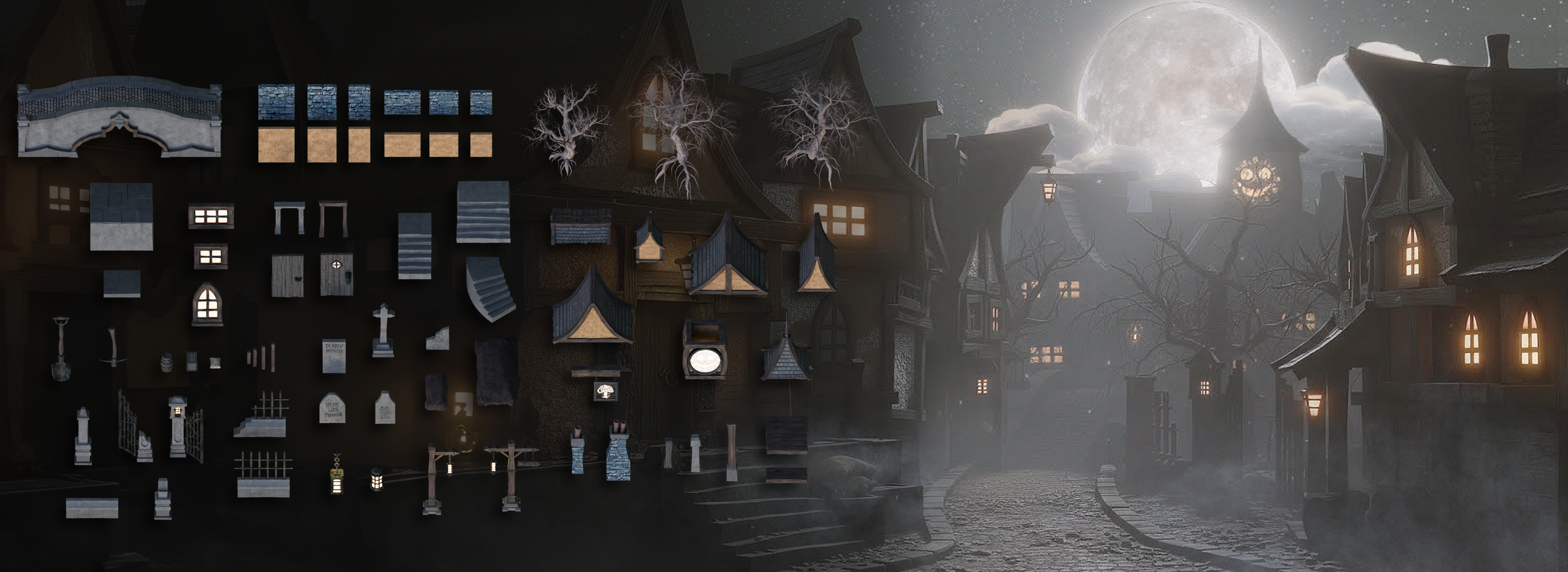
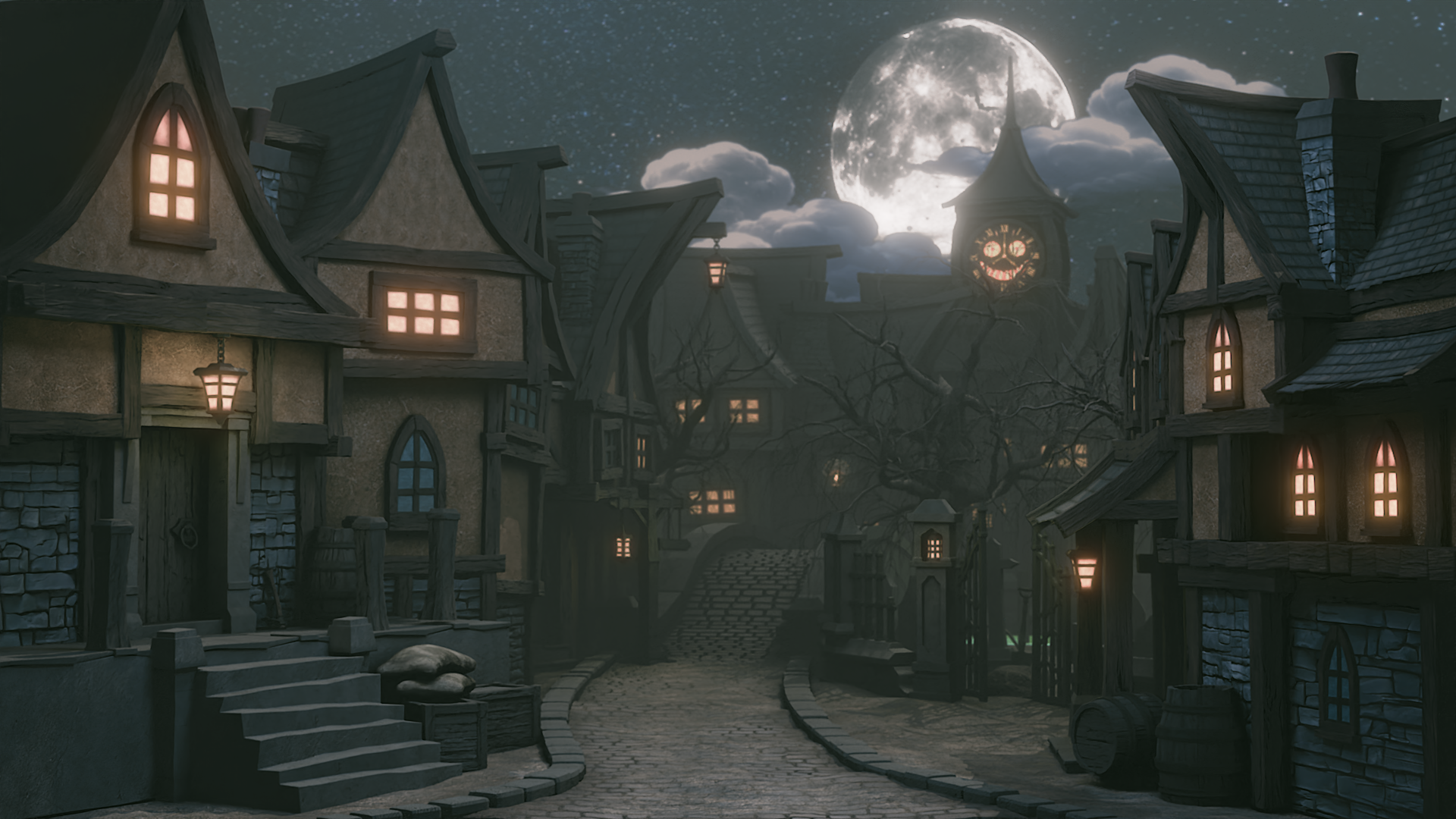
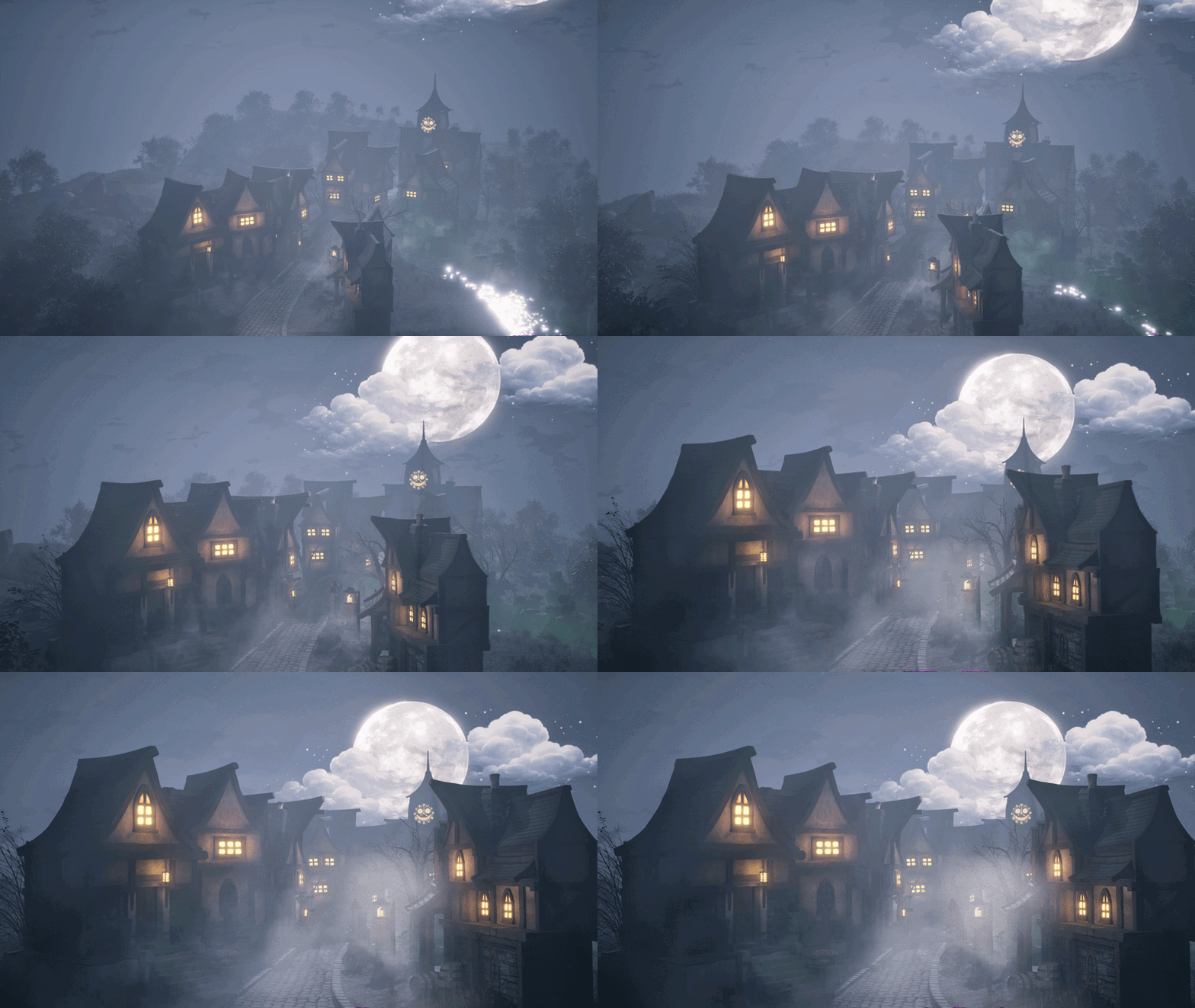
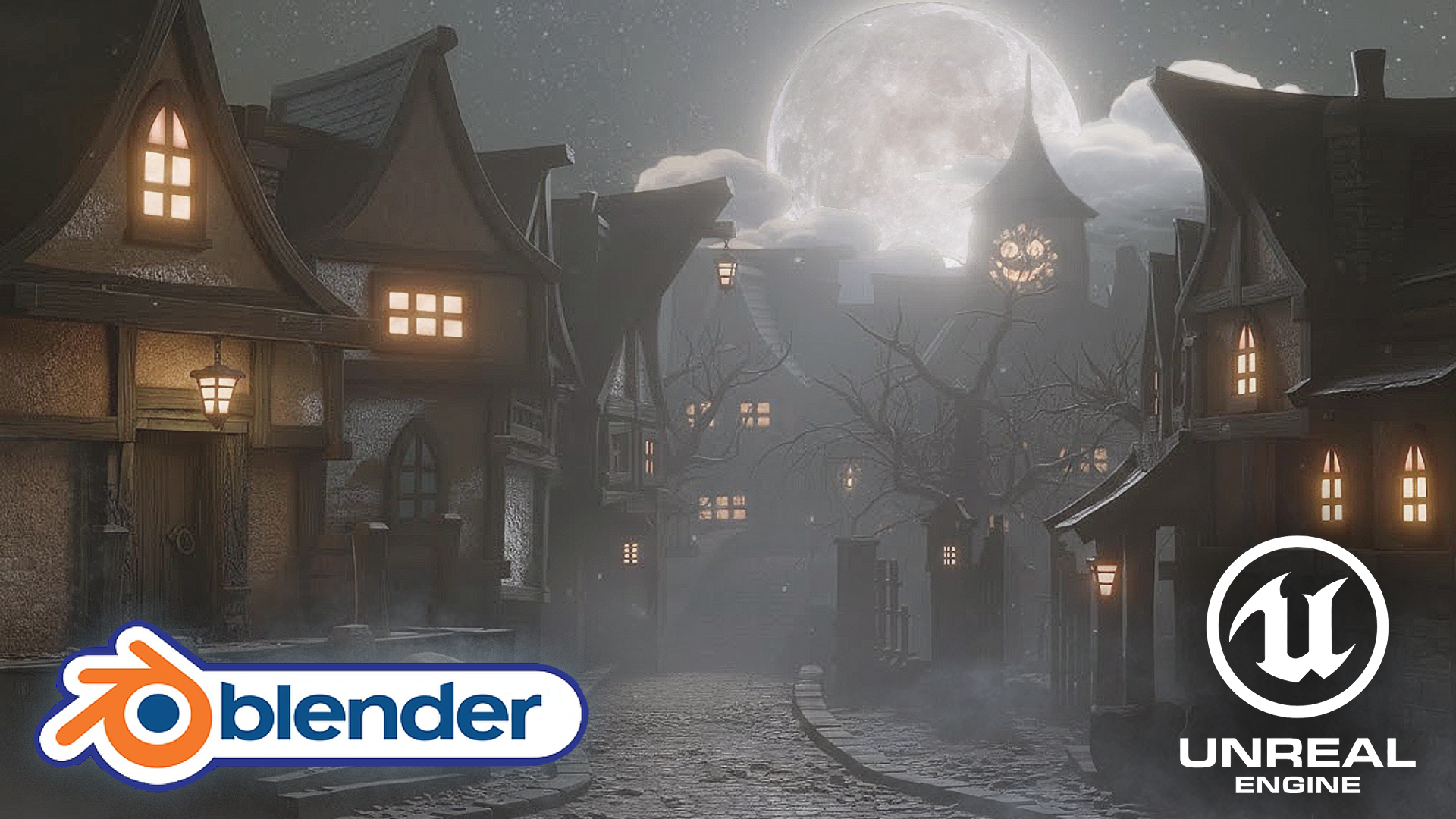
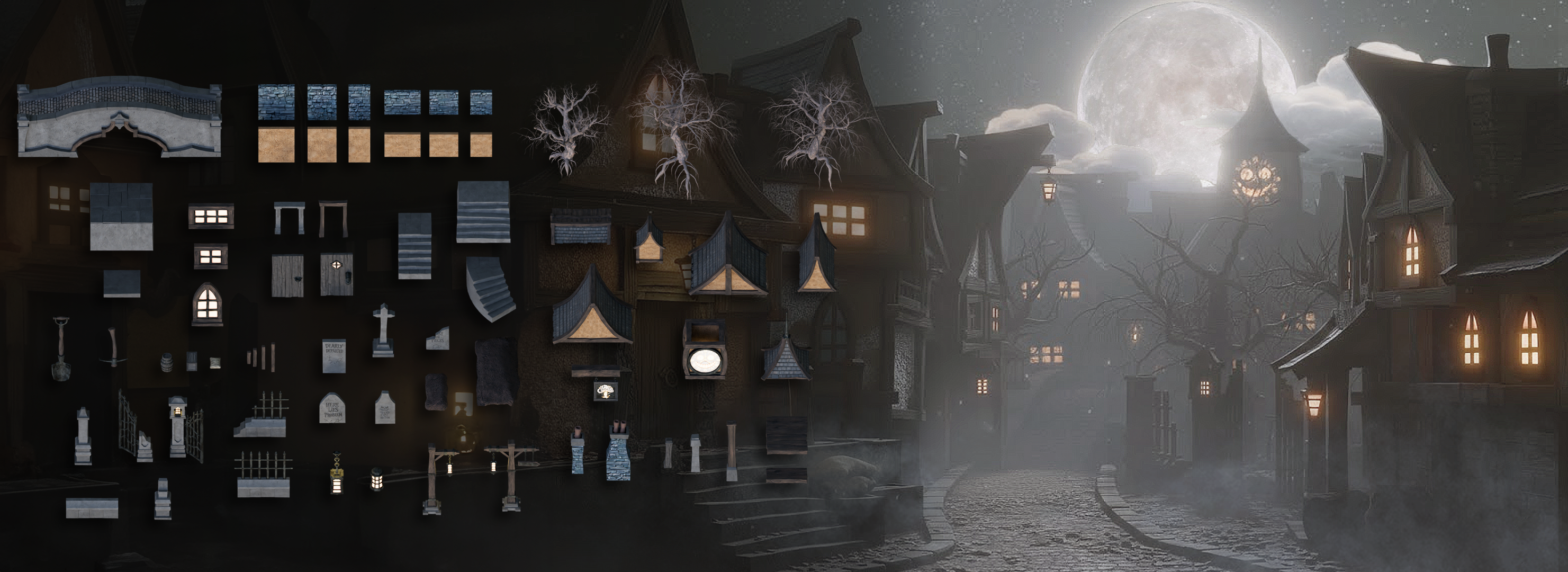
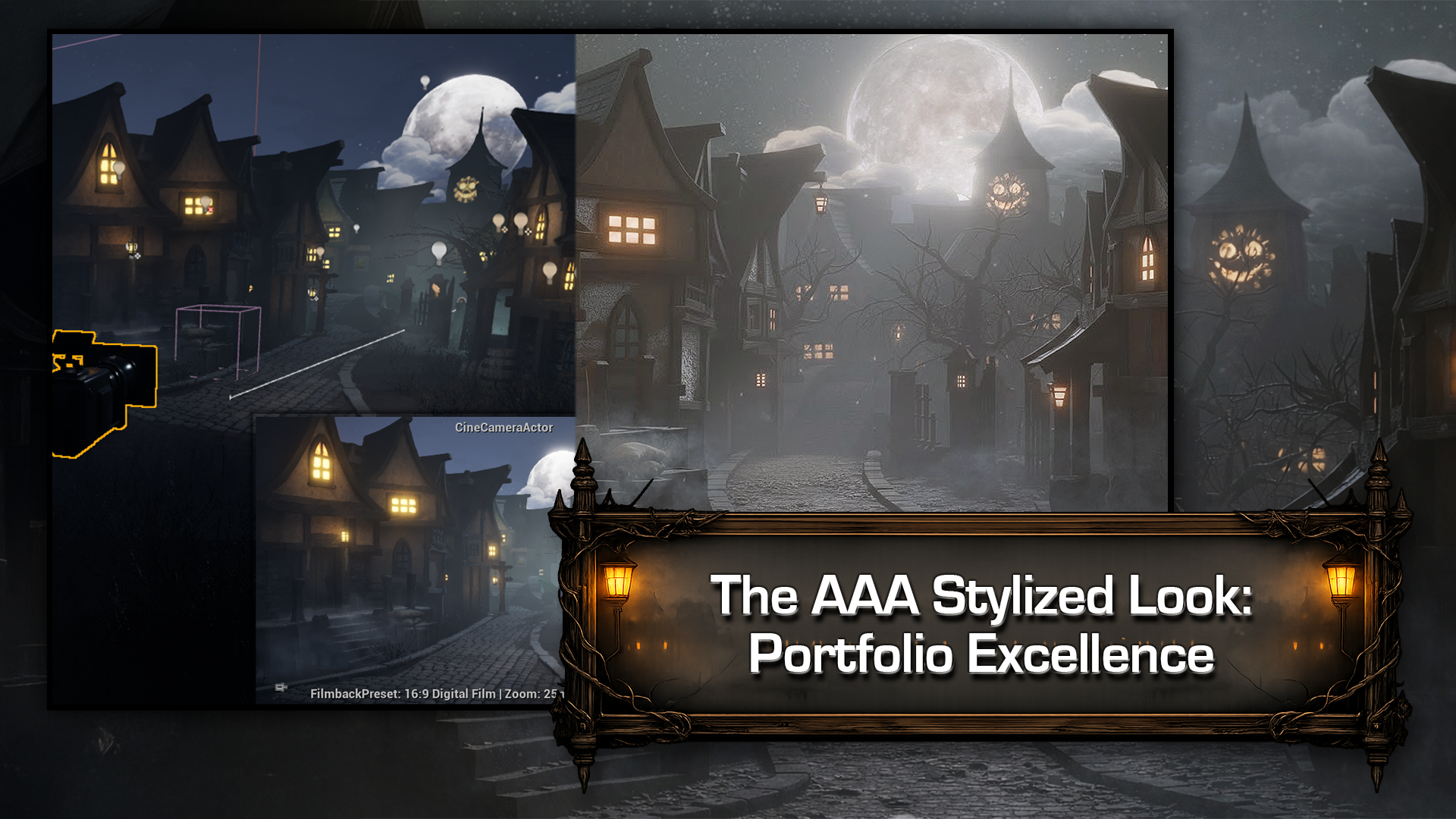
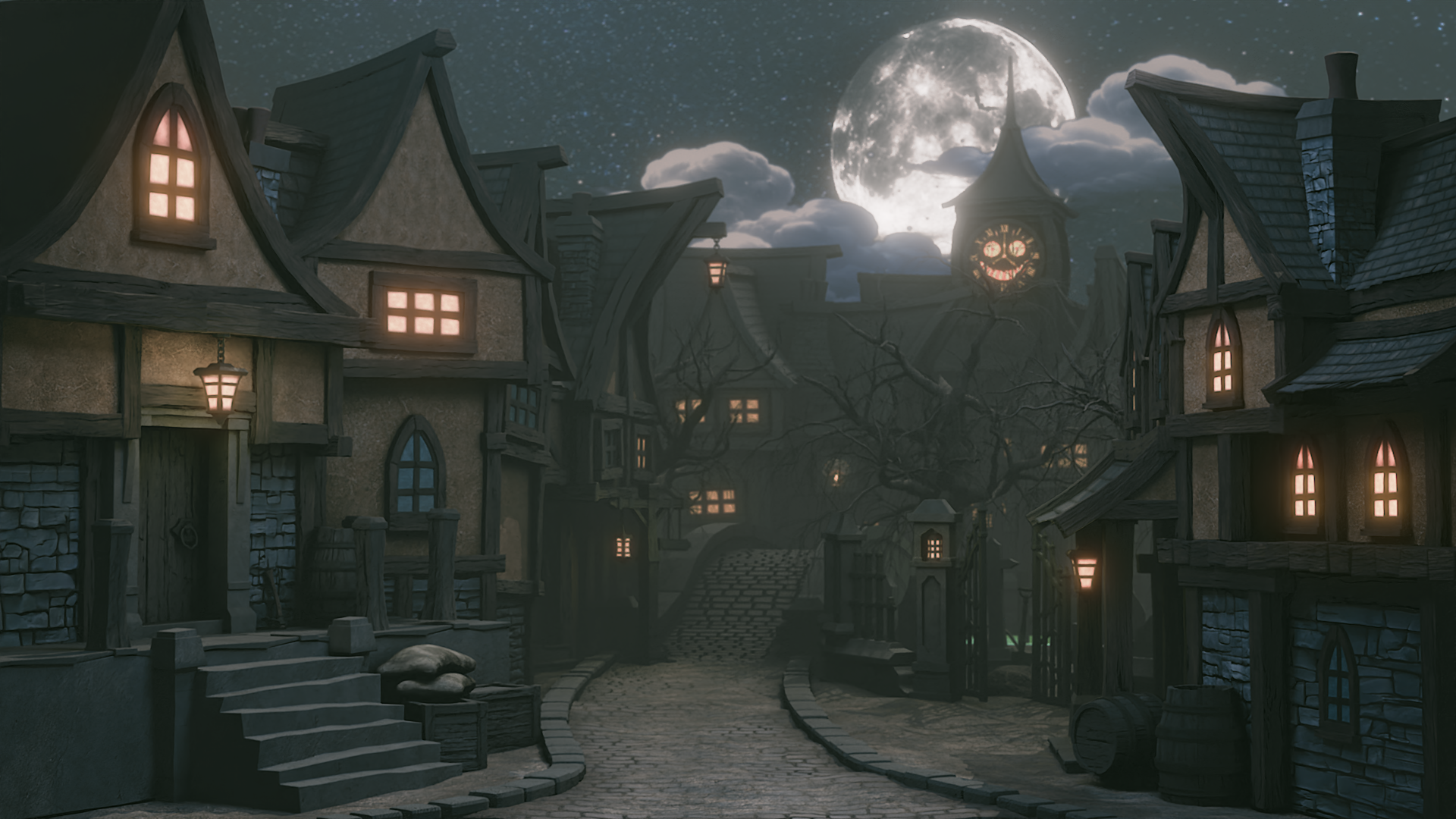
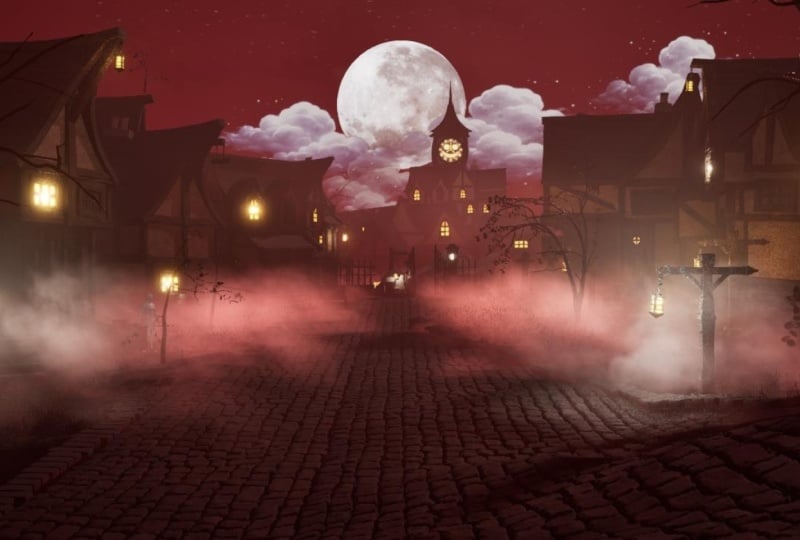
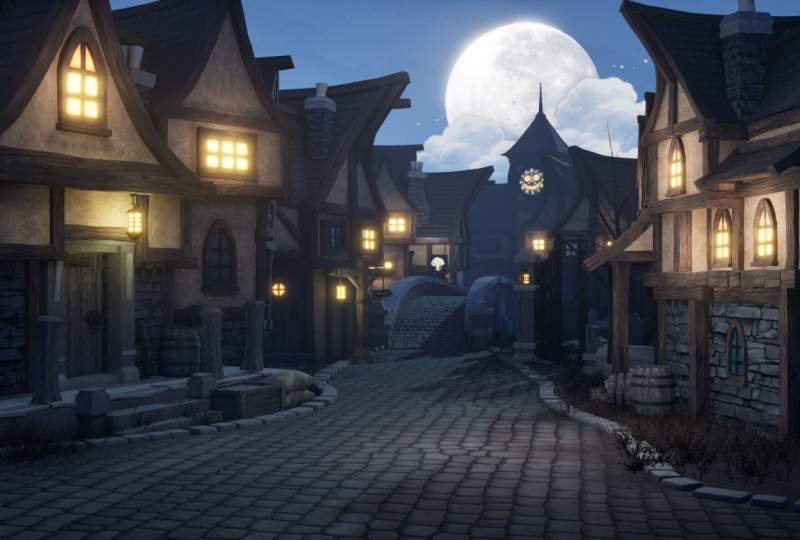
1. Environnement de rue hantée - de Blender à Unreal Engine 5: Bienvenue à tous dans l'environnement stylisé Haunted Street,
Blender to Unreal Si vous avez déjà créé
des actifs dans Blender, ouvert Unreal et avoir
immédiatement eu l'impression être téléporté dans
un univers différent,
ce cours est fait pour
vous ce cours est fait Nous allons créer correctement un environnement Haunted
Street stylisé , du kit
modulaire à la scène cinématographique terminée
. Bonjour, tout le monde. Je suis Neil de TD Tudor. Et dans ce cours,
vous n'aurez pas droit à astuces
aléatoires ou
à des moments forts. Vous bénéficiez d'un flux de travail que vous pouvez répéter tout
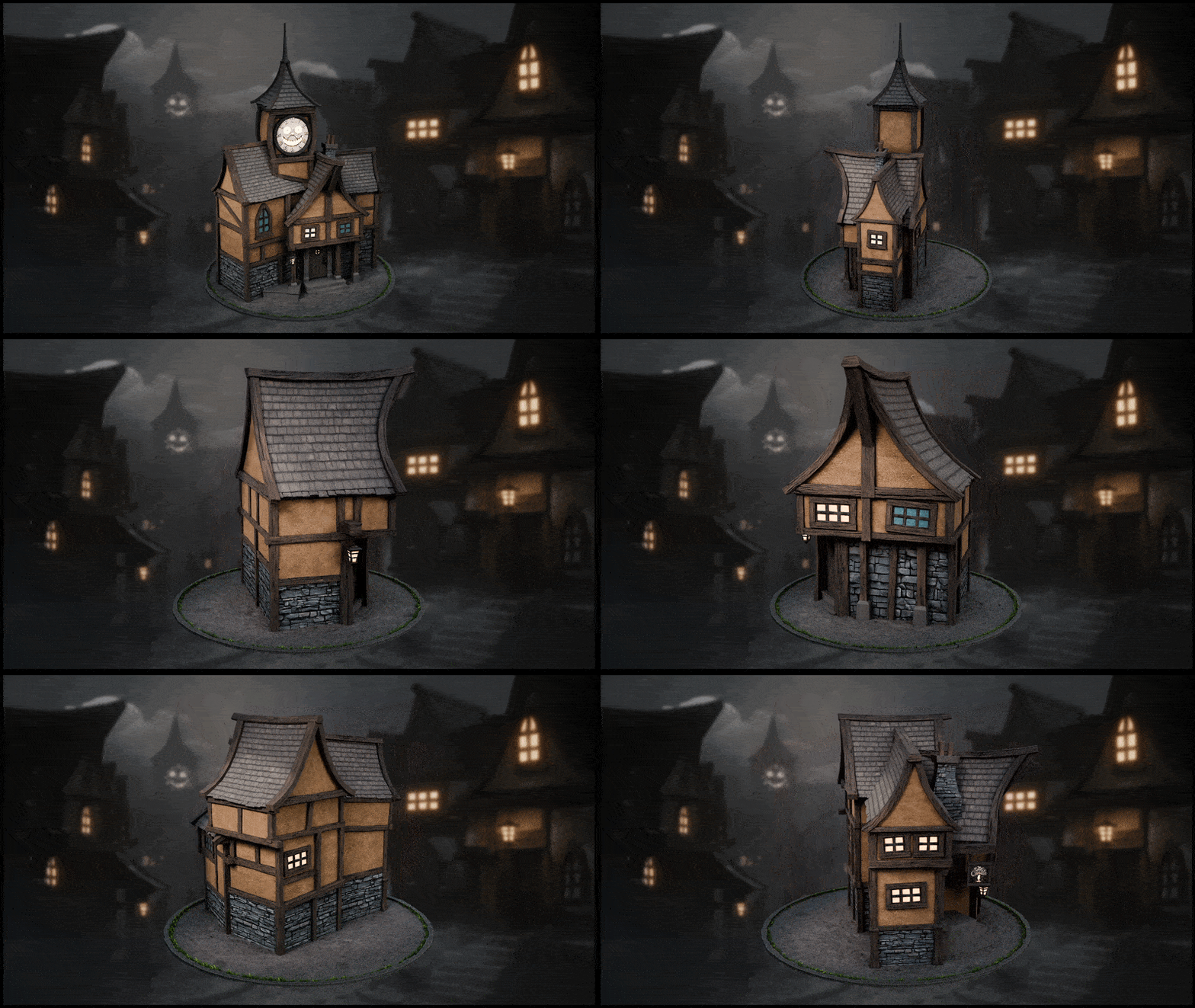
au long de votre carrière. Nous allons construire un kit modulaire
Haunted Street stylisé dans Cela s'intègre
parfaitement, reste cohérent et s'adapte un environnement complet
sans s'effondrer Ensuite, nous intégrons exactement ce kit
dans Unreal Engine Five et en faisons une scène finale pleine d'ambiance, de profondeur, etc. J'ai vraiment envie de me balader dans
cette rue vivante et respirante, mais je n'ai absolument pas envie
d'y aller dans cette atmosphère. La vraie victoire ici, c'est que vous n'allez pas simplement terminer
une rue hantée Vous posséderez un mixeur réutilisable pour le pipeline Unreal Engine Five Vous pouvez postuler dans le monde de
votre choix à l'avenir. Ce cours vous est
proposé par deux
des meilleurs instructeurs
de l'industrie. Je m'occuperai de la section
Blender, et Luke de la section
Unreal Engine Five Plus
de 250 000 artistes du monde entier font confiance à Three D Tudor 250 000 artistes du monde entier Nous disposons également de
l'un des plus grands catalogues de cours dans des environnements stylisés
au monde, car nous sommes obsédés par les points de
friction exacts qui empêchent la plupart des enfants modulaires de travailler
parfaitement dans Three D Tudor a passé des
années à résoudre exactement
ce problème.
La plupart des artistes sont ici. Dans la
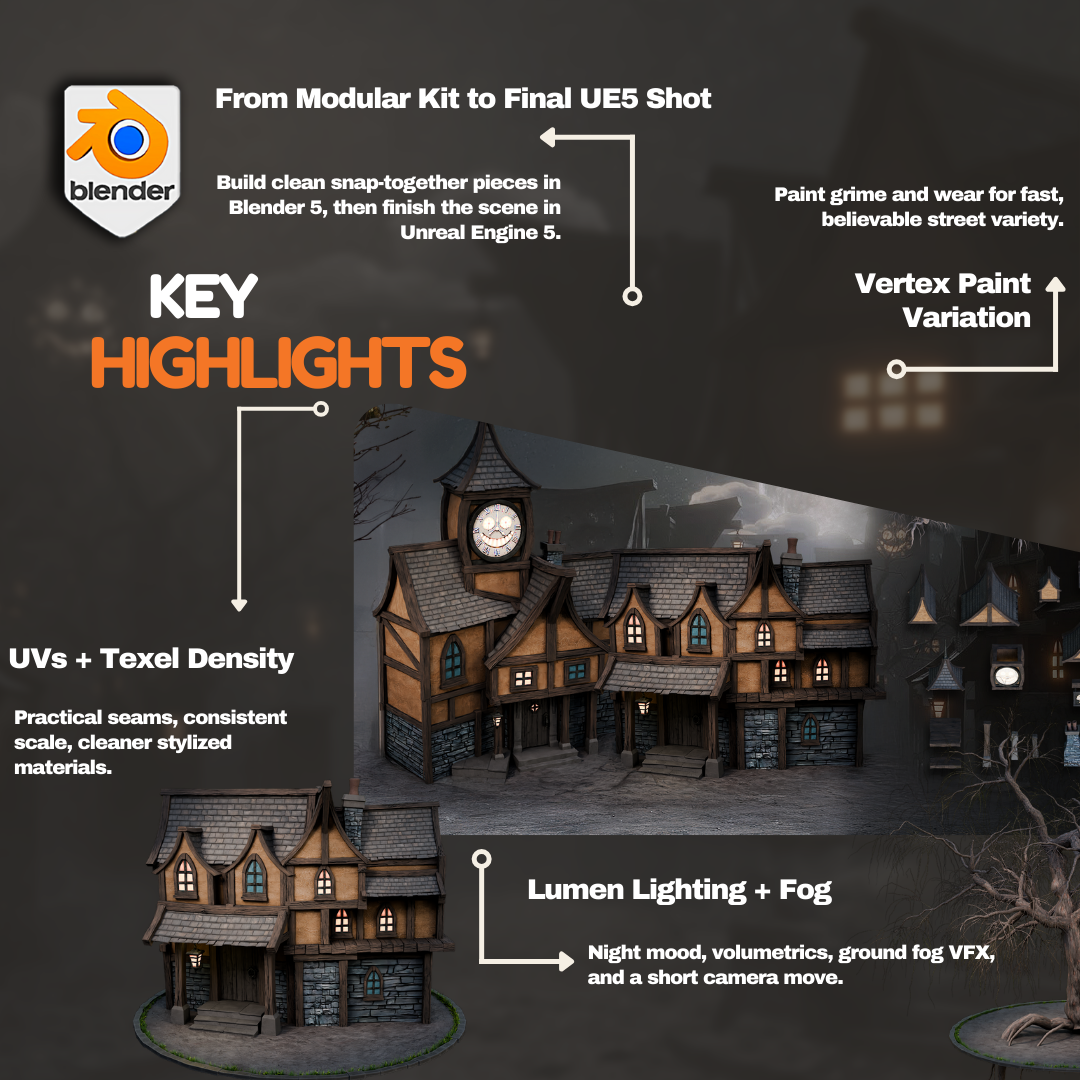
partie consacrée au mixeur, nous nous concentrons uniquement sur ce qui compte réellement :
un environnement modulaire. Planifier un ensemble modulaire afin que chaque pièce soit connectée de
manière propre et reste flexible Modélisation avec un langage
stylisé cohérent qui ressemble à un monde unique, un flux de travail de modélisation
pratique
pour plus de rapidité et de contrôle, emballage
Uvu et une densité du textile,
afin que les textures se comportent parfaitement, afin que les textures se comportent parfaitement, et une liste de contrôle simple et
reproductible pour
que vous puissiez vérifier l'intégrité du kit avant de l'exporter. Oui, nous abordons également les points de
friction du monde réel, l'échelle, les
origines, l'ombrage, les bizarreries et les habitudes exactes qui
empêchent les choses Nous
vous montrerons le processus exact que les studios AA utilisent à
maintes reprises. Ensuite, il est temps pour
Luke de prendre le relais de donner vie au kit
dans Unreal Engine Five Nous commençons par un transfert
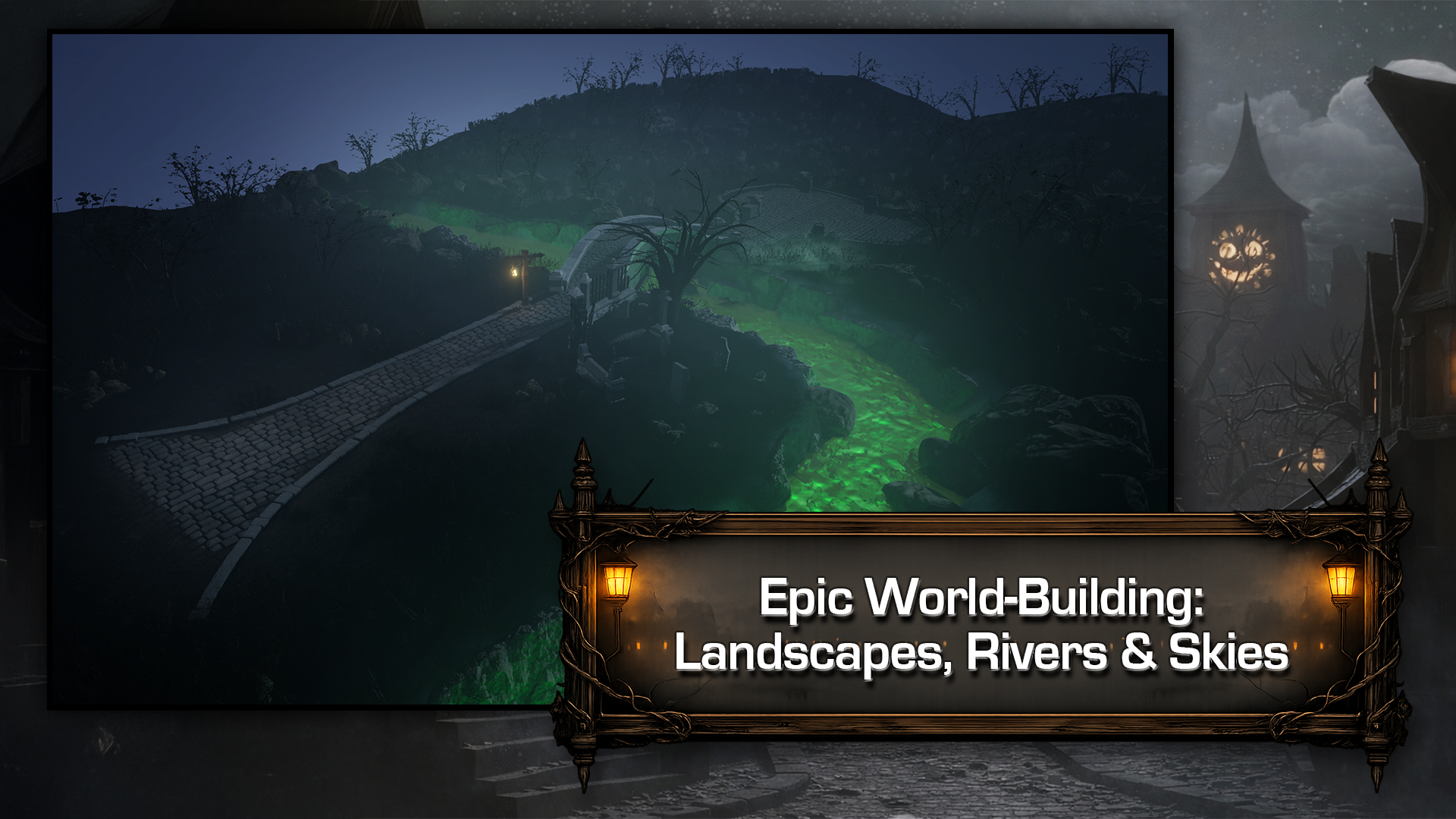
propre au GOB puis nous construisons le monde qui l'entoure. Plan du terrain, tracé des rivières et
caméras. À partir de là, nous ajoutons la magie. Vertex a peint de la crasse et des variations pour que rien ne
soit dupliqué, brouillard
volumétrique et
éclairage nocturne à lumens qui correspondent parfaitement au
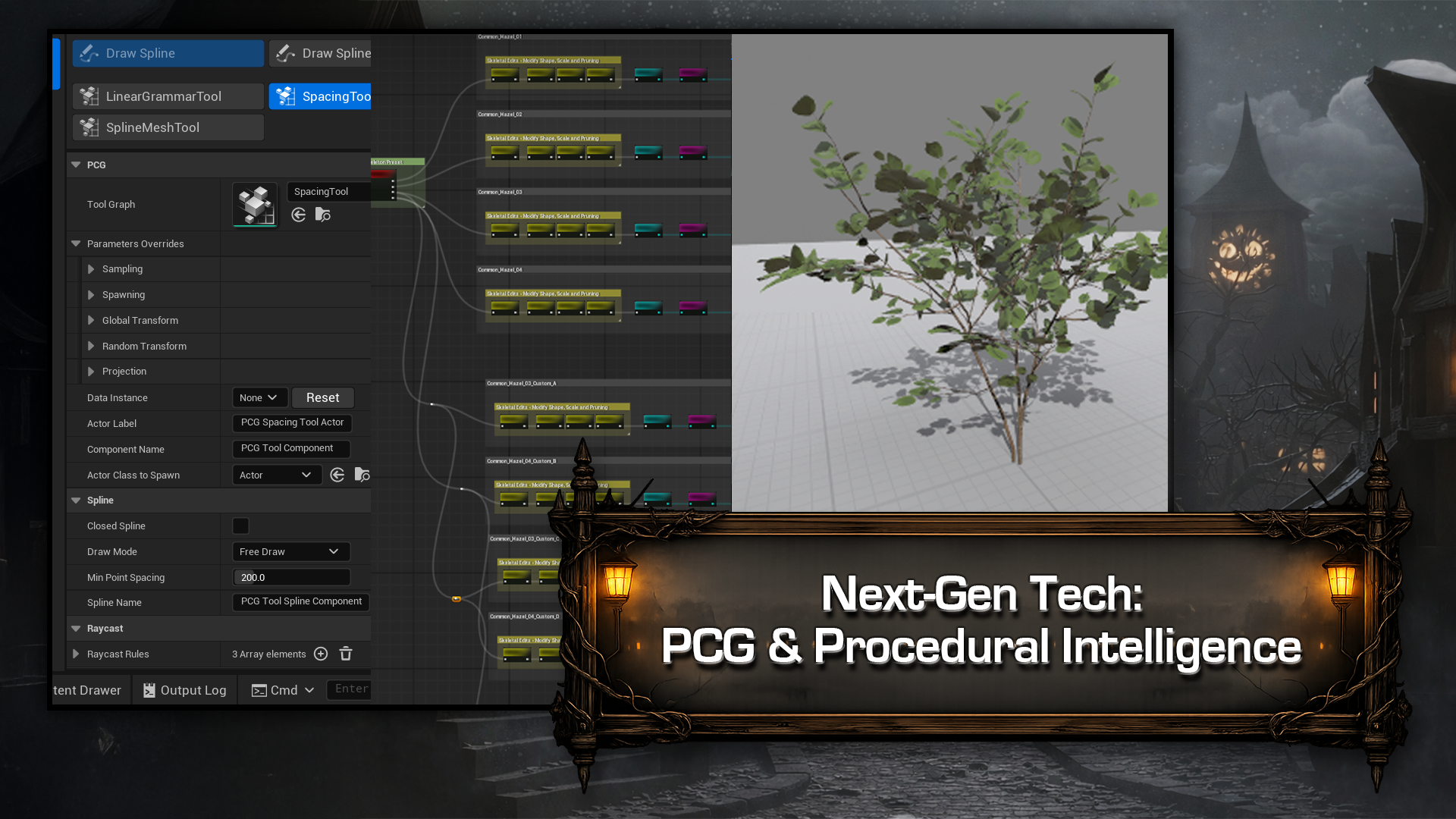
mixeur feuillage procédural et des
détails PCG qui semblent
placés à la main et un court mouvement de caméra
cinématographique sont prêts pour votre portfolio C'est la différence
entre j'ai importé des actifs et j'ai construit une rue
vivante, respirante et
hantée Et comme il s'
agit d'un Tudor en trois D vous ne
partirez
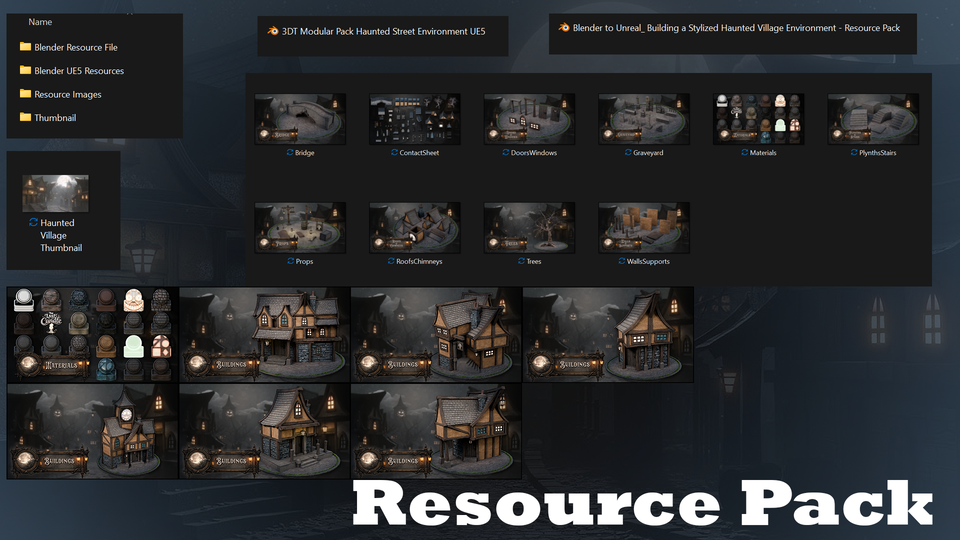
jamais d'une feuille blanche. Vous obtiendrez un pi de ressource complet. Cela inclut un ensemble de
références sélectionné, shaders et des matériaux de couture, référence à échelle
humaine et des outils de note de
géométrie Cela inclut des générateurs d'escaliers et de passerelles
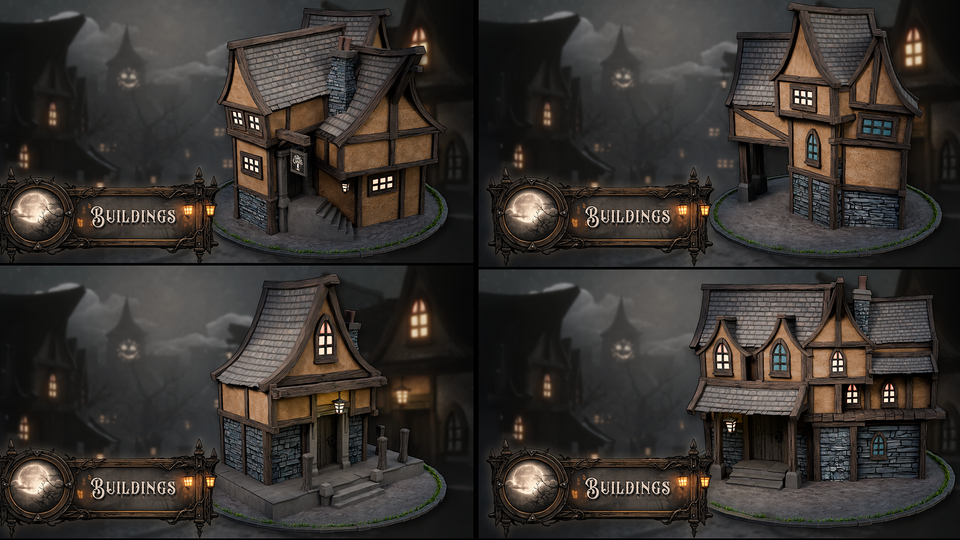
en pierre, exemples de bâtiments préconstruits
pour démarrer votre scène, ainsi que des miniatures et des références de composition supplémentaires Si vous recherchez ce pipeline
AA clair qui vous permettra de
passer d'
un flux de travail débutant à un flux de travail
professionnel pour créer des environnements
stylisés, vous êtes au bon endroit Tout est inclus. Le
flux de travail est reproductible et l'objectif est de
terminer la scène cinématographique Passons donc à la première leçon. Ne vous contentez pas de rêver de
créer des environnements. Construisons-les réellement. Bon mannequinat à tous.
2. Construire une rue hantée modulaire de Blender à Unreal Engine 5: Bienvenue à tous dans
le Haunted Street Environment Blender to Unreal Dans ce cours,
nous allons
recréer un environnement de village de rue
hanté entièrement modulaire et stylisé, stylisé commençant par des ressources propres et
réutilisables créées ici même dans Blender Ensuite, nous allons assembler et
donner vie à
la scène complète
dans Unreal Engine Five L'objectif final n'est pas simplement
un beau rendu. L'objectif final est en fait
un
flux de travail prêt pour la production que vous ne pouvez utiliser que
pour vos propres environnements, rues
hantées,
villes médiévales, villages fantastiques Dans le monde du jeu stylisé, où vous voulez des pièces modulaires qui se comportent correctement Ce cours est
clairement divisé en deux parties. La première partie
portera donc sur Blender, construira correctement le kit
d'actifs modulaire, et la deuxième partie portera sur l'assemblage, l'
éclairage et la présentation de
l'environnement d'un moteur
irréel éclairage et la présentation de
l'environnement Luke s'occupera du côté
irréel du moteur
du parcours Voici notre spécialiste du
moteur Unreal, vous expliquera la configuration, la
mise en page et
la présentation de l'environnement , le
tout dans
Unreal Engine 5 Il le fera
d'une manière claire et pratique afin
que vous puissiez le
suivre très, très facilement. J'ai rendu ce cours
extrêmement flexible, ce qui signifie que vous pouvez
commencer où vous le souhaitez. Si vous voulez réaliser
le pipeline complet, c'
est parfait, nous avons ce qu'il
vous faut. Et si vous commencez par Blender,
où nous créons le
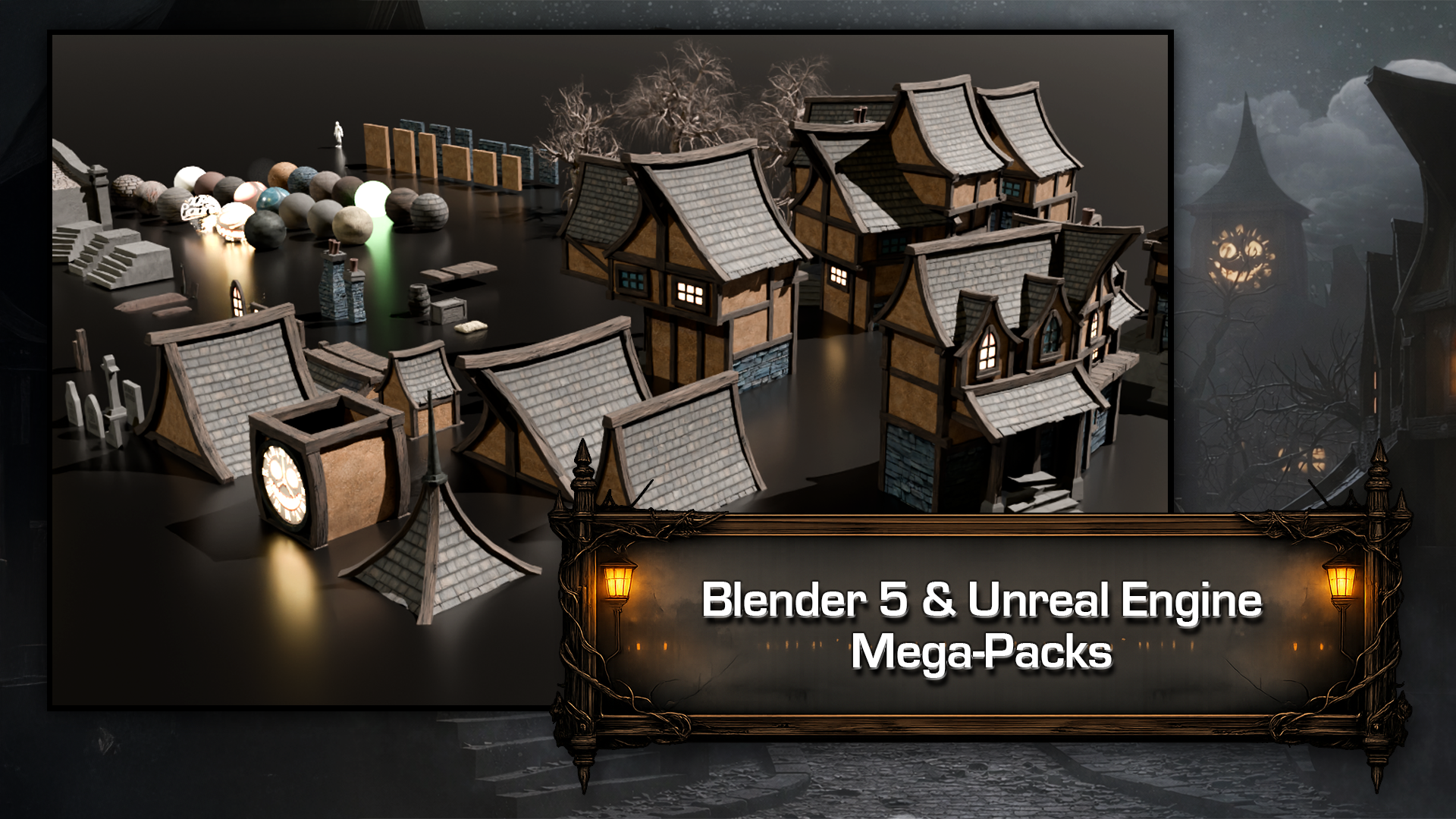
kit modulaire à partir de zéro à l'aide d'un vaste ensemble de ressources
prêt à être produit, comprenant des murs, des supports, toits, des escaliers, des fenêtres, des
accessoires, des arbres, des shaders et tout ce dont vous avez besoin pour construire correctement une
rue hantée, nous avons également ce qu'il vous Et surtout, vous
apprendrez comment ces composants
sont conçus pour fonctionner ensemble de manière propre et prévisible une fois qu'ils sont dans
Unreal Maintenant, si vous voulez éviter
le mixeur et passer directement à Unreal,
c'est très bien Vous pouvez donc fermer le
mixeur par défaut et ouvrir le pack de ressources Blender UE
Five. Vous devrez ensuite
passer à la leçon. Bienvenue sur Unreal Engine. Préparons notre feuille de mixeur. La leçon devient votre point
de départ. Tout est déjà créé, importé et prêt à être utilisé. Aucune punition pour avoir sauté des
étapes et aucune lacune dans l'apprentissage. Alors, qu'est-ce qui
accompagne réellement ce cours ? Donc, comme je l'ai dit, ce
cours est livré avec deux packs de ressources Blender. Et le premier concerne la partie spécifique au
mixeur. C'est donc pour ceux
qui souhaitent commencer à créer le kickbash ou les actifs
entièrement dans Et puis peut-être passer à l'Unreal Engine cinq
fois plus loin. Mais pour l'instant, ce sera le pack de ressources que
nous utiliserons, et c'est cette section
que je vais enseigner. Maintenant, dans le pack de ressources, vous pouvez voir que nous avons
un certain nombre de shaders Vous pouvez
donc voir tous ces
shaders. Je vais vous montrer comment les intégrer dans
votre propre fichier blender Nous avons également une référence
OBJ humaine ici. C'est pour la mise à l'échelle, car
nous voulons absolument nous assurer que tout
est correctement dimensionné, ce dont nous parlerons
plus loin dans le cours Nous avons également deux nœuds de géométrie
distincts. Cela permettra de créer
très facilement des objets tels que des escaliers et les véritables chemins de
pierre qui s'y trouvent
également. Et puis nous avons
quelques variantes d'arbres. Maintenant, les arbres sont
là si vous voulez
créer votre propre environnement de
mixeur. En ce qui concerne la partie
Unreal Engine, nous allons créer nos propres arbres directement dans Unreal Engine Maintenant, je tiens à préciser
que dans la section du mixeur, nous allons créer
toutes les pièces modulaires. Nous ne nous occuperons pas
de tâches telles que éclairage
avancé, la
composition ou le Il est essentiellement là pour créer
toutes les pièces modulaires qui seront ensuite intégrées à Unreal Engine Five Maintenant, si vous ne faites que
les cinq parties d'Unreal Engine, voici le pack de ressources
que vous pourrez ouvrir Encore une fois, il inclut
tous les shaders, inclut notre référence humaine et inclut toutes les parties
déjà préconçues pour Cela inclut également des
choses comme les arbres. Et encore une fois, comme je l'ai déjà dit, il inclut tous
les préfabriqués. C'est donc à vous de décider si
vous voulez créer vos propres arbres dans
Unreal Engine 5, que nous allons examiner, ou si vous voulez utiliser ces arbres
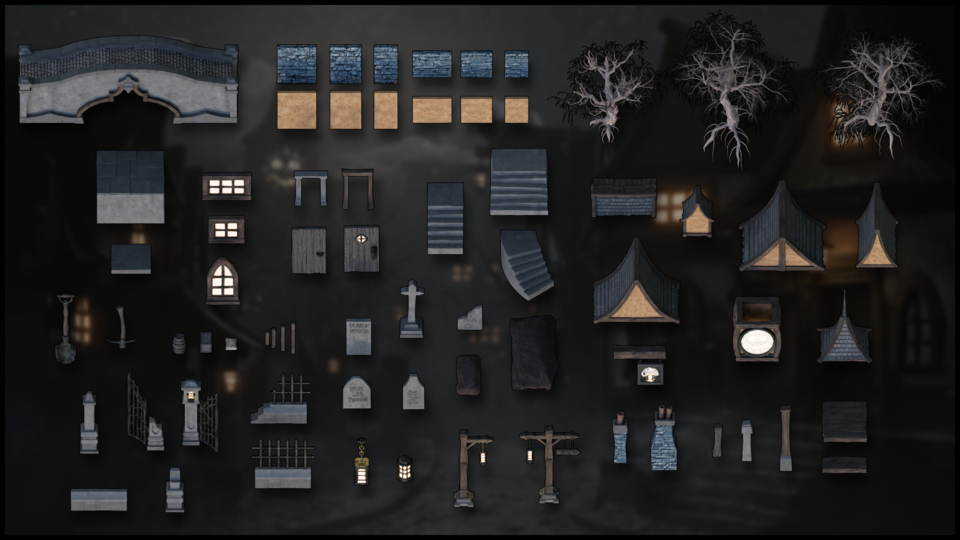
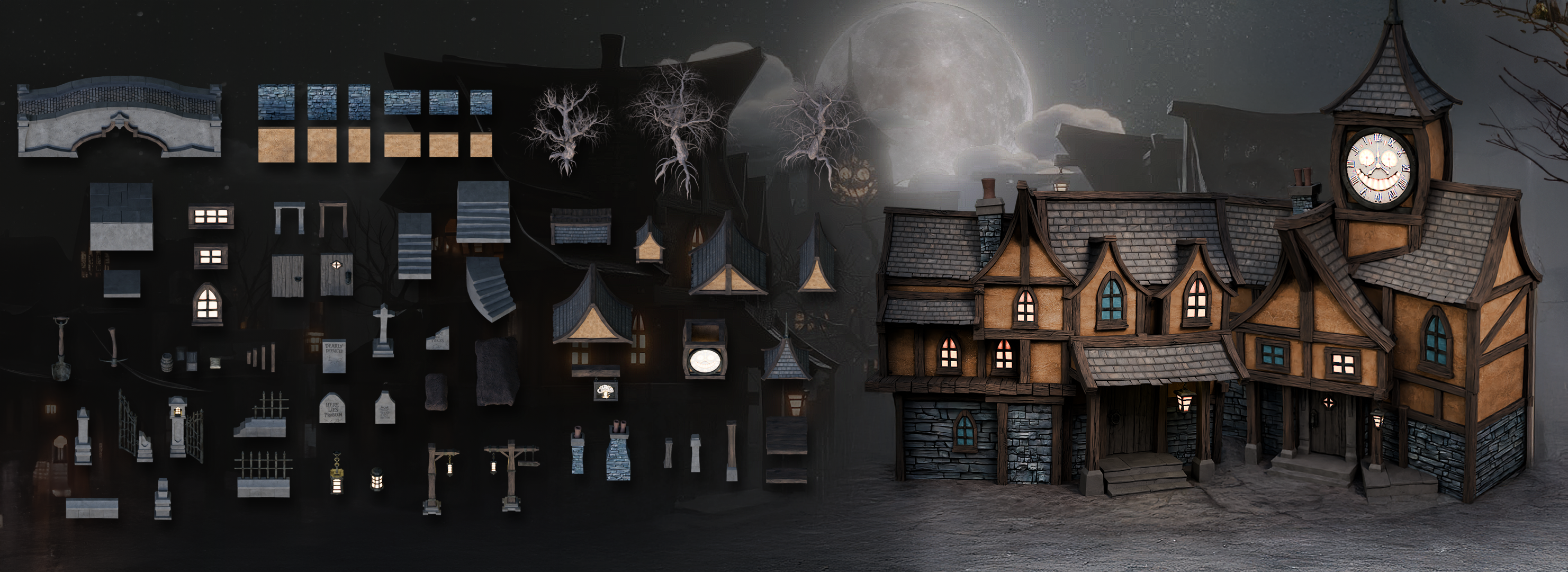
que nous avons également fournis Désormais, également dans le pack de ressources, vous trouverez la miniature
complète afin que vous sachiez exactement ce que nous créons ici et exactement sur quoi nous
travaillons En plus de cela,
nous avons également inclus pour vous rendre les choses
vraiment, vraiment faciles. Toutes les images des ressources. Ainsi, lorsque vous aurez téléchargé
votre pack de ressources, si vous ouvrez le fichier image de la
ressource, vous y verrez tout ce que nous
allons créer. Vous y verrez également tout
le matériel que
nous
avons inclus dans le matériel que
nous
avons le cours, ainsi que des éléments tels que
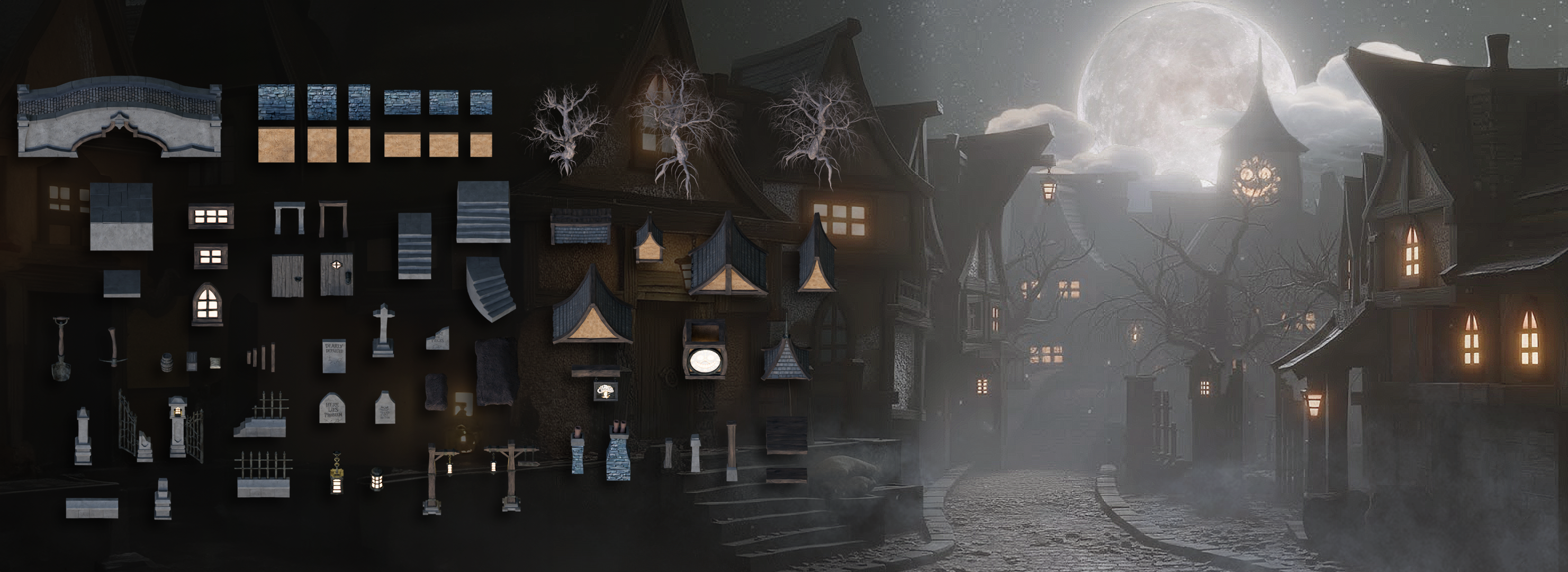
la feuille de contact complète où nous avons tout ce que nous allons construire. Nous avons ensuite des gros
plans de toutes les pièces. Ainsi, par exemple, sur les Roos, vous pouvez voir exactement comment
nous devons le créer, et c'est vraiment un excellent moyen
de tout
référencer suivre le cours et voir exactement ce que nous
allons créer De cette façon, vous pouvez réellement faire vos propres variations sur les choses, ou vous pouvez les faire exactement
comme vous le voyez dans la référence. Tout au long
du cours,
vous remarquerez également sur le côté
gauche que les touches sont
activées à l'aide de Karnak Vous pourrez
donc voir
chaque frappe,
chaque petit raccourci, et
vous pourrez facilement les suivre, et
vous pourrez facilement les suivre, même si l'anglais n'est pas
votre langue maternelle
ou si mon accent Donc, en plus de créer
toutes les pièces, une chronologie rapide de ce que
nous allons faire, je vais certainement vous
montrer comment enregistrer et récupérer correctement
votre travail en utilisant l'onglet de modélisation. C'est plus propre et cela vous
permet de rester plus concentré. Nous discuterons donc également de. Nous verrons également comment
activer les caries. Cela signifie qu'il est beaucoup
plus facile de lire vos scènes. Nous apporterons
un éclairage de base à l'aide de la configuration Skybox Nous utiliserons également
l'AO Shader pour plus de clarté lors de la modélisation, et je parlerai des compétences de base en matière de
mélange, des navigations, des éléments essentiels, des outils de
modélisation
et des habitudes de fusion , et
nous démarrerons
le kit dès le départ le kit dès le Bien sûr, il faut
commencer très facilement Nous allons
donc
commencer par les murs, passer aux supports, puis approfondir de plus
en plus le sujet au fur et à mesure. Cela vous permet
d'augmenter progressivement vos compétences et votre mémoire
musculaire au fur et à mesure que
nous progressons dans le cours. Maintenant, j'utilise Blender 5.0 0.1, mais à
partir de Blender 3, tout fonctionnera. Il n'y a
que quelques exceptions que vous pourriez rencontrer, mais les versions
antérieures peuvent
parfaitement être suivies. Il y a de nouvelles mises à jour de
Blender 51, dont
le Lattice Il a été beaucoup plus facile de
mettre un treillis sur,
disons, un toit ou
quelque chose comme ça Mais je vais également
vous montrer les deux manières de procéder. Donc, l'ancien réseau
et le nouveau réseau, et vous verrez la
différence entre eux Cela
accélère considérablement les choses. Mais pour ce qui est des changements réels entre Blender 3
et Blender 5, ce que nous allons réellement faire, qu'
il n'y a pas beaucoup de changements, donc vous devriez être en mesure de
suivre très bien. Donc, je le répète,
si vous êtes ici pour le pipeline complet, c'est par
là que vous devez commencer. Dans quelques minutes,
nous allons commencer. C'est là que nous
allons construire le kit correctement et l'associer à
d'autres petites pièces modulaires, puis Loop vous
emmènera jusqu'à la partie irréelle du moteur et transformera ces pièces en un environnement complet et
hanté Et si vous n'êtes là que pour
la partie irréelle du moteur, vous pouvez passer directement
à la leçon que je vous ai donnée plus tôt et commencer à
construire immédiatement Quoi qu'il en soit, vous en avez terminé
avec un flux de travail modulaire. Vous pouvez les réutiliser encore et encore. Et comme je l'ai dit plus tôt, nous ne nous
occuperons pas vraiment, vous savez, du rendu complet de Blender. Donc, le rendu final, nous ne l'aborderons
pas réellement dans ce cours. En fait, nous
ne parlons que de la construction des pièces modulaires, leur installation et d'
autres choses de ce genre. Mais vous obtiendrez un très,
très beau rendu final
dans Unreal Engine Five À présent, nous abordons les rendus finaux
dans la plupart de nos cours. Nous avons des
cours incroyables sur le marché. Nous couvrons également l'éclairage complet, l'éclairage
avancé et le guide
de composition complet Vous pourrez donc les trouver dans
les cours Alia. Et pour ceux qui
suivent des cours Alia, il y a beaucoup de
monde, vous
serez en mesure de tout à fait de créer
votre scène, rendre,
puis nous serons en mesure de
voir exactement ce
que vous avez trouvé. Je suis sûr qu'
ils seront magnifiques. Très bien, tout le monde, donc j'espère que vous avez apprécié l'introduction, et je vous verrai
à la prochaine. Merci beaucoup Au revoir.
3. Maîtriser la navigation et la sécurité des fichiers dans Blender: Bienvenue à tous dans
le Haunted Street Environment Blender to Unreal Et ce que je veux faire
maintenant, c'est
vous diffuser une courte vidéo sur la façon
de contourner Blender, car c'est la première chose que vous devrez faire. Maintenant, avant cela, ce que je veux faire rapidement, c'est simplement supprimer ce qui se trouve
dans la fenêtre d'affichage réelle Maintenant, si j'ai mentionné la fenêtre d'affichage, c'est cette partie importante de la projection où vous
pouvez voir tous les modèles, tous les axes Y et X. Et nous en reparlerons plus précisément un peu plus tard. Mais pour l'instant, tout ce que
nous voulons faire est cliquer avec le bouton gauche de la souris sur notre
appareil photo, d'
appuyer sur Supprimer, puis de
cliquer avec le bouton gauche de la souris pour faire glisser notre point Pas de cube, et bien sûr, nous devons supprimer le
cube, alors appuyez sur Supprimer. La prochaine chose que je veux
faire est de le placer dans l' onglet
de modélisation
plutôt que dans la mise en page. Vous pouvez voir sur la
mise en page que nous avons cette chronologie ici, et
je ne le veux pas vraiment. Mettons-le donc comme suit
dans l'onglet de modélisation. Enfin, avant de passer à autre chose, je voudrais juste parler de la
sauvegarde de votre travail, afin que vous puissiez voir pour
le moment qu'il est écrit « Non enregistré » en haut de la page. Ensuite, tout ce que nous voulons faire, c'est
revenir à l'endroit où il est écrit :
Fichier, allez dans Flesavs et nous voulons enregistrer
cela Je vais donc l'enregistrer dans mon cours pour que vous puissiez voir que j'
ai mon cours ici avec toutes les mises en page du cours et
tout C'est ici que je
vais le sauvegarder. Je vais donc l'appeler Blender
Two Unreal Haunted House. Et vous pouvez, bien sûr, l'appeler vous
l'avez fait pour votre village, désolé, pas une maison,
pas juste une maison Village chassé, alors appuyez deux fois sur
Entrée, et c'est parti. Vous pouvez voir maintenant que
le chemin de ce fichier a changé. Il nous indique le nom du
Blenfle qui est sauvegardé,
et vous pouvez également voir qu' il n'
y a pas d'étoile Si jamais tu peux voir,
comme une petite étoile, alors laisse-moi t'apporter un cube Si jamais vous voyez une
petite étoile comme celle-ci, cela signifie simplement que le
fichier n'a pas été enregistré. Ce que vous pouvez également
faire, en plus descendre maintenant
et simplement cliquer sur Enregistrer, vous n'avez pas besoin de cliquer sur Enregistrer sous. Une fois qu'il a été enregistré sous, il est toujours sauvegardé. Enfin, si vous
souhaitez récupérer votre travail, plusieurs options s'offrent à
vous. Tout d'abord, vous pouvez
récupérer la dernière session. Maintenant, cela pose toujours un
problème si vous avez de très nombreux
fichiers Blender ouverts en même temps. La dernière session pourrait
être n'importe laquelle d'entre elles. Cela me semble
complètement aléatoire. Ce n'est donc pas une très
bonne chose sur laquelle se fier. Maintenant, vous avez également un bouton
qui indique la sauvegarde automatique. En général, l'enregistrement automatique
s'effectue à quelques minutes d'intervalle. Vous
pourrez donc certainement reprendre travail si vous avez commis une erreur, si vous ne savez pas
comment revenir. Mais trouver
du travail, tu sais, il y a une heure ou deux heures trois heures est en fait
assez difficile à faire. Assurez-vous donc de toujours
économiser
votre travail. Et l'autre point, c'est que vous pouvez
récupérer des choses d'
hier ou d' il y a trois jours, des choses comme ça. Ils
seront sauvés. Mais malheureusement, il est
beaucoup plus difficile de reprendre le travail, vous savez, il y a
environ 2 heures ou quelque chose comme ça. Soyez donc très prudent lorsque
vous sauvegardez votre travail. Assurez-vous d'
économiser constamment. C'est l'une des choses que
vous devez apprendre si vous débutez dans le mixage, en
économisant tout le temps. Parce que, tu sais, les
accidents se produisent. Maintenant, avec Blender, honnêtement, c'est l'un des
meilleurs logiciels du marché où les pannes
ne se produisent pas si souvent, mais juste au cas où quelque chose
comme ça Et maintenant, je vais vous jouer une courte vidéo sur la navigation
dans Blender. Alors, comment contourner les mixeurs, zoomer sur des objets, vous savez, faire une vue
de dessus, toutes ces bonnes choses, et je vais y jouer maintenant et
à la prochaine Très bien, tout le monde. Merci beaucoup Bienvenue à tous et découvrez les
bases de la navigation dans un blender. Avant de commencer, il est
important de comprendre
le fonctionnement des axes dans le mixeur Nous pouvons donc voir pour le
moment que nous avons une ligne verte dans cette direction et une ligne rouge
dans cette direction. C'est ce qu'on appelle l'axe Y, et celui-ci
s'appelle l'axe X. Nous en avons également un
qui est l'axe Z, nous ne pouvons pas voir pour le moment. Il n'est pas réellement fourni avec la fenêtre
Blender par défaut Mais si vous voulez
vraiment l'activer, il vous suffit de vous rendre en
haut à droite, là où se trouvent ces deux
boules imbriquées, et de
cliquer sur l'axe Z, et
maintenant nous pouvons vraiment voir Alors, comment pouvons-nous réellement
contourner le mélange de fenêtres d'affichage ? Il y a plusieurs
façons de le faire. L'un d'eux se trouve sur
le côté droit. Vous pouvez voir si vous êtes ici, il s'agit du zoom avant et du zoom arrière. Je peux en fait
cliquer avec le bouton gauche de la souris et les déplacer vers le
haut et le bas, puis pour
zoomer et dézoomer, ou je peux utiliser la
souris pour zoomer et dézoomer à l'aide de
la molette de défilement elle-même. Vous pouvez également faire autre chose avec Zoom, qui consiste à maintenir la touche Ctrl Shift enfoncée
et à appuyer sur la souris centrale, et vous verrez que vous avez
beaucoup plus de
contrôle sur le zoom avant et le zoom Maintenant, la prochaine chose dont nous
voulons discuter est la rotation
autour d'un objet. Alors comment faire Tout d'abord, nous allons introduire un
cube avec Shift A, introduire un cube. Maintenant, si j'appuie sur le bouton
central de la souris et que je déplace ma souris vers la gauche ou la droite, vous pouvez voir que nous pouvons
réellement tourner. Malheureusement, nous ne tournons pas réellement
autour de ce cube. Donc, pour résoudre ce problème, nous devons centrer notre vue
sur le cube lui-même. Nous voulons essentiellement concentrer
notre point de vue sur ce cube réel. Pour ce faire, il
suffit d'appuyer sur le petit bouton en forme de point situé sur
le pavé numérique, puis vous verrez que nous
zoomons sur le cube. Maintenant, si je fais défiler
la molette de ma souris vers l'extérieur, vous verrez que si je maintenais le bouton central de la souris enfoncé
et que je tourne à gauche et à droite, nous tournons
alors autour du cube. Et c'est important parce que si j'apporte
un autre cube, donc si je duplique ce
cube avec Shift D, le
déplace, alors j'apporte
mon move Gizmo Maintenant, vous allez voir si je fais
pivoter autour de ce cube, je ne tourne pas
autour de celui-ci. Donc, pour résoudre ce problème, il suffit d'
appuyer sur le chien, mais encore une fois , de
zoomer en arrière, et maintenant je peux également
faire pivoter ce
cube. Examinons maintenant
ce que l'on appelle le panoramique, qui signifie que nous
allons en fait nous déplacer vers la gauche et vers la droite Pour ce faire, maintenez le bouton Shift enfoncé, maintenez
le bouton central de la souris enfoncé, puis nous pouvons faire
défiler notre
fenêtre d'affichage vers la gauche et vers la
droite Nous avons maintenant
découvert comment zoomer et les différentes
manières de le faire. Comment effectuer une rotation autour d'un objet
et comment effectuer un véritable panoramique. Nous pouvons également monter en haut à
droite ici et utiliser ces boutons ici. Encore une fois, souvenez-vous que nous
examinons
les axes Y, X et Z. Si nous arrivons à notre axe Y
et que nous cliquons dessus, vous verrez maintenant que vous avez une vue de face de l'axe Y. Si vous cliquez sur l'axe X, nous pouvons le
remplacer par cet axe X rouge, et enfin par l'axe
Z. Maintenant, il existe également d'autres
moyens regarder
autour de la fenêtre d'affichage, et ceux-ci impliquent d'utiliser
le nombre réel Si j'appuie sur la touche 1 de mon pavé numérique, elle me redirigera vers
cet axe blanc ou vers la vue de face. Si j'appuie sur deux, ça
va légèrement pivoter
. Et si j'appuie à nouveau sur deux, cela le fera légèrement pivoter
. Maintenant, si j'appuie sur
le huit, il le fera également
pivoter dans l'autre
sens. Maintenant, pour passer à la
vue latérale ou à l'axe X, nous pouvons également appuyer
sur trois sur le pavé numérique, et cela
nous donnera cet effet. Nous pouvons également appuyer sur sept pour
passer par-dessus. Et si nous voulions vraiment
faire le contraire ? Donc, au lieu de partir
du point de vue d'ensemble, nous voulons nous concentrer sur le
dessous de notre modèle Eh bien, c'est en fait
assez facile aussi. Il vous suffit d'
appuyer sur
Ctrl 7 pour accéder à la vue inférieure de
notre modèle actuel. Nous pouvons également faire la
même chose en vue intérieure et sur les axes X et YxS. Donc, par exemple,
si j'appuie sur un, je
vais entrer dans Yaxis Si j'appuie sur Ctrl 1, je vais passer du côté opposé sur
l'axe Y réel. Vous pouvez également trouver ces
options au cas où vous oublieriez le coin supérieur
gauche de l'image. Donc, si je descends pour voir et
que je traverse la fenêtre d'affichage, vous pouvez voir ici que
cela m'indique exactement sur quoi je dois appuyer pour
obtenir le point de vue que je viens d'
expliquer Maintenant, nous avons également le bouton
sur le pavé numérique,
qui est le numéro cinq,
un bouton numéro cinq dans Blender permet de basculer
entre les vues en perspective et
orthographique vue en perspective offre un point de vue plus naturel et
réaliste, les objets paraissant
petits à mesure qu'ils s' éloignent, imitant ainsi la vision
humaine vue orthographique supprime la distorsion de
perspective, faisant apparaître tous les objets à leur taille réelle,
quelle que soit la distance Utile pour la
modélisation de précision et les travaux techniques. L'autre chose que fait le chiffre
cinq, par exemple, si j'arrive
à mon cube, je suis
actuellement capable de zoomer sur le cube. Cependant, si j'appuie sur le chiffre cinq, je ne pourrai pas
réellement zoomer sur ce cube,
quelle que soit la distance à laquelle je zoome. Je pourrai toujours le
contourner en appuyant sur le petit bouton en forme de
point, comme ça. Mais si je
veux vraiment travailler sur l'intérieur d'un objet, je peux rapidement appuyer sur le chiffre cinq, puis je peux
également entrer et contourner l'intérieur. Maintenant, si vous travaillez sur un
ordinateur portable ou quelque chose comme ça ou sur une tablette et qu'il n'y a pas
vraiment de pavé numérique, vous pouvez également utiliser,
si j'appuie sur cinq la touche squiggle, qui se trouve sous l'escape board sur le côté gauche
de votre clavier, et qui vous
donnera à peu près les mêmes options
qu'auparavant Nous pouvons donc cliquer sur la vue droite, sur
la vue arrière et sur la vue de gauche, par
exemple, à l'opposé de ce que nous avions auparavant. Ainsi, au lieu d'appuyer sur
un et trois, nous appuyons simplement sur la
petite ligne de gribouillage, puis nous pouvons voir le
côté dont nous avons besoin Maintenant, presque à la fin de
cette courte introduction, il y a encore quelques choses
que vous pouvez réellement faire. Si vous arrivez sur
le côté droit et que
vous voyez ici le nom des parties
réelles de notre scène, nous pouvons également les récupérer à partir d'ici puis appuyer sur le
petit point B pour zoomer. Je peux donc prendre celui-ci,
appuyer sur le petit point B, et cela nous zoomera. L'autre avantage,
c'est que nous pouvons également entrer,
les sélectionner en appuyant sur
le petit point, puis nous pouvons les
faire pivoter autour de ces deux
cubes. Très bien, tout le monde J'espère donc que vous avez apprécié
cette brève introduction à la navigation
dans Blender, et j'espère qu'à partir de maintenant, il ne sera pas difficile de
naviguer dans la fenêtre d'affichage Merci beaucoup, tout le monde. Bravo.
4. Outils de modélisation de base Extrusion, biseau, pont et plus encore: Bienvenue, si vous voulez retrouver l'environnement de Haunted Street, un Blender to Unreal, et c'est là
que nous nous sommes arrêtés Absolument nulle part
car nous n'avons encore
rien fait à part supprimer le cube. Alors continuons. Donc, ce que
nous voulons faire, tout d'abord, c'est ouvrir nos images, car c'est à
cela que vous allez faire référence la plupart du temps Ainsi, une fois que vous aurez téléchargé
le pack de ressources, vous en aurez un qui apparaît
dans les images des ressources. Et encore une fois, vous y trouverez
tout ce dont vous aurez besoin. Vous serez donc vraiment en mesure
de consulter toutes les ressources, comme le
matériel ou la feuille de contact. Maintenant, ce que nous voulons faire, c'est intégrer
cela dans Blender. Et, vous savez, j'
utilise un deuxième écran. Donc, en général, pour moi,
j'ouvre l'un d'entre eux, puis je le place
sur mon deuxième écran, et c'est beaucoup plus facile,
et c'est ainsi que je travaille. Tout le monde ne travaille
pas de la même
manière, bien sûr, alors je vais
vous montrer les deux façons dont vous pouvez
réellement le faire. Donc, tout d'abord, je
vais le fermer. Je vais le mettre ici. Et ce que je vais
faire,
c'est tout d'abord passer devant. Je vais donc appuyer sur
un pavé numérique. Je vais alors appuyer sur Shift A,
puis je vais descendre et toutes ces options ici, ignorez
simplement le reste
pour le moment, et celle que vous voulez se trouve
sous image et référence. Cliquez donc sur Image
puis sur Référence. Ensuite, ce que nous voulons
faire, c'est
rechercher réellement ces images. Maintenant, bien sûr, pour moi,
ils seront inclus dans le pack de ressources du cours. La miniature est là,
comme vous pouvez le voir, mais ce que
nous voulons, ce sont les images Voici donc les images
de la ressource. Maintenant, en ce moment, ils sont
vraiment très difficiles à voir, difficiles à lire, tout ça. Donc, ce que vous voulez faire,
c'est apparaître et le mettre sur des images comme ça. Vous pouvez également
augmenter la taille, afin qu'il
puisse vraiment voir
ce que nous faisons réellement. Ensuite, nous allons
simplement sélectionner ce pont au hasard,
double-cliquer dessus, et voilà, nous avons
l'image dans Blender, et nous pouvons travailler dessus. Maintenant, cette image restera ici, peu importe ce sur quoi
vous l'avez mise. Que vous le mettiez
sur une image filaire, que vous le
mettiez en mode objet ou en mode
rendu, peu importe Cette image
y restera en permanence. C'est donc un avantage
si vous n'avez
pas deuxième écran ou si vous
aimez simplement travailler de cette façon. Maintenant, ce que je vais
faire, lâcher prise
et vous montrer une autre voie. Passons donc à l'acte. Et ce que je vais
faire maintenant, c'est
entrer et ajouter une autre partie ici. Donc, si j'entre maintenant, je peux vraiment descendre sur
le côté gauche de la bombe, et je peux la traîner vers le haut. Maintenant, vous remarquerez qu'
en ce moment, je l'ai sélectionné dans cet
onglet. Peu importe l'onglet
que vous sélectionnez,
vous pouvez toujours faire glisser le pointeur vers le haut. Mais si vous voulez me
suivre exactement, assurez-vous de
sélectionner celui-ci. Ce que je vais
faire alors, c'est simplement extraire maintenant pour que nous puissions l'extraire plutôt que de
créer un nouvel onglet, je vais le mettre
sur l'image. Éditeur d'images, ouvrons-le. Ensuite, ce que je vais faire,
c'est accéder à Image et nous
allons cliquer sur Ouvrir. Et bien sûr, je veux, encore une fois, la même chose que Wired auparavant. Pack de ressources pédagogiques, images de
ressources, et sélectionnons à nouveau
le pont. Et nous y voilà maintenant. Vous pouvez
voir que ce pont se trouve ici. Vous pouvez également passer le curseur
ici et utiliser l'outil Zoom pour zoomer ou
dézoomer, ce qui est très pratique Et vous pouvez aussi,
si vous faites attention, passer sur le côté gauche, et vous pouvez également le retirer
comme ça pour
que la
référence du pont soit toujours présente, vous savez, dans le fichier de fusion
lui-même, ce qui vous permet de travailler vraiment très
facilement. Si vous n'avez pas
de deuxième écran ou si vous aimez
travailler de cette façon. Pour réellement changer cela, il suffit d'aller dans Image et d'en ouvrir une autre afin
d'ouvrir tous nos shaders, par
exemple, et c'est un moyen très simple de
travailler réellement Maintenant, si cela ne vous plaît pas et
que vous
voulez vous en débarrasser, il vous
suffit d' accéder à l'onglet ou
à la fenêtre ci-dessus, de
rechercher
le petit
corset, de cliquer avec
le bouton gauche de la souris, faire glisser vers le bas jusqu'à ce qu'
une flèche se déplace vers le bas,
et le tour est joué Vous pouvez réellement
le déplacer et vous en débarrasser
si vous le souhaitez. Alors maintenant, je vais
juste faire passer ça,
donc je suis sûre que je serais
capable de le faire, espérons-le. Prends ça. Oui, allons-y. Prends-le ici.
Faites-le légèrement passer pour qu'Akan en ait plus
dans la fenêtre d'affichage Et ce que nous allons faire maintenant,
c'est vous présenter
une brève introduction à la modélisation de
base de Blender. Je vous
recommande vivement de regarder ceci. Je vais vous
donner les bases. Nous allons aborder
tout cela de toute façon, mais ce ne sera là
que pour vous aider à démarrer. Je vais donc y jouer maintenant, et à bientôt et à tout le monde.
Merci beaucoup Au revoir. Bienvenue à tous et découvrez les bases de la
modélisation dans Blender, et voici une brève
introduction juste pour vous
familiariser avec quelques
notions de base de la modélisation. Donc, la première chose que je veux
faire est d'introduire une primitive. Donc, la façon dont nous
allons passer aux primitives est d'appuyer sur Shift
et A, puis d'ouvrir un menu, et vous pouvez voir que
nous avons toutes
ces choses dans ce menu
de primitives Mais celui sur lequel nous voulons nous
concentrer est le maillage lui-même. Et à partir de là, vous pouvez
voir que nous pouvons apporter beaucoup, beaucoup de choses comme des cylindres, des
cubes, des avions, et
celui que nous voulons apporter tout
à l'heure sera notre cube. Nous avons introduit notre cube.
La prochaine chose dont je veux parler est l'objet et le mode édition. Et vous pouvez voir qu'en ce moment, sur le côté gauche, nous sommes en fait dans ce qu'
on appelle le mode objet, ce qui signifie que nous pouvons manipuler l'objet dans son intégralité. Donc, si j'appuie sur G, je peux le déplacer dans
ma fenêtre d'affichage comme ça Si j'appuie sur S pour redimensionner, je peux réellement
redimensionner l'ensemble de l'objet. Mais le fait est que nous
ne voulons nécessairement
travailler en mode objet, et la plupart du
temps, nous
allons travailler
en mode édition. Nous pouvons donc monter en haut à gauche
et
le mettre en mode édition, ou nous pouvons appuyer sur le bouton de tabulation et passer
en mode édition de cette façon. Vous remarquerez qu'une fois que nous
serons passés en mode Eddy, nous aurons beaucoup plus d'
options à utiliser
et, plus important encore,
nous avons maintenant une grande partie de la topologie
à utiliser La première chose que vous remarquerez c'est que nous
avons maintenant ces trois options
en haut et sur le côté. Si vous les survolez, cela
indiquera sommet, arêtes et faces Maintenant, le sommet sera constitué de
ces petits points ici. Les bords seront ces bords de mes cubes
ou n'importe lequel des bords. Enfin, nous
avons les faces, qui sont en fait l'
ensemble de la face du polygone Maintenant, vous pouvez également, au lieu
de cliquer dessus,
appuyer sur l'une d'entre elles sur le clavier, ce qui
vous permettra de passer à Vertex Select Si vous appuyez sur deux, vous
pouvez accéder aux arêtes, et trois
pour atteindre les visages. À partir de là, nous pouvons réellement
manipuler n'importe laquelle de ces pièces. Vous remarquerez donc pour le
moment que
j'ai un gadget ici Maintenant, si
le Gizmo n'est pas disponible, sur
le côté
gauche
et vous aurez ce petit
bouton qui indique Déplacer, et vous aurez ce petit
bouton qui indique Déplacer, ou vous pouvez appuyer sur la barre d'espace Shift et introduire votre outil de déplacement comme
suit Maintenant que je suis sur des visages, je peux vraiment
arracher ce visage comme ça Si je vais sur les bords, je
peux vraiment saisir l'un des bords et le retirer
comme ça. Et si nous sommes sur des sommets,
je peux saisir ce sommet ou saisir
le deuxième sommet avec Shift Select, puis le
retirer comme suit C'est vraiment très facile de
manipuler les choses une fois que
vous savez comment sélectionner
chacune de ces pièces. Avant de trop nous lancer
dans la modélisation dans
ce mode d'édition, modélisation dans
ce mode d'édition,
revenons au mode
Objet pour le moment. Ce que je veux
vous montrer, c'est comment nous pouvons réellement déplacer ce
cube. Donc, en plus de le déplacer
avec le gadget lui-même ici, nous pouvons également appuyer sur G
et déplacer librement cet objet ou nous
pouvons également appuyer sur G et Y. Mettons-le le long de l'axe Y,
déplaçons-le ou sur l'axe X, par
exemple, et
déplacons-le de cette façon, ou même sur l'axe Z et
déplacons-le de haut en bas. Pour le ramener
là où nous avons commencé, il suffit de
cliquer avec le bouton droit de la souris comme suit. s'agit donc en fait de déplacer Il s'agit donc en fait de déplacer
l'emplacement car ce
n'est plus un cube, mais disons simplement que c'est un cube. Nous pouvons également l'agrandir avec le S, mais
nous pouvons donc l'agrandir ou
l'étendre comme ça. Maintenant, nous pouvons également appuyer sur le S tout maintenant le bouton Shift enfoncé,
et nous aurons alors beaucoup plus de finesse à l'
échelle réelle. Vous pouvez également l'
augmenter, disons, d'un facteur deux, S,
deux, entrez, et c'est parti. Et bien sûr, nous pouvons également
le réduire assez légèrement. Maintenant, la prochaine chose dont je
veux parler est la rotation, car si nous la faisons pivoter avec
R et que nous la faisons simplement pivoter,
nous n'avons pas beaucoup de
contrôle sur la façon dont elle tourne Donc, ce que je veux faire à la place,
c'est toujours appuyer sur R, puis l'attacher à un axe,
qui peut être le Y, donc le vert, puis le faire
pivoter à main levée Ou en saisissant réellement la
valeur sous notre pavé numérique. Donc, si je veux le faire pivoter, disons, de 90 degrés, appuyez sur le bouton de fin,
et j'ai fait pivoter ce rond de 90 degrés. Maintenant, si je veux le
faire pivoter vers l'arrière, je peux appuyer
sur O Y, le petit bouton moins du pavé numérique,
90, puis nous pouvons le faire
pivoter vers l'arrière. Il y a autre chose
que tu dois savoir. Nous voulons également réinitialiser
nos transformations, et c'est l'une des choses les plus importantes de Blender, car si vous ne réinitialisez pas
vos transformations, Blender considérera toujours cela
comme un cube, même s'il ne s'agit plus
vraiment d'un cube. Donc, ce que nous voulons faire pour réinitialiser les transformations,
c'est appuyer sur
la touche Ctrl. Tout se transforme,
puis vous remarquerez que l'orientation s'est
déplacée ici parce qu'elle se déplacera toujours
vers le centre du monde. À partir de là, nous
voulons également
réinitialiser notre orientation. Nous voulons donc cliquer avec le bouton droit de la souris,
définir l'origine sur la géométrie, puis
remettre l'origine au centre
de cet objet. Maintenant, il est également important de savoir que la réinitialisation des
transformations aura également un impact sur des éléments tels que cartographie
UV, des éléments
tels que les modificateurs En gros, si vous
rencontrez un problème dans Blender, assurez-vous
toujours de
réinitialiser vos transformations, et la plupart de ces problèmes
disparaîtront définitivement. Bien, la prochaine chose propos de la réinitialisation de nos
transformations, c'est qu'il
sera très facile revenir à ce
que nous avions avant En d'autres termes, si j'appuie sur
S et que je réduis ce paramètre, puis que j'appuie sur R et
Z et que je le fais pivoter de cette façon, car avant cela, je
réinitialisais mes rotations Ce que je peux faire maintenant, c'est appuyer sur ALN et le remettre
à l'échelle qu'il était avant de faire quoi que ce soit,
puis sur LN R et réinitialiser également
cette rotation C'est vraiment très pratique, une fois que vous avez réinitialisé vos transformations dans
ce que vous pouvez réellement. Passons
maintenant à la question
de la duplication. Donc, si je viens ici, je suis capable de le
dupliquer. Si j'appuie sur Shift D
puis sur Enterborn, il s'agit maintenant d'un doublon, et je peux le déplacer
vers la droite Nous avons donc
en fait deux objets. Et si vous vouliez que ces deux objets soient réellement combinés, et que vous ne vouliez pas réellement dupliquer en mode objet, par
exemple ? Eh bien, c'est facile. Nous pouvons simplement changer de position,
sélectionner l'
autre et appuyer sur Ctrl J, et maintenant les
deux se rejoignent,
comme vous pouvez le voir. Donc, si j'appuie sur Tab maintenant, nous pouvons
entrer et travailler sur les deux
en même temps. Que se passe-t-il si nous voulons
réellement les séparer, afin que les
objets ne
soient pas réellement ensemble ? C'est également facile. Assurez-vous simplement de
sélectionner l'un d'entre eux d'abord, puis d'appuyer sur L pour
tout sélectionner. Donc, pour tous ces visages, vous allez appuyer sur P.
Descendez pour dire sélection, et maintenant si j'appuie sur Tab, ils sont tous les deux séparés. Maintenant, bien sûr, en utilisant
la même commande, si j'appuie sur la touche Tab, je peux
entrer, saisir un visage, par exemple, appuyer sur Shift D. Je
peux également dupliquer des éléments en mode édition
interne. Nous pourrions donc vouloir
les dupliquer tous les trois. Shift D, je peux
alors entrer et les
dupliquer comme ça. Cela signifie également, cependant,
que ceux-ci, lorsque vous les
dupliquez en mode édition, feront partie
du même objet, bien
sûr, car en mode édition, ils ne sont pas réellement
classés comme des objets Ils sont regroupés en une seule
et même pièce. Maintenant, pour la
partie suivante, je vais vous
présenter un tout nouveau cube, et je vais juste vous
montrer certaines des
techniques
de modélisation de base de
Blender et passer en revue
quelques-unes des options. Nous avons donc un
tout nouveau cube, et le premier que je
vais vous montrer est que si nous passons en mode édition, nous travaillerons toujours
en mode édition pour vous
montrer ces choses,
assurez-vous que vous êtes en mode édition. Je vais prendre la face supérieure. Et ce que je vais
faire, c'est appuyer sur E, et cela va ensuite
l'extruder. Parfois, vous aurez besoin
d'extruder quelque chose, et cela devra se faire
le long de l'axe A, par exemple Donc, tout ce que je vais faire, c'est accéder à Edge Select, saisir cette arête ,
puis appuyer sur E, et vous verrez qu'
elle n'est pas liée à un axe, elle flotte partout. Cependant, si j'appuie sur le Xb, vous pouvez voir qu'il s'extrude vers l'extérieur, en
suivant
cet axe, ce qui permet
de le
manipuler très facilement là où j'
en ai vraiment besoin La prochaine étape que nous allons examiner est ce qu'on appelle le biseautage, puis il ne me reste à
entrer et
à saisir mon avantage Je vais
donc appuyer sur
deux points du clavier, saisir un bord comme ça,
puis appuyer sur le
contrôle B comme ça Et vous remarquerez maintenant qu'il est en fait biseauté de ce côté Vous remarquerez également qu'en bas à gauche, nous avons ce qu'on appelle
un panneau de commande. Il sera fermé. Il suffit de l'ouvrir, et à partir de là, avec le biseau lui-même, nous pouvons ensuite
tourner les biseaux vers le bas, par
exemple, les
augmenter, modifier la forme
du biseau réel et toutes ces
autres bonnes choses et toutes ces
autres peu près tout ce que vous faites dans Blender vous donnera
un panneau de commande comme celui-ci. Nous n'allons pas trop
entrer dans les détails, mais en gros, dès que vous appuyez sur le bouton
Tab pour
sortir du mode édition, cela disparaît, puis vous êtes bloqué
avec la forme que vous avez choisie, l'
insertion ou l'extrusion. Alors gardez cela à l'esprit. Donc, dès que j'appuie sur la touche Tab,
cela disparaît. Et si nous voulons
biseauter les sommets et non Donc, par exemple, si j'arrive à un sommet comme celui-ci
et que j'
appuie sur Ctrl B, vous verrez
qu'il est biseauté comme ça. Mais si j'en arrive à une position
opposée,
appuyez sur la touche Ctrl B, vous verrez que
rien ne se passe réellement Cependant, si j'appuie sur
Ctrl Shift et
B, nous sommes en
mesure de
biseauter les verts de cette manière C'est donc un autre
conseil pratique pour réellement biseauter. Maintenant, la prochaine
technique de modélisation dont nous voulons parler est
en fait celle des boucles de bord. Alors, comment pouvons-nous obtenir plus de
géométrie à ce sujet ? Donc, par exemple, je veux
apporter quelques arêtes ici,
je peux appuyer sur Ctrl, et
cela me donnera
un avantage ici. Si je clique avec le bouton gauche de la souris, vous pouvez voir que je peux le mettre ce côté ou de ce côté. Mais disons que je le
veuille en plein centre. Je vais juste
cliquer avec le bouton droit sur la souris, et cela la
placera ensuite en plein centre. Maintenant, l'autre
chose que je peux faire avec le panneau
de commande, c'est d'entrer et de les
activer toutes pour obtenir des boucles de bord plus
réelles, et je peux même les déplacer
vers la droite. Maintenant, je peux aussi, si
j'appuie sur Ctrl E,
entrer, appuyer sur la loi sur le contrôle. Je peux faire défiler la molette
de la souris vers le haut pour obtenir autant de boucles de bord
que je le souhaite. Ou si je veux un
peu plus d'ailerons, je peux le taper
sur le pavé numérique, donc je peux taper 120, par
exemple, et
avoir 120 boucles de bord. Pour l'annuler à tout moment, il
suffit d'appuyer sur le panneau d'échappement, puis cela l'
annulera. Maintenant, la prochaine
technique de modélisation que je veux vous montrer nécessite deux blocs réels
ou deux cubes comme celui-ci. Et tout ce que je vais faire,
c'est entrer, et je vais sélectionner les visages
opposés comme ça. Ensuite, je veux vraiment les
réunir, par
exemple. Donc, tout ce que je vais faire,
c'est de les sélectionner tous les deux. Je vais
cliquer avec le bouton droit de la souris et
descendre à l'endroit où il est
écrit « faces du pont ». Et maintenant, vous pouvez voir que je peux
vraiment les réunir. Maintenant, si j'appuie sur Controls
et que je reviens juste une minute en arrière, vous pouvez aussi le faire en entrant et
en saisissant ce
bord et ce bord, et ce que je vais faire
à la place,
c'est appuyer sur l'os F comme ça et
descendre vers le bas, puis les
saisir tous les deux
et appuyer sur le FBne comme ça Parfois, le pont
ne fonctionne pas parce que le pont doit fonctionner avec deux arêtes
et rien entre les deux. En d'autres termes, rien n'y a
été sélectionné. Si j'entre dans
celui-ci maintenant et que j'essaie cliquer avec
le bouton droit de la souris et de
descendre à l'endroit où il est écrit « Bridge edge loops », vous
verrez sélectionner au moins
deux boucles arêtes. Nous ne pouvons donc pas réellement nous
joindre à partir de là, et c'est alors
une bonne idée utiliser le FBne
à la place Maintenant, la dernière
technique de modélisation que je
veux vraiment vous montrer est
ce qu'on appelle l'insertion. Ce que je vais faire, c'est attraper ce visage ici. Je vais appuyer sur l'
ébène et vous
verrez que vous pouvez réellement
insérer cette face dedans, et à partir de là, vous pouvez extruder si vous le souhaitez Vous pouvez également
appuyer sur la touche
Ctrl B et l'incliner si vous le souhaitez Et vous pouvez voir maintenant
qu'il est très
facile d'utiliser toutes les techniques
que j'ai montrées. Enfin, la
dernière chose que je veux vous montrer, c'est
à nouveau l'insert, mais cette fois, nous
allons saisir cette base et cette base, et si j'appuie sur I,
c'est vrai que vous pouvez les insérer
toutes les deux
en même temps. Maintenant, la meilleure chose à propos de l'insertion est
que si j'appuie sur le I
puis que j'appuie à nouveau sur I, nous pouvons les insérer
séparément les uns des autres comme ça. Maintenant, je vois beaucoup de
rendus sur Facebook et sur d'autres réseaux sociaux
qui semblent vraiment très compliqués
. Par exemple, si j'appuie sur la touche Tab
maintenant et que je passe en mode objet, vous verrez que cela
semble assez bloquant. Mais il existe une solution très
simple à cela, donc ça n'a
pas besoin de ressembler à ça. Une fois que vous avez
terminé, il
vous suffit de cliquer avec le bouton droit de la souris, de cliquer sur le bouton droit de la souris, sur le bouton droit de la souris, cliquer sur le bouton droit de la souris
et sur le bouton correspondant à l'angle réel. Il est donc très facile
d'appliquer une teinte plate, une teinte complètement
lisse, comme ça, ou une teinte automatiquement lissée comme ça. Si vous avez vraiment du mal
et que vous voulez que l'ombre soit un peu
plus fluide que ce qu'elle est, vous pouvez
passer sur le côté droit où se trouve ce petit triangle, descendre et ouvrir la normale, et à partir de là, vous pouvez l'augmenter et l'
ombrer encore plus doucement
en fonction d'un angle plus élevé La valeur par défaut est toujours définie sur 30, assurez-vous
simplement de la définir sur 30
au cas où vous en feriez trop La dernière chose
que je veux vous montrer dans cette introduction est
le curseur lui-même, car je pense que c'est très, très important pour la modélisation. Donc, ce que je vais faire
demain matin, c'est créer un autre
cube avec Shift D, puis je veux ce cube au-dessus de ce
cube, par exemple. Maintenant, si je déplace mon
curseur ici,
alors faites un clic droit sur le bouton droit de la souris. Ensuite, ce que je peux faire, c'est
appuyer sur le bureau Shift, et je vais passer de la sélection
au curseur, en maintenant le décalage. Et cela va ensuite déplacer le centre exact de ce cube, toute l'orientation par rapport
à mon curseur actuel. Maintenant, comment pourrais-je mettre ça
au sommet de ce cube ? Je prendrais
littéralement ce cube. Tout d'abord,
cliquez avec le bouton droit de la souris et définissez l'origine sur la
géométrie, juste pour m' assurer que l'origine est bien
au centre, par exemple. J'appuierai donc sur le curseur Shift
Desk pour sélectionner, et cela placera ensuite mon curseur en plein centre. Ensuite, je prenais ce
cube, et à partir de là, je pouvais passer de la sélection du
bureau au curseur, en maintenant le décalage. Et maintenant, ce cube est juste à
côté de ce cube réel ici. À partir de là, je peux
vraiment aborder cette question, et faisons un rapide
tour d'horizon de tout ce
que nous avons appris. Vous pouvez donc voir maintenant si je tire ceci pour les joindre
tous les deux, puis
avec Control J. Et ensuite, la première chose que
je vais faire est d'entrer, saisir ce visage et ce visage, puis nous allons cliquer avec
le bouton droit de la souris, et nous allons passer
aux faces de pont. Et puis je vais ajouter
quelques boucles de bord. Ajoutons donc deux
ou trois boucles de bord. Clic gauche, clic droit. Ensuite, je vais appuyer Alt Shift et cliquer
juste pour sélectionner toutes ces arêtes qui
circulent ici, appuyer sur le S mais le retirer
comme ça. Voilà, alors ce que je
vais faire, c'est biseauter ces deux hauts, donc je vais prendre ce
haut, sélectionner ce haut avec la touche Maj Je vais appuyer sur Ctrl B et
les biseauter comme ça À partir de là, je vais
apporter un insert, donc je vais prendre
le dessus avant ici. Je vais l'insérer
avec le bouton oculaire comme suit. Et ensuite, à partir de là, je vais
vraiment m'extruder. Je vais donc l'extruder comme
ça. Maintenant, disons que je veux une pièce
plus grande sur le bit suivant, je vais appuyer sur
Shift D. Retirez-la. C'est donc une copie
de ce visage. Je veux appuyer sur le S mais pour l'
agrandir un peu, puis je vais appuyer sur E
et le tirer vers l'extérieur le
long de l'axe. Enfin, je
vais prendre celui-ci et
celui-ci cliquer dessus avec le bouton droit
de la souris et
relier les faces comme ça. Et vous pouvez voir à
quel point
il est maintenant facile de commencer à
élaborer des modèles vraiment très complexes avec tout ce que
vous venez d'apprendre. Très bien, tout le monde, donc j'
espère que cela vous a plu, et je verrai au
prochain Cheers
5. Créer des variations de mur modulaires à l'échelle réelle: Bienvenue, si vous voulez découvrir l'environnement Haunted Street dans Blender et Unreal Engine 5 Et c'est là que nous nous sommes arrêtés
, plus nulle part, mais je vous promets que nous
allons maintenant commencer. Bien, donc ce que nous voulons
faire, tout d'abord, c'est ouvrir
notre pack de ressources Donc, si je
viens voir ma mère, vous verrez que mon pack de
ressources est déjà ouvert ici Je recommande que si
vous l'avez ouvert, vous vous assuriez absolument
que vous êtes en mode objet, dont nous parlerons
dans une seconde. Maintenant, ce que nous voulons,
c'est la référence humaine Nous voulons
donc saisir notre
référence humaine et l'intégrer. Maintenant, il y a deux
façons de procéder. Tout d'abord, nous
pouvons simplement
sélectionner et je
vous le dis parce que parfois il y a des problèmes ouvrir et à appuyer sur Ctrl C et
Control V, et parfois il y a des problèmes à l'ajouter
directement à partir de mon fichier Je vais donc vous montrer les deux méthodes pour que vous les ayez. Donc, ce que nous allons
faire, c'est appuyer sur Ctrl C. Nous allons
fermer cela. Il suffit donc de le
poser pour
le fermer. Ensuite, vous
allez appuyer sur Control V, et votre petit bonhomme
est déjà là. Maintenant, vous pouvez voir
qu'il est venu ici. Mais où est-il ? Maintenant, assurons-nous de l'
avoir sélectionné. Et ce que nous allons faire,
c'est appuyer sur le petit point, et cela
me zoomera ensuite sur lui. Vous pouvez voir si I Zoom out a été placé complètement
ici, et c'est parce qu'
il est placé
exactement dans le même espace et dans le même
temps que notre pack de ressources. Maintenant, ce n'est pas vraiment ce
que nous voulons. Nous allons le
placer en
plein centre ici. Nous allons donc appuyer sur
les touches Shift et sélectionner le curseur. Maintenant, le problème est
que vous êtes peut-être entré et que vous avez placé votre curseur
ailleurs. Vous avez peut-être accidentellement
appuyé sur Shift,
cliqué avec le bouton droit de la souris et déplacé
le curseur comme ça. Ensuite, si vous appuyez sur Shifts, de la sélection vers le curseur, vous
verrez des mouvements exactement
là où se trouve le curseur. Ce n'est pas ce que nous voulons. Donc, ce que nous voulons
faire, tout d'abord, c'est simplement appuyer sur les touches Shift, le curseur sur l'origine du monde, Shifts et la sélection sur le curseur. Maintenant, vous le remarquerez également. Non, si j'appuie sur le point, mais nos gars pas vraiment debout
sur le plan au sol. En d'autres termes, il s'
agit du plan du sol, cette zone plate ici. Si nous faisons venir, ce que nous devrions faire, faisons
venir un avion, donc un jour de travail,
faisons venir
un avion comme ça, agrandissons l'avion un
peu plus. Nous allons donc
l'agrandir maintenant, appuyer sur le bouton S,
l'agrandir, comme ça. Ensuite, ce que nous
allons faire, c'est attraper
notre petit bonhomme, appuyer sur le bouton sur le pavé numérique, et l'élever pour qu'il soit
debout sur quelque chose et qu'il
ne flotte pas dans les airs. Maintenant, vous remarquerez que pour le
moment, nous ne pouvons pas en parler parce que sommes pas allés à Gizmo Maintenant, il y a deux
façons de procéder. Nous pouvons soit passer sur le côté gauche et
cliquer sur cet os ici, soit avec Blender,
tout est un raccourci, peu près, sauf
l'outil Bissect Ils n'ont pas encore réglé ce problème. Il faut quand même
aller dans un menu et,
tu sais, le saisir de cette façon,
ce qui est un peu ennuyeux. Mais tout le reste
semble être un raccourci. Donc ce que je veux que tu
fasses, c'est de l'espace de travail. Descendez et cliquez
sur l'outil de déplacement, puis nous avons
notre petit gadget Et à partir de là, ce que nous pouvons
faire, c'est simplement le traîner vers le haut et le mettre sur le plan
au sol, comme ça. Et il est là. Notre petit bonhomme
est là, il est dans l'avion au sol, et c'est exactement
ce que nous voulons. Et nous y avons également
notre avion, ce qui signifie qu'il
sera un
peu plus facile de tout construire. Maintenant, nous allons attraper notre petit bonhomme, le
placer sur
le côté gauche, et maintenant nous pouvons vraiment envisager commencer
à créer quelque chose. Alors maintenant, ce que nous
voulons commencer à faire,
c'est créer nos murs. Donc,
tout d'abord,
assurez-vous que votre
curseur est au centre, puis il ne nous reste plus qu'
à appuyer sur Shift day, et nous allons
introduire un cube. Maintenant, vous vous
demandez peut-être pourquoi nous utilisons un cube
pour créer les murs ? Ne pouvons-nous pas les créer
réellement plats, par exemple. Mais je vais vous montrer pourquoi, lorsque
vous créez des packs modulaires, ce n'est pas la meilleure idée. Donc, tout d'abord,
ce que nous allons
faire , c'est simplement l'ouvrir, et ce
seront nos murs, c'
est-à-dire, laissez-moi simplement trouver
nos murs, celui-ci ici. Donc, si je l'ouvre, vous verrez que nous avons tous
nos murs ici. Maintenant, il existe deux
types de murs. L'un est le concret.
L'un est celui en brique. Et vous pouvez également voir ici que nous avons tous
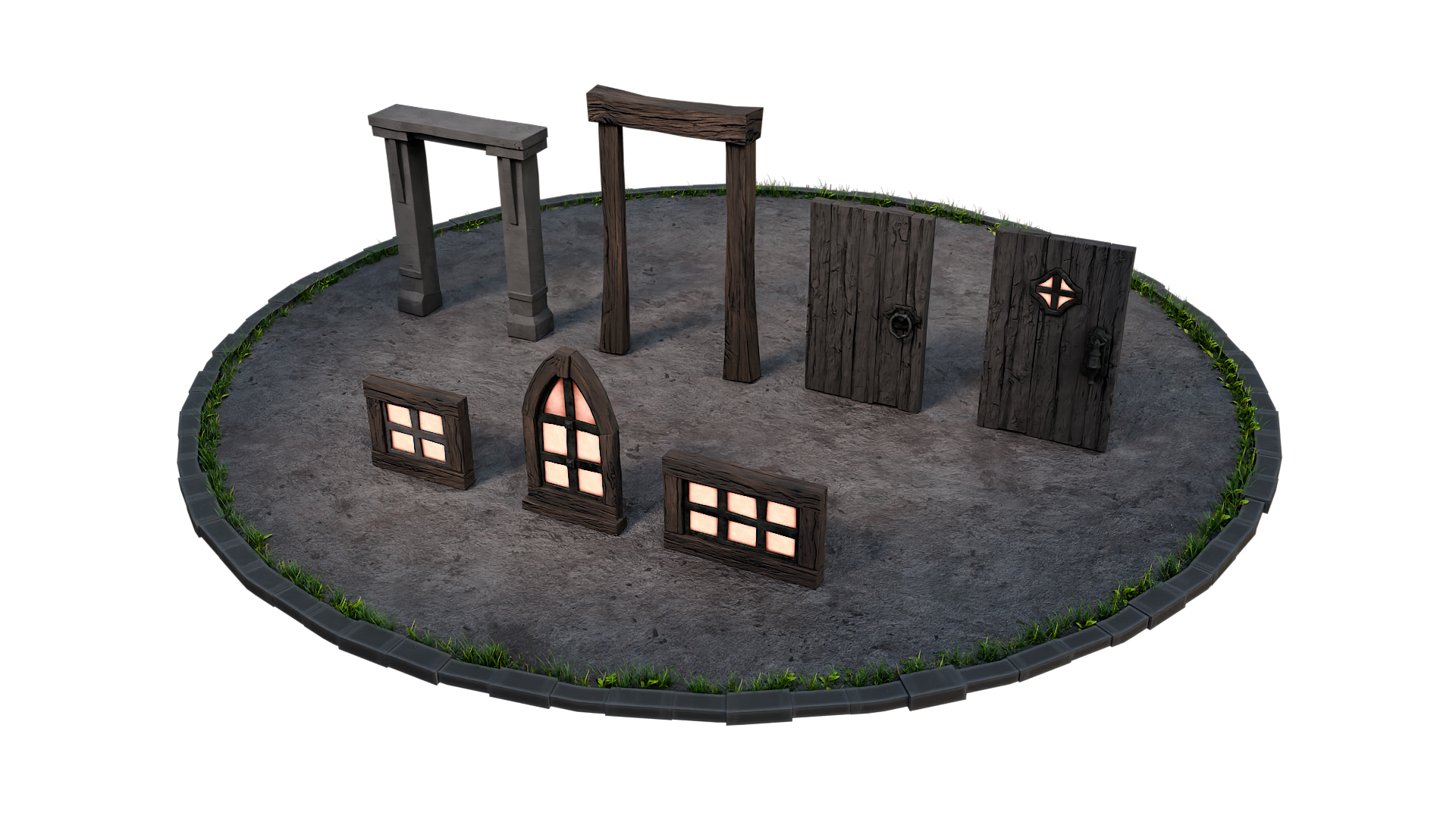
les supports. Nous avons un support de poteau, un poteau sur un support en béton
ou en pierre
comme support entièrement en pierre, puis nous avons
ces petites pièces. Et ces petites
pièces sont vraiment très pratiques lorsque vous
créez des supports de toit
ou que vous créez, vous savez, des radeaux sur lesquels les
gens
marchent et tout ça Alors maintenant, c'est ouvert. Vous pouvez soit l'utiliser
comme référence dans Inside Blender, soit le mettre sur
votre deuxième écran comme moi. Je vais juste le déplacer
sur le côté droit. OK, donc cela ne nous
indique pas
les dimensions
réelles, mais je vais vous les donner. Maintenant, la plupart des choses ici n'ont pas réellement
de dimension définie. C'est plutôt «
Mettons notre homme à côté ». Quelle taille voulons-nous ? Lorsque vous travaillez avec des
éléments stylisés, vous vous en tenez
généralement
à une certaine échelle, mais les choses sont hors d'échelle, et vous devez trouver comment faire correspondre
cette échelle à l'
ensemble du pack modulaire, ce qui n'est pas si facile à faire Vous savez, par exemple,
dans World of Warcraft, la référence humaine environ sept
ou huit pieds de haut C'est un géant, mais dans
World of Warcraft, tout est
dimensionné Les choses sont énormes là-dedans
parce qu'ils ont d'énormes armes, d'énormes barils, des choses comme ça. Mais nous allons nous en tenir à
notre échelle de référence humaine, et tout ce que nous allons
faire, c'est essayer d' accentuer l'apparence
des choses Cela pourrait être les
rambardes du cimetière, par exemple. C'est
peut-être ce pont. Ils ont l'air très gros. Ils ne ressemblent pas à ce
qu'ils seraient dans la vraie vie. Ils sont bien plus
gros que ça. Ce ne sont pas tout à fait des Minecraft, mais ils ne ressemblent pas
non plus à ESO. Ils sont un
peu plus stylisés. Maintenant, ASO est un
jeu stylisé, bien sûr, mais cela se fait en grande partie
grâce au travail de texture, pas vraiment aux modèles Les modèles, si vous
les avez retirés, semblent
en fait assez réalistes. Et si vous y ajoutiez
des textures réalistes, vous savez, vous pourriez certainement en
avoir dans quelque chose comme
GTA, par exemple Bien, vu tout cela,
mettons-le de côté alors, puis nous
commencerons par nos vrais murs Voici donc notre premier mur. Maintenant, tout d'abord,
déterminons la profondeur
du mur réel. Je vais donc travailler
sur l'axe Y. Et ce que je vais
faire, c'est ouvrir le
panneau de fin avec le bouton de fin. Nous allons donc
ouvrir ce panel. Cela va alors être vraiment très facile pour
créer nos murs. Parce que tout ce que nous avons à faire est
d'arriver là où se trouve l'axe
Y et de le placer
sur 0,25 comme ça Et puis, nous avons l'
épaisseur de nos murs. Regardons la hauteur. La hauteur
sera l'axe Z qui monte. Mettons-le sur 3 mètres, puis bien sûr,
nous arriverons au X, c'est-à-dire celui-ci
qui
traverse ici, et nous le
mettrons sur 2,5 mètres. Voilà, si
j'appuie sur une touche maintenant, nous avons un mur de trois mètres de haut, 2,5 mètres de large et
0,25 mètre de profondeur Et c'est exactement ce que nous
voulons pour démarrer en bloc. Le fait est que
nous avons également deux types de murs,
comme je l' ai dit, l'un
en béton, l'autre en brique. Donc, tout ce que nous avons à faire
est de le prendre, le
dupliquer, pour
créer le suivant. avant cela, Mais avant cela, créons
les autres. Donc ce que je vais faire, c'est
passer au peigne fin pour en trouver un au Mex. Je vais le
dupliquer pour ne pas avoir à tout
reconstruire à nouveau. Donc, appuyez sur Shift D. Ensuite, je vais le
faire glisser. Maintenant, nous voulons toujours avoir la même profondeur et la même hauteur, mais nous voulons juste que le fouet
soit un peu moins élevé Donc, au moment où c'est 2,5, mettons-le sur deux, et
c'est aussi simple que ça. Appuyons sur Shift D,
puis faisons-le passer. Ensuite, ce que nous ferons
au prochain, c'est mettre sur la version 1.5. Et voilà, trois murs. Maintenant, la seule chose que j'ai dite, c'est pourquoi n'utilisons-nous pas d'avions ? Et la raison en est que
si vous regardez ici, nous pouvons maintenant avoir une variation
de la texture de ce côté, une variation de ce côté. Donc, au lieu d'avoir
trois murs différents, nous en avons six, mais c'est mieux que cela
parce que nous pouvons également
les refléter verticalement
ou horizontalement. Donc, en fait, nous pouvons avoir près de 12 à 24 variantes,
toutes issues de ces trois murs, ce qui est vraiment génial. Lorsque nous
construisons nos bâtiments préfabriqués, c' est vraiment idéal lorsque vous
créez des packs modulaires Rappelez-vous donc toujours qu'
au fond de votre tête, voulez-vous avoir
un seul plan, vous savez, pour vos murs, ou
souhaitez-vous plus de variantes ? Maintenant, bien sûr, lorsque
vous les doublez, le nombre d'appels au sort augmente
, mais c'est très,
très faible parce que
nous n'avons pas,
vous savez, deux shaders
ici ou quoi que ce soit C'est exactement le même shader, et il ne s'affiche qu'
un côté à la fois. C'est donc en fait assez faible. Nous devons penser à
ces choses lorsque nous créons de très,
très grandes scènes. Maintenant, si nous passons au suivant, ce que je veux faire, c'est prendre les trois. Donc, ce que je vais faire, c'est
appuyer sur Shift D. Je vais les faire glisser. Et ce que je veux faire maintenant, c'est qu'
au lieu de faire
3 mètres de haut, je veux seulement qu'il fasse
2 mètres de haut. Donc, ce que je vais faire, c'est
prendre celui-ci. Je vais le mettre sur deux, puis je vais
prendre celui-ci, mettre sur deux, puis nous
allons prendre celui-ci
et le mettre sur deux. Ensuite, ce que
je vais faire, c'est prendre
les trois. Je vais appuyer sur un, donc
je regarde droit, les
faire glisser vers le bas, et parti. Ils y sont
maintenant installés. Maintenant, c'est un peu petit, donc je vais appuyer sur l'
os S une fois que je l'aurai glissé Appuyez deux fois sur le A juste
pour tout désélectionner, et
voilà, voici nos murs Maintenant, comme je l'ai dit, nous voulons
vraiment avoir, vous savez, six autres
murs pour les briques. Mais pour le moment, ça s'
annonce plutôt bien. Maintenant, la seule chose que nous devons examiner avant de continuer, c'est que
si j'arrive à ce mur, vous verrez à ce moment-là
que l'échelle est la suivante. Cela n'a pas vraiment
de sens. Et ce qui s'est passé
ici, c'est que nous avons pris un cube et que nous avons essentiellement
changé l'échelle du cube. Maintenant, lorsque nous appliquons
un modificateur ou que nous enveloppons aux UV
et que nous y appliquons des textures, cela peut vraiment se gâter Et la raison pour laquelle cela peut se
gâter est que Blender pense toujours nous avons affaire au cube avec
lequel nous avons commencé à l'origine Donc, ce que nous voulons
faire,
c'est réinitialiser
la transformation afin qu'elle ne nous cause pas de problèmes
plus tard. Vous allez
effectuer une grande partie de
ces
transformations de réinitialisation à tout moment. Donc, ce que je veux faire, c'est appuyer sur
le contrôle de toutes les transformations. Et vous remarquerez que
lorsque je l'ai fait,
cette orientation réelle est
définie par rapport à l'origine du monde. n'est pas ce que nous voulons. Ce que
nous voulons faire, c'est cliquer avec le bouton droit de la souris et définir l'origine sur la géométrie. Et maintenant, il va
le
placer au centre
de la géométrie, et il va également réinitialiser
toutes les transformations. Alors maintenant, lorsque nous utilisons un
modificateur ou que nous
commençons, vous savez, à encapsuler quelque chose, tout sera réinitialisé. Maintenant, ce que je peux faire, c'est sélectionner ce mur, Shift sélectionner le reste. Donc, je maintiens la touche Shift enfoncée, je clique avec le bouton
gauche de la souris, pas sur mon avion réel. Je ne
veux pas sélectionner l'avion. Je veux juste que ces
murs soient sélectionnés. Je peux toutes les faire
en même temps. C'est donc pratique car à l'
époque, nous ne pouvions en sélectionner qu'
un à la fois. Si nous appuyons sur
Ctrl A ou transformons, cliquez avec
le bouton droit de la souris, définissez l'origine sur
la géométrie, et c'est parti. Nous les avons tous réinitialisés maintenant. Donc, si vous cliquez sur l'un d'entre eux, vous pouvez voir qu'
ils sont tous réinitialisés et qu'ils sont tous à la bonne échelle. Maintenant, la prochaine chose que nous devons faire est de les renommer. Au cours de la prochaine leçon,
je vais
vous montrer un court tutoriel
sur je vais
vous montrer un court tutoriel collections et le
changement de nom, ainsi
que
sur le moyen le plus simple de le faire, car garder votre fichier Blender bien rangé est l'une des
choses les plus importantes que vous puissiez Cela vous évitera bien
des maux de tête par la suite,
car une fois que vous aurez commencé à
construire des préfabriqués ou vous aurez un environnement volumineux
contenant de nombreuses pièces modulaires, vous devez absolument vous
assurer que tout Vous ne voulez pas avoir
affaire au cube 01
ou au cube.oo5 sans
savoir Tout est en quelque sorte renommé. Donc, si c'est comme un avion, chaque avion sera tout à
fait normal, oh Vous savez, si c'est une
courbe, on l'
appellera courbe ou
courbe nerveuse. Vous ne saurez pas ce que
vous
regardez réellement dans les collections présentées ici. Je vais donc le retirer. Et
comme je l'ai dit, après chaque leçon, je vais comme je l'ai dit, après chaque leçon, je assurer que vous sauvegardez
votre travail, et je vous verrai au
prochain, tout le monde. Merci beaucoup Au revoir.
6. Maîtriser les collections pour une organisation de la scène propre: Bienvenue à tous dans l'environnement de
Haunted Street, Blender à Unreal, et c'
est là que nous vous avons laissés Maintenant, je vais vous montrer un court didacticiel sur la façon de
gérer les collections, les
noms, les layings,
etc., afin que vous ayez une bonne idée de ce que nous allons faire
lors de la prochaine leçon. Bien, j'ai
une chanson. Je vais y jouer maintenant. Je vous en prie, regardez-le. Même si vous le connaissez,
cela vaut peut-être la peine d'être
regardé. Vous pourriez y
gagner des choses supplémentaires,
comme des raccourcis, choses comme ça, et je vous
verrai à la prochaine. Merci beaucoup. Au revoir. Bienvenue à tous dans
notre guide des collections. Et vous remarquerez que sur le côté
droit de Blender, vous trouverez ce que l' on appelle des
collections,
et c'est essentiellement ainsi que
l'ancien Blender gérait et c'est essentiellement ainsi la superposition Ainsi, avec différentes couches, vous auriez différentes scènes ou différents objets en place. Cela a un peu changé maintenant, et dans le nouveau
Blender 2.8 et les versions ultérieures, nous nous occupons désormais de
scènes et de collections. La première chose que vous
remarquerez, c'est qu'
ici, nous en avons un
qui parle de collection. Appelons cela un avion
de collecte. Ensuite,
nous allons intégrer notre avion à
cette collection. Maintenant, pour le moment, vous pouvez
voir dans cette collection notre avion est réellement là, et nous ne
voulons pas vraiment les trois autres. Nous les voulons essentiellement dans
une collection différente. Donc, ce que je vais faire, c'est
cliquer avec le bouton droit de la souris. Je vais
cliquer sur Nouvelle collection. Ensuite, ce que je peux faire,
c'est appeler ce cube. Comme ça. Ensuite, ce que je peux
faire, c'est cliquer avec le bouton gauche de la souris et glisser-déposer mon cube
dans la nouvelle collection. Et puis ce que vous pouvez réellement
faire, c'est les
fermer et vous
pouvez voir à quel point c'est chouette. Maintenant, ce que nous allons
faire, c'est que je vais vous
montrer l'autre
façon de procéder maintenant. Donc, si nous arrivons à
notre véritable sphère, je
vais appuyer sur le bouton. Je vais ensuite
cliquer sur Nouvelle collection, et je vais
cliquer sur Sphère comme ça, appuyer sur Entrée ou appuyer sur le
bouton OK, et c'est parti. Maintenant, nous
avons une nouvelle collection avec notre sphère dedans. L'autre point, c'est
que vous pouvez aussi venir, appuyer sur le bouton de fin, puis ce que vous
pouvez faire à partir de là c'est
cliquer sur l'un d'entre eux. Supposons donc que nous voulions
ce cylindre dans le cube, et il le
placera automatiquement dans le cube. Maintenant, si vous ne le souhaitez pas, vous pouvez appuyer à nouveau sur le bouton de fin. Nouvelle collection. Et mettons le cylindre comme ça, puis
cliquons sur OK. Et puis on y va. Maintenant, nous avons une
très belle collection triée très rapidement. Maintenant, qu'en est-il des
objets qui s'y trouvent ? Eh bien, vous pouvez également
faire, disons que nous voulons changer
le nom de ce cube. Nous pouvons y
passer. Et au lieu d'entrer
ici et de le renommer, nous pouvons
alors appuyer sur F deux, et voilà, le nom de l'
objet apparaît Et si nous changeons
cela en cube 33, appuyez sur Entrée, vous
verrez maintenant si nous allons sur
le côté droit, ce cube s'appelle 33. Maintenant,
dans les grandes scènes
, il est important placer des éléments
dans des collections ,
car
vous pouvez ainsi augmenter les performances de Blender ou masquer
certaines choses. Parce que vous
pouvez également saisir plusieurs objets, appuyer à nouveau sur le bouton, les
déposer dans une nouvelle scène. Appuyez donc sur Nouvelle collection. Et appelons-le des objets. Comme ça, et c'est parti. Nous en avons un nouveau avec tous les objets qui s'y trouvent
réellement. Maintenant, vous pouvez également voir que
, comme il ne reste rien
là-dedans, nous n'avons pas cette
petite flèche, donc elles sont toutes vides, mais il suffit d'appuyer rapidement et
facilement sur
M pour les mettre à nouveau dans leurs
propres collections. L'autre raison pour laquelle
c'est
important est que
la plupart des déplacements
ou des systèmes de particules et de nombreux autres éléments contenus dans Blender ou même dans les nœuds de géométrie vous permettent d'utiliser des
collections pour effectuer certaines tâches sur un certain
groupe de collections OK, donc la prochaine chose que
nous allons
regarder est sur le côté
droit, nous pouvons également masquer
n'importe laquelle des collections. Donc, si nous cliquons
un peu ici, cela signifiera
que cette
collection a été masquée hors de
la vue de la fenêtre d'affichage Maintenant, il est important de faire
la distinction entre viewport
et came review Donc, la critique de Cam
signifie essentiellement que si je clique dessus, alors que je dois réellement
rendre cette scène, tout le contenu de
cette collection sera masqué. Il ne projettera aucune ombre
ou quoi que ce soit de ce genre. Je vais tous rester
à l'écart. Maintenant, l'autre que nous
avons est ce petit Tik B. Si je le sélectionne, vous verrez qu'il les
désactive tous les deux, de sorte qu'il ne sera pas visible dans la
fenêtre d'affichage ni dans le rendu Maintenant, l'autre chose à regarder est que si nous cliquons sur cette
petite flèche vers le bas, nous en avons également quelques
unes intéressantes ici. Nous en avons donc un qui
dit « indirect » uniquement. Nous en avons un qui dit « attendez ». Mais celui qui nous
intéresse le plus est en
fait celui-ci. Donc, si je clique sur cette petite flèche vous pouvez voir que nous avons
une nouvelle option, et si je
clique dessus ici, vous verrez que
si je tombe sur
elles, elles seront
toujours affichées dans la fenêtre d'affichage, toujours affichées dans le rendu, mais je ne suis pas
en mesure de cliquer dessus, ce
qui le rend très
pratique si vous essayez de
récupérer un tas de ressources réelles ou des objets que vous
ne sélectionnerez pas
réellement dans cette
collection en plus de cela. L'autre point est que
si je l'active, je peux également faire une recherche
ici pour disons cube, donc si je tape cube. Je peux donc maintenant le
retrouver
rapidement et facilement dans ma scène actuelle. L'autre point se trouve également sur
le côté droit, le double appui, le bouton A pour tout
désélectionner fonctionnent
également Alors désactivons-le maintenant. Jetons maintenant un
rapide coup d'œil à cela en action
réelle dans une scène réelle. Vous pouvez donc voir ici que
nous avons une scène avec de très
nombreuses parties, qui ne sont pas nommées,
et nous devons essentiellement les mettre dans
leur propre collection. Parce que vous pouvez
imaginer qu'une scène comme
celle-ci avec
des milliers de pièces réunies dans la même collection
ait évidemment un impact sur les performances de
Blender. Donc ce que je vais faire, c'est juste cacher le sol, cacher cette partie du
sol, cacher peut-être cette voiture. Ensuite, ce que je
vais faire, c'est aller trop loin. Et tout ce que je veux faire maintenant, c'est assurer que je
ne vais
rien sélectionner d'autre que
ce bâtiment. Ensuite, tout ce que je vais
faire, c'est appuyer sur B et essayer tout
sélectionner sur ce
bâtiment comme ça. Assurez-vous simplement que
mon appareil photo n'est pas sélectionné ou
quoi que ce soit d'autre. Ensuite, je vais appuyer
sur la nouvelle collection N bourne, appelons-la Butchers Shop, puis appuyer sur Entrée
et cliquer sur OK Maintenant, ce que je suis capable de
faire, c'est de me rendre jusqu'au sommet, donc si je vais jusqu'en haut
et que je commence à fermer, ces collections sont comme ça. Nous avons donc un
bâtiment carré là-bas. Nous avons une librairie et une boucherie, et maintenant nous avons
la boucherie, celle que
nous venons Et maintenant tu peux voir à quelle vitesse je peux
nettoyer tout ça. Je suis arrivé et
j'appuie deux fois sur le A, donc je n'ai
rien sélectionné. Je ramène mon étage comme ça, je tape à nouveau deux fois sur le A. Ensuite, ce que nous
allons faire, c'est fermer et cacher la
boucherie. Et vous pouvez voir que ce sont les parties que j'ai vraiment manquées. Ensuite, tout ce que je peux
faire, c'est sélectionner ces trois ou
quatre pièces comme ça, appuyer sur M, et les déposer
dans notre boucherie Ensuite, ils seront
cachés,
laissant les autres
parties qui restent, ce que j'ai vraiment manqué. Alors, encore une boucherie,
et c'est parti. Maintenant, nous sommes en mesure de cacher la boucherie ou
de ramener sur le devant
de la scène À partir de là, en allant un
peu plus loin, nous sommes également en mesure nous sommes également en mesure de masquer toutes nos
collections en une seule fois. Nous avons juste besoin de notre souris
dans la fenêtre d'affichage, puis il vous suffit
d'appuyer sur le numéro un, et cela masquera
toutes ces collections À partir de là, ce que
vous pouvez réellement faire, c'est appuyer sur le numéro deux, et cela fera apparaître la case grise ou la deuxième
collection. Le numéro trois introduit ensuite la troisième collection réelle et ainsi de suite et ainsi de suite. Comme vous pouvez le constater, jusqu'à un maximum, je pense, soit neuf, soit zéro. Une fois que vous les avez placés
dans des collections, il est très
facile de les renommer, d'
augmenter réellement les performances dans Blender, les
masquer dans la fenêtre d'affichage ou de les
masquer dans le rendu Et puis aussi, une fois que vous l'avez
fait, pour les sélectionner. Il faudrait que je sois une
très grande scène pour avoir plus de
dix collections. Au sein des collections, vous pouvez également ajouter des collections
internes. Donc, si j'en mets du nouveau ici, et vous verrez si
je l'ouvre maintenant, nous en avons une
nouvelle boucherie Ainsi, au sein des collections, vous pouvez également avoir des collections
en elles-mêmes, et vous pouvez créer une très, très grande
hiérarchie à partir de là. Très bien, tout le monde, donc j'
espère que cela vous a plu. J'espère que vous l'avez trouvé utile. Merci à tous. Bravo.
7. Nommage des ressources professionnelles et configuration du mur modulaire: Bienvenue à tous dans l'environnement de
Haunted Street, Blender it to Unreal C'est là que nous vous avons laissé de côté. Maintenant, ce que je vais faire, c'est fermer rapidement, donc le panneau final et
appuyer juste pour le fermer. Vous pouvez également fermer ce panneau ici avec T si vous le souhaitez. Vous pouvez donc l'ouvrir et le fermer. Nous allons le fermer également. Et maintenant, nous allons nous concentrer
sur le fait de simplement les nommer. Je vais donc appeler
ma première collection. Je vais entrer
ici, double-cliquer dessus, et appelons ça des murs comme ça. Ensuite, ce que nous
allons faire, c'est arriver à notre premier mur. Maintenant, au lieu de
venir ici et de le renommer,
ce que je peux absolument faire, je vais le
faire d'abord, en fait Donc ce que je vais faire, c'est
appeler ça un mur de béton. Et j'ai oublié quelque chose. Mur en béton,
appuyons sur Entrée. Appuyons sur le
panneau final pour l'ouvrir. J'ai oublié mes dimensions. Donc 3 mètres sur 2,5. Donc, ce que nous allons faire,
c'est entrer, et nous allons faire trois
par 2,5, comme ça. Alors ce que je vais faire, c'est
passer à mon prochain. Et au lieu d'aller
ici et de double-cliquer,
je vais appuyer sur F deux,
puis appuyer sur Ctrl V
si je l' ai copié, mais
je ne l'ai pas copié. Alors, entrons.
Contrôlez C, copiez-le. Pour ce faire, appuyez sur F deux. Appuyez sur Ctrl V.
Ensuite, ce que nous voulons faire, c'est 3 mètres sur deux. Je vais donc simplement le
supprimer, puis il sera là, et vous verrez les
mises à jour là-bas. Vraiment très sympa. Ensuite
, nous passerons
à la suivante. Il s'agit de 1,5. Donc, si je viens ici, appuyez sur deux, Control V, puis nous passerons à trois, sur
1,5 mètre, et c'est parti. Maintenant, vous vous
demandez peut-être aussi pourquoi nous avons trois variantes. Et la réponse est simple : vous pouvez en fait faire de nombreuses variations
avec vos préfabriqués. Vous pouvez vous en tirer avec la mise à l'échelle. Vous pouvez donc redimensionner, vous savez, sur l'axe Z, vous pouvez
redimensionner sur l'axe X. Mais le fait est que vous ne
voulez pas les étirer trop loin. Si vous doublez, vous savez, la largeur de ce mur ici, en particulier sur Unreal
Engine, vous allez beaucoup étirer
vos cartes UV C'est donc beaucoup de bière de mettre un support ici ou
d'en utiliser deux, vous savez, si vous
voulez avoir 3 mètres, par
exemple, plutôt que
d'essayer de les étirer. C'est pourquoi nous
procédons de cette façon. Maintenant, bien sûr, vous pourriez
y aller et en fabriquer, vous savez, cinq
autres avec
des tailles différentes, mais vous vous retrouverez ensuite avec un gros coup dur dans votre pack modulaire.
Donc ce
n'est pas vraiment ce que vous voulez. Passons maintenant à
celui-ci. Et ce que nous allons faire, c'est que nous avons
déjà fait celui-ci. Alors maintenant, nous allons passer à
celui-ci. Nous allons appuyer sur F deux, nous allons appuyer sur Ctrl V. Et
celui-ci ne fait pas 3 mètres. Celui-ci mesure 2 mètres sur 2,5. Donc, tout ce que je vais
faire c'est mettre deux par 2,5. Je vais cliquer avec le bouton gauche de la
souris et appuyer sur Ctrl C, et c'est prêt pour moi. Si j'entre maintenant dans
celui-ci, appuyez sur Ctrl V, et maintenant c'est 2
mètres, B 2 mètres. Comme ça, puis nous ferons
le dernier, Rsive, deux, Corn Chov, puis
deux sur 1,5 mètre Donc 1,5 mètre. Comme ça. Très bien, maintenant vous pouvez voir qu'ils sont
tous nommés. Maintenant, vous pouvez voir que nous avons
également un avion ici. Et nous avons également notre OBJ
humain ici. Maintenant, nous ne voulons pas particulièrement qu' ils
figurent dans notre section murale. Donc, ce que je vais
faire, c'est simplement
trouver ma référence humaine, appuyer sur le bouton M, puis ce que nous pouvons faire,
c'est créer une nouvelle collection, et nous appellerons cette
référence humaine, ainsi. Et nous y voilà. Nous avons
créé une nouvelle collection, qui est vraiment très sympa. Maintenant, faisons de
même avec l'avion. Nous allons donc y aller et nous
appellerons cette nouvelle collection, et nous l'appellerons Ground Plane. Comme ça, une ou deux fois,
et c'est parti. Maintenant, le mieux, c'
est
qu'avec les collections , vous
pouvez les masquer, sorte que vous pouvez toutes les
fermer, ce qui rend le travail beaucoup
plus facile. Maintenant, l'autre chose que vous
pouvez faire avec les collections, c'est que
si vous cliquez sur
ce petit bouton de filtre, vous cliquez
sur ce bouton de sélection. Maintenant, ils vont ajouter un autre bouton ici, ce qui signifie que maintenant, si je le désactive, donc l' humain ici,
celui-ci ici, désolé. je le désactive, cela signifie que
maintenant, quoi que je fasse, je ne peux pas vraiment
sélectionner mon humain, qui est vraiment génial
si vous voulez des éléments votre scène que vous
ne voulez absolument pas supprimer, ne voulez
absolument pas déplacer, vous savez, des choses comme ça, que vous ne voulez pas toucher même lorsque vous essayez de
saisir un tas de choses, mon humen n'est pas sélectionné, Si je le désactive, cela signifie que
maintenant, quoi que je fasse,
je ne peux pas vraiment
sélectionner mon humain, ce
qui est vraiment génial
si vous voulez des éléments de
votre scène que vous
ne voulez absolument pas supprimer, que vous ne voulez
absolument pas déplacer,
vous savez, des choses comme ça, que
vous ne voulez pas toucher même
lorsque vous essayez de
saisir un tas de choses,
mon humen n'est pas sélectionné,
donc c'est vraiment très
pratique pour ça. Donc,
réactivons-le. Et ce que nous pouvons également faire,
maintenant que nous avons les collections principales, c'est masquer certaines choses que
nous ne voulons pas voir, ce qui est également très pratique lorsque vous avez
un bâtiment entier, et que tout ce que vous voulez
faire, c'est travailler sur les supports et les
murs , par exemple. Parce que vous avez trié toutes vos collections et
que tout est beau et net, vous devriez le faire
dès le départ. C'est vraiment facile à faire. Enfin, la dernière
chose que vous pouvez faire avec les collections
est de masquer, disons, le plan du sol. Vous remarquerez qu'il
ne disparaît pas, mais lorsqu'il s'agit de
rendre quelque chose, il n'
apparaît pas réellement dans le rendu. C'est une autre
raison pour laquelle il est
vraiment très pratique de trier
vos collections, pour laquelle il est
vraiment très pratique de trier car
la plupart du temps, vous avez peut-être
envie de voir apparaître dans la fenêtre d'affichage
pour travailler, mais en ce qui concerne le rendu, vous ne voudrez peut-être pas afficher ces sphères C'est vraiment très
pratique de l'avoir. Très bien, maintenant que c'est fait, enfilons-les toutes Et ce que je vais faire maintenant, c'est les récupérer toutes. Je vais donc les
récupérer toutes. Et ce que je vais
faire, c'est appuyer sur Shifty pour les faire glisser vers l'arrière, puis nous repartons,
ce seront notre deuxième mur Donc, au lieu que ce soit
un mur de béton, ce
sera un mur de briques. Donc, je vais appuyer sur F deux, et
je vais entrer et je vais le supprimer
. Je vais donc l'appeler brique. Un mur comme ça. Ensuite, ce que je vais faire, c'est maintenant,
je vais le copier. Je vais donc entrer,
le copier juste pour ne pas avoir à le
taper à chaque fois. Nous savons déjà qu'il s'
agit exactement de la même compétence. Donc, tout ce que je peux faire, c'est
entrer maintenant, passer à celui-ci,
appuyer sur Ctrl V, et maintenant vous verrez que c'est tout. Vous remarquerez également que j'ai copié lorsque
j'ai créé cet espace. Je copie toujours l'
espace parce que cela facilite un peu
le travail, puis nous
arrivons, en appuyant sur deux,
et vous verrez qu'
en un rien de temps, nous
les avons tous renommés correctement et qu'ils se trouvent tous
dans les bonnes collections C'est donc vraiment très
facile à faire, bien sûr, nous travaillons sur les parties
les plus simples ici, mais le processus
est le même pour les
pièces les plus complexes. Alors renommons-le
Brick Wall, comme ça. D'accord, nous avons donc
tout ici, et maintenant nous pouvons
fermer ce panneau final Nous n'en avons plus besoin. Ce sera donc une leçon plus courte car lors de la prochaine leçon, je vais vous
montrer ces onglets ici. Il s'agit donc d'
un mode objet, d'un mode édition vraiment intéressant. Nous avons le mode matériau,
le mode rendu, et je vais également vous montrer occlusion
ambiante,
qui est une
très bonne façon de
visualiser à quoi les choses
vont ressembler Je vais
vous parler des caries. Nous allons en parler. Et je vais peut-être aussi suivre
cette leçon, vais
également aborder
quelques notions d'éclairage de base, afin que vous puissiez
réellement voir ce que vous créez
dans votre scène. Cela le rend alors vraiment génial. Si vous m'aimez et
que
vous créez un modèle, vous voulez obtenir
des textures immédiatement, puis vous voulez pouvoir voir
à quoi il ressemble. Cela vous permet simplement de vraiment vous investir dans la scène. D'accord, donc encore une fois, ce que je vais faire, c'est que je
vais venir. Je vais économiser mon travail, et je vous verrai le
prochain, tout le monde. Merci beaucoup Au revoir.
8. Paramètres d'ombrage, d'éclairage et de rendu d'Eevee vs de cycles: Bienvenue
à tous sur Hunted Street Environment Blender to Unreal Et c'est là
que nous vous avons laissé de côté. Tout d'abord, avant
d'aller plus loin
, discutons de ces
quatre options ici. C'est ce que nous pouvons constater pour le moment. Nous en avons un qui dit que l'ombrage du
point de vue est solide. J'appelle cela le mode objet, mais le mode solide, le mode objet. Je sais qu'il existe une différence entre les objets et le mode d'édition, et nous en discuterons également. Tout d'abord, parlons des objets et
du mode d'édition. Mais si vous m'entendez parler de mode
objet ou de mode solide, cela fait référence à ce
petit onglet ci-dessus. Donc, ce que je vais faire, c'est d'abord
me rendre sur ce mur. Je vais appuyer sur
le bouton Tab, et c'est ici que vous ferez
toutes vos modélisations. Maintenant, bien sûr, en
mode objet, nous pouvons toujours redimensionner, nous pouvons
toujours effectuer une rotation si nous le voulons. Nous pouvons toujours faire
toutes ces bonnes choses. Ce que nous ne pouvons pas faire, cependant, c'est faire ce genre de choses. Donc, si nous arrivons ici et que nous
attrapons l'un de ces
petits verts, je vais appuyer sur la
barre d'espace Shift pour faire entrer mon gadget, puis je pourrai le sortir comme ça Nous pouvons donc réellement modifier le maillage réel
dans le mode d'édition. Maintenant, là-haut, vous
avez trois options. L'un d'eux est celui des sommets. L'un d'eux est les bords et l'un d'eux est le visage. Maintenant, vous pouvez réellement
les modifier sur vos numéros. Donc, sur vos chiffres sur votre
clavier, un, deux et trois. Séparez chacune d'entre elles. Et vous pouvez voir maintenant si j'appuie sur trois, je peux cliquer sur mon visage, appuyer sur deux, je peux appuyer
sur mes bords, et si j'appuie sur un, je peux appuyer un peu
sur la terre ferme. Maintenant, nous allons
aller beaucoup plus en profondeur lorsqu'il s'agit de créer des choses,
vous savez, du
point de vue de la modélisation, bien sûr, parce que
nous devons
créer ce pack modulaire complet. Mais pour l'instant, c'est tout ce que
vous devez vraiment savoir. Maintenant, la prochaine chose que vous
devez savoir, c'est ici. Sur le côté droit,
nous avons ces quatre là. Maintenant, les moments en mode solide. Nous pouvons le mettre sur un
filaire Y car cela signifie que vous pouvez voir
l'ensemble de la scène Vous pouvez également voir le
maillage complet de notre gars ici, ce qui signifie qu'il est vraiment
très facile de sélectionner des éléments. Par exemple, parfois, lorsque
nous l'avons en mode solide, vous voudrez peut-être le parcourir
pour sélectionner un visage. En d'autres termes, si je le
mets à nouveau en mode filaire, appuyez sur les onglets
pour passer en mode huit Vous pouvez voir si je le
mets sur trois, c'
est-à-dire Face Select
ici, vous pouvez le voir maintenant. Je peux voir la face arrière
ici et la sélectionner, ou je peux sélectionner la face avant, ou je peux sélectionner cette face
ici. Comment est-ce que je m'y prends ? Oui, il y a un
petit point, et il m'a fallu du temps pour m'en
rendre compte. Je ne le voyais jamais, mais
maintenant je le sais. Nous y voilà donc. C'est ainsi que vous pouvez
sélectionner des éléments dans le cadre. Quels sont donc les autres boutons ? Eh bien, comme nous le savons, celui-ci est solide. Celui-ci est matériel. Donc, tout ce que cela va afficher sur votre mixeur, c'est le contenu
réel de celui-ci. Ils ne seront
pas vraiment éclairés. Plusieurs options s'offrent à vous
lorsque vous cliquez sur ce look. Vous pouvez voir que l'
ombrage de la fenêtre d'affichage est activé ici. Vous pouvez donc également mettre des lumières dans
votre scène et vous avez air W. Nous y reviendrons beaucoup plus
en détail, une fois que nous serons
arrivés à ce stade. Mais pour l'instant, tout ce
que vous devez savoir,
c'est que c'est le mode matériel. Une fois que nous aurons des
matériaux, je vous montrerai à quoi
ils ressemblent. OK, et la dernière
est la vue du rendu. Et comme vous pouvez le constater, lorsque
nous cliquons dessus en
ce moment, c'est
assez sous-estimé. Parce qu'il n'y a pas de
lumière ici, nous ne pouvons vraiment rien
voir pour le moment. Maintenant, la prochaine chose que
nous voulons faire avant de passer à autre chose est vous montrer une
courte vidéo sur les cycles de Blender. Maintenant, le tutoriel rapide vous
parlera également d'Evie, mais je tiens absolument à vous
parler des cycles, puisque c'est ce que
nous allons utiliser Et puis, à notre
retour, je pourrai
vous montrer la différence
entre les deux et pourquoi nous utilisons
celui-ci plutôt que l'autre et pourquoi Miami est une bonne
idée de retourner chez Evie. Mais nous le ferons plus
tard. Mais tout d'abord, sauvegardons notre travail Je vais
donc
passer à Fichier, Enregistrer, et je vais vous y jouer maintenant, et je vous verrai dans
le suivant. Merci beaucoup Au revoir. Bienvenue à tous dans la partie IV et
cycles du cours Il s'agit d'un guide complet sur le véhicule électrique
et le moteur de rendu
des cycles Donc, le premier que nous
allons aborder est le véhicule électrique lui-même, et vous pouvez voir dès que j'
ai une configuration de scène comme celle-ci, et je vais m'en servir pour
passer en revue les différentes options, après quoi vous pourrez
l'essayer vous-même. Donc, la première chose à faire pour
le moment est que nous sommes en mode objet d'ombrage
réel, et que nous voulons utiliser
le moteur de rendu EV Je vais
donc cliquer dessus Maintenant, vous remarquerez
que j'ai un soleil et un Herio ici également
pour l'autre démonstration Venons-en donc tout d'abord
à cet objet réel. Et ce que
je veux faire, c'est tout d'abord passer sur le côté droit où se trouvent les options de rendu, et vous verrez que c'
est en fait sur EV. Maintenant, la première chose que je veux aborder n'est pas l'échantillonnage. Nous y reviendrons dans une minute. C'est en fait l'occlusion
ambiante. Si nous activons notre occlusion
ambiante, vous verrez qu'elle est capable de créer de
bien meilleures ombres
dans notre scène réelle Ainsi, par exemple, si je désactive
ce cube , vous verrez toutes
ces ombres disparaître, et si je l'active, cela les
met en valeur. Nous pouvons également
entrer, et nous pouvons nous rendre là où
se trouve la distance et
la réduire à zéro, et vous verrez que cela
les fait tous disparaître. Et au fur et
à mesure que nous l'augmentons, nous nous retrouvons avec de plus en
plus d'ombres réelles jusqu'à un certain
point, comme vous pouvez le constater. Mais vous pouvez voir que le
fait de le désactiver et de le rallumer fait une réelle différence apparence
réelle de
vos scènes. Donc, ce dont je parle
ici, c'est de la configuration de V, puis nous allons
passer en
revue et la
rendre. Passons maintenant à
la partie suivante de
cette démonstration. Et ce dont nous allons
parler maintenant, ce sont les échantillons réels. Donc, si j'
ouvre ce menu, vous pouvez voir pour le moment
que nous avons le rendu sur 64 échantillons et
la fenêtre d'affichage sur 16 Maintenant, non seulement cela vous
donne une meilleure
qualité d'image, mais la raison principale est
que nous pouvons obtenir beaucoup plus de définition sur
ces ombres réelles. Vous pouvez voir si je zoome ici, ces ombres sont un
peu pixélisées mais si je
mets ce chiffre à 300, mets ce chiffre à 300, vous verrez maintenant que cela fait une réelle différence dans l'
apparence des ombres Cela les rend beaucoup
plus réalistes et bien meilleurs lorsque vous en
venez à les rendre. Nous
allons maintenant discuter de l'autre
élément puissant de l'EV,
à savoir reflets de l'
espace sur l'écran. Donc, pour le moment, si je
l'active et que j'arrive à mon plan
au sol, passons
à la rugosité réelle Si je refuse, vous pouvez voir que nous nous retrouvons avec
beaucoup de réflexion à ce sujet. Si je passe ensuite et que je
désactive les reflets
spatiaux à l'écran,
vous pouvez voir que tous
ces reflets
ne se désactive les reflets
spatiaux à l'écran, vous pouvez voir que tous
ces reflets reflètent plus réellement sur
ce plan du sol. C'est pourquoi c'
est si puissant, surtout si vous
faites des choses comme des objets vraiment très brillants ou du métal, objets vraiment très brillants ou du métal, vous voulez vraiment que l'
espace soit reflété à l'écran. Revenons maintenant à mon plan du
sol et réduisons-le nouveau en fonction de la rugosité
réelle Alors, augmentons-le un
peu, comme ça. Ensuite, nous avons
quelques réflexions, et passons
à la partie suivante. Nous pouvons donc voir que nous avons cette lumière pour le
moment, mais elle n'est pas très
belle pour le moment. Nous pouvons voir qu'il a une
teinte bleutée. Mais si nous
revenons aux véhicules électriques maintenant, nous
pouvons réellement activer Bloom. Et maintenant, vous pouvez voir que
nous avons une
très belle lumière et que les
reflets sont également améliorés. Nous pouvons également ouvrir la fleur, et la meilleure chose à propos de la
floraison, c'est que nous pouvons réellement contrôler la quantité de floraison qu'elle
va
produire, le degré de brume qu'elle
va avoir Vous pouvez également voir l'autonomie que
nous pouvons y étendre, et vous pouvez également voir
que nous pouvons augmenter cette intensité à partir
de l'option EV elle-même. Maintenant, il existe une
multitude d'options dans EV, et les examiner toutes
honnêtement reviendrait à suivre
un autre cours. Mais ce que je veux vous montrer, c'est juste une dernière chose au sein d'EV, est-à-dire l'endroit où nous avons des ombres. Si nous l'ouvrons,
nous verrons que ces ombres sont en fait
dotées de leur propre carte de résolution. Et pour le moment,
ils sont sur 512. Plus je le tourne meilleures seront les
ombres réelles. Donc, si je mets les deux
sur 4 096, vous verrez maintenant que lorsque je les
rendrai vraiment, ces ombres seront encore plus belles Ils sont même plus beaux
dans la fenêtre d'affichage elle-même. Alors maintenant, Deans, j'ai mis en place une vraie
caméra, et je voudrais juste
vous montrer une dernière chose avant que nous n'appuiions sur le bouton de
rendu Si nous revenons à notre singe
et que nous cliquons sur notre lumière, alors cliquons sur
notre lumière ici. Vous pouvez également
passer sur le côté droit, et vous aurez quelque chose
qui dit ombres. Il suffit de l'ouvrir et de
cliquer sur Contact Shadows. Et vous allez maintenant voir à
quel point c'est plus beau, surtout autour de ces paupières, quoi cela ressemble, afin que vous puissiez voir la différence et à
quoi cela Ainsi, tous ces éléments réunis, y compris l'
occlusion ambiante, le flou et les reflets de
l'espace à l'écran, peuvent créer un rendu
vraiment très agréable Maintenant, il est important de
se rappeler que EV est conçu comme un moteur de rendu en temps
réel Donc, un peu comme dans un jeu
comme Real Engine ou Unity, c'est là
qu'un moteur de
rendu en temps réel sera utilisé Alors que
le cycle, en revanche, n'
est pas vraiment fait pour cela. Il est conçu pour obtenir images ou des animations de
très haute qualité. Ce n'est pas conçu pour le temps
réel. Alors maintenant, ce que nous pouvons faire,
c'est
passer en revue et appuyer sur
ce bouton de rendu. Il s'agit donc simplement de rendre une image avec EV. Ce n'est pas comme des cycles où
elle s'accumule, monte
et augmente, pour
obtenir ensuite votre rendu final. En fait, il est juste là. Donc 1 minute, ça ne l'est pas.
La minute suivante, c'est le cas. Maintenant, en fonction du nombre d'
échantillons que vous demandez réellement
à EV de restituer, c'est le temps que cela
prendra réellement. Vous pouvez donc voir pour
le moment que cela a pris environ 3 secondes, et c'est une autre
raison pour laquelle vous voudrez
peut-être utiliser EV,
car il est très, très rapide pour le
rendu des choses. Fermons-le maintenant et
passons à notre moteur de rendu
des cycles. La première chose à noter est que lorsque je passerai
cela aux cycles, sera
beaucoup plus sollicité votre système sera
beaucoup plus sollicité
, en particulier lorsque nous serons
en mode fenêtre d'affichage Vous remarquerez également
que c'est assez
granuleux pour le moment, car
il suffit d'
activer la suppression du bruit de la fenêtre d' affichage,
bien que cela demande beaucoup de performances de la part bien que cela demande beaucoup de Mais vous pouvez voir
dès le départ que cela a déjà l'air
vraiment très beau. La seule chose, c'est
que chaque fois
que nous faisons demi-tour, comme il ne s'agit pas d'un moteur de rendu en temps
réel, il faudra un
peu de travail pour atteindre un certain niveau d'échantillons
qui pourraient vous satisfaire Maintenant, l'autre point
est que pour le moment, vous pouvez voir les cycles, nous avons également un
appareil, qui indique
essentiellement à Blender
quel appareil utiliser. Il peut donc s'agir de votre
CPU ou de votre GPU. Je vous recommande d'utiliser
votre GPU plutôt que votre processeur, si disponible, car votre GPU gère bien mieux le rendu. Alors maintenant, avant de passer à
l'un des moteurs de rendu des cycles. Ce que nous devons d'abord faire
est de passer à Modifier, puis descendre dans les préférences. Et ce que nous devons d'abord faire c'est aller là où
il est dit système, et à partir de là, nous pouvons réellement modifier les options pour les cycles. Donc, ce que je vais faire,
c'est
passer à l' endroit où il est écrit OpticsX Il se peut que vous ne puissiez pas
réellement cliquer sur ce bouton. C'est peut-être une question de QdA. Cet Optics x est le moteur
CycleSxrnder Nous avons
donc une nouvelle version cycles dans Blender
Four
et ses versions ultérieures, qui s'appelle Cycles x. Nous proposerons une
multitude de fonctionnalités différentes qui amélioreront la
qualité C'est également beaucoup, beaucoup
plus rapide que les anciens cycles. Maintenant, si ces options vous conviennent
vraiment, cela signifie
que vous n'avez
tout simplement pas de carte graphique qui les supporte
réellement. Je sais que QDa, je crois, provient de la
deuxième série de Nvidia et le sexe Optic
provient du haut de gamme de
la deuxième série, et certainement de la
troisième série de Nvidia Je ne suis pas sûr pour les
autres cartes graphiques. Il vous suffit donc de choisir celui que vous pouvez,
le plus haut possible. Et malheureusement, si
vous ne pouvez en choisir aucun, vous n'aurez qu'à suivre
le cycle de base. Tout ce que vous avez à faire pour l'
activer est, encore une fois, le mettre sur Optics ex
et d'activer les deux. J'aime donc utiliser les deux
au cas où Blender pourrait
les utiliser ensemble pour
accélérer les performances. Donc, une fois que vous
les avez cochées,
ou que vous avez activé votre
Cubia, vous pouvez le fermer, puis vous pouvez passer à l'endroit où il
est écrit
CPU
et le mettre sur le calcul du GPU,
et vous verrez à quel point c'est plus rapide en fait Si je me déplace maintenant, vous pouvez voir à quelle vitesse
cela s'accélère réellement, et c'est parce que
nous utilisons maintenant notre GPU. Très bien, passons maintenant en
revue quelques-unes des options. Vous verrez donc
sous des chemins lumineux. Nous avons de nombreuses options ici. Désormais, toutes ces options vont changer l'apparence réelle
de votre image. Nous ne les aborderons pas, mais c'est là que se situeront toutes les options d' éclairage de la transparence à la brillance de
la scène elle-même Vous êtes donc libre de
les manipuler. Sois juste au courant. Plus vous les mettez haut, plus
les performances
augmenteront réellement. L'autre chose que vous
devez savoir, c'est que parfois, lorsque nous avons affaire à certains
shaders dans Blender, ils ne peuvent pas
être rendus en EV, et cela est normalement dû
à la
puissance de ray tracing des cycles qui permet de les
afficher La plupart du temps,
lorsque nous avons affaire à quelque chose de transparent, par
exemple, ou à quelque chose
qui se déplace,
et qui est construit à
partir du shader lui-même Il s'agit donc d'un matériau fabriqué
grâce au shader, vous devrez
utiliser des cycles de mixeur Ce que nous allons faire,
c'est passer en les options de performance, car
les
performances sur des
cycles réels sont très importantes. Maintenant, selon que
vous utilisez votre processeur ou
votre GPU, il est important d'obtenir
la bonne taille de vignette. Plus la taille des vignettes
est élevée , mieux c'est
pour votre carte graphique. Plus la taille des vignettes est faible, mieux c'est pour votre processeur
ou le processeur de votre ordinateur. Donc, quel que soit celui que vous
utilisez pour le rendu, qu'il
s'agisse de votre processeur ou de votre GPU, tenez-en
simplement compte. Encore une fois, processeur, taille de tuile inférieure. Donc quelque chose comme 64. Et le GPU, une taille de vignette plus élevée,
quelque chose comme 2048. La prochaine chose
que nous voulons examiner
est l' utilisation de divisions spatiales, et vous pouvez voir ce que cela signifie : temps de construction
plus longs et un rendu
plus rapide Assurez-vous donc de
cocher cette case, car
nous allons également cocher
les données persistantes. Une fois que nous avons coché ces deux options, cela signifie essentiellement qu'il faudra plus de temps
pour créer la scène que pour la rendre Si vous ne cochez pas cette
case, cela prendra un certain temps
pour chacune d'elles. Enfin, la prochaine chose dont
nous voulons discuter maintenant, c'est
la gestion des couleurs proprement dite, et vous l'aurez également
dans EV. Je viens de sauver deux cycles. Maintenant, si vous
utilisez Blender 4, vous aurez une
transformation de vue intitulée
agX et il s'agit de la nouvelle transformation de vue
réelle Celui-ci est censé
être le plus réaliste. Si vous utilisez d'anciennes
versions de Blender, nous aurons quelque chose
appelé filmic, mais je recommande d'utiliser AGX pour
la nouvelle Maintenant, vous avez également un look vous pouvez réellement changer, ce qui est très
pratique, surtout si vous créez des scènes stylisées. Et vous pouvez changer ce look pour un contraste très
élevé, ou vous pouvez changer
n'importe quoi entre les deux. Vous pouvez donc avoir un contraste
de base ou le
remettre sur AGX Mettons-le sur quelque chose comme
un support. Où est Medium. Contraste donc moyen-élevé. Et vous pouvez voir maintenant que cette scène est vraiment très jolie. Maintenant, vous pouvez également constater
quelques autres problèmes liés
aux cycles du mixeur. L'un d'eux étant que nous n'avons pas réellement d'occlusion
ambiante Nous n'avons pas vraiment
de fleurs. Ainsi, même si tout semble
plus beau dans les cycles de mixeur ,
non seulement vous allez tout perdre dès le départ, mais vous devrez également entrer et l'installer
dans le compositeur C'est pourquoi vous
devez vraiment penser que lorsque vous effectuez le
rendu d'une scène, que vous
souhaitiez la
rendre en EV ou en cycles, EV est beaucoup, beaucoup plus rapide et tout
est là dès le départ. Les cycles sont beaucoup, beaucoup plus lents et nécessitent beaucoup plus
de performances de la part de votre machine. Et en arrière-plan, nous devons
également entrer dans le compositeur pour obtenir une image
vraiment très belle Avant de terminer et de rendre le tout,
il est également très important,
en ce qui concerne cycles du
prêteur, de savoir combien d'échantillons vous
allez réellement travailler avec Vous pouvez donc voir ici
où il est écrit rendu, non le point de vue sur l'
endroit où se trouve le rendu. Vous devez le régler
assez bas pour commencer. Il est défini par défaut sur 40096. Je recommande de le régler à 200. Le rodage, c'est alors qu'il y a un seuil de
bruit. J'atteindrai près de ces 200, puis le
seuil de bruit entrera en jeu et détruira essentiellement
votre image réelle En d'autres termes, débarrassez-vous de toutes ces lucioles
et autres choses de ce genre Maintenant, si nous revenons à
ce que nous allons faire avant de passer au bun de rendu, je recommande également, si vous
travaillez par cycles, de le mettre sur une image filaire, car cela permettra d'
économiser sur les performances, et il ne s'agira pas de le rendre dans la fenêtre d'affichage, mais d'essayer de le
rendre dans le rendu Mettons-le donc sur une image filaire. Ce que nous allons
faire ensuite, c'est passer au rendu,
au rendu de l'image. Et c'est parti. Maintenant,
vous pouvez voir que c'est très, très différent de la
façon dont fonctionne réellement l'IV. Vous pouvez voir qu'il s'accumule,
s'accumule, s'accumule. Vous pouvez voir ici
les échantillons monter, puis vous verrez que
cela se termine réellement, et nous pouvons voir que cela
a pris 12 secondes, soit environ six fois
plus que ce qu'a pris un véhicule électrique, mais vous pouvez voir que c'est une image
vraiment très belle. y a tout simplement pas d'occlusion
ambiante ni d'ombres de contact et d'
autres choses de ce genre ici C'est donc ce qui fait la
différence, tout le monde. Maintenant,
avant de terminer,
je voudrais vous montrer une dernière chose importante
que vous pouvez faire avec les cycles
EV ou mixeur. Et si j'arrive devant mon appareil photo, et que tout ce que je veux faire c'est
appuyer sur la caméra pour voir, et je veux juste placer mon appareil photo dans cette position juste pour
voir l'arrière-plan ici. Ensuite, tout ce que je vais
faire, c'est descendre
là où c'est écrit, filmer, ouvrir, et vous en verrez un qui est écrit transparent. C'est ainsi que vous créez une image avec un arrière-plan
transparent. Si je sais comment
afficher mon image, vous pouvez voir maintenant qu'elle est livrée avec
un arrière-plan transparent. Vous pouvez également constater que, comme nous disposons actuellement de ces données persistantes, un peu
plus rapides qu'auparavant, et elles durent un peu moins de 8 secondes
au lieu de 12,5 secondes. Très bien, tout le monde, donc j'
espère que cela vous a plu. J'espère que vous
en avez beaucoup appris. Nous aborderons ce
sujet
beaucoup plus en détail au cours du cours,
que nous travaillions sur des cycles
EV ou Blender, et nous
discuterons également, bien sûr, du compositeur
dans les cycles Blender Merci à tous. Bravo.
9. Matériaux en boîte grise avec la configuration de l'occlusion ambiante: Bienvenue, tout le monde dans
l' environnement de Hunt Street
s'est mêlé à Unreal, et c'est là
que nous nous sommes arrêtés Et ce que nous voulons
faire maintenant, c'est simplement le mettre
rapidement en mode
objet pour le moment. Et nous voulons juste y aller
une fois que c'est chargé, et nous voulons juste passer sur le côté droit,
et vous verrez
pour le
moment, nous l'avons sur EV, ce qui signifie qu'il produit
vraiment très rapidement Mais je vais vous
montrer dans une minute pourquoi nous ne voulons pas
utiliser les véhicules électriques, pourquoi il vaut mieux utiliser des
cycles si possible. Si vous avez une machine à patates
comme j'en ai eu, EV est absolument essentiel au
rendu, vous savez, même si les cycles de portage sont beaucoup plus éprouvants pour votre GPU Maintenant, tout d'abord, laissez-moi vous montrer la cavité. Donc, pour le moment, nous
avons ces murs. Ils sont lisibles, mais nous pouvons les rendre
beaucoup plus lisibles. Et je recommande de le
configurer lorsque vous ouvrez
votre fichier blender pour la première fois, même en l'enregistrant en
tant que fichier par défaut. En d'autres termes,
je vais rapidement ouvrir le fichier de mélange et vous montrer
comment vous pouvez le configurer. Faisons donc cela dans un autre fichier
blender, puis nous
reviendrons et répéterons le processus
dans ce fichier réel. Nous voici donc dans un tout
nouveau mélange de fichiers et vous remarquerez que si vous arrivez en haut
à droite, vous verrez que
vous avez la valeur par défaut. Vous pouvez donc enregistrer le fichier de démarrage. C'est ici que je
sauvegarderais ces options. C'est très facile, vous savez, beaucoup de choses que vous pourriez économiser. Tu pourrais enregistrer une personnalisation, Yo. Vous pouvez éviter de vous
ouvrir dans le cadre de la modélisation
plutôt
que dans celui de la mise en page. Vous pouvez même modifier la mise en page ,
puis l'enregistrer en tant
que fichier par défaut. Ce que je vais vous montrer, c'est que je vais vous montrer des cavits Donc, ce que je veux
faire, tout d'abord, c'est prendre mon cube je vais déplacer
D pour le dupliquer, appuyer sur la
barre d'espace Shift pour faire entrer mon outil de déplacement, puis
je l'ai là. Ce que je vais faire
, c'est ensuite entrer, je vais encore changer de poste D et je vais laisser
ça là comme ça. Maintenant, ce que je veux faire, c'est emporter celui-ci ici. Cliquez dessus avec le bouton gauche. Appuyez sur l'
onglet, puis appuyez sur Ctrl. Cliquez avec le bouton gauche,
cliquez avec le bouton droit puis nous
introduisons une boucle périphérique. Maintenant, nous allons
certainement
parler davantage des boucles de bord au fur et à mesure que le cours avance. Mais pour l'instant, ne copiez pas ce que je suis en train de faire. Regarde ce que je fais. Ensuite, vous verrez exactement
pourquoi je fais ça. Maintenant, ce que je vais
faire, c'est entrer
et extruder
ça avec E. Donc je vais appuyer sur
E pour l'extruder, et nous avons quelque chose comme ça Enfin, je vais simplement réinitialiser toutes mes transformations, car ce
n'est qu'une habitude à ce stade. Définissez donc la géométrie des origines. Maintenant, je vais vous montrer que si j'appuie deux fois sur le A, ici,
si vous êtes en mode solide, si vous êtes en mode solide, cliquez sur la petite flèche vers le bas et
descendez jusqu' à l'endroit où il est écrit «
cavité », puis activez cette option. Vous remarquerez instantanément
qu'il est plus lisible, et c'est pourquoi je
vous recommande de l'activer. L'autre chose que vous pouvez
faire est de modifier la crête pour qu'elle soit encore
plus lisible si vous le souhaitez. Et vous pouvez également
changer de vallée. Donc, c'est la vallée ici. La crête est
celle qui se trouve à l'extérieur. Tu peux changer la
vallée comme ça. Maintenant, pourquoi l'
ai-je dit comme ça ? C'est parce que pour vous montrer que si des objets se croisent
, cela ne vous montrera pas la
vallée ici, par exemple Ne vous attendez donc pas à ce qu'il fasse cela. Ceci est davantage basé sur l'occlusion
ambiante. Il s'agit de lire
le modèle réel. Vous pouvez également entrer
et changer les choses, ce que j'aime parfois faire, puis gravir la crête, puis remonter la vallée. Et maintenant, vous pouvez voir que c' est exactement
ce que
nous avons là-dedans. Pourquoi ? Parce qu'il est basé sur le monde actuel et pas seulement sur
le modèle actuel. Donc, plutôt comme une
occlusion ambiante, cela fonctionne. Donc, un
moyen vraiment très simple de lire
votre modèle maintenant, même si vous êtes
toujours en mode solide. Je vais le faire maintenant, si vous voulez enregistrer ceci comme ça, donc ces options,
ce que je ferais, c'est que je viendrais les
supprimer. Supprimez-les donc
car ils resteront allumés. Si j'apporte un autre cube maintenant, vous verrez qu'il est
exactement pareil. Si je duplique avec Shift D, vous pouvez
maintenant voir qu'il est là. Je vais donc les
supprimer tous
les deux , accéder au fichier, puis revenir aux valeurs par défaut
et enregistrer en tant que fichier de démarrage, et c'est déjà
configuré pour vous Encore une fois, au fur et à mesure que nous avançons, vous pourriez penser que « Hé, je veux enregistrer cela
en tant que fichier par défaut ». Hé, je veux enregistrer ce
module complémentaire et l' enregistrer dans le
fichier par défaut si vous le souhaitez. Ainsi, par
exemple, vous pouvez apporter votre nœud wrangler
puis l'enregistrer par défaut, ainsi que tout C'est vraiment très pratique de
penser à ce que vous
voulez réellement dans votre fichier par défaut. Je vous garantis que vous vous retrouverez avec des milliers de
choses, la
moitié de ce dont vous n'
aurez jamais besoin, et vous finirez par revenir et créer un nouveau fichier par défaut. C'est exactement ce que j'ai fait. Maintenant,
fermons-le et
revenons à notre scène, donc nous
n'allons pas l'enregistrer. Et ce que nous
allons faire maintenant, c'est faire exactement la même chose ici. Je vais donc
descendre, le mettre dans la cavité, remonter légèrement la crête, juste pour qu'il soit un
peu plus facile à lire. Mettons-le sur le monde afin que
nous puissions réellement voir les choses, augmentons-le un
peu plus comme ça. Et nous y voilà. Ça a l'
air plutôt sympa. Et nous allons aussi remonter un peu
la vallée, comme ça, et maintenant nous pouvons
vraiment tout voir. Bon, maintenant, le seul
problème, c'est que tu sais, je vais juste éteindre mon wild, je
n'aime vraiment pas ça Je vais éteindre
mon W et voilà. Maintenant, le seul problème,
c'est que nous ne savons toujours si nous passons en mode matériel, par
exemple, nous l'aurons toujours. Ça va juste le montrer
tout le temps. Donc, ce que j'ai tendance à faire, c'est
que lorsque je construis une boîte grise , par
exemple, j'aime
voir à quoi
ressemblera l'éclairage. Je ne peux pas faire les deux. Je ne peux pas voir
les cavités, les crêtes,
quand je suis en mode matériau, mode matériau, donc je ne peux pas les voir et, en plus, j'ai un bel éclairage ici Ce serait bien de
lire la boîte grise avant de vraiment aborder,
vous savez, les matériaux, les textures
et autres choses de ce genre. Donc, ce que nous avons fait,
et comme je travaille toujours,
c'est créer un
matériau spécial que je mettrai dessus avant de commencer à texturer Ouvrons donc
notre pack de ressources. Donc, si vous venez ici,
ouvrez notre pack de ressources de quel type s'
agit-il ? Laisse-moi y jeter un œil. Oui, c'est ce pack de
ressources ici. Et ce que je veux faire,
c'est maintenant que je veux
descendre et sélectionner l'un
de ces shaders Maintenant, vous remarquerez que
si vous sélectionnez ce shader sur le côté
droit, au lieu d'entrer et de l'ouvrir, il vous
suffit de le survoler, d'
appuyer sur un petit chien mais
sur le pavé numérique, et il vous ouvrira directement
là où il doit être Voici donc le
shader de volume du brouillard. Ce n'est pas ce que nous voulons. Ce que nous voulons, c'est l'occlusion
ambiante. Maintenant, vous pouvez voir ici que l'occlusion
ambiante est là. Vous verrez qu'il est nommé ici, et qu'il est également nommé dans
le panneau des matériaux. vous pouvez le voir dans
le panneau des matériaux, Comme
vous pouvez le voir dans
le panneau des matériaux,
il y est également nommé . C'est
celui que nous voulons. Donc, ce que je vais faire,
c'est simplement appuyer sur C. Je vais le fermer, puis appuyer sur
Ctrl V et le faire entrer. Et bien sûr, il
va venir ici, comme l'a fait notre
référence humaine. Je vais appuyer sur sept
pour passer par-dessus. Et le mieux, c'est
que si je passe par-dessus, cela signifie que je
peux appuyer sur G et simplement le faire glisser vers l'extérieur comme ça. Maintenant, si vous le savez par
dessus, donc si je le retire
et que j'appuie sur G,
vous remarquerez qu'il peut se
retrouver n'importe où dans l'espace mondial. Je ne le recommande donc pas. Appuyez toujours sur sept,
appuyez sur la touche G, puis nous le
ferons glisser vers l'endroit souhaité. Maintenant, nous voulons placer
cette occlusion ambiante,
donc cette occlusion ambiante ici,
sur Donc, le moyen le plus simple de le faire, plutôt que de vous
rendre sur votre mur, passer dans le panneau
des matériaux, cliquer sur la flèche vers le bas, vous verrez que nous
avons une inclusion Ami , une inclusion 01, et je vais vous expliquer pourquoi
dans une minute. Et nous avons également
du matériel à ce sujet. Nous n'avons pas besoin de
toutes ces choses. Et encore une fois, c'est une bonne idée de
garder les choses
vraiment bien rangées, alors nous en
discuterons dans une seconde Mais tout d'abord,
nous voulons que ce matériel soit publié ici. Donc, ce que je vais
faire, c'est prendre celui-ci, touches comme celui-ci,
appuyer sur Ctrl L, et ce que nous voulons faire, c'est lier les documents. Maintenant, vous remarquerez que si je viens mon mur maintenant, tout de suite ,
c'est beaucoup, beaucoup plus facile à lire parce qu'il contient du
matériel dessus. C'est notre occlusion ambiante. Maintenant, ce que je
veux faire, c'est noter tout cela, donc je vais sélectionner
celui-ci, celui-ci, celui-ci, celui-ci,
celui-ci, celui-ci, celui-ci, celui-ci, celui-ci, celui-ci,
celui-ci et celui-ci. Enfin, sélectionnez celui
dont nous voulons prendre
le matériau, c'est-à-dire celui-ci, appuyez sur Ctrl L. J'ai également sélectionné E
dans mon plan du sol. C'est absolument
bien. Appuyez sur Ctrl L, puis sur les liens entre les documents,
et c'est parti. Ai-je réellement créé des liens vers des documents ? Non, parce que je l'ai enlevée. Appuyez donc sur Ctrl, encrez les matériaux, puis
appuyez deux fois sur le A, puis c'est parti. Maintenant, ils ont une
occlusion ambiante. Vous pouvez le voir maintenant avec une boîte grise, vraiment très facile à lire. Maintenant, il y a autre
chose que vous pouvez faire avec cela si nous passons réellement
à notre panneau d'ombrage Je sais donc que cela devient un
peu plus technique en ce moment. Mais croyez-moi, il est assez
facile de voir ce que je fais ici. Si nous passons ensuite à
notre panneau d'ombrage, vous verrez ici qu'il s'
agit d'une configuration matérielle simple Nous avons l'occlusion ambiante,
nous avons un variateur de couleurs, nous avons un shader mixte, puis nous avons
notre couleur réelle, selon
ce principe, et elles
mènent toutes à cette surface Tous les matériaux se terminent par une surface, sauf s'il s'agit d'un
volume ou d'un déplacement. peu près pour vous,
pendant ce cours, tous les matériaux
se retrouveront à la surface. La palette de couleurs est là
car elle nous permet de
contrôler la profondeur de
l'occlusion ambiante Si je baisse ou augmente cette option, vous pouvez voir que nous avons beaucoup
plus ou moins de profondeur là-dedans. L'occlusion ambiante
est la distance, elle peut
donc l'augmenter ou la diminuer
en fonction de la distance Maintenant, ce qui est bien, c'est que vous appuyez sur la tête de
contrôle si
vous faites une erreur. Maintenant, la couleur, à quoi
sert cette couleur ? Eh bien, c'est pour lui donner
une couleur différente. Cela peut donc donner une belle couleur
grise si nous le
voulons tout en gardant
ou en y laissant de l'éclairage. Maintenant, vous pouvez voir beaucoup
plus facilement, surtout lorsque vous créez choses comme, vous
savez, de la boxe grise. Donc, ici, quand je crée
une boîte grise, j'en ai un peu
en dessous, vous savez, cette ombre de contact qui se
trouve toujours sous tout, et puis il est très
facile de la créer. Maintenant, avant de passer
à ce panneau de shaders, je recommande de
ne pas l'avoir ici En général, vous n'
en aurez jamais besoin. Vous aurez besoin de la carte UV à un moment donné, alors
gardez-la là. Mais tout ce dont je n'ai pas
besoin, j'ai tendance à ranger
puis à le retirer pour
mieux voir ce que je fais parce que
c'est encombré Vous savez, lorsque vous
travaillez dans votre fenêtre d'affichage et que vous travaillez
avec le shader, il est
parfois très difficile de
voir ce que vous faites,
et vous souhaitez simplement une
vue plus grande dans la Très bien, donc tout
cela est expliqué. Maintenant, expliquons-les
rapidement. Eh bien, si je viens ici, j'ai trois
matériaux là-dedans, et je n'ai, vous savez, un seul matériau
dans toute la scène. C'est parce que notre humain est arrivé avec une
occlusion ambiante Nous devons maintenant nous débarrasser de
cette occlusion ambiante. Donc, ce que je vais faire, c'est
attraper mon être humain,
saisir ma laine, appuyer sur Ctrl L, et je vais créer des liens entre les documents. Cela permettra alors de s'assurer qu'il a une
occlusion ambiante sur lui. Maintenant, si vous remarquez
si je clique ici, l'occlusion d'
Amien 01,
je suis dans l'occlusion 01, les occlusions d'
Ami sur Amien 01,
je suis dans l'occlusion 01, les occlusions Ami Cela signifie que je
peux maintenant purger tout le reste. Je vais donc
passer, je vais descendre là où
il est dit de nettoyer, purger les données inutilisées et de supprimer
la scène n'y a plus de mémoire dans le blender, un, deux maillages, trois
matériaux et deux images Donc, vous savez, appareil photo a été supprimé, la
lumière que j'ai supprimée, matériel que
nous n'utilisons plus, les images que nous avons apportées, vont
donc être purgées, ce qui
signifie que le fichier
mixeur sera plus petit Passons donc à la
suppression et à la suppression. Et maintenant, vous verrez
que si je viens ici, je n'ai qu'un seul document. Maintenant, si j'appuie
deux fois dessus, je vais le remplacer par occlusion ambiante,
comme ça
, et maintenant nous n'avons qu'
un seul matériau, c'est l'occlusion ambiante. Encore une fois, très
beau et propre. Enfin, avant de terminer, comme je n'ai pas pu vous
montrer, vous savez, la partie du rendu,
mettons-la dans
sa propre collection. Je vais donc le prendre,
je vais appuyer sur le M. Je
vais le mettre dans une nouvelle
collection appelée shaders Par exemple, je vais
cliquer sur Créer. Ensuite, ce que je
vais faire, c'est déjà nommé,
il est déjà là, et je peux le fermer, le cacher quand je veux.
Sauvons notre travail. Et pour le prochain,
nous
discuterons ensuite de
l'éclairage. Nous allons donc discuter
des véhicules électriques et des cycles
, que vous connaissez
déjà, et je vous verrai au
prochain, tout le monde. Merci beaucoup. Au revoir.
10. Configuration de la GPU Cycles vs Eevee et éclairage de texture céleste: Bienvenue à tous dans l'environnement de
Haunted Street, Blender à Unreal, et c'
est là que nous vous avons laissé Bien, ce que nous
voulons faire maintenant, c'est passer par le véhicule électrique et les cycles Il y a une énorme
différence entre eux. Mais avant tout, je
veux que vous alliez dans Modifier, dans les préférences. Et ce que vous voulez faire, c'est le
configurer sur votre système. Assurez-vous donc que vos
systèmes sont sélectionnés. Et ce que tu veux faire,
c'est que si tu fais couler la patate, tu devras probablement
n'en sélectionner aucune. Si vous utilisez un ordinateur de milieu de
gamme, vous pouvez probablement
sélectionner da et si vous utilisez un ordinateur un
peu plus haut de gamme avec une carte
graphique comme celle que j'ai, vous pouvez utiliser l'Optics X. quoi cela sert-il ? Cela signifie
que votre ordinateur peut ensuite utiliser votre carte graphique non seulement
pour afficher les éléments, mais aussi pour utiliser des cycles dans la fenêtre d'affichage, pour un
rendu extrêmement bon Il y a donc aussi une option
ici, qui est OpenGL. Vous pouvez le mettre sur Vulcan, si
vous le souhaitez, et le tester. Mais pour l'instant, je voudrais aussi
l'avoir sur l'une d'entre elles,
si possible, et m'assurer que votre carte graphique
Nvidia ou toute autre carte graphique que vous
utilisez est bien activée Maintenant, vous pouvez également voir que vous
pouvez également cocher votre processeur. Je ne le recommande pas. Je pense que ça ralentit vraiment les choses. Il vous suffit donc de sélectionner
votre GPU. Une fois
que vous avez fait cela,
fermez-le et passez sur
le côté droit. Et vous verrez pour le
moment, comme il s'agit d'un véhicule électrique, il n'utilise pas réellement
la carte graphique de toute façon. Donc, ce que nous voulons
faire, c'est venir et
mettre cela sur des cycles, et maintenant vous pouvez voir que
j'ai le choix. Maintenant, vous
verrez quand je fais demi-tour,
si je le place dans la
vue rendue, quand je fais demi-tour, vous pouvez voir que c'est très granuleux, le chargement des échantillons
prend beaucoup de temps, et c'est parce que
cela utilise mon processeur Laissez-moi passer
au GPU n'importe où, et maintenant vous verrez que
c'est comme une fusée. Vous pouvez donc constater que le fait de
tourner le dos rend les choses
vraiment très faciles à utiliser avec
les éléments de la fenêtre d'affichage Maintenant, l'autre point, c'
est qu'en ce moment, vous pouvez voir que c'est très granuleux Maintenant, pour vous en débarrasser,
vous devez ouvrir cet échantillonnage et
activer la suppression du bruit Et vous remarquerez
maintenant, quand je me tournerai, c'est vraiment très agréable. Il y a un léger décalage, mais tant que vous
disposez d'un GPU décent, ce que nous faisons actuellement devrait parfaitement fonctionner. Maintenant, si vous avez
du mal avec cela, encore une fois, remettez-le sur le véhicule électrique. Ça ne va pas être aussi beau
que des cycles. Ça, c'est sûr. L'autre point, c'est
que quel que soit le GPU que vous utilisez, même si vous avez
une grande scène, débruitage utilise en fait
une grande partie de ce GPU Donc, si
vous êtes aux prises avec une grande scène,
désactivez-la. Pour l'instant, nous allons vous
laisser parler car nous n'avons que
quelques pièces ici. Maintenant, ce que je veux faire
, c'est apporter un éclairage
de base pour que nous
puissions vraiment voir ce que
nous construisons réellement, parce que je trouve que lorsque
je construis quelque chose, en particulier pour les
cours, vous savez, rester en contact avec vous signifie que nous
créons des objets, puis nous y ajoutons des matériaux
et des textures. Ce n'est pas quelque chose que nous faisons
réellement dans le monde réel. Normalement, nous allons ranger les choses
dans une boîte grise. Ensuite, nous allons créer
les pièces comme ceci, puis nous appliquerons les matériaux
et
les textures et nous commencerons à
les mettre en place C'est normalement ainsi que
nous travaillons sur les choses. Mais ici, nous
allons commencer à apporter
l'éclairage de base, puis à déballer, à
mettre des textures
et des matériaux
sur des objets comme ça Très bien,
nous allons donc passer au panneau d'ombrage On pourrait penser
que le panneau d'ombrage n'
est qu'un matériau, mais c'est aussi là
que vous trouverez le monde Vous pouvez donc voir ici que
nous avons le monde. Passons simplement
à l'éclairage de base. Et encore une fois, une fois que
vous l'
avez configuré, vous pouvez également le sauvegarder en tant que dépôt. Maintenant, vous pouvez également ajouter des éléments, ce que je vais vous montrer en une seconde, car je ne vous ai pas non plus parlé de l'
appendinyme humain, mais vous pouvez également ajouter des éléments tels que l'éclairage, par exemple, ou n'importe quel
objet de la scène,
ou le HDRI ou Donc, ce que nous voulons faire, c'est descendre
et faire connaître cela au monde. Maintenant, une fois que j'aurai mis
ça dans le monde, vous verrez maintenant si je l'ai mis
en mode rendu, je l'ai vraiment intégré à
ma scène maintenant. Donc, si je l'augmente, vous verrez que cela change
réellement son apparence
dans Blender Maintenant, ce que nous voulons faire, au lieu d'avoir un arrière-plan de base c'est intégrer
l'un des meilleurs nœuds de Blender
, appelé texture du ciel. Donc, si j'appuie sur Shift Day, faites une recherche et
recherchez la texture du ciel. Je peux le déposer. Maintenant, honnêtement, je l'utilise
plus que HGRi J'aime beaucoup l'éclairage, surtout lorsqu'il s'agit
de choses stylisées. J'adore le fait que
vous puissiez vraiment adapter où vous le souhaitez, à
condition de faire attention. Et oui, donc je l'utilise
tout le temps. Donc, ce que je vais
faire, c'est ma couleur à intégrer ma couleur à mon arrière-plan et
hop.
Nous y voilà. En fait, l'éclairage
est activé dès le départ. Maintenant, le mieux, c'est que
nous l'avons fait sur un cycle. Voyons donc si je
peux voir mon disque solaire. Parfois, on ne le voit pas. C'est parfois très difficile à voir. Donc, ce que je vais faire, c'est
baisser la taille. Baissons la taille. Tu sais, j'ai souvent du mal
à trouver ce disque solaire. Je cherche toujours
au mauvais endroit. Disons-le vraiment en gros. Voyons si je peux
le voir. Allons-y. Maintenant, nous pouvons voir le vrai soleil. Maintenant,
baissons un peu le son. Alors baissez le son, baissez le son. Baissons également
l'intensité du soleil. En fait, nous allons d'abord
le réduire à 0,5. Maintenant, nous pouvons voir notre
disque solaire, et voilà. C'est ainsi que vous
pouvez faire en sorte que votre soleil exactement à la bonne taille
selon vos besoins. Maintenant, sachez que si
vous le mettez sur le véhicule électrique, vous ne
pourrez plus voir le disque solaire
et il sera indiqué que le
disque solaire n'est pas disponible Soyez donc prévenu
si vous ne pouvez pas voir votre disque solaire sur un véhicule électrique,
c'est la raison pour laquelle. Très bien, nous
avons donc notre disque solaire dedans. Maintenant, zoomons sur l'un d'entre eux. Choisissons donc l'un d'entre eux. Appuyez sur le petit point. Ensuite, ce que nous
allons faire maintenant ,
c'est que je vais vous montrer
comment ils fonctionnent. Maintenant, dès que vous pouvez voir que ces ombres
semblent un peu pointues, c'est parce que
nous devons
lever ou baisser l'altitude
réelle du soleil. Nous pouvons aussi baisser
légèrement
l'intensité de
ce soleil, vous savez, baisser
légèrement
l'intensité parce qu'il est un
peu brillant, donc je vais être un
peu plus naturelle. Et puis si nous passons de
ce côté, vous pouvez voir que c'est une belle journée ensoleillée. Nous pouvons aussi l'augmenter et vous verrez
que cela
arrondit légèrement les ombres, ce
qui, à mon avis, semble un
peu plus naturel que ombres
vraiment très dures, surtout
lorsqu'il s'agit de choses stylisées Nous pouvons également,
encore une fois, comme je l'ai dit, augmenter
l'altitude du soleil
pour qu'il soit plus proche de midi Nous pouvons également inverser
la rotation
, ce qui est très pratique. Une autre chose que
j'ai oublié de dire c'est que lorsque vous faites cela, parlez
toujours de votre travail. Parce que le risque de crash de Blender est toujours présent lorsque vous utilisez
la texture du ciel Peut-être qu'ils l'ont corrigé dans, tu sais, Blender 5. Je fais fonctionner une
très bonne machine ici, probablement mieux que
ce que je faisais avant. C'est peut-être ce qui est fait ici également. Alors fais
juste attention. Je vais donc juste les faire
pivoter un peu, donc faire un peu
de rotation de cette façon. Ensuite, ce que je vais
faire, c'est regarder l'altitude. Maintenant, je n'en changerais pas
beaucoup. Honnêtement, je laisserais les
choses comme ça. C'est parfait. Vous n'avez pas besoin de
changer quoi que ce soit d'autre. Mais bien sûr, si vous
voulez modifier l'altitude, augmentons l'altitude. Donc, en d'autres termes, nous sommes
juste au sommet du
mont Kilimandjoro en ce moment, mont Kilimandjoro en ce moment, ou vous pouvez l'avoir au niveau de la mer C'est vrai, la mer, comme ça. C'est donc à vous de décider
où vous le souhaitez. Je vais le laisser sur 100. Je pense que c'est pour
ça que c'était allumé, comme ça. Nous pouvons également changer
l'air,
afin que vous puissiez voir que vous avez
une très belle couleur riche. Maintenant, la raison pour laquelle je ne
recommande pas de
trop les
embêter , c'est parce qu'une fois que
vous aurez commencé à changer les choses, la texture que vous aurez
aura un aspect un peu différente Et cela pose des problèmes
plus tard, en particulier lorsque vous introduisez des
éléments comme Unreal Engine Vous savez, vous
regardez des choses dans une fenêtre
d'affichage qui ne
sera pas la même dans Unreal Engine 5 parce que l'
éclairage n'est pas le J'ai donc tendance à le garder aussi
proche que possible de la valeur par défaut. Maintenant, pour moi, sur
ces paramètres, cela me semble
tout à fait correct. Maintenant, ce que je vais vous montrer, c'est que
si nous remettons ça au mannequinat, je vais
laisser les choses comme ça. Je vais appuyer sur la touche
Tab, appuyer deux fois sur le huit et
laisser les choses comme ça. Vous verrez que
notre occlusion ambiante est
là, donc c'est toujours bon Et maintenant, vous pouvez voir à quel point c'est
lisible. Maintenant, nous avons l'
éclairage dedans. C'est
vraiment très agréable et lisible. Vous avez une idée très claire de ce à quoi
vont ressembler vos modèles. Donc, avant de terminer cette leçon, je vais simplement ouvrir
un nouveau Glendople et je vais vous le
montrer si nous
venons ici,
et laissez-moi simplement le sauvegarder avant de
faire
quoi un nouveau Glendople et je vais vous le
montrer si nous
venons ici, et laissez-moi simplement le sauvegarder que ce Alors, gardons ça de côté. Donc, économisez revenez au
pouvoir du Blender que je viens d'ouvrir. C'est ici. Ce que je peux faire maintenant, c'est m'
en remettre à nous. Je peux y aller
pour suivre mon cours. Alors mélangez-le au village,
celui-ci ici. Et vous verrez que
si je double-clique
dessus et que je passe dans Wild, vous verrez que l'
éclairage de base est là. Et si je l'apporte maintenant, vous verrez que nous y sommes. Nous avons notre éclairage de base. Réglons simplement ces deux cycles. Il y a notre éclairage de base, celui que nous avions dans notre autre scène. Nous pouvons également y aller et ajouter. Et si je vais
chercher des matériaux, je peux aussi provoquer une
occlusion ambiante Alors introduisons-le.
Allons chercher notre cube. Mettons là l'occlusion
ambiante , et c'est parti Et nous pourrions également importer
, donc archiver,
ajouter, si nous en
venons à nos objets, où se trouve la référence humaine Et il est là. Il est
là aussi. Appuyons deux fois sur
le e. Pour pouvoir ajouter des éléments d'un
fichier à un autre Plus tard dans le cours, je vais
également vous montrer comment
vous pouvez réellement le
configurer avec Asset Manager, qui est un tout autre
sujet en soi, et c'est une
chose incroyable à avoir. Et croyez-moi, une fois que
vous aurez créé Asset Manager, vous créerez les fichiers
Blender de gauche à droite et au centre, car c'est une fonctionnalité
incroyable, tout comme Blender. Maintenant, pour le moment,
fermons-le. Et ce que je vais faire,
c'est économiser mon travail et pour la prochaine fois, nous allons
discuter des coutures et des achats. C'est donc là que nous
allons aller ensuite. Pour le moment, je dirais toujours que si vous avez Blender
ouvert, assurez-vous toujours de le
mettre en mode objet, assurez-vous toujours de le
mettre en mode objet car il
consomme beaucoup de GPU,
vous savez, le fait de l'avoir
en mode rendu. Très bien, tout le monde, donc ça vous a plu. Je
te verrai le prochain. Merci beaucoup Au revoir.
11. Maîtriser les coutures et les bords pour un ombrage propre: Bienvenue à tous dans l'environnement de
Haunted Street, Blender à Unreal, et c'
est là que nous nous sommes arrêtés Maintenant, ce que nous devons
faire ensuite, c'est ajouter quelques coutures,
pas tant de boutiques, mais il vaut
mieux en apprendre davantage sur les coutures et les boutiques en même temps, car elles sont réellement
liées les unes aux autres. Je vais donc faire un petit
tutoriel sur les coutures et les boutiques. Maintenant, même si
vous pensez tout savoir sur les
coutures et les boutiques, hésitez pas à le regarder car vous y
découvrirez quelque chose de nouveau. Alors, regardez-le, et si vous savez déjà que
vous êtes un Jedi, vous devez déballer vos affaires, puis
passer à la leçon suivante Très bien, tout le monde. Encore une fois, je vais économiser mon travail. Comme toujours, je
te verrai le prochain. Merci beaucoup. Au revoir. Bienvenue, à tous, à l'introduction
fermée au
marquage des joints et des objets tranchants, qui
fait partie du cours Donc, avant de vous donner des
exemples de ce dont je parle
réellement, permettez-moi de vous
expliquer brièvement de quoi il s'agit. Vous pouvez imaginer des
coutures comme celles d'un vêtement, comme une chemise ou
un pantalon. La principale tâche des coutures
est de s'assurer la texture que
vous essayez placer sur votre maille
s'applique correctement, mais surtout, de vous de
contrôler l'apparence de cette
texture. objets tranchants ressemblent davantage à des coutures, mais ils ont une fonction complètement
différente Nous utilisons des objets tranchants
pour
contrôler la netteté et la souplesse
des angles sur nos mesures Cela leur donne un aspect réaliste. Il est également important que nous le
fassions , non seulement pour le
rendu et pour Blender, mais aussi pour transférer Sharps
à d'autres logiciels
ou moteurs de jeux que
nous voulons utiliser, comme
Substance Painter ou Unreal
Engine par à d'autres logiciels
ou moteurs de jeux que
nous voulons utiliser, comme exemple Tout cela étant dit,
commençons. Nous voici donc dans Blender
avec notre cube de départ. Maintenant, si je clique sur mon cube
et que je passe à mon édition UV, vous verrez que le cube se déballe
essentiellement de cette
manière Donc, en gros, il
se dévoile comme un cadeau. Maintenant, si je tombe sur ce circuit et que j' appuie sur Shift D,
puis
que nous appuyons sur la
barre d'espace Shift pour faire entrer notre Gizmo, et que nous Supposons maintenant que je veuille
modifier un peu ce cube. Donc, ce que je vais faire, c'est appuyer sur le bouton de tabulation, puis accéder à Face Select,
cliquer sur la barre d'espace
Shift
en haut pour faire
apparaître l'outil de déplacement Parlez-en comme ça. Maintenant, disons que je
veux déballer ça. Maintenant, si je le prends
avec L juste pour
tout saisir et que j'appuie sur
le bouton U pour le déballer, vous verrez qu'il se déballe
exactement de la même manière Même si je réinitialise les
transformations de celui-ci, il se décompressera toujours
exactement de la même manière Maintenant, marquons quelques
coutures et voyons comment cela a un effet réel
sur notre déballage Alors prenons le haut, et
nous allons redescendre vers le bas. Et ce que nous allons faire,
c'est appuyer sur Controller, puis descendre
là où il est indiqué, « coutures Maintenant, il est important de
se rappeler que c'est Control Lee qui marque les
joints dans Facect Mais si, par exemple,
nous sommes dans Edge Set. Donc, si nous arrivons à ce bord, si nous appuyons sur
Controller, vous obtiendrez également cette option
, les coutures Mais vous pouvez également
cliquer avec le bouton droit de la souris dans Edge Select, et vous pouvez également voir que nous pouvons également
marquer une couture de cette façon Donc pour l'instant, je ne
vais pas vraiment
marquer cette scène. Ce que je vais
faire, c'est
prendre le tout avec L, comme ça, et maintenant je
vais appuyer sur déballer Et vous pouvez voir que ça se dévoile
complètement différemment. Maintenant, ajoutons
quelques textures pour que vous puissiez voir
exactement de quoi je parle. Donc, si j'appuie sur l'onglet, je vais accéder à mon panneau
de
matériaux ici et je vais
donner ce matériel. Je vais donc passer sur
le côté droit, cliquer sur mon bouton matériel. Apportons donc maintenant le matériel que
j'ai déjà préparé. Donc, si je
tombe sur
cette petite flèche pointant vers le bas,
vous verrez que j'en ai une appelée bois, et
cliquons dessus. Maintenant tu peux voir ce qui s'est passé. Nous avons en fait appliqué notre
matériau sur cet objet, où vous pouvez voir que c'est
un véritable gâchis. Le dessus a l'air bien, mais le bout qui le
contourne est entièrement plié et incliné. Donc, si je fais un zoom arrière et que
j'appuie sur Tab maintenant, vous pouvez voir que la raison en est qu'il n'est pas correctement déballé
aux UV Alors, comment résoudre
ce problème ? Si nous arrivons à Edge set et
que nous saisissons cet avantage, et maintenant
je vais faire un clic droit. Descendez pour marquer les coutures et reprenez le
tout. Je vais appuyer, déballer, et maintenant vous verrez que tout se
déballe parfaitement. Vous pouvez voir que le
bois est vraiment très beau
sur ce treillis maintenant. Donc, les coutures vous
permettent de contrôler la façon
dont cette texture
est placée sur ce maillage. Vous devez également tenir
compte du fait qu'il s'agit essentiellement
d'une boucle infinie. Donc, si je reviens et que je
regarde ce visage et ce visage, vous pouvez voir qu'
ils tournent en rond. Si nous n'avons pas de joint, quand je
parle de boucles infinies, elles tournent en
rond et Blender ne
comprend pas vraiment comment les déballer Vous allez donc vous retrouver avec le même gâchis
que nous avions auparavant. Maintenant, l'autre point à
prendre en compte, c'est que
si je retourne ce bois, par
exemple, Swan va le faire, je vais
passer sur le côté gauche, la fenêtre de mon montage UV, appuyer sur A pour tout saisir, R 90, le faire tourner Maintenant, l'autre chose que
je veux vous montrer, c'est que l'endroit où nous joignons ces
points est également très important, car
vous n'arriverez jamais perfection ici où
il y a une vraie couture Permettez-moi donc d'exagérer
un peu. Donc, je vais appuyer sur la touche Tab. Je vais le réduire
beaucoup déplacer au centre de ma carte UV,
puis appuyer sur la touche Tab. Vous pouvez maintenant voir que
ces arêtes ne
s'alignent absolument pas sur l'
autre côté. Cette texture ne correspond donc pas
à cette texture. Et la raison en est que
nous avons un joint en bas, et c'est la véritable
rupture de la texture Pourtant, si nous
arrivons de ce côté, et que je fais tourner la page. Donc, si je le prends ou le Z 90 et que je passe maintenant à
celui-ci où nous pouvons voir, vous pouvez voir qu'ils s'
alignent parfaitement. Et la raison en est
que, de toute évidence, il n'y a aucune couture.
La couture est là. Vous devez donc en
tenir compte dans vos propres mesures et sur objets. Lorsque vous
appliquez des textures et des matériaux, essayez de placer des joints là où
vous ne les verrez pas. Donc, si c'est sur une
poignée de porte, par exemple, essayez de les placer à l'intérieur là où personne
ne les verra réellement. Gardez donc cela à l'esprit lorsque vous
marquez vos coutures. Parlons maintenant des objets tranchants. Donc, si j'
introduis une nouvelle primitive, donc si j'appuie sur Shift A, je vais traverser le maillage, je vais introduire
un cylindre. Maintenant, vous remarquerez
que ce cylindre a tous ces petits
bords, et imaginons que vous vouliez
fabriquer une tasse ou quelque chose comme ça.
La dernière chose que vous voulez, ce sont
toutes ces
faces aux bords arrondis dedans. Maintenant, il y a des choses que nous
pouvons faire pour régler ce problème. Donc, la première chose que nous pouvons faire est d'apporter un autre cylindre. Donc je vais juste mettre
celui-ci de côté. Alors déplacez le bar du spa, apportez mon gadget,
éloignez-le Passez à la case A, apportez
un autre cylindre. Et cette fois, je vais aller
là où il est dit : ajouter un cylindre et
augmenter les sommets à 100 Et maintenant, vous remarquerez que
nous avons un bord arrondi. Mais le problème est
que nous avons introduit 100 sommets pour
y parvenir Et ce n'est pas
ce que nous voulons. Nous voulons utiliser le moins d'
hologons
possible tout en obtenant
un très beau maillage Alors, comment y parvenir ? Eh bien, il y a un certain nombre
de choses que nous pouvons faire. Tout d'abord, nous pouvons
tomber sur le côté droit. Et ce que nous pouvons faire maintenant,
c'est arriver là où il écrit « normales » et
cliquer sur Auto Smooth Ensuite, nous pouvons cliquer avec le bouton droit sur la fenêtre d'affichage et
cliquer sur Shades Smoove Et maintenant, vous remarquerez que c'est
en fait lissé. Mais le problème, c'est que
si je passe par Autosmooth, vous pouvez voir si je l'augmente complètement, ça devient vraiment génial Et c'est parce qu'
à 107 degrés, Blender décide que ces
bords doivent être déplacés. Cela ne
nous donne donc pas beaucoup de contrôle. Si nous faisons cela sur l'autre, alors saisissez
celui-ci, cliquez avec le bouton
droit de la souris, Sheets
move, Atos, passez à autre chose. Comme vous pouvez le constater, même avec un
faible nombre de polygones, nous sommes toujours en mesure de
le lisser Mais si nous l'
augmentons, nous allons toujours nous retrouver
avec le même problème
qu' avant. Alors,
comment résoudre ce problème ? Eh bien, si nous entrons maintenant,
appuyons sur le bouton de tabulation, arrivons en haut, saisissons le haut, nous
déplaçons comme le bas. Appuyez sur
Ctrl E parce que nous sommes
face à face et que nous allons entrer
dans un magasin de marqueurs. Et maintenant, vous remarquerez
que
si j'appuie sur la touche Tab , il y a maintenant des bords
durs dessus. Cela nous donne le contrôle. C'est pourquoi nous
utilisons des boutiques. Peu importe ce que je fais monter
à 180 degrés, c'
est-à-dire le plus haut niveau possible, cela ne supprimera pas
les boutiques que nous marquons. Nous pouvons également marquer les boutiques sur les
bords, le serveur s'empare de
celle-ci et de celle-ci. Maintenant que nous sommes dans Edge
Select, nous pouvons cliquer avec le bouton droit de la souris. Descendez, marquez une boutique, appuyez sur le bouton Tab,
et vous
verrez maintenant que vous avez
des bords durs dessus. Il est donc très important
que vous marquiez les points tranchants, là où vous souhaitez
réellement avoir des arêtes dures Il est également important que
vous preniez l'habitude de marquer les magasins lorsque vous
marquez les joints. Et puis ce qui se passe, c'est que
lorsque vous joignez deux objets et que vous activez
le lissage automatique si nécessaire, vous n'allez pas vous retrouver
avec de telles mesures. OK, tout le monde, donc j'espère que vous avez apprécié cette
introduction au marquage scènes et des boutiques et, comme
on dit, à l'émission.
12. Démontage des murs modulaires et application des textures de briques: Bienvenue à tous l'environnement
Blender That's Unreal de Haunted Street Et j'espère
que vous l'avez trouvé vraiment très utile. Maintenant, ce que
nous allons faire, c'est entrer
et sélectionner tous nos murs. Je vais donc sélectionner
chaque mur. Ensuite, je vais appuyer
sur le bouton Tab. Maintenant, ce que je veux faire, c'est
sélectionner toutes les faces. Je vais donc m'
assurer que je suis sur Face Select, et je vais
entrer et sélectionner tous ces visages,
déplacer et
cliquer avec le bouton gauche de la souris sur chacun eux
pour m'assurer de les
sélectionner tous, comme ça. Je vais
ensuite me déplacer vers l'avant. Je vais
tout sélectionner, comme ça. Pendant tout le trajet,
puis je vais appuyer sur Controlli et je vais
descendre là où il est
écrit, Mark Seam C'est celui que tu veux.
Une fois que vous avez marqué une couture,
vous verrez qu'il y a des
coutures qui
entourent les visages Maintenant, comme vous l'avez appris dans
la leçon précédente, ne se déballent pas correctement. Si j'essaie de les déballer, ils ne seront pas déballés car il
s'agit d'une boucle infinie Vous pouvez voir que ça fait tout le tour. Il n'y a pas de rupture. Les faces seront donc
déballées correctement,
mais les parties présentes ici
ne se déballeront pas Donc, ce que je vais faire,
c'est passer à Edge Select et
à sélectionner le bas. Pourquoi au bas de l'échelle, alors que
vous travaillez dans l'industrie ou que vous le faites
depuis longtemps, vous vous rendrez vite compte
qu'il est
très important de savoir où vous vous situez. Et en général, vous devez les
sélectionner en bas, car c'est à cet
endroit que ces murs vont généralement entrer dans quelque chose. En d'autres termes, personne ne
pourra voir les coutures. Si dans ces murs, même si nous avons oublié
un support ou quelque chose comme ça, cela aurait tout de même l'air normal,
car vous ne
pourrez pas voir cette couture, car elle se trouverait
probablement dans le sol Maintenant, quand vous avez affaire à
quelque chose comme des pommes de terre, vous savez, il est très,
très difficile de cacher les coutures. Mais il n'existe aucun moyen
réel de
contourner le fait que
les joints doivent être cachés. Et vu la façon dont, vous savez, logiciels en
trois dimensions fonctionnent aujourd'hui, jeux fonctionnent aujourd'hui, en général, vous allez voir quelques points de suture. Vous verrez même que dans certains
des jeux auxquels vous
jouez, vous savez, où je me souviens que dans
World of Warcraft, il y a un donjon dedans Vous pouvez absolument y voir
beaucoup de coutures. Tu sais, c'est l'un des
plus anciens donjons. Vous pouvez voir les coutures là-dedans. Alors regardez autour de vous la prochaine fois que
vous jouerez à un jeu vidéo, et vous verrez de nombreuses coutures. Maintenant, je vais
cliquer avec le bouton
droit de la souris sur Mark Sam. Et puis ça
veut dire que maintenant j'
ai une idée sur tout ça Encore une fois, avant de
faire quoi que ce soit, une fois que vous avez
marqué vos coutures, réinitialisez
toujours toutes
vos transformations. Réinitialisez l'
origine de toutes vos transformations à la géométrie comme suit. L'autre point, c'est que lorsque
nous passerons à autre chose dans le cours, nous allons faire beaucoup
de biseautage, mais pour les murs, nous n'avons pas besoin
de biseaux, soit parce qu'ils seront cachés,
soit
parce qu'
ils doivent être placés l'un à
côté Et s'ils vont l'un à
côté de l'autre, dernière chose que vous voulez,
c'est un biseau, car
tout cela crée un artefact à l'intérieur, vous savez, ces bords qui
se rejoignent Nous ne
voulons donc absolument pas le faire. Mais vous verrez plus tard
dans le cours, vous savez, comment nous
sommes intégrés et autres Maintenant, ce que je vais faire,
c'est les désélectionner, il me suffit donc de les
sélectionner à nouveau Je pourrais venir
ici,
m'approcher de mes murs et les
sélectionner de cette façon. Encore une fois, cela facilite vraiment les choses. Passons
ensuite à l'édition UV. Maintenant, tout d'abord,
avec l'éditeur, vous n'aurez pas vraiment
besoin de ce côté. Donc, j'ai tendance à
le déplacer légèrement, puis à le déplacer légèrement
dessus,
puis cela me laisse de la place pour que je puisse réellement voir
ma vue de rendu, mon objet, mon mode solide, vous savez, et
tout ce dont j'ai besoin. Donc, ce que je veux faire maintenant,
c'est les déballer. Donc, ce que je vais faire, c'est appuyer sur l'onglet. Je vais appuyer sur A
pour tout sélectionner. Je vais
tous les déballer en même temps. Je vais le faire
parce que sur les murs, il est plus facile de tout
faire la texture soit la même
taille, la même densité de texture est absolument une chose dont
nous devons parler. Ce que je vais
faire ensuite, c'est appuyer sur vous et je vais
déballer les battes d'angle Maintenant, plus tard dans le cours,
nous allons utiliser de nombreux
projets et emballages UV intelligents. C'est quelque chose dont nous
parlerons plus tard. Mais pour l'instant, nous
allons déballer avec des battes d'
angle, car nous avons
marqué toutes nos coutures Sélectionnons-le,
et c'est parti. Hé Presto. Tout
est déballé Tout a l'air bien rangé. Comme vous pouvez le voir, ce ne
sont pas toutes des boucles infinies
ou quelque chose comme ça. Tout fonctionne correctement. Maintenant, nous
voulons passer à
notre pack de ressources et récupérer
nos briques et notre béton. Ouvrons-le donc. Nous voici donc dans
notre pack de ressources. Maintenant, encore une fois, nous pouvons voir ici
que nous avons notre Brick Shader. Maintenant, si vous ne pouvez pas les voir, mettez-les
simplement en mode matériau, et vous verrez tout de suite c'est notre béton,
ce sont nos briques Donc, prenons-les deux,
appuyons sur Ctrl C,
posons-les , revenons ici. Ensuite, il
vous suffit d'
appuyer sur Ctrl V. Maintenant, encore une fois, ils vont
venir là-bas. Donc, tout ce que je vais faire
c'est prendre les deux, appuyer sur sept pour passer par-dessus. Viens ici,
appuie sur le tableau G, et je vais les placer à
côté de mon occlusion ambiante, appuyer sur le doublage,
zoomer, et c'est parti. Ensuite, je vais juste
appuyer sur le bouton, et je vais
les mettre dans mes shaders Cliquez donc sur vos shaders et nous
y voilà. Maintenant, ce que nous
voulons faire, c'est avoir
nos murs de ciment, et ce sont nos murs de briques. Alors commençons par entrer et
nous allons d' abord faire les murs en ciment. Je vais le mettre sur du matériel pour
que vous puissiez voir ce que je fais. Donc, si je les prends toutes, comme ça, et que je vais
prendre celle-ci en dernier. Je vais appuyer sur
Ctrl, puis lier les
documents, et c'est parti. Ils sont
déjà très beaux, à part le fait que vous pouvez voir que leur densité
de texture ressemble à celle de Minecraft, et nous ne le voulons pas vraiment. Donc, ce que nous voulons faire, c'est les
saisir comme ça, appuyer sur l'onglet pour
accéder à la carte UV, et voici la carte UV Je vais le mettre ici pour que
vous puissiez le voir correctement. Et ce que nous voulons faire,
c'est agrandir, car cela
écrasera ensuite la texture, et nous finirons avec quelque chose comme ça ou nous appuierons sur
S sur la carte UV Et maintenant, nous pouvons voir qu'ils ont une bien meilleure
apparence. Maintenant, vous ne
voulez pas aller trop loin,
car ce sont des textures
homogènes. Si vous n'utilisez pas de textures de
couture, vous vous retrouverez avec des lignes
ici et d'autres choses de ce genre. Il est donc important, si
vous le faites vous-même, assurer que vous
convertissez une texture en texture homogène ou que vous obtenez des textures
homogènes Vous ne voulez pas de grandes lignes au
centre ou
quoi que ce soit de ce genre. Si je les fais trop gros, donc si j'appuie sur la touche Tab et que je les
fais trop gros, vous verrez que nous
commençons à avoir beaucoup de répétitions. Nous ne voulons donc pas
trop les utiliser. Nous voulons le
réduire juste assez pour ne pas les répéter
, mais pour qu'ils soient
vraiment beaux. Soyez donc conscient de
ce fait réel. Bien, maintenant que nous l'avons fait,
ce que nous voulons faire,
ces blocs de ciment, comme vous pouvez
le voir, sont parfaits sur les côtés Ils ont un aspect
différent d'un côté à l' autre parce que lorsque nous les
déballons également,
ceci, si j'en viens à
ce que je vois, ce visage est ici, et ce visage est ici Il s'agit d'une
partie complètement différente de la texture UV, ce qui signifie qu'ils
auront un aspect différent C'est pourquoi nous avons deux visages ici parce que nous savions que cela se
produirait. Passons maintenant aux
derniers, faisons de même. Maintenant, la différence, c'
est que ce sont des briques. Ils ne sont pas en métal,
ils ne sont pas en béton, vous verrez
donc que
nous pourrions avoir des problèmes.
Je vais donc appuyer sur la touche Tab. Je vais appuyer sur
A pour m'assurer tout sélectionner, car
si je n'appuie pas sur A, je risque de ne pas
déballer quelque chose Je vais appuyer sur U et
déballer en fonction de l'angle Ensuite, ce que je
vais faire, c'est maintenant, je vais les récupérer. Prends ma brique, appuie sur Ctrl L, et je vais relier
les matériaux comme ça. Et maintenant, si j'entre, nous
pouvons voir que l'un ou deux d'entre eux font
fausse route. Cela arrive toujours. Il vous suffit donc d'entrer
, de saisir les deux, d' appuyer à nouveau sur l'onglet A pour vous
assurer d'avoir sélectionné quelque chose, et juste dans votre fenêtre UV, appuyer sur R, 90 et de
les faire tourner comme suit Et nous y voilà. Maintenant,
vous pouvez voir que les briques ici sont vraiment
belles. Maintenant, sont-ils, vous savez, un peu trop gros, je dirais un
peu trop gros. Donc, ce que je vais
faire, c'est, encore une fois, je vais les saisir tous, et maintenant ils font face à
la bonne direction. Je vais appuyer sur l'onglet A. Et ce que je vais faire,
c'est accéder à ma carte UV,
et je vais appuyer sur
le Sban pour les agrandir
et les
réduire un peu par rapport et je vais appuyer sur
le Sban pour les agrandir et les
réduire un peu à la
taille réelle des murs Si vous appuyez sur la touche Tab maintenant, vous pouvez voir exactement à quoi ils ressemblent. Donc, pour moi, ils ont tout
à fait raison. Maintenant, l'autre point
est que vous remarquerez que cela ne va pas
dans le bon sens. Donc, ce top est
absolument parfait. Celui-ci a l'air absolument parfait parce que les briques
tournent dans le bon sens. Mais sur quelque chose comme ça, ils prennent en fait
le mauvais chemin. Encore une fois, lorsqu'il s'agit pièces modulaires,
cela n'a pas d'importance. Cela sera couvert
soit par un support, soit si nous
joignons une autre brique. Donc, si nous nous joignons, vous savez, c'est appuyer sur la barre d'espace Shift , pour y
aller, comme ça, vous verrez que vous ne les verrez jamais de toute façon Cela n'a donc pas vraiment d'importance ces extérieurs
ou quoi que ce soit Mais si tu veux être,
tu sais, la perfection. Assurez-vous simplement que les
briques vont dans le bon sens à l'
avant et en haut. Mais ce n'est
vraiment pas nécessaire. Bien, alors, enfin, revenons à la modélisation Épargnons notre travail. Ensuite, ce que nous allons
faire, c'est maintenant aller le bouton de rendu
et c'est parti. C'est ce que vous avez
déjà créé. La moitié du pack. Pas vraiment, mais nous avons créé la majeure partie du pad avec
laquelle nous allons
créer des objets. Maintenant, pour
ce qui est des leçons suivantes, nous pouvons réellement
commencer à travailler sur des
modèles plus sophistiqués, vous savez, un peu plus de choses basées sur les compétences à l'
avenir, comme les boucles de bord,
vous savez, le biseautage, des
choses comme ça Mais ce sont les bases de Blender et les bases
de la modélisation de Blender. Pour vous amener à un niveau
où vous pouvez réellement voir exactement ce que vous
produisez et où vous pouvez déjà
voir que c'est
vraiment très beau. Maintenant, si vous regardez en arrière, nous n'avons fait que prendre un cube, nous l'avons écrasé,
nous l'avons déballé Toutes ces choses
sont assez simples, puis nous avons pris un shader
ou une texture et nous l'avons
simplement ajouté dessus Maintenant, vous pouvez récupérer les shaders, les textures
fluides de Blender
et les mettre dessus. Et je pense que juste avant de partir, je vais
vous le montrer dans le panneau d'ombrage,
si nous prenons, vous savez, ce mur, par
exemple, et que je vous le
montre simplement sous le mode objet. Nous allons donc faire l'objet
M. C'est le shader. Généralement, les shaders auront
une couleur de base, une couleur métallique, une rugosité Mais tu peux t'
enfuir si je les débranche tous. Nous sommes juste un shader
sorti tout droit de Google. En d'autres termes, tout ce que
nous voulons faire, c'est simplement introduire la couleur de base, donc la texture, puis
l'intégrer ici. Alors branchons-le ici. Et maintenant, tout ce que nous avons ici,
si je le débranche également, c'est simplement
une texture Google, une
texture Google fluide, et vous pouvez voir que cela
semble déjà très beau Ce n'est que lorsque nous commençons à
ajouter les autres éléments. Donc,
en y ajoutant de vrais shaders, cela commence
vraiment à
lui donner vie. Vous avez un peu de normalité là-dedans , par
exemple, et nous pouvons vraiment commencer à l'augmenter
et à le faire, vous savez, si je l'augmente, par exemple, faisant plus de trois
D, par exemple, maintenant vous pouvez voir ce que cela
fait, des choses comme ça Vous savez, mais pour l'essentiel, vous avez juste besoin d'une
texture réelle de Google. Bien, dans les prochains articles, nous
aborderons les shaders. Nous verrons comment les
configurer de manière beaucoup plus approfondie. Mais pour l'instant, tout ce que vous
devez savoir, c'est que vous avez les compétences nécessaires pour
créer
des modèles de base, appliquer une
texture de
base, créer un éclairage de base et obtenir quelque chose d'assez
lisible avec tout cela. Vous devriez donc être très
content de vous jusqu'à présent. Très bien,
revenons enfin à la modélisation. Je vais sauvegarder mon travail. Et lors du prochain,
nous allons
en fait créer le premier
support pour notre bâtiment. Je vais le
mettre en mode objet, et je vous verrai le
prochain, tout le monde. Merci beaucoup. Au revoir.
13. Modéliser des éléments en bois avec un modificateur de biseau: Bienvenue à tous dans l'environnement
de Haunted Street, de
Blender à Unreal Et c'est là
que nous vous avons laissé de côté. Maintenant, ce que je veux
faire, en plus de les
mettre dans des collections, c'
est juste les garder bien rangées, créer quelque chose qui indiquera , vous savez,
où se trouvent les pièces Cela facilite également les choses
visuellement, chaque fois que vous
regardez une
feuille de contact ou que vous voyez toutes ces choses pour
les trier et les placer
au bon endroit. Donc tout ce que je vais faire c'est juste
les prendre parce que nous
travaillons au centre. De la fenêtre d'affichage. Donc je
veux juste les prendre maintenant. Ils sont en fait
terminés, donc je peux
les déplacer ici, comme ça. Et vous pouvez voir
que je les ai légèrement
abaissés , alors ne le
faisons pas. Donc, tout ce que je vais faire, c'est
appuyer sur
G en haut avec ce
pavé numérique sept, comme ça. Enfin, ce que je vais faire
d'autre c'est
appuyer sur Shift A, et nous allons
introduire du texte. Alors apportons juste un
peu de texte. Nous allons simplement le faire glisser ici. Ensuite, je n'ai qu'à
appuyer sur un petit bouton à point. Je zoome donc sur mon texte, et je vais le rendre un
peu plus gros, un peu plus gros.
Je n'arrive pas à faire passer mes mots. Appuyez donc sur le bouton s
juste pour l'agrandir,
puis il ne vous reste
plus qu'à appuyer sur et X pour le
faire pivoter sur cet axe X. Enfin, vous pouvez
passer à votre texte. Vous verrez ici que
nous pouvons réellement entrer et où se trouve-t-il ? Nous pouvons changer la
police, par exemple, afin que vous puissiez changer la police. Je vais juste
laisser le mien tel quel, mais tu peux
y aller et changer le tien. Et l'autre point, c'est
que si vous entrez dans le champ de la géométrie, vous verrez également que
nous pouvons également l'extruder Si vous passez en mode Rendu, vous verrez qu'il est juste
blanc pour le moment. Je suis d'accord avec ça. Je pense que je
veux le laisser comme ça. Je ne veux pas y consacrer
trop de temps. Mais si vous voulez,
bien sûr, ajouter une nouvelle couleur, il vous suffit de cliquer sur Nouveau,
puis de choisir votre couleur ici, vous
devriez être en mesure de le faire. D'accord, alors, maintenant
nous l'avons fait. Passons enfin
à nos entretoises. C'est donc quelque chose d'un peu plus excitant que de simples murs, et c'est quelque chose
qui est absolument nécessaire dans les packs modulaires Vous constaterez que les entretoises constituent l'
essentiel de toute construction Il est donc très
important de les faire entrer. Donc, ce que nous allons
faire, c'est d'
abord entrer. Et ce que je vais faire,
c'est créer le premier. Je vais donc vous donner quelques dimensions avec lesquelles il peut
réellement travailler. Donc, si je reviens et que je le
mets simplement en mode objet, juste pour qu'il puisse voir ce que nous
faisons, appuyez sur Shift Day. Je vais introduire aQ et ensuite, ce que nous allons
faire avec ce cube, nous n'allons pas vraiment le
modifier, vous savez, ici. Ce que nous allons
faire, c'est ouvrir le panneau d'extrémité et la
hauteur du cube, nous voulons qu'il soit à 2,52 mètres Je les fais donc toujours un
peu plus grands que,
disons, ce mur. Où se trouve ce mur ? Ce mur est de 3 mètres. Celui-ci est de 2,5, comme vous pouvez le voir. Je le mets donc sur 2,52, juste pour l'agrandir un
peu, juste pour qu'il passe par-dessus
. Je trouve que les choses vont
bien là-bas. Ensuite, je voudrais
faire le X et le Y. C'est à vous de décider si
vous le voulez au carré, mais je vais le mettre non
pas sur 0,268, ni sur
0,259 . Comme ça. Et voilà, ce sont
nos cinq premiers zooms, maintenant vous pouvez voir que c'est exactement à cela que cela
va ressembler. Maintenant, plutôt que, vous savez, modifier celui-ci, nous ferions mieux de les faire tous
en même temps. Je ne vais donc plus qu'à passer au peigne fin à la suivante. Donc je vais juste
appuyer sur Shift D. Je vais le faire glisser ici. Et puis sur l'axe Z, tout ce que je veux faire c'est mettre 2,02, comme ça, puis nous
appuierons à nouveau sur Shift D. Passez à la suivante. Et
le prochain sera, je crois, 1,53. Donc 1,53 Ensuite, Shift D et nous allons passer
au suivant, comme ça,
et celui-ci, je crois, si l'on
regarde mon autre
écran, c'est 1,04, donc 1,04 Maintenant, avant d'aller
plus loin, bien sûr, lorsque vous suivez, assurez-vous
simplement d'
avoir tout compris. Ce sont les entretoises
que nous sommes en train de créer. Nous créerons
le post par la suite. Nous sommes donc en train
de créer ces deux articles ainsi que
le post sur Stone. Nous les ferons plus tard, mais pour l'instant, nous ne faisons que
travailler dessus, et ensuite je pense que nous
allons terminer toute cette partie du processus. Nous travaillerons donc également sur
ces planches. Mettons-le donc
sur le côté droit. Maintenant, je veux le
faire, maintenant nous l'avons c'
est-à-dire que nous voulons
vraiment les créer, pour
qu'ils soient un peu irréguliers,
un peu inégaux et toutes
ces qu'ils soient un peu irréguliers, sortes de bonnes choses Donc, ce que je vais faire, c'est tout d'
abord les récupérer tous. Appuyez sur Ctrl A, toutes les transformations, cliquez avec
le bouton droit de la souris sur Définir l'
origine sur la géométrie, cliquez avec
le bouton droit sur Définir
l'origine sur la géométrie. Et maintenant je vais le faire,
je vais les aborder. J'ai appuyé sur la touche Tab pour
passer en mode Eddie. Je vais appuyer sur
Ctrl R, clic gauche, clic
droit et Ctrl R
et clic gauche, clic droit. Maintenant, ne vous inquiétez pas de le mettre en pause
ou quoi que ce soit d'autre. Tant que cela
semble correct, vous verrez que cela
fonctionnera comme nous essayons de faire. Vous pourriez avoir 15 boucles de
bord là-dedans. Maintenant, revenons à Edge Loop , car je devrais vraiment expliquer cela
un peu plus en détail. Lorsque vous appuyez sur la touche
Ctrl R, vous
entrez dans une boucle périphérique. Lorsque vous cliquez dessus, cela signifie que vous pouvez le
déplacer vers le haut ou vers le bas. Lorsque vous cliquez à nouveau dessus,
il le met en place. Cependant, il existe un autre
moyen de le faire. Donc, contrôlez, cliquez avec le bouton gauche, vous pouvez réellement
cliquer avec le bouton droit de la souris et cela le placera juste
au centre pour vous. Il est donc très important de
connaître réellement cette distinction. Alors, contrôlez A, insérez quelques boucles de
bord, cliquez avec le bouton droit de la souris. Et vous verrez également ici
qu'il y a une petite
option qui
ouvre ce petit sous-menu. Et à partir de là, nous
pouvons réellement augmenter le nombre de
boucles de bord si nous le voulons. C'est donc aussi très pratique. Et ce
menu inférieur, d'ailleurs, est très pratique avec beaucoup
de choses que nous allons faire. Très bien, alors
passons à la suivante. Je l'ai ouvert
maintenant, donc vous
pourrez voir si vous
voulez le copier. Donc cinq, celui-ci sera quatre, et celui-ci sera probablement
trois, quelque chose comme ça. OK, donc ce que nous voulons
faire maintenant, c'est les un peu déformer un peu et des choses
comme ça, d'accord ? Parce que nous ne voulons pas qu'ils se ressemblent
tous. Nous voulons garder à
peu près le dessus, vous savez, relativement plat. Nous ne voulons pas qu'ils
se plient, vous savez, à 45 degrés ou
quoi que ce soit d'autre. Donc, ce que je vais
faire, c'est tout d'
abord
vous montrer celui-ci. Donc, Alt Shift et cliquez pour saisir tout cet
avantage en montant là-haut. Il existe plusieurs
façons de saisir les avantages. Vous pouvez cliquer sur une arête
puis la déplacer, cliquer, déplacer, cliquer et procéder comme à l'
ancienne, ou vous pouvez cliquer sur une arête
et appuyer sur Ctrl. Ensuite, je
remplirai tout cela pour vous. Si je clique sur ce bord, puis sur Contrôle sur celui-ci, vous pouvez voir que c'est
exactement ce qui se passe. Ou vous pouvez faire ce que
je fais ici, c'
est-à-dire Alt Shift, et cliquer, puis
nous les récupérerons toutes. Maintenant, nous allons juste
travailler sur celui-ci pour le moment. Vous pouvez donc voir que nous
avons sélectionné nos arêtes. Ensuite, ce que nous allons faire c'est
passer au maillage, à la transformation. Et ce que nous voulons faire,
c'est cliquer sur Randomize. Maintenant, vous allez voir
que c'est un peu un bordel. Mais si nous ouvrons ce sous-menu, vous verrez que la sélection
aléatoire est activée, puis
il ne nous reste plus qu'à les réduire légèrement
pour passer à la note 1, et maintenant vous verrez que c'est
ce que nous avons obtenu sans véritable travail Maintenant, certains d'entre vous
se demandent peut-être, eh bien, pourquoi ne pas tout
prendre ? Mais si nous saisissons le tout et faisons la même chose, vous verrez que nous nous retrouvons
avec beaucoup plus de distorsion. J'aime donc généralement
l'avoir sur les bords. Vous pouvez voir maintenant qu'il est en
quelque sorte en train de le plier. n'est pas ce que
je veux vraiment. Je veux
qu'ils soient relativement droits, mais avec les bords, vous savez, bien
sûr, un peu plus aléatoires. Donc, ce que je vais faire,
c'est appuyer sur la tête de Control. Je vais
revenir maintenant et
les prendre toutes parce que
vous pouvez les faire toutes en même temps, comme ça. Il suffit donc de saisir tous les bords. Il existe un moyen de sélectionner toutes les arêtes dans
l'un de ces menus, mais le problème est que ce
sont également des arêtes, et je ne veux pas les saisir
, donc cette partie supérieure ici. Très bien, alors ce que nous
allons faire, c'est passer au maillage, à transformation, et nous
allons passer à la randomisation Ensuite, ce que je vais
faire, c'est simplement baisser la valeur pour passer à
la note 1. Comme ça, et c'est parti. Maintenant, ils sont plutôt beaux. Maintenant, certains de vos
yeux d'aigle remarqueront peut-être
que nous avons quelques sortes
d'artefacts là-dedans , et tout cela n'a qu'à
faire de l'ombrage Donc, pour vous en débarrasser, il vous suffit de cliquer avec le bouton droit de la souris et de lisser automatiquement les ombres, et maintenant vous verrez qu'elles sont
vraiment belles et fluides. Maintenant, pour terminer, ce que nous voulons faire, c'est ajouter un modificateur. Maintenant, lorsque vous
ajoutez des modificateurs,
contrairement aux modificateurs aléatoires, on
parle de modificateurs non Qu'est-ce que cela signifie exactement ? Cela signifie qu'en
gros, nous faisons quelque chose que nous pouvons réaliser à l'avenir si nous le voulons. C'est aléatoire,
on ne peut pas faire ça. C'est comme poser la pierre. Si nous voulons revenir en arrière et enlever, nous ne pouvons pas
vraiment le faire. Donc, lorsque nous ajoutons des modificateurs, c'est vraiment génial car il s'agit d'un flux de travail
non destructif Et cela signifie que lorsque
nous les déballerons, ce que je vais vous montrer, vous ne les aurez pas là où vous
allez
déballer les Alors allons-y d'abord et
ajoutons notre premier modificateur. Nous allons donc passer à cette clé, ajouter un modificateur,
puis générer, et celui que nous voulons
sera un biseau Le biseau va donc
entrer comme ça. Maintenant, vous le remarquerez, même si
nous les avons tous sélectionnés. Il ne l'est réellement
attaché qu'à l'un des objets. C'est très bien. De toute façon, il existe
un
moyen très simple de l'attacher à
tout. Mais pour le moment, travaillons simplement
sur celui-ci et
faisons les choses correctement pour le
moment, vous pouvez voir que c'est
vraiment biseauté et que nous
ne voulons pas publier Alors entrons et mettons cela sur point, pas sur la note trois, et maintenant vous verrez si
je zoome sur celui-ci, que nous avons un
léger biseau dessus. Maintenant, les biseaux peuvent parfois
vous poser des problèmes, et à l'avenir, tout au long du cours, nous le verrons Mais sur ces points, ils ont parfaitement
fonctionné. Maintenant
que celui-ci est sélectionné, vous pouvez voir que
celui-ci est en jaune, les autres sont
en orange. Nous pouvons appuyer sur Ctrl, et ce que nous pouvons faire, c'est copier les modificateurs comme ça, et maintenant vous verrez qu'ils ont
des modificateurs dessus Si
vous faites
cela, il est important de toujours sélectionner
ceux sur lesquels vous souhaitez utiliser le modificateur et de sélectionner
ceux sur lesquels le modificateur est déjà inscrit en dernier
, car ces trois-là
copieront celui-ci. D'accord, donc c'est cette partie. Maintenant, ce que je veux
faire avant, vous savez, passer à la pierre
ou quoi
que ce soit d'autre, c'est de mettre
les matériaux ici. Nous avons donc mis en place cet abat-jour
en bois, puis nous pouvons
continuer car ce ne sont que des entretoises. Donc, comme je l'ai dit, nous
allons travailler sur les articles et d'autres choses de ce
genre par la suite. Mais pour l'instant, éliminons
les entretoises. Donc, une étape à la fois,
c'est ce que je veux dire. Très bien, tout le monde, donc j'espère que cela vous a
vraiment plu, et je vous
verrai à la prochaine Merci beaucoup Au revoir.
14. Appliquer des matériaux et UV propres pour la pierre: Bienvenue à tous dans l'environnement de Haunted Street,
Blender the Unreal C'est là que nous les avons laissés. Maintenant, pour le moment, si nous
mettions cela sur du matériel, encore une fois, si je construisais une
boîte grise ou quelque chose comme ça, je l'attacherais à l'occlusion
ambiante Je vais
attacher, je pense, l'occlusion ambiante
juste à ce texte, donc je vais simplement décrire l'occlusion
ambiante comme suit Et ce que je vais faire, c'est au lieu d'apporter
un autre shader, plutôt que d'avoir
tous mes shaders ici, je n'en vois pas
l'intérêt Vous pouvez soit les apporter tous, soit vous pouvez simplement aller jusqu'au bout. Le fait est que si vous les
apportez tous, cela coûtera
cher au GPU. Assurez-vous donc que si vous les
apportez tous, vous pouvez
les cacher. Maintenant, ce que je vais faire, c'est que
je vais vraiment
entrer et ajouter.
Je vais donc passer au dossier. Je vais ajouter.
Donc celui-ci ici. Je vais trouver mon dossier maintenant. Donc, cours de ressources. Et je pense qu' il faudrait créer un petit dossier de ressources
pédagogiques. Et c'est le pack de
ressources Blender. C'est ici. C'est celui-ci, et ce
que nous voulons, ce sont
les matériaux, et ce sont tous les
matériaux dont nous disposons. Maintenant, nous pouvons absolument
entrer et simplement les prendre toutes, comme ça, cliquer sur un stylo,
et c'est parti. Maintenant, si nous arrivons sur
le côté droit, vous verrez que
tout notre matériel est déjà là. C'est donc un moyen vraiment très
rapide de le faire. Le problème est,
bien entendu, que lorsque vous économisez et que vous l'envoyez
à quelqu'un d'autre, parce qu'il
n'est utilisé sur rien et parce qu'il
n'a pas ce bouclier, cela signifie
qu'il
sera probablement perdu. Donc, deux façons de résoudre ce problème. Soit vous entrez, soit vous
cliquez sur le bouclier, car
il le
défendra quoi qu'il arrive. Ainsi, même si rien n'
utilise ce shader, il sera toujours là si
vous l'envoyez à quelqu'un d'autre. Et l'autre chose
que vous pouvez
faire, c'est extraire des données externes , regrouper
automatiquement les ressources,
économiser votre travail, puis
tout cela est intégré dans le
blend falle Si vous envoyez quelqu'un, que vous ne l'avez pas emballé ou que
vous n'avez pas le bouclier,
il va se retrouver
avec un tas de murs et d'autres objets, et ils seront
juste roses. Il n'y aura
aucune texture là-bas. Vous devez donc
vous assurer de faire l'un ou l'autre. Faites-le tôt parce que
vous oublierez, je vous le garantis, et
faites-le de cette façon. C'est beaucoup, beaucoup plus facile. Maintenant que je vais le faire, c'est
parce que je l'
ai fait, que je peux réellement entrer et supprimer ces shaders Je n'en aurai plus
besoin, et je peux aussi les supprimer
. Supprimez-le donc comme ça. Maintenant, entrons dans nos jambes de force. Donc, ce que je vais faire, c'est les
prendre tous
en même temps. Et je vais vraiment les déballer. Je
vais donc entrer. Je vais appuyer sur l'
onglet, appuyer sur le bouton A,
U, et vous me demandez peut-être :
« Hé, il n'y a aucune couture là-dedans ». Oui, il n'y a aucune faille là-dedans, car ce que nous
allons faire dans ce domaine,
c'est un projet UV intelligent. Cliquez sur OK. Maintenant, nous
ne voyons rien pour l'instant, alors ce que nous allons faire,
c'est ajouter le matériel. Donc, si j'entre et
que je
cherche du bois, nous verrons que nous en avons
un certain nombre ici, et c'est du vieux bois. Je vais juste vérifier ça pour m'
assurer que j'ai tout à fait raison. Mais je pense que c'est du vieux
bois. C'est un rouge bois. Voyons donc
si c'est du rouge bois. Alors, où est le bois ? Allons-y et faisons une nouvelle recherche. Donc, rouge bois, allons-y. Très bien, maintenant nous pouvons voir que
nous avons notre matériel ici Encore une fois, nous n'avons que du
matériel sur l'un d'entre eux, alors entrons et appuyons sur Ctrl
, Lier les documents. Et nous pouvons également voir que ce grain de
bois ne va pas
dans le bon sens. Maintenant, vous allez vraiment découvrir que lorsque vous
créez des scènes, absolument
faire
attention au grain du
bois vous devez
absolument
faire
attention au grain du
bois. pas le cas pour la plupart des gens, mais il
est très important que le grain du bois aille dans le bon sens. Si ce n'est pas le cas, l'œil le capte. À l'œil nu, ce
grain de bois semble un peu étrange. Vous ne le retrouverez peut-être pas, mais d'autres personnes entreront également dans la scène, peut-être inconsciemment Donc, assurez-vous que tout
se passe dans le bon sens. Qu'est-ce que je veux dire par là ? Ce grain de bois, si j'appuie sur un petit point B, doit le
faire tourner. Donc, ce que je vais
faire, c'est appuyer sur Tab. Encore une fois, sur mon chemin, je vais appuyer sur A juste pour assurer que tout est sélectionné. Sur la carte UV, je
vais appuyer sur A, puis je vais appuyer sur R et
90 juste pour la faire tourner
sur 90 degrés. Et maintenant, vous pouvez voir à quoi
cela ressemble réellement. Maintenant, nous voulons nous assurer le
départ que nous avons quelque chose qui fonctionne réellement,
ce que je vais faire,
c'est appuyer à nouveau sur la touche
Tabulation ici. Je vais donc juste les
prendre tous les quatre. Je vais appuyer à nouveau sur la touche
Tab, et ce que je vais
faire, c'est juste faire des
bêtises et voir si j'aime ça. C'est probablement un
peu trop. En d'autres termes, c'est
un peu trop réaliste. Donc, ce que je vais faire, c'
est le réduire un
peu et voir
à quoi cela ressemble. Et cela me semble
bien mieux pour la version que
nous recherchons réellement. Maintenant, encore une fois, je vais garder ce mot supplémentaire parce que je
veux vous montrer autre chose. Maintenant, nous avons un modificateur ici, donc vous pouvez voir que nous avons toujours ce modificateur de biseau ici Vous pouvez voir, cependant, qu'
ils ont
tous été
très bien déballés Et dans la plupart des cas, vous savez, j'emballe avec un déballage
automatique Ce projet UV intelligent, essentiellement en un
déballage automatique, fonctionne
donc extrêmement bien Il se peut
cependant que ce ne soit pas le cas. L'autre point, c'
est que si j'entre juste
dans celui-ci et que j'
appuie sur la touche Ctrl A, ou que j'applique mon biseau, quand j'entre maintenant et que j'appuie dessus, vous verrez maintenant que nous avons ces petits
objets dedans, et vous pouvez également le voir sur la carte UV, nous les
avons également dessus Il est très important de
ne pas appliquer votre biseau. Je garde tes biseaux, quoi qu'
il arrive. J'ai fait l'erreur très tôt
de toujours appliquer mes biseaux et vous
ne voulez absolument pas le faire Je vais donc y retourner maintenant, remettre là où nous sommes. Tu veux
les laisser comme ça. Ces biseaux seront appliqués
lorsque vous les enverrez via Unreal Engine, mais
cela vous évitera de les déballer
avec un biseau,
car si j'entre, encore une fois,
je sais que cela prend
un peu de temps, mais c'est mais Si je l'applique puis que j'
appuie sur UV smart UV unwrap, vous pouvez voir que nous les avons déballés
avec les biseaux eux-mêmes Maintenant, si vous le faites
avec un objet plus complexe, vous savez, cela
va absolument vous
poser des problèmes. Ce que je vais faire maintenant, c'est appuyer sur Controls Ed, revenir en arrière, remettre mon biseau en place, remettre mon
bois en place comme ça Pour l'instant, je
vais juste les déplacer sur le côté. Comme ça. Et ce que nous
allons également faire, c'est sortir et revenir à notre onglet de modélisation. Ensuite, ce que je vais faire, c'est commencer par un nouveau. Maintenant, j'ai besoin de trois objets, donc j'ai besoin, vous savez, d'un support en bois qui va
réellement supporter, vous savez, des toits et
des choses comme ça. J'ai donc besoin de deux articles. L'un d'eux sera le bois. L'autre
sera en pierre. Travaillons donc d'
abord sur la pierre , car celle-ci est
un peu différente. Et ce que nous allons
faire, c'est appuyer sur Shift A, et nous allons
introduire un cube. Maintenant, je veux vraiment
certaines dimensions, donc je vais
reprendre certaines dimensions de la précédente. Donc, sur l'axe Z, nous allons faire en sorte que ce soit 1,70 Donc 1,70 sur l'axe Z. Maintenant, vous constaterez
que ce qui se passe maintenant, c'est que si je le
réduis, l'axe Z est déjà
également rétréci Donc je n'ai pas vraiment
envie de le faire comme ça. Donc, ce que je vais faire
à la place,
c'est passer
à Face Select, appuyer sur
Alt Shift et cliquer. Et au lieu d'appuyer sur
le bouton S comme ça, je vais appuyer sur Alts, puis je vais le réduire
pour obtenir la bonne taille que je voulais, comme
vous pouvez Maintenant, il a
déjà inclus ce post parce qu'il est
assez gros, comme vous pouvez le voir. Je vais donc aller voir mon petit bonhomme et je
vais prendre la mesure. Vous pouvez donc voir que c'
est censé être, vous savez, un poteau en pierre, même s'il est assez gros. Ce que je vais faire,
c'est appuyer moins et le rendre un
peu plus fin comme ça. Maintenant, le haut d'ici sera
également
comme un sommet sur vous, et nous l'avons mesuré sur l'axe
Z, y compris le haut. Donc, ce que je vais faire maintenant c'est appuyer sur Ctrl R, et je vais le faire glisser
jusqu'à l'endroit où je
veux vraiment le placer en haut. Donc, quelque part comme ici,
je pense que je veux le top. Ensuite,
ce que je vais
faire , c'est marquer une scène. Si j'entre et que je marque une scène, vous vous demandez peut-être pourquoi
il marque une couture si tôt Le fait est que
les coutures ne
doivent pas seulement être utilisées pour emballer
des objets aux UV, elles peuvent également être utilisées, ce que j'utilise beaucoup pour
sélectionner des objets Si vous arrivez sur Facleg maintenant et
que vous sélectionnez le haut d'ici, accéder
qu'à la scène Si vous arrivez de ce côté et
que vous sélectionnez ce côté avec, cela ne concerne que la scène. Maintenant, si vous entrez Edge
Select et que vous le sélectionnez, vous verrez que si
je le saisis, il passe réellement en
revue la scène. J'ai tendance à l'utiliser avec Face Select juste pour sélectionner la
partie que je veux réellement. Je vais le faire, c'est
appuyer sur Alt Shift et cliquer. Donc, en faisant le tour de tout ici, pas en haut, je vais
appuyer sur E, puis sur Entrée. Et encore une fois, je
vais appuyer sur Hélas et faire
ressortir cela un peu. Maintenant, l'une des autres choses
que vous devez savoir c'est lorsque vous utilisez une extrusion,
ce que nous venons de faire, nous avons donc extrudé Maintenant, permettez-moi de revenir en arrière
et de le faire réellement parce
que cela n'a pas
beaucoup de sens. Si j'appuie sur E maintenant, il y a une extrusion. Si vous appuyez à nouveau sur E, il y a une autre
extrusion, mais vous ne pouvez pas vraiment la voir. Vous devez donc faire
très attention à ne pas créer
réellement de charges
et de charges de joints, de charges et de charges d'extrusion. Donc, si cela se produit et
que vous n'êtes pas sûr, nous nous occuperons d'abord du
dépannage. Je sélectionne, et ce que nous
voulons faire, c'est aller sur Non, désolé, maillage, viens nettoyer. Et ce que nous voulons faire, c'est
simplement fusionner par distance. Et vous pouvez voir que 16
sommets ont été fusionnés. C'est parce que maintenant cette extrusion
a été supprimée. Encore une fois, cliquez sur Alt Shift, sur E , sur
Entrée, puis sur Alt et S. Maintenant, l'autre point est que la plupart du temps, lorsque
vous faites cela, vous constaterez que le résultat
sera irrégulier. Et c'est parce
qu'avant de le
faire, je vais y retourner. Je dois réinitialiser toutes
mes transformations. Encore une fois, Blender
pense toujours qu'il s'agit d'un cube. Passons donc à définir la géométrie
d'origine 2, et à
ombrer également le lissage automatique. Et maintenant, entrons.
Alt Shift et cliquez sur E ,
Entrée, Alt et S. Et c'est parti. Maintenant, ça
devrait être vraiment très beau et uniforme. OK, donc ce que je veux faire maintenant c'est apporter un petit peu
ce haut. Donc, ce que je vais faire, c'est
sélectionner le haut. Et plutôt que de faire le tour et appuyer sur le
bouton Alt Shift, ce
que je peux faire, je peux simplement
appuyer sur Ctrl plus et nous sélectionnerons
le lot suivant. Alors ce que je veux faire, c'est juste les apporter maintenant. Je vais donc
appuyer sur le E S mais, désolé, juste pour l'introduire. Ensuite, je vais le
tirer vers le bas comme ça, puis je vais prendre ce haut et je vais
juste appuyer sur E juste pour lui donner une
petite variation. Très bien, jusqu'ici tout va bien. Donc, lors de la prochaine leçon, nous terminerons
cet article. Nous allons probablement terminer les deux
autres articles. Maintenant, j'ai expliqué une grande partie
du contexte sur, vous savez, faire les choses correctement
ou résoudre les problèmes, afin que nous puissions passer
rapidement à la suivante. Très bien, tout le monde, donc j'
espère que cela vous a plu. Je te verrai dans le
prochain. Merci beaucoup. Au revoir.
15. La brique stylisée qui fait l'objet de retouches avec l'édition proportionnelle: Bon retour à tous environnement
de Haunted Street.
Blender it Unreal. Et c'est là
que nous nous sommes arrêtés. OK, donc ce que nous
allons faire maintenant, c'est créer
le Stone Pi ici. Mais avant cela, il est toujours préférable
de le contourner. Pour vous donner ce look
vraiment effrayant, ce que nous voulons faire, c'est
entrer,
appuyer sur l'onglet pour passer en mode édition, appuyer sur Et ce que nous allons faire, c'est
probablement introduire cinq
boucles de bord. Alors, cliquez avec le bouton gauche. Cliquez avec le bouton
droit pour les déposer en plein centre. Alors ce que je vais faire, c'est prendre celui du centre. Un shift et un clic,
saisissez celle du centre, puis vous
arriverez à l'icône de cette couche ici. Il s'agit d'un montage proportionnel. Maintenant, vous remarquerez que
lorsque j'agis, nous avons un petit cercle ici
maintenant, et c'est vraiment très pratique pour créer un treillis
plié comme celui-ci. Vous pouvez même entrer
et le faire de cette façon. Maintenant, le seul problème que
nous avons, c'est que cela va également
arriver au sommet , et
nous ne le voulons pas vraiment. Donc, ce que nous allons
faire, c'
est une petite astuce : vous pouvez saisir le
dessus avec L, passer en dessous, appuyer sur L ,
puis appuyer sur H pour
les masquer. Maintenant, vous pouvez entrer et
vous verrez si j'appuie sur
l'os S ici, sur LTh, rien de tout cela n'
est réellement affecté Revenons une
minute en arrière. Appuyons à nouveau sur
l'os S,
sortons-le complètement. Appuyez sur la touche Tab, et voilà. Vous pouvez voir qu'il nous l'
a apporté. Cela a un
peu diminué, mais cela ne les a pas vraiment
apportés. Donc c'est vraiment très facile
de le faire de cette façon. Ce que je vais faire maintenant
, c'est juste y retourner. Et je veux que vous appuyiez sur l'un d'eux, de
manière à ce que vous soyez face vers l'avant, que vous appuyiez
sur
l'os S, que vous fassiez défiler la molette de la souris
vers le haut, puis que vous puissiez l'introduire comme bon vous semble. Maintenant, le fait est que nous
avons également un certain nombre d'options ici. Nous avons donc Sharp, nous avons Root. Maintenant, la plupart du temps,
c'est soit root, soit tranchant. Donc, si j'appuie sur le S born, vous pouvez voir maintenant
comment cela fonctionne. Nous pouvons l'introduire juste un peu, par
exemple en appuyant sur le bouton, et c'est à cela que cela ressemblera
réellement Maintenant, ce que nous voulons faire
, nous l'avons fait,
donc une fois que vous êtes satisfait de la vôtre, vous pouvez appuyer sur Tag, vous allez entrer
et appuyer Alt Shift, cliquer sur Alt Shift, cliquer sur Alt Shift,
cliquer sur Alt Shift,
cliquer , cliquer avec le bouton droit de la souris, et vous allez
marquer une scène. À partir de là, nous
allons appuyer sur L pour sélectionner celui-ci. Nous allons
passer à côté de celui-ci, et nous allons appuyer sur
L pour sélectionner celui-ci, sur
celui-ci, appuyer sur L pour sélectionner celui-ci. Pourquoi
faisons-nous cela ? Nous voulons vraiment les séparer
les uns des autres. Ils
veulent donc tous être divisés. Maintenant, si je les attrape
tous en même temps, ça ne les
séparera pas. Si j'appuie sur Y de temps en temps, puis sur G ,
sans que l'édition partielle soit activée, vous verrez
qu'ils sont tous séparés, ce qui signifie que tous ces éléments, ainsi que tous les autres,
sont également séparés Pourquoi l'avons-nous
fait ? Parce que cela signifie que maintenant, lorsque nous
apportons notre biseautage, nous vous montrerons pour le moment, si j'apporte mon biseautage, j'appuie sur
A ou
si je transforme l'
origine définie en géométrie,
introduisez mon biseau, afin que
le modificateur génère un biseau Mettons le biseau sur le point de note, pas sur le
point 3. Encore une fois, quelque chose comme ça. Vous pouvez voir que nous n'
avons pas de briques là-bas. Plutôt que de construire chaque brique individuellement, c'est un travail difficile. Nous ne voulons pas le
faire. Il est beaucoup plus facile d'y faire parvenir vos
briques en premier. Donc, pour les mettre dedans, pour
s'assurer que ce sont toutes ces bonnes choses, puis pour vraiment leur
mettre des visages. C'est beaucoup, beaucoup plus rapide. Donc, ce que nous allons faire
maintenant, c'est que nous avons tout cela. Tout est sélectionné avec le. Nous allons passer au maillage.
Nous allons faire le ménage. Mais cette fois, nous allons
cliquer sur Fill Holes. Et vous verrez que tout
cela doit maintenant être rempli. Donc, si j'arrive à celui-ci,
sélectionnez le bord, saisissez ce bord,
croisez le G born. Vous pouvez voir qu'il y a
un visage dessus. Maintenant, vous devrez
parfois, lorsque vous remplissez des trous, augmenter les trous de remplissage.
Je vais vous le montrer un peu. Mais pour l'instant, vous pouvez également voir qu'ils ont également tous
les biseaux Donc c'est vraiment très cool. Maintenant, l'autre point est que
nous voulons également les plier. Donc, ce que je vais faire,
c'est y retourner et j'aimerais que vous y retourniez
également si possible. Donc, avant de poser notre biseau, nous n'avons aucun biseau maintenant, avant de les diviser, qu'aucune d'entre elles ne soit fendue, nous voulons vraiment
plier ces briques, donc l'ancien clic Shift
descend complètement vers le bas Maintenant, je veux juste m'
assurer que ceux-ci, Phi Press, vous pouvez voir qu'ils sont toujours divisés. Donc, si je prends celui-ci, tu
peux voir qu'il est toujours fendu. S'ils sont comme
ça, appuyez simplement sur A, passez au maillage,
puis descendez à endroit où il est écrit « Nettoyage et
fusion par distance 24 verts ont été sélectionnés, ce qui signifie que maintenant, si je le saisis, appuie sur le G born,
tout est réuni. C'est ce que nous
voulons parce que nous
allons le faire de manière aléatoire
avant de le faire Donc, Alt, Shift,
click, Alt, Shift, clic. Oh, changez, cliquez. Comme si on montait tout en haut. Maintenant, les éléments que nous ne
voulons pas sont ceux là, donc nous allons
simplement
les sélectionner tous, comme ça. Et nous n'en
voulons pas non plus. Donc, tout ce qui est
plat, nous ne voulons vraiment pas qu'ils soient portés. Comme ça, et le reste
peut rester le même. Maintenant, nous allons
passer au maillage, et nous allons
redescendre à la transformation. Nous allons procéder à une répartition aléatoire, et nous allons
réduire cela à zéro,
comme ça, et maintenant nous
allons apporter un peu de
variation à nos
briques, comme vous pouvez Maintenant, nous pouvons entrer et récupérer chacune d'elles. L, L, L. Donc, Y, G, juste pour être
sûr qu'ils se séparent. R, et ensuite, ce que vous pouvez faire,
c'est vous occuper du maillage, nettoyage puis du remplissage des trous Et c'est là que vous
pouvez l'augmenter si vous en avez besoin. Maintenant, ajoutons une
modification
et nous allons générer un biseau, et nous allons le mettre sur une
note, une
note trois, comme ça Et voilà, maintenant nous
avons des briques gore. Ils sont tous inégaux.
Ils suivent toujours le genre de ligne
que nous avons établie, mais ils sont
très, très beaux. Tout à fait dans le
style de la scène. Maintenant, faisons de même
pour le prochain article. Donc ce que je vais faire, c'est
juste déplacer ça ici. Nous passerons à notre prochain article. Donc, ce que je vais faire, c'est
m'assurer, tout d'
abord, que mon curseur
est au centre. Donc, Shift S, curseur sur
l'origine du monde. Shift A, introduisons un signal, donc un autre indice.
Apportons-le. Mets-le ici. Et
ce que je veux faire, c' est que
1,34 sera la hauteur, donc 1,34 sera
la Et puis, encore une fois, ce que je vais
faire, c'est cliquer sur Alt Shift, puis alterner et
réduire le tout à la taille. Je le veux
vraiment. Il
sera fait de bois, donc nous voulons qu'il soit
probablement un peu plus fin que, vous savez,
ce que nous avons ici. Maintenant, souvenez-vous que nous les créons pour qu'ils soient réellement
stylisés afin que vous puissiez voir qu'ils sont assez gros, C'est un gros morceau de bois. C'est exactement
ce que nous voulons. Tu ne veux rien
où, tu sais,
tu deviens si mince comme ça, comme si
c'était réaliste. n'est pas ce que nous voulons.
Nous voulons du gros morceau. Maintenant, ce que nous voulons faire
, c'est le récupérer. Et ce que je veux aussi faire
maintenant, c'est que j'ai besoin d'un haut ici, donc je vais l'avoir
à cette hauteur, je vais mettre un haut ici, exactement
comme je l'ai fait pour celui-ci. Ce que je vais faire ensuite, c'est
appuyer sur la touche Ctrl du clic gauche, l'
amener là où
je le souhaite réellement. Peut-être
quelque part par ici. Et puis ce que je
vais faire encore une fois,
c'est me demander si je vais
vraiment
faire cette partie. Ce que je vais faire,
c'est entrer Je vais le
réduire pour faire le tour d'ici pour nous
donner un aperçu de notre article. Ensuite, je vais
appuyer sur le Ib, et cela va
faire, c'est l'insérer. Maintenant, avant cela, réinitialisons simplement toutes nos transformations. Alors, contrôlez A,
cliquez avec le bouton droit sur SgensGeometry, appuyez sur le Ibn comme suit Ensuite, je pense que je
vais d' abord extruder ce bit parce que je
veux le
sortir vers le haut Je me demande donc, en fait, si je le fais de cette façon, cela me
donnera un beau top. Cela me permettra, par exemple, ne pas le faire, mais si
je le fais comme ça, vous pouvez voir qu'il y a un joli
haut comme ça, ou je peux le faire dans l'autre sens
sans que je le remonte. Ces
processus de réflexion me
passent donc toujours par la tête
lorsque je fais cela. Je peux le faire de cette façon, où je vais d'abord
l'extruder,
alors mangez, entrez lns Extrudons-le donc,
comme ça, puis
sortons-le vers le haut. Et maintenant, nous pouvons voir que nous
avons
une petite différence quant à son apparence. Personnellement, je pense que je
vais choisir celui-ci. Je pense aussi, vous savez, par rapport au haut,
c'est peut-être un peu trop épais, alors cliquez sur Alt Shift et cliquez sur Altes Apportons-le un peu. Nous pouvons également faire de même ici. Alt Shift, cliquez sur Alts. Vous pouvez l'apporter un
peu, puis vous pouvez, bien
sûr, ajouter le haut
avec juste le Sbn Et je pense que oui, c'est
quelque chose qui me plaît. Et maintenant, c'est
moi qui vais appuyer sur Control law. Et je vais ajouter cinq
autres boucles tranchantes. Maintenant, cette fois, je vais
faire les choses un peu différemment. Je vais descendre
au bas de la page. Donc ce que je vais faire, c'est
venir ici. Et ce que je vais faire, c'est le mettre en mode objet. Et lorsque nous passerons en mode objet, vous verrez un nouveau
bouton s'ouvrir, peu comme
une radiographie ou un fantôme. Et maintenant, nous pouvons voir
si j'appuie sur la touche Tab, je peux réellement sélectionner
celui-ci en dessous, le désactiver,
puis il disparaît. Et ce que nous allons
faire, c'est que si j'appuie sur un bouton maintenant, je vais appuyer sur le
bouton S juste pour le retirer. Ensuite, je vais
appuyer sur Alt Shift, cliquer sur ces bords et
les retirer un peu. Ensuite, je vais
prendre celui-ci appuyer sur l'os S
et le
tirer un peu vers l'intérieur. Prenez celui-ci, cliquez sur
Alt Shift, appuyez sur l'os S, comme
ça, et enfin celui-ci. Appuyez sur l'os S, comme suit. Et on peut voir que c'est un
peu bizarre. Je vais donc juste vous en
parler un peu, mais maintenant vous pouvez
voir que nous pouvons également le
faire de la manière que
je viens de vous montrer. Maintenant, ce que nous voulons faire,
c'est
cliquer avec le bouton droit de la souris et ombrer le lissage automatique, afin de nous débarrasser de
ces artefacts. Enfin,
nous allons faire la même chose
qu'avant. Alors cliquez sur Alt Shift. Comme ça. Et si tu
veux être rapide, tu sais, essaie sans les
enlever. Voyez à quoi cela ressemble réellement, alors nous passons au maillage,
à la transformation, à randomisation du point de note 1.
Jetons un coup d'œil à ça. Tu sais quoi ? Je
pense que ça va être très bien, tel quel. Bien, ce que je vais faire maintenant, c'est économiser du travail
à Ama Je vais donc épargner du travail à Ama. Et pour le prochain, nous allons
créer ce dernier article. Et je pense
qu'en plus de cela, nous allons également construire le gros
poteau et la planche Nous allons donc tout faire en
même temps, en gros. Très bien, tout le monde, donc j'
espère que cela vous a plu. Je te verrai dans le
prochain. Merci beaucoup. Au revoir.
16. Modélisation de grand poteau de soutien et de planche stylisée: Bienvenue
à tous dans l'environnement de Haunted
Street, Blender two Unreal, et c'est là que nous vous
avons laissés OK, donc ce que nous allons faire maintenant, c'est le prochain article,
donc je vais juste
le déplacer sur le côté. J'ai oublié mon biseau ici, donc je vais juste le saisir, prendre celui-ci, appuyer sur
Ctrl L, et nous allons
copier les modificateurs Ensuite, nous ajouterons un biseau. Vous pouvez voir maintenant que
nous avons un problème avec l'ombrage ici Vous pouvez vraiment le constater parce
que nous misons sur la cavité et la nature. Je pense que nous l'avons enfilé. Non,
il est toujours affiché à l'écran, mais il apparaîtra probablement encore plus si vous avez
le vôtre sur Wild. Saisissons-le et cliquons avec le
bouton droit sur Autosmooth.
Ça ne règle rien. Maintenant, si cela se produit, il y a toujours un moyen
de le réparer. Ce que tu peux faire, c'est
entrer. Tu peux prendre ce round ici, prendre celui-ci en haut. Ensuite, ce que nous pouvons
faire, c'est cliquer avec le bouton droit de la souris, et ce que nous allons faire,
c'est marquer un point à la place. Et voilà, cela
résout réellement ce problème d'ombrage. Alors la seule chose que j'aime et que je n'aime pas tant dans
Blender, c'est le shading Vous rencontrez de nombreux problèmes d'ombrage. J'ai l'impression que d'autres logiciels ont un petit avantage en
matière de fluidité de l'ombrage C'est ce que je vais dire. Il faut donc parfois y aller et
ajouter des boutiques comme ça. Bien, ensuite,
nous allons appuyer sur Shift A. Nous allons introduire un cube Et ce cube, nous allons
faire 2,8 mètres de haut, donc 2,8 mètres de haut. Nous voulons qu'il soit arrondi
à peu près à
l'épaisseur de celui-ci, de celui-ci. Encore une fois, ce que je vais
faire, c'est entrer. Je vais appuyer sur Alt Shift et cliquer sur Alterns, puis l'insérer Adaptons-le à cela. Donc, si j'entre, j'appuie sur le
petit point « bon » pour zoomer. Je vais appuyer sur Alts. Donc
quelque chose comme ça. Ensuite, ce que je vais faire c'est simplement le
récupérer parce que c' est avec cela que je sais
que je dois travailler. Ce sera donc mon vrai post. Ensuite, je vais d'abord
faire la partie inférieure. Je vais donc introduire
une boucle Edge, donc je vais appuyer sur la touche Tab, pour m'
assurer que je suis en mode Egit Contrôlez, cliquez avec le bouton gauche de la
souris, faites-le glisser vers le bas. Ce sera probablement la
vedette de mon article alors. Et ensuite, ce que je vais faire
maintenant, c'est le retirer. Donc, Alt Shift et click, EF extrude et enter, puis Alterns,
sortons-le comme ça, et enfin
saisissons ce bord,
llt shift click, et
tirons-le vers le bas comme ça, et c'est le début de mon post Maintenant, nous voulons le haut du post. Ce que je vais faire, c'est à
nouveau contrôler, cliquer avec le bouton gauche de la souris. Apportez-le ici
parce que nous voulons que quelque chose le bloque. Tout en Shift, cliquez sur E, Entrée, ALN et faites ressortir
ça, comme ça Et nous y voilà. Ça a l'
air plutôt bien. Et maintenant je
veux juste apporter ça. Maintenant, c'est à vous de
décider si vous utilisez l' édition
proportionnelle ou si vous
les masquez. Mais je pense que pour
cela, je vais juste ajouter cinq boucles de bord, et j'en ai cinq, d'ailleurs,
parce qu'il y en a un au centre. Ensuite, je vais
appuyer sur le clic Al Shift. Appuyez, appuyez sur un pour
passer en vue de face. Prenez la forme suivante vers le bas, appuyez sur S. Ensuite, appuyez sur S, juste pour obtenir la forme que
je recherche réellement. Et puis pour ce
dernier, appuyez sur le S bon. Alors je peux voir que
celui-ci est un
peu bizarre. Appuyez sur le bouton S. Comme ça, celui-ci est
peut-être un peu bizarre aussi. Et puis on y
va, ça me suffira. Cliquez avec le bouton droit sur Shade Auto
Smooth, et c'est parti. Contrôle A ou transformations
car nous allons ajouter un modificateur. Nous pouvons maintenant voir que nous avons un problème avec cette
partie ici. C'est bon. Apportons notre
soif de biseau, sélectionnons celui-ci, appuyons
sur Ctrl L, copions les
modificateurs, et c'est parti Maintenant, réglons cette partie. Je vais donc entrer, sélectionner
Edge, Oh ****, cliquer, cliquer droit de la souris, et nous allons marquer un point. C'est
cette petite épée. Faisons également une mise en évidence
ici. Et nous y voilà. Tout est fait. OK, donc
c'est cette partie. Encore une fois, nous n'avons pas
réinitialisé. Oh, l'avons-nous fait ? Oh, nous en avons sélectionné deux. C'est tout ce que c'est.
Déplaçons celui-ci là-bas. Passons maintenant à
nos véritables planches. Encore une fois, vous avez votre
référence pour les planches. Donc, ce que je vais
faire, c'est tout d'abord faire venir, je pense que cette
fois, nous allons faire venir un avion. Cela facilitera un
peu les choses. Alors changez de position A, emmenez un avion. Mettons-le ici, donc et ce que nous allons faire,
c'est nous assurer que le Y restera sur deux, et que le X restera
allumé. Essayons 1,55 Quelque chose comme ça,
on va le trouver. Et puis ce que nous allons faire
également, je pense que je vais probablement en
prendre deux planches et
les
avoir pour mon autre avion Donc je vais continuer
comme ça, en fait. Nous voulons donc 66 planches dedans. Je vais donc appuyer sur Tab, appuyer sur Ctrl, et je vais en faire
assez, donc j'en ai six. Donc, si je regarde là-bas, il
y en a six . Clic gauche, clic droit. En fait, je ne
vais pas le faire de cette façon. Ce que je vais faire, c'est vous
montrer un autre moyen. Contrôle, clic gauche. Mettons-le ici, Control R, clic gauche, mettons-en un autre ici. Control r, clic gauche, un
autre ici,
Control R, clic gauche, un
autre ici, et Control
R. Un autre ici. Maintenant, nous en avons un, deux,
trois, quatre, cinq, six, et ils sont tous inégaux parce que je ne les ai
même pas espacés, ce qui, je pense, sera bien mieux. Maintenant, une chose que j'ai
oubliée à ce sujet, donc je vais y
revenir
rapidement c'est que j'ai oublié, bien sûr, d'ajouter
le randomisation, et nous
voulons absolument que cela soit fait à ce sujet Donc, ce que je vais faire, c'est cliquer sur Alt Shift, cliquer sur Alt Shift. Vous verrez que le flux de travail, je vous le montre en fait, est
extrêmement rapide. Vous pouvez donc voir qu'une fois que vous
aurez compris cela, vous pourrez simplement commencer à
construire. Tout sera en mode facile car vous avez déjà toutes les techniques nécessaires et vous avez un certain type de liste de contrôle à suivre. Très bien, donc je vais les
prendre toutes, je vais enlever
celles que j'ai enlevées. Alors tu enlèves le tien. Ensuite, ce que nous allons
faire, c'est passer revue le maillage, le transformer, randomiser, rien ne
sert à rien, comme ça, et
voilà, cela Cela fera l'affaire. Ça a l'
air plutôt sympa. Maintenant, revenons à nos planches. Donc, la première chose que
je veux faire est de le rendre aléatoire J'ai donc besoin de quelques boucles de
bord supplémentaires ici. Donc, si j'appuie sur ControlR, j'
introduis quelques boucles de bord, comme ça, bouton
gauche, cliquez avec le bouton droit de la souris,
puis revenez à celles-ci Et pendant que je
les ai sélectionnées, je pourrais tout aussi bien cliquer avec le bouton droit de la souris et faire des marcasmes parce que je pense
vraiment à Maintenant que je
les ai toutes sélectionnées, je sélectionne cette arête et
cette arête, puis j'entre, je maille, et je veux
randomiser mes arêtes Mais mettons-le sur le compte à zéro
, comme ça Et voilà, maintenant il y a beaucoup de randomisation là-dedans Vous pouvez voir si je
passe par-dessus, qu'elles sont également
légèrement inclinées, c'est
ce que je
veux parce que cela rend les planches inégales, et vous pouvez même entrer et vous
assurer qu'elles sont
assez uniformes
en bas Vous pouvez vous embrouiller avec
ça. En d'autres termes, vous pouvez l'augmenter et le baisser, vous pouvez le monter
et le baisser et les manipuler. Maintenant, je ne l'ai pas fait
parce que telle est la question.
Est-ce que je l'ai retiré ? Ne l'ai-je pas vraiment
fait au final ?
Cela arrive parfois. Donc, ce que je vais faire,
c'est aller trop loin. Oui, on dirait que je ne les ai
pas vraiment faites. Je vais donc faire,
c'est
revenir à Mesh Transform. Randomisez,
puis ne mettez aucun point,
notez-en un, et c'est parti OK, alors maintenant, que
faisons-nous de la prochaine fosse ? Nous allons
juste les séparer. L, L, L, tous les autres, Y, G, juste pour les séparer. R, et puis ce que
nous voulons faire maintenant, c'est les rendre un
peu inégaux. Mais avant tout,
abaissons-les. Comme ça. Nous voulons donc qu'ils aient
probablement cette épaisseur. Si j'ouvre mon panneau de fin et que je
viens, mettons-le sur un onglet. Viens voir mon article. Nous pouvons voir pour le
moment que ce n'est pas 0,177 Mettons-le sur
0,22. Comme ça. Faites-les un tout
petit peu plus épais. Et nous allons également
cliquer avec le bouton droit de la souris et ombrer ou lisser. Nous ajouterons également un biseau pour voir à quoi ils ressemblent
réellement, et nous allons le mettre
sur le point, et non sur trois Et nous y voilà.
Voilà nos planches de bois Maintenant, ils sont un peu, tu sais, trop rapprochés. prospects arrivent donc maintenant
avec de slc, car sinon, nous finirons par sélectionner cette couture si elle fait le
tour complet Et ce que je vais
faire, c'est juste les
séparer un peu, comme ça, parce que ce sont des planches,
et nous ne voulons pas
qu' elles
soient si rapprochées Et je fais tout ce travail
au début parce que je
sais que je vais avoir deux autres planches sur lesquelles je
dois réellement travailler, afin de pouvoir les utiliser également Alors sortons-les. Comme ça, et c'est parti. Nous
avons quelques planches. Une autre chose que
nous n'avons pas, c'est que nous ne les avons pas assez
sortis de ce côté. Donc, ce que j'ai tendance à faire avec
ça, c'est que je vais entrer, prendre l'un d'entre eux, faire du montage
proportionnel, et je veux le
mettre au hasard. C'est tellement aléatoire de ce côté. Ensuite, ce que je peux faire, c'est les sortir comme ça. Maintenant, vous allez voir qu'ils sortent
tous ensemble. Mais ce que je veux
faire, c'est
activer Connected uniquement. Et ce que cela signifie
, c'est que lorsque je les retire, comme ça, vous pouvez voir maintenant ils
ne
sont pas tous retirés. Mais en gros,
parcourez tous les côtés et assurez-vous qu'
ils sont tous légèrement aléatoires. Ce que vous pouvez également faire, c'est appuyer sur R et Z, et nous pouvons les faire pivoter très légèrement, ou
certains d'entre eux. C'est très, très subtil les gars, rien de grand, donc
c'est un peu RZ Je vais comprendre, il est donc
important que nous le fassions, surtout si nous sommes là de toute façon à le
construire. Cela ne fait aucune différence parce que nous le faisons
déjà. Retirons-les vers le bas. Comme ça. Maintenant, la prochaine chose
que je veux faire pour vraiment, vraiment le faire est de prendre celui-ci et de le tirer vers le
bas, prendre celui-ci, et
peut-être de le tirer juste au-dessus, de prendre celui-ci et de le
tirer un peu vers le bas. Il semblerait que cela
représente beaucoup de travail pour
quelques planches, mais vous pouvez voir à
quel point elles sont
belles maintenant, avec un
peu de travail L'autre chose, c'est
que ce que nous pouvons également faire maintenant, c'est que je peux en prendre deux. Prenons ces deux exemples
ici, par exemple. Ces deux là, L et L, appuyez sur Shift D, amenez-les. Si l'édition de portions n'est pas activée, désactivons-la.
Amène-les. Ensuite, je vais appuyer sur R z,
180, puis nous appuyons sur R Y,
180, les faire tourner, et maintenant nous avons deux
variantes de nos planches Enfin, je veux juste
les séparer, comme ça. Je vais donc appuyer sur L et L assurer qu'ils sont
tous sélectionnés. Appuyez sur P et sélectionnez, et maintenant les votes pour
ceux-ci sont divisés. Maintenant, je vais sélectionner Voter pour eux, en appuyant sur Ctrl A,
toutes les transformations, en cliquant avec le bouton droit de la souris, définissant l'origine sur la géométrie. Enfin, les gars,
épargnons notre travail parce que nous ne l'avons pas
sauvegardé depuis un moment. Nous y voilà.
Tout notre post est terminé. Nos supports sont terminés, et nos planches sont terminées Et vous pouvez voir que c'était très amusant
de le faire. Et vous pouvez également constater que les
choses que je vous ai montrées, les techniques que
je vous ai montrées peuvent absolument être utilisées
à l'avenir,
vous savez, dans tout ce
que vous faites et quel point c'est facile une fois que
vous avez ce flux de travail. Très bien, tout le monde. Je te
verrai le prochain. Merci beaucoup. Au revoir.
17. Projet UV intelligent et configuration des matériaux pour les ressources: Bienvenue à tous dans l'environnement
de Hunter
Street, Blender to Unreal Et c'est là
que nous nous sommes arrêtés. OK, alors
commençons maintenant à y ajouter quelques textures. Maintenant, ce que je vais
faire, c'est simplement le mettre en mode
matériel juste pour que je
puisse voir ce que je fais. J'ai alors une bonne idée de ce à quoi va ressembler
mon bois, et c'est ainsi que je le fais réellement. Ensuite, je
vais prendre celui-ci, celui-ci, celui-ci,
celui-ci et celui-ci. Je vais appuyer sur
l'onglet, appuyer sur A, puis appuyer sur
U et sur Smart UV project. Cliquez sur Déballez. Maintenant,
la première chose à faire est que nous allons
les passer au peigne fin. Et ce que nous allons
faire, c'est mettre du bois, donc nous voulons le même
bois que celui-ci. Je vais donc
prendre les deux, et je vais appuyer sur Ctrl L.
Lier les documents. Vous pouvez voir que nous avons un problème
avec eux tout de suite. Passons-y
maintenant, appuyez sur le bouton de tabulation, et nous devons malheureusement
passer à deux UV, donc nous devons
passer à l'espace UV. Et ce que je vais
faire, c'est zoomer sur eux. Et puis je vais
passer à ma carte UV. Je vais les faire pivoter. Donc R 90, comme ça. Ensuite, ce que je vais
faire, c'est assurer qu'ils
ressemblent au bois d'ici. Je peux voir qu'ils le sont, ils ont à peu
près la même apparence. Comment est-ce que je m'y prends ?
Je regarde cette partie ici, je
regarde cette partie ici, quel point
elle est dentelée, et elles ont à
peu près la même apparence Donc, si j'en viens là
et que j'appuie sur la touche Tab, vous pouvez voir qu'ils sont ronds
à peu près de la même taille. Maintenant, faisons la même
chose à ce sujet. ne me reste plus qu'à me pencher sur ces deux questions, et l'essentiel, au moins, sera consacré au bois. Donc ce que je vais faire, c'est
descendre. Cliquez sur celui-ci, flèche vers le bas, puis nous allons passer au
bois ou nous
les sélectionnons en appuyant sur
Ctrl L dans la fenêtre d'affichage Contrôlez donc L et liez les matériaux. Maintenant, celui-ci est un
peu différent. C'est du noir comme de la pierre et du clair comme de la pierre. Je vais donc le faire
en même temps. Je vais donc opter pour
Stone Dark, comme ça. Ensuite, je vais également
cliquer sur le plus un et sur Stone Light. Allons-y. Maintenant, vous allez voir et rien
d'autre n'est ajouté à celui-ci. Et la raison en est
qu' il met toujours le
premier sur le devant de la scène. Le second ne continue pas,
tu sais, tant que nous ne l'appliquons pas
réellement. Alors maintenant, je ne regarde que la lumière de la
pierre, la lumière de la pierre. Et je suis en train de regarder ma référence. Et en fait, tout cela n'est que de la lumière. Alors tu sais
ce que je vais faire ? Je vais vraiment venir
enlever le chien de pierre, alors assurez-vous que vous êtes
en mode objet, enlevez-le, et c'est parti. Maintenant, bien sûr, elles sont bien trop floues.
On dirait Minecraft. n'est pas ce que nous voulons. Donc,
ce que nous allons faire c'est nous assurer que
tout est sélectionné avec A. Allez sur le côté gauche, assurez-vous que tout est sélectionné,
UV, et ce que nous allons
faire, c'est simplement emballer des îles. Maintenant, pour le moment,
je veux mettre fin à la rotation parce que les rotations peu ennuyeuses
quand vous avez, vous savez, mis tous ces
bois dans le bon sens, puis vous arrivez
et vous remplissez des îles, et cela fait simplement tout pivoter Alors
enlevez-le. Cliquez sur Emballer, puis il
les emballera pour vous. Maintenant, l'autre chose à laquelle nous devons
juste faire attention c'est que la pierre soit vraiment
belle. Et l'autre point, c'est que dans une
minute, jetons un coup d'œil. Voici mon biseau. Voici
mon biseau là-dedans ? Laisse-moi juste le
sortir et y jeter un œil. Oui, mes biseaux sont là. C'est
juste un fait que j'ai oublié. Je pense créer
cette maçonnerie. ne sais donc pas pourquoi cela s'est produit, mais ce que je vais
faire, c'est y remédier rapidement. Si les vôtres sont les
mêmes, je ne sais pas. Cliquez avec le bouton droit, Mp Seams. Je crois que j'ai oublié après les avoir
séparés, en fait. Donc, tout ce que je vais faire, c'est cliquer sur le bouton de changement de vitesse du
trou intérieur. Si vous ne pouvez pas le voir, masquez
simplement votre biseau, comme ça, et maintenant vous pouvez voir
exactement ce que vous faites Cliquez avec le bouton droit sur Mop scene. Ensuite, nous
allons simplement prendre celui du haut,
L, L et L. Appuyez sur Y. Eh bien, tout d'abord, appuyons sur G. Oui, ils sont tous
connectés Appuyons sur Y, séparons-les. Appuyez sur A pour tout récupérer, puis nous passerons au maillage, au nettoyage et
au comblement des trous Et maintenant, nous aurions dû
combler tous ces trous. Maintenant, je vais appuyer sur Ctrl A ou transformer Sig en géométrie, réactiver mon biseau, et c'est parti Maintenant, nous avons notre maçonnerie. Le fait est que ces
pierres ont l'air un
peu petites, elles pourraient avoir besoin d'un biseau
juste au toucher Disons donc un point
, et non cinq. Je pense qu'ils ont maintenant une bien meilleure
apparence. De plus, la maçonnerie est
probablement un peu trop grande, et vous pouvez également voir
qu'elle n'est pas
correctement enroulée ici.
Nous allons donc appuyer sur U.
Smart UVP jet, cliquer sur envelopper. Smart UVP jet, cliquer sur Et maintenant, voilà. Maintenant, ça a l'air beaucoup mieux. L'une des raisons est que,
comme tout était joint, lorsque nous sommes allés le déballer,
il l'a déballé ensemble,
ce lui a donné un
aspect identique Maintenant, vous pouvez voir que
tout semble différent. L'autre chose que
vous pourriez
faire est d'entrer, d'appuyer sur ALTERN et d'introduire l'un
d'entre eux, par exemple, ou de faire de même sur
celui-ci, donc ALTERNS, en
apporter une très,
très petite quantité, juste pour le
rendre un peu irrégulier Cela ne prend pas 2 secondes et cela ajoute un peu
à cette structure réelle. Donc je pense, vous
savez, maintenant qu'il
semble s'effondrer partiellement ou quelque chose Donc oui, ça a l'air
beaucoup mieux. Passons maintenant à
notre gros article ici. Et ce que je vais
faire, tout d'abord, c'est le faire pivoter parce que la pierre n'a pas d'
importance si elle tourne,
mais le bois, c'est absolument le cas Je vais donc d'abord le
faire pivoter, comme ça. Et ensuite, ce que je
vais faire, c'est dois-je emporter des îles là-dessus ? Si je regarde ça
et je regarde ça, ils ont à peu près la même apparence. Je ne vais donc pas m'
attarder sur le bois lui-même. Ce que je vais faire
alors, c'est juste la pierre. Donc, pour ce faire, je vais me
faciliter un peu les choses. Oh, cliquez sur Shift. Ensuite,
Alt Shift, cliquez ici, cliquez avec
le bouton droit de la souris et nous
allons marquer une couture Ensuite, il ne me reste plus qu'
à entrer et à saisir cette partie en sélectionnant
L et Face. Saisissez cette partie en sélectionnant
L et Face. Maintenant, nous pouvons voir que nous
avons ces pièces. Ensuite, ce que je vais
faire, c'est de l'UV et je vais emballer uniquement les
îlots contenant ces pièces. Emballez les îles, cliquez sur
Emballer, et c'est parti. Mettons-le maintenant
sur ce matériau. ce qui est du matériel, laissez-moi juste vérifier parce
que je pense que
oui, il va
faire noir comme de la pierre,
celui-ci fera du noir comme de la pierre, alors
allons-y et nous cliquerons également sur Plus et Stone dark, comme ça. Revenez, alors appuyez sur la touche Tab, cliquez sur un signe, et c'est parti. Nous avons notre pierre
sur nous. Maintenant, bien sûr, la pierre ici semble un
peu trop réaliste. Alors appuyons sur la touche Tab,
appuyons sur le pion S, abaissons-le un
peu, peut-être trop, un peu moins.
Quelque chose comme ça. Ça a l'air absolument bien. OK, donc c'est le post
proprement dit terminé. Nous voulons maintenant passer
à notre poste en bois. Donc celui-ci ici. Oui,
c'est ce que j'ai fait. En fait, je suis arrivée, et c'était celle en bois et
celle-ci en pierre. C'est pourquoi cela
ne semblait pas correct. OK, laisse-moi régler ça. Donc, ce que je veux faire, c'est me demander comment je vais
régler ce problème maintenant. C'est peut-être un endroit où je devrai juste le
reconstruire hors écran. Je pense donc que je serai de retour dans une seconde. En
fait, tu sais quoi ? En fait, cela s'
annonce bien car je me demande juste
lequel nous allons garder. C'est une stupide
erreur que j'ai commise. Quoi qu'il en soit, entrons d'abord
et réparons celui-ci. Nous allons donc y aller,
nous allons refaire celui-ci. On va le refaire,
les gars. Si tu n'as pas fait la même erreur que moi, tant mieux pour toi, mais je l'ai fait. Très bien, alors
allons-y. Tout d'abord, nous allons lancer un
projet U V intelligent, cliquez sur Wrap Comme ça. Nous pouvons voir
que c'est celui en pierre. Mettons-le donc sur la pierre. Nous allons donc avoir une pierre,
je pense que c'est de la lumière en pierre. Oui, une lampe en pierre. Comme ça. Oui, ça a l'air
plutôt bien. Vous savez, une chose que
j'ai trouvée, cependant, si je l'apporte maintenant, c'est que cette pierre
fait vraiment ce que j'ai fait. Donc, si je gagne ce round
ici, appuie sur Alterns. Prenez celui-ci
ici, appuyez sur Alonss. Donc, en faisant les choses comme ça, apportons un petit peu
celui-ci. Cela
ajoute en fait beaucoup à cela. Donc je pense, vous savez, que c'était une heureuse erreur d'
avoir fait une telle erreur. Ça a l'air beaucoup mieux maintenant. C'est juste que celui-ci est, bien
sûr, un peu
foiré Maintenant, comment pouvons-nous résoudre ce problème ? Nous n'avons donc pas vraiment
envie d'entrer et de refaire tout cela,
alors nous allons entrer, et tout ce que nous ferons, c'est
entrer dans Edge Select, et nous allons simplement les
récupérer, comme ça, puis je
vais simplement appuyer sur P et sélectionner et
les supprimer. Maintenant, je vais le faire,
je vais juste venir
et je vais saisir l'intérieur de cette partie ici,
donc maintenez la touche Maj enfoncée, puis
cliquez, saisissez l'intérieur. S'il ne clique pas sur
tout le pourtour, ce n'est généralement pas cas si vous avez un
trou dans le maillage. Il suffit de les saisir, vous savez, avec Shift Select à la place, d'
appuyer sur la touche 1 de votre pavé numérique, et ce que vous voulez
faire ensuite, c'est appuyer sur E et Z pour les faire
descendre vers le bas de cet axe Z. S'il ne descend pas
directement vers le bas, suffit d'appuyer à nouveau sur l'os Z, et il
redescendra là où nous le voulons. Nous voulons donc que ce soit juste en
bas, là-haut, comme ça. Ensuite, je vais
ajouter quelques boucles de bord. Donc, encore une fois, je vais mettre ceci. Toujours en câblant l'UV,
on peut le faire là-dedans. Je vais enfiler mon
petit truc de fantôme. Je vais alors appuyer sur
le bouton Tab. Ensuite, je vais
appuyer sur Ctrl, et je devrais être capable de créer
des boucles de bord comme ça. Maintenant, je dois juste m'assurer que j'ai affaire
à la bonne. Vous pouvez voir que j'ai
affaire à la bonne personne. Ensuite, ce que nous allons faire,
c'est passer en dessous. Nous allons prendre cette partie
ci-dessous, afin que vous puissiez voir cette
petite partie ici. Nous allons appuyer sur l'un d'entre eux. Nous allons
appuyer sur le bouton S, puis nous allons simplement le
retirer comme suit. Ensuite, je vais passer
à la partie suivante. Donc, dans Edge Select, saisissez cette
partie, appuyez sur l'os S. Prenez cette partie ici, appuyez sur l'os S pour la
faire entrer. Cette partie est ici. Tout en déplaçant,
en cliquant, bien sûr, appuyez sur l'os S pour le
faire entrer. Procédez pour gravir les échelons. Alors prenez celui-ci ici, appuyez sur
l'os S pour le faire entrer. Et puis celui-ci ici. Appuyez sur le bouton S
pour le faire entrer. OK, donc tout va bien pour l'instant. Maintenant, entrons,
enlevons notre partie transparente.
Éteignons ça. Comme ça. Entrons et cachons-le en saisissant celui-ci
, en appuyant sur Supprimer. Nous n'en aurons pas besoin.
Alton, ramène cette partie Enfin, puis
Alt Shift et cliquez. Maintenant, le clic sur Old Shift
ne fonctionnera pas vraiment car nous avons déjà
fait cette partie supérieure. Je vais donc simplement
sélectionner celui-ci. Control Select, celui-ci, Shift Select, Control Select, Shift Select, Control Select,
shift Contour Slick,
juste comme ça Et puis ce que je
vais faire maintenant, c'est te rendre à nouveau inégale. Alors, maillez, transformez. Nous allons procéder à
une répartition aléatoire, puis nous allons l'
ouvrir et le
mettre sur la note 1 Parfois, ça
va un peu trop loin. Et je pense qu'à cette
occasion, c'est le cas. Donc tout ce que je vais
faire c'est le mettre sur Noteoinn Note 5,
quelque chose comme ça Je pense que ça a l'air
bien mieux. Et nous y voilà. Très bien,
nous revenons à notre point départ, ce qui est plutôt bien Donc, ce que nous allons faire lors de
la prochaine,
c'est terminer tout cela . Je vais
économiser mon travail. Nous allons obtenir le matériel à
ce sujet parce que pour le moment, vous pouvez voir que nous avons fait à
peu près tout cela, sauf ce
billet, celui-ci ici. Donc ça a juste besoin d'un bois dessus. Tout le reste s'
annonce vraiment bien. Et une fois cela fait,
nous pouvons les nommer, les placer dans, vous savez, la bonne collection, et
passer à l'étape suivante. Je suis vraiment désolée pour mon bordel
là-haut, les gars. Cela arrive. Parfois, on ne voit pas bien à travers les arbres, comme on dit. Je te verrai le prochain.
Merci beaucoup Au revoir.
18. Construire des escaliers en pierre procéduraux avec des nœuds de géométrie: Bienvenue à tous dans The
Hunter Street Environments, Blender to Unreal, et c'
est là que nous nous sommes arrêtés. Très bien,
sortons-le d'abord. Passons donc à ce vrai bois sur lequel
nous avons foiré Et tout ce que je vais
faire, c'est appuyer sur L, et je vais aussi m'
assurer que je l'ai
sélectionné en dessous. Assurez-vous simplement que j'ai sélectionné. Assurez-vous également que sur
la carte UV, vous avez également
tout indiqué, sélectionnez Désolé. Pas sur la carte UV. Ne
sélectionnez pas tout. Ensuite, nous allons cliquer sur plus la flèche vers le bas, et nous voulons le bois que
nous avions sur l'autre, c'
est-à-dire le bois rouge, puis nous
allons simplement cliquer sur Attribuer. Maintenant, nous pouvons voir pour le moment que
cela semble
très, très bloquant, donc je vais juste
appuyer sur U, projet UV
intelligent, cliquer
sur RAB et c'est parti Maintenant, ce que nous voulons faire,
c'est les inverser. Donc, avec le
bouton de sélection, appuyez sur R 90, faites-les
tourner et assurez-vous que cela ressemble à celui-ci ici. Je pense donc que ça
a l'air plutôt bien. Je vais juste m'
assurer aussi que si j'aborde celui-ci ici, peut-être qu'avec
ces deux parties supérieures, je suis un peu
trop bas sur la pierre. Je veux dire, ce ne sont pas des photos de
héros en gros plan ou
quoi que ce soit d'autre, mais faites toujours
attention à ça. Donc, ce que je veux faire maintenant,
c'est
m'assurer qu'en mode
objet, tous mes biseaux sont allumés. Donc je vais juste
entrer et vous pouvez voir mes biseaux ici. C'est allumé
et éteint, comme ça. Et ce que je vais aussi faire,
c'est ouvrir une boutique, je pense à tout ça, donc je vais
prendre le dessus. Appuyez sur Control
plus Control plus Control plus, puis je vais
appuyer sur
Controller et je vais marquer un point, qu'il passe partout, et ça a une
bien meilleure apparence Maintenant, je pense à tout le reste, je suis content, alors maintenant nous
pouvons réellement passer à autre chose. Revenons donc à la modélisation, puis nous
apporterons notre soutien. Voici donc les entretoises. Ce sont les supports,
et ce sont nos planches. Alors, tout d'abord,
apportons notre soutien. Donc, ce que je vais faire, c'est
appuyer sur M. Nouvelle collection, appelons-la supports. Cliquez ensuite sur Créer. Déplaçons-les ici alors. Donc je vais juste appuyer sur
sept pour passer par-dessus, comme si je
les mettais ici. Je vais récupérer mon
texte,
appuyer sur Shift D, et je
vais le mettre là. Je vais le réduire
un peu
parce qu' il est un
peu trop grand pour eux. Mets-le là, comme ça.
Alors je vais prendre mes planches. Je vais appuyer sur G,
les déplacer là-bas, récupérer mon texte, Shift D, le déposer là, et enfin, je vais
obtenir mes véritables traverses Je vais appuyer sur G
s pour les déplacer. Prends mon texte, Shift
D, dépose-le là. Maintenant, ce que je veux faire,
c'est les mettre en planches. Donc, si je les attrape, appuyez sur la collection
NBNNw. Planches. Comme ça. Cliquez sur l'os d'entrée. Pareil pour les entretoises maintenant, donc je vais prendre ces
quatre entretoises Appuyez sur le bouton N. Nouvelle collection. Appelons ça des entretoises. Comme ça. Et maintenant, nous allons
passer à notre texto. Il s'agit donc de notre soutien, alors ajoutons-le réellement. Les capitales SOUTIENNENT donc. vois que c'est bien trop gros, alors réduisons-le. est toujours exagéré, donc je peux C'est toujours exagéré, donc je peux
juste le mettre en place comme ça. Celui-ci dit du texte, ça devrait dire mur, donc je vais
juste le supprimer, mais les murs comme ça, un peu, puis G, le mettre en place. Celui-ci sera composé de planches. Donc des planches. Comme ça, et réduis-le un
peu. Et enfin, celui-ci, ce
sont les entretoises. Donc des jambes de force. Et vous pouvez voir à quel point c'
est rapide si vous le faites
au début. Si vous le faites au
début, n'
attendez pas d'avoir
des tonnes de choses. Maintenant, enfin, ce que je veux
faire , c'est simplement les déplacer vers le haut. Je vais donc simplement
prendre mon plan au sol, appuyer sur H pour le masquer,
saisir tout ça. Ensuite, tout ce que je vais faire c'est les déplacer un peu vers le haut. Nous avons donc un
peu plus d'espace pour travailler,
déplacer tout cela vers le haut, comme si vieux,
ramenez mon plan au sol, appuyez
deux fois sur le A, et voilà, c'est
ce que nous avons jusqu'à présent. Disons ça ou
travaillons. Et commençons
maintenant par nos étapes. Maintenant, le truc, c'est les étapes. Vous savez, il existe de très
nombreuses façons de réaliser des étapes, mais avec des
nœuds de géométrie pour créer des étapes, cela
facilite certainement les choses. C'est donc ce que nous
allons réellement faire. Donc, ce que je vais faire, c'est
passer au dossier, je vais prendre un stylo. Vous pouvez copier et
coller si vous le souhaitez. Je vais cliquer sur le Lob. Et ce que je vais faire ensuite,
c'est espérer qu' il devrait y avoir un
undernare appelé Jetons un coup d'œil, compositeur. Émission, environnement, brillance. J'espérais un nœud de
géométrie des escaliers. Allons-y. Il y a donc le nœud géométrique de l'escalier
et le chemin en pierre. Ce sont les deux que je veux, donc je vais les
sélectionner, je vais les écrire, et
maintenant ils devraient être dedans. Maintenant, pour tester cela, je
vais d'abord appuyer sur Shift A, et nous allons introduire une courbe. Et la courbe que je
vais tracer est
une trajectoire, car il est bien plus facile de
travailler avec elle que Bézier Quelle est la différence, me
demanderez-vous ? Si j'apporte un Bézier, vous pouvez voir qu'il est
automatiquement incurvé Vous avez ces poignées que vous pouvez déplacer,
mais nous n'en avons pas vraiment besoin. Ce que nous voulons faire, c'est
créer une courbe droite. Donc, si j'introduis un chemin, vous pouvez voir maintenant que
lorsque j'appuie sur la touche Tab, il n'a pas ces poignées, et il est très facile de le manipuler ensuite
. Nous n'aimons pas nous plier, comme nous le ferons
un peu plus tard. Nous ne courbons pas le maillage ou quoi que ce soit de ce genre ou nous n'
essayons pas d'obtenir des courbes. Nous essayons juste de
monter un escalier. Donc, ce que je vais faire alors,
c'est appuyer sur la touche Tab, et je vais maintenant ajouter le Jumptonode qui
devrait déjà être Passons donc à
notre onglet de modificateurs. C'est ici que vivent les
Jumptonodes. Ajoutez un modificateur, et
vous verrez si nous allons où
se trouve-t-il en
bas de page ? Jumptonode Cliquez sur la flèche vers le bas,
et nous devrions avoir dans le nœud Stairs Jumptre,
comme vous pouvez le voir Donc, les escaliers, le nœud Jomegre, apportez-le, et
c'est ce que nous avons Pourquoi utiliser un nœud Jumpton au lieu de simplement créer
un escalier Vous savez, il est facile de créer
un escalier, n'est-ce pas ? Pas tant que ça, pas
si facile, en fait. Donc, vous savez, même avec le nœud Jumption,
il n'est pas destructeur Je peux changer ces escaliers à
la volée et toutes
ces bonnes choses, et c'est l'un des principaux
points de cette démarche. Maintenant, avant de commencer,
introduisons simplement un cube. Je vais donc
appuyer sur la touche A. Je vais introduire un cube, et la raison pour laquelle je
veux apporter un cube, c'est parce que cela
me donnera une idée de la taille de
ces escaliers. Il est parfois très difficile
de regarder la référence. En parlant de référence,
abordons cela afin
que vous puissiez réellement voir
ce que nous construisons ici. Allons-y. Vers les escaliers. C'est ce que nous
sommes en train de créer, alors assurez-vous que
vous l'avez ouvert Et vous pouvez voir que
nous avons ce socle, trois lots d'escaliers,
puis nous avons ce genre de petit socle qui
va passer sous les marches menant à la porte C'est donc là que nous l'avons intégré. C'est pourquoi nous l'avons
là, car sinon, vous vous retrouvez avec une pièce manquante là où se trouve la porte et vous n' avez rien
pour la combler. Assurez-vous donc toujours que
vous fabriquez cette pièce. En ce qui concerne la partie
Unreal Engine, vous verrez exactement
comment cela fonctionne Alors introduisez-le dans Blender pour savoir exactement
ce que vous faites. Et ensuite, ce que nous allons
faire, c'est continuer
à créer cela. Maintenant, ces escaliers,
passons au premier escalier. Je vais vous donner quelques
dimensions ici, les mettre dedans. Donc, ce que nous voulons, c'est
2,45, nous voulons 2,83, et nous voulons 1,33, comme ça Maintenant, c'est la bonne
balance pour mes escaliers. J'ai juste besoin de le faire
tourner. Donc, les chances sont élevées et 90, faites tourner les choses. C'est la taille que je veux. Donc, si je l'amène au plan du sol, c'est la largeur que
je veux pour mes escaliers, et c'est la
hauteur réelle de l'escalier. Maintenant, vous pouvez voir, le
moment, que ces
escaliers sont assez grands. ne me reste plus qu'à
le mettre en mode
objet pour que tout le monde
puisse voir ce que je fais. Maintenant, ce que je veux
faire, c'est d'abord avoir une base ici, mais je ne
veux pas vraiment cette rampe Je ne veux pas ces parties
supérieures dans cet escalier en particulier, et je ne
vais tout simplement pas les utiliser. Donc, ce que je vais faire,
c'est enlever la
balustrade, et je vais
enlever les poteaux, et il nous restera
quelque chose comme ça Donc, ce que je veux
faire, tout d'abord, c'est que nous pouvons augmenter la
longueur de la base, comme vous pouvez le constater, afin
de pouvoir effectuer autant étapes que nous le souhaitons réellement. Nous pouvons également augmenter la
largeur de ces marches réelles, afin de pouvoir les sortir et les
placer où bon nous semble. Maintenant, ce que nous voulons
faire, tout d'abord, c'est nous assurer que c'
est la bonne hauteur. Donc, ce que je vais faire, c'est
simplement appuyer sur l'aérodrome. Abaissez-le, je vais donc
appuyer sur un et m'
assurer qu' il correspond
au cube lui-même. Vous pouvez donc voir que j'ai peu près
parfaitement raison. Ensuite, ce que je vais
faire, c'est augmenter la largeur réelle. Donc, plutôt que de
l'augmenter avec le S et l'échelle, faisons-le via les nœuds de géométrie, donc je devrais être en
mesure d'en parler. Je vais également
augmenter la largeur
des escaliers,
les monter. S'il ne se reproduit pas, mettez-le
simplement sur quatre, et il devrait en fait augmenter. Il y a un limiteur, que vous pouvez contourner assez facilement. Et puis nous avons
quelque chose comme ça. Maintenant, nous savons déjà que ce sont
les bonnes échelles, nous pouvons
donc supprimer
notre petit cube. Tu sais quoi ? Nous y
laisserons notre petit cube car nous l'
utiliserons pour d'autres étapes. Ils sont donc déjà très
jolis. Maintenant, combien d'étapes avons-nous ? Nous avons donc un gros point
plat sur le dessus, et c'est une chose à laquelle nous devons vraiment
faire attention. Alors tu sais ce que
je vais faire ? En fait, je vais
entrer . Retirez-le un peu vers l'arrière. J'ai donc ce joli bout
plat sur le dessus, et ,
vous savez, nous verrons jusqu'où nous voulons le
retirer. Nous allons donc supprimer ces trois nœuds
réels ici, alors appuyez sur Supprimer pour
les supprimer. Et puis nous avons le contrôle
total maintenant si vous appuyez sur la barre d'espace Shift pour le déplacer d'avant
en arrière, comme ça. Et voilà. Maintenant, pour ce qui est de ma
référence actuelle, j'ai une, deux, trois, quatre,
cinq, six étapes. Donc j'en ai un, deux, trois, quatre, cinq, puis
le 61 est ici. Donc, si vous regardez la référence, vous pouvez
voir que nous en avons un, deux, trois, quatre,
cinq, puis six. Voici donc le nombre d'
étapes dont vous avez réellement besoin. Assurez-vous donc d'avoir la même chose, sinon vous voudrez peut-être y
aller plus ou moins. Maintenant, comment mesurons-nous les escaliers ? Ce que je recherche, c'
est que quand j'amène mon homme ici, je cherche à ce que cela
atteigne son tibia. Je ne veux pas que ça lui arrive jusqu'aux genoux ou quoi que ce soit d'autre. Vous savez, ce sont des étapes
abruptes, mais n'oubliez pas qu'
elles ont atteint le sommet. Donc, quand il s'agira de
les convertir, nous dirons qu' ont en fait, vous savez un sommet, dont nous
pouvons réellement nous débarrasser. Mais pour le moment, ce sont escaliers
assez raides. Si vous essayez de monter escalier où
c'est, vous savez, juste
en dessous de votre
voiture ici,
près de votre tibia, qui
est votre tibia ici, vous verrez que c'est assez raide. Nous devons donc en tenir
compte lorsque nous montons
ces escaliers. Maintenant, nous les avons. Ce que
je veux faire alors, c'est. Je vais également en
faire une copie. Tellement sournois, allons-y. Remettons-le ici. Ensuite, ce que je
veux faire maintenant, c'est voir si je le ramène
ici à nouveau, je peux voir si c' est l'espace que j'ai pour
jouer en arrière-plan. Donc, ce que je vais
faire, c'est le
récupérer pour m' assurer que le niveau est atteint. Je vois qu'ils sont
encore un peu élevés. Donc, ce que je vais
faire, c'est appuyer sur S et Z et les
écraser un peu Ensuite, je vais appuyer sur l'un
pour passer en vue latérale, et je vais m'
assurer d'obtenir ce rond à peu près
à la bonne hauteur. Donc, S et Z, un petit onglet. Maintenant, une petite astuce,
c'est que si vous maintenez le bouton Shift enfoncé
, il ralentira. En fait, vous êtes en train
de le sortir, ce qui est toujours pratique. Alors maintenant, vous pouvez voir que j'
ai aligné le bas. Oubliez cette étape ici. J'ai aligné ce haut, et il
est plutôt beau. Maintenant, l'autre point
est que je veux
les retirer une fois que je
les aurai convertis. Donc ce que je vais
faire maintenant, c'est simplement le mettre de côté.
Voici mes étapes. Et oui, j'en suis content. Épargnons notre travail, et lors de la prochaine étape, nous devrions réellement terminer
ces étapes. Très bien, tout le monde, donc j'
espère que cela vous a plu, et je vous verrai à la
prochaine. Merci beaucoup Au revoir.
19. Convertir des nœuds géométriques d'escalier en pierre usée: Bienvenue
à tous dans l'environnement Haunted Street de
Blender to Unreal C'est là que nous nous sommes
arrêtés. Alors maintenant, ce que je veux faire
, c'est convertir cela. Mais je ne fais
que regarder avant de le faire. Et je fais juste en sorte d'avoir
assez de place sur ce toit, mais je ne pense toujours pas en avoir. Donc, tout ce que je vais faire, c'est que
si je le retire, cela augmentera ou diminuera
le nombre de pas. Donc, ce que je vais faire, c'est le dire comme ça, puis je vais en venir à la longueur de ma base réelle. Maintenant, si je l'augmente, vous verrez que nous pouvons
le monter ou le baisser, et maintenant nous avons cinq, six étapes ou quoi que ce soit d'
autre, exactement les mêmes. Et maintenant, j'ai un
peu plus
de place pour jouer au sommet. Bien, maintenant je suis en train de le regarder, et je pense toujours,
peut-être un peu plus, peut-être un peu plus,
quelque chose comme ça Augmentons-le encore une fois. Et puis nous en avons
un, deux, trois ,
quatre, cinq et six. Nous en avons un, deux, trois ,
quatre, cinq et six. Voilà, ça a l'
air bien. OK. Maintenant, c'est l'heure de la conversion. Nous allons le convertir à partir
du nœud de géométrie, car nous avons déjà un nœud de géométrie
ici après avoir suivi nos étapes. Nous allons
ensuite convertir cela en étapes réelles. Ce que je vais
faire, c'est
arriver là où c'est écrit, où se trouve l'objet ici. Et nous allons procéder à la conversion ici,
à la
conversion du maillage,
et nous
devrions obtenir un maillage
vraiment très beau. Donc ce que je vais
faire maintenant, c'est
entrer, m'en débarrasser, tout d'abord. Je vais
les supprimer, alors supprimez-les. Lorsque vous supprimez quoi que ce soit, si vous pouvez toujours le faire par des sommets, car cela
ne laisse aucun espace vide, on dit
qu'il est vide,
vous savez, Il vous en restera probablement beaucoup,
comme j'en ai
des milliers la première fois que j'ai utilisé Blender.
Alors, entrons. Et nous allons également
appuyer sur Oh Shift, cliquer sur ce centre parce que
nous
ne voulons vraiment pas qu'il s'y trouve, et je vais vous montrer pourquoi
dans une minute. Ensuite, nous allons
appuyer sur Supprimer. Et cette fois, au lieu de cela, nous allons dissoudre les bords, puis nous accepterons
cette offre. Maintenant, la prochaine chose que nous
voulons
faire , c'est le retirer. Je vais donc
prendre celui du haut, contrôler, sélectionner celui en os. Ensuite, ce que je vais
faire, c'est aller trop loin. Je vais appuyer sur
Extruder et simplement le
retirer pour l'
aligner sur cette pièce ici Et maintenant,
presque toutes les étapes sont presque terminées. Maintenant, la dernière chose que nous
voulons faire est de nous
assurer que le maillage ne
contient pas trop de verts. Vous savez, les sommets ne
sont pas nécessaires. Bords, désolé, ce
n'est pas nécessaire. Vous pouvez voir que cet avantage ne fait
vraiment rien. Donc, ce que nous allons
faire, c'est cliquer sur Alt Shift, je vais appuyer sur Supprimer
et dissoudre les bords, pour éliminer tout cela. Enfin, nous voulons ajouter
quelques boucles de bord, donc d'autres boucles de bord qui
vont réellement faire quelque chose. Donc, ce que je vais faire, c'est appuyer sur Ctrl et je
vais en apporter un peu. Donc, si j'appuie sur cinq ou
même sur « oui », faisons cinq. Clic gauche, clic droit. Nous en avons cinq
, et c' parti. Maintenant pourquoi est-ce que je fais ça ? Parce qu'évidemment,
nous voulons nous
assurer que cela soit aléatoire. Donc, ce que je vais
faire, c'est
entrer , Althit, cliquer, Alshift, click,
oh, shift, click,
oh, shift, clic,
Al, shift, clic Et probablement même maintenant, nous
n'avons pas besoin de fabriquer la bombe. Nous allons laisser les choses comme ça,
puis nous passerons au maillage, et nous passerons à
transformer, à randomiser, puis diminuons cela
jusqu'à ce que ce soit quelque chose qui
nous arrive réellement Maintenant, avec des étapes, nous pouvons nous
en sortir avec bien d'autres choses. Comme vous pouvez le constater, mieux vaut, vous savez, pour le bois, par
exemple. Écrivons, cliquons et
ombrageons automatiquement. Ils ont donc déjà l'
air plutôt bien. Vous pouvez voir la
légère courbure sur le devant et sur les côtés
, etc., et c'est exactement
ce que je recherche. C'est aussi simple que ça, les gars. Maintenant, l'autre chose
que j' aime faire, surtout
avec les marches, c'est, vous savez, entrer et
baisser un peu ça. Tirez celui-ci un peu vers le bas, soulevez-le un peu vers le haut, comme ça, et vous remarquerez peut-être qu'il est très irrégulier pour le
moment. Ne vous inquiétez pas pour ça car
nous allons le retirer. Ensuite, ce que je vais
faire, c'est
entrer et baisser juste pour le rendre un
peu plus uniforme. Éloignons notre gars de notre chemin. Ensuite, je
cherche toutes les pièces lesquelles j'ai trop insisté. Donc, comme cette partie, enfonce un
peu trop, revoyons-y à
nouveau. Celui-ci, ici. Comme ça, et peut-être,
peut-être que celui-ci est là, juste un peu en maintenant à nouveau le
levier de vitesses enfoncé. Et nous y voilà. Je pense
que ça a l'air bien. Maintenant, enfin, enfin. Faisons aussi les bords.
Démontons-les. Réduisons-le un peu. Venons-en à celui-ci et
abaissons-le un peu plus. Réduisons-le
un peu. Comme ça. Retirons celui-ci vers le bas. Allons le voir un peu plus haut. Ensuite,
nous allons également augmenter un peu
celui-ci ,
et prendre notre temps jusqu'à ce que nous soyons satisfaits de nos étapes. Je ne me concentre pas vraiment
sur le dessus. Je ne
veux pas vraiment
trop le modifier, vous savez, parce que cela
devrait être relativement plat. Et oui, je pense que
j'en suis content. Ce que je vais faire alors,
c'est appuyer sur la loi de contrôle, introduire trois boucles de bord, et j'
arriverai probablement avec le haut. Face à la jambe, cliquez sur
votre portion, assurez-vous qu'elle est allumée au hasard, et
je vais prendre le dos d'ici, retirer un peu,
et juste le tirer vers le bas, prendre celui-ci, le tirer
un peu vers le bas, comme ça, et maintenant c'est très irrégulier, et nous pouvons voir que c'est plutôt
beau sauf probablement ce bout ici Retirez-le un
peu vers le bas. Comme ça. D'accord. Je pense que j'en suis
content. Ils ont l'air plutôt bien. Réinitialisons les transformations. Ajoutons ensuite
un biseau, donc un biseau. Mettons-le sur
un point, pas sur la note trois. Et nous y voilà. Voilà
nos étapes, à peu près terminées. OK, nous
travaillons maintenant sur la partie suivante. Je vais donc le mettre de côté. Je vais économiser mon travail. Ensuite, ce que je
vais faire maintenant, si nous examinons notre référence, nous pouvons voir que ce que nous allons
faire maintenant, c'est travailler sur cette partie, ou nous pourrions simplement travailler
sur cette partie supérieure. Je pense que c'est le socle. Il serait peut-être plus facile de faire
cette partie en premier, je pense. Oui, je pense que nous allons le faire parce
que je
me demande juste si je peux utiliser certaines de ces pièces en haut de page. Cela pourrait être une possibilité. C'est ce à quoi je
pense ici. Je pense donc que nous allons faire le PI. Je vais donc simplement trouver
mon socle sur ma référence, afin d'avoir une
échelle réelle avec laquelle travailler Ensuite, ce que je vais
faire , c'est en venir à ça, et je vais le mettre sur 2,57 Maintenant, bien sûr,
lorsque nous
les construisons au début, nous déterminons en fait
la taille de tout. À
ce stade, il est simplement plus facile de vous dire que c'est la taille qu'elle devrait être. Mais bien sûr, vous pouvez
les faire de la taille que vous voulez. c'est plus
facile
de suivre moment, c'est plus
facile
de suivre jusqu'à ce
que vous ayez l'idée. Mettons donc ça sur 2.51. Ainsi, mettons la
valeur Z sur 1,5, comme ça. Maintenant, appuyons sur un, et je veux le ramener
ensuite vers le plan du sol. Maintenant, nous l'avons un peu plus grand. Maintenant, je ne
veux pas m'en débarrasser. Mais au lieu de cela, je
veux simplement appuyer sur Shift D. Veillez à toujours enregistrer choses comme je le fais ici,
car cela accélère votre flux de travail au lieu de
créer un nouveau cube à chaque fois. Et maintenant, nous avons la taille
de notre socle réel, c'est
donc la taille du PIT Maintenant, ce que nous voulons nous
assurer de faire ici c'est de mettre des dalles de
pierre ici Donc, ce que
je vais faire, c'est prendre le dessus. Je vais appuyer sur
Shift D. Comme ça, juste pour dupliquer
cette partie. Ensuite, je vais
appuyer sur la sélection P, comme ça, juste la séparer. Et puis ce que je vais faire avant
de faire quoi que c'est réinitialiser toutes les
transformations de cet avion. Maintenant, je vais
faire, c'est créer quelques subdivisions Je vais donc saisir ceci, cliquer avec le bouton
droit de la souris, subdiviser. Vous pouvez également descendre et subdiviser ici. Je vais donc lui donner une troisième
subdivision. La raison pour laquelle nous le faisons est
que nous voulons maintenant
créer des espaces pour les dalles de pierre Alors maintenant je vais entrer et
je vais sélectionner celui-ci, comme ça, puis
je vais entrer et je vais sélectionner celui-ci. Nous ne voulons pas qu'ils soient trop gros, alors ne les faites pas trop gros. Nous aurons celui-ci,
je crois, en deux, puis nous en
arriverons à cette partie ici. Je ne veux pas non plus
de formes ici, donc je ne cherche pas de
formes. Pas le moins du monde. Je veux donc m'assurer
que ça se passera comme ça. Et puis peut-être que celui-ci
nous permettra de nous
en sortir comme ça. Et puis celui-ci, nous pourrons
probablement l'apporter ici. Nous pouvons apporter
celui-ci. Encore une fois, nous
devons simplement
nous assurer de ne créer aucune forme. Donc quelque chose comme ça. Et
puis celui-ci, ici, nous pourrions le faire. Nous avons une forme en L ici, donc je dois juste faire un
peu attention à cela, et nous allons le sortir ici,
puis nous apporterons cette pièce
ici, et c' est parti. Très bien, nous avons donc créé
quelque chose comme ça. Maintenant, je peux commencer
et marquer une couture. Et à partir de là, ce que je
peux faire maintenant, c'est les séparer. Donc, ce que j'ai tendance à faire s'il y a
plein de choses comme ça, appuyer sur L sur toutes celles qui sont
complètement séparées les unes des autres. Vous pouvez donc voir ici qu'ils sont
complètement séparés, complètement séparés, appuyez sur Y, appuyez sur H. Ensuite, nous
ferons la même chose. Il suffit donc de rincer
et de répéter maintenant. Nous pouvons voir que nous
avons une forme en L ici. Je me demande juste si c'est ce que
je veux vraiment. Ou si je peux
vraiment revenir une
minute en arrière parce que je
ne veux
pas vraiment de L dessus,
c'est sûr. Donc, avant de le faire,
voyons comment nous
débarrasser de cette forme ici. Donc, si je le mets ici,
je m'en suis débarrassé. Je n'ai plus de
formes là-dedans. Au moins, je n'en
vois aucune pour le moment, cliquez avec
le bouton droit de la souris et marquez une scène. Et maintenant nous revenons à cette partie. Alors maintenant je vais aller en
L. Je vais aller en
L, L, L, Y, et
les cacher. Ensuite, nous irons L, L, Y, nous cacherons. Nous irons au centre. Nous allons passer à celui-ci, Y, les
cacher. Et puis finalement,
il n'y a que celui-ci. Donc L et appuyez sur ATH,
et c'est parti. Nous avons tout
là-dedans maintenant. Maintenant, ce que j'ai tendance à faire maintenant, c'est à
ce moment-là que je vais les
rendre un peu inégaux. Je vais donc tous les prendre. Je vais passer au maillage,
puis à la transformation et à la randomisation, puis je vais le réduire
à néant,
comme ça, et maintenant nous pouvons voir
qu'ils sont Si j'écris, que je clique maintenant et que je fais des ombres douceur, nous pouvons
voir qu'ils sont
vraiment très inégaux, qu'ils sont
séparés les uns des autres, et c'est exactement ce que
nous recherchons. Maintenant, ce que nous allons faire lors de
la prochaine leçon, c'est leur donner un
peu de profondeur. Ensuite, ce que nous ferons, c'est
nous assurer
d'être satisfaits,
vous savez, de toutes ces
inégalités et d'autres choses de ce genre Nous les mettrons
ensuite en place sur notre socle, puis nous passerons à l'escalier
final, je crois, en fait Bien, sauvegardons notre travail, et je vous verrai au
prochain, tout le monde. Merci beaucoup. Au revoir.
20. Solidifier le modificateur de profondeur et ensemble d'escalier secondaire: Bienvenue à tous l'environnement de Haunted Street,
Blender to Unreal, et c'est là
que nous nous sommes arrêtés OK, donc ce que nous voulons faire
maintenant, c'est donner un peu de profondeur à cela. Maintenant, allons-y et plutôt que
de les extrader tous, c'est parfois une
mauvaise façon de mieux
faire les choses pour
ne pas être destructeurs Ce que je vais faire, c'est ajouter un modificateur et nous allons générer cette
fois, une solidification Maintenant, je vais ajouter cette solidification,
puis appuyer sur
A pour toutes les transformations et définir la géométrie des origines
parce qu'ils ont,
évidemment, un modificateur dessus Ensuite, je vais
augmenter l' épaisseur
de ces dalles Et comme nous
n'utilisons pas d'extrusion, cela signifie que nous pouvons les
placer au-dessus de
leur destination,
afin qu'ils aillent juste au-dessus de là, puis
entrent dans celui-ci, sélectionnent cette face supérieure
et sélectionnent cette face supérieure glisser vers le bas jusqu'à l'endroit où
je le souhaite réellement Et maintenant, nous pouvons voir exactement à
quoi ils ressemblent. Maintenant, l'autre point est que nous pouvons également faire ce
que l'on appelle empilement de
modificateurs où non seulement nous pouvons ajouter une solidification, mais aussi ajouter
un biseau en même temps Ajoutons donc le biseau. Mettons-le sur Pas le
point note 3, comme ça ou Pas le point,
pas la note 3, désolé. Et nous y voilà. Voici à quoi ressembleront réellement les dalles Maintenant, à ce stade, j'ai tendance
à entrer et je vais prendre, disons, celui-ci, pour le
solidifier, donc c'est bon Ce que cela signifie,
c'est que je peux
vraiment en parler
, peut-être, peut-être. C'est un peu trop. Donc, ce que je vais faire, c'est
le mettre en mode fluide, connecté uniquement comme activé, puis nous le ferons glisser vers le
bas juste sur ce bout, pour qu'il ne soit pas trop haut. Comme ça, et vous
remarquerez que je vais probablement laisser à l'
extérieur, du moins pour le moment,
si je les tire vers le haut parce
qu'ils sont solidifiés,
ce qui signifie qu'ils ne monteront si je les tire vers le haut parce
qu'ils sont solidifiés, pas
au niveau du socle Vous pouvez voir qu'il
y a un petit écart. C'est donc une chose à laquelle
je dois
réfléchir une fois que j'
aurai terminé. L'écart est-il trop
important ? Je peux m' en tirer comme ça, tout ça ? Je peux continuer sur celui-ci maintenant. Je peux en parler un petit peu. Et voilà, ça a l'
air plutôt beau. Je dirais qu'en
regardant ça, peut-être que celui-ci veut juste être affiché un peu
vers le bas,
mais il a déjà l'air
plutôt beau Très bien, donc j'en suis
content. Maintenant, je veux nous assurer, parce que nous devons nous joindre
à cela et à cela, que nous n'appliquons pas notre solidification Donc, avant d'
appliquer Solidify, assurez-vous
simplement que vous êtes
satisfait de l'épaisseur
de ces dalles Une fois cela fait,
nous pouvons probablement penser, vous savez, extruder ou à ne pas
les extruder, en modifiant leur profondeur pour
les rendre un
peu plus épais Ceux avec lesquels nous avons
des problèmes avec eux, vous savez, peut-être que je pense que c'est juste un, en fait, qui
est celui-ci ici. Donc, je vais passer le
curseur sur mon solidification
et appuyer sur Ctrl A,
puis nous l'appliquerons Ensuite, ce que je veux faire,
c'est juste me lancer dans celui-ci. Appuyez sur SSN sans
lisser sur SSN, puis tirez dessus. Ensuite, je vais juste le
mettre en place pendant qu'il est encore
soulevé là-haut. Et je trouve que maintenant ça a l'
air plutôt sympa. Maintenant, je veux enfin m'inscrire. Est-ce
que je veux déjà les rejoindre ? Probablement pas, en fait. Je
ne vais pas encore les rejoindre. Je vais juste
prendre les deux. Je vais le placer
dans cette section ici. Bien, c'est le
but. Maintenant,
revenons aux escaliers eux-mêmes Donc je
regarde juste mes escaliers, et voici les escaliers. Alors entrons maintenant et ayons une bonne idée de
l'échelle de l'escalier. Je vais donc
ramener mon cube, et l'échelle doit être de 1,52 2,84, 1,58, comme ça. Ils sont donc beaucoup
plus fins, comme vous pouvez le constater. Alors maintenant, nous allons faire
entrer mes escaliers. Ils ont un haut sur eux,
alors n'oubliez pas cela. Et ce que je vais faire, c'est apporter ça maintenant. Je vais prendre en compte la
largeur de ma base. Je vais donc l'apporter. Nous avons toujours
le dessus. Maintenant, cela peut
être très pratique si nous le
gardons sur eux tant que nous en modifions l'
épaisseur. Donc, ce que je vais
faire, c'est tout d'abord m'
assurer que ce sont
les bonnes échelles. Je vais appuyer sur trois.
Sur le pavé numérique. Je vais les faire passer, et je peux voir maintenant
que la balance un tout petit peu écartée. Donc, je vais augmenter
un peu plus cette largeur, comme ça. Ensuite, ce que nous allons faire, c'est
en augmenter
la largeur comme ça. Les mâchoires apparaissent donc
en dessous. Maintenant, je sais que je peux vraiment m'
en débarrasser, et j'en ai probablement fini
avec ça pour le moment. Alors, on y va. C'est là que
nous en sommes pour le moment. Nous pouvons voir qu'il y a une petite
corniche là-bas. Maintenant, encore ces escaliers, un, deux ,
trois, quatre, cinq
et six. Donc, un, deux, trois, quatre, cinq et six. Ce que je vais faire maintenant, c'est m' assurer
que
je suis très
satisfait de ces pièces,
car je ne pense pas qu'elles soient suffisamment en
surplomb Donc, ce que je vais faire, c'est monter
mes escaliers et je vais
changer la profondeur, les
mâchoires un peu comme ça,
et voilà,
je pense que j'ai
quelque chose avec lequel je peux
vraiment travailler ici monter
mes escaliers et je vais
changer la profondeur, mâchoires un peu comme ça, et voilà,
je pense que j'ai quelque chose avec lequel je peux
vraiment travailler Très bien, il est
temps de les convertir. Maintenant, si je fais la conversion ici, c'est parce que lorsque
vous appuyez sur Ctrl A, cela indique que vous avez une erreur Vous devez
donc
toujours convertir les nœuds de
géométrie en
maillage de cette façon. OK, donc nous l'avons maintenant. Maintenant, tout d'abord,
séparons-les. Je vais donc prendre
les escaliers, comme ça, sélectionner
P,
reprendre les escaliers , les cacher. Alors je vais
chercher les renforts ici. Maintenant, j'ai oublié
que je devais juste mesurer la longueur réelle. Je dois donc
le sortir d'ici. Donc ce que je vais faire maintenant,
c'est retourner dans mes escaliers. Ainsi, contrôlez, sélectionnez
et plutôt que d'extruder, je peux simplement le
retirer comme ça. C'est bon. Les escaliers sont à peu près terminés. Dimensionnement réel de ceux-ci. Maintenant, je veux m'
assurer que si j'appuie sur Ultage,
je peux les ramener, revenir à mes traces Je vais appuyer sur L, supprimer et supprimer les sommets maintenant je cherche si je peux les
utiliser ici Ce que je vais
faire, c'est
voler cette pièce pour le quart de travail D. Je la fais glisser dessus. Je vais appuyer sur sept
pour passer par-dessus. Je vais
les fabriquer sur celui-ci, du moins parce que je compare le socle à Je vais juste voir sur
ma propre référence que oui, ils sont beaucoup, beaucoup
plus petits, semble-t-il. Eh bien, ils ne sont pas beaucoup plus petits, mais ils sont un peu
plus petits dans ces escaliers. Donc, ce que je vais
faire, c'est les rendre légèrement plus petits. Donc, si j'entre,
je vais
les rendre légèrement plus petits, comme ça, puis je vais
essayer de les mettre essayer de les ici
parce qu'ils
ont un biseau dessus. Laissons tomber
ce que nous allons leur donner. Nous allons les
y mettre. Ensuite, je vais
appuyer à nouveau sur trois. Je vais prendre mes
escaliers, appuyer sur S et Z, les écraser tous et les ramener
en place comme ça Voilà, ça a l'
air plutôt bien. Maintenant, je veux m'assurer qu'ils
sont adaptés ici. Nous pouvons donc voir que certains d' entre eux ne sont
pas vraiment adaptés. Je me demande donc si je devrais
réellement les refaire
plutôt que d'essayer de le
faire de cette façon Et l'autre point, c'est que je
dois descendre mes escaliers, l'autre point est qu'ils ne sont
probablement pas assez épais. Donc, ce que je vais faire,
c'est appuyer sur les onglets A
et Z, et je veux que vous puissiez les voir
tirer depuis le milieu. n'est pas ce que je veux. Je vais le mettre sur les origines individuelles. C'est ici
que vous pouvez réellement modifier votre point de
pivot transformé. Je vais le mettre sur les origines
individuelles. Et ça veut dire que je
pourrai les retirer. Tous les uns contre les autres,
en les faisant avoir à peu près
la même épaisseur que ceux d'ici. Maintenant, ce que je vais
faire
, c'est supprimer cela
, puis
passer à cette partie. Je vais entrer, déplacer,
cliquer,
supprimer, dissoudre Dissolve Edge. C'est à ne pas manquer de cliquer ici. Ensuite, ce que je vais
faire maintenant, c'est
mettre cette partie ici, appuyer sur Shift D, l'afficher, et ensuite nous ferons exactement la même chose qu'
avant. Maintenant, ce que je vais faire,
avec les escaliers,
c'est introduire des boucles
de bord,
contrôler R, contrôler R. Apporter des
boucles de bord, contrôler la J'en mettrai un aussi. Contrôle. Maintenant, quand
je fais ça, j'aime m'assurer qu'ils sont quelque sorte séparés les uns des autres. Alors, qu'est-ce que je veux dire par là ?
Si j'en mets un ici, ils ne s'alignent pas du tout.
C'est comme ça que j'aime le faire. Je vais donc
peut-être en mettre un autre ici. Et puis la prochaine,
je ferai la même chose. Donc, le contrôle, puis le contrôle R. Certains d'entre eux seront beaucoup, beaucoup plus importants que les
autres,
comme vous pouvez le voir, et ensuite nous aurons une loi de
contrôle sur celui-ci. Contrôlez R. Et puis
peut-être que nous partirons, je pense que nous en aurons un de plus, comme ça, puis le contrôle. Et enfin,
peut-être une de plus. Comme ça. Et puis on y va,
c'est fait. Maintenant, si nous en arrivons à cette partie
supérieure , nous l'avons séparée. Faisons un clic droit et subdivisons,
affichons les subdivisions comme nous l'avons fait auparavant, quelque chose comme ça Et puis ce que nous
allons faire maintenant, c'est revenir avec Edge
Select et simplement sélectionner celles que nous voulons à nouveau
comme ceci et juste obtenir quelques tranches dessus comme si vous pouviez également sélectionner le contrôle des
seins, puis nous passerons
à celui-ci, et je pense que nous allons l'apporter
ici, donc comme ça Et puis celui-ci,
peut-être comme ça. Et je ne veux pas de L, donc je dois faire attention car je ne
veux certainement pas de L là-dedans, comme je l'ai dit, donc je vais l'
avoir comme ça. Et puis je me demande si, oui, je ne vais pas vraiment
l'agrandir, alors je vais le mettre ici. Et puis c'est un
grand pas en avant. Je pense donc que nous allons le
faire ici comme ça. C'est bon. Ça a l'air
bien. Cliquez avec le bouton droit. Mocassins. OK, donc
tout ça va. Donc, la dernière chose que vous voulez faire est de simplement les séparer. Encore une fois, L,
L, L et Y, puis L, L, Y puis YN Et enfin, celui-ci, Y et Oh, technologie, ramène tout. OK, pour l'instant tout va bien,
sauvegardons notre travail. Et au suivant, les gars, oh, nous devrions terminer
ces escaliers. Je suis sûr que nous
les aurons terminés, mais vous avez là un très,
très bon flux de travail pour
travailler dans les escaliers. Comme vous pouvez le voir, je trouve que ces escaliers sont
vraiment très jolis. Nous avons encore
beaucoup de travail à faire, vous savez, sur ces pièces, les démonter,
tout ça. À ce stade, je peux entrer et
les créer à nouveau parce que, vous savez, c'est
assez facile de les créer. Je sais que nous sommes arrivés et que nous avons
déjà mis ces choses dedans. Tout dépend si je peux tout démonter en
même temps. Parfois, nous pouvons le faire,
parfois non. Donc, pensez toujours à l'avenir. Très bien, tout le monde. J'
espère que cela vous a plu. Je te verrai dans le
prochain. Merci beaucoup Au revoir.
21. Usage final de l'escalier avec solidification et biseautage: Bienvenue, tout le monde,
dans le Haunted Street Environment
Blender to Unreal Et je me dis : « Tu sais quoi ? En fait, je
vais les supprimer. Désolée,
les gars, mais je pense que je
vais les supprimer
parce que je pense que je peux vraiment faire un meilleur
travail en entrant et en réglant, pas comme cette
manette, la mienne. Alors cliquez avec le bouton gauche, cliquez avec le bouton droit de la
souris, et c'est parti. Maintenant, je veux faire ce que je
veux entrer, séparer tout ça. Je veux donc
séparer les escaliers pour le moment. Donc, sélectionnez P, séparez-la, cachez cette partie, revenez à mes escaliers, et puis j'ai juste les escaliers
sur lesquels travailler. Donc, ce que je vais faire maintenant, c'est cliquer sur
Alt Shift sur
tous ces bords. Comme ça, et tu sais exactement
ce que je vais faire maintenant. Je vais passer au maillage, à la
transformation, à la randomisation, désactivation jusqu'à ce que je sois
contente de quelque chose qui ne soit pas trop cahoteux,
quelque chose comme ça Et ça a l'air plutôt sympa. Ensuite, ce que je vais faire, c'est
entrer à ce moment-là, et je vais les baisser un peu,
ceux que je veux. Je vais en trouver un. Donc l'un d'entre eux est debout. Je vais baisser
celui-ci un peu, peut-être celui-ci, aussi
un peu. Peut-être que ces deux-là sont
un peu plus bas, et je veux que la prune reste
à peu
près la même ou dans la partie supérieure. Ensuite, je veux que celui-ci
se résume probablement à quelque chose comme
ça, et c'est parti. Maintenant, si j'entre maintenant et que j'appuie simplement, vous savez, sur
trois, est-ce que c'est trois ? Est-ce le contrôle 3
sur le pavé numérique ? Oui, ça l'est. Je voudrais les
clarifier un peu maintenant parce que nous ne voulons pas qu'ils soient, vous savez, comme ça Donc, tout ce que je vais faire, c'est
revenir, prendre celui-ci , en
contrôler trois, puis je pourrai le baisser un
peu, comme ça. Vous pouvez voir ici que celui-ci doit également être
redescendu. Celui-ci. Et puis celui-ci, celui-ci en bas aussi. Comme ça. Et puis faisons en sorte que
celui-ci fasse un peu plus de différence. Comme ça. C'est bon. Cliquez avec le bouton droit sur Shade Auto Smooth. Et c'est à
peu près ce que nous avons. Ça a l'air bien. Et
maintenant, ce que nous pouvons faire, c'est découvrir
ces véritables pièces d'escalier Donc, ce que je vais faire,
c'est Shift, sélectionner celui-ci, Control select, Shift,
Control, pareil. Et si ça ne passe pas, fais
juste attention à ça. Il suffit de les sélectionner
, puis de sélectionner Contrôle. Et encore une fois, vous pouvez
voir maintenant que cela arrive, et nous y voilà. Bien, il
y a donc quatre étapes quatre étapes, cinq étapes. Et voilà, nous
pouvons appuyer sur Shift D. Et nous pouvons les afficher vers le haut. Et
nous savons qu'ils sont à peu près courbés comme
les autres. Le problème, c'est que nous avons besoin de quelques boucles de bord
supplémentaires, et je vais vous montrer
pourquoi dans une minute. Si j'appuie avec le bouton droit de la
souris, que je clique et que je subdivise, vous verrez que nous avons en fait une ligne qui
descend vers le centre n'est pas ce que nous voulons. Donc, ce que
nous allons faire, c'est cliquer avec le pointeur et supprimer
cette ligne médiane. Nous n'en
voulons vraiment pas, alors supprimez, dissolvez les bords, et il nous reste
quelque chose comme ça. Maintenant, à partir de là, nous pouvons
réellement prendre des mesures. Vous pouvez donc voir ici que
nous allons effectuer certaines étapes comme celle-ci. Comme ça et comme ça, puis nous ferons
de même ici, essayant de ne pas copier
les mêmes. Je ne veux pas du tout qu'ils fassent la
queue, donc vous pouvez voir ici qu'
ils ne sont
pas alignés, ni trop petits, ni trop grands, juste milieu, juste milieu,
c'est ce que nous recherchons. Donc, quelque chose comme ça,
je pense,
cliquez avec le bouton droit puis nous
allons marquer une couture Enfin,
ce que nous allons faire ,
c'est que
nous allons les séparer. Nous allons donc passer à L, L,
L, et à tous les autres,
comme ça, et ainsi de suite, appuyer sur Y. C'est alors
qu'ils se séparent Enfin, ce que
nous voulons faire, c'est m' assurer que si je suis dans mes escaliers
maintenant, comme vous pouvez le voir, si je déplace l'ombre, y a encore
des crêtes ici,
comme vous pouvez le voir, vous savez,
nous n'en comme vous pouvez le voir, vous savez, avons pas d'autres En fait,
sélectionnons simplement ces pièces. Voyons à quoi ils
ressemblent, en fait, parce que pour le moment,
nous les
avons, nous pouvons vraiment les
lisser, mais voyons à quoi ils ressemblent avec
ces pièces ici. Maintenant, je vais juste
pour le moment, séparer ça. Donc, sélection P, séparez-la. Revenez à mes escaliers,
contrôlez A ou transformez, réglez l'origine sur la géométrie, ajoutez une solidification Apportons donc un produit solidifié,
retirons-le pour nous assurer
qu'il a la bonne épaisseur Nous allons donc le
retirer comme ça. Je vais également vérifier ici. Je vais donc appuyer sur Altage,
ramener cette partie. Et en fait, tu sais quoi ? Je n'ai pas vraiment obtenu
d'épaisseur, alors je vais faire
glisser celui-ci dessus. Je vais changer de poste D.
Prenez toujours vos habitudes, les gars, en dehors de votre quart de travail, contentez
pas de les faire glisser d'un
côté à l'autre, parce que quand il vous contentez
pas de les faire glisser d'un
côté à l'autre, parce que quand il s'agit de supprimer ,
vous constaterez, comme moi, de
nombreuses fois, que je l'ai supprimée et
qu'ils doivent
recommencer le travail Prenez donc toujours l'
habitude de cela. OK, maintenant nous avons une certaine épaisseur avec laquelle travailler. Vous pouvez voir à
quel point ils sont épais. Réduisons donc notre
épaisseur. Encore un petit peu. Mettons-les en place
et
élargissons-les également sur le Y.
Donc, et
élargissons-les également sur le Y. S et Y, sortez-les, sorte qu'ils soient juste
suspendus là-bas,
et, bien sûr, S et X, sortez-les,
puis remettez-les en place parce que
nous voulons absolument ils pendent comme ça Très bien, jusqu'ici tout va bien. Nous avons donc fait notre solidification
. Maintenant, nous voulons
nous assurer que
nous appliquons notre solidification Contrôlez donc A. Appliquons cela. Ensuite, ce que nous allons
faire, c'est ajouter un biseau. Nous allons donc
introduire un biseau sur lequel
nous allons le mettre
, pas une pointe, mais trois, comme ça,
et c'est parti Maintenant, la seule chose
que nous devons
faire est de les rendre un
peu inégaux. Donc je vais juste en
prendre, vous savez, certains d'entre eux sur
lesquels je vais travailler, tout d'
abord,
le haut des marches. Je vais donc juste prendre
celui-ci, par exemple. Je vais prendre celui-ci,
le réduire un peu. Et puis celui-ci. Comme ça. Et nous verrons pour le
moment que nous les déformons un peu
trop, mais je vais vous montrer comment y
remédier en une minute. Alors continuons à
travailler dessus. Ne vous inquiétez pas trop
à ce sujet pour l'instant. Ainsi, tirons-le vers le haut, en descendant, en les
rendant inégaux. Genre, tellement comme ça. OK, allons-y. Maintenant, il
ne
nous reste plus qu'à les retirer, mais
je ne vais pas le faire. Tout d'abord, je
vais maintenant sélectionner mes étapes. Je
vais appuyer sur A. Et ce que je vais
faire maintenant, c'est appuyer sur Supprimer, et j'espère que cela
fonctionnera avec les arêtes dissoutes, mais cela n'a pas fonctionné.
Alors entrons, et mettons Limité à dissolution. Et j'espère que cela vous en
aura laissé de bons et décents.
Je regarde les marches. Je vois qu'il y en a encore deux ou trois qui
ne fonctionnent pas, alors je vais appuyer sur Ctrl Z. Et la raison en est
qu'une fois que vous vous serez débarrassé de ces boucles de bord comme celle-ci Donc, si j'entre, que j'appuie sur Supprimer, dissout les bords, vous verrez
que cette courbure devrait disparaître. Donc, si j'appuie sur Supprimer,
dissoudre les bords, vous pouvez voir
que cela a disparu, mais il se passe autre chose parce
qu'il
est toujours
plié et qu'il ne devrait pas être plié. Je vais donc
simplement cacher mes pas. Je vais alors faire le
tour et voir ce qui se
passe réellement ici parce que cela ne devrait pas être le
cas parce que nous n'
avons rien là-dedans, et je me demande pourquoi
c'est le cas. Permettez-moi donc d'y retourner juste pour m'assurer que nous
le faisons correctement. Nous l'avons donc là.
En fait, tu sais quoi, je
vais le récupérer. Tous ces éléments sont vraiment
tordus, je vais
les remonter un peu, pour qu'ils ne le
soient pas aussi, parce que cela me facilitera probablement
un peu les choses. Ici, nous pouvons avoir un
peu de flexion, mais nous ne voulons pas que
ce soit trop tordu, vous savez, trop tordu. Donc quelque chose comme ça
semble bien mieux. Nous ne voulons pas qu'ils
ressemblent à des bananes ou à quoi que ce soit d'autre. Et je sais que nous y
consacrons notre temps, mais honnêtement, ça vaut le coup. S'il est assemblé en un seul morceau et qu'il doit être
utilisé plusieurs fois, cela vaut
vraiment le coup de le faire. Oui, et je pense que maintenant, sauf
celui-ci, il se peut que vous le retiriez. Et je pense que maintenant ils ont
vraiment l'air beaucoup mieux. Très bien, enfin, nous voulons entrer maintenant et
nous allons en retirer certains. Donc, si j'en prends quelques-unes,
je peux les sortir. Je peux en prendre certains, par
exemple, et les
retirer. Je peux aussi appuyer sur Z et
les faire pivoter un peu comme ça. Je peux
alors faire de même avec ça, donc je vais
juste le retirer. Je vais faire pivoter
celui-ci, donc Z, puis nous allons le retirer
un peu,
comme ça, pour les rendre à nouveau
très, très inégaux. Et celui-ci,
je vais le retirer. Par exemple, celui-ci
ici, je vais le faire pivoter. Je vais donc faire une
rotation dans les deux sens. Donc, par exemple, vous
savez, sur celui-ci, je ne vais pas vraiment
faire pivoter celui-ci, mais je vais faire pivoter celui-ci. Je vais donc le faire dans
l'autre sens cette fois. Ensuite, je vais
peut-être retirer celui-ci un peu en arrière, comme ça, puis
retirer celui-ci. Et voyons ce que j'ai. Nous y voilà. Ils regardent. Ils sont
vraiment très beaux. J'en suis content.
Ils sont très déterminés, tous ces trucs géniaux que
nous recherchons réellement. Et ce que nous allons faire maintenant, c'est y
arriver. Maintenant, ils devraient
déjà être séparés. Oui, ce qui signifie que je peux simplement entrer,
appuyer sur la touche Ctrl A, revendre mes transformations, en copier
l'épaisseur réelle, donc je vais prendre
celle-ci, prendre celle-ci Je vais appuyer sur Ctrl L. Copier les modificateurs, et je vais
également y revenir parce que j'ai
appliqué
cette solidification et j'en ai
ajouté une autre Ensuite, ce que je vais
faire, c'est m'en assurer. Je vais le supprimer
,
comme je l' ai dit, c'est
pourquoi nous le faisons. Nous pouvons simplement le supprimer maintenant, pas de problème. Revenez à cela,
appuyez sur le petit do on. Ensuite, nous
allons augmenter, pas celui-ci, augmenter
l'épaisseur. Augmentez donc l'épaisseur, asseyez-les dessus,
et c'est parti. Maintenant, nous allons faire ce que nous devrions faire parce que ceux-ci sont divisés, une fois que j'ai appliqué la
solidification, c'est parti Nous avons exactement
ce dont nous avions besoin. Maintenant, je veux juste
m'
assurer qu'ils se plient
là où ils doivent être parce que vous pouvez
voir à l'avant de vous qu'ils sont un peu Je vais
donc simplement le baisser. Avec d'anciens clics, j'ai saisi l'
intégralité de la boucle périphérique. Je vais donc
le baisser un peu, le baisser un peu, et m'assurer
que le devant est
un
peu mieux aligné avant de terminer. Je vais donc le tirer vers
le bas, cliquer sur All Shift, tirer celui-ci vers le bas,
puis je ferai de
même sur celui-ci. Je vais donc le
baisser un peu. Ainsi, cliquez avec le bouton droit sur
l'ombre pour lisser. Enfin, enfin,
je pense que nous
allons simplement saisir
le haut de celui-ci, relever un peu,
saisir le haut de celui-ci. Je fais donc la sélection du contrôle, le
tire un peu vers le bas. Fais de même sur celui-ci. Comme ça, tire-le un peu vers le
haut. Et ensuite, sur celui-ci,
nous allons aussi le
remonter un peu
, comme ça. Enfin,
finissons-en également avec ces
parties ici. Nous allons donc retirer celui-ci. Nous allons également sortir celui-ci
un peu, et nous allons également faire le
tour des côtés. Nous n'avons pas besoin de faire le
dos. Personne ne verra jamais
ça. Nous
allons les retirer. Un petit peu, et
je vais aussi revenir un peu en arrière. Enfin, je
vais juste le saisir, appuyer sur
S et Y et retirer
légèrement pour qu'il soit au-dessus
de là. Maintenant, jetons un coup d'œil à
ce que nous avons là, et vous verrez que c'est
vraiment très beau. Je me pose juste des
questions sur celui-ci. Je pense que je vais juste, je pense, essayer de le
sortir. Et essayons de le tirer vers le bas et de voir
lequel convient le mieux. Probablement en panne. Et nous y voilà. Très bien,
ces étapes sont terminées. Maintenant, à peu près,
nous avons le montant. Nous avons les
étapes principales, et nous avons l'étape, les étapes avec
les étapes correspondantes. Donc, nous en avons presque
terminé avec nos escaliers. Maintenant, nous pouvons nous débarrasser de ce
cube. Nous pouvons sauvegarder notre travail. Et pour le suivant,
nous pouvons
obtenir des textures, des matériaux,
appliquer un obtenir des textures, des matériaux, emballage UVM, en nous
assurant, vous savez, que toute la solidification est appliquée,
toutes ces bonnes choses Très bien, tout le monde. J'
espère donc que cela vous a plu. Je te verrai dans le
prochain. Merci, mon amour. Au revoir.
22. Modélisation et flexion des escaliers en pierre détaillés: Bienvenue
à tous dans l'environnement de Haunted
Street, Blender to Unreal, et c'est là que nous vous
avons laissés Maintenant, je pense que celui par lequel
nous allons commencer premier
sera certainement ces escaliers. Ce sont les plus faciles à
faire. Donc, ce que nous allons faire , c'est
certainement là-dessus,
essayons-le. Parfois, vous pouvez vous en
tirer avec un emballage
UVN automatique, et d'autres fois, vous
devez marquer certaines coutures, mais j'ai toujours tendance à le tester abord pour voir comment il se passe Donc, ce que nous allons faire, tout
d'abord, c'est entrer. Nous allons apporter le matériel. Nous voulons donc vraiment la pierre, et celle que nous allons
utiliser est la lampe en pierre. Ensuite, ce que je
vais faire,
c'est appuyer sur l'onglet A U,
SmartUVPject, puis cliquer sur Ensuite, nous allons
simplement le mettre sur la vue
rendue. Voyons à
quoi cela ressemble. Doub onglet, appuyez deux fois sur le A. Et c'est parti.
En fait, ça a l'air plutôt bien. Et en fait, je
pense
que je n' ai même pas besoin de m'inquiéter. Hormis le dos,
je pense que le dos, pour une raison ou une autre, est certainement un peu
plus bouché que le devant Donc, ce que je vais faire, c'est
que nous le ferons réellement. Nous allons passer à l'édition UV et nous examinons
l'échelle de taille ici. En fait, ça a l'air correct. Donc, ce que je vais faire,
c'est appuyer sur le contrôle A ou sur les
traverses pour définir l'
origine de la géométrie, appuyer sur l'onglet, puis sur
U et Smart UV project, cliquer sur OK, et c'est parti Il est déballé pareil, donc
il devrait être prêt à être utilisé. Allons y jeter un œil. Et
ça a vraiment l'air bien. Je me demande juste
si je dois
les retirer un peu. Je vais les
sortir juste un peu. Oui, et je pense que ça a l'air
beaucoup mieux maintenant. D'accord, ça a l'air bien. Passons maintenant
à la Plymphe. C'est donc en deux parties
, comme vous pouvez le voir. Nous n'avons pas de biseau sur l'os parce qu'ils
sont assemblés. Maintenant, l'une des choses que vous
constaterez en jouant choses comme Plymsups, c'est
qu'en bas, si je mets simplement ce mode Nob Jet, vous n'aurez pas envie de
biseauter dessus, parce que si vous les cassez l'un à
côté de l'autre, vous allez avoir Donc, ce que j'ai tendance à faire
avec ce genre de choses, c' est que je vais m'emparer de cette partie supérieure. Prenez la pièce de la bombe,
appuyez sur la touche Ctrl A, revendez les transformations, juste
pour vous assurer que cela fonctionne Définissez la géométrie des origines. Et au lieu de
les associer, je vais simplement saisir la bombe,
appuyer sur Ctrl P, pour que
les bombes s'accrochent en dernier, et nous allons régler l'
association avec l'objet Cela signifie maintenant que cela peut encore évoluer tout seul. Mais si nous attrapons la bombe, vous verrez tout
bouger avec elle. Cela tient donc au fait que nous devons sonder Beveln parce que
si nous les unissons, nous devrons
utiliser Bvlon. Il n'y a aucun moyen de contourner
cela
à moins d'entrer et de biseauter
chacune d'entre elles à la main, ce que je veux vraiment
éviter. Alors maintenant, nous l'avons. Ce que nous voulons faire, c'est qu'
avec cette partie, nous voulons
nous assurer que nous utilisons la pierre, mais nous allons
utiliser la pierre foncée. Et ensuite, avec celui-ci, nous allons utiliser la
lumière en pierre, donc la lumière en pierre. Maintenant, entrons maintenant,
mettons cela sur du matériel, afin que nous puissions réellement
voir ce que nous faisons. Ensuite, ce que nous
allons faire maintenant c'est celui-ci ici, tout
d'abord, nous allons le faire. Nous allons appuyer sur le projet
Smart UV. Voici l'emballage. Voyons à quoi cela ressemble. Et ça
ressemble à celui-ci. Maintenant, faisons-le. Alors, appuyez sur l'onglet A , projet UV
intelligent, cliquez sur envelopper, voyons à quoi
cela ressemble. Agrandissons-les
un peu. Comme ça. Mettons-le en
mode Render juste pour avoir une bonne idée de l'apparence de ces
dalles Et oui, ils tapent deux fois sur le A. Je pense qu'ils sont plutôt
beaux. Donc ça a l'air bien. Vous
pouvez voir à quel point c'était facile. Passons maintenant à notre dernier épisode où nous avons des dalles
et des escaliers Maintenant, à cause de ces escaliers, ils ne seront
pas, vous savez, massacrés les uns à côté des autres Il n'y a aucune chance
que cela se produise. Donc, dans les escaliers,
on peut effectivement utiliser un biseau. Il n'y a aucun problème. Donc, ce que nous allons faire,
c'est entrer, je vais copier. Je vais donc appuyer sur Ctrl L. Je vais copier les modificateurs En fait, vous savez quoi,
avant de le faire, vérifions quels
modificateurs s'y trouvent Nous avons donc une solution solide. Est-ce que ça se solidifie ou est-ce
juste que c'est lisse. Nous avons donc un fluide
là-dedans, donc c'est bon. J'ai un déménagement,
donc ça va. Donc, ce que je vais
faire, c'est tout d'abord les emballer séparément, puis je vais les
assembler. Mais d'abord, ajoutons
ce modificateur. Je vais donc juste prendre celui-ci, prendre
celui-ci,
appuyer sur Ctrl, je vais copier les modificateurs,
donc je
vais
tout récupérer, puis
appuyer sur Ctrl A, toutes les transformations, cliquer avec le bouton
droit de la souris, définir l'
origine sur la géométrie Je vais
le mettre en mode objet juste m'assurer que le
biseau est là,
ce qui est le
cas , le
remettre en mode matériau, puis ce que je vais
faire, c'est d'abord y arriver Maintenant, ce ne
sera que de la pierre. Ils vont donc
être les Stone Doc. Ce sera
aussi Stone Doc, donc je peux juste prendre celui-ci,
prendre celui-ci, appuyer sur la touche Ctrl. Reliez les matériaux, puis prenez
enfin celui-ci, et nous le mettrons
sur la lampe en pierre. Alors Stone Light, allons-y. Maintenant, déballons d'abord
celui-ci. Alors, onglet A, projet UV intelligent. Cliquez sur OK.
Assurons-nous que ça a l'air bien. C'est un peu trop gros, comme vous pouvez le voir, faisons-le
ressortir un peu Passons maintenant à celui-ci. Donc, un projet UV intelligent,
cliquez sur Wrap. Jetons-y un coup d'œil.
Et ce que je cherche, tout d'
abord, c'est m'
assurer que ça ressemble à ça. Et aussi, je prends
ce socle inférieur, mais j'appuie sur le point pour m'assurer que mes dalles ressemblent à
celles-ci, ce qui Donc, tout semble
un peu similaire. Passons maintenant à ces étapes, onglet, A, U, projet UV intelligent. Cliquez sur OK.
Jetons-y un coup d'œil. Et ils ont tous l'air
très différents, ce dont je suis heureuse. Dernière chose avant
de terminer. Regardons la vue Render. Et oui, ils sont plutôt
beaux. Au fait, le soleil est
peut-être un
peu trop brillant ici . Je me demandais juste si je
pouvais le refuser. Et ne pas l'avoir aussi brillant. Je suis donc allée dans le monde entier, et je
réduis simplement l'intensité
de la texture du ciel, et je pense que cela semble
beaucoup plus raisonnable maintenant. OK, alors maintenant nous avons tout ça. Nous les avons
vraiment terminés. Alors, pendant que nous sommes ici,
remettons-le en mode matériel,
et joignons les deux à celui-ci, en
appuyant sur Ctrl J,
joignons-les tous ensemble. Contrôlez AAA, puis tout se transforme en origine en
géométrie, et c'est parti. Maintenant, une autre raison pour laquelle nous avons
ajouté
beaucoup de sommets à celui-ci est que nous avons également un escalier
incurvé Donc, si nous l'ouvrons, vous
pouvez voir que nous avons en fait un escalier incurvé ici.
Alors faisons-le réellement. J'ai presque oublié
le petit pas aussi, donc nous devons le faire par la suite. Donc, ce que je vais faire, c'est tout d'abord, l'apporter. Alors, changez, soyez juste
une copie de celui-ci. Ensuite, ce que nous allons
faire, c'est
introduire un modificateur. Donc, si j'entre, je vais
ajouter un modificateur, et le modificateur que
nous allons introduire sera déformé, et ce sera une
simple déformation, comme du Et maintenant, vous pouvez voir qu'il est
tordu d'une façon très étrange.
Ce n'est pas ce que nous voulons. Ce que nous voulons faire, c'est nous
assurer qu'il est dans le virage, et nous
voulons également nous assurer qu' il est en Z si possible. Maintenant, il est possible que cela ne se plie pas
correctement pour vous, et je suis passé par
là. Ne t'inquiète pas. Ce que vous devez faire,
c'est tout d'abord mettre cela
sur un point moyen. Ensuite, ce que vous devez faire,
c'est appuyer sur la touche Tab. Vous devez appuyer sur A
pour tout sélectionner, et sur X, tournons les choses de cette façon. 90. Appuyez sur le
bouton de tabulation ou sur X -90, et vous verrez maintenant qu'il est
toujours sous l'axe Z, mais qu'il se plie
dans l'autre sens Maintenant, vous pourriez vous retrouver avec
ça comme ça. Si cela se produit, encore une fois,
je le ferai à nouveau. Il vous suffit d'appuyer sur la touche Tab, tout
sélectionner ou sur X -90, Tab pour passer en mode Objet, ou sur X moins X 90 Et voilà.
Vous pouvez voir que je suis revenu à
ce que je voulais faire. OK, alors maintenant, ce que
je veux faire, c'est juste prendre cette tournure,
en
m' assurant que
ça a l'air bien. Et maintenant, vous pouvez voir si je passe par-dessus et que j'appuie sur Spin, ou RSE, vous pouvez voir que
maintenant nous alignons cela, et voilà, nous
avons des marches réelles incurvées C'est aussi simple que cela, encore une fois, je vais
laisser ce modificateur activé. Il n'y a aucune raison de
l'appliquer pour le moment. Je veux
juste le laisser allumé. Et puis quand Luke y arrivera, vous l'appliquerez probablement avant de l'envoyer
à Unreal Lorsque vous exportez
, il existe
également une option permettant appliquer tous les
modificateurs de toute
façon, ce qui facilite
vraiment les choses Maintenant, pensons à
cette petite Plymphe , car je l'ai presque
oubliée Je vais économiser mon travail. Et puis tout ce que je vais faire
maintenant, c'est apporter un nouveau cube, donc déplacer un cube, et je vais vous en donner les
dimensions. Donc, si nous passons sur
le côté droit,
nous passerons à 1,48, 1,5 0,21 Jetons un coup d'œil à ça. Nous y voilà. C'est
notre petite somme. C'est tout ce dont nous avons besoin, les gars. Et puis tout ce que vous voulez faire
est de vous procurer un projet UV intelligent. Je veux également m'assurer
que je possède un modificateur. Générez donc un biseau. Nous allons le mettre sur le
point note, pas sur la note trois, et nous allons également réinitialiser nouveau
les transformations parce que j'ai oublié. Ensuite, nous allons le déballer. Alors maintenant,
projet UV intelligent. Cliquez sur OK. Maintenant, je parie que ça va être un
peu différent. Je vais également prendre celui-ci, prendre celui-ci, appuyer sur Ctrl, et nous allons
lier les documents, puis nous
allons simplement nous assurer que tout
est parfaitement correct.
Et tu sais quoi ? Ça a l'air absolument parfait. Donc, ce que nous allons faire maintenant c'est simplement monter, enregistrer notre travail,
puis la leçon suivante, c'est
que nous allons
réellement
suivre ces étapes, vous savez, faire réellement
suivre ces étapes, vous savez, demi-tour, les placer
au bon endroit où nous voulons, vous
savez, les créer. Ensuite, ce que nous allons
faire, c'est réfléchir à ce que nous allons réellement créer ensuite. Donc, si nous passons par
ici, vous pouvez voir que nous avons tous ces
accessoires et tout est assez
complexe parce que, vous savez, nous avons
beaucoup de lumières ici Les lumières sont assez
complexes à créer, nous allons
donc les laisser
pour un peu plus tard. Les toits sont quelque chose de facile une fois
que vous aurez appris à recommencer, ils
deviendront assez complexes. Nous cherchons donc
quelque chose de relativement facile à maintenir, vous savez, ce type d'apprentissage
progressif en place. Donc je suis juste en train de passer en revue. Nous avons nos cimetières. Nous avons une douzaine de fenêtres, puis nous avons une feuille de
contact ici. Nous allons donc
probablement entrer et travailler, je dirais, sur les portes
et les supports ici. Ce
sera probablement le prochain endroit où nous irons, donc les portes et les supports. À partir de là, juste
pour vous donner un calendrier, je dirais que nous allons
probablement
travailler parce que nous
essayons de travailler sur choses qui vous donneront les compétences nécessaires pour
terminer les autres tâches. Ainsi, par exemple, une fois que nous aurons
terminé les portes et les supports, vous aurez toutes les
compétences nécessaires pour créer, vous savez, ces balustrades ou ces lumières que vous voyez déjà
ici Nous pourrions passer de la création de ces portes et de ces supports
directement aux toits. Nous pourrions également le faire. Mais je pense que peut-être les
lumières après ça. Je pense donc aux portes
et aux supports après. Et oui, c'est ce que nous allons faire. Nous allons faire les
supports, les portes, puis les fenêtres.
Nous allons procéder de cette façon. Je pense que ce sera une
bonne façon de procéder. Très bien, tout le monde, donc j'
espère que cela vous a plu, et je vous verrai
à la prochaine Merci beaucoup Au revoir.
23. Créer des fenêtres en bois stylisées avec une topologie propre: Bienvenue
à tous dans l'environnement de Haunted
Street, Blender to Unreal, et c'est là que nous vous
avons laissés Maintenant, ce que je voudrais faire
rapidement avant de passer à autre chose, c'
est
parce que j'ai oublié que
cette partie, comme nous pouvons le voir, si je la place en mode rendu, vous la verrez sous la forme d'une
pierre au-dessus n'est pas ce que nous
voulons vraiment. Ce que nous voulons faire, c'est le mettre sur du bois. Donc ce que je vais faire, c'est
entrer
et arriver là où il est
écrit Stone Light, et je vais le supprimer. Et j'espère que nous devrions
obtenir quelque chose comme ça. Maintenant, oui, quelque chose comme ça. Vous devriez peut-être utiliser le
grain de votre bois dans l'
autre sens, je pense. Alors laisse-moi juste prendre ça. Donc, tout ce que je vais faire,
c'est sélectionner la face supérieure. En fait, tu sais quoi ? Je
souhaite sélectionner la face supérieure. Je vais sélectionner ces
visages pour tout le monde. Shift, click, shift, clic. à la carte UV, donc à l'édition UV, et faisons-les
tourner à 90. Appuyez un peu sur DB bu pour que je puisse voir ce que nous faisons.
Et nous y voilà. Je pense que ça a l'air
bien mieux, comme ça. C'est bon, alors c'est fait. Maintenant, ce que nous voulons faire, c'est
revenir à la modélisation. Ensuite, il ne me reste plus qu'
à appuyer deux fois sur le A et les
mettre dans leur propre assiette. C'est donc la base. Je vais également le mettre dans une base,
puis les mettre en place. Faisons-le de cette façon.
Mais tout d'abord, fermons-les pour que je puisse vraiment voir
ce que je fais. Je vais les prendre tous les trois. Maintenant, souvenez-vous que l'un d'entre eux, comme
celui-ci, comporte deux parties. Vous devez donc prendre les deux.
Nous allons donc prendre ceux-ci ,
ceux-ci et ceux-ci. Nous allons
appuyer sur le bouton de fin. Nouvelle collection, et
mettons-les dans les escaliers, comme ça. Prenons ensuite
celui-ci et celui-ci, mettons-le dans ce
que l'on appelle base. Ou des bases. Faisons-le de cette façon. Et enfin, celui-ci, nous l'appellerons. Je me demande
simplement si je pourrais
simplement l'appeler un socle Je crois que je vais le mettre
dans les bases. Nous allons donc simplement le mettre dans
des bases. Ce sera plus facile. Ensuite, nous allons appeler
cela avec deux petites dalles de pierre, comme ça Ensuite, nous y reviendrons et nous l'appellerons socle principal C'est donc à vous de décider, bien sûr, comment vous voulez appeler
le vôtre. Socle principal. Ensuite, nous
appellerons ça No heft. Lui aussi. Et nous appellerons
cela des dalles de plins Corrigez-vous ? Oui, je l'ai fait Des dalles comme ça. Ensuite, nous appellerons
ce grand escalier Je ne serais pas trop inventif quant à la dont vous essayez d'
appeler les choses, honnêtement Tu vas vraiment en avoir
marre de faire ça. C'est ce que nous appellerons un petit escalier. J'étais tellement inventif dans
ce que je faisais. J'ai fini par rester si longtemps, mais ça n'en vaut vraiment pas la peine. Donc de petits escaliers
, que nous
appellerons alors petits
escaliers ronds. Comme ça. OK, donc ils sont tous prêts. Alors maintenant, il ne
nous reste plus qu'à
les mettre en place. Donc, ce que je vais faire, c'est prendre là où il est indiqué, les planches passent par-dessus, puis j'appuierai simplement sur Shift D. Et je vais appuyer sur
Shift D. Et enfin, nous allons saisir toutes ces planches, en nous
assurant de les
saisir toutes,
comme ça, parce
que nous
voulons les
faire tourner à point comme ça, parce
que nous
voulons les
faire moyen Assurez-vous donc que le point moyen est allumé. À partir de là, il
suffit d'appuyer sur la tête 90, 7 pour revenir en haut. Mettons d'abord les escaliers
en place. Nous allons donc
probablement les mettre ici, comme si elles étaient belles et soignées. Ensuite, nous mettrons les bases en
place. Je vais prendre celui-ci. Ensuite, je vais faire le tour,
prendre celui-ci, appuyer sur sept pour passer par-dessus, appuyer sur le tableau G, et là,
presser la pâte, c'est parti. Ensuite, il suffit de le nommer, nous l'appellerons bases. Comme ça, puis
nous appuierons sur la touche Tab,
puis sur celle-ci, et nous l'appellerons
Tab Stairs. Comme ça. Et nous y voilà.
Allons-y, les gars. Tout est fait. Maintenant, allons-y,
mettons-le en mode Objet. Passons à Fichier,
Enregistrer, cela fonctionnera. Et maintenant, nous voulons vous apporter
notre guide de référence. Nous allons maintenant
créer les fenêtres, nous avons
donc parlé des supports,
des portes et des fenêtres. Alors faisons-le à
peu près ensemble. Je pense que nous allons
commencer par les fenêtres. Ils vont un peu plus loin que le
simple support,
c'est donc quelque chose de nouveau. Et ce que nous ferons ensuite, c'est
obtenir la référence réelle, donc la voici, afin que vous
puissiez voir qu'ils sont tous
ensemble de toute façon. Maintenant, l'essentiel, c'est que lorsque
vous les regardez, lorsque les gens créent des fenêtres, ils ne font
normalement aucun trou, donc il n'y en a
pas dans le bois. Il est très important de
mettre des espaces et il est également très important que cette fenêtre, vous pouvez le voir, ait un
espace horizontal. La plupart des gens
le disent simplement, vous savez
, en allant dans cette
direction en diagonale. Maintenant, le fait est qu'
à cette époque, disons que c'était basé sur
une période médiévale, il n'y a aucune chance qu'
ils coupent
le coin et les
réunissent comme c'est le cas aujourd'hui. Cela n'
arrivera pas. Tout ce
qu'ils faisaient, c'était prendre un morceau de bois, le
frapper au fond
et y mettre un autre morceau
de bois. Tenez-en donc compte
lorsque vous construisez des
objets, car vous en obtiendrez absolument
plus, vous savez, ce n'est pas vraiment réalisme parce que c'est
une construction stylisée, mais vous
aurez certainement l'apparence correcte, si vous voyez ce que je Bien, cela étant
dit, mettons-le par écrit. Mets-le donc sur le côté
droit. Apportez-le si vous le souhaitez,
c'est comme ça que vous travaillez. Et ce que je vais faire, c'est
commencer simplement. Donc, ce que nous allons faire, c'est
simplement faire venir un avion. Alors assurez-vous de nous maudire
jusqu'au centre du monde. Déplacez A, maillez, emmenez un avion. Faisons tourner notre avion pour
que ce soit dans le bon sens. Donc X -90, et passons à notre petit bonhomme, afin que nous ayons un bon
point de référence avec lequel travailler Ensuite, ce que je
vais faire maintenant, c'est ouvrir le panneau final. Je vais vous donner à nouveau
les échelles, nous allons
donc mettre cela
à 1,14. Pas 0,21 Eh bien, en fait,
c'est la largeur, donc nous n'avons pas besoin de le faire Nous allons
donc laisser cela
sur un point, et nous allons placer l'axe Z sur et non sur 0,983 Et la raison n'est pas 0,983. Jetons un coup d'œil à ça.
Toujours sur rien. Pourquoi est-ce le cas ? Peut-être parce que cela n'
a aucune profondeur, c'
est pour cela qu'il le fait. Permettez-moi de réinitialiser
toutes les transformations. Définissez l'origine sur la géométrie, et voilà, je
refuse cette option maintenant. Nous y voilà donc. Non 0.983 Nous y voilà. Maintenant, c'est
vraiment nul, il s'agit
donc simplement de
réinitialiser nos transformations Comme c'est le cas pour tous les problèmes dans Blender, honnêtement, en réinitialisant les
transformations, vous ne vous
tromperez pas trop D'accord, pour le moment, passons à la suivante alors Donc, ce que je vais faire, c'est simplement le dupliquer. Donc, Shift D, dupliquons-le. Ensuite, nous allons mettre
la version 1.14. Pareil pour celui-ci, pas 0,83, et je regarde
en fait la largeur La largeur sera donc de 1,54,
1,54, et tout le reste
sera arrondi à peu près de la même Maintenant, il y a un cas où on
arrête de l'assembler, ça va avoir l'air un
peu différent. Mais pour le moment, c'est génial. OK, donc maintenant, ce que nous voulons
faire, c'est faire si j'appuie sur un pour
passer en vue de face, nous voulons réellement faire ces
parties qui
vont passer ici et ces parties qui vont
ensuite descendre. Donc, ce que je vais faire,
c'est tout d'abord appuyer sur Ctrl, sur le clic
gauche, sur le bouton droit de la souris, sur le bouton droit de la souris,
sur , bouton droit de la souris, sur le
bouton droit de la souris, pour
créer une autre boucle périphérique. Maintenant, vous vous
demandez peut-être, vous savez, ce qui est arrivé à
l'extérieur de tout ça ? Maintenant, la bonne chose à
faire de cette façon, c'est que vous pouvez appuyer sur Alt Shift et cliquer sur le
bouton Alt Shift. Maintenant, j'ai sélectionné ces deux boucles, vous savez, les boucles
de bord sélectionnées, puis nous allons
appuyer sur le contrôle B.
Maintenant, le contrôle B consiste
à biseauter quelque chose Donc, si je
vous montre rapidement, apportez un cube. Donc, si j'apporte un cube, ne l'apportez pas, c'est juste pour que je puisse vraiment
vous montrer ce que je veux dire. Si vous allez jusqu'au
bord d'ici et au lieu d'utiliser le
modificateur, appuyez sur Ctrl B, vous verrez que vous pouvez
réellement le biseauter Vous verrez également qu'
en bas à gauche,
vous trouverez de nombreuses options, vous pouvez
donc
également les utiliser pour travailler avec elles. Nous allons
certainement l'utiliser à l'avenir, mais comme c'
est la première fois, je vais juste l'expliquer, vous pouvez aussi
prendre vos sommets, appuyer sur Control Shift B, appuyer sur Control Shift B, et vous pouvez également le
biseauter Cela rend donc les
choses vraiment très faciles. De plus, vous pouvez
saisir plusieurs sommets,
Control Shift B, et
les biseauter tous en même temps Maintenant, vous remarquerez également que si nous allons trop loin, nous nous
retrouvons avec ces problèmes. J'en parlerai dans un instant, de façon de s'en débarrasser, de la manière
d'éviter que cela ne se produise. Mais pour l'instant, c'est tout ce que
tu as vraiment besoin de savoir. OK, maintenant que nous l'avons fait, supprimons-le. Maintenant, il y a un
petit truc ici. Ce que vous pouvez faire, c'est que vous
pouvez
également le faire sur des bords comme celui-ci. Donc, si je viens maintenant
et que je prends celui-ci, je ferai exactement
la même chose. Je vais donc appuyer sur
Ctrl, clic gauche,
clic droit, loi de contrôle,
clic gauche, clic droit. Et maintenant, je vais les
saisir tous les deux ensemble, et je vais entrer, assurer que j'ai bien siroté le
bord,
sélectionner ces arêtes comme s
, puis appuyer sur Ctrl B, et je suis capable de les faire ressortir comme ça, comme
vous pouvez le voir C'est vraiment très bien parce que cela signifie que
je pourrai alors aborder celui-ci et
celui-ci. Alors, qu'est-ce que je veux dire ? Si j'entre maintenant,
appuyez sur Ctrl B, vous verrez que je peux
les faire passer à la hauteur que
je veux vraiment. Donc, si nous regardons cela maintenant, vous pouvez imaginer que ce sont les morceaux de bois sur lesquels
ils sont assis, et ce sont les morceaux de bois sur lesquels ils sont assis, et ils ont à peu près
la même profondeur. Maintenant, nous dirons
que si j'y retourne, je les ai probablement rendus
un peu trop fins. Alors rendons-les un
peu plus épais comme
ça . Venons-en à cela maintenant. Contrôlez Shift et
cliquez sur Ctrl B, puis je
pourrai les faire ressortir et obtenir exactement les
parties de bois que je veux
vraiment
tout en quittant le centre.
Il est en fait très important de quitter le centre . Maintenant que c'est fait,
séparons-les. Donc, ce que nous pouvons faire ici c'est
les répartir ici. Donc, déplacez, cliquez, déplacez,
cliquez, cliquez avec le bouton droit de la souris, et
nous allons marquer une scène. Ensuite, nous pouvons également les
répartir ici. Supprimons donc ce panneau, cliquons avec
le bouton droit de la souris et marcasmes et maintenant vous verrez que
c'est ce que nous avons Maintenant, comme cela
a une largeur différente, vous pouvez voir
qu' a une largeur différente, ils sont probablement un peu trop
fins de ce côté. Donc, ce que je vais
faire, c'est le changement, clic, le décalage, le clic. J'ai un point moyen. Donc, je vais appuyer sur S et X et
les introduire un peu, juste pour les rendre un peu plus épais parce que la façon
semble un peu fine. Maintenant, ce que cela m'a permis de
faire également, c'est que je peux entrer et
saisir les deux, par
exemple, appuyer sur
le bouton Y, et maintenant elles sont toutes séparées. Et je peux aussi faire de
même avec ceux-ci. Y, G, tous séparés. Et
séparons-les également,
tous en même temps,
et c'est parti. Maintenant, ce que nous devrions avoir maintenant, si je déplace tout
cela, c'est séparé, ce qui rend vraiment très facile,
en fait, créer des fenêtres, vous savez, peu dans ce style
et de placer le centre de la fenêtre dedans
parce que vous n'avez rien d'autre à
redire là-dedans La seule chose, c'est qu'une fois que nous aurons commencé à
jouer avec, vous savez, ces morceaux de bois et autres choses, nous
devrons peut-être agrandir un peu l'intérieur de la fenêtre Mais à part cela, j'ai
découvert qu'après avoir
refait ces fenêtres des centaines, voire des milliers de fois, c'est le moyen le plus simple. Bien, nous allons donc
économiser notre travail, comme toujours, et j'espère que vous
en apprendrez beaucoup là-bas, et je vous verrai le
prochain et chacun Merci beaucoup. Au revoir.
24. Ajouter des fenêtres, renforcer l'épaisseur et la profondeur: Bienvenue à tous dans l'environnement
Haunted Street Blender to Unreal Et ce que je veux
faire maintenant, c'est créer ces fenêtres
réelles. Maintenant, pour y parvenir nous avons besoin d'un point central sur ceux-ci, et nous avons besoin d'un point intérieur sur ceux-ci. Donc, ce que je vais faire, c'est prendre les deux. Je vais appuyer sur le bouton i. Cela nous donne alors le genre de schéma qui
circule. Ensuite, ce que je vais
faire, c'est la loi sur le contrôle de la presse. Clic gauche, clic droit. Loi de contrôle :
clic gauche, clic droit, clic. Donc l'un à la verticale,
l'autre à l'horizontale. Maintenant, sur celui-ci, il y
en a en fait deux. Contrôlez donc à la verticale. Marquez une fois la molette de votre souris vers le haut, cliquez avec le bouton
gauche, cliquez avec le bouton droit de la souris. Et puis sur celui-ci, contrôlez le clic
gauche, le clic droit. Enfin, nous pourrons faire
tout cela ensemble. Donc, Alt Shift, cliquez sur Alt Shift,
cliquez, Alt Shift, cliquez, appuyez sur Ctrl B,
puis vous devriez vous
retrouver avec ces petits volets
pour votre fenêtre Maintenant, vous pouvez voir quoi ils
vont ressembler. Maintenant, le fait est je voudrais
probablement apporter quelques variations à ces parties ici. Donc, ce que je vais faire,
c'est juste vérifier qu'ils ne sont pas de la même
taille que ceux-ci. Donc, ce que je vais faire,
c'est appuyer à nouveau sur Control's Ed. Appuyez sur l'onglet, appuyez sur Ctrl A, cliquez avec le bouton droit de la souris sur
toutes les transformations, définissez l'origine sur la géométrie. Maintenant, retournez-y et
voyons si cela a résolu le problème. Alors, contrôlez B, retirez-les, et maintenant vous pouvez voir
qu'ils ont exactement la même largeur l'un que l'autre. Maintenant, vous verrez que cette partie est peut-être un peu
plus petite que cette partie. Je vais voir s'il
peut vraiment entrer. Donc, si vous faites des erreurs, cliquez sur
Alt Shift, cliquez sur Alt Shift. Et ce que je peux faire, c'est
ensuite, j'espère, appuyer sur S, et je devrais être capable
de l'insérer
en fonction de l'endroit indiqué, l'origine individuelle, et je devrais être capable d'
appuyer sur le bouton s et de l'insérer un
tout petit peu comme ça. Maintenant, tu sais quoi ?
Au lieu de le faire, je vais cliquer sur Alt Shift et le saisir en faisant le tour. Cliquez sur Alt Shift pour
contourner celui-ci, puis je vais
appuyer sur l'os S faire entrer comme j'
en ai besoin. Maintenant, je peux ajouter un peu
plus d'épaisseur ici. Je peux également ajouter un
peu plus
d'épaisseur à ce foret, juste pour qu'ils
regardent bien. Si j'appuie sur S et
Z, par exemple, je devrais pouvoir le faire descendre pour obtenir la bonne
échelle que je souhaite. Maintenant, l'autre
point est que ces parties ici veulent
absolument être, vous savez, un
peu aléatoires. Ils ne veulent pas être
si plats comme ça. Donc, ce que je vais
faire, c'est ajouter quelques boucles de bord supplémentaires, mais avant cela,
je veux absolument tout cela
reste ensemble. Donc, en d'autres termes, je
ne veux pas mes fenêtres. Faire partie de tout ça. Donc, ce que je vais
faire, c'est entrer. Je vais appuyer sur
Controller et Mark Asm. Maintenant, toutes
nos fenêtres sont marquées. Maintenant, je peux
entrer et
les plier un peu. Mais avant cela,
ajoutons quelques boucles de bord supplémentaires. Donc, loi de contrôle, clic
gauche, clic droit, clic, contrôle,
clic gauche, clic droit, clic. Contrôle. Et vous pensez
peut-être que c'est beaucoup de bêtises, mais honnêtement, le résultat
parlera de lui-même. Donc, tout ce que nous allons
faire, c'est simplement ajouter une boucle périphérique
supplémentaire passant par chacune d'elles, comme ça. Maintenant, ce que nous pouvons faire,
c'est entrer. Nous pouvons saisir chacun d'entre eux, donc ceci revient à les
attraper, saisir chacun d'eux comme ça Passez au maillage, à la transformation, passez à l'endroit où il est écrit Randomize, baissez le champ sur
Not point note one Comme ça. Et
baissons-le encore un peu. Donc rien, pas cinq. Essayons ça. Et voyons à quoi ils
vont ressembler. Maintenant, le fait est que les fenêtres
elles-mêmes veulent être plates. Nous devons donc simplement en tenir compte, et nous allons les
aplatir, et vous le verrez dans une minute Mais pour l'instant, ça fait longtemps,
tu sais. Ils sont longs ici, ils ont l'air très inégaux, et c'est exactement
ce que nous recherchons Maintenant, je veux m' assurer qu'il s'agit
bien de fenêtres
plates. À ce stade
, je peux entrer, prendre mes fenêtres parce qu'elles
vont maintenant s'aligner avec celles-ci, comme ça. Alors, prends mes fenêtres. Comme ça, puis
je vais appuyer sur sélection
P juste pour les
séparer. Revenez à mes fenêtres,
alors, saisissez mes deux fenêtres,
appuyez sur le bouton Tab, A pour les récupérer toutes, puis sur S, et regardez où se trouve
votre direction, donc il devrait y avoir Y et zéro. Et cela ne fera
que les aplatir
pour moi. Donc, toutes ces fenêtres sont maintenant
exactement plates parce que je les ai mises à zéro sous
l'axe Y. Vous pouvez donc voir maintenant
qu'ils sont plats. Très bien, maintenant
je peux appuyer sur Tab et je peux
les masquer. Parlons maintenant des
structures principales de la fenêtre actuelle. Donc, si j'en viens à celui-ci d'abord, ce que je
peux faire maintenant, c'est non seulement le rendre aléatoire,
mais aussi les
séparer, les séparer J'ai un contrôle total
sur ces fenêtres maintenant, et c'est exactement ce que je veux. Donc ce que je vais faire maintenant,
c'est le
faire d'abord. Je
vais donc entrer. Je vais séparer cette
partie avec Edge Select, assurer
qu'elle sélectionne tout, puis je vais
appuyer sur Pt selection, séparer, comme ça, puis faire de
même sur celle-ci. Donc, P, sélection,
séparez-le aussi, comme ça, et maintenant nous en avons
fini avec ceux-ci. Maintenant, comme nous le savons,
ils sont déjà séparés. C'est génial. Ajoutons-y alors
quelques
boucles de bord supplémentaires. Donc, juste quelques boucles de bord. Et ne vous inquiétez pas si
vous pensez
qu'il y a beaucoup de
polygones pour une fenêtre Croyez-moi, quand je dis, comme
dans beaucoup de jeux de nos jours, le nombre de polygones n'a pas
vraiment d'importance Ce qui compte, c'est la
teinte de
l'installation, l'espace UV que vous utilisez, car l'attrait
des matériaux utilisés est de loin plus
important de nos jours. Donc, si vous avez une charge de
quatre textures K, par exemple, au lieu de deux k, vous allez
absolument gâcher le hum, l'environnement ou le gain. Si tu as 100 shaders avec cinq
textures dans chacun, ça
va vraiment faire exploser Blender Vous constaterez donc que si vous
utilisez l'environnement, même s'il contient 1 million de
polygones,
si vous utilisez le menu déroulant, si vous utilisez le menu déroulant, le nombre de textures
et de shaders qu'il contient augmentera
absolument les performances Cela ne veut pas dire que le
nombre de polygones ne sert à
rien, mais
lorsqu'il s'agit de quelques
polygones supplémentaires,
c'est négligeable C'est vraiment le cas. Passons
maintenant à celui-ci. Nous allons faire la même chose à ce sujet. Donc trois, trois, puis deux. Et puis deux sur
celui-ci également. OK, alors maintenant nous
avons les deux. Maintenant, ce que je veux
faire, c'est prendre les deux, appuyer sur A, puis ce que nous allons faire à
nouveau, c'est entrer, transformer, randomiser,
et
baisser ce point avec une note un à zéro, comme ça Et voilà, maintenant nous
devrions avoir nos fenêtres. Maintenant, je veux
les solidifier. Donc, ce que je vais faire,
c'est passer
à mon petit laps de temps, générer et apporter
une solidification,
comme ça, vous remarquerez que cela
ne l'a fait que sur un seul Revenons un peu en arrière, donc nous avons une
idée de l'épaisseur. Maintenant, lorsque vous avez
affaire à des fenêtres, faites-les
toujours
plus épaisses vous
ne le pensez réellement. Et la raison en est
que cette
partie va être enfoncée dans le mur, et vous
voulez toujours voir vos fenêtres. Donc, j'ai tendance à aller un peu plus loin que ce que je
pense que ce sera réellement. Et puis la majeure partie
de mes fenêtres seront
situées à la frontière. Maintenant, nous allons faire de
même pour celui-ci. ne me reste plus
qu'à appuyer sur Ctrl L, et je vais copier
les modificateurs,
et c'est Il ne me reste plus
qu'à appuyer sur Ctrl L,
et je vais copier
les modificateurs,
et c'est parti Cliquez avec le bouton droit de la souris, Shade Auto Smooth, et voici le
début de vos fenêtres. Maintenant, la seule chose que
je voudrais dire ici, c'est que nous devons les
retirer un peu. Encore une fois, je sais que
cela demande beaucoup de travail, mais si vous voulez
qu'il soit vraiment très beau, et c'est ce que nous voulons
faire, c'est la bonne façon de procéder. Donc, ce que je vais
faire maintenant, c'est appliquer ce modificateur
, puis nous allons entrer. Nous avons déjà intégré tout
ce caractère aléatoire,
puis tout ce que nous allons faire c'est sortir celui-ci un peu et faire de même
avec celui-ci parce que les fenêtres, lorsqu'ils les ont
construites, avaient
en fait un petit écart
entre toutes ces Et vous pouvez déjà voir à quel point
ces fenêtres sont belles. Alors
sortons-les tous ensemble, comme ça. Enfin, ce que
nous allons faire, c'est ajouter un peu plus de
hasard à ces éléments. Alors laisse-moi entrer. Je dois
ajouter le Slidy Pi ici, alors contrôlez et c' Et c'est parce que j'
ai fait une petite erreur, revenue à la fin, et les ai
simplement retirées pour qu'
ils soient au même endroit Enfin, ce que nous allons faire, c'est entrer maintenant. Je vais prendre chacune d'entre elles. Donc, pour chacun d'entre eux je vais faire de même,
je vais prendre celui-ci aussi. Je les ai donc
tous les deux attrapés maintenant. En fait, je vais
appuyer deux fois sur le A juste pour m'assurer de tout
effacer. Sélectionnez chacune d'entre elles avec la touche Shift. Par exemple, passez à
celui-ci, sélectionnez-le avec Shift. Ensuite, ce que je vais faire, c'est juste les retirer un peu. Maintenant, assurez-vous simplement qu'il s'
agit d'origines individuelles. Voyons si cela fonctionne
ou s'il s'agit d'origines individuelles. Ensuite, il ne nous
reste plus qu'à appuyer sur SNC pour voir si
nous pouvons les retirer. Maintenant, s'ils ne veulent pas se retirer, c'est parce que
ce sont des avions. Donc, au lieu de le faire de cette façon, faisons-le dans l'autre sens. Nous allons donc simplement
les retirer. Nous allons passer de ce côté. Nous allons les
retirer un peu, puis je devrais être en mesure de
les récupérer chacune d'entre elles. Mettez-le donc à point
moyen cette fois, manière à ce qu'il tire depuis le
centre, pas individuellement. Appuyez sur le S et le X
et tirez-les vers l'intérieur, et il devrait les retirer,
comme ça. Et nous y voilà. Nos fenêtres sont bel et
bien en place. Très bien, tout va bien pour l'instant. Maintenant, appuyons sur Ultage, pour revenir à nos fenêtres principales
actuelles Ensuite, ce que nous
allons faire maintenant, c'
est simplement les
reculer un peu. Vous pouvez donc voir si je prends
celui-ci, celui-ci et mes fenêtres,
remettons-les un peu en
place. Ils vont donc
commencer par là. Ensuite, ce que nous
allons faire maintenant, c'est récupérer
ces deux pots. Et nous allons réutiliser
le solidify. Nous n'avons pas besoin de
les séparer , donc c'est
une bonne chose. Avant de commencer, réinitialisons
toutes nos transformations. L'ajout d'un modificateur génère
et apporte une solidification. Et encore une fois,
ce sera l'inverse. Revenons donc un peu en
arrière, et vous verrez jusqu'où
vous allez là-dedans. Vous pouvez donc voir
jusqu'où cela va aller. Vous pouvez alors comprendre où sera
votre verre. Et si vous avez
des fenêtres transparentes, vous devez vraiment vous assurer que c'est la
bonne épaisseur. Donc pour le moment, ça a l'
air plutôt sympa, en fait. Je peux aussi écrire click
and shade ou smooth, et vous pouvez voir à
quel point c'est beau. Ensuite, nous pouvons également
prendre un verre étrange maintenant et le remettre en place pour nous assurer que
tout va bien. Maintenant, je dirais qu'à ce sujet, ils veulent être un
peu plus en arrière. Donc, s'ils remontent aussi loin, assurez-vous
simplement que
cette partie remonte également
un peu
plus loin, juste au cas où vous
voudriez voir à travers une vitre,
vous voudriez pouvoir
voir cette crête qui s'y trouve remonte également
un peu juste au cas où vous
voudriez voir à travers une vitre, vous voudriez pouvoir
voir cette crête qui s'y OK, jusqu'ici tout va bien maintenant. Enfin, la dernière chose est
que nous voulons faire de même ici. Donc, tout ce que je vais faire c'est
prendre celui-ci, prendre celui-ci, appuyer sur Ctrl, puis tout que
nous allons faire
c'est copier les modificateurs, et enfin,
ramener notre verre le même état que
celui d'en face, et c'est parti Et regardez comme
ils sont déjà beaux, les gars. Maintenant, je vais juste m'assurer que ma cavité est ouverte pour que je
puisse tout voir. Mettons-le simplement sur du matériel. Et voyez si je peux voir, parce que je vérifiais souvent comme
ça, vous savez ,
avant de faire
quoi que ce soit, donc je vais juste les
prendre toutes, et je vais passer à
mon matériel. Tu sais quoi ? Je n'ai même pas besoin de
le faire. Je vais juste appuyer sur Ctrl sur ce type. Liez les documents, appuyez deux fois sur
le A, et c'est parti. Maintenant, nous pouvons voir
exactement à quoi ils vont ressembler, et
ils sont magnifiques. Maintenant, nous voulons passer
à la suivante créer. Maintenant, nous
savons comment créer des fenêtres, nous voulons créer
cette autre fenêtre. Donc l'autre fenêtre qui
va apparaître ici,
vous savez, c'est comme une fenêtre ronde, n'
est pas vraiment
une fenêtre arrondie. Il s'agit en fait d'une fenêtre de forme
triangulaire, nous voulons
donc créer celle-ci. Très bien, tout le monde,
donc j'espère que cela vous a plu, et je vous
verrai au prochain Merci beaucoup Au revoir.
25. Modélisation d'une fenêtre en arc triangulaire avec l'outil couteau: Bienvenue à tous dans l'environnement
de
traitement hanté Blender Two Unreal Maintenant, juste pour vous
dire, les gars, je sais qu'il faut
beaucoup de je sais qu'il faut
beaucoup de temps pour arriver à quelque chose, mais
il est vraiment important d'
expliquer les choses en mais
il est vraiment important d'
expliquer les choses en
profondeur dès le début. Au fur et à mesure que nous avançons
dans le cours, je n'ai pas besoin d'expliquer les mêmes choses encore
et encore. Mais vous voyez, ce que j'essaie de
faire ici, c'est d'approfondir les
connaissances relatives à
votre mémoire musculaire réelle et
au flux de travail en plus de cela. Toutes ces choses vous
permettront donc d' aller de l'avant et de créer
vos propres environnements, des packs
modulaires, etc. Je ne veux pas que ce soit juste
un cours où, tu sais, tu ne fais que
copier ce que je fais. Je veux vraiment que tu apprennes au
fur et à mesure. C'est pourquoi cela prend
un peu plus de temps. Je sais que les gens se plaignent
parfois : « Oh, cela aurait pu être
fait en 5 heures moins ou quelque chose comme ça Et c'est vrai. Mais dans ce cas, vous en manqueriez
une grande partie. Tu sais, il ne s'agit pas d'une
simple discussion fortuite ici. Cela vous
explique en fait pourquoi nous faisons les choses. Bien, cela dit, alors entrons dans le vif du sujet
et créons la partie suivante Donc, ce que je vais faire, c'est
prendre un autre avion. Je vais donc apporter
un avion RX 90 Spine Ram. Et discutons-en alors,
mettons-le en place. Maintenant, trouvons les
bonnes dimensions. Donc, tout d'abord,
nous allons entrer dans nos dimensions, et nous allons
mettre cela sur 1.07 Nous allons le mettre sur 0,21, mais c'est le y, donc nous n'avons pas à nous
inquiéter à ce sujet Donc, le seul dont nous
devons nous inquiéter est le Z, donc 1,78 Et ce n'est pas
le cas, car je dois réinitialiser toutes mes transformations. Et puis 1,78 sur le
Z, et c'est parti. D'accord, c'est donc
la hauteur réelle de
notre autre fenêtre Maintenant, ce que nous voulons faire, c'est apporter cette contribution. Et pour ce faire,
nous allons en faire deux, sélectionner ces deux bits pour Control Shift B, le réduire. Maintenant, ce que vous pouvez faire ici, c'est
en ajouter quelques autres, comme ça. Apportez-lui
quelque chose comme ça. Je sais que ça ne
semble pas correct, mais nous pouvons tout faire
maintenant d'ici. Donc si j'entre maintenant, je peux vraiment baisser
le fouet. Vous verrez qu'il
y aura un croisement. Je vais vous expliquer
comment le désactiver. Si vous venez et que vous placez la
pince sur le dessus, puis que vous la baissez, vous verrez maintenant que vous ne pouvez pas vraiment
aller plus loin. Cela
empêche donc que cela ne se produise. Si vous le désactivez,
vous verrez qu'il est cassé. Ensuite, ce que nous voulons
faire, c'est refuser, et ensuite nous pourrons réellement obtenir ce que nous recherchons
réellement. Nous voulons donc que ça se
passe comme ça, mais nous ne voulons pas que ça aille aussi loin, alors je vais le ramener
. Comme ça. Et l'autre point, c'est que
je veux vraiment
les abaisser un peu pour rendre, vous savez, un peu plus ce
bord arrondi. Donc, ce que je vais faire, c'est le retirer maintenant. Donc, si j'appuie sur S et Z, je peux réellement le sortir comme ça. Et puis ce que je peux faire, c'est maintenant que je peux ouvrir à nouveau mon panneau de fin. Donc, si j'ouvre mon panneau, appuie sur l'onglet, je peux
voir qu'il est maintenant sur 1.92 Remettons cela à 1,78, comme ça, et voilà, nous avons la fenêtre que nous recherchons réellement Maintenant, ce que je veux faire,
c'est le bas de la page, donc c'est une
fenêtre un
peu différente qui s'ouvre réellement. Alors faisons-le d'abord. Maintenant, vous découvrirez
quand nous aborderons cette question,
parce que c'est un pistolet final, en d'autres termes, il a
plus
de quatre faces, donc il en a beaucoup. Cela pose des problèmes lorsque nous
essayons d'ajouter une boucle périphérique. Vous verrez donc que le passage horizontal
est un problème, monter l'est également. L'autre point, c'est que nous n'avons pas de
point central ici. Nous n'avons que
des pièces comme celle-ci, et nous avons absolument
besoin d'un point central. Donc, le moyen le plus simple d'
obtenir d'abord un point central est de prendre le dessus
ici. Alors, prends juste le haut. Saisissez le bas, cliquez avec le bouton droit de la souris, et ce que vous allez
faire, c'est subdiviser Une fois que vous aurez subdivisé,
vous verrez que nous avons maintenant un
véritable point de sens là-dedans, et que nous pouvons
les réunir pour obtenir la partie dont
nous
avons réellement besoin Maintenant, avant de
le faire,
je veux bien sûr créer la partie intérieure et
la partie inférieure. Donc, cette partie inférieure est vraiment importante, elle
va sortir. Donc, ce que je vais faire, c'est vous montrer
une autre technique. Utiliser le couteau juste
pour créer cette pièce. Je vais donc appuyer sur la touche Tab
pour passer en mode édition. Ensuite, ce que je vais
faire maintenant, c'est K. Voici
le couteau,
et je voudrais tracer une ligne allant de cette
partie à cette partie. Maintenant, bien sûr, je
ne veux pas le balancer
ou le regarder dans les yeux pour m'
assurer qu'il est droit Donc, tout ce que je vais
faire, c'est appuyer sur A, et
cela me permettra de rester parfaitement droit. Viens de ce côté,
appuie sur le bouton d'entrée, et c'est parti. Nous
avons cette partie là-dedans. À partir de là, je peux vraiment séparer
cela parce
que ce sera la section inférieure,
sur notre fenêtre. Je vais donc appuyer sur
le bouton large, puis il ne me reste plus
qu'à appuyer sur SNX et à le
retirer un peu Voici ou donnez-leur l'étagère sur laquelle reposait cette fenêtre
réelle. Et encore une fois, lorsque vous travaillez
avec quelque chose comme ça, déterminer comment
vous allez le faire plus
difficile est de déterminer comment
vous allez le faire. Et une fois
que c'est réglé, vous pouvez
généralement y aller et,
vous savez, faire en sorte que
quelque chose ait une belle apparence. Mais passez toujours du
temps à vous entraîner. OK, si tu le fais de cette façon, alors je vais m'occuper de,
tu sais, cette partie intérieure. Si je le fais de cette façon,
alors je n'aurai pas ces vrais blocs carrés. Je vais prendre quelque chose sous un
angle. Toutes ces choses doivent d'abord
être réglées. OK, alors allons-y maintenant
, appuyons sur un. Et ce que je veux faire, c'est appuyer sur le bouton oculaire
maintenant pour le faire entrer. Je vais donc appuyer sur
le bouton en forme d'œil pour le faire entrer et obtenir l'
épaisseur que je souhaite. Il doit donc être rond à peu près
de la même épaisseur qu'ici. C'est peut-être un peu moins, mais vous pouvez voir que c'est ce que
nous avons réellement ici, et ça a l'air plutôt sympa. Maintenant, le fait est que ces parties
ici devraient peut-être être
arrondies un peu plus Vous pouvez absolument entrer
si vous le souhaitez. Tout ce que vous avez à faire est de
saisir deux de ces arêtes, vous
assurer que vous êtes
sur la pointe moyenne, d'
appuyer sur le SNX et vous
devriez pouvoir les arrondir un
peu plus comme ça OK, jusqu'ici tout va bien. Maintenant, ce que nous voulons, c'est que je veux un point
central ici. Donc, ce que je vais faire, c'est saisir cette partie ici, je vais cliquer avec le bouton droit de la souris et
je vais marquer une scène. Ensuite, ce que je vais
faire, c'est m'entraîner. Tout cela se résume donc jusqu'ici. Je peux prendre celui-ci et celui-ci puis cliquer avec le bouton droit de la souris
et marquer une scène. Maintenant, nous avons le problème en bas, comme vous pouvez le voir, parce que nous avons ces
vrais coins, mais nous ne les voulons pas
vraiment. Donc, ce que nous allons
faire à la place,
c'est de nouveau utiliser
le couteau. Donc K, sélectionnez cette zone
ici, appuyez sur le bouton A, traversez, appuyez sur
le bouton Entrée, K, sélectionnez ce coin. R, traversez, appuyez sur le
bouton Entrée, et c'est parti. Maintenant, ce que nous pouvons faire, c'est marquer ces coutures, et maintenant cette couture ici
aussi, donc je vais marquer une couture Et maintenant, nous avons un bout plat. Nous avons ces
deux points en hausse, et celui-ci, plus
important encore, est partagé. Maintenant, ce que nous voulons faire,
c'est vouloir entrer. Même chose que ce que nous avons
fait avec l'autre. Donc, tout d'abord, nous
voulons créer nos fenêtres réelles. Alors, combien de fenêtres
allons-nous avoir ? Tout d'abord,
séparons cela. Je vais donc
appuyer sur la sélection P pour le diviser. Je
vais le sélectionner. Et au lieu d'appuyer sur
H pour, vous savez, TH pour tout cacher ou tout
ramener, je vais appuyer sur le
petit point d'interrogation. Et cela isole de tout le
reste de la scène, ce qui le rend vraiment très facile à
utiliser Maintenant, nous avons
ce que nous voulons faire, si nous regardons notre
fenêtre avant de continuer, c'est la partie
que nous
essayons réellement de créer,
cette partie ici. Alors maintenant que nous l'avons,
mettons-le de côté. Et ce que je vais faire,
c'est tout d'abord,
je veux qu'il y ait un certain
temps d'ici à là. Alors, avec
notre petite sélection verte,
sélectionnons ceci et celui-ci ici. Et si ce n'est pas ici,
si vous n'en avez pas, revenez, sélectionnez-le, cliquez avec le bouton
droit de la souris et subdivisez Ensuite, nous vous en donnerons un. Vous pouvez donc maintenant sélectionner celui-ci. Et celui-ci, et tu peux
appuyer sur le bouton J comme ça. Maintenant, n'appuyez pas sur F
pour remplir un visage. Cela fonctionne, mais ce
n'est pas le cas, car cela ne crée pas de boucle périphérique traversant le maillage lui-même. Cela le crée simplement sur le
dessus. Alors ne fais pas ça. Ensuite,
entrons. Ce que nous voulons faire ensuite,
c'est en créer un ici, donc J.
Et ensuite, à partir de là, nous en
voulons juste un de plus, et à partir de
là,
je peux appuyer sur Ctrl, puis cliquer avec le bouton gauche de la souris, cliquer avec le bouton droit de la souris. Très bien, jusqu'ici tout va bien. Maintenant, il suffit
d'entrer dans notre menu d'insertion dans
la
sélection des visages, de sélectionner tous
ces visages comme ça, puis de simplement
appuyer sur le bouton oculaire. Appuyez à nouveau sur le bouton i et vous verrez que nous
avons des problèmes, et vous
aurez toujours ces problèmes lorsque vous utilisez des booléens ou lorsque
vous utilisez l'insert Cela signifie que nous n'avons pas vraiment envie de cliquer sur une pince qui se chevauche ou quoi parce
que nous
voulons absolument que cela ressemble à ceci. Cela signifie que nous devons
alors
réellement entrer et réparer le maillage. Alors, comment s'y prendre ? Vous pouvez donc voir ces points
ici, deux points ici. Donc, si nous arrivons à
notre petit
sommet, pouvons-nous les joindre
à celui-ci ? Cela nous permettra-t-il de
les rejoindre jusqu'ici ? Est-ce là que nous
en avons réellement besoin ? Vous pouvez voir que si j'entre
et que je les démonte, cela me
permettra de voir un
peu plus facilement
ce que je fais. Vous pouvez donc voir ici, quel
est l'avantage pour ici ? Je vais donc y
retourner avant de le faire vous montrer un
peu plus clairement ce que je veux dire. Donc, si j'appuie sur le
bouton oculaire et que je les fais entrer, vous pouvez
maintenant voir où se trouvent
ces deux jointures. Vous pouvez donc voir maintenant que
les faire entrer dans ces deux jointures
se fait l'un avec l'autre. Donc, si je prends celui-ci
et que je le joins ici, ça devrait aller. Alors faisons-le.
Nous allons donc prendre celui-ci. Nous allons prendre celui-ci, et je pense que nous allons peut-être
prendre celui-ci. Et faisons un clic droit.
Réduis-toi à ça. Il dit de fusionner les sommets et
nous allons enfin fusionner. Nous allons donc fusionner à la fin. Maintenant, vous pouvez voir ce qui s'est passé ici, c'est que cela a été introduit, et ce n'est pas grave parce que nous
pourrions le faire ressortir si nécessaire, mais cela l'a fait
très, très durement Est-ce vraiment
ce que je veux ? Revenons donc en arrière
et réfléchissons, d'accord, joignons-les
à cette partie parce que
je pense que ce sera plus facile. Alors joignez-les à celui-ci.
Alors cliquez sur celui-ci en dernier. Vous pouvez également appuyer sur
le bouton de fin et passer en dernier, et c'est parti. Maintenant, nous avons un petit problème et je
dois les supprimer maintenant. Je vais donc tous
les rassembler. Mais tu peux voir, si
je le fais de cette façon, ça a vraiment l'air plutôt bien. Je vais donc faire la même
chose maintenant avec celui-ci. Je vais donc les rejoindre
jusqu'à ce dernier point. Alors cliquez, cliquez, cliquez, cliquez le bouton droit de la souris, fusionnez les sommets, enfin, et c'est parti Maintenant, si nous prenons
les deux maintenant, nous devrions être en mesure de les
ramener là où nous les voulons
réellement, ce qui sera
quelque chose comme ça. Enfin, pendant que nous
avons sélectionné ces deux options, appuyons sur le
bouton J, et c'est parti. Maintenant, nous avons exactement
ce que nous voulons. Je veux juste m'assurer qu'ils descendent assez loin, ou que vous en êtes vraiment
content, ou que vous êtes content, vous
savez, de la distance dans laquelle ils se trouvent ? Parce que le mieux maintenant,
c'est que nous pouvons aborder chacune d'entre elles. Et ce que nous pouvons réellement faire,
c'est appuyer sur le bouton et nous pouvons les faire entrer nous le voulons maintenant,
comme vous pouvez le voir. Nous pouvons donc
les apporter, comme ça, et ça
a l'air plutôt bien. Maintenant, à ce stade, il est toujours préférable de
les arrondir un peu plus, si vous les voulez comme ça, de le
faire correctement à ce stade. Maintenant, la prochaine chose
que nous devons faire, bien sûr, est de les
randomiser un peu Maintenant, vous allez avoir
beaucoup de problèmes,
surtout, vous savez, avec beaucoup de ces choses ici. Heureusement pour nous,
vous savez, nous ne sommes pas vraiment en train de
diviser nos fenêtres, donc nous n'avons pas besoin qu'elles soient traversées toutes ces boucles
de bord. Nous voulons juste la boucle périphérique. Donc, si vous cliquez avec le bouton gauche, cliquez dessus avec le bouton
droit de
la souris pour faire le travail de
randomiser ces petits éléments. Je vais donc faire
de même ici. Donc deux, clic gauche, clic droit, deux,
clic gauche,
clic droit, clic. Et faisons de même ici. Deux, clic gauche, clic droit. Et deuxièmement, clic gauche, clic
droit. Maintenant, l'autre chose, c'
est qu'avant de terminer , nous le ferons
lors de la
prochaine leçon, d'ailleurs. Donc, avant de terminer, sauvegardons
simplement notre travail. Et je vais vous
voir lors de la prochaine parce que le temps
presse, et cela a été une longue leçon, et je vous verrai
lors de la prochaine. J'espère que vous y reviendrez,
que vous ferez un tri aléatoire et que vous
fermerez cette fenêtre. Très bien, tout le monde. J'espère donc que cela vous
a plu, et je vous
verrai dans le prochain. Merci beaucoup Au revoir.
26. Solidifier et nettoyer les fenêtres avec biseaux hantés: Bienvenue
à tous dans l'environnement de Haunted Street,
Blender to Unreal, et c'est là que
nous nous sommes arrêtés Très bien, maintenant nous
voulons faire ce que nous voulons venir et nous voulons
randomiser tout cela Donc, tout ce que je vais
faire, c'est saisir le tout avec A, puis ce que je
vais faire, c'est mailler, transformer et randomiser Mettons-le à zéro,
point cinq,
comme ça, et ce
n'est pas vraiment Essayons un
point, pas cinq. Et voilà,
ça a l'air de mieux en mieux. Est-ce que c'est aléatoire, non ? Je dirais que je regarde ces petits
bords ou qu'ils s'alignent Non, ils sont un peu tordus, et c'est exactement ce que je veux. Maintenant, je veux
couper mes fenêtres. Je vais juste entrer
et séparer mes fenêtres,
donc je vais contrôler, cliquer, contrôler, cliquer,
cliquer , Shift, cliquer, Shift, cliquer, etc., Shift, cliquer, et
simplement m'
assurer que vous les avez
toutes sélectionnées, comme ça. Et nous y voilà. Maintenant, nous
pouvons les séparer, donc je vais appuyer sur
Y pour les séparer, et maintenant vous verrez la division. À ce stade, je
vais également appuyer sur Supprimer, et je veux probablement faire une dissolution
limitée à ce sujet. Je me demande s'il
faut les garder. Genre, tu sais quoi ? Je
vais les garder comme ça. Et la raison en est
que si je me limite à me dissoudre, cela
aura tendance à les redresser toutes. Vous pouvez voir que
toutes ces fenêtres ont été redressées. Cela rend les choses un
peu plus difficiles lorsqu'il s' de mettre les UV et de les
placer en place Donc je vais juste
appuyer sur Ctrl, et je vais vraiment les
garder comme ça. Et tout ce que je vais faire
à la place,
c'est appuyer sur S
et Y et les mettre à zéro,
comme ça, pour qu'ils soient beaux, plats
et prêts à être utilisés. Très bien, nous en avons
presque
terminé avec ce qui se trouve à l'intérieur
de la fenêtre Appuyons ensuite sur le bouton Tab,
appuyons sur le petit point d'interrogation, donc appuyons sur le point d'interrogation
et ramenons tout en arrière. Cliquons avec le bouton droit de
la souris et masquons le lissage automatique, et c'est ce que
nous avons obtenu. Maintenant, ce que je
veux faire, c'est nous assurer qu' ils
ressemblent à cette pièce. Donc, si j'en viens à cette partie maintenant, je vais sortir cette
partie un peu,
comme ça, puis j'en
viendrai à cette partie ici. Alors maintenant, j'ai cette partie ici. Appuyez sur la touche Ctrl A pour transformer l'origine
définie en géométrie. Maintenant, son épaisseur n'
est pas de 0,237, comme on peut le voir. Donc ce que je veux faire,
c'est entrer, apporter un modificateur
sera à nouveau solidifié Alors solidifiez le modificateur et
retirez-le. Comme ça. Et nous pouvons voir maintenant
que sur le Y, pas 0,184, voyons voir, pas 0,237 Alors je peux le faire d'ici ? Je ne sais pas vraiment, non,
pas 0,237. Oui, je peux. Alors maintenant, ils ont exactement
la même épaisseur que celui-ci sur le dessus. Voyons s'ils le sont vraiment, ou si ça ne fait que m'embêter. Même si c'est le cas, nous
pouvons régler ce problème. J'appuie sur G juste pour
m'assurer que j'ai tout saisi. Allons y jeter un œil. Je pense que je veux
un peu plus d'épaisseur, et je peux voir qu'ils
ne sont pas alignés. Donc, ce que
je vais faire, c'est revenir à celui-ci. Je vais augmenter
mon épaisseur pour qu'elle corresponde à celle-ci. Je vais donc simplement faire
avancer les choses, et c'est parti. C'est à peu près la bonne
épaisseur. Maintenant, l'autre point, c'
est que, bien sûr, je n'ai pas encore fait de distinction ici, et j'ai vraiment
envie de les partager. Donc ce que je vais faire, c'est maintenant, je vais entrer et faire Alt Shift, cliquer sur Alt Shift, cliquer sur
Alt Shift. Et je veux aussi que ça aille
partout ici. Maintenant, vous pouvez voir que pour le moment, cela ne va pas complètement. Et cela
s'explique par le
fait que nous sommes toujours sur la bonne voie Donc, tout ce que je vais
faire,
c'est m'assurer de les séparer,
donc je vais entrer Je vais prendre
celui-ci et celui-ci. Je vais appuyer sur le bouton Y, et je vais saisir
celui-ci et celui-ci, je vais appuyer sur le bouton Y juste pour m'assurer
qu'ils sont séparés. Alors maintenant, vous pouvez voir que
c'est séparé. Elles sont séparées,
et maintenant nous devrions y insérer cette ligne une fois que nous aurons réellement appliqué
cette solidification Alors faisons-le réellement. Nous allons appliquer
cela, donc contrôler A.
En mode objet, bien sûr, Ctrl A,
cliquez avec le bouton droit de la souris, lissez automatiquement
l'ombrage
et c'est parti. Et maintenant,
nous devrions les séparer. Maintenant, nous testons
cela avec le biseau. Lorsque nous introduirons le
biseau, nous
verrons si cela fonctionne réellement Je ne me suis jamais inquiété
de savoir si quelque chose ne fonctionne pas parce que nous
pouvons le réparer plus tard. Maintenant, ce que je vais faire, c'est
juste le sortir maintenant, juste pour qu'il soit aligné,
et c'est parti. Enfin, avec ça,
je vais juste
ajouter quelques boucles de bord. Je me demande juste
pourquoi je ne peux pas ajouter quelques boucles de bord, le contrôle Sal. Il semble y avoir
quelque chose là-dedans. Donc, ce que je vais
faire, c'est appuyer sur L, supprimer et limiter pour dissoudre. Alors je devrais être
capable d'ajouter
des boucles de bord comme ça. Enfin, je peux saisir le
tout et passer au maillage, à transformer et à le rendre aléatoire, et mettons-le
au point mort,
comme ça, et c'est parti C'est cette partie terminée.
Maintenant, la seule chose est que
nous ne l'avons pas
encore fait sur ces
points, et nous
allons absolument le faire. Encore une fois, le contrôle introduit quelques boucles de bord, contrôle,
quelques boucles de bord, ContoA apporte
quelques boucles de bord Par exemple, appuyez sur le bouton A. Je ne vais pas le faire, je
veux le désélectionner. Donc, au lieu de L, je vais appuyer sur Shift
L juste pour le désélectionner, puis je vais passer
au maillage, à la
transformation, à la randomisation,
non, au point,
personne, comme ça,
et c'est parti. Je ne vais pas non plus
trop m'inquiéter à propos de cette partie. Je peux m'en occuper
en une seconde, donc nous nous en
occuperons dans une minute. Maintenant, ce que je veux faire maintenant, c'est concentrer sur cette
partie, bien sûr. Encore une fois, je n'
ai pas le mien, je l'ai fait. Je me suis accroché à mon solidification
, donc c'est vraiment pratique. Venons-en donc à cette partie.
Contrôle A, toutes les transformations. Sargon Geometry, prends celui-ci, Breast Control L, et nous
passons aux modificateurs de café Ensuite, ce que nous
allons faire, c'est retirer les deux. Je vais donc prendre juste
celui-ci. Et celui-ci à l'intérieur. Donc, cette fenêtre, oh, elles font toutes partie de la
même chose, donc c'est bien. Mais ça veut juste dire que je dois les
séparer. Ramenons-les donc là où nous voulons qu'ils
aillent afin que vous puissiez voir ici que c'est en quelque sorte l'écart que
nous voulons atteindre. Ensuite, ce que nous
allons faire maintenant, c'est cracher
par nos fenêtres Donc, si je viens ici, où
sont-ils ? Ils sont là. Donc séparons-les, donc je vais appuyer sur la
sélection P, les séparer, et je vais supprimer
le modificateur ici, donc je vais juste appuyer sur le
petit X, et c'est parti. Maintenant, tirons nos
fenêtres vers l'avant. Comme ça, nous
devrions nous retrouver avec quelque chose comme ça
qui soit vraiment très beau , comme vous pouvez le voir. Passons maintenant
à cette partie supérieure. Notre système de solidification n'est plus activé, mais nous voulons nous
assurer que cette pièce est bien en place Maintenant, je pense que ça a l'air un
peu bizarre pour le moment. Si j'appuie ici, j'
appuie sur le GB, je veux juste savoir
pourquoi ça ressemble un peu. Je pense que c'est parce que j'ai juste besoin de
le retirer un peu. S et Y, puis S et Z et
retirez-le un peu,
comme ça, et je pense que maintenant ça a l'air
beaucoup, beaucoup mieux. Maintenant, la dernière chose à faire
pour les fenêtres c'est que nous avons besoin de cette partie centrale. Donc, si je
reviens à cette fenêtre une fois de plus, applique mon
ControlLa de solidification et je devrais maintenant être capable de créer le petit bloc carré
qui s'y trouve Maintenant, je pourrais, honnêtement, entrer et simplement créer
un carré ici, mais nous risquons de perdre
la taille de là Je me demande donc simplement
s'il faut le faire ou
s' il faut le faire de la manière la plus simple. Serveur : appuyez sur une touche. Qu'
est-ce que je veux dire par là ? J'entre, je prends
celui-ci et celui-ci, appuie sur le bouton J, puis je
prends celui-ci et celui-ci. Tu ne peux pas, fais-les ensemble. En d'autres termes, vous ne pouvez pas en prendre plein et
le faire comme ça. Donc je vais juste
le faire de cette façon. Alors J, comme ça. Ensuite, je vais
faire la même chose ici. Donc J, pareil ici, J, pareil ici, J, et puis
pareil ici avec J. Et voilà. Maintenant,
je peux entrer
et au lieu d' essayer de toutes les
sélectionner, je peux appuyer sur le bouton C et les sélectionner
comme ça. Vous pouvez également déplacer le cercle vers le haut ou vers le bas pour l'
agrandir ou le réduire. Et pour le désactiver, il
suffit de cliquer avec le bouton droit de la souris. C'est donc C,
faites-le défiler vers le haut et vers le bas, cliquez avec le bouton droit
de la souris pour le supprimer. Très bien maintenant, nous l'avons
. Appuyons sur Shift D. Sortez-les. Ensuite, nous allons
appuyer sur Supprimer. Limitez pour les dissoudre,
puis appuyez sur E pour les extraire, il suffit
donc d'extruder Rendons-les également un peu plus petits pour qu'ils ne soient pas si gros. Vous pouvez également voir ici que nous avons un peu de
désordre sur notre maillage. On peut régler ça en une minute. En fait, voulons-nous
régler ce problème en une minute, ou voulons-nous le régler maintenant ?
Jetons vraiment un coup d'œil. Vous pouvez comprendre
pourquoi cela s'est produit. C'est parce qu'il est encore un peu
plié, donc il est légèrement
courbé, comme vous pouvez le voir. Donc, ce que vous pouvez faire, c'est cliquer avec le bouton droit de la souris. Assurez-vous que vous êtes dans Face
Select, cliquez avec le bouton droit de la souris, et vous pouvez voir
que vous pouvez trianguler et vous pouvez voir
que vous pouvez trianguler
les visages. Cela va régler ce problème. Ensuite, vous pouvez faire des triangles
ou des quadriceps, et vous n'aurez alors que
les pièces dont vous avez besoin Maintenant, nous ne voulons pas le
faire pour le moment, alors je
vais juste y retourner. Je vais laisser ça pour moment parce que je veux
vraiment en parler. Maintenant, voyons si je
peux vraiment apporter ça parce que j'en
ai deux à réparer. Je vais donc appuyer sur
I, appuyer à nouveau sur le Ibn, et je devrais être capable de le faire
entrer comme ça,
puis il ne me reste plus qu'à
appuyer sur E et à les retirer. Comme ça. Ensuite, je
vais simplement les sélectionner toutes , puis les
remettre en place. Je vais aussi venir les réduire un
peu. Donc, origines individuelles,
appuyez sur l'os
Is, réduisez-les un peu, puis assurez-vous qu'
ils sont dans le bois véritable. Enfin, comme je l'ai dit, nous allons passer à la bonne
terre battue. Assurez-vous que vous faites lifting, que vous triangulez des visages, faire des quadriceps, et nous devrions un maillage
qui
fonctionne réellement et que nous n'
allons pas vous causer de problèmes
plus tard plus Si vous avez des armes et d'
autres choses de ce genre, parfois un moteur irréel, s'agit de
trianguler des objets cela pose des problèmes
lorsqu'
il Assurez-vous donc que c'est
fait dans un mixeur, et vous ne devriez pas
avoir de problèmes. Le seul autre problème que vous
pourriez avoir, c'est lorsqu'un
trop grand nombre de points
se rejoignent. Supposons que vous ayez 20 points qui
se rapprochent
tous, ce qui pose parfois
des problèmes Comme c'est le cas actuellement, cela
devrait tout à fait bien se passer. D'accord. Nous en avons donc
presque terminé avec tout cela. Nous avons nos pièces ici. Vous pouvez voir qu'ils sont tous
séparés et qu'ils ont l'air
vraiment très jolis, et
c'est tout, en gros. Maintenant, ce que nous devons faire, c'est
les biseauter. Nous devons installer le matériel,
en particulier les fenêtres. Donc pour l'instant, je vais garder les fenêtres fendues parce que je n'ai pas besoin d'un biseau
de toute façon. Donc, ce que je vais faire, c'est
simplement prendre chacun d'entre eux maintenant, je vais m'
assurer qu'il
n'y a pas de solidification dessus Donc, tout ce que je vais faire,
c'est appuyer sur Ctrl A. Je vais passer à
celui-ci,
appuyer sur Ctrl A ,
et c'est déjà activé, en m' assurant qu'il
n'y a rien dessus. Ensuite, ce que je vais faire, c'est accéder à chacune d'elles, appuyer sur Ctrl J, les
assembler. Pas les fenêtres.
Je vais laisser les fenêtres séparées.
Alors, Control J. Passons à celui-ci, en vous
assurant que mes fenêtres sont fendues, prenez celle-ci, Control J. Donc maintenant, vous devriez avoir
tous ces joints ensemble et séparer
vos fenêtres. Passons maintenant à chacune d'entre elles, réinitialisons toutes les transformations, définissons
les
origines, la géométrie. Ensuite, nous allons ajouter
un modificateur,
qui serait un biseau, qui serait un biseau, et nous allons le régler sur un point, pas trois, pas un point,
pas trois, comme ça,
il y
a un petit biseau là-dedans
qui pas trois, comme ça, comme ça, est très beau Nous y voilà. Faisons maintenant
de même pour les autres. Au lieu de suivre tout
ce processus, contrôlez L, copiez les modificateurs, appuyez deux fois sur
le A, et c'est parti Nos fenêtres sont
magnifiques. Enfin,
prenez simplement vos fenêtres. Appuyez sur la touche A, tout est transformé,
définissez les origines, la géométrie, et celles-ci sont maintenant prêtes
à être appliquées à nos textures. Nous allons donc
mettre nos textures. Maintenant, avant de le faire, remontons et notons
que je travaille, comme toujours, puis dans la prochaine leçon, nous
aborderons les textures. Nous devrions, espérons-le, les terminer, mais elles sont
magnifiques, comme vous pouvez le voir. Et maintenant, vous connaissez
honnêtement le processus de création de
fenêtres de cette manière. Tu sais, tu peux faire ça
toute la journée, honnêtement. Il ne vous faudra pas trop de
temps pour créer des fenêtres. Très bien, tout le monde, donc j'
espère que cela vous a plu. Je te verrai dans le
prochain. Merci beaucoup. Au revoir.
27. UV et UV carrés magiques pour un démontage parfait de la fenêtre: Bienvenue à tous dans l'environnement de
Haunted Street dans Blender To Unreal Et ce que je dois dire, c'est que
Blender est trop Unreal, pas dedans. OK, donc ce que nous voulons faire maintenant c'est les
déballer Mais la première chose que
je veux vous montrer ce sont deux extensions réelles. Maintenant, l'un d'eux est disponible sur le site Blender, donc sur le site Blender, et je vais vous
montrer comment faire, et l'autre est un téléchargement. Maintenant, la version téléchargée,
c' est à vous de décider si vous la
payez ou si vous l'obtenez gratuitement. Vous pouvez payer la personne qui l'
a développé si vous le souhaitez, ou vous pouvez simplement le télécharger
gratuitement , à vous de choisir. Et l'autre point, c'est que vous n'avez pas vraiment besoin
de l'utiliser si vous ne le souhaitez pas,
car je vais vous
montrer l'autre façon
de le faire. Cela rend les choses
vraiment très faciles. Mais celui qui vient de la
fondation Blender, vous devez absolument vous en procurer un car il facilite beaucoup
les choses. OK, alors la première chose que nous allons faire est d'
ouvrir un nouveau fichier pour que je puisse
vous montrer exactement ce que
je vais faire. Ensuite, nous allons
passer à l'édition, puis aux
préférences. Modifiez donc les préférences. Nous allons chercher
des extensions ou des extensions, selon ce que
vous voulez. Et vous pouvez voir ici que nous avons tous ces modules complémentaires. Si nous voulons obtenir des extensions, nous devons
autoriser l'accès en ligne. Et ce que nous allons
faire ensuite, c'
est rechercher des UV magiques. Vous pouvez donc voir ce
Magic UV ici. Nous pouvons cliquer sur Installer, ou vous pouvez réellement cliquer
là où il se trouve réellement. Vous pouvez donc vous rendre
sur le site et trouver où il se trouve. Et une fois que
vous l'avez fait, vous
aurez cette fenêtre
contextuelle pour que vous puissiez voir ici, elle va apparaître. Ensuite, vous
allez cliquer sur Ajouter ou
glisser-déposer dans Blender. Donc, tout ce que vous avez à
faire est de simplement glisser-déposer ceci comme indiqué, dans Blender, comme ça, puis il
vérifiera les mises à jour, puis vous cliquerez simplement sur OK. Et maintenant, quand je
vais dans mes modules complémentaires, vous verrez que si je le fais, recherche Magic UV ,
c'est
vraiment très facile. Maintenant, l'autre que
vous allez vouloir installer
sera le UV Squares,
mais vous devez l' installer à partir
du disque, car il est évident
que cela n'en fait pas partie. Donc, si je vous montre
celui-ci rapidement, il s' agit d'UV Squares. Vous pouvez donc voir ici
qu'il est écrit UV Squares. Si vous cliquez ici, vous
devriez pouvoir télécharger le fichier zip et vous n'aurez pas besoin
de le déballer Vous n'avez pas besoin de l'
annuler pour le faire, et il
ne vous reste plus qu'à l'installer. Alors ce qui va se passer, c'est que si
je ferme ça une minute, vous aurez tout ce dont
vous avez besoin pour suivre. Donc, si je le ferme
une minute, je passe aux modifications et aux préférences, vous verrez ici que
j'ai des carrés UV, j'ai une mise en page UV, qui est déjà intégrée, il vous
suffit donc de le cocher. Cochez donc sur la disposition UV, assurez-vous que Magic UV est activé. Alors tu es prêt à partir. Alors, à
quoi ça sert exactement ? Eh bien, la magie des UV
nous aide lorsque nous essayons de copier les UV, et les UV Squares nous aident à
les corriger Je vais donc vous montrer
ce que je veux dire par là. Mais tout d'abord,
allons-y, et nous allons d'
abord faire celui-ci, parce que celui-ci, je vais être en mesure de vous montrer
exactement ce qu'ils font. Passons donc à celui-ci, et ce que nous allons
faire, c'est simplement changer le matériau, et nous
allons le déballer Tout d'abord,
saisissons le tout, appuyons sur U et sur Smart UV Project. Voyons comment cela se passe. Ensuite, nous
allons entrer maintenant et ajouter notre premier
matériel, qui,
si je vérifie, devrait être,
jetons-y un
coup d'œil. Bois rouge. Nous allons donc ajouter
du bois, du rouge, comme ça. Nous allons également
ajouter notre métal, alors j'ai un clic sur la flèche vers le bas. Mais dans le métal, on
n'obtient rien. Allons y jeter un œil.
Il n'y a donc pas de métaux. Vérifions-le simplement dans notre annexe et assurons-nous que nous les
introduisons Nous allons donc passer au fichier et
à l'ajouter. Laisse-moi juste
le sortir de là. Ajouter. Il devrait déjà s'ouvrir dans le fichier dans lequel
vous vous trouviez auparavant. Tout ce que nous voulons faire ensuite, c'est en
venir à l'endroit où
nous avons des matériaux, et voyons voir si nous en avons un appelé métal.
Nous devrions en avoir un. Appelé métal, celui-ci ici. Je vais double-cliquer dessus, puis je devrais pouvoir
cliquer sur la flèche vers le bas, chercher mon métal,
et le voilà. C'est bon. Et le dernier
sera le verre. Donc,
assurons-nous que c'est bien le cas. Vous pouvez donc voir que je les ai
échangés. n'est pas ce que je voulais faire.
Donc, ce que je vais faire c'est simplement le mettre sur du bois rouge, puis je vais cliquer sur
Plus, flèche vers le bas, métal. Celui-ci ici plus une flèche vers le bas, et celui que nous voulons est du verre. Nous pouvons voir qu'il n'y a ni
verre ni fenêtres ici. Voyons si c'est
sur les fenêtres. Windows, pas ici. Donc, ce que je vais
faire, encore une fois, aller dans le fichier, ajouter,
et celui que nous
recherchons se trouvera le fichier, ajouter,
et celui que nous
recherchons en bas
parce que c'est évidemment
un W. Nous avons des fenêtres, lumières éteintes, et nous devrions avoir celui où il est
réellement allumé également Alors laisse-moi juste trouver
celui-ci. Tu sais quoi ? Je vais d'abord apporter celui qui
n'est pas éclairé,
pour que les fenêtres s'éteignent Nous allons cliquer sur Ajouter, et maintenant nous allons
rechercher l'autre L'autre sera de m'
assurer, en fait, que nous allons simplement passer
au pack de ressources, et juste en dessous, les lumières de Windows
sont éteintes. C'est donc celui-ci.
Permettez-moi de le mettre
sur Renerview pour voir
si la version éclairée est là parce qu'elle
devrait l'être, c'est celle-ci C'est ce qu'on appelle Window
Lights It Shader. Je vais appuyer sur Ctrl C, vu que c'est là. Fermez-le, puis
introduisons-le. Et puis ça devrait être
là comme ça. Maintenant, ce que je vais faire, c'est
m'asseoir sur mon verre. Ou je vais
laisser tomber celui-ci, et je vais
prendre mon verre. Donc, juste pour cette classe,
cliquez sur la flèche vers le bas, voyants
Windows sont allumés, plus les voyants
Windows sont allumés. Mettons donc l'ONU, et
voilà, éteinte. Nous y voilà. Nous les
avons tous les deux. Je vais donc
parler de mon travail. Je vais également m'assurer que l'on
clique sur les données externes sur lesquelles elles se trouvent Très bien, maintenant nous sommes
prêts pour le rock and roll. Voyons donc d'abord à
quoi cela ressemble. C'est donc un véritable
gâchis, comme vous pouvez le constater. Nous ne voulons rien de tout cela. En gros, tout ce que nous pourrions avoir mal tourné
tourne mal ici. Maintenant, entrons. Et ce que nous allons faire, c'est
passer d'abord aux UV. Nous allons tout faire
tourner autour de 90. Appuyons sur « .in » dans la fenêtre pour
voir réellement ce que nous faisons Maintenant, vous pouvez voir, surtout sur ces pièces, que cela
ne semble pas correct. Et si cela
ne semble pas correct, c'est parce qu'ils ne
suivent pas vraiment le virage. C'est là que les UV
Squares entrent en jeu. Cela facilite
beaucoup les choses. Ce que je vais faire
tout d'abord , c'est
inverser celui-ci. Je vais donc entrer
dans Edge Select,
appuyer sur celui-ci, puis appuyer sur R
et
90 et faire tourner ce tour juste
pour m' appuyer sur celui-ci, puis appuyer sur R
et
90 et faire tourner ce tour juste assurer que c'est vraiment
beau. Ensuite, ce que je vais
faire, c'est m'y intéresser. Je vais donc sélectionner
celui-ci, comme ça, et vous pouvez voir
où est le problème. Tout semble
correct, sauf ces parties ici, juste tordues. Maintenant, je vais vous montrer
les deux manières de procéder. Alors allons-y, et ce que nous allons faire, c'est d'abord
souligner cette partie. Je vais juste le
récupérer jusqu' ici, donc c'est celui-ci ici. Je vais également le désactiver, afin qu'il soit vraiment très facile de voir
ce que vous faites. Ensuite, nous
allons entrer et prendre l'un d'entre eux, et au lieu de cela, je
vais appuyer sur Unwrap Et vous remarquerez également que,
comme j'ai la magie des UV,
cela vous offre
beaucoup plus d'options ici. Et ce que je vais faire,
c'est
suivre Active Quads, cliquer sur OK Ensuite, je vais vous faire pression à nouveau,
et au lieu de cela, je vais aller LitmapPK et cliquer sur OK Ensuite, je vais enfin
suivre Active Quads, cliquer sur OK, et c'est parti Maintenant, vous pouvez le voir, si je le réduis un peu
, il se redressera. Alors, arrêtons-le ici. Vous pouvez voir maintenant qu'il suit parfaitement
cela. Et regardez la différence
que cela fait s'il suit le bois et s'il
ne suit pas le bois. Cela semble beaucoup plus naturel. On
dirait le bois et
qu'ils l'ont légèrement
plié parce que c'est
ainsi qu'ils le font. Tu sais, ils ne le
découpent pas dans cette forme. Il est en fait légèrement plié. Vous savez, ils le
chauffent généralement et plient un peu, et
c'est ainsi qu'ils le font. Comme pour les
tuyaux, le même processus. Nous voulons donc absolument que
ce flux suive celui-ci. Maintenant, une chose que j'ai
oublié de faire avant de le faire c'est
que je l'ai fait un
peu dans le mauvais sens.
Alors recommençons. Donc ce que je vais faire,
c'est entrer, l' éteindre, le récupérer
d'ici à ici. Je vais appuyer et suivre Active sorry. Appuyez sur le bouton M, puis cliquez sur OK. Suivez les quadriceps actifs, cliquez sur
OK, et c'est parti. Vous avez maintenant le même résultat. Maintenant, vous vous demandez peut-être. Alors
pourquoi avons-nous besoin de UV Squares ? Parce que tout ce que je peux faire, c'
est entrer, le
saisir, appuyer sur Alt, et ça me fatigue. Pareil pour celui-ci. N'importe
lequel d'entre eux, prends ça. Appuyez sur L ici, le
T est redressé. C'est pourquoi nous utilisons UV
Squares, car il s'agit simplement de ne pas avoir à répéter le processus
encore et encore. En général, vous pouvez également
entrer et les saisir toutes, sorte que vous pouvez appuyer sur L et L, appuyer et les
redresser même
temps, et le tour est joué C'est donc vraiment très simple, et c'est pourquoi nous
l'utilisons. Maintenant, ce que je vais
faire, c'est qu'avec cette partie, je vais l'agrandir
un peu. Je vais donc entrer, UV, îles
PAC, pas de rotation. Cliquez sur PAC. Laissez-le faire son travail. Je devrais m'arranger,
et c'est parti. Et maintenant, vous pouvez voir
que si je le réduis un peu, cela donne vraiment
beaucoup d'air là-bas. Il est un peu dans le
mauvais angle ici, donc je vais juste le faire pivoter, donc je vais le redresser, et c'est
parti Maintenant, tout semble plutôt beau
de temps en temps. Maintenant, allons-y maintenant, à
part celui-ci. Je ne suis pas vraiment
content de celui-ci. Je me demande si à part tout
ça, je devrais venir tant que
je les ai tous là, sans appuyer sur le bouton
Windows. Entrons,
saisissons-les, appuyons sur les îles A, UV, PAC, cliquez sur PAC, et voyons à quoi
elles ressemblent maintenant. Et je pense qu'ils sont bien
plus beaux maintenant, comme vous pouvez le voir. Très bien, alors
passons maintenant à cette partie. Et ce que nous allons
faire, c'est récupérer tout cela. Et au lieu de le mettre sur du bois, nous allons le
transformer en mel,
cliquer sur un panneau, et c' est parti. Voyons maintenant à quoi ressemble
ce repas. Ça a toujours l'air un peu gros. Alors entrons,
A, prenons tout, UV, puis nous
partons pour Pack Islands. Pack Islands est donc
là. Aucune rotation. Cliquez sur OK. Et maintenant, vous pouvez voir qu'ils
sont magnifiques. D'accord, donc c'est
cette grande couverture. Nous avons abordé les UV Squares, et nous voulons maintenant
aborder Magic UV. Nous voulons donc entrer. Ce que je veux faire, c'est prendre une
seule de mes fenêtres. Je veux accéder à ma fenêtre,
sélectionner vos fenêtres, accéder à celle-ci,
appuyer sur le bouton. Et ce que je veux faire, c'est
être franc. Je veux être directement
sur le soleil en
appuyant sur la touche 1 de mon pavé numérique. Et ce que je veux faire, c'est
entrer et publier un projet Smart UV. Donc, si nous en venons à un projet
Smart UV, non à un projet Smart UV, projet vu par point de vue, alors nous nous retrouvons avec
quelque chose comme ça. Maintenant, vous pouvez voir
que je peux vraiment le saisir et le mettre à l'
endroit où je le veux, exactement à l'endroit
où je le veux. Maintenant, je peux même, tu sais, le réduire, le rendre plus grand. Je peux appuyer sur S et X, pas ici dans les
fenêtres S et X, le
sortir, l'obtenir
exactement comme je le souhaite Alors G et X, déplaçons-le. Appuyez sur l'onglet mais,
et c'est parti. Si nous
le mettons alors en mode rendu, vous verrez
qu'il y a deux fois sur le A, il y a maintenant beaucoup de saleté dessus et des
choses comme ça, et ça a
vraiment l'air très beau. Cependant, les autres
ne sont pas très beaux. Donc, ce que nous
voulons faire, c'est passer à celui-ci,
L , L et L, puis
sélectionner celui-ci en dernier, L, puis ce que
nous allons
faire ,
c'est d'abord sélectionner celui-ci. Donc L, et nous allons
descendre là où il est écrit copier, copier la carte UV. Ensuite, nous allons passer
à celui-ci, nous allons appuyer sur L,
et nous allons passer à Coller. Où se trouvent le collage, le
copier-coller, le coller, la carte UV, et c'est parti. Maintenant, ils ont exactement
la même apparence. Je vais donc y revenir
une fois de plus. Tout d'abord, prends celui-ci. Copiez, copiez la carte UV. Venez au YH
quand vous le souhaitez. Ces deux, par exemple,
appuyez sur Coller pour obtenir une carte UV. Et nous y voilà.
Cela ne fonctionne pas. Essayons donc à nouveau avec l'un d'entre eux. C'
est un peu capricieux je vais dire. Collez, carte UV. Il semble donc que nous
devons les faire un par un. Collez, carte UV. Oui,
et nous y voilà. Très bien, alors
voilà. Vous pouvez voir exactement ce qui s'y
passe. Maintenant, ce que nous pouvons faire, c'est entrer et évidemment faire
tourner les choses, donc 180, les faire tourner, les
faire paraître un peu
différents les uns des autres. Mais je ne vais pas me donner la
peine de le faire. C'est vraiment très pratique,
les gars quand vous faites des
choses avec les lumières, par
exemple, les lumières sont
tellement pénibles à faire. Passons maintenant à la suivante,
je vais vous montrer comment nous
procédons ici.
Nous parlerons également. Maintenant, nous l'avons fait
un peu à propos ce shader et je vais
voir le suivant Sauvegardons le travail que nous avons
effectué avant de le faire. Alors, économisez. À
la prochaine, tout le monde. Merci beaucoup. Au revoir.
28. Corriger les UV déformés et contrôler les émissions de la fenêtre: Bienvenue
à tous dans l'environnement de Haunted
Street, Blender to Unreal, et c'est là que nous vous
avons laissés Très bien, passons maintenant à
ces pots, ils ont encore l'air un
peu en désordre Donc, ce que nous
allons faire, c'est entrer dans cette partie, donc je vais prendre cette
partie, et je vais appuyer,
encore une fois, sur un sur le pavé numérique. Je vais appuyer sur U,
puis nous allons
presser le projet depuis le
point de vue, celui-ci ici. Et c'est parti. Nous l'
avons ici maintenant. Maintenant, ce que je
veux faire, c'est m'
assurer que c'est
relativement simple. Donc, tout ce que
je vais faire, c'est prendre ça. Je vais le déplacer au milieu, appuyer sur l'os S pour l'agrandir, puis appuyer sur G.
Mettez-le en place. Appuyez à nouveau sur l'os S, agrandissez-le un
peu plus. Appuyez sur le G. Comme ça. Et maintenant, ce que je veux m'assurer c'est que je n'ai pas vraiment, vous savez, de lacunes ou
quoi que ce soit d'autre. Je vais donc juste
mettre cela en place. Je vais donc prendre
celui-ci également. Je vais le
mettre ici. Je vais prendre
celui-ci, le mettre ici, mettre celui-ci ici, et le mettre celui-ci ici
, comme ça. Ensuite, je
veux juste m'assurer qu' ils
sont au bon endroit. Nous avons besoin d'un peu
plus de détails à ce sujet. Donc, si j'appuie sur G et Y, je peux faire entrer cette
saleté et je peux aussi
la renverser, juste pour m'assurer que les UV sont bien réglés. Comme ça. Déplaçons ça. Comme ça, et ça ne fait que
regarder. Donc ça a l'air
plutôt bien. Il y a la saleté sur toutes les pièces. Maintenant, bien sûr, ce que
nous voulons faire, c'est copier à nouveau l'UV. Donc, ce que je vais
faire, c'est faire face à la jambe, assurer qu'elle est saisie. Copiez, copiez la carte UV, passez à celle-ci, copiez, collez, la carte UV, et c'est parti. Maintenant, celui-ci a l'air
un peu abimé. Donc, ce que je vais faire, réinitialiser ou transformer, voir si cela fonctionne. Il se peut que nous devions le
faire seuls. Ce n'est pas grave car il ne s'agit
que d'une origine, la géométrie. Essayons encore une fois, donc
je vais d'abord passer à celui-ci, et je vais copier,
copier, cartographier UV, puis nous allons passer
à celui-ci et voir si nous pouvons faire la même chose. Alors collez, cartographiez UV, et ça fait toujours
la même chose. Donc, ce que je vais faire,
c'est juste
déballer celui-ci à nouveau
et nous allons nous demander
où il est ? Projet vu de vue. Nous y voilà. Ensuite,
je vais juste le déplacer. Au lieu de cela, cela pourrait être dû au fait que le
miroir cause parfois quelques problèmes. Cela m'amène donc à
mon point suivant de toute façon. Avec de telles choses, vous
devrez peut-être le faire manuellement En général, les objets carrés
fonctionnent parfaitement. Passons à l'UV, passez au miroir, et nous allons le refléter sur l'axe Y juste pour
inverser la tendance. Nous allons ensuite l'
agrandir un peu, et une
fois
que vous aurez terminé,
vous devriez être très
douée pour utiliser ces UV de toute façon Et encore une fois, cela ne
devrait pas poser de problème si vous utilisez le
ki juste pour les déplacer et que vous n'en avez pas
trop à gérer. Comme ça, comme ça, et voilà, et ça a encore l' air un peu étiré. Maintenant, je me demande pourquoi il a l'
air un peu étiré ? Parce que cela ne devrait
pas paraître trop
long, et je me demande s'il est préférable d' utiliser l'autre fenêtre, car cela
nous pose quelques
problèmes. Je cherche juste s'il
y a une solidification sur
Non, c'est juste ça Donc, ce que je vais faire à la place , c'
est le supprimer. Supprimez donc les versets. Je
vais prendre celui-ci, équipe D. Je vais
l'apporter. Déplacez la barre d'espace pour faire
entrer mon MoveToL. Ensuite, je ne ferai
que le faire tourner. Alors 180 roupies, faites-la tourner. Et je vais le
mettre en place. Comme ça. Appuyez deux fois sur le A pour vous assurer qu'il est fin. Ce n'est pas très fin,
comme vous pouvez le constater. Donc, ce que je vais
faire, c'est simplement y
revenir , le déplacer un
peu plus. S'il n'est pas fin, agrandissez-le un peu
,
alors S, agrandissez-le un peu
, et c'est parti Maintenant, c'est bien en place. D'accord, c'est aussi simple que ça. Donc, vous savez, nous avons
surmonté ce problème. Passons maintenant à la suivante. Maintenant, après avoir fait tout cela ,
cela devrait être
vraiment très facile. Passons donc d'abord à
cette partie. Et ce que nous allons
faire, c'est copier les documents ci-dessous. Bien entendu, nous
allons tout d'abord le déballer. Donc, U, SmartUVPject,
cliquez sur Unwrap, puis nous allons
aller ici,
appuyer sur Ctrl L, et nous
allons Ensuite, ce que nous allons
faire, c'est
entrer et
les faire tourner partout. Nous allons donc d'abord traiter de
cette partie. Assurez-vous d'être sur Edge Select. Donc L, L, L
et L. Ensuite, nous allons appuyer sur la A 90, les
faire
tourner tout autour, UV et emballer les îlots. Alors, emballez les îles, cliquez sur OK. Et voilà,
c'est celui-ci, puis nous
reviendrons au métal. Nous allons donc récupérer
tout le métal. A, UV, Paklans, cliquez sur OK,
puis, bien sûr, nous devons le
mettre sur du métal Donc, ici,
nous cliquons sur Métal, sur Attribuer, et voilà, c'est fini pour le métal. Maintenant, faisons
celui-ci en même temps. Nous allons donc faire exactement la même chose que ce que
je viens de faire. Alors, cliquez d'abord sur « Un projet UV
intelligent ». Donc celui-ci ici. Projet Smart UV, cliquez sur OK. Et ensuite, ce que nous
allons faire, c'est que je vais les
inverser de toute façon. Donc R, 90, puis je
vais appuyer sur la touche Tab,
prendre celui-ci, appuyer sur Ctrl
, Lier les documents. Maintenant, ils font le
bon choix. Ensuite, ce que je vais
faire, c'est probablement
les laisser tels quels parce que
le bois a un aspect un peu pareil parce que
c'est une plus petite surface. Maintenant, je vais en venir à cette
partie, prendre celui-ci,
et tout ce que je veux faire maintenant c'
est le mettre sur le repas, cliquer sur un signe, et enfin, jetons
un coup d'œil au repas. Et le repas a l'air bon
sur ce coup-là également. Maintenant, faisons nos fenêtres. Donc, ce que je vais faire,
c'est avec ces fenêtres, je vais
entrer dans celles-ci, et je vais
prendre l'une d'entre elles. Je vais donc appuyer sur
Tab, prendre celui-ci ici. Et tout d'abord, nous avons une occlusion
ambiante, donc je dois m'
assurer que toutes ces fenêtres sont
identiques à celle-ci Je vais appuyer sur
Ctrl L. Je vais lier des documents comme ça. Alors je vais maintenant passer à l'une
de ces fenêtres. Donc celui-ci ici. Et
ce que je vais faire, c'est juste le déballer à
nouveau, le projeter depuis le point de vue Vous projetez donc à partir du point de vue, c'
est-à-dire celui-ci ici, et c'est parti. Ensuite, je vais appuyer sur
A, G, le mettre en place, et vous savez exactement ce que je vais
faire maintenant, je pense, parce que nous l'avons déjà fait
avec les autres, S et X.
Et ce sont plutôt des fenêtres
carrées, c'est pourquoi je
les fais à nouveau. Comme ça. Ensuite, une fois que
vous en serez satisfait,
tout ce que vous aurez à faire si c'est carré, cela
pourrait vraiment fonctionner. Mettons-le sur Facegb,
nous allons d'abord prendre celui-ci, en fait, copier,
copier, copier la carte UV, puis voyons
si cela fonctionne LLL ! Copiez, collez, collez la carte UV, et cela ne
fonctionne pas. Bien sûr que non. Et aussi, je pense, est-ce que cela a ajouté cela ? Oui, ça l'a fait. Essayons-le donc sur un seul. Alors, copiez, collez, carte UV. Maintenant, au lieu de faire
ça, ce que je vais faire maintenant, c'est tout essayer. Voyons si vous pouvez réellement le
faire sur chacun d'entre eux. Donc, tu colles. Toutes. Non, cela ne fonctionne toujours pas, nous devrons
donc
les faire individuellement, gagner beaucoup de temps Donc, au lieu de faire cela,
nous allons copier ,
coller, coller une carte UV. Je vais passer à celui-ci, et
je vais juste essayer de voir si je peux simplement appuyer sur Shift DR. Non, ça ne marchera pas non plus. Bien sûr. Shift DR répète
généralement le même processus que celui
que vous avez fait auparavant Et à cette occasion, pour une raison quelconque, séquence
de sélection. Cela pourrait fonctionner.
Essayons celui-ci. Donc L, L, puis U, copiez la séquence de sélection, la carte UV. Et voyons si cela fonctionne, nous allons
donc prendre les deux. Copiez, collez, carte UV. Non, encore une fois, ça
n'a rien fait. Je vais donc aller sur U, copier, coller, carte UV, puis pareil sur celle-ci. Et ça devrait être le cas. Honnêtement,
je l'ai déjà fait, et je ne sais pas pourquoi.
Il ne les fait pas tous. Et je veux voir maintenant si
cela fonctionne sur celui-ci. Donc, si je prends celui-ci, je
vais plutôt le transférer. Je vais plutôt essayer
celui-ci. Voyons donc si nous pouvons
réellement résoudre ce problème car je ne
sais pas vraiment lequel j'utilise. Faisons-le. Donc, vous transférez ,
copiez, et passons à celui-ci. L, U, transfert. Nous n'avons pas de pâte
ici. Alors collons. Et essayons de tout coller
sur celui-ci également. Donc, copiez-collez, A. Ça ne marche toujours pas. Je
ne sais pas pourquoi. Je vais juste
appuyer sur Control's Ed et les faire individuellement. C'est un peu pénible, surtout parce que je vais aussi
essayer par défaut. Essayons la valeur par défaut
sur les deux. Il se peut que vous sachiez que sont toutes des
échelles différentes. C'est peut-être ça. Vous savez, ils ont
été retirés un peu différemment les
uns des autres, mais voyons voir. Non,
ça ne marche toujours pas. Donc, assez de cela, alors nous allons
simplement le faire à la dure avec la carte UV, et nous ferons de même ici. De toute façon, nous en avons terminé avec cette carte UV. Les lumières devraient être plus faciles car elles seront
toutes identiques. Je pense donc que ce
ne sont que ces fenêtres. Quoi qu'il en soit, je suis
vraiment très content de
leur résultat. Et ce que je vais faire
maintenant, c'est aller dans Fichier et enregistrer. Maintenant, avant de
terminer cette leçon, ce que nous devons vraiment faire,
c'est discuter de l'éclairage. Vous verrez donc si nous
passons à notre panneau d'ombrage,
voici la mise en page, si je le
mets en mode rendu C'est la mise en page
de devrait être. Venons-en à
ça, aux lumières. Vous pouvez donc voir ici que les
lumières ont une émission. Vous pouvez donc voir que la seule
différence entre ce shader et les
autres est qu'ils ont
en fait une émission Et cette émission le montre
ou montre Blender, où, si je clique dessus, trouvent
les parties sombres et les parties
basses pour que vous
puissiez voir ces zones noires
et ces zones grisâtres, cela indique exactement où
l'émission doit se situer Maintenant, l'autre
point, c'est que si je passe
sur le côté droit, sous mes documents, nous pouvons voir que les
émissions sont nées. Si je commence à l'augmenter,
vous verrez que cela les affecte tous
dans la scène. Maintenant, l'autre point est que nous vous
avons donné deux shaders. L'un d'eux est allumé et l'autre est éteint Si je l'enlève,
voici à quoi ils ressemblent lorsqu'
ils ne sont pas éclairés, comme vous pouvez le voir Ils n'ont aucune
idée des émissions, même si nous pouvons
les augmenter si nous le voulons, mais nous
ne voulons pas le faire. Et maintenant, vous pouvez voir que vous
pouvez choisir entre allumé et éteint L'autre point l'est
aussi. Vous pouvez créer deux fenêtres
si vous le souhaitez. Donc deux lots de fenêtres, certaines éteintes, d'autres
allumées si
vous le souhaitez vraiment, ou vous pouvez simplement
entrer et retirer l'un de ces shaders En d'autres termes,
nous pouvons entrer et simplement sélectionner, par exemple, tous ces éléments, puis cliquer dessus et cliquer
sur Attribuer, et cela fera la même chose. Maintenant, bien sûr, je
ne veux pas faire ça. Je veux qu'ils soient réellement allumés. Maintenant, ce que nous
allons faire lors la prochaine leçon, c'est
nous occuper des portes maintenant, ainsi que des
supports. Maintenant, le truc, c'est
que les portes, maintenant que nous avons fait tout ce travail devraient être assez faciles. Maintenant, je
pense qu'avant de continuer, je veux juste
m'assurer que je
n'ai pas vraiment mis
le biseau dessus, et que je ne
les ai pas complètement joints . Nous devrions
donc le faire
lors de la prochaine leçon, puis avant de
continuer avec les portes Très bien, tout le monde, donc j'
espère que cela vous a plu. Nous allons en fait passer au mannequinat parce que nous n'aurons plus
besoin d'être ici. Et vous remarquerez
également que lorsque je fais cela, il mettre le biseau,
même si nous les avons déballés
. Nous allons empiler et enregistrer
notre travail, appuyer sur les extrémités, fermer ce panneau de fin, et sur le suivant, nous
verrons exactement
ce que nous faisons. Je vois qu'il y a
aussi quelques erreurs ici, que nous allons corriger. Cela se produit généralement
parfois sur ceux-ci, vous pouvez
donc voir qu'il y a
une erreur ici. En fait, il l'a mis ici même si nous
n'avons aucune soudure, donc nous allons le corriger pour le suivant, de toute façon.
Très bien, tout le monde Je te verrai le
prochain. Merci beaucoup Au revoir.
29. Découpes de portes booléennes et modélisation de panneaux personnalisés: Bon retour, si tu
veux rejoindre l'environnement Haunted Street,
Blender it to Unreal C'est là que nous nous sommes arrêtés. Donc, ce que nous voulons
faire maintenant, avant de faire quoi que ce soit, c'est simplement
corriger ces erreurs. Nous pouvons donc voir ici que nous
avons quelques erreurs ici. Voyons si nous pouvons les
réparer ensemble. Comme vous pouvez le constater, il ne s'agit essentiellement que de ces
parties. Tu sais,
parfois ça les sépare. Donc, au lieu de faire un projet
Smart
UV, je vais simplement
déballer la base angulaire parce que nous
n'avons pas de joints dedans Ensuite,
je vais passer au montage UV. Je vais faire tourner ces tours, donc R 90. Je vais zoomer dessus avec
un petit point,
mais voyons ensuite si nous avons
réellement résolu ces problèmes. Il y a donc celui-ci, il y a
l'intérieur de celui-ci, et maintenant vous pouvez voir
qu'ils vont parfaitement bien. C'est si simple de les réparer. Ensuite, ce que nous
voulons faire, c'est
apporter notre biseau. Maintenant,
commençons par celui-ci. J'aime travailler en
mode objet lorsque j'
introduis un biseau Oh, en fait, nous avons
mis les biseaux. Laisse-moi juste y jeter un œil. Voilà le biseau.
Voilà le biseau. Oh, nous avons des biseaux.
C'est parce que je vérifiais notre
fenêtre. OK, super. Tout ce que nous voulons faire
ensuite, c'est saisir le verre, mettre en mode matériau, saisir le verre, saisir la fenêtre, appuyer sur Ctrl J, les
joindre tous,
saisir la fenêtre, saisir le verre. Encore une fois la même chose. Control
J, rejoignez-les tous. Maintenant, vous vous demandez peut-être comment les sélectionner maintenant ? Si nous voulons changer le
verre, par exemple, c'est un peu plus difficile
maintenant, car ce
qui concerne les matériaux, nous avons tous
ces matériaux. Eh bien, mes amis, c'est
vraiment très facile. Il vous suffit d'entrer avec
la jambe faciale, sélectionner l'un des visages. Arrivez là où il est indiqué, sélectionnez, et vous en avez un qui
dit, sélectionnez similaire, sélectionnez tout par matériau, puis nous pouvons
réellement cliquer dessus, cliquer sur un signe ou cliquer
dessus, cliquer sur un signe. C'est vraiment très
facile de les changer. Donc, juste au cas où ça t'
inquiéterait. Très bien, alors
déplaçons-les sur le côté. Comme ça. Ensuite, nous commencerons à
travailler sur nos portes actuelles. OK, donc ce que nous allons faire, c'est
d'abord faire venir un avion. Donc, maillez et planez, nous allons faire tourner ce plan en rond. Donc, Rx 90,
faisons-le tourner à la
taille que nous voulons J'ai encore une fois quelques
dimensions. Donc, si nous réinitialisons toutes
nos transformations
, par exemple, nous allons le
faire sur le X, mettre sur 1,37,
puis sur le z, nous le mettrons à
2,25 mètres Et si nous appuyons sur un point et
que nous le soulevons un peu, vous devriez toujours, lorsque je ne vous
donne pas de dimensions, le
mesurer par rapport à votre homme. Vous ne voulez pas une porte
plus petite que lui ou une
porte de neuf pieds de haut, alors faites très attention cela lorsque vous le
faites vous-même. Maintenant, la prochaine chose que
vous voulez faire, nous allons vouloir deux portes, alors autant
utiliser la même. Donc, ce que je vais
faire, c'est appuyer sur Shift D et le déplacer. Maintenant, n'ajoutez pas d'épaisseur si vous avez l'intention d'ajouter un trou
ou quoi que ce soit d'autre, car l'
avantage, c'est lorsque vous
effectuez des opérations booléennes, il vaut mieux travailler avec un
maillage plat plutôt que de travailler avec ,
vous savez, trois objets en trois D, vraiment mauvais parce que
c'est plus facile de réparer les opérations booléennes,
juste pour vous le dire,
ont l'air géniales, mais elles vous posent toujours des
problèmes avec La première chose que
nous allons
faire est donc d'ajouter nos planches. Je vais donc passer à trois
ou quatre planches. Maintenant, ce que nous voulons faire, ne pas simplement introduire
des boucles de bord et le faire. Nous ne voulons pas le faire.
Ce que nous voulons faire, c'est simplement installer une
boucle périphérique à la fois, car même si cela
prend un peu plus de temps, cela donne à notre
porte un aspect très différent. Pourquoi ? Parce qu'évidemment,
nous ne les ferons pas venir, tu sais, Willy Nilly Et je veux, en gros, oui, cinq planches, une, deux,
trois, quatre, cinq Ils ne sont donc pas tous égaux. Vous pouvez le voir dès le
départ, c'est
beaucoup, beaucoup mieux. L'autre chose que nous
voulons faire, également, est d'ajouter quelques boucles de
bord en procédant de cette façon, parce que cela signifie
que nous pouvons alors réellement les rendre
aléatoires Maintenant, l'autre point est que nous
n'avons pas à nous inquiéter de leur séparation
d'une certaine manière,
car ils ne
le sont séparation
d'une certaine manière pas. Donc, ce que je vais
faire maintenant, c'est me
faciliter la vie, c'
est entrer, Alt, ****, click, Al ****,
click, Al, ****, click. Je vais
alors cliquer avec le bouton droit de la souris et marquer le péché comme ça. Alors ce que je vais
faire, c'est en venir à celui-ci et faire exactement
la même chose. Je vais donc
appuyer sur Controller, amener, peut-être rendre celui-ci un peu
plus épais que celui-ci. Et encore une fois, je cherche
à en avoir cinq, donc je vais en mettre un ici, puis un probablement
ici, comme ça. Encore une fois, avant d'ajouter
les autres boucles de bord,
je vais simplement marquer mes coutures. Cliquez donc avec le bouton droit sur Marquer les coutures, ajoutez ensuite quelques boucles de
bord, comme ça. Clic gauche,
clic droit, et c'est parti. Maintenant, avant de les séparer ou de faire quoi que ce soit, l'
une des portes, vous remarquerez que si je l'ouvre, vous verrez que si nous arrivons à nos portes, il y a
cette partie dessus, et la
façon de le faire semble compliquée , mais
ce n'est absolument pas Je vais
donc vous montrer ensuite comment nous
surmontons cela en utilisant un booléen réel et utilisant la forme que
nous avons déjà là. Alors, mettons ça de côté.
Et tout d'abord, ce que vous voulez
faire, c'est que nous
voulons réellement créer cette forme. Donc, ce que je vais faire, c'est
appuyer sur la touche Tab. Appuyez donc sur l'onglet ici. Ensuite, ce que je vais
faire, c'est placer mon cube en plein
centre d'ici. Lorsque nous utilisons un
booléen, bien sûr, nous devons nous assurer qu'
il s'agit d'un objet à trois Je vais donc
appuyer sur le curseur Shifts
pour sélectionner pour le moment,
pas l'origine du monde. Il doit donc être au
centre de votre porte. Ensuite, je vais appuyer sur Ctrl. R, apportez un cube. Je vais ensuite le
réduire à la taille que je veux
réellement. Il y a donc quelque chose par ici. J'ai toujours tendance à aller un peu plus loin que je ne le pense
, au cas où. Je veux le
réduire ou juste au cas où,
il ne me convient pas tout à
fait, puis j'ai la possibilité puis j'ai la possibilité de le réduire un peu. Ensuite, ce que je vais
faire, c'est simplement remettre
à la place
où il va. Maintenant, encore une fois, en utilisant notre gars, vous devriez être capable de voir cela de
façon réaliste Ça ne devrait pas être là-haut
où personne ne peut voir, ni ici bas où
des hobbits regardent Alors souvenez-vous simplement de cela.
Alors entrons maintenant. Mettons-le en mode Objet afin que nous puissions réellement
voir ce que nous faisons. Passons maintenant à ce cube. Alors, tout d'abord,
fabriquons cette partie qui va s'éteindre. Et le
moyen le plus simple d'y parvenir est tout d'
abord de revendre
vos transformations Ensuite, ce que vous allez
faire, c'est accéder à Edge Select, en sélectionnant toutes ces options. Comme ça. En appuyant sur le
numéro de Patsy, vous pouvez réellement voir
ce que vous faites Appuyez sur Ctrl B pour
afficher vos options de
biseau Augmentez-le si nécessaire
, puis cliquez avec le bouton gauche de la souris. Ensuite, ce que nous voulons faire
, c'est augmenter
ou diminuer ce chiffre pour obtenir la
forme que nous voulons réellement. C'est donc à peu près la
forme que nous voulons. Maintenant, ce que je vais
faire, c'est je vais entrer et
en ajouter un
peu plus sur vous. Donc, Control B aime ça, juste un petit,
et nous allons
probablement aussi les baisser un peu. Nous n'en avons donc que trois
. Et nous y voilà. Ça a l'air juste. Maintenant, à ce stade, vous pouvez
absolument faire votre booléen. Donc, tout d'
abord,
assurez-vous que vous êtes satisfait de la taille. Maintenant, la seule chose à prendre en compte, c'est qu'il
regarde peut-être par ici, mais cette fenêtre ne
sera pas si grande. Cette fenêtre va en fait
être aussi grande parce que c'est la partie
métallique qui l'entoure. Donc, ce que je vais faire,
c'est entrer. Je vais le faire un
peu plus grand pour
te donner cette impression,
parce que j'ai envie de le faire Je vais donc appuyer sur S et
X, le mettre un peu, et je vais aussi le réduire un peu
parce qu' il est absolument
un peu trop grand. Et voilà, je pense que je suis content de la façon dont
cela est présenté maintenant. Maintenant, ce que je veux faire,
c'est
créer cela dans ce maillage ici. Donc, ce que je vais
faire, c'est tout d'abord entrer. Et tout d'abord, pour en
venir à mon alimentation, je vais suivre
mes préférences. Et ce que je veux m'assurer,
c'est que j'ai mon pistolet à bille. Je vais donc
entrer, Boll Tool, assurer que c'est coché Si ce n'est pas le cas, vous pouvez l'installer à nouveau à partir des extensions Blender, et je vais vous montrer
exactement comment c'est. Je l'ai donc ouvert. Le voici, et tout ce que je veux
faire, c'est cliquer sur OK, glisser, m'assurer qu'il est
coché. C'est aussi simple que ça. C'est également une bouée de sauvetage. Cela rend les choses vraiment faciles. Ce que je vais faire, c'est abord saisir mon booléen, puis mon maillage, puis appuyer sur
Ctrl et plus Et vous verrez que
nous avons un message d'erreur. Mais ne t'inquiète pas.
Cela a vraiment fonctionné. Si j'entre et que je cache le
booléen, vous ne verrez rien Mais si je reviens, vous
verrez que si je clique sur mon avion ici, le booléen est Maintenant, si j'entre
et
que je l'applique, je vais l'
appliquer rapidement juste pour vous montrer. Alors, contrôlez A, appliquez-le. Venons-en à cela, alors
supprimez-le. Venons-en à ça. En
fait, tu sais quoi ? Je l'ai vraiment mal fait. Je l'ai fait sur Union. Il doit être sur Où est-il ? Différence rapide. C'est ça ? Oui, allons-y. Différence. Je l'ai fait sur Union
au lieu de Difference, donc désolée, les gars. Maintenant, vous pouvez voir que nous
avons ce booléen là-dedans. Maintenant, le problème est
que si j'appuie sur la touche Tab ici, vous ne verrez aucune différence. Donc, ce que nous
devons absolument faire, c'est appliquer cela. Donc, si j'entre, appuyez sur
Concho A, appliquez-le. Maintenant, vous vous
demandez peut-être si j'appuie sur la touche Tab, vous pouvez voir maintenant
tout ce maillage, tous ces problèmes que
nous avons avec le maillage. C'est ce dont je
parle et que nous devons corriger avant de faire quoi que ce soit d'autre parce que nous ne
voulons pas que cela se produise là où, vous savez, cette planche de bois présente tous ces
problèmes avec le treillis L'autre problème que vous
verrez, c'est que cela, par
exemple, nous
ne pouvons plus le voir. Vous savez, nous devons donc
être en mesure de le voir. Donc ce que je veux faire, c'est en venir, je pense que c'est Modifier le booléen et supprimer le cutter, puis
on y va, on l'a récupéré Pourquoi voulons-nous le
récupérer ? Parce que nous voulons l'utiliser pour
créer la fenêtre. Nous ne voulons pas simplement l'
utiliser pour notre booléen. Je vais donc simplement le
réduire, puis il ne
me reste plus qu'à
appuyer sur Ctrl A ou à transformer l'origine
définie en géométrie. Maintenant, vous pouvez également voir que, parce qu'il a utilisé
l'opération booléenne, il l'a jointe à celle-ci Vous verrez que lorsque je déplace ma porte, se déplace en même temps, que je la elle
se déplace en même temps, que je la
sélectionne P et que j'
efface simplement le parent. Alors, libérez le parent, et maintenant vous verrez si
je déplace ma porte. Nous y voilà. Aucun problème. Vous verrez également qu'il se trouve maintenant au milieu, et c'est
ce que nous voulons. La porte a la
bonne orientation, et nous sommes pratiquement
prêts maintenant à réparer notre porte avant de
faire quoi que ce soit d'autre. Nous passerons donc à
la prochaine leçon. Nous allons régler ce problème. En fait
, je vais mettre ça
de côté pour le moment. Nous reviendrons à la
prochaine leçon et nous
corrigerons tout ce maillage avant
de faire quoi que ce soit d'autre. Je vais vous montrer des moyens vraiment très
simples de le faire. Et une fois cela fait, nous devrions être en mesure de
continuer et de créer ce chien. Très bien, tout le monde, donc j'espère que cela vous a plu, et je vous
verrai à la prochaine Merci beaucoup. Au revoir.
30. Topologie nette, aléatoirité et biseau des panneaux de porte: Bienvenue
à tous sur The Haunted Tree Environment Blender to Unreal Et c'est là
que nous nous sommes arrêtés. Maintenant, vous pouvez voir que nous avons
beaucoup de pistolets ici. En d'autres termes, il
s'agit de quatre faces. S'il s'agit d'un triangle, il
n'y aura que trois côtés. Je vais aller d'ici à là, et vous pouvez voir ici que si nous
mettons ça sur des sommets, nous avons un, deux ou
trois canons, en gros Si nous entrons, que nous
saisissons ceci, que nous cliquons avec
le bouton droit de la souris et que nous
triangulons les visages, nous finirons par obtenir
quelque chose comme ça Si on essaie de faire des quads, on va se retrouver
avec quelque chose comme ça. Vous pouvez donc déjà voir une topologie
beaucoup plus propre. Maintenant, faisons la même
chose ici et voyons
ce que nous avec des faces triangulées, des
triangles aux Allons-y. Maintenant, je pense que nous
pouvons vraiment travailler avec ça. Ce n'est pas trop mal. Nous avons toujours des quads et des trucs comme ça Il n'y a pas trop de verts qui entrent dans les arêtes
menant à ces points. Cela devrait donc très
bien fonctionner. La seule chose à laquelle nous devons
juste faire attention c'est que nous ne
voulons pas vraiment nous retrouver là où,
vous savez, il y a trop de bosses
dans ces zones, donc nous devons être très Donc, ce que je vais faire alors, c'est que
je veux les
séparer une fois que je l'ai fait. Il ne me reste plus qu'
à
saisir ces parties ici, à cliquer avec le bouton
droit de la souris, à trianguler les
triangles en quads,
et nous devrions obtenir
quelque chose comme ça saisir ces parties ici, cliquer avec le bouton
droit de la souris, à trianguler les
triangles en quads, et nous devrions obtenir
quelque chose Alors, ce que nous pouvons faire,
c'est entrer maintenant et nous pouvons séparer
chacune d'entre elles. Je vais donc appuyer sur Y et les
séparer, comme ça. Enfin, ce que je peux
faire, c'est maintenant que je peux entrer et, euh, rendre ces
bords plus aléatoires. Donc, ce que je vais faire, c'est plutôt que de travailler
sur tout cela, parce que je ne veux pas simplement
diviser ces parties ici. Ce que je vais faire, c'est
juste
entrer et je vais travailler uniquement
sur celui-ci. Donc, si j'appuie sur «
L » ici, « L » ici, ,
et que je fais très attention
à celles-ci, alors je vais simplement
entrer et les sélectionner comme ça. Et voyons si nous pouvons réellement en tirer des variantes. Alors, maillez, transformez. Passons à la randomisation, et mettons cela
sur le point de
note, notons un, et
voyons ce que nous obtenons a-t-il suffisamment de randomisation Y a-t-il suffisamment de randomisation ? Ils ont été séparés. Et comme vous pouvez le constater, ça
a l'air plutôt bien. Maintenant, écrivons, cliquons
et ombrons Auto Smooth. Et je pense que c'est quelque chose avec lequel
nous pouvons réellement travailler. Maintenant, bien sûr, le
meilleur test pour cela est d'apporter une solidification Contrôle A, réinitialisons
toutes les transformations. Apportons ensuite notre
solidification, générons notre solidification. Retirons-le, puis
revenons en arrière, nous y retournerons. Maintenant, les portes n'ont pas besoin
d'être comme les murs. Ils
vont à l'encontre des choses, mais nous devons juste nous
assurer que vous savez nous ne regardons pas
par les fenêtres, mais sur ce point,
c'est vraiment le cas. Alors peut-être que cela vaut la peine de revenir
un peu plus loin, de l'élargir un
peu sur le Y, puis de le mettre en
place et de voir si cela convient, il faudrait peut-être
un peu plus. Comme ça, quelque chose comme ça. Maintenant, nous l'avons.
Ce que nous voulons faire alors, c'est simplement
nous assurer que nous sommes satisfaits de notre poupée. Maintenant, quand j'ai
affaire à des poupées, je veux m'assurer qu'
il y a une différence entre le
haut et l'os
réel, comme vous
pouvez le voir ici . Donc
c'est plutôt sympa. Vous pouvez également constater qu'
une partie du processus a pris du retard, et nous n'avons
vraiment pas eu à faire beaucoup de travail pour en
arriver là. Et nous savons aussi maintenant que si nous intervenons et que nous appliquons cela, le maillage lui-même devrait
être assez propre. Appuyons donc sur Ctrl A. Appliquons cela en appuyant deux fois sur
le A, et c'est parti. Nous pouvons voir que nous avons en fait maillage
assez propre circule partout, et
c'est l'essentiel. Maintenant, appuyons simplement sur Ctrl s E pour revenir en arrière
avant de l'appliquer. Et ce que nous
allons faire maintenant est exactement pareil sur cette porte. Donc, ce que nous allons faire
maintenant, c'est tout sélectionner. Je vais donc
entrer. Je vais sélectionner chacune d'entre elles, comme ça, appuyer sur l'
os Y, les diviser. Et ensuite, ce que je vais
faire maintenant, c'est tous les récupérer. Je vais passer au maillage, et je veux descendre et faire du randomisation Et puis je vais le mettre
sur rien, point, pas un seul. Comme ça. Et puis on y va, maintenant ils sont plutôt beaux. Ensuite, ce que je
vais faire, c'est ajouter la même solidification Je vais donc entrer
, à droite, cliquer sur Shade Auto Smooth Control A ou transformer l'
origine définie en géométrie. Ensuite, je vais
prendre celui-ci,
appuyer sur Ctrl L, copier les
modificateurs, et c' est parti Enfin, sur celui-ci, ça a l'air
vraiment très beau. Nous avons de nombreuses
variantes en haut et en bas. Et ce que je vais aussi
faire, c'est ajouter un biseau. Alors allons-y et
ajoutons un biseau. Et nous voulons cet ensemble,
pas celui-ci, ajoutons un biseau à Pas la note 3, comme ça, et voilà
notre biseau terminé, et ce point est à
peu près terminé On peut voir de jolis biseaux. Maintenant, sur celui-ci, nous
avions également ce biseau. Rien ne s'est passé Vous pouvez voir qu'il y a un
très petit biseau dessus Voyons donc, en fait,
si je peux appuyer sur
Ctrl A ou transformer l'origine
définie en géométrie. Voyons si je tourne ce biseau. Vous pouvez voir que cela ne va pas loin. Et la raison en est
que cela l' empêche d'aller plus loin à
cause de cette partie ici. Les biseaux ne fonctionnent pas très bien lorsqu'ils contiennent des
booléens, veuillez
donc en tenir compte Cependant, si j'
en viens à la géométrie, désactivez le chevauchement des pinces, vous verrez que nous nous
retrouverons avec ce gâchis. Et c'est parce que ce biseau est
maintenant trop haut. Notez un point, pas trois, et nous devrions nous retrouver
avec un joli biseau Même autour de ces points. Mais surtout, nous avons
maintenant contrôle de notre biseau réel Vous pouvez donc voir, nous avons un
biseau ici, un biseau ici, et c'est exactement ce que
nous voulons sans franchir la ligne qui consiste à aller trop loin. D'accord, donc ça a l'
air plutôt sympa. Maintenant, nous voulons le faire, c'est ensuite mettre cela en place. Je vais donc le mettre en place là où il veut aller. Et maintenant, il ne nous reste plus qu'à la leçon suivante, à
travailler sur ce point. En d'autres termes, mettre
le verre dedans, le
rendre
vraiment très beau. Il y a une fenêtre dans notre porte. Et puis, une fois que nous aurons
terminé avant de
texturer nos portes, je pense que nous fabriquerons les supports
pour nous assurer qu'ils s'adaptent Je vais donc juste
déplacer celui-ci un peu sur
le côté gauche. Je vais enregistrer une œuvre, et je vous verrai à la
prochaine, tout le monde. Merci beaucoup Au revoir.
31. Modéliser les panneaux de porte détaillés avec des inserts en verre: Bienvenue
à tous dans l'environnement Haunted Street de
Blender to Unreal C'est là que nous nous sommes arrêtés. Maintenant, entrons et
vérifions-nous que
vous avez votre référence. Vous voulez donc avoir
votre référence ici. Assurez-vous donc d'avoir
votre référence sur votre porte. C'est ce que tu cherches. Ce sera donc tout en métal une petite croix
au centre, puis vous aurez
ces pièces dedans. Et j'ai oublié
également que nous
devons également travailler sur les
petites poignées de porte. Donc ça va être marrant, je l'avais
complètement oublié. Ensuite,
nous allons
travailler sur ces deux parties, qui sont bien moins
techniques que celle-ci. D'accord, alors maintenant nous l'avons. Mettons-le par terre. Mettons-nous donc au
travail sur celui-ci. Maintenant, tout d'abord, il est probablement plus facile de travailler un
avion plutôt que de travailler dans
ce gros appareil. Donc, ce que je vais
faire, c'est entrer, saisir le visage, appuyer sur Shift, et je vais le retirer. Ensuite, ce que je
vais faire, c'est appuyer sur le
bouton oculaire pour le faire entrer. Donc, c'est un avantage pour les yeux,
allons-y aussi loin que nous le voulons. Maintenant, nous sommes toujours d'accord avec, vous savez, de telles portes. En fait,
il est plus facile apporter d'abord
en petite quantité ,
puis de le
réintroduire. Comme ça. Et cela signifie que
je pourrai alors démonter cette pièce. Si je ne le fais pas de cette façon, il sera encore plus difficile le faire à l'avenir.
Maintenant, nous l'avons. Nous avons maintenant besoin d' une ligne traversant
ces parties ici. Donc, ce que je vais faire,
c'est entrer vous pouvez voir que j'ai
cette partie et cette partie. J'ai cette partie, cette partie. Et ce que je veux
faire, c'est tracer une ligne. En fait, je vais aussi prendre celui
du centre, et nous allons appuyer sur le bouton
droit de la souris et c'est parti. Nous y avons fait une
subdivision, ce qui facilitera la fabrication
de ces pièces en verre Maintenant, nous allons faire la
même chose sur celui-ci. Nous allons donc faire
les trois, cliquer avec le bouton
droit de la souris et subdiviser Maintenant, celui-ci ne l'a pas
fait pour nous,
donc tout ce que nous avons à faire est de
prendre celui-ci et celui-ci, appuyer sur le bouton J, et
c'est parti. C'est ce que nous avons. Maintenant, nous voulons
fabriquer le verre Nous allons
donc les
prendre tous les quatre,
appuyer sur le I, appuyer à nouveau sur le I, puis l'amener là
où nous le voulons. Maintenant, le problème, c'est que je ne le recommande pas, en fait, c'est
probablement une mauvaise méthode. Pourquoi ? Parce que même si nous avons cette
pièce métallique en travers, nous avons également une autre
empreinte dedans Revenons donc en arrière et
trouvons une meilleure solution. Donc je vais juste les
prendre toutes. Je vais plutôt appuyer sur
Ctrl B. Et puis amenez-le là
où je le veux. Donc quelque chose
comme ça, parce qu'alors ce qui va se passer, c'
est que cela ne dépassera ces niveaux là-haut. Et je me pose juste la question. Je me demande juste si je
veux vraiment qu'ils soient plus épais,
comment ferais-je ? C'est donc quelque chose
que j'envisage. Si je prends celui-ci et celui-ci, puis-je vraiment les
épaissir sans trop les
abîmer ? Donc, si j'appuie sur esenx, le
place sur une pointe moyenne, appuie sur le S et le X. Vous pouvez voir que nous avons
une sorte de maillage cassé, ce qui signifie que nous devons remettre tous ces éléments en Mais est-ce que ça a l'air mieux ?
C'est la principale question. Est-ce que c'est vraiment plus beau ? Probablement, c'est le cas, probablement. Je pourrais donc entrer et au
lieu de le faire, me
faciliter la vie. Et voyons si je
les attrape toutes. Allons-y. Écoute, je peux
tous les sortir comme ça. C'est peut-être le meilleur moyen. Donc, ce que je vais faire,
c'est les récupérer toutes. Je vais appuyer sur S et X pour les épaissir de cette façon, puis je vais prendre
les deux. Je vais appuyer sur S et Z pour les épaissir de cette
façon, et c'est parti. Je ne vois pas grand-chose, mais c'est
ce que je veux vraiment. Maintenant, je vais
passer à mes fenêtres actuelles. Je vais d'abord
les séparer. Alors pourquoi ? Ensuite, je vais
les remettre en place. Maintenant, ce que je veux faire, c'est saisir cette pièce en
faisant
tout le tour, en la déplaçant, en cliquant et en la
tirant légèrement vers l'arrière, et maintenant nous obtenons cette
légère déviation
entre le métal. Maintenant, l'autre point
est que cette pièce est définitivement réglée différemment
de l'autre métal. En fait, je
veux aussi le faire. Donc, ce que je vais faire,
c'est entrer. Je vais sélectionner
ces arêtes ici, donc en
descendant ici, encore une fois, celles-ci ici, et encore une fois,
celle-ci en haut. Comme ça. Maintenant, la seule chose à laquelle
je dois faire attention avec le dessus, c'est qu'
il n'est pas plat dessus. Alors peut-être qu'au lieu
de les sélectionner, je devrais y aller et les
sélectionner comme ça. Alors ce que je vais faire,
c'est réparer un mocassin contre la peste. Et maintenant ça devrait me permettre. En fait, oui, cela devrait me
permettre d'entrer dans Face Select et de
simplement sélectionner ceci. Et maintenant, je peux appuyer sur Y, le
séparer et le retirer
un peu comme ça. D'accord, donc c'est cette partie. Maintenant, avec cette pièce,
donnons sa propre épaisseur. Donc, si j'entre, j'
ai le choix. Je peux l'extruder ou je
peux utiliser le solidifier. Honnêtement, les gars, si
vous êtes extrudé, vous devez juste faire
très attention Vous pouvez évidemment l'
extruder comme ça, mais je préfère utiliser la
solidification plutôt que cela, si cela me le permet vraiment Donc, tout ce que je vais faire, c'est entrer dans cette sélection P, entrer dans cette
sélection de LP, et c'est parti. Cela me donne juste
beaucoup plus de contrôle. Je vais donc saisir toutes
ces touches de contrôle A ou
transformer, définir la géométrie des origines. Venons-en d'abord à cet
endroit, modifions-le, générons une solidification, et maintenant ramenons-la
là où nous le voulons réellement Vous pouvez voir ici que
ça devient un peu bizarre. Disons-le même. Et je pense qu'il faut
essayer dans l'autre sens. Oui, ça ne
marchera certainement pas comme ça. Donc, comme je l'ai dit, si
cela ne fonctionne pas, nous avons l'autre option
que l'extrusion Je n'utiliserai donc l'extrusion que
si ab, donc je dois le faire. À cette occasion, je
vais le ramener ici. Ensuite, je vais
appuyer sur l'onglet A ,
puis le remettre là où
se trouve celui-ci Donc, si j'appuie sur E maintenant, je peux le ramener
jusqu'ici. Maintenant, à ce stade,
nous pouvons nous débarrasser de ce bloc principal dont
nous n'avons plus besoin. Donc, tout ce que je vais faire c'est
entrer, le sélectionner d'abord, pour ne pas me débarrasser de
ces fenêtres, appuyer sur le bouton « born ». Je m'assure que je n'ai
rien sélectionné d'autre. Tu sais, je ne veux pas que cette partie centrale soit
sélectionnée ou quoi que ce soit d'autre. Appuyez sur Supprimer, sur Vertices, puis
sur Supprimer dans l'autre sens. Ensuite,
voyons à quoi cela ressemble. Je vais sélectionner ce
clic droit, ombrer Ato smooth. Et je vois
que c'est très
beau , sauf cette
partie par ici. Donc, ce que je vais faire,
c'est appuyer sur Alt Shift, cliquer sur
Alt Shift, cliquer sur Alt Shift en faisant tout le tour, cliquer avec le bouton
droit de la souris, et nous
allons marquer une prise de vue. Ensuite, nous avons cette vraie
photo dessus, et elle est
vraiment très belle maintenant. Nous avons maintenant besoin de cette pièce en verre. Nous allons donc le
ramener là où nous le voulons. Alors revenons-en à là. Je vais appuyer sur l'onglet A. Je vais l'extruder à l'époque,
comme ça, et
c' est parti Et encore une fois, je l'ai fait parce que, vous savez, nous savons que cela
fonctionnera sur celui-ci en particulier. La clause de solidification
présente quelques problèmes, nous ferions
donc tout aussi bien de l'accepter, et elle vous montrera ensuite quoi vous devez faire attention
lorsque vous utilisez l'extrusion Mais avant tout,
mettons notre verre dedans. Encore une fois, réinitialisons toutes les transformations, de l'
origine à la géométrie. Mettons le verre en place
maintenant, en nous assurant qu'il est bien ajusté. Et puis on y va, je
devrais peut-être le sortir un peu, sortir mon
verre juste là, appuyer
deux fois sur le A. Oui, et je trouve ça
vraiment très cool. Maintenant, le problème lié l'utilisation de l'extrusion réside également dans
des choses que vous ne voyez pas Donc, si je monte
jusqu'en haut, vous verrez que nous avons obtenu orientation du
visage et
c'est exactement ce que j'ai dit. Tous les autres maillages
suffisamment proches ne présentent aucun problème
d'orientation Qu'est-ce que cela signifie exactement ? Cela signifie que lorsque nous les
intégrons dans quelque chose
comme Unreal Engine,
Unreal Engine lit
le recto du maillage Il ne lit pas le
dos du maillage. Pourquoi ? Parce qu'alors il
n'a pas à faire autant appels
nuls parce
qu'il ne regarde que le
devant du maillage. Si votre visage est dans le
mauvais sens, lorsque vous le
transmettez à Unreal Engine, il sera simplement
invisible parce qu' il est essentiellement à l'envers,
ce que nous ne voulons pas Donc, lorsque nous cliquons
dessus, cela nous indique
que celui qui est en rouge doit être corrigé. Donc, si vous les abordez en
premier, elles sont faciles. Appuyez sur l'onglet,
appuyez sur Ctrl N, puis ce que nous allons
faire, sans contrôler N. Shift, nous allons les faire
tourner comme ça. Vous remarquerez également que
lorsque je passerai
au suivant, si j'entre, je lis n'importe
lequel des vôtres,
j' et j'appuie sur Shift n. Maintenant, vous pourrez également le faire
si vous avez des problèmes de HV Passons donc à celui-ci. Appuyez sur Shift n, vous
verrez qu'il peut également être recalculé ici
. Supposons donc que vous ayez
une option étrange dans le mauvais sens, sélectionnez-la, puis vous
pouvez la désactiver ici. Pour la plupart d'entre eux, cependant, vous devriez simplement être capable de tout
saisir, appuyer sur Shift n, de les faire tourner. Faisons de même pour
celui-ci également. Donc je vais juste
entrer. Genre, alors descendez, faites-les tourner. Ce sont donc des Flip Normalals. C'est ce qu'est
le renversement des normales. Donc, si nous en arrivons à
celui-ci, saisissez le visage, appuyez sur Shift, N, à l'intérieur,
et c'est parti. Enfin, voici donc, qui est un peu en désordre, comme vous pouvez le constater,
abordons les deux
en même temps. R, déplace-les vers le bas et fais-les
tourner, et c'est parti.
Nous sommes prêts à partir. Maintenant, vous remarquerez
que le verre à
l' intérieur est rouge
parce que c'est un avion. Nous ne pouvons donc pas réellement l'inverser dans les deux sens à moins qu'
il ne s'agisse d'un objet prêt. Mais comme nos portes
se heurtent au mur, personne ne le
verra de toute façon. Et il existe une option
dans Unreal Engine, où vous pouvez placer un shader
qui lit les deux côtés Pour les feuilles, des choses comme ça, ne
faut pas voir à travers
les feuilles depuis le dessous. Vous savez, un
tronc d'arbre juste là, vous regardez en l'air
et vous ne voyez rien, puis vous vous tenez plus en arrière, vous
voyez toutes les feuilles. Nous ne voulons pas que cela
fonctionne comme ça. Il existe donc des moyens
de contourner ce problème. Mais pour cela, ce que nous faisons, nous voulons nous assurer qu'ils
vont dans le bon sens. Très bien, nous avons donc fait tout
cela. Ça a l'air bien. Maintenant, la prochaine chose
que nous devons
faire est de travailler sur nos poignées de porte. Si nous ouvrons à nouveau notre
référence, nous pouvons voir que nous avons cette poignée de
porte ici, cette poignée de porte ici. Mais ce que je vais faire
lors de la prochaine leçon, c'est en fait faire un tutoriel
sur le gestionnaire d'actifs. Nous n'allons pas utiliser le gestionnaire d'actifs
dans ce cours, mais vous pouvez tout à fait l'
utiliser dans vos propres cours pour créer
votre propre blendfleset
et d'autres choses Asset Manager est incroyablement addictif, et
avant même que vous ne
vous en rendiez compte, vous aurez 100 fichiers
complètement exagérés et vous n'en complètement exagérés et vous aurez pas
vraiment besoin de la moitié Mais ce qui est génial
, c'est que si vous prenez le temps de créer
ces poignées de porte, par
exemple, de manière vraiment élégante, et que vous souhaitez les utiliser dans
une autre scène ou un autre environnement, vous pouvez absolument
créer un tas de poignées de porte. Maintenant, lorsque vous
commencerez, vous vous retrouverez
probablement avec des poignées de porte vraiment
nulles. Et puis au fur et
à mesure que vous passerez à autre chose, ils s'amélioreront de plus en plus, puis vous
finirez par revenir en arrière et supprimer ces déchets. Vous savez, vous vous retrouverez
avec quelque chose comme Minecraft ou ERO. J'ai fait la même chose
il y a
des années, ne vous inquiétez pas. C'est bon, tout le monde.
J'espère donc que cela vous a plu, et je vous verrai dans le
prochain. Merci beaucoup Au revoir.
32. Créer une poignée de porte classique avec des courbes: Bienvenue
à tous dans le Haunted Street Environment
Blender To Unreal Je l'ai dit un peu bizarrement, mais de toute façon, vous avez compris mais de toute façon, vous avez compris
. Je l'ai
dit à chaque fois. Très bien, créons d'abord
cette porte pour la poignée. Donc, ce que nous allons faire, c'est
descendre. Je pense que nous allons en
créer les grandes lignes. Encore une fois, je préfère toujours
commencer par un véritable avion. Alors X 90, faisons-le tourner. Mettons-le au bon endroit, aux bonnes dimensions
que nous voulons . Mettons-le ici. Maintenant, j'ai tendance à placer les poignées de porte de
manière à ce qu'elles soient bien ajustées. Tu sais,
ces deux planches sont là. Donc, ce que je vais faire, c'est le
retirer un peu. Je vais le rendre un
peu plus large, donc S et X, un peu plus fin, S et z, puis nous pourrons le retirer
comme ça. Maintenant, ce que je veux faire,
c'est créer, vous savez, le genre de
look que nous recherchons. Donc ce que je vais faire,
c'est entrer. Tout d'abord, en mode objet res, vous vous transformez comme toujours. Ensuite,
nous allons maintenant sélectionner chacun
de ces verts. Je vais appuyer sur Control Shift B
parce que ce sont des sommets, puis je devrais être capable de les
introduire comme ça Encore une fois, vous pouvez
les manipuler si vous le souhaitez. Je pense qu'en fait, je suis plutôt
content de ce à quoi cela ressemble. Donc, ce que je vais faire maintenant,
c'est passer à Face
Select,
sélectionner le visage, l'introduire légèrement, puis le réintroduire. Comme ça, et c'est
ici que je veux ma porte. Et ensuite, ce que je veux faire,
c'est récupérer le vieux truc. Nous allons utiliser l'extrusion.
Vous pouvez voir qu'il est devenu rouge. Appuyons, déplaçons-le, faisons-le
tourner
pendant que nous l'avons. Tout le Shift clique pour
contourner tout ce bord , puis il suffit de le
tirer vers l'arrière comme ça. Très bien, jusqu'ici tout va bien. Maintenant, ce que nous voulons faire, c'est
ce visage tourné vers l'intérieur. Donc, tout ce que je vais
faire, c'est l'extruder, comme ça, et
c'est déjà fait Maintenant, j'ai tendance à appuyer d'abord sur le heurtoir de la
poignée de porte , puis
je m'occupe de la petite partie qui, vous savez, s'ancre Maintenant, ce que je vais
faire parce que je l'ai ici et que je ne
veux pas, vous savez,
apporter quelque chose ici, je vais juste appuyer sur Shift, Custer sélectionné, appuyer sur l'onglet mais,
et je vais appuyer sur Control A ou
Transforms, cliquer avec le bouton droit sur SargsGeometry,
et cliquer avec le bouton droit sur Shade Auto
Smooth pendant que j'y suis bouton droit sur SargsGeometry,
et cliquer avec le bouton droit sur Shade Auto
Smooth pendant que Ensuite, je vais terminer
avec une boutique. Donc l Shift et cliquez sur ces deux boucles
de bord, puis nous allons
marquer un point net comme ça. OK. Maintenant,
introduisons le manche. Nous allons donc
peut-être commencer par un cercle. Créons donc un cercle
. Réduisons-le plus petit. Faisons-le pivoter. R Y 90 90, et amenons-le là où nous le
voulons. Donc ça
va être là. Je vais le réduire un
peu, puis le
remonter et le mettre en
place là où nous le voulons. L'autre point, c'est
que lorsque je travaille avec un cercle, j'ai tendance, tout d'abord, à me retrouver là où se trouvent les
données de la courbe, c'est-à-dire ici. Ce que je vais faire ensuite,
c'est procéder à l'extrusion. Je ne vais donc
pas faire l'extrusion, désolée, où est-elle ? La profondeur. Passons
à la profondeur. Nous avons alors
de quoi travailler. Maintenant, avant de passer à autre chose, permettez-moi de vous dire
quelque chose à propos des courbes. Donc, des courbes de Bézier. L'autre chose que vous devez
savoir, c'est que la résolution lorsque vous ne l'utilisez pas sur
des nœuds de saut est vraiment importante. Si je réduis ce chiffre à un, vous verrez que nous nous retrouverons
avec quelque chose comme ça. Si nous continuons à
l'augmenter, vous verrez que nous finirons par l'obtenir
dans un endroit plus arrondi. Nous voulons absolument nous
assurer que nous avons,
vous savez, beaucoup de bords, de boucles de
bord qui vous entourent. Nous ne voulons pas nous retrouver
avec quelque chose de malin. Nous ne voulons pas nous retrouver
avec quelque chose comme ça. Oui, stylisé, mais nous n'
allons pas opter pour ce look ici. Soyez donc parfaitement
conscient et
augmentez ce chiffre autour de huit à
dix, quelque chose comme ça. C'est la première chose. L'autre point concerne
la résolution. Nous pouvons également l'augmenter. Quel est le but de la résolution ? Donc, si vous pensez à la
résolution ici, il s'
agit essentiellement de
toutes les boucles périphériques
qui circulent ici, mais nous voulons également que la résolution
circule ici. Nous augmentons donc ce chiffre à cinq, appuyez sur Appliquons-le. Nous allons donc passer à l'objection pour le moment. N'appliquez pas le vôtre,
mais pour l'instant, convertissons-le en
maillage pour que vous puissiez le voir. Si j'appuie sur Tab maintenant, vous pouvez
voir à quoi cela ressemble. Si je clique avec le bouton droit de la souris maintenant
et que j'ombre en douceur, vous pouvez voir que c'est toujours
relativement lisse. Maintenant, si je reviens en arrière
avant de le
faire, réduisez cette résolution
à quatre, puis passez à l'objet et
convertissez. À mailler. Maintenant, vous verrez que nous n'en avons
pas autant par ici, alors lissons automatiquement, et c'est ce
que nous avons obtenu. Nous nous retrouvons avec quelque chose
comme ça avec quelques arêtes.
Ce n'est pas ce que nous voulons. Nous voulons donc absolument nous
assurer de porter ce
chiffre à cinq et de
ne pas avoir ces problèmes. Bien, maintenant que nous l'avons
fait, ce que nous pouvons faire, c'est intervenir et
façonner tout cela jusqu'à ce que je le veuille Vous voudrez peut-être votre tour. Je veux simplement
entrer et les apporter. Maintenant, l'autre point est que vous
pouvez ajouter plus de boucles de bord. Mais avant tout,
apportons-les. Je vais donc appuyer sur SNC et les introduire un
peu, comme ça. Alors ce que je vais faire, c'est
prendre ces deux-là. Pour des changements comme celui-ci, cliquez avec
le bouton droit de la souris et subdivisez. Et ce que cela va
faire alors, c'est que cela va me
donner une petite différence ici, et cela signifie aussi que
maintenant je peux réellement déplacer et
créer ce que je veux. Donc, si j'appuie sur S et X, je peux les introduire et créer une poignée un peu meilleure. Maintenant, vous pouvez copier exactement
celui que j'ai créé, ou vous pouvez créer le vôtre, nous subdivisons ces C, vous verrez, c'est un peu
plus arrondi maintenant, et vous pouvez le faire exactement comme je le fais, ou
vous pouvez créer le vôtre Je pense que pour moi, je vais en
avoir un un peu plus long à ce sujet. Et puis ce que je
vais faire maintenant, une fois que je serai satisfaite de la forme,
c'est entrer. Je vais m'y opposer. Je vais
descendre pour convertir, et je vais le
convertir en maillage, et nous devrions nous retrouver avec
quelque chose comme ça. Maintenant, ce que je vais
faire, c'est mettre le vrai
heurtoir ici Donc, ce que je vais faire, c'est que
si je viens au centre, je devrais être capable de voir
que c'est le centre, un, deux, trois,
un, deux, trois. Donc je vais y aller, je pense que
je vais passer à cinq. Il y a donc quelque chose ici. Prenez le centre, assurez-vous qu'il y en a un, deux, trois, quatre,
cinq, et c'est parti. Assurez-vous simplement que l'écart
est exactement le même. Cliquez avec le bouton droit,
puis vous
allez marquer une couture Maintenant, pour moi, j'ai tendance à faire pour
enlever cette couture, donc je vais
effacer la couture, et ensuite vous devriez vous
retrouver avec quelque chose comme ça.
Maintenant, pourquoi l'
avons-nous fait ? Ce que nous voulons faire maintenant, c'est
entrer dans cette partie et extruder
pour
lui donner l'impression qu'il s'agit
d'un véritable manche Je vais donc appuyer sur E Enter. Je vais appuyer sur
les alternateurs et sortir comme
ça, et c'est parti Encore une fois, vous pouvez
égaliser le décalage, et
cela l'égalisera un peu, mais c'est ce que
nous avons obtenu. Si nous appuyons sur Tab maintenant, nous pouvons voir que ça a l'
air plutôt sympa. Cependant, comme la teinte
est lisse, nous n'avons pas intégré ces arêtes
vives, mais nous les corrigerons
en une seconde seulement. Mais tout d'abord, je
voudrais apporter quelques précisions. Et une fois que vous êtes
dans le vif du sujet, honnêtement, c'est vraiment très
facile à faire. Donc, une fois que nous aurons
celui-ci, je choisirai celui-ci. Je vais y aller, je
crois que je vais entrer,
deux ici, cliquer avec le bouton droit de la souris, Mark Asm, et je vais même faire un petit peu en
bas de page aussi Alors, cliquez avec le bouton droit de la souris, Marca sm. Maintenant, prenons-les. Nous allons donc appuyer sur L,
L. Nous allons appuyer sur E. Pour les alternatives et
les retirer légèrement Donc, juste
un peu comme ça, puis le bas
fera un peu plus. Juste pour ajouter un
peu de variation à cela et pour vous montrer à quel point il est
facile de faire de telles choses une fois que vous
en avez compris le principe. Très bien, maintenant nous l'avons.
Si les calottes glaciaires bougent maintenant, vous verrez que cela
ressemble à ça, vraiment très beau. Nous n'avons pas besoin d'
ajouter des objets tranchants, mais c'est plutôt
beau, tu sais OK, alors
finissons-en avec le véritable
détenteur de ce document. Donc tout ce que je vais faire
c'est apporter un cube. Je vais réduire
un peu mon cube, mettre en place là où
je le veux vraiment,
donc je vais presser du beurre à points, puis
appuyer sur
SNH
et le faire monter sur SN Z, et mettons-le
quelque part derrière ici Donc, comme SNY, alors mettez
notre poignée en place. Maintenant, quand je mets ma
poignée en place comme ça,
j'ai tendance à vouloir qu'elle
passe légèrement à travers pour que nous
puissions vraiment la voir. Mais ça a déjà l'air
plutôt sympa. Je devrais peut-être
faire pivoter un peu ma poignée. Maintenant, regardons la
taille du manche avant de continuer. Je vais faire venir mon homme, et voyons la
taille de ce manche. Pour le moment, cela
fonctionne de
manière absolument énorme, nous allons
donc le réduire un peu. ainsi, et maintenant
nous pouvons voir si
nous pouvons est ainsi, et maintenant
nous pouvons voir si
nous pouvons le mettre en place de manière à ce qu'il bien mieux, comme ça. Passons maintenant à
cette partie. Donc, tout d'abord, nous
allons aborder ces parties ici. Et ce que je vais
faire, c'est saisir ces deux
pièces, appuyer sur la touche Ctrl B, et je vais les biseauter,
comme ça, jusqu'à ce que j'en sois contente Ensuite, je vais
passer à la partie supérieure, appuyer à nouveau sur la touche Ctrl B
et l'annuler. Mais cette fois, je veux
augmenter légèrement la largeur, et je veux aussi en
parler, pour
que ce soit un peu
plus arrondi, comme ça. Enfin, pour
terminer , je pense que je vais vous l'apporter. Je vais donc appuyer sur
l'Ibn pour l'insérer, puis je vais
appuyer sur E et retirer un
peu, comme ça. Ensuite, je veux m'assurer
que le dos d'ici, appuyant sur le point d'
interrogation, n'est pas si loin Je vais
donc juste revenir
au fond
d'ici, saisir le visage, le tirer vers l'arrière, appuyer à
nouveau sur le point d'interrogation en mode objet. Maintenant, je l'ai
toujours sélectionné au dos, donc je peux
le ramener à ma porte. Comme ça, et c'est parti. Cliquez avec le bouton droit de la souris sur
Ato Smooth. D'accord, donc ça a l'
air plutôt bien. Maintenant, la seule chose que je
fais toujours normalement avec les portes, c'est de m' assurer qu'
elles sont légèrement pivotées Donc, R et X le
font simplement pivoter légèrement vers l'extérieur. Et je m'assure
également les séparer
parce qu'il y a un biseau Donc, comme vous pouvez le voir, il y a un
biseau, il y a de la solidification Appliquons donc la solidification,
laissons le biseau activé. Mais je n'ai pas particulièrement
envie de m'
attarder là-dessus parce que c'est tout
simplement trop petit. Vous savez, c'est un peu
du gâchis d'avoir des polygones
supplémentaires et d'autres choses de
ce genre parce qu'ils ne seront visibles que d'ici. Vous ne verrez jamais qu'
il y a un biseau là-dedans. Ici, vous pouvez voir que c'est
un peu arrondi. Mais pour de très, très
petites choses comme ça, ne
faut pas
gaspiller un biseau dessus De plus, si vous mettez un biseau
sur tout cela,
cela augmentera considérablement, et nous ne le
voulons pas vraiment non plus Ce que je vais faire à la place, c'est simplement joindre tout cela, contrôler J, appuyer sur le contrôle A ou transformer l'
origine définie en géométrie. Et ce que je vais faire
à la place, c'est saisir ma poignée,
saisir ma porte, appuyer sur Ctrl P, et ce que nous
allons faire, c'est définir parent et poursuivre la
transformation. Maintenant je l'ai fait.
Si j'attrape ma porte, bougera toujours avec elle. Je demande à l'étiquette de saisir tout cela et de le
retirer un peu plus, ce que je pense que je
vais faire, mais elle restera toujours
attachée à la porte. Je vais donc revenir l'
isoler à nouveau. Donc, point d'interrogation, passez au dos,
saisissez le centre, appuyez sur Control plus Control plus, puis cela
me permettra de tout sortir même temps, puis de
le sortir
comme suit. Appuyez sur le bouton tactile, appuyez sur le point d'interrogation,
ramenez tout. Je l'ai toujours accroché là, donc je peux toujours
le ramener là où je le veux. Et maintenant je dois me demander :
est-ce que c'est trop loin ? Probablement. Revenons
donc un peu en arrière, appuyez
deux fois sur le huit, puis assurez-vous
que
vous en êtes satisfait. Maintenant, je sais que cette leçon était assez longue pour
créer une poignée de porte, mais je pense que toutes ces choses que je viens de
vous montrer sont
vraiment très importantes pour
améliorer vos propres compétences lorsque vous créez de telles choses. Bien, il ne nous reste plus qu'
à économiser notre W et je la verrai
au prochain, tout le monde Merci beaucoup. Au revoir.
33. Concevoir une poignée de porte en forme de goutte avec un cylindre: Bienvenue à tous dans l'environnement de
Haunted Street. Blender à Unreal. C'
est là que nous nous sommes arrêtés. Maintenant, ce que nous devons faire, c'est
exactement la même chose à
part le
fait que nous utilisons un manche différent. Donc, ce que je
veux faire, c'est venir ici. Je vais apporter mon cube
puis le déplacer ici. Donc je vais le faire parce que
c'est un peu plus difficile de placer, vous savez, mon curseur ici. Donc, ce que je vais faire,
c'est simplement appuyer sur Shift Day, introduire un cube , le réduire, puis le
remettre en place. Déterminer d'abord
ses dimensions. Nous voulons que celui-ci soit un
peu plus long. Donc je le mets ici, je veux
qu'il soit encore un peu plus long,
vous pouvez voir à ce sujet. C'est un peu
plus long. Celui-ci, un peu plus, tu sais, accentué,
ressemble plus à une larme Ce qui correspond assez bien à la
scène. OK, donc ce que je
vais faire c'est appuyer sur S et X et l'introduire. Je vais ensuite le ramener
à cette échelle modérée. Encore une fois, je vais d'abord
travailler sur cette offre Je vais
donc appuyer sur S
et Y pour la ramener ici. Maintenant, comme celle-ci est
un peu plus simple, cette partie, de toute façon, je ne
vais pas utiliser d'avion. Je vais juste essayer de le
faire dans l'autre sens où il ne s'agit pas
réellement d'utiliser un avion. Il s'agit juste, vous savez, de le
sortir avec de l'extrusion et d'
autres choses de ce genre Donc, ce que je vais faire,
c'est entrer , prendre mes bords d'abord,
comme ça, appuyer sur la touche Tab,
appuyer sur Ctrl A, toutes les transformations faites
juste pour m'assurer que vous avez
une bonne base de travail. Appuyez de nouveau sur la touche Tab.
Appuyez sur Ctrl B. Ensuite, je vais augmenter le nombre, puis
le saisir comme suit. Je
trouve que quelque chose comme ça a l'air plutôt sympa. Maintenant, une chose dont je suis
toujours consciente, c'est que
chaque fois que j'utilise l'insert, je me méfie toujours de leur
proximité. Assurez-vous donc de ne pas les rapprocher
trop l'un de l'autre
lorsque
vous le faites . En d'autres termes, qu'est-ce que je veux dire ? Quand j'arrive à Faceg maintenant, appuyez sur le bouton ebon, je veux m'
assurer d'avoir assez d'
espace pour travailler Comme vous pouvez le voir ici, ils se
rapprochent de plus en plus, mais ils ne se chevauchent pas
réellement Donc je veux juste m'
assurer que, tu sais, je
me cause des problèmes. Ensuite, ce que je vais faire, c'est
le retirer. Et c'est là que mon
pseudo va réellement commencer. Maintenant, une chose que nous pouvons voir,
c'est que c'est beaucoup trop large. Donc, si j'appuie sur S et Y, je peux
le
remettre en place là où
je le souhaite réellement. Enfin, je vais cliquer avec le bouton droit de la souris
et ombrer ou trop lisser. Maintenant, il y a une chose que je n'ai pas faite
là-dedans, c'est que je ne savais pas, retirer
ça comme celui-ci ici. Vous pouvez donc voir que celui-ci a un peu
reculé. Si cela vous arrive, c'est vraiment
facile de résoudre ce problème. Tout ce que vous voulez faire est de contrôler
ou de cliquer avec le bouton gauche de la souris pour l'afficher. Passons ensuite à cette partie
, Alt Shift et cliquez, puis vous pouvez simplement appuyer sur ALN et vous pouvez le ramener
comme ça, ou vous pouvez appuyer sur S et procéder de cette façon. Donc
tu l'as maintenant. Mais soyez prudent lorsque
vous le faites, car vous
voulez vous assurer que tout sort proprement. Donc, si vous appuyez sur Alts, vous pouvez voir que cela
apparaît un
peu sur tous ces éléments, donc vous pouvez voir maintenant que
c'est sorti Mais si nous passons à
l'un d'eux, vous verrez que les côtés ne
vont peut-être pas aussi loin que cela. Donc, tout ce que je vais
faire, c'est appuyer sur SNC et les retirer un
peu plus comme ça. Cela semble alors
beaucoup, beaucoup plus beau. Encore une fois, nous voulons nous
assurer que si je
clique avec le bouton droit de la souris, cette
ligne réelle n'est pas là. Donc ce que je vais faire, c'est entrer. Je vais déplacer et cliquer, cliquer avec le bouton droit souris, et nous marquerons une boutique. Et nous y voilà.
Très bien, jusqu'ici tout va bien. Commençons maintenant
par notre identifiant. Maintenant, pour celui-ci, je ne vais
probablement pas
utiliser de courbe. Je pense que ce serait
un peu stupide. Cependant, j'utiliserai une
courbe pour le bit d'insertion. Donc, en d'autres termes, où s'accroche cette véritable poignée de
porte. Maintenant, ce que je vais faire
alors, c'est apporter un cylindre pour cela. Je vais donc appuyer sur
Shift, maudit ou sélectionné, Shift A, puis nous allons
introduire un cylindre Maintenant, pour une raison ou une autre, Blender introduit
toujours un
cylindre de 32 sommets, comme nous pouvons le voir ici Nous ne voulons pas 32 sommets. Cela représente beaucoup de sommets. Nous voulons vraiment
faire baisser les choses. Je vais donc vous montrer la
différence entre les deux. Donc ici, nous en avons 32. Apportons-en un autre. Alors, passez à la case A, apportez un cylindre. Sur celui-ci, nous allons
le mettre sur Let's 16,
quelque chose comme ça. Et puis pour le dernier,
j'appuierai sur Shift A, j'
introduirai un cylindre. Nous allons le mettre comme ça. Maintenant, si nous
abordons chacune d'entre elles, cliquez avec
le bouton droit sur Shade Auto Smooth, vous pouvez voir que sur celui-ci, nous ne voulons certainement pas descendre aussi bas que huit comme vous pouvez le voir. Sur celui-ci, il est
vraiment très beau,
très arrondi, mais il
utilise tellement de sommets, et nous n'avons vraiment pas
envie de le faire Nous voulons donc trouver le juste milieu. Maintenant, vous pouvez voir que si nous
regardons en haut d'ici, nous avons, en quelque sorte, certaines
de ces crêtes ici Je recommande donc
plutôt que d'en utiliser 32, lorsque vous l'apportez, utilisez 18-24 Donc, jour de travail,
introduisons un maillage, et ce que nous allons
faire, c'est placer cette ronde autour de 22. Donc,
au beau milieu de ce qui est dit. Ensuite, nous
allons faire un
clic droit sur Shade auto Smooth, et maintenant vous pouvez voir que
nous avons le meilleur des deux mondes. C'
est pourquoi je le fais. L'autre raison pour laquelle je le fais,
c'est si nous le façonnons, donc si nous le pressons et le retirons
vers le bas, si nous le façonnons comme nous le voulons, alors nous allons simplement le retirer. Nous allons d'abord lui trouver la
bonne taille. Nous allons donc lui trouver la
bonne taille en haut, là où les petites poignées
entreront en jeu. Cela va donc arriver à
peu près là-bas. Donc, comme ça. Si nous le façonnons, nous avons besoin de quelques sommets avec
lesquels travailler Pour le moment, si
nous faisions appel à A, nous n'aurions pratiquement
rien sur quoi travailler. J'aurais vraiment l'air plein de blocs,
exactement comme Minecraft. Nous ne voulons pas non. Donc,
ce que nous voulons faire maintenant, c'est d'arriver en haut,
de saisir le visage, appuyer sur la touche Ctrl B, et
maintenant vous verrez que nous pouvons créer un magnifique
haut dessus comme ça. Maintenant, dans l'original, vous
verrez que c'est arrondi. Vous pouvez le voir rond à la fin,
mais c' est à vous de décider de la manière dont vous voulez le
créer. En fait, j'aime bien l'apporter maintenant parce que je
l'ai fait par erreur, et il est même un
peu plus beau que le dessus
arrondi. Maintenant, si vous le souhaitez,
vous pouvez également entrer, saisir le haut et le rendre un
peu arrondi. Tout ce que nous avons à faire, c'est simplement
descendre et augmenter ces rondes. Cela ressemble donc à ceci, et je trouve que c'est très
joli. Maintenant, sachez que lorsque nous
arriverons à la partie Unreal, nous utiliserons mon ancien pack que j'ai créé Certaines pièces peuvent donc
sembler un peu différentes car votre pack aura
un aspect légèrement différent. Gardez donc cela à l'esprit
lorsque nous passerons à cette partie. Maintenant, je vais
faire ce que je vais
faire , je vais
introduire cette partie, donc je vais appuyer sur S. Je vais l'introduire, comme ça. Ensuite, je
vais simplement appuyer sur un pour passer à
la vue de face. Maintenant, je veux le
ramener là où
il va tomber, c'
est-à-dire jusqu'
ici à peu près jusqu' à quelque chose par ici. Donc, si j'appuie sur E pour l'extruder, je peux l'amener
là où je le souhaite réellement Ensuite, ce que je veux faire maintenant, c'est introduire
des boucles de bord, donc contrôler R. Clic gauche,
clic droit. J'ai apporté six boucles tranchantes. Et ce que je veux faire, c'est tout
d'abord faire ressortir cette partie. Je vais appuyer sur S, je
vais le faire ressortir comme ça. Maintenant, je ne
veux pas particulièrement avoir un avantage sur ce point. Donc, je vais appuyer sur
Ctrl B.
Faites défiler la molette de ma souris vers le
haut pour n'en faire qu'une. Par exemple, appuyez sur E, Entrée ,
Alt et S, et je devrais
pouvoir le faire ressortir. Et quand nous l'aurons
fait, vous
verrez que nous avons
quelque chose comme ça. Très bien, jusqu'ici tout va bien. Maintenant, nous voulons faire
le foret de bombe parce que le foret
de bombe va sortir beaucoup, beaucoup plus large
que celui du haut. Donc, ce que je vais faire alors, c'est
revenir, et je veux
sortir cette bombe. Je vais donc faire
ressortir cette partie, donc je vais appuyer sur le S
mais pour la faire ressortir comme ça. Maintenant, ne vous inquiétez pas si, vous savez, pour le moment,
cela ne semble pas bon. Juste là avec moi et
continue de rempoter. Nous allons nous occuper de
cette partie maintenant. Nous allons également
le faire ressortir. Mâchoires jointes. Joli type
de pot rond là-dedans. Ensuite, je vais
faire ressortir cette partie un peu plus pour qu'elle
ne soit pas aussi nette que ce que
nous avions avant. Maintenant, avec ce bout,
nous allons le récupérer. Nous allons appuyer sur
Ctrl B. Je vais
en sélectionner quelques-unes, et maintenant nous pouvons voir que nous
pouvons compléter le tout. Nous allons également faire
la même chose avec cela, donc Control B, arrondissez
un peu plus le tout. Comme ça. Et nous
observons la silhouette. Alors, à quoi ressemble la
silhouette ? Ça a l'air fantastique en ce moment. Nous en sommes donc satisfaits. Et
puis, finalement, la bombe a mordu. Maintenant, en ce qui concerne la bombe sur la mienne, je l'ai apportée,
puis j'y ai mis
un bout rond. Je pense que je vais le
refaire. Donc ce que je vais faire, c'est entrer, appuyer sur
la touche Ctrl. Cliquez avec le bouton gauche, cliquez avec le bouton droit de la souris, puis
appuyez sur le Sb
pour le faire entrer. Ensuite, je vais arrondir
la bombe. Je vais donc
passer à la bombe,
appuyer à nouveau sur l'une d'elles,
appuyer sur
Ctrl B. Je vais juste
arrondir le tout comme ça. Maintenant, bien sûr, vous pouvez voir que cet embout de bombe n'a pas l'
air très beau maintenant. Donc, tout ce que nous allons
faire, c'est passer un peu de temps à appuyer sur le Sb. Je vais le mettre
un peu, appuyer sur le S born. Comme ça. Appuyez sur le S born,
amenez-le là où vous le souhaitez. Donc, quelque part dans le coin, ne vous inquiétez pas d'y retourner si vous en avez besoin
juste pour obtenir très belle forme que
nous recherchons réellement. D'accord, donc cette forme
est vraiment belle. Je dirais que nous
aurons certainement besoin d'une chance peut-être
sur ce point, ou que
j'aime faire appel à l'extrusion Alors, qu'est-ce que je veux dire par
là ? Sur ce point ,
appuyons sur la touche Ctrl
B. Descendez. Nous
n'avons donc qu'un seul groupe là-bas. Appuyez sur les touches E, enter et
lns et faites-les ressortir. Cela
nous donne donc ce genre de look. Et en ce qui concerne les bombardements, je pense que nous pouvons
soit ajouter un autre groupe,
comme nous l'avons fait ici, soit simplement utiliser un sharp. Voyons donc à quoi
ils ressemblent. Mettons donc une boutique pointue ici, pointue ici, une boutique fictive. Et puis on y va, je
trouve vraiment que ça a l'air bien. Et je pense que je vais en ajouter
une autre ici. Contrôlez donc votre clic gauche, clic
droit, Corn Chow, B, puis E entrez lns Descendez là-bas, et ça a l'air très, très beau. OK, c'est donc la
poignée de porte pour celui-ci. Vous pouvez voir qu'il tient
toujours dans sa main,
même s'il est un peu
gros sur le côté épais S'il est trop gros, allons-y, réinitialisons
toutes les transformations Rendons-le un
peu plus petit, et allongez-le un
peu sur le S et le Z, et c'est parti. Maintenant, cela
correspond vraiment à la scène. Maintenant, ce que nous voulons
faire
, c'est avoir quelque chose qui
restera en place. Nous voulons également qu'il
soit légèrement pivoté, comme je l'ai dit, alors
retirez-le un peu Ensuite, nous
allons
déplacer le curseur sélectionné, puis appuyer sur Shift A, et nous allons simplement créer un simple cercle incurvé. Nous allons le rendre beaucoup,
beaucoup plus petit, bien sûr. ainsi que nous allons le
mettre en place partout où
il doit aller. Revenez à votre
courbe, et ce que vous voulez faire, c'est
augmenter votre profondeur. Maintenant, encore une fois, souvenez-vous,
résolution, passez à cinq. Réduisez l'
aperçu de la résolution à neuf, et voilà,
réduisez-le un peu. Et l'avantage
d'utiliser courbes, c'est que si je les mets en place maintenant, vous pouvez voir qu'
elles sont vraiment très fines. n'est pas ce que nous voulons, alors augmentons
le ton et
obtenons-en exactement ce que nous voulons réellement. Donc, quelque chose comme ça,
nous pouvons même appuyer sur S&X et le
retirer un peu pour qu'
il soit bien en place Maintenant, quand je fais cela, j'ai toujours tendance à le convertir. Donc, si je passe à un objet, que je le
convertit en maillage, j'ai toujours tendance à
entrer. Prends cette pièce. Cliquez sur Shift, saisissez cette partie, cliquez sur
Shift, cliquez avec le bouton droit de la
souris, marquez Sm. Ce que je veux faire
alors, c'est entrer et appuyer
simplement sur L du côté
dont je veux me débarrasser. L, supprimer. Et des visages, pas des sommets, des visages. Et puis tu te retrouveras
avec quelque chose comme ça. Et je le fais parce que
tout ce maillage serait complètement
perdu si je ne le faisais pas. Vous pouvez ensuite vous en
tirer en appuyant sur Alt Shift, en cliquant sur
ces deux parties et
en les déplaçant vers l'arrière. Donc, si je les remets en
place, personne ne pourra le voir. Il ne semble pas avoir été
tordu ou quoi que ce soit d'autre. Et l'essentiel, c'est
que nous pouvons maintenant les unir, afin de pouvoir réunir toutes
ces parties. Laissez-moi voir s'il s'
agit d'une courbe de Bézier. Non, ce n'est pas parce que
je l'ai converti. Alors, joignons-les tous ensemble. Appuyons sur Ctrl
A ou transformons, puis cliquons avec le bouton droit de la souris
et masquons Auto Smooth. Et voilà,
c'est la meilleure méthode que j'ai trouvée pour créer des poignées de porte. Alors maintenant, c'est ce qu'il vous
faut. Enfin, nous voulons nous assurer que tout ceci, ceci et tout cela sont
combinés avec Control J. Vous pouvez voir que nous avons des
problèmes, probablement parce que nous n'
avons rien à voir. Pourquoi est-ce que ça fait ça ? Il
devrait y avoir un modificateur dessus. Allons-y. Les modificateurs à ce
sujet. C'est pourquoi. OK, appliquons donc
ce modificateur. Nous veillerons à
le rejoindre jusqu'à la porte en dernier. Alors joignez-le à la porte, appuyez sur Ctrl J,
et c'est parti. Maintenant, l'une des choses
que vous pouvez constater, c'est que nous avons perdu une grande partie du lissage Faisons de l'ombre avec Auto Smooth. Et
si cela se produit, c'est parce que
nous avons un biseau sur
celui-ci, et nous ne le voulons pas Je vais donc simplement
appuyer sur Ctrl Z. Et ce que je vais faire ensuite,
c'est joindre ceci, ceci et cela, donc Control J. voilà. Ça a l'air. Permettez-moi juste de m'assurer qu'il
ressemble bien à l'endroit où il était. Oui, c'est bon. Ça a
l'air pareil. Alors contrôlez J. Ensuite, nous avons la poignée de
porte, comme ça. Nous devons donc nous assurer
que tout cela est intégré. Ensuite, ce que je vais
faire, c'est prendre les deux , prendre celui-ci en dernier,
appuyer sur Ctrl P, régler le parent sur l'objet,
conserver la transformation. Et nous y voilà. Mais nous avons un problème, comme vous pouvez le constater. Maintenant, nous ne voulons pas
cela parce que vous pouvez voir cette ligne
passer par ici. C'est à cause de l'une de ces raisons. Voyons donc lequel
nous sommes. Ici, la
transformation est ici. Nous voulons donc
cliquer avec le bouton droit sur SurrogentGeometry, et maintenant ils
y vont tous Cela nous indique que nous
n'avons tout simplement pas défini le point d'origine. OK, alors maintenant, quand
je déplace ma porte, je déplace ma porte, tout
devrait aller de pair. C'est bon, alors maintenant
on y est enfin. Laisse-moi réfléchir. Nous
avons donc nos fenêtres. Nous avons nos portes.
Nous avons nos poignées. La prochaine étape que
nous allons faire
sera donc celle des supports
autour de la porte. Une fois cela fait,
nous pouvons tout texturer, y
compris les matériaux, et
toutes ces bonnes choses. Sauvegardons notre travail, et je vous
verrai au prochain.
34. Maîtriser le gestionnaire de ressources et les bibliothèques de Blender: Et bon retour dans l'
environnement de Haunted Street , Blender To Unreal, et c'est là que nous vous
avons laissé Non, j'ai complètement oublié que je n'avais pas partagé la vidéo
sur l'Asset Manager. Je suis vraiment
désolée pour ça, les gars. Je vais partager ça maintenant.
Assurez-vous de le regarder. C'est vraiment très important. Cela ouvrira la porte à tant de choses
au
sein de Blender Donc, si vous ne rencontrez jamais le gestionnaire d'actifs ou si vous
pensez savoir comment vous en servir, je le regarderais quand même
, car il contient des trucs
et astuces Il a également
beaucoup évolué, donc maintenant il est beaucoup,
beaucoup plus facile à utiliser. Très bien, je vais vous le jouer
maintenant, les gars, et à la prochaine Merci beaucoup. Au revoir. Bienvenue à tous dans le guide de
Blender Asset Manager. Et en gros, ce que nous
allons faire dans celui-ci, c'est simplement passer en revue le
gestionnaire d'actifs, pour vous montrer comment il fonctionne. Cela semble assez complexe
lorsque vous commencez,
mais en fait, c' est assez simple une fois que vous
l'avez compris. Donc, vous pouvez voir que j'ai une scène standard ici et
j'ai en fait apporté quelques actifs réels,
et ils sont nommés. En fait,
il est important vous assurer de
nommer les actifs avant les placer
dans le gestionnaire d'actifs. Maintenant, vous remarquerez que lorsque vous entrez dans Blender pour la
première fois, que ce
soit Blender
Three ou Blender Four, haut, il n'est pas
vraiment écrit Asset Manager. C'est donc la première
chose que nous voulons faire. Donc, pour faire, tout ce que nous avons à faire, c'est d'en
arriver au petit point positif. Nous allons tomber
là où il est écrit « général », puis nous
allons descendre là où il est dit « gestionnaire d'actifs ». Et une fois que vous avez cliqué
dessus, vous
serez redirigé vers le gestionnaire d'actifs, et c'est le moyen
le plus simple de travailler avec cela. Et le fait est
que vous allez voir pour le moment, nous avons notre gestionnaire d'actifs ici avec tous les autres fichiers
sur le côté gauche, et dans ce document, nous allons
renseigner tous nos actifs Regardons
ça un peu, alors. Et puis ce que nous allons faire c'est que vous pouvez voir pour le moment, nous avons le fichier actuel et que nous avons éléments essentiels, et sous
Essentials, il y a essentiellement tous les actifs
que Blender a décidé de mettre dans le gestionnaire
d'actifs par défaut. Ce que nous voulons faire, c'est que
cela figure dans le fichier actuel. Maintenant, je vais
passer à mon premier atout, qui sera mon arbre. Et maintenant, nous allons l'ajouter à notre
gestionnaire de
fichiers actuel. cette option est sélectionnée, si vous arrivez sur le côté
droit, vous pouvez voir ici qu'il est écrit arbre. Si vous cliquez avec le bouton droit de la souris,
vous verrez qu'il est écrit
« Marquer comme actif ». Dès que nous le
marquons comme actif, vous verrez que cela
apparaît réellement dans cet espace ci-dessous. Vous verrez également que si nous le
mettons en mode matériau, et maintenant si j'entre et
que je le fais glisser, vous verrez qu'il
sort avec des matériaux
réellement attachés, ce qui est vraiment très pratique. Supprimons-le maintenant. Et ce que je vais vous
montrer, c'est que maintenant, si nous nous concentrons sur notre voiture réelle, appuyons sur Shift et sur la barre d'espace
pour la déplacer ici Ensuite, je vais arriver
, cliquer avec le bouton
droit de la souris sur un marqueur, et vous verrez maintenant notre
voiture y apparaître. Maintenant, si je
clique avec le bouton droit de la souris et que je place Effacer l'actif, puis que je fais tourner ce tour de Z -90, donc que je clique avec le bouton droit sur Marquer comme actif, vous verrez qu'il apparaît
exactement de la même manière Donc, pour réellement modifier la rotation dans le gestionnaire d'
actifs lui-même, vous devez maintenant réinitialiser toutes les transformations. Donc, ce que je vais faire, c'est effacer l'actif,
puis nous mettons Control
AAA entièrement transformé, nous cliquons avec le bouton
droit de la souris, nous définissons la géométrie
d'origine, puis nous cliquons avec le bouton droit de la souris et, quand il tombe, nous le marquons comme actif. Et maintenant, vous verrez qu'il a fait pivoter ce tour pour vous Vous verrez aussi,
maintenant, si je le retire, il est livré avec tous les matériaux. Nous pouvons également faire
d'autres choses. Nous pouvons également
économiser des matériaux. Donc, ce que je vais faire, tout d'
abord, c'est descendre et cliquer sur le petit bouton Plus. Et ce que je vais faire, c'est appeler
ça Assets. Par exemple, je vais passer
aux matériaux suivants. Comme ça. Maintenant, je vais simplement économiser mon travail, puis je vais passer
à Unassigned, et vous verrez pour le moment que nous avons ces deux actifs que
nous y avons placés Nous pouvons simplement
les sélectionner toutes les deux ou les
sélectionner toutes, si vous en avez
beaucoup et les placer dans nos actifs réels, et maintenant ils
apparaîtront dans nos actifs. Passons maintenant à autre chose et si
nous cliquons sur
ce banc, nous
passerons à notre matériel. Et nous pouvons voir que nous avons
deux matériaux ici. Faisons donc un clic droit sur celui-ci, Marquer comme actif, pareil. Ensuite, nous allons
également passer à celui-ci,
cliquer avec le bouton droit de la souris et le marquer comme actif. Maintenant, vous verrez, une fois que
vous les aurez marqués comme actifs, que nous avons
ce petit livre ici, le même que celui que nous avons ici. Et maintenant, vous verrez que nous n'
avons aucun actif
là-dedans pour le moment, donc ces deux documents
n'y sont pas allés, et c'est parce qu'ils ne
seront pas attribués Maintenant, prenons ces deux
documents. Maintenant, ajoutez-les à
nos matériaux, et voilà, nous avons des matériaux et des actifs. Maintenant, la meilleure chose
à propos du gestionnaire d'actifs, c'est que vous pouvez également utiliser pour des éléments
tels que les nœuds de géométrie. La seule chose pour laquelle
vous ne pouvez pas l'utiliser pour le moment, ce sont les animations. Mais à peu près
tout le reste, vous pouvez l'utiliser avec
le gestionnaire d'actifs. La prochaine chose que nous
voulons examiner est de le faire ensuite avec un
véritable nœud de géométrie. Je vais donc appuyer sur Control V, et voici un nœud de géométrie
que j'ai réellement créé. Vous pouvez voir ici
que si je place sur le côté droit, vous pouvez voir qu'il s'agit en fait d'
un nœud de géométrie,
et pour le moment, si j'appuie sur la touche Tab, vous
verrez qu'il n'a en fait aucun maillage ni aucune topologie, car il s'agit
évidemment d'un nœud de géométrie Maintenant, ce que je veux faire,
c'est cliquer avec le bouton
droit de la souris sur Markers
Asset, et maintenant vous verrez que j'
ai quelque chose qui
dit non attribué Créons-en une de plus
maintenant et nous l'
appellerons géométrie ou géode Comme ça, puis je
vais y arriver sur un panneau et le mettre dans
mon nœud de géométrie. Vous allez donc voir maintenant
si je l'apporte, il se présente en fait sous forme de nœud de
géométrie, ce qui est
vraiment très pratique si
vous avez beaucoup de nœuds de géométrie et que
vous souhaitez
les apporter et les déposer
dans votre scène. Passons d'abord au fichier et à
la sauvegarde, au fichier et à
la sauvegarde car
tout cela est excellent,
mais en fait, comment pouvons-nous l'
utiliser dans d'autres fichiers Donc, la façon dont nous
pouvons le faire est créer un nouveau blendfle Ouvrons donc un nouveau blendfile. Voici donc notre nouveau blenfle. Et ce que je veux
faire, c'est tout d'abord ajouter mon gestionnaire d'actifs. Donc plus un gestionnaire d'actifs. Et pour le moment, vous verrez
qu'il n'y a rien là-dedans. Et ce que je veux faire maintenant,
c'est passer à Modifier. J'aimerais en venir aux préférences. Et dans les préférences, vous aurez une qui indiquera
le chemin du fichier. Et cela va essentiellement
indiquer à Blender où il doit
aller pour rechercher un gestionnaire d'actifs. Alors allons-y, et ce que nous allons faire, c'est
cliquer sur le signe plus, puis tout
ce
que je
vais faire maintenant, c'est trouver où j'ai
réellement enregistré trouver où j'ai
réellement enregistré le fichier précédent
et je l'ai enregistré dans un logiciel appelé Blender
Asset Manager, qui se trouve ici. C'est donc à celui-ci que
je vais l'ajouter. Vous verrez ici qu'
il n'affiche aucun fichier de fusion ou
quoi que ce soit d'autre, puis
il vous suffit d'ajouter bibliothèque
d'actifs, comme pour que
nous puissions la fermer. Maintenant, ce que je peux faire, c'est descendre et vous
verrez que j'en ai un qui
dit Blender Asset Manager, et voici tous les fichiers que
j'ai mis dedans,
ainsi que
ceux où il est question d'
actifs, de géodes et de matériaux Maintenant, je peux simplement entrer, glisser et y déposer mon
vrai camion. Je peux vraiment activer
le matériel. Et maintenant, vous pouvez voir, encore une fois, qu'il est livré
avec tout le matériel. Le mieux, c'
est d'introduire un cube maintenant et
de le déposer là, déplacer la barre d'espace juste pour le déplacer, puis de me rendre là où se
trouvent
mes matériaux, de
glisser-déposer directement
sur mon cube, de
laisser le shader se compiler
et se charger, et c' rendre là où se
trouvent
mes matériaux, glisser-déposer directement
sur mon cube, de laisser le shader se compiler est parti Maintenant, nous pouvons également
glisser-déposer des matériaux. Passons donc à notre nœud de
géométrie, et je vais vous montrer
que cela fonctionne également. Maintenant, nous pouvons voir que nous avons un nœud de géométrie que
nous pouvons réellement utiliser, ce qui est vraiment très pratique. Et maintenant, vous pouvez voir à quel point le
gestionnaire d'actifs est réellement
utile. D'autre part, si nous allons
modifier et que nous allons dans les préférences, vous verrez que nous
sommes également en mesure ajouter de très nombreuses bibliothèques de
ressources. Assurez-vous simplement d'
enregistrer votre fichier de mélange. Donc, si je l'apporte
ici juste pour vous montrer, assurez-vous
simplement de créer un fichier, et ensuite, vous
allez réellement sauver
votre gestionnaire d'actifs. Parce que le plus
important, c'est que
lorsque
vous l'enregistrez ici, vous verrez que le
reste est un véritable fichier texte. Ce fichier texte fournit à
Blender toutes
les données dont il a
besoin pour configurer ces groupes. donc très important si vous déplacez votre gestionnaire d'actifs
vers un autre fichier, assurez-vous de déplacer également ce fichier
texte. C'est bon, tout le monde.
Alors fermons-le. Enfin, avant de terminer, je vais
vous montrer
que si vous arrivez au fichier actuel où
nous n'avons rien, vous pouvez également sélectionner tous
les éléments de votre scène. Cliquez avec le bouton droit, descendez
et marquez comme actif. Ensuite, vous verrez
qu'ils seront tous placés dans le gestionnaire d'actifs. Très bien, tout le monde, donc
j'espère que cela vous a plu, et je vous verrai
dans le prochain. Merci beaucoup. Bravo.
35. Modéliser des supports de porte en bois avec un miroir et un biseau: Bienvenue, si
vous passez à l'environnement
Blender to Unreal de Hunter Street, et que c'est là
que nous nous sommes arrêtés, regardant cette poignée de porte Mais maintenant, nous passons
à ces parties. Vous pouvez donc voir que cette partie semble un peu
plus haute que celles-ci Je vais le réduire un
peu, bien sûr. Et nous
devons absolument passer en
revue ces parties à
ce stade parce que, vous savez, nous avons fait tellement de
travail pour en arriver là D'accord, ce sont
donc les pièces que
nous allons créer maintenant Tout d'abord,
nous utiliserons nos poupées, comme une sorte de base
pour les ranger. C'est pourquoi nous
les faisons en même temps. Donc, ce que nous allons faire
alors, c'est juste prendre mes propres références. Et maintenant, commençons
par le
mettre sur l' article afin que nous
puissions voir les dimensions. Déplaçons
ça de ce côté. Appuyons sur Shift.
Custer a sélectionné. Appuyons sur Shift A, et
ce que nous allons faire, c'est introduire, je pense une étoile ordinaire qui
facilitera un peu les choses. Appuyons sur S et Y, tirons-le
légèrement,
plaçons-le en haut de cette porte ou
là où nous le voulons. Et à partir de là,
nous pouvons réellement déterminer où nous allons
placer ces points. Maintenant, c'est important, assurez-vous qu'il se trouve sur le
plan du sol, ce qui est le cas. Ensuite, il vous suffit d'
appuyer sur Ctrl A ou de transformer les origines
définies, la géométrie, appuyer sur Ctrl R, de
cliquer avec le bouton gauche de la souris, de cliquer avec le bouton droit contrôler B, puis nous
voulons les placer sur les côtés de nos portes. Maintenant, si vous ne savez pas où
c'est, enfilez-le,
et vous
verrez, absolument, que ce et vous
verrez, absolument, sont les côtés
des portes. Et à partir de
là, vous pouvez sélectionner vos visages de chaque côté. Et ce que nous allons
faire alors, c'est tout d'abord nous assurer qu'il s'agit un maillage complet
avant de faire quoi que ce soit
. Je vais donc sélectionner
le tout, puis appuyer sur E, tirer pour obtenir l'
épaisseur que je voulais. Nous voulons donc quelque chose de
vraiment gros, je veux dire, ces objets sont
en bois,
mais ce sont des supports principaux Donc, parce que
le bois remonte de cette façon, cela signifie qu'il est
vraiment très solide. C'est de la pâte comme un support d'
arbre. Quand ils les ont construits, vous
savez, à l'époque médiévale, ce
support de porte était
recouvert de briques. Ce serait un soutien majeur.
Et elle est prise en charge. C'est pourquoi tu t'
inclines légèrement. Vous êtes donc en train de vous
incliner un peu,
et cela s'explique par le fait qu' il se plie
sous le poids Il suffit donc d'en tenir compte. Maintenant, à partir de là,
ce que nous voulons faire, c'est
saisir les deux. Je veux appuyer sur Shift D parce que je ne veux pas simplement les
extruder vers le bas. Je veux me
faciliter la vie. Je vais les mettre
juste en dessous, alors. Ensuite, je
vais appuyer sur E maintenant Z juste pour m'assurer que ça descend
, et c'est parti. C'est notre premier soutien. Maintenant, lorsque vous savez que vous les
intégrez dans Unreal, vous pouvez
les agrandir un peu, juste pour les adapter un peu
mieux si vous le souhaitez Tu peux
les retirer un peu. Vous avez une petite marge
de manœuvre pour travailler. Maintenant, la prochaine chose que
je veux faire est revenir à ce pot Je vais appuyer sur le S et X juste pour le sortir,
juste pour qu'il soit là-bas. Et je
veux aussi m'assurer que cela passe également par
cette porte, au-delà de ces soutiens. Donc, S&Y, mettons tout en
place pour que tout semble plutôt
bon pour commencer Maintenant, je veux
introduire des boucles de bord, donc apporter des boucles de bord. Assurez-vous qu'il y en a un
au centre, comme ça, et je voudrais maintenant l'incliner légèrement vers le
bas. Donc, si vous entrez dans
la proportion, laissez-la entrer dans la solution lissante
, cela devrait suffire Faites-le ressortir un peu, et nous voulons simplement
le plier très légèrement comme ça. Maintenant, l'œil
capte ces choses, même si vous ne le pensez pas, et ces petites touches
font toute la différence. Maintenant, la prochaine chose
que nous voulons faire est d'entrer et d'ajouter des
boucles de bord le long de celles-ci. Donc, Control R,
clic gauche, clic droit, alors j'ai introduit cinq boucles de bord, Control R, clic gauche,
droit, clic , encore une fois cinq boucles de
bord. Et nous voulons maintenant
retirer ces pièces. Je veux donc entrer, appuyer sur
S&X et les retirer. Le seul problème,
c'est que lorsque je le fais comme ça, encore une fois, nous allons tout sortir. n'est pas ce que nous
voulons vraiment. Nous ne voulons pas diviser le maillage
ou quoi que ce soit d'autre. Donc, ce que je vais faire,
c'est entrer, les prendre, les saisir ,
appuyer sur Ctrl plus,
puis je vais cacher
le reste, puis je vais
entrer, prendre ça. Prenez celui-ci, appuyez sur un, et je vais appuyer sur S et
X et les retirer très,
très légèrement, donc il y a
quelque chose comme ça. Et maintenant, si j'appuie sur Altag, ramène tout, vous verrez que c'est ce que nous avons Maintenant, pour le moment, je
ne suis pas très content, vous savez, de l'épaisseur
de chacun d'entre eux. Je pense qu'ils sont un
peu trop épais. Donc, ce que je vais faire, c'est les prendre tous les deux, puis je
vais entrer, et je vais m'assurer
qu'ils sont d'origine individuelle,
je vais appuyer sur S et X pour les rendre
un peu plus fins. Vous vous demandez peut-être
que maintenant nous devons les mettre tous
les deux de chaque
côté, et ce n'est pas génial. Cependant, nous pouvons simplement entrer, appuyer sur le L, supprimer
celui-ci. C'est vraiment très facile. Sélectionnez
celui-ci, P, sélection. Contrôle A, toutes les transformations. Assurez-vous que c'est juste
dans vos sens. Donc, cliquez avec le bouton droit sur Set origin, trois Dcursor,
ajoutez un modificateur, et nous allons juste ajouter
un miroir Ensuite, nous le mettrons exactement de
ce côté et lui donnerons
exactement le même aspect maintenant. Maintenant, vous pouvez voir qu'
il y a peut-être un petit écart
de ce côté. Voyons donc si
c'est dans le bon sens. Cela semble être au
centre d'ici. Mais mettons-le plutôt au
centre de ce point. Alors, déplacez le bureau, le curseur
sélectionné, saisissez celui-ci. le bouton droit. Il suffit de
déplacer le curseur en trois D sur
l'origine et l'origine. C'est donc au
centre. C'est juste que cette porte est un peu, tu sais, pas
assez large pour ça. Je vais donc entrer dans le S&X et le
retirer très légèrement,
comme ça, en m'assurant qu'il s'y intègre un
peu mieux que ça L'autre point, bien
sûr,
c'est que la porte est un peu
plus longue que ça. Maintenant, je ne veux pas
déconner la porte. Ce que je veux faire, c'est cacher mon avion
, venir au fond d'ici, attraper ces deux visages comme ça. Et c'est sur le miroir,
donc ça n'a pas d'importance, puis il suffit de les faire
descendre sur le sol comme ça. Maintenant, bien sûr, cela signifie
que cette partie
n'est pas tout à fait correcte. Donc, tout ce que je vais
faire, c'est appuyer sur un. Je vais l'
intégrer un petit peu. Je vais faire de
même avec ça
, l'intégrer un
tout petit, tout petit, et voilà ce
que nous avons obtenu. Maintenant, ce que je peux faire, c'
est appliquer mon miroir. Et puis ce que je peux
faire, c'est maintenant que je
viens et que je fais tout le travail
comme nous le faisons tout le temps. Donc, ce que je vais
faire, tout d'abord, c'est en venir à celui-ci ici. Oh, shift, clic, ancien shift, clic, ancien shift, clic. Il s'agit d'un morceau de bois épais. Donc, le risque que de petites choses sortent ici ne se produira pas vraiment. Il suffit donc de saisir les bords
qui font le tour. Nous allons passer au maillage, à la
transformation, à la randomisation, puis
à la réduire à un point, pas un seul , et voilà,
ça a l'air
beaucoup, beaucoup mieux L'autre chose que j'ai
tendance à faire avec eux à cause de la forme
que nous recherchons réellement, c'est de les tirer très,
très légèrement vers le haut , comme ça. Comme ça, et maintenant ce
truc qui a une
bien meilleure apparence, cliquez avec le bouton droit, cliquez,
ombrage, Ato, lisse. Maintenant, nous allons faire
les mêmes choses ici. Donc, Alt, Shift, click, Al, Shift, click en faisant tout le tour, comme ça, puis tout ce que
nous allons faire c'est mailler, transformer, et nous allons passer au
hasard. Ça ne sert à rien, note 1. Et voilà,
cliquez avec le bouton droit de la souris, ombragez en douceur. Enfin, nous pouvons
réunir ces deux éléments. Donc Control J. Nous pouvons
revendre les transformations. Nous pouvons en fait entrer
et générer ensuite un biseau, le
placer sur un
point zéro,
et voilà, nous
avons notre biseau,
nous avons notre porte, et Nous devons maintenant passer
à la suivante. Regardons donc
à nouveau notre référence. C'est le prochain que nous
allons construire. Avant de commencer quoi que ce soit, vous devriez toujours vous demander , d'
accord, comment puis-je le décomposer ? Donc, avec quelque chose comme ça, nous pouvons voir que nous avons un top. Nous avons
ici ces deux piliers qui peuvent tous être
modélisés de la même manière, et nous avons cette partie ici Maintenant, honnêtement, le nombre
de personnes que je vois disent que vous devriez créer des
modèles qui sont, vous savez, extrudés et mélangés,
plutôt que assemblés Ce ne sont pas des modèles distincts. s'agit en fait du même modèle, d'
une partie de la même structure.
Tu n'as pas besoin de faire ça. Peut-être que dans le bon vieux
temps, oui, d'
accord, nous pourrions avoir besoin de le faire. Mais de nos jours, nous
pouvons les regrouper sous forme de
mesures distinctes. Donc, ne t'inquiète pas pour ça.
Ne pensez pas que vous devez tout
modéliser,
vous savez, ensemble. Cela rend les choses vraiment très difficiles, et nous n'avons
vraiment pas besoin de le faire. Cela étant dit,
entrons réellement en jeu. Et ce que nous allons faire, c'est simplement commencer par le haut. Je vais donc mettre ça de côté. Ensuite, ce que je vais
faire, c'est tout d'
abord faire entrer
le haut d'ici. Je vais venir
à ma porte, poste de
travail parce que c'est sélectionné
, équipe D, je vais faire venir. Je pense que sur ce point,
nous allons apporter un cube. Je vais le rendre beaucoup plus petit. Je vais le mettre en
haut de ma porte. Je vais appuyer sur S et Z juste
pour l'écraser. Trouvez-le à la bonne
taille que je veux. Ensuite, ce que je vais
faire, c'est le retirer. Donc, si je passe par-dessus maintenant, je devrais pouvoir
appuyer sur S et X, retirer, puis
où est-ce que je le veux ? Je ne vois pas vraiment où je le
veux en ce moment. Mais ce que je
veux vraiment faire, c'est en vouloir un qui soit
un peu plus petit en dessous. Donc, tout ce que je vais
faire c'est appuyer sur Shift et D, les dupliquer , puis je vais
appuyer sur S et
X, pour les insérer approximativement sur les côtés des portes
juste avant cet oreiller. Alors peut-être un
peu plus comme ça. Ensuite, ce que je
vais faire, c'est retirer cette embout avant. Je peux laisser la partie arrière
qui se mord dans le mur, mais prenons juste
cette face avant. Ensuite, ce que nous pouvons faire,
c'est y mettre ce sac comme ça. À partir de là, nous pouvons alors
créer nos véritables piliers qui seront implantés ici. Et l'autre point est de savoir si
c'est assez large
pour les piliers ? Je n'en suis pas si sûre pour le moment, alors je pense que je vais faire. Je vais l'élargir un peu, un peu, comme ça. Et puis à partir de là,
ce que je peux faire, c'est passer en dessous, appuyer sur Ctrl R, cliquer avec le bouton gauche, cliquer avec le bouton
droit sur Contrôle B, et je peux le sortir
là où je le veux
vraiment. Il y a donc quelque chose de parfait par
ici. Ensuite, ce que je peux faire
maintenant, c'est saisir
ces deux pièces ou même une
seule d'entre elles, probablement une
seule d'entre elles. Appuyez sur Shift D.
Tirez-le très,
très légèrement vers le bas, puis appuyez sur E juste pour descendre
là où vous le souhaitez réellement. Maintenant, je peux voir que, oui,
ça a l'air très beau. Je me demande juste quelle est
l'épaisseur de tout cela, si l'épaisseur est un
peu exagérée, donc en d'autres termes, ce qui est de
la largeur, je peux
appuyer sur S et Y et simplement les retirer pour qu' il ait l'air correct, car ce saké sera dans la laine. Je pense que je suis allé un
peu trop loin, alors je vais juste appuyer sur et Y, le ramener un peu en arrière. Oui, et je pense que ça a l'
air bien mieux. Maintenant, c'est un
peu trompeur parce que le haut est en fait
beaucoup plus épais que le
bas, mais je vais
vous le montrer dans une minute Pour le moment, tout ce que nous voulons,
c'est quelque chose comme ça. Maintenant, ce que je vais faire
, c'est appuyer sur LP selection. Je vais prendre
cette partie ici. Donc cette partie sur mes statistiques, appuyez sur Ctrl A ou transforme, réglez l'origine sur la géométrie. Appuyez sur Shifts, cliquez sur Selected, saisissez ensuite cette partie, changez de
position et non de shift Cliquez avec le bouton droit
sur l'origine en trois curseurs D. Cela signifie que je peux
alors entrer et générer un miroir
de l'autre côté, c'est exactement
ce que je veux faire. Maintenant, en plus de cela, je dois les
reculer un peu, mais c'est
ce que nous ferons lors de la prochaine leçon. Je vais donc cliquer sur Fichier, je vais le sauvegarder, et je vais
la voir au prochain, tout le monde. Merci beaucoup Au revoir.
36. Façonner une porte en pierre détaillée avec un miroir: Et bon retour à tous dans l'environnement Haunted
Street Blender to Unreal C'est là que nous nous sommes arrêtés. OK, donc ce que je
veux faire maintenant, c'est créer ces pièces
là où elles vont revenir. Jetons donc un coup
d'œil à cela. Donc, tout d'abord, ce que je
vais faire, c'est
saisir je pense que je vais prendre juste cette partie maintenant et je vais la
retirer complètement en arrière. Parce
que nous avons ce miroir allumé,
cela nous facilite
beaucoup la vie. Donc quelque chose comme ça,
peut-être que ce n'est pas
assez épais. Donc quelque chose comme ça, je crois. Et pensons maintenant à revenir un peu en arrière. Donc on va le retirer,
peut-être juste passer la porte. donc quelque chose dans le
coin. Ensuite, nous voulons également nous assurer que nous avons bien compris ce point. Je vais appuyer sur Controller.
Je vais en parler. Si tu remarques quand je te
parle de toi, j'ai le choix. Je peux soit faire en sorte que cet
embout sorte juste là, et nous ayons ce surplomb, soit cacher le surplomb comme ça C'est donc le choix que j'ai. Donc, si j'entre maintenant
et que j'appuie sur Alt, cliquez, comme ça, appuyez sur le E
born, appuyez sur Alterns Je l'ai donc extrudé, je devrais être capable de le retirer.
Maintenant, vous pouvez le voir ici. C'est certainement ce
qui se passe ici parce que les orientations réelles
n'ont pas été réinitialisées. Je vais donc juste revenir en
arrière avant cette extrusion,
appuyer sur Ctrl A, toutes les transformations, définir l'origine, deux ou trois curseurs D. Et maintenant, si j'appuie sur E pour alterNs, résultat devrait s'afficher parfaitement,
je le veux, comme vous pouvez le voir Alors, Alterns, sortons-le
un peu plus comme ça. Ensuite, nous allons également
retirer un peu cette partie. Maintenant, comme ce n'est pas un miroir, nous voulons tout extraire. Donc, SNX et s'il
ne sort pas, assurez-vous
simplement que nous sommes
sur le point moyen Alors SNX,
retire ça, couvre ça. Et je
vais probablement aussi le rendre un peu plus tard,
plus épais, comme ça. L'autre point, bien sûr, c'est que cela doit être abaissé, donc je vais juste appuyer sur le bouton Appuyez sur
le dessus, sur
les côtés avec Alt Shift et
cliquez, appuyez sur Ctrl plus, puis tout ce que je
vais faire c'est simplement le baisser puis le
mettre en place, assurant qu'il n'
interagit pas avec la porte. Enfin, je
veux juste m'assurer que
ça a l'air un
peu tordu. Si cela se produit, appuyez sur
Alt Shift sur S, Z, zéro, puis
nous planifierons cela. Je vais le remonter un
peu pour
qu' il soit au-dessus de cette porte, et ensuite tu devrais te retrouver
avec quelque chose comme ça. Maintenant, nous travaillons sur
cette partie ici. Donc, ce que je vais faire,
c'est entrer manette, cliquer avec le bouton
gauche, cliquer avec le bouton droit ,
cliquer sur Contrôle B, le retirer
comme ça, et maintenant je veux m'assurer
que ce bit descend. Maintenant, pour cela, vous pouvez
le faire de différentes manières. Vous pouvez soit le tirer
directement vers le bas à partir ici, soit le faire d'
ici, soit le faire
comme
je vais le faire, où si vous appuyez sur un,
nous allons introduire une autre boucle périphérique et amener exactement
là où je le souhaite. Maintenant, je regarde le
bas et je m'
assure simplement que ce fond,
comme vous pouvez le voir, donne
vraiment l'impression qu'il
se penche un peu dessus, et je ne suis pas sûre de ce qui s'y passe
réellement. Alors laissez-moi juste prendre ce bas, je vais appuyer sur S Z zéro et flaser parce que pour une raison ou une
autre, il
était en fait courbé Alors maintenant,
nous allons le retirer. Dans le plan du sol, nous allons
maintenant y revenir. Alors, jusqu'où
voulez-vous qu'ils sortent ? Je pense que je veux qu'ils
viennent ici. Je vais donc appuyer sur Control R, afficher un
peu, comme ça, puis à partir de là,
ce que je peux faire c'est avoir le contrôle
pour le retirer. Je vais donc le
sortir, juste derrière. Ensuite, je vais
ajouter une autre boucle périphérique,
donc Control R, abaisse-la. Ensuite, tout ce que nous ferons, c'est reculer un peu,
comme ça. C'est bon. C'est cette partie. Maintenant, nous
voulons cette partie ici, et nous en voulons aussi
une autre ici. Je pense que je vais d'abord m'occuper de la partie
bombe. Donc, ce que je vais faire, c'est
appuyer sur la touche Tab. Control R, une autre boucle périphérique. Maintenant, par où
voulons-nous que cela commence ? Sûrement quelque part dans le coin. Et je vais ajouter une
autre boucle périphérique, pour contrôler R. Ça y paraît. Contrôlez R. Et nous voulons
que cela soit là. Donc, si nous examinons à nouveau notre
référence, nous pouvons voir que
c'est cette partie que
nous examinons. Nous avons donc un petit écart
avant d' en venir là. Donc, si j'entre maintenant, je dois
faire attention
quand je le retire, je ne sais pas si je le
retire comme ça. Nous allons y jeter un œil. Nous allons voir s'
il peut être contourné, et
nous allons appuyer sur Altns Et oui, ça pourrait
vraiment fonctionner comme ça. C'est donc comme ça que je veux sortir, parce que je ne veux pas tout sortir là où il
sort réellement de la porte également. Maintenant, je regarde quand je fais
ça pour voir si c'est plat. Vous pouvez voir que j'ai
quelques problèmes ici parce que ce
n'est pas vraiment plat Je vais
donc juste
saisir ce côté, et je vais appuyer sur S x, zéro, juste pour le corriger. Maintenant, le problème, c'est
que si j'appuie à nouveau sur la touche 1 du pavé
numérique, est-ce que c'est plat maintenant ? Je pense que oui. Je vais faire la
même chose ici, Alt Shift et cliquer sur S Z,
zéro, juste pour niveler le tout. Et je vais également m'en assurer. Oui, vous pouvez voir ici que ce lit n'est pas plat, mais là Donc, ce que je veux
faire, c'est m' emparer de tout ça. En
fait, c'est ce que nous allons faire. Laisse-moi y jeter un œil. Réfléchissons. Nous pouvons faire celui-ci comme ça. Donc S Y, zéro, puis nous ferons
de même à ce sujet. Je prends donc celui-ci en premier, puis
celui-ci en dernier parce que c'est là où
je veux qu'il soit, puis S Y
et zéro. Et tout cela est ensuite
nivelé. Maintenant, je dois juste m'
assurer que, encore une fois, cette partie est la même. Donc, si cette fois je choisis SX zéro
et que je fais de même ici, SX zéro, nous savons maintenant qu'il a une forme parfaite,
et c'est ce que nous voulons. Maintenant, à partir de là, passons
à la dernière partie. Donc, si j'appuie sur Control R,
je ne le veux pas là. Otrol a perdu, ramène-le
au rond-point. Ensuite, je
vais appuyer sur Ctrl B
, le retirer, puis enfin m'
assurer que Face Select est sur E, entrer lns Et avec ce petit,
on peut vraiment s'en sortir comme ça. Et nous y voilà.
Maintenant, vous pouvez voir, parce que nous avions notre
miroir allumé, il faisait exactement la même chose de l'
autre côté, c'est parfait C'est exactement ce que
nous voulons. Et puis on y va, c'est tout, les gars. Nous l'avons fait assez rapidement. Maintenant, la seule chose dont nous
devons nous assurer, c'est que cette partie remonte bien
au-delà de cette partie. Et nous voulons nous assurer que tout
va bien et bien rangé, que ce bout arrive
là, quelque chose comme ça, et maintenant jetez un autre coup d'
œil et
reculez légèrement votre porte parce qu'elle est
un peu trop éloignée et assurez-vous qu'elle est
vraiment belle Nous pouvons même le ramener
jusqu'ici si nous le voulons. Oui, je pense que ça a
vraiment l'air très beau maintenant. J'en suis content. D'accord, maintenant,
comme nous l'avons fait pour celui-ci, c'est de la pierre, mais nous voulons
quand même ajouter quelques variations
et autres choses du genre Je pense donc que ce que nous allons faire, c'est
en arriver à tout cela. Nous allons appuyer sur l'onglet A, et je vais essayer de voir si je
peux simplement passer à transformer, aller là où il est écrit aléatoire, et simplement le réduire à
quelque chose de vraiment très bas Donc, au lieu de Nautpointnau 1, nous allons opter pour
Naupointnught Et voyons à quoi cela
ressemble. Et nous y voilà. Il y a une petite
variation, une infime fraction
parce que c'est de la pierre, mais je pense que c'est plus beau. Très bien, joignons-nous à
Control J.
Control A, qui réinitialise toujours
toutes nos transformations Ensuite, ce que nous voulons
faire maintenant, c'est copier le biseau. Donc, ici, nous avons un biseau. Donc, tout ce que je vais faire c'est
prendre celui-ci, prendre celui-ci, appuyer sur Ctrl L, copier les
modificateurs, et c'est parti Ça a l'air plutôt sympa. Maintenant, je suis juste en train de
regarder cette partie ici, donc je voudrais juste passer à
cette teinte Auto Smooth. Ça m'a débarrassé de ça. Comme vous pouvez le voir, nous avons notre biseau dessus,
et maintenant nous allons
faire le biseau Avogor
ici et maintenant nous allons
faire le biseau Avogor Oui, nous l'avons fait. Alors maintenant, les deux sont à
peu près terminés. Donc ce que je peux faire, c'est maintenant que je
peux le mettre de côté. Je peux déplacer celui-ci sur le côté. Ensuite, ce que nous allons faire pour
le prochain, c'est
de les texturer avec des shaders et
des trucs comme ça Maintenant, avec le recul, si nous en prenons deux, je l'ai inscrit très
gros sur notre feuille de contact. Voyons si nous
avons notre feuille de contact. C'est parti dans l'autre sens. Bien entendu, ce
serait l'inverse. Nous y voilà. Nous avons déjà
refait tous nos murs. Nous avons terminé tous nos escaliers. Nous avons fabriqué nos supports,
nous avons fabriqué nos planches et nous avons également fabriqué nos fenêtres, portes et les autres supports Comme vous pouvez le voir, nous avons également
fait nos plinthes. Nous avons nos
toits principaux et ces pièces, ces cheminées, ces lampes Mais on est vraiment
en train de comprendre ça maintenant. Vous savez, nous en
sommes probablement à mi-chemin. Donc à mi-chemin. Et
l'autre avantage, c' est qu'une grande partie de ce
que
vous savez déjà, vous serez capable de
suivre
très, très rapidement, donc
cela devrait accélérer
le processus, sans fin. Et à ce stade, vous pouvez certainement réfléchir ce que vous allez commencer à
créer dans le futur, vous savez, comme dans
vos propres packs de mods. Vous ne saurez pas exactement
comment les assembler avant
d'avoir atteint cette partie, mais vous saurez certainement
, vous savez, comment créer réellement
ces petites pièces. Très bien, tout le monde, donc je
vais mettre ça de côté. Je vais sauvegarder mon
travail, donc économisons du travail. Et je te verrai le
prochain. Merci beaucoup. Au revoir.
37. Application de la pierre et du bois avec le projet UV intelligent: Bienvenue, tout le monde, dans
l'environnement de Haunted Street,
Blender to Unreal, et c'est là
que nous nous sommes arrêtés Maintenant, ce que nous voulons faire
, c'est entrer. Tout d'abord, passons en mode matériel et
voyons exactement ce qu'il nous reste à faire pour réellement le mettre. Et
je pense que la première chose que nous allons faire, c'est fournir les supports. Je pense qu'ils
seront les plus faciles. Nous avons donc sur ces Stone Light et Stone Doc. Maintenant,
pour ce qui est de ma référence, je
regarde juste lequel a la pierre foncée et
lequel est clair. Et il me
semble que tout ce qui se trouve ici est
essentiellement de la lumière, sauf ces parties qui circulent ici et celles
qui descendent ici. Donc, répliquons réellement. Je vais d'abord
obtenir mon soutien,
appuyer sur l'onglet A, et nous devrions être très habitués à ce que je fais
maintenant. Donc, nous allons simplement
faire un
UVPjec intelligent , cliquer sur Et je cherche aussi,
puis-je vraiment prendre celui-ci ? Celui-ci les porte
tous les deux. Je vais donc prendre
celui-ci, appuyer sur Ctrl L, et je vais créer des liens entre les
documents de cette manière. Maintenant, l'autre point, c'
est de nous assurer que oui,
tout est là. Je l'ai déjà
vérifié. Donc, ce que je vais faire maintenant, c'est
passer à mon matériel. Il devrait y avoir une
lampe en pierre allumée ici. Et ce que je vais
faire, c'est les prendre. Maintenant, quand je vais les prendre, tu dois faire attention
à ne pas en saisir
l'intérieur. Donc, ce que
je vais faire, c'est venir ici, prendre celui-ci et le prendre jusqu'ici, puis je vais faire
de même pour le suivant. Donc, cliquez sur Shift, cliquez sur Ctrl. Tout le chemin jusqu'
ici, cliquez sur Ctrl. Appuyez ensuite sur Control plus. Et ensuite, tout ce que tu
veux faire, c'est le mien. En fait, tu sais
quoi ? En fait, nous avons un petit pot qui
va sortir. Donc, vous savez ce que nous allons
laisser là parce que
je pense que c'est celui-ci
où il ne sortira pas. Je dois donc
faire attention à celui-ci si je mets
Stone Dark dessus. Je
me demande en fait, tu sais, si ça doit être noir comme de la
pierre. Ça ne fait rien. Nous le ferons dans une minute.
Je vais donc aller sur Stone Dark, cliquer sur Assigner, et
voilà, c'est mon Stone Dark. Ensuite, j'y
reviendrai. Je vais donc prendre
celui-ci, celui-ci. Celui-ci et celui-ci,
appuyez sur Ctrl plus, puis assignez Stone Dark. Et je sais que la texture semble un peu bizarre pour
le moment, mais ne vous inquiétez pas. Nous allons régler
ce problème, bien sûr. Et puis ce que je
vais faire maintenant, je pense : Al, shift, click, Alt Shift click, Al,
shift, click, Al, shift, click et Stone dark, et voyons à quoi cela ressemble. Et tu sais quoi ?
Je pense que ça va très bien se passer. L'autre point, c'
est que vous pourriez
entrer et interrompre tout ça
très, très facilement. En d'autres termes, vous pouvez
entrer et simplement aller Alt Shift, cliquer sur Alt
Shift, cliquer ici. Alors, cliquez sur Althift, cliquez avec le bouton droit de la
souris et marquez un sm. Ensuite, il ne vous
reste plus
qu'à saisir ces deux parties. Appuyez sur Y, et
ils sont séparés. Ensuite, vous
allez appuyer sur A.
Vous allez procéder au maillage, au nettoyage, comme nous l'avons fait auparavant,
et à combler les trous. Et j'espère,
j'espère, que je cherche maintenant à voir si cela a
comblé un vide. Je vais écrire click
et Shade O pour lisser. Vous pouvez voir que nous avons des problèmes d'
ombrage à ce sujet. Permettez-moi de vérifier ceci et
pourquoi c'est rempli. Permettez-moi de vérifier
celui-ci et de voir s'il est vrai celui-ci n'a pas de trou
rempli, et la raison en est
que, comme vous pouvez le voir, lorsque
nous sommes allés remplir les trous, celui-ci ne s'est pas rempli correctement à
cause du fait qu'il a plus de bords réels
là-bas, comme vous pouvez le voir. Il y a donc plus d'arêtes ici. Nous ne
voulons pas vraiment que ces bords soient là. Donc, ce que je vais faire est
constant. Je vais juste tout récupérer, tout nettoyer. Remplissez les trous, puis
retournez-le. Donc, si je monte ce
chiffre à environ dix, nous devrions maintenant avoir comblé
ces trous. Donc, si je mets ça là-bas, vous pouvez voir que maintenant ces
trous sont comblés, et maintenant nous devrions en finir
avec ça par ici. Maintenant, l'autre point
est que vous remarquerez que ce qui se trouve de ce côté, comme vous pouvez le voir, n'est pas
vraiment droit. Je me demande donc si
le nœud est droit. Je vais arranger les choses. Je me demande simplement s'
il serait plus facile de recréer ces pots
parce qu'ils
nous ont posé un petit
problème. Et tu sais quoi ? Je pense que ce
sera plus facile. Je sais que c'est un peu
embêtant, les gars, mais je pense que ce sera plus facile de
les supprimer, d' appuyer sur Shift D, puis le baisser
très légèrement, comme ça Ensuite,
je vais appuyer sur E, le tirer vers le bas, puis à
nouveau sur E et le tirer vers le bas jusqu'à là. Et ensuite, ce que je
vais faire, c'est sortir de cette façon. Donc, si je retire les deux de
cette façon. Donc, si je le sors de cette façon, prends la balance
et ça une fois. Donc, si je passe maintenant
à mon compte, tu sais quoi ? C'est ici. Vous pouvez voir que nous l'avons
retiré ici, donc
je vais le copier. Ensuite,
je vais aller sur le Y cette fois,
donc je vais
les prendre tous les trois,
et je vais les sortir sur le Y,
et vous pouvez voir que donc je vais
les prendre tous les trois,
et je vais les sortir sur le Y, c'est négatif. Donc, tout ce que j'ai à
faire c'est contrôler, donc, appuyer sur la touche d'entrée et ensuite
nous les retirerons
exactement de la même Maintenant, je crains que nous ayons
toujours, comme nous pouvons le constater, un petit problème d'ombrage Et je me demande si j'entre, que je clique avec
le bouton droit de la souris et que je marque un point pointu, est-ce que cela va régler le problème ?
Et la réponse est non. Et la raison pour laquelle c'est
là, d'ailleurs, c'est parce que nous avons besoin d'un
véritable avantage ici. Donc, si j'entre, que je prends celui-ci et
celui-ci et que j'appuie sur J, est-ce que ça va vraiment le réparer ? Je me demande toujours pourquoi ? Oui, c'est parce que ce
truc n'est pas normal. Oh, je sais maintenant. Je sais exactement où il se trouve maintenant. OK, donc je vais régler
ça tout de suite. C'est un bon travail que nous l'avons
trouvé, en fait. Donc L, supprimez contre. Ensuite, nous allons en
venir à ça, et nous allons
appuyer sur Shift D. Nous
allons le réduire. Je vais vous
montrer quel est le problème. Le problème, c'est que c'est
déjà le cas. C'est là le problème. C'est exactement
le problème. Donc, ce que nous allons faire,
c'est le sortir, comme ça, puis nous
allons appuyer sur Supprimer. Et je devrais être capable de me
dissoudre de cette façon. Et maintenant je devrais
pouvoir appuyer sur E, tirer vers le bas jusqu'à l'endroit où
je le veux vraiment. Tirons-le donc
vers le sol. Mon avion au sol est donc juste
là, comme vous pouvez le voir. Ensuite, je devrais
pouvoir appuyer sur
Ctrl R et en ouvrir une. Et maintenant, je devrais enfin
pouvoir le retirer. Donc, si je le mets ici, et ensuite, je vais le copier. Donc, contrôlez C. Ensuite, je vais le sortir ici,
revenir à mon Y,
appuyer sur
Ctrl V,
entrer, et c' revenir à mon Y,
appuyer sur
Ctrl V, est
parti. Maintenant c'est mieux. Maintenant, je peux ajouter un poinçon, donc je vais déplacer et cliquer. Marker Sharp, et
c'est parti. C'est parfait. J'étais juste en train de regarder un
peu dehors tout à l'heure. Maintenant, comment le mettre ici ? Je vais juste
appuyer sur L, le
supprimer pour
dissoudre les bords. Je suis donc vraiment très
content de l'avoir trouvé. fait, je m'
assure juste que nous l'
avons supprimé, que je l'ai
supprimé, d'accord ? Ensuite, je
vais simplement appuyer sur la sélection L P, juste pour la séparer du reste
du maillage Vous pouvez
donc voir que
nous avons maintenant deux parties. Ensuite, en appuyant sur le modificateur de
miroir, passons aux
modificateurs, ajoutons un modificateur, générons un miroir, et ça
place ça de l'autre côté Maintenant, pendant que nous sommes
ici, nous pouvons vraiment assurer que nous sommes satisfaits, vous savez, de la distance qui les sépare. Sont-ils assez grands ? Tu
sais, est-ce que ça a l'air correct ? Est-ce que tout va bien maintenant, tu sais, ce que je pense que c'est ? Je dirais que je suis probablement allée
un peu trop loin ici, alors je vais juste prendre les deux , je vais les
ramener. Je vais alors prendre
celui-ci, Control C, et ensuite tout ce que je vais
faire c'est passer à celui-ci. Donc, le milieu et la
bombe, retirez-la vers l'arrière, puis appuyez simplement sur
Control V dessus, et cela devrait ensuite la faire revenir pour
qu'elle soit la même. Et vous voyez qu'
il en va de même. Maintenant, entrons dans
notre miroir, appliquons-le, Contrôle A, et puis
tout ce que je vais faire maintenant c'est saisir
ceci et cela, appuyer sur Ctrl J, et ensuite nous devrions nous retrouver avec, avec la vraie pierre dessus. Alors maintenant, il
ne me reste plus qu'à appuyer sur A U, projet UV
intelligent, comme
ça, et c'est parti. Maintenant, je vais
passer à ma carte UV. Je vais appuyer sur Tab, désolé, point, juste pour savoir
où se trouve le support. Appuyez sur le bouton de tabulation, A ,
et c'est reparti, A, puis agrandissons-les
un peu. Et maintenant, voyons à
quoi cela ressemble. Et nous y voilà. Ça
a l'air parfait, les gars. C'est vraiment très sympa
maintenant. Je suis vraiment contente d'être entrée
et d'avoir réparé ça. OK, nous passons maintenant
à la version en bois. Celui en bois devrait être
vraiment très facile. Je fais juste attention. Si j'ai
du bois. Oui, je l'ai fait. Le bois ici, en fait, permettez-moi de vérifier
encore une fois mes références. Juste pour vous assurer qu'il s'
agit d'une lampe en bois et en métal.
Alors faisons-le réellement. Donc, tout d'abord, je
vais le déballer AU, projet UV
intelligent, cliquer sur Unwrap projet UV
intelligent, cliquer sur Unwrap Alors je vais passer
à Woodlight So Wood. Maintenant, nous n'avons pas de lampe à
bois allumée ici. Encore une fois, je vais entrer dans le dossier. Je vais passer à Nous allons utiliser un stylo, mais comme je suis en
mode édition, je ne peux pas le faire. Maintenant, je peux limer un stylo. Ensuite, nous cherchons du bois. Donc, si je fais une recherche
ici, Wood Light. Apportons-le. Et je n'ai pas de vieux documents
en bois non plus, donc je vais apporter
les deux au cas où,
et l'autre
, si j'ai besoin de métal. Voyons donc si j'ai du métal. Et oui, nous avons du métal. Et c'est prêt à affronter
la poussière, donc c'est déjà là. Alors maintenant, ce que je veux, c'est
du bois, ce bois ? Du rouge, mets-le dedans. Ensuite, ce que nous
allons faire maintenant, c'est appuyer sur A, désolé, sur A, sur A ici, 90, faire tourner le tout,
et c'est parti. C'est cette partie terminée. Très bien, c'est fait
cette partie. Passons à la suivante, donc, nous allons d'abord
enregistrer notre ancien travail. Je suis vraiment désolée que
nous ayons réglé ce problème, mais je pense qu'il est
vraiment important montrer les erreurs
lorsqu'elles se produisent. J'y
crois vraiment. Je ne crois pas que cela apprenne quoi que ce soit aux
gens quand il n'y a jamais d'erreur, qu'il est
totalement parfait Et, vous savez,
même les professionnels font des erreurs tout
le temps, en fait. Nous produisons donc d'abord
ce cours, donc nous créons la
scène complète, tous les pots,
et tout le reste, juste pour nous
assurer
que tout se passe d'un point A à un point B. Mais il y a toujours
des erreurs en cours de route, car c'est évidemment un
terrain immense et c'est une bonne chose. Je ne vais donc pas
les modifier ou quoi que ce soit d'autre. Je vais
les garder dedans juste pour que tu puisses voir si tu fais cette erreur,
c'est ainsi que tu peux la réparer. Très bien, tout le monde, donc j'espère que cela vous a plu, et je vous
verrai à la prochaine Merci beaucoup Au revoir.
38. Projet UV intelligent et modificateur de miroir pour les portes: Bienvenue à tous dans l'environnement de
Haunted Street Blender to Unreal, et c'est là que
nous nous sommes arrêtés OK, passez à l'édition
UV pour le moment. Et ce que nous allons
faire maintenant, c'est cette porte. Alors je vais entrer. La porte et la
poignée sont séparées, ce qui me facilite
vraiment la tâche. Assurez-vous simplement d'appuyer sur A, pour
tout sélectionner, puis vous passez à un projet UV
intelligent, par
exemple en
allant chercher du bois parce que nous devrions avoir maintenant le bois
foncé et le bois clair. Nous allons choisir le lampadaire
en bois pour cela. Nous allons, bien
sûr, entrer, appuyer sur A 90, faire tourner ce tour. Et voilà, notre
porte est là. Vous pouvez voir exactement à quoi
cela va ressembler, et ça a déjà l'air
vraiment très beau. Je ne pense pas vraiment avoir besoin d'en
faire quoi que ce soit. OK,
passons donc à notre métal. A, SmartUVPject, cliquez sur la flèche
enroulée vers le bas. Cherchez du métal. J'aime, alors cliquez dessus. Appuyez sur le bouton de tabulation. Et nous y voilà. Je pense que c'est
fait aussi. Bon, maintenant c'est la dernière porte, et celle-ci est un peu
plus compliquée, bien sûr. Alors entrons, tout d'abord, appuyons sur Un projet UV intelligent, cliquez sur envelopper,
puis nous redescendrons et nous copierons le bois
que nous avions auparavant, savoir la lampe à bois. Nous reviendrons, nous le ferons
tourner. Donc R 90, fais tourner ce tour. Maintenant, nous allons d'abord nous
occuper de la question. C'est le plus facile. Mettons du métal. C'est ici. Un projet UV intelligent. Cliquez sur OK. C'est fait. Ça a l'air très
beau, comme vous pouvez le voir. Vous pouvez aussi faire tourner, vous savez, votre lumière Si vous ouvrez la
texture du ciel ici, toutes les options seront activées. Je le recommande vivement
avant la rotation. Dites toujours que la
rotation
de votre travail a tendance à
faire planter le mixeur. Mais maintenant, ce que nous pouvons
faire, c'est
venir et proposer cela afin que nous
puissions réellement voir ce que
nous cherchons. J'ai donc tendance à y mettre un
peu d'ombre. Cela me donne une meilleure vue d'ensemble. Maintenant, ce que je peux faire, c'est entrer avec ma porte, agrandir ou un peu et voir
exactement où je la veux. Donc, je
pense que quelque chose comme ça est peut-être devenu trop gros, quelque chose comme ça, je
trouve, plutôt joli. OK, donc l'autre point, c'
est que je veux juste vérifier, voir si j'ai le biseau
dessus. Et oui, je l'ai fait. Revenons donc à la dernière partie de la porte,
qui est cette partie ici. Donc, tout ce que je vais
faire c'est saisir cette partie, appuyer sur A, U, Smart UV
project, cliquer sur OK. Et le premier matériau
que je vais utiliser
sera le métal parce que c'est ce dont
il est principalement fait. Donc, métal, allons-y. Et maintenant, ce que nous
allons faire, c'est simplement récupérer ces pièces ici. J'espère que
cela ne nous posera aucun problème, voyons voir. Donc ce que je vais faire, c'est
juste vous presser, et nous allons
projeter à partir de vous comme ça. Maintenant, nous voulons mettre notre
fenêtre ici, donc notre verre,
donc je vais le mettre dans du verre, et nous voulons celle qui
est une lampe de fenêtre, elle. Je mets donc toujours
les lampes allumées pour le moment parce que je pense qu'il est plus facile de les
enlever en cas de besoin. Maintenant, je vais
prendre celui qui
est le plus simple. Celui-ci
sera donc le plus simple à utiliser. Je vais l'apporter.
Je vais appuyer sur les mâchoires Ebone pour l'
agrandir. Comme ça. Je vais donc appuyer sur G, et je vais zoomer un petit peu pour
voir ce que c'est. Je vais prendre
les deux pour moment et appuyer simplement sur G, les
déplacer. Cela va alors
rendre les choses un peu plus faciles. Je vais prendre
les deux alors. Je vais appuyer sur G et X, puis je pourrai les
déplacer où je veux. Et maintenant je vais
simplement les mettre en place. Je vais donc les mettre en place comme ça, comme
nous l'avons fait auparavant. Par exemple, saisissez les deux, appuyez sur G, puis
saisissez-les tous les deux, et je vais appuyer sur G et Y pour les mettre en place. Maintenant, c'est ce que
nous devrions obtenir , et je pense
que cela semble bien. Je suis juste en train
de regarder cette partie. Si je suis content et que
Jas va descendre, appuyez sur G et Y, et Jas en parle un
peu jusqu'à ce que je sois content. Ensuite, c'est Jos qui va
prendre le relais. Un tout petit peu. Si c'est le cas, voyons voir ici. Comme ça. OK, maintenant je veux entrer dans celui-ci,
appuyer sur le UB, et encore une fois, nous allons descendre
là où il est écrit « copier ». Nous allons donc
copier les UV, donc la carte UV, puis je vais passer
à celle-ci, et nous allons
appuyer sur Coller la carte UV Alors collez la carte UV. Et encore une fois, ça ne se
passe pas comme je le voulais. Je vais donc réessayer. J'ai donc du coller ici. Parfois, lorsque vous
avez des formes amusantes, cela semble
être le problème. Au lieu de cela, passons au transfert de copie,
puis à U. Transférer Passons au transfert En avons-nous un qui est transféré ? Oui, ça ne marchera pas. Avec celle-ci, je me demande si, comme elle n'a pas
été randomisée, il serait peut-être plus facile que
d'essayer de copier la carte UV comme ça pour l'entrer et simplement la supprimer Donc, si j'entre, je
n'imprime pas d'écran. Entrez, supprimez des visages, supprimez des visages, supprimez des visages. Assurez-vous alors que je suis
au centre,
alors déplacez
le curseur du bureau sur sélectionné. Ensuite, je vais revenir
à
ce visage, puis appuyer sur la sélection P, le
séparer, contrôler les transformations AO,
définir l'origine, puis 23 Dcursor En ajoutant un modificateur,
le modificateur que nous allons
introduire sera un miroir. Mettez-le en miroir de ce côté,
reflétez-le également sur le z. Et voilà, c'est
ce qu'il nous reste. Maintenant, nous pouvons voir que nous avons une
grande différence ici. Je ne vais pas vraiment m'inquiéter
à ce sujet. Je vais appliquer ce miroir. Et puis tout ce que je vais
faire maintenant c'est entrer. Sélectionnez Edge, et je
vais le retirer. Donc je pense que je vais en aller parce que nous
savons
que nos fenêtres sont en bon état. Nous savons qu'ils ont l'air bien.
Je vais donc partir d'ici. Je vais passer aux modes objets. Je vais appuyer sur le point
juste pour zoomer dessus, car je ne
veux pas trop tout gâcher ici. Et ce que je vais faire, c'est prendre les deux maintenant et les retirer. Et vous pouvez voir que nous avons un petit problème ici. Et c'est ce que je
veux éviter parce que je ne veux pas trop m'
étirer, ce qui signifie que
je pourrais avoir à le faire. En fin de compte, vous pouvez voir ici
que je pense que si j'entre, en fait, et
si j'appuie sur
le petit point d'interrogation, je suis en mode solide Appuyez sur le petit point d'interrogation. Voyons ce qui se passe
avec ceux-ci, car il se
peut que nous ayons
trop de sommets là-dedans Donc, ce que je vais faire,
c'est appuyer sur M, et je vais enfin le fusionner, et je vais faire la
même chose ici. Alors M Merge, où est-ce que
c'est enfin la fusion ? Nous y voilà. Ensuite,
retirons-les deux vers le bas. Et je pense qu'à partir de maintenant, je vais également le supprimer
. Je ne pense pas avoir besoin de
celui-ci également, alors je vais appuyer sur Supprimer,
et je vais dissoudre
au lieu de le dissoudre. Maintenant, appuyons sur Question Mark
pour tout récupérer. Assurons-nous ensuite de les mettre
réellement en place. Je sais donc que c'est une petite chose, mais je veux m'assurer
qu'ils sont bien faits. Mettons-le
là-dedans, et je pense
que ça a l'air très bien maintenant. Maintenant, nous pourrions y aller
et les déballer, mais honnêtement, je ne pense pas qu' il
soit nécessaire de le faire pour le moment C'est une toute petite chose. Et tu ne le ferais pas, tu
ne le remarquerais pas, même si tu es ici de toute façon. Je pense donc que c'est
tout à fait normal. Vous pouvez voir la
différence entre les deux. Il y a une
petite différence. Si vous voulez vraiment entrer,
projeter à nouveau à partir de la vue, les
configurer puis les copier,
vous pouvez le faire. Maintenant, je veux juste joindre
cela à ceci maintenant, donc je vais appuyer sur Ctrl
J, les joindre tous les deux, et nous devrions toujours avoir
si nous déplaçons notre porte maintenant, tout bouge
ensemble comme ça. Appuyez deux fois sur le A, et
c'est parti, les gars. OK, maintenant ce que je veux faire, c'est
déplacer ma porte ici. Je veux en créer un
nouveau. Donc, si je les
ferme, c'
est ce que j'ai. Si je les attrape tous les deux,
il me suffit de les faire glisser
sur la fenêtre d'affichage, appuyer sur le b, et je d'
appuyer sur le b, et je vérifie
simplement que
je ne les ai pas déjà créés. Mettons-en une comme porte, comme ça. Entrez. Disons-les. Nous en avons déjà
un qui est un support, donc nous allons mettre des archers de porte Alors entrons, attrapons les deux,
des archers de porte. Et encore une fois, si vous souhaitez
vraiment faire appel à
votre gestionnaire d'actifs pour les placer, vous pouvez également le
faire. Je vais
tout prendre, presse. Nouvelle collection que nous
appellerons Windows. Comme ça. Et puis ce que je vais
faire maintenant, c'est
probablement leur donner un nom
pendant qu'ils sont dedans. Nous allons donc d'abord
aborder celui-ci. Nous l'appellerons petite fenêtre. Cela rendra les choses vraiment très faciles également lorsque
nous sommes irréels Nous appellerons cela une grande fenêtre. Donc F deux, une grande fenêtre comme ça, et nous appellerons cette fenêtre
cintrée Donc F deux, fenêtre cintrée. Comme ça. Ensuite, nous appellerons
ce support de porte en pierre. Donc F deux, pierre, porte, support. Ensuite, nous passerons à celui-ci, et nous l'appellerons support de porte
en bois. Donc, deux portes en bois, un support ,
comme ça, puis on passe
aux portes et aux poignées. Maintenant, ce que je vais
faire, c'est simplement appeler cette simple porte. Mettons ça dedans, une porte
si simple. Comme ça, et je l'
appellerai porte fenêtre. Une porte tellement fenêtrée, comme ça. Ensuite, ce que nous allons faire, c'est
appeler ce petit manche. Poignée si petite. Ensuite, nous appellerons
cela une grosse poignée. Poignée si large. Ensuite, ce que nous allons faire, c'est appeler cette fenêtre à une porte, donc fenêtre à deux portes F, comme ça. OK, nous avons donc fait tout cela. Maintenant,
mettons-les en place. Je vais donc appuyer sur
sept pour passer au sommet. Je vais d'abord prendre les
archers de ma porte , donc je vais
les y mettre Comme ça. Je vais
déplacer celui-ci un peu, le mettre en place. Sept pour encore une fois. Je vais saisir mes
fenêtres, appuyer sur G, puis je vais
saisir toutes mes portes et la poignée, alors cliquez, faites glisser
et G, puis tout ce que je veux
faire c'est prendre mes escaliers. Poste D. Nous allons simplement y placer le
Shift D, le Shift D
et le Shift D.
Ensuite, Shift D
et le Shift D. je ne ferai que venir
ici et nous
appellerons cette porte Arches,
pas comme ça. Arches ou arceau de porte,
je vais l'appeler ainsi. Ensuite, nous allons le rendre
un peu plus petit, passer à celui-ci, l'
appeler Windows. Ainsi, rendons celui-ci un
peu plus petit également. Et enfin, c'
est la vraie dose. Ce sont donc des portes faciles. Bon, maintenant jetons un coup d'œil, assurons-nous que tout
va bien. Et oui, ça l'est. Et maintenant, le mieux, c'est que nous sommes prêts
à passer à la partie suivante. Nous nous sommes donc demandé, après celles-ci, laquelle avons-nous dit que nous
allions faire après celles-ci ? Allons y jeter un œil.
Nous avons fait tout cela. Nous avons refait tous les murs. Nous avons réparé toutes les fenêtres. Je pense qu'il est probablement temps de
faire quelque chose
d'un peu différent, qui pourrait être celui que
nous allons choisir. Nous allons donc opter pour le baril. Nous opterons pour les caisses et ce que l'on appelle
le sac en lin. Nous allons opter pour ceux-là, je pense. Nous allons donc les
éliminer. Nous ferions tout aussi bien de
faire ces tombes. Ils
les créent très différemment des autres activités
que nous avons faites. Donc, oui, je pense que nous allons opter pour
ceux-là. Très bien, tout le monde Encore une fois, assurez-vous d'avoir
sauvegardé votre travail. Appuyez sur l'onglet, appuyez deux fois sur
le A, et c'est parti. Nous sommes prêts à passer au rock 'n
roll pour le prochain. Enfin, plaçons le
curseur sur Origine mondiale. Très bien, tout le monde, donc j'
espère que cela vous a plu, et je vous verrai
dans le prochain Merci beaucoup Au revoir.
39. Modélisation d'une épingle stylisée avec la retouche proportionnelle: Bienvenue
à tous dans l'environnement Haunted Street de
Blender to Unreal Et jetons d'abord un
coup d'œil à une référence afin nous assurer que nous
avons la bonne. C'est celui que
nous sommes en train de créer. Alors, jusqu'où pouvons-nous zoomer ici ? Nous n'avons pas une très
bonne vue ici, donc je vais
voir si je peux les
trouver sur Oui, nous y voilà. C'est donc une
vue un peu meilleure. Vous pouvez voir que cela a assez
stylisé cette partie ici. Je pourrais le rendre moins volumineux
sur la version elle-même. J'espère que vous êtes
d'accord, c'est peut-être un peu trop gros ou c'est
peut-être juste ce qu' Je pense que lorsque je l'ai construit
, je l'ai construit avec un sommet
assez bas
sur mon cylindre Je vais donc probablement
refaire la même chose. Très bien, alors
commençons par là. Alors tout d'abord,
allons chercher notre homme. Nous allons zoomer sur lui
, car cela nous facilitera les choses. Et ce que nous ferons ensuite,
c'est apporter un cylindre. Je ne vais pas m'inquiéter de la
mise à l'échelle pour le moment. Tout ce qui m'inquiète pour
le moment , c'est de
trouver le bon look. Donc, ce que nous allons faire, c'est
passer au maillage. Nous allons passer au cylindre. Et ce que nous allons faire, c'est réduire ce
nombre une fois que nous serons en mode solide
à environ huit. Et je pense que c'est le
nombre d'exemplaires qui y sont utilisés. Laisse-moi juste y jeter un œil.
Je crois que c'est huit. Essayons-en dix. Allons-y pour dix. C'est peut-être un
peu mieux, en fait. Réduisons-le plus petit. Et la première chose que nous allons
faire, c'est le bras
de la vitesse. Alors allons-y
un peu. Et ce que je vais faire, c'est
retirer ça alors. Je vais aller chercher ça. Je vais le ramener
à quelque chose comme ça. Ensuite, ce que je vais
faire, c'est mettre une boucle
périphérique qui séparera le bas
du haut. Appuyons sur la touche Ctrl R, pour l'
afficher comme suit. Ensuite, je vais
introduire une boucle périphérique ici,
Control R, clic gauche, clic droit. Je vais appuyer sur
Ctrl B et
le retirer un peu. Ensuite, je vais
appuyer sur le S bon. Comme ça, et c'est
aussi simple que ça. Maintenant, ce que je vais faire, c'est
simplement apporter cette partie ici. Je vais donc saisir cette phase, l'
intégrer un peu, peut-être déplacer un peu vers le haut comme ça. Très bien, passons à la partie la
plus épaisse maintenant. Je vais donc appuyer à nouveau sur
Control R. Clic gauche, clic droit, droite. Au centre,
descendons-le un peu vers le bas,
appuyons sur la touche Ctrl B,
puis je vais appuyer sur la borne S juste pour le
faire ressortir un peu. Maintenant, pour le moment, elle
a l'air un peu épaisse,
vous savez, comparée à la pelle
et à tout ce qui s'y rattache Donc, ce que je vais
faire avant de commencer c'est passer en mode objet. Lissage automatique de l'abat-jour.
Jetons un coup d'œil à ça. Est-ce que l'
ombre va être lissée automatiquement ? C'est la question qui se pose ici. Je me demandais juste si je suis montée un
peu trop haut. Je peux, bien
sûr,
augmenter le niveau et lisser un
peu plus facilement Et il existe une autre
option que
nous pouvons également utiliser pendant ce temps, où nous pouvons entrer et
générer une subdivision Donc, si vous optez pour le
lotissement, vous vous retrouverez avec
quelque chose comme
ça . Mais tu sais quoi ? Je ne pense pas en être
très content, en fait. Donc, vous savez ce que
je vais faire, je vais appuyer sur Shift Day. Je vais apporter
un cylindre, et je vais le mettre sur 18. Alors mettons-le sur 18. Voyons ce que nous
obtiendrons à partir de là. Donc, si vous cliquez avec le bouton droit de la souris et Auto Smooth, vous savez quoi ? Je pense que je
vais y aller. Je pense que je vais y aller avec 18 ans. Je pense que ça
va paraître un peu mieux au moins sur cette version. Fais-le de cette façon.
Donc, c'est facile de le faire. Tout ce que nous avons à faire,
c'est de le monter en
haut, de revenir. Et je vous recommande de le
faire, d'ailleurs, si vous n'êtes pas content, c'est
le moyen le plus simple de le faire. Passez à la radiographie si
vous ne pouvez pas le voir, puis tirez-le simplement
vers le bas Nous allons donc le
tirer vers le bas. Ensuite, je vais laisser
la
radiographie allumée juste
une minute, juste pour voir ce que je fais Tu sais quoi ? Je ne
vois même pas ce que je vais en faire. Au lieu de cela, je
vais utiliser une structure filaire, et maintenant je peux voir où se trouvent
ces boucles de bord Je vais donc
entrer dans le contrôle R, en parler, contrôler R,
en créer un autre. Et puis Control R,
appelle-en un autre. Et puis ce que je vais
faire, c'est entrer maintenant ConTor, amener là-haut, Concho ar, amener ici,
et c'est parti Maintenant, je veux faire ce que je veux
faire, c'est monter au sommet d'ici. Je veux donc entrer avec le
visage, laisser le peigne jusqu'en haut, saisir le haut, comme
ça, appuyer à nouveau sur l'un d'eux. Ensuite,
il suffit
d'appuyer sur
l'os S pour l'amener là où nous le voulons, et maintenant nous sommes sur
la boucle périphérique Je peux
donc appuyer sur Alt Shift, cliquer, et vous pouvez voir ici, Al, Shift,
cliquer, appuyer sur l'os S, Alt Shift cliquer,
appuyer sur le S born. Et maintenant, déplacez-vous vers le bas, cliquez sur
Alt Shift Assurez-vous
donc de cliquer dessus en premier, juste pour ne pas
sélectionner l'autre. Appuyez sur le bouton S, puis descendez
simplement. C'est une façon vraiment très
simple de le faire. Cliquez d'abord dessus, Al-Shift, cliquez, appuyez sur le
bouton S pour le faire ressortir. Descends. Al Shiv, clique, appuie sur l'os S.
Revenons à la dernière. Al Shiv, clique, appuie sur l'os
S et fais-le tomber. OK, alors
passons en mode objet, et nous devrions nous retrouver avec
quelque chose comme ça. Cela signifie que maintenant je peux sélectionner
mon autre, et si j'appuie sur G, vous verrez
la différence entre les deux. Et je pense que ça
a vraiment l'air beaucoup mieux. Donc, ce que je vais
faire maintenant, c'est supprimer dans l'autre sens. Je
vais entrer. vais juste voir si j'ai une boutique ici, elle
sera plus belle. Alors, cliquez avec le bouton droit de la souris sur Marquer une boutique. Je sais que ce n'est pas le cas,
je pense que je vais fermer le magasin. Passons maintenant à la bêche. Passons donc à la partie bêche. Ce
sera ici en bas. Je me demande aussi si c'est
un peu trop épais ? C'est peut-être un cas où
je vais maintenant obtenir
la bonne balance. Donc, ce que je vais
faire, c'est appuyer sur S juste pour le réduire. Tu sais quoi ? Il faudrait peut-être qu' il soit un peu plus grand. Je vais donc
appuyer sur S et Z, pour le réduire un peu. Oui, et je pense que maintenant c'est
à peu près correct. Mettons donc la bêche ici, et ensuite nous verrons vraiment Donc, ce que je vais
faire, c'est
revenir au bas de l'
échelle pendant que je l'ai. Je vais appuyer sur E, entrer S, le
retirer un peu, comme ça, puis E, ramener là où nous voulons
vraiment que la pelle soit Donc, si on regarde, c'est à peu
près là-haut. Je vais
appuyer sur la case S. Et apportez-le comme ça. Je pense aussi qu'avec
cette partie également, je vais appuyer sur S et Y et l'écraser un
peu, également là-bas Et voilà,
ça a l'air bien. Maintenant,
tant que j'ai ça, je vais appuyer sur Shifts,
curseur sélectionné. Cela garantit que lorsque je
ramène mon avion, j'ai vraiment quelque chose
à reprocher. Donc, ce que je vais faire
ensuite, c'est appuyer sur Shift et A pour
faire venir un avion. Je vais faire tourner
cet avion. Alors R, et nous suivons
le X 90,
appuyons sur l'os S pour le
faire descendre et
où voulons-nous ? Quelque part.
Quelque part par ici, peut-être que cela veut augmenter un peu les
deux, alors je vais
le remonter un peu. Ensuite, je vais le
faire tomber,
donc le faire tomber juste pour qu'il ressemble plus à
une pelle Et tout d'abord, je vais insister un peu
sur ce petit point. Donc, tout ce que je vais
faire, c'est appuyer sur
Ctrl R. Clic gauche, clic droit. Ensuite, je vais
appuyer sur Ctrl B et le sortir là où
je le souhaite réellement. Je vais donc le
sortir, appuyer sur celui du haut, pour avoir celui du centre Ensuite, ce que je vais
faire maintenant, c'est entrer
, procéder au montage proportionnel, et je pense que nous
allons opter pour Ru. Essayons donc avec
Ru, saisissez la partie centrale, introduisez votre souris, comme ça. Et nous y voilà. Maintenant, est-ce ce
que nous voulons ? Ou le voulons-nous ?
Disons sur Shop, essayons Shop,
sortons-le un peu, ou voulez-vous que ce soit
plutôt comme ça ? Je pense que pour nous,
essayons sur la place. Oui, et je pense
que c'est celui que nous
allons choisir. Je pense que c'est la meilleure solution. Enfin, nous voulons une
autre boucle périphérique ici. En fait,
il se peut que nous en ayons besoin d'un autre, mais je vais m'
attarder ici. Ensuite, ce que je vais
faire, c'est apporter ces deux-là. Je vais donc
désactiver les pulsations pour le moment. Je vais m'assurer
que je suis sur le point moyen, et je vais appuyer sur S et X et les introduire un petit
peu, puis je vais aussi voir si je
dois les faire ressortir, et enfin, je vais réduire
celui-ci un peu. Et ça a l'air vraiment cool. Maintenant, ce que je veux
faire, c'est juste saisir ces bords, les abaisser. Appuyez sur S et X,
retirez-les un peu, comme ça, et maintenant nous voulons le virage que
nous avons là-dedans. Donc, si j'entre,
je devrais être capable de les faire tomber et d'avoir le beau virage que
nous recherchons vraiment. Enfin, nous voulons les
publier
maintenant parce que nous voulons en fait un peu de courbe ici. Donc, ce que je vais faire,
vous remarquerez ici aussi que cela ne
sert à rien d'aller là-haut. Ce serait peut-être plus facile si nous le
mettions dedans, car sinon, nous allons nous retrouver avec un
maillage vraiment très étrange. Donc, pour résoudre ce problème, nous allons simplement entrer, cliquer avec le bouton droit de la souris
et subdiviser Ensuite, nous allons
revenir aux sommets et nous allons saisir celui-ci et
celui-ci, appuyer sur J, puis sur celui-ci et celui-ci et appuyer sur J.
Et maintenant nous savons que la topologie est relativement propre pour faire
ce que nous allons faire Donc, ce que nous allons
faire, c'est nous
emparer de tout cela. En fait, vous savez quoi,
nous allons tout récupérer ici, comme ça. Ensuite, ce que nous allons faire, c'est
les déformer maintenant. Donc, si je le retire, je devrais être capable de les plier. Maintenant, ce que je vais faire
maintenant, c'est juste les prendre. Alors, prenez-les
ici et de ce côté. C'est ainsi que nous allons
contourner celui-ci maintenant. Enfin,
ce que nous allons
faire maintenant, c'est la dernière partie, qui ne devrait
être composée que de ces deux éléments. Nous devrions juste être
capables de
les contourner comme ça. Ensuite, nous y voilà. Ça a l'air plutôt sympa. Nous ne sommes peut-être pas allés assez
loin, et si c'est ce que
vous pensez, il existe une autre façon
de le faire : vous pouvez appliquer
une portion de tête , l'appliquer en
douceur, puis
vous pouvez sortir
et la retirer comme ça. Vous pouvez également le faire de cette façon. Il se peut que vous n'y alliez pas. Voyons comment c'
était avant. Retirons-le encore un
peu. Comme ça. Tu sais quoi ? Je pense que ça a
vraiment l'air mieux. C'est juste l'angle de vue maintenant. Alors entrons, supprimons le montage
proportionnel, puis X, et faisons-le pivoter. Déplaçons-le un peu, pour qu'il soit juste au centre
. Et nous y voilà. Je pense que ça a l'air
parfait, les gars. Enfin, donnons-lui
un peu d'épaisseur. Donc, si j'appuie simplement sur E pour extruder, nous devrions obtenir quelque
chose comme ça Ça a l'air très joli. Maintenant, je cherche
juste à le
retirer un peu, donc je vais
le prendre en entier, le
retirer un tout petit peu. Peut-être que nous ne voulons pas voir
cette petite bosse là-dedans. Alors peut-être que je veux juste le retirer pour qu'il ne soit pas là. Et je me demande aussi s'il y
aurait eu, vous savez, cette pièce ici ? C'est peut-être un détail trop fin. Écrivons Clip and
shade Auto Smooth, et c'est ce que nous
avons obtenu jusqu'à présent. Donc, lors de la leçon suivante, ce que nous
devrions faire, c'est terminer cela, prendre le contrôle et passer à l'accessoire suivant C'est bon, les gars. Je
te verrai le prochain. Merci beaucoup Au revoir.
40. Finir le manche de lame avec Mirror et Solidify: Bienvenue à tous dans l'environnement
de Haunted Street,
mêlé à C'est là que nous nous sommes arrêtés. Concentrons-nous maintenant sur
la mise à l'échelle de cela. Assurons-nous donc d'abord que c'est
la bonne taille. Je vais donc le
démonter. Je vais l'arrêter pour m'en assurer. Imaginez donc s'il marchait dessus et qu'il
tenait le manche, cela semble alors à
peu près de la bonne taille. Maintenant, je dois dire que le fond, donc cette bêche, est
peut-être un peu trop grand. Alors entrons, appuyons sur le chignon S et
abaissons-le un peu Comme c'est
le cas, et nous allons y revenir un
peu plus bas. Jetons un coup d'œil à
ça. Et je pense que ça semble parfait maintenant. Concentrons-nous maintenant
sur notre manche. Tout d'abord, nous allons le déplacer simplement parce que nous savons que
nous avons la bonne compétence. Passons ensuite à la question. Donc, ce que je vais faire,
c'est prendre le haut. Par exemple, je vais
appuyer sur E à S, le
retirer un
peu, puis appuyer sur la borne E
juste pour le faire apparaître. Comme ça, puis
introduisons-le comme ça. Et enfin, nous en
aurons un peu,
genre , un bout noueux au bout Donc, tout ce que je vais
faire, c'est appuyer sur I pour l'insérer, puis sur E, tirer vers le haut, comme si c'était
juste un petit, puis sur S, pour l'introduire. Très bien, parfait. Maintenant,
créons cette poignée. Maintenant, nous pourrions fabriquer le manche. Avec une courbe. Mais je pense que
pour cela, nous ne le ferons pas. Ce que nous allons faire, c'est
simplement le créer probablement avec un avion. Nous allons donc utiliser un avion pour le faire. Donc, ce que je vais faire,
c'est appuyer sur Je vais arriver en haut, tout d'
abord, Shift,
Custer sélectionné, Shift A, puis nous allons
simplement faire venir un avion simple Nous allons réduire la taille de cet avion. Nous l'avons déjà fait
face dans le bon sens. Il ne nous reste plus
qu'à le trouver à la bonne taille. Je vais donc appuyer sur S et
Y, pour l'introduire un peu. Je vais aussi le soulever
un peu, comme ça, puis S et Y. Et voilà, ça
devrait être une bonne idée. Maintenant, je vais tout d'abord
entrer, appuyer
sur Ctrl , cliquer avec le bouton gauche, cliquer droit de la souris, et c'est ce que je
vais faire, donc je n'ai qu'à travailler d'un
côté à la fois. Donc, ce que je vais faire
maintenant, c'est que si j'appuie sur un, je devrais être capable de voir où
je le place réellement. Alors maintenant je peux vraiment entrer. Je sais que j'ai la bonne largeur. Donc tout ce que je fais c'est appuyer sur E, E, E, E, et peut-être
encore E comme ça. Et puis ce que je peux faire, c'est
maintenant que je peux entrer. Encore une fois, cela semble un
peu trop épais, je dirais, peut-être
un peu trop épais, ce
qui signifie que c'est
probablement un peu trop épais Je vais donc appuyer sur Control R, l'anneau dans une boucle périphérique, puis appuyer sur Alt Shift
et cliquer pour
faire le tour d'ici, appuyer sur l'os juste pour le faire entrer un peu, puis je vais également introduire cette partie un peu. Cliquez sur Shift, comme ça. Enfin, je peux
monter dans mon avion maintenant, appuyer sur S, Y, et le ramener un peu,
juste pour
que ce soit un
peu plus facile à gérer. OK, est-ce encore un
peu trop épais ? Peut-être que c'est le cas. Peut-être que c'est le cas. Je vais juste le déplacer un peu vers le
haut. S et Y. Je pense que ça a l'air bien mieux OK, donc ça a l'air bien. Maintenant, ce que nous voulons faire,
c'est entrer, supprimer ce visage
d'ici, supprimer le visage. Par exemple, nous savons déjà que la position de l'orientation
est exactement au centre. C'est exactement ce que nous voulons. En ajoutant un modificateur, nous allons
d'abord générer un miroir, donc c'est ce côté,
puis nous allons également générer une solidification Apportons donc une solidification. Refusons, afin avoir réellement
quelque chose sur lequel travailler. Et à partir de maintenant,
nous pouvons réellement voir jusqu'où
nous voulons descendre. Alors peut-être que quelque chose comme ça
a l'air plutôt beau. À ce stade également, vous pouvez
entrer et ajouter
une autre boucle périphérique, afin que nous
puissions prendre le
contrôle, en cliquant avec le bouton gauche, en cliquant le bouton droit de la souris, puis en la faisant apparaître un peu plus, juste pour la rendre un peu
plus arrondie si vous le souhaitez. Et
je pense que nous allons également entrer dans cette boucle périphérique. Donc celui-ci à l'extérieur, et allons-y
un peu. Ajoutons également cela
un peu, comme ça, et c'est parti. Ça a l'air plutôt sympa. Maintenant, je ne vais pas
appliquer cela. Tout d'abord, je
vais entrer et apporter ce pseudo
que nous avons. Je vais donc
appuyer sur la date Shift, apporter un cylindre. Et ensuite, ce que je
vais faire, c'est garder
18 ans, bien sûr. Je vais le
démonter alors, comme ça. Je vais le
faire tourner, donc RY 90. Alors je vais faire en sorte que
cela corresponde ici. Tout d'abord, sortons-le. Je vais appuyer sur S et X, le
sortir à l'
endroit où nous le voulons. À partir de maintenant, vous
pouvez vraiment voir si nous sommes allés assez loin ? Devrait-il être là-haut ? Si nous examinons l'ensemble du manche, vous verrez qu'il
est probablement un
peu trop petit pour le moment . Je vais juste
appuyer sur le bouton S. Maintenant, tout semble
correct, mais la seule chose que
nous pouvons constater, c'est que la hauteur
du manche par rapport au reste
de la pelle ne semble
pas à sa nous pouvons constater, c'est que la hauteur du manche par rapport au reste place Donc, ce que nous allons faire,
c'est entrer, nous allons d'abord les prendre, nous les mettrons en place
comme pour les mettre en place. Et puis nous pourrions même ajouter dans Controlr une autre boucle périphérique, retirez-la. Et
tu sais quoi ? En fait, je l'aime
mieux que l'original. OK, alors maintenant, nous allons
traiter de ces parties ici. Alors, pour ce qui est de la façon dont nous allons procéder
,
tout d'abord introduisons une boucle de bord
au centre. Donc, contrôlez. Cliquez avec le bouton gauche, cliquez avec le bouton droit, appuyez sur le bouton,
retirez-le comme suit. Cliquez avec le bouton droit sur Shades Smoove,
et voici ce que nous avons. Et maintenant, ce que nous voulons, c'
est nous
assurer que ces pièces
arrivent. Je vais donc appuyer sur Ctrl
R, clic gauche, clic droit, Ctrl,
clic gauche, clic droit, clic Si vous cliquez pour saisir l'
autre, appuyez sur l'os S. Maintenant, pour le moment,
ils se situent au centre. C'est parce que nous
avons le point médian activé. Mettons l'accent sur les origines individuelles. Et maintenant, vous verrez que
cela fonctionne mieux. Quelque chose comme ça. Et puis je voudrais aussi apporter
celui-ci. Donc, contrôle,
clic gauche, clic droit, clic, contrôle R,
clic gauche, clic droit, clic. Ensuite, vous devriez juste être capable de prendre celui-ci ici, et ensuite nous devrions être en mesure
de l'apporter comme ça. Et voilà, ça a l'
air plutôt beau. Et maintenant, ce que nous allons faire, c'est
nous contenter de ces extrémités. Nous nous assurerons
plutôt du point moyen , car alors cela
viendra du centre. Nous allons appuyer sur SNC et les
introduire comme ça. Enfin, je
vais simplement biseauter ces bords Je vais donc appuyer sur Ctrl
B, les biseauter. Maintenant, vous voyez, ils ne se
biseautent pas correctement. Ils sont juste en train de tourner à plat. C'est parce que nous devons
réinitialiser toutes nos transformations, définir l'origine sur la géométrie, puis vous pouvez entrer et appuyer sur la touche Ctrl B, et maintenant elles se
biseautent parfaitement Et nous y voilà.
Maintenant, la dernière chose je voudrais dire, c'est qu'il faudrait peut-être
soulever un peu ces pièces . Donc, si je les soulève
ou s'ils ont besoin de les faire pivoter. Maintenant, je me demande juste
si j'en arrive là, essayons simplement la rotation. Nous allons donc arriver ici et
nous allons simplement appuyer sur R et Y, puis le soulever pour
voir si cela semble mieux, ce que je pense être en train de
regarder,
et je pense que
cela ressemble vraiment à ça. Maintenant, chaque fois que vous
faites quelque chose comme ça, n'essayez pas de le reproduire
de l'autre côté C'est
tellement facile d'entrer, d'
appuyer sur Ctrl plus,
puis de simplement supprimer. Supprimez donc ces visages
. Maintenant, vous
savez déjà qu'avec ça, nous l'avons de toute façon
au centre. Il suffit donc d'entrer et
de générer un miroir. Ça rend la vie vraiment très
facile, juste de la
mettre de l'autre côté. Donc, ne vous embêtez pas
à essayer de faire exactement la même chose
de l'autre côté. Très bien, donc je pense que notre jeu est maintenant terminé.
J'en suis content. Maintenant, ce que nous voulons faire,
c'est d'abord en venir à celui-ci. Maintenant, l'un des problèmes
que vous aurez avec un miroir, c'est que
lorsque vous appuyez sur la touche de contrôle A, même s'il s'agit d'un cylindre, cela
crée un avantage ici. Maintenant, parfois,
lorsque vous entrez, alors appuyez sur Alt Shift,
cliquez sur ici, appuyez sur le Hb, cela remplit
un visage ici Donc, si vous rencontrez des
problèmes avec le fait qu'elle ne passe pas
correctement aux UV ou si vous avez pièces
supplémentaires sur une carte UV dont vous
ne savez pas où elles se trouvent, cela est souvent dû au fait que
le miroir place un visage dedans, et j'espère que nous
verrons cela en action Maintenant, nous l'avons.
Celui-là est terminé. Cachons-le. Venons-en à celui-ci. Tout d'abord, je veux
appliquer mon miroir, alors Control A, My solidify,
appliquons-le sur une épaisseur uniforme Appliquons cela avec le contrôle A. Maintenant, voyons si sur celui-ci, si j'appuie sur H, cela a-t-il été ajouté ? Non, ce n'est pas le
cas pour le moment, donc nous sommes d'accord avec
celui-ci également. Cliquez avec le bouton droit sur
Shade Ato Smooth. Et puis on y va, on y va. Cachons ça de côté. Et je pense que nous
n'avons rien mis dessus pour le reste.
Laisse-moi y jeter un œil. Non, nous ne l'avons pas fait, nous en sommes pratiquement arrivés
à ce stade, tout est terminé. Je vais donc prendre ceci maintenant, ceci, ceci et cela. Je vais appuyer sur Ctrl J. Je vais appuyer sur Ctrl A ou transformer l'
origine définie en géométrie. Et voilà, les gars, il
y a la pelle. Prêt à partir. Maintenant, bien sûr, si
vous voulez que le vôtre soit un peu plus petit,
écrasé ou quelque chose comme ça,
prenez cette partie centrale Donc, juste cette partie ici, et vous devriez être capable de l'
écraser assez facilement. En fait, je vais vous
montrer Alt Shift, cliquez sur Control plus, Control moins, pour vous assurer que c'est exactement ce que
nous avons activé. Appuyez sur et Z, abaissez-le
un peu, comme ça. Et ensuite, ce que je
vais faire ensuite, c'est
supprimer tout cela également. Donc je vais juste entrer. Je vais appuyer sur Alt Shift et cliquer ici, Control plus. Ensuite, je
vais prendre le haut d'ici
Alt Shave, cliquer sur Alt Shiv,
cliquer, puis L et L.
Et maintenant je peux
aussi tirer ce bout vers le bas pour l'amener là
où je le veux Et maintenant, il a l'air
un peu plus stylisé
qu'avant Ça a l'air un peu gros maintenant, c'est
ce que nous voulions. Très bien, tout le monde, alors
j'espère que cela vous plaira. Sauvegardons notre travail,
et au prochain, nous commencerons à travailler sur
notre véritable pioche Et croyez-le ou
non, ils
sont en fait assez difficiles
à modéliser comme ça. Donc, vous savez, si vous êtes arrivé jusqu'ici, que vous avez
fait tout
ce travail, et que maintenant vous le faites, vous savez, cela vous sera très utile pour le reste du cours. Très bien, tout le monde,
je vous verrai
le prochain. Merci beaucoup. Au revoir.
41. Modélisation d'une pioche et blocage des tombes: Bienvenue à tous dans l'environnement de
Haunted Street, Blender à Unreal, et
c'est là que nous avons quitté Très bien, alors la pioche,
allons-y. Donc, tout d'abord, faisons le petit choix qui
va être fait. Je vais donc apporter un cylindre. Maintenant, si vous avez redémarré Blender, vous devez vous assurer
qu'il est réglé sur 18 car il reviendra sur 32. Blender fait toujours ça. Ce que nous allons faire
alors, c'est le réduire. Nous allons le faire grossièrement en appuyant sur Ctrl
et en le tirant de cette façon, peu près de la même
taille que notre bêche Donc, si je zoome maintenant, je peux voir que si je place cette partie ici,
je regarde donc ce corps. Si je fais un cochon
de cette taille, ça devrait aller. Très bien, voyons d'abord de quelle taille nous avons besoin pour le
faire Donc, ce que je vais
faire, c'est ajouter quelques boucles de
bord, pour contrôler. Deux, clic gauche, clic droit. Ensuite, ce que nous ferons, c'est d'
abord en bas de la page. Nous allons donc entrer, saisir l'
os, appuyer sur l'os S,
comme ça, appuyer sur E pour extruder,
puis à nouveau sur l'os S,
quelque chose comme ça Ensuite, ce que nous allons faire, c'est
entrer dans celui du centre. Nous allons y donner un
petit coup de pouce. Je vais donc appuyer sur
Alt Shift,
cliquer sur l'os S,
et c'est parti. Ensuite, ce que nous allons
faire, c'est maintenant nous allons réduire
cette partie comme ça, puis nous pourrions juste en parler un petit peu.
Comme ça. D'accord, cela semble être une
bonne partie de notre choix. Maintenant, nous allons en
venir à cette partie, donc je vais fabriquer cette bombe. Tout d'abord, je vais me
débarrasser de mon avion. Je vais juste me cacher dans l'autre
sens. Tout d'abord, nous allons récupérer cet espace réservé aux
bombes ici. Nous allons appuyer sur I parce que le morceau
de bois va arriver, vous savez,
ce n'est pas l'embouchure
qui fait le tour
du bois de toute façon. Ensuite, nous
allons appuyer sur E, le faire ressortir, et je
vais le faire pivoter. Je vais donc le faire pivoter sur le Y. Je vais le déplacer
légèrement, comme ça Ensuite, je
vais appuyer sur I, puis sur E, puis sur S, juste pour le faire entrer, comme ça. Je vais écrire click,
shade ou to smooth, et nous devrions aboutir à
quelque chose comme ça. Passons maintenant à
la véritable poignée. Encore une fois, nous allons
revenir en haut de la page. Nous allons appuyer sur le bouton
i, l'introduire. Et puis ce que je vais
faire, c'est que maintenant, si j'appuie sur un, je devrais être capable de l'afficher comme ça. Et puis faites-le pivoter sur le Y ou le X
, peu importe lequel. Et puis, E, nous
devrions être capables de le plier un peu. Maintenant, je vais m'
assurer que cette pièce se plie de cette façon, je vais m'
assurer de la plier,
vous savez, d'une manière ou d'une autre,
puis tout ce que je vais faire c'est la
plier un
peu plus sur le Y, comme ça, comme ça. Et si je suis allée trop loin, je peux juste le
replier un peu sur le Y et le
déplacer vers l'arrière. Comme ça. Et puis soulevez-le
un peu plus, puis faites un Y, puis
déplacez-le. Comme ça. Pour le moment, je
sais que ça ne ressemble pas
trop à un cochon, Page. Mais croyez-moi, une fois que nous aurons
le
choix, vous verrez. Je vais donc en parler
un peu plus. Je vais appuyer sur l'os S, comme ça, puis le soulever un peu plus. Appuyez sur le S born
pour entrer. Comme ça. D'accord, ça a l'
air plutôt bien. Maintenant, ne vous inquiétez pas trop à ce
sujet pour le moment. Nous allons nous
occuper de l'inamine. Tout d'abord,
déplacons-le ici. Et maintenant, mettons le
côté de la photo. Faisons donc d'abord ce côté. Donc, ce que je vais faire, c'est entrer dans
cette partie. Et je pense que je vais
prendre les trois. Je vais donc
les prendre tous les trois. Et la première chose que nous
allons faire est d'appuyer sur l'Ibn juste pour le
faire entrer un peu. Appuyez à nouveau sur I pour que ce soit l'
ensemble, pas individuellement. Ensuite, ce que nous voulons
faire maintenant, c'est le faire ressortir. Donc, si j'appuie, je devrais être capable faire ressortir comme ça, puis je devrais être
capable d'appuyer sur le S born et de le faire entrer comme
ça. Et nous y voilà. Maintenant, ajoutons quelques boucles de bord, donc contrôlez, introduisez
quelques boucles de bord. Apportons-en cinq.
Clic gauche, clic droit. Alors, attrapons cette bombe et
mettons en place le montage proportionnel. Maintenant, je veux que ça se
passe comme ça. Voyons donc si je le mets
en local ou en normal. Est-ce que ça va mieux faire les choses de cette
façon ? Alors sortons ça. Apportons-le un petit peu. Et voyons si nous
pouvons nous y
intéresser un peu . Remettons-le peut-être sur Global. Cela aide vraiment, et je
vous montrerai plus tard pourquoi cela aide. Plions-le comme ça,
et ça donne l'impression. Oui, ça a l'air
plutôt sympa. Maintenant, venons-en
au verso. Donc, avec le dos, nous allons à nouveau
prendre les trois. Nous allons donc les prendre tous les
trois. Peut-être sur
celui-ci, en fait. Nous pourrions nous en sortir en
en prenant quelques autres. Alors voyons voir. Allons les chercher. Nous en avons donc pris quatre à la place, nous allons appuyer sur
I pour les faire entrer. Ensuite, ce que je
vais faire maintenant, c'est appuyer sur la touche 1 du pavé numérique, et je vais la faire ressortir. Nous pouvons maintenant voir que
l'angle sous lequel
ils sont présentés n'est
probablement pas le bon. Donc, ce que je vais faire, c'est
désactiver le montage proportionnel, et je vais le supprimer un peu. Je vais appuyer sur S et Z juste pour l'écraser, puis sur E, le
tirer vers le bas, sur S
et z, puis sur E, tirer vers le bas, puis sur S et Z.
Comme ça. Maintenant, vous
remarquerez que c'est très, très épais à cette extrémité, et ce n'est pas ce que
nous voulons vraiment. Mais nous voulons que
ce genre de, vous savez, cela
vienne de cette façon. Donc, ce que nous allons faire maintenant,
c'est tout d'abord entrer, aller par S
et Y et l'apporter. Ensuite, nous passerons à la
prochaine boucle
périphérique . Donc S et Y. Apportez-le,
puis le dernier S et Y et apportez-le dedans Et maintenant vous allez voir
que cela ressemble vraiment,
vraiment à un vrai cochon. Donc, vraiment très jolie, vous pouvez voir que le manche
est vraiment beau maintenant, et je vous l'ai dit, une fois
que
vous l'aurez enfilé, vous verrez qu'il commence à être beaucoup plus beau. Maintenant, la seule chose que
je dirais, c'est que je pourrais même le réduire un
peu ou l'allonger un peu. C'est la seule
chose que je ferais. Donc,
je dirais que le
moyen le plus simple de le faire est
probablement de couper cette partie. Donc, si j'entre, Alt Shift,
cliquez, cliquez avec le bouton droit de la souris, Mark Sam entre,
puis appuyez sur L pour supprimer les visages. Ensuite, ce que nous pouvons faire maintenant,
c'est entrer dans cette partie, Alt Shift et cliquer, édition
proportionnelle activée. Assurons-nous qu'il soit lisse,
puis appuyons sur l'os S juste pour le rendre un
peu plus petit comme ça. Ensuite, ce que nous
ferons également, c'est entrer. À partir de là, nous allons appuyer sur l'os S sans effectuer d'édition
proportionnelle, comme ça, comme ça. Et, comme ça, et
nous y arriverons, je crois,
mais évidemment, avec cette extrémité, soit on s'est un peu retiré, on aurait pu aller un
peu loin dans le tatouage. Faisons-les
ressortir un peu. Un tout petit peu. Ensuite, nous allons réduire
cette limite maintenant. Passons donc à la fin
Alt Shift et cliquez. Appuyez sur l'os S.
Et nous y voilà. Je pense que ça
semble beaucoup mieux maintenant. Maintenant, pour compléter cela, nous pouvons
simplement appuyer sur F. Mais honnêtement, si vous appuyez simplement sur F, vous n'allez pas y placer
vos boucles
de bord , vos sommets
ou quoi que ce soit Donc, ce que vous pouvez faire
au lieu de cela, il
suffit d'appuyer sur Alt F et
nous le remplirons beaucoup mieux pour vous,
comme vous pouvez le voir. D'accord, donc ça a l'air
beaucoup mieux maintenant. D'accord, donc c'est
cette grosse facture. Je ne fais que regarder la
fin. Est-ce que j'en suis content ? Je pense que je le suis. OK, alors
allons-y, passons à autre chose. Permettez-moi donc de
prendre ma référence. Passons donc
aux tombes proprement dites. Je vais donc juste
venir voir comment je vais réellement
. Comment j' ai réellement fait cela,
c'est très important. OK, alors ce que nous allons
faire c'est construire les tombes. Maintenant, tout d'abord,
faisons en sorte que la tombe soit de la même taille que le gars. Donc ce que nous allons faire, c'est aller
voir le gars. Nous allons appuyer sur Shiftsk, appuyer sur le
bouton Shiftsk pour sélectionner, appuyer sur Shift A, et nous allons faire venir Nous allons alors faire tourner ce tour. Donc RX 90. Ensuite, ce que nous voulons faire, c'est simplement
le retirer un peu. Maintenant, faisons en sorte qu'il y ait,
vous savez, un côté humain. Donc, S&X aime ça. Est-ce qu'il va s'
y intégrer confortablement ? Probablement pas, alors
allons-y un peu plus longtemps. Par exemple, alors ce que nous allons faire,
c'est faire demi-tour. Donc X -90, et voilà, il y aura notre première tombe Maintenant, faisons-en un autre pour, vous savez, une petite
personne. Donc, passez à D. Réduisons-le un
peu, quelque chose comme ça,
et c'est parti. Maintenant, allons-y,
et ce que nous voulons
faire , c'est peut-être
faire l'un d'abord, puis l'autre.
Je vais d'abord faire celui-ci. Je vais juste appuyer sur E,
puis appuyer à nouveau sur E. Je vais également appuyer sur A et déplacer
N juste pour faire tourner ce tour. Alors ce que je vais faire, c'est
entrer maintenant et sortir ça. Je vais juste
aller au bas d'ici, saisir tous ces bords, appuyer sur l'os S, le retirer,
saisir celui-ci, appuyer sur l'os S, et le retirer comme ça Maintenant, le moment de vérité, c'est que je vais juste le rendre
un peu plus épais, le
retirer un peu plus. Le moment de vérité, c'est une fois que nous avons réglé les
autres parties. Donc, la première chose que
nous allons
faire est de parler de mon travail. Ensuite, lors de la leçon suivante, nous allons introduire quelques modificateurs ici et voir ce que
nous pouvons en faire Très bien, tout le monde, donc j'espère que cela vous a plu, et je vous
verrai au prochain Merci beaucoup Au revoir.
42. Sculpter des formes graves avec plusieurs résolutions et déplacement: Bienvenue
à tous sur le Hunter Street Environment Blender to Unreal Et maintenant, je vais vous
montrer comment transformer
cela en tombe. Donc, la première chose que nous
allons mettre en
gage ici sera une résolution
multiple Donc, si j'entre et
que j'apporte celui-ci, en multirésolution, je peux ensuite
le subdiviser Maintenant, si je subdivise, vous obtiendrez quelque
chose comme ça nous ne voulons vraiment pas.
Ce qu'il fait en fait c'
est qu'il attire tous les
sommets, il ajoute plus d'arêtes,
donc plus de contours font des boucles et vous pouvez voir que
si je subdivise à nouveau, nous obtenons
quelque chose comme ça C'est bon à utiliser, mais
non c'est le premier. Donc, si notre contrôle mammaire
D et moi passons au simple et ensuite
à la subdivision, maintenant vous pouvez voir que nous
allons en fait quelque chose un
peu plus Mais ça a un peu cassé
les mailles. Donc ce que je vais faire au lieu de ça , c'
est jouer avec. Je vais refaire les choses simples,
puis les subdiviser, et maintenant nous pouvons voir que
si je les
intègre, c'est une bonne base
sur laquelle travailler Oui, nous avons quelques problèmes car il y a une
véritable boucle périphérique ici. Si nous l'enlevons,
donc si nous entrons,
décalons, cliquons et appuyons,
supprimons, dissolvons les bords. Appuyez maintenant sur la touche Tab, appuyez sur
Ctrl A ou sur Transformez avec la droite, puis cliquez sur Définir la géométrie d'origine. Ce que nous pouvons faire maintenant,
c'est nous en débarrasser. Nous pouvons donc désubdiviser. Donc, si j'appuie sur Tab, désubdivisez maintenant, nous
devons les supprimer Nous y voilà.
Enlevons-le. Enlevons-les.
Comme ça. Et nous y voilà. Et essayons de subdiviser
maintenant. Essayons encore une fois. C'est simple. Et enlevons-le. Enlevons-le et voyons ce qui ne
va pas réellement. Oh, c'est un problème. Bien,
essayons encore une fois. Donc multi-résolution. Voyons si cela fonctionne
maintenant, et c'est parti. Maintenant ça marche. Très bien,
alors appuyons deux fois sur Simple, appuyons dessus ici,
appuyons encore une fois. Et nous y voilà. La
seule chose que je me demande c'est pourquoi je vais
sélectionner Let's have a look ? C'est pourquoi il y a vraiment
cette petite bosse là. Je ne vais pas trop m'
inquiéter à ce sujet. Maintenant, dans l'autre sens,
nous pouvons le faire. Il s'agit donc d'une résolution multiple. Pourquoi l'utilisons-nous, tout d'
abord, sans nous soucier de
ce qui se passe ici ? Nous l'utilisons parce que nous avons beaucoup de contrôle sur ce que nous faisons. Si nous arrivons et qu'
au lieu de l'utiliser, nous utilisons une subdivision simple, que vous pourriez voir
beaucoup de gens utiliser Passons donc à la subdivision. Vous n'avez pas
autant de contrôle sur ce point qu'avec
la multirésolution. Donc, si j'appuie sur simple ici, vous pouvez voir à nouveau appuyer sur simple. Je peux le mettre en place. Par exemple, alors je peux passer à ceci
et le mettre dessus. C'est donc soit sur du tissu simple,
soit sur du tissu Cat Mill. Et, vous savez, vous
devez également l'appliquer. Il n'y a donc pas autant
de contrôle là-bas. Si
vous faites quelque chose
dans le domaine de la sculpture, je
vous recommande vivement vous faites quelque chose
dans le domaine de la sculpture, d'utiliser la
multirésolution En fait, ça n'a pas l'air trop mal. Je pourrais donc entrer et m'en servir. Donc, ce que je vais faire,
c'est générer, tout d'
abord, une surface de
subdivision En fait, je vais
plutôt le mettre sur le mode simple, et je vais cliquer dessus de
quelques niveaux. Ensuite, je vais entrer et
générer une résolution multiple, et nous verrons si
je subdivise maintenant, n'
est-ce pas celle-ci Désolée. Disons-le simplement. Subdivisons maintenant. Je veux juste voir si
nous avons toujours ces problèmes. Et oui, je pense que oui.
Ce que je vais faire, c'est simplement appuyer sur la touche Tab,
supprimer ce visage. Voyons si maintenant nous nous
retrouvons avec un problème. Retirons-le une
minute, ajoutons-le à nouveau, générons une résolution multiple, subdivisons, et tout apparaît maintenant Maintenant, cela
fonctionne réellement, et c'est parti. OK, donc on a enlevé le bob. Maintenant, cela fonctionne
beaucoup mieux,
comme vous pouvez le voir, et maintenant nous avons contrôle de le subdiviser Maintenant, nous pouvons voir que,
parce que nous l'avons subdivisée, vous pouvez y voir toutes ces
petites boucles périphériques, et cela semble
complètement exagéré, mais en fait, il est
très facile construire notre tombe Donc, ce que je peux faire, c'est le
subdiviser une fois de plus, et maintenant vous pouvez voir qu'ils sont
vraiment très petits et qu'ils sont prêts à être utilisés pour
créer quelque chose Maintenant, je vais juste
y aller et faire la même
chose avec ça. Je vais le faire
ressortir comme ça avec S, saisir le visage en
dessous, le supprimer. Et nous allons ensuite réinitialiser la première de toutes les normales. Donc A, descends, fais
tourner ces tours. Ensuite, je vais
réinitialiser toutes les transformations, en cliquant droit sur la géométrie
d'origine. Voyons maintenant
si nous pouvons transférer. Donc, si je passe à celui-ci, à
des changements comme celui-ci, appuie sur Ctrl L,
et nous allons
copier les modificateurs, et c'est parti Nous avons maintenant quelque chose avec lequel nous
pouvons réellement travailler. Encore une fois, nous pouvons toujours
modifier cela car nous avons toutes nos subdivisions, déjà
toutes nos subdivisions, la
multirésolution, ici Donc, assurez-vous de revenir en
arrière et, vous savez, de le
rejouer si vous voulez voir exactement comment il en est arrivé
là parce que, vous savez, j'ai utilisé des subdivisions
simples, vous savez, et je les ai un peu variées Il suffit donc de voir si nous pouvons en
arriver là. Passons maintenant à
celui-ci, et ce que nous voulons faire maintenant, c'est simplement le
fermer, le fermer, ajouter un modificateur, et
générer un déplacement, qui devrait être déformé Alors déformez, déplacez. Pour l'instant, mettons
la force sur et non sur 0,1. Maintenant, lorsque nous avons affaire
à un déplacement, il agit essentiellement de
déplacer le maillage Chacun de ces
points peut donc être déplacé. Mais si vous y réfléchissez
ainsi, vous pouvez soit déplacer chaque point points, soit
tous les deux points C'est ainsi que vous pouvez
contrôler le déplacement. Vous pouvez également considérer
la force comme la
distance que nous avons tirée ou
tirée avec les points. Donc, s'il est très élevé,
nous
les tirons jusqu'ici, ce
que je vais vous montrer dans une minute. Maintenant, en ce qui
concerne le déplacement, nous devons dire à Blender, contre quoi
devons-nous le déplacer Alors, où en sont les
points ? Où
séjournent-ils ? Un truc comme ça. Donc, si nous passons maintenant à
notre texture, nous cliquons sur Non. Ensuite, nous
changeons cela, d'une
image ou d' un film à un autre
, comme des nuages. Vous pouvez voir maintenant que nous avons de tels
déplacements. Maintenant, comme je l'ai dit, il s'agit
essentiellement de retirer des
points, de marquer
des points, toutes ces bonnes choses. Maintenant, si nous entrons,
nous pouvons réellement modifier l'ampleur des
déplacements que nous avons. Nous pouvons également
revenir au modificateur et
modifier la force. Vous allez donc vous retrouver avec
quelque chose comme ça, qui commence en fait à ressembler beaucoup plus
à ce que nous voulons. Maintenant, je recommande
toujours, pour le niveau intermédiaire, toujours le laisser à 0,5, de
ne réduire la force pour l'amener là où
vous le souhaitez réellement, afin que cela
ressemble vraiment à, vous savez, une tombe. Je dois donc dire que c'est probablement un
peu trop peu. Donc 0,15. Essayons ça. Et cela me
semble à peu près juste. Si j'écris click and shade
Auto, c'est déplacé maintenant. Vous pouvez voir que cela ressemble un
peu à une tombe. Maintenant, l'autre point est de savoir si
je peux aller plus loin avec ça ? Donc, en d'autres termes, puis-je
réduire un peu, comme ça, et ensuite puis-je
entrer et jouer
avec la force ? Donc, si j'augmente la force, mettons-la à deux, pas à deux, pas à 0,2. Essayons encore une fois. Pas de 0,2, comme ça,
et c'est parti. Je pense que c'est
assez parfait pour
ce que nous voulons réellement. Maintenant, si nous en arrivons à celui-ci,
pouvons-nous faire la même chose ? Essayons-le. Donc soit prenez celui-ci, soit prenez celui-ci, Best Control L, passez
aux modificateurs de copie, et c'est aussi
simple que cela Maintenant, comme je l'ai dit, quand
vous l'avez, je prends toujours
l'une d'entre elles et je
fais des économies si vous avez l'intention de construire beaucoup plus de tombes. Vous savez, donc vous pouvez toujours le
copier de l'un à l'autre.
Et c'est ce que nous avons fait. Nous n'avons pas vraiment besoin,
vous savez, de les appliquer. Je pense que nous pouvons toujours appliquer la texture sans
vraiment les appliquer. Voyons donc si nous
pouvons réellement le faire. Je vais donc d'
abord chercher de la saleté, et si je dois en mettre dessus
, elle le fera. Mais encore une fois, si vous voulez
économiser le vôtre, faites-le. Je vais donc cliquer sur la flèche vers le bas, et je vais chercher de la saleté. Et comme nous n'avons rien à
redire, nous allons passer au dossier. Je vais économiser pendant
que je suis ici. Ensuite, je vais
aller sur ajouter, ce
qui n'est pas le cas parce que
je suis en mode édition,
donc archiver, ajouter,
et ce que nous
recherchons est de la terre
ou de la boue. Ça y est. Saleté. Et puis ce que je
vais faire maintenant, c'est en venir à ça et mettre de la
terre, qui est là. Mettons-y, jetons
un coup d'œil à ce qui ressemble à ça. Vous pouvez voir que ça a l'
air plutôt beau. Cela signifie que nous
n'avons pas eu à le déballer. Je vais tout déballer de toute
façon, donc projet UV intelligent Cliquez sur Wrap. Nous y voilà. Vous pouvez voir que ça a l'
air plutôt bien. Et le mieux, maintenant,
c'est que je peux accéder à la carte UV et continuer à jouer
avec les UV. Vous pouvez donc voir ici si je
viens appuyer sur le point pour zoomer, appuyer sur l'onglet, mais je peux
entrer maintenant pour le réduire. Ou agrandissez-le,
appuyez sur le bouton de la languette, et voilà à quoi cela
ressemblera. Maintenant, je
vous recommande de le faire de cette façon, bien
sûr, mais je
recommande de les appliquer. Je recommande donc de
les appliquer d'une manière ou d'une autre. Maintenant, la meilleure façon de
les appliquer n'est pas votre façon de penser. Il s'agit en fait d'entrer
et d'accéder à des objets, descendre là où
il est écrit « convertir ». Maintenant, encore une fois,
assurez-vous de sauvegarder l'un d'entre eux au cas où vous
voudriez le modifier davantage. Convertissez en maillage, et cela sera appliqué. Maintenant, si j'appuie sur la touche Tab,
vous verrez qu'
il y a beaucoup de maillage avec lequel
nous jouons Mais vous verrez aussi que nous
avons un peu de marge de manœuvre, et c'est simplement
parce que, vous savez, Blender ne l'a pas déballé correctement parce qu'il était basé, vous savez, sur autre chose L'autre raison est aussi que
si j'entre par dessus, appuie sur, projette depuis la vue, pour que vous obteniez
une
apparence beaucoup, beaucoup plus belle , qui
devrait être beaucoup, beaucoup plus
belle , qui
devrait être beaucoup, beaucoup plus
belle, sauf sur le côté Il suffit donc de
faire attention à cela. Mais je pense quand même, tu sais, que pour notre scène, ça va vraiment être très
joli. Et l'autre solution est de
voir si nous pouvons réellement simplement déballer
sur une base angulaire Voyons donc si nous pouvons le déballer
. Est-ce que ça va me le permettre ? Espérons que Blender ne plante pas car il y a beaucoup d'UV Je devrais vraiment vous montrer ici. La façon de le faire
sans le faire. Alors, qu'est-ce que je vais
faire, tout d'abord ? Je vais vous montrer le
contraire, les gars, alors j'espère que vous ne l'avez
pas fait, Blender. S'il te plaît, ne m'en veux pas.
En ajoutant un modificateur, nous allons y
jeter un coup d'œil. Nous voulons décimer. Pour le moment, c'est l'une des meilleures choses.
J'adore Decimate À l'heure actuelle, nous avons 82 000 polygones, c'est vraiment très haut Mais si nous cliquons dessus et le faisons
glisser vers le bas, nous pouvons le ramener à quelque chose de
ridicule, comme zéro. Mais si nous mettons cela
, disons, et
non 0,1, vous pouvez voir maintenant que nous n'
avons que 14 000 polygones Mettons-le à la note 1, voyons ce que nous obtiendrons. Et maintenant, nous
avons toujours ce grumeau,
mais nous n'en sommes plus qu'à
1 600 polygones Vous pouvez même aller plus loin. Moi-même, je vais
rester là. Je vais appuyer sur Ctrl
A pour appliquer cela, puis regarder
ce qui s'est passé dans les guides. Maintenant, il est complètement triangulé et beaucoup plus facile
à gérer Maintenant, vous pouvez voir que c'est
comme ça qu'il est déballé. Ça a l'air très joli. Il n'y a pas vraiment d'
étirement là-dedans, et il fait froid. Maintenant, à la leçon suivante, nous
allons
faire la même chose avec celle-ci. Nous allons également le décimer pour en faire
quelque chose de très petit, puis nous aurons terminé
nos tombes Encore une fois, sauvegardons notre travail, et je vous verrai au
prochain, tout le monde. Merci beaucoup. Au revoir.
43. Simulation de tissu Sac en lin avec Sculpt et Decimate: Bienvenue à tous dans l'environnement
Haunted Street Blender to Unreal Et continuons alors. Nous avons donc cette partie
ici. Appliquons cela. Nous allons donc passer aux objets. Nous allons procéder à la conversion
et au maillage. C'est fait. Ensuite, nous allons introduire ou générer. Tu n'es pas
obligée de le faire de cette façon. D'ailleurs, vous pouvez d'abord le
déballer, mais je préfère l'apporter car c'est
évidemment
plus facile sur le GPU Alors nous allons passer
à générer, puis à décimer,
et je vais le
réduire, pour que ce soit à nouveau 81 000 Si nous regardons cela lorsque
nous avons appliqué notre décimale. Alors entrons et
mettons-le sur un point, pas sur un point. Essayons ça.
1 615 ça fera Déballons-le. Donc si, en fait, vous savez quoi, se peut que
je doive d'abord l'
appliquer. Nous allons donc simplement le faire. Appuyez
sur Ctrl A. Appliquons cela. Allons-y. Maintenant,
nous devrions pouvoir le déballer très facilement. Déballons-le donc.
Mettons-le également en cause ici. Alors, Control L, nous allons
copier les documents, et voyons à
quoi cela ressemble. Et maintenant, je pense que je vais
devoir le faire ressortir un peu ou le présenter
un petit peu, pas celui-ci. Passons à
celui-ci. C'est où ? Est-ce qu'il est vraiment
déballé ? Oui, je pense que c'est tout le
chemin par ici Passons donc à la question de savoir où se trouvent mes UV. Il suffit de le mettre. Est-ce que c'est ça ? Voyons voir.
Déplaçons-le. Allons-y. Donc je coche cette case juste
pour m'assurer que je peux le voir. Ensuite, ce que je
vais faire maintenant, c'est le réduire un peu, et il y aura un
peu d'étirement. Allons plus loin et
essayons dans l'autre sens. Nous allons donc
déballer et passer à Project from view. Celui-ci, ici. Regardons à
quoi ça ressemble, et ça me paraît
bien mieux. Cela correspond-il à
celui-ci ? Oui, je pense que c'est le cas. Nous sommes donc vraiment
satisfaits de ce à quoi cela ressemble. Très bien, c'est fait. Revenons maintenant à la modélisation,
vu que nous l'avons fait. Nous les avons décompressés, ils sont
donc déjà prêts. Et regardons
nos autres accessoires. Nous avons donc trois autres accessoires. Nous avons un baril.
Nous avons une caisse et un sac en lin Maintenant, faisons probablement le sac d'abord, sac d'abord parce que c'est le
plus intéressant Donc, ce que je vais
faire, c'est appuyer sur Shift, maudire l'origine du monde. Appuyons sur la touche A, et nous allons faire
venir un avion. Trouvons la taille
que nous voulons. Donc, S et X, apportez-le. Vous vous
demandez peut-être pourquoi nous fabriquons
un sac à partir d'un avion, mais je vais vous montrer que c'est beaucoup,
beaucoup plus facile à faire Donc, ce que je vais faire, tout d'
abord, c'est ajouter quelques subdivisions.
Alors continuez à monter. Nous pouvons le réduire de
toute façon avec decimate,
puis nous
allons appuyer sur
E et le faire baisser puis nous
allons appuyer sur
E et le faire E et Maintenant, ce que nous devons
faire, c'est simplement ajouter une boucle périphérique pour le moment, clic
gauche, clic droit. Je veux aussi que vous appuyiez sur A, que vous changiez sur N et que vous le fassiez
tourner si nécessaire. Enfin,
réinitialisons toutes nos transformations, définissons l'origine sur la géométrie. À mon avis, le
moyen le plus simple de fabriquer un sac est de faire
ce que je viens de faire Nous avons donc une topologie importante
au sommet de la nomenclature, et nous avons une
boucle périphérique qui Maintenant, nous pourrions ajouter
une autre boucle périphérique, mais voyons d'abord à quoi
elle ressemble. Ensuite, tout ce que nous allons
faire, c' est
passer à l'onglet physique, et celui que nous voulons
sera sur du tissu. Mettons-y donc un peu, c'est là que la chronologie
est réellement importante. Donc, si vous passez à la mise en page, vous verrez Iva appuyer sur le point, nous avons en fait notre
chronologie ici. Maintenant, c'est du tissu pour le
moment. Si je reviens maintenant à mon onglet physique pour que vous puissiez
voir qu'il y a du tissu, vous pouvez également l'enlever,
juste au cas où vous
cocheriez le mauvais
et que juste au cas où vous
cocheriez vous le remettriez ensuite. Et celui que nous voulons, si nous faisons défiler la page vers le bas, nous en avons un qui
indique « pression ». Mettons la pression
sur l'un d'eux pour le moment. Et l'autre point, c'est
que dès que iPressPlay sera
lancé, cela tombera
par terre Souvenez-vous donc de cette pièce, traversez le sol, mais vous pourrez voir ce qui s'y est
réellement passé. Maintenant, ce que nous pouvons faire, c'est la barre d'espace pour appuyer sur Play, la barre d'espace pour arrêter Ramenons-le,
afin que vous puissiez le
ramener le long de cette chronologie,
mettons-le à zéro. Et ce que nous voulons faire,
c'est nous contenter de pondérer non pas
les propriétés,
mais les poids des champs. Et nous voulons mettre
la gravité à zéro. Nous ne voulons pas vraiment qu'
il tombe par terre. Et maintenant, ce qui se passe, c'
est que si j'appuie sur Play, il restera là,
et il
gonflera comme ça, exactement
ce que nous voulons Maintenant, ce n'est pas
exactement ce que nous voulons parce que vous pouvez voir que c'est un peu irrégulier,
etc., mais nous allons régler
ce problème dans une minute, et je vais vous montrer
comment procéder Mais en gros, ce que vous voulez
faire avec le moment présent, c'est assurer que la pression est la
bonne pour vous. Maintenant, l'autre point, c'est que
si je le ramène à zéro, et que je place
une autre boucle périphérique. Donc, si je prends ceci et que j'
appuie sur Ctrl B et que j'insère deux boucles de bord, disons, par exemple, que j' appuie sur le robinet mais que j'
appuie sur Ctrl A ou sur Transformer,
sur la seigénéométrie , sur la barre d'espace,
et vous
verrez maintenant que nous avons beaucoup
plus de différence Vous pouvez comprendre pourquoi en ajouter un
seul, car je pense que cela
vous donne juste la bonne quantité. Maintenant, revenons en arrière
et testons cela à nouveau, car nous ferions aussi
bien de le tester pendant
que vous êtes ici,
juste pour que vous le sachiez. Au lieu de le faire, je vais les supprimer tous les deux. Donc, tout se déplace et clique. Ensuite,
nous allons
supprimer et dissoudre les arêtes, puis je vais
appuyer sur Ctrl,
cliquer avec supprimer et dissoudre les arêtes, puis je vais
appuyer sur Ctrl, le bouton
gauche de la souris, cliquer avec le
bouton droit sur Contrôle B, puis
introduire quelques
boucles de bord avec le biseau, comme appuyer sur le tabun,
Contrôle A, toutes les transformations,
Seiginéométrie Appuyons sur la barre d'espace et voyons ce qui se passe avec
cela. Et voilà. Vous pouvez voir maintenant que
vous avez un sac, mais il nous reste encore
quelques lignes dessus Encore une fois, je n'aime en utiliser qu'un. Maintenant, si j'y retourne, je devrais pouvoir y
retourner avant de le faire. Et je vais simplement en mettre un dans Control R. Cliquez avec le bouton gauche, cliquez avec le bouton droit de la
souris, appuyez sur Contrôle A ou transformez l'origine
définie en géométrie. Maintenant, appuyons sur la barre d'espace et j'espère que nous nous retrouverons
avec quelque chose comme ça OK, c'est donc un bon
début pour ce que nous avons. Maintenant, je vais faire ce que je
vais vraiment garder. Maintenant, quel que soit l'endroit où vous souhaitez le
conserver sur votre chronologie, vous pouvez le vouloir comme ceci, ou vous pouvez le vouloir
un peu plus loin. Pour graver cela dans le marbre maintenant, il vous
suffit de créer un objet, convertir en maillage,
et c'est parti. Maintenant c'est gravé dans le marbre. Maintenant, ce que nous voulons faire,
c'est trouver un
moyen d'aplanir
tout cela. J'ai donc tendance à
utiliser un mélange de choses. Ajoutez un modificateur,
générez,
introduisons d'abord une subdivision Donc, subdivisez la surface, et vous pouvez voir maintenant que tout est
redressé Et l'autre solution que j'ai tendance à
utiliser consiste à introduire une déformation. Et ce que je veux faire, c'est en douceur. Vous pouvez donc apporter un lissage, puis vous pouvez voir que vous pouvez réellement lisser ces parties. Maintenant, n'allez pas trop
loin. Mais vous pouvez voir maintenant que cela
semble un peu parié. Vous pouvez également entrer et modifier le
maillage. Donc, toutes ces parties qui ne
vous conviennent pas, vous pouvez simplement en prendre une, montage proportionnel, puis les
faire ressortir comme ça. Vous pouvez donc le faire également. Et c'est une autre
façon de procéder, comme ça. Et pour l'autre point final je vais vous montrer pourquoi
c'est dans le mien. Comme nous avons beaucoup de subdivisions ici, vous savez, des
choses comme ça, nous
pouvons également entrer en cliquant avec le bouton
droit de la souris sur Shade Ato Smooth Nous pouvons également entrer
et utiliser la sculpture. Encore une fois, je garderais toujours ce travail avant de
m'y rendre. Ensuite, ce que je ferai, c'est
passer à la sculpture. Donc, au lieu d'un objet, nous
allons aller sculpter. Et maintenant, nous pouvons entrer. Et je ne vais pas trop m'
attarder là-dessus, mais vous pouvez utiliser le bouton
Shift juste
pour les
lisser si vous le souhaitez. Maintenant, vous aurez
un problème ici où parfois
tout ne se passe pas comme vous le souhaitez. Donc, ce que vous pouvez faire, c'est appuyer sur le bouton R. Ce qu'ils vont faire, c'est
augmenter le nombre avant en arrière subdivisions au
sein de la
topologie réelle, en
le
tirant d' Si je mets ceci dessus, par
exemple, puis que j'appuie sur ControlR, ce qui se passera, c'est que toutes ces
subdivisions seront ajoutées.
Maintenant, vous pouvez voir que c'est
ce que nous obtenons Maintenant, comme nous avons un
lotissement ici, il est probable que cela ne
se passera pas très bien. Ce que je vais faire,
c'est simplement
passer à nouveau en mode objet. Je vais appliquer cette
subdivision avec Control A, et maintenant je vais juste voir si
je reviens en mode sculpture, si j'
appuie sur l'os R, si j'appuie sur
Control R, et voilà,
nous quelque chose
comme ça à la place, ce qui est probablement dû
au Je vais donc réduire un peu le
lissage. Et maintenant je devrais
être capable d'entrer et de
les lisser un peu, pour
obtenir ce que je veux. Comme ça. Alors, lissons les choses. Appuyez à nouveau sur ControlR pour pouvoir les lisser. Si quelque chose ne se lisse pas
vraiment, la meilleure brosse que vous puissiez réellement
utiliser est la brosse à gonfler Alors, en venant sur
le côté droit, cliquez sur vos pinceaux.
C'est donc cet os ici. Cliquez sur vos pinceaux, et celui que vous souhaitez
utiliser est le gonfleur. Alors laisse-moi juste trouver le gonflage. Et nous avons Elastic. Nous
avons la brosse à perche, pincez. Où est la brosse gonflable ?
Gonflez. Allons-y. Ensuite, nous
voulons augmenter
la taille de ce cercle,
comme dans Photoshop. Ce sont les petits supports
latéraux. Ensuite, nous pouvons le gonfler
lentement, appuyer sur Ctrl R, puis vous pouvez le lisser de cette façon Maintenant, vous pouvez voir
que d'après ce que nous avons maintenant, nous pouvons faire la même chose de ce côté. Nous pouvons faire de même de ce côté, comme si nous le gonflions. Je vais appuyer sur Ctrl R, et c'est parti,
avant même de s'en rendre compte. Nous avons un beau sac ici. Peut-être que celui-ci en a besoin. Je déménage un peu plus. Et l'autre chose que
nous pouvons faire, c'
est que l'un de mes autres pinceaux
préférés est entrer et d'utiliser
l'outil de déplacement. Nous en avons donc un qui
ressemble à une traction ou à un pouce. L'un d'entre eux, de toute façon, comme l'outil de saisie, est
également un bon outil. Tant que vous agrandissez vraiment
votre cercle, vous pouvez simplement et aplatir ce bout Comme ça, comme ça, planifie-le. Et nous y voilà.
Nous avons un très beau sac qui
a été fabriqué assez facilement. Faisons en sorte que ces
pièces soient un peu plus fines. Comme ça. Venons aussi
ici, pour l'affiner un peu. Ensuite,
appuyez sur la touche
Ctrl, puis réduisons-les un peu pour terminer le travail. Aplanissons-les.
Encore une fois, s'ils ne sont pas lissés, utilisez
l'os gonflable. Encore une fois, nous reviendrons pour le
gonfler un peu, appuyer sur la touche Ctrl, le
lisser un peu, gonfler un peu,
appuyer sur la touche Ctrl, et le tour est joué Absolument terminé. Maintenant, le
truc, c'est que vous allez le remarquer. Laisse-moi juste corriger ce point. Gonflez, contrôlez, adoucissez. Maintenant, nous allons régler ça dans une minute, ce petit problème. Assurez-vous simplement qu'il soit
beau avant de terminer. Et puis le fait est que
vous voulez réellement appliquer cela en douceur. Je vais donc appuyer sur
Ctrl A, appliquer cela. Maintenant, nous allons
revenir au mode objet, il devrait rester exactement tel quel. Donc ça a l'air plutôt sympa. Enfin, enfin,
pour terminer, vous pouvez voir que nous avons
beaucoup de polygones Allons voir
jusqu'où nous pouvons faire baisser les choses. Je vais donc passer à générer, à
décimer, et pour le moment, nous pouvons voir que nous
avons 9 Mettons tout d'abord cela
sur 0,5, voyons ce qui
se passe. Rien vraiment. Mettons-le sur le numéro 0.1. Et nous y voilà. Nous avons la structure globale
de tout ce dont nous avons besoin. Il s'agit d'un polygone de 1 800 polygones, vous pourriez probablement
descendre encore plus loin tout en conservant son apparence
réelle Je vais donc maintenant appliquer ce contrôle A, et c'est parti. Maintenant, dans la leçon suivante, je vais vous montrer comment le déballer
, car
ce
genre de choses est déballer
, car
ce
genre de choses un
peu plus difficile Comme vous pouvez l'imaginer, vous
allez vous retrouver avec des
coutures partout Nous allons
vous montrer un moyen vraiment très simple de
gérer ce problème, et économisons du travail. Et pour le suivant
également, c'est à ce moment-là que nous passerons à autre chose. Deux barils. Lorsqu'ils
commencent la modélisation en trois D, tout le monde veut créer des barils. Je vais vous montrer la
meilleure façon de procéder, puis nous créerons notre
baril, puis notre caisse. caisses sont en fait beaucoup
plus difficiles que vous ne le pensez, surtout si vous voulez les
créer correctement. Je vais donc
vous le montrer également. Très bien, tout le monde, donc j'espère que cela vous a plu. Je
te verrai dans le prochain. Merci beaucoup Au revoir.
44. Démontage précis des coutures et modelage de la base du fût: Bienvenue tout de suite dans l'environnement de Haunted Street,
Blender to Unreal C'est là que nous nous sommes arrêtés. Et ce que nous allons faire
maintenant, c'est déballer ça. Maintenant, je vais vous montrer les
deux manières de le déballer. Tout d'abord, mettons-le
dans notre vision matérielle. Venons-en à notre matériel. Et n'oubliez pas
que ce que je viens vous
montrer dans la section de
sculpture n'était pas trop approfondi car je ne veux pas que ce cours
traite de C'est que les outils de sculpture de Blender sont
absolument incroyables Si vous voulez aller
les vérifier, faites-le. Mais pour l'instant,
remettons ça à zéro. Revenons à la modélisation et appuyons sur Tab. Passez en mode matériau,
fermez le panneau d'extrémité. Nous n'en aurons pas
besoin, et maintenant nous
avons un nouveau point
de départ. Maintenant, celui que nous
cherchons, c'est du lin. Voyons donc si nous l'avons
vraiment ici. Je ne vois pas de linge ici. Encore une fois, nous allons venir,
et nous allons ajouter. Ensuite, ce que nous allons
chercher, c'est du lin. Voyons si nous l'avons.
Ici c'est du tissu en lin. Double-cliquez dessus,
puis nous passerons à celui-ci. Si je laisse tomber le linge
dessus, donc du lin, tissu, vous verrez que nous nous
retrouverons avec quelque chose comme ça, plein de problèmes. Maintenant, si j'entre et que j'
appuie sur A et que je déballe. Donc, si je vais déballer Angle based, vous
verrez que nous finirons avec ça Si nous optons pour un projectuwrap
UV intelligent, nous nous retrouverons avec
ce produit, qui s'est plutôt bien Nous avons quelques points communs ici. Vous pouvez voir de
vilaines coutures ici. Et en gros, sur un sac, on peut voir de très
mauvaises coutures ici Ça va en traverser
les côtés. Appuyons donc sur Ctrl A ou
transformons la géométrie de Surrogen. Essayons de le déballer
à nouveau alors. Des projets UV tellement intelligents
qui sont prêts à l'emploi. Vous allez toujours vous
retrouver avec le même problème. Alors, comment faire face à cela ? Il existe en fait un
moyen simple de régler ce problème. Tout d'abord,
rendez-vous à mi-chemin. La moitié du chemin est donc arrivée. Vous allez vous
assurer que l'ensemble du maillage est sélectionné, puis vous
allez passer au maillage, vous allez
descendre
et utiliser le BiSectol Beaucoup de gens
ne connaissent même pas cet outil, mais il est principalement là pour couper des mailles, mais nous
n'allons pas l'utiliser. De cette façon, nous allons
l'utiliser d'une manière différente. Nous allons donc tout d'abord cliquer avec le bouton gauche de la
souris et faire glisser le pointeur. Ensuite, nous allons
placer le X parce que c'est là que nous avons dessiné un point. Donc, ce X, nous allons
le mettre à zéro. Cela signifie qu'
alors ce sera beau et plat pour nous. Maintenant, nous pouvons toujours nous déplacer
et voir ce que nous faisons. Et ce que nous pouvons également
faire, c'est le déplacer vers haut et vers le bas là où nous le
voulons en même temps, à condition
que vous l'
utilisiez et non le Gizmo Et cela
me semble juste. Maintenant, ce que nous allons faire
avec ça, c'est cliquer avec le bouton droit descendre
et marquer une arnaque. Et qu'est-ce que cela signifie ?
Cela signifie que nous pouvons maintenant déballer indépendamment les uns
des autres Maintenant, si je reviens en arrière et
que je le fais encore une fois, juste pour vous montrer l'outil de bissection en action,
si j'appuie sur trois, come
in, mesh,
bisect si j'appuie sur trois, come
in, mesh,
bisect Donc, la bissect est là, faites-la glisser. Mets-le à zéro. Assurez-vous donc que le Y
est cette fois mis à zéro, comme ça. Déplacez-le là où je
le veux. Mettons-le donc ici. Il est réellement utilisé pour nettoyer le bas
ou le haut. Et ce que vous pouvez également
faire, c'est le remplir. C'est donc vraiment très
pratique pour ce genre de choses. Bien entendu, nous ne
voulons pas l'utiliser pour cela. Nous voulons l'utiliser pour cela,
et ce que je vais faire c'est cliquer avec le bouton droit de la souris et marquer une scène. Maintenant, qu'est-ce que cela me
permet de faire alors ? Bien entendu, cela me permet ensuite
de passer à notre carte UV. Ensuite, je
vais appuyer sur
le point, mais ici. Je vais donc le
sélectionner, appuyer sur l'os du chien, appuyer sur
la languette, sélectionner le haut, appuyer, et je devrais pouvoir le déballer
maintenant, comme vous pouvez le voir Arrivez en bas
maintenant et appuyez sur L,
appuyez sur U, déballez.
Et nous y voilà. Nous avons deux pièces distinctes, et la ligne suit exactement
où je veux qu'elle aille. Maintenant, la dernière chose
est que je
veux, bien sûr, que les deux soient un
peu plus grands. Comme ça. Et voilà. C'
est le moyen le plus simple. Et maintenant, vous pouvez voir qu'il a une couture
naturelle sur
le côté, comme ce que vous
auriez dans un sac linéaire J'espère donc que cela a du sens. J'espère que vous y avez trouvé
quelque chose de nouveau. Et comme vous pouvez le voir,
ça a l'air très joli. Maintenant, épargnons notre travail, donc nous allons économiser notre travail, et maintenant nous allons passer
à notre sac Je vais le déplacer
là-bas alors. Je vais également
les déplacer
là-bas , juste pour avoir un
peu de place pour travailler. Ensuite, ce que je vais faire
maintenant, c'est apporter un cylindre. Encore une fois, sur combien de pièces
souhaitez-vous installer votre cylindre ? Lorsque
vous créez un barillet, il est en fait plus
important vous créez un barillet comprendre le nombre de sommets d'un cylindre, car
vous devez le diviser En d'autres termes, les côtés des planches
doivent être divisés. Quand je fabrique un baril, j'ai tendance toujours le mettre sur 24. Et maintenant, cela
signifie que je peux le
diviser assez facilement. Maintenant, vous allez voir
que si j'entre et que je prends les côtés d'ici, je peux passer toutes les autres et créer les côtés de mes planches En d'autres termes, pour
reconstituer le baril. Donc, si j'entre maintenant, ça
se termine bien ici. Maintenant, si vous voulez
en choisir trois à la place, vous devez en trouver un
grand nombre. Mais pour moi, nous
allons en choisir deux. Nous allons donc cliquer avec le bouton droit de la souris et marquer un joint tout de suite car maintenant j'ai cette configuration essentiellement pour le moment où je
veux , vous savez, ajouter Donc, ce que je vais
faire maintenant, appuyer sur la touche Tab, je vais obtenir la bonne échelle. Donc les mâchoires vont le tirer vers le haut. Je vais appuyer sur
EnSead juste pour l' agrandir
un peu. Alors,
quelle taille voulez-vous ? Sûrement un peu plus petit. Je recommande toujours les barils. Si vous êtes un homme debout
contre le baril, vous pouvez en quelque sorte appuyer
vos bras et vous pencher en avant
sur le dessus du baril,
comme vous le feriez sur un
balcon, mais un peu moins. Imaginez-vous donc
appuyé sur
le dessus du canon et c'est en gros la bonne balance que
vous allez choisir. Maintenant, une fois que nous aurons le
squelette, je vais le rendre un tout petit peu plus petit Concentrez-vous ensuite sur la forme. Donc, ce que je vais faire, c'est introduire
quelques boucles de bord,
peut-être cinq, un clic gauche, un clic droit, et
maintenant nous pouvons vraiment commencer à apporter ce bol
comme nous le voulons réellement. Alors, tout d'abord,
parlons de la bombe. Si j'appuie sur l'un d'entre eux, je peux appuyer sur l'os S et le faire entrer. Je vais supprimer le
montage proportionnel juste pour le moment. Alors allons-y
un peu. Passons maintenant au sommet. Je vais donc
apporter le haut. Donc, si j'appuie sur l'os S, je veux qu'il aille un peu
plus loin que la bombe. Et maintenant, avec notre
Edge Select Old Ship, je peux cliquer, appuyer sur
le S bon et obtenir la forme que je recherche
réellement. Maintenant, je me demande si je vais d'abord faire ressortir cette
partie ici, faire ressortir, faire
ressortir cette partie, comme ça, et maintenant nous avons genre de forme que
nous recherchons réellement. Vous devriez peut-être
apporter votre bom un peu plus.
Appuyons sur l'un d'entre eux. Apportons-en un
peu plus comme ça, et
apportons aussi cette partie, un tout petit peu plus également. Maintenant, je peux voir que vous pouvez
vraiment jouer avec ça pour avoir quelque chose comme ça si vous le souhaitez, gardez
simplement à l'esprit que nous avons
réellement besoin de ces pièces ici. Maintenant, généralement avec un tonneau, vous remarquerez qu'
il remonte vers le haut, mais si vous voulez
obtenir ce look stylisé, faites-le ressortir un peu En d'autres termes,
faites-en ressortir un peu, donc un peu
plus que vous ne le pensez. Et peut-être que nous devrions même y jeter un œil pour
trouver la bonne taille. Il s'agit juste de jouer avec
ça à ce stade, comme ça. Voyons si nous pouvons l'intégrer sans trop de travail. Faisons-le ressortir un peu. OK, comme ça, et je pense que c'est la bonne forme que
je recherche. Bien, ces boucles de bord
sont également importantes, car nous voulons créer les barres qui feront le
tour du canon à l'
aide de ces pièces Donc, la prochaine chose que vous devez décider est de combien vous en avez besoin ? Vous en voulez absolument
un près du bas. À ce stade, vous pouvez
cliquer avec le bouton gauche de la souris, cliquer le bouton droit de la souris et
imaginer que c'est le genre de pièce métallique qui fait le tour du canon. Donc, si je dis que j'en veux
un ici, un ici, peut-être un ici
et un en haut. Vous avez donc ces
barres qui entrent, puis vous pouvez
appuyer sur la touche Ctrl B, baisser les biseaux et les
tirer vers le
côté que vous voulez Comme vous le remarquez, tout cela est fait avant que nous ne fassions absolument quoi que ce soit. Maintenant que je les ai, tout ce que je veux faire
, c'est penser à
les retirer du
reste du maillage. Tout ce que je vais faire, c'est
appuyer sur Shift D, Enter, et maintenant je vais appuyer sur sélection
P pendant que je les ai, et c'est parti.
Nous avons maintenant deux parties. Donc si je déplace ça, tu devrais te retrouver avec
quelque chose comme ça. Maintenant, la prochaine chose
que nous voulons faire est de les transformer
en planches. Maintenant, nous voulons également séparer le
haut et le bas. Donc, si j'arrive en
haut, je vais appuyer sur la sélection P et les séparer dans les deux sens. Je vais m'occuper de
ces parties dans une minute. Donc, si j'entre maintenant juste
ces hauts et ces bombes, appuie sur le panneau en cuir, vous devriez avoir quelque chose comme ça. Maintenant, la prochaine chose
que nous voulons faire est cliquer et de masquer
Ato smooth, juste pour avoir une idée de ce à quoi
cela va ressembler. Et
lors de la leçon suivante, nous allons les séparer,
et je vais vous montrer
comment, vous savez, les répartir
aléatoirement avec toutes
ces vous montrer
comment, vous savez, les répartir bonnes choses
parce que nous avons deux
options pour le faire Très bien, tout le monde, alors
sauvegardons notre travail, et je la verrai comme
toujours au prochain Merci beaucoup Au revoir.
45. Planche en baril randomisée avec Solidify et Detail: Bienvenue
à tous sur The Haunted Street Environment Blender to Unreal et c'est là que
nous nous sommes arrêtés OK, alors
allons-y. Maintenant, ce que je veux faire
, c'est voir si je peux
entrer et introduire ma
transformation de manière aléatoire. C'est donc la première
façon de procéder. Si je le ramène
maintenant à 0,1, vous pouvez voir que nous avons maintenant
de nombreuses variations dans le maillage. C'est la première
façon de procéder. Bien sûr, ce que nous pouvons
faire au lieu de cela, c'est entrer et
simplement les séparer. Parce que nous avions une
couture sur tout le monde, c'était vraiment très facile à séparer Ensuite, ce que nous pouvons faire,
c'est les séparer. Alors pourquoi les séparer, puis nous pourrons saisir le
tout, puis passer au maillage, à la
transformation, puis à la randomisation Maintenant, ils sont tous
séparés les uns des autres. Alors maintenant, mettons ça
sur rien, note 1, et c'est parti Maintenant, nous avons beaucoup
plus de variations, surtout au sommet, avec très peu de travail de notre part. Et à partir de ce moment
, ce que nous pouvons également faire maintenant, c'est les intégrer. Ce que je vais faire, c'est
entrer, ajouter un modificateur, et
nous allons apporter une solidification Ensuite, nous allons le
retirer un peu, comme ça, et c'est parti. Nous avons tout ce qu'il faut pour fabriquer
notre baril. Passons maintenant à ces parties. Et ce que je vais d'
abord faire, c'est
appuyer sur la touche Ctrl A ou sur
Transformers, sigen Geometry Je vais également le
mettre sur un moteur solide. Vous pouvez vraiment
voir ce que je fais. Je vais écrire, cliquer
et ombrer Auto Smooth, puis ajouter
un autre modificateur, et nous allons
apporter une solidification Sortons-le dans l'autre sens alors. ne faut pas trop en
sortir, quelque chose comme ça.
Et voilà. Vous pouvez déjà voir, ouah, ça a l'air
plutôt beau pour un baril. Dès le départ. Appuyez deux fois sur le A, et voici
ce que vous allez obtenir. Très bien, alors maintenant nous l'
avons . Nous avons
notre barillet principal. Nous allons appliquer
cette solidification. Mais avant
cela, je veux juste m'
assurer que si j'en arrive là, je pense probablement
que je ferais mieux d'ajouter une couture juste en haut d'ici Donc, avant d'appliquer mon
solidifiant, je vais entrer. Je vais appuyer, tu
sais ce que je vais faire ? Je vais juste sélectionner
mon baril, appuyer sur le point d'interrogation,
juste l'isoler. Ensuite,
avant de faire quoi que ce soit d'autre, je vais entrer, appuyer
deux fois sur le A, m'
assurer que mon filaire est activé Appuyez sur le bouton B
sur Edge select, appuyez sur B et saisissez uniquement
le haut de ces boutons, cliquez avec le bouton
droit de la souris et marquez une scène. Et maintenant, nous aurions dû marquer un joint
tout autour Maintenant, je vais faire la
même chose en bas de page. Je vais donc appuyer
deux fois sur le A, le B,
saisir une seule fois le bas, puis cliquer avec le bouton droit de la souris
et marquer une couture Et nous y voilà. Maintenant, qu'
est-ce que cela me permet de faire ? Cela me permet, lorsque j'entre et
que je l'applique, de le solidifier, afin que Control A l'applique Cela me permet maintenant de
pouvoir en saisir l'
intérieur. Vous pouvez donc voir maintenant que je peux
juste récupérer l'intérieur, ce qui est vraiment très pratique. Parce que cela signifie qu'alors, je peux
les rendre un peu plus aléatoires Je peux donc randomiser un peu plus ces
parties. Donc, si j'entre maintenant, passez au maillage, à transformation et à la randomisation, baissez le champ pour passer à
la note 1 Maintenant, ils sont un peu plus
aléatoires dans ce qui sommeille en vous. Maintenant, vous n'allez pas
voir tout l'intérieur, bien
sûr, mais
cela rend les choses un peu différentes. Et ce que je peux aussi faire, c'est atteindre le sommet. Alors venez à ces sommets. Et c'est
là que vous voulez vraiment le
mettre en mode normal
plutôt que global,
afin de pouvoir le mettre en mode normal. Et maintenant, vous remarquerez que ces visages pointent dans la bonne direction,
là où vous le souhaitez. Et ce que j'ai tendance à faire maintenant,
c'est les augmenter et baisser juste pour les rendre
un peu différents. Et même pour certains
d'entre eux, je veux dire, nous n'avons pas vraiment besoin de
les alterner parce qu'ils ont
déjà été faits pour nous, mais nous
ne voulons certainement pas qu'ils soient aussi plats par rapport
à ce qu'ils sont. Donc, comme celui-ci ici,
réduisons-le un peu. Et voilà,
vous avez un très beau tonneau fabriqué
très, très facilement. Maintenant, l'autre point est que
vous pourriez entrer et simplement
en réduire un peu le dessus, ce qui est absolument possible.
Vous pouvez également le faire. Si vous en venez à des origines
individuelles, mettez-les sur la normale, appuyez sur Y. Nous devrions alors être en mesure de
suivre cet axe, et de simplement introduire celles qui sont,
vous savez, un peu trop
touchantes
les unes par rapport aux autres Donc celui-ci ici, par exemple, car certains Y nous contournent. Celui-ci ici, comme
un Y. Et voilà. Maintenant, vous pouvez voir à quoi cela
ressemble . Vraiment très sympa. Maintenant, nous allons simplement faire le fond. Maintenant, tout tourne
autour du bas. Nous ne voulons pas qu'ils soient pliés
comme ça, comme vous pouvez le constater. Alors entrons et
faisons d'abord le fond. Nous allons donc simplement
les récupérer. Encore une fois, nous pouvons appuyer sur un, et au lieu de le faire, nous
pouvons le mettre sur une image filaire. Et ce que nous pouvons faire, c'est que si
nous zoomons un peu, nous pourrons peut-être utiliser le Sbarne juste pour les
sélectionner tous Maintenant, pouvons-nous nous enfuir ? Nous
ne faisons que les sélectionner ? Je regarde juste,
puis-je m'en sortir comme ça ? Cela peut parfois prendre
plus de temps pour le faire de cette façon, mais je vais utiliser
le mode objet. Allons y jeter un œil. Genre, donc. Et si j'appuie sur
Y, vous pouvez voir que je peux également les faire entrer en même
temps maintenant. Mais ce que nous voulons également faire, c'est les éliminer. Donc, si j'appuie sur S Z, le
remets sur global. Donc, S, Z,
zéro vont tous
les aplatir pour
nous, et c' est parti Dans mon cas, c'est
beaucoup de travail pour un baril. Mais je vous assure que c'est la meilleure façon de le faire pour obtenir les meilleurs résultats alors que cela ressemble
encore à un baril. Encore une fois, maintenant, je prends mon
temps pour vous montrer ceci, afin que vous puissiez le faire
dans d'autres versions. Ce n'est pas juste pour que vous sachiez, nous
pouvons y construire un baril. Je vais donc y aller. Je
vais prendre celui-ci. Je vais le
remettre à la normale, puis je
vais juste appuyer sur S et Y et le ramener
légèrement, pour qu'ils
ne se touchent pas trop. Vous pouvez également le faire de fond en comble.
Pareil pour celui-ci. Vous pouvez même le saisir uniquement
sur ces zones, S et Y, à
condition de faire attention. Et apportez-le,
et c'est parti. Aujourd'hui, elle ressemble toujours plus à
une feuille de lotus qu'à un tonneau. N'oubliez pas non plus que nous pouvons les préparer si vous le souhaitez vraiment En général, je ne
fais que lancer les bombes. Je ne me donne pas la
peine de les étaler. Mais maintenant, appuyons sur le point d'
interrogation UltaGo et
ramenons tout en place. Voici donc ce que nous avons jusqu'à présent. Passons maintenant au sommet et à
la bombe. En général, avec
le toit et la bombe, j'ai tendance à me débarrasser de la bombe, tout d'
abord, alors il suffit de cacher
l'avion, revenir sur mon toit et de bombarder, de les
tirer vers le bas comme ça
, d'appuyer sur l'onglet bon , de
supprimer celui-ci, nous allons utiliser
le dessus comme bombe, nous faciliter la tâche. Ensuite, je
vais simplement le sortir. Je vais le rendre
un peu plus petit juste pour qu'il
tienne sur le dessus. Il s'agit donc simplement d'
entrer là-dedans. Si j'appuie sur le
bouton, vous pouvez voir que c'est
là qu'il entre. C'est donc là que
ça va être. Ensuite, nous allons
le tirer vers le haut, appuyer sur sept pour passer au-dessus. Maintenant, dans cette partie,
j'ai tendance à le mettre sur verte select, puis je vais en
faire un maillage. Maintenant, il suffit de sélectionner l'un d'entre eux, de sélectionner l'autre, d'appuyer sur J. Et si je
les fais tous,
c'est parce que ce sera alors une topologie
décente avec laquelle travailler
réellement Vous savez, si je ne fais que
remplir cette phase, cela ne
me donnera pas quelque chose avec lequel je
dois particulièrement bien travailler. Je vais donc faire tout cela, en particulier pour m'assurer qu'il y en a un, deux, trois, quatre, cinq. Ce n'
est certainement pas ce que nous voulons. Donc je vais même le faire pour que nous n'ayons
pas d'armes dessus, comme ça ou comme ça. Bien, maintenant je veux entrer
et
prendre ceux où
ça va prendre ceux où ressembler à un baril Alors, cliquez avec le bouton droit de la souris et simulez une couture. Ensuite, tout ce que nous allons
faire, c'est
arriver à ceux-ci et à ceux-ci, nous allons
appuyer sur le bouton Y. Et avant de le faire,
j'ai raté une chose. Alors revenez en arrière d'une étape car
j'ai raté quelque chose. Entrons et donnons-nous
également quelques
boucles de bord de cette façon. Vous n'avez pas besoin d'
autant de personnes par là. Vous pouvez donc vous en tirer comme
ça parce que,
vous savez, ce ne sont pas des
armes ou quoi que ce soit d'autre. suffit donc de vous en donner
quelques-unes de cette façon, en appuyant sur le JBorne Mais ce qu'ils feront, c' est vous donner un
peu d'espace pour
travailler réellement lorsque vous
procéderez au randomisation Maintenant, nous
pouvons entrer L et
L Y, puis saisir le
tout et procéder au maillage, à la
transformation, à la randomisation, à la
note 1 de Nut Point, et le
tour est joué C'est ce que nous avons obtenu jusqu'à présent. Maintenant, écrivons, cliquez sur
Shade Auto Smooth. Ajoutons ensuite un
générateur de solidification. Allons le solidifier, et maintenant mettons-le en place Je vais appuyer sur Ctrl A. Cliquez le bouton droit sur la géométrie des
origines, puis mettez-la en place. Et voilà.
Votre baril est presque assez cuit. Et vous verrez, n'est-ce
pas le moyen le plus rapide de
fabriquer un baril que vous ayez jamais vu ? Je pense que oui. Maintenant, ce que nous allons faire, c'est le récupérer maintenant. Nous allons appuyer sur Shift D. Nous allons le
faire descendre vers le bas. Et je lance toujours une bombe sur mes barils au cas où tu
voudrais faire demi-tour. Je sais donc que beaucoup de personnes
abandonnent la bombe, mais pour moi, je vais
appuyer sur la touche 7, un peu
pour qu'elle soit adaptée et la mettre là parce que cela n'a pas demandé de travail
supplémentaire. Assurez-vous toujours que la bombe se trouve plus près du bas
d'ici que du haut, qui est plus loin, et
vous êtes prêt à partir OK, allons maintenant
appliquer cette solidification.
Venons-en à cela alors. Nous avons déjà appliqué la
solidification et lors de la prochaine, nous en aurons complètement
terminé avec ces pièces Très bien, tout le monde, donc je
vais dire si je suis ok. Jusqu'à la prochaine, je te
verrai lors de la prochaine. Merci beaucoup. Au revoir.
46. Modéliser un fût et une caisse en bois détaillés: Faites revenir tout le monde dans l'environnement de
Haunted Street, mélangez-le à Unreal C'est là que nous nous sommes arrêtés. Donc, ce que nous allons faire maintenant c'est régler ces problèmes. Permettez-moi donc de prendre ma référence afin que je puisse voir ce que
je regarde. OK, donc en ligne, j'en ai
une qui sort, une qui entre, des choses assez
faciles à faire. Appuyez sur Ctrl A, et nous
ajouterons cela solidifier. Traitons d'abord de ces
deux-là. Donc, si j'appuie sur Ctrl R, cliquez avec le bouton
gauche de la souris, cliquez avec le bouton droit de la souris, puis passons à
la touche du bas. Contrôlez R, cliquez avec le bouton gauche,
cliquez avec le bouton droit de la souris, reprenez celui du haut. Alors, déplacez, cliquez, appuyez sur Ctrl B, retirez-le, comme ça, et
maintenant introduisons-les. Je vais donc appuyer sur
E, entrer Alterns. Apportons-le. Alors
apportez-le très légèrement, comme ça, et c'est parti.
C'est cette partie terminée. Et nous voudrions peut-être aussi en
biseauter uniquement ces sommets
et leurs bombes Voyons d'abord à quoi cela
ressemble. Alors je vais entrer,
prendre le haut d'ici. Je vais appuyer sur Ctrl B et biseauter
légèrement comme ça Et je pense que oui, ça a l'
air bien mieux. Je vais donc revenir pour m'
assurer qu'ils sont tous pareils. Je vais donc revenir, en
prendre l'extérieur, passer à celui-ci, pour voir
vraiment ce que je fais. Appuyez sur Ctrl B, puis coupez-les simplement en
biseau comme ça, et
nous allons y jeter un œil Ça a l'air vraiment sympa. Passons maintenant
aux autres. Nous allons donc
appuyer sur Ctrl R. Même chose. Comme ça. Cliquez également, appuyez
sur Ctrl B, retirez-le ,
comme ça, appuyez sur E, entrez Alterns, puis nous pouvons également retirer
celui-ci, comme ça Ensuite, nous allons simplement appuyer sur la touche Tab, y jeter un coup d'œil.
Ça a l'air bien. Ensuite, nous allons également entrer. Cliquez également sur chacun d'entre eux. Et nous allons également entrer et les
biseauter. Alors, biseautez-les en tenant l'os de changement de vitesse si nécessaire Et voilà, appuyez
deux fois sur le A, et voilà notre barillet
presque prêt. Maintenant, joignons tout
cela ensemble. Et sur le canon, il est un peu plus gros
que les autres objets. J'ai donc tendance à utiliser
ces petites choses, ne pas m'embêter avec le biseau Mais sur le baril, oui, nous en
aurons probablement besoin. Donc, ce que je vais faire, c'est
réinitialiser toutes les transformations. Entrez dans le modificateur
et générez, et nous ajouterons un biseau Nous allons le mettre sur la note 3, et non sur le
point 3. Venons-en donc ici, note
, note 3.
Essayons encore une fois. Note, note
3, et c'est parti, et c'est ce que nous avons. Et je pense que cela semble plutôt
beau pour un baril que nous avons fabriqué en
peu de temps. Maintenant, vous pouvez voir
ci-dessous que ce n'est pas bien, alors je vais
tout prendre, passer à autre chose, alors je vais
tout prendre, passer à autre chose, tout
faire tourner,
et c'est parti. Tout est fait. Maintenant,
mettons ça de côté. Passons ensuite à la
suivante, qui est la caisse. Encore une fois, j'ai dit : des caisses. C'est un peu plus dur
que tu ne le penses. Ce n'est pas juste comme
construire un cube et, vous savez,
y joindre les deux bouts. Ce n'est pas ça du tout.
Vous devez avoir une structure lorsque vous allez
réellement le faire. La structure avec laquelle je
travaille est donc la suivante. Nous introduisons donc un
cube pour commencer. Alors changez de jour, apportez un cube, trouvez-le aux bonnes dimensions. Donc S, S et X. Donc quelque chose comme ça est
probablement un peu trop gros. Parlons-en, mettons-le sur le plan au sol. Cela
semble à peu près correct. Quand je mesure une caisse,
je me demande toujours s'il peut la tenir dans ses mains ? Peut-être, peut-être pas. C'est peut-être un
peu trop large. Maintenant, il a l'air d'
avoir beaucoup à tenir. C'est ainsi que je le mesure
et que je vais le noter. C'est donc par cela que nous
devons commencer. Donc, avec la caisse, ce que nous voulons faire, c'est
créer. Tout d'abord, si nous
regardons la référence, si nous avons la caisse ici,
jetons-y un coup d'œil. Voici la caisse. Et vous pouvez voir que nous avons ces
blocs sur le côté. Vous savez, ils font
vraiment le travail. Vous pouvez également voir que nous
avons ces pièces
à côté,
donc, vous savez, un peu plus complexes que ce que
vous pensez être un ensemble. OK, donc ce que nous voulons
faire, tout d'abord,
introduisons une boucle périphérique,
cliquez avec le bouton
gauche de la souris, cliquez avec le
bouton droit sur Contrôle B. Tirons-la à la taille
que nous voulons réellement. Maintenant, je vais entrer et copier là où il est
indiqué la largeur ici. Copiez donc cette largeur. Et ce que je devrais être capable de
faire maintenant, c'est de faire la même chose. Donc, si j'appuie sur
Ctrl R, en procédant ainsi, appuie sur Ctrl B et
que je le fais ressortir, que arrive là où il est
indiqué la largeur et appuie sur Ctrl B, puis
sur le nerbne Et est-ce que cela a fonctionné ?
Probablement pas. Et c'est peut-être parce que je n'ai pas revendu
ma transformation Revendons donc les transformations.
Essayons encore une fois. Alors, contrôlez B,
inscrivons la largeur. Et ça
ne marchera certainement pas. Ramenons donc cette largeur. Et au lieu de cela, nous allons le regarder. Nous allons les faire ressortir et les
rendre carrés comme ça. Vous pouvez donc déjà voir que nous
avons les pièces qui
vont exploser, mais vous pouvez voir que nous avons un problème avec les pièces intérieures et que nous avons également besoin des pièces qui
vont passer par ici. Donc, contrôlez R. Cliquez avec le bouton gauche, cliquez avec le bouton
droit sur Contrôle B et voici les
parties internes, comme vous pouvez le voir. Encore une fois, ce n'est pas aussi
simple que, vous savez, ces parties, nous pouvons simplement,
vous savez, le faire de la manière la plus simple. Mais comme nous avons
construit,
vous savez, ces pièces volumineuses, comme nous le voulions, ce qui nous
permet de le faire maintenant, c'est de
venir les chercher
ici Comme ça, comme ça et comme ça. Ensuite, tout ce que nous avons
à faire est d'appuyer sur E, d'
entrer, de modifier Ns et de les placer
là où nous le voulons. Donc, si je les amène tous
ici, cela semble raisonnable. Et à partir de là,
ce que nous pouvons faire maintenant, c'est prendre toutes
ces pièces que nous avons réellement et les faire à
peu près en même temps.
Alors, qu'est-ce que je veux dire par là ? Je vais m'en procurer toutes
les parties. Alors, où est-ce que je
les veux, tout d'abord ? Commençons tout d'abord par
ceux-ci, car cela vous facilitera un peu la tâche. Je vais donc prendre ces pots. Ensuite, je vais simplement appuyer sur Shift D juste
pour les dupliquer, puis je vais appuyer sur
E pour les faire tous descendre. Et je suis content qu'ils
gagnent le rouge, car cela signifie qu'il est
alors plus
facile de les voir. Ensuite, je vais appuyer sur
Ctrl plus, et maintenant je
les ai tous sélectionnés. Je vais appuyer sur la sélection P. Et en fait,
cachez-les de l'autre façon. Nous savons donc que nous avons
ces soutiens maintenant. Maintenant, ce que nous devons faire, c'est faire les toupies et les bombes,
puis nous sommes prêts à partir. Donc, si je les cache, je dois les sélectionner. Donc, si j'appuie sur la touche Tab, je peux sélectionner uniquement ces
parties, une autre case. Voyons donc si je les sélectionne. S'il n'y a pas de mode opéra ou X ray,
sélectionnez-les de cette façon. Écoute, H, enlève-le, puis nous
reviendrons dans notre caisse maintenant, et nous voulons juste sélectionner
celles-ci ici. Comme ça. Ensuite, nous voulons simplement appuyer sur E pour les tirer vers le bas. Et parfois, avec l'extrusion, cela se produit lorsqu'
elle ne
le remplit pas correctement. Je ne vais donc pas m'
inquiéter à ce sujet. Tout ce que je vais faire,
c'est appuyer sur Ctrl Plus, et nous pouvons voir que je
ne les ai pas dupliqués. Alors revenons en arrière. Revenons en
arrière et ne faisons pas ça. Avant de
les abattre, allez. Allons-y. Maintenant,
dupliquons-les. Déplacez D, dupliquez, puis
appuyez sur E, tirez-les vers le bas. Encore une fois, ils
sont devenus rouges, ce qui est vraiment sympa. C'est ce que je veux
absolument. Appuyez sur Ctrl plus, appuyez sur
la borne P, sélection. Ensuite, ce que nous allons
faire, c'est que nous les avons maintenant passons à
ceux de Bob. C'est pareil pour Zachla Ceux-ci sont là,
puis je vais
juste appuyer sur Shift D,
puis sur E, les mettre
là où je veux qu'ils soient. Ensuite, je vais
appuyer sur Ctrl plus P, pour les séparer. Donc, séparez-les par sélection. Maintenant, revenons en arrière. Appuyons sur Tab,
revenons-y,
et tout ce que je veux faire maintenant, c'est ,
vous voyez, j'ai
ces quatre points ici , les
cacher, puis je passerai à celui-ci ici. J'ai ces
quatre là, et tout ce que je vais faire,
c'est les cacher. Maintenant, ce que je vais
faire, c'est revenir dans
ma caisse
et l'enlever. Et ce que je vais faire maintenant,
c'est séparer ces parties. Je vais donc séparer toutes ces parties comme ça ,
puis je vais
appuyer sur P, sélectionner et
les masquer. Maintenant, appuyons sur Tab,
saisissons-les , cachons-les. Et il ne nous reste que
ce squelette. Mais si j'entre maintenant et que j'appuie sur Supprimer, je vais appuyer sur Supprimer. Altag, ramène tout. Allons-y maintenant.
Cache-le à l'écart. C'est ce qu'
il devrait vous rester. Et le mieux
maintenant, c'est que tout est divisé exactement comme vous en avez besoin. Maintenant, tout d'abord,
abordons ces quatre points. Appuyons sur l'onglet A, Shift et tourner le tout, et c'est
ce qu'il vous reste. Vous pouvez déjà le constater
également, la plupart du temps, cela a
facilité les choses parce que les choses
sont légèrement inégales,
des choses comme ça. Mais maintenant, ce que j'ai tendance à faire, c'est , tout d'
abord, avant de
faire quoi que ce soit, je vais venir
les chercher individuellement, afin que nous n'obtenions pas
exactement la même chose, comme ça, comme ça. Ensuite, je ferai de
même en bas. Donc, encore une fois, cela ne prend que quelques
secondes de plus, vraiment rien. Pour
écrire à la maison. Nous allons donc simplement
les abaisser,
comme ça, juste pour
qu'ils soient un peu inégaux. Et puis, une fois que nous avons
obtenu ce bit, nous pouvons passer au bit principal. Donc, tout d'abord, ce que je vais faire, c'est
entrer en ajoutant quelques boucles de bord à cela, en
ajoutant quelques boucles de bord à cela,
comme ça, pour en arriver à la même chose
ici. Même tour ici. Comme ça, puis je vais juste les
prendre, comme ça, puis nous passerons au maillage, et nous passerons à la transformation, à la randomisation, puis nous les mettrons sur
la note 1 Jetons un coup d'œil à
cela et c'est parti. Vous pouvez déjà voir que nous commençons
vraiment à aller
quelque part avec cela. Alors c'est tout. Alors
cachons-les. Venons-en ensuite à
cette partie. Et cette partie, comme ça. Et puis cette partie, et revenons à ce que nous en
sommes ici, donc trois et trois, ainsi de suite. Maintenant, entrons. Attrapez. Vous pouvez également voir ici
qu'ils sont toujours réunis.
Maintenant, ce n'est pas ce que nous voulons. Donc, avant de faire quoi que ce soit, je vais m'
assurer qu'
ils sont réellement séparés. Je vais donc y aller. Je pense à la
façon la plus simple de le faire si vous appuyez sur Ctrl plus, cela ne permettra pas vraiment de les
séparer correctement. Si j'entre, mais
au centre de ceux-ci et que je les attrape tous, donc maintenez la touche Maj enfoncée, cliquez,
tout le monde clique, plutôt que de cliquer sur
toutes les
touches, je devrais alors
appuyer sur Control Plus. Je vais contrôler plus.
Ça ne marche pas, donc je vais devoir juste
entrer et prendre les bouts. Et je vais juste les
séparer pour me
faciliter la vie, comme ça. Appuyons donc sur Y, et
maintenant ils sont séparés, et maintenant je devrais être
capable d'entrer, de les
saisir tous, comme ça, puis je vais
revenir,
transformer, randomiser la
note 1 Comme ça, et voilà, et maintenant nous pouvons
les cacher de toute façon. Nous ne devrions pas nous retrouver
avec cette coque maintenant. Donc, pour le prochain,
je vais vous montrer comment, vous savez, c'est comme
faire le baril en gros. C'est un moyen vraiment très
rapide et facile. Si vous vous demandez si
vous aviez construit, vous savez, cela vous-même, l'
auriez-vous fait de cette façon ? Je pense que c'est bien plus
efficace, en fait. Et oui, sauvegardons notre travail, et je la verrai au
prochain, tout le monde. Merci beaucoup Au revoir.
47. Planche randomisée, modificateur de solidification et cartographie UV: Bienvenue à tous dans l'environnement de
Haunted Street, Blender à Unreal, et c'
est là que nous nous sommes arrêtés Donc, ce que nous allons
faire maintenant, c'est introduire ces plantes. Donc, vous pouvez voir que
c'est ce que nous avons obtenu jusqu'à présent, ombré ou lisse, qui a déjà l'air vraiment très
fantastique. Maintenant, nous devons juste faire attention à
ce que certaines pièces, vous savez,
puissent percer S'ils le sont,
il ne nous reste plus qu'à
les éloigner. Maintenant, si vous revenez à la
normale, cela peut être un peu incertain, vous savez, quand vous le sortirez, alors
dites simplement « là-bas ». Ne
t'inquiète pas trop. S'il y a beaucoup d'inspections retirez-les un peu Donc, même sur
celui-ci, vous pouvez voir, nous avons une petite inspection retirons-la
simplement
parce que nous voulons qu' elles soient
complètement aléatoires de Passons maintenant à ces parties. Tout d'abord, avant
de faire quoi
que ce soit, nous voulons faire ceci, afin que ceci et cela puissent être
joints à cela, donc Control J, joignez-vous à tout cela. Vous ne devriez donc
avoir que deux parties maintenant. Je veux juste m'
assurer que j'ai deux parties. Passons en revue ces parties. Et ce que je veux
faire, pas celui-ci, c'est celui-ci. Allons-y. Ce que je veux faire, c'est
appuyer sur la loi sur le contrôle et introduire trois points de
ce côté, le contrôle Trois planches de ce côté,
puis Control R, trois planches de ce côté, puis Control R,
trois planches Maintenant, ce que nous voulons faire également, c'est marquer nos
coutures, juste pour nous faciliter la tâche. Cliquez avec le bouton droit de la souris, marquez une couture. Ensuite, nous
allons ajouter quelques boucles de bord supplémentaires. Alors entrons, et mettons-en
quatre de ce côté, de ce
côté pour ce côté. Et de ce côté, comme ça. Ensuite, ce que nous voulons faire, c'est maintenant les répartir aléatoirement, mais avant de le faire,
devrions-nous les séparer ?
Il en va de même pour la question. Alors entrons et
séparons-les, comme ça. Je vais appuyer sur Y. Ensuite, je vais tout récupérer Venez mailler,
transformer, randomiser.
Cliquons dessus. Allons-y. Pas de point, note 1, et ça devrait être une bonne idée. Allons y jeter un œil.
Cliquez avec le bouton droit sur Sheets move. Et ajoutons maintenant un peu de solidification, donc toutes les transformations, les
origines définies, la géométrie Ajoutez, modifiez, générez une solidification et nous n'avons pas besoin d'
y aller trop en profondeur, juste un tout petit peu Augmentons-le juste pour masquer ces
éléments, appuyez
deux fois sur le A, et c'est
ce qu'
il vous restera. Une belle caisse fabriquée
très, très rapidement. Maintenant, entrons.
Appliquez notre solidifiant. Ensuite, ce que nous pouvons faire,
c'est simplement les saisir et appuyer sur Ctrl J,
pour les joindre. Le seul endroit que j'ai oublié,
c'est le haut et la bombe. Il va donc falloir que j'y aille
et que je les fasse. Maintenant, je veux les séparer, me
faciliter la tâche. Je suis désolée, les gars, j'ai
vraiment oublié ce passage. Contrôlez les transformations AO. Passez à la géométrie,
contrôlez R deux, descendez à la
bombe, contrôlez R. J'ai sélectionné celui-ci. Non, je ne l'ai pas fait, alors
entrons. P, sélection. Je vais joindre celui-ci à
celui-ci, Breast control J, puis j'en viendrai à
ceux-ci. Maintenant, contrôlez R deux, clic
gauche, droit, clic. Encore une fois, marquez nos coutures. Et encore une fois, ajoutez
quelques boucles de bord. Donc cinq parce que c'est assez long, puis nous les séparerons
. Alors L, monte en haut, L Y.
Et maintenant, ce que nous pouvons
faire, c'est les classer aléatoirement Donc A, maillez, transformez, randomisez, notez un Et c'est peut-être un
peu trop élevé pour eux, alors mets-le à zéro
, à huit. Essayons ça. C'est
peut-être un peu mieux. Et enfin, nous allons
apporter cette solidification. Je modifierais, générerais une solidification. Abaissons-le un peu parce que nous pouvons toujours
voir l'écart là-dedans Nous allons
donc le réduire, dans
le chignon de travail, puis nous l'appliquerons, et
c'est parti Maintenant, nous pouvons l'unir. Contrôlez J, contrôlez
A ou
transformez, et enfin, nous
pouvons introduire notre biseau Mettons un
biseau, disons,
à zéro point, rien, rien à
trois, et voilà, vous pouvez voir
que c'est Maintenant, la seule chose que je peux voir , c'
est qu'il y a beaucoup
de rouge là-dedans, et il ne devrait pas vraiment
y avoir de rouge là-dedans Je vais
donc appuyer sur l'onglet
A pour tout saisir, déplaçant N. Et
voyons d'où viennent ces
points rouges. Peut-être que si je
le cache, voyons voir. Oui, il semblerait que je l'ai
toujours dedans, donc vous pouvez le voir ici. Supprimons-le. Supprimez donc et faites face. Onglet. Allons-y. Appuyons sur l'
onglet Salth, c'est parti. Nous avions juste
encore notre original dedans. Je viens donc de
le supprimer, et voilà. Maintenant, vous pouvez voir que cela regarde. En fait, c'est incroyable. Mais le temps
que nous y avons consacré. OK, donc ce que nous voulons faire maintenant, c'est obtenir
des informations à ce sujet. Nous pouvons déjà voir que
sur nos pierres tombales, sur notre linge, il y a
du matériel Passons maintenant
à notre caisse. Donc, les matériaux
de la caisse seront. Je regarde juste ma
référence pour m'en assurer. Nous avons donc un vieux quai
en bois dessus, et nous avons également une lampe à bois. Je veux donc m'
assurer, tout d'abord, que
nous avons le bon
matériel. Donc ce que je vais
faire, c'est que Old Wood Dog sera composé de ces
pièces qui circuleront ici, et puis nous aurons Wood Light, qui sera
celles-ci qui entreront ici. Faisons d'abord la lampe à bois. Donc, si j'entre et
que je cherche du bois, il y a du bois clair, plus une flèche vers le bas, du vieux bois, du bois foncé. Allons-y. Appuyez sur l'onglet A, U, projet UV intelligent,
puis cliquez sur Wrap. Passons à notre édition UV. Appuyons sur le
petit bouton en forme de point, entrons
et faisons pivoter ces ronds pour
voir à quoi ils ressemblent. Peut-être qu'il
faudrait qu'il soit un peu plus petit, et voilà, maintenant entrons,
prenons tout ça. Assurez-vous de bien
saisir vos coins, vos fesses et vos côtés Passons au matériel,
cliquez sur celui-ci, puis sur un signe,
et vous devriez vous retrouver
avec quelque chose comme ça, et ça a vraiment l'air très beau, comme vous pouvez le voir. Je pense qu'il nous a fallu dix ou 15 minutes pour créer cette caisse, donc
c'est plutôt bien. J'en suis vraiment content. Passons maintenant à notre baril. Il y a peut-être du bois
là-dedans. Donc je vais juste entrer. Je vais d' abord prendre
celui-ci, prends-le. Prenez votre baril, appuyez sur la touche
Ctrl L. Lions les matériaux. Eh bien, les liens Essayons encore
une fois. C'est pourquoi. Je vais d'
abord prendre celui-ci, puis celui-ci. Contrôlez les
matériaux des liens L, L. Allons-y. Nous pouvons voir que les barils
sont déjà en bon état. Je pense que je vais
choisir je me demande
lequel c'est. Si je le néglige,
oui, c'est Wood Light. Cliquez sur la flèche vers le bas.
Mettons du métal. OK. Maintenant, nous allons nous
occuper de cela. Ces pièces,
tout d'abord, ces pièces métalliques vont être déballées, donc un petit projet UV C'est Mel, donc nous n'avons
pas à nous
inquiéter pour les boucles infinies ou
quoi que ce soit Et nous avons toujours un vieux document
sur le bois , pourquoi l'avons-nous
toujours ? Je ne veux pas que ça s'allume. Je vais juste voir si j'ai tout gâché. Je n'ai pas tout gâché.
Il semble que je l'ai fait. Oui, donc ça a Mel. Permettez-moi d'y retourner parce que j'ai vraiment fait une bêtise, et
je ne voulais pas le faire Alors, jetons-y un coup d'œil. Je crois que j'ai mis l'
autre là-dessus. J'ai de la viande dessus maintenant
pour une raison ou une autre. Ce
n'est pas ce que je veux. Je veux le vieux bois. Cela
peut arriver. Cela peut arriver. La journée a été longue, les gars. Alors entrons, et
mettons du vieux bois ici. Li est une pancarte. Et puis nous y allons, mais je
dirais c'est probablement nécessaire,
probablement que
c'est l'extérieur qui sera le cas. Faisons donc de
même de ce côté. Je pense que l'intérieur sera probablement un peu plus
sale que l'extérieur.
Assignons donc. Et nous y voilà. Est-ce que
celui-ci est vraiment ? Je pense que j'
assigne les mauvaises, alors assignons-les comme ça. Allons-y. Maintenant,
ça a l'air mieux. Revenons maintenant à notre baril, et nous voulons le feu en bois, et nous voulons qu'il soit remplacé
par le métal cette fois. Le métal est donc là. Ensuite, ce que nous voulons
faire maintenant, c'est les examiner et
les déballer une fois de plus Donc, voici, sur
Melt like a sign, U Smart UV project,
cliquez sur Wrap. Et nous y voilà. Faisons-les maintenant, un peu plus grands, comme ça. Et si vous avez, vous savez, des problèmes avec l'ombrage, je vais vous montrer comment y remédier
en une seconde Donc, tout ce que je vais faire
ici pour le moment, c'est
les cacher. Et puis je vais
chercher les autres. Nous allons vous presser. Projet UV intelligent OK. Appuyez sur l'os R, 90
et faites tourner les tours. Maintenant, sur le canon, je peux voir qu'il y en a beaucoup où ils sont
légèrement pliés,
mais tu devrais
pouvoir t'en sortir comme où ils sont
légèrement pliés, ça. Je vais appuyer sur l'
os S juste pour le faire apparaître. Vous verrez que nous pouvons à peu
près nous sortir comme ça de toute façon. C'est simplement parce qu'ils
ne se plient que légèrement, donc ce n'est pas comme ce à quoi nous avons affaire
avec l'autre. Je suis en train de regarder
quelque chose comme ça. Je me demande pourquoi c'
est pareil ? Faisons réellement bouger les choses. Donc oui, maintenant ça a l'
air bien. Déplaçons celui-ci vers le haut. Et oui, ça a l'air plutôt
beau , vu
le haut et le bob. Maintenant, nous allons traiter de
ces parties ici. Si j'appuie sur Voltage, je devrais être capable
d'y accéder. Déplacons-nous simplement
, mettons-le en mode
objet. Nous
avons ces pièces ici. Appuyons sur Voltage, et
nous allons juste les récupérer. Parce que nous avons de grosses coutures
là-dedans et que ça ne devrait pas
vraiment être comme ça. Je vais ensuite appuyer sur Shift H juste pour masquer
tout le reste. Et la raison en est
que, comme vous pouvez le constater, nous
avons beaucoup de problèmes ici, ce qui
nous cause de gros problèmes. Donc, ce que je vais faire,
c'est appuyer sur Ctrl et je vais
effacer toutes les coutures Et ce que je vais faire
ensuite, c'est les déballer à nouveau. Déballez donc un
projet UV intelligent, déballez-le. Voyons maintenant à quoi ils ressemblent
réellement. Je vais donc l'arrêter,
le mettre sur le plan matériel. Retirez-le
, renversez-le. Appuyez sur le bouton Tap,
puis c'est parti. Ça a l'air beaucoup
mieux maintenant, comme vous pouvez le voir. Et maintenant, appuyons sur le
S juste pour l'afficher. Et puis on y va, ça a l'
air parfait, les gars. Absolument parfait. Pour en revenir à la confusion, appuyez
deux fois sur le A. Maintenant, nous n'avons que pelle et
notre pioche
pour faire entrer le matériau,
mais vous pouvez voir avec les
mâchoires quelques minutes de
travail de façon réaliste, à
quel point ils sont beaux, nous
allons le faire descendre sur mais vous pouvez voir avec les
mâchoires quelques minutes de travail de façon réaliste, à
quel point ils sont beaux, nous
allons le plan du sol. Et oui, ils participeraient à
n'importe quel match, comme vous pouvez le voir. Très bien, sauvegardons notre travail. Et je vous verrai le
prochain, tout le monde. Merci beaucoup Au revoir.
48. Accessoires de cartographie UV et construction d'une lanterne stylisée: Oh, les gars, nous l'avons laissé
ici, alors allons-y maintenant, et ce que nous allons faire, c'est
juste texturer ces parties. Nous allons donc faire du bois
rouge et du métal. Passons donc d'abord à celui-ci. Je
pense que sur ce point, si je prends juste le
bout comme ça, appuie sur le petit
bouton en forme de point et que j'entre, tout d'
abord, je vais juste me
débarrasser, je crois, des coutures. Je pense que ce sera plus facile si nous n'avons pas de coutures. L'autre point, c'est le bois. Si je le soulève,
alors tirez-le simplement vers le haut. Le bois passe vraiment à
travers cette mèche. Donc, ce que je vais
faire, c'est appuyer sur l'onglet A, ControlLe et ce que nous
allons faire, c'est nettoyer les joints Ensuite, je vais
entrer avec Edge Select. Je vais également
emporter ma base juste pour
voir ce que je fais. Ensuite, ce que je vais faire, c'est
entrer dans celui-ci. Alshif et cliquez sur Alshift ici,
cliquez avec le bouton
droit de la souris, Marcin Maintenant, je vais
appuyer sur A U, SmartUVPject, et j'espère
vraiment avoir revendu mes transformations.
Faisons-le encore une fois. D'accord. Et maintenant, le projet U and
smart UV,
c'est celui-ci ici. Ensuite, nous allons
cliquer sur la flèche vers le bas et sur la flèche rouge. Donc le bois est rouge, et nous voulons
aussi du métal. Donc du métal, comme ça,
et c'est parti. Très bien, alors tout d'abord, entrons et
retournons-les. Je vais donc passer à mon ombrage,
pas à mon ombrage , à mon retouche UV Et ce que je vais faire, c'est appuyer à nouveau sur le petit bouton en forme de
point. Je vais appuyer sur R, 90, les
faire tourner d'un côté à l'autre. Et c'est ce que nous
devrions obtenir. Ensuite, ce que je
vais faire, parce que je marque également ces joints, je vais appuyer sur le L sur la partie métallique, l'attribuer et
c'est parti. Maintenant, vous pouvez constater que nous
avons beaucoup de problèmes ici, en particulier avec certaines pièces comme celle-ci, où vous pouvez constater qu'elles ne se
déballent pas correctement Essayons donc encore une fois. Améliorez votre
projet de vue. Cliquez sur OK. Cela nous pose toujours des
problèmes. Ça n'a pas vraiment l'air très beau. Donc ce que je vais faire, c'est
entrer, appuyer sur le bouton S, le
faire ressortir un peu. Et vous pouvez voir cette ligne ici. C'est à ce moment-là que vous
devez réellement décider si
vous
allez réellement intervenir et
résoudre ces problèmes. Passons
d'abord au haut, car c'est un accessoire
tellement petit Tu dois
décider si ça vaut le coup ou non. Donc, avec cet accessoire, je vais le
sortir un peu Et vous pouvez voir ici
que maintenant, avec le bois, il n'y a plus vraiment de problèmes. Maintenant, avec cela, vous
pouvez voir que vous avez un léger dégradé ici. Maintenant, ce qui fonctionne parfois
si vous entrez et prenez ce pot, c'est si
vous le déplacez, donc si vous le déplacez un
peu, vous pouvez voir maintenant que nous
arrivons quelque part. Nous voulons simplement nous
assurer que, comme c'est le cas actuellement, vous pouvez voir que c'est
beaucoup moins élevé et que, si nous regardons d'ici, vous
ne pourrez pas le voir. C'est donc à vous de décider
si vous voulez entrer et marquer
complètement toutes les
coutures ou non. Mais je pense que pour cette
occasion, étant donné que c'est un accessoire si petit, n'
est pas un accessoire de héros Et d'ailleurs, un accessoire de héros
est essentiellement un accessoire qui occupera place très importante
dans un jeu ou dans une vidéo, quelque chose comme ça, et que vous
allez voir de près Si c'est un accessoire de héros, vous devez absolument
vous assurer,
vous savez, que toutes les
coutures sont cachées La topologie est incroyable. Tu sais, le
mannequinat est de haut niveau, tout ce genre de choses. Passons maintenant à notre vitesse. Je vais faire exactement
la même chose. Donc, projet Smart UV, cliquez sur OK. Ensuite, je
vais simplement
appuyer sur Shift,
cliquer sur ma pioche,
appuyer sur Ctrl. Et du matériel de liaison. Ensuite, je vais
appuyer sur la touche Tab,
A, juste pour m'
assurer que j'ai sélectionné tout 90, puis le faire tourner. Alors, appuyez sur le S mais
et retirez-les. Ensuite, ce que je veux faire
maintenant, c'est en venir à cette partie. Je vais venir ici
à la pelle. Maintenant, tout cela
ne devrait pas être du bois. Cette pièce doit être en métal. Cette pièce doit être en métal. Je vais donc entrer, tout d'
abord, et prendre le
bas, puis cliquer sur Alt Shift. Et puis celui-ci fait
le tour, cliquez avec le bouton
droit de la souris, Mark sin. Et maintenant, ce que je devrais être
capable de faire, c'est d'entrer. Ce sera
également du bois. Maintenant, je devrais être capable d'
entrer et de prendre
celui-ci, celui-ci et celui-ci. Enfin,
celui-ci, mettez-le sur Mel, cliquez sur Assigner et voyons à quoi
cela ressemble. Je vais également les
sortir un peu plus. Comme ça. Et maintenant, ça a l'
air plutôt bien. Bien, alors
revenons au mannequinat. Maintenant, nous avons
presque tous nos accessoires. Si nous venons juste, nous avons
donc, vous savez,
une sorte de feuille de route. Vous pouvez voir nos accessoires ici. Je pense que les prochaines choses
sur lesquelles nous allons commencer à travailler seront probablement les lumières, car une fois que
nous aurons les lumières, nous pourrons réellement créer, vous
savez, les lampadaires. Je pense que ce
sera la meilleure solution. Et les lumières, vous savez, je
pense que nous en
sommes arrivés à un stade où nous devrions
être capables de faire les lumières. Nous
allons donc les faire ensuite. Mais tout d'abord,
assurons-nous que tout est en ordre. Ce seront donc des accessoires,
et ce que je veux faire, c'est m'
assurer que ce sont des noms Donc, si j'appuie sur F deux sur
celui-ci, on l'appellera barillet. Ensuite, nous passerons à celui-ci. Et cela peut sembler
un peu une perte de temps. C'est tellement génial. Mais honnêtement, les gars, ça vaut vraiment le coup de le faire. Si petit, si grave. Surtout quand tu es
en train de déjouer Large. Vous pouvez donc facilement
tout trouver, et nous vous en ferons un sac. Et puis pelle. Et enfin, la
pioche. Comme ça. C'est bon. Maintenant, ce que nous pouvons faire, c'est aller trop loin. Je peux tout arrêter. Donc je vais juste appuyer sur
G, les placer là-bas, puis prendre ces
deux-là, appuyer sur G, puis je vais rendre l'
un d'entre eux si sournois et je vais appuyer sur
Tab pour l'appeler accessoires Comme ça. Ensuite
, je vais les
prendre toutes,
appuyer sur le bouton. Et
comme vous pouvez le constater, nous n'en avons pas encore
un pour les accessoires , alors
créons-en un nouveau appelé accessoires Comme ça. Maintenant,
fermons-les comme nous
les avons réellement faits, et voici nos accessoires Maintenant, nous pouvons voir que nous avons
ce Windows ici. Je vérifie toujours, en fait. Oui, ce sont mes fenêtres, Shader. Je pense donc que je les ai supprimés. Je ne pense pas que j'en
aurai vraiment besoin, alors je vais juste le
supprimer. Et maintenant, tout devrait être
vraiment beau et bien rangé. Très bien, passons maintenant
aux lumières réelles. Et je pense que ce que nous allons
faire, c'est
commencer par une solution facile,
à savoir celle-ci. Nous pouvons donc voir que celui-ci est beaucoup
plus complexe que celui-ci Nous allons
donc commencer par Easy One, et nous allons
probablement commencer par un cylindre. Je pense que cela va
faciliter les choses. Très bien, alors mettons ça de côté. Revenons alors. Et ce que nous allons faire, c'est appuyer sur Shift A, et nous allons apporter un cylindre. Apportons donc un cylindre. Et je vais l'
essayer sur un, deux, trois. Je vais l'essayer
sur huit, en fait. Mettons donc les
sommets sur huit, comme ça. Zoomons dessus. Et nous ne sommes certainement
pas
préoccupés par l'échelle ou
quoi que ce soit d'autre pour le moment . L'essentiel est de lui donner la forme
que nous voulons. Donc, ce que je vais faire,
c'est appuyer sur l'onglet Controller, ajouter quelques
boucles de bord, comme ça. Et puis ce que je veux faire pour gagner un frère,
c'est
le mettre sur cinq, juste m'assurer que le tien gagne sur cinq. Ensuite, ce que nous
allons faire, c'est saisir cette boucle centrale. Nous allons activer le
montage proportionnel, puis je
vais le retirer. Et introduis-le très lentement, comme ça. Et nous y voilà. C'est peut-être allé un
peu trop loin parce que nous ne voulons
absolument pas de
ce genre de groupe ici. L'autre point, c'est
que je dois me demander si je
dois en avoir trois, donc je vais avoir une
fenêtre ici, une fenêtre ici et une fenêtre ici,
et nous
voulons absolument tenir compte de ce
genre de choses. Donc, ce que je veux faire, c'est
m'assurer que cela ne soit pas trop justifié,
afin que nous ne voulions pas de ligne dure Si je clique avec le bouton droit de la souris maintenant,
ombrez ou adoucissez. Vous pouvez voir que ce
n'est pas tout à fait là, alors je vais juste le
sortir un peu comme ça, et vous devriez vous retrouver
avec quelque chose comme ça. Maintenant, réduisons-le un peu à l'échelle
que nous allons atteindre. Et quand il s'agit
de lumières, bien sûr, il
s'agit d'une construction stylisée, donc vous pouvez voir quelque chose comme ça s'il la
tenait C'est encore assez gros. C'est une lanterne assez grande, mais je pense que quelque chose comme celui-ci sera à peu près de
la bonne taille Alors permettez-moi d'
ouvrir mon panneau final. C'est donc le genre d'échelle
que j'ai avec ça. Et ce que je
vais aussi faire, je crois, c'est appuyer sur la tête d'Essen et retirer un
peu comme ça. Maintenant, je ne vais
pas t'en vouloir. Je vais le faire après. Mais ce que je vais faire, c'est prendre
celui-ci et celui-ci. Je vais appuyer sur la sélection P
et simplement les désactiver, et je peux même
les masquer si
je n'en veux pas. Très bien, alors mettons-le en mode
Objet pour que vous puissiez
réellement voir ce que je fais Ensuite, ce que nous
allons faire maintenant, c'est que
ce sera une fenêtre, ce sera l'autre. Alors cliquez avec le bouton droit de la souris et markoSMJ
pour les avoir là. Maintenant, ce que nous
voulons faire, c'est
créer ces pièces ici. Donc, tout ce que je vais faire,
c'est cliquer sur tous ces bords en faisant le tour, comme ça, et c'est parti. Ensuite, ce que je vais
faire maintenant, c'est
appuyer sur Ctrl B et les
retirer. Il en va de même pour l'épaisseur
que je souhaite réellement. Ensuite, nous allons également appuyer sur
ce dont nous avons également besoin. Nous avons également besoin d'une barre dans chacune
d'entre elles. Je me demande donc
si je veux les mettre dedans maintenant ou si je
veux les mettre plus tard. En d'autres termes, si je devais,
vous savez quoi, les
séparer. Je vais appuyer sur la sélection de
Pete , les
séparer, puis les
cacher. Et maintenant, nous avons
ces pièces ici. Donc, ces bars sont là maintenant. Donc, si j'arrivais et que je les
sélectionnais tous, et oui, j'aurais pu les sélectionner
avant ou les placer dans un groupe dans un sommet, mais je n'y pensais
pas si loin Nous allons donc simplement les
sélectionner comme ça. Ensuite, je vais
appuyer sur Ctrl B. Et les retirer,
comme ça, puis je
vais appuyer sur la sélection de Pete et les séparer également. Donc, si j'appuie sur AltaH
maintenant, donc sur Tab, Altag, pour tout ramener, nous devrions nous retrouver avec
quelque chose comme ça Et c'est maintenant prêt
à faire ressortir ces parties, que je vais
vous montrer en seulement 1 seconde. Maintenant, vous pouvez voir,
bien sûr, que sur cette
partie de la bombe , vous pouvez voir
le rouge dessus. Eh bien, les gars, ne
vous inquiétez pas pour ça.
Très bien, tout le monde J'espère donc que cela vous a plu, et je vous verrai
à la prochaine. Merci beaucoup Au revoir.
49. Épaisseur, matériaux et cartographie UV propre M: Bienvenue à tous l'environnement de Haunted Street,
Blender to Unreal, et c'est là que
nous nous sommes arrêtés Très bien, ce que
nous allons faire maintenant, c'est sortir
ces pièces. Faisons-le d'abord. Je vais donc récupérer toutes
ces pièces, appuyer sur Control all
transform Setgent Geometry, ajouter un modificateur, et nous allons ajouter une solidification Retirons-le, alors.
Alors sortons-le. La raison pour laquelle il est bien préférable de le faire
comme
ça, c'est parce que quand
je les sors maintenant, donc si j'entre et que je
génère A, je me solidifie Comme ça. Si je
les publie maintenant, vous pouvez voir que j'ai en fait
beaucoup de contrôle sur eux. Maintenant, la seule chose est
que vous pouvez voir qu' ils ne vont pas vraiment dans l'espace que
je souhaite vraiment. Vous pouvez voir qu'ils sont un peu plus fins que ceux que j'avais. Mais ne vous inquiétez pas, nous allons
pouvoir régler ce problème. Pour l'instant,
assurez-vous simplement qu'ils sont
au bon endroit. En d'autres termes, ils sont à la
hauteur
de vos attentes. Donc, si je le retire un
peu plus, comme ça. Donc quelque chose comme ça, commencez
par quelque chose comme ça. Ensuite, vous allez appuyer sur A.
Vous allez entrer
et mettre cela comme d'habitude,
et vous allez vous assurer que
cela correspond
à une origine individuelle. Et maintenant, lorsque vous appuyez sur S et Y, vous pouvez voir que je peux tous les
sortir sous
le même angle et les placer au bon endroit.
Et nous y voilà. Très bien, passons maintenant au donc je
vais appuyer sur
la touche Tab Et ce que je vais
faire, c'est tout d'abord m'occuper de ce haut. Donc, si je le retire, appuie sur
le S mais, comme ça, je vais m'
assurer que l'
écart entre ici et ici est correct. Ensuite, ce que je vais
faire, c'est appuyer sur E pour le sortir, comme ça, puis je vais
appuyer sur I et le faire rentrer. Et puis E, puis insérez-le, comme ça, et c'est parti. C'est le top, c'est fait. Passons maintenant à la bombe, et le fond est relativement
simple, en fait. Passons donc à la bombe. Encore une fois,
nous allons le retirer. Je vais donc appuyer sur le chignon en S, le retirer, comme ça Je vais appuyer sur le bouton E. Comme ça. Je vais appuyer sur une touche juste pour passer
directement en vue de face. Je vais appuyer à
nouveau sur E, appuyer sur le bouton S, appuyer à nouveau sur E, appuyer sur l'os S pour
que mes mâchoires façonnent celui-ci, comme ça Maintenant, vous pouvez voir que quand
je l'ai fait, ça a
un peu marché et que dans l'
autre , nous nous
basons sur cela, c'est en fait l'inverse Alors laisse-moi juste vérifier ça. Nous allons donc simplement
entrer et retirer à la place. Donc, si j'appuie sur le S bon,
puis que je prends celui-ci, appuie sur le S bon, et que j'
appuie sur le S bon, et c'est
plutôt la forme de l'autre. Tu sais quoi ? En fait, je comprends
pourquoi je me demande simplement si nous avons un fond
ici également. Alors laissez-moi
entrer dans le bas, appuyer sur le chignon en S et
regardons-y Oui, et tu sais
quoi ? Je pense que ce sera
probablement à
peu près juste. Bien sûr, cliquez sur Shade
Smooth, et c'est parti. Très bien, donc j'en suis
content. Donc maintenant, ce que nous
avons, c'est essentiellement cette division en de très
nombreuses parties. Donc, ce que je vais
faire, c'est appuyer sur H, masquer tout cela, puis je peux simplement
faire glisser et sélectionner le tout. Je peux d'abord accéder à Object, convertir et passer au maillage. Ensuite, nous nous assurerons que
toutes les pièces solidifiées que j'y avais soient
également converties Je vais prendre une pièce puis appuyer sur
Ctrl J, et nous devrions nous retrouver
avec ça comme ça. D'accord, donc ça a l'
air vraiment cool. Je pense
qu'avec cela également,
nous l'aurons pratiquement
terminé. Passons donc à quelques textures
, car nous
ferons en sorte de
ne pas avoir trop de fenêtres en une seule fois, car ce
serait vraiment pénible. Donc, ce que nous allons faire maintenant,
c'est appuyer sur Ctrl A ,
ou transformer l'
origine définie en géométrie ,
appuyer sur Tab, A, U. Et je pense qu'avant de faire cela, nous les avons tous
séparés, vous pouvez voir si j'appuie sur L
ici, ils sont tous séparés Je vais vous montrer une
petite technique que vous pouvez réellement utiliser si
elle fait partie du même maillage. Donc, si nous entrons, et
cela ouvre la porte
à beaucoup de choses
différentes
que vous pouvez réellement faire dans Blender
pour séparer les choses Donc, ce que nous allons faire, c'est
sélectionner tous ces éléments. Sur le côté
droit, vous en avez un qui
indique les groupes de sommets, cliquez sur le pompon plus
et nous l'
appellerons Windows,
quelque chose de simple et
assurez-vous de cliquer sur Attribuer ensuite Maintenant, si je double appuie sur le
A pour tout désélectionner, si je veux juste entrer
maintenant et sélectionner mon Windows, je peux simplement appuyer sur Sélectionner,
et le tour est joué Ils sont déjà de nouveau sélectionnés. C'est donc très pratique
si vous souhaitez diviser le maillage en
plusieurs parties, par
exemple, sans avoir à
continuer à les
sélectionner toutes. D'accord, alors maintenant nous l'avons fait. Allons-y maintenant, je m'assure juste d'être
content de tout. Allons-y maintenant, et ce que nous allons faire, c'est tout
récupérer. Nous appuierons sur le projet U et Smart
UV. Cliquez sur OK. Et ce que nous allons faire, c'est sélectionner toutes ces Je vais
donc cliquer sur Sélectionner. Nous allons
les cacher. Je vais entrer, et je vais cliquer sur
la flèche vers le bas, et nous cherchons du métal. Apportons donc le métal.
Mettons-le là-dessus. Et ensuite, arrivons. Je ne sais pas pourquoi ils
sont tous sélectionnés, mais A, U,
projet UV intelligent, cliquez sur OK. Et puis tout ce que je vais
faire maintenant, c'est passer à mon UV, les
sortir, appuyer sur
le petit db, pour voir ce que je
fais. Et nous y voilà. Maintenant, je vais entrer, lt H, rétablir ces fenêtres, appuyer
deux fois sur le A, accéder à vos groupes de sommets,
cliquer sur Sélectionner Ensuite, il ne nous
reste plus qu'à revenir aux matériaux, cliquer sur le signe plus,
et nous voulons du verre. Donc du verre Eh bien, nous sommes en train de le dire. Voyons voir si c'est sur le feu. Alors, c'est où ?
Les lumières des fenêtres sont allumées, et nous voilà
partis cliquer sur un panneau. Très bien, maintenant nous pouvons voir
la différence entre les deux. Et maintenant, nous voulons passer
à l'un d'entre eux. Donc, si j'en viens à celui-ci, celui-ci, éteignez-le, pour qu'on nous l'arrête. Nous avons donc juste
cette partie ici, puis je vais
simplement appuyer et déballer comme ça Je vais appuyer sur le
Sbn pour le faire baisser. Je vais le
mettre ici. Je vais appuyer sur le
Sbn pour le faire ressortir, puis je vais
appuyer sur S et X
et ,
espérons-le, le sortir vers les bords Par exemple, nous avons donc
quelque chose comme ça. Maintenant, ce que j'espère c'est que je pourrai
utiliser Face Select. J'espère vraiment que cela
fonctionnera. Je vais appuyer. Je vais descendre pour copier,
copier et cartographier UV. Ensuite, je passerai à celui-ci. Je vais juste le
tester sur l'un d'entre eux. J'espère que ça marchera. Alors collez, collez la carte UV, et c'est parti. Cela a vraiment fonctionné. Vous pouvez voir maintenant qu'ils sont
exactement les mêmes. Maintenant, la prochaine chose que je vais
vouloir faire, c'est encore une fois, entrer, et nous passerons
à la sélection. Il a donc simplement sélectionné tous ces
éléments, et essayons-le. J'espère que cela fonctionne. Donc, vous collez et nous allons coller
la carte UV. Allons-y. Et ça ne marche pas,
c'est ce que je voulais. Donc, allons-y, et nous le ferons
probablement et nous le ferons
probablement
parce que c'est au
fait que, vous savez, ils ont un sommet
, désolé,
une arête, ou parce
que certains d'entre eux peuvent être
en fait plus longs que d'autres Donc ce que je vais faire à la
place, c'est que je vais entrer. Je vais les prendre toutes, et je vais juste voir si je peux me
contenter des meilleures pour le moment. Parfois, c'est ce qui fonctionne le mieux, alors, nous allons passer au collage. Carte UV. Non, ça n'a pas marché. Essayons-le donc avec un
et voyons quel est le problème. Donc, copiez, et
nous copierons la carte UV, puis essayons-la sur
celle-ci. Alors, copiez, collez, UV Map. Et puis on y va,
ça a marché sur celui-ci. Essayons deux d'entre eux. Donc U, collez, carte UV. Vous pouvez voir ici que ce n'est
pas le cas. Essayons une seule carte UV à coller. Jetons un coup d'œil à
celui-ci. Vous pouvez voir que nous devons simplement les faire un par un pour une raison ou une autre. OK, collons. Carte UV. Et je vais essayer une
autre méthode également. Et je sais que nous avons beaucoup
déconné avec ça. Mais si nous pouvons vraiment
comprendre, vous savez, ce qui se passe réellement ici, alors copiez-collez, carte UV. D'accord, c'est
le meilleur moment. Passons maintenant à celui-ci. Nous verrons donc si je
peux simplement en coller un. Alors collez, carte UV. Et oui, cela a vraiment
fonctionné là-bas. Maintenant, copions-le même. Je vais donc copier l'UV, et voir si je peux
transférer l'UV, le coller. Maintenant, je vais l'essayer sur ceux-ci. Voyons donc si je peux y coller
toutes ces cartes UV. Et si ce n'est pas le cas, nous allons les
faire un par un. Maintenant, nous allons vous voir. Transférez, collez. Non,
ça ne marchera pas. Très bien, essayons
encore une fois,
collez, collez, carte UV Pour une raison ou une autre, c'est Oh, je vois
ce qui s'est passé ici. Pour une raison ou une autre, nous
avons une couture là-dedans. Cela n'a pas
beaucoup de sens, n'est-ce pas ? Alors, éliminons les points de suture. Et maintenant, essayons-le. Je vais appuyer sur Control
AO transom origin to geometry parce que je
n'ai vraiment pas envie de refaire celui-ci. Je veux dire, s'il le faut, je le ferai, mais ensuite nous passerons à la carte UV à coller par
transfert. Et je pense qu'avec celui-ci, il
va falloir
simplement appuyer sur Unwrap Ensuite, ce que je vais
faire, c'est simplement le mettre dedans. Donc A G. Et vous pouvez voir
que c'est en fait divisé. Encore une fois, je ne fais que
regarder ce qui se passe
ici parce que pour une raison ou une autre, je pense que
cette couture
est toujours là Coutures donc parfaitement transparentes. Maintenant, nous serons
peut-être en mesure de le faire. Vous collez donc une carte UV. Et non, c'est en fait
une scène pour nous. Donc tout ce que je vais faire maintenant
c'est appuyer sur toi et déballer. Ensuite, nous allons
appuyer sur le bouton S. G, mets-le en place,
appuie sur le tableau S. Et si nous
rencontrons des
problèmes comme celui-ci, peut-être pourrions-nous
utiliser celui-ci à la place. OK, alors maintenant,
travaillons sur notre chemin, donc je vais essayer de copier celui-ci. Vous copiez donc la carte UV, puis nous passerons à celle-ci, et nous espérons pouvoir
copier-coller la carte UV. Et nous avons les
mêmes problèmes ici. Donc ce que je vais faire, c'est prendre
celui-ci que nous venons de faire. Copiez donc la carte UV, puis celle-ci
collez la carte UV. Et nous y voilà. Cela ne nous
pose aucun problème pour le moment. Faisons de même.
Nous allons en essayer deux à nouveau. Voyons voir. Alors collez la carte UV. Non, même problème. Nous allons donc
le faire un par un. Nous allons donc coller la carte UV. Encore une fois le même problème avec ceux-ci. Donc parfois, comme je l'ai dit, vaut mieux appuyer sur U,
déballer puis appuyer sur S. Et cela ne nous
a pas épargné tout le travail, mais cela nous a évité une grande partie
du travail, ce qui est
mieux que rien Essayons-le maintenant sur celui-ci, voir si nous avons les
mêmes problèmes. Et c'est un
peu plus capricieux. nous allons dire. Alors,
allons-y. Appuyons sur A S G. Mais
la façon dont nous avons présenté cette carte UV nous facilite la tâche. Et si nous en venons à celui-ci maintenant, vous pouvez voir que nous
en sommes au dernier. Maintenant, à notre retour, nous les
terminerons rapidement parce que, en gros, vous pouvez voir, nous n'avons que
les bombes à faire maintenant, donc nous allons déballer une,
puis nous ferons les autres Très bien, tout le monde. Je
sais que c'est un peu frustrant que
cela ne fonctionne pas si bien. Il n'est jamais nécessaire d'être honnête, mais cela permet de gagner du temps à bien des égards, c'est pourquoi je l'utilise. Très bien, tout le monde, alors je vous
verrai le prochain. Merci beaucoup Au revoir.
50. Modélisation d'une base et d'une couronne de lampe sur pied ornées: Bienvenue
à tous dans l'environnement de Haunted Street, de
Blender à Unreal Et c'est là que nous nous sommes arrêtés. Très bien, alors
passons d'abord à celui-ci. Et ce que je vais faire,
c'est appuyer. Je vais
transférer et coller. Et je vais en essayer quelques-unes avec le transfert et le collage, parce que c'est vous qui l'avez
essayé. Passons donc au
transfert et au collage. Et voilà, il
semble que cela fonctionne sur ceux-ci. Donc c'est à toi de venir, de
prendre le reste. Comme ça. Je vais appuyer sur
U pour transférer, coller. Et, bien sûr, cela cesse de
fonctionner. Essayons les deux. Pâte de transfert UV. Cela a marché.
Essayons les deux. Transfert UV, collage. Et nous venons de recevoir celui-ci. Essayons-le dessus, transférons-le
et collons. Et nous y voilà. D'accord, donc
celui-ci a l'air bien, sauf que j'en ai raté un ici Je vais donc passer aux UV, transférer la pâte, et c'est parti. Maintenant, vous pouvez voir que
celui-ci est également faux. Passons donc à la pâte de transfert
UV. Ensuite, je fais le tour, en m'assurant que
je les ai tous. Et j'allais
dire que vous pouvez voir même si, vous savez, nous
pose tellement de problèmes,
cela n'a pas été vraiment difficile au final. Maintenant, il y a une autre chose, c'
est que c'est ici, juste en regardant
le bord de là. Tu sais quoi ?
Ça va faire l'affaire. Je vais accéder au fichier,
je vais enregistrer. Je travaille. Ensuite, je vais revenir au
mannequinat, et maintenant nous allons essayer
le plus difficile. Nous allons donc
faire l'autre. Donc, sortons ça pour que tu saches à quoi
j'ai affaire. C'est celui-ci ici. Nous
allons donc créer celui-ci. peu près de la même manière que
nous avons fait l'autre, sauf que nous allons en quelque sorte
faire cette partie ici. Il y a beaucoup de
complexité dans cette partie, nous allons
donc faire cela ensuite Très bien, donc pour commencer, cette fois, déplaçons
ça sur le côté. Et ce que nous allons faire, c'est
apporter un cube. Alors, changeons, introduisons un cube. Ensuite, nous
allons
appuyer sur S. Nous allons le mettre
en mode objet ou en mode solide pour voir ce que nous faisons. Et cette fois, je
vais juste le réduire en J pour qu'il
soit à peu près le
même que celui-ci. Donc, si je prends celui-ci, je
vais le réduire. Quelque chose comme ça. Ensuite, ce que nous allons
faire maintenant,
c'est simplement le ramener ici, juste pour qu'il soit un peu à l'écart et que je puisse vraiment travailler avec. Très bien, introduisons d'abord quelques boucles de bord. Je vais donc appuyer sur
Ctrl R. Je vais en mettre trois, je crois, un, deux, trois, clic
gauche, clic droit. Je
vais appuyer à nouveau sur l'un d'entre eux. Et ce que je vais faire,
c'est prendre celui du centre, y mettre le montage proportionnel. Pour le moment, je vais le
désactiver normalement. Cela interfère
avec beaucoup de choses, donc je veux toujours m'
assurer de ne pas l'avoir activé. Apportez-le alors,
et voyons si j'obtiens la forme réelle
que nous recherchons. Donc quelque chose comme ça. Éteignons-le maintenant, juste pour l'affiner un
tout petit peu, et passons à
celui-ci, appuyez sur l'os S. Oui, je pense que quelque chose
comme ça, c'est vrai. Cliquez sur Shad pour vous déplacer. Je
pense que quelque chose comme ça est un bon début. Maintenant, nous allons les
récupérer tous les trois. Et nous pouvons faire celui-ci à
peu près de la même manière que
nous l'avons fait pour l'autre. Ou nous pouvons tout faire ensemble. En d'autres termes, si j'
entre et que je les prends toutes, pour que vous puissiez les voir toutes et toutes. Et ce que vous pouvez faire ensuite,
c'est appuyer sur Ctrl B. Et ensuite vous pouvez tous les
introduire. Maintenant, vous pouvez voir qu'ils sont tous
disponibles dans des tailles différentes. n'est pas ce que je veux vraiment. Je vais
donc simplement appuyer sur Control AO pour transformer l'origine des
ensembles , la
géométrie, puis
appuyer sur le contrôle B, maintenant le bouton Shift enfoncé, et maintenant vous pouvez voir que c'est
ainsi qu'ils entrent. Maintenant, vous pouvez le faire de cette façon, mais je pense qu'il
serait préférable de
les faire d'abord. Je vais entrer.
Je vais appuyer sur Ctrl B parce que
je veux soient beaucoup plus épais que
ceux présentés ici. Maintenant, je vais appuyer sur
Ctrl,
Shift, cliquer sur
Ctrl Shift et cliquer sur Ctrl B. Et les retirer comme suit. Maintenant, avec celui-ci,
encore nous pouvons entrer, et je veux vraiment les
séparer. Donc ce que je vais faire,
c'est que nous en avons un, deux, trois, quatre de chaque côté. Nous ferons ce que nous faisions
avant. Comme ça. Ce que nous allons faire, c'est
appuyer sur la sélection P et les
masquer, juste pour le moment. Ensuite, nous allons également prendre le dessus, comme
nous l' avons fait auparavant, car je pense que c'est la meilleure
façon de procéder. Donc P sélectionne,
puis nous pouvons appuyer sur Tab, les
masquer, comme ça. À ce stade,
c'est à vous décider si vous voulez les
séparer ou si vous voulez
un maillage complet. Si j'entre, j'appuie sur
Control AAA ou sur Transforms, puis nous ajouterons un modificateur et nous générerons une solidification, puis nous le
retirerons un peu Ainsi, comme vous
pouvez le constater, nous
obtenons toujours un très, très
bon résultat. Assurez-vous simplement que
l'épaisseur est uniforme. Cela fait une petite
différence. Comme ça. C'est donc entièrement à vous de décider si vous voulez le faire de cette façon. Ou appuyons sur Altage
pour ramener les choses. Cachons simplement notre
sol. Vous vous retrouverez donc avec
quelque chose comme ça, ou si vous voulez les
séparer et, vous savez, le faire séparément les
uns des autres. Ces bits
seront donc séparés ici. Je pense que pour moi, ça a l'air
plutôt bien comme ça. En fait, j'aime bien le
fait que
cela les fasse ressortir un peu
sur les bords comme ça. Je pense que cela ajoute un
peu plus à cela. Donc, oui, je pense que
je suis d'accord avec ça. Maintenant, ce que nous allons faire
, c'est continuer et créer les autres bits. Je vais donc
prendre celui-ci ici. Je vais appuyer sur le
SP et le retirer. Ensuite, je
vais appuyer sur le bouton E juste
pour le tirer vers le bas. Maintenant, je vais juste faire le tour et m'assurer que j'en suis contente
parce que pour le moment, je vais appuyer sur
Alt Shift, cliquer sur lns et le faire entrer
un peu, comme ça Ensuite, je
vais aussi à la bombe, appuyer sur le S, mais juste pour nous
donner une
petite pente. Ensuite, nous allons
appuyer sur E, entrer S et le retirer
, comme ça. Ensuite, nous
allons appuyer sur
E et le tirer vers le bas, puis sur S et le tirer vers l'intérieur
, donc tout va bien. Enfin, nous allons
appuyer sur I, le tirer vers l'intérieur, puis sur E, le tirer vers le bas, puis appuyer sur les touches S
pour le tirer vers l'intérieur Et nous allons
appuyer sur une touche juste pour assurer que vous avez
la bonne longueur. Cela semble
parfait pour le moment. Ensuite, moi, puis E, faites
attention lorsque vous appuyez,
car vous ne réduisez pas vraiment ces bords, puis nous allons appuyer sur E pour tirer vers le bas, et enfin, le Span, juste pour
le réinsérer, et voilà, ça
a l'air fantastique Très bien, passons maintenant
à la partie la plus difficile, savoir le pot du haut Et ce que nous allons faire, c'est arriver à cette partie supérieure. Et vous pouvez voir que cette partie et la partie supérieure sont en fait
réunies. Je vais simplement
appuyer sur la sélection P,
saisir cette partie supérieure, appuyer sur ControlLao Transformations, appuyer sur ControlLao Transformations cliquer avec le bouton
droit de la souris sur Définir l'
origine à la géométrie Et ce que je vais
faire alors, c'est
que je pense que je vais d'
abord le sortir pour l'
aligner sur celui-ci. Donc, si j'appuie sur S, je peux le
sortir à peu près où je le veux, donc
quelque chose comme ça. Ensuite, je vais introduire quelques boucles de bord,
donc Control R. Maintenant, donc Control R. Maintenant, vous pouvez voir que l'introduction boucles de
bord sur ce point pose un
petit problème. Et bien sûr, la raison en
est que si j'appuie sur la touche Tab, vous verrez si nous sélectionnons
ceci ou cela et que nous les rejoignons, alors nous ne devrions pas
avoir de problèmes. Mais pour le moment, nous
avons des problèmes parce que c'est une extrémité ou s'il s'agissait d'un triangle, nous
aurions le même problème. Nous allons donc simplement
sélectionner ces deux meilleurs. Nous allons
appuyer sur le bouton J, puis nous devrions être en mesure de
créer une
boucle de bord dans cette direction. Et je pense que nous allons en
apporter un, deux, trois, quatre, cinq,
six, peut-être six. Je vais en ajouter deux pour le moment, donc je vais juste ajouter
deux boucles de bord, en cliquant avec le bouton droit de la souris. Je vais appuyer sur le
journal de contrôle en procédant de cette façon. Ensuite, je vais
juste prendre les deux,
et appuyer sur la touche Ctrl B
pour les faire ressortir
là où je le veux. Donc quelque chose comme ça. Ensuite,
je vais augmenter le montant, donc je vais en apporter
un au milieu. Il y en a donc un, deux ,
trois et un au milieu. Cliquez avec le bouton gauche de la souris, et c'est parti. Maintenant, pourquoi avons-nous
fait tout ce travail ? Vous me demandez peut-être
parce que je veux vraiment commencer à
les extraire, pour rendre un
peu plus complexes. Maintenant, nous pouvons voir que nous avons saisi
celui-ci et celui-ci. Donc celui-ci sur le plan intérieur, et nous n'en avons pas autant, je n'en ai pas autant
qui passent de l'autre côté le
moment, alors tu sais
ce que je vais faire ? Si cela vous arrive, appuyez
simplement sur Supprimer et visages
et non sur Supprimer et visages. Supprimer et limiter la dissolution. Si cela
vous arrive un jour, recommencez. Maintenant, pourquoi est-ce arrivé ? Eh bien, c'est à
peu près un carré, et c'est arrivé parce que je
n'ai joint ces
sommets que dans une seule direction Alors J puis J, puis J, et maintenant nous ne devrions plus
avoir de tels problèmes. Maintenant, pour appuyer à nouveau sur Ctrl, nous allons choisir un, deux, trois, ou nous pouvons utiliser la méthode du
biseau, ce que nous avons fait Donc, cliquez avec le bouton gauche et cliquez avec le bouton droit sur
Control Lt. Cliquez sur le bouton gauche, cliquez le bouton droit de la souris, sélectionnez Edge Oh, cliquez sur Shift, Ctrl B, et maintenant vous devriez
pouvoir les retirer. Encore une fois, assurez-vous que c'est sur quatre parce que vous avez
ces autres arêtes ici. Nous avons un Gross Center
One qui se trouve ici, et maintenant nous devrions
pouvoir l'utiliser. Très bien, maintenant nous avons cette partie. Les prospects arrivent
réellement. Et ce que nous allons
tout d'abord faire, c'est les aborder. Je vais donc cliquer sur
Alt Shift. Je vais faire le
tour de ce côté puis, Alt Shift, cliquer. Et ce que je vais faire,
c'est les aborder comme ça. Ensuite, je vais
me frayer un chemin. Donc, Alt Shift, cliquez sur Alt Shift, cliquez sur
les touches intérieures maintenant. Et je vais
également en parler. Comme ça. Enfin,
je vais apporter celui-ci. Donc, cliquez sur
Alt Shift, cliquez sur Alt Shift, et nous allons vous faire apparaître
très légèrement vers le haut, comme ça. Très bien, jusqu'ici tout va bien. Maintenant, ce que nous pouvons
faire, c'est récupérer le tout,
donc presser l'un ou l'autre. Nous pouvons appuyer sur A. Passons à face Leg pour nous faciliter la tâche. Ensuite, nous
allons appuyer sur E et le tirer vers le haut comme suit. Et ce que je vais aussi
faire ensuite, c'est appuyer sur S, Z ,
zéro, juste pour le mettre à zéro,
afin que je puisse faire la partie supérieure un
peu séparément. Très bien, alors
travaillons maintenant sur notre partie supérieure. Encore une fois, j'ai
envie d'en retirer certaines. Vous savez, j'ai à
peu près tout cela ici, donc je veux juste savoir si
j'en suis content. Alors, tout d'abord,
mettons-le en place. Oui, et ça
correspond vraiment à la scène.
Je peux le voir. Donc, ce que je vais faire alors, c'est arriver au sommet. En fait, je
me demande juste avec ce top,
si je veux
prendre un si je veux départ, prendre
un nouveau départ. Donc, ce que je vais
faire, c'est appuyer sur Shift D. Je vais en parler. Je vais appuyer sur P et
sélectionner, séparer les deux. Ensuite, je vais prendre celui
du haut, appuyer sur la touche Tab, A, supprimer et
limiter Dissolve. Ensuite, ce que nous pouvons
faire à partir de là,
c'est prendre un nouveau départ, alors vous savez quoi ? Je vais juste y
retourner avant de le faire, et au lieu de le faire
, je vais juste entrer et les récupérer toutes. Je fais le tour ici parce
que je pense que je veux commencer
par le point de départ. Donc je vais juste les
prendre toutes. Je vais alors appuyer sur Y. Ensuite,
je vais les récupérer toutes, les supprimer et les supprimer. Et maintenant, nous devrions nous retrouver
avec quelque chose comme ça. Et je pense que cela me donnera vraiment de
quoi travailler. Donc, si je le mets ici
, appuyez sur le bouton E, oui, et c'est ce que je veux. Cela va me donner beaucoup plus de choses sur lesquelles travailler
que ce que j'avais. Appuyons sur Control AO
transform set Origins geometry. Classez, enregistrez le travail, et je vous verrai au
prochain, tout le monde. Merci beaucoup. Au revoir.
51. Sculpter le crochet et la chaîne de la lampe avec des courbes: Bienvenue à tous dans l'environnement de
Hunt Street, Blender it to Unreal C'est là que nous vous avons laissé de côté. Très bien, alors allons-y, et ce que nous allons faire, c'est
prendre ces quatre coins supérieurs Donc celui-ci ici,
celui-ci ici, celui-ci ici. Maintenant, n'oubliez pas que c'est un biseau, donc c'est Control Shift et B quand on
parle de sommets Déposons-les vers le bas pour qu' ils aillent
jusqu'à là. Nous avons donc
ce joli bord plat que nous recherchons réellement. Ensuite, nous voulons simplement
nous assurer, puis vous pourrez voir que ces deux vertus
se touchent , ce que nous ne voulons pas
vraiment Donc, ce que nous voulons faire,
c'est entrer et
nettoyer le maillage et fusionner
en fonction distance et supprimer une
verticale, ce qui est ici. Nous les avons donc effectivement
supprimés. Veillez donc toujours à
nettoyer au début. Et maintenant, ce que nous voulons
faire
, c'est abattre cette partie centrale. Maintenant, si j'entre et
que je prends juste ces quatre, pour que les quatre du centre, comme ça, mettent en place le montage proportionnel, je devrais être capable de le faire.
Si je les
apporte, je les
abaisse comme ça, et voilà. Et ça a l'air
plutôt sympa. C'est bon. À partir de là, ce que je peux faire c'est
aborder cette partie. Donc, si j'entre,
prends tout ça, donc je vais sélectionner
celui-ci et Ctrl sélectionner, contrôler
la sélection tout autour, comme ça, puis je vais
appuyer sur E pour l'afficher. Maintenant, bien sûr, je ne veux pas que
cela soit déformé également. S a dit zéro. Maintenant, vous pouvez le constater parce
qu'ils avaient activé le montage proportionnel, donc S a dit zéro, et c'est parti. Comme ça. Et apportons-le. Alors S, apporte-le. Regardons ce que
nous avons ici, et ça a l'air
vraiment très beau. La seule chose que je dirais, c'est que cela
a probablement besoin d'un biseau Donc, il faut un biseau pour faire le tour
, et ça devrait être très
joli Et ce que nous allons faire,
mais avant cela, c'est introduire cela maintenant. Encore une fois, avec cette partie supérieure, je n'ai pas vraiment
envie de m'occuper de tous ces polygones
parce que je vais
avoir une sorte de
crochet dessus Donc, tout ce que je vais
faire, c'est appuyer sur Shift D. Afficher, appuyer sur Supprimer, sur Limiter pour le dissoudre, puis je vais appuyer sur E. Et ensuite, ce que je peux faire
à partir de là, c'est appuyer sur l'os S et le placer
là où je le veux. Et maintenant je n'ai plus
à m'occuper de tout ça. Maintenant, est-ce assez petit ?
Je ne crois pas. Alors, Ns, mettons-le en place. Comme ça. C'est bon. Et à partir de là, je peux
réellement créer mon O. Maintenant, revenons au biseau dont nous avons parlé Donc, cliquez sur Alt Shift pour faire
le tour
complet, vous pouvez également contrôler le clic. Comme ça. Appuyons la touche Ctrl
B et décalons-la légèrement Et est-ce qu'il a vraiment fait ce que je voulais qu'il fasse ? C'est probablement le cas. C'est probablement le cas. Je
me demande juste si c'est parier avec ou sans. Appuyons donc sur Control Shift
et Z Control Shift, z. Cela ne fonctionne pas vraiment,
alors appuyons sur Ctrl B. Et nous allons le
réduire légèrement. Comme ça. En quoi est-ce que ça a l'air mieux ? Je ne suis
pas vraiment convaincu. Que ça ait l'air baissier
ou que ça ait l'air parié comme ça. Je pense que je vais laisser les choses comme
ça, en fait. Je pense que c'est juste un
peu trop gras, c'est ce que je pense. Laisse-moi juste essayer de
le réduire plutôt que de le relever. Et essayons également. En fait, je trouve que c'est
plus beau, comme à plat. Je vais appuyer sur SS zéro. Et je pense que ce
que
je vais faire, c'est marquer une couture, donc je vais entrer
et marquer une couture Et c'est une bonne
chose. Si vous connaissez tous
les outils à votre disposition,
vous pouvez rapidement intervenir
et, vous savez, réparer les choses à la volée et les faire
exactement comme vous le souhaitez. n'y a pas, tu sais, erreurs
heureuses ou
quoi que ce soit de ce genre. Alors entrons.
Cliquez avec le bouton droit de la souris et nous marquerons une couture, puis nous passerons à cette partie. Je vais le récupérer et appuyer sur SSD et zéro. Aplatissez ça. Et tu sais ce que c'est
plus beau comme ça. Je ne peux pas le nier. Mais au moins,
nous l'avons testé. C'est le principal.
OK, alors revenons. Laisse-moi juste remettre
ça en place. Venons-en à cette partie maintenant. Appuyons sur S et X, et je veux juste les introduire parce que
c'est
là que les
boucles sortiront . Ensuite, ce que nous allons
faire, c'est que je
me demande simplement si le moyen le plus simple de faire l'hameçon
sera probablement d'utiliser du maillage. Je vais donc probablement
le faire avec du maillage. Mais ce que je veux faire avant le faire, c'est en arriver là. R : Je vais les
sélectionner toutes. Donc, en entrant dans celui-ci,
sélectionnez-les tous. Pareil de ce côté. Et c'est ce que j'
ai sélectionné. Ce
n'est pas ce que je veux vraiment. Et c'est bon, sélectionnons-les comme
ça. Sélectionnez celui-ci. Contrôlez, sélectionnez celui-ci. D'accord. Appuyons sur l'
IB et faisons-les entrer. E, entrez Altne,
retirez-les un
peu. Et nous y voilà. C'est bon. Ça a l'air bien. Passons maintenant
à notre hameçon alors. Maintenant, parce que, vous savez, notre crochet est assez long,
c'est pourquoi je l'ai un peu plus fin,
ce qui signifie que je
peux en venir à ce point. Je vais appuyer sur le
bin pour l'apporter. Passons donc à cette phase,
appuyons sur la ligne et introduisons-la Maintenant, je veux appuyer sur trois
pour que je puisse vraiment voir, vous savez,
comment je vais procéder. Je vais d'
abord appuyer sur le point d'
interrogation en mode solide, appuyer sur l'onglet
et ensuite je devrais
pouvoir l'afficher. Comme ça. Et je
veux vraiment le faire pivoter. Maintenant, tout d'abord,
allons-y un peu. Parlons-en.
Apportons-le. Et maintenant, faisons-le pivoter. Il va donc être
pivoté sur les œufs. Faisons-le ressortir. Faisons-le
pivoter sur le X, X. Amenons-le vers le haut, puis R
et X là où nous le voulons, appuyons sur E, puis sur R
et X. Et maintenant nous pouvons commencer à
les mettre en place. Je vais juste le
presser comme ça. Maintenant, je vais en
prendre cette extrémité. Je vais m'assurer que le montage
proportionnel est activé,
et je vais appuyer sur le Span juste pour l'obtenir comme je le souhaite. Maintenant, toutes les parties d'ici qui
ne vous conviennent pas, vous pouvez, bien
sûr, ou X maintenant, les
mettre en place. Donc, en d'autres termes,
je peux voir que
cette partie n'est pas tout à fait correcte. Donc, si j'entre, je
peux le plier de cette façon. Et voilà, nous
avons vraiment ce que nous
recherchions. Et les autres choses sont un peu trop irrégulières pour le
moment Mais avant d'entrer
et de les régler
ou quoi que ce soit d'autre, assurez-vous
simplement que vous
en êtes vraiment satisfait. Je pense qu'il faut juste
les déplacer un peu de cette façon. Nous allons donc entrer et
tout déplacer de cette façon. Maintenant, lorsque vous sélectionnez ceci, il a tendance
à ne pas tous les sélectionner, alors méfiez-vous de cela.
Faisons-les entrer. Et maintenant, à part
celui-ci, il regarde. Parfait C'est bon. Maintenant allons-y et
lissons-les un peu. Je vais donc appuyer sur
Alt Shift, cliquer, Al, Shift, cliquer, Al, Shift,
cliquer sur Alt Shift, cliquer, appuyer sur Ctrl B, et arrondissons le tout un
peu comme ça. Maintenant, la prochaine chose que je veux faire , c'est le rendre un
peu plus fin. Je vais donc en venir
à cette partie. Je vais appuyer sur S et X
avec l'édition proportionnelle activée. Mettons-le également sur quelque chose comme essayons le carré
inverse. Essayons d'
abord. Donc S et X. Résumons les
choses un peu comme ça. Et nous y voilà. Ça a l'air
vraiment très beau maintenant. Maintenant, la dernière chose à faire est que nous allons avoir besoin d'une chaîne. Nous allons donc avoir
besoin d'une chaîne à ce sujet. Maintenant, il est probablement préférable d' utiliser la courbe lorsque vous
introduisez une chaîne. Donc ce que je vais faire,
c'est juste appuyer sur Shift
parce que je n'arrive pas à faire passer mes mots. Cursed est sélectionné. Shift A, et ce que
nous allons faire, c'est introduire une courbe, et nous allons créer
un cercle. Maintenant, agrandissons
le cercle pour obtenir la taille réelle que nous voulons. Inversons les choses. Donc RX 90 Mettons-le en place,
donc quelque chose comme ça. Ensuite, nous allons
passer au menu
des courbes, et
nous
allons d'abord passer à la
profondeur. Comme ça. Et ce que je veux faire, c'est,
encore une fois, le
réduire un peu parce qu'il est encore un peu trop grand. Ensuite, je
vais
entrer dans ces deux côtés, appuyer sur S et X ou S et Y. Essayons d'abord Nx. Essayons d'abord Nx.
Mettons-le à point moyen. Donc SNx et apportez-le comme ça. Maintenant, voyons si j'
apporte un avantage, si j'apporte une subdivision Donc, si je prends
celui-ci et celui-ci, droit de la souris, cliquez, subdivisez, prenez celui-ci et celui-ci, cliquez avec le bouton
droit de la souris et subdivisez En fait, je pense que ça va paraître un peu mieux. Encore une fois, je vais juste
passer à ces deux, donc subdivisez,
puis celui-ci et
celui-ci se subdivisent,
et c'est parti Maintenant, est-ce encore un
peu fragile,
peut-être, peut-être Donc, lors de
la prochaine leçon , je vais
enregistrer ce travail. Je vais vous montrer l'autre
façon de fabriquer une chaîne. Donc, plutôt que de cette façon,
je vais vous montrer l'autre façon dont vous utiliserez un Taureau, et je vais l'examiner
et vous montrer comment cela fonctionne. Très bien,
tout le monde, donc
52. Liens en chaîne non destructifs avec chemin courbe et modificateur de tableaux: Bienvenue
à tous sur le Hunter Street Environment
Blender T Unreal Très bien, nous allons
mettre ça de côté. Ce que je vais faire,
c'est ensuite
apporter ce qu' on appelle un Taureau, mais nous n'
allons pas vraiment l'utiliser C'est donc un Taureau. Nous pouvons nous en servir
pour créer des changements. Maintenant, le problème est que vous
pouvez pratiquement modifier plupart des éléments de
ce menu. Comme tu voudras. Mais une fois que vous l'avez, disons , fait
pivoter le RX 90, tout
ce menu
disparaît et nous ne pouvons
plus rien en faire Je ne recommande donc pas non plus de le
faire. Je recommande, plutôt que de
prendre une simple courbe, utiliser ma courbe préférée, qui est un chemin,
de la réduire. Et vous vous demanderez pourquoi nous
ouvrons une voie, mais vous verrez ce que nous
pouvons réellement en faire. Donc je vais juste le
réduire un peu. Je vais ensuite
aborder la question de la profondeur. Je vais donc aborder cette
question de manière
approfondie juste pour le moment. Ensuite, ce que je vais
faire, c'est appuyer sur un pour passer en vue de face. Je vais saisir ces deux
arêtes et les
faire apparaître sans modifier les
portions, bien
sûr, pour les faire apparaître. Ensuite, je vais
les attraper, les faire tomber. Comme ça, je vais également cliquer avec le bouton droit
de la souris et subdiviser Maintenant, vous vous dites peut-être : Eh bien, cela ne semble pas très beau, mais si nous arrivons
et que nous éliminons simplement ces trois-là,
apportez-les alors. Je vais donc
prendre les deux, appuyer sur S&X et les introduire. Et maintenant, vous pouvez voir que nous avons déjà un joli
demi-maillon de chaîne. Maintenant,
tout d'abord, abaissons-les. Ensuite, je
vais les aligner maintenant. Donc, si je prends
celui-ci et celui-ci, appuie sur Sx et
zéro, je les mets à zéro, puis
pareil de ce côté. Donc S x, zéro, mets-les à zéro. Ensuite, ce que je peux
faire, c'est prendre les deux premiers,
appuyer sur Shift, maudire comme sélectionné,
puis ajouter un miroir, donc ajouter le modificateur,
générer un miroir Bien sûr, ce sera sur l'axe Z, alors désactivez-les. Et l'autre point, c'
est que vous pouvez également voir que c'est
un peu étrange. Donc, tout ce que je vais
faire, c'est appuyer sur A, et je vais
le mettre en place comme ça. Maintenant, faites attention à ce
que je fasse cela, rapprochez-les assez
près les uns des autres car je suis consciente que si je les
rapproche aussi près maintenant, je pourrai
utiliser mon filet de nettoyage Je vais pouvoir le faire
avec. Enfin ,
avant de
terminer cela, assurez-vous simplement que vous êtes complètement satisfait de l'apparence de vos liens. Vous pouvez voir que
vous pouvez y trouver
de nombreux types de
liens différents maintenant. Nous pouvons le faire davantage comme ça si tu le souhaites.
Et tu sais quoi ? Je pense que ce lien semble maintenant
plutôt bon. Vous pouvez également entrer et,
disons, saisir ces deux éléments, appuyer sur Alter N, et vous
pouvez les amincir, disons, sur ces parties
ici, par exemple,
pour qu'elles aient maintenant l'air un
peu plus raisonnables. Maintenant, l'autre
point est que n'
est pas destructeur, donc nous
pouvons toujours le changer, et nous pouvons également
réduire le niveau de
résolution de notre chaîne. Nous l'avons donc
réduit. Et maintenant je vais faire ce que je
vais faire. Je vais les réduire
un peu. Et je le fais toujours juste avant d'en
être vraiment satisfait. Je vais donc le rendre
un peu plus petit, comme ça, comme ça. Ensuite, je vais appuyer
sur
Shift D juste pour dupliquer
le tout, l'
afficher, puis sur Z à 90. Et maintenant, je veux juste m'
assurer que j'en suis vraiment content. Et je pense que je le suis. Alors maintenant, avant de continuer, je vais supprimer dans l'autre sens
parce que j'en suis content. Je vais ensuite passer à
celui-ci, supprimer dans l'autre sens. Celui-là regarde. En
fait, tu sais quoi ? Faisons juste une comparaison. Vous pouvez voir
celui-ci et celui-ci. Je trouve que celui-ci est
bien plus beau. Supprimons-le complètement. Ensuite, ce que nous allons faire, c'est en
arriver là, nous allons nous convertir. Donc, l'objet est converti en maillage, puis je vais maintenant
appuyer sur A, et j'espère que si je viens pour mailler et nettoyer et que nous allons
fusionner par distance, augmentons un peu les choses. Jusqu'à ces sommets, 24
sommets, c'est parti. Maintenant, ils sont tous liés. Parfait. Et puis ce que
je veux faire maintenant, c'est appuyer sur Shift D, l'ouvrir, le faire pivoter ,
donc je fais 90,
et m'assurer que c'est à l'
endroit que je veux. Maintenant, en ce qui concerne l'original, je pense que nous avions un, deux, trois ,
quatre et un cinquième lien,
donc nous allons nous en assurer. Permettez-moi de regarder la
distance par moi-même. Je pense donc peut-être à
un de plus,
puis à un autre parce que ce
sont en fait des liens plus longs, donc je dois en tenir compte. Je peux donc le faire de deux manières. Je peux soit saisir les deux,
soit appuyer sur
Ctrl J. Ensuite, je peux appuyer sur Ctrl A ou transformer l'
origine du set
en géométrie, puis nous pouvons ajouter un autre modificateur, qui cette fois
sera sous forme de tableau. Réduisons cela à zéro. Passons au Z
et augmentons cela, afin de voir comment
nous pouvons les mettre. Si nous maintenons le bouton Shift enfoncé, nous pouvons les mettre en place
où nous le voulons. Comme ça. Baissons le compte à rebours. Nous n'
en voulons que deux. Et je pense que oui, ça a l'air bien. Passons la souris ici, appuyons sur
Ctrl A, et
enfin, nous voulons juste le moment présent et le petit composant dans
lequel ils entrent Je vais donc appuyer sur Shift A, je vais introduire un cube, comme ça. Je vais le réduire. Je vais le
mettre en place, puis je vais le faire tourner probablement dans le sens inverse de celui
de mon hameçon. Donc, si j'appuie sur NSE, puis que je le retire de cette façon, donc S et X, puis S et Y, comme ça, quelque chose comme ça Et maintenant, je veux
appuyer sur Ctrl A
ou transformer la géométrie d'origine
définie. Et maintenant, biseautons
ces pièces vers l'intérieur. Donc, ce que je vais faire,
c'est entrer. Ainsi, puis nous
allons appuyer sur Ctrl B, afficher le nombre de sommets, ainsi de suite, puis nous allons
passer ici sur le côté
gauche Je veux baisser ou lever
le fouet là où je le veux. Et le principal est
celui-ci . Je vais le refuser. Et voilà, je ne veux
rien de trop extravagant, vous savez, pour cette partie Je veux juste m'assurer que ça va vraiment
rentrer dedans. Ça a l'air plutôt sympa. Je me demande juste que
ça devrait être juste par ici. Plus parfumé, pas
trop sur le côté. Enfin, pour
terminer, je vais juste entrer, prendre la pompe,
appuyer sur le bouton I, l'
introduire,
puis appuyer sur
E pour la faire ressortir Cliquez avec le bouton droit sur Shade Smooth. Oui, et je pense que
j'en suis content. Maintenant, appuyons sur un
petit point d'interrogation, ramenons tout en arrière, tapons
deux fois sur le A. Et c'est parti. Nous
avons donc maintenant deux lampes. Ils sont bien plus difficiles, en fait, je pense, que les
véritables lampadaires. Maintenant, ce que nous devons
faire, c'est à peu près ce que nous avons fait pour celui-ci,
celui-ci est déjà fait. Nous savons déjà que nous avons
des matériaux et des textures ici. Faisons donc la
même chose pour ici. Maintenant, je me demande simplement si j'
ai un matériau
pour les maillons. Et je viens de vérifier, et si vous appuyez juste
pour vous déplacer dans l'autre sens, c'est à
peu près tout en métal. Donc, tout
cela n'est que du métal, et puis
nous avons la lumière. Alors faisons-le réellement. Maintenant, je veux juste m'
assurer que non, je n'
ai pas activé de modificateurs de tableau ou quoi que ce soit d'autre. Nous
ne voulons rien de tout cela. Ensuite, ce que je vais
faire maintenant, c'est saisir
tout cela, tout cela, le bas et le milieu. Vous pouvez le voir ici,
je dois me solidifier. C'est ce que je suis en train de vérifier. Enfin, si je saisis tout cela maintenant, que je passe à Object, et que nous allons simplement convertir le maillage, par
exemple, appuyer sur Ctrl J,
joindre le tout, ainsi,
appuyer sur la touche Tabulation, puis sur A, puis tout ce que
nous allons faire c'est U et Smart UV
Project, cliquer sur Unwrap Et vous verrez que Blender est
très doué pour déballer, vous savez, beaucoup
de mailles comme celle-ci Passons maintenant à autre chose,
et ce que nous allons faire c'est revenir
en mode solide, sélectionner ce mode objet.
Désolé, nous allons sélectionner celui-ci, appuyer sur Ctrl L, et nous allons lier
les documents de cette manière. Ensuite, nous
allons passer à notre carte UV. Appuyez sur Little Dot Bun. Je vais appuyer sur
l'onglet A de ce côté, S, juste pour l'agrandir. Et voilà, ça a l'
air très beau. OK, enfin, encore une fois
les fenêtres. Nous allons donc les
récupérer tous. Et juste pour ne pas avoir
à continuer à cliquer dessus. En d'autres termes, si
je les
désactive tous et que je veux qu'ils soient
tous ouverts ensemble, je vais également les placer dans leur propre groupe de sommets, et nous l'
appellerons à nouveau Windows Et c'est également une bonne chose parce que
si vous voulez les changer, disons, pour les allumer, vous n'avez pas à les
sélectionner à nouveau. Alors, cliquons sur un signe, comme ça. Maintenant, ce sont des tailles différentes, ce qui peut faire une différence. Donc, ce que je vais
faire d'abord, c'est, encore une fois, je l'ai désactivée. Je peux simplement
sélectionner maintenant, par exemple, accéder aux matériaux, sélectionner celui-ci et cliquer sur un signe. Ensuite,
nous passerons à celui-ci. Et ce qui est bien, c'est que lorsqu'ils sont
carrés comme celui-ci et orientés
droit vers le haut, vous
pouvez simplement appuyer sur vous et descendre pour les
projeter à partir de la vue. Cela me facilite
un peu les choses. Alors maintenant, si j'en parle, alors mets-le à l'endroit
où je le veux vraiment. Ensuite, nous allons appuyer sur la tête
S et non sur la tête de N. Y. Allons-le vers le haut. Et encore une fois, mettons-le simplement
en place, puis S et Y,
continuons, continuons. Juste pour avoir ces bords
sombres autour de nous. Maintenant, nous pouvons voir que la
partie supérieure ne les contient pas. Prenons donc
ces meilleurs pots et voyons où ils vont se
situer car ils se
trouvent peut-être ici. Donc S, désolé, G et Y. Donc, la touche G le déplace simplement vers le haut, et maintenant nous pouvons voir si je
le baisse un peu On peut y mettre de la terre. Très bien, alors maintenant
nous allons le faire. Voyons si nous pouvons
réellement faire en sorte que cela fonctionne. Donc, si je le sélectionne, je
vais appuyer sur U. Je vais transférer la copie Voyons si nous pouvons
réellement le copier. Alors maintenant,
je vais prendre
celui-ci et celui-ci. Alors prenez les deux, et je vais vous montrer une
autre façon de procéder au cas où
vous tomberiez sur des choses comme ça.
Nous allons donc le faire rapidement. Si j'appuie sur un pavé
numérique, j'appuie sur U, et ce que nous allons
faire, c'est revenir
à endroit où il est écrit le
projet vu de vue. Ces deux-là sont maintenant dans notre lignée. Maintenant, si j'appuie sur
trois, donc si je prends celui-ci et
celui-ci et
que j'appuie sur trois sur le Pad, je peux accéder à la vue et
projeter à partir de la vue. Maintenant, si je reviens, cela devrait être
assez près du même
endroit que vous pouvez le voir. Maintenant, si je prends ces
deux, juste ces deux-là, appuie sur Ctrl plus, je
devrais alors être
capable d'appuyer sur G et X et de les déplacer. Ils sont donc tous à
peu près au même endroit. Prenez-les tous,
mettez-les tous au même endroit, puis appuyez sur le Sp et
maintenant alignons-les. Alors S et Y, rapprochons-les. Regardons un
peu ce que nous avons découvert, comme vous pouvez le constater. Je vais donc entrer,
prendre tous ces G et X, les mettre partout. Et
puis pareil avec ça. G et X, tirez-les un peu
partout, puis attrapez ces deux
G et Y,
tirons-les vers le haut, comme
ça, et c'est parti. Et c'est une autre façon
de le faire. Très bien, à la leçon suivante
, je vais juste mettre
ça un peu de côté Lors de la leçon suivante,
il ne nous reste plus qu'à
les déballer Et une fois
que nous l'avons fait, nous pouvons réellement passer à autre chose avec nos
véritables lampadaires. Très bien, tout le monde, donc j'espère que cela vous a plu, et je vous
verrai à la prochaine Merci beaucoup. Au revoir.
53. Planification de bridge blockout avec des arches booléennes: Eh bien, revenez si vous voulez découvrir l'environnement de Haunted Street. Blender à Unreal. C'
est là que nous nous sommes arrêtés. OK, j'ai remarqué que l'un d' entre eux n'est pas tout à fait correct, alors je vais juste revenir
et je vais chercher, où est celui-ci ici ? Je vais donc prendre juste ces
deux choses et vous l'avez peut-être
fait aussi, ou vous ne l'avez peut-être pas
fait. Copiez donc la valeur par défaut. Et essayons de coller ceci parce que je pense que nous avons eu
quelques problèmes avec l'un d'entre eux. Je ne sais pas si c'est
celui-ci ou non. Alors collons la valeur par défaut, et c'est parti.
Maintenant c'est pareil. D'accord, je regarde juste autour de assurer que tout
est pareil Venons-en à celui-ci.
Nous avons donc fait le top. Je me demande si nous voulons faire
tout cela ensemble
parce que nous pourrions le faire, mais cela signifierait qu'il faudrait
les séparer, probablement pas Voyons voir avec celui-ci, je vais réinitialiser
toutes les transformations. Ensuite, je vais voir si je peux le copier. Je vais juste le faire
avant de faire quoi que ce soit d'autre. Donc, si je copie le code par défaut, puis je passe à
celui-ci et je colle, par défaut. Et nous y voilà. Ils
semblent pouvoir être copiés, ce
qui signifie que je peux
le faire avec un seul. Donc, si j'en viens à celui-ci, et je le ferai aussi, tu sais quoi ? Je vais également l'essayer ici. Essayons donc de copier-coller, par défaut. Nous y voilà. Essayons-le avec
celui-ci, copier-coller. Par défaut. Et oui, ça
semble être le bon, voyons voir. Essayons-le. Donc, tout ce
que je vais faire, c'est d'abord. Je vais appuyer sur
Ctrl 3. Non, c'est celui-là.
Allons y jeter un œil. Tout d'abord,
appuyons sur le point d'interrogation, et ensuite je pourrai
m'assurer de trouver le bon. Alors contrôlez trois, contrôlez un. Très bien, contrôlez-en un
pour passer dans le visualiseur 1, U, puis nous projetterons
à partir de vous Ensuite, je vais simplement l'
apporter ici. Je vais appuyer sur
le S, mais pour l'
agrandir , comme nous l'avons fait
de très nombreuses fois auparavant. G pour le mettre en place, puis je vais faire un zoom arrière, et je vais appuyer sur S
et Y, Jas pour le faire apparaître vers le haut. Où je le veux. Regarde à
quoi ça ressemble. Et je pense qu'
à part ce côté, cela doit entrer un tout petit peu, donc je vais appuyer à nouveau sur la touche Tab. Je vais appuyer sur G et X s pour le déplacer sur le côté
afin de l'amener là où je le veux, et ça va disparaître, comme ça, et c'est parti, parfait. Maintenant, voyons si
nous pouvons réellement copier
cela parce que cela fonctionnait auparavant, donc cela devrait fonctionner maintenant, non ? Donc, copiez, par défaut, puis collez, collez, par défaut. Et puis Coller, par défaut. Très bien, jusqu'ici tout va bien. Voyons si nous en faisons trois à la
fois. Un, deux, trois. Tu sais juste que ça
ne marchera pas. Collez, collez, par défaut. Et tu sais quoi ? Ils ont vraiment fonctionné. Donc c'est génial. Collez, collez. Et c'est là que vous réalisez, oui, cet ajout
est plutôt bon. Collez, collez le dépôt.
Et nous y voilà. C'est notre lampe terminée.
Très bien, c'est fait. Maintenant,
examinons à nouveau nos références une
fois que je serai
entré dans la modélisation Passons
donc à la modélisation. Nous avons nos deux lampes, et je voudrais en quelque sorte apporter un petit coup de pouce
aux travaux. Et la raison en est que
la plupart du temps, vous construisez
quelque chose et que tout d'un coup, vous devez changer, et vous
devez passer d'
une chose à une autre. J'ai vraiment envie de
jouer ça ici. Donc ce que nous allons faire, c'est
que je vais juste prendre ça. Je vais appuyer sur sept
pour passer par-dessus. Je vais appuyer sur Shift
D, le déposer ici. Je vais alors prendre les deux et les déplacer parce que
ce sont
toutes mes lampes, comme ça. Et puis ce que je vais
faire, c'est les appeler,
cette lampe suspendue, ce lampadaire, encore une fois
quelque chose de simple. Donc lampe suspendue. Et un lampadaire. Nous y voilà. Ensuite, nous les
mettrons également dans leur
propre collection. Donc, nouvelle collection de lampes. Comme ça, et mettons-le
vraiment en ligne. Et maintenant, nous ne devrions
rien avoir d'autre là-dedans, et c'est exactement ce que
je cherche à vérifier. D'accord. Alors, qu'est-ce que je veux dire par
cette clé en préparation ?
Allons-y vraiment. Ce que nous allons faire
ensuite, c'est ce pont. Donc, avant de faire
ces parties ici, nous allons faire ce pont. C'est beaucoup
plus technique que ce que nous avons
fait auparavant, mais je suis assez certain
que nous pouvons y parvenir. Donc, commençons par
obtenir une bonne référence de notre pont, si nous
l'
espérons, nous en avons un. Je suis sûr que nous en avons un
quelque part. Nous y voilà. Voilà la référence.
Et ici, nous pouvons voir exactement ce que nous avons. Nous pouvons donc voir ici qu'avant de
vous lancer dans quoi que ce soit, en particulier quelque chose comme ça, vous devez
vraiment le planifier. Vous devez le planifier à
la perfection, car sinon, vous allez vous
retrouver, vous savez, à mi-chemin de l'
impossibilité de le créer. Donc, si nous regardons cela, il me semble que nous avons
commencé avec un cube, fait un rectangle, puis que nous allons tirer
ces parties vers le bas. Donc,
ces pièces le voient. Ensuite, nous allons
prendre un booléen, et nous allons extraire cette partie en
booléen, puis nous allons entrer
et sortir cette partie en booléen À partir de là, je vais
probablement créer ces articles. Ensuite, je vais créer cette plateforme. Donc, cette plate-forme ici, vous savez, vous pouvez voir que c'est probablement
juste un cube
écrasé puis remonté
sur ces parties ici Nous pouvons également voir
que ces articles ont un côté interne ici Donc, avoir un couteau en
détail aide également. Une fois que j'aurai inclus ces
articles, je vais probablement suivre cette voie. Maintenant, je sais que j'ai un
nœud geomgn qui peut
vraiment m'aider, donc
je vais l'utiliser Et enfin, je vais
mettre ces pièces dedans. Maintenant, quand je pense à
ces pièces, je me dis que je pourrais peut-être prendre
les bords de l'endroit où nous les avons booléens et utiliser pour créer
ces planches de bois Ce sera
probablement la meilleure solution. Je vais également
m'assurer d'y mettre des
supports. Ici, ce que nous ne
pouvons pas voir sur cette photo, juste pour donner, vous savez, impression qu'il est
soutenu, juste pour vous assurer que
si vous prenez une photo d' ici, qu'il y a de l'eau là-bas et qu'elle
brille un peu, vous pourrez le
voir là et si ce n'est que de la pierre, ça n'
aura pas l'air bien Et enfin,
juste cette partie,
qui est probablement l'une des parties les
plus simples de tout cela. Ainsi, lorsque vous voyez une référence, décomposez-la de cette façon, et vous constaterez qu'elle est très, très facile à construire. Maintenant, l'autre point, c'est que
lorsque vous le faites comme ça, vous risquez de vous
heurter à un obstacle. Il se peut donc que je ne
sache pas vraiment comment faire cette partie. Faites des recherches sur ce point, testez-le,
puis vous le saurez, et vous pourriez vous heurter
au deuxième obstacle, que vous testez votre
théorie sur la façon de procéder, cela ne fonctionne tout simplement pas. Cela peut arriver. Cela
arrive tout le temps. N'abandonnez pas encore une fois. Conservez l'idée
du flux de travail et essayez simplement
de comprendre comment effectuer cette partie. Et puis vous découvrirez, littéralement,
que lorsque vous le
décomposez comme ça, vous pouvez construire à
peu près n'importe quoi. Ce sont les détails et
les petits détails qui sont les plus difficiles et qui prennent le plus de
temps à faire. Donc, si nous devions ce pont un aspect
réaliste, vous savez, le côté
texturé
serait beaucoup plus difficile
parce que nous devons nous
assurer qu'il serait beaucoup plus difficile y a,
vous savez, peut-être, mousse qui pousse
ici ou quelque chose Et, vous savez, la pierre ici va être érodée
ou quelque chose comme ça. C'est donc ce qui
prend du temps. Mais construire, vous savez, des structures
simples comme celle-ci lorsque vous les décomposez
ainsi est beaucoup, beaucoup plus facile. OK, alors maintenant que tout cela est fait, commençons par le
faire. Alors maintenant, je vais vous donner un peu d'échelle, quelques dimensions. Mais si c'est vous qui le construisiez, faites toujours appel à votre homme. Encore une fois, il est important de s' assurer que
les choses sont à grande échelle. Même si vous ne
commencez pas à le
faire évoluer, assurez-vous de le faire le plus rapidement possible. Se déplace ensuite pour amener mon
curseur sur l'origine du monde. Déplacez ensuite la touche A pour faire entrer un cube, non un cercle. Apportons un cube. Alors,
déplacez A, introduisez un cube. Et puis voici
les dimensions. Donc, si j'appuie sur N, je
vais saisir 14.2, mettre 4,15 et mettre Maintenant, ce sont les
dimensions que j'ai utilisées. Je vais m'en occuper maintenant. Je vais le mettre
en mode objet. Ce sont les
dimensions que j'ai utilisées. Maintenant, souvenez-vous que le pont
entre et descend. Vous devez donc également
en tenir compte. Mais pour l'instant, nous allons
travailler avec cela, puis nous verrons comment, vous savez, comment cela
se passe Et l'autre chose à retenir est que lorsque
vous
créez un pont, vous ne voulez pas que
cela soit un gaspillage total de
ressources compte tenu de cette
période pendant laquelle il pleut Ils ne vont donc pas
construire
comme le pont de Brooklyn
ou quelque chose comme ça. Et l'autre chose dont vous
devez tenir compte, si ce type avait un
cheval et une charrette, peut-il toujours
traverser ce pont ? C'est quelque chose
que vous devez
prendre en compte, car si nous considérons cela
comme une
pièce d'époque, il y aurait des
chevaux et des charrettes apportant, vous savez, des biens et des services aux différents établissements Nous devons donc penser à ce genre
de choses. Je vois beaucoup de bâtiments
où ils n'y ont pas
pensé,
et vous aurez un pont qui enjambe
littéralement
un pont comme celui-ci où quelqu'un
va simplement le franchir à pied. Tu sais, ça
n'a pas été pensé. Si vous pensez au film Le Seigneur des
Anneaux et
que vous regardez
les ponts du comté, par exemple, ils sont assez
grands
pour prendre le
dessus sur les chariots. D'accord, ils sont très serrés, mais
ils sont assez grands là-bas. C'est ce que ces gens ont pensé. Vous savez, ils n'ont pas
simplement fait ce qui
convient à la scène, ce qui
serait mieux, comme de petits
tremplins et petits ponts
qu'ils peuvent traverser. Tu sais, c'est ainsi qu'ils ont
pensé à ces choses. Quand vous regardez les ls, par
exemple, ils ont mis en place
un
système complètement différent. Ces choses sont réfléchies. Ils sont apportés par l'eau. Les ponts de Rivendale sont donc parfois très grands
là où les chevaux s'enfuient, mais beaucoup d'entre eux sont très, très petits et il suffit de les traverser
à pied Et cela s'explique par le
fait que tout a été
réglé à l'avance. Ainsi, chaque fois que
vous
construisez quelque chose, vous devez penser à
toutes ces choses, et vous obtiendrez un rendu beaucoup plus réaliste, même s'il est stylisé Très bien, nous allons donc
économiser notre travail, et je vous verrai à la
prochaine, tout le monde Merci beaucoup. Au revoir.
54. Sculpter une arche de pont réaliste avec la coupe booléenne: Bienvenue
à tous dans le Haunted Street Environment
Blender n Reel, et c'est là
que nous nous sommes arrêtés. Maintenant, ce que je vais
faire, c'est réduire un
peu les dimensions avant de commencer, parce que je vous ai donné les
dimensions de l' ensemble du pont. Et je pense qu'
au lieu de le faire,
ce sera
probablement plus facile si je vous donne
simplement les dimensions de la
majeure partie du pont. Donc 13.6. Mettons ça sur 3.32, et mettons le
dernier sur 3.88, comme ça Ce que c'est, c'
est alors le sommet du pont. Cela doit ensuite
être incliné vers le bas, puis nous
avons à peu près nos dimensions pour cela Donc, tout ce sur
quoi nous devons nous concentrer entrer ici maintenant
et d'appuyer sur Ctrl R, de cliquer avec le bouton
gauche de la souris, de cliquer avec le bouton droit de la souris et
d'insérer une boucle périphérique, appuyer sur la touche Tab parce que nous l'avons
évidemment changé depuis AC all transform. Réinitialisons toutes les
transformations. Ensuite, ce que nous allons faire
, c'est maintenant introduire
une boucle périphérique. Alors contrôle. Ajoutons
une boucle périphérique. Alors peut-être allons-y jeter un œil. Faisons venir
combien d'entre vous y sont arrivés ? Six. OK, apportons-en six. L'eau a tendance à suffire si je
veux en apporter six. Cliquez avec le bouton gauche, cliquez avec le bouton droit passez à six,
et c'est parti. Bien, alors maintenant,
ce que nous voulons faire c'est commencer à
les réduire. De toute évidence, nous ne
voulons pas les faire tomber, vous savez, au point que
cela ait l'air stupide. Je ne vais donc pas utiliser le montage
proportionnel le moment parce que, eh bien, je pourrais le faire en gardant
juste cette partie ici. Alors oui, tu sais quoi ?
Je vais te le montrer. Donc, si nous arrivons en bas, appuyez sur Ctrl plus, appuyez sur H
pour les masquer, puis saisissez notre centre. Alors, où se trouve notre centre ? Si j'en prends trois ici, un, deux, trois, quatre, cinq, un, deux, trois,
quatre, cinq, six. Donc, les centres sont ici maintenant,
cinq de chaque côté. Salut, pour le moment. Ensuite, ce que nous allons
faire, c'est
créer deux de ces parties ici, et je voudrais les réduire. Donc, si j'appuie sur un bouton maintenant, je peux voir où
ils se penchent, et je peux activer mon montage
proportionnel, puis je peux les plier vers le
bas, le faire
ressortir et obtenir un beau virage,
comme vous pouvez le voir ici. Maintenant, comment
voulons-nous les plier ? Pour moi, je ne veux pas qu'
ils se plient comme ça. Je veux voir si je peux
les plier de manière arrondie.
Essayons donc ceci. Et ce n'est toujours
pas ce que je veux. Je pense donc que la seule
façon de les plier de
manière arrondie est faire manuellement,
mais nous allons essayer. Nous allons essayer. Nous essaierons ensuite de
rooter.
Essayons donc celui-ci. Et oui, ça
va probablement les plier comme ça moins d'essayer de saisir
le troisième Essayons cela et
voyons si cela fonctionne. Encore une fois, cela
ne fonctionnera probablement pas. Donc, ce que je vais
faire, c'est désactiver le
montage proportionnel, prendre ces deux-là, et je
veux les supprimer. Alors réduis-les à
quelque chose comme ça. Ensuite, je vais
passer à Edge Select. Je vais
alors saisir ces avantages et prendre votre
temps. Ne vous inquiétez pas si cela
prend, vous savez, un peu trop de temps, et je les déposerai alors. Comme ça. Comme ça. Pressons maintenant le sel et
ramenons le tout. Vous voyez, parce que nous les avons cachés, tout va bien maintenant. Quoi qu'il en soit, je pense que nous devons réduire un peu tout
cela. Alors Jos va entrer, en saisissant tous les
bords, comme ça, pas celui-ci,
ici, et ensuite continuer Et je vais tous les abattre. Appuyez donc à
nouveau sur l'un d'entre eux. Démontons-les tous, comme ça. Et continuons à
sculpter notre pont. Et nous y voilà. Et puis cette partie, je vais
probablement en passer à une. J'ai donc un joli bout
plat là-bas. J'aime toujours un peu plat
, car il se termine
là où se trouve le chemin. Je n'aime pas qu'il s'
incline vers le bas en direction du chemin. Parce que c'est
plus difficile à assembler. Donc, si je réduis ça maintenant, nous réduirons un
tout petit peu la pente parce que, vous savez, même si les très
grosses bosses ont l'air belles, je veux dire, seront-ils capables
de marcher dessus de
façon réaliste Et nous y voilà. Cela semble
à peu près correct maintenant. J'aime un peu plat. Bien sûr, tu peux entrer et y
mettre une belle bosse si tu veux Il n'y a aucun problème
si vous voulez le faire. Mais le problème, c'est que
tu dois juste être conscient. Quand je finis, ils deviennent
toujours ombragés ou trop lisses. Maintenant, je peux voir où se trouve
cette petite bosse, et je veux juste la
lisser un peu. Donc, ce que je vais faire, c'est cliquer sur
Alt Shift. Trope du maïs, et
lisse-le un tout petit peu, comme ça, et puis on y va D'accord, ça a l'air
très, très beau. Maintenant, à quoi devons-nous réfléchir. Nous allons enregistrer notre travail
car nous allons
utiliser un booléen is shift Custer a sélectionné. Shift A. Apportons alors un cylindre. Maintenant, lorsque nous
introduisons un cylindre, il est très important
de penser aux sommets, car ce
sera un booléen Je vais donc
recommander que nous
mettions cela sur quelque chose comme 24. Et si j'en choisis 24, c'est parce que c'est un demi-cylindre. Vous savez, si vous l'utilisez,
cela signifie qu'
il aura à peu près
12 côtés sur votre pont. Donc, si je fais tourner ce tour maintenant, donc X 90 et que je le fais ressortir, je vais appuyer sur S et Y et le tirer complètement vers l'extérieur. Vous pouvez voir que ça ne
va pas se passer comme ça. Ça va être plutôt comme ça. S et X, puis S,
puis
abaissez-le, comme vous pouvez le voir, ce sera plus
comme ça. Maintenant, l'autre point, c'est que je ne veux pas particulièrement que ce soit le cas. Je veux que ce bout soit plat. Donc, ce que je vais
faire, c'est appuyer sur S et Z et le faire
apparaître un peu. Comme ça. Et ne vous inquiétez pas, nous vérifierons cela au
fur . Alors, qu'est-ce que
je veux dire par là ? Si je prends maintenant mon bridge, donc que j'ai sélectionné mon clinx, que je
prends mon bridge, je peux
appuyer sur Ctrl moins. Nous comprenons toujours cela, et maintenant nous pouvons voir exactement à quoi
cela va ressembler. Et vous pouvez voir maintenant que
nous avons un peu de place où nous pouvons mettre cette pièce. Maintenant, la seule chose que je
n'aime pas, ce sont ces morceaux. Je veux qu'ils soient plats. Maintenant, je ne vais pas m'
embrouiller , tu sais,
avec ce booléen Je vais appliquer ce
booléen immédiatement,
corriger d' abord les parties
que je n'aime pas,
puis une fois cela fait, je pourrai introduire le Donc je vais
juste aller ici,
appuyer sur Ctrl A,
passer à mon booléen Je n'en aurai plus
besoin. J'y ai déjà pensé. Et puis ce que je
veux faire, c'est
venir retirer le couteau. Ensuite, ce que je vais
faire , c'
est le supprimer. Maintenant, vous auriez pu
changer le booléen. Pour être sûr que cela
n'arrive pas, mais je pense que c'est plus facile d'y aller maintenant,
alors entrez dans le maillage. Venez dans ces régions.
Donc, tout d'abord, nous allons appuyer sur M, et nous allons le
faire enfin, puis nous ferons
la même chose ici. Enfin M, et ensuite nous ferons la
même chose de ce côté-ci. Je vais donc prendre celui du haut. Celui du bas est le dernier. Ensuite, il suffit d'appuyer sur ShiftR car cela peut également
faire la même chose Maintenant, ce que je veux faire, c'est passer à Edge Select, et nous voulons les
aplatir Je vais
donc prendre
celui-ci d'abord, puis celui-ci Je vais appuyer sur SX zéro, et cela va ensuite les
aplatir pour moi Et voilà. Vous pouvez
voir ce qui s'est passé là-bas. Maintenant, l'autre point
est : est-ce que je
veux vraiment l'aplatir,
tu sais, autant Vous pouvez donc l'avoir parfaitement, ou vous pouvez simplement les saisir
tous les deux, en appuyant sur l'un d'eux. J'espère que le point médian
est activé. Oui, ça l'est. Alors je peux simplement
appuyer sur S et X, et je peux
les extraire manuellement, comme ça, parce que vous
n'allez vraiment pas le remarquer. Et l'autre point, c'est que ça va être légèrement dissimulé. Tu sais, avec
du bois là-dedans. Bref, je suis content de ce
à quoi ça ressemble. C'est donc la première
étape du pont. Et oui, j'espère que
vous avez atteint ce stade. Maintenant, ce que je vais
faire ensuite, c'est passer
à la partie suivante. Je vais donc
me demander quel est le moyen le plus simple de le
faire , probablement avec un
cube et un biseau dessus Donc, ce que je vais faire, c'est
appuyer sur Shift A. Je vais le
diviser, en fait. Appuyez donc sur la touche Tab. Shift A. Introduisons d'abord un cube. Et voyons, tout d'abord, si nous pouvons créer la
forme que nous voulons. Donc, tout ce que je vais faire, c'est
garder le contrôle de mon cube. Déposez-le
quelque part, et nous reviendrons à la
référence pendant une minute. Vous ne pouvez pas vraiment le voir ici, mais il apparaît dans ce round, donc il apparaît ici,
rond, puis plat. C'est ce que nous
essayons de reproduire. Donc, en mettant ce
bord dedans, quand j'arrive et que je le
biseaute,
il ne va que jusqu'à ce bord.
C'est ce que je recherche. Si je ne l'avais pas ici, donc si j'appuie simplement sur Controls, en
débarrasse, que j'
y reviens maintenant, tout ira
jusqu'à là. Je limite donc simplement
ce qu'il peut faire. Je vais donc appuyer sur Ctrl R. Je vais l'amener là où je le veux,
puis, quelque part comme ça, je vais appuyer sur
l'onglet Contrôle A ou Transformations, puis je
vais passer de
chaque côté ici,
appuyer sur Ctrl B, comme ça. Encore une fois, je ne
veux pas vraiment que cela entre en ligne de compte, donc je veux avoir
beaucoup de contrôle ici. Donc, ce que je vais faire, c'est
appuyer sur Ctrl. Cliquez avec le bouton gauche, avec le bouton droit de la souris, cliquez sur Contrôle B et placez là où
je veux que ce bit plat soit. À partir de là
, je peux maintenant
appuyer sur Ctrl B,
et je maintenant
appuyer sur Ctrl B, ne passerai qu'
à cette partie. Et ce que je peux faire à partir de maintenant, c'est
que je peux aller jusqu'au bout. Ensuite, je peux augmenter le
nombre de segments comme ça, et enfin, je
peux le réduire. Vous pouvez donc voir maintenant que je
peux le démonter. Et fais exactement
ce que je veux faire. L'autre point, c'
est que je peux également contrôler la largeur de l'
endroit où je le veux réellement,
donc vous pouvez voir maintenant
que je peux contrôler cette donc vous pouvez voir maintenant
que je peux contrôler largeur là où je le veux. Et ça a l'
air plutôt sympa maintenant. Maintenant, une autre chose, c'est qu'il l'
air un peu
haut, donc je peux entrer, appuyer sur En'sed et écraser un
peu, et c'est Maintenant, appuyons sur SNY et amenons-le à l'
endroit où je le veux Assurez-vous donc qu'il
traverse les deux côtés
du pont Ensuite, ce que nous allons
faire, c'est le mettre là où nous le voulons
réellement. Maintenant, je peux voir à nouveau que c'est
probablement un peu trop gros, donc je vais appuyer sur S, puis sur S et Y, pour m' assurer que le tout
sort Et l'autre point est de vous assurer que quoi que vous fassiez
avec le booléen, qu'il passe
toujours par
votre modèle en trois D ou ait tendance
à ne pas fonctionner correctement OK, donc ça a l'air bien. Maintenant, à ce stade, vous voulez décider s'il est assez large ? Dois-je l'
élargir un peu ? Et je pense que je vais le faire ? Nous y allons, nous sommes prêts
pour la prochaine leçon, et nous allons
vraiment faire preuve de booley là-dedans Ensuite, je pense que nous
allons commencer par
les articles ici parce que je pense que cela donne ensuite
une référence pour cette partie. Nous allons donc extraire ces deux éléments
, commencer par le poteau, puis nous pouvons probablement
commencer par le bout plat ici, ce qui rend les
choses vraiment très faciles. Lorsque nous examinons un
grand nombre de ces modèles, ils
semblent
parfois inaccessibles Tu sais, ils ont l'air
trop difficiles. Mais lorsque vous le décomposez, cela le rend
tellement plus facile. Très bien, tout le monde, donc j'
espère que cela vous a plu. On se voit le prochain.
Merci beaucoup Au revoir.
55. Détails des lèvres en pierre, topologie propre et miroirs: Et bon retour
à tous dans l'
environnement de Haunted Street, Blender Unreal, et c'est là que nous vous
avons laissé Bien, passons
maintenant à cette partie. Avant cela,
nous allons appuyer
sur Ctrl R. Cliquez avec le
bouton gauche de la souris,
cliquez avec le bouton droit , Ctrl B, puis nous
allons les faire descendre et simplement
les retirer, puis passer ici. Maintenant, nous cherchons toujours à savoir si
un cheval et une charrette peuvent y aller, et c'est essentiellement
ce que nous voulons. Donc, ce que nous allons
faire, c'est
prendre celui-ci, Ctrl, sélectionner celui-ci, Shift
sélectionner celui-ci, puis
Ctrl sélectionner celui-ci. Ensuite, nous
allons le sortir maintenant. Nous allons donc appuyer sur E, et tirer là où nous le voulons, et nous voulons juste un
petit bout de lèvre à l'endroit où se trouvera
notre véritable mur de pierre maintenant. Bien entendu, à cette époque, il n'y avait ni
santé ni sécurité. Personne ne se souciait de savoir si
tu allais
tomber d'un pont ou
quoi que ce soit d'autre, donc nous n'avons pas à nous en
préoccuper. Bien, alors ensuite, nous allons revenir
à cette partie Nous allons
rejoindre notre pont. Encore une fois, je sauvegarde toujours mon travail avant
d'utiliser le booléen Je vais appuyer sur
Ctrl moins, puis je vais
attendre que cela disparaisse ou cliquer
dessus, et c'est parti. C'est ce que nous avons réellement. Maintenant, je pense que
ça a l'air plutôt bien. Cette partie
a probablement besoin d'être
un peu plus longue, pour que je puisse saisir mon booléen, appuyer sur SN, et le
sortir et le remonter légèrement, en m'
assurant qu'il n'y
a pas d'arêtes dedans C'est donc un tout petit
peu plus haut, comme ça. Et je trouve que maintenant ça a l'
air vraiment sympa. OK, une fois que
je l'ai fait, je vais arriver, je vais appliquer mon
booléen avec Control A, et je vais
passer à mon booléen, et je peux simplement Je n'ai pas à m'
inquiéter d'entrer ici. Ensuite, comme toujours, j'entre et je fais toujours de la
teinte ou de la teinte lisse, et maintenant je peux avoir une bonne idée de ce à quoi cela
va ressembler. Maintenant, avant de travailler sur
ces articles ici, j'aime toujours venir
m'assurer que mon maillage est, vous savez, en bon état. Nous voulons nous assurer
que lorsque nous intégrerons à Unreal Engine, il n'y
aura aucun problème Un problème que je peux
voir, c'est que si vous regardez où ceci et
celui-ci interagissent, nous pouvons voir que nous avons vraiment besoin d'
une boucle périphérique là-dedans. Alors je vais
entrer, prendre celui-ci. Et celui-ci, appuyez sur
le bouton J, passez à celui-ci, et venez
à celui-ci en bas, appuyez sur J, puis
passez à celui-ci. Et nous pouvons constater que nous
avons un petit
problème ici. Donc, lorsque nous avons quelque chose comme
ça , c'est probablement mieux. J'essaie juste de
savoir s'il vaut mieux utiliser le couteau ici parce que le
problème,
c'est que je n'ai pas encore atteint
la moitié du chemin. Je vais donc essayer
ça. Je vais appuyer sur la touche 1 de mon pavé numérique. Je vais appuyer sur K
et arriver ici, appuyer sur A pour m'
assurer que c'est droit, puis le déposer
dedans, comme ça. Ensuite, je vais faire
la même chose ici. Alors K Hey, parlez-en, comme ça. Et ensuite je me joindrai. Vous pouvez voir que les
deux sont liés. Vous pouvez voir que nous en avons un autre ici qui n'est pas vraiment joint. Je me demande juste, en fait,
oui, nous en avons deux. Alors entrons, et
nous ferons celui-ci également. Alors J, celui-ci aussi. J, comme ça. OK,
ça a l'air bien. Maintenant, le problème que
nous avons ici, c'est ,
comme vous pouvez le voir,
nous en avons un ici, et nous devons
le déplacer là-bas. Alors, prenez celui-ci, puis A,
jusqu'à celui-ci. Appuyez sur la fin mais. Ne vous inquiétez pas
s'il vous en manque. Cela ne nous
inquiète pas pour le moment. C'est bon. R, jusqu'
ici. Appuyez sur le bout du chignon. Et
maintenant, nous voulons passer directement
à cela,
et ensuite je sais que c'
est beaucoup à moitié , mais le fait est que
si vous le faites, c'est vrai, vous n'aurez aucun problème
quand vous arriverez à Unreal Donc A, descendez, entrez, puis
pareil, K descendez. A Enter, puis
pareil pour celui-ci alors. Donc, descendez, entrez, puis celui-ci. A, descendez, et
celui-ci, entrez, une aubaine. Maintenant, ce que nous pouvons
faire, c'est entrer et nous pouvons saisir
celui-ci et celui-ci, appuyer sur le JB, puis nous
pouvons faire de même sur celui-ci Appuyez sur Jake, et c'est parti. Très bien, c'est très
bien. Maintenant, nous cherchons. Les prochains problèmes que
nous aurons, nous pouvons voir que
nous en avons également d'autres ici. Je vais donc
entrer. À celui-ci d' abord. Je vais appuyer sur J. Et encore une fois, vous vous retrouverez toujours avec ces
problèmes lorsque vous utilisez le booléen Et l'idée est que vous
devez vraiment les nettoyer. Maintenant, quelque chose comme ça, nous pouvons probablement nous en sortir.
Je me demande juste si je peux m'en débarrasser parce que je n'
aurai probablement pas besoin du
fond d'ici. En d'autres termes, si j'entre et que j'appuie sur Alt
Shift et que je clique, vous pouvez voir que cela va
jusqu'à cette partie ici. Maintenant, si j'appuie sur Supprimer
et que je dissout les bords, vous pouvez voir que je peux m'en
débarrasser, et je n'ai pas ce problème depuis
le début. Si je fais la même chose, alors, sur ces deux côtés, supprimez
et dissolvez les bords. Cela signifie que
maintenant, lorsque j'entre et que j'utilise Triangulate, je ne devrais plus avoir tous
ces problèmes C'est pareil
ici aussi. Sur ce point, je dirais que c'est si proche que
je vais littéralement
appuyer sur Supprimer et
dissoudre les bords comme ça. Et maintenant, vous pouvez voir que
nous avons en fait, en dehors de cette partie, un maillage
vraiment propre. Donc, si je viens ici, ça
devrait être exactement pareil. Maintenant, allons-y
, et ce que nous allons
faire, c'est essayer de sélectionner des visages, cliquer avec le bouton
droit de la souris et de
trianguler les visages, cliquer avec
le bouton droit de la souris et
d'essayer de les quadriller, puis d'appuyer deux fois sur le A et vous devriez obtenir
quelque chose comme ça Maintenant, vous pouvez voir que ce peut-être pas le maillage le
plus propre au monde,
mais l' idée ici
n'est pas une topologie parfaite L'idée ici est de faire en
sorte que cela devienne irréel et que tout soit correctement triangulé irréel et que tout soit correctement triangulé
. C'est l'idée ici. Vous pouvez constater que lorsque nous
examinons le lissage, en général, si vous rencontrez des problèmes
avec votre topologie, ils apparaîtront lorsque vous le lissez
réellement Je peux donc voir maintenant que même si nous avons de petits triangles ici, ce n'est pas si mal. Pouvons-nous
présenter de nouvelles excuses à cet ours ? Absolument. Ce n'est pas ce que je dis. Mais pour nous, vous savez, pour commencer, nous voulons nous
assurer que la topologie est suffisamment bonne pour devenir
irréelle Il n'est pas
nécessaire que ce soit parfait. L'autre chose que je
regarde également, chaque fois que je
regarde des choses comme celle-ci, c'est nombre de points qui
entrent dans l'un des points. Maintenant, si c'est une flexion
ou quelque chose comme ça, vous avez tous ces
points
dedans, ça va poser problème. Si vous avez tous ces points dedans et que vous
animez quelque chose, cela posera
également un problème Donc, lorsque vous avez affaire à
un pont comme celui-ci, vous pourriez probablement même vous en tirer sans avoir
aucun avantage, en débarrassant de tous, et Unreal
réglera probablement tout cela pour vous, mais c'est probablement la clé Ce n'est peut-être pas le cas. Vous pourriez vous retrouver avec beaucoup de
mailles cassées ici. Mais quand vous arriverez à
l'Unreal, Luke va passer en revue et vous montrer ce
qui se passe,
vous savez, si vous avez un maillage
cassé, des choses comme ça Très bien, nous l'avons
maintenant, donc nous avons fait cette partie. Passons maintenant à notre article. Je vais donc me mettre
à mes côtés. Donc, de ce côté,
je vais ensuite ouvrir un tube à partir d'ici. Donc, ce que je vais faire, c'est
saisir cet avantage, appuyer sur le
bureau Shift, le curseur étant sélectionné. Shift A, introduisons un cube. Réduisons-le plus petit. Je vais aussi le séparer, donc P selection, le séparer. contrôle A transformera l'origine
définie en géométrie, juste pour le moment, car
nous
souhaiterons changer cela très bientôt. Ensuite, ce que je
vais faire maintenant, c'est l'amener
là où je le veux. Alors, jusqu'où
cela va-t-il aller ? C'est probablement un
peu trop loin là-bas, et probablement un
peu trop loin là-bas. Ensuite, je vais
appuyer sur Essensed et le mettre là où
je le veux vraiment Donc je veux vraiment m'
assurer que c'est juste en dessous de ce pont. Donc, SSNSEADpull le
juste sous le pont. Et maintenant, je veux
vraiment le façonner. Je voudrais donc le
retirer un peu. Donc, ce que je vais faire,
c'est apporter quelques boucles de pointe, Centro. Cliquez avec le bouton gauche, cliquez avec le bouton droit ,
puis passez à cette phase, comme si vous passiez à l'édition partielle Essayons, voyons
ce que ça donne. Appuyons sur un, et
sortons-le. Maintenant, bien sûr, quand
je le retirerai, je ne veux pas que tout le
reste soit sélectionné. Alors tu sais quoi ? Je
vais entrer. Control select, Control plus, H, masquez tout le reste
, revenez dessus, appuyez sur un, puis je devrais
pouvoir le retirer. Maintenant, je ne veux vraiment pas que
ça sorte comme ça. Essayons-en un autre. Et c'est plutôt
ça. Nous y voilà. Nous avons là cette belle et
belle partie arrondie. C'est donc beau, élégant, arrondi. Entrez
quelque chose comme ça. Maintenant, pressons le sel, ramenons le tout, et c'est ce
que nous avons Et maintenant, ce que nous allons
faire, c'est entrer. Maintenant, ce sont des blocs de pierre, mais nous allons
les réparer dans un instant. Nous ne voulons pas encore vraiment les
faire. Je vais donc vous montrer
comment les faire. Pour le moment, nous
devons déterminer où cela
va aboutir, et je pense que quelque part par
ici est absolument parfait. Ensuite, je pense que
je vais créer ce bloc. Donc, pour ce bloc qui
va sortir, je vais appuyer sur E s
juste en dessous, comme ça. Ensuite, nous allons maintenant
passer au-dessus. Donc E, E, au-dessus. Quelque part là-bas,
puis nous irons vers le E, le remonterons, comme ça. Et maintenant, nous allons revenir
et créer ces pots. Alors Al clique sur Enter Alterns sans activer l'édition proportionnelle Alors, ternes,
sors-le où tu veux. Et encore une fois, avant de le faire, je recommande de
revendre les transformations,
comme ça, puis d'y
revenir devez cliquer sur E, entrer lns, sortir où vous le souhaitez, pour que quelque chose comme
ça ait l'air bien, puis nous ferons celui-ci en haut Donc E, entrez les alternes, retirez-la, et je vais la
faire légèrement,
légèrement plus grande que celle
du bas Et enfin, nous pouvons
régler cette partie. Je vais donc appuyer sur
E. Et ensuite parce que celui-ci va dans cette direction. Vous pouvez voir que c'est
plutôt un rectangle. Ce que j'ai tendance à faire, c'est
de l'introduire puis de l'
amincir sous cet angle. Donc, si j'appuie sur S et X, désolé, S et Y, alors vous pouvez
voir que cela suit le flux réel du
rectangle. Si vous créez ce carré, il
se peut qu'il n'ait pas l'air correct, alors c'est ce à quoi je
pense quand je le fais. Pour le moment, je
voudrais mettre un miroir dessus pour refléter les autres
côtés et d'autres choses de
ce genre, mais je ne veux pas enlever
le miroir parce que je veux
vraiment travailler un
peu plus là-dessus. C'est donc essentiellement là
pour passer à la partie suivante. OK, donc ce que nous allons
faire, c'est arriver
au centre de notre
pont, sur notre bureau de travail, maudit ou sélectionné,
prendre celui-ci, puis cliquer avec le bouton
droit sur le curseur
tridimensionnel Origin En ajoutant un modificateur, nous
allons introduire un miroir. Donc, un miroir, il va
être placé là-bas. Mettons-le également sur
le Y, et c'est parti. Appuyez deux fois sur le A, et c'est ce qu'il vous
restera. Maintenant, nous pouvons voir juste regardant, peut-être que c'est un
peu trop là-dedans. Donc ce que nous pouvons faire,
c'est appuyer sur Tab, A, et nous pouvons simplement le
déplacer sur le côté, comme ça, et maintenant vous pouvez voir que nous avons un
peu de place là-bas. Très
bien, tout le monde, disons
un W et je vous verrai au
prochain. Merci beaucoup. Au revoir.
56. Supports en miroir et détails de modificateur de solidification: Bienvenue à tous dans
l'environnement de Haunted Street, de
Blender à Unreal Et c'est là
que nous nous sommes arrêtés. Alors maintenant, ce que vous voulez faire, c'est
que nous voulons mettre cette
petite pièce ici. Si je reviens à ma référence, ceci ici, ce
petit article ici, puis nous pouvons
créer cet élément ici, et nous pouvons voir qu'il
circule très bien là-bas, nous
offrant un très,
très bon soutien. OK, alors mettons
ça de côté une minute. Ensuite, nous allons
ajouter le premier élément. Je vais donc me rendre dans ce coin. C'est ce qu'il y a de plus logique. Donc, vers ce coin,
déplace Custer sélectionné. Shift A, introduisons un cube. Réduisons-le plus petit. Par exemple, nous pourrions changer
l'échelle,
donc je ne vais
pas encore le refléter. Ce que je vais faire d'abord, c'est simplement le mettre en
place là où je le souhaite. Il y a donc quelque chose par ici. Maintenant, nous devons
tenir compte du
fait que nous allons également
apporter du bois ici. Nous devons donc en tenir compte. Et l'autre chose dont nous
devons tenir compte est de nous
assurer que nous le retirons
réellement parce que nous voulons
un look particulier. Et si nous
sortons quelque chose comme ça, vous pouvez voir
que cela nous donne automatiquement cette apparence. Tu sais, des flancs très fins et
inclinés. C'est le genre de
look que nous recherchons. Ensuite, si nous
le baissons un peu et peut-être aussi le soulevons
un peu. C'est comme ça que j'ai trouvé ça. Regardez, revenons en arrière et assurons-nous que
je le trouve. Genre, alors appuyez sur un. Et nous y voilà. C'est bon. C'est un bon début. Maintenant, je
veux faire
entrer un autre cube. Je vais appuyer sur Shift A, introduire un cube.
Mettons-le ici. Faisons en sorte que cela soit mince. Nous n'allons pas nous
inquiéter de l'échelle ici
ou de quoi
que ce soit d'autre pour le moment. Tout ce que nous voulons faire,
c'est le mettre là où
nous le voulons réellement. Je vais appuyer sur S
et X et le retirer. Maintenant, le fait est qu'il
veut couvrir cette partie ici, donc il veut couvrir
cette partie. Très bien. Donc si j'entre, que j'attrape ce visage, le
tire vers le bas, vous verrez qu'
il recouvre cette partie. Mais nous devons nous demander si. Donc, s'il va
couvrir cette partie. Et je
pense que la réponse est non. Donc, ce que je vais faire,
c'est entrer dans cette partie, S et Y, et la retirer un peu. Et je vais aussi tirer cette pièce vers
le bas
pour qu'elle se trouve juste
en dessous, comme ça. Et, bien sûr, c'est à
vous de décider comment vous voulez procéder. Ensuite, je veux
entrer, appuyer sur Ctrl. Ajoutons cinq boucles à arêtes. J'en aime toujours un au
milieu, comme tu le sais. Cliquez avec le bouton gauche de la souris, et faites-les
simplement glisser dessus. Ils sont donc un peu plus centralisés
ici et ici. Ensuite, je vais prendre celui-ci. Je vais
le sortir. Comme ça. Prends ces deux-là. Retirez-les, comme
ça, et c'est parti. Maintenant, vous vous demandez peut-être. Oui, mais nous n'avons pas
une bonne idée de l'autre côté. Ouais, tu as raison. Donc, ce que je vais faire, c'est le ramener jusqu'ici. Ensuite, je vais appuyer sur Tab, contrôler toutes les transformations Je vais ensuite revenir sur
ma passerelle, changer DS Oups. Appuyons sur Ctrl, Shift S et le curseur pour sélectionner,
afin que cela soit sélectionné à cet endroit. Revenez à cette partie,
puis cliquez avec le bouton droit de la souris et définissez l'origine du curseur deux ou trois D. Et puis ajoutons un miroir, donc générons un miroir. Maintenant, nous ne voulons pas que ce soit de ce
côté au début, alors nous allons taper
Y, éteindre X. Et ensuite, ce que je
vais faire, c'est que vous pouvez réellement utiliser le miroir, il y a une petite astuce Maintenant, vous pouvez également voir
que nous avons quelques problèmes ici parce que je mets
cela en place de manière stupide Maintenant, ce que je vais
faire, c'est juste prendre celui-ci et prendre celui-ci. Je ne vais même pas m'inquiéter de savoir
s'ils sont égaux ou non car vous pouvez vraiment y mettre quelque chose
appelé découpage Et si je les attrape toutes maintenant, je les rassemble, vous
verrez qu'une fois que nous y serons, nous ne pourrons pas les traîner plus loin. Maintenant, vous ne
pourrez même pas les démonter si vous avez
lâché le Gizmo Mais si vous désactivez le découpage, vous pouvez ensuite
les séparer, et cela les rendra quand même plats Maintenant, vous pouvez
entrer le clipser et le
laisser comme ça Ensuite, vous devrez
simplement supprimer
la boucle périphérique, car
vous n' en avez vraiment pas besoin. Mais je ne le
recommande pas. Ce que je recommande, c'est d'
enlever le découpage. Maintenant c'est droit,
on le tire juste ici et on le
laisse comme ça. Maintenant, je
vais simplement appliquer le miroir. Appuyez donc sur la touche Tab, appliquez le miroir. Ensuite, ce que vous allez faire c'est entrer maintenant,
saisir ce visage et ce visage, ce visage, et
ce visage, cliquer avec le bouton droit de la souris. Et ce que nous allons faire, c'est
faire face à des ponts. Donc, le pont fait face,
et voilà, ne vous reste plus qu'à cliquer sur Alt Shift. Sur le bord, Alt ****, cliquez sur ce bord, supprimez,
dissolvez les bords. Et voilà, nous avons maintenant un
beau morceau de maille. C'est pareil des deux côtés. Et maintenant, nous pouvons réellement
le refléter de l'autre côté. Commençons par
ombrer ou trop lisser. Passons ensuite, ajoutons un modificateur, générons un miroir. Et cette fois, ça devrait aller
là-bas , et c'est parfait. Maintenant, ne reflétons pas
encore cela , car nous voulons d'abord
construire cette pièce
en faisant le tour complet. Donc, le moyen le plus simple
de construire ce pot. Donc, cette partie,
cette partie, cette partie, tous ces pots doivent simplement
entrer avec la sélection des arêtes, saisir cette arête ici
en remontant. Alors continuez à faire le tour,
jusqu'ici. Ainsi, jusqu'
à l'endroit où vous
voulez réellement que votre bois aille. Maintenant, mon bois
se termine probablement parce que nous avons
une dalle dessus, se termine
probablement à
cet endroit Donc, juste ici. Ensuite, ce que vous allez
faire, c'est appuyer sur Shift D et le retirer. Comme ça. Et puis on y va. Maintenant, appuyons sur la sélection P, séparons-la et revenons-y. Contrôle A, je
réinitialise toujours les transformations, comme vous le savez, et c'est parti. Maintenant, ce que nous voulons faire, c'est
entrer dans le sommet, sélectionner et rechercher tous les sommets qui n'ont pas vraiment
besoin d'être là Nous pouvons donc voir que tout
cela est vraiment sympa. Celui-ci n'a pas
besoin d'être là, nous allons
donc
dissoudre les sommets. Celui-ci n'a pas
besoin d'être là. Encore une fois, dissolvez les sommets. Et maintenant, nous
examinons cette partie. Avons-nous besoin de tout cela ? Probablement. Mais ce dont nous
n'avons probablement pas besoin, c'est juste celui-ci ici ou vous pouvez le déplacer
si vous le souhaitez. Mais pour moi, tu sais quoi ? Je pense que nous le déplaçons
légèrement vers le bas. Je vais donc
appuyer sur G dans la vue de face, aligner de nouveau,
et c'est parti. Nous avons parfaitement
raison. Maintenant, la prochaine chose que vous voulez
faire est de les séparer. Je vais donc en
venir à cette partie, et je vais
ensuite passer à cette partie. Je vais donc
sélectionner cette partie, descendre jusqu'à cette partie,
puis appuyer sur Y.
La raison pour laquelle je
vais le faire, c'est parce que
maintenant je veux que cette partie soit séparée de toutes ces
autres parties parce que si je les attrape
maintenant et que j' appuie sur E et Y, vous pouvez voir que je
peux les extraire, mais elles sont également séparées Maintenant, l'autre point, c'est que je le
fais une fois, mais je ne peux pas le faire si j'
ai tous ces
problèmes avec le maillage Il suffit donc d'appuyer sur Shift N
et de les faire tourner. Maintenant, ils font tous face dans cette direction, ce qui est très bien parce que je peux
les y aider. Mais celui-ci est
orienté dans le mauvais sens, donc je vais juste le prendre ici, en
haut d'ici, passer à l'intérieur, puis le mettre manuellement à l'intérieur comme ça. D'accord, alors maintenant nous l'avons. Entrons alors,
ajoutons un modificateur, et nous allons
générer une solidification Retirons-le ensuite,
car nous pouvons voir que nous sommes en
quelque sorte à mi-chemin. Maintenant, si je le retire, nous avons une bonne idée de ce à quoi cela
va ressembler. Le problème, c'est que
si je le retire une façon ou d'une autre
, cela se produira. Maintenant, ce
que vous pouvez également faire, c' est que si vous arrivez
là où il est écrit offset, c' est
ce qu'il y a de mieux à
faire pour solidifier Vous pouvez réellement le réduire et le décaler, ce qui signifie que nous pouvons alors obtenir ce type de chose moitié-moitié, et c'est ce que
nous recherchons. À partir de là, nous pouvons
augmenter l'épaisseur. Augmentons l'épaisseur. Aimez ça et faites croire
que c'est un véritable support. Et ça a l'air
vraiment très beau. Maintenant, la seule chose que je
voudrais dire à ce stade, nous pouvons toujours les extraire et les retirer. Donc, si j'entre,
disons à celui-ci. Donc, si je le saisis
avec Edge Select, donc que je prends juste celui-ci, je
peux appuyer sur la sélection P. Ensuite,
je peux appuyer sur tête de mon
fils en S,
allons-y d'abord. Allons-y. Puis appuyez sur la tête
d'Eon et tirez-la vers le haut. Maintenant, vous verrez qu'il
n'est pas tout à fait au centre, alors définissez OurIgenoGeometry, EnSead et déplacez-le là
où nous le voulons Et lorsque
vous l'avez comme ça, je recommande de le retirer un
peu avec l'épaisseur, comme ça, puis d'appuyer sur S et Y et de le retirer un peu pour qu'il
s'y tienne bien. Maintenant, l'autre
chose est de
s'assurer que c'est
relativement droit. Donc, si on y regarde, c'est
relativement simple, comme ça. Maintenant, avec celui-ci, nous
pouvons voir que ce est certainement pas simple. Donc, ce que je vais faire,
c'est entrer. Je vais prendre cette partie
ici. Je vais appuyer sur l'un d'entre eux. Je vais appuyer sur E
et Z et le
tirer juste pour le
redresser un peu Maintenant, pour le moment, si
je le tire dans cette direction, il va à nouveau se plier. Donc pour l'instant, je
vais juste le laisser comme ça parce que
je l'aime bien franc. Maintenant, à cette occasion
précise, nous pouvons réellement l'appliquer
ou le solidifier, ainsi et voilà,
maintenant c'est appliqué, et maintenant je peux le
tirer sur le côté, et il reste droit Et maintenant, je pense que je suis
content de la façon dont cela s'est passé. Maintenant, je vais
juste tout récupérer. Je vais également appliquer ce
solidifiant. Lorsque
vous vous
associez, veillez toujours ne pas
solidifier les choses deux fois Cela m'est arrivé de très
nombreuses fois, puis appuyez sur Ctrl
J. Joignez-vous complètement. Contrôlez A ou transformez, cliquez avec
le bouton droit de la souris et réglez l'origine sur le curseur
à trois D, qui doit être au centre,
cliquez avec
le bouton droit de la souris et lissez automatiquement les ombres. Et voilà, cette partie est terminée. Ici, alors ce que nous pouvons
faire, c'est
intégrer les deux afin de pouvoir
réellement refléter cela. Ajoutez donc un modificateur.
Apportons un autre miroir. Donc, miroir là,
miroir sur le Y, appuyez
deux fois sur le e,
et c'est parti. Pourquoi est-ce que j'ai fait ça ? Parce que
cela facilitera alors installation de ce support
et peut-être d'un support ici. Et lors de la
leçon suivante, ce que nous pouvons faire alors, c'est
commencer à acquérir cette pièce. Et vous pouvez
également constater, comme je l'ai dit, si vous décomposez les choses comme ça,
cela vous donne de très
nombreuses options parce
que la façon dont il a été construit est,
vous savez, il l'a été de toute façon de manière
assez procédurale Cela signifie que nous pouvons entrer
et peut-être les supprimer. Vous pouvez donc avoir du bois
ici ou de la pierre ici. Vous pouvez voir que nous
avons de nombreuses options car nous avons toujours
nos rétroviseurs allumés. Nous pouvons toujours reproduire ce cycle. Tout est également non
destructeur. Et si vous construisez
comme ça, vous savez, dans beaucoup de choses que vous
intégrez, cela
facilitera grandement les choses à l'avenir si vous
voulez changer quelque chose. Vous venez de le construire à partir d'
un seul morceau de maille, ça va être un travail
assez difficile. Essayez donc de ne pas construire comme ça. Vous savez, dans un Tudor en
trois D, nous l'appelons la méthode des
trois D, et c'est parce que c'
est ainsi que nous procédons Et la plupart des gens ne construisent pas
vraiment de cette façon. Eh bien, pas de toutes les
manières dont
nous le faisons, nous avons
certaines façons d'assembler les
cours , d'intégrer, vous savez, nos textures et
tout ça. C'est donc assez unique sur le marché,
en fait, en ce qui concerne les cours. Très bien, tout le monde, donc j'espère que cela vous a plu, et je vous
verrai dans le prochain Merci beaucoup Au revoir.
57. Structure de la pierre centrale et tracé des nœuds géométriques: Bienvenue, si vous
voulez retrouver l'environnement Haunted Street de
Blender to Unreal, et c'est là que nous vous
avons laissé Bien, nous l'avons
déjà au centre alors,
alors travaillons sur cette structure
centrale ici Donc, ce que je vais
faire, tout d'abord, ce sera
fait en pierre. Lorsque je
construis des objets, je pense toujours à
ce dont ils vont être faits,
et à partir de là, je peux répéter quand je les
apporte réellement Changez de jour, alors, apportons
un cube, donc un autre cube. Tout d'abord,
réfléchissons à la
partie inférieure de tout cela, endroit où cela va se passer, à
toutes ces choses. Sortons-le
ensuite en place. Et tout d'abord,
mettons-le réellement en place. Alors, où est-ce que ça va
aller ? Je dirais qu'il
va probablement y aller. S et z, puis
abaissez-le un peu. Ensuite, nous allons
appuyer sur S et X et le
retirer juste pour que les lattes de
bois y entrent
réellement Et honnêtement,
peu importe jusqu'où cela remonte car on ne peut pas
vraiment y voir. Mais si vous voulez
pouvoir y voir, appuyez
simplement sur S et Y. Et ramenez-le
et
rendez-le un peu plus raisonnable Ils ne vont pas transporter des blocs
d'une tonne et des choses comme ça pour un
pont parce que cela pourrait,
vous savez, endommager la
structure ou quelque chose Très bien, alors mettons le cap sur ce point. Donc, décalez D.
Utilisons le même bloc. Appuyons sur le S bon
pour le faire baisser. Vous pouvez le voir
lorsque j'appuie sur S. Il s'agit simplement de le mettre
sur les côtés. Nous savons déjà pourquoi c'est parce
que je n'ai pas réinitialisé toutes
mes transformations. Alors maintenant, si j'appuie sur la touche
Tab, appuie sur la touche Sb. Maintenant, ça montre Oh, oui, ça va mieux qu'avant, sinon parfait,
quelque chose comme ça. Ensuite, nous allons le placer là où nous voulons
vraiment qu'il soit touché. Maintenant, nous n'y
sommes pas encore parvenus. Donc, ce que nous allons faire, c'est
le tirer vers le haut pour saisir ce haut, le
tirer jusqu'à là. Ensuite, ce que je
vais faire, c'est empêcher le biseau de trop
descendre. Je vais appuyer sur Ctrl R, pour le
ramener peut-être ici. Je vais appuyer sur
Ctrl R puis sur la verticale, appuyer sur Ctrl B, et je ne veux pas
dépasser ce point ici. Ensuite, ce que je vais
faire, c'est prendre les deux , appuyer sur Ctrl B, les introduire, les
amener là où je le veux vraiment. Comme ça. Si je le fais comme ça, cela signifiera qu'il sera
beaucoup plus facile que de simplement empêcher que ça ne
se brise avec ce maillage. Donc, ce que je dois faire
maintenant, c'est cliquer sur le visage, cliquer droit de la souris, trianguler les visages, cliquer avec
le bouton droit de la souris et essayer de
les quadriller, et c'est parti. Ce maillage est maintenant beau. Elle pourra
cliquer avec le bouton droit de la souris et ombrer Auto Smooth. Enfin, alors, juste
ce point ici. Donc ce que je vais faire, encore une fois, Shift S, curseur sélectionné. Mettons-y juste une minute. Déplacez un cube, réduisez-le, comme ça. Sortons-le. Tirons-le jusqu'ici,
appuyons sur S et Z. Mettons-le en place comme suit Et ensuite, ce que je vais
faire, c'est le plier ici. Et puis je vais aussi le
plier ici, comme ça. Donc pour cela, je vais en
avoir besoin encore très longtemps parce que je veux
qu'il passe par ici. Et je veux que les virages soient
au même niveau qu'ici. Donc, ce que je vais
faire, c'est
appuyer sur Ctrl R. Cliquez avec le bouton gauche, droit, cliquez sur Ctrl
B. Replacez-le. C'est donc la largeur maximale que je veux, puis je
veux appuyer sur
Ctrl, la ramener juste là, afin que vous puissiez
obtenir la pente que
nous voulons réellement. Ensuite, nous voulons ce top bit. Où voulons-nous que cela
se réduise ? Probablement, probablement ci-dessous. Donc, juste en dessous, vous
pouvez voir que je pense à l'avenir, à la bonne idée. Où
voulez-vous que mes biseaux Ensuite, je
vais appuyer sur Ctrl A, régler l'origine sur la géométrie. Ensuite, je vais entrer
ici et appuyer sur Ctrl
B.
Je vais le
biseauter jusqu'à là, faire rentrer le moins possible
. Et nous y voilà. Et ça a l'air plutôt sympa. Et l'autre point, c'est si je veux contrôler, tu
sais, jusqu'où c'est,
je peux toujours
entrer et peut-être
augmenter un peu les choses. Comme ça. Maintenant, si cela se produit là où vous le tirez vers le
haut et qu'il est un peu cassé, la raison pour laquelle cela
s'est produit est que je
reviens avant le biseau, c'est parce que je
touche réellement ces côtés Donc, si j'appuie sur la touche Ctrl B, je touche
ces côtés comme ça avant de le tirer vers le haut,
cela se produira toujours. Donc, ce que vous voulez
faire, c'est
régler ce problème immédiatement. Donc, A, corrigeons cela
et la façon dont nous allons le faire,
mailler , nettoyer, fusionner par
distance vers l'avant est fusionnée. Et maintenant, quand j'entre
, lève mon visage vers le haut. Je vais m'en sortir très,
très gentiment pour toi. Très bien, jusqu'ici tout va bien. Passons maintenant à la première étape. Donc ce que je vais faire, j'ai aussi oublié que je ne voulais pas que
ça passe ici. Je vais donc appuyer sur Control R, faire passer la boucle périphérique
juste en face de là, alors prenez ces trois-là ici. Donc, assurez-vous
qu'ils sont tous attrapés. Appuyez sur Ctrl B,
puis à nouveau, tirez-le vers le haut. Maintenant, vous pouvez voir que
nous avons un problème
là-dedans. Ça passe par là. En général, cela n'arrive pas. Et je pense que c'est probablement arrivé à
cette occasion, vous savez, parce que le maillage a ce genre de boucle de
bord ici. Et ce qui se passe, c'est que
si vous appuyez sur F neuf, d'ailleurs, vous pouvez
vraiment le retirer. J'aurais dû
le faire plus tôt, pour pouvoir le retirer. Ce qui se passe, c'est parce que le chevauchement des
pinces n'est pas coché, si je l'applique, ça
va régler le problème Cela l'empêche essentiellement de
dépasser ces bords. Il suffit donc de cocher cette case, et
cela devrait tout régler. Maintenant, ce que vous pouvez faire,
c'est revenir maintenant, appuyer sur la touche Ctrl B, et vous verrez que vous pouvez
maintenant
choisir d'aller plus loin. Je me demande juste parce que le chevauchement des
pinces est également activé. Cela signifie que c'est
limité de ce côté. Donc tu dois juste
faire attention à ça. Nous pouvons, bien sûr, oui, nous ne pouvons même pas nous
embêter avec l'intelligence. Alors, tu sais quoi ? Je vais laisser les choses comme ça
parce que je ne veux pas
vraiment m'
embêter avec le chevauchement de mes pinces
ou quoi que ce soit d'autre. Maintenant, c'est un
peu plus long que celui que
j'ai créé à l'origine. Donc ce que je vais faire,
c'est appuyer sur Ens Ed et le tirer vers le haut, comme ça. Je pense que j'en suis
content. La seule chose, c'est que
je pense que cette partie
devrait être tournée vers l'
intérieur, pas vers l'extérieur Je vais donc appuyer sur
S et l'introduire. Ensuite, je vais le
mettre ici juste pour qu'il entre. Je vais régler l'
autre point dans une minute, mais je vais tout d'
abord m'y prendre en main. Donc S et Y, comme ça. Ensuite, je
vais le rendre
un peu plus fin,
donc S et Y, puis le
retirer un tout petit peu. Peut-être que ce n'est tout simplement pas suffisant.
Quelque chose comme ça. Et je pense aussi enfin,
prenez les deux, puis appuyez sur S et
X et retirez-les. C'est définitivement passé ici. Alors S et X, retirez-les
à nouveau, et c'est parti. Maintenant, ça a l'air bien. Maintenant, cela ressemble à une clé de voûte. Maintenant, la prochaine chose
que nous voulons faire est de créer des bars
de cette façon. Et l'autre point, c'est que
lorsque nous faisons cela, nous devons faire attention lorsque nous
reflétons quelque chose,
parce que nous
voulons toujours lui donner un aspect différent Nous devons
donc en tenir compte. Donc, ce que je vais faire et
nous le ferons une fois que je le saurai. processus semble long, mais si vous voulez que cela ait l'air bien, il vous faudra en quelque sorte
suivre le processus. Très bien, alors maintenant,
ajoutons cette partie ici. Donc pour cela, pour me faciliter la tâche, je pourrais simplement passer à
celui-ci, afin de pouvoir le récupérer. Je pense que ce sera le plus simple, et je cherche juste à savoir si j'
ai quelque chose à trouver ici. Je ne pense pas, donc je vais juste penser que je vais
juste prendre celui-ci. Et ce que je vais faire, c'est
appuyer sur Shift D, le
retirer un
peu, et
vous verrez qu'il y a un
miroir dessus, donc il
s'affichera dans chacun d'eux. ne me dérange pas
d'avoir mon miroir dessus en fait, parce que cela me facilitera un
peu les choses. S et Z, comme ça, puis S et Y ou X juste
pour l'affiner un peu. Ensuite, mettons-le
en place comme ça. Appuyons sur le bouton E, puis nous allons utiliser le découpage et je vais le clipser comme
ça, et c'est le premier support Je pense également que nous avons besoin
d'un soutien dans ce domaine. Maintenant, pour cela, ce que je vais faire c'est entrer dans cette partie. Je vais appuyer sur L, Shift
et D, puis je vais simplement l'afficher parce que je veux m'
épargner du travail. Je ne veux pas refaire
tout ce travail. Je vais appuyer sur S et E, et c'est là que se trouveront mes
soutiens. Ici, je vais juste le
mettre dans le maillage comme ça. Et encore une fois, cela n'est
là qu'au cas où vous regarderiez
sous la structure pour voir qu'il y a
quelque chose là-dedans. C'est bon. Tout
ça a l'air bien. Je ne vais pas encore
appliquer le miroir, comme je l'ai dit, et ce que je veux faire maintenant, c'est réunir tout
cela. Maintenant, il reste encore un long chemin à parcourir sur ce point.
Nous avons un biseau Nous devons faire en sorte que
tout paraisse aléatoire, mais nous sommes vraiment en train
de comprendre maintenant, les gars. Revenons à notre bureau de changement de
pont,
le curseur étant sélectionné. Venons-en à cette partie alors. Et ce que je veux
faire, tout d'abord, c'est réunir tout cela. Donc, en
m'assurant qu'aucun modificateur n'est activé, je vais les
associer à Control J. Ensuite, je vais appuyer sur Ctrl A,
A transforme
vers la droite, clique sur
le curseur en trois D d'Origin Ajoutez un modificateur, et nous allons
apporter un miroir,
et bien sûr, il doit être sur le Y, désactiver le X, et c'est parti. Maintenant, si je viens ici, ça devrait avoir exactement la même apparence. Ils devraient tous
se ressembler. Tout semble vraiment beau. La prochaine chose que
vous voulez faire est intégrer notre nœud de géométrie. Donc, ce que je vais faire,
je vais aller dans le dossier, je vais aller jusqu'au bout Et bien sûr, nous voulons
ajouter le pack de ressources, qui se trouve ici, le fichier de
ressources Blender, et le voici Maintenant, quand nous ferons cela,
nous voulons aller à Noe Tree, et ensuite nous aurons
tout cela ici. Maintenant, j'en cherche un qui,
espérons-le, dit Stone Path. J'espère vraiment que c'est là. Alors laisse-moi jeter un œil à l'étage. Le
nœud de géométrie Stone Path, le voici. Je vais donc double-cliquer dessus
, et maintenant c'est fait. Et je vais juste vous montrer comment
cela fonctionne pour So Shift Day, trouvons un chemin. Nous allons donc trouver un
chemin, le placer ici. Je ne l'ai
pas modifié. Nœud de géométrie. Cliquez sur la petite flèche vers le bas, nœud de géométrie
Stone Path, et c'est parti. Maintenant, pourquoi est-ce
si révolutionnaire ? Un peu comme notre nœud de clôture, pour être honnête, cela
vous fait gagner beaucoup de temps. Si j'entre, sept, passe par le haut, que j'
appuie sur G, sur E, sur E, sur E, sur E, sur E, vous pouvez voir que cela
vous trace un chemin. Mieux que cela, si
vous entrez aussi et que vous vous y mêlez,
donc si je remonte les subdivisions, que j'augmente les
biseaux, vous
pouvez voir que nous nous retrouvons avec
quelque chose comme pouvez voir que nous nous retrouvons avec
quelque chose Mieux encore, nous pouvons
même ajouter un peu de
bruit, augmenter la puissance du bruit, et nous pouvons les rendre un
peu inégaux comme ça. Et mieux que cela,
nous pouvons également intervenir et
en modifier la
longueur. Ou nous pouvons avoir une longueur aléatoire, ou nous pouvons avoir une largeur. Ou nous pouvons avoir une
largeur aléatoire. Juste comme ça. Maintenant, s'il ne revient pas en
arrière, il suffit de mettre -0,5, alors il le fera. Voilà. Ensuite, à partir de là, vous
pouvez réellement
le présenter , comme ça. Et puis, bien sûr, si nous avons largeur et de la longueur,
nous avons besoin d'épaisseur. Rendons-les un
peu plus épais. Augmentons
ou diminuons la valeur de l'
épaisseur , et c'est parti. Et avant même de vous en rendre compte, vous
avez un très beau parcours. La seule chose que je pense que
vous ne pouvez pas faire, c'est Shades Moov tant que vous ne l'avez pas
réellement appliqué Enfin, vous
avez également un écart entre les deux. Et vous avez un écart aléatoire. Je peux donc refuser cela et
les rendre légèrement aléatoires.
Et voilà. Vous pouvez voir qu'en 2
minutes ou quelque chose comme ça, nous avons en fait fait fait une
demi-pierre, ce qui était vraiment très sympa. C'est pourquoi nous
allons l'utiliser. OK, donc à la leçon suivante, ce que nous allons faire, c'est
l'utiliser, et nous allons
passer par ici comme ça. L'autre point est
que, parce que vous êtes inscrit
à ce cours, vous êtes libre de l'utiliser
dans vos propres projets, condition
qu'il ne soit pas
destiné à un usage commercial. C'est si précieux, je sais, les gars. Alors utilise-le là-dedans. Pareil pour
celui des escaliers. Sauvegardons ce travail, et bientôt pour
le prochain. Merci beaucoup, les gars. Au revoir.
58. Dalles du pont en pierre avec tracé des nœuds géométriques: Bienvenue à tous dans l'environnement de
Haunted Street, Blender à Unreal, et c'
est là que nous nous sommes arrêtés D'accord, alors maintenant nous l'avons. Nous n'avons pas vraiment
besoin de l'utiliser. Je vais également vous montrer
un meilleur moyen
de les faire
réellement entrer sur le pont. Donc, ce que je vais tout
d'abord faire ,
c'est simplement le supprimer. Maintenant, tu as joué un peu
avec. Ensuite,
reflétons également cela. Faisons un clic droit et définissons l'
origine sur trois curseurs D. Ajouter un modificateur, et
celui que nous allons introduire, bien
sûr, est un miroir.
Mettons-le en miroir là-bas. Et maintenant, si nous regardons autour de
nous, nous devrions en gros
avoir
terminé ce que nous voulons vraiment sauf
ce
mur de pierre qui s'y trouve. Et vous devriez être très
content de ce que vous avez
réellement ici. OK,
ensuite, nous allons venir et ce que nous voulons faire, c'est il y
ait essentiellement nos dalles dessus Donc, ce que je vais
faire, c'est appuyer sur
Ctrl R. Cliquez avec le bouton gauche , cliquez avec le bouton
droit de la souris, et je vais simplement prendre le haut ici. Donc je vais juste
les cacher. Donc, si j'entre, j'appuie sur H, je les
cache, puis je devrais pouvoir
entrer et simplement
sélectionner ceci à partir de
ce point ici. Vous pouvez donc voir à quel point cette sélection
est géniale ici. Contrôlez et sélectionnez tout
le chemin là-bas. Ensuite, ce que je vais faire,
c'est appuyer sur Shift D et vous
faire apparaître très,
très légèrement comme ça. Ensuite
, je vais appuyer sur Alt Shift et cliquer sur celui que nous
venons de créer, puis appuyer sur Supprimer. Ensuite, nous allons simplement dissoudre les
arêtes parce que nous n'en avons pas vraiment
besoin. Enfin, ce que je
vais faire, c'est récupérer cet avantage que
j'ai réellement créé. Je vais appuyer sur la
sélection P, et c'est parti. Maintenant, c'est vraiment séparé. À partir de là,
je vais d' abord
appuyer sur la touche Ctrl A
ou transformer l'origine
définie en géométrie. Au lieu d'utiliser une courbe, ce que vous pouvez également faire, vous pouvez utiliser
la ligne que vous
avez créée ici
, puis accéder à l'objet. Et ce que vous voulez faire, c'est
aller là où il écrit « convertir » et «
convertir en courbe ». Maintenant, avec ces courbes, vous ne pouvez pas faire autant que ce que vous pouvez faire
avec les autres courbes. Vous pouvez l'extruder
et d'autres choses de ce genre, mais ils
n'ont certainement pas de poignées , donc ne vous y attendez pas Mais l'essentiel, c'est ajouter un modificateur,
un nœud de géométrie, et ce que nous voulons, c'est le chemin de pierre.
Et voilà. Vous pouvez voir à quel point
cela a été facile à mettre en place. À partir de là, vous pouvez
simplement le mettre en place. Appuyez sur Altag pour
récupérer les autres éléments. Je vais
le cacher. Et tu devrais te retrouver
avec quelque chose comme ça. Maintenant, ce que nous voulons faire,
c'est que vous voulez créer votre mur de pierre exactement
comme vous le souhaitez Donc, si vous arrivez à
votre mur de pierres maintenant, vous pouvez appuyer deux fois sur le A et désactiver pour
ne pas avoir à voir. Ensuite, vous pouvez également le lisser automatiquement, et vous pouvez voir si je
clique sur Auto Smooth, vous pouvez voir qu'il
supprime toutes ces lignes Maintenant, je veux faire court, mais c'est à vous de décider comment
vous voulez le vôtre. Ce que je vais aussi
faire, c'est que maintenant, je vais redescendre maintenant, est-ce que je veux qu'il y ait plus de subdivisions Sur l'original, je
n'ai pas mis beaucoup de subdivisions parce que je ne
voulais pas trop de bruit Je veux de toute façon que ce soit
un polydis assez faible, et je l'ai donc laissé tel quel La première chose que je veux
faire est d'augmenter la longueur. Donc je
veux vraiment qu'ils soient plus longs, tu sais, qu'
ils ne l'étaient à l'origine. Et ensuite, ce que je
vais faire, c'est
que nous avons
également une graine ici. Maintenant, lorsque vous cliquez dessus,
rien ne se passera, mais c'est génial car lorsque nous le mettons de
l'autre côté, nous pouvons les
rendre différents les
uns des autres avec
très peu de travail. Maintenant, je veux augmenter la longueur,
le caractère aléatoire. Augmentons donc cela, et maintenant vous pouvez voir
qu'ils sont assez aléatoires. Descendons et
augmentons le I want the whip, en fait,
probablement légèrement plus Il y a des mâchoires juste ici. Et si nous venons
ici, vous pouvez voir,
regardez, il s'agit d'une ligne ici. Augmentons donc cela
d'un tout petit peu, et cela le
retirera du milieu, ce qui signifie qu'il
augmentera des deux côtés. C'est exactement ce que nous voulons. Ensuite, réduisons le caractère aléatoire
de la largeur. Alors
abaissons-le un peu. Est-ce la largeur ? Non,
ce n'était pas la largeur, Rundss Augmentons-le un peu. Il veut simplement être très,
très léger à ce sujet. Donc, même si nous
disons quelque chose comme ça, nous obtenons un
peu de variation. Et puis, bien sûr, nous en
viendrons à l'épaisseur. En fait, je suis plutôt
content de l'épaisseur, peut-être un tout petit peu
plus, mais relativement content. Abordons-le donc un
tout petit peu comme ça, et évoquons également le caractère aléatoire
de la largeur Très, très léger, comme ça, et vous pouvez voir maintenant
exactement ce que nous avons. Très, très aléatoire.
Je ne pense pas vouloir combler cet
écart ou le combler. Si vous en parlez, vous verrez que
nous avons quelques lacunes là-dedans. Je ne
pense pas vraiment vouloir ça, donc je ne vais pas m'
embêter avec ça. Aujourd'hui, sur ce terrain. Maintenant, je veux le faire, c'est que
j'en suis très content. Je voudrais alors mettre
cela de ce côté. Donc, ce que je vais faire,
c'est simplement appuyer sur Shift D, et
j'espère pouvoir le faire revenir. Je me demande si je peux y
mettre un miroir, mais je n'
arriverai pas à convaincre. Donc tu sais pourquoi je vais
devoir le faire à mes dépens. Donc, tout ce que je
vais faire, c'est le mettre en place. Je me demande juste quel est le
moyen le plus simple de le faire. Je me demande si je peux vraiment l'
apporter et
le mettre en place. Alors voyons voir.
Tout d'abord, entrons. Et ce que je vais faire à la place,
c'est saisir cette boucle de bord et
cette boucle de registre en cliquant sur
Alt Shift, puis j'appuierai sur Shift et sur curseur sélectionné. Je vais
ensuite prendre celui-ci. Je vais appuyer sur Shift
Des et
sélectionner le curseur, qui
est celui-ci ici, et nous pouvons voir si j'appuie sur trois, qu'ils sont au bon endroit, donc vous pouvez voir qu'ils sont
parfaitement au bon endroit. Mais vous pouvez aussi voir qu'il n'est pas aussi haut que celui-ci. Je vais donc juste en parler
pour utiliser cette ligne
ici pour qu' utiliser cette ligne elle soit arrondie à peu
près à la bonne hauteur. Donc, maintenez un peu plus le bouton Shift enfoncé
là, quelque chose comme ça. Ensuite, ce que je vais
faire, c'est appuyer sur le bouton Seed, puis ça va tout
mélanger pour moi. Vous n'avez besoin d'appuyer dessus qu'
une seule fois. Vous n'avez pas besoin de parcourir la
liste complète des graines. Enfin, ce que
je vais faire c'est les prendre tous les deux. Je vais aller dans l'objet,
puis descendre
pour le convertir et le convertir en maillage. Et nous y voilà. Passons maintenant à
l'un d'entre eux, et nous verrons que
c'est ce que nous avons. Nous avons donc un nombre
assez élevé de
subdivisions ici,
vous savez, sur les lignes droites. Mais le fait est que certains d'entre
eux sont en fait tordus. Vous pouvez voir qu'ils y sont
légèrement courbés. Donc, tu sais, je peux m'en
occuper. C'est bon Je pense
que tout ira bien pour ça. L'autre point que je vérifie toujours, surtout si vous
savez s'ils ont l'habitude, si vous appuyez sur L, comme vous pouvez le voir ici, ils ne
sont pas joints. Vous pouvez donc tout voir. Si je le trouve, regardez, vous
pouvez voir que rien n'est joint. Donc, ce que j'ai tendance à faire, c'est voir
si je peux entrer faire
rapidement un nettoyage
et fusionner par distance 576 verts par ligne ici. Supprimez, désolé. Maintenant, ce que je
peux faire, c'est entrer, appuyer sur l'onglet, avec le bouton droit de la
souris, cliquer sur Shade Auto, pour lisser. Et maintenant, si j'
aborde chacun d'entre eux, cela signifie qu'ils sont ensemble
individuellement. Assurez-vous donc que
cela se produit souvent avec les nœuds de
saut, en fait. Passons maintenant à celui-ci,
faisons exactement la même chose. Alors, mesurez, nettoyez. Fusionné en fonction de la distance, du bouton
droit, du clic, l'ombrage ou du mode lisse,
et c'est parti. Et maintenant, nous le pouvons
, je pense que nous pouvons probablement aller là où
nous les réunissons maintenant, et je pense que maintenant nous sommes à
peu près pour notre pont, moins, je ne fais que
regarder ma référence réelle. Jetons donc également un
coup d'œil à la référence .
Voici le pont. Je pense donc que ce que nous ferons
lors de la prochaine leçon, c'est d'emprunter
ce chemin de pierre. En fait, nous allons
arrêter de lancer la pierre. On peut voir ces
variations dans la pierre. Nous pouvons voir le bois ici et toutes bonnes choses. Maintenant, mettons ça de
côté. Ensuite, nous finirons par échouer et économiser,
et je vous verrai à la
prochaine étape, tout le monde. Merci beaucoup Au revoir.
59. Modificateurs de biseau et UV propres pour des textures de pont: Bienvenue à tous dans l'environnement
de Haunted Street, de
Blender à Unreal C'est là que nous nous sommes arrêtés. Très bien, ce que nous allons
faire maintenant, c'est intégrer les textures et les shaders Mais tout d'abord,
venons-en à cette partie, et nous allons d'
abord faire celle-ci telle qu'elle est ici. Et amenons
le Stone Dog. Donc, si je le mets dans la pierre et que nous cherchons
celui qui dit chien, apportons-le. Mettons-le en
mode matériel afin que nous puissions réellement
voir ce que nous faisons. Ensuite, nous allons
appuyer sur Tab, A, tout
saisir, et nous
passerons à des projets UV intelligents. Cela devrait
très bien se passer, et c'est ce qu'il
nous reste. Maintenant, bien sûr, cela semble
un peu faible en termes de résolution. Donc, tout ce que je vais faire,
c'est passer à l'édition UV. Je vais appuyer sur le
point pour zoomer, comme nous l'avons fait
de nombreuses fois auparavant. Si cela ne fonctionne pas,
cela signifie que ce n'est pas le cas sur la carte
UV, alors appuyons sur ALTH. Appuyons alors sur le point.
Ça ne marche toujours pas. Appuyons donc sur le petit point d'
interrogation, et c'est parti. Maintenant, nous pouvons en venir à cela. Nous
pouvons appuyer sur le bouton de tabulation. Et
intensifions-le. Donc, si j'appuie sur, agrandons-le un
peu, en appuyant sur le bouton de tabulation. Et oui, ça a l'air
beaucoup plus beau. Maintenant, la seule chose que
nous n'avons pas encore faite, que nous devrions absolument faire avant de le faire, c'est probablement de
revenir à la modélisation, et j'ai complètement oublié. Donc, tout ce que
je vais faire, c'est y arriver. Je vais ajouter un modificateur. Et celui que je veux
introduire est un biseau, et je veux le baisser pour ne pas
pointer la note 3 Nous allons donc le faire à
chaque fois avant d'ajouter nos matériaux. Maintenant, nous pouvons voir à
quoi cela ressemble. Ça a l'air très joli. Nous
pouvons le cacher. Passons maintenant
à notre pont. Maintenant, le pont est une
toute autre histoire , car nous
allons probablement le trouver un
peu difficile. C'est un peu difficile d'ajouter un
biseau, mais nous verrons Contrôlez donc A toutes les transformations, cliquez avec le bouton droit de la souris sur
Définir la géométrie d'origine. Lorsque je crée
quelque chose comme ça, j'ai une petite liste de contrôle qui me
trotte dans la tête vous voudrez peut-être rédiger Cependant, vous voudrez peut-être rédiger
une liste de contrôle pendant
que vous le faites En d'autres termes, il s'
agira, vous savez, de
réinitialiser toutes les transformations Il s'agira, vous savez, de
réinitialiser l'orientation. Il va être biseauté. Il s'agira de s'assurer que
les objets sont déballés, s'
assurer qu'ils ne
contiennent aucun modificateur J'ai une liste de contrôle
en cours, et c'est ce que vous
savez, mettez-la dans ma tête Oh, nous n'avons pas encore fait
le biseau. Maintenant,
ajoutons un biseau à celui-ci et voyons si nous pouvons
vraiment l'introduire Et tu sais quoi ? En fait,
ça va arriver. Plutôt sympa. Je vais appuyer sur le point d'
interrogation pour
l'isoler , juste pour m'assurer que nous avons
fait tout ce travail, en
corrigeant tous les booléens, de
sorte que les opérations booléennes et autres choses de ce genre,
nous pouvons réellement voir
que nous sommes capables de
biseauter à peu près toutes les pièces principales Maintenant, si vous y
réfléchissez, honnêtement, si
votre biseau ne fonctionne ici, je ne m'
inquiéterais pas Pourquoi ? Parce que ça va
être caché de toute façon. Tu sais, le dessous, tu ne le verras pas de toute façon L'embout principal que vous voulez biseauter se trouve ici
et là. Et pour moi, cela a
vraiment fonctionné. Même celui-ci
est en fait caché, mais ceux qui se trouvent
à l'intérieur moins, donc ça va très
bien fonctionner. Essayons simplement de le réduire à un point, pas à trois. Et voyez si c'est un
peu trop. Parfois c'est le cas, mais
vous savez quoi, là-dessus, je trouve que ça
sort vraiment très bien. D'accord, donc à ce sujet, nous
voulons absolument séparer cette partie qui va
ici de cette partie supérieure Et nous voulons le
faire immédiatement. Donc, tout ce que je vais faire
c'est Alt Shift, cliquer. Viens de ce
côté, Alt Shift, clique, attrape celui-ci
et attrape celui-ci. Par exemple, cliquez avec le bouton droit de la souris
et nous allons marquer une couture et nous devrions faire faire tout
le tour. Ensuite, ce que je veux faire, c'est tout récupérer. Et je me demande si parfois ça peut le séparer. Il le fait parfois, mais voyons d'abord comment
il le gère
réellement . Enveloppe UVN intelligente Passons à l'édition UV
et voyons voir. Tu sais quoi ? Cela
aurait pu être vraiment très agréable pour nous. Donc, ce que je vais faire, c'est
simplement mettre ça sur du matériel. Maintenant, si vous ne voyez pas O, vous avez le choix de le
tirer dans cette
direction ou simplement de
le tirer dans cette direction et vous êtes
sur le point de l'avoir allumé maintenant. Vous pouvez voir
qu'il y a du matériel dessus, donc c'est génial. Et ce que je vais
faire maintenant, c'est simplement mettre un matériau.
Alors, entrons. Maintenant que nous avons
introduit Babylone, appuyons sur la touche Ctrl A ou
transformons la géométrie d'origine, isolons juste cette
partie, donc appuyons également sur le point d'
interrogation. Ensuite, nous passerons
aux matériaux, et nous en voulons deux
ici. L'un sera
la lampe en pierre, et l'autre le pavé Allons-y donc d'abord avec une lampe
en pierre. Donc, Stone Light, parce
que c'est le plus gros bloc. Ensuite, ce que nous allons
faire, c'est appuyer sur la touche Tab. Nous allons remettre
ça en place. Faisons-le glisser vers l'arrière
, zoomons légèrement, appuyons
sur l'Abne, appuyons sur la borne S, encore agrandir encore plus jusqu'à ce que vous
obteniez quelque chose de correct Maintenant, l'essentiel est que si je place ce que
vous recherchez,
vous ne voulez pas que les textures
se répètent. Si vous pouvez voir ceci ou cela,
c'est que cela se répète sans aucun doute. Vous pouvez voir, pouvons-nous voir celui-ci aussi ?
Celui-ci n'est pas si mal. Donc, de ce côté,
nous
avons certainement une texture répétitive. La question est de savoir si je peux
les déplacer suffisamment pour les éliminer. Et ce n'est vraiment que de
ce côté et ce côté parce que vous n'allez pas vraiment voir tout cela. Ce sera
une texture différente. Quoi qu'il en soit, vous n'allez pas voir
à l'intérieur, donc ce sont juste ceux
que je viens de signaler. Donc celui-ci et celui-ci
que nous pouvons voir se répètent. Donc, ce que je vais faire, c'est
appuyer sur la touche Tab et je vais juste les
déplacer quelque part, et je veux voir
si cela se répète encore. On voit que ça se répète encore un peu ici et là. Alors entrons,
puis nous appuierons sur G, puis sur X, voyons si nous ne les déplaçons pas de cette
façon. Appuyons sur G et Y. Déplaçons-les un peu dans cette direction, et maintenant je regarde
où ils se Et vous pouvez voir
maintenant que nous n'avons pas de texture
répétitive
parce que cette partie se
trouve en quelque sorte dans cet espace ouvert ici, ou elle le serait, alors maintenant elle est
beaucoup, beaucoup plus belle. donc toujours attention à cela, Faites donc toujours attention à cela,
car je vois beaucoup de rendus où la répétition des
textures est vraiment,
vraiment évidente et les gens
ne s'en rendent pas Mais, vous savez, si
vous avez un bon œil et que vous commencez à le voir
dès à le , vous allez
vraiment le comprendre. Très bien, le dernier point est
donc celui-ci. Maintenant, je ne pense pas que si je vais
à Cobblestone, voyons voir. Si je tape du pavé, il n'y a pas de pavé ici Nous allons
donc passer au fichier et à l'ajouter Donc, mon annexe n'est pas là. Et pourquoi suis-je là ?
Parce que je suis en mode Eddied. Donc, archivez, ajoutez et celui que
nous voulons ne se trouve pas ici, il sera
dans nos documents Et nous voulons celui qui dit pavés, celui-ci ici Maintenant, appuyons sur la flèche
plus mais vers le bas, et introduisons le pavé Et ici, ce sont des pavés. Ensuite, ce que nous
allons faire maintenant, c'est
entrer avec un visage, attraper ce visage, puis venir sur nos
pavés cliquer sur un panneau, et c'est parti Ça a déjà l'air très beau. Maintenant que nous l'avons,
agrandissons-le un
peu parce que ces pavés
sont un peu trop Et ce que j'ai tendance à faire,
c'
est que lorsque je l'arrache , cette partie va probablement s'
enfoncer dans le sol. Vous pouvez donc le voir ici et ici, cela s'arrête là, comme vous pouvez le voir. Personnellement, je pense qu' il vaut mieux terminer comme ça
que la moitié d'un pavé, mais c'est
à vous de décider comment vous voulez y
faire face Et ce que vous pouvez faire
maintenant, c'est y arriver, appuyer sur S et Y, maintenir la touche Shift enfoncée mais les faire
ressortir un petit peu,
un
tout petit peu parce que de toute évidence,
cela se déplace de l'autre côté, donc vous devez prendre
cela en CCS Maintenant tu peux voir
que c'est ce que tu as de ce côté. De ce côté, c'est encore
un peu étrange. Alors S et Y, faisons-le ressortir. Alors S et Y, faites-en ressortir un peu. Comme ça, et maintenant
ça s'annonce mieux. De ce côté, c'est la moitié, en quelque sorte, donc tout ce que je vais faire maintenant c'
est juste le
déplacer légèrement. Donc, si je reviens une fois de
plus ici, GMY et que je le déplace
très, très légèrement, et
voyons ce que nous avons maintenant est encore un peu perdu, alors maintenant je vais juste le
ramener. Donc SY, en maintenant le navire en place, ramenez-le
légèrement à l'intérieur, et nous devrions nous retrouver avec
quelque chose comme ça. Et pour moi, c'est
bien mieux parce que
même si, vous savez, le sol commence exactement
là où nous sommes en ce moment, cela signifie qu'il aura
toujours une
belle apparence parce qu'on
dirait qu'il y a un
vrai pavé Et c'est important. Très bien, c'est
pratiquement fait, et vous pouvez voir à quelle vitesse nous
avançons maintenant Maintenant, entrons. Et
ce que nous allons faire alors, c'est faire
ces parties ici. Nous allons donc
entrer. Si je reviens, je peux voir que j'ai un biseau ici, ce qui est génial Nous avons donc un biseau ici. Non, nous ne l'avons pas fait. C'est l'
autre partie sur laquelle j'ai cliqué Nous avons un miroir ici.
Ce n'est pas ce que nous voulons vraiment. Je vais
les déballer séparément toute façon parce que je ne veux pas qu'
ils aient la même apparence Je vais donc appuyer sur Ctrl. En raison de leurs
textures homogènes, cela signifie qu'elles peuvent
occuper à peu près la même quantité d'espace UV Vous savez, leur substance n'est pas
texturée, ce qui signifie que nous pouvons nous
en tirer un peu plus Ce que je vais
faire maintenant, je l'ai appliqué c'est réinitialiser toutes mes transformations, définir la géométrie d'origine,
ajouter un modificateur, nous allons ajouter un biseau Nous allons le réduire à
Nut Point Naughght Three, comme ça, puis
nous aurons ce côté doux, et
c'est ce que nous recherchons Ensuite,
laissez-en un peu les attraper. Alors,
projet UV intelligent, cliquez sur OK. Ensuite, ce que nous allons
faire, c'est simplement les saisir, appuyer sur l'os S
et les retirer, puis je vais
maintenant venir ajouter ma lampe
en pierre. Nous allons d'abord le faire,
parce que la majeure partie, vous savez quoi ? Je
pense que nous allons ajouter quelque chose. Je me demande juste quelle
sera la méthode la plus simple,
car il y a
autre chose que j'ai
oublié de faire et je veux aussi fabriquer ces
pierres. Et je pense que c'est
ce que nous ferons lors de la prochaine leçon. Passons donc au
modelage juste une seconde, et je suis
désolée, les gars, mais j'ai oublié de
les créer en pierre. Et le fait est que j'ai ajouté mon bevlon et maintenant je
dois les faire individuellement. Donc, ce que je vais
faire, c'est appuyer sur Control Ed avant de
faire quoi que ce soit, et
j'espère pouvoir
revenir dans mon rétroviseur avant de l'
introduire . Maintenant, si vous n'êtes pas retourné
à votre miroir, entrez,
supprimez les trois et mettez-le simplement en supprimez les trois et mettez-le simplement miroir sur
l'autre côté, et alors vous devriez
être prêt à partir. Et je suis sûr
que tu sais comment faire. Si ce n'est pas le cas, revenez en arrière
et rapportez-le comme ça. Maintenant, je vais économiser une œuvre, et lors de la prochaine leçon, nous allons trier ces
pierres que j'ai oubliées et les rendre
vraiment très belles. Très bien, tout le monde
, alors à la prochaine. Merci beaucoup Au revoir. Je.
60. Coutures UV, variation d'île et joint final: Bienvenue si vous voulez retrouver l'environnement de Haunted Street Blender to Unreal, et c'est là que
nous nous sommes arrêtés Maintenant, ce que nous allons faire
est exactement ce que j'ai dit. Nous allons donc entrer, tout d'abord, et ce que nous allons faire, c'est
prendre celui-ci ici. Nous voulons appuyer sur le
petit bouton Db juste pour pouvoir nous positionner en dessous, puis nous
descendrons Al, Shift, click,
Al, ****, click, ****,
click, **** , click, en
descendant ici. Tout déplacer, cliquer, cliquer avec le
bouton droit de la souris et marquer une couture. Maintenant, pendant que nous sommes ici, autant
nous isoler à nouveau avec un petit point d'
interrogation, puis nous reviendrons
au travail que nous avons fait. Maintenant, séparons-les alors. Donc, tout ce que je vais faire, c'est ce que nous avons fait de
nombreuses fois auparavant, donc nous allons appuyer sur L, L, L et L, appuyer sur le bouton Y. J'avais l'habitude d'
appuyer simplement sur G pour m'
assurer que le
bouton droit de la souris est activé pour le mettre en place. Maintenant, ce que nous pouvons
faire, c'est saisir le tout, le mailler, le nettoyer. Remplissez les trous. Et nous y voilà. Nous devrions maintenant, si je
passe à celui-ci, appuyer sur L, G, vous devriez voir que tous
ces trous sont remplis. Maintenant, je n'ai jamais eu à le
monter à quatre
, quatre
, parce que ce sont tous
en fait des quads, comme vous pouvez le voir Maintenant, à partir de cette partie, avant
de faire quoi que ce soit d'autre, ajoutons un modificateur
generate et un biseau Il sera donc très, très évident que nous avons
tous ces éléments ici, et maintenant nous pouvons
réduire cela à la note 3, et voilà, vous
avez vos blocs dedans. Maintenant, parfois, avec des
choses comme ça, j'aime les
augmenter un peu, mais le seul problème, c'est que lorsqu'
il s'agit de
tout assembler, si quelque chose a un biseau
différent, une taille de biseau
si différente, taille de biseau
si différente, et que vous les joignez tous ensemble, comme vous le savez, avec les portes, où vous ne voulez
pas biseauter dessus, alors vous devez en quelque sorte les relier
via la parentalité. Je n'ai pas vraiment
envie de le faire, alors je vais les laisser là. Très bien, donc j'en suis
très content. Maintenant, ce que je veux faire
, c'est appliquer mon miroir, donc je l'applique, et maintenant
je peux enfin entrer, appuyer sur un projet U Smart U V, cliquer sur OK, et maintenant je peux
entrer et mettre mon matériel dessus. Je vais maintenant revenir au montage
UV et nous y voilà. Allumons ensuite d'abord la pierre
lumineuse. Je vais donc passer à la pierre, puis
à la lumière comme ça, et voilà, c'est ce
que nous avons. Je vais appuyer sur As, les
retirer un
peu, et voilà. Maintenant, ça a l'air plutôt sympa. Maintenant, parce que nous
les déballons également, comme ceci,
cela signifie que les pierres
doivent être un peu différentes les
unes des autres et ne pas assemblées, parce que
si vous voyez ici, elles sont un peu
partout, qui signifie que cette pierre a un aspect différent de cette pierre, aspect différent de cette pierre Et aussi, parce
que,
vous savez, nous les avons séparés, mais pas sur un miroir, ils vont également avoir un aspect différent. Maintenant, ce que j'ai tendance à
faire, et je sais que cela un peu plus de travail, c'est à
deux d'entre eux et appuyer sur Alterns juste pour les
faire ressortir un peu,
puis d'en venir à celui-ci peut-être, appuyer sur Moins parce que vous serez surpris de voir à quel point
cela fait
réellement une différence voir à quel point
cela fait
réellement Vous pouvez donc voir maintenant que cela a
fait une grande différence, et je vais faire la
même chose ici, en prenant deux modèles complètement
différents. Et cela, vous savez, peut sembler, eh bien, un
peu pénible. Vous savez, vous pourriez le penser, mais il a fallu
10 secondes de travail pour faire une
petite différence. Je vais également
faire de même ici. Et ce que je vais faire, c'est
simplement le mettre en mode objet. Je vais passer
à ces trois-là, je vais appuyer sur Altnss les
apporter un
peu, comme ça, puis je vais passer
à celui-ci, et je vais prendre celui-ci un autre au hasard ici,
et peut-être celui-ci, je vais appuyer sur lnase et les faire
ressortir un Vous pouvez donc voir maintenant que nous avons belles variations dans nos blocs pour très,
très peu de travail. Maintenant,
remettons-le en mode matériau. Maintenant, ce que nous devons faire
, c'est nous
assurer que ce seront
les Stone Doc. Donc, tout d'abord,
apportons-le. Nous allons donc imprimer Stone, et
nous allons le mettre dans le document comme ça. Ensuite, je vais
appuyer sur Alt Shift, puis sur Alt Shift, puis sur chacune d'elles. Donc, Alt, Shift Click,
Lt Shift Click. Vous pouvez appuyer sur votre
petite base de données juste pour les aligner. Cela permet de les attraper un peu plus facilement. Sur Shift, cliquez,
Alt, Shift, cliquez. Ensuite,
cliquez sur Alt Shift, puis sur Al Shift, cliquez. Appuyez sur le bouton Control Plus. Maintenant, n'appuyez pas
encore une fois dessus, car nous voulons
juste le
mettre dessus pour le moment. Stone Doc, cliquez sur un signe. Et maintenant tu devrais te retrouver
avec quelque chose comme ça. Maintenant, bien sûr, nous voulons que
les sommets fonctionnent aussi,
donc tout ce que je vais faire, c'est juste entrer dans le haut. Appuyez ensuite sur Ctrl plus
, puis sur Stone Dark
et cliquez sur Attribuer. Et nous y voilà maintenant. Maintenant, vous pouvez voir que c'est exactement
ce que nous avons. J'espère que si nous le
mettons sur RenderView vous pourrez voir exactement à quel point c'est beau Vous pouvez voir maintenant qu'il y a
une différence entre ceux-ci, et cela semble
très, très beau maintenant. Maintenant, appuyons sur SultaH
pour tout récupérer. Cachons simplement notre
sol et c'est parti. Vous pouvez voir le chemin que nous avons déjà
parcouru dans ce domaine, et maintenant ce que nous voulons faire, c'est apporter la pierre
à cette partie. Donc cette partie, et
nous voulons aussi ajouter cette partie pour le bois,
ces pièces, vous savez,
nous n'en avons pas
vraiment plus à faire cette partie pour le bois,
ces pièces, vous savez, , d'accord, donc ce que nous allons
faire maintenant, c'est entrer Remettons-le
en mode matériel. OK, alors
venons-en maintenant à ça. Donc, ce que je vais
faire, c'est appuyer sur A. Vous pouvez le voir ici avant de commencer. Encore une fois, j'ai activé un modificateur de
miroir. Je n'ai aucun biseau, alors
contrôlez A. Faisons-le d'abord. Contrôlez A, puis toutes les
transformations, à droite, cliquez sur l'origine de la géométrie, ajoutez le modificateur, générez
et insérez un biseau Mettons-le en mode objet juste pour voir
ce que nous faisons. Et mettons-le sur un point, pas sur trois, comme
avant, et c'est parti. D'accord, donc ça a l'air bien. Maintenant, remettons-le sur le matériel, et vous pourrez voir à quel point ce processus est
rapide maintenant. C'est ainsi que nous
procédons ici chez Three D Tudor Nous avons
donc ce
processus qui consiste, vous savez, de A à B, si vous suivez
ces étapes à chaque fois, vous ne vous perdrez jamais vraiment Alors maintenant, appuyons dessus.
A pour tout récupérer. U. Projet UV intelligent,
cliquez sur envelopper. Ensuite, ce que nous allons faire maintenant,
c'est copier celui-ci ici. Nous allons donc le copier
. Je vais appuyer sur Ctrl L. Je vais
lier les matériaux, puis nous allons revenir
à
celui-ci. Pour moi, les matériaux,
supprimer la lumière, la lumière en pierre, assurer que vous êtes en
mode objet lorsque vous le faites. Et nous y voilà. Appuyez ensuite sur la touche Tab. A, assurez-vous que
tout est sélectionné, A ici, appuyez sur le
tableau S et sortez-les. Et voilà. C'est exactement ce que vous
devriez obtenir. Passons maintenant à cette partie. Je
pense que toute cette partie devrait être du doc. Donc, ce que nous allons faire encore une fois,
c'est passer à notre modificateur, appliquer notre miroir. Appuyez sur Ctrl A,
revendons les transformations, ajoutons un autre modificateur, un biseau, réglons-le sur un point de
note, notons une note trois Et si vous le souhaitez, bien sûr,
vous pouvez le copier à partir de celui-ci. Vous pouvez également le faire de cette façon, plutôt que de le
faire à chaque fois. Et puis sur l'onglet Un
projet UV intelligent. Cliquez sur OK. Ensuite, il
ne nous reste plus qu'à appuyer sur As, pour le faire ressortir. Et encore une fois, je vais prendre celui-ci. Prenez celui-ci, appuyez sur Ctrl L, et nous allons lier les documents, et c'est
ce que nous obtenons. Maintenant, comme
celui-ci est si petit, vous pouvez voir qu'il y a une
légère différence entre les deux. Donc, tout ce que je vais faire,
c'est y revenir. Je vais les
faire venir. Et voilà, vous pouvez voir que ça
s'aligne un peu plus. Faisons-les entrer
un peu plus. Et je pense que cela
semble beaucoup mieux maintenant et que cela va
dans le même sens. OK, nous n'avons donc que
ces blocs à faire. Tout d'abord, fournissons
notre miroir, Control A. Prends ça. Appuyons la touche Ctrl L. Nous allons
lier les documents. Nous allons également utiliser des
modificateurs de liens, et voilà, nous assurer qu' ils sont réellement actifs si
vous le faites de cette façon Assurez-vous également que vous
allez appuyer sur la touche Ctrl A ou transformer l'
origine et la géométrie définies. En faisant cela, vous avez vu
le biseau entrer, donc il n'a pas été réinitialisé, et c'est ce
qui l'a amené Ensuite, il ne nous
reste plus qu'à appuyer sur A, A, et nous allons les
déballer Un projet UV tellement intelligent. Comme « Okay ». Et ça a l'air bien. OK, nous n'avons donc plus qu'à faire
les pièces en bois. Faisons donc ces parties. Maintenant, nous savons que nous avons des
problèmes avec le bois. Commençons donc par
examiner toute cette structure ici. Appuyons
d'abord sur la touche Ctrl A. Appuyons ensuite sur la touche Ctrl A
et réinitialisons toutes les transformations. Passons ensuite à celui-ci ici,
et ce que nous allons
faire, c'est appuyer sur
Ctrl L. Cette fois, uniquement les copies et
les modificateurs Assurez-vous qu'ils sont
bien allumés, afin que vous puissiez voir que nous
avons ce joli biseau dessus Enfin,
apportons le bois. Et le bois
de celui-ci sera rouge. Alors entrons
maintenant, prenons celui-ci. Cliquez sur la flèche vers le bas, donc sur le bois, et celui que nous voulons est le bois rouge. Mettons-le sur le matériau. On voit déjà que ça a l'air vraiment bien, les gars. Appuyons sur A. Appuyons sur U.
Projet UV intelligent, cliquez sur envelopper Et ce que nous allons faire
maintenant, c'est les faire tourner dans tous les sens. Alors, 90,
faisons-les tourner en rond. Encore une fois, nous avons quelques
problèmes avec le fait que le bois ne coule pas très bien
sur ces parties, et nous
ne voulons vraiment pas cela. Donc, ce que nous allons faire, c'est
aborder chacun d'entre eux. Maintenant, si je me déplace
dans
l'autre sens, je n'ai même pas pu le
voir parce que je je n'ai même pas pu le
voir parce que je
peux simplement entrer, saisir chacune d'elles, appuyer sur tout et si
Alt ne fonctionne pas , assurez-vous
simplement que dans
mes préférences ,
si je passe aux extensions, voyons
lesquelles nous avons donc. Laissez-moi voir lequel manque
ici pour une raison ou une autre. Mon module complémentaire n'est pas là. Et vous pouvez voir ici qu'il est écrit qu'il
manque un module complémentaire. Celui-ci, ici. Pourquoi UV
Squares n'apparaît-il pas réellement ? Jetons donc un
coup d'œil aux UV Squares. Apparemment, il n'y est pas. Alors entrons, et installons
depuis le disque une fois que je l'ai trouvé, je peux double-cliquer dessus, et
maintenant il devrait être là. Voyons si ça marche
vraiment, les gars. Je vais passer à
celui-ci, appuyer sur O et c'est parti. Maintenant, ce que j'ai tendance à
faire, parce que tout a été fait de
cette façon, c'est que je vais d'
abord y aller et les faire
toutes en même temps Donc Alt puis Altn parce qu'ils ne se feront pas
tous tourner. va de même, certains ne le feront pas L O Et
puis le lot E et enfin L et OT, juste sur ceux-ci, un
ici aussi, donc BEAUCOUP. Maintenant, je peux voir que ce
sont ceux qui
sont espacés et je peux juste R 90, les
faire
tourner comme ça, et voilà, assurez-vous d'appuyer sur L quand vous faites cela, pour
les attraper tous. Maintenant, entrons et faisons la
même chose avec ceux-ci alors. OT. J'adore ce module complémentaire. Cela permet d'économiser beaucoup de travail. Et il existe des moyens de le faire, comme vous l'avez vu plus tôt, mais c'
est certainement une bouée de sauvetage OK, alors maintenant nous avons tout ça. Maintenant, retirons-le et regardons vraiment ce que
nous avons. Et nous y voilà. Nous pouvons voir que ça a l'air
vraiment très beau. Maintenant, vous pouvez voir, en fait, parce que je consulte toujours
celui-ci ici pour une raison ou une autre, allons-y
jeter un œil. Oui, j'en ai raté un,
vous pouvez le voir ici. Donc L, O T, et je vais aussi
regarder de l'autre
côté parce que je suis un peu
exigeante pour m'assurer que tout est
beau et net Ensuite, je vais
aussi appuyer sur A, juste pour saisir le A, et je vais le
réduire un peu en augmentant
la taille sur la carte UV, juste pour en être vraiment
content Et ça a l'air sympa, sauf que je n'aime pas vraiment
le look de celui-ci. C'est trop cassé là-dedans. Donc, ce que je vais faire,
c'est prendre celui-ci, appuyer sur G et le déplacer vers le bas
vers ce que je préfère. Je vais passer de ce
côté alors juste pour m'en assurer. Et encore une fois, je n'aime pas
vraiment celui-ci. Alors L et G, allons-le vers le haut, et ça semble un
peu mieux là-bas. Mettons-le en mode rendu. Passons de ce côté
maintenant, jetons un coup d'œil. Et oui, je trouve que
ça a l'air
vraiment très sympa. Et
c'est tout, les gars. En gros, je ne
veux pas parler trop tôt, mais je pense que nous avons
terminé notre pont. Très bien, alors
revenons au mannequinat. Appuyons sur les points d'
interrogation, ramenons tout. Mettons-le simplement sur du matériel pour nous assurer que rien ne change. Déplaçons notre homme là-bas. Ensuite, nous allons espérer être
en mesure de saisir tout cela. Par exemple, prenons
cette partie en dernier,
appuyons sur Ctrl J. Joignez-la, et nous devrions
avoir notre biseau dessus Tout doit rester pareil, beau et net, et c'
est le moment de vérité. Contournez toujours
les gars et vérifiez toujours. Les fois où je l'ai fait
, oh, vous savez, cela
n'a pas marché des centaines de fois, les gars,
des centaines de fois. Appuyons donc sur Ctrl A ou
transformons la dométrie d'origine définie. Et la dernière chose que nous
allons vérifier avant de faire quoi que ce soit, c'est simplement d'
entrer et de nous assurer que tout est bien biseauté,
ce que nous semblons avoir Et oui, elle est magnifique. D'accord, donc je vais dire que
oui et pour le suivant, alors ce que nous ferons, c'est
obtenir ce nom Nous allons le mettre dans sa
propre collection, vous savez , et nous allons également
voir ce que nous
allons faire maintenant. Donc, à peu près, nous avons
tout fait sauf les lampadaires et
les cheminées. Nous les avons
encore à faire. Nous avons le panneau à faire,
nous avons ces toits à faire, puis nous avons
ces tombes à faire. Je pense que
nous allons probablement
faire ces tombes ensuite . C'est quelque chose de très simple. Une fois que cela
est réglé, nous pouvons réellement passer
à autre chose, et cela réduit le nombre de choses qu'il
nous reste à faire. Je pense donc que c'est ce que nous ferons ensuite. Nous allons nous débarrasser de ces choses. Je pense laisser
les toits pour la fin. C'est l'une des
choses les plus difficiles à faire, et elles
prendront probablement le plus de temps également. Je ne sais donc pas encore
si je vais
les laisser jusqu'au
dernier moment ou non, mais nous en
déciderons à l'avenir. Très bien, les gars, alors je vous
verrai le prochain. Merci beaucoup Au revoir.
61. Organiser une scène et modéliser des pierres tombales stylisées à: Bienvenue à tous dans l'environnement de
Haunted Street, Blender à Unreal, et c'
est là que nous vous avons laissés Maintenant, avant d'aller
plus loin, je tiens à
répéter que c'
est très important, les gars, que lorsque vous faites
quelque chose comme ça, n'appliquez pas vos biseaux, car cela vous posera beaucoup de
problèmes par la Ne les appliquez pas encore. Lorsque
vous arriverez à la partie suivante, qui est le pont
entre Blender et Unreal, Luke vous montrera comment y
faire face Mais restez toujours à l'
arrière de votre tête, vous pouvez appliquer des miroirs,
vous pouvez, vous savez, les
appliquer à partir de
nœuds de géométrie, mais juste le biseau, laissez-le tel quel, vous savez, et vous vous en occuperez plus tard Très bien, maintenant ce que nous
voulons faire, c'est le nommer. Donc, tout d'abord, nous
allons saisir ceci, appuyer sur F deux, et nous allons l'
appeler bridge. Donc bridge, quelque chose de simple, et nous allons le
mettre dans une collection appelée bridge, bien sûr. Donc, un pont comme ça,
et c'est parti. Très bien, nous en avons aussi un ici qui dit « coupeurs booléens » Cela apparaît souvent lors de
l'utilisation de l'extension booléenne. Vous pouvez donc simplement vous
connecter, sauf si vous avez booléens
que vous souhaitez conserver, supprimez-les Fermez ça, et tout ce que vous devriez avoir, c'est
quelque chose comme ça. Maintenant, nous allons prendre notre pont 7 pour
franchir le sommet. Je vais le mettre ici, pour
que tout soit beau et net. Prends mes murs, appuie sur
Shift D, fais-le
tomber, puis je n'ai qu'
à appuyer sur l'onglet, puis à le mettre
comme pont à la place. Et encore une fois, je vais le
répéter également. Il est très, très important non seulement d'économiser
souvent après chaque leçon, mais aussi de veiller à ce
que tout soit bien rangé, car
cela
vous permettra d'économiser une tonne de travail par la suite. OK, alors passons
à la suivante. Donc, comme je l'ai dit, je pense que
nous allons maintenant y
faire face. Nous avons également quelques autocollants que nous
allons utiliser ici Créons donc, vous savez, le genre de pierres tombales
que nous avons ici Maintenant, sur ce point, encore une fois, lorsque nous examinons ces choses, il est important d'évaluer comment elles sont toutes effectuées.
C'est la première chose que je fais. Celui-ci, je vois que c'est un cube. Celui-ci est facile.
Je peux voir celui-ci est un cube biseauté Je peux voir que celui-ci est un
cube avec un autre biseau, mais ils sont ramenés vers l'intérieur
plutôt que vers l'extérieur Je peux voir que celui-ci
est composé de quelques cubes, et, vous savez, nous
pouvons utiliser l'insert. Nous pouvons utiliser l'extrusion, des trucs
assez simples. Nous avons un léger
penchant ici, d'accord ? Des trucs géniaux. Et puis
nous avons ce top. Je peux voir que nous avons
laissé, vous savez, une
sorte de carré ici, puis nous les avons
extrudés, puis nous avons
mis un biseau sur le dessus Chaque fois que vous
regardez quelque chose, c'est toujours une bonne idée de le
regarder de cette façon. Celui-ci est un
peu différent parce que nous n'avons jamais vraiment rien
fait de tel. Et quand je
regarde quelque chose comme
ça, je fais de l'exercice. OK, donc c'est un cube. Il a probablement été utilisé
avec un couteau, donc nous pouvons le faire. La seule chose est de
savoir si nous allons avoir le devant et le dos identiques. Tu sais, est-ce qu'il va
être découpé de la même façon ? Parce que vous pourriez en fait couper le devant un
peu vers l'arrière, vous
donnerait
une sorte de pente là-dedans et des
choses comme ça. Je pense que pour nous, nous allons simplement
le faire bien et proprement. C'est une construction assez stylisée. Vous savez, nous ne
voulons pas être trop
réalistes ou quoi que ce soit d'autre. Et faire cela va aussi vous
rendre la vie un
peu plus difficile. Vous pouvez toujours le faire, mais
cela va rendre les choses un
peu plus difficiles, car
vous devez vous assurer que tout est bien aligné, la topologie est
correcte,
que le lissage est correct, tout ce genre de OK, alors maintenant nous l'avons. Nous connaissons maintenant la direction
que nous allons prendre. Commençons donc par
ceux-ci. Donc, tout d'abord, je vais
laisser mon curseur. Je vais le mettre dans le monde d'origine. J'aime travailler à
l'origine du monde, maudire à l'origine du monde, et maintenant,
emmenons notre
homme là-bas également. Les Shifters sont donc maudits d'origine mondiale
. Ou mettons-le là-bas. Alors sélectionne le curseur,
puis
appuyons sur l' un d'eux, faisons-le apparaître et mettons-le
simplement sur le monde. Je l'ai amené ici
parce que cela me donnera une bonne idée de la taille réelle
des pierres tombales Commençons donc par le type de rectangle le plus simple appuyons sur Shift
Day, introduisons un cube, et à
partir de là, je vais d'abord le réduire. Je vais appuyer sur S et
Y pour le rendre plus fin, tout en restant gros par rapport aux tombes que vous pourriez
voir dans le monde réel Mettons-le ensuite juste
en dessous
du plan du sol,
car il du plan du sol, est évident
qu'ils s'enfoncent un
peu en dessous. Quelle taille et quelle finesse
voulons-nous qu'ils soient
alors ? Maintenant, vous pouvez voir
que dans ce domaine, nous optons pour un look
plutôt fuselé vous
donner cette sensation hantée Et il est important de
comprendre si vous voulez faire quelque chose de heureux. Tu le rends plus arrondi. Et si vous voulez créer
quelque chose de hanté,
vous lui donnez un aspect plus
épineux. Vous savez, ce sont des concepts
assez simples. C'est très difficile de le faire arrondi et hanté. Ils sont
assez difficiles à faire. Vous vous retrouverez avec
quelque chose qui est un peu hanté par les
textures et les shaders, mais qui ressemble tout de même à un
dessin animé d'une certaine manière Vous savez, vous verrez dans
les films pour enfants quand ils contiennent des monstres,
ils sont très polyvalents. Tu sais, ils
ne sont pas vraiment nuls. Si vous pensez à quelque chose
qui est inspiré de Harry Potter
et DeFielyHalos,
et que vous voyez ce genre de personnages
fuselés dans cette histoire,
vous savez, vous savez, Et s'ils sont effrayants c'est parce qu'ils sont très Et plus
quelque chose est rusé, plus ça a tendance à l'être
. Quand vous regardez quelque chose
comme Monster Ink et que vous regardez ces monstres, ils sont beaux, vous savez ? Ils n'ont pas l'air
effrayants du tout. Pourquoi ? Parce qu'ils sont
arrondis ? Tu sais, tu as
le personnage principal. C'est un globe oculaire, mais
il est très, très arrondi. Vous savez, vous avez l'
autre, le poilu, il est également très arrondi, et toutes les cornes sont
belles et arrondies Les yeux sont arrondis,
tout ça. donc important d'y
penser lorsque vous choisissez
une direction artistique. Très bien, alors passons
à la première. Ce que je vais faire,
c'est tout d'abord mettre en mode objet afin que
nous puissions réellement voir
ce que nous faisons. Ensuite, nous
allons appuyer sur E&C et l'introduire Je vais le
rendre un peu plus fin car il est un
peu trop épais. Ensuite, je vais
réfléchir à ce que tout cela doit être le cas. Je vais donc passer
en mode édition, saisir ce visage et le
tirer un peu vers le haut. Et tu sais quoi ? Je pense
que c'est à peu près la bonne taille. Je vais le déplacer
sur le côté. Ensuite, je vais
simplement appuyer sur Shift D. Je vais aussi
bien
utiliser le même outil tant que nous l'avons,
puis je vais entrer,
contrôler, cliquer avec le
bouton gauche, cliquer avec le bouton droit de la souris, contrôler B pour faire entrer un biseau, faire
tomber vers le bas, comme ça, et puis ce sera
en haut de là Encore une fois, contrôlez A en
permanence, définissez l'origine, la géométrie. Saisissez chacun de ces
bords, puis entrez, et ce que nous allons
faire, c'est appuyer sur la touche
Ctrl B. Et le ramener là où
nous le voulons réellement. Maintenant, si nous voulons le
réduire un peu plus, nous pouvons vraiment le faire, mais je
vais simplement
les y mettre pour le moment. Et puis je vais faire apparaître le nombre de
subdivisions, comme ça Et comme je l'ai dit, vous pouvez voir
maintenant que je dois, vous savez, les
baisser un peu. Mais ce que je vais
faire, tout d'abord, c'est que je sais déjà si je
saisis mon embout supérieur parce que, vous savez, c'est un biseau, vous pouvez voir qu'ils ne sont pas joints J'en suis déjà
conscient. Donc ce que je vais faire
à la place, c'est maintenant que je
vais entrer dans le maillage. Je vais aller au nettoyage et je vais
fusionner en fonction de la distance Car c'est fait, c'est facile et agréable. Prends le dessus alors. Ce que nous allons faire, c'est le
remonter un peu. Tirons-le avec
lui de façon fluide. Alors allons-le simplement vers le haut, abaissons-le un peu, puis nous pourrons le
remonter comme ça, et ensuite nous pourrons obtenir le
look plus élégant que nous recherchons
réellement Et enfin, nous pouvons
simplement descendre et éteindre cela, prendre
chacun d'entre eux. Ils sélectionnent, appuient sur le Web et les
ramènent simplement là où nous les voulons
réellement Donc je pense qu'en fait
, à cette occasion, je vais le tirer un
peu plus vers le haut, appuyer sur la touche Tab, puis le faire tomber vers le bas,
juste pour qu'il soit légèrement plus petit que celui sur
le côté,
les gars, légèrement. Alors allons-le un peu vers le
bas. Comme ça, et puis il est légèrement
plus petit que celui sur le côté. Je pense que cela
semble alors tout à fait correct. Très bien, mettons
ça de l'autre côté. Reprenons celui-ci. Donc, Shift D. Nous
allons l'arrêter, puis nous voulons
le suivant maintenant. Je vais m'assurer que vous pouvez voir à quel point
nous y sommes allés. Je vais m'
assurer qu'avec celui-ci, il est un peu plus large. Il suffit d'appuyer sur Tab, de
contrôler, de cliquer sur le
bouton gauche, de droite , de cliquer sur Ctrl
B, de
les déposer vers le bas et élargir légèrement celui-ci juste pour nous donner un
peu de variation Ensuite, nous allons entrer,
prendre les deux, appuyer sur Ctrl B, les sortir. Et cette fois, nous allons
cliquer avec le bouton gauche de la souris et
appuyer sur le vous
puissiez réellement
voir ce que je fais. Ensuite, tout ce que je vais
faire c'est changer le fouet, donc je vais
changer, pas le wip Désolé, le profil
et sortez-le. Comme ça. Et dès que je m'
y déplacerai , cela disparaîtra. C'est un peu embêtant,
mais c'est comme ça. Donc ce que je veux faire, c'est juste les faire
ressortir un peu, peut-être comme ceci,
quelque chose comme ça. Et encore une fois, si vous voulez
les augmenter un peu, vous pouvez. C'est la même chose que nous faisions auparavant,
alors prenez le dessus. Shift, sélectionnez le haut,
désolé, appuyez sur un. Retrouvez-les en activant le montage
proportionnel. Et l'autre point,
c'est que je le sais aussi. Alors
allons-y un peu et voyons voir. Parce que nous
les avons tous récupérés, vous savez, cela ne fonctionne pas vraiment, alors nous allons
appuyer à nouveau dessus. Je vais le sortir en me basant
sur chacun d'entre eux, comme ça. Je sais aussi que si je comprends cela, je suis presque sûr qu' ils ne sont pas assemblés,
ce qui n'est pas le cas. Je vais donc appuyer sur A, mailler, nettoyer, fusionner par distance. Enfin,
je vais tout baisser,
passer au but maintenant. Appuyez sur l'un d'
eux et tirez-les vers le haut, comme suit. Et encore
une fois, il y a une petite variation
de hauteur. Ce n'est pas très visible,
mais tu sais que c'est là. Parfois, notre œil capte cela, même sans que tu
dises quoi que ce soit. OK, donc nous l'avons maintenant. Passons maintenant à
la leçon suivante. Nous avons le choix.
Soit on fait le Smash C'est quelque chose d'un
peu différent. Oui, je pense que nous allons faire
le Smash One ensuite, puis je pense que nous ferons le
genre de croix par la suite Mais tout d'abord,
passons à
Archiver, enregistrer notre travail, et à
bientôt et à tout le monde. Merci beaucoup. Au revoir.
62. Modélisation et biseautage d'une pierre tombale croisée stylisée: Bienvenue à tous dans l'environnement de
Haunted Street. Mélangez-le à Unreal. C'est là que nous nous sommes arrêtés. D'accord, donc ce que
nous allons faire maintenant, c'est
prendre celui-ci Je vais appuyer sur Shift D.
Je vais le faire glisser. Ensuite, tout ce que je
vais faire, c'est simplement supprimer le
verso et le côté. Je vais donc simplement
appuyer sur Ctrl Plus, les
supprimer,
donc supprimer et faire des visages. Ensuite, nous
allons appuyer sur
un pour passer en vue de face. Je vais prendre celui-ci. Je vais
probablement l'élargir un peu. Le S&X l'élargit donc un
peu. Ensuite, je vais appuyer sur Kate pour qu'elle entre avec mon couteau. Ensuite, ce que je
vais faire, c'est essayer d' obtenir ce look cassé. Par exemple, alors assurez-vous de
ne pas trop maigrir. J'aime bien quand
on laisse un petit bout
dessus. Donc, parce que nous optons
pour un look plus stylisé, donc le garder un peu plus carré fonctionne
mieux, Alors entrons dans le vif du sujet et supprimons celui-ci. Supprimez donc et faites face. Revenons-y ensuite, puis appuyons sur
E et retirons-le,
comme ça, jusqu'à la largeur que
nous voulons réellement. Appuyons sur L. Appuyons sur Shift N et faisons simplement
pivoter la touche. Et tu devrais te retrouver
avec quelque chose comme ça. Maintenant, si vous avez l'impression d'être
allée un peu trop loin, vous savez, avec la
profondeur avec laquelle vous l'avez coupée , comme j'ai l'impression de l'avoir fait ici ,
je vais juste le
remonter un peu, puis je vais attraper le bot, je vais appuyer sur un, et je vais le tirer un peu plus vers le
bas. Cela me donne alors
un peu plus, vous savez, d'
endroit où mettre l'autocollant que nous
allons utiliser là-bas Très bien, jusqu'ici tout va bien,
ça a l'air très sympa. Mettons-le sur le côté. Et pour être honnête,
les gars, nous en avons presque assez fini avec l'
utilisateur de la dernière. Donc, ce que nous allons
faire, c'est la croix. donc probablement mieux commencer par la base. Nous allons créer une base
très, très simple. Donc, ce que je vais faire, c'est
appuyer sur Shift A. Nous allons introduire un cube. Je vais réduire un peu le
cube . Quelque chose comme ça. Je vais alors appuyer sur Eons. Donc, parce que, vous savez, cela doit
vraiment avoir beaucoup
de poids en plus, même si nous parlons de style ou de réalisme Ces objets sont de très
gros morceaux de pierre. Tenons-en donc compte. Donc, ne le faites pas trop fin, trop petit en bas. Nous ne voulons pas quelque chose de
dingue comme ça. Ça n'aurait pas l'air correct.
Appuyons donc sur la touche Tab. Visage, jambe, attrapez le visage. Appuyons sur le Ib, introduisons-le. Appuyons sur le bouton E. Et l'autre chose à laquelle
je pense quand
je fais quelque chose de stylisé, on peut s'en sortir avec beaucoup
plus de choses quand on l'apporte En d'autres termes, si je l'introduisais comme ça,
vous pouvez vraiment vous en
sortir
davantage lorsque vous faites
les choses de manière
stylisée vous pouvez vraiment vous en
sortir davantage lorsque vous faites
les choses de manière
stylisée Il n'est pas nécessaire que ce soit super
réaliste ou quelque chose comme ça. plus,
lorsque je regarde
quelque chose comme ça, j'ai toujours tendance lorsque je regarde
quelque chose comme ça, j'ai assurer
qu'il
y a un peu de variation. Ce bloc est beaucoup
plus grand que ce bloc, donc j'y pense
quand je fais ça. Appuyons à nouveau sur I. Appuyons sur le bouton E
puis
appuyons sur l'os S pour le faire entrer. Comme ça. Maintenant, l'
autre point,
c'est que nous devons
nous demander si nous allons avoir un
bloc carré solide au-dessus de ça ? Non, probablement pas parce que nous
partons à la chasse pour voir. Allons donc l'affiner un
peu sur le Y, et cela nous donnera probablement une bonne base
de départ. Très bien, jusqu'ici tout va bien. Maintenant, apportons-le maintenant. Nous allons donc appuyer à nouveau sur
I pour l'introduire. À partir de là,
sortons-le et voyons si nous sommes vraiment
satisfaits du type d'échelle. Donc, si j'appuie sur un maintenant, je vais appuyer sur
E et l'amener
vers le haut pour arrondir
quelque chose comme ici, et ce
sera alors le haut. Maintenant, il ne faut pas oublier que vous ne voulez pas qu'il
soit très grand
par rapport à ceux-ci Oui, vous savez, c'est une
croix et d'autres choses de ce genre, mais nous ne
voulons vraiment pas la rendre
super massive ou quoi que ce soit d'autre. Maintenant, ce que je veux faire, c'est intégrer mon edge
loop. Alors, contrôle. Introduisons le clic gauche, le clic droit, les sept
boucles de bord. Et je veux qu'il soit
vraiment très rapide de commencer par le
rond-point. Je vais donc simplement
saisir cette boucle de bord, cliquer sur
Alt Shift,
activer l'édition proportionnelle. Passons en mode court,
voyons à quoi ça ressemble. Appuyez sur un, puis
je vais appuyer sur S et Y. Non, SNX, désolé, et apportez-le Maintenant, pour moi, c'est un
peu trop pointu. Allons-y donc avec la
racine. Essayons ça. Alors SNX l'apporte,
comme ça, et c' est parti C'est très, très subtil, mais
vous pouvez voir que c'est là. Maintenant, ce que nous allons
faire, c'est nous
assurer que le haut d'ici, s'
alignent, là où nous
voulons réellement qu'ils ressortent. Donc, si vous imaginez que ces
choses vont apparaître ici et que nous en avons
le dessus,
je pense que c' est à peu près
juste, en fait. Donc, ce que je vais faire,
c'est entrer dans ce pot, puis je vais
appuyer sur E, entrer, désactiver mon montage
proportionnel, appuyer sur S et X, et les sortir un
peu là où je le veux. Comme ça. Ce qui est bien, c'
est vous devriez peut-être le
laisser comme ça
parce que vous
avez déjà une idée, et je trouve que c'
est plutôt sympa, en fait Donc oui. Maintenant, laissez-moi voir
si je le laisse activé. Je vais donc tout d'abord appuyer
sur la touche Ctrl. Cliquez avec le bouton gauche, cliquez avec le bouton droit Control B parce que nous
allons travailler sur le biseau professionnel, donc nous allons le placer à
peu près là. Sors de là. Contrôlez A ou transformez,
définissez la géométrie des origines. Ensuite, ce que nous allons faire, c'est passer maintenant à chacune de
ces arêtes ici. Nous allons appuyer sur la touche
Ctrl B et les ramener
là où nous le voulons. Donc, quelque chose comme ça, plions-les un peu. En fait, tu sais quoi ? Nous devons d'abord nous présenter ceci. Plions-les ensuite. Comme ça, et je suis content,
tu sais, de ce qu'ils sont. Encore une fois, vous
allez probablement l'avoir parce que vous l'avez évoqué
jusqu'ici, que cela n'est pas
joint, ce qui n'est pas le cas. Traitons-en donc d'abord. Donc A, maillez, nettoyez et
passons à la fusion par distance. Et maintenant, je
veux simplement les reculer un
peu parce que, vous savez, je ne suis pas
contente de la façon dont ils sont, alors
je vais entrer. Je vais prendre chacun d'entre
eux, chacun de ceux-ci, puis je vais
appuyer sur S et X.
Et les ramener
là où je veux qu'ils commencent, puis prendre
ceci et cela. Proportionnellement ou non,
mettons-le en douceur. Appuyons sur un, puis
sur S et X, et je vais essayer
de les retirer un peu pour obtenir le look que je recherche
vraiment,
et c'est un peu
ce que je
recherche , quelque chose comme ça. Et l'autre point, c'est que je suis
content de nos épaisseurs. Je pense que non. Donc, ce que je vais
faire, c'est simplement venir. Sélection des commandes, sélection du navire, sélection commandes, sélection des commandes
, appuyez à nouveau sur une touche. Vous allez appuyer sur S et Z, puis vous devriez pouvoir l'amener
comme vous le souhaitez réellement. Et voilà, ça a l'
air très, très beau. Maintenant, la prochaine chose que je vais
faire, c'est le haut maintenant. Vous pouvez donc déjà le
voir sortir, et c'est exactement le
look que je recherche. Et ce que je vais
faire avec le dessus,
c'est ne pas
y mettre de biseau . Je vais
prendre les deux. Tout d'abord, appuyez sur la touche Ctrl B et désactivez-la, comme suit. Tu sais quoi ? Je pense que j'en suis
vraiment content. Enfin, ce que
je veux faire, je pourrais simplement mettre un
encart à ce sujet, et je peux absolument le faire maintenant grâce à la
façon dont nous l'avons construit. Passons donc à cette partie. Nous allons les récupérer toutes. Il suffit donc de les sélectionner, et où est-ce que je veux me
rendre probablement au rond-point ici Voyons maintenant si nous
pouvons réellement le faire. Je vais appuyer sur l'
ibone et le faire entrer. Maintenant, l'une des
choses, lorsque vous
faites cela, comme vous pouvez le constater, fur et à mesure que
vous l'introduisez, vous
finirez par enfreindre de telles
mesures. Vous pouvez voir qu'ils
se sont un peu croisés. Maintenant, ne vous laissez pas effrayer. Je connais beaucoup de
gens qui font choses comme ça,
ils les font venir, et ils disent : « Oh, nous devons régler
tout ce travail, donc je ne vais pas le faire ». Si c'est plus beau, n'
ayez pas peur de le faire, nous viendrons et nous verrons tous ces bords ici pour que
vous puissiez les voir ici. Si j'appuie sur le point ici, nous pouvons voir maintenant que nous avons
quelques problèmes avec les bords. Tout d'abord,
prenons celui-ci, celui-ci et celui-ci. Maintenant, il est très important que
nous le fassions de la même manière. Nous allons donc réessayer. Nous allons prendre celui-ci,
celui-ci, celui-ci et celui-ci. Nous allons appuyer sur le
bouton de fusion, et nous allons fusionner au
centre. Et voilà. Maintenant, le problème
, c'est que c'est probablement trop boutique. Mais
on peut y faire face. Alors contrôlez Shift et B, abaissez-le complètement, et maintenant nous pouvons voir que nous pouvons faire loin d'un magasin. Et en plus de cela, nous pouvons aussi, puis-je
réellement l'augmenter ? Non, je ne peux que l'augmenter. Oh, c'est la raison pour laquelle nous les
transformons en subdivisions Je me demande juste si
je peux l'augmenter. Probablement pas. Mais je pense que je serais heureuse de voir
à quoi cela ressemble. Donc, ce que je vais faire
maintenant, c'est appuyer sur Controls Ed, en revenant en arrière pour que
vous puissiez voir comment je l'ai fait. Très bien, alors zoomons
. Réparons d'abord à ce problème. Donc, ce que nous allons
faire, c'est
saisir celui-ci, celui-ci,
prendre celui-ci pendant 1 seconde,
puis celui-ci, appuyer sur M, puis
fusionner au centre. Ensuite, nous reviendrons à la même chose de ce côté. Nous avons donc saisi
celui-ci, celui-ci, celui-ci et
enfin celui-ci ici, puis nous allons simplement
appuyer sur M et fusionner au centre, puis nous allons
saisir celui-ci,
venir ici, prendre celui-ci,
puis vous allez
appuyer sur Ctrl B. Control Shift
B. Control Shift B, et
commencer à le retirer. Et voilà. Maintenant, il existe une autre façon de
le faire, bien sûr. Au lieu de le faire de cette façon, nous pouvons simplement, parce que nous
aurons plus de contrôle sur tout cela, entrer et saisir
tout cela comme ça. Nous arrivons
là où nous le voulons vraiment. Ensuite, nous
pouvons simplement appuyer sur Shift D puis E et le sortir là
où nous le voulons, comme ça. Et vous pouvez voir que c'est
en fait
plus beau qu'avant, et j'en suis très content Cela signifie qu'à l'époque,
j'ai maintenant un avantage intéressant que je peux simplement
biseauter parce que cela n'interférera
pas avec cela Donc ce que je peux faire maintenant, c'est
simplement appuyer sur Ctrl B et biseauter comme
ça, et le tour est joué C'est une autre façon de procéder. Maintenant, j'espère les avoir fait
tous les deux en même temps, ce qui est cool, et voilà. D'accord, je pense que maintenant ça
a l'air vraiment très bien. Donc ce que je vais
faire maintenant, c'est juste prendre tous mes cretons Je vais donc appuyer sur Ctrl A, tout transformer la géométrie des
origines définies, je vais
cliquer avec le bouton droit de la souris et je vais appliquer une teinte lisse
pour que la
teinte soit lisse automatiquement. Vous devriez vous retrouver
avec quelque chose comme ça. Enfin, ce que je vais faire, c'est sur celui-ci,
ajouter un modificateur, générer un biseau, régler sur le point de note et
non sur la note trois Vérifiez qu'il est vraiment
beau, ce qui est le cas. Ensuite, je vais
appuyer sur Ctrl L, et je vais copier les modificateurs Maintenant, voyons
si la cuve a fonctionné avant de terminer pour que vous
puissiez voir un beau biseau Encore une fois, la raison pour laquelle nous avons un beau biseau,
même si nous y avons
beaucoup travaillé, c'est parce que la topologie est
bonne, et c'est parti Tout est fait, sauf le matériel
lui-même. C'est vraiment très sympa. Je suis plutôt content de ça. Et
oui, passons à autre chose alors. Alors sortons et classons. Sauvons notre travail.
Ensuite,
la prochaine étape nous allons apporter
tout le matériel. Nous apporterons les autocollants, nous les ferons
réparer,
et vous verrez exactement
comment ils fonctionnent Très bien, tout le monde, donc j'espère que cela vous a plu. Je
te verrai le prochain. Merci beaucoup Au revoir.
63. Appliquer des matériaux et des décalcomanies sur des pierres tombales (: Bienvenue à tous dans l'environnement de
Haunted Street, Blender à Unreal, et
c'est là que nous sommes partis Très bien, maintenant nous
allons faire, c'est entrer, et la première chose à
faire est d' apporter la lumière en pierre. Mettons-le donc
en mode matériel. Faisons probablement
tout cela ensemble, en fait. Alors, prenons-les tous ensemble. Appuyons sur les onglets A, U et
Smart UV project. Cliquez sur OK. Passons maintenant à
l'édition UV. Et appuyons sur le petit os
Db à moins d'entrer.
Tout d'abord, nous allons faire entrer de la lumière en pierre parce que c'est
la majorité d'entre eux. Vous pouvez donc voir ici que
Stone Light est allumée. Vous pouvez également voir
que c'est très, très gros. Je ne le veux pas
vraiment. Donc, tout ce que vous pouvez faire est d'
appuyer sur A sur ma carte UV, de la déplacer légèrement. Appuyez sur la touche S sans activer l'édition
proportionnelle, alors assurez-vous de la désactiver. Appuyez sur l'os S. Donc, pour l'amener là où
tu le veux vraiment. Je trouve que quelque chose
comme ça a l'air bien. Et une fois
que vous l'avez obtenu, bien sûr, vous avez quand même
sélectionné l'autre. Donc, appuyez sur Ctrl L, et ce que vous allez
faire, c'est lier les documents, puis vous devriez obtenir quelque chose comme ça, vraiment simple, vraiment
facile à faire. Peu importe
la croix elle-même. Vous pouvez donc voir que les croix
ont été un peu décalées ,
je crois que c'est ce que l'on appelle Maintenant, ce que nous voulons faire, c'est
entrer dans cette partie. Je vais donc appuyer sur l'ancien bouton
Shift, Alt Shift click. Plus la flèche vers le bas, puis la pierre, et nous allons faire
entrer Stone Dark, cliquer sur un signe, et nous allons également faire de
même en bas. En bas, nous pouvons nous en
tirer avec plus d'Al Shi cliquant sur Control plus cette fois, puis sur Stone Dark, sur un signe, et c'est parti. Très bien, légère
variation, comme vous pouvez le voir. Maintenant, faisons-le également
avec cette partie ici. Donc, cette partie, allons-y. Et ce que nous allons faire, c'est appuyer
sur Ctrl, cliquer dessus, sélectionner chacune d'entre elles. Par exemple, appuyez sur la touche Ctrl. En fait, tu sais quoi ? Ce n'est pas joint, nous
pouvons donc simplement appuyer. Appuyez simplement, les gars. C'est facile Cliquez sur un panneau, puis c'est parti. Nous avons maintenant une légère
variation à ce sujet. Maintenant, l'autre point, c'est qu'
avec cette partie, je dirais qu'il faut en faire ressortir un peu plus. Ils le sont un petit
peu. Ils n'ont pas vraiment raison. Alors tu
sais que je vais le faire ? Je vais juste les
déballer à nouveau. Projet UV intelligent Somewhere. Cliquez, déballez-les
puis sortez-les. Et nous y voilà. Maintenant,
ça a l'air beaucoup mieux. Je vais aussi
regarder cette croix maintenant. Je vais passer aux UV. Je vais d'
abord emballer les îles pour qu'
elles soient toutes réunies car cela permet de tout faire
plus facilement. Encore une fois, je vais aller voir
où se trouvent mes îles
de meute. Ce sont les îles Pack. Cliquez sur Pack.
Laisse-le s'arranger. Je devrais très bien les emballer. Blender Now, nos îles d'emballage sont vraiment très, très bonnes. Appuyez sur le Sbn,
sortez-les, assurez-vous que nous sommes satisfaits. Avec tout ça
, tu sais quoi ? Ça a l'air très joli. Je regarde les autres demander s'
ils sont beaux. Et oui, ils le sont, ce qui signifie que nous pouvons
maintenant passer
à la deuxième partie. Mais avant de le faire, économisons du travail. Maintenant, nous allons placer notre curseur dans le monde Origin. Déplaçons notre croix
de ce côté, déplaçons celle-ci un peu plus loin. Assurez-vous donc qu'
il suit le X. Appuyez sur Shift Day, et
celui que vous voulez est un avion. Tout d'abord, faisons
tourner notre avion. Donc X 90, faites-le tourner, appuyez sur un juste pour
passer en vue de face, appuyez sur le mais et
commençons avec un carré. Je ne veux pas encore
en modifier l'ampleur. Je voulais commencer par un carré. Ensuite, ce que je
vais faire, c'est que je veux un nouveau matériel ici. Cliquez sur la flèche vers le bas,
et celui
que je veux sera un autocollant mais il n'y
en aura probablement pas Donc, ce que nous allons
faire, c'est accéder au dossier. Nous allons ajouter et ce que nous voulons, ce sont les
décalcomanies. Je cherche donc les autocollants sur lesquels
ils ne semblent pas figurer ici, ce qui signifie qu'ils sont
peut-être en collection Voyons si nous avons des collections
là-dedans arbres de texte, base, et je me demande juste
où sont mes autocollants. Voyons donc s'il y a
des autocollants ici, et je vais
vérifier où ils se trouvent Oh, nous voilà dans
notre pack de ressources. Et la
principale raison pour laquelle nous n'avons pas pu les
trouver, c'est parce
qu'ils n'y étaient pas. Donc, en gros, je
les ai mis là, les gars, donc vous devriez pouvoir les
avoir exactement là. Je suis en train de regarder ça.
C'est le pare-brouillard. Je ne les avais certainement pas
là-dedans . Maintenant ils sont là. Donc, celui que vous obtenez, nous avons certainement
les autocollants dedans D'accord, donc à partir de là, je pourrais tout
aussi bien copier ma sphère Je vais le noter à nouveau. Nous allons fermer ça.
Nous allons revenir à la modélisation juste pour nous assurer qu'elle est
au bon endroit. Tout d'abord, je vais appuyer sur Control
V, et je vais l'introduire. C'est par ici, comme tu peux le voir. Ce que je veux faire, c'est que je
n'en ai pas vraiment besoin parce que vous allez regarder ici et vous
verrez qu'il
y a des autocollants
sur des pierres tombales dedans Il suffit donc d'appuyer sur Supprimer.
Passons ensuite à celui-ci, puis ce que nous
allons faire, c'est descendre. Et nous savons que nous cherchons des autocollants
pour pierres tombales. Apportons-le.
Et nous y voilà. Voilà, ce sont tous des mecs qui ont l'
air vraiment cool. Vous pouvez déjà voir
à travers eux. Si nous appliquons notre vue rendue, vous verrez maintenant qu'ils sont
parfaitement transparents, donc ils fonctionnent
tous parfaitement. Maintenant, avant de passer
à autre chose, passons au Shader lui-même
et nous pouvons le voir ici Sur celui-ci, nous avons en fait un
dégradé de couleurs, et nous avons un Alpha. Et en gros, cette
palette de couleurs ici, parce qu'elle passe à un alpha, si je clique sur l'alpha, vous pouvez voir à
quoi cela ressemble. Donc, tout ce qui
est essentiellement en noir sera
totalement transparent. Tout ce
qui est en blanc sera complètement visible ,
vous savez, vous pourrez
voir le matériau. Et tout ce qui est gris
ou quelque chose comme ça, parce que nous avons une palette
de couleurs dedans,
signifie qu'il y a une légère
transparence. Donc, lorsque vous faites
face à de telles choses, prenez-en
simplement en compte. Tout ce que vous voulez être
parfaitement visible, c'est du blanc pur. Tout ce que vous ne
voulez pas voir, du noir pur,
tout ce qui se trouve entre les deux,
vous avez une chance qu'il soit légèrement visible,
fantomatique, si vous Très bien, maintenant
c'est expliqué. Revenons d'abord à la modélisation. Maintenant, nous pouvons voir qu'ici, par
exemple, ce n'est certainement pas la taille que nous voulons
réellement. Donc, ce que nous allons faire, c'est d'
abord aborder celui-ci ici. Nous allons donc aborder
celui-ci ici. Et ce que je vais faire
ensuite, c'est le retirer, et je vais le mettre
juste devant, comme ça, puis je vais retourner
à mon montage UV. Et ce que je vais
faire, c'est que je veux que ce soit là le problème. Faisons-le d'abord,
donc je vais appuyer sur A, S, le faire descendre, G, le déplacer. Et si j'appuie sur le
petit bouton à pois maintenant, nous devrions être en mesure de
voir où se trouve le problème. Avançons-le un
peu là où nous le voulons
réellement. Maintenant, c'est à vous de
décider
si vous voulez l'
agrandir un peu, si vous voulez le laisser tomber, comme vous
voulez. Je pense qu'en fait, c'est probablement un
peu trop grand, mais c'est stylisé, alors tenez-en compte Alors maintenant, ce que nous voulons
faire, c'est que si vous passez du sommet aux sept, vous verrez que nous avons
beaucoup de marge de manœuvre pour le placer par rapport à là sans le
ramener trop loin
en arrière. Si vous le reculez trop
loin,
les gars, vous ne ferez
que le voir
disparaître là-dedans. Je vais donc placer le
mien en haut d'ici. Ça a l'air plutôt bien,
et j'en suis content. Maintenant, ce que nous voulons
faire, c'est que
vous vouliez passer à la suivante. Je pense donc que je vais mettre
celui-ci en pièces, et je vais
passer à celui-ci,
appuyer sur Shift D, le déplacer, déplacer la barre d'espace Nous devons déplacer l'outil. Et je vais également écrire click and set
Origin sur la géométrie, et voilà, nous avons corrigé. Apportez-le. C'
est là que réside un problème comme celui-ci. Maintenant, vous pouvez voir que nous
avons un petit
problème ici. En cela, vous savez, nous pouvons en quelque sorte voir que ce n'est
pas vraiment ce que nous voulons. Donc, ce que nous allons
faire, tout d'abord, c'est isoler
les deux. Petit point d'interrogation, appuyez sur un point, puis revenez à cette partie. Maintenant, sur ce point, nous
pouvons simplement appuyer sur la bom. Appuyons d'abord sur Tab, appuyons sur le clavier,
puis sur ce que nous pouvons faire. J'ai toujours tendance à aller légèrement
là où c'est, et j'ai aussi tendance à
le faire comme ça. Donc, très, très près, tout en le suivant. Si j'y vais un peu, c'est parce que lorsque
quelque chose se casse, en
général, les lettres un peu
plus coupées. Plus que le
reste. Donc, si je viens ici alors et que je
viens ici, j'appuie sur la
touche Shift et je me déplace. Ne le faites pas pivoter, je vais le casser, appuyez sur
le bouton Entrée. Accédez à votre visage, sélectionnez-le,
sélectionnez-le , appuyez sur
Supprimer et sur visages. Et voilà,
voici le problème. Ça a l'air plutôt bien.
Et maintenant, allons-y. Donc, si j'appuie sur le point d'interrogation, les autres sont beaucoup
plus faciles parce que nous
n'avons aucune coupure ou
quoi que ce soit d'autre à faire. Passons donc à la suivante. Mettons donc celui-ci
ici. Tout ce que je vais faire Ils sont alignés, j'espère, donc si j'appuie sur Shift D,
ramenons-les ici à celui-ci. Et assurons-nous que j'appuie sur sept et que je
passe par-dessus, nous pouvons voir que c'est au
ras du sol Venons-en à celui-ci alors. Et sur celui-ci, nous le
sortirons tous les jours. Et encore une fois, c'est à vous de décider
lequel vous allez utiliser. Vous pouvez utiliser n'importe lequel
d'entre eux que vous aimez. Et encore une fois, vous pouvez
également les utiliser dans votre propre
type de version, en vous
assurant, comme je l'ai toujours dit, qu'il ne s'agit pas d'un usage commercial. Donc SN Z ou SNY. Tirons-le un
peu vers le haut, comme ça, et déplaçons-le un
peu plus dans un espace où
nous le voulons réellement. Mettons-le ici, comme ça, et c'est parti.
Celui-là a l'air bien. Et puis il y en a une autre, je crois, qui est celle-ci. Nous allons donc prendre SaagingGeometry, déplacer D, le déplacer
ici, appuyer sur le Ensuite, ce que je vais
faire, bien sûr,
c'est le réduire un
peu, le
mettre en place
avant de faire quoi que ce soit. Et celui que je vais
mettre dedans, c'est pas drôle. Nous allons utiliser
celui-ci. Donc A, donc tab. Assurez-vous de l'avoir, G, puis S
et X, pour le rendre un peu plus fin. Agrandissez-le un peu
, donc S et Y. Et puis, par ici, réduisez-le un peu Par exemple, appuyez deux fois sur le A, et voilà,
c'est ce que nous avons. Très bien, des trucs sympas. Maintenant, pour ce qui est
de la prochaine étape , nous allons
recommencer à nous embrouiller Maintenant, nous avons un biseau sur chacun d'entre eux,
nous allons donc simplement vérifier cela Nous avons un biseau
sur chacun d'entre eux. Alors maintenant, ce que nous voulons vraiment faire, c'est réunir tout cela. Donc, si je le prends et que je le prends, appuie sur Ctrl J, je devrais
pouvoir m'en aller. Nous avons tout intégré
sans aucun problème. Pareil sur celui-ci. Pareil pour celui-ci, C, troll J, puis pareil pour
celui-ci ici, C, troll J. Donc, à
la leçon suivante, il ne nous reste plus qu'à
nous assurer qu'ils ont
été placés dans une collection Ils sont nommés correctement,
des choses comme ça, et ensuite nous pouvons
réellement passer à autre chose. Maintenant, quand nous passerons à autre chose,
que nous reste-t-il à faire ? Nous
avons nos cheminées Nous avons ces lampadaires ici, et nous avons ces constructions ici. Je pense que pour le prochain,
nous ferons quelque chose de simple. Nous allons donc
éliminer ces cheminées, je pense. Je pense que c'est ce que nous allons faire. Et je suis en train de voir ce qu'il
nous reste à faire. Pas grand chose maintenant, les gars.
Et je pense que nous allons ensuite passer à ces
parties parce que, vous savez, la construction elle-même comporte une
partie assez volumineuse Je pense que nous les
construirons ensuite après les cheminées. Alors des cheminées, puis
ceux-là, puis des lampadaires. Et enfin, travailler jusqu'
au panneau et aux toits. Très bien, tout le monde, alors
j'espère que cela vous a plu. Je vais enregistrer mon
travail comme vous le devriez également, et je vous verrai
le prochain. Merci beaucoup Au revoir.
64. Organiser des pierres tombales et modéliser des cheminées stylisées: Et bon retour, tout le monde dans l'environnement de Haunted
Street, Blender à Unreal, et c'
est là que nous nous sommes arrêtés OK, donc ce que nous
allons faire maintenant, c'est entrer et
simplement les renommer Ils ont tous été créés. Ils
devraient donc tous être vraiment beaux maintenant. Il aurait dû au moins avoir tous les autocollants dessus quand
il se
charge avoir tous les autocollants dessus quand
il Nous y voilà,
assurez-vous qu'ils soient beaux, bien sûr, avant de les nommer. Appelons-les donc pierre tombale. Je pense que c'est la meilleure
chose à faire. Nous l' appellerons donc pierre tombale. Ensuite, je vais simplement appuyer sur la touche espace,
et je vais le copier, donc
Ctrl C, et nous appellerons cette croix. Comme ça. Ensuite, nous appellerons
cela un rectangle, je crois. Regardons celui-ci. Donc F deux, pierre tombale, rectangle, ainsi de suite, puis nous
passerons à celui-ci, et nous l'appellerons arrondi C'est un peu logique. arrondi. Et puis Sharp. Ensuite, nous dirons que c'est cassé. Comme ça. Très bien, maintenant
on les prend tous. Ensuite, nous allons
simplement appuyer sur le bouton M et nous
appellerons cela une nouvelle collection. Nous l'appellerons des pierres tombales.
Pas comme ça. Comme ça. Et puis on se dit :
écartons notre petit
bonhomme, arrêtons-le de ce côté. Prenons les deux, arrêtons-les, et maintenant
saisissons-les tous. Appuyez sur 7, appuyez sur G. Mettons-les
ici juste pour le moment. Prenez cette porte, Shift D, puis il ne nous reste plus qu'
à appuyer sur la touche Tabulation, et nous l'appellerons pierres tombales Donc, je vais le réduire un
peu, puis le
mettre en place avec le G. accord, jusqu'ici tout va bien OK, nous passons donc
aux cheminées. Assurons-nous donc
que vous avez la
référence pour vous. Les cheminées, voilà à quoi
elles vont ressembler. Vous pouvez le voir, surtout
avec celui-ci. Il est légèrement
tordu sur le côté. Cela vous donne beaucoup d'
options si vous le faites. fait, si vous le faites
un peu carré et,
vous savez, incliné d' un côté,
cela signifie que je peux le faire pivoter de 90 degrés et le faire
incliner Au fait, si vous le faites
un peu carré et,
vous savez, incliné d'un côté,
cela signifie que je peux le faire pivoter de 90 degrés et le faire
incliner
d'une autre manière ou d'une autre manière ou d'
une autre Vous savez, vous avez alors quatre manières
différentes de le faire. Pareil pour celui-ci, vous
savez s'il est
un peu plus fin. Vous pouvez en
fait inverser les
choses et les regarder un peu
différemment. Vous pouvez également, en bobine, abaisser légèrement l'échelle
sur l'axe Z , afin de leur donner
un aspect un peu différent. C'est pourquoi je n'ai
créé que deux cheminées. Vous n'avez pas besoin d'un pack contenant des centaines de
cheminées pour obtenir toutes ces variantes et lui
donner un aspect différent Vous devez juste
être intelligent à ce sujet, savoir combien vous allez
réellement avoir besoin. Comment pouvez-vous inverser la tendance
et tout ce genre de choses ? OK, donc nous allons d'abord passer, je crois,
à la grande cheminée. Maintenant, je vais vous donner quelques dimensions juste
pour la cheminée, puis nous traiterons
des tuyaux de cheminée. Donc, ce que je vais faire, c'est
d'abord apporter un cube. Je vais donc appuyer sur Shift Day, apporter un cube. Ensuite, je vais appuyer sur
le bouton de fin. Je vais également
passer en mode objet que vous puissiez voir ce que je fais. Ensuite, ce que je veux
faire, c'est en venir à mon article pour le moment,
deux par deux. Nous n'en avons pas vraiment besoin
, donc 1,10, 0,84,
2,62, et C'est donc la taille de la cheminée avec laquelle nous allons travailler pour celle-ci, et nous allons également obtenir le détartrage
de l'autre cheminée. Je vais juste
économiser mon travail. Je ne sais pas quand
je l'ai enregistré pour la dernière fois. Alors, jour de travail
, passons au suivant. Encore une fois, c'est
sans la cheminée,
euh, les tuyaux dessus. Donc, ce que nous allons
faire avec
celui-ci , c'est entrer et
nous n'allons rien faire de 0,636, rien de 0,638 et
2,03 . Et nous y voilà. Et encore une fois, je vais le
soulever avec le G born et le poser sur
la plaque de sol. D'accord, alors maintenant nous avons
quelque chose sur lequel travailler. Maintenant, nous pouvons créer notre cheminée et nous allons faire. Je pense que nous allons d'abord faire
la plus grande cheminée, je vais juste la
déplacer ici. Je vais appuyer sur
Shift, Custer a sélectionné. Et je pourrais utiliser celui-ci, mais le fait est qu'une fois que vous aurez
commencé à l'utiliser, vous constaterez que vous allez commencer à le rétrécir un peu ou, vous savez, à le rendre un
peu plus fin. Et je n'ai pas vraiment
envie de le faire. Donc, ce que je vais faire, c'est appuyer sur Shift D. Je vais introduire un cube. Je vais faire le tour de mon
cube de
ce côté pour que vous puissiez voir ici,
je vais le sortir. Il n'est pas nécessaire que
ce soit exact, les gars. Donc quelque chose comme
ça, vous pouvez voir maintenant que
j'ai une assez bonne
échelle là-dedans. Il est
légèrement plus grand. Je peux en apporter un
petit peu si je veux. Quelque chose comme ça, cependant, me
semble juste. Maintenant, je dois
juste décider où est le point où nous allons
démarrer le pot de cheminée. Et je pense que pour moi, je
vais prendre le dessus, appuyer sur un, et le relever
légèrement ,
quelque chose comme ça. Ensuite, ce que je vais
faire, c'est appuyer sur E, je
vais le faire apparaître, et je vais
laisser un petit bout de haut parce qu'il y a un
petit bout de haut dessus dessus. Si vous regardez à nouveau votre
référence, vous pouvez voir ceci en haut de la page. C'est donc ce que nous allons faire. Ce que je vais faire, c'est appuyer sur Ctrl, ajouter quelques boucles de bord. Encore une fois, j'
aime toujours en apporter, vous savez, cinq ou
quelque chose comme ça. Je trouve toujours qu'il est plus facile de travailler avec des nombres impairs que des nombres pairs. Ensuite, ce que je vais
faire maintenant, c'est atteindre le sommet. Maintenant, je devrais être
capable de l'apporter
là où je le veux
vraiment. Donc, si je saisis ceci, je
vais l'apporter, essayer la racine, et
introduisons-le. Donc, si je l'apporte comme
ça, tu verras déjà. Il y a quelques pentes. Essayons plutôt la boutique.
Ça va dans l'autre sens. Essayons le carré inverse. J'en essaie donc quelques-uns juste pour voir ce qui me
plaît. Et tu sais quoi ? Je pense que ce sera celui-ci. Il y a un
petit virage ici. Oui, et je trouve que
celui-ci est plutôt joli. OK, alors maintenant nous l'avons. Nous pourrons régler ce problème une fois que nous
aurons mis ce haut dessus. Donc, ce que je vais
faire, c'est mon montage proportionnel supérieur, puis appuyer sur E
et passer à celui-ci ici. Donc, si j'appuie sur E, je devrais être en mesure de l'amener
à peu près là. Ensuite, je vais
cliquer sur Alt Shift, appuyer sur le bouton E, modifier NS, puis
le faire ressortir
là où je le souhaite
réellement. Donc quelque chose comme ça. Ensuite, ce que je veux
faire, c'est simplement saisir le haut avec le bouton Alt Shift,
appuyer sur le bouton S et le faire ressortir
légèrement. Juste pour obtenir le genre de
look incliné que nous recherchons
réellement Enfin, ce que je veux faire, c'est apporter ça. Je vais donc appuyer sur le Span pour le
faire entrer un peu, puis je vais
appuyer sur E et le tirer vers le bas. Maintenant, quand je fais ça, j'ai tendance à le
descendre assez loin pour qu' n'
y ait aucun moyen de voir où vous
allez voir en bas. J'ai tendance, vous savez, à allonger un peu
les tuyaux et à entrer vraiment dans le vif du sujet, juste au cas où vous
preniez une photo comme celle-ci, vous savez, mais c'est
à vous de décider comment vous le faites. Vous pouvez aussi le faire dans l'autre sens où
nous
en parlons et avoir, vous savez,
les tuyaux posés dessus. Donc, si vous le faites,
le truc, c'est si vous faites une
cheminée sans tuyaux, abaissez-la
complètement. Si vous faites une
cheminée avec des tuyaux, laissez-la simplement
là et laissez les tuyaux faire ce faut pour en venir
à nos tuyaux, alors. Donc, ce que je vais faire,
c'est créer notre premier tube. Je vais ensuite
intervenir,
tout plier et faire tout ce
que nous devons faire à ce sujet. Maintenant, l'autre point est :
suis-je content de cette partie ? Donc, juste cette partie
ici. Je pense que je le suis. Je regarde
quel est l'angle, et l'angle me semble plutôt
beau. Je vais donc appuyer sur le
bureau jusqu'à la date de travail sélectionnée. Apportons un puits, apportons un cylindre. Je
pense que ça va être facile. Et encore une fois, comme je l'ai dit, ne le mettez pas sur 30 ou deux
gars. Il y en a beaucoup trop. Mets-le du 18 au 24. Je pense qu'avec ça, nous allons le
mettre sur quelque chose comme 22. Et aussi, souvenez-vous que
lorsque nous avons fabriqué le baril, nous avons dû tenir compte du
fait que nous avions besoin,
vous savez, d'une planche de tonneau, de
toutes les autres ou quelque chose Nous n'avons donc pas cela
à régler à ce sujet. Donc, ce que je vais faire
ensuite, c'est le démonter. Maintenant, j'en veux deux ici, donc je veux m'assurer que
peu importe ce que je mets ici, cinq appuyez sur Shift, vous
verrez que je peux en mettre un
autre à côté. Je prends donc
cela en compte. Je vais supprimer
celui-ci,
revenir à celui-ci, puis appuyer sur le bouton,
et ensuite, tout d'abord, le mettre
à l' endroit où
il doit se trouver, c' est-à-dire se trouver à peu
près là. Maintenant, pour celui-ci, je
veux vraiment qu'il arrive un peu, donc je veux qu'il vienne,
disons ici. Supposons ensuite que nous appuyons sur E, puis sur l'os S, que nous
le tirions légèrement vers l'intérieur, puis sur E, alors soulevez-le.
Comme ça. Ensuite, ce que je veux faire, c'est décider maintenant de sa taille. Maintenant que nous
recherchons cette sensation hantée, il vaut mieux qu'il soit un peu plus
grand qu'il ne le serait
réellement Et
ensuite, à partir de là,
vous pouvez maintenant
le façonner un peu. Je vais donc
appuyer sur la manette, introduire cinq boucles de bord, saisir ma
boucle centrale, et encore une fois, je vais y mettre du montage
proportionnel , puis l'intégrer. Je vais donc le récupérer
et le ramener comme ça, et
c'est parti. C'est ce que nous
examinons. Si j'appuie maintenant avec le bouton droit de la souris, que je clique, que je masque Auto smooth,
ça a l'air plutôt sympa. C'est peut-être un
peu trop petit, mais nous allons vérifier
cela dans une minute. Donc, tout se transforme. Définissez la géométrie des origines, et ce que je veux faire
, c'est séparer cela. Donc, je sélectionne P, je la sépare, y
reviens maintenant, je
transforme, je définis la géométrie des origines. Et pourquoi est-ce
que je fais ça ? Parce que je veux vérifier que je peux l'agrandir un peu. Donc, si j'appuie sur le bouton et que je l'agrandis un tout petit peu, puis-je toujours en avoir
un autre juste à côté ? Et la réponse est oui,
comme vous pouvez le constater, il convient parfaitement. Donc, c'est génial.
Maintenant, ce que nous devons faire maintenant, c'est revenir
à cette partie. Alors
fabriquons réellement la cheminée. Donc, tout d'abord, je
vais
entrer en haut
avec Face Select,
saisir ce haut, appuyer sur le
bouton en forme d'œil et le faire entrer. Ensuite, je
vais passer bord extérieur, cliquer sur
le bouton Alt, tirer un peu vers le bas
sans le modifier partiellement, bien
sûr, le tirer vers
le bas, comme ça Ensuite, ce que je vais
faire, c'est le retirer maintenant. Donc, si j'appuie sur E, je
devrais
pouvoir le faire descendre comme ça. D'accord, ça a l'
air plutôt sympa. Maintenant, l'autre point
est, bien sûr, je veux les faire pivoter, peut-être un peu,
juste les rendre un
peu tordus ou
quelque chose comme ça Je veux aussi rendre les
sommets un peu tordus. Donc, ce que je vais faire, c'est
appuyer et nous allons appuyer sur la touche Tab, puis nous allons
simplement le plier très, très légèrement sur le côté. Si je saisis cette boucle de bord, cliquez sur
Al Shift, l'édition
portionnelle est activée Je vais le récupérer,
Al Shift Click. , je m'en empare sur
le second, fait, je m'en empare sur
le second,
les gars.
Mets-le sur une surface lisse. Appuyez sur la touche 1 du pavé numérique, puis nous appuierons sur R et nous verrons
que c'est Y. Donc, appuyons sur R et Y et plions légèrement, comme ça Je vais redescendre
un peu, et Y. Inclinons les choses de cette
façon, un petit peu Comme ça, et c'est parti. Bien,
sauvegardons notre travail maintenant, donc nous allons passer à Fichier, Enregistrer Et lors de la prochaine, nous finirons absolument cette
cheminée. Merci beaucoup, les gars,
d'avoir suivi le cours, et j'espère que vous l'appréciez
vraiment. OK, à la
prochaine. Au revoir.
65. Finition des cheminées avec des biseaux et une cartographie UV propre: Et bon retour à
tous dans l'
environnement de Haunted Street , Blender to Unreal, et c'est là
que nous nous sommes arrêtés Nous sommes donc vraiment en train de
descendre ici maintenant, les gars. D'accord, donc ce que je vais faire
alors, c'est juste, tout d'abord, nous allons entrer, et tout ce que je vais faire c'est prendre
celui-ci et celui-ci Alt Shift, cliquez sur Alt
Shift, cliquez, passez au maillage, transformez, et nous
passerons à une sélection aléatoire Baissons
complètement cette option. Note un point, note un, refuse. C'est même un
peu trop. Donc, notez un point, une
note, une note cinq, comme ça, et cela
semble un peu là, comme ça. Et oui, ça a l'
air juste. C'est exactement ce à quoi je m'attends. Maintenant, je vais
appuyer sur Shift D. Je vais le
placer de ce côté. Ensuite, je vais appuyer
sur R et Z juste pour faire
pivoter, juste pour le rendre un peu différent,
et c'est ce qu'
il nous reste. OK, alors réfléchissons
maintenant à ces parties. Donc, ce que je vais
faire, c'est tout d'abord les
réunir, juste pour le moment. Alors rejoignez-les tous
avec Control J. Et ensuite, ce que je
vais faire maintenant, c'est J prend le haut ici. Donc, j'ai cette boucle périphérique ici. Encore une fois, nous avons activé le montage
proportionnel. Je vais appuyer sur Y. Maintenant, quand je fais tourner ce tour, vous pouvez voir que ces deux tuyaux
supérieurs ne tournent pas, et c'est parce que nous voulons simplement
nous
assurer que Connected Only est désactivé Ensuite, ce que je vais faire,
c'est passer au premier plan maintenant, en appuyant sur la touche 1 du pavé
numérique, puis sur Y ,
et en les faisant ressortir, en m'
assurant que le tout tournera un
peu ensemble comme ça. Maintenant, le truc, c'est
que vous pourriez utiliser, par exemple, quelque chose comme du treillis, que vous
allez absolument utiliser, et cela pliera les choses beaucoup,
beaucoup plus bien que cela ne Mais pour quelque chose de
rapide comme celui-ci, j'ai tendance à utiliser simplement le montage
proportionnel. Je vais donc simplement
cliquer dessus. , il est un peu plié maintenant Comme vous pouvez le voir, il est un peu plié maintenant, donc il est
légèrement incliné sur le côté Et la seule chose que je
veux m'assurer, c'est que le
fond est toujours plat. Je vais donc appuyer sur
S, Z et zéro, juste l'aplatir,
puis il s'
élèvera dans le bon sens OK, donc j'en suis content. Maintenant, la prochaine chose que je veux
faire est de saisir tout ça, de pipi à nouveau, de le sélectionner
juste pour le séparer. Couche de contrôle, transformation, définition
de l'origine à la géométrie. Maintenant,
je vais
simplement répartir ces parties de manière aléatoire Je vais appuyer sur
Alt Shift et cliquer sur tous les bords comme ça. Ensuite, ce que je vais
faire, c'est mailler ,
transformer
et randomiser, puis je vais le déposer
complètement vers le
bas, juste pour qu' ait une petite il y
ait une petite
variation, comme
vous pouvez le voir maintenant Enfin, je
vais
tout reconstituer. Contrôle J. En ajoutant un modificateur, nous
allons générer un biseau, et nous allons régler
ce biseau sur une note, un
point, et non trois, comme ça, et
c'est parti Tout d'abord, la cheminée est terminée. Encore une chose. Tout le déplacement, clic, le clic droit et un
marqueur pointu dessus. Et nous y voilà. OK, cool. Passons maintenant
au suivant,
donc je vais le faire glisser pour supprimer
celui-ci. Je n'en aurai plus
besoin. Ensuite, ce que je vais
faire maintenant, c'est essayer de reproduire ce que je viens de
faire avec celui-ci ici Maintenant, au lieu de
créer un nouveau cube, je vais simplement appuyer sur Shift D et
utiliser ce cube pour travailler avec. Je vais tout
d'abord le laisser tomber parce que celui-ci est un
peu différent. Alors commençons par le déposer
vers le haut. Alors réduisons-le,
appuyons sur la loi de contrôle,
introduisons cinq boucles de bord, saisissons le milieu, activons le montage
proportionnel. Encore une fois, nous utiliserons le carré inverse, je pense que
nous utilisons. Avons-nous utilisé la racine ?
Je ne suis pas sûr, mais je vais essayer,
alors allons-y. Et oui, cette racine a
vraiment l'air plutôt belle. Maintenant, ce que je vais faire, c'est passer au suivant, laisser tomber un peu vers le bas. Et introduisez-le
un peu,
comme ça, cliquez avec le bouton droit de la souris,
Shade A pour lisser. Et oui, ça a l'air bien, sauf que ça n'a pas l'air très
fuselé pour le moment, donc je vais le rendre
un peu plus Donc je vais appuyer sur
S. Je vais appuyer sur un. Je vais appuyer sur
S et's Ed et rendre un
peu plus fin comme ça Maintenant, je dois me rappeler
que lorsque je vous ai donné ces tailles, elles étaient basées sur, vous savez, cela en plus de cela. Si vous allez à votre référence, vous verrez qu'il y
a un problème là-dedans. Il était donc basé sur cela,
alors gardez-le à l'esprit. Maintenant, je vais créer
le haut ici.
Je vais donc entrer. Désactivez le montage proportionnel. Ensuite, ce que nous allons faire
maintenant, c'
est l'amener là où nous le voulons. Donc
quelque chose comme ici. Et maintenant, nous allons
créer cette partie ici. Je vais donc appuyer sur
Alt Shifting et cliquer. Mangez, entrez, modifiez-le puis apportez-le là où
nous le voulons réellement Donc un peu comme avec
ce petit rebord ici. Ensuite,
nous allons appuyer ControlR sur cette partie,
comme ça, puis je vais
appuyer sur ControlR sur la partie supérieure Comme vous pouvez le voir, c'est plus grand que cette
partie. Ensuite, je vais
appuyer sur le bouton Alt Shift. Je vais appuyer sur le S mais
pour le faire ressortir, comme ça. Enfin, je
vais appuyer sur Ctrl R, pour y insérer trois
boucles de bord. Maintenant, je vais le faire par e, pas par édition proportionnelle. C'est parfois plus facile
pour moi de le faire. Donc, tout d'abord, saisissez celui-ci, cliquez sur
Alt Shift,
insérez-le. Cliquez sur Althift. Apportez-le. Oh,
cliquez sur Shift et insérez-le. Nous avons donc ce joli look
arrondi que nous recherchons
vraiment. Et maintenant, nous voulons nous
assurer que cette partie est un peu
plus solide ici. Donc, une arête un peu
plus nette. Donc si je le
retire, tu te retrouves avec quelque chose
qui ressemble à ça. Et ça ressemble, oui, exactement comme je le voulais. peu près mis
à part les principaux besoins, j'y vais
probablement
un peu plus. Donc, tout ce que je vais
faire c'est prendre ce haut, appuyer sur Ctrl Plus,
appuyer sur le Sb, juste le mettre un
peu plus. Maintenant, concentrons-nous
sur le haut. Donc, tout d'abord, je vais en ajouter un peu plus, puis je vais appuyer sur E
et le faire tomber comme suit. Très bien, jusqu'ici tout va bien. Voyons maintenant à quelle
distance nous en sommes. Nous y sommes à peu près
parfaits. Voyons la largeur.
À peu près absolument parfait. Alors j'espère, les gars, que vous aurez
obtenu le même résultat que moi. Je ne sais pas comment je l'ai fait si près,
tout de suite. Faisons en sorte qu'il soit un
tout petit peu plus grand. Donc, Essence, je le
retirerais un peu, comme ça. Ensuite, ce que nous allons
faire maintenant, c'est qu'avant construire ce genre de cheminée,
nous en prendrons une. Tu sais quoi ? Nous allons le
faire. Nous allons donc prendre un de ces L car nous avons déjà
fait tout le travail. ne sert à rien de
travailler pour nous-mêmes, alors nous allons prendre
celui-ci, appuyer sur la sélection P. Celui-ci a déjà un
biseau également. Ce que nous allons
faire, alors, nous
voulons le placer au centre. Je vais entrer
, saisir ce visage ici, appuyer
sur le bureau Shift, sélectionner
le curseur, saisir cette partie,
contrôler A ou transformer, contrôler A ou transformer, définir l'origine sur la géométrie, appuyer sur le curseur de
sélection Sbrne, le déposer en plein centre,
et maintenant où est-ce que je
veux qu'il sorte ? Sûrement par ici. Ce que
je vais faire ensuite, c'est appuyer sur SNSED et le raccourcir beaucoup, assurant qu'il correspond
bien à cette face maintenant Ce visage est déjà là. Je veux vraiment regarder et voir où
cela se passe. Je vais donc probablement me lancer
là-bas,
comme ça, puis en venir
à cette face en bas. Donc celui-ci ici
, puis sortez-le vers le haut. Je vais donc le mettre là où j'
en ai besoin juste pour que les tuyaux
soient vraiment posés dessus. Comme ça. Et nous y voilà. Maintenant, l'autre point, bien
sûr, c'est que lorsque vous apportez ou que vous faites des cheminées, vous devez vraiment décider où vous voulez placer vos
briques Et si j'en fais aussi de la pierre à leur sommet,
comme vous pouvez le voir sur
l'image de référence,
c'est pour cela de la pierre à leur sommet, comme vous pouvez le voir sur
l'image de référence, que je peux fabriquer ce sommet
où les tuyaux reposent sur de la pierre. Si vous essayez de fabriquer le
dessus de vos briques, honnêtement, elles n'
auront jamais l'air bien. Il suffit donc d'en tenir compte. Très bien, nous l'avons
donc fait jusqu'à présent. Maintenant, allons-y
maintenant, et ce que nous allons faire est la même chose que
ce que nous avons fait sur celui-ci. Voulons-nous tout simplement le modifier ? C'est la question, ou
voulons-nous que celle-ci
soit un peu claire ? Je pense que pour une
structure plus petite comme
celle-ci, ce sera probablement bien si elle est relativement droite. Nous allons donc simplement entrer dans les bords, cliquer sur Alt Shift, mailler,
transformer, randomiser, baisser complètement, et voir ce que nous
pouvons faire. Donc, notez un point, un, et
il devrait y avoir un
peu de variation , et
ça a l'air bien. Cliquez avec le bouton droit sur
Shade Auto smooth. Maintenant, si vous avez des
problèmes comme moi ici, réinitialisez à
nouveau toutes vos transformations, donc la géométrie d'origine. Cela devrait régler le problème. Enfin, maintenant je peux le saisir et le joindre à
celui-ci avec Control J, et cela va me
faire entrer mes biseaux Mais encore une fois, je vais
cliquer sur Atomve Now, si cela ne
fonctionne pas, bien sûr, nous devons faire appel à certains magasins Je vais donc
entrer, Alt Shift
et cliquer sur Alt Shift, cliquer sur Alt Shift, cliquer le bouton droit de la souris et Marker
Shop, et c'est parti. Et puis nous voulons probablement cette partie
intérieure. Parfois, il vaut mieux y installer une boutique et parfois il
vaut mieux la quitter. Donc Marker Shop comme ça. Je pense qu'à cette occasion,
il vaut mieux y installer
cette boutique. Je pense que ça a l'air
bien mieux. À ce stade, débarrassons-nous de celui-ci, car nous en avons
pratiquement terminé avec ceux-ci. Ils ont l'air vraiment cool. Et oui, je trouve que
ça a l'air sympa. Je pense qu'une chose que je vais
faire, juste pour que les choses soient un peu différentes, c'est
de m'emparer de cette pièce. Pas de montage proportionnel activé
, il suffit de le soulever légèrement, comme ça, juste pour
le décoller un peu C'est bon, c'est fait. Maintenant, ce que je veux faire,
c'est apporter notre matériel. Les matériaux dont nous aurons
besoin ici
seront donc de l'argile, des briques et de la pierre DK. Je pense que nous devrions tous
les avoir sauf la terre battue. Alors, jetons-y un coup d'œil.
Donc, tout d'abord, nous allons partir à la recherche d'argile. Aucun résultat n'a été trouvé, comme nous le pensions. Nous avons les briques
parce qu'elles sont sur nos murs, donc je peux apporter les miennes. Et nous avons EverPressPlus. Nous avons Stone DK. Et s'il fait noir
comme de la pierre, bien sûr, c'est parce que toute
cette fumée
de cheminée va le rendre assez sombre. Passons maintenant au dossier. Enregistrez pendant que nous sommes ici, archivez à nouveau, ajoutez. Passons à Clay. Vous pouvez voir ici
celle qui dit argile suivie de flèche vers le
bas, apportons notre argile, qui
est celle-ci ici. Très bien, nous avons
maintenant à
peu près tout ce dont nous avons besoin. Mettons-le en
mode matériel avant de commencer. Ce que nous allons faire maintenant c'est prendre celui-ci, prendre celui-ci, appuyer sur Ctrl L,
et nous allons
lier les documents, et c'est parti. Maintenant, commençons par
le plus important. Donc, ce que je vais
faire, c'est appuyer sur Tab, AU, Smart UV
project, cliquer sur OK. Normalement, avec des choses
comme de la brique ici, on parfois quelques
problèmes, mais ici, en fait, c'est ouvert,
plutôt bien ouvert. Maintenant, vous pouvez voir
ici en bas de ce côté. Les briques ne s'assemblent pas correctement. Certaines paraissent
plus grandes que d'autres. Donc, avec ce genre de choses, j'ai tendance à utiliser davantage le mode projet vu
par projet pour voir
si cela fonctionne réellement. Je vais donc vous montrer ce que c'est. Mais tout d'abord, parlons de ces pots,
car pour le moment, il est très difficile de
dire à quoi
ressemble le mur lorsque nous y avons
ces autres pots. Donc ce que je vais faire,
c'est que je vais juste
venir. Je vais
appuyer sur Alt Shift, cliquer sur droit de la souris et cliquer sur Mc vu. Ensuite, ce que je
vais faire maintenant,
c'est également aborder ces points. Je vais donc appuyer sur L. Va ma terre battue, clique sur un
panneau, et voilà. Maintenant, vous allez également voir que vous avez
quelques points de suture ici. Ils ont aussi
l'air un peu en désordre. Mais ça ne nous
intéresse pas chez The Bowman. Tout ce que nous essayons de faire pour le moment, c'est de les séparer. Alors Stone Dog,
cliquons sur un panneau. Et sur la pierre Dk,
bien sûr, ça devrait aller bien. Maintenant, vous devez regarder où se trouvent
ces coutures réelles. Nous avons donc une couture
qui descend ici. Nous avons une couture
ici, et ce n'est pas ce que
nous voulons vraiment Donc, tout d'abord, entrons
réellement. Appuyez sur Ctrl E, et
marquons joint
juste en bas pour le diviser car nous ne nous
soucions pas vraiment du bas Je veux qu'il soit là juste pour qu'
il s'agisse d'un objet en trois D, et qu'il n'
y ait pas d'espace dedans parce que je pense qu'
avoir des lacunes et d'autres choses n'
est jamais une bonne idée. Il vaut mieux que ce soit
un objet solide. Vous pouvez entrer et vous sauver,
vous savez, pas mal de polygones en
supprimant toutes les faces Mais honnêtement, compte tenu de
la quantité de travail, ne vaut
probablement pas le coup
sur quelque chose comme ça, car il ne s'agit, après
tout, que d'un quad. OK, entrons alors et
réfléchissons à ces parties ici. Donc ce que je vais faire, c'est que
je pense que je vais prendre
ce côté, ce côté. De ce côté et de ce côté, je vais juste essayer pour voir à quoi cela ressemble si je déballe avec le projet depuis la vue Je vais accéder à
Project from view, puis je vais aller de ce côté et de
ce côté, puis de ce côté et de ce côté
, je vais appuyer sur
trois et je vais appuyer à nouveau
sur et projeter à partir de la vue. Projetons depuis le point de vue. Maintenant, voyons ce que
nous avons là. Et vous pouvez voir qu'ils
s'alignent très,
très bien, comme vous pouvez le constater. Maintenant, le truc, c'est que vous
devez comprendre quand
vous faites cela, où que vous placiez votre appareil photo. J'ai mon appareil photo ici.
Quand je passe à cet endroit, je ne zoome pas du tout Mon appareil photo est toujours à la même distance de ma cheminée. Ainsi, lorsque j'appuie sur un et que j'
appuie sur Projeter depuis la vue,
comme vous pouvez
le voir , sur Projeter depuis la vue,
puis je passe de
ce côté et je vais vers le
haut, vers le bas. Je n'ai pas du tout zoomé. J'ai maintenu mon appareil photo exactement
dans la même position, puis j'appuie sur trois, puis je presse
sur vous et je passe à la
projection depuis le point de vue. Et maintenant, vous pouvez voir, encore une fois, que
si je tape deux fois sur le A, ils
alignent en quelque sorte beaucoup de places. Ça a l'air beaucoup mieux
que ce que nous avions avant. Mais je n'ai pas déplacé mon appareil photo. Maintenant, vous allez toujours obtenir quelque chose où ils
devront se réunir. Mais même ici, vous pouvez voir que certains
d'entre eux sont alignés, donc c'est beaucoup
plus beau que de simplement les déballer Maintenant, ce que nous devons
faire, parce
que nous l'avons fait , c'est
entrer et déterminer, bien sûr, lors
de la prochaine leçon, l'échelle réelle de la texture, car elle
doit correspondre à ces murs Je vais
donc prendre ces murs, m'
assurer que tout correspond, et nous devrions obtenir une
pièce vraiment très belle. Bien entendu, je vais m'
assurer qu'ils correspondent également. Malheureusement,
il n'y a aucun moyen
de vraiment le faire avec
Project from View. Mais comme ils sont
faits d'argile, il
suffit de nous assurer dicter où les
joints ne doivent pas être mélangés. Bien,
épargnons notre travail, et je la verrai au
prochain, tout le monde Merci beaucoup Au revoir.
66. Le démontage avancé de la cheminée et l'organisation UV: Bienvenue à tous dans l'environnement de
Hunter Street,
mixé pour moulinet, et c'
est là que nous nous sommes arrêtés. OK, les gars, prenons maintenant l'un
de nos murs, appuyons sur Shift D, amenons-le par-dessus, et regardons simplement la
résolution ou la densité du textile, densité de
texture de ceux-ci. Et vous pouvez voir qu'ils sont
assez gros sur ce mur. Maintenant, je pense que nous avons fait raison sur ce point, donc je pense que cela nous convient. Maintenant, tout d'abord,
réparons ces pièces
ici et cette partie ici. Nous savons donc que nous avons un mur
maintenant. Ça a l'air bien. Passons donc à
cette partie ici. Donc, tout ce que je vais
faire, c'est prendre cette partie, et je vais
passer à l'édition UV. Ensuite, je vais
d'abord
appuyer sur le point juste pour
voir ce que je fais. Appuyez sur A, et j'entre toujours
et j'emballe des îles. Je trouve juste qu'il est beaucoup plus facile de travailler avec eux une
fois qu'ils sont plus grands , et qu'ils sont tous
ensemble nous les déballons tous séparément Maintenant, c'est probablement
un peu trop gros, alors faisons-le un
peu plus petit. Maintenant, je vais
passer à nos cheminées. Maintenant, vous pouvez voir si je prends
une de ces cheminées, vous pouvez voir comment
elle est en quelque sorte déballée Pas vraiment, tu
sais ce que je voulais. Donc ce que je vais faire, c'est faire les
deux en même temps. En fait, je trouve cela plus facile. Mais tout d'abord,
entrons et prenons les deux. Isolons-les
avec le point d'interrogation. Et s'ils ne sont pas isolés
par le point d'interrogation, il suffit d'appuyer sur Shift H. Voyons s'ils peuvent les
isoler de cette façon. Non, encore une fois, et la raison en est que nous l'avons obtenu
en mode rendu, mettons-le en
mode matériel, et c'est parti. Maintenant, vous pouvez voir que cela fonctionne
réellement. Donc, ce que je vais
faire maintenant, c'est tout
d'abord passer à ces deux points,
à savoir le contrôle de la
presse et
marquons le premier départ de Sam Ensuite, ce que
nous ferons, c'est atteindre ce sommet. Donc, en haut, cliquez avec
le bouton droit sur Marcosin. Maintenant, pour le moment, c'est une boucle infinie, et
ce n'est pas ce que nous voulons. Donc, ce que je vais
faire, c'est mettre le sorry, cliquer sur la boucle périphérique, courir
à peu près au même endroit. Il n'est en aucun cas nécessaire que ce soit
parfait, cliquez avec
le bouton droit de la souris et marcasme Maintenant, nous allons descendre au
bas de l'échelle. Maintenant, quelque chose comme ça ne
sera
absolument pas vu, nous pouvons
donc nous en tirer en les
supprimant simplement, donc supprimez et visages. Et maintenant, partout où nous mettons
la boucle périphérique sur l'intérieur, les gens regardent, vous savez,
c'est ainsi que
les gens regardent. Ils regardent dans
cette direction, alors je vais mettre cette boucle de bord avec
la couture à l'intérieur, et maintenant je vais passer à
l'arrière parce que c'est le dernier endroit que
les gens pourront voir, surtout s'il fait noir Donc si j'entre maintenant et que je pars, euh, par le haut d'ici. Donc, d'ici,
jusqu'à ici. Et puis si j'y vais, vous
verrez que ce n'est pas tout à fait correct. Donc, pas
celui-ci, ici. Ensuite, nous passerons
de celui-ci à celui-ci, cliquant avec le bouton
droit
de la souris, et nous
marquerons le rond-point de l'équipe ici Et puis ce que ça
fait, c'est dire à Blender, écoute, c'est comme ça que je veux
vraiment le déballer Ensuite, nous pouvons cliquer sur Déballer,
et voilà, le déballage est beaucoup,
beaucoup plus agréable. Tout se
passe bien maintenant, et vous pouvez voir que c'est vraiment
beau. Et par ici, vous pouvez voir que nous avons
ces coutures, mais je pense que c'est
beaucoup, beaucoup plus beau. Maintenant, pour le moment,
agrandissons-les un peu pour
voir à quoi cela ressemble. Et maintenant, nous avons
beaucoup de répétitions, donc je n'aime pas vraiment ça, alors je vais essayer de
les réduire. Et nous y voilà. À partir de là, si je
le place en mode Render maintenant, vous pouvez voir que vous ne pouvez pas
vraiment voir les coutures. Vous avez quelques dégâts là-dedans, et ça a l'air plutôt beau. À part celui-ci,
parce que je n'
aime pas vraiment ces dégâts à
l'intérieur. Déplaçons-le un
peu vers l'extérieur. Donc, ce que je vais faire,
c'est prendre celui-ci, appuyer sur G et Y, et
déplacons-le vers le haut, en maintenant légèrement le bouton Shift vers l'extérieur s'
il se trouve là. Mais c'est
un peu cassé. Ici maintenant,
ça a l'air bien. Ce n'est pas vraiment difficile. Et oui, je pense que
j'en suis content. Passons maintenant à la suivante. Nous allons faire exactement
la même chose alors. Il suffit donc de rincer et de répéter. Mettons-le en mode
objet pour
voir ce que nous faisons. Ce mur, je l'ai en fait
dupliqué. Habituez-vous toujours à appuyer sur Shift D lorsque vous
l'apportez. Ne vous contentez pas
de l'apporter, faites simplement une vérification, assurez-vous de ne pas l'avoir supprimé, puis supprimez-le en cours de route. Maintenant, nous avons quelque
chose sur lequel travailler. Prenez votre cheminée,
puis votre petite , appuyez sur le bouton point, puis nous allons
appuyer sur Ohi,
sur Alt Shift, sur
Go around here, tout d'
abord, sur Marcos avec le
bouton droit de la Passons à la première étape alors. Donc, la partie intérieure. Donc Controllee et Mark Assim. Et maintenant, ce que nous voulons faire est peu près la même chose
qu'avant. Donc, ce que je vais faire, c'est
simplement me positionner ici. Et maintenant, je ne vais pas vraiment zoomer sur l'appareil photo
ou quoi que ce soit d'autre. Je vais le mettre
en mode matériel. Et ce que je vais
d'abord
faire , c'est prendre tout ça en montant,
Stone Dark, cliquer sur un panneau,
attraper ma cheminée, cliquer sur de l'
argile, cliquer sur un panneau. Maintenant, je vais entrer
et les chercher ici. Celui-ci ici, celui-ci ici, appuyez sur le bouton 1 du pavé
numérique, appuyez sur vous. Ensuite, nous allons
faire une projection depuis le point de vue, puis je vais
revenir sur le côté sans Zoom in my
cameron ou quoi que ce soit d'autre. Prenez celui-ci, celui-ci et
celui-ci, appuyez sur trois sur le pavé numérique, appuyez sur vous et projetez depuis la
vue, exactement la même chose. Et cela devrait nous donner
quelque chose comme ça où choses s'alignent à
peu près sur tout le pourtour. Ce n'est pas parfait, mais tu aurais du mal à voir, tu
sais, cette partie. De plus, comme j'ai fait un
zoom arrière assez proche de ce
que j'ai fait sur celui-ci, vous pouvez maintenant regarder
autour de vous à peu près à la même taille OK, alors
passons maintenant à cette partie. Nous allons vous faire part
de votre projet Smart UV. Cliquez sur Rap, et voilà, nous reste
quelque chose comme ça. Assurez-vous qu'il est
aligné avec celui-ci. Vous pouvez voir que cela signifie probablement qu'il faut le réduire un
peu. Alors allons-y, réduisons-le
un peu. Et maintenant, nous en sommes à
ce point. Je suis également en train de regarder cette partie. Dois-je probablement ajouter une boutique
ici ? Donc, comme d'habitude,
Shift, click, click ,
Marquer une boutique, et maintenant ça y
paraît un peu plus
visible. Maintenant, revenons sur
cette partie. Encore une fois, je vais saisir ceci, je vais appuyer sur Shift age juste pour masquer l'autre
partie. Je vais ensuite entrer
, prendre cette partie ici. Appuyez sur Controlle Marquer une couture,
saisissez la partie supérieure, puis cliquez sur Alt Shift, cliquez droit de la souris et marquez une Ensuite, ce que je
vais faire, c'est en venir à cette partie parce que
c'est la première page. Marquez ma première couture ici, cliquez avec le bouton
droit de la souris sur Marquer une
couture. Viens en bas. Encore une fois, nous n'en avons
pas besoin, alors prenez la bombe, appuyez sur Supprimer et faites face. Ensuite, ce que je vais
faire, c'est marquer ma prochaine scène,
Sam, qui se déroulera à
peu près au fond d'ici, alors prenez le dos d'ici. N'importe lequel d'entre eux, en fait,
alors prends le haut, en descendant jusqu'au bout. Cliquez avec le bouton droit de la souris, marquez un sem, saisissez le tout,
appuyez sur vous et déballez-le. Maintenant, voyons ce que
nous avons réellement ici. Et ça a l'air plutôt beau et ça fait le tour du brochet Regardons la
vue rendue juste pour nous
assurer que les cheminées ont à peu
près la même apparence Alors, oui, ils le font. Ils sont
vraiment très beaux. Très bien, jusqu'ici tout va bien. Maintenant, ce que nous voulons
faire, c'est les nommer. Les cheminées sont prêtes maintenant, les gars, donc nous pouvons prendre les deux, nous assurant
simplement d'avoir un biseau sur chacune d'
elles, ce que nous avons contrôle A transformera donc leur origine en géométrie.
Et maintenant, nommons-les. Nous appellerons donc simplement
cette grande cheminée. J'ai déjà inventé avec ces noms. Donc F à une petite cheminée, comme ça. Ensuite, nous
allons prendre les deux,
appuyer sur l'os N, et nous créerons une nouvelle collection appelée chemneys,
bien sûr, chemneys Comme ça. Entrez deux fois. Et puis je les mettrai en place juste pour que
tout reste beau et propre. Ensuite, je
vais juste déplacer celui-ci un
peu à côté. Et je vais prendre mes
deux cheminées. Je vais appuyer sur G, et nous les mettrons
quelque part ici. Saisissez cette porte, Shift D, appuyez sur Supprimer les portes.
Nous l'appelons chuk Ainsi, appuyez sur le bouton de
tabulation, réduisez-le un peu, et voilà, tout est beau et net, tout est en place. Sauvons notre travail. Bien, alors sur quoi
travaillons-nous ensuite ? Nous allons donc passer
à la prochaine leçon, commencer par
ces parties ici. Toutes ces parties sont
donc ce que nous allons
créer ensuite. Et une fois que nous les aurons éliminées,
comme je l' ai dit, je pense que nous
passerons à ces parties. Nous avons donc essentiellement fait
tout le reste. Donc, une fois que nous avons sorti
ces pots, nous avons ces deux types de variables, puis
nous avons nos toits. Donc, très, très maintenant, nous approchons, vous savez, des choses les plus
difficiles. Mais elles sont encore assez
simples. est un peu plus dur, et ces deux-là le sont,
ils montent là-haut, et enfin les toits. Alors faisons-le de cette façon. Je vais donc économiser mon
travail comme je l'ai fait, et je vais la voir
au prochain, tout le monde. Merci beaucoup. Au revoir.
67. Modélisation des murs de cimetière modulaires avec des détails en biseau: Bienvenue
à tous dans l'environnement de Haunted Street, de
Blender à Unreal C'est là que nous nous sommes arrêtés. Maintenant, j'ai
examiné ces parties, alors permettez-moi de les aborder nos références,
ces parties ici. En fait, ils sont bien
plus difficiles que je ne le pensais. Bien plus dur que je ne le pensais. Donc, en fait, cela
va vous faire passer à un autre niveau, vous
savez, en créant des choses. Je pense donc que nous allons
commencer par cette partie. Donc, cette partie mène à cette partie mène
à cette partie. Et lorsque nous aurons créé
ces balustrades, nous
pourrons utiliser
la même technique ou une technique assez similaire pour
créer ces pièces ici Commençons donc par
celui-ci au fur et à mesure que je me prépare. Bien, cela
étant réglé, entrons et
prenons quelques dimensions. Donc, tout d'
abord, je vais déplacer curseur vers l'origine du monde,
pas là-bas, déplacer la
malédiction vers l'origine du monde. Ensuite, nous
allons apporter un cube. Donc Shifte, introduisons un cube, et les dimensions de ce
cube seront de deux Nous allons l'avoir au lieu
de 0,537. Nous allons l'avoir au lieu de
0.771, quelque chose comme ça. Très bien,
mettons-le sur Object moti. Vous pouvez également voir
ce que je fais. Maintenant, n'oubliez pas
ceci, en particulier, ces
pièces de bombe seront des blocs, et que la partie supérieure sera celle qui y sera
réellement insérée. Donc,
tout d'abord, séparons cela. Je vais donc appuyer sur Control R, rendre compte de la
direction que veulent prendre mes blocs, probablement un peu
plus haut que le centre. Donc probablement quelque chose
dans le coin, puis nous allons cliquer avec
le bouton droit de la souris et marquer une couture Maintenant, ce que nous pouvons faire, c'est
séparer les deux. Donc, si j'appuie sur L, je peux le
séparer d'ici. Mais avant de le faire, je vais en
faire une petite introduction. Donc, si j'appuie sur S et Y maintenant, je devrais pouvoir
l'introduire. Si je le sépare. Y, G, assurez-vous qu'il est fendu, puis S et Y et
introduisez-le un peu, et ce ne sera que de la pierre. OK, alors passons à
la partie suivante. Quoi que nous fassions ici,
nous maintenons essentiellement le même flux tout au long. Donc, tout d'abord,
introduisons ceci. Je vais donc appuyer sur Ctrl R, faire descendre une
boucle périphérique jusqu'ici. Ensuite, ce que je veux
faire, c'est apporter cette partie. Je vais donc d'abord amener cette partie là où je le
souhaite vraiment, donc je vais prendre
le haut ici. Appuyez sur S et Y, amenez-le là où je le veux. Il y a donc quelque chose par ici. Maintenant, l'autre point, c'
est que nous voulons
vraiment ce
genre de pente Nous ne voulons pas que
cet avantage soit là. Donc, ce que je vais faire, c'est peut-être ajouter quatre boucles de bord. Maintenant, je sais que je choisis
toujours un chiffre pair. Désolé, c'est un nombre impair, mais pour cette fois,
je vais utiliser un nombre pair car je
vais le faire manuellement. Donc, si j'appuie sur trois, je
vais appuyer sur Tab, appuyer sur le point d'
interrogation, tout
isoler,
et maintenant je peux vraiment
m'en
sortir . Donc, si j'appuie sur trois,
je devrais être capable d'appuyer sur S et Y et de faire entrer
celui-ci un petit peu, puis sur S et Y , puis sur S et Y.
Et ne pas en arriver à un stade où vous l'introduisez au point de perdre,
vous savez, votre cohésion.
Ça
n'a pas l'air pareil. Alors S&Y l'amène
, prend cette belle pente,
puis remonte SNY Et puis S et Y très
légèrement, comme ça. Et puis on y va, il y
a une belle pente là-dedans. Parfois, il est simplement
plus facile de le faire comme ça plutôt
que d'utiliser le montage
proportionnel. Et vous découvrirez qu'au
fur et à mesure que
vous le ferez, vous
aurez certainement un œil sur cela. Quand tu commences pour la première fois. Croyez-moi ,
les gars, vous allez
être partout. Ça n'en aura probablement pas l'air
dès le départ, et si c'est le cas, eh bien, alors vous êtes né pour le faire. OK, ça a l'air bien pour l'instant. Maintenant, je vais faire en sorte qu'ils puissent
s'unir. Maintenant, nous ne sommes pas trop
préoccupés par le fait qu'
ils mesurent, vous
savez, deux mètres. Nous les avons fabriqués de deux mètres pour
qu'ils soient faciles à utiliser, mais nous pouvons les placer l'un à
côté de l'autre. Et je n'ai
pas vraiment de problèmes. Mais avec quelque chose comme
ça, je pense toujours au post. Je
pense à une affiche. Ce ne sera pas vraiment, tu sais, deux d'entre eux
réunis comme ça. Il va y
avoir une affiche ici. C'est du moins
comme ça que je l'ai conçu. Cependant, si vous
voulez le faire,
vous pouvez le faire,
mais nous ne nous
préoccupons pas de
leur longueur car nous ne nous basons pas
sur eux ou
quoi que ce soit d'autre. Ils seront à
plat sur le sol. Il y aura même un post ici ou
l'un à côté de l'autre. Il suffit donc d'en tenir compte. Maintenant, la prochaine chose que
vous devez établir c'est que vous voulez des
blocs de pierre ici. Voulez-vous que cela soit également rompu ? Sur celui que j'ai créé, je ne l'ai pas vraiment séparé. Donc, tu sais, c'est
parfaitement bien. La seule chose, c'est que si les gens
veulent les réunir, nous devons en quelque sorte
les garder relativement stables
pour qu'ils se rejoignent, tout en ayant une
petite pause. Et pour ce faire, nous utilisons simplement un biseau
qui,
vous savez, rendra les choses un
peu inégales, les joindra. Nous pouvons également utiliser le mode aléatoire, sorte que nous n'avons pas besoin d'insérer ces parties
supérieures ou
quoi que ce soit Maintenant, ce que nous allons faire , c'est en venir à
cette partie inférieure. Je vais prendre cette partie
inférieure, appuyer sur Shift H, juste pour me débarrasser des
autres parties, et je vais
simplement la remplir. Je vais donc
le remplir avec F, puis nous allons
lui donner une boucle périphérique. Je veux donc quatre blocs ici. Donc, clic gauche, droit, clic, un, deux, trois, quatre. Maintenant, comme pour tout,
je n'aime pas qu'il s'agisse des mêmes blocs, alors je vais juste déplacer
l'un d' entre eux
ici et l'autre de côté ici, juste pour donner un
peu de hasard. Ensuite, je voudrais
diviser ces blocs. Donc, cliquez sur Alt Shift , cliquez avec le bouton
droit de la souris, et nous
allons marquer les coutures. Je trouve toujours qu'il est
plus facile de marquer les coutures. Plutôt que de simplement les
séparer parce que j'
entre et j' appuie sur L, L, comme ça Ensuite, nous appuierons sur Y et G pour nous assurer
qu'ils sont tous séparés. R, et ensuite tout ce que nous
allons faire c'est mailler. Nous viendrons nettoyer et
combler les trous, et il devrait combler
ces quatre trous. Et pour vérifier cela pour nous, il suffit d'appuyer sur Ajouter un modificateur, d'insérer un biseau Réinitialisons tout.
Tout se transforme, définit l'origine sur
la géométrie, personne trois Comme ça, et voilà. C'est ce qu'
il devrait vous rester. Maintenant, revenons
à nos blocs. Maintenant, nous ne voulons pas
qu'ils soient trop inégaux. Je pense donc qu'à ce sujet, parce que je ne veux pas qu'
elles soient trop inégales, fait d'ajouter plus de boucles de bord va en fait aller
à l'encontre de cela. Donc, ce que je vais
faire à la place,
c'est transformer, mais sans plus de boucles de bord. Et ce que cela devrait faire, c'est que si
je commence à le refuser, cela devrait le faire baisser
par rapport à ce que je souhaite. Vous pouvez voir maintenant
qu'ils sont toujours inégaux. Et ils sont
vraiment très beaux, et nous n'avons
pratiquement pas eu à travailler là-dessus. Maintenant, la prochaine étape
est, bien sûr, que
nous voulons faire la partie supérieure maintenant. Et encore une fois, c'est ici que vous
pouvez décider si vous voulez diviser en blocs ou si vous voulez que tout
soit clair comme ça. Maintenant, ce que je vais
faire, c'est appuyer sur Alt pour ramener cette partie. Je vais appuyer sur L, Shift masquer
tout le reste. Ensuite, je vais
simplement remplir ce visage
en
bas d'ici,
appuyer sur F, comme ça,
et c'est parti. D'accord, donc ça a l'air bien. Maintenant, si j'appuie sur Shift
D, je le déplace, fais
pivoter autour de z 180, je le fais pivoter et je le dépose exactement
là où il doit être
réellement. Ils peuvent maintenant voir à quoi
cela va ressembler, et ils ont l'air un peu
différents les uns des autres, exactement comme nous le
voulions. OK, jusqu'ici tout va bien. Maintenant, nous avons le plus
difficile car une autre d' entre
elles doit avoir la
clôture au-dessus. Donc, tout d'abord, nous
devons décider de
la hauteur réelle
de la clôture. Pour
ce faire, je vais introduire un autre cube, donc déplacer a. Faisons entrer un
cube. Et ce cube, je veux qu'il soit sur l'axe
z 2,13, 2,13 Et ce que je vais
faire, c'est l'écraser, donc S et Y, enfonçons-le complètement comme ça Maintenant, ce que je
veux faire, c'est assurer que les deux
sont sur le plan du sol. Je vais donc chercher ma laine. Posez-le sur le
plan du sol, saisissez le haut ici maintenant et tirez-le
vers le plan du sol. Et puis cela me dit à
quelle hauteur je
veux vraiment ma clôture. Maintenant, ce que je peux faire maintenant, c'est
simplement le déplacer sur le côté, et je sais qu'
il me faut une clôture ici. Maintenant, avant cela,
assurons-nous que, comme
nous avons cette pièce, j'appuie sur Shift D, je la
mets sur le côté,
et c' est la première partie
de la construction de notre cimetière. Et puis ce que je veux faire,
c'est archiver, enregistrer sur mon travail. Ensuite, ce que nous
ferons lors de la prochaine, nous arriverons et commencerons
par ces balustrades. Très bien, tout le monde, donc j'
espère que cela vous a plu. J'espère que vous me suivez très facilement, et
je vous verrai à la prochaine.
Merci
beaucoup Au revoir.
68. Rambes gothiques avec courbes, matrice et solidifier: Bienvenue à tous dans l'environnement
de Haunted Street, de
Blender à Unreal C'est là que nous nous sommes arrêtés. D'accord, en fait, j'aime
vraiment créer,
vous savez, la prochaine
partie, ce genre de balustrades que nous En fait, je l'apprécie
vraiment. Ne me demandez pas pourquoi. Je ne sais pas, mais
j'aime vraiment ça. OK, donc ce que nous allons faire, tout d'
abord, c'est introduire une courbe. Maintenant, vous vous demandez peut-être pourquoi
introduisons-nous une courbe ? Et la raison en est que nous
voulons utiliser pour notre démarche. Et si nous l'utilisons
pour notre démarche, cela signifie que nous aurons le
même style partout C'est pourquoi j'
essaie de me
faciliter les choses à partir de maintenant. Donc, ce que je vais
faire, tout d'abord, c'est appuyer sur Shift, le curseur sélectionné, Shift A, et je vais
introduire une courbe. Je vais saisir ma trajectoire de courbe
préférée, appuyer sur le S born, Y, 90, et mettons-la
en place. Donc, je vais d'abord le
mettre ici, je vais appuyer sur l'os S, juste
pour le faire descendre,
et je veux qu'il soit aligné de manière à ce
qu'il soit là-dedans et qu'il remonte en haut d'ici, donc c'est S et un petit peu. O S. Tirons-le vers le haut, comme ça, déposons-le dedans,
et c'est parti. C'est à peu près à la bonne taille
que nous en avons réellement besoin. Alors pourquoi utilisons-nous la courbe ? Parce qu'avec la courbe,
nous pouvons entrer maintenant et l'extruder, par exemple pour obtenir les bonnes
dimensions dont nous avons réellement besoin pour les parties supérieures de notre démarche Donc, quelque chose comme
ça, par exemple, vous pouvez le voir maintenant parce que
nous avons une courbe, elle n'est pas destructrice, ce qui signifie que nous pouvons entrer
et la manipuler. Maintenant, l'autre point, c'
est que nous devons intervenir et lui donner un peu de profondeur. Nous allons donc l'ajouter
et le modifier, et nous allons
générer une solidification Ensuite, ce que je vais
faire, c'est le retirer. Maintenant, le truc est là, vous
pouvez le voir sur une pente. Je vais également cliquer avec le bouton droit de la souris et ombrer à plat
parce que c'est
beaucoup, beaucoup plus facile à
regarder comme ça, et je vais aussi
mettre le décalage à zéro juste pour le placer
juste au milieu. Et puis, peu importe où je
le sortirai maintenant, c'est là qu'il ira. Maintenant, le mieux, c'
est que parce que nous l'
avons comme ça et que nous le sortons, le sortons là où nous le voulons
vraiment, nous avons
déjà quelque chose qui nous plaît vraiment. Maintenant, rendons-le plus carré
, car c'
est la partie supérieure. Donc, si nous reprenons
notre courbe, redescendons. Faisons en sorte que ce soit un peu
plus carré et plus gros, donc quelque chose comme
ça, et c'est parti Maintenant, c'est cette partie. Mais maintenant, nous nous souvenons de la partie supérieure, parce que j'ai oublié
qu'il faut descendre
un peu vers le bas parce que nous avons besoin de ce genre de spirale là-dedans. Nous ne pouvons évidemment pas
le faire avec une courbe. C'est juste pour obtenir les
dimensions dont nous avons besoin. Donc, ce que je
vais faire, c'est tirer ça
vers le bas, puis
ma flèche ou mon sommet pourront
monter dessus Très bien, jusqu'ici tout va bien. Maintenant, ce que nous devons
faire
, c'est le mettre ici. Nous en avons donc un, deux, trois, quatre, cinq, six
sur notre référence. Et au lieu de simplement les
dupliquer, je
ne veux pas faire ça Donc, ce que je vais faire, c'est
ajouter un autre modificateur, extraire mon solidification,
ajouter un modificateur, et nous allons apporter un tableau Et vous remarquerez
qu'il a été introduit
le « laissez-moi simplement supprimer » ce
modificateur d'ajout , générer un tableau. Nous avons une gamme
qui est l'héritage. Nous pourrions tout aussi bien utiliser celui-ci. Il y a une différence
entre les deux. vous pouvez le constater, vous avez beaucoup plus d'options Comme vous pouvez le constater, vous avez beaucoup plus d'options
dans ce tableau. J'ai
ici un petit os que je peux vraiment utiliser, ce qui est vraiment très pratique. Mais avec moi, j'essaie toujours de garder
les choses aussi
simples que possible. Je ne suis pas du genre à utiliser des outils
flambant neufs ou
quoi que ce soit de ce genre. Si l'outil fonctionne mieux
que le nouveau treillis, que je vous montrerai plus tard,
je l'utiliserai Mais si je peux m'en sortir en utilisant l'ancien outil et qu'il fait
exactement ce que je voulais faire, c' est-à-dire
accélérer les flux de travail, alors je l'utiliserai
absolument. Donc, enlevons-le vraiment
. Passons à l'ancien tableau, alors générons le tableau existant. Et ce que je vais
faire, c'est mettre ça à zéro et déplacer la case désolée,
laquelle est-ce ? Est-ce le Y ? Non,
ce doit être le z. Déplacez le z ici. Ensuite, ce que nous allons
faire, c'est augmenter le nombre. Et ce que nous voulons faire
maintenant, c'est examiner ceci
et cela et nous assurer
qu'ils s'alignent en quelque sorte. Je vais donc retirer ça. Maintenir un peu
le quart de travail, mais le
faire
exactement là où je le veux, ce qui va
correspondre à quelque part. Il n'est pas nécessaire d'être à nouveau
parfaits. Et la raison en est
qu'ils
sont évidemment courbés et
tout ça, ils n'ont
donc pas besoin d'être parfaitement
alignés. Mais tant que vous vous
assurez qu'ils s'alignent,
vous savez, assez près de l'
endroit où ils devraient le faire. Maintenant, tu peux entrer
et le faire de cette façon, alors je peux entrer, prendre celui-ci. Appuyez sur Ctrl R,
appuyez sur le clic gauche , sur le clic droit
, juste au centre ,
appuyez sur Ctrl B, retirez-le, et vous verrez si je le place au centre d'ici, là où
ils sont réellement alignés. À partir de là, je
peux entrer et tirer si je saisis
celui-ci pendant 1 seconde, donc tapez, prenez
celui-ci, appuyez sur l'onglet. Vous voyez vraiment si
vous pouvez le faire, alors je vais le
mettre sur wireframe. Maintenant, je peux vraiment entrer dans cette partie et l'aligner en
plein centre. Donc cela signifie
que je peux le déplacer, le déplacer, le déplacer de cette
façon, et le tour est joué. Maintenant, vous pouvez mieux voir
la programmation. Mettons-le sur OBJMo au cas où vous
voudriez vraiment les aligner. C'est pourquoi je l'ai
fait pour vous. OK,
ensuite, ce que nous voulons faire, c'est que la coupe transversale
se fasse dans cette direction. Donc, ce que je vais faire,
c'est prendre celui-ci. Je vais appuyer sur Shift D. Je vais simplement le
déplacer ici, retirer mon tableau,
puis je vais le faire tourner sur
le Y. Alors, oh, pourquoi ? 90, bien sûr. Appuyons sur un, et où
allons-nous le mettre ? Eh bien, ça va probablement
arriver juste au bord d'ici. Donc, juste au bord, ça
peut probablement aller un
peu plus loin. Et encore une fois, lorsque vous les
rejoignez, c'est pourquoi je n'avais pas l'
intention qu'ils soient
rejoints comme ça. Je vais vous montrer comment faire si vous voulez
vraiment
les rejoindre de cette façon. Quand il s'agira de poser
ces petits blocs
, laisse-moi les trouver. Vous pouvez donc voir ces petits
blocs qui sont fabriqués ici. Vous pouvez, lorsque vous le
faites comme ça, mettre un petit bloc dessus
et sur un côté. Ainsi, un côté
aura un bloc et l'autre non, lorsque
vous les rejoindrez,
ils s' inscriront
dans ce petit bloc. Donc, si vous
voulez vraiment les rejoindre, vous pouvez vous en tirer
comme ça, ou vous pouvez mettre un autre message
à l'une des extrémités. Une autre raison pour laquelle je ne
voulais pas le faire, éviter cela et simplement y publier un article, c'est
parce que c'est beaucoup, beaucoup plus facile que d'essayer de joindre ces
petites
parties ensemble. Toutes ces choses
doivent être réfléchies. Lorsque vous créez
quelque chose comme ça. Très bien, jusqu'ici tout va bien. Maintenant, entrons. Et ce que je vais en faire alors, je vais comprendre, je que vous pouvez entrer, le prendre comme ça et le sortir. Ensuite, ce que vous pouvez faire, c'est
tout supprimer. Supprimez donc les sommets et
retirez-les un peu. Encore une fois, je vais juste appuyer
pour cacher dans l'autre sens,
puis appuyer sur un, en m'assurant que je suis là,
puis le sortir à la bonne taille par rapport à
ce que celui-ci est ici,
donc quelque chose comme ça. Ensuite, ce que je vais
faire, c'est parce que qui est de ma courbe
et de ma résolution, c'est dicté par la subdivision Je veux donc m'
assurer de le subdiviser, de le subdiviser à nouveau et de remettre
ces subdivisions, mais au centre,
maintenant je l' ai retiré.
Alors maintenant c'est fait. Ce que nous pouvons faire maintenant,
c'est le déplacer vers le bas où je le veux, puis je peux appuyer sur
Shift D et le vers le
haut où je
le veux. Et voilà. Maintenant, il faut les allonger
un peu, et ceux-ci ont cette pointe, ils sont toujours plus longs,
donc vous pouvez voir que c'est un rectangle parce
que cela leur donne l'apparence effrayante que
nous recherchons réellement. Donc, quelque chose comme ça
a l'air très beau. Maintenant, l'autre point, c'est parce que nous optons pour ce
genre de look effrayant Si vous en avez un tout
seul, j'ai tendance à entrer et à
les rendre un peu inégaux Je vais donc choisir celui-ci, rendre un peu inégal au départ, parce
que cela me facilitera un peu les choses quand je passerai
à l'autre partie. Maintenant, l'autre point
est, bien sûr, que
je veux qu'ils soient
un peu plus fins. Donc, si nous revenons
à notre solidification, nous l'
ouvrons, nous pouvons réellement
le remettre en place. Nous allons donc le
réduire un peu. Nous allons copier
ce contrôle C, passer à celui-ci, l'
ouvrir, puis appuyer
simplement sur Control V, et nous allons obtenir
exactement les mêmes. Et l'autre point
est : voulons-nous
les rendre un peu
plus fins ? Je pense que oui. Nous allons donc revenir à
notre courbe cette fois, l'extrusion vers le bas, puis nous pourrons les rendre
un peu plus fines. Et encore une fois, copiez-le. Et puis revenons à
celui-ci, encore une fois,
contrôlez V, et c' est parti. Maintenant, nous avons notre véritable portail. Maintenant, je ne veux
perdre ni l'un ni l'autre. Donc, ce que je vais faire, c'est en faire une copie. Donc, tout d'abord, je
vais prendre tout ça et le
mettre de côté. Donc, changez D, mettez-le de côté parce que
cela me donnera le genre de tremplin
pour construire la porte que nous
allons construire sans avoir à tout
recommencer à OK, alors maintenant nous l'avons fait. Ce que nous devons faire maintenant, c'est
créer l'apparence
que nous pourrons avoir
dans le reste de ce projet de loi Donc, ce que je vais
faire,
c'est d'abord prendre les deux. Je vais aller à l'objet, et je vais aller à la conversion,
donc convertir en maillage, comme ça, et c'est ce qui vous
restera avec quelque chose comme ça. Beaucoup de
sommets se succèdent,
et ce n'est pas grave. Ça ne me dérange pas. Si vous ne voulez pas
autant de sommets, simplement entrer avant de procéder à la conversion Cela devrait donc être le cas. J'espère ne pas avoir vraiment
converti celui-ci. C'est
donc une bonne chose d'y être
retourné, de m'
y intéresser et de le réduire
à environ huit. Faites de même sur
celui-ci, baissez le chiffre d'environ huit,
pareil sur celui-ci. Et puis saisissez-les tous, puis objectez
et convertissez-les.
Convertissez-le donc en maillage. Maintenant, vous verrez
que lorsque vous entrez, vous avez moins d'erz ou moins d'arêtes
qui y traversent C'est bon, cool. Maintenant, ce que
je veux faire, c'est créer les sommets
ici. Maintenant, le fait est que
nous les avons convertis, et
nous avons utilisé un tableau ici. Et le problème, c'est la
courbe. Vous ne pouvez pas simplement appliquer un modificateur, nous avons donc
dû procéder de cette façon. Mais ce que nous voulons
faire maintenant, c'est
en apporter un
, puis le déplacer vers ceux-ci
une fois que nous l'avons placé en haut et
en bas, parce que nous
ne voulons pas le faire
pour chacun d'entre eux. Ça complique la vie, et nous ne voulons pas
travailler dur pour nous-mêmes. Donc, ce que nous allons faire,
c'est prendre le dessus. Alors, en haut de vous, je
vais appuyer sur le bouton 1. Ensuite, je vais
appuyer sur E,
entrer, S, le retirer, comme ça. Parfois, lorsque
vous faites cela, il est en fait plus facile de
travailler dans ce cadre parce que
vous pouvez
voir ce que vous faites un peu plus, puis je vais
appuyer sur E. Ensuite, je vais appuyer
sur l'iBarn, donc entrez, puis je
vais appuyer à nouveau sur un, je vais appuyer sur E et tirer là où
je le veux vraiment Enfin, je vais
ajouter quelques boucles de bord,
contrôler l'art, ajouter quelques boucles de
bord, cinq, cliquer avec le bouton gauche, cliquer bouton
droit de la souris, cliquer sur mon haut, et j'espère pouvoir entrer maintenant et introduire ça comme ça. Donc, si j'appuie sur le
Sbn, abaisse-le. Apportez-le, comme ça. Maintenant, essayons le shot,
voyons si c'est mieux. Alors, faites naître le S. Essayons inversu. Allons-y. C'est celui que je veux, comme ça. Tu sais quoi ? Je ne suis
content d'aucun d'entre eux. Donc, ce que je vais faire, c'est juste l'amener
là où c'est le but,
puis je vais entrer en ligne de compte. Et comme je n'ai pas à le
faire pour chacun d'entre eux, je ferais mieux de passer
un peu de temps
à bien faire les choses. Donc je vais en quelque sorte le faire
venir ici, puis
Stein viendra ici. Donc S. Et puis S, puis S, pour l'
amener là où je le veux, et puis S, vous pourriez vous retrouver
avec quelque chose comme ça. Ça a aussi l'air bien, alors apportez-le. S. Et enfin
, sur celui du haut, nous devrons appuyer sur
le petit point, et nous devrons saisir
ce visage, appuyer sur un, revenir un
peu, appuyer sur le S et le faire entrer comme ça. Bien, voyons à quoi cela ressemble
en mode objet. Nous avons peut-être été un
peu trop maigres, et je pense que nous y sommes
probablement allés un
peu trop, même en commençant par
le début. Donc, si ça arrive,
tu sais quoi ? Recommencez. Alt Shift, cliquez sur S, retirez-le là où je veux
vraiment qu'il commence. Je veux que cette
partie soit supprimée. Donc, cliquez sur Alt Shift, S a dit ,
zéro, juste zéro, donc c'est bon pour commencer. Et maintenant, nous allons simplement y
retourner et travailler là-dessus. Alors maintenant, si j'appuie sur un, je
vais le retirer. Je veux une légère
courbe. Alors Al Shiv, clique sur S, fais-le ressortir. Oh Shiv, clique sur S, fais-le ressortir. Al Shiv, cliquez sur S.
Amenez-le là-bas. Et maintenant je pense que
ça semble beaucoup mieux. Maintenant, la seule chose que je peux
voir si une teinte est lisse, nuancée ou lisse, désolée, c'est que je veux qu'elle
soit un peu pointue Pour le moment, ils
ne sont pas très pointilleux. Donc, tout ce que je vais faire pour
y parvenir, c'est passer à cette partie
ici, en cliquant sur Al Shift. Appuyons sur
Ctrl et descendons jusqu'en bas,
puis j'appuierai sur Essense pour le
tirer vers le haut comme suit Et si j'y vais maintenant,
vous verrez qu'ils sont
beaucoup plus élevés que cela, et
je peux les abaisser. Mais avant de les retirer, dissolvons réellement ce bord. Supprimez donc, dissolvez les bords juste
pour qu'ils ne se croisent pas. Alt Shift, cliquez avec le
bouton droit de la souris, Marcosin. En entrant, saisis-le avec
ton visage. Comme ça. Ensuite, ce que je veux faire,
c'est appuyer sur l'un d'eux et le tirer vers le bas à l'endroit où
je le souhaite. Et nous y voilà. Cela semble
beaucoup mieux maintenant. J'en suis très content.
Maintenant, nous avons un peu parlé de Time, les gars.
Donc, j'en suis désolée. C'était un peu long. Mais lors de la prochaine étape, nous devrions les
terminer comme
nous le souhaitons, et vous verrez exactement
pourquoi nous avons consacré tout travail à faire exactement cela. Très bien, tout le monde. J'espère que cela vous
a plu, et je vous
verrai dans le prochain. Merci beaucoup Au revoir.
69. Créer une clôture cassée avec des dommages booléens: Bienvenue à tous dans l'environnement de
Haunted Street, Blender à Unreal, et c'
est là que nous nous sommes arrêtés OK, alors maintenant entrons
et faisons cette section inférieure,
qui est beaucoup, beaucoup plus simple Tout ce que nous avons à faire c'est de
récupérer cette pièce de bombe. Nous allons appuyer sur E
jusqu'à Alterns et retirer assurer qu'il ne
passe pas par-dessus le mur, bien
sûr, quelque chose comme ça Maintenant, c'est à vous de
décider si vous voulez y avoir un léger dégradé. Alors entrons, passons au
filaire, prenons le bas ici, accrochons
Alshif comme ça, Alshif comme ça remettons-le sur l'objet, puis
retirons-le simplement pour créer ce dégradé de diapositive comme
ça Et oui, je trouve que
ça a l'air bien. Passons maintenant à ce point. Maintenant, ce que nous voulons faire sur ce point, c'est tout d'abord, si cette programmation, que la
mienne fait assez près, vous pouvez
vraiment bien la voir. C'est vraiment génial car cela signifie
que je peux ensuite l'utiliser pour créer le
bloc que je veux créer. C'est donc ce
que je vais faire. Assurez-vous simplement que si le vôtre n'est pas aligné, cliquez sur
Alt Shift et
assurez-vous qu'il se trouve en haut, dessous, comme ça. Nous n'avons pas besoin de cette entrée
centrale Nous allons
donc passer à
Alt Shift, cliquer, Alt Shift, cliquer, puis
appuyer sur
Supprimer pour dissoudre les bords. Une autre raison
pour laquelle nous voulons dissoudre cette arête
est que lorsqu'il s'
agit de les plier, si vous avez une arête
dedans, cela va plier ce type de cube, ce
n'est pas ce que nous voulons vraiment. Maintenant, nous allons simplement entrer, cliquer sur
Alt Shift,
faire le tour complet , cliquer sur Alt Shift. Faisons
ce clic sur Alt Shift. Nous y voilà. Et cliquez sur
Alt Shift. Ensuite, nous allons
appuyer sur Eat enter Altns et les sortir, comme ça. Et nous y voilà. Nous pouvons voir que nous arrivons
vraiment à quelque chose. Maintenant, à ce stade, nous voulons probablement les
avoir un
peu inclinés, juste pour
qu'ils aient l'air un
peu plus arrondis qu'
ils ne le sont actuellement,
ils ont l' air un peu Et si nous voulons le faire,
il suffit de cliquer sur Alt Shift,
de
faire cliquer sur Alt Shift,
de
faire le tour complet d'
ici, de cliquer sur Al Shift, faire tout le tour d'ici. Maintenant, nous sommes confrontés à une
petite énigme. Si nous voulons faire les
deux en même temps, cela va rendre les choses un
peu plus difficiles, car que vous
utilisiez un point moyen ou origines
individuelles, cela
va rendre les choses plus difficiles. J'ai donc tendance à
appuyer sur S et Z pour
faire le premier. Donc comme ça. Ensuite,
je vais passer au Z et je vais
le
copier comme ça. Il s'agit donc de redimensionner la
copie, puis de cliquer sur Alt Shift,
puis de cliquer sur Alt Shift, pour nous
assurer que cliquer sur Alt Shift,
puis de cliquer sur Alt Shift, nous les
avons, puis enSed de le tirer aussi
loin que vous le souhaitez Cela n'a pas vraiment d'
importance, car il
vous suffit de
revenir ici, appuyer sur Ctrl V, et ce
sera exactement pareil. Très bien, jusqu'ici tout va bien. Maintenant, le moment est venu où nous ne
voulons pas vraiment tout cela. Donc, ce que je vais faire,
c'est appuyer sur L sur chacun d'entre eux. Ainsi, appuyez sur Supprimer. Et tu sais quoi ? Je vais
juste appuyer sur la sélection
P, P. Ne les
supprimez pas, les gars. Et la raison en est que je vais
revenir sur celui-ci maintenant. Et ce que je vais
faire, c'est utiliser un modificateur. Bien entendu, nous allons
utiliser le tableau existant. Nous savons déjà que c'est sur le Z, alors nous allons baisser le X, puis nous le placerons ici, alignant
suffisamment près de l'endroit où il se trouvait, puis nous continuerons à créer. Une fois que vous serez arrivé à la
fin, ce sera
un peu. Il vous suffira entrer et de l'
augmenter en maintenant le chignon Shift, parce que cela vous facilitera un peu les choses et
essaiera de le ramener parfaitement
là où se trouvait l'autre À partir de là, vous pouvez les
masquer
et les supprimer,
et c' est parti. Nous sommes prêts à faire du rock and roll. Très bien, donc ça a l'air vraiment bien. C'est ce que nous avons
fait à l'époque. Vraiment très bien.
Et à partir de là, nous devons maintenant procéder à une randomisation
et à des choses comme ça Maintenant, ce serait peut-être une
meilleure idée, désolée, d'attendre que
les portes soient ouvertes pour ensuite faire
tout le tri aléatoire. Ou tu peux le faire
ici si tu le souhaites. Je pense que sur ce point, en fait, probablement mieux
parce que les portes sont un peu plus
complexes dans la mesure où
nous faisons
probablement d'abord à l'avance. Alors entrons, et ce que
nous allons faire, c'est appliquer un tableau. Et puis la prochaine chose
que j'aime faire, c'est que
je sais que cela semble être une
grosse bêtise, mais honnêtement, cela fait
tellement de différence si
vous le faites Ce que j'aime faire
ensuite, c'est juste entrer et
les déplacer un peu, les
rendre un tout petit
peu, puis les éloigner. Donc, si j'entre, disons
à celui-ci, appuyez sur un,
appuyez simplement sur le
bouton G, sortez-le, et vous pouvez voir
qu'il le déplace,
juste cela vers le bas. Ce
n'est pas ce que je veux. Ce que je veux faire, c'est m'
assurer qu'il est connecté, comme ça. Et puis si j'appuie sur G et que je fais très attention, tu sais quoi ? Ils ne sont pas assemblés. Alors, joignons-les tous ensemble. Nous devons nous assurer que le tableau
sur lequel il se trouve a été placé. Alors joignons tout
cela ensemble. Contrôlez J, cliquez
avec le bouton droit de la souris sur Partager sur Smoove, puis nous revenons
à l'endroit où nous l'avions Nous y voilà. Et ensuite, ce que
nous allons faire maintenant, exactement ça que
nous allons prendre, en fait. Juste ces deux, appuyez sur un,
puis sur G, et
maintenant tout. Je l'éteins. Devrait.
Ouaip, bougez ensemble, comme ça Maintenant, ce que je vais faire, c'est
juste m'en servir. Ainsi, puis nous
allons passer à celui-ci, à tel et à celui-ci, tel et puis à celui-ci
comme tel, et voilà, et nous pouvons aussi entrer et
simplement les déplacer un peu, en simplement les déplacer un peu, rendant un peu inégaux, comme ça, et nous ferons de
même pour celui-ci également. Comme vous pouvez le voir,
ce sont de très petits mouvements, les gars, très, très petits.
Nous n'avons pas besoin de grand-chose. Vous pouvez voir qu'il est
un peu tordu, et nous allons également
le mettre ici. Nous allons également mettre
celui-ci ici. Nous allons
reculer un peu celui-ci. Nous l'avons donc sous tous
les angles, nous nous
réchauffons et c'est parti. D'accord. Maintenant, ce que nous voulons
faire, c'est randomiser. Donc, si j'entre, ce à quoi je
dois faire attention,
c'est que si je fais une sélection aléatoire, est-ce que je dois faire attention uniquement aux bords Nous pouvons y aller, et parfois
le lien sélectif fonctionne. Ce n'est pas génial, les gars, honnêtement. Donc, ce que je vais faire, c'est voir si nous pouvons réellement
sélectionner pour que vous puissiez voir, sélectionner l'angle du visage. Mettons-le à rude épreuve. Je regarde donc les
arêtes vives. Nous y voilà. Et vous pouvez voir
que nous avons sélectionné peu près toutes les arêtes
vives ici. Donc, cette fois, ça
a plutôt bien marché. Mais ça ne marche pas toujours. Alors, ce que nous pouvons faire, c'est en venir au maillage, à la transformation. Ensuite, nous pouvons passer au hasard. Ensuite, ce que je
vais faire, c'est réduire
cela
à Npoint note 1, et nous devrions nous
retrouver avec quelque chose comme ça,
qui est plutôt beau Maintenant, je pense que nous avons légèrement
exagéré là-dessus Donc, ce que je vais faire, c'est
simplement appuyer sur la tête de contrôle. Revenez à ce que c'était,
où ils sont tous beaux et droits,
transformez-les de manière aléatoire, et nous mettrons tout cela sur le point
cinq, pas le point, la
note cinq, le nopointnn cinq Comme ça. Et maintenant, nous avons un léger écart par rapport à ceux-ci, sans que cela
ne devienne trop fou. Et je pense que c'est à
peu près juste. Maintenant, je
vérifie juste mes références assurer que j'ai tout
couvert. Et oui, je pense que oui. La seule chose que nous
n'avons pas faite, c'est le biseau, donc je vais quand même
les séparer Je vais apporter un biseau maintenant, donc je vais apporter un biseau Je peux voir à quoi ça ressemble. Et je vais le mettre
sur Not point, pas 3. Comme ça. Et puis on se dit : Oh, il y a des biseaux là-dedans,
tout y est Tapotez deux fois sur l'œil. Et
oui, ça a l'air bien. Maintenant, faisons la
même chose. Cela a
également un biseau,
ce qui est excellent Cela signifie que parce qu'ils
ont le même biseau, nous les dégustons ensemble,
sans aucun problème OK, alors maintenant nous allons
passer à la partie suivante, qui sera de
briser la clôture. Donc, ce que je vais
faire, c'est prendre ces deux-là, appuyer sur Shift D. Et ce que je veux faire ensuite, c'est simplement les
déplacer ici, comme ça, et je vais d'abord
casser cette partie ici. Je veux donc aborder
cette partie ici. Maintenant, lorsque nous
cassons quelque chose, le
moyen le plus simple de le faire est
parfois , tout d'
abord, de décider comment
vous allez le casser. Donc, ce que j'ai tendance à faire pour quelque chose d'un
peu plus complexe,
c'est d'appuyer sur Shift Desk, tout
d'abord, pour sélectionner. Shift Aid, faisons
venir un avion. Faisons tourner l'avion
, donc RX 90. Et décidons si je
le mets devant, alors pressez un, tirez-le devant. Nous voulons qu'il soit esthétique, je sais
qu'il est toujours stylisé, mais nous voulons tout de même un
peu de réalisme Donc, ce que je vais
faire ensuite, c'est le mettre sur filaire et je pourrai y voir
parfaitement, et je vais le déplacer le côté, juste à
côté de ce mur Ensuite, je vais
décider où je veux le casser. Je vais appuyer sur la touche Tab.
OK, pour lui apporter un couteau, et je vais le
casser, disons ici. Faisons en sorte qu'il soit
incliné, comme ça. Ensuite, nous voulons que ce
soit un peu réaliste. Donc, en général, lorsque
vous faites une pause, vous pouvez vous retrouver avec, vous savez, cette partie qui remonte tout droit juste en haut
, puis se casse à nouveau. Donc si je le fais,
donc si je le casse, je pourrais même aller vers l'intérieur Je pense que je vais suivre
cette voie, en fait, et le casser ici, comme ça. Juste en haut. Ensuite, je vais l'
y amener. Peu importe
l'angle ou
quoi que ce soit d' autre, appuyez sur le bot Enter. Ensuite, ce que vous voulez faire, c'est prendre la partie supérieure,
donc la partie supérieure. Maintenant, quand j'ai commencé
, honnêtement, essayer de trouver le visage
ici m'a toujours embrouillé. Vous savez, mais vous pouvez voir qu'il
y a un petit visage là-dedans, et je pense qu'il y a un
petit visage là-dedans, on
ne s'y attend jamais.
Alors souvenez-vous simplement de cela. Donc, tout ce que je
vais faire, c'est passer à celui-ci. Je vais le supprimer
,
donc supprimez et les visages ne le suppriment pas verticalement,
sinon vous perdrez cette partie. Ensuite, tout ce que vous
allez faire est de vous
assurer que les pièces se trouvent devant, d' appuyer sur le support E, de
le tirer complètement vers l'arrière. Et
si nous le portons,
nous devrions finir par obtenir
quelque chose comme ça. Appuyons sur A, déplaçons N, tournons-le juste pour nous
assurer que c'est dans le bon sens. Cachons ces
rails, donc nous allons
les cacher. Ensuite, nous allons simplement utiliser du boolium. Je vais donc entrer, je
vais réinitialiser toutes
mes transformations. Je vais donc
revendre mes transformations
ici juste pour m'assurer qu'elles
ne gâchent rien,
puis je vais
prendre celle-ci ici juste pour m'assurer qu'elles
ne gâchent rien, ,
celle-ci, appuyer sur Ctrl moins Et j'espère que cela n'
a pas fonctionné pour le moment. Donc, ce que je vais faire, c'est
mettre Intersect ou Union. Et, vous savez, en général,
lorsque cela se produit, mettons les choses en balance,
mais passons à la vitesse supérieure. Et voilà. Vous
verrez que cela fonctionne réellement. Alors quand je l'ai fait pour la première fois, je me suis dit : « Oh, ça
ne marchera jamais ». Il va falloir que je le
fasse de la manière la plus dure. Changez simplement cela et cela
fonctionnera pour vous. Appliquons maintenant le booléen. Donc, couche de contrôle,
appliquez le booléen. Vous allez voir maintenant que nous en avons un toujours là et un
autre cassé. Et à partir de là, supprimons ce véritable salage de
prière booléen, et c'est ce qu'il nous reste à
faire Maintenant, ce que nous devons faire, c'est
faire en sorte que cela paraisse réaliste. Alors, comment le
rendre réaliste ? Tout d'abord,
venons-en à cette partie. Je vais prendre
celui-ci, celui-ci,
celui-ci , ces hauts. Assurez-vous donc de récupérer ces hauts, et je vais appuyer sur Supprimer les supprimer, et maintenant nous allons nous retrouver
avec quelque chose comme ça. Maintenant, parce que c'est
cassé comme ça, cassons-le ici.
Nous allons donc entrer. Et ce que nous allons faire,
c'est ajouter un edge loo, disons ici, cliquez sur
Alt Shift, puis
nous allons aussi le casser ici, cliquer sur
Alshif, cliquer avec le bouton droit de la souris et
marksme Ensuite, nous allons sélectionner
les visages, appuyer sur L et L et simplement supprimer, et nous supprimerons les
visages sur celui-ci. OK, il ne nous reste plus que ça. Et maintenant, il ne nous reste plus qu'à
remplir ces trous de sel. Shift, cliquez, appuyez sur le
bouton F, puis, oh, Shift, cliquez, appuyez sur le bouton F, et vous devriez vous retrouver
avec quelque chose comme ça. Ça n'a pas déjà l'air cool. Maintenant, l'autre point,
c'est
que je devrais peut-être aussi en séparer une partie ici ou
quelque chose comme ça. Et tu sais ce que je pense que ce sera le cas. Donc ce que je vais faire, c'est partir,
je suis l'autre. J'en ai laissé trois. Mais je pense que sur ce point, je vais
juste en laisser deux, donc je vais juste
le détailler ici. Je vais donc cliquer sur Mccine avec le
bouton droit de la souris, sélectionner un visage ,
L et L, supprimer, et supprimer des visages Nous y voilà. Passons ensuite
à cette partie
et remplissons-la. Remplissez donc cette face, comme ça, et nous la ferons également pivoter
sans qu'aucune partie ne soit dirigée, nous la ferons pivoter sur le Y,
comme ça, et c' est parti. Maintenant qu'il a
été cassé, ce morceau de repas ici va
certainement s'affaisser. J'ai donc un clic sur
Alt Shift pour remettre l'étain
proportionné en Abaissons-le un peu, comme ça, et
abaissons également celui-ci. J'ai l'impression qu'avec celui-ci, c'est bien trop long maintenant.
Alors tu sais quoi ? Je vais juste appuyer sur
Ctrl et aller jusqu' à cette partie,
appuyer sur Supprimer et sur visages. Ensuite, je
vais le remplir avec F.
Ensuite, je vais avec F. le retirer très,
très légèrement, probablement sans qu'
une partie ne soit
modifiée, très légèrement, probablement sans donc allons-le vers le bas, entrons
et tirons celui-ci un peu vers
le bas, et allons-y et retirons
celui-ci vers le bas pour Tad, comme ça.
Et c'est parti. Maintenant, vous pouvez voir que
cela semble assez réaliste. Est-ce que celui-ci est
trop loin, probablement. Alors allons-y, cliquez avec
le bouton droit de la souris et marquons une couture et
entrons, prenons cette partie et cette partie, appuyons sur Supprimer
et faisons face et remplissons cette partie
avec F. Et voilà Vous devriez vous retrouver
avec quelque chose comme
ça . Ça a l'air
plutôt sympa. J'en suis content.
Et nous y voilà. Nous pouvons le déplacer ici. Nous pouvons économiser notre travail. Ensuite, ce que nous allons
faire pour le prochain, c'est que
je pense que nous allons
commencer par le prochain article parce que la porte elle-même
est beaucoup, beaucoup plus difficile. Nous allons donc commencer par le post. Nous avons
déjà toutes ces pièces, donc nous nous en sortons bien. Nous allons donc commencer par le poteau suivant, puis nous allons casser le poteau, puis nous allons
vraiment commencer par cette porte. Très bien, tout le monde. J'
espère que cela vous a plu. Je te verrai le
prochain. Merci beaucoup. Au revoir.
70. Modéliser un pilier en pierre détaillé avec des blocs effilés: Bienvenue à tous dans l'environnement
de Haunted Street, de
Blender à Unreal Et c'est là
que nous nous sommes arrêtés. OK, donc ce que nous
allons faire maintenant c'est, encore une fois, déplacer le curseur vers l'origine du monde. Shift A, introduisons un cube. Mettons-le de ce côté. Et la première chose que nous allons faire est, comme nous l'avons toujours fait
maintenant, de déterminer nos dimensions. Les dimensions ne sont donc pas de
0,664 et non de 0,664, et la hauteur OK, quelque chose comme
ça, appuyons sur un. Mettons-le en place. Et vous allez voir maintenant que j'ai choisi ces dimensions pour cette
raison. Maintenant, lorsque nous faisons cela, il est important de nous assurer que ces parties
seront intégrées à cette partie,
comme vous pouvez le voir. Donc, ce que j'ai tendance à
faire sur celui-ci, c'est faire une boucle de bord parce que cela me donnera dimensions
presque parfaites des dimensions
presque parfaites de l'endroit où ces
pots de balustrade vont entrer Donc, ce que je vais faire, c'est entrer, appuyer sur Ctrl R et
passer à quelque chose comme ça. Je ne peux pas m'embêter
avec ça, mais je
vais le présenter
là où je le veux vraiment, puis je vais faire
cette partie inférieure, et il faut
absolument que cela aboutisse à quelque chose par
ici, disons. Nous pouvons nous en tirer en
retirant, vous savez, cette partie
puis cette partie en entrant. Alors ce que je vais faire, c'est
entrer maintenant, et je veux réduire les choses. Je veux donc réduire un peu cette partie . Donc, pour me
faciliter la tâche, je vais juste supprimer
ces visages. Ensuite, je vais remplir ces parties. Donc oh, shift,
click, appuyez sur le F, puis oh shift, cliquez, appuyez sur le F parce que
ces deux parties sont en fait
identiques pour le moment. Ensuite, je vais juste revendre
mes transformations, puis utiliser Face Select
et saisir ce visage,
en m'
assurant d'avoir
saisi ce visage, assurant d'avoir
saisi ce visage, appuyer sur le IB et c'est la façon
la plus simple que je pense
de les joindre Et maintenant, vous pouvez
cliquer avec le bouton droit de la souris. Et ce que vous voulez faire, c'est faire face à des ponts. Et voilà. Vous avez maintenant une idée de ce à
quoi cela va ressembler. Je pense aussi que cette partie va être bien plus
volumineuse que celle-ci,
mais cela me laisse maintenant de la
place pour commencer à créer avec cette partie, et
c'est pourquoi je l'ai fait Donc, ce que je vais faire maintenant, c'est qu'ils
sont toujours séparés, donc vous pouvez voir si je comprends,
non, ils ne le sont pas.
Ils ne sont pas séparés. Donc, ce que je veux
faire, c'est les
séparer avec le bouton Y,
et voilà, maintenant je peux les
rendre un peu plus fins parce que c'est encore un
peu gras,
comme ça, et ce sont en quelque sorte
les dimensions que je veux. Et l'autre point, c'est qu'il n'a
probablement pas l'
air
assez grand pour le moment , alors je vais prendre cette partie. Et je pense que, vous savez, ce que nous allons faire, c'est créer
cela maintenant par blocs
, puis nous pourrons les
faire péer si nécessaire, tout comme
la partie supérieure. Donc, ce que je vais faire,
c'est appuyer sur
Ctrl , passer en haut,
comme ça, et maintenant je peux cliquer avec le bouton droit
sur Markasm OK, jusqu'ici tout va bien. Cette partie supérieure, je peux le voir maintenant est loin d'être à la hauteur de
ce que je souhaite réellement. Donc, ce que je vais
faire, c'est appuyer sur L dessus, puis je vais appuyer sur
Y juste pour le séparer. Ensuite, je vais d' abord le
remplir. Donc, si j'entre maintenant,
remplis cette face,
F, si j'entre et que je
cache cette partie maintenant, alors cache avec H, je remplirai également cette
face avec F. Maintenant, je vais appuyer sur ALth donc LTh Ramenez l'autre
partie. Et maintenant je devrais pouvoir entrer avec
juste L, et c'est parti. Maintenant, je vais appuyer sur Supprimer
et sur Limiter pour dissoudre. Et si je
vais le faire, c'est
parce que cela me débarrassera de cette
partie que j'ai là. Je ne veux vraiment pas ça. Enfin,
introduisons ceci. Je ne veux pas trop
le réduire, alors je vais juste
appuyer sur Alness pour les récupérer tous Comme ça. Et maintenant,
cela semble beaucoup mieux en termes de taille. Maintenant, faisons la même
chose avec la partie supérieure. Alors Alchifplq, appuyez sur le bouton F. Ensuite, cliquez sur Shiv en faisant le
tour de ces côtés, appuyez sur Ales, et amenons-le
là où nous le voulons réellement, ce qui sera
quelque chose comme ça Et maintenant, vous pouvez déjà voir que tout
cela commence vraiment à bien
se mettre en place. Maintenant, allons-y
maintenant, appuyez sur Ctrl. Ajoutez des
boucles à cinq arêtes, comme ça. Et encore une fois, nous
devons maintenant introduire cela. Encore une fois, vous pouvez expérimenter. Cela en a-t-il vraiment rapporté
un, deux, trois, quatre, cinq ? Oui, je l'ai fait. Alors maintenant,
apportons-le. Je vais donc l'
intégrer à quelque chose comme ici, puis redescendre. Et tu deviendras bon
dans ce domaine, je te le promets. Alors, cliquez en direct, mettez-le
là où je le souhaite. Je peux voir que j'ai là une très grande différence. Je vais donc me frayer
un chemin, tout d'
abord, jusqu'à ce que je
veux. Je veux donc que la
bombe explose comme ça. Donc celui-ci doit probablement
arriver un peu plus. Puis celui-ci, un peu
plus, puis celui-ci,
un peu plus, comme ça, et puis le dernier en
haut, allons-y, saisissons
simplement le haut, appuyez à nouveau sur un, appuyez sur le bouton S. Et nous y voilà.
Cliquez avec le bouton droit sur Shade Auto Smooth. Et oui, c'est
quelque chose que je voulais. Maintenant, la seule chose que je
voulais, c'est que pour le moment, c'est trop épais, je pense, et ce n'est pas assez haut, et nous voulons garder la même
hauteur ici. Donc, ce que je vais faire, c'est appuyer sur Alt Shift,
cliquer sur celui-ci, appuyer sur S et presser légèrement vers le
bas, ce qui me laisse un peu
de place pour le tirer vers le bas, ce qui
me donne ensuite un peu d' espace pour étirer,
vous savez, cette partie Maintenant, c'est à vous de
décider comment vous voulez le faire. Je peux entrer et le tirer vers
le bas comme ça, puis entrer et le
tirer vers le bas comme ça. Et si je le fais de cette
façon, cela signifie qu'ils ont un peu plus de
contrôle sur ce à quoi je veux
vraiment que cela ressemble.
Je vais donc le retirer. Et voilà, maintenant il me
cherche,
au moins, à peu près comme il faut. J'espère que vous
avez la même chose. Maintenant, nous n'allons
pas nous embrouiller avec ça pour l'instant, parce que cela me semble un peu
court. Je vais donc voir ce que je
peux faire ici. Alors entrons, tout d'abord. Et je pense que
sur ce point maintenant, nous devrions commencer par le
bas et progresser vers le haut, et je pense que ce sera
bien plus facile que d'essayer,
vous savez, d'insérer de l'extrusion
et tout ce genre de choses Donc, je vais simplement saisir le haut, appuyer sur F, appuyer sur L sur
le tout. Appuyez sur Supprimer et
limitez la dissolution. Cela nous donne alors un nouveau
bloc avec lequel travailler réellement. Ensuite, nous pouvons
arriver en haut d'ici, appuyer sur un, puis nous pouvons le
mettre exactement là où nous le voulons
réellement. C'est donc
là que nous voulons que tout commence. Appuyons sur le S
, mais juste pour
le faire rentrer très légèrement, comme ça. Ensuite, nous allons mettre quelques blocs en haut d'ici, donc je vais appuyer sur
le IB, le faire entrer. Maintenant, où est-ce
que je veux que ces blocs se trouvent probablement
au bas de la page Je vais donc appuyer sur
E pour les sortir. Maintenant, à ce stade, vous pouvez voir que nous
allons probablement devoir tout
déplacer un peu sur le côté, et j'espère que nous nous en
sortirons comme ça. Ou nous le rendons un
peu plus gros sur l'os. Mais je pense que pour nous, ce sera
la meilleure façon de procéder,
alors nous allons le faire comme ça. Ensuite, ce que nous allons
faire, c'est maintenant nous voulons un autre bloc au-dessus d'ici. Je vais donc appuyer sur un,
je vais appuyer sur E, et je vais passer
en revue cette partie ici. Ensuite, je vais
appuyer sur Ctrl
R. Clic gauche, clic droit. Ensuite, je vais
appuyer sur S et retirer
légèrement comme ça. Maintenant, bien sûr, je
veux que ces blocs
soient un peu plus bas que cela. Donc, ce que je vais
faire, c'est entrer, appuyer sur Control plus Control plus, jusqu'à la deuxième partie de
type, appuyer sur E, puis entrer les alters, et
les retirer un peu Maintenant, assurez-vous qu'
ils soient égaux. Maintenant, je peux le voir parce que je les ai un peu
retirés. Que ce n'est pas tout à fait
normal maintenant, donc cela en dessous. Donc, ce que je vais faire, c'est
Alt Shift, cliquer sur SS zero, les
niveler. Nous y voilà. Maintenant, assurons-nous que
la partie supérieure est uniforme, assurons-nous d'en
être satisfaits. Et oui, je pense que je le suis. Et maintenant, nous passons à
ce bloc. Maintenant, les blocs du bas et cette partie
doivent être identiques. Donc, ce que je vais
faire,
c'est cliquer sur Alt Shift, appuyer sur Shift D, puis je vais les faire
apparaître et les
mettre en place ici, ce que je vais faire c'est
les rendre un peu plus fins. Ici aussi, je pense que c'est un peu
exagéré, et la façon dont nous l'avons
fait nous donne beaucoup d'options. Si nous arrivons maintenant et que nous appuyons sur
Alt Shift, cliquez dessus, appuyez sur Y. Nous devrions maintenant tout diviser, ce
qui signifie que si je le saisis maintenant, je peux simplement appuyer sur ceci et z, et cela me donne beaucoup
plus d'options, comme vous le voyez Maintenant, je peux le tirer
légèrement vers le haut jusqu' à l'endroit où je le veux
vraiment, puis je peux attraper
ces briques ici. Je vais donc déplacer le clic
parce que ce seront des briques et les mettre
en place comme ça. Bien, maintenant abaissons
celui-ci un peu,
comme ça, et ensuite nous voulons que
la partie supérieure soit là Et l'autre point, c'
est que je pense que peut-être
la partie supérieure ici, peut-être que nous pouvons retirer
tout cela et alors
peut-être que nous pouvons retirer
tout cela et mettre la partie supérieure ici
une fois que nous l'aurons réellement obtenue. Maintenant, comme nous les avons
tous divisés en différentes
sections, comme vous pouvez le voir, nous pouvons ensuite travailler sur
celles-ci indépendamment et obtenir exactement le look que nous recherchons, et c'est
ce que nous voulons. Mais avant tout,
une étape à la fois. Allons prendre
celui-ci ici. Donc, tout ce que je vais
faire, c'est ajouter un visage. Ensuite, ce que je
vais faire, c'est prendre la partie supérieure. Je vais appuyer sur Shift
D juste pour le dupliquer, appuyer sur le bouton S
juste pour le sortir, comme ça, puis je vais appuyer sur E, le tirer vers le haut. Comme ça, puis nous allons
appuyer sur E, le tirer vers le haut, puis appuyer sur le S pan en place comme ça,
et c'est parti. C'est exactement ce que
nous recherchons, mais je pense que cette partie, si je comprends bien, devrait se trouver plus ou moins en
haut de cette partie. Je pense que cela semble
beaucoup, ce qui signifie que nous
devons alors les aligner un peu
mieux que ce qu'ils sont. Donc, si j'entre et que je fais la
queue ici, que j'entre, prends mes briques et que je
les aligne un peu comme ça, je pense que c'
est beaucoup, beaucoup mieux. Mais je veux que l'échelle de ces
briques soit différente de celle de ces briques,
ce qui signifie que j'entre, que je
prends mes briques de bombe, que je les abaisse un peu, que je
attrape cette pièce, puis
que je clique tout en maintenant la touche que je la
tire un peu vers le bas. Et voilà, je pense que ça
a l'air beaucoup mieux. Nous aurons un
peu plus de hauteur là-dessus si nous le baissons. Alors tout change, cliquez.
Mettons-le en place. Comme ça. Très bien, et je pense que nous sommes
maintenant prêts à utiliser ces pièces Je me demande juste si je
veux étendre un peu les choses avant de terminer. Alors laisse-moi juste y jeter un œil. Si je le place là-haut, puis que je remonte cette pièce
là-haut, tu sais quoi ? Je pense que ça a probablement l'air un peu mieux que
l'original. Il a l'air un
peu plus grand, donc je pense que je vais opter
pour ça Bien, gardons notre W, et je vous verrai
la prochaine fois avec tout le monde Merci beaucoup. Au revoir.
71. Modificateur de biseau, transformation aléatoire et détails de pierre Details: Bienvenue à tous dans l'environnement de
Haunted Street,
mêlez les deux Unreal C'est là que nous nous sommes
arrêtés. Alors maintenant, ce que nous voulons faire, c'est entrer et
nous assurer que tout nous convient. Tout d'abord, je
pense que cela doit être peut-être un peu plus large. Encore une fois, parce que nous l'avons fait
comme nous le faisons, Alt Shift, click,
Alt Shift, click, Alter Ns, et nous pouvons
même l'élargir un
peu si nous le
voulons. Et nous y voilà. Maintenant, nous pouvons voir que
parce que je l'ai fait, encore une fois,
cela nous pose un problème . Tu sais
ce que je vais faire ? Je vais le rendre
un peu plus fin parce que je trouve qu'il est
un peu trop gras, puis je
veux les éliminer. Et la raison pour laquelle cela
se produit, d'ailleurs, c'est parce que nous l'avons laissé en place. Je ne pense pas que si je
le cache, en fait, oui, j'ai un trou
là-dedans, et c'est pourquoi cela me cause
tant de problèmes. Donc, ce que je vais faire, c'est d'
abord mettre tout ça à zéro. Je vais nettoyer
le maillage, en gros. Je veux supprimer des visages, comme ça, puis
tout ce que je vais
faire c'est le remplir
maintenant, donc E le remplira. Assurons-nous également que cette partie supérieure est déjà terminée,
et je pense que c'est le cas. OK. Complétons-le
également pendant que nous sommes ici, juste pour nous assurer qu'il s'agit d'un maillage normal, Alt
Shift et clic, suppression
et faces, puis edge leg, Alt Shift, cliquez sur F, comme ça. Très bien, alors maintenant tout ça, si je le cache, tout devrait
être pareil à ça. L, H,
cache-le, d'un pâté de maisons. Vous pouvez donc voir que je n'ai pas de boucles
tranchantes là-dedans. C'est exactement ce que je veux. Maintenant, ce que je veux faire
maintenant, c'est tout d'abord travailler sur ces parties ici, afin de les rendre, vous savez, un peu inégales et
des choses comme ça. Travaillons donc uniquement sur ceux-ci. Et tout ce que je vais
faire, tout d'abord, c'est appuyer sur la touche Ctrl A ou transformer l'origine
définie en géométrie. Je vais également
apporter un biseau, alors ajoutons un biseau Réglons-le pour qu'il n'y ait
pas de point, pas trois, comme ça. Et ce que nous allons également
faire maintenant, c'est passer à ceux-ci, et
nous allons passer au maillage, et nous
allons les transformer et simplement les randomiser, et nous allons définir
cela jusqu'au bas Je ne devrais pas trop interagir. Ce que nous avons déjà.
Et puis on y va, maintenant ils sont un peu inégaux, cliqués avec
le bouton droit de la souris,
ombrés ou trop lisses. Maintenant, nous avons un
problème avec cette pièce, comme vous pouvez le voir ici, mais un simple poinçon
devrait résoudre ce problème. Donc, cliquez sur Alt Shift, cliquez avec le
bouton droit de la souris et marquez Shop. Essayons-le également par le haut. J'espère que nous pourrons nous en
sortir comme ça. Cliquez avec le bouton droit de la souris et marquez un
poinçon et c'est parti. Maintenant, faisons de
même pour ceux-ci, donc cliquez sur Alt Shift. Et si vous ne pouvez pas
atteindre un objectif en cliquant sur Shift, vous devrez simplement
faire le tour complet, je le crains,
comme en bas de page. Ainsi,
cliquez avec le bouton droit de la souris sur Marquer une boutique. Faisons de même pour
celui-ci, en faisant le tour
complet, en saisissant celui-ci par l'intérieur, encore une
fois par le bas Cliquez avec le bouton droit de la souris et marquez Shop. Maintenant, la partie supérieure est vraiment
belle sans cela. Nous devons encore
travailler sur cette partie. Nous venons de travailler sur ces pièces le
moment,
elles sont donc toutes terminées. Passons maintenant à la partie supérieure. Alors, LTh, ramène tout, et isolons-le Je vais donc appuyer sur L ShifTH pour masquer
tout le reste. Ensuite, je devrais pouvoir
passer à cette partie supérieure. Et encore une fois, sur ces points, vous voulez être très, très
indulgent dans ce que nous faisons ici. Alors, maillez,
transformez, randomisez, abaissez jusqu'
au point de note, notez un Peut-être même que c'est un
peu trop pour celui-ci. Donc non, pointez, notez
cinq, baissez le son. Et nous y voilà.
Ajoutons-le à notre boutique. Alors, cliquez avec le bouton droit de la souris et marquez
Shop et appuyons sur OTH, ramenons tout, appuyons sur
l'onglet, et c'est parti. Maintenant, avant de passer
à nos briques, créons ici cette
partie que nous voulons,
donc nous en voulons une à l'
avant et une à l'arrière. Donc, ce que je vais faire,
c'est entrer. Je vais attraper ce visage. Donc, juste ce visage, appuie sur Shift, fais-le
ressortir un
peu, comme ça. Et ce que je vais
faire alors, c'est d'
abord le réduire
un peu. Ensuite, je vais le réduire sur le X. Ensuite, je vais
entrer
et saisir ces arêtes ou sommets, appuyer sur Control Shift et B, introduire,
augmenter le nombre Ensuite, ce que je vais
faire, c'est venir ici et améliorer le profil. Alors augmentons-le, comme ça, et c'est parti. Ensuite, il suffit d'
appuyer sur E, de le
retirer un
peu, comme ça, d'
appuyer sur L. Shift, de le
faire tourner et de les mettre
en place, comme ça. Et à partir de là, je
dois le mettre au dos. Donc pour cela, je vais juste appuyer sur
P, juste pour le séparer. Je vais venir chercher
cette partie ici, et ensuite tout ce que je
vais faire
c'est de prendre cette partie par ici. Alors, cliquez sur Shift
desk sélectionné, revenez à cette partie maintenant pour ne voir
que cette partie, clics avec le bouton
droit de la souris à l'origine, curseur en
trois D. En ajoutant un modificateur,
nous allons juste ajouter un miroir rapide, miroir sur le Y, enlever le X, et voilà, maintenant
ils sont exactement les mêmes. Maintenant, à ce stade,
assurez-vous simplement que vous êtes heureuse. Sans quatre, c'est dedans, donc vous pouvez voir si je le
réduis sur le Y, comme ça, en le tirant un peu vers l'
arrière. Nous allons, bien sûr, passer à celui-ci parce que nous
avons ce miroir allumé. Maintenant, allons-y,
appuyons sur le contrôle A, et enfin, nous pouvons joindre tout cela
avec le contrôle J. Et c'est parti. C'est ce qu'il
nous reste jusqu'à présent. Nous ne l'avons pas encore fait
car nous voulons toujours nous
assurer que ces deux
blocs sont en pierre. Et je pense que cela ajoute un
peu plus à cela. Donc, ce que nous allons
faire, c'est entrer dans ces parties, appuyer sur Shift H, et c'est parti. Vous pouvez
voir qu'ils ne sont pas remplis. Mais c'est le moment idéal pour voir à quel point il est facile de les
combler pour nous
lorsque nous allons nettoyer ou
combler des trous. Et maintenant, fabriquons
notre brique de pierre. Je vais donc appuyer sur
Ctrl en haut. Je vais le déplacer
légèrement sur le côté. Contrôlez celui-ci,
déplacez-le légèrement sur le côté comme ça,
puis contrôlez. Celui-ci, déplacez-le dans l'autre sens, juste pour qu'ils ne soient pas
alignés ou quoi que ce soit d'autre. Et je pense qu'à ce sujet, c'est à vous de
décider si vous avez quatre blocs ou si vous en avez, vous savez, deux blocs. Je pense que sur celui-ci, j'en aurai deux, sur
celui-ci, j'en aurai quatre. Je pense que cela donne un
peu de variation. Et maintenant je vais faire
ça, click, hf, click. Cliquez avec le bouton droit de la souris, et nous
allons marquer une couture. Et j'espère maintenant que si
je les sépare, donc si j'arrive avec le visage gauche, saisis ce visage et ce visage, appuie sur Y,
puis sur celui-ci, Y et enfin, prends celui-ci, y et AlternH,
pour tout ramener Maintenant, toutes
ces briques devraient être séparées. Donc, ce que je vais
faire, c'est, encore une fois, simplement entrer, les sélectionner toutes. Ainsi, déplacez H pour masquer
tout le reste. Et ce que j'
espère vraiment, c'est que lorsque j'entrerai
et que je remplirai les trous, nous verrons la
marque biseautée descendre là-bas Donc, en ce qui concerne le maillage, nous procédons au nettoyage et
nous allons combler les trous Maintenant, cela ne se
produira pas tout seul, car l'
écart est assez important. Donc, si je commence à l'augmenter, vous pouvez
maintenant voir que
ces blocs ont tous été créés pour nous. Enfin, ce que nous voulons
faire, c'est récupérer tout cela, passer au maillage, transformer, randomiser, puis
ce que nous allons
faire c'est baisser
complètement, peut-être même plus bas que cela Donc, notez un point, pas un point 5. Appuyons sur l'onglet,
mais voilà, les gars. C'est aussi simple que ça de faire
quelque chose comme ça. Très bien, enfin,
contrôlez A ou transformez leur
origine en géométrie Et pour moi, ça a l'air
bien fait. Ça a l'air vraiment bien. Alors maintenant, si je le mets sur le côté, le
tire sur le côté, et voilà, nous avons
ces deux parties dedans. Maintenant, la partie suivante va être un peu plus difficile
parce que la prochaine partie est, bien
sûr, la porte elle-même. Maintenant, avant de nous laisser emporter, la première chose
que nous voulons faire est de créer les poteaux par lesquels les
portes entreront. Donc, ce que je vais
faire, c'est simplement
les faire glisser tous,
les mettre sur le côté. Je vais m'assurer de
conserver mon travail. Je ne veux vraiment pas perdre tout le travail
que j'ai fait là-bas, et
mettons-les de côté ici. Maintenant, vous pouvez voir que, même si cela a pris beaucoup de temps, cela a tout de même été relativement rapide. Je veux dire, vous pouvez réellement créer tout cela en une heure. Je veux dire, je suis en train de vous
montrer comment faire. Si je le faisais tout seul,
vous pouvez littéralement réduire à une heure
le temps de créer le portail et tout le reste. Donc, pas si longtemps
pour créer des choses comme
ça et ensuite créer
un monde à partir de cela. Très bien, alors
revenons à cette partie. Et ce que nous allons faire, c'est créer les dimensions maintenant. Mais tout d'abord, permettez-moi de
revendre les transformations Définissez donc l'origine, la géométrie. Revenons, alors nous
mettrons cela sur 0,711 et non sur 0,711. Nous allons le mettre sur 0,466, et nous le mettrons sur 2,84 Et le truc, c'est qu'elle
doit être assez haute, plus haute que celle-ci, même parce que c'est une porte, donc c'est comme une sorte d'
ouverture de la structure Donc, en général, vous constaterez
qu'ils sont plus grands et non plus petits. Ensuite,
nous allons le
mettre là où
je dois aller. Maintenant, comme cette partie l'est, vous savez, elle est assez
complexe à construire. En fait,
c'est plus facile d'introduire
un cube, de faire une étoile
en un cube, de faire une étoile bas et de
gravir les échelons, ce sera le moyen le plus simple. Vous vous demandez peut-être aussi pourquoi
nous le construisons en premier. Et le fait est
qu'une fois que nous l'avons obtenu, nous pouvons avoir
des charnières indiquant où les
portes entreront Et aussi, quand nous voulons
me laisser vous montrer l'alignement. Donc, si je l'utilise, je crois que c'
est mon crayon gras, lorsque nous arrivons et que nous voulons que notre portail soit
incliné ici, nous avons un bon point de référence si nous construisons cette
pièce ici d'abord. Si nous
construisons d'abord le portail, nous devons ensuite nous demander s'il est trop haut ici ? Est-ce que c'est trop petit ici
et tout ça ? Nous pouvons également aligner
ces pièces ici également. Alors, où
vont-ils s'aligner ? Eh bien, lorsque nous
avons cet article ici, non seulement il
nous permet de passer d'un point à un autre, mais
nous pouvons également travailler avec. Donc, d'ici à là, cela nous
donne également une idée de la hauteur avec laquelle
nous pouvons travailler,
car nous ne
voulons pas que notre portail se termine ici, ni que notre portail
se termine ici. C'est donc quelque chose à prendre en compte lorsque nous
construisons notre portail. D'accord, alors maintenant nous l'avons fait. Nous allons enregistrer notre travail une fois de
plus, et au suivant
, nous allons commencer par
ce post principal. Très bien, tout le monde, donc j'
espère que cela vous a plu. Je te verrai dans le
prochain. Merci beaucoup Au revoir.
72. Concevoir un poteau de porte avec une ouverture d'éclairage et une charnière: Bienvenue à tous dans l'environnement des arbres
hantés, mélangez-le à Unreel C'est là que nous nous sommes arrêtés. OK, alors maintenant nous
allons l'utiliser. Donc, tout d'abord,
appuyons sur Shift D pour commencer à créer ou à publier Donc, tout d'abord, je
vais descendre. Vous pouvez donc voir que c'est
assez mince là-dedans, et c'est exactement ce que nous voulons cette porte entre dedans. Maintenant, ce que je vais
faire, c'est le
retirer
là où je le veux vraiment. Ensuite, nous voulons simplement
nous assurer que ce bloc
de départ correspond à la bonne échelle. Pour le moment, cela semble un peu
exagéré, alors nous allons nous contenter de
quelque chose comme ça. C'est bon. Donc, avec celui-ci, je ne
veux pas trop de briques ici. J'en veux peut-être deux,
mais c'est tout. Donc en fait, désolée, je n'
arrive pas à faire passer mes mots. devrait être un peu
plus facile, car cela signifie que nous pouvons simplement aller vers l'intérieur
avec l'insert Maintenant, avant de le faire,
vous pouvez bien sûr voir
que cela ne
fonctionnait pas correctement Revendons
donc
ces transformations Ensuite,
nous allons appuyer sur l'ebone et maintenant
il va parfaitement rentrer, puis nous allons le
faire apparaître l'ebone et maintenant
il va parfaitement rentrer,
puis nous allons le
faire apparaître
. À quelque chose comme ça. Et encore une fois, vous savez,
où que
vous le placiez, vous pouvez toujours le modifier,
car vous aurez
besoin de nombreuses boucles de bord pour le faire. Je
vous ai déjà montré comment faire, vous savez, cette partie également. Et ensuite, ce que nous allons
faire maintenant, c'est y retourner, un peu, cette fois. Donc, en entrant à nouveau,
en le soulevant, comme ça, puis nous allons
entrer S, sortir,
puis E, le sortir vers le haut. exemple, ce seront
ces briques de pierre
dont j'ai parlé, et maintenant nous en sommes à ce
genre de pilier. Alors faisons-le maintenant. Et en ce moment,
j'ai vraiment l' impression
qu'il est temps de l'épaissir
un peu. J'ai vraiment l'impression que nous avons affaire ici à une échelle réduite. Donc, ce que je vais faire, c'est
prendre le tout, appuyer sur S et Y, et l' épaissir
un peu
avant d'aller ailleurs. Cela me donnera alors un peu plus de marge de manœuvre
pour faire ce que je veux Appuyez sur Ctrl A ou transformez la géométrie des origines
définies. Donc, même s'il est un
peu plus épais que ça, je pense qu'il va être
un peu plus beau. Ce que je vais faire maintenant,
c'est introduire cette partie. Maintenant, lorsque j'introduis cette pièce, je veux l'intégrer
très légèrement ici, mais plus sur les X. S et X pour l'intégrer. Maintenant, appuyons sur un
et voyons où nous en sommes. Voyons maintenant jusqu'où
cela doit aller. Si j'appuie sur E,
passons à quelque chose comme ça car nous
allons en fait avoir besoin d'un sommet ici. Ensuite, nous allons appuyer
sur E, entrer S, le
retirer, comme ça,
puis E, le tirer vers haut juste pour avoir cette
petite base là où il se trouve. Et maintenant, nous devons
penser à cette base qui se trouve à l'intérieur. Donc, ce que je vais faire,
c'est appuyer sur I, l'
introduire, puis
je vais appuyer sur E, afficher, comme ça. Et je veux qu'
en réalité, ce bout soit un peu grand Donc, cet embout va
être un peu haut, puis nous allons y mettre
la base parce qu'il y aura
ici
l'une de nos lampes. Nous voulons y mettre notre
lampe, nous voulons qu'elle s'
adapte parfaitement ici Si nous arrivons avant cela et que
nous simplement sur le point d'
interrogation pour
tout récupérer. Et faites venir notre homme. Vous pouvez voir maintenant que c'est l'échelle
que nous examinons. Si nous entrons également et
que nous allumons nos lumières, je vais appuyer à
nouveau sur Shift et ne jamais simplement la déplacer, appuyer sur la touche 1,
puis venir y mettre notre lampe,
vous pouvez voir que c'est dans cette
pièce que je dois jouer. Rendons-le un
peu plus petit. Et nous l'utiliserons ensuite
pour avoir une référence. Maintenant, je peux voir que si
cette
lumière entre là-dedans, elle doit être un
peu plus Je peux aussi voir si ma démarche
va descendre ici Ce bout est probablement
un peu trop épais, donc je dois probablement le baisser
un peu Donc, tout ce que je vais faire, c'
est cliquer sur Control Plus. Je vais
le ramener ici, puis je vais le
ramener ici. Et maintenant, cela devrait tenir en haut d'ici, et nous
avons, vous savez, un peu de marge de manœuvre pour faire
ce que nous devons faire là-bas
, même si c'est peut-être un
peu trop, donc je vais revenir.
Je vais appuyer sur l'un d'entre eux. Je vais
le réduire
légèrement à quelque chose comme ça. Et puis ce que je vais faire c'est maintenant que je dois penser à, vous savez, à intégrer tout
cela. Donc, ce que je vais
faire, c'est cacher mon avion. Je vais venir
apporter ces pièces. Nous les avons donc tous mis ici et ils nous
gênent en quelque sorte. Je vais les mettre
ici, comme ça. Je pense que je
les ai mal déplacés. Alors jetez-y un coup d'œil. Est-ce que je les ai
déplacés dans le mauvais sens ? Non, je n'en avais pas
vraiment besoin. C'est le truc.
Mettons-le ici, comme ça. Appuyons sur sept
pour passer en haut. Ensuite, ce que je vais faire,
c'est prendre tout ça. Je vais les
déplacer ici juste pour qu' ils n'aient aucun moyen
de faire ce que
j'ai déjà fait. Nous pouvons également les mettre dans leur propre collection
, puis tout cacher
de cette façon. Cela pourrait être beaucoup
plus facile de le faire de cette façon. Mais pour l'instant, je ne vais pas
vraiment le faire. Maintenant, j'ai quelque chose à faire, donc je vais laisser
mon petit bonhomme ici, et ce que je vais faire maintenant,
c'est d'avoir ma lampe dedans. Je sais que c'est à peu près juste, donc je vais me cacher dans l'autre sens, et je vais prendre
ce post, mon petit bonhomme, appuyer sur Shift H parce qu'il est très et je vais prendre
ce post, mon petit bonhomme,
appuyer sur Shift H parce qu'il est très
important que nous
obtenions, vous savez, la bonne taille de endroit où nous voulons vraiment que
tout fonctionne. Donc, si nous
regardons cela maintenant, c'est
ainsi que nous la mesurons Donc, si nous en venons à l'annotation, si nous avons une charnière en dessous,
puis nous en avons une
à peu près ici puis nous en avons une
à peu près Cela aura-t-il l'air
bien si notre porte alors
atteindre, vous savez, ce genre de point ici,
puis jusqu'à ce point ici, puis jusqu'à ce point ici, et enfin jusqu'
à ce point ici ? Est-ce que ça va avoir l'air
correct ? Et pour moi, je pense vraiment que ça
va vraiment bien paraître. Tu sais, c'est
un portail de bonne taille. En fait, il va y
avoir, vous savez, une belle fluidité là-haut. À quelque chose comme ça.
Et il y aura alors un haut ici également. Mettons donc le haut là-dedans. Je vais laisser ça ici. Vous remarquerez que mon
annotation reste là, ce qui est très pratique.
Mettons le haut. Je vais donc
appuyer sur E, sur Entrée, sur S, le
retirer,
puis je vais
appuyer sur E pour tirer le bout supérieur,
puis je vais
appuyer sur I, le faire entrer avec un insert, E, le tirer vers le haut, puis sur S pour le tirer vers l'intérieur, comme ça, puis
le faire ressortir un peu. Et nous y voilà. Maintenant, nous pouvons voir quoi ressembleront les
portes. Est-ce que j'en suis content ? Je regarde où se situe ma démarche. Il devra venir avec
la charnière ici. Le premier article
devra être publié ici, et je pense que cela semble
juste, mis à part le fait que c'
est peut-être un
peu trop raide. Alors, réglons ça.
Nous allons donc entrer, et ce que nous allons faire, c'est
saisir cette partie ici, cliquer avec la touche
Maj et
la retirer vers le bas. Ensuite,
nous allons récupérer cette partie ici. **** cliquez sur Ctrl plus, et vous devriez alors pouvoir
tirer tout ce bit vers le bas. Je pense que si je
le pose un peu plus, cela nous donnera en fait beaucoup plus de place sur laquelle travailler. Très bien, c'est
ainsi que nous planifions les choses. Maintenant, sur mon original, ces pièces étaient en
fait des briques. Je ne l'aime pas vraiment, alors je vais
le modifier un peu. Je ne vais pas
avoir ça. Je vais juste les avoir un
peu inégaux. Maintenant, je dirais que cette
partie est là, sans aucun doute,
parce que j'
aime qu'elle soit légèrement inclinée , et je pense que c'est
bien mieux Je dirais aussi que
probablement sur ce point,
si nous entrons, appuyons sur la loi Ctrl,
appuyons sur Ctrl B, faisons défiler la liste vers le bas, donc ce ne sont que deux boucles de
bord comme ça,
puis que nous appuyons sur la crosse en S
et que nous les retirons. En fait, je pense
que ça a l'air
beaucoup mieux maintenant, donc
ça a l'air bien. Et la seule chose que je
dirais à propos de cette partie peut-être que je pourrais m' tirer avec
une seule au lieu de deux. Alors tu sais quoi ? Je vais
juste le faire avec un. Je vais appuyer sur le S mais
pour le faire ressortir. Est-ce que ça a l'air mieux ?
Oui, je pense que c'est le cas. La seule chose, c'est que je pense que si j'
entre, Alt Shift, cliquez sur Alt Shift,
sur Control plus et Z, et que je l'épaissis
un peu. Je pense que maintenant
ça a l'air bien mieux. Cette charnière
rentrera-t-elle donc toujours en dessous ? C'est
la question clé. Maintenant, je pense que sur ce point, nous devrions commencer à travailler
immédiatement sur
cette partie, car elle
dictera à quoi ressemblera notre lampe à l'intérieur,
parce que je choisis toujours
une section sur laquelle travailler,
et cette section
se dit cette partie, car elle
dictera à quoi ressemblera notre lampe à l'intérieur,
parce que je choisis toujours
une section sur laquelle travailler,
et cette section
se une section sur laquelle travailler,
et cette section : « C'est
ce que nous voulons nous en tenir
à tout,
et c'est ainsi que je travaille
lorsque j'aborde
quelque chose comme est
ce que nous voulons nous en tenir
à tout, ça lorsque j'aborde
quelque chose Parce que sinon,
vous pouvez vraiment vous
perdre dans les bois
très, très facilement. Je choisis donc cette section. C'est celui sur lequel nous
allons travailler en premier, puis à partir de là, nous
pourrons en tirer parti. D'accord, alors maintenant nous l'avons. Ce que nous voulons faire
maintenant,
c'est tout d'abord séparer cela, donc ce sera beaucoup
plus facile si nous le séparons. Alors, cliquez sur Alt Shift. Appuyons sur le bouton Y. En fait, tu sais quoi ?
Nous allons simplement appuyer sur P, et nous allons le séparer de cette façon. Ensuite, ce que je peux
faire, c'est appuyer sur Shift pour tout masquer. Si j'appuie sur la touche LTH
maintenant, tout sera
rétabli Donc ce que nous voulons faire, vous savez, c' est que
vous avez tout le pont
et tout ce qui s'y rapporte. Nous allons donc procéder d'une manière un
peu différente. Nous allons appuyer sur Nous allons passer
à tout cela. Nous allons appuyer sur le point d'interrogation. Nous allons revenir à cette partie, appuyez sur le petit bouton en forme de point. Donc, cette partie ici, et ensuite ce que nous allons faire, c'est appuyer sur ShifTH Maintenant, si j'appuie sur LTh, seule cette partie
reviendra car l'autre partie est, bien
sûr, isolée Maintenant, faites attention, les gars, parce que quand j'ai commencé, nous nous isolions et nous cachions, ils signifiaient la même chose pour moi Parfois, je me retrouve là où je n'ai tout
simplement rien trouvé. Et il n'y a aucun moyen
ici si vous avez isolé quelque chose pour les ramener parce qu'ils sont
déjà là. Soyez donc très prudents. Vous ne pouvez pas voir ce que
vous recherchez, appuyer sur le petit point d'interrogation et garantir que tout
tournera. D'accord. Maintenant, nous l'avons. Venons-en à cela alors, changeons
d'âge, cachons tout. Maintenant, cette annotation,
je me demande, en fait, si je peux la cacher. Oui, je le peux. Nous allons donc le
cacher autrement. Alors maintenant, tu n'
as pas besoin de voir ça, ce qui va rendre les
choses beaucoup, beaucoup plus faciles. Maintenant, il ne nous reste plus qu'à
réfléchir à cette partie. Maintenant, si on y va, c'est ici. Voilà donc à quoi ça ressemble. Vous pouvez voir que c'est très
agréable à l'intérieur. C'est ce que nous devons réellement créer. il vaut probablement mieux le créer Pour être honnête, il vaut probablement mieux le créer avec un
booléen Ce sera le
moyen le plus simple de le faire. Ce que nous allons faire, c'est maintenant enregistrer notre travail, et
au suivant, nous allons passer directement à ce booléen
, puis nous allons le découper, puis à partir de là, nous
pouvons continuer à partir de là. Très bien, tout le monde. J'
espère donc que cela vous a plu. Je te verrai dans le
prochain. Merci beaucoup Au revoir.
73. Découpe d'une lampe booléenne et flux de travail de topologie propre: Bienvenue à tous dans l'environnement
de Haunted Street,
mêlé à C'est là que nous nous sommes arrêtés. Très bien, passons maintenant à notre booléen ,
tout d'abord Donc, ce que je vais
faire, c'est appuyer sur
Ctrl A ou transformer les
origines, la géométrie, les
décalages et les coupes sélectionnés ,
Shift A, introduisons un cube Réduisons-le bien sûr. Alors
sortons-le un peu, alors SY et arrivons
là où nous le voulons vraiment. Nous savons donc qu'en haut
d'ici, vous savez, nous devons laisser
un peu de place ici. Donc, ce que je vais faire, c'est
le baisser un peu. Je vais aussi aller jusqu'au
bout,
donc jusqu' au bout, et maintenant je sais exactement avec quoi
je dois travailler. Et quand j'introduis
ce booléen, il en restera
autant sur chaque Alors ce que je vais
faire maintenant, c'est
atteindre mon objectif. Je vais donc y
aller maintenant Je veux une légère boucle de
bord,
probablement au milieu. Je ne vais donc pas biseauter jusqu'
au centre. C'est peut-être une mauvaise idée. Voyons d'abord comment ça se passe.
Nous n'allons pas le mettre dedans. Ce que nous allons faire maintenant, c'est
appuyer sur la touche Ctrl B, l'amener ici, puis introduire notre biseau,
ajouter une partie du biseau,
puis cliquer avec le bouton gauche de la souris, comme suit Vous vous demandez peut-être si
cela ne ressemble pas à
l'original, je sais, mais je vais vous montrer
exactement ce que vous pouvez faire d'autre avec votre biseau Nous y voilà, nous pouvons
voir nos biseaux ici. Maintenant, ce que nous pouvons faire ici, c'est
entrer et nous pouvons
aller là où il est indiqué. Laisse-moi juste regarder.
Personnalisé, celui-ci ici. Ensuite, ce que
je peux faire, c'est les sortir et obtenir
la forme que je veux vraiment. Maintenant, ne me demandez pas exactement comment cela
fonctionne, car honnêtement,
je toujours pas
comment cela fonctionne réellement aujourd'hui Vous pouvez inscrire plus de
points comme ça. Vous pouvez en augmenter le
nombre comme ça, puis vous pouvez obtenir jouant un peu
avec, exactement ce que vous recherchez. Mais honnêtement, essayer de travailler avec ça n'est pas la chose
la plus facile. Donc ne t'inquiète pas, tu sais, je le fais et
ça a l'air génial. Oui, c'est juste la plupart du
temps ce que je veux vraiment. Vous pouvez voir maintenant que j'ai quelque chose qui me plaît
vraiment. Maintenant, en plus de cela, peut-être, peut-être, peut-être,
retrouvez-les un peu. Ce que nous ne voulons pas, c'est
quelque chose de trop pointu. Nous ne voulons donc pas qu'ils
soient trop tranchants. Nous les voulons simplement d'une manière agréable
et fluide comme celle-ci. Maintenant, dès que je
vais inverser la
tendance, cela va
disparaître, bien sûr. Maintenant, vous pouvez voir que
c'est ce que nous avons. Maintenant, une fois que je l'aurai fait ,
honnêtement, la plupart du temps, je viendrai prendre
ceux qui ne me plaisent pas,
et je les
lisserai manuellement, comme ça, ou
en les insérant dedans ou ce que vous voulez. Si vous voulez les
apporter, je vais ajouter d'autres boucles de bord. Donc, contrôle, clic gauche, clic droit, clic, contrôle,
clic gauche, clic droit, clic. Et ensuite, prenons simplement
ces deux meilleurs. Donc je ne pense pas que ce soit Oh, il l'a juste fait, tu
sais, avec le biseau Non, en fait, je les ai fait
venir comme ça. Vous pouvez donc le voir ici maintenant. Est-ce quelque chose
que je recherche ? Est-ce que ça veut être
aussi pointu là-dedans ? Est-ce qu'il veut être
un peu plus arrondi ? Voyons si tu peux
l'arrondir un peu. Et maintenant, nous commençons
à trouver quelque chose que je recherche réellement. Et je pense qu'
à part cette partie ici, donc sur cette partie ici,
je veux vraiment être plus
complète, donc contrôle. Et bien sûr, nous pourrions également refléter cela, mais, vous savez, je n'ai pas vraiment envie de le
refléter pour le moment, parce que je veux
vous montrer que vous pouvez réellement vous en tirer
sans miroir Alors maintenant, je vais arrondir ces
points, comme vous pouvez le voir. Allons prendre
celui-ci et celui-ci. Et arrondissons ces parties, comme ça, et maintenant vous pouvez voir qu'elles sont assez bien
arrondies. D'accord, c'est la forme que je recherche. C'est
ce qui me plaît. Et ce que je vais
faire maintenant, bien sûr, c'est que je dois faire
ça, tout d'abord, toujours faire un trois D, tu sais, le
moment, c'est juste deux
D. Il n'y a pas de dessus, pas de bombe. Alors, prenons-le. Remplissez ce rythme, et
nous le remplirons. Et la raison pour laquelle je le fais, c'est
que, honnêtement, si vous ne le faites pas, cela ne fera que poser des problèmes
plus tard. Je vais donc appuyer sur Ctrl A
ou transformer, avec le bouton
droit, les clics à l'
origine de la géométrie. Pareil sur celui-ci, juste pour m'
assurer que tout
va bien se passer, puis je vais
prendre celui-ci, prendre celui-ci en dernier, appuyer sur
Ctrl moins, et c'est parti. Maintenant, voyons si cela fonctionne
vraiment pour nous. Et oui, ça a l'
air vraiment sympa. Maintenant, ce que je peux faire, c'est entrer dans cette partie, tout d'
abord, appliquer mon booléen Alors je peux entrer dans cette partie. Et ce que je vais
faire, tu sais quoi ? Avant cela, vérifions-nous
quelque chose parce que pour le moment, oui, je pense que ce que nous devrons faire c'est recréer cet avion fois que nous l'aurons, le
sortir de là La raison pour laquelle je veux le faire, c'est
que pour le moment, il n'y a pas beaucoup
de géométrie, et essayer de
tout faire avec la géométrie va probablement
rendre les choses plus difficiles. Appliquons donc simplement ceci. Ensuite,
nous supprimerons ce cutter. Supprimez-le donc. Revenez maintenant à
cela, et vous
verrez si j'entre maintenant et que j'appuie sur
A, que je clique avec le bouton droit sur
FaceLT, que je clique avec le bouton droit de la souris et que je
descends pour tranguler les visages, nous nous retrouvons avec
quelque chose comme ça C'est un peu
le bordel, les gars. Si j'en viens à
trianguler les quads, vous pouvez constater que cela
finit un peu mieux, mais nous avons beaucoup de points à
prendre dans ces virages, et je n'aime pas vraiment
travailler comme ça Donc, ce que je vais faire,
c'est appuyer sur la touche G de contrôle, pour revenir à l'endroit où c'était. Et puis je vais prendre ça. Donc, Alt Shift et cliquez sur
tout le tour, prenez la partie arrière, et ce que je vais
faire, c'est appuyer sur Y et H pour le masquer. Ensuite, je vais
d'abord accéder à cette partie supérieure, cliquer avec le bouton
droit de la souris, subdiviser Si je le mets sur le
vert, comme vous le
verrez , nous en avons un
juste au centre. Subdivisons à nouveau
et subdivisons à nouveau. Maintenant, si je passe à
la partie suivante, alors passez à cette partie
et faites la même chose. Donc, cliquez avec le bouton droit, subdivisez, cela risque de ne pas fonctionner.
Je vais en essayer un à la fois. Alors
saisissons-le avec le bouton droit de la
souris, cliquons, subdivisons, subdivisons Ça fait donc trois, quatre. Faites celui-ci, cliquez avec le bouton droit de la souris, subdivisez un, deux, trois, quatre Maintenant,
assurons-nous d'avoir la même chose. Sur celui-ci, je suis allé un
peu trop loin, comme vous pouvez le constater. Voyons si nous
avons la même solution maintenant. Appuyez simplement sur la touche Ctrl E pour revenir en arrière. Et maintenant, ça a l'air juste. Maintenant, je ne vais pas m'
embêter avec celui-ci ici
parce qu'il est trop petit. Mais maintenant, quand j'entre
et que je le place sur Face, je clique avec le bouton
droit de la souris et que je
triangule Cliquez avec le bouton droit de la souris, essaie de quadriller. Ça a l'air bien mieux. Nous avons obtenu ces
points maintenant. Nous n'avons que quelques points pour
chacun d'entre eux. C'est maintenant un meilleur maillage. Bien, alors pourquoi
ai-je sauvegardé cette autre partie ? Si j'enregistre
cet autre élément, c'est parce que maintenant je peux venir
juste devant, appuyer sur sept pour passer par-dessus,
et ce que je peux faire maintenant, c'est
appuyer sur E et le tirer vers l'arrière. Maintenant, vous verrez qu'il ne
semble pas que tout y soit
sélectionné. Laisse-moi juste
en parler un peu. Et je me demande, oui, je vais le
retirer. Allons-y. C'est le problème
parce que pour une raison ou une autre, je n'ai pas séparé cela. Je vais donc simplement les
supprimer. Supprimez donc et faites face. Et maintenant, j'ai juste ce petit bout. Je devrais être
capable de travailler avec. Je n'en ai
plus besoin de toute façon, parce que je vais en
retirer deux ici. Je vais faire
sept fois plus haut, puis tout ce que je vais
faire c'est appuyer sur E et le tirer complètement vers l'
arrière comme ça. Ensuite, je vais appuyer plusieurs fois
sur Ctrl plus. Je vais appuyer sur Shift
N. Et voilà, appuyons sur H, cachons-nous dans
l'autre sens, prenons celui-ci
, appuyons sur Supprimer
et sur Vertex cette fois,
appuyons sur Altag et voilà,
nous devrions avoir
quelque chose comme ça Cliquez avec le bouton droit, masquez Auto smooth, et ça a l'air plutôt sympa. Maintenant, nous pouvons également descendre
au bas de l'
échelle et les régler. Mais tout d'abord,
appuyons sur LTH comme ça, et maintenant nous pouvons voir si je
l'introduit ici, où va-t-il se
situer exactement ? Vous pouvez voir qu'il s'
intègre presque parfaitement. Donc, si je
le réduis un peu , maintenant il
devrait rentrer dedans. Maintenant, l'autre chose que je dois
faire , c'est de ne pas
oublier cette morsure de bombe. Donc je vais juste cacher
cette partie du chemin. Viens au botte. Vous pouvez le
voir légèrement incliné. Ce n'est pas ce que nous voulons, alors je
vais prendre les deux. S a dit zéro, juste
pour les mettre à zéro. Ensuite, ce que je vais faire, c'est juste les remonter un peu. Je vais appuyer sur E pour les tirer
vers le bas. Ensuite, je
vais appuyer sur Alt Shift et cliquer pour
contourner chacune d'elles. Ainsi E, entrez Altera
et retirez-les. Un petit peu, puis appuyez sur Altag, ramenez tout, et c'est
ce que nous
devrions obtenir Vous pouvez donc voir maintenant
que le premier morceau est vraiment très beau. La partie supérieure est terminée, en gros, et maintenant nous allons
passer à cette étape. Je peux aussi venir, ramener mon annotation maintenant, alors montrons-le. Si j'appuie sur un maintenant
ici, vous pouvez le voir maintenant. Oui, ça s'
intègre très bien. Ça va avoir l'air cool. OK, alors redescendons. Donc, ce que nous allons faire, c'est maintenant, nous allons réellement décoller,
masquer l'annotation. Nous allons continuer comme
ça juste pour le moment. Ensuite, nous allons
maintenant en venir à cette partie. Maintenant, cette partie, puis-je m'en
aller en appuyant sur le bouton haut de la touche Maj. Si je prends cette touche Shift puis-je m'en tirer en
gardant cette pièce plate ? Je pense que je peux, donc tout ce
que je vais faire, Oc Shift Click Control plus
Y, c'est le séparer. Ensuite, ce que je peux faire, c'est simplement cacher cette partie, la cacher, et
maintenant je peux simplement les rejoindre. Donc F, et F. Et puis ce que
nous pouvons faire c'est L et supprimer, limiter pour dissoudre, ainsi, et nous avons
une belle base plate. OK, onglet, tension,
ramène les autres pièces. Maintenant, nous allons redescendre. Maintenant, ces parties n'ont pas
vraiment besoin d'être quoi que ce soit, mais le fait est que lorsque
nous ajoutons un biseau, il sera évident que
si j'utilise mon quoi, je n'utiliserai pas l'annotation,
mais il sera
évident qu'il s' agit d'un bloc. Je ne veux pas vraiment qu'ils soient
peut-être
un, deux ou trois pâtés de maisons, puis cette séparation. Pour ce faire, nous le
fendons et utilisons le biseau
parce que c'est fendons et utilisons le biseau
parce que c' le biseau
, puis nous indiquons clairement qu'il y a un petit espace dedans, afin que nous puissions l'utiliser
à Alors faisons-le d'abord. Donc, ce que je vais
faire, c'est appuyer sur Tab, LTH , tout
ramener,
et je vais cliquer
juste dessus pour que nous n'
ayons pas tout sélectionné Ensuite, ce que nous
allons faire, c'est entrer et nous les
séparerons. Donc je pense qu'il y en a un, deux, peut-être que celui-ci est deux, et ensuite celui-ci se débrouillera tout seul. Nous allons donc procéder de cette façon. Donc, ce que je vais faire, c'est cliquer sur
Alt Shift, pour y aller. Il y en aura deux, Alt Shift, cliquez sur
tout le tour, puis nous avons
celui-ci, Alt Shift, clic
droit, Marcosm Et à partir de là, nous
pouvons les séparer. Maintenant, nous allons passer
à Face elect, nous allons prendre celui-ci, et
nous allons prendre celui-ci. Nous allons appuyer sur Y, et maintenant
ils sont séparés. Et maintenant, si j'y
reviens, appuyez sur Ctrl A, tout transforme l'
origine en géométrie, ajoutez un modificateur et
nous ajouterons un biseau, nous le réglerons à zéro
point et non Comme ça maintenant, vous
pouvez voir qu'
ils ne sont pas divisés parce que je n'ai pas encore
rempli les visages. Passons donc d'abord à
celui-ci, ShifTH, et
remplissons ces passes Nous allons donc compléter cette phase. Sélectionnez la base, saisissez
le tout, supprimez et limitez pour dissoudre. Ensuite, nous allons
passer à la partie suivante,
L, ShifTH, remplir ces phases F, remplissez le bas, F, comme ça, puis TH, et enfin, celui-ci ici. L, ShifTH puis F. J'aurais pu
entrer et simplement remplir tous
les visages manuellement, comme vous l'avez vu, mais je voulais vous
montrer comment cela fonctionne
réellement Donc supprimez, limitez pour dissoudre, Otag, ramenez tout, appuyez sur l'onglet,
et c'est parti Nous pouvons constater qu'il existe
une distinction claire entre ces blocs, et c'est exactement ce que
nous recherchons. Maintenant, avant de terminer,
passons à celui-ci,
Shifth, je veux d'abord les
remplir Nous allons donc aller sur
Oh Shift, cliquer sur F, puis faire de même
sur celui-ci ici,
O Shift, cliquer et F. Ensuite si j'appuie sur Tab maintenant,
pour tout ramener. C'est ce qu'il nous reste, et je pense que c'est vraiment ce qui se passe maintenant. Ensuite, la
leçon suivante, nous allons faire installer cette pièce, puis nous passerons directement
à nos rambardes. Très bien, tout le monde, donc j'
espère que cela vous a plu, et je vous verrai dans le
prochain. Merci beaucoup Au revoir.
74. Modélisation d'un cadre de porte orné avec biseau et tableau: Bienvenue à tous dans l'environnement de
Hunted Street, mélangez-le à Unreal C'est là que nous nous sommes arrêtés. Et maintenant,
travaillons sur cette partie ici. Nous voulons donc intégrer
ces pièces. Maintenant, la façon dont nous allons le
faire est, eh bien, tout d'
abord, d'appuyer sur Altag, tout récupérer juste pour que
nous puissions voir avec quoi nous travaillons
réellement Et ce que nous allons faire, c'est
introduire quelques boucles He,
enfin , quatre boucles He pour être exact. Nous allons donc
appuyer sur Ctrl R, et nous allons en introduire
une parce que nous
aimons toujours en avoir une
, puis appuyer sur
Ctrl B. Reposez-la
complètement et amenez-la là où
nous le voulons. Quelque chose comme
ça, ce sera la
partie qui va être tournée vers l'intérieur Si nous examinons rapidement notre
référence, nous pouvons voir que c'est
ce que nous faisons ici. Ensuite, nous allons
faire Ctrl
R. Clic gauche, clic droit. Ensuite, ce que nous allons
faire, c'est contrôler B et sortir à la hauteur
que nous voulons réellement, ce qui sera
quelque chose comme ça. Maintenant, j'espère que je vais introduire
ceci maintenant, pas celui-ci.
Celui-ci ici, je vais
appuyer sur E, sur Entrée, le modifier, l'introduire, en
maintenant le Shift enfoncé mais Pour en venir ici
et maintenant, j'espère pouvoir acheter des D biseautés maintenant, ce sera ce que je veux Maintenant, la première chose, c'
est que quand j'entrerai et les
biseauterai, vous finirez par vous retrouver Je vais juste éteindre
mon biseau juste une seconde. Nous y voilà. OK,
venons-en à ça. Appuyez sur Ctrl B. Maintenant, vous pouvez voir que c'est
exactement ce que nous voulons. Maintenant, ce qui se passe, c'est que lorsque
j'augmente la quantité, vous pouvez voir qu'il y en a
toujours, donc je dois le mettre sur des
superlips comme ça OK. Vous pouvez maintenant voir
exactement comment nous allons obtenir le
look intérieur que nous recherchons Maintenant, appuyons sur la touche E de contrôle, et faisons-les
toutes en même temps. Nous allons donc passer
à tout le reste, il
suffit de sélectionner les touches Shift dans
chacune d'elles, puis
nous allons appuyer sur
Ctrl B et
les faire entrer comme ça. Où les voulons-nous ?
Oui, je trouve que quelque chose comme ça a l'air très beau. Maintenant, avant de terminer, souvenez-vous que
nous avons toujours le contrôle sur la façon dont
nous voulons les intégrer. Je pense donc que les
arrondir n'est pas une bonne idée, surtout si l'on considère le look que
nous recherchons réellement. Et nous pouvons aussi changer l'échelle réelle s'ils
tiennent à nouveau l'os de changement, comme ça, et je
vais m' amuser un peu
avec eux, juste pour les obtenir comme je le souhaite. Je pense que quelque chose
comme ça semble parfait. Et nous y voilà. Cliquez avec le bouton droit sur Shade Auto smooth. D'accord. Donc ça a l'air
vraiment très beau. Je me demande juste
si j'ai besoin
d'autre chose ici,
mais tu sais quoi ? Je vais enregistrer mon travail,
et je trouve que c'est une bonne idée. Passons maintenant à la porte proprement dite. Donc ce que je vais faire, c'est
juste déplacer mon homme ici. Et tout d'abord,
avant de commencer, je pense que
je vais faire venir un avion parce que j'étais
un gars qui se contentait de
tout faire, d'accord ? Mais en fait, ce n'est pas
la meilleure façon de travailler. Il est préférable d'avoir un plan et de définir comment vous allez réellement vous y prendre, car
vous obtiendrez de bien meilleurs résultats. Alors faisons-le d'abord. Alors qu'est-ce que je veux que ce
soit le jour de la presse ? Je vais faire venir un avion.
Je vais appuyer sur le RX 90 Je vais le mettre là
où je le veux vraiment. Ce sera donc un
peu partout ici parce que n'oubliez pas que nous avons en fait des charnières. Nous avons donc des charnières qui
vont entrer ici. Cela me dit à quelle
distance je veux qu'il soit éloigné. Maintenant, je vais le
ramener ici. Ce sera donc en quelque sorte
l'endroit où se
trouvera le poteau
principal,
et il sera articulé autour d'ici Maintenant, je vais faire ce
que je vais faire. À la hauteur que
je veux vraiment. Il y aura donc
quelque chose par ici. Donc, probablement un peu
plus haut que le bout d'ici, comme ça. Ensuite, je vais juste
le renverser un peu parce que cette porte sera bien trop épaisse comme ça. Alors maintenant, nous pouvons
réellement nous en inspirer. Maintenant, nous avons déjà
notre annotation ici, probablement cachée
derrière, mais nous allons simplement la supprimer. Ensuite, ce que je
vais faire maintenant, c'
est déterminer où je le veux
vraiment. Donc, vous
savez, le premier type de post, donc le haut de celui-ci, donc à partir d'ici, le haut sera ici. Ensuite, nous allons
avoir le second, qui sera probablement à peu près à la même
hauteur, puis nous
allons maintenant commencer à puis à le remonter,
vous savez, à le remonter un peu, puis avant d'
atteindre le sommet d' Maintenant, ce que nous voulons faire alors,
c'est venir d'ici et monter, monter, monter et faire des tours,
quelque chose comme ça. Ensuite, nous
voulons également descendre. Donc, si je maintiens le shift mais que je peux vraiment tracer
une ligne droite, descendre ici, descendre ici. Comme ça, et allez ici, comme ça, allez ici, comme ça, et descendez ici. Maintenant, l'autre point
est que vous pouvez également avoir raison, les gars, je dois
vraiment enquêter. J'étais la
souris du milieu, mais ce n'est plus le cas. Alors maintenant, cliquez avec le bouton droit de la souris sur D et vous pouvez supprimer des
éléments. C'est donc un peu plus complexe aujourd'hui
qu'avant. Très bien, maintenant que
nous avons ceci, nous avons atteint le point où
nous voulons que cela aille à peu près. Maintenant, nous voulons un autre
bar qui va peut-être
apparaître
ici et en dessous comme celui-ci. Ensuite, ce que nous voulons faire
maintenant, c'est redescendre. Donc, le bas d'ici
va passer par ici, donc vous
pouvez soit
les faire entrer, soit vous pouvez avoir une barre principale
qui descend ici, comme ça Je vais également
stabiliser mon accident vasculaire cérébral, il se doit. Oui,
c'est bien mieux. Maintenant, ce que nous allons
faire, c'est déterminer où se
trouveront
nos supports réels car si cette porte
n'avait aucun support, elle s'effondrerait
littéralement. Donc, ce que
je vais faire, c'est en proposer une, puis je vais l'amener
d'ici à ici, puis je vais
faire la même chose. Je me demande probablement aussi si c'est un
peu épais. C'est peut-être juste que j'
y pense trop. Et ce que je vais faire, c'est
maintenant
l'amener au deuxième,
puis le baisser, puis je vais l'amener
au troisième, donc jusqu'au troisième, puis le baisser,
pour y mettre
une sorte de
toile d'araignée C'est exactement ce que j'
essaie de réaliser ici. Donc ça a, tu
sais, un air hanté. Mais quand vous y pensez
, vous ne
comprendriez peut-être
même pas, eh bien, pourquoi cela a-t-il
cet air hanté Comment y est-elle parvenue ? Et vous pouvez le voir, parce que
c'est en fait une toile d'araignée, et je trouve que ça
a vraiment l'air très beau Et nous pouvons
bien sûr le répéter car nous sommes en train de le
développer. Mais je pense que pour commencer,
c'est vraiment une bonne chose. Maintenant, à partir de là, ce que nous pouvons faire c'est commencer à installer ces bars. Maintenant, encore une fois, nous
savons que ceux d'ici
ont le tableau allumé. Je peux l'enlever et
commencer par celui-ci. Cela peut donc être
en quelque sorte
mon principal support, donc je peux réellement entrer, l'apporter ici, appuyer sur EnSead et le retirer,
et c' est une autre
raison pour laquelle je les ai gardés, puis je peux apporter le je pense que c'est un support majeur Donc, si je viens par ici, tu peux voir que c'est assez épais. Cette démarche, d'
ailleurs, n'est pas simple. Ce n'est pas simple du tout. Donc, ne vous en faites pas si
vous ne l'obtenez pas du premier coup. Ensuite, nous
allons apporter l'autre soutien majeur et nous voulons simplement mettre choses de côté dès maintenant. Mais c'est tout ce que nous voulons
faire. Nous ne voulons pas nous inquiéter de l'épaisseur des objets
ou de quoi que ce soit d'autre. Allons les chercher.
Eh bien, pas l'épaisseur, vous savez, si
tout va bien, nous ne voulons pas nous inquiéter à ce
sujet pour le moment. Donc, ce que nous allons faire, c'est
mettre celui-ci ici, puis je vais
juste les supprimer. Supprimez donc les sommets et
laissez-les là
pour le moment, comme ça Et puis on prend celui-ci. Et je vais
faire de même. Alors déplacez-le et placez-le ici, comme ça, et ensuite nous
ferons la même chose. Donc, shift et D.
Placez-le ici, comme ça, puis passez à la case D. Maintenant, je peux voir qu'ils
ne vont pas s'aligner correctement, donc vous savez ce que
je vais faire. Je vais juste
les supprimer. Je vais alors entrer,
ajouter à nouveau un tableau. Générez donc un tableau.
Ce n'est pas le bon tableau. Je vais utiliser
l'ancien tableau, donc générez tableau
existant, mettez-le à zéro. Maintenant, nous en voulons quatre, mais nous en voulons trois, en quelque sorte.
Alors mettons-le sur trois. Montons le tout, et ensuite nous pourrons un peu
grossir, vous savez quoi, nous devons en apporter un de plus. Par exemple, appuyez sur un et
alignons-les correctement. Nous voulons donc qu'il y ait le même
écart d'ici à ici. Je pense en fait que
c'est peut-être un
peu trop
exagéré ici et c'est une autre raison pour laquelle nous le
construisons de cette façon. Ensuite, ce que nous allons faire maintenant, c'est
appliquer notre tableau. Donc, nous ne pouvons pas
appliquer notre tableau. Et si nous ne pouvons pas
appliquer notre tableau, c'est parce que nous
utilisons toujours une courbe. C'est donc l'un des inconvénients
de son utilisation réelle. Cela signifie que je peux agrandir parce que
je peux utiliser l'offset, par
exemple, mais je n'ai pas
vraiment envie de le faire Donc, à cette occasion, je
vais juste les aligner, puis je vais
les sortir, vous savez, au
fur et à mesure, en
les amenant à la bonne échelle
et des choses comme ça. Alors entrons, et ce que nous allons faire, c'est passer à l'objet, et nous allons le
convertir en maillage, comme ça. Et vous remarquerez également
que cette partie a
été conservée ici. Nous avons toujours
celui-ci ici, il a été conservé ici juste
pour être utilisé. Maintenant, avant de faire quoi que ce soit, mets
ça de côté. Alors déplacez D, mettez-le sur le
côté, habituez-vous à le faire. Et puis nous en
avons une copie au cas où
quelque chose tournerait mal. Maintenant, ce que nous pouvons faire,
c'est passer à l'objet, à la conversion et au maillage. Et maintenant je peux faire, c'est en parler. Maintenant, tout d'abord, quand j'ai
affaire à toutes
ces subdivisions, je ne veux pas qu'elles soient toutes Je vais
donc
appuyer sur L sur chacune d'entre elles, appuyer sur Supprimer et
limiter la dissolution, comme ça, puis je vais
passer en haut de celle-ci Tirez-le à sa place,
puis le haut de celui-ci,
mettez-le à sa place, puis
le haut de celui-ci, à
l'endroit où
je veux vraiment le faire Donc,
vous pouvez déjà voir quelque chose comme Bin
: « Hé, ça commence à
vraiment prendre forme. Je sais que nous avons
encore beaucoup de chemin à parcourir, mais vous pouvez déjà constater que c'est une excellente façon de
tout organiser. Très bien, alors passons au dossier, sauvegardons notre travail, et je vous verrai au
prochain, tout le monde Merci beaucoup. Au revoir.
75. Sculpture d'un travail de scrolling élégant avec une subdivision en courbes: Bienvenue à tous dans l'environnement de
Haunted Street, Blender it to Unreal C'est là que nous nous sommes arrêtés. D'accord, alors ce que
nous voulons faire, c'est créer ces pièces qui
seront diffusées Alors entrons et
apportons ça en premier. C'est notre courbe, bien entendu. Appuyons sur Shift D. Ensuite je vais régler
ça, espérons-le, comme ça. Et nous voulons
commencer par quelque chose là-dedans. Je vais le réduire
un peu. Donc, E&C,
réduisons-le un peu et mettons-le en
place là où nous le voulons Appuyons sur l'un d'entre eux. Mettons-le
juste dans ces parties. Ensuite, ce que nous allons
faire, c'est prendre cette pièce. Maintenant, je vais essayer d'utiliser Propulse Editing Je vais le configurer, essayons Sphere
pour commencer et voir si je peux vraiment
aborder celui-ci. Voyons si je peux aborder celui-ci et obtenir le type de courbe que je souhaite réellement. Donc, si nous en parlons ici, ici et ici, quelque chose
comme ça pour commencer, et cela ne
fonctionne pas vraiment bien. Donc tout ce que je vais faire
c'est juste l'apporter. Mais maintenant, là où je le veux
vraiment, pour que nous puissions voir ici, il
faut en quelque sorte se plier à cela, et je pense que nous allons avoir besoin beaucoup plus de subdivisions à cet égard Nous pouvons donc voir ici que nous n'avons pratiquement aucune
subdivision, ce qui rend la création de toutes ces courbes un peu difficile Donc, ce que je vais
faire, c'est appuyer sur A, cliquer avec
le bouton droit de la souris et subdiviser Cela va me donner une
subdivision au sein de chacune d'elles. Ensuite, ce que je peux
faire, c'est entrer maintenant et obtenir la
courbe que je veux. Vous pouvez donc le voir ici maintenant. Je suis juste
en train de
le sculpter comme je
le souhaite
réellement. Et voilà. Maintenant, vous pouvez voir que ça a vraiment air beaucoup mieux. Maintenant, l'autre point, c'est que vous pouvez entrer et saisir ceci et cela, et ce que vous pouvez faire, c'
est que je pense que c' sous contrôle que vous pouvez
réellement les atténuer. Vous pouvez donc voir que cela
facilite vraiment les choses, ce qui signifie que nous
pouvons maintenant cliquer avec le bouton droit sur subdiviser et essayer si cela fonctionne Nous allons donc juste entrer et
les lisser. Et en fait, je pense, cela
a suffisamment atténué les choses au
point que si j'entre, je serai vraiment contente de la
douceur qui règne En fait, c'est plutôt sympa maintenant. Je vais le
trouver. Comme ça, comme ça. Et oui, ça a l'air
plutôt sympa. Cela fait donc suite à cela. Si je le cache, vous pouvez voir maintenant que ça a l'
air plutôt beau. Je dirais que sur ce point, peut-être adoucir
un peu plus choses, peut-être
même abaisser celui-ci
et lutter
un peu plus, juste pour obtenir ce que je
recherche réellement Comme ça. Et nous y voilà. Maintenant, je pense que ça a l'
air plutôt bien. Je pense que cette partie a
juste besoin d'être
supprimée juste pour y ajouter
un petit élément. Et oui, ça a l'
air plutôt bien. Maintenant, si j'appuie sur un, je devrais être capable de les suivre à
peu près. Donc maintenant, si j'appuie sur Shift D, je devrais pouvoir
le mettre en place. Encore une fois,
ce que nous faisons ici semble difficile, mais si nous nous
facilitons les choses. Donc, si j'entre, et que je prends celui-ci et
celui-ci, que j'appuie sur Supprimer, et je vais
dissoudre les versets supprimés, puis je vais les
mettre en place, comme je le souhaite. Ensuite, ce que je vais
faire, c'est les récupérer toutes, les subdiviser, les subdiviser Donc, ce que je peux
faire maintenant, c'est simplement me frayer un chemin pour obtenir la
forme que je veux d'abord, comme ça. Donc, monter là-haut. Ensuite, je
peux appuyer sur A, cliquer avec le bouton
droit de la souris et subdiviser Maintenant, nous pouvons travailler un
peu plus là-dessus. Mets-le dans la
forme que nous voulons, comme ceci, comme ça, comme ça, comme ça. Et ensuite, ce que nous pouvons
faire, c'est, bien sûr, encore
une fois, subdiviser A une fois de plus Et maintenant, nous allons juste essayer de voir
si nous pouvons l'atténuer. Donc, contrôlez les points et fluides. Et voyons si cela facilite
vraiment les choses.
Essayons-le à nouveau. Contrôlez donc les points et lissez à nouveau. Et oui, tu sais quoi ? En fait, ça a
mieux marché que je ne le pensais. Hormis ce point, nous pouvons voir que c'est un
peu irrégulier, et peut-être que nous avons besoin de
plus de points ici Je ne suis pas sûr, mais
réglons les choses. Et je pense que tu as fait
du bon travail. Et en fait, pour atténuer les choses,
cela nous a facilité la
tâche maintenant pour
obtenir ce facilité la
tâche maintenant pour que nous
voulons réellement. Vous pouvez donc voir que
je suis juste en train de travailler sur le dessus, de
lisser tout cela, d'appuyer deux fois sur le A.
Et c'est
parti .
Je pense que
j'en suis content. C'est donc une
façon très, très simple de le faire. Passons maintenant aux
parties les plus difficiles. Voyons si nous pouvons faire la
même chose dans la partie suivante. Donc, ce que nous allons faire,
tout d'abord, c'est récupérer ça. Nous allons appuyer à nouveau sur Shift D. Nous allons le mettre en place. Maintenant, vous devriez peut-être
entrer et simplement, vous savez, essayer d'y intégrer tout
cela. Mais honnêtement, compte tenu
de la quantité de travail que
cela demande, il est beaucoup plus facile pour moi de saisir celui-ci et
celui-ci, appuyer sur Supprimer et de
supprimer des sommets Mettez-le en place
où je le souhaite,
et maintenant, mets-le au travail. Donc, si je les attrape toutes, cliquez avec
le bouton droit de la souris, subdivisez,
subdivisez, subdivisez, et je pense à une subdivision de
plus, puis j'utiliserai Essayons, voyons si
cela fonctionne réellement. Je vais appuyer sur un
point, et je vais en parler un peu.
Ça ne marchera pas. Essayons donc la boutique. Voyons si cela
fonctionne mieux. Allons-y. C'est
exactement ce que je veux. Ouvrez la boutique. Débarrassons-nous
maintenant de cette question. Je vais donc le supprimer. Maintenant, vous pouvez voir que les
objets tranchants ne fonctionnent pas là-bas. Donc, au lieu de cela,
je vais utiliser la sphère. Voyons voir si c'est mieux. Allons-y, les gars. C'est exactement comme ça que
nous allons procéder. Maintenant, bien sûr, nous
devons en retirer un peu, mais nous pouvons constater que Sharp
a très bien fonctionné Ça a l'air
vraiment très beau. C'est exactement ce que je veux. OK, alors passons à la suivante. Je vais donc reprendre
celui-ci, Shift D.
Mets-le en place. Maintenant, entrons. Encore une fois,
attrapez la taupe, supprimez les versets. Disons-le un
peu directement à eux. Tu sais quoi ? Nous allons laisser les choses comme ça.
Je pense que je vais juste baisser un
peu
celui-ci. Prends-les tous les deux. À droite, veuillez subdiviser,
subdiviser et subdiviser. Je ne sais même pas si
c'était plus que ça ?
Laisse-moi y jeter un œil. Oui, c'est juste un peu plus. Alors allons-y,
subdivisons comme ça. Venons-en donc à celui-ci. C'est celui sur lequel
nous avons besoin de la boutique. Alors mettez-le sur
Shop. Tirez-le vers le haut. Comme ça. Ensuite,
nous le mettrons sur la sphère,
puis nous passerons à celle-ci , et nous allons juste le tirer
vers le bas, puis nous ferons à peu près la
même chose sur celui-ci, nous le retirerons un peu. Allons-y. Ça a l'
air vraiment cool. Passons maintenant à la
dernière question. Alors, changez. Continuons. Ensuite,
nous allons encore une fois, prendre tout cela, et vous
devriez être dans une bonne ambiance maintenant. Tu as tout fait pour le
mieux. Donc c'est génial. Allons-y, cliquez avec le bouton droit de la souris, subdivisez, subdivisez, subdivisez,
puis nous allons C'est donc ici que seront situées les
boutiques. Mettons-le en boutique. Appuyons sur un point, nous passerons devant vous et nous
allons l'
amener là où nous le voulons. Donc, par ici. Vous pouvez voir que le tout a
probablement besoin
d'être légèrement relevé. Ensuite, ce que nous allons faire maintenant,
c'est passer à la ronde un peu, donc nous allons aller trop loin, peut-être
prendre celui-ci,
et allons-le vers le bas. Comme nous le voulons, vous pouvez voir que nous
sommes un peu dehors. Tirons-le,
utilisons-le vers le bas. Voulons-nous quelque
chose comme ça ? Et oui, ça a l'
air plutôt cool. Maintenant, entrons,
réparons ces pots. Donc si j'entre et
que je mets ça en place, comme ça, et que je vais juste
demander à Js de prendre du
recul et de voir à quoi ça
ressemble, tu sais quoi ? Ça a l'air fantastique. Maintenant, ce que je
veux faire, c'est sauvegarder mon travail. Je n'en aurai plus
besoin. J'ai construit à peu près
tout ce dont j'ai besoin. Je sais que nous avons besoin d'un fond
, mais nous
pouvons voir que nous avons tout ce dont
nous avons besoin là-dedans. donc à votre annotation,
si vous l'avez mise, allez dans les notes, cliquez sur le signe moins, et nous devrions nous retrouver avec
quelque chose comme ça. Et à partir de là,
ce que je veux
faire , c'est avant d'aller plus loin, parce que le reste
consiste à ne rien faire de tout cela, nous avons tout ce
dont nous avons besoin. Ce que nous voulons faire maintenant, c'est
revenir à nos courbes et assurer qu'elles sont
réglées sur huit, sinon nous finirons par atteindre le chiffre huit. Assurez-vous également que
c'est lissé, afin que vous puissiez voir ici celui-ci légèrement légèrement
décalé. Assurez-vous simplement que
vous êtes vraiment heureuse. est toujours ce que
je fais juste avant de terminer. Ensuite, mettez-le sur huit, comme
ça . Donc, celui-ci est beau. Assurez-vous que c'est beau et
lisse sur celui-ci. Mettons-le également sur huit. Faisons notre chemin vers le haut alors. C'est la
courbe de Los Angeles. Mettons-le sur huit parce que nous
n'en voulons vraiment pas trop. Et l'autre problème,
c'est parce qu'il
y a tellement de subdivisions vous pouvez voir que même si je
refuse cette option, vous pouvez voir que cela se détache, mais si je le passe à,
vous savez, cinq, cela ne le modifie
pas vraiment Mettons-le donc sur cinq
plutôt que sur huit. Vous pouvez donc voir la corrélation
entre le nombre de subdivisions que vous
insérez dans votre courbe et le niveau de
résolution ici Donc, même si cela dit : « Hé, si je réduis ce nombre à cinq, voyons à quoi ça ressemble ». C'est un peu plus compliqué, je crois. Mettons-le sur
huit, et voyons voir. Légèrement, les gars,
légèrement. Quoi qu'il en soit. OK, nous avons fait tout cela maintenant, et ce que je veux
faire, c'est transformer tout cela en maillage avant de terminer. Je
vais donc m'emparer de tout ça. Nous allons passer à l'objet, et nous allons passer
à la conversion en maillage. OK, si j'appuie sur Tab maintenant, c'est
ce que nous
devrions obtenir. Maintenant, certains d'entre eux ont,
vous savez, bien plus, comme je l'ai dit, parce que nous y avons mis plus de
subdivisions, beaucoup plus de maillage que
quelque chose comme ça Vous pouvez également constater que nous devons en quelque
sorte
nettoyer certaines d'entre elles, et je vais vous montrer comment
procéder lors de la prochaine. Mais pour l'instant, nous allons
économiser une œuvre, et je vous verrai à la
prochaine, tout le monde. Merci beaucoup Au revoir.
76. Affiner les détails de la porte et optimiser la topologie: Bienvenue à tous dans l'environnement de
Haunted Street. De Blender à Unreal. C'est là que nous nous sommes arrêtés. OK, donc ce que nous voulons
faire maintenant, c'est éliminer
tous les endroits que nous
n'aimons pas vraiment. Donc, si je viens ici, je peux voir qu'il y en a un gros
bout juste par ici Donc, tout ce que je vais faire,
c'est entrer,
Alt Shift, cliquer puis supprimer,
et ce que nous voulons
faire, c'est dissoudre les arêtes. Maintenant, vous pouvez voir
que cela commence à se produire. Maintenant, si ce n'est toujours pas
le cas, essayez
simplement de le dissoudre dans
quelques arêtes supplémentaires. Supprimez et dissolvez donc les bords, et c'est parti. C'est
un peu lissé. Si vous obtenez des parties là où
elles se
trouvent, vous savez, là où vous le voulez, pas
tant que ça , vous
pouvez réellement entrer, appuyer sur le bouton G et simplement le
lisser, puis ainsi, vous pouvez appuyer sur Ctrl et simplement le façonner
là où vous le souhaitez réellement. Il est donc vraiment très facile de lisser ces parties
tant que vous suivez ceci. Al doit cliquer,
puis ce que nous allons
faire , c'est supprimer et dissoudre les bords. La plupart du temps, vous
constaterez que vous pouvez simplement vous en sortir en
supprimant simplement une boucle périphérique. Passons à
celui-ci maintenant, vous pouvez voir c'est assez gros
sur cette partie est assez long sur cette partie, alors appuyons sur Supprimer.
Dissolvez les bords. Passons à un qui semble bien meilleur
maintenant, comme vous pouvez le voir. Nous en avons
un petit ici aussi. Supprimez donc, dissolvez les bords. Et puis au fur et à mesure que je
progresse, ces deux-là probablement trop,
probablement trop sur celui-ci et suppriment
et dissolvent les arêtes. Et voilà,
tout va bien. Et cela ne prend pas longtemps. Cela peut sembler
beaucoup de travail,
mais vraiment, les gars, cela
ne prend pas trop de temps. OK, donc je pense que j'
en suis plutôt content. Maintenant, il y a une chose qui
ne me plaît pas c'est que c'est un peu trop large. Si vous regardez notre homme ici, cette démarche est énorme Nous ne voulons pas qu'il soit fin et fuselé Donc, ce que je vais faire, c'est
simplement tout saisir à nouveau, appuyer sur G juste pour m'assurer que
vous avez tout saisi, puis nous
allons mettre sur le point moyen, puis vous allez
appuyer sur S et X
et l'introduire un peu
parce qu'il est tout simplement trop gros, comme si c'était bien plus beau,
même encore plus fin que ça . Donc, si j'appuie sur S
et X, et vous constaterez que
parce que nous l'avons fait également, ces bits
commencent à être encore plus beaux maintenant. Maintenant, pour moi,
ça me semble bien mieux. Plus que ce que nous avions
parce que je regarde, vous savez, d'un point de vue
artistique. Et l'autre chose que
je veux faire, c'est juste le lisser
juste pour que je puisse, vous savez, ne pas voir
ces parties ici, si ombragées ou lisses. Maintenant, je peux vraiment
voir ce que je suis en train de regarder. Maintenant, je sais que cette porte
prend beaucoup de temps, mais c'est en fait
une pièce assez complexe à réaliser. Maintenant que c'est fait,
ce que nous voulons faire maintenant, c'est rendre ces pièces, cette pièce, particulièrement
un peu plus épaisses. En fait, je veux que cette partie sorte et que cette partie soit derrière, afin que je puisse vraiment, vous savez, quelque sorte en façonner une Donc, ce que je vais faire,
c'est
appuyer sur S et Y, et je veux faire ressortir cela peu plus épais que
cette partie ici. Je vais donc le
faire ressortir jusqu'au bout , juste pour
lui donner une certaine épaisseur, puis je vais aborder ces pièces, pas celles-ci, uniquement
les pièces principales. Cela signifie que je peux alors
entrer, prendre celui-ci, appuyer sur. Sélection P, puis
saisissez les deux maintenant, appuyez sur Ctrl A, tout transformer, définissez l'origine sur la géométrie, puis je vais
appuyer sur S et X, désolé, S et Y et les
sortir au-delà de celui-ci ici. Alors maintenant, nous en avons un
bon bout, vous savez, pour l'avantage Tout y rentre,
et cette partie se trouve, bien sûr, sur la partie extérieure, ce qui lui donne une apparence un
peu plus belle. OK, donc la prochaine chose est que cette partie n'est certainement
pas assez épaisse, donc je veux vraiment qu'elle soit
un peu plus épaisse. Donc, ce que je vais faire,
c'est le prendre ici et le rendre un
peu plus épais. Pourquoi est-ce que
je fais ça ? Parce que c'est là que
les charnières entrent en jeu, il faut
donc une certaine épaisseur Et nous voulons aussi que
si j'entre, je doive m'
emparer de cette pièce. Donc, avant de
le faire, ils vont appuyer sur. Je vais appuyer sur Supprimer, puis
sur Limiter pour le dissoudre. Ensuite, je peux le prendre
et le retirer, pour le rendre un
peu plus épais, comme ça. OK, alors maintenant entrons, prenons cette partie, Shift D. Je
vais la mettre ici. Je vais appuyer sur R Y, 90, le mettre en place.
J'espère que oui, je l'ai fait. Je me suis débarrassé de toutes les boucles
de bord, j'ai appuyé sur SNC, je les ai mises en place. Ensuite, ce que je veux faire,
c'est le mettre là comme ça. Maintenant, bien sûr, je ne
veux pas, vous savez, ceci ou
quoi que ce soit d'autre, alors je vais appuyer sur S et Y,
pour le ramener un peu en arrière L'autre point, c'est que je veux que
ça arrive là-bas, mais pas que ces parties arrivent ici. Alors je vais
entrer dans ces pièces, saisir chacune des bombes comme
ça, et les sortir vers le haut. Très bien, jusqu'ici tout va bien. Maintenant, créons
les sommets réels sur ceux-ci afin de pouvoir les faire
ensemble. Donc celui-ci et celui-ci.
Je vais prendre le haut ici. Ensuite, je vais
appuyer sur E, entrer, S, le retirer. Ils doivent être d'origine
individuelle. Donc S pour le sortir, E, pour le sortir comme ça. Et maintenant, faisons les pointes les
plus hautes. Je vais donc appuyer sur
le tableau I pour les faire entrer, puis
appuyer sur E pour les tirer vers haut, puis sur S pour les faire entrer. Maintenant,
je vais
leur donner une forme un
peu meilleure que cela, mais je vais travailler
sur ces pièces maintenant, donc je vais m'
emparer de chacune de ces pièces Maintenant, avant de le faire
, en fait, avant de le faire,
assurez-vous simplement que vous êtes plus heureux
là où ils se trouvent. Je vais donc les afficher un peu pour être
plus en accord avec celui-ci. Vous pouvez voir que cet écart ici, ici et ici maintenant s'
aligne un peu mieux. Ensuite, ce que je vais faire,
c'est prendre les trois, donc ces trois bacs Ensuite, nous allons
appuyer sur E, Entrée. Ensuite, nous allons
appuyer sur S, les faire ressortir. Ensuite, ce que nous allons
faire, c'est les remonter, donc les remonter un peu. Je dirais un peu
plus fin que celui-ci sur ceux-ci si vous
voulez vraiment faire les choses correctement, puis appuyez sur I pour les faire entrer, puis sur E pour les sortir, puis sur S pour les
faire entrer, comme ça. Et nous y voilà. Nous devrions nous retrouver avec
quelque chose comme ça. Alors, les gars, entrons, et je vais mettre une boucle
périphérique ici. Donc, juste pour vous donner une
certaine variation, alors Control R,
amenez-le ici. Contrôle B. Nous devrions être très
doués pour le faire maintenant, puis E,
entrez les termes retirez-les un
peu, puis appuyez sur ENS, Js pour les insérer, comme ça Et voilà. Ça a l'
air plutôt sympa. Maintenant, je ne pense pas que nous en
ayons besoin d'un autre J'imagine que c'est là que se
trouvera un gros verrou ou quelque chose comme ça. Je sais que c'est en hauteur, mais j' imagine que quelqu'un grimpe
là-haut pour le faire. C'est dans ma tête. Maintenant, ce que nous voulons faire
, ce sont ces pièces ici. Maintenant, c'est probablement la partie la plus difficile, car nous
devons suivre et mettre une boucle périphérique sur
chacune d'entre elles. Donc, chacune d'entre elles. Donc, ce que je vais faire, c'est
appuyer sur Ctrl R. Je vais
le mettre en place là-bas. Contrôlez R, mettez-le en
place à cet endroit. Maintenant, je vais les faire
toutes en même temps. Cela va faciliter les choses. Donc, ce que je vais faire,
c'est contrôler R. Il suffit de placer une boucle périphérique en plein
centre, puis de gravir les échelons. Donc, quelle que soit la méthode que vous
voulez utiliser, contrôlez R.
Et puis contrôlez R. Je pense qu'en fait, c'est la version la plus difficile J'ai oublié à quel point cette partie était
difficile. Très bien, nous
avons donc tout cela. Je pense que c'est en fait
plus dur que les toits, pour être honnête. Allons-y. C'est beaucoup plus complexe. Les toits n'utilisent que des outils, alors que c'est
beaucoup plus complexe, beaucoup plus artistique Appuyez sur Ctrl B,
comme pour le retirer. Assurez-vous qu'il
dépasse tous ces points. Assurez-vous donc qu'aucun d'entre eux n'est présent. Tu sais, tout est passé, comme tu peux le voir. Ensuite, vous allez
appuyer sur E, sur Entrée, les modifications, les
retirer légèrement, comme ça, puis
appuyer sur Control Plus Et pourquoi est-ce que j'appuie sur
Control plus ? Parce que maintenant j'ai le contrôle sur chacune d'entre elles, sur leur
durée. Alors maintenant je peux
les faire comme ça. Et voilà, papa est
vraiment très beau. OK, donc nous
avons pratiquement tout fait pour eux, il suffit de regarder une référence. Oui, j'en suis vraiment très
content. On a l'
air d'une toile d'araignée là-dedans. Maintenant, la prochaine chose que
nous devons faire est, bien
sûr, de les déformer
un peu. Nous devons être très prudents à cet égard, car certaines d' entre elles comportent de nombreuses
subdivisions Maintenant, nous pourrions leur attribuer les subdivisions
, vous savez, les rendre un peu plus faciles Ce que j'ai tendance à faire,
cependant, c'est les
vérifier tous avant de
faire quoi que ce soit. Je peux donc voir que je
dois introduire quelques
subdivisions ici Donc, cliquez avec le bouton gauche, cliquez avec le bouton droit de la souris,
masquez-le. Passons à celui-ci, alors. Alors contrôle.
Clic gauche, clic droit. Et je ne fais que
les mettre dedans, même dans l'espace. C'est tout ce que j'
essaie de faire. Je vais même laisser celui-ci
ici, comme vous pouvez le voir. Appuyons sur H pour masquer
dans l'autre sens. Venons-en à cela
alors. Encore une fois, contrôlez ou introduisez des boucles de bord. Et encore une fois, vous pourriez penser que c'est une
perte de temps totale. Mais honnêtement, ce sont
les petites attentions qui font toute la différence. Vous verrez donc le travail de nombreuses
personnes. Ils ont l'air très stériles. Et la raison en est que nous y allons et que
nous ajoutons
simplement ces éléments supplémentaires
qui ne
demandent pas vraiment beaucoup de travail lorsque
nous les faisons réellement. C'est pourquoi nous passons
tout ce temps à le faire. OK, une fois que nous les
aurons
fait, cachons-les
, et nous passerons à ça. Vous
pouvez voir ici qu'il y beaucoup
trop de subdivisions Donc, ce que je vais
faire, c'est appuyer sur A. Je vais appuyer sur Supprimer, et je vais faire une dissolution
limitée. Ensuite, ce que je vais faire, c'est m'
assurer que je suis sur le visage, par exemple cliquant avec le bouton
droit de la souris
et en triangulant les visages, puis je vais transformer des
triangles en quadriceps juste pour laisser la place, Maintenant, le truc est là.
Est-ce que j'en ai perdu un peu ? Appuyons sur Altage,
ramenons-le. Est-ce que j'en ai perdu un peu ? Je pense que oui. C'était
un peu bizarre. Je ne m'attendais pas, oui, je ne m'attendais pas
à ce que cela se produise réellement. Donc, au lieu de cela, vous pouvez le faire d'
une autre façon,
ajouter, modifier, puis
nous
allons générer et utiliser une décimale Pour le moment, 490. Réduisons-en à quelque chose
qui nous satisfait. Nous pouvons donc voir quelque chose comme
ça , c'est que j'en suis beaucoup
plus content. Appuyez sur Ctrl A, et vous vous retrouverez maintenant avec
quelque chose comme ça, bien mieux,
comme vous pouvez le voir. Ensuite, nous allons nous assurer que nous sommes sur la
sélection des visages , puis cliquer avec le
bouton droit de la souris, trianguler les visages,
puis cliquer bouton droit pour essayer d'obtenir des
quadriceps, et voilà, nous avons maintenant quelque chose avec lequel nous pouvons
réellement travailler .
Cache-le à l'écart. Faisons-le également sur
celui-ci. Et je me demande si vous pouvez voir qu'il a également perdu de l'épaisseur. Nous voulons donc
nous assurer de ne plus perdre. Alors générez Decimate,
descendez-le d'abord jusqu'au bout, commencez par le faire monter jusqu'à ce que
vous en soyez satisfait Je suis donc content de T wave,
quelque chose comme ça. Appuyez sur Ctrl A, vous obtiendrez
quelque chose comme ça. Clic droit, triangulation des faces, clic
droit, triangles en quads Et nous y voilà. Maintenant,
vous pouvez voir que nous les
avons trouvés. Pourquoi
faisons-nous cela ? Eh bien, pour le prochain,
nous allons tout déformer
en utilisant le randomisation Si nous avons
trop de subdivisions, vous allez simplement vous
retrouver avec beaucoup de bruit, et ce n'est pas ce que nous voulons vraiment Très bien, tout le monde, donc j'espère que cela vous a plu, et je vous
verrai dans le prochain Merci beaucoup Au revoir.
77. Vieillir la porte avec des modificateurs de aléatoire et de biseau: Bienvenue à tous dans l'environnement de
Haunted Street,
Blender Two Unreal C'est là que nous nous sommes arrêtés. Et maintenant, les gars
, continuons. Donc, celui-ci, ici, nous allons simplement
ajouter une subdivision. Donc, cliquez avec le bouton gauche, cliquez avec le bouton droit de la souris,
masquez-le. Celui-ci est sympa et facile. Venons-en donc à cela maintenant. Maintenant, puis-je les faire
toutes en même temps ? C'est la question. Voyons voir. Unissons-les tous ensemble. Appuyez sur l'onglet. Ils sont tous peu près les mêmes.
Et entrons. Tout d'abord,
appuyons sur la touche Ctrl A, revendons les transformations ,
ajoutons ensuite une décimale, réduisons complètement le maillage, puis
remontons-le là où vous le
souhaitez Quelque chose comme ça a l'air bien. Euh, 240. Cela
semble à peu près juste. Appuyez sur Ctrl A.
Et puis, encore une fois, nous allons
entrer, A, avec le bouton droit de la
souris, cliquer sur trianguler Ils font toujours des
visages trangulés juste au cas où nous aurions,
vous savez, raté quelques « s »,
et ensuite je
joint quoi que ce soit Ensuite, je fais une triangulation en
quadriceps comme ça. Nous devrions nous retrouver avec
quelque chose comme ça maintenant qui a l'air
très, très beau. Maintenant, je vais le supprimer ici parce que je n'
en aurai plus besoin, alors
supprimez-le. Alors tu devrais
avoir quelque chose comme
ça . Ça a l'air plutôt bien. Mais nous n'avons pas encore tout à fait
terminé. Maintenant, ce que nous
voulons faire, c'est entrer et les plier
un peu. Donc, ce que je vais
faire, tout d'abord, vais
juste essayer de
tout saisir, de mailler, transformer et de
descendre pour randomiser, puis de baisser
tout cela jusqu'à la note 1.
Jetons un coup d'œil à ça. Appuyez sur le bouton de tabulation, appuyez
deux fois sur le A. Et vous
pouvez le voir légèrement en retrait. Nous allons nous occuper de la
dynamine. Mais pour le moment nous examinons à quoi
cela ressemble réellement. Est-ce qu'il est trop plié ? Est-ce que j'en suis vraiment
content ? Je pense que je le suis. Alors maintenant, je vais entrer
et faire celui-ci, donc je vais m'
occuper de tout ça. Je vais passer au
maillage, à la transformation, randomisation, à la baisse.
Note, point, note 1. Onglet. Jetons un coup d'œil à ça. Et vous pouvez voir maintenant que ça
a l'air plutôt bien. Encore une fois, nous allons intervenir et régler le
problème en une seconde seulement. Faisons-les un par un,
parce que nous ne voulons pas en faire plus ensemble parce qu'ils sont
un peu différents. Certains pourraient avoir besoin de beaucoup moins. Passons donc
à celles-ci ici. Nous allons donc faire
les deux ensemble. Nous allons les rejoindre parce
qu'ils sont un peu les mêmes. Alors, contrôlez J, joignez-les, puis
nous passerons au maillage, à la transformation
et à la randomisation Baissons-les jusqu'à la note 1. Jetons un coup d'œil à ça. Et oui, je pense que
j'en suis content. Et je pense que je ne vais faire ces sections maintenant. Donc, juste ces sections. Je vais tous les récupérer, les
mailler, les transformer, les randomiser. Non, remarque. Deux, essayons ça. Voilà, oui, je
pense que c'est ça. OK. Maintenant, abordons
cette partie ici. La seule chose que nous devons
vraiment faire est peut-être de les épaissir un
peu. S et Y. Sortons-les. Ils sont donc en place, appuyez
deux fois sur le A. Assurez-vous que cette partie est à nouveau
un peu plus épaisse, S et Y, juste pour que la partie ne sorte pas Vérifiez également de l'
autre côté. Vous pouvez comprendre pourquoi je dis de
vérifier de l'autre côté. Celui-ci est un peu bizarre. Je vais donc simplement appuyer sur
S et Y et les tirer. De retour dans un instant, appuyez
deux fois sur le huit. Il est vraiment très important de bien faire les choses, les gars. Vous pouvez également voir sur cette page
que cela passe par
ici. Ce n'est pas ce que je veux. Il est
cependant très important que nous nous
assurions que c'
est correct avant de l'envoyer à Unreal Et maintenant, nous
examinons cette partie ici. Et encore une fois, nous
avons
un petit problème. Dans cette partie. Encore une fois, il s'agit
simplement de résoudre tous les problèmes
que nous avons rencontrés. Je vais essayer de prendre celui-ci
et de le retirer. Et je vais avoir un journal ici. Vous pouvez voir à nouveau que
c'est retiré. Laisse-moi essayer
de tout saisir, appuyer sur S et Y, remettre en place, appuyer
deux fois sur le A,
et c'est parti Je vais descendre. Je suis en train de
tout vérifier maintenant, juste
pour
m'assurer qu'avant de terminer tout
cela, c'est correct. Et voilà, je pense que
c'est plutôt bien. C'est bon. Alors maintenant, nous pouvons
unir tout cela. Donc, si j'entre, Joe
surveille cette partie d'elle, mais elle a l'air bien Joignons tout
cela en appuyant sur la mais elle a l'air bien. Joignons tout
cela en appuyant sur la touche J, sur la
commande A ou en transformant l'origine
définie en géométrie. Enfin, voyons
si je peux apporter un biseau. Donc, si j'ajoute un biseau, je vais dire sans hésiter qu'il
n'y en a pas trois Ensuite, nous pouvons avoir un léger biseau
, comme vous pouvez le voir, et c'est moi qui l'
adoucissez, dernier petit
bout. C'est bon. Maintenant, nous voulons les charnières
réelles. Donc je ne fais que vérifier
mes références. Maintenant, je sais comment j'ai
fait les charnières. J'ai juste dû y aller
rapidement pour vérifier. Donc, juste pour m'
assurer qu'ils ont raison. Alors maintenant, je veux
juste le mettre un peu
sur le côté. Ensuite, nous allons créer la première charnière ici Je vais entrer, prendre
ceci et cela, changer ça. Le curseur est sélectionné. Ensuite, je vais appuyer sur Shift A, pour introduire un cube. Maintenant, au moment où j'ai apporté ce cube attaché
à autre chose. Je vais juste
appuyer sur la sélection P. Maintenant, je peux me débrouiller seul avec mon cube . Alors
apportons-le. Comme ça. Maintenant, c'
est une porte assez grande. Chaque fois que je crée des charnières,
je me demande toujours, non, quelle est l'épaisseur, vous savez, des pièces auxquelles elles sont fixées ? Donc je dois dire que
ça va être assez gros et
nous allons commencer par,
vous savez, ce type de taille Je pense que c'est une
bonne taille pour commencer, peut-être même un
peu plus grande, comme ça. Ensuite, je vais
concevoir à quoi cela
ressemblera réellement. Nous voulons donc qu'il corresponde
au même style que celui que
nous avons actuellement. Encore une fois, réinitialisons
toutes nos transformations maintenant. Il y a déjà un biseau. Ce n'est pas ce
que nous voulons vraiment pour le moment. Donc, tout ce que nous allons faire,
c'est entrer, les
prendre, appuyer sur la touche
Ctrl B. Nous ne voulons pas qu'ils
traversent. Nous voulons qu'ils
sortent comme ça, donc je vais leur
donner quelques avantages supplémentaires. Ensuite, ce que je vais
faire, c'est le ramener. Maintenant, je peux voir que c'est, tu sais, bien trop mince. Je peux donc appuyer sur la tête de
Control maintenant. Control Bean, ça devrait me ramener à
ce que je veux
vraiment. Donc, vous pouvez voir que quelque chose comme
ça a l'air beaucoup mieux. La seule chose que nous pouvons voir,
c' est que c'est probablement un
peu trop épais. Alors cliquons sur notre fantôme. Passons à Face leg, attrapons cette face arrière, puis nous
allons juste la retirer, donc, l'éteindre, et maintenant nous assurer que vous en êtes content,
ce que je pense être. Donc, si je le mets ici, je peux imaginer
qu'il y aura maintenant
un autre être ici qui trouvera sa place en sortant de là. Donc, ce que je veux faire, c'est
appuyer sur Ctrl, j'en veux trois, donc cliquer avec le bouton gauche et cliquer avec le bouton droit de la souris. Donc, deux boucles de bord
me donnent trois panneaux comme ça, puis contrôlez B
et biseautez-les, mais baissez les biseaux pour obtenir
quelque chose comme ça, juste pour nous donner quelques pauses
entre chacun d'entre eux Ensuite, je vais appuyer sur
E, entrer, modifier Ns, et je devrais alors être
capable de
les insérer. Juste comme ça. Cliquez avec le bouton droit sur Shade Auto smooth, et voici la première
partie du portail. Maintenant, vous pouvez voir que cela
correspond vraiment à la scène réelle. Vous pouvez voir que ça a l'air un peu fuselé et des choses comme ça C'est exactement ce que
nous recherchons. Et nous verrons quelle est l'
épaisseur au fur et à mesure. Donc, ce que je vais
faire, c'est
appuyer sur le bureau Shift comme sélectionné. Passons aux parties suivantes. Donc, ce que je vais
faire, c'est déplacer D. Apportons un autre cube. Apportez donc un cube, en
le rendant beaucoup plus petit, comme ça. Et nous y voilà. Je perds un
peu la voix, les gars, alors
supportez-moi un peu. Ce sera peut-être un peu difficile et
prêt, mais je vais continuer. Mettons-le
à l'endroit où nous voulons
réellement. Comme ça. Et je pense qu'il devrait
probablement être
arrondi à cette extrémité, puis qu'il faudrait le réduire jusqu'
à ce bout c'est ce que je veux vraiment pour cela. Je vais donc le sortir, donc S et Y,
puis je vais
appuyer sur S et X et
le sortir à cet endroit. Passons d'abord au
front. Encore une fois, utilisez le seigun de
transformation à la géométrie. Prenons ces deux commandes
PS Control B, et parlons-en. Je ne
veux certainement pas que ce soit plus arrondi, alors je vais m'en
tenir à cela. Et ensuite, ce que je
vais faire, c'est juste en parler, comme ça. Et maintenant, je vais faire en
sorte que j' aie besoin de le rendre un
peu plus fin et de le coller comme ça. Donc, ce que je vais faire, c'est
prendre celui-ci, Control B là-dedans. Ensuite, ce que je vais faire,
c'est lever ou baisser mon fouet. Maintenant, je peux voir que c'est oui, n'est pas tout à fait correct, alors je vais appuyer sur Controls,
Ctrl B, pour le ramener. C'est ce que je veux,
sauf que je veux cette partie, au moins, beaucoup, beaucoup plus longtemps. Je vais donc prendre cette partie. Basselect, je vais passer
à Smooth. Comme ça, puis je
vais juste l'apporter, et j'espère
être capable de le sortir, comme ça. C'est un peu le
look que je recherche, sauf que j'ai besoin de cette patte
avant. Tout d'abord, je pense que
j'ai besoin d'une patte un
peu plus fine, mais
mettons-la en place avant de faire quoi que ce soit C'est ce que je
recherche. Rendons-le un peu plus fin sur
le Y. Donc S et Y. Allons le rendre un
peu plus Cliquez avec le bouton droit de la souris et lissez automatiquement l'ombre. Et tu sais quoi ? Je pense
que c'est ce que je recherche. Enfin,
nous allons appuyer sur E, entrer, S,
sans heureusement
aucune, S,
comme ça, puis S et Y.
Et ensuite, nous allons
appuyer sur E. Et encore une fois, comme
c'est une démarche très lourde,
nous devons nous en souvenir Je vais donc
appuyer à nouveau sur E, S, retirer, S et Y.
Et maintenant, voici le gros morceau, donne l'impression
que deux pièces de métal se sont réellement jointes Maintenant, reprenons notre démarche
, voyons où elle entre. Maintenant, nous pouvons voir si
c'est le cas, vous pouvez voir que nous
avons quelques problèmes. Tout d'abord, c'est trop loin, et ça ne veut pas vraiment
être le cas. Ensuite, ça a l'air un
peu rusé maintenant que le portail
est là Donc et Y, allons-y. Et puis E&C,
réduisons-le un peu. Alors installons notre
portail maintenant. Et nous pouvons voir maintenant
que nous l'introduisons, cette partie est encore un
peu trop fuselée Donc, avant de terminer, allons-y,
appuyez sur Ctrl plus. Ensuite, ce que je
vais faire, c'est simplement mettre cela en place comme ça. Et maintenant, je pense que si j' mets ma démarche à l'envers, cela aura que je
mets ma démarche à l'envers, cela aura l'air
beaucoup mieux, surtout quand on en a
trois dessus Ça va être
bien plus beau. Maintenant, l'autre point, c'
est que cette pièce doit avoir
l'air d'
avoir vraiment un boulon dedans. Donc, avant de terminer, encore une fois, avant de terminer, allons-y un peu.
En fait, tu sais quoi ? Nous allons appuyer sur Ctrl plus. Je vais essayer de
les
enlever et de les sortir comme ça. Et maintenant, je pense que je
peux presque assez y
mettre
un boulon pour un film. Quoi qu'il en soit, nous le ferons
dans la prochaine leçon car nous
manquons vraiment de temps sur celui-ci. Très bien, tout le monde, alors
sauvegardons notre travail. J'espère que cela vous a plu, et je vous verrai
dans le prochain. Merci beaucoup Au revoir.
78. Affiner la porte du cimetière avec un miroir et un tableau: Bienvenue à tous dans l'environnement
de Haunted Street, de
Blender à Unreal C'est là que nous vous avons laissé de côté. OK, alors maintenant
allons-y un peu plus. Donc S et Y, sortons-le. Mettons-le en place, un peu plus
et pourquoi est-ce que je le fais parce
que je veux un
joli boulon dans cette pièce. Donc, ce que je vais faire, c'est en
venir à cette partie. Je vais saisir
chacun d'entre eux, et je vais appuyer sur
E pour les sortir, comme ça, puis sur S et
Y pour les insérer. Et voilà, maintenant nous
avons plus à nous occuper, et maintenant je peux faire entrer je pense que je vais apporter un cube, en fait, ou devrais-je en apporter. Je pense que je vais apporter
la sphère UV. Je ne pense même pas que nous en ayons encore
utilisé un. Ajoutons donc la sphère UV. Encore une fois, lorsque vous
introduisez des sphères UV, vous verrez beaucoup trop
haut. Mettons-le sur 22. Et je ne changerais rien à
celui-ci en allant ici
parce que 16 ans,
c'est très bien. Au moment de
vérité, il suffit faire de l'ombre ou de trop lisser. Si ça a l'air bien, vous verrez qu'il y a un peu
d'irrégularités là-dedans, mais c'est une petite partie, donc nous n'allons pas nous inquiéter
à ce sujet Ensuite, nous
voulons simplement diviser cette broche en. Donc, cliquez sur Alt, cliquez avec le
bouton droit de la souris et passez à la commande. Entrez alors, supprimez le dernier
bit L, supprimez et faces. Ensuite, nous
allons le mettre en place
en
appuyant sur le bouton Sb. Mettons-le en place. Plus petit.
Appuyons sur le petit Db pour voir ce que nous
faisons. Apportons-le. Mets-le dedans, comme ça,
et c'est parti. Maintenant, ça devrait aller jusqu'ici. Donc, si j'entre maintenant et que j'appuie
d'abord sur S et z, que je l'écrase un peu plus, que j'en prends le centre Et ce que tu veux faire, c'est introduire ça maintenant. Je vais donc appuyer sur
E à S, pour l'introduire. Ensuite, nous
allons appuyer sur E et descendre jusqu'en bas. Assurez-vous donc qu'il suit l'
axe z. Assurez-vous donc qu'il
suit le même chemin et assurez-vous
également que ce
foret n'est pas trop épais. S'il est trop épais, maintenez le bouton Shift cliquez sur OK test, puis abaissez-le. Comme ça, et c'est parti. Maintenant, ce que je veux vraiment
faire, c'est m'
assurer que cette partie n'est
pas près du centre. Je vais donc appuyer sur Alt
Shift et cliquer dessus parce que ce que je veux faire, c'est partir de là, le mettre en bas. Donc, ce que je vais faire,
c'est appuyer sur Ctrl ou
Transformer, avec le bouton droit de la
souris, cliquer sur le curseur Origin Three, ajouter un modificateur, et nous
allons faire apparaître un miroir Enfin, nous allons
placer ce miroir sur le Z, éteindre le X. Maintenant, nous allons
mettre le clipsage,
je vais appuyer sur la touche Tab,
et je devrais être capable les
assembler comme ça Miroir couché maintenant,
alors appuyez sur
Ctrl A. Revenez
là-dedans, et vous voulez le supprimer maintenant parce que
nous n'en avons pas besoin. Supprimer et EDSS, pas
Verus Delete et bords. Dissolvez les bords. Nous y voilà. Maintenant, revenons
en mode solide, et c'est ce que nous
devrions obtenir. Et je trouve que ça
a l'air plutôt bien. Je dirais que j'ai peut-être été un peu trop pressé parce que je pense que je dois
les supprimer. Donc je vais entrer
, appuyer sur L ici. Je vais appuyer sur L ici, et je vais le mettre en place par là juste pour que le
haut apparaisse, puis je ferai la
même chose sur celui-ci. Ne t'inquiète pas si, tu sais, ce ne
sont pas exactement les mêmes. Peu importe
Bolt. Nous y voilà. Et maintenant, ça a l'air
bien mieux
qu'avant. Bon, maintenant on a presque tout
fait sauf ces charnières. Alors maintenant, il ne me reste plus qu'
à les déposer, et c'est presque terminé. Voyons donc, tout d'abord, si je peux utiliser A à nouveau, parce que ceux-ci n'
ont pas besoin d'être parfaits, n'ont pas besoin d'être
parfaits du tout parce
qu'ils vont être déformés dans
toutes sortes de choses de toute façon Nous allons donc utiliser
l'héritage du tableau. Je vais le ramener à zéro. Je vais voir que ce n'est pas
le Y, donc ce sera le z. Alors abordons-le, mettons-le en place. Passons au compte à la hausse. Appuyons sur l'un d'eux juste pour nous
assurer qu'ils
sont tous bien en place,
ce qui semble être le cas. Et appliquons-le. Appuyez deux fois sur le A,
et c'est parti. C'est notre démarche. Terminé. Je regarde juste une partie. Tu sais quoi ? Nous allons nous embrouiller avec ça trop longtemps, et je n'ai pas vraiment
envie de le faire. Maintenant, je vais
passer à toutes ces parties, assurer qu'elles ne contiennent
aucun modificateur,
les assembler, par
exemple, contrôler A ou
transformer les origines des ensembles, leur
géométrie, en appuyant sur un Ensuite, ce que je
veux faire maintenant, c'est les
mettre
là où ils vont aller. Je vais donc le mettre
là, changer D, et le mettre ici, comme
ça, et c'est parti. C'est notre portail
en fait terminé. Maintenant, la dernière chose que je veux faire, c'est m'
assurer que, vous savez, nous en avons des
variantes. Donc, ce que je veux faire, c'est ouvrir légèrement
cette porte. Je vais donc en
venir à ce point. C'est là que je veux en venir. Je vais appuyer sur L ici. Shift S, passe à la case sélectionnée. Ensuite, ce que je vais faire,
c'est revenir à ma porte. Maintenant, si je le fais pivoter sur le Z, il va pivoter à partir d'ici. Mais si j'appuie sur le
petit V latéral, vous pouvez voir que nous pouvons le
faire pivoter à partir d'un curseur en trois D. Maintenant, c'est celui qui pointe
vers la droite. Cliquez sur les trois curseurs en D, puis vous pouvez appuyer sur R et Z, et vous pouvez faire pivoter cette
porte comme bon vous semble. Maintenant, ça a l'air bien
parce que celui-ci n'est pas cassé, et maintenant il nous en faut un cassé. Donc, tout ce que je vais faire
, c'est juste les retirer du chemin, je vais
les mettre ici. Vous remarquerez qu'il faut toujours revenir à ce point
pour l'enlever, appuyer légèrement sur le côté V, et
redescendre aux origines
individuelles , et tout ira bien Maintenant, pour le moment, et vous voyez,
nous l'avons toujours ici. Maintenant, je vais
les mettre
un peu de côté parce que je
sais que je vais
les supprimer,
mais je ne supprime jamais
rien avant d' avoir terminé,
vous savez, ce type de
pack d'actifs et d'autres choses de ce genre. Jetons donc un coup d'œil maintenant. Nous avons besoin de la partie suivante. Donc, ce que je vais faire,
c'est rassembler tout cela parce que je veux qu'ils
soient, vous savez, comme un seul maillage. La seule chose que je ne
veux pas être aussi maillée, je pense, c'est cette partie ici. Donc pour le moment, je pense que
je me demande simplement si je vais m'occuper de tout ça. Vous pouvez voir qu'une partie est biseautée et
pour une raison ou une autre, pas
celle-ci. Je
vais juste m'y connecter,
appuyer sur Ctrl J, etc.
et c' est parti Je me demande juste s'
il s' est trompé
avec mon maillage, désolé, mon biseau, et je pense qu'il a, passons à la géométrie, chevauchement des pinces Et je me demande juste si ce biseau
va vraiment fonctionner, je vais réinitialiser
toutes les transformations Et ça devrait me donner
ce que je recherche. Revenons juste en arrière avant que
je ne le fasse réellement. Donc avant de le rejoindre complètement. Et je me demande, tout d'abord, pourquoi cela n'augmente pas, alors cela ne semble pas être
modifié par le chevauchement des pinces. Allons y jeter un œil.
Enlevons-le une minute. Ajoutons un autre modificateur. Je veux juste voir s'il y a un
problème là-dedans. Je ne peux pas vraiment, ça fonctionne
vraiment là-dessus, alors remettons en place
le biseau. Nous y voilà. Il a maintenant
introduit le biseau D'une certaine façon. Nous y voilà. C'est ce que je recherche
en fait. Maintenant, mettons-le sur le
point, pas sur la note trois. Maintenant, les biseaux sont là.
Je ne sais pas où c'était, mais tu as vu comment j'ai réglé ça. Joignons cela à cela et voyons si cela fonctionne réellement,
et c'est parti. Maintenant, nous avons ce
biseau dessus. C'est très beau et
soigné parce que nous avons corrigé toute cette topologie déjà
présente, comme toujours Maintenant, nous pouvons le faire, c'est qu'il y a
déjà un biseau. Joignons-nous à ceci, à ceci. Cliquez donc d'abord sur celui-ci. m'assure simplement que tout
va bien, car je peux constater que nous avons quelques
problèmes à régler ici. Je ne suis donc pas
content de ce gâchis ici. Et parfois, vous vous
retrouverez avec de tels problèmes. Je me demande pourquoi
il fait ça ? Je vais appuyer sur
A, Shift et N, tout d'
abord, pour voir
si cela résout le problème. Et puis j'
y reviendrai. Je vais appuyer sur A.
Je vais
cliquer avec le bouton droit de la souris sur les visages
triangulés, puis nous allons entrer des triangles
en quadriceps, puis nous allons voir si cela a résolu tous ces problèmes,
ce qui est le cas maintenant, donc ça a l'air
bien meilleur Et je veux aussi voir à
quoi ressemblera si je
désactive l'orientation du visage ? Je peux donc voir que j'
ai encore un peu de mailles
cassées, comme vous pouvez le constater, et
c'est quelque chose qui, vous savez, ne me plaît pas. Qu'est-ce qui en est réellement
la cause ? Allons y jeter un œil. y en a trop pour en choisir un, comme vous pouvez le constater. Donc,
trop d'arêtes. Je pense donc qu'au lieu de le mettre
en place, nous avons
encore un peu de travail à faire là-dessus Je vais
donc simplement appuyer sur
Ctrl
parce que je ne suis pas content de la
façon dont cela se passe réellement. Revenez ici, et vous
verrez maintenant que c'est comme ça, et, vous savez, pour régler ce problème, je pense que je vais faire,
c'est que c'est juste
cette partie du problème. Juste ce moment ici est à l'origine de
ce genre de situation ici-bas, et cela va se produire de
temps en temps. Maintenant, plutôt que de l'ignorer,
nous n'allons pas le faire. Nous allons vraiment le réparer. Donc, ce que je vais faire,
c'est entrer, appuyer sur Shift H, masquer tout le reste
, et réglons le problème. Alors, tout d'abord, entrons. Nous avons notre biseau
, mais nous n'
allons pas trop nous inquiéter à ce sujet Ce que nous
allons tout d'abord faire, c'est entrer, enregistrer tout votre travail,
les gars, d'ailleurs, nous assurer
qu'il est enregistré, donc archivez-le et
enregistrez-le juste au cas où, vous savez, les choses se recoupent et ne fonctionnent pas
correctement, alors allons-y Et ce que nous allons faire, je me demanderai probablement si nous faisons celui-ci en premier.
Je pense que nous le ferons. Donc, ce que nous allons faire, c'est appuyer sur Supprimer et nous allons passer
à supprimer les visages, et c'est exactement ce que nous devrions faire. OK ? Alors ce que nous allons faire ,
c'est maintenant que nous allons venir
faire la même chose ici. Comme ça. Il y a tout simplement trop d'
arêtes entre elles, ce qui provoque des fractures
dans le maillage, et c'est quelque chose
que nous ne voulons pas, supprimer et faire face, et nous devrions nous retrouver maintenant
avec quelque chose comme ça. Maintenant, cela se produit parce qu'
il n'y a tout simplement pas assez de subdivisions en
bas et en haut Donc, ce que je vais faire,
c'est entrer, tout d'
abord, je
vais les réparer. Je vais prendre chacune d'entre elles. Cliquez avec le bouton droit de la souris et je vais
combler les boucles de bord. Et si cela ne fonctionne pas,
pourquoi cela ne fonctionne-t-il pas ? Probablement parce que nous en avons déjà
un aperçu. Nous allons donc entrer dans celui-ci, L, cacher. Nous y voilà. Maintenant, nous l'avons.
Cachons celui-ci, L et vous devriez simplement repartir avec cette coque
avec un haut et un bas. Assurez-vous de l'avoir, les gars. Ensuite, ce que nous allons faire, c'est introduire quelques boucles de bord ici. Contrôlez, ajoutez quelques boucles
de bord supplémentaires, comme ça. J'en ai donc apporté six, puis Control R de ce côté. Cliquez avec le bouton gauche, cliquez avec le bouton droit de la souris,
fixez-le à six, puis
nous ferons la bombe maintenant, et nous ajouterons
trois autres boucles de bord sur trois autres
boucles de bord ici. Très bien, jusqu'ici tout va bien. Maintenant, au moment de
vérité, voyons si nous pouvons nous joindre à vous
et cela s'annonce mieux. Donc, cliquez sur Alt Shift, en
faisant tout le tour, cliquez sur
Alt Shift, en faisant
tout le tour, cliquez avec le bouton
droit de la souris, Bridge Edge Loops. Et c'est un gâchis.
C'est un gâchis. Essayons de
cette manière différente. Donc, au lieu de
cela, nous
allons appuyer sur le bouton F.
C'est aussi un gâchis. Appuyons sur Alt, F et H, nous sommes arrivés quelque part ? Comment en
sommes-nous arrivés là ? Altevs pour la victoire. A-t-il fait le
travail dont nous avions besoin ? Il y a toujours le biseau. Essayons-le de ce côté. Donc, Alt, Shift, Click, Alt, Shift, Click, Alterna Appuyez sur la touche Tab. Et oui, ça a l'air
beaucoup mieux. Regardons maintenant le maillage. Il nous reste encore beaucoup de
points à aborder dans ces domaines. y a donc beaucoup de
points à aborder ici, qui ne me plaisent
toujours pas, et, vous savez, il y a encore quelques parties
qui y sont liées pour lesquelles
j'ai créé ces subdivisions,
mais pas assez pour moi Alors, tu sais quoi ? Je
vais appuyer sur Controls Ed. Je vais y retourner.
Avant de le remplir. Ce sont là les points d'achoppement. Donc ces points, ces points, ce point et ce point, et nous allons
les régler lors du prochain. Alors classez, enregistrez votre entraînement, et je vous verrai
au prochain, les gars. Merci beaucoup. Au revoir.
79. Topologie de biseau propre et porte cassée avec le booléen: Bienvenue
à tous dans l'environnement de Haunted Street, intégré
à Unreal C'est là que nous nous sommes arrêtés. Maintenant, bien sûr, nous allons
rencontrer des problèmes. Tu sais, ça ne
va pas être parfait. Des choses vont
arriver, et c'est en fait bien
mieux si, vous savez, nous le faisions
ensemble et résolvions ces problèmes, parce que, vous savez, si je le faisais parfaitement,
si quelque chose tournait mal, vous n'
auriez aucune idée de comment y remédier Il peut donc sembler que, oh,
ouah, nous avons commis une autre erreur. Nous faisons des allers-retours et
des choses comme ça. Beaucoup d'instructeurs ne
laissent pas ces choses de côté, et bien sûr, je pourrais entrer, tout
découper, et cela aurait air parfait et je
dirais Ce type fait les choses
parfaitement à chaque fois Ce n'est tout simplement pas vrai.
Alors entrons. Venons-en à cette partie cette partie, à cette
partie et à cette partie. Et ce que nous allons
faire, c'est appuyer sur Ctrl B, le
faire ressortir, comme ça. Cliquez avec le bouton gauche, et maintenant
nous allons passer à cinq. Ce paramètre est donc fixé à cinq, et maintenant nous allons essayer la même chose et
voir le résultat que nous obtiendrons. Donc, Alt Shift, cliquez sur Alt Shift, cliquez sur Modifier et c'est parti. Cela ressemble peut-être un
peu à des spaghettis, mais cela a en fait
beaucoup mieux que ce que nous
voulions, car maintenant nous n'avons
plus autant de
points à inscrire dans un seul, c'est exactement ce que nous voulions Je l'ai un peu divisé, ce
qui rend les choses beaucoup plus fluides, comme vous pouvez le voir. Maintenant, allons-y, Alt, Shift,
click, Alt, Shift,
click, Altter now. Adhérez à Algether. Et maintenant, nous avons un beau
biseau dessus, et nous n'avons aucun
problème avec le maillage Exactement ce que nous recherchions. Alors maintenant, vous pouvez voir
que cela semble beaucoup mieux. Allons à Altag
et voilà. Bien, maintenant nous devons nous
joindre. Cette partie. Cette pièce est donc déjà
biseautée. Alors, prenons toutes
ces pièces. Appuyons sur Ctrl J, comme ça. Et enfin, nous
devrions être en mesure de le faire. Mais nous l'avons fait dans le
mauvais sens. Alors prenons celui-ci
parce qu'il a le biseau Control
J. Et voilà Voilà le
joli biseau, puis assemblons tout cela,
à exception de l'agneau lui-même Je ne sais pas vraiment pourquoi je ne veux pas encore rejoindre l'agneau. Je pense que c'est à cause
du matériau. Je ne veux pas que les choses
soient mélangées pour le moment. Quoi qu'il en soit, joignons
ceci et cela ensemble. Appuyons donc sur Ctrl J. Et c'est parti. Nous devrions toujours avoir tous ces
beaux biseaux dessus. Tout est réuni maintenant. Si je mets maintenant l'orientation de mon
visage, vous verrez, oui, il est tellement plus beau. OK, contrôlez A ou transformez l'origine
définie en géométrie. Maintenant, déplaçons notre homme
juste ici. Allons prendre ça. Et ce que nous allons
faire, c'est appuyer sur Shift D. Mettez-le sur le côté, et je veux juste
vérifier quelque chose. Donc, ce que je veux également
vérifier, c'est que vous
sachiez que nous ne nous sommes pas préoccupés par les polygones ou quoi que ce soit d'autre pendant que
nous le construisions Et vous pouvez voir que la
façon dont nous le construisons est propre, très
esthétique. Et pourtant, le
nombre de polygones est assez faible. Le nombre de fois où je suis
allée chez CG Trader, vous savez, pour examiner des modèles et des objets, et ce modèle serait composé de centaines de
milliers de polygones Vous pouvez voir que vous n'en
avez pas vraiment besoin pour obtenir quelque chose vraiment très beau, comme
vous pouvez le voir ici. Donc, juste pour que tu saches, tu
n'as pas vraiment besoin de
quelque chose comme ça. Maintenant, ce que nous
allons faire,
c'est refléter cela. Donc, plutôt que
d'utiliser un miroir, vous savez, ici avec nos modificateurs, nous allons aller
sur l'objet, et vous verrez que vous
avez en fait un miroir ici Vous pouvez également voir que sur le côté droit,
nous avons le X, donc nous avons un miroir sur le X, et nous allons nous retrouver avec
quelque chose comme ça. Maintenant, je veux aussi un miroir, pour que cette porte aille vers l'intérieur,
tu sais, et non vers l'extérieur Je vais donc également entrer dans un miroir d'objets sur le
Y, et c'est parti. Maintenant, vous pouvez voir que maintenant que nous l'avons reflété,
c'est un peu étrange Donc, ce que je vais
faire,
c'est juste à côté de l'autre. Je l'ai fait,
bien sûr, de manière exagérée, puis je pourrai le
retirer, en m'assurant que ce genre d'
alignement se met en place, comme ça. Et puis ce que je veux
faire, c'est tout détruire. Alors, démontons tout ça. Donc, tout d'abord, nous allons entrer. Nous allons en venir à cette partie,
et je vais m'
assurer que j'ai des démangeaisons, et
je vais descendre, et vous verrez parce que, oui,
parce que je l'ai reflété, je dois les
mettre en place Je vais le faire dans une
minute parce que je peux voir que je bouge ma démarche, mais pas mon verrou. Je vais donc
commencer dans une minute Mais tout d'abord,
entrons . Supprimez-le de cette autre façon. Supprimez donc les sommets. Maintenant, je veux le saisir et
mettre ces boulons
en place d'abord. Nous allons d'abord le faire. Donc, tout cela
, nous
voulons les faire tourner. Maintenant, nous voulons nous
étendre sur cette base. Je vais donc appuyer sur Je vais tout
d'abord passer à ce verrou. J'appuierai sur L, sur Shifts, sur
Cursed ou sur Selected. Ensuite, nous saisirons tous
ces boulons, L, L et L. Ensuite, nous
appuierons légèrement sur le côté, V, trois D, curseur, puis nous ferons tourner ces ronds Donc et Z les font tourner, emmenez-les dans un endroit agréable, comme ça, nous y voilà. Maintenant, la prochaine chose que je veux faire est de changer les choses. Je voulais le rendre beaucoup plus tordu ou
quelque chose comme ça Donc je vais reprendre
toute ma démarche. Tu sais quoi ? Avant cela, je vais m'en occuper à partir d'ici. Je vais donc simplement prendre ces deux-là,
Shift, Cursed ou Select. Allons-y. Ensuite, je vais reprendre
toute ma démarche Vous pouvez le faire avec
n'importe quelle pièce de votre choix. Je vais donc reprendre toute ma démarche
, puis je vais la
plier un peu Je vais appuyer sur R, Y. Puis c'est un petit peu,
et voilà Maintenant, vous pouvez voir qu'il a l'air
un peu tordu. Appuyez à nouveau un peu sur le côté en V, origines
individuelles,
saisissez le haut ici Maintenant, je veux
les sortir. Je vais donc entrer,
prendre juste celui-ci ici, appuyer sur le petit point,
puis appuyer sur Alt Shift et cliquer sur Édition
proportionnelle sur. Et puis je vais juste l'
ailer, vous savez, ailer, mais nous voulons nous
assurer que nous ne
tirons que sur les connexions, comme ça, et nous allons juste les
mettre en place
parce qu'ils sont pliés, donc peu
importe qu'ils soient,
vous savez, un peu tordus
ou quelque chose comme ça Donc, si je prends
celui-ci qui vient d'ici, appuie sur le G born,
je le mets en place. Ensuite, nous ferons celui-ci ici. Cliquez avec le bouton Shift et mettez-le en place. Comme ça. Allons-y. Et maintenant, nous pouvons voir.
C'est un petit virage. C'est exactement ce que nous
voulons. Ensuite, nous voulons résoudre ce problème. Nous voulons donc qu'il entre, probablement cassé,
en disant, vous savez, peut-être que nous allons le faire dans l'
autre sens sur ce point. Donc, ce que nous allons faire, c'est
appuyer sur un. Vous pouvez voir maintenant à quel point c'est une courbe. Ça a l'air vraiment sympa. Ensuite,
nous allons apporter un simple x 90. Et ce que je vais faire, c'est
venir par le haut cette fois. Je vais donc partir du haut de
la tête d'Ess and, et où est-ce que je veux que ça aille Donc,
tout d'abord, nous allons le
faire ici pour ensuite redescendre ici. Donc ce que je vais
faire, c'est appuyer sur K, entrer,
le décomposer ici. Comme ça. Et tout le chemin jusqu'ici,
pour nous, en bas de la page. Ensuite, ce que je vais
faire, c'est prendre juste le haut. Et je vais
appuyer sur la sélection de Pete , la
séparer, puis
saisir cette partie, la
supprimer,
saisir cette partie, placer ici,
appuyer sur A, E, la faire passer. Un shift et une fin juste
pour faire tourner le round. Et nous y voilà. Ce
sera notre booléen Comme toujours, dans le commerce de détail, vous transformez, saisissez votre
booléen ou votre cutter, prenez celui-ci, Control minus , vous aurez cette erreur Comme nous le savons déjà, vous aurez cette erreur,
mais voilà. C'est ce que nous voulons,
quelque chose comme ça. Ensuite, nous allons appliquer notre booléen, supprimer le cutter Allons-y, les gars. C'est exactement ce que nous recherchons. Maintenant,
je pense
que les pièces dont nous avons besoin sont pratiquement terminées. Donc, si je le déplace ici, je
déplace ma démarche ici Nous avons donc cette
pièce. Nous avons cette partie au centre. Nous avons cette
pièce cassée. La dernière chose dont nous n'aurons pas besoin,
c'est juste le dessus. Nous allons donc juste en avoir
un aperçu. Donc, ce que je vais
faire, c'est simplement appuyer. Je vais appuyer sur Shift D au cas où nous voudrions poser
une pièce par terre. Ensuite, je vais
le mettre en place. Je vais appuyer sur la
sélection P, et c'est parti. Maintenant, cela a été une longue partie du cours, la
création de tout cela. Et surtout parce que
j'ai déménagé, je vais juste
mettre cela en place. J'
y participerai un jour, mais pas tout de suite parce que
je veux y participer. Et en fait, donnez-leur
des textures et des choses comme ça parce
que c'est un processus assez long. Mais pour l'instant, je peux vraiment
les supprimer. Cela a donc été une longue partie
du cours pour préparer
tout le monde,
bien plus difficile que je ne m'en souviens, mais au moins maintenant nous
y sommes parvenus. C'est fait. Ça a l'air fantastique. Maintenant, notre
cimetière est prêt à être utilisé. Vous pouvez
également les tester, parce que vous l'avez. Tu peux entrer et, tu sais, tester ça par rapport à ici
et à tout le reste. Alors maintenant, préparons-nous pour les matériaux
et autres choses de ce genre. Donc, avant de terminer,
assurons-nous que tout est joint. Donc, tout cela n'est qu'une
pièce sauf celle-ci, bien
sûr, pour
s'assurer qu'il y a un biseau Venons-en à
celui-ci. Est-ce la même chose ? Faisons donc un clic droit sur
Shade Auto Smooth. Revenons-y également, appuyez sur la touche Ctrl A ou transformons, définissez l'origine sur la géométrie, comme ça. Et ce que je veux m'
assurer, ce sont juste des V légèrement latéraux et des
origines individuelles, ce qui est Passons maintenant à la suivante. Il y a un Bevlon.
Il y a un Bevlon, joignons-les tous les deux. Donc, Control J, Control A, ou
transforme, SetigingGeometry. Fermons ça.
C'est celui-là qui est fait. Celui-ci, Contrôle
A, transformation A,
définit l'origine sur la géométrie, ferme-le.
Courez maintenant vers celui-ci. Joignons les deux ensemble. Contrôle J, contrôle
A, transformation A, définissez l'origine sur la géométrie.
C'est celui-là qui est fait. Et enfin, maintenant
celui-ci, fermons-le,
revendons la géométrie des
origines des transformations Et voilà, les gars, maintenant que
nous sommes prêts pour l'étape suivante, nous allons
les faire peindre, puis nous pouvons passer
à la partie suivante. Très bien, tout le monde, sauvegardons notre travail, et je
vous verrai au prochain Merci beaucoup Au revoir.
80. Projet UV intelligent et flux de travail des matériaux liés: Et bon retour à tous dans l'
environnement Haunted Street de Blender to Unreal C'est là que nous nous sommes arrêtés. Maintenant, je vais vous
montrer un moyen un peu plus simple une fois que vous aurez
tout compris , juste pour vous assurer que tout a la même apparence
. Mais avant tout, nous devons d'abord faire ce genre de travail
de singe. Alors faisons-le. Ce que nous voulons faire, c'est avoir besoin quelques documents à ce sujet.
Il va nous falloir du métal. Il va nous falloir de la
pierre, de la lumière et de l'obscurité. En gros, pour
tout cela,
ce sont les seuls matériaux dont
nous aurons besoin. Donc, si nous en venons d'abord à celui-ci, passons aux matériaux. Cliquons sur la flèche vers le bas et sur ce que nous allons
rechercher. Je pense que nous allons
probablement faire du metal d'abord. Et la raison en est que, comme il s'
agit principalement de métal, je ne veux pas cliquer
sur toutes ces pièces pour le faire. Je
vais donc cliquer sur le métal. Je veux
le mettre en mode matériau, et vous verrez que
les métaux entrent, puis la flèche
vers le bas, puis
nous allumerons la lumière en pierre. Donc Stone Light, et puis plus Down et
Stone Light Stone Doc. Allons-y. Stone Doc. Il n'y a personne. OK, allons-y. Maintenant, je veux me dire que pour le moment,
je dois m'assurer que les pièces portent ce que je veux
vraiment. Je vais donc d'abord
en venir à celui-ci. Je vais appuyer sur
L en haut. Je regarde donc ma
référence et le simple voir cette partie ici
est entièrement en pierre. Donc, tout d'abord, je vais
assigner le quai en pierre. Je ne vais pas encore m'
inquiéter de
le déballer . Le suivant, là-bas. Donc, toute cette partie
va ressembler à de la pierre, donc
je vais l'attribuer. Alors ce que je vais faire
maintenant, c'est redescendre. Donc, dans la prochaine partie, cette partie va être très sombre. Assignons-le donc. La partie suivante
sera, bien sûr,
la lumière en pierre, alors
assignons-la. Ces deux parties
seront
donc une pierre, un chien, une pierre foncée. Et puis ce sera de la pierre, juste cette partie en fait, je vais juste revenir en arrière, Stone
Dark, cliquer sur un signe. Et seule cette partie
sera en pierre. Donc, cette partie
sera en pierre, cliquez sur un signe. Et puis cette partie, Alt
Shift click Control plus, sera également très foncée. Donc, quelque chose comme ça
va se passer. Donc, en ce moment,
vous pouvez le voir , oui, c'est plutôt
beau. Maintenant, nous pourrions le faire d'une autre
manière en introduisant,
vous savez, trois
matériaux différents, le rouge, bleu et le vert ou quelque chose comme ça, afin que nous puissions vraiment voir, vous savez, ce que nous faisons réellement ici. Vous pouvez le faire de cette façon si vous êtes un
peu confus. Maintenant, ce que nous allons faire maintenant, c'est ceci, exactement cela sur celui-ci. Je pense qu'il
vaudrait mieux déballer un
peu pour le rendre un
peu plus facile Donc, je vais simplement appuyer sur A.
Nous allons faire un déballage de base pour le moment,
et tout ce Nous allons faire un déballage de base pour le moment, que je vais faire
c'est un projet UV intelligent, cliquer sur OK et le déballer Et maintenant, nous avons une meilleure idée de ce à quoi
les choses vont ressembler. Je ne vais pas encore m'inquiéter de l'
emballer correctement. Ce que je vais faire
maintenant, c'est prendre celui-ci,
prendre celui-ci, appuyer sur Ctrl L, et je vais créer des liens vers les documents. Maintenant, comme nous avons
ce métal en premier, cela devrait
nous faciliter la tâche. Maintenant, il ne nous reste plus qu'
à le copier. Donc, si j'en viens à cette partie ici, je vais
cliquer sur cette partie. Et ce que je vais faire, c'est
mettre ça en lumière. Je vais également régler cette partie sur Stone Light.
Cliquez donc sur Attribuer. Maintenant, je vais appuyer sur
A et déballer rapidement avec Smart
UV Project, comme ça Et nous devrions nous retrouver avec
quelque chose comme ça, ce qui n'est pas correct
parce que, bien sûr, je dois m'assurer que ceci et juste ce point
sont le point de pierre, mais vous pouvez voir
comment cela est apparu. C'est l'essentiel, alors
cliquez sur Control puis sur Stone
Doc, puis sur Assigner. Très bien, nous passons maintenant
à cette partie. Encore une fois, nous allons entrer, saisir ceci et ce contrôle, et nous allons
relier les documents. Ensuite, ce que nous
allons faire maintenant, c'est sur ma propre référence, si j'entre et que je
clique sur celui-ci. Deuxièmement, les gars, Stone
Dark, Stone Light. OK, donc ceux
sous une lampe en pierre, et ceux-ci sont foncés comme de la pierre.
Je vais donc entrer. Je vais m'assurer que
je suis sur Edge Select, et je vais en saisir
chaque partie,
et nous allons la mettre sur
Stone Light, cliquer sur un signe, puis saisir cette partie ici et la mettre sur Stone
Dk, cliquer sur un signe. Et je crois que je les ai déjà
déballés. Alors je les ai déballés ?
Déballons-les rapidement ? Oui, allons-y. Maintenant,
ils sont en train de déballer Bien, maintenant celui-ci ici, suivez à
peu près
le même que celui d'ici Encore une fois, je vais commencer
par le terminer. Donc, votre projet UV intelligent. Cliquez sur OK. Allons-y. Ensuite, ce que je vais
faire maintenant, c'est retourner
à ma référence juste pour m'assurer que
j'ai bien compris. Et la première partie. Donc, cette partie
va être sombre comme de la pierre, tout comme cette partie ci-dessous. Je vais donc entrer, faire une sélection
en base comme ça, je vais zoomer dessus Je vais appuyer sur L sur cette partie ici et
cette partie ici. Je vais aussi prendre ça. Pour récupérer celui-ci, appuyez sur Control L link materials. Maintenant, ces deux parties
vont être foncées comme de la pierre, alors je vais cliquer sur un panneau. Par exemple,
celui-ci sera, bien
sûr, Stone Light. Je vais donc entrer,
gelet, faire le tour par l'arrière. Lumière en pierre, cliquez sur un panneau, et maintenant je descends. Donc, Stone Dog, Stone
Dock, Stone Dock. Alors allons-y avec
ceux-ci, pas celui-là. Ici, Stone
Dock, cliquez sur un panneau. Et nous allons nous cacher
de cette autre façon pour moment, puis
aborder chacune d'entre elles. Et cliquez sur Stone
Light, cliquez sur un signe. Lt H, ramène tout,
et c'est parti. C'est là que nous avons fait notre transition. Venons-en à
celui-ci. Celui-ci est facile. Nous allons simplement saisir ceci et cela, appuyer sur Ctrl L, relier les documents, enregistrer notre travail pour
ne rien perdre. Ensuite, ce que nous allons faire,
c'est entrer maintenant, appuyer sur l'onglet, A, faire
noir comme pierre, cliquer sur un signe. Prends juste celui-ci. J'ai les deux,
sélectionnez-les pour le moment, prenez
simplement celui-ci,
puis A, U SmartUVPject. Cliquez sur OK. Maintenant,
c'est celui-là. Passons maintenant à
la dernière. Je vais donc prendre ça. Je vais prendre celui-ci, appuyer sur
Ctrl L, relier les documents. Et puis ce que je vais faire
maintenant, c'est ML. que nous voulons vraiment. Ce que nous allons faire maintenant,
c'est sélectionner celui-ci. Celui-ci est, bien sûr, un point
en pierre, cliquez sur un signe, puis nous allons nous cacher
dans
l'autre sens, puis entrer et sélectionner toutes
ces parties, et nous allons le placer sur une lumière
en pierre, cliquer sur un signe. Maintenant, enfin, Olth, assurez-vous que
nous avons saisi celui-ci, appuyez sur l'onglet Un
projet U V intelligent. Cliquez sur OK. OK. Ratez celui-ci. J'ai
raté celui-ci. Je ne sais pas comment
nous en sommes arrivés là, mais reprenons
le tout. Métal, signe, passez à celui-ci, puis cliquez sur ce
Stone Dk, cliquez sur un signe. Accédez à celui-ci, L, L, L et
L, et cliquez sur Stone
Light, puis sur un signe. OK. Nous avons
tout, les gars. Très bien, nous
pouvons donc voir que cela nous pose
un problème.
Alors entrons. Et la raison en est
que nous avons quelques coutures là-dedans ? Je n'aime pas, comme un
signe. Allons-y. Maintenant, nous ne
voulons certainement pas de coutures, mais nous allons les faire étape par étape. Maintenant,
pourquoi faisons-nous cela ? La raison pour laquelle nous l'avons fait est
que nous pouvons
maintenant
tout déballer ensemble. Maintenant, la façon dont
nous allons procéder est de
tout sélectionner avec
le même matériau. Donc, si j'entre et que je les
prends tous,
comme ça, que j'appuie sur l'onglet, tape
deux fois sur le A, et
ce que nous voulons faire, c'est sélectionner du matériel d'
achat similaire. Voyons donc si
nous avons réellement sélectionné joints de direction
similaires. Tu sais quoi ? Nous ne serons peut-être pas en mesure de le
faire parce
que je pensais que c'était possible, mais le fait est que je pense,
laissez-moi simplement y jeter un œil. Oh, oui, je n'ai pas
sélectionné de matériel de
culture . C'est peut-être ça. Prenons l'un d'entre
eux, puis sélectionnons-le. Par matériau. Allons-y. OK, j'ai travaillé. OK, maintenant, ce que nous pouvons faire, c'est passer au montage UV, appuyer sur un petit point bon juste pour tout
ramener, appuyer sur U, projet UV
intelligent, cliquer sur envelopper, mettre ça sur le matériau. Et ce que nous pouvons faire maintenant,
c'est les déplacer tous même temps, car nous pouvons maintenant vraiment voir à quoi ils
vont ressembler. En d'autres termes,
si je trouve celui-ci correct, alors
appuyez sur le S mais. Sans activation du montage proportionnel. Appuyez donc sur le S born, car vous ne voulez pas de coutures tordues. Prenez celui-ci,
à droite, vous pouvez voir que les autres suivent
exactement la même chose. Ils ont donc
exactement la même apparence. Maintenant, si j'entre, que j'appuie sur l'os S et que je le fais
ressortir encore plus loin, maintenant je peux voir que je peux
entrer dans ce que
nous voulons. Et nous y voilà. Maintenant, si nous mettons une vue rendue place, assurez-vous
qu'elle semble correcte. Ça a l'air très, très beau. Passons maintenant
à la suivante. Maintenant, nous allons faire
toute la pierre. Donc, si je prends
celui-ci, c'est Stone DK, ce qui signifie que je
peux maintenant sélectionner un matériau similaire. Il sélectionnera quand je les aurai tous
saisis, tous, onglet
Bpress, appuyez deux fois sur le A,
entrez dans celui-ci, sélectionnez un bimétériau similaire Il va sélectionner
chaque pièce. Maintenant, je peux voir que cela ne
devrait pas être noir comme de la pierre, alors je vais rapidement entrer,
changer cela en pierre claire, et je vais aussi
voir si
c' est aussi Stone
Doc, et ça devrait l'être. Je pensais que nous avions réglé ce problème, mais de toute façon, je vais y aller les
cacher complètement, le
remettre en mode objet. Et entrez et
mettez-les sur de la pierre Light. Il y aura sûrement des
tasses en cours de route. Alors cliquons sur un signe, et maintenant je vais appuyer sur Tech. Et maintenant je vais le
remettre en mode matériel. Je vais appuyer deux fois sur le A. Je
vais y retourner maintenant, sélectionnez-le. Ça devrait être tout ce
qui est Stone Doc. Ce devraient donc être ces
sommets, alors sélectionnons. Sélectionnez un matériau similaire,
et je vais juste m'
assurer que tout ce que je voulais
est sélectionné, oui, c'est le cas. Et maintenant je peux le faire,
je peux te presser. Projet Smart UV.
Cliquez sur le tour. Et comme nous nous sommes
assurés que tout était fait avant, nous revendons nos produits transformés. Le seul problème que nous
pourrions avoir maintenant est le fait que certains d'entre eux
ont des problèmes. Nous allons y jeter un
œil et nous en assurer. Donc A, S, sortons-le comme ça, et faisons-en ce que
nous voulons vraiment. Du côté obscur de la pierre, a l'air vraiment beau. Maintenant, allumons la lampe en pierre. C'est là que nous pourrions
avoir des problèmes, et la seule
raison est qu'il y a une très
grande scène là-bas. Donc, au lieu d'
attendre que le problème se
pose, je vais entrer, L, appuyer sur Ctrl A, et je vais
effacer les scènes. Alors ce que je vais faire
maintenant, je l'ai sélectionné. C'est sur Stone Light.
Sélectionnez donc similaire et nous n'avons
pas de matériel d'offre car
nous devons être sur FaceLG. Sélectionnez donc un
matériau similaire. Allons-y. Tout ce
que je souhaitais a été sélectionné. Voyons comment cela se termine alors.
Je vais donc vous presser. Smart TV Bj. Cliquez sur OK ,
A, S, sortez-le. Allons y jeter un œil. Et
nous y voilà. Allons-y, les gars. Maintenant, vous pouvez voir
que le soleil s'
est parfaitement enveloppé maintenant. Tout cela est en cours de
déballage. Ils correspondent
tous au pont. Si vous les examinez et que vous les
mesurez par rapport à ceux-ci, vous pourrez voir qu'
ils correspondent tous, comme ça. Et oui, je suis
vraiment très content de ça. Mettons-le en mode Render. Jetez un coup d'œil à ce que
nous avons réellement construit. Et oui, ça a l'air
fantastique, les gars. OK, on en a
presque terminé ici. Donc, ce que je vais
faire, vous pouvez voir maintenant pourquoi je l'ai fait de cette façon. Vous pouvez voir comment cela a considérablement accéléré
le flux de travail. Nous allons maintenant passer à la modélisation. Et ce que nous allons faire, c'est
maintenant que nous allons enfin bien
joindre cet agneau, le
mettre d'abord au milieu juste pour nous assurer
qu'il est bien au milieu. Je ne suis pas content de ce que c'est. Donc, passe, maudit sur sélectionné, puis saisissez celui-ci, déplacez le curseur
Des et des sélections Ensuite, ce que nous allons
faire, c'est le remettre en place comme ça,
et même un esprit. Si vous appuyez sur le point,
agrandissez-le un peu pour que les mâchoires s'
y adaptent un
peu mieux sans rien
casser. Comme ça. OK, enfin,
rejoignons-nous. Ça aurait déjà dû être le cas. Cela ne fait aucun biseau. C'est l'un des
problèmes quand je l'
associe à cela, cela va y
mettre un biseau Voyons à quoi ça
ressemble. Control J. peux voir ici, cela commence maintenant à se casser
un peu, et c'est pourquoi je dis que cela arrive
parfois. Maintenant, nous ne voulons pas
que cela se produise. Donc au lieu de le faire,
je vais prendre ma lampe,
saisir celle-ci, appuyer sur
Ctrl L. En fait, pas sur Control. Je vais contrôler P, et je vais
définir le parent sur object. Maintenant, où que je la déplace,
cette lampe va
l'accompagner,
et c' est exactement
ce qu'elle veut. Parfois, vous ne
voulez tout simplement pas les rejoindre. Comme pour les poignées de porte, vous ne
voulez tout simplement pas les assembler, mais vous voulez tout de même
qu'elles en fassent partie. Nous l'avons donc fait comme ça, et maintenant c'est beaucoup plus logique. Très bien, les gars, donc
ce que je vais
faire , c'est économiser sur un W, et je vous verrai sur
le suivant. Merci beaucoup Au revoir.
81. Organiser les ressources et créer des variations cassées br: Bienvenue à tous dans l'environnement de l'arbre du
chasseur, mélangez-le à Unreal C'est là que nous nous sommes arrêtés. Bien, ce que nous voulons
faire maintenant, c'est leur donner un nom. Donc, ce que nous allons faire,
c'est prendre celui-ci ici. Tout d'abord, je l'appellerai «
porte du cimetière ». Je
pense que je vais toujours les appeler cimetière. Plutôt que moi, je
dois continuer à
le taper . Je
vais juste le mettre là. Donc, contrôlez C, entrez, puis j'appellerai
celui-ci. Tu me connais porte du cimetière est cassée.
C'est toujours simple. Bien, passons maintenant
à la suivante,
et nous l' appellerons clôture de
cimetière. Alors, oups. En fait, je l'ai
copié. C'est une honte. C'est dommage. Donc, clôture de
cimetière. Ensuite, je vais le
copier à nouveau et j'espère ne pas refaire la
même erreur. Donc, clôture de cimetière. Appuyons sur Entrée, et c'est parti. Passons
maintenant à celui-ci. Nous l'appellerons Cemetery Post. Donc, un poteau de cimetière. Pas comme ça, pas un pod, un post. Allons-y. Ensuite, nous dirons que la clôture du
cimetière est cassée. Donc, la clôture du cimetière est cassée. Maintenant, je suggère,
à moins que vous n'aimiez, vous savez, World of Warcraft avec littéralement des
dizaines de milliers d'actifs, les nommer le plus
simplement possible Ne soyez pas trop extravagant
avec vos prénoms. Très bien, celui-ci
sera peut-être au sommet d'un cimetière, quelque chose comme ça. Nous l'appellerons donc ce sommet en pierre du
cimetière. Allons-y. Comme ça. Maintenant, avant de les mettre
chez eux, vous savez, appuyons simplement sur le
petit point d'
interrogation pour
tout ramener, petit point d'
interrogation pour
tout ramener juste pour
vérifier comment je l'ai appelé. Ce sont donc des accessoires, des
cheminées, des pierres tombales. Donc, si je l'appelle simplement cimetière,
ça devrait aller. Donc, si je les amène toutes ici, appuie sur la nouvelle
collection N boorn, que je l'appelle cimetière,
sans la barre d'
espace, cimetière spatial, et
voilà, c' sans la barre d'
espace, cimetière spatial, et
voilà, est fait, cliquez sur Créer,
fermez-le, débarrassez-vous
de mon cutter booléen Et maintenant, je devrais être
capable d'entrer et de les prendre toutes, comme ça, appuyer sur sept pour passer par-dessus, et de les déposer à l'
endroit où elles vont être placées. Ensuite, je vais simplement saisir cette porte, appuyer sur Shift D, puis
l'appeler cimetière. Alors contrôlez V. Et
voilà. Moins d'espace. Appuyez sur l'onglet, mais je grossis
un peu. Et nous y voilà. C'est bon. Enfin, les gars.
Sauvons notre chemin. Et nous en avons finalement fini
avec ces pièces. Passons maintenant à notre référence Faisons un petit zoom arrière. Nous avons donc celui-ci.
Nous avons celui-ci. Nous devrions donc en avoir
un, deux, trois, quatre, cinq, six, sept. Je veux juste vérifier
ça avant de terminer. Un, deux, trois,
quatre, cinq, six. Pourquoi est-ce qu'il y en a un ? Je crois que je l'ai raté. Laisse-moi juste faire un chèque.
Pas là-bas. Allons-y. Je crois que j'en ai raté un. Et qu'est-ce que j'ai raté d'autre ? Donc j'ai ceci. J'
ai une pièce plate. Je pense que pour ma pièce plate, ce que je n'ai pas fait, c'est que je
n'en ai pas créé une, et je ne
suis pas sûre d'en avoir créé une.
Allons y jeter un œil. J'en ai créé un, mais je
n'en ai pas cassé un. Alors tu sais ce que je vais
faire ? Je vais juste le faire. Je vais prendre juste ceci,
puis je vais nous donner un peu plus de pièces
réelles parce que ce que je vais faire,
c'
est prendre celle-ci, appuyer sur Shift
D, l'amener dessus,
puis appuyer sur la sélection P ,
la
séparer, réinitialiser les transformations juste au centre,
régler l' origine sur la géométrie. Maintenant, c'est une clôture, et je l'appellerai clôture symétrique hf comme ça, parce que
j'ai oublié. Enfin, nous
voulons juste rompre avec cette partie. Je vais donc simplement appuyer sur Shift D. Et je vais l'apporter,
je vais l'amener ici. Je vais le mettre ici. Je vais juste
prendre ça, appuyer sur le petit bouton d'isolation. Déplacez le bureau, c vers sélectionné. Shift D. Faisons venir un avion, le Rx 90. Nous voulons réduire cela. Je vais donc le mettre là
où je veux le couper. Regardons à
nouveau notre image pour voir ici. C'est un peu coupé, et il y en a encore un
peu,
comme vous pouvez le voir, donc un
peu de ça. Donc faisons-le réellement,
donc je vais le noter. Nous voulons donc qu'il vienne probablement
d'ici et qu'il cassé comme ça.
Nous allons donc le faire maintenant. Donc, ce que je vais faire,
je vais le tirer vers l'avant, comme ça, appuyer sur un pour
passer en vue de face. Voyons si je peux appuyer sur le bouton Tab. Appuyez sur
le bouton fantôme. Cela ne va pas le voir, alors mettons le cadre en Y,
puis nous appuierons sur Tab, K, et je veux le
déplacer d'ici, sur K, et je veux le
déplacer d'ici,
nous le décomposerons
ici en passant par ici. Maintenant, ne vous cassez pas dans les virages. Cela va te
compliquer la vie. Alors apportez-le ici, comme ça, et c'est parti. Maintenant, nous allons simplement
supprimer la partie inférieure. Donc, juste la partie inférieure avec la base du pied, il y a
un petit visage. Supprimer. Bases. Et maintenant,
retirons-le. Alors E, remettez-le en place, mettez-le en mode objet,
A, Shift, puis. Et puis tout ce que je vais faire
maintenant c'est prendre ça, prendre ça. En fait, avant
cela, réinitialisons simplement les transformations. Ensuite, nous
allons prendre celui-ci, appuyer sur la touche Ctrl moins, et vous verrez que nous avons un
petit problème. Donc je veux juste m'assurer
qu'il va flotter. Maintenant, cela a marché, sauf le fait que vous pouvez le voir
, comme il s'agissait de deux maillages, mettons-le pour faire la
différence, oui, probablement
sur celui-ci, va falloir simplement corriger cela Malheureusement. Appuyons donc sur Ctrl A. Appliquons cela. Accédez à notre biseau, appuyez sur Supprimer, puis nous ne ferons que
réparer ces pièces Je vais donc entrer, ancien
clic Shift, ancien clic Shift. Vous pouvez voir que j'
ai pris le mauvais. Donc, contrôlez Z, ancien
clic, cliquez avec le bouton droit de la souris. Et ce que nous allons
faire, c'est combler les boucles périphériques. Et nous devrions nous retrouver avec
quelque chose comme ça. Dois-je être très propre. Nous ferons la même
chose à ce sujet également. Ancien clic Shift.
Alt Shift, cliquez, cliquez droit de la souris, cliquez sur Bridge Edge
Loops, et c'est parti. Et maintenant essayons de faire
la même chose ici. Donc, cliquez sur Alt Shift, cliquez sur
Alt Shift, cliquez avec le bouton
droit de la souris, cliquez sur Bridge Edge
Loops, et c'est parti. Il doit être relativement propre, ressembler à quelque chose comme ça. Maintenant, si je
mets ça sur du matériel, bien
sûr, ce sera un peu le bordel,
et c'est ce que nous ne voulons pas. Donc, tout ce que nous allons
faire c'est
prendre celui-ci, le prendre d'ici
où nous l'avons coupé, et prendre celui-ci
et celui-ci, et je vais contrôler et
sélectionner celui-ci. Je vais vous presser, et
je vais juste déballer. Et voilà, maintenant vous pouvez voir qu'il y a
une énorme différence. Enfin, je
vais zoomer dessus. Je vais le chercher.
Je vais appuyer sur S, le
ramener à la même
échelle que le reste. Et voilà, les gars,
c'est fait pour nous. Maintenant, revenons à la modélisation. Appuyons sur le
petit point d'interrogation. Ramenons tout. Ensuite, nous appellerons
celui-ci EmetuPost broken, et cela n'a pas pris trop Pour le mettre en place. Et encore une fois, nous allons nous débarrasser de ce couteau booléen et
le fermer Passons maintenant au fichier et à l'enregistrement. Et maintenant, nous devrions en avoir un, deux, trois, quatre, cinq, six, 78. En fait, nous en avons
un de plus parce que nous avons créé celui-ci, mais bon sang, tout va bien. Bien, passons donc
à notre référence. Maintenant, sur quoi travaillons-nous ensuite ? Donc, si nous venons, nous allons jeter un coup d'œil à
notre feuille de contact. Nous pouvons voir maintenant que nous l'avons fait. Nous avons fait tout
cela, fait ceci, fait ceci, fait
ceci, fait cela. Nous avons fait toutes nos
tombes, tous nos accessoires,
nos lumières, nous avons
fait ces parties vraiment très difficiles, nous avons
fait ces accessoires Donc, ce que nous avons obtenu, nous avons
même fait nos cheminées. Les deux prochaines choses que nous
devons construire sont donc les suivantes. Et puis ce panneau, je pense que nous allons prendre quelque chose de
doux maintenant. Tu sais quoi ? Je pense que c'est ce que nous allons faire. Je
pense que nous allons créer ce panneau. C'est beaucoup, c'est un
peu un achat de repos avant de passer à quelque chose
d'un peu plus difficile. C'est ce que nous allons faire ensuite.
Très bien, mettons ça de côté. Et tout d'abord,
préparons-nous. Eh bien, tout d'abord,
commencez par un morceau de bois. Donc, si je viens ici, je vais voler
ce morceau de bois. Je vais appuyer sur
Shift D. Je vais le
déplacer
plutôt que de tout recommencer. Ensuite, je vais
faire pivoter ce tour appuyer sur le point bon, le faire
pivoter, donc Y, 90, et je vais
passer à l'article lui-même. Et je regarde
combien de temps ça fait. Je dois donc revendre les
transformations, et c'est parti. On peut le voir sur le X, il fait environ 2 mètres, et ça va
parfaitement correspondre à ce que je veux. Pourquoi est-ce que cela va
parfaitement correspondre à mon modèle ? Parce que vous voulez toujours que ce
soit un peu plus long, vous savez, que ce que vous
avez à enfoncer dans le mur. En d'autres termes, en ce qui concerne les
origines, la géométrie, vous voulez vous assurer
que si les panneaux
disparaissent, vous en aurez assez pour les mettre dans le mur et les faire ressortir
aussi loin que vous le souhaitez. Vous voulez donc le
rendre un peu plus petit un
tout petit peu
plus long qu'il ne l'était. OK, alors maintenant nous l'
avons. De quoi d'autre avons-nous besoin ? Eh bien, nous avons également besoin de notre
chaîne. Utilisons donc cette chaîne. Donc tout ce que je vais faire
c'est prendre cette chaîne. Comme ça, et puis j'
ai quelque chose sur
lequel travailler là-dedans. Je vais appuyer sur Shift
D. Je vais alors le déplacer et le placer près de
cette partie. Je vais appuyer sur la
sélection P, la séparer. Maintenant, j'ai ces
deux éléments sur lesquels travailler, ce qui signifie que je peux simplement appuyer sur le petit point d'interrogation, tout
isoler, et c'est
parti. Nous avons quelque chose de vraiment
très agréable sur lequel travailler. Maintenant, je vais l'
isoler parce que
la seule chose que j'ai oubliée, c'est que
notre petit bonhomme est là, nous devons vraiment l'
utiliser comme balance. Nous ne voulons pas être aussi grands que l'écran du Yankee Stadium
ou quelque chose comme ça Je veux qu'il soit
beau, d'une taille idéale. Je vais donc
les prendre tous les trois maintenant, appuyer sur un petit point d'interrogation, et maintenant nous pouvons commencer. Alors,
tout d'abord, inscrivons l'inscription. Tu sais, si c'était ici, jusqu'où se trouverait-il ? Vous pouvez également voir que cela a été réinitialisé pour les
transformations, pas celle-ci. Je vais donc réinitialiser toutes
les transformations comme ça, puis je vais les
mettre en place là où je veux aller. Je vais le mettre
au milieu d'ici. Alors,
tout d'abord, prenons le milieu. Donc, déplacez-le parce que pour
sélectionner et saisissez celui-ci ici, Shift D, et sélectionnez le curseur. Reportons-le par
où nous voulons commencer. Nous pouvons les déplacer,
mais l'essentiel est assurer
qu'ils sont au centre. Nous pouvons également fabriquer
plus de chaînes. Tout dépend de la façon dont tu le souhaites. Tu sais, pour fabriquer plus de
chaînes, c'est assez facile. Il suffit d'appuyer sur Shift
D. Nous le baissons. Nous l'avons mis là,
et voilà. Plus de chaînes, c'est aussi simple que ça. Maintenant, pour commencer, je
vais simplement les supprimer. Nous aurons donc juste un
lien supplémentaire, donc ça se passe dans cette direction. Appuyez sur Supprimer et Virtss
et c'est parti. Enfin,
réunissons-les ensemble. ConJ et maintenant nous pouvons
enregistrer, cela fonctionnera. Et nous sommes prêts à commencer à
écrire notre panneau pour le prochain. C'est bon, tout le monde. Je te
verrai dans le prochain. Merci beaucoup Au revoir.
82. Modélisez un panneau en bois suspendu détaillé avec un biseau: Bienvenue à tous dans l'environnement de
Haunted Street, Blender it to Unreal Maintenant,
regardons notre panneau. Donc, tout d'abord, notre signe que nous
ne voulons pas faire, vous savez, ce que nous avons déjà
appris, où nous insérons, nous nous retrouvons
avec ces angles
très, très modernes. Ce n'
est certainement pas ce que nous voulons. Donc, ce que nous voulons, c'est que
nous voulons du bois dans cette direction, deux morceaux de bois
coulent dans le bois du fond. C'est ainsi que
nous voulons procéder. Nous allons donc commencer par
un véritable avion. Nous allons donc
commencer par un avion X 90, et passer à l'échelle. Maintenant, nous voulons que ce
panneau soit carré. Je veux qu'il soit
relativement carré, et nous voulons d'abord voir où
il va s'intégrer. Donc relativement carré. Vous pouvez voir si je l'ai
fait si grand, c'est un gros
panneau, mais ce n'est pas complètement
exagéré. Mets-le toujours dedans. Vous ne voulez pas
traîner ici dans un endroit qui a l'air,
sauf si vous optez
pour un look en particulier,
et que ce soit plutôt sauf si vous optez
pour un look en particulier, un rectangle. Donc, si c'est comme ça, tu
peux t'en tirer comme ça. Mais s'il s'agit d'un carré, mettez-le un peu en
arrière. Si j'appuie sur un, vous pouvez
le voir légèrement en arrière
. Ensuite, nous pouvons l'
arracher parce que c' est
dans
cette partie du bois qu'il doit être. Maintenant, je veux étudier la loi Concho. Cliquez avec le bouton gauche,
cliquez avec le bouton droit sur Concho B, déposez-le vers le bas, puis déterminons la
taille de notre bois Je pense à
quelque chose comme ça. avec le bouton gauche de la souris, cliquez avec le bouton
droit de la souris sur Ctrl B. Retirons-le ensuite à la taille du bois présent
sur cette partie Maintenant, ils sont peut-être légèrement décalés. Cela
n'a pas vraiment d'importance. Ce que nous voulons faire, cependant, c'est utiliser
également cette partie. Donc, cette partie ici. Donc, ce que je vais faire, je ne l'
ai pas fait, comme vous pouvez le voir, c'est deux D pour le moment. Ce n'est pas un triple D, et c'est ainsi que
nous avons besoin de cela. Donc, ce que je vais
faire, tout d'abord, c'est séparer cela de ceux-ci,
donc je vais appuyer sur Y. Je vais faire avancer Ce sera mon signe. Ensuite, je vais appuyer sur Shift D. Je vais le retirer,
ce sera
le dos de mon panneau. Ensuite,
il voudra entrer,
contrôler et introduire des boucles
tranchantes pour
le bois situé derrière. Maintenant, je vais le faire un un, comme je l'ai déjà fait. Donc, contrôlez le contrôle, quelque chose comme ça qui
semble un peu inégal. Soulevons-en la
matière. Apportons-en un
autre. Et nous y voilà. Ça a l'air. Oui, je
trouve que ça a l'air bien. Ensuite,
entrons et marquons une couture
sur chacune d'elles le bouton droit. Marquez une couture Ajoutons donc quelques boucles de
bord. Donc quatre, clic gauche,
clic droit , et c'est parti. Enfin, avant
de fabriquer notre bois,
entrons, attrapons
chacun d'entre eux. Passons au maillage, et
redescendons au hasard. Réduisons-le ensuite à quelque chose d'un
peu plus utile comme ça. Ça a l'air d'aller bien.
Et nous y voilà. peu près maintenant, une fois que
nous les
aurons séparés, nous allons les
séparer, et nous séparer. Ils sont là. Appuyez donc sur le bouton Y
, séparez-les, et maintenant nous allons ajouter d'
autres boucles de bord. Donc trois, nous allons
en apporter deux ou trois. Encore une fois, nous en apporterons trois, puis nous en apporterons trois. Ainsi, cliquez avec le bouton gauche, cliquez avec le bouton
droit de la souris. Et maintenant, nous les récupérons tous
. Encore une fois la même chose. Nous allons donc mailler,
transformer, randomiser,
réduire tout jusqu'à là,
et c'est parti. C'est bon. Donc maintenant, si nous les ramenons, donc si j'appuie sur E, je devrais
pouvoir les ramener pour
obtenir la taille que je veux. Je vais ensuite appuyer sur A, Shift N, juste pour faire
tourner ces tours. Ensuite, je
vais simplement les
aligner sur ma chaîne. Comme ça. Ça a l'air bien. Faisons maintenant la même
chose qu'ici. Mais cette fois, nous
allons les séparer. Je vais donc prendre celui-ci,
celui-ci, et
celui-ci, appuyer sur le YB. Ensuite, je vais
tous les saisir avec L.
Je vais appuyer sur E, les
remettre en place. OK, mettons-le en place. Donc, si je
les prends juste ici. Appuyez donc plusieurs fois sur Ctrl
plus. Mettez-le en place
là, comme ça, prenez ensuite votre panneau,
déposez-le là où il doit y
entrer. Et je pense que nous avons
presque terminé. Une dernière chose que je veux
faire est de les
sortir, de les sortir, de les sortir et de les laisser tels quels. Faisons
légèrement pivoter cela. Comme ça. Légèrement, les gars, très légèrement. Pas trop. Nous y voilà. Maintenant, prenons cette chaîne, Shift D,
renversons-la, et c'est parti. Maintenant, la seule chose que je
dirais, c'est que parce que c'est un panneau, je pense qu'il devrait être
un peu plus grand, donc je vais les agrandir
un peu, juste pour tenir le panneau
un peu plus facilement, comme ça, et je pense qu'il est
un peu
plus beau que celui-ci ici. Ce que je vais faire,
c'est appuyer sur Supprimer. Je vais apporter
celui-ci. Et nous y voilà. Très bien, appuyez deux fois sur le A. Maintenant, l'autre point est : est-ce que
je veux le faire descendre Parce que pour le moment, nous
avons un peu de place où nous pouvons
le réduire un peu plus. Je trouve que ça a l'air
vraiment très sympa. Maintenant, l'autre point, c'est de
ne pas oublier les hauts. D'un autre côté,
j'ai oublié les dessus, mais je recommande
toujours, vous savez, de mettre
quelque chose ici, que le métal ait de
quoi entrer. Et c'est très, très simple y mettre quelque chose. En gros, vous avez juste besoin d'un cube. Alors prenez toujours celui-ci,
appuyez sur Shift, donc Shifts. Custer a sélectionné, Shift A, introduisez un cube, réduisez-le, puis
mettez-le simplement en place Ça va dans l'autre sens, donc S et Y sont disposés. Comme S et Z.
Faites-en un peu plus gros,
comme si vous deviez tout baisser maintenant Des mâchoires, y compris le panneau et le
milieu du panneau, peuvent,
espérons-le, le faire tomber pour qu'il s'y insère bien
et parfaitement Ensuite, je vais juste
le baisser un peu, et maintenant je vais m'occuper de
l'extérieur. Donc tout ce que je vais faire c'est
prendre le haut d'ici, E, S, le sortir,
E, le tirer vers le haut. Et tu devrais avoir
quelque chose comme ça. Enfin, nous
ajouterons simplement parce que nous le pouvons, et nous avons fait tout ce travail, donc nous savons vraiment ce que
nous faisons maintenant. Nous allons simplement ajouter
un biseau ici. Donc, tout ce que je vais faire, c'est d'
abord revendre mes transformations, assurer que le biseau fonctionne, appuyer sur le Dub pour pouvoir me déplacer
ici Appuyez sur la touche Tab, Ctrl B, augmentez-la. Nous y voilà. Cliquez avec le bouton droit de la souris, masquez, pour lisser. Et c'est cette
partie qui a été réellement accomplie. Maintenant, déplacez D,
amenez le tout ici. On y va, on a l'air sympa. Passons maintenant à notre biseau. Donc, ce que nous allons faire, c'est
récupérer tout cela,
appuyer sur la touche Ctrl A,
revendre les transformations En ajoutant un modificateur,
nous allons générer un biseau, le
régler sur zéro point et
non sur trois. Comme ça, cliquez avec le bouton droit de la souris,
Shae si doucement. Voici le dos du panneau. Et voici le
devant du panneau, et maintenant nous allons
prendre ceci,
ceci et cela, appuyer sur Ctrl J, puis nous allons placer le biseau,
espérons-le dessus Si ce n'est pas le
cas, appuyez sur Ctrl A. Si cela ne fonctionne toujours pas, passez à la géométrie, bloquez le chevauchement des pinces. Maintenant, vous pouvez voir que cela fonctionne. Assurez-vous que tout va bien. Et maintenant, ce que
nous allons faire, c'est unir tout cela. donc au troisième
point,
ce qui est excellent car c'est sur cela que nous l'avons basé. Donc ce que je peux faire, c'est prendre tout ça,
celui-ci, prendre celui-ci en dernier, appuyer sur Ctrl J,
et c'est parti. Maintenant, à droite,
abat-jour ou lisse. Vous pouvez voir que nous
devrons peut-être augmenter légèrement
le lissage parce que nous en avons un
peu Si nous descendons vers
un fluide et que nous l'
augmentons, pouvons-nous réellement l'augmenter ? Oui, je ne pense pas que nous nous en
sortirons comme ça, alors tu sais quoi ?
Je vais le laisser. Je ne veux pas t'inquiéter à
ce sujet. De très petits détails. Parfois, si ça ne
marche pas, ça ne marchera pas. Maintenant, une chose que je constate c'est qu'ils ne sont pas
assez déroulants, donc je vais les
déposer un peu plus loin. Ensuite, je vais juste m'
assurer que j'en suis content. Vous devriez peut-être mettre un autre rôle
masculin ici
si vous le souhaitez. Je ne vais pas me donner la peine de le faire. ne me reste plus qu'
à contrôler A ou à transformer l'
origine en géométrie. Maintenant, le devant du panneau, c'est là que se trouve la
transparence. Nous ne voulons donc pas vraiment
avoir besoin d'un autocollant sur le devant Je vais
donc simplement appuyer sur
Shift D pour le faire avancer Jusqu'à là-bas. Et puis je
devrais avoir ce dédicon Je vais juste oublier
ça pour le moment. Je vais le prendre alors et le
cacher. Maintenant, nous allons d'abord nous occuper
du reste. Donc, ce que je vais faire, c'est que vous pouvez voir que nous avons déjà fait ce
bois pour nous. Le repas ici est déjà fait. Alors allons-y,
et ce que nous allons faire, c'est abord aborder
ces parties. nous allons faire. Et ce que
nous allons faire, c'est appuyer sur le projet U.
Smart UV. C'est où ? Ça y est. C'est bon. Venons-en à notre matériel. Vous voyez, nous avons des informations
étranges ici. Cliquons sur celui-ci,
cliquez sur un signe. Nous y voilà. Ne vous inquiétez pas
trop à ce sujet, honnêtement. Ensuite, nous
aborderons ces parties ici. Maintenant, en ce qui concerne le bois, laissez-moi voir par
mes propres moyens. J'ai donc une lampe en bois. Ce seront donc
des lampes à bois. Nous avons donc du bois rouge, des fenêtres lumineuses. Ce
n'est pas ce que nous voulons. Appuyons donc sur la touche
Tab, moins cela. n'est certainement pas ce que nous
voulons. Et nous n'en voulons
certainement pas, donc je vais le minimiser. Alors, ce que je vais
faire, c'est Wood Red. Cliquons sur le bouton plus, sur la flèche Lil Down,
et nous allons passer au bois, et celui que nous voulons est
Woodlight. Nous allons
appuyer sur Tabulation et nous
allons cliquer sur Assigner D'accord, c'est le lampadaire en bois
. Maintenant, allons-y. Nous pouvons voir que ça ne va pas
dans le bon sens. Passons donc
à notre carte UV. Déballons-le. Alors U, projet UV
intelligent, cliquez sur Unwrap Nous y voilà. Appuyez sur A ,
90,
donnons-le à l'apparence que je veux. Ça a l'air plutôt sympa. Je dirais que le rouge est un peu plus haut que celui d'ici. Donc, ce que nous allons faire, c'est le
rendre un peu plus petit, comme ça, et c'est parti. Maintenant, l'autre partie. Alors laisse-moi regarder. Cette partie est le bois. Donc, ce que nous allons faire, c'est venir. Vous pouvez voir que cette partie de la
frontière devrait être en métal. Je vais donc simplement y aller et l'
attribuer comme ça. Je ne vais pas
trop m'inquiéter pour le moment, mais pour le dos. Laisse-moi
juste y jeter un œil. La partie avant sera donc en métal et la
partie arrière en bois rouge. C'est donc déjà sur
du bois rouge, ce qui est génial. Vous pouvez voir qu'il
va déjà dans le bon sens également, mais je vais l'emballer car
il n'est toujours pas correctement emballé. Je vais donc me lancer dans le déballage d'un projet
UV intelligent. Je vais le faire
tourner autour de 90 et c'est parti. Maintenant, je vais le
réduire un peu qu'il
corresponde à la scène. Et maintenant, nous avons enfin
besoin de notre autocollant. Voyons donc, tout d'abord, nous avons notre sine déco. Je vais donc cliquer
plus sur la flèche vers le bas, chercher un signe. Je ne l'ai pas trouvé. Passons donc au fichier, sauvegardons notre travail, Bile, ajoutons. Et ce que nous
cherchons, alors, trouvons un pack de ressources. Allons ici, matériaux, et nous cherchons un panneau. Donc, des pierres, des lumières, de la pluie, et nous cherchons,
laissez-moi voir comment ça s'appelle. C'est ce qu'on appelle le signe in. Ça y est. Apportez-ça. Ensuite, redescendons
et voici notre insigne. Nous l'avons donc là-dedans maintenant. Maintenant, la seule chose que j'ai
oubliée, c'est que si j'appuie sur Ultage, ça devrait vraiment être là Donc, moins ceci, moins ceci, moins
ceci, moins cela. Mettons-le sur
Insign. Nous y voilà. Oui, il est temps
de se réunir. OK, c'est donc notre déco. Tu peux voir. Vous pouvez y voir
directement. La seule chose est que je
dois réellement mesurer
cela correctement. Donc, si j'appuie sur A,
vous pouvez voir que c' est là qu'il devrait être.
Ce n'est pas tout à fait là. Donc, tout ce que nous allons faire, c'est
simplement le retirer. Maintenez le shift,
tirez-le là où nous le voulons. Appuyez sur GM Y. Vous voulez le faire
tomber un peu vers le bas. Nous y voilà. Appuyez deux fois sur le A. Et maintenant vous pouvez voir que c'est vraiment très beau. Maintenant, je dirais que c'est
un peu ici. Peut-être que le contrôle A transformera l'origine
définie en géométrie, retirera juste pour qu'il soit
coincé devant lui. Ensuite, je voudrais juste en
venir à cette partie. Et ce que je veux faire, c'est juste que je ne vais pas vraiment me perdre en moi. Sais-tu pourquoi ? Parce que je vais le
récupérer, le saisir, joindre au tout
avec Control J, puis il l'
ajoutera de toute façon, donc je n'ai rien à faire. D'accord. Allons-y, les gars. C'est l'insigne fait. Donc, lors de la prochaine étape
, nous allons le nommer. Nous le mettrons dans son propre groupe, puis nous passerons
au lampadaire lui-même Je pense que les lampadaires sont les derniers avant les
toits, et ensuite c'est terminé Donc c'est presque fini,
les gars. Très bien, tout le monde J'espère donc que cela vous
a plu. On se voit le prochain. Merci
beaucoup Au revoir.
83. Construire un lampadaire stylisé avec des chaînes et des supports: Bienvenue à tous dans l'environnement de
Haunted Street. Blender it Unreal. C'est là que nous nous sommes arrêtés. Bon,
passons maintenant au mannequinat. Et ce que nous voulons faire
alors, c'est tout d'abord assurer de le saisir
, de nous assurer que toutes les transformations sont réinitialisées. Il s'agit donc d'une géométrie des origines. Ensuite, ce que nous voulons
faire, c'est l'appeler l'insigne. Donc, dans un esprit de signe et toujours inventif, je vais le mettre dans une
collection intitulée Insign C'est comme ça. D'accord. Très bien, appuyons sur le point d'
interrogation , ramenons tout Laissez-le se charger.
OK, allons-y. Ensuite, nous allons le faire glisser jusqu'ici,
prendre celui-ci, Shift D, et appuyer également sur la touche Tab. Et en signe, comme ça, appuyez sur le panneau d'onglets.
Allons-y, les gars. C'est ça. D'accord,
alors maintenant je veux faire c'est Gramma Light Changez toujours. Ne vous
contentez jamais de l'apporter. Ne l'oubliez pas, les gars,
parce que je vous le dis, je l'ai fait tellement de fois que
je dois reconstruire quelque chose parce que
je n'ai pas appuyé sur Shift Je l'ai apporté et
puis je me suis dit : « Oh, non, j'ai utilisé tous mes supports ou
quelque chose comme ça. Alors ne fais pas ça. Habituez-vous à ne pas faire ça. Bien, il nous
faut maintenant un lampadaire. Heureusement pour nous,
avec un lampadaire, il suffit d'
en créer un, car il s'
agit essentiellement du même lampadaire Maintenant, tout d'abord, je
veux démarrer l'axe Z. Donc, ce que je vais
faire, c'est prendre bureau que Custer a
sélectionné, puis Shift Day. Et ce que nous allons faire,
c'est simplement apporter un cube. Maintenant, je veux juste
mesurer la hauteur. Donc, appuyez sur un à 3 mètres, et amenons-le
là où nous le voulons réellement, quelque chose comme ça.
C'est donc la hauteur. Ensuite, je vais les
saisir tous les trois,
appuyer sur le point d' interrogation, les
mettre en mode objet, et maintenant j'ai vraiment
quelque chose avec lequel travailler. Très bien, alors
définissons d'abord notre largeur. Nous connaissons maintenant la hauteur.
Déterminons notre largeur. Je vais donc appuyer sur
Alt Shift et cliquer sur Altern pour obtenir l'épaisseur que
je souhaite réellement Vous pouvez donc voir ici
que c'est un peu épais. Je veux dire, je sais que le lampadaire
doit être épais, mais pas trop épais, alors
abaissons-le un peu Et je pense que c'est un bon
point de départ. Maintenant, j'ai une hauteur sur laquelle nous
pouvons réellement travailler maintenant, construire maintenant là où nous voulons vraiment, vous savez, que les
pièces viennent. Donc, tout d'abord, je vais
appuyer sur Shift D, et je vais faire pivoter ce tour, donc je vais gagner 90, appuyer sur
l'os S, le faire apparaître. À l'endroit où je le veux, appuyez sur
S et X et sortez-le. À quelle distance le panneau de signalisation
va-t-il être visible ? C'est bien trop loin, alors S et
X insistent. Cela
ressemble plus à ça. Et puis, si nous procédons de cette façon, nous pouvons également avoir un soutien
sur ce point. Nous pouvons donc avoir le haut sur ce point, soutien sur ce point et tenir
un peu à
l'écart à cette fin. Et je pense que
nous y sommes presque arrivés. Maintenant, ils sont tous les deux à
peu près identiques. Hormis sur l'un des côtés, nous avons en fait
un panneau de direction, nous allons
donc l'installer en premier. C'est une autre raison pour laquelle
j'ai apporté cet éclairage ? Parce que d'un côté, il
y aura une lumière, et de l'autre, il y aura une chaîne
avec des indications. Donc, ce que je vais faire,
c'est entrer, tout d'
abord, je vais récupérer ces pièces ici,
donc juste la chaîne. Je vais appuyer sur Shift D. Ensuite, je vais le déplacer. Je vais appuyer sur la sélection P. Et je vais y
revenir ensuite, réinitialiser toutes les transformations. Définissez donc l'origine,
la géométrie, appuyez sur un, puis placez là où je
veux que mon panneau actuel aille et
disposez-le simplement comme je
veux que tout aille. Maintenant, je suis également d'accord avec
le panneau qui va rendre ces chaînes
un peu plus petites, les mettre en place comme ça. Et maintenant,
apportons notre soutien. Je vais donc juste prendre
cette partie ici, appuyer sur L, Shift D, la faire descendre.
Je vais appuyer sur l'un d'entre eux. Et ce que je vais faire maintenant,
c'est simplement le réduire, tout d'
abord, le faire pivoter. Donc, si j'appuie sur R Y, je devrais être capable de le faire
pivoter et de l'amener là
où je le veux vraiment, ce qui pourrait être quelque chose comme. Maintenant, plutôt que d'essayer, tu sais, ça a l'air un
peu épais pour le moment. Je ne veux pas vraiment
qu'il soit aussi épais. Donc ce que je vais faire, c'est
me retrouver dans la figure. Maintenant, plutôt que de le
retirer, vous savez, sur le
Gizmo avec Global activé Dites toujours cela à la
normale. Si vous le faites près d'un angle, habituez-vous à cela. Cela rend les choses
beaucoup plus faciles à contrôler. Vous pouvez voir maintenant que ça a l'
air beaucoup mieux. Ensuite, ce que nous
voulons faire maintenant, c'est dicter où se situeront
ces parties et où se situera la fin Je vais donc d'abord m'occuper de la fin. Voyons donc à quoi ressemble
la fin, puis nous y mettrons notre
signe et nous pourrons déplacer l'extrémité vers l'
avant et vers l'arrière Alors, qu'est-ce que je veux dire par là ? Entrons, tout
d'abord, prenons cette extrémité. Et ce que je vais faire, c'est appuyer sur le Fb juste pour le remplir Je le remettrai
alors sur Global. Et puis ce que je vais
faire maintenant, c'est que je veux que cette extrémité sorte un
peu et soit en quelque sorte biseautée. Donc, ce que je vais faire,
c'est appuyer sur E, sortir vers
quelque chose comme ici. Je vais appuyer sur Ctrl R
, cliquer avec le bouton gauche de la souris, cliquer avec le bouton
droit sur Ctrl B, baisser le biseau jusqu'à l'
épaisseur que je souhaite donner à cette extrémité Ensuite, je vais
entrer, prendre celui-ci et celui-ci. Je vais alors appuyer sur
Ctrl B et, espérons-le, le biseauter
là où je le souhaite réellement Alors maintenant, vous pouvez voir que
c'est un joli panneau indiquant la direction que
je veux vraiment suivre. Maintenant, nous savons déjà que,
parce que nous l'avons fait, nous aurons cette partie ici, qui nous permettra de savoir si
iPressG n'est pas connecté Il suffit donc
d'appuyer sur A, tout d'abord, mailler, nettoyer, fusionner par
distance, quatre verts se déplacent C'est donc réglé dès la
sortie du sac. Ensuite, ce que nous allons faire maintenant,
c'est de savoir où
voulons-nous que ce changement
se produise et qu'il en sorte. Donc, ce que je vais faire, c'est être
content qu'il soit là. Je vais donc appuyer sur Ctrl. Cliquez avec le bouton gauche de la souris, faites-le
glisser jusqu'à cet endroit, puis saisissez les deux, appuyez sur la touche Ctrl B, reposez
votre biseau vers le bas pour les rendre relativement épais Donc, quelque chose comme ça, appuyez sur E, entrez Alterns,
puis retirez-les, et ce seront les pièces principales Maintenant, vous pouvez voir que lorsque
je les ai retirés, ils finissent par être légèrement arrondis. Maintenant, vous pouvez mettre le
décalage sur evenon, mais je pense que c'est plutôt
un cas où, avant d'extruder, j' appuie sur le bouton de tabulation Réinitialisons toutes
les transformations. Définissez donc les origines,
la géométrie. Pas celui-là. Cliquons avec le bouton droit sur l'origine, deux géométries, cliquez avec le bouton droit de la souris, cliquez également sur
Shade Auto Moove Ensuite, nous allons
y retourner, appuyer sur E, saisir ALN. Voyons si
cela améliore les choses Ils sont toujours ronds, mais
vous pouvez voir, cependant,
qu' ils sont décalés de
niveau, même s'ils sont allumés, et nous y voilà. Maintenant, l'autre chose que j'
aime faire, c'est m'assurer que je l'ai fait sur
des origines individuelles. Appuyez sur S et X, et
introduisez-les un peu. Et je pense que je l'ai fait
un peu trop gros, donc je vais juste
les ramener dedans, en maintenant
la touche Shift mais, puis SNxPUD les
sortir un peu,
comme ça, et je pense que ça paraît
alors beaucoup, beaucoup mieux Passons maintenant à notre chaîne, placez-la juste au milieu. Je veux que cette chaîne
soit beaucoup, beaucoup plus petite, mais avant de m'y
attarder, où est-ce que je
veux vraiment que le panneau soit placé ? Vous pouvez voir mon gars toujours dans l'
avion au sol. Si j'ai ma
pancarte ici, je pense qu'elle aura l'
air, vous savez, à peu près correcte. C'est ce que nous allons faire ensuite. Créons donc maintenant ce signe. Donc, ce que je vais faire,
c'est accéder à ma chaîne, presser Shift Desk sélectionné
sur mesure. Je vais ensuite entrer, et je pense que je vais prendre un avion
pour commencer. Donc RX 90. Et je pense que oui, je l'ai toujours allumé. Je vais donc juste vérifier mes habitudes
pour m'assurer que je l'ai
toujours allumé est toujours bien de garder ça
sur les gars parce que cela vous montre
vraiment s'il y a
un problème avec le maillage. SN, abaisse-le. Ensuite,
je vais appuyer sur S et X et le sortir là
où je le veux vraiment. Maintenant, je le veux non plus. Je ne veux pas que ce soit au même niveau. Donc, ne le mettez
pas au même niveau que cela. Vous pouvez l'
avoir avant ou après,
comme vous le souhaitez. Je pense que pour ce qui est de l'original,
je l'avais essentiellement ,
vous savez, un peu avant que nous puissions nous en sortir en l'
ayant après. Alors ce que je vais faire maintenant, c'est tout d'abord, je pense que je vais faire. Je me demande
juste si je
veux d'abord l'égaliser
et mettre l'autre bout. Tu sais quoi ? Je vais
le faire de cette façon. Donc, ce que je vais faire, c'est
garder cette partie ici. Je vais donc d'abord appuyer sur
Shift D. Je vais le dupliquer. Je vais revenir
à celui-ci, ajouter quelques boucles de bord. Ensuite, je
vais juste les
rendre un peu inégaux. Donc, en saisissant ceci et cela, en maillant, en transformant, en randomisant,
en le baissant, évidemment. Cela revient peut-être à le
réduire à 0,2. Prenez le tout,
appuyez sur le E mais. Appuyez sur L sur l'ensemble, sur N, juste pour le faire tourner
pour vous assurer qu'il est correct. Et nous y voilà.
Et puis je vais rendre les choses encore plus inégales maintenant, comme ça, comme ça. Ensuite, ce que je vais faire
maintenant, c'est biseauter cette pièce. fait, je
voudrais aussi en parler, mais je vais les faire séparément. Je vais donc m'
en tenir à cela Mais avant cela,
réinitialisons toutes les transformations. Ensuite, saisissons-le
et appuyons sur Ctrl B, augmentons-le juste pour obtenir
ce que nous voulons réellement. Et comme
vous pouvez le constater, ça a l'air plutôt sympa. Tirons également cette
partie vers le bas. Nous allons donc retirer cette pièce. Nous allons tirer cette partie un peu vers le
haut, pour la rendre un
peu inégale, comme ça. Cliquez avec le bouton droit sur Ombrer ou sur Lisser. Passons maintenant
à cette partie. Nous allons donc entrer. Nous allons
appuyer sur le bouton S. Je vais appuyer sur un point, et
je veux m'assurer que nous l'
alignons un peu
plus que ce n'est le cas. Et ce que je vais
faire maintenant, c'est entrer, saisir les sommets ici et ici, contrôler, déplacer et B, et les faire entrer, comme ça Et puis ce que je veux, c'est aussi le dos, peut-être un
peu aussi. Je vais donc en venir ici
et ici, Control, Shift et B, un tout petit peu, comme ça. Et je pense que lorsque je l'aurai
mis en place, je le ferai traîner en longueur, mais
nous verrons comment cela se passe. Nous allons donc mettre cela en place. Nous allons appuyer sur l'
os E et le
retirer , et c'est bien trop loin. Alors remettons-le en place,
en arrière, en arrière. Comme ça. Ensuite, ce que nous allons faire maintenant,
c'est récupérer uniquement cette
partie, en éditant des portions sur
Connected uniquement. Et faisons-le là
où nous le voulons réellement,
comme ça, et c' est parti. Vous pouvez donc voir,
parce que, vous savez, cette mèche est en métal ? Le morceau que j'ai eu ?
Laisse-moi y jeter un œil ? Non, c'est du bois,
et la face avant est atteinte. J'ai donc fait en sorte que cet ours se plie un peu, comme une planche
pliée ou quelque chose Et l'autre point, c'est
qu'il faut aussi le faire pivoter. Nous allons donc le faire
pivoter vers le bas comme suit. Maintenant,
revenons à notre chaîne,
réduisons-la un peu
, mettons-la en place. Par exemple, appuyons sur Shift
D, puis abaissons ça. Assurez-vous cette fois
que nous sommes vraiment, vous savez, au bon endroit. Alors, démontons-le, en
veillant à ce qu'il soit bien rangé dedans Déplacez à nouveau D,
abaissez-le à nouveau. Et cette fois, nous pourrons
déterminer où
va aller ce panneau et, plus
important encore, à mi-chemin. Vous pouvez donc voir ici,
je vais devoir venir ici, revêtir votre fantôme. Donc, à
mi-chemin, c'est celui-ci. Je vais donc
appuyer sur Supprimer et sur nous. Je vais maintenant
réunir tout cela sur TrolJ. Ensuite, je vais
le désactiver, et maintenant je peux voir exactement
où il doit aller. Donc, si je le mets ici et que je vois maintenant qu'il va y entrer, maintenant je le passe au
suivant. Alors, déplacez D. Amenez-le
ici. Vous pouvez voir maintenant que j'avais besoin de cette
petite chaîne supplémentaire. Ce que je vais
faire là-dessus, c' est le plier
un peu plus, tirer vers le bas, puis j'
espère
pouvoir saisir cette chaîne, Shift D, Z 90. Sans le porter,
je vais simplement appuyer sur Escape, le
désactiver, RZ 90 Et je vais le mettre
en place, comme ça. Maintenant, je peux voir que je suis encore
un peu déprimé. Je suis d'accord avec ça, parce que je vais
juste le déplacer ici, et Z très légèrement,
puis le mettre dedans, faisant
juste un
peu décalé Et je trouve que ça a l'
air plutôt sympa. Maintenant, le truc, c'est que je les ai trop
minimes. Tu sais que j'ai peut-être été
un peu trop petit. Quand je regarde d'ici, ils ont air un peu
louches, tu sais ? Appuyons sur le Sbard
et faisons-les apparaître. Mettons cela en place. Et supprimons
celui-ci. Apportons-le.
Shift D. Comme ça. Et je pense que je l'aime plus
que ce que j'
ai trouvé avec l'autre. Maintenant, prenons les deux, appuyons
sur Ctrl J, insérons notre petit fantôme pour que nous puissions
vraiment voir à l'intérieur. Ensuite, tout ce que nous allons faire c'est supprimer celui-ci, celui-ci, et celui-ci, supprimer des
versets, désactiver ça. Et nous y voilà.
Très bien, jusqu'ici tout va bien. Maintenant, nous avons cette
partie de, vous savez, de notre comment ça
s'appelle ? Ou un lampadaire ? Je n'arrivais pas à faire passer mes
mots. Nous avons donc cette
partie du lampadaire. Nous avons cette signature principale. Donc, de l'autre côté, nous allons essentiellement
copier la même chose, puis nous allons
penser au haut d'ici
parce que de ce côté,
nous avons, vous savez, une lampe à laquelle nous pouvons l'accrocher, puis nous la ferons
descendre ici et, vous savez, pourquoi il ne faudra pas
autant de temps
pour terminer celle-ci. Celui-ci est assez simple par rapport
à ce que nous avons fait. Très bien, tout le monde, donc j'
espère que cela vous a plu. Sauvegardons notre travail comme habitude, et je
vous verrai à la prochaine. Merci beaucoup. Au revoir.
84. Sculpter un lampadaire incurvé et une base de piédestal en pierre: Bienvenue à tous dans l'environnement de
Haunted Street, mélangez-le à Unreal C'est là que nous nous sommes arrêtés. Donc ce que nous allons faire maintenant,
c'est régler ça, peut-être d'abord
ce pot. Donc, ce que nous allons faire, c'est
prendre
tout ça, appuyer sur la sélection P. Ensuite, ce que nous
allons faire, c'est revenir à ce post, prendre le centre, donc changer de
bureau, maudit à sélectionné Ensuite, nous
allons simplement y placer notre centre d'
origine. Définissez donc l'origine, deux, trois D, le curseur, déplacez D, puis Z 180 et faites-le
tourner de l'autre côté. Je veux dire, nous devrions nous retrouver
avec quelque chose comme ça. Cela nous permet ensuite
de prendre une décision. C'est le post principal. Nous avons besoin qu'il entre
comme ça, qu' ait un point central et qu'
il entre ensuite comme ça. Donc, ce que je vais
tout d'abord faire, c'est probablement approfondir
les choses juste pour obtenir, vous savez, le genre de
choses que nous voulons réellement. Ou nous pouvons réellement
entrer et tout d'abord, vous savez, le plier ici,
puis le plier ici. Donc, ce que je vais faire,
je vais entrer, prendre le bas d'ici, le tirer un peu vers le haut, puis déterminer où je veux
vraiment le plier. Je le veux donc un peu tordu
dans un rond-point. Donc, un rond-point comme ça. Alors, abaissez-le.
Clic gauche, clic droit. C'est de toute façon un rond-point
au centre. Ensuite, nous allons
appuyer sur Ctrl A, introduire quelques boucles de bord,
cinq encore une fois, contrôler la loi, cinq encore, cliquer avec le bouton gauche, droit, cliquer, saisir le centre, édition proportionnelle, puis j'espère que nous pourrons l'amener là où nous le voulons. Maintenant, je ne pense pas
que cela va fonctionner, alors ce que nous allons faire, c'est essayer root. Essayons root. Et nous en avons
essayé quelques-unes maintenant, nous devrions
donc savoir
comment procéder. Maintenant, l'autre point, c'est que
j'en ai un, deux, trois, quatre,
cinq, donc réglons cela
avant de faire quoi que ce soit d'autre. Nous allons marquer un joint, donc maintenant nous pouvons voir, puis nous pouvons l'introduire et l'amener là où
nous le voulons réellement, et faisons de même ici Donc S, comme ça, et c'est parti. C'est
ce que nous voulons réellement. Maintenant, bien sûr, nous pouvons voir que ces pièces, en particulier, sont un peu trop épaisses, alors je vais appuyer sur S
et Y, les introduire. Ils le sont un peu, comme ça. Oui, et je trouve que ça a l'
air vraiment très beau. Maintenant, travaillons. J'ai dit que nous allions
travailler sur un embout de bombe. Il est peut-être plus facile de travailler
sur la partie supérieure avant cela. Donc, ce que je vais faire, c'est
revenir en haut de la page. J'ai ici une belle boucle
périphérique que je
peux vraiment utiliser. Donc, ce que je vais
faire, c'est entrer,
désactiver la proportionnalité, les
saisir en désactiver la proportionnalité, faisant le tour,
appuyer sur E, sur Entrée Alternatifs,
ramenez-les, puis je vais juste le prendre et le
sortir comme ça, et c'est parti.
C'est cette partie. Maintenant, nous sommes en train de descendre. Nous avons ce point
central ici. Entrons, prenons-le,
appuyons sur Ctrl B, abaissons mes biseaux, appuyons sur E, sur
Entrée, Altnss et Lns, emmenez-le là où nous le voulons
vraiment. Comme ça. Et oui, ça a l'
air plutôt bien. Cela correspond
vraiment très bien à la scène. Et maintenant,
descendons vers le bas. Donc, avec la bombe, nous allons
repartir à zéro. Je pense que
ce que nous allons faire, c'est entrer,
attraper ce visage ici, appuyer sur
Shift, maudire Ensuite, ce que nous allons
faire, c'est maintenant que nous allons introduire je pense, que nous allons
commencer par un cube. Je pense que ce sera
le moyen le plus simple. Je vais donc entrer et appuyer sur
Shift. Apportons un cube. Réduisons-le
plus petit. Appuyons sur S et Z et abaissons-le. Vers le plan du sol.
Bien sûr, cela doit contenir
un lampadaire entier, mais vous pouvez vous en tirer sans le faire
trop gros,
vous savez, parce qu'il se
trouverait probablement quelque part ici Nous pouvons donc le faire
aussi
gros au départ, puis mettre quelques sortes de
pierres sur le côté. Et je l'ai trouvé dans World of Warcraft.
C'est ce qu'ils font. Ils fabriqueront donc une base, puis ils y mettront de belles
pierres. Je trouve que ça a l'air
vraiment très cool. Donc, ce que je vais faire, c'est appuyer sur
l'Ibn et le ramener. I puis E, puis I et E et j'
en parle, comme ça. Et je pense qu'il
est vraiment plus beau que mon original. Ensuite, ce que je vais
faire, c'est sortir les pierres
dont je parle. Donc, pour ce faire,
je vais utiliser cette partie ici, donc décaler D, puis je vais
passer par-dessus. Maintenant, je veux que ce soit juste
au centre d'ici. Il existe un
moyen plus simple de le faire. Il me suffit d'
appuyer sur la sélection P, saisir cette partie, de contrôler A, revendre la transformation pour qu'
elle soit juste au centre Passez à cette partie,
puis saisissez simplement les changements d'Yvets,
le curseur sélectionné, revenez à cette partie, décalages et la sélection sur le curseur Réduis-le plus petit.
Tirez-le légèrement vers le bas, puis saisissez simplement
le bas. Ils sélectionnent la touche
E, puis la tirent vers le bas. J'aime toujours tirer un
peu plus bas que là. Appuyez sur L, déplacez D, faites tourner le
tout. Et vous devriez vous retrouver
avec quelque chose comme ça, qui me semble plutôt sympa. Maintenant, est-ce trop loin ? Peut-être. Remettons-le dedans. Retirons-le de
cette façon. Comme ça. Alors, oui, je pense que
ça a l'air bien. Maintenant, si tu le veux exactement, si tu le voulais exactement, tu sais, quelque part
ici, fais-le. Il vous suffit donc d'appuyer sur Ctrl,
de cliquer avec le bouton gauche, de droite, cliquer sur Ctrl, de cliquer avec le bouton gauche , de cliquer avec le bouton
droit de la souris, de saisir les
deux, d'appuyer sur Ctrl
B. Et cela vous permet obtenir cette
petite place ici. Maintenant, cela signifie
que vous pouvez entrer, prendre celui-ci, changer de
bureau, sélectionner le curseur. Cliquez avec le bouton droit sur le curseur SeigentTD. Et maintenant, nous pouvons entrer et récupérer cette partie du jeu, alors
prenez cette partie, bureau est maudit en mode sélectionné, prenez cette partie maintenant et déplacez le
bureau et le curseur de sélection Et voilà. Vous pouvez l'obtenir parfaitement comme vous le souhaitez
réellement. Ensuite, une fois que vous l'avez
en place, vous pouvez entrer, appuyer sur L, puis sur
Supprimer et limiter la dissolution. Voilà. Maintenant,
mettons-le au centre. Nous en voulons donc un là-bas
et un là. Alors, ce que nous allons
faire, Edge Select. Cliquez sur Shift, Shift
Desk, curseur sélectionné, revenez à cela, cliquez avec
le bouton droit sur le curseur tridimensionnel d'origine, ajoutez un modificateur, bien sûr, nous allons
introduire un miroir, placer sur le Y, appuyer sur la touche
Ctrl A, et c'est parti. C'est fait, aussi
simple que cela puisse paraître. Maintenant, ajoutons-en un autre, donc je vais y
revenir. Je vais appuyer sur Ctrl B. Ensuite, je vais
appuyer sur E, entrer ALTers et le faire ressortir
, comme ça Et avant même de vous en rendre compte,
vous avez un lampadaire parfait avec le panneau Maintenant, tout ce que nous voulons,
c'est la même chose. Nous allons donc tout vider ensemble. Mais avec un seul type de bras, où est-ce que cela
va mener ? Ce que nous allons faire
maintenant, c'est entrer, tout d'
abord, et je pense que nous allons saisir cette
partie et cette partie, appuyer sur Ctrl J, puis ce que nous allons faire c'est saisir cette
partie, appuyer sur Ctrl J, comme ça, puis j'appuierai sur Shift D et je l'apporterai, et voici notre lampadaire Maintenant, cette partie est
faite pour passer en dessous. Maintenant, bien sûr,
il va
falloir que ce soit un peu plus petit, mais vous pouvez voir maintenant
si je le mets ici. Cela s'intègre vraiment très bien dans notre scène, et ça a l'air vraiment très cool. Maintenant, la prochaine chose que nous voulons
faire est de biseauter. Nous allons donc aborder cette partie ici. Il n'est pas biseauté pour
le moment, mais nous
voulons le biseauter le moment, mais nous
voulons le biseauter Et l'autre point, c'est que nous
devons être prudents ici parce que nous voulons nous
assurer de
ne pas nous compliquer la vie quand il s'agit,
vous savez, de mettre en place les
matériaux et autres choses de ce genre. Donc, tout d'abord, vous savez ce que nous pourrions simplement ajouter et ajouter
quelques éléments pour nous faciliter la vie pendant que
nous avons tout ce qu'il faut. Il y
a déjà une couture sur celui-ci. Donc je vais juste entrer, marquer une couture Vous pouvez quand même le voir sous forme de spl. Marquons les coutures dessus,
et nous verrons comment procéder. Nous verrons comment nous y prendre, les gars.
Passons maintenant à celui-ci. Même chose. Très bien,
cliquez et marquez une couture Et maintenant, nous devrions être
prêts à faire du rock and roll. OK, alors maintenant rejoignons-nous tout
cela. Control J. Assurons-nous que tout
est en ordre. Et oui, ça l'est. Faisons en sorte que cela soit
associé à cela juste pour le moment. Ensuite, nous allons
simplement réinitialiser les
deux transformations ensemble. Comme ça. Et puis ce que je vais
faire maintenant, c'est d'abord passer à celui-ci,
ajouter un modificateur. Et la seule chose que
nous n'avons pas faite. y repensant,
nous n'avons rien déformé Je ne sais pas si tu
veux faire ça. C'est un lampadaire, donc vous savez, ces objets ne seront
pas aussi déformés qu'avant Donc, ce que nous pouvons faire, c'est essayer un petit peu. Nous allons donc introduire juste
une boucle périphérique ou deux, puis nous en apporterons
une ici, une ici. Et nous allons juste essayer. Si ça ne marche pas,
ça ne marche pas. Ensuite, tout ce que je vais
faire c'est de
cliquer sur les pièces en bois uniquement avec la touche Majuscule . Pareil sur ce point. Il y a
un peu de métal dedans, mais je pense que le simple fait de saisir les
bords pourrait suffire Nous allons donc simplement regarder à quoi il ressemble par rapport
à l'autre. Si cela ne nous plaît pas,
nous pouvons toujours revenir en arrière, comme ça, puis nous allons
mailler, transformer, randomiser, le
réduire complètement à 0,1 Oui. Malheureusement,
ça a l'air mieux. Nous allons donc faire
la même chose ici. Donc, contrôlez R trois, cliquez avec le bouton
gauche,
cliquez avec le bouton droit
de la souris,
cliquez sur Control R un puis nous allons
les saisir , puis nous allons
les saisir en entier, pareil ici, comme ça. Et voilà, puis
nous allons passer au maillage, à transformation ou à la randomisation
et
baisser cette valeur jusqu'à
0,1. Et nous y voilà. D'accord, et maintenant ils ont
aussi l'air
différents les uns des autres, ce qui est formidable pour nous OK, maintenant
introduisons le biseau,
donc générons un biseau donc générons un biseau Pas d'intérêt, non, non, trois. Et oui, ça a l'
air vraiment cool. J'en suis content. Maintenant, faisons la même chose ici. Tout ce que nous allons faire, c'est prendre
celui-ci et celui-ci, appuyer sur Ctrl L, copier
les modificateurs. Nous y voilà. Maintenant, encore une fois, faisons ce que nous faisions auparavant, c'est-à-dire lorsque nous
apportons réellement nos matériaux. Nous les ajoutons sur place,
puis nous voulons, puis nous
les déballons tous ensemble Je pense que ce sera la meilleure solution. Donc, ce que nous allons faire,
c'est maintenant nous présenter notre matériel. La première chose que nous voulons,
c'est que nous voulons, je crois, un, deux ,
trois ou quatre documents ici. Nous allons donc d'
abord apporter du métal parce que je
pense toujours que c'est la solution la plus simple. Vous savez, quand on le met
sur du matériel, vous verrez que tout va bien. Je trouve
toujours que c'est
plus facile à gérer. Je me demande simplement, en fait, à cette occasion, est-ce que ce
serait ça ? Mettons-le sur du bois, en fait. Tu sais quoi ? rouge. Et je vais vous dire pourquoi, parce que
j'ai ces pièces ici, et je ne veux pas aller
sélectionner tout mon bois. En fait, je veux juste
sélectionner les pièces métalliques. OK, donc j'ai du bois rouge. Métal. Plus Stone Light, puis Stone Stone
Dark, et c'est parti. Très bien, nous sommes prêts
pour le prochain alors. Nous allons donc passer au
dossier. Nous allons économiser notre travail et nous vous verrons
le prochain, les gars. Merci beaucoup. Au revoir.
85. Attribuer des matériaux et démontage du lampadaire aux UV: Bienvenue à tous dans l'environnement
de Haunted Street, de
Blender à Unreal C'est là que nous nous sommes arrêtés. Donc, ce que nous allons
faire maintenant, c'est d'
abord entrer. Maintenant, nous avons tout
notre matériel. Maintenant, mettons les
principaux matériaux, puis nous pouvons
les déballer tous ensemble Je vais donc choisir Fay Select, et j'espère
pouvoir
toutes les sélectionner .
Cette
partie sera consacrée à Mel. Cette partie va être un repas. Je vais également
sélectionner cette partie ici. Et je vais cliquer sur Alt
Shift ici, exemple pour m'assurer que j'ai
signé du métal dessus. Maintenant, cette pièce, je ne sais pas
si je la veux, vous savez, si j'ai été plus
heureuse
qu'elle soit en bois ou en métal. Ce serait un assez gros morceau de métal si c'était du métal Je pense donc que je vais le
laisser sous forme de bois. Ensuite, je vais
passer à cette partie. Je veux que cette partie soit en bois. Pour ce qui est de cette partie, je
veux être Stone Light. Alors Stone Light, cliquez sur un panneau, puis nous allons passer à autre chose, nous allons
les récupérer, et nous allons les mettre
sur Stone Dark comme ça. Maintenant, je veux prendre celui-ci et
celui-ci appuyer sur Ctrl L, et nous allons
relier les documents. Et puis ce que je vais faire,
c'est exactement la même chose. Maintenant, nous n'avons
ajouté aucune boucle périphérique, donc je vais juste
les ajouter maintenant juste pour
me
faciliter la vie, comme ça. J'espère que ça ira
jusqu'au bout. Alors cliquez avec le bouton droit sur Mark
Sen. Et pour le savoir, je peux entrer, appuyer sur Et vous pouvez voir
ici que je ne suis pas géniale, tout ce que je vais faire
c'est cliquer sur Alt Shift, appuyer sur la petite base de données juste
pour que je puisse zoomer ici. Alt Shift, cliquez sur
Alt Shift, descendez, cliquez sur Alt Shift. Pas comme ça. Comme ça. Et le dernier en dessous, comme ça, clique sur le
métal, comme un panneau. Nous y voilà. Passons maintenant
à la partie Bob. Je pense donc que cela commence à partir d'ici. La pierre est claire, comme un signe, puis chacune d'entre
elles sera foncée comme de la pierre. Cliquez ensuite sur un signe. Nous y voilà. OK, alors maintenant nous devrions être en mesure de
les réunir tous les deux. Et ce que je devrais
pouvoir faire maintenant, c'est d'
abord sélectionner mon bois. Je vais donc sélectionner,
et nous allons sélectionner le matériel acheté, puis nous
allons presser
et lancer projet UV
intelligent, comme le déballer Nous allons passer à l'édition
UV. Laissez-le se charger. Ensuite, nous
allons appuyer sur
un 90, le faire tourner. Ensuite, ce que je vais
faire, c'est
probablement les agrandir un peu. Et ils y vont. Ils
ressemblent à ça. Peut-être même plus grand. Jetons un coup d'œil car
il y a beaucoup de bois ici. Oui, j'aime bien ça. Je
trouve que c'est mieux. Ensuite, nous allons passer
à notre métal maintenant. Je vais donc prendre
un métal, le sélectionner, et nous allons passer à un matériau
similaire, comme ça. Ensuite, ce que je
vais faire, c'est
les récupérer toutes. Je
vais appuyer. intelligent, vous reprojetez,
cliquez
et enroulez A, et je vais y aller et voir si je dois les
agrandir, et c'est parti Je pense que ça a l'air bien.
Cela y est inclus. Enfin, nous passerons
à ces deux options
, à savoir sélectionner Matériau
similaire. C'est tout ça.
Projet Smart UV. Cliquez sur OK. Comme.
Jetons un coup d'œil, car ils sont assez petits. Oui, tu sais quoi ?
Ils ont l'air bien. Ensuite, je vais sélectionner
l'un d'entre eux, sélectionner et sélectionner similaire. Par matériau. Projet UV intelligent, cliquez sur OK, et c'est parti. C'est bon. Est-ce que c'est rapide , les
gars ? Tout est fait. Maintenant, la seule chose est de savoir si
vous voulez que votre bois
aille de cette façon ? Si c'est le cas, peut-être
tournez-vous vers le haut. Si tu veux aller dans l'autre
sens, prends tout ça. Faisons-les tourner et voyons
à quoi cela
ressemble. Et tu sais quoi ? Je pense que ça
va probablement être un
peu mieux vu comme ça. Laisse-moi juste vérifier. Donc, ou 90, faisons tourner celui-ci d'un tour ou 90. En fait, je pense
que ça a l'air mieux. Je vais donc venir ici. Celui-là va dans le bon sens. Oui, je pense que ça a l'air mieux. Je vais donc les emballer maintenant. Vous pouvez voir que j'en ai
raté un ici. C'est un peu pénible.
Pourquoi est-ce que j'ai raté celui-ci ? Je ne savais pas. Voyons si j'en ai raté d'autres. Tu
sais ce que je vais faire ? Je vais entrer, prendre tout ça. Tout ce que je vais faire ensuite,
c'est simplement appliquer mon métal, cliquer sur un panneau, et c'est parti. Ça a vraiment l'
air. Plutôt bien. C'est pourquoi je
fais toujours la dernière vérification, les gars, juste pour m'assurer que tout
va bien. OK, tout ça a l'air bien. Revenons maintenant à la modélisation, et nous pouvons appeler cela un
panneau de lampadaire et une lampe de lampadaire C'est donc ce que nous allons faire.
Alors maintenant, ce que vous voulez faire, c'est simplement joindre
cela à ceci, mais avec Control P, il s'agit donc, vous savez, de définir le parent. Prenez tout cela,
puis nous allons d'abord l'
appeler lampadaire,
lumière, puis nous passerons
à celui-ci,
et nous l'appellerons panneau de
lampadaire Donc un lampadaire. Oups. Lampe. Je ne sais
même pas si c'est écrit
comme ça ou non Signe. Je suis dyslexique, donc j'ai parfois du
mal Lampadaire. Tu vois, je l'ai mis
dans des lampadaires, mais je n'en suis pas sûr. Je ne sais pas si c'est le cas,
lampadaire, panneau de lampadaire. Bien, maintenant, rangons-les
dans leurs propres catégories. Nouveau lampadaire de collection donc. Comme ça. Et nous y voilà. Maintenant, appuyons sur un
petit point d'interrogation pour tout
ramener. Laissez-le se charger. Ensuite, nous
pouvons en faire sept, les
mettre en place,
saisir ce panneau, déplacer D, et
appelons-le lampadaire Donc, un lampadaire, comme ça. Appuyez sur l'onglet.
Appuyez deux fois sur le A, et c'est parti. OK, maintenant, mettons-les en place. Ensuite, ce que nous allons
faire maintenant, c'est nous
assurer que
tout est là, tout est bien
fait, et je vais regarder la chaîne J'ai oublié la chaîne, les gars. Alors, appuyez sur la touche Ctrl.
Tu sais quoi ? Je vais juste les mettre là-bas. Je vais les
y introduire en cachette comme ça. OK, mettons-les dedans. Nous voudrons qu'ils y aillent.
Assurons-nous qu'il est de niveau. Nous y voilà. Personne ne pourra
jamais voir la différence. Et tout ce que j'ai à faire maintenant,
tant que je les prends en premier, que je
prends le second,
Crest Control J, je devrais m'en sortir en les
mettant dedans, comme ça. Le seul problème, c'est que
j'ai une fenêtre
allumée ici, passez à l'éteindre. Et maintenant, ils
devraient porter le même nom. Oui, ils portent le même nom
et sont au bon endroit. Nous y voilà. Parfait. OK. Verrouiller. Passons maintenant
à notre référence. Donc, lors de la leçon suivante, nous avons fait tout cela, les gars. Nous sommes à présent sur le dernier obstacle. Il ne nous reste plus qu'à vérifier d'abord
si nous l'avons. Je vais donc faire une vérification rapide pour
m'assurer que
nous avons tout fait. Nous avons donc notre
pont. Ouais, c'est fait. Nous avons terminé nos murs. Nous avons tout fait pour apporter notre soutien. Nous avons tous fait nos radeaux. Nous avons terminé nos principaux
soutiens. Nous avons nos prunes, bases ou autres supports,
nos portes, nos lampes Nous avons tout notre cimetière. Nous avons nos fenêtres. Nous avons nos accessoires
ici, qui sont tous prêts. Nous avons notre insigne. Les cheminées sont faites, les
pierres tombales sont faites, puis toutes les pièces de
notre cimetière sont terminées, ce qui signifie que nous avons
enfin franchi
le dernier obstacle Maintenant, honnêtement, par rapport
à la porte du cimetière, je pense que c'
est en fait plus facile à faire. Ils contiennent des
parties complexes, que vous ne pouvez pas vraiment
voir sur celui-ci Mais si nous faisons avancer les choses, j'espère que oui, vous
pourrez le voir ici. Il y a des
parties complexes ici. Il y a cette partie ici, mais nous en
avons déjà construit une grande partie, et il y a aussi cette partie ici. Je pense donc que nous allons probablement me
faire commencer par cette partie. Nous allons donc commencer par cette
partie, développer cette partie. Et l'autre point,
étant donné que ce sont des toits, nous devons nous en tenir à certaine taille, car nous devons nous assurer que les murs sont en quelque sorte alignés lorsqu'ils
ont les supports. Heureusement pour nous,
parce que, vous savez, ces murs mesurent exactement, vous savez, trois
mètres ou deux mètres, alors ils auront
le support, et puis le toit peut
être un peu parce que vous pouvez le rendre un peu plus petit, un peu plus large et toutes
ces bonnes choses. Épargnons donc notre travail. Et pour ce qui est du dernier obstacle, et je verrai au
suivant, tout le monde, j'espère que vous l'appréciez vraiment J'espère que vous avez
beaucoup appris en cours de route. Nous y sommes presque maintenant, les gars. Très bien, tout le monde, alors
je vous verrai dans le prochain. Merci beaucoup. Au revoir.
86. Modéliser des toits hantés stylisés avec Solidify et Mirror: Bienvenue
à tous dans l'environnement de Haunted Street,
Blender to Unreal C'est là que nous vous avons laissé de côté. Maintenant, je pense que nous devrions
jouer quelque chose qui remonte au compte à rebours
final ou quelque chose comme ça. Nous sommes en fait ici, les gars, pour la dernière étape. Ce que nous voulons faire
alors, c'est créer maintenant les toits qui s'adapteront
à tout le reste. Maintenant, honnêtement, certaines
personnes, vous savez, créent d'abord les toits parce qu'elles ont
ensuite une idée de la façon dont tout
va s'emboîter. Mais pour être honnête, pour moi, la plupart du temps, c'est une boîte grise pour le toit, et je les crée pour durer parce que c'est comme le
summum du bâtiment Et une fois le
bâtiment en place, cela me donne une bien meilleure idée, vous savez, de ce à quoi doivent ressembler les
toits. Tout au long de ce
design, nous nous sommes
concentrés , vous
savez, sur ce look de type hanté, stylisé, mais toujours
doux, et c'est ce que nous avons réussi
à obtenir tout au long de ce Très bien, alors ce que nous
allons faire, c'est que, tout d'
abord, j'ai
quelques dimensions pour vous Mais quand je vous donne
les dimensions, il faut tenir compte
du fait que certaines d' entre elles aiment le toit. Ils vont
avoir un peu et des choses comme ça. Je vais donc
vous donner les dimensions, mais ce ne sera pas vraiment la taille complète. Alors, qu'est-ce que je veux dire par
là ? Tout d'abord, je vais prendre l'un des toits les
plus simples, alors nous allons commencer par là. Et je vous montrerai
exactement à quel point il est facile de le faire une fois que vous aurez mis en place
ces principes et intégré
ce flux de travail. Donc, ce que nous allons faire,
c'est d'abord apporter un cube. Nous allons donc appuyer sur Shift A. Faisons entrer un cube. Ensuite, ce que nous allons
faire, c'est le mettre en mode
objet afin que nous puissions réellement
voir ce que nous faisons. Allons chercher notre petit Gui, puis
nous allons simplement appuyer sur le point d'interrogation pour isoler
tout le reste. Nous avons donc notre homme.
Nous avons notre cube, puis nous allons
venir ici. Maintenant, la dimension X 2,76, la dimension Y 4,84, puis la dimension Z 3,27 Ce sera donc
la taille. De notre toit. Maintenant, debout à côté de ce gars, ça a l'air assez
grand, mais, vous savez, si vous avez déjà vu des jeux
sortir dans le monde réel, vous savez que les toits sont
assez imposants. Maintenant, ce que nous voulons faire d'abord,
c'est intégrer cette section. Nous avons donc cette partie ici
et une sorte de partie ici. Nous voulons intégrer
cette section. Donc, ce que je vais faire,
c'est entrer, appuyer sur S
et X et les introduire,
et c' est à
peu près à cela que ressemblera notre toit
. Maintenant, l'autre point, c'
est que pour le moment, le toit n'est pas connu, il est tordu ou quelque chose comme ça. Donc, ce que j'ai tendance à faire à partir de là c'est que nous utiliserons le treillis, mais j'utilise le treillis
pour transformer l'
ensemble du toit Je ne m'en sers pas pour transformer
ces éléments ici. Je trouve qu'il est plus
facile d'
entrer, d'insérer quelques boucles de bord, de cliquer à
gauche, de cliquer, de cliquer avec le bouton droit souris, puis d'insérer
ces parties. Vous pouvez donc utiliser le
montage proportionnel si vous le souhaitez. Comme vous le savez, je préfère utiliser mon œil pour l'
amener là où je veux. Je vais appuyer sur SNX,
puis sur Alt Shift, cliquer sur SNC, puis
les faire entrer
en pente pour obtenir le type
de champ que nous recherchons
réellement, ce champ de type hanté,
puis sur SNC, comme en pente pour obtenir le type
de champ que nous recherchons ça puis sur SNC, Maintenant, vous pouvez voir que nous avons
ce joli champ de type hanté. Maintenant, je pourrais en ajouter
un peu plus parce que je ne veux pas modifier l'échelle de ces parties inférieures. Alors SNC, amène-les ici. Comme ça. Un shift, cliquez sur
SNC, ajoutez-les
un peu plus. Et voilà, et je pense qu'il faut jeter
un œil à celui-ci. Voici donc le suivant. Et je pense que maintenant ça a l'air
vraiment très beau. OK, l'autre point, c'est que
lorsque je crée un toit comme celui-ci, nous devons faire un léger
ajustement parce qu'
ici il y aura du bois et à l'arrière, il y aura
du bois. Maintenant, comment créer ces
bits alors et le bit inférieur ? Nous allons donc nous occuper de cela ensuite. Donc, ce que je vais faire, tout
d'abord, c'est entrer. Ainsi, cliquez sur Alt Shift. Je vais juste en
prendre un, puis
appuyer sur Shift D et le
retirer un peu. Ensuite, je vais appuyer
sur le E et le Y et le tirer
un peu vers l'arrière, comme ça. Ensuite, ce que je vais
faire, c'est simplement mettre cela en place là où je le souhaite. Maintenant, ce que je
recherche ici, c'est pour un toit, l'épaisseur du bois lui-même sera
assez importante. Tu ne veux rien, tu
sais, vraiment mince. Il faut qu'il soit gros. Donc, même sur cette partie, il faudra
peut-être le retirer un peu plus pour rendre un
peu plus épais Maintenant, quand j'en aurai fini avec
ça, je vais le remettre en place, pour remettre en place, qu'il soit là. Et puis ça devrait être
de l'autre côté. Mais ce que je peux faire maintenant, c'est retirer cette partie. Je peux donc sortir ce pack de pièces, tout en gardant ces dimensions, mais maintenant je peux voir jusqu'où se trouvera
réellement
cette salle devant ce mur. C'est un excellent moyen de masquer les coutures. C'est un excellent moyen de passer
des murs
aux toits sans que
personne ne s'en aperçoive Et vous verrez ce que je veux dire
par là dans peu de temps. Maintenant,
revenons à cette partie. Appuyons sur la sélection L P,
séparons-la. Appuyons sur Ctrl A, toutes les transformations,
Passons à la géométrie Et maintenant, enfin, ce que
nous voulons faire avec cet élément, c'est avant de
faire quoi que ce soit d'autre nous voulons vraiment le réduire un
peu et nous
assurer
que nous avons, vous savez, en
quelque sorte la bonne voie à suivre pour le moment. Mais ce que nous voulons
faire maintenant, c'est simplement
entrer et
baisser un peu les choses. Maintenant, lorsque vous le
tirez vers le bas, il est toujours préférable de le
retirer normalement. Ou si la normale ne fonctionne pas,
ce qui est parfois le cas, mais vous pouvez voir qu'
à cette occasion, cela fonctionne probablement, alors nous
pouvons le réduire comme ça. Si cela ne fonctionne pas,
essayez votre local. Cela fonctionne parfois aussi. Donc pour le moment, nous allons
essayer comme ça. Et ce que je vais aussi faire, c'est simplement créer une boucle périphérique. Et puis je
vais légèrement incliner comme ça. Maintenant, une fois que j'ai apporté
ma pâte solidifiée, je peux vraiment voir à quoi
elle va ressembler Appuyons donc sur Ctrl A, définissons la géométrie des origines,
ajoutons-la et modifions-la. Apportons une solidification. Tirons-le vers le haut pour obtenir
la bonne épaisseur. Remettons-le à zéro. Et maintenant, vous pouvez voir
que cela
s' intègre vraiment très bien. Et nous avons ce
genre de look tordu que
nous
recherchons déjà au final. Maintenant, lorsque vous créez des mouvements, l'autre chose, c'est que lorsque vous avez
créé ce côté, devez
toujours entrer et
créer le haut de celui-ci. Pourquoi ? Parce qu'alors tu t' assureras que tout
va bien. Vous n'essaierez pas de
les
intégrer une fois que vous aurez un oscildifon Tu sais, une fois que c'est destructible
et que tu as mis le dessus, ça rend les choses
encore plus difficiles De plus, à partir d'ici également, parce que je l'ai fait, je peux vraiment
entrer, le récupérer. Alors saisissez cet avantage, et je peux voir maintenant où se
situent les points. Donc, là où
se trouvent les points où ce n'est pas tout à fait correct, je peux l'introduire, le
suivre et en faire une
belle courbe comme celle-ci. Maintenant, faisons ce que j'ai dit, donc nous allons passer
au sommet maintenant. Maintenant, souvenez-vous que cela
va également se passer de ce côté. Mais pour l'instant,
comme ce toit est relativement facile, celui-ci est le
plus simple. Nous allons maintenant
prendre celui-ci. Et ce que nous allons
faire, c'est appuyer sur Shift D, puis je vais
appuyer sur S et Y, X, désolé, sortez-le. Nous allons donc d'abord l'amener ici, appuyer sur S et Y et le sortir au-delà de ce point, afin qu'il soit dépassé, comme vous pouvez le voir. Ensuite, ce que nous voulons
faire maintenant, c'est en parler. Je vais donc en parler
, puis je vais me
donner une bien meilleure idée de ce à
quoi cela va ressembler. Donc, si j'appuie sur E pour
le tirer vers le haut, puis sur E à nouveau, et maintenant je veux appuyer sur S et X et le tirer vers l'intérieur comme ça. Maintenant, je peux voir que ce n'
est toujours pas correct. Et ce n'est pas assez
loin Nous avons
donc plusieurs options parce que
nous l'avons
fait de cette façon. Mais commençons par le
contrôle A, transformons tous les origines des ensembles, la
géométrie, séparons-les, donc la sélection LP,
revenons-y ensuite. Ensuite, ce que vous voulez faire, c'est simplement biseauter ces extrémités. Je vais donc appuyer sur Ctrl B, et je vais
les biseauter, comme ça Maintenant, vous pouvez voir que
nous sommes dans une
bien meilleure forme et comprendre où cela peut
réellement nous mener, afin que tout soit
réellement en place. Nous pouvons également comprendre qu'une fois que
nous avons jeté un miroir dessus, si c'est vraiment trop
épais à cause de la solidification, nous pouvons
également y remédier, car nous ne voulons
certainement pas qu' également y remédier, car nous ne voulons
certainement pas ils se chevauchent dans
cette partie centrale ici, et c'est quelque chose dont
vous devez être conscient Ce que nous allons faire maintenant, c'est d'abord y
revenir. Nous allons y aller et ajouter
une nouvelle génération et
nous allons y apporter un miroir. Nous allons le refléter
au centre d'ici. Donc, si j'en viens à celui-ci,
j'appuierai sur le bureau Shift, le curseur sélectionné, j'y
reviendrai, puis je
définirai
le curseur en trois D d'Origin, et c' est parti. Nous pouvons donc voir maintenant
qu'ils ne se chevauchent pas. C'est la première bonne
chose. Et nous pouvons également voir que si nous
soulevons ensuite cette question, saisissez-la ici. Si vous ne le voyez pas, masquez
simplement votre solidification, puis appuyez sur E et Z pour le moment Il se peut que vous deviez appuyer deux fois parce que nous avons
toujours activé notre habitude et le
remettre en place comme ça. Donc, apportez-le simplement là-haut, et tout cela, c'est juste pour que nous
puissions le voir. Nous
allons le retirer. Ne vous inquiétez pas pour ça, les gars, mais nous voulons nous assurer pour le moment mettre cela en place. Vous pouvez donc voir maintenant que ça
se passe comme ça. Cela s'y passe à
merveille, puis tout ce que nous voulons
faire, c'est le mettre en place comme ça Maintenant, prenons un peu de recul. Appuyez sur le bouton de tabulation, appuyez
deux fois sur le A. Donc, tout d'
abord, nous ne voulons pas qu'il y
ait de croisement ici Ensuite, nous voulons nous
assurer qu'ils
entrent très bien dans cette pièce de
bois, ce entrent très bien dans cette pièce de qui est le cas. Troisièmement, nous voulons nous
assurer d'avoir
un petit conseil, vous savez,
à nous un petit conseil, vous savez, Et ensuite,
ce que vous voulez savoir, c'est jusqu'où
remontent ces tuiles ? Y a-t-il un écart suffisant ici ? Tu sais, est-ce qu'ils
traversent la frontière ? Avez-vous des clignotements parce que les mesures
sont trop rapprochées Toutes ces bonnes
choses comme ça. Entrons, cliquons avec le bouton
droit de la souris et ombrageons Atomve ceci. Nous
avons une meilleure idée. Faisons
de même ici également. Et enfin, jusqu'où est-ce
que cela dépasse le mur ? Parce que vous savez quand
vous construisez des objets, ces morceaux de bois sont en fait
éloignés du mur. Ils ne sont pas au ras du mur. De plus, si nous
construisons comme ça, cela complique les choses parce que
vous aurez vos clignotements, vos coutures
apparaitront et tout ce genre de
choses, et ce n'est pas ce que
nous voulons Ce sont donc les éléments que
nous recherchons
lorsque nous
construisons tous ces toits. Très bien, donc je pense que
j'en suis content. Maintenant, ce que je peux faire,
c'est apporter ça ici. Maintenant, plutôt que vous ne le saviez, c'est la taille de l' endroit où je
voulais vraiment que mon mur soit placé. Donc, si je les apporte, pas avec un miroir, si j'appuie simplement sur Shift
D et que je les amène puis
que je les place,
au ras du mur, assez près de ce
mur, puis que j'entre, attrape mon mur et le tire vers l'arrière, comme ça Donc, si je retire ça, alors. Et puis on passe, maintenant on peut regarder, si on passe en mode Eddy à la largeur réelle
des deux. Donc, si j'entre dans les deux, ce devrait être
autour de
3,27, et nous sommes autour de 3,16 Je pense que c'est
parce qu'ils
ne sont pas unis pour
le moment parce que, vous savez, quoi,
réunissons-les. Donc contrôle, J, 3.16. Maintenant,
laissez-moi juste y jeter un œil. Si j'appuie sur S et Y.
Oui, c'est ce Y. Alors laissez-moi regarder le Y, Ouais. C'est la dimension. 4.84 à ce sujet. C'est 4,85, qui signifie que je
les ai placés suffisamment près de l'endroit exact et
que j'ai obtenu la taille exacte du toit dont j'ai réellement besoin Maintenant, ne vous inquiétez pas si
cette partie n'est pas aussi
éloignée que cette partie, vous n'avez pas à vous
inquiéter, vous savez, parce que vous voulez que ce soit
un peu plus aléatoire. La seule chose que vous
voulez vous assurer, cependant, c'
est qu'
il semble solide là-dedans. Si je le ramène ici, il n'aura pas l'air aussi solide que
si vous le retiriez d'ici. C'est ce qui fait la différence.
Donc, même si vous ne voulez pas le sortir complètement, cela ne
vous dérange pas qu'il soit
retiré un peu de la même manière. Je pense donc que cela ajoute un
peu de caractère. Maintenant, ce que nous allons faire
alors et la leçon suivante, c'est que
nous allons placer
le bas ici, puis je vais
vous montrer les carreaux eux-mêmes Nous allons donc créer celui-ci. Nous
allons le texturer. Ensuite, nous
allons mettre les
carreaux en bas,
et je vais vous montrer
une petite technique
pour vous sortir
comme s'il y avait de vrais carreaux alors en réalité,
ce n'est qu'une texture. C'est bon, les gars. À partir de là,
nous allons passer à l'archivage, sauvegarde, et je vous verrai au prochain, tout le monde.
Merci beaucoup Au revoir.
87. Fond de toit non destructif et topologie prête pour le lattice: Bienvenue à tous dans l'environnement de
Haunted Street, Blender the two Unreal, et
c'est là que nous nous sommes arrêtés Très bien, alors
allons-y maintenant. Et qu'est-ce que je veux faire ? J'ai à peu près tout ce qu'il faut, à part
ces parties inférieures. Donc, ce que je vais faire, encore une fois, est toujours essayer de
travailler de manière non destructive Je pense que c'est
beaucoup plus facile de travailler de cette façon. Ensuite,
je vais prendre ces pièces. Je vais juste les mettre ici et je les
garderai
au cas où j'
en aurais
besoin pour le reste
du trajet afin d'avoir le
même genre d'échelle et d'autres choses de ce genre. Donc, ce que je vais faire, tout d'
abord, c'est appuyer sur Shift D.
Je vais remettre sur Global parce que c'est
relativement simple de toute façon, et je vais le retirer
comme ça. Ensuite, je vais appuyer sur E et
Y et le retirer, comme ça. Maintenant, ce que je veux faire, c'est copier ce modificateur, afin qu'il se solidifie,
mais pas le miroir Donc, ce que je vais faire,
c'est appuyer sur la sélection L P, comme ça, puis je vais y
revenir. J'ai ceci, puis je
vais appuyer sur Ctrl et L, et je vais copier les modificateurs Bien sûr, il va ajouter un miroir, alors enlevez-le simplement. Nous ne voulons pas que ça s'allume.
Maintenant, assurez-vous que lorsque vous le ferez à cause
de la façon dont nous l'avons fait, vous finirez
probablement par enlever ce
miroir. Ne fais pas ça. Assurez-vous de cliquer
dessus d'abord, puis de retirer le miroir,
et c'est parti. Maintenant, appuyons sur
Ctrl A ou transformons l'origine
définie en géométrie, l'origine
définie en géométrie,
et mettons-le en place
comme suit. Et voilà. Maintenant, vous pouvez voir exactement
comment cela va se passer. Maintenant, le truc, c'est que vous
devez vérifier deux ou trois choses. Tout d'abord,
assurez-vous qu'il est ramené
plus loin que les premiers. Tu ne le veux pas devant. Il ne va pas
paraître droit devant, alors assurez-vous qu'
il est tiré vers l'arrière. En place, comme ça. Il semble donc que
ces poutres
soient soutenues
par cette grosse poutre. Ensuite, nous voulons le mettre
au dos d'ici. Maintenant, nous n'avons vraiment pas
besoin d'utiliser un miroir ou quelque chose comme ça parce que nous voulons un peu de
hasard là-dedans. Il suffit donc de le remettre en place, vous
assurant d'
avoir assez de place, qu'il donne
l'impression que les murs se trouvent vraiment derrière lui. Très bien, jusqu'ici tout va bien. Maintenant, à ce stade,
nous voulons vraiment
prendre ces parties et les copier. Mais avant de les copier,
entrons d'abord dans le vif du sujet. Et ajoutez quelques
boucles de bord ici. Maintenant, il y a plusieurs
raisons pour lesquelles nous le faisons. Tout d'abord, nous
allons utiliser le mode aléatoire pour nous assurer que
c'est un peu bancal, comme nous l'avons toujours fait Mais deuxièmement, lorsque
nous utilisons le treillis,
qui plie réellement le maillage,
il ne peut pas plier les qui plie réellement le maillage, mailles sans boucles de
bord Je veux dire, vous ne
pouvez pas plier un bord au centre s'il n'y a
pas de boucles de bord dedans. Tenez-en donc compte. Vous le rencontrerez comme je l'ai fait de nombreuses reprises, en utilisant le treillis Les choses ne se plient pas
au centre et vous vous demandez
pourquoi ça ne se plie pas ? Vous entrez, vous ajoutez des
boucles de bord, vous vous pliez tout de suite. Il suffit donc d'en
tenir compte au fur et à mesure que nous avançons. Si le vôtre ne fonctionne pas,
c'est la raison pour laquelle. Maintenant, allons-y, appuyez sur la touche Tab, appuyez sur la loi
de contrôle pour ajouter quelques boucles de bord. J'en ai donc fait venir six à ce sujet. À ce sujet, nous l'
avons déjà fait, nous n'avons pas encore de boucles de
bord parce que nous avons
encore la solidification Je vais donc les
laisser tels quels. Sur ceux-ci, ils ont
également une solidification. Mais même avec la solidification, nous pouvons toujours entrer et
ajouter quelques boucles de bord Donc, clic gauche, clic droit, parce que nous ne les déformons pas
encore ou quoi que ce soit d'autre. Venons-en à celui-ci ici. Je vais donc en venir à
celui-ci, contrôler la loi, ajouter quelques
boucles de bord, comme ça Maintenant, presque
tout ici
a des boucles de bord,
y compris le toit. Cela a donc également des boucles de bord. W est exactement ce dont nous avons besoin, et ils nous suivent sur toute la
ligne de front. C'est exactement la
configuration que nous voulons. Maintenant, à partir de là, nous pouvons simplement
déplacer notre guide sur le côté, faire une copie, il suffit
donc d'appuyer sur Shift D, et ce sera en
quelque sorte notre préréglage à utiliser sur nos autres toits si nous en avons besoin. OK ?
Quelque chose comme ça. Maintenant, à ce stade, je peux
vraiment cacher cela pour pouvoir me concentrer sur
ce point.
C'est bon. Alors maintenant, allons-y, et ce que nous pouvons faire maintenant,
c'est appliquer ou consolider Appliquons donc cela, puis nous appliquerons ou nous
solidifierons sur celui-ci Nous appliquerons ou
consoliderons ce point. Nous veillerons à ce qu'il n'y
ait aucune solidification sur quoi que ce soit d'autre, et tout devrait bien se passer Vous vous
demandez peut-être pourquoi il n'y a pas un bout de bois
qui passe par ici ? Et la raison en est que les tuiles vont
venir ici. Maintenant, quand je
construis, vous savez, le bâtiment
lui-même, j'ai tendance à placer, vous savez, les poutres
de soutien de mon sac en dessous, mais à laisser les
tuiles faire le travail. Maintenant, l'autre
point, c'est que nous
ne voulons vraiment pas ce bas ici. Cela ne sert à rien. Et en fait, quand
on met ça en haut, je trouve qu'il est en fait
plus difficile de continuer comme ça. Je veux dire, de quelle couleur
allons-nous faire ça ? Allons-nous lui donner la
même couleur que cette laine ? Donc, parce que je m'en débarrasse, je dois le construire correctement
là où je
dois mettre, vous savez, une poutre de support en dessous juste pour que vous ne puissiez pas
voir ce trou là-dedans. Je vais donc appuyer sur le bouton gauche, je vais passer aux visages, et puis vous allez vous
retrouver avec quelque chose comme ça. Très bien, nous passons maintenant
à la partie suivante. Maintenant, allons-y, et ce que
nous allons faire maintenant parce que nous avons, vous savez, activé nos modificateurs, appliquons le
miroir d'ailleurs Nous ne devrions
rien avoir ici maintenant, ce qui signifie que nous
devrions être en mesure d'entrer et de joindre tout cela ensemble. Maintenant, je me demande
avant de
faire cela, dois-je probablement le rendre aléatoire Alors, entrons et faisons-le. Donc, ce que je vais faire, c'est tout
récupérer ici. Je vais passer au
maillage, à la transformation. Faisons un tri aléatoire.
Baissons le son. Au lieu de 0,1. Donc, comme vous pouvez le voir, c'est un peu plus aléatoire, et c'est, vous savez, un
peu irrégulier. Maintenant, sous des structures très
épaisses, vous ne voulez jamais que ce soit vraiment,
vraiment aléatoire, avec des points
qui ressortent partout. Après tout, il s'agit d'un faisceau épais. Donc, sur le toit, il est important ne pas
trop exagérer. Passons maintenant à
ces parties,
et joignons toutes ces
pièces, y compris cette partie, appuyez sur Ctrl J,
appuyez sur Tab, A pour
tout saisir, mailler, transformer. Passons au randomisation. Réduisons-le jusqu' à peut-être 0,1, et
c'est parti. Vous pouvez voir qu'il y a cette diapositive, vous savez, des bordures et des
choses comme ça Ça a l'air bien
mieux qu'avant. Jusqu'ici, tout va bien. Unissons-les tous ensemble.
Appuyons maintenant sur Ctrl J. Nous n'avons pas besoin de classer le
toit au hasard ou quoi que ce soit Appuyons sur la touche
Ctrl A ou transformons, définissons l'origine sur la géométrie. Et maintenant, ce que nous pouvons faire, c'est apporter notre matériel. Et vous vous
demandez peut-être pourquoi je ne construis pas le reste
du toit ? Pourquoi est-ce que je
le fais réellement de cette façon ? La raison en est que nous voulons d'
abord installer ces tuiles afin de pouvoir les utiliser
sur le reste des toits. Alors entrons, nous
allons chercher du matériel,
et nous allons opter pour le rouge, donc le bois rouge ici. Ensuite, nous allons
opter pour des tuiles. J'espère donc qu'il est
là. Pas de tuiles, ce qui signifie que je dois les ajouter. Nous allons donc enregistrer notre travail
pendant que nous sommes ici, nous allons passer à l'ajout de fichiers, et ce que nous voulons sera
constitué de vignettes Voyons si nous les avons dedans. Donc, des tuiles de toit. Nous y voilà. Alors
faisons-les entrer. Cliquez sur le bouton plus,
cliquez sur la flèche vers le bas, et nous cherchons
des tuiles. C'est ce dont nous avons besoin. Et nous cherchons également, je crois que cela s'appelle du béton. Alors permettez-moi de répondre à la petite question Mark, juste pour tout
ramener à la normale. Vous pouvez voir qu'il est
toujours caché. C'est génial. Et ce que je vais faire, c'est tout d'
abord
prendre celui-ci et celui-ci. Je vais regarder par ici. Donc, si j'en viens à celui-ci,
il est écrit « laine de béton ». C'est exactement ce que je veux. Et ce que je vais faire,
ne vous contentez pas de les déplacer, appuyer sur Shift D. Et la raison en est que nous voulons
supprimer ces parties, mais conserver toutes ces
parties, bien sûr. Donc ce que je vais faire, c'est
simplement le mettre là-bas. Je vais également appuyer sur
le petit point. Oui, et il n'y en a plus à 001. Donc, ce que je vérifie également
ici, c'est que vous pouvez voir ici un mur de briques, 001. Et vous pouvez voir que cela
s'est produit parce que nous avons dupliqué
certaines de ces choses, les avons
utilisées plus tôt
, que nous les avons supprimées, et il ne nous
reste plus que celui-ci. Nous devons nettoyer ça vers
la fin. J'espère
m'en souvenir. Très bien, venons-en
à notre soutien. Nous allons le mettre ici. Maintenant, pourquoi les ai-je
apportés alors ? Je vais donc tout
isoler. Encore une fois, je les ai apportés parce que lorsque je l'ai
mis en mode matériau, j'ai eu une très bonne idée de ce à quoi je
voulais réellement
ressembler en me basant sur la
densité de texture de ces pièces ici. Donc, ce que je veux faire maintenant,
c'est entrer et égaler cela. Je vais donc d'abord
aborder cette question, je vais appuyer sur
A sur ces parties. Ce sont toutes les pièces en bois dont
j'aurai réellement besoin. Je vais appuyer sur
U, et je vais passer au projet Smart UV. Cliquez sur OK. Maintenant, bien sûr, passons à notre carte UV. Appuyons sur A 90, faisons
tourner le tout autour, et
nous devrions obtenir quelque chose, quelque chose comme ça. Bien, pour le moment, je ne vais pas m'
inquiéter de savoir si le bois va dans
le bon sens,
vous savez, il faut le plier
légèrement ici ou quoi que ce soit légèrement ici ou Je vais, tout d'abord, passer
aux autres parties. Alors je vais entrer,
récupérer ces pièces. Des changements de vitesse comme celui-ci, des commandes
comme ça, appuyez sur le projet U. Smart UV. Cliquez sur Rap. Allez là où il est écrit « mon béton »,
qui n'est pas là. Appuyons donc sur Tab.
Flèche vers le bas, béton. Pourquoi est-ce là ?
Allons y jeter un œil. Murs. Essayons ça. Flèche vers le bas, Walls.
Cliquez dessus. Remettons-le en mode Render. Appuyons sur un panneau, et voilà
les murs. Maintenant, l'autre point
est à ce stade, je voudrais peut-être aussi m'
assurer qu'ils sont là. Le toit est donc
séparé des murs, ce qui facilite
probablement les choses. Donc, tout ce que je vais faire, c'est
Shift Slick, Control Slick. Ensuite, je
vais simplement
presser le vin, les séparer, passer à Roof task, cliquer sur un panneau, appuyer sur U, projet UV intelligent. Cliquez sur OK, et c'est parti. Maintenant, en général, lorsque
je fais cela, je me
demande si je dois faire une projection depuis le point de vue, car
cela facilite
beaucoup les choses, et peut-être qu'à
cette occasion , ce
sera comme ça. Mais pour l'instant,
sauvegardons notre travail, et je vous verrai au
prochain, tout le monde. Merci beaucoup Au revoir.
88. Désajustement précis des tuiles de toit et des bordures personnalisées: Bienvenue à tous dans l'environnement de
Hunter Street. De Blender à Unreal. C'est là que nous l'avons laissé.
OK, alors maintenant ce que nous allons faire, c'est
entrer dans cette partie ici. Je vais donc apporter
cette partie. Et la première chose
que je veux faire est de m'
assurer que le bois a
le même aspect que celui-ci. Je vois donc qu'ils ne se ressemblent
pas tout à fait. Je peux choisir l'un d'
entre eux, puis sélectionner Sélectionner un bimétériau similaire Ensuite, ce que je veux faire,
c'est soit sortir pour l'agrandir afin qu'il soit
vraiment ajusté, soit le réduire
, selon ce
qui sera le cas. Je pense qu'avec ceux-ci, trouvons
un juste milieu, ce qui sera
quelque chose comme ça. Ensuite, nous allons maintenant
travailler sur ces parties. Donc, si je prends toutes ces pièces, réparons-les maintenant. Nous y voilà donc.
Arrêtons ça. Et encore une fois, prenons
l'un d'entre eux. Appuyons sur AllOlt, prenons
le suivant, maintenons la touche T enfoncée et descendons simplement les
redressant, même à peu près, car vous pourrez en voir le dos ici Donc L, l t, et L,
Alt E. Très bien, allons-y Maintenant, vous serez en mesure de voir
que cela se passe
vraiment très bien, comme il se doit. Cela se passe très
bien comme il se doit. Ensuite,
avant de terminer, assurez-vous que vous êtes
satisfait du dessus et du
grain du bois. Pour le moment, vous
pouvez voir que c'est le grain du bois
si je le fais tourner en rond, donc 90, ou si vous êtes
content
qu'il aille là, par exemple. Je pense que, pour moi, je suis
probablement d'accord avec cela se passe dans cette direction
plutôt que dans l'autre sens. Et je veux aussi simplement le biseauter sans utiliser
le modificateur de biseau Essayons-le donc. Et je ne pense pas vouloir tout
embrouiller comme ça. Donc au lieu de le faire
, je vais juste entrer, Alt Shift et cliquer, me
saisir complètement, puis appuyer sur Ctrl B
et le biseauter comme ça Et je pense que maintenant ça
a l'air beaucoup mieux. Maintenant, vous pouvez même voir
que cela m'a probablement coûté un peu de travail parce que maintenant je
dois
le déballer,
et c'est une autre raison
pour laquelle nous n'appliquons pas cela,
vous savez, le modificateur de biseau Certainement pas parce que
cela vous coûte du travail. Alors maintenant, je vais
biseauter celui-ci. Comme ça. D'accord. Maintenant, ce que je veux
faire, c'est simplement déballer celui-ci à nouveau et voir si je peux rendre un peu plus
beau que ce qu'il fait Il est peut-être en train de le suivre, comme vous pouvez le constater. C'est possible. Tu sais quoi ?
Il le suit. Je vais le laisser, en fait. Je trouve que ça a l'air bien
sans gâcher ça, donc je vais juste le
laisser, pour que vous
puissiez voir d'
ici qu'il est beau Maintenant, je pense que le
grain du bois obtenu dans cette direction est également beau. Celui-ci n'est pas tout à fait correct. Donc tout ce que je vais faire c'est
prendre les deux. A, ou faites-le pivoter pour qu'il se passe comme je le
souhaite. Et voilà, ça a l'air
beaucoup mieux maintenant. Très bien, alors passons à autre chose, occupons-nous des murs maintenant Donc, si j'entre dans le vif du sujet, je
devrais pouvoir m'en emparer
parce que nous avons séparé notre toit à partir de là, afin que je
puisse m'emparer des deux. Comme ça. Ensuite, je
vais simplement appuyer sur A. Maintenant, nous avons un carré
, et je le vois. Ça vient de quoi ? Appuyons sur votre H, cachons
tout. C'est ici, ça ici. Cela m'a dit qu'
il y a quelque chose
là-dedans qui ne me
plaît pas vraiment. Cela me dit aussi qu' ils
sont emballés
d'une manière très étrange. Cela ne devrait pas ressembler à ça. Donc, ce que je vais
faire, tout d'abord, c'est supprimer dans l'autre
sens. Supprimez donc les visages. Et puis je vais aussi
entrer, prendre les deux. Revendons les transformations. Entrons maintenant.
Pressons-les et déballons-les. Comme ça. C'est bon. Maintenant, faisons-les correspondre
à notre mur ici. Donc, si j'appuie sur le tableau S maintenant, vous pouvez voir qu'ils
correspondent. Bon, passons maintenant
aux toitures proprement dites. Maintenant, tout d'abord, comme je l'ai
dit, prenez vos toits. Appuyons donc sur
AltageGrab pour vos toits. Donc, cliquez sur Ctrl et
cliquez sur le bouton droit de la souris, jusqu'en bas. Comme ça. Appuyons sur trois. Nous allons donc passer à
la vue latérale. Nous allons zoomer ici. Ne vous inquiétez pas, vous savez, si vous n'avez pas la
même
portée zoomée ou dézoomée que
moi, cela n'a pas vraiment Appuyons sur U, et
ce que nous allons faire, c'est projeter depuis la
vue, comme ça. Maintenant, nous allons le
saisir, le
sortir et faire en sorte que les toits atteignent l'
échelle que nous voulons réellement. Nous les avons
parfaitement déballés maintenant. Maintenant, il ne nous reste plus
qu'à retirer la partie où l'échelle réelle des
tuiles est correcte. Maintenant, je fais toujours venir mon homme ici pour regarder la
taille des tuiles. Pour le moment, nous optons pour le
stylisme, mais ils sont probablement toujours en grande taille, ce que
nous ne voulons pas Je vais donc
retourner sur mes toits. Je vais les réduire
un peu. C'est donc quelque chose comme ça maintenant, et vous pouvez voir
qu'ils sont bien meilleurs. Si je suis arrivée et que je
les ai juste insérés comme ça, oui, ils ont l'air stylisés,
mais ils ne correspondent pas l'ensemble de
la scène parce que l'ensemble du pack d'actifs est un peu
fin et incliné
tout en étant
stylisé Ils sont donc légèrement surdimensionnés mais restent
fins comme ça Donc, si nous arrivons et que nous
les rendons vraiment gros, cela ne correspondra pas vraiment
à la scène OK, donc une fois que j'en suis
satisfait, l'essentiel est que nous avons
fait des
projections depuis le point de vue, ceci et ce côté
sont exactement les mêmes. C'est donc très
facile de travailler avec, car maintenant, une fois que je l'ai déplacée vers le haut pour mettre
ces carreaux en place, il est très facile
de déplacer
l'autre côté vers le haut
parce qu'ils suivent exactement la même chose. Donc, ce que je vais
faire, c'est appuyer sur G et Y, et je vais
déplacer ces tuiles juste en bas
de la page comme suit. Alors maintenant, vous pouvez voir que
nous avons
des carreaux en bas d'ici et
des carreaux en bas d'ici avec
ce petit bout noir qui semblait
indiquer que
les carreaux se terminaient réellement. Maintenant, enfin, j'ai ça. J'ai de quoi
travailler. Je peux entrer, supprimer cette laine, comme ça. Je peux entrer maintenant, prendre le
tout, attraper mon gars, appuyer sur un petit point d'interrogation, et maintenant j'ai
tout isolé, et maintenant je peux juste
travailler sur cette partie. Maintenant, pourquoi voulais-je faire ça ? Jetons donc un coup d'œil à
ces tuiles, en fait. Et pourquoi je l'ai fait
parce que je veux voir exactement jusqu'où
ils descendent, afin que vous puissiez voir, pas tout à fait là. Je vais donc retourner sur mon toit. Je vais appuyer sur G
et Y et le faire apparaître, maintenant
le pointeur à fond pour m'assurer
que le carreau
semble bien terminé. Maintenant, vous pourriez penser que c'est un avantage très
net ici. Ne regardez pas vraiment,
non ? Et je suis d'accord. C'est pourquoi nous allons maintenant
créer ces tuiles. Donc, ce que je vais faire,
c'est entrer et créer des
tuiles sur cette base. Donc ce que je vais
faire, c'est attraper mon gars, appuyer sur le bureau Shift, maudire le sélectionné, puis
je vais appuyer sur Shift D, et je vais faire
venir un avion. Je vais faire descendre
mon avion. Nous n'avons besoin de
le faire qu'une seule fois, alors prends ton temps.
Ce n'est pas un problème. Ensuite, nous
allons appuyer sur S et X et les introduire, et nous espérons obtenir
la même échelle que ces tuiles. Vous pouvez donc voir ici, qu'
il s'agit de l'échelle des carreaux. Ou ils seront probablement
un peu trop gros. Je vais donc appuyer sur
S et X, comme ça, puis je vais
le déplacer, puis je vais le
mettre là où je le veux vraiment. Comme ça, comme ça. Ensuite, ce que je vais
faire, c'est le sortir maintenant. Je vais donc m'
en occuper jusqu'au bout. Je vais également le mettre sur du matériel
plutôt
que sur une vue rendue parce que vous entendez probablement mon
groupe devenir fou. Mettons-le donc là-dedans. Ensuite, ce que nous allons
faire, c'est maintenant entrer et introduire une boucle périphérique.
Je vais donc entrer. Je vais appuyer sur la touche Ctrl R. Cela va arriver jusqu'
ici. Et ce que je veux faire, c'est en quelque sorte correspondre à l'ampleur de ces mesures. Je vais donc appuyer sur Ctrl R, introduire une autre boucle périphérique. Je vais appuyer sur
Ctrl R, en introduire une autre, puis appuyer sur Ctrl R.
Et vous pouvez voir maintenant que j'ai une bonne
échelle pour la racine elle-même. Alors contrôlez R. Prochaine étape, puis faisons avancer mon
gars un peu. Allons-y. Revenons. Appuyons sur
Ctrl R. Appuyons sur Ctrl R. Nous en aurons un peu
plus grand ici, Control R. Et puis contrôlez R, comme ça, et peut-être
que celui-ci l'est un peu. Là-bas. Faisons-le quelque
chose comme ça. D'accord, donc tout est aléatoire. Maintenant, nous voulons tout
séparer. Donc je vais juste entrer, les séparer toutes,
puis je vais
appuyer sur Y, comme ça. Maintenant, à ce stade,
vous voulez vous
assurer de la taille de ces tuiles. Donc, ce que je vais faire, c'est prendre l'un d'entre eux. Je vais le
remettre pour ne pas m'inquiéter. Je vais
le sortir, appuyer sur R Y, faire
pivoter et le
placer là où ils vont
réellement aller. Et vous verrez que s'ils
étaient là-dessous, donc R Y, s'ils sont là-dessous, ils probablement
un peu trop gros, un tout petit peu. Donc ça veut dire
que maintenant je vais le
remettre en place . Je vais tout récupérer
. Je vais appuyer sur S et X et
les introduire très, très légèrement parce qu'ils vont
toujours passer en dessous. OK, donc la prochaine chose
que nous voulons faire est d'appuyer sur A, nous voulons les faire descendre, donc E, les faire descendre. Et donnez-leur de
l'épaisseur, comme ça. Très bien, jusqu'ici tout va bien. Maintenant, ce que nous voulons
faire parce qu'ils se
séparent , c'est
revenir à eux, A. Et ce que je veux faire
maintenant, c'est passer au maillage, et je veux passer à la
transformation aléatoire, Et ce que je veux faire
maintenant, c'est passer au maillage,
et je veux passer à la
transformation aléatoire,
et maintenant désactivons cette option, qu'ils ne soient pas trop
cassés, donc pas de 0,2 Et puis la prochaine
chose que nous voulons faire maintenant, c'est, comme je l'ai dit, prendre votre temps avec
eux, essayer de les réparer. Maintenant, l'autre point, c'est que je l'ai peut-être
fait de la mauvaise façon. Donc, ce que je vais faire
au lieu de, vous savez, faire de cette façon, je vais d'abord introduire quelques boucles de
bord. Alors, tout d'abord,
entrons. Faisons le ménage. Et fusionnons par distance,
20 sommets là. Faisons donc pression sur la loi de contrôle. Deux, clic gauche, clic droit. Je pense à cette direction, je n'aurai probablement pas besoin
de quoi que ce soit. Maintenant, ce que nous pouvons faire, c'est
que nous pouvons réellement randomiser. Donc, si j'
entre, que je
mêle, que je transforme,
que je randomise , cela permettra de tout garder en ordre, me permettra d'obtenir
beaucoup plus facilement qui me permettra d'obtenir
beaucoup plus facilement le type de look aléatoire
que je recherche vraiment. Donc quelque chose comme ça maintenant, et maintenant tu peux voir que j'ai juste besoin d'entrer et de les
séparer. Old Shift, cliquez sur tous ces boutons. Comme ça.
Ajoutons maintenant une couture Nous allons donc ajouter une couture et maintenant nous
allons les séparer. L sur chacun d'eux, appuyez sur Y, et maintenant ils se
séparent, et maintenant appuyez sur E et
retirez-les simplement, comme ça. Maintenant, on peut faire en
sorte qu'ils soient tous séparés. Ajoutons d'abord un modificateur. Nous allons donc ajouter un biseau. Nous allons ajouter un biseau. Nous allons réinitialiser
la transformation, alors contrôlons A,
reprenons ce que nous faisons normalement. Pas de pièce, non, pas
trois. Allons-y. Et maintenant, ce que nous voulons faire,
c'est les rendre un
peu plus inégaux et d'autres
choses de ce genre. Alors, tout d'abord,
prenons-les tous. Assurons-nous d'avoir
des origines individuelles. Appuyons sur S et Y, et introduisons-les
un peu comme ça. Maintenant, pour le moment, ils se ressemblent
encore beaucoup. Mais la raison en est
que maintenant je dois
juste les retirer
un peu, comme ça. Nous allons donc les tirer, les faire pivoter même
autour de certains d'entre eux, les
rendre très, très
différents les uns des autres. Et encore une fois, vous vous demandez
peut-être si nous y avons consacré beaucoup
de temps, mais comme je l'ai dit, cela sera utilisé pour
tous les toits. C'est donc essentiellement une sorte de petit pack à
part entière ici. Ensuite, ce que nous voulons faire maintenant, c'est en prendre un.
Disons le sommet. Prenons celui-ci
et sortons-le vers le haut. Allons prendre celui-ci alors. Tout ça. Retirons-le vers le bas. Entrons
aussi, prenons celui-ci, tirons-le un peu vers le bas, pour les rendre un peu inégaux. Prenons celui-ci ou un X,
faisons-le pivoter un
peu comme ça, et descendons simplement
vers le bas. Tirons peut-être celui-ci un
peu vers la droite. Sortons-le vers le haut. Retirons celui-ci vers le bas. Et nous voulons juste qu'il y
ait autant de variations que possible,
même sur celui-ci. Et maintenant, ce que je veux faire, c'
est le mettre en mode
objet juste pour voir ce que j'
ai réellement. Et nous y voilà. Maintenant, allons-y,
cliquez avec le
bouton droit de la souris et masquez Auto Smooth. Et je pense que oui,
nous les avons maintenant exactement comme nous les voulons. Je dirais que ces deux-là ont
probablement l'air un
peu trop irréguliers Et lors de la prochaine leçon,
nous allons corriger ce problème
parce que nous ne voulons pas qu'ils aient l'
air trop irréguliers comme ça Nous voulons, vous savez, qu'ils ressemblent toujours
à des tuiles. Donc, chaque fois qu'il y a
trop de défauts, nous allons corriger cela Très bien, tout le monde, donc
j'espère que cela vous a plu, et je vous verrai le
prochain. Merci beaucoup Au revoir.
89. Affiner les maillages de tuiles et le mélange parfait des bords de toit: Et bon retour, tout le monde dans l'environnement de Haunted
Street, mélangez-le à Unreal. C'
est là que nous nous sommes arrêtés. Maintenant, entrons alors et assurons-nous que nous sommes
satisfaits de nos produits. Et la seule chose, comme nous l'avons dit, qui ne
nous satisfait pas, c'est que je
vais simplement me lancer dans le mannequinat parce que cela me facilitera un
peu les choses. Où sont mes briques ?
Ils n'y sont pas. Appuyons un petit point d'
interrogation. J'espère qu'ils reviendront
tous. Cachons ça d'
abord. Voici mes briques. Je vais donc le mettre en
mode objet. Je vais travailler ici. Je vais d'abord saisir le
mo,
parce que je peux voir que, tu sais, toutes les
normales sont fausses,
alors changez les bouts de vitesses,
faites-les tourner Et puis ce que je
vais faire maintenant, c'est réparer chaque fois que l'
avantage est trop important. Donc, si je veux
parler de celui-ci,
saisissez ce bord, pas celui-ci, mais si j'entre,
appuyez sur le petit point pour pouvoir
travailler avec quelque chose, retirez-le et
redressez-le un peu Vous pouvez voir ici que lorsqu'il s'agit de
quelque chose comme
ça, il vaut toujours mieux
saisir le bord intérieur Encore une fois, appuyez sur le petit
dobb, puis vous pouvez zoomer, saisir celui-ci et celui-ci, et
les redresser un peu, parce que c'est tout simplement trop Honnêtement, elles ne ressemblent pas à des
tuiles à ce moment-là. Ils ont l'air trop tordus. Maintenant, n'ayez pas peur de les mettre dedans et de laisser un
petit espace dedans. Il n'y a absolument rien de mal à
cela. Sur quelque chose comme celui-ci, venez alors en prendre
l'intérieur. Examinons l'intérieur de
celui-ci et
corrigeons-les un peu comme ça parce que nous ne
voulons pas qu'ils soient trop bancaux, puis je
vais juste aller puis je
vais juste aller voir
où se situent les problèmes Je vais juste le
retirer et cela changera simplement
la profondeur de celui-ci. Je vais aussi entrer et mettre celui-ci un
peu sur le côté. Donc, très loin. Je peux voir ici,
il y en a probablement un ici où nous pouvons nous en sortir un peu. Regroupons-les tous les deux, sortons-les un
peu, comme ça, retirons celui-ci un
peu plus et vous verrez exactement ce que j'
essaie de réaliser ici
encore une fois avec celui-ci. Faisons la même chose.
Alors celui-ci et celui-ci, retirez-les un
peu et redressez-les Enfin, celui-ci,
qui est loin,
prenons celui-ci et
celui-ci, nous les ferons d'abord, nous redresserons, comme ça,
et sortons celui-ci un
peu plus tard, comme ça Très bien, voici nos tuiles. Maintenant, pourquoi faisons-nous cela ?
Parce que nous voulons tricher. Donc, en ce qui concerne le matériau,
nous voulons placer ces tuiles en
dessous pour qu'il
donne vraiment l'impression qu'il s'agit d'un maillage
et non d'une texture réelle. C'est une petite astuce que beaucoup de sociétés de jeux utilisent réellement. Donc, ce que je vais faire, tout
d'abord,
c'est juste en venir
à ça, appuyer sur Voltage. Je veux juste apporter ce toit. Donc, ce sur quoi nous
voulons
travailler maintenant, c'est tout d'abord
cacher cela. Nous voulons travailler là-dessus, cela, notre petit bonhomme ici, et cela en nous assurant que j'ai
saisi tout cela. Je vais donc appuyer sur le
clic gauche et simplement tout sélectionner, puis je vais maintenir le bouton gauche de la touche
Maj enfoncé et tout sélectionner, appuyer sur le point d'interrogation, puis tout isoler. Maintenant, mettons mon
homme à mes côtés. Passons aux toits
que nous avons sélectionnés maintenant. Et ce que je vais faire,
c'est d'abord les déballer. Je vais donc passer par
le haut,
puis j'espère les déballer pour les
cartographier ici Donc, tout d'abord,
prenons le tout. Je vais donc appuyer sur A,
sur U, et je vais
déballer en fonction de l'angle, et voyons à quoi ils ressemblent
réellement Maintenant, assurons-nous qu'ils ont
les tuiles. Je vais donc
passer aux tuiles. Comme ça, et c'est parti. Un véritable gâchis. Maintenant, pourquoi se
sont-ils retrouvés dans
un véritable gâchis ? Parce qu'ils n'ont pas réinitialisé toutes mes transformations, défini les
origines, la géométrie. Maintenant, saisissons-les et
déballons-les en fonction de l'angle, et voyons maintenant s'ils se
déballent de la bonne façon ne déballe toujours pas de
la bonne façon, et la raison en est que nous n'avons pas de
vraies coutures ici Essayons donc un projet UV
intelligent, comme ça, et maintenant ils ont une bien meilleure
apparence. Maintenant, nous devons passer à notre panneau d'édition UV,
appuyer un peu
sur DB.
Assurez-vous que le matériel est imprimé pour que nous puissions réellement
voir ce que nous faisons. Retirez-le alors,
puis nous
passerons au dessus. Maintenant,
au lieu de l'utiliser, je vais probablement utiliser
Project From View parce que cela signifie que le haut et le bas auront
exactement la même apparence . Je
vais donc le faire de cette façon. Je vais donc
déballer et nous allons
passer à Project From
View, et c'est parti C'est donc pour vous montrer comment vous pouvez résoudre différents
problèmes avec ceux-ci. Maintenant,
faisons-les tourner. Donc 90 , environ, puis nous
prendrons le premier. Et tout ce que
vous savez maintenant à ce sujet, y compris les côtés,
comme vous pouvez le voir, devrait ressembler à ceci. Comme vous pouvez le constater, c'est un
peu flou sur les côtés. Nous allons régler ce problème
en une seconde. L'essentiel, c'est que nous voulons que le
haut et le bob soient alignés. Donc, si je le mets comme ça, appuyez sur le G mais, et mettons-le dans
l'une des vignettes réelles. Mon travail consiste maintenant à
créer cette gamme. Maintenant, vous pouvez voir, si je fais
tourner ce tour ou 90, est-ce que ça va s'
aligner comme ça ? En d'autres termes, est-ce que ça va ressembler
à cette tuile de
toit ? Nous avons besoin d'un peu
d'obscurité sur les côtés, et ce
sera probablement, si je viens ici,
la chose la plus difficile. Vous pouvez donc voir
qu'il y a maintenant un peu
de noirceur là-dedans. C'est exactement ce que je veux. Maintenant, si j'y reviens, c'est cette partie,
comme vous pouvez le voir. Donc, si je prends celui-ci
ici, si j'appuie sur le G born, je devrais être capable de l'
aligner et d'y mettre un peu plus d'
obscurité. Maintenant, c'est la partie la plus difficile, honnêtement, de simplement
les aligner pour s'en assurer. Oups, il faut que je les prenne tous
, donc. Comme ça. Pour donner à toute cette gamme une apparence correcte vous
devez vous
assurer, par
exemple, où se trouve cette pièce , où se
trouve cette pièce ? Tu sais, tu
dois le trouver sur UV Map. Heureusement, pour nous, c'est une partie que je
veux vraiment aligner. Comme ça. Et nous y voilà. Maintenant, ça a l'air,
je dirais que si je tape deux fois sur
le zoom arrière ANAL, celui-ci est plutôt beau. De plus, le bas
est plutôt
beau parce que nous
savons déjà que c'est la ligne droite. Maintenant, essayons celui-ci. Donc,
ce que je vais faire, c'est trouver
une tuile qui lui conviendra
relativement bien. Comme ça. Et nous y voilà. Ils n'ont pas
besoin d'être parfaits car nous allons également mettre l'obscurité sur
ces bords. Donc, tout ce que je vais
faire maintenant, c'est entrer, prendre chacun d'
entre eux, et voir si je peux les aligner avec des tuiles, donc
je vais entrer, et je vais mettre
celui-ci ici. Je vais m'attarder sur
celui-ci. Je vais choisir des tuiles
qui conviennent le mieux sans, vous savez, exagérer, alors je vais mettre
celle-ci dedans. Je vais en venir
à celui-ci,
les rendre un
peu différents. Encore une fois, celui-ci,
glisse-le dedans. Maintenant, s'il y a trop de place
dans la bombe, comme c'est probablement le cas sur celle-ci, vous pouvez également appuyer sur S et Y et simplement la baisser légèrement pour
qu'elle ait l'air correcte. Continuez simplement à
vous frayer un chemin, les gars. Honnêtement, cela ne prendra pas longtemps. Cela semble assez
intimidant de
commencer comme celui-ci, beaucoup trop sur la bombe, beaucoup trop sur la bombe, donc nous ne voulons pas vraiment ça Je vais
donc juste la déplacer
et essayer une autre tuile, juste pour obtenir ce que
je recherche Si je ne suis pas satisfait de cette vignette, je la déplacerai à nouveau pour en essayer
une autre, comme ça. Et puis,
aligne celui-ci comme ça, et enfin les deux
derniers. Comme ça. Et puis celui-ci ici. Et puis, G. Et aussi, si je donne l'
impression que c'est facile, les gars, croyez-moi, ce n'est pas quelque
chose de facile à faire. Maintenant, entrons.
Et ce que nous voulons faire maintenant, c'est simplement sélectionner
les parties supérieures de celles-ci. Donc, si je prends ces
hauts ici, je pourrais peut-être entrer
et sélectionner des modèles similaires d'habitude. Parfois, cela fonctionne. Vous pouvez donc le
voir en quelque sorte. Essayons-en un autre.
Vous pouvez donc également sélectionner des côtés polygonaux similaires Vous pouvez le constater une fois de plus, pas vraiment bien fait une fois.
Alors tu sais quoi ? Parfois, cela ne
vaut pas la peine de s'embêter, essayez de sélectionner, vous savez, toutes les choses qui vous faciliteront la Donc, ce que je vais
faire, il suffit d'entrer, cliquer sur
Alt Shift parce qu'il
n'y en a pas tant que ça en fait. Et il suffit de sélectionner tous
ces côtés comme ça. Shift H, cache tout le reste pour que nous puissions
vraiment voir ce que nous faisons. Appuyez sur, et nous allons vous montrer Vbjegs
et cliquer sur Et voilà, c'est
ce qu'il nous reste. Ce n'est pas ce que nous voulons, alors nous voulons les rendre
beaux et petits maintenant. Alors, prenez tout,
rendez-les beaux et petits maintenant. Appuyons sur la touche Tab.
Et voilà. Vous pouvez voir qu'ils sont plutôt
beaux. Maintenant, tout ce dont tu n'es pas content. Il peut donc s'agir de celui-ci, par
exemple, il suffit d'appuyer sur G, de le
déplacer et de le transformer en quelque chose
qui vous convient le mieux. Mais je trouve qu'ils ont
l'air plutôt bien. Nous ne voulons pas vraiment
ces blocs, vous pouvez
donc voir ce bloc ici. Il n'y en a aucune sur le sac. Donc, ce que je vais faire, c'
est simplement
le déplacer pour me débarrasser
de ce blocage. Si je le veux aussi, je peux aussi le faire tourner. Cela permettra également probablement de déplacer
ce bloc. Appuyons sur G, mettons-le en
place, et c'est parti. Faisons de même
avec ceci ou avec 90. Et encore une fois, nous avons consacré
toute une leçon à ce
sujet, mais je pense que cela en vaut
vraiment la peine, alors nous allons prendre celui-ci ou 90. Et je pense que là,
ils ont l'air corrects. Alors pourquoi avons-nous passé
tout ce temps ? Eh bien, voici les
moments de vérité. Mais tout d'abord, nous
voulons les apporter. Donc, Shift D, nous allons les
mettre ici car ce seront
alors nos vignettes par défaut. Passons maintenant à celui-ci.
Nous allons le mettre dedans. Nous allons le faire pivoter. Donc
R et Y, faisons-le pivoter. Appuyons sur le petit doublage. Mettons-le juste moment-là sous les tuiles
que nous avons déjà. Donc, juste en dessous, comme ça, et sortons-le
pour qu'il s'adapte, S et Y. Sortez-le juste pour qu'
il rentre dedans Appuyez deux fois sur le A, et c'
est pourquoi nous le faisons. Alors maintenant, si je
le mets en mode rendu, vous verrez que nous nous retrouvons avec quelque chose comme ça. Et c'
est ce que nous recherchons. Maintenant, assurez-vous simplement que vous
en êtes vraiment satisfait, alors tirez-le vers l'avant si
vous en avez besoin, juste pour qu'il se mélange un peu
plus si vous le souhaitez. J'ai donc tendance à le mélanger un
tout petit peu,
comme ça, et c'est
parti un
tout petit peu,
comme ça, et c' Maintenant, vous pouvez voir que
d'ici,
nous avons nos
tuiles, vous pouvez voir ici,
une petite variation
maintenant en bas,
ce qui donne l'impression que je le rends
un peu plus fin,
ce qui le rend
encore un peu
plus beau nous avons nos
tuiles, vous pouvez voir ici, une petite variation
maintenant en bas,
ce qui donne l' impression que je le rends
un peu plus fin, ce qui le rend
encore un peu , juste pour qu'il ne pénètre pas trop
dans ce bois. Comme vous pouvez le constater, les tuiles continuent à fonctionner, et c'est ce que nous recherchons
réellement. Maintenant, vous pouvez également
entrer dans ces tuiles, passer à votre matériau. Et ce que vous pouvez également faire, c'est que
nous pouvons les assombrir
un peu pour qu'ils correspondent encore plus que ce que
nous avons réellement Donc, lors de
la prochaine leçon pour les terminer
, nous allons y jeter un œil, voir si nous pouvons les faire
ressembler un peu plus, vous savez, un peu comme ceux-ci. Une fois que nous l'avons fait,
nous sommes prêts à partir et nous pouvons réellement terminer
tous nos toits, car nous avons
pratiquement tout ce
dont nous avons besoin maintenant pour réaliser ces toits. Nous avons le bois de
la bonne taille. Nous avons les textures dedans. Nous avons les formes
dedans, et nous avons ces petites tuiles que nous pouvons utiliser maintenant pour chacune d'entre elles. Très bien, tout le monde, alors je vous
verrai dans le prochain. Merci beaucoup Au revoir.
90. Matériaux de tuiles de toit assortis et variations de modélisation: Bienvenue, tout le monde dans l'environnement de
Haunted Street, Blender it to one rouvre Et c'est là que nous nous sommes arrêtés. Donc, ce que nous voulons faire
maintenant, c'est
intervenir et
les modifier un tout petit
peu, en nous intervenir et
les modifier un tout petit
peu, assurant qu'ils
s'intègrent correctement. Maintenant, pourquoi cela se produit-il ? Eh bien, tout d'abord, il
s'agit d'un avion en deux D. Il s'agit d'un maillage en trois D. La façon dont les ombres interagissent, la façon dont la lumière
interagit, va donc être un
peu différente Ce que nous voulons faire maintenant, c'est
faire quelque chose que, honnêtement, vous utiliserez dans
Blender une fois que vous appris, car cela rend
les choses beaucoup plus faciles. Donc, ce que nous allons faire,
c'est passer au
bouton Li Plus ici. Assurez-vous simplement que vous
avez bien sélectionné
vos tuiles , puis nous les appellerons nouvelles, et nous les
appellerons tuiles de toit. Se termine. Comme ça. Ensuite, ce que nous
allons faire, c'est passer aux tuiles. Nous allons copier
ce matériel de copie, puis nous allons
le coller ici. Maintenant, nous allons simplement
enlever ces tuiles. Et tout ce que j'ai maintenant,
c'est des tuiles ici, bouts de tuiles ici. Si je l'ai fait, c'est
parce que tout type de
travail que je fais à l'intérieur du
shader affectera, bien
sûr, les tuiles
du toit Nous devons donc les séparer. Avec deux shaders
différents, nous pourrons ensuite
partir de l'origine de ces
tuiles Maintenant, si je passe à l'ombre maintenant,
vous verrez, tout d'abord,
si je passe sur selectnm, appuyez un petit point sur le bouton « do ». Mettons-le en mode Render. Et ce que nous essayons de
faire , c'est de l'obtenir en zoomant ici, pour qu'il soit le plus
proche possible de
celui-ci. Nous ne cherchons pas à
ce que ce soit, vous savez, parfait
lorsque nous
zoomons, parce que vous savez, le Asset Pick est conçu pour ne pas être très
rapproché comme ça Vous savez, si nous l'avions
fait de très près, nous aurions pu
soit laisser cela sous forme texture, soit tout
cela sous forme de carreaux. Ce sont les décisions
que vous devez prendre. Tout dépend de la proximité que
vous allez réellement avoir. Passons maintenant
à nos tuiles. Donc, si nous les sélectionnons,
cela signifie « lentille en tuile de toit ». Assurez-vous simplement que vous l'
avez sélectionné. Et maintenant, ce que nous pouvons
faire, c'est nous occuper de tout ce qui se passe ici. Maintenant, celle avec laquelle vous voulez
jouer est la couleur de base. Et la rugosité aussi. Maintenant, si j'entre et
que je le débranche, vous verrez qu'elles
finiront par être assez brillantes ici, mais nous sommes capables
de jouer avec les tuiles comme ça.
Pareil pour la couleur. Si je le débranche,
vous verrez qu'il deviendra blanc parce qu'il ne
contient aucune donnée, lui indiquant
à quoi il doit réellement accéder J'ai un Bast control Z, en tenant compte de la rugosité
et de la couleur de base Nous avons maintenant
de quoi travailler. Maintenant, plutôt que de
les débrancher ou quoi que
ce soit d'autre, nous voulons ajouter
d'autres nœuds Alors, jour de travail, faisons une recherche. Faisons appel à Gamma, tout d'
abord, et vous remarquerez, jouez avec ces gars-là. Si j'en parle, cela le
rend plus sombre et plus clair. Nous le voulons très, très bien. Donc, si nous mettons cela sur 1,05 oh, comme ça, il y a une
légère différence Si je, euh, juste le branche
à la place. Vous pouvez voir une très, très
légère différence, d'accord ? Maintenant, ce que je veux faire, c'est
apporter une teinte et une saturation. Nous pouvons alors avoir la
possibilité de contrôler son apparence
saturée, teinte.
Si nous voulons le faire,
nous n'allons pas vraiment vous
embêter. Je vais vous montrer ce qu'il
fait. Mais si nous faisons recherche maintenant et que nous le mettons dans teinte, nous en trouverons un qui dit teinte et saturation, et
ajoutons-le. Modifier la teinte est normalement une très mauvaise idée Vous devriez peut-être le
manipuler juste pour faire ressortir ces
petits bouts de bleu. En général, je ne
plaisante pas avec ça. Mettons alors la
saturation sur deux. Augmentez vraiment cette quantité. Mettons le U au lieu de 0,5, remettons-le à ce qu'il était. Ensuite, ce que nous allons
faire, c'est maintenant que vous pouvez voir que c'est vraiment
saturé en comparaison. Ne vous inquiétez pas, les gars, car
nous allons ramener ce facteur à 0,17,
trois, et c'est parti.
Nous l'avons remis en place. Nous avons donc fait
ressortir
ce genre de petits détails
des parties colorées petits détails
des parties colorées un peu plus parce qu'ils avaient l'air
un peu plats. Ensuite, ce que nous voulons faire maintenant, c'est réduire la rugosité. Je vais donc arriver
là où se situe la rugosité , appuyer sur Shift Day, faire une recherche, et ce que nous voulons ce seront des courbes RGB Ajoutez donc des courbes RGB, déposez-les sur cette rugosité. Et maintenant, ce que vous
avez, c'est la capacité de
ramener tout cela en arrière
ou d'aller de l'avant. Et je vais le régler juste
par quelque chose comme ça. Maintenant, déjà, si je fais un zoom arrière, vous pouvez voir que c'est plus
beau
qu'avant. Maintenant, la dernière chose que je
veux faire, c'est de descendre. Et si je le mets à zéro, cela signifie qu'il n'y a
rien de normal là-dedans. Et si je zoome,
vous pouvez voir maintenant le look est à peu près le même. Tu sais, si je le
remets à zéro, c'est à peu près comme tu
peux le voir. C'est très difficile à dire. Maintenant, je vais le configurer
un peu plus que ce qu'il était
peut-être pour noter 0,1, juste pour vous donner un peu plus de trois dimensions. Mais si nous faisons un zoom arrière maintenant, si je déplace
ce curseur, vous ne pouvez pas dire que c'était, vous savez, une autre
fin là-dedans. Ils se ressemblent un peu. C'est ce que nous recherchons.
Alors maintenant nous allons le faire Maintenant que nous l'avons fait,
nous en sommes arrivés là. Nous allons nous assurer
que si j'appuie sur Alt age, je dois récupérer
mes tuiles maintenant. Il suffit donc d'appuyer sur le
petit point d'interrogation. Et je vais cacher cet
avion. Et je ne sais pas où j'ai mis ces tuiles,
en fait. Ils sont là. Apportons-les ici. C'est avec eux que nous
voulons travailler. Nous voulons donc nous assurer que
c'est pareil Je vais
donc simplement le
placer sur les extrémités des tuiles,
et voilà. Vous pouvez les voir légèrement,
légèrement modifiés ici. Ce n'était rien de trop gros. Le mieux, c'est que lorsque vous avez affaire
à de telles choses, nous n'avons pas à nous soucier de savoir si ce côté et ce
côté se ressemblent, car on ne peut jamais voir
les deux côtés en même temps. Cela signifie également que vous pouvez
généralement vous en
tirer en mettant les
tuiles de ce côté également. Donc, ce que je vais faire,
c'est venir, placer mon petit
curseur au centre. Ensuite, je vais en venir
à ceux-ci. Je vais cliquer avec le bouton droit de la souris et
définir le curseur en trois D d'Origin, ajouter un modificateur et ajouter un miroir. Mettons-les de ce côté. Et ils ne vont pas
fonctionner parce que je dois appuyer sur Ctrl A,
revendre la transformation, placer le curseur en trois D sur l'origine ,
puis désactiver
celui qui sera le X. Et puis nous repartons, les gars,
nos tuiles sont toutes
cuites et dépoussiérées Maintenant, laissez-moi appliquer le miroir
lui-même comme ça, et maintenant nous devrions avoir
quelque chose qui comporte de nombreuses pièces, mais c'
est notre premier toit. Vous pensez peut-être qu'
à ce stade,
créer nos prochains toits
est facile, n'est-ce pas ? On prend juste ça. Nous le fabriquons, nous le développons et nous le sortons. Ce n'est pas le cas. Malheureusement, nous devons créer quelques variantes de toit supplémentaires,
sinon nous allons avoir beaucoup de problèmes
d'étirement et d' autres choses de ce genre. Alors entrons. C'
est pourquoi nous l'avons créé également, parce qu'il nous
permet créer très facilement, vous savez, les autres toits parce que nous
avons beaucoup de modificateurs, non destructifs, et
cela va en quelque sorte nous
montrer comment
créer le reste Et nous avons également fait le plus
gros du travail à ce jour. Commençons donc par déplacer le curseur vers l'origine du monde. Donc ici,
appuyons sur Shift A, et je n'ai vraiment pas
envie de travailler là-bas. Je veux vraiment
travailler ici. Donc ce que je vais
faire, c'est juste le mettre ici. Nous y voilà. Je vais également
mettre ce mode objet afin que je puisse réellement
voir ce que je fais. Et ce que je vais aussi
faire, parce que je viens créer les toits, c'est que je devrais être capable de les
saisir tous, appuyer sur un petit point d'interrogation, de tout
isoler. Très bien, alors
travaillons sur notre prochain toit. Les dimensions de
ce toit seront donc de 5,58, 4,449 Et puis nous avons
3,98, donc trois. 0,98. Et encore une fois, maintenant ,
passons d'
abord au plan du sol. Donc ça va être comme
ça. Vous pouvez voir un toit
beaucoup, beaucoup plus grand que celui-ci. Et nous savons également que cela est basé sur un petit
point qui a été soulevé. Donc, ce que je vais tout d'abord
faire, c'est prendre le fronto ici et retirer un
peu en arrière, comme ça Et maintenant, vous allez voir
la nouvelle dimension. Donc ça devrait être le 4.29
parce qu'alors ce qui se passe,
c'est que cela me donne un
peu de marge de manœuvre pour publier un petit post qui
va vraiment sortir de Maintenant, vous vous
demandez peut-être aussi, vous savez, mes toits sont en
quelque sorte encastrés comme ça. Nous le ferons plus tard dans le guide, alors ne vous inquiétez pas. OK, alors allons-y maintenant. Et tout d'abord,
apportez notre toit. Donc, S et X, apportez-le. C'est un peu ce que nous voulons , alors, quelque chose comme ça. Ensuite, ce que nous
allons faire, c'est introduire des boucles de bord. Donc, cliquez avec le bouton gauche, cliquez avec le bouton droit. Alors
contrôlez-le, faites-le défiler vers le haut, cliquez avec le bouton gauche , cliquez avec
le bouton droit de la souris, et
je vais
faire exactement ce que j'ai fait avant. Maintenant, par où est-ce que je veux que
mon toit commence ? Si j'appuie sur un,
sur S et ensuite, je peux commencer à l'introduire
comme ça. Et encore une fois, cela nécessite
une sorte d'œil averti. vous allez
avoir du mal départ, vous allez
avoir du mal à
faire les choses correctement. Et encore aujourd'hui, j'ai
encore du mal. Si vous faites les choses correctement, vous pouvez , bien
sûr, utiliser le
montage proportionnel si vous le maîtrisez,
ce que , bien
sûr, utiliser le
montage proportionnel si vous le maîtrisez,
ce que je ne veux pas
dire,
mais ce n'est pas si simple d'utiliser le
montage proportionnel à ce sujet J'ai tendance à entrer
et à le faire de cette façon parce que
je pense que c'est beaucoup, beaucoup plus facile, du moins pour
moi de le faire comme ça. J'ai tendance à obtenir une meilleure forme
de ce que je recherche. Maintenant, c'est comme un chapeau de
sorcière sur le dessus, et c'est intentionnel, c'est exactement ce que nous voulons. Maintenant, nous allons les faire,
c'est apporter cette partie ici. Nous avons déjà
cette partie ici. Cela signifie que les sommets
n'ont normalement pas de solidification
ou quoi que ce soit d'autre, mais nous avons une
solidification sur le Mais je vais d'abord
travailler sur le dessus, et je vais voir si je
peux utiliser ce même article. Donc, ce que je vais faire, c'est juste entrer dans le centre. Je vais m'occuper de
cette partie, pour m'épargner beaucoup de travail. Donc, déplacez S, maudit sur sélectionné, puis revenez à celui-ci, appuyez sur Shift D, contrôlez
A, tout est transformé, définissez l'origine, deux géométries ,
appuyez sur Shift
et S , puis sélectionnez le curseur, et je vais le déposer
comme ça D'accord, pour l'instant, tout va bien,
ça a l'air correct. Probablement un peu
trop grand sur les bords. Je vais donc probablement le garder,
mais le retirer. Donc je vais
entrer, prendre celui-ci, ramener là où je le veux
vraiment, quelque chose comme ça. Maintenant, l'autre point
est que lorsque nous venons de les
déballer et d'autres
choses de
ce genre,
nous devons simplement faire attention
à les modifier juste pour qu'elles nous devons simplement faire attention
à les modifier ne ressemblent
pas aux autres Maintenant, ce que nous voulons faire maintenant,
lors de la prochaine leçon, c'est nous
saisir de ces éléments. Nous allons faire à
peu près la même chose
que pour l'
autre partie, nous allons les placer à l'avant et
à l'arrière, puis nous allons faire ce toit
à peu près de la même
manière que nous l'avons fait. Tout d'abord, cliquez avec le bouton droit sur Shade Auto Smooth et
laissez-le comme ça. Passons au dossier,
sauvegardons tout, et je vous verrai au
prochain, tout le monde. Merci beaucoup Au revoir.
91. Variations de toit avec miroir et modification proportionnelle: Bon retour, si tu
veux découvrir l'environnement de Haunted Street,
Blender to Unreal C'est là que nous nous sommes arrêtés. Avec le recul, je
sais que je vais avoir
besoin d' un autre toit très similaire à celui-ci,
mais légèrement différent Donc ce que je vais
faire maintenant, c'est appuyer sur Shift D, Enter, et je vais le sortir parce que cet autre toit sera légèrement
différent de celui-ci, mais nous allons essayer
de faire à peu près pour nous épargner beaucoup
de travail en faisant cela. Bon,
passons maintenant à ce toit. Et tout d'abord, nous avons besoin de ces éléments qui
vont sortir. Donc tout ce que je vais
faire c'est de cliquer sur une puce. Je vais toujours faire
la même chose, une à la fois. Ensuite, je vais simplement appuyer sur Shift D, puis je vais le
retirer. Je vais appuyer sur E et Y et le tirer là
où je le veux. Donc ça résout l'épaisseur,
puis je vais m'en occuper. Alors prends celui-ci ici. Je vais appuyer sur la
sélection P, comme ça. OK, nous avons donc
cette partie maintenant. Il ne me reste plus qu'à
appuyer sur Ctrl A, toutes les transformations. Mettons le
pointeur d'origine au centre. Nous disons donc origine.
Un curseur en trois D. Ensuite, ce que je vais
faire, c'est prendre ceci et cela. Maintenant, comme vous pouvez le voir ici,
nous avons un miroir. Parfait. Mais voyons
s'il s'agit réellement miroirs. Je vais donc prendre celui-ci et
celui-ci, appuyer sur Ctrl L, et je vais
copier les modificateurs comme ça Maintenant, vous remarquerez que le Y ou le z passent ici,
et c'est parce que je
dois d'abord le sélectionner. Alors, mettons
le Y, et c'est parti. OK, maintenant je veux le
retirer un peu. Comme toujours, mettons
notre homme de côté. Revenons-en à cela alors. Ensuite, ce que nous allons faire,
c'est redevenir normal. Extrudons et retirons-le. Donc, si
je mets E, je veux le retirer Voyons où nous
allons le retirer. Vous pouvez y voir que
cela ne fonctionne pas tout à fait. Cela arrive parfois. Donc au lieu de le faire, vous pouvez voir que si je le
retire maintenant, je veux juste le faire
monter de niveau pour qu'il se passe
dans le
bon sens, et vous pouvez voir, ça a
plutôt l'air bien et vous pouvez voir, ça a
plutôt l'air bien que je vais
prendre les deux. Alors laisse-moi juste prendre celui-ci. Voyons d'abord si je peux
vraiment le sortir. Oui, je pense que je dois
mettre juste celui-ci dans un. Je vais juste le tirer vers le haut
pour qu'il ne soit pas trop plié au bout, comme ça. Et je pense aussi
que sur celui-ci, je vais appuyer sur le bouton Ctrl, le clic
gauche, le
clic droit , le tirer vers l'arrière
juste pour terminer. C'est juste un peu
plus doux, comme ça. D'accord, cliquez avec le bouton droit de la souris,
ombrage automatique, lisse. Regardons de l'autre côté. Je dirais que c'est peut-être
un peu trop loin, mais nous verrons une fois que nous aurons
introduit ce morceau de bois. Maintenant, pour ce morceau de bois, j'ai déjà cette pièce ici. Je pourrais tout aussi bien m'en servir. Donc Shift D. Mettons-le d'abord
au centre, donc Shift D sélectionne le curseur. Maintenant, nous savons que nous l'avons bien placé au centre. Et je vais
juste le sortir. Appuyez sur l'
os en forme de petit point, tirez-le en place. Maintenant, la seule chose que je n'ai pas faite. Oh, oui, ça se solidifie au fur et à mesure. Appuyons donc sur S et
X et retirons-le, en veillant à ne pas
dépasser ces points. Si vous le tirez trop
loin, vous le verrez passer et vous ne
voulez pas que des bouts de bois traînent, mais vous devez vous assurer qu' ils atteignent les bords de vous. Donc, en tenant l'os de changement de vitesse, veillant à ce que la
partie supérieure ne sorte pas, mais en veillant à ce que ce bord
soit vraiment dedans, et nous y
voilà, vraiment très beaux. Maintenant, plus le
toit est grand, normalement, plus
les
supports sont grands, et c'est quelque chose dont vous
devez tenir compte. Vous verrez sur ce point
que ce support, en quelque sorte, ne correspond pas vraiment, donc c'est un peu dépassé, et c'est une chose à laquelle
vous devez réfléchir. De plus, ce support
doit probablement être un peu plus important. Je vais donc appuyer sur S et Z et le retirer
un peu plus. Maintenant, bien sûr,
lorsque vous faites cela, vous allez avoir le problème de ces parties supérieures là-dedans, et c'est une chose à laquelle
vous devez réfléchir. Alors, comment contourner cela ? Donc, avant
de passer à l'autre côté, nous allons
réellement appliquer cela Et ensuite, ce que je vais
faire, c'est juste arriver à ces fins ici. Je vais appuyer sur S
et décoller normalement. Donc, au niveau mondial. Je vais
appuyer sur SNX et les insérer. Maintenant, s'ils n'entrent pas, doivent être sur une pointe moyenne, SNXpull les in, comme ça Très bien, jusqu'ici tout va bien. Maintenant, cet embout doit évidemment
être plus épais. Alors SNX, sortons-le, et voyons ensuite s'il
va tenir en place Et j'ai tendance à le faire parce que
je l'ai fait, vous savez, en mettant la nageoire en place, j'ai tendance à entrer, à prendre
le dessus. Comme ça, puis je vais le remonter
un peu
plus loin parce que je pense
que cela aide un peu
la structure. Je vais aussi entrer, le sortir un peu,
pour qu'il soit suspendu là-bas. Vous remarquerez que
le devant et le dos sont arrachés différemment,
et c'est intentionnel. Je veux qu'ils soient un
peu différents à
l'avant et à l'arrière. Maintenant, enfin, nous avons nos tuiles,
apportons-les. Et ce que nous allons faire, c'est les
mettre en place
, puis les faire pivoter. Maintenant, vous pouvez voir sur celles-ci qu'il y en a une
suspendue au-dessus du bord. Je vais régler ça.
Ne vous inquiétez donc pas pour ça. Appuyons sur R et Y
et faisons-les pivoter. Maintenant, la seule chose que
j'ai mal faite, comme je vous ai dit de
ne pas le faire, c'est d'appuyer sur Shift D. Je dois appuyer sur Shift
D et pas simplement les utiliser. Je viens de me surprendre à le
faire. Cela arrive souvent. Ne t'inquiète pas.
Mettons-les en place, d'
abord, puis R et Y,
faisons-les pivoter là où nous le voulons. Nous voulons qu'ils suivent cette
règle, puis qu'
ils les attirent vers qu'
ils ,
peu
importe si certains
d'entre eux sortent du
lot. Enfin, nous en avons une, mais nous la mettons sur le côté, là où elle passe
par ici. Maintenant que nous avons utilisé Shift D, cela signifie que je peux
entrer, appuyer sur Altag, tout récupérer, m'
assurer que vous êtes sur le fil, saisir cette dernière vignette, appuyer sur L et la supprimer au fur
et à mesure. Supprimez les verts. Vous allez vous retrouver
avec un petit écart. C'est bien parce que ce que
nous allons faire maintenant, c'est simplement appuyer sur S et Y et les
retirer un peu. Vous constaterez que
vous pouvez vous en tirer avec petits
changements d'échelle progressifs Quand tu es petit. Donc, lorsque nous parlons de
macro, ces petites tuiles
et d'autres choses de ce genre, vous constaterez également que
lorsque vous avez affaire
à la grande,
c' lorsque vous avez affaire
à la grande, l'ensemble du toit,
vous savez, en
les escaladant de
manière irréelle, vous allez voir que vous
pouvez les adapter vraiment,
vraiment bien, même en
les déplaçant d'un demi-mètre Tu peux t'en tirer comme ça. C'est pourquoi nous ne nous soucions pas
tant que cela de faire en sorte que ces toits
soient parfaitement exacts. Et c'est quelque chose de très
important à prendre compte lorsque vous
créez un pack modulaire, il n'est pas nécessaire qu'il soit
réduit au millimètre près Vous devez vous assurer
qu'il est juste suffisant si vous l'
escaladez d'un demi-mètre. Est-ce qu'il
trouvera toujours sa place
au-dessus de ces murs ? C'est l'idée. Je vois donc beaucoup de gens qui
sont vraiment découragés par packs
modulaires parce qu'ils
pensent qu'ils doivent être
mathématiquement parfaits, ce qui n'est pas du tout le cas Vous verrez dans World Warcraft beaucoup de choses
utilisées encore et
encore et certaines sont
intensifiées à grande échelle,
vous savez, et pourtant elles vont
toujours de pair Cela est également dû
au fait que
la conception des actifs tellement bonne que
tout s'intègre parfaitement, même si vous les agrandissez à
très petite ou très grande échelle. Alors maintenant, passons
de l'autre côté. Donc ce que je vais faire, c'est maintenant que je veux juste le
mettre par-dessus, donc je vais cliquer avec le bouton
droit de
la souris et régler l'origine sur un curseur en trois D, ajouter un modificateur, et nous
allons ajouter un miroir. Alors, regardez de
l'autre côté. Si cela ne fonctionne pas, vous pouvez voir qu'ils sont
partout. Contrôlez A, revendez
vos transformations, réglez l'origine sur le curseur à trois D, désactivez le Y et le
Z, et c'est parti Maintenant, je vais
revendre les transformations ici, juste pour ne pas
avoir à continuer comme ça Et nous y voilà. C'est ce qui devrait
nous rester. Maintenant, pour cela, nous en avons
pratiquement terminé avec ça. Il ne nous reste plus qu'à
ajouter les tuiles, les murs, le bois
et toutes ces bonnes
choses. Mais plutôt que de
le laisser ici, déménageons un
peu
notre gars et créons notre deuxième toit. Et ce que nous allons faire
alors, c'est simplement saisir tout cela, et je vais appuyer sur Shift D et le déplacer ici. Ce sera donc notre deuxième toit. Maintenant, nous devons faire en sorte que
cela soit très différent
des autres que nous faisons. Donc, tout d'abord, ce
que
je vais faire,
c'est le supprimer. Je vais laisser
ça de côté, mais
je vais entrer. Je vais laisser
cette partie ici, appliquer
mon miroir puis entrer. Et supprimez ceci et cela, appuyez sur Supprimer et sur les sommets, puis je vais passer
à cette partie, et je vais juste regarder
autour de
moi parce que je ne l'
ai pas reflété. Exécuter Je l'ai oublié. Alors
laisse-moi régler ça d'abord. Nous allons donc définir l'
origine sur un curseur en trois D, ajouter un miroir, puis le
refléter ici. Par exemple, enlevez le X,
appuyez toujours sur Ctrl A, et voilà, c'est
reflété
là-bas Encore une fois, assurez-vous que tout
s'amincit bien. Passons maintenant à celui-ci. Nous allons alors refléter
cela là-bas. Nous n'avons pas de point
central ici,
mais je vais en trouver un, donc je vais
juste prendre
les deux. Shift desk, maudit sélectionné,
revenez-y alors. Ensuite, je
vais cliquer avec le bouton droit sur l'origine, le curseur en
trois D,
ajouter un modificateur. Ce sera un miroir,
placez-le sur le Y, éteignez le X, et c'
est parti. Appliquons cela. Ensuite, nous allons
maintenant entrer dans cette partie,
L et supprimer les sommets,
et c'est parti Nous avons donc en quelque sorte la
moitié d'une construction ici. Maintenant, pourquoi faisons-nous tout ce travail ? Parce que ce que nous voulons
faire maintenant, c'est le faire ressortir. Dans un style médiéval ou hanté, si vous voulez obtenir
ce look hanté, fabriquez un toit comme
celui-ci, retirez-le, et vous verrez
que cela change vraiment donne en termes
d'apparence
. Ça a juste l'air flippant. C'est, tu sais, épineux, mince Il est retiré, ce qui ajoute de l'
ombre à la rue. Beaucoup de choses sont
bonnes et c'est pourquoi nous le faisons. Tu sais, dans
la vraie vie, en les voyant, c'est très, très rare de voir
ça. Tu sais, ça n'existe pas
vraiment. Maintenant, ce que nous allons faire, c'est
entrer et utiliser le montage
proportionnel. Je vais appuyer sur trois, et je vais
voir, tout d'abord, si je peux le faire ressortir avec
mon montage proportionnel. Je peux m'en tirer comme
ça ? Vous pouvez voir que ça ne fait pas vraiment ressortir
les choses comme je le souhaiterais. Essayons-en un autre. Essayons la boutique, et parfois elle fonctionne parfaitement
comme ça, les gars. Tu peux voir maintenant que papa est vraiment
beau. Et nous y voilà. Vous pouvez voir
à quel point c'est beau. Bien, maintenant, parce que nous avons
travaillé dur,
nous pouvons
vraiment les fabriquer très, très facilement, les gars Donc, ce que nous allons
faire, c'est garder la même échelle réelle ici, et maintenant nous
devons intégrer ces pièces. Donc, ce que nous allons faire maintenant,
c'est entrer rapidement. Je vais le retirer un peu
avant de terminer, donc je veux le retirer. En fait, vous savez, je vais faire avancer
cette partie. Je vais simplement supprimer mon montage
proportionnel, et je vais
juste le faire
pour obtenir un aspect plus fluide Et puis ce que je vais
aussi faire, une autre chose que vous
pouvez faire, d'ailleurs, c'est entrer dans ces carreaux. Prenez, vous savez, ces deux-là, déplacez-les, entrez dans
ces tuiles, puis saisissez-les tous les quatre, déplacez-les, attrapez-les en arrière, et déplacez-les
simplement en
place comme ça. Prenez le tout,
appuyez sur S et Y, puis
retirez-les un peu, juste pour qu'ils s'intègrent
un peu mieux. Et enfin, ce que vous voulez faire maintenant, c'est simplement les refléter. Nous allons donc les
refléter sur le Y. Donc, les objets se reflètent sur le Y
et il suffit de les échanger Maintenant, vous verrez qu'ils ont une apparence différente de ceux-ci,
très différents. C'est l'idée de le faire. OK, nous allons donc
enregistrer notre travail. Je te verrai
le prochain. Sachez que la
création de ces toits est le haut de gamme.
C'est un travail assez complexe Donc, si vous en êtes arrivé là
et que vous vous dites : «
Cela a pris beaucoup , si vous en êtes arrivé là
et que vous vous dites de temps, oui, cela prendra beaucoup de
temps parce que, vous savez, je dois tout expliquer et pourquoi faisons-nous tout, afin que vous sachiez bien
quand
vous allez de l'avant et
créez vos propres choses Je ne veux pas
simplement être, vous savez, la fin du cours où
nous nous contentons de
créer quelque chose, sans savoir pourquoi nous le faisons Nous en avons également besoin là-dedans. Très bien, tout le monde. Je te
verrai donc le prochain. Merci beaucoup. Au revoir.
92. Construire des poutres de soutien de toit et un mur intérieur avec un biseau en miroir et un lissage automatique: Bienvenue à tous dans l'environnement de
Hunters Tree, mélangez-le à Unreal, et c'
est là que nous nous sommes arrêtés. OK, alors allons-y maintenant. Nous allons récupérer ces pièces ici. Donc je vais juste
prendre l'un d'entre eux. Je vais appuyer sur Shift
D. Tout d'abord, E et Y, retirez-le. Ensuite, je vais
appuyer sur L et le
remettre en place comme suit. C'est donc le principal point de
départ. Maintenant, lorsque vous faites
cela, vous devez penser
à la structure. Comment tout cela va-t-il
se réunir ? Et je vais vous montrer
exactement comment procéder. Mais tu ne
veux pas juste que ça soit là. Vous devez avoir une sorte de structure qui puisse en quelque sorte
maintenir le tout ensemble. Ce n'est donc qu'un
point de départ, comme vous le verrez. Maintenant, ce que vous voulez
faire pour vous assurer, c'est que cela
a un bon débit, et c'est ainsi, qu'il y a
un bon flux, vous savez, une sorte de
hausse de cette façon. Donc ce que nous allons faire maintenant, c'est que
je vais séparer cela. Donc, sélectionnez P, séparez-la, appuyez sur Ctrl A, toutes les transformations. Cliquez avec le bouton droit et définissez l'
origine sur le curseur en trois D, puis je vais prendre
celui-ci et celui-ci. Et ce que je vais faire,
c'est simplement appuyer sur Ctrl L, je vais copier le modificateur. Et nous devrions nous retrouver avec
quelque chose comme ça. Prenons celui-ci maintenant, assurez-vous de l'
avoir sélectionné. Cliquez avec le bouton droit sur Shade Auto smooth, et c'est ce que vous
devriez avec quelque chose comme ça. Maintenant, j'ai tendance à m'assurer
qu'ils
sont un peu plus loin
, car pour le moment, s'ils ne
les amènent pas plus loin, ils
seront trop éloignés l'un de l'autre. Donc, ce que je suis
également en train de vérifier, au
fur et à mesure, c'est s'
il y a assez de place pour mes labeurs,
assurez-vous de l'avoir dedans Enfin,
ce que je veux faire c'est m'assurer que je suis
satisfait de l'épaisseur. Vous voudrez peut-être augmenter très,
très légèrement
votre épaisseur sur ceux-ci. Donc, si je l'
augmente très légèrement, comme ça, juste pour y ajouter un
peu plus de profondeur. Passons maintenant au fond. Maintenant, quand je les
crée, vous savez,
j' ai tendance à
les créer séparément. Je suis également en train
de regarder cette partie ici. Je vais voir, en fait, si je veux juste le
reculer un peu comme ça, puis aussi entrer et le
retirer un peu, juste pour le rendre un peu plus
arrondi là-dedans. Et les miroirs ont également fait leur travail
de l'autre côté. Maintenant,
allons-y. Le jour de la pression, apportez un cube, et
nous le ferons tomber. Ensuite, appuyez sur l'os S comme
ça, puis retirez-le. Alors S et X,
retirez-le en place. Vous pouvez voir en ce moment,
beaucoup trop épais. Ne t'inquiète pas pour ça. Mais
vous pouvez voir que je n'utilise pas Solidify ici parce que parfois vous ne voulez tout simplement pas l'utiliser Parfois, c'est plus
facile de le mettre comme ça. Et ce que je veux
faire, c'est m'
assurer que
cela ait l'air vraiment très solide, car nous avons
besoin
d' une
poutre de soutien pour monter là-haut, et nous avons également besoin
d'un mur pour
y retourner parce que le mur
ne suivrait pas cela. C'est juste pour
ces parties ici. Le faisceau va
aller droit vers le haut et un autre faisceau va
sortir . C'est ainsi que cela fonctionnerait. Donc, ce que je vais faire,
c'est saisir tel ou tel point, appuyer sur S et X et les faire entrer. Et je veux m'assurer que
ceci et cela sont là, comme ça, mais aussi m'assurer que le dos
ne passe pas à travers Alors tirez-le vers l'arrière. Passons maintenant à cette partie, qui est le véritable mur. Nous ne voulons pas que ça arrive, tu sais, jusqu'ici. Nous voulons que nos tuiles
apparaissent ici, mais pas
le mur. Cela rend donc les choses un peu délicates. Donc, ce que nous voulons faire
maintenant, c'est venir et récupérer, tout d'
abord, tout
cela jusqu'à ce stade. Nous voulons appuyer sur le Y mais juste pour nous assurer
qu'il est séparé, et nous voulons appuyer sur S et
Y et le mettre à zéro comme ça. Et maintenant, nous voulons revenir
sur cette décision. Nous voulons donc
remettre cela en place de cette manière. Faites-le un tout petit
peu plus petit, comme ça. Juste pour qu'il rentre dedans et que
rien ne passe à travers. Nous avons maintenant quelque
chose sur lequel nous devons travailler. Maintenant, à ce stade, vous pouvez vraiment, vraiment
aller en ville avec ça. Vous pouvez le rendre
bien meilleur que l'original en
ajoutant beaucoup plus de support. Et je pense que tu sais quoi ? Sur ce point, je pense que c'est ce que
nous allons faire. Alors faisons-le maintenant. Ce que
je vais faire tout d'abord, c'est
prendre cette partie ici. Je vais appuyer sur Shift D.
Je vais le faire pivoter, donc R Y 90, le faire pivoter. Je veux m'assurer que ces deux parties sont mises à zéro. Donc, ce que je vais faire, c'est
passer à celui-ci. Je vais appuyer sur Z
zéro, puis sur S Z zéro et
zéro sur celui-ci. Et vous pouvez maintenant comprendre
pourquoi je n'ai pas utilisé le solidifiant dessus
parce que je
veux m' en occuper
un peu plus Ce que je vais faire ensuite, c'
est le mettre en place comme ça. Je vais appuyer sur le S mais juste pour l'agrandir
un peu. Par exemple, je vais
appuyer sur S et Y, juste pour
le retirer un peu. Et maintenant, nous avons cette
belle partie en bas. Tirons-le un peu vers le haut pour
qu'il ne soit pas trop visible. Enfin,
mettons ce
bout en place
juste à côté. Maintenant, nous voulons que
la structure principale soit au-dessus ,
car elle nous donnera une idée de la façon de faire le reste. Encore une fois, je vais en
venir à cette partie ici. Appuyez donc sur L, appuyez sur Shift D, puis nous allons l'
afficher. Nous allons le mettre en place. Donc, cette fois, R X 90, et nous allons le mettre en place juste au-dessus de
ces pièces. Je vais le
mettre
ici pour qu'il
dépasse ces points. Ensuite, je vais le
mettre en place ici. Maintenant, nous ne pouvons
pas voir
si c'est assez grand
pour tenir sur ces pièces, donc nous allons d'abord le démonter,
pour qu'il tienne en place,
puis les saisir tous les deux, nous
assurer que vous êtes sur une pointe
moyenne, assurer que vous êtes sur une pointe
moyenne puis SNX et le retirer, pour qu'il tienne en place Maintenant, avec de telles structures, vous voulez qu'elles soient assez épaisses
pour contenir tout le contenu Je vais donc appuyer sur S et X, le
retirer un
peu plus comme ça. Mais le truc, c'est que
vous ne voulez pas juste, vous savez, un
énorme bloc comme celui-ci. Et pour contourner ce problème, nous pouvons simplement entrer
sur les bords,
appuyer sur la touche Ctrl B et les
biseauter. S'ils ne se biseautent pas
correctement, appuyez sur la touche de commande. Contrôlez A, revendez les
transformations avec le bouton droit, cliquez sur Définir l'origine par la géométrie, contrôlez B et
chanfrez-les simplement. Et voilà, maintenant ça
n'a plus l'air si gros, peu fin, la
couture est bonne, comme ça Ce que j'ai aussi tendance à faire, c'est que je vais prendre cette partie ici. Et je veux également
saisir cette partie ici. Donc ce que je vais
faire, c'est
entrer , appuyer sur le J born. Maintenant, j'ai quelque chose,
un filet avec lequel travailler
et le tirer vers l'arrière, comme ça, et tirer
celui-ci vers l'arrière et nous donner une légère courbe
là-dedans, comme ça. D'accord. Maintenant, l'autre
point est, bien sûr, que
je veux
vraiment biseauter cette extrémité, mais je pense
que je le ferai quand nous
utiliserons nos matériaux Maintenant, l'autre point,
c'est que c'est l'intérieur, donc vous pouvez voir l'intérieur ici. Nous devons également
faire très attention car à l'intérieur d'ici, si vous regardez
d'ici dans Unreal, vous pourrez
voir à travers Ce n'est pas ce que nous voulons vraiment. Nous voulons donc vraiment que
cette partie soit ici, de
sorte
que l'intérieur d'
ici soit un mur situé au-dessus de là. C'est donc ce que nous
devons réellement faire. Donc ce que je vais faire,
c'est entrer, je vais prendre celui-ci et celui-ci, puis
celui-ci et celui-ci. Et vous pouvez voir, écoutez, tout
est passé n'est pas
quelque chose que nous voulons, mais nous
allons y remédier. Donc, ce que je vais faire,
c'est appuyer sur Shift D, Enter ,
S et X, et
les introduire très légèrement comme ça. Ensuite,
je vais simplement les sélectionner, appuyer sur Shift N, puis je les
retournerai comme suit. Maintenant, je sais que j'ai
l'extérieur du toit, et que j'ai ces
pièces ici, et maintenant tout devrait très bien s'
emboîter. Maintenant, l'autre
chose est, vous savez, est-ce que nous le voulons vraiment jusqu'ici ? Je ne crois pas. Donc,
je pense que nous devons faire, c'est que si j'
entre et que je regarde, je peux voir exactement
ce qui se passe ici. Ce sont les éléments
que je veux vraiment. Donc pour l'instant, ce que je vais faire, c'est appuyer sur S et Y et le
retirer plus loin, car
cela me permettra de saisir
facilement
ces arêtes ici, comme ça, puis de
les tirer jusqu'au
point de départ. Vous pouvez donc voir tout
le chemin jusqu'ici. Tout le chemin jusqu'
à là parce que c'est la
partie principale de la structure, comme vous pouvez le voir. Ensuite, nous pouvons cliquer sur Alt Shift et Alt Shift, puis les remettre en place pour nous assurer que
tout est en place. Vous pouvez donc voir ici, écoutez,
c'est un peu dehors,
mais c'est un peu
trop haut là-dedans , alors retirez-le et
enfin,
je vais juste passer à
ces deux étapes ici. C'est d'ailleurs l'un des points les
plus difficiles, alors assurez-vous simplement d'appuyer
sur ShiftH juste pour masquer
tout le reste, puis vous pouvez les
saisir et les mettre en place pour qu' ils s'intègrent
parfaitement dans ces pièces Maintenant, appuyons sur LTh, puis appuyez
deux fois sur le huit. Éteignons-le, et c'est ce qu'
il devrait vous rester. Maintenant, vous pouvez voir que je
dois probablement les retirer également. Donc,
tout ce que je vais faire, c'est prendre celui-ci et celui-ci, les mettre en place, puis je vais
appuyer sur S et X, celui-ci, les mettre en place,
puis je vais
appuyer sur S et X, les
sortir, et c'est
parti, complètement cachés. Rien ne s'en
sort, et maintenant il ne nous reste plus qu'
à nous occuper du reste Alors, quel est le reste ? Donc,
pour le reste, commençons par créer ces pièces en les insérant dans ces parties ici. Donc, pour ce faire, Alt Shift cliquez sur cette partie
ici pour que vous puissiez voir, je saisis ou
introduis les parties que
nous venons de créer Ensuite, nous allons
appuyer sur Shift D. Donc, Shift et
D, retirez-le, puis nous allons
appuyer sur le bouton E, donc E et Y et le
ramener au-delà de ce point. Maintenant, nous devrions être en
mesure de récupérer cette pièce. Et cette partie. Et
nous allons appuyer sur la sélection P comme ça. Désactivons cela pour que
nous puissions réellement voir
ce que nous faisons. Et nous ne pouvons vraiment
rien voir de la maman, mais nous pouvons le voir
clignoter ici, et c'est essentiellement ce que
nous voulons voir en ce moment Pour l'instant,
cachons notre toit, et ensuite nous pourrons voir exactement ce que nous avons ici. Cliquez avec le bouton droit sur
Shade Auto smooth. Enfin, introduisons un
produit solidifié et
retirons-le. Donc, vers l'intérieur, comme ça, puis nous
appuierons sur AlNH comme ça Et maintenant, nous pouvons voir que c'est
ce qu'il nous reste réellement. De toute évidence,
c'est un peu en avant, alors allons-y un
peu en arrière C'est ainsi, et nous
voulons maintenant les
retirer et avoir encore de la
place pour les mettre ici. C'est donc ce que je
recherche en ce moment. Voyons donc si je peux
vraiment le faire. Je vais donc prendre
celui-ci et celui-ci. B, je vais prendre
celui-ci et celui-ci, puis je vais
appuyer sur S
et X. Ensuite, nous allons les remettre en place.
Maintenant, je me le demande. Et l'un d'entre eux, je
n'en déplace qu'un parce que j'avais ceci et cela. Essayons encore une fois. Et
ça ne déplace que l'un d'entre eux, et je ne sais pas pourquoi. Alors pourquoi est-ce là ? Qu'est-ce que j'y
attire réellement ? Cachons ça de côté. Je peux voir ce que je fais en ce moment. Qu'est-ce qu'il y a dedans ? En fait, je suis en
train de tirer, allons-y. Voyons si je peux vraiment m'en
sortir maintenant. Alors je peux retirer
celui-ci ? Allons-y. Allons prendre celui-ci.
Et nous y voilà. Appuyons sur S et X et
mettons-les en place comme suit. Vous remarquerez que
je
m'assure de ne pas dépasser
ce point. Je ne vais donc pas y aller.
Je vais le refaire. Donc S et X Ops, S
et X. Donc, augmentons
l'épaisseur. Pour lui donner un aspect
relativement épais. Appuyons sur tension maintenant, alors tablons sur tension,
ramenons-la. Ensuite, nous
devrons peut-être les
retirer un peu
plus, comme vous pouvez le voir. Un peu de bidouillage. Voyons si je peux
vraiment revenir, prendre celui-ci et
celui-ci S et X. Et voilà. Donc. Ensuite, Walder passe à
la leçon suivante : je vais juste gravir les
échelons un peu,
en m' assurant que tout convient Enfin, je peux voir qu'ils devraient
probablement être derrière
, pas devant. Alors tirons-les sur le Y. Donc, sur celui-ci ici sur le Y, remettons-les
en place comme ça Encore une fois, je vérifie toujours que rien ne
sort d'ici. Vous pouvez voir qu'ils se démarquent un
peu, alors je vais entrer et
les déposer lors de la prochaine leçon. Bien, gardons les choses en mémoire,
les gars. Appuyons sur Enregistrer et je vous
verrai à la prochaine. Merci beaucoup Au revoir.
93. Alignement final du toit, biseau et variation aléatoire: Revenez si vous vous retrouvez dans l'environnement de
Hunter Street, mélangez-le à Unreal C'est là que nous nous sommes arrêtés. Maintenant, vous vous demandez peut-être, oui, mais si
je me suis trompé ? Vous saurez si vous vous
trompez lorsque vous introduisez
les textures,
vous serez vraiment en mesure de voir
si quelque chose ne va pas. Mais tout d'abord,
réduisons le nombre de points. Je vais donc appuyer sur SN E, pour m'assurer que ça ne
passe pas par là. Si c'est le cas, je
vais également appuyer sur S et X pour
l'introduire un peu. Maintenant, parfois, quand tu le fais
comme ça , ça ne marche pas toujours. Donc, ce que vous voulez faire,
c'est simplement les saisir, appuyer sur le bouton de tabulation,
saisir le haut de ceux-ci. Encore une fois, vous pouvez l'utiliser pour voir ce que vous faites. Je peux donc prendre celui-ci et
celui-ci, puis compresser S et X et les
intégrer comme ça. Nous y voilà. Et puis je vais
aussi
l'enlever. Je regarde l'
intérieur d'ici, et je voudrais probablement en
parler un peu plus parce que je n'
aime pas ce petit avantage là-dedans. Encore une fois, si nous arrivons maintenant, nous pouvons voir que nous n'
avons pas d'avantage ici,
alors appuyons sur Ctrl R, Ctrl R de ce côté, saisissons les deux, et maintenant je peux voir exactement
ce que je fais. Éteignez-le,
puis je peux appuyer sur S et X et les ramener
un peu comme ça, puis monter en flèche juste pour atténuer
un peu plus les choses. Donc, si j'entre maintenant,
prenez les deux, désactivez-les,
puis je peux entrer, appuyer sur S et X, et les
lisser. Comme ça. D'accord. Ça a l'air bien. Ça a l'air
facile, c'est vrai, mais en fait,
il fait plutôt chaud Donc ne vous inquiétez pas si vous avez créé
un gâchis, car honnêtement, vous savez, c'est assez difficile de le faire
dès votre première descente. Et si vous avez bien compris, vous
vous en êtes vraiment bien sorti. Maintenant, nous pouvons également voir que ceci est en train de parcourir
cette partie ici, nous devons
donc nous assurer
que cela ne se produit pas,
et c'est peut-être le cas en le supprimant d' une infime fraction, donc nous allons
simplement le faire tomber vers le bas Et s'il est toujours là, déplacez légèrement
le décalage. Essayons donc de déplacer le décalage. Mettons-le sur Minus. Mettons-le même sur moins deux. Non, je ne pense pas qu'on puisse le
mettre sur moins deux. Donc ce que je vais faire, c'est
que je pense que je vais juste
devoir les retirer. Je vais juste appuyer sur
Control's Ed et mettre là où je l'avais
parce que pour le moment, il n'est pas là où je le
voulais, donc 0,32 C'est un petit coup de
fouille là-dedans. Travaillons un
peu plus longtemps là-dessus. Et à ce stade, c'est parfois
douloureux. Et comme ça. Maintenant, l'autre point est que nous pouvons le mettre en
place comme ça, assurer que cette pièce est correcte, et je vais juste en
faire un peu plus, donc ENX, comme ça Fais-le comme je le veux. Et je ne vais pas m'inquiéter pour ces pièces pour le moment, car
ce que je vais faire maintenant, je les ai mises au bon
endroit, elles sont belles. Je vais entrer,
appliquer mon produit solidifiant, et maintenant je peux le faire, c'est entrer Prenez-les avec
les jambes faciales, appuyons sur la touche Tabulation. Trouvez-les sur cette
partie ici, espérons-le. Y a-t-il un visage dessus ? Ça y est. Et puis passez à
celui-ci, pas à celui-ci. Passons à la sélection Contrôle
, quelle qu'elle soit. Non, nous n'allons pas faire ça. Donc, tout ce que
je vais faire, c'est essayer de prendre juste celui-ci,
puis essayer de prendre juste celui-ci. Ensuite, ce que je vais faire, c'est les
réduire un peu. Je vais donc appuyer sur X
et les introduire. Et ce faisant, nous ne devrions pas réellement affecter
les autres maillages. Vous pouvez donc voir ici, appuyer sur
Tab, double-tabulation, le A. Vous ne voyez aucune différence là-dedans, et c'est
exactement ce que je veux. Maintenant, le seul problème que j'ai c'est que vous pouvez également le voir ici. Ces pièces doivent maintenant être
retirées et mises en place. Donc, encore une fois, nous sommes
un peu
aux prises avec ce maillage Tu sais,
ça arrive parfois. Maintenant, je vais le désactiver, y
revenir, appuyer sur S et X. C'est
probablement pour
cela que revenir, appuyer sur S et X. C'est
probablement pour je ne l'ai pas fait au départ, mais je vais
les mettre jusqu'au bout mais je vais
les mettre jusqu'au bout,
pour m'en assurer. Et puis je veux juste
ces parties supérieures. En fait, j'en suis au
dernier obstacle, les gars, parce que maintenant nous
pouvons simplement entrer, prendre celui-ci et celui-ci, assurer que je
les ai, les éteindre, puis appuyer sur S et X. Je devrais être capable de les
sortir là où nous les voulons
vraiment, c'
est-à-dire juste
là, toujours pas sur mon toit à Peut-être, peut-être euh, peut-être que c'est le cas. Passons donc
à S et X. Oui, ces parties ici, je pense,
proviennent d'une autre région. Alors, jetons un coup d'œil. Où entrent-ils ?
Voyons voir. Mettons-les
en place comme ça. Éteignons ça. En fait je
pense que si j'y reviens, oui, ce n'est pas vraiment
ça. Alors revenons en arrière, retirons-les
. Qu'est-ce qui se passe ? C'est cette partie ici. Ah, c'est ce que c'est.
C'est l'autre partie. C'est la partie principale.
Éteignons-le. C'est ce que c'est. Cette partie est trop éloignée. Eh bien, c'est bon à savoir ,
car alors je pourrai simplement entrer. Solution très simple à ce problème, en appuyant sur X, en
l'introduisant un peu, juste pour qu'il ne sorte pas. Et nous y voilà.
Corrigons cette partie. D'accord. Maintenant, la dernière
chose que tu voudras faire alors, est qu'il te faudra un
peu de temps pour venir ici. Et nous voulons aussi faire
ressortir cela un peu, je pense. Alors contrôlez, insérez
des boucles de bord, cliquez avec le
bouton gauche de la souris, cliquez avec le bouton droit de la souris. Ensuite, ce que je
vais faire, c'est prendre cette partie ici
, activer le
montage proportionnel, S
et X, et l'extraire
un peu, comme ça. Et enfin, la dernière
partie, les gars, la dernière partie. Donc, tout ce que nous allons
faire, c'est entrer ,
prendre cette partie,
désactiver le montage
proportionnel , Shift
et D. ,
prendre cette partie,
désactiver le montage
proportionnel, Shift
et D. Ensuite, nous allons la réduire un peu, puis la retirer. Et mettez-le là-haut, ainsi et X, puis
faites-le simplement pivoter là où vous le souhaitez. Je pense donc que cela semble
presque parfait. Maintenant, je vais juste entrer. Je ne veux pas m'accrocher à
la balance ou quoi que ce soit d'autre, je veux juste la saisir, assurer que nous sommes sur la bonne voie, puis elle suivra
la direction normale et en place
, puis la retirera vers le bas, en m'
assurant qu'elle ne brille
pas à travers. Alors peut-être, peut-être, peut-être, nous allons juste
reculer un peu, ce qui signifie que nous allons reculer un peu celui-ci. Mais celui-ci diminuait de
moins en moins au fur et à mesure que nous descendons, qui nous donne une belle
pente douce, cliquez avec le bouton droit de la souris,
ombrage Ato, lisse. Et voilà. Ça a l'
air parfait, les gars. OK, donc nous en avons
presque fini avec tous
ces deux toits, désolé. Et nous
avons déjà fait un toit. Alors maintenant, nous avons tout cela. Nous avons tous nos carreaux dedans. Nous avons ces pièces ici. Et d'ailleurs, ce
devraient être des toits de base, parce que si vous voulez autre
chose, vous pouvez le faire dans Unreal, vous savez, pour leur donner
un aspect un peu différent Mais pour l'instant, nous avons
tout ce dont nous avons besoin. Il
ne nous reste plus qu'à reproduire ce que nous avons fait avec celui-ci Maintenant, l'autre point, c'est que je
pourrais aussi bien, à ce stade, entrer et ajouter mes biseaux et toutes
les autres bonnes Vous pouvez voir que j'
ai un biseau ici. Alors prenons
celui-ci et celui-ci. Appuyons sur
Ctrl J et ajoutons ces biseaux,
et c'est parti Nous pouvons voir que nous avons ces
biseaux dessus maintenant. Et maintenant, jetons
un coup d'œil à la
vue entièrement rendue . Et nous y voilà. C'est à ça que nous devrions
ressembler là-bas. Tout cela est maintenant réuni. Maintenant, ce que nous devons faire maintenant c'est réunir tout cela, assurant
simplement que
nous
n'avons aucun problème avec les miroirs
et autres choses de ce genre. Nous avons également
celui-ci ici, dont nous n'avons plus
vraiment besoin, nous pouvons
donc le supprimer
. Et maintenant, voyons ce que nous allons
en faire. Donc, tout d'abord,
ce que j'ai tendance à faire c'est que si je travaille sur
quelque chose comme ça, je vais vraiment entrer
, me cacher. J'entrerai alors, et j'
appliquerai mon produit de solidification, j'
appliquerai mon miroir, les
cacherai
, j'arriverai à cette partie, le
cacherai, j'arriverai à ces parties, je me
cacherai. Alors maintenant je sais qu'ils sont terminés. Celui-ci a un miroir
, alors appliquons-le. Comme ça, cache-les. Ensuite, nous en arrivons à celui-ci. Rien à ce sujet, comme vous pouvez le voir, alors cachez-le. Et tout cela consiste à
tout préparer pour que nous
puissions réellement l'utiliser. Alors contrôlez A, contrôlez
A, masquez-le. Passons ensuite à celui-ci, Control A, cachez-vous. Et nous sommes juste en train de descendre, comme vous pouvez le voir. Celui-ci est bon.
Jetons-y un coup d'œil. Ils vont bien.
Jetons un coup d'œil à ça. C'est très bien. C'est très bien. Et elles ont un
miroir allumé, la commande A, et le biseau que nous
allons laisser allumé Les vieux ramènent tout. C'est ce qu'il nous
reste à faire maintenant. Maintenant, à ce stade, nous pouvons nous joindre, disons, pouvons-nous nous unir ? Probablement pas encore, car nous
avons encore un peu de
travail à faire d'abord. Donc, tout d'abord,
nous devons entrer et copier ce que nous avons
fait avec celui-ci. Vous pouvez donc voir que sur
ce point, nous avons
mis un peu de hasard là-dedans, et nous devons faire
la même chose à ce sujet Donc, tout d'
abord, je vais probablement assembler toutes
ces planches, et je les ferai toutes
en même temps Cela pourrait lui faciliter
un peu la vie. Je vais donc prendre
tous ceux qui se trouvent sur celui-ci, appuyer sur Ctrl J. Ensuite, je vais passer
à celui-ci, les
attraper tous de ce côté, y compris
ceux contenant des bombes. Appuyez sur Ctrl J. Et maintenant, si vous appuyez sur
G, vous devriez vous
retrouver avec la coque
du toit lui-même. Faisons de même ici, sur la coque du toit. Et maintenant, ce que nous pouvons faire, c'est
entrer et nous assurer qu'il y a
des boucles de bord dedans. Donc, clic gauche, clic droit. Descendez, assurez-vous que toutes les planches qui n'
ont pas de boucles
de bord en contiennent. Ils ont de
toute façon suffisamment de boucles de bord, comme vous pouvez le voir. Maintenant, avons-nous oublié
ceux-ci de l'intérieur ? Appuyons sur Ctrl
R. Peut-être que nous l'avons fait. Allons y jeter un œil. Oui, nous l'avons fait. Joignons-les donc
à ceux-ci, ControJ. Et ensuite,
entrons. Ils ont
déjà quelques boucles de
bord dedans. Très sympa. Tout est prêt
pour ce coup-là.
Passons maintenant à celui-ci. Tout est en fait prêt
pour ce coup-là également. Passons maintenant à
la première, alors. Et ce que nous voulons faire
ensuite, c'est appuyer sur Tab, A ,
mailler, transformer, et nous allons ajouter un peu
de randomisation Baissons le tout
jusqu'au bout pour ne rien signaler. Et nous y voilà.
Il y a quelques
petites variations là-dedans. Parfois, j'interviens, et sur quelque chose comme
ça, par exemple, sur ce point, je peux intervenir et
en ajouter quelques autres. J'ai donc juste saisi, vous savez, les boucles de bord qui font
le tour de l'extérieur pour ensuite
former un maillage. Vous êtes donc également libre de
le faire si vous
voulez en ajouter un
peu plus, vous savez, dans les parties inférieures, et je peux voir que c'est un
peu plus. Je n'en ferais pas trop pour eux parce qu'ils veulent être, vous savez, un peu jaggines
là-dedans , mais pas exagérés C'est principalement dans les régions du bas de l'échelle que j'ai tendance à le faire parce que, vous savez, elles produisent beaucoup de blé, donc j'en tiens compte. Passons au maillage, à la transformation, randomisation, puis
désactivons cette option 2.1. D'accord, celui-ci est prêt,
prêt à être utilisé. Passons maintenant à celui-ci. Nous allons appuyer sur A, randomiser. Baissez le son. Essayons la version 0.2. Et je pense que c'est juste. Cliquez sur Ombrer ou pour lisser. Vous pouvez voir ici qu'il est
un peu trop cassé. C'est ce à quoi tu
dois faire attention. Vous pouvez entrer et y ajouter, vous savez, un poinçon. Cela va en fait
redresser un peu les choses. Mais parfois,
parfois c'est mieux, tu sais, de ne pas
aller aussi loin. Je pense donc que sur celui-ci, en particulier, nous
n'irons pas aussi loin. Je vais mailler, transformer, randomiser et le réduire
à 0,1, et voilà Cliquez avec le bouton droit de la souris, ombragez pour lisser. Maintenant, l'autre
point porte sur ceux-ci, en particulier, il suffit de regarder, nous avons en fait
un beau quad là-bas. Il nous en
manque donc un ici. Tu peux voir ceci et celui-ci ? Faisons un clic droit.
Assurez-vous de courir face gauche. Donc, cliquez avec le bouton droit,
trangulez les faces, cliquez avec
le bouton droit de la souris, des triangles aux quadriceps Et maintenant, il est probablement fabriqué
ici un peu là-bas. Mais parfois, il
vaut mieux le faire soi-même. Et la raison en est que
si j'appuie sur J ici, et j'appuie sur J de ce
côté également, comme ça. Cela signifie que maintenant je peux
entrer et les biseauter. Comme ça. Donc, contrôlez B. Vous pouvez voir le biseautage de
cette façon Donc, ce que je veux plutôt faire c'est m'emparer comme je
l'ai fait pour le premier. En faisant le tour, Concho B.
Discutons-les un peu Venons-en à celui-ci,
faisons de même. Maintenant, celui-ci ne contient même
rien à ce sujet. Appuyons sur la touche
Ctrl B. Comme ça. Nous y voilà. Maintenant, a-t-il besoin de
quelque chose là-dedans ? Oui, parce que c'est un fils. Alors joignons cela et cela. Comme ça. Maintenant, c'est un morceau de maille
parfait. Maintenant, je pense qu'après
tout ce travail, nous pouvons tout d'
abord ajouter le
biseau et nous pouvons aussi, je ne vais pas encore me joindre
à vous. Mais je pense que ce que je vais faire, c'est certainement ajouter le biseau Donc, tout ce que je vais faire c'est prendre ces deux-là, prendre celui-ci en dernier, et je veux juste
copier ce biseau,
donc Control A, copier les modificateurs Assurons-nous simplement qu'ils ont
raison avant de terminer. Vous pouvez voir maintenant que nous avons un beau
biseau Je regarde cette partie ici, juste pour m'assurer que je peux voir
qu'elle sort un peu. Donc, tout ce que je vais faire, c'est le
saisir en face de la jambe, comme ça, appuyer sur S et Y. Si ça ne marche pas,
assurez-vous de le lancer à l'échelle mondiale Donc S et Y ou X, introduisez-le un
peu, comme ça. Nous y voilà. En fait, ça a l'
air plutôt sympa. Et le raisonnement
qui est ressorti est que nous avons utilisé notre
randomisation là-bas Alors je l'ai juste fait
ressortir un peu. Je suis donc en train de les vérifier également, et maintenant nous n'en sommes qu'à
une dernière vérification, et nous allons
économiser notre travail. Et lors de la prochaine leçon, les gars, nous allons vous expliquer que tout est prêt à être utilisé. Ensuite, nous avons
quatre autres toits,
mais honnêtement, ils sont un peu différents
de ceux-ci,
sauf le petit. Ils sont donc plus faciles. À bien des égards, oui, ils sont plus faciles que
ceux que nous venons de créer. Et, vous savez, après
les quatre toits, gros, le pack sera terminé. Nous pouvons donc commencer à
passer à la partie Unreal Engine.
Très bien, tout le monde J'espère donc que cela vous a plu.
Je te verrai dans le prochain. Merci beaucoup. Au revoir.
94. Démontage précis des mosaïques et alignement UV: Bienvenue dans l'environnement de
Hunters Tree, Blender it to Unreal C'est là que nous nous sommes arrêtés. OK, alors allons-y maintenant. Mettons-le en mode matériel, et nous devrions le faire lorsque
ceux-ci se chargent. Nous devrions donc avoir ceci. Je vais donc appuyer à nouveau sur Shift D
, le déplacer juste pour que ce soit un côté, afin que je puisse
vraiment voir ce que je fais. Et nous voulons imiter
ce bois et ce bois. Maintenant,
autant prendre ces deux éléments,
prendre celui-ci, appuyer sur Ctrl L, et ce que nous allons faire,
c'est lier des documents comme ça. Maintenant, avec ceux-ci et cela, nous voulons appuyer sur l'onglet A, passer à nos
matériaux, Bois rouge, et cliquer sur Attribuer, comme ça.
Maintenant, nous avons notre Wood Red. Maintenant, ce que nous devons faire, c'
est simplement nous assurer que cela ressemble à ça. Déballons donc un projet
UV intelligent, cliquez sur Unwrap. Ensuite, ce que nous voulons faire,
c'est passer à notre édition UV. Appuyez sur un petit chignon à pois. Et s' ils ne sont pas sélectionnés,
appuyons sur tension Ramenez les affaires. Et
si cela ne fonctionne pas, appuyez sur le petit point d'
interrogation, et c'est parti. Maintenant, nous les avons
dessus. Si vous voulez entrer et simplement tout
isoler, vous savez, parce que votre machine avance
, c' est très bien Et sinon,
mettez-le simplement sur le matériau. L'autre chose est
également, à ce stade, désactiver le bruit
sur le rendu. Donc, dans la fenêtre d'affichage, désolée, allumez-la pour vous rendre la vie
bien meilleure parce que ça ne
va pas trop traîner Ensuite, vous découvrirez que
vous êtes capable de le mettre mode matériel, en mode matériel,
et cela fonctionnera
un peu mieux parce que tout ce que nous voyons
ici, c'est ce bout de toute façon. Maintenant, nous voulons les saisir tous
les deux, assurer qu'ils sont tous saisis, puis vous allez appuyer sur R 90 et les faire tourner. Maintenant, ce que nous voulons faire maintenant,
c'est simplement faire correspondre ce bois, afin qu'il corresponde
à ce bois ici. cela semble un peu petit Je dirais que cela semble un peu petit par rapport à cela, vous savez. Il existe maintenant un autre
moyen de vérifier. Si vous prenez celui-ci ici, vous verrez que si je
prends ce morceau de bois, je peux voir exactement
quelle est sa taille, ce
qui signifie que maintenant, si
je prends ces deux-là , comme ça et que je prends celui-ci, nous pouvons voir que
c'est ce morceau de bois. Maintenant, cela signifie que je
peux entrer, appuyer, comme ça. Et je sais exactement
où c'est. Je peux aussi le
déplacer sur le côté, tant que j'en suis toujours
satisfait. J'en suis donc toujours content. Ensuite, ce que je peux faire,
c'est maintenant que je peux appuyer sur A pour tout récupérer. Et je pense
que ce n'est peut-être pas la bonne façon de procéder. Je peux prendre les deux maintenant et les faire en sorte qu'ils soient
ronds à peu près de la même taille. Au revoir, revenez voir, voici mon bout de bois. Tu sais quoi ? Je
vais juste prendre celui-ci ici. Voici mon bout de bois. Sortons encore une fois. Maintenant, je devrais être capable de les
saisir ici, d'appuyer sur A, puis de prendre
celui-ci, d'appuyer sur la touche Tab, et maintenant nous pouvons voir la taille ces morceaux de bois
par rapport à celui-ci. Et je dirais qu'ils sont
probablement un peu petits. Allons y jeter un œil. On y est presque. En fait,
tu sais ce qu'ils sont. C'est juste qu'il y a
tellement de pièces ici, donc je dirais qu'elles
concernent le moment présent. Maintenant que c'est fait,
revenons à ces deux questions. Disons appuyer sur la touche Tab. Et
ce que je cherche maintenant, c'est juste de
redresser n'importe laquelle des pièces pliées. Je vais donc
entrer, appuyer sur Alt et filtrer
tout cela. Et oui, encore une fois, c'est un
peu compliqué de le faire, mais pour être honnête, il est plus important de
le faire dans l'
autre sens et d'obtenir le
bon résultat, c' est plus important que ,
vous savez, quelques
minutes de travail. C'est pourquoi je fais cela,
et je veux que ce cours soit le meilleur travail que vous
puissiez publier. C'est pourquoi je
passe mon temps à faire ces petites choses
que beaucoup d'artistes ne prennent
probablement même pas la peine de faire parce qu'ils ne
remarquent pas que le
grain du bois est un gâchis. C'est pourquoi,
quand ils fabriquent des planches, ils ne se contentent pas de découper,
vous savez, un morceau de bois En fait, ils plient le bois. Et lorsqu'ils plient le bois, le grain suit cette courbure. Vous savez, si vous le découpez
simplement, vous verrez le grain aller à l'
encontre de la coupe, et
c'est pourquoi je le fais. Alors, on y va. Maintenant, ils sont
tous redressés. J'en ai raté un
ici, comme vous pouvez le voir. Donc, ou arrangez les choses. Je n'en ai plus raté. Ça n'en a pas l'air.
Mettons-le sur le côté. Et maintenant, vous devriez vous retrouver
avec de beaux morceaux de bois avec une belle
fluidité sur tout le pourtour. OK, parfait. Maintenant, cachons-nous
sur notre sol, et passons maintenant
à ces parties. Donc, ce que je veux faire
ensuite, c'est le mur. Je vais donc entrer et voir si j'ai réussi à trouver de
bons murs ici. Vous pouvez donc voir ici
ces murs, vous savez, c'est pareil à celui-ci, donc
je vais les séparer. Je vais donc prendre celui-ci
et celui-ci, appuyer sur le Yb. Je vais aussi
venir voir si tout cela est
ensemble, ce qui est le cas. Je vais donc prendre
celui-ci et celui-ci. Ensuite, celui-ci et
celui-ci, appuyez sur le bouton Y, et maintenant je devrais
pouvoir entrer et appuyer
simplement sur L sur chacune
de ces parties, U et Smart UV
project, sur Wrap. Accédez à notre documentation. Vous pouvez voir qu'ils
n'ont pas tout à fait raison. Donc, ce que je vais faire, c'est simplement joindre les matériaux pour qu'ils
soient les mêmes qu'ici, Cctrol L, liens,
et c'est parti Revenons maintenant à
ces deux parties. Attribuons nos murs là-bas. Maintenant,
rendons-les identiques à ceux-ci. A, S, les mêmes que ceux-ci. Maintenant, vous pouvez voir qu'ils ont exactement la même
apparence. Tout va très
bien. Maintenant, ce que nous devons faire, ce sont nos tuiles. Cela devrait donc
être relativement facile maintenant. Nous allons donc prendre
celui-ci et celui-ci, nous allons appuyer sur
trois pour accéder à la vue intérieure, puis nous allons
appuyer, et nous allons projeter
à partir de la vue comme suit. Ensuite, nous allons appuyer sur
A, S, les retirer. Et tout ce que nous essayons de faire maintenant, nous pouvons réellement voir, c'est de faire ces tuiles soient à la
même échelle que celles d'ici. Vous pouvez voir qu'elles sont
légèrement plus grandes. Nous allons donc
les réduire un peu. Et puis ce que je vais
faire maintenant, c'est appuyer sur G et Y, monter de
niveau ceux du haut pour qu'
ils entrent bien et proprement. Maintenant, il se peut qu'ils ne s'adaptent pas
toujours parfaitement. C'est donc quelque chose
que vous
devez simplement prendre en compte. Donc ce que je vais
faire maintenant, c'est prendre celui-ci, pas
celui-ci, et celui-ci, appuyer sur Shift H, et maintenant je peux voir comment ils
vont s'aligner. Maintenant, vous pouvez voir que
cette partie est en fait dans le bois, comme
celle-ci et celle-ci. Je dois me le procurer pour que
ces pièces soient correctes. Donc, ce que je vais
faire, c'est appuyer sur G et Y, tirer vers le haut jusqu'à l'endroit où il recommence
réellement. Le toit indique donc
où tout recommence, appuyez
deux fois sur le A et
regardez à quoi ils ressemblent, et je trouve qu'ils sont
plutôt jolis. Appuyons sur Altage,
cachons à nouveau cet étage. Ensuite, vérifiez simplement qu'
ils ont l'air bien. Maintenant, vous verrez que de ce côté, nous avons en fait ce
petit rôle ici. Maintenant, est-ce que ça a l'air
correct ? Probablement pas. Vous pouvez également voir qu'il se
reflète de l'autre côté. Il me
semble donc que nous avons supprimé un côté
et non l'autre, je crois, jetez un œil.
Ou peut-être que nous ne l'avons pas fait. Tout d'abord, entrons, appuyons
sur S et Y, introduisons-le un tout petit peu
, puis retirons-le de cette façon. L'autre point, c'
est que je peux voir maintenant cette partie n'est pas correcte, vous savez, cette partie ici. Cela doit encore être réduit, donc je vais régler ce problème maintenant. Et encore une fois, lorsque vous
arriverez à la dernière partie, vous
constaterez toujours que certaines choses ne
se sont pas bien passées, et
c'est l'une d'entre elles. Nous voulons donc absolument
le retirer comme celui-ci là-bas. Donc, tout ce que je vais
faire, c'est appuyer sur E, Entrée, S et X, pour les sortir. Tirez-les vers le bas juste pour
les mettre dans la belle pente. N'allez pas trop loin, donc un
peu trop loin ici. Donc S et X, ramenez-les, tirez-les vers le haut, comme ça,
puis S&X comme ça,
et c'est parti Cela semble parfait maintenant. Maintenant, bien sûr, le
seul problème que nous avons c'
est que l'angle est trop grand
ici, alors revenons. Tirez-les vers l'arrière. Allons-y. Et maintenant, nous avons de nouveau ce
beau flux. Et maintenant, nous
examinons simplement cela parce que nous allons probablement avoir besoin de prendre un peu de
recul. Alors Eva, essayons d'abord de le
retirer. Allons-y. Tout est
en ordre maintenant. Et le dernier
problème que nous avons, c' cette enveloppe
est maintenant connue sous le nom d'
emballage correctement. Donc, ce que nous allons
faire, c'est simplement le déballer à nouveau, pour un projet UV intelligent Regardez l'ampleur
de la situation. Et puis ce que nous pouvons faire maintenant, c'est un 90, tourner, le rendre
un peu plus petit. Ensuite, ce que nous pouvons faire maintenant,
c'est réparer tout cela une fois de plus. Alors L, L E, L, T, descendez. Genre, alors fais tourner n'importe quel round. Je suis parti, tu sais,
un peu au hasard. Et nous allons vérifier que
tout va bien. D'accord. Ensuite, nous
ferons la même chose ici, j'aime bien. Maintenant, voyons ce que nous avons là. Maintenant, je n'
aime pas particulièrement cette partie noire ici. C'est donc la première
chose que je vais corriger. Donc, si j'entre, ce que je
veux faire, c'est appuyer sur A, G, et le déplacer comme ça. Ensuite, je vais faire le tour, regarder le reste, assurer que j'en suis content. Et encore une fois, je vais
faire le tour d'ici. Et je ne suis pas content de
cette partie. Je vais donc entrer, L, A, G, le déplacer. Allons-y. OK,
content de ça. Maintenant, revenons à la modélisation et
assurons-nous que nous en sommes satisfaits. Et je pense que sur ce point, je
peux le supprimer maintenant. Je vais juste m'
assurer que mon toit a à
peu près les mêmes tuiles .
Maintenant, vous pouvez voir que l'un des problèmes que nous avons rencontrés là-bas c'est que je peux certainement voir une
différence sur les tuiles. Vous pouvez donc voir ici que les tuiles du
toit, parce que nous utilisons projet depuis le point de vue, se
sont étirées , vous aimerez peut-être ça. Je n'en suis pas
si sûre, alors je
vais vraiment entrer. Je vais les chercher à nouveau. Je vais essayer de passer par le haut cette fois. Et je sais que c'est
un peu plus compliqué,
mais projetons du point
de vue du haut Passons à l'édition UV. Ensuite, ce que je
veux faire, c'
est voir si je peux encore
exagérer, si je peux les faire paraître à la
même échelle que ceux-ci. Appuyons donc sur le bouton. Faisons-les tourner. Donc 90. Et faisons-les encore plus gros. Alors sortez-les, retirez-les,
retirez-les , obtenez-les sur
la même échelle que ceux-ci. Des tuiles de toit qui
y entrent. Voyons à
quoi cela
ressemble avant de faire quoi que ce soit d'autre. Appuyez sur le petit
chignon pour chien. Je pense que cela n'a
peut-être pas fonctionné non plus. Alors tu sais quoi ? Il va
falloir le faire dans l'autre sens. Faisons donc en fonction de l'angle. Non, ça ne marchera pas. Alors allons-y. Revendons d'abord nos produits transformés. Et nous voulons faire les choses
correctement, car nous ne
voulons pas que les tuiles
laissent tout tomber. Alors revendez nos transformations, allons-y, puis pour ce que nous faisons, projet Smart UV, cliquez sur OK Et oui, on y est. Cela pourrait en fait mieux fonctionner. Maintenant que nous pouvons voir, je
me demande simplement si j'ai vraiment déballé
autre chose parce que nous ne
devrions avoir que
ces pièces ici Je me demande ce que j'ai
réellement déballé d'autre ici. Et oui, c'est le
bas. Le bas est probablement ce qui nous
cause des problèmes. Tu sais quoi ?
Eliminez les bombes. Supprimer et faire face. Allons-y. Maintenant je devrais pouvoir
entrer, prendre celui-ci. Et vous pouvez voir que, parce
qu'ils sont probablement tous joints, c'est aussi le top. Comme nous l'avions fait auparavant, le sommet pose quelques problèmes, alors supprimons les visages. Faisons la même chose
avec celui-ci maintenant. Nous allons donc arriver en
haut, cachons le chemin. Et voilà, les faces des feuilles. Et maintenant, allons-y, et
nous devrions le prendre maintenant, exactement ce que nous voulions. Passons également à
celui-ci. Nous allons donc prendre
celui-ci, celui-ci, celui-ci et celui-ci. Et si on vous pressait on devrait être en mesure de
déballer comme ça maintenant Et nous y voilà. On peut
vraiment déballer comme ça Maintenant, comme vous pouvez le voir, ce
n'est pas le bon sens
, alors faisons-les
tourner. Donc R, 180. Et voyons aussi,
celui-ci l'est probablement. Ils vont dans le bon sens. Elles me paraissent à l'envers. Appuyons sur R 180. Maintenant, c'est la bonne solution. C'est la bonne solution. Appuyez deux fois sur le A, et maintenant, à la leçon suivante, ce n'est pas le bon sens. C'est ce que je dirais lors de la prochaine leçon. Si je les fais
tourner, on y va. Maintenant, ils font
le bon choix. Celui-ci est toujours dans le mauvais sens, alors
passons à celui-ci. Donc 180. Maintenant, ils font le
bon choix. Faisons en sorte. Faisons en sorte. Et maintenant, tout va dans le bon
sens. C'est bon, les gars Donc, lors
de la leçon suivante nous allons enregistrer notre travail. Nous allons faire
fabriquer ces tuiles. Je vais absolument les faire. Ensuite, nous passons
aux quatre derniers toits. Et je pense que tu sais quoi ? Après ces toits, nous allons faire quelque chose d'un
peu différent, juste pour nous donner un
peu de répit
afin de ne pas avoir trop de
bourgeons à faire des toits Les toitures prennent du temps. Très
ennuyeux à bien des égards. Très bien, tout le monde, donc j'espère que cela vous a plu, et je vous
verrai à la prochaine Merci beaucoup Au revoir.
95. Créer la base de la tour de l'horloge avec Solidify et Mirror: Et bon retour, tout le monde dans l'environnement de Horne
Street, Blender it to Unreal C'est là que nous nous sommes arrêtés. Et j'espère qu'après cela, nous abandonnerons
ces toits parce qu'ils
deviennent un peu pénibles, mais
c'est parfois le cas. Maintenant, nous voulons nous
emparer de tous nos toits. Nous les avons
au bon endroit. Assurons-nous donc de les avoir tous. Nous pourrions tout aussi bien les faire tous
ensemble, vous pouvez le voir ici. Les avons-nous tous sélectionnés ? Ce que je vais faire,
c'est m'assurer que j'
ai sélectionné mon toit de cette façon. Maintenant, ce que je veux faire, c'est les
rendre
plus petits ou plus grands, probablement plus grands, car ensuite
nous allons les égaler. Ce que nous voulons faire, c'est les faire
correspondre ici. Je vais juste le déplacer
sur le côté parce que je trouve que le visionnage mode
matériau est
parfois beaucoup plus facile que le
visionnage comme ça. Maintenant, l'autre point, c'
est que nous pouvons réellement le
voir ici. Ce que nous voulons faire,
c'est en quelque sorte
le cacher pour qu'il puisse
toujours fonctionner ici. Donc, si vous vous trouvez
dans cette petite boîte, vous verrez que vous en
avez une qui indique les visages. Vous pouvez en fait vous
cacher dans l'autre sens. Et oui, tu devrais être
capable de travailler avec ça. Je me demande juste si je peux vraiment
les cacher. Ça ne fait rien. Nous pouvons nous
cacher dans l'autre sens, donc maintenant nous pouvons réellement
voir ce que nous faisons. Cela signifie que
si je viens ici, les
agrandis,
je pourrai maintenant avoir vue parfaite de ce que je recherche
réellement. Et maintenant, nous pouvons voir
qu'ils s' alignent à
peu près partout. C'est vraiment très facile à faire. Une fois
que vous le savez vraiment, appuyez deux fois sur le A. Et je pense que maintenant, à
part
celui-ci, que je n'ai pas l'impression
d'avoir saisi, revenons en arrière. R, c'est pourquoi je ne l'ai pas fait. Appuyons sur A, juste pour être sûr que
je l'ai bien saisi. Je ne l'ai pas vu là-bas. Ensuite, encore une fois, nous les sortirons et les
mettrons au bon
endroit. Et nous y voilà. Cela semble à peu près juste.
Enfin, comme je l'ai dit, nous voulons simplement nous assurer
qu'en bas de page,
nous ne voulons pas diviser les
tuiles en Maintenant, il suffit d'entrer,
de saisir,
disons celui-ci, G et Y, et de les déplacer juste en
place, en s'assurant qu'ils sont en forme Assurons-nous de celui-ci
aussi bien que vous pouvez le voir. Donc, G et Y, en s'assurant que les mâchoires sont là, puis G Y, elles sont en place, entrent dans celle-ci, puis L G
et Y, les
mettent en place, comme ça D'accord, j'ai l'air cool. Maintenant, revenons à
notre cadre de délimitation, allumons notre visage pour
pouvoir réellement l'utiliser, appuyez
deux fois sur le A,
et c' est parti Appuyons sur Saltag,
ramenons tout, cachons le sol une fois de plus ,
et voilà
ce que nous cherchons Encore une fois, comme je l'ai dit,
en mode matériel, vous pouvez vraiment voir à quoi ressemble
la structure du
bâtiment. Maintenant, je peux aussi voir, avant terminer, qu'ils
se trouvent à l'intérieur, là-haut. Donc,
vous
pouvez voir que ce qui se trouve à l'intérieur , ici, c'est dans la laine. Donc, ce que je vais
faire, c'est prendre celui-ci, et je veux m'assurer que
ma laine est sélectionnée comme telle. Ils sont également connus sous le nom d'emballage, alors déballons-les dans le cadre du projet Smart
UV, déballons-les Et
faisons-les aussi ressortir un peu, pour qu'ils
ressemblent maintenant à de la laine. Et si je tape deux fois sur l'ANAL, vous devriez voir que c'est
ce que cela fait réellement. Donc ça a l'air vraiment sympa. Maintenant, parfois, pour ce genre de
choses, au lieu de l'utiliser
, j'utilise le bois. Et vous aurez
un look différent, et vous pouvez voir maintenant que cela ressemble des planches de
bois qui traversent soutiennent toute cette structure Et je pense qu'en fait
ça a l'air mieux. Enfin, avant de
terminer, permettez-moi d'en venir à
cette partie parce que je suis toujours contente de son
apparence. Déplaçons-le de cette façon. Et maintenant, je pense
que ça a vraiment l'air mieux, et c'est parti. J'en ai presque fini
avec ces toits. Donc, dernière partie, nous pouvons maintenant revenir à la modélisation. Nous pouvons nous débarrasser de ce toit
ici parce que, souvenez-vous, nous changeons de titre pour le ramener ici afin de pouvoir nous enfuir. Nous pouvons maintenant entrer, et vous pouvez voir que les toits
sont parfaitement alignés. Il n'y a pas d'étirement là-dedans. Si tu regardes dans cette direction, il
ne faut pas s'étirer. Ils sont vraiment beaux. Et oui, j'en suis content. D'accord, donc ce que nous voulons faire, voir que c'
est notre Bvlon ici Donc, ce que nous allons faire, c'est rejoindre
ce toit avec ce dernier. Nous allons appuyer sur Ctrl
J, les joindre, puis nous arriverons
à celui-ci ici, et nous allons prendre celui-ci en dernier, puis nous appuierons sur Ctrl J. Et puis nous avons
le problème avec ces rotations
pour une raison ou une autre. Déplacez-les, faites-les
tourner à nouveau. Allons-y. Et vous savez, votre cœur les a
probablement fait tomber en pensant, oh, vous savez, comme d'habitude,
non, ils vont mal Eh bien, ne t'inquiète pas pour ça. Nous pouvons régler ce problème. Pas de problème Nous abordons ensuite ces parties, assurons que ces normales sont
correctes, prêtes à devenir irréelles Déplacez-vous vers le bas, faites-les tourner. S'ils ne veulent pas
tourner,
fais-les tourner comme
ça. Allons-y. Une autre raison pour laquelle nous avons toujours une orientation sur le visage est que nous
la retenons immédiatement. Nous n'avons pas vraiment
besoin d'entrer, tu sais, et de
tout réparer au final. OK, ces toits sont alors terminés. Enfin,
réinitialisons les transformations. assurer que
les deux sont biseautés, ce qui est le cas, et juste un dernier coup d'
œil, c'est ce que j'ai tendance à faire, en m'assurant que tout est propre et
bien rangé Et enfin, nous pouvons les amener ici, sur
ce toit. C'est bon, c'est fait.
Maintenant, allons-y, et je pense que nous allons faire quelque chose d'un peu différent
juste pour nous donner, comme je l'ai dit, un
peu de répit Je pense que nous
travaillerons ensuite sur cette partie ici. Nous pouvons donc voir si nous zoomons légèrement, il y a une tour d'horloge,
vous savez, si nous l'arrondissons, lui donnant ce
look effrayant tout en lui donnant cette douceur,
qui
lui donne un look stylisé, joyeux OK, alors allons-y. Donc, pour
ce faire, les dimensions doivent d'abord être
décalées par S. Donc, nous n'avons pas
vraiment besoin de faire des décalages. Nous n'avons pas besoin d'origine dans
le monde. Déplacez A, introduisez un cube, et les dimensions
ici seront de 3,12 2.86 et 3.12. Vous pouvez donc voir que c'est un carré, peu près sauf sur l'axe Y.
À partir de maintenant, appuyons sur la touche Ctrl A ou transformons les
origines définies, la géométrie. Ensuite, ce que nous allons
faire, tout d'abord, c'est établir les bases de ce que cela va être. Nous savons donc qu'il ne s'agira que de
l'avant et de l'arrière, ce qui sera le cas à ce moment-là. Donc, ce que je vais
faire, c'est appuyer sur ControlR, introduire cinq boucles de bord, comme ça, puis
je vais saisir ce haut et ce
haut, appuyer sur l'une Je vais donc
passer à la vue de face Je vais appuyer sur SNX
et les faire entrer, comme ça, puis je
vais
travailler sur celui-ci et celui-ci C'est donc S&X qui les recrute. Ensuite, je passerai probablement
au prochain S&X. Apportez-les Maintenant, je me demande si j'en ai
déjà assez. Je pense que je
vais juste l'arrondir un peu plus comme ça. Donc je veux quelque
chose comme ça. Même si vous avez un peu plus de
quelques centimètres de plus que, vous savez, ce que nous
avions dans l'original, ne vous
inquiétez pas. Vous savez, cela va se produire là où
c'est un peu étrange, alors ne vous inquiétez pas trop
à ce sujet. D'accord, alors établissons maintenant
la base réelle pour cela. Donc, tout ce que nous voulons, c'est du bois provenant de
presque toutes ces pièces. Nous allons donc la technique que je vous ai
déjà montrée. Donc, si j'appuie sur Shift D, puis je vais le faire
sortir le long du Y. Je vais alors appuyer sur E
et suivre le Y. Donc E et Y comme ça Ensuite, ce que je vais
faire, c'est séparer tout ça. Donc L P, sélection,
revendez la transformation. Alors contrôlez A, réinitialisez
toutes les transformations, puis nous
arriverons et générerons une solidification.
Mettons-le de cette façon,
mettons-le à zéro, puis il devrait le placer
directement au centre pour nous, et assurons-nous que vous êtes
satisfait de l'épaisseur du bois Je pense qu'en fait, l'épaisseur de ce bois est à peu près correcte. Donc ce que je vais regarder ensuite, c' est que c'est évidemment trop loin,
alors je vais le mettre dedans. Je vais le mettre
en mode objet juste vous
puissiez voir un
peu plus facilement, cliquez avec
le bouton droit sur l'ombre pour lisser automatiquement, et vous devriez aussi. Adoucissez cela automatiquement. Et c'
est ce que tu devrais avoir. Maintenant, je dirais que ce n'est
probablement pas assez épais, donc je vais augmenter
l'épaisseur, comme ça, parce qu'il abrite,
vous savez, une tour d'horloge à
la fin de la journée. Je dirais également
que c' est probablement un
peu trop long, alors je vais juste l'
apporter. Pour quelque chose comme ça,
nous sommes peut-être allés un peu trop loin. Je trouve que quelque chose comme ça a l'air génial. OK, maintenant ce que nous devons
faire, c'est mettre le haut ici. Nous l'avons donc ici. Nous pouvons refléter cela là-bas. Pensons maintenant
au haut de la page. Maintenant, avec le haut,
autant appuyer sur Shift D pour
obtenir un cube. Appuyons sur S, et
sortons-le. Mettez-le en place là où
nous le voulons réellement, obtenez l'échelle que nous voulons. Donc S et X. Et nous
voulons que vous fassiez un
choix, un choix artistique. Et le choix artistique est si
vous le voulez, vous savez, après ou avant ? J'ai tendance à toujours
aller dans l'autre sens. Donc c'est comme ça que je l'ai fait. Je ne veux
pas qu'il en soit ainsi. Je ne pense pas que ça ait l'air
correct. Mais encore une fois ,
les gars, cela dépend entièrement de vous. Maintenant, ce que je vais
faire, c'est tirer ce sac juste pour
qu'il soit devant, puis
travailler sur le dessus, pour ne pas que mon haut soit si épais comme ça. Alors abaisse-le un peu. Comme ça, et je trouve que
ça a l'air plutôt bien. Maintenant, le moment de vérité, voyons à quoi cela ressemble
réellement. Prenez donc votre cube, décalez, assurez-vous que les curseurs sont sélectionnés parmi
votre cube central Ensuite, ce que vous voulez
faire, c'est prendre
les deux et contrôler
A, toutes les transformations. Cliquez avec le bouton droit sur Définir
l'origine sur un curseur en trois D. Maintenant, faisons-le d'abord. J'espère donc le mettre
ici et là bas. Je modifierais donc la génération d'un miroir. Voyons si cela fonctionne
réellement sur le Z, éteignons le X, et c'est parti. Faisons de même
pour celui-ci, alors. Donc, je vais ajouter un
modificateur, générer un miroir, puis générer
un miroir sur le Y, comme ça, et c'est
ce qu'il vous reste. Maintenant, tu
veux les prendre. Tu en es content.
Il y a un miroir. Tout ce que nous allons
faire, c'est appuyer sur Shift D ,
puis sur RZ et 90 Et voilà, en
gros, la structure principale
est déjà terminée. De toute évidence, ces pièces ont l'air un peu petites. Donc, ce que je vais
faire, c'est
récupérer les éléments
que je viens de faire. Je vais appuyer sur A pour trouver celui qui
est en miroir Ensuite, je
vais appuyer sur
le S mais le mettre comme ça et c'est
parti aussi simple que ça. OK, assurez-vous que vous êtes
satisfait de l'écart ici et ici. Mais je pense qu'il faut appuyer sur En'sea et le tirer un peu vers
le haut Mais pour moi, je suis
plutôt content de ça. Maintenant, avant de mettre en miroir, vous savez, appliquer vos miroirs, il suffit d'y
entrer et d'ajouter quelques boucles de bord Nous devrions
les avoir déjà là une fois que nous aurons réellement
appliqué cette solidification, ce que je pourrais
aussi bien appliquer à ce stade Donc maintenant, nous avons assez de boucles de
bord ici. Passons à
celui-ci également, ajoutez-y quelques
boucles de bord. Comme ça. Et c'est alors prêt, nous pouvons
donc ajouter
un peu de randomisation plus tard. Maintenant, entrons
et sauvegardons notre travail. Ensuite, pour la prochaine,
nous allons nous contenter de l'horloge qui se
trouve à l'avant. Et, vous savez, par rapport à
ce que nous venons de faire, c'est en fait un jeu d'enfant. C'est une promenade dans le parc.
Très bien, tout le monde, donc j'espère que cela vous a plu, et je vous verrai
à la prochaine Merci beaucoup Au revoir.
96. Modélisation d'un cadran d'horloge détaillé avec le biseau et la surface de subdivision: Bienvenue
à tous dans l'environnement de Hunter Street, de
Blender à Unreal C'est là que nous nous sommes arrêtés. Très bien, nous avons donc
fait cette partie maintenant. Maintenant, ce que nous voulons faire
, c'est apporter l'horloge. Nous allons donc introduire cela en premier. Nous allons appuyer sur Shift Day.
Nous allons apporter un cylindre. Maintenant, parce que c'est une horloge, et elle doit être très,
très bien arrondie. Nous ne voulons pas de
bords vraiment irréguliers dans cette horloge. En fait, je
vais le laisser sur 32. Vous ne me verrez donc pas
faire cela très souvent, mais pour cette occasion, je vais
vraiment le faire. Je vais donc appuyer sur R
X 90 et le faire tourner. Ensuite, allez le sortir
là où je le veux vraiment. Je vais également appliquer une teinte lisse. Et vous pouvez voir maintenant que c'est très arrondi, c'est ce que nous voulons. Maintenant, où mettons-nous notre horloge ? Nous ne le
savons pas vraiment pour le moment, car nous
devons d'abord
créer le cadran de l'horloge,
puis créer l'embout extérieur. Donc, tout d'abord, nous allons
simplement le retirer pour le moment. Nous allons passer à l'
arrière du visage. Et ce que nous allons faire
alors, c'est simplement le retirer, et ce sera
la véritable partie de l'horloge. Nous devons en quelque sorte nous
débarrasser d'une grande partie de cela. Mais pour l'instant, nous
allons travailler avec
ce que nous avons. Nous allons donc
appuyer sur Alt Shift pour faire
le tour de l'extérieur. Nous allons appuyer sur E, Entrée, alterner, et
le retirer comme suit. Cela va alors nous
donner petite jante que
nous avons là-dedans. Donc, ce que nous allons
faire, c'est déplacer et cliquer, puis nous allons le
sortir exactement là où nous en avons besoin, comme ça. Et voilà,
c'est notre horloge. Maintenant, nous voulons aussi une
partie intérieure,
parce que je pense que c'est
vraiment plus beau. Donc, ce que je vais faire, c'est
contrôler notre descente,
puis Alt Shift, cliquer ici, manger, entrer des alters, et le faire
ressortir encore un peu Donc moins, apportez-le comme ça. Et puis on y va, maintenant on a une jolie petite
jante dessus. Maintenant, ce que nous voulons faire avant de
faire quoi que ce soit d'autre,
c'est ajouter un biseau juste pour voir à quoi cela va ressembler
parce que, comme je l'ai dit, nous voulons que ce soit beau
et lisse ici Nous allons donc
générer un biseau. Nous allons
baisser ce biseau au point trois, et ensuite nous nous demandons :
Est-ce assez lisse ?
Je pense que oui. Je pense que oui. Vous pourriez aller
encore plus facilement avec ceux-ci. Vous pourriez entrer
et apporter un... euh, où se trouve une surface de
lotissement ? Et vous verrez
automatiquement
que vous obtiendrez une apparence
plus lisse. Et je pense que ça pourrait
être encore mieux. Donc, à cette occasion,
je pourrais
utiliser le fait que je trouve
que cela semble beaucoup, beaucoup plus fluide que
ce que nous avions. Et c'est aussi comme si on biseautait. Parfois, lorsque vous
introduisez le second, vous devez simplement
faire attention à ce qu'ils n'
interagissent pas les uns avec les autres,
comme vous pouvez le voir ici. Et ce que vous avez tendance à faire, c'
est
de le placer au-dessus ,
et vous
verrez maintenant où se situent ces problèmes. Alors maintenant, nous pouvons voir que nous devons résoudre ces problèmes si nous arrivons
à solidifier Comment résoudre ces problèmes ? Eh bien, nous avons besoin de plus de boucles de
bord, en gros. Nous avons donc besoin de
boucles de bord sur ce bit. Donc, si vous voyez ici, appuyez sur
la touche Ctrl et faites-la apparaître, vous pouvez toujours obtenir l'apparence des bords
arrondis, mais vous n'avez qu'
à soutenir les bords. Vous devez
réellement entrer et soutenir ces bords
pour y parvenir. Encore une fois, je vais le faire ici
aussi. Alors apportez-le. Et maintenant, vous pouvez voir que
c'est très beau, et maintenant il est également placé
au centre, et nous allons également soutenir
cela en
appuyant sur l'avantage visuel
et en le faisant entrer, en
maintenant le levier de changement de vitesse
enfoncé, et c' est parti Et nous y apporterons également notre soutien. Pour l'instant, je vais
juste
désactiver mon biseau pour
pouvoir vraiment voir Je vais éteindre
mon lotissement pour
pouvoir vraiment voir Et je peux voir maintenant que je vais avoir besoin d'une boucle
périphérique ici. une boucle périphérique ici. Non, pas là. Ce n'est pas le bon endroit. Une boucle périphérique ici, comme ça, et une boucle périphérique ici. Et c'est ainsi que les gens fabriquent
réellement des voitures, et ils leur donnent un aspect
si arrondi en utilisant le modificateur de subdivision ou le multirouge. Et
en le soutenant. Vous pouvez voir maintenant
que c'est ce que nous
avons . Maintenant,
revenons à l'arrière. Nous allons avoir besoin
de quelques boucles de bord ici. Donc, Control R, une boucle périphérique ici, et une boucle périphérique ici. Et maintenant, si je
les réactive, vous verrez que non seulement nous
avons un beau biseau, mais qu'ils sont également très
bien arrondis Maintenant, à partir de maintenant également,
étant donné que nous l'avons fait et que nous avons activé une subdivision, cela signifie que nous
pouvons l'intégrer, par
exemple, donc l'intégrer
complètement,
ajouter quelques boucles de bord supplémentaires Donc, clic gauche, clic droit. Et ensuite, ce que nous
pouvons réellement faire, c'est saisir cet avantage.
Tu sais quoi ? Je vais juste apparaître,
donc Control Plus, appuyez sur Shift ge pour masquer
tout le reste, saisissez juste le centre, activez le montage
proportionnel. Continuons nos achats pour le moment, introduisons-le lentement et
sortons-le un peu. Maintenant, à propos de
quelque chose comme
ça, ça ne
marchera probablement pas très bien. Vous pouvez donc le voir
légèrement incliné. Je dirais que si
vous faites cela, sortez-le
sur une
surface lisse ou sur une sphère. Donc, si vous l'apportez sur une sphère, c'est parfait pour
cela car vous pouvez voir qu'il le
fait très bien ressortir. C'est ainsi que vous pouvez créer un très beau cadran d'horloge Maintenant, remettons cela en place là où
nous le voulons réellement. Et je ne sais pas où nous le voulons
réellement pour le moment. Que nous le voulions ici ou, tu sais, un peu plus grand. Mais ce que je vais
faire maintenant, c'est apporter la partie carrée pour soutenir cela. Je vais donc entrer. Je
vais appuyer sur le bureau Shift jour de travail
sélectionné et
ajoutons un cube. Amenons le cube
là où nous le voulons. Donc, si j'appuie sur un, je peux voir que j'en ai besoin pour qu'il sorte
probablement jusqu'à là. Je vais ensuite
revêtir mon fantôme et je peux voir ici que c'est là
que vous pouvez simplement le voir. Ces pièces sont entrées, ce qui signifie que je peux alors en saisir
le devant. Donc, juste le devant de la jambe. Alors prends ça comme ça
, appuie sur le bouton en forme d'œil. Et ensuite,
amenons-le là où nous le voulons. Alors, faites le tour,
puis ramenons-le là où nous voulons, parce que nous voulons
qu'il supporte cette horloge. Donc, si je l'intègre, ce sera
un bon support. Maintenant, si j'entre et que je prends juste ces parties
ici, cette partie ici, je devrais être capable d'
appuyer sur Shift D et avancer
avec notre portion, nous n'en avons vraiment pas besoin
, comme ça, puis de la saisir et de la
supprimer comme ça. Supprimez donc les sommets.
Maintenant, désactivons cela. Attrapons cette pièce,
remettons-la en place. Appuyons sur le lien E pour
le retirer, et c'est parti. Vous avez de véritables soutiens. Maintenant, pourquoi ne pas contourner les choses, tu
sais ? Pourquoi avons-nous déformé cela et pas cela ? Parce que
ça a fait un repas. Vous savez, il ne se
pliera
probablement pas de la même manière car le
bois est sous le poids. En fait, ça va être très fort. Le bois qui l'entoure
va probablement
se plier et y maintenir
le métal. Et en fait, je trouve que c'
est plutôt joli. Maintenant, la seule chose que
je dirais, c'est que
même si Mel
ne va pas se plier, vous devriez peut-être
entrer et simplement ajouter quelques
boucles de bord, comme ça. Et quelques boucles de bord
ici, comme ça, et pliez-le
très, très légèrement si vous
voulez le plier. Donc, introduisez-le très, très légèrement, comme ça. Idem sur cette partie car le métal n'est pas indestructible se peut donc que vous ayez un
tout petit virage, et maintenant vous pouvez voir
qu'il est légèrement déformé, mais que le bois à l'
extérieur est cuit Il faut
les remplacer, tu sais ? OK, vraiment, vraiment
pas content de ça. Et à peu près si j'
appuie deux fois sur le A maintenant. Et je crois que j'en ai presque
fini avec ça. Alors maintenant, allons-y, et
ce que nous allons faire, c'est postuler. Nous n'avons pas de
biseaux ici, donc vous pouvez voir qu'il
n'y Donc, ce que nous pouvons faire, c'
est d'appuyer d'abord sur G, juste pour nous assurer que vous avez tout
saisi. Ensuite, vous
pouvez accéder à l'objet, et vous allez le
convertir en maillage, car ensuite ils convertiront simplement tous les miroirs
qui s'y trouvent. Ensuite, nous pouvons
tout réunir, comme ça. Et puis nous savons déjà que nous
y sommes allés et que nous y avons inséré toutes
ces boucles de bord, ce qui signifie que nous
pouvons maintenant ajouter un biseau Donc, si j'apporte un biseau, que je le
place sur un point, pas sur une note trois, et c'est parti C'est ce que nous examinons. Tout y semble bon. Ensuite, nous pouvons intervenir maintenant
et passer au maillage, à transformation, et nous
allons passer à la randomisation, et refusons cela. Peut-être même jusqu'à 0,2,
pouvons-nous nous en tirer comme ça ? Faisons un clic droit sur Shade Auto
Smooth et c'est parti. Maintenant, je pense aussi à ce sujet, je vais le rendre
un peu plus prononcé dans certains domaines. Donc, celles-ci, en particulier
les parties extérieures. Alors celui-ci et
celui-ci, peut-être celui-ci. Je choisis donc quelques pièces
au hasard, puis je vais les mailler, les transformer
et les répartir
aléatoirement Je vais
les refuser. Ensuite, je vais regarder ce que
j'ai, et c'est parti. Ça a l'air très, très beau. Maintenant, à ce stade, voyons ce que
nous avons sur notre horloge. Nous avons donc notre lotissement. Nous avons notre biseau dessus. Appliquons donc,
tout d'abord, uniquement notre subdivision, car nous savons qu'elle est
déjà réglée
sur le point 3 nord sur
cette partie également Faisons-le un petit peu aléatoirement. Alors transformez, randomisez. Baissez-le à 0,2. Allons-y. Un tout petit peu. Avons-nous fait une pause
, ou
est-ce lié à la fluidité de l'ombrage C'est un
problème d'ombrage fluide, alors allons-y. Enfin, maintenant nous
devrions être capables de joindre
ceci à celui-ci et d'ajouter
le betivl sous Control J, puis de le joindre à celui-ci
et de le joindre complètement, Control J, et
nous devrions obtenir une
très belle pièce Encore une fois, en ce qui
concerne le dessus et la bombe, nous n'aurons vraiment pas
besoin de ces pièces ici Vous pouvez
donc voir que cette
partie extérieure doit également être assemblée. Mais commençons par supprimer le haut
et
la bombe, donc supprimons les visages. Comme ça. Et maintenant, nous pouvons
réellement
associer cela à ce contrôle total. Et nous y voilà. Nous
avons quelque chose comme ça. Maintenant, ce que nous allons
faire maintenant, c'est tout d'abord économiser notre travail, et lors de la leçon suivante,
nous en aurons et lors de la leçon suivante presque fini
avec cette horloge, qui signifie que nous pourrons
entrer, la déballer, assurer que le bois
et tout le reste, les murs et
tout
le reste
sont conformes à ce que nous avons fait pour les toits Et puis c'est terminé. Nous en avons
fini avec cette tour d'horloge, ce qui signifie alors, je pense,
laissez-moi simplement vérifier cela. Je pense que nous
n'avons alors que deux pièces. Alors, remontons ça vers le haut. Nous avons donc fait celui-ci, celui-ci, celui-ci, nous avons
presque fait celui-ci. Il nous reste ce genre de
trois pièces. Maintenant, ces pièces sont, vous savez, assez faciles par rapport
à ce que nous avons fait ici. Celui-ci est un
peu différent, mais je vais vous montrer
comment procéder. Après cela, il
ne
reste plus qu' à créer le treillis, où nous allons
les plier Je les ai laissés
pour la dernière partie parce que je pense qu'il est plus facile
de les faire ,
vous savez,
ensemble, parce qu'alors vous avez le
fonctionnement du réseau, donc nous allons laisser
cela à cette partie Très bien, tout le monde, donc j'espère que cela vous a plu, et je vous
verrai dans le prochain Merci beaucoup Au revoir.
97. Cartographie UV et matériaux pour la tour de l'horloge: Bienvenue à tous dans l'environnement de
Hunter Street, Blender it à Unreal Et c'est là
que nous nous sommes arrêtés. OK, alors maintenant entrons
et ajoutons quelques éléments. Donc, ce que nous allons faire, c'est
venir. En gros, la seule différence est
que
nous avons besoin de métal ici, de bois et de murs ici. Ça n'a pas été
écrit là-dedans, donc je suis probablement mieux loti. Tout d'abord, réinitialiser
toutes mes transformations. Faisons-le comme toujours. Mettons-le sur du matériel. Apportons le
premier matériau, le bois, car
c'est probablement la majorité. Je vais donc
chercher du rouge, du bois. Je vais appuyer sur Plus.
Je vais les chercher. Je vais chercher du métal. Donc du métal, nous allons
apporter celui-ci. Nous allons cliquer sur le signe plus,
et nous allons chercher de la laine. Nous voulons donc que le mur soit là. Enfin,
nous avons besoin de l'horloge. Maintenant, je ne sais pas si
c'est vraiment là, mais je verrai bientôt. Donc, laissons
ça de côté. Regardons vraiment, voyons
si l'horloge est là. Nous allons donc passer à Fichier
, puis à Ajouter,
et l'horloge est arrivée Nous y voilà donc. Nous allons
apporter cette horloge, et elle est là. Et nous y voilà. D'accord, nous allons donc
laisser le temps à la
fin parce que je sais que c'est
la partie la plus excitante Donc, ce que nous allons faire, c'est
tout récupérer. Tout d'abord, nous allons appuyer sur U et Smart UV project juste pour nous
donner un point de départ. Ensuite, nous
arriverons dans ce bois. Nous voulons donc nous emparer de
chacun de ces bois. Maintenant, si vous m'aimez, plutôt que d'avoir à
les récupérer toutes, passons simplement en revue et
transformons-en un groupe de sommets Nous cliquerons
donc sur Attribuer, et nous pourrons toujours les
récupérer très facilement si nous voulons
les manipuler Passons à
leur édition UV, laissez-les se charger. Amenons-le. Encore une fois, je vais juste prendre ce
Shift D quand je l'apporterai. Mettez-le en place juste
pour que nous puissions voir à quoi nous
voulons donner au bois l'apparence que nous voulons donner. Donc, tout d'abord, nous ne
devons pas saisir les deux, celui-ci, puis appuyer sur un 90. Pour le moment,
je n'ai pas peur que
ça aille droit au but
ou quoi que ce soit d'autre. Tout ce que j'essaie de
faire, c'est de les
faire tourner à peu près dans le même
bois que celui-ci, c'est
ce qu'ils sont maintenant. Alors, ce que je peux faire, c'est m'
inquiéter de la tournure qu'ils prendront. Donc, puis le lot E, puis le lot E, ainsi de suite. Ensuite, nous allons entrer
et faire de même avec eux. Donc L, Alt, E. Et
je pense qu'à présent, vous avez à peu près un
très bon flux de travail pour les
assembler. Bien, allons-y. OK, alors maintenant nous avons trouvé ça pour
les cacher. Venons-en ensuite à nos murs. Nous y reviendrons, puis
nous les mettrons sur les murs. Donc, un panneau, puis
nous appuierons sur A, S, pour le faire ressortir, en nous assurant qu'il
ressemble à ceci, ce qui est le cas maintenant, puis
nous pourrons les masquer. Et nous n'en sommes plus qu'à
ce bout de bois, qui m'a échappé. J'y reviendrai,
et c'est pourquoi nous
sélectionnons tout en même temps, les gars. Revenons-y d'abord. Nous allons donc passer à
L. Nous devons également appuyer sur TH parce que,
pour une raison ou une autre, il était
caché, ce pour une raison ou une autre, il était
caché, qui signifie que je vais
saisir ce morceau de bois, puis ce que je
vais faire, c'est saisir ce morceau pour que
vous puissiez voir ici, j'ai celui-ci et celui-ci. Maintenant, quel est
ce morceau de bois ? Est-ce que j'ai des
pièces plus petites ici ? Oui, je l'ai fait. J'ai ces pièces ici,
comme vous pouvez le voir. Je vais donc passer à
des changements comme ceux-ci. Et ce que je vais
faire, c'est tout
d'abord passer aux UV. Je vais emballer les
îles, cliquez sur Emballer. Je vais
les faire tourner en rond ou en 90, puis je vais les
faire de la même taille que celles-ci
ici, à peu près. Vous pouvez voir maintenant qu'ils ont à peu
près la même taille, et voilà, OK. est aussi simple que ça, les gars. Passons
maintenant à notre métal. Nous allons donc les
déballer tous. Alors, projet UV intelligent, il suffit de les déballer une fois de plus Viens à ta bouche,
clique sur un panneau. Et honnêtement, avec ceux-ci, vous devriez juste être
capable de les
agrandir un peu et de vous mettre dans la
bonne direction que vous voulez. Et maintenant, c'est parti pour le chronomètre. Passons donc à notre horloge. Maintenant, une chose que nous n'avons
pas faite quand nous avons fait notre horloge, appuyons sur le point
juste pour zoomer sur
cette partie, c'est que nous n'avons pas
vraiment marqué de joint ici Et vous verrez aussi qu'une fois que j'aurai marqué une
couture ici pour marquer une couture, laissez-moi juste vous montrer une chose Si je reviens au mode objet, vous pouvez voir ce que cette
subdivision a fait J'ai ajouté
des tonnes et des tonnes d'arêtes ici
et sur tout le reste. C'est pourquoi nous voulons l'utiliser avec parcimonie, car, vous savez, le nombre de polygones peut
vraiment augmenter Si, vous savez, j'
appuie sur la touche Tab ici, vous pouvez voir en bas que
le nombre de polygones, sont des triangles ici, mais vous pouvez vous entraîner C'est beaucoup. Si vous regardez
ici, il y a 6 700 polygones Maintenant, si j'en viens à ces 1 196, vous savez, c'est six fois
plus que ce toit ici Pourquoi ? Rien que pour cette horloge. Si je les attrape toutes, je pense que si je les attrape,
laisse-moi y jeter un œil. Donc 3 352 visages. Je suis juste en train de voir si je peux
juste les isoler. Donc, si je prends
celui-ci, c'est parti. Vous pouvez donc voir ici
26 visages dessus. Sur celui-ci, 22 visages. Sur celui-ci, 3 000 visages. C'est ce qui fait la différence, les gars. Vous pouvez vraiment
voir qu'il y
a beaucoup de maillage
supplémentaire là-dedans. Maintenant, entrons. Prenez
l'horloge, cliquez sur un signe. Mettons-le également en mode
matériel, et nous y voilà. Maintenant, sur quelque chose comme ça, j'ai tendance à m'attarder là-dessus. Vous pouvez donc voir que
nous avons beaucoup de maillage
supplémentaire ici. D'où
est-ce que ça vient ? Si j'appuie sur Shift D, juste pour tester ça, je
peux revenir, alors, si j'appuie sur le petit db activé et que je
vois ça au dos d'ici, j'ai toutes ces pièces
dont je n'ai probablement pas besoin. J'ai donc tous
ces visages ici qui n'ont pas vraiment besoin d'être
joints au reste. Donc, ce que je vais
faire, c'est simplement le supprimer parce que je l'ai copié, puis je vais entrer et
regarder le reste. Donc si j'entre, que j'enlève tout
ça, que j'appuie sur H pour HD. Je peux voir maintenant où tout ce gâchis de maillages.
Maintenant, est-ce gaspillé ? Allons-nous vraiment
pouvoir y voir ? Je ne suis pas sûre à 100 %, donc je vais entrer,
et vous pouvez voir que c'est en quelque sorte
cliquer sur tout ici. Donc je vais juste entrer, appuyer sur la touche H pour tout
isoler. Où est tout ça ? Si je clique sur le devant, tu
peux voir que c'est là. Alors, où est-ce que tout
cela est gaspillé ? Alt Shift et cliquez,
appuyez sur Ctrl plus, puis appuyons sur
Supprimer et sur visages. Nous y voilà. Maintenant,
est-ce que tout cela a été gaspillé
jusqu'ici ? Je pense que oui. Appuyons sur Altag,
ramenons tout ça en arrière. Allons-nous remarquer
une différence maintenant ? Tu sais,
ça va aller jusqu'ici. Alors peut-être que je peux entrer maintenant et juste regarder
où va cet avantage, oui, ce bord va
jusqu'à là. Je devrais donc maintenant, si j'entre et prends cette partie, appuyer sur ShifTH, je
devrais être capable d'
entrer et de supprimer à peu près le verso Donc, si j'appuie sur Alt
Shift, cliquez avec le bouton droit de la souris, Marksm, revenez au
bas de la page Je devrais être capable d'entrer et de supprimer des visages parce que je
n'en aurai vraiment pas besoin. Si j'appuie sur Altag maintenant
pour tout ramener, nous devrions nous retrouver avec
quelque chose comme ça, ce qui rendrait le travail
beaucoup, beaucoup
plus propre parce que quand
je l'aurai saisi maintenant, vous pouvez voir
que c'est ce que nous cherchons Maintenant, je sais exactement
où je veux le mettre. Mais il faut que je fasse demi-tour. Je vais donc appuyer sur le bouton pour
le faire tourner là où je le veux
vraiment. Quelque chose comme
ça. Je vais ensuite
appuyer sur le bouton S pour le faire ressortir. Je vois bien que
c'est un peu exagéré, mais ça veut juste dire que je peux appuyer sur G et Y et aligner tout ça vers le haut. Maintenant, je peux aussi voir que cette texture n'est pas
parfaitement ronde. Ça arrive parfois,
mais tu sais quoi ? Cela pourrait en fait améliorer les choses pour nous parce que nous pouvons simplement le sortir
comme ça.
Et nous y voilà. Nous l'avons assez
intégré, Pep. Nous avons un
peu de marge ici Je peux m'en débarrasser,
juste en le
retirant un peu plus,
alors sortons-le. Encore une fois, si vous
travaillez uniquement dans Blender, les commandes se trouvent ici, l'
émission sont en bas Vous pouvez
donc l'
augmenter pour la rendre
beaucoup plus lumineuse si vous le
souhaitez ou la régler sur
ce que nous avons
défini, soit environ quatre. Maintenant, c'est à
peu près ce qui est fait maintenant. Vous pouvez voir que c'est
vraiment très beau. La seule chose que vous voudrez
peut-être faire à ce stade, c'est d'entrer, de tout
récupérer. Appuyez sur un et
appuyez simplement sur le S, mais juste pour le faire ressortir un peu plus contre le métal qui s'y trouve. Et je pense que ça semble
probablement un peu mieux. On dirait que ça fait partie
de la même chose. Vous devriez peut-être simplement le faire. Maintenant, appuyons sur
Ctrl A, transformons A, définissons l'origine
sur la géométrie, et déplaçons cela ici, comme suit. À ce stade, je ne
vais pas supprimer ce toit. Je vais juste le
mettre ici, donc je l'ai vraiment. Et maintenant, nous avons ces quatre choses
différentes que nous avions. Maintenant, revenons-y
encore une fois. Nous avons donc juste trois
autres parties à faire, les gars, trois autres parties. Je pense que ce que nous allons faire maintenant c'est revenir à
celui-ci et à celui-ci. Je pense, vous savez, qu'il ne s'agit fait que d'une
version plus petite de ceux-ci. Vous savez, c'est une sorte de boîte, mais c'est quand même relativement facile à faire. Et celui-ci, nous avons utilisé certaines parties que nous avions
déjà ici, donc nous pouvons le créer assez facilement, en
nous laissant celui-ci en dernier. Je pense donc que c'est la
solution, nous allons le faire. Nous allons monter,
classer et enregistrer notre travail. Nous reviendrons également
sur le mannequinat. Ensuite, je pense que nous
essaierons de les faire peu près ensemble
, parce qu' alors nous les aurons
tous deux éliminés, et je vous verrai au
prochain, tout le monde. Merci beaucoup. Au revoir.
98. Modélisation d'un toit de la rosace avec un modificateur de miroir: Bienvenue à tous dans l'environnement
de Haunted Street, de
Blender à Unreal C'est là que nous vous avons laissé de côté. OK, donc ce que nous
allons faire maintenant, c'est tout d'
abord placer
le curseur au centre. Donc, curseur sur l'origine du monde. Nous allons apporter un cube. Nous vous l'apporterons alors. Nous allons donc
l'apporter ici, puis nous le dupliquerons. Alors, changez D. Et certains d'entre
vous se demandent peut-être pourquoi n'utilisons-nous pas l'ancien D ? Vous savez, avec toutes
ces parties, pourquoi utilisons-nous Shift
D et non Old D ? Quelle est donc la différence ? Donc, Shift D est simplement
une copie de quelque chose, et Old D est essentiellement une
instance de quelque chose, ce qui signifie que
chaque fois que
vous modifiez, vous savez, l'original, vous
allez changer les autres parties. Maintenant, c'est génial d'utiliser Old D et penser que vous économisez, vous savez, beaucoup de
puissance informatique et de GPU ou, vous savez, que vous économisez beaucoup d' appels au sort,
des choses comme ça C'est très pratique à utiliser
lorsque
vous avez une scène massive et tous les composants
sont déjà assemblés. Je recommande vivement de ne
pas utiliser l'ancien D lorsque vous créez une page modulaire Vous
finirez par modifier quelque chose, sans vous en souvenir, puis vous supprimerez
autre chose, vous savez, depuis le début, lorsque
vous créez quelque chose, vous devez le
reconstruire à nouveau, sinon vous allez modifier légèrement la
structure Vous savez, vous allez
modifier ce message, et vous allez le rendre un
peu plus fin, sans vous rendre compte
qu'en fin de compte, tous les messages
ont été modifiés. Le nombre de fois où j'ai
utilisé l'ancien D et, vous savez, changé de publication, et chaque publication la scène a été modifiée. Ensuite, vous devez revenir en arrière
et les remplacer tous. Ça finit par être un peu un gâchis. C'est pourquoi nous utilisons
Shift D et non Old D. Une fois que vous avez tout
construit, utilisez Old D pour les grandes scènes, car
cela vous évitera
beaucoup de problèmes lorsque, vous savez, mixeurs tombent en panne
ou d'autres choses de ce genre simplement parce qu'il y a
tellement de choses dans la environnements immenses, Alt
D, la création de packs modulaires, Shift D. Bien, nous avons
expliqué cela au
cas où quelqu'un se poserait la question. Tout d'abord,
abordons celui-ci ici. Donc, tout d'abord, nous allons vous
donner les dimensions 2.262 et 2.77. Et
ce n'est pas la bonne. Quoi qu'
il en soit, nous l'avons fait sur celui-ci, donc c'est la taille du toit. Donc, le nouveau toit, je vais le placer par rapport
au sol, comme ça. » Alors, tirez-le vers le haut. Ensuite, nous passerons à
celui-ci, qui mesurera 4,253 mètres et 1,29 mètres comme ça D'accord, c'est celui-ci. Allons-y.
Sortons-le. Mets-le en place. Alors,
que sont ces deux capsules ? Il s'agit donc d'un très petit toit. Vous pouvez considérer cela
comme, vous savez, petits toits qui sortent d'un toit et dont la
fenêtre est ouverte. C'est ce qu'
est celui-ci. Et celui-ci c'est que nous avons besoin d'une sorte d'abri. Donc, en gros, chaque fois que
vous construisez un pack modulaire, vous
devez vraiment penser, par exemple, vous devez avoir un
endroit où il y a une
sorte d'abri
devant une porte ou quelque chose comme ça, vous savez, ou pour vraiment
donner une certaine variation. Avoir ces abris permet
vraiment, vous savez, de
passer d'un cube plat à la possibilité
de sortir de petits pots. C'est donc à cela que servent ces deux
parties. OK, donc ce que nous voulons faire avec celui-ci,
c'est tout d'
abord expliquer à
quoi il va ressembler. Donc, si j'appuie sur Controller, je vais
le ramener ici. Et ce que je veux
faire, c'est déterminer, par exemple, où va venir le
toit ? Donc, si je dis que le
toit va être construit, vous savez, par ici,
donc cette partie, je peux la saisir maintenant et en
revenir
à ma guise idée approximative de l'
endroit où cela va être. Une fois que je l'ai obtenu
, je peux vraiment travailler, vous savez, avec cela et
créer ces murs. Je n'ai pas vraiment
besoin du bas. Ce bas sera donc constitué
par les tuiles du toit. Maintenant, je vais
également appuyer sur Ctrl, insérer quelques
boucles de bord comme ça, à vous d'en
mettre quatre ou cinq, et ensuite nous pourrons commencer à
incliner cela Donc, inclinez-le vers l'extérieur, appuyez sur trois et
passez à la vue latérale Je peux juste le voir là
, puis revenir au troisième
tour et l'incliner vers
l'endroit où nous le voulons
vraiment,
puis trois, en l'inclinant vers l'extérieur puis trois, en l'inclinant vers l' Et voilà. Maintenant, nous
avons une belle pente là-bas. Les tuiles du toit
vont se détacher, et c'est vraiment beau. Maintenant, avons-nous besoin d'une bombe comme ça ? Non, nous n'avons pas besoin de la bombe, nous pouvons
donc la supprimer dans l'
autre sens. Supprimez donc les visages. Avons-nous besoin de cet article ici ? Non, nous n'avons pas besoin de cet
embout ici non plus, parce que c'est plat
et nous ne le
voulons pas vraiment . Supprimez donc les visages. Maintenant, nous avons des murs, et
il ne nous reste plus qu'à installer
le reste. Donc, tout d'abord, je vais
prendre les deux. Et je vais appuyer quand j'aurai saisi les deux, pas comme ça. Je vais
sélectionner Shift Select pour que vous puissiez voir que vous avez
peut-être fait le tour du dos,
donc je vais le refaire. Sélectionnez donc celui-ci,
sélectionnez Contrôle, sélection Shift, puis sélectionnez Contrôle, puis appuyez simplement sur Y les
séparer.
Ai-je besoin d'un rappel à ce sujet ? Parfois, il vaut mieux
garder le contrôle là-dessus. Tu ne sais pas ce que
les gens vont en faire. C'est aussi la raison pour laquelle,
sur ce point
en particulier, nous allons mettre le dessous pour qu'il ait nous allons mettre le dessous pour qu'il ait l'air
correct parce que, vous savez, si vous voulez vous promener ici, vous
allez voir ceci ici, vous allez voir
le dessous d'ici, donc vous voulez juste vous assurer que vous l'avez bien en place Pour le moment, nous sommes
simplement en train de l'agencer pour nous
assurer que toutes
les pièces sont en place. C'est ce que nous construisons également, et c'est exactement
ce que nous faisons ici. Très bien, jusqu'ici tout va bien. Maintenant, ce n'est pas
parce que
quelque chose de plus petit qu'il faut
avoir un petit bout de bois dedans, d'accord ? Alors souvenez-vous de cela également. Donc, ce que je vais
faire, c'est m'
occuper de cette pièce de bois ici, changer D, l'apporter. Ainsi, je vais
appuyer sur la sélection P, séparer, et maintenant j'ai une bonne échelle de ce que
je veux réellement. Contrôlez A,
revendez les transformations, comme ça, et maintenant je peux commencer
à le développer. Maintenant, bien sûr, je ne
peux pas construire ces éléments parce que c'est mal de les
construire séparément. Mais pour l'instant, je peux certainement mettre ces pièces comme
je le souhaite réellement. Donc, ce que je vais
faire, c'est appuyer sur RS 97 pour passer par-dessus. G, mettons-le en place. Allons-le un
peu plus longtemps. Je ne vais pas m'inquiéter pour les UV ou quoi que ce soit d'autre pour le moment Tout ce que je vais faire, c'est voir si je peux le
mettre sur la bonne échelle. Donc, si je ramène les choses ici maintenant, vous verrez que nous avons
déjà commencé à déterminer à quoi cela
va ressembler. Donc, si je ramène
ça ici, ainsi, nous construirons d'abord ce côté, puis nous construirons l'autre côté. Mais maintenant, je vais
juste mettre ça ici, juste pour
m'en débarrasser. Et maintenant, j'ai une balance
sur à peu près tout ça. J'ai besoin d'une autre pièce.
Je vais donc appuyer sur le point d'interrogation ou sur
le point d'interrogation. Ramenez mes autres pièces, et les pièces dont j'ai besoin seront celles
qui se trouvent ici. Encore une fois, nous allons appuyer sur
Shift D, les déplacer. Et puis ce que je
vais faire maintenant, c'est simplement cacher mon grand
avion juste pour le moment, saisir ces pièces, saisir ceci, puis appuyer sur le point d'interrogation, isoler
tout le reste. Maintenant, sur le toit, nous voulons absolument le surpasser. Nous pourrions tout aussi bien
les utiliser. Nous les avons, alors appuyons sur Z 90. Appuyons sur sept,
mettons-les en place. Maintenant, l'autre chose que je
vais faire parce que je
n'ai pas vraiment besoin de voir
les textures ici, passer en mode objet me donne une bien meilleure idée de
ce que je veux faire. Et nous y voilà. Vous pouvez voir qu'il semble avoir
été préconstruit. Mettons-les donc en place. Nous allons également nous débarrasser
de ce haut ici. Nous n'en avons plus besoin,
alors supprimez les visages. Nous allons également cliquer avec le bouton droit de la souris et lisser
automatiquement les ombres juste pour que je puisse
voir
ce joli bord lisse, puis je vais le déplacer vers le haut, assurant qu'il
tient bien ici et ici. Maintenant, le verso est plus important que le
recto parce que le verso, je veux que ces petits bouts soient
collés sur le devant, nous allons avoir un
morceau de bois dedans. Donc pour l'instant, je vais juste
le mettre en
place avec Shift D, le déplacer, comme ça. Maintenant, je ne veux pas qu'ils aient la même
apparence. Donc, ce que je vais
faire, c'est passer à l'objet, au miroir. Nous allons d'
abord refléter le X, puis nous
allons également passer à l'objet. Nous allons refléter le Y.
Et voilà , maintenant vous pouvez voir très
différentes les
unes des autres OK. Maintenant que nous l'avons fait, ce que nous voulons faire, c'est ajouter
ces autres morceaux de bois. Nous avons ce premier
morceau de bois ici. Nous avons besoin d'un morceau de bois qui
traverse ici, de l'autre côté, puis d'un morceau de bois vers le bas, et peut-être d'un morceau de bois qui traverse
le centre. Donc, ce que je vais faire d'
abord, appuyer sur Shift D, je veux le mettre en place. Maintenant, pour le moment, nous avons plusieurs boucles de bord là-dedans. Donc, ce que j'ai tendance à faire, c'est
qu'au lieu de toutes les écraser, je garde les boucles de bord à
peu près les mêmes, puis j'appuie sur
Supprimer et sur faces Je vais entrer, prendre celui-ci. Alt Shift et cliquez,
appuyez sur l'os F, et maintenant je vais l'amener
là où je le veux vraiment. Maintenant, je vais passer à autre
chose pour le moment, puis je vais le récupérer
à nouveau, Shift D, en parler. Nous allons appuyer sur R, Z 90. Et ensuite, ce que je
veux faire, c'est mettre ça en plein
centre d'ici. Je vais donc d'abord le saisir
, passer maudit à sélectionné,
saisir celui-ci,
puis déplacer et sélectionner le curseur, amener là où
nous le voulons réellement, puis je vais
le sortir maintenant Donc, si j'appuie sur S et X, je vais le sortir
là où nous le voulons réellement. Et, bien sûr, je
veux m'assurer que c'est devant
mon panneau de toit actuel. Vous pouvez donc voir si je le
retire d'ici, maintenant j'ai une idée de l'
endroit où je dois le sortir. Donc, si je le ramène ici et que je le
réduis un peu. Donc, Ess et moi avons la tête un
peu plus mince, et voilà. Maintenant, nous avons
de quoi travailler. Maintenant, si nous mettons
cela de côté,
nous avons encore plus de choses sur lesquelles travailler. C'est donc l'idée
ici. Maintenant, je dirais que nous avons également besoin d'un
peu plus de temps pour venir ici. Donc, ce que je vais faire, c'est
appuyer sur Shift D. Je vais placer ça
ici, comme ça. Et c'est pour si les gens veulent le
remettre contre le mur, plutôt que de le
remettre, vous savez, ça contre le mur, faisons-le là où ils peuvent remettre contre le mur, et ils ont toujours
un support ici. C'est ce à quoi je pense
quand je fais ça. Ce
sera donc ce petit soutien lorsqu'il sera réellement
adossé à ce mur. Donc, la moitié se trouvera dans le mur,
l'autre moitié dépassera, mais on dirait que c'est soutenu sans que quelqu'un n'ait à
les
enfoncer et à y les
enfoncer et mettre, vous savez,
un morceau de bois. C'est donc exactement la raison pour laquelle il en est ainsi. Ce que je vais faire c'est l'apporter un petit peu. Donc, S et X, apportez-le. Ensuite, je vais
prendre celui-ci à nouveau. Je vais appuyer sur Shift D.
Je vais le faire pivoter,
donc RX a 90, le faire pivoter. Ensuite, ce que je vais
faire, c'est mettre ça ici. Encore une fois, je ne veux pas détruire toutes les boucles
périphériques que j'ai créées. Donc, au lieu de
simplement l'écraser, je
ne vais pas le faire Je vais prendre le
haut. Control Plus allez jusqu'ici, appuyez sur Supprimer et sur faces, puis entrez,
prenez l'avantage ici. Alors, cliquez avec le bouton Maj,
appuyez sur F. Comme ça. Ensuite, je vais tout saisir,
appuyer sur L, S&X ou S
et Y, le retirer Comme ça, puis appuyez sur S
et X et retirez-le ici. Et puis on y va, il y a
ce bout de bois là-dedans. Et ça a l'air
vraiment très beau. Maintenant, le dernier
bit se trouve ici. Nous savons déjà à
peu près comment procéder, alors nous allons nous en
emparer jusqu'ici. Nous allons ensuite
appuyer sur Shift D, comme nous l'avons fait de très
nombreuses fois auparavant. Nous allons le déplacer
vers cette partie ici. Nous allons appuyer sur E et X, puis le placer là où
nous le voulons réellement, puis nous allons le
séparer. Donc L, P, sélection,
séparez-le. Nous allons ensuite appuyer sur le
contrôle A ou sur les transformations, définir l'origine, deux, la géométrie ,
etc., puis nous allons
introduire le modificateur, dont vous
savez maintenant qu'il s'agit d'une solidification Faisons-le
ressortir ou ajoutons-le à ce que
vous voulez faire Mettons-le en place alors. Et tout d'
abord, nous voulons certainement vérifier certaines
choses. Tout d'abord, il faut qu'elle recouvre tuiles du toit,
qu'elles soient ombragées ou lisses, ce qui signifie que je peux
probablement m'en sortir les
faisant tomber un
peu, comme ça. Et deuxièmement, nous
voulons nous assurer que cette partie
couvre également tout cela. Maintenant, nous ne voulons pas le
rendre trop grand, il serait
donc peut-être préférable de simplement le
faire avancer. Mettez-vous à l'endroit
où nous le voulons, assurez-vous qu'elles sont ajustées,
puis venez sur ces
pièces et tirez-les, vous savez, un peu comme ça. Alors SY, mettez-les en place, appuyez
deux fois sur le A,
puis on se dit Ça a vraiment l'air
très beau maintenant. Maintenant, la seule chose
est que si, vous savez, ces tuiles, si vous
voyez l'arrière ici, nous devons penser à cette
partie ici au cas où. Nous pourrions donc tous les
soulever et procéder de cette façon. Je pense que nous devrions les augmenter un peu, donc
juste un tout petit peu, mais nous ne
voulons toujours pas que cette partie soit tellement
énorme qu'elle domine tout parce que c'est
la bonne échelle pour le moment Donc, au lieu de cela,
nous allons simplement copier ceci. Nous allons donc appuyer sur Shift D et le
placer à
l'arrière comme suit. Maintenant, avec moi, j'aime
faire les choses, tu sais, un
peu différentes. Donc, ce que je vais faire,
c'est simplement appuyer sur S. Comme ça. Je vais l'
apporter et le poser dessus
si possible. Je vais donc
entrer. Je vais l'apporter et voir si je peux m'enfuir. Nous sommes juste
assis ici en haut d'ici. Alors, jetons-y un coup d'œil.
Si je retire ça, comme ça, et que je me dis aussi Cette partie ici, puis-je la
retirer un peu ? Alors,
dois-je le mettre en dessous, tu sais, plutôt que sur le dessus ? Peut-être, peut-être. Essayons donc ça. Donc, c'est le péché, Ed,
mettons simplement ce post en place. Et remettons cela
en place maintenant . Et
regardons ça. Et je trouve, en fait, que ça
a l'air vraiment très cool. Très bien, nous avons donc fait cette partie. Nous avons fait le reste, à peu
près terminé avec ça. Ce que nous voulons faire maintenant,
c'est nous assurer que les cures sont avant tout au centre des préoccupations Ensuite, Shift Desk
Cursed est sélectionné. Ensuite, ce que nous
voulons faire maintenant, c'est refléter toutes ces
choses de l'autre côté. Maintenant, en gros, nous pouvons
en fait les saisir à peu près tous parce qu'ils peuvent tous être reflétés
sur le même côté Et nous pouvons également voir que certains d'entre eux
ont un biseau. Je vais donc simplement
appuyer sur Ctrl, Jay, parce que je sais que le
dernier que j'ai saisi était biseauté Maintenant, le
problème est, comme vous pouvez voir, que la solidification a disparu. Donc c'est moi qui suis
paresseux . J'aurais dû
vérifier ça d'abord. Donc, ce que je vais faire,
c'est simplement vérifier le reste pour m'assurer que je n'
ai aucun autre problème avec eux. Ensuite, je
vais tous les rejoindre. Deuxièmement, celui-ci est en fin de compte parce
que le biseau est activé,
appuyez sur Ctrl J,
et c'est parti OK, alors maintenant,
reflétons-les de l'autre côté. Cliquez avec le bouton droit sur Set Origin, curseur en
trois D. Je dois probablement d'abord lire
Elma Transform, donc je vais le faire d'abord,
puis définir un curseur en trois D,
ajouter un modificateur, apporter
un miroir, et c' puis définir un curseur en trois D, est parti. Ce sont ceux de
l'autre côté. Maintenant, à ce stade, vous voulez
vérifier que tout
est
en forme de navire. Cette partie est probablement
trop révélatrice. Alors ENC,
ramène-le un
peu, et voilà, ça a l'air vraiment cool. Encore une fois, il nous en faut
un peu en dessous. Nous devons donc penser à ce
qui est en dessous maintenant. Donc, ce que je vais faire, c'est
démonter ces pièces. Donc, dans le quart D, vous n'
allez pas voir le haut et le bob, c'est formidable pour nous, car cela signifie que je peux maintenant
les mettre en place. Maintenant, l'autre question est de savoir si j'ai
besoin d'une bombe là-dedans ? Cette partie
sera encastrée dans le mur. Cette partie aura besoin d'une
sorte de soutien. Alors, où est-ce qu'on les amène ? Vous pouvez voir ici que nous
avons suffisamment d'espace pour cette partie et cette partie, peut-être trop. Je vais
donc simplement la
baisser un peu, puis ce que je
vais faire,
plutôt que de les étirer toutes, je vais appuyer sur Shift D.
Tirez-les ici,
saisissez-les toutes les deux. Donc, en les saisissant tous, appuyez sur S et Y,
rapprochez-les tous, puis déposez-les un
peu comme ça Mes tuiles devraient alors
recouvrir cette partie ici. Maintenant, vous pouvez voir que l'un des problèmes que
nous avons avec nos
tuiles , c'est qu'elles sont trop
éloignées pour le moment. Jusqu'où devons-nous remonter ? Commençons par les
déposer. Il se peut que nous devions appuyer sur le S Ed et les écraser un
peu comme ça Et maintenant, nous pouvons voir que
nous y sommes presque. Apportons nos
tuiles alors ici. Retirons-les un
peu vers le bas. Assurez-vous alors que nos
tuiles puissent sortir de là. Il y a assez de place en dessous, et nous allons quand même
cacher cette partie là-dedans. Et plus important encore,
si je ferme simplement mon sol, où se trouve mon étage ? Maintenant, je peux voir ce que je fais. Vous pouvez voir maintenant qu'il y a un
petit écart. Maintenant, je pense que nous sommes descendus
un peu trop bas. Parce que nous avons besoin d'un
petit coup d'œil. Donc, ce que je vais faire,
c'est les tirer très légèrement vers le haut, comme ça, et vous
pouvez voir maintenant que nous
avons un petit
problème avec eux. Nous avons deux options :
soit
les écraser , soit les
retirer, soit faire les deux Je pense qu'à cette occasion, nous allons les
écraser un peu et les retirer
parce que le fait est qu'
une fois que les tuiles seront là, vous ne verrez vraiment pas ces pièces ici Nous n'allons vraiment pas
voir, vous savez, le fonctionnement interne de l'
épaisseur réelle de cette planche Nous en tenons donc
compte tout en lui donnant une belle apparence. Maintenant, vous pouvez voir que
c'est ce que nous avons. Ça a vraiment l'air bien maintenant, et c'est déjà à ce moment-là qu'il faut partir. Maintenant, ce que je vais
faire, ce sont ces toits. Je vais donc
ramener mon plancher. Donc, pour vous
redonner la parole, en tant que Bonnie, ces pièces sont
pratiquement terminées Ils ont un biseau.
Ils ont tous été déballés, donc on peut les cacher de toute façon Ensuite, ce que nous voulons faire,
c'est travailler sur le reste, et ce que je vais
faire parce que cette leçon s'allonge de plus en plus. Je vais économiser dans l'autre sens, et à la
prochaine, tout le monde. Désolée pour
cette longue leçon. Très bien, plus tard, d'ici.
Au revoir.
99. Démontage UV et miroir d'un module de toit vitré: Bienvenue à tous dans l'environnement de
Hunters Tree, mélangez-le à Unreal, et c'
est là que nous nous sommes arrêtés. OK, donc nous avons
pratiquement tout fait. Ce que nous voulons faire maintenant,
c'est le reste. Donc, tout ce que je vais
faire, c'est que nous avons
des verts là-dedans, notre biseau
là-dedans, tout va
bien, donc je peux peu près réunir tout
cela Je vais donc appuyer sur Ctrl J. Non, je ne peux pas parce que j'
ai un miroir dessus, ce qui m'a échappé. Appliquons notre miroir. Joignons-les ensuite. Alors j'espère, Control J,
joignez-vous à tout cela. Nous avons toujours notre biseau
, et c'est parti. Maintenant, séparons notre toit. Donc, si nous en arrivons à cette partie
maintenant, nous allons la partager. Depuis ce mur. Je vais probablement aussi
séparer tout ça. Si d'ici, tu sais, je vais juste partager ça. Je vais vous faciliter la tâche. Allons-y. Ensuite,
ce que nous allons faire maintenant c'est apporter notre matériel. Alors, tout d'abord, venons-en à celui-ci. Nous allons appuyer sur A U
smart UV project, cliquer sur Wrap. Ensuite, nous allons passer
à notre montage UV, le laisser se charger, appuyer sur le petit point mais,
A, R 90, le faire tourner. Comme vous pouvez le constater, ceux-ci ne sont pas conçus
correctement Je vais donc entrer et
faire tourner ces tours séparément. Donc R 90. Tu sais quoi ? C'est
parce qu' ils portent le mauvais matériel. Passons donc au bois et au rouge. Allons-y. C'est mieux Et ce que nous devons également faire,
c'est entrer, Alt, entrer. L, Al et pareil sur ceux-ci. Donc Al, puis L et
Alt E. Et c'est parti. D'accord, pour l'instant tout va bien,
ça a l'air sympa. Maintenant, allons-y. Je m'
interroge juste sur le bois, en fait, parce que j'
aurais dû vérifier . Laisse-moi juste voir. Je dois donc apporter ça. Appuyons sur le point pour zoomer, en assurant que le bois a
le même aspect sur tous
ces appareils. Tu sais quoi ? Je l'ai plutôt fait,
donc c'est cool. Maintenant, nous allons venir et nous allons d'abord
faire les murs. Donc, si j'en viens à cette partie, je vais prendre ces pièces,
cette partie et cette partie, je vais appuyer
sur le projet Smart UV, cliquer sur envelopper, et je vais également
le lier à celui-ci. Je vais donc appuyer sur Ctrl
et J, joindre les deux. N'oubliez pas que c'est le bois que vous attrapez dernier parce qu'il a un biseau Revenons maintenant
à la matière. Et ce que je veux faire,
c'est m'y intéresser maintenant. Je vais donc prendre
celui-ci. et celui-ci ici. Je vais le mettre sur
les murs, cliquer sur un panneau. Je vais également,
à ce stade,
simplement minimiser cela parce que
je ne
sais pas pourquoi c'est là et
parfois ce sera le cas. Ensuite, ce que nous voulons faire maintenant c'est saisir les murs,
appuyer sur le Span, les
sortir et nous assurer qu' la même échelle que ce que nous avons là-bas, c'
est-à-dire qu'ils sont. Enfin, je dois m'assurer que
tout d'
abord, il y
aura des tuiles dessus. Alors, tuiles, cliquez sur un panneau. Et nous devons maintenant nous assurer
qu'ils vont dans le bon sens, ce dont je ne suis pas sûr à 100 % . Je vais
donc les agrandir
un peu. Ou ils vont
dans le bon sens 180. Maintenant, ils vont dans le bon
sens. Vous pouvez juste voir la différence là-dedans aussi, je veux m'assurer
qu'ils sont de ce côté. Je vais donc appuyer sur la Z
90, apporter mon toit. Et ce que je cherche, c'est m'
assurer qu'ils ont
la même ampleur que ceux d'ici, et
je pense que c'est le cas. Maintenant, la prochaine chose que je veux faire est d'apporter ces tuiles. Alors déplacez D, apportez-les. Mettons-les en
place, comme ça, Z 90, puis le petit
Db activé juste pour zoomer vers le bas. Et mettons-les en place. Maintenant, vous pouvez voir, à peu près. Cela n'a pas été fait exprès, les gars, mais ils s'intègrent parfaitement. Alors
faisons-les entrer. Il faudra peut-être
les introduire un peu, mais ils sont très
proches, donc je peux simplement appuyer sur S et X, les introduire, comme ça, puis sur
O et X cette fois, les
retirer, en m'assurant. Je les ai adaptés là où je les veux, donc quelque chose comme ça. Et maintenant, avec ces
tuiles, vous pouvez voir que j'y suis presque, en fait, j'
y suis déjà presque. Je peux donc simplement appuyer sur la barre X, les réduire un peu, puis sur G
et Y, les
tirer vers le bas,
là où elles se terminent,
c'est-à-dire ici,
puis m' se terminent,
c'est-à-dire ici, assurer qu'il y en a
trop, il suffit de les tirer vers le bas,
d'
appuyer deux fois sur le A, et le tour est joué air parfait. OK, maintenant, alors ce que je veux faire, c'est
juste le déplacer sur le côté. Je vais appuyer sur Altage, tout
ramener, cacher mon plancher une fois
de plus, et nous en avons presque terminé
, comme vous pouvez le voir Et ça a l'air vraiment sympa. Nous pouvons même éteindre notre sol, et maintenant nous pouvons regarder
autour de nous pour voir où sortent
ces carreaux, et je pense que ça va être fantastique. Rien ne
passe à travers Tout semble, vous savez, comme si cela devait
être le cas, et maintenant nous pouvons vraiment
retourner à notre étage. Et à partir de là, nous pouvons
unir tout cela. Nous avons donc tout
cela à réunir. Nous joindrons le bois en dernier parce que c'est ce que nous
avons déjà sur notre biseau Alors, contrôlez J, joignez-vous à tout. G, juste pour être sûr
que tout est réuni,
et c'est parti . D'accord, encore une en moins, les gars. Alors mets-le là-bas.
Félicitez-vous, et nous avons les deux derniers. Donc, celui-ci devrait
être assez facile maintenant. Nous avons les dimensions. Maintenant, nous devons créer
la fenêtre ici, nous allons en
faire de nouvelles fenêtres, mais testons-la avec une fenêtre ,
car nous pourrons alors
voir à quoi elle ressemblera. Donc, ce que je vais
faire sur celui-ci c'est prendre
l'une de mes fenêtres. Maintenant, encore une fois, c'est le shift
D. Lorsque vous le
déplacez, le shift D, le curseur de sélection, appuyez sur un petit point. N'oubliez pas que nous pouvons rendre nos
fenêtres de plus en plus petites. Rappelez-vous également que lorsque vous
avez quelque chose comme
ça, ce n'est pas assez, il sera
toujours plus petit. Et l'autre chose
à retenir, c'est est-ce qu'il y
aura vraiment cette fenêtre ouverte ? Je ne crois pas. Je ne pense pas qu'il y
aura cette fenêtre, donc probablement
les plus petites fenêtres. Nous allons donc supprimer
celui-ci. Et ce que nous allons faire, c'est ouvrir la petite fenêtre. Shift D, Shift S, curseur de
sélection,
appuyez sur l'os du chien , sortez-le, et c'est parti. Maintenant, nous pouvons voir que c'est probablement
là qu'il sera, et nous pouvons aussi nous en sortir
en l'agrandissant un peu. Maintenant, ce que nous devons faire, c'est décider de la taille de la bombe de
soutien, l'emplacement des toits et de toutes ces bonnes choses. Donc, ce que je vais faire, c'est introduire une loi sur le contrôle des boucles
périphériques. Je vais l'amener
juste au-dessus d'ici. Comme ça, puis je
vais entrer, prendre le haut d'ici, appuyer sur
S et X et l'introduire. Maintenant, j'en suis
content ? Pas vraiment Je pense que c'est trop plat. Il faut que ce soit plus pointu. Je vais le
réduire, Alt Shift et cliquer, ramener là où il aurait
vraiment l'air bien, le réduire
, le réduire. Maintenant, l'autre chose à retenir c'est que parce que
le toit est
là, il n'y aura pas un
morceau de bois de l'autre côté. Donc, si nous prenons la
direction artistique de ne pas le faire, nous aurons beaucoup plus de marge de manœuvre avec les fenêtres plus hautes et
les fenêtres plus petites Nous pouvons créer la
fenêtre, par exemple, si j'appuie sur S et E S et X, nous pouvons la réduire un peu, et elle trouvera toujours sa place. Maintenant, je sais que nous n'
allons pas le faire, mais cela nous donne des options, et c'est ce que nous
recherchons ici. De plus, à ce stade,
si nous voulons vraiment le
rendre un peu
plus grand, nous le pouvons absolument Donc, si nous voulons le
rendre un tout petit peu plus grand, nous pouvons
absolument le faire Très bien, donc je pense que
j'en suis content. Ce que je vais faire
ensuite, c'est Controller 5, cliquer avec le bouton gauche, droit, cliquer, puis je vais entrer
comme nous l'avons fait à chaque
fois , appuyer sur S et X
et commencer à l'introduire. Alors, changez de position, cliquez sur S
et X, et introduisez-le. Oh Shift, click, S et X. Et puis Alt Shift,
cliquez sur S et X. Et puis O Shift, cliquez sur S et X. Maintenant, j'ai le coup, mais vous pouvez voir que c'
est trop direct. Nous allons donc faire la même chose. Nous allons commencer à
nous frayer un chemin dès maintenant. Comme le fait de recevoir ce
magnifique coup hanté que nous
recherchons vraiment. Et nous y voilà. OK, ça a l'air bien. Maintenant, nous avons fait ces choses
de très nombreuses fois maintenant, nous devrions
donc être très, très compétents
pour le faire Encore une fois, nous
revenons à cette partie. Nous allons appuyer sur Shift D. Nous allons
le retirer un peu. Nous allons appuyer sur E
et Y, le retirer. Ensuite, ce que nous allons
faire, c'est séparer cela. Donc, sélection LP. Nous avons maintenant ce bit Control A ou Transforms, tout d'abord, puis nous allons introduire
notre modificateur, qui est notre solidification , l'augmenter,
puis le
remettre en place si possible, ce qui
sera comme là Ensuite, la prochaine chose que nous
voulons vérifier est cette partie, en nous assurant que cela remonte assez loin,
quelque chose comme ça. Et nous savons également à
ce sujet que
nous devrions le retirer un peu, donc nous allons également nous
assurer de le faire. OK, alors quelle doit être son épaisseur
? Encore une fois, ce
n'est pas parce qu'
il s'agit d'une fenêtre plus petite que le cadre
doit être
beaucoup, beaucoup plus petit que celui-ci. Vous pouvez donc voir que c'
est le gros morceau. Ce n'est probablement pas assez
gros. Alors sortons, augmentons
un peu l'épaisseur. Le seul inconvénient que nous avons ici est que nous devons simplement nous
assurer que cela est couvert. C'est donc la partie
que nous allons aborder ensuite. Je
vais donc entrer. Prenez cette partie, appuyez sur Shift
D. Je vais appuyer sur S et X, retirer, comme ça. Je vais alors appuyer sur E et le
tirer vers le haut comme ça, puis je vais
le sortir comme si cet embout de sac serait
accroché au mur de toute façon. Et ce que nous devons nous assurer c'est de
couvrir tout cela. Comme vous pouvez le voir, c'est peut-être un peu
trop épais, mais nous verrons. Nous allons simplement appuyer sur SNH
et vous
proposer le plus grand nombre possible Nous allons ensuite descendre. Nous allons donc
supprimer cette partie. Ensuite,
nous allons appuyer sur E, le tirer vers le haut, puis appuyer sur S
et X pour le faire rentrer comme du savon. Maintenant, je peux voir que nous avons une toute petite marge de
manœuvre pour y remédier. Donc, ce que nous allons faire,
c'est simplement le retirer. Une infime fraction, juste
pour qu'elle se trouve là-dessous. Je peux également voir qu'il est nécessaire
de venir ici et nous traiterons de
cette partie en une seconde seulement. Maintenant, mettons un miroir dessus juste pour qu'il
passe de l'autre côté. Avant de le faire, nous devons
saisir le centre d'ici. Changez de bureau, maudit, sélectionné, saisissez cette partie, cliquez avec le bouton droit sur
Définir l'origine, curseur en trois D ,
ajoutez
un modificateur, apportez un miroir, et voilà, maintenant nous pouvons vraiment voir à quoi
cela va ressembler Et oui, je pense que c'est une bonne base si
je le déplace simplement sur
le côté, que je clique avec le bouton droit de la souris et que je perds Oto en douceur à l'avenir Vous pouvez donc voir très, très vite maintenant comment il peut
se déplacer le long de celles-ci, et vous pouvez voir en un rien de temps
que tout cela sera fait et dépoussiéré Tu sais quoi ? Je vais également passer à
Shades. Sauvegardez encore une fois notre travail, et je vous verrai
au prochain, les gars. Merci beaucoup Au revoir.
100. La construction des supports de toit et des planches intérieures: Bienvenue à tous dans l'environnement
Haunted Street Blender to Unreal Et c'est là
que nous nous sommes arrêtés. Donc, ce que nous voulons faire maintenant, c'est tout d'
abord passer à la modélisation. Cela va nous faciliter un
peu la tâche. Appuyez sur le point d'interrogation. Et parfois j'oublie que je
parle, vous savez, du montage UV. Il se peut que vous ne puissiez pas tout
voir aussi clairement, et c'est juste une habitude. Donc, ce que je vais faire
maintenant, c'est tout d'abord, avant de continuer, simplement apporter ces pièces. Ils sont en miroir, alors
laissez-moi les plier un peu Mettons-le également en mode
objet, afin que vous
puissiez réellement
voir ce que je fais. Nous y voilà. Nous avons une
bonne orientation. Très bien, jusqu'ici tout va bien. Maintenant, nous savons que nous allons
devoir retirer ces pièces, mais avant de le faire,
réfléchissons à celle-ci, car il y a en fait
une boîte en dessous, nous allons certainement vouloir y
placer une sorte de support, ce qui ne fera que
compliquer un peu les choses lorsque vous
posez vos tuiles Donc, ce que je vais
faire, c'est d'abord apporter ces tuiles. Donc, Shift D. Amenons-les là où ils
veulent aller, car cela facilitera un
peu les choses. Maintenant, nous
savons déjà que les tuiles sont de ce type d'échelle. Je n'aime pas vraiment en
modifier l'échelle, alors j'ai tendance à toujours les maintenir à la bonne échelle tout au long de
la construction. quand remonte la dernière fois
que vous êtes allé dans
un bâtiment, vous savez , et
les tuiles une partie sont plus petites que celles l'autre. Gardez simplement votre esprit à chaque fois que
vous faites cela. Maintenant, ce que je dirais, c'est probablement de mettre cela
ici juste pour vous faciliter un
peu la vie
, car nous pourrons alors simplement
les supprimer. Donc, si j'appuie sur Altag, ramène toutes ces parties, que je vais sélectionner, je
vais toutes les supprimer Maintenant, vous remarquerez également que j'ai utilisé Shift D. Je ne me suis pas
contenté de les
déplacer, je suis entrée dans l'habitage Fais-moi confiance. Supprimez donc. Ou supprimez-les de toute façon. Maintenant, l'autre point porte sur ce point,
il est probablement préférable d'entrer et de séparer un peu
votre toit murs et
de tout le reste.
Je vais donc appuyer sur Y. Ensuite, je vais simplement
le soulever légèrement Cela permettra alors de les
distinguer
un peu plus facilement des éléments tels que ce support sous-jacent. Nous connaissons donc maintenant une orientation claire. C'est là que tout
doit se résumer. C'est là que le soutien
va diminuer. Maintenant, vous savez, mettre des
supports sous ces objets n'est pas si
facile. Ce n'est vraiment pas le cas. Donc, ce que nous allons
faire maintenant, c'est
que je pense que je vais essayer, si possible, un petit morceau d'ici. Je vais donc juste entrer
, prendre cette pièce, appuyer sur Shift D,
puis la faire glisser dessus. Ensuite, je vais appuyer
sur la sélection P, puis
saisir cette partie. Donc, seule cette partie, Control A, transforme
Seragen en géométrie Et je vais aussi simplement
retirer le biseau parce que je
pourrai le mettre plus tard Maintenant, comme je ne m'
occupe que de ces parties, permettez-moi de saisir tout
cela et d'appuyer sur le petit point d'interrogation
pour isoler tout le reste permettez-moi de saisir tout
cela et d'appuyer sur
le petit point d'interrogation
pour isoler tout le reste
afin d'avoir un espace
propre et agréable avec lequel nous pouvons
réellement travailler. Mettons-le ensuite ici. Je vais le mettre en dessous. Ça va être bien trop gros, alors je vais appuyer sur le cône Et comme je l'ai dit, être soutenu n'est pas aussi
simple qu'il y paraît. Nous allons donc le
mettre en dessous, faire monter jusqu'ici, et ce sera notre
soutien, comme vous pouvez le voir. Maintenant, nous allons en
retirer deux ici. Ensuite, ce que je
vais faire maintenant, c'est simplement en couper le bout. Je vais donc me contenter
de cette extrémité, Control plus, delete et faces. Cela me permet d'avoir
encore beaucoup de soutien avec les boucles de bord
elles-mêmes, puis de les regrouper
toutes ensemble Je vais donc le mettre
là comme ça. Très bien, jusqu'ici tout va bien. Nous devons maintenant
penser à la prochaine étape, qui sera cette tarte. Une fois que j'aurai préparé ce gâteau, je pourrai
en quelque sorte planifier le reste. Donc, ce que je vais faire,
c'est arriver à cette partie. Je vais
saisir le centre ici,
je vais appuyer sur un, et
ce que je vais faire, c'est appuyer sur E et je devrais être capable de tirer vers le bas
dans la direction que je veux. Si j'appuie sur E, je
devrais pouvoir tirer dans la
direction que je veux. Maintenant, vous allez voir, comme je
l'ai dit, les soutiens actuels, nous devons
vraiment y réfléchir. Donc, ce que je vais faire, c'est
prendre ce support ici, appuyer sur Shift D,
et tout d'abord , le ramener ici. Maintenant, dans la
partie inférieure, j'ai tendance à les élargir un
peu parce qu'ils n'ont pas les
mêmes contraintes que ceux que j'ai avec le toit, et je trouve que c'est toujours un
peu plus beau, vous savez, quand il y a une différence de taille entre les blocs et d'
autres choses de ce genre. Maintenant, l'autre point est : jusqu'où
pouvons-nous nous en sortir comme ça ? Ensuite, j'ai toujours tendance à
le tirer vers le haut et à regarder, vous
savez, jusqu'où il
sort, à le tirer vers l'arrière, pour qu'il ne sorte pas,
puis à regarder la différence Alors maintenant, vous pouvez voir que ça a l'
air plutôt sympa. Maintenant, la prochaine chose est de construire cela alors. Donc, ce que je vais faire Tout
d'abord, c'est sortir ça. Alors S et Y, retirez-le pour qu' ait quelque chose sur lequel
s'asseoir. Donc, cette pièce ici,
pré-shift D, faites-la pivoter, donc RX 90,
puis mettez-la en place
où elle doit aller Donc ça va aller
juste ici. Cela va ensuite entrer ici, laissant un
petit vide ici,
et une autre raison pour laquelle
je veux
les sortir le plus loin possible. Maintenant, j'ai un peu d' espace où je peux le sortir parce que sinon, ça va juste ressembler à un morceau de bois qui ne fait rien
vraiment. L'autre point, c'est que je
veux mettre ça ici, comme ça, et maintenant j'ai une
très, très bonne idée. Si je le place au-dessus d'ici, de l' endroit où toutes ces pièces vont en quelque sorte
aller ensemble. Donc ça me dit que maintenant je peux entrer, je peux m'en
débarrasser. Donc, Control plus, Control
plus, supprimez des visages, arrivez en haut d'
ici, Alt doit cliquer, appuyer sur le bouton F, et maintenant je peux le tirer un
peu vers le bas pour le mettre en place. Maintenant, le fait est que vous
allez avoir cette partie ici, suffit d'entrer et de la faire glisser vers
le haut. Et nous y voilà. C'est ce point réglé. Maintenant, bien sûr, nous allons
avoir cette partie ici. Plutôt que
de tout déplacer, saisissons-en simplement le devant. Et nous le remettrons
alors en place, comme ça. Et maintenant, vous pouvez comprendre
pourquoi nous avions vraiment
besoin de l'étendre le plus loin
possible, et c'est parti. OK, le savon Bao est bon. Tout cela s'annonce
très bien maintenant. Maintenant, je dirais que
cet article
veut probablement en retirer un peu plus pour le rendre un
peu plus gros Je vais donc
le retirer, et je vais
aussi le réduire
un peu. Et nous y voilà. Et maintenant,
qu'en est-il du bas ? Donc, en bas, je vais
utiliser les mêmes planches. Avant de le faire, je vais également m'
assurer que je l'ai retiré de manière à ce qu'il
recouvre cette partie
, et c'est parti. Et je ne vais rien
mettre d'autre ici. J'ai
presque terminé. Je peux le mettre au dos. Je peux mettre ça de ce côté. Il en va de même pour ces tuiles. Je peux aussi les mettre de
ce côté. J'ai juste besoin de m'inquiéter
de la bombe. Donc ce que je vais faire, c'est venir à la bombe maintenant, je vais le supprimer
, donc supprimer et éliminer les
visages, comme ça. Je vais en venir à mon sommet maintenant, assurer que lorsque je le cache
, il pas
cette partie sur
mes tuiles y a pas
cette partie sur
mes tuiles. Ce n'
est certainement pas ce que je veux. Je n'ai pas besoin de m'accrocher aux
murs ou quoi que ce soit d'autre. Je n'en ai tout simplement pas besoin, donc je le supprimerai également d'une
autre façon. Alors ce que je vais
faire maintenant, c'est la bombe. Je vais donc appuyer à nouveau sur le petit point d'
interrogation. Et ce que je vais
faire, c'est les prendre. Maintenant, vous pouvez voir que j'ai
fait une erreur. Pour cela, je les ai utilisés
ici. Est-ce que je les ai remplacés ? Non, je ne les ai pas remplacés. Je n'ai donc pas appuyé sur Shift D, ce qui signifie que je
dois revenir en arrière maintenant. Prends les deux juste
pour obtenir ceux dont j'ai besoin, par quart de travail, et apporte-les. Vous vous demandez peut-être
pourquoi je les apporte
tous les deux, car alors je pourrai les
tester et voir lesquels pourraient bien
tourner et s'adapter parfaitement. Voyons s'ils
le font, mais sinon, nous avons la possibilité de les y
mettre également. Mettons-les donc en place
là où ils vont aller. Donc, vous pouvez voir,
ils vont partir. Si j'appuie sur Ctrl 7, cela signifie que je
serai en dessous. Je vais les mettre en place là où
ils vont aller, et vous pouvez voir que je
dois les allonger. Donc S et Y,
allongeons-les et mettons-les en place peu près là où
ils vont aller. Maintenant, pour le moment, c'
est un peu difficile de voir s'ils vont
tous y rentrer. Donc je vais juste
les agrandir un peu. Ensuite, je vais
prendre celui-ci. Je vais appuyer sur Shift D.
Je vais le faire tourner, donc R le 90. Ma malédiction est au centre, je peux
donc appuyer sur les touches Shift et
sélectionner pour la guérir Déplacez donc le curseur des sélections. Et puis ce que je peux
faire, c'est les retirer, et ça ne devrait même pas être le cas
parce que, pour une raison ou une autre, déplacez la sélection Des
vers Shift, Curse vers selected. Je continue d'appuyer sur le mauvais. La journée a été longue, les gars. Déplace et sélectionne le curseur
Celui-ci. Nous y voilà. Nous y arriverons à la fin. D'accord, pourquoi ça ne marche
toujours pas ? Tu sais pourquoi ? Parce que je n'ai pas réinitialisé les transformations là-dessus. Essayons maintenant le
curseur de sélection. Hé, on l'a fait. OK. Maintenant,
mettons-le en place. Déplaçons-le là où
nous le voulons réellement. Rendons-le un
peu plus fin. Donc S et E. Et
sortons-le comme ça. Et voilà, on
se sent bien maintenant. Ces planches
se heurtent à cela, et maintenant je peux simplement passer au Shift
D et vous donner un sac. Au cas où les gens voudraient le
mettre dans le mur. Et il en va
de même pour ça. Mais quand nous aurons
le reste, vous verrez comment
tout s'intègre enfin. Alors maintenant, utilisons également ce
point central pour ceux-ci. Donc, contrôlez A toutes les
transformations, définissez l'origine, placez le curseur en
trois D,
ajoutez un modificateur , insérez un miroir,
placez-les de l'autre côté. Maintenant, faisons-les ensemble parce que nous en avons besoin Mettons-les tous ensemble. De l'autre côté. Donc, ce que
je vais faire, c'est appuyer sur Ctrl J. Je vais
appuyer sur Ctrl A ,
ou transformer, régler l'
origine sur trois D, le curseur, ajouter un miroir. Nous y voilà. OK, à
peu près tout est fait, sauf cette partie arrière maintenant. Donc, ce que nous allons faire,
c'est que je vais entrer, prendre les deux,
que nous avions déjà. rétroviseur est toujours allumé, ce qui signifie que je peux passer à la touche D, puis le faire glisser vers l'arrière. Mets-le en place. Et nous
ne voulons certainement pas, vous savez, que cette partie soit visible, ce qui signifie que nous pouvons faire la
même chose ici. Nous l'avons au milieu. Nous avons un miroir ici. Si j'appuie simplement sur Y, je devrais pouvoir
le remettre en place. Maintenant, vous allez le voir maintenant. Donc, ce que nous avons
déplacé doit simplement être mis en place pour qu'
ils soient toujours là. Vous pouvez voir ce genre de fouille ici. Ce
n'est pas ce que nous voulons vraiment. Donc, je vais faire S et Y, les
ramener, et maintenant
ils ne s'en sortent plus Nous sommes juste en train de faire une dernière
vérification comme ça, appuyez sur Altag et saisissez les deux et le bas de page Est-ce le bas ou
c'est juste ça ? Peut-être juste ça et
remets-le en place. Et voilà, les gars. Terminé. Je pense que c'était
une leçon ou deux. Je peux aussi m'en débarrasser
. Et maintenant, pour la leçon suivante, tout ce que nous avons à faire est d'
ajouter le matériel, de le
mettre ici, puis
nous passerons à ce point. Je sais qu'il nous reste
encore un toit, mais nous allons passer au
treillis Nous allons terminer toutes
ces pièces, puis nous passerons à
notre toit final. Donc, pas beaucoup. Nous sommes sur le dernier obstacle, les gars. Bien, sauvegardons notre travail, et je vous verrai
au prochain Merci beaucoup. Au revoir.
101. Cartographie finale de l'UV, matériaux et ombrage propre: Et bon retour, tout le monde dans l'environnement
Haunted Street, Blender to Unreal, et c'
est là que nous nous sommes arrêtés Ce que nous voulons
faire maintenant c'est passer
directement aux UV. Maintenant, nous pouvons toujours travailler sur
les choses ici. Maintenant, une chose que j'ai remarquée, que parce que nous avons fait de l'ombre
ici, cette boutique
nous
manque en fait. Alors, oh, déplacez et cliquez sur
Marker Shop. Allons-y. Ça a l'air
bien mieux. Et l'autre point, c'est que nous
devrions aussi vraiment intervenir
et nous en occuper. Donc, juste ce front, comme
nous l'avons fait pour les autres. Maintenant, nous n'avons pas besoin de
biseauter celui-ci,
le devant, parce que je ne peux pas imaginer que c'est le cas de
l'arrière. Peut-être qu'il y a une situation
où vous avez, vous savez, quelque chose en dessous et où
vous avez construit des murs. C'est une possibilité.
Tu sais quoi ? Nous le ferons au cas où. Juste au cas où quelqu'un
déciderait, vous savez, d'entrer et de le placer en
haut comme guetteur ou
quelque chose comme ça . Je ne sais pas S'ils décident de le faire,
c' est fait pour
eux. C'est donc une bonne chose. Maintenant, ce que nous voulons
faire, c'est
réunir à peu près tout
cela. Est-ce que je veux le faire maintenant ? Je ne pense pas, en fait.
Ce que je pense que je dois faire, c'est entrer et assurer que je n'
ai rien de tout ça sur moi. Alors contrôlez A, contrôlez
A, masquez-le. Il n'y a rien
sur celui-ci. Cache-le. Vous pouvez également voir que les toits. Donc, si j'appuie simplement sur
Ctrl Z, vous pouvez voir que les toits et cette partie sont en quelque sorte
assemblés. n'est pas ce que je veux, alors je vais juste les
séparer, et maintenant je vais le cacher
. Alors je vais passer à
celui-ci, le cacher. Ensuite, je vais en venir
à ces tuiles. Je vais appliquer mon miroir, puis je
vais le cacher. Ensuite, je vais
y aller, appliquer mon miroir, le cacher. Ensuite, je vais en venir
à ces parties, je vais les assembler, ContoJ, puis je vais les
cacher Enfin, ces pièces, nous savons
déjà qu'elles vont bien. Appuyons sur Saltag,
débarrassons-nous une fois de plus de notre
avion au sol Ensuite, il ne nous
reste plus qu'à assembler
tous ces morceaux
de bois. Donc, tout cela comme ça, appuyez sur Ctrl J,
joignez-les, appuyez sur le G born juste pour vous
assurer que vous les avez tous. Enfin, ce que
nous allons faire, c'est les
déballer, puis nous
ajouterons le biseau par la suite Alors, prenons-les tous. A, U, projet UV
intelligent, lio. Il va toujours falloir les
faire tourner en rond, A ou 90. Et à ce stade, vous pouvez préempter à
peu près tout Alors maintenant, nous arrivons,
OT, nous arrivons. Directement vers eux tous. Et je pense honnêtement qu'à ce stade, vous pourriez probablement
partir et créer un toit. Assez facilement. Je ne pense même pas que tu
aies besoin que je te montre comment faire. Tu devrais avoir
autant de mémoire musculaire intégrée maintenant. C'est incroyable. Maintenant, entrons, et ce que nous voulons faire,
c'est le mettre sur le matériau, nous
assurer que tout cela est
rouge, donc je vais appuyer sur A, un panneau. Ensuite, ce que je vais
faire maintenant, c'est m'
assurer que tout cela est pointé dans le bon sens,
ce qui est le cas. Je vais toujours m'
assurer que le bois
ressemble au bois d'
ici, afin que nous puissions le voir ici. Est-ce que ça a la
même apparence ? Certaines pièces. Oui, d'autres pièces ? Non Je vais donc l'
agrandir un peu. Ou un peu plus petit. Maintenant, il a la même apparence. OK,
maintenant ça a l'air pareil. Maintenant, je me demande encore une fois s'ils ont l'air, vous savez quoi ? Ils n'ont pas l'air un
peu louches. C'est juste qu'ils
seraient plus petits que ça. Sont-ils trop sournois
sur ce point ? S'ils le sont, nous
pouvons simplement entrer. Et prenez-les
jusqu'à là. Et je vais juste appuyer sur ENC et les introduire un petit peu,
en y ajoutant
juste un peu de gros morceaux.
Maintenant je l'ai fait. Je vais juste
appuyer sur Control's Ed, puis je vais passer au peigne fin celles-ci et les faire toutes ensemble, juste pour ne pas perdre la cohésion dans la façon de construire. Ensuite, je vais appuyer sur
ENC et les introduire,
donc et l'autre
chose que je vérifie, donc et l'autre
chose que je vérifie est juste pour m'assurer de ne pas avoir étiré ces UV de quelque façon que ce soit, ce que je ne pense pas avoir fait Passons maintenant
au mur. Nous avons donc cette partie ici. Nous devrions pouvoir y
arriver en tout le tour d'ici, puis nous devrions être en mesure de faire tomber nos murs, donc nous les mettrons au-dessus de là. Cela ne nous
inquiète pas encore. Nous allons
aussi les déballer,
donc smart UV Bj, cliquer sur A, S, ramenez-les à la
même échelle que ici. Nous pouvons donc voir ici
que cela a l'air bien, et maintenant nous sommes sur
nos vrais toits. La dernière fois que nous avons
fait des toits comme celui-ci, nous les avons simplement déballés
plutôt que de les projeter depuis la vue Je vais donc faire à
peu près la même chose. Je vais donc te
presser de déballer. Et nous y voilà.
Mettons-le sur les toits cette fois, donc sur les tuiles, c'est parti. Maintenant, assurons-nous de les orienter dans la
bonne direction. Donc R Y 90. Encore une fois, elles
vont dans le bon sens. Je pense que ceux-là ne
vont pas dans le bon sens. Donc je vais
juste prendre celui-ci ou 180, le
faire tourner, et maintenant ils
vont dans le bon sens, ils
vont dans le bon sens. Maintenant, nous pouvons saisir
les deux, appuyer sur l'os S pour les
agrandir, obtenir la
bonne échelle par rapport à ceux que nous avons ici
parce que c'est pourquoi
nous les avons là,
ils
sont parce que c'est pourquoi
nous les avons là, peu près de la bonne taille. Et enfin,
passons à chacun d'eux. Nous allons donc d'abord faire celui-ci, G
et Y, le mettre en place. Comme ça. Appuyez deux fois sur le A juste pour vous assurer
qu'il est beau. Ensuite, nous passerons à celui-ci. Vous pouvez voir
que celui-ci est loin. Nous allons donc prendre celui-ci L, G, Y.
Mettez-les en
place, voilà, appuyez
deux fois sur le A,
et maintenant vous ne verrez presque aucune différence OK, à ce stade, vous pouvez voir que le seul
problème, c'est que je me suis débarrassé de mes murs ici. Maintenant, c'est parce que j'ai
simplement changé le matériau au lieu d'en ajouter
un nouveau. Maintenant, si je remets mes murs
en place, heureusement pour nous, ce n'est pas un problème
car nous les avons déjà déballés
et les avons trouvés à la bonne échelle, ce qui signifie que maintenant je peux
simplement descendre et signer, puis c'est fait
et
dépoussiéré aussi facilement que Maintenant, je peux le faire, c'est le
supprimer. Je n'en aurai plus besoin. Je peux aussi
les supprimer à peu près. Je n'en aurai
plus besoin parce que j'en ai à
peu près , tu sais quoi ? Je
vais les y laisser. Et la seule raison pour laquelle
je vais les laisser là, c'est parce qu'il nous reste encore
un toit, et, tu sais, sans vérifier, fais-moi juste un chèque. Oui, celui-ci, nous en aurons
peut-être besoin pour cette
partie. Tu sais quoi ? Ne les supprimez pas du tout
, les gars. Laissez-les allumés. Supprimez celui qui
l'a supprimé ,
mais c'est très bien. Tout le reste maintenant,
tu devrais en avoir un, deux, trois, quatre, cinq, six. Oui, et c'est à peu près juste. Maintenant, la dernière chose à faire, bien sûr, c'est
d'avoir un biseau, je crois. Oui, nous l'avons fait. Alors
joignons tout. Enfin, si j'appuie sur G, assurons-nous que
tout bouge. Non, ça ne l'est pas. Mais ils ont aussi un biseau, donc c'est Appuyez sur
Ctrl J, appuyez sur Ctrl A ,
toutes les transformations, définissez les
origines, la géométrie, puis assurons-nous d'avoir notre
biseau, ce qui semble être le cas, et je ne fais que vérifier
les autres pièces Et puis on y va, on
a notre biseau dessus. Donc, tout va bien. Laissez l'ombre ou bougez trop. Et je pense que nous avons
presque terminé. Avec ces toits, du moins. D'accord. Les toitures sont faites ? Pas tout à fait. Pas tout à fait. Ils
ne sont pas encore tout à fait terminés. Nous devons faire autre
chose maintenant. Je vais donc vous montrer
le pouvoir du treillis. Et croyez-moi, une fois que vous l'aurez vu, vous l'
utiliserez tout le temps. J'en suis assez sûr. Donc ce que je vais
faire, c'est juste les séparer un peu. Il n'y aura pas de
treillis dessus de toute façon. Je vais donc
les séparer un peu. Maintenant, je vais vous
montrer les deux méthodes parce que certains d'entre
vous ont utilisé une ancienne version
de Blender et avant, je veux dire, le réseau
était encore puissant, mais aujourd'hui, il l'est encore plus simplement pour
le configurer Je vais donc vous montrer les deux
manières de procéder. Mais je vais garder ça pour la prochaine leçon parce que je
ne veux pas stocker, vous savez, le treillis de temps en temps pour
le réchauffer. Nous
interrompons la leçon. Je ne veux pas faire ça.
Donc, pour la leçon suivante, préparez-vous, car je
veux vous montrer les lettres. Très bien, tout le monde. J'
espère que cela vous a plu. On se voit le prochain.
Merci beaucoup Au revoir.
102. Plier des toits stylisés avec Lattice Deform: Bienvenue à tous dans
l'environnement HundusTrye,
BlentNrel, et nous y sommes Nous y sommes presque.
OK, alors laisse-moi te
montrer l'ancienne méthode du treillis Je vais choisir celui-ci simplement parce qu'
il est plus facile à vous montrer. Tout d'abord, vous devez appuyer sur
Shift DS,
passer à sélectionné , Shift Day, puis
vous allez
faire apparaître un réseau Vous pouvez voir que la
déformation du réseau est sélectionnée. Et je pense que oui,
c'est la nouvelle méthode. Laissez-moi vous montrer l'ancienne méthode. Nous allons donc passer uniquement
au treillis. Et ce que nous
devrions faire ou ce que
vous devrez faire si vous utilisez une ancienne version de Blender, c'
est l'adapter à votre toit. Vous allez donc le
sortir, l' adapter à votre toit. Ne réinitialisez pas les
transformations là-dessus car j'ai découvert que si vous
réinitialisez les transformations, honnêtement, cela perturbe les
choses, et je ne veux pas le faire. Je vais donc appuyer sur ESN pour le mettre
en place. À peu près autour de lui, comme ça. Maintenant, ce treillis,
que fait-il ? Si je passe sur le côté
droit maintenant, je dois me mettre là où je voulais
vraiment me pencher. Donc, si je pliais ce toit, où se plierait-il de
façon réaliste ? Probablement pas, s' il utilise mon annotation
juste pour vous montrer, nous n'aurons probablement pas
, euh, vous savez, un toit qui va se
plier comme ça. Ça ne va pas se passer comme ça.
Il va probablement s' affaisser un peu
au centre Ça ne va pas s'
affaisser ici, d'accord ? Parce que sur cette
structure, au moins, pourquoi s'affaisserait-elle,
vous savez, dans cette partie ? Vous savez, ce bout descend, puis ce bout descend aussi. Je ne crois pas. Ce serait trop.
Cela ressemblerait plus un toit japonais qu'à un toit sur lequel on s'appuie un peu, vous savez. Donc, minimisons cela,
et ce que nous allons faire, c'est si nous voulons que cela change
, nous en arrivons à cette partie
et nous les augmentons. Maintenant, plus tu l'augmentes, plus tu
seras capable de le plier. Mais je sais que c'est
vraiment,
tu sais, tu veux vraiment y
entrer et le plier le plus possible,
mais ne le fais pas. Limitez-vous à quelque chose comme ce que nous
faisons lorsque nous utilisons la boucle He. Alors n'en abusez pas.
L'autre point, c'est qu'il est facile de
penser que vous
allez juste avoir besoin de le plier,
vous savez, de cette façon. Mais j'ai toujours tendance à faire le côté. Donc, vous pouvez voir si j'
apporte celui-ci, je l'ai fait ici. Mais j'ai tendance à apporter celui-ci ici et juste
deux. Pas beaucoup du tout. Maintenant,
si j'entre maintenant
, que j'appuie sur Tab et que j'essaie
de faire le tour, rien ne se passera
parce que ce que nous devons faire maintenant, c'est
revenir sur notre toit, accéder à nos modificateurs, accéder à nos modificateurs,
et nous allons
ajouter une déformation,
donc ajouter un modificateur, une
déformation, Et le treillis, bien sûr, sera
ce que
nous venons de configurer. Sélectionnez le treillis,
puis appuyez sur un. Entrez dans votre treillis,
appuyez sur la languette, et maintenant vous verrez que
si je saisis juste ça, notre toit se plie vraiment C'est incroyable, d'accord ? Notre toit se courbe,
vraiment très cool. D'accord, mais ce que je veux faire, c'
est tout changer. Donc ce que j'ai tendance à faire, c'est que je vais venir très, très légèrement, appuyer
sur le bouton B pour la case à gauche, prendre tous ceux que
j'ai réellement ici Appuyez sur Shift et sur la barre d'espace car nous devons les
remettre dans le gadget et les plier
très, très légèrement Ensuite, entrez,
attrapez-les tous et pliez-les
un peu plus. Ensuite, entrez dans
celui du centre et
pliez-le un peu plus. Maintenant, voyez-vous que nous avons quelques problèmes avec ce mur ? Maintenant, la raison de cela,
pouvez-vous voir comment cela est réellement resté là, ou même cette partie ici ? Je ne sais pas quelle partie l'est,
mais nous allons y aller. Je pense que c'est le mur ici, et la raison en
est que, comme je l'ai dit, c'est parce que si j'appuie sur la touche Tab, mes
boucles sur le mur, donc je veux les
placer juste sur le mur ici. C'est donc ce que je vais faire. Je vais entrer avec
Face Lg, tout d'
abord, je vais m'
emparer de ce mur. Je vais m'assurer qu'
il n'y a pas d'autres murs comme celui-ci et celui-ci qui ne se plieront
pas
non plus avec eux. Et ce que je vais faire,
c'est simplement appuyer sur Shift H, tout
masquer et lui donner quelques
boucles de bord.
Alors contrôle. Cliquez avec le bouton gauche, cliquez avec le bouton droit, appuyez sur l'onglet, et
hé, appuyez dessus pour le plier. C'est la raison pour laquelle je vous ai dit au début que
vous deviez vous
assurer que nous
avons des boucles de bord
dedans pour que
tout se plie Et la seule chose que j'ai
oubliée à propos du toit, c'est ,
tu sais, les petits murs
ici. Et voilà. Voilà le résultat. Maintenant, vous
pouvez voir que tout se déforme. Vous pouvez également voir
le toit ici. Donc, le toit d'ici n'
a pas non plus de boucles de bord,
alors allons-y, ajoutons quelques boucles de bord
, cliquez avec le bouton
gauche, cliquez avec le bouton droit de la souris,
appuyez sur l'onglet. Et que sais-tu ?
Tout se combine. C'est la raison pour laquelle. Maintenant, si
nous le mettons sur RenderView, vous verrez exactement à
quoi cela va ressembler Si vous voyez la différence maintenant, donc si je l'allume et l'éteins, regardez la différence, les gars, c'est la puissance
du réseau Maintenant, une fois que vous l'avez
fait, allez-y. Accédez à votre réseau,
appuyez sur la touche Ctrl A, supprimez votre réseau Et voilà.
C'est aussi simple que ça. C'est vraiment sympa ce que
cela a réellement fait là-bas. Maintenant, ce que nous voulons faire
maintenant, c'est la même chose. Nous allons donc le déplacer ici parce que celui-ci est terminé. Nous allons faire la
même chose pour ceux-ci. Et maintenant, je vous ai montré
l'ancienne méthode. Il y a une nouvelle façon de
le faire dans Blender Five. Passons donc en mode objet. Nous allons économiser notre travail pour
ne rien perdre. Nous allons vérifier l'heure
sur l'enregistrement. OK, nous avons tout le temps. Ensuite, ce que nous allons faire
maintenant, c'est tout d'abord assurer que vous avez,
vous savez, que
les transformateurs sont réinitialisés Ensuite, entrez, changez de jour,
en treillis pour ne pas se déformer Lorsque vous appuyez dessus, cela vous facilitera
automatiquement la tâche, les gars, tellement plus facile. Maintenant, cette fois, nous sommes en train de
le contourner de cette façon. Nous n'allons pas le
plier de cette façon, nous allons
donc le
plier latéralement, ce qui signifie qu'en ce qui
concerne le treillis, nous ne voulons pas le plier de cette façon
cette fois, nous voulons le faire latéralement Mettons donc
quelque chose comme ça. Encore une fois, nous allons augmenter
les coupes transversales, un tout petit peu comme ça. Maintenant, voyons voir, parce que ça
va de côté, si nous
voulons prendre ce virage ? C'est quelque chose que nous
devrions toujours vérifier. Mais revenons tout d'abord à cette partie
sur les modificateurs Notre modificateur de réseau y a
déjà été ajouté, et le réseau a également été ajouté parce qu'il s'
agit du mixeur 5,
pas du mixeur 2.8 ou quelque chose Maintenant, si j'en arrive à trois, j'entre dans mon treillis
et j'essaie de le plier,
alors je vais prier un B, sélectionner une
case, en saisissant
tout cela ici alors je vais prier un B, sélectionner une
case, en saisissant
tout cela Je devrais être capable de le
retirer comme ça, et ça devrait
les faire passer jusqu'au bout. En fait, j'ai tendance
à commencer par ici. Donc, juste ici,
jusqu'ici, et abaissez-les, comme je l'ai dit. Ensuite, je vais me frayer un
chemin jusqu'à cette partie ici, les détailler un
peu plus, passer
à cette partie ici. Maintenant, le problème,
c'est que nous ne
voulons pas que ces bombes soient, vous savez, vous ne
voudriez peut-être pas qu'elles le soient autant Vous pouvez donc entrer et prendre
tous ces éléments, par exemple, les
démonter et les faire fonctionner différemment, vous
savez,
les uns des autres. Maintenant, l'autre point, c'
est que nous ne
voulons pas que
ce soit trop irrégulier. Nous devons
donc faire attention, lorsque nous le faisons, à faire une
belle pente parce
que
la dernière chose que vous voulez
faire est que ce une
belle pente parce
que point de
départ et ce point soient trop éloignés de l'endroit où
ils ont réellement commencé Et c'est un autre piège dans
lequel tu peux tomber. Donc, si je viens maintenant, je peux faire une
très belle pente ici. Maintenant, vous allez voir que cela
nous pose certains problèmes. Comme vous pouvez le constater, ces toits ne se plient pas aussi loin que
nous en avons réellement besoin. Nous devons donc nous
assurer que cela
se produit. Maintenant, pourquoi cela
se produit-il ? Encore une fois, c'est
parce que si je retire mon
treillis, vous verrez que c'est dû
au fait que nous n'avons
aucune coupe transversale ici Alors entrons, introduisons
quelques sections transversales, cliquez avec le bouton
gauche de la souris, cliquez avec le bouton droit de la souris. Passez de l'autre côté, contrôlez, introduisez quelques coupes transversales, appuyez sur l'onglet, mais maintenant tout
va bien. Donc tu dois juste
t'en souvenir. Lorsque vous avez tracé les
lignes, regardez toujours autour de vous pour
vous assurer qu'elles se
plient correctement. Donc, sur les murs, tout ce
que vous pouvez voir ici sur les murs, ça a l'air
plutôt beau. Sur ce mur, c'est
plutôt beau. J'y vais toujours aussi et je vais vérifier cela lors
du renouvellement, juste pour m' assurer que je suis contente de la façon dont tout s'est passé. Ça
a l'air vraiment sympa. Maintenant, vous pouvez voir
qu'il y a un très beau virage,
et c'est parti. Très bien, jusqu'ici tout va bien. Maintenant, revenons,
appuyons sur Altag,
ramenons notre réseau Ensuite, je
vais entrer maintenant, appliquer mon treillis et le
supprimer. C'est celui-ci qui est fait maintenant. Donc celui-ci est terminé. Tu peux aller sur le
côté, saluer les autres. Nous en avons donc fait un
et deux jusqu'à présent. Vous pouvez voir, cependant, à quel point c'est
rapide, car maintenant nous pouvons tous les
saisir comme ça, et j'ai tendance à
les assembler tous en même temps Donc, ce que je vais faire, c'est
passer à celui-ci. En gros, j'appuierai sur Shift A, et je vais tout d'abord, Control A F, tu sais quoi ? Nous les ferons tous ensemble.
Le contrôle A se transforme complètement. Cliquez avec le bouton droit sur Saigon pour accéder à la géométrie. Ensuite,
allons-y. Nous allons donc y
ajouter quelques boucles de bord. Cinq, clic gauche, clic droit, loi
de contrôle, cinq,
clic gauche, clic droit. bien, c'est que lorsque nous ajoutons des boucles de bord ici, cela ne
gâchera pas nos UV parce que nous ne les déplaçons
pas. Nous
ajoutons simplement quelques boucles de bord. Donc, clic gauche, clic droit. Si nous venions et que nous ajoutions une boucle périphérique,
laissez-moi vous montrer. Si vous êtes arrivé et que vous avez
une boucle périphérique ici, puis que vous commencez à la déplacer, parfois sur l'ancien mixeur, elle peut en fait gâcher
votre matériau. Alors souvenez-vous de cela également. Loi de contrôle. Cliquez avec le bouton gauche , cliquez avec le bouton
droit de la
souris, et passons à celui-ci. Passons donc à
celui-ci. Loi de contrôle. Trois, clic gauche, clic droit. Maintenant, sur ceux-ci également,
parce que je suis en train de les préparer, donc clic gauche, droit, clic droit, je dois m'assurer que
je fais aussi mes murs. Je vais donc appuyer sur L et
L, les masquer dans l'autre sens, introduire quelques
boucles majeures ici, introduire quelques
boucles majeures ici. Cliquez avec le bouton gauche, droit, cliquez, Altage, ramenez
tout, et c'est parti Maintenant, assurez-vous simplement de
les plier. Si vous êtes vraiment en train de le contourner, assurez-vous d'avoir
également des boucles à jet ici. OK ? Maintenant, tout le reste
devrait être prêt. Et je pense que lors de la prochaine leçon, nous finirons
de les oublier. Ensuite, nous passons
au toit final. Et une fois que c'est
fait, nous les nommons. Nous les avons mis en collection. Nous avons une dernière vérification de toutes les choses,
puis c'est terminé. Très bien, les gars,
sauvegardez votre façon de travailler, et je vous verrai
à la prochaine. Merci beaucoup. Au revoir.
103. Façonner les capotes et les tuiles de toit avec Lattice Deform: Bienvenue à tous dans l'environnement de
Haunted Street, mélangez-le à Unreal, et c'est là que
nous nous sommes arrêtés D'accord. Donc, ce que nous
voulons faire maintenant, c'est entrer. Shift A, ajoutez un réseau, déformé par rapport à la sélection,
pareil pour celui-ci Donc Shift A, Lattice, déformé par rapport à la sélection,
pareil pour celui-ci Shift A, Lattice, déformé à la sélection. Viens à celui-ci. Exactement la même configuration, les gars. Alors augmentez ça, pas comme ça.
Monte-le de cette façon. Peut-être cinq sur celui-ci. Augmentez ça juste deux fois. Pareil sur celui-ci. Avons-nous besoin de
Pouvons-nous faire de même ? Laisse-moi y jeter un œil.
Voici le treillis Là-bas. Passons à ça, augmentons celui-ci. Oui, ça l'est. C'est pareil. Augmente ça aussi,
puis pareil pour celui-ci. Probablement pas
autant sur celui-ci. Augmentez peut-être trois, un et deux. C'est bon,
allons-y OK, alors
abordons d'abord celui-ci. Accédez à notre réseau,
appuyez sur trois, puis nous
reviendrons , comme d'habitude Nous voulons en quelque sorte les
récupérer tous. Alors, sélectionnez la case,
descendez, prenez ceci. Disons-le. Tu sais quoi ? En fait, je n'
y ai pas
sélectionné mon treillis . Choisissons mon toit. Mettons-le
en mode Objet afin que nous puissions
vraiment voir ce que
nous faisons ici. Ensuite, nous allons sélectionner
une case avec B. Nous allons ramener
cela ici, ramener le suivant. Ici et ramenez celui
du milieu jusqu'ici,
comme si ce n'était pas si loin, puis remontez le
haut de celui-ci, une petite touche, comme ça. D'accord, c'est fait celle-là. Maintenant, avec celui-ci,
nous pouvons simplement
entrer , appliquer notre réseau, appuyer sur la touche Ctrl A, supprimer le
réseau Et pour l'instant,
nous pouvons simplement
le supprimer de la même manière que nous le supprimons.
Cache-le. Ne le supprimez pas, les gars. Nous avons fait toute cette perruque. Ne le supprimons
pas. D'accord, venons-en à
ce treillis. Encore une fois la même chose. C'est simple maintenant. Je devrais bien m'y habituer. Alors abaissez-le, abaissez
le prochain gros. Et réduisez le
dernier point, comme ça, puis passez
peut-être à celui-ci, juste celui-ci vers le haut. Comme ça. OK, revenons encore une fois, appliquons notre treillis,
supprimons-le. Cachez notre travail ou notre toit. Passons à celui-ci,
appuyons sur le petit db, saisissons notre réseau, trois, et puis nous ferons
exactement la même chose Nous allons donc entrer. Et sur ce
point, je vais
juste aller ici parce que
je ne veux pas que ça
se légèrement, je ne veux pas ici parce que
je ne veux pas que ça
se plie
légèrement, je ne veux pas
qu'il se plie légèrement. Descends ici. Maintenant, vous pouvez voir que le haut de ce toit ne se plie pas
vraiment. Et la raison en est que je
n'ai ajouté aucune boucle périphérique. OK, voilà. Maintenant
tu as le toit. Maintenant, je ne voudrais pas monter
celui-ci ici, a besoin d'un virage coulissant parce qu' il y a un toit beaucoup,
beaucoup plus petit. Appliquez votre treillis,
appuyez sur Ctrl A, supprimez-le,
appuyez sur Ultage pour
tout ramener, et c' est parti. Maintenant, tous
nos toits devraient être vraiment très beaux maintenant, comme vous pouvez le voir. Si vous voulez passer à l'étape
suivante et
vraiment les intégrer,
c'est à vous de décider. Pour moi, j'en suis très
content. Maintenant, ce que je vais faire,
c'est simplement les déplacer vers, je vais les déplacer ici. Je veux m'assurer que tout
est en place. Je veux que ça aille jusqu'
au sol. Donc, mets-le
ici juste pour le moment. Je peux les déplacer dans un
meilleur endroit, tu sais, que je travaille,
puis je
vais juste pendant
que je travaille,
puis je
vais juste les déplacer ici. Maintenant, nous sommes sur
le dernier toit. Donc, le dernier toit,
c'est celui-ci. Alors laisse-moi juste le
sortir. C'est celui-ci ici. C'est tout ce que nous avons
appris ensemble, en gros. Cela ne devrait
pas vous poser de problème. Et je pense que maintenant,
c'est le dernier. Alors, zoomons, permettez-moi de zoomer ma référence que j'ai
ici et commençons. Maintenant, le fait est qu'avec
ces types de toits, ils ont
leurs propres problèmes. Donc je vais juste
chercher mon gars ici, appuyer sur le bureau Shift,
le curseur sélectionné, puis le
déplacer sur le côté, appuyer sur Shift Day,
apporter un cube. Et de quels problèmes
imaginez-vous que je
parle ici Tout d'abord, lorsque
vous
essayez réellement de faire quelque chose sous un
angle, cela rend les choses assez étranges. Parfois, il est plus
facile de faire pivoter ce cube de 45 degrés
et de le faire de cette façon. C'est plus facile pour la plupart des gens, mais je vais
vous montrer le contraire au cas où vous ne pourriez pas le faire. Vous êtes peut-être en train de
le placer au sommet d'un bâtiment. C'est la
façon la plus difficile de le faire, mais en réalité, si
vous l'apprenez de cette façon, l'autre méthode est beaucoup plus facile Vous apprenez donc la manière la
plus difficile de le
faire pour
faciliter les choses à l'avenir. Alors laisse-moi arrêter de
tergiverser et
te donner quelques dimensions Mettons-le donc 3,59,
trois, 0,59, et mettons-le à 2,67, comme
ça Très bien,
mettons-le en place. Nous devrions donc plutôt
utiliser un cube. Et puis ce sera
, vous savez, le sommet des bâtiments,
comme je vous l'ai montré. Maintenant, ce que je veux faire
alors, c'est introduire ceci, tout d'
abord, pour que je
puisse entrer. Et je vais prendre le haut, le mettre là où je le veux pour que vous
puissiez voir
quelque chose comme ici. Ensuite, ce que nous
allons faire, c'est introduire
des boucles de pointe, comme
nous l'avons fait de très nombreuses fois auparavant.
Clic gauche, clic droit. Je vais appuyer sur un
pour passer en vue de face, le
mettre en mode solide pour que vous puissiez vraiment
voir ce que je fais. Commencez par le haut, appuyez sur
l'os S, introduisez-le. Et je veux une très
belle pente ici. Je vais donc probablement
en apporter encore plus que d'
habitude juste pour obtenir cette
belle et belle pente. Comme ça. Je vois que c'est
encore un peu bizarre. Mais je vais avoir
une pente comme celle-ci. Et maintenant je regarde.
Où est-ce que c'est dehors ? Tout d'abord, c'est probablement
un peu flou là-dessus. Maintenant, je peux les apporter,
alors laissez-moi recommencer. Comme ça. OK, donc nous allons
jusqu'ici, et il semble que celui-ci
soit un peu décalé, puis celui-ci ici
n'en est qu'une fraction, voilà. D'accord. Ça a l'air bien.
Maintenant, un clic droit sur Shade A Smoove m'aide
à voir s'
il y a des problèmes Ensuite, ce que nous allons faire maintenant,
c'est passer en dessous, supprimer et faire des visages,
il suffit de supprimer de cette façon. Et maintenant, pour mettre
ces informations ici. Donc, pour les présenter ici comme
nous le souhaitons, c'est une bonne idée d'en créer
une deuxième version. Une deuxième version ne fait donc que faciliter un peu la
vie. Maintenant, tu n'es pas obligée, mais je pense que c'est un
pari, car alors tu pourras vraiment faire démolir le
toit. Ça a l'air un
peu mieux, je trouve. Donc, ce que je vais
faire, c'est appuyer sur Shift. Dupliquez, si j'
appuie sur G maintenant, vous pouvez voir que j'en ai
une autre, la sélection P. Ensuite, je vais prendre l'
un d'entre eux. Il suffit donc de cliquer sur l'un d'entre eux, d'
appuyer sur H et de le masquer
. Maintenant, pour ce premier, je vais appuyer sur Alt
Shift et cliquer sur les bords. Donc, Alt Shift, cliquez
sur les bords, appuyez simultanément sur Ctrl B sur l'
échelle que je veux vraiment. Ensuite, ce que je
vais faire, c'est simplement supprimer ces hauts
. Je vais donc entrer, supprimer ces hauts. Je n'en aurai pas
besoin pour ça. Je vais appuyer sur
Supprimer et sur Bass. Et puis je vais aussi
entrer et probablement utiliser B, box select, delete et faces, et voilà, c'est ce qu'il devrait
vous rester. Je me demande, vous savez, que cela semble un peu bizarre, mais croyez-moi, c'est le
moyen le plus simple de le faire. Alors maintenant, nous allons
prendre chacun d'entre eux. Ensuite, ce que nous
allons faire, c'est
appuyer sur E pour entrer S avec ceci à point moyen. Et maintenant, nous
voulons les
plier là où nous les voulons
réellement, comme ça, et vous remarquerez
qu'ils sont vraiment, vous savez, sortis par
le bout. En d'autres termes, ils
se sont un peu élargis. Ce que nous cherchons
maintenant, c'est simplement nous assurer que le flux venant d'
ici est vraiment agréable. Maintenant, si vous voulez, vous savez, les
remettre en place, vous ne pouvez pas simplement appuyer sur S parce
qu'ils les feront rentrer. Donc, ce que vous devez faire, c'est
inscrire les origines individuelles, puis vous pourrez les
appuyer dessus. En fait, je l'aime bien, tu sais, un peu
détaillé à la fin. Je vais donc entrer dans ces
parties maintenant et jouer
ces petits morceaux
, juste une fraction pour leur ajouter un peu plus
de style. OK, maintenant nous les avons. Ce que nous pouvons faire, c'est
maintenant que nous pouvons entrer, prendre chacun d'entre eux maintenant, comme ça. Donc, Shift, Control Select,
Shift, Control Select. Ensuite, nous
allons
appuyer sur la sélection P, puis nous pouvons supprimer
cette partie. Supprimez cette partie. Maintenant, revenez-y,
appuyez sur la touche Ctrl A, ou transformez
l'origine définie en géométrie, puis ajoutez simplement A, solidifiez Comme ça. Maintenant, pressons l' altage et rétablissons
le toit d'origine Entrons et
cachons-les. Et maintenant, notre travail
consiste à en augmenter l'
épaisseur. Donc si je viens maintenant,
pourquoi ce lidifi d'abord ? Parce que si ce n'est pas le
cas, parfois, si vous n'avez pas retiré
ces parties écorchées, il est en fait un peu
plus difficile de les trouver. Donc, ce que je vais faire maintenant,
c'est augmenter l'épaisseur. Sur ceux-ci. Je vais revenir sur
ce point, donc reculer un
tout petit peu. Maintenant, nous pouvons voir exactement
ce que nous cherchons. Nous pouvons également constater qu' il faut en quelque sorte
les relever un peu. Nous allons donc entrer et saisir les bords
sur le dessus pour que vous puissiez tout
voir, comme ça,
et nous allons même les tirer vers le haut puis les tirer
vers le haut avec le chignon
en S, ou nous
allons simplement appuyer sur E et
Z et les tirer vers le haut de
cette façon juste pour les amener là où nous les
voulons, les mettre sur le point moyen, appuyer sur le S mais alors, et tu devrais
pouvoir les faire entrer. Maintenant, si tu l'
enlèves, tu verras, eh bien, ils sont vraiment, vraiment, tu sais, géniaux,
ils sont les meilleurs Mais ce n'est pas un problème, car
nous savons déjà que si nous nous maintenant sur les
origines individuelles et que
nous appuyons sur le S bon, nous pouvons les ramener à
l'échelle que nous voulons. Nous voyons maintenant un autre
problème, à savoir que cette partie doit
être légèrement biseautée Mais le fait est que je l'
ai fait de cette façon, c'est parce que j'ai
alors pris le contrôle total de cette partie. Alors maintenant, je peux vraiment
entrer dans ces parties. Donc, ces pièces ici, je
peux augmenter mon épaisseur. Je peux les déposer
là où je veux qu'ils recouvrent ces tuiles et
les remettre en place. Et maintenant, à partir de là, je
peux revenir sur mon toit,
Alt, Shift Click,
LT, Shift Click. Cliquez sur Alt Shift, cliquez sur
Alt Shift. Je peux appuyer sur la touche Ctrl
B et tirer ce virage vers l'
arrière où je le
souhaite maintenant, comme ça. Ensuite, ce que je peux faire, c'est
appuyer sur Supprimer les visages ,
et arriver en haut, supprimer les visages, faire du vélo, puis je peux m'
assurer que ce sont mes tuiles pour pouvoir les
séparer également. Vous pouvez donc voir : Ctrl clic, Shift clic, Ctrl clic. Y. Et maintenant, ils
sont tous séparés, prêts à être utilisés, et ils sont à l'endroit parfait où
je les veux vraiment Et encore une fois, nous avons toujours
le contrôle de ces parties ici. Bien, je vais dire que
si je suis une œuvre, nous l'aurons presque terminée,
espérons-le , dans
les prochains guides de cours Très bien, tout le monde.
Merci beaucoup Au revoir.
104. Modélisation d'une flèche effilée avec biseau et miroir: Bienvenue à tous dans l'environnement
de Hunted Tree, LenaTo Unreal. C'est là que nous vous avons arrêté, et vous pouvez vraiment voir que c'est
presque la fin du cours
, car ma voix a presque disparu Vous savez, parler pendant 20 30 heures, vous savez, une semaine
et demie ou quelque chose comme
ça, cela fait des ravages sur votre voix. Bien, allons-y maintenant,
et ce que nous voulons
faire, ce sont des changements, en et ce que nous voulons
faire, ce sont des changements, concentrant d'
abord sur la
sélection, le décalage A. Et ce que nous allons tout
d'abord
faire , c'est simplement mesurer
tout el Nous allons introduire
un cube, et dimensions
du cube ne seront pas 0,531,
ni 0,531 et 2,22 Nous y voilà donc. C'est
la mise à l'échelle que nous recherchons
réellement pour contourner
ce problème. Maintenant, vous pouvez
voir tout de suite que ces pièces
vont bien s'intégrer Oui, si je le
remonte un peu, vous pouvez voir qu'ils
s'intégreront très bien. Maintenant, je veux transformer
ça, tu sais, en un petit bout. Et je pense qu'il est plus facile
de commencer par la partie inférieure, puis de faire la partie supérieure, mais je
ne veux pas perdre mes compétences. Je vais donc
appuyer sur Shift D, le
dupliquer,
passer de l'autre côté. Alors ce que je vais
faire maintenant que en place, c'est que je
peux le faire tomber, puis ce que je peux faire,
c'est d'abord faire les côtés. Nous essayons donc de conserver
le caractère et le style artistique
du reste de la construction. Donc, ce que je vais faire,
c'est simplement saisir ces pièces, appuyer rapidement sur la touche Ctrl A, revendre mes transformations,
puis j'
appuierai sur la touche Ctrl B et je les
introduirai Augmentez le montant comme ça, puis je veux en venir à
la largeur et l'introduire. Maintenant, je ne veux pas trop
insister sur le fait que, vous savez, j'ai perdu
cette cohésion. Je peux aussi l' agrandir un
peu si nécessaire. Et c'est exactement
ce que je vais faire. Je vais aussi
monter en haut, le baisser un peu. Ne vous
inquiétez pas pour ce bit, appuyez sur le Sp et introduisez-le. Ensuite, je
vais appuyer sur le bouton I et l'insérer, en m'
assurant de ne pas
traverser ces sections, afin de ne pas avoir à
y aller et, vous savez, à faire toute une série de corrections et de
fusions ou quoi que ce soit Ensuite, je vais appuyer sur E et
le tirer vers le haut, comme ça, appuyer sur le
chignon S et les introduire Et maintenant, nous devrions être prêts
pour ce véritable top. Donc, ce que je vais faire maintenant,
c'est apporter un cylindre, donc déplacer une sélection maudite Maintenant, la dernière chose
que nous voulons faire si nous écrivons, cliquons et ombrageons Auto
Smooth sur celui-ci est d'introduire un cylindre qui
ne sera pas correct. En d'autres termes, nous avons besoin d'
un grand nombre de sommets sur le cylindre parce que
nous ne voulons pas la flèche ait l'air épaisse, bouchée,
quoi que ce soit de
ce genre épaisse, bouchée, , parce que, vous savez, si vous la placez devant une lune, c'est la silhouette de celle-ci, et vous devez y réfléchir
parce que beaucoup de gens C'est comme le summum
du village actuel. Tenons-en donc compte lorsque nous faisons
quelque chose comme ça. Donc, ce que nous allons
faire, c'est appuyer sur Shift nous allons faire
entrer un cylindre. Nous allons continuer sur 32. Et ce que nous allons
faire alors, c'est simplement l'amener à l'échelle que
nous voulons réellement. Donc, ça va rentrer parfaitement à peu près
là. Et le dessus, bien sûr, sera plus fin
que le botte. Maintenant, le fait est que nous
devons maintenant en arriver là où il se trouve. Nous allons donc en venir à
ce point, W nous l'avons défini, comme ça. Et l'autre point, c'est que
nous voulons faire en sorte qu'il suive toujours
le même design artistique, ce qui signifie qu'il aura
un aspect fuselé, qu'il sera très sinueux de
cette façon hantée, et c'est ce que
nous Contrôlez donc l'art, insérez des boucles de bord,
cliquez avec le bouton gauche de la souris, cliquez avec le bouton droit de la souris,
saisissez le haut de la page et, tout d'
abord, faisons-le avec le montage
proportionnel. Nous allons donc faire du shopping. Nous allons en choisir
un sur le pavé numérique, puis nous allons
appuyer sur le SB et vraiment essayer de l'introduire. Et cela ne fonctionne pas, nous allons
donc essayer root. Essayons ça. Et nous y voilà.
Cela fonctionne bien mieux que ce que nous avions. Encore une fois, pour moi, je suis normalement plus doué pour
simplement l'apporter. Je peux donc normalement
l'introduire et créer une sorte de bord effilé ici comme je le
souhaite
vraiment Maintenant, il se peut que vous ne
puissiez pas le faire. C'est beaucoup plus difficile qu'il n'y paraît, et cela demande juste
beaucoup d'entraînement, mais je vais essayer adapter le
mien comme
je le souhaite. Vous pouvez donc remarquer que je suis
un peu perplexe. Il se peut donc que vous souhaitiez simplement utiliser l' édition
proportionnelle
pour obtenir le vôtre. Être comme tu le souhaites, mais je vais juste
le faire comme ça. Maintenant, je n'en suis toujours pas
content. Donc, ce que je vais faire, c'est
revenir. Je vais revenir,
l'apporter et apporter cette partie, comme ça, comme ça. Et puis, au fur et à mesure que nous
approcherons du sommet, je vais commencer à le
plier un peu. Alors S aime ça. Et maintenant, vous pouvez voir que c'est le genre de look que je recherche
vraiment. Tu voudras peut-être autre chose. Cliquez avec le bouton droit de la souris, masquons Atom, puis appuyez
deux fois sur les pages pour voir. Déplacez le pointeur vers la droite, cliquez pour déplacer le curseur
vers l'extérieur, et c'est parti. J'en suis vraiment très
content. Maintenant, la seule chose est
que je pense qu'il a besoin d'une base. Maintenant, je n'ai pas mis de base sur mon
original, mais en y
regardant maintenant,
je pense que c'est un original, mais en y
regardant maintenant, pari
si nous mettons une sorte de base, donc je vais
juste l'éteindre,
et tout ce que je vais
faire c'est appuyer sur E, puis je vais
juste le retirer. Maintenant, le mien est plus beau si je le
sors un peu
plus longtemps que tu ne le penses. Donc, Alts, puis
abaissons-le. Comme ça. Est-ce que ça va être plus beau ? Peut-être, peut-être. Je pense que le truc, c'est qu'il est plus
beau, abaissé. Donc, tout ce que je vais faire,
c'est le remettre dedans, puis
le baisser un peu, comme ça, puis nous allons aussi marquer un trait précis
ici et ici. Alors marquons un point fort.
Et nous y voilà. Je pense que cela correspond alors parfaitement à ce que je voulais
réellement. Très bien, alors laissons
ça de côté. Venons-en à nos tuiles. Voici donc nos tuiles de toit. Shift D. Maintenant, si
vous regardez quelque chose à un angle de 45 degrés, vous pouvez réellement voir ce côté et ce
côté en même temps. Vous devez donc également en
tenir compte. Vous ne pouvez pas voir quelque chose
qui se trouve, vous savez, complètement du côté opposé, mais vous pouvez voir
quelque chose sous un angle comme celui-ci. Donc, quand je
les apporterai maintenant, tout d'
abord, je vais
trouver le bon angle. Je vais donc faire
pivoter cette rondelle sur mes tuiles, l'apporter. Fais en sorte qu'il soit au bon angle et en dessous, là où
je le veux vraiment. Donc quelque chose comme ça. Et
ce que je vais faire ensuite,
c'est faire une rotation ici
de l'autre côté. Nous devons donc
jouer avec ces tuiles et les mélanger un peu, c'est ce que je veux dire. Maintenant, il existe des moyens de le faire,
car si vous commencez par là, vous pouvez voir que vous
voulez que vos tuiles soient un peu enfoncées dans le toit, donc un peu ici,
mais pas tant que ça . Donc, ce que je vais faire,
c'est simplement le mettre ici, puis je vais m'
assurer que l'orientation
est au centre. Je vais donc saisir cette partie, la
déplacer, la maudire ou la sélectionner,
récupérer mes oftiles, puis appuyer sur Ctrl A,
toutes les transformations, cliquer avec le bouton droit de la souris, eigen à trois D. Ensuite, je vais appuyer sur Shift D, puis appuyer sur Z et
90 et faire pivoter ces ronds. Alors ce que je vais
faire sur celui-ci, au
moins, c'est le refléter, donc je vais passer à l'objet, et je vais le refléter sur le X.
Donc, miroir sur le X,
et c'est parti. Maintenant, je regarde, pour voir s' ils se ressemblent,
et non, ils ne le sont pas. En fait, ils ont l'air
très différents. Vous pouvez voir que celui-ci et
celui-ci sont identiques ici, et c'est ce que j'essaie
en fait d'éviter. Maintenant, si j'entre,
essayons de le refléter sur le z. Et ça ne marchera pas parce que ça va le
mettre là-haut. Nous allons donc
essayer de le reproduire. Je l'ai reflété sur le X, alors
faisons-le sur le Y. Et ça va juste le
mettre là-bas Maintenant, je dois juste
faire attention. Celui-ci et celui-ci
que vous pouvez maintenant voir se trouvent ici. Maintenant, l'autre chose que vous pouvez faire pour les rendre un
peu différents, que
si vous appuyez sur Ultage,
vous pouvez simplement procurer des
tuiles comme celles-ci. Mets-les ici
et remplace-les. quelques autres, ne vous inquiétez pas
trop, car nous pouvons Pour quelques autres,
ne vous inquiétez pas
trop, car nous pouvons les
déballer à nouveau ou les réduire. Donc, ce que j'
ai tendance à faire, c'est d'en prendre deux,
puis j'entre, j'appuie sur
enX, je en prendre deux,
puis j'entre, j'appuie sur les retire
et je les refabrique Pareil, je vais
faire la même chose, donc NX parce que
cela signifie que je ne vais pas tout
déballer à Je peux alors les prendre tous les
trois. Comme vous pouvez le voir, je peux les arracher, puis celui-ci
peut les
agrandir un peu sans trop les
étirer. Je ne
veux vraiment pas
trop l'étirer , puis
le placer ici, puis appuyer sur enX, retirer. Et nous y voilà. Et maintenant, vous pouvez voir à
quoi cela ressemble. Maintenant, si nous venions maintenant et
faisions la même chose ici. Donc, si nous
regardons d'un côté à l'autre, vous ne
verrez pas la différence. Mais si vous regardez
ici ou là, vous
verrez peut-être une certaine différence, et c'est ce que j'
essaie d'éviter. Donc, ce que je veux faire, c'est
mettre celui-ci ici parce que vous ne pouvez pas le voir,
et celui-ci ici. Maintenant, avant de faire
ça, allons-y, Oldage, débarrassons-nous de ça Donc L et L suppriment et erzs. Et maintenant tu peux
voir que je dois le réduire un peu. Alors S et pourquoi ? Apportez-le. Ramenons-les
pour qu'ils soient ici. Peut-être que
nous allons vraiment l'utiliser. Et c'est parce que
je veux utiliser cette partie. Venons-en à cette partie et supprimons alors ces deux
parties. Supprimez donc et celui de Hertz. Et maintenant, nous devrions être prêts
à refléter cela. Je vais donc d'abord
en venir à celui-ci. Je vais ajouter un modificateur, apporter un miroir. Tirez ça de ce
côté, passez à celui-ci, ajoutez un modificateur, apportez un miroir. Et nous y voilà. Très bien,
c'est fait cette partie. Maintenant, pour ce qui est de cette partie, nous
devrons peut-être réfléchir avant
de la
terminer, à mettre la base ici comme nous le faisions auparavant, car cela se trouve
sur le dessus de quelque chose, et nous ne
voulons certainement pas faire de bêtises, mettre de petits morceaux de bois y
mettre de petits morceaux de bois
ou quoi que ce soit C'est donc une chose à laquelle nous
devons absolument réfléchir. Et je pense que lors de la prochaine leçon, nous devrions avoir à peu près terminé
cette structure et être sur la bonne voie pour intégrer
les matériaux, espérons-le. C'est donc une bonne chose. Très bien, alors sauvegardons notre travail, et je vous verrai bientôt avec tout
le monde Merci beaucoup. Au revoir.
105. la construction de supports en bois et le démontage UV: Et bon retour, tout le monde dans l'environnement de l'
arbre hanté, mélangez-le pour le déchaîner C'est là que nous nous sommes arrêtés. Et maintenant, passons
à la section inférieure. Donc, ce que je vais faire, c'est
que tant que je l'
ai là, je vais apporter un cube. Je vais le démolir, et je vais essayer de le
mettre en place. Donc, tout d'abord, appuyons sur S. Ensuite, je vais
prendre le haut d'ici. Je vais donc l'installer juste
en dessous, afin que vous puissiez voir juste en
dessous de ces carreaux. Je ne veux pas
interagir avec eux. Ensuite, ce que je vais
faire, c'est en parler, et cela formera ensuite
cette partie de mon bois. Maintenant, ce que je vais
faire, c'est entrer. Prenez le dessus, qui est déjà
saisi. Non, ça ne l'est pas. C'est la bombe.
Allons prendre le haut. Voyons si je peux attraper le haut. Nous y voilà. Prenez-les, appuyez sur le contour des yeux
pendant que je peux voir ce que je fais et
apportez-les dedans. Maintenant, je
vous ai dit de ne pas le faire parce que ces parties
ne seront alors pas claires, mais vous pouvez vous en tirer à condition de le
faire correctement. Je vais donc supprimer
ces visages maintenant, et nous devrions nous retrouver avec
quelque chose comme ça. Ne le faites donc que si vous savez
ce que vous faites, en gros. Maintenant, ce que je vais
faire, c'est l'ancien Shift Click, qui, à ce stade, vous savez
absolument
ce que vous faites. Et ce que je veux
faire, c'est les combler. Je veux donc
cliquer avec le bouton droit de la souris et relier les bords. Et puis nous avons
quelque chose comme ça. Pourquoi l'avons-nous fait de cette façon ? Parce que maintenant nous pouvons entrer, cliquer sur
Alt Shift, cliquer sur Alt Shift,
cliquer sur Alt Shift, les séparer. Et maintenant, nous
voulons appuyer sur Shift H juste pour saisir les deux. Et si nous l'avons
fait ici, c'est maintenant parce que nous pouvons y ajouter
tous les visages. Maintenant, plutôt que d'
essayer d'ajouter toutes les faces, passons au maillage. Tout d'abord, nettoyons et remplissons les trous. Cela facilitera les choses. Ensuite, ce que nous
pouvons faire maintenant, c'est saisir les deux en même temps, appuyer sur S, et je pense que c'est Y
et zéro pour les mettre à zéro. Faisons la même chose à
ce sujet alors. Donc celui-ci ici. Et celui-ci,
S Y, les met à zéro. Ramenons les autres
à ce moment-là. Encore une fois la même chose. Nous allons prendre ces L et L,
puis nous allons entrer, et nous allons procéder au maillage, nettoyage, au remplissage des trous, puis nous allons prendre celui-ci. Et celui-ci, puis S x, de
zéro à zéro, et puis pareil
pour celui-ci. C'est donc une façon différente
de procéder, comme ça, SX et zéro, mais cela n'
est prévu que si vous savez
déjà ce que vous faites. Alors entrons, prenons les
deux maintenant, puis nous
les aborderons jusqu'à présent. Donc, si j'appuie sur S et X, je devrais, si c'est à point moyen, être en mesure de les faire
ressortir jusqu'à ce point ici. Maintenant, il faut juste faire attention à ce qu'ils ne fouillent
pas là-dedans, ce qui n'est pas le cas, ce qui signifie que je peux les prendre tous les deux Je peux appuyer sur S et Y cette fois et les
ramener pour qu'ils soient tous ajustés. Maintenant, l'autre chose que
j'aime faire, c'est entrer
et les éloigner
un peu l'un de l'
autre pour que nous puissions vraiment voir qu'il y a une différence entre ces morceaux de bois, comme ça. Et la dernière chose que
je veux faire, bien
sûr, c'est contrôler, en
introduisant des boucles de bord, des
boucles de maïs, des maïs,
des boucles de bord
, des boucles de bord Et enfin, contrôlez les
dernières boucles de bord. Nous allons ensuite saisir chacune
d'entre elles et les rendre un
peu plus aléatoires. Alors, maillez, transformez, randomisez, diminuez-le pour passer au
point note 1 Enfin, enfin, la dernière chose que j'aime faire
est celui-ci, celui-ci,
celui-ci et réduire un
peu
celui-ci, celui-ci,
celui-ci et celui-ci, et nous devrions nous retrouver avec
quelque chose qui ressemble à ceci. Je ne vais pas
remplir ce formulaire parce que cela
va s'ajouter à quelque chose, mais nous en avons presque
terminé maintenant, ce qui signifie que nous
n'allons pas tout
réunir pour le moment, mais nous avons ces
pièces et ces parties que nous
pouvons absolument assembler. Alors, contrôlez J,
joignez-les, ajoutez un modificateur,
générons un biseau Appuyons sur la touche Ctrl A ou sur
Transformers pour nous
assurer que tout fonctionne correctement. Mettons-y, pas
un point, pas trois, comme ça, et c'est parti. Passons maintenant
à notre carte UV. Appuyons sur le petit
tableau à points s'il n'est pas disponible. Nous allons donc
appuyer sur le point pour zoomer. Nous allons ensuite appuyer sur
A. Nous allons appuyer sur U et Smart UV
project. Cliquez sur OK. Maintenant, le truc est là,
si je zoome dessus, je veux juste m'assurer
que tout va bien se passer. Donc je vais entrer, apporter du matériel. Ça
va être en métal. Donc, apportez-le
, et c'est parti. En fait, ça a l'
air plutôt bien. Je ne pense pas avoir beaucoup
de travail à faire là-dessus, et nous allons maintenant passer
à la partie suivante. donc rejoindre ces parties ici Je peux donc rejoindre ces parties ici à ce stade.
Allons y jeter un œil. Tout d'abord, nous
n'avons aucun modificateur là-dedans. Nous avons un solidifiant
ici, alors appliquons-le. Venons-en à ces parties alors. Appuyons sur Ctrl J. Joignez-les tous ensemble.
Cliquez avec le bouton droit pour lisser automatiquement l'ombrage. Et l'autre point, c'est vous savez que ce que je
vais faire avant terminer, c'est également
randomiser ces parties Je vais donc passer au maillage, à la
transformation, à la randomisation. Baissons-le encore une fois. Nous y voilà. OK. Et maintenant
nous voulons faire un déballage Déballez donc Smart UV,
et c'est parti. Apportons notre
matériel alors. Nous allons donc opter
pour du bois rouge, comme ça. Tout d'abord, nous allons les faire
tourner autour de 90. Ensuite, nous allons ajouter
un modificateur de biseau, ajouter le biseau, zéro point,
pas trois Ensuite, nous allons
vérifier rapidement
pour nous assurer
qu'il y a des biseaux. Donc je
vérifie toujours juste pour m'
assurer qu'il y a
un biseau dessus Ça a l'air bien.
Retour au mode matériel. Et maintenant, regardons ce bois. Encore une fois, comparez-le à
ce bois ici. Ça a l'air bien. Bien sûr, nous avons quelques problèmes
avec le cintrage. Maintenant, ces courbures,
vous pouvez honnêtement, parce que vous ne
pouvez vraiment pas les voir. Je ne vais pas le faire
parce que je tiens assurer que chaque petite
pièce est bien faite, donc L, maintenant, quand je ferai
celle-ci, je peux voir Il n'est pas tout à fait
déballé correctement. Maintenant, puis-je m'en tirer comme ça ? Tu sais, est-ce que c'est
trop loin ? Jetons un coup d'œil une fois que
nous l'aurons fait. Nous allons donc tous
les filtrer. Alors nous aurons une meilleure idée. Donc, je vais le faire tourner en rond ou 90. Pareil pour celui-ci. Lot
E. Et voilà. Maintenant, y a-t-il d'autres pièces ? Comme vous pouvez le voir, ils sont un peu pliés sur
ces pièces, mais pas assez pour que j' aie besoin de
les déplacer, je ne pense pas. Donc, ce que je vais faire, c'est que
ce sont les parties principales. C'est ici. Voici le problème. Vous pouvez voir le problème ici. Pour une raison ou une autre, il a été déballé et il a fait une grosse
couture juste en bas, et je suis vraiment
contente que cela soit apparu Et si je suis
content que cela soit apparu, c'est parce que de temps en temps,
vous vous retrouverez avec
quelque chose comme ça. Je ne sais pas pourquoi, mais tu sais, tu vas
finir avec ça. Donc, ce que je vais
faire, c'est appuyer sur Shift H, pour tout
masquer. Ce n'est absolument pas ce que nous voulons. Maintenant, le problème est de savoir
si cela va jusqu'au bout ou est-ce juste une partie du processus ? Pour moi,
sur certains d'entre eux, cela semble aller jusqu'au bout. Donc, dans des moments comme celui-ci,
il suffit de partir. Et ajoutez une couture. Et la raison en est que c'est
peut-être parce que ces parties supérieures sont activées, il se
peut donc que cela soit à l'
origine du problème. Mais ce que je vais faire,
c'est simplement sélectionner toutes ces pièces, descendre en bas, sélectionner toutes les pièces de la bombe, car
cela ne prendra pas si longtemps. Appuyez sur la touche Ctrl et nous allons marquer une couture. Alors marquez une couture Ensuite, ce que nous
allons faire, c'est entrer et
marquer une couture à l'intérieur personne ne pourra
voir sur chacune d'elles Cliquez avec le bouton droit sur Marquer comme. Maintenant, saisissez-les toutes maintenant, et ce que vous allez
faire, c'est appuyer et déballer Et vous devriez vous retrouver avec
quelque chose comme ça ou 90, faire tourner, comme ça, et vous verrez maintenant qu'
ils sont sortis. Absolument parfait. Très bien, ils sont
vraiment très beaux maintenant. C'est ainsi que nous les réparons. Pendant que nous sommes ici,
il suffit d'entrer, de faire face, de cliquer, de cliquer droit de la souris, de trianguler les visages, essayer de les quadriller, et Maintenant, je cherche juste. S'
agit-il d'un quad ? Je ne pense pas que ce soit un quad, mais c'est dit
comme s'il s'agissait d'un quad. Quoi qu'il en soit, nous pouvons également
les omettre si nous le voulions. Nous n'en avons pas vraiment besoin. Donc, en fin de compte, ça a l'air d'un beau maillage
propre maintenant. Appuyons sur Saltag,
cachons ce dernier point, et nous passons maintenant à la dernière partie,
qui concerne les toits Alors, qu'allons-nous
faire ? Tout d'abord, déballons-les tous,
afin de les récupérer tous. Tout cela devrait être séparé. Si vous les retirez, vous
verrez qu'ils sont tous séparés. Nous pouvons alors vous presser
et nous pouvons déballer fonction de l'angle et voir si nous pouvons vraiment nous en
sortir comme ça Eh bien, apportez
également notre matériel, qui sera notre toit, donc nos tuiles, et voilà. Passons maintenant à
chacun d'eux. Tout d'abord, assurez-vous
qu'ils font face dans le bon sens. Alors celui-ci, tout d'
abord,
agrandissons-les un peu pour que nous puissions réellement
voir ce que nous faisons. Alors maintenant, nous pouvons voir que celui-ci n'
est certainement pas
le bon chemin. Alors 180, fais-le tourner. Maintenant, c'est dans
la bonne direction. Celui-ci fait
face dans le bon sens, et celui-ci fait également
face dans le bon sens. Maintenant, l'autre point
est que ce que nous
cherchons également ici, c'est de nous
assurer qu'ils s'alignent. Donc, assurez-vous que lorsque j'appuie sur le
tabin, vous pouvez le voir, parce que la façon dont il
les a déballés pour moi, au moins, les a tous déballés
très bien Et non seulement ils ont
tous l'air différents, mais ils
s'alignent tous les uns avec les autres, et c'est
vraiment très important. Cela signifie également que les bombes d'ici, j'ai de la chance, se sont
également
alignées à peu près au bas de l'endroit où
j'en ai réellement besoin. Assurez-vous, les gars, si cela
ne vous est pas arrivé, oui, assurez-vous que
vous avez également fait la queue. Maintenant, l'autre point est qu'ils
sont un peu trop
gros pour le moment, alors faisons-les un
peu plus petits juste pour qu'ils
s'alignent avec nos pièces. Et l'autre point, c'est que maintenant je dois en parler un
tout petit peu, donc G et Y
, en parler un tout
petit peu, comme ça. Maintenant, vous pouvez voir,
c'est cassé maintenant. Tu sais, ce n'est plus pareil maintenant. Donc maintenant, si je prends celui-ci, je peux appuyer sur G, donc G, et Y et aligner celui-ci vers le haut d'
abord en maintenant la touche Shift mais, et voilà, c'est
celle-là, en faisant demi-tour. Ici,
faisons la même chose,
G et Y, et mettons-le en place. Comme ça. Très bien, parfait Maintenant, c'est fait.
Passons donc au mannequinat. Regardons tout ça.
Nous allons donc saisir tout cela Prenez notre flèche en dernier, appuyez sur Ctrl J.
Je sais que nous n'
allons pas le faire car nous devons d'abord appliquer nos rétroviseurs Contrôle A, appliquez nos miroirs. Essayons maintenant de tout saisir, saisissant ce bit en dernier, en
appuyant sur
Ctrl J. Passons en mode matériau, à quoi cela ressemble
. Et nous y voilà. Papa a l'air parfait, les gars. Parfait. Alors maintenant,
nous pouvons entrer , le
supprimer, le supprimer. Et à la leçon suivante, nous
devons les mettre. Eh bien, nous devons faire la vérification finale. Nous devons les mettre
dans leurs groupes. Et puis c'est fini,
les gars. Nous avons terminé. Nous y sommes. Très bien,
alors sauvegardons notre travail. Et je la verrai
le prochain. Merci, plus d'un. Au revoir.
106. Nettoyage final des ressources, nommage et transfert de production: Bienvenue, tout le monde,
pour le dernier portage Blender
sur l'
histoire de la tante Environment
Blender to Unreal Et j'espère que vous avez
eu beaucoup de plaisir le
créer. Je sais que je l'ai fait. Quel rendu
final ça
va être, tu sais . Honnêtement, ça
va être incroyable. Je n'ai rien
vu de tel, et j'espère qu'
avant de commencer, vous apprendrez tout
le processus. Alors quelqu'un t'a dit :
Hé, fais-moi un pack modulaire
aztèque Vous allez avoir
une bonne compréhension de ce que vous devez réellement faire, à
quoi vous devez
penser et de
tout ce genre de choses Tu sais, ils
te donnent une direction R. Vous vous assurez de vous y
tenir, vous savez, les raisons pour lesquelles les choses
doivent être ainsi. Et surtout, vous
savez, je pense que chez T D Tudor, nous sommes vraiment devenus
des spécialistes des environnements tridimensionnels stylisés Je ne pense pas qu'il y ait
quelqu'un qui possède un catalogue de cette taille, un tel niveau d'
expertise à l'avenir. Bien, donc après tout ça,
finissons-en. Donc, ce que je veux faire, c'est d'
abord les nommer. Donc tu me connais. Je nomme toujours les choses
très, très complexes. Nous
appellerons donc celui-ci un petit toit. Nous l'appellerons d'abord toit.
Eh bien, alors copiez-le, ne pas avoir à le faire
sept ou huit fois. Donc, le toit est petit, comme ça. Un mur tout en bas. Nous avons donc un toit de taille moyenne, nous l'appellerons F two, Control V roof mid Ensuite, nous l'
appellerons horloge ou tour de l'horloge. Ce sera le plus simple.
Nous allons donc passer à F deux, tour de l'
horloge, comme ça. Ensuite, nous irons à Roof Large. Nous allons donc opter pour Roof
Control V, grand format. Et nous allons laisser les choses comme ça. Ensuite, nous appellerons
celui-ci Toit large, pointu. Donc le toit est grand et pointu, comme ça. Ensuite, nous appellerons cette
tour, je crois, « toit-sommet », donc « tour en V
de contrôle Et puis celui-ci,
réfléchissons au nom que nous allons lui donner. Nous ne l'appellerons donc
pas Roof Supports. Alors Roof Terrace, peut-être.
On pourrait peut-être l'appeler comme ça. Je pense que ce serait
probablement le meilleur nom pour
les distinguer de Roof Terrace. Comme ça. D'accord, tu trouveras peut-être de bien
meilleurs noms que moi Maintenant, nous pouvons enfin nous débarrasser de notre petit bonhomme. On n'
aura pas besoin de lui là-dedans. Ensuite, ce que nous pouvons faire, c'est
maintenant nous procurer tous ces éléments, appuyer sur la
collection NB New, l'appeler Roofs. Comme ça. C'est bon, allons-y Maintenant, la seule chose est que
je veux vraiment y investir notre
capital. Donc des toits. Comme ça. Très bien,
alors tout est beau et net. Faisons-les glisser dans l'endroit. Je vais donc appuyer sur
sept pour passer au sommet. Ensuite, ce que je
vais faire, c'est simplement les
placer à partir d'ici. Je vais prendre mon prochain plus grand
toit, le mettre à côté. Je vais
alors prendre ma tour, la mettre ici. Et j'espère
n'avoir rien raté. Mettons ce toit ici, et ce toit ici. Et enfin, ce petit toit,
mettons-le là-bas. Ensuite, nous allons simplement prendre le cimetière, appuyer sur Shift D, nous appuierons sur l'onglet
pour la dernière fois, appelons ça des toits. Par exemple, appuyez sur le bouton. OK, donc à ce stade, tu en as presque fini avec,
tu sais, tout ce qui s'y trouve. Vous pouvez voir si nous
passons en mode objet, c'est la prochaine chose
que je vais vérifier. Vous pouvez voir tout ce qui
ne va pas dans le mauvais sens, donc c'est dans le mauvais sens que vous entrez. Appuyons simplement sur toutes les touches Um Lattes pour ramener le
plan au sol Maintenant, le fait est
que je veux
aussi m'assurer que tout
est sur le plan du sol. C'est donc la prochaine
chose que je fais. Je veux également m'assurer que, comme vous pouvez le constater,
tous ces éléments passent
légèrement en travers. Ils ne me dérangent
pas du tout, mais je veux que la plupart d'entre eux
soient au sol. Vous pouvez donc voir ici
que les deux et en particulier celui-ci ne
collent certainement pas au plan du sol, alors je vais juste les
soulever. Et puis ce que je
veux faire, enfin, c'est prendre cet avion au sol. Je vais entrer
, Edge Select. Déplacez-le ici,
déplacez-le ici juste pour le
rendre un peu plus propre. Maintenant, la prochaine chose que je veux
faire est d'accéder à tout ce texte, tout
saisir, d'appuyer sur le Nb, nouvelle collection, de l'appeler texte. Comme ça. Et maintenant, tout dans mes collections
est beau et propre. Enfin, la
dernière chose que je souhaite
faire est de me débarrasser de cette référence
humaine. Vous pouvez voir qu'il
n'y a pas de flèche. Supprimez-le. Ensuite, vous
pouvez ouvrir chacune d'entre elles, et vous pouvez voir qu'elles présentent un problème,
comme nous l'avons déjà dit. Donc, ce que je veux faire, c'est simplement le
supprimer. Je voudrais en venir à celui-ci, le
supprimer, assurer que
tout est propre, prêt à être remis à Luke dans Unreal Je veux donc m'assurer que
c'est aussi propre que possible, et je me demande pourquoi cela ne fonctionne pas
réellement. Donc deux par deux, trois par deux, et je me demande juste si c'est un mur de briques trois par un. Oui, celui-ci a
marché. Mur de briques, trois par deux,
mur de briques, trois par deux. Celui-ci ne fonctionne pas
pour une raison ou une autre, donc trois par deux. Oh, c'est parce que nous en avons deux. Pourquoi en avons-nous deux ?
Allons y jeter un œil. Donc mur de briques, trois
par deux, deux par deux. Il ne devrait donc y avoir aucune raison deux par deux, jetons un coup d'œil. Ça continue comme ça,
et je n'en suis pas vraiment sûr. Donc, ce que je vais faire juste au cas où nous aurions
d'autres problèmes ici, car vous pouvez voir que
cela porte également un nom. C'est ici que nous devons venir. Accédez au fichier, enregistrez-le
avant de faire quoi que ce soit. Accédez au fichier, puis ce que vous
voulez faire est de nettoyer et de purger toutes les mesures, purger tous les documents que vous n'utilisez pas,
quoi que ce soit d'autre, parce que cela
signifie maintenant que ce sera un
Blender de fichiers propre. En d'autres termes, tout ce
qui n'est pas utilisé ici, à moins que vous n'y mettiez un bouclier ,
sera supprimé, éliminé. Il n'y a pas de nœuds de géométrie, aucun
matériau là-dedans. Si je viens ici maintenant et que je parle des matériaux, vous pouvez voir que tous ces matériaux sont maintenant
tout ce que nous utilisons. Nous
y avons une occlusion ambiante du sol parce qu'
elle est utilisée pour le flux, mais à part cela,
tout est propre Tous les matériaux sont ensuite devenus OO un après eux ou
quelque chose comme ça. Donc, tout est propre. Voyons maintenant si j'entre,
appuyez sur la touche Entrée. Cela ne fonctionne toujours pas. Oui, c'est parce que, regardez,
vous pouvez voir ici un mur de briques, deux par deux, un
mur de briques, deux par deux. Maintenant, pourquoi avons-nous deux murs de
briques, deux par deux ? Allons-y simplement.
Mettons-le sur du matériel, et voyons ce que sont ces
deux murs de briques. Nous avons donc celui-ci.
Ce n'est pas un deux par deux, c'est pourquoi il est
important de le vérifier. C'est un deux par deux.
Quelle est la différence dans celui-ci ? Celui-ci est de 2,5. Allons-y.
C'est donc 2,5 par deux. Mettons-le
là-dedans. Donc 2,5 par deux. Et maintenant, nous pouvons passer à celui-ci, deux par deux, et
le supprimer. Comme ça. Nous pouvons maintenant en venir à celui-ci, qui est un
mur de briques trois par 2,5. C'est donc mon erreur. Je
ne l'ai pas rectifié, et je peux le supprimer, et
cela devrait être le cas. Oui, allons-y. OK, donc c'est celui-ci.
Regardons le plan au sol. C'est fait, soutiens. Nous ne les avons pas nommés.
C'est donc autre chose alors que nous allons
ici pour nommer nos supports. Je ne sais pas pourquoi j'ai oublié
de les nommer, mais je l'ai fait. Nous allons donc
appeler ce support en pierre. Nous appellerons alors
ce support en bois. Comme ça, puis nous passerons à celui-ci et nous l'
appellerons support étendu. Ne lésinez pas là-dessus,
les gars, parce que c'est très important de communiquer
les choses à qui que ce soit Vous savez, si vous faites partie d'une équipe
et que vous transmettez cela, vous voulez vraiment vous
assurer d'avoir un lieu de travail agréable et
propre. Alors maintenant, nous avons des planches.
Je pense que ce sont celles-ci. Nous l'appellerons donc grandes planches. Ensuite, nous passerons à celui-ci. Nous appellerons cela de petites planches. C'est pourquoi je le fais tout de suite parce que je sais qu'au final, vous ne voulez pas faire tout
cela à la fin. Maintenant, je ne sais pas pourquoi, mais la plupart de mes affaires ont été renommées. Je suis sûr d'avoir nommé la plupart d'
entre eux. J'ai peut-être oublié. Jetons donc un coup d'œil à
ça. C'est 2,52, et un Passons donc à Strut. Espacez, copiez, puis nous
appellerons cela 2.5, comme ça. Ensuite, nous
allons passer à celui-ci, qui en compte deux. Donc Control V deux, puis
nous passerons à celui-ci, qui est 1,5, donc Control V 1,5, puis nous passerons à
celui-ci, qui en est un. Alors contrôlez V one,
et c'est parti. Fermez ça.
Escaliers. Grands escaliers. Merci Au moins
quelque chose s'appelle socle principal en
basse, appelé portes, portes
simples, arcades, fenêtres, accessoires Lumières, pont,
pierres tombales, cheminées, cimetière, enseigne,
lampadaire, toits
et texte, tout et texte Enfin, vous devez
vous assurer que lorsque quelqu'un l'ouvre, désactive tout d'
abord l'orientation du visage. Nous n'en avons vraiment plus besoin
. Maintenant, ils ont une vision claire de tout ce qui se trouve ici. Appuyez deux fois sur les pages pour
vous assurer que le Gizmo ne s'y trouve pas. Accédez au fichier et assurez-vous
que tout est emballé. Donc,
assurez-vous toujours que c'est Tick, puis allez dans le fichier
et
enregistrez votre travail, et vous avez
presque terminé de le remettre , que
ce soit ,
vous savez, un animateur, ce
soit quelqu'un qui va le texturer soit quelqu'un qui
va ce
soit quelqu'un qui
va
le transmettre à Unreal
Engine Il y a des choses que
vous allez devoir faire, que Luke va suivre pour le préparer
pour Unreal Engine, mais vous avez fait votre travail ici Si c'était votre travail de créer le pack modulaire et les autres personnes l'ont fait
passer à Unreal Engine, si vous atteignez ce niveau, vous avez parfaitement fait votre travail C'est exactement ce que
tu dois faire. Toute la topologie est propre. Tous les matériaux sont propres. Tout ce qui se trouve dans ce
Blender et ce fichier je vous ai appris la bonne
façon de le
faire, pour que tout soit propre. Vous avez laissé les biseaux
allumés, tout est pratiquement
biseauté. Il a été laissé allumé. Il n'a pas encore été appliqué, ce qui signifie que celui qui le
prend
peut l'appliquer au fur et à mesure
qu'il le sort. Et cela signifie également
que la texturation
que vous avez déjà faite restera intacte tout
en restant belle Très bien, tout le monde, alors
j'espère que vous avez
vraiment apprécié cette section J'espère que tu as vraiment
réussi à me suivre. J'espère que vous avez fait
du très bon travail en vous guidant tout
au long du processus. Et surtout, maintenant, j'espère que vous avez appris, vous savez, que le pipeline AA
est basé sur cela. C'est vraiment le cas. C'est donc
basé sur le référencement C'est basé, vous savez,
la plupart du temps sur l' introduction d'un cube
pour faire entrer la balance, utilisation de l'OBJ humain, les choses que j'ai
faites pendant tout le processus, les vérifications que nous avons
faites, tout le shebang Ou tout le monde. C'est donc
Neil de Three D Tudor J'espère qu'elle en a eu une bonne.
Bon mannequinat à tous. On se voit le prochain.
107. Préparation de maillages modulaires propres pour Unreal Engine 5: Bonjour et bienvenue dans l'environnement
de Hunt Street, intégré à Unreal Engine m'appelle Luke et
je vais prendre
en la deuxième partie
de ce cours. Et pour le moment, ce que
vous devriez avoir sont ces petites
pièces ici, toutes ces jolies petites portes, supports
latéraux et ces pierres tombales, toutes les
pièces nécessaires
pour créer votre
propre environnement Le fichier actuel que j'
ai ouvert en ce moment est un fichier qui inclut
toutes ces parties, et vous pouvez également avoir ces
maisons ici sur le côté. Donc, si vous voulez simplement accéder directement à
Unreal Engine 5, vous pouvez commencer
par cette section Nous aurons une partie
où je
vous montrerai comment créer une maison à partir de
zéro. Et j'ai également veillé
à inclure toutes ces petites parties
des différents bâtiments ici. De cette façon, vous pouvez inclure
ces maisons dans votre section ou dans
l'environnement au cas où vous n'auriez pas envie de tout
construire à partir de zéro. Une chose
que vous devrez résoudre est le problème de
duplication des matériaux. l'heure actuelle, toutes ces pièces, tous les murs
utilisent le bon matériau. Mais si vous deviez faire une
copie de ces maisons, les matériaux d'ici
seraient dupliqués. Donc, au lieu de s'
appeler briques, on l'appellerait bricks.001. Pour changer cela, il
vous suffit de vous
rendre sur cette
icône de matériau ici, et de
passer de 001 à la brique normale. Le moyen
le plus simple serait donc simplement
parcourir chacune
des maisons, et s'il s'agit d'un doublon, vous pourriez simplement cliquer sur
l'emplacement ici et utiliser flèche de votre clavier
pour monter, puis appuyer sur Entrée. Donc, avec une flèche
sur votre clavier, appuyez sur Entrée et, en gros, vous n'aurez qu'
à répéter la même étape encore et encore. C'est malheureusement le cas au cas où vous voudriez réutiliser ces maisons telles quelles. Mais si vous voulez le
créer à partir de zéro, ne vous inquiétez pas, nous allons
vous montrer une méthode pour cela. La prochaine étape consiste à
s'assurer que tous nos articles sont correctement
configurés pour l'exportation. Nous aurions donc des
articles beaux et propres pour un vrai moteur. Donc, tout d'abord, nous
devons nous assurer que tous
les modificateurs définis n'auront pas d'
impact sur notre configuration Ainsi, dans l'exportation GLB, il existe une option permettant d'inclure des transformations pour les
déformateurs, désolé, Mais dans certains
cas, je trouve qu' il n'est
pas aussi bien converti d'un article à l'
autre à partir du moteur Blender
Ton Reel. Donc, par exemple, pour l'
escalier d'ici, nous devrions simplement appliquer de
façon réaliste ce simple déformateur,
juste pour nous faciliter un
peu la vie, Et la prochaine étape est de
regarder où ce serait ? On le trouve très
vite. Nous y voilà. Ces laboratoires d'ici, nous
voulons les utiliser, mais nous n'avons pas vraiment
besoin de tous les utiliser Donc, ce que nous allons
faire, c'est utiliser
uniquement des variantes libres et créer notre propre nœud de géométrie
dans Unreal Engine On ne l'appelle pas vraiment
un nœud de géométrie. Cela s'appelle PCG, nous
allons donc nous en servir. Mais pour l'instant, tout ce que nous avons
à faire est prendre ces objets et trouver la zone ou l'endroit où
nous pouvons réduire le montant. Je pense que nous pouvons vraiment le trouver
à l' intérieur. Nous allons
le sélectionner. Nous allons appuyer sur
l'onglet, et nous allons simplement
atteindre
le point final
ici et le baisser
jusqu'à ce que nous obtenions des dalles, des pierres
libres, etc. Et je pense que quelque chose
comme ça sera une bonne chose. Assurons-nous simplement d'
avoir une variation raisonnable. Ensuite, nous allons remplacer le
matériau par une dalle de
pierre, où se trouve-t-elle ? Pierre foncée.
Nous y voilà. En fait. C'était une lumière en pierre rose. Nous y voilà. Nous pouvons également toujours le changer dans un vrai moteur , donc ce n'est pas un problème. Et comme elle permet de
tout obtenir d'une certaine manière, nous voulons également le
décomposer en objets distincts, nous allons passer à l'
application Object, et à partir de là, nous allons nous
retrouver maillés. Convertissons donc le maillage, comme ça, pour qu'il
convertisse le nœud Dmitri Vers un maillage ou le
modificateur que nous avions. Ensuite, nous pouvons passer en mode édition. Nous
pouvons tout sélectionner. Nous allons simplement cliquer et fusionner en
fonction de la distance, car
ces petites dalles de pierre avaient des bords
séparés
par rapport ces petites dalles de pierre avaient aux normales Mais si nous devions le fusionner,
nous devrions l'avoir en
un seul morceau, ce que nous faisons Ensuite, nous pouvons
continuer et les sélectionner toutes. Nous pouvons appuyer sur P et nous pouvons nous
séparer par des pièces détachées. Ainsi, nous avons
trois dalles uniques. Je vais également toutes les
sélectionner et utiliser Shades Mooth Nous avons donc de
jolis onglets ombrés. Ensuite, nous pouvons simplement nettoyer
légèrement le reste car nous allons nous
assurer que nous utilisons l'exportation en
fonction d'une sélection. Nous allons nous
assurer de supprimer le texte. Donc pour cette partie, si vous utilisez
le même projet, je vais simplement
tout réduire,
comme ça, et trouver un texte. Je vais juste l'
enlever, comme ça, nous n'avons que les pièces elles-mêmes. Ensuite, en
ce qui concerne les arbres, nous allons
également
les créer dans un véritable moteur en utilisant le nouvel éditeur de
feuillage. Nous allons donc simplement
les enlever si vous le souhaitez. Vous pouvez les conserver,
mais ils n'
auront aucune animation ou
quoi que ce soit de ce genre. Mais nous pouvons simplement
aller de
l'avant, trouver les arbres dans la section
et les enlever également, puisque nous n'allons
pas les exporter. Ensuite, je vais
sélectionner les escaliers. Je vais cliquer sur
le point. Je vais trouver les escaliers par ici. Voici donc les escaliers. Puisque nous en avons fini avec cela, nous
pouvons tout aussi bien le supprimer. Hum, à ce stade, honnêtement,
vous pouvez en faire une copie, comme je l'ai fait avec
ce pack de ressources,
vous pouvez voir qu'il s'agit d'une copie
complète
gratuite du Dichter Modular Pack on the street environment C'est parce que j'ai fait une
copie de ce dossier de plan. Mais oui, nous
pouvons simplement le supprimer. Et il nous reste toutes
les pièces nécessaires. La prochaine étape consiste simplement à s'
assurer que certaines parties que nous
allons
animer ne sont pas
simplement dupliquées Ainsi, par exemple, cette partie de l'année s'annonce plutôt belle. J'adore son apparence. Malheureusement, nous
devons simplement le supprimer. Puisque nous avons la lanterne ici
sur le côté, nous allons pouvoir la
faire pivoter un peu Mais pour ce faire, nous allons
nous
assurer qu'il s'agit d'
un plan distinct Et pour que cela fonctionne, nous
devons nous assurer
qu'il est supprimé, afin de pouvoir le joindre, le
reconnecter par la suite Il en va de même pour cette partie
et cette partie ici. Et pour supprimer cette partie du
panneau ici, nous allons passer
en mode édition, et nous allons en
faire un élément distinct. Je vais juste cliquer sur chaque
élément de la chaîne. Ou je me demande
si nous pouvons rendre un peu plus facile,
ce que je pense que nous pouvons faire. Nous pouvons utiliser Old s pour en
faire un mode transparent. Nous pouvons cliquer librement pour passer à la sélection des visages,
puis
en maintenant la touche Maj enfoncée, nous pouvons simplement tout sélectionner comme ça. Assurez-vous simplement qu'il ne s'agit que objet en mode éditeur
édité. Rien d'autre n'est donc
sélectionné, juste cet élément. Ensuite, nous pouvons faire une sélection comme
celle-ci, comme celle-ci. Et je vais aller de l'avant et je pense à un peu
de sélection ici. Une fois que nous avons sélectionné toutes ces chaînes, en les touchant un
peu, nous pouvons
utiliser Control plus pour augmenter
la sélection, puis
simplement cliquer sur P et séparer en
fonction de la sélection. De cette façon, nous aurons ce panneau
distinct ici, comme ça. prochaine étape consiste simplement à nous
assurer que, eh bien ,
ces points lumineux ne seront pas utilisés tels quels, nous allons nous
assurer de les
remplacer par des lampes personnalisées dans les articles, ce sera bien. Et il y a encore une
petite lanterne ici, que nous
allons également supprimer Encore une fois, nous allons la remplacer par cette lanterne ici, d'abord parce qu'elle réutilise
le même maillage, et ensuite, parce qu'il est
plus facile de mieux contrôler la carte de texture
missive, ainsi que sur Spotlight et
ainsi de Donc oui, allons-y
et retirons-le, comme ça. Et je suis en train de vérifier si c'est tout. Donc, actuellement, en termes
de configurations de maillage, cela
semble être le cas pour tout Nous pouvons maintenant commencer à le préparer un peu plus
avec le placement des origines. Nous pouvons nous assurer que l'intégrité du maillage est
correctement configurée. Nous allons donc
pouvoir continuer avec cela dans la prochaine leçon. Merci beaucoup d'
avoir regardé, et je vous verrai dans peu de temps.
108. Échelle, normales et non manifold du géomètre: Bonjour et bienvenue dans l'environnement Haunted Street,
intégré à Reel Engine Five Dans la dernière leçon,
nous nous sommes
contentés de nettoyer
certains maillages, veillant à ce qu'ils ne soient pas
dupliqués Et maintenant, nous allons continuer avec
l'ensemble de ce maillage. Et la prochaine étape que j'
aimerais faire est de m'assurer que l'intégrité du maillage
est correctement configurée. Ce que
je veux dire par là, c'est tout d'abord nous devons nous assurer que la balance est correctement
configurée sur les maillages Et si nous sélectionnons
l'un des maillages, par exemple, nous pouvons cliquer sur N. Et il
existe une option de transformation, et vous pouvez voir que
l'échelle être une, peut-être pas définie sur un Cela signifie
essentiellement que certains éléments
du maillage
peuvent, par défaut, être d'une échelle différente, puis que
la transformation est appliquée. Cela change leur échelle
globale. Il est généralement
recommandé de régler
l'échelle sur 111 avant d'
exporter. Je vais donc procéder
à une vérification rapide. Par exemple, celui-ci ici. Si nous devions cliquer sur Alton S, cela le réinitialiserait à 111,
mais vous pouvez maintenant voir qu'il s'agit l'échelle par défaut d'un élément Il est bien
plus grand qu'il ne devrait l'être. Alors, que pouvons-nous y faire ? Heureusement, il
existe une solution facile. Nous pouvons procéder à la sélection de
tous les éléments de cette façon. Je vais juste
vérifier si les maisons sont
les
21, ce qui est le cas. Je suis toujours un peu paranoïaque à propos de ce
genre de choses. Si nous devions sélectionner tous les éléments
de cette manière, nous pouvons continuer, cliquer sur
Contrôle A et appliquer l'échelle. En plus de cela, ce
serait bien si nous devions également appliquer la
rotation. Ainsi, lorsque nous le saisissons, un objet ne sera pas pivoté latéralement par accident Mais ça va
être très sympa. Allons-y et faisons-le. Allez-y et appliquez la rotation
et l'échelle, comme suit. Et vous pouvez voir maintenant que
cet article que nous étions en train de vérifier auparavant est maintenant réglé
sur Oh, c'était cet article. Il est désormais fixé à 111. Si nous utilisions des ALTN, vous constaterez que
rien ne change Il s'agit actuellement de l'échelle
des défauts de l'article. Nous nous sommes donc procurés cette configuration. La prochaine étape consiste
à s'assurer que l'orientation du visage
est correctement configurée. Ce que je veux dire par là, c'est
que si nous regardons, par
exemple, sous
ce toit, nous pouvons le voir. On dirait que c'est
un mur général. Et la raison en
est que par défaut, un Blender utilise un shader à deux faces, ce qui signifie que les faces à l'avant sont également
les faces à l'arrière Il pourra être
visible des deux côtés. Mais dans Unreal
Engine, comme il s'agit d'un moteur de rendu en temps réel, il est défini
par défaut sur un seul côté, qui
signifie que s'il est
visible de ce côté, le côté opposé ne
sera pas visible Et pour cela, nous devons nous assurer de savoir de
quel côté il fait face. Ainsi, afin de voir visuellement de quel côté
il fait face, nous
pouvons passer aux superpositions et sélectionner l'orientation du visage Cette option nous permettra de
prévisualiser ce type de vue. Dans toutes les versions, tout ce qui faisait face à l'avant était bleu. Maintenant, il est ignoré
et tout ce qui fait face à l'arrière est
simplement affiché en rouge. Donc, par exemple, si je devais montrer le verso à l'intérieur,
il est rouge,
ce qui signifie que dans un vrai moteur, vous ne pourriez pas
voir le verso. Cela passerait directement et aurait l'air invisible juste pour
économiser sur les performances. Lorsque nous allons
exporter un véritable moteur, le shader GLB, il y
aura deux options L'un sera bilatéral, et l'autre sera unilatéral. Nous serons donc en mesure de
travailler sur ces options. Mais pour l'instant, il est généralement préférable de s'assurer que
tout est bien configuré. moyen le plus rapide de le faire est que si nous
devions sélectionner cet objet, nous pouvons continuer et passer à l'onglet. Nous pouvons cliquer sur A, puis
utiliser Shift et N, ce qui devrait résoudre la
plupart des problèmes. Au cas où les problèmes ne seraient pas résolus, jetons-y un coup d'œil. Ces parties
ici sont rouges, mais ce n'est pas parce qu'elles sont rouges parce qu'elles sont retournées C'est parce que les coutures des emballages
UBN sont également
codées en rouge Ainsi, lorsque le bord est rouge, vous n'avez pas à
vous en soucier. Nous ignorons donc
cela. Je constate également qu'il y a
un petit problème ici. Je vais aller de l'avant et
simplement zoomer. Oh, je vais désactiver montage
proportionnel et le
presser un peu, pas trop, cela n'
affectera trop
le contenu,
mais voilà. Cela nous permet également
de voir très
clairement les lacunes , s'il y a,
comme ici et ici, afin que nous puissions avoir l'occasion les
corriger comme ça. Allons-y. C'est donc un très
bon petit outil à utiliser. J'en suis donc content. De plus, lorsque nous zoomons en arrière, vous remarquerez peut-être qu'
il y a un scintillement rouge, car fins d'optimisation, ils simplifient les maillages
lorsque nous zoomons, façon dont
l'approximation
fonctionne entre les faces Certains pixels
finissent donc par apparaître. Je ne sais pas si c'est bien
visible dans la vidéo, mais si vous regardez de loin, vous
pouvez voir, par exemple, ces maisons sont purement rouges, mais une fois que vous commencez à zoomer, vous remarquerez que ce n'est pas un problème,
donc ça vaut la peine de le savoir Hum, alors oui, allons-y et
continuons avec ce petit projet
parallèle. Allons-y et
sélectionnons-le. Electoral, cliquez sur Shift N. Et maintenant il y a un
problème ici. Nous utilisons donc Shift N
et il est inversé car il
suppose qu'il s'agit la face arrière et non de
la phase avant Mais le moyen de résoudre ce problème est de
passer à la sélection de phase, sélectionner cette phase
individuellement et d'utiliser Shift N, mais il suffit d'utiliser ce
bouton ici. Vous utilisez ce bouton pour
inverser l'option de retournement, et maintenant il est orienté dans
le bon sens Ainsi, avec ces outils,
nous sommes en mesure de résoudre
rapidement tout ce
dont nous avons besoin, honnêtement. Mais cette option ici, et cette option ici, doivent
également être corrigées. Alors, allons-y. Pendant que je fais cela, je voudrais également mentionner que modifier l'échelle des objets que nous avions pourrait également
affecter le montant du biseau Donc, si j'avais un autre
type de biseautage ici, cela serait affecté
par la réinitialisation de l'échelle Cela vaut la peine de le savoir,
cela vaut peut-être le coup et je suis en train de vérifier
rapidement certains
de ces biseaux ici. Mais en général, cela
devrait être tout à fait correct, sauf si vous
l'utilisez à des valeurs extrêmes. Mais honnêtement, d'après ce que
j'ai vu, tout va bien. Quoi qu'il en soit,
continuons à avancer. Réutilisons-le simplement. Oh, les fenêtres ici doivent
être orientées dans le bon sens. Allons-y et
faisons-le. Petits correctifs rapides. Belle petite pratique, faire en
sorte que nous soyons en
mesure de tout nettoyer
correctement. Allons-y. Et il y en a une ici, toute la maille, et elles sont rouges. Allons-y. Alors maintenant, oui, le verso
va être rouge parce que c'est une fenêtre unilatérale Tout va bien. Il vérifie donc également cette création
ici. Nous avons réglé. Il semble y avoir quelques problèmes
ici. Qu'est-ce qui se passe ici. Jetons un coup d'œil, je crois que c' était
peut-être un
problème
de chemin, de connexions. Donc, ce que nous allons faire ici, si nous avons un tel problème,
je crois que c'est parce qu'
il y a eu une certaine
fusion, peut-être en fonction de la distance, et cela a fini par
être repris par, eh bien, ces arêtes ici Nous pouvons donc le réparer, heureusement, nous pouvons le réparer. Ne t'inquiète pas. Nous pouvons simplement utiliser Alt Shift et
cliquer sur ce côté. Il sélectionne donc une boucle de bord
complète. Assurez-vous de cliquer
sur le bord. Ensuite, utilisez Control plus à
quelques reprises, et cela suffit
en gros, puis essayez de sélectionner les bases qui
se trouvent à l'intérieur. Vous pouvez également utiliser Z, C frou et vous pouvez identifier le
point correct Ensuite,
vous pouvez cliquer sur P, séparer par sélection ou, désolé, vous pouvez également nous
faciliter la tâche. Nous pouvons les séparer par sélection,
puis tout sélectionner, cliquer sur Ctrl J, et
ce serait bien, mais nous n'avons pas à le faire. Une fois que nous aurons une
telle sélection, nous pouvons cliquer sur Y, puis cela
séparera la pièce entière, et maintenant ce
sera un élément distinct. C'est bien aussi. Je
vais m'assurer que oui, c'
est aussi un problème. Il suffit donc de
sélectionner les deux en utilisant l'ancien décalage, de
cliquer puis de le sélectionner Cliquez sur Old Z, déplacez-vous
ici et sélectionnez-le sur le bord, puis sur un autre bord. Et pourquoi ? Ce type de processus est donc
malheureusement nécessaire pour s'assurer que lorsque nous l'
intégrons dans un vrai moteur, ce qui peut parfois être un
peu plus délicat, éléments comme Guns ngns fonctionnent
très bien de nos jours, mais si la forme est plus intéressante,
donc quelque chose comme ça, ce serait un endgon, ce serait Mais un homme de main, c'
est-à-dire qu'il a plusieurs sommets,
est supérieur à quatre,
donc plus que des carrés, Cela peut donc parfois être problématique lorsque la
forme est plus unique. Une autre chose est le fait que les bords ne sont
pas multiples. Donc, ce que nous avons vu ici,
lorsqu'il se connecte
au bord, plutôt que
les deux faces de connexion, il se connecte à des normales
différentes Cela peut créer tout un
problème dans un vrai moteur. Faisons en sorte de
ne pas l'avoir. Et oui, pour passer à autre
chose, quelque chose comme un
pont par ici. Bonne solution. Ces lances, nous allons
les transformer en véritable moteur La principale
raison en est simplement
que cela garantit que
tout ce que nous utilisons des
éléments de route est également importé. Même s'ils sont
appliqués à un objet, il est bon de savoir
que tout ce que nous avons ici est
correctement importé. Très joli petit aperçu,
visualisation. C'est donc une bonne chose.
Cette partie ici, je pense que nous pouvons juste y jeter un œil. Certaines parties sont
un peu plus visibles. Tu sais quoi ? Nous allons continuer sur ce point
dans la prochaine leçon. Merci beaucoup d'
avoir regardé, je vous verrai dans peu de temps.
109. Optimisation de la topologie pour Unreal Engine Vertex Paintin: Bonjour et bienvenue dans l'environnement Haunted Street, intégré à
Unreal Engine Five Dans la dernière leçon, nous nous sommes
arrêtés en nettoyant certains éléments non collecteurs,
une partie de
l' orientation du visage pour nous assurer que tout se passe bien lorsque
nous arriverons à Unreal Dans ce cas, nous allons
simplement
poursuivre le
processus un peu. Donc, le rouge que nous voyons ici,
nous pouvons le réparer. Je vais juste
procéder et
tout sélectionner comme d'habitude. Assurez-vous simplement qu'il est correctement
sélectionné pour ces pièces. Appuyez sur Shift et ça devrait réparer le problème. Je ne veux pas toucher
l'ensemble de la pièce, juste celles dont j'avais besoin. Ces parties ont l'air un peu intéressantes.
Qu'est-ce qui se passe avec elles ? Eh bien, je vais sélectionner le bouton
Shift N, et ils ne veulent pas,
pour une raison ou une autre, être
correctement inversés Je vais donc devoir le faire
manuellement, malheureusement. C'est comme ça.
Oh, pour ce qui est de cette partie,
je crois que je sais
ce qui se passe, donc il faut
juste y remédier un peu Je pense donc que c'est tout à fait juste. Et cette partie,
c' est la partie inférieure, qui,
honnêtement, ne sait pas
ce qui se passe. Je vais appuyer sur Shift
et H ou Alt et H pour m'assurer que
cela révèle un élément caché. Parfois, lorsque vous êtes en mode objet, vous ne le remarquez
peut-être pas, mais lorsque vous passez en mode édition, parties masquées,
quelque chose comme ça, vous remarquerez qu'
elles disparaissent. Donc, parfois, seules certaines
parties sont bien cachées. Donc cette partie, je pense que je peux la garder telle quelle. Je vais juste le
sélectionner et le ramener un peu, juste pour m'assurer que cela
n'affecte rien. Ça a l'air bien maintenant. C'est bon. Enfin, pour ce
dernier élément, il peut s'agir d'une
petite sélection rapide en
cliquant sur L. C'est très bien. Et oui, ces pièces ici, je vais juste les
sélectionner immédiatement, les
sélectionner, pour qu'il passe à N, et c'est parti. La rougeur ici, vous
n'avez pas à vous inquiéter à
ce sujet , car nous allons
couvrir tout cela avec un toit en
bois, des parties qui ne le sont pas et des pièces comme ça. Je vais juste vérifier des
deux côtés. Nous y voilà. Ah. Nous avons trouvé des murs
qui ont besoin d'être mélangés. Je vais juste
sélectionner tous ces murs. Je vais être intelligent à ce sujet. Pour sélectionner le Leto,
maintenez le contrôle enfoncé et désélectionnez la plateforme, passez en mode édition,
sélectionnez tout,
appuyez sur Shift M, et c'est parti. Pas de tracas, pas de
peluches, des solutions rapides. Contrôle final de
tout ce que nous avons. Cela semble tout à fait correct. J'en suis donc content maintenant. Et nous pouvons passer
à la partie suivante. Cette partie va ajouter
des sommets. Et vous vous demandez peut-être pourquoi
aurions-nous besoin d'ajouter des sommets Cela ne ruinerait-il pas la topologie ? Si nous examinons les
maisons d'ici, nous avons beaucoup plus de mailles que celles
provenant de pièces normales. La raison en est
que nous allons utiliser ce que l'
on appelle la peinture des sommets, qui utilise les sommets et leur donne des
informations sur les couleurs, et vous pouvez l'utiliser pour l'
appliquer sur le matériau Nous y arriverons une fois que
nous aurons atteint Unreal Engine Part Mais ce que vous
devez savoir, c'est que pour pouvoir l'utiliser, vous devez vous
assurer que vous disposez un nombre raisonnable de sommets Ici, lorsque nous
n'avons qu'un visage comme celui-ci,
vous ne pouvez
appliquer aucune information supplémentaire
en utilisant
la peinture au vous ne pouvez
appliquer aucune information supplémentaire
en utilisant
la sommet Il faudrait essentiellement avoir quelques sommets supplémentaires ici
au milieu pour pouvoir
contrôler cela un
peu mieux Ce n'est donc pas un processus trop
coûteux, mais il existe des alternatives. Donc, à ce stade, si
vous
voulez, par exemple, essayer d'
utiliser quelque chose comme des décalcomanies, vous êtes libre de le faire De plus, vous pouvez simplement le
garder propre tel qu'
il est propre avec ce
genre de bruit. Cela serait également
raisonnable pour une scène. Mais oui, l'utilisation de la peinture au sommet est un processus qui ne fait que
vous donner des détails supplémentaires Ainsi, dans un jeu comme Blender ou
Cles, vous pourrez
utiliser l'inclusion ambiante, par
exemple des masques
issus de la refonte pour donner de la
profondeur aux objets Vous pourriez même créer des
Edgeware, etc.,
mais ici, avec des projets Unreal
Engine car il s'agit d'un rendu en
temps réel, vous ne pourriez pas Nous utilisons donc simplement différentes
méthodes pour cela. Cela dit, allons-y
et examinons chaque partie qui nécessite des sommets supplémentaires
pour nous assurer que nous obtenons des détails raisonnables Donc, avec ce toit ici, il
suffit d'utiliser Control R et de l'augmenter jusqu'à
ce montant. Cliquez avec le bouton gauche,
avec le bouton droit de la souris, vous pouvez le
voir sur le côté. Mais honnêtement, je vais simplement le
faire en le voyant visuellement. Et à chaque fois, je vais juste évaluer une quantité raisonnable qui selon
moi, fonctionnerait très bien. Donc, vous verrez comment le mélange
fonctionnera plus tard. Mais en gros,
il passe d' un sommet à l'autre, et si vous en avez plus,
vous aurez plus de contrôle, mais nous allons avoir
quelque chose entre les deux. Tout ce que vous devez
savoir, c'est que l'
inconvénient est que cela ne fonctionne pas
vraiment aussi bien Je l'ai remarqué avec la peinture au
sommet. J'ai vu quelque part dans
la documentation qu'
ils envisageaient d'implémenter peinture des
sommets avec le nanite, mais cela ne semble pas
vraiment fonctionner, honnêtement Donc oui, nous allons essentiellement
désactiver le nanite et c'est pourquoi nous les ajoutons
manuellement
maintenant parce que nous pouvons contrôler exactement où
nous voulons qu'ils soient Donc, Edge fait des boucles ici, nous allons pouvoir l'
ajouter ici et ici, mais nous n'avons pas besoin de
l'ajouter à l'horloge elle-même. Il peut être laissé tel quel. Et j'ai remarqué qu'il faudrait peut-être
augmenter légèrement cette
partie. Nous y voilà. Tout cela est bon. Tout va bien ici. J'ai fait une deuxième
partie du toit. Allons-y et
continuons. Cette pièce en a besoin. Cette pièce en a besoin.
Oh, ou c'est tout. Laisse-moi juste
y aller et vérifier. Non, tu sais quoi ? Cette pièce est parfaite pour nous. Nous
n'en avons plus besoin. Nous allons le laisser comme ça. Il suffit de l'ajouter ici. Un truc comme ça.
Charmant. Ensuite ,
en avons-nous besoin ici ? Eh bien, nous pourrions en ajouter
un petit peu. Si nous pensons que c'est une
bonne idée, pensez que c'est le cas. Allons-y donc et
assurons-nous de l'avoir. Ensuite, nous avons ajouté
ici, ajouté ici. Est-ce que cette partie est ici ? Nous allons aller de l'avant et
simplement en ajouter quelques autres ici. Et cette partie ne nous
permettra pas de l'ajouter. Pourquoi pas ? Voyons voir. Pouvoir l'ajouter ?
Qu'est-ce qui se passe ici ? Je vais appuyer sur Shift
H pour voir ce qui se passe, parce que les bords
étaient si hauts nous n'avons pas pu le voir. Mais je suis capable de le
faire. Oui, c'est vrai. Je vais aussi
simplement le baisser
parce qu'il
venait du haut. Parfois, lors de la modélisation,
ce n'est pas toujours aussi visible, mais lors de l'ajout de
correctifs, etc., il peut
y avoir de
légères
lacunes, etc. C'est toujours le cas, même si vous êtes
perfectionniste lorsque vous essayez de travailler
sous un angle différent. Dans ce cas, en ajoutant des boucles de bord et en vérifiant l'orientation du visage, vous remarquerez
certains éléments Alors ne t'inquiète pas pour
ça. Personne n'est parfait. Si vous oubliez certaines de ces lacunes, vous pouvez toujours les corriger
légèrement. Nous continuons donc à
ajouter ce qui est nécessaire, toutes ces jolies
boucles de bord, cette partie ici. Comme ça. Et cette
partie ici. Donc, les parties principales
en haut, nous les ajoutons. Je veux juste m'assurer
que l'escalier
contient également un
montant raisonnable à chaque sortie, ce qui, oui,
semble être le cas. Tout va bien. Ensuite, ce sont simplement les murs. Nous pouvons donc sélectionner tous ces
jolis murs de S, comme ça,
donc passer
en mode édition et simplement nous
procurer de
belles boucles de bord. Donc, dans ce cas, nous
allons ajouter comme
ça . Nous y voilà. Certains d'entre vous pourraient
envisager de faire un peu plus intelligemment et d' utiliser
un modificateur de sous-diviseur,
ce qui est assez juste Mais le fait est que vous ne vous en sortirez
peut-être pas autant, car
cela commencerait à ajouter des boucles de
bord ici,
ainsi que dans les parties où réalité, ce
n'est pas vraiment nécessaire Donc, le fait de le faire manuellement nous
donne beaucoup plus de contrôle. Et nous en avons fait quelques unes
horizontales. Faisons-en également quelques
verticales. Ne
les oublions pas. Nous y voilà. C'est presque terminé. Nous avons presque terminé. Après cela, il ne nous
reste plus que le pont, et je crois que ce sera à
peu près tout, honnêtement. Ainsi, les boucles de bord, les boucles de
bord, les boucles de bord, les jolies
boucles de bord sont toujours bonnes. Nous y voilà. Ensuite, nous allons ajouter quelques boucles de bord
ici, sur le pont. Ainsi, nous sommes en mesure d'ajouter des informations sur
les sommets de la passerelle Donc capable de simplement zigzaguer. C'est donc une bonne chose. Car ici, je ne pense pas que
nous en aurons besoin, alors allons-y et
laissons les choses telles quelles. Et jetez un coup d'œil. Nous n'avons pas vraiment besoin de l'
ajouter ailleurs, mais nous pourrions nous assurer que certaines pièces en contiennent un
peu plus. Assurez-vous simplement que lorsque
nous peignons certaines variantes, nous aurons toutes les informations
nécessaires
et où les placer. Ici, ici, ça ne m'inquiète pas
vraiment. Nous pouvons toujours utiliser les sommets d'un coin pour les
assombrir. A c'est bien. Et des accessoires plus petits, honnêtement, ça ne m'
inquiète pas Des cheminées, cependant,
qu'il
faudrait certainement ajouter, car
elles seront situées au
sommet des toits Je vais m'
assurer que nous avons beaucoup de gros détails sur les sommets Nous en avons donc beaucoup. Assurons-nous de l'ajouter car ils
seront visibles, vous serez
illuminé par la lune, etc., ils auront vraiment besoin de
ces détails supplémentaires Le reste va parfaitement bien. J'envisageais de l'ajouter
pour quelque chose comme les portes. Doors l'
a déjà. Beaucoup de ça. Windows, nous
utilisons des cartes de l'Atlas, donc nous n'utilisons pas d'
ordexpainting pour les coins Nous n'avons pas à nous
inquiéter à ce sujet. Et oui, c'est à
peu près ça. Dans la prochaine leçon,
nous allons donc nous
assurer que les points d'origine
sont correctement définis. Donc oui, merci
beaucoup d'avoir regardé, et je
vous verrai dans peu de temps.
110. Points d'origine et pivots parfaits pour Unreal Engine: Bonjour et bienvenue
à tous sur Haunted Street Environment,
Blender Two on Reel Engine Five Dans la dernière leçon, nous avons passé en revue toutes les configurations
nécessaires à la peinture
des sommets, ce qui signifie que
ces belles verticales recouvrent
désormais notre Et je vais juste
vérifier très rapidement, voir si tout va bien. toujours paranoïaque avec ce genre de choses, C'est toujours paranoïaque avec ce genre de choses,
mais j'ai l'impression que tout va
bien, donc j'en suis contente Maintenant, la prochaine étape consiste
à s'assurer que les points d'origine
sont correctement placés. le moment, ils sont centrés, donc c'est très bien. Mais lorsque nous plaçons nos
objets dans Unreal Engine, lorsque nous les faisons glisser
depuis le navigateur At, il utilise ce
point d'origine pour placer un Et faites-le pivoter également. Donc en ce moment, par exemple, le point
d'origine est ici. Lorsque nous utilisons R
Z et que nous le faisons pivoter,
il tourne
avec le point central. Mais disons que nous voulons avoir un objet comme
celui-ci, par exemple, ici, nous
voudrions idéalement que ce point d'origine soit placé
au centre de ce pilier. Ainsi, lorsque nous utilisons RZ, nous pouvons le faire pivoter là où se trouve le pilier, ce qui
nous simplifierait grandement la vie La plupart des pièces du kit modulaire en
bénéficieraient également grandement, en
particulier des fenêtres ici. heure actuelle, ils sont centrés,
mais si nous regardons du haut, doivent idéalement être placés sur le bord même de l'installation. Pour
ce faire, l'idéal
est de passer aux objets
et de sélectionner les origines des effets de
transformation. Une fois que nous l'avons sélectionné, nous pouvons passer à un objet, par exemple, et nous pouvons voir que nous avons un Gizmo
un peu différent Encore une fois, nous utilisons
le Gizmo de déplacement habituel, mais vous remarquerez que
Z NX apparaît, ce qui signifie que
nous allons
maintenant déplacer uniquement le point d' maintenant déplacer uniquement Et en regardant cela, je ne
pense pas que nous en ayons vraiment besoin pour le pont, nous
allons le déplacer. Mais pour quelque chose comme
un baril, idéalement, nous voudrions qu'il soit
bien placé, en bas. Donc, ce qui est bien, c'est que nous pouvons l'utiliser avec
Snap to surface. Nous allons utiliser
le visage le plus proche. De cette façon, il
se bloque sur le bon axe. Si nous devions utiliser Face Project, cela ne nous donnerait pas
la bonne configuration. Et cela signifierait qu'il
disparaîtrait du point d'origine. Ce que nous voulons, c'est qu'il soit sélectionné avec la face la plus proche, et que nous puissions simplement cliquer sur
GST et le déplacer vers bas avec la souris
au-dessus de l'avion comme suit Pour que vous le voyiez s'accrocher à la base de cet
avion, en gros Nous pouvons donc faire la
même chose pour la caisse. Pour la caisse, nous pouvons la garder au centre car si nous voulons la faire pivoter de 90
degrés avec des objets, c'est en fait très
agréable de l'avoir, donc le sac
pourrait être plus bas. Je vais également réduire
ce chiffre. Si nous voulons avoir plus de contrôle, nous pouvons simplement
désactiver le snapping et le
déplacer manuellement Je vais le placer
légèrement à l'intérieur du
filet, pour qu' il donne l'impression
qu'
il fait partie d'un autre filet
lorsque nous le plaçons,
cela nous simplifie
un peu la vie. C'est sûr, nous
devons simplement déplacer la TPS et oh, assurons-nous que c'
est le cas. Allons-y. Et ça aussi. Donc,
toutes ces petites pièces seront encore
plus belles une fois que nous les aurons déplacées vers bas si nous voulons déplacer
vers le haut en
termes de localisation, assurant
simplement de désactiver les origines qui
les affectent, puis de les déplacer sans
les claquer,
un peu plus haut, comme ça,
puis nous pouvons
réactiver le claquage et GZ et
GZ c' un peu plus haut, comme ça, puis nous pouvons
réactiver le claquage et GZ et GZ Fais juste une bonne sieste. Il est fixé avec de
la lumière ici, mais nous ne nous
inquiétons pas de la lumière car il s'agit d'un élément distinct, nous allons placer une source de
lumière individuellement. Nous n'avons pas vraiment à nous
soucier de leur emplacement, puisque nous n'allons
pas les importer. Cette partie ici,
on peut la déplacer vers le bas. Il flotte donc en fait. Donc, ce que je vais faire,
c'est vous montrer une
autre façon de placer les points d'origine au cas où vous voudriez
avoir plus de contrôle. Mais c'est un peu plus lent, mais si c'est le cas, nous pouvons sélectionner, par
exemple, deux arêtes, comme ça. Une fois que nous avons sélectionné deux arêtes, vous remarquerez que le
Gizmo est désormais centré car nous
utilisons le point médian Ensuite, nous pouvons utiliser ShiftIns
et le curseur pour le sélectionner. Allons-y. Il
va le placer juste en dessous, là
où il est censé être. Ensuite, nous pouvons
passer en mode objet. Nous pouvons utiliser le clic droit
et utiliser set origin pour re décurseur, ce qui
le
place immédiatement dans une configuration
parfaitement parfaite Mais c'est plutôt
sympa. Ensuite, il cette petite lanterne,
que je viens de remarquer Nous avons oublié les
vases ou ceux-ci, alors je vais juste la
sélectionner rapidement, l'inverser Et cette partie n'
est pas correcte, alors je vais simplement
sélectionner ces pièces manuellement et
les réparer manuellement. Je crois que cela
nous posait problème parce que l'option biseau est
toujours
activée ici Donc, si nous devions, par exemple, appliquer la bulle, nous n'
aurions pas le même problème, mais nous pouvons simplement le résoudre manuellement. C'est juste. Donc, pour en revenir à cela,
transformation activée, je ne pense pas que nous ayons besoin de
snapping pour celui-ci, donc nous pouvons simplement le déplacer légèrement
vers le haut avec ce point Charmant. C'est bon. Donc c'est fait, c'est fait. Ce point, nous pouvons
également le déplacer, donc avec un avantage. Sympa. Ensuite, ces étapes peuvent être un peu
fastidieuses, mais honnêtement, cela vous donne beaucoup de
pratique en matière d'optimisation, et je pense que c'est un
bon petit exercice Cette pièce peut donc s'enfoncer dans le sol si j'en ai
le claquement. Allons-y. C'est dit, pour qu'il passe directement à travers la base. Non C'en est un. Eh bien, ils sont tous bons. Les parties principales sont donc
principalement celles avec des piliers qui m'
inquiètent, ainsi que des murs. Eh bien, et des portes, en fait. Les portes sont également très importantes. Je vais m'assurer que
ce n'est pas le cas. J'ai un petit
écart parce que lors du placement, nous allons avoir ce bel espace
flottant au-dessus de la porte, ce
qui, je pense, sera tout à fait correct, très beau, en fait. Si vous voulez que
la porte puisse être ouverte, je vous recommande de
placer ces portes
sur le bord ou sur ces points
d'origine Sur le bord du gouffre, ici. Et je viens de me rendre compte
que ces poignées doivent maintenant être correctement,
bien appliquées. Donc, pour cette configuration particulière, étant donné que le biseautage peut être un peu différent comme
vous pouvez le voir ici, il est idéal de
simplement combiner ces Allons-y et
sélectionnons ces portes. Nous pouvons en fait sélectionner
toutes les portes et utiliser Object convert to mesh. Lorsque nous l'utiliserons,
il appliquera tous les
modificateurs requis. Nous faisons cela pour nous
assurer que les modificateurs, les modificateurs fluides ici et modificateurs plus précis ici
restent Si nous devions joindre ces
objets immédiatement, ces modificateurs ne représenteraient qu' une seule valeur, nous
ne voulons donc pas cela Quoi qu'il en soit, nous
pouvons le sélectionner, utiliser Control J pour les joindre, et maintenant nous l'avons
sous forme d'un seul maillage Cette partie peut également être réalisée
, comme ça. Et oui, le mettre sur
le côté nous permettrait les
faire pivoter comme des portes
normales, ce qui est bien. C'est une bonne pratique. Nous n'allons
pas les ouvrir parce que nous n'allons pas
travailler sur l'intérieur, mais c'est juste un bon petit entraînement,
et ensuite, nous pouvons utiliser le GSD pour la sieste, les
poser sur le sol Et juste comme ça, nous nous sommes
procuré une belle petite configuration. Donc, si je devais l'essayer, vous pouvez le voir ouvert
et fermé et oui, c'est un
bon petit entraînement
pour le kit de modules, surtout qu'il est super bon. Maintenant, ces pièces me
compliquent toujours, que je
veuille ou non qu'elles soient point
d'origine au
centre ou en bas Si nous avions le
point d'origine en bas, leur
mise à l'échelle en utilisant S
Z nous permettrait,
eh bien, de le redimensionner dans une seule direction. Parfois c'est
très, très utile. Mais de notre côté, il faut les
faire pivoter lorsque leur
point d'origine n'est pas centré. Parfois, ils sont contradictoires. Mais honnêtement, je pense que
c'est normal de laisser Demise à la prochaine étape, Windows Allons-y et jetons un coup d'œil. Tout ce que nous avons à faire est
de cliquer sur sept et de
passer aux options, aux
origines, et de les déplacer
un peu vers la fin. Par exemple, lorsque nous le plaçons, vous devez vous assurer que le
clapet est désactivé. Allons-y. Charmant.
Et celui-ci, ici. Vous savez, ces lignes, les lignes extrudées
du gadget La ligne rouge que nous
voyons ici nous
permet donc de l'aligner correctement sur
le bord de la fenêtre. Ce que nous voulons n'est donc pas
complètement éliminé. Nous ne voulons pas qu'ils
soient comme ça parce que ces lacunes
seraient visibles. Si nous les mettons juste
un peu à l'intérieur, comme c'est
le cas lorsque nous fixons la fenêtre au mur, elle sera
très, très belle. Donc, encore une fois, ces pièces se cassent, allez-y,
Nup and Nup and Donc, le reste va bien. Je vais le
laisser tel quel parce que, tout d'abord, nous voulons qu'ils soient un peu à l'intérieur du
terrain. Ensuite, nous ne
savons pas si nous
voulons qu'ils montent et descendent, nous devrons les insérer
manuellement. Les outils, nous ne les
utilisons pas comme des outils. Ils sont tout à fait d'accord
avec le fait d'être centrés. Ensuite, nous l'
avons mis au centre. Cela, on peut aussi
le mettre à la base. C'est très bien C'est
très bien Maintenant, les toits. Oui, les toits seraient plus beaux s'ils l'avaient juste La configuration mise à la terre. Celui-ci ici,
je pense que je vais garder tel quel parce que,
eh bien, nous pouvons simplement le mettre en
pièce jointe et ainsi de suite. C'est donc plutôt sympa. Et je viens de
finaliser quelques parties Par exemple, maintenant, les murs
vont être assez simples. Ces pièces d'ici,
n'oublions pas
ces petites parties. Et il ne semble pas qu'il obtienne les UV que nous
voulons grâce au modificateur Je vais juste utiliser très rapidement
SmartUVPject , et c'est parti. Joli petit montage. En ce qui concerne leurs points d'origine, nous pouvons simplement les sélectionner tous, définir point
d'origine par rapport à la géométrie, parfaitement centrés pour
chaque dalle C'est très sympa pour nous.
Ensuite, il y a ces pièces, mais elles ne les
auront pas en bas. Alors, quel est le
moyen le plus simple pour cela ? Eh bien, nous pourrions faire un
peu différemment. Nous pourrions aller
isoler ces objets. Nous pourrions désactiver ce que l' on appelle le
claquement, et nous pouvons simplement le
mettre à la base Nous pouvons également sélectionner en mode
édition l'une des faces situées
au centre en bas. Vous déplacez le curseur sur actif, puis vous
lancez le curseur 23d, ce qui est toujours agréable Ces méthodes fonctionneraient donc. Je pense que je peux aussi simplement sélectionner ces façades pour me
faciliter un
peu la vie. Toujours à la recherche d'un moyen plus rapide. C'est toujours bon. Ensuite, nous
pourrons tout isoler. Nous pouvons cliquer sur l'un d'eux,
puis nous pouvons simplement faire le travail
manuellement à leur place. Donc, le mettre dedans,
c' ne pas chercher la perfection,
mais c'est quand même très agréable. De plus, nous pourrions peut-être
utiliser un quadrillage
car j' ai remarqué que
le quadrillage est plutôt sympa Alors peut-être que l'utilisation d'une grille
serait une bonne chose pour nous. Allons-y
et cassons le réseau. Tu l'as dit, et voilà. Tu as dit, allons-y. Tu l'as dit, et voilà. Oh, le fait de prendre des photos le
rend super sympa, en fait. Je vais cliquer sur sept pour
accéder à la vue du haut vers le bas. Désactivez la capture à
ce stade ou
réactivez-la parce que je me
rends compte que la grille est également centrée sur le blanc, parce que je me
rends compte que la grille
est également centrée sur le blanc,
donc nous pouvons simplement la
déplacer comme ça, comme ça et comme ça Petite orientation sympa et simple pour être en bas, mais au centre, et
voilà.
Vous pouvez maintenant cliquer sur sept. Désolé, sortez du mode isolation. Vous pouvez maintenant sélectionner ces parties ici et revenir
en mode isolation en appuyant
sur cette barre oblique ou sur la touche tiret Et allons-y
et cliquons sur l'un d'eux. Sélectionnez ces parties, encore une fois, grille. Et vous aimez quand les pièces sont
configurées avec le réseau, cela nous facilite la vie
avec tout un tas de choses. Comme vous pouvez le constater, c'est
tellement plus rapide. Passez entre les bombes,
et nous avons presque terminé Donc,
encore une fois, ce genre de choses peut être un peu
fastidieux, mais une fois que vous les avez configurées, c'est tellement plus agréable de
travailler avec Je peux
tous les sélectionner en même
temps parce qu'ils sont
bien positionnés, et je peux tout
faire une sieste en même temps. Encore une fois, chercher plus vite est
toujours une bonne chose, car cela peut parfois
être un peu confus
ou chaotique, mais j'aime bien le processus, et c'est à
peu près tout, je crois. Alors voilà. Dans la prochaine leçon, nous
allons pouvoir
commencer à travailler avec les exportations GLB Alors merci
beaucoup d'avoir regardé, et je
vous verrai dans peu de temps.
111. Exportation d'actifs Blender vers Unreal avec glTF 2: Bonjour et bienvenue sur Haunted Street Environment, Blender on Reel Engine Five Au cours de la dernière leçon,
nous sommes allés de l'avant et
nous nous sommes fixés de
jolis points d'origine. Il nous en reste encore
quelques-uns, alors je vais juste
les faire tout de suite. Nous les sélectionnons tous
en même temps,
comme nous l'avons fait avec
les murs et nous cliquons sur GZ, les
déplaçons vers le bas jusqu'à ce que
nous touchions la base Mais il semble que cela ne fonctionnera
pas aussi
bien que je l'espérais. Je vais désactiver l'outil
de capture, quelque sorte les
repositionner manuellement Mais celui-ci, je peux
juste
vous lancer dessus et le positionner, alors
cliquez sur GST pour
le déplacer vers le haut et jouer avec le positionnement jusqu'à ce que nous obtenions une configuration raisonnable Bien, maintenant que
nous en avons fini avec cela, nous pouvons tout
exporter. Donc, tout d'abord, je vais localiser
où ces plateformes vont juste pour m'assurer qu'elles sont cachées. Et nous avons tout
, y compris les articles. Les lanternes sont
séparées. C'est une bonne chose. Nous avons également une
taille humaine ici, ces bols Shada,
qui ne font que nous aider à importer
tous les matériaux Et j'ai aussi ces cabanes. Si c'est le cas, nous travaillons
depuis le début. Ne vous inquiétez pas
pour eux, car nous
aurons l'occasion de
les évaluer dans un vrai moteur. Très bien, allons-y et
faisons une sélection comme ça. Nous allons passer
à Fichier, Exporter, et nous allons
exporter GLB GLTF Alors, tout d'abord,
quelle est la différence ? Eh bien, sur le
côté droit, nous avons l'option de format. Nous avons les textures GLB, puis GLTF
plus Bin plus. Si nous devions sélectionner cette option, cela nous
permettrait essentiellement
d'exporter tous les
éléments de texture en une seule fois. Mais le fichier GLB,
celui-ci ici, nous
permettra de
tout exporter, y compris les matériaux de texture,
dans un seul fichier Cela le rend donc plus
pratique mais moins facile à
régler ou quoi que ce soit d'autre Donc, une fois que nous l'
avons obtenu, nous pouvons
procéder à l'inclusion. Nous n'incluons que les
articles sélectionnés, ce qui est une bonne chose. Ensuite, dans le
panneau Transform, Y est en haut. Parce que c'est la configuration standard. Ensuite, pour le reste nous
allons
inclure les UV normaux Nous allons appliquer
les modificateurs, donc cela va appliquer
les biseaux que nous avons, et le reste se passera La couleur du sommet par défaut
doit être telle quelle. Il s'agit donc de la configuration par défaut. Les matériaux que nous allons
exporter tels quels, la qualité
d'image, vous pourriez la
mettre à cent. Honnêtement, 75 va vous
donner le
bon type de configuration, donc je n'y touche généralement pas. Et puis façonnez les clés. Nous n'utilisons pas vraiment de
touches de forme, nous pouvons les désactiver, et nous avons une
position de repos, une armature Encore une fois, nous ne l'utilisons pas
vraiment . Nous pouvons le laisser tel quel. Nous n'avons même pas besoin
de l'éteindre
car techniquement,
nous ne l'avons pas. Skinning, on peut aussi le
désactiver. Éclairage, nous n'allons pas
utiliser d'éclairage, compression, nous n'avons pas à nous
inquiéter à ce sujet. Animation, nous pouvons la désactiver car nous n'avons aucune
animation dans celles-ci. Et une fois que nous en aurons
fini avec cela, nous pourrons aller jusqu'au sommet. Nous pouvons cliquer sur un symbole
plus ici et nous pouvons appeler ce maillage Export GLB uniquement Cela va donc nous donner un
bon préréglage quand nous le voulons. Nous pouvons maintenant cliquer dessus
et nous permettre d'
exporter ces fichiers
avec la bonne configuration. Ensuite, assurez-vous simplement d'
avoir le bon nom. Donc,
ce serait bien de l'avoir. Je peux continuer et
cliquer sur Exporter GLTF
, puis il faudra un certain temps pour
que tout soit exporté Une fois que vous avez terminé, vous
devriez avoir un fichier appelé comme
vous l'avez appelé point GLB Vous voyez qu'il a une taille de
300 mégaoctets, donc cela devrait très bien fonctionner Si, pour une raison ou une autre, les matériaux ne
sont pas
attachés, vous devriez être en mesure de le réparer en vous assurant simplement
que cette case est cochée Vous pouvez essayer de l'
enlever et de le rallumer, et j'espère que cela
devrait résoudre le problème. L'autre point, c'est que vous avez
maintenant un dossier complet contenant tous les éléments, qu'il
s'agisse simplement d'un kit
modulaire ou des maisons également. Si vous avez tout
cela, si vous rencontrez un problème dans un vrai moteur et que vous
devez réparer quelque chose. Supposons donc que nous
voulions nous assurer
que, pour
une raison ou une autre, ce smo soit un peu décalé. Nous pouvons peut-être le
réajuster légèrement. Et disons qu'il y avait forme qui n'était pas tout à fait correcte
ou quelque chose du genre, nous pourrions l'étudier, la modifier, apporter quelques ajustements
. Et une fois que nous serons
satisfaits des ajustements, il
nous suffira
de tout sélectionner. Nous devrions
retourner dans File Export, GLB, réutiliser
le même préréglage, et nous pourrions le sauvegarder Je vous recommanderais quand même. Vous en ferez peut-être une
copie. Donc, si vous faites simplement un
copier-coller de ce fichier, cela pourrait vous éviter
certains problèmes potentiels. Mais si nous voulons enregistrer
cela à partir d'ici, c'est parce que
dans Unreal Engine, vous pouvez cliquer avec
le bouton droit sur un actif ou un élément et
sélectionner une option de réimportation Et cela vous
permettrait essentiellement réimporter cette
partie spécifique à partir de ce fichier GLB L'autre chose que
j'aimerais mentionner est qu'une fois que vous l'aurez importé
dans Unreal Engine, vous verrez que le
nom est malheureusement un
peu incorrect avec Unreal
Engine Parce qu'il n'utilise pas
le nom du fichier de l'élément principal. Par exemple, celui-ci
est gratuit DT House, 0,002. Mais il n'
utilise pas réellement ce nom. Il va utiliser ce
nom, le maillage lui-même. Donc, si vous le souhaitez, vous
pouvez le renommer ici. Mais honnêtement, les
fonctionnalités d' Unreal Engine ne devraient pas
fonctionner comme ça Il devrait enregistrer de manière réaliste nom
du fichier en fonction du
nom de cette hiérarchie Si vous essayez, par exemple, d' importer ce fichier GLB
dans un nouveau fichier Blender, vous verrez que
le nom
sera exactement le même
qu'il devrait être Je pense donc que cela a quelque chose à voir avec l'
Unreal Engine lui-même. Je vais également vous
montrer comment configurer rapidement la dénomination dans un vrai
moteur, afin
que vous n'ayez pas à vous inquiéter
à ce sujet. Et oui, dans l'ensemble,
c'est à peu près tout. Si vous rencontrez de
petits problèmes mineurs, je tiens à
souligner que nous apprendrons également à
effectuer des ajustements dans le moteur réel. Il existe une option de modélisation
dans le programme lui-même, mais il est simplement utile de savoir que vous pouvez réimporter
certains de ces éléments Assurez-vous, par exemple, que la densité du
maillage n'est pas présente. Vous pouvez résoudre ce problème en
le réimportant simplement via le fichier. Donc, oui, ce sera
tout pour moi. Merci beaucoup d'
avoir regardé, et je vous verrai dans peu de temps.
112. Présentation de Unreal Engine 5 Basic: Bonjour et bienvenue à tous à la leçon
d'introduction à Unreal Engine 5 Au cas où vous vous demanderiez en
quoi consiste ce projet, vous n'êtes pas obligé de vous le
procurer vous-même, mais nous allons le
parcourir rapidement pour vous
familiariser avec celui-ci Une fois que vous vous êtes familiarisé avec Unreal Engine
5.7 Launcher, 5.7 ou version
ultérieure, vous pouvez accéder à l'onglet de démarrage
sur le côté gauche pour découvrir Unreal
Engine Projet. C'est donc
là que nous en sommes. Sur le côté gauche, vous
verrez que vous avez une documentation de chacune de ces étapes du niveau. N'hésitez pas à le parcourir. Cela vous permet de bien vous familiariser
avec le logiciel lui-même. Mais nous n'allons pas parcourir
le niveau en entier. Nous devons simplement nous assurer
que nous maîtrisons les bases. Je vais donc le déplacer sur le site car nous
n'en avons pas vraiment besoin. Et la première chose à faire est que cela contrôle
la fenêtre elle-même. Nous avons une fenêtre au
milieu du vrai moteur. Nous pouvons utiliser notre souris droite Maintenir
la souris droite et la
déplacer nous permettra de la
déplacer dans la fenêtre d'affichage Ensuite, nous pouvons l'utiliser tout en maintenant le bouton droit de la souris WASD
pour le déplacer Nous pouvons utiliser Q et E pour le
déplacer vers le haut ou vers le bas. Et puis, en haut,
vous verrez que nous avons également le contrôle de la vitesse de
la caméra. Donc ici, si nous devions
régler ce paramètre sur dix, nous aurions un type
de mouvement beaucoup plus rapide pour la caméra. Vous pouvez donc également contrôler
cela d'ailleurs,
tout en maintenant le bouton
droit de la souris aide de la molette de votre souris. Donc, si je devais faire défiler l'écran vers le haut, vous pouvez le voir se déplacer vers le haut. Si je devais faire défiler l'écran vers le bas, tout en maintenant le bouton
droit de la souris enfoncé, nous le verrons descendre. De cette façon, nous pouvons contrôler à quelle vitesse ou à quelle vitesse
nous voulons qu'il aille. Juste comme ça, je
vous recommande de vous entraîner un
peu avec ça. Étape : nous avons
le bouton Play en haut, ce qui vous permettra de
simuler le niveau si vous ne souhaitez pas utiliser le mode de
jeu fourni. Donc, pour le moment, nous sommes
à la première personne. Si vous ne le souhaitez pas, vous pouvez également
faire pour simuler
le niveau et tout
cela également
faire pour simuler , comme des animations Blueprint ou autre, vous pouvez simplement cliquer sur ces points
libres et cliquer sur De cette façon, vous obtiendrez tous
les éléments nécessaires. Par exemple, ici,
ces pièces se déplaçaient. Si nous ne l'avions
pas simulé, vous ne le verriez pas uniquement en mode
jeu ou en mode simulation.
Tu pourras le voir. Mais oui, la simulation vous
permettra de conserver même fenêtre d'affichage que celle que vous
avez avec l'éditeur, mais elle simulera tous les éléments
de la scène, ce qui est assez intéressant à connaître Ensuite, nous avons le déplacement, la
rotation et la mise à l'échelle. Donc, pour ceux-ci, nous avons W à déplacer. Vous pouvez voir le gadget ici. Nous avons un axe XY Z pour
chacune des flèches,
ce qui nous permet de la déplacer vers le
haut, vers le bas, vers l'avant, vers l'
arrière, vers la gauche et la droite Et nous pouvons utiliser ces
triangles entre les pour le bloquer
entre les deux axes. Par exemple, si nous utilisons
ce carré ici, nous pouvons le déplacer pour qu'il
ne revienne pas en arrière. Nous pouvons également l'utiliser
. Au milieu, qui sera basé sur
l'angle de votre caméra pour déplacer les objets
afin que vous puissiez voir si je dois déplacer de cette position, nous allons le déplacer sur
les côtés et ainsi de C'est quelque chose qui mérite d'être noté. Ensuite, nous avons la
rotation. En cliquant sur E, nous pourrons
passer d'une option à l'autre de cette manière, et nous pourrons la faire pivoter. Si vous avez des difficultés
avec la rotation ou le mouvement et que c'est rapide, cochez
simplement votre option de verrouillage de la
grille Donc, ici en haut,
nous avons un verrou en forme de grille. Si je devais les désactiver
tous les deux, nous pourrions les faire pivoter sans
contrôler la rapidité. Cela vaut donc parfois la
peine de le savoir. Donc en ce moment, ça
prend entre dix. Nous pouvons le changer
entre 45 et maintenant il se cassera qu'
entre 45 degrés. Ensuite, pour ce
mouvement de grille ici, si je devais
le changer entre 50, nous pourrions le déplacer dans
la grille de 50. Euh, l'autre point, c'est l'échelle. L'échelle sera simplement un bouton ou cette option ici, ce
qui nous permettra de
redimensionner qui nous permettra de
redimensionner l'objet de haut en bas. Et ce que j'aimerais également mentionner
dans cette section, c'est que nous avons également une option pour les coordonnées spatiales
locales. Cela changera
l'orientation du Gizmo pour
le
déplacement et Par défaut, l'échelle
ne comportera que de l'espace local. Donc, si je devais sélectionner
Déplacer, par exemple, vous remarquerez que le Gizmo
est positionné comme ceci Mais si nous voulons déplacer
cet objet ou le
faire pivoter en fonction
de l'axe de l'objet lui-même, nous pouvons le remplacer par une autre option puis le déplacer ainsi, et maintenant nous pouvons le
déplacer en fonction la rotation déjà configurée. Il en va de même pour
la rotation et le mouvement. Ensuite, je voudrais mentionner
le navigateur de contacts. Si je devais cliquer sur
Contrôle et espace
, une fenêtre contextuelle s'affichera. L'utilisation du contrôle et de l'espace
est très utile, mais vous avez parfois envie de
l'ancrer dans votre vue elle-même. Vous pouvez utiliser ce bouton
ici pour
l'ancrer dans le panneau d'affichage
et ainsi, vous obtiendrez un onglet
directement dans vos paramètres Ensuite, nous pouvons utiliser ce bouton fermé
ici pour le fermer. Et si nous voulons le récupérer, nous pouvons utiliser l'espace de contrôle
ou ce bouton ici. Et encore une fois, nous pouvons le
remettre en place comme avant. Sur le côté gauche,
nous aurons des dossiers. Assurez-vous de cliquer sur
le dossier de contenu pour ouvrir le dossier de
contenu utilisateur. Et si vous ne
voyez pas la bonne configuration, c'est peut-être parce que
les filtres sont activés. Si l'un des filtres est
activé, par exemple, il affichera tout ce qui se
trouve à l'intérieur du dossier lui-même. Vous pouvez donc soit vous
assurer que vous l'avez
désactivé, soit simplement réinitialiser les filtres ici, dans l'onglet de gestion, et cela désactivera tout. C'est donc une information
un peu utile. Enfin, j'
aimerais parler du panneau
de détails sur
le côté droit. Les détails apparaissent sur le côté, nous pouvons voir que cela sera basé sur la
sélection d'un article Assurez-vous donc d'
avoir
sélectionné le bon article afin de voir certaines choses. L'autre point est qu'une fois que
nous avons sélectionné un élément, il se peut que vous ne puissiez pas voir
une configuration complète. Ainsi, par exemple, ici,
cet élément est défini comme un élément statique, mais vous pouvez le définir comme un élément de collision. Il se peut donc que
même si l'objet est sélectionné, vous deviez
sélectionner l'objet qui est attaché à l'objet
au niveau mondial. Au-dessus, nous avons également un plan. Vous pouvez jouer avec elle
et sélectionner différents objets. Par exemple, si quelque chose fait
obstacle à la sélection. Par exemple, nous voulons
sélectionner quelque chose qui se trouve derrière cette petite rampe. Nous pouvons cliquer sur H pour masquer l'article. Comme vous pouvez le voir sur le plan, nous avons les yeux fermés Nous pouvons cliquer à nouveau sur cet œil ou utiliser la touche Contrôle en
H pour tout afficher Donc, si quelque chose comme
ça vous arrive, assurez-vous
simplement de cliquer sur
Ctrl en H et de tout afficher, afin de voir
ce qu'il y a dans votre monde Et c'est à peu près tout. Nous avons abordé les bases,
alors j'espère que
vous serez maintenant vous serez en mesure d'être au courant et de
suivre le
reste des leçons. Merci beaucoup d'
avoir regardé, et je vous verrai dans peu de temps.
113. Importer des fichiers GLB dans Unreal Engine: Bonjour Bienvenue dans l'environnement
Haunted Street, Blender to Unreal Engine 5 Dans la dernière leçon,
nous avons fini par passer en
revue quelques notions de base d'Unreal Engine Nous allons maintenant
nous ouvrir au projet. Ainsi, dans le pack de ressources, vous trouverez Unreal
Engine 5 Spooky Village, et dans celui-ci, vous
trouverez ce fichier Avant de l'ouvrir, assurez-vous
simplement que dans Epic Games Launcher
pour Unreal Engine, vous disposez de la version
5.7 ou supérieure Une fois que vous l'aurez obtenu, vous pourrez
double-cliquer dessus dans le pack de ressources et l'ouvrir
avec cette version. Ainsi, une fois
que vous l'aurez ouvert, vous aurez quelques
dossiers que nous allons parcourir
dans le cours. Nous allons
commencer par accéder fichier, cliquer sur Nouveau
niveau, puis sélectionner Basic. Cela vous donnera donc un niveau doté d'un éclairage par défaut,
une jolie petite plateforme, et cet endroit nous
permettra de vérifier et de tester nos importations
de fichiers GLB Auparavant, nous
exportions nous-mêmes un fichier GLB ici. Nous allons donc
nous en servir. Je vais ouvrir
un navigateur de contenu, et je vais l'intégrer parce que cela
me permet de l'afficher un peu plus facilement
. Ensuite, nous
allons l'importer
dans notre contenu. Maintenant, avec les versions précédentes, je ne fais que cliquer dessus et faire glisser
dans le navigateur de contenu, ce fichier GLB, donc, et il va apparaître avec
une fenêtre d'importation de contenu La première chose que nous voulons
faire est de nous
assurer que utilisation du nom de la source
pour la ressource est activée. Bien que, pour une raison ou une autre,
avec cette version, cela passe directement
dans le nom du maillage, ce qui ne devrait pas convenir, nous allons le renommer
par la suite Ensuite, il y a un sous-dossier de
nom de scène. Celui-ci créera donc un dossier essentiellement pour le fichier GLB, afin qu'il ne soit pas simplement
dispersé dans
notre dossier de contenu et
ensuite dans le sous-dossier de type d'actif Cela créera donc des
maillages statiques, des matériaux, etc. Toutes ces bonnes choses nous aident
simplement à
décomposer tous les types, ce que nous importons
dans leurs propres dossiers. Ensuite, nous allons conserver la translation sous forme de rotation offset
normale. Nous n'avons pas besoin de le faire
car nous avons sélectionné Y étant activé, ce qui est la norme
pour le format GLB, qui sera
bien converti Même si une valeur Z est
ascendante et qu'elle est un moteur irréel, elle
est automatiquement triée Ensuite, nous allons continuer
à détecter automatiquement les types de
maillages, même si nous n'avons que des maillages statiques, d'accord ? Faites cuire les mailles. C'est quelque chose que nous
allons cocher, et cela s'explique par le
fait que cela nous
permettra d'utiliser des mailles
Bake Pivot Mais cela
utilisera essentiellement les maillages de pivot
que nous
avons déjà et garantira que chaque actif
aura ses propres pivots C'est plutôt sympa.
La couleur du sommet sera correcte, par défaut elle devrait être le
noir, donc c'est bien Ensuite, nous ouvrons build. Nous allons
recalculer les tangentes, assurer qu'il n'y a aucun
problème avec les normales de face, et nous allons utiliser un espace
t mixte, ce qui Ensuite, le
reste devrait aller bien. Il ne doit pas être dégénéré, ce qui signifie qu'il y a
parfois des problèmes avec les sommets, par
exemple, lorsqu'ils sont
flottants, Donc des arêtes ou quelque chose
comme ça. Si vous rencontrez un problème, activer peut vous aider. Et ensuite, l'importation de
maillages statiques devrait être une bonne chose. Collision pour collision, nous allons générer une
version simplifiée de collision. Cela
créera donc simplement le type le plus basique. C'est assez bon marché à générer, mais en même temps,
c'est bon pour nous. Tu as quelque chose comme ça. En termes de construction, nous
allons désactiver la nanite, ce qui nous permettra d'utiliser peinture
au sommet avec
nos mailles Dans le cas contraire, il
pourrait y avoir des problèmes. Nous pourrions activer la
génération d'UV par carte lumineuse, mais nous utilisons un éclairage Lumen, donc nous n'avons pas vraiment
besoin de l'utiliser,
donc c'est bon, et jetez-y un coup d'œil Le reste devrait
bien se passer. Allons-les toutes ensemble
et oui,
il n' y a rien d'autre à faire de
façon réaliste Eh bien, les textures,
assurons-nous de les avoir importées. Les normales de texte doivent également être
activées par défaut. ce qui est de renverser le canal vert
normal d'une carte, nous utilisons ce que l'
on appelle les normales X directes, donc cela devrait être tout à fait correct De plus, s'il y a un
problème avec une carte normale, nous pouvons toujours simplement la retourner
dans la texture elle-même, donc c'est tout à fait normal, ce que
nous allons
vérifier en gros. Tout va donc bien à cet
égard. Nous pouvons le laisser de côté. Et c'est à peu près tout. Une fois cette configuration terminée, nous pouvons continuer
et cliquer sur Importer. Et puis ça va
prendre un certain temps. Vous pouvez voir en bas
à
droite que l'importation est en cours. Ensuite, il y a quelques
problèmes avec l'importation. Allons y jeter un œil. C'est
juste un problème de dénomination, mais il semble
que tout ira bien. Donc c'est bon. Et oui, une fois que nous l'
avons obtenu, nous pouvons simplement
cliquer sur ce bouton pour
accéder aux actifs enregistrés afin de nous
assurer de tout enregistrer. Et cela
permettra d' économiser toutes les
importations, juste comme ça. Ensuite, nous pouvons aller de l'avant
et passer à notre niveau. Nous pouvons appuyer sur Ctrl et S pour enregistrer puisque nous
venons de le créer et d'appeler ce niveau
scène, c'est vrai. Allons-y. Nous avons
obtenu un niveau. Désormais, chaque fois que nous
ouvrons un projet, il suffit de
double-cliquer dessus pour accéder à notre niveau. La prochaine étape sera donc de vérifier si
les mesures statiques
seront correctes ou non . Donc, si vous rencontrez des problèmes, vous pouvez voir que nous avons des maisons, par
exemple, nous avons
tous les beaux objets. Si vous rencontrez des problèmes avec
les objets que je
vous ai montrés précédemment, vous pouvez simplement
réexporter votre fichier GLB
avec tous les éléments,
puis
cliquer avec le bouton droit sur un élément dans
Unreal Engine et utiliser un bouton de
réimportation ici réexporter votre fichier GLB
avec tous les éléments,
puis
cliquer avec le bouton droit sur un élément dans Unreal Engine et utiliser un bouton de
réimportation Cela vous permettra de mettre
à jour le fichier en cas
de problème. La prochaine étape sera de renommer. Malheureusement, ah,
ils l'utilisent, vous voyez les noms du maillage
comme je l' ai
mentionné précédemment dans Blender. La solution la plus simple pour
Saras serait donc de simplement
cliquer sur une maison, par
exemple, et nous
pouvons l'appeler maison 1 Et ensuite, emmenez-en deux et
trouvez-en une autre gratuitement. Et je vais
d'abord réparer les maisons,
le
reste sera un
peu plus facile puisque nous pouvons les
faire toutes en même temps. Mais pour ce qui est de la maison, j'
aimerais les trouver manuellement, pour qu'il n'y ait aucun problème. Et il devrait y en avoir
une de plus, allons-y, la Maison 6. D'accord. Cette partie suivante nous
demandera simplement de les renommer tous
en même temps Avec le nouvel Unreal Engine, vous pouvez
les renommer assez facilement. Je vais juste les sélectionner toutes, puis
retourner dans les maisons,
garder le contrôle et
désélectionner les maisons Comme ça. Et je vais également
désélectionner l'humain Ensuite, nous pouvons cliquer. Nous pouvons aller dans Renommer par lots et nous pouvons avoir une
option pour renommer Nous pouvons donc supprimer les préfixes. Nous pouvons ajouter de nouveaux préfixes ici, toutes ces bonnes choses. Et nous pouvons également renommer. Ainsi, par exemple, nous pouvons
simplement l'appeler actif. Donc. Et si nous procédons à l'incrémentation automatique, nous verrons que cela ajoute un numéro à
chacun des actifs, donc nous les numbions
tous comme Et c'est à peu près tout. Nous n'avons pas vraiment besoin
de faire autre chose. Nous pouvons simplement cliquer sur Appliquer, et cela permettra de trier nos
actifs avec un nom. Allons-y. Ensuite, je vais
simplement déplacer tous les objets pour voir à quoi
ils ressemblent sur la plateforme. Et cela
nous préparera également à la
peinture au sommet, au cas où vous voudriez construire
les maisons à partir de zéro Permettez-moi donc de continuer
et d'abord de
déplacer cette plate-forme
sur le côté, car c'est là
que se trouvera
le paysage. Mais je vais
juste le déplacer sur le côté. Et je vais augmenter l'échelle un peu plus que cela. Alors allons-y, je pense que 30 par 30 suffiront. Et je vais aller
encore plus loin. L'emplacement serait,
disons, à 60 000. Quelque chose comme ça.
Allons-y. Maintenant, il va être complètement éloigné de l'
artère, et nous pouvons placer nos objets
juste pour voir à quoi ils ressemblent. Alors oui, allons-y
et faisons-le un par un. Une autre
chose que nous pouvons faire est de nous assurer qu' un réseau de 30 à 100 est activé. De cette façon, lorsque nous plaçons des objets,
nous pouvons simplement les placer correctement.
Donc, un par un, je les place plaçons des objets,
nous pouvons simplement les placer correctement et je vérifie
aussi comment
ils se sont avérés vérifier s'il
n'y a pas de passe inversée que nous avons passée
au cas où nous l'aurions manquée, n'y a pas de maillages
non multiples
ou quoi
que ce soit d'autre qui ait fini par casser
certains de Je m'assure simplement que
tout est bien réglé. Et j'essaie aussi de
placer les objets dans un seul endroit. Ainsi, par exemple, les
toits seront dans une section et tout
le reste dans une autre. Les murs seraient également dans
leur propre section. Cette fois, comme vous l'avez vu, il s'est légèrement figé
dans Unreal Engine et a dupliqué le maillage parce que
je l'ai retiré trop vite Dans ce
cas, nous pouvons simplement le supprimer et continuer. Et c'est juste un par un. Nous n'avons pas ajusté les
points des cheminées en forme d'orchidée, mais je pense
que c'est une bonne chose, car il
faudrait ajuster cela à
chaque endroit du toit du toit faudrait ajuster cela à Et juste un par un. Sont capables de le déplacer comme ça. Et vous savez quoi
faire pour vous faciliter les choses, je vais le
faire glisser, l'agrandir un peu, et je peux utiliser le contrôle et
simplement déplacer ma souris comme ça, rendre plus petite. Donc, en utilisant simplement le contrôle
et la molette de la souris, nous pouvons réduire la taille
puis la faire glisser vers l'extérieur. Quoi qu'il en soit, c'est
là que nous nous sommes arrêtés. Alors allez-y et
continuez comme ça. Encore une fois, essuyez-le
trop vite. Hein ? Si vous essayez d'éviter
ces blocages, nous pourrions
passer en mode allumé, ce qui permettrait d'améliorer
les performances. Donc. C'est un peu
fastidieux, mais honnêtement, je pense que cela en vaut la peine,
car nous sommes capables de
déterminer quel objet a besoin d'être réparé ou non Il vaut mieux effectuer ce genre d' étapes maintenant plutôt que plus tard Les accessoires sont là. Nous avons également nos cimetières Ce sont les dalles que
nous allons utiliser pour l'entrée ou pour la rue Et voici les murs. Donc, les murs, je vais
les mettre de ce côté. Je laisse un peu d'espace. Ainsi, lorsque nous peignons des
sommets, nous pouvons
simplement les peindre rapidement Ce sont les murs extérieurs. Je pense que tu peux juste les
déplacer vers le haut comme ça. Encore une fois, pour la peinture au sommet, en
laissant un peu d'espace. Bien que ce ne soit pas grave,
nous pouvons toujours les
cacher en utilisant la lettre H. En nous pouvons toujours les
cacher en utilisant la lettre H. cliquant sur un globe oculaire dans la
valeur aberrante, on s'éloigne, Et je pense que
c'est tout. En fait, oui, ce sont des sphères d'aperçu. Nous n'en avons pas besoin. Les maisons, si vous les avez importées, n'hésitez pas à
les brancher également pour vérifier. Mais j'aurai raison. Allons-y. Toutes les belles maisons. D'accord, alors ça
va être tout pour moi. Merci beaucoup d'
avoir regardé, et je vous verrai dans peu de temps.
114. Procédures de montagnes avec le pinceau Landmass Blueprint Brushe: Bonjour et bienvenue
à tous dans l'environnement Haunted Street, intégré à Real Engine Maintenant que tous les
actifs sont placés et que nous sommes en mesure
de les examiner, nous pouvons constater que tout va bien en termes d'intégrité
du maillage. Si vous ne l'avez pas,
assurez-vous réimporter une fois que vous aurez
corrigé le fichier GLB Ensuite, nous allons
maintenant passer à l' étape suivante et
commencer par le paysage. Nous allons donc
commencer par créer nous-mêmes un paysage
en mode paysage. Nous n'
utiliserons que quelques blocs. nous n'avons pas besoin de plus être honnête
, nous n'avons pas besoin de plus
que cela dans cette affaire. Sinon, c'est un
peu trop grand pour ce que
nous essayons de faire. Ce n'est donc pas vraiment nécessaire. Donc, au lieu de huit sur huit, nous allons juste faire un
par deux ou, désolé, deux par un. Allons-y. Donc, ça va suivre une ligne droite et bien alignée. Ensuite,
nous allons simplement le garder tel quel. Nous allons nous assurer
qu'il en crée un nouveau. Et je vais vérifier si tout va bien,
ça semble aller. Et oui, allons-y
et créons-le. Une fois que nous avons créé, nous
avons quelques options. Nous avons la possibilité d'utiliser l'onglet
de sculpture cette fois. Nous pouvons également revenir à la gestion de ce que nous
allons faire, car nous
devons utiliser Blueprint Afin de pouvoir
utiliser un Blueprint, nous allons
passer aux plugins
et nous allons les activer en masse Alors, est-ce que ce serait une
masse continentale ? Allons-y. C'est celui que
nous recherchons. Nous allons nous
assurer de l'activer, puis
il nous demandera de
redémarrer le projet.
Allons-y et faisons-le. Allons-y. Ensuite, nous pourrons revenir
à notre dixième scène. Allons-y. Revenez à notre mode paysage et
utilisez le mode paysage. Mais maintenant, nous pouvons
revenir à la gestion de Blueprint, et nous allons
pouvoir sélectionner le pinceau Le pinceau que nous
allons utiliser s' appellera Bush Landmass
personnalisé Celui-ci nous le permettra si
nous le sélectionnons. Cela nous permettra de
créer un point de courbe qui
nous aidera essentiellement à créer des montagnes
dans la scène. Si je devais simplement
appuyer sur la scène, nous verrons
ces points gratuits, et
cela nous donnera un look extrême
et bizarre. La raison en est que maintenant
que nous avons créé cette configuration
nous-mêmes, elle se fera entièrement
par le biais d'un simple clic sur les détails. Je vais juste l'
agrandir un peu, que nous puissions
vraiment voir ce qui
se passe exactement comme ça. Et passons en revue
les options. Nous allons aller de l'avant et passer à la chute ici. Nous allons changer l'angle de
chute à dix. De cette façon, l'angle lui-même ne sera
pas aussi extrême que
vous pouvez le voir ici. Maintenant, ça va
nous donner un petit coup de pouce. Si nous devions commencer à l'
augmenter, vous verrez que l'angle de cette pente augmentera de plus
en plus. Donc, le maintenir à dix sera tout à fait correct. Ensuite, pour la largeur de l'angle, nous allons conserver les
paramètres par défaut , puis ensuite, nous allons descendre jusqu'à ce que nous trouvions les effets. Et en dessous, il
y aura du flou, du bruit de
courbure et des courbes, toute la magie dont
nous avons besoin pour Nous allons
commencer par le bruit. Je vais juste m'
assurer que nous sommes en train de vérifier. Mais ces options
devraient être les bonnes. Ensuite, en
termes de courbes, je vais également
vérifier que la profondeur du canal et la rampe sont réglées à 100 000. Cela devrait être l'option
par défaut. Et puis le déplacement. Le déplacement
est intéressant car il nous permettra d' obtenir des
détails supplémentaires sur cette configuration. Ce que je veux dire par là,
c'est si nous
devions nous assurer que la texture de
déplacement est définie sur la texture cinq, afin que vous puissiez également simplement
rechercher le bruit et peut-être utiliser
une alternative, si vous le souhaitez, mais le tuilage du bruit cinq fonctionnera très bien Ensuite, nous pouvons jouer
avec la hauteur. Si nous le fixons à 150, vous verrez que
nous obtenons maintenant jolis petits détails
de cette petite colline. C'est plutôt sympa. Ensuite, nous pouvons jouer avec le carrelage. Ainsi, plus le carrelage est grand, plus
les détails
seront petits dans cette configuration Nous devons être au même niveau ou
sans carrelage. Cela va nous donner
une belle petite configuration. Ensuite, nous devons essentiellement jouer
avec la forme elle-même. Si nous le déplaçons un peu plus
sur le côté comme ceci, vous remarquerez que la forme
elle-même est très triangulaire. C'est très, très inorganique. Pour y remédier, nous
allons donc aller jusqu'en haut,
non pas
jusqu'en haut, mais là où se trouve le bouton d'effet en haut Et nous allons
sélectionner le flou. flou nous permettra donc de modifier essentiellement
cette forme originale Donc, si nous devions
mettre ce paramètre à deux, cela l'
estomperait un peu, comme ça Et si, par exemple, je devais en montrer un
peu plus, vous pouvez voir que dix nous donne ce
genre de bourdonnement atténué Mais en le gardant à deux avec
la forme floue activée, nous obtiendrons un résultat
assez intéressant Ensuite, une fois que nous
avons toute cette configuration, nous pouvons maintenant jouer
avec la forme elle-même. Nous allons quitter le mode de sélection du mode
paysage juste pour en voir un
peu plus avec la fenêtre d'affichage, et maintenant
nous avons cette petite courbe Donc, avec cette courbe, nous pouvons
double-cliquer sur les points, et vous pouvez voir que nous
sommes maintenant en mesure de
déplacer essentiellement les points. Ainsi, avec cela, nous
allons pouvoir
jouer avec elle et
nous mettre en place de belles formes. Donc, une fois que nous aurons trouvé quelque chose d'un
peu plus raisonnable, je dirais quelque chose comme ça, et nous allons cliquer dessus,
puis cliquer à nouveau dessus. Ainsi, il sélectionne
un point de pivot entier, et nous pouvons le
déplacer dans son ensemble au lieu d'un seul point. Nous devons nous assurer de le faire. Maintenant, je ne vois pas mon
Gizmo pour une raison ou une autre. Je vais faire en sorte
que nous y allions. Pour revenir
à la traduction des objets, sélectionnez ce point, c'est parti. Et maintenant, nous pouvons
le déplacer vers le bas. Nous pouvons également
utiliser E pour le faire pivoter. Voilà. Et en le
déplaçant ainsi, nous pouvons obtenir d'
autres formes uniques. Donc, ce que nous allons faire maintenant, c'est faire
une copie et nous allons créer nous-mêmes une jolie petite configuration. Nous allons donc oui
les sélectionner. Une fois que vous en aurez fini avec un, vous pourrez retourner dans le paysage, et sous la direction, vous pourrez récupérer ce Landmass C. Je
crois que c'est le bon choix Et tu peux
en faire une copie. Ainsi sélectionné, appuyez sur
Contrôle C, contrôle V, faites une copie, puis vous pouvez le
déplacer d'un autre côté. Ce sera donc le revers de
la médaille. Je regarde juste
où se trouve le soleil
par défaut , le soleil par défaut est là-bas. Je vais juste m'en
servir comme base. Nous nous sommes installés
avec une belle configuration. Mais cette face arrière, parce qu'il y a
du soleil là-bas, ce sera
un peu plus... euh lane Nous allons simplement le garder comme un look assez simple
. Je pense que ce sera tout
à fait juste. Quelque chose comme ça
et puis continuez à faire des
doublons avec le premier La face arrière peut être un
peu plus montagneuse. Je dirais donc que nous pouvons aborder ce point un
peu plus. Allons-y. Quelque chose comme ça, peut-être. Déplacez-le un peu et
jouez avec les paramètres. Quelque chose de semblable. Je
pense donc que ce sera très sympa. Si c'est un peu
trop, je préférerais idéalement être
de l'autre côté, ce genre de colline,
la plus longue. Une fois que nous l'avons,
maintenez la touche Alt enfoncée, et c'est parti. Nous le dupliquons maintenant comme ça. Et faites quelques ajustements. Et ensuite, une fois que vous
aurez quelque chose comme ça, nous pourrons simplement en créer
des basiques. Nous avons également un peu de
bruit supplémentaire dans la région. Par exemple, dans
celui-ci, je ne
veux pas trop
incliner la pente, mais nous pouvons simplement le
laisser libre, et vous pouvez voir que cela nous donne une bonne configuration générale de base. Si nous ne
voyons
plus toutes les pistes , c'est parce que cela permet
de choisir les deux options. Donc, si nous examinons la configuration, nous pouvons faire une chose si je
devais trouver l'option, en fait, nous pouvons simplement la
mettre en mode recherche. Allons-y. Nous pouvons
voir qu'il existe un mode de
fusion pour le mélange Alpha
minimum et maximum. Si nous décidons simplement
d'utiliser un additif, cela ne servira
qu'à remédier à notre chevauchement global. Si vous souhaitez
modifier la forme, vous pouvez faire un maximum, et cela n'
affectera essentiellement que les niveaux de base, comme ça. Je pense
que faire quelque chose comme ça
serait mieux pour nous dans
ce cas précis, juste pour nous assurer qu'il
y ait du bruit supplémentaire. Ensuite, nous pouvons simplement remplacer cette
spline spécifique au milieu Sois un peu moins agressif. Donc, avec ça, je veux dire, la hauteur pourrait
être réglée sur 50, regardez. Oui, une petite variation sympa. Je pense
que c'est tout à fait juste. En fait, peut-être 80. Je l'aime un peu plus. Oui, ça a l'air plutôt sympa. Et nous pouvons même
augmenter ce chiffre à 3,5, juste plus de variation par rapport
aux montagnes
du et je pense que
c'est à peu près tout. Nous nous sommes donc procurés un
beau et charmant paysage. Dans notre prochaine leçon,
nous allons donc nous assurer
de préparer un peu plus de personnalisation pour cette configuration paysagère afin de
disposer d'un espace de travail. Donc oui, merci
beaucoup d'avoir regardé, et je
vous verrai dans peu de temps.
115. Sculpter les rivières et le terrain avec le calque de modification de paysage: Bonjour, et
bienvenue dans Haunted Street Environment,
mixé à Real Engine Au cours de la dernière leçon, nous sommes
allés de l'avant et avons ajouté quelques détails supplémentaires
à notre plan de paysage. Nous allons maintenant nous
assurer de sculpter dans toutes les
configurations personnalisées nécessaires à notre environnement Donc, ce que nous allons
faire, c'est revenir au
paysage, et maintenant nous allons
passer à l'onglet sculpture Et la première chose que
nous allons faire est de nous assurer d'
avoir plusieurs couches. heure actuelle, cette couche est essentiellement constituée de tous les
pinceaux de plan que nous avons Si nous devions le
ramener à zéro, cela ne servirait à rien. Cela signifie donc que tout ce que nous avons
ici, ce sont des plans Nous pouvons même renommer cette couche.
Nous pouvons double-cliquer dessus. Ou désolé, nous ne pouvons que cliquer avec
le bouton droit de la souris et cliquer sur Renommer et l'appeler
Blueprints. Comme ça. Nous savons maintenant lequel est
utilisé pour cette configuration. Ensuite, nous allons
ajouter une nouvelle couche, et nous allons ajouter
une couche d'édition de base. Par exemple, nous allons sélectionner. Et ensuite, avec cette couche, nous allons
pouvoir sculpter Donc, le pinceau principal que nous allons utiliser
va être aplati Celui-ci, par ici. Si je devais commencer
à l'aplatir, vous verrez que cela
nous donne une surface plane Il est en fait très important que nous y
parvenions dans un moment. Et la raison en
est que nous avons besoin d' une surface plane
pour la pose des bâtiments. Sinon, ça ne
sera pas aussi
beau s' il y a des
bosses ou autres,
mais je vais annuler
ça maintenant pour Parce que ce que nous devons
faire,
c'est d'abord déterminer où va aller
notre rivière. Mais la façon dont nous
allons le faire, c'est nous retrouver,
notre adorable, où se trouve-t-elle ? Allons-y. Notre joli pont
que nous avons à l'arrière. Nous allons nous
assurer de saisir le pont, de le
placer au centre du paysage. Éteindre le réseau, ce n'est pas vraiment pertinent pour nous. Nous allons le fixer
à un montant raisonnable, et je vais m'
assurer qu'il soit plus ou moins au centre de la scène. Peut-être un peu
plus à droite. Juste un petit peu, mais
pas trop. En fait, nous avons complètement centré la pièce
ici afin que vous puissiez voir où se trouve
le centre du monde en termes
de position mondiale. C'est donc très sympa. Toutes ces petites icônes
nous aident à déterminer où se trouve
le centre. Donc oui, une fois que
nous avons
quelque chose comme ça, nous pouvons le
ramener un peu. Oui, cela nous ira
très bien. Très bien, une fois que nous aurons
quelque chose comme ça, nous serons en mesure de
déterminer ce que nous pouvons faire pour la rivière. Nous allons donc
revenir au paysage. Nous allons nous assurer
que la couche est sélectionnée, puis nous allons créer un pinceau plus raisonnable. 150
serait un bon point de départ. Et comme point de départ, nous allons utiliser une brosse à
cuir chevelu, en fait. Donc, la façon dont nous l'utilisons est
d'utiliser le clic gauche de la souris, nous pouvons l'afficher. Pour nous assurer que la force est peut-être un peu plus élevée, afin que nous puissions voir
ce que nous faisons. Vous pouvez le voir monter en utilisant la touche
Shift et en le faisant baisser. Ça va descendre. Donc, ce que nous allons
faire maintenant, c'est simplement le sculpter
un
peu pour voir où se trouve la base
et où nous pouvons l'utiliser comme point de base de la rivière Donc, le niveau le plus bas que je veux atteindre pour le fleuve sera
quelque part par ici, juste un peu en dessous, parce que
nous allons avoir un avion qui volera
pour le fleuve et ainsi de suite Nous allons donc
aller un
peu en dessous de cela, et nous allons revenir à brosse aplatie dont nous connaissons
la hauteur,
nous allons utiliser cible aplatie
nous permettra d' utiliser cette
pipette ici Et si nous devions cliquer
juste en dessous de l'endroit où se
trouve
ce pont, nous aurions ce type de grille. Vous pouvez voir la grille bouger avec la pipette, on peut cliquer Et une fois que nous avons cliqué,
il se verrouille. Et avec ce verrouillage, il indique essentiellement l' endroit où nous sommes en mesure de sculpter Maintenant, si nous devons cliquer et maintenir, tout sera placé dans
ce paysage à cette hauteur. C'est sympa de
vous faire installer un pont. N'oubliez pas que ce
pont est désormais droit. Nous allons le courber un
peu. Au final. Nous allons
nous assurer de le déformer un peu. Nous allons donc le rendre un peu plus
petit qu'il ne devrait l'être. Nous pouvons ensuite le
réajuster par la suite, mais nous voulons nous
assurer que la forme
générale est assez belle Je vais agrandir un peu le
pinceau. Et la forme que
nous voulons avoir est essentiellement celle-ci qui va
être un peu droite, puis elle va se courber en
forme de L, quelque chose comme ça. Et cela va
nous donner une bonne configuration de base. Ensuite, nous
pouvons simplement jouer
avec les valeurs les plus élevées. Je vais juste m'
assurer que ça va un peu
plus vers l'arrière. Ensuite, nous
devons simplement nous assurer que ces parties
ne sont pas simplement droites, afin de pouvoir accéder à notre cible
aplatie, de nous
assurer que cette
cible aplatie est réglée sur cette partie,
et nous allons simplement appuyer
légèrement sur, taper assurer que cette
cible aplatie est réglée sur cette partie, , taper pour assurer que la largeur ou cette zone varie Je vais monter ici, comme ça, et ça
va être tout à fait juste. Sachez que c'est un peu trop bas
par rapport au pont, va faire monter ça, quelque chose comme
ça. Allons-y. Maintenant, nous y voilà. C'
est parfait pour nous. Nous allons utiliser cette
hauteur et nous allons
juste la réduire un peu. Comme ça. C'est bon pour moi. Quelques variations, comme ça. Et en plus de cela, vous pouvez utiliser une parodie Spoof
vous permettra essentiellement supprimer la variation par rapport
à ce que nous avons Ainsi, par exemple, ici,
si je devais cliquer et maintenir, vous verrez que la pente disparaît
pratiquement. Ainsi, avec une force inférieure à 0,1, vous pouvez avoir une certaine variation et la pente
paraîtra beaucoup plus naturelle. Donc, des tapotements rapides, des tapotements, un peu même dans le sud Nous avons ce genre d'
arêtes ici, malheureusement, le paysage ne
les évitera pas complètement. Donc, si vous avez de trop
grandes pentes, vous pouvez les cacher par la
suite avec des rochers, etc.,
ce que nous allons faire Alors ne vous
inquiétez pas trop pour ça. Si ce n'est pas parfait. Nous allons tout de même revenir sur l'ensemble de
cette configuration. Mais dans l'ensemble, je dirais que nous n'avons dû puiser que
quelques fois dans des zones. Je dirais que
c'est plutôt bon. Nous pouvons maintenant continuer et utiliser
un outil aplati, encore une fois, pour nous assurer qu'il s'
agit de la même hauteur ou de l'
endroit où se trouvait le pont Oui, ça a l'air d'avoir raison. Nous allons aplatir
la zone ici pour
les bâtiments et une
partie à l'arrière également, encore une fois, pour les bâtiments Donc juste un petit
peu, pas trop. Nous pouvons y revenir
si nous le voulons. Nous avons un bel
avion avec lequel travailler. Et cela se place également
à l'arrière. Allons-y. Puisque nous allons
avoir une belle tour d'horloge
pour ce quartier. En fait, je suis assez
content du résultat, et Landscape est une configuration de maillage très agréable
et optimisée. Il utilise essentiellement des
valeurs de hauteur pour monter et descendre. Et en fonction de la
distance de votre appareil photo, vous obtiendrez
plus ou moins de détails. C'est pourquoi certaines
ombres, par exemple, peuvent être légèrement tourbillonnées à cause
de
la déformation du maillage Prévisualisez également le
match, d'ailleurs, si vous passez en mode image WY
et vous pouvez voir comment cela fonctionne. Donc, quand vous vous rapprochez suffisamment, cela
ressemblera à ça, mais une fois que vous serez
plus loin, ça aura l' air beaucoup plus sale Une
petite connaissance assez intéressante à connaître. Très bien, alors ce
sera tout pour moi. Merci
beaucoup d'avoir regardé. Et dans la prochaine leçon, nous allons bien
continuer avec l'environnement. Je vais donc voir dans un moment.
116. Construire la base de la tour de l'horloge et réparer la carte normale: Bientôt, nous allons ramener tout le monde dans environnement
de Haunted Street, en le mélangeant à un véritable Engine Five Dans la dernière leçon, nous nous sommes habitués à
cette jolie configuration. Maintenant, nous allons
nous assurer de commencer à construire le lieu. Donc, tout d'abord, ce que nous allons
faire, c'est
commencer par
nous procurer un simple cube. La raison en
est que je veux m'
assurer que le
bâtiment principal que nous sommes en train de créer, savoir la tour de l'horloge, sera
à la même hauteur. Alors allons-y, prenons le cube
et changeons l'échelle à 15. Ensuite, nous
pouvons déplacer ce cube, qui n'en est plus un,
sur le côté et le frapper. De cette façon, il le
positionne juste au pied de notre paysage. Ensuite, nous allons le
déplacer sur le côté, comme dans cette zone. Cela
s'explique simplement par le fait nous voulons nous
assurer que nous avons une certaine
pertinence à l'échelle générale en termes de durée ou de taille
de ce bâtiment. Et c'est notre principal côté MAX. Nous n'allons donc pas
avoir de problèmes
ni de différences en ce qui concerne la silhouette principale
que nous allons avoir. Donc oui, même si
nous avons une taille humaine, je pense que c'est un petit peu
mieux comme début. prochaine étape est trouver
le kit modulaire, les maillages
statiques, et
nous allons commencer à construire
ceux que nous voulons Je vais juste les ancrer
dans une installation, exemple
pour gagner un peu
d' espace supplémentaire parce que nous
n'en avons pas besoin sur le côté Nous avons plein de
choses sur lesquelles travailler. Et nous allons commencer
par créer des murs. Notez simplement que l'ombre de ce cube va dans cette direction, qui
signifie que la source de
lumière se trouve dans cette direction. Nous allons donc le déplacer
vers l'extérieur parce que
la tour de l'horloge, nous aimerions qu'elle
soit située de ce côté. Donc, après l'avoir déplacé, nous
allons commencer à le construire. Nous ne nous
soucions pas vraiment de l'emplacement à ce stade précis,
car nous serons en mesure de déplacer l'ensemble du
bâtiment. Ne vous inquiétez pas trop du
positionnement. Ce que nous allons
commencer, c'est par
des maillages statiques Passons simplement aux
maillages statiques que nous avons importés. Et nous allons
commencer par ce mur. Une fois que nous aurons importé ce mur, nous remarquerons qu'
il y a un léger problème. La direction des normales
n'est pas orientée vers la lumière. Donc, là où nous avons
des zones plus sombres, elles devraient être plus claires
et vice versa. Et la raison en est
que, comme je l'ai déjà dit, il y a parfois un problème compatibilité avec Direct X et
OpenGL. Dans Blender, il utilise OpenGL dans le moteur réel,
il utilise Direct X, et je pense que ceci et pont sont les deux seuls domaines où cela doit être corrigé Le reste sera tout
à fait correct. Allons-y et faisons-le.
Sélectionnons-le donc. Localisons le matériau de la brique en
double-cliquant
dessus, comme suit. Et nous allons le retrouver dans
cette section pour plus de détails. C'est une jolie petite configuration. Une fois que vous avez importé GLB, il crée essentiellement
ce type de matériau pour vous,
ce qui est très agréable Nous allons retrouver une
vie normale. Nous pouvons double-cliquer
dessus, et nous pouvons également
cliquer sur les normales Alors c'est la texture
qui importait. Nous pouvons trouver la chaîne
Flip Flip Green, et nous pouvons simplement l'antiquiser. Mais cela va nous donner
la bonne configuration. Tu peux voir comme ça. Et la prochaine étape est juste
ce pont. Nous allons
sélectionner ce pont. Nous allons
double-cliquer sur le pavé, et ce devrait être le même Je pense donc que ce sera tout
à fait juste
, allons-y. Maintenant tu peux voir
que c'est un peu mieux. Donc, avant, vous pouviez voir la source de
lumière arriver dans cette direction et elle n'a pas l'air
aussi belle et après beaucoup, beaucoup mieux, juste comme ça. Et il existe certaines options
que nous pourrons examiner plus tard pour ajuster l'intensité
des normales, etc.,
mais ne prenons pas d'
avance sur nous-mêmes À l'heure actuelle, nous avons ce mur. Je vais rétablir la
rotation d'origine, et nous allons commencer par construire nous-mêmes
un simple cube. Allons-y et faisons une copie de l'
avantage, comme ça. À ce stade, nous pourrions
également avoir une grille. En fait, ce serait mieux. De cette façon, nous allons nous donner un type de configuration
plus uniforme. De cette façon, nous sommes en mesure de créer quelque chose
comme ça dès le départ. Donc ça a déjà l'
air plutôt sympa. La prochaine étape que je veux faire est de m'assurer
que la largeur est correcte, car la principale
chose qui déterminera la largeur sera cette
tour d'horloge ici. Une fois que nous l'avons importé,
vous pouvez voir que, A, il a
peut-être besoin d'un
léger ajustement. Donc, bien qu'il soit
préférable de commencer à construire de bas en haut, cet Art devra
certainement être vérifié. Donc, dans ce cas, ce que nous pouvons faire, c'est l'ajuster légèrement. Nous pouvons le déplacer légèrement
sur le côté. Comme ça. Et même si nous
allons avoir des lacunes, ne vous inquiétez pas,
car nous allons
les réparer avec notre bois. Mais malgré tout, je dirais que nous pouvons sélectionner ces
pièces ici. Nous pouvons simplement les étendre un tout petit peu sans les accrocher De cette façon, nous nous assurons simplement qu'il n'y
aura aucun écart, même si nous avons
légèrement écrasé le matériau, la texture Ce type de texture ne
sera pas aussi visible. Vous ne serez
pas capable de le
distinguer de l'autre côté. Je pense que c'est tout à fait juste. La prochaine étape consistera à
ajouter ces pièces en bois. Allons-y et vérifions-en ceux
dont nous avons besoin. Donc celui-ci est long, c'est sûr, et il devrait y en avoir un autre
long, en fait. Non, nous en avons juste un de
plus en plus court. Nous allons donc simplement
utiliser celui-ci. Très bien, nous allons
maintenant les agrandir un
peu, juste comme ça, et ils seront
beaux et robustes Je vais également déplacer
cette tour de
l'horloge pour le moment, car nous
n'en avons pas besoin pour le moment. Allons-y et évaluons
simplement quelque chose comme ça. Je pense que cela peut être déplacé vers cette zone
ici et, honnêtement, il
peut être légèrement repositionné pour
mieux s'adapter au système Ensuite,
nous pouvons simplement sélectionner ces pièces de bois et les
déplacer vers l'extérieur. Ensuite, nous nous sommes
procuré une petite configuration de base, qui sera
belle une fois nous nous serons assurés qu'il
n'y a pas de lacunes. Joli petit montage, comme ça. OK. Ensuite,
la section suivante, l'étape suivante, sera davantage
constituée d' un type de
montage en béton plutôt que de dalles de pierre de type
mur de pierre Ou des briques, nous allons
nous trouver une sorte de mur. Voyons donc lequel
conviendrait le mieux en termes de taille. Je pense que celui-ci
serait tout à fait juste, mais nous pouvons peut-être obtenir celui-ci. Je suis en train de vérifier lequel
est le plus parce que je veux le
plus grand, et voilà C'est celui que
nous recherchons, et maintenant nous allons pouvoir ajuster correctement
à
sa taille. Nous y voilà. Intégrez-le. Une autre chose que nous devons prendre en compte est de savoir comment cela va être
attaché à la maison, et cela sera partiellement visible de façon réaliste Je pense donc que ce côté
va être moins visible, donc nous n'avons pas à nous
inquiéter trop à ce sujet. Et nous pouvons simplement nous assurer que la forme générale et la
configuration sont bien définies. Les lacunes ne seront pas
visibles essentiellement sur cette partie. Donc ça ne m'
inquiète pas trop, en fait. Très bien, donc ça
va
être construit ici avec,
encore une fois, du bois. Nous pouvons sélectionner
ces parties lombaires, et nous pouvons simplement utiliser les anciennes et les déplacer
vers le haut, juste comme ça Assurez-vous qu'ils sont uniques. Je vais
les faire pivoter de 90 degrés, l'un d'un côté et
l'autre de l'autre côté. Et celui-ci aussi
sur le côté. Et celui-ci peut rester.
Je pense que c'est juste. Ok, donc oui, le verso
est la partie la plus importante. Cela va faire en sorte que
ça ait l'air bien. Nous allons nous procurer une jolie petite section
en bois au milieu. Je pense que
celui-ci est juste. Nous pouvons simplement le faire pivoter et penser l'
étendre au lieu de
le redimensionner , car nous voulons
conserver sa finesse. Nous voulons que
les poutres horizontales soient un peu plus fines que celles qui
entrent verticalement. Je pense donc que
ça va être très sympa. Je vais juste m'assurer que ça va un peu plus vers l'intérieur. Comme ça. Ensuite, revenez un peu
plus en arrière. Nous y voilà. Donc, le dessous
aura un peu
plus d'espace pour respirer, il suffit de le déplacer
vers le haut. Mais cette partie est trop éloignée. Je vais
en parler un peu. Nous avons donc un
peu plus de configuration. Je ne m'inquiète pas
de l'écart ici. Nous pouvons toujours le réparer parce que
cela
se trouvera à l'intérieur
d'un bâtiment, mais je pense
que c'est tout à fait juste. Cette partie ne m'inquiète pas
trop. Allons-y et
assurons-nous avoir de belles poutres, Jess Case. Je pense donc que c'est tout à fait juste. Nous pouvons le laisser tel quel,
puis y revenir
une fois que nous aurons construit
l'ensemble du bâtiment. Nous n'avons pas à nous
inquiéter à ce sujet. La prochaine étape est de
m'
assurer que la hauteur
est correctement réglée. Voici donc le sommet
de la tour de l'horloge. Nous avons toujours un
joli cube à l'arrière. Nous pouvons donc le récupérer
depuis le haut du bâtiment. C'est donc pour une
tour d'horloge qui fonctionnera très bien
pour cette scène. Positionnons-le correctement. Une fois que nous l'avons centré, nous
pouvons l'augmenter légèrement. Ça se cogne comme ça, et
voilà. G pour le déplacer un
peu sur le côté, par exemple. Et je pense aussi un peu bien à l'
oubli. Nous y voilà. Joli petit montage. Nous gardons également cette
junkinness, donc nous n'avons pas besoin d'être
parfaitement centrés, donc nous pouvons être un peu
plus joueurs avec ça C'est bon. Ensuite, nous pouvons continuer et maintenir la touche Maj enfoncée,
sélectionner les deux les
déplacer complètement vers le haut, puis nous pouvons déterminer à
quelle hauteur nous voulons que cela soit. Nous allons donc simplement nous
assurer qu'il s'agit simplement de toucher
le bout du cube, puis de le
positionner sur le côté,
comme ça. Il y a donc
un petit écart ici. Nous allons régler
ce problème dans un moment, mais le temps presse, donc je pense que nous allons le
faire lors de la prochaine leçon Merci beaucoup d'
avoir regardé, et je vous verrai dans peu de temps.
117. Mettre à l'échelle et aligner la structure de la tour avec une hache locale: Bonjour et bienvenue à tous Haunted Street Environment. Mélangé au moteur 5 réel. Dans la dernière leçon, nous nous sommes
arrêtés sur ce
type de tour partiellement complet. Nous allons
nous assurer d'ajouter suffisamment de détails, mais réfléchissons d'abord ce que nous pouvons faire pour remédier à cette lacune. Nous pourrions d'
abord y penser et connecter une sorte
de mur plus court. Quelque chose comme ça,
peut-être pourriez-vous
l'ajouter et réduire l'écart très petit. Mais je pense que pour ce cas
précis, ce serait un
peu trop petit. Donc, ce que nous allons
faire à la place ,
c'est
attacher cette tour à cette section autour de la section. Je pense que c'est tout à fait juste. Ensuite, nous allons
saisir toutes ces pièces, et nous allons
simplement les faire glisser vers le haut. Ainsi, nous allons avoir cette partie
bien connectée. Et l'autre point, c'est que j'aimerais vraiment que
cette partie inférieure soit un peu courte
par rapport à ces parties,
afin que nous puissions l'avoir. Et nous allons également
les écraser parce qu'ils se trouvent au même endroit que lors de la même rotation
avec l'axe Z, ils seront tous
bien redimensionnés vers C'est la clé. Si cette
pièce, par exemple, était pivotée de 90 degrés sur
ce côté et que plusieurs
murs étaient sélectionnés,
nous pourrions alors la redimensionner , , mais cette pièce ne serait pas redimensionnée dans le bon sens
car la mise à l'échelle est basée sur un axe local C'est donc quelque chose qu'il
vaut la peine de savoir car cela peut être un
peu fastidieux C'est pourquoi lorsque vous faites pivoter
quelque chose comme des murs, il est plus facile de
les faire pivoter sur leur propre axe. Et puis ça rend la
vie un peu plus facile. Et oui, allons-y et
déplacons-le complètement à l'intérieur. Je pense que c'est très bien. J'aimerais juste mettre ça un peu
de côté. Allons-y. Et cette partie
m'inquiète. Je regarde donc autour de moi car cette partie sera
plus exposée en comparaison. Nous avons donc maintenant une partie en bas.
Que pouvons-nous y faire ? Eh bien, nous pouvons nous envelopper
l'un des murs. Je vais vérifier
ce type de mur, en fait, pour
voir si je l'aime bien. Je n'aime pas vraiment cette partie. Je vais
peut-être attraper ce mur. Oui, ce mur
fera l'affaire. Nous pouvons ensuite l'écraser un peu Ne vous inquiétez pas de l'
écraser. C'est bon, tout va bien. Ce type de
motif bruyant ne perdra aucun détail. Je m'inquiète davantage pour des choses
comme le bois, par exemple. Nous pouvons donc nous assurer
que tout va bien, et quelque chose comme ça suffira. Assurez-vous que nous le plaçons
correctement à l'intérieur, comme ça, puis
nous pourrons simplement le dupliquer en le
tenant et en le faisant pivoter 90 degrés, puis le repositionner correctement à l'intérieur de lui-même Quelque chose comme ça,
on va faire l'affaire. Ensuite, nous pouvons
récupérer les planches de bois. Donc, cette partie, je
pense qu'elle va le faire. Cette partie est
définitivement pour le travail. Nous devons juste le rendre un
peu plus épais parce que cela masquera très bien les différences,
je pense. Cette partie doit être déplacée vers
l'intérieur, en fait. Mais cela se fera par la suite parce que j'aimerais
idéalement saisir ces pièces
entières comme ça,
voir ainsi et les déplacer en les
maintenant vers le haut. Maintenant, ce que j'ai mentionné à
propos de, vous savez, échelle peut être
une mauvaise chose, mais dans ce cas, si nous devions l'ajuster un
peu comme ça, nous pourrions avoir une
certaine différence de variation
entre leur largeur et ainsi de suite certaine différence de variation
entre leur largeur et ainsi Donc, en jouant, vous pouvez voir que l'échelle
ici, par exemple, est plutôt belle parce qu'elle se chevauche un peu Et je suis très content de
ce genre de résultat. La seule chose, c'est
que ces murs devront
peut-être être légèrement
arrachés , sinon ces parties ici les feront s'
éteindre un peu. Le reste va bien,
je pense. Et cela doit maintenant être
légèrement ajusté. Donc oui, je pense que ce mur
doit absolument être remonté vers l'intérieur. Ces murs doivent malheureusement être légèrement
inclinés vers l'intérieur, alors que je vérifiais comment le faisceau
horizontal interagit, et ils doivent être
réajustés pour s'assurer
qu'ils s' qu'ils Donc, une partie va bien, et cette partie doit aussi être
dirigée vers l'intérieur Et oui, c'est bon. Nous nous sommes un
peu fermés, comme ça. Petits ajustements
rapides, petits ajustements rapides. A c'est bien, tout va bien. Ensuite, nous pouvons simplement déplacer ces faisceaux
là où ils doivent être. Mais avant cela,
il vaut vraiment mieux s' assurer que leur
échelle est bonne. Ces petites coutures que nous voyons
en haut et en bas vont créer de
belles ruptures différentes
pour les pièces du joint Et je pense que cela
va nous donner un
look
plus unique. C'est plutôt sympa. Cette partie doit être dirigée vers l'intérieur. signifie un peu que cette partie doit également être
dirigée vers l'intérieur. Je ne m'
inquiète pas trop pour un mur. Ce ne
sera pas aussi visible parce que nous allons
le dissimuler. Donc, la seule
partie qui m'intéresse c'est cette
partie du dos. Je veux m'assurer
que c'est encore mieux avec ce que nous
avons ici. Allons-y. La jolie petite tour
est terminée à ce stade. Élargissez-le un peu. Allons-y. Encore une pièce. Comme ça. Et
voilà. OK. Maintenant, nous en avons terminé avec notre tour. Nous nous sommes procuré un cadran orienté dans l'autre sens. Assurons-nous de le faire pivoter. Et si nécessaire,
réajustez-le légèrement. Assurez-vous que le
positionnement est correct. Je pense que ça a l'air bien. Je ne suis pas sûr de
ces pièces ici. Peut-être que nous pouvons juste
les baisser un peu, alors. C'est ce que je voulais dire
tout à l'heure quand je
parlais de gadgets.
Être d'un côté, si nous devions
les avoir au bas de l'
échelle, ce
serait bien de les agrandir ou de les réduire, mais je ne pense pas que ce soit
nécessaire Pour une
si petite tâche, je pense que c'est bon. Allons-y. Quelque chose
comme ça est très sympa. Très bien, nous nous sommes procuré
une jolie tour. Et je pense que nous allons
terminer notre leçon un
peu trop brièvement ici. Nous allons poursuivre
la configuration et ajouter
quelques pièces supplémentaires. Nous avons quelques variantes de toitures. Nous devons nous
assurer que la porte est adaptée à la partie
avant. Toutes ces pièces logistiques
doivent être acheminées en premier. Ensuite,
nous pouvons simplement le remplir autour de remplir
les murs et ainsi de suite. Donc oui, tout cela sera
abordé dans la prochaine leçon. Merci beaucoup d'avoir regardé, je vous verrai dans peu de temps.
118. Créer des silhouettes et des entrées de toit stylisées: Bonjour et bienvenue à tous Haunted Street Environment. Blender va utiliser un vrai Engine Five. Dans la dernière leçon,
nous nous sommes
arrêtés sur cette jolie tour
et, bien entendu, nous
n'avons pas encore terminé car nous aimerions y
ajouter des pièces jointes supplémentaires. Alors allons-y directement. Nous allons revenir au
navigateur de contenu. Nous allons trouver
nos jolis toits. Ce sont donc ceux d'ici. Et nous allons le faire oui. Donc, ces toits, nous
allons commencer par utiliser celui-ci ici. allons
bien l'intégrer à la configuration, et à ce stade, nous allons déterminer l'emplacement. Nous voulons qu'il soit
légèrement plus bas avec la configuration et aussi un
peu plus petit. Nous allons donc le
réduire à une valeur de sept. Nous disons : allons-y,
allons-y , bloquons
le verrou ici,
fixons-le à 0,70 0,75. Il est
un peu plus grand. De cette façon, nous pourrons
avoir un beau toit. Et la raison pour laquelle nous
fabriquons ce toit, d'ailleurs, à partir de la configuration, c'est parce que lorsque l'
on
regarde la silhouette, lorsque l'on regarde l'arrière, le toit sera la
partie la plus visible. Nous voulons juste nous
assurer que sa hauteur et son emplacement sont
bien placés. Ensuite, nous allons
juste le faire légèrement pivoter. Nous voulons le
faire pivoter, pas de 90 degrés. Nous allons l'éteindre et changer à dix degrés. Nous allons le faire pivoter
de dix degrés, comme ça. De cette façon, nous avons obtenu
une belle petite configuration, et il ne reste plus qu'
à la modifier légèrement Nous allons également nous assurer que c' est un peu plus proche. Je vais regarder
de loin, oui. Mais c'est quelque chose qui paraît un peu mieux,
juste comme ça. Ensuite, nous allons nous
assurer d' utiliser davantage
un toit pointu. Ce toit ici, et nous allons le
mettre à l'avant. La façade sera donc
parfaitement droite à 90 degrés car nous voulons
nous assurer qu'elle est perpendiculaire à
la tour de l'horloge, et qu'
à une distance comme sur le côté,
elle sera droite .
Ça va être très joli. Ce truc va s'
étendre un peu plus sur le
côté de la tour, et nous allons l'abaisser
pour qu'il soit un peu plus haut que
cette tour que ce toit, mais pas aussi haut. Donc c'est plutôt bon, je dirais. Pour ce qui est de
la proximité du front, je pense que nous pouvons
le
ramener un peu à un montant raisonnable. Quelque chose comme ça
fera très bien l'affaire. La question est de savoir si le dos est un
peu trop plat
ou non. Et je dirais que c'est le
cas, nous allons
y pousser ce toit un
peu plus loin. Donc ça brise
en quelque sorte toute cette partie. C'est un peu plus,
donc je vais juste
vérifier maintenant si le
devant va bien fonctionner. Je pense que le devant convient
à ce genre de casse. Mais la distance
va également sembler assez bonne. Donc ça a l'air très beau. Ensuite, il y a
le toit à l'extérieur. Nous allons juste nous assurer dupliquer vers l'extérieur, et la raison pour laquelle nous le
faisons est qu'il
n'y a pas de bord en haut ici. Je pense que ça va
nous donner une belle petite pause. Et nous allons le faire pivoter non pas de dix degrés, mais de 20 degrés. Mais en gros, si on le
regarde du haut, cela va un peu vers l'appareil photo ou vers l'avant, et ce bord
va également vers l'avant. Ils vont donc tous être légèrement incurvés
vers la caméra Je pense donc que ça va
être très sympa. La prochaine étape sera ce
petit toit ici. C'est un peu plus
fin. Nous allons le placer juste sous le toit
qui fait face à nous. Il semblerait donc que cette poutre
supporte le double. Et nous allons placer un
peu au centre. Comme ça, ça
va avoir l'air bien, un peu plus gros que d'être centré sur
la tour Et pour ce qui est de sa longueur, nous pourrions
le repousser jusqu'en arrière, en fait. De cette façon, nous n'
aurons pas cet écart étrange, et il y aura
plus de volume. Je pense que ce sera tout
à fait juste. Nous ne voulons pas
un petit espace très
fin et aléatoire dans cette zone, autant plus que
nous allons avoir une source de lumière
venant de l'arrière. Nous allons avoir, genre,
la lune et tout le reste. Donc,
je pense qu'une telle chose serait très
distrayante, honnêtement Donc oui. Une fois
la silhouette définie, nous pouvons faire la porte. Si nous passons
à la porte, c'est parce que nous
voulons nous assurer qu'il y a suffisamment d'espace pour l'entrée. Nous n'avons pas besoin de rendre la porte trop petite ou quoi que ce soit d'autre. Nous pouvons simplement le conserver dans sa taille
d'origine, car la taille d'origine est
destinée à une référence humaine, donc ce sera une bonne chose. Allons-y et
trouvons ce dont nous avons besoin, qui sera
cette section ici. Nous allons nous en
servir pour une porte et nous
allons également nous
en servir pour la porte. Bien sûr, nous pouvons le déplacer
dans la section, donc
nous allons avoir une jolie petite configuration. Et bien sûr, nous
devons nous assurer que le placement est bien pensé. Donc, ce que nous allons
faire, c'est soit utiliser cet escalier, dont je ne suis pas
sûr, soit l'escalier. Je pense que nous allons
utiliser cet escalier parce qu'il n'y a pas
de claquettes sur le dessus Je pense que ce sera un
peu mieux pour la configuration. Et maintenant,
nous voudrions vraiment que les dalles soient meilleures. Nous
n'avons pas besoin d' Ce que nous pouvons faire, c'est
simplement les enterrer. Au lieu d'utiliser un nouveau maillage
complet et d'avoir plusieurs instances de ce maillage dans un environnement, il est parfois judicieux de
simplement les déplacer à l'intérieur. De cette façon, je peux simplement le
faire pivoter de 90 degrés, enrouler le set de portes
et le faire pivoter, et maintenant le déplacer sur
cette section ici. Voici donc la hauteur dont nous avons besoin pour fabriquer la première pièce
fondamentale Vous pouvez donc voir
que déjà ici, c'est au-dessus de la hauteur,
ce qui est une bonne chose. Nous allons juste nous
assurer que la partie
avant correspond à cela. Ensuite, le décalage, s'il y en a un, peut
être conservé tel quel. Et ça va
être un peu nul,
mais l'essentiel, encore une fois, c' est que
l'entrée soit
belle . C'est ce que
nous recherchons. Je vais juste m'assurer
que c'est centré. Même si c'est janky, il n'est pas nécessaire qu'elle soit complètement grosse, la porte est
censée fonctionner, vous savez, donc vous pouvez la
garder fermée Donc, de façon réaliste, cela a
juste besoin de quelques murs. Nous allons nous procurer
des fenêtres pour la façade. Nous allons nous assurer d'utiliser jolies serrures carrées comme celles-ci, de
les faire pivoter de 90 degrés, les
placer là où c'
est nécessaire Et est-ce que ça va être juste ? Je pense que ça va
être juste, honnêtement. Légèrement réajusté. Et puis en utilisant l'ancien
dupliqué vers l'extérieur. Et maintenant, cette partie centrale
va être remplie par notre adorable petit Asset. Je vais donc l'
agrandir un peu , le mettre là où
nous devons être. Allons-y. Et ça doit être un peu plus
gros, honnêtement Encore plus. Comme si maintenant, c'était un beau bloc
de construction. Ces pièces devront être touchées
d'un peu plus près, donc
je ne pense pas
que ce soit bien Ne vous inquiétez pas pour les répétitions. Au fait, nous allons
utiliser la peinture au sommet dans un moment. Mais maintenant,
assurons-nous que tout est bien placé. Aucun chevauchement ou quoi que ce soit
de ce genre n'est visible. Nous pouvons saisir
cette pièce et la déplacer vers
l' extérieur, saisir cette pièce et la
déplacer vers l'extérieur. Et cette pièce
doit en fait être
un peu plus tournée vers Je ne veux pas qu'ils
ressortent
autant , quelque chose comme ça. Cela signifie que ces pièces doivent
également être tournées vers l'intérieur, car nous voulons qu'elles aient l'air
épaisses, et c'est parti Maintenant, remarquez qu'il y a une
lacune. Nous devons régler ce problème. Allons-y. C'est bon. Ensuite, nous pouvons les
placer dans des fenêtres. belles fenêtres
émettent déjà des émissions, mais nous allons
les ajuster un peu. Voilà, ou les premières
fenêtres sont plutôt jolies. Ensuite, il y aura
deux autres écluses
ici en bas. Je vais juste les placer dedans. Donc, je pense que ce
faisceau horizontal sera tout à fait correct. On peut peut-être les rendre
un peu plus épais, comme si ça avait l'air bien. Et c'est aussi notre côté. Maintenant, cet écart, je n'en suis pas très
content, honnêtement. Je vais juste
les prendre et me déplacer vers le haut. Comme ça. D'accord, ça a l'
air très, très beau Je suis plutôt content de ce
résultat. Ça va vers l'intérieur. Ils se dirigent vers l'extérieur, et le chevauchement que vous avez semble bien
assemblé Il ne nous reste donc plus beaucoup de temps. Je pense que nous pouvons continuer
sur ce sujet dans la leçon suivante et
parler de la façon dont nous pouvons placer cette porte juste
en dessous de ces fenêtres. Mais oui, ce sera
tout pour cette leçon. Merci beaucoup d'
avoir regardé, et je vous
verrai dans peu de temps.
119. Profondeur de façade en couches avec murs et poutre de soutien: Bonjour, bienvenue
à tous dans Haunted Street Environment, Blended to Reel et G Five Lors de la dernière leçon,
nous nous sommes
arrêtés avec cette jolie porte et nous sommes sur le point de l'installer à l'intérieur
ou sous ces fenêtres. Allons-y et
faisons-le tout de suite. Et ce que nous remarquerons, c'est que ce n'est pas tout à fait là
en ce qui concerne la hauteur. Je vais juste le
mettre ici que nous puissions voir la différence de
hauteur. Et la prochaine étape consiste à sélectionner ces
deux fenêtres. Nous allons nous emparer de
ces toits. Et comme nous savons où se trouve le point
de départ de cette porte, nous pouvons l'augmenter légèrement. Et je viens de me rendre compte que ces pièces doivent
également être sélectionnées, alors
allons-y et faisons-le. De cette façon, nous pouvons avoir
un petit écart. Je ne m'inquiète pas trop pour les murs. Nous allons régler
ce problème dans un instant. Je pense donc que quelque chose
comme ça fera l'affaire. Ça va vérifier,
on dirait que c'est par ici. Je pense que la navette
est tout à fait correcte. Donc, avant que ce ne soit comme ça, je le
soulevais juste un petit peu, ce qui nous fera très bien l'affaire. Ensuite, nous
pouvons les sélectionner, les
faire apparaître un peu. Et nous y voilà. Bien, la prochaine étape est de s'
assurer que c'est
bien à l'intérieur Nous allons donc
aller de l'avant, récupérer ces pièces et les mettre un
peu plus à l'arrière. J'aurais ce genre
d'écart, comme une couture. Ensuite, ce que nous
pouvons faire, c'est commencer, eh bien, à établir la
configuration, les briques et tout le reste. Tout d'abord, nous allons nous
assurer de combler cette lacune. Nous allons
nous retrouver face à un très long mur de briques.
Celui-ci, par ici. Je vais le mettre comme si j'utilisais quelque chose pour le bloquer
un peu, puis nous pourrons bien remplir
le mur derrière. Nous allons donc trouver
le plus large possible. Ce n'est pas tout à fait correct. Donne-toi celui-ci. Le plus court. Lequel est le plus grand
mais aussi le plus blanc ? Je suis juste en train de vérifier. En sélectionnant ceux que nous pouvons utiliser pour ce cas particulier,
je pense que celui-ci est oui. Le plus gros
fera de notre mieux,
car nous pouvons simplement le faire pivoter de neuf degrés, placer derrière
la porte, comme ça. Et comme ça, nous allons le déplacer un
peu plus vers l'arrière. Ouais, ça va faire l'affaire. Ensuite, nous pouvons simplement assurer qu'il remplit tout
le dos. Nous allons donc le déplacer
sur le côté comme ça. Et la prochaine étape sera de combler
cette lacune, alors nous allons simplement attraper
ces murs ici. Nous allons également
récupérer ces planches nous faciliter un
peu la vie Et cela devrait vérifier la sélection. Ouais,
ça devrait être bon. Ensuite, nous
allons maintenir la touche Alt enfoncée, dupliquer et
simplement la faire pivoter. 90 degrés, allons-y. Ensuite, nous pouvons simplement combler
cette lacune facilement. Comme ça. Sélectionnez ensuite ces
pièces, abaissez-les. Et voyons à quoi ça
ressemble vu du bas. Je trouve que ça a l'air plutôt sympa. Cette partie doit peut-être
être un peu tournée
vers l'intérieur, comme ça En fait, disons-le
un peu vers l'extérieur. Je pense qu'il va bien le
recouvrir et qu'il ressemblera à
une poutre de support supplémentaire. Je pense que ça va
être très joli. Et une partie va bien. Nous devons également faire la même chose
sur le côté positif, le
poussant légèrement vers l'extérieur Comme et c'est parti. Ensuite,
parce que nous dupliquons ce mur, il ressemblera
à ceci. Mais d'abord, allons-y
et résolvons ce problème. Maintenant, ce mur est un
peu trop large, donc je vais en trouver
un qui est juste mince, celui-ci ici. Et nous allons
revenir sur ce mur,
cliquer sur ce mur d'ailerons, et maintenant, sélectionner celui-ci
dans notre navigateur de ressources. En fait, nous allons simplement le montrer visuellement comme
ça un peu plus facilement. Quel que soit le dernier
navigateur de contrôle que vous utilisez, qu'il utilise un espace
contrôlé
ou que vous l'
ayez attaché ici, quel que soit le navigateur que vous utiliserez enfin, il utilisera cette sélection. Et une fois
que vous avez fait cette sélection, vous pouvez cliquer sur ce
bouton ici, qui remplacera
le mur comme ça. Ainsi, nous pouvons avoir
une petite configuration sympa, et je pense que c'est une lacune
suffisamment petite pour que nous puissions la combler manuellement. Je ne vais pas non plus
avoir peur élargir un peu
parce que c'est une bonne chose pour nous Ensuite, nous allons saisir ce mur, le
mettre
sur le côté à 90 degrés et combler ce vide
comme ça. Prêt, ça a l'air bien. Et bien sûr, nous allons également
avoir un petit mur
de l'autre côté, alors je vais m'emparer de ce mur. En fait, tu sais
quoi ? Je vais chercher ce plus beau
mur ici Déplacez-le, mettez-le à 90 degrés et remplissez cet
espace ici. Bien entendu, l'espace aura
besoin de ses propres supports. Nous pouvons donc le faire.
Nous allons trouver les belles poutres. Je me demande s'ils ne
seront pas assez grands. Nous devons utiliser les
plus grands, ici. De cette façon, nous pouvons
apporter un certain soutien. Malgré tout, ces faisceaux
ne sont pas assez grands. Je vais simplement les redimensionner
comme ça parce qu'ils vont nous donner de
plus grandes variations. En bas,
il est tout
à fait normal d'avoir des variations plus importantes, et nous allons également déplacer cela vers cette
partie ici Et oui, quelque chose comme
ça fera l'affaire, une rotation de neuf degrés. Et c'est ici que commence, comme vous pouvez le constater, cette partie
de l'extension. Nous allons donc aller de
l'avant et régler ce problème. La prochaine étape est donc ce monde. Nous pouvons le déplacer là-dedans
et le déplacer vers l'extérieur. air bien. Ouaip. Et maintenant, bien sûr,
le mur d'ici, je vais juste
dupliquer cette partie. Mais enfoncez-le gentiment. J'espère que ce n'est pas trop large. Si c'est le cas, nous pouvons simplement l'
écraser un tout petit peu. Tout va bien se passer. Et nous pouvons le laisser tel quel
parce que nous allons
avoir le port, même si je suis un peu plus retrait parce que le faisceau doit
avoir une certaine épaisseur. D'accord, donc ça a l'air
plutôt bien pour l'instant. Bien entendu, nous
allons combler les lacunes. Commençons donc par la base. Allez vous assurer qu'il y a de
bons supports qui le traversent, comme ça. Et aussi plus bas
pour donner l'
impression que cette partie
supporte cette poutre, mais nous en aurons peut-être
besoin, vous savez quoi ? Non, nous pouvons le garder
tel quel car il s' attache
bien les uns aux autres.
Je trouve que ça a l'air bien. Et oui, mettons-le de l'
autre côté. Juste comme ça. Ce verso
doit être rempli. C'est ce
que nous allons faire dans un instant. Mais pour cet
environnement en particulier, il est très important que le bâtiment que
nous avons ici, la façade soit beau,
soit beau, afin que nous puissions simplement y consacrer toute
notre énergie, puis
simplement remplir les espaces vides Cette pièce peut nécessiter
une autre variante. Je vais également, au lieu de simplement cliquer sur ce bouton,
nous pouvons également le faire. Au fait, il suffit de cliquer sur cette case et peut-être de
sélectionner des variantes Hanova C'est donc un
peu trop, mais je pense que nous pouvons nous en
contenter. Je pense que nous allons
juste le mettre plus haut, mais il donnera l'
impression qu'il est suspendu, là où cette partie semblait être
suspendue. Celui-ci va avoir l'
air inverse. Et ça ne fait qu'ajouter à ce côté pourri. Ça a l'air très sympa, personnellement, du moins
je trouve ça. OK, donc la prochaine étape
sera d'ajouter ces pièces. Et je pense que je vais
simplement étendre cela. Je pense que je vais simplement
l'étendre pendant ces 90 degrés, afin d'avoir une certaine variance et de
refaire la même chose de cette façon,
ceci , et cela aurait un aspect
différent lorsque nous
regarderons sous cet angle.
Ils vont avoir l'air uniques. Bien. Et il faut que
je revienne un peu en arrière. Qu'est-ce qu'il y aurait sous
le toit, comme ça, et ensuite on pourra
jouer un
peu avec ça , juste comme ça. Oh, je pense que cette configuration semble assez intéressante.
Je ne sais pas si ça me plaît. Cela a l'air très gros, mais je trouve que c'est plutôt
joli. Allons-y et ajoutons également une
fenêtre ici. Tu peux Vous devez le faire pivoter de 180 degrés et ainsi de suite et
le baisser légèrement, pour ne pas donner l'impression que
c'est le même niveau. Ce n'est pas le cas en fait.
C'est une bonne chose. Très très sympa et junky. C'est bon. La prochaine étape consiste donc à bien
remplir la partie inférieure. Alors allons-y et faisons-le. Nous pouvons attraper ce mur ici. Joli et épais, et on
peut le mettre en place comme ça. Ah. Maintenant, je vois le petit problème Nous pouvons
donc soit déplacer ce mur avant et faire apparaître ce p, simplement ramener
cette partie en arrière. Je pense que c'est
un choix tout à fait raisonnable. Et nous pouvons également mettre cela
à l'envers. Alors je pense que nous l'
étendons un peu trop loin, alors je vais juste le ramener. Alors je pense que cette partie
devrait suffire, j'espère pouvoir la
remplir. Ça ne l'est pas. Voyons si nous pouvons,
je pense, l'écraser. Je pense que ce sera Oui, je suis plutôt
content de ce résultat, si ces pièces peuvent
être encore plus reculées. Et la raison en
est que, bien sûr, nous devons y placer certaines de ces
belles poutres. Donc en fait, je vais
l'utiliser, le mettre dedans, de
manière à ce qu'il soit dans le même angle de
90 degrés, encore plus près pour être parfait
avec ce genre de choses. Et oui, nous aimons construire des bâtiments
délirants bâtiments
délirants parce que nous n'avons pas vraiment besoin de nous
concentrer sur la perfection Tout n'est qu'une question de fluidité. Et faire quelque chose comme
ça est également très relaxant, à mon avis.
Donc oui, c'est plutôt sympa. La partie ici
est belle, mais je trouve qu'elle est
trop volumineuse C'est juste qu'il n'y a pas de différence d'extrusion. L'ensemble de la pièce semble trop plat. Donc, ce que nous pouvons faire ici, c'est trouver
un mur plus court, et nous pouvons l'utiliser, maintenir enfoncé, dupliquer cette partie. Je me suis rendu compte
que ce serait un peu plus long ou, en fait, il faut juste que
ce
soit un peu plus approfondi. Et nous pouvons simplement
découvrir que le monde qui
n'est pas le nôtre n'est pas aussi grand. Quel mur ne serait pas une stalle ? Ils sont tous assez
grands, en fait. Alors, que pouvons-nous faire
à ce sujet, eh bien ? Nous pouvons simplement le faire pivoter. voilà, parce que
le bruit est très non directionnel
alors que, par rapport au mur, si nous le faisons pivoter, ces pierres seraient placées verticalement. Mais ce mur n'est qu'une texture de type
bruit aléatoire. Nous n'avons donc pas à nous
inquiéter trop à ce sujet. On peut même l'écraser un peu, et
ça lui donnera une belle apparence Allons-y et
ajoutons ce faisceau supplémentaire ici. Je vais en fait le
rendre un peu plus fin. Donc, et nous y voilà. Nous avons trouvé un
petit moyen sympa de
briser ce simple mur. C'est bon. Mais je pense que le devant va
être très joli. Mais oh, nous avons raté
l'endroit ici. Allons-y et faisons-en
une copie rapide à l'envers. Et oui, le devant
va être très joli. Nous pouvons également dissocier
cela un peu manière
encore plus unique, et il s'agirait de
ces parties ici Nous pouvons simplement créer des supports qui
contiendraient l'ensemble de cette configuration. Alors, maintenant, laisse-moi réfléchir. Si nous avons un ajout, nous
pouvons l'avoir comme celui-ci, où l'histoire est un peu
décentrée et où elle a l'air
plutôt jolie. Ou bien, nous pouvons
déplacer cette pièce pour soutenir cette
section, puis déplacer la porte sur le côté, ce qui
fonctionnerait également très bien. Je trouve donc que cela
a également l'air très sympa. Oui, donc je suis également très
content de ce résultat. Peut-être que ce mur
s'élève un peu trop,
juste un tout petit peu. Et c'est également très agréable. Très bien, ce sera donc tout ce qui est ressorti de cette leçon. Nous allons continuer
avec cela dans la prochaine édition. Merci beaucoup d'
avoir regardé, et je vous verrai dans peu de temps.
120. Duplication de l'espace local pour les variations de la tour: Bonjour et bienvenue
à tous dans l'environnement Haunted Street, intégré à Real Engine Dans la dernière leçon, nous nous sommes
arrêtés avec cette
jolie petite configuration, dont je me suis rendu compte maintenant qu'elle avait
besoin
d'un petit ajustement. Et par là, je veux dire qu'il
faut juste le retirer. Donc, dans cette partie, eh bien, cette partie peut être simplement poussée vers le haut. Je pense que cela semble tout à fait correct. Nous le centrons un
peu. Allons-y. Oui, elle est ravissante. Alors maintenant, cette pièce va être intéressante car
elle a une légère rotation. Cette rotation va donc
être ajoutée à la configuration, nous allons procéder et nous fixer
un mur pour la première utilisation. Allez-y,
glissez-le et déposez-le. Nous allons donc le faire
avancer, et maintenant vous pouvez voir
qu'il est bien incliné. Donc, ce que nous allons faire,
c'est faire correspondre la rotation comme ça, et nous allons la
placer comme ça. Ensuite, tous
les éléments
vérifient simplement s'il s'agit de la
bonne rotation. Ensuite, tous les éléments peuvent simplement réutiliser cette instance, qui aura la
rotation de cet héritage Donc, si je devais, par exemple, maintenir la touche Alt enfoncée et la déplacer
sur le côté, la prochaine étape serait
que nous utilisions les coordonnées Worldspace,
pas les coordonnées Worldspas Nous allons cliquer dessus pour modifier les coordonnées
spatiales locales. Ainsi, lorsque nous
maintenons la touche Alt enfoncée et que nous la déplaçons , elle va la déplacer, vous
voyez exactement sur le côté. C'est l'alignement des sillages
correctement réglé. Ensuite, nous allons
nous procurer une jolie poutre
que nous avons ici, si c'est celle que
nous recherchons. Je pense que c'est le cas. C'est une bonne chose. Je vais le mettre
dans cette section, puis l'agrandir un
peu. Juste un petit peu. Le vieux fautif déplace l'extérieur. Et nous allons maintenant simplement
étendre ce mur
un tout petit peu. Genre, donc. Et quand je m'étire,
tant que je ne dépasse pas
l'échelle de 1,3,
honnêtement, dans la plupart des
cas, c'est bien blanc. Surtout pour un tel
bruit. Si c'était comme du bois, cela affecterait l'aspect visuel, peut-être qu'un motif en brique s'élargirait un peu
ici Nous devons
donc être un
peu plus prudents. Mais dans l'ensemble, honnêtement, tout va bien. Maintenant que nous avons
une configuration comme celle-ci, l'autre côté, nous
allons la dupliquer. Ensuite, nous
allons simplement le
faire pivoter de 90 degrés parce que nous l'avions
déjà aligné. Ce 90 degrés serait également
aligné sur cette section. Nous y voilà donc. Une
jolie petite configuration. Le mur ici n'a pas besoin
d'être aussi étendu, alors nous allons juste le serrer
dedans, nous assurer qu'il est bien en place. Montant. Comme ça. Et
en même temps, je vais également
combler cette lacune. Il suffit d'en faire un
double de notre côté. Comme ça. Pourquoi compliquer les choses quand on peut
rester simple, surtout quand il s'agit d'un
si petit écart Bien, la prochaine étape
est cette partie, qui va
créer un doublon. Encore une fois, en raison de nos belles coordonnées spatiales
locales, nous n'avons pas vraiment à nous
soucier de nos alignements ou autres. Toutes ces bonnes choses. Ça va être bien aligné. Nous avons donc ce type de configuration. Nous pouvons maintenant continuer
et jouer un peu
avec la hauteur. Et ainsi, idéalement, j'aimerais que cela
augmente, en fait. De cette façon, cela ne
s'alignera pas sur le même niveau, et nous allons avoir
une légère variation différente en termes de positionnement. Donc, ce que nous allons faire ici, c'est
les sélectionner. Nous allons
les réduire un peu et les aborder,
et c'est parti. Ensuite, je vais également procéder à leur
correction. Juste comme ça. Et d'un autre côté, nous
pouvons faire un doublon, mais nous allons en faire un
pour les plus petites pièces. Donc, il suffit de sélectionner ceci, pas celui-ci, les murs que nous
pouvons utiliser. C'est peut-être ce que
je pense, oui Nous pouvons réduire cette échelle, et de cette façon, nous pouvons avoir trois sections
du mur ici. Beaucoup plus petit, mais cela
fonctionnera très bien car
nous allons utiliser la peinture
Vertex sur
plusieurs murs Et quand on le fera, ça
va être très beau. Donc, Southing comme ça,
on va faire l'affaire. Ensuite, il suffit de
dupliquer l'itinéraire de ces pièces. Et cette partie, je n'aime pas
vraiment cet écart. Donc, ce que nous allons faire c'est simplement
nous assurer de le faire glisser vers l'
arrière, en fait Ouais. Cet écart n'est pas
aussi important que je l'espérais. Nous pouvons soit déplacer la totalité du toit avec
l'extension complète. Mais honnêtement, je tiens
vraiment à ce que
ce toit reste tel qu'il est. Au lieu de cela, nous allons
simplement étendre
un peu plus cette partie, par
exemple, introduire
quelques imperfections, ajouter une section comme celle-ci, et nous allons avoir
quelque chose comme ça. Ensuite, nous pourrions
simplement combler le vide en installant une belle section
du mur ici. ne sera pas très visible, mais ça va
être très agréable à avoir et ça a l'air très joli. Cela ressemble un peu à
une extension, donc c'est bien. La prochaine étape consiste simplement à s'assurer que ces espaces comportent des parties murales. Et je vais aussi
me rendre compte qu' elles sont encore trop
grandes, malheureusement, qu'elles créent des pièces qui
sortent du toit. Je vais juste m'assurer que
nous ajustons cela également. Et nous avons cette
jolie petite installation. Maintenant, je n'aime toujours pas le fait que
nous ayons la
même variation, même si nous avons un petit changement
de hauteur ici. J'aimerais également
avoir un petit changement de hauteur en ce qui concerne cette
section et cette section. Donc, ce que nous allons
faire, c'est sélectionner toutes
ces pièces. Nous allons
les réduire un
peu , les placer plus haut. Et maintenant nous pouvons, nous allons placer
un autre mur ici. Allons-y et
sélectionnons ce mur. Allons-y,
déplaçons-le simplement vers le bas, faisons-le
pivoter de 90 degrés et
placez-le sur le côté
comme ça. Dans ce cas, je
ne m'
inquiète même pas pour Sushi, car nous pouvons simplement déplacer toute cette
pièce dans la tour. Donc, honnêtement, c'est
très bien. Et pour ce qui est de la hauteur, nous pouvons l'abaisser un peu. Donc, pour ce montant,
je pense que c'est tout à fait juste. Ensuite, nous pouvons prendre
l'une des bûches ici,
maintenir la touche Alt enfoncée, la faire pivoter de 90 degrés
et nous maintenir la touche Alt enfoncée, la faire pivoter de 90 degrés assurer que c'est la plus grande Non, j'ai dit le plus grand. Où est le plus grand ?
Celui-ci ? C'est une question plus courte. OK, tous, pourquoi
sont-ils si courts ? Est-ce à cause de la balance je vais juste prendre celle-ci et
utiliser cette méthode. Oui, on dirait que c'est une balance, donc je ne vais pas m'
inquiéter de la casser, comme ça et de la placer dans
la configuration, juste comme ça C'est bon. La prochaine étape est
la partie en bas. Donc, je vais juste le dupliquer comme
ça, créez-en un. Des versions comme
ça. Et il s' agit
simplement de les faire cliquer. Et ces pièces peuvent être plus courtes. Je vais donc aller de
l'avant et les sélectionner. Cette fois, nous allons avoir
besoin de versions plus courtes comme celle-ci, et nous pouvons récupérer ces pièces dès maintenant. Nous pouvons les déplacer vers le bas, et nous pouvons les remplir comme ça. Ensuite, nous pouvons
saisir ce mur, maintenir la touche Alt enfoncée, le
déplacer vers
le bas, sélectionner où se trouve-t-il ? Ce genre de mur, comme ça, et c'est parti. Joli petit peu de
garniture. C'est bon. Et là, nous avons un
petit avantage, donc je vais juste le
déplacer vers le haut. J'espère que cela ne
se chevauchera pas beaucoup. Je pense que ça va
être un quart, d'accord. Et voilà, c'est bon. Nous avons donc un joli
petit fond de teint
qui peut varier entre les deux,
donc c'est très agréable. Nous pouvons récupérer cette pièce. Nous pouvons faire un duplicata de
90 degrés et le déplacer vers la position requise,
qui sera ici. Cette partie va être un peu plus basse,
ce qui est plutôt sympa. Alors, étendez-le un
peu, juste comme ça. Je pense que cette partie du mur
sera parfaitement correcte. Faites un doublon, mais je veux qu'il corresponde un peu plus à
cela. Alors allons-y et
écrasons-le un peu. J'en souhaite encore un peu. Je corrige que ce niveau peut être rendu identique, donc ça
va être juste. Donc quelque chose comme ça,
ça va être très joli. Nous pouvons faire des doublons dans
la partie supérieure. Comme ça. Et enfin, la
partie murale ici peut être faite comme ça.
C'est bon, allons-y Nous nous sommes procuré
une jolie petite installation. Ça a l'air un peu, je crains que ça ne paraisse
un peu trop épais, pour être honnête. Donc, comme il est si large, je suis prête à
saisir toutes ces pièces, les
souhaiter toutes, alors
déplacez-le un peu sur le côté. Ces pièces ne sont pas
écrasées. Ce qui se passe, c'est qu'ils obtiennent
notre axe local, il suffit de
les écraser manuellement comme ça, et nous allons juste les repositionner
légèrement De cette façon, vous aurez un peu plus de
variation, et c'est parti Ayez peur de simplement
jouer avec ce
genre de choses.
C'est toujours agréable. Et la partie supérieure, on peut simplement recouvrir d'un
peu de toiture. La toiture que nous pourrions
utiliser est destinée à B. Je sais que nous avons
des planches ici Trouvons-le très rapidement. Nous sommes ces planches B ? Allons-y. Planches. Et déplacez-les simplement
dans cette partie. Non Je vais faire une
rotation, une duplication. Hum, tu sais quoi ? Nous n'en avons
besoin que d'un. Je n'en ai besoin que d'un. Tendez la main un peu. Non, et ça va
être très joli. Je trouve que ça a l'air
plutôt sympa, en fait. Nous avons juste besoin, bien entendu,
d'un certain soutien. Mais le temps est compté
, alors allons-y et
poursuivons avec
cela dans la prochaine leçon. Merci beaucoup d'
avoir regardé, on se revoit dans peu de temps.
121. Fenêtres lumineuses et réglage de la poutre structurelle ment: Bonjour, cours. Bienvenue sur Haunted
Street Environment Blender
two Reel Engine Five. C'
est là que nous nous sommes arrêtés. Nous nous sommes procuré une
jolie petite installation pour la maison de la tour
de l'horloge, qui n'est pas encore tout à fait terminée. Nous avons encore un peu de
recul à faire, et nous avons, eh bien, un
peu de recto à faire Allons-y et
finissons-en. Donc, ici, nous sommes allés de l'avant
et nous avons écrasé la pièce, mais nous n'avons toujours pas
fini de l'ajuster Je vais
aussi le réduire . Il suffit de le pousser
dans le dos. Aimez, donc et déplacez-le également vers l'arrière pour vous assurer
que le support est là Ensuite, nous
pouvons le saisir par le haut parce qu'il est déjà
bien placé pour nous,
et nous pouvons simplement le déplacer
encore plus bas,
pour qu'il ressemble à
une jolie petite
pièce tordue qui entre à l'intérieur et nous pouvons simplement le déplacer
encore plus bas,
pour qu' il ressemble à
une jolie petite
pièce tordue qui Nous allons également nous assurer que
la mise
à l'échelle est un
peu plus petite, afin qu'elle ne se chevauche pas autant Et nous y voilà. Nous
nous sommes procuré une petite configuration sympa, qui, je pense,
serait préférable déplacer en arrière
puis de reculer le mur, juste pour nous assurer que l'application
est bien configurée pour nous. OK. Ensuite, nous devons réfléchir à ce qu'il faut faire
pour la partie inférieure. Donc, cette partie ici, je pense que nous pouvons simplement l'
avoir à la même hauteur que cette partie arrière
parce qu'elle est bien plus haute que cette partie. Nous pouvons donc probablement simplement
saisir cette section entière, en la maintenant ancienne, simplement la
déplacer vers l'extérieur. Et je ne vais
même pas modifier la rotation parce qu'elle s'ajustera
aussi bien que de notre côté. Comme vous l'avez remarqué, je vais également me
rendre à l'intérieur du
bâtiment juste pour m'
assurer que nous sommes en mesure de le
récupérer individuellement. Si vous n'êtes pas en
mesure de le voir, vous pouvez toujours passer
de l'éclairage à l'état éteint, et voilà, vous pourrez
voir à l'intérieur, très belles petites
fonctionnalités Les flashs que vous voyez
sont dus au lumen. Ils utilisent un écran éclairé ou autre,
et cela fonctionne très bien Mais oui, lorsque vous
passez de l'état éteint à l'éclairage, vous remarquerez
que l'exposition change très rapidement Et c'est pourquoi cela semble un
peu intéressant. Donc, en continuant sur cette
voie, nous allons aller de l'avant et
simplement mettre cela de côté. Maintenant, je
me demande si nous devrions essayer de
les étendre complètement sur le côté, ainsi,
pour support supplémentaire, ou si nous aurions dû simplement retirer et les déplacer un
peu sur ce côté. Je pense que si une vague fonctionne, nous avons un petit
écart ici ou nous pourrions simplement combler cet écart, mettre des supports ce côté, l'étendre
un peu. Franchement, ils me
plaisent beaucoup. Je pense que j'aime leur
apparence dans les deux sens. Mais je pense que je vais simplement m'en tenir à cela, honnêtement, c'est très bien, en m'assurant que les lacunes sont inexistantes. Tout va bien. Il semble que
tout va bien, au moins. nous manque un petit soutien là-bas, alors allons-y et remettons simplement
ce soutien à sa place. Comme ça. Joli et charmant. Juste un petit extra, comme ça. Ensuite, nous devons
considérer, eh bien, ce mur vide, nous devons nous
assurer qu'il n'y en a pas
simplement un. Nous avons un
peu plus que cela. Ce faisant, j'aimerais m'
assurer qu'il n'y a pas de chevauchements Allons-y donc
et réduisons-le encore plus. Allons-y. Joli et simple. Donc,
pour ce qui est des fenêtres, j'aimerais que cette fenêtre
soit ici. Je cherche juste à savoir
si nous devrions avoir une variante. Donc, pour le moment, nous n'
avons qu'une seule fenêtre ,
mais dans ce cas, nous voulons nous assurer que
la fenêtre que nous utilisons ne sera pas Wait to
make it également, d'ailleurs. La fenêtre que nous
utilisons ne le sera pas. Permettez-moi simplement de m' assurer que cette lacune
est également bien comblée. La fenêtre que nous utilisons
ne brillera pas dans ce cas Alors, que pouvons-nous y faire ? Eh bien, c'est pourquoi nous avons importé tous ces
boulons en matériau ici, et ils ne sont pas mis à jour. Je ne sais pas pourquoi il
devrait être mis à jour. Allons-y. C'est une raison pour laquelle ils ne
veulent simplement pas se mettre à jour eux-mêmes, mais ils le font,
donc c'est une bonne chose. Donc, en gros, nous avions
un maillage pour
les fenêtres comprenant des fenêtres éclairées
et non éclairées Et pour toutes les fenêtres, par défaut, nous les avions allumées. Neil a très gracieusement veillé à
ce qu'ils soient bien éclairés. Donc, avec celui-ci, nous voulons nous assurer
qu'ils ne sont pas allumés. Mais comme nous importons
tous ces matériaux, nous sommes en mesure d'inclure
tous les shaders, même s'ils ne sont pas
dotés de ce maillage Donc, à l'heure actuelle, le
GLB est également inclus. Si nous choisissons la
fenêtre sélectionnée, si nous passons sur le côté
droit à l'onglet Détails,
nous verrons un élément L'élément deux est essentiellement
un emplacement pour le matériau. Si nous devions simplement
cliquer dessus,
nous devrions avoir une autre fenêtre, et elle ne s'affiche pas ici, alors allons-y et
cherchons simplement une fenêtre. Allons-y.
Les lumières des fenêtres ne sont pas allumées Allons-y, cliquons
dessus, et c'est parti. Nous allons avoir une
fenêtre éteinte. Donc, si vous le souhaitez, certains d'
entre eux peuvent rester allumés, d'
autres peuvent être désactivés. Et si vous
envisagez de créer
une scène nocturne, vous pourriez créer un plan
qui remplace un
matériau par un autre, en donnant
essentiellement l'impression qui remplace un
matériau par un autre, que les
lumières s' allument dans la zone Donc c'est plutôt chouette. C'est une petite
fonctionnalité sympa à avoir. Donc, l'autre chose
à prendre en compte est, eh bien, la taille de la
fenêtre. Ça ne me plaît pas. Allons-y et
agrandissons-le un peu, juste un petit peu, pas trop. Nous ne voulons pas donner l'
impression que c'est une gigantesque fenêtre. Ensuite, il faut
tenir compte du positionnement Nous voulons qu'il soit un peu
décentré parce que, encore une fois, c'est une sorte de tour
d'horloge délirante Ensuite, nous pouvons
penser à un peu de logistique. Par exemple,
ici, ce mur n'est peut-être pas assez solide pour
supporter cette fenêtre. Donc, ce que nous pouvons faire,
c'est ajouter un petit support supplémentaire ici,
et je vais
potentiellement le
réduire et le mettre dans
un et je vais
potentiellement type de
configuration si
simple et agréable, et c' si
simple et agréable est parti. Celui-ci, j'aimerais qu'il soit un peu
plus centré, pour donner l'
impression qu'il supporte le poids de cette fenêtre. D'accord. Ensuite, vous allez juste
réparer le dos, qui sera
cette jolie configuration Allons-y et simplifions-nous un peu la
vie. Je pense que nous pouvons simplement récupérer
les premiers murs à partir d'ici avec tous les
jolis supports d'ailleurs. Comme ça. Et ce
mur ici aussi. Maintenant, lorsque nous maintenons le boulon, nous pouvons dupliquer
quelque chose comme ça.
Je vais essayer de le faire
pivoter, même s'il est un peu décentré repositionner et c'est parti Nous avons une petite configuration simple et agréable. Il y a des
murs ici. Très sympa La prochaine étape sera de s'
assurer que
ce champ est rempli. Nous allons donc attraper
ces murs ici, et nous pouvons simplement les déplacer. Je me demande donc si nous
devrions les scinder en deux. Je pense que nous
devrions aller de l'avant et prendre un mur un
peu plus fin, comme ça, en le dressant
ici et en l'étirant
juste un peu, et le suivant par-dessus et je ne sais pas
si c'est suffisant, en fait pour les murs. J'aimerais qu'ils
soient un peu plus différenciés
de ce mur. Nous aurions donc une extension un peu
plus importante. Mais oui, vu de ce côté, je pense que
nous pouvons
plutôt saisir ce mur et le
déplacer vers l'intérieur Allons-y. C'est une
belle et jolie extension. Ensuite, nous
devons juste y remédier un peu, malheureusement. Waouh. Ce n'est pas le
même axe. OK. Malheureusement, avec la
mise à l'échelle, vous ne pouvez disposer que d'un accès local uniquement lors de la mise à l'
échelle. C'est un peu dommage,
mais c'est ce que c'est. Et oui, ensuite, une fois que toutes les
pièces nécessaires seront correctement positionnées. Comme ça. Ensuite, nous pouvons simplement nous assurer d'
avoir de jolis supports. Ce support peut être intégré ici. Je pense que ce
sera un droit. Peut-être que nous pouvons même placer
deux faisceaux par-dessus. Je pense que cela pourrait être juste. Vous
pouvez également saisir cette poutre et l'élargir un peu. Personne ne dit que nous ne le pouvons pas. N'hésitez pas à jouer
avec les formes et
à créer quelque chose
qui vous convient. D'accord, nous nous sommes donc procurés
de jolis murs. Cette partie doit être remplie. Oh, c'est sûr. Allons-y et attrapons simplement ces pièces. Je vais le
dupliquer et les déplacer. 90 degrés, faites-les
pivoter, et c'est parti. Nous avons obtenu une belle configuration. vais aussi
les rendre plus petits, juste en jouant
avec la forme, peut-être même plus haut sur les jambes. Ça va être beau. Et
comme c'est plus haut, ces pièces
auront l'air plus
favorables. Je trouve que c'est plutôt beau. Pour être honnête, je n'aime
pas trop ça. Je me demande si nous
devrions l'enlever, mais honnêtement, ça
a l'air très bien. Je suis très content de
ce design. OK. La prochaine étape consiste donc à ajouter
quelques fenêtres, assurer que
nous avons une cheminée et tout ça, puis à les repositionner
au bon endroit Ce sera
donc tout pour le moment. Dans la prochaine leçon, nous
allons continuer. Merci beaucoup d'
avoir regardé, et je vous
verrai dans peu de temps.
122. Organiser, dupliquer et repositionner le bâtiment Building: Bonjour et bienvenue
à tous dans l'environnement Haunted Street, Blender to Reel Engine Five Lors de la dernière leçon, nous sommes allés l'avant et avons
terminé la partie arrière, en nous assurant qu'il n'y avait aucun
écart ou quoi que ce soit d'autre. Nous pouvons simplement voler et voir à quoi cela ressemble
depuis l'angle supérieur, depuis l'angle inférieur, en nous assurant que toute la logistique est adaptée. Ensuite, nous pouvons
simplement nous assurer que, eh bien, cette partie n'
est pas trop simple. Allons-y et prenons
une fenêtre à partir d'ici
parce que je veux avoir, eh bien, la même taille. Nous n'en avons pas besoin. Cet
endroit est très délabré, il est tout à fait normal
d'avoir une taille différente, mais je
préférerais qu'il en soit de même Je pense que c'est plutôt sympa.
Mm. J'ai changé d'avis. Je vais utiliser
une taille plus grande. Ça va être beaucoup
plus beau, à mon avis. Nous y voilà.
Regarde comme c'est beau. Et assurons-nous qu'
il soit un peu plus centré sur la couture Nous y voilà. Et
quelques fenêtres ici ne nous feraient pas trop de mal. Allez-y, ajoutez-en un ici. Assurez-vous que la rotation
est correctement configurée. C'est donc une jolie petite fenêtre, peut-être un peu
plus petite. OK. Et encore une fois, comme il est fabriqué à la
main et tout le reste, il aura un aspect un
peu plus organique. Par exemple, vous n'avez pas vraiment besoin de tout
mesurer parfaitement ici. C'est le plaisir d'utiliser des configurations d'environnement de
styliste. Nous pouvons utiliser différentes formes. Ici, nous pouvons également
le réduire si vous le souhaitez. Oh, mauvaise échelle. Nous y voilà. Oui, très sympa.
Au niveau humain. Et d'ailleurs, nous
pouvons utiliser
une taille humaine ici. Je pense que nous pouvons
simplement rechercher un être humain. Nous y voilà. Gentil humain. Donc, de l'extérieur, tu peux, genre, jeter un coup d'œil à la maison. C'est très bien. C'est plutôt sympa. Et en regardant cela, je pense que c'est tout à fait juste. Nous pouvons maintenant parler de la façon dont nous pouvons tout repositionner Donc, pour
ce faire, nous devons essentiellement
utiliser Alt et Control, ce qui nous permet faire une sélection comme celle-ci. Malheureusement,
cela ne nous
donnera qu' une sélection
unilatérale. Ainsi, Alt, Ctrl et le bouton gauche
de la souris nous permettent une sélection simple, mais vous voyez le verso,
ils ne sont pas vraiment sélectionnés Donc, sur ce panneau latéral, vous voyez ces sélections ne
sont pas sélectionnées. Donc, la seule façon dont je
sais qu'il est efficace de contourner ce genre de problème est de passer à
plusieurs points de vue
et de découvrir comment utiliser l'un
d'entre eux Nous pouvons donc utiliser la section
supérieure vers le haut. Vous pouvez voir que dans
chacune des fenêtres d'affichage, nous avons cette option qui vous
indique en haut à l'avant, à
droite, et il s'agit de la perspective Nous allons donc
passer à la vue de dessus. Nous allons localiser
notre jolie tour, où qu'elle soit, et nous irons. Et nous allons
faire une sélection. Il suffit donc de cliquer et de maintenir ici. Vous n'avez pas vraiment besoin d'
utiliser Control and hold. Cliquez et maintenez, faites
une sélection comme celle-ci, puis vous devez maintenir la touche
Ctrl 20 enfoncée. Cliquez plusieurs fois sur Contrôler. Vous voyez la sélection
parce que nous sélectionnons
également le terrain et le box, en fait. Nous y voilà. Une fois
que nous l'avons désélectionné, vous verrez que le gadget est principalement centré sur C'est ainsi que nous savons que
c'est la seule chose sélectionnée, à l'exception de
ces petits coquins, nous allons nous
assurer de les
désélectionner sélectionnée, à l'exception de
ces petits coquins,
nous allons nous
assurer de les
désélectionner également. Comme ça. Nous ne restons que dans la maison. Et maintenant, une fois que nous n'avons qu'
un actif complet de la maison, nous pouvons voir que ce sont les seuls maillages essentiellement
statiques sélectionnés, nous pouvons cliquer sur cette
petite icône ici, qui va
créer un dossier Avec ce dossier, nous pouvons appeler cette maison individuelle
ou tour de l'horloge. Nous y voilà. Oui, c'est un nom très
créatif. Je sais Maintenant que nous
avons ce dossier, nous n'aurons pas à faire la même sélection encore et encore. Ce ne sera pas un TDU,
car une fois que nous l'avons désélectionné, nous pouvons simplement aller en haut,
localiser ce dossier, cliquer avec le bouton droit de la souris et utiliser Sélectionner tous les descendants Et de cette façon, cela
nous donnera cette sélection. Je m'inquiète de savoir pourquoi
le Gizmo est là. Je vais cliquer sur
F pour
vérifier
ce qui est sélectionné. Et je pense que je sais
ce qui est sélectionné. Et voilà, atmosphère du ciel. L'atmosphère du ciel ne
devrait pas être là. La masse continentale et ces parties ne
devraient pas non plus être là. Allons-y et
faisons-les simplement sortir. Passons à la scène, comme
ça, allons-y. Mais maintenant, seuls les
maillages statiques devraient être présents. Et si vous ajoutez d'autres éléments, vous pouvez simplement les faire glisser vers l'extérieur. Et nous y voilà.
Maintenant, si j'ai cliqué avec le bouton
droit de la souris pour
sélectionner tous les descendants, vous pouvez cliquer sur F, et
vous verrez des zooms Cela signifie que, oui, nous venons enfin de sélectionner
cette maison. Ensuite, nous pouvons simplement
déplacer toute la maison un peu sur le côté et voir où se situerait le
positionnement. Donc,
pour le positionner nous allons simplement
regarder un peu vers le haut, et à partir de cette distance, nous allons le faire glisser vers arrière jusqu'à obtenir un
peu d'espacement, juste pour remplir d'autres
maisons dans cette zone Je pense que quelque chose
comme ça est juste. Nous pouvons également maintenant cliquer sur
E pour le faire pivoter, et il devrait faire pivoter une maison
entière de cette façon. Assurez-vous donc que ce n'
est pas local, ce soit mondial ou en rotation. De cette façon, nous pouvons
simplement le faire pivoter légèrement et le
positionner comme ceci. Je pense que c'est un bon
endroit. Oui, ça l'est. L'autre point, c'est que oui, nous sommes presque prêts
pour ce clocher. Et une fois que vous en aurez créé un, n'hésitez pas à créer les charmants bâtiments que
nous avons ici pour
les recréer ou en créer vos
propres versions uniques car c'est ce que
nous allons utiliser ensuite Et l'autre point que
j'aimerais mentionner, une fois que vous en avez créé un et
qu'il utilise des pièces modulaires, vous pouvez essentiellement le laisser
faire, soit dit en passant. Vous pouvez essentiellement sélectionner ce dossier et
cliquer avec le bouton droit de la souris sur la hiérarchie créer pour créer
un nouveau dossier destiné à Clock
Tower, comme le second, et vous vous demandez peut-être pourquoi en auriez-vous besoin d'un deuxième ? Eh bien, vous pouvez sélectionner
tous les descendants. Vous pouvez le déplacer, par exemple, un autre endroit ou
quelque chose du genre. Ensuite, vous pouvez ajuster toutes
les pièces que vous souhaitez. Ainsi, par exemple, vous ne
voulez pas que cette tour soit là. Vous pouvez simplement le déplacer comme ceci, et vous n'aimerez peut-être pas la façon dont
ces pièces sont, par exemple, vous pouvez les déplacer
et peut-être même les supprimer, déplacer
la porte même sur le côté ou quelque chose du
genre et ainsi de suite, vous pouvez créer de très
nombreuses variantes différentes. Vous éteignez les lumières pour celui-ci ou quelque chose
comme ça. Vous pouvez avoir plusieurs
fenêtres sur celui-ci, et à un moment donné, il commencera à ressembler à un type de bâtiment
complètement différent. Ou, vous savez, vous pouvez simplement utiliser la méthode la moins coûteuse et simplement faire pivoter le bâtiment obtenir un look unique. Malgré tout, vous pouvez voir qu' en en créant simplement un
avec des acides modulaires, vous pouvez avoir
de nombreuses variantes en ajustant et en
stylisant
rapidement certaines parties Vous pouvez même, par exemple,
sélectionner certaines parties du toit. Vous pouvez les trouver dans un acide, et vous pouvez simplement le remplacer par un autre toit, puis
peut-être le réduire, faire
pivoter, et
la forme elle-même sera
complètement unique. Quand tu regardes de loin. C'est donc un moyen assez rapide
d'ajuster certaines pièces. Et l'autre méthode que j'
aime évoquer. Donc quelque chose comme ça
serait plutôt cool, peut-être même comme un squish don't have
afraid a squish parts. Mais vous pouvez voir, juste comme ça, que nous sommes en mesure de créer
un look complètement
unique. Je n'ai donc pas vraiment
envie de faire ça ici. Je voulais juste
te montrer quelque chose comme ça. Allons-y et supprimons toute
cette tour de livres. Nous n'en avons pas besoin. Nous sommes d' accord avec un seul exemple. L'autre chose que
j'aimerais vous montrer est rapidité avec laquelle vous pouvez
modifier cette section. Donc, par exemple, il fait
peut-être
trop de 90 degrés sur cette partie . Nous voulons nous assurer
qu'il y a une rotation. C'est un peu similaire
à ce que c'est. Nous pouvons donc potentiellement le faire. Nous pouvons continuer et
utiliser Control et Alt et simplement faire une
sélection comme celle-ci. Ensuite, Control Shift
et Alt devraient
vous permettre de faire une sélection qui s'ajoute
à cette sélection, et vous pouvez continuer à le faire jusqu'à ce que vous soyez
satisfait de votre sélection. Et une fois que
vous êtes heureux, vous pouvez vous assurer pouvoir le déplacer un peu à
l'extérieur. Il suffit de voir, oh, allons-y. Donc, en gardant le contrôle, je vais
désélectionner l'ensemble du paysage Alors voyons voir. Toutes les pièces que je
souhaite déplacer sont en mouvement. Nous pouvons donc passer en mode
rotation et simplement le faire pivoter de dix degrés. Ensuite, nous pouvons simplement l'
affaiblir légèrement et refixer cette pièce Par exemple, ici, le toit est un peu en
chêne. C'est bon. Nous pouvons simplement le déplacer un
peu sur le côté et peut-être désactiver
le mode sieste, le toit comme ça autant que possible Et voilà. C'est juste que je n'aime pas
la façon dont c'est fait. Donc, l'autre chose
que nous pourrions faire est pousser un peu, le
déplacer vers l'avant. Et il n'y est toujours pas. Je vais donc aussi m'
assurer que très rapidement, pour
revenir à la sélection,
nous la déplaçons sur le côté
jusqu'à ce
que nous ne voyions plus ce petit roi,
quelque chose comme ça. Nous y voilà. Maintenant, nous pouvons simplement vérifier que
toutes les ailettes sont correctes. Donc, il faut que cette
partie ressorte un peu, en
s'assurant qu'elle dépasse aux bons endroits. Ensuite, quelques ajustements. Ainsi, par exemple, cette
partie peut être un peu plus épaisse, n'a pas besoin d'être aussi fine et elle
remplit en quelque sorte cet espace. Et oui, laissez tomber
les formes. Je vous encourage à le faire. C'est très amusant et
relaxant à faire. À moins que certaines parties commencent à
se chevaucher, etc.,
mais une fois que vous avez
compris les choses,
il ne s'agit que de peaufiner
et de régler et oui,
c' est une
expérience assez amusante Donc oui, vous n'avez pas besoin de
le
faire pivoter, mais d'une
certaine manière, la forme générale à distance pour un angle donné pour cette section
particulière ne sera
pas aussi
visible que celle de gauche. La raison principale est que
nous allons avoir une lune ou un
point focal principal ici. Nous avons donc absolument besoin
d'une rotation ici. Mais cette partie, je
voulais juste vous montrer que vous pouvez ajuster en plus gros
morceaux si vous en avez besoin Et juste en regardant
autour de vous, en vous assurant qu'il n'y a rien de mal, vous pouvez voir
cette partie ici. Nous pouvons légèrement le
modifier pour que cette partie soit intéressante Je ne sais pas si
ça me plaît ou non. Je pense que je vais le laisser, en fait. Je pense que je vais le laisser ou j' allais
le prolonger un peu, et oup. Nous y voilà. Nous allons créer un problème
ici ? Non, je ne crois pas. Je pense que c'est bien
de l'avoir comme ça. Et la rotation. Nous y voilà. Mais cela ne se chevauche pas. Et oui, d'accord, alors ce
sera tout pour moi. Pour l'instant, merci
beaucoup d'avoir regardé. Désolé d'avoir pris un peu de votre temps à peaufiner
et à ajuster J'apprécie vraiment ce genre de choses, et j'espère que
vous aussi. Et oui, je te verrai
lors de la prochaine leçon.
123. Corrections du mode de modélisation, déformation et fusion d'actifs: Bonjour Bienvenue à tous dans l'environnement Haunted Street, Blender at Reel Engine Five Si lors de la dernière leçon,
nous nous sommes arrêtés en finalisant cette petite configuration Nous allons maintenant continuer et ajouter quelques bâtiments
supplémentaires. Donc, en ce moment, nous avons ces
petites cabanes ici. Nous allons nous en
servir. Nous allons donc
retourner chez nous. exemple, si vous avez du mal à
gérer le mouvement de la caméra, sachez
simplement que l'utilisation d'une
molette de souris qui fait défiler la souris vers le haut et bas pendant que vous vous déplacez vers le
bas pendant que vous vous déplacez vous permettra d'
accélérer la Et oui, allons-y et trouvons ces
petites maisons. Donc, tout d'abord,
sur le côté gauche, nous allons avoir
ce petit enfant, qui sera placé
autour de cette position comme ça. Je vais juste placer
les bâtiments d'abord, puis nous pourrons jouer
avec leur position. La prochaine étape sera
celle-ci ici. Je crois que c'est
celui qui va être placé. Donc en fait, celui-ci
va être un peu trop long,
puisqu' il possède une belle entrée, ce qui
aimerait qu'on le voie bien. Et puis il y a aussi
celui-ci, qui aura également une pièce jointe, mais celui-ci n'a pas de porte, donc il s'attachera
parfaitement à cette plate-forme. Nous pouvons le placer
comme ça pour le moment. Et nous allons le
faire glisser vers l'intérieur pour qu'il ait air sorti de la
même pièce jointe. Cette fondation peut être posée
sur l'estrade, comme ça, et je m'assure juste que le toit ici est
bien installé, ce qui est le cas. Ensuite, nous pouvons simplement nous assurer que celui-ci
est bien assis ici, ou nous pouvons simplement le déplacer
un
peu vers le bas et maintenant nous avons un lombaire ici qui repose
bien dessus, un peu
vers l' intérieur, comme ça Et pour ce qui est de la rotation, permettez-moi de regarder
de haut en bas et de penser que la rotation est la bonne. Peut-être que nous pouvons le
faire pivoter un peu, baser davantage sur nous. Donc ça va
être très sympa. Je pense que ça
va être, ça
va être très sympa, en fait. Quelque chose comme ça. La prochaine étape
est celle-ci, qui sera
également connectée. À cela. Mais nous pouvons laisser un peu plus d'espace,
imaginer une passerelle
par ici et ainsi de suite. Nous pouvons même utiliser notre
taille humaine dont nous disposons. Assurez-vous simplement qu'il y a suffisamment d'espace pour
franchir ce petit espace. Et peut-être que ça peut être un
peu plus proche, en fait. Juste un petit peu comme ça. Et en termes de positionnement, je dirais que nous pouvons
faire en sorte que cela soit un peu plus parallèle en ce qui concerne
cet attachement. Je vais le déplacer
puis le ramener pour que cela ne nous pose pas
trop de problèmes. À voir ça, on dirait que c'
est un peu cassé. J'essaie de
comprendre pourquoi. Je vais vérifier si c'est le
nanite qui en est la cause. Je vais juste
double-cliquer sur le maillage, rechercher du nanite Non, la nanite est désactivée. Pour une raison quelconque, cette partie
du maillage est malheureusement
un peu cassée. Je pense qu'il entre dans
la maison pour une raison ou une autre. Je ne sais pas pourquoi s'il s'agit d'
une exportation
GLB dans ce cas, ou si c'est juste ou si c'est juste la façon dont l'
Unreal Engine importé a été configuré Mais de toute façon, nous
pouvons le réparer, en fait. La façon dont nous allons
y remédier sera donc assez simple. Nous allons
utiliser un mode de modélisation. Le mode de modélisation sera situé dans cette
section ici. Vous devriez être en mesure de
voir ce mode de modélisation. Si tu ne le vois pas. Ce que vous pouvez faire, c'est
accéder aux plugins et rechercher des modèles. Dans ces outils de modélisation, le mode
éditeur doit donc être activé. Ensuite, une fois que vous l'avez redémarré, vous devriez voir la même chose s'afficher. Donc, ici, vous trouverez
quelques options. Nous pouvons jouer
avec eux et ainsi de suite,
mais celui que
nous recherchons actuellement, ce sont les polygroupes Et pour le moment,
tout cela ne forme qu'un seul polygroupe. Comme vous pouvez le voir ici par erreur, il est indiqué que cet objet
n'a qu'un seul groupe de pôles, et nous pouvons utiliser
un générateur de groupes qui a
essentiellement plus de polygroupes pour chacune des parties du maillage Pour y parvenir,
nous allons passer à cette option supplémentaire et sélectionner des attributs. Ici, nous pouvons sélectionner générer des polygroupes, ce
qui nous permettra de bien
générer des polygroupes Nous pouvons utiliser l'une des options, je crois, qui sera celle
des triangles connectés. Nous y voilà. Vous
obtenez ce résultat. Et c'est celui que
nous recherchons, je crois. Je
vais juste vérifier. En fait, cette partie ici va être une autre option. Alors pourquoi est-ce le cas ? Eh bien, et essayez de vous baser sur
une déviation normale. Ce ne
sera pas le cas. Malheureusement, c'est la meilleure façon de s'en sortir. Le survol peut
être, par exemple, une déviation normale de
phase et nous pouvons augmenter la tolérance d'angle Mais même ici, cela ne
semble pas fonctionner correctement. Donc oui, nous allons utiliser
des triangles connectés. Nous allons appuyer sur Accepter. Ensuite, nous allons
retourner à notre adorable. Où est-ce que ce serait ?
Voilà. Toutes les modifications du groupe. Nous pouvons maintenant sélectionner
cette partie ici, et nous pouvons simplement la déplacer
en arrière, en gros. En maintenant la touche Maj
enfoncée, je vais m'assurer que ces pièces sont sélectionnées
en haut ou en bas. Et maintenant, nous
allons juste le
pousser légèrement vers l'extérieur, comme ça Et maintenant, il n'y aura
plus de problème comme ça. Nous allons ensuite passer à
l'extérieur parce que j'ai également
vu un problème comme celui-ci ici. En fait, c'est juste ici. Celui-ci m'inquiétait, mais en le regardant maintenant,
il semble plutôt bon. Mais oui, si vous rencontrez
un tel problème, vous n'avez pas besoin de revenir aux fichiers
GLB et autres, de les
ajuster à chaque fois, vous pouvez effectuer quelques
ajustements précis dans un vrai moteur, mais s'il y en a plus, je vous
recommande de
revenir à Blender,
pour régler C'est bon. Et aussi, si vous parlez de modélisation,
le mode
modélisation est
très bon non seulement ajuster et peaufiner
ce type de configuration, mais aussi pour
changer de Ce pont est
beau , mais nous pouvons l'
améliorer. Nous pouvons passer à la première
option et utiliser Warp. Op va nous permettre de bien
déformer ce type de configuration. Nous pouvons voir la visualisation, la ligne jaune indiquera dans
quelle direction elle va se plier, la ligne blanche indiquera le cadre de délimitation d'origine dans
lequel elle va se diriger Si nous devions, par exemple, modifier cela, nous verrons
le degré de flexion. Et si nous voulons faire
pivoter
ce virage, nous
pouvons utiliser ce gadget ici et nous pouvons
simplement lui faire pivoter Et en fait, en regardant ça, vous pouvez voir le chiffre
utilisé, donc nous pouvons simplement le changer
à 90 ici, et cela
nous donnera le bon type de virage. Pour ce qui est du virage lui-même, je pense que c'est un
peu trop. Allons-y et
réduisons-le un peu. Peut-être que c'est encore
un peu trop, on peut aller de l'avant et
descendre à environ 40. Je pense que 40 c'est le bon montant, et ensuite ça va nous
sembler très beau. Donc, avant de cliquer sur Accepter, nous devons simplement nous
assurer de créer un doublon. La raison en est essentiellement
que si nous devions apporter
une modification ici, cela porterait
sur l' ensemble du maillage statique. Ainsi, chaque fois que nous
voulons, par
exemple, installer un nouveau pont ou autre, cela donne lieu à
une altercation Même chose
ici, d'ailleurs, lorsque nous avons changé et modifié
cette petite configuration ici, cela signifie également que la partie
que nous avions jusqu'à
l' arrière a
également changé en même
temps parce que ce n'était pas pour des instances
individuelles. Il s'agit du maillage dans son ensemble qui a été importé dans le navigateur de
contenu. Quelque chose de plus savant. Et si vous souhaitez avoir des
variations et des ajustements après avoir configuré
quelque chose comme ça, vous devez passer à la création, et il existe une
option de duplication. Oh, désolée, ce sera un
formulaire, dupliqué ici. Et puis il vous demandera
essentiellement si vous voulez utiliser l'article, oui. Et si vous voulez le supprimer
par la suite, il en fait une copie. Donc, une fois que nous aurons cliqué sur Accepter, cela
créera essentiellement une
version alternative ici. Il va donc avoir
généré un dossier. Utilisateur, et voilà.
C'est le nouveau pont. Ensuite, une fois que nous avons
commencé à créer l'option Warp, comme nous l'avons fait, il suffit de parler de
90 degrés, et cela fait 40 Ouaip. Nous pouvons donc appuyer sur Accepter. Ensuite, nous avons essentiellement un bridge qui
sera également un groupe. C'est donc un bridge de groupe, mais le premier que nous avons eu
ne sera pas un benda, donc c'est plutôt bon à savoir Donc oui, l'autre point est si vous voulez des bâtiments comme
celui-ci au lieu de simplement avoir plusieurs pièces,
ce qui peut parfois
être assez difficile,
vous pouvez
sélectionner tous les actifs
de cette tour d'horloge. Donc, je
vais juste vous montrer, mais je ne vais pas le faire
parce que je préfère que cette pièce soit conservée telle quelle, mais une fois que vous l'
avez sélectionnée, vous pouvez
accéder au formulaire et cliquer sur Fusionner puis sur
fusionner un nouvel objet. Cela va supprimer
les entrées de l'élément. Cela va
vous créer cette pièce. Ce serait une
bonne chose à avoir. Il combinerait
tous les éléments en un t, quelque chose comme ça. Donc, si vous construisez
une ville plus grande ou autre, il serait plus facile de
les contrôler. Mais c'est quelque chose de très sympa. Et oui, c'est à peu près
tout vu en mode modélisation. Nous n'avons pas vraiment
besoin d'en abuser. Nous avons encore cette
partie supérieure pour installer et ajuster en quelque
sorte ces bâtiments pour nous
assurer qu'ils s'adaptent correctement. Mais le temps
est compté, nous
allons donc continuer sur
ce sujet dans la prochaine leçon. Merci beaucoup d'
avoir regardé, je vous verrai dans peu de temps.
124. Composition de la scène, marque-pages et silhouette ette: Bonjour et bienvenue
à tous sur Haunted Street Environment. Blender 2 Unreal Engine 5. Au cours de la dernière leçon,
nous avons pu nous vendre ces charmantes maisons gratuites,
ces charmantes cabanes. Je vais le repositionner pour
qu'il soit un peu plus près du pont, et nous allons nous
assurer qu'ils
pivotent correctement, donc un peu plus de cette Donc, lorsque nous le verrons
depuis cette section, nous serons en mesure de
bien nous en sortir. Profitez d'une meilleure vue Nous ne voulons pas que cela
tombe dans la rivière, mais
je pense que c'est un
peu plus
agréable de le rapprocher un peu plus Alors nous devrions
nous trouver une maison
un peu plus longue, une cabane. Je vais
cliquer rapidement sur l'une des cabanes
ici à la fin, cliquer sur F, et nous devrions pouvoir localiser
celle-ci ici Celui-ci
sera utilisé pour le front. Je vais aller de l'avant et vérifier de laquelle il s'
agit. C'est la Maison 4. Je vais cliquer dessus pour pouvoir le localiser. Cliquez de nouveau sur la scène, puis
sur F. Oh, ce n'est pas ça. Je vais juste m'assurer que nous cliquons sur l'une des
cabanes ici Ensuite, nous pouvons simplement glisser-déposer comme
ça, le positionner correctement. Et ici, nous devons
laisser de la place pour, eh bien, un peu
une section de cimetière ici, afin que vous puissiez la voir en
arrière-plan Assurons-nous simplement
qu'il ne flotte pas Nous allons
donc le baisser légèrement selon les besoins. Allons-y. Et quelque chose comme ça, je pense, fonctionnera très
bien, juste en vérifiant, peut-être un peu plus loin, juste un tout petit
peu. Pas trop. Allons-y. Nous avons beaucoup
d'espace maintenant, c'est très beau. Et nous pouvons
également installer des bâtiments
à l'arrière. Donc, dans le bâtiment de gauche, nous voulons
utiliser celui
qui avait l' option
d'en acheter un ici Je crois que nous aurons la possibilité mettre un panneau indiquant
une entrée pour l'auberge. Celui-ci va
être très joli. Très bien, alors voyons voir.
La maison est gratuite, d'accord ? Revenez à notre configuration. Et nous allons
aller de l'avant et le
placer comme à l'extérieur. Nous allons également le faire
pivoter. Je vais activer
le claquement pour nous pouvons faire
une
rotation complète de 180 degrés. Et voyons à
quoi cela ressemble. Nous voulons que ce soit juste à l'
entrée, quelque chose comme ça. Je vais juste m'assurer que
le positionnement est bon. Je vais désactiver le
snapping maintenant et déplacer un
peu là où c'est nécessaire Quelque chose comme ça, peut-être. Un petit peu
Oh, alors allons-y. Tout à fait comme ça
parce que nous avons maintenant place pour l'
entrée, ce qui est une bonne chose. La question est de savoir si cela va être
aussi visible que je l'espère. Mais à cette
distance et sous cet angle, nous pouvons voir que nous devons le faire
pivoter légèrement, donc je pense que ce sera tout
à fait juste. Ouaip, c'est bien. Et ensuite, de l'autre côté, nous allons utiliser
une autre cabane cette fois. Si nous devions le vérifier, nous utiliserions cette petite cabane ici. Belle petite configuration simple. Alors, pour la maison,
allez-y, revenez à la configuration et placez-la
sur cette section. Par exemple,
assurons-nous que l'entrée soit
visible de ce côté. Nous allons le faire très
près du côté ici, voir à distance et rapidement. Lorsque nous testons
quelque chose comme ça distance et rapidement ,
nous pouvons créer un préréglage
de l'emplacement
de la fenêtre d'affichage Si je devais placer
ma caméra une zone générale où nous
voulons qu'elle se trouve. Nous pouvons utiliser Control One, et maintenant il enregistre un signet Ensuite, nous pouvons
cliquer sur l'un d'eux et
revenir à ce signet enregistré.
C'est plutôt sympa. Et nous pouvons le faire avec
Contrôle deux, Contrôle trois, puis nous
pourrions, par exemple, si je devais configurer
une caméra comme celle-ci, cliquer sur Contrôle deux. Ensuite, il enregistrerait
un autre signet. Ensuite, je peux cliquer sur l'un d'eux
et il passera entre ces deux emplacements de fenêtre,
ce qui est plutôt sympa Donc, ici, nous nous en
approchons de très près. J'aimerais que ce soit un
peu décalé. Et la raison en
est que cela nous
donnerait une plus belle
silhouette ici Puis, en regardant cette distance, je me rends compte qu'il me
manque une cheminée.
Je crois qu' il me manque une cheminée. Eh bien, allons-y et
ajoutons-le à ce bâtiment ici. Je clique juste sur
l'un des objets, nous pourrons ajouter une cheminée. Maintenant que nous avons
cliqué sur ce dossier, nous allons pouvoir accéder à la
cheminée au-dessus de celui-ci Si je devais trouver une telle cheminée, nous en aurions
plusieurs multiples . Allons-y. Celui-ci. Nous pouvons l'ajouter simplement
et ensuite nous pouvons simplement faire pivoter légèrement la
pièce jointe, rendre un peu
inégale, comme ça. Je pense que ça va être
très, très beau. Juste un petit peu, pas trop, peut-être un peu
plus à gauche. Comme ça. Et maintenant,
cela devrait être dans le même dossier
car non, ce n'est pas le cas. Nous allons simplement le
déplacer manuellement. C'est très bien Je vais vous
montrer un autre moyen. Nous pouvons simplement cliquer avec le bouton droit de la souris sur l'élément et sélectionner «
Déplacer vers Clock Tower ». De cette façon, il sera désormais
dans le dossier de la tour de l'horloge. Comme vous pouvez le voir, tout est masqué en cliquant sur
ce bouton ici. C'est bon. Et je crois que nous allons
laisser la configuration telle quelle.
Encore une fois, assurez-vous de vérifier la silhouette lorsque
vous l'aurez finalisée. Nous devons attirer le regard
vers la tour de l'horloge. Il y aura également une belle lune en
arrière-plan. Toutes ces bonnes choses
nous aideront à obtenir un très beau design. Nous reprendrons contact avec la
composition un
peu plus tard, une fois que nous aurons commencé
à travailler sur l'éclairage nocturne. Mais avant cela,
j'aimerais vraiment que nous
passions à la peinture au sommet
pendant que la scène est encore illuminée,
nous pourrons
voir exactement ce que nous faisons avec notre puits, les détails
supplémentaires Ce sera donc
tout pour moi pour le moment. Merci beaucoup d'
avoir regardé, et je vous verrai dans peu de temps.
125. Peinture vertex grime et occlusio ambiante stylisée sio: Bonjour et bienvenue
à tous dans l'environnement de Haunted Street, intégré à
un véritable Engine Five Maintenant, nous allons
aborder un
peu la peinture au sommet Lorsque nous importons des formats de fichiers GLB, les matériaux que nous utilisons sont
déjà fournis avec la
configuration pour la peinture des sommets Donc, ce joli
matériau masqué qui est importé finit par nous offrir
ce tas de fonctionnalités Et à l'intérieur, il y a une
place pour la peinture au sommet, ce qui nous permet d'obtenir
des informations supplémentaires Sans cela, cela ne marcherait pas. Mais en gros, ce que
nous recherchons, c' est que si je
devais
l'ouvrir à nouveau, ce que nous
recherchons, c'est lorsque nous
mélangeons la couleur de base, nous la mélangeons
avec la couleur du sommet Et ce petit nœud, si
nous devions le configurer avec une superposition de multiplication ou de fusion
par superposition, si l'une d'entre elles fonctionnerait très bien avec
la couleur du sommet Vous finirez par avoir
la possibilité de masquer les données des sommets et de les utiliser comme
informations de couleur pour la couleur de base Vous pouvez également l'utiliser
pour nos masques,
mais nous ne
voulons, de façon réaliste, que la couleur Oh, que pouvons-nous y faire ? Eh bien, je vais d'abord
vous montrer comment l'utiliser sur
la tour de l'horloge, car il s'
agit toujours d'objets individuels. J'aimerais
vous montrer la polyvalence si vous le conservez
sous forme de pièces individuelles, puis je
vous montrerai comment l'utiliser si le maillage est déjà combiné ou si vous utilisez ces actifs populaires
déjà existants. Oh, que pouvons-nous y faire ? Eh bien, appuyer sur Alt
va juste dupliquer
ce mur parce que je veux vous montrer à quel point
la peinture au sommet Nous pouvons passer à la peinture du maillage et sélectionner la couleur du sommet Donc, cette option ici vous
permettra de le faire. Ensuite, avec la
sélection, nous
allons nous assurer que
le mur est sélectionné, puis nous pouvons cliquer sur Peindre, et cela
nous donnera ces options. Nous avons donc la couleur de peinture
blanche et la couleur de race noire. Par défaut, le blanc
ne fera
rien à cause de la configuration, il est configuré avec un multiplicateur. Mais si nous devions changer la couleur de
peinture pour qu'elle soit noire, et pour ce faire,
nous pouvons cliquer sur X pour
passer d'une couleur à l'autre,
essentiellement la couleur de peinture et la couleur Aris étant la couleur primaire
et la couleur secondaire. Nous pouvons donc cliquer sur X,
vous voyez une commutation. Donc, une fois que nous l'avons
configuré pour qu'il soit noir, nous pouvons cliquer et maintenir et vous verrez cela l'assombrir Si nous voulons de la couleur supplémentaire, nous pouvons cliquer sur ce bouton
sur cette case, puis nous pouvons changer
la couleur ainsi que la luminosité ou la
valeur de l'option. Nous pouvons donc le rendre peut-être
un peu plus moussu, pas complètement noir,
mais juste un
peu plus pour un look plus
intéressant Si c'est encore un
peu trop, ce sera le cas, je
pense que c'est tout. C'est peut-être un
peu trop vert, alors je vais aussi le
baisser. Je choisis comme ça. Donc, après, une fois que nous commençons à peindre, ce
n'est pas assez, en fait. Va. Une fois que vous aurez commencé à peindre,
nous obtiendrons
un aspect plus verdâtre Peut-être que je vais juste m'assurer que cela se passe un
peu correctement. Voilà, un look plus
verdâtre. Nous ne voulons donc pas cela. Nous
voulons qu'il soit plus sombre. Et vous verrez qu'il
y a des points verts sur le moût. Ce sont des sommets. Celles que nous avons
ajoutées, les boucles de bord, si vous voulez
voir à quoi elles ressemblent, nous pouvons passer au cadre en y, et vous pouvez voir que chacune des peintures des sommets est
utilisée pour
la peinture des sommets, ce qui est très, très agréable Si nous voulons
le supprimer, nous allons pouvoir utiliser
la couleur blanche, qui est désormais blanche. Donc, en utilisant la couleur d'effacement, pour ce faire,
nous pouvons simplement maintenir la touche Shift enfoncée, et nous pouvons simplement tenir notre souris. Et ce faisant, il
va utiliser cette gomme. Cependant, si nous devions le
changer, nous pouvons maintenir la touche Shift enfoncée et utiliser le bouton de
la souris pour le peindre. Sachez donc qu'en utilisant simplement le
bouton Shift et le bouton de la souris, vous
obtiendrez simplement une couleur secondaire. Si vous modifiez cette couleur, ramenez
simplement cette couleur
à zéro de saturation et la valeur correspondante
vous donnera un blanc pur. Donc, par défaut, ça ne
va pas être très beau. Et si nous en faisions trop,
cela pourrait ne pas être
aussi beau non plus Mais ce que j'aime faire, c'est assombrir les bords. Et aussi, en raison
de la taille du pinceau, nous allons également avoir le
verso pour cela. C'est donc quelque chose qu'il
vaut la peine de savoir. Mais une fois que nous avons obtenu
quelque chose comme ça, nous pouvons maintenir la touche Maj enfoncée et l'effacer
légèrement,
l'effacer, l'effacer. Nous allons donc
obtenir ce genre de résultat, dans
lequel vous pouvez voir une lequel vous pouvez voir sorte de crasse dans les arts Je ne suis pas très
content de ce coin, il suffit
donc de le toucher à nouveau. Je vais vérifier le bon côté des choses. L'avantage semble être un peu pire
que
ce que j'espérais, mais c'est tout à fait normal ,
car nous pouvons simplement réduire
ce pinceau un
peu pour ne pas
affecter le dessus, puis appuyer sur tap
tap, tap, tap Donc, nous allons
nous procurer une jolie petite crasse. Une fois que nous avons terminé, nous pouvons appliquer ces informations de maillage (informations de
sommet) à tous nos actifs qui
utilisent cette instance Donc, pour que nous puissions le faire,
nous pouvons cliquer sur cette case ici, qui
s'applique à chaque instant. Vertex, appelez-le
deux maillages source. Vous pouvez donc voir que ce mur sur le
côté droit est normal. Mais si je devais
cliquer dessus et
cliquer dessus avec le bouton droit de la souris, c' est parti. Nous avons
fait le mur essentiellement pour
la partie supérieure, pour la partie inférieure,
et c'est plutôt sympa. Donc, en utilisant cette logique, nous
pouvons retourner
aux objets placés sur les murs,
tous ces murs comme ça, et nous pouvons simplement peindre
les sommets Donc, la façon dont nous allons procéder consiste à sélectionner ces murs. Nous pouvons même tout faire en une seule fois. Nous pouvons donc sélectionner ces murs, passer à
la peinture à mailles, et pour nous faciliter
un peu la vie, nous pouvons cliquer sur la peinture. Voilà. Comme vous pouvez le voir, tous les murs
sélectionnés vont nous permettre de peindre, sauf celui-ci parce que
nous ne l'avons pas sélectionné. Vous pouvez revenir à la
sélection si vous l'avez manquée. Assurez-vous de cliquer
dessus. Vous pouvez également utiliser carte
de contrôle pour le sélectionner. Et nous y voilà. En le sélectionnant de nouveau,
retour à la peinture. Et tu sais quoi ? Allons-y et
simplifions-nous un
peu nos tours en utilisant le mode film. Nous assombrissons donc toute la pièce. exemple, nous nous assurons que le pinceau que nous
avons est assez gros. Vous pouvez voir que le verso et les sommets du dos sont également
sélectionnés. C'est sympa. Et en maintenant la touche Maj enfoncée, nous
pouvons simplement appuyer, taper, toucher, toucher,
et c'est parti. Peut-être un peu trop. Je n'aime pas vraiment
ça. Nous y voilà. Vers le haut. Et si vous
voulez plus de contrôle, vous pouvez le faire, d'ailleurs. Sur le côté gauche, où se trouve la taille, vous avez également de la force. La force peut donc être évaluée à 2,3, et vous aurez alors
beaucoup plus de liberté et de contrôle sur ces murs Je devrais peut-être ajouter un
peu plus de grunge sur le dessus. J'y vais ou quelque chose comme
ça, dans le dos. arrière semble également correct, puis nous pouvons simplement le faire
pour le reste des murs C'est si beau et si simple. Un peu de simulation de
cet
effet d' occlusion ambiante ou d'une scène stylisée Très, très sympa. Nous y voilà. Quelque chose comme ça nous donne
un peu plus de profondeur, et celui-ci aussi,
pour vérifier l'oubli. La supervision semble également
très bonne. Je n'aime pas celui-ci.
Propriétaire, dans ce coin également. Oui, ça a l'air plutôt sympa. Et ce mur ici, je trouve qu'il est très beau. C'est bon. Maintenant que
nous en avons terminé avec tout cela, nous pouvons à nouveau cliquer sur MsHorit et j'espère que cela
fonctionnera pour tous Je vais donc
revenir à la sélection, aller jusqu'à l'arrière et vérifier notre tour de l'horloge. Mais rose. Oui, vous pouvez voir que cela s'applique à
chaque point. Et s'il y a un problème
comme celui-ci ici, par
exemple, s'il est
superposé,
je crois, nous pouvons
revenir sur la sélection, la déplacer un
peu là où cela est nécessaire C'est pourquoi je
voulais m'assurer
que les murs
soient séparés. Mais même si nous finissons
ainsi, nous avons également le contrôle par la suite nous avons également le contrôle par la suite pour ajouter encore plus de détails. Ainsi, en sélectionnant simplement le mur en peinture à
mailles, revenez à la peinture et vous pourrez ajouter des détails
individuels même après avoir terminé de le
faire pour tous ces murs. Mais c'est plutôt sympa. Et oui, en faisant cela, vous pouvez personnaliser beaucoup de détails comme ça. Donc, par exemple,
ici, peut-être que nous voulions le grunge soit principalement situé
au bas de l'
échelle, pour établir un
petit détail supplémentaire Nous pouvons tout à fait le
faire. Et aussi, les toits. Nous devons également donner un peu d'
amour aux toits. Alors allons-y et faisons-le.
Je vais chercher de la peinture. Il suffit de faire, de cliquer, de
cliquer, de cliquer, de cliquer, de donner un coup de pied. Ancien clic Shift. Cliquez sur « cliquez ». Il y a une certaine variété de rancunes. N'oubliez pas qu'
il s'agit également de peindre sur ces pièces en bois,
ce qui est dommage. Mais en ayant juste un peu de contrôle, un peu de contrôle la taille du pinceau
et en le peignant, nous serons en mesure d'
obtenir un détail assez intéressant. En fait, nous allons ajouter beaucoup plus de
détails dans ces parties. Allons-y et
faisons-le. Un peu plus rancunier Oh, j'ai sélectionné F par accident,
laissez-moi le désélectionner. Va. Et appuyez,
tapez, tapez, tapez. Joli petit
tapotement. Nous y voilà. Maintenant, nous avons une
belle petite configuration. Ici aussi. N'ayez pas peur d'ajouter beaucoup de rancune Et il suffit d'arrêter de
taper, de taper, de taper. Ici, nous devons l'
ajouter plus au coin de
la rue parce que
le mur lui-même, le dernier mot quelque part, se trouve
ici au lieu d'être un coin
éloigné, donc le simple fait de le toucher nous
donnerait un petit grunge sympa Nous y voilà.
Quelque chose comme ça. Ce toit est donc terminé. Ce toit est terminé, et
il nous reste encore quelques
pièces supplémentaires. Alors, tu sais quoi ? Nous allons continuer sur ce
point dans la prochaine leçon. Merci beaucoup d'
avoir regardé, et je vous
verrai dans peu de temps.
126. Peinture vertex avancée pour les toits et la base sombre: Bonjour et bienvenue à
tous dans l'environnement Haunted
Street,
Blender Two et
Reel Engine Five Dans la dernière leçon, nous nous sommes
arrêtés sur joli
processus de peinture
des sommets qui peut être un peu fastidieux mais aussi très intéressant
et agréable à réaliser Allons-y et travaillons ou continuons à
travailler sur la configuration. J'aimerais également ajouter quelques détails aux
tuiles elles-mêmes. Allons-y et sélectionnons-le. Allons-y,
cliquons sur peindre et ajoutons-en un
peu sur le toit. Je vais donc réduire
un peu
le pinceau , puis ajouter un peu de
croquant autour de ces zones Nous pouvons donc faire un peu plus gros et simplement
appuyer sur Tap, Tap Tap, sur quelques sections
juste pour nous
assurer qu'il
y a une petite variation. Tout le monde aime donc un
peu de variation. Nous l'avons de temps en temps, juste un
tout petit peu. De loin, on peut
voir que c'est plutôt joli. Nous l'ajoutons à cette section. Nous pouvons simplement l'
ajouter ici aussi, au toucher, au toucher, au
toucher, peut-être un
peu plus de grunge ici Comme c'est plus près du mur, nous aurons peut-être besoin d'un peu plus
de grunge exemple, n'ayez pas peur de simplement taper dessus et
si vous voyez de loin que cela semble
un peu trop fort, vous pouvez maintenir la touche Maj enfoncée et
simplement l'annuler. Comme ça. C'
est juste ici. Si vous voulez également en voir plus en termes de couleur, nous pouvons passer à UnlitView
et cela vous
permettra de voir un peu
mieux où va vous
permettra de voir un peu cette rancune C'est plutôt sympa. Donc, vous savez, passer d'
un mode
à l'autre pourrait être
la meilleure option, honnêtement. C'est donc un peu trop. Rien de tel ne suffira.
Et un peu par ici. N'oubliez pas non plus d'être
à côté de la cheminée. Ce serait
un détail intéressant. Et je pense que je suis plutôt
content de ce design. Maintenant, allons-y et continuons à ajouter un peu plus de détails
tout au long de la section. Cette partie d'ici, par exemple, j'
aimerais vraiment en ajouter encore plus. Mais allons-y et faisons-le. Il suffit de taper un peu, jouer avec les
couleurs de temps en temps, passer en
mode informatique , juste pour être sûr
qu'avec l'éclairage, nous serons en mesure de
voir plus de détails, toutes ces bonnes choses. De plus, notre truc, nous pouvons
cliquer avec le bouton droit sur un dossier entier, sélectionner tous les descendants,
puis avec l'ensemble de la maison
sélectionnée, nous pouvons passer à la peinture,
et nous pouvons faire tous
les beaux types de peinture de
variation. Peut-être que cette partie, par
exemple, pourrait nécessiter
un peu de grunge Nous pouvons simplement le peindre. exemple, nous pouvons
assombrir cette partie, puisque c'est comme
au fond des murs Je ne pense pas que nous ayons refait
les murs, en fait. Nous allons aller de l'avant
et faire les murs maintenant. Allons-y et
retrouvons-le dans notre zone de test de jeu avec
ces murs ici, nous ne les avons pas encore fait,
alors allons-y et ajoutons-y un peu de crasse, un peu d'
obscurité. Peinture à mailles, peinture couleur vertex. Et une fois que nous avons cliqué sur Paint, nous pouvons cliquer
sur Remplir, et c'est parti. Ensuite, avec un pinceau assez
grand, nous allons simplement appuyer sur Tap Tap,
Tap Tap Tap, et c'est parti. C'est juste pour cacher une partie de cette partie. Tu sais peut-être quoi ? Peut-être que le vert n'est certainement pas le bon.
Rendons-le plus jaune, moins saturé et plus foncé Je pense que ça
va être mieux. Oui, par défaut comme ça,
c'est bien mieux. Sinon, ça avait l'air
un peu trop, je ne sais pas, trop
étrange, dis-le ainsi. Nous y voilà. Nous ajoutons juste de
jolis petits détails. Oui, le dos est très beau
aussi, peut-être qu'ici
ce n'est pas aussi beau. Mais oui, dans l'ensemble, ça a l'
air bien. D'accord. Donc, une fois que nous avons
quelque chose comme ça, disons que nous pouvons enfin annuler
deux options de maillage Revenons à notre point faible,
et voyons à quoi cela
ressemble : Oh, ça a l'air bien. Je trouve que ça a l'
air très beau. Celui-ci pourrait avoir besoin
d'un peu plus. Allons-y et
ajoutons un petit plus. Juste pour nous assurer que nous avons
beaucoup de détails. Et en parlant de détails, il serait bon que nous
ajoutions également de la crasse à la base Cela aide toujours. Alors allons-y et simplifions-nous un peu la
vie. Nous allons récupérer toutes
ces pièces en pliant Shift,
Bom, Bom, Bom, comme Et cette partie, je pense que cette
partie était également là, oui. Et nous en avons pris la majeure partie. Je pense qu'il y a
peut-être un mur ici, mais non, oh. Cliquez sur le contrôle qui
effectue la sélection. C'est bon. Donc, avec cette sélection, nous pouvons passer à la peinture de couleur du
sommet
et peindre le bas Donc, ici, nous pouvons
simplement faire un pas vers le haut, dp pop, peut-être un pinceau un
peu plus gros, appuyer dessus, puis maintenir la touche
Shift enfoncée, il suffit de le toucher vers l'extérieur. De cette façon, nous pouvons contrôler
un peu le gradient. Le gradient
fonctionne plutôt bien car nous en
avons d'ailleurs perdu un. Nous avons donc réduit cela à
quelque chose de moins, peut-être que cela ne
fonctionnerait pas aussi bien. Mais je pense qu'avec un, cela nous
donne une bonne
capacité à contrôler la dureté avec un
contrôle de la résistance de 0,3. En tapotant, nous
pouvons obtenir un petit contraste entre
ces parties. Donc ici,
on peut juste en oublier un peu trop. Tu sais quoi ? Ces pièces ont déjà l'
air plutôt belles, je vais être honnête.
Ça a déjà l'air super. Nous y voilà. Joli
petit détail en plus. Ensuite, l'escalier, bien sûr, nous pouvons aussi le faire un
peu. Donc, avec l'escalier, nous pouvons simplement tracer un itinéraire
crasseux,
puis nous pouvons
simplement maintenir la puis nous pouvons touche Maj enfoncée et
appuyer, taper,
taper, appuyer sur le haut du haut et
retirer une partie de ce temps
inutile Si quelque chose comme ça,
nous nous débrouillons très bien. Juste comme ça. Peut-être
un peu trop. Peut-être que nous pouvons
le réduire parce qu' ils
sont tellement plus légers nous pouvons les garder tels quels. Et ce que je trouve c'est quand même un
peu trop. Nous y voilà. Quelque chose comme ça va le faire
paraître un peu poussiéreux Et dans cette partie de cette section aucune partie
n'est assombrie. Allons-y et réglons ça. Nous sommes juste en train de l'assombrir en partie, puis
de l'annuler en quelque sorte Il en va de même pour
notre côté. Vous savez, nous pouvons simplement l'
installer sur plusieurs côtés. Et puis maintenez la touche Shift en
quelque sorte pour en enlever un peu. Alors, allons-y. Joli morceau de grunge. J'adore
le résultat. air très beau. Cette partie
n'est pas très bonne. En fait, sélectionnez les deux. Nous devons ajouter un peu de
grunge dans le coin, un peu en bas, nous
assurer d'avoir une
jolie petite configuration Bon, maintenant je suis plutôt
content de ce résultat. Nous pouvons continuer et
ajouter de la peinture au sommet sur le reste des cabanes Nous allons donc continuer
avec cela dans une prochaine leçon. Merci beaucoup d'
avoir regardé, et je vous verrai dans peu de temps.
127. Peinture vertex efficace pour un chapeau stylisé: Bonjour et
bienvenue à tous Haunted Street Environment. Blender to Real Engine
5 dans la dernière leçon. Nous nous sommes arrêtés avec
une jolie peinture au sommet. Nous allons maintenant
poursuivre cette configuration. Et trouve-nous quelques détails
supplémentaires pour les autres bâtiments. Allons-y et
commençons par celui-ci. Nous allons commencer par un
pinceau plus gros cette fois. Nous allons l'utiliser
partout, comme ça. En fait, tu sais quoi ? Nous allons utiliser la
même méthode que pour les
murs en pierre Nous allons
simplement cliquer sur Remplir. Nous allons
tout remplir, puis nous allons
reculer parce qu'il ne s' agit
que d'un maillage complet Cela rend les
choses tellement plus faciles à faire. Je vais rendre le pinceau
un peu plus petit. Et je vais travailler
avec Fall Off cette fois-ci parce que cela nous aide simplement
à accélérer le processus. Nous allons donc simplement
appuyer sur Tap Tap dans les zones où nous en avons besoin. Je serai plus brillant. Je sais qu'
auparavant, pour les murs, nous utilisions plutôt une teinte
verdâtre ici Mais je pense que pour cela, il est également tout
à fait acceptable de simplement l'avoir, donc le simple fait d'avoir des variations
ici est une bonne chose et pas trop ni trop
mal.
Pas trop mal, je pense. Et passez également en
mode éteint afin que nous
puissions parfaitement savoir où cela
doit aller exactement Donc, un peu ici aussi, ici, ici. Et juste des tapotements
rapides, simples et rapides Beaucoup de clics. Je ne
sais pas si vous pouvez entendre nombre de clics que
je fais avec la souris, mais c'est beaucoup. Ensuite,
allons-y et
essayons de voir ce que nous pouvons
faire à propos de cet escalier. Nous allons donc assombrir un peu
plus
cette section . Nous allons
le réduire. Nous allons appuyer sur Tap
Tap, Tap Tap Tap dans les zones. Ensuite, à côté de l'
escalier, nous pouvons simplement le réduire
et appuyer un peu sur Tap Tap depuis
le haut. Donc, cela devrait
nous donner de l'espoir, cela devrait
nous donner quelque chose qui est un
peu plus proche de s'assombrir
au fond Donc, dans ces crevasses,
j'espère que sinon, nous pourrons simplement le toucher
manuellement comme ça, et nous devrions obtenir quelque
chose de raisonnable Comme vous pouvez le voir,
cela met un peu en évidence ces étapes, ce que je trouve plutôt sympa. Robinets, brosse assez petite. Et quelque chose comme ça,
nous faisons bien le blanc. D'accord, donc je pense que c'est
blanc, raisonnable, peut-être que
c'est pour ici Je ne suis pas très content. C'
était cette partie ici. Je dois m'assurer que vous
avez une certaine visibilité sur la texture. Le reste c'est, OK, peut-être celui-ci aussi.
Maintenant que je le regarde. C'est bon, donc c'est bon. Nous pouvons maintenant passer
en mode « it ». Si vous le souhaitez, n'hésitez pas
à utiliser le maillage également. Si vous voulez réutiliser
cette cabane ou plusieurs endroits, vous l'aurez déjà intégrée
et cette peinture au sommet
déjà intégrée En fait, je veux m'
assurer que nous avons également un peu de peinture sur la
couleur Oh, désolé, du sommet. Sur cette cheminée.
La cheminée est importante. Nous avons besoin de nombreuses variantes intéressantes
pour cela. Nous y voilà. Et la partie supérieure peut
être un peu assombrie, puis nous pouvons simplement
l'éclaircir, pour donner l'
impression
que la zone
en haut va être plus foncée,
ce qui,
à mon avis, va
être très agréable Dans l'ensemble, ça a l'air
bien. C'est bon. Ensuite, ce
bâtiment d'ici. Allons-y et
poursuivons le processus. Nous allons
nous prendre à peindre, à remplir, puis nous
pourrons commencer à faire ce charmant petit processus
que nous venons de faire. Tapotez, tapez, tapez, tapez. Et je dirais que c'est plutôt sympa. Assurez-vous simplement d'avoir
un peu de grange à la base, de
faire en sorte que la texture
principale soit visible dans
les zones situées au centre, la texture
principale soit visible dans
les zones situées au centre,
et le reste
donne juste un peu plus
de profondeur, je pense, et juste une variation
générale. Ici, nous pouvons simplement
retirer cette partie. Ici, nous devons simplement nous
assurer que nous avons également quelque chose. La voix va
paraître trop foncée. Un peu par ici aussi. Et je pense que c'est à
dire, ne ratons pas cette partie. Je pense qu'il est très important
d'avoir quelque chose ici. Nous y voilà. Et ça a l' air, je dirais que c'est plutôt
beau. Je suis content de ce résultat. Mais passons à
la seconde. Jetons juste un
coup d'œil. Oui, ça a
l'air plutôt sympa. Donc, la prochaine étape sera allons-y pour
celui-ci, en fait. Allons-y et sélectionnons-le. Retournez à la peinture. Remplissez et dix. Nous allons appuyer
dessus, taper
dessus, etc. En mode peut-être un peu plus facile
pour cette partie en particulier. En haut de la page, appuyez sur Tap. Un tap tap. Encore une fois, vous savez, n'hésitez pas à jouer
avec les textures colorantes. Vous trouverez peut-être une
jolie petite configuration. Peut-être que si nous
devions créer de la peinture, elle serait un peu plus
verte. C'est plutôt bien. Et puisque nous
parlons de peinture, Unreal Engine 5 propose désormais une jolie petite introduction
aux options de couleur Donc, ceux-ci sont en bas. Je vais en montrer les raisons. Donc, ici, vous
pouvez voir les raisons. Vous pouvez également créer un thème. Nous n'avons pas vraiment besoin de le faire. Mais en gros, cela nous
permettrait de choisir entre nos anciens et nos nouveaux choix de couleurs de
peinture. C'est très bien si
vous choisissez de l'utiliser. Mais personnellement, je ne pense pas que je vais passer
trop de temps
là-dessus parce que je trouve que tout
se prépare déjà très bien. oublions pas
que nous allons également avoir une scène sombre, comme une scène très
nocturne Cela masquera beaucoup
de détails sur la texture, certains seront visibles, mais la lumière
attirera l'
attention sur les yeux. Donc quelque chose qui vaut la peine d'être considéré. Mais oui, quelque chose comme ça nous
fera du bien. N'oublions pas la cheminée. Je pense que cette cheminée a besoin d'un
petit travail supplémentaire, quelque chose comme ça, peut-être. C'est tout à fait juste.
Peut-être qu'il fait sombre sur le dessus. Et puis oui, quelque chose
comme ça fera l'affaire. En fait, cette partie est
là pour l'assombrir, on y va
très, très fort.
Oui, ça a l'air sympa. Bien, la prochaine partie sera consacrée aux
bâtiments d'ici, mais le temps presse, alors allons-y
et continuons avec cela dans la prochaine
leçon, puis passons toute la leçon finaliser ces cabanes Merci beaucoup d'avoir regardé, et je
vous verrai dans peu de temps. Mm.
128. Affiner les inconvénients de la peinture vertex et de la scène de nuit: Bonjour Bienvenue dans
Haunted Street Environment, mixé sur Reel Engine Five Au cours de la dernière leçon,
nous nous sommes
fait faire
une jolie petite conférence pour ces cabanes Et en comparaison, je
me demande s'il ne fait pas trop noir. Je suis un peu inquiète.
Jetons un coup d'œil au mode. Honnêtement, je pense que c'est bon. Je pense que ça va bien
se passer. Dans le pire des cas, nous pouvons y
revenir et le réparer. Mais dans l'ensemble,
c'est bon. Je m' inquiète particulièrement pour cette
fenêtre. Donc très vite, je vais
y remédier,
en fait, en peignant, en peignant, en maintenant la
touche Maj enfoncée. Je vais juste retirer
la pièce car elle ne
dégageait pas la
même lueur. Maintenant c'est bon. D'accord. Ensuite, ce sont
ces bâtiments. Nous pouvons aller de l'avant et
les sélectionner tous en même temps. Je pense que ce
sera la bonne solution dans le pire des cas, nous pouvons simplement
les sélectionner individuellement. Peinture de couleur Vertex, et
allons-y et remplissons-les. Ensuite, nous pouvons sélectionner un gros pinceau et simplement appuyer sur
Tap, Tap, Tap Tap. Détachez-le en quelque sorte. C'est peut-être un pinceau un
peu trop gros. C'est une jolie petite partie à défaire. Nous y voilà. Et puis un peu pour
le chaud aussi. Cette partie et cette partie. Ils savent très bien pourquoi. C'est bon. R Nous allons simplement assurer que
chaque pièce possède ses propres détails, veillant à ce que les fenêtres ne
soient pas recouvertes de couleur C'est une bonne chose. Ici, nous pouvons en ajouter un peu.
Je pense que ça a l'air bien. Je vais taper sur
ce toit, bien sûr. Vous pouvez passer en
mode NIT juste pour vous assurer que le toit a une
belle texture. En tapant
également sur une cheminée, ne l'oublions pas. La cheminée doit
avoir sa propre coloration. Les fenêtres doivent être un peu
plus claires. Nous y voilà. Quelque chose
comme ça. Comme ça, ça fera l'affaire. Bien que ce soit un
peu trop, je pense que nous pouvons simplement
appuyer sur le coloriage. Je pense que c'est une bonne chose.
Et dans l'ensemble, je pense que c'est plutôt bien. Peut-être que celui-ci
était nécessaire pour le mur. Oui, nous venons
de visiter tous ces bâtiments pour nous assurer que tout
est bien peint. Et maintenant,
assurez-vous simplement que les entrées, par
exemple, ont
un peu plus de profondeur Il suffit donc de l'assombrir
complètement et de le toucher lentement pour
obtenir cet effet de passerelle Ici, nous allons également
supprimer ces lignes. De cette façon, ces escaliers
auront plus de profondeur, peut-être un peu trop. Mais vous pouvez voir l'effet que
cela a. Juste comme ça. N'oubliez pas d'en ajouter également
sur la porte et de le faire pour ajouter un
petit détail supplémentaire. Ici, il faut
peut-être aussi assombrir et le reste, je pense, s'annonce bien Nous pouvons maintenant également ajouter quelques robinets supplémentaires à la base.
Ne l'oublions pas. Nous pouvons assombrir ces parties pour
qu'elles soient un
peu plus belles avec la terre, le sol, toutes ces belles
choses Genre, donc et jetons-y un coup d'œil. Avons-nous besoin de détails supplémentaires ? Eh bien, nous le pouvons. Nous pouvons ajouter cela. Cette partie, surtout
parce qu'elle doit être si
proche du point focal, j'aimerais idéalement en ajouter
un peu plus, comme ça, et je vais la réduire et m'
assurer de la retirer de
cette partie elle-même. Maintenant, je ne peux pas le supprimer, donc je vais juste continuer
et le supprimer comme ça. Et les cheminées aussi, ne les
oublions pas. Et juste un petit extra avec
un petit
pinceau, c'est beau. Un petit
extra ici aussi. Nous y voilà. Ça a l'air
plutôt bien. D'accord, donc
je pense que c'est à
peu près ça, en fait Je voudrais juste
retoucher cette partie ici parce que je pense qu'il
fait un peu trop sombre. Je pense que c'est un
peu trop. Je vais simplement appuyer
dessus avec un shift. Assurez-vous que ce n'est pas
trop. Donc, comme je
pense , certains points
semblaient un peu trop sombres. Et maintenant, je trouve que ça a l'
air très, très beau. Oui, en comparaison, avec le
recul, il faisait, je crois, un
peu trop sombre. Alors maintenant, nous sommes prêts à partir. Et allons-y,
cliquez sur Shift pour
nous assurer que nous enregistrons tout,
ce qui permettra de
sauvegarder un projet entier. Et oui, dans la prochaine leçon, nous allons poursuivre
le projet. Merci beaucoup d'
avoir regardé, et je vous verrai dans peu de temps.
129. Configuration de la caméra cinéma et éclairage nocturne atmosphérique in: Bonjour et bienvenue
à tous dans l'environnement de Haunted Street. Blender sur Real Engine Five. Dans la dernière leçon,
nous nous sommes arrêtés sur la jolie configuration
avec la peinture au sommet, et tous les bâtiments
sont beaux Je pense qu'à ce
stade, nous pouvons enfin commencer à placer la caméra, à configurer
correctement l'éclairage, puis nous concentrer
sur les plus petits détails. Mais allons-y et
faisons-le tout de suite. Nous allons aller de l'avant et nous
procurer une caméra cinématique Donc, si nous cliquons sur ce bouton, nous pouvons simplement rechercher une caméra, et ce devrait être
Cina Camera Actor. Faisons-le glisser et
déposez-le dans notre scène. Et si vous ne
voyez pas la caméra, cliquez sur G, vous devriez pouvoir
voir quelque chose comme ça. Et vous pourrez ensuite le
faire pivoter de 190 degrés. Je vais cliquer sur « Régler en fait et utiliser
le mode capture. Voilà, et comment pouvons-nous le faire
pivoter correctement à 180 degrés. Et vous verrez en
bas à droite que nous aurons un
aperçu de cette caméra. Cela va être assez gourmand en
performances si vous
avez plusieurs objets. Ce que je
vous recommande de faire, c'est de simplement cliquer sur le mode et de sélectionner
Éteindre de cette façon, même avec la scène Même si l'appareil photo n'est pas éclairé, vous serez toujours en mesure de
visualiser correctement à quoi il ressemble
avec un éclairage complet Il n'
utilisera donc pas de fenêtres d'affichage à éclairage
multiple, et cela ne coûtera tout simplement pas aussi cher en termes
de performances Ensuite, avec cette option sélectionnée, nous allons
repositionner notre caméra, et vous remarquerez
que, par rapport à ce que voit la caméra, si je devais
positionner ma caméra de cette façon, ce que nous voyons est
très différent Et la raison en est
que la distance focale crée davantage un effet
de zoom. Par défaut. Dans une étape détaillée, il existe
une option pour modifier cela, donc la distance
focale actuelle ici. Si nous devions baisser ce chiffre, vous verrez que cela
commence à intégrer le FOV dans notre configuration,
ce qui est plutôt sympa Ce que nous voulons utiliser
ici sera 25,
comme ça, et nous voulons
conserver l'ouverture actuelle de 2,8. Cela devrait nous donner un
beau résultat par défaut. Vous remarquerez d'ailleurs que cette
option ne peut pas aller autrement. La raison en
est que nous utilisons zoom
universel qui nous
donne un limiteur, certain limiteur,
mais c'est vrai. Le paramètre par défaut
est tout à fait correct, mais il vous suffit de savoir si vous souhaitez passer à des valeurs extrêmes, personnaliser pour avoir plus de contrôle et plus de liberté pour
jouer avec les valeurs. Ce que nous voulons, cependant, c'est passer aux paramètres
de mise au point. Nous voulons activer l'option Draw
Deep Bug ici, ce qui nous permettra de voir un avion si nous devions
réduire un peu le réglage, afin que vous puissiez voir cet avion. Ce plan indique où se situe
la distance
focale sur laquelle il essaie de
focaliser la caméra, et c'est très important
pour obtenir une belle scène. Donc, avant cela,
allons-y et repositionnons
un peu plus notre caméra Nous allons nous
assurer que tout va bien, allons-y et
désactivons-le peut-être avant de le positionner. Donc, ce que nous voulons
ici, c'est que la caméra regarde directement
dans cette vue. Je vais donc le repositionner
légèrement Nous voulons que l'horloge soit
davantage sur le côté droit Nous allons donc simplement déplacer la caméra un peu
comme ça. Allons y jeter un œil. Nous avons quelque chose comme ça. Voilà, quelque
chose comme ça. Ce serait bien mieux. Donc, un petit angle un
peu vers la gauche fera l'affaire. Et quelque chose comme ça un
peu plus à gauche. Assurez-vous simplement
que le toit n'
est pas coupé avec un
angle visible ici. Si, d'ailleurs, vous souhaitez
apporter quelques ajustements au positionnement
, etc., vous pouvez cliquer sur l'appareil photo Vous pouvez cliquer sur ce
bouton ici. Et puis, lorsque vous
cliquerez sur d'autres objets, vous pourrez voir que, A, nous avons toujours
cet aperçu de la caméra. C'est donc très bien de l'avoir. De cette façon, nous pourrons peut-être, vous savez, faire ressortir cela un peu, l'intégrer,
apporter quelques modifications, des choses comme ça La scène. Et
dans l'ensemble, c'est bon. Ensuite, nous pouvons revenir
sur l'appareil photo, activer ce mode de débogage et nous assurer que notre
focus est placé ici Donc c'est comme au
milieu de ce bâtiment, peut-être un peu
plus à l'arrière. Même si notre point focal ou principal visuel est la tour de l'horloge, il est important
que ces yeux
soient au centre de l'attention de la caméra. va nous donner une belle position,
et dans l'ensemble, je pense que cela en fera une belle scène dans son ensemble Hum, donc je pense que ce type
de configuration est tout à fait correct. Ensuite, nous pourrons procéder à quelques
derniers ajustements. Donc, par exemple,
j'aimerais que ce
pont soit
légèrement pivoté. Je vais donc l'éteindre et le faire légèrement pivoter. De cette façon, d'un point de vue, cette voie serait
plus ouverte. Quelque chose comme ça, en
veillant à ce qu'il y ait également un chemin ici. C'est un
peu trop. Allons-y. Je suis
très content ce résultat en ce qui concerne
cette maison d'ici. Est-ce un
montant raisonnable ? Je pense que c'est le cas. Je pense que nous pouvons le laisser tel quel, peut-être le clocher et ces parties devront peut-être aller un peu
plus vers la droite. Cela peut certainement être un peu
ouvert. On peut le déplacer un peu. De cette façon, nous pouvons voir la porte d'ici, ce qui est très agréable. Il va être un
peu
bloqué par des éléments de
symétrie supplémentaires, mais je pense qu'il ne s'agit que de l'ouvrir. Ça
va très bien se passer. De plus, la silhouette
l'évoque un peu plus ou la
tour de l'horloge, comme ça. Et oui, maintenant je suis plutôt
content de ce résultat. Nous pouvons passer à l'éclairage. Maintenant que nous avons
l'appareil photo de base, nous sommes prêts à partir. Pour plus de facilité d'utilisation, nous allons réellement
déplacer cette caméra vers l'éclairage. Passez donc à l'éclairage. Donc, lorsque nous
aurons fait tout le montage, il se trouvera
ici. C'est donc très sympa. Ensuite, nous allons jouer
avec l'éclairage lui-même, mais avant de faire
quoi que ce soit de ce genre, nous allons nous
assurer d'avoir une bonne petite
configuration pour l'exposition. heure actuelle, c'est bien trop clair, beaucoup trop clair en
termes de configuration. Nous devons nous assurer d'
en faire une scène nocturne. La scène nocturne
doit avoir un certain contrôle. Si nous devions
revenir en mode informatique, je vais retirer
l'appareil photo pour que nous n'ayons pas vraiment à
le voir pour le moment. Euh, la première chose que
nous devons prendre en compte est la source lumineuse
du feu de direction. Cette source lumineuse peut
être contrôlée avec commande L et
déplacée de cette manière. Donc, si vous montez et descendez, nous pouvons voir que le soleil
change de direction. Nous pouvons également aller à gauche et
à droite pour contrôler sa direction. Nous allons donc le positionner.
Jetons un coup d'œil. Il va le positionner
avec une rotation s'ils sont un peu plus hauts autour de -23
en termes d'axe Y, vous pouvez
regarder le coin inférieur droit ici ou mes coordonnées exactes,
ma rotation exacte Et puis, en termes de rotation, je pense à quelque chose comme ça, peut-être un peu
plus à droite. Je vais revenir à l'
endroit où se trouve ce gadget à l'intérieur de la Donc oui, c'est un
peu trop. Nous allons nous
assurer qu'il fait
un peu plus face à nous, donc je vais juste le
faire pivoter jusqu'à ce que nous
obtenions quelque chose comme
ça où l'ombre le
frappe sur le côté. Nous allons également
avoir un arbre ici qui nous offrira de très
belles ombres sur le trottoir
une fois que nous serons prêts Mais dans l'ensemble, une ombre
comme celle-ci est géniale. Nous allons ensuite
jouer avec sources de lumière
supplémentaires pour nous
assurer d'avoir une certaine liberté
créative à cet effet. Mais maintenant, si nous avons la
position dans cette zone, nous allons nous
assurer que nous sommes exposés à un ensoleillement
directionnel. Nous allons rechercher le soleil, et il existe une option
pour la lumière du soleil atmosphérique. Nous allons l'éteindre, ce qui semble avoir
éteint tout le ciel,
mais c'est bon. Cela
se produit parce que nous voulons nous assurer que la lumière du ciel que nous
recevons d'ici ne montre pas
le soleil d'ici. Nous voulons donc vraiment nous assurer
que le soleil est désactivé. En le désactivant, nous
sommes en mesure de le faire. Nous aurons plus de
liberté paradisiaque sur l'ensemble de la configuration. Bien entendu, nous voulons un
certain dégradé dans notre scène. Accédez à la recherche de brouillard
volumétrique et volumétrique. Une fois cette option activée, vous
verrez ce type de résultat. La raison pour laquelle cela
ressemble
est que maintenant cela nous donne du volume, type de brouillard
volumétrique, qui se reflète dans la lumière de
direction et nous donne à son tour,
eh bien, ce genre d'apparence Cela semble donc un
peu mieux le fond
noir, mais nous n'en sommes toujours pas là. Tout d'abord, j'aimerais que nous passions à
la densité et que nous
changions cette valeur à la hausse. Nous pouvons le modifier pour qu'il
soit complètement
flou, mais nous allons utiliser la
valeur de 0,3 dans ce cas, et nous allons
modifier ces deux
valeurs ici. Et la diffusion de la couleur nous
permettra de bien modifier la quantité de coloration ou le paramètre
global de couleur Nous voulons également être légèrement
bleutés et foncés. Plus nous
le rendons sombre, moins
il aura d'effet. Mais nous allons également
avoir un bel éclairage d'ambiance grâce
à cette volumétrie Nous voulons donc être
quelque chose comme ça, peut-être moins saturés. Cette valeur ici,
ça va faire bonne figure. Ensuite, nous avons l'atmosphère ambiante du
ciel. Nous avons cette option
qui nous permettra de le faire. Eh bien, c'est un peu
en plus ou en arrière-plan. Nous allons nous assurer que c'est assez saturé,
quelque chose de
cette quantité, c'est une bonne chose. Ensuite, il y a le fait
qu'il y a très, très brumeux. S'il y a du brouillard, c'est
parce que nous allons également changer l'éclairage
lui-même À l'heure actuelle, nous utilisons l'
intensité d'une lucarne solaire. Les six lux, c'est beaucoup en ce qui concerne l'ensemble de la configuration, ils
veulent être beaucoup, beaucoup plus bas. Le clair de lune est en fait
beaucoup plus bas qu'un puits de lumière. Donc, en le mettant à 0,3, nous allons
pouvoir le réduire. Bien sûr, ce n'est toujours pas
tout à fait le cas avec la configuration. Et la raison en est
que nous n'avons aucun
contrôle sur sa luminosité. Même si nous changeons
l'éclairage ici, vous pouvez voir qu'il passe de très
clair à très foncé. Si je devais le remplacer par quelque chose comme 0,1, il s'assombrit puis s'éclaircit Cela
se produit parce que nous devons régler le
mode d'exposition de manière à ce qu'il soit différent. heure actuelle, il essaie de simuler un ajustement oculaire
pour l'exposition. Mais pour résoudre ce problème, nous allons aller
ici et rechercher un
post-traitement. Le volume post-traitement nous aidera à saisir l'exposition manuellement. Nous allons placer cette
boîte ici de cette façon. Lorsque nous voulons, par exemple, effectuer des réglages
à partir de la caméra elle-même, nous pouvons simplement cliquer sur cette case, puis cela nous amènera
au volume de post-traitement. Nous allons également mettre
ce volume de post-traitement dans un dossier d' éclairage pour nous faciliter un peu la
vie. Ensuite, la prochaine
partie
portera sur ce volume de processus. Nous allons rechercher l' infini infini, l'
extension, l'unbound Nous allons nous en charger, afin que cela affecte l'ensemble de la scène, et
pas seulement cette boîte. Donc, techniquement, nous
pourrions faire en sorte que cette boîte suffisamment
grande, et ensuite, cela ne pourrait affecter que cette zone, mais nous n'affecterons pas
l'ensemble de la scène. Ensuite, nous allons
rechercher de la visibilité. L'exposition nous permettra de
modifier le type d'exposition. Nous pouvons en faire un manuel. Et nous allons utiliser une autre option
car, comme vous pouvez le voir, il fait maintenant
complètement noir. Ainsi, en modifiant cette compensation
d'exposition, vous pouvez voir que nous sommes en mesure d'
illuminer cette scène. Nous pouvons donc utiliser une valeur de 11, et cela nous
donnera un look agréable et
maussade, exactement ce que
nous voulons avec la configuration Maintenant, nous avons un look
très, très atmosphérique. Bien entendu, la configuration n'est pas encore
terminée car il nous reste encore un
tas de choses à faire. Nous allons donc continuer sur ce sujet dans la prochaine leçon. Merci beaucoup
d'avoir regardé, et à bientôt.
130. Raffinement au clair de lune et ciel étoilé personnalisé: Bonjour et bienvenue
à tous sur Haunted Street Environment. Planet on Reel Engine 5. Au cours de la dernière leçon, nous
avons joué avec la volumétrie, la
direction de la lumière, ainsi que
sur l'ambiance générale Nous n'en avons pas encore terminé. L'éclairage par défaut
convient aux scènes sombres, mais vous devez tenir compte de l'angle général
de la scène nocturne En fait, lorsque vous regardez une
scène nocturne dans la vraie vie, vous ne verrez pas simplement une lumière
blanche
provenant de la lune, même si elle est réfléchie par la lumière
du soleil. Ça va être
légèrement teinté de bleuté. Cela va
ressembler à une nuit froide, la façon dont nos yeux finissent par changer la lumière elle-même finit par émettre ce type
d'acéta bleu et
teinté Mais la raison en est
que nos yeux finissent par être
exposés différemment, ce qui change l'
apparence générale et,
bref, nous
finissons par avoir une teinte plus
bleutée En le déplaçant
légèrement vers la section, vous obtiendrez une teinte bleue
beaucoup plus agréable L'autre élément à prendre compte est l'angle de la source. L'angle de la source
nous permettra, en combinaison avec lumière douce de la
source d'obtenir des ombres beaucoup plus belles heure actuelle, si nous regardons
les ombres de près, nous pourrons,
par exemple, les augmenter, et vous pourrez voir à
quel point cela les adoucit Nous allons utiliser une
valeur de 2,6 ici,
et pour ce qui est de l'angle souple de la
source, je pense que nous pouvons simplement
utiliser une valeur de 0,8. Ça a l'air bien. adoucit un
peu ces ombres, les
rend belles et plus belles pour la scène La prochaine chose que nous
pourrions envisager est la floraison. floraison dans la lumière
directionnelle nous
permettrait d'obtenir une floraison en forme de tige
lumineuse. Une fois cette option activée, nous
pourrons voir davantage de
ces stries
provenant de notre bâtiment Cela met en valeur les silhouettes
de tous les objets Nous pourrions jouer avec eux. Je vérifie juste que je ne vois pas les
paramètres souhaités. Je vais le
désactiver et simplement
chercher où s'
agirait Light chats ? Nous y voilà. Il va
vérifier les options. Ainsi, avec une occlusion légère du chef, nous avons également une légère floraison. C'est quelque chose que nous voudrions
peut-être réduire à montant tout à fait raisonnable. Donc, sans cela,
combiné à Light Chef Bloom, cela nous donnera un bien meilleur
contraste pour les bâtiments Je pense que c'est plutôt sympa. Ensuite, j'aimerais également que vous vérifiiez ces
options ici, lumière
indirecte et intensité balayage
volumétrique. Ces options nous permettront
de modifier le fonctionnement
de l'ambiance Je pense que la valeur
par défaut est correcte. Je vais juste vérifier
les valeurs extrêmes. Cela les
illumine un peu. Nous allons jouer avec
quelques éclairages supplémentaires. C'est exact. Celui-ci nous
permettrait d'obtenir une plus
grande intensité du brouillard. Il s'agit essentiellement
d'un multiplicateur avec le brouillard pour chaque éclairage
individuel. La valeur par défaut est bonne, encore une fois, mais si elle
semble un peu trop fausse, vous pourriez avoir un problème
avec ces deux valeurs. La prochaine étape consiste à ajouter quelques étoiles à la
scène. Vous pouvez voir les quelques
nuages qui nous aident à décomposer le
gradient général de l'installation, ce qui fonctionne bien. Je ne vais pas y aller
et changer ça. Mais nous avons également besoin d'étoiles. Pour les étoiles, heureusement, le niveau par défaut
inclut la sphère céleste SM, qui
nous donnera essentiellement un maillage,
un maillage circulaire qui
fait tout le tour de nos bâtiments. Et oui, nous allons
nous en servir. Il inclut le simple Skydome, qui se trouve d'ailleurs
dans le dossier Engine Sky si vous ne
le voyez pas, n'
hésitez pas à simplement l'activer ou est-ce
que ce serait le cas ? Panneau d'options. Voilà le contenu du moteur
et le contenu du plug-in. Activez le contenu du moteur
pour celui-ci, mais le contenu du
plug-in sera également nécessaire dans d'autres cas Assurez-vous que les
deux sont activés. Mais assurez-vous de ne jamais
rien changer à ces pièces car cela affectera tous les projets
utilisant ces matériaux. Ce que vous devez faire à la place, je vais juste
double-cliquer pour vérifier. Ouais, c'est
le bon Ce que vous devez faire à la place ,
c'est en faire une
copie. Allons-y et
sélectionnons ce bouton en appuyant sur Ctrl C. Retournez à votre dossier, appelé contenu
tout en haut. Ici, appuyez sur
le contrôle B ou, en fait, passons au ciel et aux nuages. Appuyez sur Control ici juste pour nous
assurer que nous sommes un
peu plus organisés,
et appuyons sur
Control Shift ins pour nous
assurer de l'enregistrer afin qu'il n'
y ait pas d'étoile ici. Nous avons donc maintenant
un matériau qui ne sera pas affecté
par la configuration. Et juste pour être sûr que
nous le différencions,
je vais en changer
le nom en custom custom. C'est
parti je vais en changer
le nom en custom custom. C'est custom custom Maintenant, nous pouvons faire en sorte
que
cette personne sélectionnée clique sur ce bouton ici et il y aura ce matériau
personnalisé. Ensuite, nous pouvons
double-cliquer dessus et y accéder, qui nous donnera
cette option ici, et la configuration par défaut est excellente, mais nous allons
ajouter autre chose. En maintenant la touche A enfoncée, nous allons
appuyer ici sur le matériau. Oui, maintenez A enfoncé, cliquez dessus, attachez le nœud et
attachez-le à une couleur missive Nous sommes donc maintenant en mesure d'ajouter
des étoiles à cette configuration déjà
existante, au moins
toutes les parties brillantes. prochaine étape consiste donc à maintenir T. Nous allons créer
un échantillon de texture, et pour cet échantillon de texture, nous allons trouver quelque chose appelé si nous le
sélectionnons dans le coin inférieur
gauche pour plus de détails, nous pouvons rechercher des étoiles. Sky Stars est une jolie
petite texture. Je ne sais pas s'il serait visible si je devais l'attacher, peut-être que ce serait un
peu mieux visible Nous y voilà. C'
est ce que nous aurions, en gros. Ce qui est plutôt sympa. Et nous
allons commencer par l'utiliser avec un multiplicateur,
car par défaut, cela ne sera
pas très beau. Ça va être bien trop clair. Nous pouvons maintenir Control et le
détacher de Add so et maintenir M à la place, puis simplement
multiplier la valeur par 0,1, comme ceci et l'attacher à AD Maintenant, pour une vérification rapide, si nous devions appuyer sur Appliquer dans
le coin supérieur gauche, appliquer le matériau
et regarder les étoiles. Nous avons un tas
de blobs. De toute évidence, ce n'est pas
le résultat escompté ,
car il
nous manque encore de l'échelle En fait, c'est beaucoup trop. Donc, ce que nous allons faire
ici, c'est créer
nous-mêmes des coordonnées de texture. Nous y voilà. Coordonner. Nous
allons le multiplier par une valeur de 22 à désolé,
22, 12, et cela
nous donnera , si nous l'attachons à la partie UV des
informations ici, une quantité beaucoup plus petite. Nous pouvons maintenant appuyer sur Appliquer,
et cela va nous
donner un beau ciel étoilé Vous pouvez le voir en arrière-plan.
Donc c'est plutôt bien. Il va également être un peu
rompu par le brouillard volumétrique Vous pouvez voir que cela peut
sembler un peu trop répétitif sans les nuages. Mais avec les nuages, ça va être parfait. Ça
va être génial. Cela va
très bien fonctionner pour nous. Maintenant,
nous avons de belles étoiles, les étoiles en arrière-plan,
juste pour nous assurer que ce n'est pas trop clair ou trop vide. Et la prochaine étape
sera de s'assurer que nous
avons un joli petit
éclairage en arrière-plan. Donc, la lune et quelques nuages, toutes ces
jolies choses stylisées Mais le temps nous
est compté. Allons-y et continuons avec cela dans la leçon suivante. Merci beaucoup d'
avoir regardé, et je vous verrai dans peu de temps.
131. Éclairage de la fleur et configuration de la lune émissive: Bonjour, et bon retour
sur Haunted
Street Environment, Blender to Real Engine Five Maintenant, nous allions
travailler sur la lune, mais
avant cela, j'aimerais distinguer une fleur,
une petite lueur
sur les fenêtres, parce que c'est aussi beau que
n'importe quel moment pour le faire. Nous pouvons saisir la source principale de lumière, pas la
principale source de lumière, mais la plupart utilisent la lumière
, à savoir les fenêtres, et l' utiliser comme configuration de base pour la
lueur, puis ensuite, nous pouvons
tout construire autour d'elle pour nous assurer qu'
elle a l'air correcte. Donc, par exemple, ce que je
veux dire par là, c'est que si nous devions passer à notre volume de
post-traitement, cette petite boîte
sur le côté, nous pourrions nous retrouver épanouis. Dans le post-processus,
il existe donc une option de floraison. Nous allons nous
assurer d'activer ces options de cette manière, afin
de pouvoir jouer avec elles. Si nous le mettions à 100, nous allons avoir
un flash bang comme celui-ci. Mais utiliser une version de 100 est un bon
point de départ, car de cette façon, nous pouvons contourner
le seuil et contrôler la
quantité de lueur que nous voulons. Vous pouvez donc voir qu'en
déplaçant le seuil, il va commencer à capter uniquement les sources de
lumière les plus brillantes Une fois que nous aurons dépassé
un certain seuil, tout
disparaîtra parce qu'il n'y a pas assez
de lumière assez forte pour nous donner cette floraison, aucune émission, aucune source de lumière,
rien de ce genre. Nous devons donc essentiellement mettre en place
quelque
chose de raisonnable. Cela nous donnerait
la source principale
de lumière des fenêtres,
quelque chose comme ça. Ce serait un
peu plus bas, 1,49. Allons-y. Ensuite,
nous pouvons augmenter l'intensité pour qu'elle
soit plus normale. Allons-y et
utilisons une valeur de huit. Donc juste un tout
petit peu de lueur. Nous allons également ajouter
des sources de lumière supplémentaires par la suite. Nous ne
regardons que la lueur elle-même, nous allons
donc nous assurer qu' il y a un flou
sur les bords. Vous pouvez voir ici
une sorte de lueur légère provenant de la fleur. Donc, utiliser une valeur de huit
va être très bien. Ensuite, nous pouvons également
augmenter la valeur gaussienne. Il s'agit donc
d'une autre amplification. C'est spécifiquement
pour le côté gaussien, cela va créer
cet effet de flou Donc, utiliser une valeur de
1,5 fera l'affaire. Vous pouvez maintenant voir un
peu de cette lueur, et c'est exactement ce que nous voulons. Mais en faisant cela, avec
de belles fenêtres et tout le reste, nous perdons certains détails
de notre petit bonhomme d'ici
à cause du cadran souriant de l'horloge. Nous allons
double-cliquer sur l'élément lui-même, et nous pouvons jouer avec
la valeur d'émissivité Donc, à l'heure actuelle, l'émissivité
est fixée à une valeur de quatre, ce qui est exact Mais lorsqu'il est combiné à de la
lueur,
surtout à distance , vous pouvez le
voir avec l'enregistrement. En gros, cela enlève beaucoup
de détails en procédant de cette façon. Nous devons donc
nous assurer de ne pas perdre ce détail. En abaissant ce chiffre à 0,1, nous pouvons voir que nous
désactivons
essentiellement lueur avec le preshold Cela ne sera pas affecté, mais nous voulons quand même la faire
briller un tout petit peu, mais elle doit briller
tout en préservant En utilisant une valeur de z 0,5, cela nous donnera un
peu de cette lueur, mais vous pouvez voir de loin la lisibilité est
tellement meilleure Je pense que cela va être
très visible
pour un point focal. C'est donc quelque
chose que nous allons conserver. Ensuite, la lune. est de la lune, nous
allons aller de l'avant
et obtenir
une belle texture
que nous avons
ici en termes et obtenir
une belle texture de textures. Nous allons l'
ouvrir, et nous allons
voir le dossier de la lune. Nous avons mis en place un joli matériau en forme de lune. Nous allons
créer le nôtre. Passons à la section des matériaux. Nous allons créer
du matériel pour la lune de cette manière, et nous allons
simplement
double-cliquer dessus et
nous ouvrir avec le graphique. Dans ce graphique, nous
allons faire quelques petites configurations
sympas Je vais utiliser
ce plan d'aperçu vous pouvez réellement voir
ce que nous faisons. Allons-y et sélectionnons cette option, cette sortie
matérielle, et nous allons également
passer de l'opaque à l'endroit où le voir. Donc pas opaque. Nous
allons passer
de la superposition des boutons à l'
encombrement. Je vais donc juste le
déplacer sur le côté. Allons-y. Nous recherchons un modèle d'
ombrage éclairé. Nous voulons juste nous
assurer ne pas avoir de puits, d'
ombres, quoi que ce soit de ce genre. Nous voulons juste nous
assurer que nous obtenons les données planaires de la lune. Et nous allons maintenir la touche T. Nous
allons appuyer sur l'écran, et nous allons trouver la texture
de la lune. Une fois que nous avons sélectionné, revenons en arrière et trouvons
cette entrée de texture, aimant ce bouton, et nous
aurons la lune. Ensuite, allons-y et
attachons-le à la couleur émissive Nous devons également nous assurer que
le masque est correctement configuré. Revenons donc à
la matière. Cliquons sur au lieu d'Opaqu, nous allons avoir une option
masquée comme celle-ci, et nous allons attacher
ce masque à A est Alpha. Nous le fixons essentiellement pour que le RGB
soit la principale sortie couleur. A n'est qu'un alpha, et cela
nous donnera cette configuration. C'est une si jolie petite lune. Bien entendu, nous
n'avons pas
encore tout à fait terminé , car nous devons nous
assurer que tout cela fonctionne bien. Ce n'est tout
simplement pas pareil sans la
lueur de la lune. Nous allons donc
continuer et maintenir M enfoncé, appuyer sur l'écran et le
joindre au multiplicateur. Nous allons obtenir une belle
petite intensité pour 20. Vous vous dites peut-être
: « Hé, ça brille un peu trop parce que
maintenant ça brille trop, et tu as tout à fait raison Il brille trop, mais une fois que nous avons augmenté la luminosité
de la lune elle-même, fois que nous avons obtenu une configuration générale de la luminosité que nous voulions que
la lune brille, ce qui a été fait d'ailleurs, après quelques tests sur la
scène, j'ai placé l' Nous allons y arriver, nous
allons en arriver là. Mais j'ai placé l'
avion, en gros. J'ai joué avec
l'intensité : une fois que
j'ai vu une lune qui brillait la bonne façon, avec cette configuration florale que nous
avons sur les fenêtres, j'ai ensuite cherché obtenir un meilleur détail
de la lune elle-même Pour obtenir plus de détails, nous devons simplement
double-cliquer sur la texture Nous avons sélectionné un
échantillon de texture, nous passons aux textures et
nous double-cliquons dessus. Cela nous donnera bien
le résultat pour la lune. La lune elle-même
aura des options de réglage. Cela permettra donc de
bien contrôler la luminosité. La luminosité elle-même
ici n'est d'ailleurs pas la même chose qu'un
multiplicateur de missive Cela finirait simplement par amplifier
et bloquer la valeur. Ce n'est donc pas pareil mais nous avons
aussi une courbe de luminosité. Cette option de courbe fonctionne même manière si vous utilisez le
Blender. Par exemple, il existe des courbes
ombrées en mode shader , des courbes
RGB, et
vous pouvez essentiellement les utiliser comme une sorte de contraste Si nous commençons à le réduire, il
disparaîtra simplement. Mais si nous commençons à l'augmenter, vous aurez des taches plus sombres,
beaucoup, beaucoup plus sombres. Vous obtiendrez beaucoup plus de
contraste, comme vous pouvez le constater. Ce que nous allons faire ici,
c'est utiliser une valeur de 1,5 juste pour obtenir
un meilleur contraste, et vous verrez que nous
obtenons plus de détails
sur la lune Dans cette section.
C'est donc plutôt bien. Je ne sais pas si
c'est aussi visible, mais j'espère que cela montrera
à quel point
nous sommes extrêmes avant et après. Donc 1,5, c'est pourtant le cas. Allons-y. Maintenant,
nous sommes également en train sortir
ce joli
petit crétin de la lune tout en gardant cette belle lueur Et c'est exactement ce que nous voulons. Nous allons le fermer, oui, pour
nous assurer de le fermer. Ensuite, nous allons
créer nous-mêmes un avion, juste un
plan de forme simple, et nous allons attacher la lune à notre charmant avion. Et il suffit de le
glisser-déposer, non ? Oui, on le peut. Allons-y. Belle lueur de lune que
nous avons ici. Bien sûr, ce n'est pas tout à fait
fini avec la configuration de la lune. Nous devons d'abord nous
assurer que ombre est
désactivée de l'ombre projetée. Nous ne voulons pas
les ombres de la lune. Nous voulons que ce soit juste un
plan pour l'arrière-plan. Et nous avons maintenant cet avion. Le truc, c'est de s'assurer que cela
n' augmente pas
les performances sans raison. Nous devons également
désactiver la collision. La collision se produit à grande échelle ou l'arrière-plan
n'est jamais un bon signe. Ce n'est jamais une bonne chose de l'avoir. Assurons-nous
qu'il
n'y a fondamentalement aucune collision ou aucun préréglage de
collision. Et maintenant,
nous avons un
véritable plan pour la lune. Et que faisons-nous pour y remédier ? Eh bien, nous allons nous
assurer de l'avoir sélectionné. Je vais effectivement désactiver
le navigateur de contenu pour le moment. Nous allons changer
l'échelle à 1 400. Waouh. Nous avons
une lueur très inquiétante. Charmant. Donc, si nous le faisons
si gros, c'est parce que nous pouvons maintenant le
faire pivoter avec le snapping
activé, bien sûr Nous pouvons le faire pivoter et
obtenir la lune, comme ça. Et maintenant, nous pouvons placer
cette lune à l'arrière. Endroit. Je suis juste en train de vérifier si oui, c'est la direction
que nous allons prendre Nous voulons cette lune. Je vais
juste vérifier. Je veux juste m'assurer que
c'est la bonne méthode. Si ce n'est pas le cas, assurez-vous simplement
de le faire pivoter. Tout va bien. Ensuite, nous pouvons simplement le
faire glisser jusqu'à
l'arrière jusqu'à ce que nous arrivions
à un montant raisonnable. Ce
montant raisonnable
devrait d'ailleurs être basé sur l'appareil photo. Alors allons-y et
cliquons d'abord sur une caméra. Nous allons le préciser, et maintenant nous allons nous adapter et jouer
avec le coucher de lune. Allons-y. La belle lune
arrive sur notre scène. Nous allons nous assurer qu'il est correctement au bon endroit. Je ne sais pas s'il
doit être plus grand ou plus petit avec la configuration en
termes d'axe défini. Je pense que c'est
la bonne configuration. Je voulais juste être
un peu plus bas, afin d'éviter
que la silhouette ne touche à peine ce toit. Nous voulons que cet écart
soit fondamentalement inexistant. Bien sûr, c'est
uniquement pour l'appareil photo dont je parle. Je suppose donc que ma fenêtre d'affichage n'
est pas dans l'appareil photo. ne vais pas y être, mais
pour ce qui est de la caméra elle-même, je constate qu'elle
met
très bien en valeur le clocher . J'en suis donc
très content. Peut-être qu'en
regardant la caméra elle-même, il faudrait la pousser un
peu plus vers la gauche. Encore un petit peu Allons-y. Quelque chose comme ça. Je suis
très content de ce résultat. Et oui, on s'en est procuré de
belles , comment ça s'appelle ? L'effet Glow Bloom, et nous nous sommes ajoutés
à la lune, ce qui fonctionne très, très bien avec cette fleur. Donc oui, ça me semble bien. Merci beaucoup de votre attention, et nous allons
continuer sur
ce sujet dans la prochaine leçon.
Je te verrai dans un instant.
132. Matériaux translucides en forme de nuage avec Glow Contro: Bonjour et bienvenue
sur Haunted
Street Environment, Blender to Reel Engine Five Dans la dernière leçon,
nous nous ajoutons une jolie lune en arrière-plan. Nous allons maintenant
poursuivre cette configuration et nous assurer de nous procurer également des
clouds. Pour ce faire,
nous allons créer
une copie de la
lune à deux points oh, parce que nous allons
remplacer ce matériau. Pour le moment, nous n'
avons qu'un matériau lunaire. Nous allons créer
un nouveau matériau pour le soulignement des nuages MM. Cela signifie que c'est un matériau principal En gros, juste un matériau
normal. Ensuite, nous pouvons en faire une
instance matérielle,
afin de pouvoir la placer dans plusieurs clouds, juste
pour
nous faciliter la tâche et pour
nous assurer d'optimiser également un peu
les performances. Donc, dans un tableau de texture, nous allons avoir deux nuages Les deux, tout comme
la lune a un Alpha. Cette fois, ce n'est pas un masque, ce qui signifie que ce n'est pas un ou zéro. Il s'agit d'une carte de translucidité. Nous sommes donc en mesure d'y voir
partiellement. Vous pouvez voir la
transition du blanc au noir, ce qui signifie que le noir ne
sera pas visible, mais que le blanc
sera plus visible Nous allons essayer de
contourner ce problème un peu. Quoi qu'il en soit,
allons-y et passons directement au sujet. Donc, Cloud Clouds MM nous allons maintenir la touche
T sur l'écran, et nous allons
nous procurer un échantillon de texture. Et par défaut, nous pouvons
simplement ajouter des éléments dans notre cloud. Je pense donc que nous pouvons simplement
rechercher Cloud ici,
et nous devrions être en mesure de voir
Clouds 11 et Clouds 21. En gros, c'est la
texture que l'on trouve ici. Ensuite, pour nous
assurer de pouvoir le réutiliser,
nous allons cliquer avec le bouton droit de la souris
et utiliser le paramètre Convertir en paramètre. Cela
garantira qu'il l'ouvre sous forme matérielle, en
gros, une sorte
de copie
du matériau principal avec des paramètres
exposés. Nous pouvons appeler cette texture, ainsi, et elle sera maintenant
ouverte dans une configuration de texture. Et pour montrer à quoi cela ressemble, nous pouvons le connecter à la couleur de
base de Sautus, cliquer sur Control Shift et S.
Assurez-vous de l'appliquer également Ensuite, je vais juste mettre ça un
peu sur le côté. En fait, nous pouvons utiliser un espace
contrôlé. Nous pouvons simplement accéder à la section
des matériaux ici, et maintenant nous pouvons cliquer et évaluer une instance
de matériau à partir de celle-ci. Voilà. Nous allons pouvoir
créer une instance matérielle. Nous pouvons simplement supprimer
les matériaux principaux, simplement souligner inst, et nous allons créer un
cloud, une instance de soulignement Oh. De cette façon, il crée
une instance matérielle. Si nous double-cliquons
dessus, nous verrons que nous
avons sur le côté droit des paramètres de texture
globaux. Les paramètres de texture globaux auront désormais des textures car nous
exposons ce paramètre. Nous l'avons
converti en paramètre, mais nous allons maintenant
nous permettre de passer des nuages 11 aux nuages
21 dans cette section, et nous serons en mesure changer les textures
comme ça. Si nous avons plus de clouds,
nous sommes en mesure de le faire. Très bien, je vais donc
cliquer sur Control Shift et S. Revenons à l'incidence
matérielle, et maintenant nous pouvons
jouer avec la configuration. Tout d'abord
, nous devons nous
assurer que c'est la
même chose que la lune, ce qui
signifie qu'il doit s'
agir d'un motif non éclairé Cela va donc simplement
nous donner une sortie en couleur pure. Ainsi, en utilisant le contrôle,
nous pouvons simplement le déplacer vers l'extérieur. La prochaine étape consiste
à nous assurer que ce
n'est pas opaque, mais nous n'utilisons jamais de masse. Nous utilisons un agent de transmission
gris translucide, ce qui signifie que nous pouvons désormais annuler l'opacité
. Cette opacité excessive nous
permettra de le
rendre transparent
car, comme vous l'avez vu, nous avons déjà Alpha ici Nous pouvons simplement associer Alpha au remplacement de opacité et
nous obtiendrons ce résultat Donc ça va être très
joli. Nous pouvons rapidement vérifier à quoi cela ressemble visuellement si je devais remplacer le matériau par
l'instance du matériau. Je suis juste en train de sélectionner ce
matériau ici. Par exemple, en le sélectionnant, le remplaçant par une instance
Cloud, nous verrons que nous
n'avons rien car ce n'est
pas une texture recto-verso. Je vais le
faire pivoter de 180 degrés, et ce n'est toujours rien. Alors, que se passe-t-il ici ? Cliquez sur F pour
voir ce qui se passe. Et elle n'est pas visible. Allons-y et
appliquons la configuration. Il n'est toujours pas visible. Alors, que se passe-t-il
ici ? Nous y voilà. Nous pouvons le voir
de l'autre côté. Je ne sais pas pourquoi il
n'était pas visible auparavant, et nous devons également le faire pivoter
de 180 degrés comme ça. C'est bon. Nous nous sommes donc
procurés un simple cloud. Bien entendu, nous n'en avons pas
encore fini avec le cloud. Nous avons plusieurs choses
à régler et à corriger. Tout d'abord, nous allons améliorer
la visibilité. Si je devais cliquer sur un pour
revenir à ce à quoi il ressemblait. Permettez-moi de baisser
légèrement
l'appareil photo en fonction de la vitesse. Nous y voilà. Si nous regardions à
quoi ressemble le cloud, je pense
qu'il est
bien trop transparent. Nous allons donc
nous assurer de disposer de certaines commandes permettant à
l'Alpha de faire ressortir légèrement ce masque sur notre
cloud afin de nous assurer qu'il ne disparaisse pas
autant dans notre
géant brillant Alors, comment pouvons-nous le faire ? Eh bien, tout d'abord, nous allons utiliser
une option de pince, et la pince c'est que si nous recherchions correctement une pince
dans un graphe de matériaux, nous serons en mesure de la
fixer, comme ça. nous
permettra essentiellement de
réduire les valeurs minimale
et maximale. Nous voulons donc également nous assurer que cela est également contrôlable
via l'instance Je vais maintenir la touche S. Je
vais appuyer sur un écran, ce qui crée un
paramètre flottant prêt à être utilisé. Nous allons appeler
cela le minimum, comme ça. La valeur par défaut est zéro,
zéro, comme ça. En maintenant S, nous allons également
créer une valeur maximale. La
valeur par défaut de celui-ci doit être un. Donc pour le moment, par défaut, ce sera juste un, donc cela ne nous
apportera aucune monnaie. Pam fait
ressortir la configuration d'origine, et elle sera
géniale par défaut Nous pouvons donc appliquer cela et voir concrètement à
quoi cela ressemble. Nous allons maintenant avoir des valeurs
maximales et minimales. Pour les valeurs minimales et maximales, nous sommes en mesure de
supprimer la valeur par défaut. Donc, le minimum, ce qui signifie que la valeur
noire d'Alpha nous
donnerait essentiellement la capacité de bien, sortir l'Alpha entier de l'invisibilité Donc, si je devais le mettre à 0,5, nous pouvons voir que cela
ramène l'avion entier. Dans ce cas, étant donné que l'
avion doit être visible,
il se peut qu'il ne soit pas aussi bon, bien que ce soit
un choix raisonnable. La ou les valeurs supérieures seront en mesure la
valeur maximale à un certain montant, sorte qu'elles ne nous donneraient pas ces parties complètes non
transparentes. Vous pouvez voir
ici, il y a des parties que vous ne pouvez pas du
tout
voir à travers la lune. Si je devais définir ce paramètre 2.5, vous verrez que maintenant ces
parties sont transparentes. C'est donc très bon.
Un peu plus de contrôle. J'ai l'habitude de le mettre à 0,95. Nous aurions donc partout un
peu de transparence, juste un tout petit peu, pas trop, nous permettant de voir la
texture de la lune. Bien entendu, cela ne
résoudra pas notre problème
pour les Alphas Nous devons plonger un
peu plus profondément. Revenons donc au
matériau principal. Et la prochaine chose que j'
aimerais ajouter, c'est le pouvoir. Le POWr
nous permettrait essentiellement d'amplifier notre Alpha. Avec une option, qui
va être un paramètre. Nous allons appeler ce pouvoir ainsi et l'appliquer
comme valeur
par défaut de deux. Et maintenant,
cela va
essentiellement nous permettre d' amplifier l'ensemble de la
configuration de cet Alpha Si je devais le mettre
à une valeur de dix, vous pouvez voir que cela amplifie
essentiellement toute
cette partie en valeurs
exponentielles, qui est un très bon
contrôle car nous sommes en mesure d'obtenir des contrastes
intéressants et uniques L'inconvénient, c'est qu'une fois qu'il
aura dépassé la valeur de un, cela produira peut-être des artefacts qui
ne sont pas vraiment nécessaires. Donc, pour résoudre ce problème, nous allons utiliser une valeur de
saturation ici pour assurer que nous n'
avons pas ces problèmes Donc, pour le moment, nous pouvons avoir un peu de contrôle avec,
eh bien, le contraste. Assurons-nous donc de l'appliquer
au matériau principal, en accédant également à la commande
Shiftings Maintenant, nous avons le pouvoir. Et avec cette puissance, nous
pourrions
obtenir de bons résultats désaturant la valeur,
en diminuant le contraste de l'Alpha ou en nous rapprochant un
peu de la lune Ce serait juste sur notre visage. Par exemple, ou en gros, nous pourrions ajouter
un peu plus de contraste pour
obtenir des résultats plus nets. Dans ce cas,
même s'il s'agit d'épiceries fines, nous voulons nous assurer de le
réduire à une valeur de 0,5, afin de nous donner
une idée de cet Alpha Et le reste se
fera avec l'Alpha lui-même. Ce que je veux dire par là, c'est que si je devais passer à la texture, allons-y et cliquons sur
Control Shift et Ash. Si je devais passer à
la texture elle-même, nous avons quelques
options intéressantes ici. Donc, l'option dont je parle Si je devais juste le mettre un
peu sur le côté, nous avons une option pour Alpha. Donc, ici, cette
option
est déjà définie sur 1,5, par défaut, elle devrait
être définie sur un. Mais si vous y réfléchissez,
cela fonctionne essentiellement comme suit il vérifie la plage Alpha de ce masque, de ce
masque ici. Il vérifie la plage Alpha, et si nous l'
augmentons, cette plage
dépasse la valeur de un. Ainsi, la valeur entière finit par
être déplacée hors de celle-ci. Et quand il en sera un, il
sera essentiellement complètement visible. Et avec cela, une petite
option ici, nous sommes en mesure de contrôler dans quelle mesure
nous voulons voir ce cloud. Heureusement, pour nous, il était
déjà réglé sur un bon rapport qualité-prix. Peut-être que nous pouvons
l'augmenter à une valeur de 0,6, juste un tout petit peu. Mais oui, par défaut,
cela devrait être, je crois, réglé sur un. Nous allons maintenant l'augmenter. La prochaine option
consistera simplement à ajouter un
peu de vague pour abaisser
le niveau
des nuages, car , bien entendu, nous voulons nous
assurer d'avoir une option pour cela. Tout ce que nous avons à faire ici est de nous assurer
que le manque de couleur, comme nous l'avons fait avec
la lune, a un multiplicateur. Cette fois, nous allons utiliser un paramètre, appelé force. Donc, pour ce qui est de l'intensité de la couleur
émissive, la valeur de défaut peut
être de un ou deux, juste pour s'assurer que nous
avons une lueur initiale,
puis que nous sommes connectés Et maintenant, si je devais l'appliquer, nous pouvons voir que nous
avons une jolie petite
lueur dans le dos, et nous pouvons jouer avec
ces valeurs essentiellement pour obtenir le bon résultat
exactement comme nous le voulons. Je pense que cette force
initiale
de deux dans le cloud fonctionnera
très bien pour nous. Ensuite, la prochaine étape consistera simplement à créer la même
variante d'instance. Je vais
fermer ça. Ce serait juste. Allons-y et
cliquons sur Control**** dans S pour nous assurer
qu'il est correctement enregistré. Et nous allons
faire un clic droit. Excellente instance matérielle
Encore une fois, assurez-vous qu'elle s'appelle simplement instance de
soulignement, instance soulignement
Cloud two Comme ça. Ensuite,
double-cliquez dessus. Activez-les, afin que
nous puissions contrôler où nous devons activer le Cloud 21. De cette façon, nous avons un joli
petit cloud, et nous allons également
intégrer ce Cloud 21
à cette partie. Je vais déplacer l'
original vers la gauche,
maintenir la touche Alt enfoncée, la déplacer vers
la droite, comme suit. Et maintenant, nous devons simplement nous
assurer qu'il est défini
avec cette instance, ce que nous pouvons faire ici. Deux instances bruyantes. Nous y voilà. Ensuite, nous devrons ajuster quelques
éléments supplémentaires. Tout d'abord, dans
l'onglet Matériau, il suffit de s'
assurer que Max Alpha est à 1,3. Si vous voulez plus de visibilité, n'hésitez pas à en avoir davantage. Et maintenant, nous
devons simplement nous assurer que le reste des paramètres
sera correct. Donc, valeur minimale maximale, nous pouvons la conserver telle quelle honnêtement, bien que le maximum soit 0,95 98, en fait, dans ce
cas, parce que c'est un peu
différent d'un cloud Je vais en avoir besoin.
Et en termes de puissance, ça ressemble à ça. En termes de puissance, elle peut être de 0,46. Comme ça. Nous y voilà. Cela fait
ressortir ces belles petites valeurs. Et la force peut
aussi être la même. Et je pense que c'est à
peu près tout pour les nuages. Nous pouvons les désactiver, comme ça. Et voyons à quoi ça
ressemble vu de loin. Nous pouvons maintenant jouer un peu
avec eux. Celui-ci peut donc être un
peu plus grand. Malheureusement,
lorsque c'est à distance, vous pouvez voir que la mise à l'échelle ne fonctionne
pas vraiment bien Nous avons
donc dû le faire
manuellement, malheureusement. Donc 1 800 peut-être. Allons y jeter un œil. Le
déplacons-nous dans la bonne position ? Nous allons prendre ce nuage et le placer un
peu plus haut. Nous allons porter ce chiffre
à 2 500, en fait. Nous y voilà. C'est
un bon rapport qualité/prix. Nous allons prendre notre
petit appareil photo que nous avions. Où est le petit appareil photo
que nous avions là, nous allons. Je vais le préciser pour
qu'il ne bouge pas. Je vais saisir cette caméra, saisir ce
nuage, puis repositionner
légèrement les nuages Ce nuage peut être un
peu plus long pour l'abaisser. Voilà, quelque chose comme ça. Ce cloud peut être défini sur une valeur de 2000.
Oui, allons-y. 2000, et nous pouvons simplement le
réduire jusqu'à ce que nous obtenions ce type
de résultat. Et nous y voilà. Nous nous sommes procuré une jolie petite composition, une
jolie petite configuration. Et dans l'ensemble,
ça a l'air super. La seule chose à
régler maintenant
est de cliquer sur F et d'utiliser la
molette de la souris pour faire défiler la page vers le haut. Je ne sais pas pourquoi il n'
apparaît pas sur Hill Hot Key. , je modifie
simplement la vitesse
de la caméra , pour que nous
puissions entrer et sortir. Ce que nous devons faire, c'est nous assurer
que, dans une étape détaillée, nous recherchons la priorité
des nuages, et
nous définissons la priorité de
tri des nuages translucides un, car même si cette
lune est masquée dans le dos, parfois à cause de la distance, elle peut se chevaucher etc. pour essayer d'
optimiser la scène Mais maintenant, nous nous assurons
que ce
sera toujours au bon endroit, juste
en face de la lune. Par exemple, les nuages
seront correctement configurés maintenant. D'accord, alors ce
sera tout pour moi. Merci beaucoup d'avoir regardé, et je
vous verrai dans peu de temps.
133. Placement de prop et configuration de collision pour Realis: Bonjour et bienvenue
à tous sur Haunted Street Environment, Blended on Reel Engine Five Maintenant, nous avons un
bel éclairage avec une belle lune. Nous allons continuer
avec le placement de quelques accessoires. Nous veillons à ce que tout soit
bien configuré. Tout d'abord, nous avons
un baril et quelques
caisses avec lesquelles travailler. En termes d'éléments de module, maillages
statiques, nous pouvons trouver
ces petits actifs Alors, caisse ici,
sortons-la. Et si vous ne parvenez pas à
voir la scène dans son intégralité, vous pouvez
soit passer en mode éteint, soit passer aux paramètres de
jeu en perspective Si vous le désactivez, vous pourrez indiquer
manuellement dans quelle vous souhaitez qu'il soit
clair ou sombre. s'agit donc d'un simple contournement rapide, qui vous permettra d'avoir scène plus lumineuse
sans
vraiment la changer. Ensuite,
vous pouvez cliquer
dessus et
cela vous donnera le même éclairage effrayant.
C'est plutôt sympa. Dans cet esprit, allons-y et déplaçons
simplement certaines pièces. Nous allons placer
un baril ici. Et un baril qui est
tombé ou s'est renversé. Nous allons également en venir à ce point, désactiver tous les modes de capture car nous travaillons
avec des accessoires plus petits Nous n'en avons pas vraiment besoin
, et
le placement aura une apparence organique. Alors voilà, je
vais juste les placer. Donc ça a l'air correct. La prochaine étape est
d'avoir deux
caisses à l'extérieur. Allez-y et
placez-les également ici. Donc, on peut être ici, on peut aussi être ici. Comme ça. Cela semble tout
à fait correct. Et puis nous avons ici
une section intéressante sur laquelle travailler. Trouvons donc une
jolie création ici. Placez-le dans cette section. Assurez-vous qu'il est bien
au sol. Je pense que nous pouvons simplement le
soulever et cliquer ou nous voulons travailler. Nous y voilà. Je ne sais pas
pourquoi cela ne fonctionnait pas. Une fois que je l'ai élevé plus haut, vous pouvez cliquer, et cela
placera la boîte plus bas. C'est peut-être parce que
la collision s'est produite dans une maison un
peu différente. Permettez-moi d'y jeter un œil,
en fait, c'est assez curieux de voir. Donc, si nous
cherchons une collision, dans cette section, nous pouvons l'activer et voir,
c'est parti. Même si cela se chevauchait
avec la collision, cela nous posait ce problème Si nous voulons
une collision plus précise exemple quelque chose de plus proche de
ce que nous avons ici, nous pourrions
entrer dans le maillage lui-même. Et nous pouvons simplement en faire une
autre pollution. Donc, si nous
cliquions sur collision, nous pourrions voir que
nous pourrions d'abord supprimer la collision d'origine, car
cette
collision de cratère
a été importée avec GLB, juste un type de configuration par défaut Mais si nous devions utiliser ce que l'on appelle la collision
autoconvexe, nous obtiendrions cette option, et
nous pourrions jouer avec valeurs augmentant la précision des sommets de Hulcunt
Max ul. En cliquant simplement sur la version
par défaut, vous pouvez voir que le montant est
modifié. Nous pouvons augmenter les sommets l. Nous comptons. La précision se
rapprochera de l'objet lui-même. Mais une fois que j'ai
cliqué sur Appliquer, vous verrez que
c'est encore mieux. Et si je devais l'
augmenter encore, nous nous améliorerions encore. Donc oui, le simple fait de faire ce
genre de configuration simple nous
donne
un look complètement
différent et des résultats différents. Si vous travaillez davantage sur un
jeu FPS ou quelque chose du genre, vous devrez peut-être en tenir compte. Quoi qu'il en soit, allons-y et
désactivons la collision ici. Comme ça. Et oui, nous allons juste placer
des caisses supplémentaires. Donc, une caisse
ressemblera davantage à celle-ci. L'autre caisse
sera comme ça, donc elle va nous donner
une jolie forme triangulaire. Juste comme ça, puis nous pouvons également placer des
sacs dessus. Alors allons-y
et trouvons certains de nos jolis sacs. Je crois que
c'est possible ? Jetez-y un coup d'œil. Nous y voilà. Et retour. On
peut juste le placer sur le dessus. Et il suffit de le déplacer
sur le côté et d'en faire un duplicata, d'
avoir deux
dos comme ça. Peut-être que celui du haut peut également être écrasé, même pour
avoir quelques variantes Comme ça. L'un est plus épais,
l'autre est plus petit. Je trouve que ça a l'air plutôt sympa. Et ajustez même légèrement ces
deux rotations. Comme ça. D'une certaine manière, je
trouve que ça a l'air bien. Bien, maintenant que
nous avons cette configuration, nous pouvons ajouter quelques
outils plus petits. Ainsi, par exemple, Pix ici fonctionnerait
très bien pour nous Allons-y et
faisons-le. Je vais le faire
pivoter pour
le poser au sol. Donc, allons-y. Jolie petite pioche dans un
coin, très jolie. Une autre chose que nous
pouvons faire maintenant que nous
avons quelques
préréglages rapides des éléments, nous pourrions potentiellement les
regrouper
puis les réutiliser à d'autres
endroits très rapidement Donc, en
le sélectionnant à l'aide de Shift, nous pouvons cliquer sur Control G
pour le regrouper. Donc, si je clique à nouveau sur G, vous pouvez voir que nous
avons une boîte grise, ce qui
signifie qu'il s'
agit d'un article maintenant, pas d'un seul article, mais
qu'il est compté comme un. Vous pouvez donc voir
qu'il y a quelque chose appelé acteur de groupe sur le
côté droit. Cet acteur de groupe nous
aidera à le désélectionner et à le resélectionner Et si nous devions utiliser Alt G ou, désolé, Shift
G, c'est parti. Cela nous aide à
supprimer ce groupe. C'est donc très agréable de faire des configurations
rapides comme celle-ci
ici également Je vais
les sélectionner, contrôler G et sélectionner un groupe Ensuite,
avec la sélection, nous pouvons maintenir la touche Alt enfoncée et faire une copie
sur le côté extérieur. Nous pouvons également peupler la zone
qui se trouve ici. Pas besoin d'être super sympa, mais vous pouvez voir
à quel point tout
cela est facile et rapide . Ensuite, nous pouvons simplement saisir le groupe
supérieur que nous venons créer. Déplacez-le vers le haut. Par exemple, cousez, mettez-le peut-être
ici, faites-le pivoter. Vendez de jolies petites
caisses dans le coin. Comme, cousez, et ça a l'air
beaucoup mieux dans cette partie, peut-être
aussi en ayant quelques
pièces ici aussi. Je pense que ça
va très bien paraître. Et peut-être une autre
partie ici. Il est important de ne pas
exagérer avec les doublons. Mais si vous le placez correctement, je pense que ça
va très bien paraître. Ensuite, vous pouvez également placer
les modèles normaux. Donc, par exemple,
celui-ci est excellent ici, nous pouvons peut-être aussi placer une boîte de ce
côté. Peut-être plutôt par ici. Et cela nous aide également à éliminer cette
répétitivité Et honnêtement, je pense que c'est à
peu près tout pour ce qui est de la configuration. Nous n'avons pas besoin d'en faire trop. Nous pouvons aussi avoir quelque chose de
notre côté si nous
voulions avoir une plaque tournante, peut-être ou quelque chose du genre Mais oui, n'hésitez pas à jouer
avec certains de ces accessoires, et nous allons continuer avec cet environnement
dans la prochaine leçon Merci beaucoup d'
avoir regardé, et je vous
verrai dans peu de temps.
134. Créer une entrée de cimetière cinématographique: Bonjour et bon retour. Haunted Street Department,
Blender Two et
Reel Engine Five Dans la dernière leçon,
nous avons placé certains des jolis accessoires
tout au long de la scène Nous allons maintenant remplir
ce bel espace avec notre cimetière. Alors allons-y. Nous allons d'abord trouver tous les
actifs nécessaires dont nous avons besoin. Nous allons donc utiliser
ces pièces ici. Il suffit de les prendre toutes en
même temps, de les placer et de les rassembler afin de voir avec quoi
nous travaillons, le type d'échelle et à quoi cela pourrait
ressembler pour notre scène. Euh, alors si nous
devions faire défiler l'écran vers le bas, vous verrez quelques
tombes ici , bien
sûr, nous allons
utiliser deux tombes. Ça va être très
beau, très beau. Allez-y et déplacez
les longerons. Ensuite, nous avons quelques tombes elles-mêmes correctement déterrées. Cette tombe est un
peu petite. Je ne suis pas très à l'aise
avec l'idée
d'avoir une tombe de la taille d'un enfant à ma place, alors je vais
l'agrandir un peu. Je pense que c'est une chose
raisonnable à faire. Nous avons également une pelle.
N'oublions pas la pelle Nous avons tous besoin d'un petit outil pour nous aider à
creuser ces tombes. Et je pense. C'est
tout ce dont nous avons besoin, honnêtement. Allons-y et commençons à
travailler avec cette configuration. Tout d'abord, ce sera
la porte. Je vais les déplacer sur le côté. La porte se composera donc
d'une porte d'apparence saine et d'une autre qui
ne l'est pas si saine. Je ne pense pas que nous l'ayons ici. Je vais juste essayer
de le trouver quelque part sans oublier
tous ces objets. Oh, on y va. C'est exactement
ce que nous recherchons. Jolies portes que
nous avons ici. Nous allons
les pousser un peu plus loin. Celui-ci doit être plus bas, en fait. Vas-y en toute beauté. Et maintenant, si nous voulons
qu'ils soient ouverts, nous pouvons simplement
les positionner comme ceci. Nous pouvons aussi, vous savez, cliquer sur la caméra et voir à quoi elle ressemble dans
notre petite scène ici. Donc, je sais que c'est un peu trop
petit pour une vidéo,
mais honnêtement, c'est tellement bien de l'avoir parce que nous pouvons simplement le déplacer un
peu sur le côté. Vous pouvez voir que le point culminant ici va être
bien meilleur. Et je suis juste en train de vérifier à
quelle distance et à quelle distance
nous avons besoin qu'ils soient. Je pense que nous pouvons simplement
les aller un peu plus loin. Je pense que cet espace, cette quantité d'espace seront parfaits. Allons-y donc et
poursuivons la configuration. La prochaine étape sera de bien placer toutes les
petites pièces ici. Nous avons cette pièce cassée mais nous devrions
également avoir une pièce
non cassée. Voyons où il se trouve. Je l'ai peut-être
raté. Allons-y. C'est le gros bloc entier
que nous recherchions. Tout d'abord, je pense que nous pouvons utiliser
cette partie ici. Je vais déplacer ces pièces
un peu plus tard .
Ne vous inquiétez pas pour
elles pour l'instant. Cette partie peut être un
peu étrange. À ce stade, nous pouvons également
déterminer comment il va interagir avec le
pont d'ici. Je pense donc qu'à ce
stade, nous pouvons en faire un doublon, en faire un double et placer
simplement dans la dernière position où nous voulons qu'il soit. Ensuite, nous pouvons
simplement organiser notre installation. Nous voulons donc que cela ne
soit
pas une lacune réaliste pour les gens. Et aussi,
veillons à regarder
le caméraman , car cela nous
donnera une belle
visualisation. OK, donc quelque chose comme ça nous
donnera une belle configuration. Nous pouvons compter sur le fait que nous pouvons en faire un duplicata et en faire
un portail Mais la question est de savoir si nous voulons
ou non avoir deux portes ou une seule dans cette zone. Je pense que la réponse est, peut-être devrions-nous en
avoir un cassé. Parce que pourquoi pas ?
Parce que je pense que nous
allons ajouter
un petit plus. Alors, allons-y. Il va être cassé
dans un petit moment. À côté de l'eau, vous savez, peut-être un peu
de corrosion due à tous les produits chimiques. La lueur que nous aurons plus tard aura du sens. D'accord, donc quelque chose
comme ça a l'air bien. Je vérifie juste s'il y a des lacunes. Je ne m'inquiète
pas savoir
si c'est trop
direct ou non. Je pense que cela fonctionne
encore mieux dans ce cas. J'en suis donc très content. Et ensuite, si nous ne voulons aucune clôture
dans cette section, nous pouvons simplement avoir
quelque chose comme ça, donner l'impression qu'elle est complètement en
panne dans cette section. Ce serait
plutôt cool d'être comme ça. C'est une belle
configuration, plutôt belle. Nous pouvons maintenant remplir l' ensemble de
notre configuration
du cimetière lui-même. Ce qui ne sera
pas trop. Nous allons juste
saisir cette grande tombe. Nous allons le mettre un
peu sur le côté,
quelque chose comme ça, littéralement à
côté de l'entrée, sera très beau si vous regardez la
caméra ici et nous aimons
aussi voir
la pelle être visible à travers le portail Encore une fois, je
regarde sous cet angle. Vous pouvez le voir
d'ici, comme s'il était visible. De plus, je ne suis pas très
content de la façon dont c'est
fait. En fait, je vais le faire légèrement
pivoter. Il faisait face
directement à la caméra. Donc, je pense que ça
n'avait pas l'air aussi beau qu'il le devrait. vais le faire pivoter encore un
peu. Allons-y. Et maintenant, nous
allons juste nous assurer que cela est correctement ajusté. Un peu trop, en fait. Je pense donc que nous pouvons les
remanier légèrement, assurant qu'ils correspondent
en partie à la section Un peu dans le dos, un petit mélange
rapide. Celui-ci peut être un
peu plus proche car il semblerait qu'il fasse
partie de cette configuration. Et à cause de cela, cela peut être pivoté et s'y intégrer Allons-y. Joli
petit ajustement. Il semble donc également un peu plus
arrondi. Je pense que j'en suis plus
heureuse. Pour en revenir à la pelle, assurons-nous qu'elle tourne
bien et qu'elle soit légèrement tournée vers l'arrière également Et on dirait que quelqu'un essayait faire quelque chose d'
intéressant ici. Donc peut-être un peu
trop de rotation. Je vais donc regarder à
l'arrière à quoi cela ressemble, et un peu
plus à droite. Je vais également parler de la transformation
du monde, et quelque chose comme ça
fera l'affaire. Bien, la prochaine étape sera
juste de placer quelques pierres tombales,
donc un peu de ceci et un
peu de cela ,
quelque chose comme ça Il peut donc être ici. Nous devons également
nous assurer de laisser un peu d'espace pour notre bel arbre
et de réorganiser légèrement certaines parties si nécessaire
, car avoir un bon arbre nous aidera certainement plus tard. Mais ces pièces sont
vraiment très belles. Nous n'en avons donc pas besoin,
en fait. Nous pouvons le supprimer. Et je cherchais
cette partie ici, qui peut être placée
dessus comme ça, et je crois qu'
il nous manque encore une tombe, donc je vais juste vérifier très
rapidement où elle se trouverait. On en avait une cassée. Peut-être celui-ci par ici. Ouaip. Et il y en a
un autre, en fait, celui-ci. Oui, c'est celui
que je recherche. C'est celui que je veux que ce
soit à la toute fin, il sera interrompu. De plus, nous ne plaçons maintenant
que des configurations générales. Et ce que je veux dire par là, c'est que nous devons également les compenser
un peu. Nous allons donc le faire
légèrement pivoter, assurer qu'ils ne sont pas
parfaitement centrés. Et voici la tombe d'il
y a un autre siècle. D'autres seront envahis par la
végétation et ainsi de suite. Donc ça ne m'inquiète pas trop. Je l'ai un peu comme
ça. À ce stade, nous jouons simplement avec la
rotation, en nous assurant qu'ils semblent tous un peu
centrés et décalés. Quelque chose comme ça. Et il va vérifier
à distance sans l'
avoir dans un coin. À quoi cela ressemble-t-il ? Lo, non ? Cela semble raisonnable, sauf que nous pouvons avoir quelques pierres
tombales un
peu plus près de cette partie Donc, juste un peu
plus près. Non, peut-être. Je pense que cela couvre tout. Je pense que c'est une bonne chose.
Peut-être un peu plus près, cependant. Voilà. L'entrée. D'accord, donc ça va être
à peu près tout. Encore une fois, il y aura toujours
une section arborescente ici. Nous avons toujours un espace réservé aux lanternes, et nous allons travailler avec tout cela dans les prochaines leçons Mais maintenant,
merci beaucoup d'avoir regardé, et je vous verrai dans peu de temps.
135. Fixer des matériaux de paysage avec des éléments de déplacement Nanite: Bonjour et bienvenue dans environnement Haunted Street, Blender to Reel Engine Five Dans la dernière leçon, nous
nous sommes arrêtés sur
cette jolie symétrie Nous allons maintenant
continuer avec l'environnement. Et cette fois, nous
allons enfin
aborder le
matériau du paysage lui-même,
car pour le moment, comme vous pouvez le constater, nous avons tous les damiers Nous devons nous
assurer de régler ce problème. Pour ce
faire, nous
allons utiliser le navigateur Torconda Nous avons nous-mêmes un dossier
appelé matériau de paysage, et à l'intérieur de celui-ci, nous avons
nous-mêmes le matériel de configuration. La configuration est relativement simple. Nous avons essentiellement combiné
deux matériaux, et ces matériaux
incluront juste pour vous
montrer le bombardement cellulaire, que nous allons
retoucher dans un instant, ainsi que quelques commandes
pour le déplacement en hauteur. Mais ce ne sera que
pour l'un des matériaux. Donc, sans deux autres
, il suffit de
configurer une instance matérielle partir de cela. Nous
allons cliquer avec le bouton droit de la souris. Nous allons créer nous-mêmes une instance
matérielle
comme ça, et nous avons obtenu cette configuration. Maintenant, si nous devions
cliquer sur le paysage et le trouver en détail parmi tous ces éléments, je ne vais pas
examiner tout cela. Nous allons simplement
rechercher du matériel. Nous allons nous trouver une
section sur les matériaux d' aménagement paysager ici. Allons-y et utilisons simplement
cette instance de matériau, remplacez-la dans cette section. Et surtout, c'est
ce que vous devriez obtenir. Vous devriez vous installer
complètement dans le noir. La raison en
est que, tout d'
abord, il ne
contient aucune information. Ensuite, nous devons nous
assurer de disposer d'
informations pondérées ou de documents bien
peints. Nous allons aborder
tout cela dans un instant,
mais pour le moment, il suffit de double-cliquer sur l'instance du
matériau, et nous devons remplir
une partie de cette configuration. Donc,
pour le matériau de base , nous
allons utiliser les
textures d'ici. Euh, ces textures sont essentiellement dans l'
Unreal Engine lui-même,
dans le projet que je vous ai présenté,
mais elles sont essentiellement les
mêmes que celles que nous avions, à l'
exception des carreaux en pierre
qui
présentent dans le projet que je vous ai présenté, mais elles sont essentiellement les
mêmes que celles que nous avions, exception des carreaux en pierre également des
variations de hauteur Nous pourrons utiliser du nanite pour nous assurer que
cela est correctement configuré Donc, nous allons
nous
assurer d' avoir sélectionné
une saleté,
et nous allons simplement
activer celle-ci ou la saleté
et changer cette saleté pour qu'elle ait une couleur de base. Ensuite, nous avons également la
normale et la rugosité. Nous allons nous
assurer que la normale et la rugosité sont également réglées Nous pouvons donc utiliser
celui-ci ici. La raison pour laquelle nous pouvons utiliser cette texture est que
lorsque le GLB a été importé, il combine la
rugosité métallique, et je pense que c'est Rugosité et métal en un. Nous avons donc
ce type de panneau
et de canal vert, et le canal bleu
sera noir car c' est le métal qui n'a pas
de métal. Mais c'est une
petite fonctionnalité plutôt sympa. Ensuite, nous avons
un matériel supplémentaire, nous allons
donc
l'ajouter également. Ce sera donc pour les tuiles. Cela aura également un déplacement , une normale
et
une rugosité Allons-y et
supposons que le déplacement correspond également à la
hauteur puis à la rugosité, ainsi qu'à une balle normale Donc, et ça devrait être le cas. Ce sera également de
la terre ou de l'herbe. Nous allons utiliser essentiellement le même matériau que nous pourrons modifier
un peu plus tard avec les valeurs UV et tirer un peu
plus de variations
sans avoir à dépenser des ressources supplémentaires pour
créer une nouvelle texture. Allons-y. Et puis nous avons
nous-mêmes du matériel de pente. Le matériau de pente fonctionnera donc
avec le matériau en herbe. Ce sera la couleur de base qui sera celle d'
ici ébréchée Allez-y et utilisez-le. Vous avez
également le déplacement, que nous
pouvons honnêtement utiliser à partir de la même option ou
d'une texture de pierre. Ça va nous faire un
peu plus de bruit. Je pense que ce sera tout à fait juste. Ensuite, nous avons une rugosité normale et nous la
laissons telle quelle Donc normal et rugosité. Cela devrait donc
nous donner la bonne configuration. Je vais juste vérifier le matériau principal pour m'
assurer que le GLB
est correctement fixé C'est toujours paranoïaque
à propos de ce genre de choses. Je veux juste m'assurer que nous
avons la bonne configuration. La rugosité provient donc de cette texture et elle sera masquée que
pour la couleur verte La couleur verte
est donc cette valeur que nous avons ici,
elle semble donc correcte. Très bien, donc j'en suis
content. Et oui, passons
directement à la configuration. Maintenant que c'est à
peu près réglé pour nous,
nous pouvons appuyer sur Control Shift
et S pour le sauvegarder. Nous pouvons
le fermer pour le moment et revenir en
mode paysage. Le mode paysage nous
permettra d' avoir une section de peinture ici. Nous allons nous
assurer qu' un onglet de couche est sélectionné. Ensuite, nous devrions avoir la possibilité de créer des couches à
partir des matériaux assignés. Une fois que vous avez cliqué dessus, vous devriez pouvoir
voir ces trois couches Nous avons donc le gazon
, comme c'était le cas auparavant, le matériau supplémentaire pour la chaussée et
le matériau de base, qui est une autre
version de la terre Nous allons donc
d'abord nous assurer que nous remplissons automatiquement les configurations des couches cibles, et que nous pouvons simplement cliquer sur les couches
attribuées uniquement, ce qui devrait nous donner des informations
pondérées, qui ne semble pas être le cas
pour les couches ? Non OK, donc nous allons le
faire manuellement, c'est vrai. Nous allons cliquer sur
ce modèle ici. Nous allons simplement utiliser
la configuration par défaut, qui créerait un nouveau dossier
pour voir les actifs partagés, et cela
créera des informations sur les couches. Ce seront donc les
informations de poids pour la configuration. Ensuite, nous allons simplement
le faire pour
chacun d'entre eux. Je vais revenir en arrière et cliquer sur
Pleas et souffler ici, enregistrer et encore une Juste comme ça. Et maintenant, vous pouvez voir que nous avons un paysage, une couche d'informations,
ce qui signifie que nous
pouvons maintenant l'utiliser pour peindre
les informations. Donc, par défaut, il sera
toujours noir car il ne
contient aucune information. Nous pouvons sélectionner le matériau du
gazon. Nous pouvons cliquer avec le bouton droit de la souris et
utiliser la couche de remplissage. Cette option
ici, nous allons peindre l' ensemble de
la configuration et vous
pourrez voir à quoi elle ressemble. Maintenant, une chose qui
pourrait vous préoccuper est la différence de hauteur, car ce paysage
utilisera le déplacement Il est essentiel que nous voyions comment il se comporte avec la configuration Et pour que nous puissions utiliser
le déplacement dû
à la nanite, nous devons d'abord nous assurer
que la Tesslation est activée sur le matériau sur lequel nous
avons tous les réglages, matériau sur lequel nous
avons tous les réglages,
elle doit
donc être
activée, tout comme Allons-y. Activez Tesslation Ce bouton
doit donc être activé. Pour nous assurer que
lorsque nous nous rapprochons, cela crée
essentiellement ce détail supplémentaire. Ensuite, le
nanite devrait également être activé dans le paysage lui-même Donc, une fois
que vous aurez recherché cela dans les détails
du paysage, vous devriez pouvoir avoir
cette bouteille ici, activer le paysage, puis nous pourrons créer et une fois que nous aurons construit, nous pourrons reconstruire les données, nous pourrons reconstruire les données,
mais nous y reviendrons dans un instant. Donc, une fois que nous avons cliqué sur Créer des données, cela
nous donnera ce résultat. Alors maintenant, la configuration va être
tout à fait correcte, même si cela semble nous
donner quelques ombres étranges. Qu'est-ce qui se passe
là-dedans ? Je pense que c'est juste un petit bug. Nous pouvons probablement cliquer sur le contrôle. Nous pouvons revenir en mode
sélection, cliquer sur Control L
et légèrement. Oh, si nous devions avoir un éclairage de
direction, Control L ne
semble pas vouloir fonctionner. Je vais juste vérifier
pourquoi c'est le cas. Donc, dans le
sens de l'éclairage, il ne veut pas
pivoter. Alors, qu'est-ce qui se passe ? Je vais l'ajuster un
peu et c'est parti. Donc oui, je ne sais pas
pourquoi il y a eu des problèmes, mais il suffit d'ajuster
cela pour le moment Et oui, la prochaine étape sera, eh bien, vérifier le matériau lui-même
par exemple. Si nous avons des problèmes avec le fait que le matériau lui-même
soit trop décalé, disons le déplacement, le
déplacement par défaut est gris, il doit
donc être une valeur neutre. Vous pouvez voir que la valeur de
déplacement est de 4,5, cela ne devrait pas affecter
le paysage lui-même. Mais si vous décidez d' utiliser une sorte de
déplacement ou autre,
c'est personnalisé selon le matériau,
et c'est ce que vous utilisez Vous pouvez l'activer
et simplement ajuster cette valeur. Vous pouvez voir que si je
devais cliquer sur Définir un, vous pouvez voir que cela
déclenche maintenant la configuration. S'il passe à
zéro, il baisse. Attention, cela n'a aucune
incidence sur la collision. Donc, si nous avions un joueur, la collision elle-même ne
serait pas affectée. il s'agirait essentiellement Dans ce cas, il s'agirait essentiellement de
marcher sur une
zone flottante. C'est donc quelque chose
qu'il vaut la peine de savoir. Il est
préférable d'utiliser une telle configuration en nanite
pour le paysage à des valeurs moyennes, peut-être simplement pour mettre en évidence
certaines roches, etc., ce que nous allons
faire avec la Ou un bloc de pierre. Mais
avant d'en arriver là, ajustons lui-même certains matériaux de
pente. Donc, le
fonctionnement de la pente est essentiellement
basé sur un angle. Vous pouvez le voir ici en
train d'être déjà créé. y a donc un peu de variance, mais ce n'est pas tout à fait fait fait parce
que, eh bien, nous n'avons pas
la bonne quantité. Pour en revenir à l'instance
matérielle, nous allons l'ajuster
un peu. Nous allons utiliser le biais
du mélange et la netteté du
mélange Malgré le biais du mélange, si nous
devions l'augmenter, vous verrez que cela commence, oh, c'est un
peu trop. Vous pouvez voir qu'
il commence à
nous donner ces valeurs ici. Nous allons lui attribuer une valeur de 3,47. Et puis, en termes
de netteté, si nous devions
jouer avec elle,
vous constaterez que cela nous permet
essentiellement brouiller le
masque Nous pouvons donc régler ce paramètre à -6,28, et cela
nous donnera un très bon résultat C'est donc une belle petite configuration de base
que nous avons ici. Peut-être que le déplacement de la roche est un
peu trop important parce que nous utilisons
simplement une couleur de base. Nous allons baisser ce chiffre. Pour ce faire, nous pouvons activer ces options ici, en fait,
toutes. Et nous pouvons définir la valeur du
multiplicateur de déplacement à 0,05. Voilà, une valeur
légèrement inférieure nous donnera un résultat raisonnable. Et je pense que le reste va bien. Nous pouvons également jouer avec ces
valeurs ici. Si nous le voulons par exemple, celui-ci apportera
la valeur de la pente, nous
donnant ces arêtes vives. Encore une fois, l'éclairage est
un peu cassé. On peut juste l'ajuster légèrement et ça
va être réparé. Ou encore, dans ce cas, nous pourrions nous en tirer recherchant du nanite
et en reconstruisant des données Allons-y. Alors peut-être que ce serait juste. 0,45, c'est un peu mieux. Jolies petites pistes pour la section, je pense que
c'est tout à fait approprié. De plus, ne vous inquiétez pas trop pour
ce qui est de ceux-ci,
que nous avons déjà construits. Nous allons pouvoir
ajouter des pierres supplémentaires et faire en sorte que ce ne
soit pas aussi visible Mais jusqu'ici, tout va bien. Allons-y et continuons
avec le paysage
dans la leçon suivante. Merci beaucoup d'
avoir regardé et je vous verrai dans peu de temps.
136. Bombardement de cellules et chemins de chaussée dans le paysage: Et bienvenue
dans environnement Haunted
Street,
Blender à deux rouleaux Engine Five Dans la dernière leçon, nous
nous sommes familiarisés avec
ce beau matériel. Nous allons maintenant continuer avec
le matériel de tournage. Et encore une fois, il semble que l'éclairage pose un
petit problème. Je vais juste le
déplacer légèrement. Nous y allons pour réparer les ombres. Ensuite, je vais expliquer un peu
ce qu'est le bombardement cellulaire, ce petit outil
, cette fonction. Si je devais
rechercher dans mon moteur, ce que
nous cherchons ici, c'est
ce qui utilise ce que l'
on appelle le bombardement cellulaire UV. Et essentiellement, il a tout le nécessaire, juste un bruit aléatoire
différent de différentes couleurs Chacune de ces
couleurs représente le RGB, donc le RG et le B. Et en fonction de ces coordonnées, vous pouvez essentiellement déplacer
les coordonnées UV, utiliser ces informations comme vecteur libre
pour déplacer les coordonnées
autour de la texture Et une fois que cela est déplacé, nous utilisons l'Alpha, dont les
bords sont flous, qui indique essentiellement à
la configuration de conserver la texture dans ces zones car sinon, dans ces zones, elles auraient
quelques vergetures Donc, en gardant simplement ces bords en place,
vous évitez de le faire. Et c'est ce qu'est le bombardement cellulaire. C'est dans cet esprit que nous sommes en
mesure d'aborder notre matériel. Permettez-moi de revenir au
contenu, au matériau du
paysage et à l'instance
matérielle, et nous serons en mesure de
déterminer
essentiellement la valeur que nous voulons obtenir du
bruit, de l'échelle et de la force. Donc, ce que j'aime faire
au départ, c'est changer la force
pour une valeur plus extrême,
quelque chose comme ça. Peut-être que 100 en diraient
un peu plus. Je ne sais pas si c'est
visible, aussi visible que
je le souhaiterais. Ce n'est probablement pas la
meilleure vitrine pour cela parce
que c'est un
peu difficile à voir, mais si je devais changer cela, vous verrez que Aho produit ce genre
de bruit. Et grâce à ces modèles de bruit, nous sommes en mesure de
vous montrer ces petites taches Nous sommes en mesure de décaler légèrement des textures
entières
pour réduire le caractère aléatoire Donc, si je devais le mettre
à zéro, vous verrez que le
schéma dans le fond finit par être un
peu répétitif, mais une fois que nous aurons commencé à
le régler
sur une valeur d' échelle de 0,1 et
cette valeur sur 1,7, nous serons en mesure de le
compenser juste assez. Ce ne serait donc
pas aussi visible. Une jolie petite installation bon marché, relativement peu coûteuse en termes
de performances. La prochaine étape
sera le trottoir. Allons-y et utilisons
le mode paysage. Nous allons nous assurer
que la couche est sélectionnée. Ensuite, nous allons utiliser
cet outil Lasso ici. Cet outil Lasso nous
permettra de faire une
sélection comme ça Et la sélection nous
permettra de créer un masque là où
nous voulons qu'il soit. Nous pouvons soit utiliser le bouton
Lamas utiliser Shift pour
désélectionner la configuration Maintenant, pour ce qui est de
la forme elle-même, ce que nous voulons, c'est nous
assurer qu'elle ne soit
pas trop floue Nous allons réduire
la chute à zéro. Il y a donc un ou zéro, puis nous aurons un masque dur. Ça va
sortir du pont comme ça. Je vais continuer à m'éloigner du chemin. Et ici, ça va légèrement s'
étendre, juste comme ça. Pour en faire quelque chose comme ça. Je veux que ce bloc soit
également plombé. Ce bloc sera bien à
conserver, quelque chose comme ça. Et de notre côté, nous allons en faire un design plus
circulaire. Allons-y et écrivons
simplement quelque chose de cette forme, comme ça. Cela va
nous donner une belle petite configuration pour le trottoir. Donc, avec cette sélection, nous pouvons l'utiliser pour la peinture, et je viens de me rendre compte que j' utilisais la sélection
en mode sculpture Heureusement pour nous,
la même sélection fonctionne
essentiellement dans
les deux sections, qu'il
s'agisse de sculpture ou de
peinture, ce qui est une bonne chose pour Donc, ce que nous pouvons faire, c'est essentiellement, maintenant que nous avons cette configuration. Nous pouvons cliquer sur
Utiliser la région comme masque, puis nous pourrons en quelque sorte masquer
l'endroit où se trouve le masque. Nous pouvons ensuite passer
à la section de peinture, sélectionner le gazon ici et maintenir la touche Shift enfoncée Nous verrons que là où
nous l'enlevons, là où nous l'
enlevons, nous retirons le masque Maintenir la
journée nous permet donc supprimer ce gazon, qui est très important
car ce que nous voulons ici, c'est nous assurer qu'
aucune couche n'est appliquée là où
nous recevons le paiement . Sinon, la hauteur du nanite peut être un
peu perturbée. Nous voulons simplement nous
assurer que cela ne
se reproduira pas ici. Je pense que nous devons en fait activer le masque de région. Je vais donc
vérifier très rapidement. Ouaip. Donc, ce que nous allons faire ici c'est nous assurer
que tout est appliqué. Nous allons ensuite cliquer sur le masque
négatif, B tombe. Allons-y. Et nous
allons maintenir la touche Shift enfoncée et simplement cliquer dessus. Une fois ce
masque négatif coché, nous allons simplement avoir
cette zone où nous pouvons maintenir la touche
Maj enfoncée et supprimer toute cette
section comme ça Je n'aime pas vraiment ce
petit bonhomme ici. Nous allons rapidement
corriger cette sélection. Nous l'avons donc également ici. Et ici, nous voulons que ce
soit quelque chose de ce genre. OK. Pour en
revenir à la peinture, nous allons maintenir la touche Maj enfoncée et nous assurer que
tout est retiré. Comme ça. Alors maintenant, ce sera
juste cette configuration. Je vais également
augmenter la force parce que nous ne voulons
vraiment pas avoir d'
autre masque. Click me
manquerait juste. C'est pourquoi. Nous allons nous
assurer de tout
enlever. Il dispose donc maintenant de ce
type de configuration. Et si je devais simplement cliquer dessus pour
vous montrer à quoi cela ressemble, nous n'aurons simplement aucune
information sur la région. Et je vais
inverser la tendance très rapidement parce que je viens de me rendre compte que j'ai
raté cette partie d'ici Maintenant, je vais cliquer
dessus. Et oui, c'est bien. La prochaine étape consiste simplement à s'
assurer que ce
masque négatif est réactivé, afin que nous puissions le modifier. Nous allons revenir à
la matière supplémentaire, et nous allons simplement
peindre avec ce masque. Il faut donc un peu de temps
pour préparer les shaders. Vous pouvez le voir dans
la section supérieure. Mais une fois que c'est fait, nous pouvons
simplement faire ce type de configuration, comme ça et ici également. Juste comme ça. Et maintenant, nous nous sommes procuré un
joli petit trottoir. Et je crois qu'
à ce stade, nous pouvons l'éteindre, et ensuite nous pourrons voir à
quoi cela ressemble. Nous avons un
joli petit trottoir qui mène à la section Et le reste est bon. Ensuite, une fois
la configuration terminée, nous pouvons faire quelques ajustements. Ainsi, par exemple, nous pouvons
vérifier si le matériau a le bon déplacement en passant à l'instance du matériau du
paysage paysager. Nous pouvons donc trouver
ce matériel supplémentaire. Et la première chose que
je vous recommande de faire est de vérifier si la
hauteur est correcte. Donc, ce que je
veux dire, c'est peut-être le p. Voilà. Déplacement, vous pouvez
simplement tout activer. Nous n'avons pas besoin de force
pour celui-ci, pour le bruit. Nous pouvons simplement le maintenir à zéro pour nous assurer qu'il ne se compense pas. Vous pouvez voir
que si je le mets à 0,5, cela
compense en quelque sorte toutes les briques avec le bombardement cellulaire
dont je
parlais . Nous ne
voulons pas que cela se produise. Nous voulons que ce soit zéro. C'est la première chose
que nous voulons faire. L'étape suivante est l'échelle de bruit. Eh bien, une fois que l'
intensité du bruit est nulle,
cela n'a pas d'importance. La valeur moyenne du déplacement. Cela permettrait de contrôler
sa hauteur ou son niveau bas. Nous pouvons donc voir que
nous pouvons l'abaisser. Nous pouvons l'augmenter
légèrement, comme ça. Mais je pense que nous pouvons simplement l'
abaisser un tout petit peu, ce qui nous donnera un petit creux
dans la terre elle-même,
donnant l' impression que la brique va vers l'intérieur Cependant, je vais le
configurer à une valeur de 0,501, juste un
peu plus haut Ensuite, nous avons un multiplicateur de
déplacement. C'est celui-ci qui
va contrôler les briques pour voir dans quelle mesure
elles se déplacent. Donc ici, si je
mets ce paramètre à 0,5, vous pouvez voir que les briques
vont maintenant vers l'intérieur et qu'elles
ont beaucoup de profondeur Si je le mets à zéro, nous aurons des briques plates. Je peux connaître les ombres, encore une fois,
nous allons juste reconstruire
légèrement
les données en un instant. Mais une valeur de 0,1, je pense, est juste. Nous n'avons pas besoin de le faire
à une valeur extrême. Je pense que ça
va être parfait. Oh, la prochaine étape est que
chacun des matériaux
possède une échelle UV. J'ai choisi celui
par défaut qui est bon, mais si vous voulez
le changer, n'hésitez pas. Je vais juste vérifier. Ouais. Comme par défaut, il doit être réglé sur 0,1, par
exemple, mais cela
ne suffit pas. C'est trop gros. En le réglant sur une valeur
de 0,2, peut-être 0,4. Oui, 0,2 est juste. Ça va très bien se passer. Et l'autre point, c'est qu'
en définissant ces valeurs, vous pouvez constater que les UV de
déplacement doivent
également être modifiés Donc, les échelles de déplacement et d'UV, je les ai simplement gardées séparément. Mais oui, l'avoir à 0,2. Ça va tout à fait avoir raison. Et oui, si j'ai
maintenu le réglage du déplacement différemment, c'est parce que si nous devions utiliser un matériau en pente, par
exemple, cela permettrait d'
utiliser la même texture. Ce que nous pouvons faire, c'est
passer au déplacement UV et
le changer à une valeur de 0,1. Et rien qu'en compensant cela, cela
ressemblera à un type
de texture unique , ce
que je trouve plutôt chouette Mais Eva, je
pense que cela va
parfaitement correspondre à ce que nous essayons de faire. Une autre chose que j'
aimerais mentionner est que si vous changez d'
architecture, etc., parfois en haut à
droite, un point d'exclamation apparaît pour demander
essentiellement de reconstruire les données Vous pouvez donc cliquer dessus
ou simplement utiliser les données de reconstruction, et cela va
vous compliquer la tâche. Et je ne suis pas très content du comportement des
ombres. Je pense que je vais juste continuer
et déplacer à nouveau l'éclairage. Il ne semble pas vouloir mettre à jour. Allons-y. Très bien, ce sera donc
tout pour cette leçon Merci beaucoup d'
avoir regardé, et je vous
verrai dans peu de temps.
137. Créer une rivière avec une masse d'eau dans Unreal Engine: Bonjour et bienvenue
à tous dans l'environnement de Haunted Street. Mélangez-le à Reel Engine Five. Maintenant que nous avons
cette jolie petite configuration. Allons-y et ajoutons de
l'eau à notre environnement. Et pour
ce faire, nous devons
d' abord activer un plug-in. Allons-y et
cherchons de l'eau. Nous devrions trouver l'eau
et l'eau avancées, nous pouvons aller de l'avant et activer
les deux, comme ça. Ensuite, nous
pouvons redémarrer le moteur. Une fois que l'eau a été appliquée pour le branchement et
que nous avons redémarré le moteur, nous pouvons retourner sur les lieux Et nous trouvons la scène. Maintenant, allez-y, comme nous en avons parlé
précédemment, réappliquez ceci. Maintenant, dans la scène,
nous allons simplement aller de l'avant et trouver la rivière Plan d'eau, rivière. Allons-y, il suffit de le
glisser-déposer dans la scène, d'
insérer une nouvelle couche d'édition de
paysage, afin que nous puissions simplement l'insérer
, appuyer sur Terminer, et
nous créerons nous-mêmes cette petite configuration. Le fait est que nous avons déjà créé
nous-mêmes la configuration pour l'eau de manière à ne pas vraiment
affecter le paysage. Comme vous pouvez le constater, cette configuration
affecte le paysage. Nous n'en avons pas besoin.
Nous l'avons déjà. Donc, la première chose que nous allons faire, c'est dans ce plan d'eau, nous allons
rechercher un paysage. Ce sera
Effec Landscape. Nous allons le
désactiver, et maintenant cela ne fonctionnera
plus,
donc c'est une bonne chose pour nous
car nous pouvons maintenant ajuster la configuration Otis Nous allons
sélectionner toute cette eau. Où se trouve la pièce d'origine ? C'est donc la partie
initiale du plaidoyer. Nous allons simplement le
déplacer et repositionner pour qu'il
fonctionne correctement ou qu'il soit configuré Le point de départ
peut donc être ici. À ce stade, je pense que nous pouvons simplement
le réduire un peu. Je vais
désactiver le Grid Snap parce que nous n'en avons pas besoin
ici. Allons-y et abaissons-le jusqu'à ce que nous arrivions à un montant raisonnable. Je pense que quelque chose comme
ça fera l'affaire. Joliment couvert. Nous devons également ajuster légèrement
cette partie ici. Je remarque qu'il pénètre dans
le paysage, dans le pont. Nous pouvons le faire en un instant,
mais en gros, cette spline fonctionnera comme n'importe quelle autre spline dans
une configuration dans laquelle nous avons des
points sur lesquels travailler Voici donc un autre
point, par exemple. Nous pouvons simplement le
repositionner légèrement, et la position de ces cannelures nous permettra contrôler la
direction de l'eau Vous pouvez donc voir maintenant
que c'est le cas. Nous allons déplacer
cette spline ici, et cela devrait nous donner un
bon débit d'eau Maintenant, si votre eau
ne coule pas jusqu'au bout,
c'est peut-être parce que le plan
d'eau qui a été créé crée également le
volume, qui devrait se trouver dans cette case. Oui, zone d'eau.
Cette zone d'eau est donc peut-être un peu trop petite. Donc, si nous l'étendons, vous pouvez voir maintenant que
l'eau augmente également. Je vais juste m'
assurer que nous l'
augmentons , donc que nous
augmentions le prochain morceau, comme ça, et c'est parti Nous nous sommes procuré
une jolie petite installation. Peut-être devrions-nous
baisser un peu cette ligne maintenant. Je pense que c'est très bien. Ceci est caché sous
la carte. C'est exact. L'autre point, c'est
que nous devrons peut-être tenir compte de la densité, de
l'ampleur de l'eau Il peut y avoir des
lacets, par exemple, entre l'eau elle-même. Pour cela, dans l'onglet de détail, nous pourrions utiliser des paramètres de
maillage statiques Et si nous devions l'activer, je voulais juste vous montrer
ci-dessous à quoi cela ressemble. Maintenant, cela
ressemble à ceci, mais si nous activons le maillage statique, cela créera essentiellement
le maillage statique lui-même, ce qui devrait, espérons-le, nous
aider s'il y a des
lacunes dans ces zones. Je pense donc que c'est une bonne chose pour nous. Et maintenant, nous avons
la belle eau ici,
ce qui, bien sûr, va être
à l'origine du problème. Nous devons d'abord nous
assurer d'avoir des
contrôles de puits supplémentaires pour cela. Les quelques contrôles
que nous avons ici dans
un aperçu détaillé
seront donc la largeur, ainsi que la vitesse à
laquelle l'eau passe Donc, si je devais
le trouver dans tout cela, nous trouverions
la matière aqueuse. Mais il y en aura plusieurs pour une utilisation
plus avancée,
ce qui nous permettra, par exemple, de
passer de l'eau normale
à l' océan ou quelque chose
du genre. Mais celui que
nous examinons ici est que de l'eau. C'est donc celui que
nous allons utiliser. Nous allons
nous assurer de n'évaluer aucun problème. Donc, pour préparer l'utilisation, nous allons récupérer
cette eau. Nous allons faire une copie, appuyer sur Ctrl C,
revenir au contenu, puis appuyer sur Ctrl
B dans cette zone. Bien sûr, nous pouvons simplement le renommer pour le
souligner personnalisé, comme ça, et nous pouvons l'appliquer pour qu'
il soit utilisé comme matière aqueuse Maintenant, nous pouvons simplement l'ouvrir, et nous aurons un
tas d'options. Avant de passer
à ces options, j'aimerais
parler un peu, vous savez, de
la courbe, de la courbure
de l'installation. Donc, ce que je veux dire par là, c'est que chaque point de spline a
des options pour l'eau, et nous avons tout d'abord la possibilité de le faire pivoter Nous avons quelques poignées ici. Si nous voulons effectuer
quelques ajustements, nous pouvons le faire pour nous assurer que nous
avons un contrôle total sur les
différents points de la spline L'autre point, c'est qu'il en
sera de même si je
devais le lier. Tablette à eau. Il propose également quelques
options pour le fouet de rivière Si je devais le mettre à dix, vous verrez que cela le
rend super fin. Je vais cliquer sur Control Z. La
valeur par défaut est assez élevée, ce qui
signifie que tout est
caché sous le paysage Si vous avez, par exemple, des zones où la pluie
pénètre vers l'intérieur, vous devrez
peut-être vous adapter La partie supérieure est la vélocité. Cette vélocité est une sorte
de multiplicatif de l'instance matérielle elle-même, qui comporte certaines options Mais si vous le souhaitez, vous
pouvez, par exemple, réduire cette partie
à dix, par exemple. Donc ça commence à être très
lent et en gros, vous aurez de la vitesse ici, puis ça ralentira ici. Et cela pourrait vous
donner de très bonnes commandes. C'est sympa de jouer avec ces
valeurs, honnêtement. Nous pourrons y revenir après
avoir obtenu de meilleures configurations car,
en ce moment, le matériau lui-même est très bleu Nous voulons qu'il soit vert. Nous voulons
qu'ils soient un
peu plus réalistes. C'est un
peu trop stylisé, trop transparent à notre goût, ce que nous essayons de faire pour
ce climat effrayant Tout cela va donc
être très agréable
plus tard. Et ce sont essentiellement les principaux contrôles pour la source
d'eau, pour les rivières. Et nous pouvons utiliser ce
peu de temps supplémentaire pour réparer
ce problème , car je n'ai pas aimé la façon dont cela
interagit avec le pont Allons-y et réglons
rapidement ce problème. N'ayez pas peur de
revenir en arrière, d'utiliser l'outil aplati et
de le réparer en quelque sorte Je vais aller
sous l'eau. En fait, dans ce cas, cliquez sur la
pipette, cliquez sur ce bouton Maintenant, je peux juste l'utiliser
pour l'abaisser. Oh, assurons-nous également d'avoir sélectionné
la bonne couche. Ici, cela va juste être
légèrement étendu. Nous y voilà. Quelque chose comme ça. C'est plutôt sympa, je trouve. Vous pouvez également l'étendre
un peu ici. Maintenant que nous voyons un peu la
pente. Je pense que c'est très bien. Donc, si vous pensez que l'eau
est un peu trop rapide, nous pouvons ajouter un point de
spline supplémentaire Nous pouvons
donc simplement cliquer avec le bouton droit sur
Ajouter un point de spline ici, et nous avons maintenant
un point de spline distinct Je vais simplement le réduire
en utilisant la mise à l'échelle. Les points qui
utilisent l'interpolation sont donc un peu plus petits Ils
nous donnent donc essentiellement une courbe plus lisse. Comme précédemment, l'interpolation, comme vous l'avez vu, était un peu irrégulière Mais maintenant que nous
avons le point ici, nous pouvons utiliser une vitesse
d'environ 50 ici. Il ralentit donc là où se trouvent les ponts, puis repart à toute vitesse, ce que je trouve très agréable. Et oui, nous allons
aborder toutes
les parties intéressantes
du sujet dans
la prochaine leçon. Merci beaucoup d'
avoir regardé, et je vous
verrai dans peu de temps.
138. Raffiner le matériau de l'eau de rivière pour le glo sombre: Bonjour et bienvenue dans l' environnement de Haunted
Street. Blended Tone Reel Engine Five. Au cours de la dernière leçon, nous nous sommes
mis en contact avec cette jolie rivière qui
semble trop calme. Et nous avons parlé de
la façon de contrôler ces jolis points ou points. Nous y sommes également allés et créé une copie de
l'instance matérielle, ce qui est une bonne chose pour
nous car nous
pouvons maintenant l'ouvrir en
double-cliquant
dessus et jouer avec certains de ces
jolis paramètres. Il y a beaucoup d'options ici, mais ne vous découragez pas, car les options que nous allons
utiliser ne seront pas
écrasantes Nous allons aborder le vecteur
global ou
s'agit-il de paramètres vectoriels globaux ?
Oh, on y va. Il a une absorption
et une diffusion. Il s'agit des principales options de la
palette de couleurs. Si nous les activions
tous les deux, nous serions en mesure de les
utiliser. Ainsi, nous pouvons, pour
commencer, utiliser l'absorption, par
exemple, pour jouer avec la façon dont la couleur
est absorbée Donc, plus il s'enfonce, plus il prend une
couleur différente. Par exemple, si
c'était pour le fixer,
plutôt d'une couleur verdâtre, cela vous ferait absorber la vue Et en haut, ça n'en aura pas l'
air autant, mais en bas nous donnera
de plus en
plus de valeur verdâtre Il est également amplifié, je crois, avec le paramètre value
ici Si nous devions le fixer
à quelque chose comme 1 000, nous
n'obtiendrons
presque rien. Si nous le réglons
sur dix, il absorbera beaucoup, et vous pouvez voir
que la profondeur que nous voyons est à peine visible. C'est dans cet esprit que nous allons régler la valeur d'
absorption à 2,03, ce qui nous donne de l'eau agréable
et non transparente,
presque sale, mais
pas tout à fait pas tout à fait Ensuite, pour la couleur, nous allons simplement utiliser
les valeurs RGB manuellement ici. Nous aurions donc la même couleur. Donc 15,5 pour le rouge pour le vert, nous allons en utiliser 30 comme ça, et 25 pour le bleu Et cela va nous
donner cette jolie couleur
neutre légèrement verdâtre, mais pas tout à fait La collecte est la
principale source de couleur. Cela
nous permettra donc de
bien contrôler l'apparence de la
couche supérieure
une fois que l'
absorption aura bien contrôler l'apparence de la couche supérieure disparu Et
c'est aussi très agréable de jouer avec ça. Vous pouvez voir que nous pouvons, par exemple, rendre un
peu sale. Nous pouvons également avoir toutes ces options. La valeur Alpha est désolée, nous permettra de
contrôler essentiellement dans
quelle mesure elle se superpose
à l'absorption Cela étant dit, nous
allons utiliser une valeur pour le rouge ou 0,36, le vert également pour 0,36 Le bleu sera de 0,04. Ça va
nous donner cette jolie teinte. Mais je viens de rendre compte que nous
n'avons pas le choix c'est la valeur elle-même. Si nous devions cliquer dessus,
nous devons nous assurer que la valeur ici pour la luminosité de l'
obscurité est de 0,36 Vous devriez donc pouvoir le
voir une fois que les
valeurs RGB seront là. Le même. Je pense que nous n'avons pas vraiment
besoin de changer cela. Une fois que nous aurons ces valeurs , je
vais juste vérifier. Oui, ça fait 30 ans aussi, donc ils sont en train de se
changer, vérifier. L'alpha va
être fixé à 0,36, qui va
nous donner ce type d'apparence, et vous vous demandez peut-être
pourquoi n'est-il pas vert Parce que la valeur que nous
recherchons devrait être 18. La dernière chose est
l'alpha lui-même, qui sera de 18,3 Cela va nous donner
une belle teinte verdâtre. Bien entendu, ce
n'est pas quelque chose que nous avons tout à fait raison parce que, eh bien, nous voulons que ce soit beau,
mystique et éclatant, mais mystique et éclatant n'
est pas tout à fait le cas
avec cette configuration Avant d'
entrer dans le vif du sujet, nous allons essentiellement
installer un avion sous cette
eau pour obtenir une belle lueur. Mais avant cela,
allons-y et vérifions
rapidement le reste
des paramètres. Ils devraient
ressembler à ça. Il n'est pas nécessaire que ce soit recto
verso, alors
assurons-nous de ne pas l'utiliser. L'autre point que
j'aimerais
aborder serait l'ombrage aquatique L'ombrage à l'eau a un effet de réfraction, que j'aimerais retoucher, ainsi que de la
rugosité de l'eau Ces valeurs contrôleront la
stylisation de l'eau. Donc, la réfraction amplifiera essentiellement
ces valeurs normales, le débit, etc. Vous pouvez voir que nous pouvons voir les
ondes
beaucoup plus facilement si nous les réglons à beaucoup plus facilement si nous les réglons Ça va être sympa, surtout dans les virages. Donc, une valeur de 1,5, je trouve que cela fonctionne
assez bien ici. Ensuite, rugosité, ,
eh bien, si nous devions l'augmenter,
il semblerait qu'il n'
y ait pas de réflexion, donc ça aurait l'air très, très
moisi, poussiéreux, peut-être Donc, en utilisant une valeur légèrement supérieure
à 0,1, je pense que cela fonctionnera
assez bien. Specular va,
eh bien, se concentrer principalement
sur les reflets Cela fonctionne bien avec la combinaison
de la rugosité. Si nous devions augmenter ce chiffre, vous pourrez constater que le
reflet vient un
peu plus de
l'arrière-plan. Nous allons donc utiliser
une valeur de 0,4 ici. Et je pense que c'est à peu près tout pour
ce que nous devons faire ici. Tu peux continuer et fermer. Nous pouvons reconstruire Nate, même si nous n'avons pas touché
le paysage lui-même. Vas-y et fais-le.
Et j'ai complètement oublié. Une chose à mentionner
serait le flux lui-même. Il existe quelques
options pour cela, et l'une d'entre
elles sera celle des cartes du débit
des rivières. C'est une option.
Voilà les cartes du débit des rivières. Je vais développer
cela en détail Nous avons la vitesse de la carte du débit des rivières. Si nous devions régler ça sur, vous savez, quelque chose comme
ça, cela amplifierait simplement
l'ensemble du flux,
du genre , un peu trop. Donc, ce que nous allons faire
ici, c'est que nous allons l'
avoir à 0,001 Ça va juste
tout ralentir, comme ça. Cela fonctionne donc avec une combinaison des points
dont nous avons
parlé précédemment, points de
courbure, ce qui
vous permet de
les contrôler individuellement. Et je pense que c'est la seule chose dont nous avions besoin
pour changer de façon réaliste Ensuite, en haut, nous avons aussi quelque chose appelé
général, où serait-il ? Valeurs des paramètres scalaires globaux. Nous y serions donc
, cette option ici. Cette option
nous permettra de contrôler essentiellement le montant maximum là où cela
nous a fixé à quelque chose de très bas. Je ne vais pas venir
ici, mais voilà. La valeur maximale s'affichera. Donc, parfois, si vous rencontrez des problèmes ou
des erreurs, vous voudrez peut-être
examiner cette option
ici, car elle
vous aidera à configurer les paramètres. Très bien, nous pouvons donc maintenant
procéder et fermer ça et OK. Il ne nous manque plus qu' un avion qui amplifiera ce look Nous allons continuer
avec cela dans la prochaine leçon. Merci beaucoup d'avoir
regardé et juste pour avoir un
aperçu de ce à quoi cela ressemble
avec un éclairage normal Nous pouvons continuer et jeter
un œil aux paramètres du jeu, et voilà, une belle
et charmante configuration scintillante Je trouve que ça a l'air plutôt sympa. D'accord, ce sera
tout pour moi. Merci beaucoup d'
avoir regardé, et je vous
verrai dans peu de temps.
139. Ajouter une lueur émissive sous la berge: Bonjour et bienvenue dans l'environnement de Hunt Street,
Blender Two et
Reel Engine Five. Lors de la dernière leçon,
nous nous sommes habitués à cette belle eau qui
traverse le ruisseau. Nous allons maintenant poursuivre
la configuration, et cette fois,
nous allons y ajouter un
peu plus d'éclat. Ce que je veux dire par là, c'est que
nous allons aller de l'avant et créer nous-mêmes une voie
de forme de base. Ici, nous allons juste le
déposer sur scène. Nous allons maintenant porter cette
échelle à 50 à 50. Cela nous suffirait,
mais nous pouvons toujours nous adapter. Et juste pour le visualiser juste pour
nous assurer que nous faisons les choses correctement. Ensuite,
nous allons passer à notre
dossier de
matériel paysager. Nous allons cliquer avec le bouton
droit de la souris. Nous allons créer notre matériau Ls. On peut appeler celle-ci la lueur. Par exemple, nous pouvons
double-cliquer dessus, et ici nous allons simplement
utiliser la couleur missive Nous allons donc trouver la valeur allumée par défaut et la
remplacer par non éclairée Aucun éclairage n'
affecte donc notre configuration. Alors nous allons rester libres. Nous allons appuyer
sur un écran, ce qui
nous permettra de ne pas utiliser de vecteur. Avec Vector Free, nous
pouvons le sélectionner. Nous pouvons cliquer sur cette
constante ici, et nous pouvons la
remplacer par une valeur verte. Donc, pour
nous assurer de bien faire les choses, nous allons simplement utiliser le zéro rouge, vert comme un, et nous pouvons
ajouter un peu de bleu, donc 0,05, juste une touche Juste pour le plaisir, nous pouvons
alors frapper et nous assurer
d'avoir un
certain contrôle sur la
missivité de ce message Pour ce faire,
nous allons
maintenir M. Nous allons
appuyer sur l'écran. Nous allons connecter le
premier socket pour multiplier, et le multiplicateur lui-même peut
être juste une valeur de 0,3. Nous le
multiplions donc simplement par 0,3. Nous avons cette sorte de lueur. Ensuite, nous pouvons appuyer sur Appliquer. Et on peut fermer ça. Nous allons maintenant
appuyer sur Control Shift N S juste pour
nous assurer de l'enregistrer. Et nous allons glisser-déposer ce matériau sur cet avion. Vous pouvez voir que c'est le type de lueur que nous obtenons. Mais une fois que nous aurons commencé à
le traîner plus bas dans notre rivière, nous aurons
une belle petite lueur Techniquement, il existe deux manières
de procéder à ce type de
configuration. Eh bien, gratuit. L'une serait d'ajouter de la lueur sur le
shader lui-même. L'autre aurait été d'
ajouter juste une source de lumière. Ça aurait
été génial aussi. Mais si nous utilisons l'
avion, c'est parce qu'avec le lumen, nous obtenons une lueur supplémentaire En même temps, nous avons
ce peu de transparence qui
pénètre dans la rivière. C'est donc très sympa. Il ne nous reste plus qu'à déterminer la profondeur que nous avons. Nous allons donc aller légèrement sous l'eau, et je pense honnêtement que
ce type de profondeur est correct, peut-être un
peu plus bas. Alors allons-y et voyons voir. Nous pouvons baisser cette valeur, donc je clique simplement sur
le côté droit, juste comme ça, et cela affectera la hauteur. Et quelque chose comme ça
sera tout à fait correct, peut-être un peu plus haut. Non Et oui, nous avons une jolie petite
lueur qui vient du dessous. Maintenant, juste pour être sûr
que nous n'ayons pas une lueur aléatoire provenant du
dessous des bâtiments, même si ceux-ci sont bloqués, vous pouvez
voir que certaines parties peuvent briller un peu Et cela
s'explique par le fait que l'avion est si grand et qu'il
n'y a pas de grand seuil
avec l'avion. Nous allons donc simplement
les positionner
manuellement pour nous assurer qu'ils ne couvrent
que les zones d'eau et qu'ils ne pénètrent pas trop dans
le paysage lui-même. Je vais fabriquer des avions comme celui-ci. Vous pouvez en mettre un ici, puis nous pouvons en faire un duplicata
et simplement le déplacer comme ça. Je n'ai même pas trop peur ils se chevauchent,
car en dessous, vous ne
verrez pas de différence,
honnêtement, même si je suis
totalement d'accord avec ça Mais je dois juste m'assurer
que ça a l'air bien. Ensuite, nous allons également prendre
l'avion précédent. Nous allons maintenir la
touche Alt enfoncée et la faire pivoter jusqu'à
ce que nous obtenions
quelque chose de raisonnable. Je pense que c'est tout à fait juste. Allons-y. Très petite lueur Oh, je n'aime
pas trop ça, vais juste l'
écraser légèrement Allons-y. Et nous devons vendre
une jolie petite installation pour la lueur de l'eau. Si vous
rencontrez toujours des problèmes avec une certaine
lueur, disons qu'ici, elle brille peut-être
un peu trop, même si cela ne devrait pas avoir d'importance
dans ce cas précis Mais si vous rencontrez des
problèmes lorsque c'est le cas, vous pouvez simplement vous évaluer
comme un cube, par exemple, et placer ce
cube sous terre. Nous avons donc un
peu d'épaisseur ici. Nous pouvons l'étendre par la suite et simplement le placer sous terre. Ainsi, par exemple,
ici, vous voyez la lueur se produire si c'est ce qui devait le mettre
sous terre. Glow ne devrait pas être là. Donc, si je devais le cacher, vous pourriez voir un peu de lueur Par exemple, si je
devais l'activer, vous pourriez voir la lueur disparaître. Un peu plus de contrôle. Et nous pouvons appeler
cela une boîte à ombres. Donc maintenant, nous savons
ce que nous utilisons. Et nous allons nous assurer qu'il projette des ombres,
ce qu'il fait. Ensuite, vous pouvez simplement créer des
doublons et,
vous savez, les placer dans les endroits
où vous pensez que c'est nécessaire Sous les maisons,
il y a un peu trop
de place sous celle-ci. Faisons en sorte de laisser tomber
ça un peu plus. Et dans des régions comme ici également. Peut-être que cela pourrait également être nécessaire sous ces maisons
. Déposez-les dedans. Le reste de la zone
devrait donc aller bien OK, donc nous en avons presque
terminé avec l'éclairage. C'était assez simple, et cela nous donne cette
jolie petite lueur verte. Dans la prochaine leçon,
nous allons donc
continuer avec
l'éclairage supplémentaire. Cette fois, nous allons nous
concentrer sur les fenêtres. Ce sera donc tout pour moi. Merci beaucoup d'avoir regardé, et je
vous verrai dans peu de temps.
140. Éclairage réaliste de fenêtre avec une lumière pointée: Bonjour et bon retour sur Haunta Street Environment. Mélangé à Reel Engine Five. Dans la dernière leçon, nous avons ajouté
cette jolie petite lueur qui nous donne une
petite ambiance mystérieuse à la configuration Nous allons travailler un peu plus sur la lueur et nous
assurer que cette fois nous ajoutons de la
lueur aux fenêtres. Même si la floraison nous
donne un peu d'éclat, c'est un peu faux. Même si nous voyons
cette lueur ici, cela ne nous
donnera pas une belle lumière parce que
cela utilise simplement du lumen, ce qui signifie que si je devais cacher
mon appareil photo dans cette section, vous devriez
voir qu'il s'
assombrit parce qu' il
n'y a pas de véritable source de lumière Donc, pour résoudre
ce problème, nous
allons simplement positionner notre
caméra comme ceci,
puis, en maintenant la touche L enfoncée, nous allons appuyer sur
chacune des fenêtres. Ainsi, en maintenant la touche L enfoncée et en appuyant, vous pouvez voir que cela crée une lumière ponctuelle,
ce que nous voulons. Nous allons donc continuer
sur cette voie et
nous contenter de placer toutes les
sources de lumière là où nous voulons qu'elles se pendant que les fenêtres
brillent, en gros Cela va nous donner de
belles petites actions. Donc, je ne pense pas que nous en ayons
besoin ici, honnêtement, mais n'hésitez pas
à l'ajouter si nécessaire. Nous cherchons juste
les grandes fenêtres pas une tour d'horloge. Je ne pense pas que nous
en ayons besoin pour une tour d'horloge juste pour nous assurer de ne pas
perdre le moindre détail. Donc, maintenez, tapez
, tapez, tapez. Ne vous inquiétez pas si la lumière est trop intense en ce moment. Nous nous assurons simplement que la configuration générale
est belle. Et vous pouvez même
vérifier l'extérieur, en assurant que tout
est cohérent, puis c'est fait Et je pense qu'il y a aussi une
fenêtre ici. Ne le ratons pas. Et
c'est vraiment tout. Nous n'avons pas de
fenêtres qui brillent sur nos côtés. Donc, maintenant, nous
avons toute la configuration. Nous pouvons aller de l'avant et récupérer
tous ces points lumineux. Nous pouvons créer nous-mêmes un
dossier et nous pouvons appeler fenêtre ou fenêtre à barres obliques
lumineuses Oui, soulignez la fenêtre. La raison pour laquelle nous l'
appelons ainsi est que cette configuration sera classée par ordre alphabétique. Le plan est défini
par ordre alphabétique, ce qui
signifie que ce dossier se trouvera à côté de ce dossier
d'éclairage ici, qui est plutôt sympa Maintenant, la prochaine étape sera de
récupérer tous ces objets. Nous pouvons cliquer sur G, nous pouvons
voir la configuration terminée. Et la première chose
que nous devons faire est de nous assurer que nous utilisons un rayon d'anation
plus petit Rayon d'atténuation, vous pouvez voir cette configuration bleue ici, qui
signifie l'étendue de l'environnement
qu'elle affecte Et si trop de lumières se chevauchent, nous allons avoir des erreurs. Donc, la première chose
que nous pouvons faire est de réduire ce rayon
d'atténuation Une fois toutes ces lumières sélectionnées, nous pouvons simplement sélectionner cette section de l'onglet de
détail du rayon atten et nous pouvons écrire 300 Et puis ça va
nous donner ce plus petit rayon. L'étape suivante est celle de l'intensité. L'intensité va être réglée
sur 500, sinon je pense que ce
sera trop élevé. Et le rayon de la source, réglons également
ce rayon de la source sur 120
pour nous assurer que, eh bien, vous pouvez voir
avant, les ombres dures, après les ombres douces, c'
est très, très beau. Et puis, bien sûr, nous devons changer la lumière, être un peu plus orange. Donc, à peu près ce montant, je pense que nous nous en sortons très
bien. Allons-y. Maintenant, nous nous sommes procurés un joli
petit éclairage d'ambiance, ce qui est très, très bon pour nous. Ensuite, nous allons également allumer
ce que l'on appelle les méga-lumières, tout devrait être activé par défaut, mais cette option nous permettra assurer que nous sommes en mesure d'utiliser tout
l'éclairage en même temps. Si vous ne
voyez pas cette option, assurez-vous
simplement qu'
en mode plugins, vous pouvez
activer les méga-lumières si je trouve des lumières absentes. Oh, désolée pour ça.
Nous sommes en mode plugins. Cela se fera dans les paramètres
du projet. Dans les paramètres du projet, si vous
deviez rechercher des lumières, vous devriez vous trouver des méga-lumières. Et voilà,
on y va. Assurez-vous que cette option est activée, et il existe également une autre
option pour les ombres Ray Trace. Ce sera un peu
plus performant, mais cela nous aidera à obtenir
un résultat bien N'hésitez pas à l'activer pour améliorer un peu la
qualité de la configuration. Et après, je ne
pense pas que vous ayez besoin de
redémarrer votre projet. Cela ne nous le dit pas, nous pouvons
donc simplement procéder à la
clôture et vous verrez que c'est le type de
résultat que nous obtenons actuellement. Ensuite, nous allons effectuer quelques personnalisations en
fonction de la caméra principale de cette scène Donc pour le moment,
tout est beau, mais pour ceux en arrière-plan,
vous devriez idéalement les assombrir, juste pour vous assurer qu'ils sont plus en arrière-plan et pour vous permettre de
mettre en valeur la jolie tour
que nous avons, la tour de l'horloge Donc, ce que nous allons
faire, c'est sélectionner la
source de lumière ici, et je pense que c'est
la première source de lumière que j'ai créée dans cette zone. Et il suffit de sélectionner toutes ces options. Oh. Et il y en a vraiment un qui
manque ici. Je vais le
sélectionner manuellement comme ça, en m'assurant qu'aucune autre lumière n'est sélectionnée, juste
celles que je veux. Ensuite, nous allons
changer l'intensité de 500 à 300 De cette façon, ce ne sera pas aussi flagrant que
ceux d'ici,
et cela
nous permettra de nous
assurer qu'il ne s'écoule pas au et cela
nous permettra de nous
assurer qu'il ne s' premier plan avec l'
arrière-plan Nous sommes en quelque sorte en mesure d'avoir
ce petit contrôle supplémentaire. Également à distance les
uns des autres. ne vais pas avoir l'air
très différent, mais encore une fois, sous cet angle, je pense que cela
fait une énorme différence. Et ce sera tout ce qui
ressort de cette leçon. Merci beaucoup d'avoir regardé, et je
vous verrai dans peu de temps.
141. Configurer le volume de feuillage procédural avec Shrub: Bonjour et bienvenue
à tous sur Haunted Street Environment, Blended Tone Re Engine Five Au cours de la dernière leçon, nous
nous sommes arrêtés avec
un éclairage supplémentaire. Nous allons maintenant nous
assurer de ne pas avoir tel éclairage dans
l'environnement de jeu juste pour nous assurer d'en
voir un peu plus, et nous allons
nous procurer du feuillage. Donc, pour ce faire, nous devons d' abord activer le plugin. Il existe ce que l'on appelle un éditeur de
végétation procédural pour le feuillage. Cela nous permettra de
créer
un volume qui apparaîtra
dans le feuillage pour nous Allons-y,
sélectionnons-le, réinitialisons la configuration. Et après avoir
relancé le projet, nous devrions avoir la
possibilité de revenir sur notre scène. Allez-y et faites-le. Une fois la scène chargée, nous pouvons créer un volume. Donc, celui que nous
allons
utiliser sera appelé procédural. Nous n'allons toujours pas
pouvoir le voir. Et la raison en est
que nous devons accéder aux préférences
du projet ou, désolé, de l'
éditeur. Ensuite, nous allons
rechercher le terme procédural. Feuillage. Nous devons
maintenant nous en occuper ici. Ensuite, nous pouvons le fermer. Et maintenant, nous devrions être en mesure de
voir si nous cherchons du feuillage. Nous y voilà. Volume du feuillage procédural. C'est ce que nous
allons utiliser. Donc, pour pouvoir en
tirer parti, nous
avons besoin, bien sûr, d'
un certain type de feuillage. Et pour cela, nous allons
utiliser Out Fab. Donc, fab nous
permet d'obtenir du contenu
vraiment intéressant fourni pour un vrai moteur ou un
autre type de configuration Nous allons simplement
chercher un arbuste. Si je devais le taper correctement
, frottez. Nous y voilà. Et avec Fin ici, nous ne trouverons pas celui que nous cherchons. Je vais donc également taper
Quicksa donc, et c'est parti. Nous nous sommes procuré des arbustes morts. C'est gratuit sur le Fab, alors allons-y
et prenons-le Nous allons utiliser une qualité moyenne
ou faible, c'est bien. La haute qualité et la qualité
brute sont idéales pour
les gros plans et l'hyperalisme. Nous n'en avons pas
vraiment besoin. Je crois que la haute qualité correspond
déjà à une résolution de 2048, alors qu'une haute qualité serait quatre K, voire de
huit K dans certains cas Quoi qu'il en soit, une fois que nous
l'aurons, vous cliquerez sur Dolon. Vous devez d'abord vous
inscrire
et, oui, vous pouvez simplement l'
ajouter à votre projet. Vous pouvez voir en bas à
droite que c'est Dowling. Cela ajoute à ma configuration, et nous avons des dégâts
statiques. Tous ces éléments
seront donc maintenant configurés pour nous. Donc c'est plutôt bien. Mais ce que nous allons utiliser, c'est si je
ferme tout. Ce que nous allons utiliser, c'est
le feuillage lui-même. Donc, les types de feuillage,
ceux-là. Pour que nous puissions en tirer parti, nous allons revenir
au volume procédural ici. Dans une étape détaillée,
nous allons trouver un générateur de
feuillage idéal. Donc, par défaut, il
ne devrait y avoir rien ici. Mais si nous cliquons dessus, nous pouvons créer un nouvel actif
destiné à la configuration. Pour nous faciliter la tâche,
nous allons
créer un nouveau dossier. Nous allons l'appeler végétation
picturale. Nous pouvons donc
double-cliquer dessus et l'
enregistrer ici. Nous allons donc
créer nous-mêmes un nouveau générateur procédural. On peut l'appeler arbuste underscore. Ou de l'herbe, ce genre de choses. Ensuite, nous aurons cette configuration. Nous pouvons double-cliquer dessus. Nous allons voir cette configuration. Alors, qu'est-ce que
nous examinons ici ? Eh bien, nous
examinons simplement la configuration de la base procédurale. Il comprend une graine aléatoire, taille des
carreaux, le nombre
de carreaux uniques. Donc, en gros, cela ne
crée pas de travées aléatoires, mais des points d'apparition
aléatoires où le feuillage peut apparaître, et il en crée simplement dix versions
uniques, qui est largement suffisant
pour ce que nous
essayons C'est exact. Et nous
avons également une taille minimale de quad, que nous n'avons pas vraiment
besoin de toucher, donc tout va bien. Donc, pour que nous puissions
utiliser les arbustes, nous allons simplement cliquer
ici pour créer un tableau, et nous allons
commencer par le premier. Donc, ce que nous allons
utiliser, c'est que nous allons utiliser la
première ici, la variante A, comme ça. Maintenant, je crois que si je
devais juste contrôler, et pour ce qui est de sauver cela, nous
devrions déjà le voir. Oh, il n'est pas assez grand. Nous pouvons simplement l'
abaisser sur le sol. Je vais également déplacer cette boîte pour qu'elle soit un peu
plus grande, juste un peu, pas trop parce que nous voulons visualiser
à quoi elle
ressemblera
, peut-être 800
par 800. Comme ça. Ainsi, dans
les paramètres d'un pinceau, vous verrez l'option pour ce volume. Mais nous y
reviendrons dans un instant. Maintenant, c'est uniquement
pour l'esthétique visuelle. Alors, pour en revenir à cela,
que pouvons-nous y faire ? Eh bien, nous pouvons double-cliquer
sur cet élément de feuillage, et nous allons
commencer par le placement. Placement : si certains
objets flottent,
vous pouvez le réduire à une valeur
négative, par exemple moins
deux moins trois,
ce négative, par exemple moins
deux moins trois, qui
vous permettra de vous
assurer qu'ils sont complètement dans le sol et
qu'ils ne flottent pas. C'est la première
chose à faire. Ensuite, vous avez également aligné sur la normale, la
moyenne normale, cela
peut ne pas être tout à fait nécessaire pour le gazon. Donc, en fait, nous
allons le laisser. Mais en gros, nous pouvons
voir, par exemple, un angle ou une pente dans
le paysage, et l'alignement par rapport à la
normale nous
permettra contenir cet angle de
la même manière que la pente Cela pourrait être bon pour
des objets plus plats, comme des pierres plates
ou quelque chose du genre Mais nous n'en avons pas besoin ici. Nous allons donc ignorer cela. Angle de tangage aléatoire. C'est donc celui-ci qui va
contrôler une rotation légèrement
décalée. Nous allons nous
assurer qu'il est réglé sur
gratuit au cas où le vôtre ne l'
est pas, assurez-vous que c'est le cas. Et puis nous avons également l'angle de pente
du sol. L'angle de pente du sol va essentiellement
contrôler l'endroit où il apparaît. Nous allons déplacer cette boîte plus
sur le côté afin de
pouvoir la voir potentiellement dans
le coin. S'il apparaît dans la pente, nous allons nous
assurer qu'il ne se déplace pas ici juste
pour le tester Je pense que la valeur par
défaut devrait être assez bonne, nous n'avons
donc pas vraiment
besoin de la toucher. Mais nous y voilà. Donc, après
le placement, la section
procédurale d'
ici est ce qui aura le plus d' importance pour nous, pour
notre discipline procédurale. Nous allons d'abord vérifier la baisse de la densité
procédurale. Il faut qu'il disparaisse. Oui,
ça va dans le bon sens. Le score est donc de 0-1. En gros, quelle est sa densité par
rapport au point d'origine. Ensuite, nous avons également une collision. Cela déterminera donc à quelle distance ces points peuvent
apparaître les uns par rapport aux Chaque point aura son propre rayon de
collision. Pour quelque chose comme l'herbe,
elle est très, très petite. rayon de collision
serait donc de 0,01 pour le rayon, et nous avons également un rayon d'ombre Encore une fois, en termes de
clustering, d'autres objets peuvent s'en approcher s'ils ont
besoin de s'en approcher Nous allons donc simplement nous
assurer que ce paramètre est réglé sur dix, ce qui
sera formidable pour nous. Et puis nous avons les options du
cluster elles-mêmes. Donc, nombre d'étapes. Il s'agit donc d'une option de vieillissement, nous ne touchons pas à la densité
initiale des graines. Ce sera donc le premier point
d'apparition créé, et il y en aura cinq Nous allons donc avoir cinq points d'apparition
différents. Et ensuite, à partir de là, ça va se propager,
des points supplémentaires. Donc, si vous avez travaillé avec
quelque chose comme des particules, il y a des particules similaires,
puis des particules
secondaires qui apparaissent en fonction du point
initial, et c'est essentiellement
ce dont il s'agit,
sauf pour le feuillage reproducteur. Et il devrait y en
avoir 50 en fait. La variance de l'écart
peut alors être beaucoup plus faible, sorte qu'elle ne s'étale
pas trop. Nous aurions plus de
grappes d'herbe. Je n'aurais pas
juste un bruit aléatoire. C'est une bonne chose pour nous. Graines par étape. Ce
paramètre peut être réglé sur quatre. Cela va être tout à fait juste. Chacune de
ces étapes aura donc essentiellement
sa propre graine. Et distribuez des graines, il
s'agit donc essentiellement de randomisation. De
chacun de ces points. La valeur par défaut est donc zéro. Nous allons les
inverser en fonction de la variance. Ensuite, nous pouvons continuer et
cliquer sur Ctrl et S pour l'enregistrer. Cela doit donc être défini, et maintenant nous pouvons le tester à
quoi il ressemble. Maintenant, avec cette configuration, nous devrions pouvoir faire défiler la page vers
le bas et cliquer sur Resimulate La resimulation devrait nous donner un bon petit
point d'origine à configurer. Vous pouvez donc voir que
cela ne
se répercute pas réellement sur la configuration. Eh bien, tout d'abord,
la pente fonctionne, elle ne va pas sur la pente. Et deuxièmement, il
flotte, malheureusement, un peu. Nous allons donc aller de l'
avant et régler ce problème. Pour
que nous puissions régler ce problème, eh bien, tout d'abord, je vais en faire une boîte
un peu plus grande. Je pense donc que 1 000 200 x 1 200, ce sera très bien Et je vais également
changer la valeur Z
à 400, juste pour m'assurer que nous avons
toutes les pentes. Alors, ensuite, que
pouvons-nous faire à ce sujet ? Eh bien, nous pouvons d'abord
simuler à nouveau cette section. Encore une fois, au bas
du feuillage procédural, nous pouvons appuyer sur resimuler
et c'est parti Il va maintenant
changer tout cela. Ensuite,
dans nos paramètres, nous avons obtenu la valeur définie. Donc, ce dont nous avons
parlé précédemment, c'est de savoir où nous
ferions notre placement. Un
offset, c'est parti. Si nous devions définir ce paramètre
deux moins un moins deux, cela
corrigerait
peut-être cette configuration. Je vais vérifier avec
la resimulation. Nous y voilà. Je pense que c'est bon. Mais nous pouvons aussi simplement le
réduire encore plus. Donc moins deux. Et en fait, on
n'y va pas. Donc ça ne s'est pas
passé en moins trois. Nous devons faire le
contraire. Je suis désolée pour ça. Nous devons
faire le contraire. Donc celui-ci va
être moins trois, et celui-ci va
être moins deux. Et il ne semble pas vouloir fonctionner
pour une raison ou une autre. Quand je change l'un, cela
change l'autre. Si je devais le remplacer par zéro et celui-ci par un. Cela semble donc
fonctionner comme ça, mais une fois que j'ai changé cela en
moins free, ceci moins deux. Non, maintenant ça a l'air de fonctionner. Je n'étais donc pas sûre de ce
qui se passait avec ça. Allons-y et changeons
cela en moins libre et celui-ci en moins
trois également, en fait. Peut-être que ce 12 moins
le brouillard aura quelques variantes. OK, allons-y et
cliquons sur Contrôle S pour enregistrer ce changement de contrôle
dans S. C'est parti. Maintenant, il économise tout. Et je vais le simuler à nouveau. vois un peu. Oui, je pense
que c'est très bien. OK, maintenant que nous
avons ce type de configuration, nous pouvons continuer et
jouer un peu avec la mise à l'échelle elle-même. Je pense donc que l'échelle
est un peu trop petite. Allons-y et modifions-nous la mise à
l'échelle pour qu'elle soit uniforme ? En fait. Oui, l'uniforme fera l'affaire. Et cela nous permettrait de tout
changer d'un seul coup. Donc, pour cela, allons-y
et changeons-le en deux et 2.2 pour avoir
une certaine variance. Allons-y,
cliquons sur Control S, et simulons à nouveau. Voyons à quoi cela
ressemble. Nous y voilà. De jolis blocs d'herbe épais,
qui, à mon avis, ont l'air
tout à fait raisonnables Il ne nous reste plus qu'à nous
assurer de l'étaler sur
l'ensemble du niveau. Nous allons continuer sur ce
sujet dans la prochaine leçon. Merci
beaucoup d'avoir regardé, et à
bientôt.
142. Contrôles avancés de feuillage procédural et optimisation: Bonjour et bienvenue
à tous sur Hunt a treat environment, blended and real engine five Maintenant que nous avons créé un
joli petit arbuste, nous allons continuer
avec ce design, et les premières franges sont une
autre chose que j'ai complètement
oubliée, c'est en bas, nous avons une ombre de contact Nous devons nous
assurer de le désactiver. La raison en est que cela permet
d'optimiser la configuration. Et une autre chose que j'aimerais
dire si nous recherchions de statique serait « Oh, elle se
trouvera en fait dans un volume lui-même ». Allons-y et appuyons simplement sur
Control NS pour enregistrer Control Shifting S. Je vais fermer cette application
pour le moment. Et ici, nous
voulons nous assurer que nous ne l'autorisons que pour le paysage. Nous allons le diriger pour le
BSP et les maillages statiques. De cette façon, cela ne l' affichera pas
sur nos maillages Si cette option n'était pas activée, elle s'
appliquerait également
aux maisons Nous allons également
nous assurer de créer quelque chose qui ne se contentera pas de
le peupler dans la rue,
mais qui le
fera en un rien de temps. Maintenant, nous nous
assurons simplement que cela fonctionne bien. Ensuite,
nous allons commencer par nous assurer que toute
cette boîte est
configurée pour l'ensemble de la scène. Alors allons-y et faisons-le. Je vais juste d'abord vérifier l'ampleur de ce dont
nous avons besoin. Je pense donc que l'échelle
est vraiment parfaite. Donc 12 000 par 12 000. Maintenant, celui-ci serait de 60 000. Oui, ça a l'air
très bien. Il n'est pas nécessaire que ce soit parfait, mais quelque chose qui
nous donnerait une configuration raisonnable. Et puis la valeur Z, nous passons peut-être
aussi à 8 000. Voyons voir, ouais. Et
nous allons également le déplacer légèrement pour nous assurer qu'il n'entre
pas en guerre. Donc, là où il y a une pente, cela ne servira à rien, mais quand c'est, vous savez, le niveau du sol ici, nous ne voulons
pas avoir de feuillage. Ensuite, nous
devrions pouvoir cliquer sur Simuler et
tout le gazon
sera simulé. Allons-y et essayons-le. Cela peut prendre un certain temps,
mais nous y voilà. Ensuite, tu devrais
avoir quelque chose comme ça. C'est donc très bien, mais nous n'en avons pas encore fini, d'ailleurs. Nous avons toujours une configuration complète. s'explique par le
fait qu'il nous manque d'autres variantes de
gazon, heure actuelle, juste une seule crosse. Nous avons besoin de plus de cela. Nous allons donc maintenant
revenir à la configuration. Nous allons créer
plusieurs tableaux, trois de plus pour avoir
quatre tableaux au total Nous allons
ensuite double-cliquer sur celle que nous avons
créée, la variante A. Ensuite, nous allons
sélectionner les variantes B, C et D pour ces options. Maintenant, la prochaine étape consiste
à localiser ces trois types de feuillage
dans notre navigateur de contenu. Alors B, D et D, maintenez le contrôle. Je vais
juste le sélectionner. Ensuite, appuyons sur Entrée,
puis cela les ouvrira toutes les trois dans cette section, ce
qui est très, très bien pour nous
car nous pouvons
revenir à la variance A. Nous pouvons cliquer avec le bouton droit
sur le placement. Nous pouvons copier l'intégralité de cet
onglet pour le placement. Nous pouvons revenir ici, sélectionner le placement et
coller le tout ici. Alors maintenant, cela a été mis à jour. Nous allons faire la même
chose pour l'onglet procédural, variante A procédurale ou
serait-ce le cas ? Allons-y. Onglet procédural,
allons-y copier-coller dans l'
onglet procédural, et c'est parti. La prochaine étape sera
simplement,
eh bien, d'avoir d'autres variantes. Nous allons donc
fermer ce site. Il aurait dû le sauvegarder.
Nous allons appuyer sur Control Shift et S
parce que je suis paranoïaque, et j'essaie toujours de le
mémoriser comme ça La prochaine étape
sera de les ouvrir en tant qu'instances distinctes de B, C et D, afin d'avoir
encore plus de variantes, puis de jouer
avec la variance définie. Je viens de me rendre compte qu'il s'agit d'une erreur
raisonnable, celle de l'échelle. Nous ne réglons pas ça, ce qui
va bien se passer. Nous allons le faire un
peu manuellement parce que, eh bien, la taille est toujours agréable
à faire manuellement. Mais ce que nous devons faire ici,
c'est nous assurer que l'instanciation
a une graine différente Si nous devions utiliser la
même chose pour les quatre réseaux, cela ne
nous donnerait pas une densité suffisante Il n'y aura pas
une si belle configuration. Mais au moment du placement, si nous devions trouver la
graine, des graines par étape. Non, je ne vois pas de distribution
de semences, nous y voilà. Et maintenant, si je devais le remplacer
par un, alors en C, je changerais ce C
en deux et celui-ci en trois. En gros,
chacun d'entre eux aura sa propre distribution unique, ce qui signifie qu'une fois que nous aurons appuyé sur
Control Shift et S, nous pourrons appuyer sur resimuler, nous pourrons appuyer sur resimuler,
ce qui
nous donnera beaucoup plus de variances Allons-y. Regarde
ça très, très beau. Nous nous sommes donc
procurés de très beaux arbustes. Nous avons donc également dû procéder à la mise à l'échelle. Allons-y et
revenons-y. Pour ce qui est de la
mise à l'échelle, honnêtement, vous pouvez jouer un peu
avec cela. Maintenant, l'autre chose
que nous voulons faire ne pas nous placer dans la croissance, c'est
qu'il existe une option
d'échelle procédurale. Nous voulons qu'il soit un peu plus grand que
ce que nous avons ici. Ainsi, A, B, C et D peuvent avoir bien, la taille par défaut de
un et trois est bonne, mais pour certains, elle peut être encore plus grande. Je pense donc que pour B et C, je vais aller de l'avant et l'agrandir un peu. Si je devais trouver cette
configuration ici, c'est parti. Donc, pour
l'échelle procédurale ici, nous pouvons la régler à
environ trois ou cinq. Allons-y. Ça
va être sympa. Et pour C, je pense que
nous pouvons également faire la même chose en trois
et cinq, et cela va
nous donner une petite configuration intéressante. Appuyons sur Control Shift en S
pour l'enregistrer en tant qu'échappatoire, et appuyons sur Resimuler .
Cela
nous donnera ce genre de look, tellement de jolis petits arbustes tout au long de la scène et quelque chose de très
beau Mais maintenant,
si nous commençons à dézoomer, nous verrons qu'ils
commencent à l'éclaircir Nous allons donc maintenant
les colorier. Bien que tout soit beau,
visible, et pour cela, j'aimerais idéalement
revenir aux paramètres du jeu
pour l'éclairage. Même si c'est plus difficile à voir, il vaut mieux le voir comme
ça parce que nous avons le
bon type d'éclairage. Et à partir de cette zone, vous pouvez voir qu'
il s'agit
plutôt d'une silhouette, mais qu'il est
tout de même préférable de changer également
la couleur de base. Nous allons passer à l'un
des éléments de procédure, en cliquant
simplement sur le
maillage, et c'est parti. Il va utiliser deux matériaux. Vous remarquerez qu'il
utilise deux matériaux. L'un est le matériau principal, c'est pour le gros plan, et l'
autre pour les panneaux d'affichage C'est plus léger. En gros, cela
nous donne un résultat léger. Nous allons en fait
double-cliquer sur les deux, ouvrir ces deux emplacements. Nous avons donc ce matériel
et ce matériel. Nous allons passer
au premier matériau, celui-ci ici,
nous allons nous
assurer que nous utilisons des commandes de couleur de
base, et nous pouvons simplement
réduire
un peu l'obscurité pour nous assurer que vous l'assombrissez à une valeur de 0,6 Cela va être tout à fait
juste. Contraste, nous pouvons également
l'augmenter à une valeur de 1,2 juste pour nous assurer que nous avons certaine netteté à l'intérieur,
et Vous pouvez voir le type de
résultat que nous obtenons. Donc, des deux côtés, je
trouve que c'est plutôt beau. Maintenant, pour le panneau d'affichage, nous devons simplement nous
assurer qu'il correspond au résultat
que nous avons obtenu
ici, car nous ne
le verrons que sous
un angle réaliste. Nous pouvons simplement zoomer sur ici, car nous ne notre caméra jusqu'à ce que
nous
commencions à le voir notre caméra jusqu'à ce que
nous
commencions à Je ne suis pas sûr que cette partie
soit aussi visible ici. Nous avons ce type
de configuration où nous
pouvons voir à la fois les plus claires
et les plus lumineuses,
les plus sombres et les
plus claires. Nous pouvons nous assurer que nous
sommes sur un panneau d'affichage. Nous pouvons entrer les options
de couleur de base. Je pense qu'ici, eh bien, en fait non. Oui, ce sont les contrôles de couleur de
base, et nous allons baisser
la luminosité jusqu'à ce que nous
obtenions les bons résultats. Vous pouvez donc nous voir
éclaircir les choses. Oh, désolée, ce
n'est pas de la luminosité. C'est de la saturation. C'est pourquoi
c'est comme ça que nous y voilà. Je me demandais ce qui se passait, mais si nous commençons à l'
assombrir, vous verrez que cela
se transforme de plus
en plus en une version plus sombre.
C'est donc très sympa. Nous allons baisser
ce chiffre jusqu'à ce que nous arrivions à une valeur de 0,4, je dirais que cela nous
donnera une petite configuration intéressante. Le contraste sera le
même que le précédent juste pour nous assurer que
nous obtiendrons le même résultat. Et il existe une option de rugosité. Comme vous pouvez le constater, c'est ce qui
nous cause cette réflexion extrême,
cette blancheur. Donc, si nous devions l'augmenter
à une valeur de 0,8, nous
obtiendrions un beau résultat. Gardez à l'esprit que nous devons
également tenir compte
des aspects négatifs. Cela a donc été changé,
ce qui est une bonne chose, mais vous pouvez voir que
cet inconvénient peut également être un peu différent Mais oui, en
modifiant simplement ces valeurs, nous sommes en mesure de les rapprocher un
peu plus de ce que nous avions. Malgré tout, je n'en suis pas sûr. Peut-être que nous pouvons l'assombrir
un peu plus. Allons-y. Je suis très content de ça maintenant. Donc oui, juste comme ça, nous
avons réussi à régler ce problème, et maintenant le gazon est plutôt
beau . Ce qui nous
manque maintenant avec le
gazon, c' est le contrôle, parce que si nous
repensons aux paramètres extérieurs au jeu, nous avons un tas de
gazon partout. Alors, que faisons-nous à ce sujet ?
Pire encore, nous passons à la procédure. Nous allons nous retrouver à
utiliser la zone d'exclusion. Nous allons donc continuer et cliquer
simplement sur ce
bouton ici. Nous trouvons les quatre variantes. Nous allons appuyer sur
Entrée, sélectionner Ital. Et au fond, il y a une option, que je ne trouverai jamais. Je vais juste
chercher son exclusion. Exclusion. Allons-y. Il y a donc quelque chose appelé « placement, exclusion », « couches de
paysage ». Si nous appuyons sur Plus, nous sommes en
mesure de
déterminer essentiellement quel
index nous
utilisons. Si nous passons à la peinture
de paysage, ce seront les noms
de ces couches ici. Nous voulons utiliser ce tapis supplémentaire. En tant qu'indice. Donc, si nous le tapons
dans un tapis supplémentaire, c'est parti. Nous allons maintenant l'
autoriser à être exclu de cette zone, ce
qui est plutôt bien. On peut le toucher, le fermer. Et maintenant, si nous
devions revenir à sélection et
simuler à nouveau ce champ, si nous devions le simuler, n'y
aura aucun arbuste sur
ce chemin, ce qui est très bien pour nous. L'autre partie sera basée sur le
feuillage lui-même. Donc, si nous passons au
décor du feuillage ici, assurez-vous que tous
ces éléments sont sélectionnés. Nous pouvons alors essentiellement les
contrôler selon nos désirs. En maintenant la touche Maj
enfoncée, par exemple, nous
pouvons appuyer pour les
retirer de l'herbe ou sélectionner des
pièces individuelles en cliquant sur Sélectionner. Nous pouvons sélectionner des pièces individuelles là où nous pensons que cela ne convient pas. Mais par exemple,
ici sur le
baril, ça ne va pas être
aussi beau. Nous pouvons continuer
et les supprimer. Donc, juste comme ça, nous
avons tellement de contrôle. Il n'est donc pas nécessaire que ce soit
complètement procédural, même si certaines parties, comme nous pouvons le constater, sont un
peu plus difficiles à sélectionner. Encore une fois, je vais
revenir à la peinture et peut-être simplement enlever
certaines parties ici. ,
si vous n'êtes pas très
content de certaines parties, par
exemple, si vous vous souvenez que B et C sont les parties les
plus hautes de l'herbe,
nous pouvons simplement sélectionner
ces deux parties et désélectionner en
quelque sorte Le reste ne sera donc que de
minuscules arbustes. C'est plutôt sympa. Donc oui, c'est à peu près tout
en termes de configuration. Il y a quelques pièces flottantes je
ne crois pas avoir
remarqué, mais nous allons travailler
sur les améliorations apportées à la rivière, assurer qu'elle soit
belle et pour la prochaine leçon. Ce sera donc
tout pour moi pour le moment. Merci beaucoup d'avoir regardé, et je
vous verrai dans peu de temps.
143. Améliorer les rivières avec des rochers, des falaises et une correction Nanite: Bonjour et bienvenue à
tous dans l'environnement Haunted
Street, Blended Reel Engine Five Lors de la dernière leçon, nous
nous sommes installés avec un bel éclairage. Nous allons maintenant nous
assurer que cette rivière ne soit pas
aussi vide qu'elle l'est actuellement. Donc, ce que nous allons
faire, c'est retourner sur Fab, et nous allons
commencer par chercher des pierres Allons-y et faisons-le. Ensuite, nous allons nous assurer que
nous utilisons du contenu gratuit, nous allons
donc prendre le prix qui ne
montre que du contenu gratuit. Et il devrait y avoir de
beaux rochers de rivière. Il y a aussi quelque chose qui
mérite d'être noté. Quixel a été un peu méchante configuration
de son environnement Ils ont donc de jolis rochers, et c'est écrit « gratuit », mais
si vous y allez, la seule licence gratuite
est l'UEFN Il s'agit donc d'un
moteur irréel, comme
le moteur Ont , la configuration du créateur, mais cela
ne vous permettra malheureusement pas de le mettre sur Unreal Engine Donc, ce que nous allons
faire, c'est répertorier les articles Quicksel Nous pouvons revenir aux filtres, et nous pouvons passer au tag des
éditeurs ici. Et il est écrit uniquement
Afficher les produits B, nous allons utiliser les produits
Hight B. Ensuite, nous allons
rechercher Quicksil comme Quicksil Nous allons
donc sélectionner à la
fois des méga-plantes Quixel et des méga-scans, et Maintenant, il va
vous montrer du contenu vraiment gratuit. Donc c'est uniquement pour les scans à partir de méga-scans. Le feuillage, tout
semble encore libre. C'est donc quelque chose qu'
il vaut la peine de savoir et ce que nous
recherchons, ce sont des roches de rivière. J'essaie juste de
trouver ceux-là. Je vais peut-être simplement le
mettre dans la barre de recherche. Rochers de rivière. Comme ça. Alors voilà. C'est celui que nous
allons rechercher. Allons-y et
ajoutons-le à notre projet. Comme ça. Et l'autre chose
que nous recherchons, vous pouvez le voir en bas à
droite, en train de télécharger.
L'autre chose que nous
recherchons, c'est une falaise de grès
et
une falaise de pierre Voilà. Et nous allons désactiver les
méga-scans pour celui-ci. Ils ne sont pas scannés, ils devraient
donc l'être. Ils sont traités comme des
actifs individuels, ils devraient donc l'être. Oui, allons-y. La
licence est correctement configurée. Nous allons donc en prendre
quelques-uns, donc je vais prendre
celui-ci de qualité moyenne. Et il y en a
un autre que j'ai aimé, énorme Samsung Cliff, également. Également de qualité moyenne.
Allons-y et prenons-le. Et je pense que ces
deux-là seront suffisants. Nous n'avons pas besoin d'en faire trop. Revenons maintenant en arrière et
commençons à le configurer. Donc, ce que nous avons ici,
c'est faire, faire en
sorte qu'il soit plus léger. Ce que nous avons ici, ce sont
quelques articles. Passons au fabuleux dossier, et il contient toujours
des pierres Attendons donc un peu. Allons-y. Et maintenant,
nous allons aborder ce petit problème lors
de l' importation de certains actifs. Celui-ci n'
est qu'un pâté de maisons. Nous avons trois
variantes de roches, mais il ne s'agit que d'un bloc. Alors, que faisons-nous
à ce sujet ? Eh bien, nous pouvons passer en mode modélisation. exemple, il y a donc une option sous forme de
X pour diviser,
et c'est parti. Nous allons le
prévisualiser
en utilisant essentiellement une topologie à octets divisés
, que nous allons accepter Nous avons maintenant trois roches
individuelles. Mais vous remarquerez également que le Gizmo est en fait
décentré. Vous pouvez donc voir que le
Gizmo est ici. Nous voulons
également régler ce problème. Nous allons passer à Modifier
les points de pivot, encore une fois, sous forme de X, et nous
allons centrer les clics. Allons-y et faisons-le
pour chacun d'entre eux. De cette façon, nous l'avons
correctement centré. Maintenant, vous vous demandez peut-être où a été créé ce maillage ? Parce que cela ne le crée pas
dans la configuration que nous avons. Si nous cliquons sur Maillage statique, allons sortir de ce mode. Si vous cliquez
sur Maillage statique en bas à droite, nous verrons qu'il crée
le contenu
généré là où se trouvait le pont Il possède cette configuration unique. Le maillage d'origine, qui était la rivière Blox en mailles statiques, ici
, est
toujours un maillage libre Vous voyez que le
maillage d'origine ne change pas, mais nous avons simplement généré trois maillages
uniques à partir de celui-ci C'est très bien
pour nous. nous allons
jouer un peu avec les
valeurs. Nous allons passer aux réglages des
matériaux ici. Cela va le déplacer sur
le côté, comme ça, puis nous pourrons jouer avec un peu
d'échelle normale. Par
exemple, si nous devions remplacer par
quelque chose comme quatre, vous pouvez le voir un peu extrême. Donc, le ramener
à une valeur de deux, voire
1,5, je pense que cela nous
donnerait une meilleure configuration Une autre chose que nous
devrons peut-être examiner
serait la configuration des couleurs. Donc, couleur de base. Si
on clique dessus. C'est un peu différent
de GLB Import. Vous pouvez constater que les
options ne sont pas les mêmes. Il n'y a qu'une superposition
de la couleur elle-même. Si nous devions l'abaisser, par exemple, pour la valeur,
nous l'assombririons Cela pourrait donc être
une bonne chose. Et nous pouvons aussi, par exemple, lui
donner une teinte un
peu plus verdâtre. Je pense donc que cela va nous
donner une belle différence. Et puis le reste, ce
seraient les lèvres, en fait. Nous allons
revenir à la recherche
des méga-scans, à lire les clips. Allons-y. Nous en avons deux,
des mesures statiques. Nous avons celui-ci et
nous en avons un autre. Donc celui-ci aussi. Donc, avec ces deux éléments,
nous pourrons obtenir de
belles variations entre
nos roches. Ils ont l'air un
peu cassés en ce moment. Je pense que c'est peut-être dû
à la configuration du nanite. Une solution
pourrait être de ne éteindre le nanite
, de
désactiver le maillage double face, sorte qu'il ne
serait pas visible de l'autre côté si nous
revenons au matériau Nous devrions être en mesure de constater que le matériau prime sur les
propriétés et ce, sur les deux faces Nous devrions pouvoir
l'activer,
et cela résoudrait le problème, mais dans ce cas, ce
n'est pas le cas. Essayons donc une autre option. L'autre solution serait de résoudre
le problème des rayons, car il s'
agit d'un type de maillage planaire Il pourrait être plus facile de réparer
simplement en passant
à la lumière directionnelle. Ici, nous pouvons
rechercher un rayon, et nous pouvons trouver
une option, celle lancer des ombres
à rayons à désactiver. Cela
nous donnera donc une qualité inférieure, mais cela résoudra le problème ou, pour
conserver
ce casting, nous pouvons utiliser une option dans une
barre de console tout en bas Donc, si nous nous assurons que
ce paramètre est réglé sur CMD, nous pouvons rechercher une ombre à points
tracée par des rayons R. Et ici, il
devrait y avoir une option pour activer la géométrie recto-verso. Voilà, c'est
l'option ici, activez la géométrie recto-verso. Ainsi, une fois que nous avons cliqué
dessus, nous pouvons mettre la valeur à zéro, qui résoudrait ce problème. Donc, un petit
moyen rapide de le réparer. Afin de maintenir
le suivi du taux, les performances peuvent être
légèrement inférieures car le système utilise
désormais une géométrie à deux côtés même si elle n'est pas
visible de l'autre côté,
le texte n'est pas visible,
donc c'est une bonne chose Ensuite, nous allons
passer à ce matériel. Et nous allons légèrement
augmenter la saturation, elle
ne sera pas aussi colorée, plus grisâtre, plus
adaptée aux rochers Ensuite, intensité normale,
on peut faire 1.2, un peu plus intense. Et nous allons faire la
même chose ici également. Ces matériaux, encore une fois, seront un peu différents parce que celui-ci
provient de la boutique QuickSilfab,
et ils ont, encore une fois,
des options différents parce que celui-ci
provient de la boutique QuickSilfab,
et ils ont, encore une fois,
des options différentes.
Mais oui. En mélangeant les choses,
celui-ci aurait besoin d'un peu plus de contraste par rapport
à l'hévéa. Je vais lui donner
une petite valeur de
1,3 et une valeur normale un
peu plus également de 1,5. Allons-y. Maintenant, nous pouvons jouer avec ces pierres et
obtenir un cadre agréable. Tout d'abord, ces trois
rochers d'ici, nous allons
les déplacer sur le côté, et nous allons
commencer par ces falaises. Assurez-vous simplement que
celui-ci est un peu plus petit. Nous n'avons pas besoin que ce soit aussi grand, et celui-ci peut en fait être
un peu plus grand. C'est bon Ensuite, nous allons commencer
à les
placer dans les zones où
nous en avons besoin. Rééchantillonnez cette partie ici, pour nous donner une
petite réflexion ou pour nous assurer de mettre un
peu dans le sol, juste comme ça N'ayez pas peur de le faire
interagir avec la
partie principale du paysage lui-même pour il soit beau, puis d'
en mettre un autre ici. Celui-ci peut donc être un peu étendu
si vous
voulez avoir des variantes plus intéressantes Je vais m'assurer maintenant de le faire
pivoter à sa place. Il y a un joli
mélange dans la roche. Donc. Et les reflets sur l'eau
seront également très agréables. Donc oui, nous les utilisons juste pour
les disperser. Et en fait, nous pouvons
continuer sur cette question dans la prochaine leçon, car le temps
nous manque. Donc oui, allons-y
et faisons-le. Merci beaucoup d'
avoir regardé, je vous verrai dans peu de temps.
144. Placer les falaises et sculpter le terrain pour un mélange harmonieux: Bonjour et bienvenue à
tous sur Haunted
Treat Environment, Blended on Reel Engine Five Dans la dernière leçon, nous nous sommes
arrêtés avec ces belles falaises
et quelques rochers. Nous allons maintenant les utiliser
et les placer tout au long de notre scène.
Allons-y et faisons-le. Je vais en placer une
ici, elle a l'air plutôt jolie, peut-être même tomber un peu plus haut que possible.
Se fond bien dans le moule. Puis un
autre ici aussi. Et n'ayez pas peur de les
superposer également. Ainsi, par exemple, celui-ci peut être une petite configuration assez sympa. Et pour être honnête, nous allons simplement continuer sur
cette voie, nous
assurant d'avoir des variations
plus intéressantes dans nos sections, particulier dans les zones où
la pente n'est pas aussi forte. Nous pouvons aller de l'avant et nous
assurer de remplir cette partie et de belles petites configurations N'ayez pas peur de les
pousser également à chaque fois. Belle variation.
Ça a l'air ravissant. Celui-ci va sortir. Si cela se produit et que
vous aimez la position, n'ayez pas peur de
retourner dans le paysage en forme bulbe et utilisez simplement l'outil d'
aplatissement de cette section Donc, vous pouvez alors augmenter
légèrement Bing so. Et avec le point de
chute du pinceau réglé à zéro, vous pouvez le mélanger
un peu plus joliment. Oh, assurons-nous également d'
utiliser la bonne couche, car je l'ai redémarrée et le projet n'allait pas démarrer Et celui-ci n'est certainement
pas comme il se doit. Mélangez ces parties et maintenant vous adorerez
le targin latin à la main. Et c'est juste que ça ne marchera pas. Je vais juste
le sélectionner. Nous y voilà. Écoute-le. C'est un
petit peu mieux. Ouaip. D'accord. La prochaine étape consiste simplement à s'
assurer que cette erreur est corrigée une fois que vous avez fait
l'aménagement paysager comme ça. Et voyons ce que
nous pouvons faire d'autre pour y remédier. Positionnez-le comme s'il s'
agissait d'un travail manuel. Va-t'en à droite. Très bien. Et
l'envers aussi. Facilite-moi la vie
à l'extérieur. Je vais juste prendre ça. exemple, je vais le mettre à
l'extérieur et le déplacer manuellement
vers
l'intérieur. Comme ça. Bien, et
ensuite, nous pouvons simplement les pousser là où
ils doivent être. Changez ce Bismo en
fonction du décor mondial, afin que je puisse simplement garder la
hauteur que je veux. Lorsque je travaille avec de telles configurations, la première étape que je fais
est d'utiliser un seul objet Je les place dans des endroits
où j'aime qu'ils soient. Je
les remplis ensuite une fois que je suis satisfait des résultats. Donc, en ce moment,
par exemple, nous avons ceci. Nous pouvons en faire plus de
doublons, mais n'
oublions pas que nous
avons également cette
falaise ici Donc, par exemple, ce clip fera des
merveilles dans cette section Nous pouvons même le dupliquer
, le déplacer, comme ça, et vous pourrez voir à quoi il ressemble, et il est sacrément
beau, je dirais. Et passez autant de temps que nous le
voulons, en fait, avec ça. Je pense que ça va être très
beau. Ivoï Cette feuille est un peu plus longue. Oh. Ouaip. Et oui, il suffit de déplacer
les falaises, obtenir de
belles variations, les
rendre un
peu plus belles dans l'ensemble Le
point central est ici. Donc, une fois que nous aurons suffisamment d'
entraînement avec ces
éléments, assurons-nous de nous
frayer un chemin avec la section du pont. Nous pouvons même simplement le
faire pivoter un peu, pour les améliorer dans certaines zones Déplacez-les donc même en les
superposant si nécessaire. Vous pouvez voir à quel point
cela est beau, par exemple. Nous pouvons tout à fait le faire. Nous
pouvons totalement les chevaucher. Le tout sera
tout aussi beau. La prochaine étape se trouve ici.
Nous sommes en train de le mettre. Donc, quelque chose de ce genre
peut sembler tout à fait correct. Il est rentré dedans. Oubliez que nous pouvons aussi simplement le
redimensionner vers l'extérieur, et cette partie est correcte. Cette pièce peut être uniforme, vous pouvez également la faire pivoter si
vous le souhaitez, d'ailleurs. Ces roches fonctionnent également bien
de ce côté. Veillez à ce que cela puisse très bien
se passer. Nous avons donc un type
de forme
un peu plus intéressant
et unique qui en ressort,
ou, vous savez, nous pouvons simplement l'
abaisser un peu, et nous avons quelque chose comme ça. L'avantage semble un
peu pâle en comparaison. Je vais faire une façon effrontée de m'y prendre,
en passant à Voyons ce que nous pouvons nous en tirer avec quelque chose comme
ça, peut-être. Ensuite, en
jouant simplement avec ceux-ci, nous serons en mesure d'obtenir
exactement ce que nous voulons. Ils sont sacrément cool. Oubliez que nous n'utilisons pas non
plus éclairage des paramètres de
jeu.
Avec un éclairage comme celui-ci, vous pouvez voir que c'est
très, très beau. N'ayez pas peur d'avoir des formes et des
variations
plus uniques avec ces roches. À la fin de la journée, nous
créons une scène stylisée. Donc, si vous voulez que certaines parties
ressortent, n'hésitez pas à le faire. Et vous pouvez voir qu'ils s'
en sortent très bien. Je m'inquiète pour
le reflet, peut-être que ça va.
Peut-être que ça va. Encore une fois, sur cet extérieur, j'aimerais avoir
quelques pierres géniales pour en faire une copie à
l'extérieur, comme ça Placez ce cluster ici. Relevez-le ne serait-ce qu'un tout petit peu. Voilà, quelque
chose comme ça. Et nous avons une
jolie petite configuration. C'est. C'est bon. Rose. Nous obtenons
quelque chose de mieux. Mais cette partie,
nous ne pouvons certainement pas le laisser voir. Je pense donc que je vais simplement le
déplacer vers l'intérieur. Et abaissez même ces
pièces, en fait. Nous ne pouvons pas le laisser voir, surtout sous
cet angle de caméra, il
faut être davantage
confiné sur place. Et c'est très bien pour nous. Nous pouvons donc également utiliser ces groupes d'ailleurs pour
quelque chose comme dans un dos. Je vais prendre
cette falaise ici, assurer que
la rotation est effectuée par défaut, qu'
elle est orientée vers le haut, et que nous pouvons nous évaluer comme une jolie
petite falaise sur le côté. Donc, si nous devions passer
en mode paysage,
utiliser l' aplatir, en quelque sorte
le mettre ici,
nous pourrions simplement l'aplatir, juste comme ça et
nous faire une jolie
petite section d'ascenseur Bien sûr,
reconstruisons-les en fonction de la hauteur. Et vous voyez qu'ici, ce sera exactement
la bonne position. De loin, cela
sera également un peu visible, donc j'en suis très content. Juste une petite variation
supplémentaire pour nous. Réduis-le même un peu. Posez-les dedans. Juste comme ça. Nous allons avoir une
belle surface rocheuse dans cette zone. De plus,
pour avoir
plus de variance, pour avoir
plus de variance, nous pouvons cliquer avec le bouton droit de la souris sur
un objet et
utiliser Transform Flip
Mirror X axis. Cela ne fait qu'inverser la balance lors de la transformation.
En gros, ce n'est rien. Rien de trop moderne. Ça y est. Mais cela nous donne de
belles variations. Et juste comme ça,
nous avons trouvé une jolie petite
falaise sur le flanc. Bien sûr, n'hésitez pas à le
monter encore plus haut sur une falaise. Nous pouvons retourner dans
le paysage. Nous pouvons utiliser l'aplatissement qui est encore plus bas de gamme et simplement le faire éclater, pour le rendre encore plus visible exemple, pour que vous puissiez voir
avec l'éclairage, une jolie falaise à l'arrière. C'est plutôt bon. Très bien, maintenant nous devons nous
occuper des rochers de
la rivière pour ajouter quelques détails. Les pièces doivent être légèrement
repliées vers l'intérieur. Nous allons donc nous préoccuper de ces roches dans la prochaine leçon. Merci beaucoup d'
avoir regardé, je vous verrai dans peu de temps.
145. Placement naturel d'une roche de rivière avec Foliage Mod: Bonjour et bienvenue dans environnement Haunted
Street,
intégré à Reel Engine Five Et maintenant, il nous reste
ces jolis rochers libres, que nous allons installer
afin de pouvoir les
placer et les positionner
bien par rapport à la rivière. Alors, que pouvons-nous y faire ? Eh bien, tout d'abord, nous
allons
passer à notre mode feuillage ici, et maintenant nous devons
créer nous-mêmes, eh bien, l'acteur du feuillage. Par défaut, vous avez
vu dans les buissons que nous avions déjà ces acteurs de
feuillage. Nous allons maintenant
les configurer nous-mêmes. Pour
ce faire, nous allons aller dans le dossier River Rock, trouver les maillages statiques,
et ce n'est pas tout En fait, dans le dossier généré, lequel nous avons fini par
fendre les pierres Nous allons maintenant
pouvoir
simplement le glisser-déposer
dans notre scène. Et la prochaine étape sera
simplement de s'en servir. Assurons-nous que les autres
éléments sont cochés. Vous voyez que ces items
ne sont pas cochés. Ces trois-là ont une coche,
donc c'est plutôt sympa. Maintenant, nous allons simplement appuyer sur l'écran juste pour
voir à quoi il ressemble, et je vais passer
en mode éteint
juste pour voir à quoi ils ressemblent Et tout en maintenant la touche Shift enfoncée, nous pouvons la supprimer car la densité des réseaux de
densité est réglée sur zéro Cela n'affecte donc que
ceux qui ont une marque, ce qui signifie que la grâce
elle-même ne sera pas affectée. Nous pouvons avoir de
jolies petites configurations. Et dans cet esprit, nous devons simplement
nous assurer qu'ils sont sélectionnés gratuitement. La densité devrait être d'environ dix, donc nous aurions
une belle variation, et c'est parti. Nous pouvons simplement placer
les pierres comme ça. Ensuite, en termes de mise à l'échelle, nous pouvons également mélanger cela
d'une valeur de 0,5 à un. Et nous
aimerions également une compensation. Donc, une compensation, je
crois, serait moins cinq. Allons-y
et jetons un coup d'œil. Oui, vous pouvez voir le
rocher se diriger vers l'intérieur, et le reste, aléatoirement, angle
de tangage aléatoire Ce chiffre devrait également être de 180. De cette façon, il fait bien tourner
nos pierres. Et en utilisant cette méthode, tout d'abord, nous allons simplement bloquer l'
ensemble de l'installation ici, assurer qu'il
semble y avoir des moyens pour nous
assurer qu'il
semble y avoir des moyens d'entrer dans la rivière,
une sorte de beau blocage Ensuite, nous pouvons simplement
jouer avec certaines de ces
pierres ici, par exemple. Nous pouvons en avoir quelques-uns ici, peut-être aussi dans cette
section. Et oui, n'oubliez pas nous pouvons également les placer
à côté de la rivière,
donc le simple fait de les placer ainsi que
nous pouvons également les placer
à côté de la rivière,
donc le simple fait de les placer ainsi
nous aidera à obtenir un effet de rivière plus agréable L'autre point, c'est que je vais
juste vérifier. Il devrait être éliminé par la faute. J'essaie de trouver pour le moment que seul
le paysage sera affecté. Nous pouvons le fouiller
ici et nous échapper. Trouvez-y des filtres. donc pas besoin de mesures statiques et de BSP Nous n'avons donc pas besoin de mesures statiques et de BSP uniquement
pour le paysage Ainsi, lorsque nous
peignons, en y insérant des pierres, cela va être très beau, surtout dans les
coins ici. Si nous examinons le mode informatique, nous pouvons voir que
nous obtenons de très belles variations. Peut-être que nous sommes un
peu trop souvent ici. Mais nous pouvons utiliser cette méthode pour créer de
belles variations dans certaines roches d'ici, peut-être aussi dans le fond Nous voulons simplement nous assurer d'ajouter des clusters,
en gros. Pas trop,
juste un tout petit peu. Et ici, ne
lésinez pas sur les pierres, faites en sorte que ce soit très, très beau Et une fois que nous en
aurons fini avec de tels clusters, nous pourrons même les affiner
un peu plus. Nous pouvons attraper ces pierres et les faire
grossir beaucoup plus. Eh bien, nous pouvons changer
la densité à 50. Nous pouvons passer à l'échelle et l'échelle est fixée à 0,1. n'est pas ce que nous voulons. Nous
voulons être l'échelle de, disons, 0,12 0,3 Cela va donc nous donner ce
genre de grappes, beaux morceaux, et
les placer autour de nos plus gros rochers, ce qui nous aidera à
rassembler la partie entière, et à la placer, vous savez,
dans l'eau également , et même la symétrie
nécessite un peu de roches Ne l'ignorons pas. Comme ça. C'est tout à fait exact. Peut-être même un peu par
ici. Ce serait donc un peu de
ce côté, un peu par ici. Cette partie aurait également
besoin de quelques pierres. Et je pense que
ça va être très bien. Nous veillons simplement à
ce que les clusters ne semblent pas trop isolés. Je vais enlever
cette grosse pierre. Je pense qu'ici aussi, nous pouvons simplement faire
en sorte que certains
soient un peu visibles tout en les isolant
de l'éclairage. OK, la prochaine étape
est de supprimer
ces rochers flottants. Nous n'en avons pas besoin. Et je pense qu'il est nécessaire de jeter un coup d'œil ici, cette zone
est assez bien éclairée. Donc, voir, ce serait
bien d'en avoir ici. Peut-être aussi des variations plus importantes. N'oublions pas cela. Prenons donc une échelle de deux et 2,5, nous allons
avoir un peu de Whoa C'est un peu trop. Hum, 0,8 et un. Cela devrait être E, cet énorme rocher va en ajouter un peu, la
densité étant un
peu plus variée Ici, nous pouvons
également le mettre à 13 afin de faire
des placements supplémentaires. Nous pouvons augmenter l'angle minimum
ou maximum pour qu'il soit plus proche de 70 et
nous allons plus loin sur les pentes. C'est toujours agréable à voir.
Ici aussi. Je trouve que ça a l'air plutôt sympa. Cela apparaîtra en
mode allumé. Je n'aime pas cette pierre. Je vais le retirer.
Peut-être quelque chose comme ça. Ouaip. J'en suis très
content et juste un
petit plus ici
à côté . Nous y voilà donc. Très bien, la prochaine étape sera de poursuivre
le projet. Ce sera donc tout pour moi. Merci beaucoup d'avoir regardé, et je
vous verrai dans peu de temps.
146. Également des feuilles de chemin procédurales avec la grammaire linéaire PCG: Bonjour et bienvenue à
tous sur le mixeur 2 de Hunta Street Environment
sur Real Engine Five Maintenant que nous avons une
belle installation éclairée avec une rivière qui coule et qu'il y
a de beaux rochers, nous allons
commencer à ajouter quelques détails supplémentaires à ce sentier. heure actuelle, cette voie s'intègre parfaitement à ce dont nous avons besoin
pour nous assurer qu'elle est
bien meilleure, surtout dans de
telles conditions d'éclairage Nous devons nous
assurer que nous sommes en mesure de le
décomposer.
Comment pouvons-nous le faire ? Eh bien, nous allons
utiliser ce que
nous appelons le mode PCG. Si vous ne voyez pas
ce mode BCG, assurez-vous d'accéder aux
plugins, de rechercher PCG, et vous devriez
découvrir vous-même la procédure
OntenGeneration, PCG Celui-ci doit être activé. Et je pense que c'est
le seul, le seul qui doit être activé
pour obtenir ce mode. Ensuite, il
se peut qu'on
vous demande en bas
à droite de redémarrer le moteur Ensuite, vous aurez accès à ce mode. Alors, qu'y a-t-il à l'intérieur ?
Eh bien, il existe différentes manières de
faire apparaître des objets Mais ce que nous allons utiliser
ici, c'est simplement dessiner une spline. Une fois que vous avez cliqué sur DrawSplin, vous aurez également
plusieurs options,
qu'il s'agisse d'un outil d'espacement, d'un outil de maillage de
splines ou
d'un outil J'aime beaucoup l'outil de grammaire
linéaire car une fois que vous l'aurez utilisé, vous remarquerez que vous
n'avez que peu d'options. Et la façon dont cela fonctionne, c'est que
si je devais le dessiner,
nous pourrions le voir. La façon dont cela fonctionne est
qu'à l'
heure actuelle, il utilise essentiellement des lettres grammaticales avec symbolisme ou des symboles
pour obtenir un nous unique Donc, pour le moment, cela crée
essentiellement A, qui est le maillage
qui a cette balise. Il crée ce maillage encore
et encore à plusieurs reprises. Si nous passons aux modules, nous pouvons voir le tableau
pour l'indice zéro. C'est ce qui a été créé le trépied à maillage statique, axe
ECG En gros, c'est le gadget
que nous voyons ici. Et vous pouvez voir qu'en dessous, il y a un symbole attaché. Vous pouvez donc essentiellement l'
écrire vous-même. S'il contient une mauvaise lettre, cela ne
produira rien Mais maintenant que j'ai
cette lettre ici, juste comme un simple B et que j'
écris en B avec l'étoile, vous allez voir que
maintenant B revient. Je vais donc garder cela en tant que
A pour le moment et pour commencer, nous allons ajouter
plusieurs maillages Donc, si
nous intégrons le nous
allons contenu à nos ensembles de rue
modulaires, nous retrouver avec
ces petites dalles ici. Ce sont donc ceux que nous allons utiliser, que nous
allons faire ressortir. Deuxième. Je
veux juste le visualiser. Aidez-nous à la
visualisation, et c'est parti. D'accord ? Ces seront donc utilisés pour notre outil linéaire de
grammaire, et nous devons le configurer Les modules sont donc activés, la
grammaire activée,
puis nous allons cliquer
sur le symbole
plus pour avoir trois éléments du
tableau au total. Ensuite, l'indice zéro
sera A. L'
indice un sera B. Et l'indice deux sera le symbole C. Ensuite, nous allons remplacer
le maillage
statique par l' un de ces petits gars. Allons-y
et sélectionnons-le. Cliquons sur ce
bouton ici et maintenant il est en train de le changer comme ça. Ensuite, pour l'index, nous allons
simplement utiliser le suivant,
celui-ci ,
puis le remplacer. Et pour l'Index 2, il n'y
aura que celui-ci. Donc, la dernière, en
gros, celle sans actifs,
nous aurons celle-ci. Maintenant, nous pouvons passer de l'un à l'autre. Vous pouvez constater que
cela fonctionne, nous pouvons
donc passer de l'un à l'autre
en B, A, B ou C. Gardez à l'esprit que c'est
également sensible au capital J'utilise
donc Shift
pour le transformer en capital, mais vous pouvez les voir
changer. Maintenant, nous
allons utiliser Dans un moteur
de recherche,
si vous deviez rechercher une grammaire PCG
Unreal Engine, vous arriverez sur cette page, et c'est vraiment agréable voir quel type d'
expérimentation vous pouvez faire Si vous vous y intéressez, vous
voulez essentiellement examiner
cela, comment cela fonctionne. Et voici un exemple. La façon dont nous allons l'
utiliser est essentiellement donner à chacune des lettres
un certain poids, de les
attacher, ce
qui signifie que la probabilité
qu' elles apparaissent
serait plus ou moins grande Et en utilisant cela, nous
pouvons essentiellement contrôler le taux de spam entre
ces différents montants. Nous allons passer en haut de la page consacrée
à la grammaire. Ensuite, nous allons
supprimer toute cette partie, et nous allons utiliser
le point de départ de ce crochet, ce qui signifie que
nous l'ouvrons Ensuite, nous
allons entrer dedans. Eh bien, nous pouvons fermer le support
et ensuite, à l'intérieur, nous pouvons écrire nous-mêmes un
crochet. Hum, A, et ensuite nous
pouvons fermer le support. Donc, en gros, cela
montrera que chaque point de randomisation
aura ce A à l'intérieur, puis nous pourrons indiquer
le poids Ce que j'aime faire ici, c'est
qu'une fois que vous avez cliqué sur
le double point, sur la colonne, nous pouvons taper
le poids. Et dans l'exemple que vous avez
vu sur le site Web, il est indiqué un, mais personnellement, je préfère en avoir
dix par défaut. Ainsi, si je
veux être abaissé, je peux simplement redescendre. Donc, à l'heure actuelle, nous en avons
dix par défaut. Ensuite, nous pouvons simplement le
copier et le coller. Nous pouvons simplement le copier à l'intérieur. Si vous ne le voyez
pas assez bien, ne
vous inquiétez pas. Nous pouvons simplement vous
le montrer à la fin. Je vais m'assurer de zoomer. Mais en gros,
une fois que nous l'
avons copié, nous allons nous mettre
une virgule, et voilà Nous différencions donc chaque randomisation aléatoire en utilisant
une virgule, et nous pouvons ensuite coller
la précédente, revenir et la
coller à nouveau Ensuite, nous pouvons simplement
utiliser B et C, remplacer le A, et nous pouvons utiliser l'étoile à la fin pour dire que nous allons répéter cela
jusqu'à la toute fin. Ensuite, vous pouvez voir que c'est l'effet
que nous obtenons. Je vais tracer une ligne plus longue pour qu'elle soit un
peu plus visible. Et je vais également vous montrer à
quoi cela ressemble. Nous ne pouvons donc pas vraiment
zoomer sur
le moteur irréel en utilisant le PUF En gros, cette ligne sinueuse, puis en carrés, on peut
mettre plusieurs lettres Dans ce cas, nous
n'utilisons que A, puis nous disons que la probabilité du
poids, qui est N, indique la probabilité qu'il
se reproduise, car
chacun d'entre eux en a dix, il y aura
la même probabilité qu' ils se reproduisent Et oui, cette virgule séparera essentiellement chacun
de ces points de probabilité Ensuite, tracez une ligne ondulée entre crochets
pour le fermer et une étoile pour indiquer que nous répétons le
processus jusqu'à la fin. Et cela
nous donnera ce résultat. Maintenant, vous remarquerez peut-être que l'écart est bien trop important. Nous allons donc
ouvrir chaque index et modifier la
taille sous le symbole. Cela représentera essentiellement une
sorte de taille de collision
entre chaque point et le moment où
le suivant pourra apparaître Dans ce cas, je
pense qu'en utilisant simplement 48, vous pouvez voir que maintenant cette partie est un peu plus proche car
elle apparaît beaucoup plus près Si nous devions en faire 48 pour
chacune d'entre elles, nous obtiendrions un
bien meilleur résultat Maintenant, vous
remarquerez que les briques ne
sont pas orientées dans le bon sens. Que
pouvons-nous y faire ? Eh bien, nous pouvons les faire pivoter. Si nous trouvons le bon, je pense que c'est C et B
qu'il faut faire pivoter. Nous avons donc un décalage local
et une rotation locale. En utilisant la rotation locale, nous
pouvons le placer à 90 degrés. Ce n'est pas la bonne. X Y Z, celui-ci devrait
être le bon. Voilà, et nous allons
obtenir cette rotation. Allons-y
et faisons-les tous alterner, comme ça, et c'est ce que
nous allons obtenir. Ça a déjà l'air plutôt bien. La prochaine étape consiste simplement à s'assurer qu'ils ont le
bon espacement. Donc, dans ce cas, 67 pourrait être mieux. Allons-y. Il se reproduit exactement
là où il doit être. Pour les deux, cela devrait
être 67. Allons-y. Nous avons de belles distances. Si vous le souhaitez, vous pouvez
le baisser un peu moins de 60. Et voilà,
c'est très proche, et celui-ci peut être 63. Et juste comme ça, nous nous sommes procuré
une jolie petite installation. Celui-ci a un
peu trop d'écart, alors abaissez-le à 50,
voyons comment cela fonctionne. Je pense que ce n'est pas
la bonne, alors je vais lui donner
un 62 63, comme ça. Allons y jeter un œil. Donc, en ce moment, nous essayons de déterminer
laquelle en est la cause. Et c'est peut-être celui-ci qui est un
peu trop proche. Nous allons revenir ici et le mettre peut-être à 40 ou 50. Allons-y. Maintenant, nous sommes
en train de sortir cette partie. Mais cela ne nous donne pas la
bonne taille pour celui-ci. C'est donc ce qui m'
inquiète. Si je devais le mettre
à 50, nous sommes là. Maintenant, l'espacement que j'utilise en ce
moment est de 46 pour le premier, 63 pour le
second et 63 pour le troisième pour B et C. Et vous remarquerez que la plupart des
espacements sont bien définis sauf pour certains où ils
sont légèrement décalés Ce décalage
peut être
dû au fait qu'en raison du
point d'origine, dans ce cas, vous voudrez peut-être passer au
décalage local et essayer de
jouer avec le décalage. Et vous pouvez voir que cela est maintenant
déplacé sur le côté, et nous sommes en train de les décaler Nous réglons ce paramètre
sur une valeur de dix. Nous sommes capables de
le compenser un peu, et nous pouvons même jouer
avec celui du haut ici également. Oh, assurez-vous que cela
nous donne un espacement raisonnable. Alors épinglez-en dix ici également. Et cela nous donnera
une belle petite configuration. Maintenant, vous pouvez dessiner les contours et voir le type de
résultat que vous obtenez, et vous devriez avoir
un résultat raisonnable. Maintenant que le temps est compté, nous allons continuer sur ce sujet dans la prochaine leçon. Merci beaucoup d'avoir
regardé, je vous
verrai dans peu de temps.
147. Dessiner et affiner des chaussées avec la spline: Bonjour et bienvenue à
tous dans l'environnement de Haunted
Street, Blended Two sur Real Engine Five Maintenant que nous devons nous
préparer à dessiner une spline, nous pouvons jouer avec elle et obtenir de très
bons résultats Nous allons commencer par simplement déplacer notre caméra vers le haut, et nous allons
tracer une ligne comme celle-ci, ce qui
nous donnera un résultat raisonnable. En fait, ce n'est pas tout à fait
raisonnable, car je pense que le nombre
de points que nous obtenons actuellement est
un peu trop élevé. Nous pouvons ajuster le
nombre de points que nous
dessinons en nous basant sur le minimum de
points Si nous devions changer
ce chiffre à 400 ou vraiment, allons-y et vous montrons à
quoi cela ressemble avec 40. Vous pouvez voir que le nombre
de points est bien inférieur, mais 400 nous donneront
une spline, soit 4 000 points Portons le chiffre à 4 000, pour
que ça aille un peu mieux. Je vais juste redessiner
cette limite comme ça, et nous allons obtenir
ce genre de résultat. À ce sujet. Il semblait avoir fait planter
mon système pour une raison quelconque. Cela peut donc parfois arriver. Je vais juste aller de l'avant
et redessiner la limite, pour obtenir une hausse raisonnable,
quelque chose comme ça Et une fois que nous l'aurons, nous
appuierons sur Accepter. Cela devrait créer une situation que nous pourrons ajuster en gros. Et je vais vérifier. Il l'a également créé sur la
base d'une sélection. Assurez-vous donc d'
avoir d'abord fait une sélection du paysage. De cette façon, il attache la
spline à un paysage. Bien que je travaillais auparavant avec PCG et que je l'y
attachais, je ne sais
donc pas si
c'est un bogue ou non, mais de toute façon, cela fonctionne Donc, en gros, oui, une fois
que vous êtes en mesure de le sélectionner, si
vous cliquez sur G, vous devriez pouvoir
voir les points de la spline, puis vous pouvez simplement ajuster manuellement un
peu comme ceci Si vous avez un problème où vous jetez un œil,
j'ai un problème, si vous avez un problème où vous
faites pivoter ces points, cela pourrait les faire pivoter comme ça Assurez-vous de le réajuster manuellement, et c'est parti Ensuite, vous pouvez simplement redéfinir un peu ces
points, sorte que vous pouvez cliquer sur l'un d'entre eux, utiliser ce carré ici, pour ne pas
affecter l'axe Z, selon ma recommandation, puis modifier
légèrement ces points Vous obtiendrez un
joli petit résultat. Cette partie
ici est
peut-être un peu trop importante pour
supprimer ce point. Si vous avez trop de
points, n'hésitez pas à
les supprimer en cliquant dessus puis supprimant. Vous pouvez cliquer sur Rotation
E,
puis le réajuster vous avez une jolie petite ligne à
traverser, juste comme ça Maintenant que nous avons une configuration comme celle-ci, vous vous demandez
peut-être comment pouvons-nous également dessiner cette spline
sur la section supérieure ? Eh bien, il existe un moyen de le faire. Tout d'abord, nous allons passer
à l'objet lui-même. Allons-y, sélectionnons-le, puis vous devriez
être en mesure de voir dans un composant détaillé de la
spline Stab Vous trouverez ci-dessous des placements d'actifs
supplémentaires. Mais celui que nous
recherchons est un composant spline. Une fois que vous en aurez
fait une copie à partir de la spline, vous pouvez appuyer sur le contrôle
C, le contrôle B, vous pourrez en faire
un doublon Ensuite, vous pouvez déplacer l'ensemble de cette
spline et vous
verrez qu'il y a plus de
choses dessus La raison pour laquelle nous
faisons cela est que lorsque nous revenons à PCG, nous sommes en mesure de redessiner la spline avec ce Et si l'on ne faisait pas
une copie du 01 partir du trait de soulignement zéro
vers un trait de soulignement, lorsque nous dessinerions ceci, nous aurions une diapositive
de remplacement Assurez-vous donc d'en faire une copie. Vous voyez maintenant que le trait de soulignement
est conservé le
même tandis que le trait de soulignement
zéro est remplacé, ce qui
vaut la peine de savoir La prochaine étape sera donc d'
ajouter également cet autre côté. Donc je pense
que c'est tout à fait juste. Nous pouvons appuyer sur Accepter. Nous pouvons
passer en mode sélection et apporter quelques
derniers petits ajustements. Je vais supprimer beaucoup de
ces points parce que je veux ils soient agréables ou contrôlables Donc, je n'aime pas que l'un
ou l'autre point soit
légèrement coché Comme ça. C'est un peu
trop direct ? Je pense que oui. Allez-y, déplacez-le et assurez-vous que les points que nous touchons et ajustons, s'ils sont trop importants pour
vous, vous pouvez simplement les réduire
pour sélectionner le point lui-même et le réduire
à l'aide de l'échelle, et vous pouvez voir que cela
va le faire baisser
parce que sinon, si ces points,
petits points, d'accord, ils sont très difficiles à voir, mais ils finissent par se chevaucher,
vous pourriez avoir
des angles vifs dans ces
parties, ça vaut le coup de le savoir Je pense que maintenant ça semble
tout à fait correct. Maintenant, nous allons essentiellement
refaire la même chose. Nous allons en faire
une copie. Allez-y et cliquez sur
Contrôle C. La raison en
est que nous pouvons maintenant retourner sur la spline, retourner dans PCG, dessiner spline et le faire pour
cette partie Je pense que je vais juste
nous faciliter les choses et
simplement dessiner les choses de cette façon , et j'ai fait une erreur tout de suite. Oui, l'erreur, c'est que certaines parties
sont en train de grimper. C'est bon. Nous
allons le réparer. Revenons au mode
de sélection. Sélectionnons cette spline et supprimons celles qui
grimpent Nous n'avons aucun
problème ici. Si vous souhaitez ajouter des points supplémentaires, vous pouvez simplement
cliquer avec le bouton droit sur la spline elle-même et ajouter un point de
spline Je pense que c'est exactement
ce que je vais faire. Alors je peux juste
le déplacer un peu. Hors-jeu,
tourne-le légèrement. Vous auriez un bon suivi. Je pense que ça va
passer, peut-être ? Je ne sais pas si nous voulons
suivre la maison ou non. Je pense que ce n'est pas le cas. Nous voulons juste que cette
configuration en briques aille vers l'intérieur. Ce sera tout à fait
juste. Et cela peut simplement entrer dans la
section d'ici. Je pense que oui. Quelque chose comme ça, je pense que c'est le cas. Oh, d'accord. Voici un autre problème. Allez-y, supprimez
ces points. Il ne sert à rien de simplement les
faire glisser vers le bas, car ils peuvent également avoir des problèmes
de rotation Nous voulons vraiment nous assurer
qu'ils sont bien installés. Celui-ci a
un problème de rotation. Je vais juste le réparer. Voilà et on
s'assure qu'il repose
bien dessus, mort comme ça. Ces briques peuvent être légèrement
déplacées vers l'extérieur. Et cette boîte peut également être placée un
peu ici. Quelques petites modifications,
compte tenu de notre nouvelle configuration. Je trouve que c'est
très beau. Je trouve que ça a l'air plutôt sympa. Sauf cette partie, qui doit probablement
être supprimée, et nous pouvons l'envoyer
manuellement, comme ça. Et cette partie
doit-on l'ajouter ou non ? Honnêtement, nous pouvons laisser cela comme une
lacune. J'aime bien cette idée. Voyons à quoi ça ressemble, et c'est très beau. Maintenant, la seule chose
que nous pourrions avoir à faire serait de
changer la couleur, assurer qu'elle soit
belle et jolie.
Comment pouvons-nous le faire ? Eh bien, nous pouvons sélectionner l'
un des actifs, donc nous devrions
être en mesure de lier du matériel, donc voilà. Et je pense, honnêtement, la pierre elle-même est
trop claire, trop légère. Allons-y,
double-cliquons dessus et
modifions le
facteur de base de la pierre. Je vais juste vérifier si les paramètres
du jeu sont activés,
ce qui est le cas. Nous y voilà. Maintenant ça l'est. Et vous pouvez voir que
par rapport au trottoir, cette pierre lumineuse est trop claire. Honnêtement, nous pouvons l'assombrir un
peu jusqu'à
obtenir quelque chose comme ça également préférable de passer à l'échelle normale et de la
remplacer par quelque chose comme deux, juste pour avoir plus de
granulosité. Nous y voilà. Et maintenant, ça a l'air
bien. Nous y voilà donc. Nous nous sommes procuré
un joli petit trottoir sur le côté, et nous allons
continuer sur ce sujet
dans la prochaine leçon Merci beaucoup d'
avoir regardé, je vous verrai dans peu de temps.
148. Sculpture d'arbres procéduraux stylisés dans Unreal Engin: Et bonjour et bon retour, tout le monde dans l'environnement de Haunted
Street. Mélangé au moteur 5. Maintenant que nous
avons configuré l'ensemble de la scène, nous allons travailler
sur les arbres, et UnreelEngine 5.7
inclut une petite configuration sympa qui nous permet de créer notre propre
végétation procédurale des Pour
commencer,
nous allons passer aux modifications, aux
plugins, et nous allons rechercher
de la végétation. Éditeur procédural de végétation, assurez-vous qu'il est activé. Ensuite, nous
voudrons passer aux
paramètres du projet et activer le feuillage NAA Celui-ci ici, assurez-vous
qu'il est également activé. Une fois que vous
les aurez tous deux configurés, nous passerons dans
notre tiroir de contenu. Nous allons simplement l'intégrer à notre mise en page, pour nous
faciliter un peu la tâche. Et nous allons
créer nous-mêmes un nouveau dossier appelé trees. On peut appeler ça des arbres. Par exemple, nous allons l'
ouvrir, cliquer avec le bouton droit et
rechercher de la végétation. Allons-y. Végétation procédurale,
assurez-vous de passer le curseur au-dessus de votre souris, non sur l'une des
catégories ci-dessus, et vous devriez être en mesure de la trouver
. Végétation procédurale. Ensuite, il vous sera demandé
lequel vous souhaitez configurer. Nous allons créer
nous-mêmes une Hazel ordinaire. Ces deux modèles sont essentiellement les plans initiaux de la configuration
de l'arborescence, et il s'agit de la configuration par défaut condition que vous puissiez les activer
à partir de zéro Allons-y et utilisons
simplement Common Hazel. Cliquez sur Créer et vous
obtiendrez vous-même cette configuration. Donc, une fois que vous l'aurez, vous pourrez double-cliquer dessus. Et ouvrez-vous avec le plan de l'arbre
de végétation Vous y trouverez
quatre arbres différents. Pour
les voir, nous pouvons simplement cliquer sur le point final du graphique et vous verrez les résultats
que vous obtenez. Chacun d'entre eux vous
permettra donc de
prévisualiser les résultats
de ces arbres. Et la façon dont ils commencent est simplement
d'obtenir
la configuration initiale. Vous aurez donc le Hazel 01 ici qui sera
traîné jusqu'à la courbe Ensuite, vous aurez Hazel 02, Hazel 03 et Hazel Chacun d'entre eux passe par toutes ces
différentes étapes, ce qui crée un arbre à folies, et à la fin, ils
vous donneront quatre sorties
différentes uniques. Si vous souhaitez prévisualiser toutes
ces sorties lors de votre configuration, par exemple ,
à ce stade, si vous souhaitez avoir un aperçu du
résultat, vous pouvez sélectionner la sortie et
cliquer sur Contrôle L.
Cliquez et contrôlez L, cela ne
semble pas vouloir le faire.
Allons-y. Faisons-le encore une fois. Contrôlez un L. Une fois que vous avez
cliqué sur Contrôler un L, vous pouvez revenir au CRV, et vous verrez qu'il
prévisualise maintenant le nœud de sortie Vous pouvez le voir en haut, dans le
coin gauche. Une autre chose que
j'aimerais mentionner est que vous pouvez cliquer sur Control an M, et cela apparaîtra
dans un aperçu humain, qui n'apparaît pas Pour une raison quelconque, je vais
simplement cliquer sur
l'aperçu lui-même à l'aide du bouton
gauche de la souris, puis cliquer sur Contrôle,
et c'est parti. Maintenant, ça fait apparaître ça sur le côté. Si, pour une
raison ou une autre, cela
n'apparaît pas de votre côté et que
le raccourci ne fonctionne pas, vous pouvez utiliser le
bouton de commande personnalisé ici pour cliquer dessus, puis vous verrez
le type exact d' échelle utilisé par cette configuration Donc, ces deux raccourcis, l'un pour
prévisualiser la sortie,
l' autre pour prévisualiser
l' échelle, sont très
utiles et méritent Donc, pour créer quoi que ce soit, nous allons simplement
commencer par Hazel 03 et 04 Afin de conserver
les options par défaut, nous allons faire une
sélection comme celle-ci, boîte
de
sélection à partir des deux options, et nous allons appuyer sur
Contrôle C, puis sur Contrôle B. De
cette façon, cela nous
permettra de créer une copie de notre
propre configuration, et nous pourrons reconnecter les pièces Allons-y et
utilisons simplement 03 pour cette partie ici et 04 pour cette
partie ici. Ensuite, nous allons commencer avec
le doublon 03. Allons-y et appelons simplement
ce trait de soulignement personnalisé.
Sous le carré A. Ainsi, nous
saurons qu'il s'agit personnalisation A et que celle-ci,
nous pouvons cliquer sur F deux. Au fait, nous nommons ces
cadres. Nous pouvons l'appeler personnalisé B. Donc, revenons
au point de départ R. Encore une fois, il s'agit
de passer d'un noisetier ordinaire exempt d'O, ce qui
crée essentiellement un maillage squelettique pour l'arbre à une section sculptée Afin de mieux le prévisualiser
, je vais cliquer sur Control et
L pour m'assurer que nous sortons du mode de verrouillage
que nous avons montré
précédemment. Et nous y voilà. C'est ce que nous allons
voir avec la sculpture. Il s'agit
essentiellement de prévisualiser le maillage squelettique par défaut, et cela semble bon jusqu'à présent, mais il existe certaines options. Ainsi, par exemple, sur la base de découpe, nous pouvons sélectionner à partir de la racine Si nous commençons à l'augmenter,
cela vous permettra de
repositionner légèrement la caméra Il va commencer à
couper les pièces par le haut, ce qui est plutôt bien. C'est malheureusement le
seul contrôle dont vous disposez avec le maillage
squelettique d'origine. n'y a aucun moyen de créer un maillage
squelettique à partir de zéro ou de le modifier de manière à ce qu'
il comporte un certain nombre de branches Nous allons donc aller avant et simplement mettre
cette valeur de 0,5, et cela va
simplement couper, couper un
peu du haut, ce qui va
nous donner une petite configuration sympa. La prochaine étape est la gravité. La gravité est très intéressante car
une fois que nous aurons
commencé à jouer avec elle, vous remarquerez qu'elle
ne nous fera plus rien. Pourquoi est-ce le cas ? Comme
il s'agit d'une prévisualisation, je pense que j'ai peut-être
mal cliqué sur Control L pour corriger le problème Ou en fait, je
vais cliquer sur « Control » et « L » sur «
Control » et « L. C'est parti ». Nous ne
prévisualisons rien pour le moment. Donc, chaque fois que nous
cliquons sur quelque chose, cela nous montre
ce nœud. C'est bon. Pour en revenir à la gravité, maintenant que nous sommes en mesure de
voir ce qu'elle fait, vous pouvez voir que je contrôle la gravité abaisse essentiellement ces branches en
haut, puis commence à tout
abaisser au
fur et à mesure qu'elles descendent La façon dont il fonctionne est qu'il saisit
la direction par défaut, elle doit être moins un,
donc pointée vers le bas Donc, si vous pouvez imaginer que X
Y Z sont des valeurs ici. Donc X, le premier, et tu peux même
les survoler. En fait, c'est écrit. Donc, si je devais le mettre à zéro, rien ne
se passerait, mais si je devais
régler le Y sur un, il pointerait. C'est plutôt sympa et tu
peux t' amuser avec. Mais la valeur que nous recherchons ici sera moins un, la valeur par défaut, et une
valeur de 0,9 ici. Il irait donc dans une
direction dans la direction X. Ensuite, en termes
de gravité elle-même, nous n'allons pas en faire trop Nous allons continuer
et utiliser une valeur de 0,18. Comme ça, ça va
pointer dans une direction
un peu étrange, et ça va nous
donner une touche stylisée Ensuite, il y a l'échelle. L'échelle va nous
permettre de bien modifier l'échelle par défaut
que nous avons ici. Et je crois que nous
pouvons le changer, pour qu'il soit
un peu plus grand, honnêtement, parce que
nous voulons nous
assurer qu'il ressemble
davantage à un arbre. Donc, utiliser une valeur 3.2 nous
fera très bien l'affaire. Vous pouvez voir que le maillage
squelettique
par défaut sera plutôt beau. Il est important de configurer le
bon type de mise à l'échelle ici car cela sera
affecté par le vent et l'animation, et nous devons nous
assurer que l'échelle, la taille de l'
arbre, reflètent cela. Vous pouvez donc l'améliorer
techniquement la suite, mais cela ne sera pas aussi beau avec son mouvement, le mouvement du vent
et tout ce genre de choses intéressantes La prochaine étape est donc de supprimer les branches. Supprimer les branches
fonctionnera essentiellement de la
même manière que la sculpture. En ce moment, il y
aura des options supplémentaires. Par exemple, vous pouvez le supprimer
en fonction de la lumière. Ainsi, là où la lumière se touche en termes d'
angle directionnel depuis le haut, elle va commencer à éliminer
ces petites branches. Il va donc
nous donner ces malles. réalité, nous n'avons pas vraiment
envie d'y toucher ici,
mais c' est une bonne chose qui vaut la peine d'être connue pour obtenir des
looks plus uniques Mais maintenant, allons-y et
abandonnons-le. Et ensuite, nous nous
procurons Mesh Builder. Mesh Builder est l'
endroit où il va
créer nous-mêmes le
véritable maillage lui-même. Vous pouvez voir que
maintenant il nous donne ces jolies petites branches. Bien sûr, c'est un
peu trop fin. Nous devons nous assurer de l'
épaissir un peu. La façon dont nous allons
procéder est descendre jusqu'au bout ou jusqu'à ce que nous arrivions aux paramètres
du profil du plan. Ici, nous trouverons le profil. Nous devons nous assurer de
le définir sur un profil nul, puis nous pourrons
utiliser l'échelle de profil. Si nous l'utilisons, vous verrez
qu'il commence à l'agrandir, mais il va le faire
dans la mauvaise direction. Afin de nous
assurer que nous allons dans la bonne direction
et que la partie inférieure est correctement agrandie, nous devons ouvrir
le profil. diminution du profil
nous permettra essentiellement de créer un profil de puits si nous
devions les inverser Le sommet est
donc désormais égal à zéro, et la valeur est
l'axe Y est un. Nous pouvons remplacer cela par une
valeur égale à zéro. Une fois que nous avons sélectionné un cadre, nous pouvons simplement cliquer dessus et le
configurer, de sorte que zéro,
zéro puis un serait un, et cette valeur
serait également un. Cela nous donne donc une
belle génération. Et juste comme ça,
nous allons obtenir une jolie
petite épaisseur. Donc ça a déjà l'
air plutôt bien. Peut-être que l'échelle du profil
est trop élevée, alors allons-y et
abaissons-la à quatre. Ensuite, nous allons avoir nous-mêmes des réglages de
déplacement. Les réglages de déplacement nous
permettront d' abord de capter un bruit. Nous pouvons rechercher le
bruit, et nous devrions trouver le bruit zéro, un. Allons-y. C'est ce que nous recherchons. C'est ce que nous allons récupérer. Ensuite, nous pouvons jouer avec quelques
options ici. Donc, tout d'abord, nous pouvons jouer
avec l'échelle de déplacement. Si nous devions nous fixer
à une valeur extrême, vous pouvez voir ce que cela nous fait, et cela nous donne
beaucoup de tracas. Bien sûr, c'est trop,
mais c'est un bon début. Je vous recommande de le faire
, car nous pourrons alors jouer avec l'échelle
UV ici et déterminer exactement
le type de configuration que nous voulons. Dans ce cas, nous
allons utiliser 0,5 et 0,5. De cette façon, nous
nous procurons un type d'
UV un peu plus gros Ensuite, nous pouvons simplement le
baisser à 1,5, et cela
nous donnera de belles petites bosses en
traversant l'arbre, qui est
très, très beau ce qui concerne le maillage, si
nous devions monter, nous aurions un certain contrôle sur les divisions
minimales et
maximales. Cela nous aidera à contrôler la densité globale du maillage. Si nous devions passer à un
wireframe, vous pourriez même le voir. Ainsi, par exemple, pour le nombre
maximum de subdivisions, si nous le modifiions à six, nous pourrons voir qu'
il en changera le montant Je recommanderais donc de
fixer le nombre maximum de divisions à huit et de maintenir le nombre
minimum de subdivisions à six De cette façon, nous allons nous
procurer un joli petit arbre qui pourra être utilisé pour des gommages de
fond et de petits morceaux de ce genre Ce n'est donc pas notre principal film de
héros. Ce sera plutôt
en arrière-plan. Ça va être une bonne chose. Et nous avons quelques autres options, mais je pense que
nous manquons de temps, alors allons-y et
poursuivons avec cela dans la prochaine leçon Merci beaucoup d'
avoir regardé, et je vous verrai dans peu de temps.
149. Concevoir des variations uniques d'arbres avec le contrôle du feuillage: Bonjour et bienvenue dans environnement
de Hunter
Street,
Blender Two et
Real Engine Five. Dans la dernière leçon, nous nous sommes
arrêtés sur cette section Mesh Builder
de Hazel 03 custom one Nous allons maintenant passer
à la deuxième partie, qui portera sur la
réduction osseuse. Cette partie nous
permet essentiellement d'
autoriser plus de
subtilités d'animation si nous le voulons Si nous fixons ce chiffre à 21, nous verrons que le
montant sera bien inférieur. Mais à mesure que nous l'augmentons, nous obtenons de plus en plus d'os. Ce qui serait plutôt
bien si nous voulions avoir une animation
plus unique
et des
plans rapprochés ou des arbres de fond
0,5 feront l'affaire. La prochaine étape
sera la palette de feuillages. Par défaut, nous allons
utiliser ces jolies
feuilles ici. Mais parce que nous
voulons utiliser
notre propre type de configuration effrayant,
nous allons le remplacer, nous allons le remplacer et si nous l'activons,
nous serons en mesure de le faire Donc, chacun
de ces index est
essentiellement constitué de parties d'arbres, parties de
feuillage, qui sont plutôt
belles Mais encore une fois, nous
voulons nous assurer qu' ils paraissent un
peu plus effrayants, un peu plus Le résultat n'est donc pas un
simple tas de feuilles. C'est plutôt une configuration semblable à une
brindille. Pour en revenir à cette question
, que je dois
aborder à nouveau car je voulais vous montrer le
résultat que nous avons actuellement. en revenir à cela, nous allons changer
chacune d'entre elles dès maintenant. Si je devais accéder au tiroir
de contenu, nous devrions être en mesure de voir s'il ne veut pas s'
afficher correctement. En gros,
chacun d'entre eux provient de la section du bouchon, qui
sera réservée au feuillage. Et je pense qu'il
va être important de vous le
montrer tout de suite. Alors
allons-y et faisons-le. Si nous passons au contenu, la végétation
procédurale
Désolé, aux plugins du moteur, alors nous nous retrouvons à la végétation
procédurale. Au-delà de tout cela, il y a un
ordre alphabétique. Allons-y. Nous allons passer au contenu. Nous allons trouver des
exemples d'actifs, et nous allons passer
à Hazel Donc, si nous allons chez Hazel, nous verrons qu'il y a déjà quelques
avant-premières ici Nous en avons quelques
exemples. Ce seront des feuilles ainsi que des brindilles Nous pouvons essentiellement remplacer ces pièces
par des brindilles. Si nous revenons au
feuillage ici, nous pouvons le faire gratuitement. Nous pouvons donc simplement
rechercher une brindille et vous devriez vous
demander quel est son nom ? BR brindille, ou nous pouvons simplement cliquer sur l'un d'entre eux et
le remplacer ici Remplacez donc. Vous pouvez voir qu'il est
remplacé par celui-ci. Ensuite, cela peut être remplacé par
une autre version de brindille. Nous pouvons également changer cela avec
la même brindille. Allons-y et utilisons
simplement cette brindille, et nous pouvons paleter le feuillage, changer comme ça et nous
aurons des brindilles, des Et je pense que ce sera
bien meilleur pour le résultat. Ensuite,
le distributeur de feuillage nous
permettra de déterminer le nombre de relais que nous
voulons et leur taille, ce qui est très bien pour Si nous voulons avoir plus de contrôle, nous pouvons cliquer sur
annuler la distribution, ce qui nous
permettra de
contrôler l' espacement instantané, la quantité que cela va
créer dans les feuilles heure actuelle, j'en ai fait un
peu trop, mais vous pouvez voir qu'
en modifiant cela, nous pouvons obtenir quelque chose comme ça, un petit espacement, puis nous avons une échelle de base qui nous
permettra de bien, le réduire ou de le
vérifier avec notre référence
humaine Assurez-vous que cela n'a pas l'air
trop étrange. Nous y voilà encore un peu. Quelque chose comme ça,
on va faire l'affaire. Je pense que ça a déjà l'
air plutôt bien. Une autre chose à
noter est le seuil d'éflène, qui est
également très utile
si Cela nous permettra essentiellement de le
voir ici, seuil
élevé, plus de bourgeons, seuil
inférieur, moins de bourgeons
et de branches conservées. Et en jouant avec cela, nous pouvons obtenir des variations plus
uniques. Quoi qu'il en soit, une fois que
nous avons terminé, nous pouvons cliquer dessus et
nous pouvons voir l'aperçu Voici à quoi cela
ressemblera pour le noisetier commun. Mais c'est
très beau pour nous. La prochaine étape sera le noisetier
commun, personnalisé B. s'agit d'un arbuste beaucoup
plus petit, mais il nous
aidera à faire quelques variations
d'échelle Nous allons le garder tel quel. Pour
ce qui est de la gravité, nous ne l'utiliserons que légèrement parce
que c'est une version si petite
en comparaison, nous n'avons pas besoin d'en faire trop
,
car sinon , elle n'a pas
assez de poids pour être
abaissée par gravité Vous pouvez l'imaginer comme ça. Pour l'échelle, nous pouvons conserver une valeur de 1,1. C'est
un peu plus grand. Donc, par la suite, pour ce de supprimer des branches, je
ne pense pas que nous en ayons besoin. Ce montant est déjà assez
faible en l'état. Nous pouvons
certainement le garder. Ensuite, il y a un
générateur de maillage, un constructeur de maillage. Subdivisions maximales, nous pouvons réduire à huit,
comme nous le faisions auparavant Ensuite, nous
allons le mettre à zéro. Le
profil diminuera à nouveau, inversera ces valeurs et
vous obtiendrez un bon résultat Ensuite, pour l'échelle du profil, permettez-moi de vérifier. Oui, nous pouvons certainement utiliser quelque chose de plus raisonnable, 1.3. Nous allons faire l'affaire. Ensuite, réduction
osseuse, valeur par défaut 0,5. C'est peut-être un peu trop. Donc 0,7 0,8, même à chaque fois. Rien qu'à le regarder visuellement, cela suffira amplement, honnêtement. Ensuite, palette de
feuillages. La palette de feuillage en elle-même n'
est que des feuilles ici. Donc, honnêtement, lorsque
nous le distribuons, nous ne recevrons que des feuilles. Nous devrions peut-être en remplacer
une ou deux par des brindilles. N'hésitez pas à le faire. Donc, brindille Encore une fois, je crois que c'est BR Twig. Oui, nous pouvons simplement sélectionner
celui-ci ici et remplacer Index 11 ainsi que x, dix. Nous y voilà. Alors maintenant, lorsque nous aurons la distribution du
feuillage, il y aura
quelques brindilles, ce qui est, je pense, très
bien, très bien La prochaine étape est donc, eh bien, nous y voilà. Nous sommes arrivés à la variante. Nous avons maintenant
deux configurations personnalisées. Tout d'abord, nous voulons nous assurer
qu'il est correctement nommé. Ainsi, lorsque nous cliquons
sur ce dernier nœud, nous pouvons continuer et avoir le même nom
que celui que nous avions ici. sera donc le
soulignement personnalisé A.
Si c'est le cas, alors le soulignement Sk , le noisetier
personnalisé, le soulignement d'un A personnalisé.
Et puis nous voulons que ce soit le soulignement personnalisé B ou, désolé, le
soulignement personnalisé A Ce sera donc le
soulignement personnalisé A.
Si c'est le cas, alors le soulignement Sk, le noisetier
personnalisé, le soulignement
d'un A personnalisé.
Et puis nous voulons que ce soit le soulignement personnalisé B ou, désolé, le
soulignement personnalisé A également.
Non, personnalisé B. D'accord. Ensuite, nous avons deux versions
essentielles de jolies petites variations,
ce qui est plutôt bien. Et pour en tirer davantage de
variantes, je vous recommande de simplement les sélectionner, puis d'appuyer sur Contrôle C, Contrôle B, et nous en avons deux autres. Ensuite,
nous allons double-cliquer sur ce
point ici, afin de pouvoir le
réutiliser pour cette version de copie. Nous pouvons cliquer deux fois à nouveau ici
et le réutiliser ici. Donc, Hazel Four, où nous l'avons
utilisé ici auparavant, pourra également utiliser la section Donc celui-ci va
être personnalisé C, et celui-ci va
être personnalisé D. Donc, à la fin, nous avons un BCD C'est plutôt sympa. Et puis
, comme ce sont des copies, nous avons
déjà de très belles configurations Nous pouvons donc jouer avec,
eh bien, un contrôle supplémentaire. Ainsi, par exemple, nous pouvons passer
à la sculpture
avec laquelle nous pouvons jouer . Regardons les quantités à
découper,
donc 0,1 à la Donc, concentrez-vous un
peu sur ce point. Nous pouvons alors
jouer avec la gravité. Nous pouvons le faire aller dans nos
directions, par exemple -0,9. En allant dans l'
autre sens parce qu'ils ont un maillage squelettique
différent, cela leur donnera un aspect
complètement plus unique. Nous pouvons même abaisser la valeur de la gravité elle-même à -0,5, elle ne
s'écrasera pas autant L'échelle ici peut
également être modifiée en 3.1. Toutes ces petites
configurations seraient très utiles Même ici, si vous avez
envie de réduire nombre de branches,
n'hésitez pas à le faire. Personne ne
va t'arrêter. Mais peut-être, tu sais quoi ? Allons-y et
mettons-le à 2,5, abaissant certaines de ces branches, ce qui est tout à fait juste. Ensuite, nous avons ce
petit montage, qui est sympa. Réduction osseuse, on
peut la garder telle quelle. Palette de feuillage,
allons-y et voyons si nous le pouvons, eh bien, nous n'avons pas besoin d'y
toucher ici car nous pouvons simplement modifier la distribution
du feuillage. Si nous devions simplement modifier l'espacement instantané et
jouer avec le seuil,
nous obtiendrions déjà un type de configuration
complètement unique Donc déjà, ça a l'
air plutôt bien. Celui-ci peut être modifié avec
le nom comme soulignement C. Donc, Common Hazel utilise
O free pattern, custom C. Et pour cet autre,
le D personnalisé, nous pouvons encore une fois simplement jouer avec
certains de ces paramètres Vous savez, n'hésitez pas à lui donner un look plus unique
. Maintenant, ça se passe dans cette direction. Nous pouvons également
supprimer certaines
branches. Je ne pense pas que ce soit nécessaire ici en fait, c'est déjà si fin. Si c'est le cas ici, nous pouvons
peut-être attribuer une valeur à l'échelle du profil pour un aspect un peu plus gros Nous pouvons le faire. Ici, nous pouvons même réduire
la quantité d'os. Une fois que nous aurons augmenté
la configuration de réduction des bateaux. La raison en est
que l'animation va simplement varier, la façon dont elle se tortille, les
branches, etc. Cela nous donnera un
aspect plus organique lorsqu'il est
combiné à une variété de motifs de feuillage. Encore une fois, il suffit d'
utiliser la distribution du feuillage, jouer avec la distribution
de
remplacement ici, mais avec un peu d'espacement Comme ça et honnêtement, on
y est. Je suis plutôt
content de ce résultat. Cette feuille ici. Qu'est-ce qui
se passe avec cette feuille ? Je ne suis pas du tout contente de
cette feuille, alors je me demande s'il s'agit d'une
échelle minimale maximale,
donc je pense qu'elle peut être de 0,6. Donc échelle minimale zéro
0,5 échelle maximale 0,6. Je pense que c'était
littéralement obtenir l'échelle elle-même d'un seul. Il nous a donc donné cette feuille. Si je devais le mettre à deux,
vous verrez qu'il
y a des feuilles
plus petites, d'autres plus grandes. Mais ici,
comme l'apparence d'une
brindille est si petite , il n'est pas
nécessaire d'en faire trop Nous pouvons le laisser tel
quel. Ensuite, nous pouvons simplement nous
assurer que cela s'appelle Custom D. Go, nous avons obtenu quatre types de brise
uniques. Nous allons maintenant
poursuivre cette configuration dans la prochaine leçon. Merci beaucoup d'avoir regardé, je vous verrai dans peu de temps.
150. Exporter des arbres nanites et diffuser avec un PC: Bonjour Bon retour. Tous sur Haunted Street Environment
BlanetonReel Maintenant que nous avons
les quatre sorties, nous devons
donc continuer
et les exporter, en gros. Donc, pour pouvoir tout exporter, nous allons sélectionner les quatre sorties que nous avons
créées en maintenant la touche Shift enfoncée. Par exemple, dans l'onglet détaillé, vous pouvez voir le dossier du
navigateur de contenu, et ce sera une option où il
sera exporté Nous allons
nous assurer de sélectionner le bon, qui figurera de
nouveau dans notre contenu. Cela ne figure pas dans notre contenu, et nous avions un dossier sur les arbres. Ensuite, nous allons nous
assurer que le superbe feuillage de Nani est bien accroché au maillage squelettique C'est ce que nous voulons, et
nous voulons nous assurer que méthode de préservation de la forme de
Nani est configurée pour être validée Ainsi, lorsque nous serons à distance, nous assisterons au
remplacement du maillage par un axe, ce qui est la nouvelle méthode d'
optimisation pour les arbres Nani Cela dit et fait, nous devons simplement nous
assurer que les paramètres de vent doivent être configurés avec
les réglages vent
par défaut,
ce qui est une bonne chose pour Il y a aussi les paramètres du vent dans les
arbres, mais en réalité, nous n'avons pas
vraiment besoin de changer Ce sera plus que
normal de le garder tel quel. Ensuite, nous allons cliquer sur Exporter, puis nous allons
sélectionner Exporter par lots, et nous allons
essentiellement sélectionner les quatre derniers éléments car ce sont
ceux que nous avons créés. Donc oh quatre, oh, gratuit,
oh, quatre, oh gratuit. La seule chose que je viens réaliser, c'est que nous n'en avons pas
changé le nom. Je suis vraiment désolée
pour ça. Allons-y et annulons-le très rapidement. Nous devons nous
assurer que
chacun des noms de sortie en
haut est appelé
correctement. Il semble utiliser
le bon nom de maillage. Il serait donc correctement
exporté. Mais juste au cas où, même si nous allons
continuer et sélectionner cette option, nous allons appuyer sur
F deux et utiliser A ici,
B ici, puis C. C'est juste pour nous assurer ne pas
nous confondre,
nous exportons les
bons éléments et D. A, B, C D, tous
ces jolis paramètres. Maintenant, nous pouvons aller de l'avant et l'exporter,
et c'est parti. Nous pourrons voir
ces quatre derniers ABCD. Donc, juste pour vérifier
que nous
les exportons avec la bonne sélection, gros, allons-y
et cliquons sur Exporter. Allons-y. Nous l'avons
exporté. Nous pouvons maintenant procéder
et fermer ce dossier. Dans notre contenu, nous allons voir le
dossier des arbres et c'est parti. Nous allons avoir de
belles et belles variantes. Maintenant, le fait est que nous ne pouvons pas exactement les
utiliser tels quels. Si nous devions simplement le
placer pour le glisser-déposer,
visuellement, il aurait l'air correct, mais vous remarquerez qu'il n'y a aucun mouvement. La
raison en
est que le simple fait de le placer dans
la scène n'
activera pas le maillage squelettique et est que le simple fait de le placer dans la scène n'
activera pas le maillage squelettique n'utilisera pas les préréglages
d'animation De ça. Et au lieu de cela, il existe
plusieurs façons de régler ce problème. Donc, tout d'abord,
nous allons les trier sous forme d'arbres de fond ou
d'arbres d'arrière-plan, puis nous allons travailler
sur les principaux atouts de nos héros. Nous allons donc en savoir
un peu plus le placement d'un
seul actif à cet effet. Donc, pour que nous puissions jouer à
plusieurs actifs, nous allons revenir sur plugins de
notre moteur et
où se trouvent les actifs de l'arbre ? Allons-y. Non, c'est pas ça. Allons-y et
découvrons le contenu de la
végétation procédurale en Ag. Ici, nous avons des exemples d'
actifs et des cartes. Il y a quelque chose qui
s'appelle Asset Zoom. Honnêtement, je
passais souvent tellement de
temps entre un navigateur de
contenu normal et celui-ci que je vous
recommande de
simplement rechercher la végétation procédurale, sur
laquelle je viens de décocher Je vais juste
cliquer sur le lien suivant. Trouvez-le ici, puis cliquez avec
le bouton droit de la souris et
ajoutez-le aux favoris. Une fois que vous avez ajouté le
contenu de l'éditeur procédural de
végétation aux favoris,
vous aurez ce dossier dans vos favoris. Ainsi, lorsque vous êtes dans votre
propre dossier de contenu, vous pouvez accéder au dossier Presidial
Vegetation Editor ici et vous pourrez
accéder rapidement à ces éléments C'est donc quelque chose que je vous recommande
personnellement de faire. Quoi qu'il en soit, une fois que nous
aurons examiné les exemples de ressources, vous pourrez accéder à Maps et
à Asset Zoo Double-cliquez dessus,
assurez-vous de dire ce que nous avons. Et si nous l'utilisons, c'est parce qu'il est
déjà bien
configuré pour répartir les actifs Nous allons donc simplement récupérer le préréglage de ce qui
existe déjà et nous allons nous en
servir pour notre propre monde. Alors, on y va. Nous avons quelques articles. L'un est pour les arbres, l'
autre pour les buissons, mais regardez tous les deux. Pour être honnête, ils s'en sortiront tous les deux
très bien. Cependant, cette zone
va nous donner plus de variance ou de mise à l'échelle. Allons-y et
profitons-en. Et pour en
tirer parti,
il
suffit de suffit sélectionner cette touche Ctrl C, puis de revenir notre niveau de contenu, ici,
sur notre scène de crédit. Comme ça, nous
allons appuyer sur Control V, et cela va faire apparaître
les arbres requis Bien entendu, ce que nous
avons ici
ne va pas nous donner le
bon contenu parce que, eh bien, cela va nous
donner les mauvais arbres. Allons-y et utilisons
les arbres que nous avons créés, passons aux remplacements de paramètres, sélectionnons les arbres, et nous
allons remplacer
ces quatre index Vous pouvez également créer plus d'arbres, en
ajouter d'autres ou même supprimer les éléments
et simplement les recréer. Mais dans l'ensemble, nous allons
simplement remplacer
les mailles squelettiques par
nos propres mailles personnalisées. Nous allons donc revenir
à la section des arbres. Nous allons simplement
localiser les mailles squelettiques. Celles qui ont une bande
rose en dessous, et vous pouvez voir qu'il est
écrit « mesh squelettique ». Allez-y et sélectionnez le
premier. Remplaçons-le. Trouvons ensuite le
second, remplaçons-le. Un troisième, remplacez-le et
un quatrième remplacez-le. Et vous devriez avoir ici quelque
chose comme ça, qui est assez unique
et intéressant, mais il est évident que ce n'est pas tout à fait
là en termes de configuration. Nous sommes actuellement confrontés
à quelques problèmes. L'un d'entre eux serait
juste un placement général. Honnêtement, placer tous les arbres juste dans la scène
serait très bien. Nous pourrions le
séparer de la zone principale, mais je vous
recommande personnellement de le
placer sur une base individuelle,
selon ses mérites. Nous
devons simplement nous assurer qu'il s'agit d'une boîte un peu
plus grande. Allons-y et faisons-le. Donc, la première boîte, si nous devions
trouver une
boîte de délimitation, nous y voilà La première pourrait être de 500 x 400, ce qui nous donnera une jolie petite
boîte que nous utiliserons, et nous pouvons la placer sur le
sol comme ça, et elle
nous en rapportera la bonne quantité Si nous ne voulons pas être
au sommet d'une colline,
nous pouvons simplement l' abaisser juste
en dessous du sommet de la colline, et cela nous
donnera juste le flanc, comme une jolie petite
aire d'apparition Comme ça, puis nous pourrons
simplement en faire un doublon. Mets ça ici aussi. Cette fois, nous pouvons
l'augmenter un peu. Et si vous n'aimez pas
la façon dont il apparaît, nous
modifierons parfois le cadre de sélection. Ici, nous pouvons le configurer
à quelque chose comme 200, en fait 300, et celui-ci
peut être 200. Allons-y. Ensuite, nous pouvons également configurer un autre siège. Donc, dans les paramètres, vous devriez pouvoir accéder aux paramètres
de contenu PCG, et il y a une
option pour un siège Si je devais le régler sur
quelque chose comme 40
ou 42, vous pouvez le voir
changer. C'est donc très bien pour nous. Et une fois que vous avez obtenu
quelque chose que vous aimez, également ajouter d'autres
arbres dans d'autres zones. Donc, ici, par exemple, nous pouvons simplement ajouter quelques , peut-être quelques
arbres supplémentaires ici. ce type de
boîtes de délimitation agréable et simple permet Je pense que ce type de
boîtes de délimitation agréable et simple permet de jouer
avec elles
très facilement Et cela nous donne très bons résultats, honnêtement. Et nous allons également
placer cette partie dans
une section. Faisons en sorte que
la caméra ne passe pas derrière les arbres. Donc, si c'est le cas, assurez-vous
simplement de
changer la graine, et oui, nous en avons presque
terminé avec le placement, afin de pouvoir passer à
la leçon suivante. Merci beaucoup d'
avoir regardé, je vous verrai dans peu de temps.
151. Matériaux d'arbres personnalisés et setu de forêt dense: Bonjour et bienvenue à
tous dans l'environnement de Hunter
Street, Blended ton Reel Engine Five Nous avons maintenant
une belle configuration pour, eh bien, toutes les zones forestières. Allons-y et personnalisons un peu
les arbres, les
petits arbustes que nous avons. Pour
ce faire, nous allons
d'abord
nous trouver un maillage squelettique. Ensuite, nous
allons simplement
double-cliquer dessus et
localiser la configuration. Nous avons donc quelques
emplacements pour matériaux, comme vous pouvez le voir
ici, qui sont utilisés. Nous allons d'abord changer ce que
l'on appelle l'aboiement. Allons-y et
cliquons sur ce bouton, et il ne
veut pas apparaître dans mon
tiroir de contenu pour une raison ou une autre. Donc, ce que je vais faire, c'est le trouver manuellement. Il s'agira donc d'échantillons d'
actifs, matériaux de noisetier
courants, d'écorce Allons-y et utilisons cet article préféré que
nous avons configuré ici. Découvrez des actifs, du
matériel ordinaire à base de noisetier et de l'écorce ici. Nous allons donc nous
assurer de le copier. Contrôle C, contrôle B. Nous pouvons l'appeler dans le cadre de
Spark custom, juste pour nous
assurer que nous utilisons le bon. Encore une fois, il s'agit d'un dossier de plugins. Nous voulons vraiment nous
assurer d'éviter de le modifier. C'est pourquoi nous
relions maintenant le dossier des arbres que
nous avons créé et déplaçons cette écorce dans
le dossier des arbres comme suit. Allons-y. La prochaine étape
consistera simplement à nous assurer que nous changeons l'aboiement ou celui
que nous recherchons. Nous allons donc le
sélectionner ici et
cliquer sur ce bouton comme ça, et cela devrait fonctionner
comme ça. Nous pouvons maintenant discuter du matériel et modifier
ce que nous recherchons. Je vais utiliser la section
cylindrique comme ça pour que nous
puissions vraiment
voir à quoi elle ressemble.
Eh bien, pendant la session, nous allons simplement
activer les commandes de base, assurer que la luminosité
est un
peu plus faible, que la
saturation augmente ,
donc et le contraste,
nous voulons également l'augmenter un
peu, afin d'obtenir un look un peu
plus foncé. Ensuite, s est la résistance à la rugosité. Nous voulons nous assurer que
ce n'est pas aussi
brillant au clair de lune que cela ressemblerait à
un arbre mouillé Nous voulons nous assurer de
réduire la rugosité ou augmenter la résistance à la rugosité afin qu'il ne soit pas aussi brillant Et puis, en temps normal, nous voulons
également l'augmenter
d'une valeur de 1,2, juste pour
nous assurer de tirer le meilleur
parti de ces données Ensuite, une fois que nous en aurons
terminé, passons au
matériel suivant que nous avions. Alors fermons-le et mettons à jour le
matériel. Allons-y. Nous sommes en train de nous procurer un type
de configuration
assez sombre . En fait, il
fait peut-être un
peu trop sombre en le regardant ici. Ça m'inquiète
un peu, jetez un œil. Non, ça a l'air très bien. J' avais donc peur que dans l'aperçu, cela ne soit pas assez beau, mais non, c'est plutôt beau. La prochaine étape sera donc ce feuillage de
noisetier. Allons-y et faisons un
doublon comme nous l'avons fait auparavant, changeant ce nom en personnalisé. Nous allons donc à nouveau déplacer dans notre section arborescente. Allons-y. Déplacez-le
dans les arbres comme ça. Nous devons vendre cette jolie décoration
d'arbre pour les feuilles. Ici, vous aurez les
options pour la couleur de base. Cela permettra donc de bien contrôler
la couleur des feuilles. Nous avons également quelques options pour contrôler ces petites
brindilles ici C'est quelque chose qui mérite d'être noté. Nous allons donc
commencer par simplement modifier la saturation de la
commande de base. Nous allons l'augmenter
à une valeur de 1,4, juste pour avoir plus de couleur. Nous allons réduire la
luminosité à une valeur de 0,15, comme ça Cela va donc nous donner
ces feuilles boudish foncées que nous
adorerons dans notre scène Et puis nous avons les graines
de couleur de base. Nous n'avons pas vraiment besoin de trop
travailler avec eux, mais simplement de nous
assurer de pouvoir les réduire à quelque chose d'
assez sombre, comme ça. Ça a déjà l'air très joli. Et puis nous avons des feuilles teintées de
couleur de base. Donc cette partie, je pense que nous
pouvons la laisser telle quelle, en fait, mais elle nous
donne en gros une petite
teinte si nécessaire. Mais c'est tout à fait exact. Ensuite, juste pour nous assurer que nous
avons une bonne configuration, nous allons passer à la question
de savoir où elle se trouve ? Section normale ici, et nous allons augmenter la normale à une valeur de 1,35 C'est juste
une petite augmentation. Nous avons un
type de configuration plus extrême. Ensuite, en termes de rugosité, nous pouvons augmenter la résistance des
feuilles de rugosité. Je crois que par défaut,
c'est un petit peu, c'est un peu trop peu, donc nous allons simplement l'augmenter par rapport
à la valeur par défaut qui
était, je crois, de quatre. Revenons juste en haut.
La valeur par défaut était, ce qui nous donne une belle ,
mais elle semble encore un
peu trop humide Nous allons
donc l'
augmenter à une valeur de six et peut-être à 5,5 Allons-y, juste un petit peu. J'utilise juste une
sphère ici juste pour m'assurer que nous
voyons les bosses et les
détails supplémentaires que nous
recherchons dans la configuration Et oui, une fois que nous
aurons obtenu quelque chose comme ça, tout ira bien. Nous pouvons maintenant le
fermer et le remplacer pour
chacun des arbres par notre installation. Il va falloir un certain temps pour
mettre à jour les textures, comme vous l'avez vu, mais une fois que vous l'aurez fait, vous serez vraiment très belle. Nous allons donc aller dans
nos arbres, comme ça. Nous allons ouvrir tous les maillages
squelettiques que
nous recherchons Je vais le déplacer un peu sur
le côté. Je peux donc les ouvrir tous les quatre
s'il m'en manque un de plus. Allons-y. Nous les
ouvrons tous les quatre, et juste pour nous faciliter la vie
, nous allons simplement
sélectionner l'aboiement ici pour cliquer sur ce bouton passer en revue
chacun d'entre eux et
cliquer sur ce bouton. De cette façon, tu dois vendre de l'écorce
belle et foncée. La prochaine étape est, eh bien, cet article au feuillage de noisetier, allons-y,
appliquons-le sur chacun d'entre eux, pour
obtenir de belles feuilles à l'aspect
boutish Juste comme ça. Et une autre chose que
j'aimerais
vérifier sont ces brindilles
ici sur le côté Je devrais utiliser l'
écorce elle-même telle quelle. Mais juste pour m'
assurer que je vais
passer à l'option procédurale de
végétation ici, et où se trouve la palette de feuillage, je
vais vérifier l'une d'entre elles, utilise les brindilles
que nous recherchons Donc, ce type de brindilles,
passons à la suivante, voyons voir. Donc, ici, nous voyons qu'
ils sont beaucoup, beaucoup plus brillants, mais à l'intérieur des mailles
de notre
squelette ils n'
utilisent que des matériaux types, utiliseront
le même type d'écorce Donc oui, c'est bien. Et je pense que nous en avons
presque fini avec les arbres. Si vous souhaitez avoir plus d'
arbres, n'hésitez pas à le faire. Le moyen le plus simple de le
faire serait de simplement
dupliquer ce volume, par
exemple, et d'
y mettre une autre graine. De cette façon, vous aurez une
meilleure distribution. C'est une façon un peu plus
effrontée. Si vous le souhaitez, vous pouvez créer un doublon avec le
vent, PCG ici Une fois que vous avez fait un duplicata, une
fois que vous avez fait une copie, vous pouvez y entrer et augmenter la densité du matériau de
remplissage ici, plus
bas, désolé, le point de départ
serait un échantillonneur de surface Cela pourrait réduire le nombre de points par mètre
carré. Ensuite, avec
le remplisseur de densité, si vous avez des limites inférieures inférieures
et supérieures, vous aurez une plus
grande quantité Et puis en élaguant vous-même, si
vous aviez cette petite valeur, l'ensemble, vous vous
retrouveriez plutôt une forêt Mais pour le moment, nous
n'avons vraiment pas besoin de le faire. Nous n'avons pas besoin de
trop compliquer les choses. Juste pour vous
faire savoir au
cas où vous voudriez, eh bien, améliorer
les performances, que vous
voudriez peut-être pour un jeu ou quelque chose du le faire,
peut-être pour un jeu ou quelque chose du
genre. Pour le moment, nous sommes
plutôt prêts à partir. Nous devons juste nous assurer avoir un bel
arbre sur le côté. Nous allons donc continuer sur ce sujet dans la prochaine leçon. Merci beaucoup d'
avoir regardé, et je vous verrai dans peu de temps.
152. Sculpter un arbre creux torsadé avec Gravit it: Bonjour et bienvenue à
tous dans l'environnement de Hunted
Street. Moteur Blended H Reel 5. Dans la dernière leçon,
nous nous sommes installés avec de jolis arbres
en arrière-plan. Nous allons maintenant poursuivre
l'installation et
nous procurer un
arbre personnalisé pour le cimetière Pour ce faire,
nous allons
retourner dans notre navigateur de
contenu, nous
retrouver dans cette
jolie
végétation procédurale que nous
utilisions auparavant, et nous allons copier
un a personnalisé Allons-y et utilisons simplement le
common hazlo free par défaut d'origine Allons-y, appuyons sur le
contrôle C, sur le contrôle B, et nous allons
commencer par ce qui était avant la configuration. Je vais juste nous assurer que nous réutilisons le noisetier sans noisetier Encore une fois, celui-ci ici, nous le réutilisons Et ce noisetier
va vraiment geler ici. Je vais juste faire un autre
point ici, comme ça, juste pour que nous puissions
également l'
éclairer dans cette partie. C'est assez simple. Maintenant, pour que nous puissions obtenir une belle configuration,
nous allons
tout de suite accéder à la sortie Boman, appuyer sur Control et sur L Lock the
view pour obtenir Si nous choisissons
cet arbre, c'est parce que les valeurs
d'origine comportent de nombreuses branches, ce que je voulais
maintenant montrer, et voilà. Nous avons de
nombreuses succursales. Donc ça a l'air très, très beau. Cela va nous convenir
parfaitement. Malheureusement, encore une fois, nous ne
pouvons pas ajouter de branches supplémentaires. Nous ne pouvons pas ajouter d'os
supplémentaires à la configuration qu'
il possède déjà. Nous allons donc contourner
ce problème. Nous allons commencer par
graver la sculpture elle-même. Nous voulons le maintenir à zéro. Honnêtement, nous ne pouvons pas tailler car nous en avons déjà
si peu. Ensuite, il y a la gravité. Pour la gravité, nous allons
utiliser une valeur de 0,25, donc cela va très bien
les faire glisser vers le bas Et bien sûr, la direction
elle-même doit être ajustée. Cette fois, nous allons
utiliser la valeur à la baisse, encore plus extrême parce que je jouais
avec elle tout à l'heure, c' est ainsi
qu'elle a été amplifiée n'est pas toujours nécessaire,
mais dans ce cas, nous allons utiliser -2,38 Ou 39 ans, en fait. Oui, -2,39 Nous y voilà. Cela va donc tout
faire baisser encore plus. Ensuite, pour X et Y, nous allons utiliser
une valeur de 0,2, désolé, 0,8, trois, donc. Il va le pousser
sur le côté. Ensuite, la valeur suivante
sera 0,54, juste comme ça. Nous avons déjà un style de look
tout à fait unique. Mais nous n'avons pas encore terminé,
car nous pouvons non seulement utiliser
une seule option de gravité, également créer plusieurs versions, ce qui nous aidera à créer des formes
plus distinguées. Donc, pour l'instant, si je devais
cliquer sur le contrôle C B, nous pouvons faire une copie
de la gravité, nous pouvons la reconnecter,
l'entrée et la sortie, comme sur la balance Et vous verrez que
nous sommes maintenant une
autre amplification
de la gravité. Eh bien, c'est un
peu trop. Allons-y et utilisons
la gravité ici 40.16. Comme ça, puis la direction
peut être mise à zéro ici. Ça peut aller dans l'autre
sens ici, donc -0,3, comme ça, et ça peut être beaucoup
plus petit ici, -0,8 Alors ce qui est bien avec cette gravité modifiée, c'est qu'
elle comporte une correction d'angle. Si je devais le régler jusqu'à un, cela ne ferait pas
grand-chose, mais une fois que nous aurons commencé
à l'abaisser,
cela affectera plus
les parties supérieures. En gros, nous avons le contrôle sur les parties que nous
essayons d'influencer. Ici, nous avions un
impact sur l'ensemble de l'arbre, bien que nous puissions le réduire
à une valeur de 0,25, par
exemple, et
maintenant, nous allons simplement nous assurer que les parties
inférieures ne sont pas aussi courbées,
afin qu'elles soient plus droites ou quelque chose comme un arbre
soit Et pour cela, nous pouvons
utiliser une valeur de 0,26. C'est donc une légère variation, mais cela va
nous donner un très beau résultat. J'irais même
jusqu'à dire 0,27. Il y a juste une petite différence de
plus. Nous y voilà. Ça a l'air ravissant. Et si nous voulons un
résultat
encore plus fou, nous pouvons le faire. Nous pouvons refaire une copie à
partir d'une nouvelle gravité, et nous pouvons la mettre ainsi, et maintenant utiliser encore plus de valeurs. Ici, nous pouvons utiliser
une valeur de 0,29. Donc, la direction ici peut
aller jusqu'à -1,230 ici, et elle peut aller jusqu'à 6,26 Donc ça va monter,
comme vous pouvez le voir ici. Cela nous permettra de tout
saisir et de simplement déplacer vers le haut et un
peu sur le côté. Et si nous devions régler la correction d'angle un, cela ne servirait
à rien, mais si nous la fixions à une valeur inférieure de 0,94, elle saisirait certaines de ces branches à l'extrémité et les tirerait simplement vers le haut Donc ça va être
tellement plus beau. Tu peux déjà le voir. Et après c'est
tellement mieux. Ensuite, pour l'échelle, nous pouvons utiliser une valeur de quatre. J'ai un peu redimensionné cette
partie. Nous avons nous-mêmes un
grand arbre à déchets, qui est toujours agréable à voir Nous allons conserver les branches supprimées,
comme c'est le cas pour un
générateur de maillage . Nous allons commencer par augmenter le nombre maximum de divisions à 14,
juste pour nous assurer d'avoir plus de détails à ce sujet. Ce
sera notre accessoire principal,
un accessoire de héros sur le plan Bien sûr, nous voulons nous
assurer qu'il soit beau. Il va également vérifier
les paramètres avancés très rapidement. Mais nous n'avons pas vraiment besoin de les
changer. Profil.
Allons-y et faisons-le. Pour changer le profil à zéro,
comme nous l'avons fait auparavant. Le profil tombe, nous
allons le retourner à nouveau. Cette fois, nous allons le
faire un peu différemment. Allons-y,
inversons d'abord ces
valeurs d'image par rapport à Z. Ensuite, une fois que nous aurons modifié l'échelle du profil pour une
valeur plus extrême, 5,65, le résultat sera plutôt beau, mais il aura simplement l'
air plus triangulé Comme si on dirait une
pyramide qui vient de s'étirer. Pour résoudre ce problème,
nous allons donc cliquer avec le bouton droit de la souris sur le point du graphique et ajouter une image
clé à la fin. Ainsi, nous pouvons juste avoir une chute un peu plus importante, et vous pouvez voir qu'
elle sera beaucoup plus épaisse. Vers la fin. Donc ça va
être très sympa. Mais nous pouvons l'avoir
quelque chose comme ça, je pense que ça a l'air un
peu plus beau. Oui, ça a l'air
beaucoup plus beau. Allons-y donc et
poursuivons la configuration. Réduction
osseuse, la réduction osseuse
doit être un peu plus dense. Dans ce cas, je
vais cliquer sur
Control et L pour que nous puissions
voir ce qui se passe. Cliquez sur Ctrl L tout
en sélectionnant « hors photo ». Ensuite, nous pouvons simplement
revenir ici. Et abaissez la valeur à
une valeur qui nous
donnerait un meilleur résultat. 0,14 nous donnera donc un
très, très beau résultat. Vous pouvez voir que la
quantité d'os
nous fait très, très bien. Passons maintenant à la palette de
feuillages. Pour cela, nous
allons nous assurer qu'il
n'y a pas de congés ici. Nous allons juste obtenir des
informations sur le feuillage et chaque indice sera
modifié par BR Twig Nous avons deux options :
zéro, zéro ou 01. Modifions-le simplement. Ainsi,
nous aurons un effet semblable à un
arbre creux. Et ici aussi. Et je pense que le dernier est
celui-ci. Et ce sera un ovaire, très bien. Nous y voilà. Une fois que
nous l'avons trié, nous pouvons passer à la distribution
du feuillage. Et pour le moment, nous n'
allons pas trop en faire. Laisse-moi juste
regarder de loin. Donc, ici, nous allons
avoir le seuil d'Epline, un point
zéro un
peu plus petit Genre, ça et le reste, honnêtement, ça pourrait aller. J'envisage de
faire quelques ajustements, que nous le
fassions ou non. Je pense que nous pouvons le faire en utilisant une échelle de base un peu plus
ludique, nous pouvons avoir une échelle minimale
et maximale, donc nous pouvons la fixer à deux. Nous pouvons avoir une
échelle minimale de 0,3, par exemple, et une valeur d'échelle
maximale de 1,5. Nous avons donc des branches extrêmes en ce qui concerne les différences. A est très, très bien. Et puis, en termes de distribution des branches,
nous pouvons réduire un
peu trop l'
espacement Juste un petit peu. Vous
pouvez voir le type de résultat que nous obtenons
très, très beau. La seule chose que j'ai l'
impression d'avoir oubliée c'est une bosse
sur le tronc de l'arbre Je suis désolée pour ça.
Revenons rapidement
au Mesh Builder. Déplacement. Nous voulons un
certain déplacement. Nous allons utiliser le
bruit de soulignement PNG trouver cet article Mais cela va nous donner un très bon résultat et l'échelle, nous allons utiliser
une valeur extrême de 0,0 007, quelque chose comme ça. Vous pouvez voir super fin. Ensuite, nous
devons simplement nous assurer que l'échelle est
bien moindre. Allez même jusqu'à 0,5. Si on y va, quelque chose comme ça. C'est un peu trop pour changer ça
en fait. Quelque chose de plus raisonnable
là-dedans. Si nous y allons, c'est la valeur que je
recherchais. 0,00, 03. D'accord. Donc, une fois que nous avons obtenu
quelque chose comme ça,
nous pouvons le voir,
nous avons un bel arbre creux. Ce n'est pas encore tout à fait là. La raison en est que, bien, il n'utilise pas assez de
branches, mais ce n'est pas grave. Nous allons régler tout
cela dans un instant. Mais maintenant, allons-y et
assurons-nous que nous utilisons le bon dossier pour la section des exportations ou des arbres ici. Nous pouvons l'appeler underscore
custom underscore. Bonjour. Bonjour. Très bien, alors allons-y. Ce sont les seules
configurations dont nous avons besoin. Maintenant que nous n'
exportons que cet arbre, nous pouvons continuer et cliquer sur
Exporter le nœud de sortie sélectionné, et il va simplement
exporter cette partie. Je n'ai même pas besoin de
changer ce nom de sortie car je sais que c'est le
seul que j'ai sélectionné. Allons-y et cliquons sur Exporter, et
nous allons avoir un bel arbre creux. Allons-y et trouvons
celui que nous cherchons, qui ira là
où nous avons le creux. Encore une fois, nous allons d'abord avoir quelques contrôles à effectuer. Mais avant cela, allons-y et veillons à
ce que les textures soient utilisées correctement.
Ouvrons donc ça. Trouvons un joli dossier contenant notre matériel
personnalisé et remplaçons-le très rapidement. va de
même pour les feuilles , même si nous n'
utilisons pas les feuilles, ces branches utilisent
cette texture verdâtre, comme vous pouvez le voir, assurez-vous d'
utiliser la variante foncée Donc très bien, maintenant que nous
avons la configuration comme celle-ci, nous allons le fermer Et pour que nous puissions l'utiliser comme un élément unique dans un vrai moteur, nous ne pouvons pas simplement le
placer en tant qu'instance. Nous devons nous assurer que
nous utilisons un plan directeur. Nous allons donc accéder à
notre navigateur de contenu. Nous allons cliquer avec le bouton droit de la souris, créer nous-mêmes une classe de
plan Nous allons
créer un acteur et nous allons l'appeler
Hollow Tree. Ensuite, nous
allons double-cliquer pour l'ouvrir. Et une fois cela fait, nous devrons créer
nous-mêmes une petite configuration. Allons-y, sélectionnons
la racine
de la scène de panne à partir de laquelle nous
allons cliquer sur Ajouter, et nous allons
rechercher un maillage skinné Instant skin mesh, nous
allons le sélectionner. Et ici, nous allons nous
équiper d'un atout squelettique. Donc, pour que nous puissions le faire, nous
allons l'ouvrir. Nous allons nous trouver un arbre holo
creux, un creux personnalisé Nous y voilà.
Allons-y et ajoutons-le. Ensuite, nous devons utiliser un
fournisseur de transformations pour nous
assurer qu'il
crée un vent. Nous allons donc cliquer sur cette section et là, c'est le fournisseur
Wind Transform. Allez-y, sélectionnez-le, et
nous allons appuyer sur Compiler. Une fois que nous avons cliqué sur Compiler, nous
devrions avoir une configuration ici. Assurons-nous
également d'appuyer sur
Control Shift ins . Prenez le temps d'économiser. Ce que j'ai oublié, c'
est que si nous devions
aller un peu plus bas
dans la section des instances, si nous devions cliquer sur
le symbole plus ici, c'est parti. En gros, nous créons nous-mêmes un index pour le maillage d'animation du
skin, et c'est ce que nous
allons obtenir pour notre seta Nous pouvons maintenant appuyer sur
Compiler et appuyer sur Contrôle pour l'enregistrer. Ensuite, nous allons continuer avec cela dans la prochaine leçon. Alors merci
beaucoup d'avoir regardé, et je
vous verrai dans peu de temps.
153. Placer des arbres creux et contrôler l'effet du vent: Bonjour, Seigneur, bienvenue
chez Hunter Street Environment. Plantez et enroulez le 5 juin. Maintenant que nous avons
cet arbre creux, que nous pouvons
placer dans la scène, nous allons voir que nous
avons cette jolie animation. Allons-y et
déplaçons-le à l'arrière de notre
charmant cimetière, comme ça,
et maintenant, nous
devons savoir que,
bien que nous ne puissions et maintenant, nous
devons savoir que,
bien que pas changer la
forme initiale globale du maillage, nous pouvons ajouter des os
supplémentaires en maintenant simplement la touche Alt
enfoncée et en dupliquant.
Et os
supplémentaires en maintenant simplement la touche Alt
enfoncée et en dupliquant voilà,
nous avons un arbre secondaire Donc, si je devais le faire
pivoter un peu et peut-être le tordre, l'
incliner, nous
aurions plus de branches. Ça va avoir l'air
bien plus intimidant. Nous devons juste nous
assurer de
les superposer un peu mieux. Donc, nous pouvons également augmenter
ce montant même si vous le souhaitez, nous pouvons peut-être le réduire légèrement pour nous assurer que la valeur par défaut correspond à
ce qu'elle doit être. Et nous nous sommes procuré
un bel arbre creux. OK, regarde juste à quoi ça
ressemble vu de loin. Nous devons mettre cela un peu plus
sur le côté. Allons-y,
prenons-le et
déplaçons-le ici. Nous allons voir à quoi ça ressemble de
ce côté , c'est plutôt joli. Je veux donc que cette tombe soit
un peu
déplacée sur le côté comme ça, afin que nous puissions la
voir un peu plus. Quelque chose comme ça, peut-être. Et cela nous donne de la
place pour ce bel arbre. Nous y voilà. Très bien, allons-y et sélectionnons ces
deux parties Déplacez-le, déplacez-le sur le côté. Cependant et maintenant, nous voulons aussi
des racines pour cela. Tu ne peux pas le garder tel quel. Par ici. Oui,
ça a l'air bien. Donc, pour ce qui est des racines, ce que
nous
allons faire, c'est le faire d'une manière un
peu effrontée Nous allons à nouveau dupliquer
l'arbre et le
faire pivoter. Et nous y voilà. À partir des trois parties, nous allons trouver
les racines. Nous pouvons également le souhaiter un peu dans
cet axe, ce qui
nous donnera une certaine apparence. Et oui, nous en avons presque
terminé avec cet arbre de suivi. La prochaine chose que vous
voudrez peut-être savoir, c'est que vous pouvez contrôler l'
intensité du vent pour cela. Nous allons maintenant passer à
un petit réglage dans
un navigateur de contenu, revenir aux documents
procéduraux. Nous allons passer à la section des
matériaux, et ce n'est pas le bon endroit. Parce que nous devons maintenant
passer au contenu. Nous devons passer aux
échantillons d'essens, oui. Et puis les matériaux. Nous y voilà. Acteur mondial du feuillage,
et nous allons avoir ce petit
garçon costaud ici Nous pouvons le placer juste devant
la scène ici, et je vais également m'
assurer qu'il ne soit pas visible lorsque nous
voyons l'écran. La raison pour laquelle nous faisons
cela, d'ailleurs, est simplement pour nous assurer que
lorsque nous sommes dans le champ de caméra, nous pouvons toujours jouer
avec le réglage. Donc, une fois que nous avons ce
petit acteur, une fois que nous l'avons
placé dans la scène, nous pouvons simplement le mettre
sur le côté quelque part, pour qu'il soit hors de notre chemin. Et puis nous pouvons le voir une fois que nous avons sélectionné,
dans la scène. Donc, avec la sélection,
vous avez la vitesse du vent, la saison, la force, la santé,
toutes ces belles choses. Donc, la vitesse du vent, si nous
l'augmentons à 100, nous aurons un fort vent orageux Si vous avez l'intention de le
faire, n'hésitez pas à le faire. Mais pour nous, nous voulons
simplement quelque
chose de plus raisonnable. Donc, le garder à dix
nous donnera ce joli petit résultat
d'animation. Donc oui, nous devons
également nous assurer
que l'arbre creux que nous avons à l'arrière est
également très beau. Peut-être que cette partie peut l'
être ici ou qu'elle peut être légèrement
pivotée Donc, et juste
légèrement ajusté. Nous pouvons également simplement l'inverser
en échelle négative,
ce qui va complètement le
renverser,
et cela pourrait être un bon résultat Pour être honnête, je cherche juste
un type de résultat
plus unique ici. N'hésitez pas à
jouer avec les valeurs. Quelque chose comme ça,
ça aurait l'air. Quelque chose comme ça. Oui,
ça a l'air plutôt sympa. Je suis plutôt
content de ce résultat. D'accord, alors oui, ce
sera tout pour moi. ne nous reste plus qu'à
aménager les plaines de brouillard, et nous pourrons
voir un environnement entier
avec notre atmosphère maussade Allons-y et
laissons notre leçon ici, même si elle est un
peu courte. Merci beaucoup d'
avoir regardé, et je vous verrai dans peu de temps.
154. Créer du brouillard avec le système Niagara: Bonjour et bienvenue dans l'environnement
de Haunted Street, Blended Turn Wheel Engine Five Au cours de la dernière leçon,
nous nous sommes
amusés avec cette jolie
configuration pour les arbres, et tout est beau Maintenant, pour améliorer l'
environnement et l'ambiance, nous allons utiliser
nos avions antibrouillard. Donc, en allant dans notre dossier de
contenu, nous allons nous retrouver dans un dossier de
brouillard ici. À l'intérieur, nous
allons cliquer avec le bouton droit de la souris. Nous allons
nous procurer le système Niagara. Et ici, il y a un
tas de modèles. Nous allons utiliser des
particules suspendues, où que ce soit. Et si vous ne pouvez
pas le voir, cherchez-le simplement dans les
particules suspendues. Voilà. Allons-y, créons-le, et par défaut, il
vous le conservera. Appelons ce bog
underscore VFX, alors
maintenant, cliquons dessus, et nous allons nous procurer ces particules suspendues,
ce qui Oh, nous le pouvons. Une façon de travailler avec eux est déplacer cette configuration
sur le côté, puis nous aurons la configuration
complète des paramètres. Et parce que j'aime faire ça parce que l'aperçu ne
nous montre pas toujours ce que nous voulons. Je veux dire par là que
si je devais attirer
les particules sur notre scène, compte que
cela n'aura peut-être pas à fait la même apparence
parce que c'est en général du bon, une cuisine foncée, elle aura un
aspect complètement différent. Dans le modèle lui-même, il ne brillait même pas Mais ici, on dirait que
ça brille et tout ça. Nous devons donc les prendre
en considération. Mais avant de
prendre de l'avance,
nous devons d'
abord
créer un avion de tourbière Au lieu d'utiliser
ces points ici, nous devons utiliser, eh bien,
du vrai brouillard. Pour l'instant, nous allons
fermer ce site
et
créer nous-mêmes du matériel de tourbière Nous allons donc cliquer avec le bouton droit de la souris. Nous allons créer du matériel, et nous allons l'appeler
Og one underscore Mt Nous pouvons donc double-cliquer
dessus et nous pouvons l'obtenir
. Ensuite, nous allons faire glisser ce premier nuage ici. Tu obtiens le matériel. Ensuite, nous allons
nous débrouiller pour appeler color, ce petit outil ici,
qui nous permettra de travailler
sur qui nous permettra de travailler la texture et de modifier,
eh bien, la couleur
ainsi que l'opacité Ensuite, nous
allons changer ce
matériau lui-même dès maintenant. Si nous devions l'utiliser par défaut, ce serait très gourmand en termes de
performances. La raison en est qu'
à l'heure actuelle, il est simplement configuré comme une
configuration PBR complète. Ce n'est pas ce que nous voulons. Nous voulons nous assurer que le mode de fusion doit
être additif, c' le mode de fusion doit
être additif, est-à-dire qu'il ajoute, par exemple, le plus clair et,
lorsqu'il fait plus foncé, il
sera simplement plus transparent. Il fonctionne très bien car il n'utilise pas de masque d'opacité
supplémentaire et il est très, très
léger en comparaison Tant que vous ne
voulez pas créer brouillard
plus foncé ou quelque chose qui ressemble, oui, plutôt à
de la fumée noirâtre , alors tout ira bien Si c'est le cas,
vous pouvez utiliser quelque chose comme mask ou translentc
create transmittens Mais en fait, pour nous, nous voulons plutôt un brouillard blanchâtre pour séparer l'atmosphère entre au premier plan et
ce qui se trouve à l'arrière-plan Donc, une fois que nous l'
avons utilisé comme additif, nous
allons maintenir M enfoncé, nous allons appuyer sur l'écran, et nous allons
combiner le RGB avec le A et le RGB avec la
couleur des particules pour B. Ensuite, pour
nous
assurer que les éléments déjà placés déjà placés
dans le système
contrôlant l'opacité peuvent être contrôlés ici Donc, ce que nous allons
faire, c'est appuyer un autre multiplicateur
en appuyant sur M sur le graphique. Nous allons l'associer
à l'Alpha. Ainsi, le
système déjà existant qui présente une opacité
affectera également la configuration Nous pouvons donc l'attacher
à la couleur de base comme
ça et nous avons obtenu
un matériau de base. Nous pouvons cliquer sur Appliquer ici. Nous pouvons cliquer sur Control S, ce qui nous permet
d'économiser un nouveau matériau. Je veux m'assurer que nous en
créerons deux autres. Nous aurons donc deux autres nuages
supplémentaires. Allons-y et faisons-le. Appuyez donc sur Control C, Control B, Control V. Et ici, nous allons simplement le
renommer en utilisant F deux Nous pouvons le renommer en tant que matériau
Fog 02. Donc, le brouillard 02 souligne le matériau. Voici
celui-ci, il peut y
avoir du matériel gratuit. Nous en avons donc 02 et plus gratuitement. Allons-y et
ouvrons les deux. Donc. Ensuite, nous allons
simplement
remplacer ce cloud. Donc, ce cloud, une fois que nous avons sélectionné
le deuxième nuage ici, nous pouvons simplement trouver
la texture d'entrée, appuyer sur ce bouton et
il va le remplacer. C'est pareil ici. Nous pouvons simplement sélectionner le cloud gratuitement. Nous pouvons récupérer la
texture elle-même, appuyer sur ce bouton,
et c'est parti. Nous nous sommes procuré trois matériaux
uniques ou notre petit brouillard. Des trucs adorables. Bon, maintenant, revenons au brouillard BFX Allons-y et
double-cliquons dessus. Nous nous ouvrons à lui. Nous allons maintenant le déplacer un peu sur
le côté afin de pouvoir réellement voir ce qui se passe avec les particules
de cette manière. Eh bien, nous sommes en mesure de voir
ce qui se passe avec ça. Nous pouvons maintenant le sélectionner, et nous allons
commencer par le sponsor. Sponrate, nous allons
passer à la neuvième place juste pour être
sûrs de voir
quelles sont les particules Et une fois que nous en aurons plus, nous pourrons passer au moteur de rendu des sprites Il va zoomer pour que
vous puissiez le voir un peu plus. Moteur de rendu Sprite Donc, une fois que nous
aurons sélectionné le moteur de rendu de sprites, nous n'aurons plus qu'à nous
retrouver Voilà le brouillard ou un seul matériau. Allons-y et sélectionnons-le. Et maintenant ça va ressembler
à ça. La raison pour laquelle cela
ressemble à ça, c'est parce que, eh bien, cela crée de minuscules petites taches Ces petites taches
sont évidemment trop petites. Nous devons nous assurer qu'
ils paraissent beaucoup, beaucoup plus grands. Donc, ce que nous allons faire
ici, c'est
passer à la particule initiale, à la particule
initialisée Il va contrôler où se trouve la particule et comment
elle est affectée. Nous avons ici les attributs des sprites. Une taille minimale et maximale. Nous allons au minimum, nous allons le régler à 300. Pour un maximum, nous
allons le configurer à 310. Nous voulons juste une légère
variation, mais dans l'ensemble, cela devrait
nous donner quelque chose comme ça. Donc, vous pouvez déjà voir
que cela nous
crée un type de brouillard très intéressant
et unique, et cela a déjà l'
air tout à fait unique. Ce que nous devons régler c'est nous assurer qu' ils restent un peu plus longtemps. heure actuelle, elles apparaissent
et
disparaissent immédiatement car
la durée de vie minimale et maximale est très, très courte ou raisonnablement
courte pour une telle particule Nous devons nous assurer de porter ce minimum à 10 et 13. Alors maintenant, ils
vont
y rester bien plus longtemps. Ensuite, si nous les
regardons sous un angle différent, ils vont paraître
un peu étranges. Et la raison en est
qu'à l'
heure actuelle, le mode de rotation
est réglé sur aléatoire. Nous voulons nous assurer qu'
il est réglé sur une configuration spécifique, nous allons
donc utiliser un angle normalisé
direct zéro à un, comme ceci Et nous allons le
garder tel qu'il est actuellement. Ce sera juste plus
orienté vers notre caméra. Et quand nous viendrons du haut, il
conservera toujours cette position. Cela
nous aidera également lorsque nous faisons légèrement pivoter notre objet pour ajouter
une animation supplémentaire. Mais ne prenons pas de
l'avance sur nous-mêmes. Ce que nous allons
faire maintenant, c'est définir le lieu. L'emplacement de la forme nous
permettra de bien contrôler la taille de l'installation. heure actuelle, il est défini comme
box plane sous la forme 40040256, et cela crée, eh bien,
ce résultat carré Ce qui est presque
bien, mais pas tout à fait. Nous voulons nous assurer
qu'il est réglé sur 450, afin qu'il soit un
peu plus large pour nous, et maintenant nous pouvons simplement le déplacer
dans cette zone, et nous verrons que nous nous
créons un
très, très beau brouillard. Attends juste un peu qu'ils
disparaissent, et c'est parti. Un joli petit brouillard. Donc, elle a déjà l'air très jolie. La prochaine étape sera une
option pour dimensionner la taille du sprite. Si vous le regardez,
vous remarquerez qu' ils apparaissent
puis deviennent plus petits,
donc ils deviennent de plus en plus petits, ce qui nous donne une animation
intéressante. Mais honnêtement, ici,
pour un tel brouillard, il semble un
peu trop rebondissant, comme s'il fallait qu'il soit
plus doux, plus petit Donc, ce que nous allons faire, c'est
simplement
supprimer cette échelle de sprite de la taille Cela va continuer à générer même type d'échelle, le
même type de taille Donc ça va être très sympa. Au lieu de cela, nous allons l'animer d'une
manière différente Nous allons
nous ajouter ce que l'on appelle taux
de rotation, le taux
de rotation droit. C'est celui d'ici.
Allez-y, ajoutez-le, et cela devrait
nous aider à faire pivoter l'objet. Alors allons-y
et mettons-le à 100. Vous pouvez voir, Whoa, ça fait
pivoter nos articles. Ça a l'air dingue. Oui, ça a l'air dingue. Et cela s'explique par le
fait que la quantité que
nous utilisons est un
peu trop élevée. Mettons-le à trois,
et maintenant cela va nous
donner une petite rotation. Vous verrez
qu'il bouge légèrement. Cela donne l'impression
qu'il se déplace dans une certaine direction
tout en restant dans la même Il y a
donc un peu d'
animation supplémentaire, une sensation de mouvement, mais il ne sort pas
de cette position, ce
qui est excellent pour nous. Euh, la prochaine étape est l'échelle de couleur. Allons-y et sélectionnons-le. Et cette partie nous
permettra de
contrôler essentiellement le SRGB si nous le voulons Mais aussi, si vous vous en souvenez, nous nous sommes mis en place
avec l'échelle Alpha. Scale Alpha nous permettra
essentiellement d' apparaître lentement
et de disparaître lentement. Assurez-vous que ce paramètre
est défini comme tel. Cela nous donnera une
belle petite configuration. Et cette section supérieure
contrôlera
la façon dont la valeur est placée
pour l'opacité principale Si nous devions baisser ce taux de 0,1, cela n'apparaîtrait presque pas
sous forme de très léger brouillard, ce qui est très agréable. Je pense que nous pouvons le
garder tel quel pour le moment, juste une valeur de 0,1
avec l'échelle Alpha. La raison en est que
nous allons ajouter
plus de variation à cela en utilisant
notre fumée unique créée. Allons-y donc et
continuons avec cela
dans la leçon suivante. Merci beaucoup d'avoir regardé, et je
vous verrai dans peu de temps.
155. Effets de brouillard en couches avec le contraste de Niagara Sprite: Bonjour, et bon
retour sur
Haunted Street in Barban
Blended on Real Dans la dernière leçon,
nous nous sommes
arrêtés sur cette jolie
petite configuration,
qui contrôle, eh bien, dans quelle mesure le brouillard
est visible et ainsi de suite. Ça ne va pas aller. Ouais, ça va très bien
se passer. Même ce 0,1 est juste. Je veux juste m'assurer
qu'il est reporté sur le graphique afin que
nous puissions voir qu'
il est de 0,1 ici Quoi qu'il en soit, pour en
revenir à la configuration, nous avons maintenant un
joli petit brouillard, mais il n'y a pas assez de variations Donc, la première chose
que nous devons faire est de nous assurer que
la variation existe. Et la façon dont nous allons
procéder est de nous assurer d'abord de
réduire le taux
d'apparition ici à 30, car nous allons faire en
gros 1/3 de 90 Et la raison en
est que maintenant nous
allons en faire une
copie. Je suis désolée pour ça. Nous
allons en faire une copie deux fois.
Comme ça. Cela nous donnera essentiellement deux
points d'apparition uniques ici, et cela nous donnera le contrôle nécessaire pour créer deux plans de marche
uniques Donc, pour les deux,
nous allons
simplement passer aux rendus. Le moteur de rendu de sprites ici, nous allons le changer en 02 et pour le 01 De cette façon, nous avons le
contrôle total, par exemple, si nous voulons
qu'ils tournent davantage, si nous voulons
qu'ils tournent moins, nous avons un contrôle total sur cela. Donc, pour quelque chose comme
cet avion à brouillard ici, brouillard 02, vous remarquerez peut-être que
sa forme n'est pas celle d'une tache Sa forme est un peu plus
arrondie et, comme, allongée Et ça a l'air génial, sauf que je trouve que
cela va donner l'
impression que la rotation est un
peu trop évidente. Cela ne va pas
nous donner ce petit mouvement. Nous allons passer au
taux de rotation des sprites, et nous allons le remplacer par une valeur de deux Quelque chose comme celui-ci
, le Fog 03. Je trouve ça sympa,
mais on peut jouer
avec la taille ici Donc, si nous devions passer à la particule
initialisée, nous pouvons changer l'
original à 310, minimale uniforme du sprite
et la taille maximale à 350 Et cela nous donne un
joli look blobby avec
ces bords irréguliers Et juste comme ça,
nous sommes capables de nous
procurer un beau brouillard. Maintenant, il se peut qu'il y en ait un peu
trop. Nous allons donc
passer au taux de filage pour lequel s'agit-il de trois ? Et nous allons
changer ce chiffre à 15. Donc, pour celui-ci, il
va apparaître
beaucoup moins parce qu'ils
seront plus grands, on en aura moins besoin Et nous y voilà. Nous allons obtenir
ce genre de résultat. Une fois que nous avons cela essentiellement,
nous avons pratiquement terminé. Nous pouvons simplement
le fermer et
des particules
apparaîtront ici Nous pouvons donc placer ces
particules dans d'autres zones. Nous pouvons simplement cliquer sur
G. Vous devriez voir cette icône
ici pour le brouillard, vous pouvez voir sur le
côté droit, vous pouvez voir Fog FX. Nous pouvons simplement le déplacer
manuellement jusqu'à ce bord, ce qui nous donnera un peu de brouillard
unique dans cette section, peut-être même le déplacer
à l'intérieur de la maison. Donc, si nous
devions attendre un peu, cela
nous en donnerait plus pour le terrain lui-même. Et nous pouvons même l'abaisser
à ce type de valeur. Nous n'avons donc pas besoin de créer une nouvelle
variante de façon réaliste. Nous pouvons simplement placer l'emplacement un peu plus bas pour nous
assurer qu'il semble
plus ancré, peut-être un peu trop
ancré, en fait, pour le surélever et le
ramener vers l'extérieur, mais cela
recouvrira un
peu mais cela
recouvrira un
peu cette section, comme ça Et je viens de me rendre compte que cet
humain n'est pas vraiment nécessaire. Nous allons
le déplacer. Humain. À ce stade, nous n'avons honnêtement
pas besoin d'une référence humaine. Allons-y et retirons-le
complètement. Et maintenant, pour ce qui est de
ces particules de brouillard, je crois que je les
ai déplacées par accident sans les
dupliquer Je suis vraiment désolée pour ça.
Laisse-moi juste tenir Alt. Allons-y. Maintenant, il
fait un doublon. Je ne sais pas ce qui
s'est passé ici. Je vais juste
le soulever un peu, amener vers l'avant. Et oui, nous allons
faire en sorte que le maintien de la touche Alt soit
une copie sur le dessus. Juste pour qu'il
y ait un peu de brouillard ici. Et puis nous voulions aussi qu' il y ait un peu de
brouillard ici. Bien sûr, ce type de brouillard
est beau et ainsi de suite, mais il ne couvre
rien du point de vue de
l'environnement lui-même. Alors ce que nous allons
faire ici Oh, c'est beaucoup trop. Nous
allons baisser ce chiffre. Alors, jetons-y un coup d'œil. Je vais attendre un peu. Allons-y. Beaucoup plus beau brouillard. Ce
brouillard est donc assez agréable, mais nous devons nous assurer qu' y a
également un peu de brouillard dans les autres parties de l'environnement. Donc, ce que nous allons
faire, c'est
créer une copie à partir
du brouillard que nous avons. Par ici. Alors, brouillard BFX Appuyons sur Control C, ControlV. Et allons-y. Mais de cette façon, nous pourrons
voir à quoi cela ressemble pour
l'ensemble de l'environnement. Je vais également le placer, assurer que nous avons
la bonne configuration. Nous allons également le placer
dans la scène. Et maintenant, nous pouvons
jouer avec les paramètres. Donc, la façon dont nous allons
procéder est d'
abord supprimer
la version gratuitement. Celui-ci, le
dernier que nous avons créé, nous
allons le supprimer. Ce type de blob ne sera tout simplement
pas beau, tout aussi beau et à grande échelle Allons-y et supprimons-le. Ensuite, nous allons
changer ces pièces. Donc pour le moment, c'est
le taux d'apparition, il est de 30, nous allons le régler à
dix pour nous assurer que ce n'est pas autant Ensuite, nous allons passer à
la particule initialisée. Laisse-moi juste y jeter un coup d'œil. La durée de vie est bonne.
La taille va maintenant être de 2003 000. 2003 mille. Donc, et maintenant, cela
va créer un grand plan de volumes, qui est
très, très beau. Puis angle de rotation du sprite. Nous allons changer
cela un peu. Donc, si nous devions
augmenter ce chiffre à un, vous verrez que je les fais juste
pivoter légèrement Nous allons nous assurer
qu'il est réglé sur 0,8, juste pour qu'il ait un aspect différent du savon
d'origine. Puis façonnez l'emplacement. L'emplacement de la forme
sera fixé à 8 004 000. 8 000, 4 300 pour la valeur. De cette façon, il
devrait couvrir la
majeure partie de la scène. Nous allons juste le
déplacer un
peu plus vers le
centre pour nous assurer qu'il couvre bien
l'ensemble de la banque. Et vous
pouvez déjà constater que nous
avons des plans
volumétriques intéressants Ensuite, pour la rotation,
assurons-nous de la réduire à la valeur de deux,
car elles sont si grandes les extrémités de la rotation seront
particulièrement visibles. Et puis je me dis,
honnêtement, que c'est tout. Nous devons simplement nous
assurer d'avoir suffisamment d'écart entre nos pièces. Peut-être que nous pouvons baisser un peu la couleur de l'
échelle. Donc, à partir d'une valeur de 0,1, nous allons l'
abaisser à une valeur de 0,07 Disons-le comme ça.
Je veux juste que ce soit à peine visible, comme ça. Et oui, ça a l'air bien. Et parce que je suis un petit
peu, comment dire ? Hum, une
solution efficace, je suppose. J'aimerais simplement
supprimer le second
et faire un duplicata
du premier, puis simplement remplacer le brouillard 02 car cela
nous simplifiera la vie. Nous avons déjà les
réglages dont nous avons besoin, et nous allons avoir un beau brouillard à
travers les réglages. Juste comme ça, nous avons obtenu
de la variance dans le brouillard. Et je pense, honnêtement,
encore une petite chose nous allons d'abord renommer
cette application Fog Large FX, nous savons qu'elle est
utilisée pour les applications Big Fog That Ensuite, la deuxième partie est que j'aime beaucoup plus le deuxième moteur de
rendu de sprites Je vais donc augmenter
le taux d'apparition à 12, et je vais utiliser l'
échelle de couleur ici de 0,07 à une valeur de 0,09 Ceux-ci seront donc
un peu plus forts. Et je pense que
c'est essentiellement ça. Nous n'avons même pas besoin
de faire grand-chose d'autre. J'envisageais d'
augmenter la force du vent, ce qui nous amènerait
à les faire disparaître. Mais ce genre de scène nous
oblige à donner l'
impression qu'elle est presque immobile. C'est comme si c'était très sombre
et ça a l'air mort alors que même le village est animé avec bâtiments à l'intérieur
qui brillent de
mille Mais oui, il suffit de vérifier
les parties finales. Je trouve que ça a l'air plutôt sympa, alors allons-y
et arrêtons-le ici. Merci beaucoup d'
avoir regardé, et je vous verrai dans peu de temps.
156. Construire un plan de lanterne suspendue avec Dynamic Light: Bonjour et bienvenue
à tous sur Haunted Street Environment, Blended Tone Heel Engine Five Au cours de la dernière leçon, nous nous sommes
laissés emporter par ce joli petit brouillard
cinématographique Je me rends compte maintenant qu'il nous manque un petit peu
de lanterne ici Permettez-moi donc de l'ajouter
rapidement. Cela se fera dans environnement
modulaire, des maillages
statiques et un peu comme
une lanterne. Où se trouve-t-il Nous avons une lanterne ici. Nous allons les travailler. Nous y voilà. Cette
lanterne ici. Allons-y et ajoutons-le. Faisons en sorte qu'il soit
beau pour nous. Et, vous savez, nous pouvons cliquer sur L pour ajouter une belle lumière, ce qui est maintenant bien trop fort. Allez-y, abaissez-le. Quelque chose comme 12 peut-être. Allons-y et
rendons-le simplement plus orange, donc un peu plus orangé parce que cela se dégage davantage de la lanterne. Je
pense que c'est bon. Ensuite, un
rayon d'atténuation doux peut être réglé à 300. Le rayon de la source peut
être réglé sur 12 24. Désolée. Nous y voilà. Et nous allons
avoir une jolie petite lueur
qui en sortira. D'accord. Ensuite, nous nous sommes procuré une lanterne qui se
balance sur le Allons-y et
faisons-le. Nous allons nous
procurer cette
lanterne ici Nous allons l'intégrer à
notre scène, et nous voulons nous
assurer qu'il oscille,
mais nous ne voulons pas simplement le
balancer comme ça, whoo Ça va avoir l'air dingue.
Ça ne va pas paraître aussi beau que vous pourriez le penser, si
vous y réfléchissez. Mais vous pouvez maintenant passer en mode
modélisation et nous pouvons diviser certaines de ces parties. Non, passez en mode modélisation. Je vais également m'
assurer de le placer au-dessus de tout, car nous ne voulons pas que les avions à brouillard nous
gênent Donc, cette petite
lanterne ici, nous allons,
eh bien, la démonter Nous allons le diviser
en plusieurs parties, et cela devrait se faire par
superposition de sommets. Nous y voilà. Maintenant, cela va nous donner
ces adorables applications. Allons-y et appuyons sur Accepter. Et maintenant, nous allons nous
assurer de cette partie supérieure si nous ne l' placée assez haut parce que cela nous gêne, ce brouillard. Si vous rencontrez un
problème avec le brouillard lui-même, sélectionnez sur le maillage, appuyez
simplement sur H, masquez ce
gros brouillard, et vous pouvez maintenant effectuer les
sélections correctement. Très bien, nous allons donc nous
assurer que cette section supérieure ne
constitue qu'un seul élément, nous allons
donc
sélectionner ces deux Nous allons donc
fusionner et accepter. Ensuite, nous allons sélectionner ces pièces
ici pour la chaîne. Nous allons appuyer sur Fusionner
et accepter avant de fusionner, vous devriez avoir ces paramètres. S'il ne fonctionne pas de la même manière,
assurez-vous qu'il écrit
dans un nouvel objet et que la sortie provient de l'
entrée et que les
entrées de gestion suppriment l'entrée
précédente Donc, en gros, lorsque nous fusionnons, cet original est supprimé
de ces parties de l'actif et crée une nouvelle chaîne. Allons-y et
sélectionnons-le. Nous y voilà. Et puis les autres objets
seraient ceux d'ici. Je pense que nous pouvons simplement
le sélectionner comme ça. Nous y voilà. Il
va le vérifier. Ce n'est que la
partie inférieure. Nous pouvons aller de l'avant, le
fusionner et le fusionner comme
ça. D'accord, alors maintenant nous avons
essentiellement trois parties. La section supérieure,
la partie centrale et la section inférieure. C'est ce dont nous avons besoin. Nous devons maintenant nous assurer que les points de pivot sont
correctement configurés. Passons donc aux points de pivot. Nous allons commencer par
la partie supérieure. C'est dans cette partie que l'article
va être placé. Assurons-nous que lorsque nous regardons
de côté, il suffit d'entrer dans cette charnière
pour entrer dans partie supérieure bois ou
d'un
objet du genre Allons-y et appuyons sur
Accepter. Ça va bien se passer. Non, il n'est pas bien
placé au centre, donc je vais juste le décaler. Comme ça. Maintenant, était-ce le mauvais
point d'origine ? C'est bon. Parce que nous pouvons simplement le réparer. Nous pouvons donc être un
peu malins sur cette partie. On peut aller au centre. Maintenant, il va être parfaitement centré, et nous allons atteindre
le point d'origine B où se trouve ce contact
entre ces deux chaînes. Nous allons donc appuyer sur Accepter. Donc, lorsque nous effectuons une rotation, elle pivote en fonction ce point spécifique, ce
qui est magnifique. La prochaine étape est que
cette partie sera très similaire. Encore une fois, nous allons nous
assurer de le centrer. Nous le déplaçons davantage là
où se trouve le contact. Et ensuite,
c'est vrai. Allons-y et acceptons. Nous avons donc une
jolie petite installation. Que pouvons-nous faire maintenant ? Eh bien, nous allons
maintenant en
faire un plan Allons-y et sélectionnons toutes ces petites pièces
ici sur la lanterne Nous allons passer
au plan. Nous allons convertir la
sélection en classe Blueprint, et nous allons
récolter les composants Alors le chemin
doit être le bon. Oui, allons-y
et appelons simplement cette lanterne sur le plan d'
appel Et appuyez sur Accepter. De cette façon, nous avons obtenu une
lanterne personnelle ici, et elle contient toutes les
pièces nécessaires pour travailler Je vais juste réduire un peu
les grilles. Donc. Et cela devrait être
la pièce maîtresse Je vais vérifier l'emplacement, pas au centre. Mais cette partie,
juste pour la
réinitialiser , me placera directement
au centre de l'origine, puis ces deux
parties seront déplacées vers le bas sans
la sélection rouge, ce qui
réorientera notre configuration La raison pour laquelle nous voulons le faire, c'est parce que le plan, le mode de configuration,
c'est que cette position mondiale ici
au centre de notre plan sera l'emplacement lorsque
nous ferons glisser notre plan
vers l' Nous voulons donc simplement nous
assurer que tout est bien configuré. Ensuite, nous
voulons nous assurer que cette section supérieure est tout à
fait correcte. Cette section supérieure
va être appropriée. Il va contenir
ces objets extérieurs. Donc, ce que nous allons
faire, c'est assurer qu'il
tient la chaîne. Nous allons le faire glisser sur
la chaîne de
manière à ce que, par
exemple, lorsque nous le faisons pivoter, nous puissions voir que cette
partie extérieure se déplace également. Alors maintenant, nous
allons également faire la même chose
avec la lanterne Nous allons le faire glisser et le
déposer dans la configuration. Maintenant, nous pouvons voir que
ces pièces sont connectées, et vous pouvez voir que si nous
déplaçons la chaîne maintenant, la
lanterne bouge également Allons-y et appuyons sur Compiler, et maintenant la prochaine étape sera de configurer une source de lumière. Nous allons donc
appuyer sur Ajouter ici, nous allons trouver une
lumière ponctuelle. Lumière ponctuelle. Nous allons donc ajouter cette lumière
ponctuelle sur la lanterne, donc sur la dernière partie Ensuite, nous allons le déplacer là où
il doit aller, c'
est-à-dire un peu plus bas. Nous le positionnons donc en
plein centre. Ou moins. Bien, la prochaine étape est l'intensité. D'habitude
, lorsque je travaille
sur ce sujet, j'aimerais m'assurer
que nous avons l'
intégralité de ce plan, qui a été
converti en plan Vous pouvez le voir en bas à
droite dans le coin droit. Vous pouvez le déplacer vers le bas et
vous pouvez voir le type de lumière qu'il
émet lors de la vente. Donc en ce moment
, il émet beaucoup
trop de lumière et
tout brille n'est pas ce que nous voulons.
Nous voulons nous assurer qu'il brille d'une quantité
raisonnable Ce que je fais, c'est simplement
jouer avec ces valeurs lorsque je travaille sur certaines scènes pour m'assurer que nous obtenons
le bon résultat. L'intensité de
celui-ci sera donc de 600. Le rayon
atonal sera alors de 300. Cela permettra de s'assurer
que tout ce qui se trouve en dehors
du rayon de 300 mètres
ne sera pas affecté. Ensuite, le rayon de
la source est à l'origine de la plupart des mixages. Et l'une d'entre elles serait, tout en veillant à ce
que la source lumineuse pénètre dans la
grille des objets, ces mains courantes Mais pour l'instant, si vous entrez, nous remarquerons qu'il y a un
tout petit problème, car
il a été converti à l'aide d'
un mixeur
et il a été converti à l'aide est en fait à
double face. Si cela se produit, nous
devons simplement nous assurer de le réparer. Corrigez ce problème, assurez-vous que la lumière
peut également traverser ces parties et pour
obtenir un meilleur résultat Ce que j'aimerais que
nous fassions, c'est que nous revenions à
l'une des parties du maillage, en particulier pour la lanterne Donc, sur cette partie,
double-cliquons dessus. Et ici, nous trouverons des dérogations aux propriétés
matérielles, nous allons nous occuper de cette
question et nous allons cliquer dessus. Et maintenant, vous allez voir
ça de l'intérieur, vous n'allez pas le voir. Donc, une fois
que c'est allumé, vous voyez que
c'est bilatéral
et que ce sera unilatéral, ce qui signifie que la lumière
pourra désormais passer à
travers ces objets. Cela va donc
nous donner un meilleur résultat. Et nous n'avons pas besoin l'utiliser si nous devions
revenir à la lumière ponctuelle, nous n'avons pas besoin d'utiliser
autant de lumière source. C'est quoi le déplacer un
peu sur le côté. Pour en revenir au décor. Le rayon de la source
ici peut donc être de 368. Cela va nous donner une très
belle lampe douce. Nous pouvons adoucir la source de lumière. Nous pouvons simplement passer à dix. Ça va aussi
être très sympa. Et, bien sûr, la
couleur doit être plus orange vers le jaune. Oui, quelque chose comme ça,
on va le faire. Nous y voilà donc. Nous avons obtenu un
très, très beau résultat. L'autre chose que
nous pouvons faire est améliorer la lueur elle-même. Nous pouvons le
faire paraître un peu. En utilisant la
diffusion volumétrique ici, si je devais le régler à
quelque chose comme 100, vous verrez que cela nous donne
cette jolie forme ronde Nous n'avons pas besoin de le
faire à l'extrême, mais le simple fait
de le régler sur
une valeur de deux nous donnera un peu d'éclat, ce qui
sera excellent pour nous. Surtout si nous
examinons
légèrement les paramètres du jeu , nous verrons
qu' ils nous donnent une très
belle
apparence de puits, d'
ombrage et de La prochaine étape est de nous
assurer que cela
est animé. Nous devons nous assurer qu'il
oscille bien d'avant en arrière Nous allons donc
continuer sur ce sujet
dans la prochaine leçon. Je suis juste en train de le compiler, en cliquant sur Control Shift
et puis, et nous pourrons continuer dans la leçon suivante Merci beaucoup d'avoir regardé, je vous verrai dans peu de temps.
157. Animer le balancement d'une lanterne naturelle avec Timelin: Bonjour, Lo et
bienvenue
à tous sur Hunter Street Warman, Blender sur Unreal Engine Au cours de la dernière leçon,
nous nous sommes une jolie lampe de plan,
qui sera
très belle pour la scène,
mais nous devons nous
assurer qu'elle soit également
belle dans une animation, avec qui sera
très belle pour la scène, mais nous devons nous
assurer qu'elle soit également belle dans une animation, un léger mouvement,
en y ajoutant une petite
touche Nous allons passer au
graphique des événements, et la première chose que
nous allons faire est créer
nous-mêmes une chronologie. Donc, si nous cliquons avec le bouton droit
sur le plan, nous n'allons pas le
rendre trop complexe. Nous allons le rendre
assez simple tout en obtenant de bons résultats. La chronologie nous aide à créer
un composant de chronologie. Ce n'est pas le cas, non ? Chronologie Nous devons respecter la
chronologie. Nous y voilà. Nous sommes donc en train de créer
une nouvelle chronologie, comme Soap, et cela nous permet, une fois que nous l'avons
jouée, de nous donner, eh bien, un
graphique de l'époque. Si nous double-cliquons dessus, nous verrons que c'
est ce que nous obtenons. Et si nous ajoutons une piste, piste
flottante,
nous obtiendrons ce type de graphique. Maintenant, la première chose
que vous
devez savoir, c'est que vous pouvez
modifier la longueur. heure actuelle, sa valeur à l'époque est une
valeur horizontale ici, donc elle est valorisée de 0 à 5 Si vous souhaitez l'allonger,
vous pouvez modifier cette heure. Heureusement, pour nous, nous n'avons pas
besoin de changer cette fois-ci, car il est parfaitement
configuré. Ensuite, nous devons
essentiellement nous procurer un beau graphique qui obtient
une valeur de zéro, zéro à un puis à zéro. Pour ce faire,
nous allons
simplement cliquer avec le bouton droit sur Ajouter une
touche à la courbe de flux, ajouter une touche à la courbe flottante et une touche au milieu également. Nous y voilà. Ensuite,
nous pouvons le sélectionner. Nous pouvons obtenir le temps zéro, la valeur zéro ici, puis cette fois zéro
et zéro également. Oh désolé, heure cinq
et zéro, nous y voilà. Et pour celui-ci, ce
pourrait être l'heure 2,5. Et une valeur. Ensuite, vous pouvez
voir qu'il s'agit d'un triangle, ce qui signifie qu'il
sera linéaire, haut et en bas en
termes de valeur Nous voulons nous assurer d'avoir un
peu d'interpolation. C'est donc un peu une transition. Nous allons sélectionner l'intégralité du
graphique, nous allons
donc cliquer avec le bouton
droit de la souris et utiliser Oto. Maintenant, vous pouvez voir
qu'il a ce type de courbe lisse, qui va avoir l'
air beaucoup plus organique. Ensuite,
une fois que nous l'avons créé, nous allons le sélectionner et nous allons simplement le déplacer vers le bas à environ ce montant. Nous voulons donc nous assurer qu'une partie
passe à une valeur négative. Vous voyez environ -0,5, et celui-ci est
opposé au plus 0,5 La raison en est
que, parce que nous voulons que
cela
oscille d'avant en arrière, si nous devions simplement le faire passer
de cette valeur à cette valeur, il irait simplement dans
une direction et reviendrait à l'angle normal Nous voulons qu'il fasse
des allers-retours. Et cela va
nous donner le bon résultat. La dernière chose que vous devez
vraiment faire est de faire une boucle. Vous devez cliquer
sur ce bouton, assurez-vous qu'il est activé. Sans cela, la chronologie ne
s'enchaînera pas d'elle-même. Cela ne
vous donnera pas le bon résultat. Donc, une fois cette option
activée, vous serez prêt à partir. Nous pouvons maintenant appuyer sur le bouton X pour le fermer et revenir au
plan puis au graphique Et tout de suite, nous
allons essayer de l'utiliser. Donc, la façon dont nous pouvons l'utiliser est simplement l'attacher
pour commencer à jouer. Donc, lorsque nous appuierons sur Play, tout va bien, exécuter cette boucle chronologique. Ensuite,
nous devons bien lui dire quoi en faire, à quoi sert la valeur. Et nous l'
utiliserons pour
définir la rotation
relative. Rotation relative. Ensuite, nous allons nous
procurer une rotation relative définie, définir une rotation relative, par exemple, et nous allons
désactiver la fonction contextuelle afin pouvoir obtenir une rotation relative
normale, comme. Nous allons l'utiliser pour le mettre
à jour comme ça, et nous devons savoir lequel nous sommes utilisés pour la cible. La cible B sera donc cette partie
centrale ici, cette chaîne qui nous
permettra de la
faire tourner. allons prendre celui-ci, placer sur un graphique,
et nous allons relier comme de la
neige à la cible. C'est donc ce qui va
nous indiquer que cela va
être rotatif. Donc, lorsque cela sera exécuté, cela
l'activera également ici, puis nous devons indiquer le
montant de la rotation. Donc, pour ce faire, nous
allons nous procurer un rotateur pour créer un rotateur Celui-ci, ici, nous
permettra de saisir la valeur
et nous donnera XY et
Z pour les angles de rotation. La prochaine étape est donc de
dire ce qui fait l'objet d'une rotation. Nous pouvons donc directement intégrer
cette nouvelle piste que nous avons créée et qui va
de -0,5 à 0,5, essentiellement dans cette zone. Si nous le mettions sur
X roll et que nous
appuyons sur compiler, nous pouvons voir que dans une fenêtre d'affichage, cela nous donnera un
léger mouvement Donc, une fois que nous avons cliqué sur Play, vous pouvez
voir que si vous ne savez pas si c'est
visible, ce n'est peut-être pas aussi visible, mais la raison
en est qu'à l'
heure actuelle, ce montant est bien heure actuelle, ce montant est trop faible ou, en fait,
désolé pour cela. Cela ne sera pas visible car nous n'avons rien
connecté. Nous devons relier cette chronologie elle-même au début de l'événement. Donc, en gros, lorsque
nous appuierons sur Jouer exécuterons la chronologie, puis
activerons la position relative, ce qui nous donnera la nouvelle rotation
pour les objets combinés. En utilisant make rotation. Maintenant,
si nous appuyons sur Play, vous verrez un tout petit mouvement. L'angle est si petit qu'
il ne sera pas visible, c'est pourquoi nous
devons l'amplifier Nous allons donc utiliser Multiply. Multipliez, nous
allons donc multiplier cette valeur par une valeur de, disons, 15. Pour
ce n'est qu'un aperçu, nous allons nous assurer de la rendre un peu
aléatoire Et maintenant, lorsque nous le
connectons, nous pouvons appuyer sur Compiler et
sur Play ce qui nous donnera un
peu de mouvement. Cela ne nous donne pas de mouvement
, alors que se passe-t-il ? Eh bien, nous pouvons vérifier
ici et vérifier que cela
va augmenter ce chiffre
à 100
sans pour autant simuler ce qui se passe. Eh bien, je pense que ce n'est tout simplement
pas visible dans le plan. Malheureusement, je
vais donc le charger. Je vais aller aux trois
points et simuler. De cette façon, nous pouvons garder
le champ de vision de la caméra et la voir
osciller d'avant en arrière beau comme ça, bien sûr, il manque pas mal
de choses. Nous allons donc nous
assurer de régler ce problème. Tout d'abord,
il nous manque un
peu de randomisation des puits Et pour cela, nous allons
créer des variables. Nous allons
nous procurer deux variables, l'une appelée variable rand, afin de nous
assurer qu'il ne s'agit pas d'intimidation, qu'elle est définie comme
valeur flottante, juste comme ça. Cela va donc
nous donner une randomisation, et nous allons la rendre
un peu plus unique, nous allons la copier, coller, et nous
allons obtenir une deuxième variable
juste comme ça De cette façon, vous pouvez multiplier
par une valeur d'ici. Vous créez l'ensemble de
randomisation. Donc, tout d'abord
, nous allons procéder à une randomisation avec la
variable aléatoire zéro Nous allons le mettre ici et obtenir
cette variable. Nous allons la placer
avec le multiplicateur, et maintenant, afin de
créer ce randomiseur,
cette variable, afin de nous assurer qu'avant d'atteindre
cette chronologie, nous allons réellement randomiser
cette Pour ce faire, nous allons
récupérer cette variable 01. Nous allons le mettre et définir la variable ici
avant que quoi que ce soit n'arrive. De cette façon, nous pouvons
le définir avant de lancer le jeu, et nous allons le
rendre aléatoire en utilisant une
plage flottante aléatoire, juste comme ça La plage peut être comprise entre 0 et 6. Je pense que cela va
nous donner un bon rapport qualité-prix. Nous allons le mettre ici. Il va donc
définir la valeur de 0 à 6 pour chacune des instances fois que nous utilisons une
instance unique de Blueprint, et maintenant nous allons cliquer sur
compiler Nous allons voir à
quoi cela ressemble pour la simulation,
et voilà. Un léger mouvement. Nous n'avons pas encore terminé
, bien sûr, car il nous manque
encore une rotation supplémentaire, et cette rotation
sera bien utilisée, puis nous allons
copier cette rotation relative. Appuyons sur Control C, Control. Nous allons également
faire la même chose pour rotation afin de l'
utiliser ensuite. Ce sera donc pour
une autre partie. Allons-y donc
et connectons-le. Cette partie sera
combinée gratuitement. C'est donc la partie
qui se trouve au fond du puits, la lanterne elle-même, en gros C'est ce que nous
allons faire par rotation. Et pour l'instant, nous
allons alterner Ipich. La raison en est que cela
va nous donner cette balançoire rotative, qui va être
très, très belle. Allons-y
et appuyons sur Multiplier Like, donc nous allons l'
ajouter au pitch Y. Nous allons à nouveau récupérer
la variable. Donc, variable aléatoire 01, utilisez la même et ajoutez-la au multiplicateur en bas. La première
sera à nouveau la piste 01. Nous pouvons même simplement double-cliquer
sur ce point ici, créer un nouveau, créer
nous-mêmes un nouveau point, juste comme ça, juste pour rendre un
peu plus agréable à lire Et oui, ça a l'
air tout à fait correct. Donc, en gros, nous le faisons
pivoter sur un axe Y. Maintenant, si nous appuyons sur compiler, oh, pas de cible. Bien sûr. Assurons-nous de connecter
cette lanterne elle-même. Maintenant, ça devrait
aller. Nous y voilà. Allons-y,
appuyons sur simuler et voyons à quoi cela ressemble.
Mais nous y voilà. Cela va le faire pivoter
dans plusieurs directions. Il va donc avoir l'air un
peu plus vivant, comme s'il avait plus de poids. Bien entendu, nous n'avons pas encore
tout à fait terminé , car nous
devons nous
assurer d'utiliser l'
autre point aléatoire Ce point aléatoire
sera une variable aléatoire,
la variable aléatoire d'origine.
Nous allons le placer. Nous allons définir cette variable
aléatoire juste avant que la variable aléatoire zéro ne soit
là comme ça. Ensuite, nous allons
également utiliser,
encore une fois, une plage flottante aléatoire. Cette fois, cette plage
flottante aléatoire sera comprise entre moins dix et
dix moins dix et dix. Donc maintenant, une fois que nous
aurons établi cette variable aléatoire, nous allons la
prendre et l'utiliser d'abord pour une nouvelle fois ici. Il est important de l'utiliser à une
nouvelle époque, car sinon, chaque lanterne dupliquée aurait
cet aspect synchronisé se balancerait exactement de la même
manière n'est pas ce que nous voulons. Nous pouvons
imaginer, comme une rafale de vent , par
exemple,
que ceux qui sont les plus éloignés auraient une
rotation différente, etc. Donc, en le randomisant, il aura une bien meilleure apparence L'avantage, c'est que
nous allons l'utiliser pour le rôle X. Mais cela va nous permettre de
faire un peu plus une randomisation progressive
dans cette direction Allons-y et obtenons
cette variable aléatoire. Nous allons donc le multiplier. Multipliez, non, cela multiplie. Avec, eh bien,
ce même titre , et nous allons le
mettre sur la piste. De cette façon, lorsque nous
compilons, nous pouvons voir que nous pouvons assimiler et que cela va bien le
faire pivoter La partie inférieure va nous
donner une légère
rotation, un
léger mouvement, un peu plus que
la chaîne elle-même. Mais tout
bouge comme il se doit. Il se peut donc que cette partie ne
bouge pas aussi bien. Si nous appuyons à nouveau sur Simuler, cela peut nous donner un mouvement différent car tout
est aléatoire. Et si nous avons
plusieurs lanternes, juste pour vous montrer à
quoi elles ressemblent, si nous en avons plusieurs, nous
cliquons sur Simuler Ils auront
tous une animation de
swing
un peu différente Vous pouvez voir que c'est
un peu oscillant comme ça. Celles du dos se
balancent différemment. Bien sûr, parce qu'ils sont
si proches l'un de l'autre, cela va paraître
très, très anormal Vous pouvez imaginer que s'ils
sont un peu plus éloignés, ce que nous allons avoir,
cela leur donnera une belle apparence. Ça va avoir l'air
parfait. Nous allons configurer tout cela
dans la prochaine leçon. Je vais juste
procéder et supprimer
les plans inutiles Donc oui, merci
beaucoup d'avoir regardé, et je
vous verrai dans peu de temps.
158. Créer un modèle d'enseigne usé avec Subtle Swin: Bonjour et bon retour. Nous allons dans l'environnement de Haunted
Street, sur Wheel Engine Five Maintenant que nous avons
une lanterne bien accrochée, nous allons y aller et je vais la cacher.
Éloignez-vous du chemin. Nous allons aller de
l'avant et présenter des propositions
supplémentaires pour certaines parties. Mais allons-y
et déplacons-le gentiment dans la zone
où cela doit être. Je vais le placer comme ça, un peu plus à droite de
la porte, quelque chose comme ça, un
joli petit décalage. Ensuite, la prochaine étape
sera de créer le panneau pour notre entrée ici. Je vais
désactiver les paramètres du jeu pour que nous puissions voir un
peu mieux ici. Alors allons-y et
trouvons des maillages statiques. Et nous allons faire passer le panneau comme ça. Juste comme ça. Si votre brouillard vous empêche de sélectionner quelque chose,
assurez-vous simplement de le cacher, juste comme ça. Ensuite, nous pouvons
passer en mode modélisation. Nous pouvons sélectionner la section de
modélisation de cette manière, et comme nous l'avons
fait auparavant, nous
allons et comme nous l'avons
fait auparavant, nous
allons la diviser. Cette fois, nous le pouvons,
cette valeur par défaut est bonne. Allez-y et acceptez. Et nous allons, bien
entendu, garder cela
comme une pièce séparée. Ces
chaînes peuvent être d'une seule pièce, et
cela inclut également le côté
supérieur, car elles
agiront comme un seul axe. Nous allons nous
balancer d'avant en arrière. Nous n'avons pas vraiment besoin
qu'ils soient séparés. Donc, une fois que nous aurons sélectionné
ces chaînes, nous les fusionnerons. Nous conservons la chaîne supérieure car elle sera
connectée à la
partie supérieure de notre panneau. Nous pouvons donc maintenant continuer
et cliquer sur Fusionner. Nous pouvons continuer et cliquer sur Accepter et nous avons obtenu cette configuration. Ensuite, vous allez sélectionner
tout ce qui se trouve en dessous. Assurez-vous que
tout est sélectionné, y compris tous ces tableaux. En fait, je vais juste essayer de faire une sélection comme celle-ci. Comme ça. Alors maintenant, nous avons presque
tout sélectionné. Allons-y. Maintenant,
tout est sélectionné. Nous vérifions. Oh, non, pas tout, pas entièrement. Cette partie et cette partie ne contiennent
pas non plus ce qui se passe
ici, je vais les sélectionner. Et il y avait autre
chose ici, je crois. Et c'était cette plaque
métallique derrière. Alors je pense et vois
juste laquelle c'
est, et ce serait 21. Nous devons cliquer sur Control Z pour annuler l'étape et
maintenir Ctrl
enfoncé, sélectionner cette pièce comme pièce
supplémentaire, et c'est parti. Vous avez maintenant sélectionné cette pièce dans
son intégralité. C puis appuyez sur Merge, et ça devrait être bon
pour nous. Allons-y. Nous avons ceci, cela, et nous devons combiner
cette partie ici Ce rondin supérieur avec
ces chaînes, en fait. Allez-y et faites-le
. Allons-y. Et bien entendu, nous devons nous
assurer que les
points de pivot sont correctement définis. Donc, pour celui-ci,
ce point pivot sera en
fait tout
à fait correct. Les chaînes supérieures, ou ces
chaînes, doivent être modifiées. Tout d'abord,
allons-y et centrons-le. En fait, allons-y
et passons à gauche. La raison en est que
cela nous aide à visualiser où il se trouve en mieux
visualiser où il se trouve en
termes
de hauteur, mais ce sera tout
à fait exact. Je pense que c'est bon. L donc. Appuyons sur Accepter. Et
puis, pour le panneau, bien
sûr,
allons-y et établissons un point pivot. Centrez-le et
soulevons-le jusqu'à
ce que nous arrivions tout en haut. Comme ça. Appuyons sur Accepter, et nous avons toutes les pièces nécessaires. La prochaine étape
sera de le traverser, et nous allons réutiliser le plan précédent d'
une manière un peu différente Nous y
reviendrons dans un instant. Allons-y maintenant et
sélectionnons toutes ces pièces. Nous pouvons aller de l'avant et
simplement en
faire une
classe de blueprint, un composant RvS Vous pouvez appeler cela signe et signe, puis appuyer sur sélectionner. Et maintenant, nous avons obtenu
ce panneau. Très bien, parfait. Ensuite, je vais
prendre le plan de Lantern,
tout sélectionner pour le moment, tout sélectionner pour le moment, appuyer sur le contrôle C
puis sur le contrôle B dans le signe ou le graphique des événements Et maintenant, certaines choses ne
vont
pas fonctionner , mais ce n'est pas grave. Nous allons en fait passer aux variables de
ce signe, car
c'est le seul signe. Nous n'avons pas vraiment besoin de
randomiser quoi que ce soit ici. Nous pouvons très bien garder ce
contrôle. Mais pour l'instant, allons-y
et mettons simplement de l'ordre dans la
hiérarchie. C'est donc la section supérieure, et c'est la suivante,
donc elle peut être insérée ici. Nous avons la partie principale,
nous avons la deuxième partie, et la troisième partie sera également intégrée ici. Ainsi, nous aurons une
telle balançoire, ce qui est une bonne chose. Tu vas
vérifier très vite ? Euh, hein. Il y a donc un
petit problème ici. Le problème étant
que lorsque nous nous balançons, cela compense tout Comme ça. La raison en est que
l'axe est
légèrement décalé. Nous devons régler ce problème. Et
rien qu'à regarder ça, on dirait que c'est juste, mais oui, du haut, on peut voir que c'est
un peu décalé. Mais c'est bon. Nous pouvons
simplement sélectionner ces chaînes. Nous pouvons cliquer sur ce
bouton ici pour
accéder à ces chaînes. Et puis, tu sais quoi ? Minimisons-le.
Mets-le dans cette section. Ensuite, nous pouvons simplement
le glisser-déposer ici. Vous voyez que, oui, ils sont un peu décalés. Pour en revenir
au mode modélisation, nous pouvons simplement
légèrement compenser cela en ajoutant un point de pivot. Et je vais juste m'assurer que ça correspond un peu. Une fois que nous avons fait un zoom arrière, vous
pouvez voir un peu mieux qu'en la faisant légèrement pivoter
, cette flèche verte
touche maintenant cette chaîne ici, et ce
sera bien mieux. Alors maintenant, nous pouvons appuyer sur Accepter et maintenant cela va
nous donner un bon résultat. Nous pouvons donc même revenir maintenant à notre plan que nous avions et
que nous avions quelque part Nous pouvons cliquer sur le panneau
ici et y accéder en cliquant sur
ce
bouton, c'est le panneau Blueprint Maintenant, cela devrait être
correctement configuré, donc maintenant nous pouvons le
déplacer et vous pouvez voir qu'il
aura l'air tout à fait correct. La rotation va
devoir être réinitialisée, et elle va
sembler fausse parce que,
eh bien, nous avons fini par déplacer
certaines de ces pièces. Je vais donc le
retirer rapidement de la racine, le fixer ici, puis l'
attacher, donc, juste une solution rapide. Donc, en le retirant de la racine, je vais
juste le réparer rapidement , manuellement,
juste comme ça. Maintenant, tout semble parfait, et nous pouvons simplement
tout reconnecter comme avant Donc, partie supérieure, partie centrale et partie inférieure,
nous y voilà. Maintenant c'est réparé. Donc maintenant, si nous devions le déplacer,
il serait
bien plus beau. Et oui, ça
va être juste. OK, donc la prochaine étape est de
passer au plan. Nous allons d'
abord appuyer sur compiler, ce sera une erreur. La raison en est qu'il ne sait pas quoi
faire avec les variables. Nous allons supprimer les variables
définies pour le moment, et celle-ci n'aura pas besoin des variables car nous
n'utilisons qu'un seul signe. prochaine étape consiste à supprimer une
variable ici, supprimer ces parties, à
supprimer
cette variable, cette variable et
cette variable. Maintenant, si nous devions appuyer sur compiler, cela ne nous donnerait toujours pas la configuration appropriée
car nous devons nous
assurer que ces composants
sont correctement définis. Donc, ce que j'aimerais que nous
fassions, c'est d'abord assurer que nous avons
les bons composants. Pour cela, ce sera
le bac 2. Donc, la partie chaîne. Vous remarquerez maintenant que
c'est un mauvais plan. La raison en est que, tout d'abord, il n'
utilise aucune variable. Allons-y et supprimons toutes
ces variables et ces
randomisations Allons-y et
faisons-le, car il ne s'
agit que d'un seul
signe dans une scène. Nous n'avons pas vraiment besoin d'une telle
randomisation. Nous aurons beaucoup plus de
contrôle sur la configuration si nous supprimions simplement toutes ces variables
de cette manière. Ensuite, pour les composants du puits, nous allons également
les supprimer. Le premier composant
doit être celui-ci. Et laissez-moi vérifier très rapidement. Il va
falloir le recompiler. Oui, allons-y
et configurons les objets. En fait, je vais complètement m'
éloigner de la
chronologie, suffit d'appuyer sur compiler comme ça, et ça va quand même me
donner une erreur. C'est bon Donnez-moi une erreur car
elles ne sont pas jointes. Je veux juste
vérifier la hiérarchie. Alors allez-y et attachez quelque
chose. Nous en revenons à cela. Oui, j'ai
un peu mal attaché la hiérarchie. C'est bon Cela doit donc
être attaché pour être ici. log est donc le haut, puis la chaîne, et ce signe est au
bas de la hiérarchie. Ils sont tous attachés les uns
aux autres. Maintenant, revenons-en à cela, quand Graph va aller de l'
avant et corriger ce problème
très rapidement parce que je n'ai pas
utilisé les bonnes cibles. Mais maintenant, nous allons avoir une jolie petite configuration, que nous pouvons combiner, compiler et obtenir
un bon résultat. L'autre point, c'est qu'
ici, nous n'avons pas besoin d' avoir de résultat pour le rôle. En fait, je vais
vérifier très rapidement. Cela peut avoir une rotation
différente. Nous faisons donc pivoter un pas, donc l'axe Y, et
c'est ce que nous voulons. Ici, nous
allons le remplacer, en nous
assurant qu'
il utilise l'axe Y. Ici, nous n'avons besoin que de l'axe Y, nous allons
donc le
laisser tel quel. Et maintenant, nous
allons essentiellement effectuer une rotation l'axe
Y et sur l'axe Y pour le
sinus. C'est donc une bonne chose pour nous. Il ne reste plus qu'à
déterminer l'angle. Ici, il va y avoir moins dix, et ici, il va y en avoir 12. La raison en
est qu'en gros, lorsque nous faisons pivoter
l'angle de la chaîne, elle essaie de la faire pivoter
vers l'arrière. Et si
c'est une bonne chose ici c'est parce que si je
devais le faire pivoter, si je devais
vous montrer en simulation, quand l'axe Oh, oui. Je suis désolée pour ça. J'ai oublié de le
connecter à la chronologie. Alors, on y va.
Assurez-vous de le connecter à la chronologie, puis d'avoir
ce type de configuration. Très bien, compilons maintenant
et passons à la simulation, afin que je puisse vous l'expliquer
un peu. En gros, lorsque nous le faisons
pivoter sur le côté, il fait
pivoter un panneau vers l'arrière. Donc ça va
donner l'impression que ce panneau en bas
est un peu plus lourd, ça va
vraiment bien fonctionner pour nous. Et je viens de me rendre compte que je devrais
peut-être aussi réparer l'
axe ici. Donc, ici, l'axe va bien. Mais si je le devais, oui, si je devais mettre ça à, zéro me le
donnerait. Alors tu sais quoi ? Une petite
solution alternative rapide au lieu
d'utiliser le point d'origine comme
nous l'avons fait avec les chaînes. Ce que nous pouvons faire, c'est que nous pouvons
rapidement le mettre ici. L'axe de moins dix, exactement
le même que nous avions. Oh, il va
le mettre manuellement. Allons-y. Maintenant, si nous devions
le compiler et le simuler, nous l'aurons sous le même
angle. Allons-y. On dirait que cela
essaie de compenser cette balançoire
qui est en train de se créer. Donc ça va être
vraiment très beau pour nous, surtout sous cet angle
, parce que ça
va juste osciller d'avant en
arrière comme un très beau panneau La seule chose, c'est qu'en
ce moment, j'ai remarqué que cet angle
est également décalé. Alors, qu'est-ce qui se passe ici ? Eh bien, cela utilise -22, que nous pouvons
corriger ici, -22 Comme ça. Et maintenant, nous allons
avoir un beau numéro. Non, ça ne
fera qu' empirer les choses. Que se
passe-t-il ici ? Eh bien, je pense que vous devez régler la rotation
ici à zéro, zéro. Oui, ça en a l'air. Oui, nous
devons le compenser à N. Donc j'ai fait une petite erreur, il doit
y en avoir dix Nous
réutilisons simplement la même rotation z pour la chaîne N pour
cette section. Et maintenant, nous
allons avoir petite balançoire que
nous recherchons. Donc oui, si vous rencontrez des problèmes avec le décalage de l'angle, assurez-vous
simplement de
réutiliser cette même configuration. Donc, encore une fois, pour les chaînes, nous utilisons
la rotation de Z dix. Nous pouvons juste, euh, utiliser
une moyenne de cela. Dix, c'est bien. Et puis
pour les dix ici, puis pour le panneau lui-même,
nous utilisons moins dix. Nous utilisons donc moins
dix ici. Nous veillons essentiellement à ce
qu'il n'y ait pas de compensation. La raison pour laquelle cela
se produit, d'ailleurs, est que lorsque j'ai
importé le maillage, il était un peu décalé. Vous pouvez donc voir que la
grille
elle-même est légèrement décalée, et c'est ce qui est à l'origine
de ce problème. C'est donc une petite solution rapide, mais elle a finalement fonctionné. Nous allons maintenant placer ce
panneau dans la bonne direction. Quelque chose comme ça au coin de la
rue. J'aime bien ça. Et n'ayez pas peur d'ajouter des détails
supplémentaires. Donc, par exemple,
ici, nous pouvons ajouter, oui, ce petit journal.
Oh, non, pas ce journal. Nous avons nos propres
journaux uniques, en fait. Celui-ci, peut-être ? Oh, passons à la question de savoir
où est-ce que ce serait ? Ou kit modulo, trouvez-nous une petite bûche
et placez-la ici De cette façon, nous
pouvons simplement le faire pivoter. Alors, réduisez-le un peu et utilisez-le comme support supplémentaire. Donc, un petit
détail en plus, juste comme ça. Je pense que ça va être très joli. On peut même
l'incliner légèrement. Comme ça. Bien, la
prochaine étape sera, eh bien, d'ajouter un
lampadaire dans la prochaine leçon Nous allons
continuer avec cela, bien que dans la leçon suivante. Merci beaucoup d'avoir
regardé. Ensuite, nous vous verrons dans peu de temps.
159. Créer un plan de panneau oscillant avec Text Rende: Bonjour. Bienvenue à tous dans l' environnement
Haunted Street, moteur 5 de
BlendeOnRel Et à la dernière leçon,
nous nous sommes
arrêtés avec ce joli panneau, qui peut maintenant se
balancer, et il va être
très, très beau La prochaine étape consiste simplement à nous
assurer que nous avons
un lampadaire ici. Trouvons-nous d'abord un panneau de signalisation. Nous avons donc deux variantes. L'un double face et
l'autre en tant que coin. Mais nous allons
nous en prendre à deux faces,
donc celui-ci ici. Nous allons simplement
désactiver les paramètres du jeu
pendant un petit moment. Et placez-le bien
dans la scène, faisant légèrement pivoter
vers l'angle de la caméra Quelque chose comme ça
fonctionnera très bien pour nous. Ensuite, eh bien, tout d'abord, nous pouvons simplement poser la lanterne que
sur
les plans Nous devrions le créer. Nous allons le placer
dans un coin d'ici. Nous allons le faire légèrement pivoter
pour qu'il corresponde réellement
à sa rotation. Comme ça. Et, bien sûr, nous
devons nous assurer qu' il semble bien placé. Donc quelque chose d'un
peu trop bas. Quelque chose comme ça nous
fera très bien l'affaire. C'est bon. Donc, il y aura déjà de l'animation. Nous devons vérifier si
tout va bien. Ouaip. Joli petit
swing. Charmant. La prochaine étape sera le signe. Nous allons
nous créer un panneau ici. Ce sera très
similaire à ce que nous avons avec la lanterne, y compris
la randomisation Nous allons trouver notre jolie lanterne. Donc celui-ci ici, qui
va être placé dans la scène, et nous allons commencer
comme nous l'avons fait auparavant en abordant le modelage, la
forme et le split. Nous allons le
partager. Juste comme ça. Allons-y et cliquons sur P Step. Ensuite, la prochaine étape
sera d' expliquer ces
deux points en haut. Allons-y,
fusionnons-les comme ça, et nous allons sélectionner toutes ces chaînes. Je ne veux pas sélectionner
toutes ces chaînes. Nous allons voir s'
il existe une voie chrétienne. Je vais juste le faire comme ça. Et la plupart d'entre eux sont sélectionnés,
ce dont je suis heureuse. Donc, en maintenant la touche Maj enfoncée, je les
sélectionne toutes. Oh, vais maintenir la touche Ctrl enfoncée
pour les désélectionner Et une fois que nous aurons
quelque chose comme ça, je suis presque sûr
que c'est tout ce dont nous avons besoin. Nous allons garder le contrôle
pour désélectionner celui-ci. Nous allons simplement le déplacer
juste pour voir si ce sont
les chaînes que nous
recherchons, ce qu'elles sont. Et en fait, en maintenant la touche Ctrl enfoncée, je vais
les désélectionner à la toute fin, car elles
doivent être séparées OK, maintenant nous pouvons
procéder à la fusion accepter que nous puissions l'avoir
en tant que pièce séparée, et ces parties ici peuvent être leur propre
partie fusionnée, juste comme ça. Nous avons donc nous-mêmes cette partie. Nous avons nous-mêmes cette partie, et nous avons
cette partie au sommet. Donc. Très bien, alors
commençons par les balançoires, allons-y et
voyons la rotation Ça a l'air super. C'est une bonne chose. Nous allons y ajouter un point
de pivot, le centrer. Ça va être juste.
Vous pouvez voir que l'un est plus bas que le nôtre car il est
joliment stylisé Je l'aime beaucoup à ce point. C'est configuré.
Allons-y et acceptons. La prochaine étape est cette partie.
Allons-y et ajoutons un point de pivot pour être en haut. Ensuite, nous pourrons le baisser.
En fait, tu sais quoi ? Allons le mettre sur
le côté gauche. Déplacez-le et
positionnez-le comme ça. Oh,
un peu décalé. Et un peu vers la gauche, comme ça. Très bien, exceptons. Je vais juste vérifier si le point de pivot est
correctement configuré. Je peux donc voir que
la lune d'Aver se déplace un
peu plus parce qu'elle est
un peu décalée. Alors, que pouvons-nous faire
dans cette situation ? Eh bien, ce déplacement signifie que le
mot doit être
un peu plus bas, ce qui est assez juste selon moi Nous pouvons abaisser ce mot
un peu jusqu'à l'endroit où, par
exemple, en dessous de cette
chaîne, appuyez sur Accepter. Maintenant, lorsque nous effectuons une rotation, vous pouvez voir que cela compense un peu,
mais ici, il s'agit également de rester
à une position plus correcte C'est donc une bonne chose pour nous. Et là, nous
allons aussi vouloir placer Gizmo au sommet,
oui, et le mettre Donc, il va y
avoir une bonne position. J'ai dit, acceptez
ce à quoi cela ressemble. Mais j'aime bien ça. Allons-y et
transformons-en un plan. Allez-y et sélectionnez ces pièces. Passons au mode sélection. Changeons cela en Blueprint,
convertissons Blueprint Class, Harvard Components,
et bien sûr, nous devons le nommer
en sin Maintenant, il va nous donner
cette jolie pancarte ici. Nous voulons que cela soit un
peu plus centré sur le monde. Laissez-moi vérifier où se trouve le
World Center ici, ce qui est assez juste. En fait, tu sais quoi ? Il vous suffit de les sélectionner toutes
comme ça en maintenant la touche Maj enfoncée, ou désolé, dans le plan,
nous devons maintenir la touche Contrôle enfoncée Maintenant, nous pouvons simplement déplacer
cela pour être un peu plus raisonnable avec le
point d'origine, quelque chose comme ça. D'accord. Donc, la prochaine étape est bonne, allons-y et appuyons sur Compiler. La prochaine étape sera
de récupérer la lanterne, toute
l' installation que
nous avions ici, à l'
exception des objets liés à l'événement Ils
vont donc tous être sélectionnés. Allons-y et
appuyons sur le contrôle C, revenons à la partie signe, passons au graphique des événements et
appuyons sur le contrôle B ici. Ensuite, il faudra
connecter l'événement commencer à jouer au set. Oui, nous allons définir
les variables aléatoires. En ce qui concerne les variables
aléatoires, nous allons faire
la même chose pour assurer qu'elles
ont le même résultat. Nous devons donc créer de
nouvelles variables. Encore une fois, les variables tuni. Allons-y et
copions le nom afin pouvoir sélectionner
une variable aléatoire ici. Nous pouvons simplement, euh nous assurer
que les deux
sont nommées de la même manière que variable aléatoire et variable
aléatoire zéro. Allons-y et
appelons simplement cette variable Rand. Assurez-vous qu'il y a du
capital là où c'est nécessaire. Et ici, ce sera la variable
Rand 02, la variable Rand. Cela ne se voit pas, mais
il y a une base ici, et je pense que c'
est comme ça ici. Je ne me trompe pas. Oui, vous pouvez voir
en cliquant dessus que vous avez un nom de variable aléatoire ici
sur l'onglet de détail. Il suffit de les changer pour qu'ils
soient des charges. Et j'aurais dû le
changer à l'avance. C'est bon. Cliquez simplement sur changer le
type de variable, et c'est parti. La prochaine étape
sera de s'assurer qu' un
seul axe se
déplace, car nous voulons que ces axes se déplacent
dans la direction X, comme ça. Et comme ils
ont deux chaînes, cela ne va pas
aller dans cette direction. Il n'y a aucune chance que cela
se produise. Nous allons nous
assurer que cela est également correctement
hiérarchisé. Donc c'est top. Cela doit se faire
dans cette hiérarchie, et cela doit se faire
dans cette hiérarchie. Nous y voilà donc. Maintenant, tout va être bien
organisé pour nous. Ouaip. C'est bon. La prochaine étape sera donc de revenir
à la configuration, en supprimant le pitch Y. Seul X doit être ici Donc, la variable aléatoire,
il suffit de vérifier. La variable aléatoire 01
doit être utilisée sur les deux, comme ça. Et nous n'utilisons qu'
une variable aléatoire pour la nouvelle fois. variable aléatoire zéro
va être utilisée pour
la multiplication ici et ici. Nous allons donc simplement nous
assurer que nous définissons cette valeur entre moins
cinq et moins sept. Ce sont donc les durées variables. Elle peut honnêtement être de 0 à 5 parce que nous n'utilisons que
cette valeur ou la nouvelle heure. Et si vous le savez
déjà, la durée principale n'
est que de 5 secondes. Donc, en ayant plus de temps, nous ne ferons rien d'autre. Essentiellement, nous créons des flottants
aléatoires de 0 à 5 pour un, celui-ci compris entre moins cinq
et moins sept pour Ensuite, nous obtenons cette même chronologie
avec une variable aléatoire, et
nous devons bien sûr y modifier
les cibles. On y va, c'est
quelque chose que j'ai oublié. Celui-ci va
être envoyé ici. Et celui-ci va
être un vent ici. L'autre chose que j'aimerais
mentionner, c'est que nous allons faire la même manière qu'
auparavant en ce qui concerne le swing La chaîne va
osciller dans un sens et le panneau en bas
va se balancer dans
l'autre La façon dont nous procédons
est simplement de
nous faire multiplier à nouveau et simplement multiplier par moins un. Donc, si nous devions le
faire ici, nous inversions simplement la valeur, et cela nous donnerait le même mouvement
que celui que nous avions fait auparavant pour
ce signe important,
qui, je pense, sera
très beau, et c'est parti qui, je pense, sera
très beau, et Maintenant, une fois que nous avons cliqué sur
compiler, sur Control, et comme nous pouvons
continuer, voir à quoi cela ressemble et
simuler, nous y voilà. Joli petit mouvement de signalisation,
exactement ce que nous voulons. Et nous allons simplement le faire
pivoter pour cette ligne. Nous allons le déplacer dans
la direction d'ici, juste comme ça et le placer comme
ça. Et en prime, une fois qu'on l'a placé
de la bonne façon. En prime,
nous pouvons également écrire notre
propre nom de signe. Donc, si nous devions revenir à Blueprint
dans la fenêtre d'affichage, vous pourriez avoir ce que l'
on appelle Donc, si nous cliquons sur Ajouter
du texte, nous avons un rendu du texte. Il suffit de cliquer
dessus. Et nous avons ici un petit texte. Nous pouvons changer le texte
pour qu'il soit Pooki Village. Ou quelque chose
comme ça, selon toi. Vous pouvez le
personnaliser librement. Il existe des options pour cela. Ensuite, nous pouvons
simplement changer l'échelle. La taille du monde va
nous donner une
échelle globale différente, et nous pouvons l'
associer à la configuration. Je vais m'assurer
que cette rotation est de 90. Déplacez-le ici. Et c'est comme ça que
nous nous sommes retrouvés. Signe effrayant. Sauf que nous devons également nous
assurer qu'il s'
agit d'une place dans une hiérarchie située tout en
bas de l'échelle. De cette façon, si nous le configurons correctement
, nous aurons un panneau
très, très effrayant. Peut-être fais-en ressortir
un peu plus. Un petit ajustement,
juste comme ça. C'est vrai. Et une fois que nous aurons cliqué sur Compiler, nous verrons que nous avons Spooky
Village, juste comme ça Donc, honnêtement, c'est
une bonne petite option nous pouvons également assombrir la couleur
ici,
afin que le texte fasse pleuvoir la couleur et
l'assombrir si nous le voulons C'est un peu
trop. Nous pouvons le faire. Et je pense que c'est à
peu près tout. Honnêtement, c'est tout ce dont
nous avons besoin. Allez-y, compilez,
publiez-les, et c'est parti. Village de bookmakers. Assurez-vous de l' ajuster en fonction
des paramètres d'éclairage. Très bien, alors ce
sera tout pour moi. Merci beaucoup d'avoir regardé, et je
vous verrai dans peu de temps.
160. Configuration de la séquence de niveau et luminance cinématique in: Bonjour et bienvenue sur Haunted Street Environment, Blender Tone Real Engine Five Là-bas, nous sommes
dans une configuration de pneus avec toutes les belles
animations de la scène. Nous allons maintenant nous
assurer d'
éclairer nos, eh bien, installations. Alors, allons-y et faisons-le. Tout d'abord, j'ai remarqué que ce panneau
brillait beaucoup trop. Allez-y et corrigez
ce problème très rapidement. Nous allons procéder à
la sélection du panneau sans
simuler la configuration Nous respectons ce schéma directeur. Nous allons trouver le
dernier élément, qui devrait inclure
ce panneau ici. Donc, ici, nous avons un panneau.
Allons-y et sélectionnons-le. Nous allons remplacer
cette force de missive par une force , changer la force et remplacer ce facteur par
quelque chose d'un peu plus sombre De cette façon, nous avons quelque chose qui
ne se contente pas de briller, ne se démarque pas trop, mais qui aura
tout de même une belle apparence Nous allons utiliser
un éclairage comme
celui-ci , un peu d'art. Mais avant
cela,
commençons par le point de
départ initial ici. Et pour ce faire,
nous devrons à ce stade vraiment
examiner idéalement la caméra elle-même. Mais le simple fait de regarder la
caméra sous cet angle, si je devais juste trouver cette
jolie caméra ici, regarder cet angle dans un coin ne serait pas aussi agréable. Allons-y et commençons à
créer
une scène de niveaux correspondant à cette séquence de
niveaux. Cliquez donc avec le bouton droit sur Konta Browser, sélectionnez Séquence de niveaux,
toute cette séquence de niveaux Premièrement, double-cliquez dessus et
faites glisser votre appareil photo dedans. Oh, glissez et déposez. Si c'est le cas, vous
aurez ce paramètre. Vous allez voir maintenant que cela va se trouver dans une fenêtre d'affichage Assurez-vous de ne pas le déplacer car nous allons affecter
le mouvement de la caméra. Vous allez me voir le déplacer comme
ça, il va le déplacer. Nous devrons cliquer sur Ctrl
Z pour annuler le mouvement. Assurez-vous de décocher
ce bouton ici, qui va décoller de
l'appareil photo, et de cliquer plutôt sur ce bouton, qui bloquera la fenêtre d'
affichage aux coupures de caméra, signifie que vous ne pouvez pas déplacer
la caméra maintenant car elle est
en fait bloquée sur
le mouvement de la caméra Nous ne possédons pas
la caméra elle-même. Nous sommes en train de prévisualiser à quoi ressemblerait le
résultat. La caméra ne
bougera pas , donc c'est très bien. Si nous le voulons, nous pouvons simplement cliquer dessus et maintenant
réajuster certaines parties il en soit, pour
nous installer avec
un meilleur éclairage, Quoi qu'il en soit, pour
nous installer avec
un meilleur éclairage, nous allons cliquer sur ce
bouton ici Nous allons créer des
lumières et des lumières rectangulaires. Cela va donc déjà nous donner un très bon résultat. Vous pouvez voir que nous
pouvons le positionner et créer un éclairage d'ambiance. Ainsi, nous sommes
en mesure de contrôler exactement ce que nous
essayons d'en faire. Nous allons
commencer par avoir simplement ce montant par défaut
ou même plus, nous pouvons le mettre à 15
juste pour
nous assurer de voir l'emplacement
de la source lumineuse. Nous allons le
déplacer légèrement vers
le rayon d'
alternance latéral Nous allons le porter
à 3 000 au lieu de 1 000, ce qui affectera un
plus grand nombre de ces parties. La largeur de la source peut alors être de
390 et la hauteur de 410. L'angle de la porte de la grange est
intéressant, nous modifions
donc les paramètres de cette source d'éclairage,
comme vous pouvez le constater. Mais l'angle de la grange nous permettra
de nous assurer qu'
il ne s'étale pas autant. Si nous devions le mettre à zéro, cela nous donnerait une lumière directe, donc il
serait plus tunnelisé Nous pouvons changer ce chiffre à 45, et cela
nous donnera un bon résultat, juste pour nous assurer que
le rayon de propagation soit plus long. Nous allons également
le changer à 60. Vous pouvez voir que cela
change maintenant la source de lumière pour cela. Pour être un peu plus large. Et maintenant, nous pouvons nous assurer, eh bien, de le repositionner
un peu mieux Nous voulons donc que cela
éclaire la façade. De caméra, de prise de vue, et nous aurons
quelque chose comme ça, qui va
augmenter un peu. Donc. L'autre chose que nous devons
maintenant prendre en compte est, eh bien, cette lueur aléatoire dont
nous devons nous débarrasser, et pour nous en débarrasser, nous allons passer à l'éclairage volumétrique
indirect Nous allons passer
au point cinq, donc voilà, plus aucune lueur. Et maintenant, nous allons
jouer avec l'intensité. Donc, pour le moment, l'
intensité est de 15. Nous pouvons le remplacer par cinq, et cela nous
donnera un petit éclairage. Nous allons également déplacer cette
lampe vers un dossier d'éclairage, car ce sera un type de configuration plus
créatif. Je pense que ce
sera le deuxième. Non, ce sera le
premier éclairage. Allons-y. Et maintenant, ce sera
tout en haut. Vous pouvez voir avant et après, nous pouvons également regarder la caméra
nous-mêmes. C'est un bel éclairage
créatif. Je vois déjà que c'
est tellement plus beau. La partie supérieure se
trouvera également à l'extérieur. Alors allons-y
et prenons-le. Mettez-le également sur le dessus, un peu d'éclairage
supplémentaire. Pour nous assurer que ce côté
extérieur est
également bien éclairé,
nous devrons peut-être simplement le
faire pivoter légèrement vers l'avant. La raison en est
que nous n'
affecterions pas trop le fond. Mais jetons un coup d'œil. Oui, nous ne faisons que mettre en valeur
les toits et tout le reste, donc c'est une bonne chose pour D'accord. La prochaine étape
sera de s'assurer qu'il
y a de la lumière ici. Nous allons nous qualifier de nouvelle source de
lumière en
maintenant la touche L enfoncée sur l'
écran, et c'est parti. Ce que je ne veux pas,
c'est, eh bien, un volume flottant. Nous allons nous
assurer que le volume ici est réglé
sur zéro, donc il suffit d'éclairer
cette section comme ça, et ensuite nous pouvons simplement la conserver
avec un rayon de source plus agréable, quelque chose comme ça. Maintenant, en termes d'
intensité, honnêtement, je pense que c'est tout à fait juste, comme le montre notre caméra. Nous pouvons donc cliquer sur G pour masquer
tous ces points, afin de visualiser à
quoi cela ressemble. Une chose que nous pouvons
également faire est de désactiver peut-être les ombres projetées ici. C'est peut-être une bonne idée
, et je pense que ce sera une bonne idée. Et en termes d'intensité,
nous pouvons honnêtement, je pense que nous pouvons le garder tel quel. Peut-être que nous pouvons le
déplacer un peu. Donc, l'emplacement ici, vous pouvez le voir quand nous sommes là, et nous pouvons juste le
repositionner un peu Pour donner l'impression que c'est comme ça. Je regarde principalement
le canon ainsi
que éclairage général pour assurer que nous trouvons
une bonne façon de
faire apparaître cette section Et je pense que cela semble
tout à fait correct. Je ne suis pas sûr du rayon
d'atténuation. Peut-être que vous pouvez le baisser à 800, et ça va être génial. Ensuite, il y aura
quelques parties à l'arrière. Mais nous manquons de
temps, alors je vais vous dire quoi. Allons-y et continuons avec cela dans la leçon suivante. Merci beaucoup d'
avoir regardé, et je vous verrai dans peu de temps.
161. Éclairage de précision avec canal d'éclairage: Bonjour, Seigneur,
bienvenue
à tous dans l'environnement de Hunta Street, Blendotn Wheel. Nous avons maintenant un
éclairage de base qui est déjà très
beau. Nous allons poursuivre
la configuration. Et cette fois, nous
allons
nous assurer de disposer d'options d'
éclairage plus personnalisées. Donc, ce que je veux dire par là, c'est
que si nous
cliquons sur L en maintenant la touche L et que nous
tapions sur l'écran, nous pouvons créer nous-mêmes
une source de lumière, ce qui est très agréable. Pour supprimer la volumétrie, nous allons passer à la diffusion volumétrique, la
mettre à zéro, et maintenant cela
va nous donner une Glow est une bonne chose, mais nous voulons nous
assurer de n'en affecter
que certaines parties. Nous ne voulons pas
affecter le sol. Nous voulons simplement mettre en valeur
certains des toits. Donc, pour ce faire, ce
que nous pouvons faire c'est que nous pouvons, dans
ce contexte, rechercher une chaîne. Canal. Non, on y va. Et nous
pouvons désactiver le canal zéro. Par défaut,
le canal zéro est défini sur chacun des éléments. Si nous devions l'éteindre, cela éteindrait toute
la lumière qui en émane. Vous pouvez voir que rien n'
affecte maintenant la lumière lorsqu'elle
est éteinte. Mais si nous le transformons
en canal 1,
si nous l' activons
sur le canal 1, alors rien ne se passera. La raison en est que
rien n'a le canal 1. Nous devons donc
dire quels objets seront
affectés par ce canal 1. Donc, si nous allons dans le bâtiment, nous pouvons sélectionner le canal 1
à appliquer ici également. Ainsi, comme vous pouvez le constater, nous appliquons désormais le canal 1 directement sur le bâtiment. Si nous abaissons cette
source de lumière vers le bas, rien d'autre ne sera affecté
par cette source de lumière, qui est très bien
car nous pouvons maintenant déplacer cette source lumineuse au-dessus de notre toit, quelque chose de ce genre Et cela nous donnera un
joli petit point fort. Donc, si nous passons au
puits, avec la caméra, nous pouvons voir que la cheminée met un peu plus
en valeur, ce qui est très agréable pour nous. Nous pouvons jouer un peu avec
le lieu, créer des ombres
intéressantes, mettre un peu en valeur
cette partie supplémentaire. Mais quelque chose comme ça fera l'affaire. Nous avons juste de
belles ombres douces. Cela nous semble donc
plutôt bon. Et nous pouvons aussi
le faire de manière positive. Si je devais
dupliquer cette commande
B sur le contour,
nous pourrions alors déplacer cette
source lumineuse un peu plus vers l'arrière et un
peu plus vers la gauche Bien sûr, nous devons nous
rendre dans le bâtiment d'ici, nous assurer que le canal
1 est activé ou, comme ça, et maintenant nous
allons pouvoir
utiliser cette source de lumière
pour l'éclairer. C'est peut-être un peu trop
loin. Allons y jeter un œil. Si c'est un
peu trop loin, allons-y et
mettons-le dans quelque chose comme ça. La raison en est que nous voulons souligner ce point. Donc, lorsque nous regardons, vous pouvez voir qu'il met
bien en valeur , ainsi que la
cheminée. Cela nous donne donc un peu de contraste
entre ces deux parties. Donc, juste comme ça. Vous pouvez voir que la cheminée
est mise en valeur, le bord est mis en valeur, tout cela est très, très beau et charmant. C'est bon. Ensuite, nous pouvons
jouer avec l'intensité. 5 000, c'est peut-être un
peu trop. En le mettant plutôt à 4 000, adoucissez-le un peu. La diapositive
serait une bonne idée. Ensuite, nous pouvons simplement surligner légèrement
cette partie, maintenir la touche L enfoncée, appuyer sur l'écran et la déplacer légèrement, comme ça, désactiver la diffusion volumétrique ici jusqu'à
zéro Et
définissez le rayon de la source sur 150. Comme ça. Et puis ça devrait
être 2000 comme ça, une petite source de
lumière supplémentaire
pour notre adorable petit panneau. Donc ça n'aurait pas
l'air de trop briller. Ce serait très
bien visible. Vous pouvez le voir en cliquant sur
le bouton de retour. En regardant cela, nous pouvons maintenant ajuster
certaines pièces. Et nous pouvons faire beaucoup de choses,
en gros. Ainsi, par exemple, cet
arbre sur le côté, nous pouvons le déplacer un peu
de ces deux parties, nous pouvons le déplacer un peu
en arrière avec un côté pour nous aider à en séparer les parties. Comme ça. Ensuite, ce
bâtiment sur le côté, nous pouvons le déplacer un peu vers
l'avant parce qu'à l'heure actuelle, nous
avons un certain écart qui brille juste à l'arrière Avec cet écart, je ne suis pas
très content. Nous pouvons simplement sélectionner ces pièces du bâtiment et
simplement les faire avancer. Je vais revenir à la caméra cinématique et
la déplacer jusqu'à ce que nous
perdions ce petit écart De cette façon, nous
élevons également le panneau pour qu'il soit plus visible par rapport
au panneau, dont nous pouvons déplacer toutes
ces petites parties. Donc, nous le sélectionnons comme ça. On peut le déplacer un
peu plus sur le côté. Et peut-être le faire
pivoter un tout petit peu, mais cela ne nous éblouirait pas
trop . Ainsi, nous aurions toujours cette
passerelle d'entrée visible Allons-y D'accord. Allons-y. Bien, beaucoup plus sympa. Ce pont d'ici, je me demande
juste si nous devrions
le déplacer un peu sur le côté, peu plus faible, mais peut-être que nous pourrions juste le déplacer un
peu plus sur le côté. Voyons à quoi cela ressemble. On peut le faire pivoter un peu. Je pense que ce serait très agréable si ce tortillement apparaissait. Je suis très heureuse que les
détails visibles soient encore plus visibles. La pelle que nous
avions sur le côté, juste ici, n'est pas
aussi visible J'aimerais
donc prendre
cette pelle et rapprocher un peu plus la porte, un peu comme ça Et maintenant, ça va
être visible. Réactivons également
le brouillard que nous avions. Maintenant, nous allons pouvoir voir
un peu mieux à quoi cela ressemble avec tout
ce brouillard qui arrive. Allons-y. La
pelle est maintenant visible, ce qui permet de s'assurer qu'elle ne flotte pas C'est bon. Il semblerait que nous
devions le déplacer un peu vers le bas, un peu sur le côté. Allons-y. C'est bon. Et quelques derniers
ajustements. Voyons voir. J'ai l'impression que ces
plantes nous gênent par le
bas. Voyons ce qui se
passe avec eux. Je vais cliquer sur
le mode éteint. On dirait qu'on n'en a pas
besoin ici. Passons donc au mode feuillage. Sélectionnons-les toutes,
assurons-nous de les désélectionner, comme ça, et nous pourrons saisir
ces parties du feuillage et simplement les retirer, en nous assurant qu'elles ne nous
gênent pas. Comme ça. Les frottements ici sont
peut-être un peu
trop importants pour nous. Parce que cela
nous bloque la route ou bloque les objets. Donc, ce que nous pouvons faire, c'est simplement changer l'uniforme d'échelle, mettre à un et 1,5, et nous pouvons utiliser l'
option de réapplication ici en fait Ce serait mieux.
Tu sais quoi ? Non, nous
allons simplement le remplacer
parce que cela nous
donnera plus de contrôle. Maintenant,
nous avons moins de ces
arbustes qui nous gênent. Ça va donc être un
peu plus beau. Peut-être que la densité, même
ici, devrait être fixée à 300, afin que nous puissions simplement la peupler de petits arbustes, juste comme ça Ça a l'air bien mieux. Et maintenant, l'arbre lui-même me
paraît un peu bizarre. Nous pouvons aller de l'avant et l'attraper comme si je devais trouver un arbre, ne l'attrapez pas juste pour cacher ce brouillard. Et je vais faire autre duplicata pour un arbre
creux en ce moment, beaucoup plus petit
et juste pour le faire ressortir. Donc, peut-être même inverser
ça comme ça. Allons-y. Nous
sommes devenus très, très effrayants La partie centrale était un
peu trop petite, comment dire ? Pas assez, dis-le ainsi. Allez vers le bas maintenant, cela bloque une plus grande partie de la vue, ce qui me plaît davantage. Comme ça. C'est bon. Et y a-t-il
autre chose que tu aimerais faire ? Il suffit de réactiver le brouillard. Et d'ailleurs, vous
pouvez cliquer sur Shift Sorry Control et H
pour tout afficher C'est un bon petit conseil. Allons y jeter un œil.
Nous avons donc cette configuration. Nous avons tout ce dont
nous avons besoin. Et oui, je pense que c'est à peu près ça. Nous avons presque terminé. Nous pouvons maintenant aller de l'avant et en faire
une vidéo. Alors merci
beaucoup d'avoir regardé, et je
vous verrai dans peu de temps.
162. Animer la caméra et effectuer un rendu de type sho cinématographique: Bonjour et bienvenue
à tous sur Haunted Street Environment. Tonne mélangée à Real Engine Five. Dans la dernière leçon, nous nous sommes
arrêtés avec cette jolie petite configuration et
quelques ajustements. Tout a l'air bien. Maintenant, pour que nous puissions juste
regarder de loin, je pense que ce n'est pas
le bon point de vue. Nous y voilà. Vu de loin, cela semblait un peu
trop sombre avec le brouillard, donc très vite,
nous allons juste y remédier.
Quelques
petits ajustements Toutes ces belles
choses sont bonnes. Je vais juste trouver
le bon article. voilà, et
amenons les choses un peu plus haut. Nous y voilà. Jetez-y un coup d'œil. Oui, ça va
être bien meilleur. Ça se mélange bien mieux. Très bien, la prochaine étape consiste
simplement à configurer une caméra. Nous avons donc obtenu cette vue, qui est magnifique. Nous allons prendre l'appareil photo et sortir de la fenêtre d'affichage,
sélectionner cette option Il devrait apparaître le
coin inférieur droit, ce qui est bien. Ensuite, nous
allons simplement utiliser cette transformation. Donc, lorsque nous cliquons sur la caméra, en bas, il
devrait y avoir une transformation. Cliquons sur ce bouton ici, puis allons jusqu'à
la fin, et cela devrait faire 150 images. Si vous ne le voyez pas,
augmentez simplement ce montant. Ensuite, la flèche ici
doit également être réglée sur 150. Assurez-vous qu'il s'agit essentiellement d'une configuration plein
écran de quelques secondes. Il est réglé sur 40
images par seconde, donc 150 seraient,
eh bien, 5 secondes pour une
vidéo, ce qui, à mon avis, est juste. La prochaine étape sera donc,
une fois que vous serez à la toute fin, déplacer légèrement la caméra vers l'
avant. Vous pouvez donc le voir le
déplacer un peu, juste un tout petit peu, puis appuyer sur le bouton de transformation
situé dans l'image ici. Ensuite,
vous verrez que vous avez vous-même cette petite
ligne qui avance. Et une fois que vous avez cliqué sur Play, il
va avancer. Nous pouvons cliquer ici, sur
ce bouton ici. Et vous pouvez voir qu'il y
a un joli petit mouvement. Donc, c'est beau, la seule chose que nous devons faire est de nous assurer sélectionner
ces deux cadres
ici et de cliquer avec le bouton droit de la souris pour
sélectionner linéaire. De cette façon, cela
nous donnera une vitesse constante lorsque nous effectuerons ce mouvement. Ensuite, nous allons
bien, rester simples. J'ai vraiment envie de voir
cette partie ici. Je pense donc que cela semble tout à fait correct. D'accord, donc oui, nous
allons rester simples. Nous allons cliquer sur un bouton de
rendu ici, ce qui nous permettra de
créer une séquence vidéo ABI. Pas de son, nous n'avons pas besoin d'audio. Nous pouvons augmenter les paramètres
vidéo à 1080. Si nous passons en mode avancé, nous n'avons pas vraiment besoin
de faire autre chose. Ensuite, nous pouvons maintenir
la compression à 75. Ça va
bien se passer. Et oui, sélectionnez le dossier dans
lequel vous souhaitez enregistrer votre fichier en utilisant ces
trois points ici. Je ne pense pas que nous ayons besoin de
quoi que ce soit ici. Tout va bien se passer.
La séquence est correcte. Extensibilité du moteur cinématographique, oui, nous avons besoin du mode cinématique, cela nous donnera réel de
la plus haute qualité Et le reste se fera ici. Alors échaude-toi. Nous avons besoin d'un délai
avant un bref échauffement. Nous devons le dire quelque
chose comme 5 secondes. Cela permettra de s'assurer qu'
avant d'enregistrer cette vidéo, cela la retarde un peu. La raison en est que
cela autorisera les effets visuels, le brouillard devrait suffire en 5
secondes Si ce n'est pas le cas,
assurez-vous simplement de l'augmenter. Et le reste sera bon. Allons-y et
cliquons sur Capturer un film. Faisons en sorte
de tout enregistrer. Il va le
prévisualiser dans un petit coin. Ignorez cela. Ce
n'est pas le cadre réel. Cela montre juste un petit écart, une petite configuration, mais résultat
s'affichera en plein écran,
alors ne vous contentez pas de le fermer. En bas, on peut voir
qu'il capture une vidéo. Nous pouvons même cliquer sur ce dossier de capture
ouvert. Et comme vous pouvez le constater, c'est chose faite. Maintenant, nous pouvons l'ouvrir. Si vous regardez ceci, cela signifie que vous êtes
vraiment arrivé au bout, et ce n'est pas une mince affaire. Tout d'abord,
en général, bravo. Tout le monde ne termine pas
ce qu'il a commencé. Tu l'as fait. Au cours
de cette formation, nous ne nous sommes pas contentés de
créer quelques actifs. Nous avons suivi un flux
de production complet. Nous avons conçu et créé des
modules dans Blender, pensant à la réutilisation, à l'
échelle, aux proportions, la
variation, aux éléments qui comptent
réellement
dans les projets réels Ensuite, nous l'avons intégré à Reel Engine 5 et lui avons
donné vie. Nous avons assemblé le kit, créé une atmosphère, travaillé
avec l'éclairage, matériaux
antibrouillard et
transformé l'ensemble des éléments du module en un environnement vivant et
respirant. Ce pipeline de
Blended tor Reel Engine Five est un ensemble de compétences puissant, et vous en êtes désormais propriétaire. Profitez bien du cours,
nous
apprécierions vraiment que vous
puissiez laisser un commentaire. Cela nous aide généralement
plus que vous ne le pensez, et cela aide les autres artistes décider si cela leur
convient. Et si vous avez des commentaires, bons ou mauvais, franchement honnêtes, nous
sommes toujours à votre écoute Nous avons conçu ces
cours pour vous et vos contributions façonneront
ce que nous créerons ensuite. Jusqu'à la prochaine fois, bon
mannequinat à tous.
 3D Tudor, Bestselling Blender Author & 3D Educator