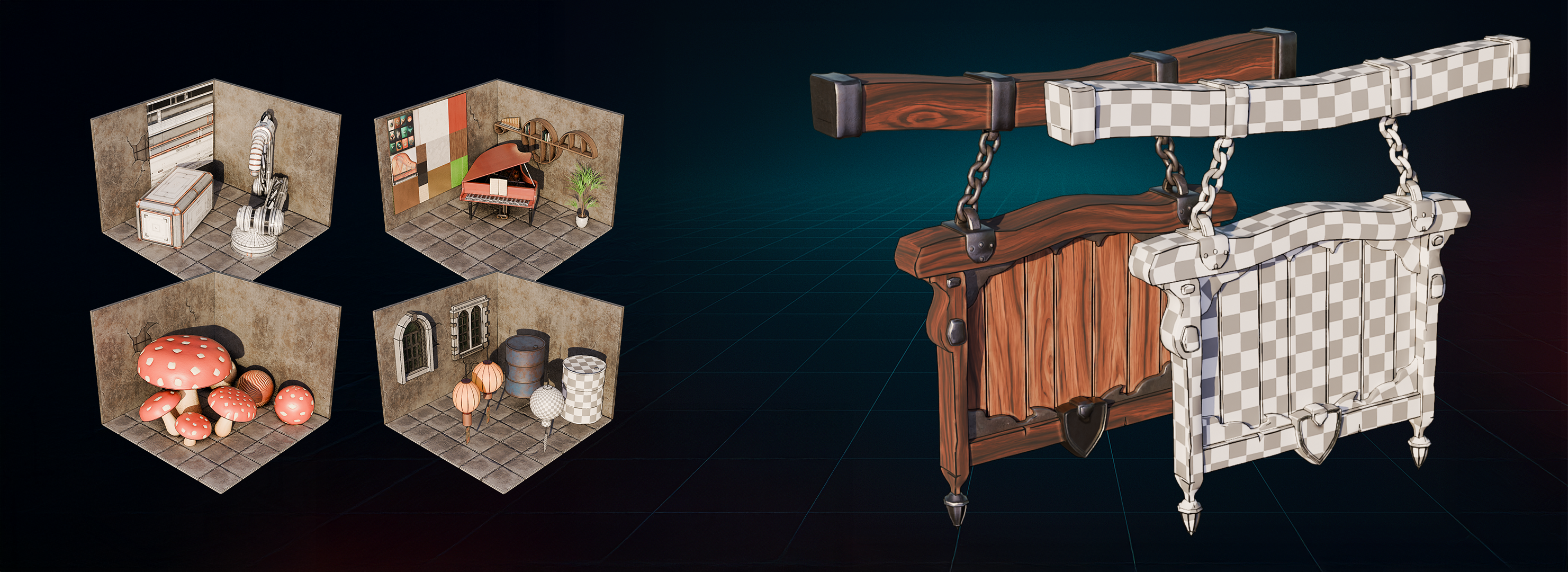
Transcription
1. Cours d'introduction au maître de la cartographie UV dans Blender: Des textures extensibles, des cartes
mal alignées, des damiers
déformés, je suis passé par là et
j'ai créé les scores pour corriger tout cela. Bonjour, je m'appelle Luke. Au cours des cinq dernières
années, chez Fred Tutor, j'ai créé des lignes en forme de diam sines stylisées et de vastes
environnements dans lesquels vous pouvez
courir pour créer
non seulement des œuvres d'art,
mais aussi les UV qui les unissent Je voulais créer un
cours tout-en-un axé sur
les UV afin de transmettre tout ce que
j'ai appris sur le nettoyage, la préparation à la production et l'
emballage dans un mélangeur. Il s'agit d'un camp d'entraînement à la cartographie UV, d'un
master, d'un emballage et d'une
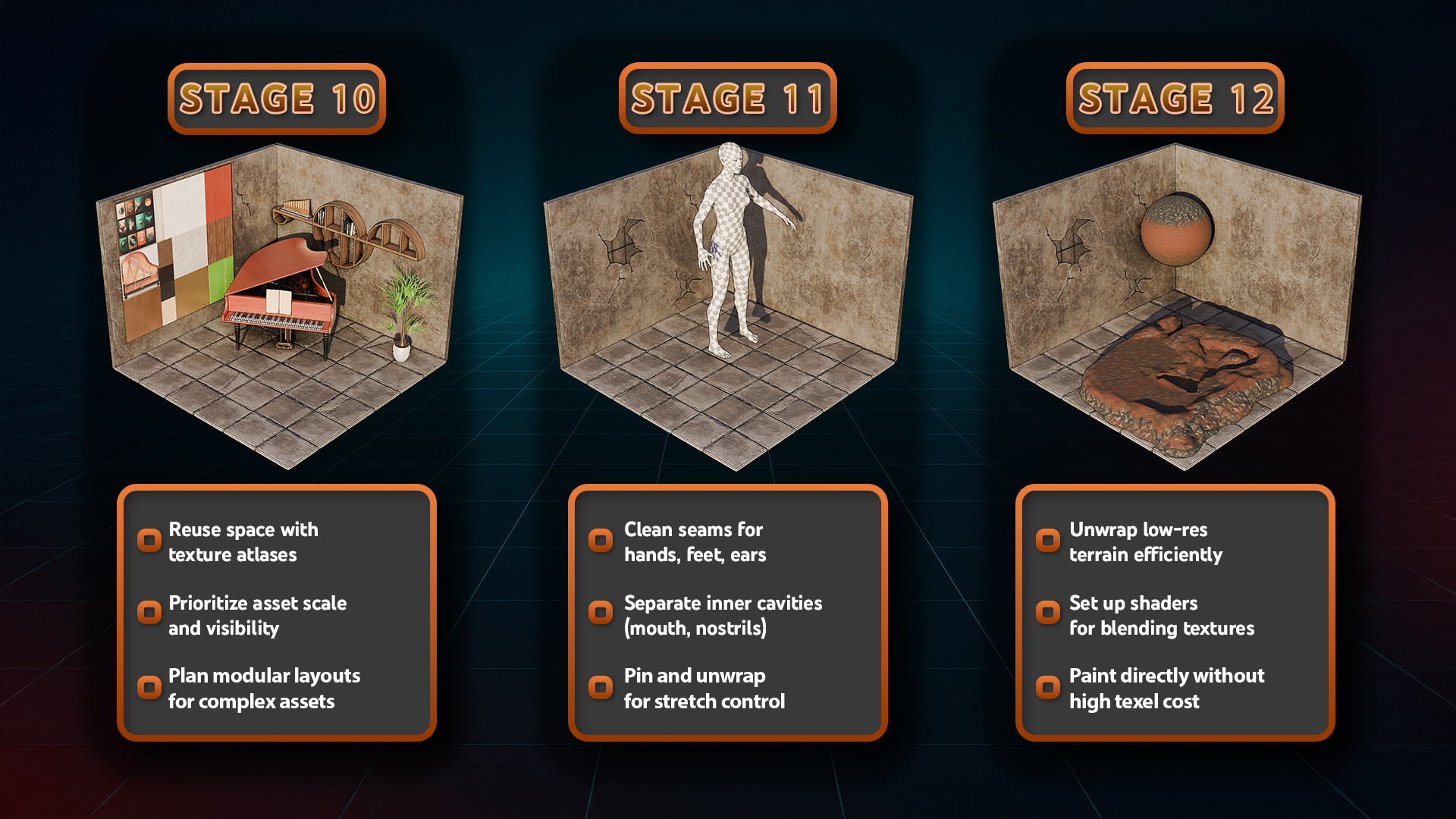
texturation dans un mixeur Un voyage complet en 12 étapes à travers toutes les principales techniques de
déballage Des notions de base pour débutants à la préparation
complexe des actifs. Vous découvrirez la projection sur
Smart TV et les processus de couture manuels, ainsi que les projections de cylindres cubiques et de
sphères plongeront dans la
densité du textile, le rembourrage au milieu de la carte, retournements normaux, les corrections de distorsion et la stratégie déballée à
travers des barils, des champignons, des
caisses, des péchés stylisés, le terrain et même des personnages humanoïdes et les processus de couture manuels,
ainsi que les projections de cylindres cubiques et de
sphères qui vous
plongeront dans la
densité du textile, le rembourrage au milieu de la carte, les
retournements normaux, les corrections de distorsion
et la stratégie déballée à
travers des barils, des champignons, des
caisses, des péchés stylisés, le terrain et même des personnages humanoïdes. Ce cours ne se
contente pas de suivre les résultats. Il explique le pourquoi de
chaque décision concernant les UV. Vous apprenez le véritable style
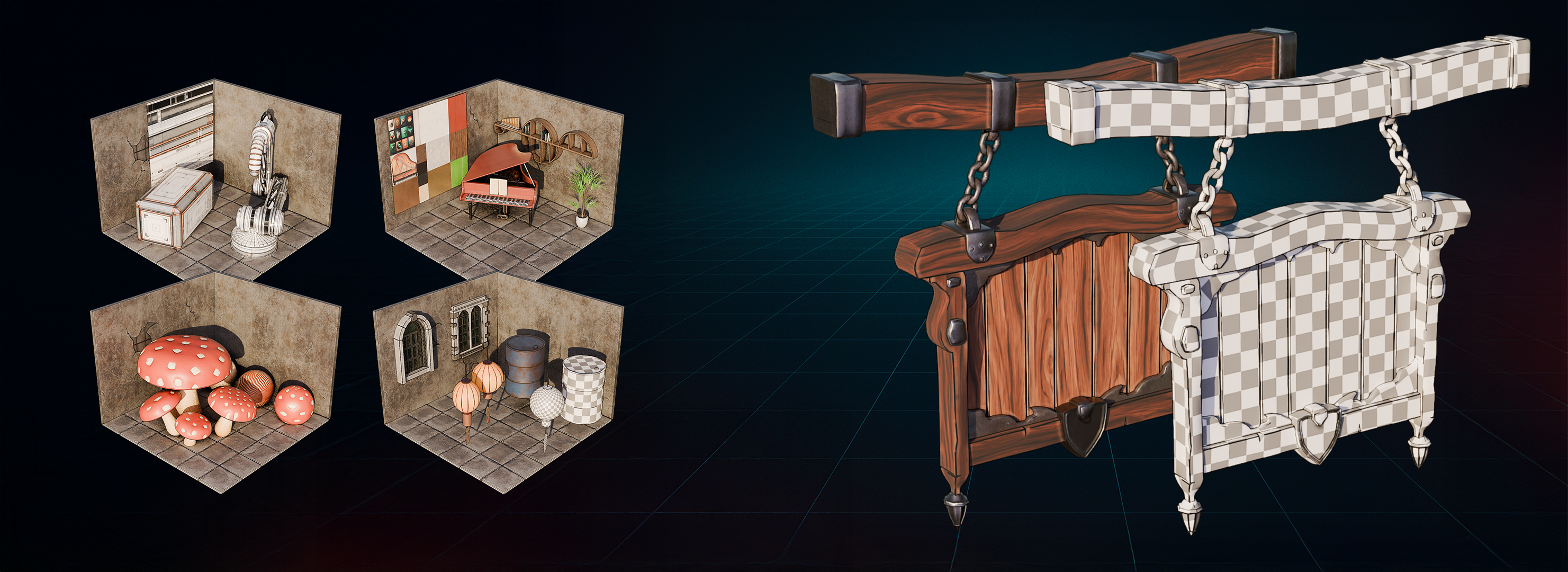
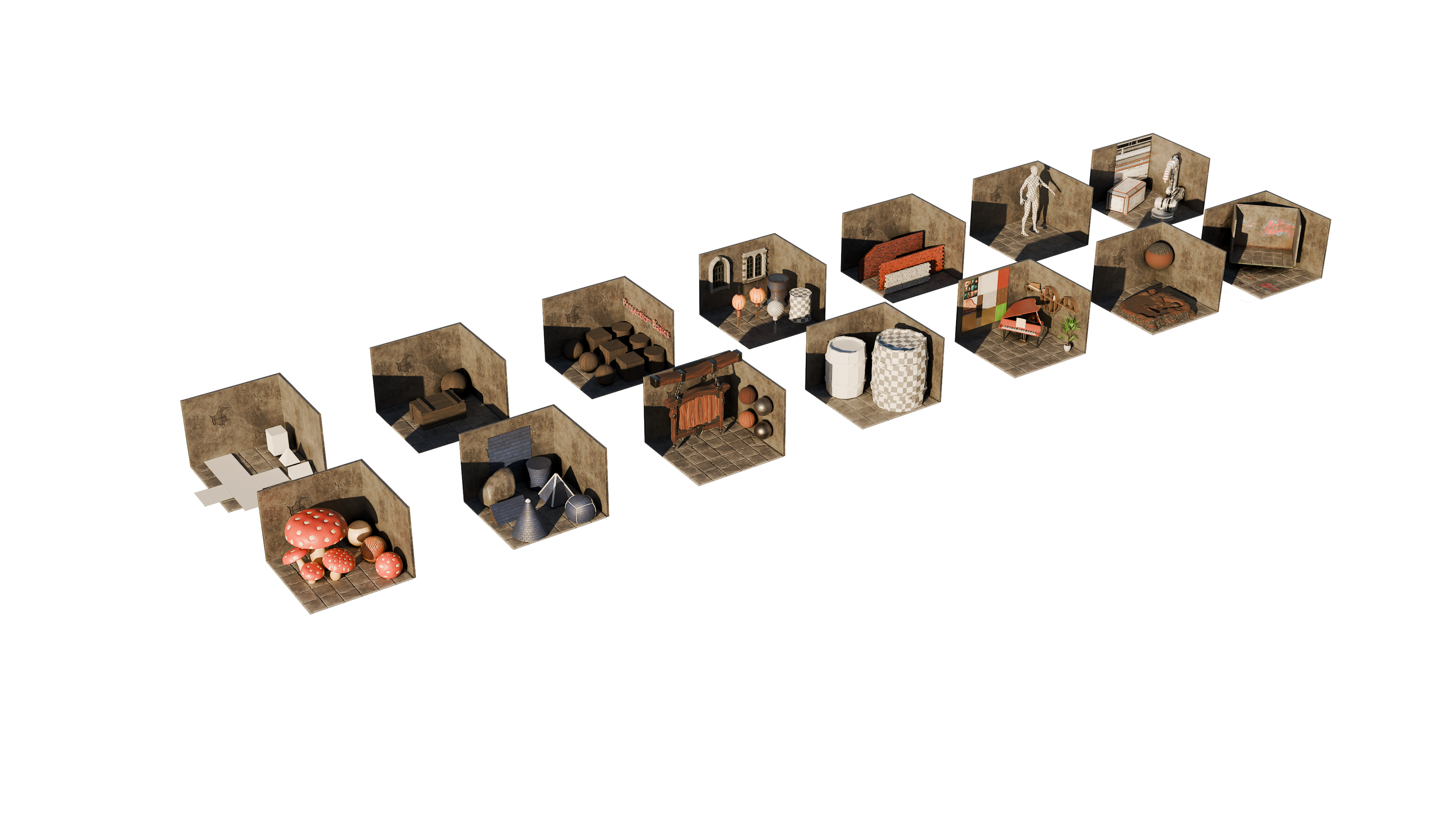
de production et les wraps qui résistent à Blender, à Unreal Engine et à Substance Le pack de ressources est inclus Il s'agit d'un fichier master blender contenant les 12 étapes
du cours, qui vous permet de vous entraîner de manière
structurée et d'affiner vos compétences en UV sur
tous les types d'actifs J'ai regroupé
des années d'essais et d'erreurs et corrections du monde
réel dans ce
bootcamp ciblé Vous pouvez donc arrêter de vous battre avec les
UV et commencer à concevoir en toute
confiance Démystifons donc d'emballer
un actif à la fois. Inscrivez-vous maintenant et commencez à maîtriser les
UV dans Blender dès aujourd'hui.
2. Maîtriser les textures de cartographie UV avec précision: Bonjour et bienvenue
à tous au camp d'entraînement sur la cartographie UV, Master et à l'emballage et à la
texturation dans Blender Bien,
entrons donc dans les bases et voyons
ce que sont exactement les UV et comment
nous les utilisons Tout d'abord, par définition, cartographie
UV est un processus qui
projette trois modèles en D sur une surface d' espace à
deux D afin que vous
puissiez y appliquer des textures Essentiellement, si
nous jetons un coup d'œil ici, nous nous procurons un modèle. Nous pouvons le texturer en
utilisant les coordonnées UV, qui appliquent ensuite la
texture sur un maillage en trois D. Que signifient les UV ? Eh bien, U et V sont essentiellement des coordonnées
X et Y. C'est dans un
espace à deux D et honnêtement, je ne sais pas pourquoi
on ne les
appelle pas simplement coordonnées X et Y telles quelles, car il y aurait eu
beaucoup moins de confusion, je pense ,
si cela avait été le
cas, mais c'est ce que c'est,
et essentiellement U va représenter une horizontale, ça va être V va être une verticale, et tout ici
va être cet
espace
ici, en nous donnant cette jolie petite
place que nous avons, comme ça. Pourquoi les
coordonnées UV sont-elles importantes ? Eh bien, pour
texturer l'objet, nous avons besoin de ces coordonnées. Qu'il s'agisse de couleur, de rugosité , de cartes
normales ou autre, ils auront besoin de ces
coordonnées pour déterminer où placer les
textures sur un objet en D libre Ainsi, par exemple, pour
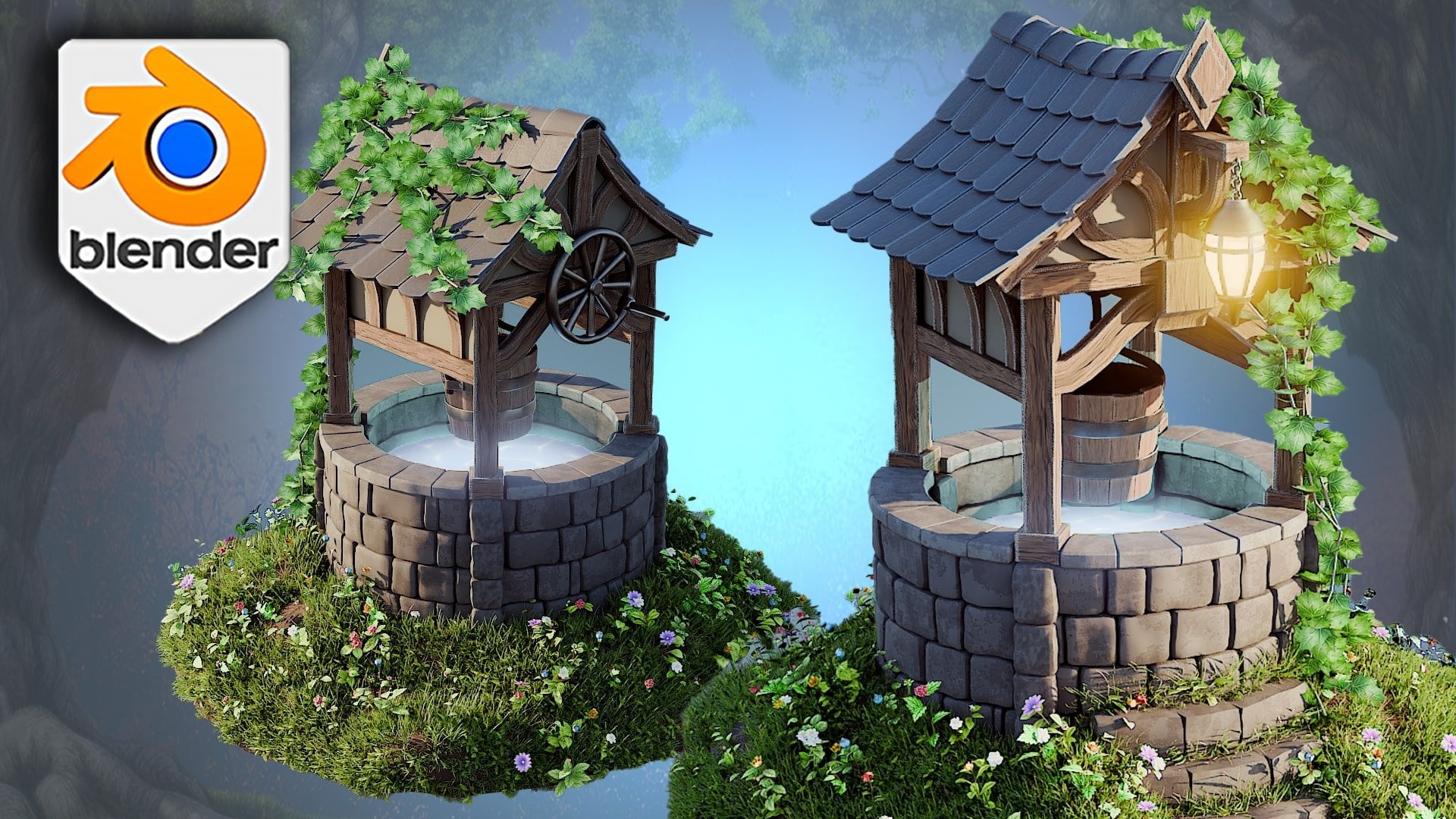
cette lanterne ici, nous avons utilisé non seulement la
rugosité, la couleur normale, la couleur de
base et le métal, ce qui est la norme
pour un matériau PBR Nous avons également utilisé l'émission, qui permettait à la lanterne de briller chaque fois qu'elle était placée
dans une certaine scène Mais dans l'ensemble, toutes
ces cartes de texture utilisaient même espacement UV
que celui que nous voyons ici, et elles peuvent toutes être
situées dans les mêmes sections Ainsi, même si vous pouvez voir les informations changer en
fonction de leur nature, s'il s'agit, par exemple, d'une couleur de
base ou d'une couleur métallique, vous pouvez toujours voir que ces objets
seront
placés aux mêmes endroits
identiques. Donc, qu'il s'agisse de la couleur de base , du
métal, de la
rugosité, etc., ils auront toujours mêmes emplacements dans même boîte
dont nous avons parlé Maintenant, pour en revenir aux V, ils peuvent être représentés de
différentes manières. Il n'y a pas de réponse appropriée et
correcte à ces questions. Si nous regardons ici, nous pouvons voir que, par exemple, ce baril n'utilisait
cette quantité d'espace que parce qu'il était partagé
avec différents objets. Nous y reviendrons plus tard. Ou, par exemple, nous avons
même ce type
de configuration qui sort
de l'espace UV normal. Vous avez peut-être entendu
cela du genre : « Hé, ce n'est peut-être pas correct d'avoir un oxyde
de coordonnées UV dans l'espace UV. Nous aborderons cela dans les leçons
qui suivront. Mais tout
ce que vous devez savoir, c'est qu'en fin de compte, si cela vous aide à obtenir
exactement les résultats souhaités, cela fonctionnera
très bien pour vous. La seule chose à laquelle
vous devez vous
inquiéter lorsque vous travaillez
avec ce genre de choses, sont les mauvais UV, qui
peuvent s'étirer, les textures
cassées, si nous avons
trop de petites pièces bons UV sont généralement propres, ce qui signifie qu'
ils ne se chevauchent pas ou ne sont pas trop étirés
, ils sont constants, ce qui pourrait être davantage
lié à la densité de texture, que nous allons aborder dans un peu plus de détails et professionnel,
cela signifie essentiellement si cela correspond
au bon scénario. Et encore une fois, nous
aborderons cette partie un peu plus en détail sur le type d'effet
que nous
pouvons obtenir des UV, en
gros, sur la manière de se rendre d'un
point A à un point B dans les
plus brefs délais Nous allons donc obtenir le meilleur résultat dans les
plus brefs délais. Les UV sont la
pierre angulaire, je pense, de tout élément de jeu (effets visuels, animations), qui
devront tous utiliser des Même les
matériaux procéduraux auront besoin d'une certaine quantité d'UV
si nous utilisons ces données, bien que cela puisse être un
peu différent si cela utilise, par
exemple, une configuration
basée sur la projection ou autre. Mais encore une fois, la majeure partie de la configuration utilisera les
coordonnées UV ou la texturation Et nous reviendrons aux documents
procéduraux une fois que nous aurons atteint ce point. En termes d'analogie avec le monde réel, vous pouvez
vous imaginer envelopper un ballon de football avec une seule
feuille de papier d'emballage. Ce genre d'analogie
pourrait aider. Nous allons passer en revue
différentes analogies fur et à mesure, en particulier pour les modèles de modélisation
plus organiques ou plus durs Mais voici une explication parfaite
dont nous aurons
essentiellement besoin
pour transformer
un objet libéré,
nous devons le couper et le plier correctement comme une feuille de
papier,
sinon
nous nous retrouverons avec des plis et, dans notre cas, ce dont nous avons parlé
tout à l'heure, ce dont nous avons parlé étirements ou de mauvaises textures Mes principaux exemples seront l'utilisation de configurations spécifiques
mixtes À cet égard, le
logiciel nous
permet modifier et de déballer un modèle, comme la plupart des logiciels de modélisation
D gratuits de nos jours Ce processus peut être
automatique ou manuel. Nous allons aborder ces deux
techniques. La procédure concernerait davantage des éléments tels que les
nœuds de géométrie, Mais une fois que vous aurez compris
les bases des UV, je pense que cela facilitera également la compréhension
procédurale Nous parlerons de la
visualisation des UV, de l'utilisation des cartes à
damiers, etc. Eh bien, encore une fois, pour la distorsion
et l'étirement pour nous
assurer que nos configurations sont
propres et bien configurées Ce sera le cas
dès le premier cours. Merci beaucoup d'avoir regardé, je
vous verrai dans peu de temps.
3. Navigation et duplication essentielles dans Blender: Bonjour et bienvenue
à tous au camp d'entraînement sur la cartographie UV, Master and Wrapping, et
texturing in Blender Avant de commencer
la configuration, nous devons nous assurer que nous avons le fichier téléchargé, qui va inclure
dans le paquet de ressources, il va inclure
un fichier blender. Assurez-vous d'extraire
ce fichier et de le compresser , puis vous
obtiendrez ce fichier qui inclura toute
la configuration nécessaire. Mais avant de tout passer en
revue, je vais vous présenter une courte vidéo d'
introduction
pour familiariser tout le monde avec les bases de Blender et comment
naviguer dans la configuration Alors, sans plus tarder,
allons-y. Bienvenue à tous et découvrez les
bases de la navigation dans un blender. Avant de commencer, il est
important de comprendre
le fonctionnement des axes dans le mixeur Nous pouvons donc voir pour le
moment que nous avons une ligne verte dans cette direction et une ligne rouge
dans cette direction. C'est ce qu'on appelle l'axe Y, et celui-ci
s'appelle l'axe X. Nous en avons également un
qui est l'axe Z, nous ne pouvons pas voir pour le moment. Il n'est pas réellement fourni avec la fenêtre
Blender par défaut Mais si vous voulez
vraiment l'activer, il vous suffit de vous rendre en
haut à droite, là où se trouvent ces deux
boules imbriquées, et de
cliquer sur l'axe Z, et
maintenant nous pouvons vraiment voir Alors, comment pouvons-nous réellement
contourner le mélange de fenêtres d'affichage ? Il y a plusieurs
façons de le faire. L'un d'eux est sur
le côté droit. Vous pouvez voir si vous êtes ici, il s'agit du zoom avant et du zoom arrière. Je peux en fait
cliquer avec le bouton gauche de la souris et les déplacer vers le
haut et le bas, puis pour
zoomer et dézoomer, ou je peux utiliser la
souris pour zoomer et dézoomer à l'aide de
la molette de défilement elle-même. Vous pouvez également faire autre chose avec Zoom, qui consiste à maintenir la touche Ctrl Shift enfoncée
et à appuyer sur la souris centrale, et vous verrez que vous avez
beaucoup plus de
contrôle sur le zoom avant et le zoom Maintenant, la prochaine chose dont nous
voulons discuter est la rotation autour d'un
objet. Alors, comment faire ? Tout d'abord, nous allons introduire
un cube avec Shift A, un cube. Maintenant, si j'appuie sur le bouton
central de la souris et que je déplace ma souris vers la gauche ou la droite, vous pouvez voir que nous pouvons
réellement tourner. Malheureusement, nous ne tournons pas réellement
autour de ce cube. Donc, pour résoudre
ce problème, nous devons centrer notre vue sur
le cube lui-même. Nous voulons essentiellement concentrer
notre point de vue sur ce cube réel. Pour ce faire, il
suffit d'appuyer sur le petit bouton en forme de point situé sur
le pavé numérique, puis vous verrez que nous
zoomons sur le cube. Si je fais défiler la molette de ma souris vers l'extérieur, vous verrez que si je maintenais le bouton central de la souris enfoncé
et que je tourne à gauche et à droite, nous tournons
alors autour du cube. Et c'est important parce que si j'apporte
un autre cube, donc si je duplique ce
cube avec Shift D, le
déplace, alors j'apporte
mon move Gizmo Maintenant, vous allez voir si je fais
pivoter autour de ce cube, je ne tourne pas
autour de celui-ci. Corrigez cela, appuyez à nouveau sur
le bouton point, effectuez un zoom arrière, et maintenant
il peut également
pivoter autour de ce
cube. Examinons maintenant
ce que l'on appelle le panoramique, qui signifie que nous
allons en fait nous déplacer vers la gauche et vers la droite Pour ce faire, maintenez le bouton Shift enfoncé, maintenez
le bouton central de la souris enfoncé, puis nous pouvons faire
défiler notre
fenêtre d'affichage vers la gauche et vers la
droite Nous avons maintenant découvert
comment zoomer et les
différentes manières de le faire comment zoomer et les
différentes manières , comment faire pivoter un objet et
comment le
déplacer. Nous pouvons également monter en haut à
droite ici et utiliser ces boutons ici. Encore une fois, souvenez-vous que nous
examinons
les axes Y, X et Z. Si nous arrivons à notre axe Y
et que nous cliquons dessus, vous verrez maintenant que vous avez une vue de face de l'axe Y. Si vous cliquez sur l'axe X, nous pouvons le
remplacer par cet axe X rouge, et enfin par l'axe
Z. Maintenant, il existe également
d'autres moyens regarder
autour de la fenêtre d'affichage, et ceux-ci impliquent d'utiliser
le nombre réel Si j'appuie sur
l'une des touches du pavé numérique, je passe
à l'axe blanc ou à la vue de face. Si j'appuie sur deux, ça
va légèrement pivoter
. Et si j'appuie
à nouveau sur deux, cela
le fera légèrement pivoter. Maintenant, si j'appuie sur
le huit, il le fera également
pivoter dans l'autre
sens. Maintenant, pour passer à la
vue latérale ou à l'axe X, nous pouvons également appuyer
sur trois sur le pavé numérique, et cela
nous donnera cet effet. Nous pouvons également appuyer sur sept pour
passer par-dessus. Et si nous voulions vraiment
faire le contraire ? Donc, au lieu de partir
du point de vue d'ensemble, nous voulons nous concentrer sur le
dessous de notre modèle Eh bien, c'est en fait
assez facile aussi. Il vous suffit d'
appuyer sur
Ctrl 7 pour accéder à la vue inférieure de
notre modèle actuel. Nous pouvons également faire la
même chose en vue intérieure et sur les axes X et YxS. Ainsi, par exemple,
si j'appuie sur un, je
vais passer sur l'axe Y. Si j'appuie sur Ctrl 1, je vais passer du côté opposé sur
l'axe Y réel. Vous pouvez également trouver ces
options au cas où vous les
oublieriez en haut à
gauche de l'image. Donc, si je descends pour voir et
que je traverse la fenêtre d'affichage, vous pouvez voir ici que
cela m'indique exactement sur quoi je dois appuyer pour
obtenir le point de vue que je viens d'
expliquer Maintenant, nous avons également le bouton sur
le pavé numérique, qui
est le numéro cinq,
un bouton numéro cinq dans Blender permet de basculer
entre les vues en perspective et
orthographique vue en perspective offre un point de vue plus naturel et
réaliste les objets paraissant plus petits à
mesure qu'ils s'éloignent. Imiter la vision humaine. vue orthographique élimine la distorsion de
perspective, faisant apparaître tous les objets
à leur taille réelle,
quelle que soit la distance, quelle que soit la distance, utile pour la
modélisation précise et les travaux techniques L'autre chose que fait le chiffre
cinq, par exemple, si j'arrive à mon
cube, pour le moment, je suis capable de
zoomer sur le cube. Cependant, si j'appuie sur le chiffre cinq, je ne pourrai pas
réellement zoomer sur ce cube,
quelle que soit la distance à laquelle je zoome. Je pourrai toujours le
contourner en appuyant sur le petit bouton en forme de
point, comme ça. Mais si je
veux vraiment travailler sur l'intérieur d'un objet, je peux rapidement appuyer sur le chiffre cinq, puis je peux
également entrer et contourner l'intérieur. Vous travaillez sur un ordinateur portable
ou quelque chose comme ça ou une tablette et il n'y a pas
vraiment de pavé numérique Vous pouvez également utiliser,
si vous appuyez sur cinq, la touche squiggle, qui se trouve sous l'escape board sur le côté gauche
de votre clavier, et qui vous
donnera alors à peu près les mêmes options
qu'auparavant Nous pouvons donc cliquer sur la bonne vue. Nous pouvons en fait
cliquer sur la vue arrière. Et nous pouvons cliquer sur la vue de gauche, par
exemple,
à l'opposé de ce que nous avions auparavant. Ainsi, au lieu d'appuyer sur
un et trois, nous appuyons simplement sur la
petite ligne de gribouillis, puis nous pouvons voir le côté
dont nous avons besoin Maintenant que nous sommes presque arrivés à la fin
de cette courte introduction, il y a encore quelques choses
que vous pouvez réellement faire. Si vous arrivez sur
le côté droit et que
vous voyez ici le nom des parties
réelles de notre scène, nous pouvons également les récupérer à partir d'ici puis appuyer sur le
petit point B pour zoomer. Je peux donc prendre celui-ci,
appuyer sur le petit point B, et cela nous zoomera. L'autre avantage,
c'est que nous pouvons également entrer, les sélectionner avec la touche
Shift, appuyer sur
le petit point, puis nous pouvons les
faire pivoter autour de ces deux
cubes. Très bien, tout le monde J'espère donc que vous avez apprécié
cette courte introduction à la navigation
dans Blender, et j'espère qu'à partir de maintenant, il ne sera pas difficile de
naviguer dans la fenêtre d'affichage Merci beaucoup, tout le monde. Bravo.
4. Démontage avancé des champignons pour les feuilles de découpe: Bonjour et bienvenue à
tous sur la cartographie UV, le
Boot Camp, le Mass, l'emballage
et la texturation dans Blender Maintenant, une fois le fichier, le pack de ressources chargé, nous allons nous procurer
ce fichier blender, qui inclura
tout ce dont vous avez besoin Toutes les sections
sont facilement divisées, et nous pouvons voir
chacune d'elles en cliquant simplement sur ce
bouton ici comme suit. Maintenant, je dois mentionner
que
pour nous faciliter la tâche dans son intégralité,
j'ai fait quelques
ajustements par rapport aux leçons, juste pour vous
faciliter la tâche. Et c'est principalement parce que j'ai rendu
les murs désélectionnables. Donc, si vous
voulez créer les murs, si vous voulez les sélectionner, il vous
suffit de
passer dans la section supérieure
droite,
d'accéder à l' onglet de restriction, assurer que cette
souris est cochée Ensuite, lorsque
vous accédez au dossier, vous pouvez simplement localiser les murs et les cocher si vous le souhaitez. Mais honnêtement, vous n'en
aurez pas besoin. Il est tout simplement plus facile de faire des sélections lorsque
vous le faites comme ça. Et oui, nous pouvons parcourir
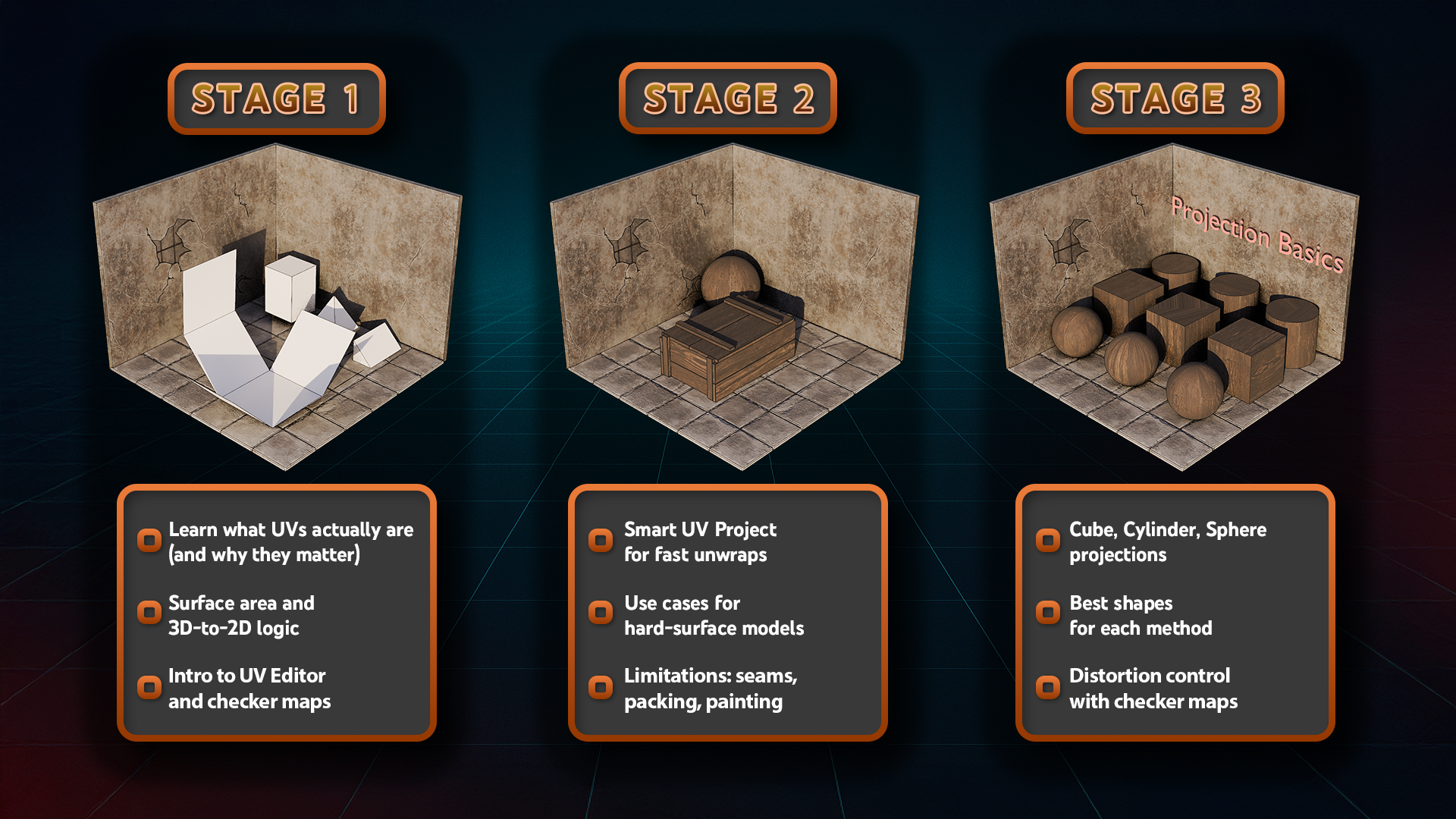
les sections ensemble. Nous avons donc tout d'abord l'exercice de
surface
, que nous allons utiliser pour visualiser comment se déroule l'
emballage. Ensuite, nous avons eu
une petite discussion sur les enveloppements
automatiques aux UVA Ensuite, nous abordons
différents types de projections basées sur des projections
sphériques, des projections cubiques
cylindriques,
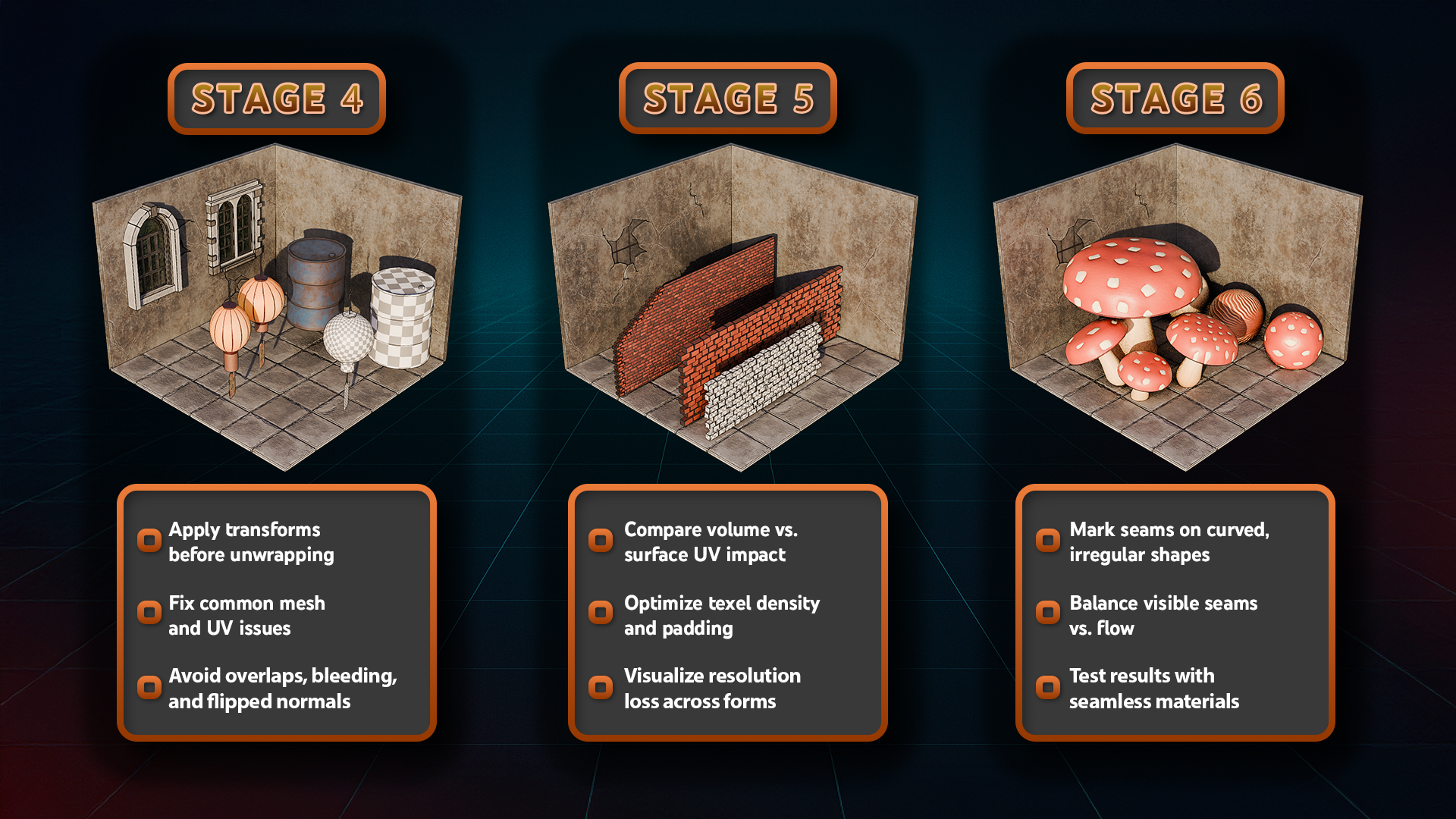
toutes ces bonnes choses. Ensuite, nous commençons à entrer dans la section de
dépannage. Nous verrons donc comment résoudre les problèmes
les
plus courants liés à l'emballage UVN, en particulier dans le
mixeur lui-même. Ensuite, nous parlerons un peu la différence entre la
surface et le volume uniquement et manière dont nous pouvons annuler une partie de la
faible résolution que nous obtenons avec un type de maillage à grande
surface Ensuite, nous parlerons
plus en détail de l'emballage biologique aux UVN, ce
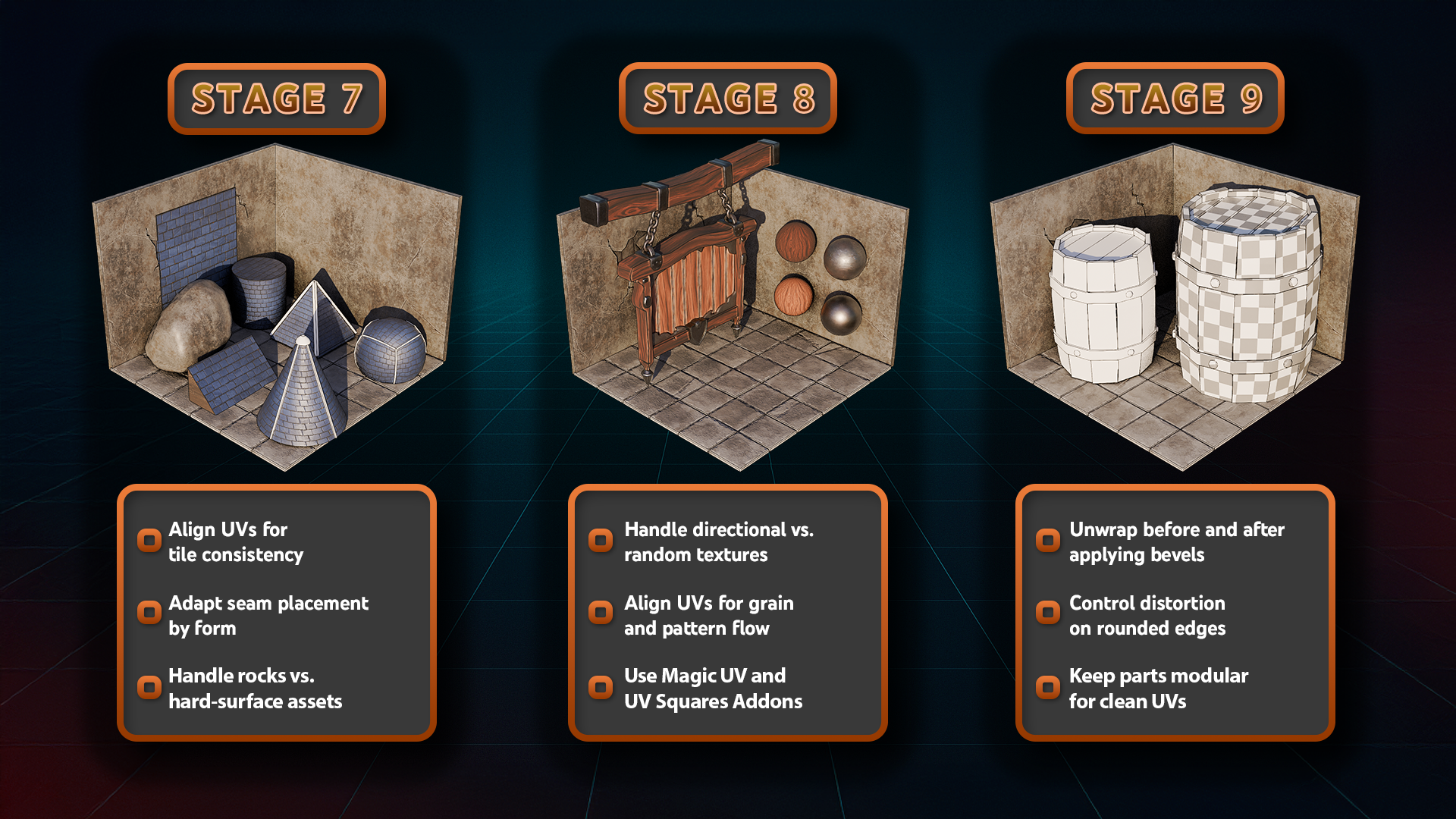
qui sera bien avec ce petit champignon ici Nous allons passer à la section
consacrée aux types de déballage
plus carrelables avec des formes personnalisées Nous allons expliquer comment bien
déballer, une pierre de base et comment nous
équiper avec de jolis carreaux
pour des formes spécifiques Si vous pouvez imaginer, par
exemple, un toit, ce genre de choses, ce
serait cool de le savoir. Je pense que c'est
une connaissance indispensable lorsqu'il s'agit de déballer Nous verrons comment utiliser bruit
directionnel plutôt
qu'un type de bruit courant, comme le métal ici. Nous allons entrer dans les détails et voir quelle est
la différence entre
le fait
que le grain un sens par rapport un grain de terre éparpillé
partout et comment nous pouvons adapter notre mentalité aux UV et à l'emballage
lorsque nous connaissons le type de matériau
à
appliquer dans cette section
spécifique Dans cette section,
nous allons également aborder quelques addons, des addons gratuits,
c'est-à-dire des carrés UV pour nous aider à transformer UV Island en
une configuration quadrillée,
puis nous allons aborder les UV magiques, juste pour apprendre
à copier-coller la mise en page
UV d'un
objet
à un autre Plus tard, nous
parlerons de la section biseautée du canon, qui présentera
principalement ce qui peut être fait
et
ce qui ne peut pas être fait lorsque nous utilisons des biseaux, comment déballer certaines pièces lorsqu'un objet est
déjà biseauté, ou quelles attentes nous devons
avoir lorsque nous
déballons simplement un filet lorsque
le biseau est utilisé à l'aide d'un modificateur qui présentera
principalement ce qui peut être fait
et
ce qui ne peut pas être
fait lorsque nous utilisons des biseaux,
comment déballer certaines pièces
lorsqu'un objet est
déjà biseauté,
ou quelles
attentes nous devons
avoir lorsque nous
déballons simplement un filet lorsque
le biseau est utilisé à l'aide d'un modificateur. Ensuite, nous passerons à
zéro à un espace UV. Dans cette partie, nous allons
aborder la configuration de l'atlas, type
de matériau de
base des configurations carrées, et nous allons déballer notre
petite scène avec un piano, des étagères et
les livres eux-mêmes, et une plante à côté Nous allons couvrir l'
ensemble de ce type d'
environnement miniature en utilisant
un seul élément d'un atlas. Nous allons donc
apprendre à le faire. Ensuite, il y a le déballage
humain. Celui-ci va
donc vous apprendre comment
déballer davantage de formes humanoïdes
,
ce que nous faisons pour les
créatures et ainsi de suite, toutes ces bonnes choses dans la section d'emballage
humain Ensuite, nous avons des moyens
d'éliminer certains
problèmes liés aux UV et à
l'encapsulation aux UV et à
l'encapsulation lorsque nous avons un type de maillage
plus grand, comme ce terrain ici.
Que pouvons-nous faire lorsque nous avons besoin d' résolution de nos objets Cette partie va donc
vous montrer comment utiliser peinture par
vertex pour superposer
plusieurs textures homogènes, et même si
nous allons utiliser un simple UV et un enveloppement,
nous allons apprendre comment
tirer meilleur parti de cet îlot en U V pour
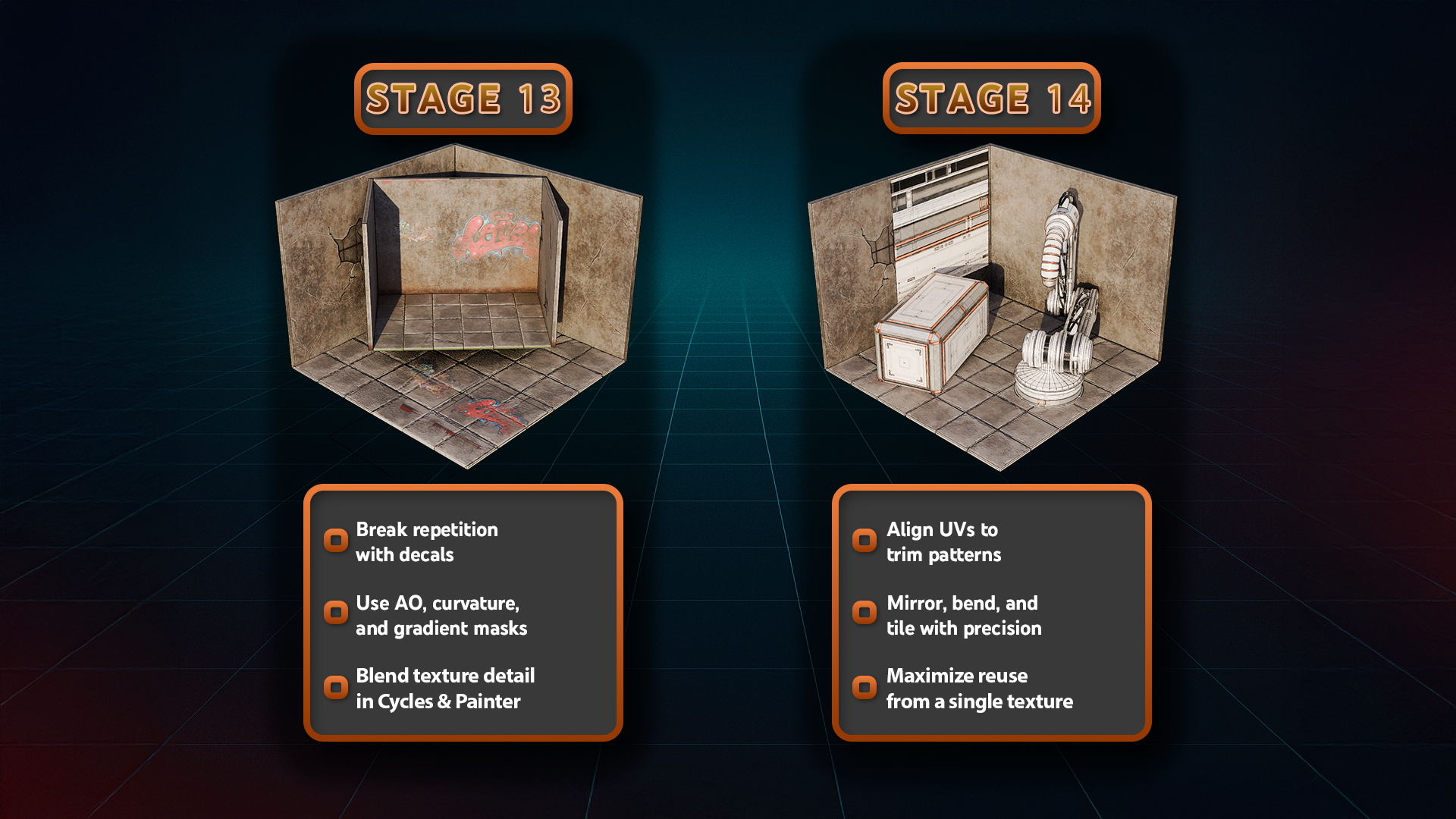
texturer des objets plus grands Ensuite, nous allons en apprendre un peu
plus sur les
matériaux
procéduraux et les masques, ce qui signifie que nous allons essentiellement
passer en revue les principes de base pour déterminer s'
il s' agit d'une
texture homogène normale ou s'il s'agit un maillage qui a simplement besoin plus de résolution ou de
plus de détails. Nous allons d'abord apprendre à
utiliser les décalcomanies,
pour ajouter de petits détails et pour
éviter de trop répéter, par
exemple, dans le cas de textures
homogènes Nous allons voir
comment utiliser des masques personnalisés pour Edgewaar,
pour les caries, toutes ces bonnes
choses Nous allons apprendre à l'
utiliser à la fois dans le cadre d'une génération procédurale
de moteurs de rendu de cycles, nous
allons expliquer comment le
faire dans des moteurs en temps réel, comment nous pouvons
potentiellement intégrer tous ces éléments sur
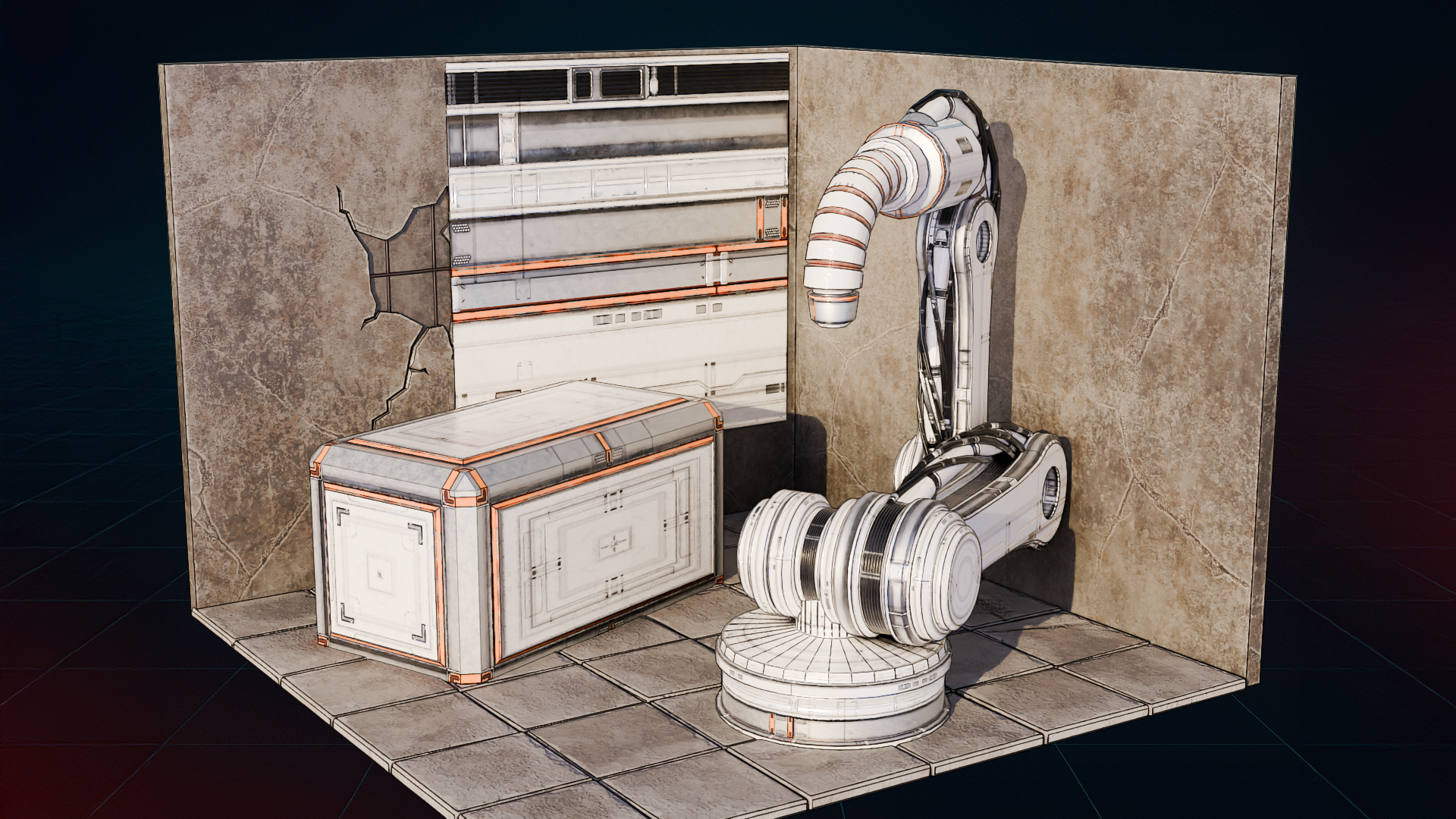
nos autres maillages Ensuite, nous avons les feuilles de finition. Celui-ci va donc être très intéressant,
car utilisez une seule feuille de découpe pour ajouter
un tas de
détails à notre boîte
, et nous allons avoir
cette machine à griffes. Vous pouvez donc
exercer vos compétences pour
manipuler vos carreaux UV afin d'
obtenir des motifs uniques et pour
créer un design pour
cette machine basse
qui sera du plus Vous pouvez donc
exercer vos compétences pour
manipuler vos carreaux UV afin bel effet à créer un design pour
cette machine basse la
fois en hauteur résolution, et elle sera assez
bien optimisée. Bien entendu, cette dernière partie
est la plus complexe. C'est pourquoi nous nous en
remettons à la dernière section. Mais c'est à peu près tout. C'est la vue d'ensemble de
l'ensemble du pack de ressources. Nous allons passer en revue
chacune d'entre elles étape par étape jusqu'à ce que nous apprenions tout ce que vous
devez savoir sur édition
UV et toutes les informations nécessaires
que vous devez savoir. Eh bien, pour les manipuler pour obtenir les meilleurs
résultats possibles. Ce sera tout pour moi. Merci beaucoup d'avoir regardé, et je
vous verrai dans peu de temps.
5. Islandsles UV, emballage et contrôle de la densité de Texel: Bonjour et bienvenue
à tous au camp d'entraînement UV Mapping, Mass on wrap and
texturing in Blender Bien, avant d'utiliser le pack de ressources,
passons en revue les principaux
concepts du QV,
les principaux mots clés
que nous devons
connaître passons en revue les principaux
concepts du QV,
les principaux mots clés
que nous devons Et pour cela, je vais simplement passer au pack de ressources. Tout est désactivé, et je vais juste cliquer sur
Shift et A, pour me
créer un cylindre, juste pour l'utiliser comme
exemple de ce que c'est. Si vous vous sentez
perdu à un moment ou à un autre, souvenez-vous
simplement que sur
le côté gauche, vous voyez toutes les touches cliquez dessus,
quoi que je fasse heure actuelle, par exemple,
je peux cliquer sur le point mon clavier juste pour me
concentrer sur cet objet. Et tout de suite, nous
allons passer au montage UV. Si nous y allons, c'
est parce que cela nous permet essentiellement réorganiser l'ensemble de la mise en page du mixeur
dans un but
précis, auquel cas il s'agit,
eh bien, de l'édition UV Et je vais juste m'en
servir comme concept de base. Encore une fois, je vais juste me
repositionner sur mon objet. Et vous remarquerez que
nous avons deux fenêtres. L'une est pour Fred. Vue en trois D, et une autre
est destinée au montage en deux D. le moment, nous n'
allons rien voir et nous pourrions même voir une image, telle que celle de l'objet sélectionné
précédemment. Si nous voulons voir les
UV de cet objet, il suffit de passer en mode
édition pour
pouvoir voir les UV Je vais également cliquer sur ce
bouton X ici, qui supprimera l'image que nous avions
précédemment. Nous pouvons simplement commencer avec une
nouvelle grille vierge à utiliser. Ce sont donc des îlots UV. Si vous ne voyez
rien dans la fenêtre d'affichage, c'est peut-être parce que objet
n'est pas sélectionné dans son intégralité J'ai activé ce chouette
petit outil. Nous verrons ce qu'il fait dans les leçons suivantes dans une section consacrée à la
résolution des problèmes. Mais pour l'instant, je vais
le désactiver,
et vous remarquerez qu'une fois que je désactivé, rien ne s'affiche, et la raison
en
est que par défaut, pour que vous puissiez voir les UV, vous devez
vous assurer de faire une sélection Donc, en cliquant sur A dans
le port d'affichage libre D, je m'assure que ma souris au-dessus du port d'affichage
libre D, je vais récupérer ces cellules de carrelage
UV Et à l'intérieur,
nous avons les coques anti-UV. Pour en revenir à
l'explication, il s'agit d'îlots UV. Chacun d'entre eux considéré comme un îlot UV
distinct, et il peut donc être
déplacé, et vous remarquerez que
même s'ils font partie
du même objet, ces UV sont divisés Le mouvement que nous pouvons
faire d'ailleurs dans l'espace d'édition UV est très similaire à ce que nous pouvons
faire dans l'espace D libre. Nous pouvons cliquer sur G pour déplacer notre pièce ou notre
sélection. Nous pouvons cliquer sur S pour
l'agrandir ou le réduire. Ainsi, nous pouvons cliquer sur
R pour faire pivoter les UV. le moment, nous n'
allons rien voir car notre maillage n'a aucune texture, aucun matériau, et nous sommes juste en train de nous
familiariser avec l'éditeur UV lui-même La prochaine chose que nous
devons savoir, c'est Seam. Les coutures sont essentiellement
ce qui vous permettrait de diviser un objet en
plusieurs parties. Il existe d'autres moyens de diviser un objet
en différents morceaux. Mais ce que les SEM vous permettent de faire, c'est de contrôler certaines fonctions de
déballage, et cela pourrait potentiellement vous
donner ce type de configuration La configuration que nous avons ici n'
utilisait aucune couture, nous n'allons
donc en
voir aucune ici. J'aborderai cela
plus en détail dans les leçons suivantes. Les formes primitives par défaut que nous pouvons créer
dans Blender. Donc, toutes ces formes
que nous avons ici seront
toutes dotées de
certaines cartes UV. Ils ne sont pas déballés
lors de leur création. Au lieu de cela, leurs UV, ces parties ici, font partie
du code de maillage, ce qui signifie qu'il n'y a pas de déballage
spécifique qui vous
redonnerait par défaut ce
type de configuration Il y a donc quelque chose, par
exemple, comme une sphère UV,
qui, si nous devions l'aborder, semble très
intéressante avec ces parties
divisées
en intéressante avec ces parties haut
et en bas, mais encore une fois, cela fait partie d'un code, et nous allons
les étudier beaucoup plus en profondeur par la suite. Tout ce que nous devons savoir maintenant, c'est que ces formes primitives ont leurs propres cartes UV uniques, créées non
pas par un processus de
déballage, mais plutôt par un
certain système de code au sein du maillage lui-même Donc, les coordonnées de texture, nous en avons
déjà parlé
dès la toute première leçon. Essentiellement,
les coordonnées de texture sont l'
emplacement d'une texture, et nous pouvons soit
modifier l'emplacement de nos coordonnées de texture
en déplaçant les UV, soit également le faire dans l'
ombrage du matériau lui-même Mais nous n'
allons pas
trop entrer dans les détails en ce
qui concerne le shader Nous allons tout de même
aborder certaines utilisations
plus uniques, comme les atlas
ou les générations de shaders Bien entendu, il y
en aura d'autres à
l' avenir en ce qui
concerne l'emballage UV. C'est ce qui nous permet
d'organiser des îlots UV, de maximiser l'espace de texture et de minimiser les zones vides. Cela peut être fait à la main, en le
déplaçant simplement dans l'espace UV de 021 ou il existe d'autres
espacements que nous pouvons faire
, mais nous n'allons pas
trop approfondir pour le moment Il
existe également un algorithme code
qui
nous permettront de réduire la taille et de placer
les UV dans un espacement
proportionnel pour
tout regrouper dans une seule section Donc, si nous devions disperser toutes
ces pièces, UV Packer déplacerait tout dans une section
agréable et bien rangée Bien sûr, ce
serait plus ordonné que cela
que de le
déplacer à la main Je vais donc simplement cliquer sur
Control Z pour le ramener. Densité de Texel, vous m'
entendrez
beaucoup parler de densité de Texel
dans les leçons Mais il s'agit essentiellement un rapport entre les pixels
d'une texture et
la taille de la
surface du modèle dans l'espace libre. Si la taille de l'UV est plus petite, la texture et
les pixels à partir desquels il peut être
fabriqué seraient beaucoup plus petits. Mais si nous utilisions, par
exemple, tout
cet espace UV, il y aurait beaucoup
plus de densité de texture dans cette section
et, par conséquent, la résolution de la configuration
serait beaucoup plus grande. Nous allons utiliser la densité de texture dans
les leçons ultérieures. Maintenant, en ce qui concerne les UV qui se chevauchent, je
vous montre simplement de le faire. Lorsque nous superposons les rayons UV, nous obtenons ce type de résultat où un îlot UV se trouve au-dessus
d'un autre îlot UV,
et il n'est pas toujours nécessaire qu'il s'agisse
d'îlots UV différents Parfois,
par exemple, nous pouvons déplacer certaines parties de particules UV ou elles pas été
déballées correctement Ils peuvent se chevaucher
, s'étirer bizarrement ou
simplement se croiser,
ce qui peut créer des
artefacts pour les textures, ce qui peut créer des
artefacts pour les textures, en particulier si vous utilisez
un programme de peinture de texture Si rien ne se chevauche, on parle d'UV sans
chevauchement Chaque partie de la bouteille UV possède un espace de texture
unique et
convient parfaitement à la cuisson. Ce type de configuration est le plus courant dans les accessoires, et c'est le type de flux
de travail UV le plus convivial
pour les débutants flux
de travail UV Nous allons donc commencer
par cela dans les prochaines leçons. Nous allons nous
assurer de nous concentrer principalement sur les UV
qui ne se chevauchent pas,
et bien sûr, pour ce qui est de savoir comment utiliser les UV qui se chevauchent,
il existe toujours
des il existe toujours J'entends souvent des gens dire que UV
doivent agir de telle
ou telle manière spécifique En réalité, il
n'existe pas de méthode précise, et cela
dépend vraiment du type de résultat que vous
essayez d'obtenir avec vos UV Quel type de texturation
prévoyez-vous de réaliser, quel type de configuration, shader ou même quel type de
programme essayez-vous de réaliser Si vous prévoyez de
tout configurer dans Blender, ce serait complètement
différent tout
configurer dans
Unreal Engine, par exemple Mais ne prenons pas de
l'avance sur nous-mêmes. Maintenant, allons-y et
revenons simplement en mode objet. En cliquant sur l'onglet, nous pouvons
continuer et supprimer le cylindre. Nous allons passer
à la mise en page car c'est là que commence la
première section, non pas dans le cadre de l'édition UV,
mais dans le cadre de la mise en page. Ce sera donc tout ce qui
ressort de cette leçon. Merci beaucoup d'avoir regardé, je
vous verrai dans peu de temps.
6. Dépliement des coutures, filets et UV du carreau: Bonjour et bienvenue
à tous au U V Mapping Bootcamp, Master et à l'emballage et à la
texturation dans Blender Maintenant, juste un petit rappel, je suis dans l'onglet
de mise en page ici simplement
parce que nous allons utiliser
cette chronologie juste pour la toute première
visualisation. Mais avant de faire
quoi que ce soit, je vais parler un peu je vais parler un peu
de la visualisation. J'ai déjà mentionné à
quel point il est bon de visualiser emballage
UVN comme une sorte
de ballon de football pour emballage cadeau, mais ce n'est pas tout à fait le cas Une meilleure façon de le
visualiser
serait de le diviser en
deux manières Nous allons donc commencer par
la première boîte en carton, un
type de visualisation d'objets à surface dure. Pensez donc à l'emballage :
lorsque vous déballez un objet comme un
bâtiment en caisse ou un panneau de science-fiction, vous coupez essentiellement
le long des bords et le dépliez en formes plates,
comme si vous dépliez Si nous devions passer maintenant
à notre pack de ressources et ouvrir notre première
collection, nous remarquerons
quelques formes de base. Donc, en termes de visualisation, si nous cliquons sur Play, nous verrons que la boîte est en
train d'être dépliée et déballée C'est donc la meilleure façon de visualiser comme un
point de départ, simplement pour voir une forme et imaginer comment vous
pourriez découper le long bords
spécifiques
afin de la déplier comme une boîte, un orgami
ou quelque chose du Je pense que c'est un
très bon moyen, en tant que débutant, de simplement
visualiser vos UV faut essentiellement des surfaces planes et
propres avec un minimum d'
étirement, et
les joints doivent être placés le long des bords durs ou là où une vraie boîte
serait collée ou pliée. C'est idéal pour les
acides modulaires ou les textures de carrelage. Modulaires, ce qui signifie qu'ils
peuvent être combinés comme pièces
de
lego ou quelque chose du genre
simplement assemblées Les textures de carrelage signifient
que même si nous
avons l'espace UV zéro à un dont
nous avons parlé précédemment, la texture
du carrelage vous permet de le
placer n'importe où au-dessus ou en dessous, à gauche
ou à droite, peu
importe, car lorsque vous êtes en dehors de cet espace UV zéro
à un, la texture elle-même commence
normalement à se carreler Donc, si nous avons de la texture ici, si nous la regardons ainsi, cette texture finit par prendre la
forme d'un joli carré simple. Mais vous pouvez imaginer que si je
devais aller à gauche, cette même texture commencerait à s'
appliquer ici comme ça C'est donc ce que signifie le carrelage. Donc oui, la précision compte. Un biseau de 90 degrés devrait
rester à 90 degrés sur la carte
UV lorsque nous
examinons cette boîte ici J'ai été dépliée
aux bons endroits, et rien n'est
étiré lorsqu'elle se déplie Et c'est exactement ce que
nous voulons avec notre grille UV. Les gens finissent
par utiliser le projet Smart UV, mais nous allons aborder
ce sujet un peu plus en profondeur dans
quelques leçons. Donc, en ce qui concerne le conseil visuel, les gens ont tendance à éviter une telle visualisation et
ont tendance à se faire déchiqueter. Les utilisateurs ont tendance à éviter de
telles visualisations pour la modélisation de surfaces dures car les UV automatiques et l'enroulement
sont très faciles de nos jours Je vais aborder
ce sujet dans un instant, mais je pense qu'il est important de vraiment
savoir comment visualiser les cartes UV sous la
forme d'une sorte de boîte en carton. Pour ce qui est de s'
entraîner à le voir visuellement, à
quoi cela ressemble-t-il ? Je vous recommande vraiment de faire quelques exercices de mathématiques, en ce qui concerne ceux qui expliquent comment
calculer la surface. J'ai quelques tests
ici à côté, que nous pouvons passer en revue. Et pour cela, je pense que le moyen le plus simple est de prendre ce coin ici pour la mise en page et de
simplement le faire
glisser pour ouvrir une nouvelle fenêtre. Si je souhaite
ouvrir une nouvelle fenêtre, c'est parce que je veux qu'une section affiche une vue D gratuite et qu'une autre section passe
simplement à la vue du haut. La vue de dessus que nous
allons prendre sera
sur le côté droit Je vais
donc passer ma
souris sur le côté droit, cliquer sur sept, et cela nous donnera la vue latérale
droite Alors que les formes sont plus
visibles en
mode D libre sur le côté gauche. Je pense que je vais simplement les déplacer
afin que nous puissions avoir une
meilleure visualisation de ce qu'ils sont.
Essayons donc de visualiser
comment nous pouvons les
déplier sur ce qu'ils sont.
Essayons donc de visualiser
comment une surface Donc, tout d'abord, nous allons
utiliser cette forme. Ce n'est pas entièrement un cube. C'est un peu
plus alligé. Nous allons donc essayer de visualiser
à quoi cela
ressemblerait. Et je vais utiliser,
oh, je vais
cliquer à nouveau sur sept. Je vais maintenir la touche Shift
pendant que je me déplace juste pour m'assurer que
nous le déplaçons normalement. Euh, je vais utiliser Annotate juste pour nous
aider à visualiser
la forme Donc, cette forme ici, en bas,
sera, eh bien, un carré. Nous allons donc
commencer par un carré. Encore une fois, ce
ne sera qu'un simple croquis, mais j'espère que cela vous
donnera une meilleure idée de ce à quoi cela ressemblerait. Ensuite, nous avons quatre côtés, essentiellement de la même taille, quatre côtés, mais ils
ne seront pas carrés. Ils vont être
légèrement plus longs. Nous allons donc les allonger
un peu et ils devraient
être de la même taille, alors excusez-moi pour
mes talents de dessinateur. Mais juste comme ça, nous
allons obtenir ces versions. Et enfin, ne l'
oublions pas. Oh, je vais
cliquer à nouveau sur sept. Enfin, n'oublions pas
la partie supérieure, qui sera à nouveau
la même que la partie inférieure. Et pour cela, nous pouvons le
placer en haut, en
bas, à gauche ou
à droite pour le fixer sur
l'un des côtés. Techniquement, nous pourrions même
l'avoir sur le côté comme ça. Mais pour que tout
soit combiné, je vais le mettre de côté, juste comme ça. Et vous pouvez visualiser que cette forme serait
dépliée dans celle-ci En fait, comme je l'ai
déjà dit, je l'ai choisi à partir de mon problème de mathématiques, donc c'est
ce que j'ai choisi ici. Et ce n'était pas
exactement le
même type de forme parce que c'était un peu
plus long dans cette direction. Et vous pouvez voir que ce n'
est pas exactement un carré. Mais malgré tout, je pense que ces exercices de
surface sont très importants pour vous aider
à visualiser comment la forme peut être dépliée et comment les
UV ne seraient Ensuite, nous avons trouvé cette
pyramide ici. Donc je vais juste le déplacer un
peu vers le bas, pour
avoir plus d'espace Nous pouvons toujours voir cette
pyramide ici. Le bas
sera un carré normal. Donc, juste un carré normal, permettez-moi de m'assurer que
mes compétences en dessin sont un peu meilleures, mais un
tout petit peu. Ensuite, nous avons, eh bien, ces formes
ici, des triangles. Qui ont leur sens
centré au milieu. Donc, si nous en avons un comme celui-ci, nous aurons à peu
près cette forme exacte, et nous en aurons quatre côtés. Chacun d'eux est donc
connecté à la pièce inférieure, nous permet de
relier tous ces triangles
à la forme Et pour ce qui est du dessus, il n'y a rien parce que,
eh bien, le dessus, tout finit par se
relier aux côtés, comme ça, en le
repliant sur lui-même et en
nous donnant ce beau permis. Ce permis serait
celui-ci ici. Encore une fois, une belle surface
ou un bon calcul. Très utile quand il s'agit
de ce genre de choses. Et enfin, nous avons
ce type de forme. Alors, que pouvons-nous faire
à propos de cette forme ? Eh bien, pour Saras, le bas
est un peu plus long. Nous pouvons aller de l'avant et le faire. Donc, un fond un peu plus long
, comme ça. Nous avons alors quelques triangles. Donc, ce type de triangle, désolé, ne nous
précipitons pas trop. Ce type de triangle, si nous le
regardons de côté, sera,
eh bien, un sera,
eh bien, 90 degrés vers le
haut au lieu
de l'angle précédent,
comme nous l' avions fait avec la pyramide, qui était plus à l'extrémité de la pyramide et plus centré
vers le milieu. Ce n'est pas le
cas pour celui-ci. Il s'agit d'un
type de configuration à 90 degrés. D'un autre côté, nous
devons également visualiser que cela va être
essentiellement reflété Donc, ce côté et ce côté auront le
même type de triangles. Assurons-nous simplement d'avoir
une telle position de libération conditionnelle. Et enfin le
verso et le recto. Donc, le verso serait
assez facile, je dirais qu' il aurait essentiellement la
même forme que celui-ci ici, donc le
recto
sera en fait un
peu plus long, sera en fait un
peu plus long, et la raison pour laquelle il
est un peu plus long est l'
équation préférée de tous, A au carré plus B au carré
égale C au carré C'est l'équation triangulaire
que tout le monde adore, ce qui
signifie qu'en gros, si je devais simplement positionner le triangle un
peu sur
le côté, de
sorte que cette zone plus longue soit égale aux côtés, c'est une équation
mathématique un peu aléatoire, mais tout de
même un peu plus grande,
probablement comme coudre. Et c'est à peu près tout. Il n'a qu'un, deux
et trois côtés, ce qui nous donne ces trois
côtés, comme si nous cousions , bien
sûr, deux sur le
côté, les deux triangles. Et ce sera
cette partie ici. Encore une fois, des surfaces, des choses
très utiles. Ce sera le cas
dès le premier exercice. Nous pouvons maintenant continuer et
fermer les onglets. Donc, ce que je pense que je vais faire c'est passer ma
souris au milieu, cliquer avec le bouton
droit de la souris et
rejoindre la souris vers la gauche, juste pour assurer que nous
obtenons la même configuration qu'auparavant Je vais juste déplacer ma souris et elle va
sortir de la vue de haut en bas. Si vous travaillez sur
les mêmes annotations, assurez-vous
simplement de
passer à l'
effaceur d'annotations et
commencez simplement à l'effacer Tout en maintenant le bouton de votre
souris enfoncé, vous pouvez utiliser la
molette de votre souris pour
agrandir ou réduire
cette configuration, par exemple. Alors merci
beaucoup d'avoir regardé, et je
vous verrai dans peu de temps.
7. UV rapides avec le projet Smart UV Project: Bonjour et bienvenue
à tous au camp d'entraînement UV Mapping, Master Wrapping and
Texturing in Blender Maintenant que nous en avons terminé
avec la zone de service, cachons-la et passons à l'étape suivante. Il s'agit donc d'un
UV et d'un enveloppement automatiques, et cela peut être simple à première
vue. Après tout, les UV
et les enveloppements automatiques sont les
plus couramment utilisés, et c'est la configuration la plus
élémentaire. Tout ce que vous avez à faire de
façon réaliste est d'appuyer sur un bouton et il le
fera pour Mais pour en
tirer pleinement parti,
il est important de
comprendre comment il fonctionne et quelles sont les meilleures
utilisations. Donc, tout d'abord,
allons-y et utilisons
cette configuration. Nous avons une boîte simple
sans matériau et un shader à l'arrière
avec une texture de bois simple Nous pouvons commencer
à l'
appliquer sur la caisse elle-même. Pour cela, je vais
sélectionner la case et trouver une
texture de bois fissuré, comme ça. Et tout de suite, vous verrez
qu'il n'y a rien ici car tous les UV sont pratiquement
inexistants pour cette création Donc, pour obtenir les UV,
pour nous assurer que nous
obtenons cette texture
telle qu'on la voit sur cette sphère, il
suffit de sélectionner la case, passer en mode édition en
cliquant sur un onglet Et en sélectionnant toutes les
faces en cliquant sur A. De
cette façon,
tout est sélectionné dans la configuration. Ensuite, nous pouvons cliquer sur
U pour le déballer. Et vous remarquerez que nous utilisons
tout le temps U comme raccourci. C'est un très bon raccourci à
utiliser
dans Blender, qui propose un
menu complet de déballage Nous allons les
passer en revue un par un. Mais maintenant, nous allons nous
concentrer uniquement sur la projection SmartTV. C'est donc la méthode de déballage automatique
aux UV. Nous allons cliquer dessus.
Nous nous procurons un menu. Ce menu, nous pouvons le
laisser activé pour le moment, car lorsque nous cliquons dessus, nous avons toujours ce menu en bas à gauche. Tant que nous ne faisons
rien pour
sortir du mode édition ou sélectionner une
autre sélection, nous aurons toujours cette
fenêtre de projection
SmartTV ici. Si vous ne le voyez
pas, vous devrez
peut-être simplement l'agrandir en cliquant
dessus, comme ça et tout de suite, vous remarquerez que les textures sont
bien placées dans notre puits, juste pour être sûr que nous
les voyons correctement Je vais
simplement cliquer sur cette icône, qui supprimera la superposition pour la sélection d'
édition Nous pouvons constater que le
grain du bois
va bien dans toutes
les bonnes directions. Donc, avant de
toucher à l'ensemble de ce menu, parlons simplement du V et de
l'enroulement automatiques. Qu'est-ce que la projection automatique en
V ? Il s'agit d'une méthode de projection UV
dans laquelle le logiciel
génère automatiquement les coordonnées UV d'un modèle libéré en
fonction de sa forme, sans qu'il soit
nécessaire de
marquer manuellement les joints ou de guider le déballage C'est essentiel ici. Il n'utilise pas Mark Seems. Nous n'en avons pas encore parlé, mais Mark Sims va essentiellement vous permettre de
contrôler la façon dont un objet
est déballé, et le V automatique et l'encapsulage fonction de leur
propre algorithme, de
sorte qu'il ne l'utilise pas, sorte qu'il ne l'utilise pas, ce qui est une bonne chose car cela vous
permet de le faire plus rapidement,
mais c' est aussi une mauvaise parce que vous n'
avez pas autant Malgré tout, il a toujours
un certain contrôle. Passons donc un
peu à ce qu' il fait sous le capot. Il analyse la géométrie des modèles, en particulier les angles
entre les faces. Dans le passé, il s'agissait davantage d'UV et d'emballage
automatiques. En gros, si je devais
passer rapidement à cet exemple, il effectuait certaines projections sous différents
angles, et c'est à peu près tout. Par défaut, par exemple, je crois me souvenir de l'
avoir fait dans Maya. Il y avait quatre
projections différentes, et vous pourriez augmenter ce nombre. Pour avoir encore plus
de projections sous différents angles, et s'il y a un objet, disons, la projection
depuis le haut
sélectionnerait les faces en
fonction de cet objet. Lorsqu'il y a
une autre projection, elle choisira également
le passage spécifique pour projeter les UV
depuis un espace tridimensionnel Maintenant, cela fonctionne un
peu différemment, ce qui signifie que nous avons
ce qu'on appelle la limite d'angle. Cela ne fonctionnera pas aussi
bien sur cette boîte
, et nous allons
expliquer pourquoi en ouvrant simplement la sphère. Je vais donc ajouter un maillage,
passer mode objet,
cliquer sur Shift A et
sélectionner la sphère UV, ce qui va
me créer une jolie petite sphère. De cette façon, nous pourrons discuter un
peu plus de
ce que cela fait. Les sphères U V sont excellentes pour
prévisualiser certaines parties, mais elles ne sont pas parfaites Nous allons les toucher. Nous allons
les aborder un peu mieux dans les épisodes de lay the down. Je crée simplement
une sphère simple avec des surfaces ombragées
lisses. Et allons-y et
appliquons du bois ici. Et c'est le type de
sphère par défaut que nous avions
ici dans le coin. Je vous montre juste comment le
configurer à partir de zéro. Donc, si je devais
le sélectionner en mode édition et cliquer sur U Smart
TV Projection Wrap, c'est ce qui
nous donnerait ce type de configuration. Maintenant, il analyse l'angle Nous pouvons
donc utiliser la limite d'
angle pour savoir à quel moment il commence à
créer une nouvelle coque UV. Donc, si je devais
le porter à un maximum, c'
est-à-dire 89 degrés, il essaierait de bien partir d'un certain point
, généralement par le haut. Supposons que si je devais faire
une sélection ici,
le programme lancerait la projection à partir d'ici,
puis une fois qu'elle
commencerait à
descendre, il essaierait de
détecter l'angle selon nous étions en train de déballer et, comme l'
angle limite était de 89, une fois cette limite atteinte,
il mettrait fin à sa projection
et créerait une nouvelle
projection ailleurs. Cela fonctionne donc
essentiellement avec la configuration. Si nous commençons
à l'abaisser, cela nous donnera une
limite d'angle bien inférieure, et par conséquent, les
projections nécessaires et les coques UV
créées augmenteront. C'est ainsi qu'il détecte les arêtes présentant de
fortes différences d'angle, et il coupe le long de ces
arêtes automatiquement, encore une fois, sans utiliser de joints En ce qui concerne l'aplatissement,
il aplatit les groupes de visages et réduit légèrement les étirements
au minimum Dans le passé, c'était bien pire. Maintenant, ça détend un peu
les UV. si nous examinons
ces UV spécifiques,
ils ne sont toujours pas parfaits Donc, à l'heure actuelle, nous pouvons voir
que ces
parties, par exemple, restent
quelque peu carrées. Mais si je devais le déballer avec un limiteur
d'angle beaucoup plus élevé,
donc moins de projections, ce qui signifierait qu'il essaie de détendre
les sommets en une seule fois Et vous remarquerez, surtout dans les coins,
surtout dans les angles, que
les parties
censées être des carrés sont maintenant étirées pour ne pas être des carrés. Voici donc les distorsions, mais cela évite les chevauchements, donc c'est très bien
à cet égard Si nous faisons un zoom arrière, tous ces îlots UV
sont séparés et
ils ne se chevauchent pas, même lorsque nous zoomons, s'il
semble qu'ils se chevauchent,
si nous zoomons, nous
remarquerons que ce n'est ils se chevauchent,
si nous zoomons, nous
remarquerons que ce n' C'est donc plutôt bien
à cet égard. Enfin, il préserve au
maximum les proportions. Donc, même s'il se
déforme ou autre, si nous examinons la texture, nous pouvons constater que la
texture globale de toutes ces coques UV
reste à peu Donc, même s'ils
sont déformés, cela vous donnera
un résultat assez raisonnable Maintenant, nous avons
expliqué qu'il s'agit essentiellement d'une déchiqueteuse UV qui le découpe en morceaux logiques
et les dispose à plat. Donc, pour les pros, c'est simple et rapide. Un simple
clic sur un bouton vous permettra des ressources d'arrière-plan
parfaites ou tester des configurations de type
précoce Donc, même si nous avons cette sphère par défaut, par
exemple, par défaut, vous avez vu qu'en haut, elles sont
écrasées et ici, nous avons ces configurations générales Même si cela ressemble à
un puzzle, par
exemple, nous
voulions peut-être le garder tel quel, et nous allons tout de même obtenir ce joli motif général sans être écrasé sur le
dessus ou quoi que ce soit Il serait donc
préférable de l'
utiliser comme type de méthine rapide et
facile Il est idéal pour les objets à
surface dure
tels que les pièces mécaniques. C'est donc
une question très importante. Objets à surface dure
tels que des pièces mécaniques. L'essentiel ici est qu'il est idéal pour les objets qui n'
ont pas beaucoup d'angle. Et ce que je veux dire par là,
c'est que cette sphère ici, vous voyez qu'elle a un peu de mal à résister aux UV
, à l'emballage etc., pour ce qui est de la
rendre moins semblable à un puzzle Mais si je devais créer un cube et placer le bois que
nous avons ici, cela nous donnerait
un joli motif si nous le
déballions et que nous le projetons pour le configurer, donc un joli petit
montage comme ça Le point clé que
je voudrais souligner ici est
que cela n'est pas basé sur
la complexité d'un maillage,
bien que cela soit que cela n'est pas basé sur
la complexité d'un maillage, un peu important, cela dépend principalement du
nombre d'angles de l'objet. Donc, même si je
devais cliquer avec le bouton droit de la souris et subdiviser en quelque chose d'
assez complexe, et que je devais essayer de faire
une projection sur une télévision connectée, cela nous donnerait tous ces cubes
ici, mais vous remarquerez que ces
cubes sont séparés en quatre ou six
morceaux différents, juste comme ça,
ce qui signifie qu'ils sont
très bien configurés Le problème survient lorsque nous
essayons de compliquer ce maillage. Ce que je veux dire par là,
c'est que même si j'étais trop doué, si je devais rendre choses un peu plus complexes
en réduisant simplement ce chiffre, je
ferais tout de même bien de me
lancer dans le projet SmartTV Maintenant, vous pouvez voir que l'
angle se déforme ici, il faut donc absolument
le reformer Et nous y voilà. Cela va nous
donner une belle petite configuration. C'est donc toujours vrai. Le problème se pose lorsque cette variation d'angle
est plus différente. Donc, si je devais sélectionner
ce bord ici, déplacer ici, comme ça, puis utiliser le biseautage, comme ça avec
beaucoup de détails Peut-être la forme du profil, je
vais aussi l'augmenter. Ensuite, nous pouvons le déballer, comme ça et en
fonction d'une limite d'angle, il se peut que tout aille bien Mais vous remarquerez qu'une fois que
nous aurons commencé à le réduire, il commencera à avoir du mal
avec cette partie spécifique, ou peut-être que ce n'est pas le cas. Dans ce cas, ce n'est peut-être pas le cas. Je vais donc continuer et ajouter
encore plus de détails ici. Maintenant, je peux aller de
l'avant et v et l'emballer, et cette partie va certainement
commencer à poser des problèmes. Nous pouvons voir qu'il commence à se
décomposer un peu plus. , ce n'est que Encore une fois, ce n'est que pour une surface,
mais vous pouvez imaginer que si nous commençons à nous rapprocher
et à nous rapprocher de quelque chose
qui ressemble plus à une surface sphérique, c'
est-à-dire des arêtes plus souples. Vous pouvez imaginer
que l'
encapsulage des
VPN va devenir de plus en plus compliqué
ou automatique . C'est pourquoi, pour quelque chose
comme cette caisse, où elle a essentiellement angles de 90 degrés,
même si elle a beaucoup de planches et
autres,
ce ne sont toujours que
des surfaces planes, alors elle va commencer à très bien le
faire Vous remarquerez que
si nous zoomons, nous avons quelques
biseaux ici, et ces biseaux seront principalement constitués de ces pièces,
comme des pièces plus petites, comme des pièces plus petites Cela va poser
quelques problèmes. Mais comme ils sont si petits, ces biseaux, nous ne nous en soucions pas
vraiment Donc, même si nous avons de petits
biseaux pour un objet, il fonctionnera
tout de même très bien
8. Ajustements UV intelligents pour de meilleurs résultats de peinture: Bonjour et bienvenue à
tous sur la cartographie UV, camp d'
entraînement, le master et l'emballage, et la texturation dans Blender Continuons sur cette voie. Encore une fois, de nombreux marquages semblent indiquer que même si nous avons
quelque chose de balisé, cela ne servira à rien. C'est donc quelque chose
à garder à l'esprit. Il constitue alors une bonne
base de référence pour les cartes lumineuses, le carrelage et les matériaux procéduraux Donc,
même si la mise en page n'est pas
parfaite, si nous avons une texture homogène
comme celle du bois ici, je peux même prévisualiser ce bois en recherchant
simplement du bois, bon bois, afin que vous puissiez
voir à quoi il ressemble. Donc, pour ce type de bois, nous pouvons zoomer à l'échelle
vers le haut, et peu importe à
quel point nous redimensionnons, cela ne posera
toujours pas problème car ce serait inclinable, ce qui signifie que tout ce
qui se
trouve en haut sera identique en bas à gauche et à
droite, et vice versa Cela rend donc les choses très
faciles et simples à faire. Le seul inconvénient, c'est que si nous
commençons à trop l'étendre, nous allons commencer à bien
voir, à voir des répétitions Nous devons
donc éviter cela
en ce qui concerne les wraps VN
automatiques vais voir comment contrer cela plus tard avec la peinture
au sommet principalement, mais ne prenons pas d'
avance sur nous-mêmes En ce qui concerne les QV, je vais juste
y aller un peu Parlons un peu
des raisons pour lesquelles cela peut être si grave. Cs produit donc généralement un
grand nombre de petits îlots UV. Encore une fois, cela est particulièrement vrai lorsque nous avons des biseaux, lorsque nous avons des angles plus doux S'il ne s'agissait que d'un simple
type de planche cubique, cela aurait été bien mieux Ainsi, par exemple, on pourrait
faire des biseaux à l'aide d'un modificateur. Le biseau modificateur vous
permettra de conserver cet angle de 90 degrés
pendant les UV et l'emballage Si le biseau n'est pas appliqué au préalable pour
arrondir ces bords, cela fonctionnera très
bien Mais encore une fois, même avec ces particules
UV comme le savon,
visuellement, quelque chose comme ce bois
restera très beau Et l'autre point est plus difficile à peindre sur des programmes
comme Substance Baer. C'est donc très
important ici. Quelque chose comme des aperçus de base ou simplement des
accessoires uniques et ainsi de suite, ça pourrait aller Mais les principaux problèmes sont ici. Le premier point le plus
important est que les
UV et l'emballage ne
seront pas les meilleurs. Ainsi, par exemple,
ici, nous pouvons voir qu'il produit de
nombreux trous et
que certains espaces vides peuvent être remplis. Par conséquent, la
densité de texture sera
beaucoup plus faible que si vous le
fabriquiez
avec moins de morceaux,
moins de déballage, etc.,
ces parties auront beaucoup plus faible que si vous fabriquiez
avec moins de morceaux,
moins de déballage, de l'
importance lors de la texturation Surtout si vous
essayez d'avoir des accessoires
plus gros ou plus d'accessoires
dans la même texture, cela aura certainement de l'importance
à long terme L'autre point que j'aimerais
mentionner, c'est que, eh bien, la distorsion peut
jouer un rôle important dans la configuration de la texturation à l'
heure actuelle, parce que c'est du bois, elle n'est peut-être pas aussi visible pour
les déformations que nous
avons dans les coins et les
bords, etc. Mais même dans ce cas, lors de la texturation, cela peut jouer un rôle important simplement sur la qualité
du puits, l'acide Et une chose à ce propos, c'est
que par le passé, il était beaucoup plus difficile de bien trouver le bon type
d'orientation. Nous allons en dire
un peu plus sur l'orientation à
long terme. Mais pour l'instant, ce que nous
devons savoir, c'est qu' en termes d'orientation, non seulement nous ne pouvons pas
contrôler de façon réaliste la rotation de ces
emplacements pour les UV, même si nous
pouvons les faire pivoter par la suite, il est
donc important
de savoir que par le passé,
il était beaucoup plus difficile de s'
assurer que ces emplacements
d'îlots UV sont placés
dans il était beaucoup plus difficile de s'
assurer que ces emplacements d'îlots UV sont placés Pour certains matériaux, comme la pierre, cela n'aurait pas vraiment d'importance,
car ils
auraient ce
type de saleté neutre. rotation que nous effectuons n'a
donc pas d'importance Quelque chose comme du bois ou peut-être de l'acier inoxydable qui
a un grain, cela peut avoir de l'importance. Donc, quelque chose comme du bois
ici, si je devais le faire pivoter, aucun des deux degrés ne le
remarquerait tout de suite, genre, que se passe-t-il ici ? Tout est alterné. Ce n'est pas
censé être comme ça. Et c'est l'
essentiel ici. Nous devons nous assurer qu'il est
placé de manière légalisée Et pour contrôler
cela, si nous cliquons sur U, le projet Smart TV, il
existe une méthode de rotation. Donc, méthode de rotation, vous pouvez la
sélectionner, par exemple,
pour qu'elle soit horizontale, ce qui vous
donnera une orientation horizontale. Vous pouvez le sélectionner
pour qu'il soit vertical, ou vous pouvez le sélectionner
pour qu'il soit aligné sur un axe. Tout cela ne fait donc que
vous donner des contrôles supplémentaires. Bien entendu,
vous pouvez également le contrôler suite
en le faisant
simplement pivoter. Mais tout ce que nous devons
savoir maintenant, c'est que vous pouvez utiliser la méthode de rotation pour
le configurer correctement. Et l'essentiel ici, c'est que cela dépend
vraiment de
la longueur
du visage ou d'une
île, je dois dire, parce que
dans le cas d'accessoires de la même taille Supposons donc que le cube
habituel soit ici, si je devais le déballer,
il nous
donnerait cette rotation que nous ne pourrons pas contrôler Donc, si je devais le déballer,
nous ne pourrions pas contrôler qu'il aille latéralement ou ces
deux pièces aillent latéralement et ainsi de Mais si je devais l'allonger ainsi, maintenant cette partie et cette
partie
devant faire face ont la
même longueur. Donc, si je devais le déballer, ces
deux pièces
finiraient par être placées comme ça Mais encore une fois, le devant ou, malheureusement, les côtés dans ce
cas, vont
être pivotés au hasard Donc, ce que j'essaie dire, c'est que l'encapsulage automatique du
VPN fonctionne particulièrement bien lorsqu'il
n'y a pas
de type de configuration cubique par défaut et qu'il comporte des pièces séparées Donc,
même les parties
ici sur le côté peuvent voir que ce
ne sont pas de simples carrés. Ils sont plus longs, ce qui
signifie qu' seront orientés de la
même manière que le bois d'ici, ce qui est parfait pour
quelque chose comme le bois car nous voulons qu'ils soient bien placés, latéralement Nous ne voudrions pas qu'ils
soient horizontaux. Je ne pense pas que cela
semblerait tout à fait correct de les faire
pivoter de cette façon,
car la partie principale
visible sera alignée
avec cette partie latérale,
ce qui visible sera alignée avec cette partie latérale, perturbe visuellement
l' esthétique générale, je crois Donc, en termes de contrôles, nous en avons encore
quelques. Nous avons le principal point que nous aimerions
aborder, c'est la marge de l'île. Assurez-vous que ce paramètre ne soit jamais
défini à zéro si vous l'utilisez par défaut et utilisez une
valeur telle que 0,02 Juste pour être sûr qu'il y ait des espaces entre les UV Cela évitera tout saignement
des bords
, que nous aborderons un peu plus tard. Mais assurez-vous de ne pas en faire trop car si vous en
faites trop, cela ne fera qu'enlever
la question. Comment dois-je le dire Cela va réduire la
résolution de vos UV, car
tout
sera obligé d'être plus petit pour
tenir dans cet espace UV de zéro
à un Vous pouvez voir que si je devais augmenter à
quelque chose comme ça, la
résolution de cette boîte serait beaucoup plus faible. Ce sera donc tout ce qui
ressort de cette vidéo. Merci beaucoup d'
avoir regardé, et je vous verrai dans peu de temps.
9. Techniques de projection du cube, du cylindre et de la sphère: Bonjour et bienvenue
à tous sur UV Mapping Bootcamp, Master et sur l'emballage et la
texturation dans Blender La dernière fois que nous nous sommes
retrouvés dans cette situation, je vais
simplement supprimer l'accès que nous avions et passer
à l'étape suivante. Donc des projections. Ça
va être intéressant. En guise de petit conseil rapide. Si vous souhaitez appliquer
plusieurs matériaux à la fois, vous pouvez le faire. Nous pouvons sélectionner toutes ces pièces, garder le contrôle et simplement désélectionner
tout ce qui
n'était pas ces petits
objets ici Ensuite, nous pouvons
simplement maintenir la touche Maj enfoncée, sélectionner l'une d'entre
elles comme cela pour nous assurer que
l'une des sélections est la principale
, qui est orange. Nous allons procéder
et sélectionner du bois,
comme nous le faisions auparavant, juste pour nous
aider à visualiser ce que
nous faisons ici. Et si nous voulons appliquer le
même matériau à tous,
nous pouvons cliquer sur Control L.
Et lier les nous pouvons cliquer sur Control L. matériaux de la même manière. Et maintenant, nous allons parler un peu de la projection. Donc, la prochaine chose sur
la liste sera si nous sélectionnons
le dernier ou, désolé, le premier objet de la ligne, nous pouvons continuer et
le sélectionner en mode édition. Cliquez sur A pour tout sélectionner. Cliquez sur U, et nous allons passer
à la cube de couverture, à la projection cylindre
et à la projection de la sphère. Je considère
donc que ceux-ci sont un peu dépassés, pour être honnête, mais
ils restent quand même assez
utiles dans certains cas. Allons-y et
regardons-les. Projection cubique. Ce type de projection nous
permettra donc de projeter
essentiellement par
le haut et par les côtés, qui nous donne ce type
de puits, la projection, et cela ressemblera
exactement à ceci si nous zoomons,
en remarquant que cela
ressemble un peu à ce que nous avions auparavant avec la projection
automatique de vues. Cependant, dans ce cas, l' apparence
sera différente,
car si nous cliquons sur L dans l'
espace des trois D en cliquant sur L et en sélectionnant le séparateur sous forme d'UV, nous verrons
le type de projection Il faut donc commencer par le haut. Habituellement, c'est la
première priorité, puis cela comble
en quelque sorte les espaces entre les côtés et un espace pour le
bas, juste comme ça. Et c'est plutôt
bien lorsque nous voulons avoir un objet de
type plus carré Nous pouvons faire un
projet carré, une projection de signaux. Cela va nous donner une
belle petite configuration. Cela peut ne pas fonctionner aussi bien pour les organiques que pour les configurations plus
incurvées, mais c'est plutôt bien
lorsque nous voulons simplement obtenir un rayonnement UV général et si cela rapidement
un rayonnement UV général et si cela ne nous dérange pas qu'
ils se chevauchent La seule chose que je
dirais en l'utilisant c'est que nous
avons certaines options. La taille du cube
nous permettra donc de redimensionner la taille, mais nous pouvons honnêtement le faire
depuis la configuration. L'échelle pour rebondir signifierait
essentiellement que s'il sort de l'espace UV de
zéro à un, il atteindra les pièces Il existe également un clip to bounce, ce qui est plus intéressant
car il permet de maintenir tout ce qui se trouve dans l'espace UV
pour faire partie de la section Mais une fois que les UV commencent à
sortir de l'espace UV zéro
à un, ils se bloquent sur les bords. C'est pourquoi, si nous
regardons en modifiant la taille, nous pouvons commencer à constater que cela
l'étire, ce qui peut être intéressant
dans certains cas pour
obtenir un carré parfait, par exemple
pour
étirer certains de ces sommets, comme ça Encore une fois, c'est
un peu dépassé. Et dans la plupart des cas,
vous finirez par utiliser la
projection UV intelligente à la place. Projection du cylindre. C'
est une question intéressante. Vous pourriez penser que « Hé, c'est parfait pour les cylindres ».
Eh bien, pas vraiment. Ce que fait la projection par cylindre, si je devais la sélectionner et utiliser projection par cylindre
UV,
cela nous donnerait ceci. Eh bien, que
se passe-t-il ici ? C'est assez désordonné.
Ce n'est pas ce que nous voulons. Tout d'abord
, nous devons réfléchir
à la direction à suivre. heure actuelle, elle est définie
comme une vue sur l'équateur, mais si nous la configurons simplement
comme un objet aligné, débutera essentiellement par la projection débutera essentiellement par la
pièce centrale de l'objet lui-même C'est-à-dire, je crois, qu' à partir du
point d'origine de l'objet, qui est ce
point orange ici, plus il zoome,
moins il devient petit. Mais si je
devais essayer de le déplacer sur
le côté pour ensuite refaire
la même projection, je pense que cela
nous donnerait un
type de projection un peu différent Ainsi, le fait de définir le
point d'origine sur la géométrie vous
donnera probablement le meilleur résultat en
fonction du résultat que vous souhaitez obtenir. L'autre point, c'est que, encore une fois, cela ne signifie pas qu'il est parfait pour les
projections de cylindres. Cela signifie que cela fait
tout le tour. Donc, si je devais passer à notre fidèle capture d'écran
d'un simple axe Cela signifie que lorsque
nous avons un objet,
disons, quelque chose qui n'est qu'une tache, il fait une rotation complète
comme un cylindre et, en
gros, il
forme une feuille sur laquelle il est
projeté Le haut et le bas n'
auraient donc rien à voir
avec la projection, ou plutôt, nous pouvons
voir que ces lignes sont à l'origine de
cette projection. Si je devais supprimer le
haut et le bas, nous supprimerions ces
lignes. Donc, si je devais simplement
supprimer ces faces, nous pouvons voir que nous avons maintenant une projection parfaite
pour les côtés. L'autre chose que nous pourrions faire pour
éviter cela,
c'est que si je devais simplement marquer la projection UV en
haut et en bas, nous obtiendrions des sommets
et des fonds parfaits,
puis une projection cylindrique sur
les côtés Je maintiens la touche Alt enfoncée et je
sélectionne tout ce qui l'entoure . Comme la cartographie UV fonctionne sur la
base de la sélection, nous pouvons procéder à une projection de
cylindres comme ceci et nous
obtenons la même configuration. Maintenant, si cela ne fonctionne pas toujours, vous pouvez modifier l'
alignement du pôle Z X à Z Y et vice versa. si l'objet
est pivoté, disons, si nous avons quelque chose comme
ça et que nous l'essayons,
vous remarquerez que cela ne fonctionne pas tout à fait de la même manière Donc, si je devais utiliser la projection du
cylindre ici, cela
nous donnerait ce résultat. Assurez-vous donc de le faire pivoter
en conséquence, malheureusement pour le mixeur, c'est ainsi
que cela fonctionne Je pense que certains
logiciels
vous donneraient un meilleur visualiseur ou contrôle sur de
telles projections Encore une fois, peut-être parce que c'est
la Smart TV, les algorithmes de projection ou d'autres algorithmes de déballage
fonctionnent plutôt bien Ces types de
projections primitifs ne sont
peut-être pas aussi nécessaires, mais il est tout
de même intéressant de savoir que lorsque vous déballez des bouteilles, par
exemple, ou des tuyaux,
c'est peut-être une bonne
alternative au cas où toutes les autres projections
UV échoueraient La dernière sera la projection
de sphères, et vous pourriez penser que vous allez
obtenir quelque chose comme
celui-ci là où nous l'avions sur
une sphère UV par défaut. Ce n'
est malheureusement pas le cas. Si je devais le projeter, en fait, celui-ci en avait
déjà un. Si je devais faire de
la projection de sphères, cela nous donnerait
ce type de résultat. Si je devais le changer en SY, ce serait peut-être un peu mieux. Mais essentiellement, elle
essaie d'être très similaire à ce que nous avions avec projection
cylindrique,
sauf dans ce cas, notre objectif, selon
lequel si nous
devions l'avoir ainsi,
au lieu du type habituel
de projection cylindrique que nous avions auparavant,
celle-ci au lieu du type habituel lequel si nous
devions l'avoir ainsi,
au lieu du type habituel
de projection cylindrique que nous avions auparavant, serait plutôt
une projection de type incurvé. Vous pouvez donc l'imaginer faire environ 360 degrés tout en maintenant cette courbe, et cela produirait essentiellement
la projection comme telle. Utilisez ce résultat unique. Parfois c'est bien,
parfois c'est moins bon. Parfois, cela peut
même sembler assez désordonné. Malgré tout, c'est plutôt bien. Je vais l'aligner sur un objet, comme ça, et c'est parti. C'est la
configuration UV par défaut dont il dispose, et elle va nous donner ces
coins pincés en haut En ce qui concerne objets
cubiques de type topologique, si nous devions l'utiliser,
cela nous donnerait à
peu près le même résultat que pour la projection
cylindrique Cependant, c'est le haut qui posera
toujours problème. Même si nous devions
le modifier dans son alignement, il serait toujours désactivé. Nous pouvons essayer d'annuler
cela en utilisant un ventilateur de piscine. Parfois, il est utile de modifier le comportement des UV situés
en haut, en particulier pour quelque chose d'
organique comme cette configuration Donc, si je devais passer
du mode pincement au mode ventilateur, vous pourrez voir le type de
résultat que nous obtiendrons. Et en fait, je crois que oui, cela résout le problème. Vous allez donc obtenir le type de sphère
par défaut ou très proche de celui-ci car,
comme mentionné précédemment, il utilise davantage un
algorithme que les projections
que nous voyons, mais voilà, nous
trouvons la solution par le haut. En ce qui concerne les surfaces cylindriques, cela ne servira à
rien pour le haut et le bas, car ce
sont des surfaces planes. Et malheureusement, si
nous voulons le contrôler,
il faudrait faire
pivoter l'objet,
le faire pivoter de degrés jusqu'à
v et l'enrouler. Vous pouvez également sélectionner uniquement
ceux qui présentent des problèmes et UBN rapid lorsque nous
les alternons pour obtenir un meilleur résultat Ce sera donc
tout, d'après les projections. Nous allons maintenant passer
à la phase de dépannage, qui deviendra
plus logique lorsque toutes les
informations relatives aux UV seront réunies. Alors merci
beaucoup d'avoir regardé, et je
vous verrai dans peu de temps.
10. Correction de l'étirement Appliquer l'échelle avant déballage: Bonjour et bienvenue
à tous au camp d'entraînement sur l'UV Mapping,
massez, emballez et
texturez dans Blender Nous terminons
donc avec les projections. Nous allons passer à
l'étape suivante, qui
sera le dépannage. Nous avons donc peu d'accessoires
pour cet exemple. Nous allons commencer par
les fenêtres à l'arrière. Et tout d'abord, vous
remarquerez que cela peut
sembler un peu étrange en ce qui concerne la façon dont ils
contiennent ces matériaux. Tout d'abord, ces matériaux sont configurés avec une
génération procédurale. Tout ce que nous devons savoir, c'est que
si nous passons à Cycles View, en passant de EV à
des cycles, nous trouverons nous trouverons un bon edgewaar et ainsi de suite sur ces
fenêtres Même si elles sont générées de
manière procédurale, ce type particulier
de fenêtre
nécessiterait tout de même certains UV Et pour cela,
il faudrait encore,
eh bien, faire le tri entre les UV Si nous devions revenir à
la vue matérielle, car il
n'est pas vraiment conseillé de faire des modifications cycles, sauf s' il s'agit d'une
petite modification, car cela
ralentirait notre ordinateur Donc, ce que je voudrais d'
abord
mentionner , c'est que si je devais essayer de
sélectionner ces deux fenêtres, essayer de passer à la sélection et les
déballer toutes en même temps Je vous autoriserais à le faire. Mais si nous essayons de le
faire, nous remarquerons qu' une fenêtre contient ce type de détails alors que
l' autre contient des détails
beaucoup plus grands. Alors, qu'est-ce qui se passe
là-dedans ? Pourquoi cela se produit-il ? Eh bien, si nous examinons les UV, si nous passons en mode
édition alors que les
deux sont sélectionnés, nous remarquerons qu'il y a
un petit problème, en fait Laisse-moi arranger ça. La marge de l'île
est bien trop grande, ce qui reste de la configuration précédente
. Allons-y. Mais même si nous
devions le faire, nous
remarquerons que cette fenêtre produit un type
de résultat très différent de cette fenêtre
et que se passe-t-il ? Ils utilisent en fait les mêmes matériaux si
on y jette un coup d'œil. Alors pourquoi cela se produit-il ? Eh bien, la raison en est
que si nous vérifions ces
deux UV, je peux cliquer sur L et voir que
cette section est très petite, tandis que si nous cliquons sur cette partie, nous verrons qu'
elle est beaucoup, beaucoup plus grande Alors pourquoi cela se produit-il Nous déballons les deux
objets en même temps. Pour une raison ou une autre, ils
nous donnent une
échelle très différente dans les UV Eh bien, la raison en est
que si nous cliquons sur
N pour ouvrir ce petit onglet
ici pour passer aux éléments, transformer le menu,
nous remarquerons que nous
avons quelques options de localisation, rotation, et la
principale est l'échelle. C'est ce qui compte
dans ce cas, car si nous y jetons un coup d'œil, bien que ces deux
fenêtres soient apparemment de taille similaire,
si nous regardons l'échelle, nous remarquerons qu'elles
ont des nombres valeurs
différents ici. Et cela affecte réellement
la façon dont le
processus de déballage est utilisé car il ne s'agit pas de vérifier l'objet
tel quel, comme tel Il s'agit en fait de
vérifier
l'objet tel qu'il a été créé. Ou comment il existait avant
les transformations. Nous pouvons en fait réinitialiser
les transformations pour voir à quoi cela
ressemble à la fenêtre. Si nous devions cliquer sur Alton S, cela réinitialiserait la taille, et il s'agit en fait de la taille
réelle de l'UV Donc, lorsque nous déballons cette énorme fenêtre et cette
petite fenêtre à l'arrière, nous allons essayer de nous dire : « Hé,
cela nécessite beaucoup plus d'UV que cela nécessite beaucoup plus d'UV ce
petit objet ici, et c'est pourquoi nous avons
vu ces petits UV Ce même problème peut également
concerner ce que l'on
appelle la rotation. Ainsi, lorsque nous
utilisons, par exemple, la projection
cylindrique mentionnée précédemment, elle doit être en Z orienté vers le haut si nous avons quelque chose comme un
cylindre ici. Si nous essayions de faire pivoter
un objet de 90 degrés, cela nous donnerait toujours la même rotation. Cela nous donnerait toujours
la même projection. La raison en est que nous
avons la rotation par défaut, euh, qui est
complètement différente. Donc, si je devais cliquer sur Alt et R, nous pourrons voir à
quoi cela ressemble en qui concerne la rotation de
transformation par défaut. Alts réinitialise donc la mise à l'échelle de la
transformation, Alt R réinitialise Et si vous avez un objet
qui est réellement incliné de 90 degrés ou si vous l'utiliser
avec une projection, une
sorte de projection à partir
de l'un des éléments du menu,
vous devez
passer en souhaitez
l'utiliser
avec une projection, une
sorte de projection à partir
de l'un des éléments du menu,
vous devez
passer en mode édition, et lorsque vous êtes en mode édition, vous pouvez faire pivoter cet
objet comme suit Vous remarquerez alors que nous ne
modifions pas la
rotation elle-même pour le moment. La rotation, même si nous
cliquons sur Alt et R, restera la même car nous modifierons
en fait les sommets, la position de tous les sommets à
l'intérieur Et l'instance dans laquelle l'
objet génère cet accessoire
ne changera pas Je vais donc cliquer sur Control Z pour annuler cette étape comme suit. La même chose peut être
faite pour la localisation, je crois que c'est Alt T
ou Alt et L. Désolé, c'est Alt G. Mais nous n'avons pas vraiment besoin de l'utiliser, parce
que, eh bien, l'emplacement n'a pas
vraiment d'importance. Encore une fois, si nous
devions utiliser quelque chose comme la projection
ciliaire, nous pouvons simplement l'aligner sur
l'objet, afin qu'elle soit centrée sur
l'objet lui-même L'emplacement
n'aurait pas d'importance. Beaucoup. Donc oui,
revenons à Windows. Si nous avons des emplacements différents, si nous le redimensionnons en mode
objet et
que nous
le faisons pivoter en mode objet, pour appliquer ces transformations nous pouvons cliquer sur Contrôle et A, il y a des options d'application. Nous pouvons
donc appliquer la position, la rotation et l'échelle. Certaines personnes font
simplement toutes les transformations Personnellement, je ne vous le
recommande car si vous appliquez
toutes les transformations, cela réinitialisera également l'
emplacement lui-même, ce qui signifie que le point d'origine se
trouvera
désormais au centre. Lorsque vous le déplacerez,
il s'éteindra. Ce n'est donc pas
une très bonne pratique, surtout si vous
avez un objet qui se trouve
déjà hors de la position mondiale. Si vous avez un objet
qui est, vous savez, dans la position du monde, vous pouvez simplement le faire et ce sera tout à fait raisonnable. Mais encore une fois, si vous
souhaitez simplement appliquer la rotation
et la position, vous pouvez simplement utiliser la
rotation et l'échelle ou simplement utiliser la rotation
ou l'échelle séparément. Et ce sera le cas, si
nous y jetons un coup d'œil, moment, l'
échelle est la suivante. Si nous utilisons la rotation et
l'échelle, l'échelle sera réglée sur un. Cela signifie que maintenant, si nous avons sélectionné ces deux
objets, cliquez sur A et sur Smart UV project, cela nous donnera exactement
le même type d' échelle
uniforme pour
les deux fenêtres, ce qui
sera bien mieux. Ce type de configuration
de transformation également être connu. Même si vous
utilisez les UV et que vous emballez
des objets séparément, vous
souhaiterez,
par exemple , obtenir le même type de densité
UV sur les deux. Donc très vite, je vais juste passer
au contrôle de Z. Pour m'assurer d'obtenir
ma magnifique balance qui est trop grande. Maintenant, si je devais,
eh bien, les UV et les envelopper tous les deux. Donc, juste comme ça. Ensuite,
disons que je veux faire la moyenne de ces deux densités, de ces
deux échelles Une fois que je suis satisfait du
résultat de mes îlots UV, je peux tout
sélectionner, passer aux UV, désolé, UV sur les deux côtés D, le côté que vous utilisez importe Donc, un panneau UV ici. Échelle moyenne des îles. Si
je devais cliquer dessus, nous allons avoir
ce genre de gâchis. Encore une fois, parce que nous n'avons pas
appliqué les transformations. Vous pouvez considérer les transformations
comme un moyen de
contrôler une instance de maillage déjà
existante, manière dont elle est
appliquée au monde. Un meilleur exemple
est si je devais utiliser
Alt D, qui me permet de dupliquer un objet lié, ce qui signifie qu'il s'agira d'une
instance du même objet, ce qui signifie que si je
devais apporter des ajustements
au maillage dans celui-ci, parce que c'est une instance
dupliquée, essentiellement du maillage, cela
ajusterait
également ce maillage, tous les maillages liés entre eux. Mais si je devais le
déplacer, si je devais le redimensionner à la hausse ou baisse, si je devais le faire pivoter,
cela ne servirait à
rien, car nous modifiions simplement la transformation
d'une instance. Mais lorsque nous le faisons pivoter
en mode édition, il commence à
tout faire pivoter , car nous modifions
maintenant l'emplacement des sommets réels et pas seulement les outils de
transformation C'est donc
un bon moyen de visualiser. Revenons-y, encore une fois,
tout ce que nous avons à faire est de nous assurer de
faire pivoter, appliquer une rotation et de redimensionner. Ensuite, une fois que nous aurons ces
deux objets, nous pouvons utiliser l'échelle moyenne des îles, et maintenant nous allons faire la
moyenne de
tout en ce qui concerne l'
échelle des UV Cela peut aussi avoir une mauvaise apparence pour les
UV, par exemple, si je devais commencer à
modéliser, disons, partir d'un cube, juste
un exemple rapide avec notre bois habituel Disons que je
veux simplement commencer par l'étendre vers l'extérieur et obtenir quelque chose de long
, peut-être pour une planche ou quelque chose comme ça
. Ça a déjà l'air sympa. Essayons ensuite de le mettre aux
UV et de l'envelopper. Ce type de planche. Nous pouvons faire de la projection sur Smart TV, des
UV et des enveloppements, et vous remarquerez que les UV sont en fait carrés Cela va donc également
poser des problèmes, car UV et l'
enroulement
automatiques vont commencer à penser que, comme il s'
agit d'un carré, penser que, comme il s'
agit d'un carré,
il peut
pivoter comme bon lui semble, et le bois va
être déformé, pivoté de
manière aléatoire, et tout va être mal fait Donc, pour cela, si vous travaillez
à bien créer une planche, assurez-vous de le faire en
mode édition lui-même. Lorsque vous le faites
en mode édition, cela ne changera pas cette transformation, comme
vous pouvez le voir ici. La mise à l'échelle est toujours
la même. Alors que la mise à l'échelle ici est complètement déformée. Alors maintenant, si je devais
déballer cet objet, il
nous donnerait un bois magnifique, comme nous l'aimons tous C'est donc quelque chose
à garder à l'esprit. Encore une fois, ce n'est pas grave, même si vous commencez le processus de
modélisation de cette façon, car vous pouvez simplement
appliquer une rotation et une mise à l'échelle, car vous pouvez simplement
appliquer une rotation et une mise à l'échelle,
puis le déballer
à nouveau aux UV, et c'est Cela vous donnera ces
jolis UV que nous aimons tous. Ce sera donc tout ce qui
ressort de cette vidéo. Merci beaucoup d'avoir regardé, et je
vous verrai dans peu de temps.
11. Sélection de la synchronisation UV et flux de travail de montage propre: Bonjour et bienvenue sur UV Mapping Bootcamp, Master et sur l'emballage et la
texturation dans Blender Nous allons maintenant aborder un
autre problème. En utilisant un mixeur par défaut, vous avez peut-être
remarqué que si vous cliquez sur un objet, que vous
entrez dans ses UV, par
exemple, et que
tout est simplement désélectionné,
vous remarquerez que
les UV
sont entrez dans ses UV, par
exemple, et que
tout est simplement désélectionné, vous remarquerez que
les UV Et si vous
voulez simplement, vous savez, localiser des UV et des objets
spécifiques et que vous ne pouvez pas le faire, par exemple, nous cliquons sur cet endroit, il
affichera simplement cet UV et le reste disparaîtra Cela va compliquer
certaines choses. Il y a un bouton
pour corriger ce problème dans Blender, cette option est
ici, la sélection de la synchronisation UV. Il
affichera essentiellement tout ce que vous avez dans
votre mode éditeur. Cela signifie que vous pouvez avoir
ces deux objets
en mode éditeur, sélectionner,
et maintenant vous pouvez passer d'une sélection UV à l'autre. Pourquoi est-ce important et dans quels domaines
éviteriez-vous de l'utiliser ? Honnêtement, 90 % du temps, je trouve personnellement que je l'
utilise , que je l'utilise tout le temps. Donc, si vous avez des UV qui
ne sont pas montrés ou quelque chose comme ça, le
simple fait de les avoir allumés
fera tellement de bien Euh, aussi, l'autre point
à ce sujet est que cela vous aide à localiser les UV
spécifiques beaucoup plus facilement Vous pouvez donc simplement cliquer sur l'une
des faces comme ça, cliquer sur le point sur votre carte UV pour
voir où se trouvent les UV. Vous pouvez également faire le contraire à
cette fin. Donc, par exemple, je veux savoir
où cela fait face. Je peux cliquer sur le point et il
me montrera où il se trouve, ce qui est un mauvais exemple, probablement parce que c'est probablement
sur l'une des faces arrières. Je vais donc simplement
sélectionner une alternative. Disons que cet
article ici, je peux cliquer sur le point, et il
me montrera exactement où il se trouve, ce qui est vraiment très sympa. Une autre caractéristique, la
raison pour laquelle je l'aime, c' est
surtout
parce que nous sommes capables localiser l'orientation
des UV Donc, à l'heure actuelle, nous ne savons peut-être pas exactement à quoi fait face cette
place. Nous pouvons passer au mode de sélection
des bords
dans l'onglet UV. Nous pouvons cliquer sur le dessus pour
voir quelle face exacte, quel côté exact du
bord est sélectionné. Donc, si je veux cliquer
sur celui-ci ici, nous remarquerons qu'il s'
agit de la sélection. Il est donc en fait
pivoté de 90 degrés. Je peux cliquer sur R z et 90, et ça va le faire pivoter
dans le bon sens. Maintenant, la face inférieure sera celle-ci, ce qui
signifie qu'elle sera
pivotée exactement comme il se doit Le haut sera là, la gauche sera là,
la droite sera là. Dans certains cas,
cela n'a pas d'importance, mais dans d'autres cas, c'est possible. C'est juste quelque chose
qu'il est bon de savoir. ce qui est des moments où vous
ne voudrez peut-être pas l'utiliser, c'est lorsque , par
exemple, vous l'avez
désactivé. Si vous souhaitez inspecter un objet qui n'est pas connecté à certaines
phases de la configuration, vous pouvez cliquer sur L, utiliser un délimiteur normal,
et cela sélectionnera toute la
colonne sur le côté Et nous pouvons
ensuite manipuler et façonner les UV comme bon nous semble, ce qui est plutôt agréable car les autres parties des UV ne nous
gêneront pas Ce qui est un
peu fastidieux avec la configuration, c'est que peu fastidieux avec la configuration, c'est si je devais cliquer sur
l'une des passes maintenant, tout ira bien
parce que la sélection sera toujours la même dans la vue
D gratuite,
donc nous pouvons passer d'un UV à l' donc nous pouvons passer d'un UV Mais si je devais essayer de déplacer
ce carré ici, vous verrez que tout
est toujours attaché.
Ainsi, dans la sélection de synchronisation UV,
si je devais sélectionner
cette phase,
je pourrais maintenant la déplacer et vous
remarquerez qu'elle se Ainsi, dans la sélection de synchronisation UV, si je devais sélectionner
cette phase, sépare réellement de ces phases. C'est donc quelque chose
dont vous devez vous méfier. Il détecte
ou
recoud automatiquement les parties des UV Cela étant dit, la meilleure chose à faire
lorsque vous essayez de
déplacer toutes ces pièces
est de cliquer sur L, vous pouvez simplement sélectionner étendre, et le résultat s'étendra pour couvrir toute l'île. Maintenant, nous pouvons simplement le
déplacer , et tout ira bien. Mais
personnellement, j'aime beaucoup ça parce que nous pouvons simplement sélectionner certaines de ces pièces et les
déplacer vers l'extérieur, et cela va juste les
détacher de la section, alors que si nous sommes dans la sélection de synchronisation UV,
si nous l'avons sélectionnée, si je veux détacher
ces pièces ici, je devrais cliquer sur Y, et ça va le
détacher simplement sélectionner certaines de
ces pièces et les
déplacer vers l'extérieur,
et cela va juste les
détacher de la section,
alors que si nous sommes dans
la sélection de synchronisation UV,
si nous l'avons sélectionnée,
si je veux détacher
ces pièces ici,
je devrais cliquer sur Y,
et ça va le
détacher comme si, donc
juste un bouton supplémentaire. Nous voulons le refixer Si nous voulons refixer
quelque chose, personnellement, je le fais simplement à nouveau passer au UV et à emballer une partie spécifique
de la section Je trouve que c'est le plus simple. Mais disons que nous
voulons toujours, eh bien, le reconnecter. Nous pouvons continuer et sélectionner ceci. Vous pouvez sélectionner ces sections
comme vous le faisiez précédemment, vous pouvez cliquer sur Alt V, puis cela
vous permettra de les reconnecter Il vous montre comment il
va être connecté, et vous pouvez cliquer sur Entrée, et
cela le remettra en place. Par exemple, encore une fois, je peux
simplement le sélectionner sur Alt V et me montrer où il va essayer de l'attacher
, quel type de morceau Si nous ne le voulons pas,
nous pouvons appuyer sur Escape. En bas, nous voyons
des
informations supplémentaires sur son utilisation. Ainsi, par exemple, L
peut être un limiteur, afin que nous puissions voir
quels bords vont être connectés. Quoi qu'il en soit, nous pouvons cliquer sur Entrée et il va le reconnecter Juste comme ça. Mais d'habitude, ma préférence
personnelle est que
si je les ai
séparés, je
clique simplement sur LLL, puis déballer soit avec l'algorithme de
décompression, que nous n'avons pas encore abordé
, soit, vous savez, être un projet, comme ça et
ça me donnera les mêmes Au tout début, je ne m'
inquiète pas de l'échelle. Je peux toujours,
tu sais, faire la moyenne l'échelle d'une île si je veux. Je peux réduire certaines pièces plus tard ou
quelque chose comme ça, et cela
me donnera un ensemble, donc oui, en
cousant, en cassant des
objets,
et en synchronisant les UV avec ou sans C'est pour ça que ça va
à peu près fonctionner. L'autre point, c'est
que lorsqu'
il s'agit de
sélectionner la synchronisation UV lorsqu'elle est activée, vous pouvez toujours contrôler ce que
vous voyez avec les UV Si je devais cliquer sur L et sélectionner toute
cette partie, je pourrais utiliser Alt et H ou, désolé,
Shift, ce qui masquera tout
sauf la sélection. Et maintenant, vous voyez que parce que
nous nous sommes cachés dans ces pièces, nous pouvons le voir même avec la sélection de la synchronisation
UV nous pouvons le voir même avec la sélection de la synchronisation
UV. Nous pouvons donc avoir
les deux mondes. En gros, nous pouvons contrôler ce que nous
voyons avec les UV, et nous pouvons toujours les
sélectionner et simplement voir où se trouve la sélection
et ainsi de suite. C'est donc ma préférence
personnelle, et nous pouvons ensuite
tout dévoiler en utilisant AltNH Ou bien, nous pouvons sélectionner des pièces spécifiques comme
celles que nous ne voulons pas. Nous pouvons cliquer sur H pour le masquer
. Et puis cette partie
va manquer dans la section UV. Comme ça. Encore une fois, nous pouvons utiliser Altng
pour tout ramener. Avec cette technique, cependant, vous devez vraiment être attentif. Si je devais, par exemple, masquer certaines parties puis
quitter le mode objet, je dirais : « Hé, ça
a l'air plutôt bien ». On dirait que tout va bien. Mais ensuite, nous passons en mode UV, c'est-à-dire en mode édition, et nous remarquerons qu'il manque
certaines parties. Il y a donc eu de nombreuses fois
où j'ai personnellement caché une petite partie. Comme, disons, cette
partie en bas,
si elle était cachée, nous
remarquerions à peine, par
exemple, quand elle se déclenche. Et lorsque vous emballez
tout et tout le reste, vous savez, nous essayons de
tout déplacer, de
modifier la mise à l'échelle, etc. Et puis en mode objet, tout ira bien. Nous pouvons l'envoyer à
Substance Painter ou à notre
logiciel de texturation pour le texturer, et cela va
commencer à poser des problèmes Et si cela commence à poser
des problèmes, c'est parce qu'il peut y avoir cet UV, si je clique sur AlTenh,
cet UV qui finit par exister, mais en mode édition, nous ne le voyons tout simplement pas parce que
lorsque nous vérifions les UV,
nous avions Assurez-vous toujours,
toujours, toujours de
vérifier que Alt et H
est votre ami ici. Vous devez vraiment vous
assurer que tout n'est pas caché lorsque vous
finalisez vos UV, car vous pourrez alors tous les configurer correctement Donc oui, ce sera
tout pour moi. Merci beaucoup d'avoir regardé, et je
vous verrai dans peu de temps.
12. Nettoyer les ngons et la géométrie des non-multipliants: Bonjour et bienvenue
à tous au camp d'entraînement UV Mapping, Master et à l'emballage et à la
texturation dans Blender Ensuite,
nous allons
parler un peu des moteurs et des arêtes
non multiples Nous allons donc
commencer par des arêtes non multiples car je pense que c'est la meilleure
chose à faire pour commencer En termes simples, une arête non multiple est une
allure non plane et le programme doit trouver sa façon de conserver
une Ce que je veux dire par là,
c'est qu'ici, nous avons un avion simple. Si nous devions utiliser un bois, la texture habituelle du bois, nous l'
obtiendrions comme ça. Si je devais commencer à déplacer, par
exemple, cette arête, ce serait tout à fait
normal, il suffirait changer l'
angle ou la pente Si je devais simplement sélectionner
ce coin ici, que je puisse cliquer sur GZ, et il commence à se déplacer
vers le haut comme ça Et remarquez comment il commence à
créer une sorte
d' arête ici d'
un point à un autre, essayant de
faire en sorte que l'ensemble du plan
reste une géométrie viable. Mais il n'y a aucun avantage ici. Il n'existe pas. Nous
n'avons rien Nous pouvons même, par exemple, créer une arête entre ces deux points
en sélectionnant ces deux points, en
cliquant sur J, vous
remarquerez tout de suite que
cela change tout de suite,
car maintenant, au lieu d'utiliser
le
type d' arête prédéterminé des programmes pour les non-manifold, il essaiera de bien trianguler de la manière que
nous avons spécifiée Si je devais juste avoir
un avantage ici, je garderais le même
type de stabilité qu'un maillage. Donc, même si je devais le déplacer
vers le haut et vers le bas, il serait toujours considéré
comme un arête non multiple Donc, le moyen le plus rapide de régler ce problème serait d'
être simplement sélectionné et d'utiliser, oui, si je devais cliquer librement et utiliser ce que l'on appelle des faces trangulaires,
cela
trangulerait les
phases automatiquement,
et vous pouvez le voir tout de
suite, et vous pouvez le voir tout de
suite Donc, si je devais, par exemple, transférer un objet spécifique d'
un logiciel à un autre, il aurait une
transmission non multiple Par exemple, celui-ci, ici, si je n'avais pas plusieurs pas, le programme pourrait
essayer de le faire comme
ça ou
comme ça,
et il n' y a aucun moyen
pour nous de savoir dans quelle direction il
va se passer et cela
briserait la texture Cela pourrait même le déformer dans
le mauvais sens. C'est pourquoi nous devrions
éviter d'en avoir. Donc, une façon de vérifier si
nous avons des arêtes multiples, si je devais juste les extruder dans
cette direction, juste un aperçu rapide Donc, si nous en étions à la
phase de sélection,
nous pourrions passer au nettoyage de la purée et il existe certaines options pour nous
aider à
résoudre notre problème Ainsi, par exemple, nous pouvons sélectionner créer des faces linéaires si j'avais
cette Encore une fois, nettoyez,
créez des faces planes, et
cela en fera une configuration plus
plane, comme ça Ce serait donc une
façon de procéder. Une autre solution serait de
procéder au nettoyage, au nettoyage et à utilisation de faces
non planes fendues Et comme vous pouvez le voir, cela va simplement
détecter
automatiquement les arêtes multiples, et cela va simplement
commencer à les diviser Nous pouvons également ajuster le
seuil et ainsi de suite. Il va donc trouver le visage qui présente des anomalies en ce qui concerne son angle,
puis le diviser Maintenant, pour ce qui est des crétins, nous avons ici sur cette
fenêtre cette section ici C'est ce qu'on appelle un endgone et cela s'explique par
le fait que nous
avons plus de faces et plus d'
arêtes que quatre Donc, par exemple, si je devais
refaire de l'avion ici, nous
pourrions ajouter une boucle de bord. Par défaut, il commence à ajouter une boucle de
bord avec des arêtes. Il les conservera toujours
sous forme de quatre sommets. Si je devais le supprimer, dissolvez le bord, comme
ça tout de suite. Par défaut, ce nombre sera conservé sous la forme de quatre points. La phase sera donc
composée de quatre points. En d'autres termes, c'est ce que nous
appelons une quadruple phase. Il existe une alternative, il peut
donc s'agir d'un quad ou d'un triplanaire Donc, si nous trangulons les faces,
elles seront Nous pouvons également utiliser un objet trangulé pour utiliser des
essais ou des quads, ce qui tenterait de transformer triangles en
quads en fonction de
l' angle et Maintenant, tout
finirait par fonctionner. Certaines
trangulations seraient conservées en fonction de l'
angle, etc. Mais c'est quand même quelque chose d'
utile à savoir. Quoi qu'il en soit,
pour en revenir à ce problème, si je devais avoir plus de visages, ils auraient toujours
ces quatre points sur chacun de ces visages Mais maintenant, si je devais
supprimer ce sommet, donc tout ce sommet ici, nous pouvons voir qu'il a Il semble que nous ayons la
même topologie, mais au bout du compte, nous voyons que nous avons des sommets
supplémentaires, nous permet de
les déplacer comme bon nous semble,
ce qui est assez juste Mais cette phase elle-même
est désormais une fin. Une fois que la topologie comporte
plus de quatre phases, elle se transforme en endgon Nous pouvons utiliser la méthode de
trangulation précédente, le
trisquad, pour
annuler en quelque sorte toute Nous pouvons également utiliser Alt et F, qui embelliront la configuration J'essaierais de bien trianguler le tout
dans un joli schéma Mais ce n'est pas parfait. Ainsi, par exemple, tout de
suite, vous pouvez voir que cela se transforme en une phase
distincte, et ce n'était pas la phase
que nous recherchions. Alors peut-être voudrions-nous ajuster
manuellement certaines parties, par
exemple, puis utiliser
Old F pour les embellir, ce qui nous donnerait
un meilleur résultat Quoi qu'il en soit, le
problème n'apparaît pas toujours. Il est parfois normal d'
utiliser des endgns. Mais cela
dépend vraiment de la situation. Si j'avais fait en
sorte que cette tenue soit complètement plate, donc si je devais la redimensionner
comme surface complètement plane
, ce serait tout à fait correct nos jours, la plupart des programmes finissent par avoir un certain algorithme, De
nos jours, la plupart des programmes finissent par
avoir un certain algorithme, une
triangulation, etc.
qui finiraient Les moteurs de rendu en temps réel, tels qu' un moteur réel, n'
acceptent que les maillages triangulés.
Même s'il s'agit d'un quad, ils
le tranguleront Même s'il s'agit d'un quad, ils dans le moteur lui-même,
bien qu'il soit toujours
recommandé de conserver les pièces, vous savez, sous forme de quadriceps comme celui-ci vous Donc, même si tout
cela serait en quelque sorte
trangulé dans un moteur de jeu, etc. C'est donc quelque chose qu'il
vaut la peine de savoir. Et à ce propos, par exemple , en haut
d'ici, nous pouvons voir que tous
les sommets finissent par
être configurés comme ça Je rejoins cette
partie ici. Et c'est principalement parce que nous avons ce petit morceau en bas Si nous n'avions pas ce
morceau en bas,
donc si je devais le supprimer
et si nous avions juste, genre,
un simple remplissage, cette partie
serait tout
à fait acceptable de l'avoir, comme ça un simple remplissage, cette partie et d'avoir
quelque chose
comme ça, je serais tout à fait d'accord, je serais tout à fait d'accord, même si c'est une fin parce que
lorsqu'il s'agit d'une surface plane, il est plus raisonnable de
continuer à utiliser cette extrémité parce que les programmes ont tendance à
simplement étranglez-le de manière aléatoire ou en
fonction d'un algorithme, selon le programme Et il n'y a aucun moyen de se tromper lorsqu'
il s'agit d'une surface plane. Le problème survient lorsque la surface
plane est un peu
plus compliquée. Ainsi, par exemple, elle a de la
profondeur, comme nous l'avons
montré précédemment avec cette
petite abomination, ou si nous avons
quelque chose comme ça Voici donc la
cause de l'intimidation. Opération, qui nous
a permis de
découper la totalité de
cette surface plane Et si je devais juste vous montrer quoi ça ressemble, voilà à
quoi ça ressemble. Dans ce cas précis, nous pouvons avoir un problème car parfois, lorsqu'il
essaie de le trianguler,
il ne se contente pas de
conserver ces trous J'essaierais peut-être de joindre
certaines parties comme celle-ci, et vous pourriez obtenir ce genre
de passe où il suffit de couper les
mauvaises herbes à la surface, et vous pourriez obtenir un
peu de pépin dans votre puits, Pour cette raison,
assurez-vous simplement que vous l'avez triangulé ou que vous
pouvez le corriger manuellement Donc, si je devais
simplement, par exemple, tranguler les visages,
on pourrait faire comme ça, essayer les quads, juste un
petit nettoyage C'est plutôt acceptable. Si je devais utiliser beautify tenf, cela pourrait ne pas
fonctionner aussi bien, ou vous voudrez peut-être supprimer
ces parties ici. Mais alors les UV auraient
peut-être besoin d'être refaits. Une Alt F tellement embellie
ne fonctionne pas toujours. Sinon, ce que vous pouvez faire c'est avoir un certain contrôle. Donc, si je devais simplement
trianguler cela, très rapidement, juste pour vous montrer
ce que je veux dire par contrôle heure actuelle, nous avons tous ces sommets sous
cet angle particulier, et il y a beaucoup de sommets, et cela peut parfois vous
poser des problèmes, surtout si
vous avez une certaine profondeur,
peut-être que ce n'est pas
un
type de surface complètement plane Donc, lorsque cela se produit, je vous recommande de simplement
lire quelques manuels de pièces. Par exemple, cela
serait joint ici. Cela peut nécessiter un
sommet supplémentaire. Nous pouvons
donc simplement sélectionner le
bord et cliquer sur Subdiviser.
J'espère que cela
vous donnera un sommet supplémentaire comme ça, et vous pourriez
penser que l'autre face serait
un Nous pouvons donc cliquer sur Ancien et voir ce qui se passe ici. Je peux cliquer sur L, en m'assurant
que c'est réglé sur normal. Cliquez sur Shift H pour voir
l'intégralité de la pièce. Donc, ici,
c'est une surface plane. Tu ne peux pas vraiment te
tromper. Vous pouvez simplement le trianguler ou de toute autre manière, vous pouvez simplement le laisser comme
un endgone Il ne faut pas se tromper,
mais l'essentiel, c'est
qu'il y a des trous. Nous devons absolument nous
assurer que c'est bien le cas, et non un point final. C'est pourquoi je préfère parfois subdiviser
certaines surfaces, créer des
points de contrôle comme celui-ci, créer des
points de contrôle comme celui-ci, assurant que les pièces
combinées ont, par exemple, des arêtes spécifiques vers
lesquelles elles se dirigent Donc, ceci par exemple, nous allons ici. Ce dernier point, j'
aimerais qu'il soit également abordé ici. Mais sur ce point, j'
aimerais y aller. Et comme nous
créons ces arêtes, ces pièces finiront
naturellement par être trangulées Donc, si je devais sélectionner ces
arêtes, donc en cliquant sur L, en sélectionnant peut-être un UV, pour que je puisse cliquer,
comment ça s'appellerait ? Une trangulation ? Allons-y. Donc, trangulez les visages, et
maintenant ça va faire la trangulation un
peu mieux Maintenant, cela ne nous
posera certainement aucun problème. Et encore une fois, je vais
cliquer sur Vieillesse. N'oublions pas de le faire comme indiqué précédemment dans
la leçon précédente. Donc, oui, cela
fonctionnera beaucoup mieux si nous
exportons ce maillage à des fins de
texturation ou à d'autres fins Donc, oui, ce sera
tout pour moi. Merci beaucoup d'avoir regardé, et je
vous verrai dans peu de temps.
13. Corriger les habitudes pour une cuisson à texture propre: Bonjour et bienvenue
à tous au camp d'entraînement UV Mapping, Master Wrapping and
Texturing in Blender Dans la dernière leçon, nous
nous sommes contentés d'
un dépannage, de
quelques moteurs et ainsi de suite. Nous allons maintenant
poursuivre notre configuration. Et si nous examinons
l'environnement, nous trouverons trois
barils cachés à l'arrière. Allons-y,
sélectionnons-les gratuitement,
comme ça, et augmentons-les
en cliquant sur GST et en les
déplaçant simplement vers le haut. Pour
ces barils
gratuits, je n'ai fait que créer nouveaux matériaux pour
chacun d'entre eux. Il a donc des matériaux en maille un, en maille deux
et sans maille. Et je les ai simplement
sélectionnés gratuitement, exemple exportés sous forme de
FBX et je les ai mieux importés dans
Substance Et c'est ce que nous obtenons. Nous verrons tout de suite ce
problème pour celui du baril. Cela va aller de soi. Ce sera
bien plus visible par rapport
à ce que
nous voyons dans Blender. Et la raison en est
que par défaut, Blender utilise ce que l'
on appelle un shader à deux faces, ce qui signifie qu'un visage peut être vu de l'intérieur et, malheureusement, de l'extérieur comme de l'intérieur Donc, si je devais mettre
mon appareil photo à l'intérieur, vous verrez les visages ici. Donc, d'un autre côté, nous avons un baril ici. Si nous regardons ce
qui se passe à l'intérieur, nous verrons que certaines
faces sont transparentes, alors qu'à l'extérieur, nous avons des
faces transparentes à droite, et à l'intérieur, nous pouvons voir à travers la
gauche ce qui se passe. La raison en est
que par défaut, bannière
Substance
utilisera un shader unilatéral, ce qui signifie que les visages ne sont
visibles que sous un angle Et c'est en fait plus
courant que Nude Fink dans Blender car il
utilise principalement un moteur de rendu par cycles, qui est une configuration de traçage Je ne peux pas me permettre d'avoir
deux faces par défaut. Mais quelque chose comme Unreal
Engine, Substance Painter, juste
des rendus en temps réel en général, ils
préféreraient presque toujours avoir un shader unilatéral Maintenant, l'autre
raison pour laquelle c'est un problème c'est que non seulement nous obtenons
ce type de visuels, lorsque nous
texturons, nous allons également
avoir des problèmes avec eux Supposons donc que nous voulions toujours le
conserver dans un mixeur et que nous ne nous soucions pas vraiment du type d'orientation choisi pour les
côtés. Eh bien, si vous
décidez de texturer, vous devriez toujours aligner normalement
les normales
dans la bonne direction, pour obtenir un résultat correct La raison pour laquelle nous pouvons également
rencontrer des problèmes dans Blender, si nous voulons texturer, comme dans Substance Painter, nous aurions besoin de ce on appelle des textures
générées procédurales Donc, si je devais passer au menu de
cuisson comme ça, nous avons toutes sortes de
textures, normales, qui
nous permettraient de passer de HiMap d'une topologie élevée
à une topologie basse, comme la normale de base du
monde, qui nous
permettrait, par exemple, obtenir un dégradé, une position de
courbure , une
épaisseur, etc. Le principal, cependant, est l'inclusion ambiante dans
ce cas particulier. La raison en est que
si je devais le
faire cuire uniquement sur du mesh pour le moment, je vais
simplement désélectionner tout reste parce que nous n'en avons pas
vraiment besoin Allons-y et faisons-le
cuire. Revenez donc au mode peinture, et si nous y jetons un coup d'œil, voici
ce que nous allons obtenir. Remarquez donc comment
nous obtenons des
parties plus sombres entre les deux. Remarquez la texture
réelle, plus foncée à l'intérieur. En gros,
si je devais vous montrer le
masque d'occlusion
ambiante uniquement,
il pénètre dans les crevasses qui si je devais vous montrer le
masque d'occlusion
ambiante uniquement, pénètrent dans les zones qui auraient
plus de profondeur et les assombrit, nous
donnant ainsi un meilleur retour
visuel à partir
de la retour
visuel à partir
de Vous pouvez donc imaginer que
sans exclusion ambrée, vous auriez une surface plus
plate,
mais avec une occlusion ambrée, cela assombrira les parties autour des zones où il
y a, eh bien, plus Cependant, cela change lorsque
les normales sont inversées, qui
signifie
que les zones les plus sombres sont considérées comme
cette période de l'année, où il est censé y
avoir plus de courbure,
une zone plus claire, et tout ce qui s'y trouve est tout
simplement perturbé Ça ne fait que tout assombrir et ça ne va pas être beau Donc, même si nous devions
exporter cette texture, c'est déjà une cause perdue. Et bien, ce n'est pas bon. Dans un mixeur, c'est
assez facile à réparer. Si nous devions revenir
au projet, il y aurait un petit truc sympa
pour visualiser nos pas. Si nous devions cliquer sur cette icône superposée sur
cette flèche, cliquer dessus et
sélectionner l'orientation du visage Dans les anciennes versions, vous pouviez voir du bleu et du rouge. Le bleu est fondamentalement bon. Il fait face à la caméra. Le rouge, en
revanche, dans les deux cas, sera orienté vers l'intérieur, il sera orienté dans le sens
opposé à la caméra La meilleure et la plus simple façon de vous
montrer serait donc d'utiliser un simple avion. Si j'ai cet
avion simple, tout ira bien. Si je devais faire pivoter ma caméra, je pourrais voir qu'elle est maintenant
tournée dans le sens opposé à moi. Essentiellement, si je
devais le mettre dans un moteur irréel, sous cet
angle, il serait invisible, pareil pour Substance Painter,
juste comme ça Donc, pour résoudre ce problème, il suffit de passer en mode édition, de
sélectionner l'ensemble du maillage
et d'appuyer
sur Shift
et N, et ça va
régler le problème comme ça. Il a peut-être eu quelques problèmes avec Shade Smooth. Je vais
juste y aller. C'est toujours le bordel. Et la raison en est que
si nous devions examiner des données, il y a ce qu'on appelle des données de
géométrie, c'est parti. Effacez les normales de division personnalisées. Et si vous deviez sélectionner
ce barillet ici, cliquez sur Effacer les données normales de
fente personnalisées Cela va vous donner
la réinitialisation par défaut. Ensuite, nous pouvons passer à la
teinte Oto smooth
, puis l'utiliser uniquement en fonction
d'un angle pour
obtenir le résultat suivant : lisser les sections là où c'est
nécessaire et conserver les parties tranchantes
là où il n'est pas nécessaire de les
lisser Très bien, revenons à la normale au cas où
ils seraient
confrontés ou autres, à l'orientation du
visage, c'est-à-dire Donc, à l'intérieur, on
peut le voir rouge. Mais disons que certaines pièces
resteraient un problème. Toute cette sélection ne le
corrige pas, donc shift et N. Donc shift et N ne le
corrigent pas. Que pouvons-nous faire ? Eh bien, nous pouvons sélectionner des
pas spécifiques, en utilisant, par exemple,
C, en le sélectionnant en cliquant avec le bouton droit de la souris
pour l'annuler et en appuyant sur Shift et N. Ensuite, nous pouvons sélectionner
ce bouton ici, qui le renversera,
de cette façon Nous pouvons essentiellement contrôler quels visages sont tournés vers vous et quels vases sont tournés vers vous ou vers votre appareil photo Et c'est à peu près tout
en ce qui concerne le contrôle. Si nous avons des problèmes
avec la visibilité du rouge, nous pouvons simplement cliquer dessus et le désactiver dans des zones
spécifiques. Et une fois que nous aurons terminé, nous pourrons
passer à l'orientation du visage, et ce fût
cuit parfaitement pour vous. Maintenant, allons-y
et testons notre baril. Je suis donc allé de l'avant et
je les ai
à nouveau exportés dans un seul FBX, simplement parce que je
voulais le mettre à jour Et une fois que nous aurons cette version, je peux simplement la faire glisser et tout de suite, elle demandera la configuration
du projet, qui nous permettra
essentiellement de
mettre à jour tout ce fichier FPx, cliquant sur OK, et c'est ce
que je vais obtenir Tout de suite, nous remarquerons
qu'il fait encore noir, même si les visages sont
maintenant inversés Si je devais le vérifier, nous pouvons voir que tout est
bien configuré et nous devons simplement passer à la
cuisson et à la recuire
cette occlusion ambrée, ce
qui, espérons-le,
résoudra le problème comme ça Ce sera donc tout pour moi. Merci beaucoup d'avoir regardé. Ensuite, dans la leçon suivante,
nous allons continuer à travailler avec ces barils, en
essayant de les réparer.
14. Les cartes de contrôle visualisent vos mises en page UV: Bonjour et bienvenue
à tous au camp d'entraînement UV Mapping, Mason Wrapping and
texturing in Blender Dans la dernière leçon,
nous nous sommes
arrêtés à réparer le premier
barillet. Nous pouvons maintenant ajouter de la texture et avoir un
très bon type de configuration. En parlant de configurations, nous
pourrions tout aussi bien expliquer comment ajouter une visualisation de
la densité d'une texture En substance, c'est
assez facile à faire. Je vais également vous montrer comment
le faire dans un mixeur. Ne t'inquiète pas. Passons simplement
à l'
ajout d'une couche de remplissage. Ensuite, nous pouvons créer
nous-mêmes un générateur, comme ça et en maintenant la touche Alt enfoncée, je vais simplement
appliquer le canal de couleur. Sélectionnez ensuite le générateur, et
voici notre vérificateur UV. C'est idéal pour visualiser le
déroulement de la rotation. On peut aussi cliquer, je
crois, pour y aller librement. Celui-ci faisait donc partie d'une configuration de type
multi-maillage. Ne t'inquiète pas qu'ils soient
éparpillés comme ça. Je voulais simplement
vous montrer à quoi cela ressemble. Et vous pouvez voir que l'
ordre alphabétique va dans ce sens vers le haut. exemple, si nous devions
vérifier que nos UV sont libérés, nous pouvons voir qu'ils
se déplacent latéralement, ce qui signifie qu'ils
sont réellement pivotés comme si je voulais pouvoir faire pivoter
une caméra comme je le voulais, ce que je n'arrive
pas à faire Malheureusement, dans les deux cas, nous pouvons constater que les UV
vont dans cette direction sur le côté C'est donc plutôt cool. Bien que je préfère
personnellement battre les substances, pour contrôler les UV, il
faudrait utiliser
un matériau simple C'est peut-être stupide,
mais si nous utilisions une couche de remplissage de cette manière et que nous
cliquions sur
le mode matériau, nous pouvons le vérifier
avec quelque chose comme une peau ou une peau de reptile Cela nous donne un très joli motif, et il est assez brillant. Si je devais le sélectionner, nous pourrions procéder à l'
augmentation du carrelage Ce serait peut-être une configuration un
peu stupide,
mais honnêtement, c'est
ce qui fonctionne pour Donc, si nous y jetons un coup d'œil, nous pouvons voir que tout se reflète. Je peux maintenir la touche Maj enfoncée, déplacer l'
éclairage et voir si, par
exemple,
l'une des coutures est visible. Ainsi, par exemple, tout de suite, nous pouvons voir cette couture ici Donc, pour ce qui est de la dissimulation, des
apparences, etc., nous pourrons en parler un peu plus tard Honnêtement, peu importe. Tout ce que nous devons savoir maintenant,
c'est que vérifier les V, vérifier à quoi ils ressemblent c'est plutôt bien avec
ce matériau. Avant qu'il n'y ait ce hachage
métallique que j'adorais, il semblerait qu'
ils l'aient retiré. Voici donc mon alternative pour utiliser la peau de reptile pour
y jeter un coup d'œil rapide Donc, par exemple, il y a peut-être quelque chose qui ne va pas ici. Je peux compenser cela et voir, OK, cela fait partie de la
peau, et c'est bon. Dans l'ensemble, c'est bien. C'est bon. Dans un mixeur, si je devais tester ce baril ou ce
joli baril ici, nous pourrions passer à l'onglet d'ombrage, qui réorganisera l'ensemble de
notre mise en page, et vous verrez que même l'
appareil photo est un peu décalé Allons-y et faisons un
zoom arrière Même si le
barillet est toujours sélectionné, nous pouvons appuyer sur le bouton point, qui nous permettra de revenir en arrière. Donc, pour ce qui est de cette configuration, allons-y et passons de la
nuance de type du monde
à l'objet ici. Je m'assure également que l'aperçu du matériau
est visible pour moi. Si la fenêtre est trop petite, assurez-vous de
l'agrandir un peu. Ensuite, nous pouvons simplement cliquer sur Shift in A,
trouver la texture du damier, exemple, et l'utiliser
comme couleur de
base, juste comme ça L'échelle que je
préfère est de 20. Comme ça, je pourrai le voir. Oh, et j'ai complètement
oublié une dernière chose. Nous avons besoin d'une cartographie UV pour
obtenir des informations sur les objets. Voilà, nous allons
configurer cela . Désolé, ce ne sont
pas des informations sur l'objet. Informations sur l'objet provenant de la carte UV , par
exemple, et nous pouvons les attacher
au vecteur, et c'est parti. Joli type de configuration. Dans ce cas, même l'échelle peut
être un peu trop petite, mais par défaut, l'échelle de 20 fonctionnerait dans la
plupart des cas. La raison pour laquelle cela ne
fonctionne pas maintenant, c'est parce les UV que nous avons
sont un peu éparpillés Encore une fois, comme cela a été utilisé
à partir d'une autre configuration d'accessoires et qu'il faisait partie de, eh bien, plusieurs actifs ont été
placés dans un seul espace UV Donc, oui, c'est à peu près ça. Vous pouvez tester ce
truc hors programme. Si vous utilisez un
moteur de jeu, vous pouvez simplement télécharger
vous-même une texture
en damier d' Internet et
la connecter à Internet et
la connecter à votre matériel
pour vérifier cela Donc oui, une leçon assez simple
et directe. Je voulais juste vous montrer comment nous pouvons utiliser un échiquier Nous allons apprendre à en faire un meilleur usage lorsque nous commencerons à manipuler les objets liés aux UV Mais encore une fois, ne prenons
pas d'avance sur nous-mêmes. Continuons d'abord avec
les barils. Merci beaucoup d'avoir regardé, et je
vous verrai dans peu de temps.
15. Éviter les chevauchements Bonnes pratiques de cuisson UV: Bonjour et bienvenue
sur UV Mapping,
Boot Camp, Master Unwrapping
et texturing in Blender Lors de la dernière leçon, nous avons vérifié notre barillet vitalisé avec
ce damier UV Nous allons maintenant passer
à notre deuxième baril. Voyons donc ce qui se
passe avec ça. De ce côté, ça a l'air
bien, ça a l'air tout à fait correct. Voyons ce que nous pouvons
faire avec notre texturation. Nous allons aller de
l'avant et préparer notre inclusion juste pour
voir ce qui se passe. Si c'est bon,
peut-être pas, je pense que ce n'est pas
parce que c'est moi qui ai
fabriqué ces barils, et s'il y a une erreur, eh bien, je
les ai peut-être créées exprès. Allons-y et générons l'
amateoclusion, et Tout de suite, nous verrons des types de résultats
intéressants et uniques. Alors, que se passe-t-il ici ? Nous avons une configuration bizarre. Nous essayons de peindre de la couleur, et il semble que ce soit également
le cas de ce côté. Nous avons également un
petit problème ici. Cela ne semble tout simplement pas
tout à fait correct. Allons-y et testons ce qui
se passe avec, eh bien, l'aperçu des textures. Je vais utiliser ma
peau de reptile parce qu'elle est
très belle et qu' elle va
augmenter la taille, donc juste pour voir ce qui se passe Donc, pour ce qui est de l'
application de l'échelle, il semble que
tout va bien, mais ce qui ne
va
pas, c' est juste cette
section. Ouvrons-nous donc
avec la languette anti-UV sur le côté. Il suffit de cacher
ça et de voir ce qui se passe. Et voilà notre coupable. Comme vous pouvez le voir, ici, nous avons un UV qui se chevauche, et le chevauchement des UV est excellent , si vous utilisez simplement une texture
simple
et homogène Donc, si vous deviez utiliser ce bon vieux bois fidèle
que nous avions ici, bien
sûr, ce n'est pas
ce type de treillis Vous utiliseriez peut-être davantage de
métal, mais dans ce cas, ajoutons du bois afin de ne pas voir
s'
il y a un problème
avec le haut de la section, car sa texture est
homogène. Vous n'avez pas vraiment besoin de générer
des normales ou une occlusion de
braises ou
quoi que ce soit Mais lorsque vous
commencez à les utiliser comme cartes
uniques pour
texturer des parties spécifiques, comme dans Substance Painter, vous devez alors
envisager ce placement Donc, pour cela, nous pouvons simplement aller de l'avant et y
remédier assez facilement. Eh bien, pour ce qui est de vérifier si cela se chevauche ou
non, nous ne sommes pas quelque chose
qui se chevauche à nouveau, alors que nous ne sommes pas quelque chose
qui se chevauche à nouveau, il
vous suffit de faire cuire au four malgré l'
exclusion
et de cliquer
sur B sur le fond Et cela permettrait de
prévisualiser vos erreurs assez facilement, car en cas d'
occlusion lors de la cuisson, il essaiera de faire cuire
cet avion ici, et il essaiera de faire cuire
la configuration superposée Ce qui
vous donnerait ces erreurs. C'est donc assez facile à voir. Assurez-vous simplement de faire pivoter
votre objet
avant de procéder à tout
type de texturation C'est juste pour vérifier ce
genre de choses. Donc, par exemple, en bas, il
y a aussi un problème,
qui peut être parfois
dû à une faible résolution,
parfois au qui peut être parfois
dû à une faible résolution, fait qu'une partie de la passe passe
passe ou quelque chose comme ça, et vous pourriez avoir besoin
de l'endroit où elle se trouve , de
réduire la distance, de
marquer la distance
occluse
minimale, vous
voudrez peut-être jouer
avec ces valeurs,
supprimer quelques zéros à partir d'
ici, ajoute quelques zéros
ici, des trucs comme ça. Et si vous avez essayé de
réduire ces valeurs et que cela ne fonctionne toujours pas, fortes chances que les UV se chevauchent Encore une fois, je le montre
en substance Beta, mais un autre logiciel de texturation, un autre
logiciel de cuisson, occlusion, etc., feront façon très bien l'affaire
dans ces cas La solution la plus rapide
serait de simplement, eh bien, nous pourrions simplement cliquer sur L
et le déplacer,
et ce serait notre solution. L'alternative
serait de remplir des îlots UV, mais j'aimerais d'abord
terminer avec cet autre baril,
car le problème est assez similaire,
mais il n'est pas tout à fait là. Si je devais rapidement faire cuire un
filet sans occlusion, nous remarquerons un petit
problème similaire sauf qu'il y a un masque noir Alors, que se passe-t-il ici ? Pourquoi devient-il purement noir ? L'une des raisons, encore une fois, pourrait être que la distance
maximale d'occlusion était légèrement inférieure Peut-être avez-vous eu ce qu'
on appelle un D D D D do ? L'auto-occlusion est réglée sur toujours. Mais si vous avez défini ce paramètre
uniquement sur le même nom de maillage, vous
essaierez essentiellement d'utiliser A, si vous optez pour les paramètres communs, vous essaierez d'utiliser des maillages
haute définition Si vous aviez un maillage qui
ne correspond pas au nom, cela vous poserait
ce genre de problème. Vous pouvez essayer d'utiliser un maillage à faible teneur en
polyéthylène comme un maillage à haute teneur en polyéthylène. Si vous n'
avez pas de topologie élevée, cela peut résoudre un problème, mais passons
au problème plus important qui
pourrait être à l'origine du problème, que nous pouvons
même consulter la carte UV Cela signifierait que les UV sont
en dehors de l'espace UV 2021. On peut même le voir ici. Même s'ils sont un peu absents, cela va poser des problèmes. Je vous recommande vraiment de assurer qu'
ils se trouvent dans un espace, et tout
ira bien. Mais à l'heure actuelle, comment
pouvons-nous savoir qu'ils se
trouvent en dehors de l'espace UV ? Lors de la cuisson d'une clusion ambrée, l'occlusion ambrée ne
testera que ce qui se trouve à l'intérieur d'un espace UV nul
à un Cela ne vérifiera
rien d'autre, ce qui
signifie que vous
pourriez avoir, euh, comment dois-je
vous montrer à titre d'exemple ? Vous pourriez
avoir cette pièce ici en tant que doublon, tant que face séparée, et la sélectionner parce qu'il s'agit également d'un
doublon, la faire
déplacer par G X un, par
exemple, qui la
déplacera vers un point identique
sur zéro à un espace UV. Mais cela va être
déplacé exactement par un, qui
signifie que tout
ce que contient
cet espace UV, il le contiendra également. Ainsi, vous pouvez avoir,
par exemple, des pieds de table, ou, par exemple, peut-être que
vous voulez cette pièce. Cette petite pièce
ici doit être dupliquée, comme les côtés, etc., et vous voulez juste
avoir exactement ce type de configuration et
économiser de l'espace UV. Vous pouvez simplement le dupliquer, exemple déménager ailleurs
et faire déplacer celui-ci avec GX one Donc, si nous le
déplaçons ainsi, c'est parce qu'Amberclusion ne le
détecterait pas Si plusieurs
pièces se chevauchent commencerait à avoir des problèmes comme celui-ci cela commencerait à vous
donner des artefacts, principalement parce que cela
essaierait simplement de
superposer le même objet
sur un espace UV Et cela n'est pas
vraiment acceptable. Mais si vous avez ce même
endroit dupliqué
sur le côté, il l'
ignorera, tout comme il ignore cette
partie ici Comme les UV se situent en dehors
de l'espace zéro à un, cela va nous donner des artefacts comme celui-ci, le fait d'être complètement
noirs et ainsi de suite. Et encore une fois, si je devais simplement avoir quelque chose comme
cette texture homogène, se trouver en dehors de zéro à un espace n'aurait
aucune importance parce que, eh bien, elle commence à tourner en
boucle sur elle-même, donc cela n'a pas vraiment d'importance Cela n'a d'importance que lorsque vous commencez à
vouloir le texturer et avoir cet espace zéro à un sous forme de
maillage unique à texturer Donc oui, c'est à peu près ça. Nous pouvons voir que
certaines parties, par
exemple, ici
semblent
essayer de remédier à l'occlusion des
braises,
et
cela s'explique par le fait qu'elles
essaient de reproduire
ce
qui se trouve sur le dessus remédier à l'occlusion des
braises,
et
cela s'explique par le fait qu'elles remédier à l'occlusion des
braises, essaient de reproduire
ce
qui se trouve , c'est-à-dire
à côté du coin C'est pourquoi il nous donne essentiellement la suite
de cette pièce. Cette partie
essaierait d'être,
eh bien, ce qui se trouve en haut, ce
qui est peut-être un
peu plus difficile à remarquer, mais malgré tout,
nous verrons
quand même des traînées et ainsi
de suite sans aucune raison C'est donc quelque chose
à garder à l'esprit. Et oui, ce sera
tout pour moi. Merci beaucoup d'avoir regardé, et je
vous verrai dans peu de temps.
16. Mipmaps et UV packing pour éviter les fonds perdus: Bonjour et bienvenue à
tous sur la cartographie UV, le
Boot Camp, le Master et l'emballage
et la texturation dans Blender Dans la dernière leçon, nous
nous sommes arrêtés en
passant en revue certaines
des notions de base permettant identifier certains des problèmes les
plus courants. Maintenant, nous allons
continuer à
avancer avec notre lanterne ici Et je vais parler un
peu de la façon d'
utiliser notre configuration, de la façon d'utiliser vos
RUV pour mieux
les optimiser dans un espace
UV de zéro à un pour le maillage Et pour cela, nous allons nous
présenter l' option d'emballage UV dans Blender. Je pense que je vais
commencer par
la fenêtre d'ici, juste pour
vous montrer ce qu'elle fait. Si je devais sélectionner
les UV, nous pourrions passer à la
section UV et sélectionner les îles PAC Pack Islands est génial, car cela vous permettra de remballer vos îles Comme vous pouvez le voir, ici, il y a plein de trous et d'autres choses. Si nous devions utiliser
les îles Pack, cela vous permettrait essentiellement de les
reconditionner Donc, en bas, nous avons vu une barre nous montrant le processus
d'emballage, et nous voyons que cela
nous permettra d'économiser de
l'espace ici. Donc, dans l'ensemble, c'est plutôt bon. Mais disons que nous voulons un
peu plus de contrôle. Allons-y et
discutons un
peu de la façon d'utiliser un emballage pour mieux mettre en
valeur vos UV Donc, tout d'abord, j'aimerais parler un peu quelque chose comme le
bois, par exemple Si nous voulons que tous nos îlots UV soient orientés dans la même direction
pour quelque chose comme le bois, voulons vraiment retourner
dans notre caisse pour cela. Notre bois ici
est donc un peu en désordre et
tout est petit Nous pouvons utiliser de tels
îlots d'emballage et parler d'une méthode
de rotation. Si nous avons
des méthodes de rotation à la verticale, cela
fera essentiellement ce que emballage
UV faisait auparavant, c'est-à-dire que nous pourrons
faire pivoter correctement les îlots les plus longs Nous devons cependant nous assurer que
cette case est cochée. Nous avons également la mise à l'échelle, qui va nous permettre de redimensionner toutes ces
petites pièces Si nous n'avons pas ce tikton, il
les gardera aussi petits que celui-ci Et oui, allons-y
et remballons-le tout de suite. Nous allons voir si c' est le résultat que
nous allons obtenir. Tellement, bien meilleur résultat. Donc c'est plutôt bien. Revenez ensuite à notre section
de dépannage. Une autre chose dont j'
aimerais parler un peu est de
savoir si nous
devions utiliser l'
option d'emballage pour obtenir une marge. La marge nous permettra donc de combler davantage ces écarts entre les deux, ce qui est
très, très important. La raison pour laquelle je dis que c' est
important, c'est parce que si nous
devions utiliser des emballages sans marge, cela ne nous laisserait aucun écart. Et vous pensez peut-être
que c'est bon. Mais les problèmes surviennent lorsque
nous commençons à l'utiliser dans d'autres moteurs, comme le moteur en temps
réel
Unreal Engine lui-même, nous commençons à avoir des problèmes Ainsi, par exemple, si
je devais augmenter
ce chiffre au lieu de 0,002 à 004, nous obtiendrions des écarts plus importants Et vous pensez peut-être qu' il n'y a aucune raison de le faire, mais c'est là que vous vous trompez. Si vous utilisez un moteur de rendu en temps
réel, en particulier, cela va nous
poser quelques problèmes Pour cela, j'aimerais utiliser certaines de nos lanternes
comme exemple Si je devais ouvrir un
projet avec le moteur Unreal, changerais
simplement
en mode éclairé Donc, c'est la
lanterne que nous avons. Ce qui est bien avec Unreal
Engine, c'est qu'il possède des configurations d'optimisation déjà prédéfinies dans le moteur lui-même, dont une sera
une carte MP Et si je
devais vous expliquer ce qu'est MP Map, je vais simplement commencer
et créer très rapidement une texture émissive MP Map est cette partie ici. C'est le niveau de
détail d'une texture. Donc, si vous connaissez le niveau
de détail,
cela nous permet essentiellement de simplifier un
élément en fonction de la distance. Ainsi, plus
nous nous éloignons d'un objet, moins
il aura de résolution. Et c'est très important
à savoir car MIP Map, si nous commençons à l'augmenter, la résolution diminuera Donc, pour le moment, c'est réglé sur ceci, et si je devais le mettre sur dix, cela rendrait
tout complètement flou Et vous remarquerez que les
pixels que nous avons ici vont commencer à s'
estomper complètement Si nous n'avions aucun type de rembourrage,
aucun
type de trous, aucun
type de trous, ces flous commenceraient à
se chevaucher et à se fondre Et c'est particulièrement
important dans les sections où nous avons un
certain éclat, par exemple. Parce que si nous avions
une mission comme celle de cette lanterne ici, une
fois que nous aurons une mission comme celle de cette lanterne ici, commencé à dézoomer, nous commencerions à voir les objets se répandre dans des zones où ils
ne sont pas censés Donc, par exemple, si cet article
était un peu plus proche, laissez-moi vous montrer
un peu mieux la couleur elle-même. Cet objet est donc placé très
loin de l'
émission ici. Mais disons que c'
était un peu plus proche de l'
émissivité ici Si tel était le cas,
cela commencerait à répercuter
sur le message ici, et vous commenceriez à voir,
même si vous êtes loin, que quelque chose
brille dans une zone où il
n'est pas censé briller brille dans une zone où il
n'est pas censé briller C'est l'une des
raisons pour lesquelles les
cartes MT doivent être traitées avec soin et pourquoi vous
avez besoin de ces
lacunes pour améliorer
la configuration par rapport à Une autre
raison pour laquelle c'
est important ,
c'est que lorsque vous
travaillez avec logiciels gratuits, ils n'obtiennent pas toujours des résultats très
précis pour les UV Donc, si nous
commençons à zoomer sur ces UV, vous pourriez penser qu'
ils seront parfaits en termes de configuration UV,
mais ce n'est pas tout
à fait vrai Si nous devions passer à
notre maillage statique, il existe une option
appelée précision UV, alors laissez-moi essayer
de la trouver. Allons-y. Utilisez des
UV de haute précision. Vous voudrez peut-être y jeter un œil si vous souhaitez obtenir plus
d'informations. Mais cela vous
permettra
essentiellement d' utiliser des
données plus précises de cet UV créé. Mais s'il ne l'utilise
pas par défaut, c'est parce qu'il est beaucoup
plus
efficace d'utiliser simplement une
estimation des UV, et c'est
pourquoi il sera plus utile de le désactiver par défaut Par conséquent, la bonne pratique
consiste à avoir un peu de rembourrage en coque, en laissant quelques espaces entre Ces écarts dépendent du type
de résolution de la texture,
pour être honnête, et du fait que vous
utilisiez ou non l'émissivité Ainsi, par exemple, dans une
zone où il s'agit
d'un baril, un type général de bruit bleu, de rouille
métallique, si vous voyez cette partie d'
un morceau, par exemple, commencer à se superposer un peu
ailleurs à distance, elle ne sera pas visible Tu ne vas pas vraiment t'
en soucier. Donc, le rembourrage en coque pour cela peut être, vous savez, bien plus petit, et quelque chose
comme l'emballer à une valeur de 0,001 serait toujours
juste et raisonnable L'autre point
est que si vous avez quatre
textures K, bien sûr, les écarts n'ont pas besoin
d'être aussi grands, donc 0,001 fonctionnerait également Dans ce cas,
remarquez également qu'il n'y a pas trop d'éléments
de puits par rapport à une fenêtre trop d'éléments
de puits par rapport
à une fenêtre
contenant de nombreuses coques UV, et pour cette raison, il n'y pas beaucoup de façons de l'optimiser Vous pouvez
donc simplement emballer avec une marge un
peu plus élevée, et cela ne fera pas
trop de différence parce que ces écarts
ne s'additionnent pas. Plus vous aurez d'îlots UV, plus cela
deviendra un problème. Donc, si vous l'avez ici avec un pack pour la même marge, vous remarquerez que
cela réduit
considérablement tout et que vous
augmentez avec cette marge. Cela va commencer
à changer la résolution et vous
ne voulez pas que cela se produise. Donc, si nous devions changer
quelque chose comme une solution pour une marge, ce serait clairement une résolution
insuffisante. Tout est très flou. Donc, évitons ça. La dernière chose que j'aimerais mentionner
à propos de toutes ces informations est que dans les logiciels de texturation, il existe également une option
supplémentaire pour annuler cet
espace supplémentaire entre les UV Si nous devions aller
exporter un maillage, ignorez ce petit guide. Il s'agit d'un échantillon
que vous pouvez obtenir en utilisant simplement un échantillon ouvert
et en trouvant un crapaud. En ce qui concerne l'exportation de textures, il existe ce que l'
on appelle le rembourrage, et c'est ce rembourrage qui étire
légèrement
nos textures Si je devais passer à
cette configuration ici, sur notre lanterne, vous remarquerez que ces
pièces commencent à saigner une fois qu'elles atteignent leur enveloppe
UV, et qu'elles commencent à
saigner jusqu'à ce qu'elles finissent par fusionner
avec les nôtres Donc, par exemple, c'
était un espace vide. Tous les pixels commencent à
saigner jusqu'à atteindre une autre partie et
ils commencent à se rejoindre. Et chacun d'
entre eux va le faire. La raison en est que
je n'ai pas de dilatation.
En général, elle est réglée sur
une dilatation infinie, ce qui nous permettra de le faire Mais si nous avons quelque chose
comme la diffusion par dilatation, vous pouvez sélectionner le nombre de
pixels et commencer à dilater. Par exemple, au bout de dix pixels, il cesserait de vous donner
une coque extérieure au lieu
de la faire disparaître jusqu'au
bord de la toile. Mais utiliser un
rembourrage infini, personnellement, c'est juste que je trouve que c'est mieux parce que puisque vous n'
utilisez pas cet espace de toute façon, vous pourriez
tout aussi bien le vider Mais je dirais qu'
en ce qui concerne, par exemple, le fait de contrebalancer cet
argument est peut-être un peu moins important que
la texture Si l'espace lui-même était
purement noir et ainsi de suite,
la compression du
format PNG ou de la texture JPEG, peu la compression du
format PNG ou de la texture JPEG, importe ce que vous
utilisez, finirait par être un peu plus petite, même si la différence par rapport
à ce que j'ai remarqué n'
est pas vraiment si grande Donc oui, j'espère que toutes ces informations
ont du sens. Je suis vraiment heureuse de partager cette
information avec vous. Merci beaucoup d'avoir regardé, on se
revoit dans peu de temps.
17. Mettre l'UV à l'échelle pour obtenir du texte net et des matériaux partagés: Bonjour et bienvenue à
tous au
camp d'entraînement UV Mapping Master Wrapping and
texturing in Blender Dans la dernière leçon, nous avons passé en revue
certaines techniques de rembourrage, comment nous pouvons les utiliser et ainsi
de suite. Et maintenant, parlons un
peu de l'
ajustement des UV, de la
modification de la façon dont nous voulons qu'
ils soient et ainsi ajustement des UV, de la
modification de la de Nous allons
commencer par un point assez controversé
concernant l'idée de ne pas
déplacer les sommets UV une fois que vous avez
bien capturé quelque chose Et c'est vrai dans
la plupart des cas, dans la plupart des cas, parce que si vous commencez à déplacer quelque chose, cela va commencer à tout
étirer. Et ce n'est rien. Genre, c'est définitivement
quelque chose que nous ne voulons pas. Non seulement vous allez commencer à
étirer la forme, vous allez également commencer à
étirer les pixels eux-mêmes. Ainsi, plus vous
commencez à vous étirer, plus vous remarquerez
que
ces pixels seront bons, plus la résolution diminuera parce que
vous les étirez. Eh bien, si vous
étirez la méthode vo, elle commencera également à
être plus petite,
mais selon la méthode Evo, elle n'aura
pas la même apparence que si
vous deviez simplement la texturer une
fois que vous en aurez fini avec les UV Cela étant dit,
il existe cependant quelques de contournement ou plusieurs
façons de l'utiliser Supposons donc que vous souhaitiez
légèrement compenser certains UV. Disons que nous voulons que cela
soit déplacé vers le bas. Fais-le Nous pouvons, par exemple, sélectionner
l'un des sommets, puis cliquer à nouveau sur G, ce qui vous permettra d'
accéder à l'outil Vertex Move, une
sorte de
curseur de sommet qui vous
permettra simplement de faire glisser les sommets entre les points comme
ceci C'est donc très sympa. Cela nous
permet, par exemple, sélectionner une
boucle périphérique complète en maintenant la touche Alt enfoncée, et vendre quelque chose comme ça. Donc, en léchant G deux fois,
puis en le déplaçant vers le bas, vous
remarquerez que même si la forme
change quelque peu, les UV restent les
mêmes Nous pouvons donc l'utiliser pour
peut-être même, vous savez, créer une forme intéressante
si nous voulons le faire en haut Cela
fonctionnerait peut-être très
bien, même si
malgré tout, il faudrait peut-être faire
un peu attention, ne pas trop le faire
parce que, comme vous pouvez le voir, cela nous donne un
peu d'instabilité. Assurez-vous donc de ne pas faire trop si vous
utilisez cette technique, particulier pour les situations de boucles de
bord multiples Mais si vous l'utilisez pour quelque chose comme un seul sommet, je doute que cela pose trop de
problèmes, pour être honnête Il gardera cette
forme plus ou moins la même. Pour ce qui est de l'utiliser pour
vous aider, vous pouvez le faire. Vous pouvez, par exemple, le
sélectionner ici. J'ai donc un petit
sommet ici, et je remarque qu'en bas, le point n'est
pas correctement configuré,
centré juste en dessous de la corde Utilisez ce sommet
ici pour le déplacer, et je vais utiliser
ce gadget ici
pour le déplacer sur le côté, car
il s'agit d'une surface plane, je ne vais me déplacer que dans les directions
X et Y. Donc, l'utilisation de ce carré
me
permettra de verrouiller la valeur Z ici. Et en faisant cela, je peux déplacer et le
repositionner légèrement, afin de remarquer à quel point ils
sont déformés Mais, par exemple, si vous
regardez depuis le bas, cela ressemblera à un type de
profondeur
supplémentaire dans ce cas précis. Donc, visuellement, je pense que ça
va vraiment être encore plus beau. Nous pouvons donc voir avant et après. Allons-y. Donc oui, c' est à vous de décider en
ce qui concerne l'utilisation. Nous pouvons également faire des configurations un peu
plus uniques. Si nous voulons, par exemple,
que cela soit plus unique, nous
pouvons totalement le faire. Je vais aller de l'
avant et dupliquer ce maillage sur le côté. Et disons que nous voulons maintenant que ce maillage soit un
peu différent. Comment pouvons-nous le faire ? Eh bien,
il y a plusieurs façons. Nous pouvons être un peu créatifs. Nous pouvons sélectionner uniquement cette
bulle ici avec un délimiteur L réglé
sur normal ici Et si j'étais à votre place, vous utilisiez
S mort et moins un, je vais retourner
toute cette pièce comme ça, et il semblerait que Shade Out of Smooth ne
fonctionnait pas correctement. Mais juste comme ça,
je suis capable de le retourner, et nous avons essentiellement
deux variantes. Il s'agira de deux maillages
différents, mais ils
utiliseront toujours le même type de maillage Donc c'est plutôt sympa.
C'est plutôt cool. Une autre chose que nous
pourrions faire, par exemple, nous pourrions étendre cela en bas ici, qui va commencer à
étirer cette partie comme ça, mais
comme cette partie n'est
qu'un puits, un simple
type de bruit de base, peu importe si nous l'observons de loin. Nous pouvons donc avoir quelques
variations à cet égard. Nous pouvons également le récupérer. Nous pouvons utiliser un Z comme ça, et je
vais le
réduire ensuite ,
juste comme ça Et juste en
jouant avec ça, nous pouvons voir qu'en
gros, nous pouvons obtenir un
type de look plus unique. Maintenant, disons que cette
partie semble un peu. Eh bien, peut-être
que nous voulons le changer. Disons que nous voulons le
changer. OK, on peut le faire. Nous pouvons le sélectionner
ainsi en utilisant uniquement des UV. Et maintenant, nous allons l'
inverser un
peu dans la section UV. Donc, en le faisant
simplement pivoter de 90 degrés, je vais juste le
faire pivoter comme ça et désolé, pas de 90 degrés, 180 degrés, comme ça, qui font simplement pivoter toute
cette pièce. Cela va inverser
ces personnages, mais peut-être que c'est
quelque chose que nous
voudrions et que ça va
être très beau. Et je viens de me rendre compte que
pour une raison ou une autre, ordre des teintes est lisse, ce n'est pas
ignorer la netteté, peut-être. Je vais juste le configurer pour que l'ordre des nuances soit fluide
et le laisser tel quel. C'est peut-être parce que, eh bien, les données de géométrie ont été définies, nous
y voilà, et
nous les avons simplement réinitialisées. Fixé. D'accord, vous pouvez donc voir que ce n'était pas à
cause des UV, mais qu'est-ce que c'était à cause des UV, si je devais juste le sélectionner
à nouveau, R Nous pouvons également le faire
comme ça, sinon nous aurons
certains problèmes. Par exemple, cette partie
est due au fait que nous avions
un trou sur le dessus. Donc, vu de loin, c'est peut-être
normal, vous savez, si vous êtes prêt à sacrifier ce type de détail. Comme ça. Ou bien, si je devais sélectionner ce
maillage au dos, nous pourrions simplement le retourner pour
le refléter Je peux donc utiliser S, Y
moins un, comme ça, et ça va juste le
retourner vers l'extérieur, en gardant le
trou tout en haut, juste comme ça. Alors peut-être quelque chose que tu veux, peut-être pas à toi de décider. Et si j'utilise
S Y, c'est parce que, eh bien, ce sont des directions de type X et Y, bien qu'elles soient appelées U et V, X étant horizontal,
Y étant vertical. Nous pouvons donc nous en
servir pour simplement inverser S Y moins un et inverser l'échelle
pour cela, en gros Et oui, c'est à
peu près tout en ce qui concerne le type de base de mise à l'échelle, de
rotation, etc. Nous pouvons nous en
servir pour créer une variante de la configuration en utilisant,
eh bien, un seul matériau. J'ai déjà mentionné comment
ce maillage, par exemple, était utilisé avec plusieurs pièces, et c'est pourquoi il est
collé comme ça. Supposons que nous
voulions l'installer avec cette lanterne et la
spirale avec cette lanterne. En gros, En gros, je vais simplement la dupliquer pour la
mettre en valeur Il faudrait simplement
utiliser le même matériau. Donc, si je devais simplement remplacer
ce matériau par de gros accessoires, comme ça, ce serait un gâchis à ce stade Mais une fois que nous
les aurons tous les deux comme ça, nous pourrons les
sélectionner tous les deux, passer aux UV et
emballer à nouveau les îles. En ce qui concerne les îlots d'emballage, une chose que j'aurais vraiment dû mentionner auparavant,
c'
est que vous allez les emballer en fonction l'échelle par défaut
de votre puits, mesh, et non mash, désolé, de vos UV Donc, comme votre lanterne
était à plus grande échelle, elle aura
de plus gros morceaux Encore une fois, si je
devais juste vous montrer ainsi,
cela nous donnerait une résolution
beaucoup plus grande. Si je devais avoir tout
ce maillage,
toute cette échelle serait beaucoup plus petite. Il va commencer à
les emballer dans des
tailles beaucoup plus petites comme ça. Et si nous voulons que
toutes les tailles soient,
eh bien, de la même taille, nous pouvons
utiliser une échelle d'île moyenne. Il va faire la moyenne de
tout , puis nous l'emballons, et ensuite
cela nous donnera la résolution parfaite idéale. Ou bien,
disons que ce signe ici, nous voulons avoir résolution
un peu plus élevée
pour quelque chose comme le texte, il faudra peut-être qu'il
soit plus lisible. Ce que nous pouvons faire, c'est sélectionner ce signe ici une fois que
nous aurons fait la moyenne de tout, alors allons-y et faisons la
moyenne des échelles des îles. Ensuite, nous pouvons sélectionner ce signe, comme ça, et je vais le
redimensionner vers le haut. Et le rapport d'échelle est vraiment important. Nous pouvons donc soit le faire
à la main , soit
utiliser S deux
et entrer , et cela va nous donner une résolution deux fois supérieure à
ce
que nous verrions autrement. Donc, si je devais déballer les îles comme ça et
réutiliser ce correcteur de
texture Back Chunk Je vais aller de l'avant
et le faire. Je vais
continuer et tout sélectionner, alors cliquez sur Control L link
materials. Et nous y voilà. Nous constatons que c'est le type
d'échelle que nous obtenons, et qu'elle sera
assez cohérente. C'est un
peu trop long,
alors j' essaie de m'
adapter à cela. En bas, nous
allons cependant les voir
beaucoup plus denses C'est donc à peu près tout.
En ce qui concerne la configuration. Nous allons maintenant passer à autre chose en
ce qui concerne,
eh bien, le déballage de nos techniques Donc oui, ça
va être pour moi. Merci beaucoup d'
avoir regardé, et je vous
verrai dans peu de temps.
18. Optimiser les UV avec la réutilisation modulaire des murs: Bonjour et bon retour. Nous passons au camp d'entraînement
sur la cartographie UV, au Master sur l'emballage et la
texturation dans Blender Dans la dernière leçon,
nous avons examiné un
peu la configuration pour, eh bien, apporter quelques variations,
ajuster certains UV,
redimensionner, etc., changer ce type Nous allons maintenant passer
à la partie suivante, où fermer ce
volume par rapport à la surface. C'est un peu intéressant, cela
va nous
rappeler notre superficie, le premier chapitre que nous avons écrit. Mais dans ce cas, nous allons
parler un peu ce
que cela signifie
surface par rapport à surface ? De toute évidence, les UV, les objets
que nous avons sur
les visages, les textures, etc.
dépendront de la surface d'un objet Nous avons donc ici deux murs. Un mur n'est qu'
un simple carré. L'autre mur sera bien fait de briques
individuelles. Et même si ces tailles
semblent un peu identiques, si nous devions simplement dupliquer
ces pièces, comme Sew Apply ou Trustee Checker, donc si je devais
simplement utiliser
celle en maille que je ne
voulais pas renommer,
nous remarquerons quelque chose d'intéressant nous remarquerons Alors, en maillons un, voilà. Ces pièces sont beaucoup, beaucoup plus grandes
que celles d'ici. Bien qu'ils utilisent un espace un
peu similaire, celui-ci pourrait être remballé, mais eBay va nous donner une résolution beaucoup, beaucoup plus grande Qu'est-ce qui se passe ? Eh bien,
vous pourriez penser à la façon dont les objets du mur finissent par se coincer entre
les visages et ainsi de suite, à
toutes ces petites
crevasses et à tout le reste, ils finissent par utiliser tout
cet espace supplémentaire,
ce qui nous donne ces petits visages
individuels De plus, si nous commençons à utiliser
quelque chose comme un rembourrage en coque, dont nous avons parlé un
peu plus tôt, ce sera encore pire Vous remarquerez que le même rembourrage
que celui que nous avons utilisé en tant que 0,03 va
commencer à paniquer cause de la quantité de
petits morceaux que nous recevons Donc, même en l'utilisant comme 0,01, cela peut être un
peu difficile, mais si vous voulez avoir un mur comme
celui-ci , vous devrez peut-être le faire Et en ayant un maillage, vous remarquerez que c'est
encore pire qu'avant. C'est donc quelque chose
à garder à l'esprit. Maintenant, disons que nous voulons avoir quelques détails sur le mur de
briques d'ici,
vous savez, la profondeur
et tout le reste, mais nous voulons tout de même avoir
une variation
de la texture, de la densité et de tout le reste,
la résolution de celui-ci par rapport au premier mur. Donc, ce que nous pouvons faire, c'est
que nous avons plusieurs options. Tout d'abord, l'essentiel
avec de tels murs est que si nous utilisons
une variante PBR, nous pouvons simplement augmenter la valeur
normale Donc, augmenter l'intensité la
normale augmentera la profondeur du mur, par exemple, mais le principal
problème se situera toujours sur vos bords. Pour les arêtes comme ça, si je devais aller ici, pour les arêtes, nous pourrions les
masquer. Vous pouvez donc imaginer que
nous aurions un autre mur coincé, comme ici ou quelque chose comme ça, ou peut-être un
pilier sur les côtés. Si nous devions
les cacher ainsi, vous ne remarquerez même pas que ce type de mur
est assez simple. J'espère que cela a du sens. Si je devais entrer dans un rendu, vous remarquerez un
peu plus de profondeur. Donc, ce genre de choses
est vraiment très important. Si je devais le cacher, nous pourrions, par exemple, avoir le bord d'un mur
à partiellement maçonner. Nous pourrions donc créer
quelque chose
de similaire comme un pilier composé
uniquement de murs de briques. Donc, ces murs
d'ici pourraient être une pièce individuelle.
Oh, désolée pour ça. Je dois utiliser un limiteur normal. Nous y voilà. Mais
fabriquez pour dupliquer. Donc, quelque chose comme ça pourrait partie du maillage ici, si je devais juste lui faire en sorte qu'il
définisse son origine, comme ça. Si je devais le
faire en parallèle, nous pouvons voir qu'en l'
intégrant ainsi, cela fonctionnerait très bien, mais cela
nécessiterait un petit
ajustement, Peut-être que Brick l'a amené ici. Mais juste comme ça, vous pouvez certainement visualiser à
quoi cela ressemblerait, peut-être en le redimensionnant ou quelque chose comme ça. Donc, bien sûr, vous
aurez besoin d' ombrage de couleur
spécifique, etc., sur les briques, pour
qu'il corresponde un peu
mieux à cela Mais visuellement parlant,
vous pouvez voir que hé hé, cela aurait un
effet globalement sympa. Oh, oui. Et bien sûr, le mur lui-même, vous savez, peut facilement
avoir une texture homogène. Cela signifie que vous pouvez
même avoir encore plus de résolution. Et si vous avez plus de résolution, vous pouvez avoir ce
même mur
de briques ici pour être simplement dupliqué en plusieurs parties, et cela
fonctionnera très bien Donc, bien sûr, cette partie serait
comme une variante d'anova ne serait
que des maillages
supprimés Et juste comme ça,
vous vous procureriez un très beau type
de mur de briques. Malgré cela, si vous
voulez encore plus de variation, vous
pouvez découper une petite partie du
mur à l'aide
d'un couteau,
alors que c' mur à l'aide
d'un couteau, est parti. Et si vous
deviez couper rapidement comme
ça, cliquez sur Entrée, et vous pourriez ensuite supprimer ces faces
ici, comme ça. Des visages comme ça,
puis vous pourriez
essayer de combler cette lacune
manuellement
petit à petit, juste pour vous donner une belle
texture
de brique ici. Donc, juste comme ça, vous
pourriez le faire
entièrement pour le mur et simplement avoir des formes plus
intéressantes, des combinaisons spécifiques, et vous pourriez avoir les deux
meilleurs mondes Et oui, c'est à
peu près ça. Si vous voulez l'utiliser, si vous êtes très
catégorique à ce sujet, je vous recommande,
au lieu de le faire ainsi simplement prendre
une section de mur, pour faire une
sélection comme celle-ci Ainsi, en appuyant
sur la duplication, déplacez-la sur le côté
juste pour la mettre en valeur. Une fois que vous avez une
section comme celle-ci, vous pouvez ensuite la
réutiliser et l'enrouler, ou utiliser les îlots d'emballage, exemple, si vous ignorez la
texture à ce stade, nous allons la remplacer par du maillage
afin qu'elle ne nous gêne pas. Et à ce stade,
vous pouvez simplement créer un mur qui
serait plus modulaire. Donc, cette partie serait davantage
connectée à cette partie et ainsi
de suite, comme ceci Et juste comme ça,
vous seriez capable de
relier parfaitement
les pièces entre elles, juste comme ça. Et oui, une fois que vous avez
configuré un seul mur en tant que pièce modulaire, vous pouvez le dupliquer
plusieurs fois et vous aurez la bonne résolution
que vous souhaitiez. Juste comme ça. La texture
peut donc être un peu
répétitive, mais c'est bien mieux que de simplement
déballer un mur entier Honnêtement. Cela va juste vous
poser tellement de problèmes. Vous avez vu l'ampleur de la
résolution prendre de l' ampleur et il n'y a pratiquement
rien. Ça n'en vaut pas la peine. Cela n'en
vaut vraiment pas la peine. Cela fonctionne
peut-être pour quelque chose
lorsque vous effectuez un zoom arrière, mais si vous
zoomez, vous pouvez tout aussi bien utiliser ce type
de mur, honnêtement Waouh. D'accord. Ce
sera tout pour moi. Merci beaucoup d'avoir regardé, je vous verrai dans un instant.
19. Champignon UVs biologique avec étirement minimal: Bonjour et bienvenue à
tous sur la cartographie UV, le camp d'
entraînement, le master et l'emballage, texturation
et le mixeur Dans la dernière leçon,
nous nous sommes arrêtés sur le rapport entre volume et surface. Nous allons maintenant passer à
la section suivante, qui s'appellera UV et emballage d'articles biologiques. Donc, une fois que nous l'avons
ouvert et que j'ai activé mon
matériel , nous pouvons voir que nous avons un champignon composé de trois matériaux
différents. Habituellement, avec les accessoires,
vous pouvez voir tous
les objets à placer dans
la même carte matérielle Mais parfois, dans certains cas, vous vous retrouvez avec
trois matériaux différents que vous pouvez utiliser entre les deux,
et nous en avons un pour la tige. Nous en avons un pour le
dessous du champignon et un pour la
partie supérieure du champignon. Nous allons donc
nous en servir. Et pour cela, nous
allons utiliser ce maillage. Je vais juste aller de l'avant
, le dupliquer et
le mettre de côté, afin que
nous puissions nous concentrer dessus. Tout d'abord, nous
allons parler un peu notre méthode de déballage aux UV,
ces trois méthodes ici Ces trois éléments : déballer en
fonction de l'angle, déballer conformément et déballer l'
étirement minimum sont en fait un algorithme similaire dans lequel il utilisera des coutures, que nous allons
utiliser dans un instant Pour déballer votre filet. Il s'agit de trois algorithmes
différents. Le second est conforme,
quel est l'algorithme de
mixeur par défaut La base angulaire essaie la redresser un peu,
et un
étirement minimal est préférable pour les formes
organiques, car cela nous permet de détendre certains de ces sommets Je vais vous montrer
comment faire cela dans un instant. Maintenant, utilisons simplement
le O conforme. Cliquons dessus si nous devions
simplement nous en servir, afin que rien ne se passe, vous verrez échouer la
résolution d'une île, et la raison en
est que nous
essayons de toutes les faire en même temps. Cela ne nous
sera pas utile. Nous devons
nous assurer de le déballer tout en indiquant où
exactement couper le filet UV Donc, pour ce faire, je vais d'abord
supprimer tous ces éléments, juste
pour que le vérificateur mieux visualiser la configuration Laissez-moi donc trouver le damier
créé précédemment,
comme ça, et c'est
ce que nous avons par défaut Mais c'est un peu compliqué
en tant que droit. Nous allons commencer par cliquer sur deux pour passer
à la sélection des phases. Je vais le déplacer pour
avoir plus d'espace, comme ça. Et nous allons commencer
par penser au haut pour qu' puisse être simplement aplati comme
une sorte de panky Maintenant, avant d'
utiliser les outils eux-mêmes, parlons un peu du visualiseur dont nous avons parlé précédemment pour nous aider
à utiliser l'emballage ONU Nous avons parlé un peu de
la méthode du carton. Nous allons maintenant
utiliser
le type
de visualisation sur feuille Latex. Essentiellement, vous
pouvez imaginer que objets
organiques tels que
des créatures ou des champignons, des objets aux formes
arrondies et fluides sont placés dans un
drap extensible sur toute la surface Peut se plier et se déformer, il n'a
donc pas besoin
d'être conforme, comme sur les surfaces dures, et votre objectif est de répartir
la tension uniformément C'est l'essentiel ici. Il peut donc y avoir
un certain type d'étirement un peu minimal, mais nous
veillons à utiliser moins de coutures autour de la forme . Pour éviter un trop grand nombre de coques, comme vous l'avez vu précédemment avec la
section surface par rapport à la surface avec le mur de briques, nous avons rencontré un problème trop de coques a entraîné une baisse significative de notre
résolution. Donc oui, certains étirements sont acceptables et
doivent être contrôlés. Cela semble devoir être
placé de manière plus stratégique. Donc, dans les zones où il
y a des cavités ou des
arêtes plus tranchantes, cela
aurait plus de sens ,
car elles seront
bien mieux cachées Dans certains cas, le déballage doit préserver le flux d' une topologie plutôt que
la netteté des arêtes, ce qui signifie qu'à certains
endroits , il doit suivre forme organique, la texture Nous allons
revenir au champignon, et je vais vous montrer
ce que je veux dire exactement. En utilisant des guillemets actifs sur le flux, nous allons en fait utiliser un
autre type d'exercice. Nous allons donc le
laisser de côté pour le moment. Et oui, sans plus
attendre, allons-y. Oh, dès le départ, on peut commencer à boire
par le haut. Et vous pouvez imaginer que
cette partie soit
simplement aplatie comme ça,
comme une crêpe, cela nous donnera une très belle configuration
ou juste le dessus d'une texture, d'
autant plus que notre
texture, je vous le rappelle, sera composée uniquement de textures de champignons en
pointillés C'est donc une sorte
de bruit neutre. Nous pouvons nous en
servir. Et nous devons simplement réfléchir à l'endroit où nous
allons placer nos joints. Nous pouvons donc d'abord penser à le
placer peut-être ici, bien que si vous y réfléchissez, points
rouges doivent également
le contourner un peu vers l'intérieur Cela aurait donc plus de
profondeur au lieu d'
avoir simplement cette partie
ici pour être, vous savez, la section blanche, ou si nous essayions d'utiliser à nouveau
la partie rouge ici, le joint sur le côté serait bien visible
parce que ces points, si nous les regardons à nouveau, si nous essayons de bien faire, un bord
traversant directement la section, nous aurions ces
parties blanches se croisent et
vous pourriez avoir des problèmes, surtout si nous jetons
un coup d'œil ici. Nous commençons à avoir ce genre de problèmes là où cela s'arrête
et ainsi de suite Nous devrions donc peut-être éviter cela, et ce serait une
bonne chose de le cacher. Nous allons donc plutôt
utiliser cette
boucle périphérique ici, comme ça. Maintenant, si nous
cliquons avec le bouton droit de la souris alors que nous
sommes en mode Edge, nous pouvons utiliser ce que l'
on appelle mark seems. Le marquage semble
apparaître sous forme de ligne rouge, comme ça, ce qui signifie que nous l'avons marqué comme quelque chose à
découper dans cette section. Maintenant, si je devais cliquer sur L et définir mon lien avec
B comme UV, nous pourrions voir
que cette île est désormais marquée comme une île à part entière Et maintenant, si nous devions cliquer sur
U et utiliser Brab conformal, nous obtiendrions cette
jolie petite configuration, et vous verrez que les carrés sont légèrement déformés,
mais pas trop Pour quelque chose comme
une forme organique, ce sera qua. Si nous avons
une configuration de type science-fiction et qu'
elle comporte des lignes droites, cela peut poser
un petit problème,
mais il existe tout de même des
moyens de le contourner, comme utiliser un emballage de projection dans Substance Painter ou
quelque chose du genre. Mais nous n'avons pas vraiment besoin de nous inquiéter
à ce sujet pour le moment. Puisque ce
champignon biologique sera largement
suffisant pour l'installation. Maintenant, je vais cliquer sur le symbole
plus ici, pour me procurer le dessus du champignon. Et pour cette sélection, encore une fois, j'appuie sur L pour m'assurer que c'est
UV sélectionné, juste en haut. Je peux cliquer sur Attribuer,
et il va m'
attribuer cette texture, et elle est déjà très
belle. Maintenant, nous pouvons également faire quelque chose de similaire pour la partie
inférieure. Nous allons essentiellement
séparer la tige
de la partie inférieure pour obtenir ce type de résultat pendant
que nous sommes assis ici. Notez qu'avec cette
texture pour le bas, nous avons plutôt une texture de
type radial, ce qui signifie qu'elle
finira par se rejoindre en son centre. Nous avons donc un très beau motif pour un champignon, enfin,
quelque chose comme ça. Allons-y et tirons
parti de ce schéma radial. Et c'est simple, encore une fois, d'en faire
une crêpe plate Nous pouvons juste faire une couture ici
, Mark Seam. Cliquez sur L, et maintenant nous
pouvons le déballer comme ça, en utilisant conformal, tout
ira Maintenant, j'ai remarqué qu'il y a un
petit problème de mon côté. Il y a cette petite section ici, que
j'
ai manquée d'une manière ou d'une autre. Mais c'est vrai. Je vais simplement le sélectionner, cliquer sur L sur le reste et
refaire cet emballage,
comme ça, et maintenant il
devrait être corrigé D'une manière ou d'une autre, ce n'est pas réglé. Alors, que se passe-t-il ?
C'est en fait réparé. Il utilise les mêmes UV, mais un matériau
différent Je vais donc simplement cliquer sur Assigner, comme ça,
et c'est parti. Maintenant, c'est correctement réparé. Mais cette partie, nous l'avons
déjà déballée. Il suffit d'ajouter
un nouveau matériau. Pour un radical, aimez-le et
assignez-le à notre sélection, juste comme ça, même si,
désolé, il ne s'agit pas d'un
radical. Qu'est-ce que je fais ? Ce n'est pas correct. Pour
changer le matériau, il suffit de cliquer sur
ce motif ici et de sélectionner le bas. Nous y voilà. Nous allons maintenant nous
procurer un joli petit
patron comme celui-ci. Assurons-nous simplement de le
positionner et de le placer joliment, peut-être en le réduisant, comme ça pour le placer juste en dessous du champignon,
juste comme ça. Pour ce qui est de cette petite partie, elle
va être un
peu plus intéressante. La raison en est que, eh bien, il s'agit plutôt d'une forme
cylindrique. Et si vous vous souvenez de
la façon dont les formes cylindriques étaient
déballées lors de l'étape
précédente, dès la première étape, si nous
créons notre maillage original, nous allons nous ajouter
quelque chose comme ça Essentiellement,
le côté doit être déballé en une
seule pièce, et le haut et le bas peuvent être
déballés séparément C'est dans cet esprit que nous
pouvons faire quelque chose de similaire. Parce que cette partie n' a tout
simplement
rien sur le dessus. Nous n'avons pas à nous inquiéter à
ce sujet, mais au fond, il se peut que
nous devions nous en inquiéter. Nous allons donc sélectionner
la pièce inférieure. Nous allons
cliquer avec le bouton droit de la souris et marquer SM. Ensuite, il suffit de le déballer comme si nous
le ferions pour un cylindre Je vais donc sélectionner le bord
inférieur ici, maintenir la touche Ctrl enfoncée, sélectionner le haut, et maintenant nous allons tout sélectionner. Cliquez avec le bouton droit de la souris, Mark Sam et je vais cliquer sur Alton He
juste pour revenir au maillage Il n'est pas nécessaire de cacher
les pièces, mais si vous le faites, c'est parfois un
peu plus facile. Travaillez avec. Dans ce cas, je voulais juste le visualiser un peu plus. je dois dire qu'il est également très intéressant d'utiliser des fonctionnalités
cachées
pour ne pas
masquer les fonctionnalités , car si je
devais passer à la sélection des bords, maintenir la touche Alt enfoncée et sélectionner, il faudrait toute cette boucle de
bord sur notre maillage, et nous ne voulons pas que
cela se produise, par
exemple, et si
nous voulions que cela se produise ? Et si nous voulions que ce ne
soit que pour la
base de la tige ? Ce que nous pourrions faire, c'est de
manière effrontée, nous pourrions sélectionner,
par exemple, la base Nous pouvons cliquer
plusieurs fois sur Contrôle plus pour élargir notre sélection ou sur
Contrôle moins pour la réduire. Une fois que nous avons une
sélection comme celle-ci, nous pouvons cliquer sur Shift
un bord comme celui-ci. Ensuite, nous pouvons maintenir Alt. Désolé, nous pouvons passer à
la sélection du bord, maintenir la touche Alt enfoncée et appuyer simplement
sur le bord comme suit. Et si vous le remarquez,
nous avons cette sélection. Bien que nous ayons déjà fait une
sélection. Donc, si vous rencontrez
ce genre de problème où tout le reste
a été sélectionné précédemment, mais que vous avez fait une
très belle sélection
ici et que
vous ne l'avez sélectionnée que
partiellement, partiellement sélectionnée, nous
ne voulons pas dire que cela se produira. Je vais cliquer sur
Contrôle Z. Je vais cliquer sur Contrôle I pour
inverser ma sélection Maintenant, je vais
le cacher Alton H. Donc, nous n'avons que ce que
nous voulons désélectionner Nous pouvons maintenant cliquer sur Control
I pour faire une sélection, et c'est assez
rapide et facile à faire. de connaître ce genre de petites méthodes Il est bon de connaître ce genre de petites méthodes
lorsque vous
réfléchissez à la manière d'accélérer votre flux de travail pour
créer des coutures. Mais oui, dans l'ensemble,
c'est à peu près tout. Nous avons les
coutures marquées pour cette section. Je vais juste le
sélectionner comme UV. Cliquez et utilisez Conformal, mais dans ce
cas, remarquez à quel point conformal a juste un peu de déformation et ainsi de Il a une belle densité, mais si vous voulez qu'il soit un
peu plus droit, nous pouvons également utiliser la base de la cheville qui
fonctionnera très bien Mais dans ce cas, il essaie de déformer par le bas,
surtout pire encore étirement minimal nous donnera
cependant un résultat beaucoup plus propre. C'est peut-être un
peu mieux, même si vous remarquez
que les étirements sont un peu étranges, mais pour quelque chose comme ça,
c'est peut-être une bonne chose. Et si je
dis que c'est peut-être un droit, c'est parce que si je devais peut-être opter pour de faibles itérations.
Nous y voilà. Ainsi, en réduisant l'itération, l' augmentation de celle-ci dépend
parfois
vraiment de la configuration Nous pouvons en quelque sorte
nous aider à détendre
les UV Nous pouvons maintenant continuer et
simplement le faire pivoter comme ceci. Je vais le mettre
dehors, en fait. Je vais maintenant simplement remplacer ce matériau par un champignon, tige, etc., et maintenant nous
allons le remettre en place. Je vais éteindre
le filtre UV juste pour que nous
puissions voir cette partie,
comme ça, et nous pouvons même
avoir une partie plus foncée en haut, si dans ce
cas, nous pouvons probablement utiliser le Z 180 pour la faire pivoter et l'
avoir en bas, étant donné que la saleté
serait là et tout
ça, ce serait peut-être un peu
mieux à cet égard. Et ce petit cercle peut
être placé en bas, et tout ira
bien. Comme ça. Donc, oui, c'est à peu près tout
en ce qui concerne la configuration. J'espère vraiment que vous avez apprécié. Et j'aimerais parler un
peu plus des champignons,
de façon de les déballer, etc. Mais nous allons continuer sur ce
sujet dans la prochaine leçon. Merci beaucoup d'avoir regardé, et je
vous verrai dans peu de temps.
20. Projet de vue et coutures pour des démontages stylisés: Bonjour. Bonjour et bienvenue à tous au camp d'entraînement UV
Mapping Master et à l'emballage et à la
texturation dans Blender Dans la dernière leçon, nous avons parlé un peu du déballage Nous allons maintenant continuer avec
le déballage des champignons Allons-y, faisons un
duplicata de ce champignon ici et commençons à le
déballer autrement Donc, ce que nous pouvons faire avec cela c'est faire une
sélection en cliquant sur L, puis en sélectionnant « Linked as UVs »,
car il était déjà un peu déballé, juste pour le séparer Nous pouvons aller de l'avant et utiliser ce que l'on appelle l'emballage par
projection. Je trouve donc que cela complète le déballage
dont nous avons parlé précédemment, car cela nous aide à obtenir ces
formes organiques parfois,
euh, plus faciles à emballer au prix de l'étirement
des puits Mais si je devais d'abord cliquer sur sept pour positionner ma
caméra en vue de haut en bas, je pourrais ensuite cliquer et
utiliser Project from U ou
Project from view bounds Les deux font la même chose. On va essayer de l'étirer de zéro à un espace UV, personne ne s'en
souciera et fera juste
une simple projection. Vous pouvez utiliser v one. Je vais vous donner le
même résultat et nous
pourrons alors tout simplement avoir la sélection et l' agrandir ou quoi que ce soit d'autre
pour mieux s'adapter à la configuration. Vous verrez que cela nous donne
un type de configuration plutôt sympa, même s'il y aura quelques
étirements sur les côtés. Dans la plupart des cas où
il s'agit de formes organiques simples, ce serait tout à fait correct. Et cela nous aide en quelque sorte lorsque nous emballons des formes organiques car une fois que nous en aurons
fini avec cela, nous pourrons utiliser cet outil
de relaxation. L'outil Relax
fera donc ce que nous avions fait précédemment avec ce que l'on appelle des itérations d'
étirement minimales Mais cette fois, nous pouvons
l'utiliser manuellement, et nous pouvons utiliser Wait, les
crochets ne fonctionnent pas. Vous ne pouvez utiliser la
taille que manuellement, exemple pour l'augmenter
sur le dessus, la force aussi si vous en avez besoin, et nous pouvons cliquer
et maintenir, puis ça va commencer
à tout
ramener comme ça. Et vous vous demandez peut-être
ce qu'il fait ? Eh bien, qu'est-ce qui a encore augmenté
la taille ? Il suffit de cliquer et de maintenir
sur l'ensemble de la configuration. Il va commencer à étirer
tous ces UV,
essayer de les adapter un
peu mieux, et en utilisant cela, nous pouvons nous
aider à éviter l'étirement,
même si dans ce cas,
ce peut-être pas aussi simple La raison en est
qu'il permet de contourner le problème
et qu'il ne sait pas
exactement quoi faire autour de
ces coins. Il de
ces coins essaie
donc de rétrécir toute
cette pièce. Mais si nous cliquons un tout petit peu dessus plusieurs fois, vous pouvez voir que ces parties qui ne contenaient pratiquement aucun pixel vont
commencer à obtenir une
petite résolution. Et parfois, c'est tout ce dont
nous avons besoin pour nous aider à réparer et pour faire
croire que c'est un beau champignon. Eh bien, cette base, en fait, c'est la première. Cette partie
sera similaire, sauf qu'au lieu
de cliquer sur sept, je vais cliquer sur
Contrôle et sur sept, ce qui
nous donnera une vue du bas. Peu importe qu'il s'agisse
d'une vue du haut ou du bas, cela m'aide simplement à
visualiser et à voir la sélection. Ensuite, je peux cliquer et
projeter à partir de vous. Les limites fonctionneront également ici. Dans ce cas, Bounds m'a donné la configuration parfaite, et c'est tout
ce dont nous avions besoin Et maintenant, dans cette partie,
si nous cliquons sur l'une d'elles
pour passer à la vue latérale,
puis que nous cliquons sur Projeter à partir de la vue, limites, nous donnera ceci Et vous remarquerez qu'il est un peu étiré
parce que nous utilisons des limites Si nous devions utiliser le
projet vu tel quel, il ne serait pas étendu. Alors peut-être que dans ce cas, ce serait un peu mieux, et dans cette partie en particulier, je ne ferai peut-être même
rien parce que cette élasticité sur les côtés
n'a même pas l'air si mauvaise Mais disons que je souhaite ajouter un peu de cette
résolution aux sites. Donc, en appuyant
quelques fois, je pourrais vous
aider un peu, et même en zoomant, vous remarquerez que
vous ne
voyez pas grand-chose en ce qui
concerne la configuration Je pense donc que c'est à
peu près tout pour ce champignon. Passons à la partie suivante, qui sera une
alternative au packaging U VN. Et celui-ci est beaucoup plus rapide et bien que beaucoup plus ringard,
disons-le ainsi Nous pouvons simplement passer
à la vue de haut en bas. Cliquez sur Al Z pour accéder à
la transparence comme celle-ci. Ensuite, nous pouvons cliquer gratuitement, sélectionner toutes les pièces d'un côté comme ceci.
Je veux juste m'en assurer. Oui, c'est comme ça que ça se passe. Je vais cliquer sur Old Z
pour voir un peu mieux. Ensuite, cliquons sur deux, ce qui
nous donnera la sélection des arêtes, et nous voulons simplement avoir une coupe transversale de
l'ensemble du champignon. Nous pouvons donc utiliser la sélection, les boucles, sélectionner les
boucles limites, je crois. Ouais, c'est celui-là.
Il va donner en dehors de cette sélection tous
les éléments sélectionnés comme ceci. Ensuite, nous pouvons cliquer avec le bouton droit sur Mark SM et le déballer comme ça, en l'étirant au
minimum,
même si, dans ce cas, nous pouvons aussi
ajouter rapidement ces boucles de
bord supplémentaires ici, les parties inférieures
nous aident
simplement à diviser le
champignon entier comme ça Et si nous devions le déballer en
l'étirant le moins
possible, nous obtiendrions des champignons entiers divisés en plusieurs morceaux Allons-y, sélectionnons tout,
mettons-le de côté et
déterminons comment nous pouvons utiliser les pièces pour nous faciliter un peu la
vie. Eh bien, pour les soudures, nous
avons ces deux pièces. Nous pouvons les mettre sur des champignons. Et nous pouvons le positionner de manière à ce qu'il n'
ait
essentiellement aucun bord pour faire partie
des pièces blanches. Si nous devions l'aligner
nous-mêmes ainsi, l'
agrandir un peu si nécessaire. Nous
n'aurons aucune partie
blanche coupée au
milieu et ainsi de suite Je peux faire la même chose pour
ça aussi, juste comme ça. Comme ça, et ça va être tout
à fait juste. Il y aura une
couture visible au milieu, ce qui est franchement juste Ce ne sera pas un accessoire
aussi visible ou aussi petit, il est plus que juste Et si nous voulons ces deux-là, nous pouvons simplement les intégrer
à l'intérieur. Même si je ne vois pas le
Je vais aller de l'avant et tout simplement ne semble
tout simplement pas
vouloir changer. Nous y voilà. J'ai fait une
sélection de phase et j'ai maintenant changé. Si votre maillage ne
change pas alors que vous avez
une sélection différente, si la texture ne change pas, gardez à l'esprit que si vous faites défiler
un peu le curseur vers le haut, cette icône peut être
cochée sur l'épingle à image Donc, si vous l'avez activé, assurez-vous qu'il est activé, et cela devrait vous redonner
cette résolution. Ce n'est pas la résolution,
désolée, cette image. Je peux simplement le
désactiver, par exemple, et maintenant, si je devais
revenir à cette sélection, il me
réapparaîtra comme ça. Hum, je vais procéder à une sélection
rapide de ces deux options et les améliorer comme
ça, mettre de côté, comme ça Ah, Z 180. Nous y voilà. Et fais-le comme ça. Ce n'est donc peut-être pas parfait. Dans ce cas, ce n'est
certainement pas parfait. Nous allons donc simplement
procéder à l'ajustement comme suit. Mais vous remarquerez
que dans certains cas, cela peut être plus que
suffisant avec la configuration. Peut-être conforme. Nous y voilà. Celui-ci fonctionnera
un peu mieux. Je vais donc simplement
aller de l'avant et le faire, comme ça et c'est parti. Pour ce qui est de cette partie, pas de problème. Nous pouvons aller de l'avant et
utiliser un minimum d'étirement, et cette partie inférieure est bonne. Il faut le faire pivoter, par assurez-vous
que les parties sombres le recouvrent toutes les deux, et c'
est parti Maintenant, quand il s'agit, vous savez, UV
parfaits, etc., certaines personnes pourraient dire : « Oh, vous devez faire ceci ou cela Tant que cela vous donne
une bonne qualité visuelle, tant que la configuration n'est pas
trop encombrée, ce qui signifie qu'il
n'y a pas de problème comme doublons ou quelque chose comme
ça, tout ira Euh, par exemple,
cette partie ici, peut-être que nous pouvons simplement la séparer. Je vais donc passer à
la sélection des chansons, sélectionner cette partie, puis la déplacer
sur le côté, la déballer, la redimensionner, la
mettre de
côté, et c'est parti Peut-être un peu comme ça. Encore une fois, cela
dépend vraiment du type de configuration que vous utilisez,
du type de matériel que vous
essayez d'obtenir et du résultat global que
vous essayez d'obtenir. Mais tous ces
champignons, comme vous pouvez le constater, ont de la texture, en haut,
en bas, etc. Ils seront tous de
bons accessoires dans l'ensemble. Je pense donc que c'est peu près tout
pour les champignons. Ces champignons sont
triés, ils sont cuits. Allons-y et
passons à la section suivante. Merci beaucoup d'avoir regardé, et je
vous verrai dans peu de temps.
21. Rock UV et triplanar pour des textures harmonieuses: Bonjour et bienvenue à
tous sur U V Mapping, Boot Camp Master déballant
et texturant dans Dans la dernière leçon,
nous avons terminé avec la section des articles biologiques. Nous allons maintenant passer au
déballage et aux formes
personnalisées Et celui-ci
sera un peu similaire
au précédent,
mais nous allons aller
un peu plus en profondeur sur la façon de nous
configurer avec des
motifs ou plus de textures de
haut niveau, dans
ce cas, littéralement, où il y a en fait
un modèle
à suivre,
et ce n'est un modèle
à suivre, tout simplement pas un bruit
aléatoire qui peut être simplement modifié
et joué autour de. Avant d'entrer dans le vif du sujet, j'
aimerais jouer
avec cette forme, qui est censée être une
pierre. C'est en fait un rocher. C'est juste un
type de roche simpliste, que nous allons
bien utiliser
pour lui donner de la texture J'aimerais
commencer par ceci parce que je voulais le placer
quelque part, mais toutes les sections n'étaient
tout simplement pas adaptées à cela, et je me suis dit que je pourrais aussi
bien avoir une belle grille de toutes ces formes et avoir
une pierre comme premier élément. Donc, tout d'abord, que faisons-nous à propos de cette pierre ? Je vais juste le dupliquer, le déplacer sur le côté, pour
que nous ayons une vue claire. Et commençons à
réfléchir à ce qui peut être fait ? Eh bien, d'habitude, je
le ferais de deux manières. Une solution serait simplement de le
prendre du haut vers le bas, comme nous l'avons fait précédemment, et
de le couper en travers, comme nous l'avons fait
avec le champignon. Cependant, dans certains cas, il serait décimé,
comme un maillage un peu plus méchant Dans d'autres cas, vous
ne pourriez pas
obtenir cette belle boucle
droite, comme vous pouvez le voir ici, ignorant cette boucle périphérique
qui s'étend en travers, donc vous ne pourrez peut-être pas
obtenir cette arête droite. Et lors de la mise en place d'une
pierre, cela peut avoir de l'importance. La raison en est
que vous ne
voudriez pas que des lignes irrégulières
se croisent comme ça, vous savez, il suffit de le faire Alors, que ferais-tu ? Eh bien, vous pouvez aller dans la vue de
haut en bas et vous en servir. Si nous passons à la sélection des visages, cliquez sur A pour tout sélectionner. Vous pouvez utiliser le bisec. Donc, avec toute cette
sélection d'objets, accédez à Mesh Bisec, puis faites glisser votre souris
sur un objet Cela créera une boucle de bord, qui
traversera essentiellement
l'ensemble des faces. Nous pouvons ensuite continuer et
simplement ajuster certaines
de ces valeurs. Ainsi, par exemple, si je
place y à zéro,
la valeur horizontale sera directement partagée, ou nous pouvons l'utiliser pour l'
inverser légèrement si vous le souhaitez. Ou X représente les valeurs. Nous pouvons également l'utiliser pour, eh bien, le modifier ou le
décaler si nous le voulons. Et il y a aussi
un gadget ici, que nous pouvons utiliser pour mieux
le visualiser Comme une configuration si simple. Assurez-vous simplement qu'
aucun de ces produits n'est activé. L'intérieur transparent permettrait essentiellement de le
couper et de retirer la pièce. Il en va de même pour le second, et le remplissage vous permettrait de remplir ce maillage.
Ce n'est pas ce que nous voulons. Nous voulons juste cette boucle
périphérique comme ça. Nous avons l'
apparence de notre bord, donc nous pouvons
cliquer avec le bouton droit de la souris et aller au puits, sélectionner d'abord le
bord,
cliquer avec le bouton droit de la souris, marquer Sim et maintenant
nous pouvons le sélectionner, cliquer avec
le bouton droit de la souris et utiliser un
minimum d'étirement pour obtenir ces deux
gros points comme ça Pour cette raison, je
n'ai pas de matériau en pierre. Je pense que nous pouvons simplement utiliser cette texture murale pour
visualiser à quoi elle ressemble. Je vais donc très rapidement
faire craquer le mur, comme ça, et le placer
n'importe où, comme ça parce
que le béton ressemble beaucoup à de la pierre d'apparence
normale, surtout si nous
faisons une installation stylisée Donc, juste comme ça,
nous allons obtenir un résultat assez simple
. Si nous commençons à le
faire pivoter et ainsi
de suite, le joint
sera à peine visible La raison en est que texture est bruyante
au départ, et il n'y a aucun motif semblable à celui que
nous aurions avec les tuiles, par
exemple, ce qui
serait
très, très évident ici. Pour cette raison, c'est peu près tout en ce
qui concerne la configuration. Une autre façon de
procéder serait d'
imaginer, par exemple, un ballon enveloppant un objet, puis vous commencez à le
découper,
il commencerait à le déballer et l'objet
sortirait de ce ballon C'est un peu comme ça que j' aime parfois le visualiser. Donc, si nous faisons
passer une sélection comme celle-ci
, assurez-vous simplement d'
obtenir une ligne droite. Mais même si ce n'est pas
complètement droit, même si nous avions
ces bords irréguliers comme nous en avons parlé précédemment, tout irait bien Une fois que nous avons
sélectionné environ 50 % d'un objet, nous pouvons marquer SM ainsi, tout
sélectionner et effectuer un simple
étirement minimal de déballage comme celui-ci Vous voudrez peut-être
jouer un
peu avec les itérations si nécessaire, mais ce sera à
peu près aussi bon que possible. Utilisons cette même fissure
murale comme ça,
mettons-la quelque part comme ça. Et cela va
nous donner encore moins de
coutures, comme vous pouvez le constater. Et si nous le
positionnons là où la
couture se trouve en bas, vous ne verrez vraiment aucune différence Tu peux me voir zoomer. Et le rocher, même avec toutes
ces cartes UV étirées, ne
nous posera aucun problème. Sinon, je vais
commencer par parler un peu projections dans les
programmes de texturation eux-mêmes. Donc, dans Substance Banner, j'ai une toute petite configuration. Voilà. Rock.
C'est donc pareil sur le wrap. Cela aurait peut-être
pu augmenter un
peu la taille pour qu'elle
s'adapte à l'ensemble de l'espace, mais cela suffira pour
cette explication. Et au lieu de trop
penser à l'étirement
et à tout le reste,
si je devais utiliser un matériau comme le pavé
que j'avais auparavant, nous pouvons constater que par défaut, il pourrait être extensible Cela pourrait donner de l'élasticité
sur les côtés et ainsi de suite. Mais si je
devais utiliser la projection depuis la
bannière de substance, il y aurait un changement de projection. Donc, par défaut, presque tous les programmes de texturation
utiliseront la projection UV, ce plan trop profond que
nous utilisons toujours. Mais ce que nous pouvons faire ici, c'est utiliser la projection
triplanaire, ce qui nous donne
essentiellement
cette boîte ici,
qui sera projetée nous donne
essentiellement
cette boîte ici, de tous les coins Il s'agit essentiellement
de la projection en forme de boîte que nous avons vue précédemment
dans Blender. Mais dans ce cas, cette
projection est
utilisée pour appliquer de la texture
sur les deux plans D. Et ici, nous pouvons contrôler,
eh bien, la rotation. Par exemple, il existe d'autres
paramètres de décalage, etc., pour
chaque projection individuelle, afin peaufiner un grand nombre de
ces paramètres comme celui-ci Je
vous recommande vraiment de
jouer avec cela dans un programme. Mais celle que nous aurons
vraiment besoin d'utiliser
serait une fois que nous aurons terminé numérotation,
d'utiliser la dureté, et la dureté vous
permettra de mélanger cette valeur comme ceci
au lieu d'avoir simplement ces valeurs nettes.
En gros, nous passons un joint à un
autre type de configuration de joint Si nous abaissons cette dureté, cela se répercutera
sur la valeur, ce qui nous donnera une très, très belle texture pierreuse C'est donc une façon de procéder. Oui, c'est à peu près ça. Lorsqu'il s'agit de pierres,
il n'y a pas de moyen facile de les
déballer lorsqu'il n'y a tout simplement pas d'étirement ou rien Il existe simplement des moyens de le contourner pour s'assurer
que nous obtenons quelque chose qui rendrait
notre acide bien organique. Je peux donc simplement changer, par exemple,
pour être un
béton comme celui-ci,
essayer à nouveau de jouer sur la projection,
augmenter
jusqu' pour être un
béton comme celui-ci, essayer à nouveau de jouer sur la projection, à une
valeur de deux peut-être, puis nous passons à une autre
version d'une pierre. Aucune couture ne serait visible,
rien de tel. Et puis, vous savez, si
vous voulez obtenir un peu plus de détails au lieu
de simplement vous soucier l'
emplacement de ces
détails pour la texture,
comme ici, nous pourrions créer
nos propres détails en utilisant
simplement, vous savez, des générateurs de masquage et quelque chose comme un générateur de
courbes Bien entendu, nous devons intégrer ces
configurations de courbure supplémentaires ici Donc, en abaissant cela, nous pouvons obtenir des
détails supplémentaires comme ça. Et, vous savez, nous extrayons de la
profondeur dans notre pierre. Donc, oui, ce sera tout ce qui ressort de cette leçon.
Merci beaucoup d'avoir regardé. Et maintenant, dans la prochaine leçon, nous allons commencer à nous
concentrer sur nos tuiles.
22. UV, cadres et rotation de bardeau pour toits stylisés to: Bonjour, bienvenue
à tous au camp d'entraînement sur la cartographie UV, au déballage en
masse et à la
texturation dans Blender Dans la dernière leçon, nous avons parlé
un peu des roches. Nous allons maintenant continuer à
avancer avec les tuiles du toit. Et je vais commencer par cet objet en particulier ici
au lieu,
vous savez, de suivre l'
ordre habituel de
ceci ou de cela parce que je suis un
peu un rebelle. Allons-y et
parlons
simplement de la façon d'appliquer
cette tuile de toit. Eh bien, si vous voyez un toit de cette
forme, ce serait assez simple à faire. Nous pourrions simplement commencer
par un Smart UV habituel et terminer avec une limite d'angle élevée. Ensuite, nous allons sélectionner la tuile
de toit, par
exemple, l'appliquer et la faire pivoter
là où c'est nécessaire. Honnêtement, pour cette tuile de toit, vous voudriez simplement que la
partie du toit soit située uniquement en haut. Les côtés, le dos et toute
cette partie seraient en fait en bois. Donc, ce que je vais faire, c'est
simplement sélectionner cette pièce, faire pivoter comme ça,
peut-être de -90 degrés. Faites-le un peu plus grand. Quelque chose comme ça, de jolis carreaux. La seule chose qui nous
inquiéterait serait, par
exemple, l'endroit où les tuiles
commencent et où elles se terminent. Je ferais donc
quelque chose comme ça, repositionnerais un peu, juste comme ça, et c'est parti D'accord, pour les côtés, je vais juste le
déplacer vers le haut Pour les côtés, le dos
et tout le reste, nous pouvons le transformer en bois. Alors allons-y et ajoutons
ce bois fissuré. Comme ça,
attribuez-le, et c'est parti. C'est tout ce que nous aurions besoin de faire. Peut-être que cette pièce n'
aurait même pas les bases sur les côtés. Ils
ressembleraient peut-être plus à un cadre, vous savez, fait de rondins, etc., mais nous n'avons pas à nous inquiéter
trop à ce sujet Ce sera à
peu près tout pour notre toit. Comme ça. Passons maintenant
à ce toit. Cela va également être
assez simple. La partie inférieure n'
aurait pas vraiment de toit. Ce serait aussi du bois,
cette pièce ici. Et au lieu de cela, nous pouvons
simplement utiliser le projet Smart UV. Vous remarquerez que je
le fais souvent. Mais dans ce cas, vous remarquerez que cette forme est un
peu étrange
et que c'est parce que
la limite d' peu étrange
et que c'est parce que angle est trop
élevée à ce stade. Commençons par l'abaisser
jusqu'à ce que nous obtenions ce type de forme et
attribuons notre toit de cette façon. Et je vais simplement réduire
la taille des carreaux en
agrandissant l'UB, comme celui-ci, peut-être un
peu plus grand, malgré tout. Et juste comme ça, nous allons
nous mettre en place. Vous remarquerez maintenant que
nous avons un petit problème avec le fait que les tuiles se trouvent
un peu ici, et cette partie est bonne, mais pour nous assurer que
tout se passe bien, nous allons saisir ces
deux triangles
ici, les déplacer, les
incliner vers le haut pour qu' ils soient
au même endroit. Et maintenant, ils vont tous entrer
dans le même puits, le même carreau. Et
c'est à peu près tout. Si vous voulez, eh bien, éviter les joints ici, vous devez simplement ajouter une
sorte de cadre. Pour ce faire, tout ce que nous
aurions à faire, par exemple, nous pourrions créer un simple cube, récupérer ce cube ici. Et juste pour vous donner un
petit exemple, je vais le
configurer pour vous. Ce type de cadre est donc un très bon
moyen de le
cacher pour le cacher ou le paraître. Donc, juste comme ça. Comme ça. Et je vais juste le réduire, juste comme ça. La partie de base peut être un
peu plus haute, comme ça. Après un réajustement fastidieux, nous allons obtenir
quelque chose Et avec cela, nous pourrions,
eh bien, avoir un beau cadre
sur toutes les pièces. Maintenant, si je devais
utiliser le curseur pour activer, configurer cela pour jouer un
peu avec Gizmo, le
précurseur, je pourrais alors
faire Shift D R z 90, Shift D R z 90, Shift D, Rz à 90,
et C'est un peu du mannequinat,
mais
dans l'ensemble , dans certaines parties, il vaut mieux masquer
les coutures. Encore une fois, avec quelque chose
comme ce toit ici, vous feriez quelque chose de
similaire sur les bords, et vous obtiendrez un beau résultat. Et je sais que certains d'entre
vous voudraient , eux
aussi,
bien trier la base. Une solution serait de
prendre un autre cube, comme un cube à coudre, cube
en maille, et de le
mettre de ce côté, ici. Je vais juste faire un petit ajustement
comme ça. Quelque chose comme nous et
voilà. Nous aurions donc un petit moyen de
masquer ces points,
peut-être même de les exprimer un peu en
mots , quelque chose comme ça. Ce serait donc une
façon de procéder. Ensuite, nous pouvons simplement
passer au bois, etc., nous
installer nous-mêmes
avec un beau cadre, et nous aurons
la bonne solution Sinon, je sais que
certains d'entre vous se demanderont comment faire pour que les carreaux soient plus en forme et qu'
ils ressortent un peu. Nous pourrions tout à fait le faire. Une façon d'y parvenir serait, eh bien,
si nous devions le saisir
et que je séparais par sélection juste pour en faire une pièce séparée, alors je vais allonger un peu
cette partie inférieure , donc simplement en l'étirant, sans avoir peur de l'étirer. Nous pourrions, vous savez, déballer à nouveau si nous le
voulons, mais nous n'en avons pas besoin Et puis ce serait un processus
un peu fastidieux. Nous utiliserions un couteau. En cliquant sur K, puis en contournant la
forme comme ceci, nous pourrions obtenir
quelques détails supplémentaires. Je pourrais probablement zoomer
un peu comme ça. ne vais pas perdre
trop de temps, mais j'espère que vous comprenez le
point, que vous avez compris l'idée. Nous pourrions en
fait éviter une arête droite que
nous avons en bas. Et un travail et une configuration de
type A très, très fastidieux. Mais une fois que nous en serons satisfaits, nous aurons
pratiquement terminé. Nous supprimerions donc la partie
inférieure inférieure, et nous obtiendrions ces vignettes
comme ça, exactement comme ça Si nous en voulons d'autres ,
permettez-moi de m'
en débarrasser également. Allons-y. C'est bon. Si nous voulons plus de profondeur, nous pouvons simplement saisir tout ce bord. Je pense donc que cela suffit. En fait, nous n'avons pas besoin de cet
avantage ici ou pour E. Oui, je vais juste nous
faciliter la vie un peu. Nous
allons le sélectionner comme ceci. Cliquez sur E, sur Entrée, puis sur Alterns
et déplacez-vous simplement vers le bas. Mais pas trop,
car comme vous pouvez le constater, cela commence à
étirer le carreau lui-même. Mais honnêtement, si c'est quelque chose de
très petit comme
ça, ça ne sera
jamais perceptible. Vous allez voir que l'
extensibilité ne sera même
pas visible, sauf si vous la zoomez de
très près Donc, quelque chose comme ça vu de loin va
très bien paraître, tu sais ? D'accord. Encore une fois, quelque chose comme cela pourrait également être fait ici, mais je ne veux pas le faire
pour tous les groupes. Et même dans cette
situation, vous savez, j'ai l'habitude de supprimer toutes ces tuiles parce que je suis un peu paresseux
à ce sujet,
puis d'utiliser la méthode qui consiste à sélectionner la
soudure pour le
précurseur au centre, à
transformer par point en curseur rouge,
puis
à utiliser Shifty Rs 90,
Shifty Rs
90, et c' puis d'utiliser la méthode qui consiste à sélectionner la
soudure pour le
précurseur au centre, à
transformer par point en curseur rouge,
puis
à utiliser Shifty Rs 90, Shifty Rs
90, Nous avons maintenant les carreaux
qui sont techniquement des doublons de chacun de ces sites
de soudure Mais tu ne le
remarqueras jamais. Donc, la répétition, parce que
les carreaux
finissent par se répéter, l'uniformité réside
dans une texture, et honnêtement, grâce à cela, nous pouvons nous en tirer
avec une petite duplication supplémentaire, disons Donc oui, ce sera
tout pour moi. Merci beaucoup d'avoir regardé. Dans la leçon suivante,
nous allons
continuer avec quelques objets
supplémentaires. Donc oui, je te verrai dans un moment.
23. UVs pour cylindres et sphères avec Pattern Flow: Bonjour et bienvenue
à tous au camp d'entraînement sur l'UV Mapping,
massez, emballez et
texturez dans Blender Au cours de la dernière leçon, nous avons
examiné une partie du carrelage du toit. Nous allons maintenant poursuivre la configuration, et cette fois, nous allons
commencer par le cylindre ici. Donc, la partie supérieure, si nous voulons avoir un cylindre, serait assez
simple à installer. Nous utilisons toujours la même projection
. Allons-y et appliquons
simplement matériau des
tuiles comme
dans la partie supérieure, nous pourrions simplement sélectionner la
face comme ça. Cliquez sur U F ap, SmartUVPject, et c'est parti.
Nous l'aurions comme ça. Malheureusement, nous devrons le faire pivoter si nous voulons avoir
des commandes supplémentaires. Donc, si nous l'avions sélectionné, nous pourrions simplement le
faire pivoter s' il veut être
parfaitement aligné. Ou ce que nous pourrions faire, c'est que
si nous voulions avoir un
type de motif parfaitement aligné, nous pourrions créer nous-mêmes une arête transversale
en ligne droite. Mais pour cela, vous
devez vous assurer que la topologie vous
permettra de le faire Donc, comme nous avons
le même nombre de sommets des deux côtés, ils s'
aligneront parfaitement Si un clic sur J devait simplement
créer ce type de ligne, nous avons donc
cette ligne que nous pouvons maintenant voir sur notre carte UV
parce qu'elle a finalement disparu, elle sera triangulée pour
un logiciel de jeu ou autre Mais comme il s'agit d'une surface plane, cela ne nous intéresse pas
vraiment. Nous devons simplement nous assurer que
cela soit mieux réglé. Nous pourrions donc utiliser cette ligne pour faire pivoter
manuellement comme ceci,
ce qui serait
suffisant dans la plupart des autres cas. Dans certains cas,
cependant, il faudrait
qu' il soit parfaitement aligné. Et pour cela, il
suffit de sélectionner cette ligne, cliquer avec
le bouton droit de la souris et de l'
aligner verticalement. Pour que l'
article soit parfaitement
accroché, nous pourrions
utiliser les UV à épingler L'épinglage est donc
intéressant. Si je devais simplement sélectionner ces
deux sommets comme ça,
je pourrais utiliser le clic droit pour les épingler signifie que maintenant, si je
devais simplement sélectionner cette partie entière et
essayer, par exemple, de
détendre certaines pièces,
ces UV ne bougeront jamais Donc, en utilisant cela, nous pouvons légèrement ajuster et
modifier quelque chose Nous pourrions utiliser notre étirement minimum
non emballé. Comme vous le remarquez, cela permettra de continuer à
épingler la configuration Donc, si je devais le
réduire un peu et essayer de le déballer,
vous remarquerez qu'
il gardera toujours la même taille parce que nous
avions ces sommets épinglés Donc, si je les fais, par exemple, déplace un
peu comme
celui-ci et que je les déballe, parce
qu'ils n'étaient pas épinglés, ils ne feront
rien, mais ces deux-là, ils sont parfaitement droits
et parfaitement épinglés, et ils
forceront le reste des sus diss à
les C'est donc une petite option intéressante à utiliser
chaque fois que vous le souhaitez juste pour avoir un
contrôle supplémentaire lors du déballage Ainsi, vous pouvez non seulement
utiliser les coutures, mais aussi les épingler
pour
vous assurer que
tout ce que vous avez fait dans l'espace UV sera conservé ici Donc, pour les côtés, nous pourrions, eh bien, faire une projection simple qui est en fait une
projection cylindrique. Mais en fait, je constate que cette partie
nous donne de mauvais résultats. En regardant les bords, je peux voir que l'objet reçoit des UV
plus petits et ainsi de suite. Je sais donc que cela pourrait nous donner de
l'élasticité. Donc, dans ce cas, je
vais simplement créer Mark Sam click L avec l'UV sélectionné et le remballer
en utilisant un minimum d'étirement Allons-y. Oh. Vous devrez peut-être
également le faire pour
le haut et le bas. Marc Seam. Maintenant, nous allons
le sélectionner comme ça. Et enfin, nous y voilà. Nous obtenons maintenant quelque chose
qui ressemble un
peu plus à
un meilleur résultat. Si j'ai fait une rotation dès le
départ, c'est parce que j'ai constaté qu'elle ne
s'alignait pas Ces carrés allongés doivent être orientés verticalement vers le haut, et je vais juste, au
cas où, le sélectionner et voir quel côté est
en haut, quel côté est en bas. Je peux donc voir que c'est
le top, ce qui est correct. Oui D'accord, donc c'est à
peu près tout pour le cylindre Passons à la sphère. Vous vous demandez peut-être
quand
installeriez-vous des tuiles pour une sphère ? Il y a certains objets pour lesquels
vous souhaiteriez un aspect plus inclinable , et
c'est assez juste Une façon de le faire
serait similaire à
ce que vous faites avec une pierre, où vous saisissez simplement
une pièce entière. En fait, je vais juste le faire
glisser un peu vers le haut, donc vous pourriez faire glisser la pièce
entière comme ça, déballer, et cela pourrait vous
donner un résultat raisonnable Mais si on y
regarde avec les carreaux, cela ne me donne pas l'
option d'en acheter un. Désolée, c'est un toit, pas une tuile. Allons-y. Si je devais juste le déballer
avec cette configuration, cela me donnerait ceci, ce qui n'est pas parfait Vous pouvez donc voir le type de variance et de distorsion
que nous obtiendrions. Alors, que pourrions-nous faire ? Nous pourrions simplement le traiter comme un cube. Ce que je veux dire par là, c'est que
cet objet, si vous remarquez, n'
est pas la sphère UV habituelle
comme celle-ci. Nous utilisons plutôt la bonne vieille technique pour transformer le
cube en sphère, ce que vous pouvez
faire en passant en mode
édition, en le subdivisant, réglant cette mobilité sur un, puis en augmentant le nombre de découpes autant que vous le souhaitez Et cela va
vous donner ce type de configuration. Et en plus de cela, les UV vont ressembler
à ceci, ce qui est peut-être très bien Donc, si nous y jetons un coup
d'œil ici, avant ce gâchis ,
c'est comme si nous
allions procéder à un
déballage cubique Donc, parfois, la réutilisation
du même type de configuration est également tout à fait appropriée Si je le lave pour l'agrandir un
peu, nous obtiendrions une mise en page raisonnable Et cela en soi
serait tout à fait normal. Et si vous vous posez des questions sur, vous savez, les coutures,
etc., il y a de nombreux cas où vous devrez
simplement les masquer. Pour masquer ces défauts, nous pourrions utiliser
ces UV pour en faire une sélection de
manière sournoise . Ainsi, en maintenant
la touche Alt enfoncée dans la sélection des arêtes, nous pouvons double-cliquer
sur l'une des arêtes, et cela vous donnera une sélection
complète indiquant
où se
trouvent les coutures , ce qui est plutôt sympa. Mais pour obtenir une certaine cohérence, une configuration supplémentaire, vous voudrez
peut-être obtenir, eh bien, un moyen supplémentaire ou un cadre
supplémentaire qui vous
aiderait dans ce domaine. Ce que nous pourrions faire,
c'est
simplement maintenir la touche Alt Shift enfoncée
et appuyer sur des bords supplémentaires pour
nous assurer qu' un certain cadre est
sélectionné de cette manière. Et avec cette image, nous pourrions appuyer sur Shift D, nous
échapper, et maintenant nous avons
une autre image comme celle-ci. Nous pouvons alors appuyer sur P,
sélection séparée, et nous avons ce petit truc. Si je lave la sélection, exemple en tant qu'objet séparé. Avec cela, nous pourrions utiliser
quelque chose appelé peau, et la peau nous permettrait d'
obtenir quelque chose comme ça. Ou bien, si nous voulons
un peu plus de contrôle, nous pouvons transformer cela en courbe. Si je devais simplement
passer à l'objet, le convertir en courbe, alors nous pourrions l'avoir
sous forme de courbe comme celle-ci, ce qui
signifie que ce
n'est pas une géométrie, et nous pouvons maintenant utiliser
les données de cette courbe. Avec celui-ci, nous pouvons utiliser biseau pour peut-être ajouter un petit
biseau comme celui-ci Nous pourrions en faire un métal ou quelque chose
comme ça, et nous trouverions une
belle installation. Encore une fois, il
suffit parfois de masquer les rayons UV et maintenant,
les joints visibles ne
poseront plus de problème. Cela va juste
ressembler à une partie d'un objet. Malheureusement, avec une forme
aussi organique celle-ci, comme la sphère, que
celle-ci, comme la sphère, c'est la meilleure
recommandation que je
puisse vous donner lorsque créez un motif pour un
toit ou quelque chose comme ça, simplement pour masquer les joints. Et oui, c'est à
peu près tout en ce qui concerne ça. Nous allons maintenant passer
à cette partie, qui plaira certainement à
certaines personnes. Ce serait plutôt pour les toits des
châteaux et ainsi de suite. Laissons cela
pour notre prochaine leçon. Merci beaucoup d'avoir regardé, et je
vous verrai dans peu de temps. Oh.
24. UV cylindriques pour les toits de la tour du château: Bonjour et bienvenue à
tous sur la cartographie UV, camp d'
entraînement, le master et l'emballage, et la texturation au mixeur Dans la dernière leçon,
nous nous sommes limités à
une forme plus organique : cette sphère ici, en cachant simplement
quelques coutures autour d'elle. Nous allons maintenant
passer à certains
types de toits de château Allons-y et
profitons-en pour nous
équiper de tuiles. Donc, la raison pour laquelle ce
serait plus intéressant est que vous vous
demandez peut-être comment
avez-vous pu configurer cela ? Comment avez-vous pu faire en sorte que cela fonctionne ? Parce que, eh bien, si nous devions utiliser un simple déballage pour
la partie supérieure, ou, désolé, pour les sections latérales, ou si nous
utilisions bien, nous pourrions commencer par
déballer comme ça Je ne fais donc que marquer les coutures
et les saisir pour les
étirer le moins possible Par exemple, vous allez commencer à
remarquer que changements
sont apportés au
toit, qu'il tels changements
sont apportés au
toit, qu'il
y a des problèmes,
et ces problèmes concernent le fait que les
carreaux ne sont et ces problèmes concernent pas
correctement alignés, qu'ils ne
recouvrent
pas correctement la configuration comme nous le souhaitons,
ce qui est assez juste L'autre chose que nous pourrions faire, c'est de le déballer pour indiquer où se trouve la projection du
cylindre Allons-y. Cela va nous
donner un
type de toit plus uniforme. Pour le cylindre, pour une raison ou une autre, il ne donne pas la bonne configuration. Cela devrait faire tout le tour, et j'ai remarqué qu'en fait,
avec le cylindre,
et je viens de me rendre compte que le problème que nous rencontrons pour une raison ou une autre, moment, c'est qu' utilise un précurseur comme point de projection
principal, qui
signifie qu'il essaie enrouler autour de cet objet et qu'il essaie d'encapsuler
cet objet également, puis il commence tous les sommets d'une façon étrange. Euh, pour éviter cela,
assurez-vous simplement d'avoir transformé le
changement de point pivot en origines individuelles. Mais voilà. C'est juste basé sur l'origine de
la transformation, je suppose, sur la
projection du cylindre. Voilà. Maintenant, cela va vous donner
un type de
configuration plus précis qui fonctionne correctement tout au long de la sélection.
C'est donc ce que nous voulons voir. Et nous avons
cette place ici. Et ce carré
est parfaitement adapté à l'espace UV 2021 Mais nous allons
avoir quelques problèmes. Les parties supérieures vont
être étirées,
ou, malheureusement, écrasées, et les parties inférieures
vont être étirées Comment pouvons-nous y remédier ? Eh bien, pour les chats, nous pourrions
essayer de créer une forme très similaire à celle que
nous avons dans la configuration UV, certaines parties du
dessus. Avant de faire une telle
sélection, je vais
cocher cette case UV car, comme vous l'avez
peut-être remarqué, si nous l'avons sélectionnée, cette section supérieure possède également
les mêmes sommets Et si vous
essayez de réduire
cela, cela affectera également
la partie supérieure Donc, pour éviter cela, je vais
simplement
cliquer dessus, n' avoir que cette sélection, et maintenant nous ne
travaillons qu'avec cela. Maintenant, nous pouvons simplement agrandir
le plus petit. Cela n'affectera pas
la partie supérieure. Donc, comme je l'ai déjà mentionné, nous pourrions essayer de le faire correspondre
un peu réduire un peu et cela allongerait le tout. Ensuite, nous
pouvons tout sélectionner sous la forme X,
puis nous l'augmenterons ainsi jusqu'à ce que nous
retrouvions la forme appropriée, ce qui
serait en fait très bien Ma recommandation, cependant,
est qu'au lieu de simplement essayer d'escalader la
partie supérieure dès le départ, essayez de l'agrandir à mi-chemin. Il s'étirerait donc.
Et puis la partie inférieure, redimensionnez à nouveau à mi-chemin vers l'extérieur Donc, en gros, vous
redimensionnez simplement de 50 % et la pièce
inférieure de 50 %, juste pour vous assurer que
dès le départ, vous allez obtenir cette forme,
comme ça, puis
vous pouvez simplement la
redimensionner en entier oh, désolé, redimensionner la partie entière pour obtenir
une configuration uniforme et agréable. C'est donc un processus
un peu plus rapide. Escalader légèrement la partie supérieure et escalader légèrement le
bas et escalader légèrement le
bas
au lieu d'essayer d' la partie supérieure
dès le départ. accord, cela va
vous donner une belle configuration,
mais vous remarquerez peut-être que, hé, nous sommes toujours aussi extensibles, surtout si nous
essayons de le rendre un peu plus clair Nous allons tout de même
faire en sorte que ces carreaux soient plus
petits et
super petits tout en haut. Et c'est malheureusement
ainsi. Si nous voulons le faire, eh bien, si nous l'écrasons sous l'effet UV et que nous
agrandissons les carreaux en haut, ce sera tout à fait juste Mais si je regarde le côté, là où se trouve le côté, que je
passe de ce côté ici, nous aurons une tuile. Le carreau
sera donc plus visible, surtout lorsque nous
étendons un
peu
les carreaux UV pour nous assurer d'avoir
la même uniformité Malheureusement, et nous pouvons voir que les carreaux
commencent à se déplacer latéralement, alors je vais juste les récupérer tout de
suite, comme ça Donc, assurez-vous simplement qu'
il est bien configuré. Allons-y. Bien mieux. Il n'existe donc malheureusement pas de moyen
facile de résoudre le problème des carreaux pour le
joint Ma recommandation serait
de simplement prendre quelques
points si je devais
passer à la vue de haut en bas. Je vais sélectionner quatre
joints entre les deux, créer un doublon
et faire essentiellement la même chose qu'
avec cette sphère ici. Donc, appuyez sur Shift D, P, séparez-les par sélection, puis sélectionnez cette partie
ici et convertissez-la en courbe. Courbe. Ensuite, nous pouvons
utiliser la profondeur du biseau Si nous le voulons, nous pouvons changer
pour utiliser l'extrusion à la place. Cela vous donnerait donc
une belle petite configuration, peut-être même un décalage, qui ne
semble pas fonctionner aussi bien ici. Ensuite, nous pourrions
avoir un joli petit biseau ou même
utiliser ce que l'on appelle
solidifier, et c'est parti Donc Solidify vous donnerait ces jolies petites
planches ici. Et juste comme ça, nous
aurions quelque chose comme si belles petites planches à
traverser notre tuile de toit Peut-être aussi un peu de décoration
en bas, peut-être même, vous savez, coupez-la en quatre morceaux et mettez-la en place
quelque chose comme ça aussi Ce serait très bien. Ma recommandation pour ce petit capuchon supérieur
serait
simplement de créer un capuchon séparé
différent. Vous devez simplement supprimer cette
partie supérieure de cette manière, afin de ne pas utiliser
inutilement les visages. Ensuite, vous pouvez simplement saisir un cercle avec une valeur inférieure ou compter quelque
chose comme neuf fera Repositionnez notre configuration juste
au-dessus ou au sommet de la tour,
car honnêtement, vous n'auriez pas de
tuiles tout en haut Vous auriez quelque chose
qui pourrait couvrir et peut-être même avoir
une tuile ou quelque chose comme ça,
désolé, pas une tuile, un drapeau
ou quelque chose comme ça. Et une fois que vous l'avez, vous
pouvez cliquer sur F, l'extruder, peut-être le ramener vers l'intérieur, quelque chose comme ça, et simplement, vous savez, ajouter autant de
détails que vous le Et une fois que vous en êtes
satisfait, vous êtes pratiquement prêt à partir. Vous pouvez également simplement, vous savez, les
sélectionner pour convertir le maillage car il ne semblait
pas être correctement décalé. Je peux donc simplement le réajuster
pour m'assurer qu' il est un peu plus aligné
avec la tour elle-même, quelque chose comme ça,
et voilà Nous nous sommes procuré un très
beau type de toit pour les décors médiévaux et
ainsi de suite, toutes ces bonnes choses. Peut-être qu'après, vous voudrez peut-être
faire quelques ajustements, peut-être le placer vers l'intérieur
ou quelque chose comme ça, juste un petit
détail supplémentaire à partir de ce prisme Mais c'est à peu près tout. Donc, oui, ce sera
tout pour moi. Merci beaucoup d'avoir regardé, et je
vous verrai dans peu de temps.
25. Projections UV de substance et mises en page efficaces: So And, or, bienvenue à
tout le monde à la cartographie UV, au camp d'
entraînement, au déballage en masse et à la texturation dans Vous pensiez que cette section était
terminée, mais elle ne l'est pas. J'aimerais passer rapidement à
Substance Painter et
vous dire un peu : et si nous nous contentons, vous savez, jeter avec une grande partie
du déballage ? Si nous examinons
certaines de ces textures, il ne s'agira que de textures
basiques, très basiques. Certains programmes vous permettent donc de changer, comme nous l'avons fait avec la projection triplanaire sur roche Les programmes vous permettent donc de
faire des projections
dans le programme lui-même. Mais il ne projettera ni ne modifiera les UV de
quelque manière que ce soit. Par exemple, ce cylindre
que nous avons
ici a simplement le type de
cylindre par défaut d'un maillage. Si je devais juste appliquer une
sorte de matériau lié, disons celui-ci
ici, pourquoi pas ? Et je vais juste l'
augmenter comme ça. Nous allons obtenir
ce résultat. Mais disons que nous voulons obtenir le
même résultat ici. Si nous jetons un coup d'œil à la configuration, il y aura un emballage UVN
automatique effronté, auquel vous pourriez
penser : « Hé,
ça ne va pas très bien
se passer Ce ne sera pas
suffisant pour la pose de tuiles. Eh bien, en fait,
nous pouvons simplement l'appliquer. Nous pouvons configurer la projection pour qu'elle
se trouve là où se trouve la projection
cylindrique, et je vais passer
à la vue de haut en bas, réaligner l'endroit où elle commence à se
projeter comme suit Peut-être un peu plus, comme ça, puis
augmentez le carrelage. Et tout de suite, nous allons
obtenir ce genre de résultat. Ce n'est donc peut-être pas
tout à fait pareil. Mais si nous commençons à
modifier le carrelage, si nous commençons à jouer
avec le dimensionnement de cette façon, nous obtenons un résultat de plus en plus
similaire, et nous pouvons même étendre
la projection Obtenez essentiellement ce que
nous voulons dans ce cas. Donc, honnêtement, cela peut
nous donner des résultats très similaires, mais comme vous pouvez le
voir, ici en haut, cela va quand même nous poser quelques problèmes avec le
pincement, etc. Ce n'est donc peut-être pas l'idéal, mais si nous
couvrons le dessus, cela pourrait être plus que acceptable
pour un résultat visuel agréable. Pour ce qui est de quelque chose comme
ce toit ici, laissez-moi vous montrer une alternative. Si nous devions le configurer,
nous n'obtiendrions peut-être pas le bon type de
résultat, car il a été utilisé avec des UV automatiques Nous pouvons augmenter la taille, bien sûr, et cela pourrait presque
suffire. Mais si je devais faire quelque chose d'un peu
mieux avec plus de contrôle, je pourrais remplacer ma projection projection planaire comme celle-ci,
et cela me donnera, eh bien, une projection dans un sens, et cela nous
donnera une durée de configuration parfaitement directe Et il se peut que nous ayons besoin un
peu comme ça. Nous le faisons donc
un peu plus en boucle. Les deux côtés sont donc maintenant triés. Je pourrais en faire une
copie, créer des configurations de masquage juste pour jouer avec Donc, pour l'instant, si
je devais simplement ajouter un masque noir et ajouter du blanc
uniquement pour ce côté de projection, nous obtiendrions ce résultat. Maintenant, pour ce qui est de cette partie, si je
devais simplement la faire pivoter, que se passerait-il ? Je vais désactiver
la couche précédente et la faire pivoter comme ça, et maintenant elle va commencer
à la projeter vers l'avant et vers l'arrière Donc, ce que
je fais essentiellement ici, c'est avoir
des projections contrôlées. La première consistait à projeter sur les côtés comme
ceci, d'avant en arrière, et nous utilisons le
masquage pour masquer les
côtés de projection inutiles, juste Et la partie supérieure,
le matériau sur le dessus, nous l'avons utilisée pour faire la même chose en gros,
mais avec des valeurs inversées Et avec cela, nous allons
obtenir, eh
bien, un bon
résultat ou nos projections. Les parties sur le côté peuvent avoir besoin
d'être recouvertes, mais elles s'aligneront
beaucoup mieux avec la configuration totale, surtout parce que si
nous y regardons, nous avons
déjà eu le même problème ces carreaux vers le haut Cela ne
nous donnera
donc pas exactement le même type de configuration que si nous placions latéralement
horizontalement dans la même rangée, ils garderaient
le même schéma. Oui, même lorsque les UV sont placés
un peu bizarrement, nous pouvons toujours avoir un contrôle
supplémentaire avec eux si nous utilisons certains logiciels de
texturation Il va nous rester beaucoup, beaucoup d'espace UV,
mais vous savez quoi ? Il n'est pas toujours nécessaire
de le remplir complètement. Parfois, si nous travaillons
sur de petits projets, il est acceptable de
conserver de tels UV, condition d'
obtenir visuellement les bons résultats,
exactement ce que nous voulons Maintenant, une chose que je dirais à propos du déballage, c'est
que nous devons
vraiment nous
assurer que les
UV sont placés dans le coin
inférieur gauche En gros, vous pouvez imaginer
que le tampon de rendu, quelle que soit la personne qui lit
la texture, le processeur graphique du
programme
commence par lire les informations
UV en bas
à gauche et dans le coin inférieur gauche, et qu'il se déplace pixel
par pixel en rangées, ou qu'il
fasse parfois comme du parl en morceaux Mais Ivo Boy, ils finiraient par attraper quelques rangées de
bas en haut Donc, si vous voulez laisser
une partie de l'espace UV, vous pouvez tout aussi bien
laisser les parties supérieures, les
sections supérieures de l'écrivain Ce sont les parties
qui deviennent rouges en dernier. Donc, si nous avons UV qui finissent par devenir rouges et que rien n'a besoin
d'être lu en haut, ce sera juste un peu plus rapide et un
peu plus optimisé Ou bien, si nous
voulons être très effrontés, nous pourrions simplement l'augmenter même si nous n'allons pas avoir nous pourrions simplement l'augmenter même
si nous n'allons pas avoir
la même taille UV que la
partie inférieure ici, parce que cette partie inférieure n'est
peut-être pas aussi visible, nous pourrions
simplement la baisser, la
mettre dans un coin quelque part,
et ce serait acceptable mettre dans un coin quelque part, et ce serait Parce que, encore une fois, comme
nous en avons parlé précédemment
avec le premier toit, il ne s'agirait pas vraiment d'une
tuile Ce serait du bois. Et si nous voulons obtenir une meilleure
résolution pour les tuiles, nous pourrions simplement maintenir le bois à une résolution légèrement inférieure, ce qui serait
tout à fait acceptable. Donc, oui, j'espère que c'est
bon pour les tuiles. Nous allons maintenant passer
à une autre section. Merci beaucoup d'avoir regardé, et je
vous verrai dans peu de temps.
26. Cartographie du bruit directionnel pour les chaînes et le bois: Bonjour Bonjour. Bienvenue à
tous dans l'univers de l'UV
Mapping, du Boot Camp, du
Mass, de l'emballage et de la
texturation dans Blender Dans la dernière leçon, nous
nous sommes arrêtés à
l'étape précédente. Nous allons maintenant passer au bruit
directionnel et au rap. Maintenant, avant de
passer à la texturation, j'aimerais parler un
peu non directionnel par rapport au bruit
directionnel bruit directionnel
lui-même est ce que j' appellerais personnellement le
type de matériau que on retrouve
ici, où le bruit d'une texture finit par se transformer
en un seul motif. Cela était également vrai pour
le matériau que nous
utilisions auparavant, à savoir le carrelage. Vous pouvez donc imaginer que les
tuiles avaient une certaine grille et que vous ne pouvez avoir qu'un flux
qui va dans une seule direction. Maintenant, avec quelque chose comme du métal ici
sur le côté
droit , vous
avez juste un type de bruit aléatoire, apparemment aléatoire, qui vous permet faire pivoter ce matériau de
gauche à droite, et vous ne verrez
aucune différence. Et cela vous donne également un
peu plus de contrôle avec les UV, un peu plus de liberté
, car avec les UV, vous pouvez
parfois les déformer un peu vers la
droite vers la gauche, selon le maillage, ce que je vais vous montrer dans Et cela ne
changera pas le schéma. Cela ne changera
pas son apparence, mais cela vous
aidera à tout ranger dans cet
espace zéro à un UV que nous aimons tous. Voyons donc comment nous pouvons le faire. Pour commencer,
commençons par un processus d'
emballage bien fait Trouvons cette
petite fenêtre par ici. Et commencez à emballer. La première chose
que j'aime faire est qu'une fois que nous sommes passés en mode
édition sélectionner l'ensemble de la configuration
, puis cliquer sur
Projeter depuis la vue. Je veille également à ce
que mon appareil photo soit
légèrement incliné sur le côté, comme s'il
était projeté De cette façon, je peux avoir toute
cette sélection et
la mettre sur le côté comme ça,
simplement parce que cela m'
aide à organiser ce qui a été déballé et
ce qui ne l'a pas été au préalable La prochaine étape
serait d'utiliser,
eh bien, la sélection de la synchronisation UV. C'est ma pièce préférée, et je l'utiliserais la plupart du
temps. Maintenant, je peux simplement
tout désélectionner et le désactiver comme ça Nous allons donc
commencer par les chaînes. Les chaînes nous permettront d'utiliser
le matériau métallique. Et en fait, avant de le faire, j'aimerais passer à l'onglet
Matériau et
appliquer rapidement le damier
créé précédemment que nous avions comme ça Nous avons donc pu voir ce
qui se passe, et vous pouvez voir, eh bien, que
ce n'est pas parfait. Ce n'est pas encore parfait, car tout est étiré parce
que nous n'
avons pas de véritables UV à cause de cela Commençons donc en
cliquant simplement sur la sélection
de visages
et en sélectionnant toutes ces petites
chaînes ici, juste comme ça, jusqu' au
demi-maillon également. Et je vais cliquer sur
chacun d'eux comme ça. Une fois que je l'ai,
je vais juste déplacer les chaînes vers la partie centrale ou juste
au-dessus de la partie centrale. Et en général, je
clique simplement sur Shift et H dans la fenêtre d'affichage, juste pour tout
masquer et commencer à
travailler avec eux. Alors, comment déballons-nous les chaînes ? Eh bien, vous pouvez commencer
par trouver les coutures, en les configurant avec quelques coutures. Donc, pour Saras, ces parties en bas et en haut, ces
quatre parties ici,
il n'y aura
rien Ils sont comme des demi-beignets et le fond n'a pas
de face. C'est donc creux. Tout ce que nous avons à faire, c'est dire par où commencer à couper. Et ce qu'il y a de mieux
pour ce genre
de configuration, c'est toujours
l'intérieur. Donc, à l'extérieur, ce ne
sera pas aussi visible. Si nous devions marquer une
couture ici, nous pourrions à peu près le faire
pour les autres Donc, maintenez m, sélectionnez-le simplement, en vous assurant qu'il
va d'avant en arrière. Le marquage semble être ainsi
et juste comme ça. Nous pouvons également simplement maintenir la touche Shift
enfoncée, sélectionner les deux
en même temps, Mark Sam. Juste comme ça, nous avons
obtenu le même set. Maintenant, nous pouvons également faire les
chaînes. Je ne vais en faire qu'un
côté pour le moment et je vais
vous montrer comment le déballer Passons à la sélection des
arêtes,
maintenons la touche Alt enfoncée et faisons le même type de
sélection sur le côté intérieur. Je m'assure donc
que chaque pièce possède cette boucle de bord. Pour ce faire, maintenez les
touches Shift et Alt enfoncées. Comme ça, je crois que c'est tout. Ouais, c'est juste pour vérifier. Nous pouvons également cliquer sur G très rapidement juste pour voir quels sommets sont sélectionnés, puis
appuyer sur Escape pour nous
assurer que nous ne bougeons
rien Puis cliquez avec le bouton droit sur Mark
C et c'est parti. Maintenant, contrairement à cette moitié
du beignet, nous n'avons aucun endroit où
elle le découpe pour l'aplatir Il essaie juste de démêler tout cela, mais il ne va pas le présenter comme un plan en tu parce que nous
devons nous faire traverser
cette boucle périphérique sur elle-même, comme ça Donc, pour cette raison, je
vais maintenir la touche Alt enfoncée et simplement utiliser Oh, en cliquant sur Ctrl Z parce que ce n'est pas la bonne sélection. Juste comme ça,
nous sommes en mesure de sélectionner ce type de pièces comme celui-ci. Nous le faisons par le bas. Cela peut également être fait
en haut selon
vos préférences personnelles. Mais en fait, désolée, non,
le haut ne sera
pas aussi beau parce qu'il
n'y a pas de
boucle périphérique ici. En bas, il est
juste au milieu. La moitié
sera donc déjà cachée. Ce sera un
endroit où on le
verra moins ou moins. Et avec cette sélection à l'esprit, cochez SM et c'est parti. Nous pouvons maintenant cliquer sur Old Z, sélectionner cette
pièce entière comme ceci et utiliser l'étirement minimum de déballage pour obtenir ce type de configuration Je vais cliquer à nouveau sur Old Z. Nous avons cette pièce et
cette pièce sur le dessus. Cela peut être un
peu différent pour vous Nous pouvons
donc sélectionner les deux
et simplement les déplacer
sur le côté juste pour nous assurer de
ne pas les inverser, et je vais vous montrer pourquoi. Mais pour les pièces du
bas, elles
seront
toutes
en forme de beignet,
essentiellement, des maillons Et déjà assez
beau avec le matériau, avec le damier, vous
remarquerez peut-être qu'il est un
peu Et comme il s'agit d'une topologie un
peu basse, nous avons
des courbes très droites
ou très rapides si nous le voulons.
Si nous avons un alignement
spécifique qui doit être rectiligne, si nous voulions être
en bois, par exemple, nous pourrions utiliser ce que
l' on
appelle la base angulaire ? La base angulaire vous
permettrait de le préserver un peu plus,
mais malgré tout, il semble qu'il veuille toujours bien suivre la direction, pas suivre complètement la
direction. Honnêtement, le meilleur moyen
serait soit de le
décomposer
en plusieurs îlots
UV pour décomposer
en plusieurs îlots en faire encore
plus d'îles,
soit de présenter des excuses, car des sections
aussi pointues
permettraient aux UV de
se déformer
un peu plus et éviter ces mêmes erreurs
ici, comme vous pouvez Mais le principal moyen pour
nous de le faire maintenant
sera de nous assurer d'optimiser un peu plus
les UV Et si nous voulons
optimiser ces UV, c'est parce que si nous examinons la section
UV ici, sur les îles UV, vous remarquerez qu'ils
ne sont pas parfaitement droits, ce qui
signifie qu'il y a beaucoup d'espace entre les deux. Et si nous les
emballons soigneusement, utilisant
tous les types
de pixels que nous pouvons obtenir, ce ne serait pas parfait, et heureusement pour nous, il existe un moyen de
corriger le problème sur Blender, même si nous
devrions utiliser un ajout à base
de carrés en U. Si vous n'avez pas l'
extension UV squares,
vous pouvez simplement rechercher les carrés UV sur Google, comme ça, puis
trouver le Github Téléchargez le code au format zip, et vous pourrez
simplement l'installer dans
votre mixeur en accédant aux préférences d'
édition, aux modules complémentaires. Et ici, vous n'
aurez pas à cliquer sur cette
flèche, à
installer à partir du disque, à trouver le zip, télécharger, puis
une fois que vous l'aurez installé, vous devriez
pouvoir simplement rechercher carrés
UV et le trouver au-dessus de L S. Une fois que vous l'avez installé, vous devriez être en mesure de
cliquer sur N
dans votre espace UV , ce qui ouvrira
cette petite flèche ici. Donc, en cliquant sur N,
vous pouvez le faire, et vous vous retrouverez dans
cet onglet appelé UV squares. Maintenant, les carrés UV sont plutôt
bons, mais en réalité, nous n'avons besoin de les
utiliser que dans un seul but, et ce serait
de les transformer carrés, en carrés UV Et cela nous permettra de transformer la coque UV en grille. Vous pouvez utiliser
ce bouton ici ou cliquer sur Alt et E. Donc, si je devais sélectionner l'une des
îles dans la sélection des paiements, nous pouvons cliquer sur Alt et E, et vous verrez
en
bas que la synchronisation du maillage est désactivée. Assurez-vous donc que vous l'
avez désactivée, et maintenant vous pouvez cliquer
dessus, et c'est parti. Ça va l'
activer, comme ça. Vous pouvez le faire pour
plusieurs pièces. Donc, si je devais faire une sélection
très rapidement
pour ce côté, vous pouvez continuer
et une fois que vous aurez une sélection parce que nous n'
avons pas la sélection UVSNC, une fois que vous avez la
sélection dans la fenêtre d'affichage, vous pouvez maintenant continuer
et simplement faire sélection uniquement pour
ces parties ici, par
exemple, et cliquez sur Alt et E. Mais honnêtement, plus vous avez de
Vishals plus il a de chances d'
échouer, plus il vous échouera essentiellement. Et cela ne fonctionne manière réaliste que lorsque
vous avez des carrés, lorsque vous n'avez que des carrés
simples Donc, la
raison pour laquelle nous ne les utilisons pas
sur ces pièces ici tout de suite, c'est parce que nous avons des triangles. Si je devais simplement le sélectionner
et essayer d'utiliser Alt et E, il le casserait
car il essaierait de placer un carré dans un
espace triangulaire et ce serait compliqué n'est pas ce que nous voulons.
Nous ne voulons pas que cela se produise au trou, alors c'est tout. Cette partie, en revanche,
semble fonctionner. Allons-y et
voyons-le. Et oui, cela fonctionne assez bien. Vous pouvez voir que nos UV sont
maintenant bien rangés. Nous avons toujours ces
petits zigzags. Mais maintenant, si nous utilisons le
métal, oui, le fer foncé. C'est celui-là.
Allons-y, cliquons sur le
symbole plus une fois que nous sommes dans le signe et sélectionnons Metal Dark. Voilà. Oh, c'est pas ça. Fer foncé. Désolée, on y est. Maintenant, cliquons sur un signe, et nous allons
obtenir cette médaille. Donc, vous voyez, même avec
les données exactes vues précédemment, nous ne verrons aucun
problème, même en zoomant. Donc, même si
je dois dire ceci,
si nous avons quelque chose comme ça, essayons d'utiliser du bois de fenêtre. Donc, dans cette partie, si je devais ajouter le matériau bois à la fenêtre
et l'attribuer ici, vous remarquerez un
peu plus de problèmes. Et le principal problème
est que, eh bien, une topologie basse
commencera à avoir une forme bien en zigzag Parfois, c'est
bon, mais si vous voulez donner
l'impression que le bois s'est formé en petits
morceaux, ce serait bien Mais dans d'autres cas, vous voudriez certainement l'avoir
emballé comme ça. Ce serait peut-être
beaucoup. Oh, c'est pas ça. Je suis désolée pour ça. Permettez-moi d'utiliser un minimum d'
étirement. Allons-y. Quelque chose comme ça
serait bien mieux, même si nous
avons toujours ces angles, ils sont beaucoup plus doux,
à mon avis. Donc, pour
en revenir à cela, si nous
examinons notre chaîne avec le bon métal
attribué, nous le verrons. Eh bien, encore une fois, c'est très bien. C'est pourquoi, lorsque je pense aux objets
, à leur déballage, façon dont je les déballe, je me demande vraiment
s'ils émettent ce bruit
directionnel S'ils n'ont pas de bruit
directionnel, nous pouvons travailler avec
certaines hypothèses différentes. Ainsi, par exemple,
ici, nous avons pu les
emballer joliment en carrés. Il va être
bien mieux de les déballer. Emballé dans la taille UV car nous pouvons remplir un
plus grand nombre de ces espaces. Donc, oui, ce sera
tout pour moi. Merci beaucoup d'avoir regardé, et je
vous verrai dans peu de temps.
27. Miroirs des UV avec UV magique et symétrie sur: Bonjour et bienvenue
à tous au camp d'entraînement sur la cartographie UV, au
masage, à l'emballage et à la
texturation dans un mixeur Dans la dernière leçon,
nous
nous sommes arrêtés sur ces chaînes, que nous
allons maintenant utiliser
pour les configurer également sur
le côté droit. Et je vais en fait
vous montrer deux façons de le faire. Tout d'abord, la première méthode
serait simplement de supprimer une section et dupliquer ou de la refléter
sur l'autre section. Et pour que nous puissions le faire, nous pouvons le faire comme ça. Nous pouvons passer en mode édition, supprimer cette partie puis la mettre en miroir
sur l'autre côté. Pour ce faire,
nous devons nous assurer que le maillage
présente réellement une certaine symétrie. Ainsi, en mode objet, nous
pouvons constater que même si
certaines parties sont un peu indésirables,
si nous le regardons
de face,
nous pouvons constater qu'un côté
est identique au certaines parties sont un peu indésirables, si nous le regardons
de face,
nous pouvons constater qu'un haut et que nous n'avons qu'à nous concentrer sur
la Cette partie est donc également
située directement de l'
autre côté, et c'est exactement
ce que nous voulons voir. n'est
apportée à cette chaîne, nous pouvons
donc simplement réutiliser la
topologie et la refléter Très bien, alors comment allons-nous faire ? Eh bien, tout d'abord nous devons identifier où se trouve
exactement la pièce maîtresse Nous allons utiliser ce point
d'origine ici. Nous pouvons
donc soit cliquer sur
Sélectionner cet objet, soit
utiliser les décalages, soit utiliser
le curseur pour l'activer, qui nous donnera
ce curseur D libre à placer sur
le point d'origine. Disons que nous ne connaissons pas l'
origine. Supposons que nous ayons défini l'origine géométrie ou quelque chose comme ça,
et que pour une raison ou une autre, c'est un peu décalé ou peut-être que nous ne savons pas
si c'est parfait ou non parce qu'il existe une variante du décalage pour le bois ou
quelque chose comme ça. Eh bien, ce que nous pouvons
faire, c'est passer mode édition
sur l'objet. Nous pouvons continuer et sélectionner simplement une pièce, puis une autre
pièce sur cette même section. En gros, ces deux faces sont placées au
même endroit, ce qui nous donnera
le point médian qui sera au centre. Ensuite, nous pouvons utiliser Shift et S
et utiliser le curseur pour activer. Ou désolé, curseur pour le sélectionner, et
c'est parti. Ce précurseur va
être parfaitement positionné. Maintenant, nous pouvons continuer, et
je suis toujours en assurer que seule
la chaîne est visible. Juste pour me faciliter la vie
, je vais cliquer sur Old Z
et supprimer cette partie, en dehors du maillage. Allons-y,
supprimons-le, puis
nous pourrons le sélectionner et
appuyer sur Shift D Escape. Nous avons donc ce
duplicata comme celui-ci, allons appuyer sur Escape, en nous
assurant qu'il se
trouve au même endroit. Ensuite, nous pouvons utiliser
le
point de pivot de transformation à placer comme décurseur libre et
utiliser un X moins un,
ou désolé, S Y moins Nous sommes juste en train de regarder
le Gizmo sur le dessus. Donc, voyez quelles parties de
moins Y à plus Y, nous les inversons essentiellement, et juste comme ça,
nous sommes capables de l'inverser Je vous recommande également
de vérifier les phases. Donc, si nous devions passer
à l'orientation des phases,
elles sont inversées. Il suffit de cliquer sur Shift et N,
et ça va régler le problème. Maintenant, nous allons faire en sorte que ces pass soient superposés les uns
aux Ces pièces sont donc une
copie l'une de l'autre. Nous pouvons même les
déplacer, et ce sera très
bien, car nous
les avons maintenant tous bien compacts C'est le mot que je
cherchais. pour ce qui est de l'alternative Mais pour ce qui est de l'alternative, je vais vous montrer
la solution alternative. Et ce serait utiliser ce
que l'
on appelle les UV magiques. Et pour cela, il va
falloir aller dans les préférences, rechercher Magic UV. Ce que je n'ai pas
l'air d'avoir. Permettez-moi de
passer aux extensions. Recherchez Magic
UV. Nous y voilà. Donc, dans get extensions, cliquez
simplement sur Installer. Et une fois que c'est terminé, nous pouvons revenir en ajouter. Et nous aurons Magic UE. Alors, que peut-on faire avec les UV magiques ? Eh bien, nous pouvons
commencer par prendre
une sélection
comme ça pour nous
assurer que nous avons, bien,
la sélection Ensuite, en l'utilisant, nous aurions besoin d'un objet
identique en tant que pièce séparée. Ce que je veux dire par là,
c'est qu' il ne s'agit que d'un
objet que nous
utilisons, nous ne faisons que modifier ses
visages, ses UV, etc. Mais pour
utiliser le puits, l' option
UV Magic ici, Magic UV, il faudrait en
faire une copie. Allons-y donc et
faisons-en un duplicata. Je vais appuyer sur Shift
D, sur Escape, P, séparément par sélection. Et maintenant, nous devrions avoir, voilà, une pièce séparée. Et pour
des raisons liées à la vitrine, j'aimerais simplement le déplacer
en dehors de la configuration. Et disons, vous
savez, que vous l'avez déjà
bien
emballée pour que nous puissions,
vous savez, l'emballer ou, en fait, je vais faire un autre
duplicata pour cette mallette. La raison en est que, eh bien, je veux placer les îles
comme celle-ci dans l'espace UV. Et comme tout va bien. Et disons : « Hé, nous avons un autre objet
identique au précédent, mais tous les UV, vous savez, sont un véritable gâchis Je ne sais pas, nous pouvons simplement utiliser votre projet
et nous dire :
« Hé, c' est un gâchis
et celui-ci ne l'est pas. Comment une fois la modélisation terminée, comment pouvons-nous placer les UV
d'un objet à l'autre ? Il existe un moyen pour
nous de le faire. Et vous pouvez imaginer,
par exemple, des fenêtres ou des puits, plusieurs panneaux
déjà modélisés, placés sur toute la scène, et nous devons
utiliser cet outil Nous pouvons continuer et
sélectionner l'objet, sélectionner toutes ses pièces, cliquer sur U, puis il y
aura des UV copier-coller Encore une fois, c'est parce que nous
avons installé l'UV magique. Sinon, ça ne te montrerait pas ce genre de choses. Ensuite, nous passons au
copier-coller des UV, à copier la carte UV, ainsi
de suite et en bas,
vous voyez 573 phases Nous devions passer à cette partie, nous pouvons ensuite
tout sélectionner et appuyer sur U, copier-coller, coller, cartographier UV, puis cela nous
donnera la même configuration. Cela ne fonctionne cependant que si l'objet n'a pas été
altéré de quelque manière que ce soit. Et ce que je veux dire par là,
c'est que cela inclut
des choses comme de simples
déformateurs et d'autres choses de ce genre Si nous commençons à en utiliser
ne serait-ce qu'un tout petit peu. Et, vous savez, si vous l'appliquez. Donc, même en ayant juste
une valeur de 0,01, type de choses
apparemment identique, nous pouvons appliquer cela et maintenant essayer d'
appliquer ou de trier ou de coller
l'uMP va bien, dans ce cas, cela fonctionnera
très Personnellement, j'ai remarqué
que j'ai essayé d'utiliser des déformateurs lorsqu'il
s'agit d'un déformateur de courbe
ou d'un pont Ce type de configuration
ne fonctionnerait pas tout à fait. Ils ont les objets qui doivent
être simplement placés et,
vous savez, ne pas être modifiés de quelque façon que ce soit. Je vais donc essayer de visualiser
un peu. Par exemple, cette chaîne
serait un peu plus longue. Ensuite, j'essaie de coller les UV, coller la carte UV avant de la déballer comme ça, puis de coller la carte UV Et cela semble toujours
fonctionner, donc c'est bien. Mais encore une fois,
assurez-vous de vous en méfier. Cela ne peut être que possible ou seulement la
plupart du temps, nous travaillons uniquement avec des doublons Ainsi, si vous avez plusieurs chaînes,
par exemple,
placées sur le côté en
tant qu'objets séparés, vous pouvez simplement enrouler un objet aux UV
et coller les UV sur
plusieurs autres. Donc, juste une petite information
supplémentaire
pour un usage général. Nous allons maintenant passer
à notre section. Nous allons donc
terminer notre leçon ici. Merci beaucoup d'avoir regardé, et je
vous verrai dans peu de temps.
28. Retirage UV pour des planches en bois incurvées: Bonjour et bienvenue
à tous au camp d'entraînement UE Mapping, Master et à l'emballage et à la
texturation dans Blender Dans la dernière leçon, nous avons
omis toutes les cellules avec ces
formes symétriques pour les chaînes. Nous allons maintenant passer à
la partie supérieure de ce journal. Passons en
mode édition, appuyons sur Alton H, puis Alt
et Z, si vous voyez à travers votre maillage,
juste comme ça C'est bon.
Commençons donc par ce journal. Je fais partie de ma sélection en
matière de synchronisation UV, comme je le suis toujours, car
c'est une jolie petite chose. Une fois cette option sélectionnée, appuyons sur Shift et lui et travaillons avec. Pour commencer, il
n'y a pas d'embouts, donc c'est un
peu plus facile pour nous Il suffit de dire où nous voulons que cela
soit emballé. Et pour cela, nous allons procéder à la sélection de l'arête. Donc, en maintenant la touche Alt enfoncée, nous allons
simplement appuyer sur l'un des bords comme celui-ci, et il va traverser tout
le long, espérons-le. C'est vrai, mais ça
semble s'arrêter là. Je vais donc maintenir la touche Maj enfoncée
et la sélectionner comme ça, juste pour m'assurer qu'elle passe complètement comme ça. Si, pour une raison ou une autre, cela ne fonctionne pas parce que
dans ce cas, il y a un petit
problème de biseau, honnêtement, ici Je veux vraiment
régler ce problème à l'avance. Mais au cas où il
y aurait des problèmes lorsque, vous savez,
tout ce que vous pouvez faire, c'
est simplement sélectionner point de départ d'une arête, aller jusqu'en haut, désolé, jusqu'à la fin. Contrôlez et appuyez simplement et il choisira le
chemin le plus court, juste comme ça. Mark semble être le cas,
et voilà. Je
veux absolument corriger cette partie maintenant. Permettez-moi simplement de
les sélectionner. Cliquez, Car lapse, fusionnez enfin. Comme ça.
Nous y voilà. C'est bon. Qu'est-ce que je disais ? Nous
avons donc cette section en rondins de bois. Tout de suite, je vais
le remplacer par du bois. Je vais donc choisir
ce bois plus foncé
, appelé planches. Il était utilisé pour les planches de bois. C'est pourquoi il est
utilisé comme ça. Allons-y,
cliquons sur le symbole plus, sélectionnons des planches comme
celle-ci et attribuons-les, et
nous allons trouver cette solution Donc, si nous devions maintenant utiliser le
déballage au minimum, nous obtiendrions cette configuration Remarquez comment la texture
va dans un sens, mais dans l'
autre sens visuellement. Cela est dû à
la configuration Shada. Je tiens donc à
vous faire savoir que cela ne
vous donnera pas
toujours un type d'
identifiant parfait pour ce qu'est l'UV. En termes d'
image utilisée. Donc, si cela vous dérange, vous pouvez facilement y remédier Il suffit d'aller sur le Shader
et si la rotation est réglée
sur zéro ici, vous serez en mesure d'obtenir
le bon type de configuration Donc maintenant, si nous devions simplement faire
pivoter, nous allons
l'obtenir comme ça. Encore une fois, j'ai fait pivoter Shader ici, même si
personnellement je vois que l'image sur l'
éditeur UV est fausse, je sais toujours qu'elle
va verticalement C'est donc ma méthode rapide pour fixer matériaux dans un
mixeur Il suffit de les faire pivoter en mode
shader pour le faire C'est donc une question de connaissance
personnelle. Oui, je n'aime pas ça. Je n'aime pas que les UV
passent à l'horizontale. Si vous l'aimez, si vous n'
avez pas vraiment de
préférence ou quoi que ce soit d'autre, allez-y et utilisez-le tel qu'il est
pour moi, à 90 degrés avoir ces UV est préférable d'
avoir ces UV
placés verticalement comme ça Nous nous éloignons un peu du
sujet. Ici, nous sommes ici pour
parler un peu de la planche de bois Donc, comme nous en avons
parlé précédemment, le bruit directionnel, c'
est le bruit directionnel. Et comme la planche
n'est pas parfaitement droite, elle se tord un
peu lorsqu' elle déballe le montage, elle
essaiera de s'y tenir Et pour cette raison,
si je devais l'
augmenter comme ceci afin que nous puissions
voir le flux un peu mieux. Pour cette raison, nous constatons que le flux essaie quelque peu de
suivre l'ensemble de la configuration, mais qu'il n'est pas tout à fait là. Nous pouvons donc résoudre le problème en utilisant
Alton E. Encore une fois, la synchronisation UV a désactivé Alton E pour nous aider
un peu ici, et maintenant nous allons le réactiver Cela nous permettra d'
avoir des UV droits, mais comme l'ensemble du
maillage est déformé, il va essayer de
suivre la configuration d'un
peu plus près Ainsi, l'ensemble du motif
du bois finit également par être
légèrement plié, qui est exactement ce que nous voulons. Si nous visualisons la
façon dont le bois a été fabriqué, par
exemple, ici,
il existe essentiellement deux méthodes. Vous pouvez imaginer,
par exemple, qu'un énorme
rondin soit comme celui-ci,
puis qu'il commence à utiliser X ou
quelque chose comme
ça pour découper le maillage en quelque chose qui aurait un
peu plus une courbe Ou bien,
vous pouvez imaginer que le bois lui-même
peut parfois être légèrement plié. Il existe des traitements thermiques
pour les types
de meubles plus modernes qui vous
permettent de plier le bois, ce qui nous
donne de plus en plus ce type de
courbure. Ici, bien sûr, il s'
agit plutôt d'un
signe stylisé Mais, par exemple, il
avait peut-être du poids. Vous savez, il y a un certain
poids qui y est attaché. cause de cela, il
se pliait peut-être un peu vers l'intérieur
ou quelque chose comme ça Et cela ne faisait que
nous donner ce poids supplémentaire. Donc, toute cette pièce finit par être alourdie. C'est pourquoi tout
le flux du bois doit
vraiment le suivre. Et c'est pourquoi
contrairement à la chaîne, par
exemple, où on peut l'
avoir un peu aléatoire. Et même si nous l'
avons transformé en UV Square, ce n'est pas crucial. Vous pouvez parfois le laisser tel quel, et c'est tout à fait normal. Dans ce cas, cependant, vous devez
absolument vous
assurer de bien redresser ces UV et de faire
en sorte
que les UV eux-mêmes
suivent l' ensemble du flux de bois De cette façon, le
treillis lui-même suivra le flux du
grain du bois. C'est une explication un peu fastidieuse
, mais c'est vraiment très important
pour ce genre de choses. Lorsque vous travaillez
avec, vous savez, plusieurs pièces dans un même accessoire avec plusieurs
matériaux, etc.,
ou que vous envisagez de les texturer dans quelque chose comme
une bannière, vous devez vraiment réfléchir à la façon dont sera
chaque objet, au type de matériau
que vous
allez appliquer, même si vous ne connaissez pas
le type complet gradation
des couleurs Il est important de
déterminer si vous souhaitez utiliser un type de texture directionnel ou
bruyant. Pour en revenir à la configuration, nous avons du
bois sur les côtés, et je pense que nous
pouvons également commencer à travailler sur notre partie
supérieure Ouais. Ça a l'air d'aller bien. Ce sera le
même type de configuration. Je vais donc passer en mode
édition, old and age,
gras Z, pour m'assurer que nous ne
sommes pas en mode C fru Cliquez ensuite sur L, sélectionnez-le. Et oui, changez en H, comme ça. Donc, cette fois, ça va
être un peu différent. Nous avons donc le même
type de motif carré, mais les extrémités sont un peu plus dures car
elles vont être incurvées De plus, nous avons toutes les
bulles dedans, alors
continuez. Et oui, je vais vous
montrer mes astuces pour
trier ce morceau de bois Allons-y, cliquez librement sur
la sélection des visages, puis appuyez deux fois sur A
pour tout sélectionner. Ensuite, la première chose que
j'aimerais faire est de cliquer sur C, ce qui nous permettra d'utiliser quelque chose appelé select Circle. Je crois que c'est ce qu'il fait. C'est exactement
ce qu'il fait. C'est donc un petit raccourci. Si nous cliquons dessus et maintenons
dessus, nous pouvons sélectionner manuellement ou, vous savez, cliquer sur C
nous permettra de l'obtenir Vous pouvez utiliser la molette de la souris
vers haut et vers le bas pour le faire défiler vers le haut. Vous pouvez appuyer sur Escape
pour en sortir, ou vous pouvez utiliser la molette gauche de
la souris pour sélectionner,
désolé, le bouton gauche de la souris pour
sélectionner et le bouton central de la souris
pour désélectionner Ce sont donc des options de base
dont il dispose, et en les utilisant, je vais simplement le faire
glisser avec une petite sélection
comme celle-ci, puis l'enregistrer ainsi. Ensuite, nous allons
cliquer sur Control Plus pour nous assurer de
sélectionner ces bords sur le côté et d'appuyer sur Rap ou
simplement pour le pérenniser, nous pouvons également faire des coutures. Mais maintenant, allons-y et
déballons-le. Normalement, nous n'avons pas
besoin de
nous surmener pendant un minimum de
temps comme celui-ci Ensuite, nous avons la même
configuration en bas. Je vais donc
appuyer deux fois sur A, assurer que tout
est sélectionné. Faites une sélection comme celle-ci, puis contrôlez plus comme ceci,
agrandissez une sélection. Et oui, déballez l'
étirement minimum comme ça. Peu importe si c'est le cas,
assurons-nous que l'
édition proportionnelle est désactivée. Ne nous préoccupons pas
du placement pour l'instant. Comme ça. Mais une fois que nous l'
avons comme ça, nous pouvons
simplement le sélectionner dans la section UV, le
masquer
dans notre fenêtre d'affichage, et cliquer sur sept pour
passer à la vue du haut vers le bas, sur Old Z pour le rendre
transparent, et ce n'est pas la bonne sélection Cela doit être une sélection de cases.
Désolée pour ça. Nous y voilà. Allons-y et sélectionnons le
recto, le verso comme ceci. Assurons-nous qu'aucune autre phase sélectionnée, ce qui n'est pas le cas. Et maintenant, allons-y et cliquez sur Unwrap Unwrap (étirement minimum Ça va être
juste. Comme ça. Enfin, nous avons ces
deux pièces ici,
que nous pouvons également déballer en un
minimum d'étirement, comme ça Maintenant, nous pouvons cliquer sur Alt et He Alts pour nous assurer que
ce n'est pas transparent Sélectionnez cette pièce entière et déplacez-la
simplement. Je ne me soucie pas vraiment de
la taille pour le moment. Nous pouvons le laisser tel quel et nous en
occuper plus tard. Mais oui, c'est à peu près ça. La seule autre chose
que nous pouvons faire, c'est, encore une fois, parce que c'est du bois. Donc, si nous l'attribuons au bois, il ne suivra
peut-être pas aussi bien le grain. Je vais juste l'agrandir un peu pour voir. Donc, pour nous faciliter
un peu la vie, allons-y et
sélectionnons simplement toutes ces pièces. En fait, le haut
et le bas vont bien. Il suffit de le
sélectionner sous forme d'UV,
donc de cliquer sur L, de sélectionner le recto, sélectionner le verso, et de nous
assurer qu'il n'y a pas triangles,
ce qui n'est pas le cas Désactivons la sélection des
UV, Altne. Et maintenant, le flux devrait être
un peu plus agréable. Nous y voilà. Et
en haut et en bas, nous n'avons pas besoin de trop le
déballer C'était tout à fait juste comme ça. Je pense, honnêtement, que c'est tout à fait juste.
Laissons les choses telles quelles. Mais cela fonctionnerait, même si ces pièces ici ne fonctionneraient
peut-être pas, elles
semblent très bien fonctionner également. Je n'aime pas qu'ils soient
emballés comme ça parce
que, en fait, ils n'en
ont pas besoin. La circulation du bois
se fait plutôt bien. Il y a une certaine
épaisseur, par exemple
, ici dans certaines parties. Donc, cette partie inconstante,
voyons où elle
se trouve . En bas, ici. Si je devais le redresser,
il y aurait une légère
distorsion dans ce flux
directionnel Je ne veux pas voir ça. Je veux m'assurer que c'est plutôt une ligne droite pour
le bas et le haut, mais qu'il n'y a qu'une petite courbe
pour le devant
et le dos, et je pense que ce sera bien mieux. D'accord, ce
sera donc tout dans cette section. Merci beaucoup pour le
visionnage et non pour la section. Nous allons continuer sur ce
sujet dans la prochaine leçon. Merci beaucoup d'
avoir regardé, et je vous verrai dans peu de temps.
29. UV intelligent pour la stratégie en bois vs en métal pour les charnières: Bonjour et bienvenue à
tous sur UV mapping,
Boot Camp, Master, Wrapping, Texturing
and Blender Dans la dernière leçon,
nous nous sommes
arrêtés sur ce bois joliment courbé. Nous allons maintenant poursuivre
la configuration. Et en fait, oui, ne vous
inquiétez pas si c'est une taille
différente et ainsi de suite Nous allons régler
ce problème à l'avenir. Passons à ces
charnières ici. Ouais. C'est ce
à quoi nous allons passer ensuite. Allons-y et
sélectionnons-les tous comme ça. Donc ceux-ci en haut, et ceux-ci en bas,
juste comme ça. Cliquons sur Shift et H, juste pour le cacher
et voir à quoi nous avons affaire. Le premier sera donc comme
un simple carré. Nous pouvons continuer et simplement sélectionner
le carré au milieu, cliquer sur Control plus, puis
l'utiliser pour créer nos Sams. Donc, la façon dont nous pouvons le faire est de passer à la sélection des
arêtes. Donc, sélectionnez les arêtes,
puis sélectionnez les boucles, boucles
limites, Mark
Sm, juste comme ça. Cette partie, je vais
procéder et faire quelques sélections
en bas et en haut, je ne vais pas la garder comme bague parce que je sais que
ce sera du métal et je
préférerais l'avoir en
quatre pièces comme celle-ci. C'est également une option
viable parfaite. Cela vous donnera
un peu plus d'îles supplémentaires,
mais pas trop. Honnêtement, Evoway
fonctionnerait bien. Mais cette partie est un
peu plus intéressante, nous pouvons
donc toujours faire
une sélection rapide. Oui, on peut
même le faire comme ça. Donc, en maintenant les touches Alt et Shift je vais juste le sélectionner
comme ceci, juste comme ça. Faire apparaître quelques
sélections et cette façon
nous donnerait un oh, désolé. Cette méthode nous donnerait
un minimum d'étirement si nous devions l'utiliser, elle
nous permettrait ce type de déballage Ce type de déballage pour un métal serait
assez raisonnable Il y aurait quelques
étirements, mais toute la texture
serait appliquée comme ça. Le suivant,
utilisons-le à nouveau comme exemple. Sinon, je dirais que si vous l'utilisez
davantage pour un bois, disons que nous devrions
nous équiper de mailles
supplémentaires. La raison en est que si
vous imaginez, par exemple, un bois composé de
plusieurs pièces, ce type de bague composé
de plusieurs pièces, vous devrez les
combiner d'une manière ou d'une autre. Donc, si vous pensez, par
exemple, quelque chose comme un cadre en bois, il serait combiné
sur les bords. Cependant, nous ne serions pas en mesure séparer sur les bords, et il serait extrêmement
difficile de texturer autrement Donc, ce que je préfère faire,
c'est simplement assembler ces pièces sur le
bord, comme ça. Il en va de même à toutes les extrémités, nous obtenons
donc
ces lignes diagonales. Faisons-le également pour ces
pièces ici. Et juste pour
faciliter mon accessibilité, je m'assure simplement
que cette ligne, si je commence par le haut, c'est
donc le sommet supérieur,
et ceci est le bas, si je commence par le haut, j'utiliserais également le
vertico supérieur ici également Et juste comme ça, nous sommes en mesure
d'obtenir ce type de configuration. Ainsi, nous sommes en mesure de
faire une belle petite sélection. Si je devais utiliser Old Z, je pourrais simplement faire une
sélection comme celle-ci. Faisons en sorte
de ne pas toucher les parties supérieures comme ça. Nous pouvons donc simplement repositionner notre
caméra et faire une sélection, quelque chose comme ça. Maintenez la touche Shift. Nous pouvons le refaire si
nous le voulons. Et pour cette partie, je pense qu'il suffit
de le faire manuellement. Donc, en cliquant sur C, en faisant une
sélection comme celle-ci, une
belle petite sélection. Donc, ce que je fais en ce
moment, c'est m' assurer que la sélection que nous
avons nous permet
essentiellement de diviser ces parties en
plusieurs morceaux Et juste comme ça,
nous serions capables de nous
faire ce type
de couture, juste comme ça C'est bon. Ensuite, faites une sélection, une boucle, une boucle de
limite, puis cliquez avec le bouton droit sur Mark Seams. Voyons à quoi cela
ressemblerait. Je vais donc simplement sélectionner le
tout avec un étirement normal lié étirement minimum
non emballé, et c'est ce que
nous allons obtenir Si nous devions le vérifier avec
du bois, si rapidement, nous verrions ce que je veux dire et ce n'
est pas exactement ce que je veux dire. Je viens de me rendre compte que j'ai
fait une énorme erreur. J'ai oublié de faire un bon
choix ici. C'est ma faute. Laisse-moi contrôler
très rapidement. Nous y voilà. Cliquez gratuitement et annulez simplement la
sélection ici. Nous y voilà. Juste une solution rapide. Des boucles, des
boucles de délimitation, Mark, Sam, et maintenant nous pouvons cliquer sur
L pour l'enrouler avec un
minimum d'étirement, comme de la couture et un signe de bois, juste pour le
mettre en valeur rapidement. Et tout est généralement
réglé correctement sauf pour, non, non, celui-ci,
celui-ci, oui. Donc, si je
devais juste sélectionner celui-ci pivoté de 90 degrés, c'est parti C'est ce que je voulais dire. Donc, si nous devions avoir une forme
ou quelque chose comme ça, je m'
inspirais parfois d'une
topologie supplémentaire en diagonale, juste pour obtenir la forme avec laquelle
les UV fonctionneraient avec nous,
afin de nous permettre de rompre le flux et de donner l'
impression qu' ils sont faits
de pièces séparées Cela fonctionne assez
bien parfois, en particulier pour les maillages de type inférieur à
topologie Ce serait donc une autre solution. Le dernier moyen serait, eh bien, celui-ci a aussi une
partie sur le bord. Allons-y et
sélectionnons-le peut-être à ce montant. Je
vais le déballer Je ne vais même pas m'
embêter avec les coutures, car une fois que
vous avez une île, honnêtement, c'est tellement facile de
faire des coutures si vous
avez besoin d'une autre fois. Tant que vous
n'êtes pas un emballage UBN. Donc, si nous voulons des joints à l'
avenir, nous pouvons maintenir la touche Alt enfoncée, appuyer
deux fois sur le bord, puis
simplement faire le joint ici C'est vrai. Cette partie ici, je vais juste
continuer et la sélectionner en tant que pièce séparée. OK, ne le faisons pas comme ça. Je vais juste continuer, maintenir la touche
Ctrl enfoncée, la sélectionner comme ça, tout autour,
et la déballer, en étirant le
moins possible, comme ça Et enfin, dans cette partie, maintenez la touche Alt enfoncée, sélectionnez le milieu. Control Plus à quelques
reprises. Nous y voilà. Sauf que j'ai oublié de faire une boucle
périphérique, pas une boucle périphérique. Une couture. Donc, d'habitude, je le
fais en bas, un endroit moins
visible, parfois dans
un endroit moins
visible, parfois
même au milieu ici, mais je préfère vraiment
éviter les parties situées
au milieu car il est
plus difficile de masquer les coutures. Et même si l'endroit a été
plus visible, faire quelque chose dans un coin
rend les choses un peu
plus logiques visuellement. C'est pourquoi je le fais comme ça. Allez-y et sélectionnez-le. En fait, je peux simplement
cliquer sur L en utilisant les UV. Vous n'avez pas besoin d'utiliser Control
plus ou quelque chose comme ça. Passez à la sélection des phases, déballez et étirez au minimum Nous y voilà. Très bien, donc toutes ces parties sont terminées. Le rythme inférieur,
les charnières inférieures, disons-le ainsi. Nous avons
obtenu quelque chose comme ça. Ces phases sont donc
supprimées par le bas. Une jolie petite
optimisation, comme ça. Et honnêtement, en gros, cliquons sur L,
sélectionnons-le en utilisant le mode normal,
et il suffit de le déballer en utilisant un minimum d'étirement pour obtenir quelque
chose comme ça Un peu de
déformation, honnêtement, peu importe, car
si nous attribuons un métal, personne ne
verra absolument quoi que ce soit pour le gauchir Donc, s'il s'agit d'un métal, il serait
préférable de le faire comme ça. Une méthode peut-être plus complexe, pas complexe, plus longue
serait d'avoir une telle
sélection. Peut-être même aller jusqu'
au bout, en faisant
en sorte d'
avoir des visages plus plats Nous pouvons ensuite le déballer avec un
minimum d' étirement pour obtenir
quelque chose comme ça Pour la visualisation, je vais utiliser un panneau ou un bois, et nous avons obtenu quelque chose comme ça. Nous avons donc maintenant, je crois, deux espaces télévisés différents. Donc celui-ci et celui-ci
sont complètement séparés. Nous pouvons le
déballer avec un minimum d'étirement, et voyons s'il nous
donne ce que nous voulons Si nous devions l'attribuer
comme une planche, cela ne nous donne pas ce que nous voulons C'est donc ce
cas particulier qui est étiré. Ce n'est pas bon. Ce n'est
vraiment pas bon. Essayons d'utiliser le produit UV conformal. Voyons voir. Voilà,
c'est beaucoup mieux. Ainsi, dans ce cas précis,
nous pourrions, par exemple, faire quelque chose de similaire à ce que nous avions fait avec une entrée en
diagonale Nous pourrions
séparer cette pièce de la pièce horizontale. Mais dans ce cas précis, vous pouvez imaginer que si nous
avions des charnières en bois, charnière en
sapo
serait peut-être découpée avec un
couteau Il ne s'agirait donc que
d'
une pièce entière, ce qui nous permettrait d'utiliser
ce type de configuration. Mais comme il s'agit de métal, nous pouvons réutiliser le même type de méthode qu'auparavant. Eve of Way va bien. Parfois, il faut
se demander si cela en vaut la peine dans le domaine des UV, si le résultat
final
serait bon pour ce que nous
essayons d'atteindre Donc, le simple fait de le déballer avec
ça et de le mettre sous forme de métal résoudra
tous vos problèmes C'est donc ça. Le truc, cependant, c'est que nous voulons que
ce soit du dark metal. Donc, pour les chaînes, je préfère le métal plus clair, pour
les charnières, le métal
plus foncé, juste pour indiquer qu'il s'agit simplement d'une variation
différente Je vais donc
revenir à mon montage, sélectionner toutes ces charnières et choisir comment cela
s'appelle le black metal ? Oui, du black metal. Allons-y et créons simplement un nouveau matériau pour Black Metal
Assignment. Nous y voilà. Et nous allons nous
procurer
une jolie petite configuration
légèrement différente de celle d'une chaîne. Quelque chose comme ça, honnêtement, pour ces petits boulons, ils ont juste aplati des pad
cakes Nous pouvons simplement les aplatir. Nous les sélectionnons donc tous, en cliquant sur enrouler l'étirement
minimum
et en les assignant sous forme d'arc de fer Donc, juste pour avoir plus de variation dans le métal, nous
allons choisir ceci. Il suffit donc de l'aplatir pour nous
donner ce type de pièces. Donc, il nous reste
encore ces pièces à faire
ici. Et si j'ai oublié de le faire, j'ai l'impression
d'avoir oublié de le faire très rapidement, même si nous nous sommes bien
débrouillés. Allons-y, sélectionnons
cet étirement minimum, et c'est parti. Joli et solide. Vous pouvez voir que l'emballage est
bon, réussi. Ce sont donc les
seules parties qui
restent . D'accord, d'accord, d'accord. Nous avons aussi quelques volts
à l'arrière. Très vite. Sélectionnons-les. C'est pourquoi je préfère
avoir tous les UV dans un espace
séparé avant de les déballer,
car nous pouvons simplement, vous savez, entrer dans cette
section, faire une sélection et littéralement
visualiser de ce point de
vue ce qui Ces pièces
flottaient donc. J'ai remarqué qu'il y avait quelque chose à l'arrière, et j'ai également pu déballer rapidement
ces pièces Je vais également
l'attribuer comme fer noir. C'est à peu près ça. Je m'en fous de la taille
ou de quoi que ce soit d'autre pour le moment. Occupe-toi juste de
ces petites pièces. Nous allons donc continuer sur ce sujet dans la prochaine leçon. Merci beaucoup d'avoir regardé, et je
vous verrai dans peu de temps.
30. Dernières touches UV pour du bois coppé et déformé: Euh, bonjour et bienvenue à
tous sur la cartographie UV, le camp d'
entraînement, le master, l'emballage
et la texturation dans un mixeur Cela a déjà
pris assez de temps. Je pense que nous devrions
simplement continuer sur cette voie et en arriver
au point final. Commençons par placer
ces planches au milieu. Nous allons
les sélectionner
comme ça et les déballer Donc, comme je le
ferais, dans ce cas, j'utiliserais honnêtement les UV et l'emballage
automatiques. Je vais juste utiliser
Shift et H d'abord, assurer qu'il n'
y a pas de pièces supplémentaires en bas
et en haut , car honnêtement, elles
devraient être supprimées. C'est une bonne pratique pour
que nous puissions
simplement, vous savez,
utiliser SmartTV Project, et cela nous donnerait la
majeure partie de notre configuration,
sauf dans ce cas, oui, les J'avais complètement oublié ça. Cela m'est sorti de la tête. Alors, que devons-nous faire ? Eh bien, nous pourrions le faire. L'une des façons de le
faire serait d'avoir un joint, de le mettre sur chaque côté
comme celui-ci et de
déballer de le mettre sur chaque côté
comme celui-ci et de
déballer ce type de
beignet Mais honnêtement, il est normal d'
avoir plusieurs îlots ce cas précis,
car je
voudrais vraiment que les côtés soient
une pièce séparée, même s'il est incurvé comme ça, s'il a cette belle
petite courbe avec le biseau déjà installé, vous pourriez toujours
penser que le bord du bois a peut-être un grain un
peu différent, et je pense que cela serait encore plus
beau visuellement. Donc, juste une préférence personnelle. Pour cette raison,
je vais simplement faire une sélection de chaque phase
individuelle comme celle-ci pour l'avant, contrôle, pour l'
avant et l'arrière, peut-être réduire
un peu la sélection. Nous pouvons le rendre super petit. De cette façon, nous ne sélectionnons que
ces visages comme ça, ainsi que ceux
du dos. Donc, comme ça. Donc, ce que nous faisons en ce moment,
c'est simplement nous assurer
que le recto et le verso sont sélectionnés comme ça. Et maintenant, nous sommes prêts à partir. Nous pourrions donc créer des coutures en utilisant
le mode Edge et ainsi de suite. Mais encore une fois, pourquoi perdre du temps ? Nous pouvons simplement le faire en le
déballant comme ça. étirement minimum
n'est peut-être pas aussi agréable, conforme, et voilà Cela va très bien fonctionner. Ensuite, je vais les
déplacer et sélectionner les restes,
qui seront
les bords comme celui-ci, encore une fois, envelopper conformément,
et c' C'est à peu près
tout pour les blancs. Cliquons sur Alt et
H pour les éliminer. Maintenant, ils
se chevauchent ici. Cela
ne m'intéresse pas vraiment moment, donc cela
n'a pas vraiment d'importance. Mais si nous devions avoir un tel
problème à l'avenir, nous pourrions toujours
essayer de sélectionner certaines pièces ou de sélectionner nos articles comme celui-ci
, puis simplement les déplacer
vers un autre endroit juste pour
les éliminer. Encore une fois, dans ce cas, cela
n'a pas vraiment d'importance. Maintenant, déballons les côtés le bas et ces
pièces ici Ces pièces sont donc
un peu plus intéressantes parce que si nous les
regardions,
j'en oublierais une autre, donc parce que
ce
petit morceau en bas est en fait composé de deux
pièces, parce que
ce
petit morceau ce qui n'était pas nécessaire, alors cliquons sur Shift et H pour voir sur quoi
nous travaillons Donc, le haut et le bas
n'ont pas de visages. Ils ne sont pas vraiment nécessaires.
Ils ont donc été supprimés, ce qui nous facilite
un peu la vie. La raison pour laquelle c'est un
peu différent, c'est parce qu'ils ont ces
pièces ébréchées ici suite, je vais simplement l'attribuer
à un bois de fenêtre comme celui-ci, juste pour m'assurer que nous voyons avec
quoi nous travaillons. Et travaillons avec
ça. C'est bon. Donc, ce que nous pouvons faire
d'abord, c'est déballer ceux
du bas, car ils ne sont en fait
que du bois massif Pour me faciliter la vie, je vais simplement sélectionner ces arêtes ici. En veillant à ce qu'il traverse
tout le mur. Il y a donc une partie de cette partie qui
doit être examinée. Donc, ce que je vais faire
ici, c'est sélectionner une pièce, maintenir le contrôle, sélectionner
la dernière pièce, et cela devrait nous donner le chemin
le plus court. Dans ce cas, ce sera tout
à fait juste. Nous verrons pourquoi. Je vais faire la même chose ici. Donc, en maintenant la touche Maj enfoncée, je vais
sélectionner la première pièce, passer à Oh, je me suis trompé, désolée. Déplacez-vous vers le côté extérieur,
maintenez le contrôle cette fois et sélectionnez la
pièce supérieure comme suit. Mark Seem et c'est parti. Maintenant, nous pouvons continuer et les
sélectionner toutes comme ceci, appuyer sur Wrap, Minimum Stretch,
et nous allons obtenir ceci. Alors, qu'est-ce qui ne va pas avec
ça ? Eh bien, parce que nous avons ces pièces ébréchées, ils vont essayer les interpréter comme
faisant partie du maillage, ce qui signifie que chaque fois qu'ils
essaieront de les installer, ils déforment la direction
du bois vers cette partie en
particulier Il va donc également se dilater lorsque c'est comme s'étirer lorsqu'
il détend les UV Cela va
les détendre vers l'extérieur, et c'est bon,
commencez à déplacer cette texture
dans la section d'ici, laissant un peu moins
de résolution à l'extérieur Donc, ce que j'ai tendance à faire
avec ce genre de configurations, c'est que j'ai tendance à simplement
disloquer les sections entières Je vais donc simplement sélectionner ceci et ces pièces ici
et en maintenant la touche Shift enfoncée, je vais simplement sélectionner
ces petites parties dans
toute la section,
comme ça. Cette partie n'
est pas nécessaire car elle
en fera simplement partie. C'est trop gros pour être
un bois déchiqueté. Donc, c'est bien de l'avoir comme ça. Ceci, et c'est
en fait une seule pièce. Donc, si nous cliquons sur U et que nous
enroulons l'étirement minimum, cela se transformera en un seul. Donc, à partir de quatre pièces, ça
va se transformer en trois. J'espère que je vais juste
vérifier très rapidement. Ce n'était pas le
cas parce qu'ils avaient une couture, et cela ne me plaît pas Donc, ce que je vais faire ici,
c'est enlever la couture. Donc, en gardant le contrôle,
retirez le joint transparent. Maintenant, je vais
sélectionner ce L, ce
L, le déballer et l'étirer Nous y voilà. C'est bon. Maintenant que j'ai
retiré ces morceaux, nous pouvons à nouveau déballer le
tout Ces joints UV manquants n'ont pas importance, car ils seront cassés par le
morceau manquant lui-même. Donc, une fois que nous aurons cliqué sur l'
emballage, encore vous remarquerez que ces
pièces sont maintenant
beaucoup, beaucoup plus petites, ce qui signifie
qu'elles vont essayer se concentrer
uniquement sur le maintien dans cette direction
du flux de bois. Cela nous laisse un
look plus agréable. C'est donc comme ça que je
travaille habituellement avec ce genre de choses. Et oui, c'est ça. La taille ne m'
inquiète pas vraiment, car
nous pourrons simplement faire la moyenne
de la taille plus tard Et même la texture
et tout le reste,
vous savez, le fait de la rendre plus petite
ou plus grande, cela vient plus tard Pour le moment, nous nous sommes
concentrés sur les morceaux. Cette partie,
cette partie ici, honnêtement, nous pouvons la
diviser en deux. On peut le scinder en deux. Si je devais simplement sélectionner ceci, appuyer sur Alt et H et sélectionner
uniquement ces deux options :
Shift, Click, sept, Alz, et maintenant nous pouvons essayer faire une sélection qui s'étendra sur toute la longueur J'espère donc que ce
serait tout à fait juste. Voyons si nous pouvons le faire. Oui, ça
marche presque en fait. Pas tout à fait, mais c'est un bon point de départ. Donc, même si vous faites une
sélection comme celle-ci, c'est bon, c'est mieux que rien. Nous pouvons cliquer sur Olds pour sortir
du mode transparence, du mode Xray. Nous voulons donc sélectionner
nos visages derrière. Cliquez sur
le bouton central de la souris C, Boom, Boom, Boom. Et même ici, je
vais juste le faire comme à ce L so et à
l'arrière aussi. Malheureusement, c'est un travail
un peu fastidieux, mais c'est tout à fait juste OK, maintenant que nous l'
avons comme ça, allons-y et déballons-le Nous n'allons pas nous embêter
avec les coutures cette fois parce que c'est
comme ça que ça se passe pour moi. Déballez le bois conforme,
juste pour vous assurer qu' il s'adapte mieux à ce
type de bois en particulier Ici, l'écaillage n'a pas
d'importance ,
car il va vers l'intérieur Ou en fait, cela peut avoir de l'importance. Oui, c'est important. Désolée. C'est important. En y
regardant, je remarque que, comme le
bois se dirige vers l'intérieur, il ne va pas avoir l'
air tout à fait correct Lorsqu'il y a une puce comme celle-ci, il est vraiment important
de simplement, vous savez, sélectionner le maintien de la commande, de sélectionner cette partie, peut-être, comme ceci. Non, non, non, non, non. Ces bords sont un
peu trop marqués. Nous allons donc simplement
le désélectionner. Donc, une fois que nous aurons une
sélection comme celle-ci, je vais la déballer,
conformément, et oui, la
faire pivoter Alors maintenant, quand il va vers l'intérieur, bois va changer de
direction,
ce qui le rend encore plus beau Et je pense
honnêtement que c'est bien mieux. Si vous vous
inquiétez de ces arêtes et ainsi suite dans quelque chose
comme Substance Painter, vous feriez des articles de bord
et cela masquerait, euh, cela semble bien mieux Nous pouvons également le vérifier dans
notre mode aléatoire car
il contient, eh bien, une configuration de shader générative, et cela nous donnerait
un look plutôt sympa Ouais. De bonnes choses. C'est bon. Passez à autre chose. Voyons voir. C'était donc une configuration
complète ici. Cela me semble bien. Il nous manque toujours le
V et le V, je crois. Permettez-moi de le
déballer comme ça. Devons-nous ou non le dupliquer
de l'autre côté ? C'est une bonne question. Je remarque que l'écaillage
est un peu différent. Malheureusement, comme
ces pièces écaillées
sont différentes, le fait ces pièces écaillées
sont différentes, dupliquer
sur la partie extérieure
finirait par supprimer ce détail Alors allons-y, faisons-le à l'ancienne
et faisons simplement une sélection. La carte SIM essaiera
donc de le faire manuellement sans utiliser de sélection
verticale. Comme ça. Ça a l'air bien. Faisons-le ici
aussi. Au revoir, bombo Je ne m'inquiète pas trop
à propos de cet écaillage, ou peut-être que oui, nous verrons Mais allons-y et faisons une belle petite
sélection comme ça. Déballez le produit conforme. Tout va bien. Et maintenant, cliquons sur l'un
des UV de sélection des passes. Tout va bien, tout va bien, de l'
autre côté aussi, et déballez la sélection pour vous conformer C'est une bonne chose. Ce
n'est pas parfaitement clair. Nous pouvons régler les choses
en un petit moment. Dans l'ensemble, tout va bien. Et oui, je vais changer ça. Je vais donc sélectionner à nouveau
ces pièces comme ceci, faisant en sorte que ces copeaux soient
intégrés à un autre téléviseur La principale raison
en est que, eh bien, je trouve que c'est plus beau quand il ressemble à un grain
différent une fois qu'il est ébréché et que je vérifie s'il y a autre
chose qui me manque Donc, cette partie doit également
être pivotée,
ce que nous pouvons faire une fois que nous
l'avons supprimée, ce qui essentiellement la
configuration Et je vais simplement procéder manuellement
et maintenir la touche Maj enfoncée, en
sélectionner un, bom bom,
bom, faire une sélection rapide sélectionner un, bom bom,
bom, faire Je ne veux pas ces pièces
inférieures. Je ne pense pas qu'ils seront beaux. Faisons une sélection ici : enroulez un
étirement minimum, comme ça. A c'est bien. Juste au cas où je vais le déballer
à nouveau,
principalement parce que maintenant il nous
manque ces pièces ébréchées, que je vais également
déballer à nouveau, pour m'assurer que nous
avons tous les détails
possibles Ce sera tout
pour ce chipping. J'espère. Eh bien, voyons ce qu' il y a ici. Est-ce que j'ai
raté quelque chose ? Je le suis. Ceci, ce ne sera également
qu'une pièce séparée. Comme ça. Et oui, dans l'ensemble, c'est bon. Je ne dis pas vraiment
que c'est bien, mais j'ai trouvé un autre article
ici parce que j'ai complètement
oublié de faire l'extérieur. Alors permettez-moi d'aller de l'avant et
de séparer ces pièces. Laisse-moi m'occuper d'ici. Ces pièces sont vendues comme ça. Donc celui-ci va vraiment
être le cas, ils
sont bons. Les pièces
du bas sont fines. Très bien parce que nous l'avons
déjà déballé. Donc c'est juste ça,
et tout va bien. La seule chose
que nous devons faire
est donc de nous inquiéter un peu
de la rotation. Donc, pour le moment, cela
ne nous permettait pas de les
faire pivoter parfaitement
pour que le grain coule. Donc, ce que j'aimerais faire, c'est
simplement
les faire pivoter manuellement à cause
de cette forme unique, cela ne
nous donnera pas un résultat parfait, donc nous le faisons simplement manuellement, comme ça, et c'est tout. Il suffit de
le faire manuellement. Il n'est pas nécessaire
que ce soit parfait. Tout va bien. Et c'est pareil ici. Comme ça. D'accord. Ce sera
donc tout de ma part. Nous en avons presque terminé
avec cette configuration. Merci beaucoup d'avoir regardé, et je
vous verrai dans peu de temps.
31. UV et matériaux intelligents pour les panneaux en bois concassés: Bonjour et bienvenue à tous au camp d' entraînement
UV Mapping Master et à l'
emballage et à la
texturation dans un mixeur Lors de la dernière leçon, nous nous sommes
arrêtés sur un bois
joliment ciselé Nous allons maintenant finaliser
certaines pièces,
et je viens
de me rendre compte que ces pièces, si je souhaite toutes les sélectionner, devraient être une planche désolée, Je suis désolée, nous devons utiliser
Windows Wood pour celui-ci. Et pour les autres côtés,
il devrait y avoir des planches de bois. Nous y voilà. Nous y voilà.
Ça a l'air bien mieux. Donc, en ce qui concerne certaines des décorations
que nous voyons ici, ces petites lanternes, nous
pouvons les trouver soit en
métal, soit en forme de motif S'il ne s'agissait que d'une
toute petite pièce, je le
déballerais honnêtement grâce à une projection
intelligente avec projection
intelligente avec une limite d'angle maximale
et quelque chose comme ça, une façon un peu
effrontée de Ce genre de pièces
serait bien, ce serait un gâchis, honnêtement. Ne faisons pas ça.
Déballons-le rapidement d'une manière un peu
plus agréable. Alors, en changeant d'âge,
voyons ce que nous pouvons faire. Je pense que je vais le faire
d'une façon ringarde, mais moins ringarde qu'un emballage
VN automatique Donc, vue de haut en bas, de A à Z, sélectionnez une pièce comme celle-ci, déballez l'étirement minimum,
puis nous allons faire le contrôle I, déballer l'étirement minimum, et nous avons deux
pièces, Que se passe-t-il ici ? Oh, le bas est
une pièce séparée. Intéressant Oui, il semble que ce soit le cas.
Devrions-nous le réparer ? On pourrait le réparer ?
Devrions-nous le réparer, cependant ? Cette partie en particulier ?
Probablement. Probablement, oui. Donc oui, faisons-le parce que
ce sont de si petites pièces, nous n'avons pas vraiment à nous
soucier, vous savez, parties
supérieure et inférieure. Comme nous le ferions
parfois, je
vais juste me faciliter la vie
,
Mark Sm, sélectionner L, et cela ne devrait
sélectionner qu'une seule partie. Il ne s'agit pas de sélectionner une seule pièce. O basé sur les PME. Nous y voilà. Oui,
c'est une sélection. OK, on peut déballer
ça maintenant tous les deux en même temps. Élasticité minimale. Nous y voilà. Sauf ce qui
se passe ici. Oh, oh, c'est vrai. OK. OK. Ce que j'ai fait
ici, c'est par hasard que j'ai sélectionné une boucle périphérique complète. Donc, cette pièce n'est pas
nécessaire, couture claire. Waouh, c'est une bonne chose que nous ayons vérifié. Allons-y et déballons-le. Assurez-vous. Oui, il faut
que la partie inférieure soit marquée comme joint. Maintenant,
nous devrions être en mesure de le faire. Je constate qu'il est
correctement déballé, qu'il n'est
pas correctement déballé, qu'il est correctement
marqué pour que nous puissions le déballer Maintenant, deux petites pièces. Nous y voilà. Ça va
être génial pour le métal. Ouais. C'est une bonne chose.
Très, très bien. Donc, ce top
est aussi une pièce à part, pour un si petit détail, mais honnêtement, ça va. C'est bon Allons-y et
dupliquons-le de l'autre côté
parce que je n'ai pas vraiment envie de le faire deux fois,
et c'est identique. Tout va
bien se passer. J'ai toujours ce décurseur gratuit
installé au milieu N'hésitez pas à vous
en procurer un nouveau si nécessaire. C'est ce que montre la leçon
précédente. vais juste vérifier si j'ai ce curseur, en le dupliquant. Shift D S moins un, désolé, pas Y moins
un, voilà, et shift N pour éviter la méchanceté
des retournements
normaux Je vais
les sélectionner tous les deux attribuer du black metal. Nous y voilà. Je pense que le
black metal convient. Je pense que c'est mieux que le light metal dans ce cas précis. Donc, cette pièce
est également en métal. Nous pouvons donc simplement cliquer sur Shift dans H. Voyons avec quoi
nous travaillons. Donc, pour cette partie, je pense que je vais simplement mettre
le dos
plat à l'avant et utiliser
ce que l'on appelle encore une fois, étirement
minimum pour
détendre les sommets, obtenir un peu de
densité de texture ici Et comme elle est petite et
pas vraiment dangereuse, nous n'
avons pas vraiment besoin d'en tirer un trop grand nombre d'
îles
supplémentaires Nous allons donc nous en sortir
en faisant
simplement la sélection de la
vue du haut, comme ça. Alors oui, c'est une bonne sélection. Et je vais
simplement faire un minimum d'étirements. Voyons ce qui se passe ici. Alors, cette partie est-elle séparée ? C'est Oh, cette partie est
séparée. D'accord, d'accord. Mais honnêtement, cela
fonctionne mieux pour nous car cela nous donne
plus de détails , nous pouvons procéder à une vérification rapide En fait, nous pouvons procéder à une vérification rapide si nous l'
attribuons à un black metal. Ouais, ça a l'air parfait. Je vais donc procéder à
une sélection ici. En fait, juste
au milieu. Donc non, c'est
juste au milieu
qui va nous donner ça. En sélectionner un, en maintenant le contrôle, en sélectionner un autre, en marquant Seam Et la partie supérieure, je vais la diviser en
sa propre surface plane. La raison en est que, eh bien, il s'agit plutôt d'
une forme pyramidale. Et j'aimerais que ces
pièces ici aient
assez d' espace pour se démêler
d'elles-mêmes Ouais. Donc,
marquez quelques boucles de bord ici, puis sélectionnez-les, vous
assurant que je vais bien, parce que je ne les ai
nulle part ailleurs, c'est bon. C'est bon. Bien, bien, très bien. Je vais juste trouver dans l'espace UV, le sélectionner comme tel
et le déballer J'espère que cela
sera attribué au black metal et que ça va être très
beau. Ça a l'air sympa.
Ces pièces ici, ne vais pas trop me faire perdre mon
temps avec elles. Métal simple, déballage simple. Pas beaucoup de détails de toute façon. Tout va bien. Déballons l'étirement minimum, assigné au
métal noir. Tout va bien. Oui, c'est parfait. Alors maintenant, avec ces parties, j'
aimerais mentionner
quelque chose de très rapide. S'ils sont en métal, nous pourrions simplement les assigner simplement
et les étirer au minimum, ce qui
nous donnerait ce type de configuration vraiment
bizarre,
ce qui pourrait être tout à fait type de configuration vraiment
bizarre, ce qui Cela pourrait honnêtement
convenir à ce type de configuration. Euh, si c'était du métal,
désolé, si c'était du bois et non du métal, s'il avait un motif directionnel, il
faudrait malheureusement le casser. Dans ce cas, je
pense que le laisser sous forme métal ou peut-être de fer est, oui, très joli. Mais si vous deviez faire du bois, je voudrais
vous montrer comment le faire. Je vais juste le
montrer sur une seule pièce. Nous le diviserions
simplement en plusieurs parties. Donc, comme nous l'avons fait précédemment, je sélectionnais la partie avant, la partie finale, maintenais
la touche
Maj enfoncée pour la sélectionner. Ça, oh, mon Dieu. Ce n'est pas correct. Donc, si cela vous arrive, sélectionnez une pièce, maintenez
le contrôle, sélectionnez-la. Oh, il ne veut pas
prendre le chemin le plus court. Sélectionnons cette
partie, maintenons la touche Ctrl enfoncée. Waouh. OK. C'
est vraiment difficile. Nous y voilà donc. Dirigeons-le
simplement de cette façon. Le chemin le plus court, hein ? D'accord. Nous y voilà. Maintenant, ça suit. Ce serait donc un
type de sélection raisonnable. Bien que vous remarquiez qu'il existe
une
topologie supplémentaire et ainsi de suite, elle n'est peut-être pas la plus propre, mais nous pouvons cliquer sur Control
plus pour l'augmenter, puis cliquer à
nouveau sur Control plus pour l'augmenter,
ce qui pourrait nous donner un type de configuration un
peu meilleur, nous
pourrons ensuite nettoyer La raison pour laquelle je fais
cela, d'ailleurs, c'est parce que nous
voulons vraiment nous assurer que lorsqu'il passe aux UV, vous obtenez
plutôt une ligne droite. Ici, par exemple,
ça montait et descendait. Ces lignes irrégulières
seraient donc vraiment visibles sur la texture. Chaque fois que vous travaillez
avec ce type de configuration, assurez-vous
simplement d'obtenir un
type de lignes bien plus droites, comme ça Et juste une fois que vous
l'avez bien droite, vous pouvez le déballer Alors, ouais. Parfait. Presque parfait. Nous y voilà. Maintenant c'est parfait. Ensuite, vous pouvez
le déballer avec du conformal, vous
donnera un joli type d'UV droit, bien que l'épaisseur varie
maintenant Donc, si cela se produit,
un étirement minimum fonctionnerait
peut-être mieux. Oui, ça marche mieux. Et ces pièces
ici peuvent être déballées
séparément, avec un minimum d'étirement Non, l'étirement minimum est un
peu trop bancal. Et cela, si nous devions attribuer
du bois, nous donnerait un très, très bon type de
flux pour le bois. Mais comme nous n'en avons pas besoin, je peux simplement l'attribuer à un Iron Dark et le garder tel
quel, parce
que c'est tout à fait juste. OK, il ne nous reste plus qu'
à passer à la dernière étape, qui serait de récupérer
l'ensemble de l'installation, y compris toutes les pièces
décoratives que nous
avons faites pour le bord du panneau, tous les boulons et tout le reste, et nous pouvons maintenant oui, nous pouvons simplement le déballer Personnellement, je le ferais échelle
moyenne des îles si nous voulons juste une
taille neutre et constante comme celle-ci Ensuite, je vérifierais la rotation. Donc, par exemple,
cette partie ici, nous devrons peut-être la faire pivoter
légèrement, et elle est bien plus grande que cela. J'ai eu peur pendant une seconde parce que j'ai remarqué
qu'il était plus grand, mais il n'y a pas lieu de s'inquiéter. Donc, ce truc extraterrestre
convient parfaitement à un métal. Nous n'avons pas à nous inquiéter
car cela
nous donnera la bonne résolution
et tout ira bien. Euh, c'est vrai. Ce que je veux dire,
c'est qu'avant de déballer, je vérifie simplement la rotation, peut-être que je fais pivoter certaines pièces
manuellement si nécessaire Si je fais cela, c'est
parce que lorsque je déballe, donc une fois que j'ai les balances
correctement dimensionnées, je les déballe, puis
je désactive la rotation Si je
désactive la rotation c'est parce que je
veux vraiment m'assurer que le grain du bois, entre autres , circule
dans le même sens Et pendant que je
déballais, je me suis assuré qu'il y avait une
bonne fluidité partout. Donc, même si nous faisons texturation, de
la substance ou autre, nous pouvons techniquement réparer ce
genre de Ce n'est donc pas vraiment nécessaire
, car cela peut être fait dans le logiciel de
texturation lui-même. Mais dans ce cas, vous devrez simplement effectuer
manuellement des doublons de matériel, de
masquage et de masquage C'est juste un peu désordonné. Donc oui, c'est juste
comme ça. Je l'emballe. Tout est bien agencé. Nous pouvons même vérifier une partie de
la mise à l'échelle, par exemple. Peut-être que le bois est un
peu trop gros ou quelque chose comme ça. Dans ce cas, comme il s'
agit d'un shader, je
pourrais toujours m'y intéresser, trouver le bon bois
et changer d'échelle Par exemple,
ici, quelque chose comme ça serait très bien, pas nécessaire, mais si
vous voulez changer le grain
du bois, fabriquez-le. C'est trop. Nous n'en avons pas
besoin, mais nous pouvons le faire. Donc, oui, c'est à
peu près tout pour le panneau. Félicitations. Nous avons fabriqué
nous-mêmes le premier accessoire. Nous pourrions même passer
maintenant à la
bannière Substance et la texturer
avec ce type d'UV Et cela vous donnerait
d'excellents résultats. En jetant un rapide coup d'œil à l'emballeuse, vous remarquerez que nous avions beaucoup de carreaux
de type carré, etc., ce qui est idéal pour
tout Cette partie, parce que nous l'avons laissée de côté parce qu'elle était plus organique, a fini par nous faire perdre beaucoup
de texture. Nous pourrions certainement résoudre
ce problème. Mais même une fois réparée, vous
pouvez voir, par exemple, le côté, parce que la forme est
si complexe, cela finit par laisser beaucoup
d'espace ici Plus
nous avons parfois d'îles, mieux cela remplit
cet espace, mais ce n'est pas toujours une bonne chose. Cette pièce légèrement
pivotée ici est acceptable
car elle est en métal Je dirais donc que c'est une assez
bonne carte UV si vous essayez de vous intégrer
à un bon flux de travail. faire passer dans le
pipeline,
vous savez, dans le pipeline de
texturation des accessoires, vous devrez faire
quelque chose d'assez rapide pour obtenir des pièces qui vous
donneront de bons résultats Et honnêtement, c'est un
très bon résultat. Ce sera donc tout pour moi. Merci beaucoup d'avoir regardé, et je
vous verrai dans peu de temps.
32. Les pièges des UV avec les modificateurs de biseau: Bonjour et bienvenue
à tous au camp d'entraînement UE Mapping, Master et à l'emballage et à la
texturation dans Blender Dans la dernière leçon,
nous nous sommes
arrêtés sur le
chapitre huit précédent. Nous allons maintenant passer au chapitre neuf, Beveling Et celui-ci est un
peu plus intéressant
car nous allons
parler un peu
plus du intéressant
car nous allons
parler un maillage, de
la topologie elle-même et ce que nous pouvons attendre du
biseautage Les biseaux Saurus ajoutent
une géométrie supplémentaire. Si nous examinons les
bords de ce maillage, nous allons commencer à
les voir biseautés, essentiellement lissés Donc, au lieu d'avoir ces
gros coins biseautés à 90 degrés , nous allons les
lisser Il existe désormais plusieurs
manières d'ajouter des biseaux, notamment en utilisant
des
modificateurs modifications vous permettront donc faire de manière non
destructive.
Bien que nous
ajoutions une topologie lorsque nous exportons ce
maillage au préalable, il aura juste
ce type de topologie, donc il n'y aura
rien dessus Seul
type de configuration purement visuel. Voyons comment les
biseaux déforment les UV. Et si je devais simplement dupliquer ce type
de mailles, remarquez comment ces pièces sont séparées en
plusieurs parties. Nous avons donc les anneaux et
les maillons eux-mêmes. Nous allons parler des raisons pour
lesquelles c'est le cas. Mais maintenant,
allons-y et faisons-en une
copie. Donc, pour ce qui est de la section supérieure, nous n'avons pas à nous soucier de
quoi que ce soit d'autre
pour le moment, car nous allons simplement sélectionner tout en UV et l'intégrer à SmartTV Project,
car thenia degrees va nous donner à tous
ce beau type de topologie Mais lorsque vous l'exportez, vous ne
verrez pas cet UV, car la topologie
supplémentaire ajoutée ira quelque part Donc,
lorsque vous exportez et que vous avez configuré l'application des modificateurs, vous verrez que nous
pouvons appliquer un
biseau immédiatement Vous allez voir
quelque chose comme ça. En fait, dans toutes
les versions mélangées, c'était très différent, mais maintenant vous
pouvez
intégrer
les bords biseautés à Et tout cela est génial et agréable. Mais allons-y
et
examinons les différences entre eux. Je vais donc
comparer les deux. Permettez-moi de le saisir,
de cliquer sur GY un, juste pour le déplacer vers le haut et de
sélectionner les deux. Comparons donc cette planche
et cette planche ici. Pour Saras, bien que cette configuration
n'utilise aucun rembourrage, n'y a
donc pas d'
espace supplémentaire entre les UV n'est pas vraiment une bonne
pratique, mais pour les UV
automatiques, vous savez, c'est ce
que cela donne Assurez-vous que même s'ils se
trouvaient à proximité auparavant, les UV eux-mêmes pénètrent dans la coque
de la base UV, ce qui signifie qu'aucun rembourrage supplémentaire n'est nécessaire L'autre point que j'
aimerais mentionner est que, comme il se dirige vers l'intérieur, nous allons avoir
une légère
distorsion vers les coins
du distorsion vers les coins
du maillage lorsque nous
utilisons le biseau du modificateur Donc, si je devais
juste regarder cette petite
pièce ici, allons-y et
ajoutons un peu de bois juste pour visualiser et
corriger le bois. Donc, juste pour visualiser à
quoi ça ressemble et nous Oh, c'était différent
, en fait. Oh, du bois fissuré. Allons-y. Donc, sur les
bords des bulles, nous pouvons le voir. Nous ne pouvons pas voir
grand-chose parce que nous devons l'améliorer un peu et
simplement voir à quoi il ressemble Donc, ces arêtes ici, nous ne sommes pas toujours en mesure de
les contrôler , vous savez, ici, parce qu'elles font partie des
mêmes îlots UV qui
insèrent simplement les informations UV provenant de cette planche en particulier,
mais pas de celle-ci Celui-ci
aura sa propre configuration UV, et nous sommes maintenant en mesure de déterminer
où se trouvent ces biseaux et quelle coque
UV il utiliserait heure actuelle, cette île supporte également
ces espaces UV pour les biseaux,
mais pas celui-ci Et si
nous voulions, par exemple, cette pièce soit
pivotée différemment, nous n'aurions pas
autant de contrôle avec cette configuration particulière Les virages ici sur
le côté, également, nous n'avons pas beaucoup de contrôle,
donc ils vont tout de suite vers le bas,
et ça peut poser problème selon le point de vue, Mais selon le point de vue,
dans ce cas,
cela fonctionne en quelque sorte. L'autre point, c'est
que si nous
devions avoir une surface plus
incurvée, vous pouvez imaginer que cette
planche, par exemple, soit un peu plus
courbée ou quelque chose comme ça Les biseaux ici sur le côté auraient un peu
plus de mal à supporter la distorsion, leur apparence, et je peux
vraiment vous le montrer Donc, en ce moment, j'ai déformé
cette planche ici, et comme elle avait
déjà une topologie, voici à quoi elle
ressemble avec les UV Si je devais juste essayer de faire
la même chose ici, qui n'a que le modificateur, sans topologie Je vais donc continuer
et le faire,
comme ça, puis
utiliser le biseau, comme ça Nous pouvons voir la différence. En fait, je vais
agrandir un peu ces
îlots UV . exemple, pour que vous puissiez voir
la différence, il serait plus facile
de voir qu' un
tri peut-être encore plus grand ne l'est pas,
il est légèrement déformé. Peut-être qu'il vaut mieux le voir avec une pièce comme celle-ci à
la place. Si je devais l'
agrandir un peu pour vous
, c'est parti. Vous pouvez donc voir qu'il y
a une légère distorsion lorsqu'il fonctionne
avec davantage de bois courbé. Et ici,
par exemple, le flux
du bois ne
serait pas idéal non plus. Donc, quelque chose comme ça,
vous devez absolument
en tenir compte lorsque vous
travaillez avec des textures, en particulier lorsque vous travaillez avec du bois
directionnel car cela aura un
petit effet. Mais cela ne s'applique aux pièces où
vous avez besoin de plus de biseau Si vous utilisez juste une
petite valeur de biseau, elle ne sera pas visible Tu n'as pas à
t'inquiéter à ce sujet. Il n'est pas nécessaire que ce soit parfait. Comme ce gros
bois est un peu plus tendre,
vous pouvez voir, par exemple, qu'ici, le bois essaie
de s'écouler ici, au coin de la rue, pour celui-ci,
il coule comme ça Donc oui, c'est le type de manque de contrôle dont
nous parlons ici. Et pour cette raison, honnêtement, lorsque j'utilise les UV,
je préfère vraiment,
personnellement, simplement appliquer biseaux
configurés par
le modificateur sur le Avant de faire quoi que ce soit en
termes de déballage aux UV. Et cela
complique quelque peu la façon dont nous déballons certaines pièces, car il y aurait beaucoup
plus de détails sur le maillage, beaucoup de
complications au lieu de simplement utiliser ces 90 degrés. Il en serait ainsi, il serait
tout simplement plus complexe de
déballer ce type de maille L'autre point que j'aimerais mentionner
à propos des UV, et c'est
pourquoi j'ai
séparé les UV, c'est parce que si je devais faire une copie, si nous essayions de les
assembler tous ensemble, nous remarquerons que
nous perdons ces biseaux Qu'est-ce qui se passe ?
Eh bien, le fait est que j'ai fait une erreur. Permettez-moi d'en
faire une copie
à nouveau. Alors, que se passe-t-il ?
Eh bien, allons-y, joignons-nous à cela et voyons
ce qui se passe. À l'heure actuelle, nous avons
ce type de biseaux. Partout, il y a le
même type de biseau. Dans cette situation,
nous avions donc des biseaux différents Ici, par exemple, il
y avait un biseau différent. Cela avait une valeur de
biseau différente. Je crois qu'il n'y avait
même pas de biseau. Tout cela joue donc ensemble. Pour créer des paramètres spécifiques
parce que nous en avons besoin. Ici, cependant, si nous joignons cet objet entier et que nous utilisons
simplement le biseau tel quel, nous n'aurons qu'
un certain
contrôle sur les détails du biseau, comme ça Maintenant, en ce qui concerne le biseautage, il y a aussi quelque chose que
vous avez peut-être remarqué, c'est qu'il ne
dépasse pas un point précis Donc, si nous essayons de le biseauter
comme ça, il s'arrête tout simplement.
Qu'est-ce qui se passe ? Eh bien, le fait est que ce beb, selon les paramètres
par défaut, nous permet de
biseauter les bords uniquement dans la
mesure où nous en avons la topologie, la plus petite topologie
que Donc, je crois qu' cause de ces boulons,
laissez-moi y jeter un coup d'œil. Oui, à cause de
la topologie SR, elle nous permettra uniquement de
biseauter le
maximum de ce qu'elle inclut Si je devais ajouter une boucle périphérique,
disons, ici, jusqu'à présent, pour une raison ou une autre, vous savez,
peut-être que nous voulions que
cette bande soit peut-être que nous voulions un
peu plus fine ou
quelque chose du genre, et vous auriez une topologie
plus proche Une fois que vous aurez fait cela, vous
remarquerez que,
maintenant, tout le reste est aussi
fin que cette dernière pièce, et nous ne pouvons pas vraiment aller
plus loin en comparaison. L'inconvénient de
n'utiliser qu' une bulle telle quelle
sur un seul maillage est qu'il n'y a qu'
une seule valeur maximale, et toutes les autres
pièces de géométrie devraient l'utiliser Il existe un moyen de
contourner ce problème, qui serait
d'utiliser
ou non un chevauchement de pinces. Maintenant, cette option est
intéressante. On pourrait penser que le chevauchement des pinces en
cliquant
simplement dessus vous permet d'avoir un
tas de commandes différentes. Et même si j'ai une topologie, il serait
tout à fait normal de simplement, vous savez, l'augmenter. Et tout de suite, vous
remarquerez quel
est le problème parce que j'ai activé
l'orientation du visage, donc ça va
nous gâcher un peu L'orientation du visage vous
montrera donc que le chevauchement des pinces vous permettra
essentiellement d' étendre les bebls
au-delà du maximum, honnêtement Donc, tout de suite, ça va commencer à
ruiner les boulons et tout le reste,
les haies et tout ça les haies et tout Bien sûr, vous pourriez
penser que, « Hé, peut-être que nous n'allons pas
l'utiliser à une valeur extrême ». Nous voulons juste adoucir
cette partie maintenant qu'elle fonctionne. Mais vous remarquerez que
ces parties sont toujours rouges. Ainsi, même sans l'orientation du
visage, vous
le remarquerez peut-être un peu, ou non, car lorsque
vous appliquez une texture, prenons cette pièce en fer pour les besoins de l'
argument. Par exemple, vous remarquerez peut-être
que, hé, c'est bon. Ça n'a pas l'air si mal,
non ? Tout va bien. Quel est le problème ?
Un peu de superposition, rien de mal à ça ? Eh bien, le plus gros
problème survient lorsque nous intégrons dans un logiciel de
texturation Même ici, vous pouvez
voir un petit problème dès le départ, qui se chevauche
légèrement, mais vous
pourriez vous dire :
« Hé, ça va Il ne sera pas divulgué sur
Zoomed. Personne ne va voir ça
ou quelque chose comme ça. Eh bien, voici le truc,
si nous passons aux paramètres des
réglages de texture,
commençons à cuire l'inclusion de la braise. C'est le principal
problème pour nous, plupart du temps
parce que l'ambiclusion nous
donne un
peu de profondeur, qui dépend vraiment de
la géométrie que nous avons Et tout de suite, nous verrons ça
: « Hé, que se
passe-t-il ici ? Il y a des visages
noirs ici. Voilà, c'est bon, mais en ce qui concerne les boulons, nous avons beaucoup
de choses désordonnées. Cela améliore donc tous ces
artefacts, toutes ces données, et il est vraiment
important de ne pas uniquement travailler avec de bons UV Il est également important de
s'assurer au préalable que les UV
ne se chevauchent pas afin d' obtenir de bonnes données
lorsque des éléments
texturés sont mis lorsque des éléments
texturés C'est l'essentiel. Nous allons maintenant passer à la question de
savoir quoi
faire avec ce baril
embêtant qui nôtre dans la prochaine
leçon Merci beaucoup d'
avoir regardé et je vous
verrai dans peu de temps.
33. Flux UV sur les tambours et les vis biseautés: Bonjour et bienvenue au camp d'entraînement
sur la cartographie UV,
Master, emballage,
texturation et mixeur Dans ce cas, nous allons
maîtriser ce modificateur de biseau, nous allons
donc l'
utiliser de manière professionnelle dans nos domaines Allons-y et revenons
à notre baril par défaut. Très bien,
commençons donc par une façon de trier les rayons UV
biseautés au préalable, puis par une
autre méthode Je vais procéder
et sélectionner rapidement ce baril entier, en faire
une copie. Parce que d'habitude, lorsque je
fais de la modélisation ou autre,
si j'applique
des modificateurs, je préfère en conserver une copie au
préalable Supposons donc que vous ayez
appliqué plusieurs biseaux sur l'objet et que vous ayez
configuré différentes configurations,
car C'est totalement viable.
Passons ensuite aux UV Et je vais commencer
par saisir le petit damier
que nous avions auparavant, pour l'appliquer
partout, simplement parce que c'est beau et facile à
visualiser, juste comme D'accord, donc tout d'
abord, ces boulons n'
ont aucun
modificateur pour le Cet outil de shader lisse
permet simplement de le lisser en fonction d'un angle.
Donc c'est juste. Allons-y,
sélectionnons le tout et déballez-le en un
minimum d'étirement Il n'a besoin de rien d'autre. Il va juste
être écrasé dans ces crêpes nature, et c'est
ce que nous voulons La prochaine étape sera donc
ces pièces ici. Une façon de le
faire serait donc de créer des joints à l'avance. Et je vais le sélectionner,
isoler la vue car
il s'agit d'un objet distinct. Nous pouvons simplement cliquer ou tracer un
trait sur le côté à côté de votre quart de travail et passer à
l'ajout de coutures Donc, comme il s'agit de courbes tellement
nettes et ainsi de suite, nous allons opter pour
ce type de configuration Ainsi, vous vous
demandez peut-être pourquoi nous en avons également
à l'intérieur. Eh bien, si les planches
présentent, vous savez, des
trous, etc., elles
seront bien visibles Donc, si nous zoomons ici, sur ces espaces entre
les planches et autres, vous pourriez potentiellement voir ce qu'il y a
à l'intérieur de l'anneau, et c'est pourquoi
il est parfois normal de le laisser dedans Revenez au mode isolation avec ce
type de sélection pour les boucles de bord, nous pouvons maintenant procéder au marquage
des joints. Et pour mettre les choses au
clair, je vais également marquer Sam en
plein milieu
, comme ça Et de cette façon, nous allons nous
procurer quatre pièces qui
seront joliment déballées, sauf qu'elles ne le sont pas
bien Alors, que se
passe-t-il ici ? Ah. OK. OK. Je vois. Marqué
net, ça ne semble pas mal. Allons-y. Allons-y et déballons-le
maintenant. Allons-y. C'est ce que nous
obtenons. Et c'est un peu bancal, un
peu bancal C'est vrai, car nous pouvons utiliser lt et E avec cette option désactivée. Nous y voilà, gentiment et directement. Il va donc être
un peu plus compact. C'est une bonne façon de
déballer les bagues. Nous avons donc ces configurations. Et maintenant, si nous devions, eh bien, appliquer un biseau par la suite, en mode objet, nous obtiendrions cela, ce
qui est tout à fait juste Pour quelque chose comme le
métal, c'est génial. Il n'y a aucun de
ces triangles ou
arêtes étranges parce que, eh bien,
nous n'en avions pas. Comme ces triangles ici, nous ne l'avions pas comme mentionné
précédemment. Alors voilà, ça va être génial. Nous nous sommes
déjà procuré une
jolie petite configuration avec plusieurs biseaux Maintenant, vous remarquerez peut-être que les joints finissent par être
divisés en deux parties. Par ici. C'est donc très important à savoir,
car en gros, si vous voulez déballer
à nouveau cette pièce, elle sera
divisée en plusieurs parties,
plus de quatre faces
que nous avions auparavant Cela va donc être un
peu gênant. Assurez-vous simplement d'
en être conscient. Nous pouvons simplement laisser
ce biseau tel quel. Honnêtement, à ce stade,
cela n'a pas vraiment d'importance. Mais ces avantages ici, parce que ce sont des coutures, ils seront divisés en deux équipes. Ils
vont se multiplier. Alors méfiez-vous de ça, c'est
tout ce que je vais dire. Quoi qu'il en soit, que nous
appliquions ou non le modificateur n' importance dans ce cas
particulier, car nous allons simplement
convertir tout cela en maillage et
tout appliquer en une seule fois le long de la ligne. Ensuite, nous avons,
eh bien, des planches. Que
faisons-nous à leur sujet ? Eh bien, pour le SaaS, nous avons longueurs
supérieures et inférieures ici, car il s'agit
essentiellement du même maillage .
Nous pouvons
simplement en supprimer un, ce qui nous simplifie la
vie. Ensuite, nous pouvons
appliquer le modificateur, et je vais vous montrer
une autre façon trier et
de traiter ces embêtants mailles
biseautées Comme nous avons déjà fait
le panneau à l'avance, cela va être nul
ou simple en comparaison Tout ce que je vais faire
pour Saus, c'est
allumer ce dissipateur UV parce que
j'aime beaucoup ça, et je vais juste le
retourner sur le côté et me
faire la projection
depuis le champ de vision parce que j'aime bien
commencer comme ça Cela
me rassure quand je l'
ai comme ça. Je sais donc ce qui
manque et ce qui ne l'est pas. Bien, alors la prochaine étape, nous avons, eh bien, ces planches ici. Ce que nous pouvons faire, c'est
utiliser Old Z parce que nous
sommes vus de haut en bas. En utilisant
simplement la transparence, nous pouvons le sélectionner ainsi, en utilisant Shift uniquement pour les parties principales. Les pièces inférieures
seront également sélectionnées
comme ça, et nous pouvons cliquer sur
Ctrl plus pour
sélectionner ces biseaux De cette façon, nous pouvons déballer
avec un minimum d'étirement. Pour nous offrir ces
jolies planches placées. Et ici, ils vont bien
être comme ça, en fait. Donc oui, c'est bon pour nous. Voyons ce qu'il nous reste. Il nous reste tous
ces avantages. Alors, que faisons-nous
à propos de ces arêtes ? Eh bien, pour Sas, nous pouvons
simplement continuer et sélectionner toutes ces pièces
que nous avions auparavant. Cliquez sur H pour le masquer,
et nous avons ceci, ces lignes ici. Que faisons-nous à leur sujet ? Eh bien, nous pouvons simplement
continuer et simplement faire glisser comme ça, en maintenant la
touche Maj enfoncée, les
sélectionner toutes comme ça. Cliquez sur Envelopper un
étirement minimum pour obtenir de
jolies petites planches. Et il ne reste plus qu'à l'
avant et à l'arrière, comme ça. Cliquez sur l'étirement minimum, et
c'est à peu près tout. Nous pouvons maintenant cliquer sur
Alt et H pour l'afficher, sélectionner cette pièce, et je
ne vais pas la déballer Honnêtement, je laisse ça
pour la toute fin. Je sais juste que tout cela est
bien orienté vers le haut, et c'est à
peu près tout. C'est exactement ce que nous voulons. Nous avons acheté ces planches verticalement dans une
direction sur le côté. Ici, cela va également
aller dans cette direction. sont sur le côté vont aller dans cette
seule direction. Et c'est tout. C'est à
peu près ça. Nous n'avons pas besoin de trop nous
expliquer, n'est-ce pas ? Passons donc
à la partie suivante, qui sera très
similaire à la partie supérieure, sauf que nous devons également la
dupliquer dans la partie inférieure. N'oublions pas le
fond du canon. Donc, cliquons sur Expédié en
D G S, déplaçons-le vers le bas, et je vais
simplement le retourner . Est-ce important
si je le retourne ? Ce n'est pas le cas. Je
prévois de l'avoir sous forme de bloc UV séparé Si je devais faire en sorte que ce soit copie de la
partie supérieure ici, je déballerais d'abord
toute cette pièce Donc, vous savez, des îles moyennes, des îles groupées, en vous assurant que
c'est bien configuré. Ensuite, je le dupliquerais et utiliserais S z moins un pour l'inverser en
quelque sorte De cette façon, nous pouvons simplement réutiliser les mêmes UV et
économiser de l'espace. Dans ce cas précis, cela
n'a pas d'importance car nous pouvons simplement le placer et
le conserver comme un objet unique. Et une fois que
nous l'aurons
emballé, nous les ferons emballer séparément. Il nous reste donc
cette planche ici, toutes ces grosses
planches que nous avons, donc peut-être un
peu trop Je vais rester active et j'
adore ça là-bas. Nous sommes bien placés. Que pouvons-nous faire à leur sujet ? Eh bien, nous allons utiliser
une autre méthode pour régler ce problème. Hum, voyons voir. Nous pourrions le faire, comme nous le faisions
précédemment avec les anneaux, où nous avions les sélections
supérieures, puis les
trier ensuite. Mais je vais vous montrer
une façon plus amusante. Je pense que ce sera mieux. Ouais. Alors allons-y
et appliquons le caillou N'ayons pas peur de ces topologies supplémentaires que
nous en retirons Je vais passer à
Viewport Shading juste pour ne pas avoir à
voir le Nous n'avons pas besoin d'un
échiquier ici. Donc, ce que je vais faire
maintenant, c'est sélectionner ces
morceaux comme ceci Et ce que nous pouvons faire, c'est
continuer à sélectionner, tout
sélectionner sauf le commerce et, désolé, sélectionner une
zone similaire, je crois , et c'est parti. La sélection d'une zone similaire vous
permettra d'obtenir, eh bien,
une zone similaire, comme ces grosses planches de bois Si vous souhaitez le réduire
, vous pouvez utiliser le seuil qui
apparaît en bas. Mais maintenant, nous avons sélectionné le devant et le dos, tous magnifiques. Et nous allons essentiellement
faire la même chose, savoir l'ajouter à Control
Plus, pour obtenir ce bebl supplémentaire Il se peut que nous ayons besoin de
le faire à un autre moment. Et je me demande si
nous devrions le faire, car ici nous avons un
segment supplémentaire ajouté à la pièce. Je vais donc le laisser pour
une autre partie de l'île. La raison en est que
vous pouvez imaginer ici, par
exemple, le flux du bois allant
dans cette direction. Et si c'était juste ce petit
type de visage ici, ce serait un
peu trop. Je pense que le fait d'avoir tout ce
morceau permettrait obtenir
un flux beaucoup plus agréable sur
toute la surface du bois Donc, lors du déballage, nous devons penser à ce
genre de choses. Donc oui, c'est pourquoi nous ne
cliquons qu'
une seule fois sur Control plus , juste pour obtenir le
premier niveau de biseau, et nous pouvons maintenant déballer l'étirement minimum.
Voyons comment cela s'est passé. Cela s'est avéré juste.
Dans ce cas, cette partie, j'
envisageais de les
transformer en carrés UV. Mais comme le bois est un peu
bancal,
je ne pense pas qu'il en soit trop
nécessaire Nous pouvons le tester avec du bois véritable. Je vais aller de l'avant et
le faire, en fait. Je vais donc le remplacer très
rapidement par du bois juste pour voir à quoi ça
ressemble, du bois correct. Et voyons voir.
Fais-le un test rapide. Oui, le bois lui-même, le grain est
plutôt bon inquiétons pas de les
transformer en carrés
UV pour les rendre plus
compacts, car si nous le faisons, cause de ce
type de topologie, par
exemple, cela
va droit vers le haut, puis cette
face ici finit par être
légèrement inclinée. Il semblerait donc que le grain monte
puis, vous savez, un peu latéralement
ou quelque chose comme ça, et ici, et ici, dans l'
ensemble, le grain
va dans la bonne direction Nous n'avons pas besoin de le réparer. Nous n'avons pas à nous
inquiéter à ce sujet. Et je pense que ça vaut
le coup d'avoir, vous savez, ces
petits espaces ici. Cela n'aura pas beaucoup d'importance. Tout va bien. Passons donc à autre chose, nous avons ces pièces ici. Nous allons simplement faire
une sélection comme celle-ci. Sélectionnez la pièce entière,
déballez, étirement minimum. Hé ! Nous nous sommes
bien équipés. Fais de même ici.
Élasticité minimale. Allons-y. Génial et facile, super simple, super sympa. Et maintenant, tout va bien, vous pouvez le replacer dans le damier que
nous avions auparavant Et nous avons notre baril
déballé. Bien entendu, si nous
voulons utiliser
un programme de texturation pour créer des textures supplémentaires,
nous pouvons le faire La façon dont nous procéderions
actuellement est que certains d'entre eux
auraient des biseaux heure actuelle, certains d'entre eux
seraient
déjà déballés et ainsi de suite
avec les biseaux appliqués Nous pouvons simplement sélectionner
l'ensemble de ce maillage comme ceci, passer à l'objet, à le convertir, maillage, et juste comme ça, nous allons obtenir tout ce qui a déjà été
appliqué pour les modificateurs C'est donc quelque chose
de cool à faire car si nous devions tout
assembler en une seule fois
au préalable, cela supprimerait certains de ces ajouts
de maillage, des assouplisseurs de
maillage des modificateurs, ou cela appliquerait des
modificateurs supplémentaires en plus Quoi qu'il en soit, cela ne
fonctionne pas aussi bien, alors assurez-vous simplement de le
convertir en maillage. Maintenant, nous pouvons simplement
tout sélectionner, cliquer sur Control J, et nous avons un barillet entier dans
lequel nous pouvons texturer ou travailler. Bien entendu, nous
devrions tout sélectionner, utiliser l'échelle moyenne des îles assurer que
tout correspond à la moyenne. Ensuite, emballez-le bien
dans la configuration. Je vais juste
vérifier très rapidement. Oui, tout va dans le
bon sens, je crois. Nous pouvons donc simplement emballer les îles
avec la rotation désactivée. Marge, 0,03 est juste. Rassemblons tout ça, et
c'est ce que nous obtenons. Nous y voilà donc.
Joli petit montage. Une chose qui
pourrait jouer en
notre faveur est la longueur
de ce morceau. Donc, si je devais juste le
sélectionner en utilisant le mode normal, pour obtenir toutes ces pièces. Ainsi, ceux-ci,
parfois avec des mailles, quelque chose comme le
type, par exemple, auraient des UV extrêmement longs Et à cause de cela,
vous
essaieriez, par exemple, de maintenir la même
densité que partout ailleurs,
sans la réduire. Donc, lorsque vous
emballez un objet, je pourrais vous le
montrer dès maintenant si je l'agrandisse un
peu à l'avance. Si je devais essayer de tout emballer
maintenant comme ça, vous remarquerez un
petit problème. Très rapidement, permettez-moi de modifier la
marge pour des raisons de cohérence. Ainsi, même avec une marge sans
marge, cela n'a pas d'importance. Vous remarquerez
ce qui se passe ? Il n'utilise pas tout
l'espace UV. Eh bien, s'il n'
utilise pas tout cet espace UV, c'est cause de ces morceaux d'UV
extrêmement longs, ils ne nous aident pas
à trier les UV Si cela vous arrive un jour, seule chose viable à
faire est simplement prendre les morceaux en deux
et de les séparer. Et même
s'il y aurait un puits supplémentaire, UV semblent quelque part ici, vous savez, il y
aurait un UV Sam supplémentaire, même si nous ne
l'avons pas créé. C'est l'option la plus viable car maintenant, lorsque nous le faisons, ignorer cette partie ici parce que nous ne l'ignorons
pas Cela faisait partie de la bulle. Donc, une fois que nous aurons séparé
ces pièces, nous pourrons les remballer,
puis nous
commencerons à utiliser tout
l'espace UV C'est donc quelque chose qu'il
vaut la peine de savoir. Bien entendu, dans ce cas
précis, je ne voulais pas que ce
soit le cas. Une île moyenne, une île de meute, et elle a l'air plutôt jolie parce que c'est
juste
le bon type de taille, le bon type de longueur,
vous savez. Donc oui, configuration parfaite. Bravo pour l'avoir terminé. Il est maintenant temps de passer
à une autre section. Merci beaucoup d'avoir regardé, et je
vous verrai dans peu de temps.
34. UV courbés et préparation d'atlas sur une étagère f: Bonjour et bienvenue
à tous au camp d'entraînement, au
master et à l'emballage de l'UV Mapping , et à la
texturation dans Blender Et lors de la dernière leçon,
nous avons terminé avec les barils
biseautés Nous allons maintenant
passer aux configurations de l'espace UV zéro à un ou de l'Atlas Et dans certains cas, nous souhaiterions
optimiser nos textures. Au lieu d'utiliser
plusieurs matériaux aux textures homogènes, nous utiliserions un matériau contenant plusieurs textures, ce qui
signifie que
l'
ensemble de cette configuration
n'est qu'un seul espace UV et qu'il contient,
eh bien, plusieurs textures. En haut à gauche,
nous avons quelques couvertures de livres. Nous avons un livre
ici pour la texture. Elle est un peu
plus grande qu'une couverture de livre, car nous voulons peut-être avoir plus de détails sur la taille de ces
pages. Cela
dépend vraiment de la configuration que
vous souhaitez effectuer. Ainsi, par exemple,
les livres seront
relativement petits. Nous pouvons les avoir
plus petits en comparaison, alors que, par exemple,
cette pièce, si nous voulons un plateau en marbre
ou quelque chose du genre, nous pourrions avoir plus de texture Quelque chose comme, vous savez,
la terre ici serait plus petite si elle
se trouvait dans un petit pot de fleurs, comme nous avons le
pot de fleurs ici. Tout ce dimensionnement et cette
configuration
dépendent vraiment de la planification du
type de dégâts
et de la moralité que vous pourriez avoir
et de la détermination si vous voulez
ou non des matériaux plus grands
ou plus petits Cela étant dit,
allons-y directement. Pour les Saoudiens, nous
allons commencer par cette étagère
à livres elle-même. C'est une question assez intéressante car il s'
agira d'un type en bois, nous pouvons opter pour
un type non peint d'aspect brun ou
un type peint. Cela dépend vraiment de vous. Nous n'avons même pas besoin
d'y penser pour
le moment , car ils
sont de la même taille. Donc, à ce stade, nous pouvons simplement nous concentrer sur emballage et
nous y préparer. Si vous vous demandez comment j'ai configuré cet atlas pour
les matériaux PBR, je n'ai fait qu'ouvrir un échantillon, me
procurer un simple carré, puis supprimer
tout ce qui n'est pas nécessaire pour
obtenir un simple plan Ensuite, j'aurais
des dossiers basés sur chaque
matériau séparé et j'
utiliserais le masquage pour bien créer
ces blocs ici, ce qui me permettrait d'avoir des matériaux
différents pour eux. Quoi qu'il en soit, c'est un
sujet à part entière. Je ne vais pas
trop créer les configurations des atlas Revenons au cours. Ayez donc cette
étagère ici. Nous sommes forts parce que
c'est, eh bien, incurvé. Comment régler ce problème ? Allons-y et allons-y. J'ai déjà
réglé le problème pour vous. Donc, lorsque nous vérifions, tout cela n'est qu'une vue
de projection. Nous n'avons donc pas besoin de
le refaire encore et encore. Nous pouvons simplement déplacer
toutes ces pièces sur le côté comme ça et commencer à
réfléchir à la configuration. S'il s'agissait d'un bruit normal, nous pourrions simplement effectuer un encapsulage UBN
automatique ou quelque chose du genre,
alors ce serait bien Mais comme nous voulons
qu'il y ait plus de bois, ces courbes doivent
suivre la direction
du montage. Donc, tout d'abord, vérifions très rapidement si cela fait partie du
même maillage, ce qui est le cas. Tout est connecté,
ce qui est normal. Mais disons que c'est ce que nous voulons.
Enfin, sauf pour cette pièce. Cette pièce est une
pièce séparée, et c'est également normal. Déterminons comment
nous pouvons le diviser. Et le moyen le plus simple pour nous de le faire serait probablement de simplement, eh bien, isolons cette
étagère entière ici juste pour nous faciliter la vie
un peu. Maintenant, cliquons sur Ancien ensemble pour
passer en mode transparent. Positionnons notre caméra
comme ceci pour saisir les sélections. Et dans la plupart des cas,
il s'agira simplement savoir comment pouvons-nous nous
faciliter la vie ? Alors maintenant, nous pouvons simplement
séparer cette partie. Et comme il s'agit d'un seul maillage, nous saisissons simplement ces morceaux en morceaux séparés,
juste comme ça Comme ça, et je suis en train de saisir ceci, ceci
et cela aussi. Et ça va être tout
à fait juste. Je pense que cette partie doit également
être la même. Comme ça. Nous pouvons simplement le déplacer
. Voyons ce que nous
pouvons en faire. Cela devrait également
être séparé. Je vais donc juste le
déplacer sur le côté. La raison pour laquelle je fais
cela est essentiellement que je sépare directement les versions incurvées, car nous allons y effectuer
des processus légèrement différents. Et je suis juste en train
de vérifier cette partie. Non OK, c'est bon.
Et cette sélection ici n'a pas trop d'
importance. À ce stade, pour être
honnête, qu'est-ce qui est partagé, qu'est-ce qui ne l'est pas, parce qu'une fois que
nous
avons quelque chose comme ça, nous pouvons simplement faire une sélection comme ça, ayant cette sélection complète. Nous pouvons faire des UV automatiques sur l'emballage. Travailler intelligemment, pas trop dur,
est toujours la voie à suivre. Et la majeure partie de cela
se fera , exaspérant à ce qui
se passe ici. Eh bien, ils sont à l'
avant et à l'arrière, nous devons
donc les réparer
légèrement. Ce que nous pouvons faire ici, c'est juste
une sélection rapide
comme ceci, comme ceci, comme ça. Et grâce à ce
type de sélection simple, nous pouvons maintenant les déplacer, et c'est tout, je crois. Non, ici aussi, je vais sélectionner cette partie comme
ça. Ouais, ça a l'air correct. OK, une fois que nous aurons une
sélection comme celle-ci, nous pourrons procéder à nouveau à l'
UV et à l'emballage automatique, et cela nous permettra de remballer nos
articles pour les remettre en ordre Et ce seront maintenant des morceaux d'UV
séparés. Nous pouvons cliquer sur LL, sur un rap
automatique, Smart Project,
et c'est parti. Nous sommes honnêtes et
tout est réglé. Joli et simple. Et maintenant, les courbes. Whoa, mon garçon OK, les courbes,
allons-y et cliquons sur L UVs. Voyons à quoi ils
ressemblent et à quoi ils sont beaux. Ils sont beaux,
c'est ce à quoi ils ressemblent. Qu'est-ce qui se passe avec celui-ci ? Examinons une courbe
ascendante en fonction de la
projection depuis la vue. Euh, c'est vrai. Alors
allons-y et faisons-le. Pour nous assurer que nous ne
sélectionnons pas certaines parties au hasard, par
exemple, si vous maintenez la touche Alt enfoncée, sélectionner un
cercle entier, y compris cela permet de
sélectionner un
cercle entier, y compris la partie
déjà déballée Je veux que cela se produise. Donc, ce que
nous allons faire, c'est faire une sélection
que nous avons déjà
déballée, et nous allons la
cacher, en nous
assurant de n'avoir que les courbes Maintenant, la prochaine étape va
être de voir, de voir. Voyons voir. Il y a des
trous ici et tout ça , c'est pour
ça qu'ils étaient cachés. C'est tout bon. Voyons voir. Donc, le meilleur moyen, parce que c' est
droit, est de
cliquer sur sept Olds, nous pouvons simplement sélectionner
en utilisant la sélection des visages. D'un côté, en maintenant la touche
Shift enfoncée, de l'autre côté. Les deux côtés ont été sélectionnés
comme ça. Oui Bus. Nous pouvons maintenant cliquer sur
U et sur l'étirement minimum, et tout devrait être
raisonnablement droit. Pourtant, ce n'est pas
si simple dans certains domaines Que se passe-t-il ici ?
Je suis juste en train de vérifier. Ainsi, par exemple,
cette partie, qui vise à
se concentrer et à voir, n'est pas parfaitement
rectifiée,
ce qui nous amène à nous demander si nous devons corriger les choses
ou Mmm, hum. Mmm, hum. Donc, au lieu d'utiliser Alt
et E avec ceux-ci, quoi ? En fait, je vais d'abord
faire Alterne. Donc ce que je pense en
ce moment, c'est essentiellement à moi décider d'utiliser ou
non des carrés UV, mon ajout habituel qui ne fait que
redresser les choses Mais voici le problème. Maintenant, une partie de la topologie n'est
pas parfaitement droite Donc, si nous redressons
cette courbe, vous savez, si nous redressons ce
type de courbe, cette courbe elle-même
serait D D do, si je devais montrer que vous
pourriez l'agrandir, étirer Nous ne voulons pas que cela se produise. Ces étirements ne sont pas corrects. Alors, que pouvons-nous faire ?
Que pouvons-nous faire ? Eh bien, nous pouvons utiliser la méthode d'
épinglage. Je pense que ce
serait le meilleur choix. Mais nous pouvons combiner
l'épinglage avec notre jolie et belle
configuration ou avec nos carrés UV Donc oui, je pense que
je vais juste le faire. Allons-y et sélectionnons
ces pièces, par exemple, alors désactivez la sélection du dissipateur
UV alors désactivez la sélection du dissipateur
UV
Altny et
c'est parti. Maintenant, ce que je vais
faire, c'est sélectionner un seul côté. Ouais. Ouais, ouais. Donc,
ce que je vais faire, c'est juste faire
une sélection comme ça. Et d'un côté, je peux simplement sélectionner cette partie
supérieure ici. Donc, en gros, en ce qui concerne les coques UV ,
je ne sélectionne qu'un seul côté , donc
peu importe quel côté, parce que ce que
je recherche, c'est lorsque nous avons des sommets
d'un côté épinglés, le dessus est libre d'
être un peu lâche Nous pouvons donc simplement le
laisser se déplacer librement. Je vais donc simplement
cliquer sur P pour bien utiliser l'épinglage,
comme pour épingler Ensuite, allons-y
et déballons-le à nouveau. Utiliser un étirement minimal
avec des itérations, cela devrait nous
apporter quelque chose, même si c'est assez compliqué Alors, que se passe-t-il ici ? Eh bien, essayons la base angulaire, mais cela ne fonctionne pas comme je le
souhaite. Ça panique
pour une raison ou une autre. Pourquoi ce n'est pas un
retournement de situation ? Allons-y. En nous donnant toujours les mauvaises options,
utilisons conformal, ce qui nous permettrait de déplacer certains de ces sommets Et maintenant, si nous vérifions les UV, s'ils se déforment un
peu, il se peut que tout Donc cette partie ici.
Ce sera cette partie, juste comme ça parce que ces
pièces étaient bien épinglées Cela va garder
cette rectitude, mais l'autre partie va, vous savez, faire des allers-retours,
selon le besoin de résolution, et honnêtement, ça
va aller Cela va
nous donner la conformité de beaux UV
redressés sans altérer
la densité, sans trop se déformer, déformer, quelque chose qui se situe
au milieu des deux mondes Cela va donc
être tout à fait juste. Et maintenant, pour cette
partie de l'année, je vérifie que certaines parties
semblent un peu intéressantes. Je suis donc curieux connaître cette partie en
particulier, en fait. Laisse-moi essayer de trouver cette partie. Vous pouvez également simplement cliquer dessus, et voici à quoi cela ressemble. C'est bon C'est bon Je suppose que c'est juste basé
sur le point de vue. Nous pouvons continuer
et tout sélectionner, en cliquant sur Wrap minimum stretch. Voyons si cela nous donne la bonne configuration, et
honnêtement, c'est le cas. On dirait que c'est le cas. Et dans ce cas, voyons les pièces. Y a-t-il une distorsion
ou si vous triez. Pour ces pièces, il sera
parfaitement carré. Ça va très bien se passer. Il n'y a pas de courbes,
rien de tel. Nous pouvons donc tout sélectionner. Nous pouvons sortir du dissipateur UV, le
sélectionner à nouveau, ancien E, et
tout sera bien rangé pour nous Maintenant, inscrivons
tout cela dans notre atlas. Donc, si nous devions tout emballer
, nous pourrions le faire. En fait, nous
manquons de temps, nous allons
donc continuer sur ce sujet dans la prochaine leçon. Merci beaucoup d'avoir regardé, et je
vous verrai dans peu de temps.
35. Cartographie de l'atlas pour les étagères et les sculptures: Bonjour Bienvenue à
tous, à la cartographie UV, au camp d'
entraînement, au master et à l'emballage,
et au mixeur de texturation Au cours de la dernière leçon,
nous nous sommes contentés de trier
certaines courbes pour obtenir cette jolie petite
forme de la configuration. Nous allons maintenant
passer à un
puits, en le transmettant à notre atlas Allons-y et
découpons simplement toutes ces petites pièces, juste au cas où, parce que je n'aime pas
juste les points rouges dessus Et si nous oublions l'
emballage Wilson ou quelque chose comme
ça, cela a tendance à
gêner un peu l'installation Voyons simplement ce que
nous allons faire maintenant. Je vais sortir
du mode isolation. Voyons voir. Nous avons donc ici la configuration. Nous pouvons choisir la
voie que nous voulons suivre. Nous avons une jolie petite
bille ici, quelques parties du bois. Et dans ce cas précis, je pense que nous allons simplement nous en
tenir à ce type
de bois ici, afin
que le flux que nous avons établi pour les
courbes nous permette un beau bois.
Allons-y et faisons-le. Je vais cliquer sur Alt
et H avec un mode d'édition, et nous allons transformer
notre matériel en atlas. Alors, on y va. Et
comme ça va être un peu bizarre
parce que c'est bien, un peu
partout Nous ne voulons pas que cela se
produise. Nous allons donc commencer à
tout placer au même endroit. commencer, nous allons faire la
moyenne de l'échelle de l'île, afin de nous assurer que le
dimensionnement est correctement configuré Et la prochaine étape
sera de tout empiler
au même endroit Malheureusement, par défaut, cela
ne nous permet pas de le faire, même si nous définissons trop bien les
origines individuelles et que nous
pivotons vers les origines individuelles. Cela ne nous permettra toujours pas de simplement
utiliser le décalage de
S et, vous savez, le curseur
sélectionné ou quelque
chose du genre ou même la
sélection vers le curseur. Cela ne nous
permettra pas de le faire. Pour s'assurer que les îles
sont saccagées les unes sur les autres. Et cela est nécessaire pour nous
assurer que nous
utilisons simplement le même espace. Heureusement, pour nous,
nous avons des UV magiques. Les UV magiques nous
permettront de le faire. Nous pouvons aller de l'avant et nous assurer que nous manipulons les UV, alignons les UV et qu'il
existe une option de capture Assurez-vous que le groupe
est réglé sur un îlot UV, puis nous pourrons simplement le
capturer, puis nous pourrons simplement le
capturer, peu importe
où le fixer car nous cherchons simplement à tout
superposer au même endroit. Et juste comme ça,
nous allons
nous procurer une petite configuration sympa. Mais
si on y regarde bien,
le dimensionnement et la mise à l'échelle sont un peu trop importants, un
peu trop longs Certaines pièces
finissent donc par être un
peu trop longues. Je vous recommande de tout
prendre au même endroit, les plus longs qui soient. Peut-être celui-ci aussi. Et est-ce que ça va ? Je pense que c'est peut-être
juste pour ça, je vais vérifier. Je vais m'en emparer moi
aussi. Peut-être aussi bien. Allons-y. Donc, Oh, Nava One Nous les attrapons tous. Nous veillons donc à ce que les plus
courts soient laissés et que les plus longs
soient déplacés sur le côté. Maintenant, nous pouvons simplement le
saisir et le couper en deux. Je vais aller de l'avant et
vérifier rapidement
la sélection juste pour vérifier
manuellement à quoi elle ressemble. Donc, par exemple,
celui-ci finirait être découpé ici, et
je suis d'accord. Celui-ci finirait par
être découpé ici, mais la partie supérieure doit peut-être figurer dans la même sélection. Comme cette partie ici serait bien de la
découper dans la même sélection. Le bas, est-ce qu'on s'
intéresse au bas ? Pas vraiment Je suis d'accord
avec ça. C'est bon Et le repos, c'est bien. C'est bon. Maintenant, je vais cliquer
à nouveau sur G, avec notre magnifique sélection de
panneaux UV juste pour le décaler et le
découper comme ça. Et nous allons
probablement refaire la même
chose, en fait. Nous allons cliquer sur N,
Magic Vs Snap point. Maintenant, cela va être bien
placé dans notre section. Déplaçons-le jusqu'à
la section en bois. aux matériaux, Passons aux matériaux,
et cliquons sur S
pour réduire jusqu'à ce que nous arrivions à ce type de pièce, par exemple pour que le bois fasse tout le
tour pour nous. C'est donc très sympa. Et je constate un problème ici. Je me rends compte que si nous cliquons sur Althe, nous avons laissé
beaucoup de pièces derrière Assurons-nous de les
prendre tous et de
faire la même chose pour augmenter les points, et nous allons simplement
le réduire un peu, passer sur le côté et ce devrait être
le dans la plupart des cas, sauf que ce n'est pas ce
qui se passe actuellement. Donc, pour Sarus, la
qualité de la texture est légèrement inférieure, ce qui est assez juste parce que
je me suis rendu compte que nous n'avions pas opté pour des îles
moyennes, une échelle d'île
moyenne Maintenant, nous pouvons simplement refaire
cette étape très rapidement, comme ça, et voyons
comment cela fonctionne pour nous Nous allons donc l'étendre
à la hausse comme suit. a déjà l'air bien mieux, sauf que ce petit bonhomme d'
ici fait tout le chemin.
Nous n'en avons pas vraiment besoin. Allons-y,
divisons-le en deux, comme ça, et je déplace ces
pièces un peu plus aléatoirement pour les disperser,
comme ça Nous pouvons simplement le placer
ainsi et obtenir un beau résultat. Cette pièce doit être tournée
pour assurer
qu'elle s'adapte
bien au bois Et le reste des pièces
peut également être légèrement décalé. Cette partie serait donc là. Cette partie d'ici peut être
légèrement écartée, et
ainsi de suite,
comme ceci, comme ceci. Donc, juste un petit mouvement rapide. Il n'est pas nécessaire d'être parfait. Juste comme ça. Et je pense que c'est tout à fait
juste. Allons-y. Nous nous sommes procuré une belle
étagère. C'est bon. Passons à ce
petit chef-d'œuvre artistique. Quoi qu'il en soit, ça a l'
air plutôt beau, mais ça irait mieux avec
quelques textures supplémentaires. Et tout de suite, nous pouvons
probablement mettre un
atlas sur la configuration et le récupérer. Découvrez avec quel type
de textures cela pourrait fonctionner. Donc, le bronze avec du marbre pour la base serait très
joli. Allons-y donc et utilisons-le. Et allons-y et commençons
le processus de gravure. Nous allons
sélectionner cet objet. Nous allons commencer à le
déballer. Quelle serait donc la
meilleure façon de procéder ? Dans ce cas, il
n'est pas nécessaire de déballer le cercle des pièces pour
aller tout droit. Ce n'est pas du bois. Nous ne nous soucions pas du grain. Et comme il s'agit d'un atlas, nous ne nous
soucions pas vraiment de la densité de texture n'est pas nécessaire de la superposer, nous pouvons
donc simplement la superposer. Donc, vous savez,
bien organisé par des
pièces séparées, ce serait bien. Je pense que la meilleure
façon de le faire ici serait commencer par la projection
automatique en V. Voyons ce que cela nous donne. Allons-y. C'est ce que
cela nous donne. Très sympa Mets-le de
côté, juste au cas où. Et voyons voir. Nous avons cette petite
bague ici, se déplace dans plusieurs
directions. C'est assez juste. Pouvons-nous l'améliorer ?
Nous le pouvons probablement. Le verso pose un
petit problème. Que se passe-t-il ici ? Y a-t-il une
petite erreur ? C'est assez juste. Peut-être que je l'ai déplacée par accident. Permettez-moi de continuer et je vais
simplement revenir à chaque individu, les
points médians
individuels , et
reculer légèrement. Comme ça. Je ne sais pas
ce qui se passe ici. C'est une petite erreur. Ce ne sera pas
visible dans le dos. Malgré tout, cela semblait
un peu étrange. En tant que pièce. Je n'ai donc
eu qu'à régler ce problème. Comme ça. Une vraie solution rapide. OK, alors qu'est-ce qu'on a ? quoi travaillons-nous ? Nous
avons cette bague ici, divisée en plusieurs parties. En fait, je vais
déballer à nouveau l'anneau étoilé, comme ça et utiliser la projection
SmartTV Pouvons-nous nous en tirer comme
ça ? Nous le pouvons probablement, sauf qu'il y a peut-être beaucoup
de petits morceaux ici Que se passe-t-il avec
ces petits morceaux ? Et c'est à l'intérieur. Je ne m'intéresse pas vraiment
à l'intérieur. Est-ce que nous nous soucions de l'extérieur ? Probablement. Allons-y
et déballons-le simplement Comme ça, Mark Seam. Maintenant, je peux simplement sélectionner
cette pièce entière, exemple coudre tout
autour, juste comme ça. Et puis j'espère que si je
devais utiliser quel uniforme, Confrontal nous donnera une belle
petite pièce ici C'est assez juste. Passons à la
médaille de bronze, juste comme ça. Et le reste des pièces
irait également au bronze. Ainsi, pendant que je
travaille dessus, je peux tout de suite commencer à déplacer toutes les pièces, en vérifiant leur apparence visuelle. Et comme nous travaillons
avec Atlas, nous pouvons facilement, vous savez, passer métal
à l'autre si nous le voulons, par exemple, nous pouvons simplement le déplacer
ici et voir à quoi il ressemble avec
un autre type de ton, ce qui est, vous savez, assez juste. Donc, juste comme ça. Mais
cette partie, ici, nous allons faire l'
emballage, emballer les îles, comme ça, et je pense qu'une installation rapide comme celle-ci sera tout à fait correcte. Peut-être même du métal, peut-être même. Encore une fois, dans ce cas précis, nous ne nous
soucions que du déballage Il suffit de se demander
quelle est la taille du morceau UV. Ainsi, par exemple,
celui-ci est un peu plus petit que celui-ci,
et nous pouvons en tirer, par exemple,
plus de détails. Dans le contexte de l'ensemble de la scène, vous pourriez commencer à vous demander si tout ira bien car le bois aurait résolution
inférieure
à celle du marbre. Dans certains cas, c'est bon. C'est acceptable. Dans
d'autres cas, ce n'est pas le cas. Ainsi, par exemple, marbrer
ici serait une configuration plus fluide et ainsi de suite. Il aurait cette texture
plus nette et aurait l'air
plus approprié dans l'ensemble Mais oui, il faut parfois se méfier lorsqu'il
s'agit de la résolution des textures Si je devais avoir ici, par
exemple, le même type
de bois, mais, vous savez, un motif
plus petit que celui de l'étagère ici,
cela commencerait
à paraître problématique. Alors, vous savez, même
à distance, vous commencez à vous demander si c'est le même matériau,
mais il est plus petit. Votre œil commencerait à le
capter naturellement. Il faut donc se
méfier de cela. Mais comme c'est du marbre, matériau
complètement différent, c'est tout à fait normal. Et oui, pendant que j'emballe, vous pourriez penser à la taille
du type de matériau et à
la taille qui en découlent Et on pourrait comparer le bruit directionnel au bruit normal, car il s'
agit d'un bruit normal, le marbre étant considéré comme
un bruit normal Nous pourrions le mettre soit
ici, si
c'est le cas, peu importe type de configuration que j'
ai pour les UV Mais c'est un peu ce que
je veux dire. Allons-y, réparons ça,
finissons-les et attrapons tous ces
petits morceaux comme ça. Mais qu'est-ce que c'est ? Est-ce qu'il nous manque
quelque chose ? où est-ce que ce serait ? Je veux juste vérifier très rapidement. Qu'est-ce que je sélectionne ? Oh, le revers,
bien sûr, bien sûr. Au verso, laissez-moi juste
le mettre ici. Ça ne nous intéresse pas
vraiment. Cela ne sera pas visible
pour nous. Ça ne nous dérange pas. Cette partie, nous pouvons simplement
emballer les îles comme ça. Et en même temps, je vais aussi me contenter
d'un cliché, de tout
superposer comme ça. Et je pense que c'est tout à fait juste. Et je vais le déplacer pour
qu'il soit peut-être doré. Oui, l'or semble tout à fait correct. Si vous vous demandez
, vous savez, s'il
y a une certaine variation
ou autre, pour quelque chose comme
celui-ci où cela ressemble à du métal brut, seront tout à fait
d'accord reflets
seront tout à fait
d'accord, car éclairage
réaliste de
cette configuration d'éclairage fera une Il s'agit plutôt d'une configuration
sphérique. Donc, en changeant simplement la lumière, vous constaterez qu'il y a
plus de réflexion
ici et à l'arrière, vous aurez un
peu moins de réflexion, et vous ne remarquerez même pas
que c'est la même superposition Mais si vous le souhaitez,
vous pouvez toujours, vous savez, en sélectionner
quelques-unes. Par exemple, cliquez sur G,
déplacez-le sur le côté, sélectionnez-en deux,
déplacez-le sur le côté, ainsi de suite. Sinon, vous pouvez
sélectionner des pièces au hasard Vous pouvez faire en sorte
qu'Eber clique sur L, puis que les
UV soient liés, puis vous pouvez simplement les
saisir un peu au hasard,
comme ça, puis cliquer sur G et les décaler comme
ça Ou bien,
ce que vous pouvez faire c'est effectuer une sélection. Cliquez sur Sélectionner
au hasard et ayez juste un
peu de
probabilité, comme Tat éparpillé
sur toute la configuration. Vous pouvez ensuite cliquer sur Control L
et sélectionner Linked all UVs. Et puis il vous donnera, eh bien, les îlots UV, vous pouvez simplement
le déplacer légèrement sur le côté, et vous aurez votre
variation comme ça. Et oui, ce sera
tout pour moi. Merci beaucoup d'avoir regardé, et je
vous verrai dans peu de temps.
36. Atlas UVs pour les pages et les couvertures de livres: Bonjour et bienvenue
à tous au camp d'entraînement UV Mapping, Master et à l'emballage et à la
texturation dans un mixeur Lors de la dernière leçon,
nous nous sommes arrêtés avec cette jolie petite
statue à l'arrière. Nous allons maintenant poursuivre notre processus de traitement UV et d'emballage des atlas et
nous préparer aux livres Donc ça va
être assez simple. Nous allons juste
aller de l'avant et récupérer tous ces petits livres. Je vais juste le faire glisser comme
ça, maintenir la touche Ctrl enfoncée, faire
glisser vers l'extérieur, comme faire une sélection uniquement pour les livres afin de pouvoir les isoler. Et je pense que nous pouvons travailler
sur chacune d'elles en même temps. Nous savons que nous avons des pages ici
sur le côté, qui
seront ces sections haut, au recto et en bas, et le reste sera
destiné à la couverture. Eh bien, allons-y
et réglons ça. Donc, pour Sus, nous allons récupérer tous ces
petits livres comme ça, passer en mode édition
et faire une sélection. Nous sommes donc en mesure d'
englober toute
cette mise en page, juste comme ça Et je pourrais aussi bien commencer ce livre par ce livre ici. Je suis donc en train de
publier plusieurs livres à la fois, ce qui me semble raisonnable. Faisons en sorte de ne pas
supprimer la sélection. Nous nous assurons également
de prendre les choses en main. Et juste comme ça, nous allons être en mesure de tous les
attraper comme ça. C'est donc un
processus un peu fastidieux, mais ça va. Pas trop mal. Allons-y. C'est bon. Maintenant, si nous avons
une sélection comme celle-ci, nous pouvons simplement cliquer sur U
Unwrap minimum stretch, et peut-être que l'étirement
minimum ne fonctionnera pas ici Voyons quels sont les problèmes. Essayons le conformal. Allons-y. C'est
ce que nous recherchons. Je crois qu'il y a cependant quelques
problèmes ici. Alors, que se passe-t-il ici ? Je crois que je n'ai peut-être pas
sélectionné toutes les arêtes. Cela aurait donc
posé problème. Quelle est la meilleure façon de
régler ce problème ? Eh bien Pour m'assurer
que nous avons la même sélection, je vais appuyer sur
Shift et lui juste pour assurer que nous
avons toujours la même sélection. Ensuite, je vais sélectionner
l'une des arêtes comme
celle-ci à côté et voir
ce qui se passe ici. OK, donc ce livre a disparu.
Que manque-t-il d'autre ? Nous sommes en
train de les vérifier rapidement. Et cette partie
manquerait également . Voyons
où ce serait. D'accord. Donc juste deux
d'entre eux, je crois. OK, donc ce que je vais
faire c'est cliquer sur Alt et H. AlDenh c'est parti Revenons aux sélections,
je vais
resélectionner cette même
sélection que nous avions, juste comme ça, et vérifier. J'ai déjà oublié
lequel c'était. Voilà,
celui-là. Et quelque chose en
bas,
de l'autre côté. Sur celui-ci, je crois. Maintenant, nous
pouvons
utiliser des enveloppes conformes, et maintenant elles
seront bien droites Allons-y. C'est bon. Allons-y et
appliquons simplement le matériau en premier. Je vais passer
en mode objet pour trouver Atlas. Juste comme ça, cliquez sur Contrôler les contenus des liens
L et L. De cette façon, nous avons ces matériaux
bien rangés pour nous. Et maintenant, nous pouvons très bien les
superposer d'abord. Allons-y et
utilisons les carrés UV pour Sorry, no, UV square, magic UV. Je me perds parfois un
peu avec eux .
Mais nous y voilà. Une fois qu'ils se chevauchent, nous pouvons simplement faire ce tour de magie et
les placer les uns sur les Donc, tout d'abord, certaines parties peuvent être
un peu trop longues. Et autre chose
qui peut être le cas, nous pourrions casser un
peu ces choses , nous pourrions les
décomposer un peu, mais laissez-moi
voir si c'est nécessaire. Oui, c'est vraiment nécessaire. Il nous faut plus de pages qu'ici. Les coutures peuvent donc être sur les bords,
ce qui nous aiderait. Et je pense que c'est exactement
ce que nous allons faire. Donc, pour l'instant
, je vais déballer
très rapidement. Îles arrières. Nous les
séparerions donc et nous assurerions
visuellement de
saisir tous ces
bords en bas, comme ça. Certains seront de
longueur différente, nous devons
donc simplement faire attention
à ce que nous saisissons Et la façon dont je discerne
ce que je saisis est
basée sur ces cloches
ici parce que dans les coins, je sais qu'il y
aura des biseaux De cette façon, en sélectionnant
ce type de paramètres, vous pouvez simplement
les déplacer sur le côté, et tout
ira bien Et cela va également
faire partie d'ici. Je vais vérifier très rapidement
où se trouverait cette pièce. Ce sera donc toute
la section supérieure, ce qui est assez juste. Mais qu'en est-il de cette
partie ? Nous l'avons déjà décomposé. C'est exact. Et cette partie était différente. Je commets donc déjà
une petite erreur. Permettez-moi de
cliquer sur Control Z très rapidement,
de le faire manuellement et le sortir
des images parce que cela
ne faisait que m'empêcher de voir visuellement
ce que je faisais. Je vais donc simplement aller de l'avant et voir chacun d'
eux individuellement. Donc, c'est bon ici. Celui-ci va être
au premier plan, donc ça va aller. Celui-ci sera
du haut vers le bas. Et c'est une autre pièce
, il suffit de le faire un par un tout en soudant
et en voyant où se trouvent
ces biseaux Identifier ce genre de choses
est parfois assez chouette. Et le faire un par
un sera tout à fait correct, car j'ai activé
la sélection des phases. Je n'ai pas peur de sélectionner les mauvaises faces, car vous n'êtes sélectionné que lorsque
vous faites glisser
le pointeur sur le point situé au
milieu de la face C'est donc quelque chose qu'il
vaut la peine de savoir. Et le choix est bon. Celui-ci va être
le devant, et il était en panne. Et nous pouvons simplement faire
plusieurs sélections
ici comme ceci, comme
ceci, comme ça. Et je pense que c'est à
peu près tout. Allons y jeter un œil. Je m'
assure donc qu'aucune des sections
avant n'est sélectionnée, ce qui ne semble pas être le cas, mais cette partie n'est pas
sélectionnée pour une raison ou une autre. Alors laissez-moi voir où
cela se passerait. Oh, c'était à cette
époque de l'année. C'est exact. À la manière d'Eva. Allons-y et
écartons-le. De cette façon, nous pouvons
simplement sélectionner toutes ces petites pièces et utiliser l'UV magique pour les fixer à nos îlots
UV comme ça. Et en retour, nous pouvons maintenant
avoir une très belle configuration, dont j'avais oublié une dernière
chose , c'était l'échelle
moyenne des îles. Maintenant, avec ça, nous avons un
joli petit
livre, juste comme ça. Et si nous voulons encore plus de pages, nous pouvons le faire pour certaines
d'entre elles, par exemple, si nous décidons de le faire, nous le pouvons. Je peux sélectionner ce livre
ici , puis utiliser S
et X pour l'agrandir,
ce qui augmentera le nombre de pages, comme vous
pouvez le voir ici. Nous pouvons également l'
écraser pour donner l'impression
qu'il est moins, et
c'est plutôt bien Donc, par exemple, ici,
peut-être que nous voulons que ce soit moins, ce qui est, vous savez, assez juste. Cela peut être totalement fait Je peux
donc simplement utiliser S&X
pour l'ajuster vers l'intérieur, peut-être le déplacer un peu
sur le côté pour obtenir un schéma différent,
et c'est vrai Mais honnêtement, dans l'
ensemble, tout va bien. Celui-ci est
un peu trop épais
avec sa texture,
donc je vais juste l' étendre comme
ça, pour qu'il soit plutôt
beau. Et éliminons un peu certains modèles. Mmm, hum. Déplace ça comme
ça. Oui, d'accord. C'est une bonne chose. Nous en avons fini avec l'aperçu des pages,
à tout le moins. Nous pouvons maintenant travailler sur les couvertures. Voyons donc ce que nous pouvons faire
avec les couvertures elles-mêmes. Allons-y et
sélectionnons tous les livres. Trouvons la sélection de livres, qui devrait toujours
figurer dans nos UVs S'ils n'en font pas partie, nous pouvons simplement sélectionner cette
partie de l'endroit pour
les pages du livre,
puis cliquer sur Ctrl I, et cela va
inverser notre sélection Oh, maintenant nous pouvons simplement
déballer un minimum d'étirement. Voyons ce que cela nous donne.
Oh, mon Dieu, ce n'est pas bien. Que se passe-t-il ici ? Eh bien, nous sommes en train de nous embrouiller. Essayons de déballer. Encore une fois, ce n'est pas tout à fait exact. Nous devons donc identifier
ce qui se passe. Nous pouvons cliquer sur Shift et H pour nous assurer de
masquer les pages et de voir ce qui se
passe avec ce type de ***. Je vais donc
sélectionner les problèmes relevant de l'un des domaines de problèmes, qui se situera juste à un endroit où cela
se chevauche, etc., pour voir où cela
se
situerait, et c'est parti Nous voyons maintenant un problème. Donc, ce qui se passe ici c'est qu'il a une topologie
supplémentaire Je vais essayer d'
utiliser la sélection normale, ce que nous pouvons totalement faire. Et cela va nous donner
cette sélection sur le côté, qui semble avoir été correctement
déballée. Alors, qu'est-ce qui se passe avec
cette partie ici ? Pourquoi ne le
déballe-t-il pas correctement ? Essayons de le déballer
tout seul, et cela ne
nous donne aucun bon résultat Même si c'est le cas, je vais maintenant vérifier à
quoi cela ressemble avec Doo Doo Doo Doo,
Superposition, orientation du visage Il y a peut-être
des visages un peu bizarres. Je vais appuyer sur
Shift et H juste
pour identifier
ce qui se passe. Donc, en théorie, cela devrait
être déballé tout seul, et il devrait simplement l'aplatir comme une
crêpe Alors pourquoi ne le fait-il
pas ? Peut-être que c'est le cas. Euh, hein. C'est donc un coupable. C'est bon. Nous nous sommes donc retrouvés coupables,
étant donné que cette partie
est, eh bien, une étant donné que cette partie
est, eh bien, partie du maillage qui se trouve à
l'intérieur du livre,
ce qui, vous savez, est possible,
mais
pour ce qui, vous savez, est possible, régler ce problème, nous devrons le séparer
d'une manière ou d'une autre Et nous avons déjà installé
Mark Sharps. Ces objets tranchants, d'ailleurs,
sont configurés si nous
cliquons avec le bouton droit sur l'ombre pour lisser automatiquement Et lorsque nous l'avons,
cela crée des
pièces tranchantes pour nous. Si nous devions l'appliquer,
cela devrait nous donner ces
lignes bleues qui sont des marques nettes. Et je viens juste de prendre
le parti d'eux aussi. J'espère que nous y voilà, que nous ferons
une sélection séparée. La pièce, et maintenant j'espère que toute
cette section, nous le pouvons, ne
marcheront pas encore. Alors, que se passe-t-il en ce moment ? Qu'est-ce qui se passe ? Eh bien,
cette partie, cette partie et cette partie
ont
encore des problèmes mineurs ici à côté. Il y avait donc de plus petites
parties à l'intérieur, ce qui est assez juste. Désactivez le
matériel pour le moment afin que nous
puissions voir exactement le type
de sélection que je fais. Donc la partie centrale, la partie gauche et la partie
droite
à l'intérieur du livre. Si nous devions le déballer
maintenant et si nous devions essayer de le déballer
maintenant, nous y voilà Type de
configuration parfait. C'est bon. Nous nous sommes procuré un
livre correctement déballé. Nous allons maintenant voir ce qu'il faut faire avec
le reste des livres. Mais ce sera pour
la prochaine leçon. Merci beaucoup d'avoir regardé, je vous verrai dans peu de temps.
37. Couture UV et mise en page pour les couvertures de livres: Bonjour. Bienvenue chez UV Mapping,
Bootcamp, Master et Wrapping
and Texturing Au cours de la dernière leçon, nous avons
identifié un problème de déballage lié à
cette petite configuration rapide Et c'était essentiellement le
problème avec l'un des UV, l'un des visages
cachés de notre côté Nous allons donc aller de l'
avant et régler ce problème. Nous allons
sélectionner tous les livres, cliquer sur AltNH et nous
assurer qu'ils sont tous prêts à
être corrigés, Allons-y et voyons
ce que nous pouvons en faire. Eh bien, pour Sarus, je
vais juste sélectionner toutes les
parties gênantes comme ça Ensuite, appuyez sur Shift en H pour
tout masquer. Et cette partie, je crois, était, oui, une autre
partie que nous pouvons cacher. Donc, en fait, ma part, j'ai cliqué sur L, et il fallait
cliquer sur L avec extension. Nous y voilà. Comme ça, on peut le
cacher. En parlant de cacher des
objets pour nous faciliter un
peu la vie, nous pouvons remarquer que certaines parties sont, en fait,
carrées, que nous pouvons trouver et
simplement les cacher. Cette partie faisait donc partie de l'intérieur
du maillage comme ceci. Nous pouvons donc simplement le cacher
, le déplacer et le cacher
, comme ça. Et maintenant, nous avons toutes
les parties problématiques. Et c'est aussi quelque chose
que nous pouvons cacher. Avant de déménager puis de
se cacher. Oh, on y va. Donc, ces parties, les parties
problématiques, voyons ce que nous
pouvons en faire. Très bien, nous pouvons
donc cliquer sur L, sélectionner SHAP et voir si nous pouvons nous faciliter la vie
un peu Je vais
essayer de cliquer sur Control plus et je sélectionnerais également la section
supérieure. Je ne veux pas vraiment que
cela se produise. Je vais en fait le faire manuellement dans cette partie
particulière. Je ne pense pas qu'il
existe un moyen plus rapide, même s'il
pourrait y en avoir un plus rapide. Nous pourrions éventuellement créer
des joints en
haut et en bas
, puis simplement utiliser
Limiter en utilisant des joints. Mais pour l'instant, je vais
simplement sélectionner ces parties
des livres comme suit. Et nous allons sélectionner toute la partie intérieure en utilisant pièces
Mark Sharp comme ça. Et j'espère que nous obtenons
exactement ce que nous voulons. Cette partie d'ici,
ça va aussi. D'accord, alors maintenant nous pouvons continuer
et cliquer sur « Conformal » Cela va nous donner des configurations de
type dé carré. Et oui, c'est bien. Nous pouvons maintenant
sélectionner toutes les parties du livre. Oh, j'ai découvert que je me trompais un
peu. Donc cette partie
n'était pas censée être là. C'était censé être un
tout petit rôle ici. Je vais donc le déplacer
comme ça comme solution rapide. Il suffit de le faire pivoter également et de s'assurer
qu'il y a un peu de
texture ici. Ouais. D'accord. Ce que
j'ai remarqué, d'ailleurs, c'est parce que nous voulions simplement nous
concentrer sur cette partie. Et cette partie
ici présente également le même problème. Je vais donc juste
y aller et vérifier. Il semble que j'ai
commis des erreurs
vraiment stupides
lors de la sélection Je vais juste m'
assurer que ces visages sont maintenant correctement
sélectionnés comme ça. Et pendant que je
repositionne ma caméra, assurant que,
tout en maintenant la touche Maj enfoncée, je fais une sélection
qui ne sélectionnera rien d'autre
dans le maillage Donc maintenant, seules ces
pièces sont sélectionnées, je peux les déballer très rapidement Faites-le pivoter de 90 degrés et déplacez-le sur la mise en page,
comme ça. Je pourrais éventuellement le
recoudre à la configuration, mais
comme il s'agit d'un si petit détail, nous n'avons pas toujours besoin
de le réparer manuellement Nous pouvons simplement le garder tel quel. Et si nous regardons un
objet avec une vue matérielle, il sera visible,
en fait, oui. La raison pour laquelle il est visible dans cette pièce en particulier est qu' il contient des pièces plus grandes. Donc très vite, je vais juste le sélectionner comme ça, puis le développer comme ça et
maintenant si vous passez en
mode Objet, il est toujours visible. Donc nous allons, nous
allons arranger ça. Donc, ce que nous allons faire maintenant, c'est que je suis vraiment surpris que
cela soit visible. Il suffit de l'
étendre comme ça. Désolé, utilisez SX et rétrécir sur lui-même,
juste pour correspondre au carrelage. Un petit peu,
voire plus, en fait. Comme ça. Et maintenant, tout va bien se passer Peut-être encore plus. Oui,
c'est tout à fait exact. Donc, si nous zoomons, bien sûr, cela pourrait être très visible. À cette distance, tout
commence à aller parfaitement bien. Revenons aux
couvertures, d'accord ? C'est bon. Nous avons donc
nous-mêmes ces livres. Revenons à la sélection. Et réglons
rapidement ce petit problème. Je fais donc une sélection
rapide, en éteignant le matériel, afin que nous puissions réellement voir
ce que nous sélectionnons. Et oh, désolé, nous les
avions déjà sélectionnés. Juste une double vérification.
Ouais. Nous avions déjà sélectionné Dasido Nous devons faire une sélection. Donc cette partie oui, cette partie a
déjà été corrigée, d'accord ? Et juste comme ça, nous sommes en mesure de faire une sélection. peut-être un
processus un peu fastidieux, mais sélectionner
un lien convient
parfaitement au type de
sélection que nous effectuons Et c'est comme ça que
nous nous sommes retrouvés. Alors maintenant, j'espère que si nous
devions sélectionner ou
utiliser An bapicfmal, nous y
arriverons . Nous y voilà. Parfait. Alors maintenant, nous pouvons l'ajuster et le peaufiner pour
qu'il corresponde mieux à ce que
nous avons ici C'est bon. Donc,
les premières chaînes d'abord, ce n'est pas un
type de configuration parfait. Vous pouvez voir beaucoup d'espace
extérieur et ainsi de suite. C'était juste un
croquis rapide, juste pour l'utiliser comme
échantillon afin qu'il ne représente
pas de
vrais livres ou autres. Et oui, allons-y et mettons toutes nos couvertures
dans cette section. Donc, ce que nous allons faire, c'est passer à
l'examen matériel. Je vais cliquer sur
Alterng pour revenir à la visibilité et
commencer par notre première section Ce que nous pouvons faire maintenant, c'est faire
pivoter de 90 degrés. Mais au recto de la page, on peut simplement sélectionner le
recto comme celui-ci et
une sélection comme celle-ci ou le
verso au recto, à la manière d'Eva. Ensuite, il suffit de les mettre l'un
sur l'autre. Donc, et nous pouvons réduire jusqu'à ce que nous rencontrions
l'un des livres. Choisissez donc le
livre que vous voulez. Nous pouvons simplement l'adapter comme ça, et ce
sera tout à fait correct. Nous faisons essentiellement l'arrière
et le recto pour qu'il en soit de même. Mais pour ce qui est de la décoration, vous savez, pour la scène, tout
ira bien Personne ne va vérifier, tu sais, derrière
comme ça, surtout quand
ils
se couvrent un peu. Ça
va être tout à fait juste. Nous
pourrions également, par exemple, si le recto est plus sombre, trouver une alternative qui aurait un résultat
similaire, et nous pouvons appliquer le même
type d'apparence au livre. Ensuite, nous avons le verso. Allons-y et réglons ça. Nous allons cliquer sur L UVs
pour sélectionner l'endroit où il se trouve. Maintenez le contrôle enfoncé
pour sélectionner nos pièces et appliquez-le simplement
sur le côté comme ceci. Et juste en l'appliquant ainsi, en cliquant sur S Y pour peut-être l'
étirer un peu, nous allons obtenir
ce type de look. Je pense que ça a l'air bien. Nous aimerions peut-être avoir un texte
ou quelque chose comme ça ici, mais honnêtement, je ne pense pas que tous les livres en ont
besoin Tout va bien ou nous pourrions simplement le faire
pivoter légèrement, le réduire
un peu. Et si vous voyez un texte ici, juste un simple texte flou, possible
qu'il
fasse partie de celui-ci Je m'assure simplement que nous nous
adaptons à un montant
raisonnable. Cela semble donc être tout à fait juste. Mais oui, tu sais quoi ? Visuellement, c'est tout à fait juste. Je crains un peu que
cette section ne soit sombre. Donc, je vais juste
prendre cette partie supérieure, comme GY, et la retirer en quelque sorte. Et même si cela
commence à se chevaucher comme
ça pour un
livre ici ou un accessoire à
petite
résolution , c'est parfait Ça va être
très beau, comme ça. Oui, je manipule juste
un petit bout de texte. Et je viens de remarquer qu'il faut le
faire pivoter de 90 degrés, désolé, 180 degrés comme
ça, et je crois Oui, c'était à l'envers. Alors maintenant, le texte semble
un peu meilleur, comme ça. La face arrière est recouverte. Ça ne me dérange pas vraiment
si c'est bon. Et nous avons d'autres
livres à lire. Alors achetons-nous
un deuxième livre, ce petit livre ici. Passons en mode édition, sélectionnons les parties à parcourir. Donc ça fait 90 degrés. Et je veux vraiment
vérifier car il y a eu une
erreur avec le précédent. La dernière fois, laquelle est en haut
et laquelle est en bas. Je suis donc en train de sélectionner
quelques pas avec la synchronisation UV, cliquer sur un point et de voir que
c'est le bas,
alors autant faire pivoter de 180 degrés. Oh. 180 degrés, allons-y. Et cette partie sera
également inférieure. Nous devons donc également le faire pivoter
de 180 degrés comme ça, et je vais vérifier ici aussi, donc c'est le bas, donc nous pouvons simplement le faire pivoter de
180 degrés, et voilà. Être au top, oui. C'est bon. Maintenant que nous avons le
haut, le bas et tout le reste et ce petit
article,
que je ne pense pas que
nous ayons abordé à l'intérieur du livre précédent Donc très vite,
je vais juste y retourner. Cliquez sur L pour le sélectionner
en fonction des UV et placez-le simplement à l'intérieur du bord du
livre, ici Donc, même s'il
y a un peu d'espace vide, j'aimerais que ce soit
bientôt plus sombre et ainsi de suite, et je trouve que ça ressemble
assez bien à ça Donc, oui, pour en
revenir à ce livre, allons-y et faisons
quelques manipulations. Nous allons donc le saisir,
le superposer. exemple, ce type de configuration avec
les UV n'a donc pas
besoin
d'être parfait type de configuration avec
les UV n'a donc pas
besoin
d' Surtout lorsque nous nous
recoupons sur des atlas, car cela aura quand même l'air
assez étrange Par exemple, ce
livre,
même si nous l'agrandissons, le livre lui-même est peut-être un
peu plus large. Donc, par exemple, nous devrions l'
élargir et ainsi de suite,
mais malgré
tout, les bords ne suite,
mais malgré
tout, les bords seront
peut-être pas aussi parfaits Pour cela, nous pourrions récupérer
cette partie ici, par
exemple, simplement la réaligner
un peu, comme ça Donc oui, nous pourrions faire
quelques petits ajustements, et je m'en suis rendu compte par erreur Laisse-moi juste contrôler. Dans
cette partie particulière, nous devons faire une
sélection comme celle-ci. Nous devons supprimer
la sélection de synchronisation UV, et maintenant que nous avons
cette sélection comme telle, cliquer sur GY ne brisera
pas nos îlots UV, ce que je
faisais auparavant. Et je suis simplement en train de réaligner
ce que je veux sur la configuration. Et juste comme ça, nous
allons avoir une
très belle couverture de livre. Mais maintenant, que
se passe-t-il ici ? Il manque un visage. Ce n'est donc pas bien. Il
semblerait que j'ai raté un visage. Où est passé le visage ? Eh bien, si quelque chose comme
ça vous arrive, il suffit de sélectionner le
visage, et nous pouvons soit,
vous savez, le déballer à nouveau, en utilisant la projection Eva Smart, conformer, le déballer, etc. pour récupérer les Ensuite, nous pouvons simplement
passer à la sélection des arêtes, sélectionner toutes ces
arêtes comme ceci, cliquer avec le bouton
droit de la souris et Stitch Donc, il est recousu, et
comment nous pouvons simplement le repositionner comme
ça et récupérer
le livre Et je suis juste en train de vérifier si cela doit
également être
déplacé, ce qui est le cas. C'est assez juste.
Déplaçons-le quelque part. Comme ça. Et c'est Hmm. Nous l'avons également sur le côté
, et oui, nous
devons absolument le déplacer. Donc, dans ce cas, nous avons laissé ce côté en
tant qu'espace UV distinct, ce qui est assez juste, mais je crains que
cela ne paraisse un
peu bizarre. Qu'est-ce que c'est ? Ce n'est pas correct. Oui, ce n'est pas bien.
Donc, ce qui s'est passé ici c'est qu'il n'était pas
correctement emballé aux UVN, donc je vais juste le déballer avec un produit non conforme Je suppose que ce livre
a été oublié. Je pourrais soit le coudre
comme je
vous l'ai déjà montré , soit dans ce cas, le déplacer sur une certaine
section sur le côté Donc je vais juste le faire pivoter, peut-être le dire comme ça, l'
étirer un peu. Et maintenant, le nom va bien
apparaître sur la configuration. Et je pense qu'
il faut l'étirer un peu
pour obtenir un beau texte. Et je pense que ça a l'
air plutôt bien. Il correspond également aux
bords et ainsi de suite. Donc oui, nous allons
continuer avec cette petite
pratique dans la prochaine leçon. Merci beaucoup d'avoir regardé, et je
vous verrai dans peu de temps. M.
38. Derniers ajustements de l'Atlas pour les variations du livre: Bonjour. Bonjour, bienvenue à
tous sur UV mapping, Master Wrapping et
Texturing Blender Au cours de la dernière leçon,
nous nous sommes arrêtés sur
quelques manières
créatives d'utiliser l'atlas pour ajouter un peu de texte pour les livres sur
les couvertures, etc. Et maintenant, nous allons
continuer
avec le placement
de ces dalles UV. Alors allons-y
et continuons d'avancer. Nous allons maintenant
suivre le même processus
pour tous les livres. Et voyez ce que
nous pouvons en faire d'autre. Alors allons-y et, vous savez,
déballons-les un peu Divisez-les, c'est-à-dire
en petites îles. Voyons s'ils sont
correctement positionnés. Ils ne le sont probablement pas. Les deux doivent être
alternés, et ça me convient. Allons-y et utilisons
notre Z Z 180, pas 108. Comme ça. Et voyons ce que
nous pouvons faire avec celui-ci. Donc, en ce moment, dans ce cas, ce genre de livre est,
en fait, également très couvert. Je ne vais donc pas me donner la peine de donner à ce livre
une couverture unique. Je veux juste qu'il soit bien placé pour ce type de look. Je pense que ça va
très bien se passer. Pour le côté, nous pouvons simplement
le mettre comme titre du livre, qui se trouve ici. C'est un
peu trop gros, alors allons-y et essayons de récupérer ce texte
comme ça. Quelque chose d'un petit peu. Comme de petits ajustements, et nous allons mettre
le texte dans notre livre Il s'agit donc d'une jolie petite configuration : couverture
avant, couverture latérale. C'est plutôt cool. Voyons voir. Il nous reste
ce qu'il nous reste. C'est donc ce qui permet de conserver
les pages du livre, le verso, le classeur Allons-y,
et tu sais quoi ? Utilisons une couleur
plus intéressante. Mais je pense que teinte
bleutée sera tout
à fait correcte, donc je vais juste la
déplacer ici, afin d'obtenir ce genre de résultat Et je trouve que ça a l'air plutôt sympa. Ce livre sur le côté. Donc, le devant et
le dos seront tous deux
très visibles. Donc, pour cette raison, nous pouvons en
utiliser ou en configurer deux. Optez pour une couverture encore plus unique. Je vais
tout de suite les faire pivoter 180 degrés parce que je sais pertinemment qu'ils
seront identiques. Nous y voilà. La
partie supérieure se trouve ici. Donc, cette fois, nous allons
simplement déplacer les pièces dans la même section, et ce n'est pas la même section
dans différentes sections, oui. Donc, une section
pourrait peut-être être consacrée à celle-ci, comme ça, juste comme ça. La partie supérieure pourrait être recouverte d'un livre légèrement
bleuté Quelque chose comme ça. Et maintenant
, ça va être très beau. De l'arrière vers l'avant, tout à droite. Si vous aviez un atlas avec une certaine variation du recto, une
variation du verso. Et selon le type
de couleur des livres,
vous serez tout à fait d'accord avec
ce type de configuration. Le classeur peut donc être de teinte brunâtre, je pense que c'est bon ou d'une teinte
verdâtre, en fait
, nous allons faire correspondre
la couleur du livre C'est tout à fait juste. Cela peut cependant l'agrandir
un peu. Allons-y. Belle
petite configuration comme ça. Et au verso ou au recto, le texte de la configuration. Voyons ce que nous pouvons obtenir. Je pense que nous pouvons l'obtenir. Comme ça. Et quelque chose
comme ça, peut-être. Oui, tu sais ce que ça
ferait très beau. On dirait qu'un classeur est d'une couleur un peu différente, mais cela donnera l'
impression qu' il ne s'agit que
d'une autre partie du design du livre. Je pense donc que c'est tout à fait juste. Je vais juste l'élargir pour que
le texte ne soit
pas trop long. Réduis-le un peu plus petit. Et c'est ainsi que nous nous sommes procuré un
autre livre, sauf que cette fois, je
viens de me rendre compte que le même nom est appliqué
ici des deux côtés. Alors, à faire,
que pouvons-nous faire ? Eh bien, nous pourrions
le déplacer sous un autre nom, ou nous pourrions le
déplacer sous un autre nom. Nous pourrions faire semblant, vous savez, que c'est comme le premier
livre ou le deuxième livre, et que c'est comme un nom Alfors
ou quelque chose comme ça Mais je n'aime vraiment
pas ça. Allons-y et
corrigeons rapidement ce problème. Je vais juste le déplacer vers
chaque livre vert que je
trouverai ici et
l'écraser un peu, pour obtenir ce beau
résultat idéal, ce que je n'aime pas, je n'aime pas Je vais juste le déplacer ici plutôt
que dans le livre que nous avions.
Oui, c'est bien mieux. Donc, mélanger et assortir avec, par exemple, atlas et d'autres choses
est tout à fait correct vérifier s'ils ont l'air
bien
ou non Il est raisonnable de vérifier s'ils ont l'air
bien
ou non. De plus, nous avons un peu plus de marge de manœuvre, je vous
le fais savoir, car ce sont configurations de type
basse résolution S'il s'agissait
d'un
atlas de type 4 K au lieu d'une résolution de
2048, nous aurions bien plus
besoin de précision Peut-être qu'un texte
ici se chevauche un
peu ou quelque chose Il faudrait bien
modifier un peu les paramètres Mais regardez maintenant, ça a l'
air plutôt bien. Ici, je vais
aller de l' avant et créer une
autre pièce. Donc, tout de suite, nous
pouvons simplement le faire pivoter 90 degrés, le faire pivoter. Encore une fois, 90 degrés et nous
avons le recto et
le verso du livre. Et je viens de me rendre compte que
180 comme ça
, ce serait bien Je ne vais pas m'
inquiéter d'avoir un double
recto et verso. Je vais juste le
placer tel quel,
et c'est juste, et
ce n'est pas bien Je veux le déplacer ici. Je pensais
accélérer les choses. J'ai changé d'avis. Je pense que ça
va être mieux. Alors allons-y et
passons maintenant à cette partie, qui consiste à relier un livre
sur une
reliure orange, ce serait bien. Les reliures de livres elles-mêmes
ont une topologie assez basse, donc je me demande si nous pouvons tirer une topologie supérieure. Honnêtement, c'est
peut-être tout à fait juste. Nous pourrions aussi simplement, oui, le
décaler légèrement vers l'extérieur, vous savez, pour qu'il
ressemble à une couleur distincte Ce serait également très cool, à vous de simplement
jouer avec les UV, les atlas et Enfin, nous avons
cette petite pièce, qui sera là. Et faisons-le pivoter, et mettons-le sous forme de
joli nom ou texte. Donc je pense que je vais juste le
mettre ici. Et juste comme ça. Nous allons recevoir de
jolis livres. Nous avons toujours l'extérieur, alors voyons si nous pouvons accélérer ce processus, car cela devient un peu fastidieux pour moi Je vais être honnête, probablement
pour vous aussi. Voyons donc si nous
pouvons l'accélérer. Je choisis donc tous les
livres en même temps et je prends juste toutes
les pièces comme ça Pour ce faire, cette partie
doit être réellement, je la déplace simplement
sur le côté. Et ai-je fait une
erreur ici ? J'ai fait une erreur.
Je vais continuer et cliquer sur Control Z, comme certains. Donc, ce qui se passe
ici,
c'est s'assurer les séparer légèrement parce qu'il n'y avait
aucun écart entre les deux. C'était difficile pour moi de
faire des sélections, et maintenant je peux faire de telles
sélections facilement, sans m'assurer que je ne sélectionne pas
notre accident insulaire juste de haut en bas, de haut en bas. Nous pouvons donc maintenant séparer
le recto et le verso de la
partie cartable, le recto où se trouve le texte. Nous pouvons cliquer sur G,
le déplacer sur le côté. Nous pouvons cliquer, R 90 fonctionnera. Et puis je crois que
tout cela ne concerne que les parties inférieures, n'est-ce pas ? En bas, en bas, je vérifie juste visuellement si vous ne voyez pas ici. Donc, visuellement, je les
vois simplement
surlignés lorsque je les sélectionne. Alors maintenant, je sais que tous ces éléments sont en fait orientés à l'envers. Donc 180 comme ça
signifieront maintenant que c'est le top. Ouaip, parfait. Très bien, alors maintenant nous pouvons, eh bien,
commencer à les superposer Et pour me faciliter la vie, je vais juste continuer et le faire pour
chaque livre, comme pour certains. Et maintenant, nous pouvons
rapidement faire deux choses gratuitement et en finir avec. Oui, allons-y. Donc,
ce livre est plutôt bon. Joli livre. Faisons
passer ce livre au numéro un. N'hésitez pas à, vous savez, les mélanger
et les assortir à
l'avant et à l'arrière si vous le souhaitez. Ce serait plutôt cool. Je pense que cela donne
une belle variation aux livres. N'hésitez pas à créer votre
propre design, vous savez, pour les couvertures de livres, etc. et à l'utiliser pour l'appliquer en tant
que matériau distinct Ce serait également très cool. Donnez un moyen. Allons-y et
finalisons ces configurations. Alors allons-y
et pour ce livre, je vais probablement le
mettre ici. Nous y voilà. Joli
petit livre par ici. Et maintenant, nous avons ces
pièces ici. Je ne veux donc pas
trop m'incliner avec eux. Je vais les superposer
à notre manipulateur UV Trustee, claquant sur
une pièce et en le
déplaçant un classeur aléatoire qui semble ennuyeux, peut-être
même blanc Comme cela relie les pages, ce serait tout à fait raisonnable, même si c'est un peu trop clair, c'est un
peu trop clair. Je n'aime pas que ce soit
un classeur. Un tel blanc. Contraste. Je vais donc
le mettre en gris. Oui, je vais le mettre en gris. Je vais l'écraser un
peu, l'éteindre comme ça, et nous nous sommes procuré
des cartables noirs, ce qui est plutôt cool, je Et maintenant, nous devons travailler avec, eh bien, ces pièces ici, allons-y, les faire pivoter et commencer à accélérer parce que
nous le pouvons Boum, boum, boum, je vais juste choisir des livres au hasard. Celui-ci a donc une couverture bleue. J'aimerais avoir, eh bien, peut-être du texte bleu ici. Comme ça. Et c'est tout à fait exact. Est-ce que c'est juste ? Ça ne l'est pas. Je veux juste être
un peu plus large. Comme ça, oui,
c'est très bien. Bien que je
n'aime pas cette partie , je n'aime pas
cette partie, honnêtement. Et pour résoudre
ce problème, je vais
simplement prendre cette pièce. Non Cette partie est ici. Il suffit de le déplacer un peu vers le haut, ou tu sais quoi ? Je vais juste le déplacer encore plus
bas. Cela semblerait donc encore plus
intentionnel comme ça. Oui, ça a l'air plutôt
cool, ça fait partie du design. Très sympa. Autre site, autre page. Voyons voir,
voyons voir, voyons voir. Celui-ci
peut être une résolution ou quoi que ce soit d'autre. C'est très bien. Élargi un
peu pour réduire le texte Nous y voilà.
Quelque chose comme ça. Parfait. Maintenant, réalisez simplement cette partie, qu'est-ce
qui est arrivé à cette partie ? Euh oh, j'ai fini. Est-ce que j'ai fini par lire
le texto ? Je l'ai fait. Je vais aller de l'avant et
sélectionner cette partie ici. Cliquez sur G. Oh, non, non, non, non, non. Faisons-le comme
ça. Nous y voilà. Donc oui, le texte
n'était pas visible ici. C'était une erreur de ma part. Nous pouvons maintenant passer à finalisation des couvertures
des livres, en nous assurant que les couvertures sont bien manipulées
avec les UV, en nous
assurant d'ajouter des détails supplémentaires Et tu sais quoi ? Nous pouvons même les garder à la
verticale également. Personne ne dit que nous ne pouvons pas. Ainsi, par exemple,
ici, nous avons du texte en haut et en bas. Certains
modèles de livres sont comme ça, et ce serait vraiment cool. Mais ici c'est un livre brun. Ce ne sera pas aussi
approprié, alors peut-être même, vous savez, déplacez-le ici, utilisez Sx et écrasez-le comme ça Et de cette façon, nous devons également le faire pivoter de 180 degrés comme ça. De cette façon, nous sommes en mesure
d'obtenir le texte entier. En quelque sorte écrasé dans
la section d'ici. On dirait que
cela fait partie du livre, et je trouve ça
plutôt cool. Ça a l'air plutôt sympa. C'est donc une autre façon de
manipuler cette partie. Enfin, nous avons reçu cette
petite pièce ici. Voyons ce que nous
pouvons en faire, et nous nous rendons compte qu'
il reste des rayons UV, que nous allons
examiner dans un instant. J'aimerais peut-être
avoir « oui », tu sais quoi ? J'aimerais bien l'avoir.
Cette partie est ici. Je pense que ça va
être très joli. Nous avons un beau
texte ici. Nous devons cependant le faire pivoter pour nous assurer que le texte
est bien en haut. Et oui,
je pense que c'est, tu sais, ça a l'air
plutôt cool, plutôt sympa. Donc, je crois que
nous en avons terminé à moins qu'il n'y ait
cette partie ici. Qu'est-ce que cette partie ? Donc
je vais juste vérifier. Oh, c'est l'intérieur.
Du décor. Et pour une raison ou une autre, j'ai
juste oublié. Allons-y et appliquons-le
ici sur quelque part,
comme sur un côté d'ici. Ça va très bien se passer. Et j'ai oublié le reste des
livres avec cette partie intérieure de la couverture. Je vois juste l'erreur maintenant. Allons-y donc et assurons-nous de
les cacher. Nous allons le
superposer comme ça,
parce que c'est
un si petit détail, nous pouvons simplement le mettre quelque part
dans notre livre, euh, en parties. Je préférerais l'avoir dans un
endroit
un peu sombre comme celui-ci. Et maintenant, nous allons
avoir un joli petit dégradé
foncé pour
les parties intérieures. Même s'il s'agit d'un
livre léger, je pense que c'est bien de l'
avoir comme ça Et voyons à quoi cela
ressemble dans la scène. Alors voilà. Nous allons avoir de très
bons livres. Ce sera donc tout ce qui
ressort de cette vidéo. J'espère vraiment que vous avez apprécié
la façon dont nous pouvons manipuler les visuels
du livre pour les modifier pour la couverture, la couverture latérale, etc. À partir d'un simple Atlas, nous pouvons avoir de nombreuses variantes. Merci beaucoup d'
avoir regardé, et je vous verrai dans peu de temps.
39. UVs pour les pots, les plantes et les éléments organiques: Il. Bonjour. Bonjour, bienvenue à
tous sur Wing Mapping, Boot Camp, Master and Wrapping, Texturing and Blender Dans la dernière leçon, nous nous sommes
arrêtés sur ce
type d'étagère bien finalisé, mais nous allons maintenant continuer à passer à cette
section sur les plantes ici. Donc, pour commencer,
allons-y et travaillons simplement sur la partie pot de
cette installation de plante. Nous allons utiliser l'une
des textures, et je pense que nous pouvons simplement utiliser ce
gris plus foncé ici. Celui-ci sera une jolie
petite installation en marbre. Allons-y et faisons-le. Sélectionnons le maillage, et maintenant vous remarquerez que
celui-ci a l'air un
peu différent. Eh bien, ce maillage ici est
en fait un maillage décimé. Donc, parfois, à partir de
scans antérieurs et autres, vous obteniez ce type de configuration Et bien que ce ne soit pas
un type de configuration
parfait pour une utilisation optimisée, il est toujours utilisable dans l'ensemble. Mais cela étant dit, c'est un
peu plus difficile à déballer. Je vais donc
isoler cette plante ou cette
plante comme ça et commencer à
travailler sur la configuration. Donc, pour Sas, nous allons
vérifier le maillage, et il y a en fait un
petit trou ici. Ainsi, le bas peut être soit
placé et masqué,
comme ça, soit simplement
supprimé complètement parce qu'il fait partie
de la même plante. Je sais qu'il ne
sera pas incliné ou quoi que ce soit d'autre
parce que cela aurait
vraiment l'air faux moins
que le pot ne
soit un filet séparé Mais pour
économiser de l'espace sur les téléviseurs ou juste pour nous faciliter un peu la
vie. Vous pouvez simplement rechercher les
éléments à supprimer si nécessaire. Peut-être qu'ici, si nous sélectionnons
ce pot et que nous appuyons sur Shift et H, nous verrons peut-être certaines parties sous la terre,
ce qui n'est pas le cas. Mais s'il y avait des parties sous la terre, nous
pourrions facilement les supprimer. Pour le moment, il n'
y a rien ici. Et en fait, cette lecture
me gêne maintenant, alors je vais juste aller de l'avant et
nous la cacher comme ça. Très bien, nous allons donc le
déballer sous forme de
cylindre, en Mais nous n'allons le faire que
jusqu'à présent. La raison en est que si nous essayons de le déballer complètement,
cela pourrait fonctionner, mais j'essaie d' éviter des angles aussi pointus
avec ce coin ici L'ensemble de cette pièce, si je souhaite changer
de matériau,
fait un peu
plus de 90 degrés. Et puis ça va commencer à
déformer l'ensemble de l'installation. Je n'aime donc pas vraiment
avoir ce type de configuration. N'y pensons
pas encore et sélectionnons une pièce, puis descendons
jusqu'en bas et
sélectionnons-la comme une pièce
ici en utilisant le contrôle, et cela
nous donnera le chemin le plus court. Maintenant, nous devons
déterminer si
cette configuration fonctionnera ou non pour nous. Donc, si nous voulons une petite cassure, etc.,
nous pourrions éventuellement l'utiliser avec
le bruit neutre d'une texture.
Si je souhaite appliquer un atlas
comme celui-ci, avec le
bruit neutre d'une texture comme celle-ci,
cela ne sera pas
aussi visible pour un joint,
mais quand même lorsque je travaille
avec un type de maillage nous pourrions éventuellement l'utiliser avec bruit neutre d'une texture Si je souhaite appliquer un atlas comme celui-ci, avec le
bruit neutre d'une texture comme celle-ci,
cela ne sera pas
aussi visible pour un joint, mais quand même lorsque je travaille décimé, une façon d' éviter toute
cette configuration serait d'utiliser
une toute
cette configuration Et si je devais cliquer sur sept, tout
sélectionner, utiliser le maillage. Il suffit de la couper en deux et de la faire glisser pour créer moi-même
des coutures supplémentaires, et ces
coutures supplémentaires m'aideront
à décomposer l'ensemble de la pièce Maintenant, d'un autre côté, je n'en ai peut-être pas besoin
sur ce point positif, alors je vais juste le désélectionner Ou bien, ce que
nous pourrions faire, c'est simplement sélectionner ce
bord uniquement, ce côté, puis utiliser une bissection maillée et lorsque nous
l'utiliserons avec la sélection, cela
nous donnera une méthode beaucoup plus agréable choisir un seul Cela dit,
allons-y, faisons le point de sélection
et nous pouvons maintenant le
déballer Nous allons utiliser une
configuration de coque à l'intérieur. Mais il suffit de regarder la couture telle qu'elle est en
ce moment, et voilà Une jolie petite ceinture. Et oui, cette partie ici. Nous pouvons
procéder à une sélection rapide. Si je devais maintenir la touche Alt enfoncée et simplement sélectionner
toute cette boucle périphérique, il
semblerait qu'elle fera
tout le tour. Maintenant, je peux cliquer sur Control
plus et sur Free pour m'assurer que
nous sommes dans une phase d'élection. Cela nous donnera une bonne sélection de phase,
puis
nous pourrons continuer à appuyer
sur Ctrl plus jusqu'à ce que nous arrivions
à un certain point. Et peut-être encore une fois. Encore une fois, on y est. Ce type de sélection
va donc nous faire du bien. Nous pouvons continuer et cliquer sur deux
pour passer à la sélection des arêtes, puis passer au puits,
sélectionner les boucles, boucles
limites et cliquer sur Mark Sam It's going to
market en bas de la page. Je m'en
fous vraiment du bas. D'une manière ou d'une autre, cela ne
sera pas pertinent pour nous de
façon réaliste. Allons-y et
sélectionnons-le en fonction d'un Sam. Cliquez sur U et enroulez l'étirement
minimum, et maintenant utilisez-le, mettez-le bien comme ça. Et il va également être déballé avec un minimum d'
étirement, pour nous donner une belle petite forme D'accord. Pour ce qui est de la saleté, cliquons sur Old et H,
sélectionnons-la en utilisant L, et nous pouvons simplement la déballer ou même Smart Project,
si une vague fonctionne, honnêtement, parce que
c'est une surface plane, et nous pouvons simplement la
placer ici Rien de trop. Ça nous va déjà
très bien. Maintenant, pour ce qui est de
la configuration de l'usine, pour nous
faciliter la tâche, nous
avons juste un simple
type de réseau vert, pas un réseau, juste un bruit
directionnel. Mais avec les plantes, avec les atlas, on obtient parfois des configurations partiellement
transparentes Ce serait un
peu plus complexe. Vous auriez des feuilles bien
découpées et ainsi de suite, dont vous pourriez
créer votre propre
forme dont vous pourriez
créer votre propre
forme, le feuillage Ici, cependant, nous pouvons
simplement les sélectionner tous. Et je ne fais que regarder les feuilles. Je crois que ces feuilles sont
séparées. Oui, ils le sont qui signifie que nous pouvons
nous faciliter un
peu la vie. Et ce que je veux dire par plus facile,
c'est si je devais simplement sélectionner cette section inférieure comme ça,
oui, c'est bien Nous pouvons ensuite cliquer sur Control plus
ou le maintenir même enfoncé. Je vais également maintenir la touche Maj enfoncée et
sélectionner cette partie. Cliquez sur Control plus,
maintenez-le enfoncé jusqu'à ce que toute
la tige à sélectionner pousse. Je vais ensuite le déplacer
sur le côté comme ces UV, en gros Comme pour rappel, ils étaient auparavant déballés
avec Project from View C'est pourquoi je vois ces UV. Si vous ne les voyez pas,
assurez-vous de le faire au préalable. Maintenant, ces feuilles
seront de simples plans
, que nous
pouvons sélectionner. Et je vois qu'il y a
en fait quelque
chose d'autre ici en bas. Alors, qu'est-ce qu'il y a ici ? Il y a donc une petite tige
qui en fait partie. donc une autre raison pour laquelle je fais parfois
des projets depuis le point de vue, car cela me permet de voir ce que je ne
vois pas habituellement autrement. Donc, par exemple, le
triangle ici n'est pas nécessaire. Nous pouvons continuer et le supprimer. Cette partie ici ne sera même pas
visible, je crois. Nous pouvons donc également le supprimer. Supprimez les vases, juste comme ça, et nous nous sommes préparés. Maintenant, revenons aux feuilles, sélectionnons-les. Déballons-le en utilisant, je pense que conformal fonctionnera
très bien. C'est le cas. Et maintenant, nous utilisons nos carrés
magiques. Oui, des carrés magiques
et un but précis. Cela chevauche donc tout. Ensuite, nous pouvons le
déplacer sur la feuille, comme ça. Et pour rendre les
choses un peu plus sympa, je vais
simplement cliquer sur Alt Désolé, passer à « Toujours
les mélanger Une fois
que c'est ainsi, nous pouvons continuer et
cliquer simplement sur
Double-cliquez sur A.
Ensuite sélectionnez une sélection
aléatoire. Allons-y. Petit pourcentage,
quelque part sur la feuille. 0,005, peut-être que cela
suffira. Oui, on dirait que c'est suffisant. Nous pouvons ensuite le déplacer
comme suit : double-cliquez sur A et faites la même chose
plusieurs fois, en fait. Alors déplace-toi sur le côté
et choisis au hasard, comme ça. Et oh, en fait,
changeons également la graine. Cela nous donne un peu plus de
hasard. Allons-y. Et oui,
il suffit de le déplacer un peu. Cela devrait suffire à
varier. Juste comme ça. Maintenant, si nous
sortons du mode masquage, du mode masquage, nous avons
les tiges ici. Maintenant, avec ces tiges, nous pourrions le faire comme toujours et
le déballer sous forme de cylindre Mais
comme ce sont des configurations de type épingle, j'ai parfois tendance à
simplement les superposer telles
quelles simplement les superposer telles Encore une fois, il s'agit de
la vue du projet. Projetez donc de votre part. Je pense que je vais en fait
repositionner mon appareil photo pour qu'il soit légèrement
décalé
et projeté à partir de Et maintenant, je vais le
placer sur la partie en bois comme si cela nous donnerait juste un peu
de cette texture. Et c'est en
fait tout pour l'usine. Donc, si nous jetons un coup
d'œil à la scène maintenant, en
cliquant sur le mode hors
isolation, c'est parti. Nous nous sommes procuré une jolie petite plante
succulente
sur le côté Donc c'est plutôt cool. D'accord. Passons
au piano. Nous allons continuer sur ce
sujet dans la prochaine leçon. Merci beaucoup d'avoir regardé, et je
vous verrai dans peu de temps.
40. Flux UV intelligent sur les extérieurs du piano: Bonjour et bienvenue
à tous au camp d'entraînement UV Mapping, Master et à l'emballage et à la
texturation dans Blender Et maintenant, nous sommes enfin prêts
à déballer notre piano. Jetons un coup
d'œil à sa beauté et à son élégance
avant de commencer à le déballer Et tout de suite,
nous allons y appliquer matériel de l'atlas. Nous allons juste avoir l'air
un peu désordonnés, mais ce n'est pas grave, car
nous allons maintenant commencer à texturer à l'aide de
l'appareil UV Donc, ce que nous allons
faire, c'est oui, nous allons
simplement commencer par l'ensemble de la coque et nous frayer
un chemin vers l'intérieur OK. Allons-y,
sélectionnons Free, cliquez sur L pour voir avec quoi
nous travaillons. Nous allons baser notre
délimiteur sur la base de la normale
, puis voir quelles parties sont
bien séparées. Cette partie est une pièce séparée. C'est une jolie
petite surface plane. Allons-y et
utilisons nos UV
et notre emballage pour le projet
Smart UV. Utilisons-le comme ça, et nous avons la section supérieure
et la section inférieure. Tout est bien agencé. Il ne
reste plus que les flancs. Et les côtés peuvent être simplement, eh bien, marqués par des rayons UV. En fait, il semble déjà
avoir les coutures. Je ne sais pas si je le place par hasard pendant l'
entraînement ou si je ajoute
simplement dès le départ
dans le pack de ressources. Quoi qu'il en soit, si vous
remarquez cela, vous pouvez simplement clarifier les choses et nous pourrons prendre un nouveau départ. Et pour ce qui est de cette partie, allons-y et cachons ces surfaces planes pour qu'elles ne nous
gênent pas. Maintenant, sélectionnez les arêtes. Nous allons donc sélectionner
une arête ici. Nous allons sélectionner
une autre arête ici, en mettant l'ancienne sélection en gras et cette
partie serait bien trop longue Nous allons
donc
devoir la diviser Pliez les touches Alt et Shift. Je clique ici. Et juste pour diviser toute
cette longueur, donc d'ici à ce coin, nous allons simplement le
placer quelque part au milieu, pour en faire un petit morceau
fin. Ainsi, même s'il s'agit
d'une surface lisse, pouvez simplement marquer les joints dans ces zones, car
nous
essayons simplement déballer en l'étirant le
moins possible Oh, pas un étirement minimal,
une conformité uniforme. Quelque chose ne va pas. Que
se passe-t-il ici ? Eh bien, pour une
raison ou une autre, cette partie a décidé de rester. Pourquoi ? Je ne sais pas. Que se passe-t-il ici ? Ah ah. C'est un coupable. Il n'a pas été correctement déballé
parce que cette
pièce avait sa propre petite configuration
unique OK, donc je vais
maintenir la touche Alt enfoncée, retirer le joint et en sélectionner un
qui est un peu plus proche, comme ça, pour qu'il
touche juste le bord comme ça Mark Seam et c'est probablement la même chose
de ce côté-ci. Si je devais deviner vais simplement le sélectionner et
utiliser ShiftInl Nous y voilà. Et voyons voir. Je vais également sélectionner le
bord ici et cliquer sur le bouton à point pour qu'il se recentre que nous puissions obtenir un
gros plan De cette façon, nous aurons un
peu plus de contrôle ici. Bien, maintenant, j'espère que nous
pourrons continuer et le sélectionner. Cliquez sur l'emballage et sur l'
étirement minimal, peut-être. D'une certaine manière, je pense que
cela fonctionnerait de la même manière parce que ce
ne sont que de longues pièces. Et nous allons utiliser du
bois rouge pour cela parce que je pense que bois
rouge serait très
joli pour ce piano. J'envisageais de lui
donner
un aspect de marbre blanchâtre, qui aurait également été très
bien configuré Pas de marblesh. Cela ressemble plus à un type de matériau
peint. Si on y regarde
d'un peu plus près. Mais d'une manière ou d'une autre, ça
marcherait très bien. Bien sûr, cliquons sur AltNH. Trouvez-nous ces
petites pièces ici,
superposez-les les unes aux autres. Peu importe, car il s'agit de la
partie supérieure et de la partie inférieure. Ainsi, sous le même angle, il ne sera jamais
visible des deux côtés. Et pour cette raison, personne
ne détectera jamais de schéma. Ainsi, même si cela
se chevauche complètement , personne ne s'en apercevra C'est bon. Cela a l'
air plutôt beau. Donc, la prochaine étape va bien
se passer, voyons voir. Cliquons sur L, et nous allons déballer toute
cette partie arrondie. Alors cliquons sur Alt et
H ou sur Shift et encore une fois, cela
me manque toujours. Je ne sais pas pourquoi. Je vais aussi le cacher parce que
ça me dérange juste un peu, comme ça Maintenant, allons-y
et commençons le
processus de déballage pour cela Je pense que pour cette
partie en particulier, jetons un coup d'œil. Allons y jeter un œil. En fait,
ça va très bien fonctionner. Je vais donc maintenir la touche Alt enfoncée, la
sélectionner comme ceci. Cela fera le
tour complet de la boucle car il s'agit d'une sélection en biseau,
ce qui est assez juste Nous pouvons marquer SM et espérons-le, faire de même
pour la partie inférieure. Ouais, ça fait tout le tour. Mark SM Voyons maintenant avec quoi
d'autre nous travaillons. Donc cette partie ici, peut-être. Non, il ne veut pas le sélectionner. C'est bon. Nous pouvons toujours
simplement le sélectionner jusqu'à cela. Nan. Et c'est bon. Nous pouvons également simplement faire une
sélection comme celle-ci. Je
cherche constamment des moyens de me faciliter la
vie grâce à des sélections lors du déballage
et de la mise en place de ces pièces Maintenant, je suis simplement passé en mode
C free et je
positionne mon appareil photo de manière à
ce qu'il ne le sélectionne pas d'ailleurs, juste pour obtenir ce
type de sélection. Je vais cliquer sur G et
le déplacer. Je ne vais même pas m'
incliner en marquant SM. Je n'en ai pas besoin dans
ce cas précis, car j'ai suffisamment confiance en ce que je fais en ce moment, ce qui n'est pas grand-chose,
mais c'est quelque chose. Et c'est là
que je commence à regretter de ne pas avoir fait
les notes parce que je ne
sais pas où cela s'est Je crois que cela s'est terminé
plus près de cette partie parce que la sélection que
j'ai faite était massive. Je vais donc juste m'assurer que ces petites pièces
sont également sélectionnées. Ça a l'air bien
sauf pour cette partie. Je n'aime pas cette
petite partie. Laissez-moi m' assurer de le désélectionner, et
c'est parti Nous cliquons sur G, nous le
déplaçons sur le côté, comme ça. Donc maintenant, si je sélectionne
ce côté de
l'écran UV, les deux seront complètement sélectionnés, juste comme ça.
Parfait. Vraiment sympa. C'est fait d'un côté. Passons de l'autre côté. Voyons voir. Probablement de la même
manière, probablement de la même manière. Old Z, en nous assurant que nous
obtenons ces points, en mode
CFR, et en le sélectionnant comme
ça Sélectionnez ensuite ce qui n'
est pas nécessaire. Dans ce cas, vous pouvez également
essayer d'utiliser Select Lasso, ce qui vous permettra faire une sélection biologique, plus
organique Personnellement, la sélection des
boîtes est ma solution, mon truc. Tout à fait, je vais
juste l'utiliser tel quel. Et passez au petit morceau. Donc, ce petit morceau ici. En fait, tu sais quoi ? Ce que nous pouvons faire, c'est
simplement sélectionner ces pièces, cliquer sur H et les masquer
. Je vais également
sélectionner en cliquant sur L, sélectionner le SM si possible, et
voilà, il suffit de le
déplacer. Cliquez sur H pour le masquer.
Et nous y voilà. Mmm, hum. Il y avait une
sélection un peu différente. C'est bon. Je me contente donc de
cacher
la pièce quand j'en ai envie,
car cela simplifie le maillage et me montre
le reste des progrès nécessaires. Cette partie en bas aurait également
dû être ah. OK. Donc, cette
partie est un ensemble séparé. C'est donc bon à savoir, car
nous pouvons faire une sélection. Alors, marquez SM. Et maintenant, utilisez simplement L avec
le délimiteur Sam. G, déplace-le sur le côté. Et cette partie, cette partie. Cette partie peut probablement
être sélectionnée de cette façon. J'espère que c'est ce
qui se passe ici ? Est-ce que c'est sélectif ? N'
est-ce pas une sélection ? Cela semble sélectif, mais à cause des entrailles, la visibilité était
un peu difficile à voir Donc, en maintenant les touches Alt et Shift enfoncées, je sélectionne simplement
cette section supérieure. ailleurs, le mode de fonctionnement des
sélections est le suivant :
si vous maintenez les touches Alt et Shift enfoncées si vous maintenez les touches Alt et Shift ou si vous parlez uniquement de
sélections en général, la sélection sera la
plus proche du curseur. Vous n'avez donc pas besoin d'être
exactement en ligne. Vous pouvez être un peu
à droite de la ligne, puis elle sélectionnera la ligne la
plus proche du curseur. De cette façon,
je m'assure
qu'il ne sélectionne que cette pièce extérieure, afin de me donner
cette jolie petite sélection. Mais est-ce une bonne sélection ? C'est une question orale parce que j'ai remarqué qu'il y avait des problèmes. Ouaip. Je n'aime pas ces problèmes. Mais ce n'est pas grave,
car nous pouvons cliquer sur l'ancien Z et
le supprimer comme ça. Et de notre côté aussi, Old Z, retire-le. Nous avons donc ces
boucles de bord en bas, que nous pouvons simplement
retirer comme ça. En ce qui concerne la
sélection avec arêtes, maintenant, est de cette sélection,
je peux, par exemple, désélectionner cette petite
pièce ici, mais cela ne va pas désélectionner cette partie plus longue Et la raison en
est que si je
devais couvrir l'
intégralité de la désélection, la
désélectionnerais comme ça Donc, en maintenant
la commande enfoncée, en désélectionnant la pièce ici, elle
désélectionne tout horizontalement,
mais pas verticalement, à moins, bien
sûr, qu' il n'y ait rien
à désélectionner dans ce cas,
tout ce qu' elle touche sera Donc, juste quelque chose d'intéressant, un peu un mécanicien dans un mixeur. Donc, oui, allons-y
et continuons avec cette petite abomination à ce stade,
honnêtement. Voyons voir. Nous avons cette pièce.
Qu'est-ce que cette partie ? Cette partie est séparée. Mais c'est bon. Nous
sommes encore prêts à partir. On peut le recoudre. Je suis juste en train de voir si tout le reste est correctement déballé Donc je les cache. Et oui, maintenant il ne
nous reste plus qu'un
type bidimensionnel de
chacune, et je vais juste
faire une couture au milieu verticalement, comme ça pour m'assurer
que
nous nous adaptons à ce petit carré Parce que, encore une fois, la longueur
est parfois le seul facteur limitant. Je peux donc maintenant
tout sélectionner, y compris ce petit carré, soit dit
en passant, et en utilisant un
minimum d'étirement. J'espère que cela
nous donnera non, je n'aime pas ça. Conforme. Nous y voilà. C'est un petit peu mieux.
C'est quoi ce petit morceau ? Est-ce que je l'ai raté ? Je l'ai fait. Euh hein. OK, ne t'inquiète pas. Je vais juste le déplacer
sur le côté, parce que c'est une façon un peu
différente de le configurer. Je suis en train de vérifier si
tout va bien, et si cette partie ne devrait pas
être comme ça ou devrait être comme ça. C'est hein. J'ai donc sélectionné comme ça. Il y a une pièce qui les
relie.
Qu'est-ce que ça pourrait être ? Qu'est-ce que ça pourrait être ? Ah ah.
J'ai raté cette partie. Très bien. Ce n'est pas un problème. Allons-y et
sélectionnons simplement le contrôle d'utilisation, le contrôle des actualités plus,
car tout le
reste est masqué
en haut et en bas. Ensuite, je peux simplement cliquer sur G
pour le déplacer,
comme ça, puis déballer
ces pièces conformément Nous y voilà. C'est
ce que nous recherchons. Je vais également utiliser Magic QV, snap to point pour simplement tout
superposer et
le
réduire un peu jusqu'à ce que nous commencions à
tout intégrer dans ce joli
petit carré, comme ça Nous avons donc presque terminé. Nous avons juste besoin de déballer Oh, nous avons juste besoin de déballer
les autres petites pièces Oui, je vais maintenant cliquer sur
AltNh et voir ce que nous avons,
et nous avons pas mal Nous avons toutes ces
petites choses à faire. Je vérifie mon heure pour
voir si nous en avons le temps. Et honnêtement, je ne
veux pas précipiter les choses. Je pense que nous allons continuer sur ce sujet dans la prochaine leçon. Merci beaucoup d'avoir regardé, et je
vous verrai dans peu de temps.
41. Courbes et petites parties UV pour les détails du piano: Bonjour et bienvenue à
tous sur UV Mapping,
Boot Camp, Mass, Wrapping
and Texturing in Blender Dans la dernière leçon, nous
nous sommes arrêtés sur le piano. Nous allons poursuivre
le processus de texture. Dans ce cas, nous
allons, eh bien, nous
assurer de finaliser
cet emballage ici Et j'ai remarqué qu'il
y a cette petite
section ici en haut, que j'aimerais voir, nous allons nous assurer qu'elle
fait partie de quelque chose. Je vais
donc simplement sélectionner le bord et le
coudre sur
un autre côté comme celui-ci Maintenant, nous avons toutes ces pièces, et celle-ci semble assez petite, mais elle est acceptable parce que
c'est une petite
pièce remontant à plus d'un an. Et qu'en est-il de
cette petite pièce ? Ce petit morceau
va se trouver ici. C'est bon, ça me semble bien. Allons-y et sélectionnons. Oh, encore une chose qui me manque. Est-ce que j'ai raté quelque chose ici ? Je l'ai fait. Euh, hein. D'accord. Ce n'est pas un problème. Nous pouvons aller l'avant et simplement le recoudre
là-dedans Je ne sais pas comment je l'ai raté. Probablement à cause de la
sélection. C'est bon Allez au puits, sélectionnez-le sur les
bords et utilisez la couture. Allons-y. Maintenant, cela va faire partie de
la configuration. C'est bon. Donc, tout de suite,
je
vais simplement le déballer
avec Conformal, voir ce que nous allons pouvoir
obtenir, et je vais juste le faire pour
le haut et le bas Et cela nous évitera de
l'obtenir en une seule pièce,
car si nous
déballions l'obtenir en une seule pièce, certaines pièces, certaines finiront par
se retrouver au même endroit Je ne veux donc pas que cela se produise. Je veux juste m'assurer que
nous en tirons quelque chose. En ce qui concerne ces particules UV. Et si je fais particulièrement attention à
ceux-ci,
c'est parce que, eh bien, ils sont incurvés et nous voulons nous assurer qu'ils
suivent les UV, eh bien, pas les UV ou le bois ici. Donc, cette partie,
voyons ce que c'est. C'est le bas, c'est normal. Ouaip. OK. Nous pouvons donc
utiliser Altny comme ça, voyons ce que cela nous apporte Il semble que cela
nous donne une bonne configuration, sauf pour cette partie. C'est quoi cette
partie ici ? Euh, hein. Cette pièce est donc
déballée latéralement, et c'est assez juste J'essaie donc de
réfléchir à la meilleure façon de
régler ce problème. Honnêtement, le plus simple serait de verrouiller
une position et de
simplement déballer le tout Mais je vais continuer à l'utiliser et le déplacer
latéralement Ensuite, prenez la sélection
ici, cousez-la, et cousez Oui, Maintenant, nous avons une jolie
petite installation ici. Il en va de même ici. Je vais donc simplement retirer
ces pièces comme ça, et abandonner cette partie. Et même si certaines
pièces ne
seront pas connectées et que d'
autres seront
un peu déformées, c'est une si petite pièce que
vous ne pourrez certainement pas la voir. Donc, si je vous le montrais
et que je le mettais ici, vous obtiendrez ce
type de résultat. Très beau type de
pièce pour le bois. Et voilà, que s'est-il passé ici ? Eh bien, je crois que j'ai déplacé
certains bords, donc je vais juste le remettre
en UV, l'enrouler à
nouveau et le
déplacer sur le côté. Parce que j'ai fait partie de
la sélection des joueurs. J'ai commis une
petite erreur. C'est bon, mais
nous avons une bonne configuration en ce moment. Maintenant, pour ce qui est de cette pièce, nous pouvons probablement faire en sorte
qu'elle suive la longueur. Donc, avec cette sélection, je vais simplement maintenir la touche Maj enfoncée, appuyer
deux fois sur l'un des bords et utiliser Follow Active
Quads pour le déballer J'espère que cela
fera l'affaire, et c'est le
cas, sauf pour ces parties. Pourquoi ces pièces sont-elles
réparties ici ? Et je n'en suis pas si sûre, en fait. Je vais donc simplement le
recoudre à sa pièce. Comme ça. Maintenant, nous avons
une belle pièce droite, que nous pouvons, eh bien, déplacer sur le côté. Encore une fois, je m'assure qu'il s'agit d'une sélection de visages et je le
place simplement comme tel. Dans cet endroit. Je crois que ce sont
les seules zones incurvées, nous n'aurons
donc pas trop problèmes plus tard. Assurons-nous simplement de
placer toutes les pièces
dans la bonne position et de nous dans la bonne position et assurer qu'elles ont assurer qu'elles ont à
peu près le même type
de taille Ainsi, cette pièce,
par exemple, sera plus petite. Juste comme ça.
Ça a l'air plutôt bien. Et il y a encore une pièce, qui me manque
quelque part, et voilà. Oh, ces énormes
pièces ici. Je vais le déballer conformément
et les placer comme ça. Pour obtenir un résultat. Dans l'ensemble, c'est
beau, sauf la partie supérieure, qui
est assez juste. Nous pouvons aller de l'avant et y remédier. Nous allons continuer
et cliquer sur L pour le sélectionner. Maintenez la touche Maj enfoncée, puis double-cliquez pour
effectuer une sélection active. Ensuite, cliquez avec le bouton droit de la souris et non avec le bouton droit de la souris.
Quatre suivent les quadriceps actifs, longueur moyenne pour
obtenir ce résultat Et cette pièce,
oui, elle est trop longue, surtout parce que
c'est la partie supérieure Nous voulons absolument nous assurer qu'elle soit bien placée. Pour la majeure partie de la résolution. Donc je vais juste le faire
quelque chose comme ça. Oui, pour donner une
belle texture au bois. Ça a l'air plutôt
bien. C'est bon. Passons à
la section suivante. Nous avons donc certaines
parties ici avec le piano. Pouvons-nous régler ce problème ? Bien sûr, nous le pouvons ?
Nous allons cliquer sur LLL et le déplacer légèrement sur le côté,
pour voir ce qui nous
manque d'autre, car
je constate qu'il nous
manque certaines parties Donc, cette partie en bas, et je vais cliquer
sur le point pour m'assurer que nous refocalisons notre maillage afin de pouvoir zoomer et dézoomer plus facilement Et je constate que
nous avons une partie de la petite pièce ici allons cliquer sur Old Z
pour simplement la sélectionner, en nous assurant de la
déplacer un peu, juste pour voir à quoi
nous avons affaire. Et nous nous occupons
de ces pièces. OK, donc très bien. Donc, cette partie ici, nous pouvons voir qu'il s'agit d'un maillage
distinct, en fait, ou qu'elle ne l'est pas, mais pour une raison ou une autre, ici, elle était séparée,
ce qui est assez juste. Nous pouvons y revenir
. Mais pour l'instant,
prenons les
écrous et
mettons-les sur le déballage conforme et
joli petit bout de géométrie et
réduisons-les mettons-les sur le déballage conforme joli petit bout de géométrie et jusqu'à ce que nous
obtenions ce type de pièce, comme un s, et
mettons-les simplement sur une configuration
noire ici avec un
peu de texture,
comme ça, pour obtenir ce résultat Jolis petits points noirs.
Très sympa D'accord. Maintenant, ici, nous pouvons les attraper comme ça et simplement
vérifier où ils sont. Vous êtes ici, je vais
commencer par cette partie. Voyons ce que nous pouvons
faire. Je vais cliquer sur Shift et H juste pour voir
si le verso est Oui, il est toujours là ou pas ? Je pense que je vais juste utiliser l'
orientation spatiale juste pour voir. Oui, partiellement c'est partiellement je
ne pense pas que
c'est visible. Je vais
vérifier. Non, ça ne l'est pas. Je ne sais donc pas pourquoi
cette partie est là. Nous pouvons tout aussi
bien le supprimer. Il suffit de vérifier,
eh bien, s'il y a quelque chose d'autre. Et une fois que nous l'avons tel quel, nous pouvons simplement le couper en deux,
honnêtement, le cylindre. Donc, cette partie
serait une pièce séparée,
ce qui est assez juste. Nous pouvons simplement maintenir la touche Alt enfoncée et elle
fera tout le tour. Mais c'est le cas dans ce cas. Mmm hmm, hum. Bien, pour me
faciliter la vie et ne pas m'
inquiéter de la topologie, je vais maintenir la
touche Alt enfoncée et cliquer sur
les faces qui font le tour. Maintenant, cette fois, je sais que ça
va partout. Maintenez la touche Shift enfoncée et sélectionnez également
notre côté. Cette fois, il ne
veut pas faire le tour complet. C'est un peu
embêtant, mais oh, eh bien, allons-y maintenons le tunnel et la partie,
et voilà. Nous avons maintenant cette sélection extérieure
et intérieure. Passez au clic deux pour
accéder aux boucles de sélection, aux boucles délimitation et à Mark Sam. De cette façon, je peux faire une
sélection ici, juste sur le bord, comme
faire une
sursélection ici. Et juste comme ça, nous
allons voir Mark Sam de cette façon, nous nous créons essentiellement un petit beignet que nous déballons nous déballons Et la surface
plane ira également bien avec les coutures
bien déballées Donc, si nous devions utiliser
un étirement minimum, nous obtiendrions ce résultat,
qui, à mon avis, est tout à
fait correct, sauf quoi ? Qu'est-ce qui se passe
ici ? Cela n'est pas correct. Je pense donc que je vais réessayer. Peut-être que ce n'est pas assez d'itérations ou peut-être que c'est
trop d'itérations Mmm hmm. Cette partie ne veut
tout simplement pas
fonctionner à la toute fin
, et je ne sais pas
pourquoi, pour être honnête. Donc, je vais essayer une autre méthode
de déballage, et voilà,
beaucoup mieux C'est exactement ce que nous
recherchons. Très bien, parfait Allons-y et passons
à la partie en bronze. Je pense qu'un
étui en bronze sera très
beau ou même
doré, en fait Maintenant, un doré n'
est plus aussi beau. Le bronze a l'air parfait. Très bien. Nous avons donc acheté
le cylindre ici. Je vais cliquer sur L juste
pour m'assurer que ce sont
les seules parties présentes qui
appuieront sur Shift et H, comme ça, et optimiseront un peu
le maillage. Eh bien, Shift est sélectionné
ici en haut. Il suffit donc de supprimer les parties
inférieures supérieures, comme ça. Et il y a des
pièces ici. Ce qui est assez juste. Il peut être conservé tel quel, ou nous pouvons simplement faire un peu plus de manière un peu plus
effrontée et simplement utiliser projet
SmartTV comme point de
départ, puis ou nous pouvons simplement
faire un peu plus de manière un peu plus
effrontée et simplement utiliser le projet
SmartTV comme point de
départ, puis l'optimiser
ensuite , toutes les Oui, c'est exactement
ce que nous allons faire. Donc pour l'instant, je
prends juste la configuration, assure que nous avons ces tubes
plus longs ici, et nous pouvons simplement les transformer en L pour en faire une belle projection
cylindrique De cette façon, nous avons le meilleur des
deux mondes, un emballage rapide, et les petites pièces
ici seront par un emballage UVN,
car en tant qu'atlas, nous n'avons pas vraiment besoin de
trop l'optimiser,
et nous voulons tout de même grainer
les grains pour qu' et nous voulons tout de même grainer
les grains pour ils soient raisonnablement
cachés Tous les artefacts et tout le reste. Donc, ce que je veux dire ici, c'est
que nous allons transformer ces cylindres plus longs en configurations
plus raisonnables Passons à la sélection des arêtes, aux
boucles, aux boucles limites, à Markem, et maintenant nous pouvons simplement croire sélectionner une
partie à une extrémité, autre à une
autre extrémité C'est comme Markem. Et maintenant ,
j'espère que si nous devions
sélectionner toutes ces pièces, déballer conformément à la norme,
cela nous donnerait une très belle configuration et nous
pourrons les placer dans un bronze Je pense que ce sera tout
à fait juste. Ou s'il s'agit d'un bâton en bois , ce serait
peut-être bien aussi. Dans ce cas, je suis
juste en train de le tester voir si cela fonctionnerait ou non. Je pense donc que ça
devrait vraiment être une médaille de bronze. Ou nous pouvons aussi le réduire un
peu. Cette pièce noire devrait tout de même avoir une
résolution un peu suffisante pour cette partie, ce
qui, à mon avis, est assez juste. Et pour ces pièces,
nous pouvons simplement les déplacer sur la section en bronze,
et c'est parti. Belle petite configuration comme ça. Cette pièce ici, nous avons besoin
qu'elle soit également déballée. Il s'agit donc simplement d'un cube
troué, ce qui est assez juste. Nous pouvons continuer et
simplement cliquer sur Shift et H, cliquer sur le point pour nous
assurer de nous concentrer
dessus et utiliser un déballage rapide aux UV Et si nous voulons que ce
soit encore plus chic, nous trouvons le trou ici, et nous
cousons simplement ces pièces Je vais donc le coudre je crois que ça ne marchera
pas parce que oui, il y a une nouvelle partie ici Donc je pourrais
aussi bien le sélectionner, pour essayer d'être un
peu plus chic. Mais ce n'est pas nécessaire. Nous pouvons juste, oh, à ma droite, à
droite, à droite, à droite. n'y a pas de Sam, donc je vais
marquer Sam du
haut en haut. Par exemple, alors cliquez sur L sur U Vs. Cliquez sur Free Face Selection, désactivez Conformal,
et c'est parti. Belle et facile, petite configuration de texte
simple. Mettons-le dans la section
bronze comme
ça pour obtenir
une bonne résolution. Donc ça a l'air plutôt sympa.
Il peut être encore plus petit. Cela n'a pas vraiment d'
importance dans ce cas. Je pense que ça a l'air
plutôt bien. Bien que je n'aime pas
le fait que ce soit noir, en fait, je vais le changer. Je suis désolée pour ça. Permettez-moi de cliquer sur Ancien et H, et je vais modifier cette
petite partie ici. Vous serez sur une
section blanche, en fait. Ou même sur une section grise. Oui, la section grise
fonctionne très bien. Donc, je suis juste
en train de tester certaines idées. N'hésitez pas à, vous savez, c'est un bâton décoratif, un bout de
pièces métalliques, etc. Mais, tu sais, n'
hésite pas à jouer avec. mettre peut-être en bois, voire en rouge, fonctionnerait très
bien dans le cadre de la configuration. Le blanc fonctionnerait également,
voire le doré. Golden, c'est cool. C'est plutôt sympa. Un petit morceau. Mais je ne pense pas que
nous en ayons besoin. Je pense qu'il suffit de le laisser comme
ça. Nous manquons de
temps, nous allons donc
continuer sur ce sujet
dans la prochaine leçon. Merci beaucoup d'avoir regardé, je
vous verrai dans peu de temps. Oh.
42. Techniques de miroir UV sur les jambes du piano: Bonjour, bienvenue à
tous à la cartographie UV, au camp d'
entraînement, à l'emballage en masse
et à la texturation au mélangeur Lors de la dernière leçon, nous nous sommes
fixés
un joli petit
support décoratif pour le plateau du piano. Et maintenant, nous allons continuer
à explorer la section
piano elle-même. Nous avons encore quelques parties à jouer, et je pense que nous pouvons simplement passer
aux jambes, honnêtement. Je pense que ce
sera un type de configuration
simple et agréable . Allons-y, prenons-le et voyons à quoi nous avons
affaire ici. Il est donc composé de plusieurs petits morceaux de
géométrie, ce qui est assez juste Je pense que nous allons le
garder tel quel, en fait, et simplement le
déballer rapidement Ouais. Ça a l'air bien. Donc, ce que nous allons faire
maintenant, c'est utiliser,
je pense, des UV magiques. Oui, cela semble être un plan
raisonnable. Allons-y et sélectionnons simplement cette pièce Philly Control
plus pour la saisir Nous allons le
séparer pour le moment, et nous allons l'isoler. Nous travaillons donc
avec une seule jambe
, donc nous allons simplement
travailler avec
plusieurs formes à la fois. Je vais donc sélectionner cette configuration cubique et cette configuration
cubique ici, utiliser
simplement SmartVPject, utiliser
simplement SmartVPject, identifiant
simplement les
formes et ainsi de Cette partie est bonne. Cette partie ne l'est pas, et
j'essaie de la sélectionner. Il
suffit donc de séparer cette partie. Ainsi,
lorsque nous emballons bien, nous pouvons obtenir des pièces droites
comme celle-ci. Génial Nous pouvons donc le mettre un peu de côté pour
le moment. Assurons-nous simplement que ce n'
est pas de l'herbe. Pour une raison ou une autre, je
n'aime pas vraiment ça. Dans cette partie, il semble que nous n'ayons pas
sélectionné la pièce entière, donc je vais cliquer sur Alt et H. Ou sortir du mode isolation et voir
ce qui se passe ici. Et oui, j'ai fait
une petite erreur. Je
vais arranger ça. Juste une sélection rapide, Control Plus, sélectionnez tout, séparez-les par sélection,
sélectionnez ces pièces, et je vais
rapidement y remédier. Heureusement, aucun des
déballages précédents que nous avons effectués n'a fait une grande
différence Alors maintenant, nous avons,
eh bien, deux pièces. C'est l'erreur
que j'ai commise. C'est bon. Je vais simplement les rejoindre utilisant Control J, en y entrant, cliquant et en fusionnant par distance avec un sommet très bas
de cette façon, nous l'avons à nouveau en une seule pièce Non, pas grand-chose, mais
c'est quand même une bonne chose à faire. Maintenant, nous pouvons simplement aller de l'avant
et voir ce qui se passe. Nous n'avons donc pas une bonne
sélection ici. C'est vraiment dommage pour nous. Pouvons-nous nous simplifier
un peu la vie ?
Je crois que nous le pouvons. Eh bien, nous pouvons continuer et simplement sélectionner ces
petits morceaux,
alors cliquez sur Shift et H.
Cliquez sur sept, vue de haut en bas, cliquez sur Old Z et essayez de
faire une sélection Cette fois, nous allons
certainement
utiliser Lasso , car nous
allons commencer
notre sélection à partir d'
ici, puis la faire glisser jusqu'à ce que nous obtenions ce rayon,
et nous pouvons utiliser Spacepar
pour la sélectionner à nouveau Et juste comme ça, nous obtenons
ce type de sélection
qui, je pense,
fonctionnera très bien pour nous. Ouaip. C'est une bonne chose pour nous. Je vais. Je n'aime pas ça. Je vais simplement essayer de
retirer les pièces du milieu. Voyez comment ça se passe. Juste pour me
faciliter un
peu la vie. Je pense que c'est un montant
raisonnable. Allons-y et
laissons les choses comme ça, et nous ne pouvons pas le laisser faire. Je vais donc cliquer sur Control Z et le garder comme
ça. C'est bon Nous pouvons aller de l'avant et simplement utiliser des boucles de sélection, des boucles de
délimitation. Nous obtenons quelque chose
comme ça, Markem, et tout ira bien, même si nous avons ces petits rôles La raison pour laquelle tout va bien
se passer, c'est parce que, eh bien, je prévois juste d'utiliser une surface
noire ici, donc pas de petit motif, pas de
motif ou quoi que ce soit d'autre. Nous pouvons simplement
faire un minimum d'étirements, et cela
nous donnera exactement ce dont nous avons besoin. le but de nous
assurer que nous
recouvrons tout
dans une seule section, allons
donc nous donner
une petite configuration sympa C'est une bonne chose.
Allons-y et passons aux pièces du bas. Donc, cette partie,
avec une sélection comme ça, je peux simplement marquer Sam
et je vais tout sélectionner.
En fait, sur la base d'une sélection normale,
cliquer
sur Shift et lui et voir ce qui se passe dans les parties supérieure
et inférieure. Cela semble raisonnable. Cela semble tellement raisonnable que nous pouvons
simplement le réduire de moitié. Je pense que ça
va suffire. Et je vais juste le couper au milieu comme
ça parce que je sais qu'il y a un moyen
de garder le contrôle. Je sais qu'il y a une
jolie petite couture qui
traverse le bord comme ça, sans même s'incliner, en
essayant de passer par le
bord parce que, eh bien, il n'y a pas de belle couture sur le bord, et il va falloir le faire comme
ça Je vais juste fusionner à nouveau
par distance. Très vite, voyez si
tout va bien. air juste. Allons-y
et déballons le minimum d'étirement Nous obtenons quelque chose comme ça.
Si vous avez quelque chose comme ce type de forme
avec, eh bien, vous savez , une
surface souterraine, c'est-à-dire une
surface subdivisée, et que vous devez la déballer, alors ce sera
très compliqué Honnêtement, vous
devriez peut-être le faire avant la configuration de la subdivision, car le moment, nous avons
quelques problèmes,
mais
rien de trop, car en maintenant la
touche Alt enfoncée, nous pouvons identifier
certaines boucles de bord Par exemple, ces boucles de
bord ici nous permettraient de bien, faire des coupes comme celles-ci, vous savez, et vous devriez peut-être faire
tout le tour comme ça. Cela
deviendrait donc encore plus compliqué. Encore une fois, pour cette partie en particulier, nous n'avons pas vraiment besoin de le faire. Nous pouvons simplement faire
notre merveilleuse configuration et superposer sur ce joli petit carré
noir Donc, juste pour avoir un peu de cette résolution, juste comme ça. Enfin, nous avons obtenu
cette forme ici, qui est plus en forme de vent. Si nous avons une
telle forme,
traitez-la comme quelque chose de biologique,
comme le champignon. Tu sais, tu pourrais juste le
déballer comme ça, mettre quelques coutures ici Et peut-être que celui-ci
, ici en haut, serait bien déballé, juste comme ça. Marquez la couture Ensuite, vous pouvez simplement sélectionner une
pièce, déballer, étirement minimum. Voyons voir. Tout semble bon. Nous pouvons maintenant
le superposer, le réduire et obtenir une
petite configuration vraiment sympa, juste comme ça Cette pièce est-elle
également séparée ? Vraiment ? OK. Nous pouvons toujours
l'emballer en utilisant une seule
couture. C'est assez juste. Enveloppez en utilisant un minimum
d'étirement pour obtenir quelque chose comme ça. Réduis-le,
mets-le dedans, et c'est parti. Jolies petites pièces solides. Ces pièces ici,
en parlant de pièces. Réduisons-les simplement en un point, réduisons-les un peu
et superposons-les. Juste comme ça,
tu t'es procuré une très jolie jambe. Ouais, ça a l'air bien. Maintenant, comme je ne
veux pas vraiment refaire toute cette partie, encore une fois, j'aimerais simplement
réutiliser la même configuration Je pense donc que ce sera le même type de configuration
UV que celle-ci identique Et je pense que je peux simplement
copier les UV ou que nous pourrions honnêtement remplacer les pieds Evo Boy fonctionnerait très bien. Je vais juste utiliser Old set
et faire une sélection à et faire une sélection l'aide d'une case de sélection,
comme ça. Tro plus et ça a l'air d'aller. Séparons-le et faisons la même chose
de l'autre côté. Pliage de la boîte de vitesses, sélectionnez tout, Control plus, P,
séparez-les par sélection. Nous y voilà. C'est bon.
Voyons voir si cela fonctionne. Si ce n'est pas le cas, nous pouvons
simplement le remplacer. Cela ne posera aucun problème. Copiez la carte UV, accédez à
cette partie, sélectionnez-la et collez la carte UV.
Et est-ce que ça a marché ? Partiellement. Alors, que se
passe-t-il ici ? Eh bien, il semblerait que cette pièce n'ait pas été
déballée correctement, ce qui est très regrettable Cela signifie que la chose la plus simple à faire est de
mettre fin à sa misère, simplement supprimer les jambes ou
avant de les supprimer. Ne le faisons pas pour l'instant. Cachons le piano et
déplaçons les pieds à l'
endroit prévu. Si vous voulez l'emplacement exact, je pourrais également vous le
montrer. Je pourrais vous montrer l'
emplacement exact. C'est totalement bon. Ce que vous pouvez faire, c'est sélectionner la
partie supérieure de la jambe, vous
assurer que vous êtes en dehors
du mode transparent, les rayons X. Vous pouvez sélectionner la section supérieure, cliquer sur Shift Z et sélectionner
le curseur pour la sélectionner. Ainsi, lorsque vous
revenez à l'objet,
vous pouvez cliquer avec le bouton droit sur Définir l'
origine pour libérer le curseur. Ce que nous faisons ici,
c'est simplement réinitialiser les points d'origine pour qu'ils soient correctement
placés dans cette section De cette façon, nous pouvons faire une
petite supercherie. Nous pouvons donc sélectionner cette
pièce ici. Nous pouvons cliquer sur le curseur pour le
sélectionner, comme ça. Maintenant, il va
être au sommet. Nous pouvons maintenant supprimer cette
partie, sélectionner cette partie, cliquer sur Shift D, afin de créer une
copie comme ça. Et utilisez une
sélection de décalages sur le curseur, et il le placera au bon endroit
, en supposant que vous n'avez pas besoin faire de rotation ou
quoi que ce soit d'autre,
mais en y jetant un coup d'œil, vous n'avez pas besoin de faire de rotation. Ils sont identiques. Je vais donc faire la
même configuration ici. Donc, le curseur est actif, sélectionnez-le et
sélectionnez le curseur. Assurez-vous de supprimer maintenant le
bon car je n'ai pas cliqué sur le bouton Je vais le
cacher. Supprimez-le, cliquez sur Vieillesse. Et j'ai juste des jambes
comme ça. Du beau travail. Bon travail. Très bien. Il nous reste donc encore un peu
de chemin à parcourir. C'est bon. Tout à fait acceptable. Nous pouvons travailler sur ce point
dans la prochaine leçon. Merci beaucoup d'avoir regardé, et je
vous verrai dans peu de temps.
43. Placement UV des clés et des cordes au piano: Bonjour. Bonjour et bienvenue
à tous au camp d'entraînement UV Mapping, Master and Wrapping
and Texturing Blender Dans la dernière leçon, nous
avons installé cette configuration ici. Maintenant, allons-y et
continuons avec le puits, la partie texturante,
le puits UV, le carrelage Allons-y et travaillons avec le début
de ce point, je vais
le cacher et voir ce que
nous avons ici. Je vais cliquer sur L juste pour voir quel type de chose
nous travaillons. Ça a l'air correct. Nous pouvons même essayer d'
utiliser Smart V Project voir quel type de
vignettes nous obtenons. Et ces carreaux
sont très jolis. Je pense donc que
nous allons nous en servir. Allons-y et utilisons-le simplement
pour accéder à l'île. Ouaip. Mettons-les
en position. Et juste comme ça, nous avons obtenu
une belle texture. Ensuite, nous avons reçu ces
clés ici. Mais avant les clés,
j'aimerais
également les considérer comme un projet intelligent. Voyons si nous choisissons
le bon bois. Nous le sommes. Ça a l'air bien. Maintenant, les carreaux. Nous avons donc une petite configuration de
tuiles ici. qui vient en fait
du haut de ce piano, qui ne sera utilisé qu'
à des fins décoratives pour le
haut de cette section uniquement. Et honnêtement, nous
n'avons pas besoin
de beaucoup de détails en ce
qui concerne les touches, car nous devons simplement déterminer quantité de détails texturés nous recherchons, car
il s'agit d'
un
type de piano un peu neuf Nous n'avons pas à nous
soucier, vous savez, des types de
masques grunge et autres. Pour quelque chose comme
ça, vous pouvez simplement sélectionner les clés et, vous savez,
les déballer, les placer dans un endroit agréable, et tout ira bien Pendant que je parle, je pense
juste à ce chef-d'œuvre du déballage Que puis-je faire pour me
faciliter la vie ? Je vais juste aller de l'avant et faire une sélection comme celle-ci. Maintenez Control Plus enfoncé,
appuyez simplement sur le tout comme ça. Et maintenant, nous avons le plus grand
choix possible. Je vais cliquer sur l'un d'eux, cliquer sur Old Z, maintenir la touche Ctrl et simplement désélectionner cette partie, qui me permettra de
cliquer sur Contrôle moins Et il va
désélectionner toutes les pièces qui ont été
désélectionnées, en gros Donc, Control Minus est là, et nous avons juste la sélection
pour les touches du piano. Nous pouvons maintenant utiliser un beau projet de télévision
intelligente comme celui-ci, et c'est ce que nous obtenons. La plupart des choses vont bien, sauf pour ces parties. Que se passe-t-il ici ?
Eh bien, découvrons-le. Je vais vérifier
et rien, rien. Rien de trop
grave, pour être honnête. Je ne sais pas pourquoi
c'est le cas. Je vais juste procéder, tout sélectionner
et refaire un rapide déballage, en
augmentant la limite d'angle Voyez si cela me donne un meilleur
résultat. Et tu sais quoi ? Cela me semble donner un résultat assez
raisonnable, sauf pour ces parties. Je n'aimerais donc pas ces parties parce que c'est long
et court. Il faudrait que ce soit
complètement différent. Ce que je vais faire, c'est que
je crois que la raison de cette bizarrerie est que,
eh bien, il y a des crétins, alors nous allons aller de l'
avant et régler Nous allons simplement
sélectionner ces touches de piano. Cliquez avec le bouton droit de la souris, cliquez
sur Tranguler les faces, puis sur Quadraguler, sur
Strip Quads, puis sur UV
et Voyons si cela a résolu le problème. Je crois que c'est le cas. Il
semble avoir résolu ce problème. C'est plutôt sympa. Je vais m'assurer que
nous avons la taille moyenne de l'île et que nous la déballons au même
endroit, comme ça Et maintenant, la partie supérieure serait de savoir
où placer les clés Nous pouvons donc peut-être même
le mettre ici si nous voulons plus de détails
, mais honnêtement, pas vraiment. Nous pouvons également utiliser certains espaces vides du
piano, par exemple, comme celui-ci. Nous allons y jeter
un petit coup d'œil. Je pense que ce sera
parfait pour une configuration simple
et agréable. Oui, elle
sera certainement très bien configurée. Nous avons juste besoin de récupérer
ces clés noires. Et pour ce faire, pour me
faciliter la vie,
encore une fois, je vais cliquer sur l'un d'eux. Cliquez sur Shift dans H comme ceci, puis
sélectionnez simplement la partie supérieure. Comme ça. Ainsi, seule une partie des sections
supérieures est sélectionnée. Maintenant, cliquez sur Control
plus jusqu'à ce que vous
obteniez toutes ces
touches comme ça, et nous pouvons les déplacer vers une partie noire pour obtenir
quelque chose comme ça, ce
qui, je trouve, plutôt cool. Il ne nous reste donc plus
que cette base ici. Assurons-nous de
ne pas oublier cette partie,
que nous pouvons simplement utiliser dans le projet
Smart We, et ce n'est pas correct. Que se passe-t-il ici ? Je vais cliquer sur Shift
et H pour voir que hu Cela fait également partie
du haut et du bas. Je ne veux pas que
ce soit le cas. En fait, je ne veux que le
bas, donc je vais sélectionner uniquement le bas, qui sera
cette partie d'ici. Comme ça. Désormais, seul le
bas est sélectionné. Je suis juste en train de vérifier aussi, passez à la case « Seul le bas » est sélectionné, et
placez-le simplement là où se trouve le bois. Il ne serait pas exactement
peint ou quoi que ce soit d'autre. La partie inférieure ne
serait pas toujours peinte. Parfois, c'est le cas. Nous
pouvons donc faire tout le travail. Mais, tu sais, juste pour
avoir un peu de variation. Je pense que c'est normal
de l'avoir comme ça. pour ce qui est de la partie supérieure Mais pour ce qui est de la partie supérieure, travaillons avec ça. Allons donc cliquer sur
Alton H en mode édition. Sélectionnez cette pièce. fait partie de notre emballage
automatique pour fourgons et repositionnez-le pour qu'il soit
bien placé dans la section d'ici Donc, juste comme ça. Si vous voulez avoir un peu
plus de contrôle à ce sujet, vous pouvez l'avoir. Donc, si je devais juste aligner les pièces du bas un
peu comme ça par rapport à la base. Maintenant, je peux simplement saisir, par
exemple, ces parties supérieures. Je vais m'assurer que
ce dissipateur UV est éteint. Sinon, cela me permettrait de
sélectionner plusieurs pièces, ce que je ne ferais pas. Je vais le
sélectionner comme ça. Ensuite, il y a une jolie petite option pour le montage proportionnel. Cela me permettra donc de déplacer
de nombreuses pièces et d'utiliser la molette de
la souris pour modifier quelle mesure le
montage proportionnel est affecté. De cette façon, je peux
juste l'
étendre un peu comme
ça sur ce côté. Je peux l'étendre un
peu de ce côté. Et juste comme ça, je
peux réaligner ma texture. Pour paraître un peu, vous savez, adapté à la configuration. Je pense que ça a l'air
bien mieux. Maintenant, nous avons terminé cette partie. Je ne m'inquiète pas pour les bords, qui se trouvent, je crois, ici, si je devais retourner sur UVSK pour que ces parties soient bien,
à l'intérieur, afin que je puisse
simplement les réduire Je vais désactiver
le montage proportionnel car cela me perturberait lorsque nous nous
rapprochons. Je vais donc les placer quelque part sur le
côté parce que, encore une fois, nous n'allons pas
vraiment les voir. Maintenant, allons-y et réglons certaines choses avec les
pièces ici. Pour me faciliter la vie,
je vais simplement sélectionner toutes les pièces dans un espace de
zéro à un. Cliquez sur H, et maintenant nous savons exactement
ce qu'il en reste. Et ces pièces peuvent désormais
également faire partie du piano. Mais je vais juste cacher
les jambes pour le moment, en fait, oui, de côté les jambes. Nous savons donc exactement avec quoi
nous travaillons. C'est avec cela que nous travaillons. Et pour me faciliter
un peu la vie, je vais passer dans la vue
du haut vers le bas et sélectionner les cordes. Voyons donc dans
quelle mesure nous pouvons le faire. Et je ne vais pas m'
inquiéter de ce qu'il
y a en bas, je vais m'assurer sélectionner des pièces
un peu plus haut. Genre, tellement comme ça. Et juste comme ça, nous
allons y jeter
un petit coup d'œil en cliquant sur une ancienne commande
Z Olding, désélectionnant cette partie,
uniquement Nous pouvons cliquer sur G pour voir s'il ne s'agit
que des chaînes. Nous pouvons cliquer plusieurs fois sur Control
plus, donc pour voir cela, il ne s'
agit que des chaînes. Et, euh, j'
ai peut-être fait une erreur. Non, ce n'est pas une
erreur, en fait. J'en ai peut-être fait une
copie, ce qui est assez juste. Pour résoudre ce problème, je vais simplement créer
le projet Quick SmartTV. Mettez-le de côté, cliquez sur H,
puis supprimez les chaînes qui étaient dupliquées
pour une raison ou une autre. Comme ça. Et comme ça. C'est bon. Alors maintenant, ces parties
peuvent être supprimées. Pour être honnête, je ne sais pas pourquoi ils étaient
ici. C'est juste pour vérifier. Ils
semblent l'être en ce moment. Nous pouvons le déplacer
vers une partie dorée. Les petites ficelles dorées
seront vraiment jolies. Oui, ils sont vraiment beaux. Sympa. Des trucs géniaux. Nous pouvons maintenant passer
au reste de la pièce pour piano. Encore une fois, il suffit de tout sélectionner dans un espace U V de zéro à un , de
cliquer sur H et de voir
le reste des pièces. Et pour me faciliter la vie
et la vôtre également, nous allons
sélectionner cette pièce, et en fait, je vois quelques
cordes supplémentaires provenant de la duplication. Je vais y aller et
les laisser partir. Comme ça. Pour en revenir à ces pièces,
sélectionnons-les toutes. Elles sont joliment carrées. Nous pouvons simplement utiliser le
déballage UV automatique. Oui, ça va être tout
à fait exact. Allons-y et
faisons-le. Fais-le, fais-le. Et maintenant, nous pouvons utiliser le pas
pour les pointer et les déplacer. Sur deux. Peut-être le séquoia,
peut-être le marbre gris. Laisse-moi y jeter un œil. Oui, ça n'a pas
l'air aussi beau. Je vais donc le déplacer. Je vais également le
déplacer en dehors de
l' espace UV 021 et
cliquer sur Alt H. De cette façon, je peux sélectionner ces pièces pour piano, le cadre lorsque nous
dévoilons
complètement le piano et le
déplacer simplement vers la partie où je pense qu'il serait un peu plus
beau Alors peut-être par ici. Je n'
aime pas son apparence, alors je vais probablement le déplacer à 22, deux, deux, deux pour les pièces
noires. Si c'est le cas, oui, ça
a l'air très bien. Je pense que c'est bon.
Mais ça pourrait être mieux. Je pense que oui, la
pièce blanche était plutôt jolie. C'est bon. Cette partie
est donc également oubliée, alors assurons-nous de la déballer L'intérieur de ce piano
est définitivement en train de prendre forme. Nous avons déballé les ficelles. Nous avons déballé toute
cette configuration de cadre, et nous nous retrouvons avec des pièces de
plus en plus petites, ce qui est bien Mais commençons à
penser à ces trous ici. Et je pense que je vais
sélectionner Li Control Plus et simplement faire de la
projection SmartTV avec un angle maximum Même s'ils sont décomposés, je pense que ce
serait
bien les placer dans ce point
noir ici De cette façon, ils ressembleront
à ceci, ce qui me semble
tout à fait acceptable. Ouais. Cette pièce ici
peut avoir un aspect différent, être en bronze ou en or. Allons y jeter un œil. Oui,
ça a l'air vraiment sympa. Et cette pièce a besoin d'être réparée.
Allons-y et faisons-le. Nous allons simplement sélectionner
toutes ces petites planches à l'avant et les déballer à l'
aide de la projection Smart TV Et cette pièce peut être
simplement en bois rouge. Comme ça. Non, pas du séquoia. Absolument, pas de bois rouge, je
n'ai pas aimé son apparence. Et voilà, beaucoup mieux. Les seules pièces qui
resteront seront probablement les petites pièces situées
sur le devant. Oui, toutes ces
petites pièces frontales. Et cette partie d'
ici, c'est quoi ça ? Il en est ainsi. Je pense que je veux que ce
soit vraiment du marbre. Je vais donc utiliser la projection
Smart TV et placer
simplement dans
la partie en marbre. Donc non, ça n'a pas l'
air aussi beau. La partie en bois sera beaucoup plus
belle. Malheureusement, je dis «
malheureusement » parce que nous devons
maintenant nous assurer que cela suit bien
la bonne courbe. Il va donc falloir travailler un peu
avec ça. Assurons-nous d'avoir
une sélection appropriée. Si je devais simplement sélectionner en
fonction de l'évolution normale de l'âge,
en fonction de ce qui nous attend. Donc, ces pièces sont là. OK. Utilisons unwrap conformal qui
ne fonctionnera pas aussi bien, bien
sûr, mais nous pouvons simplement
sélectionner la pièce ici, utiliser follow active quads, longueur
moyenne, et Joli petit morceau pour
le grain du bois. Ouais, ça a l'air plutôt sympa. Je pense que je vais également
cliquer sur S Y, désolé, SX juste pour en tirer un peu
plus de détails. Nous y voilà. Cela
ressemblera donc à une épingle ou à du bois, et c'est bien plus
beau. C'est bon. La prochaine étape sera donc de voir,
voyons ces
parties de la lettre ici. Donc, pour Catus, je vais juste
procéder et sélectionner toutes les pièces qui ne sont pas ces pièces Et comme ça, comme ça, on aime ça. Cliquez donc plusieurs
fois sur Control plus jusqu'à ce que tout soit sélectionné et déplacez-le
vers le bas. ne nous reste plus que
ces petits boutons, dont nous pouvons simplement
sélectionner le moule Juste comme ça, utilisez
notre projet Smart TV et utilisez Shift N sans
vous soucier du montant. C'est bon.
Acceptable pour l'atlas. Rien à craindre, car nous pouvons simplement
les superposer et les placer dans ce petit endroit noir
pour obtenir de petits boutons noirs,
qui, je pense, seraient
plus beaux avec du bronze Oui, sans aucun doute. Je suis vraiment plus
belle avec
la médaille de bronze. OK, il nous reste donc la dernière
pièce finale pour la base. Nous allons cependant continuer avec cela dans la prochaine leçon. Merci beaucoup d'avoir regardé, et je
vous verrai dans peu de temps. O.
44. Retrait des composants du piano par UV final: Bonjour et bienvenue
à tous, au camp d'entraînement sur la cartographie UV, au
masage, à l'emballage et à la
texturation dans Blender Dans la dernière leçon, nous avons presque terminé la
configuration de ce piano. Nous allons le
finaliser en retirant ces
pièces
et en passant à l' étape
suivante. Enfin, allons-y et prenons les pièces que
nous avons ici, assurant que
tout est sélectionné, ils vont identifier ces petites
vis ici Et où sont-ils réellement ? Partez, ils sont déjà placés. Oui, ils sont déjà placés, donc c'est une bonne chose pour nous, d'accord. Je m'assure juste de
ne rien manquer. Tout le reste est
sélectionné, en appuyant sur Shift en H, juste pour tout
masquer. Simplifiez-vous la vie de tous. Ensuite, identifions
certaines formes. Eh bien, forzadas, ces parties
en haut sont des carrés. Je vais juste cliquer sur L alors que le limiteur
est réglé sur normal, juste pour m'assurer que nous voyons
quelles sont les formes. Et oui, ce ne sont que de
simples carrés biseautés, alors allons-y et déballons-les Nous projetons intelligemment avec un
délimiteur maximal pour un angle, et voyons ce que
nous obtenons Eh bien, la plupart sont justes. Oui, j'aime bien la plupart des choses,
sauf pour ces parties situées à
la toute fin à cause de ces courbes douces,
ils vont essayer d'en
déballer certaines
comme ça ou oui, aussi parce que c'est juste le bord
droit d'ici Donc, ce que je vais faire, c'est sélectionner toutes
ces pièces, donc comme ça. Et oui, ici au
milieu, par exemple, je sélectionne simplement
ces parties ici. Sur le côté, j'essaie également de
sélectionner les petits biseaux, afin
qu'aucune petite île
ne soit laissée pour compte Et maintenant, nous pouvons simplement le
faire pivoter comme ça, et nous pouvons voir s'
il fonctionnera bien. J'étais en train de
penser à le faire passer pour le bronze, et je pense que ce serait mieux. Que ce soit en bronze ou en bois, il s'en va. Ils fonctionneraient tous les deux dans
ce cas particulier. Allons-y et
remplissons-le très rapidement, emballons les îles. Nous
n'avons pas besoin de le faire pivoter. En fait, nous l'
avons alterné nous-mêmes, et nous allons le mettre ici C'est une grosse partie de l'
installation, voyez à quoi cela ressemble. Je pense que cela semble tout à fait correct. Ouais. Ça a l'air très bien. Cependant, je pense que ces deux éléments
devraient être de couleur
différente, car ils ressemblent davantage à des configurations de type
jambes de soutien Donc, qu'il soit
rouge ou noir, bien que cette partie soit
un peu plus petite. Donc, si je devais considérer
le piano comme une pièce principale, j'agrandirais probablement la section
noire un
peu plus grande. Mais si l'environnement avait utilisé beaucoup plus d'accessoires
et que nous
avions eu d'autres accessoires et tout le reste, cela aurait
été tout Et aussi parce que c'est
sous le piano. Ce n'est pas l'objectif principal de tout
cet accessoire,
donc c'est vrai Cette partie peut aussi être, je
pense, elle peut aussi être noire. Je pense que ce sera tout
à fait juste. Allons-y et
jetons un coup d'œil. Je vais juste l'
éloigner un peu. Voyons avec quoi nous
travaillons. Et cette pièce, j'
aimerais la déballer manuellement. La raison en est qu'il a des configurations de courbe
telles
que je sais que déballage
automatique en V ne sera pas en mesure de le
déballer comme
je Donc je vais juste le
faire moi-même. Et ce que je
fais essentiellement en ce moment, c'est séparer cette partie supérieure de
cette partie
supérieure également, comme une sorte de crêpes. Et puis il nous reste
des côtés ici, ce côté là, et ce côté par-dessus le côté. Et ce sera tout. La partie ici, nous pouvons
simplement la sélectionner comme ça. Nous pouvons contrôler Plus, et cela va
nous donner ce type de sélection, lequel nous pouvons utiliser MRTVPject
pour le déballer manuellement et le placer dans le point
noir comme ça Et pour le reste de la pièce, viens juste de me rendre compte
que cette partie
ne fait pas le tour complet. Donc, pour résoudre ce problème, nous
allons simplement le sélectionner comme
ça et marquer Sam comme ça. Cette partie
peut également consister simplement à utiliser Control plus, à
sélectionner le tout, à sélectionner le projet
SmartTV,
et à le placer ici sélectionner le tout, à sélectionner le projet
SmartTV, et à le placer Juste comme ça. Maintenant,
cette partie ici, eh bien, réglons la partie
inférieure, en fait. vais sélectionner cette
ligne médiane parce que je ne veux pas choisir l' intégralité de la sélection
comme je l'ai fait pour la partie supérieure. Cela fonctionnera de la même manière. De plus, nous pouvons même le
réduire car il sera
moins visible sous forme d'ACM Joli petit entraînement à avoir. Allons-y et
cliquons sur Mark SM. Et cette fois, nous
allons continuer et simplement cliquer sur L, Doliory UVs, qui ne
semble pas vouloir fonctionner Pourquoi ça ? Est-ce qu'il manque ? Non, ça ne l'est pas. Oh, désolé, ce n'est pas Delimior Vs C'est limiter les SMS. Nous y voilà. Et nous pouvons simplement cliquer sur les parties
supérieures ici également, déballer et utiliser un
minimum d'étirement, juste comme ça et le mettre dans notre petit coin d'échecs comme si maintenant nous pouvions le
laisser tel quel Ça a l'air plutôt cool en fait. Avoir des pièces métalliques
cassées comme ça. Si vous le souhaitez, n'
hésitez pas à le laisser tel quel. Et tu sais quoi ? Je vais également le
laisser tel quel. Cela étant dit, nous devons
cependant
faire un peu
de déballage ici Alors, quel est le moyen le plus simple de
déballer toute cette pièce ? Eh bien, je pense que nous pouvons continuer et
sélectionner ceci, appuyer sur Shift en H pour tout
désélectionner Cliquez sur sept, puis utilisez nos anciens éléments pour le rendre transparent, utilisez notre lasso, puis sélectionnez les pièces comme si c'était une petite méthode de sélection rapide et
sournoise. De cette façon, nous obtenons
l'avant et l'arrière. Nous pouvons le déplacer vers l'extérieur, comme ça et avoir la
sélection avec la sélection Nous pouvons appliquer un étirement minimal, ce qui
nous donnera ce type de pièce. Les pièces ici sont un peu. Je n'aime pas trop qu'elles soient
simplement dépliées comme ça, alors je vais
utiliser des pièces conformes,
juste comme ça Et je vais
le mettre ici. Et comme ces pièces ne
sont que de la taille, nous pouvons utiliser la même méthode, déballer conformément et
les rendre un peu
plus petites, juste comme ça Et oui, ce
serait la pièce noire. dans ce cas,
je veux
toutes les sélectionner parce
que j'aime beaucoup la configuration précédente Je vais
donc passer à la section bronze,
comme ça, et maintenant, si
nous devions cliquer sur Alton H, nous allons le voir Eh bien, c'est une section
en bronze
qui, à mon avis, est
vraiment très jolie Que nous manque-t-il d'autre ?
Eh bien, il nous manque quelques épingles. Pour les sats, ces petites
langues ici. qui, si on y jette un coup d'œil en appréciant Shift et H,
c'est qu'ils n'ont pas les pièces arrières. Il suffit de les
déplier en pièces plates. Je vais donc simplement
maintenir Shift
enfoncé et configurer Mark Sims Oh faux, mauvais bouton. Mark Sims, allons-y. Nous pouvons maintenant procéder et
simplement faire une sélection,
déballer et utiliser Do do do do do do do do do
do do stretch minimum Oui, ça a l'air juste. Allons-y et mettons-les sous forme pièces
d'or. Je pense
que ce serait le cas. Plutôt sympa, en fait, oui. Ils sont comme un
peu
recouverts d'or pour les faire
ressortir. C'est plutôt cool. Et il
manquait quelque chose d'autre, en fait, je crois. Voilà, cette petite pièce. Alors c'est quoi ça ? Ah ah. Voici donc la configuration principale du dos, qui est, vous savez,
assez juste, assez juste. Je pense donc qu'ils sont suffisamment
carrés pour être
bien déballés à l' aide d'un emballage
automatique pour fourgons Si je devais simplement cliquer sur
le Z parce que la télécommande CF ne nous donne pas beaucoup de
contrôle sur le puits, sélectionner individuellement
parce que nous
pouvons sélectionner des objets passés, et nous ne
voulons pas toujours que cela se produise. Très bien, alors allons-y
et procédons à un déballage rapide. Mettons-les dans un endroit en bronze
ou même
en pierre si tu veux. Ça aurait l'air plutôt
cool. Mais pas assez cool, je ne pense pas. Bois. Le bois ne l'est pas vraiment non plus. Oui, je pense que je vais juste le
laisser en bronze. Ou en fait, je vais le
mettre sous forme de pièce noire. Oui. Cela aura
l'air bien mieux. Cette partie de notre
main est composée de deux parties
, tout comme la
partie supérieure sur le dessus. Je vais donc probablement
faire la même
chose en le configurant en blanc, puis en le
configurant en bronze pour ces pièces . Oui, ça a l'air
juste. Voyons donc si nous pouvons le sélectionner
en fonction de la normale. Ces pièces le sont en fait. Nous allons simplement
les isoler et nous frayer un chemin vers l'extérieur. Allons-y
et faisons simplement une sélection avec un
mode transparent, comme ça. Faites une petite sélection
supplémentaire. Déballez le projet Smart. Ça va être suffisant
pour ces petites pièces. Nous pouvons les mettre dans la
section en bronze, juste comme ça. Nous pourrions, vous
savez, travailler un peu plus sur
l' ensemble, comme nous le faisions auparavant. Mais c'est une si petite pièce. Je ne pense pas que ça en vaille la
peine. Oui, parfois, il vaut mieux simplement le laisser. Surtout sous le
piano et tout le reste. Tout va bien. C'est donc ça. Oui,
ça a l'air très bien. Sauf que les boulons ne ressortent pas maintenant
, donc je vais juste devoir
réparer ça dans un moment. Allons-y et sélectionnons simplement
ces parties, pour que Mark ait l'air de
vouloir marquer Sam, nous y voilà. Nous pouvons maintenant, espérons-le, déballer
le minimum d'étirement. Je ne l'ai pas fait. Oh, d'accord. Donc, ce qui s'est passé ici, je me suis rendu compte qu'avant de le faire, je vais cliquer sur
Régler et le faire. Et il y a des parties, en haut ou en bas, que nous devrons
nettoyer très rapidement. Alors allons-y et faisons-le. En sélectionnant la section supérieure, la section supérieure également. Cliquez sur des faces de plomb. Et maintenant, enfin,
enfin, nous pouvons espérer le sélectionner
Mark Sims exist, et nous pouvons cliquer sur U
et sur un étirement minimum, et quelque chose qui ne
veut pas le lâcher.
Alors, que se passe-t-il ? Je vais le faire un par un,
un uniforme conforme, et c'est celui du haut
qui ne veut pas lâcher prise Et je ne sais pas pourquoi. Voyons voir. Celui du bas. Celui
du bas est parfait. Nous pouvons simplement le présenter
comme un type de marbre gris. Que se passe-t-il
avec la partie supérieure ? Eh bien, allons-y et voyons voir. Nous allons le sélectionner sous forme d'UV, le
cliquer, le déplacer vers H pour le
masquer et le voir La partie supérieure est parfaite. Ce n'est qu'un cylindre. Alors, que se passe-t-il ? Eh bien,
euh hein. C'est un coupable. Nous ne sommes pas allés jusqu'au
bout parce qu'il y avait un petit bouton
ici qui, pour être honnête, pourrait également faire
partie d'une section en bronze Mais voyons à
quoi ça ressemble. Si nous devions le déballer
avec Conform. Donc, déballer, c'est que ce n'est pas la meilleure solution. Ce n'est pas le pire qui soit. Je vais faire un minimum d'étirements
et voir comment cela se produira. C'est encore pire.
Alors, gardons-le comme ça. Et oui, je pense que je vais juste séparer
cette petite pièce ici. Je vais donc prendre la pièce entière, en fait, et utiliser un minimum d'
étirement, et c'est parti. Nous allons obtenir une meilleure
résolution de cette façon. Ensuite, nous pouvons simplement le
mettre où nous voulons. Mais c'est un petit morceau qui, je crois, devrait se trouver ici. Ouais. C'est bon. Voyons à quoi ça
ressemble à Aldinge. Et c'est notre pièce,
sauf pour les boulons. N'oublions pas les
boulons, car ils vont se
ressembler, trop se ressembler. Allons-y et
mettons-le sur un point noir, comme nous l'avons fait, je crois, pour la partie
supérieure ici. Ouais. Donc même cohérence,
et c'est tout. Je vais cliquer sur Alt et H pour vérifier ce qui nous manque, et je me rends compte qu'il nous
manque cette pièce ici. Allons-y et
plaçons-le juste au dos. Je vais donc cliquer sur sept, déplacer un
peu vers le bas, comme ça, et même
plus, en fait. Juste comme ça. Si
c'est tout à fait exact. Ou allons-y et
utilisons local et Gizmo, et maintenant nous pouvons simplement l'
attacher manuellement comme ceci On peut imaginer que quelque
chose colle dans le dos. Et en fait, en regardant ça, il semble même que le
dos manque. Alors, qu'allons-nous en
faire ? Eh bien, nous pourrions le laisser tel quel, en fait, ou nous pourrions
remplacer le dos. Je pense que remplacer
le sac est une bonne chose. Je vais donc aller de l'avant et le faire. Je vais juste sélectionner le retour, cliquer sur AltNF et ça devrait Je devrais
bien le placer pour moi. Comme ça. Très bien, très bien. Maintenant, il ne nous reste qu'à le
configurer pour cette petite pièce, qui va
être assez simple car il ne s'agit que de
deux avions. Nous pouvons utiliser un projet UV
intelligent automatique et le mettre dans la section des notes. La section des notes,
cependant, doit être placée
un peu plus
soigneusement, car nous avons bien compris que son placement doit
correspondre un peu plus. Donc, ce que nous allons faire,
c'est saisir ces visages individuels et les redimensionner aux
bonnes proportions, et maintenant je vais cliquer sur SX et les
redimensionner comme ceci. Et la raison en est que nous voulons
les égaler un peu plus. Et je viens de me rendre compte qu'il
faut inverser la tendance. Nous y voilà. Maintenant, le
côté positif peut être assez similaire. Je vais déballer le produit conforme. La raison en est
qu'il ne
correspondait pas tout à fait à un simple carré. Et je vais le placer
comme ça et comme ça. Maintenant, ce n'est qu'une page, et c'est juste répété, comme si nous pouvions le
laisser comme ça. Et oui, tu sais quoi ?
Cela fonctionne très bien. Mais c'est le contraire. Il est retourné, si vous
le regardez, nous
devrons donc le retourner
également, comme ça Et, vous savez, vu de loin, ça va être très beau. Le verso peut en
fait être un peu plus intéressant Je peux donc cliquer sur Control Plus, sélectionner ces petites pièces
et les déplacer, tu sais où ? Nous pouvons les déplacer vers
ce point noir ici. De cette façon, ça
ressemblera à une couverture comme ça. Et je trouve que ça a l'air très cool. Enfin, nous en avons
fini avec le piano. Nous pouvons vérifier les petites
pièces et même,
vous savez, faire une
sélection comme celle-ci, maintenir la touche Ctrl enfoncée pour désélectionner les pièces supérieures afin d'avoir
juste le piano, sélectionner le piano,
cliquer sur Ctrl J, et maintenant nous l'
avons comme un seul objet Et si vous voulez
aller
encore plus loin et que vous envisagez faire des expériences avec,
eh bien, la texturation, etc. Vous pouvez simplement
sélectionner toutes ces pièces,
utiliser des îles moyennes comme nous faisions auparavant et emballer des
îles par la suite. Cela permettra de regrouper
tout ce que vous attendez de ces UV en une seule phase UV,
que vous pouvez transformer en substance bana pour éliminer l'occlusion
ambiante et apporter une texture supplémentaire Mais nous allons
avoir du très bon travail parce que tout
va être préparé pour,
vous savez, toutes ces directions
de bois, par exemple, le
garderez toujours avec vous et vous n'aurez pas à vous
soucier de tout cela. Donc, oui, c'est à
peu près tout en ce qui
concerne cet
espace UV zéro à un, la configuration de l'Atlas. Merci beaucoup d'avoir regardé, et je
vous verrai dans peu de temps.
45. UV à base de vêtements pour les jambes et le bas du corps: Bonjour et bienvenue
à la cartographie UV, au camp d'
entraînement, au masage et à l'emballage, texturation
et au mixeur Maintenant, nous allons
commencer par le déballage humain. Et c'est
une question très intéressante
parce que c'est quelque chose
que tout
le monde doit déballer à un moment donné, je pense, parce que cela
vous apprend à bien visualiser certaines pièces du
déballage Et en général, si vous vous retrouvez un jour avec
des créatures
organiques ou autres ,
en vous contentant de vous occuper
de l'humain, vous serez en mesure d'atteindre la moitié Tu sais, s'il a des membres, tu pourras déballer les
membres et ainsi de suite, la tête S'il ressemble plus à une forme humaine, il peut également être déballé
de cette façon Donc, tout d'abord, ce que j'aime vous dire, c'est au cas où vous vous poseriez la question, vous pouvez
parfois visualiser
certaines parties, comment nous avons créé des parties primitives. Dans ce cas,
par exemple, les membres, vous pouvez
les visualiser plutôt comme des
cylindres, quelque chose comme ça. Et ce type de
visualisation aide parfois bien avec certaines parties du corps, comme, vous savez, les jambes, les
bras, etc., dans certains
cas, même avec les doigts Si vous faites des plans
rapprochés, vous aurez des cylindres
comme doigts individuels. Mais dans la plupart des cas,
ce n'est pas comme ça que ça se passe. Vous feriez mieux qu'il soit plus
facile de simplement visualiser une personne, un être humain enveloppé comme une
sorte de vêtement. Donc, précédemment, nous avons parlé un peu de la
façon dont, vous savez, une feuille de latex est idéale
pour les configurations organiques Dans ce cas, c'est un peu
similaire, sauf qu'il faudrait réfléchir
à la façon dont il
serait cousu autour d'une personne Et pour cela, vous
pourriez, par exemple, visualiser à quoi ressembleraient les jambes en tant
que pantalons, en tant que pantalons. Et je pense que ce serait le meilleur endroit pour
commencer avec notre être humain. Et comme toujours, lorsqu'il
s'agit de formes plus complexes, je préfère commencer par déballer un
projet vu de vue, simplement parce que cela m'aide à visualiser ce qui se passe, puis nous pouvons le mettre de côté, puis
cela peut
me rappeler,
à vous et à moi,
chaque fois qu' il nous
manque des pièces qui devaient être déballées Donc, en ce qui concerne la
géométrie de cette configuration, il vaut mieux la
visualiser comme un pantalon, et nous pouvons
commencer par cela pour obtenir une boucle de bord aussi basse que
possible à côté des pieds. Par exemple, je vais
maintenir la touche Alt enfoncée et la
sélectionner ici. J'étais en train de penser à
maintenir le bouton plus bas, mais je me suis rendu compte que cela n'allait pas vraiment
nous donner cette boucle de bord. Et même si nous pouvions
sélectionner cette partie manuellement ,
cela nous donnerait une couture un peu
plus nette Cela
me permet donc de sélectionner cette pièce plus facilement et de ne pas voir les coutures, car cela donne une belle coupe nette lorsque nous avons de bonnes textures
et autres choses. C'est pourquoi nous pouvons simplement sélectionner ces
deux pièces,
marquer le joint et le tour simplement sélectionner ces
deux pièces, est joué Nous passons nous-mêmes à la partie inférieure. Maintenant, pour ce qui est de la
partie supérieure, vous pouvez continuer maintenir la touche Alt enfoncée et sélectionner
simplement un peu plus haut, honnêtement, ici, juste en dessous
du nombril. C'est une section plutôt sympa. Nous pouvons le déballer ici. Et cette partie en particulier, je ne montre qu'une
façon de le faire. J'ai vu plein de
gens le
faire ici. Alors peut-être pourraient-ils le
déballer dans cette section, quelque chose comme ça,
et peut-être comme ça Plus comme ça. Dans ce cas, les boucles de bord
ici ne supportent pas vraiment ce type
de flux pour Taurus Et deuxièmement, nous n'avons pas
vraiment besoin de le faire. Mais si nous devions le
faire ainsi, nous
déballerions essentiellement chacun de
ces pieds sous forme de cylindres
individuels, puis nous obtiendrions une belle boucle de bord qui la
traverserait ainsi Et nous serions en mesure, eh bien, essentiellement de créer
un déballage de cylindres et ce serait,
vous savez, toujours très bien Ce serait
tout à fait acceptable. Dans ce cas, cependant, je
préférerais le faire ici. Je vais donc marquer Seam
principalement parce que, eh bien, cela nous facilite un
peu la vie, que nous
procédons légèrement différemment matière de visualisation dans ce
cas précis, c'est-à-dire Et vous pouvez visualiser le pantalon
et ses coutures. Et la façon dont ils l'installent
habituellement est qu'ils ont des
coutures des deux côtés. Donc le devant et le haut Désolé, l'intérieur et l'extérieur, et ils
finissent par le déplier Donc pour le moment, je suis juste en train de voir où se trouve la partie
supérieure et de garder le contrôle. Je vais sélectionner
la partie inférieure juste au centre, puis je vais
marquer Sam comme ça, en passant également à
la même partie en haut. Je vais simplement
sélectionner HoltingOlt, sélectionner une pièce comme celle-ci, visualiser où elle se trouve pour la section supérieure et
la section inférieure, et marquer C. Et
dans certains cas, vous pouvez utiliser
la partie symétrique pour
ce type de la partie symétrique pour
ce type Donc, si vous deviez
cliquer sur, je crois, c'est X ou Y, est-ce Y ? Ouaip. Donc, si vous
deviez le sélectionner, vous pouvez utiliser la sélection X, vous pouvez cliquer sur Mark Sim, mais ça ne marchera pas. Si nous passons aux options,
activez le miroir topologique, et c'est la mise en miroir Marksem ne veut tout simplement pas
travailler. Je vais donc vous montrer ma préférence
en ce qui concerne le puits, mais la
symétrie dans le bit, pas tout de suite. D'habitude, je le
donne tout de suite. Je supprime juste un
côté du corps. Si je devais sélectionner un bœuf, je supprime un côté du corps,
puis je le reflète sur
l'autre côté,
et c' est ainsi que j'
obtiens mon enveloppe UBN, une petite fonctionnalité intéressante Quoi qu'il en soit, pour en revenir aux jambes, allons-y et
faisons simplement une couture comme celle-ci Il s'agit donc d'un joint de glace
qui passe juste au milieu, et je vais cliquer sur
Olds pour rendre le maillage transparent et désélectionner la partie
inférieure comme Cela ne concerne donc que
les pièces SM. Ainsi, si nous marquons SM, nous pouvons cliquer sur L pour utiliser
Linked en fonction des UV Donc pas des UV, des SM. Nous y voilà. Sélectionnez le verso, le recto, et nous aurons un
beau déballage Et nous pouvons utiliser un étirement conforme ou un étirement minimal selon ce que cela nous donne, et cela nous en donne beaucoup trop. Donc, conformal nous
donnera également une assez mauvaise configuration. Cliquons sur Angle
base, et c'est parti. base angulaire est la voie à suivre. Je vais
simplement la faire pivoter, comme ça. Et oui, c'est à peu près ça. Si nous voulons être, vous savez, plus conciliants ou quoi que ce soit d'autre,
nous pourrions techniquement
tout sélectionner jusqu'à un
demi-point, comme nous pourrions techniquement
tout sélectionner jusqu'à un
demi-point, Et il suffit d'avoir
essentiellement deux faces. Il serait donc
divisé en quatre parties. J'ai vu certaines personnes le
faire également. Et de cette façon, il est plus facile de, vous savez, emballer les articles. C'est donc tout à fait valide et tout à fait raisonnable compte tenu de l'
apparence du déballage L'autre façon dont
j'ai vu certaines personnes le faire était de sélectionner une section, si je devais simplement sélectionner
cette partie ici. Non, on y va. Si je devais sélectionner une arête
comme celle-ci en utilisant lt, je pourrais cliquer sur SX
et zéro, puis sur
P pour l'identifier. Et je viens de me rendre compte : Oups,
j'ai fait une grosse erreur. C'était une grosse erreur. Permettez-moi de
sélectionner ceci et utiliser U V sync pour la sélection. Je peux donc vous le montrer correctement
en sélectionnant ces arêtes. Maintenez la touche enfoncée, tapez l'
un sur l'autre, cliquez sur SN zéro comme ceci, cliquez sur P pour l'épingler, et faites de même de
l'autre côté. SX Zero, en cliquant sur
P pour l'épingler. Et maintenant, ce qui va se
passer, c'est que si nous le
sélectionnons et que nous le déballons
en l'étirant le moins possible, il essaiera tout
mettre dans un
joli petit endroit Mais le seul inconvénient, c'est
qu'à l'heure actuelle ces pièces sont un
peu trop étirées. Si nous examinons
cela en passant à l' échiquier que
nous avons créé pour visualiser, nous pouvons
voir ce qui se passe Donc, ces pièces sont
un peu écrasées. Donc, dans ce cas, je vais
sélectionner mes sections épinglées, et je vais simplement les
faire glisser un peu arrière jusqu'à ce montant Je pense que c'est juste. Ensuite, refaites l'étirement et là
on passe à un étirement plus carré C'est donc, vous savez, un peu plus raisonnable, même si au bas de l'échelle, nous avons un peu
plus d'étirements et ainsi de suite Comme il essaie de se déformer. Mais en jouant
avec les itérations, nous pourrons peut-être nous
en sortir un peu plus Je pense que quelque chose comme ça
est tout à fait raisonnable. Donc oui, je veux juste montrer
ce processus d'un côté, sans m'incliner sur l'autre. Je pense que c'est tout à fait
normal de l'avoir comme ça, autant plus que nous allons
avoir des pièces plus petites. Mais avant cela, allons-y et faisons
la même chose pour les armes. Bien que nous
puissions continuer sur
ce sujet dans la prochaine leçon, merci
beaucoup de votre attention, et je
vous verrai dans un moment.
46. UV d'étirement minimum pour les bras et les pieds: Bonjour et bienvenue
à tous au camp d'entraînement sur la cartographie UV, au
masage, à l'emballage et au mixeur de
texturation Et lors de la dernière leçon, nous nous sommes
arrêtés avec ce joli petit pantalon
et cache-cœur, qui est plutôt beau Maintenant, nous allons
continuer avec les armes,
en fait, parce que je pense que c'est la prochaine chose la
plus facile à faire. Et la façon dont nous allons
procéder est essentiellement
de
séparer les formes des mains,
et les brassards
seront déballés séparément. Donc, dans ce cas, malheureusement, cet humain n'a
pas de belles boucles de bord. Ce que je veux dire par là, c'est que d'
habitude, cela se passe comme si sur l'épaule ici, et ce serait un
type de solution bien plus préférable. Mais dans ce cas, nous
devrons le faire manuellement. Donc oui, cette partie
n'est pas satisfaite de notre sélection.
Alors, que pouvons-nous faire ? Eh bien, nous pouvons simplement le sélectionner
manuellement ou, vous savez quoi, nous allons le
garder comme ici. Dans ce
cas précis, tout va bien. Nous pouvons le garder comme ça. Mais encore une fois, d'habitude,
il y a plus de
boucle périphérique ici ou dans les endroits où j'
essaie de travailler avec des personnages. Ou bien, nous pourrions éventuellement utiliser Bisect pour faire
une découpe ici comme celle-ci C'est donc le type de
coupure dont je parle. C'est ce que vous créeriez. Dans ce cas, cependant,
c'est bien de ne pas l'
avoir et d'avoir simplement
la boucle de bord la plus proche qui entoure le bras. C'est tout à fait acceptable. Alors allons-y et faisons-le. Et oui,
ça ira parce que nous allons déballer le corps principal en faire une sorte de
chemise, en fait Et vous allez voir dans un instant comment. C'est pourquoi, même si
je n'
aime pas personnellement cette boucle périphérique ici, elle est si basse, mais tout va
bien. Honnêtement, tout va bien. Je suis juste en train de vérifier si je n'ai pas fait de
boucle périphérique ici pour une raison ou une autre, alors je vais juste
continuer et le faire, comme ça, et je crois que c'
était celle-ci ici. Ouaip. Et comme ça. Et maintenant, quand il s'agit de
marquer les coutures sur cette partie, j'ai tendance à la sélectionner fonction de SM sur ces deux parties, exemple, en cliquant sur Shift
et lui, et maintenant je peux
marquer SM à l'intérieur du bras. De cette façon, il est aussi bien
caché que possible. Il n'est pas nécessaire que ce soit
un emplacement exact, mais juste sous
le bras, comme ça. Et nous pouvons maintenant le sélectionner et
utiliser l'étirement minimum, ce qui est vraiment bien pour les configurations
organiques, juste comme ça Je pense que c'est juste. Nous devons vendre de
jolis petits carrés, et maintenant nous allons
passer au corps. Donc, en ce qui concerne le
corps et
la tête, il faudra
définitivement séparer la tête. Nous pouvons donc simplement le mettre quelque part ici
sur le cou ou le
bas du cou. Et Mark Seam. Et
juste comme ça, nous nous sommes procuré, eh bien, ce joli petit
t-shirt. Nous y voilà. C'est ce que nous avons
en ce moment. Je vais passer à
la sélection des visages et voir ce que nous avons ici
sur le côté. Cliquez sur Shift et H, et de cette façon, nous pourrons le déballer Ne t'inquiète pas pour les yeux.
Les yeux sont généralement laissés sous forme de mailles séparées, comme nous. Et lors du déballage, c'est, vous savez, tout à fait acceptable. C'est ce que c'est, même si c'est effrayant quand il
a de tels yeux Donc, pour cette partie, je
crée simplement des apparences sur les côtés, comme le serait un t-shirt, en m'assurant que
nous
cachons ce genre de
pièces comme ça. Même s'il ne s'agit que d'une peau
humaine ou autre, il vaut mieux avoir des
pièces comme ça On dirait que c'est du côté de l'humain, pas comme le devant ou quoi
que ce soit qui serait plus visible et
plus visible Allons-y
et étirons-nous le moins possible, et ce sont les parties du corps. Nous y voilà. Et nous pouvons
maintenant passer aux pieds Je pense que les pieds sont le
prochain grand chapitre notre déballage pour cette
personne, pour cet humain Allons-y,
cliquons sur Shift et H pour voir sur quoi
nous travaillons. Et cet étage me gêne. Je vais donc simplement élever cet humain un
peu plus haut comme ça, ou même cliquer sur le
tiret pour l'isoler. Dash isole donc tout
sauf la sélection. C'est une pièce différente de celle
qui consiste à la cacher. Nous avons donc maintenant une partie
isolée et cachée. Toute la scène est isolée,
à l'exception de l'humain. Et lorsque nous passons en mode édition, tout est masqué
sauf les pieds, ce qui nous donne cette
jolie vue isolée. Oh, d'accord, donc quand il
s'agit des pieds, c'est un peu
comme des chaussures D'habitude, je n'ai jamais
vu quelqu'un
déballer les doigts des pieds comme ça, comme de petits cylindres, même si c'est possible, comme ça Donc, en général, ce que
font les gens, c'est qu'ils finissent saisir ou essayer de saisir une boucle périphérique qui fait
tout le tour Et dans ce cas, cela ne fonctionne pas pour nous.
Alors, que pouvons-nous faire ? Eh bien, nous pouvons trouver la
boucle périphérique la plus proche de celle-ci. Et je pense que c'est raisonnable sauf pour cette partie. Je vais aller de l'avant et simplement
désélectionner toute cette partie, comme ceci, comme ça, et faire la sélection ici, ou même ou même non,
je pense que c'est juste Maintenant,
avec cette sélection, je peux cliquer sur Contrôle ici, et cela essaiera
au moins de me dire
: Oh, mon Dieu, c'est tellement nul. Allons-y et
refaisons-le à nouveau. Donc, en maintenant la touche Contrôle enfoncée, je vais essayer de le guider
un peu mieux. Cela traverse la partie
centrale de ce doigt, et
je ne l'aime pas. Je vais donc juste l'
augmenter un peu, donc il ne s'agira que d'un revirement
brusque, c'est
ce que c'est. Si c'est le cas, nous essaierons peut-être de le
déplacer ici, dans certains cas, à l'
intérieur du pied. Mais en raison d'une telle
fluidité sur tout le reste, sauf pour cela, je
pense que c'est acceptable. Je vais donc continuer avec cette configuration, puis je vais simplement sélectionner la dernière pièce comme ça. Et nous avons nous-mêmes mis des apparences. Allons-y donc et
sélectionnons-le. C'est ce que nous avons. Nous pouvons aller de l'avant et le déballer, un minimum d'étirement, et c'est le genre de choses que nous avons. Nous pouvons donc peut-être faire de la conformité, ce qui est raisonnable pour
ce qui est, vous savez, de garder les
mêmes carrés et ainsi de suite. Mais honnêtement, utiliser un étirement
minimal est également fait viable si nous faisons quelque chose comme
une projection triplaina, si nous avons des pinceaux
manuels, pinceaux
manuels coups de
pinceau sur un peintre de bonne
substance, ou si nous avons simplement un bruit neutre,
il est tout
à fait acceptable de l'
avoir comme ça Dans les cas où nous
avons, vous savez, bruit
plus directionnel, il y a
peut-être traînées de terre ou
quelque chose qui, visuellement, vous essayez de
raconter une histoire Ce serait donc plus idéal. Mais même avec cela, vous savez, il n'y a pas beaucoup de distorsion, il est
donc raisonnable
de le maintenir ainsi. Et quant à ce pied, il est ce qu'il est. Et nous avons quelque
chose comme ça. Et maintenant, il ne nous reste plus qu'
à bien le déballer. Nous pouvons donc honnêtement le déballer
en un minimum d'étirement, et cela nous donnerait ce
type d'abomination, qui est assez
raisonnable, pour être Sinon, nous pouvons séparer, eh bien, la moitié de ce pied. Je vais appuyer sur
Shift iH et me
séparer comme ça dans
ces zones. Par exemple, pour ce qui
est du talon, le cylindre ne perturbera pas
le débit global, et nous n'allons pas avoir une certaine pour ce qui
est du talon, le cylindre ne perturbera pas
le débit global,
et nous n'allons pas avoir une certaine élasticité des
vagues ici C'est donc une façon de procéder. Comme ça, comme ça, et nous
pouvons simplement le déballer en un
minimum d'étirement Et ce serait raisonnable. Parfaitement bien. Ouaip.
Nous avons donc une jambe. Je ne vais pas me lancer
avec l'autre jambe, car je vais vous
montrer comment faire symétrie d'un
côté à l'autre. Mais pas pour le moment, car nous avons toujours ce
bras avec lequel travailler. Alors tu sais quoi ? Nous allons continuer sur ce sujet
dans la prochaine leçon. Merci beaucoup d'avoir regardé, et je
vous verrai dans peu de temps.
47. Miroir UV et processus de finger unwrap: Bonjour. Bienvenue dans le
monde de la cartographie UV, boot camp, du master wrap
et de la texturation dans Blender Au cours de la dernière leçon,
nous nous sommes
retrouvés avec les pieds bien
déballés, et la partie du corps, nous allons
maintenant
passer à nos bras Je vais donc passer en mode édition,
appuyer
sur Alt et commencer à travailler
avec ce petit morceau. Allons-y et appuyons sur Shift
. Nous n'avons donc que des bras, désolé, pas de bras, des
mains avec lesquels travailler. Et permettez-moi de vous dire qu'avant de
faire quoi que ce soit, parfois dans certains cas, vous
avez besoin de gros plans des mains, comme dans un film ou
autre Dans ces cas, vous devez déballer chaque doigt comme un
cylindre Et, vous savez, vous
auriez toutes les marques comme
ça , puis
peut-être des coutures comme ceci
ou quelque chose comme ça, juste pour être sûr obtenir toutes les textures nécessaires. Et ce serait assez juste. Tu sais, si tu as besoin de plus de
texture, de détails, etc.,
mets-le sur une carte à quatre jeux,
utilise des UDIM, des trucs comme utilise des UDIM, des trucs C'est assez juste. Dans ce cas, cependant, si vous
travaillez pour
un jeu ou quelque chose
du genre, vous devriez simplement vous
assurer que vous allez bien, que vous êtes
prêt, que vous passez une
belle boucle de bord. Je pense donc que celui-ci est
le plus raisonnable. Et ce n'est toujours pas assez
raisonnable. J'essaie donc juste de
déterminer quel type de boucle périphérique
nous pouvons en tirer. Et je pense, je pense,
je pense que c'est le montant le plus
raisonnable, moins
la
configuration de base la plus raisonnable. Nous pouvons ensuite continuer
et simplement utiliser lb Z et retirer certaines
parties des doigts, comme ça. De cette façon, nous pouvons effectuer une sélection
manuelle car elle ne doit jamais
dépasser les ongles. Cela aurait l'air très, très étrange. C'est donc raisonnable. Une fois arrivés à cette partie,
nous pouvons simplement le baisser et peut-être ici. Maintenant, en gardant le contrôle, je peux
simplement sélectionner à nouveau cette partie. Et en maintenant la touche Shift enfoncée, je viens
de désélectionner cette partie. Nous avons donc ce genre de boucle, n'est ni idéale, ni parfaite, peut-être. Mais si vous travaillez avec des
subdivisions ou autres, ce type de
service subdivisible vous donnera
en fait beaucoup Et ce serait une
bonne excuse pour utiliser ce type de topologie Si vous voulez subdiviser
les surfaces et ainsi de suite. Donc oui, nous
retouchons simplement les doigts, pour nous assurer que les ongles
ne soient
pas trop larges
, sinon ils ne seraient pas
aussi beaux Nous avons donc une sélection comme celle-ci. Assurons-nous simplement de maintenir la touche
Shift enfoncée et d'appuyer dessus. Ensuite, en gardant le contrôle,
nous pouvons simplement aller au bout de la
main, comme ça. Et je pense que cela sera fait, sauf que cette partie d'ici a également besoin de notre aide. Alors allons-y et
faisons-le très rapidement. Donc, chaque fois que j'essaie de travailler sur
ce type de configuration, j'essaie vraiment d'
éviter ces virages serrés, et dans certains cas,
vous pouvez les éviter Dans d'autres cas,
si je voulais juste m'assurer de
sauvegarder ma progression précédente, vous pouvez créer des lignes
supplémentaires. Donc, par exemple, si
je devais sélectionner comme ça, je pourrais cliquer sur J,
ce qui créerait peut-être
une belle ligne à suivre pour elle ne soit pas nette,
mais le fait est vous pouvez parfois le faire s'
il s' agit d'un
type de surface subdivisible, ce qui signifie que si
vous prévoyez d'
ajouter une subdivision, comme ça,
vous savez, pour ajouter des
détails supplémentaires ou quelque chose du vous ne voudriez pas l'avoir parce
qu'ici, je ne suis pas sûr que cela s'
affiche correctement. Peut-être que s'ils étaient montrés comme ça, vous verriez un peu certains artefacts,
pour être honnête. C'est pourquoi il vaut mieux
ne pas avoir ce genre d' arêtes comme ça et juste de
petits conseils. Cela dépend vraiment de l'usage que
vous faites de ce modèle. Vous devez
déterminer si c'est juste comme si le maillage était préexistant ou si vous essayez de l'utiliser pour des surfaces de subdivision,
pour, vous savez, des cas cinématographiques
, Tout cela entrera en jeu lorsque vous configurerez
tout cela. Donc, cette partie d'ici, qu'est-ce qui se passe ici ? Cela n'est pas correct.
Nous y voilà. C'est un petit peu mieux.
Encore une fois, tranchant, mais c'est bon. C'est bon. Allons-y, sélectionnons-le, cliquons
et
étirons le moins possible, et c'est parti. Nous avons des doigts tortillés, ce qui, tu sais, n'est
peut-être pas idéal Mais nous pourrions aussi utiliser conformal, ce qui n'est pas non plus idéal car le majeur est un peu
trop gros Nous ne voulons pas que cela
soit si basé sur l'angle. OK, c'est probablement le meilleur. Il étend tous
les bras comme ça, ce qui est assez juste. Cela nous donne le résultat le plus
raisonnable et n'est pas du tout déballé bizarrement, et nous allons
nous procurer les bases de la configuration Maintenant, parlons un
peu du corps lui-même. Nous avons donc toutes les
parties du corps et tout sauf la tête, que
nous allons honnêtement
laisser telle
quelle pour le moment parce que nous voulons aussi avoir des bras ici et du PT ici. Voyons donc comment on pourrait le faire
une fois que tout est
déjà terminé. Donc, ce que nous pourrions faire,
c'est cliquer sur L. Nous pourrions simplement
séparer l'ensemble. Donc, en cliquant sur P selection, l'ensemble est maintenant séparé. Oh, ça flotte. Nous pouvons donc maintenant
simplement le cacher. Nous n'avons qu'un corps. Et maintenant, le corps peut être fendu. Nous pourrions donc, tout d'abord, le moyen le plus simple ou
l'un des moyens qui pourraient être faits
est simplement de nous assurer que nous avons une sélection
qui se juste
au centre, comme ça. Donc, pour le moment, il a une
jolie petite symétrie, il est
donc capable de descendre
directement au centre. Et vous pouvez supprimer
cette partie
, puis simplement la refléter sur
le côté, sur le côté supérieur. Mais nous avons déjà déballé
ce corps. Nous avons déjà
déballé ce pantalon, ces jambes. Nous ne voulons donc pas que toute cette
pièce soit simplement, vous savez,
déballée à nouveau ou que ces
UV soient reflétés Nous voulons donc juste
les jambes et les bras. C'est pourquoi, comme il
s'agit d'une pièce symétrique, nous pouvons cliquer sur
L. Nous pouvons supprimer les pieds, comme pour aller vers l'
extérieur, et tout d'abord, nous allons simplement nous
assurer que nous
correspondons à l'endroit où se trouve l'UV Sam, ce qui, je pense, correspond, puis nous
allons le supprimer. Donc, ce que nous allons
faire, c'est
sélectionner à la fois la nourriture et les bras, je m'assure de
sélectionner toutes les pièces, donc toute la sélection
du pied sur les bras. La prochaine étape serait de s'
assurer que la symétrie est
au bon endroit. Donc, ce que je peux faire,
c'est faire de la D D D. Donc,
pour remarquer que le point d'origine est
déjà centré, vous pouvez simplement sélectionner
la pièce au milieu. Vous pouvez utiliser
le curseur Shiftin pour le sélectionner, puis vous pouvez
cliquer avec le bouton droit de la souris en mode objet, définir l'origine pour libérer le curseur, ce qui
centrerait Cela pourrait donc être, vous savez, comment vous le faites pour une configuration. Mais maintenant, j'ai ce
petit point d'origine, donc je pense que je vais m'en servir, ce qui est assez juste. Mais comme je clique sur Control Z parce que
je l'ai déjà fait, les freecursors
ici sont même bons Ainsi, une fois que nous avons le précurseur, nous pouvons simplement changer le point de
transformation de Piper B freecursor, puis nous
pouvons simplement cliquer sur Shift et D,
Escape, puis il Nous pouvons ensuite cliquer sur S Y moins un. Non, un X moins un. Voilà, et ça va le
retourner de l'autre côté. Nous avons maintenant une belle petite configuration. À part cette partie, il s'avère qu'il manquait des
bases. C'est bon. Nous pouvons
le réparer. Tout va bien. Mais pour l'instant, je suis sûre que ces parties vont avoir inversé
les normales parce que nous venons de les
inverser Je vais donc appuyer sur Shifting End avant de quitter la connexion
pour qu'il en soit ainsi. Pour la plupart des pièces,
si nous procédons ainsi, nous pouvons simplement
sélectionner la pièce entière, utiliser M pour fusionner par distance, puis avec une
très petite valeur, nous allons
réattacher les pièces Alors maintenant, il est reconnecté,
comme vous pouvez le voir, comme ça. Et je viens de me rendre compte que la
mise en miroir est toujours activée, alors je m'
assure de l'avoir désactivée Et maintenant, en gros, ces parties des
jambes et tout le reste, nous en avons des doublons Donc, ces
parties sont séparées. Cette partie est la même
dans la même zone, mais elles comportent deux pièces
distinctes. C'est ainsi
que vous pouvez
dupliquer les coques UV sans avoir à les retravailler Dans cette partie, cependant,
allons-y et sélectionnons simplement les deux boucles de
bord en utilisant Alt et Shift, puis
en cliquant sur F et Alter F. Alt et Shift, puis
en cliquant sur F et Alter F.
C'est parti. Embellissez, ah. Passons maintenant à la sélection des
visages, cliquez avec le bouton
droit de la souris et essayons de
faire des quadriceps. Nous y voilà. Belle configuration. Maintenant, je vais simplement
enlever cette couture, cette couture
transparente, puis m'
assurer que,
comment, whoa, whoa, whoa, whoa, whoa, whoa, whoa, whoa, ce n'est Ce n'est pas correct.
C'est une bonne chose que nous l'ayons vérifiée car
il
semble que cette pièce ne voulait tout simplement pas
s'attacher d'elle-même. Nous y voilà. Beaucoup, beaucoup mieux. Cette pièce est toujours
un peu étrange, et elle se comporte juste
un peu mal Ouais. Nous allons continuer et utiliser
simplement C pour faire une
sélection comme celle-ci. À ce stade,
il s'agit donc davantage d' nettoyage
topologique
que d'un simple déballage,
ce qui est assez juste.
C'est assez juste. C'est gênant, mais je pense que
ça vaut le coup de le montrer. Et dans cette partie, je vais
marquer la même chose pour les likes. Enveloppez cette partie spécifiquement. Donc, étirement minimum pour
obtenir une ligne comme celle-ci. Ensuite, nous pouvons sélectionner
cette ligne ici, qui
sélectionnera, vous savez, la ligne que nous venons de créer, ainsi qu'une partie qui en
ferait partie ici. C'est donc ce que nous sélectionnons. Maintenant, nous allons cliquer avec
le bouton droit de la souris et
coudre, point de point, et c'est parti. Et vous savez quoi, nous
allons le déballer à nouveau. Donc, étirement minimum, c'est parti. Joli petit montage. Une solution rapide, pas si rapide,
mais assez rapide. Et nous avons récupéré les vérificateurs
UV UV. Nous pouvons maintenant passer à un maillage, cliquer sur Alt et H, et nous
avons toujours cette tête ici. Assurons-nous donc de le combiner. Alors allons-y, joignons
le corps et la tête et utilisons la sélection fusionnée en fonction de la distance,
et voilà. En bas, 42 versets
ont été supprimés, ce qui
signifie que cette partie fait
désormais partie du même maillage,
et il ne nous reste plus
que la tête Allons-y donc et continuons avec cela dans la leçon suivante. Merci beaucoup d'avoir regardé, et je vous verrai dans peu de temps.
48. UV optimisés pour la tête, le nez et les oreilles: Bonjour, et
bienvenue à tous dans
un autre camp d' entraînement passionnant sur la
cartographie UV, maître emballage, de la
texturation et du mixeur Dans la dernière leçon,
nous nous sommes
arrêtés avec un tas de coques anti-UV, que nous allons maintenant
continuer à ajouter avec cette
tête ici. Alors, comment envelopper cette tête ? Parce que c'est un
type de forme unique, et vous vous demandez peut-être, vous savez, comment s'y prendrait-on ? Eh bien, pour le SRS, nous nous débarrasserions de tout ce qui pourrait nous
barrer la route et démarrer. Et dans cet esprit, nous allons
examiner la bouche. La bouche se présente donc de multiples manières, multiples formes,
en fonction de leur utilisation. Dans certains cas, il n'y aurait qu'une seule boucle fermée. Dans ce cas, tout
irait bien. Dans d'autres cas, vous auriez
un sac buccal derrière. Dans ce cas,
celui-ci a été retiré,
mais vous pouvez, à partir de
ce type de configuration, créer le type
de sac buccal que vous souhaitez. Et ce que je veux dire par sac buccal c'est si je voulais juste
entrer dans la bouche. Alors très vite, je
vais juste l'agrandir, cliquer sur Shift en H et
voir ce qui se passe. Voici donc ce que nous avons à l'intérieur de la bouche, juste comme ça. Et en fait, il se peut qu'il
y ait déjà un sac buccal tel quel. Et oui, il y a un sac
buccal, donc c'est bien. Donc, ce qu'est un mou baag si je devais juste cacher la
moitié de la tête, on pourrait la voir un
peu mieux de l'intérieur Voici à quoi ressemble un
sac buccal. Et on pourrait
y mettre des dents. Nous pourrions y mettre
comme une langue si nous
le voulions
ou,
parfois, vous n'
auriez pas de sac buccal du tout. Donc, cette pièce entière
serait retirée et
remplie avec juste,
eh bien, juste un simple produit de remplissage Mais si tu veux que ta bouche bouge et
tout ça, tu en auras besoin. Alors, comment pourrions-nous le déballer ? Eh bien, nous voudrions simplement en
saisir l'intérieur comme ça. Je sélectionnerais simplement le dossier buccal
comme ceci et cliquerais sur Control plus jusqu'à ce que nous
arrivions peut-être à ce point ici Cliquez ensuite sur Contrôler moins. Regardez la sélection, à
quoi elle ressemble. Et il y a certaines parties où je vois bien que
ce n'est pas sélectionné. Dans de tels cas, j'élargis
parfois ma sélection de cette façon
jusqu'à ce que je puisse voir
toute la boucle périphérique. Ensuite, je sélectionnerais simplement
ces espaces comme celui-ci et j'utiliserais Control moins pour les
désélectionner de cette façon La sélection possède désormais une boucle de bord
parfaite qui fait
tout le tour. Cela ne fonctionne que si le flux
périphérique est correctement configuré avec le flux de la topologie Si c'est le cas, nous pouvons
continuer et sélectionner cette option. Nous pouvons simplement le déballer
et utiliser comment s'appelle-t-il ? Étirement minimal ?
Nous y voilà. Et nous avons compris. Bien que la forme soit assez intéressante comme
celle-ci, moins que vous ne mettiez un appareil photo dans votre bouche
à un moment donné, je ne sais pas pourquoi
vous voudriez cela, mais si vous ne prévoyez pas d'
avoir un emballage, ce serait largement
suffisant pour une telle configuration. Je garde juste un joli look basique et vous pourriez
ajouter une certaine texture pour
obtenir une
texture plus foncée ou quelque chose du genre, une texture de
peau plus foncée, avoir de la substance,
du volume derrière vos dents, votre langue, chaque fois que vous
parlez en tant que personnage. Et c'est à peu près tout. Maintenant, pour ce qui est des autres pièces, je vais simplement cliquer sur Old et H pour
dévoiler ma tête Sélectionnez cette pièce
ici et cliquez sur H car elle nous facilite la
vie. Ce que nous ne pouvons pas voir, nous
ne le ferons pas de mal, et s'il se trouve derrière
d'autres mailles, cela peut parfois
poser problème. Maintenant, pour ce qui est des oreilles, parlons-en
un peu plus. Quand le maillage passe, à mon avis, quand un maillage
dépasse 90 degrés. Donc, à l'heure actuelle,
cela dépasse ces degrés,
va vers l'intérieur et commence à devenir
encore plus complexe serait réaliste de
vouloir séparer cette
partie d'un maillage Vous pouvez donc imaginer, par exemple, si ce personnage aurait, disons,
quelque chose comme ça, et
vous pouvez imaginer,
peut-être, qu'un mot sortirait ou quelque chose comme ça,
et qu'
il faudrait faire, faire pour le faire, mais juste pour le changer
en médian. Je pourrais trouver ce genre
de mot comme celui-ci, n'importe quoi comme ça, tu
sais, et c'est comme
« Hé, il y a un petit bouton Honnêtement, je séparerais
certainement ce morceau de maille
en une île séparée. Et la raison en
est que nous ne voulons pas les parties du maillage situées à partir d'
ici soient trop déformées. C'est donc mon raisonnement. Et il en va de même pour
l'oreille, d'ailleurs. Il vaudrait
mieux que cette oreille soit simplement retirée. Nous ferions donc en sorte
que toutes les pièces, vous savez, qui l'entourent, autour de l'oreille ne soient pas
déformées. Lorsqu'ils essaient de bien
déballer toutes ces cavités et de les faire entrer
et sortir,
ils essaient d'ajouter ce type de densité de
texture supplémentaire Mais pour éviter cela,
nous pouvons
simplement sélectionner
notre oreille comme ça. Cliquez sur Mark Sam et c'est parti. Je ferai de même à
l'autre bout. Donc, cette partie ici,
oui, le marquage, et c'est parti Et honnêtement, ce
serait amplement suffisant. Nous pourrions simplement sélectionner
ces oreilles ainsi et les déballer en les étirant le moins possible, car cela nous donnerait ce
type de réglage Et même s'il y
aurait un peu d'
étirement, vous savez, à l'intérieur et à l'extérieur, mais dans l'ensemble, cela se maintiendrait très bien. Et je crois que j'ai fait
une erreur ici. Ce qui est très bien. Ça
n'a pas d'importance. J'ai utilisé la sélection des bords ici, ce qui a incité les murs extérieurs à essayer également de se
déballer d'eux-mêmes Mais comme nous n'avons pas encore
déballé la tête, il est normal de la laisser
telle quelle pour le moment, car nous pouvons maintenant
cacher les oreilles et commencer à travailler avec ce visage
entier, comme ça Le truc, c'est
que parfois vous avez aussi des
orbites. Dans ce cas, vous
feriez la même chose qu'avec les yeux, et vous devez simplement
sélectionner ces prises. Il suffit de le découper, comme nous l'avons
fait pour la bouche, et vous obtenez, eh bien,
ce genre de forme. Mais dans ce cas,
nous ne l'avons pas. Et la raison en est que
nous avons, eh bien, des yeux. Ils cacheront les prises, et pour une raison ou une autre, les
miennes ont un
peu bougé par accident,
donc c'est assez juste. Je vais juste les
repositionner. Nous allons avoir quelque chose
comme ça pour un personnage, qui est, vous savez, plutôt cool. La prochaine étape sera, eh bien, le chef principal. Donc, la façon dont la plupart des gens se
comporteraient en termes de déballage, l'utilisation la plus
générale serait simplement séparer le dos
et le recto Je vais appuyer sur Shifting he
pour m'assurer que rien d'autre termes de
topologie lorsque nous sélectionnons les boucles de
bord, afin que nous puissions simplement faire de jolies petites boucles de bord traversant
tout le long, exemple, et c'est à
peu Vous vous
demandez peut-être, vous savez, qu'il serait
peut-être préférable de
commencer par le verso, de
simplement toucher le côté. Ce ne serait peut-être pas aussi
visible avec le bord, mais la distorsion sur
la face avant
finira par être un peu plus importante. Certaines personnes ont également tendance à
faire des boucles un peu
plus près du visage. De cette façon, les endroits où il va vers l'intérieur
et vers l'extérieur, comme
le nez, la bouche et les lèvres, ont plus de liberté pour se détendre Plus la coque UV
est petite, généralement, vous savez, plus il est facile de assouplir les formes. Certaines personnes opteraient
même pour ce genre de visage, comme si
elles étaient
complètement séparées, puis peut-être créeraient une boucle périphérique
allant d'ici à ici et sépareraient ces parties, essentiellement, essentiellement, créant
quelque chose comme ça sur la moitié de la boucle. Vous auriez donc trois
îles si vous créiez
ainsi, comme une face arrière, une autre, et
vous auriez le visage comme proportion principale étant
complètement déballé .
Et c'est assez juste. Ce serait une situation parfaitement
valable. Mais encore une fois, d'après ce que j'ai vu, la
plupart du temps, il était
à moitié déballé Genre, donc et on y jette un coup d'œil. Voilà, nous passons à cette partie
et Mark Seem. Et en gros, nous ferions déballer le dos en utilisant un
minimum d'étirement comme celui-ci Ensuite, la face avant
serait également déballée en utilisant un
minimum d'étirement Et j'ai complètement oublié
une dernière chose, le nez. Parlons donc un peu du nez après avoir fait un
minimum d'étirement comme celui-ci, et nous aurons obtenu le résultat, comme ça. Donc, ce que je voulais
dire à propos du nez c'
est que si vous
regardez l'étirement, si je devais agrandir un peu cette
escouade, les carrés seraient plus
denses. Nous avons pu constater que beaucoup de choses
intéressantes
se produisaient autour du nez, et
cela s'explique par les trous. l'heure actuelle, les trous
ne sont pas trop grands, mais en général, vous également simplement les
déballer.
Ainsi, pour la même raison
que vous avez eu l'oreille, où au moment où elle commence à entrer et à sortir et
à essayer ajouter une topologie supplémentaire à l'intérieur ,
vous devez vous assurer que la forme générale est également bien adaptée
à À l'heure actuelle, les trous
ne sont pas trop grands,
mais en général, vous devriez
également simplement les
déballer.
Ainsi, pour la même raison
que vous avez eu l'oreille,
où au moment où elle commence à entrer et à sortir et
à essayer d'
ajouter une topologie supplémentaire à l'intérieur,
vous devez vous assurer que
la forme générale est également
bien adaptée
à la texture
densité de
la partie principale du nez. Donc, parce que oui, cela
permettrait au nez
d'être plus libre, disons. Ce serait donc Mark
Sam se séparer ici. Et une autre chose que j'ai remarquée dans certains cas, c'est que le
nez est un peu plus gros. Donc, dans ces zones,
si vous avez un nez plus
stylisé et qu'il commence à
ressortir un peu plus,
quelque chose comme ça, ou je vais
simplement m' en servir Quelque chose, vous savez, comme ça, peut-être, pour une raison ou une
autre, quoi que vous essayiez de créer, cela finirait par
avoir, vous savez, plus de profondeur dans ces domaines. Dans ces cas, je vous recommande
également de
vous faire le nez séparément. Donc, après avoir sélectionné
tout ce
nez , essayez de
suivre une topologie Dans certains cas, cela peut
ne pas fonctionner aussi bien. Mais ce serait
également une option. Pour être sûr que, vous savez, les joues et ces
zones n'auraient pas trop déformé la topologie en essayant de sauver ce nez
ici, tout ce nez Et genre, alors oui. Ce
serait raisonnable de le faire. Et lorsque vous
travaillez dans Substance
Painter et ainsi de suite, ces joints de bord, vous pouvez
les masquer quelque peu
à l'aide d'un matériau de projection triplanaire Ils sont très pratiques lorsqu'il
s'agit de s'assurer que nous cachons le
matériau à l'aide des coutures. Et oui, permettez-moi de cliquer
sur Ctrl Z pour m'assurer que nous
obtenions les bonnes notes nous avions auparavant. Nous y voilà. Et je viens de me rendre compte que cette partie est un
peu plus petite que celle-ci. Je vais donc juste m'
assurer que nous sommes cohérents, et c'est tout. Nous pouvons simplement sélectionner à
nouveau
le visage à l'aide de la carte SIM,
et je vais le
déballer et nous verrons
la différence entre notre nez nouveau
le visage à l'aide de la carte SIM, et je vais le
déballer et nous verrons la différence entre notre Alors tout de suite, oh, je suis en train de
semer le bordel. Que se passe-t-il ?
Eh bien, proportionnellement, tout dépend de
ce qui se passe. D'accord, voici à quoi ressemble
le nez maintenant. Il aura beaucoup plus de
contrôle sur le processus
de relaxation de ces carrés ici, et ce serait bien mieux. Et c'est tout. Nous avons toutes les parties du corps
dont nous avons besoin. Maintenant, si nous avons, vous savez,
des
vêtements, des armures
et des trucs comme ça, vous ne voudriez pas
voir toutes les parties du corps de façon réaliste voir toutes les parties du corps de Dans certains cas,
vous voudrez même simplement supprimer certaines pièces. Ainsi, par exemple, ces parties du corps peuvent même ne pas être visibles, et vous finirez par
simplement les supprimer comme ceci, et voici à quoi
ressemblerait le maillage principal, simplement pour optimiser
la partie entière. Ce serait donc
potentiel, vous savez, s'ils portent un pantalon, s'ils portent un t-shirt
, ce serait parfaitement viable
et tout à fait acceptable. Hum, mais Eva Way, si tu veux avoir un modèle complet d'un corps, c'est assez juste. Vous pouvez ensuite procéder à moyenne de l'
échelle de l'île et l'emballer. Allons-y, assurons-nous de le
faire pivoter, d'
avoir une marge, et c'est tout. Emballez-le. Voyons voir. Très bien, c'est
ce que nous allons obtenir. Maintenant, vous
pensez peut-être que c'est terminé, mais je vous
recommande également de faire un visage. Vous avez peut-être aussi un
peu plus de topologie. J'augmenterais
donc la taille de
deux, J'augmenterais
donc la taille de voire 1,5, comme ça, et il y aurait juste une topologie supplémentaire avec laquelle
travailler La bouche arrière. Donc, celui-ci n'a pas besoin d'une telle
résolution, il peut être plus petit comme ça. Et c'est à peu près
tout. Des mains peut-être. Si vous utilisez les mains, je vous
recommande de faire les deux
côtés des mains. Mais c'est un pied en fait. manque une main, et voilà.
Un autre morceau de main. Si vous faites une résolution supplémentaire, vous savez, pour la main, il
vous suffit de le faire en haut et
en bas de la main. Et maintenant, nous pouvons refaire
cette étape d'emballage, et nous obtenons ainsi une meilleure résolution pour la tête et
les mains Pour nous assurer de le mettre
un peu plus en valeur, nous pouvons l'améliorer comme ça, même si nous voulons des gros plans de photos faciales, ce sera tout à fait normal, et nous obtenons quelque chose
comme cette résolution Ce qui, tu sais, est peut-être
un peu trop, mais j'espère que tu as compris l'idée. C'est une configuration tout à fait
raisonnable, et c'est tout. Merci beaucoup d'avoir regardé. J'espère vraiment que cela vous a plu, et je vous verrai bientôt.
49. Textures de peinture de vertex avec des masques RGB: Bonjour et
bienvenue à tous au camp d' entraînement
UV Mapping Mass,
emballage et texturation dans un mixeur Au cours de la dernière leçon, nous avons
finalisé le déballage humain. Nous allons maintenant passer à
l'étape suivante, qui est la peinture au sommet À ce stade, nous allons parler un
peu de
ce qu'il faut faire lorsque l'espace Yumi n'
est tout simplement pas suffisant L'ensemble de ce maillage,
on pourrait dire, par
exemple, qu'il est plutôt
beau pour un joli
petit morceau de pierre Mais si nous l'agrandissons un
peu
pour le placer dans la scène et l'utiliser immédiatement
comme terrain, vous remarquerez que
la texture est faible et qu'elle n'est pas aussi
bonne. Que peut-on faire ? Eh bien, nous pourrions essayer, vous savez, d'
augmenter la taille de notre maillage, mais ensuite la répétition prendra de l'avance, et tout
se ressemblera. De toute évidence, nous n'
allons pas le vouloir. La texture homogène
ne nous aidera pas dans ce cas. Une simple texture
homogène
ne suffit pas. Que devons-nous faire alors ? Eh bien, dans ces cas, ce type de matériau appelé matériau de base
viendra à notre aide. Et la configuration de ce
matériau est assez simple. Si je devais vous le montrer dans
le paramètre d'ombrage, nous avons obtenu cette jolie petite configuration À quoi ça sert ? Comment fonctionne-t-il ? L'important, c'est
que nous avons essentiellement trois matériaux sans soudure
empilés les uns sur les autres, dont la
configuration de mise à l'échelle est la suivante Et cela
nous permettra de les mélanger en fonction de l'attribut « Zoom in
over here », couleur. C'est essentiellement,
eh bien, de la peinture au sommet. si nous passons en mode édition, chacun de ces sommets vous
permet d'avoir et de autres termes, si nous passons en mode édition,
chacun de ces sommets vous
permet d'avoir et de
contenir des informations RGB dans une peinture de
sommets, ce qui signifie que nous pouvons peindre ce
que nous voulons Créer une peinture de sommet
est assez simple, en fait. Je pourrais le montrer tout de suite. Et en utilisant BDSFPrinciple BDSF, je vais simplement le mettre ici
et le fixer à la surface,
juste pour visualiser
à quoi il ressemble Donc, un attribut de couleur, comme si vous alliez simplement l'
attacher tout de suite. Et c'est ce que nous
allons obtenir par défaut. Ce sera noir
si nous commençons à opter pour cette option pour la peinture
au sommet,
pour rendre un
peu plus petit, comme ça Nous aurions donc
davantage un écran. Si nous devions passer
à la peinture au sommet
, nous verrons
pourquoi. Que se passe-t-il ? Eh bien, par défaut, suite, il
applique un attribut, un attribut
permettant d'enregistrer informations de
couleur
sur vos sommets Et avec cela, vous
pouvez ensuite simplement changer les couleurs et commencer
à peindre comme vous le souhaitez, ce qui est plutôt cool. Tu sais, tu peux juste avoir des
couleurs et des trucs comme ça. Et vous pouvez également
les utiliser ainsi que des masques. Si nous jetons un coup d'œil,
par exemple, ici, nous pouvons utiliser There we go séparé. Nous pouvons utiliser une couleur séparée
pour séparer les couleurs des valeurs
RGB à utiliser
indépendamment pour nous donner un masquage en
noir et blanc Cela signifie que si nous commençons à utiliser parce que pour le
moment, par exemple, j'attache du vert à
la couleur de base, je peux la configurer pour qu'elle soit verte et cela me donnera ce masque blanc. Si je devais définir
la valeur sur noir, cela m'amènerait à tout
noircir. Il en va de même si je le lave pour le rendre complètement bleu,
tout deviendra
noir parce que
ce tout deviendra n'est pas vert. Lorsque vous utilisez ce type de masque, vous pouvez essentiellement utiliser les valeurs RGV indépendamment
pour créer des masques pour, vous l'avez deviné,
trois shaders différents, trois textures fluides différentes Chacun d'entre eux
possède configurations uniques et ainsi
de suite,
mais c'est ainsi que cela fonctionne Et nous pouvons les utiliser
à notre avantage. Je vais donc le rebrancher pour
un shader mixte et
c' est parti Essentiellement, nous
pouvons maintenant l'utiliser pour utiliser R, désolé,
R pour les valeurs rouges, vertes et bleues afin de bien se fondre dans les tuiles,
juste comme ça. Et juste comme ça, nous
allons avoir de la terre pour l'un, la pierre pour l'autre, et de la terre ou de la
terre plus légère pour le dernier. Et quand je l'utilise, je
préfère changer un HSB, qui est la
valeur de saturation utilisée, en RGB, ce qui me permet ensuite de
passer du vert au rouge et au bleu
comme ça Et si je veux mélanger
ces valeurs, je peux également modifier l'intensité
en une valeur plus petite, puis cela commence à ces valeurs de
manière beaucoup
plus naturelle Et c'est en gros ça. Et nous pouvons l'utiliser, par exemple,
pour faire
pleuvoir pour guérir,
tout ce que nous voulons en
tirer . Pour être honnête, nous pouvons faire en sorte que la taille soit rocheuse, par
exemple. Je pense donc que ce sera
vert, si je ne me trompe pas. Est-ce que c'est vert ? Non, ce n'est pas vert. Je suis désolée pour ça. Bleu ?
Allons-y. Elle est bleue. Nous avons donc maintenant un
terrain comme celui-ci. La première chose à
faire est de régler un peu le problème
des UV, car ce ne
sont pas de vrais UV Nous pouvons voir qu'ils sont
un peu ondulés
et qu' il y a des problèmes car ils n'ont pas été
déballés correctement Et la raison en est
que j'ai vraiment envie de vous
parler de la façon de
déballer certains terrains Si vous créez une plate-forme, vous n'aurez pas besoin de
quoi que ce soit en dessous. Donc, pour cette raison,
ma recommandation serait de simplement
sélectionner le maillage, passer en mode édition, de tout
sélectionner, puis de
passer au maillage et à la division en deux Assurez-vous d'en cliquer
un au préalable car cela
nous donnerait une vue latérale comme
celle-ci et la coupe en deux nous
permettra de parcourir tout le
chemin comme ça, puis nous devrons simplement modifier les valeurs
normales simples Ainsi, une seule valeur
serait peut-être moins un. Le reste
devrait être égal à zéro. Cela nous donnera une configuration
simple comme celle-ci, et nous pourrons utiliser ce
gadget sur le côté pour contrôler la distance que
nous voulons parcourir. Ensuite, il suffit de sélectionner
si l'intérieur ou l'extérieur est transparent, et nous obtenons une base vide, ce qui nous permettra de la déballer avec
un minimum d'étirement Ce serait donc la
meilleure façon de procéder. Si vous voulez garder le bas, si vous utilisez
pour les rochers, etc., je vous
recommande tout de même créer cette ligne de bord de cette manière, car cela vous
donnera des boucles de bord Et si le maillage lui-même semble un
peu large avec un tas de triangles
et ainsi de suite, c'est
parce qu' il était bien
décimé Si nous
sélectionnons ce maillage, nous pouvons cliquer sur 22, deux, deux, deux, remash, puis
il y a un AuxLRMash Vous pourriez essayer d'utiliser le quad
remash. Je vous donnerais topologie
plus propre,
mais avec AuxLRMSH, vous pourriez le faire lorsque
vous êtes en mode objet, vous pourriez C'est important parce que vous avez réellement besoin de ce type de topologie,
de densité Vous devez vous assurer disperser la topologie partout Si vous avez juste,
vous savez, un avion avec peut-être, je ne sais
pas, un petit
encart sur le côté, alors ce ne serait pas suffisant Vous auriez certainement besoin de faire quelque chose d'un peu meilleur. Et pour cette raison,
si vous créez quelque chose d'autre comme ça
et que vous l'avez comme ça, vous pouvez simplement utiliser
axel remsh. Si je voulais juste le
faire, je ne m'
inquiète pas pour faire, je ne m'
inquiète pas la topologie
à ce stade, car,
eh bien, nous montrons Ainsi, lorsque vous cliquez sur AuxLRmsh, cela vous donne une topologie Vous pouvez réduire la taille de l'auxel, ce qui ajoutera une densité topologique
supplémentaire Donc, avant de faire
quelque chose comme ça, assurez-vous de configurer
la bonne taille d'auxel,
que vous pouvez visualiser en
utilisant Alt et E,
je crois, en mode sculpture, avant d'
utiliser AuxLRMash configurer
la bonne taille d'auxel,
que vous pouvez visualiser en
utilisant Alt et E, je crois, en mode sculpture, avant d'
utiliser je crois, en Si vous passez en mode sculpture, R, cela nous permettra
de changer Nous pouvons voir la grille
sur le côté et en montant ou en descendant ou en
triant à gauche et à droite, cela nous permettra d'ajuster
l'échelle de la grille. Ensuite, cela ajustera
le côté auxel ici. Ou si vous êtes en mode sculpture, vous pouvez simplement
utiliser ce bouton en haut à droite Il s'agit du même bouton. Donc, une fois que nous avons
configuré la taille auxel, nous pouvons procéder au remash de l'axe
et cela vous donnera le bon type de
densité pour Donc oui, la raison pour laquelle je
dis cela, encore une fois, principalement parce que lorsque nous
avons un maillage comme celui-ci, nous avons certainement besoin de
cette topologie supplémentaire Je vais juste recommencer cette
partie
très rapidement pour m'assurer que la partie supérieure est
correctement configurée comme ça Ensuite, nous
pouvons simplement utiliser un étirement minimal pour déballer Ou si vous avez configuré la partie
inférieure, assurez-vous
simplement de
marquer le joint sur la coupe De cette façon, le haut
et le bas
seraient bien réglés séparément. Ensuite, nous pouvons simplement utiliser la peinture
au sommet et utiliser les capacités de
peinture. Je passe donc souvent du
HSB au RGB pour cette configuration. Le rouge me permettra de
peindre une pièce d'une manière ou d'une autre. Le vert me permettra de le
peindre d'une autre manière. Et encore une fois, tout cela
est dû au fait que je les ai séparés en
fonction de leurs canaux. Les RGB sont donc maintenant trois masques
différents, qui sont utilisés pour superposer
trois matériaux différents Et c'est à peu près tout. N'hésitez pas à
jouer avec lui et à voir
ce que vous en sortirez. Et, vous savez, si vous voulez
obtenir plus de résolution, vous
suffit de simplement, comme il s'agit
d' une secture similaire, de
passer à la cartographie
elle-même et de la modifier pour obtenir une
meilleure J'ai juste besoin de trouver
le bon. Je crois que c'est
le sol léger qui convient. Donc, si je devais aller ici,
je pourrais configurer cela, et maintenant nous aurions encore plus de
résolution, bien sûr, le schéma
serait plus visible. faudrait donc
bien le cacher avec encore plus de peinture. Et si nous le voulons, nous pouvons même changer
avec force
, puis commencer à mélanger un peu les
valeurs, pour obtenir plus de
variation dans nos pièces Donc, oui, assurez-vous simplement que
lorsque vous faites cela, même s'il ne s'agit pas vraiment d'une configuration de mise au point
texturante, assurez-vous d'
avoir des points identifiables lorsque vous le
faites avoir des points identifiables Par exemple, les falaises seraient plus belles, rocheuses, etc. Tu sais, tu pourrais
commencer par le peindre rapidement, tu sais,
le repeindre, comme ça. Ensuite, en maintenant la touche Maj
enfoncée, je peux simplement mélanger
un peu plus les valeurs ,
puis passer à l'étape suivante pour en tirer
encore plus de détails. Mais juste comme ça, nous pouvons
simplement continuer
et peindre
un peu,
vous savez, l'adoucir légèrement pour le haut peut-être, en empruntant
un autre canal, si vert peut-être, et en si vert peut-être, et utilisant
simplement les plus petites
cordes pour nous aider à abattre ces falaises, juste comme ça,
peut-être plus sales ce côté-ci
et quelque chose comme ça. Ça va être adorable. Et, tu sais, le
reste dépend de toi. Donc, oui, ce sera
tout pour moi. Merci beaucoup d'avoir regardé, et je vais juste
le remettre à sa place. Par exemple, nous pouvons passer
à une autre section.
50. Astuces et décalcomanies modulaires pour plus de détail ost: Bonjour et bienvenue
sur la cartographie UV, le camp d'
entraînement, le masage, l'emballage
et la texturation dans Blender Dans cette partie de la leçon, nous allons apprendre
à utiliser nos
UV déjà existants et à
améliorer résolution des
objets que nous pouvons contrôler Au lieu d'essayer
de tout
réduire en haute résolution
ou d'utiliser plus de matériaux, cherchons des alternatives. Donc, tout
d'abord, ce que nous pouvons remarquer, c'est ce
mur flottant dans un mur. Et ce type de
mur est en fait le double des pièces
inférieures ici. C'est le même type de configuration, mais vous remarquerez
qu'il est beaucoup plus court. Donc, si vous
regardez, par exemple, derrière le mur, nous remarquerons
que nous avons également la
texture qui se cache derrière le mur et ainsi de suite C'est donc très intéressant parce que si nous examinons le matériau ou si nous examinons
l'intérieur du matériau, nous verrons que les
textures sont exactement les mêmes que celles définies ici. Alors, comment l'avons-nous réduit ? Eh bien, pour le SaaS, nous avons
ces vignettes ici. Et ces carreaux sont plutôt cool. Mais si nous
voulions les réduire, si nous essayions de supprimer
ces parties ici, par
exemple, en essayant de cliquer sur Supprimer, pas comme ça avec un délimiteur
normal, en essayant d'appuyer sur Supprimer, comme ça, nous verrions que nous avons
maintenant des points noirs Et la raison pour laquelle nous
avons des points noirs est
que, eh bien, ce morceau en particulier
a été configuré comme un module, et nous avons fait cuire occlusion
ambrée entre
tout cela, qui
signifie que nous avons des
problèmes lorsqu'il
y a des espaces entre les deux
et lorsque nous voulons en supprimer certains Une façon de résoudre ce problème serait de bien cuire ces
carreaux séparément. Nous aurions donc un peu d'
espace entre les deux. Une autre solution serait d'
avoir une section entière comme celle-ci et de simplement
ajouter quelques carreaux supplémentaires. Chaque fois que
nous voulons supprimer la
zone inutile, nous pourrons ensuite
la
remplacer par les bons carreaux dans les zones qui ne
présentent aucun problème de cuisson comme celui-ci. Et si vous pensez à les
séparer toutes en même temps et à les
créer
manuellement ou à avoir des variantes
libres pour ensuite
utiliser
un modificateur de tableau,
alors vous n'auriez pas tous
ces détails uniques pour
commencer dans la texture,
et vous ne pourriez variantes
libres pour ensuite utiliser
un modificateur de tableau, alors vous n'auriez pas tous ces détails uniques pour
commencer dans la texture, pas avoir ces espaces plus sombres
entre les carreaux également,
parce que, eh bien, vous
Je ne serais pas capable de le préparer à une amblclusion comme ça Donc, ce que j'ai fait ici c'est
simplement le cacher. J'ai fini par simplement supprimer
l'extérieur de Sarus, comme ça, et le cacher
derrière le mur agréable, rapide et bon marché moyen agréable, rapide et bon marché pour une solution, mais cela fonctionnera. L'autre solution serait d'utiliser ce que j'ai fait avec ce
mur ici, qui semble tout à fait correct Et pour cette partie, j'ai simplement utilisé la bissecte une fois que nous utilisons une bissecte, exemple, nous nettoyons
l'extérieur ou l'intérieur, puis nous utilisons Lorsque nous le remplissons, nous nous
assurons simplement de passer en mode édition
et de déballer la
pièce, comme ça, minimum d'étirement ou de conformité, et de l'adapter là où elle
semble
pouvoir se chevaucher comme ça, et
c'est tout pouvoir se chevaucher comme ça, et
c' Il n'y aura pas les avantages que
nous aurions ici, par
exemple, mais il
ferait Ce sont donc des
moyens rapides de nous habituer à l'
utilisation de cartes, créer plus de modules
,
par exemple , et c'est simple et
agréable Maintenant, pour ce qui est de la
manière supplémentaire de faire plus de variations, eh bien, nous avons quelques parties
en bas de page. Si vous ne le voyez
pas aussi bien, nous pouvons passer en mode modélisation
pour Sarus et nous pouvons simplement cliquer sur ce bouton d'
ombrage comme ça pour voir qu'il
y a quatre plans Ces quatre avions sont
essentiellement des autocollants. Maintenant, les décalcomanies sont
simples : elles peuvent avoir plus de détails ou plus de
valeurs PBR, telles que la rugosité, le
métal, etc.,
mais celles-ci
ont juste une couleur de base et ont juste une couleur de base Et la couleur de base
est juste, eh bien, couleur d'un
autocollant spécifique et l'opacité vous permettra mettre dans l'Alpha
pour
qu'il soit transparent Parfois, il est défini
dans une seule configuration PNG. S'il s'agit d'une image transparente, vous pourrez simplement utiliser
Alpha directement sur l'Alpha. Et oui, c'est à
peu près ça. Ça suffit. En vous en servant, vous serez capable, par
exemple, comment dire, de distraire le joueur avec
la magie et de rendre certaines des parties
les plus remarquables plus uniques De cette façon, vous
ne remarquerez pas
autant la répétitivité
de certaines pièces Si je devais faire en sorte que, vous savez, ces pièces se chevauchent comme
ça, il deviendrait très clair qu'il s'agit du
même mur, comme ça. Et que ce ne
serait pas aussi bon. Mais si nous commençons à utiliser
des décalcomanies, nous pouvons changer cela. Tout d'abord,
nous pouvons utiliser des autocollants pour ajouter quelque chose
comme des graffitis, par
exemple, où il s'agit simplement d'une belle pièce distrayante
afin de masquer
ces textures répétitives Ici, je vais
simplement utiliser Snap avec la sélection des visages et le
configurer avec une
rotation de ligne vers la cible. Ainsi, lorsque je l'
ai sélectionnée, je peux cliquer sur G et la déplacer vers
le haut comme ceci. Ensuite, je vais simplement le déplacer, puis
je vais simplement désactiver
l'outil de capture très rapidement
et utiliser les transformations locales
pour cliquer sur GY, X ou Z. parti. Et il suffit de le décaler légèrement par rapport au
mur, juste un tout petit peu. Utilisez ensuite RX ou, désolé, R Z et faites simplement pivoter cet
autocollant de n'importe quelle manière L'autocollant Sapo est,
eh bien, assez marin. Nous avons donc une alternative. Nous avons celui-ci, par exemple, nous pourrions également
le mettre sur le mur. Encore une fois, je vais simplement activer l'outil de capture et placer quelque part sur
le mur comme ça Et je pense que ce sera tout
à fait juste. Juste comme ça. Et encore une fois, je vais juste l'éteindre. Gs, déplace-le un
tout petit peu vers l'extérieur. Donc, si vous voulez qu'il
soit très précis et que
vous vous assuriez qu'il ne plane pas, vous savez, nous pouvons simplement passer dans la section de déplacement une fois que
nous l'avons déplacée depuis l'axe local, nous pouvons le déplacer vers 001, nous pouvons le déplacer vers 001,
et cela sortira à peine
de cette section La raison pour laquelle nous
procédons ainsi est
que, comme vous l'avez peut-être déjà
vu, si nous définissons quelque chose qui est droit et qui chevauche
le maillage, cela va commencer
à s' car il ne saura pas quel rendu il faut d'abord
afficher, le plan ou le mur lui-même C'est pourquoi il suffit de le
bouleverser en un
tout petit peu, même pas
visible de côté, passer un
tout petit peu, même pas
visible de côté,
pour
obtenir quelque chose de raisonnable C'est peut-être encore un problème parce
que, eh bien, nous sommes en mode de prévisualisation de la
caméra Il s'agit d'estimer les choses. Mais si vous le rendez, nous n'aurons pas ce problème. Malgré tout, vous pouvez
toujours, vous savez, déplacer un peu vers l'extérieur, comme ça, et ce
serait assez juste Maintenant, d'autres autocollants
incluent des éclaboussures de sang ou de
la saleté, des objets comme ça, grunges qui coulent sur les bords ou sur les murs, les parties
supérieures, par exemple, si nous avons des bordures
répétitives, nous pourrions utiliser
ces éclaboussures ici pour obtenir un look un
peu plus unique peu plus Donc pour le moment, je le
place juste comme
si je le plaçais si je le plaçais vers le haut avec le
claquement de puits désactivé, GE ou dans ce cas, GY, nous y voilà Et je vais juste m'
assurer que nous avons un bon alignement. Et juste comme ça, nous allons
nous préparer correctement. Maintenant, s'il y a trop d'espace
libre dans un autocollant, j'aime
simplement les déplacer vers le bas, donc double-cliquer sur G
puis le déplacer Edge Slide nous permettra donc d' économiser de l'espace
sur nos performances certains moments, il commence à perdre de la place
parce que c'est juste
un avion vide Si vous utilisez des cycles, ce n'est pas vraiment un problème, mais cela vaut la peine de le
savoir comme ça. Quoi qu'il en soit, on aurait quelque chose
comme ça et, tu sais, un peu d'éclaboussures.
C'est plutôt cool. Plutôt cool, oui. Encore une fois, tout de suite, comment ça s'appelle ? La répétitivité d'une
texture commence à s'estomper, donc ce point noir et
ce point noir, vous savez, auront
exactement la même apparence parce qu' il y a
ce qu'on appelle un petit graffiti
sur ce mur ici Et à cause de cela, vous n'allez tout simplement pas voir
le même schéma. Où se trouvent ces saletés
ici ? Ce
type de saleté minuscule à peine visible peut également être utilisé. Nous pourrions couvrir l'
espace sur le sol. Quelque chose comme ça. Donc, si vous deviez
utiliser, vous savez, plusieurs vignettes, comme nous en avons
parlé précédemment, vous pourriez utiliser quelque chose comme
ça pour
obtenir plus de détails. Et comme ça, ça n'
aura pas l'air, tu sais, ça ne
ressemblera pas au même schéma. Et oui, juste en ayant
quelque chose d'un petit peu, comme
ça, nous sommes capables de
rompre avec ce patron, cette couture et, oui, c'est à peu près tout
dès le départ Je viens de me rendre compte que j'ai perdu un mur en
supprimant l'un des éléments Je reviendrai
donc sur
ce point dans la prochaine leçon. Merci beaucoup d'avoir regardé, et je
vous verrai dans peu de temps.
51. AO procédural et grunge dans les nœuds de shaders (par: Bonjour et bienvenue dans
votre course à la cartographie UV, au camp d'
entraînement, au master et à l'emballage,
et à la texturation dans Blender Au cours de la dernière leçon, nous
nous sommes laissés avec un
peu de variation. Il nous manquait également un mur, que j'ai fini par
simplement dupliquer et
remettre sur le
côté Maintenant, en termes
de configuration pour obtenir
des variations supplémentaires des détails supplémentaires
sur nos accessoires,
nous avons du matériel procédural Titre principal de cette section. Parlons-en
un peu. Tout d'abord, je vais vous montrer
la configuration avec l'utilisation des cycles. En gros, dans le rendu des traces, vous obtenez de nombreuses
informations que vous pouvez utiliser comme masques. Allons-y donc et
utilisons-les. Eh bien, pour les
statistiques, je vais juste
sélectionner ce mur
ici sur le côté, et je vais
commencer par m'
assurer de dupliquer ce matériau Cela devrait déjà
être différent des murs du fond, mais je
vais juste m'assurer d'avoir un
nouveau matériau avec lequel travailler. Ainsi, lorsque nous
passons à l'ombrage, nous avons, eh bien, de nouvelles
informations sur lesquelles travailler Oh, dans un
onglet d'ombrage. Que pouvons-nous faire ? Eh bien, c'est ici que la magie opère dans toutes
les configurations matérielles Nous n'allons pas entrer
trop en profondeur, mais nous allons aborder les
principaux sujets sur la manière dont vous pouvez obtenir une variation
supplémentaire de vos matériaux. Pour Saus, il y
a déjà une occlusion
mélangée à du charbon de base, juste pour
s'assurer que cela assombrit certains morceaux et ne
laisse pas le mur Vous pouvez le voir, surtout dans les crevasses et
autres. Comme ça. Mais si vous ne voulez pas
avoir cela et simplement
utiliser l'occlusion de l'étendue
par défaut des moteurs de rendu, vous pouvez Vous avez en fait une
très belle configuration Boda. Ainsi, dans le shader lui-même, nous pouvons utiliser ShifTina et
rechercher Cela nous donnera une occlusion ambiante
d'entrée, qui est ce nœud ici Ce n'est pas la même chose
que cette texture, qui est déjà une texture
pré-fabriquée. C'est quelque chose qui
utilise le moteur des cycles. Pour passer à la
propriété Renders très rapidement, assurez-vous que nous
avons un support cyclique et que l'appareil est configuré pour calcul
GPU juste pour s'
assurer qu'il fonctionne un
peu plus vite Ensuite, nous allons passer
à l'
ombrage de la fenêtre d'affichage pour voir ce
magnifique mur que nous avons C'est donc un joli petit mur.
Que pouvons-nous en faire ? Eh bien, pour le SRAS, revenons
à l'occlusion ambiante. Nous pouvons l'
intégrer directement à la couleur de base. Je vais utiliser la couleur
de cette façon au cas où vous associeriez des paramètres
supplémentaires au canal
de couleur
et que vous commenciez à le combiner. Donc, les deux vous
donneront en fait la même
formation pour le
moment, car rien
d'autre n' y est attaché. Donc oui, nous avons
deux options pour le SRAS : il n'y a que des options locales, ce qui signifie qu'il
ne permet pas de recueillir des informations sur l'
occlusion de l'agneau par les bords le mur extérieur
ou Si nous n'utilisons que le local, cela ne fera que récupérer les informations de l'objet lui-même, comme vous pouvez le
voir, comme ça. Et essentiellement, l'occlusion de l'amplitude produit
un peu d'obscurité dans les crevasses, dans tous les détails les plus sombres. dans tous les détails les Cela nous permet d'ajouter des informations
supplémentaires à notre matériel, même lorsque, vous savez, vous avez
peut-être une faible résolution ou quelque chose
sur un mur, etc. En utilisant simplement l'
exclusion de portée, vous pouvez donner plus de profondeur
à
votre géométrie et l' intégrer à la texture de
votre puits Donc, juste en regardant cette
exclusion d'Amter ici,
vous pouvez voir la
différence
que nous obtenons en ayant
simplement du blanc sur vous pouvez voir la
différence que nous obtenons en ayant
simplement mur
blanc, par rapport
à une rapport
à occlusion de l'ambit
ajoutée Il y a des exemples
ici et ainsi de suite, distance que vous pouvez
contrôler dans une certaine mesure pour vous aider. Mais honnêtement, ce que
nous devons faire avec cette occlusion orange
pour les contrôles est
utiliser la couleur Ce petit shader ici, ce petit nœud, nous
aidera à contrôler le degré obscurité et de luminosité que
nous voulons obtenir et le
degré de contraste Nous avons
essentiellement 2 heures au début, et nous pouvons simplement
les utiliser
par défaut en faisant glisser la flèche noire.
Nous pouvons voir ce qu'il fait. Cela nous donne une
teinte plus foncée sur la configuration, et en faisant glisser le blanc, nous pouvons faire
ressortir le blanc En rapprochant ces heures, nous obtenons un meilleur
contraste dans notre configuration Juste comme ça, nous pouvons
obtenir quelque chose comme ça. D'accord. Mais voilà
le truc. L'utiliser par défaut n'est
peut-être pas aussi agréable car, eh bien, nous aurions besoin d'une texture
supplémentaire. Il utilise
simplement la topologie,
le système Crow, etc.,
et c'est bien beau,
mais cela ne figure pas tout à fait dans la
configuration Alors, que pouvons-nous faire ? Eh bien, nous pouvons utiliser
la texture du bruit. En utilisant
une texture de bruit, nous allons
pouvoir la combiner et
obtenir un look bien plus agréable de suite, pour montrer
ce que nous faisons, je vais cliquer sur Control Shift et appuyer simplement sur une texture de bruit. Cela nous donne un aperçu directement attaché à
la sortie du matériau, que nous pouvons annuler
en cliquant sur Control Shift
sur le dernier nœud,
principle Shada BASF, et cela nous ramènera
à la configuration du Shader Quoi qu'il en soit, en revenant en arrière, en
contrôlant Shift et en cliquant, nous sommes en mesure de le
sortir d'une section sur le bruit Et en augmentant simplement ce chiffre à dix et en ajoutant un détail de huit, nous pouvons obtenir
un peu de rugosité. En parlant de rugosité,
nous allons augmenter la rugosité à
un, et c'est bien, ce bruit, L, comme
vous pouvez le voir ici, produit une
petite distorsion Eh bien, ce bruit, L, comme
vous pouvez le voir ici, produit une
petite distorsion. Maintenant, pour combiner l'
occlusion ambrée et le bruit de fond, nous pouvons utiliser des couleurs mélangées mélange de couleurs
nous permettra de le combiner Je vais
donc simplement le faire
glisser vers le point d'ici pour que l'exclusion orange
soit attachée à A, puis nous pouvons utiliser la texture de bruit attachée à B, et voici
ce que nous obtenons Nous pouvons utiliser le facteur pour contrôler
la configuration entre les deux. Je vais cliquer sur Control
Shift et simplement appuyer dessus ici pour que nous puissions voir
ce qui se passe. Donc le facteur zéro
va nous donner ceci, facteur un va nous
donner cela. Et si nous changeons la superposition de fusion alors que
nous avons le facteur un étant essentiellement
le fait que les deux sont complètement
superposées, B étant au-dessus,
nous pouvons configurer comme superposition, et ce sera maintenant une superposition et ce sera maintenant ou une occlusion ambrée avec
cette texture de bruit, ce qui est plutôt cool parce que nous obtenons un peu
plus de la superposition de fusion alors que
nous avons le facteur
un étant essentiellement
le fait que les deux
sont complètement
superposées, B étant au-dessus,
nous pouvons configurer comme superposition,
et ce sera maintenant une superposition
ou une occlusion ambrée avec
cette texture de bruit, ce
qui est plutôt cool
parce que nous obtenons un peu
plus de variation avec cette ambre
type d'exclusion d'un bruit. Si vous le souhaitez, vous
pouvez également
reconfigurer cette partie avec un dégradé de
couleurs de cette manière, et nous pouvons obtenir encore plus de
variations dans nos configurations Donc, si nous le faisons simplement glisser comme ça, nous verrons que maintenant il
se décompose assez bien. Donc, avant,
nous avions ce type de
détail agréable et fluide en
utilisant simplement le dégradé de couleurs, qui ressemble à cela
avec la texture du bruit. Nous pouvons maintenant obtenir de très
jolis détails ou quelque chose comme mur de
béton pour une texture de type Grange. Ça va être très
joli, juste comme ça. Et c'est une bonne base que
nous pouvons désormais utiliser. Je vais donc déplacer ces notes un peu plus haut, juste comme ça parce que
pour les combiner, je
vais utiliser le principe BSF Donc, si nous devions créer
un autre BDSF basé sur des principes, nous pourrions le combiner avec le principe BSF
que nous avons Nous pouvons donc utiliser
une teinte mixte de pour cela. Attachons-les donc
l'un à l'autre, comme ça, et
fixons-le à la surface, juste comme ça. Cela nous permettra donc de nous
fondre dans les deux. Pour retrouver notre couleur,
replaçons simplement la couleur de base
sur la couleur de base. Nous n'utilisons plus l'
occlusion d'Amer parce que, eh bien, nous pourrions tout aussi bien utiliser cette occlusion d'amir
que nous venons de générer, bien qu'elle puisse être utilisée à la
fois Il n'y a rien de
mal à cela. Et allons-y et
attachons cette superposition que nous avons créée en
usine au masque,
essentiellement, pour obtenir ce résultat Alors, que se passe-t-il ici ? Eh bien, nous
disons essentiellement de superposer le BSF principal pour bien le mélanger
à bien le mélanger
à ce principe
BSF, qui Donc, si nous devions
augmenter la rugosité, si nous devions changer la couleur pour ressemble peut-être plus
à une couleur orange rouillée et que nous l'
assombrissions un peu, nous obtiendrions quelque chose
qui est, je dirais, Et, vous savez, si vous n'aimez pas ce montant, comme nous en avons
parlé précédemment, nous pouvons simplement
passer à l'occlusion ambiante, ne
trouver que le local et le supprimer Et maintenant, nous n'allons
obtenir que quelques détails sur les crevasses. Alors voilà. Si c'était pour voir
ça, c'est parti. En l'augmentant simplement comme ça, nous pouvons le voir ici. Peut-être que ce serait
plutôt une configuration préférée, et vous pourriez
obtenir plus de détails sur toutes les
crevasses et ainsi de suite. Donc, même s'il s'agit résolution
plus basse
comme ce matériau, vous serez toujours en mesure
d'obtenir et de récupérer très
beaux objets de bordure et ainsi de suite sur votre
maillage Donc c'est plutôt cool. Je vais
juste le remettre dans Local et le
réajuster parce que j'ai bien aimé la saleté
que nous avions ici Je trouve que ça avait l'air
plutôt cool, en fait. Et oui, c'est la
base de l'exclusion d'Amber. Nous allons maintenant
passer à quelques astuces
supplémentaires pour
utiliser une génération
procédurale, puis nous allons examiner
un peu
comment générer de la masse pour les types de moteurs en temps
réel. Merci beaucoup d'
avoir regardé, et je vous
verrai dans peu de temps.
52. Masques d'usure du bord avec biseau et dégradés: Bonjour et bienvenue à
tous sur la cartographie UV, le
Boot Camp, le Mass, l'emballage
et la texturation dans Blender Dans la dernière leçon, nous nous sommes
arrêtés à une certaine texturation procédurale utilisant cycles et en pariant sur l'occlusion Nous allons maintenant
trouver quelques outils
supplémentaires
à utiliser. Alors allons-y directement. La prochaine chose que j'
aimerais vous
apprendre concerne les biseaux, vous permettront
essentiellement de créer
vos cartes de courbes Ce qui vous donnerait de l'edgeware. Pour cela, pour créer cela, nous devrions utiliser
un outil appelé Bevel, et nous
obtiendrions des informations
si nous cliquions
sur Control Shift
et
que nous cliquions dessus, nous obtiendrions ce type
d'informations Par défaut, c'est plutôt cool, mais nous devons en avoir
deux pour différencier
l'épaisseur de ce que
nous obtenons, car Bevel,
par défaut, prend simplement la formation normale,
mais les faces font face à l'endroit
et nous ne voulons pas cela Nous voulons nous
assurer que nous sommes capables de
nous rétablir , un peu plus avant-gardiste. Pour cela, nous allons
utiliser des couleurs mélangées. Nous allons changer
cela tout de suite pour différencier ainsi, et nous allons en attacher deux comme ça à la configuration pour n'obtenir, eh bien,
rien par défaut, car tout d'abord, nous devons nous assurer de
porter ce nombre à un. Et deuxièmement, nous devons changer le fait que le chevauchement des pinces
est déjà terminé Nous devons modifier la différence car il faut qu'elle soit plus faible si nous voulons la modifier
en points. Ou nous commencerions à en voir des détails
supplémentaires. Cela nous permettra donc de bien différencier
les arêtes. Et bien, dans le cas du haut, je vais le laisser à 0,4, et dans celui du bas, je le laisse
généralement 0,01 pour obtenir ce type de résultat Si nous voulons avoir un type d'edgeware
plus épais, nous pouvons toujours simplement l'augmenter à une
valeur plus élevée Si nous voulons une valeur inférieure, nous
pouvons la remplacer par une valeur
plus petite pour obtenir ce
type de masse par défaut. 0,04 c'est bien. Non, puis nous allons
utiliser le dégradé de couleurs, car le
dégradé de couleurs est important lors de
la configuration de l'edgeware, car nous pouvons ensuite y apporter quelques
ajustements supplémentaires Donc, en abaissant ce chiffre, vous pouvez voir le type d'edgeware que
nous pouvons obtenir
simplement grâce à cette
méthode de biseau, juste comme Et bien sûr, pour
mélanger cela avec quelque chose, nous pourrions également utiliser la
configuration
du mix shader Donc une autre version, et nous créerions une autre PSF
principale Et ce serait bien.
Ce serait assez juste. Mais le fait est que nous n'en avons pas
toujours besoin. Nous pouvons également l'utiliser comme masque uniquement
pour une couleur de base, comme nous l'avons fait avec une
inclusion intermédiaire, comme nous l'avons vu avec
une occlusion par défaut, nous pouvons utiliser la couleur de
base avec un mélange de couleurs Donc, le mélange de couleurs, ainsi, et nous pouvons attacher cette petite
œuvre que nous avions, va
la déplacer complètement vers l'arrière. Donc, ne t'en fais pas. Laisse-moi juste déplacer ça vers le haut. Je suis donc
en train de saisir le biseau que nous avons
défini avec le dégradé de couleurs, le biseau que nous avons
défini avec le dégradé de couleurs,
et je vais le mélanger à la couleur de base Et en le mettant dans
la valeur B, je vais
donc cliquer sur
Control Shift et appuyer juste pour voir ce que nous obtenons. C'est
ce que nous obtenons. Il y est presque, mais pas
tout à fait parce que nous voulons le
porter à un et
le transformer en écran. Cela signifie que nous en tirons le meilleur parti Et nous pouvons jouer
un peu
avec ce facteur pour obtenir des ajustements
supplémentaires, mais vous pouvez voir à
quel point il
est facile et simple d'obtenir des équipements de
pointe supplémentaires en comparaison Nous obtenons un si beau
résultat rien qu'en faisant cela. Si nous le voulons, nous pouvons aussi simplement le
réduire un
peu, en le resserrant, et nous obtiendrons un résultat
encore plus agréable. C'est ainsi que nous obtenons Edgeware. Maintenant, l'autre chose que
j'aimerais mentionner
serait quelque chose qui
nous permettrait d'obtenir un masquage de type
dégradé Pour un type de masquage dégradé, ce que nous pouvons faire, c'est si je devais
utiliser out of attribute, il y a
donc quelque chose
appelé attribut, afin que nous puissions utiliser out of attribute pour obtenir, eh bien, des informations
vectorielles Il ne s'agit pas de visualiser cela. Mais si nous voulons séparer cela, séparer XYZ car le vecteur
a trois valeurs pour X Y Z, nous pouvons alors prévisualiser cela Et encore une fois, il n'apparaît pas parce que nous n'
utilisions pas le bon. Ce que nous devons utiliser
en fait, c'est l'attribut. Désolé, attribuez
la position. Nous y voilà. C'est donc le même nœud
sauf qu'en bas,
il contiendra des informations permettant de
saisir la position Maintenant, si je devais
simplement le déplacer, nous en tirerions des
informations. Si nous devions la remplacer
par une valeur z, afin de pouvoir prévisualiser à quoi ressemble
la valeur z, nous pouvons voir que nous obtenons un masque
plus foncé en bas. Et essentiellement, nous pouvons
simplement utiliser
ce masque pour l' utiliser
avec un dégradé de couleurs. exemple, alors modifiez-le, ajustez-le, adaptez-le à vos besoins et utilisez
même
la texture de bruit que
nous avions auparavant Nous pouvons donc même simplement copier l'occlusion ambiante
que nous avions auparavant Eh bien,
associez ça à la superposition. Donc, à l'heure actuelle, nous avons attribut passé par
une palette de couleurs XY Z séparée, transféré vers la superposition, et la texture
du bruit sera là Maintenant, nous allons avoir
ce genre de look, qui est plutôt beau. Et je vais faire
une copie de Mix Shader
et de ce
principe unique BDSF Juste comme ça. Nous pouvons donc maintenant connecter le
mixshader déjà existant à la valeur de B. Est-ce B ? Oui, ça l'est. Et nous
allons obtenir un beau résultat. Eh bien, pas par défaut, car
nous devons nous assurer de
superposer le factorio de
manière à
obtenir de
belles parties inférieures Donc, cette partie inférieure peut être faite pour la
raison que vous voulez, vous savez, si vous voulez lui donner un look plus grotesque, vous pouvez totalement le faire simplement en le
faisant ressembler à ceci, peut-être même en réduisant
la rugosité,
et cela
ressemblera, vous savez, à
quelque chose d'effrayant, de rampant et Et, tu sais, tu peux
juste ajuster où il se trouve ? La palette de couleurs ici,
pour bien l'augmenter, lui donner un aspect vraiment horrible, ou à peine visible,
serait également très bien Toutes ces bonnes choses.
Vous pouvez également modifier le dégradé de couleurs lui-même. Vous pouvez modifier cette
valeur ici, sorte qu'elle
soit à peine visible comme ça. Et maintenant, nous obtenons
des
résultats intéressants , des résultats vraiment
intéressants. général, cependant, le noir
est celui
qui permet de bien retirer le masque, tandis que
le blanc est celui qui ajoute le masque parce que nous
les avons essentiellement inversés, nous les avons comme ça Quoi qu'il en soit,
nous disons simplement à la valeur factorielle que ce qui compte pour zéro sera une valeur, ce qui compte comme une autre valeur, et nous
utilisons les valeurs intermédiaires pour
indiquer comment les intégrer Et oui, mais maintenant je
vais juste aller de l'avant et le salir un peu
parce que je pense
que ça va avoir l'air,
eh bien, c'est
grotesque, en fait salir un peu parce que je pense
que ça va avoir l'air,
eh bien, c'est
grotesque, Nous pouvons maintenant copier ce même résultat sur
le reste des murs. Donc, comme ces murs utilisent en fait le
même type de matériau, nous pouvons être un
peu effrontés Nous pouvons simplement sélectionner
tous ces murs. Hood Shift, sélectionnez-le comme
premier ou dernier mur. Nous aurons donc cette sélection
orange. Cliquez sur Control L, encrez les matériaux, et maintenant c'est parti. Pour éviter
ce genre de problème, il vous
suffit de vous rendre dans les
propriétés de l'objet et de trouver
l'onglet de visibilité,
puis de faire propriétés de l'objet et de trouver
l'onglet de visibilité, défiler la page vers le bas jusqu'à ce que
vous arriviez aux ombres. désactivant les ombres,
vous allez, eh bien, désactiver cette détection, et vous pouvez simplement la remettre sur le mur comme ça et désactiver pour le reste des objets, juste comme ça pour
vous procurer de jolis autocollants, ce qui est
un peu trop haut Vous venez de le remarquer et
c'est à peu près tout. Pour utiliser
ce même shader pour le sol,
vous pouvez passer
au panneau d'
ombrage dans ce même shader pour le sol, vous pouvez passer
au lequel nous avons créé tout ce
type de configuration,
et vous pouvez simplement sélectionner tous ces panneaux comme ça, et vous pouvez simplement sélectionner tous y compris le
biseau
de l'écran, tout cela y compris le
biseau
de l'écran Je sélectionne donc simplement
ces onglets. Donc, une section d'exclusion, le bord et
enfin, le dégradé. Je peux appuyer sur Ctrl C, le
déplacer ici et m'assurer que je
fais un doublon. C'est probablement
un double de fourrure.
Mais c'est vrai. Ensuite, je peux simplement le
coller comme ça. Ensuite, nous pouvons
simplement le réorganiser. Donc, pour Sarus, nous n'avons pas
besoin d'une occlusion ici, mais nous allons la mélanger
au magnifique écran
pour
l'edgeware Je crois qu'ils doivent
être A et B comme ça, dans des positions
différentes. Donc, remets-le
sur la couleur de base pour obtenir ce résultat. Vous savez, nous pouvons simplement utiliser cette valeur pour assombrir un
peu comme ça, mais un peu plus. Ensuite, nous avons acheté,
eh bien, Mix Shader. Je vais déplacer notre fidèle production
de matériaux jusqu'en arrière,
et de cette façon, nous pourrons
commencer du bon pied, réalignant tout ce
que nous avions auparavant Et je crois qu'il me
manque un mixed shader. Alors très vite, je vais
juste faire un duplicata, mettre tel quel et donc,
attendez, qu'est-ce que je fais ? Désolé. place le BDSF principal
sur la valeur de A et place la
teinte de mélange que nous avions précédemment sur la valeur
de B et attachez-la simplement à
la factorielle de
la superposition que nous avions Donc, dupliquez
Mix Shader, comme ça,
place le BDSF principal
sur la valeur de
A et place la
teinte de mélange que nous avions
précédemment sur la valeur
de B et attachez-la simplement à
la factorielle de
la superposition que nous avions
obtenue grâce à notre dégradé. Maintenant, le dégradé ici ne
fonctionnera pas bien parce que, eh bien, nous n'avons pas
beaucoup de dégradé. pouvons-nous en tirer quelque chose Mais pouvons-nous en tirer quelque chose ? Allons y jeter un œil. Je vais cliquer sur Control Shift
pour voir si nous pouvons en
tirer quelque chose,
ce que nous sommes certainement le cas. Mettons-le donc dans le mix Shader et voyons
ce que nous pouvons réellement obtenir Eh bien, il s'avère que nous pouvons en obtenir
beaucoup, en fait. Comme vous pouvez le voir, celui-ci a également été oublié,
ce petit autocollant doit être
retiré avec l'ombre, comme ça Et nous en avons. Que
faisons-nous ici, en fait ? Voyons voir. C'
est donc ce que nous avons. C'est avec cela que nous travaillons. Et en la rapprochant le plus
possible d'une valeur, nous pouvons même simplement sélectionner cette flèche blanche et simplement
utiliser la position ici pour définir la valeur,
quelque chose comme ça. Nous pouvons constater que
certaines pièces sont acheminées vers l'intérieur. Nous le changeons donc à 0,015, il commence à
repartir de la base Et ici, nous pouvons utiliser une couleur ou peut-être un look plus
moussu. Ce serait plutôt
cool, quelque chose comme ça, et cela nous aide
également à assombrir, comme vous l'avez remarqué,
ces parties intérieures Quelque chose comme ça,
je trouve ça plutôt cool. Peut-être un peu
plus, voire 0,17, en obtenant ce petit
extra, juste en jouant Je trouve ça plutôt
cool. Et c'est tout. C'est ainsi que vous pouvez utiliser le
sol en utilisant le même type de masquage que celui que nous avions appliqué du
mur au sol Merci beaucoup d'
avoir regardé et je vous verrai dans peu de temps.
53. Masques RGB intelligents pour des textures réutilisables: Bonjour Bonjour, et
bienvenue sur la cartographie UV, le Boot Camp, le Master, l'emballage
et la texturation dans Blender Dans la dernière section,
nous nous sommes
démarqués en
montrant comment nous pouvons générer certains masques pour ajouter des
détails à nos cartes UV
pour la texturation Et dans ce cas, je
vais juste vous dire
très rapidement que, oui, vous pouvez utiliser
certains masques. Pour faire une configuration
un peu similaire, sauf que cette fois j'
utilise des valeurs RGB, et j'utilise Substance Pata
pour préparer tout ça J'utilise des masques intelligents pour créer, eh bien, certains détails
pour Edgewar ici. Ensuite, j'ai un masque vert
pour toutes les cavités, qui
fonctionnera un peu comme,
eh bien, l'occlusion de l'ambit Enfin, j'ai la configuration de
base ici, qui fonctionnera
bien, comme le dégradé. Et en utilisant tout cela, je peux utiliser le Dodge linéaire «
Where is it Linear », qui va
additionner tout cela, toutes ces
valeurs, les intégrer, puis je peux les exporter vers l'extérieur Une fois que je l'ai exporté,
je peux essentiellement passer à n'importe quel logiciel, qu'il
s'agisse d'Unreal Engine
ou, dans ce cas, de Blender, et je peux m'en servir
comme je l'ai fait avec les documents
procéduraux précédents Donc, ici, nous avons déjà exporté
ce masque cuit au four, puis je
sépare simplement les couleurs RGB et je m'en sers. Donc, comme je l'ai fait avec l'Edgeware, je m'
en sers ici et j'ai ajouté juste une RAM de couleur juste pour avoir un
certain contrôle dessus Mais ce qui est bien, c'
est qu'en gros, nous n'avons pas vraiment besoin de
détails supplémentaires pour la carte UV. Ce n'est peut-être pas parfait. Il y a de la place sur le
dessus, et tu sais quoi ? C'est tout à fait normal, parce que
la façon dont nous
l' utilisons ici nous permet de
faire quelque chose comme ça. Nous sommes en mesure d'utiliser
une texture homogène
comme ça pour obtenir des détails
dans notre baril. Ainsi, en augmentant l'échelle
à environ six, nous sommes en mesure d'obtenir des détails
beaucoup plus fins, beaucoup plus jolis
de cette configuration globale Ensuite, nous pouvons, vous savez, simplement jouer avec, vous savez, trucs
edgewaar Nous pouvons ensuite
utiliser
ce même masque
ici pour bien réparer avec de la saleté. Donc, de
la saleté, toute cette petite saleté ici, vous savez, nous pouvons l'
utiliser et en faire un petit
détail supplémentaire. Et puis il y a aussi, eh bien, le plus en bas. Nous pouvons utiliser
ce masque, qui
est encore une fois le même masque que celui de
la combinaison, est encore une fois le même masque que celui de sauf que
cette fois il est bleu. Ce bleu peut
être utilisé
ici pour créer ce
joli petit détail. Donc, juste comme ça, nous sommes en mesure d'obtenir
des détails supplémentaires de notre baril en
combinant les masques. Et encore une fois, ce type de méthode fonctionnerait également
dans Unreal Engine, vous
pourriez également nous configurer dans Godot ou Unity
sans avoir ajouter
plusieurs types de configurations Bien que je puisse dire, eh bien, vous n'auriez pas besoin d'
ajouter plusieurs matériaux, mais ici, nous utilisons
trois matériaux différents. Pour le bois soudé et deux
variantes de métal. Et vous pourriez vous
dire : « Hé, ne serait-ce pas la
même chose que d'utiliser plusieurs cartes UV et utiliser trois configurations de
matériaux différentes Eh bien, non, parce que dans chaque cas, nous
allons essentiellement réutiliser même configuration de
texture fluide. Vous pouvez donc imaginer que si
je devais fabriquer, cette fois, une
table,
des chaises, etc., je pourrais réutiliser les
mêmes textures harmonieuses que celles que j'ai ici et simplement avoir un nouveau
masque propre à l'accessoire De cette façon, la taille du
projet serait beaucoup plus simple. Les performances globales seraient
bien meilleures au lieu d'avoir chaque
texture individuelle pour la couleur de base, pour la rugosité métallique, normale, toute cette valeur
unique à chaque accessoire Cela représenterait beaucoup de
rôles qui demanderaient beaucoup de performances si
nous avions une grande scène Donc, oui, ce sera
tout pour moi. Une petite explication
succincte. Merci beaucoup d'
avoir regardé et je vous verrai dans peu de temps.
54. Créer des textures de feuille de découpe avec l'extrusion: Bonjour et bienvenue au camp
d'entraînement sur la cartographie UV, Master sur l'emballage et la
texturation de Blender Et cette fois, nous nous
intéressons à l'utilisation
des feuilles de découpe, à la section dans laquelle nous
allons utiliser, eh bien, les feuilles
de découpe. Mais avant
cela, apprenons-en un peu plus sur
ce qu'ils sont exactement. Une feuille de découpe est donc un
atlas de textures unique en haute résolution contenant des détails réutilisables. Des objets tels que des boulons, des
joints, des panneaux, etc., vous pouvez essentiellement les utiliser pour
peaufiner les détails de votre maillage. En manipulant les îlots UV, vous pouvez faire correspondre les régions au lieu de simplement modéliser
ces détails supplémentaires ou utiliser des techniques de texture pour
chaque détail individuellement C'est excellent pour l'efficacité
et la cohérence. Vous pouvez obtenir des itérations
instantanées en manipulant les UV et vous pouvez utiliser une cartographie UV
précise pour obtenir des
détails parfaits au pixel près de Voilà à quoi ça
va ressembler. Ce sera une feuille de texture avec peut-être
une feuille de texture avec
de nombreux
motifs différents. Nous aurions des variations
dans les lignes horizontales, nous avons
donc peut-être
des panneaux supplémentaires en bas qui sont un peu
plus grands pour être utilisés. Mais le faire nous
permettrait de créer beaucoup de
détails pour les maillages. Nous pouvons les considérer comme une
sorte de boîte à outils de textures
uniques
que vous pouvez
découper et attribuer aux différentes
parties du modèle Encore une fois, tout est fait à l'
aide d'îlots UV, et vous pouvez les ajuster, les agrandir, les
écraser jusqu'à
obtenir l'effet souhaité. En les manipulant,
vous pouvez essentiellement obtenir pièces
uniques qui ne se
répètent pas involontairement Il s'agit d'un
atlas spécial rempli de petits détails répétables que
nous pouvons afficher sur les îles, reproduisant, etc., pour les
mêmes Mais la différence, c'est qu'
il ne s'agit pas d'un atlas. Ce n'est pas vraiment un atlas. Bien que nous puissions le classer dans le cadre d'un atlas, il est complètement
différent l'un de l'autre L'atlas des textures comporterait simplement de nombreuses cartes différentes
non répétitives, telles que le bois, le métal, les
plaques, etc. À placer dans un espace UV de
10 à 1 pour réduire le nombre de matériaux. Les parties UV ne se chevaucheraient
pas, ce qui signifie que chacune d'elles
aurait sa propre section et que chaque îlot échantillonnerait
un rectangle unique Si nous regardons la section
précédente, vous verrez que tous
ces petits
éléments de la section dix étaient placés sous forme de
petits carrés séparés, et c'est ce qui fait la grande
différence avec les atlas, car ils sont simplement
là pour nous aider à réduire le
nombre de matériaux dans nos scènes Par contre,
les feuilles de finition que nous pouvons utiliser sont un
peu différentes. Leur objectif est d'emballer les détails de surface
modulaires et les
estampiller à plusieurs reprises
sur un maillage. Il s'agit d'une variante plus avancée, essentiellement, les UV se
chevauchent souvent Ils sont carrelés en dehors de
l'espace UV zéro à un. C'est très important parce que je vois beaucoup de gens dire que tout doit se trouver
dans un espace zéro à un. Dans le passé,
certains problèmes se posaient, par exemple, avec les cartes lumineuses lorsqu'elles étaient
utilisées sur des moteurs de jeu, mais aujourd'hui, elles génèrent elles-mêmes des cartes à lumière
UV automatiques. Et surtout dans
le cas de feuilles de
découpe, vous devriez idéalement travailler en dehors de l'espace zéro
à un, principalement parce que cela permet de
mieux organiser votre puits, les îlots UV. Une fois que vous commencez à les modifier, une fois que vous commencez à manipuler
et à réutiliser les mêmes détails, cela peut devenir
assez complexe, Bref, un groupe Atlet utilise des textures uniques
pour différentes pièces Une feuille de découpe réutilise
la même texture et les extraits encore et
encore pour des raisons d'efficacité
et Nous aurions donc ces
modèles que nous pouvons
réutiliser pour
exagérer certaines arêtes,
certains angles, etc., par exemple, de notre champ de L'autre point que
j'aimerais mentionner c'est qu'ils sont
souvent répétitifs, pas simplement
en termes de texture homogène ,
alors qu' une pièce entière pourrait être simplement
répétée sur elle-même. Bien que dans ce cas, cela pourrait potentiellement
fonctionner comme ça. Si cette
option était sélectionnée, nous pourrions l'améliorer, et maintenant nous pouvons voir
toute cette répétition, donnant
ainsi l'impression qu'il s'agit de plusieurs panneaux attachés les
uns aux autres, ce qui
est assez juste L'essentiel,
cependant, est qu' il n'y ait de répétition qu'
en termes d'axe X. Et dans la plupart des cas, lorsque je vois des feuilles de découpe, elles présentent ce type
de répétition, qui
signifie qu'elles ne
peuvent pas être placées horizontalement. Sur le côté, mais il ne peut pas monter verticalement ou
peut-être que c'est le contraire. Parfois, il montait verticalement
vers le haut et non sur le côté. Nous pouvons réellement le tester. Je peux vraiment vous montrer
la technique très rapidement. Donc, si nous devions passer à une région d'
extrusion comme celle-ci, nous pouvons utiliser cette extrusion pour extruder vers l'extérieur comme celle-ci avec une orientation réglée sur normale C'est donc comme si
vous cliquiez simplement sur E, mais l'orientation est réglée
sur normale ici. Lorsque vous cliquez sur N, nous
obtenons des options d'outils actives. Et l'une des options se
trouve dans la zone d'extrusion, dans l'
outil actif. Si nous devions nous
assurer que cette
option est activée corrigeons les attributs des visages,
cela nous permettra d' extruder les visages comme
ça tout en nous donnant, eh bien, les UV dès le départ C'est donc une petite
fonctionnalité intéressante à utiliser, et nous pourrions créer des murs
comme ça. En plus de cela, je voudrais mentionner
qu'avant de passer directement dans les feuilles de finition pour les
déballer pour les objets, nous pouvons utiliser
l'installation pour
obtenir de beaux panneaux Donc, ce que je veux dire par là, c'est, permettez-moi de le reproduire
très rapidement. Ainsi, par exemple, nous
pouvons commencer par cliquer sur le contrôle R et l'utiliser en mode édition pour créer des joints de
bord là où le motif se
trouve entre les panneaux. Ainsi, par exemple, dans
ces parties ici, nous pourrions simplement créer un
avantage qui ressemble à ça. Et si nous devions
continuer, nous serions en mesure d'utiliser les
UV, le
type de projection planaire déjà existant pour
les UV, afin d' obtenir
des boucles de bord supplémentaires
et
des détails supplémentaires Et une fois que nous
avons, par exemple, configuré quelque chose comme ça, nous pouvons simplement, vous savez, l'
étendre un peu. Nous pouvons, par exemple, transformer
cela un peu en un puits, détails
supplémentaires comme ça et faire en
sorte que cela fonctionne
encore plus, juste comme ça Et en jouant, vous
pouvez voir que nous obtenons de la profondeur
supplémentaire à ce
maillage en ajoutant simplement
ce type de maillage à un plan
ou à une profondeur
supplémentaire à ce
maillage en ajoutant simplement
ce type de projection
déjà
existants . Au
fait, ce n'est pas un avion. Il s'agit, eh bien, d'un objet plus
tridimensionnel, juste pour vous
faciliter la tâche. Mais vous pouvez voir le type
de configuration que nous sommes en mesure d'obtenir. C'est vraiment sympa et simple. Et ici,
par exemple, nous pourrions ajouter des
parties de « we're like so » et
simplement les extruder comme ça Et dans de tels panneaux, il vaut mieux
éviter les
bords bien droits, comme ça. Mais même si vous
faites des bords droits, une fois que vous avez obtenu quelques détails
sur la texture, vous pouvez cliquer sur S
Z et simplement
l'étendre comme ceci et nous
obtiendrons plus de détails, vous savez, un type de configuration. Peut-être que celui-ci
plus bas aussi. Mais assurez-vous que
ce que l'on appelle l'outil pour un attribut de passe
correct est désactivé ? Cela
vous permettra d'ajuster un
peu mieux
la topologie si nécessaire. Mais oui, rien de
trop compliqué. Cela vous aide simplement à visualiser où vous voulez placer les
détails sur votre maillage et à ajouter tout ce joli petit
motif à vos configurations Et, vous savez, une fois que
vous serez satisfait de, disons, cette partie, eh bien, j'en ajouterai une autre ici parce que je trouve qu'elle aura l'
air plutôt cool. Je peux donc simplement le déplacer
vers l'extérieur comme ça. Et une fois que vous l'avez fait, vous pouvez
même commencer à ajouter des parties verticales. Donc, par exemple,
celui-ci, ici, nous pourrions essayer d'en tirer des détails
supplémentaires. Et le moyen le plus simple
serait de simplement ajouter des boucles de bord supplémentaires
autour de celui-ci, comme ça. Et une fois que nous avons
des boucles de bord supplémentaires, nous pouvons sélectionner cette partie. Nous pouvons cliquer sur I et insérer
ce type de configuration, puis utiliser la méthode des diapositives en
prenant deux fois G. Cela nous permet de faire glisser R euh, ce que l'on appelle topologie en la déplaçant simplement comme ça Nous pouvons également le
faire individuellement sur les sommets, juste comme ça Cela se limite à la
configuration, et c'est ainsi que nous sommes
en mesure d'obtenir de jolis détails. Bien entendu, nous pouvons revenir
aux bons attributs de base
et simplement les déplacer,
ce qui permettra également de maintenir
ces UV alignés C'est donc à vous de
décider comment vous voulez le faire. Mais une fois que vous avez obtenu
quelque chose comme ça, nous pouvons sélectionner à nouveau le visage, désactiver les bons attributs du
visage. Parce que si nous ne l'
avons pas activé, cela peut parfois commencer à
s'estomper un peu avec Vs lorsque nous l'
étendons Mais vous pouvez voir
qu'en faisant cela, nous sommes en mesure d'obtenir des détails
intéressants et uniques. Donc, ici, nous
pourrions également l'étendre, par
exemple en plaçant cette
petite partie vers l'intérieur
et en sélectionnant ces parties, cliquant sur Je mets quelque chose comme ça Et je ne pense pas que nous ayons même besoin d' utiliser des attributs basés sur des bases correctes. Nous pouvons simplement l'étendre, par exemple, pour obtenir un peu
plus de détails. Et juste comme ça, nous
pouvons obtenir quelque chose de bien. Ensuite, nous pouvons
simplement sélectionner la section. Je vais juste m'assurer que
nous sélectionnons cette pièce entière, corrigeons les attributs
et que nous la
déplaçons peut-être vers l'extérieur
ou, dans ce cas, parce que si nous
voulons utiliser
la même topologie déjà
existante
qui se la même topologie déjà
existante trouve sur les pièces verticales, nous devrions, eh bien, dupliquer cette pièce entière comme ceci et la déplacer sur
le côté Nous pourrions également utiliser un outil de
capture car il s'agit d'un
type de panneau deux par deux Nous pouvons donc l'utiliser avec
une grille et simplement la déplacer. Oh, que s'est-il passé ici ? Eh bien, j'avais l'objectif d'alignement et de
rotation, pour être sûr de le désactiver. Et nous pouvons, eh bien, casser nos panneaux comme ça. Et j'en ai un comme ça. Et nous avons quelques petits détails
intéressants à utiliser dans des
scènes, par exemple. Et on dirait qu'il a
une belle profondeur. Et oui, de jolis petits panneaux de
science-fiction. Maintenant, pour en revenir à notre configuration, essayons d'utiliser exactement
ce type de panneau AUV triplanaire et
non triplanaire.
Désolé, le type de feuille de découpe du panneau AUV a été trop bien
appliqué aux détails
de nos maillages appliqué Voyons donc ce que
nous pouvons faire à ce sujet.
55. Alignement des feuilles de taille avec les outils Magic UV: Bonjour et bienvenue sur UV mapping, Boot Camp, Master and Wrapping, et
texturing in Blender Dans la dernière leçon, nous nous
sommes bien gardés Nous vous présentons certaines des capacités des
murs pour
les feuilles de finition, les panneaux
et ce genre de choses, ce qui est plutôt cool Mais passons aux objets. Ignorons la
machine à griffes ici pour Stars et passons à
la boîte arrière. Prenez un exemple d'aperçu ici configuré comme ceci,
et nous en avons
un autre
sur lequel
le même matériau a été
appliqué mais qui n' a pas d'UV Profitons-en donc. Allons-y, sélectionnons-les
simplement et isolons
la vue de cette façon. Rien ne s'y
oppose. Et nous avons notre jolie petite
boîte d'échantillons à utiliser. Alors allons-y directement. Sélectionnons notre case.
Passons au mode édition. Je vais appuyer sur l'ancien Z
pour m'assurer que ce n'est pas transparent et que nous avons
ce type de forme. Vous vous demandez peut-être
ce qui se passe avec,
eh bien, la triangulation
et Dans certains cas,
avec les feuilles de découpe, parce que vous n'
avez aucun contrôle sur les textures déjà définies lors de la configuration, vous pouvez peut-être
modifier, vous savez, la feuille de découpe, le type de
motifs, etc., mais vous n'avez pas le contrôle sur chaque pièce individuelle
si vous essayez utiliser ces feuilles de découpe
sur plusieurs objets Donc,
dans certains cas,
vous devez certainement ajouter une topologie
supplémentaire à votre maillage,
dans ce cas, des triangles, nous allons
utiliser pour nous
aider à découper
ces motifs en une configuration d'
îlots UV unique afin nous
aider à découper
ces motifs en d'obtenir,
eh bien, un aspect
plus agréable à la
sortie de la caisse Comme vous pouvez le voir
ici, nous allons aborder tout cela dans maintenant
aborder tout cela dans
le BiTOF, mais
préparons-nous à la configuration de la feuille
de découpe Donc, tout d'abord, assurez-vous de
cliquer sur l'une des faces pour obtenir ce visuel de
la feuille de découpe. Si vous ne le voyez pas, assurez-vous
simplement de cliquer sur cette partie ici
et de sélectionner les versions de base comme suit Et je crois que celui-ci
est coché pour moi, mais il devrait être activé automatiquement si vous avez sélectionné
cette épingle de cette manière Maintenant, nous allons
tirer davantage parti de ce
carré pour mieux visualiser, car nous allons travailler en dehors de l'
espace UV, de zéro à un espace. Nous devons cliquer
sur le bouton ici pour ouvrir le panneau en
mode éditeur UV. Ensuite, nous allons
passer à la vue. Et nous allons
sélectionner la répétition de l'image, ce qui vous
donnera un petit arrière, car
tout est tellement blanc C'est juste, Wa, j'
aurais peut-être dû t'avertir. Mais je pense que tout ira bien
pour toi. Et allons-y
directement. Nous avons toujours la visualisation où se trouve
l'espace UV zéro à un, d'ailleurs, donc vous devriez toujours
pouvoir voir la configuration. Et je vais simplement
sélectionner tout cela. Créez et
déplacez simplement cet espace UV, qui devrait être un petit morceau ici
sur la partie inférieure Donc, juste pour vous faire savoir que,
comme dans les configurations précédentes, j'utilise simplement Project from
you. Où est-ce que ce serait ? Donc, en cliquant sur U Project depuis vue, juste
pour m'assurer que j'ai la
vue, juste
pour m'assurer que j'ai saisi la
configuration complète des UV, et ainsi nous pouvons y revenir quand nous le voulons et simplement, vous savez, voir ce qui nous manque peut-être et ainsi de suite,
toutes ces bonnes choses Tout d'abord, commençons par
quelque chose de plus basique. Commençons par ces
bordures ici, car ce
sont des
types de déballages simples et sympathiques. Nous pouvons aller de l'avant et faire
une sélection comme celle-ci. Et j'utilise le bouton
C de mon clavier et j'obtiens juste cette petite sélection
circulaire, nous pouvons utiliser avec le bouton
droit de la souris pour annuler et
le bouton gauche de la souris pour la sélectionner. Bien sûr, la
molette de la souris permet de se déplacer de haut en bas avec la mise à l'échelle. C'est donc ça. Et si vous
faites une mauvaise sélection, vous pouvez simplement utiliser la sélection
du milieu de la souris pour la désélectionner Je m'assure juste que
rien d'autre n'est sélectionné. Nous nous sommes donc procuré
quelque chose comme ça. Ensuite, nous pouvons faire la même sélection pour les pièces du bas. Donc, ça va nous faciliter un
peu la vie, juste comme ça. Maintenant, nous pouvons cliquer sur
Unwrap UV Rap Conformal, et nous allons le
placer joliment dans notre espace UV zéro
à un Bien sûr, comme
nous utilisons des drimsets, nous n'en voulons pas vraiment Nous voulons qu'ils se chevauchent. Pour cela, nous pouvons cliquer sur N et sortir de
la section magique des UV, comme nous l'avons fait précédemment. Encore une fois, il s'agit d'un ajout
. Gratuit en plus. Mais vous pouvez utiliser phase de manipulation
UV avec
le groupe défini comme UV Island, et nous pouvons cliquer sur Snap
to Point pour
nous assurer que tout cela
se chevauche parfaitement comme ça. Vous pouvez ensuite le
faire pivoter de 90 degrés. Et une fois que nous commençons à le déplacer, nous pouvons voir que tous
ces détails commencent à apparaître
dans notre section Donc, ce que nous allons faire
maintenant, c'est utiliser notre puits, les bords, les
parties les plus longues ici. Il suffit de les placer
horizontalement comme ça, et nous pouvons même les améliorer. Et là, il y avait de jolis petits
motifs au milieu. En fait, je vais passer en mode Objet très rapidement,
faire une sélection et m'assurer que
nous avons le panneau à l'arrière pour plus de
visualisation, juste pour voir ce que nous faisons. C'est peut-être un peu
plus facile. Comme point de départ. Nous
avons donc cette partie ici , que je vais
utiliser. Et pour cela, je vais juste le
déplacer sur le côté comme
ça et voir si ça se passe bien. Nous allons donc le
déplacer en dehors d'un espace de
zéro à un, simplement le mettre sur
le côté quelque part, et nous allons simplement ignorer ce
schéma, un espace de zéro à un. Et si nous le regardons ici, nous serions
simplement en
train de le mettre un tout petit peu comme ça et de nous en
trouver le modèle. Ça. Maintenant, cette partie, si on
y jette un coup d'œil, se trouve en fait juste une barre plus haut
, donc avec deux
rambardes sur le côté Donc, essentiellement,
ce que nous faisons, c'est le
configurer comme ceci, et cela
nous donnerait ce modèle. Le fait est, cependant,
que cette tendance
serait de notre côté. Ce n'
est donc pas une bonne chose. Nous voulons nous situer davantage
entre les deux. Il faudrait faire un
peu de mise en miroir,
en fait, pour cela,
et ce n'est pas grave Parce que nous allons
obtenir de jolis détails. Pour Stano, prenons
les plus petits morceaux. Nous allons utiliser la liaison
UV, comme ça, et nous assurer de prendre toutes ces
petites liaisons et les placer quelque part avec détails un peu décalés sur
le côté, juste comme ça. Et quand je règle ce
problème, je l'agrandis également, en assurant que les parties
supérieure et inférieure se
trouvent là où se trouvent les panneaux Donc ce serait comme
, ici et ici. De cette façon, nous
obtenons ce joli edgeware
de notre configuration, quelque chose comme S
nous donne une très bonne Je remarque qu'il y a une petite
ligne ici, donc je vais juste cliquer sur
Gx et le déplacer le côté et peut-être un peu
plus comme ça, jolie petite
base propre, juste comme ça Et maintenant, revenons à notre
magnifique installation ici. Que pouvons-nous faire
pour nous porter bien,
non pas pour passer à un type
de notation, mais à une seule Nous pourrions, bien sûr, le
déplacer comme ça honnêtement et ce serait très bien. Peut-être pourrions-nous
le laisser tel quel, mais disons, vous savez, que ça ne va pas. En fait, nous voulons
qu'il n'en soit pas ainsi. Que pouvons-nous faire ? Eh bien, nous pouvons simplement sélectionner l'une des pièces, l'un des côtés avec
la sélection de phase, et maintenant nous commençons à la déplacer
, elle va diviser toutes
ces pièces parce que, encore une fois, elles se chevauchent Donc, ce que nous allons
faire, c'est simplement cliquer sur Rs 180,
comme ça, et les superposer une
fois de plus, juste comme ça. Et si nous voulons utiliser le
désalignement, nous le pouvons. Je vous montrerai à l'avenir une
manière un peu différente d'aligner. Mais pour l'instant, ce que nous
pouvons faire ici est simplement l'aligner comme ça,
et je m'assure que c'est juste le milieu,
ce
qui est parfait pour nous, ce qui
signifie que lorsque nous sélectionnons
ces sommets ici, nous
pouvons cliquer sur ce que cela
s'appelle Non. Nous pouvons simplement cliquer avec le bouton
droit de la souris et nous pouvons
simplement redresser X.
Et cela va nous permettre et je m'assure que c'est juste le milieu,
ce qui est parfait pour nous, ce qui
signifie que lorsque nous sélectionnons
ces sommets ici, pouvons cliquer sur ce que cela s'appelle Non. Nous pouvons simplement cliquer avec le bouton
droit de la souris et nous pouvons
simplement redresser X. de le redresser, comme
ça Et ça ne sera
toujours pas aussi beau. Donc, ce que je vais
faire, c'est vous
montrer cette autre
méthode tout de suite. Nous pouvons sélectionner tous les îlots UV de
cette manière et simplement utiliser le bouton
pour les fusionner par distance. Cela permettra de fusionner toutes les
îles de cette manière, et cela
ne se produira que dans l'île UV, ce qui signifie que nous pouvons
simplement sélectionner une île, comme ça, et ce sera
toujours une pièce séparée. Mais tout cela va
maintenant être correctement empilé et
superposé, comme ça Et une chose que je dois dire, c'est que je ne l'ai pas reflété correctement. Il n'était donc pas reflété, mais pivoté
à 180 degrés, ce qui signifie que nous allons
obtenir quelque chose En fait, nous voulons que ce
soit de l'autre côté, donc je vais le faire pivoter, tout
faire pivoter de 180 degrés, et maintenant nous allons le centrer vers le haut. Et nous pouvons simplement le déplacer
vers l'intérieur comme ça jusqu'à ce que nous obtenions
le bon type de look Alors peut-être que quelque chose
comme ça serait plutôt bien comme ça. Et il y a
1 bar ici. Il y a deux bars ici. Encore une fois, à cause de la mise en miroir, ne l'avons-nous pas mise en miroir, ce qui
signifie que ce qui
se trouve en haut d'
une topologie ici sera en
bas de l' C'est pourquoi il y a
deux sélections ici
ou d'un
côté et de l'autre. Comme ça. Et c'est
vrai, cependant. Je pense donc que je vais laisser
ce type de barre tel quel, car au lieu d'
utiliser la mise en miroir, ce que j'aurais pu faire, j'ai
fini par utiliser simplement la rotation J'aimerais vous montrer toutes
les techniques. Je pense donc que je l'aime
encore plus. Nous manquons
de temps, alors allons-y et
poursuivons avec
cela dans la prochaine leçon. Merci beaucoup d'avoir regardé, et je
vous verrai dans peu de temps.
56. Détails des angles et miroir UV pour les finitions: Bonjour. Bonjour et
bienvenue à tous sur la cartographie UV, le Boot Camp, le master et l'emballage, texturation
et le mixeur Dans la dernière leçon,
nous nous sommes mis place avec une jolie barre, comme ça, et maintenant nous
allons
continuer avec, eh bien, les détails. Commençons donc par
cette partie ici. Nous pouvons continuer et le sélectionner. Et pour Saras, nous pouvons
simplement le configurer comme un panneau conforme aux UV,
et l'éteindre à 90 degrés Déplace ça vers l'intérieur, et je vais
juste le mettre en place. un endroit comme celui-ci. Je pense que ça va être très joli. Donc, pour le moment, nous allons le
garder tel quel. Pour créer
des carrés comme celui-ci, je vais vous montrer
comment les créer sur cette partie ici. Je pense que ça va être suffisant. Mais passons à autre chose
en ajoutant des détails. Supposons maintenant que nous voulions ajouter ces bordures de bord sur
le côté. Nous pouvons le faire. Nous pouvons
sélectionner ces arêtes, donc je vais les sélectionner
des deux côtés, cliquer et utiliser un uniforme
sur Rap Conformal Par exemple, déplacez-le
un peu vers l'extérieur et faites la sélection sur les pièces les
plus longues comme celle-ci. Et à utiliser sur une pellicule, pas un minimum d'étirement, conforme. C'est pareil mais un
peu différent. Nous pouvons maintenant sélectionner ces
deux pièces et utiliser échelle
moyenne des îlots pour nous
assurer que la mise à l'échelle est correcte. Nous pouvons maintenant
les superposer à l'aide d'îlots UV magiques, Snap ou à deux points. Oui, ça va
être génial pour nous. Et nous allons effectuer une rotation de neuf
degrés et découvrir quelles sont ces
bandes que nous avons ici, qui seront utilisées
pour ajouter des détails comme celui-ci. L'important ici, cependant, c'est que nous veillons à
ce que ce panneau à rayures, comme vous pouvez le voir ici, contienne de belles touches. Et cet edgeware, nous
devons l'encapsuler dans les bords ici parce que pour le
dessus, nous ne l'avons pas fait Pour le haut, nous avons juste
fait en sorte d'avoir un look
plus simple, et nous devons nous assurer d'avoir, eh bien,
un edgeware ici pour
donner l'impression
que tout va bien, partie du maillage pour donner l'
impression que ce bord est
réellement affecté
par le weber et tout ça impression que ce bord est réellement affecté
par le weber et Lorsque vous travaillez
avec des feuilles de découpe,
il est donc important de
réfléchir à ce genre de choses, manière dont nous pouvons intégrer toutes ces petites choses
dans nos configurations Donc je vais juste l'
améliorer comme ça. Et nous n'avons pas à nous
inquiéter que cela sorte
de zéro à un espace UV ou
qu'il pénètre dans
nos parties répétitives, car c'est assez répétitif
en termes d'axe X. Il n'y aura pas
un seul panneau supérieur. Cela signifie que tout
va bien se passer. Je dis cela et je vois cette partie ici,
que je n'aime pas. Je vais donc cliquer sur Gx
et le déplacer vers l'extérieur. Oui, Gx et déplace-le vers l'extérieur. Au fait, je m'assure que ma souris est sur
le bon côté. Une voix n'aura pas l'air tout
à fait correcte, et je pense que cela a réglé le problème.
Je pense que c'est tout à fait juste. Nous pouvons sélectionner
en cliquant sur L avec les UV. Nous pouvons sélectionner ces pièces
, cliquer sur Gx et les déplacer parce que je vois cette
pièce ici et je n'aime pas qu'elle soit
décalée comme ça Donc peut-être au milieu,
comme ça, je pense que ça nous ira
très bien. Ouais. Je pense que ça a l'air
plutôt bien en fait Et oui, des ajustements
comme ça, vous savez, s'
assurer que
les détails sont
conservés, que
le motif est placé aux bons endroits pour le
rendre plus crédible C'est la clé ici. Et oui, pour
ce qui est de ce panel ici, revenons-y un peu et parlons-en un
peu. Nous pouvons l'agrandir ou le réduire,
selon les configurations Nous pouvons également le déplacer
pour ne pas obtenir autant de détails ou
de détails, par
exemple, dans
les coins comme celui-ci. Et ce genre de choses
est également important. En ce qui concerne la taille elle-même, nous pouvons le rendre, vous savez, un peu petit ou un
peu plus grand Mais le fait est que lorsque
nous regardons depuis, vous savez, un écran, nous voyons des détails un
peu similaires. Donc, même si c'est le cas, vous savez, les détails ici sont un
peu plus petits qu'ici, lorsque nous zoomons de très près,
nous pouvons en quelque sorte les voir. Mais si nous le
regardons de loin, personne ne pourra
voir une telle différence. Vous savez, le reflet est
là. Le schéma est là. La taille du motif
est quelque peu similaire. Et c'est à
peu près tout, tu sais ? C'est bon. Cela n'a pas trop d'
importance. En règle générale, cependant,
j'essaie d'éviter de choisir deux
fois la taille, plus de deux fois la taille ou moins que la moitié du motif
original ou principal. Donc, par exemple, s'il s'
agissait de la taille principale, je ne passerais pas à une échelle deux, comme ça, et je ne la réduirais pas à une échelle
supérieure à 0,5. Oh, échelle 0,5. Comme ça, donc rien de moins que ça, rien de plus que deux. Cela vous donnerait une configuration
raisonnable. Passons maintenant à ces triangles situés
sur le côté, en fait. Je pense que ce sera une
belle petite transition car il est très
amusant de travailler avec eux. Donc, la raison que j'ai mentionnée
précédemment à propos, vous savez, ajout de topologie, du fait de nous assurer que nous sommes plus capables
de travailler avec différents modèles, etc., disons que nous avons quelque chose
comme ça où nous voulons que le modèle suive
son propre modèle, comme une petite boucle Nous n'avons rien de
tel. Nous n' avons aucun triangle.
Ce ne sont que des lignes. Donc, ce que nous allons
faire, c'est découper tout ce carré, pas tout ce carré, tout
ce quartier en trois petits triangles Pour ce faire, nous pouvons
sélectionner
les arêtes comme ceci car nous allons les
marquer comme joint Et
après cela, nous pouvons simplement passer
à une sélection, sélectionner toutes ces
pièces ainsi, et les déballer avec une configuration
conforme Et cela nous donnera trois triangles
différents,
exactement comme ça. Maintenant, si vous n'en avez pas je vais juste le déplacer là où il n'
y a pas d'îlots UV vers le haut. Si vous ne les faites pas tous
pivoter dans le bon angle, non, ne vous inquiétez pas C'est bon. Vous pouvez
simplement sélectionner l'une des îles et utiliser R 180. Pour le faire pivoter,
comme ça,
vous aurez la bonne configuration. Ensuite,
nous allons
sélectionner ces trois
petits triangles. Nous pouvons cliquer sur N, utiliser
le point de capture, et maintenant cela va
se chevaucher, mais ils ne
se chevaucheront pas parfaitement. Cela va donc
être un problème pour nous. Nous pouvons utiliser M par distance et simplement l'augmenter jusqu'à
obtenir quelque chose comme ça. Et maintenant, nous avons
un petit triangle. Et si nous commençons, par exemple, superposer à
un endroit
où il y a, par exemple, un motif un peu plus
vertical, nous commencerons à voir que cela crée en fait de petits motifs
intéressants et uniques Donc c'est plutôt cool. Allons-y et
utilisons-les. Si nous commençons à superposer partiellement
ces trous ici, nous allons obtenir
un modèle comme celui-ci, et c'est vraiment cool Et oui, en sachant que nous avons
ces triangles ici, ce que je dois faire, je peux cliquer sur L et
sur G. Oh, en fait, nous pouvons cliquer sur L ici avec la sélection UV
et maintenant sur G, et vous pouvez
le voir se déplacer. Comme ils se chevauchent
parfaitement, ils refléteront
ce motif dès qu' il
se terminera,
il passera en îlot UV Donc, à partir de cette section, qui
se termine ici, cela commence tout de
suite à se refléter dans une autre partie, ce qui va nous
donner un détail
un peu intéressant, juste comme ça Et oui, nous nous assurons
également placer près du coin,
près de ce petit morceau ici, là où se trouve
le edgeware, juste pour
briser le motif,
juste pour donner l' impression
qu'il s'agit d'un autre objet Sinon, ce sera
bien visible avec les coutures. Et c'est une autre chose j'aimerais parler un
peu. ce qui est de la configuration des scènes, si vous commencez
à zoomer, par exemple sur
cette île ici et sur
cette île ici, vous commencez à voir les UV, tout va être net, et
c'est l'un des
inconvénients des feuilles de Bien que vous puissiez obtenir
une grande résolution, elle
sera tout à fait optimisée. L'un des inconvénients est
qu'il va,
eh bien, apparaître quelque part
avec la couture Donc, même avec ces
triangles ici,
vous savez, si nous zoomons de
très près, nous commençons à voir un peu de blud juste
ici, et comme si
ce grunge metal d'ici était en train vous savez, si nous zoomons de
très près, nous commençons à voir un peu de blud juste
ici, et comme si
ce grunge metal d'ici de se
connecter Voilà donc les
petits inconvénients. Mais encore une fois, il y a
tellement de choses que nous pouvons en faire. Il y a tellement de liberté
créative. Et même si cela peut
prendre un peu plus de temps par rapport
aux autres configurations UV, vous avez beaucoup de
contrôle sur la façon dont vous pouvez
utiliser le motif Et bien, vous n'avez pas
vraiment à vous
soucier de la
densité de texture ou de quoi que ce soit d'autre. À partir d'un
seul matériau, vous pouvez l'
utiliser pour de très
nombreux objets Nous avons donc obtenu
un triangle. Que pouvons-nous faire ? Eh bien, je suis trop paresseux pour travailler sur
plusieurs triangles. Donc, ma façon paresseuse de résoudre
ce problème serait de
prendre tous les autres triangles, par exemple, pour que de
prendre tous les autres triangles, par exemple, nous
puissions simplement faire une
sélection comme ça, et nous allons
simplement la supprimer. Pourquoi pas ? Alors allons-y et
supprimons-le. Nous allons laisser celui
déballé tel quel. Et cela n'en a pas
laissé un déballé. Je vais cliquer sur
Alter L ou Controlling L. AlternL ShiftNL, c'est parti Shift L vous permettra essentiellement de sélectionner un lien et de le
désélectionner Donc, en nous assurant que seul D D
D D le fait, nous désactivons simplement l'outil de capture, nous
désactivons uniquement l'
outil de capture, et c'est parti Seuls ces angles sont sélectionnés. Nous pouvons continuer et le supprimer. Nous pouvons sélectionner ces
petits îlots UV libres comme So et les utiliser. Et avant
cela, j'aimerais
passer à la sélection des sommets La sélection du sommet est donc un tacton et sélectionnez ce
sommet en plein milieu Nous pouvons l'utiliser comme
curseur pour l'activer. curseur libre est donc maintenant placé, défini, et nous pouvons l'utiliser
comme point pivot Nous allons donc sélectionner ces
coins ici. Nous pouvons maintenant y aller et le modifier. Le point de pivot
serait donc un curseur libre. Maintenant, nous pouvons simplement cliquer sur
Shift et D, puis sur Escape, utilisant S Y moins un. Nous y voilà. Et maintenant, nous
pouvons simplement les faire réellement, nous pouvons toutes les faire en même temps. Nous pouvons donc simplement sélectionner à
nouveau cette partie ici. Cette option est maintenant également sélectionnée, et ce qui
se passe ici est
en fait un gâchis . Je viens de m'en rendre compte, ah. Oui. Assurez-vous donc que les
bons attributs faciaux
sont désactivés, car cela me gâcherait le coin. Donc, en le désactivant, je peux maintenant faire S Y moins un, et maintenant il
conservera la même configuration
UV que celle que nous avions ici. D'accord, nous avons donc évité un petit
désastre, mais c'est bon. Nous pouvons simplement
dupliquer les deux coins en une seule
fois, appuyer sur Shift D, cliquer sur S X moins
un cette fois. Nous y voilà. Et nous allons
obtenir cette configuration. Je vais continuer
et je vais
passer aux superpositions des points de vue, sélectionner l'orientation du visage Et oui, c'est exact. Il va y avoir
des retournements normaux. Donc, la solution rapide est que je vais
tout sélectionner dans une fusion d'objets par distance,
puis vous déplacez un N, et
cela les réactive. Donc, honnêtement, lorsque vous utilisez une feuille de découpe avant l'orientation du visage,
tout est affiché en rouge. Même s'il n'est pas rouge, tout était bleu ou rouge, même s'il était orienté
dans le bon sens, cela encombrait visuellement Alors peut-être qu'en ce moment, il est préférable de garder l'orientation du visage
activée en permanence. Donc, pour le moment, vous pouvez voir que cette partie est inversée Nous pouvons simplement le déplier
et poursuivre notre travail. Et oui, je pense que nous pouvons continuer sur
ce sujet dans la prochaine leçon. Merci beaucoup d'avoir regardé, et je
vous verrai dans peu de temps.
57. Réutilisation efficace de découpe avec les UV en rotation: Bonjour et bienvenue
sur la cartographie UV, le camp d'
entraînement, le masage, l'emballage
et la texturation dans Blender Dans la dernière leçon, nous avons passé en
revue la configuration de base de la feuille de cadre Nous allons également
continuer à nous
en servir. Eh bien, continuez avec la boîte. Donc, pour ce faire, nous allons, eh bien, cocher
la case précédente ici. Nous allons placer ces
bandes verticalement, comme ça.
Allons-y et faisons-le. Je vais passer à la sélection
des visages. Alors ici, attrape tous ces petits visages
comme ça. Et nous devrions nous procurer une jolie petite installation pour
déballer le produit conforme, que nous pouvons maintenant trouver
sur la configuration UV Et bien sûr, nous
allons nous assurer bien les chevaucher. Ensuite, nous pouvons simplement
les faire pivoter, comme ça, pour trouver un
joli petit endroit. Nous pouvons soit le faire avec du gris complet
comme ça soit utiliser les côtés oranges pour
obtenir
de jolis
faisceaux verticaux comme ça. Mais je pense que nous
allons ajouter les parties verticales, désolé, les
parties oranges ici. Je ne pense donc pas qu'
il soit vraiment nécessaire de le faire sur ce point. Nous allons donc simplement nous
en servir à la place. Et je vais le réduire un
peu pour m'
assurer qu' aucune partie orange ne soit
placée en place, et c'est parti. Joli petit socle. Très bien, la prochaine étape sera, eh bien, ces carrés ici. Allons-y et configurons-les. Et pour cela, nous allons faire quelque chose de
similaire à ce que nous avons fait avec les triangles
ici afin d'obtenir genre de carrés là où se trouvent à l'avant, sur le côté, ils
se trouvent à l'avant, sur le côté,
et même en haut
ici, mais pas au cas où. Allons-y, prenons
cette pièce entière
et divisons-la. Voyons comment nous pouvons le
diviser et nous pourrions
tout aussi bien utiliser le décalage pour
ne voir que cette sélection. Donc changer d'âge. Ensuite, je pense que nous allons les mettre tous les mettre tous dans leurs propres
triangles Ouais.
Pour ce faire, nous allons donc simplement passer à la sélection
des bords. Nous pouvons sélectionner toutes
ces pièces, comme ça. Et nous allons marquer SM. Passez donc à la
sélection des arêtes, Mark SM. Ensuite, nous pouvons passer à
la sélection des phases, sélectionner toutes ces faces et enrouler un étirement minimum, sinon, désolé, conforme, une solution maléfique fonctionnerait Ensuite, nous pouvons simplement Ooh. Ils ne sont pas bien
emballés, ce qui est normal. Nous pouvons les
déplacer manuellement. Alors faisons-le réellement. Donc, ce que nous allons faire,
c'est simplement nous
assurer qu'ils
sont tous à 90 degrés, et simplement les
déplacer manuellement, comme ça. nous
faisons 90 degrés, c'est parce que si nous
regardons ici, il fait 90 degrés,
cela fait 90 degrés. Chaque carré
a 90 degrés, et nous allons simplement en
tirer parti pour nous assurer que le chevauchement sera parfait Et si j'étais un peu plus intelligent, j'utiliserais
plutôt une
rotation réelle de 90 degrés . J'aime bien cela pour
me faciliter et accélérer la vie. Et nous y voilà. Nous allons obtenir ce type de configuration. Maintenant, que
pouvons-nous en faire ? Eh bien, pour Cats,
allons-y et
fusionnons par distance
pour nous assurer que tout se
chevauche bien Ensuite, nous
allons le placer dans la section réservée
aux pièces larges. Je me demande juste
lequel nous devrions utiliser, et nous pourrions probablement utiliser
celui-ci ici. Si nous devions les mettre un
peu sur le côté, nous obtiendrions
quelque chose comme ça. Mais maintenant, le truc, c'est que
nous voulons placer ces pièces ici, nous voulons placer ces pièces au coin de la rue.
Comment s'y prend-on ? Eh bien, nous pouvons utiliser la configuration de
mise en miroir, en fait. Pour ce faire, nous
allons d'abord identifier ceux
que nous
n'allons pas déplacer. J'aime bien celui-ci où se trouve le point
noir. Par exemple, j'ai placé le mien sur la section où il
touche juste ce
point sombre, nous
donne, eh bien, ce que nous
essayons de faire avec les charnières
ici, une sorte de configuration Nous allons donc laisser ça. Nous allons laisser
ceci et cela aussi. Nous allons tout
laisser. Je vais donc simplement
les cacher ou, en fait, je vais cliquer sur GX one, et de cette façon,
nos UV seront légèrement
décalés sur le côté. Maintenant, faites une sélection pour ceux
que nous ne voulons pas Et nous pouvons utiliser la mise en miroir. Le miroir X va donc les
retourner. Il ne nous reste plus qu'à le faire pivoter de neuf degrés à 90 degrés. Et juste comme ça,
nous allons pouvoir
obtenir ce type de configuration. Donc, en reproduisant la
pièce et la faisant pivoter pour
lui redonner sa forme, nous disons que, hé,
chaque fois
qu'elle la touche , elle
passe à la partie supérieure,
mais elle va être inversée mais elle va être inversée Il va donc simplement prendre
cette petite pièce ici
et effectuer exactement le
type de configuration des bits. Encore une fois, il
se peut que nous ayons besoin de réajuster légèrement la pâte car ma rotation
n'était pas la meilleure. Alors
laisse-moi y jeter un œil. Je vais juste zoomer un peu, comme ça, et voyons voir. Alors G Y, et c'est parti. Nous pouvons juste le repositionner légèrement comme
ça, comme ça. Le reste sera tout
à fait correct. En fait, je dois le réajuster un
peu plus parce que, eh bien, il est maintenant décalé par rapport
au carré d'ici Je vais
donc simplement le faire,
voir à quoi cela ressemble et
réajuster notre partie également Eh bien, en fait, qu'est-ce que je fais ? Nous pouvons simplement
les superposer comme ceci, encore une fois, fusionner par distance, maintenant
que nous le savons bien, ils sont reflétés, et nous pouvons
simplement les positionner comme ceci Ça rend la vie beaucoup
plus facile, juste comme ça. Si vous vous demandiez de quel côté vous deviez faire pivoter. Par exemple, avant,
dans cette partie en particulier, j'ai simplement fait pivoter, vous savez, -90 ou 90 degrés Dans ce cas, c'était super simple car il
suffit de faire monter les 90 à 90 degrés de
ce côté ici. Mais dans d'autres cas, simplement faire une
sélection d'un puits, puis, vous savez, essayer de le faire pivoter jusqu'
à ce que vous ayez terminé la
mise en miroir, bien sûr,
essayez de le faire pivoter jusqu'à ce que vous voyiez où se
trouve ce bord, où la mise en miroir
doit se produire Sur la base de cette arête,
nous essayons essentiellement de faire en sorte que les deux côtés soient
reflétés à partir de cette Donc, cette arête que
nous voyons traverser en diagonale serait
notre principal point de pivot pour la mise en miroir Et c'est ce dont nous aurions
besoin pour aligner que lorsque nous faisons une sélection
comme celle-ci pour une arête, nous pouvons voir que ce sont
les lignes où se produirait la
mise en miroir Donc oui, c'est une façon
de créer ce carré. Nous pouvons le refaire, en fait, de notre côté
ou sur le front. Donc, dans cette partie, nous pouvons
maintenant passer sur le côté, sélectionner toutes les
pièces ici,
et simplement accéder à la
sélection des bords, cliquer avec le bouton droit de la souris, Mark SM et discutons un peu de la façon dont
nous pouvons régler ce problème. Donc, si vous regardez sur
le côté droit, nous avons essentiellement
ce type de carré, mais c'est un peu différent parce que cette partie est également symétrique ,
puis nous avons partie réfléchissante qui va également
en diagonale Nous allons donc régler
ce problème. Nous allons avoir de jolis petits
rectangles qui
sortiront de ces pièces. Pour ce faire, nous devons d'abord
nous organiser un peu. Donc, une fois que nous avons ces sections
entières, nous pouvons simplement les déplacer sur le côté, quelque part où
il n'y a pas encore d'
UV , et commencer à les
superposer Et la plupart des triangles semblent être corrects en
termes d'alignement des puits. Je vais juste en ajuster
quelques-uns pour m'
assurer qu'ils sont un peu plus
redressés Il n'est pas nécessaire d'être
parfait, mais nous pouvons avoir quelque chose comme ça. Maintenant, nous pouvons simplement essayer
de superposer l'
un d'entre eux. Et nous
remarquerons qu'il existe deux variantes. Nous avons cette variation ici et cette
variation ici. Et si nous essayons de le
superposer, eh bien, cela
ressemblera à ceci parce que le bon angle est placé de l'autre
côté. Et c'est bon. Pour commencer, nous pouvons
simplement les faire correspondre ou associer les triangles en
deux sections comme ça. Et cela nous aidera à bien faire en sorte tout se chevauche
bien Et identifiez où
tout se trouve. Alors allons-y
et faisons-le. Comme, comme ça, comme ça et comme ça. Et nous avons essentiellement
deux pièces. Mais vous remarquerez qu'une fois que nous aurons une sélection comme celle-ci, nous avons ces carrés
ici en bas gauche et en haut à
droite pour représenter, eh bien, ces objets UV sur la gauche et les éléments sur la droite seront
les opposés de cela Ce n'est pas exactement la
position que nous souhaitons, mais ce sera un
bon début pour nous. Donc, pour commencer, nous
allons simplement utiliser
Merge by distance pour nous assurer d'obtenir de jolis carrés,
de
jolis emplacements UV
qui se chevauchent les uns avec Toutes ces coques UV
seront à portée de main. Et nous pouvons également refléter cela dans X ,
puis le mettre en place comme suit. Encore une fois, nous pouvons simplement effectuer une fusion par distance pour nous
assurer que toutes ces pièces se chevauchent bien Et maintenant, si nous commençons à les
placer comme ça, sur certaines
pièces comme celle-ci. Nous constatons que nous avons une apparence un
peu jolie, mais ce n'est pas tout à fait le cas.
Alors, qu'est-ce qui nous manque ? Eh bien, pour commencer, nous avons
ces pièces ici qui sont en fait très bien agencées parce que toute la partie
descend vers le bas, comme ça Ce dont nous avons besoin maintenant, c'est de nous
assurer que cela fait l'objet d'une rotation latérale, ainsi que ceci, ceci et cela Donc, tout cela doit être,
eh bien, à 90 degrés comme ça. Mais si nous commençons à le faire, nous remarquerons que nous ne pouvons pas exactement le faire si nous voulons que cette
direction soit la même, car
si nous essayons aligner cette
pièce en particulier sur le côté, cela pourrait être un
peu plus compliqué. Alors, que faisons-nous ici ? Que faisons-nous dans cette situation ? Nous pourrions pour commencer localiser avantage
que nous avons
ici, par exemple C'est le bord sur lequel
nous essayons, eh bien, de placer le triangle. Alors maintenant, par exemple, si je devais placer cette arête ici,
au-dessus de l'étranglement, nous commencerions à voir
certains visages, et nous pourrions peut-être créer quelque chose comme ça Donc quelque chose comme
ça, peut-être que ça
marcherait , mais pas tout à fait. Donc, dans certains cas, j'aime
rendre ces UV un
peu plus uniformes Et ce que je veux dire par là, c'est
que tout d'abord, allons-y,
sélectionnons-le et utilisons Merge by distance. Ensuite, deuxièmement, nous
réduirions tout ce
carré pour qu'il soit plus net Un type de carré proportionnel
a été configuré de cette manière. Quelque chose, quelque chose comme ça. Et tout
ce que nous avons à
faire, c'est de le déplacer un peu vers le bas. En fait, je vais
sélectionner roll et m'
assurer que la sélection UV sync est
désactivée, juste pour m'assurer que lorsque nous déplaçons les sommets,
rien d'autre ne bouge Alors allons-y et
déplaçons-le simplement vers le bas comme ceci. Nous commençons donc à
étirer certaines de ces parties, mais cela nous
permettra de nous
assurer que ces lignes suivent réellement un tracé horizontal. Elles sont déjà
belles, elles vont à la verticale, mais elles ne le
sont pas. Alors, que pouvons-nous faire ? Eh bien, le fait est qu'il
serait préférable de les faire
pivoter comme ça, et pour être sûrs de faire correspondre un
peu le puits,
ces triangles supérieurs, nous
les refléterions et obtiendrions le
nom Côté à angle droit
sur le même bord. Donc, tout le bas se
trouverait sur la même pièce. Le fait est que, ces triangles sont
réellement alloués, ils ne
fonctionneront pas aussi bien Ils ne vont pas trop bien nous
aider, obtenir les bons résultats. pour cette raison
que j'ai l'habitude de
les uniformiser. Cela va donc nous donner un petit
contrecoup en termes d'
allongement de la texture Mais comme la texture que
nous utilisons est une feuille de finition, nous pouvons
nous permettre de étirer un
peu avec cette texture. Et si le schéma
n'est pas trop complexe,
par exemple, ces quadrillages ici, rien de trop,
nous pouvons le faire. Alors très vite, je vais juste remettre
cette petite pièce à
sa place juste pour
me
faciliter la vie et la sélectionner à nouveau sa place juste pour
me
faciliter la vie en la
fusionnant par distance. Alors maintenant,
pour que nous puissions, bien, configurer correctement ce carré pour le rendre plus uniforme, vous savez que ce carré
entier correctement ce triangle pour être un type de
carré approprié avec un ratio de un pour un. Ce que nous allons faire,
c'est simplement
créer nous-mêmes un avion simple. Peu importe où nous pouvons simplement
le mettre de côté, parce
que nous allons
juste utiliser,
eh bien, cette grille UV vue
du carré. Et je vais simplement
déplacer toutes les coordonnées UV d' une section à l'autre. Je vais sélectionner
ces faces entières. Cochez la
sélection uVSN car
l'édition des sommets ne nous permettrait
pas de simplement
sélectionner ces UV l'édition des sommets ne nous permettrait tels quels Cela engloutirait les
autres sections, malheureusement. C'est
comme ça. Nous pouvons maintenant saisir
ces sommets ici,
sélectionner l' outil de capture
et utiliser la capture de sommets De cette façon, nous pouvons simplement
les prendre ici, saisir cette sélection de vertice Snap
Vertice, mettre ici, la saisir
et la mettre ici. De cette façon,
nous obtenons un
triangle parfait dans un
type de mode uniforme. Et ce sera une bonne chose. Oh, ce serait
bien si nous
devions maintenant supprimer ce carré ici. Ce que nous avons essentiellement fait, c'est uniformiser nos triangles. Nous pouvons donc maintenant faire
quelques modifications pour eux. Et le montage que nous
allons faire est d'
abord localiser
nous-mêmes cette configuration. Peut-être quelque chose
ici, peut-être. Je cherche juste
quelque chose d'un peu plus sympa. Ou une de ces charnières
plus sombres, vous savez , voir ce que nous pouvons en
tirer, peut-être Peut-être que
celui-ci fonctionnerait très bien. Je vais l'agrandir. Pour le moment, je ne fais que
jouer avec ça, honnêtement. Mais une fois que nous avons trouvé une belle pièce, par
exemple cette
charnière ici, je m'en sers, nous pouvons voir que cette charnière
est bien placée ici, ici
, ici et
ici,
et nous devons, bien sûr, faire
pivoter ces Donc, une fois cette option sélectionnée, nous pouvons revenir à la sélection
UV parce que,
eh bien, nous devons voir
les autres visages Une fois que nous avons vu les autres faces, nous pouvons maintenant les faire pivoter 90 degrés et les refléter
sur l'axe X. Et nous espérons
obtenir ce joli petit effet
miroir. L'inconvénient, c'
est que cela va être un peu stressant. Par
exemple, cette charnière par
rapport à la largeur de cette pièce sera
un peu perceptible Mais honnêtement, c'est
très bien. Et si vous voyez ici, nous
n'avons pas vraiment de charnières, donc nous pourrions même, vous savez, sélectionner toutes ces faces
comme ça et les déplacer même quelque part comme ça pour
obtenir une belle forme de boîte, bien sûr, à
vous
de décider à cet égard Mais oui, une fois que nous obtenons, vous savez, jolis triangles uniformes, tout est reflété comme nous le
souhaitons déplaçant simplement, nous pouvons obtenir tellement de
modèles différents et ainsi de suite, nous pouvons même obtenir
quelque chose comme ça, qui est, vous savez,
assez cool C'est donc à vous de décider
quand il s'agit de cela. Mais je vais juste
mettre quelques arêtes, ce
genre d'arêtes sur le côté. Je pense que ça va
avoir l'air plutôt cool. Peut-être un peu comme ça. Très sympa J'adore donc
ce type de design. Maintenant, nous pouvons aller de l'avant et simplement
saisir ces pièces, comme ça, et faire essentiellement ce que nous avons
fait avec la partie supérieure. Je vais donc tout saisir comme
ça, je pense que nous pouvons
utiliser Smart TV Project Dans ce cas, cela pourrait être plus rapide au lieu de simplement
sélectionner un par un, ce qui n'est pas plus rapide car, eh bien, nous pouvons essayer
avec un petit angle. Et voilà. 46 degrés. Nous allons faire l'affaire.
Et maintenant, nous pouvons simplement les
superposer sur une île et les
placer dans un endroit joliment
caché dans notre section orange Donc quelque chose comme ça. Nous allons faire l'affaire, peut-être un peu Gx, et le déplacer
vers la partie centrale
comme ceci. Oh, sympa. Tout est bien
au milieu. Très sympa J'
aime bien ce design. OK. Donc oui, nous en avons presque terminé avec
ce côté de la section. Merci beaucoup d'
avoir regardé. Et je te
verrai dans peu de temps.
58. Finaliser les décorations avec la miroiture UV et les clichés: Bonjour et bienvenue dans le
monde de la cartographie UV, du
boot camp, du masage et de l'emballage, et de la texturation dans Blender Dans la dernière leçon, nous
nous sommes arrêtés sur
un modèle plus intéressant pour les sections
carrées ici. Nous allons maintenant
faire un peu de nettoyage pour le
reste des articles. Et je vais simplement sélectionner ces pièces ici
et j'ai fait ce que nous avons fait. Faites ce que nous avons fait la dernière
fois, c'est-à-dire que nous allons utiliser les UV et l'emballage
automatiques. La raison pour laquelle nous pouvons utiliser rap VN
automatique lorsque les angles ne sont pas
si élevés, c'est parce que, eh bien, cela va vers le haut Ce sont les normales qui vont sur
les côtés et ces
normales qui vont vers le bas, ce
qui, si nous abaissons cet angle
à un degré assez faible, 35 degrés et environ cette valeur,
nous permettra de saisir chacune de ces îles
séparément, en
divisant le cadre entier Maintenant, allons-y et faisons simplement ce
que nous avons fait la dernière
fois, en claquant jusqu'à un certain point, en le plaçant
bien en la feuille de finition où nous aurons un peu
d'espace, juste comme ça Donc, tout d'abord, nous
alignons les
sections supérieure et inférieure comme nous le faisions auparavant pour obtenir quelque chose comme ça, puis je vais
vérifier si nous avons quelque part, vous savez, ces parties ici
où ce n'est qu'au bout de la feuille de finition Et je pense que
c'est bien de le laisser comme ça. Nous n'avons pas besoin que ces barres
cassent des pièces aussi courtes. Et oui, c'est très bien. Maintenant, je pense que nous avons
presque terminé, en fait. Vous vous demandez peut-être
pourquoi, que se passe-t-il ? Il nous reste encore tant à faire. Eh bien, nous pouvons réutiliser beaucoup
de pièces, honnêtement. Cela n'a pas besoin d'être trop
complexe à cet égard. Il suffit d'
identifier les modèles et de les remplacer par
ceux que nous avons. Et je pense que c'est
une chose tout à fait raisonnable à faire. Donc, ce que nous pouvons faire, c'est simplement sélectionner les coins comme
nous l'avons fait précédemment, et je vais tous
les sélectionner comme ça. Tout le monde
est comme ça. Ceux du bas peuvent maintenant être supprimés et
ceux du haut que nous avions, et j'ai juste fait une
erreur car celui-ci n'était pas
censé être supprimé. Le cadre sur lequel nous étions
censés être conservés auparavant, seul le coin est
supprimé. Maintenant, je veux m' assurer que ces cadres
sont correctement déballés Cette section en bas ne
l'est pas, nous allons
donc également remplacer cette section en bas. Par exemple, en sélectionnant cette
pièce au milieu et en cliquant sur Ctrl plus
pour agrandir la sélection. Maintenant, nous pouvons simplement
le supprimer, et nous détruisons complètement ce
petit morceau. Nous allons également faire
la même chose pour le dos, supprimant cette
pièce centrale parce qu'elle n'a pas été
déballée , car nous pouvons la
déballer J'ai oublié quelques
points
ici, ce qui est assez juste. Et je pense que le reste est bon. Donc je regarde juste autour de moi pour
vérifier si tout va bien, ce qui semble être le cas. Nous pouvons maintenant sélectionner les pièces
déballées. Cliquez sur Shift D. Comme
ce curseur est toujours placé
au centre, nous devons simplement nous
assurer que notre pivot se trouve au niveau du curseur Fred, et je clique simplement sur G parce que j'utilise Shift D pour le dupliquer. Utilisez S et X moins
un, puis cliquez sur Entrée. J'espère que
cela nous met de notre côté, ce qui est le cas. C'est rouge maintenant. Ne nous en inquiétons pas, car nous pouvons tout
réparer en une seule fois. Nous pouvons
maintenant sélectionner ces
coins en haut en utilisant la sélection C,
la sélection du cercle. Et honnêtement, une fois que vous
maîtrisez la sélection, cela vous fait gagner beaucoup de temps. Je vous recommande donc jouer avec elle autant
que possible,
car comme vous pouvez le constater, il ne s'agit
que d'une sélection rapide. Maintenant, j'ai commis une
petite erreur. Mmm, hum. Mmm, hum. L'
erreur que j'ai commise est simple. Je n'ai pas fait de sélection
pour le curseur libre, nous allons
donc avoir
un petit problème. Mais ne vous inquiétez pas, car il existe une
solution à ce problème. Et la solution
serait d'
utiliser l'
éditeur de curseur ici, ce qui nous permettrait d'utiliser simplement bouton
Leftmuse pour
cliquer où L'avantage, c'est que, eh bien, nous pouvons également utiliser le
snapping En activant le clivage, en nous assurant que nous nous trouvons à l'intérieur
d'un sommet, nous pouvons simplement le faire glisser sur
ce sommet ici, qui sera pour nous le point miroir de
l'axe Z. Ainsi, nous pouvons maintenant
revenir à l'outil Move. Nous avons toujours la même
sélection que nous avions. Je vais juste
cliquer sur G pour m'assurer que tout est
correctement sélectionné. vais désactiver le snapping parce que je ne veux pas
que tout soit gâché, et je vais appuyer sur
Shift D, échapper, cliquer sur G. Tout cela est
bien configuré Et nous pouvons utiliser SSt
moins un comme celui-ci,
et ce serait à
peu près tout sauf que ce n'est pas ha Nous avons le rythme inférieur
que nous devons corriger, nous pouvons sélectionner
ce sommet ici, et je vais
sélectionner ce sommet
AA ici et utiliser Shifts, le curseur pour activer et le
curseur pour Cela nous donnera, espérons-le un curseur libéré en
plein centre de notre boîte. Nous pouvons aller de l'avant et faire
une sélection comme celle-ci. Cliquez sur Control plus
pour vous assurer que ces arêtes sont également sélectionnées,
appuyez sur Shift et D, Escape, puis utilisez
R Y 90. Avec un peu de chance Oui, on y est.
Si cela ne fonctionne pas, changez-le
simplement ici à -90 et cela vous placera
au bon endroit, espérons-le Et oui, c'est à
peu près ça. Ou est-ce le cas ? Ah ah. J'ai trouvé une autre
pièce. Nous avons complètement oublié cette pièce
ici. Je suis désolée pour ça. Allons-y
et supprimons-le simplement. Prends cette pièce ici. Control plus Shift D, échappement. Nous pouvons également utiliser un outil de clic droit
et de miroir ici, que je ne vois pas ici. Donc, ce que je peux faire, c'est cliquer sur G, m' assurer que c'est
séparé, dupliqué. Nous pouvons cliquer sur F gratuitement
et rechercher Mirror. Aimez ça et utilisez simplement, je crois, le local X. Et voilà. Ou, vous savez, une fois que nous avons
sélectionné le miroir, nous pouvons simplement appliquer n'importe quelle
contrainte. Et c'est exactement la même méthode inverse
à la mise à l'échelle
en utilisant S moins un. Voici la même
méthode d'une manière différente. Ensuite, nous pouvons simplement utiliser Shift et N pour tout inverser Et bien sûr, en fait,
permettez-moi de vérifier. Oui, tout semble aller pour le mieux. Nous pouvons maintenant tout
fusionner distance, car nous avons fait
beaucoup de doublons. Il faut s'assurer que ces
pièces que nous avons créées et tout le reste font
partie de la même pièce. Et cette partie, par
exemple, ne
voulait pas se connecter. Alors, que se passe-t-il ici ? Peut-être que certaines pièces
n'ont tout simplement pas été connectées,
ce qui est dommage. Il faut peut-être faire un
peu de connexion manuelle. J'espère que ce
n'est que pour cette partie. J'ai dû
le rater la première fois. Mais c'est vrai.
Et cette partie doit
également être fusionnée en dernier. Allons-y. J'espère donc que les dernières parties présentent
encore quelques problèmes. Euh huh, euh huh, euh huh. Donc, ce que je vais
faire, c'est fusionner en fonction de la
distance et commencer à augmenter
lentement en
maintenant la touche Shift, juste pour y
aller. Fusionnez-le. Je m'assure juste que seuls
ceux-ci sont fusionnés. Donc, il suffit de vérifier
tout ce qui pourrait être
plus proche des sommets. Et oui, c'est la partie qui
ne veut pas non plus être fusionnée. Je vais donc
l'augmenter un peu plus. C'est parti pour obtenir
ce type de résultat. Et c'est à
peu près tout, en fait. Nous nous sommes procuré une
jolie petite boîte, qui peut être utilisée dans des scènes et des environnements et partout où
vous le souhaitez. Ensuite, nous avons
ce petit bonhomme. Laissons donc cela activé
pour la prochaine leçon. Merci beaucoup d'avoir regardé, et je
vous verrai dans peu de temps.
59. Cartographie UV radiale et flux de travail de découpe Up: Bonjour, bienvenue à
tous sur UB Mapping, Boot Camp, mass and wrap et texturing in Blender Au cours de la dernière leçon, nous avons
beaucoup appris sur la boîte ici. Nous allons maintenant
apprendre quelques types de configurations
supplémentaires, qui seraient utiles pour déballer une telle
pièce comme ici. Et ce que nous devons le plus
apprendre, c'est comment utiliser les configurations radio pour obtenir ce type de design Alors, comment s'y prendre ? Eh bien, passons
à la sélection. Faisons une sélection pour l'une de ces
configurations radiales comme suit Ensuite, nous pouvons
simplement le déballer. Et pour que
nous puissions le déballer, nous pouvons simplement utiliser un emballage
conforme comme celui-ci pour obtenir
un énorme cercle Ensuite, nous pouvons diviser ce
cercle en deux. Allons-y et sélectionnons
la moitié du pass comme ceci. Il n'est pas nécessaire de passer de l'autre
côté parce que c'est un peu alterné
et c'est bon pour nous Nous pouvons le saisir comme
ça et utiliser nos 180 comme ça pour
utiliser la configuration. Maintenant, je vais simplement sélectionner l'un des bords, et
comme vous pouvez le voir, ce bord ici est en fait le
bord inférieur en bas, ce qui
signifie que chaque fois que nous
avons un certain motif, il va bien, il
ne s'aligne pas parfaitement. Si nous prenons l'une de ces îles et que nous la reflétons dans de
larges directions, assurez-vous d'abord que vous êtes dans les limites de
la phase de sélection. Si vous avez une sélection comme celle-ci et que vous la
reflétez dans de larges directions,
maintenant, la configuration signifiera que
lorsque nous aurons le bas, elle
sera également en bas, ce qui signifie que si je devais, eh bien, les
mettre par-dessus, donc simplement les aligner rapidement pour le
mettre en valeur. Ce schéma ici va
se refléter, ce qui
signifie qu'il
va être plus difficile de voir
que ce que l'on appelle couture,
vous savez, les bords qui
se Et c'est déjà très bien. Nous pouvons utiliser l'ensemble
de l'installation. Je vais passer à la sélection
d'un puits, il suffit de sélectionner
ces deux îles en même
temps et d' utiliser la distance fusionnée. Assurez-vous que la
distance fusionnée est définie sur une valeur
assez petite et maintenez
simplement la touche Shift enfoncée
, puis commencez
à l'augmenter jusqu'à ce que toutes les
valeurs soient fusionnées. Et maintenant, nous avons une configuration qui se chevauche
parfaitement, ce qui signifie que nous avons une bonne
symétrie des deux côtés, mais nous avons besoin symétrie
radiale parce que
cette partie ici, nous devons nous assurer que les lignes peuvent
la contourner Et pour cela, nous devrons faire une
certaine déformation pour
le set, sortons de la sélection UB Sync, car
nous devons maintenant passer à sélection
verte
et sélectionner tous ces bords extérieurs
comme ça. Et puis nous pouvons simplement faire maintenant avec l'utilisation
sélectionnée, S Y zéro, comme ça, et cela va
nous donner ce type de look, vous pouvez déjà le
voir, cela nous donne, eh bien, un joli motif radial. Il suffit de le réajuster
légèrement. Donc, tout d'abord, je vais
juste m'assurer que la première section est
normalement verticale. Ensuite, nous allons nous
assurer d'étirer
les pièces vers l'intérieur Ce que je veux dire par là,
c'est que si nous sélectionnons ce premier sommet et que nous utilisons
l'édition proportionnelle, nous pouvons utiliser S et X avec le
proportionnel le plus grand pour ramener un
peu
ces sommets vers l'intérieur, en nous assurant de
laisser un peu plus d'espace aux sommets extérieurs Et je vais également sélectionner ces
sommets ici. Et en fait, je ne sais pas s'il s' agit d'un
sommet distinct ou non Alors laisse-moi y jeter un œil. Et je vais vérifier rapidement
car je
veux m' assurer que
ce sommet est correctement configuré Il s'agit donc en fait deux de nos sommets. OK,
c'est assez juste. Je vais le sélectionner
et cliquer sur GX avec la fonction proportionnelle
désactivée juste pour m'assurer que les bords
ont bien une certaine texture Je vais le
faire ici aussi. Et vous pouvez penser
que, vous savez, nous avons fait beaucoup de déformation, et cela ne nous donnera aucune texture ou
quoi que ce soit de ce genre Eh bien, le fait est
que nous utilisons des feuilles de finition. Donc, si nous avons besoin d'une plus grande échelle, nous pouvons simplement l'améliorer
ainsi, et je vais simplement la sélectionner
à nouveau,
puis l'améliorer si nécessaire
pour obtenir un design plus agréable Mais en ajustant simplement
quelque chose comme ça, nous sommes en mesure de trouver de petits moyens
astucieux de réaliser une texturation
radiale Et n'oubliez pas qu'un tel type d' îlot
UV n'a pas vraiment besoin de faire partie de
la feuille de finition. Si vous texturez également un objet, par
exemple
en utilisant Substance Painter
ou quelque chose comme ça, vous pourriez tout à fait utiliser
ce type d'île, qui vous aiderait à
obtenir une texture radiale instantanée en
utilisant simplement
du bruit directionnel ou
quelque chose du genre Alors oui, jouez
avec ce type de maillage, obtenez le design que vous souhaitez. Et une fois que vous en serez satisfait, n' hésitez pas à partager votre travail. Pour cette partie, par exemple, nous pourrions placer Mark Sam et la
déballer à nouveau en utilisant l'angle, je crois. Ouais, comme ça Maintenant, nous pouvons simplement désactiver la sélection de synchronisation et utiliser Alton E pour les magnifiques
carrés UE Squares Et de cette façon, nous
pouvons réussir, quel que soit le type de design
que nous voulons, en fait. Peut-être qu'un petit
câblage noir sur le côté ou quelque chose du genre pourrait
très bien fonctionner pour donner l'
impression que c'est un circuit hydraulique En transformant simplement cette coque
anti-UV en carrés anti-UV. Nous sommes en train de trouver de
bonnes façons de placer notre feuille de finition autour de
cette configuration radiale. Et vous pouvez voir à quel point il
est facile de faire fonctionner correctement
les charnières Et pour le reste
de ces pièces, nous utilisons à peu près le
même type de travail que celui que je viens de faire. Le reste est à peu près
le même type de travail. Le câblage serait, vous savez, bien
déballé en une seule pièce Si je devais te montrer. Le câblage est donc simplement déballé
en une seule pièce et
simplement transformé en carrés UV Rien de trop complexe donc. Nous pouvons même le faire ici. Je vais continuer et appuyer
simplement sur Shift et X. Shift H, c'est-à-dire pour masquer les pièces. de sélectionner l'un
des articles Il suffit de sélectionner l'un
des articles, par exemple, ici et de marquer C, puis de simplement déballer le
produit conforme pour obtenir le résultat, et maintenant nous pouvons le mettre où bon nous
semble. Nous pouvons donc simplement le mettre ici, rendre un peu
plus petit, l'agrandir, à vous d'en tirer jolis petits
modèles de câbles. Et le reste dépend
de toi, honnêtement. Si vous avez envie de le
terminer et de jouer
avec cette pièce, n'
hésitez pas à le faire. La référence se trouve au dos. Mais je
vous recommande
vivement de jouer avec ce que vous pouvez obtenir avec
ce type de feuille de finition. J'adorerais voir
votre créativité, et je pense généralement
que cela aide
à améliorer les compétences en résolution de
problèmes, de voir comment les UV sont
à nouveau
attachés les
uns aux autres,
simplement en jouant avec eux. Merci de m'avoir rejoint pour
cette master class complète sur les
UV. Nous avons suivi
toutes les étapes, de la compréhension des
feuilles de découpe et de la cartographie hors limites aux techniques d'emballage avancées et aux conseils
sur les outils Vous disposez donc désormais de tout
ce dont vous avez besoin pour aborder le montage UV
en toute confiance et avec détermination. Je crois sincèrement que ces compétences
amélioreront votre
flux de travail de texturation et
vous permettront de mieux comprendre la forme des UV, l'apparence de n'importe quel acide fred Les commentaires sont précieux pour nous, alors prenez un moment pour laisser un commentaire ou une évaluation sur une
plateforme que vous utilisez. Qu'il s'agisse d'un petit
like ou d'une brève critique, vos commentaires nous aident à affiner nos leçons et à proposer un contenu encore meilleur
à l'avenir. Bonne modélisation, bonne aile, et j'ai hâte de voir
ce que vous allez créer ensuite.
 3D Tudor, Bestselling Blender Author & 3D Educator