Transcription
1. introduction: Bonjour, je m'appelle Joseph Adam. Je suis graphiste
depuis plus de dix ans et j'
ai travaillé avec plus de
600 entreprises et clients. Et plus de 130 000 étudiants se sont abonnés
à mes cours. Dans ce cours, vous
apprendrez à créer des designs
professionnels à partir de
zéro sans avoir besoin d' aucune expérience préalable dans le domaine du design ou avec le logiciel
Adobe Photoshop. Ce cours est
divisé en deux parties, la partie de base et
la partie avancée. Les parties de base
contiennent 14 sections. Au début, vous apprendrez les bases de
Photoshop et comment utiliser
le système de couches pour créer votre premier dessin
avec le logiciel Je vous expliquerai comment utiliser outils de
recadrage et de transformation, comment travailler avec des objets intelligents et tous les différents
outils de sélection que nous utilisons pour récupérer l'arrière-plan des images et remplacer par nos
propres arrière-plans. Vous apprendrez également à
utiliser les outils de retouche qui vous permettent de masquer les flux et
les images, nettoyer la peau et de supprimer
tous les objets indésirables. Ensuite, nous passerons aux couches de
réglage et nous verrons comment éditer et
modifier les couleurs et les images, ainsi que comment modifier et
améliorer l'éclairage des images, et comment transformer toutes les images
en images normales et colorées. la section suivante,
nous allons apprendre à écrire des textes dans le logiciel et créer des textes spéciaux en y ajoutant des effets à l'aide
du style de couche. Ensuite, nous examinerons formes
géométriques et verrons
comment les utiliser pour créer
un design complet. Ensuite, nous passerons
au menu des filtres et apprendrons à utiliser plusieurs filtres pour améliorer les images et les améliorer. Des filtres tels que le filtre à ondes, le filtre Lens Flare et bien plus encore. Dans la section suivante, nous
examinerons l'outil Brush. Nous apprendrons à créer notre
propre pinceau à partir de zéro Nous verrons comment créer des
effets à l'aide du
pinceau et nous aiderons à créer une brosse à cheveux que nous utiliserons pour remplir les zones
vides et ajouter plus de
détails aux images. Dans la section Trucs et astuces, nous apprendrons un tas
de techniques qui faciliteront l'utilisation
du logiciel, comme la façon de masquer des
personnages et de modifier la couleur du ciel et les images
en un seul clic. Dans la dernière section
de cette partie, vous apprendrez à créer plusieurs effets tels que
l'effet de coordonnées, l'effet de lueur,
les effets de lumière et bien d'autres effets. À la fin de cette partie, vous aurez suffisamment d'
expérience pour travailler avec le logiciel et l'utiliser pour
créer vos propres designs. qui nous amène à la
deuxième partie de ce cours, la partie avancée dans laquelle
vous apprendrez à créer des designs
professionnels en utilisant la technique de
manipulation de photos, une technique que
vous pouvez utiliser pour transformer des images
simples en images
professionnelles. Cette partie est
divisée en deux sections. Dans la première section, je vais vous expliquer
les bases de la manipulation de photos, comme la fusion d'images,
le choix des mesures correctes, le réglage des couleurs, la modification de
l'éclairage et des ombres. De plus, je vous
fournirai plusieurs sources pour trouver des idées et obtenir les
images appropriées pour vos projets. Ensuite, nous passerons
aux meilleures parties de la classe. Pour moi, nous allons apprendre à
créer des designs professionnels. Dans cette section, nous travaillerons
sur 15 projets différents. Est-ce que je vais
vous expliquer comment créer
chaque projet à partir de
zéro jusqu'à la fin. Dans chaque projet, nous apprendrons techniques
nouvelles et différentes qui vous
aideront à comprendre comment créer vos propres projets futurs. Nous apprendrons à créer des publicités et des affiches de
manière créative qui
vous permettra de donner vie à vos
idées et de les
transformer en réalité artistique. À la fin du
cours, vous
deviendrez un designer
professionnel. Vous pourrez travailler en
tant que graphiste ou
utiliser ce que vous avez appris pour créer votre propre entreprise ou créer vos œuvres d'art
et les publier en ligne.
2. Télécharger des fichiers: Bonjour et bienvenue sur cette vidéo. Dans cette vidéo, je vais vous
montrer comment télécharger les
fichiers multimédia de la classe afin que vous puissiez les utiliser pour m'
accompagner étape par étape. Dans les vidéos de classe. Nous commençons par cliquer sur les
projets et les ressources. Nous voyons ici télécharger les fichiers
de classe. Nous cliquons dessus. Cela
nous amène à un lien Google Drive. Maintenant, nous collectons, téléchargeons,
puis téléchargeons quand même. Nous y sommes. Les ressources
sont en cours de téléchargement. Lorsque le téléchargement est terminé, nous obtenons ce fichier compressé. Double-cliquez
dessus pour l'extraire. Nous y sommes. Nous avons ici
le dossier Ressources. Nous l'ouvrons. Nous avons ici
les dossiers complets de la classe. Chaque dossier correspond
à une leçon. Si nous utilisons des ressources
dans la leçon, vous trouverez ici un dossier portant le même nom
que cette leçon. Le dossier contiendra les
ressources utilisées dans cette leçon. Il s'agit donc du
dossier Resources contenant toutes les ressources que nous
utiliserions dans cette classe. C'est tout pour cette vidéo.
Merci d'avoir regardé, et je vous verrai
dans la prochaine vidéo.
3. Créer un nouveau projet: Bonjour et bienvenue sur cette vidéo. Lorsque vous ouvrez le
logiciel Photoshop pour la première fois, vous obtenez cette
interface ici. Nous allons maintenant voir comment
créer notre premier projet. Cela crée un nouveau projet. Nous cliquons sur un nouveau fichier, ou nous allons dans le
menu Fichier et nous sélectionnons Nouveau. Ensuite, nous avons cette fenêtre ici. Nous avons ici les
tailles récentes que nous avons utilisées. Si c'est la première fois
que vous utilisez Photoshop, cette page sera vide. Passons maintenant à la page des photos. Nous avons ici quelques
tailles de page. C'est ce que nous pouvons utiliser. Ensuite, nous avons la page Prince. Nous avons ici les
formats de page que nous utilisons pour les designs
imprimés tels que les
dépliants, etc. Ensuite, nous avons la page d'art et d'
illustration, plusieurs tailles que nous pouvons utiliser. Ensuite, nous avons la
page Web pour concevoir des pages Web. Ensuite, nous avons
la page mobile pour concevoir nos pages pour les
mobiles et les montres intelligentes. Enfin, nous avons
la page du film et de la vidéo. Nous utilisons ces tailles de page
pour les films et les vidéos. Nous sélectionnerons n'importe quel format de
page et nous le
définirons manuellement, par exemple celui-ci. Nous commençons par nommer notre projet. Nous l'appelons premier projet. Maintenant, nous changeons la mesure
en unités, en pixels. Nous utilisons les pixels pour les
designs que nous affichons en ligne et
sur les plateformes de réseaux sociaux, les sites Web, etc. Ensuite, nous définissons
la largeur du dessin à 1920 pixels et nous définissons la hauteur
à 1080 pixels. Ensuite, nous avons l'orientation. Nous pouvons sélectionner Artboard ou représenter en
fonction de ce que nous voulons. Ensuite, nous avons la résolution. Si nous voulons afficher
notre design en ligne, nous définissons la résolution sur 72. Et si nous voulons
imprimer notre dessin, nous réglons la résolution sur 300. Ensuite, nous avons le mode couleur. Pour les designs en ligne.
Nous sélectionnons la couleur RGB, et pour les motifs imprimés, nous sélectionnons la couleur CMJN. Et nous laisserons
les autres options intactes. Ensuite, nous cliquons sur Créer. Créons un projet
avec ces options. Et nous y voilà. Ceci
est notre page de conception. Nous avons ici la fenêtre
des propriétés. Nous l'utilisons, modifions la taille
de notre page de conception. Vous pouvez le modifier pour le représenter
et modifier sa taille, etc. Toutes les options que nous avions
dans la fenêtre précédente ou ici. C'est ainsi que nous pouvons créer nouveaux projets dans le logiciel
Photoshop. C'est tout pour cette vidéo.
Merci d'avoir regardé, et je vous verrai
dans la prochaine vidéo.
4. Espace de travail: Bonjour et bienvenue sur cette vidéo. Dans cette vidéo, nous allons
examiner l'interface principale du logiciel. Le logiciel Photoshop propose plusieurs interfaces parmi lesquelles
nous pouvons choisir. Nous allons dans Window Workspace et nous trouvons ici
de multiples interfaces. Nous avons la 3D, le mouvement, peinture, la photographie et,
enfin, le graphisme et le Web. Par exemple, si nous sélectionnons
l'interface 3D, elle ressemble à ceci. Jetons un coup d'œil à
l'interface de peinture. C'est ici. Mais celle que nous allons utiliser
est l'interface essentielle. Tout d'abord, nous avons ici, sur la
droite, plusieurs fenêtres. Nous avons des dégradés de couleurs, etc. Si nous voulons masquer l'une
de ces fenêtres, par exemple la fenêtre de couleur, nous allons le menu Fenêtre et nous
décochons l'option de couleur. Ça y est, c'est parti. Même chose pour la fenêtre
des propriétés. On le décoche et c'est parti. Maintenant, pour le montrer, il ne
nous reste plus qu'à le vérifier. C'est ici. Si vous avez rencontré un problème
avec l'interface et que vous souhaitez
la rétablir par défaut. Accédez à Window Workspace et sélectionnez Reset Essentials. Et le voici. Vous pouvez placer ces fenêtres
où vous le souhaitez. Il vous suffit de cliquer sur la fenêtre et faire glisser où vous le souhaitez. Cliquez simplement dessus et faites glisser la fenêtre à l'endroit où
vous souhaitez la placer. Même chose pour la fenêtre
des dégradés. Et bien sûr, vous pouvez
toujours le remettre facilement. Vous pouvez changer les fenêtres, n'
est-ce pas, si vous le souhaitez ? Vous pouvez placer les fenêtres dans n'importe quel ordre et où vous le souhaitez. Comme je l'ai dit, vous pouvez toujours réinitialiser l'
interface essentielle à partir d'ici. Et pour utiliser une fenêtre, il
suffit de la sélectionner. Comme je l'ai dit, vous pouvez placer les fenêtres dans l'
ordre que vous voulez. Même chose ici. Nous utilisons très souvent la
fenêtre Layers. C'est pourquoi il est préférable de le
placer ici en première position. Ensuite, nous avons la
barre d'outils. Sur la gauche. Nous utilisons ces outils pour déplacer les peintures saisies et bien
d'autres choses. Ce sont les
outils les plus importants du logiciel. Nous pouvons cliquer ici pour
régler la barre
d'outils sur une ou deux colonnes. Et nous pouvons le mettre
où bon nous semble. Et bien sûr, nous pouvons
toujours le remettre facilement. Sélectionnez un outil, il vous
suffit de cliquer dessus. Certains outils ont désormais
plusieurs versions. Nous cliquons avec
le bouton droit sur
l'outil pour obtenir la liste de toutes ses versions. Et ce sera le cas
si cette petite flèche a plusieurs versions. Cliquez donc dessus avec le bouton droit de la souris pour obtenir ce menu et nous
sélectionnons le bon outil. Nous
examinerons tous les outils dans les prochaines vidéos. Voilà, c'est tout pour cette vidéo. Merci d'avoir regardé et je vous
verrai dans la prochaine vidéo.
5. Importer des médias vers le logiciel: Bonjour et bienvenue sur cette vidéo. Dans cette vidéo, nous allons voir comment importer des photos dans le logiciel
Photoshop. C'est très simple. Nous allons dans Fichier et ouvrons. Nous obtenons cette fenêtre et nous
sélectionnons sur votre ordinateur. Nous localisons maintenant les photos
que nous voulons utiliser. Je vous ai déjà montré comment télécharger les photos
que nous utiliserons dans chaque vidéo sélectionnée
et nous cliquons sur Ouvrir. C'est ainsi que nous pouvons importer des photos dans le logiciel
Photoshop. Mais comme vous pouvez le constater, l'image
est modifiée sur une page séparée. La page de conception est vide ici. Pour ajouter une image à la page de conception, nous cliquons dessus et nous la faisons glisser vers la page de conception comme ceci. Cela ajoutera que l'image est
ajoutée à la page de conception. Nous pouvons ajouter nos images
d'une manière différente. Nous localisons le dossier dans
lequel se trouvent nos images. Nous sélectionnons l'image et nous la faisons
glisser directement sur la page de conception. Ensuite, nous pouvons ajuster la taille de
l'image comme ceci. Et nous cliquons sur la
coche pour appliquer les modifications. C'est ainsi que nous pouvons importer
des images dans Photoshop. Nous pouvons ajouter des images une page séparée et les ajouter directement à la page de conception.
Voilà,
c'est tout pour cette vidéo. Merci d'avoir regardé, et je vous
verrai dans la prochaine vidéo.
6. Comment utiliser l'outil de déplacement et l'outil de zoom: Bonjour et bienvenue sur cette vidéo. Dans cette vidéo, nous allons
examiner deux des outils
les plus importants du logiciel. Le premier outil est l'outil Move. L'outil de déplacement est le premier
outil de la barre d'outils. Nous l'utilisons pour déplacer des photos. Par exemple, nous l'utilisons pour déplacer
cette photo comme ceci. Si vous essayez de déplacer l'
image et qu'elle n'a pas bougé. Assurez-vous de cocher
la case de sélection automatique. Ensuite, nous avons l'outil Zoom. Nous l'utilisons pour
zoomer et dézoomer. Zoomez, cliquez et faites glisser vers le haut. Et pour effectuer un zoom arrière,
cliquez et faites glisser le curseur vers le bas. Même si nous ne sélectionnons que
l'outil de zoom, nous pouvons cliquer et faire glisser le pointeur vers le haut pour
zoomer et cliquer et faire glisser le pointeur vers
le bas pour effectuer un zoom arrière. Le zoom avant et le zoom arrière sont
essentiellement les mêmes outils. Et lorsque nous utilisons uniquement l'outil de
zoom, encore une fois, nous cliquons et glissons vers le haut pour zoomer, et nous cliquons et faisons glisser vers
le bas pour effectuer un zoom arrière. Ainsi, quel que soit l'outil de
zoom que vous utilisez, vous pouvez zoomer et dézoomer. L'outil de zoom est très utile car lorsque nous
voulons recadrer un objet, nous devons zoomer dessus pour nous
assurer de le recadrer de
manière professionnelle. Il s'agit donc de l'
outil Move et de l'outil de zoom. C'est tout pour cette vidéo.
Merci d'avoir regardé, et je vous verrai
dans la prochaine vidéo.
7. Comment et pourquoi nous utilisons les couches: Bonjour et bienvenue sur cette vidéo. Dans cette vidéo, nous allons
parler des calques, qui sont l'un des éléments les plus
importants de Photoshop, sinon le plus important. Pour que nous clôturions ce projet. Nous ajoutons maintenant cette image de
fond. Il se trouve dans le dossier
des ressources. Maintenant, si nous voulons ajouter plusieurs
images en même temps, il
suffit de maintenir la touche
Shift enfoncée et de sélectionner les images. Ensuite, nous cliquons sur Ouvrir et
voici les images ajoutées, chacune sur sa propre page. Nous ajoutons maintenant cette image
à la page de conception. Nous l'avons mis ici.
Comme vous pouvez le voir, cette image couvre
l'autre image qui se trouve derrière. Nous avons ici le menu Calques
et nous avons deux couches, la couche
d'image d'arrière-plan et la couche de l'image
que nous venons d'ajouter. Maintenant, nous cliquons ici pour déverrouiller
la couche d'arrière-plan. Et si je tirais la couche
d'arrière-plan vers le haut, elle recouvrira l'
autre couche d'image. L'autre
couche d'image s'y trouve. Il est juste recouvert par
l'image de fond. Si je clique ici pour masquer
la couche d'arrière-plan, nous pouvons voir l'autre image. Donc, en gros, la couche supérieure
se trouve toujours en France, ce qui signifie que nous
plaçons toujours la couche
d'arrière-plan en bas. Nous ajoutons maintenant cette image
à la page de conception. Nous l'avons mis ici. Vous pouvez
voir que sa couche est au-dessus. Si nous le plaçons sous la couche d'image du plancher
en bois, il ressemblera à ceci. Maintenant, le plancher en bois
recouvre le flacon pulvérisateur. Si nous avons placé sa couche
en dessous de la couche d'arrière-plan, elle disparaîtra
derrière l'arrière-plan. Et quand on aura posé
sa couche par-dessus, ce sera en France
du design. Chaque objet du dessin
aura une couche. Et si nous voulons placer
un objet devant, nous mettons sa couche par-dessus. Voilà, c'est tout pour cette vidéo. Merci d'avoir regardé, et je vous
verrai dans la prochaine vidéo.
8. Comment mettre à l'échelle des couches: Bonjour et bienvenue sur cette vidéo. Nous
parlons toujours des couches. Et dans cette vidéo, nous
verrons comment modifier un objet en utilisant les couches
que nous avons ici, nos couches. Vous commencez par nommer nos couches. Double-cliquez sur le nom de la
couche inférieure pour
le modifier . Nous l'appelons arrière-plan. Nous avons nommé cette couche plancher. Et nous avons donné un nom à la
dernière bouteille. Maintenant, si nous voulons ajuster
la taille d'un objet, nous sélectionnons sa couche et
nous sélectionnons l'outil de déplacement. Ensuite, nous cochons Afficher les contrôles de
transformation. Et nous obtenons cette ligne
autour de l'objet. Maintenant, si nous sélectionnons
la couche de sol, nous obtiendrons la ligne
autour de l'image du sol. Même chose pour l'image de
fond. Nous sélectionnons donc la
couche Object et nous contournons par
cette ligne pour l'
utiliser sur un objet D. Par exemple, nous sélectionnons la couche de bourgeons. On clique sur la ligne
et on la fait glisser vers le haut. Comme vous pouvez le constater, nous augmentons
la taille de la bouteille. Et si nous cliquons sur la
ligne et que nous la faisons glisser vers le bas, nous diminuons la
taille de la bulle. C'est ainsi que nous
pouvons augmenter ou diminuer la taille
des objets. Après avoir ajusté la
taille des objets, nous cliquons sur la
coche ou nous cliquons sur Entrée depuis le clavier
pour appliquer la modification. Nous sélectionnons maintenant la couche de sol. Même chose. Nous utilisons cette ligne pour ajuster sa taille afin d'annuler
la modification avant de l'
enregistrer, nous cliquons ici. Même chose pour l'image de
fond. Nous sélectionnons sa couche et nous l'
ajustons en utilisant la
ligne qui l'entoure. Nous pouvons ajuster les
objets sans avoir à utiliser
Slayer à chaque fois. Tout ce que nous avons à faire est de
cocher la sélection automatique. Et nous cliquons sur l'objet
pour sélectionner sa couche. Par exemple, nous sélectionnons
l'image du sol et, comme vous pouvez le voir, nous avons automatiquement
sélectionné sa couche. Même chose pour l'
image de fond et la bouteille. Et ce qui est encore mieux,
c'est que lorsque nous utilisons la sélection automatique et que nous
ajustons la taille de l'objet, nous ajustons sa taille de manière
uniforme et de tous les côtés. Maintenant, pour élargir la
bouteille, par exemple nous maintenons le bouton Shift enfoncé, puis nous sélectionnons la
ligne qui l'entoure depuis la droite ou la gauche. Et on traîne sur le côté. Et si nous voulons agrandir ou raccourcir la
bouteille, nous maintenons le bouton Shift enfoncé et nous
sélectionnons la ligne en haut ou en bas,
puis nous la faisons glisser vers le haut ou vers le bas. C'est ainsi que nous pouvons
ajuster la taille des objets de
différentes manières. Nous utilisons la fenêtre Historique pour
revenir en arrière sur nos étapes et sur
tout ce que nous avons fait. Si vous trouvez la fenêtre
Historique ici, assurez-vous de la consulter
dans le menu Fenêtre. Ensuite, il apparaît ici. Maintenant, on peut revenir en arrière
, comme ça. L'outil se déplace et ainsi de suite. Jusqu'à ce que nous revenions
au Move que nous voulons. Supposons maintenant que
nous voulions ajuster la taille de deux objets
en même temps. C'est très simple. Nous sélectionnons la couche
du premier objet. Nous maintenons la touche Shift enfoncée et nous
sélectionnons la couche du deuxième objet. Maintenant, les deux couches sont
sélectionnées et nous pouvons voir que nous avons
une nouvelle icône ici. C'est le bouton du lien. Nous cliquons donc dessus pour relier les
deux couches. Maintenant, comme nous pouvons le voir, la ligne fait le
tour de la bouteille et du sol. Nous pouvons maintenant ajuster la taille des deux objets en même temps. Même chose si nous voulons
juste la couche
d'arrière-plan même temps,
nous maintenons la touche Maj enfoncée et nous sélectionnons
la couche d'arrière-plan. Nous avons cliqué sur le bouton du lien. Maintenant, la ligne entoure les trois objets de
Pol. Et nous pouvons ajuster la taille
des trois objets
en même temps. Une fois que nous avons terminé, nous cliquons sur la coche pour
appliquer les modifications. Maintenant, pour annuler le lien, nous sélectionnons la première couche, nous maintenons la touche Maj enfoncée et nous sélectionnons
les deux autres couches. Ensuite, nous cliquons sur le
bouton du lien pour les dissocier. Nous pouvons maintenant ajuster chaque
couche séparément. C'est ainsi que nous
pouvons ajuster la taille des objets à l'aide des couches. C'est tout pour cette vidéo. Merci d'avoir regardé, et je vous
verrai dans la prochaine vidéo.
9. couches dupliquées: Bonjour et bienvenue sur cette vidéo. Dans cette vidéo, nous allons voir
comment dupliquer des objets. Par exemple, nous avons ce
flacon pulvérisateur et nous voulons le dupliquer. C'est très simple. Nous sélectionnons sa couche, cliquez dessus avec le bouton droit de la souris et nous
sélectionnons Dupliquer la couche. Nous avons cette fenêtre. Nous avons nommé
la deuxième couche à partir de là. Je vais le laisser tel quel. Ensuite, nous cliquons sur OK.
Et nous y voilà. Nous avons une nouvelle couche.
Nous le sélectionnons. Nous décochons la sélection automatique, et nous allons prendre la bouteille
et la mettre où bon nous semble. Maintenant, nous devons pulvériser des flacons. Nous pouvons le dupliquer
à nouveau de la même manière. Nous avons maintenant trois vaporisateurs. Si nous voulons supprimer
l'une des bouteilles, nous sélectionnons sa couche et nous
cliquons sur l'icône Supprimer. Nous obtenons cette fenêtre
et nous sélectionnons Oui. Ou nous pouvons simplement
sélectionner la couche de bourgeons et collecter le plomb
sur le clavier. Maintenant, nous dupliquons
la couche de sol, cliquez dessus avec le bouton droit de la souris et
sélectionnez Dupliquer la couche, renommez-la et cliquez sur OK. Nous l'avons mis ici et nous y sommes. Et bien sûr, nous pouvons
le supprimer assez facilement. Nous avons un autre moyen
de dupliquer des objets. Nous avons sélectionné la couche de bourgeons, puis nous l'avons déplacée vers
l'icône plus ici. Lorsque nous le publions, nous obtenons une nouvelle couche. Même chose. Nous décochons la sélection automatique et nous la faisons glisser où nous voulons. Nous pouvons dupliquer un objet
autant de fois que nous le souhaitons. Il existe donc deux manières de
dupliquer des objets. Sélectionné comme vous le souhaitez. La deuxième méthode est un peu plus rapide, donc plus pratique. C'est ainsi que nous pouvons dupliquer
des objets dans Photoshop. C'est tout pour cette
vidéo. Merci d' avoir regardé et je
vous verrai dans la prochaine vidéo.
10. Mode de mélange et opacité: Bonjour et bienvenue sur cette vidéo. Dans cette vidéo, nous allons
examiner certains des effets que nous pouvons
créer à l'aide des calques. Nous commençons par sélectionner
la couche de sol. Ensuite, nous passons au menu du mode de
fusion. Comme vous pouvez le constater, nous avons
ici plusieurs options. Nous survolons chaque mode pour voir ses résultats sur l'image du sol. Chaque mode nous donne
des effets différents. Même chose, nous sélectionnons
la couche de bourgeons et nous voyons les résultats de
chaque mode sur le flacon. Nous pouvons appliquer ces modes
à n'importe quelle couche dont nous disposons. Ensuite, nous avons le paramètre
d'opacité. Nous cliquons ici pour accéder
au paramètre d'opacité. Et nous utilisons le curseur pour régler l'opacité de l'objet
sélectionné. Nous diminuons l'opacité d' un objet pour
le rendre transparent. Si nous mettons l'opacité à zéro, l'objet disparaîtra. Ensuite, nous l'avons réglé à
100. Pour le montrer en retour. Nous définissons l'opacité en
fonction des résultats souhaités. Nous pouvons l'appliquer dans
une couche que nous avons. Ensuite, nous avons le réglage du champ. À première vue,
cela peut ressembler au paramètre
d'opacité, mais ce n'est pas le cas. Et nous en reparlerons en détail dans les prochaines vidéos. Nous avons ici le menu du mode de
fusion et le paramètre d'opacité, que nous pouvons utiliser pour créer
des effets simples et sympas. C'est tout pour cette vidéo.
Merci d'avoir regardé, et je vous verrai
dans la prochaine vidéo.
11. masque de découpage: Bonjour et bienvenue sur cette vidéo. Dans cette vidéo, nous allons
parler du masque de découpe. Nous commençons par créer une nouvelle
page au format 19, 2010, taille 80. Nous cliquons sur Créer. Et bien sûr, vous pouvez utiliser la taille de votre choix pour cette page. Nous allons maintenant dans le dossier
Ressources et nous ajoutons d'abord l'image du
pinceau. Ensuite, nous ajoutons cette image et
nous la plaçons sur le pinceau. Nous avons donc cette image
au-dessus de l'image du pinceau. Et nous voulons ajouter
cette image à l'intérieur du pinceau. C'est très simple. Nous cliquons avec le bouton droit sur
cette couche d'image et nous sélectionnons Créer un masque de
découpage. Juste après avoir créé
le masque de découpage, nous avons reçu cette flèche
indiquant que cette image est
une image modifiée en dessous. Et comme vous pouvez le constater, l'image prend maintenant la forme de
l'image du pinceau. Maintenant, pour le supprimer, nous cliquons dessus
avec le bouton droit et nous sélectionnons Release
Clipping Mask. Maintenant, nous ajoutons cette image ici, et nous ajoutons la deuxième
image par-dessus. C'est l'image d'un arrière-plan. Nous augmentons sa taille de cette façon. Nous allons maintenant ajouter cette image
à l'intérieur de l'image du personnage. Cliquons donc sur la
couche d'image et sélectionnons Créer, Découper le masque, ou
l'image d'arrière-plan se trouve à l'intérieur du personnage. Nous allons maintenant dans le menu du mode fusion et nous pouvons sélectionner l'animal que nous voulons en fonction du
résultat que nous souhaitons obtenir. Nous pouvons donc utiliser le mode de fusion et le masque de découpage pour
créer cet effet ici. Utilisez le masque de découpage pour ajouter une image à l'intérieur d'une autre image. Ensuite, nous utilisons le menu du mode de fusion pour obtenir l'effet que nous souhaitons. Comme vous pouvez le constater, nous avons
ici plusieurs modes. Vous pouvez sélectionner celui que vous aimez et vous pouvez également définir
son opacité. Voilà, c'est tout pour cette
vidéo. Merci d'avoir regardé, et je vous verrai
dans la prochaine vidéo.
12. premiers devoirs: Bonjour et bienvenue sur cette vidéo. C'est l'heure de tes
premiers devoirs. Après avoir vu comment utiliser les calques dans le logiciel
Photoshop, j'aimerais que vous
créiez votre premier dessin. C'est le design que j'
aimerais que vous créiez. L'image utilisée pour créer ce design se trouve dans
le dossier des ressources. Alors allez-y,
essayez-le et je vous verrai dans la prochaine vidéo pour créer
ce design ensemble.
13. créer des premières devoirs: Bonjour et bienvenue sur cette vidéo. Dans la vidéo précédente, je vous ai demandé de créer un devoir. Dans cette vidéo, nous allons donc le
créer ensemble. Nous commençons par ajouter les
images que nous allons utiliser. Nous allons donc dans Fichier
et nous sélectionnons Ouvrir. Nous localisons notre dossier d'images et nous ajoutons d'abord l'image de
fond. C'est ici. Nous revenons en arrière et nous
ajoutons l'image suivante. Nous le mettons ici, nous cliquons
sur la coche. Nous revenons en arrière et nous
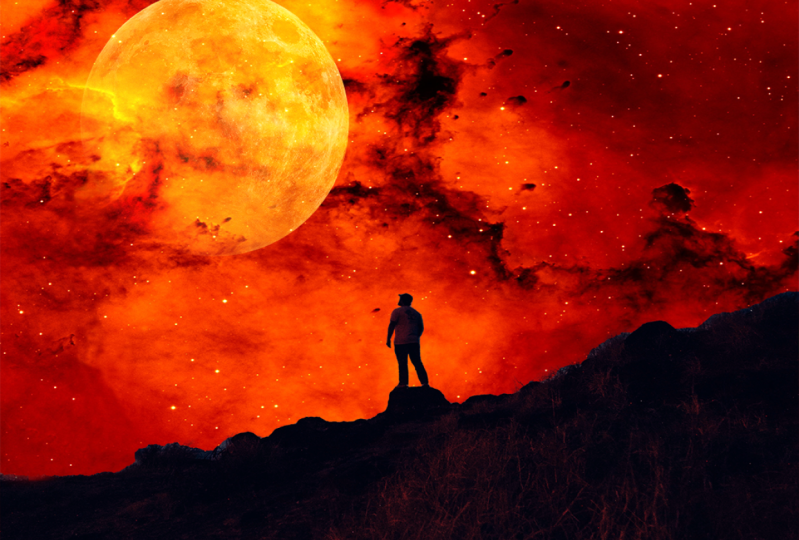
ajoutons l'image de la lune. Nous l'avons mis ici. Tu peux
le mettre où tu veux. Nous cliquons sur la coche. Nous sélectionnons maintenant la couche d'image de
la lune et nous sélectionnons le mode de fusion
d'écran. Bien sûr, vous pouvez sélectionner la
couleur de votre choix. Pour ma part, je vais opter pour le mode
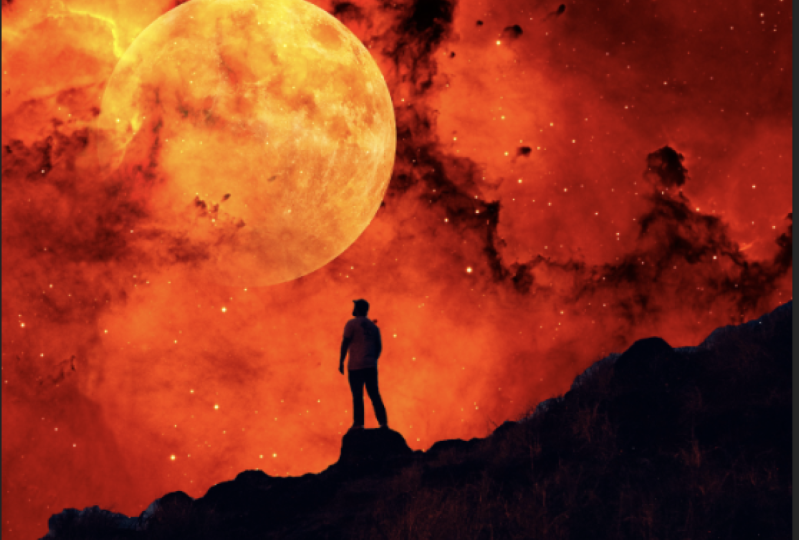
écran. Et nous y voilà. Voici l'aspect final de notre premier design avec
Adobe Photoshop. C'est un design très agréable, simple
et facile. Voilà pour cette
vidéo. Merci d'avoir regardé, et je vous verrai
dans la prochaine vidéo.
14. Transformer le menu: Bonjour et bienvenue sur cette vidéo. Dans cette vidéo, nous allons voir
comment transformer des images. Nous commençons par créer un nouveau
projet. Je l'ai déjà fait. Ensuite, nous allons dans le dossier
Ressources et nous ajoutons l'image suivante. Maintenant, pour transformer cette image, nous devons cocher Afficher les commandes de
transformation. Et pour afficher le paramètre
des commandes de transformation, nous leur avons simplement laissé
déplacer l'outil sélectionné. Pour
tout autre outil, nous
ne pourrons pas voir ce paramètre Afficher les
commandes de transformation Ici, nous cochons Afficher les commandes de
transformation. Et nous obtenons cette ligne
autour de l'image, que nous utiliserons pour
transformer l'image. Maintenant, si nous sélectionnons la couche
d'arrière-plan, nous pouvons voir les lignes
autour de l'arrière-plan. Et c'est parce que l'
arrière-plan est verrouillé. Nous le déverrouillons donc pour voir
la ligne qui l'entoure. Donc, si vous avez sélectionné
l'arrière-plan et que vous pouvez voir les lignes, assurez-vous d'abord qu'il est
déverrouillé. Nous sélectionnons maintenant la couche d'image. Nous cliquons sur la ligne
ici et nous avons fait défiler la liste pour diminuer la
taille de l'image. Et nous cliquons et glissons vers
le haut pour augmenter sa taille. Même chose sur le côté. Nous cliquons et faisons glisser vers la
gauche pour réduire sa taille. Et on fait glisser vers la droite, on
augmente sa taille. Maintenant, lorsque j'ajuste la
taille de l'image, la taille change de tous les côtés. Et si je veux ajuster
sa taille d'un côté, je maintiens la touche Shift enfoncée et je l'ajuste de
ce côté. Par exemple, depuis le haut ici. Même chose du côté droit, on maintient la touche Shift et on fait glisser. C'est ainsi que nous pouvons
ajuster la taille des
images de tous les côtés
ou d'un seul côté. Et nous cliquons sur la
coche pour appliquer les modifications. Si nous voulons annuler ce que nous
avons fait et revenir en arrière, nous utilisons la fenêtre Historique. Nous avons ici tous les mouvements
que nous avons effectués dans l'ordre. Par exemple, nous revenons en arrière et
la couche est verrouillée. Elle est maintenant déverrouillée. Nous pouvons donc faire des allers-retours. Nous pouvons aller jusqu'au premier pas
que nous avons fait. La page de conception est vide. Maintenant, nous allons revenir
au moindre mouvement que nous avons fait. Je vais revenir en arrière pour annuler la transformation
que je viens de faire. Au cas où vous pourriez voir la fenêtre d'
historique ici. Assurez-vous de le cocher
dans le menu Fenêtre. Cliquez maintenant sur la ligne autour de l'image pour obtenir
ces lignes ici. Ensuite, nous cliquons avec
le bouton droit sur l'image. Nous avons ici un menu avec
plusieurs options de transformation. Nous avons l'option d'échelle. C'est l'option dont
nous venons de parler. Nous l'utilisons pour redimensionner l'image. Nous augmentons ou
diminuons sa taille. Ensuite, nous avons l'option de rotation. Nous le sélectionnons. Et lorsque nous survolons la ligne nous
obtenons une icône en forme de flèche incurvée. Nous cliquons sur la
récitation indirecte de l'âge pour faire pivoter l'image. Nous revenons à la fenêtre d'historique et nous annulons notre dernier mouvement. Annulez le dernier mouvement très rapidement. Nous pouvons utiliser le raccourci clavier Command plus z sous Mac et
Control plus z sous Windows. Ensuite, nous avons cette option Q. Nous l'utilisons pour déformer
l'image de cette façon. Nous pouvons l'incliner de chaque coin pour obtenir les résultats souhaités. Ensuite, nous avons l'option
Perspective. Nous l'utilisons pour incliner l'image de deux coins en même temps. Ensuite, nous avons ici
l'option de distorsion. Nous l'utilisons pour incliner l'image de
manière plus pratique. Annulez le dernier mouvement. Nous
revenons au menu Transformer. Nous avons ici l'option de rotation à
180 degrés. Nous l'utilisons pour faire pivoter l'
image de 180 degrés. Nous retournons l'image à l'envers. Ensuite, nous avons l'option de rotation de 90
degrés dans le sens des aiguilles d'une montre. Nous avons l'option de rotation de 90 degrés
dans le sens antihoraire. Et ici, nous avons l'option
Flip Horizontal. Nous l'utilisons pour retourner l'image
de droite à gauche. Enfin, nous avons l'option de
basculement vertical. Nous l'utilisons pour retourner l'
image de haut en bas. Nous allons maintenant voir comment utiliser ces paramètres de
manière pratique. Nous allons dans le dossier Ressources
et nous ajoutons cette image. Nous allons maintenant ajouter l'image
que nous avons ici à la tablette pour qu'elle ressemble à un fond d'
écran sur les tablettes. Nous utilisons la fenêtre
d'historique pour revenir à ce mouvement. Ensuite, nous ajoutons une image à cette page. Maintenant, nous cliquons sur la ligne autour de l'image pour obtenir l'image de ces
lignes croisées. Cliquez ensuite avec le bouton droit sur
l'image et sélectionnez Déformer. Ensuite, nous mettons l'image sur
la tablette comme ceci. Nous utilisons l'
option de distorsion car elle nous
permet de modifier et de
déformer une image sur une autoroute. Une fois que nous avons terminé, nous cliquons
sur la coche pour appliquer la modification. Nous y sommes. Voici les tablettes avant et après que nous y
ayons ajouté l'image. Voici un exemple de ce que nous
pouvons faire à l'aide du menu Transformer. Voilà pour cette vidéo. Merci d'avoir regardé, et je vous
verrai dans la prochaine vidéo.
15. Transformer gratuite: Bonjour et bienvenue sur cette vidéo. Dans cette vidéo, nous allons
regarder la transformation gratuite déjà ajoutée à la première image dans
le dossier des ressources. Alors allez-y et ajoutez-le. Ensuite, nous ajoutons la deuxième image. Nous cliquons sur la coche ou sur un entier du clavier
appliqué à l'image. Nous voulons maintenant supprimer le fond
noir de l'image. Nous sélectionnons la couche d'image, puis nous sélectionnons Écran dans le
menu Mode de fusion. Le fond noir a disparu. Tu as mis l'image ici. Maintenant, juste pour l'image, nous cochons
Afficher les commandes de transformation. Nous obtenons la ligne
autour de l'image. Nous cliquons dessus pour obtenir ces
deux lignes sur l'image. Maintenant, nous cliquons sur cette icône. Nous obtenons cette grille ici, et nous l'utilisons pour transformer librement
l'image. Nous utilisons les points pour
modifier l'image. Nous pouvons le modifier comme bon nous semble. Voici
la Free Transform. Comme d'habitude, une fois que nous avons terminé, nous cliquons sur la coche ou nous cliquons sur Entrée pour
appliquer les modifications. C'est ainsi que nous pouvons
transformer librement nos images. C'est tout pour cette vidéo. Merci d'avoir regardé, et je vous
verrai dans la prochaine vidéo.
16. Outil de chaîne: Bonjour et bienvenue sur cette vidéo. Dans cette vidéo, nous allons examiner
l'option rat. J'ai déjà ajouté l'image de
fond. Allez-y et modifiez également. Ajoutez maintenant la deuxième image. Nous le faisons glisser vers la page de conception. Nous l'avons mis ici. Maintenant, nous cliquons sur la ligne
autour de l'image, puis cliquez avec le bouton droit de la souris sur l'image et nous sélectionnons l'option d'habillage. Nous passons maintenant au menu direct ici. Nous avons ici plusieurs options. Par exemple, nous sélectionnons un arc. Et nous y voilà. Nous utilisons ce point ici pour
ajuster l'image. Ensuite, nous sélectionnons le drapeau
, par exemple, nous y sommes. Comme je l'ai dit, nous utilisons les
données pour ajuster la flèche. Comme vous pouvez le constater, nous avons ici plusieurs
options que nous pouvons utiliser. Allez-y, jetez-y
un coup d'œil. L'option Wrap est
l'une des options
de transformation très utiles. Comme toujours, une fois que nous avons terminé, nous cliquons sur la coche ou sur
Entrée pour appliquer la modification. Voilà, c'est tout pour cette
vidéo. Merci d'avoir regardé, et je vous verrai
dans la prochaine vidéo.
17. Outil de recadrage: Bonjour et bienvenue sur cette vidéo. Dans cette vidéo, nous allons
voir comment recadrer des images. Nous avons ici cette image à titre d'exemple et nous allons la recadrer. Nous sélectionnons donc l'outil de recadrage. Nous obtenons automatiquement ces
lignes autour de l'image. Nous voulons recadrer l'
image à partir de la gauche. Nous faisons glisser la ligne depuis la gauche. Même chose depuis la droite. Les parties de l'image situées en dehors des lignes
seront saisies. Nous cliquons sur la
coche pour appliquer la modification. Nous y sommes. Maintenant, nous cliquons sur Commande
plus z sur Mac ou Contrôle plus z dans
Windows pour revenir en arrière. Même chose si nous voulons
recadrer l'image par le haut et
par le bas, nous cliquons sur la
coche. Et nous y voilà. Nous pouvons également recadrer l'image
depuis les coins. Et si nous survolons la
ligne de découpe sur le côté, nous obtenons cette flèche incurvée. Nous l'utilisons pour faire pivoter l'image. Ensuite, on le saisit. C'est ainsi que nous pouvons recadrer nos
images de différentes manières. Nous y retournons. Maintenant, disons ceci. Nous
voulons recadrer cette partie de l'image, les parties
avec la plante. Nous cliquons et glissons dessus. Le chemin est sélectionné. Lorsque nous relâchons la souris, vous pouvez voir que le
chemin est sélectionné. Nous cliquons donc sur la
coche pour la récupérer. Et nous y voilà. C'est tout pour cette vidéo. Merci d'avoir regardé, et je vous
verrai dans la prochaine vidéo.
18. Deuxième devoirs: Bonjour et bienvenue sur cette vidéo. Après avoir examiné de près
le menu Transformer et tout ce que nous avons appris
sous forme de vidéos. J'ai un petit devoir pour toi. J'aimerais que vous appliquiez
cette image à ce téléphone. C'est le
look original du téléphone. Et voici à quoi cela devrait
ressembler une fois que vous avez terminé, les deux images sont incluses dans le dossier de ressources à utiliser. Alors allez-y, essayez-le, et je vous verrai dans la prochaine vidéo pour créer
les devoirs ensemble.
19. Créer des devoirs secondaires: Bonjour et bienvenue sur cette vidéo. Dans la vidéo précédente, je vous ai demandé de créer des devoirs
simples. Maintenant, dans cette vidéo, nous
allons le créer ensemble. J'ai déjà ajouté la première image. Nous ajoutons maintenant la deuxième image. Nous diminuons légèrement sa taille. Cliquez avec le bouton droit sur l'image
et nous sélectionnons Déformer. Ensuite, nous ajoutons une image sur
l'écran du mobile. Nous cliquons sur la
coche appliquée à la modification n. Nous
y voilà. Nous zoomons ici. Nous devons réparer cet endroit ici. Nous sélectionnons l'outil Move, qui transforme
réellement les contrôles. Nous cliquons sur la ligne
autour de l'image, bouton droit de la souris sur l'image
et nous sélectionnons Déformer. Alors on répare cet
endroit comme ça. Même chose à ce coin de rue. Et nous y voilà. Comme je l'ai dit, c'est très facile et simple et cela ne
prend pas beaucoup de temps. Voici donc comment on peut
changer l'écran d' un téléviseur mobile, d'une tablette, etc. C'est tout pour cette vidéo.
Merci d'avoir regardé, et je vous verrai
dans la prochaine vidéo.
20. Objets intelligents: Bonjour et bienvenue sur cette vidéo. Dans cette vidéo, nous allons
parler des objets intelligents. Nous verrons comment convertir
des images en objets intelligents. Et nous verrons
quelle est la différence entre la couche intelligente
et la couche normale. Cette image
est donc une couche normale. Nous le dupliquons et nous cachons la couche supérieure.
Déverrouillez cette couche. Nous avons coché Afficher
les commandes de transformation. Nous diminuons la
taille de l'image. Nous cliquons sur Entrée pour
appliquer la modification. Ensuite, nous augmentons sa taille. Encore une fois. Nous cliquons sur Entrée
pour appliquer la modification. Maintenant, si vous regardez de près, vous verrez que l'
image a perdu sa résolution. Voici l'image originale,
et voici l'image. Après avoir diminué sa taille
et augmenté ce dossier, nous diminuons à nouveau sa taille. Nous cliquons sur Insérer
appliqué pour modifier, puis nous l'augmentons à nouveau. Encore une fois. Nous cliquons sur Entrée
pour appliquer la modification. Comme vous pouvez le constater, l'image a perdu sa résolution et nous
pouvons voir ses détails. Nous avons maintenant montré la réplique. Cliquons dessus et nous le
convertissons en objet intelligent. Après avoir converti la
couche en objet intelligent, cette icône apparaît
sur la miniature de la couche. Cette icône indique que la
couche est un objet intelligent. Maintenant, nous diminuons la
taille de cette image. Nous cliquons sur Entrée pour
appliquer la modification. Ensuite, nous augmentons également sa
taille. Comme vous pouvez le constater, l'image
a conservé sa résolution. Nous diminuons à nouveau sa taille. Nous l'augmentons à nouveau. Nous y sommes. Comme vous pouvez le constater, lorsque nous diminuons
l'image normale, elle perd sa résolution. Lorsque nous diminuons la taille
de l'objet intelligent, sa résolution reste intacte. Les objets intelligents conservent donc la résolution même
lorsque vous la réglez. Contrairement aux couches normales. Parce que parfois, nous
diminuons la taille d' une image et nous
voulons l'augmenter plus tard. C'est pratique
dans cette situation. Encore une chose à aborder. Nous avons cette image ici. Maintenant, nous allons dans Fichier
et nous sélectionnons Ouvrir. Nous ajoutons ces deux images. Nous faisons glisser cette image ici. Nous voulons maintenant
remplacer l'image sur le panneau publicitaire par
celle que nous venons d'ajouter. Nous convertissons donc la
couche d'image en un objet intelligent, doté de commandes de
transformation. Cliquez sur la ligne
autour de l'image, puis cliquez avec le bouton droit sur
l'image et nous sélectionnons
les déformations de l'image
sur le panneau publicitaire. Cliquez sur la
coche, et nous y voilà. Et si nous
changions d'avis et que
nous voulions remplacer cette
image par une autre, nous n'aurions pas à refaire la
même chose. Il suffit de double-cliquer
sur la miniature de l'image. L'image s'ouvre
sur une page séparée. Nous ajoutons maintenant la nouvelle
image à cette page. Nous l'avons placé sur l'image
existante. Ensuite, nous allons dans le fichier
et nous cliquons sur Enregistrer. Revenons maintenant à l'
image de l'aéroport, et la voici. L'image est remplacée
très facilement. C'est une autre
façon de
faciliter les choses avec les objets intelligents. La plupart des objets ont également
leurs inconvénients. Par exemple, si nous voulons supprimer
cette partie de l'image, nous recevrons ce
message ici car nous ne
pouvons pas apporter certains
ajustements aux objets intelligents. Nous devons donc la
retransformer en une couche normale. Pour ce faire, cliquez avec le bouton droit sur la couche d'objets intelligents et
nous sélectionnons la couche pixellisée. Maintenant, la couche est redevenue normale et nous pouvons effectuer nos ajustements. Voilà, c'est tout pour cette
vidéo. Merci d' avoir regardé et je
vous verrai dans la prochaine vidéo.
21. Troisième devoirs: Bonjour et bienvenue sur cette vidéo. C'est l'heure des devoirs. J'aimerais que vous
créiez ce design ici. C'est l'
aspect original de la tasse, et j'aimerais que vous
lui donniez cette apparence. Les images utilisées sont incluses
dans le dossier des ressources. Voilà, c'est tout pour cette vidéo. Rendez-vous dans la vidéo suivante pour créer les devoirs ensemble.
22. Créer des devoirs tiers: Bonjour et bienvenue sur cette vidéo. Dans cette vidéo, nous allons créer
les devoirs ensemble. Nous ajoutons l'
image de la tasse déjà faite. Passons maintenant à la deuxième image. C'est ici. Nous avons édité la page
de conception. Nous l'avons mis ici. Cliquez ensuite avec le bouton droit sur
sa couche et nous convertissons en objet intelligent, que la transformation réelle contrôle. Vous cliquez sur la ligne
autour de l'image, puis cliquez avec le bouton droit sur l'
image et nous sélectionnons en biais. Et nous ajustons l'image
pour l'adapter à la tasse. Bien. Maintenant, rassemblons
et nous avons dormi Grep. Ensuite, nous sélectionnons l'arche à partir d'ici. Et nous ajustons l'
image comme ceci. Nous cliquons sur la
coche pour acheter la monnaie. Nous allons maintenant dans le menu du mode de
fusion et nous sélectionnons Linear Burn. Bien sûr, vous pouvez en
sélectionner davantage, vous le souhaitez ? Nous y voilà donc. C'est notre tasse. Vous pouvez modifier l'image
en double-cliquant sur la miniature de
sa couche. L'image s'ouvre
sur une page séparée. Nous passons au fichier ouvert. Nous sélectionnons l'autre image. Nous cliquons sur Ouvrir, le voici. Nous l'avons réglé. Ensuite, nous l'enregistrons. Et nous y voilà. La nouvelle
image est appliquée à la tasse. Voilà, c'est tout pour cette vidéo. Merci d'avoir regardé, et je vous
verrai dans la prochaine vidéo.
23. Outil de sélection d'objets: Bonjour et bienvenue sur cette vidéo. Dans cette vidéo, nous allons parler de
l'outil de sélection d'objets. Nous utilisons l'outil
de sélection d'objets pour sélectionner des objets et
supprimer l'arrière-plan. Nous avons cette image
ici à titre d'exemple. Nous allons supprimer l'arrière-plan, ne
laissant que le personnage. L'outil de sélection d'objets est un nouvel ajout au logiciel et l'outil de sélection d'objets supprime
automatiquement l'arrière-plan. Le seul problème avec
cet outil est parfois l'arrière-plan et les
objets ont les mêmes couleurs. Nous pouvons donc supprimer l'arrière-plan de
manière précise. À part ça,
c'est très utile. Maintenant, c'est comme l'outil
de sélection d'objets et nous cliquons et faisons glisser pour
sélectionner le personnage. Nous ajoutons un personnage est sélectionné. Mais si nous zoomons,
vous pouvez voir que le personnage
n'a pas été entièrement sélectionné. Certaines parties
du personnage n'
ont pas été incluses dans la sélection. Pour sélectionner ces pièces, nous
utiliserons l'outil de sélection rapide. Nous sélectionnons l'outil
de sélection rapide et nous obtenons deux plis ici. L'outil Ajouter à la sélection permet ajouter d'autres pièces à la sélection et nous avons l'outil de soustraction à la
sélection. Nous l'utilisons dans ces
parties de gauche de cette conférence. Nous définissons maintenant la
taille du pinceau. Nous cliquons sur l'outil
Edge Selection et nous sélectionnons cette
partie ici pour la modifier cette conférence. Même chose ici. Nous ajoutons cette pièce
à la sélection. Nous y sommes Maintenant, le
personnage est entièrement sélectionné. Maintenant, pour supprimer l'arrière-plan, nous cliquons sur le bouton Masquer, ou l'arrière-plan est supprimé. Nous allons maintenant remplacer
l'arrière-plan. Nous sélectionnons cette image. Nous avons
ajouté ici, juste sa taille. Et nous avons placé la couche
de caractères au-dessus de la couche d'arrière-plan. Nous y sommes, l'
arrière-plan est remplacé. Maintenant, nous ajoutons votre image. C'est ici. Même chose. Nous sélectionnons l'outil
de sélection d'objets. Nous sélectionnons les écouteurs. Cette partie n'a
pas été sélectionnée. Même chose. Nous sélectionnons l'outil
de sélection rapide. Nous cliquons sur l'outil Ajouter
à la sélection et sélectionnons cette partie. Nous allons maintenant cliquer sur
le bouton Masquer pour supprimer l'arrière-plan. Nous ajoutons un nouvel arrière-plan. C'est ici. Nous l'avons ajouté à la
page principale. Nous l'avons mis ici. Nous augmentons sa taille et ouvrons la couche d'arrière-plan La partie inférieure de l'arrière-plan
est facilement remplacée. C'est ainsi que nous utilisons l'outil de sélection d'
objets pour sélectionner des objets, supprimer des
arrière-plans et les remplacer. Il s'agit d'un outil
de sélection automatique. Et dans les prochaines vidéos, nous verrons un outil
de sélection manuelle. Voilà, c'est tout pour cette
vidéo. Merci d'avoir regardé, et je vous verrai
dans la prochaine vidéo.
24. Outil de sélection rapide: Bonjour et bienvenue sur cette vidéo. Dans cette vidéo, nous allons
examiner l'outil de sélection rapide. Il s'agit de l'outil
de sélection rapide qui se trouve ici. Nous utilisons l'
outil de sélection rapide pour sélectionner des objets et les
dupliquer, ainsi que pour supprimer
l'arrière-plan. L'outil de sélection
rapide comporte deux outils : l'outil Ajouter à
la sélection
et l'outil de soustraction de la sélection vers l'outil de sélection des
arêtes à ajouter à la sélection. Et l'outil de soustraction de la
sélection pour supprimer toutes les parties de
cette conférence, par exemple, nous voulons sélectionner
toutes ces racines ici sans sélectionner
l'arrière-plan. Nous commençons par sélectionner
cette orange l'
aide de l'outil de sélection rapide. Et pour ajouter un autre
objet à la sélection, maintenez la touche Shift enfoncée et sélectionnez-le. Maintenez le quart de travail et nous ajoutons
le reste des fruits. Supposons maintenant que nous ne
voulions plus sélectionner un objet et
que nous voulions le désélectionner. C'est très simple. Nous sélectionnons l'outil
de soustraction de la sélection et nous survolons l'
objet correspondant à la dyslexie. Par exemple, si nous sélectionnons cet objet et que nous sélectionnons des pièces
indésirables avec lui, nous utilisons la
même chose pour soustraire outil de
sélection pour désélectionner
ces pièces indésirables. Une fois cette conférence terminée
, nous cliquons sur le bouton Masquer
pour supprimer l'arrière-plan, ne
laissant que les parties
que nous avons sélectionnées. Nous pouvons remplacer l'arrière-plan
comme nous l'avons vu précédemment. Nous ajoutons maintenant une nouvelle
image. Même chose. Nous utilisons l'
outil de sélection rapide pour sélectionner ce tableau. Ensuite, nous cliquons sur le masque, cela ajoutera que l'
arrière-plan a disparu. Nous ajoutons une nouvelle image de fond. Nous plaçons la
couche de table sur le dessus et nous
ajustons la taille de
l'image d'arrière-plan adapter
à l'ensemble de la page. Nous y voilà, le fond est remplacé. Voilà,
c'est tout pour cette vidéo. Merci d'avoir regardé, et je vous
verrai dans la prochaine vidéo.
25. Outil Lasso: Bonjour et bienvenue sur cette vidéo. Dans cette vidéo, nous allons examiner
l'outil Lasso. Nous utilisons l'outil Lasso pour
sélectionner des objets manuellement. Voici l'outil le moins important. Nous avons sélectionné. L'
outil Lasso est un outil gratuit. Il est très difficile de l'
utiliser pour sélectionner des objets. Nous l'utilisons pour sélectionner des objets avec des arrière-plans
monochromes,
comme cette image ici. Nous utilisons l'outil Lasso pour sélectionner ces beignets ici. Comme ça. Cliquez ensuite avec le bouton droit sur les pièces
sélectionnées et nous
sélectionnons Couche par copie
pour la dupliquer, ou couche par
découpe pour couper la pièce sélectionnée. Maintenant, nous allons simplement le dupliquer. Nous utilisons l'outil de déplacement pour
placer l'objet ici. Si nous masquons l'arrière-plan,
nous pouvons voir les objets. Nous le dupliquons comme ça. La sélection n'est pas précise, mais elle ne s'affiche pas car nous
avons un fond d'une seule
couleur. Si nous avons un
arrière-plan multicolore, cela s'affichera. Nous pouvons sélectionner l'un des
beignets comme celui-ci. Cliquez avec le bouton droit de la souris et
sélectionnez la couche par découpe. Et nous y voilà. C'est ainsi que nous utilisons Lasso Tool. C'est tout pour cette vidéo.
Merci d'avoir regardé, et je vous verrai
dans la prochaine vidéo.
26. Outil de lasso polygonal: Bonjour et bienvenue sur cette vidéo. Dans cette vidéo, nous allons
examiner l'outil de lasso polygonal. Nous utilisons l'
outil Polygonal Lasso pour recadrer les objets manuellement. Voici l'outil lasso
polygonal. Nous avons cette image
ici et nous allons utiliser l'outil lasso polygonal
pour récupérer cet outil ici. Nous zoomons donc sur cet outil
pour le recadrer de manière précise. Nous cliquons ici pour
ajouter le premier point. Maintenant, la ligne est
connectée aux points. Nous cliquons ici pour
ajouter le point suivant. Nous plaçons donc plusieurs points
qui relient la ligne que nous avons placée autour de l'objet pour le
sélectionner, puis nous le recadrons. Nous continuons jusqu'à ce que nous
sélectionnions l'objet entier et
que nous devions relier les points avec
le premier que nous créons. Maintenant, nous cliquons sur le premier point
pour connecter toute la ligne. Vous pouvez voir que lorsque nous
survolons les premières données, nous obtenons cette icône ici, puis nous cliquons dessus pour sélectionner
l'objet entier. Nous pouvons cliquer sur le masque
pour supprimer l'arrière-plan. Nous avons toujours cette partie
du contexte ici. Nous avons sélectionné à l'aide de l'outil
Polygonal Lasso. Ensuite, nous sélectionnons la couche
d'image et nous cliquons sur Supprimer pour supprimer cette
partie de l'arrière-plan. Même chose pour cette partie ici. Nous l'avons sélectionné et nous cliquons sur
Supprimer pour le supprimer. Même chose pour le reste. Zoomez toujours sur l'objet pour le
recadrer de manière
professionnelle. Voici que l'arrière-plan
est complètement supprimé maintenant. Nous pouvons maintenant remplacer
l'arrière-plan ou faire glisser cet outil pour le modifier
vers un autre design. Nous utilisons l'outil
lasso polygonal pour saisir n'importe quel objet ou personnage. Nous avons une autre image contenant
ce personnage, et nous allons la récupérer à l'aide de
l'outil Polygonal Lasso. Nous zoomons dessus avec le premier point ici
et nous continuons jusqu'à ce que nous sélectionnions le personnage
entier. Je vais accélérer le
processus pour gagner du temps. Nous avons presque terminé. Maintenant, au cas où nous commettrions une
erreur et que nous le sélectionnerions à part, nous
ne voulons pas le sélectionner,
il suffit de cliquer sur le fil pour supprimer le dernier point que nous avons créé. Si nous voulons supprimer plusieurs points, nous
pouvons continuer à cliquer sur Supprimer jusqu'à ce que nous revenions aux
points auxquels nous voulons revenir. Comme vous pouvez le voir lorsque nous
survolons la première que nous avons créée, nous obtenons cette icône ici. Nous cliquons donc sur la
première étape pour connecter la ligne autour du
personnage sélectionné. Le personnage est sélectionné. Nous dézoomons donc et nous cliquons sur Masquer pour supprimer
l'arrière-plan. C'est ainsi que nous saisissons
des objets manuellement. Et nous n'utilisons cette méthode lorsque la
sélection automatique n'est pas efficace au cas où l'
outil de sélection d'objets ne l'est pas. Parce que la sélection
automatique de l'objet nous fait gagner
beaucoup de temps et d'efforts. Et la sélection manuelle d'un objet nous
demande beaucoup de
temps et d'efforts. C'est ainsi que nous utilisons l'outil
Polygonal Lasso pour sélectionner des objets manuellement.
C'est tout pour cette vidéo. Merci d'avoir regardé, et je vous
verrai dans la prochaine vidéo.
27. Modifier les arrière-plans capillaires: Bonjour et bienvenue sur cette vidéo. Dans cette vidéo, nous allons voir
comment couper les cheveux d'un personnage. Nous sélectionnons donc le moindre outil. Lorsque nous sélectionnons l'outil Lasso, nous obtenons l'option Sélectionner et
masquer ici. Nous cliquons dessus et nous
obtenons cette fenêtre ici. La fenêtre ne ressemble peut-être pas exactement ceci pour vous,
mais ce n'est pas grave. Maintenant, nous cliquons sur Sélectionner un sujet. Comme vous pouvez le constater, le personnage
est sélectionné automatiquement, mais il y a
du bruit dans les cheveux. C'est ce que nous devons corriger. Nous avons
ici plusieurs options d'affichage. Vous pouvez avoir l'option onion can comme
option par défaut. Quoi qu'il en soit, nous pouvons sélectionner
n'importe laquelle de vos options ici. Je vais sélectionner les options
de
superposition pour pouvoir bien regarder les cheveux et vous pouvez régler l'opacité au
niveau de votre choix. Maintenant, nous zoomons sur les cheveux. Comme vous pouvez le constater, nous
avons des restes de fond sur les cheveux. Pour le supprimer, nous utilisons l'outil de brosse
Refine Edge. Nous avons le pinceau plus
et le pinceau moins. Nous sélectionnons le pinceau
et nous définissons sa taille. Ensuite, nous collectons et
traînons sur les cheveux. Nous y sommes. Le fond
restant est de l'argon. Nous supprimons tous les restes
de l'arrière-plan. OK, nous avons donc commis une erreur. Nous pouvons toujours cliquer
sur la commande Z. Pour annuler notre dernier mouvement, nous cliquons sur Commande plus z pour Mac et Control z pour Windows. Tous les
restes de fond ont-ils disparu ? Maintenant, nous descendons ici et nous
sélectionnons les sorties d'image. Nous sélectionnons Nouvelle couche
et nous cliquons sur OK. Nous y sommes. Nous avons notre image sans arrière-plan
dans une nouvelle couche. Il s'agit de l'
image d'origine et notre image après avoir
supprimé l'arrière-plan. Maintenant, nous ajoutons un nouvel arrière-plan. Nous ajustons sa taille. Nous y sommes. Le fond est
remplacé et nous n'
avons plus les
restes de l'ancien fond sur les cheveux. C'est ainsi que nous pouvons recadrer des
personnages avec des cheveux. C'est tout pour cette vidéo.
Merci d'avoir regardé, et je vous verrai
dans la prochaine vidéo.
28. Quatrième devoirs: Bonjour et bienvenue sur cette vidéo. C'est l'heure des devoirs. J' aimerais que vous créiez
ce design ici. Vous trouverez les
images utilisées pour créer ce design dans le dossier
des ressources. Alors allez-y et essayez-le. Et je vous retrouve
dans la prochaine vidéo pour créer les devoirs ensemble.
29. Créer des devoirs de quatrième: Bonjour et bienvenue sur cette vidéo. Dans cette vidéo, nous allons créer
les devoirs ensemble. Nous commençons donc par ajouter
les deux images dans le dossier des ressources. Nous allons sélectionner le personnage
et supprimer l'arrière-plan. Nous sélectionnons donc l'outil de sélection d'
objets. Et nous sélectionnons le
personnage comme ceci. Certaines parties du personnage ne
seront pas sélectionnées. Nous zoomons donc et
utilisons l'outil Ajouter à la
sélection pour
les ajouter à la sélection. Ici. Et ici. Maintenant, c'est comme l'outil de soustraction de la
sélection et nous
désélectionnons cette partie ici. Et ici aussi. Maintenant, nous cliquons sur Masque pour
supprimer l'arrière-plan. Ensuite, nous faisons glisser le personnage sur
cette page. Et nous l'avons mis ici. Nous zoomons ici et nous supprimons le projecteur de l'
ancien arrière-plan. Nous utilisons l'outil de la
baguette magique pour sélectionner cette pièce puisqu'il s'agit
d'une seule couleur. Et nous cliquons sur Supprimer
pour le supprimer. Nous y voilà donc. Voici comment créer des devoirs simples. C'est tout pour cette vidéo.
Merci d'avoir regardé, et je vous verrai
dans la prochaine vidéo.
30. Outil de pinceau de guérison: Bonjour et bienvenue sur cette vidéo. Dans cette vidéo, nous allons
examiner les outils de retouche. Nous utilisons les outils de retouche pour supprimer tout objet
de l'image. Cliquez ici avec le bouton droit pour obtenir
la liste des outils de retouche. Nous avons l'outil de brossage localisé, le pinceau de guérison, etc. Nous allons commencer par le pinceau de guérison des
taches. Nous avons sélectionné et l'icône de la souris se
transforme en icône en forme de pinceau. Nous définissons la taille du pinceau à partir d'ici. C'est la dureté, l'espacement,
l'angle et la rondeur. Nous définissons la taille du pinceau et nous pouvons cliquer avec le bouton droit
sur l'image à
l'aide de l'outil Spot Healing Brush
pour obtenir la même fenêtre ici. Disons maintenant que nous voulons
supprimer ce personnage ici. Nous cliquons et glissons comme ceci sur le personnage pour le sélectionner. Après avoir relâché la souris,
le personnage disparaît. C'est ainsi que nous utilisons l'outil
Spot Healing Brush pour supprimer tout objet ou
personnage de nos images. Nous regardons une autre image. Nous avons cette peinture
accrochée au mur et nous voulons la retirer. Même chose. Nous utilisons l'outil Spot Healing
Brush pour le supprimer. Nous continuons jusqu'à ce que nous
supprimions toute la forme. Je vais accélérer légèrement la
vidéo pour gagner du temps. Nous y sommes. La peinture sur
le mur a disparu. Nous utilisons la fenêtre d'historique pour revenir en arrière et voir l'image précédente. Voici l'image après avoir
retiré la peinture sur le mur. C'est ainsi que nous utilisons l'outil
Spot Healing Brush pour supprimer tout objet
de nos images. C'est tout pour cette
vidéo. Merci d' avoir regardé et je
vous verrai dans la prochaine vidéo.
31. Outil de guérison: Bonjour et bienvenue sur cette vidéo. Dans cette vidéo, nous allons
examiner l'outil Healing Brush. Cliquez ici avec le bouton droit de la souris et nous sélectionnons
l'outil Healing Brush. Nous y sommes. Nous avons l'
icône du pinceau et nous pouvons ajuster les
paramètres du pinceau à partir d'ici comme nous l'avons vu dans la vidéo précédente. Maintenant, cet outil est différent
du Spot Healing
Brush Tool. Par exemple, comme vous pouvez le voir, nous
avons ce bouton sur le visage du personnage ici. Nous utilisons le pinceau
cicatrisant pour copier cette partie
du visage du personnage et l'
utiliser pour couvrir les boutons. Mais d'abord, nous définissons la
taille du pinceau, nous définissons la dureté. Nous réduisons la dureté pour qu'il ne semble pas que
l'endroit ait été copié. Et je parlerai plus en détail
de la dureté de la brosse
dans les prochaines vidéos. Nous copions donc une
partie claire de la peau et elle doit être similaire à
la partie que nous allons couvrir. Par exemple, ici, nous maintenons la touche Alt enfoncée et nous cliquons avec le bouton gauche de
la souris pour copier cette partie. Nous y voilà, les
pièces sont copiées. Si nous augmentons la dureté de la
brosse, vous verrez que les
bords de la brosse seront trop tranchants. Nous devons donc diminuer la dureté pour adoucir les bords
de la brosse. Maintenant, nous collons cette partie sur
le bouton pour le recouvrir. Nous y voilà, le bouton a disparu. Nous diminuons légèrement la taille du
pinceau. Nous maintenons la touche Alt enfoncée et nous cliquons ici avec le
bouton gauche de la souris pour copier cette partie. Ensuite, nous le collons sur
ce temple pour le recouvrir. C'est ainsi que nous pouvons couvrir les objets indésirables de nos images à l'aide de l'outil Healing Brush.
C'est tout pour cette vidéo. Merci d'avoir regardé et je vous
verrai dans la prochaine vidéo.
32. Outil de mise à jour: Bonjour et bienvenue sur cette vidéo. Et dans cette vidéo, nous
parlerons de l'outil de mise à jour. Nous le sélectionnons. Nous utilisons les Patch Tools pour supprimer des objets des images. Par exemple, nous les utiliserons pour supprimer ce tatouage sur le cou du
personnage. L'outil de correction est similaire à l'
outil de guérison, car nous avons copié une partie de
l'image et l'avons utilisée pour couvrir les objets
indésirables. La seule différence
réside dans la façon dont nous procédons. Nous sélectionnons le tatouage
à l'aide de l'outil patch. Après avoir sélectionné le Jeju, nous obtenons cette icône sur l'outil. Maintenant, nous cliquons sur le tatouage
et le faisons glisser vers la gauche. Nous y sommes. Le tatouage a disparu. Il était recouvert des pièces situées sur la gauche. Vous zoomez ici. Nous sélectionnons l'endroit et
nous le faisons glisser pour le couvrir. Nous pouvons diriger n'importe quelle direction
pour couvrir la pièce sélectionnée. Passons maintenant à l'image suivante. Nous sélectionnons la voiture à l'
aide de l'outil de mise à jour. On clique et on fait glisser comme ça. Nous y sommes, la voiture n'est
plus là. Revenons en arrière. Nous pouvons également utiliser les outils de traitement par lots, dupliquer des objets. Nous sélectionnons cette partie ici. Nous cliquons et glissons vers la
gauche, et nous y voilà. La voiture est dupliquée. Nous pouvons également sélectionner cette partie. Nous cliquons et faisons glisser vers la droite. Et nous y voilà. Nous pouvons donc utiliser l'outil de correction pour masquer
des objets et les dupliquer. C'est tout pour cette vidéo.
Merci d'avoir regardé, et je vous verrai
dans la prochaine vidéo.
33. Outil de déplacement sensible au contenu: Bonjour et bienvenue sur cette vidéo. Dans cette vidéo, nous allons
examiner l'outil Content Aware Move. Nous utilisons cet outil pour déplacer des objets d'un
endroit à un autre. Nous avons cette image
ici à titre d'exemple. Nous sélectionnons l'aigle. Maintenant, nous cliquons dessus et nous le faisons glisser là où
nous voulons le placer. Nous pouvons ajuster sa taille.
Eh bien, on le déplace. Une fois que nous avons terminé, nous cliquons sur la coche
et nous y voilà. L'aigle est déplacé
d'ici à ici. Nous pouvons le sélectionner à nouveau
et le déplacer ici, et nous pouvons le faire pivoter. Regardons une autre image. Nous sélectionnons ces deux
personnages et la caméra. Nous diminuons leur taille. Et nous les avons placés ici. Nous cliquons sur une coche,
et nous y voilà. Je les ai retirés d'ici à ici. C'est ainsi que nous utilisons l'outil
Content Aware Move pour déplacer n'importe quel objet
à l'endroit de notre choix. C'est tout pour cette vidéo. Merci d'avoir regardé et je vous
verrai dans la prochaine vidéo.
34. Outil de tampon clone: Bonjour et bienvenue sur cette vidéo. Dans cette vidéo, nous allons
examiner l'outil de marquage des clones. Cliquez ici avec le bouton droit de la souris et
nous obtenons ces deux outils. Nous sélectionnons l'outil Clone Stamp. L'outil de tampon de clonage est
similaire à l'outil de patch. Nous l'utilisons pour supprimer des parties ou des objets
indésirables
en les recouvrant d'autres
parties de l'image. Nous zoomons ici. Nous sélectionnons
l'outil Clone Stamp. Nous avons défini sa taille. Nous maintenons la touche Alt enfoncée et nous cliquons avec le bouton gauche de la souris
pour copier cette partie ici. Ensuite, nous cliquons et faisons glisser le pointeur sur
ce graphique pour le couvrir. Maintenant, nous copions cette partie. Nous maintenons la touche Alt enfoncée et nous
cliquons avec le bouton gauche de la souris. Ensuite, nous cliquons et
glissons pour couvrir cette partie ici. Lorsque nous atteignons cet endroit,
la couleur change. Nous devons donc copier une
partie séparée de la même couleur. Ici, maintenez la touche Alt enfoncée
et copiez la partie. Ensuite, nous avons couvert cet endroit ici. Maintenant, nous sommes arrivés ici. Nous copions cette partie et nous couvrons le
reste du graphique comme ceci. Nous y sommes. La partie consacrée aux plantes semble parfaite. C'est ainsi que nous utilisons
l'outil de clonage pour masquer les parties indésirables
de nos images. C'est tout car cette vidéo a tendance à être regardée et je
vous retrouve dans la prochaine vidéo.
35. Cinquième devoirs: Bonjour et bienvenue sur cette vidéo. C'est l'heure des devoirs. Après avoir vu comment utiliser les outils de retouche
dans les vidéos précédentes, j'aimerais que vous supprimiez cette fissure sur le mur
sur cette image ici. Vous pouvez le faire en utilisant l'un
des outils de retouche
dont nous avons parlé. Alors allez-y, essayez-le et je vous verrai dans
la prochaine vidéo.
36. Créer des devoirs Cinquième: Bonjour et bienvenue sur cette vidéo. Dans l'ancienne vidéo,
je vous ai demandé de supprimer cette fissure
sur le mur. Il existe maintenant plusieurs
moyens et outils pour y parvenir. Et nous allons commencer par le
Spot Healing Brush Tool. Nous avons sélectionné. Nous définissons sa taille et nous cliquons et faisons glisser
le pointeur sur sa salle de bricolage. On y est, c'est fini. Nous utilisons la
fenêtre d'historique pour revenir en arrière. Nous allons maintenant utiliser l'outil de marquage de
clonage sélectionné. Maintenant, maintenons la touche Alt enfoncée et sélectionnons
ce chemin ici pour le cloner. Ensuite, nous collectons Greg par-dessus la poignée pour la
recouvrir de cette pièce. La couleur a changé, nous avons donc
cloné une autre pièce avec
cette couleur de séminaire. C'est ici. Et nous avons
abordé cette partie. Encore une fois. Nous clonons une autre partie
et nous nous occupons du reste. Parfait. Nous pouvons également réparer cet
endroit ici. C'est mieux. Comme je l'ai dit, nous
disposions de plusieurs moyens et outils pour
atteindre cet objectif. Peu importe l'outil
que vous utilisez
tant que vous avez réussi à
couvrir la fissure sur le mur. Voilà pour cette vidéo. Merci d'avoir regardé et je vous
verrai dans la prochaine vidéo.
37. Couche de réglage: Bonjour et bienvenue sur cette vidéo. Dans cette vidéo, nous allons
parler des couches de réglage. Nous avons déjà
parlé de couches normales. Nous examinons maintenant
les couches de réglage, qui sont les différents types
de joueurs que nous utilisons, uniquement les couleurs, l'éclairage
et bien plus encore. Pour accéder aux couches de réglage. Nous cliquons sur la fenêtre
des réglages. Nous avons ici toutes les couches de
réglage au cas où vous pourriez voir la fenêtre
des réglages ici. Assurez-vous de le cocher
dans le menu Fenêtre. Nous sélectionnons maintenant une saturation de teinte. Lorsque nous sélectionnons un ajustement, ses paramètres s'affichent dans
la fenêtre Propriétés. Et nous avons ici une nouvelle couche. Cette couche n'est pas comme
les autres couches. Et vous pouvez voir qu'il est nommé d'après les réglages, la saturation des teintes. Maintenant, nous utilisons cet ajustement, uniquement les couleurs de notre image. Les ajustements que nous venons d'apporter aux couleurs sont appliqués
à cette couche ici. Si nous masquons la couche,
les réglages que
nous venons de faire disparaissent. Nous avons montré la couche
et le juste homme réapparaît. Nous utilisons donc les couches de
réglage pour ajuster nos images. Comme vous pouvez le constater,
le réglage est appliqué aux deux images
que nous avons ici, l'image d'arrière-plan
et à l'image plane. Supposons maintenant que
nous souhaitions appliquer le réglage à l'
image brute uniquement. C'est très simple. Nous plaçons la
couche de réglage juste au-dessus de la couche d'image plane et
nous cliquons sur le masque. Mais de cette façon, nous masquons la couche de réglage par
rapport à la couche d'image ordinaire. Et tous les ajustements que nous effectuons maintenant seront appliqués
à l'image normale. Uniquement. Même chose si nous voulons
appliquer le réglage à la couche de
réglage de l'image
d'arrière-plan située au-dessus de la couche d'arrière-plan. Désormais, le réglage sera appliqué à l'image d'
arrière-plan uniquement. L'image de blâme
n'est pas affectée pour le moment. Mais si nous avons plusieurs couches
sous la couche sélectionnée, nous devons masquer la couche
de
réglage cette couche pour
appliquer la modification. Ce n'est que si nous voulons
appliquer les ajustements, toutes les couches,
que nous les laissons en haut et que nous effectuons nos ajustements. Voici les couches de réglage
et la raison pour laquelle nous les utilisons. Et nous examinerons toutes les couches de réglage
dans les prochaines vidéos. Voilà, c'est tout pour cette vidéo. Merci d'avoir regardé, et je vous
verrai dans la prochaine vidéo.
38. Niveaux: Bonjour et bienvenue sur cette vidéo. Dans cette vidéo, nous allons
examiner la couche de réglage des niveaux. C'est ici. Nous avons sélectionné et nous obtenons ses paramètres dans la fenêtre
Propriétés, et nous obtenons la couche de
réglage ici. Nous utilisons la couche de
réglage des niveaux pour ajuster la lumière et les
ombres de l'image. Nous avons ici des précurseurs. Celui de droite
permet de régler les reflets, les points lumineux de l'image. Celui du milieu pour
régler les tons moyens. Les taches qui se situent
entre le clair et le foncé. Et celui de gauche
pour régler les ombres, les points sombres de l'image. Vous pouvez voir les couleurs
sur le curseur. Le curseur droit est blanc, c'est
donc juste la lumière. Celui du milieu est gris, c'est donc juste le point entre la
lumière et l'ombre. Et celui de gauche est noir. Nous ajustons donc les ombres. Vous pouvez voir que cette image
ici n'a pas l'air bien. Nous ajustons donc un peu les ombres. Nous y sommes. C'est avant et
après les ajustements. Nous pouvons régler les tons moyens.
Les points forts également. Si nous augmentons trop les
reflets, ce gars sera
un peu déformé. Veillez donc à toujours ajuster les niveaux
de manière raisonnable. Nous allons maintenant
regarder une autre image. Nous passons à l'ajustement des niveaux. Juste l'ombre légèrement
et les reflets. Puis le ton moyen légèrement. C'est mieux. Voici l'image avant
et après les réglages. C'est pour cela que nous utilisons le réglage
des niveaux, et c'est ainsi que nous ajustons les lumières, les
ombres et les images. C'est tout pour cette vidéo. Merci d'avoir regardé, et je vous
verrai dans la prochaine vidéo.
39. vibrance: Bonjour et bienvenue sur cette vidéo. Et dans cette vidéo,
nous allons
examiner le réglage de la vibrance. Nous sélectionnons le
réglage de la vibrance et nous obtenons ses paramètres dans
la fenêtre Propriétés, et nous obtenons la couche de
réglage ici. Nous utilisons le
réglage de la vibrance pour régler la vibrance et la
saturation de l'image, nous pouvons les augmenter
ou les diminuer. Par exemple, augmentez la vibrance. Et vous pouvez voir les
effets sur l'image ici. Voici l'image
avant et après. Si nous diminuons la vibrance, l'image ressemblera à ceci. Pour mettre le paramètre par défaut, nous double-cliquons sur son nom. Même chose pour la
saturation ici. Nous l'augmentons ou le diminuons. Même chose, double-cliquez
sur son nom pour le rétablir par défaut. Certains d'entre vous se demandent
peut-être quelle est différence entre la
vibrance et la saturation. Si nous augmentons la vibrance, cela n'augmentera la saturation que dans les endroits à
faible saturation. Mais si nous augmentons
la saturation, cela l'augmente dans
toute l'image. Et si nous augmentons trop la
saturation, l'image ne sera pas très
belle. C'est donc la
différence entre le réglage vibrant et
le réglage de saturation. C'est pourquoi le
réglage dynamique est meilleur, car nous augmentons modérément la
saturation. Et si cela ne suffit pas, nous pouvons augmenter le paramètre de
saturation puis nous assurer de ne faire que modérément pour conserver les couleurs
de l'image. augmentant ou en diminuant trop
la saturation, nous allons aligner la saturation sur l'image, la saturation revenant
à la vibrance. vibrance ne suffit pas, alors nous utilisons la saturation
pour obtenir les résultats souhaités. Voici donc le réglage de la
vibrance et son utilisation. C'est tout pour cette vidéo. Merci d'avoir regardé, et je vous
verrai dans la prochaine vidéo.
40. Sturation de teint: Bonjour et bienvenue sur cette vidéo. Dans cette vidéo, nous allons
examiner les
réglages de saturation des teintes. Nous avons sélectionné. Nous obtenons ses paramètres dans
la fenêtre Propriétés, et nous obtenons la couche de
réglage ici. Nous avons déjà parlé des ajustements de
saturation de l'utilisation, mais cette fois, nous en
parlerons en détail. Comme vous pouvez le constater, nous avons ici
trois réglages. Le talon. Nous l'utilisons pour modifier les
couleurs de l'image. Ensuite, nous avons la saturation. Nous l'utilisons pour
augmenter ou diminuer la saturation des
couleurs de l'image. Et nous avons la légèreté. Nous l'utilisons pour régler le niveau de
lumière et l'image. Nous allons maintenant
regarder une autre image. Cette image comporte plusieurs couleurs. Maintenant, si nous utilisons la teinte, nous allons modifier toutes les
couleurs de l'image. Supposons maintenant que nous voulions modifier une couleur de l'image, par exemple la couleur rouge. Nous accédons à ce menu
ici et nous sélectionnons les rouges. Nous avons la balance ici. Et tout degré
de couleur situé entre ces deux
crochets sera modifié. Maintenant, lorsque nous utiliserons la teinte, nous changerons la
couleur rouge, comme ceci. Même chose pour la couleur jaune. Nous avons dormi en jaune à partir d'ici. Vous pouvez voir les
crochets se déplacer ici. Et nous pouvons facilement changer la
couleur jaune. Même chose pour la couleur bleue. Nous sélectionnons les bleus et nous les
modifions en utilisant le réglage bleu. Même chose pour la couleur bleue. Nous sélectionnons les bleus et nous les modifions en utilisant le réglage de teinte. Nous pouvons ajuster l'
augmentation ou la diminution de la saturation des
couleurs , et nous pouvons également ajuster le
niveau de lumière de la couleur. C'est ainsi que nous pouvons ajuster
une couleur dans notre image. Maintenant, regardez une
autre image, par exemple, nous voulons élargir les dents de ce
personnage. Nous sélectionnons le réglage de la
saturation de la teinte. Maintenant, nous n'avons pas à sélectionner l'option jaune à partir d'ici. Nous utilisons l'outil de sélection de couleurs et nous cliquons sur la
couleur que nous voulons sélectionner. Ici, nous allons ajouter que la couleur
est sélectionnée automatiquement. Maintenant, nous diminuons sa saturation
pour la transformer en blanc. Nous y voilà, et nous augmentons également
sa légèreté. Nous y sommes. C'est
avant et après. Mais jetez un œil à
cette zone ici. La couleur a également changé
ici. C'est parce que nous avons la
même couleur dans ces deux zones. Et lorsque nous sélectionnons une
couleur et que nous la modifions,
elle sera modifiée
dans toute l'image. C'est la même chose ici. Comment résoudre ce problème ? Tout d'abord,
conduirait à la couche de réglage. Et nous utilisons l'
outil Lasso pour sélectionner la zone dont nous
voulons changer la couleur. Dans cet exemple, ce sont les dents. Nous sélectionnons donc les dents,
puis cliquez dessus avec le bouton droit et nous sélectionnons Layer via Copier
pour dupliquer cette zone. Maintenant, nous sélectionnons le réglage de la
saturation créons un masque de découpage pour appliquer le réglage
à cette couche uniquement. Ensuite, nous utilisons l'
outil de sélection de couleurs pour sélectionner la couleur. Et nous diminuons la saturation. Nous augmentons également la
légèreté. Nous y sommes. Ce sont les
tsé-tsé avant et après. Et le reste de l'
image est intact. C'est ainsi que nous utilisons le réglage de la
saturation de la teinte pour modifier la couleur d'une certaine zone de l'image sans affecter le
reste de l'image. Merci d'avoir regardé et je vous
verrai dans la prochaine vidéo.
41. styles noirs et blancs: Bonjour et bienvenue sur cette vidéo. Dans cette vidéo, nous allons
examiner les réglages en noir et
blanc. Nous sélectionnons le réglage noir
et blanc et l'image passe automatiquement en
noir et blanc. Et nous obtenons ces paramètres
dans la fenêtre Propriétés. Nous en avons plusieurs avec plusieurs préréglages parmi lesquels choisir. Jetez-y un coup d'œil
pour voir chacun d'entre eux. Nous allons maintenant
examiner ces paramètres ici. Nous masquons donc la couche de réglage. Comme vous pouvez le voir, nous avons la
couleur rouge dans cette zone. Nous avons montré la couche
de réglage en arrière. Maintenant, juste les rouges qui définissent la zone de l'image
qui est peinte en rouge, va-t-elle changer comme ça ? Nous pouvons l'ajuster pour qu'il soit
en noir ou en blanc. Même chose pour cette couleur ici. Juste le cadre scientifique. Nous pouvons le transformer en
blanc ou en noir. Nous voyons la couleur de
la zone que nous voulons
ajuster et nous
avons juste un réglage de couleur. Même chose pour cette image ici. Nous sélectionnons
les réglages en noir et blanc. Nous pouvons sélectionner un préréglage dans ce
menu ou l'ajuster manuellement à
l'aide du paramètre de couleur. Voici donc
les réglages en noir et blanc et laquelle
nous les utilisons pour cette vidéo. Merci d'avoir regardé, et je vous
verrai dans la prochaine vidéo.
42. Changer de blanc en couleurs: Bonjour et bienvenue sur cette vidéo. Dans cette vidéo, nous allons
voir comment remplacer la couleur blanche de nos
images par une autre couleur. Nous avons cette image
ici à titre d'exemple. Et nous allons changer ce
t-shirt blanc pour n'importe quelle autre couleur. Tout d'abord, nous devons
sélectionner la couleur blanche. Nous utilisons donc l'outil
de sélection rapide. Nous augmentons légèrement sa taille. Ensuite, nous sélectionnons les t-shirts
blancs. Nous allons maintenant sélectionner
les ajustements, mais sans utiliser la fenêtre
des ajustements. Nous sélectionnons nos couches de réglage à l'aide du menu
Couches d'ajustement. Comme vous pouvez le constater, nous avons ici
tous les ajustements. Et ce menu contient plus de réglages que
la fenêtre de réglages. Nous sélectionnons une couleur unie. Nous obtenons la fenêtre du sélecteur de couleurs. Maintenant, nous sélectionnons la
couleur que nous voulons, par exemple la couleur rouge. Ensuite, nous cliquons sur « OK »,
mais comme vous pouvez le voir, le t-shirt a perdu tous ses
détails et il a l'air plat. Nous allons donc dans le menu du mode de
fusion et nous sélectionnons Color Burn. Nous pouvons maintenant voir les détails du
t-shirt. Et pour changer à nouveau la couleur, nous double-cliquons sur la miniature de la couche de
réglage et nous sélectionnons la nouvelle couleur. C'est ainsi que nous pouvons changer une chemise blanche en
n'importe quelle autre couleur. C'est tout pour cette vidéo. Merci d'avoir regardé et je vous
verrai dans la prochaine vidéo.
43. Colorer des images: Bonjour et bienvenue sur cette vidéo. Dans cette vidéo, nous allons voir comment
coloriser des images en noir et blanc. Nous avons cela immatériel.
À titre d'exemple. Nous utiliserons un filtre
pour coloriser notre image. Et ce filtre n'
est disponible que dans la version récente
de Photoshop. Si vous utilisez une ancienne
version du logiciel, vous ne trouverez pas ce filtre. Nous allons donc dans Filtrer et nous
sélectionnons les filtres neuronaux. Nous avons ici plusieurs filtres. Nous allons sélectionner le filtre de
colorisation. Si vous utilisez le
filtre pour la première fois, vous devez d'abord le
télécharger. Cliquez donc sur Télécharger et nous
attendons qu'il soit téléchargé. Le téléchargement est terminé
et le filtre est activé. Nous avons ici les paramètres du
filtre. Et l'image est colorisée, automatiquement, répliquée pour voir l'image avant et
après sa colorisation. Nous utilisons le paramètre de saturation, juste cette itération
de l'image. Et nous utilisons les paramètres de couleurs pour ajuster les couleurs
de l'image. Nous les ajustons pour
obtenir le résultat. Nous voulons. Double-cliquez sur le nom du paramètre pour
le rétablir par défaut. Par exemple, nous pouvons modifier la couleur de
fond ici. Nous cliquons sur le
sol sur cette image. Nous pourrions utiliser la fenêtre du
sélecteur de couleurs. Nous sélectionnons cette couleur, par exemple, nous
y sommes. Cette partie
de la subvention que nous avons sélectionnée est peinte avec
la couleur que nous avons sélectionnée. Et nous avons obtenu ces données ici. Nous pouvons dupliquer les données
et les placer n'importe où. Nous voulons appliquer la
même couleur au déplacement. Comme vous pouvez le constater, tout le
fond est peint en brun. Maintenant, nous pouvons sélectionner le capot de la voiture et sélectionner la couleur avec
laquelle nous voulons peindre son poids. Nous devons ajouter plus de points
pour couvrir l'ensemble du capot. Nous pouvons modifier la couleur de n'importe quel objet ou de n'importe quelle
partie de l'image. Pour supprimer les données que nous avons sélectionnées
, cliquez sur Supprimer. C'est ainsi que nous pouvons coloriser les images en
noir et blanc. Une fois que nous avons terminé, nous cliquons
sur OK pour appliquer la modification. Essayons une autre image. Celui-ci, ici. Même chose. Nous allons dans Filtrer et nous
sélectionnons les filtres neuronaux. Nous activons le filtre
polarisé. Ou l'image est colorisée. Ensuite, nous pouvons ajuster les couleurs de
l'image si nous le souhaitons. Par exemple, nous avons changé la couleur
de l'objet du personnage. Nous peignons la veste
dans cette couleur. Nous avons changé la couleur
et le reste de la veste. Et nous y voilà. Nous pouvons également augmenter la saturation
si nous le voulons. C'est ainsi que nous pouvons coloriser les photos en
noir et blanc. C'est tout pour cette
vidéo. Merci d' avoir regardé et je
vous verrai dans la prochaine vidéo.
44. Sixième devoirs: Bonjour et bienvenue sur cette vidéo. C'est l'heure des devoirs. Les devoirs sont très simples. J'aimerais que vous changiez
la couleur de cette voiture ici. Voilà pour cette vidéo. Rendez-vous dans la vidéo suivante pour créer les devoirs ensemble.
45. créer des devoirs Sixième: Bonjour et bienvenue sur cette vidéo. Dans cette vidéo, nous allons
créer les devoirs que je vous ai demandé de faire dans
la vidéo précédente, nous allons changer la
couleur de cette voiture ici. Nous commençons par sélectionner le réglage de la
saturation des teintes. Comme la voiture est de couleur rouge, nous avons dormi à partir d'ici. Et nous utilisons la teinte
pour changer la couleur. Comme vous pouvez le constater, lorsque nous
changeons la couleur de la voiture, nous avons changé la couleur
de cette colline. Il existe maintenant deux
façons de résoudre ce problème. La première consiste à diminuer
la gamme de couleurs ici. Maintenant, lorsque nous changeons de
couleur, le **** n'est pas affecté. La deuxième méthode consiste à sélectionner la voiture à l'aide de l'outil de sélection d'
objets. Cliquez dessus avec le bouton droit de la souris et
nous sélectionnons Couche via Copier pour copier la partie dyslexique. Nous passons aux réglages de
saturation des teintes. Ensuite, nous le masquons sur
la couche d'objet. Maintenant, nous sélectionnons les rouges à partir d'ici et nous changeons la
couleur de la voiture en utilisant la teinte. C'est ainsi que nous créons
nos devoirs simples. C'est tout pour cette vidéo.
Merci d'avoir regardé, et je vous verrai
dans la prochaine vidéo.
46. Comment taper du texte: Bonjour et bienvenue sur cette vidéo. Dans cette vidéo, nous
allons voir comment saisir le texte dans le logiciel
Photoshop. Nous avons commencé par créer un nouveau projet avec les paramètres
suivants. Tapez simplement n'importe quel texte, nous sélectionnons
l'outil de saisie horizontal. Nous cliquons n'importe où sur la page et nous obtenons ce texte aléatoire. Maintenant, on tape ce que l'on veut. Par exemple, Adobe Photoshop. Nous sélectionnons le texte. Nous obtenons ce menu ici et nous
pouvons ajuster la
taille du texte à partir d'ici. Nous sélectionnons la taille que nous voulons. Nous pouvons cliquer sur l'icône
Paramètres et faire glisser la souris vers la droite et la gauche pour
ajuster le menu de taille du texte. Nous avons centré le texte
et nous l'avons sélectionné. Pour apporter des modifications
au texte, il
suffit de le laisser d'abord. Nous changeons la
police du texte à partir d'ici. Nous pouvons sélectionner toutes les
polices que nous aimons. À partir d'ici. Nous ne pouvons sélectionner
que le premier mot et modifier sa police. Ensuite, nous sélectionnons le deuxième mot et nous changeons également sa police. Nous pouvons personnaliser les
textes de toute façon, comme nous le souhaitons. Nous pouvons modifier le type de
police à partir d'ici, et chaque police a un type
différent. Nous changeons la
couleur du texte à partir d'ici. Nous obtenons le sélecteur de couleurs et nous pouvons sélectionner la couleur de notre choix. Nous cliquons sur OK pour
appliquer la couleur. Et nous pouvons peindre chaque partie du texte de différentes couleurs. Par exemple, nous peignons le mot « tranchant » dans cette couleur. Nous avons été les plus
pointus en vert. Une fois que nous avons terminé, nous
cliquons sur la coche. C'est ainsi que nous
pouvons ajuster notre texte. Voilà, c'est tout pour cette
vidéo. Merci d' avoir regardé et je
vous verrai dans la prochaine vidéo.
47. Texte de distorsion: Bonjour et bienvenue sur cette vidéo. Dans cette vidéo, nous allons voir
comment encapsuler notre texte. Tout d'abord, sélectionnez
l'outil de saisie et nous sélectionnons le texte. Nous obtenons cette icône
ici, nous cliquons dessus. Et nous avons cette fenêtre. Nous pouvons emballer nos textes d'ici. Nous avons différents styles GREP. Nous pouvons sélectionner celui que nous voulons. Ensuite, nous pouvons
ajuster sa dépense, sa distorsion horizontale et
sa distorsion verticale. Comme je l'ai dit, nous
avons ici
plusieurs styles d'emballage parmi lesquels
choisir. Ensuite, nous ajustons le
mélange et la distorsion. Une fois que nous avons terminé,
nous cliquons sur OK. Et nous cliquons sur
la coche correspondant à la modification. Nous y sommes. Voici le texte. Nous pouvons toujours sélectionner
le texte et l'ajuster. Encore une fois. C'est ainsi que nous pouvons appliquer l'un de ces styles de
revenus au texte. C'est tout pour cette vidéo. Merci d'avoir regardé et je vous
verrai dans la prochaine vidéo.
48. Comment taper un paragraphe: Bonjour et bienvenue sur cette vidéo. Dans cette vidéo, nous
verrons comment taper paragraphe dans le logiciel Adobe
Photoshop. Nous avons ce paragraphe
ici à titre d'exemple. Nous le sélectionnons et nous le copions. Ce paragraphe est
inclus pour vous. Vous pouvez l'utiliser ou utiliser n'importe quel autre paragraphe de votre choix. Nous sélectionnons maintenant l'outil de saisie. Et taper un
paragraphe est différent de taper un mot ou une phrase. Parce que si nous basons le
paragraphe ici comme ceci, les textes ressembleront à ceci. Il s'agit d'une seule
longue ligne de texte. Nous devons cliquer et
faire glisser comme ceci pour créer une boîte ou un rectangle à
l'aide de l'outil de saisie. Lorsque nous relâchons la souris, nous obtenons un paragraphe aléatoire ici. Maintenant, cliquez avec le bouton droit de la souris et
basons-nous sur notre propre paragraphe ? Ensuite, nous pouvons ajuster la forme. Nous double-cliquons sur le
texte pour le sélectionner dans son intégralité. Ensuite, nous pouvons modifier sa taille. Et nous pouvons modifier son type de
police et sa couleur. Nous pouvons aligner le texte à partir d'ici. Nous l'alignons
à gauche, au milieu ou à droite. Maintenant, nous cliquons sur cette icône et nous obtenons cette fenêtre. Cliquez sur le paragraphe. Et à partir de là, nous pouvons aligner notre paragraphe de différentes manières. Nous pouvons l'aligner
parfaitement comme ça. Nous pouvons laisser un espace à la
fin de la ligne ici, ou nous pouvons remplir cet
espace avec le texte. Nous pouvons ajouter un espace
à partir de la gauche ici. Nous pouvons uniquement ajouter un espace à partir de la
gauche sur la première ligne. Comme nous le voyons dans les statistiques
des romans et des livres, nous pouvons ajuster l'espace sur
le côté droit du texte. Nous pouvons ajuster notre
paragraphe comme bon nous semble. Passons maintenant au
caractère de la section. Nous sélectionnons le texte. Nous pouvons définir l'espace entre
les lignes à partir d'ici. Nous pouvons définir la taille
du texte. À partir d'ici. Nous plaçons l'espace entre
les lettres. À partir d'ici. Nous définissons le style de police à partir de là. Nous pouvons cliquer ici pour mettre
le texte sélectionné en espaces vides. Et nous pouvons changer la couleur du
texte à partir d'ici. Une fois que nous avons terminé, nous cliquons sur la coche pour
appliquer la modification. Voici donc comment ajouter des paragraphes
et comment les ajuster. C'est tout pour cette vidéo. Merci d'avoir regardé et je vous
verrai dans la prochaine vidéo.
49. Ajouter des images à l'intérieur du texte: Bonjour et bienvenue sur cette vidéo. Dans cette vidéo, nous allons voir
comment masquer le texte. Nous commençons par taper
un texte ici. Par exemple, nous tapons le mot masque. Nous augmentons sa taille. Nous avons modifié le type de police. C'est mieux. Nous ajoutons maintenant cette image. Nous augmentons sa taille
et le plaçons ici. Cliquez maintenant avec
le bouton droit sur la couche d'image et sélectionnez Créer, masque de
découpage. Le masque est ajouté.
Et nous y voilà. Regardez le texte. Nous pouvons sélectionner la couche de masque et juste la
position de l'image comme ceci. Nous pouvons supprimer ce texte
et en saisir un autre. Nous pouvons vérifier, afficher,
transformer les commandes et ajuster l'image
comme bon nous semble. C'est ainsi que nous masquons notre texte. C'est tout pour cette vidéo.
Merci d'avoir regardé, et je vous verrai
dans la prochaine vidéo.
50. Menu de style de couches: Bonjour et bienvenue sur cette vidéo. Dans cette vidéo, nous allons
examiner la fenêtre consacrée au style de vie. La fenêtre Style de couche contient plusieurs effets auxquels nous
pouvons appliquer deux couches, il s'
agisse d'une couche de texte
ou d'une couche d'image. J'ai tapé ce texte ici, alors allez-y et saisissez-le. Et bien sûr, vous pouvez
taper ce que vous voulez. Maintenant, double-cliquez
sur la couche de texte pour accéder à la fenêtre de
style de couche. Comme vous pouvez le constater, nous avons
ici de multiples effets. Je vais légèrement faire glisser le texte
vers la gauche que nous
puissions voir les
effets de la lumière dessus. Le premier effet ici
est l'activation du biseau et du
gaufrage. Nous le vérifions. Vous pouvez voir qu'il est
appliqué au texte. Lorsque nous sélectionnons l'effet de biseau
et de gaufrage, nous obtenons ses paramètres ici. Nous avons ce réglage horaire. Nous avons ici
plusieurs styles parmi lesquels choisir. Ensuite, nous avons le réglage de la profondeur. Nous l'utilisons pour ajuster la
profondeur de l'effet. Ensuite, nous avons le réglage de la taille. Ensuite, nous avons le
réglage Salton pour atténuer les défauts. Ensuite, nous avons le réglage de l'angle. Nous avons le Gloss Contour. Nous avons le choix entre plusieurs
options. Ensuite, nous avons le mode
surlignage et les paramètres d'opacité. Dans le biseau et le gaufrage, nous avons le contour, nous le
vérifions pour l'activer. Nous avons ses paramètres ici. Nous pouvons ajuster sa
portée et son type. Ensuite, nous avons la texture. Nous le vérifions pour l'activer. Nous avons modifié le motif de texture. Et à partir de là, nous avons le choix entre plusieurs
modèles. Et nous pouvons télécharger
d'autres textures en ligne et les
ajouter au logiciel. Nous avons ici l'ampleur de
la texture et sa profondeur. Suppression des effets. Nous le décochons. Ensuite, nous avons l'effet d'accident vasculaire cérébral. Nous le vérifions pour ajouter un
trait au texte. Nous avons ses paramètres ici. Vous pouvez voir le trait
autour du texte. Et nous avons ici
la taille du trait. Si nous augmentons la taille du trait, vous pouvez voir que le trait
se trouve à l'intérieur du texte. Nous utilisons le
réglage de position pour le régler à l'extérieur
pour
qu'il ressemble à ceci. Ensuite, nous avons le
mode de fusion et les paramètres d'opacité. Nous pouvons modifier la couleur du
trait à partir d'ici. Ensuite, nous avons l'effet d'ombre
intérieure. Nous pouvons régler son opacité, sa distance et sa craie. Nous sélectionnons l'effet et nous utilisons sa vente pour l'ajuster. Ensuite, nous avons l'effet de lueur
intérieure, son opacité et le
reste des paramètres. Ensuite, nous avons l'effet soudain. Même chose. Nous nous contentons de
sa distance, de sa taille, de sa couleur, etc. Ensuite, nous avons la couleur
des effets de lumière. Nous l'utilisons pour modifier
la couleur du texte. Et en gros, nous partons d'ici. Ensuite, nous avons l'effet de superposition de
dégradés. Nous l'utilisons pour peindre les
textes en dégradés de couleurs. Nous cliquons sur le réglage du
dégradé. Nous avons ici plusieurs préréglages parmi
lesquels nous pouvons choisir. Sélectionnez celui que vous aimez. Et nous pouvons ajuster la couleur
des dégradés manuellement. À partir d'ici. Vous pouvez définir
l'espace de chaque couleur. Et nous pouvons supprimer n'importe quelle couleur
en cliquant sur son curseur
et en la faisant glisser vers le bas. Et vous pouvez cliquer ici
pour ajouter une autre couleur. Nous cliquons sur le curseur de couleur pour le sélectionner et nous
le changeons à partir d'ici. Une fois que nous avons terminé, cliquez sur OK. Nous pouvons ajuster l'
échelle de couleurs et son angle, et nous pouvons modifier son style. À partir d'ici. Nous avons
plusieurs options. Nous avons le linéaire, le radial, le
go réfléchi et le diamant. Ensuite, nous avons la superposition de
motifs. Nous avons plusieurs modèles ici. Nous pouvons sélectionner qui nous plaît, télécharger
d'autres modèles et les ajouter au logiciel. Nous pouvons régler son
opacité à partir d'ici, angle, son échelle, etc. Ensuite, nous avons la lueur extérieure. C'est la lueur extérieure ici. Il n'apparaît pas autour du texte car nous devons régler
le mode de fusion sur normal. C'est ici. Nous pouvons ajuster
son opacité. C'est bruyant. Il est étalé, sa
taille et sa couleur. Nous pouvons ajuster les paramètres
pour obtenir les résultats souhaités. Enfin, nous avons l'effet
Drop Shadow. Nous l'utilisons pour ajouter de l'ombre
à l'objet sélectionné. Nous augmentons l'
opacité des ombres pour pouvoir les visualiser. Nous pouvons ajuster sa
distance, sa propagation, sa taille, son angle, sa capacité, son bruit et son contrôle. Nous avons le
choix entre plusieurs options. Comme je l'ai dit, nous ajustons les paramètres pour obtenir
le résultat souhaité. Comme vous pouvez le constater, certains effets
comportent cette icône plus. Nous l'utilisons pour doubler les défauts. Par exemple, nous cliquons sur
l'icône plus dans l'effet
d'ombre pour en ajouter une autre. Et nous avons changé la couleur
de celui-ci pour lire. Nous augmentons sa taille pour
bien l'examiner. C'est ici. Maintenant, nous devons partager ceux
en rouge et l'autre en noir. Pour le supprimer, nous l'avons sélectionné et nous avons cliqué sur l'icône
Supprimer ici. Maintenant, nous appliquons certains des
effets et nous cliquons sur OK. Et vous pouvez voir que nous avons les
effets sous la couche de texte. N'importe lequel des effets.
Nous double-cliquons dessus. Nous obtenons la fenêtre Layer Style et nous effectuons nos ajustements. Ou nous pouvons cliquer sur les effets ici et effectuer
nos ajustements. Et pour désactiver des effets, cliquez
dessus avec le
bouton droit de la souris et sélectionnez
Désactiver les effets de couche.
Pour le rétablir, cliquez avec le bouton
droit de la souris et sélectionnez
Activer les effets de couche. Voici donc la
fenêtre Layer Style et tous ses effets. C'est tout pour cette vidéo.
Merci d'avoir regardé, et je vous verrai
dans la prochaine vidéo.
51. Effet vintage: Bonjour et bienvenue sur cette vidéo. Dans cette vidéo, nous
verrons comment créer cet effet en utilisant
le style le plus récent. Nous avons donc commencé par
créer une nouvelle page. Voici les paramètres de la page. Vous pouvez utiliser ces paramètres
ou tout autre paramètre de votre choix. Maintenant, nous cliquons sur Créer. Nous voulons modifier la couleur de
fond. Nous déverrouillons donc la couche
d'arrière-plan. Double-cliquez sur la couche pour
accéder à la fenêtre Style de couche. Nous vérifions la superposition
des couleurs pour l'activer. Maintenant, nous peignons le
fond avec cette couleur. Vous pouvez sélectionner la
couleur de votre choix. Si vous souhaitez utiliser
cette couleur exacte, il s'agit du ColorCode. Nous sélectionnons l'outil Texte
et nous sélectionnons la police. C'est la police que j'utilise. Tapez ce mot dans la police
bucks, et vous le trouverez. Bien sûr, nous avons
ici beaucoup de polices et vous pouvez utiliser n'importe laquelle d'entre elles. Nous définissons maintenant la taille du texte à 72. On clique ici et on tape
la première lettre en majuscule. Je changerais la couleur du texte en
noir pour que nous
puissions bien le regarder. Le reste du monde
sera écrit en minuscules. Nous tapons le mot vintage. Maintenant, c'est comme le
mot. Nous augmentons sa taille et nous le
centrons ainsi. Maintenant, double-cliquez
sur la couche de texte pour accéder à la fenêtre Layer Style. Nous vérifions la superposition
des couleurs et nous peignons le
texte dans cette couleur. Maintenant, nous vérifions l'ombre. Nous sélectionnons Normal dans le menu Mode de
fusion. Nous peignons l'ombre
dans cette couleur. Nous avons fixé la distance à 27. Nous pouvons utiliser le curseur
ou simplement taper 27 ici. Nous avons également réglé l'affichage sur 27 et nous avons réglé la taille sur zéro. Nous maintenons également le bruit
à zéro. Ensuite, nous cliquons sur
l'icône plus et l'effet
d'ombre pour le dupliquer. Nous sélectionnons la deuxième
ombre et nous changeons sa couleur. Ensuite, nous avons réglé la distance à 50. Nous dupliquons
à nouveau l'ombre. Nous sélectionnons le troisième et
nous avons peint dans cette couleur. Nous avons fixé la distance à 75. Vous pouvez régler la distance comme
vous le souhaitez. Nous dupliquons maintenant
les effets d'ombre. Encore une fois. Nous augmentons la distance à 102. Nous avons fixé l'écart à zéro et nous avons fixé la taille à
46. Pour obtenir cet effet. Ici, nous cliquons sur OK,
et nous y voilà. Ce sont tous des défauts que nous avons ajoutés. Nous pouvons toujours cliquer ici pour le
modifier plus tard si nous le souhaitons. Maintenant, nous cachons les effets,
et nous y voilà. Nous pouvons maintenant modifier le texte
et taper ce que nous voulons. Par exemple, le mot design. Et c'est tout. Voilà, c'est tout pour cette
vidéo. Merci d'avoir regardé, et je vous verrai
dans la prochaine vidéo.
52. Ho pour installer des polices dans des appareils ios: Bonjour et bienvenue sur cette vidéo. Dans cette vidéo, nous verrons comment télécharger des polices et
les ajouter à Photoshop. Dans les prochaines vidéos,
nous appliquerons plusieurs effets de ce type au texte à l'aide du style de couche. Mais nous verrons comment
télécharger les polices car vous ne possédez pas certaines des
polices que nous utiliserons. Vous copiez le lien et vous le collez dans
le champ de recherche de votre navigateur. Maintenant, si je clique sur
Télécharger la famille et une fois le téléchargement
terminé, voici le dossier
que nous avons téléchargé. Double-cliquez dessus pour l'ouvrir. Voici les polices. Maintenant, nous allons dans la barre
de recherche et nous tapons un livre de polices. Maintenant, nous cliquons ici. Nous examinons le dossier des polices. Nous sélectionnons les polices
et nous cliquons sur Ouvrir. Nous attendons un peu. Et les polices sont ajoutées au logiciel.
Il s'agit du nom de la police. Revenons maintenant au logiciel. Nous saisissons le nom de la police ici. Et le voici. Il s'agit de la
police que nous venons de télécharger. C'est ainsi que nous pouvons ajouter
des polices au logiciel Photoshop. Comme je l'ai dit, si vous ne
souhaitez pas télécharger de nouvelles polices, vous pouvez utiliser n'importe laquelle
de ces polices ici. Voilà, c'est tout pour cette
vidéo. Merci d'avoir regardé, et je vous verrai
dans la prochaine vidéo.
53. Comment installer des polices dans des appareils Windows: Bonjour et bienvenue sur cette vidéo. Dans cette vidéo, nous verrons
comment télécharger la police que nous utilisons et
comment modifier notre ordinateur. Lorsque vous accédez au dossier
des ressources, vous trouverez un
document texte nommé font link. Allez-y, ouvrez-le. C'est le lien de la police. Sélectionnez-le et copiez-le. Accédez ensuite à votre navigateur
et collez le lien dans la zone URL, puis accédez-y. Il s'agit du nom de la police. C'est ce qu'on appelle un ciseau décoratif. Maintenant, pour le télécharger, cliquez
sur Télécharger la famille. Nous y sommes. La
police est téléchargée. Maintenant, vous le
regardez sur votre ordinateur et vous l'extrayez. J'avais le R, ce sont les
polices. Tu les copies. Accédez à Rechercher et tapez exécuter, sélectionnez l'application Exécuter, puis tapez des polices. Ce dossier contient toutes
les polices de votre ordinateur. Vous pouvez maintenant baser les polices
téléchargées dans ce dossier. Et c'est tout.
Merci d'avoir regardé, et je vous verrai
dans la prochaine vidéo.
54. Comment créer des motifs: Bonjour et bienvenue sur cette vidéo. Dans cette vidéo, nous allons
voir comment créer un modèle à utiliser pour ce texte. Nous ajoutons d'abord cette image de motif. Maintenant, nous allons dans Modifier et nous sélectionnons Définir le modèle. C'
est notre modèle. Nous pouvons lui donner le nom que nous voulons. Ensuite, nous cliquons sur OK. Maintenant,
nous créons une nouvelle page. Nous saisissons un exemple de texte. Double-cliquez sur la couche de texte. Nous sélectionnons Pattern
Overlay et nous
trouverons le motif que nous venons de
créer sur le bouton. Nous avons réglé le mode de fusion sur normal. Nous pouvons donc le voir. C'est ici. Nous pouvons l'
ajuster comme bon nous semble. Nous allons maintenant utiliser ce modèle
pour créer notre design de texte. C'est ainsi que nous
pouvons créer des modèles. C'est tout pour cette vidéo.
Merci d'avoir regardé, et je vous verrai
dans la prochaine vidéo.
55. Effet de texte du château: Bonjour et bienvenue sur cette vidéo. Dans cette vidéo, nous verrons comment
créer ce design ici, nous avons déjà vu comment
ajouter cette police
du logiciel et aider à
créer un motif. Maintenant, nous commençons à travailler
sur notre design. Nous commençons par ajouter
l'image de fond. Nous sélectionnons l'outil Texte. Nous sélectionnons la police. Si
vous pouvez trouver les polices, vous pouvez taper ce qui suit dans les polices bucks et
vous obtiendrez la police. Sélectionnez maintenant cette
version de la police. Nous avons dit que c'était un exercice à 72
et nous avons tapé le mot château. Nous définissons la taille du texte et
nous le plaçons au centre. Je vais maintenant double-cliquer
sur la couche de texte pour accéder à la fenêtre Layer Style. Nous vérifions le biseau et le gaufrage. Nous avons défini le style sur le biseau intérieur. Nous avons réglé la technique
pour ciseler fort. Nous avons fixé la profondeur
à 1 000 %. Nous avons défini la taille à 250 pixels. Nous avons dit que la substance était nulle. Nous avons réglé l'angle à 130 degrés, l'altitude à 20. Et nous sélectionnons le Gloss Contour
suivant. Et nous sélectionnons le mode de surlignage de
l'écran. Ensuite, nous sélectionnons le mode d'ombre
multiple. Nous avons dit que les points forts du
mode opacité étaient de 15 %. Nous sélectionnons la couleur noire. Avec l'
opacité du mode ombre à 35 %. Nous sélectionnons maintenant Color Overlay. Nous sélectionnons cette couleur.
Sélectionnez maintenant Drop Shadow. Nous sélectionnons le mode de mélange
multiple. Maintenant, nous ajoutons une ombre légère. Nous avons dit l'écart
et la taille à 15. Et nous avons réglé la distance à zéro. Maintenant, nous cliquons sur OK pour appliquer
les modifications. Nous dupliquons la couche de texte. Double-cliquez sur
la nouvelle couche de texte pour accéder à la fenêtre de style de couche. Et nous passons au
biseau et au gaufrage. Nous changeons le
mode Highlights en Hard Mix. Nous avons peint en blanc. Nous avons remplacé le
mode ombre par Linear Burn. Nous avons indiqué que l'opacité du
mode surlignage était de 60 % et
celle du mode ombre de 20 %. Nous sélectionnons l'ombre intérieure. Nous avons réglé son mode de mélange pour multiplier sa propension
à 50 %. La distance à un pixel, la craie à zéro et
la taille à un pixel. Examinons maintenant
l'effet soudain. Nous avons peint en blanc. Nous avons réglé son mode de fusion
sur Linear Dodge. Nous avons réglé son opacité
à dix pour cent, la distance entre les pixels
et décidés à 13 pixels. Et nous sélectionnons ce type de contrôle. Maintenant, nous décochons la
superposition de couleurs et l'ombre. Nous sélectionnons la superposition de motifs. Sélectionnez le motif
que nous avons créé précédemment. Nous avons fixé l'échelle
à 100 %. Nous avons fixé l'opacité
à 70 %. Et nous sélectionnons le mode de fusion des
superpositions. Maintenant, nous cliquons sur OK. Nous sélectionnons la couche de textes supérieure et
nous mettons sa valeur à zéro. Et nous y voilà. l'aspect final de la conception de
nos textes. C'est tout pour cette vidéo. Merci d'avoir regardé et je vous
verrai dans la prochaine vidéo.
56. Effet de texte en verre: Bonjour et bienvenue sur cette vidéo. Dans cette vidéo, nous allons créer
ce design de textes en verre. Nous commençons par créer une nouvelle page avec les paramètres suivants. Nous déverrouillons maintenant la couche
d'arrière-plan. Double-cliquez dessus pour accéder à
la fenêtre Layer Style. Nous allons maintenant définir l'arrière-plan. Nous sélectionnons donc Gradient Overlay. Nous sélectionnons le radial. Et nous peignons le fond
avec ces couleurs. Maintenant, nous tapons notre texte, nous sélectionnons l'outil Texte et nous tapons ce que nous voulons. Je vais taper le mot
bonjour à titre d'exemple. C'est la police que j'utilise. Maintenant, nous augmentons la taille du texte. Nous avons placé le mot au
centre de la page. Double-cliquez sur
la couche de texte pour
accéder à la fenêtre Lifestyle. Nous avons placé le texte ici
pour que nous puissions voir les modifications appliquées
à ce qui est clair Nous sélectionnons l'effet de
superposition de dégradés. Et nous avons peint des textes
avec ces couleurs. Nous sélectionnons le style de
dégradé linéaire. Nous avons réglé l'angle à 90 degrés. Nous avons fixé l'échelle à 33 % et nous conservons
les autres paramètres tels quels. Maintenant, nous vérifions l'effet soudain. Nous avons sélectionné le type de contour
suivant. Nous avons réglé le
mode de fusion pour qu'il se multiplie. Et nous avons peint en noir. Nous avons réglé l'angle à 84 degrés. Au lieu de cela. Nous avons réglé la
distance à 40 pixels. Et nous avons fixé la
taille à 131 pixels. Ensuite, nous avons fixé l'opacité
à 75 %. Maintenant, nous vérifions Inner Shadow. Nous le peignons de cette couleur. Nous avons fixé son opacité
à 100 %. Nous réglons le starter à zéro pixel
et décidons à 18 pixels. Nous avons fixé la fourchette à 75 %. Cliquez maintenant sur OK pour appliquer les
modifications. Nous cachons les défauts. Nous dupliquons la couche de texte. Double-cliquez maintenant sur
la nouvelle couche de texte pour accéder à la fenêtre Layer Style. Surveillez la soudaineté. Nous
sélectionnons l'Inner Glow. Et nous avons peint dans cette couleur. Nous sélectionnons le mode Screen Blend. Nous allons maintenant vérifier l'effet de
biseau et de gaufrage. Nous avons fixé la profondeur
à 820 %. Nous avons défini la taille à trois pixels. Nous avons réglé l'angle à 132 degrés. Nous avons dit l'altitude à 20. Et nous sélectionnons ce type de
verre contrôlé. Nous sommes passés au noir en
mode Highlights. Nous avons fixé son opacité à 15 %. Nous avons fixé l'
opacité du mode ombre à 35 %. Nous allons à l'Inner Glow et nous définissons sa taille à six pixels. Maintenant, nous cliquons sur OK pour
appliquer les modifications. Nous sélectionnons maintenant l'outil Move. Et nous avons placé cette couche de texte ici pour donner l'
impression que le texte est en 3D. Nous allons maintenant créer
l'effet de verre. Nous dupliquons la couche de texte. Encore une fois. Nous cliquons sur l'icône Effets pour accéder à
la fenêtre de style de couche. Nous décochons biseau et gaufrage. Nous décochons l'Inner Glow. Nous activons cette blague. Nous avons défini sa taille à deux pixels. Et nous avons peint en blanc. Ensuite, nous avons réglé sa
position vers l'intérieur. Maintenant, il y a moins de dégradé Overlay. Nous avons réglé son angle à 49 degrés. Nous sélectionnons le mode Screen Blend. Et nous avons fixé l'échelle
à 150 %. Maintenant, nous cliquons sur le dégradé. Et nous sélectionnons la
troisième option dans le dossier Basics dans
le menu des préréglages. Nous ajoutons maintenant sept couleurs ici. Nous peignons la troisième couleur, noir, la force en blanc. Le cinquième en noir, et nous
continuons, en noir et blanc. Cliquez sur OK. C'est comme le changement. Maintenant, nous réduisons le
dernier remplissage à zéro. Nous sélectionnons la couche et nous la faisons
glisser ici comme ceci. Et nous y voilà.
Voici notre texte en verre. Si vous souhaitez modifier
la couleur du texte, vous pouvez accéder aux réglages
et sélectionner la saturation des teintes. Ensuite, vous pouvez sélectionner la couleur votre choix pour peindre
la largeur du texte. Vous pouvez même régler
la saturation des couleurs, augmenter ou la diminuer pour
obtenir les résultats que vous souhaitez. Voilà, c'est tout pour cette
vidéo. Merci d' avoir regardé et je
vous verrai dans la prochaine vidéo.
57. Septième devoirs: Bonjour et bienvenue sur cette
vidéo. C'est l'heure des devoirs. Après tout ce que nous avons
appris dans les vidéos précédentes, vous devriez être en mesure de créer
le design suivant. Alors allez-y et essayez-le, et je vous verrai
dans la prochaine vidéo pour créer ce
design ensemble.
58. Créer des seizième devoirs: Bonjour et bienvenue sur cette vidéo. Dans l'ancienne vidéo, je
vous ai demandé de créer ce design ici. Dans cette vidéo, nous allons donc le
créer ensemble. Nous commençons par créer une nouvelle page avec les paramètres suivants. Nous déverrouillons la couche d'
arrière-plan et nous peignons l'arrière-plan
avec cette couleur. Bien sûr, vous pouvez sélectionner la
couleur de votre choix. Nous sélectionnons maintenant l'outil Texte. Nous avons dit que c'était de l'exercice. Et nous tapons le mot
photo en majuscules. Nous augmentons la taille
des mots et nous les plaçons au
centre de la page. Nous cliquons sur l'
icône Wrap Text et sélectionnons le style. Nous diminuons légèrement la courbure. Nous cliquons sur OK pour
appliquer la modification. Maintenant, double-cliquez
sur la couche de texte pour accéder à la fenêtre de
style de couche. Nous sélectionnons Gradient Overlay. Nous avons réglé le mode de fusion sur normal. Cliquez sur le dégradé. Nous allons dans le dossier des bleus
et nous sélectionnons cette couleur. Vous pouvez sélectionner celui que vous voulez. Nous avons réglé l'angle à 90 degrés. Maintenant, nous sélectionnons un trait. Nous augmentons sa taille. Nous l'avons placé à l'intérieur. Maintenant, nous sélectionnons Drop Shadow. J'ai ici l'ombre que nous avons
créée dans la vidéo précédente, donc je vais la supprimer. Nous avons mis la taille à zéro. Nous peignons l'ombre
dans cette couleur. Et nous augmentons la
distance à 35 pixels. Nous avons réglé le mode de fusion sur normal. Nous avons changé la couleur
pour une couleur plus claire. Augmentez l'écart à 27 %. Nous cliquons sur OK pour appliquer
les modifications. Et nous y voilà. C'est notre design. Bien sûr, vous pouvez modifier le texte et taper ce que vous
voulez ici. Voilà pour cette
vidéo. Merci d' avoir regardé et je
vous verrai dans la prochaine vidéo.
59. Comment créer des formes avec Photoshop: Bonjour et bienvenue sur cette vidéo. Dans cette vidéo, nous allons
examiner l'outil Shapes. Nous utilisons l'outil Formes pour dessiner des formes
géométriques que
nous utilisons dans nos conceptions. Cliquez sur l'outil
Formes pour obtenir liste des formes que
nous avons ici : la forme rectangulaire, les
labos, le triangle, etc. Nous sélectionnons l'outil rectangle. Ensuite, nous collectons et faisons glisser comme
ceci pour dessiner un rectangle. Après avoir sélectionné la
taille de la forme, nous relâchons la souris pour la dessiner. Et nous avons ici les propriétés de la
forme. Pour dessiner une boîte à côtés égaux, maintenez la touche
Shift enfoncée et retirez-la. Nous avons la taille de la forme
dans la fenêtre Propriétés. Nous pouvons cliquer sur la taille et faire glisser pour ajuster la
taille de la forme. Comme vous pouvez le constater, la taille de
l'ensemble de la forme change. Mais si nous voulons ajuster
sa taille d'un côté, nous dissocions ces paramètres ici, puis nous ajustons la
taille de la taille de notre choix. Et nous pouvons toujours cliquer ici pour annuler les modifications que nous avons apportées. Nous pouvons relier les paramètres, puis ajuster la
taille de l'ensemble de la boîte. Ensuite, nous avons le réglage
de rotation. Nous l'utilisons pour faire pivoter notre forme. Nous pouvons même cliquer et faire glisser sur le paramètre de rotation pour faire
pivoter la forme manuellement. Et Whistler Zero pour redonner à
la forme
son angle d'origine. Nous avons ici le réglage flip. Nous l'utilisons pour retourner la
forme d'un côté à l' autre et de haut en bas. Vous pouvez voir ce
dicton, en effet parce que la
forme est d'une seule couleur. Ensuite, nous avons le paramètre de champ, qui représente la couleur
interne de la forme. Nous pouvons cliquer ici pour
supprimer la couleur. Et nous pouvons peindre la forme dans couleur de notre choix. D'ici. Nous avons ici le réglage du
dégradé. Nous l'utilisons pour peindre la
forme en dégradé de couleur. Nous avons ici plusieurs préréglages
et options parmi lesquels choisir. Et nous pouvons définir la
couleur du dégradé manuellement à partir d'ici. Nous pouvons ajouter plus de couleurs ou en
supprimer si nous le souhaitons. Nous avons ici le
style de dégradé, radial, linéaire, etc. Vous pouvez définir le dégradé
incliné à partir d'ici. Ensuite, nous avons le réglage du
modèle. Nous l'utilisons
pour créer des motifs ou des formes. Nous avons ici plusieurs
modèles parmi lesquels choisir. Ensuite, nous avons ici
le réglage de la puissance. La crosse est le cadre ou la
ligne autour de la forme. Je vais augmenter sa taille
pour que vous puissiez bien le regarder.
C'est ici. Nous pouvons définir sa taille à partir d'ici. Et nous avons défini sa couleur à partir de là. Nous pouvons sélectionner une
couleur unie ou des dégradés, nous pouvons même y ajouter un motif. Ensuite, nous avons le style du trait. Nous pouvons le définir sur une ligne droite ou une série de points ou de tirets. Et nous pouvons ajuster la taille des points et des
tirets. D'ici. Nous avons
rétabli le trait par défaut. Comme vous pouvez le voir, nous avons plusieurs
points sur la ligne du trait. Nous avons un point à chaque coin. Si nous cliquons sur l'un d'eux et que nous le faisons
glisser vers l'
intérieur de la forme, les formes et les bords deviennent incurvés. On peut même la saisir jusqu'à l'intérieur pour transformer la
forme en cercle. Nous avons dit les formes, les bords. Quoi qu'il en soit,
nous aimons que lorsque nous cliquons sur l'un des
bords et des crochets, cela s'applique à tous les bords. Et si nous voulons ajuster
chacun d'eux individuellement, nous double-cliquons sur le point de bord, puis nous le faisons glisser pour ajuster
le bord sélectionné. Nous pouvons ajuster cela
comme bon nous semble. Nous double-cliquons sur le
point et nous l'ajustons. Nous double-cliquons également sur les
points et sur ce bord et nous les
ajustons
ainsi . Ainsi, nous pouvons
créer de nouvelles formes pour nos designs et remettre
toujours dans
leur forme d'origine. Nous pouvons même ajouter
des images aux formes. Par exemple, nous ajoutons cette image, nous la plaçons au-dessus de la forme. Cliquez ensuite avec
le bouton droit sur sa couche
et sélectionnez Créer un masque de découpage. Ici, nous ajoutons que l'image
se trouve à l'intérieur de la forme. Maintenant, nous supprimons à la fois
l'image et la forme. Comme je l'ai dit, nous avons ici
plusieurs outils de mise en forme. Nous avons l'
outil Ellipse pour dessiner des cercles. Et deux ne tournent même pas en rond. Nous maintenons le quart de travail et
nous dessinons le cercle. Comme pour le rectangle et
la boîte que nous avons ici, les paramètres des formes dans
la fenêtre Propriétés. Même chose pour le triangle ici. Voilà
pour cette vidéo. Merci d'avoir regardé, et je vous
verrai dans la prochaine vidéo.
60. Outil de forme personnalisé: Bonjour et bienvenue sur cette vidéo. Nous
parlons toujours de formes. Et cette fois, nous allons examiner l'outil de forme personnalisée, cliquer avec le bouton droit sur l'outil
Formes et nous trouverons l'outil de forme personnalisée en bas de la liste. Nous avons sélectionné, et nous
obtenons cette icône ici. Nous cliquons dessus et nous avons ici plusieurs formes personnalisées parmi
lesquelles nous pouvons choisir. Nous augmentons la
taille de cette fenêtre pour bien
visualiser les formes. Comme vous pouvez le constater, nous avons
ici des animaux sauvages, des boeufs, des bateaux et des fleurs. Par exemple, nous sélectionnons cette forme d'arbre. Nous maintenons le quart de travail et nous le
dessinons comme ça. Et comme vous pouvez le voir, nous avons les paramètres de forme dans
la fenêtre Propriétés. Nous pouvons changer la couleur des formes. Nous pouvons y ajouter un trait, etc. Jetons un coup d'œil
à une autre forme. Par exemple, cette forme de bateau ici. Même chose. Nous maintenons le quart de travail et
nous le dessinons ici comme ceci. Même chose, on peut
changer sa couleur, etc. On a ici des formes de fleurs. Nous dessinons la forme et
nous ajustons ses réglages pour obtenir les résultats souhaités. Par exemple, nous avons peint
les ingrédients en violet. Voilà, c'est tout pour cette vidéo. Merci d'avoir regardé, et je vous
verrai dans la prochaine vidéo.
61. Outil Plume: Bonjour et bienvenue sur cette vidéo. Dans cette vidéo, nous allons examiner
l'outil à stylet. Nous utilisons le crayon pour
dessiner quelques formes. Nous avons déjà vu comment
dessiner des formes géométriques. Nous allons maintenant voir comment utiliser le stylo pour
dessiner quelques formes. Nous pouvons y dessiner toutes les formes que
nous voulons. Après avoir sélectionné le crayon, vous pouvez voir l'
icône de la souris transformée en banque. Nous allons donc cliquer
ici pour ajouter un point. Nous ajoutons d'autres points ici. Vous pouvez voir que nous avons automatiquement une conduite reliant les deux conduits. Nous en ajoutons un autre ici. Et nous revenons
au premier point et ajoutons un autre
par-dessus pour fermer la forme. Et nous y voilà, nous
avons un triangle, nous pouvons changer sa
couleur à partir d'ici. Nous avons peint dans une
couleur unie ou une couleur dégradée, voire nous avons complètement supprimé la
couleur. Comme nous l'avons déjà vu
avec les autres formes que nous avons ici, le trait Shape. Nous pouvons l'ajuster
comme nous l'avons vu auparavant. Nous pouvons ajuster sa
taille, son style, etc. Maintenant, nous allons déplacer cette forme. Nous pouvons utiliser le crayon pour dessiner
d'autres formes géométriques. Maintenant, nous avons dit le premier point. Nous ajoutons le deuxième point ici, mais au lieu de simplement cliquer, nous cliquons et faisons glisser pour
créer une ligne courbe. Maintenant, nous ajoutons un autre point ici. Nous avons également cliqué et
glissé. Ensuite, nous revenons
au premier point. Nous cliquons et glissons également
pour créer cette forme. Et nous pouvons ajuster cette forme. Nous sélectionnons l'outil Ajouter un point
d'ancrage. Nous sélectionnons les points et nous
ajustons leurs positions,
juste la forme. Après avoir cliqué sur les points, nous obtenons cette ligne ici et nous l'utilisons également pour la
forme. Comme ça. Nous pouvons nous ajuster
comme bon nous semble pour obtenir le résultat souhaité. C'est ainsi que nous pouvons
dessiner des formes courbes. Nous revenons à l'outil stylo et nous pouvons toujours changer
la couleur des formes. Maintenant, avec le plomb comme forme, nous sélectionnons l'outil Freeform Pen. Et nous dessinons cette
forme libre comme ça. Nous pouvons utiliser cet outil pour dessiner
toutes les formes que nous voulons, par exemple ces formes ici. Maintenant, lorsque vous utilisez une version
de l'outil à stylet, assurez-vous de sélectionner la
forme à partir d'ici. Pas mal en forme. Il s'agit de placer chaque forme que nous
créons dans une couche distincte. C'est ainsi que nous pouvons
dessiner quelques formes. C'est tout pour cette vidéo. Merci d'avoir regardé et je vous
verrai dans la prochaine vidéo.
62. Huitième devoirs: Bonjour et bienvenue sur cette vidéo. C'est l'heure des devoirs. C'est le design que j' aimerais que vous
créiez cette fois, toutes les ressources utilisées
pour créer ce design sont incluses pour vous dans
le dossier des ressources. Alors allez-y et essayez-le, et je vous verrai
dans la prochaine vidéo pour créer ce design ensemble.
63. Créer des devoirs huitièmes: Bonjour et bienvenue sur cette vidéo. Dans l'ancienne
vidéo, je
vous ai demandé de créer ce design ici. Maintenant, dans cette vidéo, nous
allons le créer ensemble. Nous commençons par ajouter
l'image de fond. Nous ajoutons maintenant un dossier ici pour nous
assurer que tout
est organisé. Nous nommons la forme du dossier 1. Nous sélectionnons l'outil d'ellipse, maintenons la touche Shift enfoncée et retirons le cercle
pair ici. Nous l'avons mis ici. Nous augmentons sa taille de trait. Nous ajoutons maintenant la première image. Nous le faisons glisser sur la page de conception et nous le plaçons au-dessus du cercle. Cliquez ensuite avec
le bouton droit sur sa couche
et sélectionnez Créer un masque de découpage pour ajouter une image à l'intérieur de la forme. Pour peindre ce jeton en blanc. Si vous n'avez pas la palette des
couleurs dans cette liste, vous pouvez utiliser le
sélecteur de couleurs pour la sélectionner. Maintenant, nous ajoutons un autre
cercle sur la couche d'image. Vous maintenez la touche Shift enfoncée et le cercle
pair retiré déplacera son fond. Nous peignons également son œuvre
en blanc. Augmentez légèrement la
taille du trait. Décochez la case Sélection automatique. Et nous avons mis la forme ici. Toutes les couches que nous avons
créées se trouvent dans le dossier Shape One, à l'exception de la couche
d'arrière-plan. Maintenant, nous fermons le support
Shape One. Nous le dupliquons. Nous avons nommé
l'outil de mise en forme de réplique. Nous avons mis une puce, la
forme d'un dossier. Nous décochons la sélection automatique et nous plaçons ici la
deuxième forme, qui montre les commandes de transformation
et nous diminuons sa taille. Comme ça. Nous avons légèrement surélevé le vaisseau. Et nous diminuons
légèrement sa taille pour laisser de la
place au texte. Nous avons également tiré légèrement la deuxième
forme vers le haut et nous avons légèrement diminué
sa taille pour l'ouvrir dans un dossier. Et cela conduirait à
la couche d'image. Ensuite, nous la remplaçons
par une autre image. Nous ajoutons une image, la faisons
glisser sur la page de conception. Vous le placez sur la forme et
cliquez avec le bouton droit sur sa couche. Ensuite, nous sélectionnons
Créer un masque de découpage pour l'ajouter à l'intérieur de la forme. Nous fermons le dossier des outils de forme. Nous le dupliquons et renommons
le nouveau dossier en forme d'arbre. Nous l'avons déposé ici. Et nous avons
mis la troisième forme ici. Parfait. Nous
ouvrons maintenant la forme dans
le dossier et, avec du
plomb, la couche d'image. La troisième image.
Faites-le glisser vers la page souhaitée. Nous l'avons mis par-dessus la forme. Cliquez ensuite avec
le bouton droit sur sa
couche et sélectionnez Créer, masque de découpage. Nous sommes, toutes les
images sont en place. Nous allons maintenant ajouter le texte. Nous avons ce document texte
dans le dossier des ressources. Nous l'ouvrons et nous copions
cette partie du texte. Vous sélectionnez l'outil Texte. Et nous collons le texte ici, augmentons sa taille n. Nous le mettons ici. Nous choisissons le mot marketing
et nous le mettons en gras. Maintenant, c'est comme le mot business. Et nous avons peint dans cette couleur. Nous copions les
parties restantes du texte. Nous dessinons un rectangle ici en utilisant l'outil de texte pour coller
le texte à l'intérieur. Nous diminuons la
taille du texte. Ensuite, nous avons basé notre texte.
Nous sélectionnons le texte. Nous pouvons sélectionner le texte
manuellement à l'aide de la souris, ou nous pouvons cliquer sur Commande a pour sélectionner le texte entier
à l'intérieur du rectangle. Ensuite, nous avons peint en blanc. Nous cliquons ici pour appliquer
la modification. Nous y sommes. Voici le
look final de notre design. J'espère que vous avez apprécié
la création de ce design. C'est tout pour cette
vidéo. Merci d' avoir regardé et je
vous verrai dans la prochaine vidéo.
64. Galerie de filtres: Bonjour et bienvenue sur cette vidéo. Dans cette vidéo, nous
verrons comment ajouter des
filtres aux images à l'aide de
la galerie de filtres. Comme vous pouvez le voir, nous avons
ici le menu des filtres. Il contient plusieurs
filtres que nous pouvons utiliser. Nous commençons par sélectionner
la galerie de filtres. Nous avons ici cette fenêtre avec plusieurs filtres avec lesquels travailler. Nous pouvons zoomer ou dézoomer
sur l'image à partir d'ici. Et nous avons ici
plusieurs dossiers. Chaque dossier contient
plusieurs filtres. Nous sélectionnons le filtre pour l'
appliquer à l'image. Et nous pouvons cliquer ici
pour masquer le filtre et voir l'
aspect original de l'image. Pour voir l'image avant et
après l'application du filtre. Comme je l'ai dit, vous pouvez voir que nous
avons le choix entre plusieurs filtres
. Chaque filtre possède ses propres
paramètres dans la fenêtre qui s'affiche ici. Nous pouvons les ajuster pour
obtenir les résultats souhaités. Par exemple, nous ajustons ici la
taille et la luminosité. Et nous pouvons changer la couleur de la
lueur à partir d'ici. Maintenant, il reste un autre filtre. Nous avons ici les détails du pinceau. Partagez l'intensité
et la texture. Comme je l'ai dit, nous ajustons les paramètres pour obtenir
les résultats souhaités. Nous l'avons dans plusieurs
filtres parmi lesquels choisir, et nous pouvons appliquer
plusieurs filtres à la même image. Nous ajoutons le filtre,
puis nous cliquons sur l'icône plus et
ajoutons le filtre suivant. Nous pouvons ajouter plusieurs
filtres à la même image, puis ajuster les paramètres de chaque filtre pour obtenir
les résultats souhaités. Nous voulons remplacer le
filtre par un autre filtre. Nous sélectionnons son nom
dans la liste, puis nous cliquons sur le filtre. Nous voulons remplacer sa largeur. Et pour supprimer le filtre
que nous avons sélectionné de la liste, cliquez sur l'icône
Supprimer ici. Une fois que nous avons terminé, nous
cliquons sur OK pour appliquer les modifications. Et nous y voilà. Les filtres sont
appliqués à l'image. C'est ainsi que nous
pouvons ajouter des filtres aux
images à l'aide de la galerie de filtres. C'est tout pour cette
vidéo. Merci d' avoir regardé et je
vous verrai dans la prochaine vidéo.
65. Filtres de flou: Bonjour et bienvenue sur cette vidéo. Dans cette vidéo, nous verrons comment
ajouter du flou à nos images. Nous avons cette image
ici à titre d'exemple. Vous avez déverrouillé la couche d'image. Nous le dupliquons. Et nous sélectionnons la couche supérieure. Nous voulons maintenant sélectionner
ce personnage Nous utilisons
donc l'
outil de sélection d'objets pour sélectionner le personnage. Ensuite, on le masque d'ici. Nous sélectionnons maintenant la
deuxième couche d'image. Nous allons dans Filtrer et nous sélectionnons
le flou, le flou gaussien. Nous obtenons cette fenêtre ici et nous définissons le
rayon de flou à partir de là. Nous l'ajustons pour rendre
l'arrière-plan flou. Et une fois que nous avons terminé, nous cliquons sur OK pour appliquer les modifications. Maintenant, nous allons
regarder une autre image. Nous ajouterons un
effet de flou pour
donner l'impression que le
cheval accélère. C'est la même chose. Nous avons déverrouillé
la couche d'image. Nous le dupliquons. Nous sélectionnons le cheval
et le jockey l'aide de l'outil de sélection d'objets. Certaines pièces n'ont pas été sélectionnées Nous utilisons
donc l'outil
de sélection rapide pour les sélectionner manuellement. Certaines parties indésirables
ont également été sélectionnées Nous utilisons
donc la soustraction de la
sélection pour les désélectionner. Parfait, nous y sommes. Maintenant, nous masquons le cheval et le jockey. Nous sélectionnons la couche inférieure. Nous allons dans Filtrer le flou, et cette fois nous
sélectionnons Motion Blur. Nous avons cette fenêtre ici. Nous définissons l'angle de flou à partir d'ici, et nous définissons la
distance de flou à partir d'ici. Si nous augmentons ainsi la
distance de flou, le cheval aura l'
air d'accélérer. Vous pouvez voir que certaines parties
du cheval
n'ont pas été parfaitement sélectionnées puisque le but principal de cette vidéo est de savoir comment ajouter un effet de flou, je ne me suis pas concentré sur
la sélection parfaite du sujet. Mais lorsque vous souhaitez créer des effets
de flou cinétique, assurez-vous de sélectionner
parfaitement le sujet pour donner à votre
design un aspect professionnel. C'est ainsi que nous ajoutons
les effets de flou cinétique et de flou gaussien. Je vais vous montrer comment supprimer
ces parties indésirables ici. Nous zoomons donc sur le cheval, nous sélectionnons le masque que nous avons ajouté. Nous sélectionnons l'outil de brossage. Nous parlerons de
l'outil Brush en détail dans les prochaines vidéos. Nous définissons maintenant la taille du pinceau. Nous sélectionnons la brosse ronde douce. Nous avons défini la couleur noire comme
couleur principale ici. Nous sélectionnons le masque.
Ensuite, lorsque vous déplacez ces pièces indésirables
ici comme ça. Il s'agit d'une
technique plus avancée et nous en
reparlerons en détail
dans les prochaines vidéos. Mais je voulais vous le montrer
très rapidement car cela correspond à ce que
nous faisons dans cette vidéo. Cela nous permet de supprimer
les restes d'
arrière-plan de notre sujet. C'est tout pour cette vidéo. Merci d'avoir regardé et je vous
verrai dans la prochaine vidéo.
66. Filtre à ondes: Bonjour et bienvenue sur cette vidéo. Dans cette vidéo, nous verrons
comment ajouter un reflet sur la surface de
l'eau dans nos
images, comme celle-ci ici. Nous avons cette image
ici à titre d'exemple. Vous le trouverez dans
le dossier des ressources. Alors allez-y et modifiez. Ensuite, nous utilisons l'
outil de sélection d'objets pour sélectionner le bâtiment. Après l'avoir sélectionné, cliquez
dessus avec le bouton droit de la souris et sélectionnez
Couche par copie. Maintenant, nous allons modifier la
transformation et nous sélectionnons Flip Vertical pour retourner
le bâtiment comme ceci. Ensuite, nous l'avons mis ici. Nous allons maintenant dans Filter Distort
et nous sélectionnons Wave. Nous avons réglé le nombre de
générateurs à trois. Nous avons dit que la longueur d'onde
minimale était de 20, et elle est proche de 52. Chaque fois que nous apportons une modification,
nous pouvons la voir ici. Nous allons maintenant régler l'
amplitude minimale à 50. Et les 175 suivants. Nous avons parlé d'une échelle de 60 %
à l'horizontale et de 4 % à la verticale. Nous sélectionnons Repeat Edge
Pixels et nous cliquons sur OK pour appliquer les modifications.
Et nous y voilà. C'est notre reflet. Nous pouvons supprimer cette partie ici. Nous sélectionnons l'outil Eraser. Nous avons défini sa taille. Et avec plomb, cette partie est là
pour s'assurer que l'effet s'applique uniquement à
la surface de l'eau. Parfait, on peut
diminuer l'opacité
du reflet pour le
rendre plus réaliste. C'est ainsi que nous ajoutons
un reflet à la surface de
l'eau dans nos images. C'est tout pour cette
vidéo. Merci d' avoir regardé et je
vous verrai dans la prochaine vidéo.
67. mosaïque pixlate: Bonjour et bienvenue sur cette vidéo. Dans cette vidéo, nous allons voir
comment pixelliser nos images. Nous avons cette image
ici à titre d'exemple. Nous allons maintenant passer à Filter
Pixelate et sélectionner la mosaïque. C'est le filtre que nous avons
utilisé pour pixelliser nos images. Nous pouvons zoomer et dézoomer
sur l'image ici. Et nous définissons la
taille de la cellule à partir de là. Nous augmentons la taille de la cellule pour pixelliser notre image de cette manière. Et une fois que nous avons
terminé, nous cliquons sur OK. C'est ainsi que nous choisissons l'
ardoise, nos images. C'est tout pour cette vidéo.
Merci d'avoir regardé, et je vous verrai
dans la prochaine vidéo.
68. Filtre à fusée de lentilles: Bonjour et bienvenue sur cette vidéo. Et dans cette vidéo, nous allons
examiner l'effet de flare de l'objectif. Nous passons donc au rendu du filtre
et nous avons mis en veille Lens Flare. Nous avons ici
plusieurs types d'objectifs, le zoom de 5 300 mm,
l'objectif à focale fixe de 35 millimètres,
l'objectif à focale fixe de 105 millimètres
et l'objectif à focale fixe vidéo. Nous sélectionnons le zoom 5 300
mm. Nous pouvons placer la
lentille filtrante où nous voulons. Et nous réglons sa
luminosité à partir d'ici. Ensuite, nous cliquons sur OK pour
appliquer les modifications. Nous y sommes. Il s'agit
de l'effet de flare de l'objectif. Voici l'image avant et
après l'ajout de l'effet. Nous pouvons sélectionner un autre objectif, placer là où nous voulons qu'il soit. Nous cliquons sur OK, et nous y voilà. Mais le problème avec cette
méthode est qu'après avoir réglé les effets de lumière de l'objectif,
nous ne pouvons pas le déplacer. Nous allons donc voir un autre moyen
d'ajouter l'effet de flare de l'objectif qui nous permet de modifier sa position
par la suite si nous le souhaitons. Nous supprimons donc cet effet. Nous ajoutons une nouvelle couche. Nous
sélectionnons la couleur noire. Cliquez ici avec le bouton droit de la souris et nous
sélectionnerons l'outil Paint Bucket. Ensuite, nous cliquons ici pour
peindre la couche en noir. Nous sélectionnons maintenant le mode de fusion
d'écran. Nous allons dans Filtrer le rendu
et nous sélectionnons le flare de l'objectif. Nous sélectionnons notre type d'objectif. Nous avons réglé sa luminosité. Nous avons placé le flash ici. Nous cliquons sur OK, et nous y voilà. L'effet est ajouté et
nous pouvons sélectionner la couche, puis placer les effets d'objectif
où nous le voulons. Nous pouvons même le cacher si nous le voulons. C'est donc une meilleure façon d'
ajouter l'effet de flare de l'objectif. C'est tout pour cette vidéo.
Merci d'avoir regardé, et je vous verrai
dans la prochaine vidéo.
69. Neuvième devoirs: Bonjour et bienvenue sur cette
vidéo. C'est l'heure des devoirs. En utilisant ce que nous avons appris
dans les vidéos précédentes, j'aimerais que vous ajoutiez ces
effets à cette image ici. Nous avons un effet de lumière
et un effet de flou. Alors allez-y, essayez-le
et je
vous verrai dans la prochaine vidéo pour
créer ce design ensemble.
70. Créer des devoirs Ninth: Bonjour et bienvenue sur cette vidéo. Dans cette vidéo, nous allons créer
ce design ensemble. J'ai déjà ajouté
l'image du design, alors allez-y et ajoutez-la. Nous allons maintenant ajouter l'effet de flou. Nous déverrouillons donc la couche d'image. Nous le dupliquons. Ensuite, nous utilisons l'
outil de sélection d'objets pour sélectionner la voiture. La voiture est sélectionnée.
Maintenant, on le masque. Nous sélectionnons la couche inférieure. Nous allons dans Filtrer le flou et
nous sélectionnons Motion Blur. Nous définissons l'angle de flou en
fonction de la direction de la carte. Nous avons réglé la distance floue
à 65. Ensuite, nous cliquons sur OK. Nous sélectionnons maintenant la couche supérieure. Nous ajoutons une nouvelle couche par-dessus pour ajouter l'effet de flare de l'objectif. Nous sélectionnons l'outil Paint Bucket. Nous sélectionnons la couleur noire et nous peignons l'image en noir. Ensuite, nous sélectionnons le mode
Screen Blend. Passons maintenant au filtre, au rendu
et à la sélection des reflets de l'objectif. Nous sélectionnons l'objectif à focale fixe de 105
millimètres. Nous réglons sa luminosité à 75
% et nous cliquons sur OK. Nous sélectionnons l'
outil Move et nous plaçons la couche actuelle sur
les phares de la voiture. Maintenant, nous dupliquons
les effets de fleurs et nous
les ajoutons aux autres phares.
Nous y sommes. Nous utilisons l'
effet d'éblouissement de l'objectif sur les phares de la voiture, et nous utilisons l'effet de flou
pour donner l'impression que la voiture roule à toute vitesse. Voilà,
c'est tout pour cette vidéo. Merci d'avoir regardé et je vous
verrai dans la prochaine vidéo.
71. comment utiliser l'outil de brosse: Bonjour et bienvenue sur cette vidéo. Dans cette vidéo, nous allons
parler de l'outil Brush. Voici l'
outil de brossage. Nous l'utilisons pour dessiner et peindre. Nous avons ici les paramètres du pinceau. Nous pouvons augmenter la taille
de cette fenêtre comme ceci. De cette façon, nous obtenons une meilleure
vue de tous les paramètres. Nous pouvons consulter la
pointe du pinceau à partir d'ici pour obtenir une icône à côté de chaque
pinceau sur sa pointe. Plusieurs pinceaux parmi lesquels choisir. Et vous pouvez en télécharger d'
autres et même créer vos propres pinceaux. Nous passons maintenant au dossier
général des pinceaux. Nous avons ici plusieurs pinceaux. Vous pouvez sélectionner n'importe lequel d'entre eux. Je vais sélectionner le pinceau rond
doux. Maintenant, quand je peins ici, vous pouvez voir que
le pinceau est doux. Maintenant, je sélectionne la
brosse ronde dure. Je peins cette forme. Vous pouvez voir que
le pinceau est dur. Comme vous pouvez le constater, nous avons ici des pinceaux
plus doux et des pinceaux durs. Nous utilisons chacun d'entre eux
en fonction des résultats souhaités. Nous pouvons sélectionner la couleur avec laquelle nous
voulons peindre à partir d' ici et peindre ce que nous voulons. Maintenant que j'ai dessiné
ces formes ici, je ne peux pas les supprimer
ni les modifier car je les ai peintes sur la couche
d'arrière-plan. Je reviens donc en arrière et j'
ajoute une nouvelle couche. Maintenant, je peins où je veux. Et lorsque je masque la couche, je peux supprimer toutes les
formes que j'ai dessinées ici. Avant de dessiner une forme. Assurez-vous d'ajouter une nouvelle
couche afin que, si vous souhaitez supprimer ce que vous
faites, vous sélectionniez la couche. Ensuite, vous sélectionnez l'outil Eraser, définissez sa taille et vous pouvez
supprimer les parties de votre choix. Vous pouvez le faire si vous avez dessiné directement sur la couche
d'arrière-plan. Maintenant, nous supprimons tout cela. Comme je l'ai dit, nous avons défini la taille du
pinceau à partir de là. Maintenant, sélectionnons le pinceau,
par exemple, nous peignons avec lui. Et voici à quoi ça ressemble. Maintenant, si nous diminuons sa dureté,
cela ressemblera à ceci. Augmentons-le encore.
Cela ressemblera à ceci. Nous pouvons donc modifier la dureté du
pinceau pour obtenir le résultat souhaité. Je
vais supprimer tout cela. Pour accéder à la fenêtre des
paramètres du pinceau. Nous pouvons cliquer avec le bouton droit
n'importe où à l'aide du pinceau. Augmentons
légèrement la taille du pinceau , augmentons également
la dureté. Maintenant, lorsque nous peignons,
la forme du pinceau tourne entièrement autour d'un cercle. Mais nous pouvons ajuster la rondeur du
pinceau pour qu'il ressemble à ceci. Et nous pouvons même modifier
l'angle du pinceau. Nous pouvons ajuster notre pinceau comme bon nous semble pour peindre
ce que nous voulons. Voici tous les paramètres du pinceau et la façon dont nous pouvons les ajuster. C'est tout pour cette
vidéo. Merci d' avoir regardé et je
vous verrai dans la prochaine vidéo.
72. Enregistrer des préréglages de pinceaux: Bonjour et bienvenue sur cette vidéo. Dans la vidéo précédente, nous avons
parlé des paramètres du pinceau. Maintenant, nous sélectionnons le pinceau rond
doux et ses réglages comme celui-ci. Nous ajoutons une nouvelle couche. Et
nous peignons cette forme ici. Nous pouvons sélectionner la couleur de notre choix, par exemple la couleur verte. Maintenant, disons
comme ce pinceau et nous l'utiliserons beaucoup. Nous devons donc l'enregistrer
pour l'utiliser plus tard. Nous cliquons ici pour accéder à cette fenêtre. Voici notre pinceau. Nous avons nommé le pinceau. Nous avons maintenant sélectionné la couleur
verte pour le pinceau. Nous voulons l'enregistrer dans cette
couleur, en vérifiant si la couleur est incluse. Si nous voulons enregistrer
le pinceau sans
la couleur dans laquelle nous vivons,
ce n'est pas coché. Ensuite, nous cliquons sur
« D'accord, nous y sommes ». Voici le pinceau.
Celui que nous venons de créer. Ça s'appelle New brush. Nous pouvons maintenant le sélectionner directement et rapidement au lieu d'avoir à ajuster les
paramètres du pinceau à chaque fois que
nous voulons peindre
en utilisant cette forme. Voilà, c'est tout pour cette
vidéo. Merci d'avoir regardé, et je vous verrai
dans la prochaine vidéo.
73. Créez votre propre pinceau: Bonjour et bienvenue sur cette vidéo. Dans cette vidéo, nous allons voir
comment créer notre propre pinceau. Nous avons cette image joyeuse ici, et nous allons créer un pinceau
en forme de cerise. Nous commençons donc par sélectionner
l'organisme de bienfaisance à l'aide de l'
outil de sélection d'objets. Sélectionnez-le. Maintenant, nous le masquons. Nous utilisons l'outil de recadrage pour
recadrer l'image de cette manière. C'est mieux. Double-cliquez sur
la couche de masque pour
accéder à la fenêtre de style de couche. Nous sélectionnons Color Overlay
et nous avons peint en noir. Maintenant, nous allons dans Modifier et nous
sélectionnons Définir les préréglages de pinceaux. Nous avons cette fenêtre. Nous avons
nommé notre pinceau, par exemple nous l'appelons aussi brosse. Ensuite, nous cliquons sur OK, nous y voilà. L'icône de la souris a la
forme d'une cerise. Et nous y voilà. Le
pinceau que nous avons créé est ajouté à la liste ici
et il est sélectionné. Vous pouvez définir sa taille et régler tous ses
paramètres à partir d'ici. Maintenant, nous créons une nouvelle page. Nous avons sélectionné la couleur, nous voulons. Exemple violet. Nous cliquons ici et nous y sommes. Nous pouvons peindre notre forme
où nous le voulons. Nous pouvons changer la
couleur en vert. Nous pouvons modifier l'angle du pinceau, et nous peignons cette forme ici. Comme je l'ai dit, nous pouvons ajuster ses
paramètres comme nous le souhaitons. Nous allons sélectionner une autre couleur. C'est ainsi que nous pouvons créer notre propre pinceau sous la forme
de l'objet de notre choix. Nous prenons l'objet et
nous le transformons en pinceau. C'est tout pour cette vidéo.
Merci d'avoir regardé et je vous verrai
dans la prochaine vidéo.
74. comment masquer des images à l'aide de pinceau: Bonjour et bienvenue sur cette vidéo. Dans cette vidéo, nous verrons
comment utiliser les pinceaux pour supprimer l'
arrière-plan des images. Nous avons cette image
ici pour travailler dessus. Nous sélectionnons maintenant le personnage à l'aide de l'outil de sélection d'objets. Le personnage est sélectionné, nous devons
donc
supprimer l'arrière-plan. Si nous zoomons sur
le personnage ici, nous pouvons voir quelques restes
de l'arrière-plan. Nous allons donc utiliser le
pinceau pour les retirer. Maintenant, nous sélectionnons le masque. Et si vous
regardez bien la miniature de la couche de masque, vous verrez que l'arrière-plan de la
télécommande est en noir et que nous avons des
caractères dyslexiques en blanc. Donc, pour supprimer le reste
de l'arrière-plan, nous sélectionnons la couleur noire. Nous sélectionnons la brosse ronde douce. Nous avons défini sa taille, puis nous avons
laissé l'arrière-plan. Restes. Vous pouvez même utiliser le pinceau pour effacer le
bord du personnage afin de vous assurer qu'il est parfaitement
sélectionné. Maintenant, disons qu'en supprimant le reste
de l'arrière-plan, j'ai dormi ou j'ai fait une
erreur et j'ai supprimé une partie du personnage. Comme ça. Comme vous pouvez le constater,
toute cette partie a disparu. Donc, pour le ramener
et corriger mon erreur, je change la
couleur du pinceau en blanc, qui représente le
personnage dans le masque. Je suis Brenda supprimée
mais je reviens comme ça. Nous utilisons donc la couleur noire
pour retirer n'importe quel objet, et nous utilisons la couleur
blanche pour le ramener. Et je peux même ramener
n'importe quelle partie de l'arrière-plan. C'est ainsi que nous utilisons
le pinceau pour éliminer les restes qui restent après
la suppression de l'arrière-plan. Et pour s'assurer que
le personnage ou les objets
sélectionnés sont parfaitement sélectionnés. C'est tout pour cette vidéo.
Merci d'avoir regardé, et je vous verrai
dans la prochaine vidéo.
75. Créer une brosse à cheveux: Bonjour et bienvenue sur cette vidéo. Dans cette vidéo, nous verrons comment
créer une brosse à cheveux
et comment l'utiliser. Nous commençons par créer une nouvelle page. Disons la brosse intérieure
des brosses générales, par exemple la brosse ronde dure. Nous avons fixé sa taille à six pixels. Nous avons sélectionné la couleur noire et nous avons tracé une
ligne courbe comme celle-ci. Maintenant, nous recadrons l'espace pour
sélectionner uniquement la ligne. Et nous le transformons en pinceau. Nous allons dans Modifier et nous sélectionnons
Définir les préréglages du pinceau. Nous avons nommé ici la souris qui est aujourd'hui un pinceau
en forme de racine de cheveux. Nous revenons à l'
image du chat et nous
verrons comment utiliser la
brosse à cheveux. Maintenant, disons ceci. Nous voulons supprimer l'
arrière-plan de cette image. Nous utilisons l'
outil de sélection rapide pour sélectionner le chat. Nous collectons maintenant un masque
pour supprimer l'arrière-plan. Si vous
regardez bien les bords du chat, vous pouvez voir que
cette image de chat a été capturée et qu'elle n'a
pas l'air authentique. Je vais ajouter une nouvelle
couche et la peindre en noir pour que nous
puissions bien voir ici. Vous pouvez maintenant voir de quoi
je parle. Nous verrons comment résoudre ce problème et donner à l'image
un aspect professionnel. Tout d'abord, sélectionnez le masque. Sélectionnez la couleur noire.
On zoome sur le chat. Vous pouvez voir que le masque
est en noir et blanc. noir représente l'
arrière-plan et le blanc représente le caractère
sélectionné. Nous sélectionnons donc la couleur noire pour adoucir les bords
du personnage. Nous sélectionnons une brosse ronde douce. Nous définissons sa taille et nous adoucissons les bords
de la coupe comme ceci. J'accélérerais le
processus pour gagner du temps. Parfait. Nous avons adouci les bords. Regardons maintenant
la couleur blanche. Nous sélectionnons la brosse, nous avons
créé la brosse à cheveux. Ensuite, nous allons dans Window et nous
vérifions les paramètres
de naissance pour l'afficher ici. Ce qui est une dynamique façonnée. Augmentez la taille de la gigue. Nous augmentons également la
gigue angulaire. Pour que le pinceau
ressemble à ceci. Nous diminuons la taille du pinceau. Nous avons défini la taille à 78 pixels. On zoome sur le chat. Je vais encore réduire la taille du
pinceau. Je vais le régler à 40 pixels. Maintenant, nous ajoutons les cheveux à l'intestin. Vous pouvez augmenter un
peu les hérésies pour les rendre plus claires. Et tu vas continuer à ajouter des
poils au chat comme ça. Nous devons modifier l'
angle des poils à certains endroits, fonction de la position du chat. Continuez jusqu'à ce que nous
ayons couvert tous les chats. Nous y voilà, c'
est notre chat maintenant. Maintenant, nous pouvons changer l'
arrière-plan et le chat aura l'air réel
et authentique. Avec tous les détails
que nous avons ici. Auparavant, cela
semblait avoir été conservé, mais maintenant cela semble plus réel. C'est le chat d'avant, et c'est le chat maintenant. Ça a l'air bien mieux. Ainsi, lorsque nous supprimons l'arrière-plan d' une image avec le
personnage avec des cheveux, nous utilisons cette méthode pour
ajouter les cheveux
au personnage afin de le
rendre plus beau. C'est tout pour cette vidéo. Merci d'avoir regardé et je vous
verrai dans la prochaine vidéo.
76. Dixième devoirs: Bonjour et bienvenue sur cette vidéo. C'est l'heure des devoirs. J' aimerais que vous créiez
ce design ici. Toutes les ressources utilisées pour créer ce design sont incluses
dans le dossier des ressources. Alors allez-y,
essayez-le et je vous verrai dans la prochaine vidéo pour créer
ce design ensemble.
77. Créer des devoirs dixième: Bonjour et bienvenue sur cette vidéo. Dans cette vidéo, nous allons créer les devoirs conçus ensemble. Nous avons commencé par ajouter
ces images. Nous allons maintenant transformer cette
forme en pinceau. Prenez légèrement l'image. Parfait. Nous allons maintenant modifier, annuler, sélectionner, définir, prédéfinir. Nous nommons le pinceau. Je vais
nommer It's brush Tool. Tu peux le nommer
comme tu veux. Nous y sommes. Cette forme est désormais un pinceau. Nous ajoutons une nouvelle page.
Nous ajoutons une nouvelle couche. Maintenant, cliquez ici pour
peindre cette forme. Ensuite, nous faisons glisser l'autre
image sur la page de conception. Nous l'avons mis ici.
Cliquez ensuite avec le bouton droit sur cette couche et nous sélectionnerons
Créer, masque de découpage. Ajoutez que l'image se trouve
à l'intérieur de cette forme, qui affiche les commandes de transformation. Et juste l'image comme
celle-ci pour sélectionner les parties de
l'image que nous voulons montrer. Ce sont donc nos devoirs. J'espère que vous avez
aimé le créer. C'est tout pour cette vidéo.
Merci d'avoir regardé, et je vous verrai
dans la prochaine vidéo.
78. remplacer Sky dans des images: Bonjour et bienvenue sur cette vidéo. Dans cette vidéo, nous allons
voir comment modifier ou remplacer le ciel dans nos images. Nous allons remplacer ce
type sur cette image. Ensuite, nous allons dans Modifier et nous sélectionnons Sky Replacement. Nous
avons cette fenêtre. Et comme vous pouvez le constater, ce
type est remplacé directement. Et nous avons le choix entre plusieurs ciels
ici. Nous pouvons sélectionner celui que nous voulons. Dès que nous sélectionnons le ciel, le logiciel remplace
l'original ce
qui en fait une fonctionnalité
très intéressante nous permet d'économiser beaucoup
de temps et d'efforts. Nous n'avons pas besoin de remplacer
ce gars manuellement. Donc, après avoir sélectionné le ciel, nous voulons avoir ces
paramètres ici pour l'ajuster. Nous avons ces paramètres de décalage
des bords. Nous l'utilisons pour ajuster les bords du ciel le long du personnage. Ensuite, nous avons le réglage
Fade Edge. Ensuite, nous avons les réglages du
ciel. Nous pouvons régler sa luminosité, sa température et son échelle. Nous vérifions le réglage de
retournement pour retourner ce gars horizontalement. Nous sélectionnons les
sorties des couches à partir d'ici. Nous pouvons sélectionner de nouvelles couches
ou dupliquer des couches. Ensuite, nous cliquons sur OK
pour appliquer la modification. Nous y sommes. Nous avons ici un dossier nommé Sky
Adjustments Group. Il contient tous les ajustements
que nous appliquons, chaque ajustement
dans sa propre couche. Comme vous pouvez le constater, le
logiciel a fait tout le travail, ce
qui en fait une fonctionnalité très intéressante
et facile à utiliser. C'est ainsi que nous changeons
cet homme dans nos images. C'est tout pour cette vidéo. Merci d'avoir regardé et je vous
verrai dans la prochaine vidéo.
79. Outil sensible au contenu: Bonjour et bienvenue sur cette vidéo. Et dans cette vidéo, nous verrons une fonctionnalité
très cool et simple pour masquer des objets dans nos images. Nous allons cacher ce bateau ici. Nous avons sélectionné à l'aide de l'outil Lasso ou de tout autre outil de sélection. Ensuite, nous allons dans Modifier et nous
sélectionnons Content Aware Fill. Nous avons cette fenêtre ici et le bateau est
automatiquement masqué. Nous avons le paramètre
d'adaptation des couleurs ici, nous avons trois options, par défaut, élevé et très élevé. Nous sélectionnons le paramètre et
nous voyons les résultats ici. Je vais le garder par défaut. Nous sélectionnons les sorties d'
ici vers la couche actuelle, vers une nouvelle couche, ou pour
dupliquer cette couche, je la garderai sur une nouvelle couche. Nous cliquons sur OK. Nous cliquons n'
importe où sur l'image pour masquer la sélection.
Et nous y voilà. Les bateaux ont disparu. Nous avons une nouvelle couche ici. Et si on le cache, on peut
voir l'image originale. Le logiciel remplace le bateau
par cet arrière-plan ici. C'est ainsi que nous pouvons
supprimer des objets de nos images de manière simple et
facile. C'est tout pour cette vidéo. Merci d'avoir regardé, et je vous
verrai dans la prochaine vidéo.
80. Outil à l'échelle sensible au contenu: Bonjour et bienvenue sur cette vidéo. Dans cette vidéo, nous verrons une fonctionnalité intéressante du logiciel
Photoshop. Nous avons cette image ici
en orientation portrait, et nous allons la transformer en orientation
paysage. Nous commençons par déverrouiller
la couche d'image et nous utilisons l'outil de recadrage pour élargir l'image des deux côtés. Maintenant, si nous essayons de le faire manuellement et d'élargir
l'image de cette façon, l'échelle des caractères augmente et la qualité de l'image diminue. Même si vous maintenez la touche Shift enfoncée et agrandissez l'image, elle
ressemblera à ceci. Comme vous pouvez le constater, l'
image est déformée. Nous utilisons donc plutôt l'outil de sélection d'objets
pour sélectionner le personnage. Ensuite, nous allons dans le menu Sélectionner
et nous enregistrons cette sélection. Nous avons cette fenêtre. Nous avons nommé cette sélection. Nous nommons cet
objet, par exemple, et
nous cliquons sur OK. Ensuite, nous cliquons sur
Commande plus D ou Contrôle plus D pour Windows
pour sélectionner le personnage. Nous allons maintenant passer à Modifier, annuler,
sélectionner une échelle adaptée au contenu. Nous dessinons cette ligne
autour de l'image et nous l'utilisons pour
blanchir l'image. Comme vous pouvez le constater lorsque
nous élargissons l'image, personnages
dyslexiques restent les mêmes et ne
sont pas affectés par le changement. C'est l'image précédente. C'est après. De cette façon, nous pouvons transformer une image
de mauvaise qualité en paysage sans affecter sa
qualité ou quoi que ce soit d'autre. Voilà, c'est tout pour cette vidéo. Merci d'avoir regardé, et je vous
verrai dans la prochaine vidéo.
81. Outil de distorsion perspective: Bonjour et bienvenue sur cette vidéo. Dans cette vidéo, nous allons
examiner l'outil de distorsion de perspective. Nous avons cette image ici
et nous voulons prendre le train sur cette image et la
modifier ici. Nous commençons donc par
sélectionner le train à l' aide de l'outil de sélection d'objets. Ou le train est sélectionné, cliquez dessus avec le bouton droit de la souris
et nous sélectionnerons Layer via Copy pour le dupliquer. Nous avons maintenant conduit le drain
vers l'autre image. Vous pouvez voir que le train n'est pas dans la même direction
que le chemin de fer. Il est très facile de résoudre ce problème. Nous allons dans Modifier et nous
sélectionnons Transformer, puis nous retournons horizontalement.
Et nous y voilà. Augmentez la taille du train. Maintenant, si nous
examinons bien le train, nous verrons qu'il ne tient
pas sur le dessus de la voie ferrée, car
les trains qui se
terminent sur l'image d'où
nous l'avons copié sont
différents de l'angle des
voies ferrées sur cette image. Nous devons donc régler ce problème. Et c'est là que nous utilisons
l'outil de distorsion prospective. Nous sélectionnons donc la couche de drainage. Nous allons dans Modifier et sélectionnons la distorsion de
perspective. Il s'agit d'un tutoriel pour
l'outil, nous l'ignorons donc. Nous cliquons sur le train
pour obtenir cette note ici et nous utilisons le plus grand
manque de ce côté du plateau. Parfait. Nous cliquons sur le train
pour ajouter une autre grille. Nous le faisons glisser vers la première grille
pour les fusionner, et nous l'utilisons pour sélectionner la
face avant du cerveau. Ensuite, nous cliquons sur Warp. Et maintenant, nous pouvons ajuster le drain
pour l'adapter à la voie ferrée. Comme ça. Nous avons légèrement abaissé
le drain. Parfait. Maintenant, le drain est parfaitement
placé. C'est ainsi que nous utilisons la distorsion de
perspective et que nous l'utilisons pour
placer parfaitement le train et lui donner l'apparence des
parties de l'image. Maintenant, nous mettons le drain ici. Nous le dupliquons. Nous
sélectionnons la couche inférieure. Nous décochons la sélection automatique. Et nous avons ce
train ici, qui affiche les commandes de transformation
et dont nous ajustons la taille. Nous l'avons mise ici et maintenant elle
ressemble à une grue isolée avec
plusieurs wagons. C'est ainsi que nous utilisons l'outil de distorsion
prospective, quelle
que soit la forme que nous avons. C'est tout pour cette vidéo. Merci d'avoir regardé, et je vous
verrai dans la prochaine vidéo.
82. Comment créer une réflexion d'objets: Bonjour et bienvenue sur cette vidéo. Dans cette vidéo, nous
verrons comment ajouter un reflet à nos images. Nous avons cette image
ici à titre d'exemple. Alors allez-y et ajoutez-le. Nous commençons maintenant par sélectionner cette orange mandarine à
l'aide de l'outil de sélection d'objets. C'est ici.
Cliquez maintenant dessus avec le bouton droit et sélectionnez Couche via
Copier pour le dupliquer. Nous allons modifier la transformation et
nous sélectionnons Flip Vertical. Nous avons posé la deuxième
membrane ici. Nous allons maintenant y ajouter un
effet de dégradé pour donner l'impression un reflet commence
par masquer sa couche. Nous allons ensuite sélectionner
l'outil de dégradé. Et nous sélectionnons l'
option du milieu dans le dossier Basics. Nous allons maintenant cliquer ici
et faire glisser le curseur vers le haut comme ceci pour ajouter l'effet de
dégradé. Et nous y voilà. Nous avons
eu notre reflet. Vous pouvez même diminuer légèrement
son opacité. Vous pouvez régler l'
opacité comme bon vous semble. Nous allons maintenant
examiner un autre exemple. Cette image ici, nous sélectionnons cette case à l'aide de l'outil de sélection d'
objets. Nous zoomons sur la case
et nous devons désélectionner
ce chemin manuellement à l'aide outil de soustraction de
la
sélection. Cliquez ensuite avec le bouton droit de la souris et
sélectionnez Couche par copie. Nous allons maintenant modifier la transformation
et sélectionner Flip Vertical. On dézoome et on place
l'objet ici. Mais comme vous pouvez le constater, les bords
des deux boîtes ne sont pas alignés. Donc, pour résoudre ce problème, nous allons dans
Modifier et nous avons dormi Perspective Warp
Leap sur cette grille. Et nous l'utilisons pour sélectionner
ce côté de la boîte. Maintenant, nous ajoutons une autre grille. Nous le relions au premier. Ensuite, nous l'utilisons pour sélectionner
ce côté de l'objet. Ensuite, nous cliquons sur Warp et nous alignons les deux
cases comme ceci. Nous y voilà, les
cases sont alignées. Nous masquons maintenant la couche de boîtes. Nous sélectionnons l'outil de dégradé. Ensuite, nous cliquons ici et faisons glisser haut pour ajouter l'effet de dégradé. Nous y voilà, nous avons nos effets de
réflexion. C'est ainsi que nous pouvons ajouter un effet de réflexion à
deux objets. C'est tout pour cette vidéo.
Merci d'avoir regardé, et je vous verrai
dans la prochaine vidéo.
83. Outil de chaîne de marionnettes: Bonjour et bienvenue sur cette vidéo. Dans cette vidéo, nous
verrons comment utiliser l'outil Puppet Warp pour
ajuster la forme des objets. Nous avons cette image
ici pour travailler dessus. Nous sélectionnons maintenant le bâtiment à l'aide de l'outil de sélection d'objets. Cliquez dessus avec le bouton droit de la souris et nous sélectionnons Couche via Copier pour le dupliquer. Nous masquons cette couche et nous
sélectionnons la couche d'image. Nous voulons maintenant supprimer le
bâtiment de l'image. Nous le sélectionnons donc à
l'aide de l'outil Lasso. Ensuite, nous passons à Modifier et à sélectionner
Let's Content Aware Fill. Nous ajoutons que le bâtiment est
supprimé automatiquement. Cliquez sur OK. Cliquez ici pour accéder à ce petit endroit. Ensuite, nous ramenons cette couche
, la couche des objets. Maintenant, c'est comme la couche
de construction. Nous allons dans Edit et nous
n'aimons pas Puppet Warp. Nous avons cette grille
ici au-dessus de la forme. Maintenant, nous pouvons localiser un adulte. Alors ici. Et enfin ici. Nous pouvons maintenant faire glisser ce
point vers la droite ou vers la gauche pour incliner
le bâtiment de cette manière. Nous pouvons également distinguer
le bâtiment grâce aux deux autres points. Maintenant, nous avons légèrement
abaissé le
bâtiment , qui le dirige vers la droite. C'est ainsi que nous utilisons
l'outil Puppet Warp pour ajuster la forme des objets. Passons maintenant à l'autre image. Cette image est sans
arrière-plan, nous passons donc directement à l'édition
et nous sélectionnons Puppet Warp. Et nous ajoutons ces points ici. Nous pouvons maintenant utiliser ces points pour
ajuster la forme comme nous le souhaitons, par exemple, comme ceci. Parfait. Ce sont les objets
avant et après. C'est tout pour cette
vidéo. Merci d' avoir regardé et je
vous verrai dans la prochaine vidéo.
84. Comment conserver des objets ombres originales: Bonjour et bienvenue sur cette vidéo. Dans cette vidéo, nous
verrons comment ajouter l'ombre d'origine de l'
objet après avoir remplacé l'arrière-plan de l'image ou après avoir supprimé l'objet
lui-même sur une autre image, nous zoomons sur l'objet. Nous utilisons l'
outil de sélection d'objets pour sélectionner les objets. Comme vous pouvez le constater,
l'ombre n'est pas sélectionnée avec l'objet. Maintenant, cliquez avec le bouton droit sur l'objet et nous sélectionnons Couche via Copier. Ensuite, nous le faisons glisser vers cette
image. Nous l'avons mis ici. Comme vous pouvez le constater, il est
évident que l'objet est recadré et non des
parties de cette image. Nous revenons donc à l'autre image avec le plomb comme couche objet
car nous n'en avons plus besoin. Nous sélectionnons la couche d'image et nous utilisons l'outil Lasso pour
sélectionner cette ombre. Peu importe que nous ayons sélectionné des parties
des objets avec celui-ci. Nous allons le réparer. Cliquez maintenant avec le bouton droit de la souris et sélectionnez Couche via Copier. C'est la pièce que nous avons sélectionnée. Maintenant, nous le faisons glisser vers
l'autre image et nous le plaçons ici. Nous l'adaptons à l'
objet comme ceci. Parfait. Ensuite, nous sélectionnons le mode de fusion
multiple. Tout est réglé et il
nous reste cette ombre. Mais nous devons encore
ajuster
légèrement les ombres pour les
rendre plus réalistes. Passez donc aux ajustements
et sélectionnez Niveaux. Nous masquons l'ajustement du calque et de l'ombre
pour qu'ils ressemblent à ceci. Maintenant, maintenons la commande enfoncée et
sélectionnons les trois couches, qui affichent des commandes de transformation. Et nous augmentons la taille de
l'objet et son ombre. Regardez les objets
avec et sans ombre. En ajoutant de l'ombre, l'
image est plus réaliste. C'est ainsi que nous pouvons copier
l'objet à côté son ombre d'origine et l'
ajouter à une autre image. C'est tout pour cette vidéo.
Merci d'avoir regardé, et je vous verrai
dans la prochaine vidéo.
85. Créer des ombres humaines: Bonjour et bienvenue sur cette vidéo. Dans cette vidéo, nous verrons comment
ajouter de l'ombre aux personnages. Nous avons cette image
d'une petite fille et nous allons donner son
ombre de différentes manières. Maintenant, c'est comme si la fille utilisait
l'outil de sélection d'objets. Cliquez ensuite
dessus avec le bouton droit de la souris et sélectionnez Couche via Copier pour le dupliquer. Dupliquez-le encore une fois, et nous cachons celui-ci. Maintenant,
nous sélectionnons l'autre. Nous sélectionnons l'outil Move, qui affiche les commandes de transformation. Nous cliquons sur la ligne
autour de l'image, puis cliquez avec le bouton droit de la souris et
sélectionnons les magasins. Ensuite, nous l'ajustons comme ceci. Double-cliquez maintenant sur la couche pour
accéder à la fenêtre de style de couche. Nous sélectionnons Color Overlay
et nous avons peint en noir. Ensuite, nous diminuons son opacité. Maintenant, vous vous demandez peut-être pourquoi nous avons
gardé l'autre couche ici ? Si vous regardez de près, vous verrez que l'ombre
se trouve au-dessus du personnage. Ici. Nous avons montré
la couche pour couvrir l'ombre. Et nous y voilà. C'est la première façon
d'ajouter l'ombre. Maintenant, nous revenons avec la fille à l'aide de l'outil de sélection d'
objets. Cliquez ensuite avec le bouton droit de la souris
et sélectionnez Layer via Copier pour le dupliquer. Dupliquez-le une
fois de plus. Nous le cachons. Double-cliquez sur cette couche et lâchez « Let's color overlay ». Ensuite, nous allons le peindre en noir. Ensuite, nous passons à Edit et à ces
jambes Perspective Warp. Nous cliquons sur l'image
pour activer la grille. Et nous l'utilisons pour
sélectionner la fille. Nous sélectionnons les pieds des filles
avec une grille séparée. Maintenant, nous cliquons sur Warp et nous
ajustons l'ombre comme ceci. Maintenant, nous diminuons son
opacité et nous avons montré la couche supérieure pour
couvrir l'ombre. Ici. Nous pouvons sélectionner la
couche d'ombre et passer à Filter Blur, Gaussian Blur. Et nous ajoutons un
effet de flou à l'ombre. Nous diminuons
légèrement son opacité. Nous y sommes. C'est ainsi que nous ajoutons de l'ombre aux personnages de différentes manières. C'est tout pour cette vidéo.
Merci d'avoir regardé, et je vous verrai
dans la prochaine vidéo.
86. Créer des ombres d'objets flottants: Bonjour et bienvenue sur cette vidéo. Dans cette vidéo, nous verrons comment
ajouter un autre type d'ombre. Ombre pour les objets qui semblent
planer dans les airs et ne sont pas placés à la surface,
comme cette caméra ici. Ce type d'ombre ne
ressemble pas à celui que nous avons vu auparavant. Cela ne ressemble pas à
la forme de l'objet. Nous commençons donc par
ajouter une nouvelle couche. Nous sélectionnons l'outil de brossage. Nous sélectionnons la brosse ronde douce. Nous ajustons ainsi sa
rondeur. Nous avons dit sa taille. Nous sélectionnons la couleur noire. Et nous ajoutons l'effet d'
ombre ici. Nous pouvons même double-cliquer ici
pour rendre l'ombre plus claire. Et nous pouvons ajuster son
opacité si nous le souhaitons. Et nous l'avons placé en dessous de l'objet. C'est ainsi que nous
ajoutons des effets d'ombre, des objets qui apparaissent
planant dans les airs. C'est tout pour cette vidéo. Merci d'avoir regardé et je vous
verrai dans la prochaine vidéo.
87. Comment masquer du texte: Bonjour et bienvenue sur cette vidéo. Et dans cette vidéo, nous verrons
comment créer cet effet ici. Nous avons commencé par ajouter cette image. Nous sélectionnons l'outil Texte. Nous définissons la taille du texte, la taille. Nous cliquons et tapons le mot masque. Vous pouvez taper ce que
vous voulez ici. Augmentez l'exercice.
Et nous l'avons mis ici. Nous sélectionnons le texte et
nous l'avons peint en rouge. Maintenant, nous cachons le texte. Nous sélectionnons le personnage,
puis cliquons dessus avec le bouton droit et sélectionnons Couche via
Copier pour le dupliquer. Nous masquons la couche pour le moment. Nous sélectionnons la couche d'image d'
arrière-plan et nous sélectionnons à nouveau le
personnage. Mais cette fois en utilisant
l'outil Lasso. Nous allons à Modifier, Annuler,
Sélectionner le contenu,
Aviser, Remplir. Nous cliquons. OK. Et voici que le
personnage a disparu. Nous avons rémontré la couche de caractères
et la couche de texte. Nous plaçons la couche de caractères sur la couche de texte et nous la masquons. Nous sélectionnons maintenant l'outil de brossage. Nous avons défini la couleur noire comme couleur primaire
et la couleur blanche comme couleur secondaire.
Nous avons défini sa taille. Nous zoomons. Nous diminuons l'opacité afin de
pouvoir voir l'arrière-plan. Nous sélectionnons le masque
et plaçons les parties
du personnage qui se trouvent au-dessus du texte. Nous diminuons la taille du pinceau et nous augmentons légèrement sa
dureté. Zoomez un peu plus. Nous diminuons légèrement le pinceau. Au cas où vous auriez fait une
erreur et supprimé. Par erreur, vous pouvez sélectionner la couleur blanche et la restaurer. Comme nous l'avons déjà vu.
Nous passons maintenant à cette partie. Nous allons de l'autre côté. Parfait. Maintenant, on dézoome. Nous avons
ramené l'opacité des personnages à 100 %. Et voici le personnage
et le manuel s'entremêlent. Comme je l'ai dit, pour restaurer
les parties que nous avons supprimées, nous sélectionnons la couleur blanche et nous les
restaurons à l'aide du pinceau. C'est tout pour cette
vidéo. Merci d' avoir regardé et je
vous verrai dans la prochaine vidéo.
88. Coordonne l'effet: Bonjour et bienvenue sur cette vidéo. Dans cette vidéo, nous allons
voir comment créer un effet
de coordonnées polaires de cette manière. Nous avons cette image
que nous allons utiliser. Il est inclus dans le dossier
des ressources, alors ajoutez-le. Maintenant, nous n'avons plus besoin de l'
image complète, mais seulement de certaines parties de celle-ci. Nous sélectionnons donc cette pièce à
l'aide de l'outil de cadrage rectangulaire. Cliquez ensuite avec le bouton droit de la souris et
sélectionnez Couche par copie. Déverrouillez la première
couche d'image et nous la
supprimons car nous n'en avons plus besoin. Nous allons donc modifier la
transformation et nous sélectionnons Flip Vertical pour retourner
l'image comme ceci. Passons maintenant aux effets de filtrage, de distorsion et avec moins de
coordonnées polaires. Nous avons cette fenêtre ici. Nous effectuons un zoom arrière pour voir les résultats
des effets. Nous cliquons sur OK pour
appliquer les effets. Nous zoomons sur l'effet. Comme vous pouvez le constater, nous
avons un problème ici. Il y a ici une nette différence
entre les deux parties. Et je l'ai laissé exprès
pour pouvoir vous montrer comment résoudre ce problème
au cas où vous y rencontriez. Tout d'abord, nous
annulons notre dernier mouvement. Annulez l'effet. Nous sélectionnons
l'outil de marquise rectangulaire. Nous sélectionnons cette partie ici, cliquez dessus avec le bouton droit de la souris et
sélectionnez Couche par copie. Nous l'avons mis de l'autre côté. Nous allons modifier, transformer et
sélectionner Flip Horizontal. Retournez-le comme ça. Maintenant,
lorsque les deux parties se rencontreront,
elles auront la même couleur et il n'y aura
aucune différence. Mais nous devons corriger la
différence ici. Nous sélectionnons l'outil Eraser. Nous sélectionnons la brosse ronde douce. Nous avons défini sa taille. Ensuite, nous effaçons cette
zone ici comme ceci. Nous devons maintenant fusionner les
deux couches. Nous maintenons donc Command or
Control pour Windows. Et nous sélectionnons les deux couches. Cliquez ensuite dessus avec le bouton droit de la souris
et sélectionnez Fusionner les couches. Passons maintenant à l'effet Filtrer, déformer et n'aime pas
les coordonnées polaires. Nous cliquons sur OK, et nous y voilà. La différence que nous
avions ici a maintenant disparu. Nous sélectionnons Afficher les
contrôles de transformation. Nous dézoomons. Et pour augmenter la taille de
l'image comme ça. Parfait, nous y sommes. C'est notre filtre appliqué. Maintenant, nous ajoutons cette image,
faites-la glisser sur la page principale. Nous l'avons mis ici. Vous pouvez ajouter ce format d'image. C'est à vous de décider. Sélectionnez maintenant l'
outil de suppression et nous adoucissons les bords de la nouvelle image
pour qu'ils ressemblent à des parties du dessin. Parfait. Nous y sommes. Voici le look
final de notre design. Voilà pour cette
vidéo. Merci d'avoir regardé, et je vous verrai
dans la prochaine vidéo.
89. Effet de lumière de fenêtre: Bonjour et bienvenue sur cette vidéo. Dans cette vidéo, nous allons voir comment
créer cet effet de
lumière de fenêtre. C'est l'image que nous allons utiliser. Nous sélectionnons maintenant l'outil
rectangulaire. Nous sélectionnons la forme à partir d'ici, et nous ajoutons un rectangle ici pour couvrir cette partie
de la fenêtre. Nous cliquons sur ce point
et nous le faisons glisser vers l'intérieur pour saisir
les bords du rectangle. Ensuite, nous mettons le rectangle ici. Nous allons maintenant dupliquer
le rectangle. Nous pouvons cliquer sur la couche
rectangulaire et la faire glisser ici
pour la dupliquer. Ensuite, nous faisons glisser le rectangle ici. Ou nous pouvons maintenir l'option enfoncée, puis nous faisons simplement glisser le
rectangle ici pour le dupliquer. Nous ajoutons quatre autres formes ici. Nous allons maintenant fusionner toutes
les couches
de formes pour obtenir
une seule forme. Nous maintenons la touche Shift enfoncée, puis nous sélectionnons la première couche de forme et la dernière couche de forme pour
sélectionner toutes les couches de formes. Cliquez ensuite avec le bouton droit de la souris et sélectionnez
Convertir en objet intelligent. Nous avons maintenant une forme unique
au lieu de Sex Shapes. Nous diminuons légèrement
la taille des formes. Nous le dupliquons. Et nous en cachons un pour le moment car nous n'en
aurons besoin que plus tard. Nous diminuons l'opacité des formes. Décochez Afficher les commandes de transformation. Nous passons au flou filtrant
et au flou gaussien. Nous avons défini le rayon de flou
à environ 39 pixels. Nous cliquons sur OK, et c'
est notre effet jusqu'à présent. Nous devons ajouter les faisceaux lumineux. Maintenant. Nous avons montré la
forme que nous avions auparavant. Nous l'avons mis ici. Nous cochons Afficher les contrôles de
transformation. Cliquez avec le bouton droit sur la
ligne qui entoure la forme. Cliquez ensuite avec le bouton droit de la souris et
sélectionnez ce point. Ensuite, nous ajustons la forme
ici pour l'adapter à la fenêtre. Parfait. La forme est définie ici pour donner l'impression qu'
elle se trouve juste à l'extérieur. Nous allons maintenant dans Filtrer le flou
et sélectionner Motion Blur. Nous définissons l'angle de flou comme ceci. Parce que la lumière viendra de l'extérieur vers l'intérieur. Nous définissons la
distance de flou à partir de 996, puis nous faisons glisser l'effet ici. Passons maintenant au
flou filtrant et au flou gaussien. Nous avons réglé le
rayon de flou à environ 124. Nous cliquons sur OK, et nous y voilà. C'est notre effet de lumière. Voilà, c'est tout pour cette
vidéo. Merci d'avoir regardé, et je vous verrai
dans la prochaine vidéo.
90. Effet de réflexion en verre: Bonjour et bienvenue sur cette vidéo. Dans cette vidéo, nous allons voir comment
créer cet effet de verre. Voici la première image de l'éditeur. Alors allez-y et modifiez. Nous ajoutons maintenant la deuxième image. Nous avons défini sa taille en fonction
de la page de conception. Nous allons dans Filtrer le flou et
nous sélectionnons le flou gaussien. Nous voulons ajouter un effet de flou Nous avons
donc défini le
rayon de flou à 19 pixels. Ensuite, nous sélectionnons le mode de fusion
d'écran. Nous avons notre effet,
mais nous devons encore l' ajuster légèrement.
Nous fermons l'effet. Nous passons aux niveaux d'ajustements. Nous masquons uniquement les réglages appliqués
à la couche d'image. Juste légèrement les tons moyens. Nous y sommes. Le gamin a l'
air d'être derrière une vitre. Voici donc l'image avant et après l'ajout de l'effet. C'est tout pour cette vidéo.
Merci d'avoir regardé, et je vous verrai
dans la prochaine vidéo.
91. Effet noir et blanc: Bonjour et bienvenue sur cette vidéo. Dans cette vidéo, nous allons voir comment ajouter cet effet à cette image. Nous commençons par ajouter la première
image qui l'a déjà fait. Maintenant, nous ajoutons que la deuxième image va changer et nous ajustons la taille de la forme
à partir du côté droit. On le fait pivoter comme ça. Nous l'avons mis ici. Ensuite,
nous le dupliquons. Nous avons mis la deuxième forme ici. Nous passons aux réglages et
nous sélectionnons le noir et blanc. L'image est en noir et blanc. Nous sélectionnons maintenant la miniature de la couche de
réglage. Nous sélectionnons le pinceau, sélectionné la couleur noire. Et nous allons supprimer les
réglages en
noir et blanc de cette
partie de l'image. Même chose ici. C'est ainsi que nous créons cet effet ici. C'est tout pour cette vidéo. Merci d'avoir regardé, et je vous
verrai dans la prochaine vidéo.
92. Effet de lueur: Bonjour et bienvenue sur cette vidéo. Et dans cette vidéo, nous
verrons comment
créer cet effet de lueur. Nous avons commencé par ajouter cette image. Il est inclus pour vous dans
le dossier des ressources. Alors allez-y et modifiez. Maintenant, nous zoomons sur l'image. Nous sélectionnons l'
outil à stylet. Assurez-vous que c'est cette conférence à partir d'ici. Ensuite, nous sélectionnons cette forme ici. Nous relions le dernier point au premier pour fermer la forme. Retirez le rembourrage afin que nous
puissions ajuster facilement la forme. Sélectionnez maintenant l'outil Ajouter un point
d'ancrage et nous ajustons la
forme comme suit. Parfait. Nous sélectionnons à nouveau l'outil à stylet. Nous activons le remplissage
et nous supprimerons le trait, la forme et le bleu ciel. Passons maintenant à l'autre
basket. Même chose. Nous sélectionnons l'outil Stylo
et sélectionnons la forme. Nous avons déjà vu comment utiliser le
stylet pour sélectionner des formes. Cela ne devrait donc pas vous
poser de problème. Maintenant, nous supprimons le remplissage des formes et nous utilisons l'outil Ajouter
un point d'ancrage pour l'ajuster. Parfait. Maintenant, nous sélectionnons l'outil Stylo et nous peignons cette forme et la
même couleur que l'autre. Maintenant que nous effectuons un zoom arrière, double-cliquez sur la couche de formes pour accéder à
la fenêtre Layer Style. Nous vérifions l'
effet de lueur extérieure pour l'activer. Nous réduisons le bruit à zéro. Nous augmentons
légèrement l'écart et la taille. Nous réduisons l'opacité
à environ 30 %. Ensuite, nous cliquons sur OK pour
appliquer les effets. Maintenant, cliquez avec le bouton droit sur
la couche de forme, nous sélectionnons Copier le style de la couche. Cliquez ensuite avec
le bouton droit sur l'autre couche de forme et collons le style
de la couche pour appliquer le même
effet à cette forme. Maintenant, nous allons ajouter un effet de
réflexion ici. Nous ajoutons une nouvelle couche. Nous sélectionnons le pinceau, nous définissons sa taille et sa rondeur. Nous réduisons la dureté à zéro et cliquez ici
pour ajouter cette forme. Nous éditons ici également. Double-cliquez maintenant sur
la couche de formes pour accéder à la fenêtre de
style de couche, qui est superposée par une couleur. Et nous sélectionnons la couleur bleu ciel que nous avons utilisée pour
la forme supérieure. Ensuite, nous diminuons son opacité. Nous y sommes. C'est notre effet. C'est le
look final de notre design. C'est tout pour cette vidéo. Merci d'avoir regardé, et je vous
verrai dans la prochaine vidéo.
93. Comment télécharger des images pour vos conceptions: Bonjour et bienvenue sur cette vidéo. Dans cette partie, nous
allons examiner les bases de
la manipulation de
photos. La première chose que nous verrons
est de savoir comment obtenir nos images. Nous verrons comment obtenir des
images gratuites et des images payantes. Le premier site Web à obtenir des images
gratuites
s'appelle pixels.com. Ce site Web nous offre beaucoup de superbes images et je les utilise pour obtenir des images pour
mes propres créations. Nous avons quelques images ici. Et si vous souhaitez
rechercher quelque chose de spécifique, vous devez le saisir dans le champ de recherche. Par exemple, nous tapons homme d'affaires. Nous y voilà, nous avons ici de multiples images d'hommes d'affaires. À télécharger. Une image est sélectionnée, et vous pouvez voir ici que
l'onglet Téléchargement gratuit comporte une petite
flèche sur le site. Nous cliquons dessus pour sélectionner
la taille souhaitée. Et nous avons l'option personnalisée. Vous avez indiqué vous-même la hauteur et la
largeur de l'image. Cliquez ensuite sur
Télécharger la taille sélectionnée. Nous y sommes. L'image est en cours de téléchargement. Nous passons maintenant au site Web suivant. Il s'appelle unsplash.com. Même chose. Vous saisissez ce que vous
recherchez dans le champ de recherche. Nous avons ici quelques
catégories parmi lesquelles vous pouvez choisir, par exemple les animaux. Vous utilisez le champ de recherche ou le
menu des catégories est sélectionné. L'image que vous aimez,
et vous cliquez sur Télécharger gratuitement pour
télécharger l'image. Les derniers sites Web
s'appellent pixabay.com. Même chose. Vous sélectionnez l'image
qui vous plaît. Cliquez ensuite sur Téléchargement gratuit. Vous sélectionnez la taille que vous souhaitez. Plus la taille est grande,
meilleure sera la qualité. Et bien sûr, vous devez tenir compte des performances de
votre ordinateur. Les images testeront les performances de votre
ordinateur. Vous pouvez
sélectionner les années 1920, 1080 pixels ou plus. Si vous avez un bon appareil, tout dépend, vous savez, consulter
les sites Web d'
appâts. Le premier site Web s'
appelle shutterstock.com. Vous sélectionnez le plan
d'abonnement qui vous
convient et vous téléchargez
les images que vous souhaitez. Même chose. Vous disposez d'un champ de recherche pour
rechercher ce que vous voulez. Par exemple, nous tapons ici de la nourriture. Nous y sommes. Nous avons plusieurs images
alimentaires parmi lesquelles choisir. Et bien sûr, après
vous être abonné
au site Web, le site Web
propose un essai gratuit. Le deuxième site Web s'
appelle ice target.com. Même chose. Vous vous abonnez et téléchargez les images
que vous souhaitez. Le dernier site Web s'
appelle feedback.com. Maintenant, ce site Web propose des images
gratuites et payantes, mais les images gratuites ici
sont soumises à certaines conditions de droit d'auteur. Donc, avant d'utiliser les
images gratuites et le site pic.com gratuit, assurez-vous de lire d'abord les termes des
droits d'auteur du site Web. Et bien sûr, pour
les images payantes, vous pouvez les utiliser où vous souhaitez, car vous les
payez. Maintenant, vous vous demandez peut-être quelle
est la différence entre les sites Web gratuits et payants ? On peut dire que les sites de débats proposent des images plus nombreuses et de meilleure qualité. Personnellement, il
me faut beaucoup de temps et d' efforts pour trouver les images que
je souhaite sur des sites Web gratuits. Mais avec les grands sites Web, c'est très rapide, facile et simple. Parce que, comme je l'ai dit, les sites
bêta contiennent
beaucoup plus d'images de meilleure
qualité que les sites Web gratuits. C'est donc la principale différence entre les sites Web gratuits et payants. Vous pouvez utiliser n'importe lequel d'entre eux. Cela dépend entièrement de vous. Voilà pour cette vidéo. Merci d'avoir regardé, et je vous
verrai dans la prochaine vidéo.
94. Idées et sites d'inspiration: Bonjour et bienvenue sur cette vidéo. Dans cette vidéo, nous allons
examiner quelques sites Web qui peuvent vous inspirer pour
créer vos propres designs. Le premier site Web
est pinterest.com. Je suis sûr que la plupart d'entre vous
connaissent ce site Web. Par exemple, nous voulons examiner certains modèles de manipulation de photos. Nous tapons donc manipulation de photos
dans le champ de recherche. Nous y sommes, nous avons
ici plusieurs modèles. Nous pouvons nous inspirer
de ces designs et avoir des idées
pour nos propres designs. Et si vous êtes débutant, vous pouvez essayer de copier ces
dessins à votre manière. Après avoir acquis de l'expérience, vous pouvez créer
vos propres designs. Comme je l'ai dit, Been Crest est un très bon endroit
pour s'inspirer. Le site Web suivant est behance.net. C'est également un site Web célèbre que les designers utilisent
pour présenter leur travail. Même chose. Nous recherchons des
modèles de manipulation de photos dans le champ de recherche. Nous avons même ici
de nombreux designs dont vous pouvez apprendre et
qui peuvent vous inspirer. Il y a des centaines de
modèles ici. Je consulte toujours
ces deux sites Web pour me faire des idées et m'
inspirer de tous les designs
qu'ils proposent. Donc, comme je l'ai dit, allez-y
et jetez-y un œil. C'est tout pour cette vidéo.
Merci d'avoir regardé, et je vous verrai
dans la prochaine vidéo.
95. Définir la bonne taille d'objet: Bonjour et bienvenue sur cette vidéo. Dans cette vidéo, nous allons
parler
de l'une des bases de la manipulation de
photos. La taille, comment définir la taille
des objets dans votre design. Nous avons cette voiture ici,
et nous voulons ajouter caractère
au design de l'avant de la voiture. Nous ajoutons donc l'image du personnage. Il est inclus pour vous dans
le dossier des ressources. Nous avons mis l'image du personnage ici. Comme vous pouvez le constater, le
personnage n'a pas l'
air
d'appartenir au dessin. De plus, il n'est pas logique que le personnage soit bien
plus grand que la voiture. Le toit de la voiture est au niveau
des déchets des personnages. Nous devons donc définir la
taille du personnage. Et pour ce faire, nous devons
examiner un exemple concret. Nous avons cette image ici.
Il s'agit d'une image réelle. Vous pouvez voir que c'est la taille
du personnage
par rapport à la voiture. Bien entendu, le personnage
peut être plus grand ou plus court, et cela
dépend également de la hauteur de la voiture. Par exemple, une puissance quatre par quatre
est supérieure à celle des autres voitures, mais comme vous pouvez le constater, le
personnage est bien trop grand. Nous avons donc coché Afficher les commandes de
transformation et nous avons diminué la taille
des caractères. Comme ça. C'est mieux. La taille des caractères est logique. Maintenant, nous pouvons avoir un personnage gigantesque et nous ne
pouvons pas avoir un tout
petit personnage. Par exemple, nous réduisons la taille
du personnage de cette manière. C'est la même chose. Nous pouvons définir la taille
du personnage comme ceci. Maintenant, la voiture a l'air trop grande. Nous devons donc définir parfaitement la taille
des objets. Comme on dit, pour définir
la bonne taille, vous devez
regarder une image réelle pour avoir une idée des
mesures réelles, par exemple comme l'image que nous
avons ici. Assurez-vous donc de toujours
définir les tailles et les mesures aussi
réelles que possible. Par exemple, si nous avons un
bâtiment dans notre conception, nous pouvons avoir un personnage de la
même taille que le bâtiment. Le personnage doit être beaucoup plus
petit que le bâtiment. Donc, comme je l'ai dit, si vous
avez une idée de design et que vous n'êtes pas sûr des
bonnes tailles et mesures, recherchez
une image réelle pour avoir une idée des tailles réelles, nous devons faire attention
aux tailles votre design pour avoir un design
professionnel. C'est l'une des bases
de la manipulation de photos. La taille de l'objet doit correspondre à l'aspect général de l'
image ou du dessin. Voilà, c'est tout pour cette vidéo. Merci d'avoir regardé, et je vous
verrai dans la prochaine vidéo.
96. la longueur focale: Bonjour et bienvenue sur cette vidéo. Dans cette vidéo, nous parlerons de la distance focale et de son
lien avec les tailles. Donc, par exemple, nous avons cette image ici et nous voulons
ajouter des arbres, faites-le. Pour
ce faire, nous ajoutons ces trois images et nous les plaçons ici sur le
bord de la rue. Il ne s'agit pas d'un design
professionnel. Nous nous efforçons d'apprendre
les bases ici. C'est donc notre question. Nous voulons maintenant en ajouter trois
autres. Nous maintenons la touche Alt enfoncée et
saisissons l'arbre ici pour le dupliquer. Maintenant, cette image n'a pas l'air normale car la seconde semble plus grande que la première. Bien que nous ne fassions que le dupliquer et que nous n'ayons pas changé sa taille. Voici
la distance focale. Plus la chose
est éloignée de l'œil, plus elle paraît petite. Par exemple, nous avons cette image ici. Les trois devant ont l'air grands. Le suivant est plus petit que le suivant
est encore plus petit, et ainsi de suite. Jusqu'à ce que nous atteignions un niveau où
les arbres semblent très petits. C'est ce que nous appliquons
dans nos designs. Plus les objets seront
petits. Gardez toujours cela à l'esprit. Nous diminuons la
taille de l'écran. Parfait. Maintenant, nous le
dupliquons à nouveau. Nous maintenons la touche Alt enfoncée et la faisons glisser ici. Nous l'avons mis ici. Même chose. Nous diminuons la taille de
cet arbre. Comme ça. Encore une chose,
ce sont les couches. Je vais masquer cette couche. Cet arbre est loin de l'œil. Nous avons donc placé sa couche derrière la couche des trois
premières images. Je ramène la troisième image de l'
arbre et nous plaçons sa couche derrière les
couches des deux premiers quiz. Ainsi, si nous le déplaçons ici, il se trouve derrière les trois premiers. Les objets les plus proches bloquent la vue des
objets situés derrière eux. Les objets les plus proches
recouvrent les objets les plus éloignés. Et souvenez-vous toujours que
plus l'objet est éloigné, plus il paraît petit. Voilà pour cette vidéo. Merci d'avoir regardé, et je vous
verrai dans la prochaine vidéo.
97. Résolution: Bonjour et bienvenue sur cette vidéo. Dans cette vidéo, nous parlerons résolution ou de la qualité de
l'image. La qualité des images
que nous utilisons dans nos créations est l'une des choses les plus
importantes auxquelles nous devons faire attention. Vous pouvez utiliser une image
en basse résolution, avec
une autre en haute résolution, car
la différence
sera évidente et votre design
aura l'air très peu professionnel. Je vais vous montrer un exemple. Nous ajoutons ici la première image
du dossier Ressources. C'est l'image d'un éléphant. Nous l'avons mis ici. L'image est claire.
Nous ajoutons maintenant la deuxième image. C'est le même éléphant. Mais tu peux voir la différence. Celui de
droite n'est pas clair. Alors que celui de gauche
est plus beau et plus clair. Même si nous
les avons échangés comme ça, vous pouvez toujours voir
lequel a la meilleure résolution. Ainsi, l'image claire sera
plus belle avec le design, contrairement à l'image
en basse résolution. Essayez donc toujours d'acquérir
des images avec une résolution plus élevée, même si vous devez les
créer vous-même, car les images à basse résolution
affecteront votre conception. J'ai vu
des étudiants
les utiliser et c'est une grave erreur. Utilisez donc toujours des images en haute
résolution. Et certaines personnes utilisent des images en basse
résolution et essaient améliorer leur qualité
en augmentant leur netteté, mais cela ne fonctionne pas. Par exemple, nous avons sélectionné cette image. Nous allons dans Filtrer et nous
sélectionnons le filtre Camera Raw. Nous allons dans le menu détaillé
et nous augmentons la
netteté de l'image au maximum. Jetez-y un coup d'œil ici. Même avec une netteté
maximale, la résolution de l'image est trop faible. Mais si nous augmentons
la netteté de l'
image haute résolution, cela aura une mauvaise apparence. Essayons-le. Nous allons dans Filtrer, nous
sélectionnons le filtre Camera Raw. Et pour augmenter légèrement la
netteté de l'image. Comme ça. Vous pouvez voir que l'
image est plus belle. Contrairement à l'image en basse résolution. Même avec un affûtage
maximal, cela n'a pas l'air bien. Comme je l'ai dit, utilisez toujours des images en
haute résolution pour
obtenir un design professionnel. C'est tout pour cette vidéo.
Merci d'avoir regardé, et je vous verrai
dans la prochaine vidéo.
98. Comment ajouter de l'ombre: Bonjour et bienvenue sur cette vidéo. Dans cette vidéo, nous allons
parler de l'ombre. L'ombre est un détail très
important pour rendre votre design
plus réaliste. Nous avons cette image
ici en arrière-plan, et nous y ajouterons cette
image du joueur. Voici donc l'image floue
sans aucune ombre. Maintenant, les débutants
ajouteraient cette image ici, et tout cela en pensant
qu'elle est belle, mais nous allons ajouter une ombre et
vous verrez la différence. J'ai déjà vu comment ajouter l'
ombre dans les zones de base, mais nous allons
examiner de nouveau comment procéder. Nous commençons par dupliquer
la couche d'image. Nous sélectionnons la deuxième couche. Nous avons coché Afficher
les contrôles de transformation. Nous cliquons sur la ligne autour de l'image et nous obtenons
ces deux lignes ici. Nous cliquons sur l'image avec le bouton droit de la souris
et nous sélectionnons ce délit. Maintenant, nous ne sommes plus qu'une image comme celle-ci. Nous devons relier
les deux images car l'ombre est
liée à la personne. Nous ne pouvons pas laisser d'espace
entre la personne et son ombre. Parfait. Nous sommes maintenant en train
de cocher la case. Nous décochons Afficher les contrôles de
transformation. Maintenant que nous avons vu cette
image en noir, double-cliquez sur sa couche, nous obtenons la fenêtre Lifestyle. Nous passons à la superposition de couleurs et
nous sélectionnons la couleur noire. Nous cliquons sur OK, puis OK, nous y voilà. Ce sont nos ombres jusqu'à présent. Cela n'a toujours pas l'air réaliste. Nous passons donc au flou filtrant
et au flou gaussien. Augmentez légèrement le
rayon de flou. C'est mieux. Nous cliquons sur OK. Nous sommes proches du look final. L'ombre est un peu trop foncée, nous diminuons
donc son opacité. C'est mieux. C'est l'aspect
final de notre ombre. Et comme vous pouvez le constater, l'
image est plus réaliste. Maintenant. C'est l'image
sans l'ombre. Et voici l'image
avec l'ombre. Parce que chaque fois qu'
une personne ou un objet se trouve dans un endroit lumineux, il doit y avoir une ombre. Maintenant, nous dupliquons notre personnage. Nous les avons mis tous les deux
ici comme ça. Comme les deux personnages
sont identiques, ils ne peuvent pas avoir d'
ombres différentes. Par exemple, je vais modifier l'ombre du
bon caractère comme ceci. L'ombre ressemble à ceci. Maintenant. C'est impossible.
Les ombres doivent être orientées dans la même direction car la lumière qui brille sur les
deux joueurs est la même. Donc, si vous avez plusieurs
personnages dans votre design, assurez-vous de placer les ombres dans
la même direction
, quel que soit le site. Cela dépend de l'
éclairage de votre conception. Bien sûr, c'est très important. Rappelez-vous donc toujours que
c'est ainsi que nous ajoutons ombres à nos designs pour les
rendre plus réalistes. L'ombre est l'une des bases les
plus importantes de la manipulation de photos. Et comme je l'ai dit, nous l'utilisons pour rendre nos designs plus réalistes. Voilà, c'est tout pour cette vidéo. Merci d'avoir regardé, et je vous
verrai dans la prochaine vidéo.
99. Correspondance couleurs: Bonjour et bienvenue sur cette vidéo. Nous parlons toujours des bases de la manipulation de
photos. Et dans cette vidéo, nous
verrons comment fusionner des images et faire correspondre leurs couleurs pour
les faire ressembler à une seule image. Nous avons cette toile de fond
insignifiante. Nous ajoutons maintenant l'image du personnage. Nous avons dit que c'est la taille. Et nous l'avons mis ici. Zoomez un peu sur le personnage. Vous pouvez constater que les couleurs de
l'image du personnage
ne correspondent pas aux couleurs
de l'image d'arrière-plan. L'image du personnage
contient plus de rouge et jaune et l'
image d'arrière-plan contient plus de bleu. Il est très important de résoudre ce problème pour donner à vos créations
un aspect professionnel. Il existe maintenant deux
façons de résoudre ce problème. Nous allons voir une méthode automatique. Et Emmanuel, un. Pour résoudre ce problème automatiquement, nous sélectionnons l'image du personnage, puis nous allons dans Filtrer et
nous sélectionnons des filtres neuronaux. Dans le menu des filtres neuronaux, nous avons un filtre appelé
harmonisation. Il doit d'abord être téléchargé. Si vous ne l'avez
pas encore téléchargé , cliquez sur Télécharger. Maintenant, nous l'activons. Ici, nous devons
sélectionner l'image dont nous voulons
harmoniser la largeur. Nous cliquons ici et nous sélectionnons
l'image de fond. Nous attendons un peu. Et voici
que les deux images sont mises en correspondance avec l'activation
du filtre pour voir l'image avant de l'
activer à nouveau. Et voici l'image après y avoir
appliqué le filtre. Et vous pouvez effectuer des ajustements manuellement si vous le souhaitez à partir d'ici. C'est donc un moyen automatique de faire
correspondre les couleurs des images. Une fois que vous avez terminé, cliquez sur
OK pour appliquer les modifications. Je vais cliquer sur Annuler car
je vais maintenant vous montrer la méthode manuelle. Il est très important
que vous appreniez la méthode manuelle, car
vous serez capable de faire correspondre les couleurs vous-même sans avoir recours à l'IA
ou au logiciel. Parce que si vous voulez
devenir designer professionnel, vous devez
savoir comment faire les choses vous-même. Parfois, si vous êtes
pressé ou si vous respectez une date limite, vous devrez peut-être utiliser
l'IA ou le logiciel. Mais dans l'ensemble, vous devez
savoir comment le faire vous-même. Nous passerions donc aux ajustements. La première chose à faire est
d'ajuster la couleur. Nous sélectionnons donc Color Balance. Créez un masque de découpage pour appliquer les modifications à l'image du
personnage uniquement. Nous avons ici les paramètres de couleur. Comme je l'ai dit, le
fond est un peu bleu. Nous avons donc augmenté la couleur bleue
et l'image du personnage. Nous augmentons les couleurs cyan
et bleu. Parfait. Voici l'image avant et après les
réglages que nous venons de faire. L'image du personnage est désormais plus proche de l'image d'arrière-plan. Encore une chose, l'éclairage de
l'image de fond est un peu sombre alors que l'
image du personnage est plus claire. Nous revenons donc aux ajustements
et nous sélectionnons les niveaux. Même chose, créez un masque de
découpage. Et nous ajustons les
ombres comme ceci. Nous ajustons également les tons moyens. Parfait. Le visage du personnage est toujours clair et l'
arrière-plan est un peu sombre. Nous revenons donc aux ajustements. Et nous sélectionnons Hue Saturation. Encore une fois. Nous créons un masque d'écrêtage et
nous diminuons la saturation. Ou la saturation de cette
zone est diminuée. Et nous y voilà. L'image du personnage
correspond à l'arrière-plan. Voici l'image avant
et après nos réglages. L'image du personnage
correspond à l'arrière-plan. Et en ajoutant une ombre au personnage, comme
nous
l'avons vu auparavant, le design aura un aspect plus
professionnel et les gens ne
sauront pas s'il s'agit d'une image
fusionnée ou réelle. C'est ainsi que nous fusionnons les images
et faisons correspondre leurs couleurs, à la fois automatiquement et manuellement. C'est tout pour cette vidéo. Merci d'avoir regardé, et je vous
verrai dans la prochaine vidéo.
100. Comment définir la lumière et l'ombre: Bonjour et bienvenue sur cette vidéo. Dans cette vidéo, nous
verrons comment fusionner des images en utilisant les
ombres et la lumière. Cette fois, nous allons porter un regard
différent sur les ombres, contrairement à ce que nous avons vu auparavant. Il s'agit de l'image de fond. Nous allons maintenant ajouter l'image avec laquelle
nous voulons la fusionner. Ça l'est, c'est l'image d'
une citrouille d'Halloween. Nous ajustons sa taille et
nous le mettons ici. Maintenant, comme vous pouvez le constater, les
images sont très différentes. Nous avons une ombre
en arrière-plan, à droite et à gauche. Et nous avons une
lumière vive au milieu. Alors que toute l'
image de la citrouille est claire, l'image de la citrouille est
prise à la lumière du jour. Donc, pour fusionner cette image
avec l'arrière-plan, nous devons lui appliquer
les mêmes propriétés que l'image d'arrière-plan. Les côtés de l'
image de la citrouille doivent être refaits et son centre
doit être clair. Nous commençons par ajouter une nouvelle couche. Nous ajouterons l'ombre sous la citrouille pour la
rendre plus réelle. Nous avons sélectionné le pinceau. Nous sélectionnons la brosse ronde douce. Nous ajustons
ainsi sa rondeur. Nous définissons sa taille et nous
ajoutons un peu d'ombre ici. Parfait. Maintenant, c'est juste
l'image de la citrouille. Nous ajoutons une nouvelle couche, la renommons
shadow one, par exemple, puis cliquez dessus avec le bouton droit de la souris et nous
sélectionnons Créer un masque de découpage. Pour appliquer les réglages
à cette couche uniquement. Nous avons rétabli
le pinceau par défaut. Nous avons sélectionné la couleur noire. Et nous peignons le côté gauche de la citrouille pour qu'il corresponde au côté
gauche de l'arrière-plan. Même chose sur le
côté droit de la citrouille. Parfait. Nous diminuons maintenant l'opacité pour faire correspondre les
parties sombres à l'arrière-plan. Regardez l'
image avant et après. Le dessin semble plus réaliste maintenant, car l'
image de la citrouille possède désormais les mêmes propriétés que
l'image d'arrière-plan. Les sites sont sombres et
le milieu est clair. La citrouille ressemble à des parties de
l'image et ne fait pas simplement partie de l'image. Maintenant, nous ajoutons une nouvelle couche, renommons ombre pour
cliquer dessus avec le bouton droit de la souris, et nous sélectionnons Créer, masque de
découpage. L'ombre doit
être un ingrédient. Nous ajoutons ici un peu plus
d'ombre dans ces zones. Des deux côtés. Diminuez également
légèrement son opacité. Maintenant, ça a l'air mieux. L'image est
désormais plus réelle car nous lui avons appliqué les mêmes propriétés
d'arrière-plan. C'est l'image avant et
après l'image de la citrouille, elle fait partie de l'arrière-plan. Nous devons maintenant régler la lumière ou le point lumineux de l'image. La lumière en arrière-plan
contient quelque chose, tandis que les parties les plus claires
du jeu à bosses
contiennent plus d'orange. Je ne parle pas de la couleur orange de
la citrouille elle-même. Je parle de la teinte
orange des
images prises à la lumière du jour
avec le soleil qui brille. Nous devons l'ajuster. Nous passons aux ajustements. Nous sélectionnons Color Balance. Vous créez un masque de découpage. Et pour augmenter le magnolia pour ajouter plus de teinte rose
à l'image. C'est mieux. L'image de la citrouille est de la
même couleur que l'arrière-plan. De cette façon, nous avons fusionné l'image de la citrouille
avec l'arrière-plan. Nous avons appliqué les mêmes propriétés
d'arrière-plan à
l' image de la citrouille avec
l'ombre et la lumière. Tout ce que nous avons vu ici peut être appliqué à tous les types d'images, qu'il
s'agisse de l'image d' une personne, d'un
objet ou autre. C'est ainsi que nous ajustons les
ombres, les lumières et images pour les
faire correspondre aux images d'arrière-plan. C'est tout pour cette vidéo.
Merci d'avoir regardé, et je vous verrai
dans la prochaine vidéo.
101. Comment sélectionner des images avec l'angle approprié: Bonjour et bienvenue sur cette vidéo. Dans cette vidéo, nous allons
parler de l'une des bases
les plus importantes, la manipulation de
photos. Nous verrons comment sélectionner
les images
adaptées à votre design, car toutes les images ne
conviendront pas à votre design. Par exemple, nous avons cette boîte ici et nous voulons
y ajouter
un arrière-plan qui donnera l'impression la boîte est posée sur
une table ou un bureau. Dans le dossier des ressources, nous avons deux images d'arrière-plan. Nous ajoutons la première image de
fond. Nous ajustons sa taille pour
couvrir toute la page. Nous avons placé sa couche en dessous
de la couche d'image Bucks. Maintenant, nous mettons la boîte ici. Pensez-vous que le
design semble normal maintenant ? Bien sûr que non, car
l'angle sous lequel l'image de fond
a été prise est
différent de celui de l'image du bogue. Ainsi, lorsque nous plaçons la boîte ici, il est très évident qu'elle
ne fait pas partie de l'image de
fond. Maintenant, à la deuxième image d'
arrière-plan, nous ajustons sa taille, sa couche en dessous de la couche de boîte. Ensuite, nous avons mis la boîte ici. Maintenant, les bogues sont plus beaux avec cet arrière-plan et il
semble qu'ils y aient leur place. L'
image d'arrière-plan n'est pas prise le même angle
que l'image des Bucks, mais elle est suffisamment proche. Veillez donc à toujours sélectionner les images prises sous
les bons angles. Comme vous pouvez le constater, cette image d'
arrière-plan ne fonctionne pas. Mais le second
est meilleur. Maintenant, certaines personnes ne font pas
attention à ce détail, qui donne à leurs créations
un aspect peu professionnel. Faites donc toujours attention
à utiliser les images en caoutchouc. Les deux images n'ont
pas besoin d'être prises sous l'angle exact. Ils ont juste besoin d'
être suffisamment proches. Gardez donc toujours à l'esprit
qu'il vous suffit de sélectionner Fermer
et
d'afficher les images appropriées pour rendre votre design aussi
professionnel que possible. Voilà, c'est tout pour cette
vidéo. Merci d'avoir regardé, et je vous verrai
dans la prochaine vidéo.
102. Créer le design que vous imaginez: Bonjour et bienvenue sur cette vidéo. Nous avons ici l'un
des designs sur lesquels nous travaillerons dans
les prochaines vidéos. J'aime dire que cette leçon
n'est pas du tout ce que vous voyez en Israël, par exemple
, regardez de plus près le décor des
personnages ici. Cela ressemble à un décor de
personnages. Je voulais utiliser une image réelle
de personnages assis ici, mais malheureusement, je n'ai pas trouvé
l'image appropriée à utiliser. Je vais donc vous montrer
la solution que j'ai trouvée. J'ai ici l'
image du personnage sur une autre page. J'ai dit qu'on dirait qu'un personnage
est assis sur une chaise. Et comme je n'arrivais pas à
trouver la bonne image, j'ai dû créer
cette image moi-même. Je vais séparer les
couches et vous verrez le dessin avec la chaise ici. Et comme vous pouvez le voir, nous avons la partie supérieure d'un
personnage et seulement ses jambes. Pendant que la chaise couvre
les pièces manquantes. Cela ressemble à un personnage
assis sur une chaise, mais le but du
design n'est pas vraiment ce que
le spectateur voit. Parfois, vous aurez du
mal à trouver l'image exacte que vous
souhaitez utiliser dans vos conceptions, surtout si vous
recherchez vos sites Web. Vous devrez donc
créer vos propres objets, personnages ou tout ce que vous souhaitez utiliser dans votre conception. Par exemple, ici, le spectateur voit un personnage assis et
c'est ce que nous voulons. Peu importe donc la façon dont
vous créez votre image. Le plus important, c'
est la façon dont le spectateur le voit. Il existe plusieurs moyens d'
obtenir le même résultat final. Vous pouvez utiliser une image existante
ou en créer une vous-même. Voilà, c'est tout pour cette vidéo. Merci d'avoir regardé, et je vous
verrai dans la prochaine vidéo.
103. Couleur de réflexion légère: Bonjour et bienvenue sur cette vidéo. Dans cette vidéo, nous allons parler du reflet clair
sur les personnages ou les objets. Nous avons cette image
ici en arrière-plan. Nous allons maintenant y ajouter une image de
personnage. Nous ajustons la taille de l'image du
personnage et nous la plaçons ici. Comme vous pouvez le constater, les couleurs de l'image du
personnage sont différentes
de celles de l'image d'arrière-plan. Nous avons une lumière jaune
en arrière-plan et pas aimé doit avoir un
reflet sur le personnage. Nous avons besoin d'un reflet
plus clair des deux côtés, afin que le
personnage fasse partie du dessin. Nous ajoutons donc une nouvelle couche, cliquez dessus avec le bouton droit de la souris et sélectionnez
Créer un masque de découpage. Nous sélectionnons l'outil de brossage. Nous ajustons sa taille comme ceci. Soit nous maintenons la
touche Ctrl Alt enfoncée et faisons glisser la souris vers le haut pour augmenter la taille du pinceau,
soit nous l'augmentons à partir de là. Comme la lumière est jaune, nous sélectionnons la couleur jaune. Maintenant, nous peignons le côté
du personnage comme ceci. Parce que la
couleur claire doit se refléter sur tout ce
côté du personnage. Nous allons maintenant dans le
menu du mode de fusion et nous sélectionnons la superposition. Nous y sommes. La réflexion est
encore un peu forte, donc nous la diminuons au mieux. Parfait. Maintenant, nous faisons de même avec
les personnages de l'autre côté, nous sélectionnons la même
couleur que la lumière. Et nous peignons le côté comme ça. Parfait. Diminuez légèrement l'opacité. Maintenant, c'est mieux. Voici le personnage après y avoir ajouté la
réflexion de la lumière. Et c'est le
personnage d'avant. La couleur de la lumière doit
se refléter sur le personnage. De cette façon, le personnage apparaît sur
certaines parties de l'arrière-plan. La réflexion de la lumière est
un détail important dans la manipulation de
photos et vous
devez y prêter attention. Et vous verrez
que nous l'avons appliqué à nos conceptions dans la partie
avancée. Voilà, c'est tout pour cette vidéo. Merci d'avoir regardé, et je vous
verrai dans la prochaine vidéo.
104. comment ajuster des objets à l'aide de l'outil de distorsion: Bonjour et bienvenue sur cette vidéo. Dans cette vidéo, nous allons
parler de la fonction de distorsion et de la façon de l'utiliser pour faire correspondre
les images à nos designs. Nous avons cette carte ici, et nous y ajouterons un numéro. Nous avons l'image du numéro ici. Maintenant, si nous prenons l'image
et la mettons simplement ici, cela n'a aucun sens. Ce n'est pas la bonne façon de mettre
le numéro sur la voiture. Donc, pour mettre correctement le numéro
sur la carte, nous sélectionnons l'outil Move et nous cochons Afficher les commandes de
transformation. Ensuite, nous cliquons sur la ligne
autour de l'image numérique. Nous obtenons ces
lignes croisées sur l'image, puis cliquez avec le bouton droit sur l'
image et nous sélectionnons Déformer. Maintenant, nous ajustons le numéro
et le plaçons sur le capot de la voiture. Comme ça. Parfait. Maintenant, nous cliquons sur la coche. Maintenant, le numéro
semble être imprimé sur le hub de la voiture. C'est donc ainsi que nous l'avons
utilisé, déforme la fonction. Nous pouvons même sélectionner le mode
Vivid Light Blend pour éclairer l'
éclairage actuel du numéro. De cette façon, vous pouvez ajouter un numéro un autocollant
ou autre à la voiture. Essayez simplement de faire correspondre
le numéro de l'image ou l'autocollant à la surface de l'objet que vous
souhaitez modifier, afin qu'il ait un aspect professionnel
et qu'il ne soit pas simplement placé là. Voilà, c'est tout pour cette vidéo. Merci d'avoir regardé et je vous
verrai dans la prochaine vidéo.
105. Publicité de fraises: Bonjour et bienvenue sur cette vidéo. Nous devons travailler sur ce nouveau
design. Nous commençons donc par
ajouter une nouvelle page. C'est la taille que
je vais utiliser. Bien entendu, vous pouvez utiliser la
taille de votre choix. Faites juste attention
à votre ordinateur. Il peut ne pas fonctionner correctement avec des tailles
plus grandes car il
nécessite plus de puissance. Vous pouvez utiliser les années 1920
pour 1080 pixels. C'est pratique et vous pouvez réduire la résolution de 300
à 70 pour vous assurer que les choses
se passent bien. Cliquez maintenant sur Créer. Nous ajoutons un nouveau dossier et nous l'
appellerons arrière-plan. Nous déverrouillons cette couche et nous ajoutons au dossier d'arrière-plan. Nous le nommons également background. Et maintenant, nous allons peindre
notre arrière-plan. Double-cliquez donc sur
la couche d'arrière-plan. Accédez au dégradé, à la superposition. Ça a l'air radial vu d'ici. Et nous allons sélectionner les
couleurs à partir d'ici. Je vais opter pour ces couleurs. Nous avons fixé l'échelle
à 150 %. Ensuite, nous cliquons sur OK,
et nous y voilà. C'est notre parcours. Maintenant, nous fermons ce dossier et nous allons l'attribuer à
la couleur de notre choix. Je l'attribuerais à des couleurs rouges puisque notre arrière-plan est rouge. Et c'est tout pour cette vidéo. Merci d'avoir regardé, et je vous
verrai dans la prochaine vidéo.
106. Ajout de l'effet de bouteille et de splah: Bonjour et bienvenue sur cette vidéo. Nous poursuivons notre travail. Nous ajoutons donc un nouveau dossier, nous l'appelons bouteille de jus. Accédez au dossier des images et
nous ajoutons cette image modale. Nous ajustons un peu sa taille et
nous le centrons comme ça. Vous accédez aux
niveaux de réglage de l'image pour régler les niveaux de
lumière de cette manière. Nous appelons cette
couche d'image une bouteille de jus. Je modifierais le dossier
Jews Model. Nous allons maintenant ajouter les effets. Nous ajoutons donc l'image de démarrage ici. Nous devons supprimer le fond
noir. Alors allez ici et nous sélectionnons Écran. Nous avons mis l'eau
au-dessus de la flaque d'eau ici. Nous appelons cette couche slash one. Nous le tirons sous la couche de la bouteille
de jus. À placer derrière le design à
bout pointu. Nous allons le rendre
plus lumineux. Nous passons donc aux niveaux de
réglage de l'image et nous ajustons les
niveaux de lumière de cette manière. Maintenant, c'est mieux. Nous ajoutons que
la deuxième image de démarrage était sur l'écran de gauche à partir d'ici. Nous l'avons mis ici. Ensuite, nous allons dans Edit, Transform, Flip Vertical pour
inverser le splash comme ceci. Nous avons juste sa taille. Et on l'a mis au fond
de la bouteille comme ça. Nous appelons aussi sa couche éclaboussée. Et nous le retirons ici. Nous passons aux
niveaux de réglage de l'image pour la
rendre plus lumineuse, comme nous l'avons fait
avec le premier fard à joues. Parfait. Gants cette couche. Maintenant, nous ajoutons une image de glaçons. Nous avons ajusté la taille
de l'écran à partir de là pour supprimer
le fond noir, qui indique qu'il correspond
à la bouteille. Nous avons acheté cette
couche ici pour placer derrière le
bundle dans le design. Nous nommons la couche de glaçons. Nous passons à Réglages de l'image,
noir et blanc. Nous sélectionnons la valeur par défaut à partir d'ici pour que les yeux soient de la même
couleur que le splash. Nous passons aux
niveaux de réglage de l'image et nous ajustons les niveaux
de lumière de cette manière pour rendre la glace brillante, comme nous l'avons
fait avec The Splash. Maintenant, nous dupliquons cette
chair d'une couche. Nous avons nommé une nouvelle
couche de slash greet. Nous l'avons mis sur la bouteille ici pour le mettre devant
la bouteille. Dans le design. Nous allons supprimer cette partie ici. Cliquons sur la couche arborescente
Splash et sélectionnons la couche pixellisée. Ensuite, nous sélectionnons l'outil d'
effacement et nous supprimons cette
partie ici comme suit. Parfait. Nous fermons ce dossier. Et
c'est tout pour cette vidéo. Merci d'avoir regardé, et je vous
verrai dans la prochaine vidéo.
107. Effet de branches: Bonjour et bienvenue sur cette vidéo. Et nous ajoutons un nouveau dossier. Nous l'appellerons feuilles
de fraisier. Nous ajoutons cette image d'
une feuille de fraise. Nous le nommons tel parce que nous
le dupliquerons plus tard. Nous l'avons mis dans le dossier des feuilles de
fraise. Nous avons juste sa taille. Nous l' avons mis dans le coin inférieur gauche. Nous maintenons le bouton Alt enfoncé et le faisons
glisser comme ceci.
Pour le dupliquer. Nous avons placé celui-ci dans
le coin supérieur gauche. Nous le dupliquons à nouveau. Et celui-ci, nous le placerons
dans le coin supérieur droit. Nous nommons cette couche deux
et cet arbre. Vous pouvez rendre le saut
flou comme ça. Ou nous pouvons filtrer le flou, le
flou cinétique, et le
rendre flou comme ceci. Nous ferons de même pour
le reste du bail. Nous changeons simplement l'orientation du flou en
fonction de l'angle, position de la feuille. Nous attribuons également une couleur à ce
dossier. Parfait. Voilà pour cette vidéo. Merci d'avoir regardé, et je vous
verrai dans la prochaine vidéo.
108. Effet de fraise: Bonjour et bienvenue sur cette vidéo. Nous ajoutons un nouveau dossier. C'est ce que nous appelons les effets de fraise. Nous ajoutons cette image
d'une fraise. Nous avions juste de la taille. Cliquez avec le bouton droit sur sa couche et nous
sélectionnerons la couche pixellisée. Maintenant, c'est juste la
taille de l'image. Ensuite, nous l'avons mis ici. Nous passons aux
niveaux de réglage de l'image pour la rendre
plus lumineuse de cette manière. Nous sélectionnons l'
outil Dodge pour supprimer la couleur noire
sur le bord ici. Nous ajoutons maintenant cette couche au dossier
Strawberry Effect. Nous l'appelons un. Nous ajoutons la
prochaine image de fraise. Nous avons juste sa taille. Ensuite,
nous l'avons mis ici. Comme vous pouvez le constater, toutes
les choses que nous ajoutons sont
orientées vers
la bouteille pour donner l'impression
que la bouteille est l'élément le plus
important du design. Nous avons nommé cette couche pour accéder aux niveaux de réglage de
l'image afin de la
rendre également plus lumineuse. Nous ajoutons maintenant l'image suivante. C'est ici. Je vais faire en sorte que cette
image ressemble à de la 3D. Nous sélectionnons donc la
couche située en dessous. Nous sélectionnons l'outil Pen et nous
dessinons cette forme ici comme ceci. Nous supprimons le trait. Nous utilisons l'outil Ajouter un point d'ancrage
pour corriger la forme de cette manière. Nous peignons la forme
dans le savant. C'est mieux. Sélectionnez la forme que nous avons ajoutée
et l'image de
la fraise, le contrôle nucléique
et E pour les fusionner. Nous avons juste la taille de l'image. Et nous l'avons mis ici. Fermez ce dossier.
Et je vais faire glisser ce dossier
ici pour faire apparaître les éclaboussures au-dessus de
l'image de la fraise. Maintenant, ça a l'air mieux. Nous citons n'importe quelle couleur
dans ce dossier. Et ce sera tout
pour cette vidéo. Merci d'avoir regardé, et je vous
verrai dans la prochaine vidéo.
109. Ajout de l'effet de feuilles: Bonjour et bienvenue sur cette vidéo. Nous ajoutons un nouveau dossier, nous l'appelons Leaves Two. Nous ajoutons cette image. On ajuste sa taille et on la place
au fond de la bouteille. Nous modifions les feuilles du dossier. Nous l'appelons aussi Leave. Et nous tirons ce dossier vers le
bas pour le placer derrière la
bouteille. Dans le dessin, nous sélectionnons l'éclaboussure à superposer. Ensuite, nous allons modifier,
transformer, retourner horizontalement. Nous avons juste fait comme
ça. C'est mieux. Nous fermons ce dossier et nous attribuons n'importe quelle couleur
aux feuilles du dossier. Nous ajoutons un nouveau dossier, nous l'appelons Leaves Effect. Nous ajoutons cette image ici. Nous ajustons sa taille. Nous passons aux niveaux de réglage de l'image
pour la rendre plus lumineuse. Ensuite, nous sélectionnons l'outil Dodge. le bouton droit sur la couche de feuilles et nous sélectionnons la couche pixellisée. Ensuite, nous le rendons plus lumineux en utilisant
l'outil d'esquive comme celui-ci. Regardez comment
c'était et comment c' est devenu après avoir utilisé
l'outil Dodge. Nous avons
légèrement augmenté sa taille. Parfait. Nous ajoutons cette couche au dossier
Leafs Effect. Nous en avons nommé un. Nous avons juste fait comme ça. Et nous l'avons mis ici. Nous avons pris les données. Nous avons juste sa taille
et nous l'avons mise
ici . Nous le dupliquons à nouveau. Cette fois, nous allons le
mettre ici. Nous le dupliquons une
fois de plus. Nous l'avons mis ici. Parfait. Nous donnons à
celui-ci le nom de celui-ci. Et celui-ci pour vous permet de
fermer ce dossier. Et nous y voilà. Voilà,
c'est tout pour cette vidéo. Merci d'avoir regardé, et je vous
verrai dans la prochaine vidéo.
110. Ajout de tranches de fraises: Bonjour et bienvenue sur cette vidéo. Nous commençons par ajouter un nouveau dossier. C'est ce que nous appelons aussi
les effets de fraise. Ensuite, nous ajoutons cette image ici. Juste sa taille. Nous l'avons mis ici. Nous passons aux niveaux de
réglage de l'image. Nous avons juste des
niveaux de lumière comme celui-ci. Laquelle de ces images ressemble à celle-ci ? Et nous l'avons placé dans le coin
supérieur droit. Nous l'ajoutons au dossier
des effets de fraise. C'est ce que nous appelons un. Ensuite, nous allons le dupliquer
plusieurs fois et mettre partout dans le
design comme ceci. Nous mettons les fraises
de différentes tailles. Parfait. Nous nommons maintenant ces
couches 123 456 789,10. Nous sélectionnons cette couche. Ensuite, nous passons à Filter Blur,
Gaussian Blur. Fais-le flou comme ça. Même chose pour celui-ci. Et celui-ci. Puis celui-ci. Je vais légèrement ajuster la couleur de
l'arrière-plan. Nous fermons donc ce dossier. Nous allons dans le dossier d'arrière-plan, double-cliquez sur la couche
d'arrière-plan. Ensuite, nous passons à la superposition de dégradés
et nous ajustons la couleur de l'arrière-plan comme ceci. Parfait. Et nous y voilà. Nous avons
terminé notre design. J'espère que ce design vous a plu. Merci d'avoir regardé, et j'espère vous
voir dans le prochain design.
111. Conception d'astronautes: Bonjour et bienvenue sur cette vidéo. Dans cette vidéo et dans
les vidéos à venir, nous allons créer ce
design ici même. Nous commençons maintenant par créer
notre page de conception. C'est la taille que nous utiliserons. Nous cliquons donc sur Créer. Il s'
agit de notre dossier d'images. Il sera inclus afin que
vous puissiez travailler avec moi étape par étape. Nous ajoutons maintenant cette image. Nous avons juste sa taille. Nous ajoutons un nouveau dossier et nous le
nommons background. Nous avons nommé cette couche
d'arrière-plan une. Et nous l'ajoutons au dossier
d'arrière-plan. Ensuite, nous passons à Filter Distort. Et nous avons bien dormi.
Nous avons juste l'angle. On le garde comme ça
et on clique sur « OK ». Nous avons légèrement ajusté la taille de
l'image. Maintenant, nous ajustons les couleurs. Nous allons donc passer aux
réglages de l'image, à la balance des couleurs. Et nous avons défini les
colonnes comme ceci. Nous ajoutons l'image suivante. Nous nommons également son origine. Nous allons ici et nous sélectionnons Linear Dodge pour le
fusionner avec des images d'arrière-plan. Nous allons maintenant ajouter un
effet sur les bords
du dessin. Nous ajoutons une nouvelle couche. Sélectionnez l'outil Rectangle. Nous ajoutons un rectangle ici. Nous avons peint en noir. Diminuez son opacité. Nous sélectionnons l'outil Eraser. On clique au centre, on obtient cette fenêtre.
Nous cliquons donc sur OK. Nous définissons la taille du pinceau et nous supprimons le
centre comme ceci, laissant les bords plus sombres. Nous devons corriger cette image ici. Nous cliquons donc sur Afficher les contrôles de
transformation. Nous maintenons le bouton Shift enfoncé et
nous définissons l'image comme ceci. Même chose sur le site. Maintenant, c'est mieux. Nous
fermons ce dossier, nous l'attribuons à un
coin. Et nous y voilà. Notre contexte est donc défini.
C'est tout pour cette vidéo. Merci d'avoir regardé, et je vous
verrai dans la prochaine vidéo.
112. ajouter la lune: Bonjour et bienvenue sur cette vidéo. Dans la vidéo précédente, nous avons fini de
définir l'arrière-plan. Nous commençons maintenant par
ajouter un nouveau dossier. Nous appelons ses planètes une. Nous ajoutons cette image. Nous ajustons sa taille et nous l'écrivons. Nous ajoutons cette image
au
dossier Planets One et
renommons également ses planètes. Maintenant, nous devons simplement mélanger sa couleur pour l'adapter
au design. Nous sélectionnons la couleur unie à partir d'
ici. Nous sélectionnons cette couleur. Cliquez ensuite avec le bouton droit de la souris ici et
sélectionnez Créer un masque de découpage. Nous devons maintenant fusionner la
couleur avec les planètes ici. Nous sélectionnons donc Soft
Light à partir d'ici. Maintenant, nous ajoutons une nouvelle couche, cliquez dessus avec le bouton droit de la souris et
sélectionnez Créer un masque de découpage. Nous l'appelons effet d'ombre. Nous avons sélectionné le pinceau.
Nous avons défini sa taille. Ensuite, nous peignons cet
endroit ici en noir. Sélectionnez l'outil Eraser. Nous définissons sa taille et nous
supprimons cette partie ici. Maintenant c'est bon. Double-cliquez
sur cette couche, nous passons à la superposition de couleurs
et nous sélectionnons cette couleur. Nous ajoutons une nouvelle couche, renommons, un effet de lumière. Cliquons dessus et
sélectionnons Créer un masque de découpage. Nous sélectionnons la couleur blanche. Nous sélectionnons le pinceau.
Nous avons défini sa taille. Ensuite, nous peignons cette partie des gants
blancs, ce dossier. Nous lui attribuons une couleur. Parfait. Voilà,
c'est tout pour cette vidéo. Merci d'avoir regardé et je vous
verrai dans la prochaine vidéo.
113. ajouter un satellite: Bonjour et bienvenue sur cette vidéo. C'est ici que nous avons laissé notre design à la fin de l'ancienne vidéo. Nous allons maintenant dupliquer
ce dossier planétaire. Nous avons baptisé la nouvelle planète 2. Nous avons placé la deuxième planète ici. Nous diminuons sa taille. Nous ajoutons un nouveau dossier. Nous les appelons satellites. Nous ajoutons l'
image satellite. Nous avons juste sa taille. Et nous l'avons mis ici. Nous le nommons satellites et nous éditons dans le dossier satellite. Maintenant, nous avons dormi en couleurs unies à partir d'
ici. Nous sélectionnons cette couleur. Cliquez ici avec le bouton droit de la souris et nous
sélectionnerons Créer un masque de découpage. Maintenant, je dois m'
assurer que c'est la même couleur que celle que nous avons
sélectionnée auparavant. Je vais donc copier le code
couleur à partir d'ici. Je vais ici et je me base pour m'
assurer qu'il est de la même couleur. Vous sélectionnez Soft Light à partir d'ici. Nous ajoutons une nouvelle couche, la
renommons effet d'ombre. Cliquez dessus avec le bouton droit de la souris et
sélectionnez Créer un masque de découpage. Nous avons glissé le pinceau,
nous avons réglé sa taille. Et nous peignons cette zone en noir. Parfait. Même couleur
que ce dossier. C'est tout pour cette
vidéo. Merci d' avoir regardé et je
vous verrai dans la prochaine vidéo.
114. Ajouter du caractère: Bonjour et bienvenue sur cette vidéo. Nous allons continuer à travailler
sur notre design. Nous ajoutons un nouveau dossier, nous nommons ce personnage. Nous ajoutons cette image. Nous ajustons sa taille. Et nous l'avons mis ici. Nous ajoutons la couche d'image
au dossier des personnages. Maintenant, nous allons ajuster la couleur
de l'image du personnage. Nous passons aux réglages de l'image, à
la balance des couleurs. Et nous ajustons les
couleurs comme ceci. Vous accédez aux réglages de l'image, la
saturation des teintes, et nous augmentons
la saturation de cette manière. Nous dupliquons cette couche. Nous avons nommé le
second effet de flou. Nous le tirons sous la couche d'image du
personnage. Accédez à Filtrer le flou, le flou cinétique. Nous réglons le flou et
ainsi de suite et nous augmentons
la distance. Maintenant que nous fermons ce dossier, nous lui attribuons une couleur. C'est tout pour cette vidéo.
Merci d'avoir regardé. À bientôt dans la vidéo suivante.
115. Ajouter des pinceaux de météores: Bonjour et bienvenue sur cette vidéo. Nous commençons par ajouter un nouveau
dossier. Nous l'appelons Meteor. Nous allons maintenant devoir
ajouter un ensemble de pinceaux. Dans le dossier Images.
Vous trouverez ce fichier. Vous l'ouvrez et définissez
le lien pour pouvoir
télécharger les pinceaux que nous
utiliserons dans cette vidéo. Alors mettez la vidéo en pause
et allez-y téléchargez-les et ajoutez-les au logiciel. Je les ai déjà
ajoutés au logiciel. Nous ajoutons donc une nouvelle couche, la
renommons en une. Ensuite, nous sélectionnons le
pinceau. Faites défiler la page vers le bas ici. Voici le dossier des
pinceaux que nous avons téléchargés. Ils sont là. C'est
le pinceau que nous allons utiliser. Nous avons sélectionné, nous avons défini sa taille. Nous sélectionnons la couleur blanche. Nous cliquons ici plusieurs
fois pour modifier ici. Nous ajustons un peu sa taille. Et nous allons le mettre ici. Nous allons maintenant le
dupliquer plusieurs fois et disperser tout autour du dessin. Nous avons juste choisi
le second
et l' avons mis ici. Nous le dupliquons à nouveau. Nous avons
mis le troisième ici. Nous appelons cela la cupidité. Nous le
dupliquons à nouveau. Vous pouvez cliquer avec le bouton droit de la souris et
sélectionner Dupliquer la couche, ou vous pouvez maintenir le bouton Alt enfoncé
et le faire glisser comme ceci
pour le dupliquer. Sélectionnez la méthode de votre choix. Maintenant, je mets celui-ci ici. Nous ajustons un peu sa taille. Nous le dupliquons à nouveau. Tu l'as mis ici. Nous l'avons nommé 15 et
celui-ci en a six. Fermez ce dossier, et
c'est tout pour cette vidéo. Merci d'avoir regardé, et je vous
verrai dans la prochaine vidéo.
116. Effet planétaire: Bonjour et bienvenue sur cette vidéo. Nous ajoutons un nouveau dossier. Nom, il en a planté trois. Nous ajoutons cette image de
la planète Terre. Nous avons juste sa taille. Et nous l'
avons mis dans le coin inférieur gauche. Nous l'ajoutons au
dossier Planet Three et nous le nommons Planet. Nous sélectionnons la couleur unie à partir d'ici. Nous sélectionnons le scanner,
puis cliquez avec le bouton droit de la souris et sélectionnez Créer un masque de découpage, puis nous le collons ici pour sélectionner la même couleur
pour l'ensemble du dessin. Ensuite, nous sélectionnons
Overlay à partir d'ici. Nous devons réduire la
saturation de cette image. Nous passons donc aux réglages de l'image, la
saturation des teintes, et nous diminuons
la saturation de cette manière. Nous nous intéressons un peu à
la position de cette planète. Nous allons également le rendre flou. Nous avons donc sélectionné, puis nous sommes passés à
Filter Blur, Gaussian Blur. Nous réglons la distance comme ceci. Parfait. Nous diminuons légèrement
la superposition. Nous ajoutons une nouvelle couche, renommons effet d'ombre. Cliquons dessus et
sélectionnons Créer un masque de découpage. Nous sélectionnons cette couleur. Nous avons
glissé le pinceau rond doux. Nous avions juste de la taille. Et est-ce que
nous peignons cette partie ici ? Ensuite, nous diminuons légèrement
l'opacité. Nous sélectionnons la couleur
noire à partir d'ici. Pour assombrir cette planète. Nous fermons ce dossier.
Couleur cyanotype, et c'est tout pour cette
vidéo. Merci d'avoir regardé. À bientôt dans la vidéo suivante.
117. ajouter des liens astronautes: Bonjour et bienvenue sur cette vidéo. Nous ajoutons un nouveau dossier. Nous l'appelons It's cable. Nous
sélectionnons l'outil Pen. Et nous avons créé cette forme ici. Nous retirons le remplissage et
nous activons ce médicament. Synthétisé en 20 points. Utilisez l'outil Ajouter un point d'ancrage pour ajuster la forme de cette manière. Forme courbée et blanche. Maintenant,
nous allons cliquer sur
la couche de forme et sélectionner Convertir
en objet intelligent. Nous ajoutons une nouvelle couche.
Cliquez dessus avec le bouton droit de la souris et sélectionnez
Créer un masque de découpage. Nous avons nommé cette couche stroke. Nous zoomons. Sélectionnez le scanner, sélectionnez le pinceau,
nous définissons sa taille. Ensuite, nous peignons les
bords de la forme. Je vais utiliser les stylos, peindre
les deux côtés de la forme. Nous y voilà, c'est terminé. Maintenant, nous en avons extrait ce
dossier. Nous ajoutons une nouvelle couche, nous
nommons son effet de couleur. Sélectionnez cette couleur.
Cliquez avec le bouton droit sur cette couche, nous sélectionnons Créer un masque de découpage. Nous avons sélectionné le pinceau et nous avons défini sa taille. Nous avons été radiés. Sélectionnez une couleur plus foncée et je peindrai
cette partie comme ceci. Et maintenant, nous allons le
rendre encore plus sombre. Un DH, diminuez son opacité. Au cas où cette fenêtre n'
apparaîtrait pas sur votre interface. Vous le montrez d'ici. Maintenant, nous ajustons les
niveaux comme ceci. C'est le
look final de notre design. Voilà, c'est tout pour cette vidéo. J'espère que vous avez apprécié
la création de ce design. Merci d'avoir regardé. Rendez-vous dans la vidéo suivante pour travailler
sur le prochain design.
118. Conception de courses de moto: Bonjour et bienvenue sur une nouvelle
vidéo et un nouveau design. Dans cette vidéo et dans
les vidéos à venir, nous allons créer ce
design ensemble. Nous commençons donc par
ajouter une nouvelle page. C'est la taille de la
page que j'utilise. Il s'agit du dossier des images. Je vais l'inclure
afin que vous puissiez utiliser les images et travailler
avec moi étape par étape. Tout d'abord, nous allons travailler
sur le fond. Nous ajoutons donc cette image ici. Nous l'avons mis ici.
Maintenant, nous ajoutons un nouveau dossier. Nous l'appelons ciel. Nous ajoutons cette image au dossier sky
et la renommons Sky one. Vous pouvez voir que c'
est une superbe image, mais ce n'est pas vraiment l'
arrière-plan que nous voulons. Nous ajusterions donc cette
image et la fusionnerions avec d'autres images pour obtenir l'
arrière-plan dont nous avons besoin. Nous ajoutons maintenant l'
image suivante. Nous l'avons mis ici. Vous pouvez voir que
la première image contient gros nuages alors que
j'ai besoin d'un ciel dégagé, comme c'est le cas sur la deuxième image. C'est pourquoi je vais fusionner
ces deux images. Nous avons
également nommé cette image sky. Ensuite, je clique ici. Je sélectionne l'outil de dégradé. J'ai réglé les couleurs comme ceci, aucune couleur à droite et une couleur
noire à gauche. Ensuite, nous cliquons en haut ici
et faisons glisser le curseur vers le bas comme ceci. Vous pouvez voir qu'il y a une nette différence entre
les couleurs ici. Nous devons donc régler ce problème. Nous passons aux réglages de l'image, la
saturation des teintes, et nous ajustons
la saturation de cette manière. Nous avons besoin que ce type soit dans
cette couleur dorée des couchers de soleil. Nous ajoutons donc cette image ici. Nous l'appelons Skype Three. Ensuite, nous sélectionnons
la couleur à partir d'ici pour la
fusionner avec les autres
images comme celle-ci. Nous allons maintenant créer un effet qui donne l'
impression que le ciel bouge. Nous cachons les trois images de
Skype à Skype, ne
laissant que Sky One. Ensuite, nous passons au flou filtrant, flou cinétique, et nous ajustons
l'angle de flou comme suit. Parfait pour cliquer. D'accord. Nous ramenons le ciel à l'intérieur,
et nous y voilà. Nous allons maintenant ajouter cette image de
la lune ici. Vous avez saisi l'ammoniaque à
l'aide de la baguette magique. Nous sélectionnons l'outil Magic Wand, puis nous cliquons sur Sélectionner le sujet pour sélectionner
automatiquement le mode. Cliquez ensuite dessus avec le bouton droit de la souris et
nous sélectionnerons Couche via Copier. Et nous l'ajoutons à la page
de conception comme ceci. Nous devons ajuster sa taille
et le placer ici. Ensuite, nous sélectionnons l'écran à partir d'ici. Nous y sommes. Notre
design est très beau jusqu'à
présent. Voilà,
c'est tout pour cette vidéo. Merci d'avoir regardé
et je vous verrai dans la prochaine vidéo pour
poursuivre notre travail.
119. Régler l'arrière-plan de conception: Bonjour et bienvenue sur cette vidéo. C'est ici que nous avons laissé notre design à la fin de l'ancienne vidéo. Nous allons maintenant ajouter l'image suivante. J'ai déjà pris cette
image pour gagner du temps. Nous allons donc utiliser l'image
recadrée. Il sera inclus
pour que vous puissiez l'utiliser. Nous l'ajoutons à Photoshop et nous le mettrons
ici comme ceci. Nous ajoutons dans votre dossier.
Nous y ajoutons cette image. Nous avons nommé un nouveau dossier, Desert. Le désert aussi. Nous fermons le dossier Sky. Cette image a une faible saturation, nous devons
donc l'augmenter. Nous passons donc aux réglages de l'image, la
saturation des teintes, et nous augmentons
la saturation de cette manière. Nous ajustons sa couleur pour l'
assortir à la
couleur générale de notre design. Ensuite, nous passons aux
niveaux de réglage de l'image pour ajuster les
niveaux de lumière dans le dessin. Parfait. Nous allons ajouter un peu de flou
à cette partie de l'image. Nous le sélectionnons donc à l'aide de l'outil
Polygonal Lasso. Cliquez dessus avec le bouton droit de la souris et nous
sélectionnerons Couche par copie. Vous pouvez filtrer le
flou, le flou cinétique. Et nous ajustons l'angle de
flou comme ceci. Nous allons également ajouter un peu
de flou à cette partie. C'est super de Filter
Blur, Gaussian Blur. Et juste un
angle de flou comme celui-ci. Nous devons éclaircir cette
couleur foncée à cet endroit. Nous sélectionnons donc le Dodge Tool
et nous l'allégons ainsi. Nous avons nommé cette
image, c'en est un deux. Parfait. Maintenant, nous fermons ce dossier. Ensuite, nous allons ajouter une fissure
centrale ici. Nous ajoutons cette image ici. Nous
n'avons besoin que de cette partie ici, alors nous la recadrons comme suit. Nous sommes arrivés à la page de conception. Nous devons ajuster sa taille
comme vous le voyez, elle est trop grande. Ensuite, on le retourne. Nous ajustons sa taille et sa position de cette manière. Nous supprimons cette partie ici
à l'aide de l'outil d'effacement. Ensuite, nous ajustons sa couleur. Parfait. Nous ajoutons cette image
au dossier du désert. Nous avons baptisé le désert en grec. Nous ajoutons une nouvelle couche, nous
l'appelons effet de couleur. Nous ajouterons cet
effet de couleur pour nous assurer que l'image est
d'une seule couleur. Cliquons sur la couche d'
effet de couleur et sélectionnons Créer un masque de découpage.
Nous sélectionnons cette couleur. Et nous peignons cette partie
avec le pinceau comme ceci. Ensuite, nous sélectionnons Soft
lights à partir d'ici. Nous ajustons l'opacité un
peu comme ceci. Nous supprimons cette partie ici. Parfait. Nous allons également ajouter un peu
de flou ici. Nous passons donc au flou filtrant, flou cinétique, et nous ajustons
le flou comme suit. Parfait. Fermez ce dossier,
et nous y voilà. Voilà, c'est tout pour cette vidéo. Merci d'avoir regardé, et je vous
verrai dans la prochaine vidéo.
120. Ajout d'objets latéraux: Bonjour et bienvenue sur cette vidéo. Nous commençons par ajouter
cette image ici. Nous avons juste sa taille. Et
nous l'avons mis ici. Nous ajoutons un nouveau dossier. Nous l'appelons montagne. Nous y ajoutons cette image et nous la nommons également montagne. J'ai nommé chaque dossier
et chaque couche pour assurer que
tout est organisé. Nous pouvons également attribuer une
couleur différente à chaque dossier. Nous avons ouvert le dossier de montagne. Nous sélectionnons l'outil d'effacement. Vous pouvez voir que nous avons cette icône
ici qui nous indique que nous
pouvons modifier cette couche
jusqu'à ce que nous la rasterisions. Pour ce faire, nous pouvons cliquer
dessus avec le bouton droit de la souris et sélectionner pixelliser la couche ou cliquer
dessus comme ceci pour
obtenir cette fenêtre. Et nous cliquons sur OK pour le
pixelliser comme ceci. Nous définissons la taille de
l'outil d'effacement. C'est l'outil d'effacement
que j'ai sélectionné Soft Round. Ensuite, je supprime cette
partie ici, comme ceci. Nous ajoutons une nouvelle couche,
renommons son effet. Nous ajouterons
du sable ici pour donner à la montagne l'
impression qu'elle fait partie de l'image. Sélectionnez cette couleur. Nous
zoomons et nous peignons cette partie à
l'aide du pinceau comme ceci. Nous ajustons le Betsy Elizabeth. Nous devons éclaircir un peu la couleur de la
montagne. Nous passons donc aux réglages de l'image, la
saturation des teintes, et nous ajustons
la luminosité de cette manière. Nous allons y ajouter un peu de flou. Nous passons donc au flou filtrant, au flou gaussien, et nous ajoutons
l'effet de flou comme celui-ci. Nous fermons le dossier de montagne. Nous ajoutons un nouveau dossier, nous le
nommons It's motorcycle one. Nous ajoutons cette image de moto. L'image a encore besoin d'être
travaillée, mais cela ne sera pas nécessaire car nous la
mettrons ici. La plus grande partie ne sera donc pas
visible, d'où sa taille. Nous l'appelons C'est une moto. Nous ajoutons une nouvelle couche,
renommons son effet de couleur. Nous devons modifier la
couleur de cette image pour qu'elle
corresponde à la
couleur générale de notre dessin. Nous sélectionnons donc cette couleur et
nous peignons l'image comme ceci. le bouton droit sur la
couche d'image et sélectionnez Créer, masque de
découpage afin
que la couleur
ne se répande pas sur le
reste du dessin. Ensuite, nous sélectionnerons
Soft lights à partir d'ici. Maintenant, nous dupliquons le dossier de la
moto. Nous avons baptisé une nouvelle
moto. Et nous l'avons mis
ici. Nous avons juste sa taille. Nous pouvons regarder ici et
sélectionner le fichier stocké afin de pouvoir modifier
l'image comme ceci. Vous pouvez voir que le
pneu n'est pas faux, alors nous construisons
l'image ci-dessous pour couvrir cela. Récupérez l'image avec les effets de
couleur comme celui-ci. Et nous ajoutons un peu de
flou à l'image. Un peu de flou sur
cette image également. Parfait. Fermez tous les dossiers. Nous attribuons la couleur
que nous voulons à ces dossiers. Nous y sommes. Voilà, c'est tout pour cette vidéo. Merci d'avoir regardé, et je vous
verrai dans la prochaine vidéo.
121. Ajouter des effets de moto et de feu: Bonjour et bienvenue sur cette vidéo. Nous ajouterons l'
image principale dans notre design. Nous ajoutons donc un nouveau dossier, que nous appelons It's motorcycle Greek. Signe ça à l'érudit. Vous
accédez au dossier des images. Maintenant, nous ajoutons une image. Nous
l'avons mis ici. Au milieu ou au
centre de notre design. Nous ajustons un peu sa taille. Nous éditons le dossier
Motorcycle Tree. Nous l'appelons It's motorcycle. Vous pouvez voir que le conducteur
regarde vers le bas, mais il faut qu'il
regarde vers la droite. Sel. Nous allons remplacer
la tête du conducteur. Nous avons cette image ici.
J'en coupe la tête. C'est ici. Nous l'ajoutons à
Photoshop. Nous le retournons. Tu l'as mis ici. Nous devons ajuster sa taille, sa taille, et nous le
mettons ici. C'est radical ici, avec les
restaurants la couche supérieure. Et nous avons recadré cet
endroit ici, comme ça. Nous cliquons sur Supprimer sur le
clavier pour le
supprimer . Nous y sommes. La nouvelle tête s'adapte parfaitement. Nous ajoutons maintenant une nouvelle couche. Sélectionnez cette couleur, et nous ajouterons une
ombre ici comme ceci. Nous allons maintenant fusionner ces couches
vertes, les
sélectionner toutes et
récupérer les gouttelettes E. Maintenant, l'image entière
se trouve dans une seule couche. Nous ajoutons une nouvelle couche, la
renommons en affecte une. Nous allons ajouter un effet de feu à la roue. Nous
sélectionnons le scanner. Nous définissons la taille du pinceau. Cliquez sur cette couche et sélectionnez Créer un masque de découpage. Ensuite, nous peignons cette partie
de la roue comme ceci. Et nous sélectionnons Overlay. D'ici. Nous ajoutons un nouveau dossier à l'intérieur
de la moto : un dossier, nous le nommons « Five Effect ». Et nous ajoutons que cette
image est juste à sa taille. Nous l'ajoutons au dossier
Fire Effects. Nous l'appelons Fire One. Et nous allons supprimer
ce fond noir en
sélectionnant l'écran à partir d'ici. Ensuite, il est juste
positionné comme ça. Parfait. Nous le dupliquons. Nous l'appelons le nouveau 152. Nous l'avons mis ici. Nous devons couvrir toute la semaine. Nous le dupliquons à nouveau et
nous le mettons ici. Et encore une fois. Nous ajustons sa taille. Ensuite,
nous l'avons mis ici. Vous le dupliquez à nouveau. Je
dois supprimer cette partie ici. Et j'ai mis celui-ci ici. Comme je l'ai dit, nous devons
couvrir tout le trajet. Nous fermons le dossier
des effets d'incendie. Maintenant, nous dupliquons le dossier
Fire Effect. Cliquez dessus avec le bouton droit de la souris et sélectionnez
Convertir en objet intelligent. Nous sélectionnons l'écran à partir d'ici. Nous passons au
flou filtrant, au flou radial. On vient de manger comme ça. Et nous y voilà. Nous fermons ces dossiers. Et c'est tout pour cette
vidéo. Merci d'avoir regardé, et je vous verrai
dans la prochaine vidéo.
122. dernier toucher: Bonjour et bienvenue sur cette vidéo. Nous allons continuer à travailler sur
notre design. Nous zoomons. Nous devons recadrer cette
partie ici car l'arrière-plan de l'image
est toujours visible. Tout d'abord, nous avons baptisé cette moto à
couches. Sélectionnez l'outil Polygonal Lasso, et nous avons recadré cette
partie comme suit. Ici aussi. Utilisez l'outil d'effacement logiciel
pour supprimer cette partie ici. Parfait. Maintenant, nous faisons la même chose
à l'arrière. Nous utilisons l'outil d'effacement pour supprimer les bords afin de nous assurer
que tout est lisse. Nous fermons ce dossier. Nous ajoutons un nouveau dossier,
renommons son effet. Nous dupliquons ces deux couches et les ajoutons au dossier
Effets. Nous supprimons cette partie
à l'aide de l'outil de suppression. Juste les niveaux de
lumière ici, comme ça. Nous ajoutons une nouvelle couche.
Nous sélectionnons cette couleur. Nous peignons cet endroit avec
le pinceau comme celui-ci. Vous avez juste
un peu d'opacité. Diminuez la taille
de l'outil d'effacement et nous supprimerons cette
partie ici comme suit. Ensuite, nous allons dans Filtrer le flou, flou cinétique, et nous ajustons
le flou comme suit. Je changerais légèrement cette
couleur. Je vais supprimer cette partie ici. C'est mieux. Nous ajoutons maintenant une nouvelle couche. Nous sélectionnons l'outil Paint Bucket. Nous sélectionnons la couleur noire et nous peignons
toute la page comme ceci. Ensuite, nous passons à Filter,
Render, Lens Flare. Et nous sélectionnons le film Brian. Et nous sélectionnons l'écran à partir d'ici. Ensuite, on a mis la
fusée ici comme ça. Nous y sommes. Nous avons
terminé notre conception. J'espère que vous avez
aimé notre design. Merci d'avoir regardé, et
j'ai hâte de
vous voir dans la prochaine vidéo pour
travailler sur le prochain design.
123. Conception de tasses orange: Bonjour et bienvenue sur une
vidéo et un nouveau design. C'est le design sur lequel
nous allons travailler dans cette vidéo et dans
les vidéos à venir. Ce sont les
images que nous
utiliserons pour créer ce design. Ils seront inclus
afin que vous puissiez les
utiliser pour travailler avec
moi étape par étape. Nous ajoutons maintenant la première image. C'est le dessin d'une tasse. Nous ajoutons une nouvelle couche. Nous le retirons ici. Nous
appelons ce dessin en couches. Et nous nommons cette
couche d'arrière-plan. Nous peignons le
fond en noir. Cliquons sur la couche
d'arrière-plan. Nous sélectionnons les options de fusion. Nous passons à la superposition de dégradés. Nous sélectionnons Radial à partir d'ici. Double-cliquez ensuite sur la
couleur ici pour la modifier. Il ne restera que
deux couleurs ici. Maintenant, nous avons changé les couleurs. J'ai ici un code exact pour la couleur
que nous allons utiliser. Vous pouvez l'utiliser ou vous pouvez
utiliser la couleur de votre choix. Nous changeons également cette couleur. Voici le code de
la deuxième couleur. Juste cette couleur, un peu comme ça. Nous conservons tous les
paramètres comme ceux-ci. Nous ne modifions l'
échelle qu'à 126 %. Nous cliquons, OK, et nous y voilà. L'arrière-plan est prêt. Voilà, c'est tout pour cette
vidéo. Merci d' avoir regardé et je
vous verrai dans la prochaine vidéo.
124. créer la coupe: Bonjour et bienvenue sur cette vidéo. Nous commençons par ajouter un nouveau dossier. Nous l'appelons orange. Nous ajoutons la couche
de dessin au dossier orange. Ensuite, nous ajouterons cette
image ici. Nous avons recadré cette partie. Nous avons édité la page de conception. Cliquez dessus avec le bouton droit de la souris
et sélectionnez Créer un masque de
découpage. Nous avons juste sa taille. Nous l'avons mis ici.
Nous le dupliquons. Nous avons mis la réplique ici. Ensuite, nous sélectionnons l'outil d'
effacement et nous supprimons cette partie ici. Nous ajoutons maintenant l'image suivante. Nous mettrons juste sa taille dans cette orange juste
ici, sur le dessus de la tasse. Nous ajustons maintenant l'opacité. Nous allons mettre cette
orange sur la tasse ici. Nous l'avons donc mis ici. Nous avons nommé cette couche
orange première partie. Et celui-ci orange, deuxième partie. Et celui-ci, un par trois. Nous cliquons ici. Cliquez ensuite avec le bouton droit et nous sélectionnons ce délit. Nous ajustons l'orange comme ceci. Nous zoomons pour nous assurer que
tout est parfait. Nous avons ramené l'opacité à 100. Sélectionnez ces deux couches
et nous les fusionnons. Cliquez avec le bouton droit sur cette
couche et nous
sélectionnerons Créer un masque de découpage. Tu dois corriger un peu les
couleurs. Nous passons donc à Filtre, appareil photo, filtre
Raw, puis à Basic. Et nous ajustons l'exposition
un peu comme
ça . Juste la température. Nous voulons aussi la clarté. Ensuite, nous passons aux détails
et nous ajustons l' affûtage comme ceci. Parfait. Voilà, c'est tout pour cette vidéo. Merci d'avoir regardé, et je vous
verrai dans la prochaine vidéo.
125. ajouter de la lumière et de l'ombre: Bonjour et bienvenue sur cette vidéo. Maintenant, nous ajoutons une nouvelle couche, renommons effet de lumière. Cliquez dessus avec le bouton droit de la souris et
sélectionnez Créer un masque de découpage. Nous sélectionnons cette
couleur. Nous zoomons. Sélectionnez ce pinceau.
Tu as juste sa taille. Et nous peignons cette
zone ici comme ça. Nous sélectionnons l'outil Eraser.
Avec du plomb, cette pièce. Nous ajustons légèrement l'opacité. Maintenant, nous ajoutons une nouvelle couche, renommons, effet d'ombre. Cliquez dessus avec le bouton droit de la souris et
sélectionnez Créer, masque de découpage. Sélectionnez le scanner. Nous
définissons la taille du pinceau. Et nous peignons cette zone ici, qui est l'opacité. Un peu comme ça, oh mec. Nous avons juste la taille
de la gomme. Et nous supprimons cette partie ici. Encore une fois, nous avons juste
la taille de la gomme. Et nous supprimons également cette
partie ici. Nous ajoutons une nouvelle couche, la
renommons effet d'ombre pour cliquer dessus avec le bouton droit de la souris. Et nous sélectionnons Créer,
Clipping Mask. Sélectionnez le pinceau, et nous
ajoutons une ombre ici. Nous ajoutons l'ombre ici. Nous avons juste une opacité un peu
comme ça. Fermez ce dossier. Nous le dupliquons. Nous avons baptisé
la réplique reflet. Cliquons dessus et sélectionnons
Convertir en objet intelligent. Vous allez modifier la transformation et
nous sélectionnons Flip Vertical. C'est superposé ici. Et nous avons mis la forme ici. Nous ajustons l'opacité. Nous cliquons ici et nous
sélectionnons l'outil de dégradé. Cliquez et faites glisser vers le haut comme ceci. Pour que ça ressemble à ça. Ou nous pouvons utiliser l'outil d'effacement
pour créer ce reflet. Nous venons de choisir
l'outil d'effacement, et nous l'avons dit ainsi. Ensuite, nous passons à Filter
Blur, Gaussian Blur. Et nous ajustons le
flou comme ceci. Augmentez légèrement l'opacité. Maintenant, nous ajoutons une nouvelle couche sur le dessus. Nous l'appelons Shadow Effects Three. Nous sélectionnons l'outil ellipse. Nous ajoutons cette forme ici. Nous supprimons le trait et nous
peignons la forme en noir. Nous l'avons mis ici. Ensuite, nous passons à
Filter Blur, Gaussian Blur. Nous cliquons sur OK pour convertir en objet
intelligent ici. Et juste ce flou. Nous maintenons le bouton Shift enfoncé et nous
ajustons légèrement la forme comme ceci. Nous ajoutons une nouvelle couche. Nous zoomons. Nous avons fait dormir le pinceau,
nous ajustons sa taille. Et nous peignons cette
zone ici en noir. Nous allons dans Filter Blur, Gaussian Blur, et nous
ajustons le flou comme ceci. Nous avons juste la forme
légèrement comme ça. Nous donnons à cette couche
d'effets d'ombre le nom de. Et c'est tout
pour cette vidéo. Merci d'avoir regardé, et je vous
verrai dans la prochaine vidéo.
126. ajouter des gouttes de paille et d'eau: Bonjour et bienvenue sur cette vidéo. Tout d'abord, je dois ajuster
cette partie du design. Je vais ajuster sa
couleur un peu comme ça. Je passe donc à Filter
Camera Raw
Filter, à Basic et à régler légèrement la
température, ainsi qu'une
petite partie de l'
exposition. Clarté aussi. Ensuite, je passe aux détails et je vais ajuster
l'affûtage comme ceci. Parfait. Maintenant, je ferme ce
dossier et j'en ajoute un nouveau. Je nomme son effet. J'ajoute un nouveau dossier dans
le dossier des effets. J'ai cette image ici. Je vais l'ajouter à nouveau,
zoomer et recadrer la
goutte d'eau de l'image. Collectons une
couche de sélection via Copy. J'ai édité la page de conception. J'ajuste sa taille. Et je l'ai mis ici. Je zoome. Je sélectionne l'outil
Eraser. J'ai juste fait la taille. Et je crois à cette partie, je sélectionne l'outil
Polygonal Lasso et je supprime cette
partie ici comme suit. Et puis ce trait de couche. Je ne changerais rien à cet accident vasculaire cérébral. Je vais donc ajouter cette
image de paille. Celui-ci a l'air mieux. J'ai sélectionné puis cliqué avec le bouton droit de la souris
et sélectionné Couche via Copier. Supprimez cette couche. J'ai donné à ce style de couche le nom. Ensuite, la distribution supérieure
est comme ça, je dois l'incliner
pour m'assurer qu' elle est dans la position parfaite, sa taille correspond à celle de
l'autre magasin. Pour s'assurer que tout
est parfaitement réglé. Je le duplique pour couvrir
le reste du coup. Je l'ai mis ici. Utilisez la gomme
à effacer pour fixer cette pièce afin de
vous assurer qu'elle
ressemble à une paille unique. Je le duplique à nouveau, et je le mets ici pour couvrir
le reste du trait. Sélectionnez l'outil d'effacement, et j'ai dit sa taille. Ensuite, je supprimerai
cette partie ici. Parfait. Je ferme ce dossier. Ensuite, je vais ajouter cette
image, ajuster sa taille. Je zoome, je clique ici,
puis je clique avec le bouton droit de la souris et
je sélectionne Distort. Et ajusté comme ça. Je sélectionne Vivid Light à partir d'ici. Je sélectionne l'outil d'
effacement et je pixellise
cette couche. Ensuite, je vais supprimer ces
gouttes d'eau dans l'oreille moyenne. Parfait. Maintenant, je ferme ce dossier et
c'est tout pour cette vidéo. Merci d'avoir regardé, et je vous
verrai dans la prochaine vidéo.
127. Ajouter une moitié orange: Bonjour et bienvenue sur cette vidéo. Nous commençons par attribuer une
couleur à ce dossier. Vous pouvez sélectionner la
couleur de votre choix. Maintenant, nous ajoutons un nouveau dossier, le nom, il est à moitié orange.
Nous ajoutons cette image. Nous ajustons sa taille.
Mets-le ici. Nous l'ajoutons au dossier
demi-orange et nous le
nommons également orange. Tu dois l'
ajuster. Nous allons donc Filtrer le filtre Raw de la caméra, passer aux détails et
régler la netteté. Ensuite, nous passons à Basic. Et nous ajustons les noirs. Juste pour des raisons de clarté également. Nous cliquons sur OK, parfait. Nous ajoutons une nouvelle couche, renommons, un effet d'ombre. Cliquez dessus avec le bouton droit de la souris et listez. Créons un masque de découpage. Nous sélectionnons le pinceau
et nous définissons sa taille. Vous peignez cette zone en noir. Et nous ajustons l'
opacité comme ceci. Nous supprimons cette partie ici. L'ombre sera là
en bas puisque la lumière
vient du haut. Nous sélectionnons maintenant l'outil d'ellipse. Nous ajoutons cette forme. Ici.
Nous supprimons le trait, nous activons le remplissage. Nous zoomons. Ensuite, nous passons à
Filter Blur, Gaussian Blur. Nous le convertissons en objet intelligent et nous ajustons le
flou comme ceci. Nous maintenons le bouton Shift enfoncé
et nous avons juste fait comme ça. Nous ajoutons une nouvelle couche. Nous avons nommé cet effet d'ombre en vert. Nous sélectionnons le pinceau.
Nous définissons sa taille et nous peignons cette zone en noir. Nous passons à Filter
Blur, Gaussian Blur. Et nous ajustons le flou. Nous sélectionnons l'outil Eraser. Nous avons juste sa taille. Et nous
supprimons cette partie ici. Nous avons juste légèrement utilisé du plastique. Parfait. Nous sélectionnons maintenant les
effets d'ombre. Une couche. Nous définissons la taille du pinceau. Nous appliquons juste un peu d'EBSD et nous
peignons cette zone en noir. Nous supprimons cette partie. Nous zoomons pour nous assurer que
tout est parfait. Maintenant c'est bon. Nous fermons ce dossier et lui
attribuons la couleur de notre choix. C'est tout pour cette
vidéo. Merci d' avoir regardé et je
vous verrai dans la prochaine vidéo.
128. Ajouter un quart d'orange: Bonjour et bienvenue sur cette vidéo. Nous commençons par ajouter un nouveau dossier. Nom, c'est un morceau d'orange. Nous ajoutons cette image.
Nous ajustons sa taille. Tu l'as mis ici pour le moment. Nous l'ajoutons au dossier Piece
of Orange
et le renommons également Piece
of Orange. Nous passons à Filter,
Camera Raw Filter. Nous nous exposons simplement comme
ça. Ensuite, la clarté. Nous allons dans les détails et nous
augmentons ainsi l'
affûtage . C'est mieux. Nous ajoutons une nouvelle couche, la renommons
Shadow Effect One. Cliquez dessus avec le bouton droit de la souris et
sélectionnez Créer, masque de découpage. Sélectionnez le pinceau. Et nous
peignons cette zone en noir. Nous ajustons un peu l'opacité. Nous sélectionnons le Razor Tool
et nous définissons sa taille. Ensuite, nous supprimons cette partie ici. Nous ajoutons une nouvelle couche, renommons effet d'ombre pour
sélectionner l'outil ellipse. Et nous ajoutons cette forme ici. On zoome, on met
la forme ici. Vous avez juste un peu sa largeur. Ensuite, nous passons au
flou filtrant et au flou gaussien. Nous convertissons le
calque en objet intelligent et nous ajustons le
flou comme suit. On le traîne ici, Elizabeth. Ensuite, nous ajustons son opacité. Nous avons nommé cette couche
d'effet d'ombre pour ajouter une nouvelle couche, renommer effet d'ombre, me
saluer, zoomer. Nous avons dit la taille du pinceau. Et nous allons peindre
cette zone en noir. Nous passons à Filter
Blur, Gaussian Blur. Nous ajustons le flou comme ceci. Nous définissons la taille de
l'outil d'effacement et nous supprimons cette partie ici. Nous avons essayé de rendre l'
ombre aussi réelle que possible. Maintenant, nous ajoutons cette image. Nous avons supprimé les taches grâce à
l'outil Polygonal Lasso. Cliquez avec le bouton droit de la souris et
sélectionnez la couche par découpe. Faites-le glisser vers la page de conception. Nous avons juste sa taille. Nous l'appelons feuille. Nous avons acheté. C'est superposé ici. Et
nous avons mis la feuille ici. Nous passons aux réglages de l'image, à
la balance des couleurs. Et c'est juste que c'est
un peu comme ça. Nous fermons ce dossier et l'
attribuons à n'importe quelle couleur. Voilà, c'est tout pour cette
vidéo. Merci d' avoir regardé et je
vous verrai dans la prochaine vidéo.
129. Ajouter des banquettes de glace: Bonjour et bienvenue sur cette vidéo. Nous allons continuer à travailler
sur notre design. Nous ajoutons un nouveau dossier, nous le nommons Ice Cubes. Ensuite, nous ajoutons cette image. Nous ajustons sa taille. Nous zoomons et
supprimons cette partie de l'image à l'aide de l'outil
Polygonal Lasso. Rastérisez cette couche. Ensuite, nous cliquons sur Supprimer pour supprimer
cette partie de l'image. Nous ajoutons cette couche
au dossier des glaçons. C'est ce que nous appelons des glaçons. Nous allons maintenant supprimer
ce fond noir. Nous sélectionnons donc l'écran à partir d'ici. Vous mettez les glaçons ici et nous ajustons leur
taille comme ceci. Nous sélectionnons ce cube, puis
cliquez avec le bouton droit de la souris et sélectionnez Copier. On le traîne ici. Nous avons
nommé cette couche 1. Et celui-ci pour fermer ce dossier et lui attribuer
n'importe quelle couleur. Et nous y voilà. Voici le look
final de notre design. J'espère qu'il vous
a plu. Merci d' avoir regardé et j'espère
vous voir dans le prochain design.
130. Conception d'annonces de burger: Bonjour et bienvenue sur cette vidéo. Dans cette vidéo, nous allons commencer à travailler sur ce nouveau
design ici même. Nous avons ici toutes les images que nous utiliserons pour
créer ce design. Les images sont recadrées
et prêtes à être utilisées. Et voici les
photos originales que j'ai prises moi-même. Si vous aimez la photographie, je vous conseille de prendre
vos propres photos
afin de pouvoir créer votre
propre design à partir de zéro. De plus, c'est vraiment amusant si
vous aimez la photographie. Ou bien sûr, vous pouvez utiliser ces
images que nous avons ici. Tout dépend de toi. Nous commençons maintenant par définir
notre page de conception. C'est la taille que j'utilise
pour cette page. Nous y sommes. Nous ajoutons un nouveau dossier, renommons son arrière-plan. Déverrouillez cette couche. Et nous l'ajoutons au dossier
d'arrière-plan. Nommez également l'
arrière-plan de cette couche. Nous allons maintenant peindre
le fond. Double-cliquez sur la couche pour accéder à la fenêtre Options de fusion. Nous passons à la superposition de couleurs. J'ai enregistré
les paramètres d'arrière-plan ici, mais je vais vous montrer
comment nous l'avons obtenu. Nous sélectionnons d'abord
Radial à partir d'ici. Ensuite, nous sélectionnons les
couleurs à partir d'ici. Nous avons besoin d'une couleur claire
à gauche et d'une
couleur foncée à droite. Double-cliquez ici et
sélectionnez les couleurs. Et vous pouvez modifier la position
radiale du centre comme ceci et le placer
où vous le souhaitez. Nous fermons ce dossier, le
signons de cette couleur. Ensuite, nous ajoutons un nouveau dossier
et nous nommons It's burger. Nous ajoutons maintenant la première image, l'image de la
partie inférieure du burger. Nous l'avons déposé ici. Nous
ajustons légèrement sa taille. Légèrement incliné comme ça. Nous avons nommé cette image pain. Nous l'ajoutons au dossier des hamburgers. Nous ajoutons un nouveau dossier dans le dossier
des hamburgers. Nous le nommons spread et
nous y ajoutons l'image. Nous allons maintenant ajuster la
couleur du bouton pour le rendre un peu plus sombre. Nous passons donc aux
réglages de l'image, à la saturation des teintes. Et nous augmentons ainsi la
saturation. Ensuite, nous passons aux niveaux de
réglage de l'image. Nous ajustons les niveaux de cette manière. Et vous pouvez voir la
différence maintenant. Nous allons maintenant ajouter une
ombre sous le bouton. Nous ajoutons donc une nouvelle couche. Nous le mettons sous la
couche de pain, nous l'appelons ombre. Nous sélectionnons le pinceau et
nous sélectionnons cette couleur. Ensuite, nous peignons cette
partie ici comme ceci. Nous avons juste décidé de brosser et de peindre cette zone comme ça. Nous faisons juste de notre
mieux. Nous ajouterons ici un effet pour donner au Bund un
aspect croustillant. Nous ajoutons donc une nouvelle couche,
renommons son effet. Cliquez dessus avec le bouton droit de la souris et sélectionnez
Créer un masque de découpage. Et nous peignons cette partie ici. Tu peins cette partie en noir. Ensuite, nous sélectionnons
Overlay à partir d'ici. Pour que le paquet
ressemble à ceci. Nous fermons ce dossier et
c'est tout pour cette vidéo. Merci d'avoir regardé, et je vous
verrai dans la prochaine vidéo.
131. Ajouter de la laitue: Bonjour et bienvenue sur cette vidéo. Nous allons continuer à travailler
sur notre design. Nous ajoutons un nouveau dossier à l'intérieur
du dossier à hamburgers,
nous le nommons lettres. Nous ajoutons cette image
d'un petit pois en laitue. Nous le mettons ici et
nous ajustons sa taille. Nous ajoutons l'image
au dossier des lettres, nous la nommons, allons-y. Maintenant, nous augmentons la saturation
de l'image de la laitue, comme nous l'avons fait avec
l'image du lapin. Bien entendu, nous augmentons
modérément
la saturation afin que les objets
ne perdent pas leur couleur normale. Par exemple, si nous augmentons trop la
saturation, l'image ressemblera à ceci. Ce n'est pas une couleur naturelle. À côté, juste les
niveaux de lumière de l'image, comme celui-ci. Ensuite, nous passons aux réglages de l'image, la balance des couleurs, et nous ajustons
les couleurs de cette manière. Regarde la différence. Nous ajoutons maintenant une nouvelle couche. Nous l'extrayons, Beloved,
nous permet de le superposer et de le renommer ombre. Vous zoomez. Et nous ajoutons de l'ombre ici. Nous définissons la taille du pinceau et peignons cette partie
ici en noir. Juste cette opacité. Nous devons maintenant ajuster
la couleur du fromage. Ici. Nous sélectionnons l'outil
Polygonal Lasso. Zoomez et nous avons dormi
le fromage comme ça. Nous avons déjà ajusté la
couleur des lettres, mais nous devons également ajuster la couleur
du fromage. Cliquez maintenant avec le bouton droit de
la souris et sélectionnez Couche via Copier. Augmentez la saturation
de l'image de cette manière. Maintenant, ça a l'air bien. Voilà,
c'est tout pour cette vidéo. Merci d'avoir regardé, et je vous
verrai dans la prochaine vidéo.
132. Ajouter de la viande: Bonjour et bienvenue sur cette vidéo. Nous continuons à travailler
sur notre design. Nous devons maintenant rendre les
formes que nous avons ici verticales. Nous avons donc montré
les règles d'ici. Ensuite, nous avons placé la première règle ici et la
seconde ici. Nous centrons notre design de cette manière. Nous ajoutons maintenant l'image suivante. Cette image d'un ininterrompu. Nous ajustons sa taille. Et nous allons le mettre ici. Nous devons faire
croire qu'il repose sur
la tranche de fromage. Cliquons donc dessus et
nous sélectionnons le stockage. Ensuite, nous ajustons sa
position comme ceci. Nous avons nommé cette couche en une. Nous ajoutons l'image moyenne. Nous l'avons mis ici. Nous ajoutons un nouveau dossier et
nous le nommons viande. Nous avons également nommé l'image
Meet, et nous l'avons mise dans
le dossier de viande. Nous le retirons
ici. Cliquez avec le bouton droit sur la couche intermédiaire et nous
sélectionnerons la couche pixellisée. Nous sélectionnons l'outil
Polygonal Lasso. Et on coupe les
taches avec la viande. Cliquez avec le bouton droit de la souris et
sélectionnez la couche par découpe. Ensuite, on le remonte un
peu comme ça. Pour le rendre un peu plus fin, le Meets
Beast. Nous sélectionnons l'
outil Eraser. Nous zoomons. Nous sélectionnons l'outil d'effacement
rond souple. Et nous supprimons ces
parties ici comme ceci. Nous supprimons également cette partie
ici. Nous sélectionnons les deux couches, cliquez avec le bouton droit de la souris et
sélectionnez Fusionner les couches pour les fusionner comme suit. Nous avons appelé cette couche Meet. Nous passons maintenant aux niveaux de
réglage de l'image et nous ajustons les niveaux
de lumière de l'image principale de cette manière. Maintenant que la viande plane
au-dessus du fromage, il faut qu'il y ait une
ombre ici. Nous devons donc ajouter
un effet d'ombre. Nous dupliquons cette couche. Nous sélectionnons la couche inférieure de l'image de
rencontre et la tirons vers le bas comme suit. Cliquez dessus avec le bouton droit de la souris et nous
sélectionnons Options de fusion. Nous passons à la superposition de couleurs. Nous avons peint en noir comme ça. Nous ajustons un peu l'opacité. Ensuite, nous passons au flou filtrant, flou
gaussien, et nous ajoutons
un effet de flou comme celui-ci. Ensuite, nous supprimons cette
partie ici comme ceci. Augmentez légèrement l'opacité. Ensuite, nous avons placé l'
effet d'ombre ici. Maintenant, lorsque nous supprimons le
reste de cette partie
ici, nous nommons cette
couche d'ombre. Et nous y voilà. C'est tout pour cette vidéo. Merci d'avoir regardé, et je vous
verrai dans la prochaine vidéo.
133. Ajout de garnitures: Bonjour et bienvenue sur cette vidéo. Nous poursuivons notre travail. Nous allons ajouter une autre image
ininterrompue ici. Nous avons juste sa taille et
nous l'avons mise ici. Nous disons que ce n'est pas intuitif. Nous ajoutons une autre image
ininterrompue. C'est ici. Nous avons juste sa taille. Ensuite,
nous l'avons mis ici. Nous nommons C'est une enquête visant
à s'assurer que tout est organisé et
au bon endroit. Maintenant, il ne reste plus que les
niveaux de lumière sur les images d'oignons. Nous passons donc aux niveaux de
réglage de l'image et nous ajustons les
niveaux de lumière de cette manière. Même chose pour cette image d'oignon. Ajoutez maintenant une image de fromage. Nous l'avons mis ici. Nous le retournons. Nous devons l'
ajuster un peu. On vient de manger comme ça. Vous diminuez légèrement sa taille. Et nous allons le mettre ici. Passons maintenant aux
réglages de l'image, à la saturation des teintes. Et nous devons donner à ce
fromage une couleur plus jaune. Nous augmentons donc légèrement la
saturation. Maintenant, c'est parfait. Nous avons nommé
cette couche de fromage. Ensuite, nous ajoutons l'image suivante. Nous ajoutons cette petite image,
nous ajustons sa taille. On l'incline. Et nous
l'avons mis ici. Nous allons dans Réglages de l'image, Saturation des
teintes pour augmenter la saturation et rendre
les lettres plus vertes. Ensuite, nous passons aux
niveaux de réglage de l'image pour ajuster légèrement les niveaux de
lumière. Ensuite, nous passons aux
réglages de l'image, à la balance des couleurs, et nous ajustons les couleurs
un peu comme ceci. Comme je l'ai dit, pour rendre les
lettres plus vertes, pour les rendre plus naturelles. Maintenant, sur cette image de
diapositives de tomates, nous avions juste la taille.
Tu l'as mis ici. Nous l'appellerons Tomato
One. Nous le dupliquons. Nous l'appelons tomate et
nous l'avons mise ici. Nous devons mettre la tomate
derrière les lettres. Nous avons nommé cette couche
let's et nous avons ramené la tomate
en couche ici. Nous le dupliquons à nouveau. Nous l'appelons arbre à tomates. Nous l'avons mis ici. Et
nous ajustons sa taille. Ensuite, nous l'avons mis ici. Voilà, c'est tout pour cette
vidéo. Merci d'avoir regardé, et je vous verrai
dans la prochaine vidéo.
134. Régler de la lumière et de l'ombre: Bonjour et bienvenue sur cette vidéo. C'est ici que nous avons laissé notre design à la fin de l'ancienne vidéo. Nous devons maintenant ajuster la
saturation de ces tomates. Nous sélectionnons cette couche, puis
nous passons aux réglages de l'image, la
saturation des teintes, et nous augmentons
la saturation de cette manière. Copiez ce numéro car nous ferons de même pour
les autres tomates. Vous collez le numéro ici pour vous assurer qu'ils sont
tous de la même couleur. Nous avons maintenant besoin d'une autre image de rencontre. Nous allons donc simplement dupliquer
celui que nous avons ici. Nous dupliquons le nom du dossier
principal, c'est à moi de le récupérer. Ici. Tu le retournes
verticalement comme ça. Tire-le un peu vers le haut. Nous le retournons également horizontalement. Nous l'avons mis ici. Vous supprimez la couche d'ombre. Maintenant que nous avons retourné
la viande et qu'elle
contient toujours les paramètres
de l'image précédente, nous devons l'ajuster pour
que l'ombre apparaisse ici, comme dans l'image d'origine. Nous ajoutons donc une nouvelle couche, renommons effet d'ombre. Cliquez dessus avec le bouton droit de la souris et
sélectionnez Créer un masque de découpage. Sélectionnez le pinceau. Et nous peignons cette partie en noir. Ensuite, nous faisons de votre mieux
pour aimer légèrement cela. Nous devons alléger cette partie. Nous avons sélectionné comme ça. Copiez-le. Nous, les chaires, sommes superposées ici. Ensuite, nous passons aux niveaux de
réglage de l'image et nous le faisons uniquement avec les niveaux de
lumière suivants. Nous sélectionnons l'outil d'
effacement et nous ajustons les
bords comme suit. Nous ajoutons une nouvelle couche, la
renommons effet de lumière. Cliquez dessus avec le bouton droit de la souris et
sélectionnez Créer un masque de découpage. Ensuite, nous peignons cette
partie ici en blanc. Nous sélectionnons Overlay à partir d'ici. Et nous ajustons l'opacité
un peu comme ceci. Maintenant, en haut de l'
image, nous la retournons. Nous l'avons mis ici. Nous devons maintenant fixer sa couche en
dessous des deux couches moyennes pour obtenir la viande
devant la liaison comme suit. Maintenant, nous ajoutons un nouveau dossier, le renommons en deuxième phase. Nous y ajoutons cette image et
nous la nommons également spread. Nous avons juste la position
de ces images. Vous zoomez. Ensuite, nous ajustons leur
position comme ceci. Juste l'image un
peu comme ça. Passons maintenant aux
réglages de l'image, à la saturation des teintes, et nous augmentons la saturation pour que l'image
ressemble à ceci. Nous avons sélectionné l'outil de gravure. Nous cliquons ici, nous obtenons
cette fenêtre, cliquez sur OK, et nous peignons cette
partie ici comme ceci. Tu as juste la taille du pinceau. Et nous continuons à peindre comme ça. Vous sélectionnez l'outil Dodge et nous peignons les bords comme ceci. Nous ajoutons une nouvelle couche,
nous nommons son effet. Cliquez dessus avec le bouton droit de la souris et
sélectionnez Créer un masque de découpage. Et nous peignons cette partie en noir. Nous sélectionnons Overlay à partir d'ici. Et nous ajustons l'opacité
un peu comme ceci. Parfait. Voilà,
c'est tout pour cette vidéo. Merci d'avoir regardé, et je vous
verrai dans la prochaine vidéo.
135. Effet de sésame: Bonjour et bienvenue sur cette vidéo. C'est notre conception jusqu'à présent. Maintenant que nous fermons ce dossier, nous lui attribuons le scanner. Nous ajoutons un nouveau dossier, le renommons Sesame one. Nous le retirons ici. Et nous ajoutons cette image d'une graine de sésame. Vous zoomez. Nous avons juste la taille de la graine. Nous n'avons
plus besoin des règles, alors nous les supprimons. Nous mettons la graine ici et nous la
dupliquons plusieurs fois. Et nous ajustons l'
orientation de chacun. Comme je l'ai dit, nous le
dupliquons plusieurs fois. Maintenant, nous mettons toutes ces
couches dans le dossier Sesame. On a juste la taille
des graines comme ça. Maintenant, nous dupliquons ce dossier. Nous l'appelons Sesame Two. Et on place les sièges ici. Réorganisez la position de
ces graines comme ceci. Nous fermons ce
dossier, nous lui attribuons cette couleur, celle-ci également. Et nous y voilà.
C'est tout pour cette vidéo. Merci d'avoir regardé, et je vous
verrai dans la prochaine vidéo.
136. Effet de laitue: Bonjour et bienvenue sur cette vidéo. Nous continuons à travailler
sur notre design. Nous ajoutons donc un nouveau dossier au-dessus
du dossier d'arrière-plan. Nous le nommons, laissez-nous agir. Ensuite, nous ajoutons l'image suivante, quelques morceaux de laitue, et nous prendrons chaque
morceau séparément. Nous prenons chaque pièce séparément afin que chaque pièce
ait sa propre couche. Nous ajoutons maintenant cette pièce
à la page de conception. Zoomez et ajustez la
taille de la pièce. Alors nous allons le mettre ici. Maintenant, nous ajoutons le suivant, juste sa taille. Ensuite, nous ajoutons la suivante
et vous
continuerez jusqu'à ce que nous ajoutions toutes les
pièces à la pièce suivante. En gros, nous avons dispersé les
pièces tout autour du dessin. Cette pièce le placera ici, juste à sa taille. Et nous allons le
mettre ici. Chaque pièce sera
d'une taille différente. Je vais ajuster la
couleur de chaque pièce. Nous passons aux réglages de l'image, à la
saturation des teintes, et nous augmentons la saturation pour rendre les pièces
plus vertes. Ensuite, nous passons aux niveaux de
réglage de l'image et nous ajustons les niveaux de lumière
un peu comme ceci. Comme je l'ai dit, je
le ferais à toutes les pièces. Parfait. Maintenant, nous avons placé tous les morceaux de laitue et
nous avons ajusté leur couleur. Nous attribuons n'importe quelle couleur
à ce dossier. Maintenant, nous zoomons et nous devons ajouter une ombre à ces pièces. Nous allons donc cliquer dessus et
nous allons dans les options de fusion. Nous allons dans Drop Shadow et nous
ajoutons l'ombre comme ceci. Nous dupliquons cet effet et l'
appliquons à ces pièces. Ensuite, nous passons aux réglages de l'image, la
saturation des teintes, et nous ajustons
la saturation comme suit. Et nous faisons de même pour
le reste des pièces. Parfait, et nous y voilà. Voilà pour cette vidéo. Merci d'avoir regardé, et je vous
verrai dans la prochaine vidéo.
137. Effet de feu: Bonjour et bienvenue sur cette vidéo. Nous ajoutons maintenant un nouveau dossier
au-dessus du dossier d'arrière-plan. Nous l'appelons effet de feu. Ensuite, nous ajoutons cette image ici. Nous le faisons pivoter. Nous l'avons mis ici. Nous avons nommé cette couche
Fire Effects One, et nous l'avons ajoutée au dossier
Fire Effects. Ensuite, nous sélectionnons l'écran à partir d'ici. L'arrière-plan est toujours visible. Nous définissons donc la taille de l'outil d'effacement et nous supprimons
cette partie ici comme suit. Nous dupliquons cette couche, renommons son effet de feu en. On le retourne. Et nous
l'avons mis ici. Parfait. Voilà pour cette
vidéo. Merci d'avoir regardé.
138. Conception de courses de voitures: Bonjour et bienvenue sur cette vidéo. Nous avons un nouveau design à créer, celui que vous voyez ici. Nous commençons donc par créer
notre page de conception. C'est la taille que nous utiliserons et n'hésitez pas à en utiliser une
autre si vous souhaitez. Nous allons maintenant cliquer sur Créer. Il s'agit de notre dossier d'images. Il est inclus afin
que vous puissiez utiliser les images pour travailler
avec moi étape par étape. Nous ajoutons la première image. Tu l'as mis sur le dessus. Nous ajoutons un nouveau dossier. Nous l'appelons stade. Nous y avons ajouté cette image et nous avons également nommé
le stade de l'image. Nous ajoutons l'image suivante. Tu as juste sa taille.
Nous nous sommes inclinés comme ça. Et nous l'avons mis ici. Nous devons maintenant fusionner ces
deux images. Pour ce faire, nous sélectionnons
Linear Dodge à partir d'ici. Nous avons nommé cette couche de gradins de
stade. Nous devons atténuer cet avantage. Nous soulevons donc simplement cette couche. Et nous utilisons la gomme pour
adoucir le bord de cette manière. Vous zoomez un peu
et c'est comme ça. Juste la taille du pinceau. Et on continue comme ça. Parfait. Maintenant, nous allons fermer ce dossier et
en ajouter un nouveau. Nous l'appelons « hippodrome ». Nous attribuons une couleur
à ce dossier. Tu as un peu
augmenté cette image. Maintenant, nous sélectionnons ce dossier et
nous allons sélectionner l'outil à stylet. Nous avons conduit cette forme ici. Activez le film. Nous
supprimons le trait. Nous avons nommé cette couche « forme de
piste de course ». Ensuite, nous ajoutons cette image. Nous avons juste sa taille. Et
nous allons le mettre ici. Cliquons sur sa couche et
sélectionnons Créer un masque de découpage. Passons maintenant au
flou filtrant, au flou cinétique. Nous avons défini le flou comme ceci. Vous passez aux réglages de l'image, la balance des couleurs, et c'est un
peu comme ça. Ensuite, nous passerions aux niveaux de
réglage de l'image, et nous ajustons également les
niveaux. Nous fermons ce dossier. Et c'est tout pour cette vidéo. Merci d'avoir regardé, et je vous
verrai dans la prochaine vidéo.
139. Ajout du rond-point: Bonjour et bienvenue sur cette vidéo. C'est notre conception jusqu'à présent. Nous attribuons maintenant une couleur
à ce dossier. Nous ajoutons un nouveau dossier, nous le nommons rond-point. Ensuite, nous allons dans le
dossier des images pour ajouter l'image suivante. Nous l'avons mis ici. Nous devons réparer cette partie ici. Nous sélectionnons cette couche. Ensuite, nous utilisons l'
outil Ajouter un point d'ancrage pour corriger cette forme. Nous devons réparer cet espace
vide ici. Nous sélectionnons donc l'outil
Clone Stamp. Nous pixellisons cette couche, cette partie de l'herbe pour recouvrir
cette partie ici comme ça. Nous avons nommé cette couche courbes et l'avons ajoutée au
rond-point plus ancien. Nous voulons remplacer
cette pelouse ici. Nous ajoutons donc cette image. Tu l'as mis ici.
Cliquez ensuite avec le bouton droit sur sa couche et sélectionnez
Créer
un masque de découpage, qui est légèrement positionné. Diminuez son opacité. Ensuite, nous sélectionnons la taille de la brosse ronde et
souple. Cliquez avec le bouton droit sur cette couche et nous sélectionnerons la couche pixellisée. Ensuite, nous supprimons ces liens ici. Parfait. Maintenant que c'est fait, nous avons
nommé cette couche herbe, fermé ce dossier et
nous lui avons attribué une couleur. Et c'est tout pour cette
vidéo. Merci d'avoir regardé. À bientôt dans la vidéo suivante.
140. Ajout des bannières publicitaires: Bonjour et bienvenue sur cette vidéo. Dans cette vidéo, nous allons ajouter
les barrières du site ici. Nous ajoutons donc un nouveau dossier. Nous avons nommé des barrières. Nous lui attribuons une couleur. Nous zoomons, sélectionnons
l'outil rectangulaire et nous dessinons cette forme ici. Nous activons le remplissage. Vous pouvez le faire à partir d'ici
ou depuis la vue de dessus. Maintenant, nous avons peint en blanc. Nous ne savons pas si j'ai
besoin de changer un peu l'accident vasculaire cérébral . C'est mieux. C'est incliné comme ça.
Je l'ai mis ici. Maintenant, nous le dupliquons
dans une zone centrale. Et nous avons également nommé le second. Donc, comme je l'ai dit, nous le
dupliquons. Nous devons en envoyer 12. Tu l'as mis ici. Et
nous avons peint en noir. Maintenant, nous dupliquons les deux
joues. Je les ai mis ici. Nous allons maintenant
les dupliquer tous les quatre. Mets-les ici. Encore une fois pour couvrir
le reste de l'espace. Parfait, les barrières
sont en place. Maintenant, nous allons fermer ce dossier et c'est tout pour cette
vidéo. Merci d'avoir regardé. À bientôt dans la vidéo suivante.
141. la ligne d'arrivée: Bonjour et bienvenue sur cette vidéo. Nous commençons par ajouter un nouveau dossier, renommons sa ligne finale. Nous ajoutons l'image suivante. J'ai créé cette
image à partir de zéro. C'est très simple. Il suffit de fusionner un tas de boîtes . Maintenant, nous le mettons ici. Nous cliquons sur Afficher les contrôles de
transformation. Ensuite, nous cliquons sur cette ligne, puis cliquez avec le bouton droit ici et
nous sélectionnons le stockage. Ensuite, nous ajustons l'
image comme ceci. Nous ajoutons cette couche au dossier
de la ligne d'arrivée et la renommons ligne d'arrivée. Vous pouvez voir que la ligne d'
arrivée couvre cette partie ici,
nous devons donc la réparer. Et nous le faisons en plaçant ce dossier sous
le dossier circulaire. Nous y sommes. Nous sélectionnons maintenant la couche de lignes
finie. Accédez à Filtrer le flou, le flou cinétique. Nous avons dit le flou comme ça. Ensuite, nous passons aux réglages de l'image, balance des
couleurs et
aux couleurs de ce type. Gaine les dossiers. Et
c'est tout pour cette vidéo. Merci d'avoir regardé. À
bientôt dans la vidéo suivante.
142. Effet de pneus: Bonjour et bienvenue sur cette vidéo. Nous avons commencé par ajouter
un nouveau dossier. Nommez ses roues un. Nous ajoutons cette image.
Nous avions juste de la taille. Et nous allons le mettre ici. À ce niveau, il
ne reste plus qu'un dossier. Nous le dupliquons. Nous avons
nommé une nouvelle couche, l'ombre. La balle est là. Nous le retournons. Je cache celui-ci pour que
vous puissiez voir la réplique. Nous le retirons ici. Ensuite,
j'apporte le premier. Maintenant, cliquez avec le bouton droit sur sa couche,
puis accédez aux options de fusion, la superposition de couleurs, et
nous avons peint en noir. Nous diminuons son opacité. Ensuite, nous allons dans Filter Blur, Gaussian Blur, et nous
définissons le flou comme ceci. Ça y est, 23,5 pixels. Juste un petit peu d'ombre. Nous ajoutons une nouvelle couche ici. Nous le nommons,
laissez-les zoomer. Sélectionnez le pinceau et nous
peignons cette zone en noir. Il a glissé le pinceau doux et rond et nous avons peint cette
zone comme ceci. Parfait. Nous passons maintenant à
Filtre, appareil photo, filtre Raw. Vous zoomez sur les pneus
et vous le faites comme ça. Nous diminuons la température, augmentons l'exposition,
le contraste également. Nous dégradons les ombres. Juste un tout petit peu.
Augmentez la clarté. Ensuite, nous passons à la section des
détails et nous augmentons l'affûtage. Voici la différence
maintenant, et nous cliquons sur OK. Nous allons maintenant fermer ce dossier.
Nous allons lui attribuer une couleur. Nous ajoutons le nouveau dossier
et renommons ses roues. Fais. Nous ajoutons l'image suivante ? Nous ajustons sa taille et
nous allons le mettre ici. Modifiez ce dossier. Nous
dupliquons cette couche. Nous avons nommé le second, Shadow. Nous le retirons ici. Nous retournons la couche supérieure, et nous retrouvons celle-ci
ici avec la couche supérieure Brenda en arrière. Nous avons parlé un peu
et nous l'avons mis ici. Nous zoomons. Nous devons
ajuster un peu l'image. Parfait. Ensuite, nous avons peint en noir. Nous diminuons son opacité. Ensuite, nous allons dans Filter Blur, Gaussian Blur, et nous
définissons le flou comme ceci. Nous passons maintenant au filtre Filter
Camera Raw Filter et nous ajustons également l'image. Vous avez reçu votre équipement de base et nous
ajustons la température. Nous augmentons un peu l'exposition, le
contraste, les
reflets. Des ombres aussi. Augmentez la clarté. Descendez ici et nous allons à la section
Détails, et nous augmentons l'affûtage. Ensuite, nous cliquons sur « OK, parfait ». Nous devons supprimer cette couleur
blanche ici. Nous ajoutons donc une nouvelle couche, renommons effet d'ombre. Cliquons dessus et
sélectionnons Créer un masque de découpage. Nous sélectionnons la brosse ronde douce. Et nous allons peindre cette
zone en noir. Comme ça. C'est mieux. Comme je l'ai déjà dit, nous devons être attentifs aux détails. Maintenant, nous allons fermer ce
dossier et nous devons également réparer cette bouteille. Nous zoomons. Nous ajoutons une nouvelle couche ici, nous l'appelons effet d'ombre. Cliquez dessus avec le bouton droit de la souris et
sélectionnez Créer un masque de découpage. Nous définissons la taille du pinceau et nous peignons également cette zone
en noir. Parfait. Fermez ce dossier. Nous attribuons une couleur
à ce dossier. Parfait. Voilà,
c'est tout pour cette vidéo. Merci d'avoir regardé, et je vous
verrai dans la prochaine vidéo.
143. Voitures de course: Bonjour et bienvenue sur cette vidéo. Vous commencez par ajouter
un nouveau dossier. Nous nous appelons Carlos. Ensuite, nous
ajoutons la première image de la voiture. Nous ajoutons un nouveau dossier dans le dossier actuel et
renommons le dossier actuel. Donnez également à cette couche le nom
actuel. Et nous l'ajoutons
au dossier de la voiture. Nous devons maintenant ajuster la couleur. Nous passerions donc aux réglages de l'image, la
saturation des teintes, qui est le U. À partir de là. Nous déclarons simplement la taille. Vous l'avez mis
ici, cela nous en dit un peu plus. Et nous l'avons mis à l'arrière. Ce qui est plus que cela. C'est mieux. Hein ? Tu l'as mis ici. Maintenant, nous allons ajouter un
effet de lumière à la voiture. Nous allons ajouter une fleur ici. Nous ajoutons donc une nouvelle couche. Tu as peint en noir. Ensuite, nous passons au filtre, au rendu
et à la sélection des reflets de l'objectif. Nous sélectionnons l'option Brian de 105
millimètres. Cliquez sur OK, et avec
moins d'écran à partir d'ici, nous aurons juste la taille de cette couche. Et mets-le ici. Nous zoomons. Nous supprimons cette partie ici. Nous avons nommé cette couche lights one. Nous le dupliquons. Nous avons également baptisé
le second light. Et nous avons mis la deuxième
fleur ici. Supprimez également cette partie. Parfait. Maintenant, nous fermons ce
dossier. Vous dézoomez. Nous ajoutons un nouveau dossier.
Notre nom est CO2. Nous ajoutons la deuxième image de la voiture. Nous avons juste sa taille. Cela nous en dit un peu plus et nous l'avons
mis ici. Nous avons légèrement abaissé l'autre
voiture. Et nous devons augmenter l'
espace entre les deux voitures. Nous avons donc mis celui-ci ici. C'est mieux. Nous ajoutons cette couche
au dossier de cartes et la renommons également culturellement. Nous zoomons sur la voiture. Nous utilisons l'
outil lasso polygonal pour supprimer cette partie ici. Vous sélectionnez la pièce,
puis nous pixellisons
la couche et nous cliquons sur
le terme principal de celle-ci. Nous sélectionnons l'outil Eraser. Nous sélectionnons la
brosse ronde douce et nous supprimons. Cette pièce se trouve en dessous de la voiture. Parfait. Maintenant ça a l'air bien. C'est juste le niveau de luminosité. Passez donc aux niveaux de
réglage de l'image. Et nous avons juste dit comme ces gants, ce dossier. Nous en ajoutons un nouveau, nous
le nommons It's cart tree. Nous ajoutons la troisième image de la voiture. Juste sa taille. Nous
le nommons octree, et nous l'ajoutons
au dossier Coffee. Ensuite, on le retourne. On l'incline un peu. Cela en dit un peu plus
et nous l'avons mis ici. Maintenant, nous avons changé la couleur de cette
voiture car la voiture principale sera jaune Nous devons
donc changer cette couleur. Parfait. Nous ajustons maintenant
ses niveaux d'éclairage. Nous fermons ce dossier. Et maintenant, nous allons
ajouter la voiture suivante, la voiture principale, et nous le
ferons dans la vidéo suivante. Voilà pour cette
vidéo. Merci d'avoir regardé, et je vous verrai
dans la prochaine vidéo.
144. Ajout de la voiture principale: Bonjour et bienvenue sur cette vidéo. Dans cette vidéo, nous allons
ajouter la voiture principale. Il s'agit de l'image principale de la voiture, nous l'ajoutons
donc à l'appât de conception. Nous avons juste sa taille. Avec des lipides. Nous cliquons sur Afficher les commandes de
transformation et nous l'inclinons un
peu comme ceci. Encore un peu. Nous ajoutons un nouveau dossier,
renommons sa voiture. Nous y ajoutons cette couche. Et nous ajoutons un nouveau dossier
dans le dossier de la carte, renommons également sa voiture. Ensuite, nous avons également nommé cette voiture à
couches. Et nous ajoutons cette couche
à ce dossier. Cliquez avec le bouton droit sur cette couche
et cliquez sur Rasterize Layer. Nous ajoutons maintenant cette image.
Nous avons juste sa taille. Nous l'avons mis ici. Et nous avons
simplement fait comme ça. Nous plaçons cette couche en dessous
de la couche actuelle. Et plus encore,
nous avons édité ce dossier, puis nous avons cliqué dessus avec le
bouton droit de la souris et nous l'avons tordu. Mélangeons les options. Et juste cette option comme celle-ci. Pour que ça ressemble à ça. Cliquez sur OK, nous sélectionnons
l'outil d'effacement. Et nous supprimons cette
partie ici comme ceci. Vous zoomez et nous utilisons
le pinceau rond doux. Nous avons dormi fort à partir d'ici. Parfait. Nous allons maintenant
peindre ces barres en noir. Vous définissez la taille du pinceau. Et comme je l'ai dit, nous peignons
cette partie en noir. Nous reprenons la suppression de
ces parties ici. Nous allons maintenant ajouter un vent
dans la voiture principale, comme celui que nous avons
sur la voiture rouge. Nous allons donc dans le
dossier des images et nous ajoutons l'image du vent
ici. Nous l'avons mis ici. Nous passons aux
niveaux de réglage de l'image pour en faire des niveaux similaires. Zoom sur le déclin. Nous
sélectionnons l'outil Pen. Ensuite, nous sélectionnons cette partie ici. Nous supprimons le trait et
nous activons le remplissage. Nous avons peint en jaune. Nous sélectionnons la couche de vent. Nous nommons sa voiture lorsque nous avons
nommé la couleur de cette couche, lorsque nous
cliquons dessus avec le bouton droit de la souris
et que nous sélectionnons Créer un masque de découpage. Je fais juste de la couleur. Nous passons donc aux réglages de l'image, la balance des couleurs, et nous
procédons comme suit. Parfait. Atteint ensuite
ses niveaux de luminosité. Nous devons maintenant travailler
sur le capot de la voiture et ajouter le numéro et les logos de la
voiture. Nous le ferons dans
la prochaine vidéo. Voilà pour cette
vidéo. Merci d' avoir regardé et je
vous verrai dans la prochaine vidéo.
145. Changer de couleur de la voiture: Bonjour et bienvenue sur cette vidéo. Nous allons continuer à travailler
sur la voiture principale. Nous commençons par assombrir ces
parties ici. Nous ajoutons donc une nouvelle couche, la
renommons effet d'ombre. Nous sélectionnons cette couleur,
définissons la taille du pinceau. Et nous peignons cette
zone ici comme ça. Nous sélectionnons l'outil Eraser, nous définissons sa taille et nous supprimons ces parties
ici comme suit. Parfait. Nous allons maintenant ajouter un numéro sur la porte et sur le
capot. Zoomez sur la porte. Nous utilisons l'outil Polygonal Lasso
pour sélectionner la porte. Cliquez avec le bouton droit sur la porte et
nous sélectionnons Couche par copie. Nous avons nommé cette porte en couches. Ensuite, nous passons à
Réglages de l'image, noir et blanc. Nous avons le choix entre plusieurs options
. Nous voulons peindre la porte, mais si nous choisissons le noir à partir d'ici, elle sera si sombre. Donc, à la place, nous allons sélectionner le
gris et nous l'avons ajusté. Nous sélectionnons donc l'option plus sombre. Juste comme ça. Non, c'est bon. Ensuite, nous passons aux niveaux de
réglage de l'image et aux
niveaux de lumière de ce type. Ensuite, nous passons aux réglages de l'image, balance des
couleurs et ajustons
la couleur un peu comme ceci. Nous sélectionnons maintenant la couche de voitures. Ensuite, nous sélectionnerons le capot de la voiture à l'aide de l'outil Polygonal Lasso. Zoomez. Il n'est pas nécessaire d'utiliser l'outil Polygonal
Lasso pour sélectionner le capot. Je n'utilise cet outil
que parce que j'y suis habitué. N'hésitez pas à utiliser l'outil de
votre choix pour le sélectionner. Nous y sommes. Cliquons sur le capot et
nous allons sélectionner Layer via Copy. Nous avons baptisé cette couche de capuche. Ensuite, nous passons à Réglages de l'image, noir et blanc. Vous
sélectionnez une couleur plus foncée. Et c'est comme ça que
nous l'avons fait avec la porte. Ensuite, passez aux niveaux de
réglage de l'image et nous ajustons les
niveaux de lumière comme suit. Ensuite, nous passons aux réglages de l'image, la balance des couleurs, et c'est un
peu comme ça. Comme je l'ai dit, nous le
faisons parce que nous ne voulons pas que la couleur
soit si pâle. Parfait. Nous y sommes. Voilà
pour cette vidéo. Merci d'avoir regardé, et je vous
verrai dans la prochaine vidéo.
146. Pare-brise de voitures changeantes: Bonjour et bienvenue sur cette vidéo. Dans cette vidéo, nous allons travailler sur le pare-brise de cette voiture. Nous allons le remplacer. Nous sélectionnons la couche actuelle. Nous zoomons sur le pare-brise. Ensuite, nous utilisons l'outil Polygonal
Lasso pour le sélectionner. Cliquons dessus et
sélectionnons Couche via Copier. Nous ajoutons un nouveau dossier, nous le nommons It's windshield. Nous ajoutons cette couche
au dossier pare-brise et renommons également la couche
pare-brise. Nous allons maintenant dans le dossier des images pour ajouter cette image de pare-brise. Ça l'est. Nous l'avons mis ici. Cliquons sur sa couche et sélectionnons Créer, masque de découpage. Ensuite, nous avons simplement dit : vous cliquez sur Afficher les commandes de
transformation. Et on vient de passer un moment comme ça. Maintenant, le courant semble
meilleur qu'avant. Nous passons maintenant aux réglages de l'image, la balance des couleurs, et
nous ajustons sa couleur. Ensuite, nous allons à
Réglages de l'image, Saturation des teintes. Nous diminuons la
saturation. Parfait. Nous allons maintenant ajouter une bannière pour éliminer celles qui se trouvent dans ces voitures. Nous zoomons donc. Nous
sélectionnons le stylo, nous dessinons cette forme ici. Nous utilisons l'
outil Ajouter un point d'ancrage pour ajuster la forme. Nous avons peint en noir
pour déplacer le trait. Nous devons ajuster un peu plus la
forme. Nous sélectionnons donc l'outil Ajouter un point
d'ancrage. Et nous venons de le dire comme ça. Nous avons nommé cette couche bannière. Maintenant, nous ajoutons le slogan ici. Nous ajoutons donc cette image.
Nous ajustons sa taille. Nous l'avons mis ici. Nous le dupliquons. Nous avons mis le second ici. Et nous le dupliquons plusieurs fois pour couvrir tout l'espace. Vous zoomez ici. Tu as
mis celui-ci ici. Nous avons juste fait comme ça. Nous avons mis celui-ci ici. Nous avions juste de la taille. Ensuite,
nous l'avons mis ici. Nous avons rempli l'espace
avec un autre. Nous avons
juste fait juste la taille de celui-ci également. Nous ne faisons que créer l'espace entre eux. Le premier comme celui-ci. Parfait. Le pare-brise est terminé. Voilà, c'est tout pour cette
vidéo. Merci d'avoir regardé, et je vous verrai
dans la prochaine vidéo.
147. Modification de la grille de voiture et de la plaque de numéros: Bonjour et bienvenue sur cette
vidéo sur les gants, ce dossier. Nous sélectionnons la couche actuelle. Nous zoomons sur la calculatrice et nous la sélectionnons à
l'aide de l'outil Polygonal Lasso. Cliquez avec le bouton droit de la souris et nous
sélectionnons Couche par copie. Nous avons nommé ce dossier ou grill. Nous y ajoutons cette couche et nous nommons également la couche
de Cargill. Maintenant, la nouvelle image du gril de voiture. Nous ajustons sa taille. Ensuite, nous l'avons mis ici. En reprenant, cliquez avec le bouton droit de la souris et nous avons dormi, c'est déformé et nous avons
juste fait comme ça. Vous pouvez voir que le
nouveau gril est meilleur. Maintenant, cliquez avec le bouton droit de la souris sur cette
couche et sélectionnez Créer, masque à
découper, gants, ce dossier. Nous passons maintenant au travail
sur la plaque d'immatriculation. Nous avons sélectionné la couche actuelle. Nous utilisons l'outil Polygonal Lasso pour sélectionner les numéros tardivement. Cliquez dessus avec le bouton droit de la souris et nous
sélectionnons Couche par copie. Nous ajoutons un nouveau dossier. Nous nommons son assiette actuelle. Nous y ajoutons cette couche. Et nous avons également nommé cette couche « plaque de
courant ». Cliquez sur cette couche et nous sélectionnerons les options de fusion. Nous passons à la superposition de couleurs et nous peignons la
plaque dans cette couleur. Maintenant, on tape racing ici. Tu peux taper ce que tu veux. Cliquons dessus. Ensuite, nous
passons aux options de fusion. Passez à la superposition de couleurs, et
nous avons peint en blanc. Nous avions juste de la taille. Nous
l'avons mis ici. Nous devons ajuster le texte. Elizabeth est née. Nous sélectionnons le texte. Ensuite, nous cliquons ici et
sélectionnons le style d'arc. Tu viens de faire comme ça. Parfait. Maintenant, nous ajoutons une
ombre au texte, double-cliquons sur sa
profondeur sur cette couche,
double-cliquons sur cette
couche et nous avons fait dormir Drop Shadow. Juste l'opacité. Nous avons juste fait de
la distance, un tout petit écart. Et la taille. Et juste un invalide comme ça. Maintenant, c'est parfait.
Fermez ces dossiers. Et c'est tout pour cette
vidéo. Merci d'avoir regardé, et je vous verrai
dans la prochaine vidéo.
148. Ajout du numéro de voiture: Bonjour et bienvenue sur cette vidéo. Nous allons maintenant ajouter le numéro de voiture. Nous ajoutons donc un nouveau dossier.
Nous lui donnons des numéros. Vous tapez arbre. Vous pouvez
saisir le nombre de votre choix. Pour moi, je vais taper trois. Le numéro de peinture en blanc. Cliquez avec le bouton droit sur cette
couche et nous
sélectionnerons Convertir en objet intelligent. Ensuite, nous allons le mettre
ici, nous zoomons. Bien entendu, vous pouvez définir la
taille de votre choix. Maintenant, nous mettons le numéro ici. Cliquons et c'était
comme si c'était déformé et nous l'avons ajusté comme ceci
pour donner l'impression que c'était peint sur la voiture. Maintenant, c'est mieux. Nous avons donc dupliqué le
septième sur la porte. Nous zoomons sur le métabolisme et sur
qui a dormi dans les magasins. Et nous avons juste fait comme ça, comme je l'ai déjà dit, pour donner impression que c'est
peint sur la porte. Nous diminuons un peu le nombre
de côtés. Parfait. Maintenant, nous
fermons ce dossier, et c'est tout pour cette vidéo. Merci d'avoir regardé, et je vous
verrai dans la prochaine vidéo.
149. Ajout d'autocollants de voiture: Bonjour et bienvenue sur cette vidéo. Nous commençons par ajouter un nouveau
dossier. Nous l'appelons logos. Ensuite, nous ajoutons la
première image du logo. Nous avions juste de la taille. Nous avons peint dans le scanner. Nous le retournons. Vous zoomez et vous faites ce que vous
venez de faire, comme nous l'avons fait avec
le numéro précédent. On dirait donc que c'est
peint sur la route. Nous avons nommé cette couche Logo one. Nous l'ajoutons au dossier Logos. Ensuite, nous ajoutons l'image du logo suivante. Nous ajustons sa taille. Tu l'as mis ici, c'est un homme. Ensuite, ce que vous venez de dire, comme
nous l'avons fait
pour le premier, c'est
que nous l'avons baptisé le logo Slayer c'est
que nous l'avons baptisé le logo Slayer, qui vient d'être peint
dans le scanner. Nous avons un autre local à ajouter. Nous ajoutons donc cette image. C'est juste sa taille. Nous zoomons et nous allons le
mettre ici. Nous nous asseyons également. Parfait. Nous avons nommé cette couche Logo, arbre, gants, ce dossier.
Et c'est tout pour cette vidéo. Merci d'avoir regardé. À
bientôt dans la vidéo suivante.
150. Ajout de phares de voiture: Bonjour et bienvenue sur cette vidéo. Nous allons maintenant ajouter une fusée ici. Nous ajoutons donc un nouveau dossier.
Nous l'appelons lumières. Nous ajoutons une nouvelle couche.
Tu as peint en noir. Ensuite, nous passons au rendu du filtre
et nous sélectionnons le reflet de l'objectif. Sélectionnez l'option Prime
de 105 millimètres. Vous pouvez régler la
luminosité à partir d'ici. Ensuite, nous sélectionnons l'écran à partir d'ici. Tu as mis le drapeau ici. Nous avons
nommé cette couche lights one. Juste à la taille de l'évasement.
Nous l'avons mis ici. Nous le dupliquons. Nous avons nommé la seconde lumière pour placer ici et
nous avons ajusté sa taille. Nous utilisons l'outil d'effacement pour
supprimer cette partie ici. Parfait. Nous fermons ces dossiers. Nous attribuons une couleur
à ce dossier. Et c'est tout pour cette
vidéo. Merci d'avoir regardé. À bientôt dans la vidéo suivante.
151. Ajout de l'homme de drapeau: Bonjour et bienvenue sur cette vidéo. Nous ajoutons un nouveau dossier. Nous le nommons trois fois drapeau « hommes ». Nous ajoutons cette image ici. Nous l'ajoutons au dossier Rest
Lead Men. Nous avons appelé cette couche Men. Nous inclinons l'image et nous la
plaçons ici. C'est un peu sa taille. Maintenant, nous zoomons sur le drapeau. Rastérisez cette couche. Zoomez un peu plus et nous utilisons l'outil Polygonal Lasso
pour sélectionner le drapeau. Cliquons dessus et nous
sélectionnons la couche par découpe. Nous avons le drapeau séparément. Nous avons donc nommé cette couche drapeau. Avec des lipides. Nous venons de cliquer sur Enregistrer. Et nous l'avons mis ici. Nous avons juste une couleur plate. Passez donc aux réglages de l'image, à
la balance des couleurs. Et c'est juste que c'est
un peu comme ça. Parfait. Voilà
pour cette vidéo. Merci d'avoir regardé. À
bientôt dans la vidéo suivante.
152. Étalonnage des couleurs : Bonjour et bienvenue sur cette vidéo. Nous allons maintenant ajuster
le porte-drapeau. Même couleur que ce dossier. Nous avons sélectionné la couche principale. C'est comme des niveaux. Fermez ce dossier. Ensuite, nous allons au restaurant. Plus vieux. Vous sélectionnez cette
couche et nous y
ajouterons un effet de lumière. Nous ajoutons donc une nouvelle couche ici. Nous l'appelons effet de lumière. Nous sélectionnons la couleur blanche. Vous définissez la taille du pinceau. Et nous ajoutons les
effets ici même. Diminuez légèrement son opacité. Vous pouvez ajouter l'effet à la voiture ou à la piste
que je préfère piéger. J'en ajoute donc un autre ici
et un autre ici. Nous diminuons son opacité. Fermez maintenant ce dossier. Et maintenant, nous allons ajuster
la taille de cette voiture, la diminuer un peu. Nous allons donc dans le dossier de l'arme. Nous sélectionnons le dossier Copier, sélectionnons la couche de pays et ajustons sa
taille comme suit. Juste ici, ce qui est un peu proche de ce
dossier et de celui-ci. Regardons le titulaire de la carte. Ensuite, nous passons de la lumière à la couche. Nous l'avons sélectionnée juste à
la taille du pinceau, et nous avons supprimé cette partie ici, mais l'effet de lumière
est trop important ici. Fermez ces dossiers. Nous sélectionnons la couche principale actuelle car nous allons ajuster légèrement ses couleurs. Nous sélectionnons sa couche.
Ensuite, nous passons au filtre, filtre
Camera Raw, et
nous avons ajusté comme ceci. C'est juste l'affûtage
et la réduction du bruit. Et nous ajustons également l'exposition
uniquement en fonction du contraste. Les blancs aussi. Pour rendre ces endroits
encore plus blancs. Nous ne faisons que clarifier. Augmentez légèrement l'exposition. Ensuite, nous cliquons sur OK. Comme vous le voyez, la
différence est notable. Parfait. Voici donc le look final de notre design. J'espère
qu'il vous a plu. Merci d'avoir regardé,
et je vous verrai dans la prochaine vidéo pour travailler
sur le prochain design.
153. Conception d'aventure: Bonjour et bienvenue dans une nouvelle
vidéo. Et dans votre design. Dans cette vidéo et dans
les vidéos à venir, nous allons créer le design
que vous voyez ici. Maintenant, je dessine toujours
mes dessins avant les
créer à l'aide du logiciel
Photoshop. Et voici mon idée du
design pour le créer. Et nous avons ici les résultats. Et je vais vous montrer ici comment je suis passé
d'un dessin à ce
résultat. Comme toujours, le
dossier des images sera inclus afin que vous puissiez travailler
avec moi étape par étape. Vous trouverez des images normales et des images PNG sans arrière-plan pour vous faciliter la tâche. Nous ajoutons maintenant cette
image dans Photoshop. Ensuite, nous ajoutons l'image de
fond. Nous ajustons sa taille et
nous le plaçons ici. Nous ajoutons un nouveau dossier,
renommons son arrière-plan. Nous avons nommé cette forêt d'images et l'avons ajoutée au dossier
d'arrière-plan. Nous devons maintenant ajuster
la couleur de cette image. Nous passons donc aux réglages de l'image, la balance des couleurs, et nous définissons
la couleur de l'image comme suit. Nous devons rendre l'
image un peu plus claire. Nous passerions donc aux niveaux de
réglage de l'image. Nous avons parlé de
niveaux de lumière comme celui-ci. L'image est maintenant prête. Nous ajoutons donc l'image suivante. Nous ajoutons donc cette image. Nous ajustons sa taille et nous le plaçons ici. Nous avons nommé cette couche herbe. Nous sélectionnons l'outil Eraser. Nous devons d'abord pixelliser
cette couche. Double-cliquez donc ici. Nous obtenons cette fenêtre
et nous cliquons sur OK, sélectionnez la brosse ronde douce. Nous définissons sa taille et nous
supprimons cette partie ici, les parties les plus difficiles de l'image. Nous sélectionnons le point,
puis cliquez
dessus avec le bouton droit de la souris et nous sélectionnons
la couche par découpe. Nous sélectionnons l'option Afficher les commandes de
transformation. Nous sélectionnons cette couche ici, puis cliquez avec le bouton droit de la souris et sélectionnez
Déformer l'image de cette manière. Maintenant, le sol est plus beau. Comment c'était et comment nous l'avons créé. On diminue l'opacité
et on me laisse zoomer. Vous devez supprimer
cette partie ici. Nous sélectionnons donc l'outil Eraser, nous définissons sa taille et nous
supprimons cette partie comme suit. Maintenant, je
remets l'opacité à 100. Nous devons ajuster la couleur de
l'herbe en fonction de la
couleur génitale de l'image. Nous passons aux réglages de l'image, la balance des couleurs. C'est,
c'est un peu comme ça. Nous supprimons ces parties ici. Augmentez légèrement
la taille du pinceau et nous supprimerons ces Party. L'arrière-plan est maintenant prêt. Nous avons juste besoin de rendre
cette intrigue plus lumineuse. Nous ajoutons une nouvelle couche. Nous l'avons
nommée herbe. Cliquez maintenant avec
le bouton droit sur cette couche
et sélectionnez Créer un masque de découpage. Nous avons nommé cette couche d'
effet de lumière. Nous sélectionnons le scanner. Nous définissons la taille du pinceau et nous peignons cette zone ici. Nous sélectionnons Overlay à partir d'ici. Et nous diminuons légèrement son
opacité. Parfait. Maintenant, l'arrière-plan est
celui qui ferme ce dossier, et c'est tout pour cette vidéo. Merci d'avoir regardé, et je vous
verrai dans la prochaine vidéo.
154. Ajouter et modifier des champignons: Bonjour et bienvenue sur cette vidéo. Vous commencez par ajouter un nouveau
dossier. Nom, c'est un champignon. Nous ajoutons l'image suivante. Nous ajoutons sa couche
au dossier
des champignons et nous l'appelons également champignon. Activez la
fenêtre du navigateur que j'utilise ici. Il vous suffit d'aller dans Windows
et de sélectionner le navigateur. Maintenant, nous zoomons, cliquez avec
le bouton droit de la souris sur un traîneau et
c'était cette couche de pixellisation. Ensuite, nous utilisons l'outil
Polygonal Lasso pour sélectionner cette partie ici. Cliquez ensuite sur Supprimer sur le
clavier pour le supprimer. Nous ajoutons maintenant l'image suivante. Nous avons juste sa taille. Et
nous allons le mettre ici. Zoomez uniquement sur la
position de cette image. Mordons, puis cachez-le. Nous utilisons l'
outil Polygonal Lasso pour sélectionner cette partie ici. Vous ramenez l'image, puis cliquez avec le bouton droit sur cette couche. Nous sélectionnons la couche pixellisée et vous cliquez sur Supprimer
du clavier pour supprimer cet endroit afin de fusionner ces deux images et de les faire
ressembler à une seule image. Nous allons maintenant passer aux
réglages de l'image, à la balance des couleurs. C'est juste que c'est un peu comme ça. Pour lui donner la même
couleur que le champignon. Vous zoomez. Et nous
supprimons cette partie ici. Nous devons donner à cet arbre l'
apparence qu'il est réellement, ne suffit pas de le
modifier avec Photoshop. Vous supprimez ces parties
vertes ici. Que reste-t-il maintenant ? Il
a fallu des images, des couches. Cliquez et
sélectionnez Convertir en objet
intelligent pour les
fusionner. Nous devons maintenant supprimer
ces parties vertes ici. Nous sélectionnons l'outil Clone Stamp. Ensuite, nous pixellisons cette couche. Et nous avons été
déplacés et placés ici. Nous maintenons le bouton Alt enfoncé. Ensuite, nous cliquons ici
pour cloner cette partie. Et nous le plaçons sur les parties que
nous voulons masquer ou supprimer. On continue comme ça. Maintenant, ça a l'air mieux. Mais devons-nous l'adoucir un peu ? Nous sélectionnons l'outil de mixage, nous définissons sa taille et nous
créons une image de cette manière. Nous ajoutons une nouvelle couche. Nous avons nommé ce champignon. Et nous avons nommé
celui-ci effet de lumière. Cliquons dessus
et qui est là ?
Créons un masque à découper. Sélectionnez le scanner.
Nous sélectionnons le pinceau et nous peignons cette partie. Nous sélectionnons Overlay à partir d'
ici. C'est tellement brillant. Nous devons donc réduire un peu
son opacité. Nous allons maintenant ajouter un
peu d'ombre ici. Nous ajoutons une nouvelle couche et la
renommons effet d'ombre. Cliquons dessus et
sélectionnons Créer un masque de découpage. Vous avez sélectionné la couleur noire. Et nous avons été dans
ce domaine comme celui-ci, réduisez
un peu l'opacité. Nous ajoutons une nouvelle couche, la
renommons effet de lumière pour cliquer dessus avec le bouton droit de la souris. Et nous sélectionnons Créer un masque
de découpage. Comme cette couleur, la même couleur jaune
que nous utilisions auparavant. Et nous avons été dans
cette région comme ça. Nous sélectionnons Overlay à partir d'ici. Nous diminuons son opacité. Nous avons sélectionné le Razor
Tool. Cela indique sa taille. Et nous supprimons cette
partie ici pour créer un dégradé pour l'effet de lumière. Nous ajoutons l'image suivante. Nous venons de le mettre ici. Ensuite, nous sélectionnons l'écran pour supprimer l'arrière-plan
de l'image. Nous avons dormi, le
rasoir avait réglé sa taille. Maintenant, lorsque la couche
est considérée comme un objet
intelligent et que vous
cliquez à l'aide de l'outil, vous obtenez cette fenêtre ici. Vous cliquez donc sur OK pour
pixelliser la couche, puis vous pouvez l'ajuster. Maintenant, nous supprimons cette partie ici, qui correspond à la taille de la rafale,
et nous la supprimons comme suit. Maintenant c'est parfait. Nous avons nommé cet effet de couche.
Nous ajoutons une nouvelle couche. J'ai un pinceau ici déjà téléchargé et modifié
dans le logiciel. Si vous allez dans le dossier des images, vous trouverez ici ce fichier qui contient un
lien où vous pouvez télécharger le pinceau et
l'ajouter au logiciel pour pouvoir l'utiliser. Alors mettez la vidéo en pause et
téléchargez le pinceau pour pouvoir continuer à travailler
avec moi étape par étape. Nous faisons défiler la page vers le bas pour sélectionner
le pinceau. C'est ici. Nous sélectionnons la couleur jaune
et nous peignons cette partie ici. Nous avons appelé cette couche
brush lights. Et nous le retirons ici. Maintenant, le champignon est cuit. Nous zoomons ici. Et nous utilisons l'outil Lasso polygonal
pour supprimer ces pièces ici. Parfait, fermez ce dossier. Et c'est tout pour cette
vidéo. Merci d'avoir regardé, et je vous verrai
dans la prochaine vidéo.
155. Étalement de champignons: Bonjour et bienvenue sur cette vidéo. Dans la vidéo précédente,
nous avons fini créer cette image de champignon. Maintenant, nous ajustons légèrement sa
taille. Nous dupliquons le dossier des
champignons. Nous avons également nommé le
second champignon. Voici le deuxième champignon. Nous devons maintenant
faire
apparaître ce champignon derrière cet arbre. Nous allons donc recadrer cette partie ici. Nous sélectionnons la couche de champignons. Ensuite, nous cachons ce dossier. Nous zoomons. Nous sélectionnons l'outil
Polygonal Lasso et nous sélectionnons cette
partie de l'arbre. Tu ramènes le dossier à
champignons. Ensuite, nous supprimons cette couche. Nous supprimons également celui-ci. Pour supprimer l'effet de lumière. Nous avons toujours l'effet de la
lumière du soleil ici, nous devons donc le supprimer. Vous en avez d'autres ici. Parfait. Maintenant, le champignon
apparaît derrière l'arbre. Nous devons ajouter l'ombre
dans cette zone ici. Nous ajoutons une nouvelle couche ici. Nous l'appelons aussi effet d'ombre. Vous avez sélectionné la couleur noire. Nous avons sélectionné la taille de la brosse
ronde et souple. Et nous sommes allés dans
cette zone en noir. Nous diminuons son opacité. Nous sélectionnons l'
outil Eraser, nous définissons sa taille et nous supprimons cette partie
ici. Gants ce dossier. Nous allons maintenant dupliquer
ce champignon plusieurs fois et
le disperser en arrière-plan. Nous
sélectionnons ce dossier. Nous le dupliquons. Nous l'avons mis ici.
Nous ajoutons un nouveau dossier. Et nous ajoutons la
réplique à laquelle nous avons nommé le nouveau dossier
champêtre. Voici la
réplique du champignon que nous avons ajoutée. Nous supprimons maintenant cette
couche d'effets de son dossier. Nous retirons également la couche
légère du pinceau. Nous supprimons ces effets car s'ils sont trop nombreux, le design ne sera pas beau. Maintenant, nous sélectionnons ce dossier, cliquez dessus avec le bouton droit de la souris et nous
sélectionnons Convertir en objet intelligent. Nous diminuons la taille
de ce champignon. Et nous l'avons remis ici. Nous diminuons sa taille car
plus l' objet est éloigné, plus
le dialogue est petit. Maintenant, nous devons placer ce
champignon derrière ces arbres, comme nous l'avons fait avec le premier. Nous zoomons donc. Nous allons cacher la couche de champignons. Nous sélectionnons cette partie de l'arbre. Vous ramenez le champignon
avec une couche révisée. Ensuite, nous cliquons sur Supprimer pour supprimer
cette case. Même chose ici. Nous cachons le champignon, sélectionnons
cette partie de l'arbre. Tu ramènes le champignon. Ensuite, nous cliquons sur Supprimer
pour supprimer cette partie. Maintenant, le champignon apparaît
derrière les arbres. Nous avons baptisé cette couche
de champignon. Nous dupliquons ce champignon. Nous l'avons ajouté à ce dossier. Et nous supprimons ces effets. Nous le convertissons en objet intelligent. Nous couvrons, nous appelons
C'est un champignon. Pour dupliquer ce champignon, nous
cachons le premier. Nous diminuons la
taille de celui-ci. Tu le mets ici, tu
ramènes celui que nous avons trouvé. Nous avons juste sa taille. Et
nous l'avons mis ici. Nous le dupliquons
à nouveau. Nous avions juste la taille. Nous l'avons mis ici. Maintenant, nous avons recadré
cette partie pour donner l'
impression que le champignon se trouve derrière l'arbre. Nous zoomons donc. Nous, les restaurants, c'
est juste derrière. Ensuite, nous sélectionnons cette pièce à
l'aide de l'outil Polygonal Lasso. Nous sommes revenus et nous cliquons sur Supprimer pour
supprimer cette partie. Tu fais la même chose à cet endroit. Celui-ci aussi. Parfait. Maintenant, tous les champignons
sont derrière les arbres. Nous fermons ce dossier et nous le
plaçons au-dessus du dossier
d'arrière-plan. Voilà, c'est tout pour cette vidéo. Merci d'avoir regardé, et je vous
verrai dans la prochaine vidéo.
156. Ajustements: Bonjour et bienvenue sur cette vidéo. Après avoir remis chaque
champignon à sa place, nous ajouterons quelques
effets ici. Nous sélectionnons cette couche
et la dupliquons. Sélectionnez cette couche. Ensuite, nous passons à Filter Blur, Gaussian Blur. Et nous avons défini le flou comme ceci. Il y a une lacune ici, et c'est pourquoi nous dupliquons cette couche. Nous sélectionnons l'outil d'effacement. Cliquez ici, nous obtenons cette
fenêtre, nous cliquons sur OK. Vous avez parlé de la taille de l'outil. Et nous allons supprimer
cette bactérie pour créer des dégradés dans
l'effet de flou. Gants ce dossier.
Nous ouvrons celui-ci. Ensuite, nous ajouterons également
un effet
de flou aux champignons du dos. Nous sélectionnons cette
couche de champignons, puis nous passons à Filter Blur,
Gaussian Blur. Nous avons réglé le flou au même
rythme. Nous l'avons déjà dit. Ensuite, nous passons à
Filter Blur, Gaussian Blur. Et nous avons réglé le flou. Cette fois, nous avons réglé le flou plus
bas qu'auparavant. Nous sélectionnons le champignon suivant. Nous allons dans Filter Blur, Gaussian Blur, et nous
réglons le flou encore plus bas. Maintenant, il en va
de même pour le dernier. L'effet est terminé. Nous ajoutons maintenant l'
image suivante. Nous l'avons mis ici. Nous allons donc remplacer ces trois
par celui que nous venons d'ajouter. Augmentez sa largeur. C'est superposé ici. Nous ajoutons
un nouveau nom de dossier en grec. Et nous ajoutons cette
image à l'intérieur. Nous avons également nommé cette industrie. Nous sélectionnons l'
outil Eraser, nous cliquons ici, puis nous cliquons sur OK, et
nous supprimons cette partie. Nous passons aux réglages de l'image,
une sorte d'équilibre. Et c'est juste que c'est
un peu comme ça. Fermez ce dossier. Nous
dupliquons ce champignon. Nous avons trouvé le dossier ici. Nous mettons le champignon ici et nous augmentons sa taille. Nous l'avons mis ici. Nous supprimons ces effets. Nous allons dans Filter
Blur, Gaussian Blur, et nous définissons le flou comme ceci, c'
est-à-dire qu'il est
légèrement positionné. Parfait. Nommez ce dossier Mushroom Three. Même couleur pour chaque dossier. Et c'est tout pour cette
vidéo. Merci d'avoir regardé, et je vous verrai
dans la prochaine vidéo.
157. Ajout de l'ours: Bonjour et bienvenue sur cette vidéo. Nous commençons par ajouter un nouveau dossier. Nous le nommons It's boy, puis nous
y ajoutons un nouveau dossier. Nous avons baptisé un nouveau dossier bear. Nous ajoutons l'image de l'ours. Nous ajustons sa taille. Ensuite,
nous l'avons mis ici. Nous avons baptisé cette couche ours. Nous le dupliquons. Nous avons nommé
la deuxième couche ombre. On l'extrait
ici avec des lipides. Afficher l'image en gros plan ici. Nous sélectionnons l'option Afficher les commandes de
transformation. Nous cliquons ici. Et nous aurions
juste l'image suivante. Cliquez sur sa couche et nous sélectionnerons les options de fusion. Passez à la superposition de couleurs, et nous avons peint en noir. Nous passons à Filter
Blur, Gaussian Blur. Nous avons défini la ligne comme ceci. Ensuite, nous diminuons son opacité. Nous ajoutons une nouvelle couche, cliquez
dessus avec le bouton droit de la souris et nous sélectionnons
Créer un masque de découpage. Nous nommons l'effet de lumière de la couche. Nous allons maintenant créer un reflet des
diapositives sur le dos de l'oiseau. Vous sélectionnez le scanner,
sélectionnez la brosse ronde souple. Tu as dit que c'est la taille. Et nous peignons cette zone ici comme ça. Ensuite, nous sélectionnons
Overlay à partir d'ici. Nous diminuons légèrement son
opacité. Nous ajoutons une nouvelle couche, la
renommons effet d'ombre. Cliquez dessus avec le bouton droit de la souris et
sélectionnez Créer un masque de découpage. Maintenant, les pattes de l'oiseau
doivent être plus foncées. Nous sélectionnons donc la couleur noire et nous peignons les jambes comme ça. Nous diminuons légèrement l'
opacité, reprenant
légèrement. Et si vous
regardez bien le dos, on dirait
qu'il est recadré
et nous devons y remédier. C'est ce que nous ferons dans la vidéo suivante. Merci d'avoir regardé et je vous
verrai dans la prochaine vidéo.
158. Effet capillaire: Bonjour et bienvenue sur cette vidéo. Comme je l'ai dit, à la fin
de l'ancienne vidéo, cette image d'oiseau
semble avoir été recadrée. Dans cette vidéo, nous allons donc ajouter un peu d'héritage pour
le rendre plus réel. Maintenant, nous ajoutons une nouvelle couche. Nous sélectionnons cette
taille de pinceau à un pixel. Tracez la petite ligne ici. Nous utilisons l'outil de
chapiteau rectangulaire pour sélectionner le matériau le plus léger. Nous ajoutons une nouvelle couche
avec une puce ici. Nous sélectionnons le scanner blanc. Nous sélectionnons cette
couche, puis nous cliquons sur Contrôle plus Retour arrière
pour la peindre en blanc. Nous fusionnons ces deux couches
. Nous vous aidons à contrôler. Ensuite, nous sélectionnons cette couche. Ensuite, nous allons dans Modifier et nous
sélectionnons les préréglages du pinceau fin. Nous avons nommé le pinceau, je
vais laisser ce nom. Nous cliquons. D'accord. Nous supprimons cette couche. Nous sélectionnons le pinceau
que nous venons d'ajouter. Ce sera le dernier. Ensuite,
nous passons aux paramètres du pinceau. Vous pouvez afficher cette
fenêtre à partir d'ici. Accédez simplement à Windows et
sélectionnez les paramètres du pinceau. Maintenant, nous ne sommes plus que les paramètres du
pinceau. Nous allons dans Shape Dynamics et nous
ajustons la gigue comme suit. Ensuite, le diamètre minimum, mais
aussi la gigue d'angle, la gigue de rondeur. Ensuite, nous passons à la
diffusion, augmentons la dispersion, le
nombre et le nombre. Nous les laisserons à zéro. Nous le laissons à un, et le calculateur
le laissera à zéro pour cent. Augmentez légèrement
la dispersion. Et bien sûr, nous
n'avons pas à suivre exactement
les étapes que j'
utilise ici. Vous pouvez régler les
paramètres comme vous le souhaitez. Nous supprimons cette couche.
Nous en ajoutons un nouveau. Nous sélectionnons le
scanner. Vous zoomez. Nous sélectionnons le pinceau et nous ajoutons les poils sur le
dos comme ceci, ce qui correspond un peu à
la taille du pinceau. Ensuite, on continue comme ça. Vous pouvez voir que
j'utilise le stylo. Vous pouvez utiliser le pli
ou utiliser la masse. Cela dépend entièrement de vous.
Je préfère juste la banque. Parfait. Maintenant, l'ours a l'air plus réel. L'oiseau est donc prêt. Fermez ce dossier, et
c'est tout pour cette vidéo. Merci d'avoir regardé, et je vous
verrai dans la prochaine vidéo.
159. Sac à selle: Bonjour et bienvenue sur cette vidéo. Vous avez commencé par
ajouter un nouveau dossier. Nous l'appelons bagage. Nous ajoutons un autre dossier dans
le dossier à bagages et nous le nommons sec. Ensuite, nous ajoutons l'image suivante. Nous ajustons sa taille et nous le
mettons sur le dos de l'ours. Ensuite, nous passons aux réglages de l'image, la balance des couleurs, et nous ajustons
la couleur de l'image. Nous ajoutons une nouvelle couche, renommons effet de lumière. Cliquons dessus et
sélectionnons Créer un masque de découpage. Renommez cette couche sec. Nous sélectionnons ces deux couches et nous les ajoutons
au dossier défini. Nous avons sélectionné la
couche d'effet de lumière avec le scanner. Nous avons sélectionné le pinceau rond
doux. Nous définissons sa taille et nous
peignons cette zone ici. Ensuite, nous sélectionnons
Overlay à partir d'ici. Et nous diminuons un peu l'
opacité. Nous fermons ce dossier, nous ajoutons un nouveau dossier et
renommons son panier. Nous ajoutons maintenant l'image suivante. Nous devons ajuster cette image avant de l'ajouter à
la page de conception. Nous ajoutons cette image ici et
nous les fusionnons. Maintenant, je place cette image
ici qui a sa taille pour correspondre à
l'autre image. Nous avons été surpris par cette couche. Ensuite, nous recadrons la tache. Nous dupliquons cette couche. Nous le retournons. Et qui a mis l'autre
image ici ? Nous avons le contrôle et nous
sélectionnons les deux couches. Ensuite, nous cliquons sur Control
plus E pour les fusionner. Nous sélectionnons maintenant l'outil d'effacement. Vous avez dit cette taille, et
nous supprimons cette partie. Juste ici. Nous zoomons. Nous définissons la taille du pinceau et nous supprimons également ces
parties ici. Nous passons aux réglages de l'image, à la
couleur, à la balance, et nous ajustons la
couleur de cette partie pour qu'elle ressemble à
une seule image. Ensuite, nous passons aux réglages de l'image, la
saturation des teintes, et nous
diminuons légèrement la saturation
. Maintenant, nous supprimons ces parties ici. Maintenant, nous fusionnons ces deux couches. Nous ajoutons maintenant l'image à la page de conception. Nous
ajustons sa taille. Et nous allons
le mettre ici. Nous sélectionnons l'option Afficher les commandes de transformation. Nous cliquons ici et nous avons juste
l'image comme celle-ci. Nous avons nommé ce panier de couches. Ensuite, nous ajoutons l'
image suivante ici. Accédez au dossier des images. Nous sélectionnons l'image et nous l'
ajoutons à la page de l'examen comme ceci. Nous ajustons sa taille. Nous zoomons un peu. Cela en dit encore plus. Et nous allons le mettre ici. Zoomez. Nous cachons l'image. Nous utiliserons ensuite
l'
outil Polygonal Lasso pour sélectionner cette pièce. Tu ramènes l'image. Nous pixellisons sa couche. Ensuite, nous collectons les données
du clavier pour donner l'impression que l'image
se trouve à l'intérieur du panier. Nous avons nommé cette couche sec. Nous ajoutons une nouvelle couche, renommons effet d'ombre. Cliquez dessus avec le bouton droit de la souris et
sélectionnez Créer un masque de découpage. Et nous allons ajouter un peu d'
ombre ici. Sélectionnez la couleur noire avec le pinceau rond doux et
peignez cette zone ici. Nous ajoutons l'image suivante.
Nous ajustons sa taille. Vous zoomez un
peu et nous l'inclinons. Tu l'as mis ici. Ensuite, nous pouvons regarder ici et nous avons fait
comme ça. Nous avons baptisé ce tapis multicouche. Nous sélectionnons l'outil
Polygonal Lasso. Nous cachons l'image du tapis. Nous sélectionnons cette pièce. Vous ramenez la pierre et nous cliquons sur Supprimer
pour la supprimer. Mais maintenant, nous ajoutons l'image suivante. Nous ajustons sa taille. Nous l'avons mis ici. On zoome, on pixellise la
couche, on la cache. Ensuite, nous sélectionnons le point à
l'aide de l'outil Polygonal Lasso. Tu ramènes l'image. Cliquez ensuite avec le bouton droit sur
Supprimer, supprimez ce bras. Que laisse-t-on ? L'
autre qui apparaît ? Nous l'avons nommé, ils sont
adultes. Nous ajoutons une nouvelle couche, renommons effet d'ombre. Cliquez dessus avec le bouton droit de la souris et
sélectionnez Créer un masque de découpage. Nous sélectionnons le pinceau et
nous peignons cette zone ici. Nous avons sélectionné l'ensemble du panier et nous l'avons légèrement remonté. Nous devons ajuster la couleur
de l'image de l'ours en peluche. Un tout petit peu. Parfait. Voilà, c'est tout pour cette
vidéo. Merci d'avoir regardé, et je vous verrai
dans la prochaine vidéo.
160. Cordes de sacoche: Bonjour et bienvenue sur cette vidéo. Nous continuons à travailler sur notre design. Nous ajoutons donc un nouveau dossier. Nous l'appelons corde. Nous avons
sorti le dossier à cordes. Ici. Nous ajoutons l'
image suivante. Nous ajustons sa taille. Nous l'avons mis ici. Nous zoomons. Nous ajoutons la couche d'image au dossier racine et la
renommons également rope. Cliquez dessus avec le bouton droit de la souris et nous
sélectionnons Options de fusion. Nous allons à Drop Shadow. Juste les paramètres des ombres. Augmentez la distance. Tu es juste l'opacité. Nous augmentons la diffusion. Nous avons juste l'angle de vue aussi. Parfait. Passons maintenant aux
réglages de l'image, à la balance des couleurs. C'est juste que c'est un peu comme ça. Nous dupliquons cette couche. Nous avons nommé le
second, Robe 2. Nous le mettons ici, nous
ajustons sa taille. Vous zoomez dessus. Et
nous avons simplement fait comme ça. Maintenant, nous fermons ces dossiers. Et c'est tout pour cette
vidéo. Merci d'avoir regardé, et je vous verrai
dans la prochaine vidéo.
161. Créer une image de bébé: Bonjour et bienvenue sur cette vidéo. Maintenant, nous ajoutons un nouveau dossier.
Nous l'appelons It's boy. Nous ajoutons l'image du garçon et nous
utiliserons trois images
pour créer le garçon. Parce que je n'ai pas
trouvé la bonne image. J'ai donc décidé de fusionner trois images pour créer
l'image que je souhaite. Nous ajoutons la première image. Ensuite, nous ajoutons le second. Et nous ajoutons le troisième. Augmentez la largeur de cette page. Nous avons maintenant regardé cette image. Nous ajoutons la deuxième image ici. Vous pouvez constater que le corps
de ce personnage n'est pas orienté dans la même
direction que notre design. C'est pourquoi nous devons remplacer
la partie supérieure de cette image. Maintenant, nous supprimons la partie supérieure de l'image et nous la remplaçons par cette image. Vous zoomez. Et nous avons coupé cette partie ici. Médiane de la partie inférieure. Mais nous devons supprimer
cette case ici. Maintenant, nous venons de choisir cette image. Nous avons mis l'image ici. Ensuite, nous avons cette partie ici en utilisant l'outil Polygonal Lasso. Ensuite, nous ajustons l'
image comme ceci. Nous sélectionnons maintenant l'image inférieure. Ensuite, nous passons aux réglages de l'image, la balance des couleurs et nous ajustons. C'est un peu comme ça. C'est aussi le niveau de luminosité. Juste un peu plus de couleur. Maintenant, les deux images
ressemblent à une seule image. Nous devons maintenant remplacer
la tête du personnage. Nous sélectionnons la tête. Je vais le déplacer. Nous ajoutons cette
image d'en-tête. Nous avons juste sa taille. Nous le retournons. Tu t'enfonces. C'est
superposé ici. Puis j'ai remplacé la
tête juste ici. Je zoome un peu. C'est juste légèrement la
position de la tête. Et nous supprimons cette partie ici. Zoomez ici, et nous
devons corriger ce B2. Nous utilisons donc l'outil Clone
Stamp pour le corriger. Vous définissez la taille de l'outil. Nous maintenons
le bouton Delta. Nous pouvons regarder ici et nous avons cloné
cette partie comme ça. Nous ajoutons maintenant toutes les images dans un seul dossier et
renommons le dossier garçon. Nous sélectionnons le dossier et nous ajoutons l'image du garçon à
la page de conception. Nous avons juste la taille de l'image. Ensuite, nous vous l'avons présenté directement. Nous inclinons également
le corps et la tête. Nous n'avons besoin que de la tête. Nous allons donc passer aux réglages de
l'image, la
saturation des teintes et à l'
augmentation de la saturation. Ensuite, nous passons aux niveaux de
réglage de l'image, juste
aux niveaux principaux, un peu. Sélectionnez toutes les couches, puis cliquez sur Contrôle
plus E pour les fusionner en une seule couche. Nous
appelons le Layer Boy. Nous ajoutons une nouvelle couche ici. Nous l'appelons effet de lumière. Cliquez dessus avec le bouton droit de la souris et
sélectionnez Créer un masque de découpage. Nous sélectionnons cette couleur. Nous définissons la taille du pinceau
et nous peignons cette zone ici. Ensuite, nous avons dormi en superposition à partir d'ici, et nous avons légèrement diminué l'
opacité. Nous dupliquons la couche garçon. Nous avons nommé une nouvelle couche d'ombre. Nous avons peint en noir. Alors mets-le ici. Nous allons dans Filter Blur, Gaussian Blur, et nous
définissons le flou comme ceci. Ensuite, nous utilisons l'outil d'effacement
pour supprimer cette banderole. Nous zoomons, sélectionnons
la couche garçon. Ensuite, nous utilisons l'outil
Clone Stamp pour masquer cette ligne blanche
dans la chaussure du garçon. Parfait. Des gants, ces dossiers. Même couleur que ce dossier.
Et c'est tout pour cette vidéo. Merci d'avoir regardé, et je vous
verrai dans la prochaine vidéo.
162. Effet de branches: Bonjour et bienvenue sur cette vidéo. Nous devons maintenant ajouter de
l'ombre au panier. Nous ajoutons donc une nouvelle couche ici. Nous l'appelons ombre. Ensuite, nous peignons cette
zone en noir. Nous diminuons légèrement l'
opacité. Gants ces dossiers. Nous ajoutons un nouveau dossier ici. Nous le nommons pour affecter. Nous ajoutons l'image suivante. Nous l'ajoutons au dossier Effets,
restaurants, à sa couche. Ensuite, nous en avons eu cette partie. Nous nommons cette couche deux semaines, ce qui correspond à la taille de l'image. Mais c'est juste ici. Nous passons aux réglages de l'image, à
la balance des couleurs. Ensuite, c'est un
peu comme ça. Ensuite, nous passons aux niveaux de
réglage de l'image et nous ajustons ses
niveaux de lumière de cette manière. Accédez à Réglages de l'image, Saturation des
teintes. Nous diminuons la saturation. Nous revenons aux
réglages de l'image, à la balance des couleurs. Et lorsque je règle la
couleur ou le niveau de lumière, vous n'avez pas à suivre exactement
mes étapes, car
il n'y a aucune règle ici. J'ajuste les options
en fonction de ma vision. N'hésitez pas à changer
ce que vous n'aimez pas. Vous définissez votre design
en fonction de ce que vous voyez. Maintenant, nous ajoutons un peu de flou ici. Nous ajoutons une nouvelle couche, renommons effet de lumière. Cliquons dessus et sélectionnons Créer un masque de découpage.
Sélectionnez le pinceau. Nous avons dit que nous avions
mis le scanner en veille. Et nous peignons cette zone ici. Ensuite, nous avons dormi superposés à partir d'ici. Et nous diminuons légèrement l'
opacité. Ensuite, nous ajoutons une nouvelle couche, renommons effet d'ombre. Cliquons dessus et listons. Créons un masque de découpage. Ensuite, nous peignons cette
zone ici en noir. Diminuez légèrement l'opacité. Vous revenez aux
réglages de l'image, à la balance des couleurs, et nous ajustons encore plus la
couleur. Parfait. Gloves ce dossier, et
c'est tout pour cette vidéo. Merci d'avoir regardé, et je vous
verrai dans la prochaine vidéo.
163. Effet de branches: Bonjour et bienvenue sur cette vidéo. Nous commençons par ajouter un nouveau dossier. Nous l'appelons brindilles et champignons. Nous ajoutons un autre dossier. Nous l'avons ajouté au dossier Twigs and Mushrooms
et l'avons renommé en x. Nous ajoutons l'image suivante.
Nous avons juste sa taille. Nous zoomons et nous le
mettons ici. Nous passons aux réglages de l'image, à la balance des
couleurs et nous ajustons sa couleur
en fonction de la
couleur générale du dessin. Ensuite, nous passons aux réglages de l'image, la
saturation des teintes, à la diminution un peu de la
saturation. Ensuite, nous passons aux niveaux de
réglage de l'image. Nous ajustons également ses
niveaux d'éclairage. Parfait. Maintenant, nous devons ajuster sa
taille un peu plus que nous ne le dupliquons. Nous l'avons nommé 11.
Nous le dupliquons. Nous l'avons également nommé. Nous avons
mis le 71 ici. Nous l'inclinons légèrement.
Nous le dupliquons à nouveau. Nous avons nommé cet arbre. Et nous modifions vos droits en lipides. Nous vous l'avons présenté directement. Nous ajoutons ces trois couches
au dossier Twigs. Nous ajoutons un dossier ici,
nous le nommons It's mushroom. Ensuite, nous ajoutons l'image du champignon. Nous zoomons sur le champignon
et nous ajustons sa taille. Nous avons nommé cette couche champignon. Le champignon ici. Nous ajoutons une nouvelle couche et la
renommons effet d'ombre. Cliquons dessus et
sélectionnons Créer un masque de découpage. Nous sélectionnons cette couleur. Tu as dit, la taille du pinceau. Et nous peignons cette zone. Nous sélectionnons une couleur plus foncée. Et nous peignons cette zone ici. Ensuite, nous diminuons l'opacité. Nous obtenons une nouvelle couche, nous l'
appelons effet de lumière. Cliquons dessus et
sélectionnons Créer un masque de découpage. Sélectionnez cette couleur. Et nous peignons cette zone ici.
Nous sélectionnons la superposition. Et nous diminuons un
peu l'
opacité . Nous fermons ce dossier. Nous le dupliquons, le
renommons champignon en champignon. Ici, nous le retournons. Nous ajustons un peu sa taille. Nous dupliquons le champignon. Encore une fois. Nous l'appelons
Champignon. Tu l'as mis ici. On le retourne et on l'
incline légèrement. Et nous allons le mettre ici. Maintenant, nous ajoutons un dossier ici. Nous avons appelé Mme Grass. Nous ajoutons une nouvelle couche à
l'intérieur et nous l'
appelons également seins. Nous zoomons ici et nous
sélectionnons le pinceau
que nous avons créé auparavant. C'est ici. Nous avons dit cette taille. Nous sélectionnons le scanner et nous peignons cette zone ici
pour lui donner une apparence. Nous avons de l'herbe ici. Nous allons dans les paramètres du pinceau et nous ajustons les
paramètres comme suit. Vous sélectionnez Chart dynamics et
nous ajustons la taille de la gigue, qui correspond à l'angle d'instabilité
autour de cette gigue. Ensuite, nous passons à la dispersion. Dispersé comme ça. Augmentez le nombre.
Parfait. Ensuite, nous ajoutons l'effet d'herbe ici. Parfait. Fermez ces dossiers. Parfait. Maintenant, ils ont regardé,
c'est tout pour cette vidéo. Merci d'avoir regardé, et je vous
verrai dans la prochaine vidéo.
164. Ajout de l'effet de pomme: Bonjour et bienvenue sur cette vidéo. Ensuite, nous ajoutons un nouveau dossier. Nous l'appelons It's Evals. Nous ajoutons un dossier à l'intérieur de ce
dossier et nous le nommons tel. Vous allez dans le
dossier des images et nous ajoutons l'image suivante.
Nous avons juste sa taille. Nous zoomons. Ensuite, nous avons mis l'image de la
pomme ici. Nous avons nommé cette couche table. Nous ajoutons une nouvelle couche, cliquez dessus avec le bouton droit de la souris et nous
sélectionnons Créer un masque de découpage. Nous l'appelons effet d'ombre. Nous sélectionnons la couleur noire. Nous sélectionnons le pinceau rond doux, définissons sa taille et nous peignons
cette zone ici en noir. Ensuite, nous diminuons légèrement l'
opacité. Nous ajoutons une nouvelle couche. Nous avons nommé l'effet herbe. Vous sélectionnez ce pinceau. Nous sélectionnons cette couleur. Ensuite, nous ajoutons quelques
défauts de gazon ici. Maintenant, sélectionnons également
cette couleur, car comme vous le voyez, nous avons deux graphiques différents, des
couleurs dans le sol. Ensuite, nous ajoutons de l'herbe ici. Parfait. Nous sélectionnons
la couche d'application. Ensuite, nous passons aux niveaux de
réglage de l'image et nous ajustons ses
niveaux de lumière de cette manière. Ensuite, nous passons aux réglages de l'image , à la balance des
couleurs, et
c'est un peu comme ça. Nous ajoutons ces trois couches
à un seul dossier. Nous le fermons. Ensuite,
nous le dupliquons. Nous avons nommé les 12 autres. Nous avons
mis la deuxième pomme ici. Nous avons inversé l'évaluation.
Tu as mis la pomme ici. Nous le dupliquons à nouveau.
Mais celui-ci est là. Comme cette zone est un peu sombre, nous devons également
assombrir la pomme. Nous sélectionnons donc cette couche. Nous sélectionnons la couleur noire. Nous sélectionnons le pinceau rond doux, définissons sa taille et
peignons cette zone en noir. Ensuite, nous diminuons légèrement l'
opacité. Nous avons nommé cette arborescence de dossiers. Nous dupliquons à nouveau la pomme. Nous lui donnons un nom, et
nous l'avons mis ici. Nous le retournons. Nous en ajoutons un autre.
Nous l'avons mis ici. Nous ajoutons également
les effets d'ombre ici. Nous diminuons l'entité dans laquelle nous investissons. Maintenant, nous allons ajouter une image de
pomme verte ici. Avant cela, nous
zoomons et ajoutons une nouvelle couche ici. Nous l'appelons effet d'ombre. Cliquons dessus et
sélectionnons Créer un masque de découpage. Vous peignez cette zone en noir. Puisque c'est dans ce domaine que nous
devons également assombrir la
pomme. Maintenant, nous dupliquons ce dossier. Nous avons organisé les
dossiers comme ceci. Nous ouvrons le dossier numéro six. Nous y ajoutons la prochaine image
Apple. Nous ajustons sa taille. Vous la mettez à la même taille
que les autres pommes rouges. Nous supprimons cette couche. Nous avons nommé cette couche « pomme ». Vous accédez aux réglages de l'image, à la
saturation des teintes. Et nous venons de le dire comme ça. Ensuite, nous passons aux
réglages de l'image, à la balance des couleurs. Nous avons juste sa couleur. Tu as mis la pomme ici. Nous le dupliquons. Tu as mis le nouveau
ici. Nous le retournons pour qu'il ne ressemble pas
exactement à l'autre. Nous le dupliquons à nouveau. Tu l'as
mis ici. Nous l'avons nommé 18. Tu le retournes aussi. Nous le dupliquons une
fois de plus. On donne un nom le soir. Et nous l'avons mis ici. Nous ajoutons une nouvelle couche ici. Nous l'appelons effet d'ombre. Cliquons dessus et
sélectionnons Créer un masque de découpage. Ensuite, nous avons fabriqué cette pomme en noir et nous avons diminué
l'opacité. Perfect St. La couleur
de ce dossier. Et c'est tout pour cette
vidéo. Merci d'avoir regardé, et je vous verrai
dans la prochaine vidéo.
165. Régler la vue d'arrière-plan: Bonjour et bienvenue sur cette vidéo. Nous devons maintenant assombrir un peu la chance dans cette
forêt. Mais avant cela, nous dupliquons la couche d'herbe dans le dossier
d'arrière-plan. Parce que cette zone
est tellement floue et que nous avons besoin d'un
dégradé de flou efficace. Nous sélectionnons donc la couche,
nous la dupliquons. Ensuite, nous allons passer au flou filtrant, flou
gaussien, et nous
définirons le flou comme suit. Nous définissons la taille de
l'outil d'effacement. Ensuite, nous supprimons cette partie ici. Maintenant c'est corrigé. Nous fermons
le dossier d'arrière-plan. Nous sélectionnons le dossier
d'arrière-plan des champignons. Ensuite, nous sélectionnons Color
Lookup à partir d'ici. Nous sélectionnons le clair de lune à partir d'
ici. Et nous y voilà. La forêt est sombre,
mais elle est trop sombre. Nous diminuons donc l'
opacité de cette manière. Il suffit que la
partie la plus difficile soit sombre. Nous sélectionnons donc le jeu d'outils de
superposition de dégradés. J'aimerais bien ça. Ensuite, nous cliquons
et glissons vers le haut comme ceci. Maintenant, nous ajoutons cette image. Nous l'avons mis ici. Nous sélectionnons Superposition à partir de là, et nous diminuons légèrement l'
opacité. Parfait. Nous avons donc terminé notre conception. C'est le
look final de notre design. J'espère que vous avez apprécié
la création de ce design. Merci d'avoir regardé,
et je vous verrai dans la prochaine vidéo pour
créer le prochain design.
166. Conception d'action: Bonjour et bienvenue sur cette vidéo. Dans cette vidéo, nous allons commencer à
travailler sur un nouveau design, celui que vous voyez ici. Maintenant, toutes les images seront incluses afin que
vous puissiez les utiliser. Allez-y et téléchargez-les pour
travailler avec moi étape par étape. Nous commençons maintenant par
ajouter une nouvelle couche. Vous pouvez utiliser n'importe quelle
taille pour votre page. Cliquez simplement sur Fichier Nouveau et sélectionnez la taille souhaitée
et vous êtes prêt à partir. Nous commençons à travailler
sur le fond. Nous ajoutons donc un nouveau dossier. Nous appellerons cela un contexte. Nous ajoutons cette image ici. Nous avons ajusté sa taille pour
couvrir toute la page. Nous ajouterons l'image suivante. Nous ne prendrons que la moitié supérieure de la nouvelle image et
supprimerons la partie inférieure
car l'herbe de cette image est
trop longue et trop grande. Comme vous pouvez le voir
, l'herbe est correcte. Donc, comme je l'ai dit, j'
ajouterais cette image. Et comme vous le voyez, cette image contient le gazon approprié que nous
pouvons utiliser dans notre conception. Nous avons ajusté sa taille
et l'avons mise ici. Ensuite, nous utilisons l'outil Polygonal
Lasso pour recadrer l'image. Cliquez avec le bouton droit sur cette couche et
les électrodes remontent la couche. Et nous supprimons pour supprimer les parties
supérieures de l'image. Nous l'avons un peu remontée
ici. Nous ajouterons les deux images
dans le dossier d'arrière-plan. Nous devons maintenant travailler
sur ce bord pour donner
l'impression que les deux images ne
forment qu'une seule image. Nous définissons la taille de
l'outil d'
effacement et travaillons sur cette partie comme suit. Comme je l'ai dit, fusionner
les deux images pour donner impression qu'elles ne forment qu'
une seule image. Nous allons maintenant ajuster les couleurs de l'image pour qu'elles
ressemblent à une seule image. Nous passons aux réglages de l'image, la balance des couleurs et ajustons
les couleurs de cette manière. Bien. Maintenant, nous verrouillons le dossier
d'arrière-plan signature de n'importe quelle couleur, juste pour nous assurer que
tout est organisé. Nous ajoutons le nouveau dossier
appelé dinosaure. Ensuite, nous ajoutons cette image de dinosaure. Tu l'as mis ici. Vous devez
ajuster sa taille n, nous allons recadrer ce dinosaure. Nous zoomons donc et
nous commençons à recadrer le dinosaure comme ceci à
l'aide de l'outil Polygonal Lasso. Parfait. Maintenant, cliquons sur le dinosaure et nous avons
dormi Layer via Copy. Nous supprimons le reste de l'image. Nous avons placé cette couche dans
le dossier des dinosaures, et nous l'appelons dinosaure. Le dinosaure est là, et
nous ajustons sa taille. Maintenant, maintenons le bouton Alt enfoncé et glisser le dinosaure ici
pour le dupliquer. Le second dinosaure
à utiliser pour le modifier, transformer, le retourner horizontalement, le
retourner comme ça. Et nous l'avons mis ici. Parfait. Voilà, c'est tout pour cette vidéo. Merci d'avoir regardé, et je vous
verrai dans la prochaine vidéo.
167. Ajouter et modifier des caractères: Bonjour et bienvenue sur cette vidéo. Nous continuons à travailler
sur notre design. Nous commençons par attribuer une
couleur à ce dossier. Ensuite, nous ajoutons un nouveau dossier. Nous lui attribuons également une couleur, et nous l'appellerons caractère. Ensuite, nous allons dans le
dossier des images. Nous ajoutons cette image. Ici. Nous ajoutons la couche d'image
au dossier des personnages. Cliquez ensuite dessus avec le bouton droit de la souris et nous sélectionnerons la couche pixellisée. Vous pouvez maintenant voir
que je sélectionne beaucoup l' option
Rasterize Layer ,
car vous pouvez parfois modifier un objet intelligent comme vous le souhaitez. Je pixellise donc la couche pour la
rendre très facile à intégrer. Cliquez donc avec le bouton droit de la souris et nous
sélectionnons la couche pixellisée. Le graphique que nous avons
ici ne convient pas, nous allons
donc
le modifier. Nous zoomons donc. Nous utilisons l'outil Polygonal
Lasso pour le supprimer. Et c'est pourquoi nous allons supprimer
ces parties ici comme ceci. Parfait pour cliquer sur Supprimer. Ensuite, nous passerons
à l'endroit où nous nous trouvons. Nous pouvons également le
supprimer pour le supprimer. Ensuite, nous passons à l'intrigue suivante. Nous devons maintenant supprimer cette partie. Et pour ce faire, nous utiliserons
l'outil Clone Stamp. Cet outil nous permet de cloner certaines parties de l'image et de les
utiliser pour recouvrir la chaise. Il est donc amené à définir sa taille. Nous maintenons le bouton Alt enfoncé et nous cliquons sur l'endroit que
nous voulons cloner. Ensuite, nous avons recouvert la
chaise comme ceci. Et nous continuerons jusqu'à ce que nous ayons couvert le reste de la chaise. C'est mieux. Nous nous
débarrassons de la chaise. Maintenant. Nous décidons simplement
si le personnage. Maintenant, nous ajoutons dans votre
dossier, nous appelons une chaise. Et nous ajoutons cette nouvelle
image de chaise. Mais mets-le ici. Nous devons ajuster sa taille pour l'
adapter au personnage. Nous zoomons sur le recadrage de la chaise. Cliquez sur la couche de chaise et nous sélectionnerons la couche
pixellisée. Comme vous le voyez, la chaise
recouvre le personnage et nous devons faire en sorte que le personnage soit
assis sur la chaise. Pour ce faire, nous allons recadrer
les taches de la chaise. Nous zoomons donc un
peu et nous utilisons l'outil lasso polygonal
pour le supprimer comme suit. Cliquez sur la couche Quizlet en la
coupant. Nous cachons cette couche. Nous retirons cette couche ici. Et vous êtes le personnage, on
dirait qu'il est assis sur la chaise. Nous supprimons cette partie ici. Parfait. Nous dupliquons la chaise et
nous la retournons pour créer de l'ombre. Nous allons à Edit, Transform, Flip Vertical. Nous
le retirons ici. Cliquez ensuite dessus avec le bouton droit de
la souris et accédez aux options de fusion. Passons à la superposition de couleurs, et
nous sélectionnerons le noir à partir de là. Nous avons juste créé une opacité un
peu comme ça. Nous ferons de même avec
le personnage. Nous le dupliquons comme ça. Nous allons à Edit, Transform,
Flip Vertical. Nous le retirons ici.
Double-cliquez ici pour accéder directement à la superposition de couleurs. Et nous sélectionnons le noir à partir d'ici. Et nous privilégions la diversité
, comme nous l'avons fait avec la chaise. Nous avons nommé cette couche ombre. Vous pouvez voir
que certaines formes de l'ombre
doivent être supprimées. Nous utiliserons l'outil
Polygonal Lasso pour les supprimer de cette manière. Nous appelons également cette couche
ombre. Et voilà, le personnage est prêt. Voilà,
c'est tout pour cette vidéo. Merci d'avoir regardé, et je vous
verrai dans la prochaine vidéo.
168. Ajout d'accessoires: Bonjour et bienvenue sur cette vidéo. Commencez par ajouter un
nouveau dossier dans le dossier des personnages.
Nous l'appellerons VR. Nous ajoutons cette imagerie
ici, une image de réalité virtuelle. Comme vous le voyez ici, nous avons des images
normales et des images recadrées. Maintenant, nous ajoutons une image ici. Nous l'avons ajouté au dossier VM
et nous l'avons nommé Vr. Cliquez dessus
et nous sélectionnerons couche
pixellisée. Zoomez
un peu. Nous devons recadrer les parties de la réalité virtuelle parce que nous n'
aurons pas besoin de l'emplacement Nous les avons
donc recadrées, nous les avons supprimées
de la taille de la réalité virtuelle et nous les avons placées ici. Parfait. Fermez ces dossiers. Nous ajoutons un nouveau dossier,
nous l'appelons stable. Vous allez dans le dossier des images et nous ajoutons cette image de tableau ici. Nous ajustons sa taille, sa largeur et sa longueur comme ça. Parfait. Maintenant, nous avons ajouté
au dossier de tables, nous appelons la table d'images. Nous le dupliquons pour
ajouter l'ombre. Nous appelons la deuxième
couche d'ombre. Nous allons à Edit, Transform,
Flip Vertical. Nous le déposons ici,
cliquez dessus avec le bouton droit de la souris et nous sélectionnons couche pixellisée,
double-cliquez dessus. Ensuite, nous passons aux options de fusion, la superposition de couleurs, et
il nous reste la couleur noire. Nous devons ajuster l'
opacité de cette manière. Parfait. Vous devez réparer cette pièce
ici. Nous le recadrons comme ça. Nous zoomons donc et nous allons le déplacer. Parfait. Non, je maintiens la touche Alt enfoncée et glisser l'ombre
ici pour la dupliquer. Et je l'ai mis ici. Je dois ajuster sa taille. C'est mieux. Nous ajoutons maintenant la taille de l'image du pop-corn. Et nous allons le mettre
ici sur la table. Ensuite, nous allons ajouter
l'image mobile, ajuster sa taille et la
mettre également sur la table. Ensuite, nous allons ajouter la taille de l'image et la placer également sur la table. Nous ajouterons une ombre à la tasse. Nous avons d'abord baptisé cette couche cup. Nous ajoutons un nouveau dossier. Nous
nommons ses accessoires. Nous ajoutons les trois
images à l'intérieur. Nous avons baptisé cette couche mobile. Et celui-ci, nous
l'appelons pop-corn. Maintenant, nous dupliquons la couche de coupe. Nous sélectionnons cette couche, puis nous passons à Modifier,
Transformer, Retourner verticalement. Nous le retirons ici.
Cliquons sur sa couche. Ensuite, nous sélectionnons les options de fusion. Nous allons passer à la superposition de couleurs et nous allons sélectionner la
couleur noire à partir de là. Et son opacité
est un peu comme
ça . Fermez ce dossier. Et nous y voilà. Nous attribuons
une couleur à ce dossier. Tout le monde fera juste pour s'assurer que
tout est organisé. Voilà, c'est tout pour cette
vidéo. Merci d'avoir regardé, et je vous verrai
dans la prochaine vidéo.
169. Ajout de dinosaures: Bonjour et bienvenue sur cette vidéo. Nous commençons par ajouter un nouveau dossier. Nous nommons un dinosaure pour le
signer de cette couleur. Même couleur que celle que nous avons
attribuée au dossier des dinosaures. Ensuite, nous ajoutons cette
image ici, l'image d'un dinosaure,
juste à sa taille. Ensuite, nous allons modifier la transformation et nous avons dormi à l'horizontale. Donc ça, on peut le
retourner comme ça. Vous le mettez ici, diminuez légèrement
sa taille. Nous avons placé la couche de dinosaure
à l'intérieur du dinosaure dans un dossier. Nous nommons la couche dinosaure. Cliquez dessus avec le bouton droit de la souris et c'était
littéralement une couche de foulées. Nous sélectionnons l'outil Clone Stamp, nous définissons sa taille. Nous conservons l'Alt et
cette partie pendant une semaine et la plaçons ici. Maintenant, ce dossier est en train de se
fermer. Ensuite, nous en ajoutons un nouveau. Nous l'appellerons Irak. Nous avons une image de l'Irak ici. Nous l'avons ajouté à Photoshop. Nous ajustons sa taille et
nous allons le mettre ici. Nous ajoutons cette image
dans le dossier racine et la renommons rock. Cliquons dessus et
sélectionnons la couche pixellisée. Nous allons recadrer les
taches ici comme ceci. Fermez ce dossier et
nous en ajouterons un autre. Nous appellerons un dinosaure. Signer à l'étudiant. Signez également une couleur pour
ce dossier. Ensuite, nous ajoutons cette
image de dinosaure ici. Nous l'avons mis ici. Ensuite, nous allons modifier,
transformer, retourner horizontalement. Retournez-le comme ça, et nous
ajustons un peu sa taille. Ensuite, il le placera ici. Nous avons baptisé cette couche dinosaure. Nous l'avons ajouté au dossier
Dinosaur Tree et nous l'avons baptisé dinosaure. Maintenant, nous fermons ce dossier
et nous en ajoutons un nouveau. Nous appelons ce dossier « brindilles ». Nous ajoutons cette image ici. Avec des lipides. Nous allons
modifier la transformation et nous sélectionnons Flip Horizontal.
Nous ajustons sa taille. Alors nous allons le mettre ici. Maintenant, nous ajoutons cette image. Nous ajoutons la première couche d'images
au dossier Twigs et nous lui donnons le
nom de la première semaine. Nous faisons de même pour
la deuxième image, sauf que nous l'appelons 12 E2. Sélectionnez deux couches,
cliquez
dessus avec le bouton droit de la souris et nous sélectionnerons la couche
pixellisée. Ensuite, notre recadrage, les
taches de cette image. Je sélectionne cette image, je
vais modifier la transformation et je la fais pivoter de 90
degrés dans le sens des aiguilles d'une montre. Ensuite, je vais modifier la transformation
et je sélectionne Flip Horizontal. Alors je l'ai mis ici. J'avais juste un peu de taille. C'est mieux. Je sélectionne les deux couches et je
les duplique ainsi. J'appelle cette couche un certain degré. Et de cette semaine à la quatrième semaine. J'en sélectionne trois et
pendant deux semaines, puis je les édite, je les transforme et je les retourne comme ceci. Mais là,
je dois ajuster la position et la taille de celui-ci, car il
recouvre le dinosaure. Même chose pour celui-ci. Nous fermons ce dossier. Voilà, c'est tout pour cette
vidéo. Merci d'avoir regardé, et je vous verrai
dans la prochaine vidéo.
170. Ajoutez de l'ombre et de la lumière à l'herbe: Bonjour et bienvenue sur cette vidéo. C'est notre conception jusqu'à présent. Tout est organisé
et dans la bonne position. Nous allons maintenant commencer le processus
de classement des couleurs. Nous avons ouvert le dossier d'arrière-plan. J'ai oublié de nommer cette couche. Je vais le nommer background. Nous avons nommé cette couche d'herbe. Ensuite, nous ajoutons une nouvelle couche dans le dossier
d'arrière-plan, cliquez dessus avec le bouton droit de la souris
et créons un masque de découpage.
Sélectionnez cette couleur. Et nous allons ajouter une
ombre ici. Dans cette zone, juste ici. Ensuite, il n'y a pas eu de
lumière venant d'ici. Nous supprimons une partie de l'ombre
d'ici car elle est trop grande. Et je mange juste moins
fort comme ça. Maintenant que la couche d'herbe est longue, je vais l'assombrir un
peu. Pour ce faire, je vais ici et
je sélectionne Color Lookup. Ensuite, nous laisserons plus
de lumière d'ici. Je clique ici. Parfait. Je diminue légèrement l'
opacité. Je vais ajouter un
effet de lumière à cet endroit. J'ajoute donc une nouvelle couche, je clique dessus
avec le bouton droit et je sélectionne Créer un
masque de découpage. Sélectionnez cette couleur. Et je peins cet endroit comme ça. Alors passons à un peu
néerlandais à partir d'ici. Et j'ai juste un
peu de plastique comme ça. Mais la première place
se trouve au milieu. Ensuite, je sélectionne l'outil Eraser, je définis sa taille et je vais supprimer ces
parties ici comme ceci. Juste pour m'assurer que
tout va bien. Nous ajoutons une nouvelle couche,
appelée effet de lumière. Cliquez ensuite avec le bouton droit sur cette couche et je sélectionne Créer un masque de
découpage. Ensuite, j'appellerai le nouvel effet
d'ombre de la couche. Sélectionnez la même couleur que celle
que j'ai sélectionnée auparavant. Et je peins cet endroit
avec le pinceau comme ça. J'ajuste l'opacité comme ceci. Et je vais supprimer cette
partie ici comme ça. Maintenant c'est mieux. Voilà, c'est tout pour cette
vidéo. Merci d'avoir regardé, et je vous verrai
dans la prochaine vidéo.
171. Modification de la couleur des dinosaures latéraux: Bonjour et bienvenue sur cette vidéo. Dans l'ancienne vidéo, nous avons amélioré l'arrière-plan et nous avons ajouté cet
effet de projecteur ici même. Dans cette vidéo,
nous allons maintenant travailler sur ces deux dinosaures
dans notre conception. Nous devons cacher ce
gros dinosaure parce que le deuxième dinosaure
se trouve derrière lui. C'est ici. juste qu'il est
positionné un
peu peu plus grand sur la ligne endolorie. Et nous commençons à travailler sur
nos deux petits dinosaures. Nous ouvrons ce dossier pour accéder
à cette couche de dinosaures. Cliquez avec le bouton droit ici, puis
nous passerons à la recherche. Ensuite, avec Lex, d'autres
lumières à partir d'ici. Cliquez ici. C'est comme les changements survenus
chez le dinosaure. C'est juste que c'est pâteux. Ensuite, nous passons à la
balance des couleurs pour ajuster la couleur des dinosaures
afin qu'elle corresponde à la couleur générale de notre dessin. Nous ferons de même avec
l'autre dinosaure. avez laissé sa couche, cliquez
dessus avec le bouton droit de la souris et sélectionnez Color Lookup. laisse passer plus de lumière
d'ici avec des liquides comme
ça. Ensuite, on voit juste un
peu peu moins sa couche. Ensuite, vous passez aux réglages de
l'image, la balance des couleurs et à l'ajustement de
ses couleurs de cette manière. Parfait. C'est tout pour cette vidéo.
Merci d'avoir regardé, et je vous verrai
dans la prochaine vidéo.
172. Modifier la couleur de la chaise: Bonjour et bienvenue sur cette vidéo. Passons maintenant au dossier des chaises. Nous avons également nommé cette chaise Layer. Nous sélectionnons la couche de chaise, puis nous passons aux
réglages de l'image, à la saturation des teintes. Et nous ajustons la couleur de la
chaise comme ça. Nous devons mémoriser ces chiffres
exacts car nous appliquerons la même couleur à ces petites parties de la chaise. Nous passons maintenant à cette couche de chaise et nous faisons les
mêmes ajustements. Maintenant, toute la chaise est
d'une seule couleur. Nous avons sélectionné des pieds de chaise. Nous utilisons l'outil Polygonal Lasso. Le clic droit a été
laissé sur la couche par découpe. Juste le niveau
de plomb de la chaise. Nous avons sélectionné la couche de pieds de la chaise et c'est
un peu comme ça. Nous ajoutons une nouvelle couche. Cliquez dessus avec le bouton droit de
la souris et créez un masque de découpage. Nous avons dit la taille du pinceau. Nous sélectionnons cette couleur et nous peignons cette partie
ici comme ça. Nous ajoutons une nouvelle couche, cliquez dessus avec le bouton droit de la souris et nous
sélectionnerons Créer un masque de découpage. Nous avons nommé cette couche d'
effet de lumière que nous avons créée ici comme ceci. C'est ce que nous appelons
l'effet d'ombre de la couche. Nous sélectionnons cette couleur. Et est-ce qu' on peint cette partie
ici comme ça ? Nous faisons juste
de notre mieux pour vous. Nous avons également été déplacés. On peut peindre
avec cette couleur. C'est mieux. Nous avons donc
peint la chaise et ses pieds. Maintenant, nous allons dans le dossier VR, nous ajoutons une nouvelle couche. Nous sélectionnons ce pinceau. Ensuite, nous ajoutons cet
effet ici comme ceci. Nous pouvons ajuster son
orientation de cette manière. Ou nous pouvons l'ajuster à partir d'ici. Maintenant, double-cliquez sur cette couche, nous passons à la superposition de dégradés. Nous avons dit à la fin
que nous sélectionnions ces couleurs. Et nous y voilà. Nous avons nommé
cette couche d'effet de lumière. Nous fermons ces dossiers et
c'est tout pour cette vidéo. Merci d'avoir regardé, et je vous
verrai dans la prochaine vidéo.
173. Effet feu: Bonjour et bienvenue sur cette vidéo. Nous avons un léger ajustement
pour la table. Ici. Nous ouvrons ce dossier. Nous sélectionnons la couche du tableau, puis nous passons aux réglages de l'image, la balance des couleurs, et nous
ajustons sa couleur comme suit. Ensuite, nous passons aux
réglages de l'image, à la saturation des teintes. Et nous diminuons la
saturation de cette manière. Nous fermons le dossier de table. Ensuite, nous allons dans le dossier des
dinosaures. Nous sélectionnons la couche dinosaure. Ensuite, nous passons aux réglages de l'image, la balance des couleurs, et nous
ajustons la
couleur des dinosaures de cette manière. Ensuite, nous passons aux niveaux de
réglage de l'image et nous ajustons ses
niveaux de lumière de cette manière. Nous revenons aux réglages de l'image, la balance des couleurs et ajustons légèrement
la couleur. Ne cliquez jamais ici et nous
sélectionnons Color Lookup. Was, partons au clair de lune à partir d'ici. Nous cliquons ici pour appliquer l'
effet au dinosaure et nous ajustons l'opacité
un peu comme ceci. Nous ajoutons l'image suivante. Ça y est, c'est un feu
, exactement comme ça. Nous sélectionnons l'écran à partir d'ici pour supprimer le fond noir. Nous ajustons sa taille. Et nous allons le mettre ici. Ça sort de
la bouche du dinosaure. Nous ajustons
temporairement l'opacité
afin de pouvoir supprimer ces
parties du feu. Nous zoomons et nous les
supprimons comme ceci. Nous passons maintenant à la partie supérieure. Parfait. Maintenant, on dirait que le fichier
sort de sa bouche. Nous devons peindre cette
zone de la bouche ici. Nous ajoutons une nouvelle couche ici, cliquez dessus avec le bouton droit de la souris et créons un masque de découpage. Nous sélectionnons cette couleur. On laisse le pinceau,
on ajuste sa taille. Et nous peignons cette
zone ici comme ça. Esquivons les couleurs à partir d'ici. Et nous ajustons l'
opacité un peu comme ça. Juste un peu la couleur. Et nous peignons cette
zone comme ça. Nous supprimons ces parties
ici comme ceci. Nous retirons cette boîte
avec le feu ici. Parfait. Voilà,
c'est tout pour cette vidéo. Merci d'avoir regardé, et je vous
verrai dans la prochaine vidéo.
174. Modification finale: Bonjour et bienvenue sur cette vidéo. Nous commençons par ouvrir
le dossier racine. Nous sélectionnons la couche rocheuse
et c'est un peu comme ça. Nous devons également améliorer son
affûtage. Nous allons donc passer au filtre, à l'appareil photo, filtre
Raw, et nous
ajustons la netteté
à partir de là, comme suit. Ensuite, vous allez ici et nous
sélectionnerons Color Lookup. Nous sélectionnons plus de lumière à partir d'ici. Nous cliquons ici pour appliquer l'
effet à la roche uniquement. Ensuite, nous ajustons l'opacité
un peu comme ceci. Parfait. Nous ajoutons une nouvelle couche, cliquez dessus avec le bouton droit de la souris et listons. Créons un masque de découpage. Nous l'appelons effet d'ombre. Nous sélectionnons le pinceau et nous
sélectionnons les éclaboussures à partir de là. Créons l'
effet d'ombre comme ceci. Nous ajustons légèrement l'opacité
. Ensuite, nous sélectionnons l'outil d'
effacement et nous supprimons
cette partie de l'ombre. Nous fermons ce dossier. Nous allons dans
le dossier des dinosaures. Nous pixellisons la couche dinosaure. Ensuite, nous le dupliquons. Nous sélectionnons cette couche et
nous la retournons comme ceci. Nous l'avons mis ici. Nous avons
peint en noir. Et nous ajustons l'
opacité un peu comme ça. Nous ajoutons du bleu ici comme ceci. Ensuite, nous ajustons la couleur de
ce dinosaure comme ça. Nous y ajoutons cet effet
comme ceci. Nous cliquons ici sur la maquette du coin
gauche et qui laisse plus de lumière. Nous avons déménagé pour appliquer l'
effet uniquement au tapis. Et nous ajustons légèrement l'
opacité.
175. Conception de châteaux élevés: Bonjour à tous et
bienvenue sur cette vidéo. Nous avons un nouveau design pour
créer celui-ci ici. Nous commençons donc par créer
notre page de conception. C'est la taille que je vais utiliser. N'hésitez pas à utiliser
la taille de votre choix. Maintenant, nous cliquons sur Créer. Nous avons ici le dossier des images. Nous avons plus d'images
dans ce dossier ici. Et dans celui-ci aussi. Nous ajoutons la première image, juste à sa taille pour couvrir toute
la plage. Maintenant, nous ajoutons votre dossier,
renommons son arrière-plan. Nous avons également nommé cette couche
d'arrière-plan. Ensuite, nous l'ajoutons au dossier
d'arrière-plan. Nous ajoutons maintenant l'image suivante. Vous avez juste fait pour couvrir toute
la page
également . Ensuite, nous cliquons ici. Nous sélectionnons l'
outil de dégradé. Double-cliquez ici. Nous avons défini les options comme ceci. Nous cliquons sur OK, puis nous collectons
et enregistrons comme suit. Maintenant, si vous trouvez cela trop compliqué, il
existe un autre moyen. Vous sélectionnez l'outil d'effacement. Vous définissez sa taille, vous cliquez sur l'
image, vous obtiendrez cette fenêtre de manière égale, d'accord. Je vais augmenter légèrement
la taille du pinceau. Ensuite, vous pouvez supprimer cette
zone ici comme ceci. Nous avons donc deux vagues avec les mêmes résultats
, à votre guise. Nous devons ajuster légèrement cette
image. C'est mieux. Nous ajoutons maintenant l'image suivante. Nous ajustons légèrement sa taille . Ensuite, nous sélectionnons Overlay. À partir de là, nous sélectionnons
l'outil Eraser. On clique sur l'image,
on clique sur cette fenêtre. D'accord, alors nous supprimons cette
partie ici comme ceci. Nous avons nommé cette couche Skype. Et celui-ci, Mountains. Nous fermons le dossier d'arrière-plan, nous lui attribuons une couleur. Et c'est tout pour cette
vidéo. Merci d'avoir regardé, et je vous verrai
dans la prochaine vidéo.
176. Paramètre des châteaux: Bonjour et bienvenue sur cette vidéo. Comme vous pouvez le constater, notre
conception se compose de plusieurs modèles de châteaux, et je ne vais
vous montrer
ici que comment créer ce grand château à partir de zéro. Comme tous les autres châteaux, ils seront inclus dans le dossier Images et
seront prêts à être utilisés. Nous accédons donc simplement
au dossier des images. Vous allez
dans ce dossier ici, et vous trouverez tous les dessins de
châteaux ici. Et nous ne verrons que comment
créer ce grand
château à partir de zéro. Maintenant, nous ajoutons un dossier. Je m'appelle Castle
ou Kessler. Nous ajoutons l'image suivante. Nous allons dans un dossier Tesla, et nous ajoutons l'image suivante, qui est, comme vous le voyez, une image d'une montagne, mais nous devons la
retourner pour qu'elle ressemble à la base
de notre essence. Nous l'avons mis ici. Nous l' ajoutons au dossier d'essence
et renommons son sol. Nous ajoutons maintenant l'image suivante. Nous n'avons besoin que des
parties les plus difficiles de cette image. Vous voyez, j'ai mis cette partie dans
tous les dessins de châteaux. Nous avons maintenant regardé l'image. Nous avons juste fait un petit
peu comme ça. Nous l'avons placé ici, puis
cliquez avec le bouton droit sur cette couche. Ensuite, nous sélectionnons Créer un masque
de découpage. Nous avons nommé cette couche roche. Ensuite, nous ajoutons l'image du château. Les sièges sont trop petits, nous
devons donc ajuster leur taille. Nous le mettons ici, maintenons le bouton Shift enfoncé et nous
ajustons sa hauteur comme ceci. Quand c'est une couche de château. Nous avons des images
sans arrière-plan pour que vous
puissiez les utiliser facilement. J'ai ici les
images originales, mais comme je l'ai dit, je les ai récupérées pour vous afin que
vous puissiez économiser du temps et des efforts. Nous devons maintenant
ajouter de l'ombre ici, donc nous ajoutons une nouvelle couche. Cliquons dessus et
sélectionnons Créer un masque de découpage. Nous sélectionnons la brosse ronde douce. Nous avions juste de la taille. Nous
sélectionnons la couleur noire et nous peignons cette zone ici. Ensuite, nous diminuons légèrement l'
opacité de cette manière. Nous dupliquons cette couche. Nous le mettons ici, puis cliquez dessus avec le bouton droit de la souris et nous
sélectionnons Créer un masque de découpage. Nous définissons la taille de
l'outil d'effacement et nous supprimons cette partie ici. Nous ajoutons un peu plus d'ombre
dans cette zone ici. Juste un tout petit peu. Tu as juste la taille du pinceau. Et nous ajoutons de l'ombre
ici, sur les bords. Parfait. Nous avons nommé cette couche d' effet
d'
ombre celle-ci, nous l'appelons effets d'ombre une. Nous allons maintenant ajouter la
cascade ici. La cascade a un effet brossé. Il vous suffit d'aller dans le dossier
des images et vous
trouverez le lien pour télécharger
ces pinceaux ici. Téléchargez-les et
ajoutez-les au logiciel. Maintenant, nous ajoutons une nouvelle couche. Nous l'appelons cascade. Nous avons sélectionné le pinceau. Tu descends et tu trouves
le pinceau ici. Nous sélectionnons ce pinceau. Nous avons défini sa taille. Nous sélectionnons la couleur blanche. Cliquez ensuite deux fois ici. Et
nous avons l'effet cascade. Nous devons renverser la cascade
comme ça, c'est mieux. Nous diminuons légèrement sa
taille. Et nous l'avons mis ici. Nous le dupliquons. Nous avons nommé cette cascade
deux. Nous l'avons mis ici. Nous le retournons. Ensuite, nous l'avons mis ici. Nous devons supprimer
cette partie ici, nous utilisons
donc l'outil d'effacement. Parfait. Maintenant, juste la taille
du récipient. Nous
l'avons mis ici. Comme je l'ai déjà dit, design de
votre ancien château est prêt à être utilisé, vous n'avez
donc pas à le
concevoir à partir de zéro. Maintenant, nous ajoutons ce château. Nous nous contentons de dimensionner et nous le
mettons ici. Maintenant, nous ajoutons un nouveau
nom de dossier, It's Castle aussi. Nous ajoutons cette couche
aux invités dans le dossier. Nous ajoutons maintenant la
prochaine image du château. Nous l'avons mis ici. Nous ajoutons un nouveau dossier et le
renommons Castle Tree. Nous avons également nommé cette couche de
gaz trois et nous l'avons ajoutée au dossier de la troisième liste des
invités. Nous ajoutons le château suivant. Vous ajustez sa taille. Nous allons le laisser petit
et le mettre ici. Je vais baisser. Ça
prend un peu de temps. Maintenant, nous ajoutons un nouveau dossier. Nous lui donnons le nom de château. Nous avons également nommé cette couche
destinée à. Et nous continuons jusqu'à ce que
nous ajoutions tous les châteaux. Maintenant, nous avons besoin de ressentir, maintenant nous devons remplir ces espaces vides. Nous dupliquons donc ce château. Nous l'avons mis ici. Nous avons juste fait la taille et nous l'avons
mise sur le bord. Nous avons inversé celui-ci. Ensuite,
nous ajoutons un effet de flou. Nous dupliquons ce dossier nommé
le nouveau, Castle Nine. Et nous l'avons mis de l'autre côté. Nous le dupliquons à nouveau. Nous l'avons mis ici. Vous avez juste sa taille, et
nous l'avons mise ici. Nous dupliquons
le château numéro sept. Nous l'avons mis ici. Et puis nous l'avons mis ici. Nous sommes juste que cela en dit un
peu, ce qui le rend plus petit. Et nous le centrons comme ça. Nous diminuons l'
opacité de celui-ci. Avec des lipides. Vous pouvez
apporter cette essence ici. Vous devez alléger un peu
cette zone. On l'allège comme ça. Et ici aussi.
Parfait. Maintenant, qu'est-ce que les scientifiques colorient pour
tous ces dossiers ? Parfait, c'est tout
pour cette vidéo. Merci d'avoir regardé, et je vous
verrai dans la prochaine vidéo.
177. Effet de chaînes: Bonjour et bienvenue sur cette vidéo. Nous ajoutons maintenant un nouveau dossier
et renommons sa chaîne. Ensuite, nous ajoutons l'image suivante, qui est Rasterize Layer. Ensuite, nous le dupliquons. Nous masquons cette couche et
nous l'ajoutons au nom
du dossier de la chaîne, c'en est une. Nous laissons cette couche ici. Maintenant, nous devons mettre
la chaîne ici. Nous avons donc cette
partie de la chaîne. Nous avons mis la chaîne ici. Maintenant, nous devons changer les
dents du château supérieur. Pour ce faire, nous sélectionnons
la couche de chaîne, puis nous allons dans Modifier et nous
sélectionnons la chaîne Puppet Warp. Nous zoomons. Nous collectons
sur Puppet Warp. Nous cliquons ici pour
ajouter les premiers points. Et nous en ajoutons un au milieu, puis un sur le bord gauche. On fait glisser la chaîne
ici comme ça. Ensuite, nous utilisons le point central
pour faire glisser la chaîne ici. Et nous utilisons le côté gauche pour placer l'autre bord de la
chaîne juste ici. Et nous pouvons ajuster la chaîne
si nous ressemblons à ceci. Nous supprimons cette partie ici. Parfait. Maintenant, nous dézoomons. Et nous utiliserons la même méthode pour ajouter le reste des
modifications au design. Nous fermons le dossier de la chaîne, cliquez dessus avec le bouton droit de la souris, pour
accéder aux options de fusion. Ensuite, nous passons à la superposition de couleurs. Nous avons sélectionné le dossier afin pouvoir peindre tous
les gènes à la fois. Nous ajustons l'opacité des
chaînes et nous cliquons sur OK. Nous venons de prendre des lipides comme ça. Maintenant, nous supprimons cette couche. Nous attribuons une couleur
à ce dossier. Parfait, c'est tout
pour cette vidéo. Merci d'avoir regardé, et je vous
verrai dans la prochaine vidéo.
178. Effet de nuages: Bonjour et bienvenue sur cette vidéo. Nous commençons par ajouter un nouveau dossier. Nous l'appelons Sky Effect. Nous ajoutons cette image.
Nous ajustons sa taille. Nous ajoutons sa couche au dossier
Skype Effects, et nous l'appelons également
Effets Skype. Nous diminuons son opacité pour
rendre l'image trouble. Ensuite, nous restaurons cette couche. Nous sélectionnons l'outil d'effacement. Nous définissons sa taille et nous
supprimons ces parties ici. Tu fais juste de ton mieux pour
être un peu parfaite. Vous supprimez également cette zone. Et ici, nous ajoutons cette image ici. Nous avons juste fait comme ça.
Nous l'avons mis ici. Nous définissons la taille de
l'outil d'effacement, et nous laisserons cette zone ici, qui correspond à la taille
de l'outil d'effacement, et nous supprimerons également
cette partie. Vous supprimez
également cette zone de l'arrière-plan. Nous avons maintenant nommé cette
couche sky effect pour l'ajouter à ce dossier
Guy Effects. Et c'est tout pour cette
vidéo. Merci d'avoir regardé, et je vous verrai
dans la prochaine vidéo.
179. Effet de brume: Bonjour et bienvenue sur cette vidéo. Dans cette vidéo, nous allons
ajouter un nuage ici. Nous ajoutons donc un nouveau dossier
et nous le nommons cloud. Ensuite, nous ajoutons une nouvelle couche
et renommons celle-ci. Nous utiliserons un pinceau
pour créer le Cloud. Vous trouverez un lien vous permettant de télécharger le
pinceau que nous utiliserons. Ils cliqueront sur Télécharger et ajouteront
le pinceau au logiciel. Après avoir téléchargé et ajouté
le pinceau avec le logiciel, vous allez ici et
vous localisez le pinceau. C'est ici. Comme ce pinceau. Nous sélectionnons la couleur blanche
et nous double-cliquons ici pour ajouter la taille de l'effet de nuage. Et nous l'avons mis ici. Nous diminuons légèrement l'
opacité. Nous sélectionnons l'outil Eraser, nous définissons sa taille et nous
supprimons cette partie ici. Nous avons juste fait un peu plus. Nous ajoutons maintenant une nouvelle couche ici. Nous le nommons aussi. Nous sélectionnons ce pinceau. Celui-ci est meilleur. J'
opterais pour celui-ci. Je vais définir sa taille et
ajouter un nuage ici, un autre ici et un
autre juste là. Nous avons juste sa taille. Ensuite, nous ajoutons
un autre cloud ici. Nous ajoutons une autre
couche et la renommons pour, désolé, renommez, d'accord. Ensuite, nous ajoutons un autre cloud ici. Nous ajoutons une nouvelle couche, et celle-ci sera requise. Nous ajoutons le Cloud ici. Nous avons juste
un peu d'opacité. Cela dit simplement que le
cloud, c'est mieux. Nous ajoutons maintenant la couche numéro cinq. Nous ajoutons le cloud suivant ici. Nous définissons la taille du cloud. Et nous l'avons ajouté ici. Nous ajoutons un autre cloud ici. Nous ajoutons maintenant la couche six. Augmentez la taille du pinceau. Double-cliquez ici pour
ajouter ce gros nuage. Diminuez légèrement son opacité. C'est juste, juste un tout petit
peu et nous l'avons mis ici, c' est-à-dire Elizabeth More. Nous supprimons ces parties ici. Nous attribuons une couleur
à ce dossier. Et nous y voilà. C'est
l'aspect final du design. J'espère qu'il vous a plu. C'est tout pour cette vidéo.
Merci d'avoir regardé.
180. Conception de golfeurs: Bonjour et bienvenue sur cette vidéo. Nous avons un nouveau design pour créer celui que vous
voyez ici. Nous créons donc notre date. C'est la taille que nous utiliserons. Et bien sûr, vous pouvez
utiliser la taille de votre choix. Maintenant, nous cliquons sur Créer. Nous allons définir notre contexte. Nous débloquons donc cette couche. Nous ajoutons un nouveau dossier. Nous nommons son arrière-plan. Nous avons également nommé cette couche
d'arrière-plan. Ensuite, nous l'ajoutons au dossier. Cliquez dessus avec le bouton droit de la souris et nous
sélectionnons Options de fusion. Nous avons cette fenêtre ici. Passons à la superposition de dégradés et
sélectionnons Radial à partir de là. Cliquez deux fois sur la couleur ici. Nous avons cette fenêtre. Nous avons
placé le curseur ici. Ensuite, nous sélectionnons cette couleur. C'est le code de
la couleur que j'ai utilisée. Je vais vous donner les
chiffres exacts afin que vous puissiez utiliser la couleur exacte que j'ai utilisée. Nous cliquons sur OK. Double-cliquez ensuite ici et
nous sélectionnons la couleur suivante. Je vais également vous donner le numéro
exact pour utiliser
la couleur exacte ici. Cliquez sur OK, puis
cliquez sur OK ici. Et bien sûr, vous
pouvez sélectionner la couleur votre choix si vous n'
aimez pas le scanner. Maintenant, ce dossier est effacé et nous ajoutons un nouveau. Nous
l'appelons It's floor. Parfait. Voilà, c'est tout pour cette vidéo. Merci d'avoir regardé et je vous
verrai dans la prochaine vidéo.
181. ajouter de la texture de terre: Bonjour et bienvenue sur cette vidéo. Nous allons maintenant dans le dossier
des images pour ajouter notre première image. Nous l'avons mis ici. Nous ajoutons l'image suivante,
qui correspond à sa taille. Cliquez avec le bouton droit sur sa couche et sélectionnez Créer un masque de découpage. Sélectionnez les deux couches
et nous les ajoutons
au dossier de sol. Nous
sélectionnons cette couche. Nous maintenons le bouton Shift enfoncé et nous ajustons sa taille comme ceci. Nous cliquons ici sur cette icône et nous ajustons l'
image comme ceci. Nous ajoutons une nouvelle couche, renommons Shadow Effect One. Nous sélectionnons la couleur noire
et nous définissons la taille du pinceau. Ensuite, nous peignons cette
partie ici comme ceci. Cliquez sur les effets d'
ombre une couche et nous sélectionnons
Créer un masque de découpage. Nous avons fixé l'opacité à 50 %. Nous ajoutons une nouvelle couche, la
renommons effet d'ombre pour cliquer dessus avec le bouton droit et nous sélectionnons Créer un
masque de découpage avec le pinceau. Et nous peignons cette partie ici. Nous avons légèrement ajusté la taille du
pinceau. Et nous peignons cette partie
par le haut comme ça. Ensuite, nous ajustons l'opacité
un peu comme ceci. Nous sélectionnons cette couche. Ensuite,
nous ajoutons à nouveau cette image. On l'a mis ici, on
l'a un peu descendu ici. À l'aide de l'outil Move. Cliquez avec le bouton droit sur sa couche et nous sélectionnerons Options de fusion. Nous passons à la superposition de couleurs. Ensuite, nous sélectionnons la
couleur noire à partir d'ici. Nous allons dans Filter Blur, Gaussian Blur, et nous
définissons le flou comme suit, nommez cette couche d'ombre. Nous ajoutons une nouvelle couche par-dessus. Nous l'appelons aussi ombre. Nous sélectionnons l'outil d'ellipse
et nous dessinons cette forme ici. Nous cochons la case Afficher les commandes de
transformation. Nous cliquons sur la forme pour obtenir cette icône ici et
nous cliquons dessus. Ensuite, nous ajustons la
forme comme ceci. Nous passons à Filter
Blur, Gaussian Blur. Nous cliquons sur OK sur Convertir
en objet intelligent. Et nous avons défini le flou comme ceci. Ensuite, nous ajustons l'opacité. Voilà, c'est tout pour cette
vidéo. Merci d'avoir regardé, et je vous verrai
dans la prochaine vidéo.
182. ajouter de l'herbe: Bonjour et bienvenue sur cette vidéo. C'est notre conception jusqu'à présent. Maintenant, avec des gants,
le classeur de sol, attribuez une couleur à chaque dossier. Ensuite, nous ajoutons un nouveau dossier. Nous l'appelons herbe. Nous sélectionnons l'outil d'ellipse et nous dessinons ici un cercle
comme ceci. Nous ajoutons maintenant l'
image suivante. Nous le faisons pivoter. Nous l'avons mis ici. Cliquez ensuite avec le bouton droit sur cette couche et sélectionnez
Créer un masque de découpage. Nous avons nommé cette couche d'herbe. Nous cliquons sur Afficher les commandes de
transformation et nous
ajustons l'image pour l'adapter
à la forme suivante. Nous devons ajuster sa couleur. Nous allons donc passer à Filtre,
appareil photo, filtre Raw. Passez à Basic, augmentez
l'exposition, augmentez également le contraste. Et si nous augmentons les blancs, augmenterons
un peu plus l'exposition. Parfait. Nous allons maintenant cliquer sur OK.
Maintenant c'est mieux. Vous passez aux réglages de l'image, la balance des couleurs, et nous
ajustons encore plus les couleurs. À partir d'ici. Fermez ce dossier, on zoome. Comme vous le voyez, nous avons ici un avantage et nous
devons l'adoucir un peu. Cliquons sur cette couche. Ensuite, nous sélectionnons la couche pixellisée. Nous sélectionnons l'
outil d'effacement, qui correspond à sa taille. Vous zoomez. Et est-ce qu' on adoucit le bord comme
ça ? Je vais utiliser le stylo. Et c'est terminé. Nous allons maintenant faire les graphiques donnent l'impression
qu'ils sortent jusqu'
aux bords pour les
rendre plus réalistes. Nous allons utiliser l'aérographe et je vous ai expliqué comment l'utiliser. Nous ajoutons une nouvelle couche, renommons son effet d'herbe. Nous sélectionnons le pinceau.
Faisons défiler la page vers le bas. C'est ici. Nous avons défini sa
taille. Nous sélectionnons cette couleur. Nous allons dans Window et nous
sélectionnons les paramètres du pinceau. On ne fait que pelleter
comme ça pour séparer les poils. Nous venons de décider. Ensuite, nous passons à Sharpen Dynamics. Juste la taille ici aussi, qui est le
diamètre minimum par rapport à l'angle. Nous faisons aussi de la rondeur. Je souhaite ajuster un peu plus la
taille. Ensuite, nous sélectionnons la diffusion,
qui est la dispersion. Augmentez le nombre.
Maintenant c'est bon. Nous augmentons la taille du pinceau. Ensuite, nous ajustons l'herbe
sur le bord comme ceci. Et nous continuons jusqu'à ce que
nous ayons ajusté tout le bord. Parfait. Maintenant, l'herbe semble plus réelle. Nous dupliquons cette couche. Nous sommes juste les meilleurs de celui-ci. Ensuite, nous sélectionnons les deux
couches et nous les fusionnons. Maintenant, nous allons cliquer sur cette couche. Nous sélectionnons les options de fusion. Nous passons à la superposition de couleurs et nous sélectionnons cette couleur. Nous sélectionnons cette couche et nous
ajoutons une nouvelle couche par-dessus. Nous l'appelons effet Connor. Nous devons supprimer cette ligne
noire sur le bord. Nous avons sélectionné le scanner,
soulevé le pinceau et peint le bord comme ceci. Nous ajoutons une nouvelle couche
au-dessus de la couche d'herbe, renommons son effet de couleur en. Cliquons dessus et
sélectionnons Créer un masque de découpage. Sélectionnez le scanner,
sélectionnez le pinceau et nous définissons sa taille. Ensuite, nous avons créé cette pièce ici. Nous sélectionnons Overlay à partir d'ici. Et nous ajustons un peu l'opacité. Nous sélectionnons le rasoir. Nous avons défini sa taille et
dirigerions cette partie. Parfait. Nous avons maintenant un
dégradé de couleurs ici. Voilà, c'est tout
pour cette vidéo. Merci d'avoir regardé, et je vous
verrai dans la prochaine vidéo.
183. ajouter de bons caractères: Bonjour et bienvenue sur cette vidéo. Nous allons continuer à travailler
sur notre design. Nous commençons par ajouter un nouveau dossier. Nous nommons son personnage. Nous ajoutons cette image.
Nous avons juste sa taille. Et nous l'avons mis ici. Nous avons également nommé le
personnage de l'image. Dossier de personnages édité. Ensuite, nous passons à Filter,
Camera Raw Filter. Et nous ajustons l'
image comme ceci. Vous commencez par la base
et nous ajustons l'exposition. Nous l'augmentons un
peu comme ça. Nous augmentons également le
contraste. Ensuite, nous augmentons les blancs. Et les Noirs. Juste un peu de
clarté. On descend, on passe à la section détaillée et on
ajuste l'affûtage. J'aime bien cette image, elle est plus belle maintenant, mais elle a encore besoin de quelques
ajustements. Nous revenons au filtre Camera Raw. Augmentez encore plus
l'exposition. Contraste également. Et
légèrement les blancs. J'augmenterais également
le nombre de noirs. C'est mieux. Nous cliquons sur OK. Maintenant, nous
dupliquons cette couche. Nous avons appelé la seconde ombre. Nous l'avons placé en dessous de la couche de
caractères. Cliquez dessus avec le bouton droit de la souris et nous
sélectionnons Options de fusion. Je mettais d'abord l'
ombre ici, puis je cliquais avec le bouton droit de la souris et j'accédais
à Options de fusion, puis à Superposition de couleurs, et
nous peignions en noir. Nous remettons l'ombre ici, cliquez avec le bouton droit de la souris et sélectionnez Déformer. Et nous nous sommes ajustés comme ça. Nous sélectionnons l'outil d'effacement. Cliquez ensuite avec le bouton droit sur cette couche et nous avons mis la couche pixellisée en veille. Nous définissons la taille de l'outil
et nous supprimons cette partie ici. Supprimez cette partie. Ensuite, nous ajustons l'opacité de la couche d'ombre
un peu comme ceci, ce qui est préférable de manger légèrement. Ensuite, nous allons dans Filter Blur, Gaussian Blur, et nous
définissons le flou comme ceci. Fermez ce dossier. Et nous y voilà. Voilà,
c'est tout pour cette vidéo. Merci d'avoir regardé, et je vous
verrai dans la prochaine vidéo.
184. Sac de golf: Bonjour et bienvenue sur cette vidéo. Nous continuons à travailler sur notre design. Nous ajoutons un nouveau dossier
et renommons son sac. Nous ajoutons cette image. Nous
l'avons mis ici. Nous le retournons. Nous ajoutons la couche d'images
au dossier du lit et nous avons placé le dossier des
sacs en dessous du dossier des personnages afin qu'ils apparaissent
derrière le personnage. Nous avons mis le lit ici. Nous
sélectionnons la couche d'image. Nous passons aux réglages de l'image, la
saturation des teintes et à
la saturation de cette manière. Nous ajoutons maintenant une nouvelle couche ici. Nous zoomons. Nous
sélectionnons l'outil Stylo et nous dessinons cette forme ici. Tu peins la forme en noir. Nous utilisons l'outil Ajouter un point d'ancrage pour ajuster la forme de cette manière. Nous ajustons l'opacité. Ensuite, nous allons dans Filter Blur, Gaussian Blur, et nous
définissons le flou comme ceci. Nous ajoutons cette couche
au dossier de débogage. Nous attribuons une couleur au
dossier. Nous le fermons. Et nous y voilà. C'est tout pour cette vidéo.
Merci d'avoir regardé, et je vous verrai
dans la prochaine vidéo.
185. Ajout de trous de golf et de drapeau: Bonjour et bienvenue sur cette vidéo. Nous ajoutons un nouveau dossier. Nom, c'est un trou. Ensuite,
nous ajoutons cette image. Nous avons juste sa taille et nous
l'avons mise ici. Nous zoomons. Nous cliquons sur Afficher les contrôles de
transformation. On clique sur cette ligne, les dendrites s'
accumulent et on sélectionne, déforme l'image comme ça. Nous avons juste sa taille.
En reprenant encore plus. Cliquez avec le bouton droit sur cette couche, nous sélectionnons la couche pixellisée. Nous l'ajoutons à l'ensemble du dossier. Nous nommons également un péage. Nous avons parlé de
la taille de la gomme. Et nous supprimons cette partie ici. Nous ajoutons maintenant l'image du drapeau. Nous avons juste sa taille. Tu
l'as mis ici. Nous avons nommé cette couche drapeau. Nous ajoutons une nouvelle couche, la
renommons effet d'ombre. Est-ce que nous allons ajouter une ombre ici. Nous sélectionnons la couleur noire. Nous avons dit la taille du pinceau. Et nous peignons cette partie ici. Nous faisons de notre
mieux pour être un peu. Je vais ajuster légèrement la
taille du drapeau pour l'agrandir un peu. C'est mieux. J'en
ai juste fait un peu plus. Parfait. Maintenant, nous fermons ce dossier et nous
lui attribuons une couleur. Voilà, c'est tout pour cette
vidéo. Merci d'avoir regardé, et je vous verrai
dans la prochaine vidéo.
186. ajouter des effets de boule: Bonjour et bienvenue sur cette vidéo. Nous commençons par ajouter un nouveau dossier. Nous l'appelons balles. Nous ajoutons
cette image d'une balle de golf. Nous l'avons mis ici. Nous
zoomons sa taille pour la rendre normale. Et essayez toujours de garder les objets dans leur taille naturelle pour rendre votre design aussi réaliste que possible. C'est mieux. Nous avons
baptisé ce Layer Ball. Nous l'ajoutons au dossier Bolts. Nous ajoutons un nouveau dossier
à l'intérieur de ce dossier, nous le nommons en gras. Et nous y ajoutons cette couche. Nous zoomons. Nous ajoutons une nouvelle couche. Tu l'as mis ici. Nous
sélectionnons l'outil ellipse. Nous dessinons un cercle ici. Nous l'avons mis ici.
Nous ne sommes que son opacité. Nous utilisons l'outil Ajouter un point d'
ancrage pour ajuster le cercle
un peu comme ceci. Nous y ajoutons
de la couleur comme ça. Nous avons nommé cette couche ombre. Nous ajoutons une nouvelle couche ici et
nous l'appelons effet d'ombre. Cliquons dessus
et sélectionnons Créer un masque de
découpage avec le pinceau. Et nous peignons cette zone en
noir pour y ajouter une ombre. C'est juste que son opacité atteint un peu l'ombre. Nous avons maintenant ouvert le dossier Grass. Nous sélectionnons cette couche. Nous sélectionnons l'outil Rectangular Marquee. Sélectionnez l'endroit, cliquez avec le bouton droit de
la souris et sélectionnez Copier. On le fait glisser ici. Fermez ce dossier. C'est juste que c'est le meilleur thé pour
rendre le bol visible. Nous sélectionnons l'outil d'effacement et
nous supprimons cette partie ici. Nous avons ramené l'opacité à 100, et nous continuons à supprimer cette
partie ici. Maintenant c'est mieux. Ce dossier. Ensuite, nous
supprimons les bords. Nous avons montré le dossier à gazon. Nous dézoomons. Nous dupliquons ce dossier. Nous l'appelons une balle pour utiliser l'outil de déplacement pour placer
la deuxième balle ici. Nous dupliquons à nouveau le dossier. Nous l'appelons
arbre à balles. Vous le mettez ici, et nous continuons à dupliquer
la balle et mettre partout sur le dessin. Parfait, notre design
est presque terminé. Nous avons juste besoin d'ajouter le club. Nous ajoutons une nouvelle couche dans
le dossier d'arrière-plan. Voici le lien vers le pinceau pour que vous puissiez télécharger le pinceau. C'est le pinceau que nous
utiliserons pour créer le club. Et avant de
télécharger le pinceau, assurez-vous de lire les
termes de copyright des sites Web. Maintenant que nous avons glissé le
pinceau, on l'a appelé vers le bas. C'est ici. Juste sa taille. Nous sélectionnons la couleur blanche. Et nous avons placé le Cloud ici. Nous avons juste fait comme ça. Nous allons maintenant dans le dossier de sol
et nous sélectionnons cette couche. Nous l'appelons couches de sol. Vous le faites glisser ici
pour afficher les dernières informations. Mieux, parfait. Nous
fermons ce dossier et nous y voilà. Voici le
look final de notre design. J'espère qu'il vous a plu. À suivre et j'espère vous
voir dans le prochain design.
187. Conception de peinture: Bonjour et bienvenue sur cette vidéo. Dans cette vidéo, nous allons commencer à travailler sur ce nouveau
design ici même. Nous créons donc notre page de conception. C'est la taille que nous utiliserons. Nous avons fixé la résolution à 72. Et bien sûr, vous pouvez
utiliser la taille de votre choix. C'est juste un rappel. Si vous
souhaitez utiliser de grandes tailles, vous avez besoin d'un ordinateur puissant. Maintenant, nous cliquons sur Créer. Nous avons ici les images que nous
utiliserons dans ce design. Nous commençons par ajouter
l'image de fond. Nous ajustons sa taille pour
couvrir toute la page. Maintenant, nous ajoutons un nouveau dossier, nous le nommons background. Nous y ajoutons cette image. Ensuite, nous ajoutons l'image suivante car nous allons remplacer ce
gars ici. Nous avions juste de la taille. Nous l'avons mis ici. Nous l'ajoutons au dossier
d'arrière-plan. Ensuite, nous cliquons ici
pour créer un dégradé. Nous sélectionnons l'
outil de dégradé et nous définissons la couleur. Ensuite, nous cliquons et
glissons vers le haut comme ceci. Nous sélectionnons l'outil Eraser. Nous avons défini sa taille. Cliquez avec le bouton droit sur cette couche et sélectionnez
Convertir en objet intelligent. Cliquez ensuite avec le bouton droit de la souris et
sélectionnez pixelliser la couche. Ensuite, nous supprimons cette
partie ici comme ceci. Et nous y voilà,
le ciel est prêt. Nous fermons donc ce dossier et
c'est tout pour cette vidéo. Merci d'avoir regardé, et je vous
verrai dans la prochaine vidéo.
188. créer le zèbre: Bonjour et bienvenue sur cette vidéo. Nous allons continuer à travailler
sur notre design. Nous ajoutons un nouveau dossier. Nous l'appelons It's carpet. Ensuite, nous ajoutons cette
image d'un tapis. Nous le mettons ici et
nous ajustons sa taille. Cliquons ici et
nous allons sélectionner Distort. Nous pouvons donc l'ajuster comme ça. Nous ajoutons cette image au nom
du dossier de la conférence, It's carpet. Cliquez dessus avec le bouton droit de la souris et nous
accédons aux options de fusion. Nous allons dans Drop Shadow, et nous ajustons l'
opacité comme ceci. Nous avons également fait de la distance. Et la taille. Nous avons dit que
l'écart était nul. Nous cliquons sur OK, nous fermons ce dossier et nous
attribuons une couleur à chaque dossier. Ensuite, nous ajoutons un nouveau dossier. Nous avons donné un nom à son cheval. Et maintenant, nous allons travailler sur le
Horse Slash Zebra. Nous allons le mettre ici, nous ajoutons cette image d'un zèbre. Et nous ajoutons cette image de
cheval blanc ici. Nous avons juste sa taille. Nous avons extrait la
couche d'image du cheval sous le zèbre. Nous sélectionnons la couche de zèbre, puis nous sélectionnons l'outil d'
effacement et nous
supprimons cette partie
du zèbre comme ceci. Nous devons adapter la taille
du cheval blanc à celle
du zèbre. Nous sélectionnons la couche White Horse, nous sélectionnons l'outil de déplacement. Ensuite, nous cochons la case Afficher les contrôles de
transformation. On clique sur la ligne, puis on clique ici et on
ajuste le cheval comme ça. Nous allons maintenant supprimer certaines
parties du cheval. Cliquons sur cette
couche, puis laissons la pixellisation de la couche. Nous sélectionnons l'outil d'
effacement et nous supprimerons ces
parties ici comme suit. Nous zoomons. Nous supprimons
cette partie du zèbre. Nous avons juste la taille de
la gomme. Et nous continuons à supprimer comme ça. Vous pouvez voir que
le cheval blanc est plus brillant que le zèbre
et nous devons y
remédier . Nous sélectionnons le zéro. Ensuite, nous passons à Filter,
Camera Raw Filter. Et nous ajustons les
couleurs comme ceci. Vous commencez par l'exposition,
puis le contraste. Et nous augmentons le nombre de blancs. Pour corriger la couleur, nous ajustons également
la température. Parfait. Nous cliquons sur OK. Nous passons maintenant aux réglages de l'image, la balance des couleurs, et nous
ajustons la couleur comme suit. Même chose pour le cheval blanc. Nous passons aux réglages de l'image, la balance des couleurs, et nous
ajustons la couleur de cette manière. Nous allons maintenant supprimer les
bandes blanches du zèbre dans cette zone. Nous zoomons donc. Nous sélectionnons l'outil d'effacement
et nous définissons sa taille. Nous sélectionnons la couche zéro. Et nous procédons à
la suppression des côtés comme ceci. On continue comme ça. Cela supprimera
ces deux bandes. Il y a quand même une différence. Nous sélectionnons cette zone à
l'aide de l'outil Polygonal Lasso. Cliquons. Nous sélectionnons la
coupe et son opacité. Sélectionnez l'outil Eraser. Nous avons juste sa taille. Et
nous supprimons cette partie. Maintenant c'est mieux. Nous sélectionnons l'outil d'effacement et nous
sélectionnons la couche zébrée. Ensuite, nous supprimons également
cette partie. Vous devez faire attention aux
détails, car ils font une énorme différence entre un designer professionnel
et un designer amateur. Nous assombrissons un peu
la couleur du cheval. Nous sélectionnons donc la couche cheval, nous sélectionnons l'outil de gravure. Nous avons défini sa taille. Et nous
peignons le cheval comme ça. Nous avons le contrôle et nous
sélectionnons toutes les couches. Ensuite, nous cliquons sur Control
E ou cliquez avec le bouton droit de la souris, et nous avons mis en veille la fusion des couches pour les
fusionner en une seule couche. Ensuite, nous ajoutons cette image à la page de conception. Nous
ajustons sa taille. Et nous l'avons mis ici. Nous sélectionnons l'
outil d'effacement et nous supprimons cette partie ici. Parfait. Vous pouvez voir qu'il
y a une différence de couleur entre les jambes, mais cela ne sera pas visible
car nous les
recouvrirons avec l'image du
personnage. Voilà pour cette
vidéo. Merci d'avoir regardé, et je vous verrai
dans la prochaine vidéo.
189. Ajouter du caractère: Bonjour et bienvenue sur cette vidéo. C'est ici que nous avons laissé notre design à la fin de la forme de la vidéo. Maintenant, nous continuons. Nous zoomons. Nous utilisons l'outil d'effacement pour
supprimer ces bords ici. Comme je l'ai déjà dit,
nous prêtons attention
aux détails pour avoir un design
professionnel. Nous passons maintenant aux réglages de l'image, la balance des couleurs, et nous ajustons
la couleur du cheval comme ceci. Nous avons baptisé cette couche cheval. Ensuite, nous le dupliquons. Nous avons
baptisé le Neo one Shadow. Nous le tirons ici,
cliquez dessus avec le bouton droit de la souris. Nous allons à Blending Options. Nous passons à la superposition de couleurs. Et nous avons peint en noir. Nous sélectionnons l'outil Move, qui se trouve dans la case Afficher les commandes de
transformation. Nous cliquons sur cette ligne,
puis cliquez avec le bouton droit de la souris ici
et nous sélectionnons Déformer. Et nous ajustons toute l'
ombre comme ceci. Nous ajustons l'opacité. Ensuite, nous passons au flou filtrant, flou
gaussien, et nous le faisons
exactement comme suit. Fermez ce dossier et
attribuez le scanner. Ensuite, nous ajoutons une nouvelle couche. Nous avons nommé cette peinture. Nous ajoutons cette image.
Nous l'avons mis ici. Nous ajoutons cette couche
au dossier de peinture. Nous appelons
également It's Paints. Cliquez dessus avec le bouton droit. Nous allons dans les options de fusion, déposons l'ombre, et nous
ajustons la taille et la
distance comme suit. Fermez ce dossier et
nous lui attribuons une couleur. Nous ajoutons dans votre dossier, nous nommons son personnage. Nous ajoutons l'image du personnage. Nous le retournons. Et nous l'avons mis ici. Juste sa taille pour placer la main du
personnage juste ici. Pour donner l'impression que le
personnage peint le cheval. Nous passons aux réglages de l'image, à
la balance des couleurs. Et nous ajustons les
couleurs comme ceci. Assurez-vous que les couleurs
sont modérées et non extrêmes. Nous devons maintenant rendre ces
tapis plus réels. Nous avons nommé ce personnage de couche. Nous avons édité le dossier de caractères, nous attribuons n'importe quelle couleur
à ce dossier. Ensuite, nous ouvrons le dossier
d'arrière-plan. Nous pixellisons la couche
d'image d'arrière-plan. Nous sélectionnons l'outil de
marquise rectangulaire. Nous sélectionnons cette
partie de l'image. Cliquons. Nous sélectionnons Layer via
Copy. Nous l'avons mis ici. Maintenant, nous allons faire en sorte que le tapis ait l'
air d'être sur l'herbe. Nous sélectionnons l'outil d'effacement. Ensuite, nous sélectionnons ce
pinceau, cet échantillon, ce pinceau. Nous allons dans les paramètres de Window Brush
et ajoutons simplement comme ceci. Juste les
réglages du pinceau comme celui-ci. Nous définissons la taille du pinceau. Nous zoomons et nous supprimons
ces arêtes comme ceci. Nous utilisons la brosse ronde douce
pour supprimer ces pièces. Effectuez un zoom arrière pour y jeter un coup d'œil. Ça a l'air bien jusqu'à présent. Nous y retournons et continuons. Supprimez également ces parties. Juste cette partie de
l'herbe comme ça. Nous supprimons ce coin ici. Maintenant c'est fait. Le
tapis a l'air plus réel. Maintenant, nous avons nommé cette
couche d'herbe exactement
à la position
de ce seau. Un peu. Parfait. Voici donc le
look final de notre design. J'espère qu'il vous a plu. Merci d'avoir regardé. Rendez-vous dans la vidéo suivante pour travailler
sur le prochain design.
190. Invasion à l'étranger: Bonjour et bienvenue sur cette vidéo. Dans cette vidéo, nous allons travailler
sur ce design ici même. Je vais inclure toutes les images
utilisées pour créer ce design. Les voici, pour que
vous puissiez les utiliser. Maintenant, nous ouvrons une nouvelle page et nous commençons par
ajouter l'arrière-plan. Nous avons une
image de fond ici. C'est ici. Nous éditons ici, et nous
ajustons sa taille comme ceci. Nous ajoutons un nouveau dossier. C'est ce que nous appelons le contexte. Nous l'attribuons à
la couleur de notre choix. Ensuite, nous ajoutons l'image,
faisons comme ça. Maintenant, cette image ne suffit pas
pour créer l'arrière-plan. Nous ajouterons une autre image et nous les fusionnerons. Nous prenons donc l'autre image. C'est ici. Nous éditons ici, nous ajustons
sa taille comme ceci. On le met
un peu en bas. Maintenant, fusionnons les deux images. Nous allons ici et nous sélectionnons la
division vers le bas. Vous pouvez le voir à l'écran, mais vous le trouverez
dans votre logiciel. Nous devons maintenant ajuster
le bouton droit de la souris conçu sur la couche et
sélectionner la couche pixellisée. Nous sélectionnons l'outil Clone Stamp. Pour couvrir ces couleurs. Ici. Nous définissons la taille de l'outil. Nous maintenons la touche Alt enfoncée et nous cliquons
avec le bouton gauche de la souris. Ce sont des pièces de Columbus.
Et nous l'avons mis ici. Même chose jusqu'à ce que nous
ayons couvert toutes les places dont nous avons besoin. Ou nous avons couvert
tous les points. Maintenant, nous allons vers la gauche. Continuez comme ça. Parfait. L'arrière-plan est maintenant prêt. Nous ajoutons donc un nouveau dossier dans le dossier d'arrière-plan,
nous l'appelons sky. Et nous y ajoutons ces couches. L'arrière-plan est prêt. Nous allons dans le dossier des images. Dans le dossier Images,
vous trouverez des images
complètes et des images
recadrées afin que vous puissiez utiliser rapidement ou vous pouvez recadrer les images complètes et en prendre
les parties que vous souhaitez. Maintenant, nous ajoutons cette image ici. Nous ajoutons l'image recadrée
et nous la mettons ici. Ensuite, nous ajouterons cette image. Nous l'avons mis ici. Nous maintenons le bouton Shift enfoncé et nous ajustons sa taille comme ceci. Élargissez-le un peu. Nous avons également juste la taille de
cette image. Vous l'élargissez également. Parfait. Maintenant, nous ajoutons un autre dossier dans le dossier d'arrière-plan.
Nous l'appelons Lake. Et nous ajoutons l'
image du lac à l'intérieur. Nous ajoutons un autre dossier. Celle-ci, nous l'appellerons City. Et bien sûr, nous ajoutons
l'image de la ville dans
ce dossier pour nous assurer que
tout est organisé. Chaque image se trouve donc
dans son propre dossier. L'arrière-plan est maintenant prêt. Voilà, c'est tout pour cette vidéo. Merci d'avoir regardé et je vous
verrai dans la prochaine vidéo.
191. Créer l'arrière-plan: Bonjour à tous,
Bienvenue sur cette vidéo. Dans la première
vidéo, nous avons travaillé sur l'arrière-plan du design et
nous continuons maintenant à travailler
sur notre design. Nous ajoutons donc un nouveau dossier. que nous appelons le sol. Nous allons dans
le dossier des images. Nous ajoutons cette image ici. Nous avons juste sa taille. Nous maintenons le bouton Shift enfoncé et
nous l'élargissons ainsi. Nous le plaçons dans
le dossier Floor, cliquons dessus avec le bouton droit de la souris et
sélectionnons la couche pixellisée. Nous sélectionnons l'outil Magic Wand. Cliquez ici pour sélectionner
le fond blanc. Cliquez ensuite avec le bouton droit sur
Supprimer pour le supprimer. Et comme vous le voyez, il
ne nous reste que cette partie. Nous zoomons un peu. Nous sélectionnons l'outil Eraser, nous définissons sa taille et nous supprimons cette couleur
orange à partir d'ici. Nous le sommes. Maintenant, nous avons baptisé
ce dossier floor. Nous ajoutons un nouveau dossier. Celle-ci, nous l'appellerons montagne. Nous attribuons un
scanner différent à chaque dossier pour que tout soit organisé
et facile à trouver. Ensuite, nous allons dans le dossier des images et nous ajoutons cette
image ici. Maintenant, nous zoomons et nous allons
supprimer cette partie de l'image. Parfait. Cliquez maintenant dessus avec le bouton droit de la souris. Nous avons dormi Layer via Copy. Nous avons édité la page de conception. Nous l'avons mis dans le dossier de
montagne. Et nous nommons la
couche de montagne. Je vais renommer le
dossier en Mountain
One au fur et à mesure que nous en ajouterons un autre. Nous avons placé la montagne ici. Nous ajoutons un nouveau dossier, que nous appelons Mountain Dew. Nous revenons en arrière et saisissons une autre
montagne sur cette image. Vous zoomez et vous le
recadrez comme ceci. Maintenant, cliquons dessus
et nous sélectionnons Layer via Copy Basic pour vous. Tu le mets de ce
côté, du côté droit. Nous appelons également sa montagne pour attribuer une couleur à
ce dossier. Parfait. Voilà,
c'est tout pour cette vidéo. Merci d'avoir regardé, et je vous
verrai dans la prochaine vidéo.
192. Ajout de caractères et de vaisseau mères: Bonjour et bienvenue sur cette vidéo. Nous poursuivons notre travail. Nous allons donc dans le dossier des images. Nous ajoutons cette image ici. C'est un vaisseau spatial. Nous ajoutons d'abord un nouveau dossier, nous l'appelons Spaceship. Ensuite, nous ajoutons l'image ici. Nous avons juste sa taille. Comme vous le voyez, c'est très petit. Et nous ajoutons sa couche dans
le dossier du vaisseau spatial. Cliquez dessus avec le bouton droit de la souris et nous
sélectionnons la couche pixellisée. Nous avons recadré cette partie
et nous occuperons de l'autre. Nous l'avons mis ici. Nous ajustons un peu sa taille. Nous ajoutons un nouveau dossier.
On appelle une puce. Et nous y ajoutons l'
image du navire, et nous ajoutons un autre dossier. Cette fois, nous l'appellerons câble. Ensuite, nous allons dans le dossier des images et nous ajoutons l'image d'un câble. C'est ici. Nous l'ajoutons ici.
Nous avons juste sa taille. Et nous l'avons fait ici même. le bouton droit sur la couche de
câble et sélectionnez Dupliquer la couche
pour dupliquer la table. Nous ajoutons ces couches
au dossier papier. Vous le renommez Cable One. Nous ajoutons un autre dossier, et celui-ci sera
appelé câble 2. Nous ajoutons cette couche
dans le câble au dossier sélectionné et
nous la mettons ici. Nous allons éditer, transformer,
retourner horizontalement. Et nous l'avons mis ici. Nous appelons ce dossier
SpaceShipOne. Nous ajoutons un nouveau dossier et
nous l'appelons SpaceShipTwo. Nous ajoutons un autre dossier. Cette fois, nous
l'appellerons bateau. Les scientifiques le colorient. Ensuite, nous allons dans le dossier des images et nous ajouterons une image de bateau. Nous éditons ici, ce qui correspond à sa taille. Et nous l'avons mis ici. Nous avons baptisé son bateau de couche. Et nous l'avons mis dans
le dossier du bateau. Nous ajoutons un autre dossier, nous appelons son personnage. Nous ajoutons cette image ici. Tu as mis le personnage ici. Nous avons juste sa taille. Nous ajoutons cette couche dans le dossier des
personnages et
renommons son personnage. Nous attribuons une couleur
à ce dossier. Ensuite, nous ajoutons un nouveau dossier. On appelle ça de la fumée. Signe que c'est cette couleur. Comme vous le voyez, tous les
dossiers sont définis. Maintenant, nous n'aurons plus besoin
d'images. Nous ajusterons le
design et classerons les couleurs pour que
toutes les images ressemblent à des parties du design. Voilà, c'est tout pour cette vidéo. Merci d'avoir regardé, et je vous
verrai dans la prochaine vidéo.
193. Paramètre des bâtiments de fond: Bonjour et bienvenue sur cette vidéo. Dans la vidéo précédente, nous avons ajouté tous les éléments du design. Mais comme vous le voyez, nous devons
encore leur donner impression qu'ils font
partie du design. Nous commençons par aller dans
le dossier d'arrière-plan. Ce gars a déjà terminé. Nous passons au dossier du lac. Cliquez dessus avec le bouton droit de la souris et nous
sélectionnons la couche pixellisée. La couleur dominante du
dessin sera le vert. Dans tous ses draps. Nous ajoutons une nouvelle couche, nous
l'appelons effet de lumière. Nous devons nous assurer
que cet effet est appliqué qu'
à la couche de la jambe. Cliquez donc avec le bouton droit de la souris et sélectionnez
Créer un masque de découpage. Nous sélectionnons maintenant la couche d'effet de
lumière. Sélectionnez le pinceau et
nous sélectionnons cette couleur. Nous avons dit la taille du pinceau. Et nous avons peint le
lac comme ça. Nous devons maintenant fusionner le lac avec la couleur
car, comme vous le voyez, la couleur que nous avons peinte
recouvre l'eau. Pour ce faire, nous sélectionnons cette couche et nous sélectionnons Superposition à partir de là. Ici,
regardez la jambe avant et après l'ajout de l'effet. Maintenant, nous allons dans le dossier de la ville, cliquez avec le bouton droit sur la couche de ville et nous allons sélectionner la couche
pixellisée. Nous ajoutons une nouvelle couche et nous l'
appellerons effet de lumière. Cliquons dessus et sélectionnons
Créer un masque de découpage. Nous utiliserons la même couleur, ajusterons
donc simplement
le côté du pinceau. Comme je l'ai dit, nous ajustons
la taille du pinceau. Ensuite, nous peignons la
ville comme ça. Tu vas ici et on a dormi avec toi. Si vous regardez bien, vous remarquerez que la ville
est éclairée et que j'ai besoin de l'être J'ai besoin qu'il fasse plus sombre
parce que c'est loin. Nous ajoutons donc une nouvelle couche. Cliquons. Nous sélectionnons
Créer un masque de découpage. Sélectionnez cette couleur foncée. Et nous peignons cette
partie comme ça. Nous ajustons l'opacité. Nous allons maintenant ajouter un peu d'ombre. Ici en bas. Nous ajoutons une nouvelle couche. Tout d'abord, nous appelons cette
couche d'effet sombre. Et la couche que
nous venons d'ajouter, nous l'appellerons effet d'ombre. Cliquons dessus et sélectionnons
Créer un masque de découpage. Nous sélectionnons cette couleur et peignons
cette partie ici comme ceci. Tu fais juste de ton
mieux pour être un peu. Nous ajoutons un peu d'ombre, ce qui correspond à la taille
de la gomme à effacer. Et nous allons effacer cette partie
ici un peu comme ça. Parfait. Nous devons maintenant
rendre la ville un peu floue pour
nous concentrer sur le
personnage et le vaisseau spatial. C'est pourquoi nous devons nous
assurer que tout le reste de l'
arrière-plan est flou. Nous passons donc à Filter
Blur, Gaussian Blur. Et nous avons défini le flou comme ceci, Gloss, ce dossier. Retournez au lac. Comme vous le voyez, c'est bleu.
Nous devons donc le rendre vert. Maintenant. C'est mieux Voilà,
c'est tout pour cette vidéo. Merci d'avoir regardé et je vous
verrai dans la prochaine vidéo.
194. Modifier des couleurs de terre: Bonjour à tous,
Bienvenue sur cette vidéo. Dans cette vidéo, nous allons travailler
sur le terrain et le fusionner avec le design en utilisant les effets d'ombre et de
lumière. Alors fais-le ici. Nous ajoutons une nouvelle couche. C'est ce que nous appelons l'effet de lumière. Cliquez ensuite dessus avec le bouton droit de la souris et sélectionnez Créer un masque de découpage. Nous définissons la taille du pinceau et nous peignons le
sol comme ça. Ensuite, nous le fusionnons avec le design , nous irons ici et
nous sélectionnerons la couleur. Comme vous pouvez le constater, les choses semblent
différentes en ce moment. Je veux ajuster légèrement la
couleur comme ceci. Nous ajoutons une nouvelle couche et nous
l'appelons effet d'ombre. Cliquez dessus avec le bouton droit de la souris et
sélectionnez Créer un masque de découpage. Vous sélectionnez cette couleur.
Nous définissons la taille du pinceau. Ensuite, nous peignons les
côtés comme ceci. Et nous sélectionnons Soft
Lights à partir d'ici. Maintenant, comme vous
le voyez, les côtés sont sombres et le centre du dessin
est surligné comme ceci. Nous ajoutons une autre couche pour ajouter
plus de lumières au milieu. Nous avons également un effet de lumière. Cliquons dessus et
sélectionnons Créer un masque de découpage. Sélectionnez cette couleur.
C'est une couleur plus claire. Nous définissons la taille du pinceau et
peignons cette partie comme suit. Comme nous voulons que le déplacement
soit surligné, nous allons sélectionner
Overlay à partir d'ici. Maintenant, ça a l'air parfait. J'ai jeté un coup d'œil à l'avant et à l'avant. Nous avons fusionné le
sol avec notre design. Et c'est tout pour cette vidéo. Merci d'avoir regardé, et je vous
verrai dans la prochaine vidéo.
195. Modifier des couleurs de montagnes: Bonjour à tous,
Bienvenue sur cette vidéo. Nous allons continuer à travailler
sur notre design. Et dans cette vidéo,
nous allons ajuster les montagnes pour
les intégrer à notre design. Nous ouvrons donc le dossier
Mountain One. Nous devons donner
l'
impression que les montagnes font partie
du design. Nous passons aux niveaux de
réglage de l'image et nous ajustons les
niveaux de lumière de cette manière. Jetez-y un œil avant et après avoir ajusté
les niveaux d'éclairage. Passons maintenant aux
réglages de couleur de l'image. Et nous ajustons les
couleurs de la montagne comme ceci. Regardez l'
avant et l'après. Nous allons maintenant ajouter une
ombre ici. Nous sélectionnons l'outil Eraser. Nous avons défini sa taille. Et nous allons supprimer ces
arêtes ici comme ceci. Nous ajoutons une nouvelle couche. C'est ce que nous appelons des effets d'ombre. Je vais cliquer
dessus avec le bouton droit de la souris et sélectionner Créer un masque de découpage.
Sélectionnez cette couleur. Nous définissons la taille du pinceau et nous peignons cet
endroit ici comme ça. Nous revenons à l'outil Eraser et nous supprimons cette partie ici. L'ombre, juste un tout petit peu. Parfait. Maintenant, nous ajoutons une nouvelle couche, et cette fois, nous l'
appellerons effet
d'ombre . Cliquez dessus avec le bouton droit de la souris
et créons
un masque de découpage. Nous allons ajouter une autre ombre ici pour créer les dégradés de
couleurs. Nous ajoutons l'ombre ici. Et c'est un
peu comme ça que nous divertissons. Cette ombre est là. Nous allons maintenant ajouter une nouvelle couche. Cette fois, nous appellerons
cela un effet de lumière. Cliquez dessus avec le bouton droit de la souris et
sélectionnez Créer un masque de découpage. Nous sélectionnons cette couleur. Ensuite,
nous peignons des présentoirs comme celui-ci. Allons-y et superposons. Parfait. Comme vous le voyez, la montagne
semble être de la même couleur que cette
partie du dessin. Maintenant, nous allons faire la même
chose pour la bonne montagne. Celui du côté droit. Nous avons ouvert le dossier de montagne. Passons à sa couche. Ensuite, nous passons
aux niveaux de réglage de l'image. Nous ajustons les
niveaux d'éclairage de cette manière. Parfait. Nous cliquons sur OK
pour appliquer les modifications. Ensuite, nous passerons aux
réglages de couleur de l'image. Et on vient de prendre
Mountain Color comme ça. Nous sélectionnons l'outil Eraser. Nous zoomons et nous supprimerons ces parties
ici à l'aide de l'outil d'effacement. Nous devons ajuster légèrement sa
taille. Et comme je l'ai dit, nous supprimons
ces parties ici comme ceci. Nous ajoutons une nouvelle couche. Nous
l'appellerons ombre. Cliquons dessus et sélectionnons Créer un masque de découpage.
Sélectionnez cette couleur. Et nous peignons cette
partie ici comme ça. Pour assombrir le bas de la
montagne. Nous décidons juste un tout petit peu de l'
outil. Et nous avons été radiés, ou nous effaçons cette partie un
peu comme ça. Supprimez également cette partie, juste pour vous assurer que
tout est uniforme. Nous ajoutons une nouvelle couche. Nous
l'appelons effet d'ombre pour cliquer dessus avec le bouton droit de la souris et
sélectionner Créer un masque de découpage. Ensuite, nous sélectionnons cette couleur et nous avons
été radiés comme ça. On fait juste un peu de peste. Nous ajoutons une nouvelle couche,
nous l'appelons lumières. Parfait. Cliquez dessus avec le bouton droit de la souris et créons un masque de découpage. Nous sélectionnons cette couleur. Et nous peignons cette partie ici comme ça. Ensuite, nous sélectionnons
Overlay à partir d'ici. Parfait. Et qui sont les montagnes semblent parfaitement
faire partie de notre design. Voilà pour cette vidéo. Merci d'avoir regardé, et je vous
verrai dans la prochaine vidéo.
196. Livrer des fenêtres de montage: Bonjour et bienvenue sur cette vidéo. Nous allons continuer à travailler
sur notre design. Dans cette vidéo, nous allons
travailler sur le vaisseau spatial. Accédez donc au dossier
Spaceship One. Ensuite, nous allons au dossier du navire. Je vais appeler cette couche vaisseau. J'ai oublié de le
faire sous forme de vidéo. Ensuite, je vais commencer à
ajuster la forme. Nous allons ajuster ces fenêtres.
À commencer par celui-ci. Nous sélectionnons l'outil
Polygonal Lasso et nous sélectionnerons cette
partie du dessin. Parfait. Nous le
copions. Vous zoomez. Sélectionnez le verre comme ceci à l'aide de l'outil Polygonal Lasso. Cliquez avec le bouton droit et nous avons
dormi couche par couche. Ensuite, nous passons à la suivante. Nous masquons le Shift pour
vous faciliter la tâche. Encore une fois, cliquez avec le bouton droit sur la
couche par découpe. Et on continue comme ça. Cliquez avec le bouton droit sur la couche par découpe. Et nous passons à la suivante. Comme je l'ai dit, nous continuons jusqu'à ce que toutes les
parties du verre soient sélectionnées. Nous appelons cette
fenêtre de couche pour nous assurer que tout est clair
et organisé. Maintenant, maintenons les touches Contrôle et
Shift enfoncées
et sélectionnons la dernière et la première couche pour sélectionner
toutes ces couches à la fois. Cliquez ensuite avec le bouton droit de la souris et sélectionnez
Convertir en objet intelligent. Ils sont maintenant tous fusionnés en une seule couche.
Cliquez ici avec le bouton droit. Et cela mène à
Blending Options. Accédez à la superposition dégradée et
sélectionnez Radial à partir d'ici. Ensuite, nous sélectionnons cette couleur. Et celui-ci est là. Parfait. Cliquez sur OK pour appliquer les modifications. Laissez la fenêtre se superposer. Ensuite, passez à Réglages de l'image,
noir et blanc. Ensuite, nous cliquons sur OK pour
appliquer les modifications. Nous avons montré le vaisseau spatial. Parfait. Nous ferons de même
pour les autres fenêtres. Tout d'abord, nous fusionnons
ces deux couches en une seule couche. Nous l'appelons fenêtre. Et nous le dupliquons. Nous le retrouvons ici. Cette fois, je vais sélectionner Distort. Cliquez avec le bouton droit, et nous avons
dormi à partir d'ici. Ensuite, nous ajoutons simplement comme ceci. C'est mieux.
Dupliquez-le à nouveau. Je l'ai mis ici en tant qu'homme,
comme nous le faisions auparavant. bouton droit de
la souris et laissez toujours les magasins et j'ai juste fait comme ça couvrir l'
ancienne fenêtre comme ça. Parfait. Nous avons encore
une fenêtre. Nous le dupliquons donc à nouveau. Tu l'as mis ici
pour couvrir cette fenêtre. Encore une fois, cliquez avec le bouton droit ici. Et nous allons sélectionner Distort. Parfait. Et nous y voilà. Nous en avons
fini avec les fenêtres. Voilà pour cette vidéo. Merci d'avoir regardé, et je vous
verrai dans la prochaine vidéo.
197. navires ombres et lumières: Bonjour et bienvenue sur cette vidéo. Nous commençons par sélectionner
la couche de forme. Ensuite, nous passons aux
réglages de l'image, à la balance des couleurs. Et nous ajustons la couleur de la
forme comme ceci. Parfait. Nous passons maintenant aux niveaux de réglage de
l'image et nous ajustons les niveaux comme ceci. Nous revenons aux réglages de l'image, la balance des couleurs et à
la question de savoir qui est un peu la couleur. Nous revenons aux niveaux de
réglage de l'image et nous ajustons à nouveau les niveaux de
lumière, juste légèrement pour assombrir un peu le
vaisseau. Parfait. Nous ajoutons maintenant une nouvelle couche. Nous appellerons celui-ci
un effet d'ombre. Cliquez dessus avec le bouton droit de la souris et sélectionnez
Créer un masque de découpage. Nous définissons la taille du pinceau. Ensuite, nous peignons des présentoirs et la gauche
crée un effet d'ombre. Nous faisons juste un petit
peu. C'est mieux. Nous allons placer cette couche de
fenêtre sur la couche d'effet d'ombre pour que les effets d'ombre
apparaissent au-dessus de la fenêtre. Ici. Nous sélectionnons cette couche, les
corrélats réticulaires et les listes. Créons un masque de découpage. Et nous allons le faire pour
toutes les couches de fenêtres. Nous le faisons également pour la couche d'
effet d'ombre. Nous ajoutons une nouvelle couche. C'est ce que nous appelons l'effet
d'ombre pour les vêtements radicaux
et nous avons créé un masque à clipser. Je vais également ajouter de l'ombre
ici. Je zoome. J'ai réglé la taille du pinceau. Sélectionnez cette couleur.
Doit être de couleur foncée. Et j'ai été
déplacée comme ça. Parfait. Nous ajoutons une nouvelle couche. Nous l'appelons « Let's Effect ». Cliquez dessus avec le bouton droit de la souris et
sélectionnez Créer un masque de découpage. Et je vais ajouter quelques lumières
ici. Je sélectionne le chercheur. J'ai dit que la
taille du pinceau était de zoomer. Et le volet I s'affiche
ici comme ceci. Je passe au
flou filtrant, au flou cinétique. Et je le floue comme ça. Je dois supprimer ces parties avec l'outil d'effacement comme celui-ci. Ensuite, je sélectionne l'écran à partir d'ici. Juste l'opacité, un
peu comme ça. C'est mieux. Nous allons maintenant ajouter quelques
lumières ici. Disposez d'un dossier pour ce type de pinceaux que vous pouvez
télécharger en ligne. Nous ajoutons une nouvelle couche. Je vais
l'appeler Lights Effect One. Ensuite, je sélectionne ce pinceau. Bien entendu, vous pouvez sélectionner le
pinceau de votre choix. Je vais changer de pinceau.
Celui-ci est plus beau. J'ajuste la taille des
lumières comme ça, et je les mets ici.
Cliquons dessus. Ensuite, je passe aux options de fusion et je sélectionne Gradient Overlay. Et je vais sélectionner
la ligne la plus proche à partir d'ici. J'ai dit : Parce que comme ça, je vais dupliquer ces
effets plusieurs fois. Pour les mettre ici. Je maintiens le bouton Alt enfoncé et je le
fais glisser ici pour le dupliquer. Comme je l'ai dit, je vais
le faire plusieurs fois pour placer plusieurs lumières
dans le vaisseau spatial. Même chose avec
celui-ci. Comme tu le sais. Plus la lumière est éloignée, plus elle sera petite. Je le fais juste en éteignant les
lumières comme ça. Et qui sont les
lumières sont prêtes. Voilà pour cette vidéo. Merci d'avoir regardé et je vous
verrai dans la prochaine vidéo.
198. cockpit: Bonjour et bienvenue sur cette vidéo. C'est donc notre design. Jusqu'à présent. Nous en avons fini avec le vaisseau spatial. Nous fermons donc ce dossier. Ensuite, nous ajoutons un nouveau dossier
et nous l'appellerons fenêtre. Comme nous allons ajouter une fenêtre
sur le navire ici. Nous zoomons avec le stylet et retirons une
fenêtre ici comme ceci. Parfait. Nous utilisons l'ajout de points d'ancrage pour ajuster la forme de cette manière. Maintenant, nous allons cliquer sur cette couche. Ensuite, nous passons aux
options de fusion, au dégradé, à la superposition. Et juste un dégradé comme celui-ci. Je vais
légèrement changer la couleur comme ça. C'est mieux. Maintenant, soulevons à nouveau le
stylet et nous allons dessiner le
cadre de la fenêtre comme ceci. Tu le peins de cette couleur. Maintenant, c'est mieux. Nous zoomons et ajustons légèrement
la fenêtre. Nous appelons cette couche fenêtre. Et ce seul avantage. Nous allons maintenant ajouter une image
extraterrestre ici. Nous allons dans le dossier des images et j'ai l'extraterrestre juste ici. Nous avons ajusté sa taille
et nous l'avons mise ici. Cliquons dessus.
Mélangeons les options. Nous passons à la superposition de couleurs et nous peignons le
DLM dans cette colonne. Nous avons juste la couleur de
l'ilium, car comme il se trouve derrière une fenêtre,
il ne sera pas visible. C'est pourquoi nous avons peint
dans cette couleur. Maintenant, nous allons cliquer
sur cette couche et nous allons sélectionner la couche pixellisée. Ensuite, nous supprimons les
parties inférieures de l'extraterrestre. Nous appelons cette couche caractère. Ensuite, nous dupliquons la couche, qui est de la taille de l'
extraterrestre. Et nous l'avons mis ici, l'avons
dupliqué à nouveau,
et cette fois nous avons retourné celui-ci et l'avons
placé ici. Nous allons au dossier. Désolé, c'est transformation et on
la retourne comme ça. Nous sommes juste l'opacité de
tous ces extraterrestres. Fermez tous les dossiers. Parfait. Voilà,
c'est tout pour cette vidéo. Merci d'avoir regardé, et je vous
verrai dans la prochaine vidéo.
199. Replication de navires: Bonjour à tous,
Bienvenue sur cette vidéo. Dans la vidéo précédente, nous avons ajouté la fenêtre et les
extraterrestres au vaisseau spatial. Et dans cette vidéo, nous allons
travailler sur ces câbles. Juste ici. Nous ouvrons
le dossier Cable One. Cliquez avec le bouton droit sur la couche de câble. Nous avons dormi avec des options mélangées. Vous accédez à la superposition de couleurs et nous sélectionnons cette
couleur ici. Maintenant, nous zoomons sur le câble. Nous ajoutons une nouvelle couche, nous
l'appelons effet de lumière. Maintenant c'est bon. Nous ajustons un peu
l'opacité. Nous allons maintenant ajouter le même
effet à l'autre câble. Au lieu de
le créer à partir de zéro, nous allons simplement supprimer cette
couche, sélectionner ces deux couches et
les faire glisser vers ce dossier. Et je place le câble ici, je sélectionne les deux
couches et je clique sur Control plus E pour les
fusionner. Puis j'ai retourné le
câble d'ici. Maintenant, nous dupliquons ce
vaisseau spatial dans un dossier. Nous l'appelons SpaceShipTwo. Et nous supprimons l'ancien dossier
SpaceShipTwo pour nous assurer que
tout est organisé. J'ai juste décidé que le
vaisseau était comme ça, et je l'ai mis ici. Ensuite, j'ajuste son opacité comme ceci. Je le duplique à nouveau. Je vais le modifier, le transformer, retourner horizontalement
et le faire glisser ici. C'est juste sa taille comme ça. Je le duplique à nouveau.
Cette fois. Je l'ai mis ici. Et je trouve juste son
opacité comme ça. Comme je l'ai déjà dit,
plus les formes sont
éloignées, plus elles seront petites. Maintenant, je le duplique à nouveau. Je l'ai mis ici. Et j'ai
juste sa taille comme ça. C'est aussi son opacité. Maintenant, cliquez avec
le bouton droit sur tous les dossiers des vaisseaux spatiaux et je sélectionne Convertir
en objet intelligent. Sélectionnez-les tous
et je les ajoute à un seul dossier comme celui-ci. Je vais l'appeler SpaceShipTwo. Maintenant, le vaisseau spatial d'un dossier
contient le vaisseau mère et le vaisseau spatial à dossier contient les autres vaisseaux,
les plus petits. Voilà, c'est tout pour cette vidéo. Merci d'avoir regardé, et je vous
verrai dans la prochaine vidéo.
200. Ajout d'effets de fumée: Bonjour et bienvenue sur cette vidéo. Nous allons continuer à travailler
sur notre design. Nous allons dans les deux dossiers, nous sélectionnons la couche Boat, cliquez dessus avec le bouton droit de la souris et nous
sélectionnons la couche pixellisée. Nous ajoutons une nouvelle couche, nous l'appelons effet de couleur. Nous dupliquons cette couche. Cliquez ensuite avec
le bouton droit sur la couche d'effet de couleur et sélectionnez Créer un masque de
découpage. Sélectionnez cette couleur.
Nous sélectionnons le pinceau, nous définissons sa taille. Et nous allons peindre le
tableau comme ceci. Nous avons dormi superposés à partir d'ici. Parfait. Passons maintenant à cette couche, puis passons à Modifier,
Transformer, Retourner verticalement. Faites-le glisser ici pour en
faire une ombre. Cliquez avec le bouton droit sur sa couche. Nous sélectionnons les options de fusion. Nous passons à la superposition de couleurs et sélectionnons la
couleur noire à partir d'ici. Nous faisons juste preuve d'un peu d'opacité. Nous allons dans Filter Blur, Gaussian Blur, et nous
définissons le flou comme ceci. Nous ferons de même pour la couche
bateau sélectionnée. Ensuite, nous passons au flou filtrant, flou
gaussien, et nous
ajustons le flou comme suit. Parfait. Passons maintenant à la couche de
caractères. Cliquons dessus et cela
mène à la couche de restaurants. Nous dupliquons la couche. Nous allions modifier, transformer, retourner verticalement, créer une ombre, faire glisser ici. Nous
l'avons déposé ici. Cliquons dessus et nous sélectionnons options de
fusion et nous
passons à la superposition de couleurs. Et nous avons peint en noir. On fait juste de la peste
un peu comme ça. Parfait. Nous ajoutons la nouvelle couche, nous l'appelons la couche des effets de lumière. Cliquons dessus et sélectionnons
Créer un masque de découpage. Nous devons ajuster
le personnage pour qu'il
apparaisse comme faisant partie
du design. Nous sélectionnons donc cette couleur. Nous sélectionnons le pinceau.
Nous définissons sa taille et nous peignons le
personnage comme ça. Je vais sélectionner une
couleur plus foncée. C'est mieux. Nous sélectionnons Spotlight à partir d'ici. Nous ajoutons une nouvelle couche que nous
appelons effet
J'aime Cliquez dessus avec le bouton droit et sélectionnez Créer un
masque de découpage. Nous sélectionnons cette couleur. Et nous peignons cette
partie comme ça. Ensuite, nous sélectionnons Color
Dodge à partir d'ici. Nous diminuons légèrement l'
opacité. Nous allons maintenant ajouter
l'effet de fumée. Nous ajoutons donc une nouvelle couche. Ensuite, nous sélectionnons le
bon pinceau à partir d'ici. Je vais prendre
celui-ci. C'est juste sa taille. Et je l'ai mis
ici, j'ai changé de couleur. Nous maintenons le bouton Alt enfoncé et nous le faisons glisser ici pour le dupliquer. Nous avons défini sa taille et
nous l'avons mise ici. Nous le dupliquons à nouveau.
Nous l'avons mis ici. Nous allons à Modifier, Transformer,
Retourner verticalement. Changez les couleurs
comme ici, comme ceci. D'ici. Changez les couleurs comme ceci. Nous avons juste légèrement augmenté l'opacité. Et voilà, notre
design est presque terminé, il ne
reste que quelques détails mineurs . Voilà, c'est tout
pour cette vidéo. Merci d'avoir regardé, et je vous
verrai dans la prochaine vidéo.
201. Étalonnage des couleurs : Bonjour à tous, Bienvenue sur la
dernière vidéo de ce design. Maintenant, après avoir extrait
le dessin, j'ai remarqué un problème simple. Vous pouvez voir que la
couleur ici est verte. Mais ici, c'est
un peu bleu. Comme je l'ai dit, c'est un problème
simple, mais je voulais vous montrer
comment le résoudre au cas où vous
rencontriez un problème similaire
avec vos propres créations. Pour y remédier, c'est très simple. Nous ajoutons une nouvelle couche, cliquez dessus avec le bouton droit de la souris et nous
sélectionnons Créer, masque de découpage. Alors laissez toujours cette couleur bleue. Et nous peignons cette
partie à l'aide du pinceau. J'ai besoin d'ajuster un peu
la taille du pinceau, le réduire un peu. Je continue à peindre cet
espacement comme ça. Ensuite, je vais ici et
je vais sélectionner ici. Et nous y voilà.
Cet endroit est bleu. Maintenant. Pour que le
design soit parfait, nous devons ajuster
ces pièces ici. Juste un tout petit peu, j'
ai légèrement induit l'outil Eraser en erreur et j'ai effacé
ces parties ici comme ça. Et comme vous le voyez, la
couleur bleue est devenue
la couleur orange. Et nous devons le supprimer. Même chose du
côté, du côté droit. Maintenant c'est bon. Maintenant, maintenons les touches Ctrl et Shift
enfoncées et nous sélectionnons les deux couches. Cliquez ensuite avec le bouton droit et
sélectionnez Fusionner les couches. Nous passerions à Filter,
Camera Raw Filter. Et nous commençons le
dégradé de couleurs, notre design. Nous aimons juste un peu ça. Vous pouvez également régler l'
exposition. Ensuite, nous passons à ajuster la clarté. La saturation aussi. Maintenant, nous n'avons plus à ajuster votre design de la même manière
que j'ajuste le mien. Vous pouvez apporter les
modifications que vous
souhaitez à vos propres designs. Maintenant, je vais ajuster la netteté, les anecdotes, le calibrage, et je vais évaluer les
couleurs de cette manière. Comme je l'ai dit, il s'agit de
quelques ajustements simples que vous pouvez effectuer pour évaluer les
couleurs de votre propre design. Bien sûr, pour le rendre plus
beau et plus professionnel. Et nous cliquerons sur OK
pour appliquer les modifications. Et nous y voilà. Notre design est parfait. Voilà, c'est tout pour cette
vidéo. Merci d'avoir regardé.
202. Conception de hackers: Bonjour et
bienvenue dans une nouvelle vidéo. Nous avons ici, dans votre design, pour créer celui que vous
voyez ici. Nous avons ici
le dossier des images, contient toutes
les images que nous utiliserons pour
créer ce design. Allez-y et téléchargez-le pour
pouvoir travailler
avec moi étape par étape. Ajoutez maintenant cette image
au logiciel Photoshop. Il s'agit du
dessin initial de notre dessin, mais il n'est pas visible
car il est en blanc. Nous devons donc ajouter un
nouveau dossier ici. Nous nommons son arrière-plan. Nous le tirons en dessous de cette couche. Ensuite, nous ajoutons une couche dans
le dossier d'arrière-plan. Et nous utilisons le seau
à peinture pour peindre la plage en noir. Et maintenant, vous pouvez voir le dessin. Comme je l'ai déjà dit, il s'agit du dessin initial
de notre conception. Voici le
look final de notre design. Nous avons maintenant nommé cette couche croissante. Nous verrouillons cette couche. Nous
allons maintenant ajouter la première image. C'est ici. Nous ajustons sa taille. Nous devons également couvrir l'
autre côté. Nous dupliquons donc cette image le dossier d'arrière-plan.
Ensuite, nous le dupliquons. Maintenant, nous allons modifier la transformation
et nous avons dormi à l'horizontale. Ensuite, nous avons couvert le côté
gauche comme ceci. Nous devons aborder cette partie ici. Les deux images ont-elles donc
fusionné ? Nous pixellisons donc cette couche. Ensuite, nous cliquons ici. Nous
sélectionnons l'outil de dégradé. Nous sélectionnons la couleur
noire à partir d'ici. Et nous avons dit qu'il n'y avait pas de couleur ici. Si vous voyez que nous avons
plusieurs préréglages
parmi lesquels choisir , au cas où vous
n'en auriez pas beaucoup ici, sélectionnez
simplement les éléments de base et cliquez ici pour changer la couleur
en noir comme ceci. Maintenant, nous cliquons et faisons glisser
vers la gauche comme ceci. Maintenant, nous maintenons le contrôle et nous
sélectionnons ces deux couches. Puis cliquez avec le bouton droit et
nous avons mis en veille la fusion des couches. Nous avons nommé cette couche de mur. Parfait. Voilà pour cette
vidéo. Merci d' avoir regardé et je
vous verrai dans la prochaine vidéo.
203. définir l'arrière-plan: Bonjour et bienvenue sur cette vidéo. Dans la vidéo précédente,
nous travaillions sur le mur. Maintenant, dans cette vidéo, nous allons
travailler sur la partie au sol. Nous sélectionnons maintenant l'outil stylo. Nous dessinons cette forme ici. La forme apparaît avec un trait, nous
supprimons donc le
trait d'ici. Nous ajoutons maintenant l'image suivante. le bouton droit sur la couche d'
image et sélectionnez Créer un masque de découpage. Maintenant, nous avons notre parole. Nous avons nommé cette couche plancher. Maintenant, nous masquons la couche de dessin. Est-ce qu'il fait alors un peu clair
et que les pirates informatiques font sombre, nous devons
donc l'assombrir. Sélectionnez Color Lookup à partir d'ici. Nous avons cette fenêtre ici. Ensuite, nous sélectionnons plus de
lumière à partir d'ici. Et voici, notre
design est sombre maintenant. Mais comme vous le voyez, le
désert semble trop bleu et nous
voulons qu'il soit légèrement vert. Nous sélectionnons Color
Balance à partir d'ici. Si vous n'avez pas l'option d'
équilibre des couleurs ici, c'est simple. Il vous suffit d'aller dans la fenêtre et activer la
fenêtre de réglage à partir d'ici. Donc, comme je l'ai dit, nous
sélectionnons Color Balance. Nous avons placé la fenêtre
ici pour
voir l'effet de notre monde. Et nous sommes juste devenus légèrement verts comme ça. Maintenant, nous avons fermé
la fenêtre,
masqué ce dossier et
lui avons attribué une couleur. Nous avons montré ça ne revient pas, et c'est tout pour cette vidéo. Merci d'avoir regardé, et je vous
verrai dans la prochaine vidéo.
204. créer un bureau à l'aide de l'outil de stylo: Bonjour et bienvenue sur cette vidéo. Dans cette vidéo, nous allons
travailler sur le bureau. Maintenant, je n'arrivais pas à me faire une
image de ce type de bureau. La plupart des images de
ce type sont protégées par des droits d'auteur. Nous allons donc créer le disque
nous-mêmes à l'aide du stylet. Maintenant, nous ajoutons un nouveau dossier. Nous nommons un bureau. Nous ajoutons un autre
dossier à l'intérieur de ce dossier. Nous l'appelons également bureau. Parce que nous avons les pièces du
bureau et le panneau de commande. Maintenant, nous allons utiliser le stylo et commencer à dessiner le bureau. En zoomant ici. Nous allons dessiner chaque forme du
bureau séparément. Comme je l'ai dit, c'était
comme un stylo et nous dessinons cette
forme ici comme ça. Il s'agit de la première forme,
nous appelons sa couche 1. Ensuite, nous passons à dessiner le reste
des formes comme ceci. Je vais peindre les formes en plusieurs codons afin
que vous puissiez
les voir en forme de parabole
dans le scanner. Le 71 dans cette couleur, et l'autre
dans ce coin. Comme vous le savez, nous avons
dépassé le niveau initial. Donc, au cas où vous ne
sauriez pas comment utiliser le stylet, il existe des vidéos en ligne qui vous
apprennent à
utiliser le stylet. Allez-y et jetez-y
un coup d'œil au cas où vous ne connaîtriez pas
l'outil à stylet. Je veux retirer
le fond pour pouvoir voir l'objectif que je suis en train de suivre. Maintenant, je continue comme ça. Il est le point d'ancrage qui ajuster la forme un
peu comme ça. Et je continue à utiliser
le crayon comme ça. Maintenant, nous activons le remplissage. Nous avons été façonnés dans n'importe quelle couleur. Juste un peu comme ça. Il y a eu des erreurs. Je les réparerai plus tard. Nous passons maintenant à
la création de la forme suivante. Tout ce que vous avez à faire est de
suivre mes étapes et vous créerez facilement toutes
les formes. Au cas où vous ne sauriez pas
comment dessiner cette forme, je vais l'inclure prête à l'emploi. Économisez votre temps et vos efforts
au cas où vous ne voudriez pas
perdre votre temps et vos efforts à
créer cette forme avec moi. Je vais l'inclure comme
je l'ai dit, prêt à l'emploi. Et vous ajoutez que le bureau est terminé. Voilà, c'est tout pour cette vidéo. Merci d'avoir regardé,
et je vous verrai dans la prochaine vidéo pour voir
cette couleur et
ajouter plus de détails.
205. réglage de couleurs de bureau: Bonjour et bienvenue sur ce site Dans la vidéo précédente, nous avons
terminé la conception de notre bureau. Nous devons maintenant ajuster sa couleur. Nous n'utilisons ces couleurs que
pour séparer chaque
partie de la tâche. Avant de commencer à
travailler sur les couleurs, certains d'entre vous ont peut-être eu
un problème lors de la création ce design pour une
raison quelconque. C'est bon. Si vous allez dans le dossier des images, vous trouverez ici le
bureau prêt à l'emploi. Ouvrez simplement ce fichier et vous
trouverez le bureau prêt
à être utilisé pour vous. Maintenant, double-cliquez sur cette
couche et nous avons peint en noir. Double-cliquez sur cette couche, et nous avons peint dans cette couleur. Ces deux couleurs sont le
maintien de notre design. Maintenant, nous peignons celui-ci en noir. Puis celui-ci, nous l'avons
peint au scanner. Et on continue comme ça. Maintenant, nous ajoutons cette image ici. Vous placez la
couche d'image ici. Nous le retirons ici.
Cliquez ensuite dessus avec le bouton droit de la souris et sélectionnez
Créer un masque de découpage. Nous diminuons son opacité. Parfait. Maintenant, le bureau est prêt. Fermez le dossier de test. Et c'est tout pour cette
vidéo. Merci d'avoir regardé, et je vous verrai
dans la prochaine vidéo.
206. Ajout d'écrans de bureau: Bonjour et bienvenue sur cette vidéo. C'est donc notre conception jusqu'à présent. Maintenant, nous ajoutons un nouveau dossier ici. Nous l'appelons Control Panel. Nous ajoutons un nouveau dossier dans
le dossier du panneau de configuration, et nous le nommons screens. Nous zoomons. Nous avons mis le
premier écran ici. Nous ajoutons donc la première image
d'écran. Voici cette image numéro un. C'est trop grand, donc
c'est juste sa taille. Vous zoomez. Tu as mis
l'image ici. Nous sélectionnons Afficher les contrôles de
transformation. Vous cliquez sur le
bord de l'image. dendrites s'accumulent et nous sélectionnons ce point, puis nous remplaçons
l'image ici comme suit. Nous avons essayé de rendre l'image
aussi parfaite que possible. Maintenant, cliquons sur
sa couche et, avec moins d'options de fusion, un trait
trompé. Sélectionnez l'
option intérieure à partir d'ici. Et nous avons fixé la taille
du trait à trois. Nous avons baptisé cette couche screen one. Nous allons maintenant ajouter
le deuxième écran l'autre côté, juste ici. L'image d'idée numéro deux. J'ai créé ces
images d'écran moi-même à partir de zéro, car il vous faudra beaucoup de temps et d'efforts pour les créer. J'ai pensé qu'il valait mieux vous les
présenter prêts à l'emploi. Maintenant, nous reproduisons l'écran la même manière que nous l'avons fait avec
l'ancienne image d'écran. Nous appliquons maintenant les
mêmes paramètres
de contour que ceux de la couche précédente
à cette couche. Cliquez donc avec le bouton droit sur la couche de
premier plan, nous sélectionnons Copier le style de couche, puis cliquez avec le bouton droit
sur la nouvelle couche et collons le style de couche. Nous avons nommé cet écran de couches. Nous y voilà, les
deux premiers écrans sont réglés. Maintenant, nous sélectionnons les deux couches et nous les ajoutons
au dossier des écrans. Fermez le dossier. Et comme je l'ai
dit, les écrans sont réglés. Voilà, c'est tout pour cette
vidéo. Merci d'avoir regardé, et je vous verrai
dans la prochaine vidéo pour configurer le panneau de commande.
207. Ajout de panneaux de contrôle latéraux: Bonjour et bienvenue sur cette vidéo. Nous commençons par ajouter un nouveau dossier. Nom, c'est Panneau de configuration. Nous ajoutons un nouveau dossier dans le dossier du panneau de configuration
et nous le nommons It's panel one. Nous ajoutons maintenant l'image suivante. Nous ajustons sa taille. Nous zoomons, nous cliquons sur
Afficher les commandes de transformation. Nous cliquons sur le
bord de l'image. Cliquons et
nous avons dormi déformé. Ensuite, nous ajustons
l'image comme ceci. Vous avez juste l'image
qui convient au bureau. Maintenant c'est bon. Nous avons nommé
cette couche « panneau droit ». Nous passons maintenant de l'autre côté. Nous ajoutons la même image.
Nous avions juste de la taille. Vous zoomez. Nous zoomons toujours
afin de pouvoir travailler de manière plus efficace et plus
confortable. Parfait. Vous dézoomez. Nous devons maintenant ajuster les
couleurs des panneaux de commande. Nous nommons d'abord cette
couche panneau de gauche. Ensuite, nous cliquons sur la fenêtre
Color Balance. Nous cliquons ici. Ensuite,
nous sommes juste venus. Ensuite, nous pouvons simplement créer des colonnes
du Panneau de configuration comme celle-ci. Nous dupliquons maintenant la couche d'équilibre des
couleurs. Nous ajoutons celui-ci au-dessus
de la couche du panneau de gauche. Cliquez ensuite dessus avec le bouton droit de la souris et sélectionnez Créer un masque de découpage. Les deux panneaux sont maintenant
de la même couleur. Examinons maintenant
ces quatre couches et ajoutons-les pour qu'elles
dépendent d'un dossier. Parfait, c'est tout
pour cette vidéo. Merci d'avoir regardé, et je vous
verrai dans la prochaine vidéo.
208. Ajout de panneau de commande principal: Bonjour et bienvenue sur cette vidéo. Nous commençons par ajouter un nouveau dossier. Nous nommons le panneau It's panel pour ajouter
l'image du panneau suivant. C'est ici. Nous ajustons sa taille. Nous zoomons. Nous ajoutons la couche d'image
au panneau au dossier. Ensuite, nous utilisons l'outil Move pour cliquer sur Afficher les commandes de
transformation. Nous cliquons sur le
bord de l'image, puis cliquons dessus avec le bouton droit de la souris
et nous avons dormi Distort. Et puis nous avons placé l'
image ici comme ceci. Parfait. Nous avons nommé
ce panneau de couches 2. Nous ajoutons un nouveau calque
sur le panneau à autre et
renommons son effet fondateur. Cliquons dessus et
sélectionnons Créer un masque de découpage. Sélectionnez cette couleur. Nous sélectionnons la taille du pinceau. Et nous peignons cette
zone ici comme ça. Ensuite, ce qui vous permet de partir d'ici. Nous sélectionnons le panneau à superposer puis nous passons aux réglages de
l'image, la
saturation des teintes, et nous
diminuons un peu la saturation comme ceci. Fermez ce dossier et
nous ajouterons un nouveau dossier. Nous nommons It's panel.
Nous ajoutons cette image. Encore une fois. Nous avions juste de la taille.
Mets-le ici. Sélectionnez l'outil de déplacement. Nous cliquons sur Afficher les contrôles de transformation. Nous zoomons. Nous cliquons sur
le bord de l'image, puis nous cliquons dessus avec le bouton droit de la souris
et nous collons le stockage. Ensuite, nous plaçons l'
image ici comme ceci. Nous avons nommé ce panneau de couches
trois. Nous ajoutons une nouvelle couche. Nous nommons son effet de couleur. Cliquons dessus et
créons un masque de découpage. Nous avons sélectionné le pinceau et
nous peignons cette zone, ce qui
peut vous mener à vous. À partir d'ici. Nous dézoomons. Nous sélectionnons le panneau de
création de la couche. Ensuite, nous passons aux réglages de l'image, la
saturation des teintes, et nous
diminuons légèrement le talon de cette manière. Et nous y voilà. Maintenant, nous ajoutons ces
couches pour qu'elles dépendent trois dossiers. Fermez le dossier. Nous attribuons une couleur
à ce dossier. C'est tout pour cette vidéo.
Merci d'avoir regardé, et je vous verrai
dans la prochaine vidéo.
209. Ajout de moniteurs de bureau: Bonjour et bienvenue sur cette valeur. Nous ajoutons un nouveau dossier. Nous appelons It's monitors. Nous ajoutons un autre dossier dans le dossier des moniteurs et
renommons celui du moniteur. Nous avons montré la couche de dessin. Comme vous le voyez, tout
est à sa place. Nous ajoutons maintenant l'
image suivante. Nous avions juste de la taille. Nous ajoutons la
couche d'image au dossier du moniteur . Nous zoomons. Nous plaçons l'image ici, nommée son moniteur de couche. Nous ajoutons l'image suivante,
l'image numéro quatre. Nous avons juste sa taille. Nous
l'avons mis ici. Zoomez. Vous placez
l'image ici. Nous avons nommé l'écran de la couche d'image. Nous pouvons le laisser comme ça
ou nous pouvons cliquer
dessus avec le bouton droit de la souris et sélectionner
Créer, découper un masque. Maintenant, fermez ce dossier, dupliquez-les pour un
dossier nommé le nouveau 11 ou les deux nouveaux. Faites glisser le second
ici. Nous avons juste sa taille. Nous devons le placer
en fonction du domaine. Cliquez donc sur Afficher les commandes de
transformation. Nous cliquons sur le
bord de l'image, puis cliquez avec le bouton droit sur l'image et nous sélectionnons le stockage. Alors on peut juste faire comme ça. Supprimez la couche d'écran. Maintenant, nous ajoutons l'image suivante. Voici cette image, numéro
trois. Nous avions juste de la taille. Nous zoomons. Ensuite, nous avons placé l'image comme nous l'avions
fait avec la précédente. Nous avons maintenant nommé cette couche écran. Sélectionnez cette couche.
Ensuite, nous sélectionnons l'outil Pen. Et
nous dessinons cette forme. Cette forme est le support
monopolaire et nous l'avons peint dans cette couleur il changera de couleur en noir. De la couche de forme à
l'écran, au dossier. Nous fermons le dossier.
Ensuite, nous le dupliquons. Renommez son moniteur, lapin
vert ici. Ensuite, nous allons le modifier, le transformer, retourner horizontalement, le
retourner comme ceci. Tu le places ici comme ça. Nous ajoutons la couche d'image suivante à l'intérieur
du moniteur du dossier Three. Nous avons juste la taille de l'image. Nous zoomons. Nous ajoutons maintenant plusieurs écrans pour ajouter de l'authenticité
au design. Parce que si vous ajoutez
le même écran à tous les moniteurs, le
design n'aura pas l'air professionnel. Maintenant, nous avons placé l'
image comme ceci. Nous supprimons cette couche verte. Ensuite, nous ajoutons la
nouvelle couche d'images au dossier
du mois ou des trois mois
et nous lui donnons le nom screen. Nous les fermons
pour former trois dossiers. Nous fermons également
le dossier du moniteur. On le cache, on y va et on le superpose. Et nous y voilà. Les
moniteurs sont en place. Voilà, c'est tout pour cette vidéo. Merci d'avoir regardé, et je vous
verrai dans la prochaine vidéo.
210. Ajout de moniteurs latéraux: Bonjour et bienvenue sur cette vidéo. Nous commençons par ajouter un nouveau
dossier. Nous l'appelons écrans. Nous attribuons une couleur
à ce dossier. Nous avons maintenant montré la couche de dessin. Vous zoomez sur cette zone où
nous placerons nos écrans. Nous ajoutons l'image numéro six. Tu le places ici. Nous zoomons. Nous avons baptisé sa couche screen one. Nous l'ajoutons au dossier des écrans. Nous sélectionnons l'outil de déplacement. Ensuite, nous cliquons sur Afficher les contrôles de
transformation. Nous cliquons sur le
bord de l'image, puis nous cliquons
dessus avec le bouton droit de la souris et nous sélectionnons Déformer et remplacer l'
image ici comme suit. Maintenant, nous masquons la couche de dessin. Cliquez ensuite avec le bouton droit sur cette couche et nous sélectionnerons Options de
fusion. Nous passons à trait et nous ajoutons
un trait en noir ici. Nous définissons la taille du trait à
cinq, diminuons son opacité. Nous passons maintenant à Inner Shadow et nous définissons les
paramètres comme suit. Ensuite, nous cliquons sur OK. Au lieu de créer
cet effet six fois, nous allons simplement le dupliquer. Cliquons donc sur la couche défectueuse et sélectionnons Copier le style de la couche. Ensuite, nous allons le coller sur
toutes les autres couches. Nous ajoutons maintenant l'image suivante,
l'image numéro sept. Nous ajustons sa taille. Vous, Brenda, revenez en arrière, zoomez ici. Nous cliquons sur le bord de l'image
et cliquons avec le bouton droit sur l'image. Ensuite, nous sélectionnons ce point, puis nous remplaçons l'image ici. Nous en avons terminé. Maintenant, cliquons sur
la couche d'image et sélectionnons Coller le style de la couche pour
baser l'effet que nous avons ajouté à l'image précédente. Au
cas où vous l'auriez manqué,
cliquez avec le bouton droit sur l'
ancienne couche d'image. Nous sélectionnons Copier le style de couche, puis cliquez avec le bouton droit sur
cette couche d'image et nous sélectionnons Coller le style de couche. Nous avons également besoin de cet écran en couches. Nous allons maintenant utiliser la même méthode pour ajouter le reste des écrans. Nous y voilà, tous mes
écrans sont en place. Nous allons maintenant ajouter
trois autres écrans ici. De la même manière, nous avons ajouté
les premiers écrans de nuit. Maintenant, nous avons nommé les couches et nous avons essentiellement adopté un style de vie
pour chacune d'entre elles. Et nous y voilà. Tous les
écrans sont en place. Voilà, c'est tout pour cette
vidéo. Merci d' avoir regardé et je
vous verrai dans la prochaine vidéo.
211. Ajout de moniteur principal: Bonjour et bienvenue sur cette vidéo. Nous commençons par ajouter un nouveau dossier. Nom. C'est un grand écran. Tu le ramènes. C'est là que nous
allons placer le moniteur pour zoomer dessus. Utilisez le stylo pour dessiner une forme semblable à un
écran ici. Retirez le rembourrage. ici et nous sélectionnons l'outil
Ajouter un point d'ancrage. Nous avons juste pris la forme suivante. Nous peignons la forme en noir. Nous utilisons maintenant l'outil rectangle
pour ajouter un rectangle ici. Vous peignez un rectangle
de cette couleur. Double-cliquez ici et
nous sélectionnons la couleur. Maintenant, pour faire
apparaître le rectangle derrière l'écran, cliquez avec le bouton droit sur sa couche et sélectionnez Créer un masque de découpage. Ensuite, nous utilisons l'outil de déplacement pour placer le rectangle ici. Nous ajoutons maintenant cette image,
l'image numéro 14. Nous ajustons sa taille.
Nous l'avons mis ici. Nous zoomons un peu plus sur sa taille. Et nous le plaçons ici comme ça. Nous avons nommé cette couche écran. Cliquons dessus et
sélectionnons les options de fusion. Passez à un accident vasculaire cérébral. Nous ajoutons le
trait dans cette couleur. Réglez l'opacité à 100 % et nous définissons la taille du
trait à deux. Nous cliquons sur OK, parfait. Nous cachons le dessin.
Et nous y voilà. Le grand écran est réglé. Nous fermons ce dossier et
nous lui attribuons une couleur. Parfait, c'est tout
pour cette vidéo. Merci d'avoir regardé, et je vous
verrai dans la prochaine vidéo.
212. ajouter un ordinateur portable: Bonjour et bienvenue sur cette vidéo. Nous commençons par ajouter un nouveau dossier. Nous l'appelons ordinateur portable. Ensuite, nous ajoutons cette image d'ordinateur portable. Nous avons juste sa taille et
nous l'avons mise ici. Nous avons nommé cette couche ordinateur portable. Nous l'ajoutons au dossier de l'ordinateur portable. Nous zoomons ici. Nous allons
changer l'écran de l'ordinateur portable, nous ajoutons
donc cette image. La voici, image numéro 15. Nous avions juste de la taille. Nous
l'avons mis ici. Nous zoomons et nous
plaçons l'image comme ceci. Parfait. Maintenant, on dézoome. Nous avons nommé cette couche écran. Cliquons dessus et
créons un masque de découpage. Nous ajoutons une nouvelle couche, la
renommons effet d'ombre. Vous avez sélectionné le pinceau, sélectionné le scanner et nous avons
défini la taille du pinceau. Cliquez sur cette couche et créons
un masque de découpage. Ensuite, nous peignons cette zone ici pour couvrir cette couleur blanche sur
le bord de l'ordinateur portable. Parfait. Nous
sélectionnons maintenant cette couche. Ensuite, nous passons aux
réglages de l'image, à la balance des couleurs. Et c'est juste que c'est
un peu comme ça. C'est juste que c'est un
peu plus parfait. Maintenant, il adore ce dossier et
c'est tout pour cette vidéo. Merci d'avoir regardé, et je vous
verrai dans la prochaine vidéo.
213. Lumière de bureau: Bonjour et bienvenue sur cette vidéo. Nous commençons par attribuer une
couleur à ce dossier. Ensuite, nous ajoutons un nouveau dossier. Nous appelons une lampe de bureau
une lampe de bureau. Nous ajoutons cette image. Nous ajustons sa taille. Nous l'avons mis ici. C'est juste un peu plus.
Nous zoomons dessus. Vous avez juste un peu plus d'image. Et nous l'avons mis ici. Nous utilisons maintenant l'outil lasso
polygonal pour supprimer cette
partie de l'image. Restaure d'
abord la couche d'image , puis nous cliquons sur Supprimer. Nous avons nommé cette lampe à couches. Nous l'ajoutons à la
lampe de bureau dans un dossier. Ensuite, nous passons aux réglages de l'image, la
saturation des teintes, et nous
diminuons légèrement la saturation
. Ensuite, nous passons aux
réglages de l'image, à la balance des couleurs. Tu as juste fait un peu comme ça. Ensuite, nous passons aux niveaux de
réglage de l'image. Nous ajustons les niveaux de cette manière. Revenez aux
réglages de l'image, à la balance des couleurs. Nous devons ajuster
un peu plus la couleur. Parfait. Maintenant, nous ajoutons une nouvelle couche, la
renommons light. Nous devons maintenant sélectionner un pinceau. Voici les pinceaux que j'utilise. Vous trouverez ici un lien vous
permettant de télécharger
ces pinceaux. Assurez-vous simplement de lire d'abord
les termes
de copyright du site Web. Après avoir téléchargé et ajouté
les pinceaux au logiciel, sélectionnez le
pinceau de votre choix à partir d'ici. Pour moi, je vais choisir celui-ci. J'ai dit la taille du pinceau. Sélectionnez la couleur blanche.
Double-cliquez ensuite ici pour obtenir l'effet pinceau. Maintenant, nous zoomons. Vous avez parlé
de la taille de la gomme. Et nous supprimons ces
parties ici pour donner l'impression que
la lumière provient de la lampe. Des gants, ce dossier. Et nous le dupliquons. Nous avons baptisé une nouvelle lampe de bureau. Devons-nous le modifier, transformer, le retourner horizontalement, le
retourner comme ceci. Ensuite, nous sélectionnons l'outil de déplacement. Nous décochons la sélection automatique
afin de pouvoir faire glisser le dossier entier et
nous le placerons ici. Zoomez ici. Nous devons diminuer la
saturation de la lampe. Nous copions ce numéro. Nous sélectionnons l'autre
couche de lampe et nous passons aux réglages de l'image, à la
saturation des teintes. Et nous basons le
chiffre ici pour nous
assurer que les deux
lampes sont identiques. Parfait. Voilà, c'est tout pour cette vidéo. Merci d'avoir regardé, et je vous
verrai dans la prochaine vidéo.
214. Effet de réflexion: Bonjour et bienvenue sur cette vidéo. Maintenant, avant d'ajouter le
personnage ici, nous allons ajouter un reflet
des écrans sur le sol. Pour ce faire, nous devons enregistrer
notre design sous forme d'image. Nous allons l'enregistrer
au format PNG ou JPEG. Vous trouverez l'image
dans le dossier Images. Nous l'appelons reflet. Par exemple nous allons
maintenant dans le dossier d'
arrière-plan et nous allons ajouter l'image
au-dessus de la couche de sol. Nous ajoutons l'image. Maintenant, nous allons modifier la transformation
et nous sélectionnons Flip Vertical pour que l'
image ressemble à ceci. Nous cliquons sur Afficher les contrôles de
transformation. Vous cliquez sur le
bord de l'image. Ensuite, nous cliquons ici et nous
ajustons l'image comme ceci. Nous pixellisons la couche. Ensuite, nous supprimons les
parties difficiles de l'image. Nous supprimons une plus grande partie de l'image
à l'aide de l'outil de suppression. Nous définissons sa taille et nous supprimons
ces pièces ici comme ceci. Nous diminuons maintenant l'
opacité de l'image. Nous cliquons ici. Ensuite, nous
sélectionnons l'outil de dégradé. Ensuite, vous cliquez ici. Nous avons défini la couleur noire sur la gauche
et aucune couleur sur la droite. Ensuite, nous les collectons et les faisons
glisser vers le haut comme ceci. Cliquez ensuite avec le bouton droit
sur la couche d'image et sélectionnez Créer un masque de
découpage. Nous ajoutons une nouvelle couche ici. Tu l'appelles Shadow. Cliquons dessus et sélectionnons
Créer un masque de découpage. Nous sélectionnons la brosse ronde douce, définissons sa taille. Ensuite, nous peignons cette
zone ici en noir. Parfait, on ferme ce dossier et c'est tout pour cette vidéo. Merci d'avoir regardé, et je vous
verrai dans la prochaine vidéo.
215. ajouter de bons caractères: Bonjour et bienvenue sur cette vidéo. Nous allons maintenant ajouter le
personnage ici. Nous ajoutons donc un nouveau dossier. Nous nommons son personnage. Nous allons d'abord ajouter la chaise. Nous ajoutons donc un dossier à l'intérieur du dossier
des personnages et nous le nommons chaise. Nous ajoutons la taille de l'image de la chaise et nous la plaçons au
centre du dessin. Nous zoomons ici.
Nous devons supprimer ces points blancs ici.
Stérilisez la couche. Ensuite, nous supprimons les
taches comme celles-ci. Nous avons baptisé cette chaise Layer. Nous l'avons ajouté au dossier de la chaise. Nous ajoutons une nouvelle couche, la
renommons ombre. Effet d'ombre. Nous dézoomons. Nous avons besoin que le
personnage soit mystérieux, donc nous allons le rendre un peu sombre. Tu as été le fauteuil en noir. Cliquez ensuite avec le bouton droit sur
cette couche et les listes. Créons un masque de découpage. Nous diminuons légèrement l'
opacité. Nous fermons le dossier de la chaise. Nous ajoutons un nouveau dossier. Faites sauter le dossier de la chaise car nous avons besoin que
le personnage apparaisse derrière la chaise. Maintenant, nous avons nommé le dossier
men. Nous ajoutons cette image. Nous avions juste de la taille. Ensuite,
nous l'avons mis ici. Nous avons appelé cette couche Men. J'ai beaucoup cherché mais je n'ai pas trouvé la
bonne image de personnage. C'est pourquoi j'ai décidé de créer moi-même l'
image du personnage. Maintenant, nous ajoutons une nouvelle couche, renommons effet d'ombre. Cliquons dessus et
sélectionnons Créer un masque de découpage. Ensuite, nous sélectionnons le
pinceau, nous définissons sa taille et nous ajoutons de l'ombre ici. Nous fermons ce dossier.
Ensuite, nous en ajoutons un nouveau. Nous allons maintenant ajouter les jambes du
personnage ici. Nous extrayons le dossier ici. Nous nommons It's foots, par exemple, assurez-vous
simplement que le dossier de la
chaise se trouve en haut car si nous modifions un
dossier situé au-dessus,
il ressemblera à ceci.
Nous ajoutons maintenant cette image. Nous avons juste sa taille et
nous l'avons mise ici. Nous ajoutons cette couche au
dossier de pieds de page, renommons ses pieds. Maintenant, nous ajoutons une nouvelle couche, renommons effet d'ombre. Cliquez dessus avec le bouton droit de la souris et
sélectionnez Créer un masque de découpage. Ensuite, nous ajoutons de l'ombre ici. Nous diminuons légèrement son opacité. Vous devez supprimer cette
partie du fauteuil ici. C'est mieux. Maintenant, nous
ajoutons plus d'ombre ici. Nous allons ajouter un effet de couleur ici pour que les écrans reflètent une couleur
sur le personnage. Le design semble donc authentique. Nous ajoutons un dossier de couches à la demande, renommons son effet de couleur. Cliquez dessus avec le bouton droit de la souris et
sélectionnez Créer un
masque de découpage . Sélectionnez cette couleur. Nous avons dit la taille du pinceau. Ensuite, nous peignons cette
zone ici comme ceci. Nous sélectionnons la superposition à partir d'ici. Nous devons modifier légèrement
la couleur. Maintenant, nous supprimons légèrement cette
zone ici. C'est mieux. Nous fermons ce dossier. Ensuite, nous ajoutons une nouvelle couche dans
le dossier de la chaise. Nous nommons également ses
effets de couleur. Cliquez dessus avec le bouton droit de la souris et sélectionnez
Créer un masque de découpage. Tu as dit la taille du pinceau. Ensuite, nous peignons cette
zone ici comme ceci. Maintenant, nous ajoutons une ombre ici. Nous dupliquons le dossier des
personnages. Nous avons nommé le nouveau dossier shadow. Nous le tirons en dessous du dossier des
personnages. Cliquez dessus avec le bouton droit de la souris et sélectionnez
Convertir en objet intelligent. Ensuite, nous l'ajoutons au dossier
Character. Vous le placez au
bas du dossier. Ensuite, on le retourne. Nous l'avons mis ici. Cliquez ensuite dessus avec le bouton droit
de la souris et sélectionnez Options de fusion, puis Superposition de couleurs,
soulevez la jambe. Ensuite, nous passons à Filter
Blur, Gaussian Blur. Nous avons défini le flou comme ceci. Nous diminuons légèrement son
opacité. Nous devons ajouter des
ombres ici. Nous avons juste déplacé l'ombre comme ceci pour couvrir l'endroit vide. Nous fermons ce dossier et
c'est tout pour cette vidéo. Merci d'avoir regardé, et je vous
verrai dans la prochaine vidéo.
216. Ajouter une mug à café: Bonjour et bienvenue sur cette vidéo. Non, nous ajoutons un nouveau
dossier, renommons sa tasse. Nous ajoutons l'image. Nous venons de trancher. Vous,
placez-le ici sur le bureau. Vous zoomez sur la tasse. Nous devons légèrement ajuster
la tasse. Nous passons maintenant aux réglages de l'image, la balance des couleurs, et nous
ajustons la couleur comme suit. Ensuite, nous passons aux
niveaux de réglage de l'image pour la rendre un
peu plus sombre. Nous avons baptisé cette couche cup. Nous l'ajoutons au porte-gobelet. Nous le dupliquons. Nous avons
nommé cette couche ombre. Ensuite, on le retourne. Nous
le retirons ici. Cette couche
sera-t-elle là aussi ? Nous diminuons son opacité. Nous zoomons. Nous sélectionnons
l'outil Eraser. Nous cliquons ici, nous
obtenons cette fenêtre, nous cliquons sur OK, puis nous
définissons la taille de l'outil. Et nous supprimons cette partie ici. Nous fermons le porte-gobelet,
nous lui attribuons une couleur. Et c'est tout pour cette
vidéo. Merci d'avoir regardé, et je vous verrai
dans la prochaine vidéo.
217. créer des câbles: Bonjour et bienvenue sur cette
vidéo. Nous avons presque terminé. Nous avons juste besoin d'ajouter quelques
détails, comme des câbles. Nous faisons cela pour rendre le
design plus réaliste. Nous ajoutons maintenant un nouveau dossier
au-dessus du dossier d'arrière-plan. Nous appelons It's Cables Parts One. Nous avons mis le dossier
ici parce que nous avons besoin des câbles si vous êtes
derrière les écrans. Et nous ajouterons également d'autres câbles au-dessus des écrans. Nous sélectionnons maintenant l'outil de stylet. Nous peignons le trait en noir. Nous retirons le remplissage. Ensuite, nous commençons à dessiner le premier
câble ici comme ceci. J'ai leur propre type de
lumière. Je vais sélectionner celui-ci. Assurez-vous de le sélectionner également. Et vous définissez également la taille
de la ligne. Maintenant c'est bon. Je continue à utiliser le câble ici. Comme je l'ai déjà dit, les câbles doivent apparaître
derrière les écrans. Nous ajoutons d'autres câbles ici. Parfait. Les câbles sont réglés. Je vais en ajouter un autre ici. Maintenant, les vieux câbles disparaissent
derrière les écrans, fermez ce dossier et
nous lui attribuons une couleur. Nous ajoutons un nouveau dossier ici, que nous appelons It's cabled by two. Maintenant, ces câbles
seront d'une taille différente. Nous ajoutons le premier câble ici. Assurez-vous de sélectionner
la ligne droite. Définissez également la taille. Maintenant, nous ajoutons d'autres câbles ici. Je vais régler certains de
ces câbles ici. Je vais ajouter l'effet de couleur
à certains de ces câbles. Nous pixellisons donc
ces quatre couches. Maintenant, nous nommons toutes ces
couches 123, etc. Nous ajoutons une nouvelle couche
au-dessus de la couche quatre. Nous nommons son effet de couleur. Cliquons dessus et
sélectionnons Créer un
masque de découpage . Nous zoomons. Je vais utiliser le stylo plutôt
que le maximum pour la couleur. Maintenant, nous sélectionnons cette couleur. Vous définissez la taille du pinceau. Nous avons toujours voulu que ça reste comme ça. Maintenant, nous passons au
câble suivant, nous ajoutons une nouvelle couche. Ici, nous nommons son effet de couleur. Cliquons dessus.
Créons un masque de découpage. Ensuite, nous peignons ce
câble ici comme ça. Passons maintenant au câble suivant. Nous ajoutons une nouvelle couche ici. Nous nommons, cela va affecter le
clic droit dessus.
Créons un masque de découpage. Ensuite, nous peignons le câble. Parfait, on dézoome. Et nous y voilà. C'est le
look final de notre design. Vous ramenez l'orteil et le dos, et comme vous le voyez, nous avons
suivi chaque étape. Maintenant, nous n'avons plus besoin de la
couche de pâte, nous l'avons donc supprimée. Et nous y voilà.
Le design est terminé. J'espère que vous avez apprécié
la création de ce design. Merci d'avoir regardé
et j'espère vous
voir dans le prochain design.
 Joseph Adam, Graphic Designer