Transcription
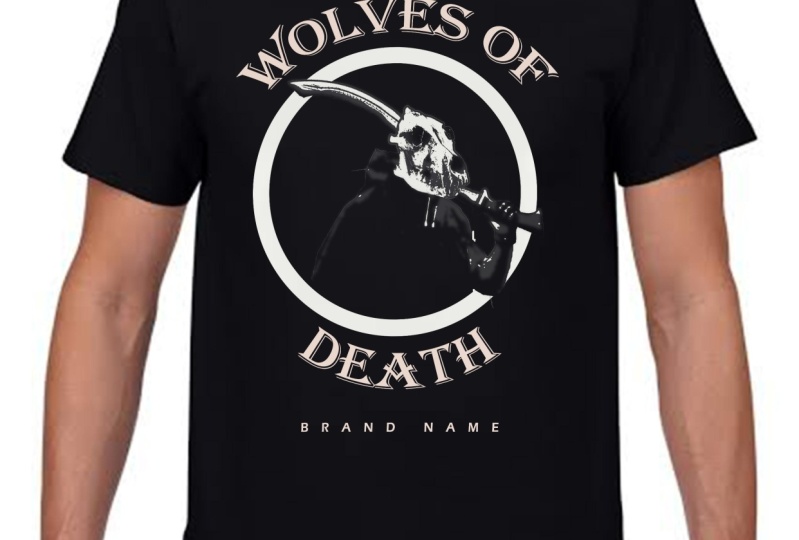
1. Introduction: Salut là. Vous voulez devenir un graphiste professionnel et faire de l'argent en ligne. Ouvrez vos services sur des sites Web comme Fiverr, Freelancer et plus encore. Si c'est le cas, vous êtes venu au bon endroit. Juste grossier. Vous apprendrez à faire les designs les plus recherchés sur les marchés comme les dépliants, cartes de visite, curriculum vitae, les bannières
publicitaires, les T-shirts et même beaucoup plus. Et quand vous aurez terminé ce cours, vous serez en mesure de nouveaux designs non professionnels et de vendre toute la vie comme je l'ai fait. J' ai gagné beaucoup d'argent au Sénat, des milliers de dessins en tant que pigiste alors que je travaille avec des particuliers et des entreprises.
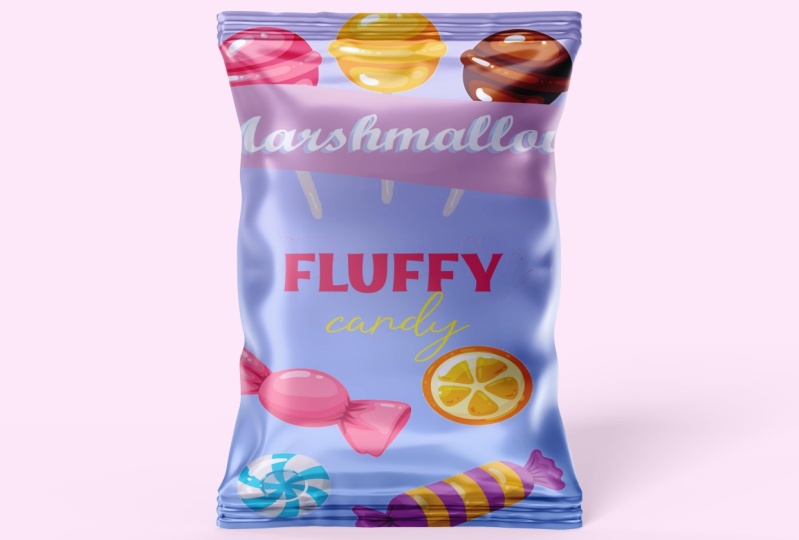
2. Régler l'arrière-plan de conception: Bonjour, les gars. Bienvenue dans un autre cours, Siri. Et ce cours, je vais vous montrer comment concevoir des paquets de produits pour les utiliser dans des
conceptions commerciales . Ici, nous avons deux regards différents de paquet de croustilles que je voudrais vous montrer comment concevoir. C' est la première couleur et c'est le 2ème 1 Donc d'abord nous ouvrons une nouvelle base avec les séances juste ici. Sept pouces dans les bois, 10 dans la hauteur, 300 dans la résolution et CMA comme une couleur en mode couleur. Maintenant, nous cliquons crée d'abord Je suis aimé le calque. Ensuite, je changerais la couleur de fond, écrit Golic et je vais aux options de mélange. Ensuite, je vais à la superposition d'éclat. Je choisis la radio dans le style. Ensuite, je clique ici pour changer la couleur d'abord. Comme toi. Ensuite, je vais faire cette couleur comme ce clic. Ok, alors je clique ici pour changer la couleur. Je vais le faire en rouge dans le noir, rouge comme ça. Alors je fais cette couleur un peu plus légère comme ça. C' est bien. C' est ça. Comme d'accord, d' accord. Encore sur Ok. Et l'arrière-plan est défini. Maintenant à vous voir dans la prochaine vidéo pour continuer notre travail
3. Concevoir le logo: Bonjour, les gars. Et ne viendra pas à cette vidéo. Cette vidéo, nous allons décider de produit logo Serait-il ? Juste ici. J' ai donc utilisé cet outil, l'outil de forme. Puis j'ai utilisé l'orteil d'ellipse pour créer un cercle comme celui-ci. Je l'ai mis ici. Je n'ai pas bougé le coup comme ça et j'ai changé le cercle Couleur double clic sur le cercle Menteur que je choisis la couleur dorée comme ça. Maintenant, je dessine un rectangle. Voici l'outil d'angle indirect. Je l'ai mis ici. Ensuite, je changerais sa couleur en vert souvenir sur le calque rectangle. Ensuite, je sélectionne créer un masque d'écrêtage pour faire le rectangle à l'intérieur du cercle. J' ai un peu juste une position comme celle-ci. Maintenant, je vais taper le texte et vous trouverez avec le cours le lien sur le téléphone que je
vais utiliser ici il est dans cette conception afin que vous puissiez le télécharger et l'utiliser. Je vais inclure le lien téléphonique et le voici. Ceci est le nom avant et vous pouvez aller à sa page et téléchargé. Maintenant, j'ai dormi. C' est Excell et je vais taper des jetons. J' ai mis le monde ici. Je sélectionne le texte et j'ai changé sa couleur orteil blanc. Je coche cette case, Diogo Select. Ensuite, je fais pivoter le texte comme ça, je viens de ses vues un peu et je clique ici maintenant, à
droite, droite, Cliquez sur le calque de texte Ensuite, je sélectionne couche en double. Maintenant, j'ai dit que le calque inférieur de texte que la jambe droite et je vais aux options de mélange. Je sélectionne la couleur plus tard et j'ai changé la couleur comme ça. Maintenant, je fais glisser ce calque en utilisant la flèche gauche de mon clavier comme ceci. Maintenant, le texte est presque vraiment je clique sur le rectangle vert là. Puis je vais au magasin. Ensuite, je clique ici et j'ai juste angle direct comme ça. Ensuite, je clique ici pour appliquer les modifications. Donc c'est tout pour cette vidéo. Merci de regarder et je vous verrai dans le prochain
4. Ajouter des images pour créer le design: Bonjour, les gars, et on vient à cette vidéo. Nous continuons à travailler sur notre conception, donc je vais ajouter une image. Ce sont les images que nous utiliserons pendant le cours, et je les inclurai avec le cours afin que vous puissiez les utiliser facilement au lieu de les
chercher lors du téléchargement. Maintenant, je vais ajouter cette image, l'image de la balle. C' est une balle. Donc je le fais glisser sur la page de conception, et je l'ai mis ici. Maintenant, je duplique le reste du poteau, cliquez sur sa couche, et je sélectionne le calque dupliqué. Ici c'est, cliquez sur le calque inférieur. Ensuite, je vais modifier, transformer flip vertical pour que je puisse retourner le taureau comme ça. J' ai traîné un deuxième bol et je l'ai mis ici. Alors je réduit son opacité comme ça. Je clique sur ce calque. Ensuite, je sélectionne Grady dans je vais ici et j'ai choisi la dernière option. Puis je vais ici et je clique et fais glisser jusqu'à ce que la balle soit presque invisible. J' avais cette image d'identification de drogue, et je l'ai mise ici. Puis j'ai juste ses vues pour adapter couple. Je fais un zoom avant pour pouvoir couper cet endroit juste ici. Je cache la couche de jetons. Ensuite, je sélectionne les bords de la balle en utilisant cet outil comme ceci. Cela dit, je sélectionne cet endroit ici et je retourne au premier départ Maintenant, j'ai montré ces puces couche. Ensuite, je récupère le plomb du clavier et les puces ont l'air d'être dans le bol. J' ai juste besoin de croire cette partie ici, Andy Weir. Maintenant, j'ai ouvert un nouveau calque que je sélectionne l'outil de brosse, et je le fais en noir. Puis je l'ai conduit comme ça. Je dessine une ligne comme celle-ci et je réduit son ambassade. Je sélectionne l'outil Rasoir, et je supprime ces parties de la ligne noire pour donner l'impression qu'il s'agit d'une ombre. Maintenant, j'utilise cet outil pour avoir la place avec vous, et vous étiez maintenant jeter un oeil. J' ai besoin d'ajuster votre mieux dans un petit peu. Et le vraiment maintenant c'est parfait. Donc ce serait tout pour cette vidéo. Merci de regarder et de vous voir dans la prochaine vidéo.
5. Ajouter des images et des effets supplémentaires à la conception: Bonjour, les gars. Et bienvenue dans cette vidéo. Nous poursuivons notre travail en ajoutant une nouvelle image. Cette image ici et je n'utiliserai que la partie supérieure de l'image. Donc j'avais l'habitude de le couper. Ensuite, je le fais glisser sur la page de conception et j'ai juste sa taille et je l'ai mis juste ici. Je vais au niveau des réglages d'image et j'ai fini les niveaux de lumière comme cette même chose pour les puces dans les niveaux de testaments de bol. Et je ravis juste des niveaux comme ça C'est bon. Ce design a l'air très bon. Maintenant, c'est comme un outil de touche. La belle gauche du calque supérieur, et j'ai conduit un rectangle ici je suis hors course double clic sur le calque rectangle pour changer la couleur du rectangle. Cochez cette case et je fais pivoter le rectangle comme ceci. Je duplique le rectangle. Menteur écrit. Collectez-les. C' est comme une couche en double. Et j'ai traîné la copie et je l'ai mise ici. Non, j'avais une autre image. Cette image de poivre rouge J'ai déchargé couche le naturel distillé la baguette magique outil. Je l'utilise pour supprimer l'arrière-plan. Je sélectionne l'outil. Ensuite, je clique sur l'arrière-plan et j'ai cliqué sur le lien à partir du clavier. Maintenant, je ne déplace pas la rivière vers la page de conception. J' ai juste C'est la science et j'ai tourné pour le mettre ici, mais c'est allongé comme ça, mais juste ici, en supposant de supprimer cet endroit ici, j'utilise cet outil pour sélectionner ces parties de poivre. Ensuite, j'ai cliqué sur le plomb du clavier pour le supprimer. Zoom arrière à nouveau. Maintenant, j'ajoute l'image de poivre vert. Je le suis. Regarde, c'est encore une couche. J' ai utilisé l'outil de mesure un pour supprimer l'arrière-plan. Alors je choisirais ce papier droit ? Je l'ai laissé comme ça. clic droit sur c'est plus tard que je sélectionne le véhicule de couche et je le fais glisser vers la page de conception. Je l'inverse et j'ai juste sa taille comme ça pour le mettre ici. C' est ça. Maintenant, je vais aux niveaux d'ajustement de l'image pour ajuster sa gauche. C' est des niveaux de lumière. Je clique. OK, puis j'ai dupliqué comme ce clic droit et je sélectionne couche dupliquée. Non, j'ai drogué copie et je l'ai juste mis ici, je zoome, je vais ici. Puis j'ai eu cette partie qui disait, comme on l'a fait à la dernière rivière. On le fait derrière les jetons. C' est ça. Et tu l'étais. Maintenant, j'avais cette image de fromage que je supprime. Son arrière-plan est de la même manière. La magie veut cliquer sur l'arrière-plan. Et j'ai dormi la nuit, ramasser la piste du clavier. Maintenant, je l'ai drogué pour concevoir Page, et je l'ai mis ici. Puis j'ai mis sa couche ici pour faire croire qu'elle est derrière le poivre vert. Et c'est tout pour cette vidéo. Merci fortune, et je te verrai dans la prochaine.
6. Ajouter des formes à la conception: Bonjour, les gars. Et bienvenue dans cette vidéo. Nous continuons à travailler sur notre ensemble de produits de conception. J' utilise le crayon pour dessiner la forme ici. Donc, j'ai cliqué sur le mental le clic de nuit et glisser comme ça, et je vais ici que je clique et attraper aussi bien. Et je continue comme ça jusqu'à ce que je reconnecte le point avec le 1er 1 Comme ce double clic avec le même pour changer sa couleur vers. J' utilise le mental pour dessiner une autre forme de la même façon que je clique. Ensuite, je clique et peur et je clique ici et je re connecte les points ensemble. Tu pourrais y aller jusqu'à ce que j'aie cette forme ici. Maintenant, je duplique cette forme clic droit et je sélectionne le calque dupliqué. J' ai changé la couleur de la copie comme ça et je la fais glisser à cet endroit. Je clique ici et je viens de sa position comme ça. Je vais changer la couleur un peu comme ça. Maintenant, j'utilise l'outil de forme pour dessiner un cercle symétrique juste ici. Assurez-vous que c'est symétrique. Double-cliquez sur le calque de cercle pour changer sa couleur. Je vais faire la même couleur que le grand cercle ci-dessus. C' est un clic droit doré sur le calque de cercle que j'ai sélectionné des options de fusion et je vais à la
course pour faire un cadre pour le cercle et je choisis découvrir pour le cadre. C' est très bien. Maintenant c'est tout pour cette vidéo. Merci d'avoir regardé, et je te verrai dans la prochaine.
7. Ajouter des textes à la conception: Bonjour les gars. Et on vient à cette vidéo. Dans cette vidéo, nous avons déplacé taper du texte. Donc, évidemment, nous sélectionnons le textile. Je vais ici pour taper, je réduit la taille. Ensuite, je taperais par exemple dans la nature. Ce n'est qu'un exemple. J' ai changé six téléphones. J' utiliserais celui-là. Il a été décidé encore plus. Ensuite, j'ai mis le texte ici. J' ai sélectionné du texte Puis je vais ici pour faire le texte comme ça. C' est ça. Ne cliquez jamais. OK, cliquez à l'intérieur du cercle et je cite 175. J' ai changé de téléphone quand il était celui-là et j'ai changé les sites. Fais 48 heures. Je changerais le texte en noir. J' ai juste une taille un peu comme ça. Puis je l'ai mis au centre du cercle et je parie que Graham est là. Le cercle est pour le poids, sorte que les jetons en arrière poids 175 grammes. Maintenant, c'est comme de la salsa de jardin ici et je voudrais juste sa taille. Je le ferai à 36 et je le mettrai ici. Et ici, nous sommes de conception est complète. Jetez un coup d'oeil,
prenez à regarder et vous voir dans la prochaine vidéo pour mettre notre design sur l'emballage des produits
8. Mettre le design dans une maquette de produits: Bonjour, les gars et ne viendront pas à cette vidéo. Maintenant, nous allons mettre notre design sur l'emballage des produits. Donc ça ressemble à ça. La fumée est gratuite. Vous pouvez le télécharger et inclus. Et je l'ai inclus dans le cours. C' est son lien et vous le trouverez avec le cours. Maintenant, lorsque vous allez sur cette page, cliquez ici pour télécharger le marché. Comme vous le voyez, vous téléchargez Link est préparé à long terme. Ne commence pas. Vous cliquez ici. Je ne le téléchargerai pas parce que je l'ai déjà. Donc, je voudrais juste l'ajouter au logiciel de la boutique photo. Ici, c'est. C' est son look. Vous pouvez aigu de montrer toutes les parties du marché. Comme vous le voyez ici, nous avons l'ombre claire, ombre
sombre et nous devons concevoir lieu. C' est ici quand nous allons mettre notre design. Donc, d'abord, je sauverais le design et le temps de Beasley afin que je puisse l'éditer plus tard si je veux. Et je vais l'éditer pour changer sa couleur plus tard. Mais maintenant je l'enregistre dans PSD. Je lui donnerais un nom et je pourrais voir alors je dirai le design comme une image de type G pick. Je m'assure que la qualité est 12 ici Le clic de nuit. OK, le design est sauvegardé. Maintenant, j'ajoute l'image de conception ici je vais à la livre et double-cliquez sur place
couche de conception comme ceci. Ensuite, j'ajoute l'image de notre design ici. J' ai besoin d'ajuster sa taille. C' est vous voyez, c'est un peu plus grand comme ça. Non, je sauve. Maintenant, je vais à la page moka et nous y voilà. Notre design est ajouté au moka. C' était le meilleur jour. Un peu comme ça. Maintenant, jetez un oeil. C' est nos produits de retour dans un design. Je peux changer la couleur de fond comme ça. Je vais le faire en blanc. Vous pouvez voir que notre design est très bon et attrayant sur comme ça. Vous pouvez présenter votre design aux clients pour commercialiser votre travail. Donc c'est tout pour cette vidéo. Merci d'avoir regardé. Et je te verrai dans le prochain
9. Changer la couleur de packag de produit: Bonjour, les gars. Bienvenue dans la moins vidéo de ce cours. Dans cette vidéo, je vais vous montrer comment changer la couleur de votre design afin que vous puissiez l'offrir à vos clients choisir le jour de la couleur. Comme d'abord, nous ouvrons notre B est souillé que nous avons sauvé dans l'ancienne vidéo. Et comme je l'ai dit, je vais changer la couleur. Ensuite, je clique sur les flèches. Laissez et je vais au menu des réglages. Assurez-vous qu'il est activé à partir d'ici. Il ne vérifie pas son nom et il apparaîtra. Je sélectionne l'outil de saturation d'utilisation et j'ai changé la couleur comme ceci pour moi. Je vais le faire en vert. Et je changerais toutes ces couleurs en vert comme ça. Cliquez ici ma couleur modifiée cliquez ici pour changer le canonneur. Je continue jusqu'à ce que je change toutes les couleurs et un design au vert. Et puis j'ai enregistré le design en tant qu'image de type J pick. Je l'appellerais conçu pour. Alors je vois. Ensuite, je vais à la page moka, puis double-cliquez ici et j'ajoute que décider image serait juste enregistré. Je l'ai fait glisser ici et j'ai juste dû me battre pour correspondre à la page. C' est bien. Ne cliquez jamais sur vous pour appliquer les modifications. Et je dirais que nous sommes là. Alors c'est tout. Ici, nous avons deux colonnes pour la conception. Nous avons rouge et vert. Vous pouvez faire le design avec n'importe quel contrôle de couleur, quelle que soit la couleur que vous voulez, et vous le présenterez à vos clients. Cela dit, pour les scores, j'espère que vous trouverez les scores utiles. Merci d'avoir regardé. Et si vous aimez ce cours, j'espère vous voir dans un autre cours de la mienne.
10. Régler la page de conception: Bonjour, les gars. Et bienvenue à ce cours. C' est le deuxième cours de la Serie Of Course est que je publierai dans les prochains jours dans le discours. Je vais vous montrer comment concevoir des dépliants afin que vous puissiez les vendre en ligne et faire de
l'argent décent sur le site. Je vais vous montrer quelques sites Web où vous pouvez vendre vos dessins. Les premiers sites que nous avons est la rivière graphique. Et comme vous le voyez ici, nous avons de nombreuses personnes qui vendent leurs dessins sur ce site Web. C' est le même nombre et le même prix. Et comme vous le voyez, il y a beaucoup de gens qui vendent, beaucoup plus qu'en achetant des prospectus. Nous avons aussi le marché créatif de cette arme. Vous pouvez également vendre vos créations ici. Et bien sûr, il y a d'autres sites sur lesquels vous pouvez vendre vos créations, tels que Fiverr, freelancer et etcetera. Maintenant, nous allons commencer à travailler sur cette couche. C' est le flyer. Nous allons concevoir les partitions. Nous commençons donc par créer une nouvelle page. Vous allez ici pour sélectionner les paramètres du flyer, et voici le flyer assis. Ça s'appelle un quatre. Vous cliquez dessus et les paramètres déjà automatiquement sur ils ont à faire est de changer cette option, parce que les dépliants seraient imprimés C m y que couleur. Et nous y voilà. La page est prête. Nous allons ici pour nous assurer que la règle est activée. On doit vérifier la règle. Ensuite, j'ai mis l'orteil de la règle sur les bords. Je l'ai mis comme ça à
droite, à
gauche, en haut et en bas. Ensuite, j'en fais un autre ici, vivant dans un petit espace pour que si quelque chose se passait mal avec le Brent, le Flyer reste intact et nous sommes prêts à travailler. Alors rendez-vous dans la prochaine vidéo pour commencer à travailler sur notre dépliant.
11. Régler l'arrière-plan: Bonjour, les gars. Et bienvenue à la deuxième vidéo de ce cours. Nous continuons notre travail et nous avons déménagé pour établir le contexte. Nous allons utiliser ces photos ici. Et j'inclurai toutes les photos que j'ai utilisées pendant ce cours afin que vous puissiez les utiliser si vous souhaitez. Nous avons celle-là. Celui-ci le 3ème 1 et le 4ème 1 Donc, nous commençons par tête dans la première image. J' ai regardé le calque d'image que je le fais glisser sur la page latérale. J' ai vérifié cette option afin que je puisse ajuster la taille de l'image comme ceci. Je l'ai mis ici ce soir. Comme toi. Maintenant, je supprime cette page. Maintenant, j'importe une autre image. Ce sera celui-là. Comme d'habitude. Je le suis. Ecoute, c'est plus tard que je le fais glisser sur la page de conception et je l'ai juste et je le mets comme ça. Maintenant, je vais supprimer la partie supérieure de cette image. Je clique ici. Ensuite, je sélectionne Grady dans je sélectionne cette option et je clique et fais glisser comme ceci. Une position à repérer comme ça maintenant à la troisième image. C' est la troisième image dont j'ai besoin pour supprimer le fond blanc. Alors j'ai déverrouillé la couche. Ensuite, je sélectionne l'outil de baguette magique et je clique comme le fond blanc. Ensuite, je recueille le plomb du clavier et nous voici, le mieux ce mois-ci, j'ai déposé l'image sur la page de conception. Ici, c'est. Je ne bouge pas la partie inférieure de l'image. Et je ne laisserai que l'endroit juste ici. Maintenant, je vais postuler pour toutes sortes de cette image que je vais filtrer. Ensuite, je vais flouter le flou gaussien. Alors je le fais ressembler à ça. Donc, notre expérience est prête. C' est tout pour cette vidéo. se voit dans le métal.
12. Ajouter des photos à la conception: Bonjour, les gars, et bienvenue à cette vidéo et l'ancienne vidéo compléterait l'arrière-plan. Et dans cette vidéo, nous allons ajouter le personnage de Blair. abord, j'ai besoin de combiner toutes les couches d'arrière-plan dans un dossier afin que tout puisse être propre et organisé maintenant. J' ajouterais l'image du joueur. Comme je l'ai déjà dit, vous trouverez toutes ces images avec le cours. Assurez-vous que la fenêtre du navigateur est activée à partir de vous afin que vous puissiez zoomer comme vous le souhaitez. Non, je zoome un peu. Ensuite, je sélectionne cet outil pour que je puisse couper le joueur de l'arrière-plan. J' ai cliqué et je commence à couper le joueur comme ça. - Donc cela dit que nous devons reconnecter les pensées avec le 1er 1 Et nous voilà. Nous avons sélectionné l'ensemble du personnage. Vous pouvez voir sur les bords que nous avons sélectionné l'ensemble du joueur. Maintenant, faites clic
droit pour copier le dépliant de l'image par copie. Et nous avons cet espace juste ici qui doit être supprimé. Enlevez-le comme ça. Et nous y voilà. Je sélectionne l'orteil de mouvement afin que je puisse saisir l'image sur la page de conception. Je le centre comme ça. Ne vous inquiétez pas pour les jambes du personnage. Nous allons couvrir cette partie inférieure de l'image. Donc c'est tout pour cette vidéo. Merci d'avoir regardé. Et je te verrai dans la prochaine.
13. Ajouter des formes à la conception: Bonjour, les gars. Bienvenue dans cette vidéo et l'ancienne vidéo. Nous avons ajouté l'image du personnage. Maintenant, nous allons l'éditer. Nous zoomons un peu, comme vous le voyez, nous zoomons ou bien vrai la fenêtre du navigateur. Maintenant, je vais éditer l'image. Je vais donc aux ajustements d'image, puis aux niveaux. Ensuite, j'augmente les niveaux de lumière dans l'image. Ensuite, nous allons à l'ajustement de l'image, la luminosité, contraste et nous avons terminé le niveau de luminosité comme ceci. Ensuite, nous cliquons. OK, donc maintenant l'image du personnage est plus lumineuse. Maintenant, je vais à l'outil d'angle direct afin que je puisse dessiner un rectangle tout j'ai conduit Rex et comme ça . Maintenant, je clique sur l'outil de déplacement que je coche cette case pour que je puisse faire pivoter l'angle direct comme un clic sur le milieu comme ça et je tourne comme ça et je le mets ici et je vais dessiner un autre rectangle un peu plus grand que l'autre. Je change sa couleur double clic droit sur son calque. Ensuite, je vais choisir cette couleur. Comment va avec le coup que je tournerais ce rectangle aussi bien et je vais le mettre sous l'autre. C' est bien. Et nous voilà, la partie inférieure du personnage est couverte. Comme je l'ai dit dans l'ancienne vidéo, Non, j'avais une ligne mince ici. Je le fais en blanc et j'ai tourné comme les rectangles et je vais le mettre ici. J' ai dupliqué comme cette collecte de droits, et nous allons à dupliquer couche. Et je le mettrais ici. Non, j'ai traîné l'électeur avec les rectangles vers le bas un peu comme ça, et les lignes pour maintenant j'ajouterais une forme ici. Ce sera une star. Et bien sûr, vous pouvez ajouter la forme que vous êtes comme Feelings. J' ai déjà les formes ici. Ici, ils sont, et vous pouvez les télécharger. Si vous ne les avez pas, vous pouvez les télécharger à partir de ce site. Ça s'appelle Icahn point com plat. Nous utilisons ce site Web pour télécharger des vainqueurs, des icônes et des formes. Nous prenons étoile dans la boîte de recherche et nous obtenons de nombreux résultats. Vous sélectionnez l'icône que vous aimez, puis vous cliquez dessus et vous sélectionnez le type PNG, puis la taille. Ensuite, vous cliquez sur Télécharger, et la forme est celle chargée. Maintenant, j'ai ajouté aux quatre logiciels de boutique et je l'ai glissé sur la page de conception et je l'ai mis ici. Je le fais en blanc, clic
droit sur son calque que que nous allons à des options de mélange, superposition de
couleur, et je choisis la couleur d'ici. Je vais y aller en blanc. Je clique ici dans ma rotation pour commencer et je l'ai mis juste ici. Maintenant, j'ai conduit un autre rectangle comme ça. Je le fais en vert, j'enlève le coup. Ensuite, je clique ici et je fais pivoter le rectangle aussi. Et je l'ai mis ici. Et nous voilà. C' est tout pour cette vidéo. Merci d'avoir regardé, et je te verrai dans la prochaine.
14. Ajouter du texte à la conception: Bonjour, les gars. Et bienvenue à cela. Très maintenant, nous allons l'ajouter. Du sexe au Flyer. J' ai commencé par sélectionner avec la couleur noire comme ceci. Ensuite, je sélectionne l'outil de texte et j'ai dit, le fonds, c'est le nom du premier front. Amusant. Ça s'appelle Freshman. Vous pouvez aller au téléphone dot com et son nom et téléchargé, et c'est le nom du deuxième téléphone que j'utilise. Et c'est le nom de la troisième ferme, que nous allons utiliser dans le titre, donc je sélectionne le premier formé. Puis j'ai commencé à taper les noms de l'équipe, nos Cardinaux de zone contre les Falcons d'Atlanta. Donc les cardinaux contre les fantômes. Et bien sûr, ce n'est qu'un exemple. Vous pouvez choisir les équipes que vous aimez maintenant j'ai dit la taille du texte, c'est comme le passage à Puis je coche cette case pour faire pivoter le texte, et je l'ai mis ici. Je vais changer la taille du texte comme ça, et maintenant je vais taper les dates du jeu ici. Comme je l'ai déjà dit, ce n'est qu'un exemple. Maintenant, je vais sélectionner le deuxième Fonds. Je viens de décider de la couleur et je fais tourner ce sexe aussi et je l'ai mis ici. Maintenant, je vais taper le titre. Laissons l'outil de texte. Ensuite, je vais sélectionner l'avant. J' ai dit la taille et encore une fois je tourne même le titre et la zone. Maintenant, je duplique le calque du dernier texte ou du titre. Dans ce cas, le
voici, voici cliquez avec
le bouton droit de la souris avec le calque d'origine. Ensuite, je vais ici pour changer la couleur du texte. J' irais avec cette couleur. Maintenant, je clique et fais glisser un peu avec la souris clavier avec clavier soja. Maintenant, je vais ici pour ajouter un peu d'ombre. Maintenant, je vais ici pour changer la couleur du peu hors du titre comme ça Aller à la note. Ian est tard. Nous avons ici les presets et bien sûr il contrôle quelle que soit la couleur que vous voulez. Tout d'abord, assurez-vous que ce style est menti. Tu aimes ça et l'angle est de 90%. Puis j'ai changé la couleur comme ça. Je vais le faire en blanc, comme vous les blancs à nouveau. Ensuite, je clique ici et je vais choisir la grande couleur en vous. Maintenant, je ferais glisser le curseur un peu ici comme ça. De même pour discursive. Je le traîne un peu comme ça. Ne rends pas la grande couleur un peu plus légère. Puis je clique. OK, ok. OK encore. Et il a vraiment un texte de plus à éditer juste ici en bas. J' utilise ce site pour copier l'exemple de texte. C' est comme l'outil de texte. Et j'ai acheté cette boîte ici et je sélectionne la taille du texte. Ensuite, j'ai basé le texte et mis le texte juste ici et je vais le faire pivoter comme ceci. Comme tous les autres textes. Droit ? Cliquez sur. Ensuite, je vais aux options de mélange. Ensuite, je vais à l'ombre portée pour ajouter un peu d'ombre comme ça. Le nouveau clic. Ok, et nous y voilà. Le flyer est presque prêt sur Lisa qui est à gauche. Alors à vous voir dans la prochaine vidéo pour continuer notre travail.
15. Filtrer de couleur Efex Pro: Bonjour, les gars. Et bienvenue dans cette vidéo. Et l'ancienne vidéo a atteint le stade de notre conception. Nous avons presque fini. Nous devons donc sauver notre travail. Donc, nous allons au fichier enregistrer sous et nous avons nommé le fichier. Ensuite, nous sélectionnons le type PSD afin que nous puissions éditer le projet plus tard si nous le pouvons. Parce que les concepteurs utilisent toujours ce type. Parfois, quand vous envoyez votre projet à Klein, il exigera des changements supplémentaires. Donc, avec le type de PC, vous pouvez effectuer ces changements et lui remettre le projet à nouveau. Et maintenant, nous allons l'enregistrer comme une image avec PNG ou Jay Peak. Alors j'irai avec Jay Peak. Maintenant, je ferme ce projet. Ensuite, je m'ennuie à nouveau le projet. Mais j'importe celui avec le type JP, pas la pièce de type. J' ai besoin d'importer une image comme celle-ci. Je fais ça parce que je vais appliquer un effet sur les projets ou dans ce cas, l'image. Nous allons donc sur ce site pour télécharger l'effet. Ceci est le lien sur le site Nick emplacement, le t X o point com et l'effet est appelé élection Nick. Alors j'ai cliqué. Téléchargez à partir d'ici et entrez votre email et vous pouvez télécharger l'effet Fortuyn pendant 30 jours comme un essai gratuit. L' effet était libre avant, mais maintenant nous ne recevons l'essai gratuit que pendant 30 jours. J' ai déjà le filtre et mon logiciel, donc je ne peux pas vous montrer comment l'ajouter au logiciel. Donc, vous devez mettre la vidéo en pause et google le chemin. Et après avoir ajouté l'effet du logiciel, revenez et repris la vidéo. Maintenant, après avoir ajouté l'effet au logiciel, vous allez ici pour changer cela de la couleur C M I K tau rgb afin que je puisse éditer l'image. Maintenant, nous allons filtrer sur le
sifflet, laissez la collection puis les effets de couleur pro Pour l'instant, nous attendons que le filtre s'ouvre et vous pouvez jeter un oeil aux dommages en ce moment que vous voyez la différence Maintenant, nous avons mis pour le
processus croisé dans le filtre il est et nous avons sélectionné. Vous pouvez choisir le med il à partir d'ici. Choisissez celui que vous aimez et vous pouvez modifier la force à partir d'ici. Maintenant, nous cliquons. Ajouter un escrimateur. Maintenant, je vais sélectionner l'effet de contraste tonal. Vous pouvez voir la différence après avoir allumé l'effet. Non, j'édite les paramètres et je clique sur filtre. Bien sûr, vous pouvez modifier le filtre comme vous le souhaitez jusqu'à ce que vous obteniez les résultats. Vous les aimez cliquer sur le filtre pour appliquer à la modification. Non, À l'effet final, je sélectionne la minute que j'aime et j'ai dit cette tendance. Ensuite, nous cliquons sur Filtre et nous cliquons. OK, vous attendez que l'effet soit appliqué. Maintenant, jetez un oeil au flyer. Il y a une énorme différence après que nous avons appliqué le filtre, Jetez un oeil comment il était et comment serons-nous venu ? Donc c'est tout pour cette vidéo. Merci d'avoir regardé et je vous verrai dans la prochaine.
16. Ajouter le design à une maquette: Bonjour, les gars. Bienvenue dans la dernière vidéo de discours cette vidéo. Je vais vous montrer comment faire une maquette comme ça pour présenter les flyers aux clients. Nous avons donc ouvert à Pékin avec les séances. Puis j'ai traîné un flyer dans cette page et j'ai décidé, hors de voler, comme vous le voyez, voler est trop gros. Alors je l'ai mis ici. Maintenant, faites clic
droit pour dupliquer le flyer, qui a conduit couche dupliquée comme ceci, et le calque est dupliqué. Je clique sur ce calque que j'ai fait glisser un dépliant avec le clavier comme celui-ci, et j'ai juste sa taille, et je l'ai mis juste ici. Maintenant, je duplique ce calque et je le mets ici. J' enregistrais avec le clavier jusqu'à ce que je le mette ici. Maintenant, j'ai appliqué l'escrimeur de sang sur ces deux couches comme ça, mais les radios et 5,2 pixels. Alors je fais la même chose. Tu l'as fait ? Donc c'est le look du moka que vous avez envoyé au client pour qu'il puisse jeter un oeil à votre flyer. Mais assurez-vous toujours d'ajouter vos droits d'auteur afin que vous ne soyez pas scanné car Parfois, le client peut prendre ce design et annuler sur vous. Il verra votre flair et il veut être n'importe quoi. Assurez-vous donc toujours d'ajouter un filigrane. Vous pouvez mettre votre nom par exemple. Vous pouvez en faire cette science ou n'importe quel site que vous aimez et vous pouvez le mettre ici ou tout ce que vous voulez. Vous faites cela pour que vous puissiez conserver vos droits d'auteur et ne vous faites pas voler vos efforts c'est de voir que vous pouvez mettre ce que vous voulez. Une autre chose que vous pouvez faire, vous pouvez faire cette fusée comme arrière-plan. Vous dupliquez le calque comme ceci. Ensuite, vous le mettez en arrière-plan comme celui-ci et vous appliquez les effets de flou dessus comme ceci. Ou vous pouvez mettre un simple arrière-plan comme celui-ci. C' est totalement à toi de décider. Vous pouvez même mettre un fond de couleur comme ceci. Tu n'as pas sauvé la maquette comme image PNG ? Et voilà. C' est tout,
car la partition signifie regarder. Et j'espère vous voir dans un autre cours de cette boutique photo. Siri
17. Réguler l'arrière-plan: Bonjour, les gars. Et bienvenue à ce cours et à ce discours. Je vais vous montrer comment concevoir CV professionnel, Facilité si vous voulez apprendre à concevoir son CV afin que vous puissiez les utiliser vous-même ou
que vous voulez apprendre à les concevoir afin que vous puissiez les vendre toutes les lignes Les scores est celui pour vous. Donc, c'est la conception fonctionnera sur les partitions. Il s'agit de reprendre la facilité. C' est essentiellement la même raison pour laquelle je créerais des érudits différents. Il est dans un aspect différent, donc nous commençons par ouvrir un nouveau document et je vais aller à la liste d'impression. Ensuite, je vais choisir ce document le A quatre parce que tous les CV et les flyers sprint avec les paramètres. Ici, nous avons les paramètres sur le seul changement de la couleur RVB à la couleur c m y que. Donc le patient est prêt Maintenant, nous avons dit que l'arrière-plan Nous utilisons l'outil de forme pour déposer
rectangle vertical comme ça je changerais la couleur du rectangle. J' utiliserai le code couleur. Je dois définir la couleur. Vous pouvez utiliser la même couleur que j'utilise ou vous pouvez définir n'importe quelle couleur que vous aimez Ici c'est. C' est la couleur que je vais utiliser. J' ai conduit un petit rectangle vertical ici est dans la forme de l'orteil ce double clic afin que je puisse changer sa couleur et vous Mais il juste ici. Ensuite, je zoome un peu. J' avais juste cet espace comme ça. Je vais le rendre un peu plus grand. C' est ça. Et nous y voilà. L' arrière-plan est défini. C' est regarder. Rendez-vous dans la prochaine vidéo pour continuer notre travail.
18. Créer l'espace de profil: Bonjour, les gars. Et bienvenue dans cette vidéo. Et maintenant, nous continuons notre travail. Zoom avant un peu, à l'aide du navigateur. Et si la fenêtre du navigateur n'apparaît pas sur votre logiciel, assurez-vous de vérifier le navigateur dans le menu de la fenêtre juste ici. Alors j'ai mis 30% ici. Démarré 50 clic droit sur la navette. Ensuite, nous sélectionnons le tabouret gauche pour dessiner un cercle symétrique. On fait le cercle en lumière et on le met ici. Maintenant, nous ajoutons l'image des candidats qu'il est, et nous Greg à la page de conception et nous l'avons mis sur le dessus du cercle. Alors, c'est ça ? Cliquez sur le calque d'image et nous sélectionnons crée le masque d'écrêtage. Et comme vous le voyez, l'image est à l'intérieur du cercle afin que nous puissions aigu juste des dommages. Nous allons à cette option et nous sélectionnons la luminosité pour faire l'image comme celle-ci. J' ajouterais un cadre à l'image afin d'aller au calque de cercle. Ensuite, je clique ici sur le tabouret Ellipse et j'active le coup comme ça et vous pouvez voir le libre. On a fait la taille de la trame à partir d'ici. Maintenant, nous ajoutons le nom du demandeur. Je sélectionne l'outil de texte. Alors j'irai ici pour taper le nom. Je dois sélectionner les téléphones texte que vous pouvez définir dans un téléphone, comme pour moi. J' irais avec celui-là. Non, j'ai changé de sexe Scholar. Je vais le faire en blanc. Ensuite, je tape le nom juste ici, et je vais le déplacer et le mettre juste ici sous l'image. Je fais un texto. Bold droit que puisque j'ai changé la taille du texte un peu sur le titre du travail ici et j'ai terminé le texte, par
exemple, je mettrais un graphiste. Et comme je l'ai dit, je vais éditer le texte. Je vais le mettre dans une position régulière juste ici. Ou peut-être que je vais le faire. Non. Pourquoi pas ? On le laissera à la normale. Nous avons donc utilisé l'image des candidats, nom et le titre du poste. Maintenant, nous allons ici pour ajouter les informations des candidats le profil, assurez-vous d'activer la règle d'ici, juste ici. Puis dit la règle comme ça afin que nous alignons tout ce que nous tapons. Cliquez ici pour que je puisse taper. Je vais mettre ces deux symboles ici. Je changerais les fonds jusqu'à ce que j'obtienne les fonds que j'aime. Je vais y aller. Et je les ai mis avec la ligne juste ici, puis avec un profil haut juste ici. Et assurez-vous d'utiliser les mêmes téléphones que nous avons utilisés ci-dessus afin que l'ensemble du design puisse être cohérent. Nous changeons la taille maintenant. Je mettrais un texte factice ici. Vous pouvez faire la même chose ou vous pouvez mettre votre propre texte. Puisqu' il s'agit d'un exemple, je vais prendre ce texte factice de ce site et je serais en compétition. Ici, il est lipson dot com Ce site, je les attrape toujours des attaques d'ici. Vous êtes libre de copier ce texte ou d'utiliser votre propre texte. Je fais une boîte est dans l'outil de texte comme celui-ci et j'ai rythmé le texte à l'intérieur de la boîte. Ensuite, je vais ajuster le texte. C' est ça. Maintenant, je copierais ce sexe une fois de plus et je dois maintenant m'ajuster pour tester un
peu comme ça jusqu'à ce que tout soit un mensonge. J' ai mis la règle ici pour m'assurer que le texte est une ligne des deux côtés. Nous avons déjà 11 le côté gauche. Maintenant, nous devons atterrir du bon côté, assurez-vous que les deux côtés sont alignés. C' est ça. Maintenant, j'enlève les dirigeants pour que vous puissiez voir les six ici. Et nous y voilà. Le texte est parfaitement aligné. Nous avions ajouté l'image des candidats, nom et les titres d'emploi, puis le profil. Donc c'est tout pour cette vidéo qui regarde et vous voit dans la prochaine.
19. Informations personnelles: Bonjour, les gars. Et un Viens à cette vidéo. Cette vidéo, nous allons ajouter les informations du demandeur le numéro de téléphone adresse e-mail, etcetera. Donc nous avons mis la règle juste ici pour aligner tout. Et je mettrais un profil de phare comme celui-ci. Et j'ai mis les mêmes symboles que je l'ai fait ici. Ensuite, je sélectionne les téléphones et je tape me contacter. Comme je l'ai dit, je vais utiliser les mêmes téléphones que j'ai utilisés dans cette tête de sorte que tout est cohérent à la Décembre étaient ici. C' est l'avant que j'ai utilisé ci-dessus et je vais taper concept moi. J' ai juste la taille du texte comme ça et je l'ai mis ici. Je m'assure que les deux têtes sont de la même taille. Maintenant, je vais remplir les informations, donc j'ai besoin de saisir ce qui se passe, icône. J' utilise toujours cette icône. Donc, j'utilise toujours ce site pour obtenir des formes d'icônes. Et l'etcetera de Victor, comme vous le voyez, a plus d'un million d'icônes de vainqueur et tout ce dont vous avez besoin est juste ici. Donc nous prenons ce qui est dans la boîte de recherche et nous obtenons tant de résultats pour moi. Je vais aller avec cette icône juste ici. Je suis juste G. Alors je choisis la taille. Je vais aller avec 64 et nous cliquons sur le téléchargement gratuit et ici l'icône est téléchargée. Maintenant, je l'ouvre avec le logiciel de la boutique photo. Puis j'ai utilisé le mouvement vers la drogue à la page de conception, et je l'ai mis juste ici. Le clic de Redd sur le calque d'icônes. Ensuite, je sélectionne les options de fusion superposition de couleur, et j'ai changé les couleurs de l'icône en blanc. J' ai ouvert un nouveau dossier, et j'ai mis l'icône menteur à l'intérieur avec toutes les icônes. A l'intérieur de ce dossier, j'avais une autre icône, l'icône e-mail. Comme vous le voyez, nous avons ici beaucoup de résultats. Tu peux choisir n'importe quelle icône de ta vie pour moi. J' irais avec celui-là. Cliquez dessus et, comme d'habitude, PNG de la même taille 64. Puis les pieds bas, ouvrez-le. Nous avons ajouté à la boutique de photos, puis ferait glisser vers la page de conception, disant, comme l'autre icône,
Maintenant, je l'ai mis juste ici. Gardez cet espace entre eux et pour le faire et ce que je n'ai pas à aller droit pour collecter option de
mélange etcetera. Tout ce que je dois faire est de lire Sokolich couple style de vie puis un clic droit sur la deuxième icône et vie
basé. Et ici, il est en blanc. Maintenant, je prends une autre icône, par
exemple, l'icône du site Web. N' y allez pas, mais comme d'habitude, sera dans G 64 et nous ne sommes pas chargés. Nous l'ouvrons avec le magasin de pieds. Nous nous sommes dirigés vers la conception de la page et nous alignons. C' est sous l'autre. Je cause ici que je changerais aussi sa couleur. Clic droit coller style de vie parce que nous avons déjà copié la dernière fois. Et ici, nous devons ajouter une icône de plus, un cycle d'adresse. Je choisirais celui-là. Comme je l'ai dit, ce n'est qu'un exemple. Tu peux choisir ce que je suis parti. Vous êtes comme,
comme d'habitude, PNG 64 L'ouvert, c'est avec le magasin de pieds. Ensuite, nous le droguons pour concevoir la page et nous le ferons en blanc. Je m'assure que l'espace entre toutes les icônes est le même. Je vais augmenter l'espace entre les icônes. Assurez-vous simplement que l'espace entre toutes les icônes est le même. Photoshopped me donne les mesures d'espace entre chaque objet pour rendre les choses plus faciles pour moi. Maintenant, je clique sur le dossier et je fais glisser toutes les icônes un peu vers le bas en utilisant le clavier . Maintenant, je vais ajouter Quel est le numéro ? C' est juste un exemple. Mets même le numéro que tu veux ici. Si vous êtes le candidat à vous assurer de mettre vos propres informations ici, quel sous-e-mail l'adresse et le site Web si vous l'avez. Mais le droit ici pour aligner tout et je mettrais e-mail à nouveau. Ceci est juste un exemple 40 candidats, mais vos propres informations. Si vous n'êtes pas votre intention de concevoir ces CV et de les vendre en ligne. Eh bien, vous pouvez mettre des exemples ici et ici. J' ai mis le site Web si vous n'avez pas de mots pour lesquels vous pouvez changer ça avec tout ce que vous voulez, nous avons mis le site Web ce pistolet juste ici. Et comme je l'ai dit, toutes les informations ici ne sont que des exemples. Donc, je dois mettre vos propres informations si vous êtes les candidats ou même donner l'exemple si vous allez vendre ces CV. Non, mais l'adresse juste ici et je m'assure que tout est aligné. C' est ça. Et nous sommes ceux qui regardent et vous voient dans la prochaine vidéo
20. Réglementer l'espace de découverte précédant: Bonjour, les gars. Et bienvenue dans cette vidéo. Nous avons déjà ajouté l'image des candidats, le nom, titre du
poste et le profil a perdu les informations personnelles. Et maintenant, nous allons ajouter l'expérience de travail. Alors on a mis la règle ici. Je zoome un peu. Ensuite, je sélectionne cette agence téléphonique FB C'est son nom. Et j'ai mis les deux flèches que nous avons utilisées plus tôt les faire. Et Bolt. J' ai dit la taille et je les ai mis ici. Ensuite, j'ai mis l'en-tête juste ici, et je vais changer les téléphones. J' utiliserais la zone et je les mettais ici. J' augmenterais la taille de ces deux erreurs afin qu'elles semblent cohérentes avec la tête de j'ai mis tout cela dans ce dossier et maintenant je vais ouvrir un nouveau dossier maintenant. J' ai conduit un cercle symétrique juste ici. Juste un petit, et je vais le faire dans cette couleur bleu ciel. Maintenant, ne mettez personne ici. Je viens de sa couleur et de sa taille. On le fera en blanc et je le ferai en 11 ou 10. Puis je l'ai mis au milieu du cercle. Maintenant, j'ai sélectionné l'outil Sexe et je tape l'expérience. Et bien sûr, il n'y a qu'un exemple. Donc, je prends l'expérience. Je vais changer la couleur du texte à Ici c'est. Je l'ai mis ici. Par exemple, un Zeiss. Comme je vous l'ai dit, il n'y a qu'un exemple. Cytyc, graphiste. J' ai mis ces informations ici dans le dossier afin que je puisse copier facilement au lieu de taper le tout depuis le début. Maintenant, notre copie un texte factice c'est maintenant je dessine un rectangle avec son outil X afin que je puisse accélérer le texte à l'intérieur du rectangle. Et voici maintenant, je vais juste un texto. Oui, j'ai dit, bien
sûr, tu peux mettre ce que tu veux ici. Tu n'as pas à mettre le même texte que moi. Je fais régulier. C' est ça. Vous savez, si vous mettez votre ancien emploi ici, vous mettez combien d'années vous avez travaillé à un emploi et où vous travailliez, etc. Tu as compris l'idée ? J' ai besoin d'aligner le texte. Je veux que le texte soit une terre des deux côtés. C' est ça. Non, j'ai changé de couleur de sexe. On va le faire en noir. Maintenant. Maintenant, je le ferai. Tout cela est à l'intérieur du dossier. C' est pour ça que je t'ai dit de mettre ça dans un dossier. Alors maintenant, je vais copier tout. droite. Cliquez sur le dossier. Nous avons dit, comme le groupe des doublons. Je décoche cette case. Puis j'ai traîné tout le truc ici. Puis j'ai dupliqué une fois de plus, et je l'ai mis ici, et j'ai juste l'espace entre chacun. Puis j'ai changé les chiffres et les informations. Bien sûr, vous ne pouvez pas mettre le même travail sur les trois. Donc, par
exemple, mais ici, instructeur, vous pouvez mettre ce que vous n'êtes pas. Vous avez l'idée car tout cela est juste des exemples et nous sommes ici. Donc c'est tout pour cette vidéo. Merci de regarder et de vous voir dans la prochaine vidéo.
21. Éducation personnelle: Bonjour, les gars. Et bienvenue dans cette vidéo. Maintenant, nous allons continuer notre travail. Nous aimons le design à l'état. Nous continuons donc notre travail. Comme vous le voyez, j'ai tout organisé. Et chaque partie de la conception est dans son propre dossier, comme vous le voyez. Donc maintenant, nous ouvrons un nouveau dossier et renommons son par exemple. J' appelle ça des médicaments. Ce n'était qu'un exemple. Vous pouvez le nommer, tout ce que vous voulez. Nous zoomons un peu et j'ai mis les symboles de flèche habituels et j'ai dit les téléphones et la taille. Ensuite, je prends des médicaments. Cet endroit est pour vos diplômes et diplômes. J' appelle que l'éducation n'est qu'un exemple. Tu peux l'appeler comme tu veux. Maintenant, je fais ce sexe audacieux. J' ai mis ici, par
exemple, un diplôme en design graphique. C' est ça. J' ai mis le texte ici. Je le ferais de cette taille et de la couleur du texte. Je vais en faire 12 en taille et je vais changer sa couleur pour découvrir maintenant une copie du texte de dégâts de votre part. Maintenant, je dessine un rectangle avec l'outil de sexe et j'ai basé le texte dedans et je viens d'un texte en faire un huit et décide comme ça. Je changerais la couleur du sexe en noir. Non, j'en ai une copie. J' ai fait glisser ce paragraphe ici, et je vais copier le paragraphe comme ceci. Allons les arranger alors, non ? Cliquez sur et dupliquez les calques. Alors je l'ai mis ici. Une copie encore. Bien sûr, tout cela ne sont que des exemples. Maintenant, j'ai traîné son X vers la droite un peu. Je sélectionne tous les calques et je conduis en utilisant les droits Iroh sur le clavier. Utilisez l'outil de forme pour déposer une puce juste ici. Copie-le. Et je l'ai mis ici. Je le fais encore une fois et je le mets ici. Je dois m'assurer que tout est aligné maintenant. J' avais l'habitude de façonner l'outil pour dessiner une ligne ici comme ça. C' est ça. Je le fais glisser au centre et c'est tout. C' est regarder et vous voir dans la prochaine vidéo.
22. Réglementer l'espace de compétence personnelle: Bonjour, les gars. Et bienvenue dans cette vidéo pour continuer notre travail. On a presque fini. Juste un peu pour aller dans cet espace ici. Nous mettrons les compétences professionnelles que je vais mettre le logiciel dans lequel je suis doué. Ce n'est qu'un exemple. Donc non, je crée un nouveau dossier. Puis j'ai choisi le textile. Et j'ai dit, les téléphones, les deux flèches de nuit ici. Et j'ai dit leur taille, je les ai mis ici et j'ai changé leur couleur. J' ai dit la taille des téléphones du texte. Ensuite, je tape des scouts professionnels. Nous y voilà. Je l'ai mis ici. Puis je soupçonne un orteil arrondi et j'ai conduit un rectangle ici. Juste un petit comme ça. Un excellent dossier. Et je fais le rectangle à l'intérieur. Je duplique le rectangle et j'ai changé la deuxième couleur 1, et je le fais glisser comme ça. Puis j'inverse les couleurs. Je vais en faire Scudder et mort ou cette couleur. Maintenant, je conduis un rectangle juste ici. Et comme je l'ai dit, je vais prendre le logiciel que je suis bon. À l'exemple de quoi ? Pour le magasin. Ceci est juste un exemple bien sûr dit la taille comme ça et je mettrais la personne ici. Disons 70%. Je l'ai mis ici. Maintenant, je duplique le dossier. Collectons et protester contre le groupe. Alors j'ai tout lu ici. Une copie encore une fois et je l'ai mis ici et encore. Collectionnons le groupe Duplicate et je le mets ici. Maintenant, je change le nom de téléphone cellulaire, par
exemple. Mais ici, illustrateur, mais ici vous avez besoin de notre port dans la conception et je voudrais après les effets ici. Maintenant, je change le pourcentage, par
exemple, de quoi, 80% ici. Et nous devons rendre la barre cohérente avec le pourcentage. Mais avec 70% là-haut, ce sera la couleur atteignant seulement 70% du rectangle et la même chose en vous. Nous avons utilisé une règle pour nous assurer que tout est un mensonge. Ce n'est pas ça, c'est 80%. J' augmenterais la couleur bleue. Et quand je vais mettre un nombre inférieur, je vais diminuer la couleur bleue du local sombre, Par exemple, je vais faire 50% ici, donc naturellement je vais diminuer la couleur bleue. Donc j'ai traîné l'angle du quartier juste ici. Ici, il va faire 50 sur la couleur changeante comme ça, et je vais laisser celui-ci à 70%. Et tu sais, si tu veux changer quoi que ce soit, tu sais quoi faire. Et nous y voilà. Je ne bougerais pas les règles pour que tu puisses jeter un coup d'oeil sur le design. Donc, c'est le look final pour le design. Maintenant, le CV est prêt à être la 11e connaissance Mitt dans la prochaine vidéo pour changer les couleurs
du design. Comme je vous l'ai montré au début, hors du cours. Alors, à vous voir.
23. Changer la couleur de conception: Bonjour, les gars. Et bienvenue dans cette vidéo. Dans cette vidéo, je vais vous montrer comment changer la couleur du design afin que vous puissiez choisir la couleur que vous aimez. abord, j'ai enregistré un design en tant que BST de sorte que si je veux le changer plus tard, je ne peux pas l'appeler design. Ensuite, je clique sur sûr. Alors maintenant, nous commençons à changer de couleur. abord, je coche cette case ici pour que ça facilite les choses. Comme vous le voyez, lorsque je coche cette option, chaque fois que je clique sur quelque chose, cela m'amène directement à sa couche. Alors assurez-vous de cocher la case et assurez-vous qu'il est écrit menteur là-bas. Maintenant, je vais changer l'image des candidats fond bleu à cette couleur. Le fond bleu changera. Donc, je clique dessus pour aller à sa couche double clic. Et j'ai sélectionné la couleur que je veux exemple. J' irais avec celui-là. Maintenant, je vais à l'espace de profil et change aussi sa couleur. Nous allons découvrir et j'ai changé la couleur du texte. Donc, je clique sur le texte les droits cliquez sur Aller aux options mélangées superposition de couleur et je sélectionne la couleur que je veux. J' ai copié la dernière fois. Ensuite, je clique sur les flèches et je clique sur rythme de vie. La même chose ici. LifeStein basé sur le clic mélange plus facile au lieu de changer de couleur tout le chemin depuis le début. Ce rouge Blake basé la dernière fois. Maintenant, je change la couleur du cercle comme ce double clic pour changer sa couleur comme ceci nouveau Maintenant changé de texte. Même chose, non ? Cliquez sur Coller style de vie Les flèches l'est aussi. Maintenant, allez ici, écrit Clipped Linden options. Superposition de couleur. Changez cette couleur ici. OK, et OK maintenant on copie la dernière fois. Ensuite, nous allons cliquer sur le mode de vie basé et écrit à nouveau mode de vie basé sur la plaque partout Non, nous allons recueillir les options din maquillage superposition de couleur. Nous utilisons les droits de collecte des options de mélange couleur off lorsque nous allons faire une nouvelle couleur . Ensuite, écrit Golic, couple dernière fois pour baser cette couleur sur l'autre texte ou les en-têtes que nous voulons changer. Et comme pour les formes, nous double-cliquez sur un menteur pour changer la couleur. Donc je vais changer toutes ces couleurs comme ça. Continuez comme ça. Cliquez sur et je sélectionne la couleur double-cliquez à nouveau. Sélectionnez la couleur une fois de plus et nous sommes presque juste une fois de plus à partir. La jambe du livre, cliquez sur la couleur. Ok et zone. L' ensemble du design est dans une couleur différente. Comme vous pouvez le voir maintenant, j'ai enregistré un dessin. Je vais à feu sauver comme et je l'appellerais conçu
pour, par exemple, que nous avons ouvert l'ancien design. Et comme vous le voyez, nous avons ici pris des couleurs pour ce design. Vous pouvez aller avec eux ou vous pouvez sélectionner votre propre couleur pour la mettre dans le design. Donc, ici, nous avons appris à concevoir. Reprendre, faciliter. Vous pouvez les utiliser pour postuler à un emploi vous-même, ou vous pouvez les concevoir et les vendre en ligne pour les personnes qui veulent de beaux CV à utiliser . Vous pouviez voir ces CV. Vous pourriez vendre ces CV dans des sites comme le freelancer fiver, etc. J' espère donc que ce cours vous a été utile et très utile. Merci d'avoir regardé. Et j'espère vous voir dans un autre cours de la mienne.
24. Créer un nouveau fichier: Bonjour, les gars. Et bienvenue à ce cours. Dans ce cours, je vais vous montrer comment concevoir des cartes de visite simples mais attrayantes que vous pouvez vendre sur
les côtés Web comme cinq ou freelancer et faire de l'argent. Les partitions font partie du design Siri qui vous montrera comment concevoir des cartes de visite, dépliants et bien d'autres choses. Et ce cours, nous allons parler de design et de cartes de visite. Comme vous le voyez ici, nous avons en fibre tant de gens qui offrent ce service. Et c'est un très bon moyen de faire de l'argent facile sur le site. La même chose ici en freelancer. Et il y a beaucoup d'autres sites Web où vous pouvez offrir vos services et vendre ces
cartes de visite dessins de vôtres. Alors commençons. abord, nous créons une nouvelle page avec les séances juste ici. D' abord, on a dit quelques centimètres ici. Ensuite, nous allons orteil 3.25 dans l'esprit et nous voulons 75 nuits. Nous faisons 300 dans la résolution et ici nous montrons le voir comme une couleur. Alors on pourrait créer. Maintenant, nous devons envoyer l'outil de règle. Nous activons la visite de la règle. De là, nous allons voir et nous assurer que les règles sont vérifiées. Maintenant, nous recueillons et lisons la règle pour le mettre tous les quatre côtés. Maintenant, nous devons faire un cadre pour la carte de visite. Maintenant, nous allons ici à l'image, puis nous sélectionnons la boîte de sa taille. Ensuite, nous mettons trois points, cinq dans l'esprit et de s'unir. Ensuite, nous cliquons. OK, alors maintenant le prince et les bords sont dit et ce serait tout pour cette vidéo et je
te verrai dans la prochaine.
25. Définir l'arrière-plan: Bonjour les gars viendront à la deuxième vidéo de ce cours. Nous continuons notre travail sur la carte de visite. Donc, nous devons faire un arrière-plan. Et pour ce faire, nous allons à cette honteuse. Et nous faisons un rectangle comme ça. Maintenant, double-cliquez sur le calque rectangle pour changer la couleur de l'arrière-salle. C' est la couleur de l'arrière-plan que j'ai choisi. Maintenant, nous ajoutons une image. Celle-là, juste là. J' inclurai toutes les images que j'ai utilisées pendant les partitions avec le contenu du cours afin que vous puissiez l'utiliser si vous le souhaitez. J' ai attrapé l'image à notre page de conception et j'ai ajusté et je l'ai mis ici. Maintenant, je vais ici, je choisis cette option obscurcie. Puis j'ai réduit la capacité pour moi. Je vais le vivre à 53%. Je choisirais une couleur plus foncée. Bien sûr, vous êtes libre de choisir la couleur que vous aimez. Vous n'avez pas à utiliser la même couleur que j'ai utilisée. Donc c'est tout pour cette vidéo. Et je te verrai dans le prochain
26. Ajouter le nom de logo et le titrage d'emploi: Bonjour, les gars. Et nous viendrons à cette vidéo. Maintenant, nous commençons l'annonce dans le local à la carte de visite que j'ai importée comme ça. Ensuite, je le fais glisser sur la page de conception et je l'ai mis dans le rex centre, cliquez sur le calque local. Ensuite, je vais aux options mélangées la couleur trop pour changer leur logo de la couleur du logo. Je vais le faire en blanc. Maintenant, je vais ajouter le nom que nous sélectionnons outil de sexe. Ensuite, nous avons dit la taille et nous avons mis le nom ici. Je donnerais John Doe comme exemple. Je viens de zoomer la taille du texte afin que vous puissiez jeter un bon coup d'oeil. Maintenant, je vais à l'outil de forme et j'ai conduit ce petit autour du rectangle en vous juste ici. Je répète, je vais à la Schapelle. Ensuite, je sélectionne un orteil rectangle arrondi et j'ai mis 25 pixels dans le rayon. Puis j'ai cassé le rectangle ici. Je l'ai envoyée comme ça, en utilisant le même outil. J' ai conduit une ligne mince ici. Je l'ai mis ici. J' ajoute le slogan ici. Il y a juste un exemple que vous pourriez donner le slogan que vous voulez. J' ai dit la taille des téléphones et la position comme ça. Et quoi ? Cela finira la face avant de la carte de visite et des vidéos communes. Nous avons déménagé à la face arrière, donc à la prochaine vidéo.
27. Enregistrer le design: Bonjour, les gars. Et bienvenue. Après avoir terminé la première face de la carte de visite, nous devons sauver notre projet. Nous allons donc déposer des mains sûres et nous sélectionnons l'emplacement dans lequel nous voulons enregistrer le projet. Et nous avons nommé le projet. Ensuite, nous sélectionnons le type était comme le type J peg et nous cliquons sur enregistrer. Si je veux enregistrer le projet en tant qu'open source, je sélectionne le type PSD comme celui-ci.
28. Concevoir la partie de la carte commerciale: Bonjour, les gars, et bienvenue dans cette vidéo. Maintenant, nous allons commencer à concevoir le lit face de la carte de visite afin qu'il crée une nouvelle page avec les mêmes paramètres ont été utilisés sur la face avant. Vous pouvez activer le zoom ou naviguer. C' est ce que vous avez dit. Assurez-vous qu'il est coché. Maintenant, nous avons dit le souverain comme ça. Ensuite, nous allons à la taille du cannabis image et nous sélectionnons à nouveau les mêmes paramètres. Deux points. Cinq. Dans l'esprit et pour inculper, nous avions l'habitude de Schapelle pour dessiner un rectangle. Ensuite, nous dupliquons le rectangle comme ceci. Droits collectés et dupliquer le calque double clic pour changer la couleur d'arrière-plan utilisera la même couleur que dans les séjours avant. Alors je vais chercher les cadres. Gunner, j'ai utilisé la pipette pour extraire la couleur et on a choisi comme ça. Nous avons sélectionné le mouvement pour déplacer ce rectangle et je vais ajuster sa taille et je vais le
faire ressembler à ceci. Maintenant, nous avons le même fond que nous avons utilisé sur la face avant We on Look, il est plus tard que nous le faisons glisser sur la page de conception. Pas de droits Cliquez et nous sélectionnons crée un masque de découpe pour faire de l'image l'amour comme
ça à l'intérieur du rectum. Qui a appliqué cet effet ? Darken Alors nous avons juste la capacité comme ça. Je vais faire un dicton 53 comme la face avant. Maintenant, nous avions le logo. Je le traîne vers vous et je change sa couleur orteil blanc. C' est comme les options de plantation, superposition de
couleur que je choisis le savant blanc. J' ai juste sa taille et je l'ai mis ici maintenant. J' ai conduit Rester dans la file ici. Je le fais en mouillé. Ensuite, nous tapons le nom ici et maintenant je prends le titre du poste ici. J' ai juste sa taille et je l'ai mis ici. J' utilise leur élitable pour m'assurer que tout est une ligne. Puis j'ai supprimé la règle et c'est tout pour cette vidéo et vous voir dans la prochaine.
29. Télécharger et ajouter des icônes à la conception: Bonjour les gars. Jusqu' à présent, nous avons conçu la face avant et la partie arrière de la carte de visite. Donc, nous nous déplacons pour la partie inférieure d'abord créer un dossier que vous pouvez revenant renommer son si vous souhaitez. Je vais le laisser tel qu'il est. Nous utilisons les formes à la maison pour dessiner une boîte ici nous changeons son degré de couleur. Nous utilisons la forme dit de laisser tomber le cercle symétrique ici. Puis j'ai changé de couleur. On a juste la taille du cercle à partir d'ici. Si vous n'avez pas cette fenêtre ici, vous avez été activé depuis vous Assurez-vous qu'elle est cochée dans la fenêtre. Je l'ai mis au centre. Ensuite, je duplique le dossier afin que je puisse dupliquer toute la forme écritures Cliquez et nous
sélectionnons le groupe dupliqués façon . Puis je le traîne jusqu'ici et j'ai juste sa position comme ça. Puis je l'ai dupliqué une fois de plus et je l'ai mis ici. Je laisse le même espace entre eux comme ça. Maintenant, je vais ajouter quelques icônes en vous donc nous allons à plat. Je ne peux pas recevoir les icônes que j'ai dit pour la maison je choisis l'icône et je sélectionne le type B et G et je choisirais la taille 32. Puis j'ai téléchargé. J' ai ouvert l'Arche pour la drogue. C' est et je l'ai mis ici. Changer la couleur de l'icône, orteil blanc comme ça. Maintenant, je voudrais ajouter une autre recherche d'icône pour les icônes féminines, qui était l'icône qui sélectionne le type PNG et la taille 32 même que l'autre icône. Alors on ne le charge pas. Maintenant, nous l'ouvrons avec le logiciel de la boutique photo. Puis je l'ai drogué, et je l'ai mis ici. J' ai copié la couleur de la dernière icône, les lames de nuit à cela. Je n'aime pas cela comme cela Droits,
Cliquez, Cliquez, copier style de vie et clic droit et coller style de vie. Maintenant, je reçois une icône de téléphone. Choisissez l'icône que j'aime. Je vais aller avec celui-ci alors, comme d'habitude, BMG que la taille et nous ne voulons pas. Nous utilisons BNG car il nous donne des icônes sans arrière-plan. Ça rend les choses encore plus faciles. J' ai mis l'icône à l'intérieur du cercle et je change. Ça va remorquer quoi ? Donc c'est tout pour cette vidéo. Rendez-vous dans la prochaine pour terminer notre design
30. Ajouter les informations personnelles: Bonjour, les gars. Bienvenue dans cette vidéo pour finir en fin de conception. On a d'abord utilisé un textile, non ? C' était pour laisser la couleur de sang pour le texte. - Je prends une adresse en toi. J' ai dit taille et position. Je continue comme ça. Ensuite, je prends l'email et le numéro de téléphone dans les autres cases. J' ai utilisé l'outil de règle pour m'assurer que tout est aligné quelque chose ici. Bien sûr. Ce n'est qu'un exemple. Tu peux mettre ce que tu veux ici. Non, j'ai mis l'e-mail. Alors j'ai mis le numéro de téléphone ici. Un autre ici. Comme ils l'ont dit, Bien sûr, ce ne sont que des exemples. J' ai enlevé la règle d'ici. J' ai juste de l'espace entre les boîtes. Maintenant, nous avons terminé la phase avant et arrière de la carte de visite. Maintenant, nous avons sauvé le projet comme ça. Utilisez le type G peg. Je vais sélectionner l'emplacement que le nom. Et comme ils l'ont dit, Comment utilisera le type J pic ? Et je m'assure que la qualité est à nouveau fixée à 12. Je dis cela en tant que BST afin que je puisse l'éditer plus tard si j'aime. Nous avons donc fini le design de notre carte de visite et c'est le look quand elle est imprimée. Tu vois, c'est si simple. C' est correctif
31. Enregistrer la conception: Bonjour, les gars. Et bienvenue. Après avoir terminé la première face de la carte de visite, nous devons sauver notre projet. Nous allons donc déposer des mains sûres et nous sélectionnons l'emplacement dans lequel nous voulons enregistrer le projet et nous avons nommé le projet. Ensuite, nous sélectionnons le type était comme le type J peg et nous cliquons sûr. Si je veux enregistrer le projet en tant qu'open source, je sélectionne le type PSD comme celui-ci.
32. Créer une maquette: Bonjour, tout le monde. Bienvenue dans cette vidéo. Dans cette vidéo, nous allons apprendre comment faire un livre comme celui-ci afin que vous puissiez montrer vos produits aux clients. Donc, d'abord, nous ajoutons le sol du lit. C' est là. Ensuite, nous ajoutons la carte de visite de ce côté pour les faire ressembler comme ça. Ensuite, nous avons eu ce site, le front est un. Nous sommes localisés, couche. Ensuite, nous le traînons à la plage de design. Tu l'as mis ici et on coche cette case. Nous le prendrons et le mettrons ici. Les filets cliquent sur le bord et nous sélectionnons cette pensée. C' est juste comme ça, maintenant c'est bon. C' est ça. Donc je t'aimerais maintenant, non ? Cliquez sur. Toi et moi, on sélectionne un joueur en double. Je l'ai mis ici. Les filets cliquent et je sélectionne les options Glyndon. Ombre portée et j'avais une ombre comme ça. J' ai dit la distance et la propagation et la taille probablement correct d'appliquer des changements. Puis je traîne un peu comme ça. Comme vous le voyez, j'ai traîné. Les gardes vont quitter cette zone juste ici pour qu'il semble qu'il y ait plusieurs cartes sur le dessus de l'autre, je vais ajuster l'ombre un peu plus comme ça. Augmentez la capacité ce soir. D' accord. Pour appliquer les changements que le montant et nous voici maintenant, je vais dupliquer la carte comme ceci. Cliquez sur son calque. Puis j'ai glissé des doublons plus tard. Je n'entends pas, comme je l'ai dit, qu'il y a plusieurs cartes ici. Je garde dupliqué et dragon jusqu'à ce que je fasse beaucoup de dieux à nouveau pour montrer que nous avons plusieurs cartes ici. Un dupliquer encore une fois. Papa est bon. Maintenant, nous finissons de ce côté et nous allons faire de l'autre celui-là avec vous pour que je
traîne ce côté ici. À l'arrière. Je bois à la page de conception. Je l'ai mis ici. Je clique ici et je fais pivoter la carte comme ça. Ensuite, faites un clic droit sur le bord et je sélectionne les magasins. Et j'ai juste fait comme ça. C' est bien. Maintenant, je clique ici pour appliquer les modifications Maintenant, faites un clic droit et je vais à options de fusion. Regardons l'ombre portée et j'ajouterai de l'ombre juste l'angle pour que l'ombre vous abusme. Ensuite, je clique. Ok, maintenant j'ai les lettres du premier côté dans leur propre dossier. J' ai dormi toutes ces couches et j'ai dû les tomber comme ça. Ensuite, je vais faire les couches du site deuxième vue dans leur propre dossier également. Maintenant, nous allons cliquer ici et j'ai glissé. Dupliquez la carte et je la drogue un peu comme ça. Rats Clegg Dupliquer couche. Et je continue de dupliquer et de dragon jusqu'à ce que je fasse plusieurs cartes comme ça à nouveau. Droits cliquez sur Dupliquer la couche. Et comme je l'ai déjà dit, je continue jusqu'à ce que je fasse plusieurs voitures comme ça. Maintenant, il est le montant. Cliquez ici et maintenant je veux dormir. Les deux dossiers et je vais cliquer ici. Et je vais ajuster les sites de la conception comme ceci. Il est maintenant ouvert en vous plus tard et je vais sélectionner le savant blanc. De là, je sélectionne l'outil de brosse et je sélectionne le pinceau de couleur d'éclat Celui-ci. Pas celle-là. Celle-là, n'est-ce pas ? J' ai dit que c'était plus grand. Puis j'ai conduit ici. Désolé, j'ai besoin d'activer le petit déjeuner. Puis j'ai cliqué comme ça et je réduirais un peu l'investissement et laissais 20 ou 32%. Ensuite, je sélectionne le rasoir pour et je vais soulever les parties étaient ici. J' ai réduit le laissez-passer un peu plus. C' est ça. Je vais le garder à 18%. Donc c'est tout pour cette vidéo. Merci d'avoir regardé. Maintenant. On se voit dans une autre vidéo.
33. Bannière 1 1ère partie: Bonjour, tout le monde. Et bienvenue au discours dans ce cours. Je vais vous montrer comment concevoir des bannières. Et dans cette vidéo, nous allons apprendre comment concevoir cette bannière ici. Donc d'abord, nous ouvrons un nouvel appât. Utilisez 336 dans les bois, 280 dans les hauteurs, 7200 solution. Et le mode couleur. Nous utilisons la couleur RVB, il va créer. Et ici maintenant, nous devons définir l'arrière-plan afin de déverrouiller le calque d'arrière-plan. Puis on a dit, comme la couleur. Je vais aller avec la couleur bleue, et ensuite on utilise le seau à peinture pour peindre la chambre. Ensuite, nous utilisons le crayon pour dessiner un rectangle ici comme ça. Ça va prendre 1/2 de la plage. Nous y voilà. Ensuite, nous le faisons et découvrons des lumières bleues. Maintenant, nous avions une image. Ici, c'est. Nous localise la couche. Ensuite, nous sommes de retour dans la plage de design. En supposant les annonces dans la fenêtre du navigateur. cas échéant, il ne vous semble pas. Assurez-vous qu'il est activé à partir d'ici. Non, j'ai juste la taille de l'image comme ça. C' est bien. Le zoom arrière un peu, non ? Cliquez sur le calque d'image. Ensuite, je sélectionne crée un masque d'écrêtage pour faire l'image à l'intérieur du rectangle. J' ai juste un peu l'image. C' est bien. Et maintenant, nous utilisons le crayon pour dessiner un petit rectangle ici. Double-cliquez sur son calque, et je le fais dans cette couleur. Maintenant, j'utilise à nouveau le crayon pour conduire cette forme ici. Double-cliquez ici pour le faire en blanc. Donc c'est tout pour cette vidéo. Merci d'avoir regardé, et je te verrai dans la prochaine.
34. Bannière 1 2ère partie de la 2: Bonjour, tout le monde. Bienvenue dans cette vidéo dans laquelle nous continuons notre travail sur ce Better maintenant nous utilisons l'
outil de forme pour dessiner un petit rectangle ici. Double-cliquez. Et nous changeons sa couleur comme ça. Maintenant, nous sélectionnons la couleur blanche pour le texte. Et nous avons dit que les formulaires que je choisirais ces téléphones. Ça s'appelle Roboto. Vous pouvez le télécharger ou vous pouvez utiliser n'importe quel téléphone que vous aimez. Je prends ça avec toi. Arrêtez maintenant. J' ai dit la taille et la position du texte. Fais-le et allume ici. C' est ça. Non, c'est comme un autre sexe ici. Par exemple, un type responsive. Ce n'est qu'un exemple. Si vous prenez ce que vous voulez en vous Non, j'ai dit la taille et la position du texte. Je l'ai mis ici et je vais choisir régulier en vous faire 24 dans la taille et je l'ai mis en ce moment, nous sommes en train de concevoir ici et je l'ai fait comme ça. Je vais impliquer cette partie. Puis j'ai fait la taille comme ça et je l'ai mise ici. C' est bien. Maintenant, je mettrais la forme ici et je mettrai le sexe dedans si tu veux. Vous pouvez dessiner un cercle ici comme celui-ci, ou un rectangle ou un triangle. Même taper ce que vous voulez et vous pouvez le faire dans n'importe quelle couleur que vous aimez. Pour moi, je dessinerais une autre forme. Et pour ce faire, j'aurai besoin du souverain. Vous pouvez activer la règle de à partir d'ici. Non, j'ai dit la règle de comme ça parce que j'ai besoin de dessiner en forme uniforme. Maintenant. J' ai utilisé un crayon pour dessiner la forme comme ça. Et voici maintenant, j'enlève les dirigeants comme ça. Et il était la forme Non, je prends ceci, par
exemple en commençant, et je vais le mettre à l'intérieur de la forme. J' ai donc besoin d'ajuster la taille du texte. Mets-le ici. Alors je mettrais le prix en toi. J' étais juste la taille du texte comme celui-ci et je mettrais le prix dit ici. Et nous y voilà. La bannière est prête maintenant. Nous avons enregistré le projet en tant que type BSD. Donc, nous pouvons l'éditer plus tard. Si on veut, je lui donnerais un nom. Ensuite, nous sélectionnons l'emplacement. Et comme je l'ai dit, nous l'enregistrons comme un type B S D. Puis avec Lexi. Ensuite, nous l'enregistrons à nouveau comme une image de type PNG. Et voici le look final pour le design. Alors c'est tout. Merci d'avoir regardé. Et je te verrai dans la prochaine vidéo.
35. Bannière 2 2002 Partie 1: Bonjour tout le monde et cette vidéo va travailler sur ce design ici. J' ai ouvert une nouvelle base en utilisant les. Les séances sont ici ou vous pouvez utiliser tous les paramètres que vous aimez. Je n'ai utilisé ces séances car il est compatible avec les tailles d'annonces Google. Maintenant, nous avons dit le contexte. Donc, nous ajoutons une image. Toute image que j'utiliserai pendant ce cours sera incluse afin que vous puissiez travailler avec elle si vous le souhaitez. Maintenant, je vais déverrouiller le calque d'image et je l'ai glissé sur la page de conception et je l'ajusterais comme ceci. C' est bien maintenant que j'avais l'image de la voiture. Je le fais glisser à la page de conception. Je l'ai mis ici et je vais l'ajuster aussi. Et je l'ai mis ici. Maintenant, je vais à l'ajustement de l'image, balance des
couleurs et j'ai équilibré. Les voitures comme ça rendent l'image un peu jaune. C' est bien. Je clique sur OK maintenant je vais aux niveaux d'ajustement de l'image et j'ai dit que les niveaux de lumière comme celui-ci semblent OK. Ensuite, je vais filtrer le flou Gustin Flou pour rendre l'arrière-plan un peu floue. Ensuite, je clique. OK, maintenant je vais dire souverain comme ça. Je l'ai mis ici et ici aussi. Ici et ici aussi. Ensuite, j'utiliserai le crayon pour dessiner en forme de ça. Le double clic ici pour changer la couleur de la forme. Je vais aller cette couleur et je clique. Ok, j'ai conduit une autre forme est dans le crayon à nouveau. Cela cliquerait dessus pour changer sa couleur aussi bien. Et faites-le dans cette couleur. Elizabeth Golden. Ensuite, j'enlève la règle comme ça. Et nous y voilà. L' arrière-plan est défini. Donc c'est tout pour cette vidéo. Merci d'avoir regardé et je vous verrai dans la prochaine.
36. Bannière 2 2e partie: Bonjour, tout le monde. Et bienvenue dans cette vidéo dans laquelle nous poursuivons notre travail sur ce design. D' abord, nous avons juste l'image un peu. Je vais au réglage de l'image, la saturation et je fais la couleur de la voiture comme ça. Maintenant, j'utilise l'outil de texte pour taper directement à vous J'ai d'abord besoin de changer la couleur du texte. La brillance du côté nuit ici je voudrais juste la taille un peu comme ça et je vais rendre régulier ici. Alors je changerai les téléphones. Les téléphones que j'ai utilisés ici s'appellent Roboto. Je le fais léger ici et ici. C' est un gros titre en toi et je l'ai mis ici et je le ferai en gras comme
ça . J' ai changé de couleur comme ça. Je vais changer la couleur du texte. N' allez pas cette couleur de la même voiture que la voiture. Faites le texte dans ce savant aussi. Maintenant, j'ajouterais un peu plus de textos. Mais, Seigneur, quelque chose ici n'est qu'un exemple. Bien sûr, vous pouvez utiliser le texte que vous voulez. Alors j'ai mis ce sexe ici. Je voudrais juste sa taille et sa couleur. Je le ferai en blanc et je le mettrai ici. Ensuite, j'utilise l'outil rectangle pour déposer petit rectangle ici Le double clic et je change sa couleur à la même couleur que ici. C' est un clic. Toi et moi mettrons ça à l'intérieur de la mise en scène et elle a six couleurs le bleu foncé comme ça. Il le couvrait. Alors quoi ici ? Et je vais taper le site ici à nouveau. Ce n'est qu'un exemple. Tu peux mettre ce que tu veux ici. Et bien sûr, ici vous mettez vos propres sites Web ou vos clients vont définir. Non, j'ai mangé un peu la taille et je te l'ai mise. J' ai juste un peu comme ça. Et nous y voilà. Donc on a fini la même chose. Merci d'avoir regardé. Et je te vois dans la prochaine vidéo.
37. Bannière 3 partie 1: Bonjour, tout le monde. Bienvenue dans cette vidéo. Cette vidéo fonctionnerait sur ce design ici. D' abord, on ouvre un nouvel appât avec les séances juste ici. Depuis les choses que nous avons utilisées dans les anciennes vidéos, nous déverrouillons le calque et nous utilisons le seau de peinture pour définir la couleur de fond comme ceci. Je choisirais cette couleur. Ensuite, je sélectionne la peinture de retour. C' est tout et je peins le fond comme ça. Et comme vous le voyez, l'arrière-plan est prêt. Maintenant, nous utilisons le tabouret Ellipse. Alors je vais dessiner un grand cercle ici. Je changerais sa couleur orteil blanc comme ça, et je m'assois juste et je le mets juste ici. Nous avons conduit un autre cercle juste ici, un plus petit, et nous le faisons dans cette couleur et nous le mettons juste ici. Maintenant, je vais ajouter une image à l'intérieur du cercle. Donc, je vais ouvrir le fichier et j'ai attrapé l'image. Je vais inclure cette image, mais le cours, comme je l'ai dit avant maintenant, j'ajoute l'image que la page de conception, je l'ai mis juste ici. Les droits cliquent sur son calque et je sélectionne crée le masque d'écrêtage. Et le voilà. C' est à l'intérieur du cercle. Ensuite, je vais ajuster l'image comme ceci. Andy Weir. Aucun droit ne vous recueille et nous allons à la fusion des options à cadre ici. Nous allons ajouter un cadre à ce cercle juste ici. Donc, nous sélectionnons le trait et nous faisons la taille de l'image en un pixel. Nous le faisons crâne dans les lumières vertes. Super. Et nous voici maintenant l'arrière-plan est prêt. Alors c'est quoi. Et je vous verrai dans la prochaine vidéo pour continuer notre travail.
38. Bannière 3 partie 2: Bonjour, tout le monde. Et bienvenue dans cette vidéo pour continuer notre travail sur ce design. Maintenant, nous allons commencer par ajouter le logo. Donc, nous allons à l'outil de forme. On a utilisé le talus des lèvres et on a conduit le cercle ici. Je l'ai mis ici. Ensuite, j'ajouterais le logo à l'intérieur du cercle. Donc, je vais aller sur ce site. Ça s'appelle Flats. Je ne peux pas venir et je vais télécharger une icône d'avion. Tu peux choisir ce que je peux Tu veux que tu cliques dessus. Sélectionnez P et G. Lorsque vous sélectionnez cette taille, j'irais 32. Ensuite, vous cliquez sur le téléchargement gratuit et l'icône est téléchargée. Il se dirige vers le logiciel de la boutique de pieds. Ensuite, je l'ai glissé sur la page de conception et je le mettrais à l'intérieur de ce cercle juste ici. Je changerais sa couleur pour les droits blancs. Cliquez sur. Je vais aux options mélangées superposition de couleur, et j'ai changé sa couleur orteil blanc. Maintenant, j'utilise le prochain type d'outil de sexe ici. Je ferai le texte en noir comme toi et je commencerai à parler en premier. J' ai dit la taille. Alors je vais taper. Retrouvez votre rêve de faire régulièrement ici sur le texte en 24. Trouvons votre ici et je peux terminer la phrase comme ça. Trouvez votre lieu de rêve, comme je l'ai dit précédemment dans ce texte est juste un exemple. Vous pouvez mettre le texte que vous voulez. Non, je fais que ce soit X audacieux comme ça et je vais faire la couleur du sexe en rouge. C' est bien. Maintenant, je mettrais les sites ici. Je fais la temp texan et j'ai d'abord besoin de changer la couleur du texte. Je vais le faire en blanc et je remets le site ici. Ce n'est qu'un exemple. Il mettra vos propres sites Web ou le site de votre client ici. Maintenant, je vais prendre un texte factice et je le mettrais juste ici. J' utilise ce site pour saisir du texte factice. Ça s'appelle Forum Epsom. Le lien avec ce w w point lipson sont venus. Non, j'ai copié les bâtons avec toi. Non, j'ai conduit la boîte ici en utilisant le sexe aussi. Et j'ai basé le texte à l'intérieur de la boîte. Désolé. Bien sûr, vous pouvez modifier le texte comme vous le souhaitez. Vous pouvez modifier le texte à partir d'ici. Ou peut-être qu'il contrôlait l'espace entre les lignes dans l'espace entre les mondes, etcetera. Vous pouvez modifier les dicks comme vous le souhaitez. Maintenant, j'ai mis un petit rectangle en toi droit à toi. Je le fais en blanc et je taperai Cliquez sur vous. Je le fais en noir et je vais le mettre à l'intérieur du rectangle juste la taille, comme ils l'ont dit, je vais le faire en noir. Et je lui ai envoyé le texto comme ça. Donc, c'est le look final loin design. Maintenant, comme d'habitude, j'ai enregistré le projet en tant que type de PC au cas où je voulais l'éditer plus tard, qui était le nom et l'emplacement du fichier. Ensuite, je clique sur Enregistrer. Ensuite, je vais l'enregistrer en tant qu'image de type PNG. Et lui, c'est tout pour cette vidéo. Merci d'avoir regardé. Et je te verrai dans la prochaine.
39. Bannière 4 partie 1: Bonjour, tout le monde. Bienvenue dans cette vidéo dans laquelle nous travaillerions cette bannière ici. Donc on ouvre une nouvelle base avec les séances juste ici. Les paramètres habituels. Nous déverrouillons la couche d'arrière-plan, puis un clic droit et nous sélectionnons la couche dupliquée pour dupliquer l'arrière-plan. Ensuite, faites un clic droit et nous allons aux options de fusion. Et nous allons à de grandes choses superposer pour faire des ingrédients dans la couleur de la chambre. Nous faisons de la radio dans le style. Cliquez sur les ingrédients. Editeur, choisissez les couleurs. Vous le faites en noir ici et un gris foncé ici. Nous cliquons sur OK pour appliquer les modifications. Et nous y voilà. Le Bagram est réglé maintenant. J' avais une image. Ici, c'est. Et comme vous le voyez, l'image est avec eux un arrière-plan car ils projettent déjà pour gagner du temps. Maintenant, nous le conduisons à la plage design et nous sommes juste sa taille. Comme vous le voyez, l'image est énorme. Donc on a juste sa taille comme ça et on l'a mis ici. Je l'ai mis ici. Maintenant, il y retourne un peu. Ensuite, j'ai été sélectionné cette option ici. Luminosité pour faire l'image en noir et blanc comme ça. Je vais réduire un peu la capacité. Croyez-le à 80%. Ensuite, je clique ici et je vais à la Grady dans je sélectionne cette option. Le dernier ici. Et je clique sur la vue. Ensuite, je clique et je fais glisser jusqu'à ce que l'image ressemble à ceci. C' est bien. Maintenant, nous avons utilisé un crayon pour dessiner un triangle. Je laisserais tomber ses querelles ici comme ça, et je le rendrai dans cette couleur un peu dorée. On en fait un autre ici. Et vous étiez Nous allons ajouter le texte ici, mais nous allons laisser cela à la prochaine vidéo. Alors merci d'avoir regardé. Et je te verrai alors.
40. Bannière 4 partie 2: Bonjour, tout le monde. Bienvenue dans cette vidéo pour continuer notre travail. Maintenant, il est laissé son extollé de taper du texte ici j'ai changé la couleur du texte de sorte qu'il abusé et je dis juste glace. Comme vous le voyez, je vous prends regarder et je lierai profession ici aidé à la taille de la
mode mondiale . La même chose, n'est-ce pas ? Laisse-le à 25 ans. J' ai édité le texte comme celui-ci et je l'ai mis ici et faire un nouveau look dans régulier et je
changerais l'affection de la couleur. Donnez-lui la même couleur que les deux triangles dans les bords. Je vais sur ce site pour le copier. Je vous l'ai déjà montré, Lipson ce camp. Et bien sûr ce que je tape ici n'est qu'un exemple. C' est pourquoi une copie domestique pour vous. Vous aimerez son propre texto ou le sexe que votre client a demandé maintenant je laisserais une boîte avec du textile. J' ai dit la taille du texte. Puis je l'ai basé ici, à l'intérieur de la boîte. J' ai juste un petit texto. Juste de l'espace entre les lignes. Laisse-le à 24 heures. Et bien sûr, vous pouvez choisir la taille que vous voulez. Ensuite, je changerais le texte de couleur. J' ai un texte blanc et sortie. On s'attend à ce que tout soit aligné comme ça. Maintenant, je vais ajouter le lien du site ici à nouveau. Comme je l'ai dit, ce n'est qu'un exemple. Vous mettrez votre propre texte, votre propre site web ou le site que votre Klein a demandé. Je vais le faire en or aussi. Même couleur. Maintenant, je dessinais un rectangle ici en utilisant l'outil rectangle. Je le fais dans la même couleur et je choisis la couleur noire pour le texte. Je tape cliquez ici et je le mettrais à l'intérieur du rectangle comme ceci. Je viens de décider. Laisse-le à 14 heures et je centrerai le mot ici. C' est donc le dernier regard de notre design. Et qu'avons-nous atteint la fin de ce cours ? J' espère que vous avez aimé ce que vous avez vu dans les scores. Et j'espère vous voir dans un autre cours hors de mon
41. Comment modifier le texte: Bonjour, les gars. Et on vient à cette vidéo. J' ai expliqué comment ajouter des polices et d'autres choses à la boutique photo, mais je ne vous ai pas montré comment faire du texte dans une courbe comme vous. Comme un narc. Il y a encore des façons de le faire. Le 1er 1 est parsemé d'un mental. Vous pouvez aller comme ceci, vous cliquez et vous faites glisser pour faire une courbe ou un narc comme ceci. Le nouveau clic avec le textile à écrire comme ceci augmenterait la taille du test. Nous choisissons le fonds et nous tapons comme ça. Par exemple, je tape design conçu pour le monde j'augmenterais la taille comme ceci. Et nous y voilà. Mais pour moi, je n'aime pas ça. J' aimerais le 2e 1 que je vais vous montrer maintenant qu'on prend ce qu'on veut. Sélectionnez un outil de sexe. Ensuite, vous tapez par exemple. Nous tapons un nouveau design. On l'a mis ici. Je fais l'exemple de taille de texte plus grand sur Make it 200 comme ceci. Non, pour faire les textes dans un arc, je sélectionne le texte entier comme ceci. Alors je pense que vous qui amène cette fenêtre ici. Ensuite, je sélectionne la forme de vous. Vous pouvez choisir dans cette liste et vous pouvez jouer avec le texte autant que vous le souhaitez. Vous pouvez voir ici nous avons des résultats courbés de distorsion , distorsion
verticale etc. Et je peux jouer avec le texte comme ça jusqu'à ce que j'obtienne les résultats que je veux. De cette façon, c'est beaucoup mieux que le 1er 1 car c'est plus pratique et ils pourraient contrôler tous les aspects du processus. Donc je sélectionne l'art à partir de là. Alors je l'ai convaincu comme ils le veulent. Je peux l'inverser comme ça. Vous pouvez modifier le texte encore plus En allant comme ça, vous cochez cette case, puis vous pouvez saisir. Le bord est comme ça. Vous pouvez modifier le texte comme vous le souhaitez. Vous sélectionnez le texte, puis vous revenez en arrière. Si vous voulez l'éditer encore plus, vous pouvez Ok, regardez ici. Et il l'a obligé. Changements. Comme je l'ai dit, cette façon est beaucoup mieux que le 1er 1 que je vous ai montré. C' est plus pratique, et ce n'est pas seulement la forme sinueuse ou la forme d'arche que vous pouvez faire ici. Il y a tellement de formes et regarder Citrus, car comme vous le voyez, nous avons ici la forme d'un drapeau. Une vague de poissons se lèvent, fisheye montrent arc. Comme vous le voyez, nous avons beaucoup de styles. Vous avez un contrôle total sur le texte parce que vous voyez, nous avons sont notre gloire sont supérieures, etcetera. Vous sélectionnez l'arche, puis devez la contrôler à partir d'ici. On l'a convoqué comme ça. C' est totalement à toi de décider. Nous avons donc atteint la fin de cette vidéo. Merci de regarder et je vous verrai dans la prochaine vidéo.
42. Comment télécharger les formes et les ajouter aux designs: Bonjour, les gars. Et bienvenue dans cette vidéo. Dans ces vidéos, nous expliquons les outils que nous avons utilisés pour concevoir des T-shirts. Dans cette vidéo, je vais vous montrer comment changer les formes de la boutique photo comme les étoiles ici, cette forme verte et tout ça. Maintenant, vous pouvez trouver ces formes en allant dans cet outil, vous cliquez sur le moins trop. Et ce menu apparaîtrait ici. Vous ne trouverez pas autant d'icônes sur votre logiciel parce que je ne les connais pas séparément. Comme vous le voyez ici, j'ai trop d'icônes que ces icônes ne viennent pas avec le logiciel. Vous devez donc les acheter ou les télécharger en ligne parce que nous avons besoin de ces icônes ou formes. Par exemple, Comme vous le voyez ici, nous avions besoin des icônes et des formes pour compléter le design. Cette forme verte ici, si vous voulez la concevoir manuellement, il faudra tellement de temps pour le faire. Et je l'ai prêt à l'utiliser ici. Comme vous le voyez, j'ai sélectionné le clic de nuit
et le pain, et voici. Donc, de cette façon, vous le mettez dans le design d'une manière très rapide, simple et facile. Quelque chose pour les autres formes vont aux mêmes menus de forme que nous avons ici, Ah, forme
dure ou icône dure pour le contrôler, et vous pouvez changer sa couleur. Ces formes sont différentes des icônes car vous n'avez pas besoin d'aller sur les sites d'icônes et de
télécharger chacune d'elles seules. Vous allez juste dans ce menu ici, et vous avez les formes de l'Aïd juste ici. Vous cliquez et faites glisser pour déposer orteil les a
conduits, et vous pouvez augmenter leur taille sans affecter leur qualité. Pas comme les icônes que vous téléchargez à partir de sites comme Flat Icône ou je peux la trouver. C' est lorsque vous augmentez la taille des icônes de ces sites, ils perdent leur qualité. Mais non, mais pas ces formes. Ici, vous pouvez cliquer sur le bord et le faire glisser comme ceci. Et comme vous le voyez, la qualité est inefficace. C' est ce qui les rend mieux adaptés à ce que nous faisons ici. Et si ces formes, vous n'aurez pas besoin de faire un clic droit et aller orteil options de mélange, puis superposition de couleur pour changer leur couleur ici seulement avoir à faire est double clic et puis vous pouvez changer la couleur. Maintenant, je vais vous montrer comment télécharger ces formes ici peut le faire à partir de ce site. Juste ici. Brosse facile, DACA. Vous allez simplement dans la zone de recherche type formes et ici vous allez. Vous prenez des formes et vous obtiendrez de nombreux résultats. Nous choisissons celui que vous aimez, le nouveau clic dessus et vous cliquez sur Télécharger. Vous devez d'abord vous inscrire auprès de la SEC. Donc tout ce que vous avez à faire, c'est ça. Ensuite, vous serez en mesure de télécharger toutes les formes et icônes que vous voulez. Tu peux le manger. Un Logan avec Facebook. Ou saisissez votre adresse e-mail. Tu connais la perceuse. Ensuite, vous êtes libre de télécharger un nombre limité de formes. J' ai déjà les icônes ou les formes téléchargées. Il l'est. Nous avons un autre site juste ici. Les concepteurs partagent leur travail les uns avec les autres dans son art déviant. Par exemple, ce designer offre ici cette grande quantité de formes et même les télécharger à partir d' ici. Droit de téléchargement ici vous avez téléchargé ? Ensuite, vous l'ajoutez au logiciel du bateau à pied et nous y voilà. Certaines personnes ont offert cette forme gratuitement et certains les vendent à vous et vous pouvez les acheter partir de nombreux sites tels que Graphic River, etcetera ou a décidé qu'il a créé marché aussi des formes auto. Ici, vous pouvez trouver de nombreuses formes à acheter. Vous allez dans la zone de recherche, vous tapez des formes et ici et ici vous pouvez trouver de nombreuses formes. C' est elle que tu aimes et tu peux mordre. Donc, nous avons ces deux côtés pour les formes libres brosse facile et les déviants ne sont pas Et nous avons deux sites pour les marchés créatifs premium et rivière graphique. Ici, c'est la même chose que vous tapez des formes dans la zone de recherche. Vous attendez les résultats et vous avez téléchargé afin que vous puissiez choisir le site à partir duquel vous souhaitez télécharger des formes. Nous avons vos quatre sites, comme je l'ai dit à gratuitement et à notre prime Maintenant que vous avez téléchargé cette forme ici et ici nous sommes maintenant je ne le charge pas. Cliquez sur télécharger sur les droits et nous voici. C' est le téléchargement. On a décompressé le fichier. Maintenant, je vais à la boutique photo. Je vais au menu des formes juste ici. Je clique ici. Je suis allé à la séance ? Ensuite, je sélectionne les formes de chargement. Ensuite, je localise le vaisseau que j'ai chargé. Je l'ai ici. Notre copie, son emplacement. Ici, c'est. Ensuite, vous sélectionnez le fichier d'expédition et nous voici. Ils seront en bas du menu. Juste ici. Vous sélectionnez la forme, puis vous contrôlez avec votre design et vous pouvez contrôler sa taille, sa
couleur ,
etc. Donc c'est tout pour cette vidéo. Merci d'avoir regardé. Et je te verrai dans la prochaine vidéo.
43. Concevoir une chemise T: Bonjour, tout le monde. Bienvenue dans cette vidéo. C' est le design. C' est ce que nous allons travailler sur cette vidéo. Non, il a ouvert un nouvel appât avec les réglages habituels. Nous avons seulement changé la résolution à 300. Andy Weir. Zoom un peu et je vais changer la chambre à coucher en noir. C' est bien. Maintenant, nous allons faire le tour. Donc j'ai utilisé l'Ellipse Tal dessiner un cercle juste ici sur faire en vert foncé et je le centre
comme ça . Maintenant, c'est l'image. C' est une image PNG qui se rencontre sans arrière-plan. Et en tout cas, vous avez téléchargé une image différente de celle-ci. Et c'était avec l'arrière-plan. Je vous ai déjà montré comment vous débarrasser ou supprimer l'arrière-plan. J' avais l'habitude de diriger l'arrière-plan à l'aide de l'orteil magique. C' est un médecin à bien des égards, orteil enlevé le fond. Non, nous avons juste les sites de l'image. C' est comme vous le voyez, c'est l'image et maintenant je vais commencer à taper. Donc, je sélectionne l'outil de texte et je vais taper course automobile. Comme je l'ai dit, je vais utiliser les téléphones de la frappe aérienne. C' est faire 200 cette glace. Peut-être même plus petit Allez au 160 et on en fera un snark. Et je l'ai juste comme ça. C' est ça. C' est juste un peu plus comme ça. Et tu étais que je l'ai mis ici, donc c'est bien. Maintenant, je vais taper, pas protester pourrait être de plus petite taille. Et, bien
sûr, chaque fois que je tape ici est juste un exemple Vous pouvez changer le texte avec ce que vous voulez. Vous pouvez mettre vos propres idées dans la conception. Je ne vous montre que des outils et des techniques pour le design. Finalement, vous devez mettre vos propres mots et vos propres idées à la conception. Et je l'ai fait 48 taille. Et nous voilà, le championnat national de
100 milles et je le fais régulièrement. Et pour cette agence FB chercher et téléchargé Si vous ne l'avez pas dans votre logiciel Ma justice, glace et vous étiez Il a regardé texte et je le fais a frappé aussi bien juste un peu. Et je l'ai mis ici. Andy zone maintenant je devais c'est tout. C' est une forme. Nous y voilà. Je viens de le mettre ici. Droits sur le test. Je lui ai envoyé les ponts pour faire de l'espace entre eux et former. Et je vais faire la forme en vert maintenant. Tapez à l'intérieur de la forme, bien
sûr. Quoi ? Je vous ai déjà dit que ce ne sont que des exemples. Vous pouvez taper ce que vous voulez dans votre propre design. Tout ce que je tape ici est purement exemple. Non, c'est un couple de vitesse qui attend ici, et j'ai changé de téléphone. Et encore une fois, la même chose s'applique aux téléphones texte. Vous pouvez utiliser différents téléphones. Vous pouvez utiliser vos propres téléphones partout où vous le souhaitez. Assurez-vous juste d'ajouter un logiciel monstre pour avoir tant d'options à différents téléphones. Cherchez-les. Choisissez ceux que vous aimez. Ajoutez-les au logiciel afin que vous puissiez choisir parmi plusieurs options. Non, c'est juste comme ça. Et je l'ai mis au centre. Ça ressemble à ça, et je le fais en noir et je fais le sexe en gras Non en forme d'étoile. Ici, c'est. Mettez-le sur des sites comme ça. Pourtant, c'est encore un peu. La même chose s'applique aux formes. Vous pouvez choisir une forme différente de celle du début pour utiliser votre propre forme. C' est à vous de décider. Non, je tape un autre texte ici. C' est un classique ici, et je changerais de téléphone. Agence FB et moi mettrions des espaces entre chaque lettre. Je viens de texter comme ça et je vais faire un changement régulier des polices de pour chaque fois pour chaque texte en changeant la taille, la couleur. C' est ce qui rend un design attrayant et beau. Et bien sûr, c'est totalement à vous même choisir le Si vous voulez le faire comme narc ou vous le laissez normal. Changez-le de régulière trop gras les couleurs de la taille du téléphone Certainement à vous Cela dépend votre vision hors de la conception. Maintenant, je vais copier les étoiles et je les mettrais ici. Mais bien sûr, je ne les ferais pas en blanc. Copie l'autre étoile quand je l'ai mise ici. Même chose que nous le faisons en blanc maintenant à une autre forme, à
droite ,
Hugh, je voudrais rectangle ici changé la taille du rectangle. Je clique ici pour obtenir cet outil. Je fais cette forme comme ça. J'ai été un peu la même chose pour les gens
ici . Et, bien
sûr, de l'autre côté. Et qui est-ce que je l'ai mis ici ? Copie-le. J' ai juste une seconde copie, et je l'ai mise ici. Ensuite, je vais faire le rectangle inférieur dans. Génial comme ça, j'ai juste un peu. Et la zone, c'est tout. Maintenant, je vais taper du texte à l'intérieur de la direction. J' ai besoin de soulever le calque du texte comme il était derrière le rectangle. Et nous tapons le coureur de vitesse ultime. Je fais cette taille comme la même chose. Je vais faire le style dans notre n'a pas, mais que nous l'inversons comme ça. Comme, Ok, et je clique ici et là, je vais ajouter un autre texte. Et comme je l'ai déjà dit, ces textes ne sont que des exemples. Tu peux prendre ce que tu veux. Un changement, la couleur du texte. Et je le fais régulièrement, et je l'ai mis ici. J' ai conduit un petit cercle ici et un autre, je l'ai mis ici. Juste ici. Zoom avant afin que vous puissiez prendre un bon coup d'oeil est angle direct. Et je l'ai mis ici. Cliquez avec le bouton droit sur les options Clinton. Superbes ingrédients superposés. Et nous avons changé la couleur du texte. Eh bien, ce triangle l'a mis comme ça. Ça ne peut pas être le même rectangle. Et bien sûr, je vais l'inverser. Et je l'ai mis ici et je vais changer. Je vais inverser la couleur comme ça. Et vous étiez si c'est le dernier look lointain design. J' espère que ça vous a plu. Maintenant, nous avons sauvé un design a être est le dans le cas où nous voulons l'éditer plus tard. Ensuite, nous avons supprimé l'arrière-plan et je l'ai enregistré car il y a une image PNG au cas où nous voulions ajouter au livre. Et quand on va le télécharger en ligne, je vais à la page de conception. C' est le design juste ici. J' ai traîné mon mettre ici j'ai déplacé l'ancien le signe que je clique enregistrer et nous allons à la page
du marché Et nous voici. Le design est prêt. Je le fais en noir. Et vous donc c'est le look de notre design. J' espère que vous avez choisi et je vous verrai dans le prochain orteil vidéo. Travailler sur un autre design
 Joseph Adam, Graphic Designer