Transcription
1. Mise à jour du cours Skillshare: Vous voulez devenir
graphiste et 30 jours, si votre réponse est oui, alors vous êtes au bon endroit. Bonjour. Je m'appelle Joseph Adam. Je suis graphiste
depuis plus de dix ans. J'ai travaillé avec
plus de 600 clients et entreprises et plus de 120 000 étudiants ont
rejoint mes cours. Dans ce cours, je vais vous
apprendre à maîtriser le
logiciel Adobe Photoshop en 30 jours, même si vous n'avez aucune expérience en graphisme, c'est tout. C'est bon. Je vais repartir de zéro
avec toi. Ce cours est
divisé en quatre sections. Chaque section pour chaque
semaine du mois. Au cours de la première semaine, nous
apprendrons les bases d' Adobe Photoshop,
le dernier système, et les outils logiciels tels que
les outils de transformation,
l'outil de recadrage et les outils de sélection
pour sélectionner des éléments de différentes manières et pour
modifier l'arrière-plan. Également des outils de retouche
pour corriger les images et masquer les parties et objets indésirables
sans affecter l'image. Nous examinerons
les couches de réglage, que nous utiliserons pour
modifier les couleurs des images et les améliorer. En plus de cela, nous
coloriserons et
embellirons de vieilles images. Et nous verrons comment
régler la lumière dans les images. Nous verrons même comment
utiliser les textes et comment y
ajouter des effets en
utilisant le mode de vie, qui comporte de multiples effets. Au cours de la deuxième semaine,
nous verrons comment
ajouter des filtres aux images
pour les améliorer. Et nous examinerons les pinceaux
de peinture pour voir comment les
utiliser pour créer nos designs
et créer une œuvre d'art. Après cela, nous verrons
un tas d'astuces intéressantes dans Photoshop qui nous faciliteront les choses, comme changer le ciel de
nos images en un seul clic, masquer et masquer n'importe quel caractère nos images, créer
un
ombre réelle, comment modifier des objets. Et bien plus encore, nous allons passer aux effets,
comme nous le verrons, de nombreux effets tels que les effets de pluie et
la transformation de lunettes normales en lunettes
de soleil et bien plus encore. La troisième semaine sera réservée à
ceux d'entre vous qui souhaitent travailler en tant qu'indépendants et travailler
pour des entreprises de design. Nous apprendrons alors à créer des designs
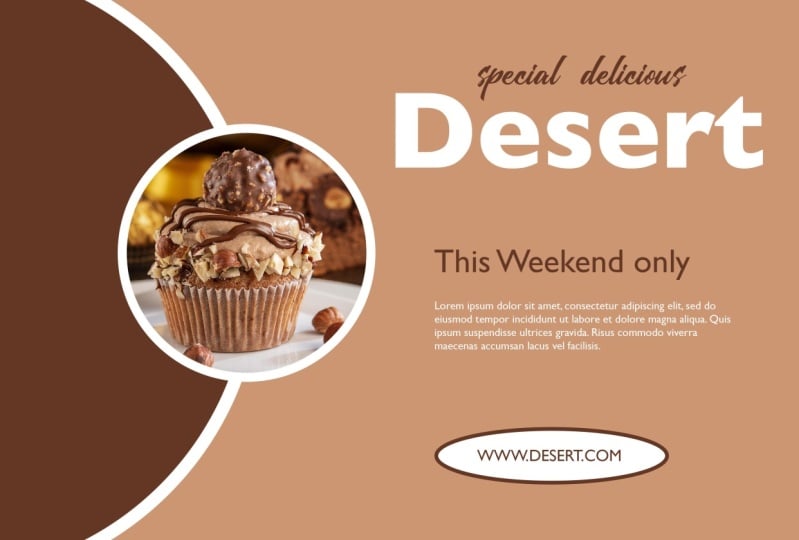
commerciaux tels que des flyers, cartes de
visite, des t-shirts
et des designs pour les réseaux sociaux. Nous
examinerons également la fonction de plan de travail, que nous utiliserons pour créer plusieurs bannières publicitaires de différentes tailles
sur une seule page. Au cours de la quatrième et dernière semaine, nous parlerons de
manipulation de photos. Nous apprendrons à créer des designs professionnels
en fusionnant différentes
images entre elles et en définissant les couleurs, les l'éclairage, les tailles et en ajoutant de multiples
effets pour donner à nos designs un aspect
réel et authentique. Nous apprendrons également à
utiliser le filtre Camera Raw, utilisé par les
photographes. Il s'agit de photos prises
par des
appareils photo professionnels et des appareils photo de téléphones. Et à la fin, nous
apprendrons à créer des photos
animées dans le logiciel. Et vous obtiendrez ma
collection personnelle de pinceaux et de motifs pour vous aider à créer des designs
professionnels. Lorsque vous aurez terminé ce cours, vous serez un
graphiste prêt à créer différents types de designs en utilisant ce que vous avez appris
dans ce cours. Et laissez-moi vous dire que
l'apprentissage du graphisme avec le
logiciel Photoshop en particulier peut changer votre vie
pour le mieux, car vous pouvez travailler en tant que
graphiste et améliorer vos talents en acquérir
de nouvelles compétences créatives. Donc, si vous êtes prêt à relever
le défi d'apprendre
Photoshop en 30 jours, rejoignez-moi dans ce cours.
2. Téléchargez des fichiers: Bonjour et bienvenue sur cette vidéo. Et dans cette vidéo, je
vais vous montrer comment
télécharger les ressources de la classe. Nous commençons par cliquer sur les
projets et les ressources. Si vous souhaitez télécharger
uniquement
les devoirs du cours , vous
les trouverez ici. Si vous souhaitez télécharger
toutes les ressources de classe, cliquez sur Télécharger les fichiers
de classe. Vous obtiendrez cette page
ici et vous cliquez sur Télécharger et télécharger quand même. Le téléchargement commence et
une fois terminé, vous obtiendrez ce fichier ici. Ce fichier contient
les ressources de la classe. Vous extrayez donc le fichier. Are, vous obtenez ce dossier. Double-cliquez dessus pour l'ouvrir. Et nous avons ici des ressources d'ancienne
classe. Chaque vidéo dans un seul dossier. Cela contient ses ressources. Les ressources d'
une vidéo donnée. Recherchez simplement le dossier portant
le même nom que la vidéo. Maintenant, certaines vidéos
ne disposent d'aucune ressource, vous ne
trouverez
donc évidemment pas de dossier pour elles. Voilà, c'est tout pour cette
vidéo. Merci d'avoir regardé.
3. Première semaine: Bienvenue dans la première semaine. Au cours de cette semaine, nous allons
apprendre les bases du logiciel
Photoshop. Je vais vous
apprendre à créer
votre premier design Nous
examinerons plusieurs outils,
tels que les outils de transformation
et les outils de sélection, que nous utilisons pour sélectionner des objets
et modifier l'arrière-plan. Nous examinerons également les outils de retouche
que nous utilisons pour restaurer images et les couches de
réglage pour modifier les couleurs et les images
et les améliorer. Enfin, nous verrons
comment écrire le texte et y ajouter des effets à l'
aide du style de couche.
4. Créer un nouveau projet: Bonjour à tous, bienvenue dans la classe
logicielle Adobe Photoshop. Nous avons commencé par ouvrir
le logiciel, et lorsque nous l'
ouvrons, nous obtenons cette page ici. Cela crée un nouveau projet. Nous cliquons sur un nouveau fichier. Nous obtenons cette fenêtre ici, et nous l'utilisons
pour définir la taille de notre projet et les détails
prédéfinis. Ici, la plupart d'entre eux contiennent les récents
projets que nous avons ouverts. Ensuite, nous avons le menu enregistré. Il contient des modèles
que nous avons téléchargés. Ensuite, nous avons le menu photo. Il contient plusieurs
préréglages de photos parmi lesquels nous pouvons choisir. Ensuite, nous avons le menu d'impression. Il contient plusieurs documents, des préréglages pour des dépliants,
des brochures, etc. Ensuite, nous avons le menu d'art
et d'illustration. Il contient des
préréglages de documents pour ARDS. Ensuite, nous avons le menu Word. Il contient des préréglages
pour les projets de pages Web. Et nous avons le menu mobile. Il contient des préréglages de documents pour les projets
mobiles et de montres connectées. Enfin, nous avons le menu des
films et des vidéos. Il contient des préréglages de documents
pour les vidéos et les films. Chaque mini possède plusieurs modèles que nous pouvons télécharger et utiliser. Maintenant, pour démarrer votre projet, vous devez sélectionner le document
prédéfini qui vous convient. Par exemple, nous allons dans le menu Photo et nous
sélectionnons le préréglage Taille par défaut de
Photoshop. Nous pouvons modifier ses détails, qui indiquent le nom de
nos projets, par exemple nous le nommons premier projet. Ensuite, nous définissons l'unité
de mesure. Nous sélectionnons les
unités de pixels car ce les unités de mesure que nous utilisons pour les
designs
publiés en ligne. Ensuite, nous allons définir la
largeur de notre dessin. Nous l'avons réglé à 1920. Ensuite, nous définissons la hauteur. Nous l'avons réglé à 1080. Ensuite, nous définissons l'orientation. Vous pouvez sélectionner portrait ou paysage pour définir notre design
verticalement ou horizontalement. Ensuite, nous fixons la résolution. Si vous souhaitez
imprimer votre dessin, vous devez définir la résolution sur 300. Et si vous souhaitez
publier votre design en ligne, vous définissez la résolution sur 72. Donc, en gros, nous avons
deux résolutions résolution de
300 pour les conceptions
physiques, et une résolution
de 72 pour les conceptions numériques. Ensuite, nous avons réglé le mode couleur couleur
RGB pour les dessins en ligne, et nous l'avons réglé sur la
couleur CMJN pour les dessins imprimés. Cela dit, nous vivons
les autres pièces telles qu'elles sont et nous cliquons sur Créer. Et voici l'interface du
logiciel. Nous verrons comment le
personnaliser dans la prochaine vidéo. C'est tout pour cette vidéo.
Merci d'avoir regardé, et je vous verrai
dans la prochaine vidéo.
5. Régler l'interface: Bonjour et bienvenue sur cette vidéo. Dans cette vidéo, nous allons
examiner l'interface du logiciel et voir comment la personnaliser. Tout d'abord, le logiciel dispose plusieurs interfaces parmi lesquelles
nous pouvons choisir. Pour sélectionner l'
interface qui vous convient, accédez à Window Workspace. Et comme vous pouvez le voir,
nous avons ici défini différentes interfaces parmi
lesquelles nous pouvons choisir. Par exemple, nous sélectionnons l'interface 3D. Comme vous pouvez le constater, l'
interface change. Jetons un coup d'œil à
l'interface de mouvement. Comme vous le voyez, les outils changent en fonction de l'interface sélectionnée. Revenons maintenant à l'
interface essentielle. Nous avons ici plusieurs paramètres d'
outils et fenêtres que vous pouvez
personnaliser comme vous le souhaitez. Tu peux les mettre
où tu veux. Par exemple ici ou ici. Il vous suffit de cliquer et de faire glisser
les fenêtres jusqu'à ce que vous
obteniez cette ligne bleue, puis
indéverrouillée pour la placer. Comme vous pouvez le voir, nous avons
plusieurs fenêtres ici. Vous pouvez naviguer et sélectionner. Et nous pouvons en ajouter d'autres à Windows. Nous allons dans Window et sélectionnons
l'outil que nous voulons ajouter. Par exemple, nous sélectionnons la fenêtre
de l'outil de navigation. C'est ici. Vous pouvez cliquer sur le
bouton Masquer pour le masquer. Maintenant qu'il est là, il ne nous reste plus qu'à
cliquer dessus pour le ramener. Nous pouvons le masquer ou l'afficher à tout moment
en cliquant dessus. Comme je l'ai dit, nous avons
plusieurs outils ici. Nous pouvons ajouter la même chose si nous voulons supprimer une fenêtre
d'outil, nous allons dans Fenêtre et nous
cliquons dessus pour la décocher. Par exemple, nous cliquons sur
la fenêtre Couleur pour la décocher et c'est parti. Et vous pouvez toujours le vérifier
pour le plier en arrière et le montrer. Vous pouvez personnaliser votre interface
et placer vos deux fenêtres
où bon vous semble pour créer votre propre espace de travail personnalisé. Par exemple, nous avons configuré ces
fenêtres comme ceci. Nous pouvons enregistrer cette interface
personnalisée pour l'utiliser à tout moment. Accédez à Window Workspace et
sélectionnez Nouvel espace de travail. Nous avons nommé l'espace de travail, par exemple My Workspace. Ensuite, nous cliquons sur Enregistrer. Nous allons maintenant dans Window Workspace,
et nous y voilà. Nous avons une nouvelle
interface personnalisée appelée My Workspace. Revenons maintenant à l'
interface centrale. Ensuite, nous allons dans Window
Workspace et nous sélectionnons Reset Essentials pour réinitialiser les
ajustements que nous avons effectués. L'interface centrale
est réinitialisée et nous pouvons toujours sélectionner l'interface My
Workspace. Cela ressemble à ceci parce que nous le
personnalisons pour qu'il ressemble à ceci. C'est ainsi que nous pouvons personnaliser
et enregistrer notre interface. C'est tout pour cette vidéo.
Merci d'avoir regardé, et je vous verrai
dans la prochaine vidéo.
6. Barre d'outils: Bonjour et bienvenue sur cette vidéo. Dans cette vidéo, nous allons
regarder la barre d'outils. Voici la barre d'outils. Il contient plusieurs outils. Voici quelques-uns des outils les plus importants du logiciel. La plupart des outils que nous avons ici ont plusieurs versions. Par exemple, si nous cliquons avec
le bouton droit sur l'outil Lasso, nous obtenons des cristaux. L'outil Lasso, l'outil lasso
polygonal et l'outil Lasso magnétique. Même chose pour l'outil
de sélection. Nous cliquons dessus avec le bouton droit de la souris et nous obtenons l'outil de
sélection d'objets, l'outil de sélection et
la baguette magique. Même chose avec l'outil de recadrage. Nous avons l'outil de recadrage, l'outil de recadrage en
perspective, etc. Et nous sélectionnons l'outil
que nous voulons utiliser. C'est. Nous examinerons chaque
outil dans les prochaines vidéos. Nous pouvons placer la
barre d'outils où bon nous semble. Il suffit de cliquer dessus et le
faire glisser là où nous
voulons le placer. Et nous pouvons cliquer sur
l'icône des flèches doubles pour afficher la barre d'outils
dans une double colonne. Ou nous pouvons revenir en arrière pour l'afficher
sous la forme d'une seule colonne. Nous pouvons le récupérer
sur le site jusqu'à ce que nous obtenions la ligne bleue, puis
relâchez-le pour le remettre à sa place d'origine. Le premier outil de la
barre d'outils est toujours l'outil Déplacer, que nous utilisons pour déplacer
tous les objets que nous avons. Voilà, c'est tout pour cette
vidéo. Merci d' avoir regardé et je
vous verrai dans la prochaine vidéo.
7. Importer des médias dans Photoshop: Bonjour et bienvenue sur cette vidéo. Dans cette vidéo, nous
verrons comment importer des photos dans le logiciel Adobe
Photoshop. Nous avons deux méthodes
pour importer des photos. La première consiste à sélectionner
la photo à
importer et à la faire glisser vers
le logiciel comme ceci. Ensuite, nous cliquons sur la coche. Nous y sommes : la photo est importante ou ajoutez-la
au logiciel. La deuxième méthode consiste à aller dans Fichier ouvert et à sélectionner la
photo à importer, puis à cliquer sur Ouvrir. Et nous y voilà. La photo est
importante pour le logiciel. C'est ainsi que nous pouvons importer des photos dans le logiciel Adobe
Photoshop. C'est tout pour cette
vidéo. Merci d' avoir regardé et je
vous verrai dans la prochaine vidéo.
8. Outil de déplacement et outil zoom: Bonjour et bienvenue sur cette vidéo. Dans cette vidéo, nous
allons examiner l'outil de déplacement et l'outil de zoom. Nous commençons par l'outil de déplacement. Nous utilisons l'outil de déplacement pour déplacer
n'importe quel objet du dessin. L'outil de déplacement est le premier
outil de la barre d'outils ici. Son raccourci
est la
lettre V. Maintenant, nous utilisons l'outil de déplacement pour déplacer cette
image dans la page de conception. abord, nous devons vérifier
les paramètres de sélection automatique et sélectionner la couche à partir de là. Nous pouvons maintenant déplacer l'image
et la placer où bon nous semble. Cet outil est l'un des outils les plus importants du logiciel, et vous verrez
que nous l'utiliserons largement dans nos vidéos. Nous allons maintenant
regarder une autre image. Maintenant, si nous voulons
déplacer cette image, nous avons cette fenêtre qui nous indique que
nous pouvons lisser l'image. Et c'est parce que
sa couche est verrouillée. Nous cliquons donc sur l'
icône de verrouillage pour déverrouiller la couche. Et maintenant, nous pouvons déplacer l'
image où bon nous semble. Jetons un coup d'œil
à l'outil de zoom. Maintenant. Nous avons l'
outil de zoom dans les outils, mais son raccourci
est la lettre Z. Nous sélectionnons l'
outil de zoom et vous pouvez voir la souris se
transformer en loupe. Nous cliquons et faisons glisser vers
la droite pour zoomer, et nous cliquons et faisons glisser vers
la gauche pour effectuer un zoom arrière. Zoomez sur cet endroit. Nous
cliquons et faisons glisser vers la droite. Et nous y voilà.
Même chose ici. C'est ainsi que nous
zoomons et dézoomons. Et nous pouvons cliquer
sur Ajuster l'écran pour adapter l'image à
la page de conception. Voici donc comment nous pouvons utiliser
l'outil Move et l'outil de zoom. C'est tout pour cette vidéo. Merci d'avoir regardé, et je vous
verrai dans la prochaine vidéo.
9. Menu des couches: Bonjour et bienvenue sur cette vidéo. Dans cette vidéo, nous allons
parler des couches. Désormais, chaque dessin que
vous créez à
l'aide du logiciel Photoshop
se compose de plusieurs couches
fusionnées. Voyons comment cela fonctionne. J'ai ici trois photos. Nous ajoutons la première photo. Nous avons juste décidé que la photo
couvrirait toute la page. Ensuite, nous cliquons sur Entrée
depuis le clavier ou nous cliquons sur la coche. Maintenant, cette photo est une couche. Nous avons ici, la fenêtre
Couches et chaque couche que nous
ajouterons seront affichées ici. Comme vous pouvez le voir, la
couche d'image est affichée ici. Maintenant, nous ajoutons la septième
image, la taille de l'image, et nous la
mettons ici. Comme vous pouvez le voir, notre
couche d'image est affichée ici. Nous avons deux couches et nous
commençons à créer un design. Nous ajoutons la troisième image,
l'image du personnage. Nous ajustons sa taille et
nous le mettons ici. Maintenant, le design se compose
de trois couches. Comme je l'ai dit, chaque dessin dans logiciel
Photoshop est un de couches qui sont
fusionnées. Nous pouvons ajuster les couches à l'aide la fenêtre Couches ou
à l'aide de l'outil de sélection. Tout d'abord, jetez un
œil à la fenêtre Layers. Comme vous pouvez le voir, nous avons
la couche
d'arrière-plan la couche actuelle par-dessus, puis la
couche du personnage au-dessus de la couche de voiture. Maintenant, si nous faisons glisser la
couche du personnage sous la couche des courbes, le personnage sera
affiché derrière la voiture. Et si nous remettons la
couche du personnage au-dessus de la couche de la voiture, le personnage sera affiché
devant la voiture. Même chose pour le fond. Si nous mettons sa couche sur le dessus, elle recouvrira la voiture
et le personnage. La couche d'arrière-plan est donc
toujours placée en bas. Et la couche supérieure
apparaîtra toujours devant les autres. Maintenant, pour modifier la position
de n'importe quel objet dans le dessin
, assurez-vous que l'outil de
sélection automatique est coché. Utilisez ensuite l'outil de déplacement pour
le placer où vous le souhaitez. Lorsque nous cliquons sur
un objet, nous pouvons voir que sa couche est sélectionnée dans la fenêtre Couches. Donc, comme je l'ai dit, chaque design est constitué de
plusieurs couches superposées que nous pouvons modifier. Et si nous voulons masquer
une certaine couche, nous
sélectionnons, par exemple, la couche du personnage, puis nous cliquons sur son icône de
visibilité. Nous y sommes. C'est une tête. Même chose pour la couche automobile. Et nous cliquons à
nouveau sur l'icône de
visibilité pour la réafficher. C'est tout pour cette
vidéo. Merci d' avoir regardé et je
vous verrai dans la prochaine vidéo.
10. Comment mettre en échelle les couches: Bonjour et bienvenue sur cette vidéo. Dans cette vidéo, nous
verrons comment ajuster la taille des objets. Par exemple, nous avons cette image de carte ici pour modifier sa taille qui a été sélectionnée. Avant de le sélectionner, nous
devons nous assurer que le
paramètre Afficher les contrôles de transformation est coché. Comme vous pouvez le constater, nous plaçons
ce cadre autour de l'image et nous l'utilisons pour ajuster la
taille de l'image de la voiture. De cette façon, nous pouvons ajuster la
taille de l'image en général. Maintenant, si nous voulons régler la hauteur ou la largeur
de l'image uniquement, nous maintenons le bouton Shift enfoncé, puis nous ajustons sa hauteur. Comme vous pouvez le constater, cette
image est un peu déformée car cette option
doit être utilisée correctement. Même chose si nous voulons régler uniquement
la largeur de l'image, nous maintenons le bouton Shift enfoncé
et nous ajustons sa largeur. Vous pouvez toujours cliquer sur
le bouton d'annulation pour annuler les modifications que vous avez apportées. C'est ainsi que nous pouvons redimensionner
ou ajuster la taille des objets dans le logiciel Photoshop. C'est tout pour cette vidéo. Merci d'avoir regardé et je vous
verrai dans la prochaine vidéo.
11. Comment dupliquer les couches: Bonjour et bienvenue sur cette vidéo. Nous
parlons toujours des couches. Comme vous pouvez le constater, nous avons
trois couches ici, et chaque couche a
un nom par défaut. Et pour que les choses restent organisées, nous allons nommer chaque couche. Double-cliquez donc sur la couche
d'image d'arrière-plan et nous la nommons arrière-plan. Ensuite, nous passons à la couche d'image de la
voiture. Nous donnons un nom à sa voiture. Et enfin, nous avons la couche
d'image de personnage. Nous le nommons, cela signifie
, par exemple , que chaque couche a
son nom et nous pouvons même attribuer une
couleur différente à chaque couche. Cliquons sur la couche
d'arrière-plan et sélectionnons la
couleur à partir d'ici. Nous sélectionnons la couleur rouge
pour la couche de fond et orange pour la voiture, puis soufflons pour les hommes. De cette façon, nos couches
sont organisées et nous pouvons facilement sélectionner la
couche interne de notre choix. Maintenant, nous voulons parfois avoir plusieurs copies d'un
objet dans notre conception. Et pour l'obtenir, nous
dupliquons la couche d'objet, cliquez avec le bouton droit sur la couche principale et nous sélectionnons Dupliquer la couche. Nous obtenons cette fenêtre ici
et renommons la nouvelle couche. Ensuite, nous cliquons sur OK. Nous avons ici une nouvelle couche
nommée man, happy. Maintenant, nous avons saisi
l'image de l'
homme , et nous y voilà. Nous avons une copie de
l'image de l'homme. Enlevez la copie pour hommes et
nous dupliquons la voiture. Cliquez dessus avec le bouton droit de la souris et
sélectionnez Dupliquer la couche. Nous le nommons, puis nous
cliquons sur OK, faites-le glisser. Et nous y voilà. C'est ainsi que nous pouvons
dupliquer des photos ou des images. C'est tout
pour cette vidéo. Merci d'avoir regardé et je vous
verrai dans la prochaine vidéo.
12. Comment fusionner les couches: Bonjour et bienvenue sur cette vidéo. Dans cette vidéo, nous allons voir comment fusionner plusieurs couches. Comme vous pouvez le constater, nous pouvons sélectionner
les hommes et transférer leur prêt. Maintenant, nous sélectionnons la couche pour hommes et maintenons le bouton Control enfoncé. Ensuite, nous sélectionnons la couche de courbes, puis cliquez dessus avec le bouton droit et nous sélectionnons Fusionner les couches. Les deux couches sont maintenant fusionnées et ne forment plus qu'une seule couche. Maintenant, lorsque nous déplaçons l'homme, la voiture se déplace avec lui, car les deux objets sont
fusionnés en une seule couche. Si nous utilisons cette méthode
pour fusionner des couches, nous ne pourrons pas séparer
les objets si nous le souhaitons. Nous
examinons donc une autre méthode. Cette fois, nous allons simplement les mettre dans un dossier sans les
fusionner. Nous cliquons sur l'icône du dossier
pour créer un nouveau dossier. Nous nommons le dossier. Tu peux l'appeler
comme tu veux. Maintenant, nous sélectionnons la couche masculine, nous maintenons le contrôle et nous
sélectionnons la couche de la voiture. Ensuite, nous les ajoutons au dossier. Nous avons dormi en groupe à partir d'ici. Et maintenant, nous pouvons déplacer
les deux objets, les deux couches ensemble. Si nous voulons déplacer l'
une ou l'autre seule, nous sélectionnons sa couche, puis nous avons dormi la couche à partir de là. Maintenant, nous pouvons le mettre
où nous voulons. Cela nous permet de
déplacer les couches ensemble et d'ajuster chacune
d'elles séparément. Si vous souhaitez supprimer les lettres
du
dossier, vous les sélectionnez,
puis vous les faites glisser hors du dossier et maintenez
la souris
enfoncée jusqu'à ce que
vous obteniez cette ligne bleue, puis relâchez le bouton de la souris. Maintenant, ils sont sortis du dossier. Et vous pouvez toujours cliquer sur l'icône Supprimer pour
supprimer le dossier. C'est ainsi que nous allons
fusionner plusieurs couches et
c'est tout pour cette vidéo. Merci d'avoir regardé, et je vous
verrai dans la prochaine vidéo.
13. Menu en mode mélange et opacité: Bonjour et bienvenue sur cette vidéo. Nous
parlons toujours des couches car elles constituent une
partie vitale du logiciel. Et dans cette vidéo, nous allons voir quelques effets que nous pouvons
appliquer aux couches. Nous sélectionnons la couche pour hommes. Ensuite, nous examinons les
options que nous avons dans cette liste. Nous survolons chaque option pour voir les résultats sur
la couche masculine. Comme vous pouvez le constater, chaque option nous
donne un effet différent. Si vous aimez qu'un effet soit
sélectionné pour l'appliquer. Pour le remettre dans son
journal d'origine, sélectionnez Normal. Même chose pour la voiture. Nous sélectionnons la couche de courbes, puis nous avons mis en veille les défauts
souhaités à partir de là. Nous avons ici le paramètre
d'opacité. Nous sélectionnons la
couche pour hommes et nous pouvons ajuster son opacité de cette manière. Nous l'avons réglé à 100 pour
revenir à la normale. Ensuite, nous avons le réglage du champ. Nous pouvons l'ajuster ainsi
pour obtenir les résultats souhaités. Vous pouvez créer un effet simple
à l'aide de ces paramètres ici. Par exemple, nous dupliquons la couche de demandes. Dupliquez-le, cliquez
dessus avec le bouton droit de la souris et sélectionnez
Dupliquer la couche. Ou nous pouvons le sélectionner et le
faire glisser vers l'icône plus ici. C'est un autre
moyen simple de dupliquer des couches. Maintenant, nous plaçons la
septième image ici. Nous le dupliquons à nouveau.
Nous l'avons mis ici. Nous sélectionnons l'image du milieu. Nous diminuons légèrement son
opacité. Ensuite, nous sélectionnons la
première image et nous
diminuons son opacité un peu
plus que celle du milieu. Et nous y voilà. Nous avons ici cet effet de symbole. C'est comme si l'homme
venait de nulle part. Voilà, c'est tout pour cette vidéo. Merci d'avoir regardé et je vous
verrai dans la prochaine vidéo.
14. Créez un masque de découpe: Bonjour et bienvenue sur cette vidéo. Dans cette vidéo, nous allons voir
comment créer un masque de découpage. Le masque de découpage nous
permet de découper une ou plusieurs couches dans une autre couche en dessous
pour créer certains effets. Vous accédez au dossier des images. Ce dossier d'images est
inclus pour que vous puissiez l'utiliser. Nous avons ici deux images, une mate et une image acide. Nous ajoutons une image de demande. Comme vous pouvez le constater, cette image
est sans arrière-plan. Maintenant, nous allons découper l'image de la ville dans celle-ci pour
obtenir un effet sympa. Nous ajoutons donc l'image de la ville. Nous ajustons sa taille.
Nous l'avons mis ici. L'image ou le calque qui sera découpé dans l'autre calque est toujours placé au-dessus
du calque que nous allons
découper. C'est un intervalle. Cliquez maintenant avec
le bouton droit sur l'image de la
ville et sélectionnez Créer un masque de découpage. Nous avons cette flèche ici,
qui indique que l'image du haut est
intégrée à l'image située en dessous. Maintenant, c'est l'effet
ou le résultat que nous avons obtenu. Et nous pouvons ajuster l'
image comme ceci si nous voulons son opacité. Si nous le souhaitons, nous pouvons également choisir une autre
option à partir d'ici. Nous pourrions simplement régler les paramètres jusqu'à ce que nous obtenions les résultats souhaités. C'est ainsi que nous pouvons
utiliser le masque de découpage pour créer des effets sympas. Pour annuler le masque de découpage, nous revenons à la normale. Cliquez ensuite avec le bouton droit
sur la couche de ville et nous sélectionnons Release
Clipping Mask. Et nous y voilà. C'est tout pour cette vidéo. Merci d'avoir regardé, et je vous
verrai dans la prochaine vidéo.
15. Premier travail à domicile: Bonjour et bienvenue sur cette vidéo. Après tout ce que vous avez
appris dans ce cours jusqu'à présent, vous avez atteint un niveau
où vous êtes capable créer un design simple comme
celui que vous avez ici. J'aimerais que vous essayiez
de créer ce design et que vous le publiiez
dans votre projet de classe. Et je vais y jeter un œil
et vous faire part de mes commentaires. J'ai inclus ce
dossier pour vous. Il contient toutes les images dont vous aurez besoin pour créer ce design. Voilà, c'est tout pour cette vidéo. Merci d'avoir regardé, et je vous
verrai dans la prochaine vidéo.
16. Créer le premier travail à domicile: Bonjour et bienvenue sur cette vidéo. Dans la vidéo précédente,
je vous ai demandé créer vous-même ce
design. Et dans cette vidéo, nous
allons le créer ensemble. Nous avons donc commencé par ajouter
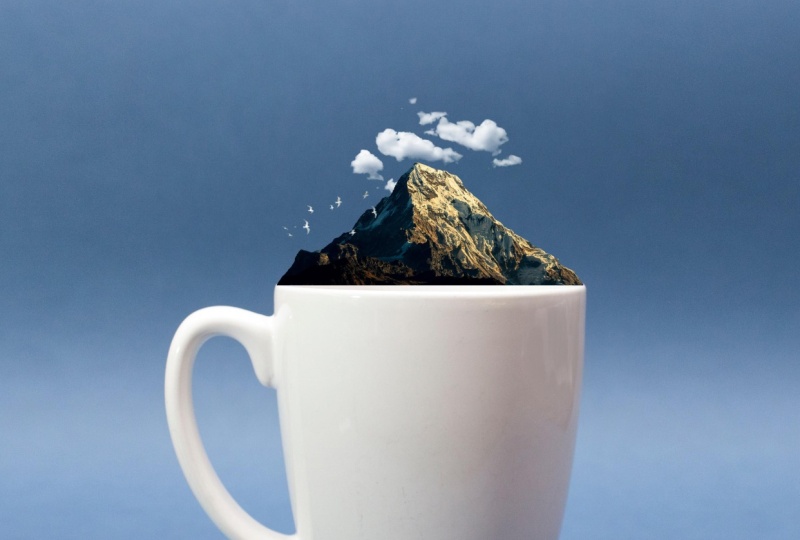
l'image de fond. Ensuite, nous ajoutons l'
image de la montagne en taille suivante et nous la plaçons sur le dessus de la tasse. Nous pouvons utiliser les flèches
du clavier pour ajuster la position
de l'image. Parfait. Nous ajoutons maintenant l'image des nuages. Nous ajustons sa taille et
nous le mettons ici. Vous pouvez le régler à la
taille de votre choix. Assurez-vous simplement
que sa taille correspond
à l'
aspect général du design. Maintenant, nous ajoutons la
taille de l'image de l'oiseau et nous la mettons ici. Nous pouvons y ajouter un effet. Par exemple, nous sélectionnons une
couleur plus claire à partir d'ici. Parfait. Nous y sommes. C'est ainsi que nous pouvons créer
ce design simple. J'espère donc que vous vous êtes
amusé à créer ce design.
C'est tout pour cette vidéo. Merci d'avoir regardé, et je vous
verrai dans la prochaine vidéo.
17. Outils de transformation: Bonjour et bienvenue sur cette vidéo. Dans cette vidéo, nous allons
parler de la fonction de transformation. Désormais, lorsque vous sélectionnez
un objet et le
paramètre Afficher les commandes de transformation est coché, vous obtenez cette ligne
autour de l'objet, ce qui vous permet de régler les objets de différentes manières. Et si le paramètre Afficher
les commandes de transformation n'est pas coché, vous ne pourrez pas
ajuster votre objet. Ainsi, après avoir sélectionné les objets, assurez-vous que
le paramètre Afficher les
contrôles de transformation est coché. Nous utilisons la fonction de transformation pour ajuster la taille de l'
objet de cette manière. Ou nous pouvons ajuster sa
taille de manière différente. Nous pouvons sélectionner l'objet. Et lorsque nous sélectionnons l'objet, vous pouvez voir la modification
de ces paramètres ici. Cliquez ensuite avec le bouton droit sur l'
objet et nous sélectionnons l'échelle. Le réglage de l'échelle nous permet d' ajuster la taille de l'objet. Ensuite, nous avons le réglage de rotation. Nous le sélectionnons et vous
pouvez voir le jaune lorsque nous survolons le
bord de l'objet, nous l'utilisons pour faire pivoter
l'objet comme ceci. Ensuite, nous avons le réglage de l'inclinaison. Cela nous permet de redimensionner l'
objet de toute façon. Nous voulons, par exemple l'ajuster pour l'adapter à cette période. Nous pouvons utiliser le paramètre d'inclinaison pour ajuster
les objets comme nous le souhaitons. Ensuite, nous avons le réglage
de distorsion. Tout comme le cadre scolaire. Nous utilisons le paramètre de distorsion pour ajuster l'objet et le
placer où bon nous semble. Par exemple, comme ça. Ensuite, nous avons le réglage de la
perspective. Nous l'utilisons pour aligner l'objet à droite ou à gauche et vers le haut ou vers le bas. Et nous pouvons faire pivoter l'objet de 180 degrés ou 90
degrés dans le sens des aiguilles d'une montre. 90 degrés dans le sens antihoraire. Nous l'utilisons pour faire pivoter l'objet automatiquement
plutôt que manuellement. Ensuite, nous pouvons retourner les objets horizontalement et verticalement. Donc, en gros, la
fonction de transformation nous permet de redimensionner, faire pivoter, d'incliner, de déformer
et de retourner des objets. C'est tout pour cette
vidéo. Merci d' avoir regardé et je
vous verrai dans la prochaine vidéo.
18. Outil de culture: Bonjour et bienvenue sur cette vidéo. Dans cette vidéo, nous allons voir comment
saisir des images sous forme de couches. Nous avons cette image ici
et nous voulons la recadrer. Cliquez donc avec le bouton droit sur l'outil de recadrage. Nous avons quatre outils ici. Nous sélectionnons l'outil de recadrage. Comme vous pouvez le voir, nous avons ces
lignes autour de l'image. Nous avons saisi la ligne gauche,
frotté la partie gauche. Même chose sur la droite. Et nous pouvons
également couper le
haut et le bas pour sélectionner les parties de l'image que
nous voulons conserver. Après avoir sélectionné les parties, nous voulons conserver le
nombre entier hebdomadaire du clavier, ou nous cliquons sur la coche. Et nous y voilà. L'
image est recadrée. Nous cliquons sur Control
plus Z pour revenir en arrière. Nous pouvons également recadrer l'image
manuellement. Nous cliquons et
glissons pour sélectionner la pièce que
nous voulons conserver. Nous pouvons également faire pivoter l'image
puis les propriétés. Comme je l'ai dit, après avoir sélectionné
la partie que nous voulons conserver, nous cliquons sur Insérer
depuis le clavier ou nous cliquons sur la coche. C'est ainsi que nous pouvons récupérer nos images.
C'est tout pour cette vidéo. Merci d'avoir regardé, et je vous
verrai dans la prochaine vidéo.
19. Vitrine d'histoire: Bonjour et bienvenue sur cette vidéo. Dans cette vidéo, nous allons
parler de l'outil d'historique. Nous avons cette image ici et, par exemple nous la saisissons comme ceci. Disons maintenant que nous voulons annuler cette décision
que nous venons de faire. Pour ce faire, nous allons dans Window et nous vérifions la
fenêtre Historique pour l'afficher. Nous y sommes. Il s'agit
de la fenêtre Historique. Vous pouvez cliquer ici
pour l'afficher ou le masquer. Nous avons ici une séquence d' états
Photoshop enregistrés
au cours de cette session Photoshop. Nous pouvons sélectionner n'importe quel
état de l'historique
pour le rendre actif. Par exemple, si nous sélectionnons cet état, l'image reviendra à ce stade avant que nous ne l'ayons supprimée. Ou nous pouvons sélectionner les états. Encore une fois. Nous utilisons la fenêtre Historique pour sélectionner n'importe quel état ici. Peu importe le nombre d'
états que nous avons, par exemple nous faisons pivoter l'image. Et nous y voilà. Nous
avons une nouvelle modification des états. Si nous avons commis l'erreur, nous utilisons la fenêtre d'historique pour
revenir à l'état précédent. Comme je l'ai dit, nous pouvons afficher ou
masquer la fenêtre d'historique. Ouvrez cette icône ici. Encore une fois, prenons l'image. Nous pouvons maintenant utiliser la
fenêtre Historique ou utiliser le raccourci Control plus C pour revenir à l'état
précédent. C'est ainsi que nous utilisons
la fenêtre d'historique ou le raccourci
Control plus Z pour revenir à l'état précédent notre conception et corriger
toute erreur commise. C'est tout pour cette vidéo.
Merci d'avoir regardé, et je vous verrai
dans la prochaine vidéo.
20. Deuxième devoirs: Bonjour et bienvenue sur cette vidéo. J'ai des devoirs pour toi. J'aimerais que vous essayiez de créer ce design ici même. Les images dont vous avez besoin pour ce design sont incluses
pour que vous puissiez les utiliser. Je vous retrouve donc
dans la prochaine vidéo pour créer ce design ensemble.
21. Créer un second travail à domicile: Bonjour et bienvenue sur cette vidéo. Dans la première vidéo, je
vous ai demandé de créer un design, et dans cette vidéo, nous
allons le créer ensemble. Nous commençons par ajouter
la première image. Nous y sommes. Nous ajoutons maintenant la deuxième image. Nous ajustons sa taille. Nous vérifions le
paramètre Afficher les commandes de
transformation pour placer cette
ligne autour de l'image. On clique sur les lignes, on peut l'ajuster. Cliquez ensuite avec le bouton droit sur
l'image et sélectionnez Skew. Nous ajustons maintenant l'image pour l'
adapter au plan de travail. Juste chaque coin jusqu'à ce que
l'image apparaisse sur le panneau publicitaire. Nous y sommes. Cliquez maintenant sur Entrée
à partir du clavier. L'image a été ajoutée à
Edward avec succès. Cet endroit
doit être corrigé, donc nous zoomons dessus. Nous sélectionnons Afficher les contrôles de
transformation. Nous cliquons sur la ligne
autour de l'image, puis cliquez avec le bouton droit de la souris sur
l'image et nous sélectionnons l'inclinaison. Nous le réparons pour placer parfaitement
l'image. Puis reprends-le. Et nous y voilà. C'est tout pour cette vidéo.
Merci d'avoir regardé, et je vous verrai
dans la prochaine vidéo.
22. Outil de sélection d'objets: Bonjour et bienvenue sur cette vidéo. Dans cette vidéo, nous allons parler de
l'outil de sélection d'objets. Nous utilisons l'outil de
sélection d'objets pour séparer n'importe quel objet
de son arrière-plan. Pour remplacer l'arrière-plan, nous avons ce point
immatériel sur lequel travailler. Nous passons au mode de
sélection d'objets. C'est le quatrième
dans la barre d'outils. Et si l'outil de sélection d'objets n'est pas celui affiché ici,
nous cliquons avec le bouton droit de la souris et nous sélectionnons
l'outil de sélection d'objets. Nous plaçons la souris sur l'
objet que nous voulons séparer de l'arrière-plan
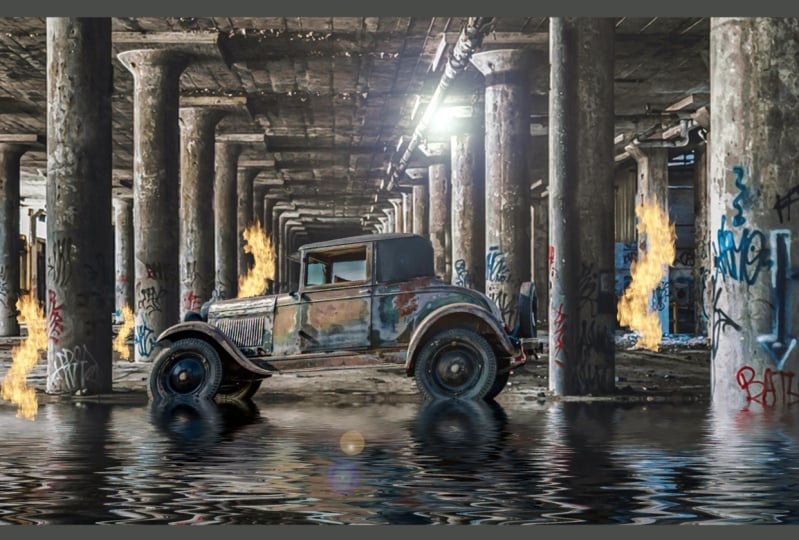
et celui-ci devient bleu. Dans ce cas, c'est la voiture. Et on clique dessus pour le sélectionner. Ensuite, nous cliquons sur
l'icône du masque de couche pour supprimer l'arrière-plan. Nous pouvons utiliser l'outil de déplacement pour
placer la voiture comme bon nous semble. Ensuite, nous pouvons ajouter un nouvel
arrière-plan si nous le souhaitons. Maintenant, nous allons
regarder une autre image. Nous utilisons l'
outil de sélection d'objets pour sélectionner l'homme. Nous cliquons sur l'
icône Layer Mask pour supprimer l'arrière-plan. Ensuite, nous pouvons remplacer
l'arrière-plan. Nous allons dans le dossier de l'outil
de sélection d'objets. Il est inclus pour que vous puissiez l'utiliser. Nous sélectionnons cette image et
nous l'ajoutons au logiciel. Nous cliquons sur Entrée pour
appliquer la modification. Ensuite, nous tirons la couche
d'arrière-plan sous couche de
demandes pour montrer l'homme. Et nous y voilà. L'arrière-plan est
remplacé de manière simple. C'est tout pour cette
vidéo. Merci d' avoir regardé et je
vous verrai dans la prochaine vidéo.
23. Outil de sélection rapide: Bonjour et bienvenue sur cette vidéo. Dans cette vidéo, nous allons parler de
l'outil de sélection rapide. Nous utilisons l'outil de sélection rapide, deux objets distincts
situés en arrière-plan. Cliquons sur le mode de sélection d'
objets et sélectionnons l'outil de sélection
rapide. Nous avons ces outils ici. Le premier est le
nouvel outil de sélection. Nous l'utilisons pour sélectionner de nouveaux objets. Ensuite, nous avons l'outil Ajouter
à la sélection. Nous l'utilisons pour ajouter quelque chose à
un objet déjà sélectionné. Enfin, nous avons l'outil de
soustraction à partir de la sélection. Nous l'utilisons pour ne pas aimer une
pièce ou un objet précédemment sélectionné. Nous sélectionnons le nouvel outil de
sélection et nous sélectionnons la
chaussure que nous avons ici. Comme pour les autres baskets, nous
maintenons la touche Shift, puis nous sélectionnons C'est
ainsi que nous sélectionnons les objets à l'aide de l'outil de sélection
rapide. Ensuite, nous cliquons sur
l'icône du masque de couche pour supprimer l'arrière-plan. Passons maintenant à l'
image suivante. Même chose. Nous utilisons le nouvel
outil de sélection pour sélectionner l'objet. Nous n'avons sélectionné que les
premiers objets, et pour sélectionner les objets nous utilisons l'outil Ajouter à la
sélection. Nous y sommes. Maintenant, nous avons moins
dormi. Comme vous pouvez le constater,
cette partie est également sélectionnée. Nous devons donc le désélectionner à l' aide de l'outil de soustraction de la
sélection. Désélectionnez cette partie comme suit. Parfait. Les
objets sont maintenant sélectionnés. Cliquez sur l'icône Layer Mask
pour supprimer l'arrière-plan. Nous avons
ici une partie de l'arrière-plan que nous devons supprimer. Nous avons sélectionné de cliquer sur le fil du
clavier pour le supprimer. Ensuite, cliquez avec le bouton droit de la souris et nous sélectionnons, désélectionnons. Et nous y voilà. C'est ainsi que nous pouvons utiliser
l'outil de sélection rapide pour supprimer l'arrière-plan. C'est tout pour cette vidéo. Merci d'avoir regardé et je vous
verrai dans la prochaine vidéo.
24. Outil Lasso outil lasso polygonal et outil lasso magnétique: Bonjour et bienvenue sur cette vidéo. Dans cette vidéo, nous allons examiner
les outils Lasso. Cliquez avec le bouton droit sur l'outil Lasso et nous avons ici trois outils. Outil Lasso, outil lasso
polygonal
et outil Lasso magnétique. Nous sélectionnons l'outil Lasso. Nous l'utilisons pour sélectionner et
découper n'importe quel objet manuellement. Nous sélectionnons donc ces beignets. Cliquez ensuite avec le bouton droit de la souris et
sélectionnez Couche par copie. Et nous avons mis les beignets ici. Désormais, cette méthode ne fonctionne que pour les images avec un arrière-plan
monochrome. Par exemple, si nous passons à
cette image ici, nous utilisons l'outil Lasso
pour sélectionner le joueur de golf. Cliquez ensuite avec le bouton droit de la souris et
sélectionnez Couche via Copier. Nous faisons glisser le joueur ici
et, comme vous pouvez le voir, nous avons des parties de l'
image autour de la pièce. Donc, comme je l'ai dit, l'outil
Lasso
ne fonctionne que pour les images avec
un arrière-plan monochrome. Si nous voulons couper
le joueur de golf, nous devons utiliser l'outil lasso
polygonal. N'oubliez pas que lorsque nous utilisons des outils
manuels pour couper des objets, il faut un certain temps pour
couper parfaitement un objet. Nous ferions mieux de zoomer dessus. Nous zoomons donc sur
le joueur de golf. Ensuite, nous sélectionnons l'outil
Polygonal Lasso. Nous commençons à sélectionner
le joueur de golf. Nous cliquons une fois. Maintenant
que nous avons une ligne, nous la faisons glisser et cliquons à nouveau. Ensuite, nous dirigeons la lumière
et cliquons à nouveau. Nous continuons ainsi jusqu'à ce que
nous sélectionnions l'objet entier. Si nous avons cliqué
sur les mauvais endroits, nous cliquons sur Supprimer
du clavier pour revenir à l'ancien point. J'accélérerais le processus pour gagner du temps car,
comme je l'ai dit, sélectionner et découper des objets
manuellement prend du temps. Nous connectons maintenant la ligne
avec le premier néerlandais. La couche Gulf est sélectionnée. Nous dézoomons. Ensuite, nous cliquons sur
le bouton Masquer. Nous y sommes. Le joueur de golf est sélectionné et découpé à partir de l'image. Nous pouvons également zoomer et éliminer
cette bactérie. C'est ma méthode préférée pour intégrer
des objets dans
un logiciel, car cela m'aide à sélectionner et
à saisir des objets de manière précise. Supprimons le
masque, cliquons
dessus et sélectionnons
Supprimer le masque de couche. Nous examinons maintenant
l'outil à lasso magnétique. Nous le sélectionnons, puis nous cliquons
pour définir le premier point, et nous survolons le
bord de l'objet et l'outil
le sélectionnera automatiquement. Le seul problème avec cet
outil est qu'
il peut parfois ne pas sélectionner et couper correctement
les objets. La couche GOP est maintenant sélectionnée. Nous cliquons sur le bouton Masquer. Et comme vous pouvez le
constater, le club de golf n'
a pas été sélectionné correctement. Et une partie du
joueur de golf pour ça aussi. Il s'agit donc des
outils Lasso et de leurs utilisateurs. Si vous devez sélectionner
et découper un objet, je vous recommande d'utiliser l'outil Polygonal Lasso
car, comme je l'ai dit, il vous permet de sélectionner et capturer des objets de
manière précise. C'est tout pour cette vidéo.
Merci d'avoir regardé, et je vous verrai
dans la prochaine vidéo.
25. Sélectionner et masquer les cheveux: Bonjour et bienvenue sur cette vidéo. Dans cette vidéo, nous
verrons comment modifier l'arrière-plan et les images
contenant des cheveux. Nous sélectionnons l'outil
de sélection d'objets pour obtenir ces outils ici. Nous avons des sujets sélectionnés et
nous avons Select and Mask. Nous cliquons donc sur Sélectionner le sujet
pour sélectionner le personnage. Ensuite, nous cliquons sur le bouton
Masquer pour supprimer l'arrière-plan. L'arrière-plan a
disparu, mais il reste
quelques restes autour des cheveux. Nous cliquons donc sur Sélectionner et masquer. Nous obtenons cette interface avec
plusieurs outils à utiliser, et nous utiliserons l'outil de pinceau
Refine Edge. Nous le sélectionnons et
nous définissons sa taille. D'ici. Nous pouvons également ajuster la dureté et
l'espacement. Nous sélectionnons maintenant l'outil plus. Ensuite, trouverez-vous
les bords des cheveux comme celui-ci pour supprimer
tout arrière-plan ? On continue comme ça. Au cas où nous commettrions une
erreur comme celle-ci, nous sélectionnons l'
outil négatif et nous le corrigeons. Après avoir trouvé les
bords des cheveux, nous pouvons ajuster ces
paramètres ici. Le rayon, Smooth Feather, le contraste pour obtenir
le résultat souhaité. Ce sont les résultats que
je souhaite obtenir pour le moment, donc je n'ai pas besoin d'
ajuster ces paramètres. Une fois que nous avons terminé, nous cliquons sur
OK pour appliquer les modifications. Et nous y voilà. L'arrière-plan est complètement
supprimé. Nous ajoutons donc le nouvel arrière-plan. Il est inclus pour que vous puissiez l'utiliser. Nous avons placé la couche
d'arrière-plan sous la couche du personnage,
et nous y voilà. C'est tout pour cette vidéo.
Merci d'avoir regardé, et je vous verrai
dans la prochaine vidéo.
26. Outil de sélection: Bonjour et bienvenue sur cette vidéo. Dans cette vidéo, nous allons examiner
les outils du marché. Un outil de cadrage nous permet de
sélectionner une partie de l'image et de travailler dessus sans affecter
le reste de l'image. Cliquez ici avec
le bouton droit sur les outils du marché et nous obtenons quatre outils différents. L'outil de cadrage rectangulaire,
l'outil de cadrage elliptique,
l'outil de cadrage à lignes singulières
et un outil de
cadrage à colonne unique. Nous sélectionnons l'outil de
marquise rectangulaire. Nous obtenons cette icône rectangulaire ici. Lorsque nous cliquons et faisons glisser, nous pouvons sélectionner une zone
de forme rectangulaire. Maintenant, par exemple, nous sélectionnons cette zone. Je regarde la couche d'image, puis je clique avec le bouton droit
sur le rectangle et nous sélectionnons Couche par copie. Maintenant, la zone à l'intérieur de la forme est dupliquée. On peut
le mettre n'importe où. Nous aimons. Pour déplacer une couche, assurez-vous de vérifier le paramètre de sélection
automatique. Nous supprimons cette couche maintenant et nous allons jeter un œil à
Elliptical Marquee Tool. Lorsque nous le sélectionnons, nous
obtenons une icône en forme de cercle ici. Cela signifie que nous pouvons sélectionner une zone en
forme de cercle. Même chose, nous
dupliquons la couche. Nous avons ici le cadre
fédéral. Nous l'utilisons pour adoucir les
bords de la sélection. Vous pouvez voir que cette
sélection a eu des avantages parce que nous n'avons pas
utilisé le fédéral. Nous supprimons la couche, nous
augmentons la plume. Nous sélectionnons cette zone, cliquons avec le bouton droit de la souris et sélectionnons
Couche via Copier. Et nous y voilà. Cette sélection présente des bords souples. Cela s'applique à la fois aux aliments, l'outil de cadrage rectangulaire et à l'outil de cadrage elliptique. Nous supprimons cette couche. Nous utilisons maintenant l'outil de cadrage rectangulaire pour sélectionner la moitié de la page de conception. Et nous cliquons sur Supprimer sur le
clavier pour le supprimer. Nous y sommes. Nous avons maintenant déposé cette image dans
l'appât du design. Nous avons construit sa couche
ci-dessous. Et nous y voilà. Nous avons deux images
du même design. C'est donc une façon d'
utiliser les Marquee Tools. C'est tout pour cette vidéo. Merci d'avoir regardé, et je vous
verrai dans la prochaine vidéo.
27. Troisième devoirs: Bonjour et bienvenue sur cette vidéo. J'ai un autre devoir pour toi. Après tout ce que nous avons appris, vous êtes prêt à créer un
design comme celui-ci ici. J'ai donc inclus pour
vous un dossier
contenant tout ce dont vous avez besoin
pour créer ce design. Jetez-y un coup d'œil
et essayez-le. Publiez ensuite vos
résultats pour recueillir des commentaires. Et nous allons créer ce design ensemble dans la prochaine vidéo.
28. Créer un troisième travail à domicile: Bonjour et bienvenue sur cette vidéo. Dans la première vidéo,
je vous ai demandé de créer ce design car la pratique est le meilleur moyen d'
acquérir n'importe quelle compétence. Et maintenant, nous allons créer
ce design ensemble. Nous allons à File Open. Ensuite, nous allons dans le dossier des images et nous ajoutons l'image de fond. Nous y sommes. Nous ajoutons maintenant
l'image de la moto. Comme vous pouvez le constater, cette image
a son propre arrière-plan, nous devons
donc la supprimer. Nous avons vu comment supprimer l'
arrière-plan dans les anciennes vidéos, cela ne devrait
donc pas poser de problème. Il existe plusieurs outils
pour supprimer l'arrière-plan. Vous pouvez sélectionner celui que vous voulez. Pour moi, je vais utiliser l'outil de sélection
d'objets. Sélectionnez l'outil
de sélection d'objets, puis cliquez sur Sélectionner un sujet. Nous y voilà, l'
objet est sélectionné. Certaines parties des objets n'
ont pas été sélectionnées. Nous devons donc les
sélectionner manuellement à l' aide de l'outil de sélection rapide. Sélectionnez l'outil de sélection rapide. Vous cliquez sur l'outil
d'ajout à la sélection. Ensuite, nous sélectionnons ces pièces ici. Parfait. Cliquez maintenant sur l'
icône Layer Mask. Et nous y voilà. L'arrière-plan n'existe plus. Nous avons mis la moto ici. Nous vérifions le
paramètre Show
Transform Controls et nous ajustons la
taille de la moto. Maintenant, nous ajoutons l'effet à une image, dont la taille couvre
l'ensemble du dessin. Ensuite, nous sélectionnons l'écran à partir d'ici. Nous utilisons l'
option Écran pour supprimer le fond noir
d'une image. Cela crée un effet
comme celui que nous avons ici. Vous placez la couche d'effet en
dessous de la couche de moto. Ensuite, nous ajoutons l'effet à l'image. Encore une fois. Nous sélectionnons Écran
et l'effet est en place. Et nous y voilà. Comme vous pouvez le constater, il a été très
facile de créer ce design. J'espère que vous l'avez apprécié. C'est tout pour cette vidéo.
Merci d'avoir regardé, et je vous verrai
dans la prochaine vidéo.
29. Outil de pinceau de cicatrisation: Bonjour et bienvenue sur cette vidéo. Dans cette vidéo et dans les vidéos
à venir, nous
parlerons de la
correction automatique des collines et des outils. Nous avons utilisé des
outils de correction automatique pour réparer les images. Le premier outil que nous verrons est le Spot Healing Brush Tool. le bouton droit sur la
correction automatique ici et les outils, puis nous sélectionnons l'outil pinceau de cicatrisation
localisée. Comme vous pouvez le voir, nous
avons cette image ici avec des graffitis sur le mur. Nous allons donc utiliser l'outil Spot Healing
Brush pour le supprimer. Nous définissons la taille du pinceau à partir d'ici. Ensuite, nous cliquons et faisons glisser
le graffiti pour le supprimer. Le graffiti est remplacé par une autre partie du
mur intacte. On continue comme ça. Et voici que les
graffitis ont disparu. Passons maintenant à l'image suivante. Nous avons ici ce personnage
avec l'ombre et nous allons utiliser l'
outil Spot Healing Brush pour enlever le tatouage. Nous zoomons un peu sur le tatouage. Nous sélectionnons l'outil de
cicatrisation localisé, nous définissons sa taille. Ensuite, nous retirons le tatouage. Qui est le tatouage a disparu. C'est ainsi que nous utilisons l' outil
Spot Healing Brush pour supprimer certaines parties indésirables de nos images.
C'est tout pour cette vidéo. Merci d'avoir regardé et je vous
verrai dans la prochaine vidéo.
30. Outil de pinceau guérison: Bonjour et bienvenue sur cette vidéo. Dans cette vidéo, nous allons
parler de l'outil Healing Brush. le bouton droit sur la
correction automatique ici et sur les outils, et nous sélectionnons l'outil
Healing Brush. Nous zoomons sur le visage du
personnage. Le
fonctionnement de l'outil
Healing Brush est qu'il nous permet de
réparer une zone sélectionnée avec des
pixels provenant d'une autre zone. Par exemple, nous avons ce caillou sur le visage du personnage et nous
verrons comment le réparer. Nous sélectionnons le
Healing Brush Tool. Nous définissons la taille du pinceau. Nous pouvons définir sa taille à partir d'ici, ou nous maintenons le bouton Alt enfoncé
et nous cliquons et faisons glisser avec le bouton droit de la souris avec le bouton droit de la souris
jusqu'à obtenir la taille de
pinceau souhaitée. Maintenant, nous sélectionnons la zone dont nous voulons extraire les pixels. Par exemple, ici. Nous maintenons le bouton Alt enfoncé et nous cliquons avec la souris pour copier cette partie. Ensuite, nous cliquons sur la pièce
que nous voulons remplacer, en l'occurrence le bouton. Et nous y voilà. Nous reproduisons cette partie ici pour couvrir
l'autre bouton. Nous y sommes. Maintenant, nous zoomons un peu. Pour réparer encore plus cette zone. Nous diminuons la taille du pinceau. Et nous réparons cette
zone ici comme ça. Nous maintenons le
bouton Alt enfoncé et nous copions le chemin pour remplacer
la partie indésirable. On continue comme ça jusqu'à ce que
tu répares toute cette zone. Parfait. Maintenant, nous allons corriger ces
taches sur le front. Parfait. Nous dézoomons et nous y voilà. Accédez à la fenêtre et sélectionnez
la fenêtre Historique. Nous l'utilisons pour revenir sur nos pas et annuler n'importe quel mouvement. Nous l'avons fait. Regardez ici pour voir l'aspect
original de l'image. Voici donc l'image précédente. Et voici l'image qui suit. Voilà pour cette
vidéo. Merci d' avoir regardé et je
vous verrai dans la prochaine vidéo.
31. Outil de correction: Bonjour et bienvenue sur cette vidéo. Dans cette vidéo, nous allons examiner
l'outil de mise à jour. Cliquez sur l'équipe et les
outils de
correction automatique et nous sélectionnons
l'outil de correction. Nous utilisons l'outil de correction pour masquer
et dupliquer n'importe quel objet. Par exemple, nous avons ces oiseaux ici
et nous voulons les cacher. Nous les sélectionnons à l'aide
de l'outil de mise à jour. Et nous cliquons et faisons glisser n'importe quelle direction pour les
masquer comme ça. La direction que
nous avons prise est copiée et remplace
les taches d'oiseaux. Maintenant, pour dupliquer les oiseaux, nous sélectionnons cette zone, puis nous avons cliqué et fait
glisser
la souris vers la naissance pour
les dupliquer ainsi. On peut dupliquer
un seul oiseau comme ça. C'est ainsi que nous pouvons
utiliser l'outil de correction pour dupliquer un ou
plusieurs objets. Nous pouvons dupliquer toutes les sursauts
soudains en même temps. Comme ça. Nous allons maintenant
regarder l'image suivante. Nous avons cette partie
du passage pour piétons qui n'est pas bien peinte, nous la remplaçons
donc
par cette partie ici. Nous commençons par sélectionner
la partie non peinte. Ensuite, nous cliquons et glissons comme ceci pour
la remplacer par l'autre pièce. Ou cette pièce est
remplacée avec succès. Et le passage pour piétons est désormais plus
beau C'est ainsi que nous utilisons
l'outil de correction pour masquer et dupliquer des objets. C'est tout pour cette vidéo.
Merci d'avoir regardé, et je vous verrai
dans la prochaine vidéo.
32. Outil de déplacement adapté au contenu: Bonjour et bienvenue sur cette vidéo. Dans cette vidéo, nous allons parler de l'outil Content Aware Move. Cliquons donc
ici et sélectionnons l'outil Content Aware Move. Nous utilisons cet outil pour
modifier la position de n'importe quel objet sur l'image, par exemple cet arbre ici, nous allons passer à cette
position sur la gauche. Nous sélectionnons donc l'arbre à l'aide
de l'outil Content Aware Move. Maintenant, je clique sur l'arbre
et nous le faisons glisser ici,
qui correspond à sa taille, et nous le
plaçons ici. Vous pouvez ajuster sa
taille comme vous le souhaitez. Je vais le laisser comme ça.
Je clique sur la coche. Nous attendons un moment
et nous y voilà. Le DRI est déplacé de
la droite vers la gauche. Et comme vous pouvez le constater,
l'arbre
d'origine disparaît automatiquement. C'est ainsi que nous pouvons
utiliser l'outil Content Aware Move pour modifier la position
d'un objet. C'est tout pour cette
vidéo. Merci d' avoir regardé et je
vous verrai dans la prochaine vidéo.
33. Outil de tampon en clone: Bonjour et bienvenue sur cette vidéo. Dans cette vidéo, nous allons examiner l'outil de marquage des clones. Cliquons donc ici et
sélectionnons l'outil Clone Stamp. L'outil Clone Stamp est similaire à
l'outil Healing Brush. Nous l'utilisons pour réparer
une zone sélectionnée avec des pixels provenant d'une autre zone. Nous avons donc défini la taille de la rafale. Nous réglons la
dureté du pinceau à partir de là. Si nous augmentons la dureté de la
brosse, vous pouvez voir ses
bords devenir durs. Et si nous diminuons,
les bords deviennent mous. Nous avons réglé la
dureté de la brosse à 50 %. Ensuite, nous zoomons sur l'objet. Nous maintenons le bouton Alt enfoncé et nous avons cloné cette partie du vase. Vous pouvez voir que le chemin est sélectionné et se déplace avec la souris. Maintenant, on y va, on collecte
et on continue comme ça. Vous pouvez voir qu'
il y a une flèche sur la droite qui
assombrit cette partie. Et nous continuons comme ça jusqu'à
ce que nous ayons terminé. C'est ainsi que nous utilisons
l'outil de marquage clonage
pour cloner n'importe quelle partie de l'image. Nous cliquons sur Control
plus Z pour revenir en arrière. Maintenant, cette fois, nous allons corriger ce
graphique dans le vase à fleurs. Nous maintenons le bouton Alt enfoncé et nous avons
collecté le clone de cette partie. Nous essayons de cloner la zone
la
plus proche de la pièce que nous voulons
réparer pour conserver la même couleur. Ensuite, nous avons réparé
la pièce comme ceci. Maintenant, nous clonons cette partie
et nous avons corrigé le Greg. Vous pouvez cloner une seule pièce plusieurs chemins pour corriger l'erreur. Car parfois, si nous clonons partie
centrale pour réparer une grande
surface, cela deviendra évident. Comme je l'ai dit,
la partie la plus proche de
la pièce que nous voulons
réparer est longue pour conserver la même couleur. Notre vase à fleurs est fixe. Parfait. Nous dézoomons
et nous y voilà. C'est ainsi que nous pouvons utiliser
l'outil Clone Stamp pour réparer n'importe quelle zone de l'image. C'est tout pour cette vidéo. Merci d'avoir regardé, et je vous
verrai dans la prochaine vidéo.
34. Quatrième travail à domicile: Bonjour et bienvenue sur cette vidéo. Nous avons un nouveau
devoir à créer. J'aimerais que tu caches
ces empreintes ici. L'image est incluse
pour que vous puissiez l'utiliser. Alors allez-y et je
vous retrouve dans la prochaine vidéo pour faire
la même tâche ensemble.
35. Créer un quatrième travail à domicile: Bonjour et bienvenue sur cette vidéo. Dans cette vidéo, nous allons créer
nos devoirs ensemble. Nous avons cette image
et nous allons voir comment masquer ces
empreintes ici. Nous pouvons utiliser n'importe lequel de ces outils ici pour masquer les empreintes. Pour moi, je vais utiliser
l'outil de mise à jour. Nous sélectionnons la première empreinte. Ensuite, nous glissons vers la
droite pour le cacher. Parfait. Nous allons maintenant sélectionner
la deuxième empreinte. Même chose en faisant glisser le pointeur vers
la droite pour le masquer. Nous continuons ainsi jusqu'à ce que nous
cachions toutes les empreintes de pas
de l'image. Parfait. Et qui nous sommes.
C'est ainsi que nous pouvons masquer les empreintes
de pas de l'image. C'est tout pour cette
vidéo. Merci d' avoir regardé et je
vous verrai dans la prochaine vidéo.
36. Niveaux: Bonjour et bienvenue sur cette vidéo. Dans cette vidéo, nous allons
voir comment régler l'obscurité et la
luminosité de nos images. Nous allons dans le
menu Réglages et nous avons ici plusieurs outils que
nous pouvons utiliser pour ajuster les
couleurs au ici plusieurs outils que
nous pouvons utiliser pour ajuster les
couleurs au cas où le menu
des réglages n'est pas activé dans votre
interface. Nous allons la fenêtre et vérifions les réglages. Après avoir accédé au
menu Réglages, nous sélectionnons Niveaux. Nous obtenons ces paramètres ici, et nous obtenons une nouvelle couche
nommée niveaux 1. Nous avons ici un histogramme. Le côté gauche est réservé aux préfigurations, le milieu aux tons moyens et le côté
droit aux reflets. Il s'agit d'une explication
de base de l'histogramme. Si nous ajustons le curseur des ombres vous pouvez voir l'image
devenir plus sombre. Et si nous ajustons le curseur de
surbrillance, l'image devient plus lumineuse. Même chose pour le curseur
des tons moyens. Veillez donc à ajuster ces
curseurs de manière appropriée. Comme vous pouvez le constater, cette
image est un peu floue, nous devons
donc la corriger. Augmentez légèrement les ombres et diminuez légèrement le
ton moyen. C'est mieux. Nous masquons la couche de niveaux. Voici l'image d'avant et voici l'image d'après. Nous pouvons atténuer un peu les
points forts. C'est avant et
c'est après. Comme vous pouvez le constater, l'image
est un peu meilleure. Maintenant,
regardons une autre image. Cette image est également un
peu pâle. Nous passons donc aux niveaux de réglage et nous augmentons les ombres. Maintenant c'est mieux. Voici
l'image avant et après. Nous essaierions une autre image.
Contrairement aux autres images, cette image est un peu sombre. Nous passons donc aux
niveaux de réglage et nous ajustons les tons moyens plutôt
que les tons clairs. Parfait. Maintenant, regardez l'
image avant et après. C'est ainsi que nous pouvons ajuster l'obscurité sous
la luminosité de nos images. C'est tout pour cette vidéo. Merci d'avoir regardé et je vous
verrai dans la prochaine vidéo.
37. Vibrance: Bonjour et bienvenue sur cette vidéo. Dans cette vidéo, nous parlerons de la vibrance et de la saturation. Nous passons donc aux réglages
et nous sélectionnons Vibrance. Nous avons une nouvelle couche. Nous pouvons maintenant augmenter la saturation des
couleurs. Et cette image. Comme vous pouvez le constater, lorsque nous
augmentons la vibrance, nous obtenons une plus grande saturation des couleurs. Regarde la différence. Nous augmentons également
la saturation. Et nous y voilà. Assurez-vous de régler ces paramètres de
manière modérée, par exemple, si nous diminuons trop
la
vibrance, l'image deviendra ainsi. Les couleurs ne seront pas belles. Même chose pour la saturation. Si nous le réduisons pour qu'il
corresponde à l'image, elle sera
en noir et blanc. Nous avons donc parlé de vibrance et saturation à des niveaux raisonnables. Si nous les augmentons
également trop, le résultat ne sera pas bon. Maintenant, regardons une
autre image. Même chose. Nous passons aux réglages de la vibrance. Nous augmentons la vibrance. Et nous y voilà.
Regarde la différence. Nous augmentons également
la saturation. Comme je l'ai dit, restez
raisonnable, par exemple si nous l'augmentons trop, l'image ne sera
plus naturelle. C'est ainsi que nous pouvons
régler la saturation de nos images.
C'est tout pour cette vidéo. Merci d'avoir regardé et je vous
verrai dans la prochaine vidéo.
38. Saturation de teinte: Bonjour et bienvenue sur cette vidéo. Dans cette vidéo, nous
verrons comment modifier les couleurs nos images
en utilisant
la saturation des teintes. Nous passons donc aux réglages et
nous sélectionnons la saturation des teintes. Nous obtenons ces paramètres ici. Le talon pour changer de couleur. La saturation pour régler
la saturation des couleurs et la luminosité pour régler
les lumières et les ombres. Si nous voulons modifier toutes les
couleurs de l'image, nous ajustons simplement le
paramètre de teinte comme suit. Et nous utilisons le paramètre de
saturation pour régler la
saturation des couleurs et l'image. Comme je l'ai dit, nous utilisons les paramètres de
luminosité pour régler les lumières et les
ombres de l'image. Pour réinitialiser les paramètres, nous
double-cliquons sur le talon. Maintenant, vous pouvez modifier une seule
couleur de l'image, par exemple la couleur de la chaussure. Nous utilisons cet outil pour
sélectionner la couleur. Ensuite, nous choisissons la couleur que
nous voulons en utilisant le talon. Même chose. Si vous
souhaitez modifier le scanner d'arrière-plan que vous avez
sélectionné, modifiez-le. Essayons avec
une autre image. Nous sélectionnons la couleur du code, puis nous la modifions en utilisant
le paramètre jeunesse. C'est ainsi que nous pouvons modifier
les couleurs de nos images. C'est tout pour cette
vidéo. Merci d' avoir regardé et je
vous verrai dans la prochaine vidéo.
39. Blanchiment les dents: Bonjour et bienvenue sur cette vidéo. Dans cette vidéo, nous verrons comment blanchir les dents dans le logiciel
Photoshop. Nous commençons par aller
dans le menu des réglages et nous sélectionnons Hue Saturation. Vous pouvez voir que les dents
sont un peu jaunes, nous sélectionnons
donc les jaunes à partir d'ici. Nous diminuons la saturation. Comme vous pouvez le constater, plus on
diminue la saturation, plus
les dents s'élargissent. Maintenant, nous augmentons la
légèreté. Et nous y voilà. Examinez les
dents avant et après. Nous pouvons
encore augmenter la luminosité si nous le souhaitons. Voici donc comment nous pouvons
blanchir les dents dans le logiciel
Photoshop en utilisant la saturation. C'est tout pour cette vidéo.
Merci d'avoir regardé, et je vous verrai
dans la prochaine vidéo.
40. Noir et blanc: Bonjour et bienvenue sur cette vidéo. Dans cette vidéo, nous allons
voir comment transformer des images
colorées en
noir et blanc. Nous allons donc dans le menu Réglages et nous sélectionnons le noir et blanc. Nous obtenons ces paramètres ici. Et comme vous pouvez le constater, l'image passe automatiquement
en noir et blanc. Nous avons ici pour prérégler le menu. Nous avons le choix entre plusieurs
préréglages. Et comme vous pouvez le constater, chaque
set est différent. Revenons maintenant à la valeur par défaut, et nous verrons comment utiliser ces paramètres ici
pour ajuster votre image. Nous masquons la couche noir et
blanc afin voir l'image dans
son état normal. Nous avons ici ces
pièces en jaune. Nous ramenons la couche
noir et blanc, et nous utilisons le réglage jaune pour ajuster les parties en
jaune de l'image. Nous pouvons le régler du blanc au noir. Même chose pour le scanner. Cela indique que vous ne saviez pas quel paramètre représente la couleur. Vous utilisez cet outil pour sélectionner
la couleur et il vous
indiquera le
paramètre à utiliser, par exemple, dans ce cas, c'est ici. Vous réaffichez la couche en
noir et blanc. Nous sommes juste assis. Et nous y voilà. Même chose pour cette couleur ici. Nous l'avons sélectionné et nous utilisons ce
paramètre pour l'ajuster comme ceci. Maintenant, nous allons
regarder une autre image. Nous passons à Réglages,
noir et blanc. L'image est automatiquement
convertie en noir et blanc. Cette partie de l'image
est à l'origine rouge, nous avons
donc simplement utilisé
le paramètre de couleur rouge. Nous pouvons le rendre plus clair ou plus foncé en
fonction de ce que nous voulons. C'est ainsi que nous
pouvons transformer
des images colorées en noir et blanc. C'est tout pour cette
vidéo. Merci d' avoir regardé et je
vous verrai dans la prochaine vidéo.
41. Les calques de réglage: Bonjour et bienvenue sur cette vidéo. Dans cette vidéo, nous allons voir comment ajuster l'éclairage
de certaines couches. Nous avons cette image de
fond ici, et nous allons ajouter une autre
image. C'est ici. Nous avons maintenant l'
image de fond et l'image du robot. Appliquons donc un
ajustement, par exemple les réglages en noir et
blanc. Comme vous pouvez le constater, le
réglage est appliqué aux deux couches et l'ensemble du
dessin est en noir et blanc. Maintenant. Disons maintenant que je veux
uniquement que
l'arrière-plan soit en noir et blanc. C'est très simple. J'ai placé la couche de
réglage au-dessus de la
couche d'arrière-plan. Nous y sommes. L'arrière-plan est
en noir et blanc et le robot est en couleur. Si je remets la
couche de réglage sur le dessus, le robot et
l'arrière-plan seront en noir et blanc. Maintenant, disons que
je souhaite appliquer le réglage aux
robots uniquement cette fois. C'est très simple. Mais
la couche de réglage se trouve au-dessus de la couche robot, puis cliquez dessus avec le bouton droit de la souris et je
sélectionne Créer un masque de découpage. Nous y sommes. Le réglage s'applique uniquement
à l'image du robot. Le robot est en noir et blanc tandis que l'arrière-plan
est entièrement coloré. Et bien sûr, cela vaut pour tous les ajustements
que nous avons ici, pas seulement pour
les réglages en noir et blanc. Voilà, c'est tout pour cette
vidéo. Merci d' avoir regardé et je
vous verrai dans la prochaine vidéo.
42. Colorez les photos en noir et blanc: Bonjour et bienvenue sur cette vidéo. Dans cette vidéo, nous verrons comment
coloriser des images en noir et blanc. Nous avons ce
point immatériel sur lequel travailler. Nous commençons donc par
filtrer et nous sélectionnons les filtres
neuronaux. Nous
attendons un moment. Nous y sommes. Nous avons ici plusieurs filtres. Nous sélectionnons le filtre de colorisation. Si vous utilisez le filtre pour la première fois, vous
devez le télécharger. Alors allez-y et
cliquez sur Télécharger. Le filtre Aren't est téléchargé
et activé automatiquement. Comme vous pouvez le constater, l'
image s'appelle Arise. Maintenant, cette partie
n'est pas en train de se colorer. Donc, pour corriger le problème, nous avons
changé la couleur
du capuchon, nous avons cliqué sur la
tête depuis cette fenêtre, nous avons la fenêtre du
sélecteur de couleurs et nous
sélectionnons la couleur à laquelle nous
voulons peindre le capot là où la tête ne se trouve pas. entièrement coloré avec
la couleur que nous avons sélectionnée. Nous sélectionnons donc les pièces qui
ne sont pas colorées dans
cette fenêtre, et le logiciel leur
appliquera la couleur. Nous pouvons également changer la couleur de
la manche ici. Nous avons sélectionné, et nous choisissons la couleur que nous voulons
peindre sur cette largeur. Et nous y voilà. Nous pouvons également accéder à la
fenêtre du sélecteur de couleurs à partir d'ici. Nous pouvons également accéder à la
fenêtre du sélecteur de couleurs à partir d'ici. Une fois que nous avons terminé, nous cliquons sur
OK pour appliquer les modifications. Est-ce l'image
avant et après. Regardons une autre image. Nous allons dans Filtrer et nous
sélectionnons les filtres neuronaux. Nous activons le filtre
colorisé. Et nous y voilà. Nous pouvons changer la couleur
de n'importe quel objet, par exemple cette robe de petite fille.
Nous le peignons en jaune. Laissons toutes les parties restantes de la
robe pour la peindre en jaune. Même chose pour la robe de l'
autre fille. Cette fois, nous avons peint en bleu. Et nous y voilà. C'est ainsi que nous pouvons coloriser les images en
noir et blanc. C'est tout pour cette
vidéo. Merci d' avoir regardé et je
vous verrai dans la prochaine vidéo.
43. Colorez les chemises blanches: Bonjour et bienvenue sur cette vidéo. Dans cette vidéo, nous allons voir comment
coloriser des objets blancs. Nous avons
ici ce personnage qui porte des chemises
blanches et nous allons
changer la couleur des chemises. Nous utilisons l'outil de sélection rapide pour sélectionner la chemise blanche. Les chemises sont sélectionnées.
Maintenant, nous changeons sa couleur. Nous passons aux outils de réglage. Nous pouvons accéder aux outils
de
réglage à partir des réglages
lorsqu'ils étaient là. Ou nous pouvons cliquer sur
cette icône ici. Pour obtenir ce menu. Nous avons
les outils de réglage que nous utilisons, la teinte, la saturation,
les niveaux, etc. Seul ce menu contient plus d'outils que la fenêtre de
réglages ci-dessus. L'outil que nous
devons utiliser ici est l'outil couleur unie. Nous le sélectionnons, nous
obtenons une couche ici et nous obtenons la fenêtre du
sélecteur de couleurs. Nous sélectionnons la couleur avec
laquelle nous voulons imprimer la largeur des chemises
et nous cliquons sur OK. Comme vous pouvez le constater, la chemise
a l'air plate sans aucun détail. Nous sélectionnons donc Multiplier ou graver de manière
linéaire à partir d'ici. détails des chemises sont maintenant visibles. Et nous pouvons changer la
couleur des chemises à notre guise. C'est ainsi que nous pouvons
coloriser n'importe quel objet blanc. C'est tout pour cette vidéo. Merci d'avoir regardé et je vous
verrai dans la prochaine vidéo.
44. Cinquième devoirs: Bonjour et bienvenue sur cette vidéo. C'est l'heure de faire un autre devoir. J'aimerais que vous
créiez ce design ici, vous trouverez ce
dossier inclus pour vous. Il contient tout ce dont vous avez besoin
pour créer le design. Voilà pour cette vidéo, et je vous retrouve
dans la prochaine vidéo pour créer ce design ensemble.
45. Créer un cinquième travail à domicile: Bonjour et bienvenue sur cette vidéo. Dans la vidéo précédente, je vous ai demandé de créer ce design. Dans cette vidéo, nous allons donc le
créer ensemble. Nous commençons par changer
la couleur de la chemise. Nous utilisons l'
outil de sélection rapide, il suffit de sélectionner la chemise. Maintenant, nous cliquons sur l'icône du menu
des réglages et nous sélectionnons la couleur unie. Nous obtenons la fenêtre du sélecteur de couleurs. Nous sélectionnons cette couleur. Ensuite, nous sélectionnons Linear Burn à partir d'ici. Nous ajoutons maintenant l'image de la chambre à coucher, juste à sa taille pour correspondre à la chemise. Cliquez ensuite avec le bouton droit sur
sa couche et sélectionnez Créer un masque de découpage. Nous sélectionnons maintenant Color Dodge. À partir d'ici. Nous diminuons légèrement
son opacité. Et nous y voilà. Le
design est terminé. Voilà, c'est tout pour cette
vidéo. Merci d'avoir regardé, et je vous verrai
dans la prochaine vidéo.
46. Créer des formes: Bonjour et bienvenue sur cette vidéo. Dans cette vidéo, nous allons
parler de formes. Nous avons l'outil rectangulaire
ici dans la barre d'outils. Nous cliquons dessus avec le bouton droit de la souris et nous
obtenons plusieurs outils de forme. Nous avons l'
outil rectangle, l'outil ellipse, l'outil triangle,
l'outil polygone, l'outil linéaire et l'outil de forme
personnalisée. Nous sélectionnons l'outil rectangulaire, cliquons et faisons glisser pour dessiner
un rectangle ici. Cette forme n'est pas équilatérale. Pour dessiner une forme équilatérale, nous maintenons le bouton Shift enfoncé,
puis nous dessinons la forme. Après avoir défini la forme, nous
obtenons la fenêtre des propriétés, que nous utilisons pour ajuster la forme. Nous pouvons ajuster la
largeur et la hauteur de la forme à l'aide des paramètres de
transformation. Comme vous pouvez le constater lorsque nous avons
essayé de régler la largeur, nous ajustons également la hauteur. Juste chacun séparément. Nous cliquons ici pour les dissocier. Si nous voulons
les ajuster à nouveau, nous les relierons. Nous avons ici le réglage
de rotation. Nous l'utilisons pour faire pivoter la forme. Pour le remettre à la
normale, nous sélectionnons zéro. Ensuite, nous avons ici
un paramètre par défaut. Nous l'utilisons pour modifier la
couleur de la forme. Nous pouvons sélectionner la couleur de
notre choix à partir d'ici. Ensuite, nous avons le réglage du trait. Nous utilisons le trait pour créer la forme. Il n'est pas visible
car il est si petit Nous augmentons
donc sa
taille à partir de là. Nous pouvons le peindre de
n'importe quelle couleur à partir d'ici. Vous pouvez supprimer le
remplissage à partir d'ici, en ne laissant que le trait. L'accident vasculaire cérébral aussi. Nous avons ici le type d'accident vasculaire cérébral. Vous pouvez passer d'
une ligne droite à une série de points ou de tirets. Ensuite, nous avons les paramètres d'angle
ou d'angle. Vous pouvez voir que nous avons ici quatre points aux
coins de la forme. Si nous faisons glisser l'un d'
entre eux comme ça, nous pouvons arrondir les coins. Au cas où vous pourriez voir ces points. Assurez-vous de cocher la case
Afficher les commandes de transformation. Disons ceci. Je veux arrondir une seule
des coordonnées
et pas toutes. C'est très simple.
Double-cliquez sur le point et faites-le glisser pour
créer la rampe d'angle. Par exemple, nous
contournons également ce coin pour
créer cette forme ici. Et vous pouvez toujours
double-cliquer sur les points et redresser
le coin. Encore une fois. Comme je l'ai dit, nous avons plusieurs formes ici. Nous sélectionnons l'outil ellipse, maintenons le bouton Shift enfoncé et
nous dessinons un cercle ici. Et il a les mêmes
propriétés ici. Nous pouvons utiliser le rectangle pour dessiner un rectangle d'arrière-plan
et nous avons peint. Ensuite, nous ajoutons une image
et nous y voilà. Par exemple, nous pouvons ajuster la forme
pour couvrir la moitié de la page. Ensuite, nous ajoutons une nouvelle couche et nous
dessinons une autre forme pour
couvrir l'autre santé. Nous avons peint dans
n'importe quelle couleur, par exemple le
rouge. Et il le fait pour cette vidéo. Merci d'avoir regardé, et je vous
verrai dans la prochaine vidéo.
47. Outil de forme personnalisé: Bonjour et bienvenue sur cette vidéo. Dans cette vidéo, nous allons
examiner l'outil de mise en forme personnalisée. Cliquez sur l'
outil Rectangle pour obtenir
moins d'outils de forme et nous sélectionnons l'outil de forme
personnalisé. Nous obtenons cette liste de formes ici. Cliquez dessus et nous
obtenons plusieurs dossiers. Nous avons des animaux sauvages, des arbres abandonnés, des bateaux et des fleurs. Nous sélectionnons la forme que
nous voulons, par exemple cette forme de fleur. Nous maintenons le bouton Shift enfoncé et
nous le dessinons ici. Nous pouvons ajuster la forme. Nous pouvons le peindre dans n'importe quel
type de peinture populaire. Nous pouvons supprimer son champ d'application. va de même pour toutes
les autres formes, par exemple ce bateau ou cette ER. Voilà, c'est tout pour cette
vidéo. Merci d' avoir regardé et je
vous verrai dans la prochaine vidéo.
48. Colorez les formes dans les couleurs dégradées: Bonjour et bienvenue sur cette vidéo. Dans cette vidéo, nous allons voir comment
créer des formes dégradées. Nous commençons par dessiner
un cercle ici. Nous allons dans les paramètres du champ et nous cliquons sur l'icône du dégradé. Ici, plusieurs dossiers, chacun avec plusieurs options de dégradé. Nous avons les basiques, les bleus, les violets. Nous augmentons
la taille de cette fenêtre afin de bien
examiner les options. Comme vous pouvez le constater, nous avons le choix entre plusieurs
options. Nous avons les banques,
les oranges, etc. Passons maintenant à l'outil de mise en forme
personnalisé. Nous sélectionnons une forme dans cette
liste, par exemple cette fleur. Maintenez le bouton Shift enfoncé et
sans la forme
de la fleur , nous supprimons le trait. Nous allons au remplissage et nous sélectionnons option de
dégradés qui nous plaît. Comme je l'ai dit, nous avons
ici de nombreuses options. Prends ton dos. Si vous souhaitez personnaliser
vos propres dégradés, vous devez revenir au dégradé
de base. Nous avons ici deux couleurs, le
noir et le blanc. Double-cliquez sur le
premier curseur de couleur. Vous obtenez le sélecteur de couleurs et
sélectionnez la couleur de votre choix. Double-cliquez ensuite sur le curseur de la
septième couleur et désélectionnez la couleur de votre choix. Vous pouvez ensuite définir l'
orientation du dégradé à partir d'ici. Ensuite, nous avons le style dégradé. Nous avons le linéaire, le radial, l'angle, le reflet et le diamant. C'est ainsi que vous pouvez créer
vos propres dégradés. Voilà pour cette vidéo. Merci d'avoir regardé, et je vous
verrai dans la prochaine vidéo.
49. Outil Plume: Bonjour et bienvenue sur cette vidéo. Dans cette vidéo, nous allons examiner
l'outil Pen. L'outil Stylo se trouve
ici dans la barre d'outils. Nous cliquons dessus pour le sélectionner. Nous utilisons le stylo pour
dessiner des formes et des tracés. Lorsque nous sélectionnons le crayon, nous
obtenons plusieurs paramètres ici. Nous pouvons sélectionner une forme
ou un chemin à partir d'ici. Pour dessiner n'importe quelle forme à l'aide du
stylet, nous sélectionnons la forme. Nous avons ici le réglage du terrain. Nous l'utilisons pour peindre
le remplissage des formes. Ensuite, nous avons le réglage du trait. Nous l'utilisons pour peindre
la forme du stop. Nous définissons la
taille du trait à partir de là. Maintenant, dessinons un triangle ici. Nous avons dit le premier point ici, puis un autre ici,
un autre ici. Et nous fermons la forme en
plaçant les points
sur la première. Comme vous pouvez le voir, nous avons
un triangle ici. Maintenant, avec du plomb pour la forme. Nous pouvons dessiner un rectangle
ici. Maintenant, avec du plomb pour la forme. Nous allons maintenant dessiner une forme
avec une ligne courbe. Pour tracer une ligne courbe, cliquez et faites glisser le pointeur vers la droite
pour obtenir une ligne courbe. Nous utilisons cette ligne pour
ajuster la courbe. Maintenez le contrôle enfoncé et
cliquez sur ce point, puis nous tracons la ligne
courbe comme celle-ci. Nous pouvons cliquer et
faire glisser ces données
sur une autre ligne pour créer une forme. Nous pouvons maintenir la touche Contrôle enfoncée,
puis cliquer sur ces points et les
faire glisser pour ajuster la forme. Même chose pour ces données. Et comme je l'ai dit, nous ajustons
la courbe en utilisant cette ligne. Si vous ne souhaitez toucher qu'
un seul côté de la forme, vous maintenez le bouton Alt enfoncé et
vous ajustez sa position cette manière sans affecter
l'autre côté. C'est ainsi que nous
pouvons développer des formes l'aide de lignes droites et courbes. Pour tracer une ligne simple, nous
désactivons le remplissage à partir d'ici. Ensuite, nous avons mis un point ici
et un autre à la fin. Comme je l'ai dit, nous pouvons régler
la taille du trait à partir d'ici. Nous supprimons cette ligne.
Pour tracer une ligne courbe. Nous définissons le premier point, puis nous cliquons et faisons
glisser comme ceci. Nous pouvons ajouter un autre point ici. Nous cliquons et faisons glisser pour
ajouter une ligne courbe. Et nous continuons ainsi pour
créer cette courbe
ou cette ligne de croissance. C'est ainsi que nous pouvons
tracer des lignes droites et courbes à l'aide du stylo. C'est tout pour cette vidéo.
Merci d'avoir regardé, et je vous verrai
dans la prochaine vidéo.
50. Sixième devoirs: Bonjour et bienvenue sur cette vidéo. J'ai un autre devoir pour toi. Vous avez atteint un
niveau où vous pouvez créer un design
comme celui-ci ici. J'aimerais
que tu essayes. Comme toujours, j'ai inclus dans votre dossier tout ce
dont vous avez besoin pour créer ce design. N'oubliez pas de publier
votre design pour recueillir des commentaires. Voilà pour cette vidéo. Je vous retrouve sur la prochaine vidéo pour créer ce design ensemble.
51. Créer un sixième travail à domicile: Bonjour et bienvenue sur cette vidéo. Dans l'ancienne vidéo, je vous ai demandé de créer
ce design ici. Et dans cette vidéo, nous
allons le créer ensemble. Nous commençons par accéder à
l'outil rectangulaire et dessinons une forme
couvrant toute la page. Nous avons peint dans cette colonne. Nous ajoutons maintenant une nouvelle couche. Nous sélectionnons l'outil ellipse, maintenons le bouton Shift enfoncé et
nous dessinons un cercle ici. Nous avons mis le cercle ici et
nous avons peint en blanc. Maintenant, nous dupliquons
le cercle,
à droite, pour le collecter et nous allons
sélectionner Dupliquer la couche, ou nous faisons glisser la couche
ici pour la dupliquer. Nous avons placé le deuxième cercle ici. Encerclez, nous double-cliquons
sur cette couche, ou nous sélectionnons
le fond de cette couleur. Nous ajoutons maintenant une nouvelle couche. Nous ajoutons ici un petit cercle. Vous peignez son trait en blanc
et nous augmentons sa taille. Parfait. Nous ajoutons maintenant la première image. Nous l'avons placé au-dessus du cercle. Cliquez ensuite avec le bouton droit
sur la couche d'image et sélectionnez Créer, masque de
découpage. L'image se trouve maintenant
à l'intérieur du cercle. Nous avons juste besoin d'un capteur. Maintenant, nous tapons le texte. Nous sélectionnons donc l'outil Texte et nous saisissons le mot
déserts ici. Nous avons sélectionné le mot et nous avons
changé le style de police en gras. Nous augmentons sa taille. Je vais changer le
style de police en noir. C'est mieux. Nous sélectionnons le mot et
nous l'avons peint en blanc. Maintenant, quel type de
plat délicieux, par exemple et bien sûr, vous pouvez taper
ce que vous voulez ici. Nous sélectionnons le texte et
nous changeons sa police. Vous pouvez sélectionner la
police de votre choix. Nous augmentons légèrement la taille du
texte. Maintenant, nous ajoutons plus de texte ici. Par exemple, nous n'avons tapé que ce week-end. Nous l'avons mis ici. Nous avions maintenant
le paragraphe ici. Nous allons sur epsilon.com et
nous copions ce paragraphe. Nous dessinons ici un rectangle à
l'aide de l'outil de texte et nous y
collons du texte. Nous cliquons sur Contrôler a pour
sélectionner l'ensemble du paragraphe. Diminuez la taille du texte. Nous avons modifié la zone de police. Nous supprimons les parties du
texte. Et nous l'avons mis ici. Maintenant, nous dessinons un rectangle ici. Nous arrondissons ses coins. Nous avons peint en blanc. Ensuite, nous augmentons la
taille de son trait. Et nous peignons le trait avec la même couleur
que le cercle gauche. Maintenant, nous saisissons des
textes ici, par exemple ww.website.com. Ceci n'est qu'un exemple. Vous pouvez taper ce que
vous voulez ici. Nous avons peint des textes en noir. Nous augmentons sa taille et nous plaçons à l'intérieur du rectangle
arrondi. Et nous y voilà. J'espère que vous avez apprécié
la création de ce design. C'est tout pour cette
vidéo. Merci d' avoir regardé et je
vous verrai dans la prochaine vidéo.
52. Comment taper du texte dans la photoshop: Bonjour et bienvenue sur cette vidéo. Dans cette vidéo, nous allons
parler de l'outil Texte voir comment écrire des textes
dans le logiciel Photoshop Nous avons l'outil de texte
ici dans la barre d'outils. Cliquons dessus et
nous obtenons quatre outils. Nous sélectionnons l'outil de saisie
horizontale, nous cliquons n'importe où
et sur la page de conception, et nous obtenons ce texte aléatoire. Maintenant, on tape ce que l'on veut. Par exemple, nous tapons Adobe Photoshop. Puisque nous avons saisi du texte, nous avons cette barre d'outils ici. Nous sélectionnons les
polices de texte à partir d'ici. Lorsque nous survolons les polices, nous pouvons les voir car nous
n'avons pas sélectionné le texte. Nous sélectionnons donc le texte. Et maintenant, lorsque nous
survolons les polices, nous pouvons les voir sur le texte. Nous sélectionnons la police Arial, par exemple à partir de là, nous pouvons
sélectionner le style de police. Nous avons l'italique ordinaire, gras, le gras, l'italique
et le noir. Ensuite, nous avons la taille de police. Nous avons ici plusieurs
tailles. C'est ce que nous pouvons sélectionner. Ou nous pouvons cliquer sur
l'icône de taille du texte et faire glisser la souris pour
sélectionner la taille manuellement. Ensuite, nous avons l'alignement. Nous pouvons aligner le
texte vers la droite , vers le milieu
ou vers la gauche. Ensuite, nous avons la couleur du texte. Nous pouvons peindre le texte de n'importe quelle
manière, par
exemple, si vous voulez changer la couleur d'
un mot, vous
changez sa couleur. Vous pouvez modifier sa taille
ou ses polices si vous le souhaitez. Si nous
voulons modifier un ou plusieurs mots,
nous les sélectionnons, puis
nous apportons nos modifications. Une fois que nous avons terminé, nous
cliquons sur la coche. Voilà, c'est tout pour cette
vidéo. Merci d' avoir regardé et je
vous verrai dans la prochaine vidéo.
53. Tapez du texte en utilisant des formes: Bonjour et bienvenue sur cette vidéo. Dans cette vidéo, nous allons voir comment
aligner du texte sur des formes. Cliquez donc sur
l'outil Rectangle. Nous avons ici plusieurs outils de
mise en forme. Sélectionnez l'outil ellipse, maintenez le bouton Shift enfoncé, puis
nous dessinons un cercle ici. Nous sélectionnons maintenant l'outil Texte. Nous survolons le bord
du cercle pour obtenir
cette icône ici. Ensuite, nous cliquons. Nous y voilà, nous avons un texte qui
est aligné avec le cercle. Nous cachons le cercle. Et maintenant, nous pouvons modifier le
texte comme bon nous semble. Par exemple, nous tapons Adobe Photoshop
ou tout ce que nous voulons. Essayons une autre forme. Cette fois, le triangle. Maintenez la touche Shift enfoncée et retirez le
triangle ici. Nous retirons le remplissage d'ici. Nous sélectionnons l'outil Texte, survolons le bord de la forme et cliquons pour modifier le texte. Nous masquons ou supprimons
la couche triangulaire. Nous cliquons sur Contrôle a pour sélectionner tous les textes et nous pouvons
taper ce que nous voulons. Nous pouvons modifier la
taille du texte, la police, la couleur,
etc. C'est tout pour cette
vidéo. Merci d' avoir regardé et je
vous verrai dans la prochaine vidéo.
54. Texte en chaîne: Bonjour et bienvenue sur cette vidéo. Dans cette vidéo, nous allons
parler de l'outil Wrap Text. L'outil Wrap Text se
trouve ici, et pour l'utiliser, nous devons d'abord
sélectionner le texte. Ensuite, nous cliquons dessus. Nous obtenons cette fenêtre et nous avons ici plusieurs styles parmi lesquels
nous pouvons choisir. Par exemple, nous sélectionnons le style. Comme vous pouvez le constater, le texte
a maintenant la forme d'un arc. Nous pouvons simplement étendre sa distorsion horizontale
et sa distorsion verticale. Vous pouvez le régler comme bon vous semble. Jetons un coup d'œil
à d'autres styles. Nous avons l'arc
inférieur ou supérieur, etc. Comme je l'ai dit, nous avons plusieurs styles parmi lesquels choisir. Nous avons le drapeau, le poisson, etc. Jetons un coup d'œil au poisson. Nous avons l'œil de poisson, etc. Nous pouvons ajuster le texte pour
obtenir les résultats que nous voulons. Tout tourne donc autour de l'outil Wrap Text et de son utilisation. Une fois que nous avons terminé, nous cliquons sur
OK pour appliquer les modifications. C'est tout pour cette vidéo. Merci d'avoir regardé, et je vous
verrai dans la prochaine vidéo.
55. Comment taper un paragraphe: Bonjour et bienvenue sur cette vidéo. Dans cette vidéo, nous allons voir
comment taper un paragraphe. Nous n'allons pas prendre
un paragraphe manuellement. Nous allons donc sur lipson.com. Ce site Web propose des exemples de
paragraphes que nous pouvons utiliser. Nous reproduisons ce paragraphe. Nous sélectionnons l'outil de type
horizontal. Ensuite, nous dessinons un
rectangle ici. Maintenant, avec du texte de base
à l'intérieur du rectangle. Nous sélectionnons le texte et
nous augmentons sa taille. Comme vous pouvez le constater, il y a beaucoup
d'espace entre les lignes. Nous cliquons donc sur l'outil de
caractère et nous
diminuons l'espace entre les lignes. Nous pouvons ajuster l'espacement
entre les mots à partir d'ici. Nous pouvons définir les numéros manuellement
ou choisir parmi cette liste. Nous passons au paragraphe et
alignons le texte à partir d'ici. Nous pouvons l'aligner à droite, au milieu ou à gauche. Nous pouvons l'aligner de manière
à ce que toutes les lignes soient dedans, juste
au bord. Nous avons le choix entre plusieurs
options d'alignement. Nous pouvons placer un espace au
début du paragraphe à partir d'ici. Vous pouvez sélectionner le texte
et modifier sa couleur. Nous pouvons modifier sa taille, police et sa taille,
comme nous l'avons vu précédemment. Voilà pour cette
vidéo. Merci d' avoir regardé et je
vous verrai dans la prochaine vidéo.
56. Septième travail: Bonjour et bienvenue sur cette
vidéo. C'est l'heure des devoirs. J'ai ce dessin ici et j'aimerais que
vous le créiez. Comme d'habitude, j'ai inclus
un dossier pour vous. Il contient ce dont vous avez besoin
pour créer ce design. Alors allez-y et je
vous retrouve dans la prochaine vidéo pour créer
ce design ensemble.
57. Créer un septième travail à domicile: Bonjour et bienvenue sur cette vidéo. Dans la vidéo précédente, je vous ai demandé de créer ce design. Maintenant, dans cette vidéo, nous
allons le créer ensemble. Nous avons donc créé une nouvelle page de conception. Nous sélectionnons l'outil Texte et nous saisissons le mot design ici. En lettres majuscules. Nous sélectionnons le mot et nous
augmentons sa taille. Nous l'avons placé au
centre de la page. Nous ajoutons maintenant l'image de fond. Nous ajustons sa taille pour l'adapter
au texte et nous la placerons
par-dessus le design du mot. Cliquez ensuite avec le bouton droit sur
sa couche et sélectionnez Créer, masque de découpage. Et nous y voilà.
C'est notre conception, très facile et très simple. Comme vous pouvez le constater, nous avons
cet effet cool que nous pouvons appliquer à
n'importe quel texte de notre choix. Par exemple, nous changeons le
mot conçu en texte. Et nous y voilà.
Quoi que nous saisissions ici, les effets
s'y appliqueront. Voilà, c'est tout pour cette
vidéo. Merci d'avoir regardé, et je vous verrai
dans la prochaine vidéo.
58. Style de couche: Bonjour et bienvenue sur cette vidéo. Dans cette vidéo, nous parlerons statut
ultérieur : les styles de couches sont des effets que nous
appliquons aux couches. Nous avons ici une couche de texte, et nous allons appliquer des
styles de couche à tous les types de couches, de texte, d'images, etc. Pour accéder à la fenêtre des
styles de couche, nous double-cliquons sur
la couche ici. Nous y sommes. Il s'agit
de la fenêtre Layer Style. Nous faisons glisser le dessin
légèrement vers la gauche pour voir le résultat
de nos ajustements. Comme vous pouvez le voir, nous avons
ici plusieurs styles de couches qui
sont des effets que nous pouvons
appliquer aux couches. Pour appliquer un
style de couche, vous devez le cocher. Par exemple, vous pouvez voir l'effet de biseau et de gaufrage appliqué ici. Nous cliquons sur biseauter et gaufrer
pour obtenir ces paramètres ici. Nous les utilisons pour ajuster et
régler les effets, par exemple juste la profondeur, la taille. Nous pouvons substituer les
effets à partir d'ici. Donc, comme je l'ai dit, nous avons ici plusieurs paramètres que nous
ajustons pour obtenir les
résultats que nous souhaitons. Ensuite, nous avons le cancer. Et c'est en plus. Nous
sélectionnons la texture. Ici, plusieurs
textures parmi lesquelles nous pouvons choisir et
appliquer à la couche. Nous pouvons toujours décocher le style de couche pour
annuler les ajustements. Prochaine vague,
l'effet de choc. Nous l'utilisons d'un trait
autour du texte. Nous définissons sa taille à partir d'ici, nous définissons sa position à partir d'ici. Nous avons à l'intérieur, à l'extérieur
ou au centre. Comme je l'ai dit, nous ajustons la
taille du trait à partir de là. Nous pouvons ajuster sa
meilleure ville et sa couleur. Ensuite, nous avons l'effet d'ombre
intérieure. Nous pouvons ajuster son opacité. C'est la distance, l'étranglement, la taille. Comme je l'ai dit, juste les paramètres pour obtenir les résultats. Nous aimons. Nous avons le cancer ici. Ensuite, nous avons l'effet de lueur
intérieure. Nous nous contentons ici de son opacité, sa taille, de sa blague, de sa couleur, etc. Ensuite, nous avons l'effet soudain. Même chose. Nous, son opacité, sa
distance, sa taille, etc. Ensuite, nous avons l'effet de superposition de
couleurs. Nous l'utilisons pour peindre la
couche et une seule couleur. Nous sélectionnons la couleur
et nous l'appliquons. Ensuite, nous avons les effets de superposition de
dégradés. Nous l'utilisons pour appliquer un
dégradé à la couche. Nous avons ici plusieurs
dégradés parmi lesquels choisir. Nous cliquons sur le dégradé ici, nous obtenons cette fenêtre et nous pouvons définir les dégradés
manuellement à partir d'ici, savoir les couleurs, et nous
cliquons sur OK pour les appliquer. Nous définissons le dégradé
à partir d'ici. Nous avons une échelle linéaire, radiale, etc. Nous définissons l'
échelle du dégradé à partir d'ici, et elle est inclinée à partir d'ici. Ensuite, nous avons l'effet de superposition de
motifs. Nous l'utilisons pour appliquer un
motif au texte. Nous avons ici plusieurs
modèles parmi lesquels choisir. Nous avons des arbres, de l'herbe et de l'eau. Nous les appliquons à la couche, qu'il s'agisse d'un texte ou d'une image. Nous avons simplement fait mieux
en termes d'échelle à partir de là. Ensuite, nous avons l'effet de lueur
extérieure. Nous réglons le mode de fusion sur
normal et nous ajustons sa taille. Nous changeons sa couleur en rouge, par exemple, nous pouvons régler son bruit C'est de la peste, il propage
son cancer, etc. À moins que nous n'ayons ici
l'effet d'ombre. Nous l'utilisons pour créer un effet d'ombre. On peut ajuster sa distance, il répartit sa taille. On peut régler son
angle, son opacité. Et nous pouvons placer l'ombre manuellement comme ça
où bon nous semble. Nous avons ici le cancer. Comme vous pouvez voir tous ces
paramètres ici. Après avoir ajusté les styles de
calque, par exemple, nous appliquons l'effet de
superposition de motifs et l'effet d'ombre
déplacera le reste. Nous cliquons sur OK, c'est appliqué. Comme vous pouvez le constater, nous avons ici une liste des effets appliqués. C'est une superposition
et une ombre tombante. Nous pouvons masquer la liste
ou la réafficher. Si nous voulons ajuster l'un de ces effets, nous
double-cliquons dessus. Nous obtenons la fenêtre Layer Style
et nous ajustons l'effet. Une fois que nous avons terminé,
nous cliquons sur OK. Nous cliquons sur l'
icône de visibilité pour masquer les défauts. Supprimez les effets.
Nous cliquons avec le bouton droit sur la couche et nous sélectionnons
Effacer le style de la couche. Voilà pour cette vidéo. Merci d'avoir regardé, et je vous
verrai dans la prochaine vidéo.
59. Créer un style texte métallique: Bonjour et bienvenue sur cette vidéo. Dans cette vidéo, nous allons voir comment
créer cet effet de
texte métallique. Nous commençons par créer
une nouvelle page de conception. Nous allons maintenant peindre l'
arrière-plan en dégradés. Pouvons-nous déverrouiller la couche d'
arrière-plan afin de pouvoir y appliquer
nos ajustements ? Double-cliquez sur la couche
d'arrière-plan pour obtenir la fenêtre de gauche et nous
vérifierons l'effet de
superposition de dégradés. Nous avons défini le
style de dégradé sur radio. Nous sélectionnons la première
couleur, puis la seconde. Et nous cliquons sur OK pour
appliquer les couleurs. Nous définissons l'échelle du dégradé
et l'opacité comme suit. Nous cliquons sur OK. Maintenant,
nous tapons le texte. Double-cliquez sur la couche de texte. Nous obtenons la fenêtre Layer
Style et nous avons vérifié l'effet Gradient
Overlay. Nous avons défini le
style de dégradé de manière à ce qu'il soit linéaire. Nous avons réglé l'angle de dégradé à 90. Nous avons maintenant rédigé le texte. Nous sélectionnons la première couleur. Nous avons peint en gris. Nous cliquons
ici pour ajouter une autre couleur. Nous sélectionnons la même couleur. Nous cliquons ici pour
ajouter une autre couleur. Cette fois, nous allons
sélectionner la couleur blanche. Et pour le moins de couleur,
nous sélectionnons celui-ci. Nous vérifions l'effet de l'accident vasculaire cérébral. Nous avons dit que c'était lié à des dégradés. Nous laissons la première
couleur telle quelle, et nous ajoutons
ici une autre couleur, la couleur blanche. Nous ajoutons une autre couleur ici. Nous le peignons de cette couleur. Ensuite, nous ajoutons une autre couleur. Encore une fois, la couleur blanche. Ensuite, nous ajoutons une autre
colonne, cette colonne. Nous avons donc six couleurs ici. Juste l'espace entre
chaque type de ce genre. Parfait. Et nous cliquons sur OK
pour appliquer les effets. Et nous y voilà. Nous avons
cet effet de texte métallique. Permettez-moi d'augmenter la
taille du texte afin que vous puissiez mieux l'examiner. C'est mieux. C'est tout pour cette vidéo.
Merci d'avoir regardé, et je vous verrai
dans la prochaine vidéo.
60. Conception de texte 3D: Bonjour et bienvenue sur cette vidéo. Dans cette vidéo, nous
verrons comment créer cette conception de texte 3D à
l'aide de la pile de couches. Nous commençons par entrer dans
le dossier des ressources. Vous trouverez l'
image de fond que nous allons utiliser. Et vous avez ici le lien de
la police que nous allons utiliser. Alors allez-y, téléchargez la police, puis ajoutez-la au
logiciel pour l'utiliser. Bien entendu, vous n'êtes pas
obligé d'utiliser cette police. N'hésitez pas à utiliser
la police de votre choix. Maintenant, nous ajoutons l'image d'arrière-plan, sélectionnons l'outil Texte et nous tapons le mot design. Vous pouvez taper ce que
vous voulez ici. La première lettre est en majuscule. Nous définissons la taille du texte. Vous pouvez sélectionner la
taille de votre choix. Nous avons peint des textes de
toutes les couleurs pour le moment. C'est juste pour que nous puissions voir les effets que nous
allons y appliquer. Nous pouvons changer la couleur plus tard. Maintenant, double-cliquez
sur la couche de texte pour accéder au style de la couche. Nous vérifions que l'effet de biseau et
de gaufrage est activé. Nous avons défini son style sur le biseau intérieur. Nous avons dit que la technique était de lisser. Nous avons réglé la profondeur à 150
% et nous avons fixé la
taille à deux pixels. Et nous avons exprimé le soft
en un pixel, et nous avons réglé l'angle
à 90 degrés. Vous pouvez définir ces
paramètres différemment pour obtenir des résultats différents. Si vous voulez obtenir
les mêmes résultats, j'ai compris, vous définissez les
paramètres comme ceci. Cliquez maintenant sur OK pour
appliquer les modifications. Vous pouvez voir que les textes
ressemblent à un peu en 3D. Voici le texte avant et après l'application du
biseau et du gaufrage. Vous pouvez voir la
petite différence. Maintenant que cette couche est supprimée, nous ajoutons un nouveau dossier et
nous le nommons texte 3D. Nous avons également nommé la
couche de texte texte 3D. Nous ajoutons la couche
de textes au dossier de texte 3D. Ensuite, nous dupliquons le dossier. Nous sélectionnons l'outil de déplacement. Ensuite, nous déplaçons le texte vers la gauche l'aide de la flèche gauche
et du clavier. Et on le remonte un peu
en utilisant la flèche vers le haut. Je vais zoomer ici pour que
vous puissiez voir les deux couches. Nous cliquons une fois sur
la flèche gauche et sur celles sur la flèche vers le haut pour la
déplacer légèrement comme ceci. Maintenant, nous dupliquons à nouveau
ce dossier. Même chose. Nous sélectionnons l'outil de déplacement, puis cliquez sur la flèche gauche et double-cliquez
sur la flèche vers le haut. Dupliquera le
dossier 17 fois. Et à chaque fois que nous
déplaçons le texte vers la gauche, ils finissent une fois. Nous allons ici jeter
un œil au texte. Maintenant. Le texte semble être en 3D. Nous allons maintenant nommer la
dernière ombre de la couche de texte et la
supprimer du dossier. Ensuite, nous nommerons l'effet de texte de la couche
supérieure. Même chose, nous allons
le supprimer du dossier. Nous avons laissé 15 couches de texte dans le dossier. Nous fermons le dossier. Comme vous pouvez le voir, nous y sommes. Nous avons deux couches en dehors du dossier et le
dossier se trouve entre elles. Nous supprimons ces deux couches
du dossier car j'
appliquerai un effet uniquement
aux couches du dossier. Je ne veux pas
appliquer l'effet à ces deux couches
extérieures. Maintenant, double-cliquez sur
le dossier de texte 3D pour obtenir le style de couche. Nous sélectionnons Color Overlay. Comme cette couleur, violet foncé. Nous cliquons sur OK pour
appliquer la modification. Nous sélectionnons maintenant la couche d'effets de
texte. Nous accédons au style de couche,
quelle que soit la couleur de superposition. Et nous sélectionnons la couleur blanche. Quel que soit l'accident vasculaire cérébral. Nous avons défini la
taille du trait à huit pixels. Et nous peignons le trait de la même couleur que
l'arrière-plan, mais un peu plus clair. Nous allons maintenant vérifier Inner Shadow. Nous avons fixé l'opacité à 73 %. Nous avons réglé la distance
à 21 pixels. Nous avons dit le poste à 24 %. Nous avons défini la taille à neuf pixels. Comme vous pouvez le voir, nous
avons un effet d'ombre à l'intérieur du texte. Maintenant, nous voulons que l'ombre
soit plus visible Nous allons
donc dupliquer les effets d'ombre intérieurs
en cliquant sur cette icône plus. Nous y sommes. Nous avons deux effets d'ombre
intérieure. Maintenant, nous cliquons sur OK,
et nous y voilà. L'ombre est plus forte. Maintenant, nous
double-cliquons sur la couche d'ombre. Nous obtenons le Layer Style, qui est une superposition de couleurs. Nous sélectionnons la même couleur d'ombre. Maintenant, quelle que soit l'ombre, nous avons réglé son opacité
à 80 %. Nous avons réglé la distance
à 42 pixels et l'angle
à 140 degrés. Nous maintenons l'écart à zéro. Et nous avons fixé la
taille à 21 pixels. Nous allons laisser
les autres paramètres tels quels. Cliquez maintenant sur OK. Et nous y voilà. Voici notre texte en 3D. On peut y ajouter un petit effet. Nous détenons la commande ou le
contrôle sous Windows. Ensuite, nous sélectionnons les deux
couches et le dossier, dans lequel je montre les commandes de transformation. Et nous faisons pivoter les
textes comme ceci. Ensuite, nous cliquons sur la
coche pour appliquer la modification. Nous y sommes.
Voici l'aspect final de notre conception de textes en 3D. Vous pouvez utiliser cette méthode pour
créer votre propre texte 3D. C'est tout pour cette vidéo. Merci d'avoir regardé, et je vous
verrai dans la prochaine vidéo.
61. Conception de texte inscrit: Bonjour et bienvenue sur cette vidéo. Dans cette vidéo, nous allons
créer ce design de texte. Le texte semble être inscrit sur le
sol ou sur un mur. Nous commençons par aller dans
le dossier des ressources et nous ajoutons l'image de fond. Maintenant, nous sélectionnons la
police que nous allons utiliser. Vous sélectionnez la police de votre choix, assurez-vous
simplement qu'elle est en volt. Nous tapons le mot plancher
en majuscules. Nous avons défini sa taille et
nous l'avons mise ici. Maintenant, double-cliquez
sur la couche de texte pour accéder à la fenêtre Layer Style. Nous vérifions Inner Shadow. L'ombre intérieure que j'ai
ici est dupliquée. Je vous ai déjà montré
comment le supprimer si vous le souhaitez. Nous laissons ces
paramètres comme suit. Et nous avons réglé l'angle
à 82 degrés. Nous avons parlé de distance, étranglement et de taille comme ça. Bien sûr, vous pouvez
les modifier si vous le souhaitez. Mais si vous voulez
le même résultat que celui que j'
ai ici, réglez-les comme ceci. Nous reproduisons cette ombre intérieure. Nous sélectionnons le second. Nous augmentons sa distance à 28 pixels et nous réduisons son opacité à 40 % pour obtenir une bonne
image de l'ombre intérieure. Maintenant, nous vérifions l'ombre. Tu as peint en gris. Nous avons réglé son opacité à 100 %. Nous avons réglé sa distance
à cinq pixels. Nous avons fixé l'écart
à zéro pour cent et nous avons opté pour six pixels. Ensuite, nous réglons l'
angle à 90 degrés. Enfin, nous avons réglé
le mode de fusion sur Linear Dodge pour obtenir
ce résultat ici. Cliquez maintenant sur OK pour
appliquer les modifications. Nous fermons les effets de couche. Nous sélectionnons la couche d'arrière-plan. Nous le dupliquons. Nous allons placer
celui-ci sur la couche de texte. Cliquez ensuite dessus avec le bouton droit de la souris et sélectionnez Créer un masque de découpage. Maintenant, nous voulons que cette couche
au milieu soit sombre. Nous devons donc utiliser les couches de
réglages, mais nous ne
les utiliserons plus à partir d'ici. Accédez à Réglages de l'image
et nous sélectionnons les niveaux. Nous arrivons à la fenêtre des niveaux, et nous avons prononcé les
tons moyens comme ceci. Pour obtenir ce résultat ici. Maintenant, nous cliquons sur OK pour appliquer
la modification, et nous y voilà. Voici le
look final de notre design. Nous pouvons maintenant sélectionner le
texte et le modifier. Par exemple, nous tapons le mot connu, le mot ordinateur portable ou
n'importe quoi ici, en fait. C'est tout pour cette vidéo.
Merci d'avoir regardé, et je vous verrai
dans la prochaine vidéo.
62. Huitième devoirs: Bonjour et bienvenue sur cette vidéo. J'ai un nouveau devoir à vous faire, ce design. Alors comme d'habitude,
essayez-le et je vous retrouve dans la prochaine vidéo
pour le créer ensemble.
63. Créer un huitième travail à domicile: Bonjour et bienvenue sur cette vidéo. Dans la vidéo précédente, je vous ai
demandé de créer un design. Maintenant, dans cette vidéo,
nous allons la créer pour commencer en peignant
l'arrière-plan. Nous sélectionnons donc la
couleur à partir d'ici. Ensuite, nous sélectionnons l'outil
Paint Bucket et nous cliquons sur l'
arrière-plan pour le peindre. Maintenant, nous sélectionnons l'outil
Texte, puis nous
tapons le mot news
en majuscules. Nous pouvons voir le texte
car il est de la même couleur que
l'arrière-plan. Nous avons donc cliqué sur Contrôle a
pour sélectionner le texte, et nous avons peint en blanc. Nous mettons ici le mot qui contrôle
réellement la transformation. Pour faire apparaître cette lumière
autour du texte, nous cliquons sur la ligne ici. Cliquez ensuite avec le bouton droit sur le
texte et Louis s'incline vers la gauche. Juste un texte comme celui-ci. Double-cliquez sur la couche de texte pour accéder à la fenêtre Style de couche. Nous vérifions l'effet de
superposition des couleurs. Nous cliquons sur le sélecteur de
couleurs et nous
sélectionnons la même couleur
que l'arrière-plan. Maintenant, nous vérifions l'effet de trait et nous avons peint en blanc. Nous avons défini la
taille du trait à quatre pixels. Vous pouvez le régler à la
taille de votre choix. Cliquez sur OK pour appliquer les modifications. Nous dupliquons maintenant la couche de texte. Nous double-cliquons sur la couche. Supprimez la couleur
de l'effet de lumière. Nous supprimons l'effet de trait sur. Nous avons livré l'effet de
superposition de dégradés. Nous sélectionnons la première couleur plutôt que la seconde. Cliquez. OK, pour
appliquer les modifications. Nous faisons légèrement glisser le deuxième
mot vers le haut. Et nous y voilà.
C'est notre design. J'espère que vous avez apprécié
la création de ce design. C'est tout pour cette vidéo.
Merci d'avoir regardé, et je vous verrai
dans la prochaine vidéo.
64. Deuxième semaine: Bienvenue dans la deuxième semaine. Et cette semaine, nous
allons apprendre à ajouter filtres aux images
pour les améliorer. Et nous examinerons pinceaux
de peinture et comment les
utiliser pour créer des designs. Nous apprendrons également
plusieurs pistes qui vous
faciliteront la tâche. Ensuite, nous passerons
aux effets en apprenant à travailler
avec de multiples effets.
65. Comment ajouter des filtres: Bonjour et bienvenue sur cette vidéo. Dans cette vidéo, nous allons voir comment
ajouter des filtres à des effets. Deux images. Nous avons ici le menu des filtres. Il dispose de plusieurs filtres
que nous pouvons utiliser. Si vous vous en souvenez, nous utilisons déjà les filtres neuronaux pour coloriser les images en
noir et blanc. Nous allons maintenant jeter un œil
à la galerie de filtres. Vous pouvez voir que l'image
est un peu agrandie. Nous pouvons sélectionner le
Zoom à partir d'ici. Pour afficher correctement l'image, nous cliquons sur Fits in View, une liste de fichiers ou de dossiers. Nous avons jeté un coup d'œil
au dossier artistique. Nous avons le choix
entre 15 filtres. Dans ce dossier. Nous avons le dossier d'esquisse,
les styles, la texture, etc. Après avoir sélectionné le filtre, nous obtenons ces paramètres ici
pour ajuster le filtre. Et chaque filtre possède
ses propres paramètres. Après avoir sélectionné le filtre
et ajusté ses paramètres, nous cliquons sur OK pour
appliquer les modifications. Nous cliquons sur Control plus
Z pour annuler le filtre. Donc, avant d'appliquer le filtre, nous déverrouillons la couche d'image, puis cliquez dessus avec le bouton droit de la souris et nous
sélectionnons Convertir en objet intelligent. Nous allons maintenant dans
Filtre, Galerie de filtres, qui a laissé le même
filtre et nous l'appliquons. Le filtre est maintenant visible ici. Nous pouvons l'afficher ou le masquer, et nous pouvons cliquer
ici pour l'ajuster. Voici donc
comment ajouter un filtre ou un effet à l'image
et comment l'ajuster. C'est tout pour cette vidéo.
Merci d'avoir regardé, et je vous verrai
dans la prochaine vidéo.
66. Filtres à flous: Bonjour et bienvenue sur cette vidéo. Dans cette vidéo, nous allons voir comment
ajouter l'effet de flou à deux images. Nous avons cette image
ici pour travailler dessus. Nous allons donc passer à Filter blur. Comme vous pouvez le constater, nous avons
ici plusieurs effets de flou. Nous avons sélectionné l'effet de flou
gaussien. Nous obtenons cette fenêtre et l'image est
automatiquement floue. Nous définissons le
rayon de flou à partir d'ici. Maintenant, revenons en arrière et
disons ceci. Nous voulons rendre l'arrière-plan de cette image
flou. C'est très simple et très facile. Nous utilisons l'
outil de sélection d'objets pour sélectionner le personnage. Les emplacements du personnage
sont ceux sélectionnés. Nous utilisons donc l'outil
de sélection rapide pour le sélectionner. Nous ajoutons simplement
un outil de sélection pour sélectionner cette pièce. Et nous utilisons l'outil de
sélection de
soustractions pour désélectionner cette partie. Parfait. Cliquez maintenant avec le bouton droit de la souris et sélectionnez Couche via Copier
pour dupliquer la couche. Passons maintenant à Filter
Blur, Gaussian Blur. Vous pouvez voir que l'
arrière-plan est flou. Maintenant. Nous pouvons régler le rayon de
flou à partir d'ici. Ensuite, nous cliquons sur OK pour
appliquer les modifications. Nous avons un autre
filtre de flou, le flou cinétique. Cela nous permet d'obtenir
un angle pour le flou. Nous pouvons régler la
distance à partir d'ici. Nous passons à l'image suivante pour voir comment utiliser au mieux
le flou cinétique. Nous appliquerons le filtre de
flou cinétique à cette image pour donner l'impression que
la voiture roule à toute vitesse. Tout d'abord, nous utilisons l'
outil de sélection d'
objets pour sélectionner la voiture. La voiture est sélectionnée à
côté de ce chemin ici Nous devons
donc la désélectionner à l'aide de
l'outil de sélection rapide. Nous y sommes. Collectons et
sélectionnons Layer via Copy. Pour dupliquer la couche, nous
sélectionnons la couche inférieure. Nous allons passer au
flou filtrant, au flou cinétique. Nous définissons l'angle de flou comme ceci. Nous avons dit que c'était le cas. Et qui sont les voitures, on
dirait que c'est de la vitesse. Nous cliquons sur OK, et c'est tout. Merci d'avoir regardé, et je vous
verrai dans la prochaine vidéo.
67. Filtre à l'éclat de l'objectif: Bonjour et bienvenue sur cette vidéo. Dans cette vidéo, nous allons
parler de l'effet d'éblouissement de l'objectif. L'effet Once-LER
est l'effet sur l' objectif de
votre appareil photo lorsque vous placez un
filament dans une source de lumière. Qu'il s'agisse d'un soleil, d'une
lampe ou de quoi que ce soit d'autre. L'ajout d'un effet de lumière d'objectif vos images vous
donne des résultats vraiment intéressants. Nous allons donc dans Filtrer le rendu
et nous sélectionnons le reflet de l'objectif. C'est le flash d'objectif ici. Nous sélectionnons le
type de liste ici. Nous avons parlé de la
luminosité de la torche à partir d'ici. Comme vous le voyez, nous avons
quatre types d'objectifs. Zoom 5 300 mm,
objectif principal 35 mm, principal
105 millimètres
et luminosité du film. Nous sélectionnons le
type d'objectif que nous souhaitons. Nous réglons la luminosité et nous cliquons sur OK pour appliquer l'effet. Nous ajoutons ici que l'
effet d'éblouissement de l'objectif est un effet. Revenons à la dernière couche. Nous pouvons installer la fusée
n'importe où. Une fois que nous avons terminé, nous cliquons sur OK pour appliquer l'effet
Floride. C'est ainsi que nous pouvons créer
l'effet d'éblouissement de l'objectif. C'est tout pour cette vidéo. Merci d'avoir regardé, et je vous
verrai dans la prochaine vidéo.
68. Comment ajouter des arbres aux images: Bonjour et bienvenue sur cette vidéo. Dans cette vidéo, nous verrons
comment les ajouter à nos images. Nous avons cette image
ici à titre d'exemple, et nous allons ajouter un pourboire. Maintenant, la plupart
des gens obtiennent une image avec des arbres et suppriment
son arrière-plan, puis ajoutent les arbres
à cette image. Mais cela demande beaucoup
de temps et d'efforts. Nous allons donc plutôt voir
un moyen simple et facile. Nous commençons par ajouter une nouvelle couche. Et nous sélectionnons le
Freeform Pen Tool. Ensuite, nous sélectionnons l'endroit
où nous voulons placer les trois extrémités, par exemple ici. Nous allons maintenant filtrer,
rendre et sélectionner trois. Nous avons cette fenêtre. Et comme vous pouvez le voir, nous en
avons trois ici. Nous avons ici le réglage de la
direction de la lumière. Nous l'utilisons pour définir la direction de la
lumière. Ensuite, nous avons le réglage de la quantité de
feuilles. Pour définir la quantité de
feuilles dans l'arbre. Nous pouvons retirer
complètement les feuilles si nous le voulons. Ensuite, nous avons le
réglage de la taille des feuilles pour définir
la taille des feuilles de l'arbre. Ensuite, nous avons le
paramètre de masquage des branches pour définir la hauteur
des branches de l'arbre. Enfin, nous avons le réglage de l'épaisseur
des branches. Après avoir défini l'arbre que
nous voulons, nous cliquons sur OK. Et nous y voilà.
Trois sont ajoutés ici. L'arbre semble être placé
là et ne fait pas partie de l'image. Pour résoudre ce problème, nous déverrouillons
la couche d'arrière-plan. Nous sélectionnons l'outil Lasso. Nous sélectionnons cette zone, puis cliquez dessus avec le bouton droit de la souris et
nous sélectionnons Couche par copie. Pour le dupliquer. Nous tirons
cette couche vers le haut, en veillant à sélectionner
une brosse ronde et douce. Nous avons défini sa taille et nous avons résolu cette zone
comme suit : pour qu'elle ressemble à des
parties de l'image, nous pouvons ajuster les couleurs
de l'arbre si nous le voulons. Nous sélectionnons la couche arborescente. Ensuite, nous passons aux réglages, à
la balance des couleurs. Nous devons continuer
à ajuster la couche arborescente et ajuster le
drapeau tricolore comme bon nous semble. Je vais supprimer cet arbre maintenant. Nous pouvons ajouter un autre
type d'arbre. Même chose. Nous utilisons l'outil Freeform Pen
pour dessiner cette forme ici. Ensuite, nous passons au filtre, rendu et à la sélection de S3. Nous allons dans le menu des types d'arbres de base et nous sélectionnons les trois
types que nous voulons. Comme vous pouvez le constater, nous avons
ici trois types parmi
lesquels nous pouvons choisir. Ensuite, nous définissons ses paramètres
et nous cliquons sur OK pour modifier. Et nous y voilà. C'est notre arbre. C' est ainsi que nous pouvons ajouter la Grèce à nos images de manière simple et
facile. C'est tout pour cette vidéo.
Merci d'avoir regardé, et je vous verrai
dans la prochaine vidéo.
69. Neuvième devoirs: Bonjour et bienvenue sur cette vidéo. C'est l'heure de faire de nouveaux devoirs. Voici le design que
j'aimerais que vous créiez. L'image utilisée pour ce design est incluse pour que vous puissiez l'utiliser. Et tout ce que nous avons à faire est d' appliquer ce que vous avez appris
dans les vidéos précédentes. Je vous retrouve dans la prochaine vidéo pour créer ce design pour obtenir.
70. Créer la neuvième création de ses devoirs: Bonjour et bienvenue sur cette
vidéo sous forme de vidéo, je vous ai demandé de
créer ce design. Et dans cette vidéo, nous
allons le créer ensemble. Nous ajoutons d'abord l'
image de design que j'ai déjà modifiée ici. Ensuite, nous passons au rendu du filtre
et nous sélectionnons le reflet de l'objectif. Nous avons ici pour les types d'objectifs,
je vais sélectionner l'objectif à focale fixe de 105
millimètres. Ensuite, nous augmentons légèrement la
luminosité. Et nous avons placé la fusée éclairante sur
les phares des vélos. Ensuite, nous cliquons sur OK pour l'appliquer. Ça l'est. Revenons maintenant à Filter, Render, Lens Flare, et nous
conservons les mêmes paramètres. Nous avons juste mis la deuxième couche
sur les autres phares. Nous cliquons sur OK, et nous y voilà. L'effet est en place
et le design est terminé. Voilà pour cette
vidéo. Merci d'avoir regardé, et je vous verrai
dans la prochaine vidéo.
71. Objet intelligent: Bonjour et bienvenue sur cette vidéo. Dans cette vidéo, nous allons
parler d'objets intelligents. Nous avons cette image
ici pour travailler dessus. Nous déverrouillons sa couche,
puis nous la dupliquons. Nous cachons cette couche supérieure et
nous sélectionnons la couche inférieure. Maintenant, si nous diminuons sa taille, nous augmentons son dos. L'image perd sa résolution. Encore une fois, et l'image
perdra plus de résolution. Nous avons maintenant montré l'image du haut. Vous pouvez voir la différence
dans la résolution. Nous convertissons maintenant cette
image en objet intelligent. Lorsque la couche est convertie
en objet intelligent
, cette icône apparaît ici. Maintenant, nous diminuons la taille de l'image. Nous élargissons son dos. Et comme vous pouvez le constater, l'image conserve la même résolution. Nous pouvons diminuer sa
taille et l'augmenter plusieurs fois et
elle restera la même. Il s'agit de la différence entre une couche normale et
l'objet intelligent. Les objets intelligents conservent
leur résolution. Passons maintenant à une autre image. Cela ajoutera une autre image. Ici. Nous allons dans File Open et
nous ajoutons cette image ici. Nous le convertissons en un objet intelligent, appelé Show
Transform Controls. Nous cliquons sur la ligne
autour de l'image et nous cliquons avec le bouton droit sur l'
image. Ensuite, nous sélectionnons Skew. Nous adaptons l'image ici. Parfait. Maintenant, si nous voulons
remplacer cette image, nous n'avons pas besoin de répéter ce processus et
de recommencer. Il suffit de double-cliquer sur
la couche d'objets intelligents et le logiciel ouvre l'
image dans une fenêtre séparée. Et nous pouvons la remplacer
par une autre image. Par exemple, nous le
remplaçons par celui-ci. Nous ajustons sa taille comme ceci. Nous allons dans Fichier et
nous sélectionnons Enregistrer. Lorsque nous revenons à
la page de conception, vous pouvez voir que l'
image est remplacée. C'est ainsi que nous pouvons
facilement remplacer
une image comme celle-ci lorsque nous la
convertissons en objet intelligent. Et si nous voulons ramener
l'objet intelligent
à une couche normale, nous cliquons dessus avec le bouton droit de la souris et
nous sélectionnons la couche pixellisée. Comme vous pouvez le constater, l'icône de
l'objet intelligent a disparu. C'est tout pour cette
vidéo. Merci d' avoir regardé et je
vous verrai dans la prochaine vidéo.
72. Dixième devoirs: Bonjour et bienvenue sur cette vidéo. Nous avons un nouveau
devoir à créer. Ceci. Voici une maquette et j'aimerais que vous la créiez. Voici les images
dont vous avez besoin pour créer cette maquette. Ils sont inclus
pour que vous puissiez les utiliser. vous suffit donc d'
utiliser ce que vous avez appris sous forme de vidéos pour
créer cette maquette. Cela dit, rendez-vous
dans la prochaine vidéo pour créer ce design ensemble.
73. Créer un dixième travail en deçà: Bonjour et bienvenue sur cette vidéo. Dans l'ancienne vidéo, je
vous ai demandé de créer cette maquette ici. Dans cette vidéo, nous avons donc
créé ensemble. Nous commençons par ajouter
la première image. Nous devons séparer les
hommes de l'arrière-plan. Nous utilisons donc l'
outil de sélection d'objets pour sélectionner la boîte. La boîte est maintenant sélectionnée
avec le bouton droit de la souris et nous sélectionnons Layer via
Copier pour la dupliquer. Maintenant, nous dessinons à nouveau un
rectangle. Nous avons peint dans le scanner. Ensuite, nous le
convertissons en objet intelligent. Nous diminuons son opacité
afin de pouvoir voir la boîte située
derrière elle et de pouvoir
ajuster facilement la forme. Nous avons montré les commandes de
transformation. Nous cliquons sur la ligne
autour de la forme, puis cliquez avec le bouton droit de la souris sur la
forme et nous sélectionnons rep. Nous pouvons maintenant enrouler la
forme autour du camp. Nous arrivons du
sommet comme ça. Même chose depuis le bas. Parfait. Cliquez maintenant sur Insérer
ou cliquez sur la coche pour
appliquer le réglage. Nous avons ramené l'
opacité des formes à 100 %. Cliquez ensuite avec
le bouton droit sur la couche de formes et sélectionnez Créer, masque de
découpage, enroulez la
forme autour de la bouteille. Ensuite, nous sélectionnons
Overlay à partir d'ici. Et nous y voilà. Le canon a l'air authentique. Double-cliquez sur l'
objet intelligent pour ouvrir la forme dans une fenêtre séparée et nous
ajoutons la septième image. Nous ajustons sa taille
et nous cliquons sur Entrée. Ensuite, nous allons dans Fichier et
nous sélectionnerons Enregistrer. Retournez à la page de l'examen. Et nous y voilà. Le design
est parfaitement créé. Et nous avons notre maquette. Nous pouvons accéder à Niveaux, cliquer avec le bouton droit de la souris sur la
couche des niveaux et sélectionner Créer des ajustements de masque de découpage
sur la couverture du bas. Ensuite, nous ajustons les niveaux de lumière et encore une fois comme ça si nous le voulons. Voilà, c'est tout pour cette vidéo. Merci d'avoir regardé, et je vous
verrai dans la prochaine vidéo.
74. Outil Pinceau: Bonjour et bienvenue sur cette vidéo. Dans cette vidéo, nous allons
parler de l'outil Brush. L'outil pinceau se trouve
ici, ainsi que la barre d'outils. Nous utilisons l'outil Pinceau pour dessiner. Après avoir sélectionné l'outil de brosse, nous allons ici pour ajuster
ses paramètres. Nous pouvons ajuster sa
taille, sa dureté. Et voici tous les
pinceaux que nous pouvons utiliser. Nous avons plusieurs dossiers. Le premier dossier est réservé
aux pinceaux généraux. Vous pouvez cliquer sur le
coin de la fenêtre et la faire glisser comme ceci,
augmenter sa taille. Et pour bien voir
les pinceaux que nous avons ici. Nous pouvons afficher la
pointe du pinceau ici en cliquant sur l'icône Paramètres et en cochant
l'option pointe du pinceau. De cette façon, nous pouvons voir la pointe et le trait du
pinceau. Après avoir sélectionné le pinceau, vous pouvez voir l'icône du masque
se transformer en pointe de pinceau. Mais il arrive parfois que le
pinceau apparaisse comme ça. C'est parce que le verrouillage des majuscules est activé sur votre clavier. Donc, si le pinceau a de
la chance, assurez-vous de
désactiver le Caps Lock. Pour commencer à dessiner, nous
devons ajouter une nouvelle couche afin de ne pas affecter
les images. Nous l'avons fait. Par exemple, nous avons cette image ici. Nous définissons la couleur avec
laquelle nous voulons peindre. Ensuite, nous peignons directement sur
l'image. Maintenant, nous ne serons pas
en mesure de le supprimer. Mais si nous ajoutons d'
abord une nouvelle couche, nous peignons. Nous pouvons le supprimer simplement en supprimant la nouvelle couche que nous avons ajoutée. Ou nous pouvons utiliser l'outil d'effacement. Nous sélectionnons l'outil Eraser. Nous avons défini sa taille et
laisserions facilement cette forme ici. Revenons maintenant à
la page de conception. Nous ajoutons une nouvelle couche. Nous définissons la taille du pinceau. Ensuite, nous commençons à dessiner. Vous
pouvez voir cette forme ici. Cela semble triste car nous
utilisons une brosse ronde et douce. Maintenant, si nous sélectionnons la brosse ronde
dure, par exemple, nous dessinons la même forme ici
et elle ressemble à ceci. Comme vous pouvez le constater, nous avons ici plusieurs pinceaux parmi lesquels choisir. Nous pouvons accéder à n'importe lequel
de ces dossiers ici et sélectionner le
pinceau que nous voulons utiliser. Par exemple, ce pinceau ici, nous augmentons
légèrement sa taille et nous y allions. Et comme vous pouvez le constater, chaque
pinceau est différent. Revenons à la brosse ronde
dure. Nous supprimons ces formes ici
et redessinons la forme ici. Comme vous pouvez le constater,
le pinceau est dur, mais si nous
réduisons sa dureté à zéro, il
ressemblera à ceci. Il s'agit de l'outil du pinceau et de la façon dont nous pouvons sélectionner le pinceau de notre choix, puis ajuster ses paramètres
pour dessiner la forme de notre choix. C'est tout pour cette vidéo. Merci d'avoir regardé et je vous
verrai dans la prochaine vidéo.
75. Créez un pinceau personnalisé: Bonjour et bienvenue sur cette vidéo. Dans cette vidéo, nous allons voir
comment créer un pinceau personnalisé. Dans la vidéo précédente,
nous avons vu comment
ajuster la
taille et la dureté du pinceau. Nous allons maintenant voir comment ajuster
son angle et sa rondeur. Nous augmentons la taille du pinceau. Vous pouvez voir que le pinceau est tout autour. Maintenant, si nous passons à
ce paramètre ici, nous pouvons ajuster le pinceau autour celui-ci pour le faire ressembler à ceci. Nous pouvons régler sa rondeur
comme bon nous semble. Ensuite, nous pouvons ajuster
le manche de la brosse. Même chose que nous pouvons
régler comme bon nous semble. Et bien sûr, nous pouvons sélectionner
la couleur à partir d'ici. Vous pouvez toujours enregistrer
ces paramètres pour utiliser ce pinceau personnalisé ultérieurement. Pour ce faire, nous allons dans
les paramètres du pinceau et nous cliquons sur l'icône Enregistrer. Vous pouvez accéder à cette fenêtre ici. Et nous avons nommé le pinceau. Nous l'appelons pinceau 1. Par exemple, si nous voulons enregistrer le pinceau
avec la couleur que nous avons sélectionnée, nous avons coché l'option
inclure la couleur. Si nous voulons uniquement
conserver la forme du bus, nous ajoutons cochée l'option
inclure la couleur. Vérifions-le pour garder
la couleur pour le moment. Ensuite, nous avons la taille du
pinceau de capture dans le préréglage. Nous le vérifions. Si nous voulons conserver
la taille de la rafale, nous ne voulons pas cocher
cette option car nous souhaiterons peut-être modifier
la taille du pinceau ultérieurement. Alors cliquez sur OK, et nous y voilà. Le pinceau personnalisé est
ajouté à la liste ici. Il s'appelle le brush1 et
il est en bleu, comme vous pouvez le voir. Nous avons maintenant ce pinceau
prédéfini
que nous pouvons utiliser rapidement
à tout moment, au lieu de régler tous
ces paramètres à partir de zéro. Voilà, c'est tout pour cette
vidéo. Merci d' avoir regardé et je
vous verrai dans la prochaine vidéo.
76. Raccourcis en pinceau: Bonjour et bienvenue sur cette vidéo. Dans cette vidéo, nous allons
examiner quelques raccourcis de pinceau. Maintenant, remontez jusqu'ici pour régler les
paramètres du pinceau plusieurs fois. Cela demande beaucoup de
temps et d'efforts. Au lieu de cela, après avoir sélectionné
l'outil de pinceau, vous pouvez cliquer avec le bouton droit n'importe où pour ouvrir la fenêtre des paramètres du pinceau. Cliquez simplement avec le bouton droit n'importe où
et sur la page de conception pour
accéder à la fenêtre
des paramètres et effectuer vos ajustements. Maintenant, pour ajuster la taille du pinceau sans accéder à
la fenêtre Paramètres, vous maintenez le bouton Alt enfoncé, vous cliquez sur le bouton
droit de la souris, le pinceau devient rouge et vous le
faites glisser vers la droite pour l'agrandir sa taille ou vers la gauche
pour diminuer sa taille. De cette façon, vous pouvez
ajuster la taille du pinceau très rapidement. Même chose. Si vous souhaitez régler
la dureté du pinceau, maintenez le bouton Alt enfoncé, puis cliquez avec le bouton droit de la souris, le pinceau devient rouge. Vous faites glisser la souris vers le haut pour
diminuer la dureté, et vous la faites glisser
vers le bas pour l'augmenter. De haut en bas. Nous ajustons la
dureté à gauche et à droite. Nous ajustons la taille. C'est tout pour cette vidéo.
Merci d'avoir regardé, et je vous verrai
dans la prochaine vidéo.
77. Opacité et symétrie: Bonjour et bienvenue sur cette vidéo. Nous
parlons toujours de l'outil à brosse. Et dans cette vidéo, nous allons examiner d'autres paramètres de
brosse. Nous commençons par définir
la taille du lot. Comme vous pouvez le voir ici, nous
avons le paramètre d'opacité. Nous dessinons cette forme ici. Ça ressemble à ça.
Avec une opacité totale, nous réduisons l'opacité
à 50 %. Nous dessinons la même forme. Maintenant, ça ressemble à ça. Et bien sûr, nous pouvons le réduire encore plus et cela
ressemblera à ceci. Maintenant, avec du plomb, ces formes, nous avons
ramené l'opacité à 100 %. Ensuite, nous avons ici
le flux de réglage. Le flux est
différent de l'opacité. Par exemple, nous avons réglé l'opacité
à 50 %. Et nous dessinons cette forme ici. Nous cliquons et glissons sans
relâcher le bouton de la souris. Comme vous pouvez le constater, lorsque nous
dessinons sur la même zone, l'opacité est la même. Il ne dépasse
ni ne descend en dessous de 50 %. Nous avons maintenant parlé
d'inondations de 50 %. Nous avons rétabli l'opacité à 100 %. Maintenant, lorsque nous dessinons, vous pouvez
voir la couleur augmenter de 50 % chaque fois que nous
dessinons sur la même zone. Ainsi, lorsque nous dessinons
d'un seul trait, l'opacité reste la même
et ne s'accumule pas. Mais avec le flux,
lorsque nous avons
survolé la même zone d'un seul
coup, la couleur s'accumule. C'est la différence entre
l'opacité et le flux. Ensuite, nous avons ici le paramètre de
symétrie. Cliquons dessus et
nous sélectionnons la verticale, par exemple nous obtenons cette ligne ici,
divisée en page de conception. Nous l'avons ajusté à la longueur de la page de
conception. Maintenant, lorsque nous dessinons une
forme d'un côté, nous obtenons la même forme
de l'autre côté. Pour désactiver le paramètre de
symétrie, cliquez
avec le bouton droit sur son icône
et sélectionnez Symétrie désactivée. Comme vous pouvez le constater, nous avons plusieurs
options dans le
décor du cimetière , vertical,
horizontal, etc. Et à la fin, nous avons
l'option Mandela. Nous avons sélectionné. Vous obtenez cette fenêtre
et nous pouvons définir le nombre de
segments, par exemple nous le fixons à sept.
Nous obtenons cette forme. Nous avons défini sa taille et
nous l'avons mise ici. Nous diminuons la taille du pinceau. Maintenant, lorsque nous dessinons une forme ici, nous obtenons la même forme
et les sept segments. Ce décor nous permet de créer des formes très cool et
magnifiques. Voici quelques-uns des paramètres de brosse les plus
importants. C'est tout pour cette vidéo.
Merci d'avoir regardé, et je vous verrai
dans la prochaine vidéo.
78. Téléchargez et importez les pinceaux dans la photoshop: Bonjour et bienvenue sur cette vidéo. Dans cette vidéo, nous allons voir
comment télécharger et importer des pinceaux dans le logiciel
Adobe Photoshop. Nous allons d'abord sur ce site Web, W, W dot brushy z.com. Ce site Web propose des comptes gratuits
et premium. Avant de télécharger un pinceau, assurez-vous de lire la licence du
site Web. Nous allons maintenant télécharger
ce pinceau ici. Si vous allez dans le dossier de cette
leçon, vous trouverez l'
image que nous avons utilisée dans cette vidéo et le lien
pour télécharger ce pinceau. Lorsque vous accédez à la page du pinceau, cliquez sur Télécharger gratuitement
pour télécharger le pinceau. Vous attendez quelques secondes
pour démarrer le téléchargement. Nous y sommes. Le pinceau
est en cours de téléchargement. Le téléchargement est terminé. Nous décompressons le fichier du pinceau à l'aide when rare ou de tout autre logiciel. Voici le fichier à pinceaux. Vous revenez au logiciel Photoshop. Nous sélectionnons l'outil de brossage. Nous allons dans les paramètres des pinceaux, nous cliquons sur l'icône Paramètres et nous sélectionnons Importer des pinceaux. Nous localisons le fichier
sur notre ordinateur. Nous sélectionnons le fichier du pinceau
et nous cliquons sur charger. Nous y sommes. Le dossier des pinceaux est ajouté
à la fin de la liste. Nous avons ouvert le dossier et nous avons ici plusieurs
pinceaux parmi lesquels choisir. Nous sélectionnons le premier. C'est ici. Nous ajustons sa taille. Nous ajoutons une nouvelle couche. Nous sélectionnons la couleur blanche et nous peignons l'
image comme ceci. Nous diminuons légèrement l'
opacité du pinceau. Et qui nous sommes. Ici, dans les
écoles, aucun effet. C'est ainsi que nous pouvons télécharger et importer des pinceaux
dans le logiciel. Cette vidéo, merci de l'avoir regardée et je vous verrai
dans la prochaine vidéo.
79. Créez votre propre pinceau: Bonjour et bienvenue sur cette vidéo. Dans cette vidéo, nous allons voir
comment créer notre propre pinceau. Nous avons cette image
de deux haltères, et nous allons l'utiliser pour créer un pinceau en forme
d'haltère. abord, nous devons séparer l'haltère de
l'arrière-plan. Nous utilisons donc l'outil
de sélection d'objets pour sélectionner les haltères. Vous pouvez sélectionner un
ou les deux haltères. Maintenant, nous allons collecter et
sélectionner Layer via cup. Nous masquons la couche d'arrière-plan. Je n'utiliserai qu'un seul haltère, je vais
donc supprimer celui-ci. Nous avons maintenant recadré l'image.
Nous sélectionnons l'outil de recadrage, nous sélectionnons les objets
et nous les saisissons. C'est ici. Nous avons maintenant
les objets d'une couleur unie. Double-cliquez donc sur la couche de l'
objet pour accéder à la
fenêtre Layer Style avec puce, les effets de superposition de couleurs. Et nous peignons les
objets en noir. Pour transformer l'objet en pinceau, nous allons dans Modifier et nous sélectionnons
Définir le préréglage du pinceau. Nous avons nommé le pinceau, par exemple Nouveau pinceau, et nous cliquons sur
OK, le voici. Nous allons à la liste des pinceaux et nous
trouverons le nouveau
pinceau à la fin. Si vous ne l'avez
pas trouvé à la fin de la liste, saisissez son nom dans le champ
de recherche pour le trouver. Nous ouvrons maintenant une nouvelle page
pour piloter le nouveau pinceau. Nous avons parlé de la taille de la rafale. Nous cliquons ici et nous y sommes. Nous avons un pinceau en
forme d'haltère. Nous pouvons le peindre dans la
couleur de notre choix. C'est ainsi que nous pouvons créer notre propre pinceau dans la
forme de notre choix. C'est tout pour cette vidéo.
Merci d'avoir regardé, et je vous verrai
dans la prochaine vidéo.
80. Outil de pinceau d'histoire de l'art: Bonjour et bienvenue sur cette vidéo. Dans cette vidéo, nous allons
parler de l'outil Art
History Brush. Nous utilisons l'outil Art
History Brush pour transformer n'importe quelle image
en peinture. Nous allons dans la barre d'outils et
nous cliquons avec le bouton droit sur l'outil
History Brush. Nous accédons à des outils, l'outil
History Brush et l'outil Art History Brush. Nous sélectionnons Art
History Brush Tool. Ensuite, nous allons dans la fenêtre
Paramètres du pinceau et nous
sélectionnons le pinceau que nous avons créé
dans la vidéo précédente. Ça y est, ça
s'appelle mon pinceau. Nous définissons la taille du pinceau. Ensuite, nous cliquons et peignons sur l'image pour la faire ressembler à une peinture. Vous pouvez voir que l'image a perdu
ses détails comme ça. Nous ajoutons donc une nouvelle couche. Nous diminuons légèrement la taille du
pinceau. Ensuite, nous peignons l'
image comme ceci. Nous ajoutons une autre couche. Nous diminuons un peu plus la
taille du pinceau et nous peignons l'
image comme ceci. Plus la taille du pinceau est petite, plus nous obtenons de détails sur l'image. Nous ajoutons une autre couche. Nous réduisons encore plus
la taille du pinceau. Et nous peignons l'image. Les détails du visage du personnage
sont de plus en plus visibles. Encore une fois, nous ajoutons une nouvelle couche, nous diminuons la taille du pinceau
et nous peignons l'image. Comme je l'ai dit, plus le
pinceau avec lequel nous peignons est petit, plus nous obtenons de détails. Et nous y voilà. Nous passons maintenant
à l'image suivante. Même chose, nous ajoutons une nouvelle couche. Nous définissons la taille du pinceau et nous
peignons l'image comme ceci. Nous ajoutons maintenant une nouvelle couche. Nous diminuons la taille du pinceau. Ensuite, nous peignons l'image. Encore une fois. Nouvelle couche, diminuez
la taille du pinceau et peignez
à nouveau l'image . Encore une fois. Nous continuons ainsi jusqu'à ce que nous
obtenions les résultats souhaités. Comme vous pouvez le constater, nous
pouvons voir plus de détails sur l'image au fur et à mesure. Encore une fois, une autre
couche, nous diminuons la taille du pinceau
et nous peignons l'image. Comme je l'ai dit, nous
continuons ainsi
jusqu'à ce que nous obtenions les
résultats que nous ne voulons pas. Comme je l'ai dit, nous continuons ainsi jusqu'à
ce que nous obtenions
les résultats souhaités. Maintenant, l'image
est bien meilleure. Maintenant, c'est la même image. Et nous sélectionnons le mode de fusion
allégé. Nous diminuons son opacité. De cette façon, nous pouvons ajouter plus de
détails à l'image. Vous pouvez voir que ce n'est pas
une grande différence, mais
c'est quelque chose. Nous ajoutons maintenant une nouvelle couche. Nous définissons la taille du pinceau. Nous diminuons sa rondeur. Et nous définissons son angle comme ceci. est juste que c'est un
peu plus comme ça. C'est mieux. Maintenant, lorsque nous collectons deux peintures,
nous obtenons cette forme ici. Nous ne voulons pas
peindre cette forme. Donc, pour résoudre ce problème, nous allons dans Window et nous avons affiché la fenêtre des paramètres du
pinceau. Ensuite, nous augmentons l'
espace à 1 000 %. N'oubliez pas de remettre
l'espacement à son état normal lorsque nous aurons
fini de travailler sur ce design. Maintenant, nous cachons cette fenêtre. Nous cliquons plusieurs fois
ici pour créer cet effet. Ensuite, nous passons au
flou filtrant, au flou cinétique. Nous définissons le flou et ainsi suite et la distance comme ça. Ensuite, nous
réduisons l'opacité à 70 %. Et nous y voilà. L'image
ressemble à une peinture. Voilà, c'est tout pour cette vidéo. Merci d'avoir regardé et je vous
verrai dans la prochaine vidéo.
81. Onzième devoirs: Bonjour et bienvenue sur cette vidéo. C'est l'heure de faire de nouveaux devoirs. J'ai ici ce dessin que
j'aimerais que vous créiez. Comme toujours, j'ai inclus pour vous les images dont vous avez besoin
pour créer ce design. Il
ne vous reste plus qu'à utiliser ce que nous avons appris dans les vidéos précédentes
pour créer ce design. Comme toujours, je vous retrouve dans la prochaine vidéo pour créer
ce design ensemble.
82. Créer le onzième travail: Bonjour et bienvenue sur cette vidéo. Dans la vidéo précédente, je vous ai demandé de créer ce design. Maintenant, nous allons le créer ensemble. Nous commençons par ajouter
la première image. Nous allons en faire un pinceau. Comme vous pouvez le constater, l'image
est sans arrière-plan. Double-cliquez donc sur sa couche. Nous obtenons la fenêtre Layer Style, qui affiche l'effet de
superposition des couleurs et nous avons peint en noir. Nous allons dans Modifier et nous sélectionnons
Définir le préréglage du pinceau. Nous avons cette fenêtre,
nous avons nommé le pinceau, vous le nommez comme vous voulez. Je vais dire que c'est mon pinceau. Nous cliquons. OK, maintenant cette forme s'
est transformée en pinceau. Nous allons dans Fichier Nouveau et
nous ouvrons une nouvelle page. Nous ajoutons maintenant une nouvelle couche. Nous collectons pour peindre
cette forme ici. Ensuite, nous ajoutons la deuxième image. On le fait glisser et on le
met sur la forme. Cliquez ensuite avec
le bouton droit sur la couche d'
image et sélectionnez Créer, masque de découpage. Et nous y voilà. L'image est à l'intérieur de la forme du pinceau et notre
design est terminé. J'espère que vous avez apprécié
la création de ce design. C'est tout pour cette vidéo.
Merci d'avoir regardé, et je vous verrai
dans la prochaine vidéo.
83. Outil de remplacement du ciel: Bonjour et bienvenue sur cette vidéo. Dans cette vidéo, nous allons
voir comment modifier ou remplacer le ciel à l'
aide de l'IA de Photoshop. Nous avons cette image ici
et nous allons la modifier. Scott. Nous commençons par
sélectionner le ciel. Nous allons dans le menu Sélectionner
et nous sélectionnons Skype. Nous ajoutons ce gars sélectionné. Maintenant, nous le changeons. Nous n'avons pas besoin de les utiliser dans les images. Nous allons simplement dans le menu Édition et nous sélectionnons Sky Replacement. Nous avons cette fenêtre ici. Si nous avons ce type, nous avons choix entre
plusieurs ciels. Vous pouvez sélectionner celui que vous voulez. Je vais choisir celui-ci. Il suffit de déplacer
les bords et de désactiver réglage des bords pour fusionner le ciel
avec le reste de l'image. Ensuite, nous ajustons la
luminosité du ciel. Ensuite, la température et ce k. Nous ajustons les réglages jusqu'à ce que nous
fusionnions le ciel avec
le reste de l'image. Lorsque nous aurons terminé,
nous pouvons appuyer sur OK. Et comme vous pouvez le voir, nous avons ici plusieurs couches dans un dossier nommé Sky Replacements
group. Nous fermons ce dossier. C'est le ciel d'origine et c'est celui par lequel nous
le remplaçons. C'est ainsi que nous pouvons
utiliser l'
IA de Photoshop pour remplacer ce
type dans nos images. C'est tout pour cette
vidéo. Merci d' avoir regardé et je
vous verrai dans la prochaine vidéo.
84. Comment supprimer les caractères et les objets des photos: Bonjour et bienvenue sur cette vidéo. Dans cette vidéo, nous allons
voir comment masquer des objets. Nous avons ici cette image
avec deux personnes, et nous allons voir comment
cacher la personne gauche. Nous avons commencé par sélectionner
le personnage à l'aide de l'outil Lasso. Nous allons maintenant dans le menu Édition et nous sélectionnons Content Aware Fill. Nous ajustons l'image ici et nous voyons les résultats de notre travail. Sur la droite. Nous avons ici un paramétrage par défaut. Nous avons le réglage
d'adaptation des couleurs. Il dispose de quatre options :
aucune, par défaut, haute et très haute pour définir les couleurs avec la meilleure
qualité possible. Nous sélectionnons la valeur par défaut pour. Maintenant,
nous cliquons sur Appliquer puis, d'accord ? Et nous y voilà. La personne
de gauche n'est plus là. Et c'est la couche que le logiciel a utilisée
pour cacher la personne. Si vous cachez cette couche, la
personne réapparaîtra. C'est ainsi que nous pouvons cacher
n'importe quel personnage ou objet. Jetons maintenant un coup d'œil
à une autre image. Nous allons cacher la
tasse sur la droite. Nous avons donc sélectionné à
l'aide de l'outil Lasso. Ensuite, nous passons à Modifier le remplissage compatible
avec le contenu. Vous pouvez voir que la tasse a
disparu dans cette fenêtre. Nous sélectionnons maintenant une adaptation
de couleur très élevée. Nous cliquons ensuite sur Appliquer. D'accord ? Et nous y voilà. La tasse n'est plus là.
C'est ainsi que nous pouvons masquer tous les objets de nos images.
C'est tout pour cette vidéo. Merci d'avoir regardé et je vous
verrai dans la prochaine vidéo.
85. Changer les photos de panneaux d'affichage: Bonjour et bienvenue sur cette vidéo. Dans cette vidéo, nous allons voir comment placer une image sur
ce panneau d'affichage. Nous avons déjà vu comment procéder, mais cette fois, nous
utiliserons un moyen simple. Nous allons dans Filtrer et nous
sélectionnons les points de fuite. Nous avons mis un point à chaque
coin du panneau d'affichage. Nous avons cette grille.
Maintenant, nous cliquons sur OK. Nous ajoutons l'image que nous
voulons placer sur le panneau d'affichage. Cliquez avec le bouton droit sur la miniature de cette
couche et cliquez sur les pixels sélectionnés. Ensuite, nous allons dans Modifier
et nous sélectionnons Copier. Revenez à la page du panneau d'affichage, accédez au filtre et nous
sélectionnons les points de fuite. Ensuite, nous cliquons sur Control plus
V pour coller la chaîne d'images. Et on le fait glisser sur le
panneau d'affichage comme ceci. Nous utilisons l'outil de transformation, juste la
position de l'image comme celle-ci. Nous ajustons sa taille pour
afficher l'ensemble de l'image. Nous cliquons sur OK, et nous y voilà. L'image est ajoutée
au panneau d'affichage. Vous pouvez toujours revenir
à la section Filtrer les
points de fuite et coller une image
pour remplacer celle-ci. Voilà, c'est tout pour cette vidéo. Merci d'avoir regardé et je vous
verrai dans la prochaine vidéo.
86. Changer le paquet d'objet: Bonjour et bienvenue sur cette vidéo. Dans cette vidéo, nous allons voir comment
emballer cette boîte ou ce colis ici, nous commençons par ajouter une nouvelle couche. Ensuite, nous allons dans Filtrer et
nous sélectionnons le point de fuite. Nous sélectionnons le
haut de la boîte. Il place donc les points à chaque
coin pour définir la grille. Nous sélectionnons l'outil de mélange de grilles. Et nous faisons glisser la grille
depuis le
point central pour couvrir ce
côté de la boîte. Nous devons ajuster les points sur les bords pour les adapter aux bugs. Parfait. C'est la même chose. Nous sélectionnons l'outil Créer un mélange et nous faisons glisser la grille pour
couvrir ce côté. La case est sélectionnée.
Alors cliquez sur. D'accord. Maintenant, nous ajoutons le motif selon lequel nous allons
envelopper la largeur de la boîte. C'est ici. Nous cliquons avec le bouton droit sur la miniature de
sa couche et nous sélectionnons l'option
Sélectionner les pixels. Ensuite, nous allons dans Modifier
et sélectionnons Copier. Nous revenons à l'image de la boîte, nous sélectionnons le filtre et nous
passons au point de fuite. Ensuite, nous collons l'image ici en
cliquant sur control plus V. Nous utilisons l'outil de transformation pour ajuster la taille de l'image. Ensuite, nous le faisons glisser vers la
boîte pour le rendre rapide comme ceci. Ici, nous ajoutons que la case est
glissée, elle clique sur OK. Pour améliorer l'apparence du motif, nous sélectionnons le
mode de fusion multiple, et nous y voilà. La boîte emballée est
bien meilleure maintenant. Vous pouvez accéder aux ajustements
et nous sélectionnons les niveaux. Collectons les 11
et sélectionnons Créer un masque de
découpage. Ensuite, nous ajustons les niveaux
de lumière pour obtenir les résultats souhaités. Voici donc comment nous pouvons
le réintégrer dans Photoshop. C'est tout pour cette
vidéo. Merci d' avoir regardé et je
vous verrai dans la prochaine vidéo.
87. Orientation des objets: Bonjour et bienvenue sur cette vidéo. Dans cette vidéo, nous verrons comment
fusionner des objets avec des images. Nous avons cette image ici
et nous ajoutons cette voiture ici. Comme vous pouvez le constater, la voiture ne
semble pas avoir sa place ici. Il est évident que c'est ajouté et ne fait pas partie de l'image d'origine. D'une part, ça ne va pas
directement dans la rue. Nous allons donc corriger cela pour donner impression que cela fait
partie de l'image. Nous commençons par sélectionner
la couche actuelle. Ensuite, nous allons dans Modifier et nous sélectionnons le représentant en
perspective. Maintenant, nous cliquons
n'importe où sur l'image, par exemple ici, nous obtenons cette grille. Nous l'avons ajusté pour qu'il corresponde au visage ou à la face avant de la voiture. Ensuite, nous cliquons ici pour
ajouter une deuxième grille. Nous le faisons glisser jusqu'au premier degré
pour les relier entre eux. Ensuite, nous ajustons la deuxième grille pour l'adapter à ce
côté de la voiture. Maintenant, nous cliquons sur Wrap. Et juste le cran de donner l'
impression que ça se passe dans
la rue comme ça. Lorsque nous avons terminé, nous cliquons sur la coche pour
appliquer les modifications. Et voici la voiture, on
dirait qu'elle est dans la rue. Voici la voiture
avant et après. C'est donc une façon
de fusionner un objet avec une image pour donner l'impression
qu'il en fait partie. C'est tout pour cette
vidéo. Merci d' avoir regardé et je
vous verrai dans la prochaine vidéo.
88. Ajouter de l'ombre aux caractères: Bonjour et bienvenue sur cette vidéo. Dans cette vidéo, nous verrons comment
ajouter de l'ombre à cette image. Nous avons commencé par sélectionner
le personnage l'aide de l'outil de sélection d'objets. Cliquez dessus avec le bouton droit de la souris et nous
sélectionnons Couche par copie. Ensuite, nous dupliquerons à nouveau
la couche. Nous avons nommé cette couche d'ombre Double-cliquez sur la couche d'ombre pour accéder à la fenêtre Style de couche, nous avons vérifié l'effet de
superposition des couleurs et nous avons peint en noir. Nous avons montré cette couche supérieure en arrière. Nous sélectionnons la couche d'ombre. Accédez à Modifier et nous sélectionnons le représentant en perspective. Cliquez n' importe où sur l'image
pour obtenir cette grille. Nous nous sommes ajustés pour couvrir
le personnage. Nous ne couvrons pas les
flux de personnages avec cette grille. Nous cliquons à nouveau n'importe où sur
l'image pour afficher une nouvelle grille, et nous l'utilisons pour couvrir les pieds du
personnage de cette manière. Cliquez maintenant sur Wrap. Nous obtenons cette ligne ici et nous
l'utilisons pour ajuster l'
ombre comme ceci. Nous cliquons sur Entrée sur
la coche correspondant aux modifications. Nous diminuons l'opacité des ombres. Ensuite, nous allons dans Filtrer le flou
et nous sélectionnons le flou gaussien. Nous avons réglé le flou. Nous avons dit le rayon de
flou et nous avons cliqué. OK, et nous y voilà. C'est ainsi que nous pouvons ajouter
une ombre à une image. C'est tout pour cette
vidéo. Merci d' avoir regardé et je
vous verrai dans la prochaine vidéo.
89. Hiver l'ombre d'objets: Bonjour et bienvenue sur cette vidéo. Dans cette vidéo, nous
allons voir comment ajouter un effet d'ombre à deux objets. Nous avons ce ****** ici et il n'est pas
posé au sol. On dirait qu'il flotte. Nous allons donc y ajouter de l'ombre. Nous commençons par ajouter une nouvelle
couche, la renommons shadow. Nous sélectionnons l'outil de brosse et nous
sélectionnons la
brosse ronde souple. À partir d'ici. Le pinceau doit être résolu. Nous ajustons
ainsi sa rondeur. Nous avons défini sa taille comme ceci. Nous sélectionnons la couleur noire et nous cliquons ici
pour peindre cette zone. Nous diminuons l'opacité des couleurs. Et nous y voilà. Nous avons un effet d'ombre. Ici. Nous sélectionnons l'outil de déplacement, nous avons coché Afficher les commandes de
transformation et nous augmentons
légèrement la
largeur de l'ombre pour l'adapter à
la chaussure de cette manière. Ensuite, nous pouvons le
mettre où bon nous semble. C'est ainsi que nous pouvons créer un effet d'ombre sur des objets
flottants. C'est tout pour cette vidéo.
Merci d'avoir regardé, et je vous verrai
dans la prochaine vidéo.
90. Comment recadrer des objets avec leur ombre d'origine: Bonjour et bienvenue sur cette vidéo. Dans cette vidéo, nous allons
voir comment modifier l'arrière-plan tout en conservant l'ombre d'origine de cette tasse. Lorsque nous modifions l'arrière-plan, nous perdons l'ombre de l'objet. Et lorsque nous créons une nouvelle ombre, elle ne semble pas authentique. Nous allons donc voir comment
conserver l'ombre d'origine. Nous commençons par sélectionner la tasse à l' aide de l'outil de sélection d'objets. Les objets sont sélectionnés. Maintenant, cliquez dessus avec le bouton droit de la souris et
sélectionnez Couche via Copier. Nous cachons la couche inférieure. L'endroit ici a été sélectionné avec la tasse car ses
couleurs sont similaires Nous devons
donc le
désélectionner manuellement. Nous zoomons et utilisons l'outil Polygonal Lasso
pour sélectionner la zone. Je n'ai pas cliqué sur Supprimer
pour le supprimer. Nous cliquons n'importe où pour
désélectionner cette zone. Nous ajoutons maintenant la nouvelle image de
fond. Cette image est incluse
pour que vous puissiez l'utiliser. Nous avons placé la
couche d'arrière-plan sous la couche supérieure. La tasse ne
ressemble pas à une partie de l'image Nous devons
donc ajouter de l'ombre pour la
rendre plus réaliste. Nous masquons la nouvelle couche de tasse et nous sélectionnons la couche de tasse
d'origine. Ensuite, nous utilisons l'outil Lasso
pour sélectionner l'ombre. Collectons et
sélectionnons Layer via Copy. Nous avons placé le calque sur
le calque d'arrière-plan. Et nous avons montré la couche
d'arrière-plan. L'ombre est copiée
à côté de cette zone blanche. Nous devons donc supprimer
la zone blanche. Nous sélectionnons la couche d'ombre et nous sélectionnons le mode de fusion
multiple. La couleur blanche a disparu, mais nous avons toujours
cette tache ici. Nous passons aux réglages
et nous sélectionnons les courbes. Cliquez ensuite avec le bouton droit sur la couche de
courbes et sélectionnez Créer un masque de découpage pour appliquer
les modifications à cette zone. Uniquement. Ensuite, nous ajustons les courbes pour fixer
la zone comme ceci. Le curseur
d'ombre pour ajouter plus d'ombre. Et nous y voilà. Nous avons ici l'objet avec son ombre d'origine pour
lui donner un aspect plus authentique. C'est tout pour cette vidéo.
Merci d'avoir regardé et je vous verrai
dans la prochaine vidéo.
91. Ombre d'objets: Bonjour et bienvenue sur cette vidéo. Dans cette vidéo, nous
verrons ici comment ajouter de l'
ombre à cette tasse. Nous sélectionnons la tasse à l'aide
de l'outil de sélection d'objets. Nous dupliquons sa couche.
Puis on a tout gâché. Nous sélectionnons la couche inférieure de la tasse. Ensuite, nous ajoutons une nouvelle
couche par-dessus. Nous avons nommé une nouvelle couche d'ombre. Nous sélectionnons l'outil
Polygonal Lasso et nous dessinons cette forme. Ici. Nous sélectionnons l'outil Paint Bucket. Nous sélectionnons la couleur noire et nous peignons cette
forme en noir. Nous diminuons son opacité. Nous cliquons sur Contrôle plus D
pour désélectionner la forme. Maintenant, nous allons dans Filtrer et
nous sélectionnons Blur Gallery, puis nous sélectionnons Tilt Shift. Nous avons ces points ici. Nous survolons le bord du point de la
baignoire pour obtenir cette icône. Ensuite, nous faisons pivoter les
lignes comme ceci. Nous augmentons, nous augmentons
le flou à partir de là. Un effet d'ombre ici est comme ça. Vous pouvez régler le flou pour
obtenir les résultats que vous souhaitez. Nous pouvons également régler la
distorsion. Après avoir défini le flou,
nous cliquons sur OK à partir d'ici. Et nous y voilà.
C'est notre ombre. Nous pouvons ajuster son opacité
pour obtenir les résultats souhaités. Nous avons montré les commandes de
transformation. Nous maintenons le bouton Shift enfoncé et
nous ajustons l'ombre comme ceci. Parfait, c'est mieux. Nous y sommes. C'est notre ombre. Voilà, c'est tout pour cette
vidéo. Merci d'avoir regardé, et je vous verrai
dans la prochaine vidéo.
92. Créez une réflexion d'objet: Bonjour et bienvenue sur cette vidéo. Dans cette vidéo, nous allons voir comment
cela crée une réflexion. Nous avons la chaussure ici. Nous utilisons l'
outil de sélection d'objets pour le sélectionner. Comme vous pouvez le constater, certaines parties
des objets n'ont pas été sélectionnées. Nous utilisons donc l'
outil de sélection rapide pour sélectionner le menu. Nous sélectionnons l'outil Ajouter
à la sélection. Nous zoomons sur la chaussure, et nous sélectionnons ces pièces. Maintenant, cliquons sur l'objet et sélectionnons Couche par copie. La deuxième
couche de baskets est sélectionnée. Nous allons donc modifier la transformation
et nous sélectionnons Retourner verticalement, retourner la deuxième chaussure. Nous utilisons maintenant l'
outil de déplacement pour le placer ici. Nous cochons Afficher les commandes de
transformation. Nous cliquons sur l'outil Free
Transform. Et juste les
bords des baskets sont comme ça. Nous devons ajuster les bords pour définir parfaitement le reflet. Nous cliquons sur Entrée ou sur
la coche pour appliquer les modifications. Maintenant, nous diminuons l'opacité
des baskets. Et nous avons eu notre reflet. Pour rendre la réflexion
plus réaliste, nous sélectionnons la
couche de réflexion, puis nous la masquons. Nous sélectionnons l'outil de dégradé. Si vous avez une option de
dégradés différents ici, accédez au dossier Basics et
sélectionnez l'option du milieu. Double-cliquez dessus pour le sélectionner. Cliquez ensuite dessus avec le bouton droit de et nous peignons la
première couleur en noir. Ensuite, nous cliquons ici et faisons
glisser le curseur vers le haut comme ceci. Ajoutez un dégradé
au reflet. Passons maintenant à l'image suivante. Nous ajouterons un reflet
à cet objet. Ici. Nous sélectionnons l'objet à l'aide de l'
outil de sélection d'objets. C'est ici. Maintenant, cliquons dessus et
sélectionnons Couche par copie. Nous allons à Edit, Transform,
Flip Vertical. Nous avons abaissé l'objet.
Et comme vous pouvez le constater, si nous l'
abaissons ici, nous voulons
pouvoir ajuster ses bords. avons donc mis ici. Ensuite,
nous allons à Edit et nous avons dormi Perspective Rep. cliquons n'importe où pour obtenir cette grille. La grille qui couvre ce
côté de l'objet. Nous cliquons ici pour
ajouter une autre grille, et nous venons de le faire avec la
face avant de l'objet. Cliquez sur Wrap. Et maintenant, nous pouvons ajuster l'objet comme ceci pour obtenir
la règle parfaite. Et maintenant, nous pouvons ajuster l'objet comme ceci pour obtenir un reflet
parfait. Nous cliquons sur Entrée pour
appliquer les modifications. Nous diminuons l'opacité des objets. Nous y sommes. Nous avons obtenu
notre reflet, même chose avec la couche
réfléchissante, masquez-le. Nous sélectionnons l'outil de dégradé. Nous avons sélectionné la même option de
dégradé, puis nous avons cliqué et fait
glisser le curseur vers le haut comme ceci pour créer le reflet de ce
dégradé. C'est ainsi que nous pouvons ajouter
les objets de réflexion. C'est tout pour cette vidéo.
Merci d'avoir regardé, et je vous verrai
dans la prochaine vidéo.
93. Échelle sensible au contenu: Bonjour et bienvenue sur cette vidéo. Dans cette vidéo, nous
verrons comment étirer cette image sans
affecter sa résolution. Nous commençons par sélectionner
l'outil de recadrage. Nous étirons l'image
des deux côtés. Nous cliquons sur la
coche pour appliquer la modification. Nous allons maintenant étirer l'
image pour remplir ces zones. Nous pouvons sélectionner Afficher les commandes de
transformation et faire glisser l'image
comme ceci pour l'étirer. Cela diminuera
la résolution de l'image. Pour éviter cela, nous
sélectionnons le personnage de
cette image à l'aide de l'outil de sélection d'
objets. Ensuite, nous allons dans Sélectionner et
nous choisissons Enregistrer la sélection. Nous obtenons cette fenêtre, nous avons
nommé la sélection. Ensuite, nous cliquons sur OK. Cliquez maintenant sur Contrôle plus D pour
désélectionner le personnage. Ensuite, nous allons dans Modifier et nous
sélectionnons Content Aware Scale. Nous formons cette ligne autour de
l'image et nous l'utilisons pour étirer l'image afin de remplir les zones vides sur les côtés. Nous cliquons sur Entrée et nous y voilà. L'image est étirée sans
perdre sa résolution. C'est ainsi que nous pouvons étirer une image sans
affecter sa résolution. C'est tout pour cette vidéo.
Merci d'avoir regardé, et je vous verrai
dans la prochaine vidéo.
94. Peindre du texte sur les surfaces: Bonjour et bienvenue sur cette vidéo. Dans cette vidéo, nous
verrons comment peindre des textes sur le sol
comme ici. C'est la photo
originale que nous utiliserons. Comme toujours, il est
inclus pour que vous puissiez l'
utiliser étape
par étape. Maintenant, nous sélectionnons l'outil Texte ,
puis nous tapons
le mot design. Bien sûr, vous pouvez taper
ce que vous voulez. Maintenant, nous allons à Modifier,
transformer et nous avons dormi, pivotons de 90 degrés
dans le sens antihoraire. Le texte est pivoté. Nous devons maintenant sélectionner le mot. Pour le sélectionner, nous cliquons
avec le bouton droit sur sa couche, mais nous ne cliquons pas avec le bouton droit
sur le nom de la couche. Nous cliquons avec le bouton droit sur l'icône de texte. Si nous cliquons avec
le bouton droit sur la couche, son nom, elle, obtenons ce long menu,
ce que nous ne voulons pas. Nous cliquons avec le bouton droit sur
l'icône de texte pour obtenir ce menu court. Ensuite, nous cliquons sur les pixels sélectionnés. Maintenant, nous copions le mot soit par Control plus C
depuis le clavier, soit nous allons dans Modifier
et sélectionnons Copier. Maintenant, nous masquons la couche de texte
et nous désélectionnons le mot. Maintenant, nous ajoutons une nouvelle couche. Ensuite, nous passons au filtre et
aux points de fuite de gauche. Nous avons cette fenêtre. Vous pouvez voir que l'icône de la souris a été modifiée. Maintenant, nous dessinons une grille ici
pour sélectionner cette zone, nous dessinons un point ici
et ici. Ici. Et enfin,
voici notre grille. Cliquez maintenant sur Control plus V pour coller le mot que nous avons
copié précédemment. C'est ici. Nous le faisons glisser sur la
grille. Nous l'avons mis ici. Ensuite, nous sélectionnons l'outil de
transformation. Et juste des textes comme celui-ci. Vous pouvez régler sa taille et le
placer comme vous le souhaitez. Maintenant c'est bon. Une fois que nous avons terminé, nous cliquons sur
OK. Et nous y voilà. Le texte est peint
sur le sol. Nous sélectionnons maintenant le mode de fusion des
superpositions. Maintenant, les textes peints
semblent plus réalistes. Passons à l'image suivante. Nous allons peindre un texte
dans ce coin ici, nous sélectionnons l'outil Texte et
nous saisissons le texte du mot ici, par exemple nous définissons sa taille. Maintenant, nous allons
cliquer sur la couche de texte. Comme je l'ai dit, nous le
bouton droit sur
l'icône de texte et la couche, puis nous cliquons sur les pixels sélectionnés. Nous allons dans Modifier et sélectionnons Copier. Nous masquons la couche de texte. Maintenant, nous ajoutons une nouvelle couche. Ensuite, nous allons à Filter et
il reste le point de fuite. Même chose avec
Drive the Grid ici. Nous dessinons un rectangle comme celui-ci. Voici notre grille. Nous devons maintenant étendre la grille de l'autre côté du mur. Nous avons sélectionné l'
outil de plan de
nivellement, puis nous avons fait réagir les
points centraux situés sur
le côté droit de la grille de cette manière pour étendre la grille vers le
côté droit du mur. Cliquez maintenant sur Pro Plus
V pour coller le monde. Nous le faisons glisser sur la grille
comme ceci et nous ajustons le texte pour obtenir les résultats
souhaités. C'est parfait. Le texte est placé dans
le coin. Nous sélectionnons le mode de fusion des
superpositions. Et c'est ainsi que nous
pouvons peindre des textes sur sols et les murs dans nos images. C'est tout pour cette vidéo.
Merci d'avoir regardé, et je vous verrai
dans la prochaine vidéo.
95. Masquage texte: Bonjour et bienvenue sur cette vidéo. Dans cette vidéo, nous allons voir comment
créer l'effet de masque. Nous commençons par taper un texte. Ici. Nous sélectionnons l'outil Texte et nous saisissons le
mot ville ici. Nous augmentons sa taille et
nous l'installons ici. Nous allons maintenant placer certains
des textes situés derrière les bâtiments dans l'image de
fond. Nous cliquons donc sur l'
icône Masque pour masquer le texte. Nous sélectionnons la couleur
noire ici. Nous sélectionnons le pinceau et nous sélectionnons le pinceau rond
doux. Nous zoomons ici. Nous diminuons l'opacité du texte afin pouvoir voir le
bâtiment situé derrière celui-ci. Viendrait ensuite cette partie
des textes qui chevauche
le bâtiment. Comme je l'ai dit,
assurez-vous de définir la couleur noire comme couleur principale ici. Si nous définissons une couleur ici,
cela ne fonctionnera pas. Nous diminuons la taille du pinceau
et nous continuons comme ça. Si nous avons commis une
erreur et supprimé une partie du texte car nous
ne voulons pas la supprimer, nous définissons la
couleur principale sur le blanc et nous dessinons la partie
que nous avons supprimée. C'est donc comme le théorème de la couleur
noire du texte et nous sélectionnons la couleur
blanche pour dessiner le texte. Maintenant, nous zoomons sur ce bâtiment. Supprimez cette partie du texte. Parfait. Nous avons rétabli l'opacité
du texte à 100 %. Et nous y voilà. C'est ainsi que nous pouvons masquer des parties du texte et les placer
derrière les bâtiments. C'est tout pour cette
vidéo. Merci d' avoir regardé et je
vous verrai dans la prochaine vidéo.
96. Trains de marionnettes: Bonjour et bienvenue sur cette vidéo. Dans cette vidéo, nous allons
parler de l'emballage de marionnettes. L'outil Puppet Wrap
nous permet de manipuler les images. Par exemple, nous avons cette
image ici et nous allons utiliser l'outil Puppet pour
manipuler ce tronc. Nous commençons par sélectionner ce trésor l'aide de l'outil de sélection d'objets. Collectons et
sélectionnons Layer via Copy. Nous masquons la nouvelle couche et nous
revenons à la couche
d'image d'arrière-plan. Cette fois, nous sélectionnons Détruire
à l'aide de l'outil Lasso. Ensuite, nous allons dans Modifier et nous sélectionnons Content Aware Fill. Nous y sommes. Vous pouvez voir que l'
accident vasculaire cérébral a disparu ici. Nous cliquons sur OK pour
appliquer la modification. Nous avons maintenant montré la couche de paille. Cliquez avec le bouton droit sur sa couche et sélectionnez Convertir en objet intelligent. Ensuite, nous passons à Modifier et nous
n'aimons pas Puppet Grep. Nous ajoutons un point
en bas du trait et un autre au
milieu, puis un point en haut. Nous pouvons maintenant utiliser ces points
pour manipuler cette goutte. Par exemple, comme ça. Nous pouvons ajouter d'autres points pour manipuler la forme
comme bon nous semble. Une fois que nous avons terminé, nous cliquons sur la coche pour
appliquer les modifications. Nous examinons ici l'
arrêt avant et après. Nous avons une autre image ici. Cette fois, nous allons redresser
la tige de cette fleur. Nous sélectionnons la fleur entière à l'aide de l'outil de sélection d'objets. Cliquez ensuite avec le bouton droit de
la souris et sélectionnez Couche via Copier. Nous cachons la couche. Nous sélectionnons la couche d'arrière-plan et nous sélectionnons la fleur
à l'aide de l'outil lasso. Si nous ne supprimons pas cette fleur, lorsque nous ajustons l'autre fleur, celle-ci n'
apparaîtra pas derrière. Nous devons donc supprimer celui-ci. Maintenant, nous allons dans Modifier et nous
sélectionnons Content Aware, Fill, la fleur
a disparu. Nous cliquons. D'accord. Maintenant, nous avons montré
l'autre fleur, cliquez avec le bouton droit sur cette couche et nous
sélectionnons Convertir en objet intelligent. Ensuite, nous allons dans Modifier et
nous sélectionnons Puppet Grab. Nous ajoutons ici plusieurs points et nous les
utilisons pour redresser
la tige de la fleur. Parfait. Nous cliquons sur la coche
pour appliquer les modifications. Et voici la fleur
avant et après. C'est ainsi que nous utilisons
l'outil Puppet Warp pour manipuler des images. C'est tout pour cette vidéo.
Merci d'avoir regardé, et je vous verrai
dans la prochaine vidéo.
97. Comment ajouter un effet de réflexion de la lumière aux images: Bonjour et bienvenue sur cette vidéo. Et dans cette vidéo, nous verrons comment
ajouter un effet de lumière
à cette image. Nous avons publié les diapositives ici, mais l'image doit paraître sombre, nous allons
donc y ajouter un effet de
lumière. Vous commencez par ajouter une nouvelle couche. Ensuite, nous sélectionnons l'outil de cadrage
rectangulaire. Nous dessinons un rectangle ici. Nous sélectionnons l'outil de brossage. Nous sélectionnons la brosse ronde douce. Nous avons défini sa taille. Ensuite, nous cliquons ici pour peindre cette partie
du rectangle en blanc. Nous sélectionnons maintenant l'outil Move, qui affiche les commandes de transformation. Nous cliquons sur la ligne
autour du rectangle, puis cliquez avec le bouton droit de la souris
sur le rectangle et nous sélectionnerons Déformer. Nous sommes juste totalement différents de
cela, pour l'adapter à la lampe. Maintenant, nous cliquons sur Commande plus
D pour supprimer la sélection. Nous décochons Afficher les commandes de
transformation et nous mettons les effets de lumière
sur la lampe comme ceci. Ensuite, allez dans Filter
Blur, Gaussian Blur. Nous définissons le rayon de flou. Nous cliquons sur OK. Nous l'avons configuré
comme ça. C'est mieux. Nous pouvons également ajuster son opacité
si nous le souhaitons. Maintenant, nous dupliquons
l'effet de lumière et nous l'ajoutons à l'autre lampe. Parfait. Nous y sommes. Nous avons
notre effet de lumière. C'est tout pour cette
vidéo. Merci d' avoir regardé et je
vous verrai dans la prochaine vidéo.
98. Comment supprimer le texte des images: Bonjour et bienvenue sur cette vidéo. Et dans cette vidéo, nous
verrons comment supprimer tout texte indésirable
de nos images. Nous avons cet
exemple immatériel et nous verrons comment en retirer
ce texte. Nous commençons par utiliser l'
outil Lasso pour sélectionner le texte. Ensuite, nous allons dans le menu Sélectionner
et nous sélectionnons la gamme de couleurs. Nous obtenons cette fenêtre et nous
sélectionnons les points forts à partir d'ici. Vous pouvez voir que le texte est
sélectionné automatiquement. Nous pouvons définir le flou
et la plage à partir d' ici pour sélectionner correctement le
texte. Ensuite, nous cliquons sur OK. Maintenant, nous allons sélectionner Modifier
et nous sélectionnons Développer. Nous obtenons cette fenêtre et nous élargissons la sélection
de deux pixels. Ensuite, nous cliquons sur OK. Nous
allons maintenant dans Modifier et sélectionner Remplir. Nous sélectionnons le contenu en toute connaissance
de cause à partir d'ici, nous cliquons sur OK. Nous attendons un peu, et
nous y voilà : le texte est supprimé. Nous cliquons sur Commande
plus D pour supprimer la sélection. Et nous y voilà. Mais il y a un petit problème. Le texte est supprimé par
le logiciel is ai. Et si vous regardez de
près, vous verrez qu'une partie
du personnage est supprimée avec le texte. Nous avons déjà vu
comment résoudre de
tels problèmes à l'aide des outils de
retouche. Nous sélectionnons l'outil Clone Stamp. Nous détenons Alt et nous avons
cloné cette partie ici. Ensuite, nous le collons ici. Même chose avec cette partie longue, et nous l'utilisons pour
couvrir cette partie. Nous y voilà, le texte est supprimé et l'
image est parfaite. Nous pouvons maintenant remplacer le texte ou l'image laissée
sans aucun texte. C'est tout. C'est tout pour cette vidéo.
Merci d'avoir regardé, et je vous verrai
dans la prochaine vidéo.
99. Comment redresser les images inclinées: Bonjour et bienvenue sur cette vidéo. Dans cette vidéo, nous allons voir
comment redresser des images inclinées. Nous avons cette image
ici à titre d'exemple. Comme vous pouvez le voir, il est un peu incliné et nous allons le
redresser. Nous commençons donc par sélectionner
l'outil de règle. Maintenant, nous définissons une règle ou en
fonction de l'orientation de l'image comme ceci. Ensuite, nous cliquons sur la couche
redressée. Nous voici au logiciel,
redressez l'image. Mais vous pouvez voir maintenant que nous avons
ces pièces vides ici. Pour les corriger, nous sélectionnons
l'outil Magic Wand. Nous sélectionnons les premières pièces vides. Nous maintenons la touche Shift enfoncée et nous sélectionnons
les autres pièces vides. Maintenant, nous allons sélectionner Modifier
et nous sélectionnons Agrandir. Nous agrandissons l'image
de sept pixels. Ensuite, nous cliquons sur OK. Ensuite, nous allons dans Modifier et nous sélectionnons
Content Aware Fill. Nous y sommes, les
parties vides sont remplies. Nous cliquons donc sur Appliquer pour
appliquer les modifications. Ensuite, nous cliquons sur OK. Nous cliquons sur Commande plus D pour supprimer la
sélection. Et nous y voilà. L'image est parfaitement
redressée et les parties vides
sont parfaitement ressenties. Voici donc comment vous
pouvez redresser cette image en elle-même.
C'est tout pour cette vidéo. Merci d'avoir regardé et je vous
verrai dans la prochaine vidéo.
100. Effet de coordonnées polaires: Bonjour et bienvenue sur cette vidéo. Dans cette vidéo, nous allons voir
comment créer cet effet. Nous avons cette immatérielle à utiliser. Nous allons maintenant séparer
le personnage de l'arrière-plan et nous concentrer
sur la couche d'image. Ensuite, nous utilisons l'outil de sélection d'
objets pour sélectionner le personnage. Certaines pièces indésirables
ont également été sélectionnées. Nous zoomons donc et utilisons l'
outil de sélection rapide pour les désélectionner. Nous sommes maintenant prêts à
cliquer sur le personnage et à sélectionner Couche par copie. Nous masquons la couche d'arrière-plan. Comme vous pouvez le constater, nous devons
supprimer ces pièces ici. Nous utilisons l'
outil Polygonal Lasso pour sélectionner cette partie ici. Ensuite, nous cliquons sur Supprimer
pour le supprimer. Même chose ici, ici aussi. Et ici nous ajoutons une nouvelle couche au-dessus
de la couche cachée. Nommez son arrière-plan. Nous sélectionnons la couleur blanche. Et nous utilisons l'outil Paint Bucket pour peindre le
fond en blanc. Vous placez le personnage au
centre de la page de conception. Nous devons prélever un échantillon de l'image du personnage
pour créer l'effet. Nous sélectionnons donc l'outil de chapiteau
rectangulaire. Nous sélectionnons cette
partie du personnage. Cliquez ensuite avec le bouton droit de la souris et
sélectionnez Couche par copie. Nous avons sélectionné l'outil Move et nous avons coché Afficher les commandes de
transformation. Nous maintenons le bouton Shift enfoncé et nous saisissons la pièce sélectionnée
vers la droite comme ceci. Ensuite, nous le faisons glisser vers la gauche. Nous allons arrondir cette forme. Nous sélectionnons donc la forme et
nous passons à Filtrer la distorsion, puis nous sélectionnons les coordonnées polaires. Nous obtenons cette fenêtre et nous
ajustons le réglage du zoom pour rendre la forme ronde ou ovale. Nous avons donc maintenu le bouton Shift enfoncé et nous l'avons ajusté
pour le rendre rond. Nous avons placé la couche de formes en
dessous de la couche du personnage et uniquement les formes de ce personnage au
centre de la forme. Nous voulions caractériser, donc être
à la limite de la forme. Maintenant, nous allons supprimer
cette partie de la forme. Nous masquons la couche de formes. Nous sélectionnons les couches, vignettes. Nous sélectionnons l'outil de brossage. Vous pouvez utiliser le pinceau de votre choix. Et nous laisserions cette partie ici. C'est ainsi que nous pouvons
créer l'effet d'étirement. C'est tout pour cette vidéo.
Merci d'avoir regardé, et je vous verrai
dans la prochaine vidéo.
101. Effet lumineux néon: Bonjour et bienvenue sur cette vidéo. Dans cette vidéo, nous allons voir comment créer un effet de néon. Nous avons ce
point immatériel sur lequel travailler. Nous commençons par déverrouiller sa couche. Maintenant, nous allons dessiner
une forme ici. Nous sélectionnons l'outil Shape. Vous pouvez sélectionner l'
outil de votre choix. Je vais utiliser l'outil
triangulaire. Nous maintenons le bouton Shift enfoncé, puis nous dessinons pour obtenir
une forme équilatérale. Passons maintenant à la fenêtre
Propriétés. Si cela ne s'affiche pas
sur votre interface, accédez à Fenêtre et
vérifiez les propriétés. Maintenant, lorsque je déplace le remplissage des formes, blanc
nous perturbe. Nous augmentons la taille du trait. Nous sélectionnons maintenant l'outil Move, qui
transforme les commandes en augmentant la taille des triangles. Et nous avons alterné comme ça. Nous voulons supprimer cette partie
car elle couvre
le visage du personnage. Nous masquons donc la couche de triangles. Nous sélectionnons l'outil d'effacement. Nous zoomons et
dirions cette partie ici. Parfait. Maintenant, nous dézoomons. Double-cliquez maintenant sur
la couche de formes pour accéder à la fenêtre Style de couche. Nous vérifions l'effet de lueur extérieure et ajustons les paramètres
pour créer l'effet. Nous avons fixé l'opacité
à 75 %. Nous réduisons le nez à zéro. On choisit la couleur, on aime. Nous avons dit, la répartition à 11 % et la
taille à 92 pixels. Vous pouvez régler ces paramètres
différemment si vous le souhaitez. Cliquez ensuite sur OK pour
appliquer les modifications. Nous passons maintenant aux réglages et
nous sélectionnons la saturation des teintes. Ensuite, nous cochons l'option de
colorisation. Et nous y voilà. Nous pouvons maintenant changer la couleur n'importe quelle couleur de notre choix en utilisant la teinte. Nous pouvons également régler la
saturation de l'image. C'est ainsi que nous pouvons
créer des effets de néons. Voilà, c'est tout pour cette vidéo. Merci d'avoir regardé, et je vous
verrai dans la prochaine vidéo.
102. Route de manipulation photo en mer: Bonjour et bienvenue sur cette vidéo. Dans cette vidéo, nous allons créer
ce design ici même. Nous avons commencé par ajouter
l'image de fond. Cette image est incluse
pour que vous puissiez l'utiliser. Vous trouverez ce dossier contenant les deux images que nous allons utiliser. Nous ajoutons maintenant la deuxième image. Nous ajustons sa taille
et nous le mettons ici. Nous cachons sa couche pour le moment. Et nous utilisons l'outil
Polygonal Lasso pour sélectionner les
parties de rue de cette image. Maintenant, nous ramenons l'
image cachée et nous masquons sa couche. Nous devons maintenant fusionner
les ceintures de sécurité avec l'arrière-plan pour donner l'
impression qu'il s'agit d'une seule image. L'image est un objet intelligent. Pour annuler cela, cliquez
dessus avec le bouton droit de la souris et cliquez sur
Rasterize Layer. Parce que la fonction
de correspondance des couleurs
ne fonctionne pas avec les objets intelligents. Nous allons maintenant dans Réglages de l'image
et nous sélectionnons la couleur correspondante. Cette fonctionnalité nous permet de fusionner les deux images pour qu'elles
ressemblent à une seule image. Maintenant que nous sélectionnons, nous allons maintenant placer le
point JPG en arrière-plan dans la source. Et nous sélectionnons géré
dans la couche. Vous pouvez voir que les deux
images sont fusionnées. Maintenant. Nous pouvons régler le fondu, l'intensité de la couleur
et la luminance. Ensuite, nous cliquons sur OK pour appliquer
les modifications, l'effet. Nous allons maintenant déverrouiller la couche
d'arrière-plan. Ensuite, nous le dupliquons. Nous
plaçons la couche de copie ici et nous sélectionnons le mode de fusion des
superpositions. Ensuite, nous diminuons légèrement son
opacité. Pour obtenir ces reflets
à la surface de l'eau. Vous pouvez voir que c'est avant
et après. Et nous y voilà. C'est notre design.
C'est tout pour cette vidéo. Merci d'avoir regardé et je vous
verrai dans la prochaine vidéo.
103. Effet de faisceau lumineux: Bonjour, Bienvenue sur cette vidéo. Dans cette vidéo, nous allons voir
comment créer cet effet. Nous avons cette image sur laquelle travailler. Nous débloquons sa couche. Nous procédons à des ajustements
et nous dormons. Nous diminuons l'exposition. Et nous augmentons la correction
gamma jusqu'à ce que l'image soit
sombre comme ça. Maintenant, nous sélectionnons l'outil Eraser, cliquez avec
le bouton droit n'importe où sur
l'image et nous sélectionnons le pinceau
d'une dureté de 100 %. Vous pouvez sélectionner n'importe quel pinceau et augmenter sa dureté à 100 %. Maintenant, nous sélectionnons le masque de couche et nous cliquons et faisons glisser trois fois comme
ça. Nous avons les propriétés du
masque de couche ici. S'il ne s'affiche pas, veillez
à sélectionner le masque de couche. Ensuite, nous augmentons la plume. De cette façon, l'effet
est plus doux. Passons maintenant aux ajustements. Nous sélectionnons la luminosité
et le contraste. Nous augmentons le contraste. Maintenant que la
source de lumière vient de la droite, ce côté du
visage doit être sombre. Nous sélectionnons donc le masque de couche, nous sélectionnons l'outil pinceau et peignons cette zone pour créer un canard. Cette fois, nous utilisons une
brosse douce. Et nous y voilà. C'est notre design. C'est tout pour cette vidéo. Merci d'avoir regardé, et je vous
verrai dans la prochaine vidéo.
104. Effet lunettes de soleil: Bonjour et bienvenue sur cette vidéo. Dans cette vidéo, nous allons transformer ces lunettes de lecture
en lunettes de soleil. Nous commençons par sélectionner
les lunettes l'aide de l'outil de sélection rapide. Vous cliquez sur l'outil Ajouter
à la sélection. Nous définissons la taille de l'outil. Nous sélectionnons les bonnes
parties des cours. Nous maintenons le bouton Shift enfoncé
et nous avons dormi moins longtemps. Nous zoomons. Nous devons
désélectionner ces pièces. Ici. Nous utilisons l'outil de soustraction de la
sélection pour
désélectionner ces chemins. Nous désélectionnons ces
pièces avec soin. Parfait. Nous dézoomons. Nous procédons à des ajustements
et nous dormons. Nous avons un masque multicouche. Nous diminuons l'exposition et nous augmentons la correction
gamma. Vous ajoutez des lunettes de lecture, vous les
transformez en lunettes de soleil. Vous pouvez augmenter la correction
gamma pour assombrir les lunettes si vous le souhaitez. Maintenant, double-cliquez sur
la couche d'exposition. Nous obtenons la fenêtre Layer Style, quel que soit l'effet de
superposition dégradé diminue son opacité. Double-cliquez sur le dégradé, et nous avons peint
dans cette colonne. Nous sélectionnons la deuxième
couleur. Nous définissons l'angle. Nous ajustons les dégradés
un peu comme ceci. Nous diminuons légèrement l'
opacité. Parfait. Nous y sommes. C'est
un look différent. Vous pouvez régler l'opacité
pour obtenir l'aspect que vous souhaitez. Et vous pouvez changer la couleur
en n'importe quelle couleur de votre choix. C'est ainsi que nous pouvons transformer les lunettes de
lecture en lunettes de soleil. C'est tout pour cette
vidéo. Merci d' avoir regardé et je
vous verrai dans la prochaine vidéo.
105. Effet de pluie: Bonjour et bienvenue sur cette vidéo. Dans cette vidéo, nous allons voir comment
cela crée les effets de pluie. Nous avons cette image
ici pour travailler dessus. Maintenant, nous ajoutons une nouvelle couche, puis nous sélectionnons le mode de fusion
d'écran. Nous avons dit les couleurs ici
en noir et blanc. La couleur est noire et la
seconde est blanche. Ensuite, nous passons au rendu du filtre
et nous sélectionnons les fibres. Nous avons cette fenêtre. Nous avons réglé la variance à 21 et
la force à 12e. Bien sûr, vous pouvez définir
ces paramètres de toute façon, vous souhaitez obtenir les
résultats souhaités. Ensuite, nous cliquons sur OK. Et voici l'effet. Nous passons maintenant aux ajustements
et nous sélectionnons les niveaux. Cliquez sur la couche de
niveaux et sélectionnez
Créer un masque de découpage. Maintenant, nous ne sommes que
des livraisons comme ça. Et bien sûr, vous pouvez l'
ajuster comme vous le souhaitez. Maintenant, nous sélectionnons la
couche d'effet et nous diminuons l'opacité. Et nous y voilà. C'est l'effet de pluie. Nous pouvons l'ajouter à n'
importe quelle image que nous aimons. Maintenant, nous dézoomons et utilisons l'outil de déplacement pour faire pivoter les défauts. Nous ajustons sa taille pour
couvrir toute la page. Parfait. Revenez à Filtrer le flou
et sélectionnez Motion Blur. Ensuite, nous avons réglé l'angle de flou comme suit pour l'adapter aux gouttes de pluie. Nous avons juste légèrement pris de la distance. Et vous ajoutez que l'effet de pluie
est bien meilleur comme ça. Voilà pour cette
vidéo. Merci d'avoir regardé, et je vous verrai
dans la prochaine vidéo.
106. Effet verre: Bonjour et bienvenue sur cette vidéo. Dans cette vidéo, nous allons voir comment
créer l'effet de verre. C'est sur cette image
que nous allons travailler. Maintenant, nous ajoutons l'
image en verre et, comme d'habitude, toutes les images utilisées sont
incluses pour que vous puissiez les utiliser. Maintenant, nous définissons l'image ici. Nous avons juste sa taille et
nous l'avons mise ici. Nous cliquons sur Entrée pour
appliquer la modification. Et nous sélectionnons le mode
Screen Blend. Nous passons maintenant aux réglages
et nous sélectionnons les courbes. Nous devons masquer l'image. Il existe deux manières
de modifier l'image. Nous cliquons avec le bouton droit sur la couche et nous sélectionnons Créer un masque de
découpage. Ou nous plaçons la
couche de réglage sur la couche que
nous voulons ajuster et nous
cliquons ici pour la masquer. Maintenant, nous n'avons que
des courbes comme celle-ci. Et nous y voilà. Nous
avons notre effet de verre. On dirait que le personnage se
tient derrière la vitre. C'est tout pour cette
vidéo. Merci d' avoir regardé et je
vous verrai dans la prochaine vidéo.
107. Comment allumer une lampe: Bonjour et bienvenue sur cette vidéo. Dans cette vidéo, nous allons voir
comment allumer cette lampe ici. Nous commençons par dupliquer
la couche d'image. Ensuite, nous le
convertissons en objet intelligent. Passons maintenant au filtre, au rendu
et à la sélection des effets d'éclairage. Nous avons le choix entre plusieurs préréglages
. Nous avons dormi à la lampe de poche. La
lampe ressemble à ceci. Maintenant. Nous devons faire quelques ajustements augmenter l'intensité des
couleurs, diminuer l'exposition, diminuer l'ambiance. Augmentons légèrement l'
intensité. C'est mieux que le
verre et le métal. Maintenant, nous passons à la couleur et nous
sélectionnons la couleur claire. Nous sélectionnons le scanner
et nous cliquons. D'accord. Une fois que nous avons
terminé, nous cliquons sur OK. Et nous y voilà. C'est
la terre avant et après. C'est ainsi que nous pouvons
créer un effet de lumière. C'est tout pour cette vidéo.
Merci d'avoir regardé, et je vous verrai
dans la prochaine vidéo.
108. Troisième semaine: Bienvenue dans la troisième semaine. La troisième semaine sera réservée à
ceux d'entre vous qui souhaitent travailler en tant qu'indépendants et travailler
pour des entreprises de design. Nous apprendrons alors à créer des designs
commerciaux tels que des flyers, cartes de
visite, des t-shirts
et des designs pour les réseaux sociaux. Nous
examinerons également la fonction de plan de travail, que nous utiliserons pour créer plusieurs bannières publicitaires de différentes tailles
sur une seule page.
109. Créer un dépliant commercial: Bonjour et bienvenue sur cette vidéo. Dans cette vidéo, nous allons créer
cette diapositive ici. Nous commençons par créer une nouvelle page. Allez donc dans Fichier et nous sélectionnons Nouveau. Nous accédons au menu d'impression car les dépliants sont
généralement imprimés. Nous avons ici plusieurs
préréglages parmi lesquels choisir. Mais ceux qui sont le plus
fréquemment utilisés sont les documents A4. Nous avons également le format A5, mais le format A4 est celui que nous utilisons
après avoir sélectionné le document A4. Vous pouvez voir que la résolution
est réglée sur 300 car les documents seront imprimés
au cas où vous en auriez 72 ici. Assurez-vous de le régler sur 300. Et nous avons réglé le
mode couleur sur la couleur CMJN. Parce que c'est le mode couleur adapté aux couleurs imprimées. Maintenant, cliquez sur Créer. Nous y sommes. Ceci est notre page de conception. Tout d'abord, nous ajoutons un nouveau dossier pour organiser notre design. Nous nommons l'arrière-plan du dossier. Maintenant, nous définissons l'arrière-plan, sélectionnons l'outil rectangulaire et dessinons un rectangle
couvrant toute la page. Nous pouvons cliquer sur la vignette de la couche
rectangulaire. Et nous sélectionnons cette couleur. Pas de griffes, le dossier d'arrière-plan. Et nous ajoutons un nouveau dossier. Nous nommons son image
car nous allons placer l'image de la fleur
dans ce dossier. Nous sélectionnons l'outil polygonal. Vous pouvez sélectionner n'importe quel
outil, l'ellipse, le rectangle ou
tout autre outil. Pour moi, je vais utiliser
l'outil polygone. Maintenant, nous maintenons le bouton Shift enfoncé, puis nous cliquons et faisons glisser pour
dessiner une forme équilatérale. Nous voulons que les bords du
polygone soient arrondis. Nous passons donc aux propriétés et nous
augmentons le rayon
des coins arrondis. Maintenant, nous faisons pivoter la forme et nous allons la placer ici. Double-cliquez maintenant sur la miniature de la couche de
forme. Et nous peignons la forme en blanc. Supprimez le trait de forme. Ensuite, nous dupliquons la forme. Nous nommons l'outil polygonal à sept
formes, que la transformation réelle contrôle. Nous maintenons le bouton Shift enfoncé et nous diminuons
les sept formes. Je modifie légèrement sa couleur pour le séparer de
l'autre forme. Ensuite, nous l'avons mis ici. Ils diminuent un
peu plus sa taille. C'est mieux. Nous dupliquons le deuxième polygone. Nous avons nommé ce polygone trois. Nous changeons sa couleur pour
le séparer des autres formes. Nous maintenons le bouton Shift enfoncé
et nous diminuons sa taille. Ensuite, nous l'avons mis ici. Nous supprimons le remplissage
de cette forme. Nous peignons, c'est roulé en blanc. Nous décochons la case Afficher les commandes de
transformation pour pouvoir voir
le contour de la forme. Ensuite, nous augmentons légèrement
la taille du trait. Nous sélectionnons maintenant l'outil polygonal. Cliquons dessus et nous le
convertissons en objet intelligent. Maintenant, double-cliquez sur la miniature de
cette couche pour l'ouvrir sur une page séparée. Nous allons dans le dossier des images. Il est inclus pour que vous puissiez
utiliser tout ce que nous
avons ici afin que vous puissiez travailler
avec moi étape par étape. Maintenant, nous ajoutons cette image. Nous maintenons le bouton Shift enfoncé
et nous ajustons sa taille. Et nous l'avons mis ici.
Cliquez sur la couche d'image et
sélectionnez Créer un masque de découpage. juste qu'il est légèrement
positionné. Et nous y voilà.
L'image est maintenant définie. Maintenant, le dossier d'images s'illumine. Nous ajoutons un nouveau dossier. Nous en nommons et en titrons un. Nous accédons à notre dossier. Nous ouvrons le document texte. C'est le texte que nous
allons écrire sur le dépliant. Bien sûr, vous pouvez le modifier
et taper ce que vous voulez. Ou vous pouvez utiliser ce texte ici. Maintenant, nous avons copié la phrase. Nous revenons à la page de conception. Nous sélectionnons l'outil Texte et nous cliquons ici pour baser le test. Nous sélectionnons le texte et
nous diminuons sa taille. Nous sélectionnons le premier
mot, le mot créatif. Pour ce texte, j'utilise cette police. Il est inclus pour que vous puissiez
le télécharger et l'utiliser. Maintenant, nous peignons le
premier mot en noir. Nous avons sélectionné le deuxième mot, le mot business, et
nous avons peint en orange. Le texte apparaît
au-dessus du personnage. Pour résoudre ce problème, nous allons
dans le dossier des images, double-cliquons sur la miniature de la couche d'
outils polygonaux et nous avons réduit l'image. Nous le sauvegardons. Nous y
retournons et nous y voilà. Les gants, le dossier d'images. Nous passons au document texte. Nous copions le site Web. Nous sélectionnons l'outil Texte
et nous le basons ici. Nous sélectionnons le texte
et nous définissons sa taille. Vous pouvez le régler dans la
taille de votre choix. Et nous avons défini la zone
de type de police 2. Bien entendu, vous pouvez sélectionner
les polices de votre choix. Nous avons maintenant fermé le dossier
intitulé 1. Nous ajoutons un nouveau dossier,
renommons son prix. Nous sélectionnons maintenant l'outil polygonal. Maintenez le bouton Shift enfoncé et nous
dessinons ici un petit polygone. Même chose, nous ajustons ses
coins pour qu'ils soient arrondis. Et nous l'avons mis ici. Maintenant, nous copions ce texte
et le collons à l'intérieur
de la forme polygonale. Nous pouvons voir les textes
car ils sont de la même
couleur que la forme. Nous cliquons donc sur Contrôler a pour le
sélectionner et nous
changeons sa couleur. Nous avons peint en blanc. Nous sélectionnons cette partie du texte. Nous modifierons son type de police, nous modifierons son côté de police, puis nous augmenterons sa taille. Maintenant, nous sélectionnons le texte entier. Nous cliquons sur la fenêtre du
personnage et nous
ajustons l'espace
entre les deux lignes. Nous plaçons le texte au
centre de la forme ici. Nous avons légèrement modifié la
couleur du polygone. Maintenant, nous sélectionnons cette partie
du texte et nous l'avons
peinte en orange Le dossier
des prix s'illumine. Nous ajoutons un nouveau
nom de dossier autorisé à. Nous ajoutons ici une autre forme
polygonale. Nous avons dit que ce serait
rond. Et nous l'avons mis ici. Nous le faisons légèrement pivoter, augmentons légèrement sa taille
et nous le mettons ici. Supprimez le trait de forme. Nous sélectionnons le remplissage et nous
peignons la forme dans cette couleur. Vous pouvez modifier la
couleur de la forme à l'aide du
fond, ou vous pouvez double-cliquer sur miniature de
sa couche
et modifier la couleur. Cela dépend entièrement de vous. Maintenant, nous dupliquons le polygone. Nous changeons sa couleur pour
le séparer de l'autre. Nous cliquons sur Afficher les
contrôles de transformation et nous le faisons pivoter. Maintenant, nous plaçons la
couche polygonale noire sur la couche blanche. Nous sélectionnons le polygone blanc
et nous supprimons son remplissage. Ensuite, nous le peignons en
trait blanc. Augmentez légèrement la
taille du trait. Parfait. Nous ajoutons maintenant
l'image du logo. Nous l'avons mis ici.
Nous allons maintenant copier ce texte. Nous avons sélectionné l'outil de texte
et nous basons les textes ici. Nous avons modifié la police du texte, augmenté légèrement sa taille et nous l'avons mise ici. Maintenant, nous copions ce texte. Votre base se trouve ici, et
nous changeons sa police, son style de police. Ensuite, nous cliquons entre ces
deux mots avec la souris et nous cliquons sur Entrée pour déposer
le moins vers ici. Et nous cliquons ici pour aligner
les mots au milieu. Nous augmentons la taille du texte. Nous augmentons l'
espace entre les deux lignes. Nous sélectionnons la largeur du mot
et nous peignons en orange. Maintenant, nous copions ce texte. Nous dessinons un rectangle
à l'aide de l'outil de texte et nous basons le texte
à l'intérieur du rectangle. Nous sélectionnons le texte entier
à l'intérieur du rectangle aide de la commande Control plus
a, puis nous diminuons. Il dit que nous changeons
son style de police. Nous modifions également son type de police. Et nous réduisons encore un peu sa
taille. Maintenant, nous fermons le
titre du dossier. Nous ajoutons un nouveau dossier et
renommons son contenu. Copiez ce texte. Nous sélectionnons cette
zone à l'aide de l'outil de texte, et nous allons coller le texte ici. Nous sélectionnons le texte et
nous l'alignons vers la gauche. Nous sélectionnons la première phrase, augmentons sa taille et changeons son
type de police et son style de police. Nous augmentons légèrement sa taille. Maintenant, nous sélectionnons le
reste du texte et nous le peignons dans cette couleur. Ensuite, nous augmentons légèrement
sa taille. Tu peins le premier
mot en noir. Maintenant, nous copions ce texte. Nous sélectionnons cette zone
à l'aide de l'outil de texte et nous collons le texte ici. Nous sélectionnons le texte et
nous augmentons sa taille. Ensuite, nous l'alignons au milieu. Vous zoomez sur le texte. Nous activons les règles. Nous allons donc dans Afficher et
nous vérifions les règles. Les règles apparaissent ici. On clique sur la règle et
on la fait glisser pour mettre une ligne ici. Cela nous permet de taper le
texte sur la même ligne. Maintenant, nous sélectionnons ce texte. Nous diminuons l'espace
entre les lignes. Nous dupliquons la couche de texte. Ensuite, nous faisons glisser le texte
et le plaçons ici. Nous le dupliquons à nouveau. On le fait glisser et
on le met ici. Nous ajoutons maintenant la première icône. Nous l'avons mis ici. Nous ajoutons un nouveau dossier dans
le dossier de contenu. Nous nommons It's icons, et nous ajoutons la première
icône à l'intérieur. Nous ajoutons la deuxième icône. Nous avons placé la règle
ici pour nous
assurer de placer les icônes
au même niveau. Nous ajoutons maintenant la troisième
icône. Nous l'avons mis ici. Autres icônes ou dossiers d'icônes, nous allons
donc modifier
leurs couleurs immédiatement. Nous avons fermé le dossier Icônes,
double-cliquez dessus, nous obtenons la fenêtre Layer Style, quel que soit l'effet de
superposition des couleurs, et nous peignons les icônes
dans cette couleur. Fermez le dossier de contenu. Nous ajoutons le dernier dossier, le
nom, ce sont les contacts. Nous sélectionnons l'outil rectangulaire. Si nous ajoutons un rectangle ici, cela ne déplacerait pas son trait. Nous sélectionnons le remplissage et nous le
peignons dans cette couleur. Maintenant, nous copions ces chiffres. Nous sélectionnons le dossier Contact. Cliquez ici à l'aide de l'outil de texte. Ensuite, nous cliquons sur Control plus
V pour coller ces numéros. Ici. Nous sélectionnons les numéros
et nous diminuons leur taille. Réduisez l'espace
entre les deux lignes. Ensuite, nous avons mis les
chiffres ici. Nous avons de nouveau dormi les chiffres
et nous les peignons en orange. Nous copions ce texte.
Tu peux t'asseoir ici. Nous nous alignons vers la gauche
et nous le mettons ici. Nous avons mis une règle ici
pour vérifier les lignes. Comme vous pouvez le constater, les lignes
sont inégales. Nous les réparons donc. Nous ajustons le texte pour
les mettre sur une lumière uniforme. Nous avons maintenant copié le dernier texte. Nous le collons ici. Vous vous assurez qu'il est dans la même
ligne que les autres textes. Nous sélectionnons le texte et l'
alignement vers la gauche. Nous ajoutons maintenant la quatrième icône. Nous l'avons mis ici.
L'icône est en noir. C'est pourquoi il n'est
plus visible. Nous ajoutons donc un nouveau dossier, un
nom, des icônes. Nous ajoutons la quatrième couche
d'icônes au nouveau dossier d'icônes. Double-cliquez sur le dossier, quel que soit l'effet de
superposition des couleurs, et nous avons peint en blanc. Désormais, tout ce que nous ajouterons à ce
dossier sera en blanc. Nous ajoutons la cinquième icône. Tu l'as mis ici. Nous ajoutons sa couche
au dossier Icônes. Vous pouvez voir que la cinquième
icône est en blanc. Maintenant, nous ajoutons la sixième icône. Nous l'avons mis ici. Nous venons de détecter un CV
légèrement
parfait , et nous y voilà. Nous fermons tous les dossiers. Vous pouvez voir que chaque partie du
dessin se trouve dans son propre dossier. Nous pouvons attribuer un
scanner différent à chaque dossier. Voici donc le design de notre flyer. C'est tout pour cette vidéo.
Merci d'avoir regardé, et je vous verrai
dans la prochaine vidéo.
110. Créer une maquette de flyer: Bonjour et bienvenue sur cette vidéo. Dans cette vidéo, nous verrons comment convertir notre design
en maquette. C'est le design que
nous avons créé auparavant. Nous l'exportons sous forme d'image PNG. Nous avons nommé notre design
et nous localisons l'endroit où nous voulons le sauvegarder.
Ensuite, nous cliquons sur Enregistrer. Il s'agit de notre design
enregistré sous forme d'image PNG. Nous allons maintenant dans le dossier
Ressources et nous ajoutons l'image du sol. Nous sélectionnons l'outil rectangle et nous dessinons un rectangle ici. Nous supprimons le trait rectangulaire. Nous le convertissons en objet intelligent. Nous sélectionnons l'outil Move, qui
affiche les commandes de transformation. Nous cliquons sur la ligne
autour de la forme, puis cliquez avec le bouton droit sur la
forme et nous sélectionnons Déformer la forme pour donner l'impression
qu'elle est au sol. Nous cliquons sur la
coche pour appliquer la modification. Maintenant, double-cliquez sur la forme. Nous obtenons la fenêtre Layer Style. Nous vérifions l'effet d'ombre et ajustons l'angle d'ombre, qui correspond également à la distance
et à la propagation. Et bien sûr, vous pouvez régler les paramètres comme vous le souhaitez. N'oubliez pas que nous voulons
un effet d'ombre légère. Pour moi Je vais ajuster les
paramètres comme ceci. 45 % d'opacité, 11 pixels de distance, 9 % de dispersion, 10 pixels de taille et angle de 30 degrés. Nous cliquons sur OK pour
appliquer les modifications. Double-cliquez maintenant sur la miniature de la couche de
forme. Nous ajoutons l'image du design du flyer. Nous maintenons le bouton Shift enfoncé et nous
ajustons sa taille
en fonction de la forme. Maintenant, nous allons dans Fichier et
nous enregistrons le dessin. Nous retournons à la
page principale, et nous y voilà. Notre design est désormais une maquette. C'est comme un dépliant sur le sol. Augmentons d'abord un peu la
taille. Nous pouvons dupliquer le dépliant. Et nous avons mis le
second ici. C'est mieux. C'est ainsi que nous pouvons convertir design de
notre flyer en maquette et
le présenter à nos clients. Pour remplacer le dessin,
double-cliquez sur la miniature de la couche de
forme. Nous sélectionnons l'autre
design et nous l'ajoutons. Ensuite, nous ajustons sa taille
en fonction de la forme. Nous avons enregistré le design. Nous revenons à la page NACA
et nous y voilà. Le design du dépliant est remplacé. Vous pouvez enregistrer cette maquette sous forme de fichier PSD et modifier le
design quand vous le souhaitez. Au lieu de créer la maquette
complète à partir de zéro. Voilà, c'est tout pour cette
vidéo. Merci d'avoir regardé, et je vous verrai
dans la prochaine vidéo.
111. Créer un dépliant artistique: Bonjour et bienvenue sur cette vidéo. Dans cette vidéo, nous allons
créer ce dépliant. Nous commençons par créer
un nouveau document, comme avant, nous allons dans le menu Imprimer et nous
sélectionnons les documents A4. Nous ajoutons un nouveau dossier. Nous l'appelons arrière-plan. Nous sélectionnons l'outil rectangulaire et dessinons un rectangle
couvrant toute la page. Nous cliquons sur le fond et
nous sélectionnons la couleur des dégradés. Vous définissez l'angle de dégradé. Nous l'avons mis à zéro ici. Ensuite, il sélectionnera
la première couleur. Maintenant, c'est comme la deuxième couleur. Bien sûr, vous pouvez sélectionner la
couleur de votre choix. Quand je déplace le
trait. Nous y voilà, les couleurs de fond sont définies. Passons maintenant au dossier des images. Comme d'habitude, tous les éléments
que nous utiliserons pour créer ce design
seront inclus pour vous ici. Nous ajoutons maintenant la première image. Nous nous sommes ajustés pour couvrir toute
la page. Que nous sélectionnons, le mode de mélange de lumière
douce. Nous ajoutons maintenant la deuxième image. Nous l'avons ajusté pour couvrir toute
la page et nous avons sélectionné le mode Color
Dodge Blend. Nous avons réduit l'opacité du mode de
fusion à 40 % car
il est trop clair. Nous ajoutons maintenant la troisième image. Nous ajustons sa taille pour
couvrir toute la page. Que nous sélectionnons, le mode de mélange de lumière
douce. J'ai déjà essayé
tous les modes de fusion pour choisir celui qui me
donnera le meilleur résultat. Allez-y et
regardez-les tous pour voir lequel vous préférez. Nous ajoutons maintenant la quatrième image. Nous l'avons mis ici.
Ensuite, nous passons à Modifier. Nous sélectionnons Transformer et nous
sélectionnons Retourner horizontalement pour retourner l'image. Vous placez l'image ici et nous
sélectionnons le mode de fusion d'écran. Nous sélectionnons l'écran pour supprimer
l'arrière-plan de l'image. Il reste
quelques parties de
l'arrière-plan ici. Pour les supprimer, nous allons dans les ajustements et
nous sélectionnons les niveaux. Nous masquons les niveaux, affectons la couche sur la couche d'image en
cliquant ici. Ensuite, nous ajustons les niveaux
pour supprimer ces pièces. Parfait, maintenant ils sont partis. Nous ajoutons la cinquième image, taille n, nous la mettons ici. Ensuite, nous avons sélectionné le mode
Screen Blend. Nous devons ajuster
la couleur de l'image. Nous passons donc aux réglages et
nous sélectionnons la balance des couleurs. Nous modifions la couche d'
effet d'équilibre des couleurs sur la couche d'image. Ensuite, nous ajustons les
couleurs comme ceci. Et nous pourrions ajuster légèrement son
opacité. L'arrière-plan est
défini avec des gants, le dossier d'arrière-plan,
et nous ajoutons un nouveau dossier. Nous nommons son image. Nous ajoutons l'
image des astronautes. Nous l'avons mis ici. Nous ajoutons sa couche
au dossier d'images et nous sélectionnons le mode d'
esquive linéaire. Nous sélectionnons maintenant l'outil d'ellipse. Maintenez le bouton Shift enfoncé, et
nous dessinons un cercle ici. Enlevez le fond du cercle. Nous avons peint le trait en blanc. Et nous augmentons la taille du trait. Double-cliquez sur
la couche circulaire. Nous obtenons la fenêtre Layer Style. Nous avons vérifié l'effet de lueur extérieure et nous avons peint dans le scanner. Vous pouvez ajuster ces paramètres pour obtenir les résultats que vous souhaitez. Pour moi, je vais
les configurer comme ça. Si tu veux les configurer
comme moi, vas-y. Maintenant, nous cliquons sur OK. Nous avons
besoin de la couche circulaire. Nous sélectionnons l'outil Eraser. Nous zoomons et nous allons mener
cette partie du cercle. Nous fermons le dossier d'images, nous ajoutons un nouveau dossier. C'est nous qui le nommons. Prochaine. Accédez aux documents texte et nous copions ce texte. Sélectionnez l'outil Texte. Nous cliquons ici et nous collons le
texte en utilisant les touches Control plus V, ou nous pouvons cliquer avec le bouton droit de la souris
et nous avons dormi espacé. Nous changeons la
police du texte en Arial. Et nous diminuons sa taille. Nous sélectionnons la
fenêtre de caractères et nous
augmentons l'espace
entre les mots. Maintenant, nous copions ce texte.
Vous le collez ici. Nous augmentons sa taille. Nous avons divisé le texte comme
ceci pour obtenir deux lignes. Nous avons sélectionné le numéro 23
et nous avons augmenté sa taille. Vous modifiez son type de police. Je vous ai laissé le lien pour
le télécharger une fois auparavant. Maintenant, nous changeons le style de police. Nous sélectionnons le texte entier et augmentons l'espace
entre les lignes. Nous sélectionnons le mot juin. Nous diminuons sa taille. Et nous modifions son style de police. Nous le modifions. C'est aussi du genre amusant. Maintenant, nous avons peint
des textes dans le scanner, et nous les avons placés ici. Nous copions ce texte. Nous sélectionnons l'outil Texte et nous collons le texte ici. Nous avons le mot espace. Nous sélectionnons le mot monde
et nous augmentons sa taille. Nous changeons son type de police
et nous avons peint en blanc. Nous sélectionnons l'outil Texte avec Luckyier et nous collons
l'espace des mots. Nous augmentons sa taille. Nous modifions son
type de police et son style de police. Bien entendu, vous pouvez sélectionner le type de
police ou le style de votre choix. Diminuons légèrement sa
taille. C'est mieux. Double-cliquez
sur la couche Word Space. Nous obtenons la fenêtre Layer Style. Nous avons réduit l'effet de lueur extérieure, le même réglage que nous utilisions auparavant. Ça commence ici. Nous réduisons simplement un peu la taille. Nous cliquons sur OK. Maintenant, nous allons au remplissage et nous le
réduisons à zéro. Pour que le mot
espace ressemble à ceci. Double-cliquez sur la couche
Word Space. Nous vérifions l'effet stroboscopique. Nous définissons la taille du trait. Nous cliquons sur OK, et nous y voilà. Nous revenons à l'effet de lueur
extérieure et nous diminuons
légèrement son opacité, diminuons sa
taille et sa propagation. C'est mieux. Maintenant, nous copions ce texte. Nous dessinons ici un rectangle
à l'aide de l'outil de texte. Nous diminuons cet exercice,
puis nous le collons ici. Nous zoomons sur le texte. Nous sélectionnons le texte. Et nous diminuons l'
espace entre les lignes. Nous avons aligné le texte
au milieu. Ensuite, nous modifions son style de police. Nous sélectionnons le texte et
nous l'avons peint en blanc. Maintenant, nous avons fermé le
dossier de texte et nous en ajoutons un nouveau. Je m'appelle Logos.
Nous zoomons ici. Nous ajoutons ce logo. Nous maintenons le bouton Shift enfoncé et
nous ajustons sa taille. Nous le mettons ici, nous ajoutons sa
couche dans le dossier Logos. Nous ajoutons maintenant le logo suivant. Nous ajustons sa taille et
nous le mettons ici. Nous ajoutons le logo suivant. Nous ajustons sa taille. Et nous l'avons mis ici. Vous placez la règle ici
pour vous assurer que tous les logos sont placés
au même niveau. Double-cliquez sur la couche d'arborescence du
logo. Nous vérifions les effets de
superposition des couleurs et nous avons peint dans ce camp. Nous faisons défiler la page vers le haut de la page de conception et nous
ajoutons ce logo
ici . Tu l'as mis ici. Nous dézoomons et
voici notre design. Jusqu'à présent. Nous allons dans le dossier d'arrière-plan et nous sélectionnons cette couche d'image. Nous diminuons sa taille. Et nous l'avons mis ici. Nous ajoutons une nouvelle couche dans
le dossier d'arrière-plan. Nous sélectionnons la couleur noire. Nous sélectionnons l'outil Paint Bucket et nous peignons la page en noir. Ensuite, nous passons au rendu du filtre
et nous avons mis en veille Lens Flare. Nous sélectionnons l'objectif à focale fixe de 105
millimètres. Nous diminuons
légèrement la luminosité et nous cliquons sur OK. Nous utilisons l'outil de déplacement pour
placer le flash de l'objectif ici. Ensuite, nous sélectionnons le mode
Screen Blend. Nous sélectionnons les couches de logos et nous les plaçons au
milieu. Juste ici. Nous fermons tous les dossiers,
et nous y voilà. C'est le
look final de notre design. C'est tout pour cette vidéo.
Merci d'avoir regardé, et je vous verrai
dans la prochaine vidéo.
112. Créer des bannières publicitaires sur les sites Web: Bonjour et bienvenue sur cette vidéo. Dans cette vidéo, nous allons créer
ces bannières publicitaires ici même. Comme vous pouvez le constater, nous avons plusieurs bannières publicitaires
de tailles différentes. Nous allons maintenant créer un nouveau document. Si vous allez dans le dossier
Ressources, vous trouverez cette image
qui illustre certaines tailles de bannières
que nous utilisons souvent. Nous définissons la taille des
documents en pixels. Nous avons réglé la largeur à 300
et la hauteur à 600. Nous avons réglé la résolution à 72, le mode couleur sur RGB. Nous vérifions maintenant l'
option plans de travail. option Artboards nous permet
d'utiliser différentes tailles. Ne cliquez jamais sur Créer. Vous pouvez
voir que nous avons ici un plan de travail. Nous le nommons avec la taille de la page. Donc 300 par 600. Nous sélectionnons maintenant l'outil
rectangulaire et dessinons un rectangle
couvrant toute la page. Double-cliquez sur la miniature de la couche
rectangulaire et nous avons peint dans le scanner. Nous ajoutons un nouveau dossier. Nous l'appelons arrière-plan. Nous ajoutons la couche rectangulaire
au dossier d'arrière-plan. Nous sélectionnons l'outil ellipse. Maintenez le bouton Shift enfoncé et
nous dessinons un cercle ici. Ensuite, nous l'avons plié dans cette couleur, pour déplacer le trait du cercle. Et nous l'avons mis ici. Nous fermons le dossier d'arrière-plan. Nous ajoutons un nouveau dossier
et le renommons en texte. Nous sélectionnons l'outil Texte. Nous sélectionnons la
couleur du texte. Nous cliquons ici. Nous cliquons ici et nous
augmentons la taille du texte. Et nous tapons le mot exclusif. Ceci n'est qu'un exemple. Vous pouvez taper ce que
vous voulez. Nous passons à la ligne suivante et
nous tapons le mot collection. Comme je l'ai dit, ce n'
est qu'un exemple. Nous sélectionnons l'ensemble du texte. Nous cliquons sur la fenêtre des
personnages et nous augmentons l'espace
entre les lignes. Ensuite, nous avons modifié le style de police. Bien entendu, tout cela n'
est qu'un exemple. Vous pouvez sélectionner le
style ou le type de police de votre choix. Nous allons maintenant peindre le mot
exclusif dans cette couleur. Plus tard, vous verrez pourquoi nous avons
choisi cette couleur exactement. Nous sélectionnons maintenant l'outil d'ellipse. Nous maintenons le bouton Shift enfoncé et
nous dessinons un cercle ici. Nous avons peint dans le scanner
et nous en supprimons le trait. Nous sélectionnons maintenant l'outil
Texte, puis nous saisissons 50 %
sur la première ligne. Ensuite, le mot « off »
apparaît sur la diapositive suivante. Augmentez la taille du texte. Nous le mettons ici, et nous diminuons
la taille du mot auf. Augmentez l'espace entre
les lettres comme ceci. Nous avons mis le texte ici. Maintenant, nous peignons l'
icône du pourcentage dans cette couleur. Nous fermons le dossier de texte. Nous ajoutons un nouveau dossier et renommons son image. Nous ajoutons cette image. Nous l'avons mis ici. C'est pourquoi nous avons peint ce
x et cette couleur parce que c'est la même
couleur que le produit principal. Dans ce cas, il s'agit d'une chaussure de sport. Nous n'avons pas peint l'
ensemble des textes en vert. Nous l'avons mélangé à la couleur
blanche pour lui donner un aspect plus cool. Nous ajoutons maintenant la couche d'image
au dossier d'images. Nous fermons le dossier et
nous ajoutons un nouveau dossier. Nous nommons son icône. Nous sélectionnons l'outil rectangle
et dessinons un rectangle ici. Nous avons peint en vert. Nous allons dans les propriétés et nous avons tourné la rampe des bords
rectangulaires. Assurez-vous que
l'option de lien est activée pour appliquer cette
modification à tous les bords. Supprimez le trait rectangulaire. Nous avons aligné le rectangle
au milieu de la page. Maintenant, nous tapons shop maintenant ici. Juste la taille du texte. Nous l'avons mis ici. Et nous réduisons l'espace
entre les deux mots. Nous avons fermé le dossier des icônes. Nous ajoutons un nouveau dossier
et renommons son ère. Nous sélectionnons l'outil Stylo et nous dessinons ici une
forme de flèche comme ceci. Nous nous assurons de retirer le remblai. Et nous apporterons
ce jeton blanc. Nous dessinons la forme et nous utilisons l'
outil Ajouter un point d'ancrage pour l'ajuster. Zoomez dessus. Comme je l'ai dit, nous avons sélectionné l'outil Ajouter
un point d'ancrage et nous l'avons ajusté. Vous modifiez le
type de trait en deux tirets. Vous cliquez sur Plus d'options. Nous avons indiqué la ligne pointillée à 20 et nous avons fixé l'écart à six. Maintenant, nous dézoomons. Nous sélectionnons l'outil Stylo et nous
dessinons ici une pointe de flèche. Maintenant, nous fermons le dossier de flèches. Et nous y voilà. Il s'
agit de notre première bannière publicitaire. Dans la vidéo suivante,
nous verrons comment il a été créé la même bannière publicitaire dans différentes tailles
sans avoir à
tout
créer à partir de zéro. Voilà, c'est tout pour cette
vidéo. Merci d'avoir regardé, et je vous verrai
dans la prochaine vidéo.
113. Outil de tableau d'art: Bonjour et bienvenue sur cette vidéo. Dans cette vidéo, nous allons créer
le reste des Adventistes. Laissez-moi d'abord fermer le dessin. Lisez maintenant la bannière suivante avec une taille différente.
Nous passerions à la couche supérieure. Nous sélectionnons Nouveau et
nous sélectionnons Artboard. Nous avons cette fenêtre. Et
nous avons nommé le plan de travail. Nous le nommons d'après sa taille. Donc 728 par 90. C'est la taille de cette bannière. Nous avons défini la largeur à 728 pixels et la hauteur à 90 pixels. Ensuite, nous cliquons sur
« D'accord, nous y sommes ». C'est notre bannière. Il est placé au-dessus
des autres bannières, nous devons
donc le faire glisser. le bouton droit sur l'outil Move et nous sélectionnons l'outil Artboard. On clique sur le bord de la
bannière et on la fait glisser ici. Nous allons maintenant copier ce
design sur la nouvelle bannière. Nous dupliquons le
dossier d'arrière-plan dans la première bannière. Nous décochons la sélection automatique et nous faisons glisser l'arrière-plan
vers la nouvelle bannière. Comme vous le voyez lorsque nous
relâchons la souris, l'arrière-plan est ajouté
à la nouvelle bannière. Nous accédons maintenant au
dossier d'arrière-plan pour ajuster l'arrière-plan. Nous cochons la case Afficher
les commandes de transformation et nous
ajustons l'arrière-plan en
fonction de la taille de la bannière. Nous avons placé le cercle ici. Nous avons maintenant fermé le dossier
d'arrière-plan. Nous dupliquons le dossier de texte. Nous décochons la sélection automatique et nous faisons glisser le texte
vers la nouvelle bannière. Nous accédons au dossier de texte et nous mettons le texte exclusif
de la collection ici. Nous diminuons sa taille
car comme vous pouvez le constater, cette bannière est
plus petite que l'autre. Nous sélectionnons maintenant la couche d'ellipse. Nous maintenons la touche Ctrl ou
Command pour Mac enfoncée, et nous sélectionnons également la
moitié de la couche, qui permet de
contrôler la forme. Ensuite, nous avons placé le cercle
et le texte ici. Nous maintenons le bouton Shift enfoncé et nous
ajustons sa taille en
fonction du design. Ensuite, nous l'avons mis ici. Nous fermons le dossier de texte. Maintenant, nous dupliquons
le dossier d'images. Ensuite, nous faisons glisser l'
image de la chaussure vers la nouvelle bannière. Nous maintenons le bouton Shift enfoncé
et nous ajustons sa taille. Nous faisons pivoter ce ***** pour le montrer. Maintenant, nous dupliquons
le dossier d'icônes. Nous faisons glisser l'icône
vers la nouvelle bannière. Nous maintenons le bouton Shift enfoncé
et nous diminuons sa taille. Ensuite, nous l'avons mis ici. Maintenant, nous dupliquons
le dossier de flèches. Nous faisons glisser la flèche
vers la nouvelle bannière. Nous faisons pivoter la flèche de
90 degrés dans le sens des aiguilles d'une montre. Nous diminuons sa taille. Ensuite, nous le retournons horizontalement, pivoter légèrement et
nous le plaçons ici. Nous y sommes. Nous avons copié le design d'un
groupe à l'autre. Au lieu de créer
le design complet à partir de zéro pour un autre groupe. Nous avons deux bannières juste ici. Maintenant, nous en ajoutons un autre. Nous allons donc dans Layer new
et nous sélectionnons Artboard. Nous avons nommé la bannière
en fonction de sa taille. Donc 300 par 250. Nous avons défini la largeur à 300 pixels et la hauteur à 250 pixels. Nous cliquons sur OK. Notre bannière. Même chose. Nous cliquons avec le bouton droit sur l'outil Move et nous
sélectionnons l'outil Artboard. Ensuite, nous faisons tout notre
possible pour le mettre ici. Nous dupliquons maintenant le dossier
d'arrière-plan dans la première bannière. Nous faisons glisser l'arrière-plan
vers la nouvelle bannière. Nous ajustons sa taille en fonction
de la taille de la bannière. Nous sélectionnons la couche d'ellipse et nous faisons glisser le cercle
vers la nouvelle banque, sa taille, et nous le
plaçons ici. Maintenant, nous avons fermé le dossier d'
arrière-plan, nous dupliquons le dossier de texte et nous faisons glisser le texte
vers la nouvelle bannière. Nous diminuons la taille
du premier texte. Nous le fabriquons en une seule ligne. Et nous l'avons mis ici. Maintenant, maintenons le contrôle pour sélectionner l'ellipse et les couches de texte. Faites glisser le cercle vers le dessin
et nous diminuons sa taille. Alors tu le mets ici. Nous fermons le dossier texte et nous dupliquons
le dossier d'images. Nous intégrons l'
image de la chaussure au design. Nous diminuons sa taille et
nous le mettons ici. Nous faisons glisser le cercle de texte ici. Nous pouvons donc voir
l'ensemble du design. Juste la chaussure et sa position en
X légèrement. C'est mieux. Maintenant, nous dupliquons
le dossier d'icônes. Nous faisons glisser l'icône
vers la nouvelle bannière. Nous diminuons sa taille. Et nous l'avons mis ici. Maintenant, nous dupliquons
le dossier de flèches. Nous faisons glisser la flèche
vers la nouvelle bannière. Nous diminuons sa taille. Et nous l'avons mis ici. Nous y sommes. Nous
avons trois bannières qui créeraient des tailles différentes. C'est ainsi que nous pouvons
créer plusieurs variances sans avoir à créer
chacune d'elles à partir de zéro. Nous avons simplement créé la
première bannière et nous avons copié le design sur
les autres bannières. Ensuite, nous ajustons le design pour l'adapter aux différentes tailles. C'est tout pour cette vidéo.
Merci d'avoir regardé, et je vous verrai
dans la prochaine vidéo.
114. Conception de réseaux sociaux: Bonjour et bienvenue sur cette vidéo. Dans cette vidéo, nous allons
créer ce design ici. Tous les éléments utilisés dans cette conception sont
inclus pour que vous puissiez
utiliser SketchUp de la conception. Nous ajoutons le SketchUp. Vous pouvez voir que ce n'est pas très bon, mais c'est juste la première
idée de ce design. La couche SketchUp
doit toujours se trouver en haut. Maintenant, nous ajoutons un nouveau dossier et nous le plaçons sous la couche
SketchUp. Nous avons nommé l'arrière-plan du dossier. Nous utilisons l'
outil rectangulaire pour dessiner une forme couvrant toute la page. Nous avons peint en bleu. Maintenant, nous ajoutons une image de fond. C'est ici. Il s'agit
de l'image de fond. Nous maintenons le
bouton Shift enfoncé et nous pouvons ajuster la taille de l'
image pour couvrir toute
la page. Ensuite, nous sélectionnons le mode de mélange de lumière
douce. Nous fermons le dossier d'arrière-plan. Nous ajoutons un nouveau dossier. Nous nommons son image. Nous ajoutons l'image, maintenons le bouton Shift enfoncé et
nous diminuons sa taille. Nous l'avons fait pivoter, puis nous l'avons mis
ici comme dans le croquis. Vous pouvez également régler l'opacité de SketchUp
pour
vous assurer que vous êtes
à nouveau au bon endroit. Nous ajoutons l'image
au dossier d'images. Nous fermons le dossier d'images, nous ajoutons un nouveau dossier et
nous le nommons lightening. Nous ajoutons l'image éclaircissante. Ensuite, laissez toujours le mode de fusion
d'écran. Nous ajoutons l'
image éclaircissante pour la mettre dans le dossier, et
nous cliquons dessus. Ensuite, nous sélectionnons la couche
pixellisée pour la transformer en une couche normale. Maintenant, nous sélectionnons l'outil Lasso et nous allons supprimer cette
partie de l'image. Nous supprimons également cette partie. Maintenant, nous plaçons l'image
ici et nous la faisons pivoter. Nous cachons le croquis pour pouvoir voir correctement le dessin. Nous devons transformer la
lumière en blanc. Nous passons donc aux ajustements. Nous sélectionnons Hue Saturation. Muskets, appliquez les modifications
à la couche d'image uniquement. Nous diminuons la saturation pour peindre les éclairs en blanc. Nous passons maintenant aux ajustements
et nous sélectionnons les niveaux. Nous devons retirer
ces pièces ici. Nous masquons les niveaux, les affectons, appliquons à la couche
d'image uniquement. Ensuite, nous ajustons les
niveaux comme ceci. Pour réparer cette zone ici. Fermez le
dossier Lightning, vous le dupliquez. Ensuite, nous allons modifier, transformer et sélectionner Flip Vertical. Nous l'emmènerions ici. Nous le faisons pivoter et nous le mettons ici. Nous avons un autre effet à ajouter. Nous avons ouvert le dossier d'arrière-plan. Nous ajoutons l'image de démarrage. Maintenez le
bouton Shift enfoncé, nous ajustons sa taille et nous le
mettons ici. Ensuite, nous sélectionnons le mode
Screen Blend. Nous devons supprimer
cette partie ici. Cliquez sur la couche d'image
Splash et nous sélectionnons la couche pixellisée. Ensuite, sélectionnez toujours
l'outil Eraser. Nous maintenons le bouton Alt enfoncé et nous faisons glisser vers la droite pour
augmenter la taille du pinceau. Ensuite, nous faisons glisser le pinceau vers le haut pour
définir le pinceau. Ensuite, nous supprimons
ces parties ici. Nous avons maintenant fermé le dossier
d'arrière-plan. L'image est en balles, nous devons
donc la corriger. Nous allons dans
Niveaux de réglage et nous
ajustons les niveaux de cette manière pour rendre l'image un peu plus sombre. Parfait. Nous
sélectionnons maintenant l'outil Texte. Nous cliquons ici et nous
tapons le mot énergie. Nous cliquons sur Entrée pour passer à la ligne suivante et nous
tapons le mot boisson. Nous diminuons légèrement la taille. Nous avons sélectionné le mot énergie
et nous avons peint en blanc. Nous allons maintenant sélectionner le mot boisson, et nous avons peint en
orange, la même orange. Et encore une fois, nous avons montré que SketchUp augmentait son
opacité à 100 %. Nous y voilà, notre SketchUp
est désormais un design complet. C'est ainsi que nous pouvons transformer
une idée en design. C'est tout pour cette vidéo.
Merci d'avoir regardé, et je vous verrai
dans la prochaine vidéo.
115. Créez une carte de visite premier visage: Bonjour et bienvenue sur cette vidéo. Dans cette vidéo, nous allons
créer une carte de visite. Nous commençons par créer
un nouveau document. Je sélectionnerai n'importe quelle taille personnalisée. Nous avons réglé l'
unité de mesure à 2 cm. Nous avons dit que la largeur était de 9 cm, la hauteur de 5 cm. Nous avons réglé les résolutions sur 300 et le mode couleur
sur la couleur CMJN. Ensuite, nous cliquons sur Créer. Nous ajoutons un nouveau dossier. Nous nommons son image. Nous
sélectionnons l'outil rectangulaire. Nous dessinons cette forme ici. Nous allons accéder aux propriétés et
déplacer ce trait de forme. Nous sélectionnons maintenant l'outil Ajouter un point
d'ancrage. Nous sélectionnons celui en bas à droite, et nous le faisons glisser ici. Nous
dupliquons la forme. Nous peignons la première
forme dans n'importe quelle couleur. Nous sélectionnons l'outil de déplacement. Nous décochons la sélection automatique et nous faisons glisser cette forme ici. Nous avons nommé l'image de forme du lot. Ensuite, cliquez dessus avec le bouton droit de la souris et
nous avons mis en veille la conversion en objet intelligent. Double-cliquez sur la miniature de cette
couche. Nous allons dans le dossier Ressources
et nous ajoutons cette image. Nous maintenons le bouton Shift enfoncé et nous
ajustons sa taille comme ceci. Cliquez maintenant avec
le bouton droit sur la couche d'image et sélectionnez Créer, masque de
découpage. Nous avons juste une image pour montrer cette partie. Et nous le sauvegardons. Nous y retournons et nous y voilà. L'image est ajoutée à la forme. C'est pourquoi nous avons nommé
la couche de forme image. Nous avons fermé le dossier d'images. Nous ajoutons un nouveau dossier
et lui donnons le nom de formes. Sélectionnez l'outil triangulaire. Nous dessinons un triangle. Nous l'avons mis ici. Nous utilisons l'
outil Ajouter un point d'ancrage pour ajuster la forme afin d'obtenir le
même espace ici. Maintenant, nous dupliquons le triangle. Ensuite, nous allons modifier la transformation et nous sélectionnons la rotation de
90 degrés dans le sens des aiguilles d'une montre. Vous placez le deuxième
triangle ici. Nous sélectionnons l'outil de forme et il déplacera le trait du triangle. Même chose pour le
premier triangle. Maintenant, nous dupliquons le
deuxième triangle. On le fait glisser ici et on
le retourne horizontalement. Ensuite, nous l'avons mis ici. Nous allons maintenant sélectionner
l'outil rectangulaire, maintenir le bouton Shift enfoncé et
dessiner un cadre ici. Nous supprimons sa blague. Nous avons peint de toutes les couleurs. Nous définirons les
vraies couleurs plus tard. Maintenant, nous sélectionnons la boîte, qui transforme
en fait les commandes, et nous la
faisons pivoter de 45 degrés. Nous maintenons le bouton Shift enfoncé et nous
diminuons légèrement la taille de la boîte. Ensuite, nous l'avons mis ici. Nous fermons le dossier des formes. Nous ajoutons un nouveau dossier
et nous le nommons logo. Nous ajoutons l'image du logo. Nous l'avons mis ici. Nous ajoutons la couche d'image du logo
au dossier local. Nous ajoutons un nouveau dossier
et renommons ses textes. Nous ajoutons cette image d'icône. Nous maintenons le bouton Shift enfoncé
et nous diminuons sa taille. Nous avons mis l'icône ici. Nous sélectionnons l'outil Texte. Nous sélectionnons le style de police et nous saisissons le site Web ici. www.website.com. Bien entendu, ce
n'est qu'un exemple. Nous avons mis le texte ici. Nous sélectionnons l'icône et les couches de texte et nous les ajoutons
au dossier texte. Nous sélectionnons le dossier de texte, nous décochons la sélection automatique et nous plaçons l'icône et le
texte sous le logo ici. Nous allons maintenant peindre
la carte de visite avec les mêmes
couleurs que le logo. Nous vérifions la sélection automatique. Nous sélectionnons cette forme et
nous la peignons dans cette couleur. Nous sélectionnons la boîte et nous avons
peint dans le scanner. Nous diminuons maintenant l'opacité
du triangle gauche. Nous fermons le dossier de texte. Et nous y voilà. Il s'
agit du recto de la carte de visite.
C'est tout pour cette vidéo. Merci de m'avoir
regardée. À bientôt dans la prochaine vidéo pour créer le verso de
la carte de visite.
116. Créez une carte de visite deuxième face: Bonjour et bienvenue sur cette vidéo. Dans cette vidéo, nous allons travailler sur le verso de
notre carte de visite. Nous créons donc de nouveaux
documents avec la même taille et les mêmes paramètres que ceux que nous avons utilisés pour le recto. Nous sélectionnons l'outil rectangle et dessinons un rectangle
ici comme ceci. Nous sélectionnons l'outil Ajouter un point
d'ancrage. Nous cliquons sur les points en
haut à gauche et nous les faisons glisser ici pour ajuster
la forme comme ceci. Maintenant, nous ajoutons un nouveau
dossier, nommons son image. Nous ajoutons la couche rectangulaire
au dossier d'images. Nous dupliquons le rectangle et nous nommons la deuxième image
rectangulaire. Vous peignez le premier
rectangle et cette couleur. Nous sélectionnons l'outil de déplacement. Nous décochons la sélection automatique, puis nous plaçons le
premier rectangle ici. Nous sélectionnons l'outil
rectangulaire et nous
supprimons le trait
des deux formes. Cliquez maintenant avec
le bouton droit sur la couche d'image et sélectionnez Convertir
en objet intelligent. Double-cliquez sur la miniature de la couche d'
image. Nous ajoutons cette photo. Nous maintenons la touche Shift enfoncée et ajustons sa
taille en fonction de la forme. Cliquez maintenant sur
la couche photo et sélectionnez Créer un masque de découpage. Maintenant, il ne reste plus que la photo pour en
montrer cette partie. Et nous enregistrons la photo. Nous retournons à la
page principale, et nous y voilà. La photo est ajoutée à la forme. Nous fermons le dossier d'images, nous ajoutons un nouveau dossier. Nous lui donnons le nom de formes. Nous sélectionnons l'outil triangulaire et nous
dessinons un triangle ici. Nous le retournons verticalement. Ensuite, nous l'avons mis ici. Nous sélectionnons l'outil Ajouter un point
d'ancrage et nous ajustons le triangle
un peu comme ceci. Maintenant, nous dupliquons le triangle. Nous avons le deuxième
triangle ici, et nous le retournons verticalement. Ensuite, nous l'avons mis ici. Nous diminuons son opacité. Maintenant, je vais sélectionner l'outil
Rectangle, maintenir le bouton Shift enfoncé et
dessiner une boîte ici. Nous avons pivoté de 45 degrés. Nous le mettons ici et nous
diminuons un peu sa taille. Ensuite, nous sommes passés dans cette couleur, allons déplacer son trait. Et nous diminuons légèrement son
opacité. Comme il s'agit du dossier des formes, nous ajoutons un nouveau dossier. Nous l'appelons texte. Nous ouvrons le document texte que nous avons dans le dossier des ressources. Nous copions ce texte. Nous sélectionnons l'outil Texte, nous cliquons ici et
nous collons le texte. Nous sélectionnons le texte, accédons
au panneau Caractère et nous réduisons l'espace
entre les lignes. Nous ajoutons de l'espace pour
mettre le texte ici. Nous avons maintenant changé la
police en Arial. Nous sélectionnons le mot
Alexander et nous définissons son style de police en gras. Nous avons sélectionné le mot réalisateur
et nous avons peint dans cette couleur. Vous revenez au
recto de la carte de visite. Nous copions ce code. Et nous revenons au verso
de la carte de visite. Nous double-cliquons sur cette
couleur et nous collons le code couleur pour nous
assurer que nous utilisons exactement
la même couleur. Même chose pour les dollars. Et nous sommes réalisateurs. Maintenant, nous fermons ces dossiers. Nous gardons le dossier de texte ouvert et nous copions cet exemple de texte. Bien sûr, vous pouvez taper ce que
vous voulez ici. Comme je l'ai dit, ce n'
est qu'un exemple. Nous sélectionnons l'outil Texte et
nous dessinons un rectangle ici. Cliquez avec le bouton droit dans le rectangle
et nous collons le texte. Nous sélectionnons le texte et nous
diminuons l'espace entre les lignes. Nous avons mis le texte ici. Nous allons dans le dossier Ressources et nous ajoutons la deuxième icône ici. Nous décochons la sélection automatique et nous plaçons l'icône ici. Nous retournons au dossier
Ressources. Cette fois, nous ajoutons la troisième icône. Nous l'avons mis ici. Nous
ajoutons maintenant la quatrième icône. Nous l'avons mis ici. Nous avons l'outil de règle pour
placer les icônes dans un ordre vertical et pour nous
assurer que tout
est organisé. Et ici, nous ajoutons que des icônes sont placées et que le verso de notre
carte de visite est terminé. C'est tout pour cette
vidéo. Merci d' avoir regardé et je
vous verrai dans la prochaine vidéo.
117. Maquillage de carte de visite: Bonjour et bienvenue sur cette vidéo. Dans cette vidéo, nous allons créer une maquette pour notre carte de visite. Nous créons donc un nouveau document. Ensuite, nous sélectionnons l'outil
rectangulaire. Tracez un rectangle
couvrant toute la page. Double-cliquez sur le rectangle et nous le peignons dans cette couleur. Nous dessinons un autre rectangle ici. Et nous avons peint en blanc. Nous supprimons le trait rectangulaire. le bouton droit sur la couche de
rectangles et nous la
convertissons en objet intelligent. Nous sélectionnons l'outil Move, qui affiche les commandes de transformation. Nous cliquons sur la ligne
autour du rectangle, puis cliquez avec le bouton droit sur le
rectangle et nous sélectionnons Déformer. Nous aimons tout simplement ça. Nous le mettons
ici et nous cliquons sur la coche pour
appliquer la modification. Double-cliquez sur la couche de
rectangles, nous obtenons la fenêtre Layer Style. Nous vérifions l'effet d'ombre. Nous avons défini la taille à trois pixels, la distance à quatre pixels l'écart à quatre pour cent. Et nous avons réglé l'angle
à 90 degrés, et nous avons réglé l'opacité à 45 %. Nous cliquons sur OK pour
appliquer les modifications. Maintenant, nous ajoutons un nouveau dossier. Nous l'appelons It's mock-up one. Nous ajoutons le rectangle
à deux couches au dossier de la maquette. Nous avons nommé cette couche Background. Déverrouillez cette couche et supprimez-la pour éviter toute confusion. Nous ajoutons un nouveau dossier. Nous y ajoutons la
couche d'arrière-plan et nous la nommons arrière-plan. Nous dupliquons ce rectangle. Nous tirons le deuxième
rectangle vers le haut à
l'aide de la souris ou de la
flèche vers le haut du clavier. Maintenant, maintenons la touche Contrôle enfoncée, puis nous sélectionnons les
deux rectangles. Ensuite, nous les dupliquons. Nous les avons un peu remontés. Utilisez à nouveau la souris ou la flèche vers le
haut du clavier. Maintenant, nous maintenons le contrôle et nous
sélectionnons les quatre rectangles. Tu les as aussi remontés. Encore une fois, nous avons gardé le contrôle et
nous avons dormi dans des rectangles. Nous les avons dupliqués et
nous les avons reproduits ici. Maintenant, cela ressemble à une
pile de cartes de visite. Nous avons nommé la conception de la couche
rectangulaire supérieure. Parce que c'est là que nous
placerons le design de notre carte de visite. Double-cliquez sur la miniature de la couche de
conception. Nous allons dans le dossier Ressources et nous faisons glisser l'image de conception. Nous maintenons la touche Maj enfoncée et nous ajustons la taille de l'image pour l'adapter à la page. Maintenant, nous enregistrons le design. Nous retournons à la
page principale, et nous y voilà. Voici notre maquette
de carte de visite. On dirait une
pile de cartes de visite. Maintenant, nous ajoutons un nouveau dossier. Nous le nommons, c'est la maquette numéro deux. Ensuite, nous dessinons un rectangle ici. Nous supprimons le trait rectangulaire. Nous avons mis la première maquette
ici pour gagner de la place. Maintenant, nous sélectionnons l'outil Rectangle que nous avons coché Afficher les commandes de
transformation. Nous convertissons le rectangle
en objet intelligent. Nous cliquons sur la ligne
autour du rectangle, puis nous cliquons avec le bouton droit sur le
rectangle et nous le sélectionnons, déformons juste en angle direct comme nous l'avons fait avec le premier. Cela peut sembler un peu
compliqué, mais ne vous inquiétez pas, avec un peu de pratique et
un peu de temps, vous maîtriserez toutes
ces techniques. Maintenant, double-cliquez sur
la couche rectangulaire. Nous obtenons la fenêtre Layer Style. Nous vérifions l'effet d'ombre. Les paramètres sont
définis depuis la dernière fois, il suffit de cliquer sur OK
pour les appliquer. Double-cliquez maintenant sur la miniature
rectangulaire. Nous obtenons la couche sur
une page séparée. Nous ajoutons l'image du design. Nous maintenons le bouton Shift enfoncé et nous
ajustons sa taille pour l'adapter à la page. Ensuite, nous l'enregistrons. Nous retournons à la page principale,
et nous y voilà. La deuxième maquette a
été ajoutée avec succès. Nous pouvons le mettre où nous voulons. Voici donc notre maquette de carte de
visite. C'est tout pour cette
vidéo. Merci d' avoir regardé et je
vous verrai dans la prochaine vidéo.
118. Conception de chemise T: Bonjour et bienvenue sur cette vidéo. Dans cette vidéo, nous allons créer ce design que nous
ajouterons à un t-shirt. Nous commençons par créer
un nouveau document. Nous sélectionnons des documents A4
dans le menu d'impression. Nous avons réglé la résolution sur 300
car ce dessin
sera imprimé et nous sélectionnons
le mode couleur CMJN. Ensuite, nous cliquons sur Créer. Maintenant, nous peignons le
fond en noir. Nous sélectionnons la couleur
noire et utilisons l'outil Paint Bucket pour
peindre l'arrière-plan. Nous ajoutons un nouveau dossier. Nous l'appelons design. Nous
sélectionnons l'outil ellipse. Sélectionnez la couleur
blanche pour
pouvoir voir la forme
lorsque nous la dessinons. Nous maintenons le quart de travail et nous
dessinons un cercle ici. Nous avons placé le cercle ici.
Nous sélectionnons le cercle. Nous cliquons sur ces
icônes à trois points pour afficher des outils supplémentaires. Nous sélectionnons Canvas à partir d'ici. Et dupliquez la ligne,
la forme vers le centre. Maintenant, nous allons peindre le
cercle et cette couleur. Nous dupliquons le cercle. Nous cochons Afficher les commandes de
transformation. Nous maintenons la touche Shift enfoncée et nous diminuons la taille du deuxième cercle. Ensuite, nous le peignons dans cette couleur. Nous plaçons le deuxième cercle
au milieu du premier. Nous supprimons sa blague. Maintenant, nous le dupliquons. Maintenez la touche Shift enfoncée et nous diminuerons la taille du troisième cercle. Nous avons peint dans cette couleur. Et nous l'avons placé au milieu
du deuxième cercle. Nous dupliquons moins de cercle. Nous maintenons le quart de travail et nous
diminuons sa taille. Ensuite, nous le plaçons au
milieu du troisième cercle. Nous avons peint en blanc. Maintenant, nous maintenons le contrôle et nous
sélectionnons les quatre cercles. Ensuite, nous les
convertissons en objets intelligents. Maintenant, ils ne forment qu'une seule couche. Maintenant, nous allons dans le
dossier Ressources et nous ajoutons que l'image de la ville changera
et que nous augmenterons sa taille. Ensuite, nous l'avons mis ici. Cachons l'
arrière-plan afin que nous puissions voir correctement l'image de la ville. Maintenant, cliquons sur la
couche d'image et sélectionnons Créer un masque de
découpage pour ajouter la
ville à l'intérieur de la forme. Vous retournez au dossier
Ressources et nous ajoutons cette image de
quelques branches d'arbres. Nous devons supprimer l'
arrière-plan de cette image. Je vais vous montrer un moyen très
simple de supprimer l'arrière-plan des images
avec un fond blanc. Double-cliquez sur la couche d'image. Nous obtenons la fenêtre Layer Style. Dans les options de fusion, nous diminuons la
couleur blanche de cette couche. Nous y voilà, le
fond blanc a disparu. Maintenant, nous mettons les branches ici. Cliquez ensuite avec le bouton droit sur la couche d'image des
branches et sélectionnez Créer, Masque de
découpage. Vous maintenez la touche Maj enfoncée et nous réduisons
la taille de l'image. Maintenant, nous dupliquons l'image. Nous allons modifier la transformation et
nous sélectionnons Flip Horizontal. Ensuite, nous avons placé la deuxième
image sur le côté gauche. Nous retournons au
dossier Ressources et nous ajoutons l'image du personnage. Va changer. Nous ajustons sa taille et
nous le mettons ici. Maintenant, nous fermons le dossier de conception et nous montrons la couche
d'arrière-plan. Nous ajoutons un nouveau dossier. Nous le nommons texte avec l'outil de
sélection de texte et nous
tapons Super Designer comme ceci. Nous sélectionnons le mot designer et nous le peignons dans cette couleur. Nous sélectionnons le texte entier, nous augmentons sa taille. Ensuite, nous l'alignons au milieu. Revenons maintenant
au dossier Ressources ,
puis nous ajoutons cette
photo d'un groupe. Nous faisons pivoter l'image
de 90 degrés. Et nous l'avons mis ici. Maintenez la touche Shift enfoncée et nous diminuons légèrement
sa taille. C'est mieux Si tu veux, tu peux le
retourner comme ça. Double-cliquez maintenant sur sa couche. Nous obtenons la fenêtre Layer Style. Nous vérifions les effets de
superposition des couleurs et nous peignons la peinture en blanc. Nous cachons l'arrière-plan pour
pouvoir voir le design. Nous allons maintenant exporter le
dessin sous forme d'image PNG. Les images PNG sont des images
sans arrière-plan. Nous allons dans Fichier, nous
sélectionnons les exportations et nous sélectionnons Exportation rapide au format PNG. Nous avons donné un nom à notre design. Nous localisons où nous voulons l'exporter, puis
nous cliquons sur Enregistrer. Et nous y voilà. Il s'agit de
notre design sous forme d'image PNG. Dans la vidéo suivante,
nous verrons comment ajouter le motif à un t-shirt. Alors c'est ça. Merci d'avoir regardé.
119. Mockup t-shirt: Bonjour et bienvenue sur cette vidéo. Dans cette vidéo, nous
ajouterons notre design à cette maquette de t-shirt. Vous trouverez l'image
des T-shirts l'image du design et
le dossier des ressources. Nous ajoutons d'abord l'image du t-shirt, puis nous ajoutons l'image du design. Nous avons mis le motif sur
le t-shirt comme ceci. Comme vous pouvez le constater, le
motif n'a pas l'
air d'être imprimé
sur le t-shirt. Nous sélectionnons donc la couche de t-shirt. Ensuite, nous utilisons l'
outil de sélection d'objets pour sélectionner le t-shirt. Cliquez avec le bouton droit sur les t-shirts
et nous sélectionnons Layer via Copier. Nous plaçons la deuxième couche
de t-shirt au-dessus de la couche de design et nous sélectionnons le mode de mélange
multiple. Nous zoomons un peu sur les
t-shirts. Nous allons dans les niveaux de réglage, et nous cliquons ici pour masquer
le motif sur le t-shirt. Il suffit de le livrer comme ça
pour montrer le design. Nous passons maintenant aux ajustements et
cette fois, nous sélectionnons des courbes. Modifiez à nouveau le design. Et nous ajustons les
courbes comme ceci. Et voici le dessin qui
semble être imprimé
sur le t-shirt. Maintenant, voici le design
avant et après. C'est ainsi que nous pouvons ajouter nos designs à des
t-shirts, à des maquettes. C'est tout pour cette vidéo. Merci d'avoir regardé, et je vous
verrai dans la prochaine vidéo.
120. Forme semaine: C'est la dernière
semaine au cours de laquelle nous
parlerons de
manipulation de photos. Nous
apprendrons à créer des
designs professionnels en immergeant plusieurs images et en modifiant leurs couleurs, leur
éclairage et leur taille. Nous verrons même comment
ajouter de multiples effets pour
donner à nos designs un aspect plus
réel et professionnel. Ensuite, nous
examinerons le filtre Camera Raw, utilisé par
les
photographes pour éditer des images
prises par des appareils photo de téléphone
ou des appareils photo professionnels. Au final, nous
apprendrons à créer des images
animées à l'aide
du logiciel Photoshop.
121. Première conception de manipulation: Bonjour et bienvenue sur cette vidéo. Dans cette vidéo et dans
les vidéos à venir, nous allons créer ce
design ici même. Nous allons donc dans le dossier Ressources et nous ajoutons l'image de fond. C'est ici. Maintenant, nous ajoutons un nouveau dossier et nous le
nommons Background. Déverrouillez l'image d'arrière-plan et ajoutez-la au dossier
d'arrière-plan. Nous attribuons une couleur
au dossier d'arrière-plan. Vous pouvez voir qu'il y a des nuages sur cette partie de l'image, alors que nous voulons que les clubs apparaissent
sur l'ensemble de l'image. Nous devons donc ajuster l'image. Nous utilisons l'outil Lasso
pour sélectionner les nuages. Cliquez avec le bouton droit de la souris et
sélectionnez la couche par copie pour copier ce
correctif ici. Ensuite, nous l'avons déposé ici. Il couvre cette
zone ici même. Comme vous pouvez le constater,
nous devons adoucir les bords de l'image ici. Nous sélectionnons l'
outil Eraser. Il a dit que c'était la taille. Assurez-vous de choisir un pinceau
plus doux. Ensuite, nous adoucissons le
bord comme ceci. Nous voulons adoucir les
bords de manière progressive. Comme vous pouvez le constater,
il n'y a aucune différence entre les deux domaines ici. Maintenant, nous dupliquons à nouveau la couche et nous plaçons l'image ici. Nous devons ajuster la taille de l'image pour la couvrir correctement. Parfait. Comme vous pouvez le constater, ces
trois zones sont identiques, nous devons
donc
les ajuster légèrement. Nous sélectionnons l'outil de patch. Nous sélectionnons cette zone et la rédigeons ici pour modifier légèrement
l'apparence. Soyons plus parfaits. C'est juste pour éviter que trois zones se ressemblent
exactement. Cela ne donne pas l'
impression d'un nuage naturel. Maintenant, notre histoire
est presque terminée. Nous avons juste besoin de
le changer du jour au soir. Nous cliquons donc sur l'icône de la couche d'
ajustement et nous sélectionnons Color Lookup. Passons maintenant aux propriétés. Et nous avons changé le fichier de
lot du traité en clair de lune. Parfait. Nous y sommes. On dirait que l'image
a été prise de nuit. L'image semble un peu sombre, nous devons
donc réduire légèrement
l'opacité. Nous le réduisons à 70 %. Passons maintenant aux réglages, à la balance des
couleurs. Nous voulons que
l'image soit légèrement bleue. Donc, ce sont juste des couleurs comme ça. L'arrière-plan est maintenant prêt. Nous avons fermé le dossier d'arrière-plan et c'est tout pour cette vidéo. Merci d'avoir regardé, et je vous
verrai dans la prochaine vidéo.
122. Ajouter les entrées à la conception: Bonjour et bienvenue sur cette vidéo. Nous continuons à travailler sur notre design. Nous commençons par ajouter un nouveau
dossier, renommons ses colonnes. Nous ajoutons un autre dossier dans le dossier des colonnes et
renommons sa colonne 1. Nous attribuons des couleurs
au dossier des colonnes. Nous sélectionnons la colonne 1 du dossier. Nous allons dans le dossier Ressources et nous ajoutons l'image de la colonne. Nous avons légèrement ajusté sa taille
et nous l'avons mise ici. Nous ajoutons une couche d'image
au dossier actuel. Nous ajoutons une nouvelle couche, cliquez
dessus avec le bouton droit de la souris et nous sélectionnons
Créer un masque de découpage. Maintenant, je vais sélectionner cette couleur. Nous sélectionnons l'
outil de brossage. Nous avons défini sa taille. Nous avons déjà vu comment
ajuster la taille du pinceau. Maintenant, nous peignons la
colonne comme ceci. Nous diminuons légèrement l'
opacité. Nous sélectionnons l'outil de
marquise rectangulaire. Nous avons sélectionné cette partie et nous avons
supprimé la même chose ici. Et ici aussi. Double-cliquez sur la couche et nous obtenons la fenêtre Layer Style. Nous cliquons sur Color Overlay et nous pouvons changer la
couleur si nous le souhaitons. Vous pouvez sélectionner la
couleur de votre choix. Par exemple, nous sélectionnons cette couleur. C'est le
code couleur pour chacun d'entre vous. Il faut utiliser
cette couleur exacte. Nous ajoutons maintenant une nouvelle couche. Vous le placez sous la couche d'image en
colonne. Nous nommons ses effets. Maintenant, nous peignons la zone située derrière la colonne avec la même
couleur à l'aide du pinceau. Ensuite, nous allons dans Filtrer le flou
et nous sélectionnons le flou gaussien. Ensuite, nous avons défini le
rayon de flou à 286 pixels. Ensuite, nous diminuons légèrement l'
opacité. Parfait. Nous devons maintenant
adoucir les bords des colonnes. Nous sélectionnons la couche de colonnes, cliquez dessus avec le bouton droit de la souris et nous
sélectionnons la couche pixellisée. Vous cliquez sur l'icône du
masque, mascotte. Nous avons défini
les couleurs en noir et blanc, le noir
étant la couleur principale. Nous sélectionnons la
brosse ronde douce, diminuons sa taille. Ensuite, nous survolons la colonne pour supprimer cette partie
de la colonne. Lorsque la couleur primaire est définie sur le noir, nous supprimons la pièce. Et lorsque la
couleur principale est définie sur le blanc, nous avons restauré la partie supprimée. Maintenant, avec cette partie en plomb. Et sur le côté gauche aussi. Pour que la colonne ait l'air
d'être à l'intérieur des gants. Maintenant, nous fermons le
dossier de la colonne 1, puis nous le dupliquons. Nous avons nommé le deuxième
dossier colonne 2. Et nous l'avons placé sous le
codon dans un dossier. Nous sélectionnons l'outil de déplacement. Nous décochons la sélection automatique, qui affiche les commandes de transformation. Nous maintenons la touche Shift enfoncée et nous diminuons la taille de la deuxième colonne. Ensuite, nous l'avons mis ici. Parfait. Nous dupliquons
à nouveau la colonne. Nous l'avons nommée colonne 3. Vous le placez en dessous de la deuxième colonne. Ensuite, nous faisons glisser la colonne ici. Nous maintenons le quart de travail et nous
diminuons sa taille. Ensuite, nous l'avons mis ici. Nous
dupliquons à nouveau la colonne. Nous avons nommé cette colonne quatre. Nous l'avons mis en dessous de trois. Nous allons changer et
réduire sa taille. Nous diminuons la taille
d'un objet pour donner l'impression
qu'il est loin. Nous l'avons mis ici. Nous dupliquons à nouveau la colonne. Nous
nous appelons Canon 5D. Et nous l'avons placé en dessous de
la colonne pour le faire glisser ici. Nous maintenons le quart de travail et nous
diminuons sa taille. Ensuite, nous l'avons mis ici. Nous dupliquons la
colonne une fois de plus. Nous appelons cette colonne sexe. Vous la placez en dessous de la colonne 5
et nous la faisons glisser ici, nous ajustons sa taille et
nous la plaçons juste là. Parfait. Nous avons fermé le dossier des colonnes. Et voici les
colonnes ou les ensembles. C'est tout pour cette vidéo. Merci d'avoir regardé et je vous
verrai dans la prochaine vidéo.
123. Ajouter un bateau à la conception: Bonjour et bienvenue sur cette vidéo. Nous continuons à travailler
sur notre design. Nous ajoutons donc un nouveau dossier
et nous nommons les deux. Nous allons dans le dossier Ressources
et nous ajoutons l'image du bateau. Nous maintenons la touche Shift enfoncée et nous augmentons
la taille de l'image. Ensuite, nous l'avons mis ici. Nous ajoutons l'image du bateau
au dossier du bateau.
Nous zoomons ici. Nous voulons supprimer
cette partie ici. Nous masquons donc d'abord la couche, nous sélectionnons l'outil pinceau, nous définissons sa taille, puis
nous supprimons cette partie. Maintenant, nous dupliquons la couche bateau. Nous avons nommé la deuxième
couche de flexion. Ensuite, nous allons modifier la transformation
et nous la retournons verticalement. Mais le deuxième bateau est là pour créer des effets de réflexion. Nous sélectionnons l'outil de dégradé. Nous cliquons ici et nous sélectionnons l'option du milieu dans
le dossier Basics. Si vous trouvez
l'option du milieu, vous sélectionnez une option
et vous cliquez ici. Ensuite, vous réglez l'
opacité sur zéro. Cliquez ensuite sur OK
pour appliquer les modifications. Maintenant, nous sélectionnons le masque
et nous cliquons ici. Puis avec Greg debout. Nous continuons jusqu'à ce que nous
obtenions le reflet. C'est bien. Nous ajoutons une nouvelle
couche, la renommons ombre. Nous sélectionnons l'outil de brossage. Cliquez ensuite avec le bouton droit pour
accéder à cette fenêtre. Juste le pinceau rond
et c'est comme ça. Et assurez-vous de sélectionner
la brosse ronde et souple. Augmentez la taille du pinceau. Nous sélectionnons la couleur noire pour y
déposer un effet d'ombre. Ensuite, nous cliquons ici
pour ajouter l'ombre. Nous pouvons légèrement diminuer son
opacité. Tu fais monter l'ombre un peu. C'est mieux. Nous avons maintenant le
reflet et l'ombre, qui ont changé l'analyseur cellulaire. Nous sélectionnons donc la couche bateau, nous allons dans Réglages, Saturation des
teintes. Nous masquons les réglages sur la couche bateau puisque la
cellule est peinte en rouge, nous sélectionnons Lire à partir d'ici. Ensuite, nous changeons sa couleur
pour prendre la couleur de notre choix. Par exemple, nous le changeons en bleu. Et nous nous sommes
légèrement ajustés comme ça. Parfait. Passons maintenant à l'ajustement
équilibré des blancs, masquez-le également. Ensuite, nous nous sommes ajustés comme ça. Vous pouvez modifier la
couleur des caractères si vous le souhaitez. Pour moi, je vais
le laisser comme ça. Maintenant, nous zoomons sur le personnage. Nous devons placer ces
points blancs autour du personnage. Nous sélectionnons le masque, nous
sélectionnons le pinceau, diminuons sa taille et nous rétablissons sa rondeur par défaut. Ensuite, nous utilisons le pinceau pour supprimer ces points blancs
autour du personnage. C'est mieux. Nous y sommes. C'est le
look final de notre design. gants, le dossier en carton, et nous l'attribuons à
la couleur de notre choix. Et c'est tout.
Merci d'avoir regardé. À bientôt dans la vidéo suivante.
124. Deuxième conception de manipulation: Bonjour et bienvenue sur cette vidéo. Dans cette vidéo, nous allons commencer à
créer un nouveau design, celui que nous avons ici. Maintenant, c'est une
conception plus avancée, mais ça va. Nous allons le créer ensemble. Nous créons donc un nouveau document
avec les paramètres suivants. Nous cliquons sur Créer. Nous allons maintenant dans le
dossier Ressources et nous ajoutons la taille de l'image d'arrière-plan
pour couvrir toute la page. Et nous l'
abaissons légèrement pour placer la montagne au
centre du dessin. Nous ajoutons un nouveau dossier, nous le nommons background. Ensuite, nous ajoutons l'image d'arrière-plan au dossier d'arrière-plan. Attribuez une couleur au dossier
d'arrière-plan juste pour garder les choses organisées. Ensuite, nous retournons
au dossier Ressources et nous ajoutons l'image de la lune. Nous ajustons sa taille et
nous le mettons ici. Ensuite, nous sélectionnons le mode de fusion de
luminosité. Maintenant, l'image de la lune a acquis
la couleur de fond. Maintenant, nous les masquons sur l'image et nous allons définir des dégradés
dans cette zone ici. Nous sélectionnons l'outil de dégradé. Nous cliquons ici et nous sélectionnons l'option du milieu dans
le dossier Basics. Ensuite, nous cliquons et faisons glisser le curseur vers
le
haut comme ceci pour définir le dégradé et donner l'
impression que tout se trouve derrière
les montagnes. Nous pouvons même diminuer son opacité pour qu'il ressemble à ceci. Parfait. Nous allons maintenant dans le menu Adjustment Layer
et nous sélectionnons Color Lookup. Nous allons dans la fenêtre Propriétés et nous sélectionnons le lot Moonlight Greedy pour le faire
ressembler à une nuit noire. Parfait. Notre arrière-plan est défini, nous fermons
donc le dossier
d'arrière-plan. Et c'est tout pour cette
vidéo. Merci d'avoir regardé, et
à bientôt dans la prochaine vidéo pour continuer à travailler sur notre design.
125. Ajouter l'herbe: Bonjour et bienvenue sur cette vidéo. Dans l'ancienne vidéo, nous avons
parlé du contexte du design, maintenant nous continuons à
travailler sur notre design. Nous ajoutons donc un nouveau dossier.
Nous l'appelons herbe. Nous allons dans le dossier Ressources
et nous ajoutons l'image de l'herbe. Nous l'avons mis en bas ici. Nous ajoutons la couche d'image d' herbe
au dossier d'herbe et nous
attribuons une couleur au dossier. Nous devons ajuster les bords de
l'image de manière à ce qu'elle
ressemble à une partie de l'arrière-plan afin de
nous assurer que le design
soit naturel. Nous devons donc créer
une nouvelle forme de pinceau pour l'utiliser pour adoucir les bords. Il crée de nouveaux documents
avec les paramètres suivants. Nous sélectionnons le pinceau et nous
sélectionnons le pinceau rond doux. Nous réduisons sa taille
au minimum. Maintenant, nous ajoutons une nouvelle couche et nous dessinons une
ligne courbe comme celle-ci. Nous sélectionnons l'outil Eraser. Nous sélectionnons une brosse ronde douce. Nous le réglons sur une grande taille et nous adoucissons les bords de la
ligne. On dessine comme ça. Maintenant, nous dupliquons la ligne. Nous avons mis le second ici. Nous faisons une rotation légèrement comme ça
et nous le dupliquons à nouveau. Et encore. Nous le
faisons légèrement pivoter. Parfait. Nous allons maintenant transformer cette
forme en pinceau. Nous allons donc dans Modifier et nous
sélectionnons Définir le préréglage du pinceau. Voici notre nouveau pinceau. Nous le nommons, par exemple,
nous le nommons herbe. Et nous cliquons sur OK, nous y sommes. C'est notre pinceau, mais nous devons encore l'
ajuster un peu. Nous allons dans la fenêtre
Paramètres du pinceau. Pour accéder à la fenêtre des
paramètres du pinceau. Assurez-vous de vérifier les
paramètres du pinceau dans le menu Windows. Nous sélectionnons Shape Dynamics et nous augmentons
la gigue angulaire. Nous augmentons également la rondeur et la
gigue. Et enfin, nous vérifions le lissage. Nous revenons à notre page de conception. Nous zoomons sur les bords de l'herbe. Nous ajoutons une nouvelle couche. Nous l'avons placé sous
le dossier à gazon. Nous sélectionnons notre nouveau pinceau, nous diminuons sa taille. Nous maintenons le bouton Alt enfoncé, puis nous cliquons sur l'
herbe pour copier sa couleur. Ensuite, nous dessinons de l'herbe
en forme de pinceau le long du bord
de l'image en verre. Comme vous pouvez le constater, la couleur de
l'herbe change légèrement d'une
zone à l'autre. Assurez-vous donc de sélectionner
la couleur exacte de la zone dans laquelle vous cultivez. Nous continuons comme ça jusqu'à ce que
nous ayons complètement couvert le bord. Et nous y voilà. Maintenant, nous masquons le dossier en herbe. Sélectionnez la brosse ronde souple. Nous diminuons sa taille, en veillant à ce que
vous définissiez ici la couleur noire comme couleur principale. Ensuite, nous ramollissons les feuilles d'herbe. Continuez jusqu'à ce que nous
adoucissions tout le bord. Parfait. Maintenant, les bords du gazon
sont doux
et le gazon a un aspect authentique
et fait partie du design. Nous avons le contrôle et nous
sélectionnons les deux couches. Cliquez ensuite avec le bouton droit de la souris et
sélectionnez Convertir objet
intelligent pour les
fusionner en une seule couche. Nous devons maintenant faire correspondre la
couleur de l'herbe à l'arrière-plan. Nous allons donc dans le menu de
la couche d'ajustements. Nous sélectionnons Hue Saturation. Nous masquons les ajustements
avec une couche d'herbe. Et nous diminuons la saturation
car elle est trop élevée. Et nous ajustons la couleur de
l'herbe comme ceci. Nous retournons au menu
Adjustment Layer et nous sélectionnons Color Lookup. Même chose. Nous devons
atteindre la couche d'herbe et sélectionner le
clair de lune qui se trouve à gauche. Revenons maintenant au menu
Adjustment Layer et nous sélectionnons Color Balance. Vous devez atteindre la couche d'herbe. Ensuite, nous ajustons les couleurs de cette manière pour faire correspondre la couleur de l'herbe à l'arrière-plan. Parfait. Maintenant, la couleur de l'herbe est exactement la même
que la couleur de fond. Nous fermons le dossier Grass et
c'est tout pour cette vidéo. Merci d'avoir regardé, et je vous
verrai dans la prochaine vidéo.
126. Effet incendie: Bonjour et bienvenue sur cette vidéo. C'est notre conception jusqu'à présent. Nous allons donc continuer à travailler dessus. Nous commençons par ajouter un nouveau dossier
et le renommons en conséquence. Nous allons dans le dossier Ressources et nous ajoutons l'image des effets. Nous ajustons sa taille
et nous le mettons ici. Nous sélectionnons maintenant le mode de fusion
d'écran pour supprimer le fond
noir de l'image. Nous ajoutons la couche d'image
au dossier des effets. L'arrière-plan de l'image
n'a pas complètement disparu, nous devons
donc y remédier. Nous allons dans le menu
Réglages de la couche, nous sélectionnons les niveaux et nous
masquons le réglage de
la couche d'image. Ensuite, nous ajustons les niveaux pour supprimer l'arrière-plan de cette manière. Parfait. Vous revenez au menu Adjustment
Layer et nous sélectionnons Hue Saturation. Nous le masquons. Ensuite, nous diminuons la saturation. Nous diminuons également la
luminosité. Juste la couleur, légèrement. Parfait. Corrigez les défauts. Un dossier, nous lui attribuons une couleur. Nous ajoutons maintenant un nouveau dossier
et renommons son feu. Nous allons mettre le feu ici. Nous commençons donc par la réflexion. Nous sélectionnons l'outil de brossage. Nous sélectionnons la brosse ronde douce. Nous définissons la taille du pinceau et nous
définissons sa rondeur comme ceci. Nous sélectionnons le feu de couleur. Ensuite, nous cliquons ici pour définir
les effets de réflexion. Et nous sélectionnons le mode Vivid
Lights Blend pour que le reflet
ressemble à ceci. Nous allons maintenant dans le dossier
Ressources et nous ajoutons l'image du feu. Nous avons ajusté sa taille
et nous l'avons mise ici. Ensuite, nous sélectionnons le mode de fusion d'
écran pour supprimer le fond
noir de l'image. Le feu est allumé,
mais comme vous pouvez le constater, il faut sélectionner certains détails
pour avoir l'air professionnel. Maintenant, nous masquons l'image du feu. Vous remettez le pinceau
rond par défaut et nous définissons la taille du
pinceau comme d'habitude, nous sélectionnons le pinceau rond doux. Et nous avons si souvent
ces pièces ici. Nous ajoutons maintenant cette image
d'une cosse en bois. Ce journal qui ne serait pas enregistré est effacé
de cette image ici. J'ai inclus pour vous
l'image recadrée de la corne en bois ainsi que l'image
originale. Nous ajoutons la
taille de l'image de la corne en bois et nous la mettons ici. Nous avons demandé l'image du journal. Nous zoomons sur la jambe. Je vais supprimer cette
partie de la jambe ici et
mettre le journal ici. Vous pouvez supprimer cette partie
comme je l'ai fait ou la laisser. C'est à vous de décider. Nous allons maintenant dans le
dossier Ressources et nous ajoutons une autre image de feu,
la septième image. Nous ajustons sa taille et nous le
mettons au-dessus du feu ici. Ensuite, nous sélectionnons le mode de fusion d'
écran pour supprimer son arrière-plan. Nous ajoutons maintenant l'image H dans
le dossier des ressources. Prenez cette image
de bord à partir de cette image ici. Maintenant, nous ajoutons l'image. Nous ajustons sa taille et nous le mettons ici. Nous devons encore
ajouter plus de détails
au feu pour
lui donner un aspect authentique. Nous masquons donc l'image. Nous sélectionnons l'
outil de brosse, cliquez avec le bouton droit la souris
et nous sélectionnons le
pinceau que nous avons créé dans la vidéo précédente pour l'herbe. C'est ici. Nous appelons cette herbe. Nous avons défini sa taille. Nous zoomons sur le feu et
nous y ajoutons de l'herbe, comme cette année également. Maintenant, nous sélectionnons la patte en bois, vous sélectionnez un masque et
nous ajoutons de l'herbe autour de celui-ci. Nous ramenons l'image et nous ajoutons également de l'herbe
autour de celle-ci. Maintenant, nous dézoomons et nous y voilà. Le feu semble faire
partie du design. Pour la touche finale, nous allons dans menu Réglages de
la couche
et nous sélectionnons des bandes de couleur. Parce que l'herbe est
verte et que nous devons changer sa couleur en
fonction de la couleur du feu. Vous pouvez demander les
ajustements sur l'image. Et nous ajustons la couleur de
l'herbe comme ceci. Parfait. Maintenant, le feu a l'air professionnel et fait partie
du design. Nous fermons le fichier ou le dossier, nous lui attribuons une couleur et
c'est tout pour cette vidéo. Merci d'avoir regardé, et je vous
verrai dans la prochaine vidéo.
127. Ajouter une voiture: Bonjour et bienvenue sur cette vidéo. C'est notre conception jusqu'à présent. Maintenant, nous ajoutons un nouveau
dossier, renommons sa voiture. Nous allons dans le dossier Ressources
et nous ajoutons l'image de la voiture. Nous ajustons sa taille et
nous le mettons ici. Nous ajoutons la couche actuelle
au dossier de cartes. Maintenant, nous voulons que ce côté
de la voiture soit sombre et que nous décidions d'être clair
puisqu'il fait face au feu. Nous allons donc ajouter un effet
d'ombre sur le côté droit de la voiture. Nous ajoutons une nouvelle couche.
Cliquez dessus avec le bouton droit de la souris et sélectionnez
Créer un masque de découpage. Nous nommons l'effet d'ombre de la couche. Nous sélectionnons l'outil de brossage. Nous sélectionnons la couleur noire. Nous définissons la taille du pinceau. Nous sélectionnons la brosse ronde douce. Et nous peignons ce côté
de la voiture en noir. Ensuite, nous diminuons légèrement l'
opacité. C'est l'effet d'ombre. Comme vous pouvez le voir,
la voiture est verte, nous la changeons
donc en bleue. Nous accédons au menu Réglages et
couches. Et nous sélectionnons Color Balance. Nous masquons l'ajustement
à la couche de la voiture. Nous effectuons toujours les
ajustements nécessaires pour les
appliquer à la couche
spécifique que nous choisissons. Dans le cas contraire, les ajustements
seront appliqués à l'ensemble de la conception. Maintenant, nous changeons la
couleur en bleu pour
correspondre à la
couleur générale de notre dessin. Nous accédons au menu Adjustment
Layers. Nous sélectionnons la luminosité
et le contraste. Encore une fois, nous devons accéder
à la couche automobile et diminuer la luminosité. Nous augmentons le contraste. Bien. Nous revenons à la
balance des couleurs et nous ajustons légèrement mieux
la couleur bleue. Nous allons maintenant travailler sur le
bon côté de la voiture. Nous ajoutons une nouvelle couche, la
renommons effet de lumière. Cliquez dessus avec le bouton droit de la souris et
sélectionnez Créer un masque de découpage. Nous sélectionnons cette couleur,
la couleur du feu. Et nous peignons ce
côté de la voiture. Ensuite, nous sélectionnons le mode de fusion des
superpositions. Et nous diminuons légèrement son
opacité. La couleur semble un peu verte. Nous allons donc dans le menu
Adjustment Layers, nous sélectionnons Hue Saturation. Nous masquons les réglages
et nous ajustons la couleur. C'est mieux. Maintenant, la courbe semble être
posée au-dessus de l'herbe. Cela ne semble pas
faire partie du design. Nous allons donc faire la même
chose que nous avons fait pour le feu. Nous ajoutons une nouvelle couche. Nous
sélectionnons l'outil de brossage. Nous sélectionnons le pinceau, le pinceau
que nous avons créé précédemment. Nous ajustons sa taille
et nous zoomons. Ensuite, nous ajoutons l'herbe ici. Peu importe la couleur
que nous avons utilisée pour le moment, car nous la
changerons plus tard. Nous pouvons modifier l'angle du gazon
pour le rendre plus réaliste. Nous y sommes. Nous allons maintenant
changer la couleur de l'herbe. Nous ne nous souciions pas de la couleur de
l'herbe, car quelle que soit la couleur que nous utilisons
ici, elle se démarquera. Nous allons donc
dupliquer le dossier grass, cliquer dessus avec le bouton droit de la souris et le
convertir en objets intelligents. Ensuite, nous le tirons vers le haut,
puis cliquez
dessus avec le bouton droit de la souris et nous sélectionnons Créer un masque de découpage.
Et nous y voilà. Le gazon est réparé
et recouvre la voiture pour nous donner une chance authentique
et professionnelle. Nous pouvons ajouter plus d'herbe
ici si nous le voulons, et elle sera de
la même couleur. C'est ainsi que nous ajoutons l'herbe. Et voici les
pièces du catalogue qui composent le design. Maintenant, nous avons fermé le dossier de cartes. Nous lui attribuons une couleur, et c'est tout pour cette vidéo. Merci d'avoir regardé, et je vous
verrai dans la prochaine vidéo.
128. Ajouter du caractère: Bonjour et bienvenue sur cette vidéo. Nous commençons par ajouter un nouveau dossier. Nous nommons son personnage. Nous ajoutons l'image du personnage. Nous ajustons sa taille et nous le
plaçons ici sur le dessus de la voiture. Les pieds du personnage regardent à l'intérieur de la voiture, mais ce n'est pas grave. Nous corrigerons cela plus tard. Nous ajoutons maintenant la couche
de caractères au dossier de personnages. Nous allons maintenant dans le menu Calques de
réglage et nous sélectionnons la luminosité
et le contraste. Vous le masquez sur la couche de
caractères. Nous diminuons la
luminosité car l'image du personnage
est trop claire. Nous augmentons le contraste. Nous voulons faire correspondre l'image à l'aspect général de notre design, qui est un peu sombre. Maintenant, nous ajoutons une nouvelle couche, renommons effet d'ombre. Cliquez dessus avec le bouton droit de la souris et
sélectionnez Créer un masque de découpage. Nous sélectionnons la couleur noire.
Nous sélectionnons le pinceau. Nous définissons sa taille et nous peignons
le personnage comme ça. Ensuite, nous diminuons légèrement l'
opacité. Comme vous pouvez le constater, nous avons
le même effet d'ombre pour le personnage et la voiture. Nous ajoutons maintenant une nouvelle couche. Nous l'appelons effet de lumière. Cliquons dessus et
sélectionnons Créer un masque de découpage. Nous sélectionnons la couleur du feu et nous peignons le
personnage ainsi. Ensuite, nous sélectionnons le mode de fusion des
superpositions. Et nous diminuons
légèrement son opacité . C'est ça. Nous fermons le dossier des personnages. Nous zoomons sur les
pieds du personnage pour les réparer. C'est très simple. Tout ce
que nous avons à faire est de placer le dossier des personnages
en dessous du dossier actuel. Et nous y voilà. Nous attribuons une couleur
au dossier des personnages, et c'est tout pour cette vidéo. Merci d'avoir regardé, et je vous
verrai dans la prochaine vidéo.
129. Ajouter des éclaboussures d'incendie: Bonjour et bienvenue sur cette vidéo. Nous continuons à travailler sur notre design. Nous ajoutons un nouveau dossier et
nous nommons son effet. Deuxièmement, nous ajoutons l'image numéro cinq
dans le dossier des ressources. Nous ajustons sa taille. Et
nous l'avons mis ici. Nous avons ajouté à l'
effet le dossier. Ensuite, nous sélectionnons le mode de fusion d'
écran pour supprimer son arrière-plan. Nous sélectionnons l'outil de déplacement. Nous avons coché Afficher les commandes de
transformation et nous avons fait pivoter l'image. Ensuite, nous l'avons placé dans le coin
inférieur gauche. Nous masquons l'image. Nous sélectionnons le pinceau et nous définissons la couleur noire comme couleur
principale. Augmentez la taille du pinceau et cette case
sera affichée ici. Nous dupliquons l'image. Nous le retournons horizontalement et nous le plaçons dans le
coin inférieur droit. Nous dupliquons à nouveau l'image. Et nous l'avons placé au milieu. l'a légèrement pivoté, puis
on l'a mis ici. C'est mieux. Nous fermons l'effet
dans le dossier, et nous y voilà. C'est tout pour cette vidéo. Merci d'avoir regardé, et je vous
verrai dans la prochaine vidéo.
130. Édition de couleurs en utilisant le filtre brut de la caméra: Bonjour et bienvenue sur cette vidéo. C'est notre design
, jusqu'à présent, c'est fait. Nous avons juste besoin d'ajouter
quelques touches finales pour le rendre encore plus beau. Nous enregistrons donc notre design
sous forme d'image PNG. Nous avons ouvert le dessin
sous forme d'image PNG. Nous allons dans Filtrer et nous
sélectionnons le filtre Camera Raw. Nous sélectionnons maintenant le menu Effets. Nous diminuons la vignette. Vous pouvez l'ajuster
comme vous le souhaitez. Nous diminuons la rondeur et la plume pour
adoucir les bords. Nous passons maintenant au menu du dégradé de
couleurs. Nous ajustons les points forts. Nous pouvons également
ajuster l'équilibre. Nous allons maintenant au menu
Calibration. Et nous pouvons ajuster la teinte, c'
est-à-dire les couleurs, pour
obtenir les résultats souhaités. Nous passons maintenant au menu
détaillé et nous
augmentons la netteté pour
rendre l'image plus claire. Voici l'image
avant et après. Nous avons déjà parlé
du filtre Camera Raw, nous pouvons l'utiliser pour améliorer
nos designs. Une fois que nous avons terminé, nous cliquons sur
OK pour appliquer les modifications. Voici donc le
look final de notre design. C'est tout pour cette vidéo
et merci de l'avoir regardée.
131. Troisième conception de manipulation: Bonjour et bienvenue sur cette vidéo. Nous avons ici un nouveau
design à créer. Nous commençons donc par créer un nouveau document avec
les paramètres suivants. Nous allons maintenant définir l'arrière-plan. Nous allons donc dans le dossier Ressources et nous ajoutons l'image de fond. Nous l'avons configuré comme ça. Ensuite, nous ajoutons un nouveau dossier
et nous le nommons background. Nous ajoutons l'image d'arrière-plan
au dossier d'arrière-plan. Nous retournons au
dossier Ressources et nous ajoutons la deuxième image.
Nous masquons l'image. Nous sélectionnons l'outil de dégradé. Nous cliquons ici et nous sélectionnons l'option du milieu dans
le dossier Basics. Ensuite, nous cliquons sur le haut
de l'image et nous la faisons glisser vers le bas comme ceci pour créer
un dégradé pour l'image. Et nous y voilà. C'
est notre parcours. Nous avons fermé le dossier d'arrière-plan
et lui avons attribué une couleur. C'est tout pour cette vidéo.
Merci d'avoir regardé, et je vous verrai
dans la prochaine vidéo.
132. Ajouter des colonnes: Bonjour et bienvenue sur cette vidéo. Nous continuons à travailler sur notre design. Nous ajoutons donc un nouveau dossier
et renommons ses colonnes. Ensuite, nous ajoutons un nouveau dossier dans le dossier des colonnes et
renommons sa colonne 1. Nous ajoutons la troisième image dans le dossier des ressources.
Tu l'as mis ici. Nous ajoutons la couche d'image
au dossier de la première colonne. Nous ajoutons l'image suivante. Nous ajustons sa taille et
nous le mettons ici. Nous allons le faire ressembler à un
cristal en haut de la colonne. Nous ajoutons maintenant l'image des effets. Nous maintenons la touche Shift et nous
ajustons sa taille comme ceci, et nous le mettons ici. Ensuite, nous sélectionnons le mode de fusion de
luminosité. Cliquez avec le bouton droit sur l'
image et sélectionnez Créer, masque de découpage. Et nous y voilà. Nous avons notre
cristal. Nous ajoutons une nouvelle couche. Cliquons dessus et
sélectionnons Créer un masque de découpage. Nous l'appelons effet d'ombre. Nous sélectionnons l'outil de brossage. Nous sélectionnons la couleur noire et nous peignons l'ombre ici. Ensuite, nous ajustons légèrement son
opacité. Parfait. Nous revenons
à la colonne. Nous voulons y ajouter un effet de
lumière. Nous ajoutons une nouvelle couche
au-dessus de la couche de colonne. Nous l'appelons Light Effects. Nous sélectionnons la couleur
du cristal. Nous sélectionnons l'outil de brossage. Nous définissons sa taille et nous
peignons cette zone ici. Ensuite, nous sélectionnons le mode de fusion des
superpositions et cliquez avec le bouton droit sur la couche d'effets de
lumière. Créons ensuite un masque de découpage pour masquer les effets
de la colonne. Et nous diminuons légèrement son
opacité. Parfait. Maintenant, nous fermons le dossier de calamine,
nous le dupliquons. Nous sélectionnons l'outil Move. Et nous avons placé la
deuxième colonne ici. Nous cochons Afficher les contrôles de transformation et nous réduisons la taille des
colonnes de cette manière. Ensuite, nous l'avons mis ici pour
regarder un peu plus loin. Nous voulons supprimer la moitié
inférieure de la colonne. Nous ouvrons donc son dossier. Nous sélectionnons la
couche de colonnes et nous mascottons. Nous sélectionnons l'outil de brossage. Nous définissons sa taille et nous
supprimons ainsi la moitié inférieure
de la colonne pour donner
l'impression que la colonne est éloignée et
entourée de nuages. Nous avons encore une
fois battu la chronique. Et nous l'avons mis ici. Nous diminuons légèrement sa taille. Parfait. Maintenant, nous le
dupliquons à nouveau. Cette fois, nous l'avons mis ici. Et nous diminuons sa taille. Nous ouvrons le dossier des remises. Nous sélectionnons le masque des colonnes. Nous sélectionnons le pinceau et avec du plomb cette partie
de la colonne. Parfait. Maintenant, nous fermons le dossier des colonnes. Voilà, c'est tout pour cette vidéo. Merci d'avoir regardé et je vous
verrai dans la prochaine vidéo.
133. Ajouter le tigre et la foudre: Bonjour et bienvenue sur cette vidéo. Nous commençons par ajouter un nouveau
dossier. Nous l'appelons Lightning. Nous allons dans le dossier Ressources et nous ajoutons l'image de l'éclair. Nous ajustons sa taille et nous la plaçons ici, au niveau de la couche
d'image, dans le dossier d'éclaircissement. Et nous sélectionnons le mode
Screen Blend. Nous devons encore supprimer
cet arrière-plan ici. Nous passons donc aux ajustements
et nous sélectionnons les niveaux. Nous masquons le réglage
de l'image et nous ajustons les niveaux cette manière pour supprimer l'arrière-plan. Revenons maintenant aux réglages, à saturation des
teintes,
à l'ajustement de la couche d'image. Et nous avons changé la couleur
de l'éclairage en
vert pour qu'elle corresponde à la
couleur générale de notre design. Maintenant, nous avons fermé le
dossier Lightning et nous lui attribuons une couleur. Nous ajoutons un nouveau dossier,
renommons un tigre. Nous allons dans le dossier Ressources
et nous ajoutons l'image du tigre. Nous l'avons mis ici, légèrement
pivoté. Nous ajoutons la couche d'image
au dossier Tiger. Nous abordons la question des ajustements, de la
raison pour laquelle c'est équilibré. Nous devons accéder à l'image du
tigre et ajuster la couleur de l'image
pour qu'elle soit légèrement verte. Passons maintenant à Réglages, Saturation des
teintes. Encore une fois, nous le masquons sur l'image et nous diminuons ainsi sa
saturation. Nous diminuons également la
luminosité. Nous sélectionnons maintenant la luminosité
et le contraste. Vous devez accéder à l'image et
nous augmenterons la luminosité. Nous augmentons également le
contraste. Regardez l'image du
tigre avant et après avoir ajouté
tous les ajustements. Maintenant, nous ajoutons une nouvelle couche, renommons effet de lumière. Nous sélectionnons la couleur verte. Nous sélectionnons l'outil de brossage. Tout d'abord, cliquez avec
le bouton droit sur la couche d'effets de lumière et sélectionnez Créer un masque de
découpage. Nous sélectionnons la couleur verte. Nous réglons la taille du pinceau et nous peignons le
visage du tigre comme ça. Ensuite, nous sélectionnons le mode de fusion des
superpositions. Et comme d'habitude, nous diminuons légèrement
son opacité. Pour donner l'impression
que cet éclair se reflète sur
le visage du tigre. Maintenant, nous ajoutons une nouvelle couche. Nous sélectionnons la couleur noire. Nous sélectionnons l'outil Paint Bucket et nous peignons la page
entière en noir. Nous allons dans Filtrer, rendre
et sélectionner les reflets de l'objectif. Ensuite, nous sélectionnons l'objectif à focale fixe de 105
millimètres. Nous réglons sa luminosité à
59 % et nous cliquons sur OK. Ensuite, nous sélectionnons le mode
Screen Blend. Maintenant, nous plaçons la
lumière sur les tigres. Je vais dans Réglages, Saturation des
teintes. Nous masquons le réglage du reflet
de l'
objectif et nous augmentons
la saturation. Ensuite, nous avons changé la couleur des
fusées en vert. Nous passons maintenant aux niveaux. Nous le masquons sur la couche évasée de l'
objectif. Et nous ajustons les
niveaux comme ça. Le centre de la
fleur et les tigres sont « Nous sommes
ici ». La fusée se trouve à l'intérieur de la digresse. Je sais que nous
fermons le dossier des tigres, nous lui attribuons une couleur et
c'est tout pour cette vidéo. Merci d'avoir regardé, et je vous
verrai dans la prochaine vidéo.
134. Ajouter le personnage: Bonjour et bienvenue sur cette vidéo. Nous commençons par ajouter un nouveau
dossier. Nous l'appelons It's floor. Nous ajoutons cette image. Nous ajustons
sa taille et nous le mettons ici. Nous ajoutons la couche d'image
au dossier de sol. Nous ajoutons une nouvelle couche, cliquez dessus avec le bouton droit de la souris et nous
sélectionnons Créer un masque de découpage. Sélectionnez le pinceau
, cliquez
ici avec le bouton droit de la souris et nous ajustons sa
rondeur comme suit. Nous avons défini sa taille. Nous
sélectionnons la couleur verte et nous cliquons ici
pour ajouter cet effet. Ensuite, nous sélectionnons le mode de fusion des
superpositions. Augmentons légèrement la taille de l'
effet. C'est mieux. Nous avons fermé le dossier intitulé
Attributions à une couleur. Nous ajoutons un nouveau dossier. Nous nommons ce personnage. Nous ajoutons l'image du personnage. Nous ajustons sa taille. Et
nous l'avons mis ici. Nous ajoutons la couche d'image
au dossier des personnages. Nous dupliquons le personnage. Nous avons nommé la deuxième couche de
caractères shadow. Nous sélectionnons la couche d'ombre. Nous allons modifier la transformation et nous avons pivoté de 90 degrés dans le sens des aiguilles d'une montre. Nous ajustons sa taille.
Et nous l'avons mis ici. Maintenant, double-cliquez sur
la couche d'ombre. Nous obtenons la fenêtre Layer Style. Nous sélectionnons Color Overlay
et nous avons peint en noir. Ensuite, nous diminuons son opacité. Nous ajoutons une nouvelle couche. En haut de la couche de caractères. Nous l'appelons effet de lumière. Cliquons dessus et
sélectionnons Créer un masque de découpage. Nous avons sélectionné la couleur verte. Nous sélectionnons l'outil de brossage. Nous avons rétabli la rondeur
du pinceau par défaut. Nous définissons la
taille du pinceau et nous peignons le bord
gauche du personnage comme ceci. Ensuite, nous sélectionnons le mode de fusion des
superpositions. Nous avons fermé le dossier des personnages. Nous lui attribuons une couleur, et c'est tout pour cette vidéo. Merci d'avoir regardé, et je vous
verrai dans la prochaine vidéo.
135. Ajouter la montagne: Bonjour et bienvenue sur cette vidéo. Nous commençons par ajouter un nouveau
dossier. Nous l'appelons It's mountain. Nous allons dans le
dossier Ressources et nous ajoutons l'image de la montagne.
Nous avons juste sa taille. Et nous l'avons mis ici. Nous ajoutons la couche d'image
au dossier de montagne. Nous passons aux réglages et
nous sélectionnons la balance des couleurs. Vous masquez la couche de réglage. Ensuite, nous changeons légèrement la
couleur de l'image en vert. Nous revenons aux ajustements. Et cette fois, c'était Let's Curves. Nous avons juste dit d'assombrir l'image de la
montagne. Masque du réglage
de l'image. Et nous diminuons l'opacité. Parfait. Nous sélectionnons maintenant
la couche d'images de montagne. Nous passons au flou filtrant
et au flou gaussien. Nous avons défini le
rayon de flou à 2,6 pixels. Ensuite, nous cliquons sur OK,
devient fou et dossier. Nous lui attribuons une couleur. Et c'est tout pour cette
vidéo. Merci d'avoir regardé, et je vous verrai
dans la prochaine vidéo.
136. Touches finales: Bonjour et bienvenue sur cette
vidéo. C'est notre design. C'est terminé, mais
nous devons encore ajouter quelques touches finales pour rendre
le design encore plus beau. Nous zoomons donc sur le tigre. Le tigre est là
et a l'air épuisé. Nous allons donc le réparer à l'aide du pinceau que nous avons créé
sous forme de design. C'est ici. Nous avons ouvert le dossier des tigres. Nous ajoutons une nouvelle couche
à l'intérieur, en dessous de la couche d'image du tigre.
Nous avons nommé une nouvelle couche. Ici. Nous avons parlé de la taille de la rafale. Nous zoomons encore plus sur le
tigre. Nous maintenons la touche Alt enfoncée et nous cliquons
pour copier les couleurs afin que les cheveux soient de
la même couleur que le tigre. Nous définissons l'angle du pinceau. Ensuite, nous commençons à ajouter
les cheveux comme ceci. Nous changeons les angles
du pinceau avec le tigre. Et nous continuons. Nous avons modifié l'adaptation du personnage
à cette zone. Nous changerons la
couleur en fonction de la zone où nous
ajouterons les publicités capillaires. Nous ne voulons pas que la
couleur des cheveux soit différente. Comme vous pouvez le constater, le
tigre a des cheveux noirs sur certaines zones et des cheveux
blancs sur d'autres zones. Nous peignons donc les cheveux de
la même couleur que la
zone que nous voulons modifier. Nous dézoomons et nous y voilà. Nous masquons maintenant la couche d'image du
tigre. Nous sélectionnons l'outil de brossage. Nous sélectionnons la brosse ronde douce. Nous définissons sa taille et nous définissons la couleur noire
comme couleur principale. Ensuite, nous laisserions cette
zone blanche autour de l'image du tigre. Et nous y voilà. C'est mieux. Maintenant, nous maintenons le contrôle
et nous sélectionnons la couche de cheveux et la couche d'image du
tigre. Cliquez dessus avec le bouton droit de la souris et nous les
convertissons en objets intelligents. Maintenant, le tigre est prêt. Les gants, le dossier à tigres. Nous allons dans le dossier Columns One. Nous ouvrons le dossier Colonne 1. Double-cliquez sur la couche de lumière. Nous obtenons la fenêtre Layer Style. Nous sélectionnons l'effet de lueur extérieure. Nous sélectionnons la couleur verte. Augmentez l'opacité,
diminuez la taille. Nous réduisons l'écart. C'est mieux. Le cristal est plus beau maintenant. Ensuite, nous cliquons sur OK pour
appliquer les modifications. Nous pouvons reproduire
cet effet de lumière. le bouton droit sur la
couche de lumière et nous sélectionnons style
capillaire et nous
le collons aux autres cristaux. Nous le collons dans la
couche claire de chaque dossier de colonne. Nous devons réparer cette zone ici. Nous ouvrons la lumière dans le dossier. Nous sélectionnons la couche d'images de
foudre. Nous le masquons. Nous sélectionnons la brosse ronde douce. Nous définissons sa taille et nous supprimons ces parties
indésirables ici. C'est parfait. Voici donc le
look final de notre design. J'espère que vous avez
pris du plaisir à le créer. Merci d'avoir regardé,
et je
vous verrai dans les prochaines vidéos.
137. Filtre brut pour appareil photo: Bonjour et bienvenue sur cette vidéo. Dans cette vidéo, nous allons
parler du filtre Camera Raw. Pour accéder au filtre Camera Raw, nous allons dans le menu Filtre et nous
sélectionnons le filtre Camera Raw. Il augmente. Ici, nous avons
plusieurs paramètres. Cela nous permet d'
ajuster nos images. Maintenant, lorsque nous ajustons les images, nous
ajustons deux sections. Les couleurs de l'image
et l'éclairage. Avec les couleurs. Nous ajustons les couleurs, la saturation, etc. Nous en reparlerons plus tard. Et pour l'éclairage,
vous devez savoir que toute image comporte trois parties. Les tons clairs, les
tons moyens et les ombres. Les points clairs sont les
points lumineux de l'image. Par exemple, dans cette image, il s'agit
du point le plus clair. Ici, nous avons les tons
moyens et les ombres. Ce sont les points noirs
de l'image. C'est ici. Je vais transformer l'
image en noir et blanc pour que vous
puissiez bien la regarder. Comme vous pouvez le voir, nous avons
les points forts ici, les tons moyens ici et les ombres ici. Pour obtenir une bonne image, vous devez parfaitement
définir ces paramètres. Et c'est ce que nous
allons apprendre à faire dans les prochaines vidéos à l'aide
du filtre Camera Raw. Voilà, c'est tout pour cette
vidéo. Merci d'avoir regardé, et je vous verrai
dans la prochaine vidéo.
138. La balance des blancs: Bonjour et bienvenue sur cette vidéo. Dans cette vidéo, nous allons ajuster cette image à l'aide du filtre
Camera Raw. Nous avons commencé par déverrouiller
la couche d'image. Cliquez ensuite dessus avec le bouton droit de la souris et sélectionnez Convertir en objet intelligent. Nous convertissons l'image
en objets intelligents. est alors que nous nous sommes ajustés. Nous obtenons les couches de réglages
sous la couche d'image, que nous pouvons modifier ultérieurement
ou même les supprimer. Et si nous ne convertissons pas la
couche en objet intelligent, les ajustements seront appliqués directement à la couche d'image et nous ne pourrons pas les
modifier ultérieurement si nous le souhaitons. Nous allons maintenant dans Filtrer et nous
sélectionnons le filtre Camera Raw. Il s'agit de la fenêtre du filtre Camera
Raw. Nous avons ici un histogramme. Nous pouvons zoomer ou dézoomer
sur l'image à partir d'ici. Et nous pouvons sélectionner les ajustements en vue
pour afficher l'ensemble de
l'image dans la fenêtre. Le premier menu que nous avons
ici est le menu de base. Nous utilisons les
paramètres de balance des blancs ici pour régler les couleurs de l'image, par exemple, comme vous pouvez le voir, cette
image est un peu violette et nous allons
définir sa couleur. Nous avons trois options pour le réglage de la balance des
blancs. Nous avons une photo, nous
avons configuré
automatiquement les couleurs de
l'image et nous
avons personnalisé pour régler
les couleurs manuellement. Revenons maintenant à l'option
As Shot. Nous avons ici l'outil de balance des
blancs. Nous sélectionnons l'outil et nous
cliquons sur la zone blanche, par exemple sur cette chemise blanche
ici et
voici les couleurs qui s'
équilibrent automatiquement. Maintenant, nous cliquons sur Contrôle plus Z ou Commande Z pour annuler notre dernier mouvement. L'utilisation de l'
outil Color Balance est parfois une bonne chose, mais ce n'est pas professionnel. C'est mieux quand
on le fait manuellement. Nous avons ici le réglage
de la température. Il a deux couleurs,
bleu et jaune. La couleur bleue est
pour les couleurs froides et la couleur
jaune pour les couleurs chaudes. Nous l'avons ici, il s'insère. Maintenant, comme je l'ai dit,
l'image est un peu violette. Nous avons la couleur violette
ici dans le décor de la tente. Nous devons donc inverser la couleur. Nous faisons glisser le curseur
vers la couleur verte. Et vous pouvez voir que l'image commence à revenir à la normale. Nous avons quelques zones bleues ici, inversons
donc
en utilisant le
réglage de la température . Et nous y voilà. L'image est revenue à la normale. Nous cliquons ici pour voir
l'image avant et après. L'image est bien meilleure. Maintenant, assurez-vous de définir
ces paramètres de manière modérée. Si vous les augmentez ou les
diminuez trop, l'image sera déformée. Ainsi, pour équilibrer
les couleurs d'une image, vous inversez la
couleur dominante de l'image. Une fois que vous avez terminé, vous cliquez sur OK pour
appliquer les modifications. Comme je l'ai déjà dit, voici les ajustements que nous avons apportés. On peut les cacher ou les
montrer comme ça. Nous pouvons toujours double-cliquer
sur le filtre Camera Raw et la couche
de réglage pour modifier les réglages. Nous avons ici une autre
image sur laquelle travailler. Nous déverrouillons sa couche et nous la
convertissons en objet intelligent. Ensuite, nous allons dans Filtrer et nous
sélectionnons le filtre Camera Raw. Maintenant, il y a trop de
jaune sur cette image. Cela affecte même
cette zone noire et la couleur des feuilles
des arbres. Ici. Nous allons dans le
menu de base et nous inversons la couleur jaune en utilisant le
réglage de la température. Comme ça. Nous avons encore une image
violette ici. Maintenant, il n'est pas nécessaire que ce soit la couleur
exacte pour l'inverser. La couleur violette représente ici toutes les couleurs qui en
sont proches. Nous inversons donc la couleur violette. Et nous y voilà. Regardez l'image avant et
après le réglage. Vous pouvez voir la différence
sur les feuilles des arbres et dans cette zone noire ici. Voilà,
c'est tout pour cette vidéo. Merci d'avoir regardé et je vous
verrai dans la prochaine vidéo.
139. Le menu basique: Bonjour et bienvenue sur cette vidéo. Dans cette vidéo, nous allons travailler
sur cette image ici. Comme vous pouvez le constater, les couleurs de cette image ne sont pas très claires, mais le problème ne
réside pas dans les couleurs. Il s'agit de la luminosité,
des zones claires ou d'une trop grande augmentation, et l'exposition
de l'image est trop importante. Pour le réparer. Nous allons dans Filtrer et nous
sélectionnons le filtre Camera Raw. Nous passons au menu de base. Nous avons d'abord ici
l'histogramme, nous montre les niveaux de
chaque paramètre de l'image. Nous avons ici les points forts, l'exposition, les
ombres et les noirs. Les noirs représentent les zones
les plus sombres de l'image. Les ombres représentent
les zones de l'image. Il contient des ombres
et les zones claires représentent les zones
les plus claires
de l'image. Sur la droite, nous avons les points
lumineux de l'image, et sur la gauche, les points
les plus sombres de l'image. Comme vous le voyez, cette image présente
trop de reflets et d'exposition. Nous diminuons donc l'exposition. Lorsque nous diminuons l'exposition, vous pouvez voir la différence
dans l'histogramme. Nous diminuons donc l'exposition. Vous pouvez voir que cette zone
commence à s'améliorer. Regarde la différence. Maintenant, nous augmentons légèrement le
contraste. Augmentez légèrement les points forts
. Nous diminuons les ombres,
augmentons les blancs. Nous pouvons donc voir
les détails du ciel ici. Nous diminuons légèrement le noir. Nous avons ici la texture. Nous l'augmentons pour
afficher plus de détails. Et nous le diminuons pour rendre
l'image un peu floue. Augmentez-le donc légèrement. Il en va de même pour la
clarté. Nous l'augmentons. Ensuite, nous avons le D. Hayes. Si nous l'augmentons, l'
image sera un peu floue. Et si nous l'augmentons, l'image sera plus claire. Nous l'augmentons donc. Ensuite, nous avons la vibrance
et la saturation. Si nous augmentons la saturation, les couleurs de l'image
paraissent plus vives. Et si nous diminuons,
les couleurs seront pâles. Ensuite, nous avons la vibrance, qui est similaire à la différence de
saturation, c'est-à-dire que nous allons utiliser
le paramètre de saturation pour augmenter la saturation
et l'ensemble de l'image. Mais nous utilisons le
réglage dynamique pour augmenter la saturation uniquement dans les zones peu
saturées. Ce qui en fait une meilleure option. Nous augmentons
légèrement mieux la vibrance. Ici, regardez l'
image avant et après. Nous diminuons l'
exposition et l'image, et nous augmentons les ombres et le contraste de l'image. Voici donc comment nous pouvons définir des images similaires à celle-ci ici.
C'est tout pour cette vidéo. Merci d'avoir regardé et je vous
verrai dans la prochaine vidéo.
140. Menu courbe: Bonjour et bienvenue sur cette vidéo. Dans cette vidéo, nous allons travailler
sur cette image ici. Il est inclus pour vous dans
le dossier Ressources. Alors allez-y et modifiez. Nous passons maintenant au filtre et, avec le filtre
Flex Camera Raw, nous fermons le menu de base et
nous passons au menu des courbes. Nous avons les mêmes paramètres ici, que nous avons dans le menu de base, le contraste, l'exposition, etc. Et nous pouvons également définir
les tons clairs, les tons moyens et les ombres. Comme vous pouvez le voir, nous avons
ici les points forts, puis les lumières et non les ténèbres. Et enfin, nous avons les ombres. Nous pouvons ajuster ces paramètres
en utilisant cette ligne ici. Nous avons abaissé la ligne pour
diminuer le paramètre, et nous l'avons tirée vers le haut
pour augmenter le paramètre. en va de même pour
les lumières et les ténèbres. Et enfin pour les ombres. Nous pouvons également définir les
paramètres à partir d'ici. Nous pouvons modifier les paramètres
de deux manières. Avec des degrés, les
lumières de l'image. Nous diminuons légèrement l'obscurité. Et nous avons parlé d'
ombres comme ça. Regardez l'
image avant et après. L'image est
trop exposée,
vous pouvez voir que le
capot de la voiture est trop clair et nous pouvons voir ses détails. même chose dans le ciel ici. Mais après, la voiture était
plus belle et l'image dans son ensemble était plus
belle qu'avant. Nous pouvons également modifier le canal
RGB ici, les couleurs rouge, vert et bleu. Ce sont les
couleurs principales du design. Modifions la couleur rouge. Nous pouvons l'augmenter
ou le diminuer. Nous pouvons l'augmenter dans
la zone des tons clairs et le diminuer dans
la zone des tons moyens. Bien entendu, vous pouvez
l'ajuster comme bon vous semble. Même chose pour la couleur verte. Nous pouvons l'augmenter ou le
diminuer en
fonction de l'image que nous avons et
des résultats souhaités. Nous double-cliquons sur chaque néerlandais, annulons les ajustements que nous avons effectués. Et nous pouvons toujours
cliquer ici pour revenir en arrière et modifier la courbe
paramétrique. C'est ainsi que nous
utilisons le menu des courbes. C'est tout pour cette vidéo.
Merci d'avoir regardé, et je vous verrai
dans la prochaine vidéo.
141. Menu détaillé: Bonjour et bienvenue sur cette vidéo. Dans cette vidéo, nous allons
examiner le menu des détails. Nous allons dans Filtrer et nous
sélectionnons le filtre Camera Raw. Nous avons ici le menu DCL. On l'ouvre et on reçoit des cadeaux. Le premier réglage
est l'affûtage. Nous l'utilisons pour augmenter la
netteté de nos images. Par exemple, nous avons cet
immatériel et nous
augmentons son
affûtage de cette manière. Plus la netteté augmente, plus nous
pouvons voir de détails sur l'image. Nous augmentons l'affûtage
au maximum. Et nous y voilà. Voici l'image avant et après
l'augmentation de la netteté. Les détails sont plus clairs. Mais il y a un problème lorsque nous augmentons trop l'
affûtage. Regardez le visage du
personnage. Après avoir augmenté
l'affûtage. C'était comme ça,
et c'est comme ça. Avec trop d'affûtage. On entend du bruit sur
le visage du personnage. Et pour y remédier, nous utilisons le paramètre de réduction le
plus élevé. Nous augmentons la
réduction du bruit. Et nous y voilà. De plus, nous n'avons pas besoin d'augmenter
l'affûtage au maximum. Nous l'augmentons en fonction
des besoins de l'image. Nous le diminuons ici. Et ensuite nous avons ici le paramètre de réduction
du bruit de couleur. Nous l'utilisons pour réduire
le bruit et les couleurs. C'est ainsi que nous utilisons
le menu des détails pour augmenter la netteté de
l'image, afin de mieux
en montrer les détails. Maintenant, nous allons
regarder une autre image. Nous allons dans Filtrer et nous
sélectionnons le filtre Camera Raw. Nous zoomons légèrement sur l'
image. Nous augmentons son affûtage. Pour mieux montrer
les détails du visage
du personnage. C'est avant et après. On peut même voir plus
de détails sur la barbe caractéristique. Ici. Nous réduisons le bruit.
Et nous y voilà. Cela fonctionne mieux pour les images de
faible qualité. Vous pouvez augmenter l'affûtage
pour leur donner une meilleure apparence. Voilà, c'est tout pour cette vidéo. Merci d'avoir regardé, et je vous
verrai dans la prochaine vidéo.
142. Mélangeur couleur: Bonjour et bienvenue sur cette vidéo. Dans cette vidéo, nous
allons
examiner le menu du mélangeur de couleurs. Nous avons trois options dans
le menu Color Mixer. Tout d'abord, nous avons la teinte. Nous
l'utilisons pour changer les couleurs. Nous avons la saturation pour
régler la saturation des couleurs. Et enfin, nous
avons la luminance, nous n'utilisons que les
couleurs des lumières. Chaque option possède
plusieurs paramètres, et chaque paramètre possède
une couleur différente. Nous avons maintenant cette
image avec la voiture rouge. Donc, pour changer la couleur de la voiture, nous utilisons les paramètres qui
correspondent à sa couleur. Par exemple, si nous n'avions que
le réglage des verts, rien ne se passerait car
nous n'avons pas de couleur verte ici. C'est donc juste le réglage rouge pour
changer de couleur comme ça. Nous pouvons utiliser le
réglage oranges pour modifier
légèrement la couleur car la couleur
rouge contient un peu d'orange. Nous modifions donc la couleur de l'
objet en utilisant le paramètre qui correspond
à sa couleur d'origine. Ensuite, nous avons l'option de
saturation. La voiture est maintenant orange, nous avons
donc utilisé des oranges pour
régler sa saturation. Nous pouvons l'augmenter
ou le diminuer. Ensuite, nous avons la luminance. Nous l'utilisons pour augmenter ou diminuer les lumières de
la couleur sélectionnée. Maintenant,
regardons une autre image. Nous passons au filtre Camera Raw. Si nous voulons changer
la couleur bleue,
nous passons à la teinte et nous ajustons
le réglage des bleus comme ceci. Même chose pour la
couleur orange ici. Nous le changeons comme ça. Nous pouvons également régler la
saturation des couleurs. La luminance des couleurs,
comme nous l'avons vue. C'est ainsi que nous
utilisons le
menu Color Mixer pour modifier les couleurs nos images et pour ajuster leur saturation et leur
luminance. C'est tout pour cette vidéo.
Merci d'avoir regardé, et je vous verrai
dans la prochaine vidéo.
143. étalonnage des couleurs: Bonjour et bienvenue sur cette vidéo. Dans cette vidéo, nous allons
examiner le menu des dégradés de couleurs. Voici le menu du dégradé de
couleurs. Nous avons ici trois panneaux : les tons moyens, les ombres
et les points forts. Nous pouvons ajuster chacun d'eux
séparément si nous le souhaitons. Si vous souhaitez les afficher séparément
, cliquez ici pour
afficher les ombres. Et ici pour montrer les tons moyens. Et enfin, voici
les moments forts. Et nous cliquons ici pour les afficher tous les
trois en même temps. Nous ajustons maintenant les
ombres de cette image. Les ombres sont les
zones sombres de l'image. Si je le change en orange, toutes les zones d'ombre de l'
image ressembleront à ceci. Même chose avec le
bleu et le vert. Passons maintenant aux zones claires, aux zones claires ou aux zones
blanches de l'image. Nous ajustons les reflets
et vous pouvez voir que nous avons changé la couleur des zones
blanches de l'image. Enfin, nous avons les tons moyens. Cette montagne se trouve
dans la zone des tons moyens. Il suffit d'utiliser les tons
moyens pour changer de couleur. Les tons moyens sont des zones situées entre les zones claires et les zones
sombres de cette image. Nous pouvons augmenter ou diminuer
les tons moyens à partir de là. Ensuite, nous avons le paramètre de
fusion. Nous l'utilisons pour mélanger
les couleurs de l'image et nous avons réglé la balance. Nous l'utilisons pour équilibrer les
couleurs de l'image. Nous utilisons donc ces paramètres
pour classer les couleurs de nos images. C'est tout pour cette vidéo.
Merci d'avoir regardé et je vous verrai
dans la prochaine vidéo.
144. Menu optique: Bonjour et bienvenue sur cette vidéo. Dans cette vidéo, nous allons
parler du menu des objets. Nous utilisons les
paramètres du menu des objets pour corriger les images, car parfois, lorsque nous utilisons des objectifs
larges pour prendre des images, les images sont
légèrement concaves. Nous utilisons donc le
paramètre de distorsion pour corriger
ou corriger l'image. Nous passons au
réglage de la distorsion et nous pouvons l'augmenter ou la diminuer
en fonction de l'image. Que l'image soit
concave ou convexe, nous utilisons le
paramètre de distorsion pour la corriger. Certaines images
ressembleront à ceci, par exemple, nous utilisons la
distorsion pour les corriger. Nous l'avons ajusté en fonction de l'image et
des résultats souhaités. Nous en sommes à la mise en place de la
vignette. Nous n'utilisons que des vignettes d'images. Voici donc les objets, les paramètres de
menu et les raisons pour lesquelles
nous les utilisons. C'est tout pour cette vidéo.
Merci d'avoir regardé, et je vous verrai
dans la prochaine vidéo.
145. Menu géométrie: Bonjour et bienvenue sur cette vidéo. Dans cette vidéo, nous allons
examiner le menu de géométrie du filtre
Camera Raw. Nous utilisons les paramètres du
menu de géométrie pour transformer les images
de différentes manières. Le premier réglage que nous avons
ici est le réglage vertical. Nous l'utilisons pour décrire l'image
verticalement comme ceci. Ensuite, nous avons le réglage
horizontal. Nous l'utilisons pour incliner l'
image horizontalement. Ensuite, nous avons le réglage de rotation. Nous l'utilisons pour faire pivoter l'image. Ensuite, nous avons le réglage
des aspects. Nous l'utilisons pour définir les
aspects de notre image. Nous pouvons l'élargir ou le réduire. Ensuite, nous avons le réglage de l'échelle. Nous l'utilisons pour agrandir ou
réduire la taille de l'image. Ensuite, nous avons le paramètre
offsets x. Nous l'utilisons pour faire glisser l'image
vers la droite ou vers la gauche. Et enfin, nous avons
le paramètre offset y. Nous l'utilisons pour faire glisser l'
image vers le haut ou vers le bas. Double-cliquez sur n'importe quel paramètre superficiel pour le
remettre à sa valeur par défaut. Maintenant, tous ces paramètres
sont édités manuellement, mais nous avons ici l'option
automatique. Lorsque nous cliquons
dessus, le logiciel transforme et corrige automatiquement
l'image. Voici le menu de géométrie
et la façon dont nous pouvons l'utiliser. Ce sont des images incorrectes.
C'est tout pour cette vidéo. Merci d'avoir regardé, et je vous
verrai dans la prochaine vidéo.
146. Effets: Bonjour et bienvenue sur cette vidéo. Dans cette vidéo, nous allons parler du menu des effets du filtre
Camera Raw. Nous avons deux paramètres
dans le menu Effets, le grain et le vignettage. Zoomons sur l'image. Maintenant, si nous augmentons
le réglage du grain, nous obtiendrons ces blancs et ces
verts dans l'image. Ensuite, nous avons ici le réglage du
vignettage. Nous l'utilisons comme
vignette à notre image. Nous pouvons ajouter une vignette noire
et une vignette blanche. Vous le remettez en
noir et nous cliquons ici pour obtenir plus de paramètres de
vignettage. Nous avons ici le point médian, nous l'utilisons, le point médian de la
vignette. Ensuite, nous avons le réglage de
la rondeur. Nous l'utilisons, cela ajoute de
la rondeur à la vignette. Ensuite, nous avons le réglage des
plumes. Nous l'utilisons pour adoucir le
bord de la vignette. C'est ainsi que nous utilisons les paramètres du menu
Effets. C'est tout pour cette vidéo.
Merci d'avoir regardé, et je vous verrai
dans la prochaine vidéo.
147. Étalonnage: Bonjour et bienvenue sur cette vidéo. Dans cette vidéo, nous allons
examiner le menu
de calibrage du filtre Camera Raw. Nous utilisons le menu Calibration pour calibrer les couleurs
de nos images. Nous avons le réglage en étain. Nous l'utilisons pour calibrer la tension des
ombres de l'image. Ensuite, nous avons la teinte et
la saturation du rouge primaire. Le rouge primaire couvre
la couleur rouge et toutes ses variations et
toute couleur proche de celle-ci. Ensuite, nous avons le primaire vert. Et enfin, nous avons ici
le primaire bleu, par exemple, nous avons cette zone rouge
dans les fleurs ici. Nous utilisons donc la vue
en rouge primaire pour changer sa couleur de cette manière. Et nous utilisons la saturation pour ajuster la saturation des couleurs. Nous pouvons l'augmenter
ou le diminuer. Double-cliquez sur le curseur des
paramètres
pour le remettre à sa valeur par défaut. Même chose pour la primaire verte. Nous utilisons les jeunes pour
modifier et calibrer la couleur verte et ses variations. Et nous ajustons également la
saturation. Et enfin, nous avons
le primaire bleu. Nous utilisons le
calibrage YouTube et changeons la couleur bleue et
ses variations. Et nous utilisons la saturation pour
régler la saturation des couleurs. Nous avons regardé
en arrière-plan. Ainsi, lorsque nous le modifions, la couleur de fond
change également. Ensuite, nous ajustons sa saturation. Jetons un coup d'œil
à une autre image. Nous pouvons utiliser la teinte
rouge primaire pour calibrer l'
image de cette manière. Et nous pouvons augmenter ou diminuer la saturation en fonction
du résultat que nous souhaitons. Même chose pour le primaire bleu. Nous pouvons l'ajuster
comme bon nous semble. Lorsque nous ajustons l'
image, nous devons faire attention à ne pas
trop augmenter ou diminuer les paramètres pour que l'image reste normale. Si nous augmentons ou diminuons
les paramètres en conséquence, l'image sera déformée. Voilà, c'est tout pour cette
vidéo. Merci d' avoir regardé et je
vous verrai dans la prochaine vidéo.
148. Introduction à l'animation dans le photoshop: Bonjour et bienvenue sur cette vidéo. Dans cette vidéo, nous allons
voir comment créer une animation à l'aide du logiciel
Adobe Photoshop. Nous avons commencé par
aller dans le menu Fenêtre. Nous vérifions la fenêtre
de chronologie pour l'afficher ici. Nous avons ici deux chronologies, la chronologie vidéo et
l'animation de l'image. Nous sélectionnons l'animation du cadre,
puis nous cliquons dessus. Nous avons ici le premier cadre. Maintenant, nous ajoutons une nouvelle couche. Nous utilisons l'outil
de texte pour en saisir un ici. Nous sélectionnons l'outil de déplacement,
cliquez sur l'icône à trois points. Ensuite, nous sélectionnons
Canvas à partir d'ici pour centrer le numéro
un sur notre page. Maintenant, nous ajoutons une nouvelle couche. Nous masquons le chiffre un et nous utilisons l'outil de texte pour
taper le numéro deux. Ici. Nous changeons sa couleur. C'est la même chose. Nous sélectionnons l'outil Move et nous avons centré le
nombre comme suit. Maintenant, nous cachons le chiffre deux
et nous saisissons trois ici. Encore une fois, nous le
centrons et nous changeons sa couleur. Nous avons maintenant trois nombres, 12,3, chaque nombre
dans sa propre couche. Maintenant, nous cachons les deuxième
et troisième couches. Nous ne conservons que la première couche
et nous ajoutons un nouveau cadre. Nous cliquons donc ici pour
ajouter un nouveau cadre. Dans le nouveau cadre, nous masquons la première couche, la numéro un. Et nous avons montré le numéro
deux à la
deuxième couche . Nous ajoutons un nouveau cadre. Nous masquons la couche numéro deux et nous avons affiché le
numéro de couche arborescente. Maintenant, lorsque nous cliquons sur Jouer, vous pouvez voir les chiffres changer. Mais c'est très rapide. Nous pouvons simplement accélérer à partir d'ici. Mais nous sélectionnons d'abord
tous les cadres. Nous maintenons la touche Shift enfoncée et nous sélectionnons la première image et
la dernière image. Ensuite, nous modifions la vitesse, par exemple nous sélectionnons 0,2 s. Nous cliquons sur
Play, et nous y voilà. Jetons un coup d'œil à 1 s. Nous
cliquons sur Play, et nous y voilà. Nous sélectionnons ici
la durée de chaque image. C'est ainsi que nous créons une animation à l'aide du logiciel
Photoshop. Si vous souhaitez supprimer un cadre, vous l'avez sélectionné et vous cliquez sur
l'icône Supprimer à partir d'ici. Vous obtenez cette fenêtre
et vous cliquez. D'accord. Et comme je l'ai dit, nous cliquons ici pour
ajouter un nouveau cadre. Au cas où vous souhaiteriez augmenter
la taille du cadre. Des icônes ici, vous cliquez ici,
et il ne reste plus qu'à sélectionner les options du panneau. Ensuite, vous sélectionnez
la grande option. Et nous y voilà. Voilà,
c'est tout pour cette vidéo. Merci d'avoir regardé, et je vous
verrai dans la prochaine vidéo.
149. Créez la première bannière animée: Bonjour et bienvenue sur cette vidéo. Dans cette vidéo, nous allons créer
notre premier design animé, celui que nous avons ici. Il est inclus pour vous
dans le dossier des ressources. Double-cliquez dessus pour l'ouvrir
et vous obtiendrez ce projet
d'animation. Comme vous pouvez le constater, nous avons
ici plusieurs couches. Chaque objet du dessin
se trouve dans une couche distincte. Et nous avons ici
le premier cadre. Nous allons maintenant masquer toutes les couches à l' exception de la couche d'arrière-plan. Nous ajoutons un nouveau cadre. Nous allons maintenant montrer quelle couche
dans chaque image. Ensuite, nous ajoutons un nouveau cadre. Nous avons montré la deuxième couche
pour montrer les lunettes de soleil. Nous ajoutons un nouveau cadre. Nous avons montré la troisième
couche pour montrer la chemise. Encore une fois, nous ajoutons une nouvelle monture et
nous montrons la quatrième couche, la ceinture, le nouveau cadre,
la cinquième couche, la première monture, une autre couche, la couche suivante, l'autre chaussure, dernière monture, nous avons montré
la septième couche. Et nous avons ici la montre, nous cliquons sur Play, et nous y voilà. Maintenant, on garde le quart de travail. Nous sélectionnons la première et la dernière couche consiste
à sélectionner toutes les couches. Regardez ici et nous augmentons
la durée des images, 0,5 s. Nous cliquons sur Play,
et nous y voilà. C'est notre animation. Et bien sûr, vous pouvez afficher les objets dans l'
ordre de votre choix. Vous n'êtes pas obligé d'utiliser le
même ordre que celui que j'ai utilisé ici. Voilà pour cette
vidéo. Merci d'avoir regardé, et je vous verrai
dans la prochaine vidéo.
150. Créez une deuxième bannière animée: Bonjour et bienvenue sur cette vidéo. Nous avons ici un autre
projet, comme nous allons le voir, une animation différente de
celle que nous avons vue auparavant. Comme d'habitude, vous trouverez ces projets dans le dossier
des ressources. Maintenant, cette fois, le caractère et le texte proviendront de
l'extérieur du cadre. Nous avons commencé par
décocher la sélection, nous sélectionnons la couche de caractères. La couche s'appelle objets, et nous faisons glisser le personnage
en dehors de la page comme ceci. Nous sélectionnons la couche de texte et nous faisons également
glisser hors de
la page. Maintenant, nous ajoutons un nouveau cadre. Nous sélectionnons la couche Objet, nous en mettons le
caractère ici. Nous sélectionnons la couche de texte et nous remettons également le
texte en place. Si nous cliquons sur Jouer maintenant, le
design ressemblera à ceci. Et nous voulons que tout se passe bien. Nous sélectionnons le premier
cadre et nous cliquons ici. À partir de là, nous définissons le nombre
d'images que nous voulons ajouter. Plus nous ajouterons de cadres, plus
les
mouvements seront faibles. Nous ajoutons 15 cadres. Nous cliquons sur « D'accord, nous
avons ici 15 cadres que
nous avons ajoutés à cela. Nous y sommes déjà. Nous avons donc 17 images
au total ici. Maintenant, nous cliquons sur Play, et voici le personnage et le texte
proviennent de l'extérieur du dessin de
manière fluide. Comme tu peux le voir, l'
animation me retient, Blaine. Et c'est parce que nous avons ici l'option pour toujours sélectionnée. Cela signifie que l'animation
continuera à être jouée indéfiniment. Nous avons ici deux autres
options, trois fois, et celle que nous sélectionnons
veut lancer l'animation. Une fois, nous cliquons sur
Play et l'identité l'animation commence à jouer et s'arrête à la fin.
Sans replay. Nous pouvons sélectionner l'option
Trois fois pour jouer l'animation trois fois. Voici donc notre animation. C'est tout pour cette vidéo. Merci d'avoir regardé, et je vous
verrai dans la prochaine vidéo.
151. Créez une chronologie vidéo: Bonjour et bienvenue sur cette vidéo. Dans cette vidéo, nous allons
regarder la chronologie de la vidéo. Comme d'habitude, vous trouverez les projets dans le dossier
des ressources. Alors vas-y et ouvre-le. Nous allons dans Window et
nous vérifions la chronologie. Et cette fois, nous sélectionnons Créer une chronologie vidéo.
Nous cliquons dessus. Et voici notre chronologie vidéo. À l'instar de la chronologie des logiciels Adobe Premiere Pro et
After Effects, nous pouvons ajuster la
longueur de la chronologie à partir d'ici comme suit. Disons maintenant que nous voulons
animer la couche de café. C'est très facile et très simple. Nous sélectionnons la couche
et cliquons ici pour obtenir les
options d'animation de cette couche. Nous avons ici trois options
d'animation. Maintenant, nous n'avons que
trois options car Photoshop n'est pas fait pour
l'animation, comme nous le savons tous. Il ne nous offre que quelques options d'animation
de base. La première option est
l'option de position. Nous l'utilisons pour ajuster
la position de l'objet et le placer où bon nous semble. Changeons maintenant la
position de cette tasse à café. Nous cliquons sur l'
option de position pour définir une image-clé ici. Nous avons maintenant modifié l'heure à laquelle nous voulons que l'
animation se produise. Et nous avons mis la tasse à café ici. Comme vous pouvez le constater, le logiciel modifie automatiquement l'image-clé
ici. Nous revenons au début, nous cliquons sur Play, et nous y voilà. C'est notre animation. Nous pouvons ajouter une autre animation. Nous fixons l'heure
à laquelle
nous voulons que l'animation commence, et nous
mettons la tasse ici. Nous avons ici la nouvelle image-clé. Nous revenons au
début, nous cliquons sur Play. Et nous y voilà. C'
est notre animation. Maintenant, nous pouvons modifier la vitesse de
l'animation. Comme vous pouvez le constater, c'est la
vitesse de l'animation à l'heure actuelle. Mais si nous réduisons l'espace
entre les images-clés, l'animation sera rapide. Comme ça. Vous pouvez supprimer n'importe quelle image-clé en cliquant dessus avec le bouton droit de la souris
et en sélectionnant Supprimer. Si nous augmentons l'espace
entre les images-clés, l'animation sera plus lente. Et plus l'espace
entre les images-clés est large, plus
l'
animation sera lente. Maintenant, placez la tasse au centre. Et nous cliquons sur l'
option Opacité pour ajouter une image-clé. Ici. Nous arrivons au moment où nous
voulons que l'animation se produise. Et nous réduisons l'opacité
de la tasse à zéro pour cent. Nous revenons au point de départ. Nous glissons dans l'avion, et nous y voilà. Nous avons dit le curseur ici. Nous avons
ramené l'opacité à 100 %. Nous récupérons l'avion,
et nous y voilà. La tasse disparaît et
réapparaît ainsi. Comme je l'ai déjà dit,
nous définissons l'espacement entre les images-clés pour définir
la vitesse d'animation. Ensuite, nous avons l'option, par exemple, nous définissons le
cadre clé de style au début. Nous y allons, maintenant double-cliquez
sur la couche de café pour obtenir la fenêtre Layer Style.
J'ai la goutte. Les effets d'ombre sont
déjà cochés. Je la décoche donc pour supprimer
les effets d'ombre. Je clique sur OK pour
appliquer les modifications. Je reviens au
début, je clique sur Play. Comme vous pouvez le voir, j'ai eu un effet d'ombre
ici au début, puis il a disparu. Définissons une image-clé
au départ avec l'
effet d'ombre activé. Nous plaçons le curseur
ici,
double-cliquons sur la couche pour obtenir
la fenêtre Layer Style et nous vérifions l'effet de trait. Nous augmentons la
taille du trait. Nous l'avons mis à l'extérieur. Nous cliquons sur OK pour
appliquer les modifications. Nous cliquons sur Play. Nous jouons à l'
animation, et nous y voilà. Nous n'avons pas de dessin animé. Ce sont donc toutes des options
d'animation graduelles dans
la chronologie de la vidéo. C'est tout pour cette vidéo. Merci d'avoir regardé et je vous
verrai dans la prochaine vidéo.
152. Douzième devoirs: Bonjour et bienvenue sur cette vidéo. Après avoir vu qu'il s'agissait de créer des
animations avec le logiciel Adobe
Photoshop. C'est l'heure des devoirs.
Regardez cette animation ici. J'aimerais que vous
créiez cette animation. Tous les fichiers utilisés pour
créer cette animation sont inclus pour vous dans
le dossier des ressources. Alors allez-y,
essayez-le et je vous verrai dans la prochaine vidéo pour créer
cette animation pour obtenir.
153. Créer un douzième travail: Bonjour et bienvenue sur cette vidéo. Dans l'ancienne vidéo,
je t'ai donné des devoirs. Je t'ai demandé de créer un design. Maintenant, dans cette vidéo, nous
allons le créer ensemble. Nous allons donc dans le dossier Ressources et nous ajoutons l'image de fond. Nous ajoutons maintenant l'image du bateau. Nous l'avons mis ici. Ensuite, nous ajoutons l'image du ciel. Nous maintenons le quart de travail et nous
augmentons sa taille. Ensuite, nous l'avons mis ici. Nous avons placé la couche de ciel sous la couche de bourgeons afin de
pouvoir voir l'image du bateau. Nous créons maintenant une chronologie vidéo. Nous ouvrons la couche bateau et nous ajoutons une
image-clé de transformation au début. Nous faisons glisser le curseur ici. Maintenant, lorsque je fais glisser le bateau ici
comme ça et que je clique sur Play, vous pouvez voir que le bateau ne
se déplace pas correctement. Le bateau tremble légèrement. Nous supprimons donc cette image-clé. Nous avons placé le curseur ici. On clique sur le bateau et on le déplace. Maintenant, lorsque nous déplaçons les bateaux, nous prêtons attention à
cette ligne rouge. Cela nous montre le niveau
des objets sur l'image. Même si nous avons commis une
erreur en
le déplaçant et que nous sommes passés en dessous
ou au-dessus du niveau, nous devons simplement nous
assurer que nous sommes
au même niveau lorsque nous avons relâché la souris
pour placer l'objet. Maintenant, nous revenons en arrière, nous cliquons sur
Play, et nous y voilà. Vous pouvez voir que le
bateau se déplace de
manière stable le long
de la ligne rouge. Nous avons fermé la couche bateau et
nous avons ouvert la couche ciel. Nous cochons les
commandes Afficher la transformation pour afficher l'image du ciel. Et on le fait glisser vers la droite. Nous éditons l'
image-clé de transformation au début. Nous avons placé le curseur ici. Ensuite, nous placerions ce type
sur la gauche comme ça. Encore une fois, faites attention à la ligne rouge et assurez-vous
de rester au même niveau. Maintenant, nous cliquons sur Play
et nous y voilà. Augmentez la longueur de la chronologie. Et nous élargissons ainsi l'espace entre
les images-clés. Pour les bateaux et le ciel. Nous cliquons sur Play et,
comme vous pouvez
le constater, l'animation est
lente et fluide. C'est ainsi que nous pouvons créer cette animation de manière simple et
facile. C'est tout pour cette vidéo. Merci d'avoir regardé, et je vous
verrai dans la prochaine vidéo.
 Joseph Adam, Graphic Designer