Transcription
1. Introduction: bonjour et bienvenue au lit et cours de conception avec moi que nous logiciel boutique photo. Dans ce cours, vous apprendrez à concevoir vos propres parents dans n'importe quel chanceux. Parent est un outil très important qui vous permet de concevoir des arrière-plans et des
produits matériels , mais c'est comme des tasses, des matelas, des housses de
téléphone, gloats et bien plus encore. Ce cours vous apprendrez à concevoir des vétérans d'une manière simple, facile et dans un court laps de temps cours commence avec vous à partir de zéro jusqu'à ce que vous finissiez votre conception et converti pour également vous montrer comment utiliser vos modèles dans vos conceptions de produits et comment accéder à votre lit et à tout moment dans un seul Glick.
2. Conception de la forme 1ère partie: Bonjour, tout le monde. Et bienvenue à la partition Envoyé cette vidéo dans laquelle nous allons travailler sur ce modèle ici. Comme vous le voyez, nous avons ici ces dessins. C' est un lit, matelas, la
mousse et une tasse. Et vous pouvez utiliser ce que vous avez appris dans ce cours pour créer vos propres designs. Comme ces dessins ici. J' espère donc que ce cours vous plaira et nous commencerons par travailler sur cette conception de soufflet
ici . Nous commençons donc par créer de nouveaux documents. Allez dans le fichier et nous ferons ces documents avec ces paramètres. Puis réfléchir crée. Et ce sont les couleurs que nous utiliserions dans notre conception. Nous allons travailler avec ces deux formes que vous connaissez, conçues. Le 1er 1 est la moitié d'une pastèque et l'autre est 1/4 de ce que la pastèque. Et dans cette vidéo, nous allons concevoir le quartier de la pastèque. Donc, nous sélectionnons le crayon. Ici c'est, et nous zoomons. Ensuite, nous allons déposer triangle ici pour utiliser les règles. Assurez-vous d'activer les règles De là, vous allez voir et vous vérifiez les règles à partir d' ici. Maintenant mettre les règles sont ici. Un autre ici. Continuez comme ça et le moins ici. Maintenant, nous commençons à grandir. Vous avez mis le premier point ici dans un 2ème 1 ici. 3ème 1 ici. Ensuite, on les reconnecte comme ça. Maintenant, nous avons enlevé les dirigeants. C' est comme le triangle et nous enlevons sa couleur interne et nous le faisons comme un trait. Maintenant, nous allons cliquer sur le crayon. Ensuite, nous sélectionnons la courbure. Le crayon a été sélectionné, puis on a mis les points ici. Ensuite, nous cliquons et glissons comme ça pour que le train aille ressembler à ça. Nous avons juste pour façonner un peu comme ça, le rendre plus large. Clic parfait. Réponse. Ensuite, nous allons ici pour changer la couleur du triangle. Vous allez sélectionner la couleur verte que nous avons copiée ici il est. Ensuite, nous revenons à notre page de conception et nous l'avons basée ici. Nous zoomons un peu et maintenant nous allons dupliquer le triangle comme ce Rights collectent et nous allons à dupliquer couche. Ensuite, nous avons enlevé le trait et nous faisons le dupliqué dans cette couleur, la couleur verte plus claire dans celui-ci. Donc il fait face ici, nous sommes. Nous vérifions les contrôles de transformation courts donc cette semaine, et ajustons la taille du triangle comme ceci. Mets-le ici. C' est parfait. Changements aigus de l'offre Maintenant, nous avons dupliqué la tendance en une fois de plus, et cette fois nous allons le peindre avec la couleur rouge. C' est ça. Nous copions la couleur rouge. Retourne ici. Double-cliquez ici. Et nous avons basé la couleur comme ça. Encore une fois, nous avons vérifié les contrôles de transfert courts pour ajuster le troisième triangle comme celui-ci. Parfait. Maintenant, nous allons dessiner les graines noires juste ici. Donc, nous sélectionnons le crayon et nous avons conduit la forme C juste ici. Il est dans la chambre un peu. Ensuite, nous utilisons le crayon parfait pour fixer un peu la forme. C' est parfait. Maintenant, nous allons le faire en noir. Tu mets le siège ici. Ensuite, nous avons dupliqué plusieurs fois. Mets le 1er 1 ici, un
autre ici et on continue. C' est parfait. Donc, ici, nous avons notre première forme. C' est tout pour cette vidéo. Rendez-vous dans le prochain orteil travailler sur la deuxième puce
3. Conception de la forme 2e partie: Bonjour, tout le monde. Et bienvenue à cette vidéo et ancienne vidéo. Nous avons travaillé sur cette forme ici et dans cette vidéo nous allons travailler sur la deuxième forme. Donc, tout d'abord ces couches dans un dossier pour ce faire, nous sélectionnons le calque inférieur. Ensuite, nous maintenons le décalage et les anciens boutons, et nous sélectionnons le calque supérieur comme ceci. Ensuite, nous avons cliqué ici pour les mettre dans un seul dossier. Ouvrez maintenant dans votre dossier. Ensuite, nous sélectionnons les lèvres aussi. Et nous avons conduit Circle ici. Nous avons enlevé la couleur interne. Ensuite, nous utilisons le crayon de courbure pour juste le cercle. Nous sélectionnons le départ et nous le conduisons comme ça. Donc je dois en mettre un autre ici et un autre ici. Puis j'ai traîné comme ça. Revenez en arrière et j'ai glissé comme ce double clic sur le point et le bord pour rendre le bord droit. Et maintenant, nous avons la santé un cercle comme celui-ci. Parfait. Non. Peignez cette forme avec cette couleur. La même couleur ici. Ensuite, nous dupliquons la forme et nous la faisons dans ce coin, la couleur rouge. Ensuite, nous avons juste sa position comme ça. Zoom avant un peu. Alors que cela fonctionne correctement, nous avons peint avec cette couleur. Ensuite, nous avons dupliqué Maintenant, nous avons peint en rouge et nous avons juste sa position comme ça. Parfait. Juste un peu. C' est génial. Maintenant, nous allons créer les graines noires dans cette forme. Donc, nous avons sélectionné et nous copions son calque de ce dossier dans notre dossier de forme actuel et nous le faisons
glisser ici comme ceci, et nous allons le dupliquer plusieurs fois, comme dans l'ancienne vidéo. Continuez jusqu'à ce qu'on le rende raisonnable. Nous ne voulons pas mettre trop de graines, et nous ne voulons pas faire de grands espaces vierges dans la forme parfaite. Et, il pense est défini un look de bateau hors des formes que nous allons utiliser dans notre modèle et design. Alors rendez-vous dans la prochaine vidéo pour commencer à travailler sur notre conception de motifs. Merci d'avoir regardé
4. Formes de l'arrangement: Bonjour, tout le monde, et bienvenue à cette vidéo et cette vidéo va travailler sur notre mieux conçu. Nous avons complété ces deux formes dans les anciennes vidéos afin que nous puissions les utiliser dans notre conception de
motifs. Ces deux autres formes que nous avons eu pour la pastèque et les tribunaux sont au-dessus de la pastèque. Maintenant, nous sélectionnons les deux calques de formes, et nous les avons glissés ici pour les dupliquer. Nous allons cacher ces deux formes au cas où nous voulons les éditer. Parce que si nous n'avons pas pesé commencé notre travail, nous voulons être en mesure de les éditer. C' est pourquoi nous gardons ces deux comme des percussions et n'oublions pas toujours de sauvegarder vos créations de temps en temps afin que vous ne les perdiez pas au cas où quelque chose se produirait, je vais ouvrir un nouveau dossier pour y sauvegarder notre design. Nombre parfait, cliquez. Enregistrer n'importe où. Maintenant, nous sélectionnons ces ce fichier de forme et nous le faisons comme un clic droit de couche et nous sélectionnons groupe. Comme je l'ai déjà dit, nous voulons pouvoir éditer le calque maintenant. C' est pour ça qu'on les a gardés une fois. Maintenant les sauveteurs ici à nouveau fusionné groupe. Et comme vous le voyez, les deux dossiers sont des couches. Maintenant zoomez un peu et nous allons mettre les deux formes dans l'ordre afin que nous puissions rendre notre meilleur design Mikola curieuse afin que nous puissions ajuster la taille et nous tourner comme ça. Tu l'as mis ici. Parfait. Donc je dois le dupliquer. Nous voilà à nouveau. Ils ont dupliqué et je l'ai mis ici. Je vais dupliquer les formes plusieurs fois et je vais les mettre en ordre pour qu'on puisse avoir notre modèle. Mais celui-ci, ici et celui-ci, vous êtes encore la même chose pour celui-là. Copiez-le et je l'ai mis ici. J' ai tourné et me souviens comme ils l'ont dit auparavant, vous n'avez pas à faire ne pas faire deux formes à côté de l'autre dans la même position et cela face à la même direction. Et nous y voilà. Toutes les formes sont en ordre. Maintenant, nous sélectionnons le calque supérieur ici il est avec sélectionné. Ensuite, nous maintenons les boutons de changement de vitesse et de contrôle et nous allons jusqu'à la dernière. Mais je suis calque et nous avons choisi de sélectionner tous les calques ensemble. Ensuite, nous cliquons ici pour mettre tous les calques dans un seul dossier comme avec elle dans l'ancienne vidéo aux calques hors des formes. Maintenant à droite, cliquez sur et sélectionnez le groupe fusionné pour faire de toutes les couches du dossier une seule couche. Comme vous le voyez, toute
cette conception est une seule couche. Et nous y voilà. Nous avons terminé notre conception et nous avons passé à la vidéo suivante pour voir comment utiliser ce design comme il est mieux. Merci d'avoir regardé, et je te verrai dans la prochaine vidéo.
5. Convertisse des formes au motif: Bonjour, tout le monde. Et bienvenue dans cette vidéo pour voir comment nous utilisons notre design comme il est mieux. Comme vous le voyez, c'est conçu que nous avons fait dans l'ancienne vidéo. Bien sûr, votre design n'a pas besoin d'être exactement comme celui-ci. Vous nourrissez pour le faire comme vous le souhaitez. Maintenant, nous sélectionnons la couche. Ensuite, nous allons filtrer les autres et nous allons à offset. Et à partir de la fenêtre offset, nous contrôlons le design comme ceci. Comme vous le voyez, vous pouvez contrôler la conception horizontalement et verticalement. Je peux l'ajuster comme tu veux. Cliquez sur le wraparound et c'est tout. La séance enveloppante est celle que je voulais. Nous avons choisi d'abord avant de le manger ou nous pourrions juste tout ce que nous sélectionnons l'option enveloppante. Ensuite, Comme vous le voyez, nous obtenons ces formes juste ici le reste des formes, comme vous le voyez dans le bas ici Ces formes ne sont pas terminées, donc le reste des formes apparaîtra dans le haut juste ici. Ensuite, vous pouvez ajuster le design ici. Et comme vous le voyez, c'est la même chose des droits à gauche. formes qui ne sont pas finies apparaîtront dans la première direction. Si vous avez une forme inachevée dans la bouteille dans le fond, il apparaîtra que le reste apparaîtra dans la baignoire. Même chose pour la droite et la gauche. Ensuite, nous cliquons sur OK pour l'appliquer. Et nous y voilà. Notre design est prêt à devenir un meilleur maintenant nous y allons pour trouver mieux. Nous avons donné notre meilleur nom. Tu pourrais appeler ça tout ce qu'il veut. Comme d'accord. Et nous avons un meilleur ici. Maintenant, nous allons au dossier sur vous. Il crée de nouveaux documents avec des paramètres donnés. Nous débloquons l'arrière-plan là-bas, rouges ,
Blake, et nous allons à des options mixtes et nous allons mieux superposer. Et nous y voilà. Comme vous le voyez, notre design est un meilleur. C' est le design que j'ai déjà fait. Donc je vais aller à celui qu'on vient de faire. Ici, c'est. Et tu peux juste C'est du patinage comme ça. Vous pouvez mettre n'importe quelle échelle vous une fois si totalement à vous. Je vais le laisser à 37%, puis je clique. OK, et nous y voilà. Notre design est officiellement meilleur, et nous pouvons mettre notre modèle sur des flics Mo comme celui-ci. Vous avez une couverture de téléphone portable, une housse de lit. Pour ce faire, vous allez à la page du marché et vous ne déplacez pas la couleur existante. Ici, c'est. Vous le remplacez par votre propre modèle. droits de conception récemment vont aux options de fusion qu'une superposition et vous sélectionnez le mieux. Tu viens de le concevoir. C' est juste qu'il est encore à l'échelle. Comme ils l'ont dit, vous pouvez le mettre à n'importe qui effrayant. Ok, alors on va sauver. Et nous y voilà. Notre design est activé. Hum, regarde en haut. Et comme vous le voyez, nous avons plusieurs simulations ici. Cette housse de lit. Nous avons l'étui iPhone que nous avons. On a celui-là comme une tasse, une boue de boue. Et je suis toujours, j'ai encore un autre design. Regarde en haut. Je pense que c'est oui, ce n'est pas un type. Regardez vers le haut et vous pouvez mettre votre design sur d'autres copies. C' est donc notre premier design et comment le rendre meilleur et le mettre ou plus de tasses. C' est tout pour cette vidéo. Merci d'avoir regardé. Et je vous verrai dans les prochaines vidéos pour travailler sur les prochains dessins. Merci d'avoir regardé
6. Formes du design: Bonjour, tout le monde. Et bienvenue dans cette vidéo et cette vidéo travaillera sur notre sept design. Donc, nous avons ouvert un nouveau document avec les mêmes paramètres que nous avons utilisés pour le 1er 1 pour dire n'est pas bateaux dans les vents et la hauteur et 72 en euros lotion. Maintenant, nous peignons l'arrière-plan avec du rose comme ça ne bougerait pas cette page supplémentaire. Et voici les couleurs que nous vidéos dans ce design. Maintenant, j'ai ici cette forme de coeur. Ici, c'est. C' est celui que je vais utiliser dans ce design. Et si vous le souhaitez, vous pouvez télécharger n'importe quelle forme et travailler avec elle. Vous pouvez dessiner la forme manuellement s'il veut tout ce que vous Condell chargé et de télécharger la forme que vous allez à inondation Icahn dot com Ici il est. Vous sélectionnez la forme que vous voulez, vous pouvez taper ce que vous voulez et la rechercher. Par exemple, nous avons cette forme ici. Ensuite, vous sélectionnez son type mieux être PNG, puis utilisé pour regarder la taille et vous avez téléchargé. Puis il l'ouvre et vous l'ajoutez au logiciel de la boutique photo comme ça et vous commencez votre conception maintenant. Nous avons sélectionné la forme du cœur. Il est Nous avons sélectionné fin. On l'a conduit ici. Nous avons peint avec cette couleur Il est nous dupliquons la forme du cœur. Ensuite, nous ajustons la taille de la forme dupliquée comme ceci et nous la mettons juste ici. Alors nous pourrions être cette couverture et nous avons peint le cœur avec elle. Ensuite, nous l'avons mis juste ici au centre de l'ancienne forme. Maintenant, nous dupliquons la forme et nous la mettons ici sur toutes les formes ici. Et je fais juste un peu la taille. C' est parfait. Je duplique cette forme. Je l'ai amené ici que je fais la même chose pour cette forme que j'ai dupliquée. Et je l'ai mis ici. Non, je sélectionne le joueur. Ensuite, je maintiens le bouton Maj plus de contrôle et je sélectionne le calque inférieur pour sélectionner tous les calques comme celui-ci la nuit comme vous pour mettre tous les calques dans un seul dossier. Je duplique ce dossier comme ça que je suis cochez cette case et je mets les formes dupliquées ici. Je reproduis des formes, et je les mets ici. Ce que je suis sur le point de faire est facultatif. Si vous ne voulez pas faire avec le point, je retournerais ces deux formes. Viper dans cette forme ici. Et celui-là nous a eu comme ces deux formes comme ça. Posez-les ici et je sélectionne celui-ci. Et je l'ai mis ici comme ça. Fondamentalement, j'ai inversé ces deux formes comme ça. Parfait. Maintenant, nous maintenons le contrôle en bas et nous sélectionnons tous les dossiers et nous les dupliquons comme ceci. Ensuite, nous sélectionnons ces dossiers. On les cache. Cliquons ici. Et nous avons dormi couche de meurtres pour faire toutes ces couches dans ces dossiers comme une seule couche. Donc c'est tout pour cette vidéo. Merci d'avoir regardé. Et je te verrai dans la prochaine vidéo.
7. Convertisse des formes au motif: bonjour et bienvenue à cette vidéo. Et cette vidéo va voir de l'aide pour transformer la conception en une meilleure et comment l'utiliser. C' est notre design que nous avons créé sous la forme de vidéo. Vous avez juste besoin d'ajuster la taille un peu pour couvrir la majeure partie de l'espace. Parfait. Maintenant, nous allons ici pour filtrer autre décalage. Alors nous avons juste notre désir comme ça. On a juste eu la même chose verticalement. Fondamentalement, comme je vous l'ai déjà dit, c'est à quoi ressemblerait le design si ces formes ne sont pas terminées. Si une forme n'est pas complétée à partir de la droite, elle sera complétée dans la gauche, vous trouverez le reste et le côté opposé se pense verticalement à partir du bas. C' est en place. La forme n'est pas finie ou complétée dans le haut. Ce serait le reste de ce serait dans le beurre et vice versa. C' est pourquoi nous faisons cet ajustement. Maintenant, on a l'air bien. Ensuite, on y va. Modèle défini. Nous avons nommé notre chambre, par
exemple. Nous l'appelons Neo pour cliquer sur OK, et notre design est un meilleur maintenant. Maintenant, pour essayer d'ouvrir un nouveau document en utilisant les paramètres habituels, nous déverrouillons cette couche écritures recueillir ira aux options de fusion. Aller à la superposition de motif Ensuite, nous sélectionnons notre meilleur design d'ici je parie que sont mieux présents. Ce n'est pas disponible ici ? Donc je vais supprimer celui-là et nous y sommes. Ceci est mieux conçu que nous venons de concevoir nous avons sélectionné et ici il est à partir d'ici vous pouvez ajuster son échelle Cliquez sur OK et nous voici. Voici notre conception de modèle Maintenant, nous mettons notre design dans un moka Avoir quelques trois autres tasses que j'ai téléchargées par exemple Nous allons mettre le design dans cette maquette de camarade ici Donc
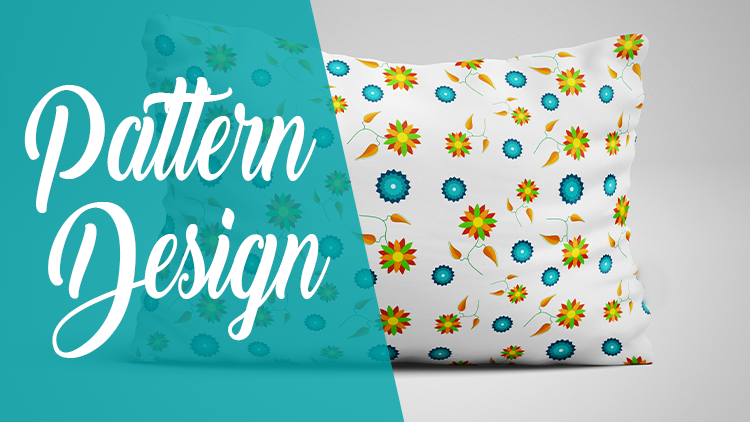
double-cliquez ici Nous pourrions regarder mieux superposition Ensuite nous remplacons ce design modèle avec notre conception mieux nous juste Il est venu comme ça Cliquez sur ok parce que vous classez en sécurité Vous revenez au livre et nous sommes ici C'est notre conception sur un oreiller moka Et comme vous le voyez ici c'est
ce dont je parlais. Vous voyez, ces formes ne sont pas terminées en vue de zoomer afin que vous puissiez regarder bien. Comme vous le voyez, ces formes ne sont pas terminées et décider. Et quand vous allez de l'autre côté pour trouver le reste de ces formes, c'est pourquoi nous avons juste le design dans la fenêtre offset avant de le mettre sur un moka. Et nous y voilà. Jetez un coup d'œil à notre conception de motif sur un oreiller moka. Dans le cas où il y avait quelque chose de mal avec la conception. Vous pouvez toujours revenir en arrière de l'option historique et corriger la conception comme ceci. Ensuite, faites-le comme un meilleur design à nouveau. C' est juste au cas où il y a quelque chose de cultivé est allé avec votre conception. Et j'inclurai tous ces dessins et images que nous avons utilisés avec le cours. Donc, vous pouvez l'utiliser. C' est tout pour cette vidéo. Merci d'avoir regardé. Et je te verrai dans la prochaine vidéo.
8. Formes du design 1ère partie: Bonjour, tout le monde, et bienvenue dans cette vidéo. Dans cette vidéo, nous allons travailler sur ce meilleur et le design ici. Nous commencerons par créer des formes. Ensuite, nous les transformerons en un meilleur. Nous avons donc ouvert une nouvelle page avec les mêmes paramètres que les anciennes Vidéos 2000 dans les bois dans les hauteurs et 72 dans la résolution. Nous y voilà. Je zoome un peu maintenant. Nous sélectionnons le crayon et nous commençons du dessin à la forme de la fleur. Nous cliquons et glissons comme cette même chose, vous et nous utilisons le crayon de courbure pour fixer la forme. Continuez comme ça jusqu'à ce que j'obtienne la forme que je veux juste un peu plus parfaite. C' est bien. Maintenant, nous allons cliquer sur le joueur de vaisseau et nous avons dormi. Restaurer les yeux, couche. On a choisi ce souffle ici. Nous avons juste sa taille et vous pouvez sélectionner n'importe quel pinceau que vous voulez pour moi. J' ai sélectionné celui-ci, mais vous pouvez sélectionner n'importe quel pinceau que vous aimez. C' est comme cette couleur un peu orange. Ensuite, je maintiens le bouton de contrôle et je sélectionne ce calque. Puis je commence à peindre dans un Maintenant regardons la même couleur seulement un peu plus léger et je peins ici. Ensuite, je sélectionne un autre groupe. Celui-ci, j'ai juste sa taille et encore une fois, couleur, mais même un peu plus léger. Et je peins comme ça. Cette fois, je choisirais une couleur plus foncée. Puis je peins un peu ici. Parfait. Dans le cas où vous voulez peindre la fleur avec juste une seule couleur clic droit sur son calque que options de
culture mélangées et sélectionnez la couleur d'ici. Puis tu as peint avec une seule voiture. Maintenant, nous avons ouvert un nouveau dossier et qui a mis ce calque dedans et nous dupliquons celui-ci. On fait tourner cette feuille comme ça, et on la met ici. Nous dupliquons ces deux couches. Nous faisons tourner ces deux feuilles comme ça et nous les mettons ici pour faire une seule
fleur pleine . Maintenant, nous avons dormi tout le dossier et nous faisons tourner la forme comme ça. Parfait. Ensuite, nous dupliquons ce dossier. Nous sélectionnons le dossier beurre et nous faisons pivoter cette forme comme ceci. Maintenant, à droite, cliquez sur ce support et nous sélectionnons le groupe fusionné pour le faire comme une seule couche. Nous sélectionnons la nouvelle situation, puis faites un clic droit sur le calque et puis nous sélectionnons crée le musc d'écrêtage pour appliquer les changements sur Lee sur ce calque. Ensuite, nous avons changé la couleur de la forme comme ça. Je choisis cette couleur Maintenant, je sélectionne ce dossier et je duplique seulement cette couche de feuilles de fleurs. Ensuite, je l'ai mis jusqu'ici. C' est là. Je l'ai mis ici pour que vous puissiez le voir. Ensuite, je changerais sa couleur comme ça et j'irais aux ajustements d'image. Vous situation comme regarder OK alors je l'ai mis ici. Maintenant, j'ai ouvert un nouveau dossier et j'ai mis son calque dans son que je duplique le dossier et je mets le plomb ici et je continue à dupliquer son et mettre son entre le Greenleaf et l' orange une fois de plus. Et nous y voilà. Maintenant, je regarde le dossier et je sélectionne le tabouret présumé et je vais dessiner un cercle symétrique ici. C' est juste que c'est des métriques pour le rendre symétrique. C' est ça. Et nous le peignons en jaune. C' est ça. J' ai juste un peu la taille du cercle. C' est parfait. Positionnez-le juste au centre. Maintenant, c'est comme le crayon pour dessiner la tige de la fleur. J' ai supprimé la couleur interne que j'active le trait et je le fais en vert comme ça. Ensuite, je sélectionne à nouveau le crayon pour dessiner ceci. Partez ici. Zoom avant pour que je puisse juste forme correctement, et je sélectionnerais le crayon de courbure dans juste la forme. Maintenant, faites un clic droit pour aller aux options de fusion. Superposition d'éclat. J' ai juste l'angle. Cliquez ici pour sélectionner la première couleur. Faites-en un orange foncé, et ici je ne vais pas le rendre un peu plus léger lumières orange comme ce parfait aller ph de mes changements. Encore une fois, et je vais juste mettre un peu à l'échelle. Ne le faites que 47%. C' est mieux. Je clique sur OK pour les changements de prix, et nous voici. Le congé est prêt maintenant. Je vais dupliquer la couche de feuilles. Ensuite, j'enlève la couleur d'éclat et je vais ici. Retirez la couleur Internet et j'activerais le trait, et je vais le faire en vert Copie, Découvrir, il dit alors que je voudrais juste sa taille faire deux pixels. Deux, c'est parfait. Puis j'ai ajusté et je le fais glisser comme ça. Zoom arrière. C' est comme les deux couches comme ça. Cliquez ici et je tournerais. Je voudrais juste d'abord que je tournerais le congé comme ça. C' est mieux. Ensuite, j'utiliserai le mental pour dessiner le petit pas comme ça. Ça dit juste un peu. Parfait. Maintenant, je vais mettre toutes ces couches dans un seul dossier comme celui-ci. Ensuite, je dupliquerai le dossier comme ceci. J' ai dupliqué comme ça et je vais le positionner juste ici après avoir tourné et je l'ai mis juste ici. Perfectionnez sa télécommande. Et nous y voilà. La conception de la fleur est terminée. Maintenant, nous passons à la vidéo suivante pour concevoir notre deuxième forme. Merci d'avoir regardé. Et je te vois dans la prochaine vidéo.
9. Formes du design 2e partie: Bonjour, tout le monde. Et bienvenue dans cette vidéo pour travailler sur la deuxième forme Notre design Ici il est. Ceci est conçu ceci. Nous allons travailler sur cette vidéo et dans l'ancienne vidéo, nous avons travaillé sur ce design
ici et dans cette vidéo travaillera sur celui-ci. C' est l'ancien design avec lequel nous avons travaillé. Donc, nous sélectionnons tout. Nous mettons toutes les couches dans un seul dossier, va sélectionner le calque inférieur que nous maintenons le bouton de contrôle Shift plus. Et nous sélectionnons son lecteur A que nous les mettons tous dans un seul dossier. Maintenant, nous avons sauvé un design. Nous sélectionnons l'outil rectangle et nous allons grandir carré. Droit ? C' est juste que c'est des mesures que nous avons peintes avec Discover. Ici, c'est. Nous dupliquons la boîte. Puis on a tourné comme ça. J' ai ouvert un nouveau dossier et j'ai mis ces deux couches à l'intérieur de celui-ci. Je duplique ce calque que je ferais tourner la boîte comme ceci à nouveau. Je duplique le calque et je fais pivoter les livres comme ça. Parfait. Il nous sommes Jetez un oeil à la conception. Jusqu' à présent, nous avons sélectionné ce dossier clic droit et sélectionnez groupe fusionné pour faire toutes les couches dans le dossier comme une seule couche. Désolé. D' abord, je reviens, et je dupliquerai le dossier avant de le faire comme un calque afin que nous gardons les calques
ici au cas où nous voulions changer quelque chose plus tard. Ensuite, j'ai transformé le dossier en couche. Parfait. Maintenant, je duplique ce calque que je vais ajuster la taille de la forme dupliquée et je vais changer sa couleur. C' est génial. Nous allons aux options mélangées allant superposer, et nous sélectionnons le cutter à partir d'ici. Laissons la couleur plus claire que la première forme. D' accord ? Et à l'arrière. Maintenant, j'ai juste sa taille, et je le centre comme ça parfait à nouveau. Je duplique cette couche. Je décide juste avec cette forme, et j'ai changé sa couleur aussi bien que Clegg et aller à la combinaison des options de couleur superposition, et nous avons sélectionné la couleur d'ici à nouveau. Ce sera une couleur plus claire dans le premier, et je le centre comme ça. Je sélectionne l'orteil des lèvres, et j'ai conduit un cercle symétrique ici. Je suis juste que c'est des métriques pour m'assurer que c'est symétrique. Double-cliquez ici que je le peindrais avec du blanc Et nous voici, ces deux autres formes que nous allons utiliser notre mieux et design. Donc c'est tout pour cette vidéo. Merci d'avoir regardé. Et je te vois dans la prochaine vidéo. Vous pour créer notre meilleur design.
10. Disposition des formes: bonjour et bienvenue à cette vidéo. Et cette vidéo va travailler sur notre meilleur et le design. L' utilisation de ces deux formes que nous avons créées dans les anciennes vidéos est maintenant de la même façon. Et ce sont les deux formes que nous avons utilisées dans les anciens modèles de l'ancienne vidéo. Donc, maintenant, nous devons fusionner Toutes ces formes calques en un seul calque. Pour ce faire, nous maintenons le bouton de contrôle et nous sélectionnons tous ces calques, puis écrit clic et nous sélectionne les calques fusionnés ici nous avons cette forme de pliage. Donc on a dupliqué et on l'a mis ici et je cache ce dossier. Ces dossiers que je cache sont la source, les dossiers source au cas où je voulais changer quelque chose dans le désiré. Plus tard Maintenant, droite, cliquez sur ce dossier et je sélectionne gérer le groupe. Et maintenant, les deux formes sont des calques simples. Maintenant, je zoome sur la belle comme cette forme. J' ai juste sa position et je l'ai mise ici. Ensuite, je vais ajuster sa taille. Même chose pour cette forme. J' ai juste sa taille. Et je l'ai mis ici au centre juste un peu plus et il vraiment je l'ai mis juste ici. Puis j'ai dupliqué et j'ai juste sa taille. Et je l'ai mis ici, même chose. Dupliquez cette forme. J' ai juste sa taille. Et je le mettrais ici. Et je continuerai jusqu'à ce que je fasse un design complet. Juste la position de cette forme aussi. Puis j'ai dupliqué comme ça. J' ai juste sa taille comme ça. Et c'est notre design, juste l'ordre que j'ai choisi pour le design. Maintenant, nous devons sélectionner tous ces calques de formes. Donc, je sélectionne le bas du calque supérieur. Je maintiens le contrôle plus shift et je sélectionne le calque inférieur comme ceci pour sélectionner toutes les lettres ensemble. Puis écrit collecter et je clique sur les couches fusionnées. Et nous voici toutes les formes que les couches sont en une seule vie. Toute notre conception est une seule couche. Donc c'est tout pour cette vidéo. Merci d'avoir regardé. Et je vous verrai dans la prochaine vidéo pour faire ce design comme il est mieux
11. Convertisse des formes au motif: Bonjour, tout le monde. Et bienvenue dans cette vidéo et l'ancienne vidéo. Nous avons créé ce design et positionné chaque forme dans sa position. Maintenant, nous allons transformer cette conception en une meilleure afin de sélectionner la couche de désir. Ensuite, nous allons ici pour filtrer autre décalage et nous ajustons la conception Il juste horizontalement jusqu'à ce que nous obtenons nous continuons jusqu'à ce que nous obtenions les résultats. Nous voulons cet ajustement. Vous n'avez pas à ajuster la même façon que je fais avec juste suggéré en fonction de votre vision, fonction de la façon dont vous voyez votre conception sur une maquette. Parce que c'est ainsi que le design apparaîtrait dans une maquette. Peu importe ce qu'est le capital, je le garderai comme ça. Juste un léger ajustement. C' est parfait. Ensuite, nous cliquons. OK, maintenant nous allons éditer mieux définir et nous nommons ou pattern Votre nom est ce que vous voulez. Ensuite, nous cliquons. Ok, maintenant nous allons au fichier nouveau Nous avons ouvert cette base juste ici avec un regard La couche Ensuite, nous allons faire un
clic droit Nous allons à la superposition de modèle d'options mélangées et nous allons sélectionner notre meilleure. Notre bouton ne s'affiche pas ici, donc nous devons supprimer celui-ci Il est juste. Cliquez mieux sur Supprimer. Et nous y voilà. C' est la dépression que nous venons de créer. C' est là. Regarde bien ça. Et j'étais comme, OK. Et comme vous le voyez, c'est notre motif dans la chambre. Maintenant, montrez vous comment aider notre maquette. On dirait à quoi ressemble notre désir sur une maquette. Donc, nous allons au marché, page va bouger. Cela vaut mieux pas ici, nous le remplacons par notre propre design de motif. Allez au dossier. Enregistrer Enregistrer. Mieux connu. Ensuite, nous retournons à la page du marché et nous voilà. C' est ainsi que notre modèle a conçu. Regarde un autre moka. Il a l'air beau et attrayant. Je vais vous montrer comment notre meilleur et notre désir ont l'air sur une coque de téléphone Smoke up pour ne pas bouger ce design. Remplacez-le par notre meilleur design et nous ajustons son échelle. Vous pouvez sélectionner n'importe quelle échelle que vous voulez car elle dépend de votre vision. Par exemple, je vais le laisser comme ça juste un peu parfait. Je clique sur Ok, je l'enregistre. Ensuite, je retourne à la page de conception maquette et nous voici Voici comment notre meilleur design look sur un étui de téléphone fume et bien sûr, vous pouvez le changer. Si vous voulez des cas que vous ne l'aimez
pas, retournez à la page du marché. Double-cliquez sur le lieu de conception simulé et il suffit de mettre à l'échelle à nouveau. Sauvez-le. Retourne à la page moka et nous voilà. Il s'agit d'un deuxième regard sur notre motif sur une coque de téléphone moka. Et comme ils l'ont dit, vous pouvez simplement contrôler votre design de motif comme vous le souhaitez. Et nous y voilà. Nous avons atteint la fin de cette vidéo et discours, j'espère que votre discours de vie et il a été utile. Merci d'avoir regardé. Et j'espère vous voir dans un autre esprit. Si vous avez des questions, hésitez pas à me contacter et je vous répondrai dès que possible. Merci encore et passez une belle journée
 Joseph Adam, Graphic Designer