Transcription
1. Introduction: Bonjour. Je suis Hunter d'Interactive, et je suis graphiste et motion designer
basé en Australie, et nous allons donner
ce cours. Illustrator est un outil
puissant qui permet de créer des graphiques vectoriels
évolutifs. À l'aide de ses outils, vous pouvez transformer des formes et des couleurs de
base
en illustrations, logos, icônes, polices,
etc. L'outil Stylo de l'illustrateur est l'un
des outils les plus puissants de
l'illustrateur C'est l'outil qui permet de créer ces graphiques vectoriels. Mais cet outil peut être difficile
à maîtriser en tant que débutant. Ce cours est composé
de cinq leçons vidéo, qui vous
enseignent l'outil Pent étape par étape. Nous commençons par la mise en page d'
Illustrator, et je vais vous montrer
comment naviguer le
plus rapidement possible dans le Ensuite, nous commençons à utiliser l'outil stylo pour
créer des points d'ancrage, tracés et des poignées de direction. Tout au long de ce cours, vous
suivrez un modèle prédéfini, qui
vous guidera dans
l'utilisation de l'outil stylo et facilitera
le processus. fin du
cours, je montrerai quelques techniques professionnelles pour créer des courbes
parfaites et aussi comment utiliser
d'autres formes
pour créer des tracés. Lorsque vous vous inscrivez
à ce cours, vous serez automatiquement
intégré à une communauté d' illustrateurs et de
designers suivent le même
cours que vous Vous pourrez donc poser
des questions à ce groupe pour obtenir des réponses de la part de
personnes un
peu plus avancées. Cette communauté vous permet
également de partager et d'obtenir
des commentaires sur votre travail. Ce cours
vous fera passer du statut de débutant à celui d'expert et, à la fin, vous devriez être capable de
créer des formes complexes. Dans Adobe Illustrator. Même si vous connaissez les
bases du Pentool, ce cours vous proposera des techniques
avancées à apprendre et à améliorer ce jeu Pentool J'ai hâte de vous voir suivre
le cours et bonne chance.
2. Bienvenue + Télécharger les fichiers d'exercice: OK. Tout d'abord, j'aimerais vous
remercier d'avoir participé
à ce cours. Il y a quelques points que
j'aimerais aborder avant de commencer. Il existe des fichiers d'exercices, que vous pouvez
suivre dans ce cours, et ils sont vraiment
pratiques et utiles pour vous
aider à vous entraîner à utiliser l'outil du stylo. Ensuite, j'utilise
un ordinateur Windows, ce qui signifie que
chaque fois que je dis contrôle, cela signifie commande sur un Mac
et option sur Mac. De plus, les préférences se trouvent dans
un emplacement différent. Sur un MAC, ils se trouvent en haut sous préférences
illustrées
et sous Windows, ils se trouvent en haut sous Modifier, dans
les préférences inférieures. Vous pouvez également accéder aux préférences à l'aide
du
contrôle ou de la commande K, ce qui peut être un moyen
plus rapide d'y accéder. Très bien, je vais
intervenir et
vous montrer où vous pouvez obtenir
les fichiers d'exercices. Je suis sur la page où se trouve
ce cours, et il y aura une leçon
supplémentaire intitulée Bienvenue et
téléchargement des fichiers d'exercices, ne vous inquiétez pas pour le brouillon. C'est parce que je suis toujours
en train de télécharger le cours. Donc, pour récupérer les fichiers d'exercices, vous pouvez vous rendre
dans la section ici, vous pouvez suivre ce cours
et en bas, nous avons téléchargé
les fichiers de travail. Ici, vous pouvez cliquer sur
ce lien et je vous
guiderai pour télécharger
les fichiers d'exercices. Et vous pouvez également le faire dans le cadre
des projets et des ressources. J'ai les
fichiers d'exercices ci-dessous. Une autre chose qui
serait formidable c'est que vous commenciez votre projet et que vous ne fassiez que le point
numéro un du projet. Il vous suffit de vous présenter, pourquoi vous voulez apprendre le pénal quel
est l'aspect le plus difficile
de l'utilisation du pénal et quelle est la chose la
plus difficile que vous ayez trouvée à propos du pento si vous avez déjà utilisé le pénal Vous pouvez créer
ce projet ici, puis pour terminer
le projet, vous téléchargerez une
capture d'écran un peu plus tard. Je vais vous montrer comment faire. À la fin du cours, vous téléchargez une capture d'écran
de ce que vous avez fait, puis vous pouvez modifier le
projet et le télécharger. C'est bon. Nous
allons passer à la leçon suivante, en utilisant
Illustrator Si vous possédez déjà
Adobe Illustrator, vous pouvez sauter la
leçon suivante. Je t'y verrai.
3. Télécharger Adobe Illustrator: Dans cette leçon, nous verrons
comment obtenir Illustrator et comment installer
Illustrator sur un ordinateur. Vous devrez donc vous rendre
sur adobe.com et vous aurez besoin d'un abonnement. Nous devons
donc passer à la création et
au
design, Nous devons
donc passer à la création et
au puis nous rendre compte de
tous les forfaits et tarifs Maintenant, comme vous pouvez le voir ici, Adobe Illustrator
coûte 2099€ par mois Pour Illustrator uniquement. Et vous pouvez voir toutes les applications, c'
est-à-dire que toutes ces applications sur
cette page coûtent 52 par mois. Vous pouvez donc voir que si nous
en achetons trois séparément, nous arrivons
rapidement à ce prix. Il est donc préférable d'
acheter tous les logiciels si vous envisagez d' utiliser Photoshop pour
le
design et l'illustration. Vous pouvez également accéder
au logo Adobe ici, retourner à la page d'accueil
, faire preuve de créativité dans design et voir tous les produits
créatifs. Et vous pouvez voir ici
que nous pouvons créer Illustrator, et nous pouvons même
commencer un essai gratuit, mais vous voudrez peut-être utiliser toutes les applications
Creative Cloud. Nous allons donc commencer un essai gratuit, et comme vous pouvez le voir ici, vous bénéficiez de sept jours gratuits, puis vous serez débité. Cela vaut donc peut-être
la peine de l'essayer pendant sept jours si vous
n'avez pas utilisé Adobe. À présent, il vous guidera
tout au long du processus de
création d'un compte Adobe Une fois cela fait, vous
pouvez télécharger Adobe Cloud. Et vous devez télécharger l'application de
bureau Adobe Cloud. Donc, si vous utilisez cette URL et que vous pouvez cliquer sur Télécharger ici, vous pourrez vous connecter. Donc, avec votre compte Adobie, je vais vous demander de télécharger cette petite application et vous
devrez l'installer Et cette petite application se trouve sur votre ordinateur et contient
tous vos programmes Adobe. Ce sont tous les
programmes Adobe disponibles dans mon plan, et il y aura tous les
logiciels. Je peux simplement appuyer sur Installer quand je veux en utiliser un pour l'
installer sur mon ordinateur. Vous devez donc le faire
pour Illustrator. Ce sera ici. Et vous pouvez simplement installer. Vous pouvez également mettre à jour
le logiciel ici. Donc, si vous cliquez sur
cette mise à jour disponible, elle sera mise à
jour, et vous pouvez cliquer sur Mettre à jour le logiciel. Voici donc comment installer
Adobe et le mettre à jour.
4. Démarrer avec Adobe Illustrator: Maintenant qu'
Illustrator est ouvert, nous pouvons ouvrir
nos fichiers d'exercices. Donc, au lieu d'en créer de
nouvelles, nous voulons ouvrir. Vous pouvez également ouvrir un fichier
lors de l'ouverture du fichier ou du contrôle. Nous voulons maintenant
accéder à l'endroit où vous avez enregistré les fichiers de travail du
cours, que vous avez téléchargés
au début du cours, et nous voulons ouvrir les guides pratiques de l'outil
Pen 2.2. Cliquez dessus et
appuyez simplement sur Ouvrir. C'est bon. Maintenant que nous l'avons ouvert, vous devriez voir en face du
panneau des propriétés un panneau des couches. Si vous ne le voyez pas, votre espace de travail est peut-être
différent du mien, et pour le réinitialiser, vous pouvez
changer d'espace de travail. Actuellement, j'ai sélectionné l'espace de travail
essentiel. Nous pouvons redéfinir les éléments essentiels
et cela
réinitialisera l'ensemble de la mise en page. Vous pouvez également le faire
sur Windows, Essentials et venir ici pour réinitialiser Essentials.
Et cliquez dessus. Nous allons maintenant utiliser
le panneau des couches, et nous allons utiliser
cette couche supérieure. Si vous avez cliqué sur cette autre
couche et que vous essayez de dessiner dessus, vous aurez une erreur ou
vous ne pourrez pas dessiner Nous devons donc être en mesure
d'utiliser cette couche. Nous sélectionnons donc la
couche
d'entraînement de la couche supérieure et vous
pourrez utiliser cette couche supérieure. De plus, je vous le montrerai plus tard, nous passerons ces deux couches
de la première à la deuxième étape. Revenons au panneau
des propriétés. Dans la leçon suivante, nous aborderons la navigation dans l'interface des illustrateurs.
Je t'y verrai.
5. Naviger l'interface Adobe Illustrator: Dans cette leçon, nous allons passer en revue l'interface des illustrateurs
et voir où tout se trouve En haut s'appelle
la barre d'applications, et nous pouvons trouver
de nombreux paramètres ici. Nous pouvons également trouver une barre de contrôle sous la fenêtre et en
bas sous la barre de contrôle. Et la barre de contrôle se trouve en
dessous et elle change en fonction de l'outil
que nous utilisons. Passons à l'
outil de saisie ici, et vous pouvez voir qu'il ajoute toutes
les fonctionnalités de saisie ici. Masquons cette barre de contrôle. Revenons à
notre outil de sélection. Ici, nous avons la fenêtre du
document. Et bien sûr, le nom du
document ici. Cette petite étoile indique que nous n'avons pas enregistré notre document, et nous pouvons le faire en appuyant sur la touche Ctrl S
ou en accédant au
fichier et en enregistrant. À l'intérieur de la fenêtre du document, nous avons un plan de travail, qui est la grande zone blanche. Illustrator peut désormais
prendre plusieurs plans de travail. C'est dans ce domaine que
nous exerçons notre art. L'extérieur du plan de travail est
appelé zone à gratter. Passons à
droite ici. Nous avons des panels. Ces
panneaux dépendent outil
que nous utilisons et
nous permettent de modifier les paramètres. Revenons à nos propriétés. Vous pouvez également ouvrir d'autres
panneaux sous la fenêtre. S'il y a un panneau, je dis
qu'il ne s'affiche pas, peut-être comme le Pathfinder Vous pouvez venir ici et trouver sous Windows Pathfinder Vous pouvez voir qu'
un nouveau panneau s'ouvre et que nous pouvons cliquer sur cette barre supérieure
et la faire glisser. Nous pouvons également l'installer dans des zones. Si je le fais glisser sur le côté ici, que je l'enfonce dedans, et je peux simplement le remettre
dedans comme ça. C'est donc beau, caché
et caché. Ouvrons-le,
sortons-le et rayons-le. Nous
n'en avons pas besoin pour le moment. Et bien sûr, sur la gauche, nous avons la barre d'outils,
les outils que nous utiliserons
sont l'outil de sélection,
l'outil de sélection
directe juste en dessous, et l'outil stylo, nous
pouvons également utiliser cet outil. Il existe quelques raccourcis pour
éviter d'utiliser cet outil. Et ici aussi, nous avons ici un outil d'échelle, et nous l'
utiliserons là-bas. Si l'un de ces outils
est manquant pour une raison quelconque, vous pouvez descendre au
bas de l'échelle. Ajoutez une barre d'outils. Si je fais défiler l'écran vers le haut, vous pouvez voir que tous les outils notés
signifient qu'ils se trouvent dans la barre peuvent également être cachés sous l'outil et vous pouvez l'ouvrir
en cliquant et en maintenant Si nous trouvons l'outil, peut-être que
l'outil de mise à l'échelle est manquant, nous pouvons le faire glisser vers l'extérieur, comme suit. Si l'outil de mise à l'échelle est
absent pour une raison quelconque, vous pouvez cliquer sur cet outil ici et faire glisser directement vers son emplacement d'origine. Cliquons sur Off pour
masquer le panneau d'outils, et c'est tout pour naviguer dans l'interface des
illustrateurs
6. Panning et zooming dans Adobe Illustrator: Dans cette leçon, je vais vous
montrer comment effectuer un panoramique et un zoom dans Illustrator. Tout d'abord, je vais vous
montrer comment utiliser l'outil pour effectuer un panoramique et un zoom, puis je vais vous montrer comment le
faire rapidement à l'
aide des raccourcis clavier. L'outil Zoom se trouve
en bas ici, et nous pouvons le sélectionner ici. Et pour zoomer ou dézoomer, vous pouvez cliquer et glisser vers la droite pour
zoomer et cliquer et faire glisser vers
la gauche pour effectuer un zoom arrière. Comme vous le remarquerez,
il zoomera sur l' endroit où nous démarrons le zoom. Si je clique au centre
de ce coin ici, puis que je fais glisser le pointeur vers la droite, zoomerai sur cette
zone et vice versa, je zoomerai sur cette zone. Nous pouvons également utiliser des raccourcis
clavier pour centrer le document, afin d'utiliser le contrôle
ou la commande zéro. Contrôlez ou commandez le plus et le
moins pour zoomer ou dézoomer. Maintenant, vous
constaterez peut-être que votre zoom est un peu différent. Nous pouvons accéder à
nos préférences de zoom, en appuyant sur
la commande K, et cela l'ouvrira,
et je crois que c'est inférieur performances et aux performances du
GPU
, à savoir la carte graphique. Il est doté d'un zoom animé. Si nous cochons cette case, je peux vous montrer comment il zoome
habituellement dans l'
ancien illustrateur, est-à-dire en sélectionnant une zone
et vous pouvez zoomer sur
cette zone en la sélectionnant
et en maintenant
la touche oltkey enfoncée . Vous pouvez simplement
cliquer et Appuyons sur
Ctrl ou Commande zéro. Revenons à nos
performances en mode Contrôle ou Commande K , activons le zoom
animé et appuyons
sur K. Maintenant, le moyen le plus rapide pour moi de revenir
à
notre outil
de sélection est de simplement maintenir la
touche Alt enfoncée et d'utiliser ma
molette de défilement pour zoomer ou dézoomer. Une fois de plus, il
zoomera sur l'endroit où se trouve
votre souris ou votre curseur. Nous pouvons donc zoomer et
dézoomer en maintenant la touche enfoncée. Le moyen le plus simple de se déplacer
est de maintenir la touche de la barre d'espace enfoncée , de
cliquer avec
le bouton gauche de la souris et de faire glisser le pointeur Ça va faire du mal. Si nous
maintenons la touche de la barre d'espace enfoncée, elle aiguisera cette petite main, et nous pourrons ensuite l'utiliser pour nous déplacer. En centrant à
nouveau le document, Control Command Zero. C'est tout pour le panoramique et le
zoom sur Adobe Illustrator. Dans la leçon suivante, nous allons commencer à créer des
points d'ancrage dans Adobe Illustrator et nous allons commencer à créer
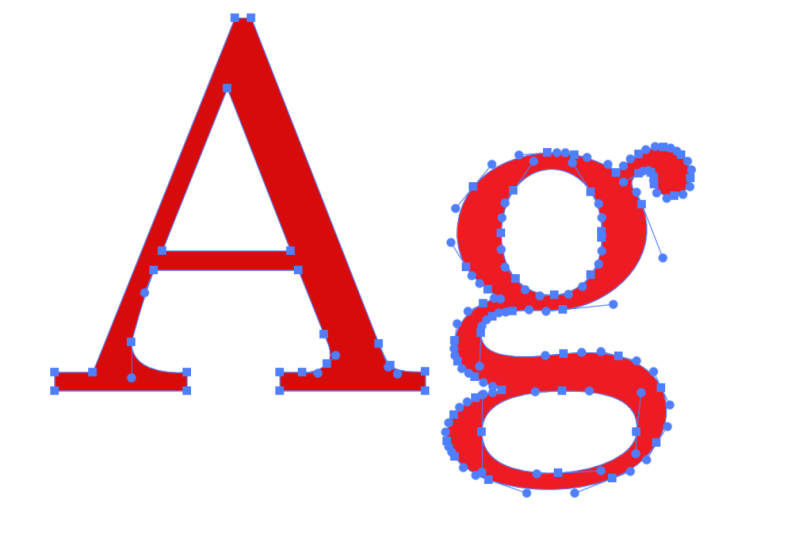
cette lettre ici. La lettre A. Je t'y
verrai.
7. Créer des points et des chemins d'ancrage dans Adobe Illustrator: Dans cette leçon, nous allons commencer à ajouter des points d'ancrage et des pars. Pour ajouter des points d'ancrage et des pars, nous devons utiliser l'outil stylo. Le stylo se trouve à trois
points du haut, et il ressemble à ceci ici. Nous pouvons également accéder à
l'outil stylet en appuyant sur P sur le clavier. Ensuite, nous voulons nous assurer que
nos couches ici, nous avons
sélectionné la couche d'entraînement afin de dessiner
un guide sur cette couche. Nous voulons également nous assurer que ces deux autres
couches sont verrouillées et que seule la première étape est visible. Revenons à nos propriétés. Nous pouvons maintenant changer le trait, et nous voulons changer la
couleur du trait afin de pouvoir réellement voir le trait lorsque nous dessinons
au-dessus de cette échelle ici. Pour changer le trait,
vous pouvez le faire ici, et vous pouvez double-cliquer sur
ce fond de trait ici, nous pouvons le changer en une couleur
que nous aimons. Allons-y. Utilisons notre touche et
notre molette de défilement pour
zoomer en bas ici. Donc, ce que je vais faire, c'est
faire un tour d'un bout à l'autre. Je vais commencer par le
bas. Je vais commencer par le
point d'ancrage. Nous allons tracer un
point en cliquant avec le bouton gauche de la souris. Nous pouvons maintenant nous déplacer ici en appuyant sur une
partie spatiale et en la faisant glisser, puis nous pouvons venir ici
et tracer un autre point Comme vous pouvez le voir si nous faisons un zoom arrière, le
pental est toujours connecté à cette
ligne menant à l'ancre, et nous avons créé deux ancres, une ici et une ici Il y a maintenant une ligne
qui les
relie, appelée le chemin. Nous pouvons donc utiliser cette ligne ou le pénal pour ajouter des
ancres afin de créer des chemins
entre ces ancres Ce que je vais faire maintenant,
c'est monter ici,
ce que je peux faire, c'est maintenir la touche Shift enfoncée, vous l'enclenchez à
un angle de 45 degrés. Allons jusqu'ici.
Cliquez et nous continuerons simplement
en cliquant avec le bouton gauche de la souris à tous les endroits, maintenant la barre d'
espace enfoncée pour ouvrir. Ensuite, ce que nous pouvons faire,
c'est le mettre en haut et simplement cliquer et cliquer ici. Maintenant, ce que je veux faire, c'est
simplement appuyer sur la touche d'échappement, et cela terminera cette ligne. Alors maintenant, vous pouvez voir
que nous avons cette ligne d'
ici à là
et qu'elle est terminée. Si j'ai terminé
là, c'est parce que nous commençons à avoir des courbes
dans la ligne suivante, et nous passerons en revue les poignées
dans la prochaine leçon.
8. Créer des courbes à l'aide de poignées dans Adobe Illustrator: Dans cette leçon, je vais vous
montrer comment
créer des poignées pour
créer une courbe. Les poignées de direction nous aident donc créer des courbes dans
Adobe Illustrator. Donc, ce que
je peux faire, c'est zoomer. dernière leçon, nous appuyons sur Escape, qui a terminé cette
ligne ou ce chemin. Donc, pour reconnecter le chemin vers le
haut, nous devons avoir un stylo, P sur le clavier pour
revenir à notre outil de stylet, et nous pouvons survoler
ce point d'ancrage Et vous verrez que
l'outil change. heure actuelle, il y
a une petite étoile, puis il deviendra un crochet,
ce qui signifie que nous pouvons sélectionner ou cliquer avec le bouton
gauche sur l'ancre, et il sélectionnera
à nouveau ce chemin et nous pourrons
continuer à créer. Utilisons cette touche et faisons
défiler la souris pour effectuer un zoom arrière. Descendons vers le bas et maintenons la touche enfoncée pour zoomer. Ce que nous voulons faire ici, nous devons commencer
à créer une courbe. Donc, ce que nous devons
faire , c'est
remonter un peu juste avant que la courbe ne
commence à peu près ici. Et ce que nous pouvons faire, c'est cliquer, sans lâcher prise, nous
pouvons faire glisser une poignée. Elles sont appelées poignées de
direction, et nous voulons les faire glisser dans la direction dans laquelle nous voulons que
le prochain point d'ancrage aille. Nous ne voulons donc pas le faire glisser vers l'arrière car cela
va créer une boucle Donc, si nous le faisons glisser de cette façon
et que nous voulons l'aligner approximativement sur la ligne qui
le précède, nous pouvons lâcher prise. Alors, allons créer une courbe. Cela crée ici une
direction de notre courbe. Maintenant, nous avons une petite
poignée à l'arrière, que vous pouvez voir ici, et nous voulons nous en
débarrasser parce que cette ligne derrière nous est droite et
n'a pas besoin de courbe. Nous pouvons donc maintenir la touche
Ctrl de notre clavier enfoncée. Pourquoi avons-nous sélectionné l'outil
stylo, suffit de sélectionner
cette petite poignée il suffit de sélectionner
cette petite poignée
et de la faire glisser
jusqu'à ce qu'elle croise l'
ancre, et nous pouvons lâcher prise Passons au virage. Encore une fois, nous voulons
cliquer et faire glisser cette fois, nous allons maintenir la touche Shift enfoncée
pour l'ajuster horizontalement. Nous allons le faire glisser jusqu'ici et remettre cette
poignée vers l'intérieur.
Comme ça. Nous pouvons maintenant ajuster ces courbes à
l'aide d'une touche de contrôle. Je peux utiliser ma touche de contrôle pour
abaisser légèrement cette courbe. Je peux aussi retirer cette poignée
en un instant. Comme ça. Et complétons la forme. Continuons à faire le tour en maintenant la touche Shift enfoncée
pour nous assurer qu'elle s'enclenche Reportons-le ici, et nous voulons à nouveau ajouter
un point d'ancrage juste avant la courbe. Celui-ci
aura donc une courbe, ce qui signifie que nous devons
créer des poignées de direction. Je vais le traîner à
peu près là. Je vais créer une courbe, et agrandissons
celle-ci un peu. Comme cette courbe est
beaucoup plus nette vers le haut, nous voulons que les poignées soient
plus longues que celles du bas Retirons ces
poignées dans un instant. Et nous remarquons également
que cela commence trop tôt. Nous pouvons donc maintenir
une touche de contrôle enfoncée. Cliquez sur le point d'ancrage, et nous pouvons également maintenir la touche Maj enfoncée
pour simplement le faire glisser vers l'arrière. Maintenant, nous pouvons faire glisser un peu
cette ancre vers l'extérieur. Je veux aussi m'en débarrasser
. Ensuite, je vais encore faire glisser
cette poignée vers l'extérieur. Nous ne voulons pas maintenir la touche Maj enfoncée car elle s'
enclenchera verticalement. Nous voulons donc simplement le
faire traîner à peu près là. Et nous pouvons également garder le contrôle, sélectionner à nouveau cette ancre. Maintenant, je veux saisir cette poignée
supérieure et la
remettre dans l'ancre. Maintenons une barre d'espace
et complétons la forme. Allons là-haut.
Maintenez la touche Shift enfoncée pour cette ligne horizontale.
Soulignez un autre point. Encore une fois, juste
avant la courbe, nous voulons faire glisser le pointeur. Nous ne voulons pas attendre le
quart de travail pour celui-ci. Nous voulons la faire glisser dans la direction dans laquelle nous
voulons que la courbe aille. Remettons cette poignée en place. Contournons le
virage et arrivons
au bas où
il se redresse nouveau et passons à l'horizontale Nous voulons qu'il soit là. Lâchez prise. Peut-être que nous ramènerons cette
poignée dans un moment et que nous pourrons la sortir. Comme ça. Reprenons
cette poignée, touchons touche Ctrl et
faisons-la glisser jusqu'en arrière pour la
croiser, puis nous arriverons ici Pour fermer la forme,
vous verrez qu' un petit
cercle est placé à côté
du crayon, ce qui signifie que lorsque nous
cliquons sur l'ancre, nous pouvons fermer cette forme Et maintenant, ce chemin s'
est transformé en une forme. Terminons le centre en ajoutant
simplement trois points d'ancrage. Passons au bas de l'échelle. Je ne m'inquiète pas de savoir
si c'est parfaitement
inscrit sur le guide, car
ce ne sera jamais parfaitement
sur le guide. Nous avons maintenant créé le A. Dans la leçon suivante, nous examinerons widgets d'
angle et la façon dont nous pouvons créer des courbes avec un
widget d'angle. Je vais voir là-bas.
9. Utilisez le widget coin pour créer des courbes: Dans cet essai, je vais vous
montrer comment utiliser les points d' angle pour créer des courbes Donc, ce que nous voulons faire
ici, c'est créer un coin wget. Utilisons donc une touche et une molette de
défilement pour zoomer dessus. Nous allons zoomer de près,
probablement pas de si près. Appuyons sur la touche A de notre clavier. Cela va faire apparaître
notre outil de sélection directe. Cela nous permet de
sélectionner un point d'ancrage. Nous pouvons donc le faire de
deux manières. Assurez-vous que les
couches inférieures sont verrouillées. Nous pouvons simplement cliquer et faire
glisser le pointeur sur ce point d'ancrage, et vous savez
qu'il est sélectionné car il est rempli, et le reste des points
d'ancrage est blanc. Vous pouvez également simplement cliquer sur
le point d'ancrage de cette manière. Maintenant, ce petit cercle
est un coin wget. Et comme vous pouvez le constater, mon outil de sélection
directe a
maintenant une petite
courbe vers lui. Si vous ne le voyez pas, vous devez
aller vers le haut pour afficher, puis vers le
bas et cliquer sur Hide Corner Wget Et cela affichera et
masquera le coin wget. Donc, le coin que nous pouvons faire,
c'est
que si nous cliquons sur ce petit cercle, nous pouvons cliquer et faire glisser
le pointeur ici,
comme ça, et
cela crée un coin et cela créera un coin
jusqu'à ce que le point d'ancrage ici
arrive ici, comme ça. Maintenant, il y a deux
points en bas ici, et un point en haut, cela nous a permis de créer deux points supplémentaires pour créer ce coin. Zoomons en arrière et cela
créera le widget d'angle. Masquons la couche de la première étape, vous pouvez voir qu'elle n'est
probablement pas aussi grande, nous ne
voulons probablement pas qu'elle soit aussi grande, nous pouvons
donc l'ajuster
et la ramener à la normale. Maintenant, il
y a d'autres options dans le coin wget
que nous pouvons utiliser Nous pouvons double-cliquer
sur le petit cercle, et cela fait apparaître
ce petit panneau. Il s'agit d'un panneau d'angle, et nous pouvons modifier
le fonctionnement du wget d'angle Nous pouvons donc faire l'inverse, ce qui signifie qu'elle rebondira et
que la courbe
sera opposée à ce qu'
elle serait habituellement Et nous pouvons également créer un champion, qui n'est qu'une
ligne droite entre les deux. Revenons à notre ronde, elle a une dimension, qui
est le rayon de la courbe. Ici, nous avons également deux options relatives
et absolues. Ils ne font pas
trop de différence. Ils font probablement
plus de différence dans les autres options et
apportent de légères modifications. Nous voulons juste le faire ici sous forme de rond. Nous n'allons pas y toucher
car nous pouvons ajouter
le rayon à l'aide de
la petite icône Et nous pouvons appuyer, et nous
pouvons créer un widget d'angle. Cela fonctionnera
n'importe où ici. Si nous voulons
créer des objets d'
angle exactement
identiques les uns aux autres Nous pouvons sélectionner
plusieurs points. J'ai donc sélectionné ce point
parce qu'il est renseigné. Vous pouvez maintenant déplacer et sélectionner
ce point d'ancrage, et vous pouvez voir deux
widgets d'angle apparaître Maintenant, je peux cliquer et faire glisser
ce bouton pour créer exactement
les mêmes
dimensions de rayon des deux côtés. Passons au contrôle. Quelques problèmes que vous pourriez rencontrer avec
le widget d'angle. Je vais juste prendre le contrôle, faire tout le
chemin du retour avant que
nous ne prenions le virage Passons à P et ajoutons
un point ici. Ensuite, si nous appuyons sur la touche A
pour accéder à l'outil de sélection directe Vous pouvez constater que nous
avons un problème avec le corner wget car
nous avons ajouté un point supplémentaire, ce qui signifie que nous ne pouvons pas
créer un coin plus grand que ce point ici Nous voulons donc nous
assurer de ne pas avoir de points dans notre ligne de démarcation. Dans la leçon suivante,
je parlerai plus en détail de la
création de points d'ancrage leur
soustraction et de la
manière dont nous pouvons les utiliser
10. Ajouter et soustraire des points d'ancrage dans Adobe Illustrator: Dans cette leçon, je vais vous
montrer comment
ajouter et soustraire des points d'ancrage, et je vais également
vous montrer comment ajouter des
poignées à des points d'ancrage qui
n'en ont pas déjà Donc, pour additionner et soustraire des poignées, nous avions l'habitude d'utiliser d'autres
outils dans le pénal ici Mais comme Adobe a
reçu de nombreuses mises à jour, nous pouvons simplement utiliser les raccourcis
clavier pour accéder à ces autres outils. Allons donc chercher
notre outil de sélection. Sélectionnons cette
forme et appuyons sur P. Maintenant, nous avons sélectionné
la forme entière avec tous les points, et vous pouvez constater que
si nous survolons le curseur avec le stylet sans
cliquer sur quoi que ce soit, le petit outil stylo
présente un petit inconvénient Cela signifie que nous allons soustraire le point d'ancrage ici Mais nous ne voulons pas le faire,
car cela reliera tout cela de haut en bas,
directement en bas. Ce que nous voulons faire, c'est
masquer première couche sous les
couches et afficher la deuxième étape, qui contient la courbe, et nous allons
revenir en haut. Et nous allons ajouter un point au
début de la courbe ici, et vous pouvez simplement
survoler la trajectoire Vous ne voulez pas
cliquer en dehors de la trajectoire où se trouve l'étoile sur le crayon. Vous voulez survoler
le chemin avec le signe plus. Cela ajoutera un point d'ancrage. Ensuite, nous pouvons ajouter un autre point
d'ancrage ici comme suit. T moins un point d'ancrage, vous arrivez ici il devient l'
outil moins et vous cliquez dessus. Donc, une façon d'ajouter des
poignées à notre forme est également
d'utiliser le pénal. Parfois, vous voudrez peut-être
utiliser l'outil Anchor Point, mais nous pouvons toujours
utiliser le pénal pour le faire. Ici, je peux maintenir la
touche Alt enfoncée et vous pouvez voir la modification apportée à l'autre
outil que je viens de vous montrer, savoir l'outil de point d'ancrage. Et simplement en maintenant la touche Alt enfoncée, vous pouvez accéder à cet outil et
vous pouvez cliquer et faire glisser le pointeur vers le haut. Et pour le moment, je fais glisser le pointeur dans la direction dans laquelle
nous avons créé la ligne Je vais le traîner comme
ça. Nous pouvons également utiliser cet
outil pour insérer des poignées. Donc, si je maintenais la touche Alt enfoncée, je peux saisir cette poignée
et la faire glisser à nouveau vers l'intérieur. Cela signifie que nous divisons cette tangente et les poignées de
direction. Ils ne sont donc plus liés. Nous pouvons donc le
remettre dans l' ancre et
le laisser tomber. Ajoutons un autre
point ici. Maintenons la touche Alt, cliquez
et faites glisser le pointeur de cette façon. Nous allons maintenir la touche
Shift enfoncée pour celui-ci, ne vous inquiétez pas si la
poignée sort à l'arrière. Nous allons régler ce problème dans une seconde. Gardons le contrôle, saisissons cette poignée et tirons-la dedans, comme ça. Nous avons donc ajouté et
supprimé points d'ancrage dans
Adobe Illustrator. Nous avons également ajouté des poignées
utilisant tous les outils du stylo. Appuyons sur la touche S
pour enregistrer le document. Dans la leçon suivante, nous utiliserons Pathfinder
pour découper
le triangle à partir de cette
forme. Je t'y verrai.
11. Utiliser Path Finder pour soustraire des formes dans Adobe Illustrator: Dans cette leçon, nous allons créer un chemin composé à
l'aide de Pathfinder, et je vais vous montrer dans un instant
pourquoi nous devons le faire Ce que je vais faire, c'est
sélectionner cette forme intérieure ici. Comme vous pouvez le constater, cette forme est désélectionnée de la forme
extérieure ici, ce qui signifie qu'elles ne sont en aucun cas
connectées Si je le fais glisser, il n'est pas connecté au
triangle central que nous avions. Donc, si je contrôle
Z pour annuler cela. En sélectionnant la forme,
nous voulons nous
assurer que nous disposons de l'outil de sélection, et non de l'outil de sélection directe. Si je le remplis, je vais juste venir ici et utiliser par défaut le remplissage et le trait, et je vais échanger le
remplissage et le trait ici. Ensuite, nous allons
descendre ici, sélectionner le trait et appuyer sur aucun. Comme vous pouvez le voir ici,
premièrement, cette forme se trouve
devant la forme noire
en arrière-plan. Et la forme noire remplit
également cette zone,
ce que nous ne voulons pas. Remplaçons ce trait
ici en f, changeons-le comme suit. Et si, pour une raison ou une autre, le vôtre ressemble à
T. Allons-y. Envoyez celui-ci au front. Vos champs ressemblent à ceci, il vous
suffit de les sélectionner, de cliquer dessus avec
le bouton droit de la souris, de passer à l'intervalle,
puis de les renvoyer au verso. Maintenant, nous pouvons
sélectionner les deux, et nous voulons utiliser Pathfinder
pour découper cette forme, la forme à l'avant et
la forme à l'arrière Nous pouvons le faire en accédant aux propriétés et sous propriétés, il y a un onglet Pathfinder Il s'agit du panneau de recherche de trajectoire que je vous ai montré
plus tôt dans le cours. Si nous
descendons la fenêtre vers Pathfinder, vous pouvez voir qu'il s'agit d'un
onglet distinct des propriétés et qu'il contient plus d'options Maintenant, l'option que
nous
recherchons est le front négatif. Lorsque les deux formes sont sélectionnées, la forme que nous
voulons supprimer se trouve
devant l'autre forme. Nous devons cliquer sur le bouton moins devant, et comme vous pouvez le voir ici, cela permet de découper la forme. Et si nous passons aux calques
et que nous les faisons tourner vers le bas, vous pouvez voir que cela
crée une pièce composée. C' est
ainsi qu'
Illustrator crée deux formes en une et en découpe
d'autres Nous avons maintenant la lettre A
terminée, et nous pouvons passer
à la lettre G, qui est le
chapitre suivant du cours. Nous allons vous montrer des techniques plus
avancées d'utilisation de l'outil stylo et des méthodes plus rapides pour
créer des formes.
Je t'y verrai.
12. Courbes parfaites avec l'outil Pen: Très bien, il est temps de
passer au chapitre suivant
du cours, et nous allons commencer par
la lettre G. Maintenant, je ne vais pas
vous montrer toutes les techniques et nous allons commencer par
la lettre G. Maintenant,
je ne vais pas
vous montrer toutes les techniques pour écrire
la lettre G. Je
vais juste vous présenter
une technique qui améliore
vraiment vos compétences
avec le stylo. C'est pour toujours garder toutes vos poignées
horizontales et verticales. Il est facile de gérer
vos poignées de cette façon. Je vais
vous montrer un exemple. Et ce que vous pouvez faire pour
regarder l'exemple vous-même, c'est descendre 12 fois la deuxième étape, et vous pouvez le déverrouiller, et G est le premier. Vous
pouvez simplement appuyer sur Sélectionner. Vous pouvez voir que cette
forme est sélectionnée. Revenons à notre outil de sélection
directe. Ce que je vais faire, c'
est définir mes préférences. Je peux modifier les préférences, et passons aux généralités. Ce que nous pouvons faire ici, c'est se résumer
à la sélection et à l'affichage des ancres. Désormais, si vous utilisez un
Mac, les préférences se trouvent sous Illustrator
plutôt que sous Modifier. Maintenant, ce que je peux faire, c'est afficher plusieurs ancres lorsqu'elles sont sélectionnées Vérifions-le et appuyons sur OK. Maintenant, avec notre outil de sélection, nous pouvons faire glisser le pointeur sur
toutes les formes, et vous
pouvez voir toutes les poignées. Vous pouvez voir que pour créer une très belle courbe, vous pouvez utiliser des poignées verticales et
horizontales. Elles sont toutes parfaitement posées à la
verticale et à l'horizontale, ce qui donne naissance à ces poignées. Alors allons-y et faisons-le. Remettons cette
deuxième étape en arrière, verrouillons-la. Revenons à
nos préférences. Vous pouvez passer au contrôle ou à
la commande K. Revenons
à la sélection, à l'
affichage des ancres et masquons ces poignées. Je ne veux pas
les voir. Je vais frapper. Et nous revenons à
notre couche d'entraînement, et nous pouvons commencer à
dessiner cette pratique. Commencez donc par le haut. Cliquez sur Shift, et je vais
aller dans cette direction. Et nous pouvons
y aller. Et nous pouvons simplement nous frayer un chemin. Je maintiens toujours la touche Shift, et nous voulons également placer les
points sur les extrémités Donc, le pied est en dehors
de la forme. Nous ne voulons donc pas le
placer à mi-chemin. Nous voulons le placer
en bas comme ça. Vous pouvez utiliser une touche de contrôle pour modifier les poignées précédentes
et continuer à maintenir la touche
Shift enfoncée pour vous assurer
que tout reste horizontal. Et nous pouvons nous frayer un chemin. Venons ici. Ajoutez un point. Remettons-le dedans. N'oubliez pas que la couche
ci-dessous n'est qu'une couche de guidage, vous n'avez
donc pas à la
suivre à la lettre. Voilà, j'ai fait
le tour très rapidement modifié cette forme
et je l'ai dessinée. Maintenant, si ce n'
est pas parfait, vous pouvez entrer ici et utiliser l'outil
de sélection directe pour modifier certains de ces points en sélectionnant le point et en faisant
simplement glisser ces poignées. N'oubliez pas de maintenir la touche Maj enfoncée et
de la modifier visuellement. Il y a donc quelques zones ici. Une autre technique
consiste à le
lisser à l'aide de cet outil d'angle. Mais je n'aime pas beaucoup de
points de mon document. Je fais référence à l'ajuster ici parce que si vous l'
adoucissez en utilisant
cela, cela ajoutera
deux points supplémentaires. Descendons ici. Modifions-y cette voie. Je trouve que ça a l'air plutôt bien. Cela pourrait probablement apporter un
peu plus d'ajustements
ici et là. Mais je pense que nous allons passer à la leçon suivante où je vais vous
montrer comment redimensionner poignées et redimensionner des formes
afin de pouvoir en faire l'
intérieur très facilement. OK.
13. Utilisez l'outil d'échelle pour modifier les chemins: Dans cette leçon, je vais vous
montrer comment utiliser
l'outil de mise à l'échelle pour modifier
les poignées et les pièces. Allons-y et réactivons cette couche de la deuxième
étape. C'est une couche de guidage située en dessous. Ce que je vais faire, c'est changer mon trait sur le devant
pour une couleur différente. Choisissez une couleur aléatoire. Maintenant, ce que je vais
faire, c'est entrer ici et cliquer et maintenir
sur l'outil rectangle. Descendez à l'outil Ellipse. Ce que je peux faire, c'est que dans la
forme ici, je vais venir
au centre,
cliquer et faire glisser. Sans lâcher prise,
je peux maintenir la touche Alt enfoncée, ce qui signifie que nous pouvons
effectuer une mise à l'échelle à partir du centre, et que nous pouvons obtenir cette
forme comme nous le voulons. Nous nous développons à partir du centre. On peut s'en rapprocher,
et on peut lâcher prise. Nous pouvons maintenant utiliser
l' outil d'échelle pour
modifier cette forme. Donc, ce que je peux faire, c'est venir
ici, outil de sélection directe. A sur le clavier.
Sélectionnons ce point supérieur. Nous pouvons appuyer sur S pour
accéder à l'outil de balance. Et lorsque nous avons sélectionné
ce point, nous pouvons cliquer et faire glisser le pointeur ici Vous pouvez voir qu'en
faisant glisser le pointeur vers la droite, nous agrandissons cette forme
et en la faisant glisser vers la gauche, nous la réduisons Nous voulons simplement le faire
glisser vers la droite. OK. Passons à A, sélectionnons
ce point
inférieur
et appuyons sur S pour l'outil de mise à l'échelle, et redimensionnons ce point inférieur. Nous pouvons également redimensionner les deux points. En hauteur. Passons directement
à l'expéditeur, sélectionnons le
point inférieur et le point supérieur. Appuyons sur la touche S du clavier, cliquons et faisons glisser le pointeur vers le bas pour augmenter la hauteur. Ce que je veux faire, c'est
simplement redimensionner légèrement comme ça en hauteur. Voilà cette forme. Vous pouvez également le faire ci-dessous. C'est l'outil Let's Go for Lips. Dessinons un cercle cette
fois. Cercle parfait. Maintenons la touche Shift enfoncée pour
créer ce cercle. Ce que je peux faire, c'est
entrer ici. Sélectionnons les
deux parties extérieures et appuyons sur S. Cliquons et faisons
glisser le pointeur pour le
redimensionner à l'endroit souhaité Maintenant, saisissons ces points, et je vais
faire glisser celui-ci un
peu vers le haut tout en maintenant la touche Maj enfoncée, et je vais faire glisser
celui-ci un peu vers le bas. Juste un petit peu.
Maintenant, je peux également appuyer sur S ici pour l'agrandir un peu. Appuyons sur A sur un clavier, sélectionnons l'autre côté,
appuyons sur S. Et nous
allons passer à l'échelle supérieure. Très légèrement, et nous pouvons simplement ajuster cela à l'aide de nos touches maintenant. Nous y voilà. Cachons
cette couche inférieure. Donnons un remplissage
à la forme extérieure, décalons x pour changer le
remplissage et le trait. Et nous voulons nous assurer que cette couleur est un peu
différente pour pouvoir la voir. Modifions-le en
une couleur plus claire. Sélectionnons-les tous, allons dans les propriétés et moins sur le front. Maintenant, vous pouvez voir que nous avons le G. Remettons-le
aux couleurs normales,
changeons le trait de virage avant
et changeons-le sur aucun. Nous pouvons maintenant voir tous les problèmes que nous avons dans notre forme physique. Premièrement, je pense que ce
coin pourrait être légèrement corrigé
. Réduisons-le
un peu plus. Comme ça. De plus, il
se passe quelque chose
d' amusant là-haut, probablement parce
que c'est trop haut. Nous pouvons simplement le modifier légèrement
pour lui donner une apparence correcte. C'est bon,
on y est. Disons d' une échelle, de formes et de poignées
dans Illustrator.
14. Projet de cours: Très bien, nous
allons intervenir
et réaliser notre projet de classe. Donc, pour le projet de classe, ce que je veux que vous fassiez,
c'est recréer une police Donc, ce que nous allons
faire, c'est entrer dans les couches et désactiver la couche d'entraînement, et nous pouvons la verrouiller
pour ne pas la modifier. Et nous allons passer
à une nouvelle couche. Nous allons créer une nouvelle couche que nous appellerons simplement un guide. Nous allons accéder à notre barre d'outils
et saisir l'outil de saisie, et nous allons
juste cliquer une fois, et je vais coller un mot que j'ai
déjà copié sur
mon tableau de navigation, nous
allons juste coller
ce mot magnifique Nous allons utiliser un outil de
sélection, sélectionner le mot et utiliser ce petit
coin pour le redimensionner. Maintenons la touche Maj enfoncée pour
conserver les proportions, et nous allons simplement la rendre belle et grande et la
remettre au centre. Je vais
double-cliquer sur ce mot et outil de
saisie s'affichera à nouveau. Maintenant, avec ce curseur comme celui-ci, plutôt que cela, nous pouvons sélectionner, cliquer et faire glisser le curseur sur le mot. Je vais
revenir aux propriétés, et je vais trouver une police, je crois que nous en avons
une belle ici. Il s'agit d'une police Dobe, vous pouvez
donc la récupérer
si vous le souhaitez Je vais donc choisir une police qui mettrait mes compétences au
défi, et vous pourrez obtenir quelque
chose comme ça. Maintenant, je vais cliquer dessus avec
le bouton droit de la souris, descendre et créer
les contours. Cela va vectoriser cette police. Et ce que je vais faire,
c'est m'en servir comme guide. Si nous examinons cette police, vous pouvez voir qu'elle est
assez bien faite si nous l'examinons. Nous pouvons donc nous en servir
comme guide. Ou nous pouvons choisir de le
faire à partir de zéro. Nous allons donc en faire une nouvelle couche d'
entraînement en haut. Ce que vous pouvez faire, c'est verrouiller cette couche de
guidage et dessiner
par-dessus, en utilisant le pénal, afin de pouvoir entrer et en utilisant ce que vous avez
appris dans le cours, vous pouvez entrer et
commencer à la créer. Maintenant, ce que je veux que vous fassiez fois que
vous aurez fini de créer cette nouvelle forme, c'est que nous
l'utiliserons comme exemple. Ou montrez le droit de la pratique. Avec votre nouvelle police, je veux
que vous
veniez ici et que
nous la sélectionnions ou que vous
utilisiez notre outil de
sélection directe. Ce que nous allons faire, c'est aller voir. Vous pouvez masquer ou
conserver les widgets d'angle. Je vais masquer les éléments d'
angle pour qu'ils masquent tous ces
éléments d'angle
afin que nous ne puissions pas les voir Nous allons passer aux
préférences en bas, à la sélection des préférences et à l'affichage des points d'
ancrage. Et je vais augmenter légèrement
la taille, et je vais
afficher les poignées lorsque plusieurs ancres sont
sélectionnées. Cliquez dessus et appuyez sur. Ça va
montrer nos points de vue. Maintenant, pour le projet, nous allons faire une capture d'écran et la télécharger
dans Skillshare Pour faire une capture d'écran sous Windows,
vous pouvez appuyer sur Windows
Shift S, comme ceci, et vous pouvez cliquer et
faire glisser le pointeur sur ce que vous avez fait pour créer une capture d'écran. Et sur un MAC, je crois que c'est la commande Shift
4 pour faire la même chose. Et ce que vous allez faire, c'est
le télécharger dans votre projet. Vous devrez donc
modifier votre projet ou en créer un nouveau si ce n'est pas déjà fait et télécharger
l'image dans votre projet. De cette façon, je peux voir ce que
vous avez fait avec le crayon et voir si vous avez retenu les techniques que j'ai
enseignées en classe. Et bien sûr, vous pouvez faire tout
le contraire si cela
ne vous plaît pas une fois que vous avez
fini de faire une capture d'écran, de
revenir aux préférences, à sélection et à l'affichage des ancres. Cache les poignées. Vous souhaiterez peut-être
réduire la taille des
points d'ancrage et des poignées
et appuyer une fois de plus sur les widgets d'
angle pour les
afficher à nouveau et pour que vous puissiez les voir à nouveau, et Illustres revient à la valeur par défaut. Très bien, j'ai hâte
de voir vos projets, et je vous verrai dans
la prochaine leçon.
15. Prochaines étapes: Eh bien, tu es arrivée jusqu'au bout. J'espère que ce cours
vous a appris à utiliser le pénal et que vous vous sentez un peu
plus à l'aise créer des pards dans
Adobe Illustrator Alors, quelle est la prochaine étape ? Tout d'abord, j'aimerais connaître vos
commentaires sur ce cours. Et ci-dessous, vous pouvez participer
à la discussion ou nous
envoyer un e-mail à info
at Interactive do Studio. Et vous pouvez nous envoyer un e-mail pour nous faire part de vos commentaires sur ce que vous pensez du
cours. Vous pouvez également laisser un
commentaire ci-dessous. Nous aimerions connaître vos commentaires et nous mettrons à jour
le cours afin améliorer pour la prochaine vague d'étudiants au fur et à mesure qu'ils arriveront. Nous aimerions également
voir votre travail. Donc, si vous créez quelque chose à
l'aide du stylo et que vous le
publiez sur les réseaux sociaux, en particulier sur Instagram, vous pouvez le taguer sur Interactive Studio, et nous allons le mentir, et nous pouvons le republier ou l'
ajouter à notre story Nous aimerions présenter le travail de
nos étudiants. Skillshare propose des cours
incroyables, il vaut
donc la peine de se
plonger dans certains d'entre
eux et d'améliorer encore
vos compétences Soyez également à
l'affût d'autres
de nos cours. Nous publions des cours,
et nous avons certainement un tas de cours
prévus pour le futur. Alors suivez-nous
et vous serez
averti chaque fois que nous publierons un cours sur Skillshare Bref, c'est tout de
ma part, et à la prochaine, je vous verrai plus
tard. Au revoir.
 Interactiv, Graphic and Motion Designer