Transcription
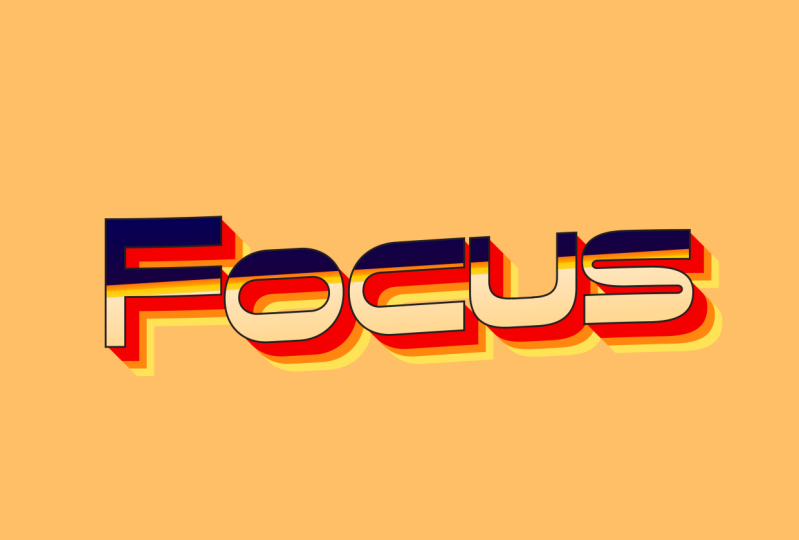
1. Introduction: Souhaitez-vous créer un effet de texte rétro époustouflant ? Nous vous guetterons à travers les bases de l'illustrateur, vous
montrerons l'outil de type. Ensuite, nous allons vous apprendre à superposer plusieurs couleurs ensemble et ajouter des rayures à travers votre texte. Ensuite, nous allons compléter par l'ajout d'une texture. La meilleure chose est que nous le faisons d'une manière non destructive, ce qui signifie qu'une fois que vous avez créé le texte, vous pouvez changer facilement le type, les polices et les couleurs sans avoir à recréer l'effet complet à nouveau. Vous cliquez et avez terminé.
2. Créer votre premier document: Bon, bienvenue dans le cours que nous allons sauter pour illustrer que je vous répare. Avait été il bureau Creative Cloud. Assurez-vous que Illustrator est installé. Et on va juste l'ouvrir. Peut également avoir une mise à jour. Je suis sur 20 4.2.1, mis à jour il y a dix jours. n'y a pas très longtemps, mais ils donnent mises à jour de
performance et toutes sortes de mise à jour vraiment cool. Donc, si vous pouvez le mettre à jour à la dernière version lorsque vous sautez et ouvrez illustrator, je l'ai ouvert ici. Et ce sont quelques choses que vous voudrez peut-être savoir c'est quelques préréglages de base sur lesquels nous pouvons simplement cliquer. Si nous voulons créer un document rapidement. Nous avons des projets récents. C' est pour un projet d'animation que je fais. Nous avons un rétro prend effet ici, mais nous allons le créer à partir de zéro. On va commencer par créer un nouveau document. Maintenant, ma taille de document préférée est 1920 par 1080, probablement parce que j'ai un fond en animation et en vidéographie. Mais pour cet effet n'a pas vraiment d'importance. Nous allons plus pour un paysage que pour un portrait. Mais encore une fois, ça n'a pas d'importance. Donc je vais aller en 1920 pixels par 1080 pixels ici dans la largeur et la hauteur. Et je vais le renommer pour retourner l'effet de texte. D' accord, une fois qu'on aura fait ça, on pourra le mettre à l'une ou l'autre orientation. On va en avoir un à bord. On n'a pas besoin de saignement sauf si on va imprimer quel fond perdu est le truc qui est coupé après l'impression. Ainsi, l'imprimante imprime un peu plus large que la page réelle, puis elle est coupée à la bonne taille de sorte que votre impression passe directement au bord de la page une fois qu'elle a été coupée. Et si ça va imprimer va vouloir fou y k, mais il ne va pas imprimer. Donc on va aller RGB. Et aussi si elle, si vous allez imprimer ceci, vous le ferez aussi. Je veux aller à inventer des options et faire une courte API 300. Je ne vais pas imprimer, comme je l'ai dit. Donc, sur un 150 PPI ou DPI ou pixels par pouce est très bien. Et nous allons créer ce document dès maintenant que le document a été créé. Peu de choses. C' est là que nous travaillons. Nous pourrions vouloir réinitialiser la couche. Allons à l'essentiel. Ce sera à quoi ça ressemble. En venant aussi ici, réinitialisez les essentiels. Et vous pouvez aussi le faire ici. Et l'espace de travail, réinitialiser essentiel. Donc on va travailler sur l'essentiel. Je préfère l'essentiel classique parce que j'ai utilisé l'illustrateur pendant six ans, je pense. Donc je préfère la version classique, mais nous allons utiliser une centrale. Très bien, et rien ici n'est une barre d'outils. Nous allons utiliser l'outil de sélection, qui sélectionne les formes. Il sélectionne les formes dans leur intégralité. Et cet outil de sélection directe sélectionne juste un point d'une forme, mais nous n'en aurons pas besoin. Nous aurons donc besoin de ce remorquage ici et aussi de l'outil de type. Et c'est ce que nous allons utiliser. Aussi, un outil Dégradé nommera et nous utiliserons les nuanciers ici pour le remplissage et le contour. Ici, nous avons notre panneau Propriétés. Et nous aurons également besoin d'évoquer quelques autres panneaux. Donc ce que je vais soulever sur la fenêtre, c'est le panneau d'apparence ici. Et je vais le traîner ici, le
faire glisser sur le côté comme ça. Je sais. coupure, alors je peux la fermer et ce sera comme ça. Et je suis aussi je n'en ai pas besoin parce que je peux l'utiliser ailleurs, mais je vais saisir le panneau dégradé et le coller là aussi. Nous pouvons aussi vouloir des choses comme le panneau des nuanciers. Nous vérifions pourrait saisir. Nous allons juste ajouter quelques choses qui pourraient rendre un travail plus facile. Échantillons, limite-le, et on va le coller là aussi. Bon, maintenant nous sommes prêts à commencer.
3. Utiliser l'Outil Texte: Bon, maintenant il est temps d'ajouter notre texte. Donc on va utiliser l'outil de type pour faire ça. Et c'est en bas. Vous pouvez appuyer sur T sur le clavier. Raccourcis. Ce que je vais dire, c'est que les raccourcis accélèrent massivement votre flux de travail. Donc, j'utilise des raccourcis quand je travaille, est raccourcis beaucoup stylo. Il accélère le flux de travail. De cette façon, je ne dessine pas une forme, puis je vais et je clique sur l'outil. Ainsi, vous pouvez simplement utiliser des raccourcis et vous pouvez également utiliser des raccourcis pour les choses dans ces panneaux supérieurs. Mais nous allons dessiner ou taper un mot. Appelons ça rétro. Rétro. Et on va choisir une police. Je vais retourner à mon outil de sélection et tenir le quart de travail. On va juste aller dans un petit
coin pour changer cette petite icône et la rendre vraiment grande. Ce que je pourrais faire maintenant est de changer mes sessions de paragraphe propriétés Eigen pour aligner le centre. Et de cette façon, je peux descendre sur mon panneau Aligner et l'aligner pour que celui-ci soit sélectionné aligné sur notre carte. Et on va l'aligner sur le centre mort. Comme ça. Maintenant, on va choisir une police. Donc, arène panneau Caractère. J' en ai déjà choisi un. Ça s'appelle Trevor. Trevor. Mais nous pouvons trouver plus de police sur indice, trouver plus entier. Si nous ouvrons notre bureau Creative Cloud, nous pouvons venir ici et nous pouvons cliquer sur cette police puis parcourir d'autres polices. Et si vous avez, je pense que c'est secret un abonnement cloud qui vous donne toutes ces applications. Vous avez accès aux polices Adobe. Donc Trevor fait partie de la police Adobe. Une chose qu'on va faire avec ma Trevor F1 est de changer l'espacement. Donc, ici, on va juste rapprocher le texte un peu plus. Donc tout ce qui touche l'espacement du centre, je pense, va bien. Peut-être l'espacement entre ces deux-là. Jolie condamnation. Il suffit coller votre curseur au centre. Et cela se résume à la préférence personnelle sur les dix points négatifs et dix négatifs. On dirait que je me sens comme l'écart ici. Ou cet écart pourrait être plus petit. D' accord. On peut aussi, je peux aussi faire glisser ça. Si je maintiens le décalage, ça va s'accrocher à certains points. Donc, c'est accrocher au centre. Un jour maintenant est de le faire glisser à nouveau vers le bas et de cliquer et de le faire glisser vers le bas. Assurez-vous que vous avez votre outil de sélection pour cela. Et vous pouvez maintenir le décalage pour nous faire glisser tout droit vers le bas et ensuite affiné. Et ça va le dupliquer. Et je vais juste voir tester à quoi ça ressemble en minuscules. qui, dans ce cas, me manque plus de minuscules que toutes les majuscules. Donc, va supprimer cela et va réaligner cela ici. Et j'Align panneau, assurez-vous qu'il est sur notre carte et le réaligner. Une autre chose que vous voudrez peut-être savoir dans Illustrator est le zoom avant et arrière. Pour qu'on puisse attraper un outil de zoom. On peut aller plus et maintenir Alt et cliquer et sortir. Je peux aussi glisser dans une zone. Donc si seulement aller ici, cliquez et faites glisser, comme monsieur. Et je pense que ça s'appelle Zoom animé. Donc, pas un var1 aura cela dépend de la vitesse de votre ordinateur. Et c'est une sous-performance. Zoom animé. Donc, les performances du GPU. Sinon, si vous devez désactiver, vous devez sélectionner la zone à zoomer. Et vous le faites sur les ordinateurs lents parce qu'un escroc, zoomant en temps réel, rien fait. Il dessine le fond en temps réel. Je ne vais pas expliquer ça. D'accord. La dernière chose que vous voudrez savoir, c'est le panoramique. Donc, vous maintenez juste la barre d'espace vers le bas. Cliquez et faites glisser, plutôt que d'aller chercher l'outil à main, puis cliquez et faites glisser. Et vous allez revenir à la sélection Copy J. Donc, si vous maintenez simplement votre barre d'espace enfoncée, cliquez et faites glisser pour zoomer est juste enfoncé. Utilisez votre molette de défilement pour effectuer un zoom avant et arrière tout en maintenant la touche Alt. D' accord, la prochaine leçon, on va choisir des couleurs.
4. Trouver de bonnes combinaisons de couleurs: Dans cette leçon, nous allons choisir quelques couleurs. Et j'ai trouvé de très grands cueilleurs de couleurs. Et nous pouvons en fait ajouter celui-ci en particulier, cuz le code. Nous pouvons l'ajouter dans Illustrator ou Photoshop InDesign, ce qui est plutôt cool. En tant qu'extension. Je ne vais pas faire ça. On va juste arrêter en générant des couleurs. Donc tout ce que vous avez à faire est d'aller aux refroidisseurs, point co et venir ici,
démarrer le générateur. Et il va charger. Et puis tout ce que vous avez à faire est de frapper la barre d'espace et de parcourir les couleurs. Et ce que tu peux faire, c'est si tu trouves une couleur, tu lis comme, j'adore le noir, verrouille ça. Et on peut passer à travers, peut-être qu'on aimerait ces deux couleurs. On ne veut pas ça. N' allons pas pour les couleurs vives. Et vous pouvez les regarder. Et puis tu pourrais y aller, oh, peut-être qu'on ne fera pas le jaune. Ou si vous allez trop loin et n'obtenez que des ajouts, allez trop loin. Et vous pensez que je vais peut-être que le rouge là-bas était génial. Est-ce qu'on peut juste aller Control Z à Undo et revenir en arrière un. Vous pouvez également aller explorer d'autres personnes. Créez-le. Si j'avais été la chanson, explorez ce que les autres ont créé comme échantillons et ils lui ont sauvé quelques gros échantillons ici. Et on peut entrer et en choisir un. J' aime vraiment celle-là, et je pense que ça marchera bien pour notre texte richard. Donc ce que je vais faire, les trois petits points, et je vais exporter le granulé en SVG. Et nous pouvons sauver cet endroit. J' aime aller trouver quelques couleurs est lourd, Hughes. Et c'est plus pour les couleurs du web. Mais c'est très bon côté de voir que vous allez couleurs en action, je suppose. Et vous pouvez venir ici et choisir des échantillons et l'ensemble du site change à la nouvelle nuance. C' est donc une excellente façon de voir vos couleurs utilisées. Tu sais, le truc c'est que tu n'as qu'une carte limitée. Vous pourriez avoir de la chance pour certains d'entre eux. Mais je préfère aller et avoir beaucoup plus de variété et voir beaucoup plus de combinaisons. Donc, une fois qu'on a eu cet appel Apollo, traîne ça ici. Une fois que nous avons la palette de couleurs, si vous l'enregistrez en tant que SVG, il
vous suffit de la faire glisser à partir de vos fichiers et il apparaîtra dans un nouveau document. Et je vais juste sélectionner, cliquer et faire glisser et sélectionner ces images. Les formes et le contrôle C pour les copier et les coller dans le document. Et nous avons toutes ces couleurs. Maintenant ce que je peux faire, c'est venir ici pour le panel des échantillons. Et tu vas ouvrir ça par fenêtre. nuanciers. Si vous vous souvenez de l'arrêt. Quand je suis fait est nouveau groupe de couleurs. On va appeler ça rétro. D' accord ? Et nous avons ajouté une nouvelle couleur. Et ces couleurs globales, parce que lorsque nous avons ajouté, il est automatiquement sélectionné à global. Si cela n'arrive pas pour vous, comme dans, n'a pas le petit triangle blanc dans le coin. Ça veut dire que ce n'est pas une couleur globale. Vous allez pour aller convertir le processus en global. Et cela nous rendra très facile de changer de couleur. Je vais laisser ça là. Et nous pourrions ajouter à notre couleur de fête en allant remplir. Et nous pourrions choisir, montrer une légère couleur. Peut-être. Une autre chose que nous pouvons faire est de descendre pour transformer le réveil. Et on devrait se lever et détester le poker. Et ça va ajouter à l'apparence. Dans la leçon suivante. Nous allons ajouter toutes les couleurs à ces Don de manière destructive.
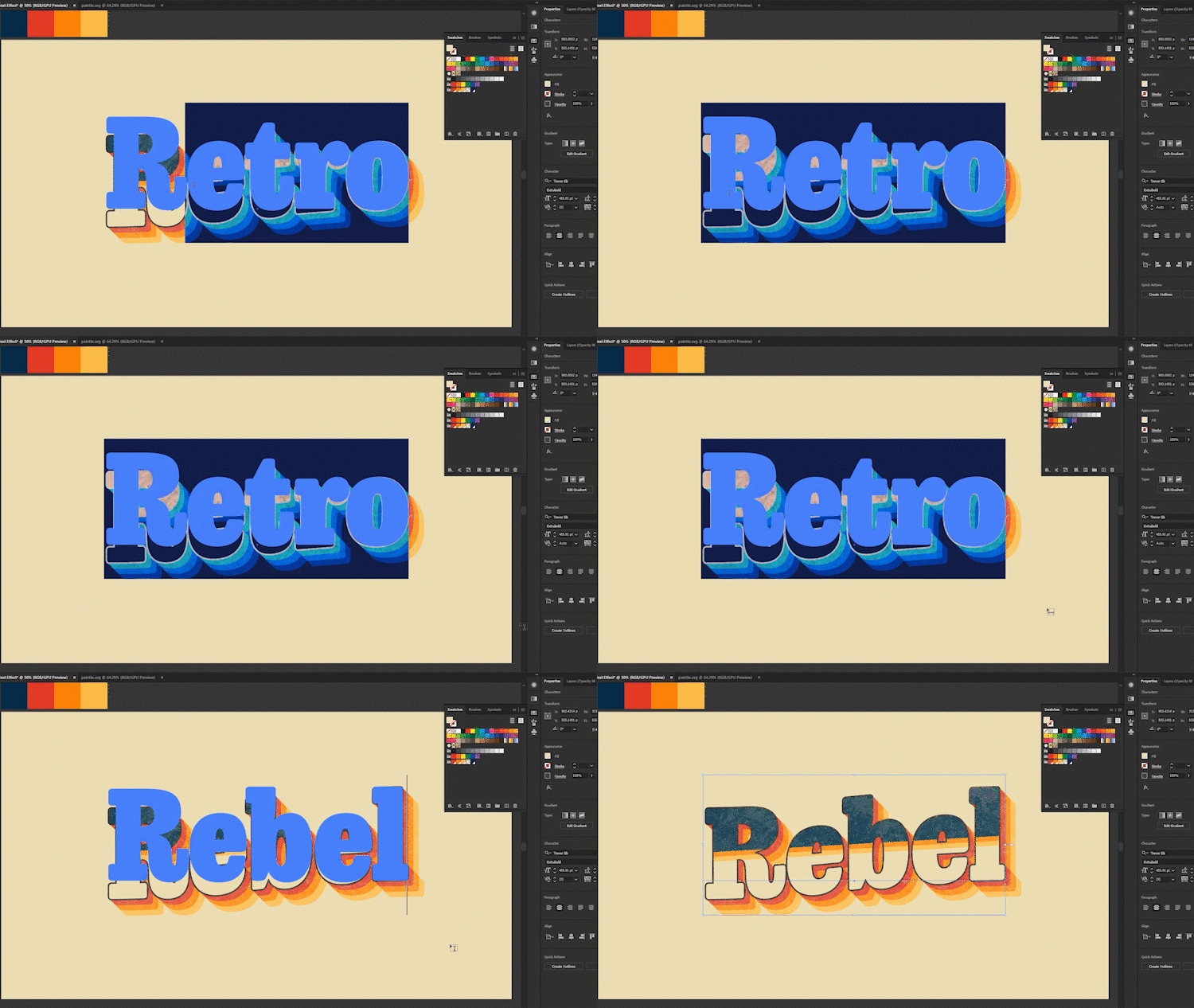
5. Ajouter et superposer des couleurs à votre type: Dans cette leçon, nous allons ajouter o de couleurs à un texte. Donc, nous pouvons le faire dans le texte pour qu'il soit dessiné destructeur, ce qui signifie que nous pouvons le modifier disposé et il gardera toutes les couleurs dessus. Donc ce qu'on va faire, c'est avec l outil de sélection, sélectionner le texte. Et nous pouvons aller ici à l'apparence, le pétale ou la fenêtre apparaît. Et c'est là que nous pouvons commencer à ajouter. Le premier effet de Fick. Je vais ajouter est un coup. Donc je vais le faire monter à environ cinq. Maintenant, on va faire un coup de cinq. La faune est devenue plus grande. Je ne veux probablement pas que ça se chevauche. Le sol ajouterait un remplissage de la même couleur. Et je pourrais le faire glisser en dessous. Et vous pouvez voir que nous commençons à obtenir des jointures dans notre boîte de texte. Personnellement. Je vais le garder au-dessus et le garder environ cinq. Environ 5 parce que pas beaucoup de mes commence à se chevaucher. Et c'est là que nous pouvons commencer à ajouter nos couleurs. Donc, qu'est-ce que nous devons faire est d'ajouter un autre champ qui est un trait. Celle-ci, on l'appellera Phil. Et il ajoute automatiquement un sur le dessus. Je vais faire, c'est choisir la prochaine couleur. Je pourrais passer de l'obscurité à la lumière. Je le traînerais vers le bas. Je vais choisir Phil. Et nous allons ajouter un effet, une Transformation déformée et une Transformation. Et ce qu'on va faire, c'est le déplacer comme 0,1 pixel horizontal et 0,1 pixel verticalement. Et puis on peut commencer à monter les copies. Allons en prendre dix. Prévisualisez-le, 20 ans. Et nous avons vu cogner d'autres copies. Et on peut aller regarder 100 exemplaires et toucher OK. Maintenant, la raison pour laquelle je pourrais bosser jusqu'à 2,42 pixels. Mais si vous avez ce nombre trop élevé, cinq, comme ça, nous pourrions probablement en faire cinq dans cet incident, mais nous allons comme cinq pixels. Maintenant, cela se mélange assez bien. Laissons tomber. Je veux vous montrer un bon exemple d'identités peut vraiment commencer à étirer kyste. Vous pouvez voir la forme, donc il ne se marie pas très bien. On peut probablement en aller un dans ce cas. Et on peut se croiser devant les copays. Tu veux dix copies, ça pourrait être sympa. Alors. Plus ce nombre de pixels est grand, moins il faudra faire de copies pour la forme. Donc, si je bosse jusqu'à deux pixels, signifie qu'il le déplace deux pixels horizontalement et vers le bas, puis le copier dix fois et répéter cette transformation. Alors allons à et appuyez sur OK. Bon, maintenant ce que je peux faire est de dupliquer, c'est de cliquer sur Phil et de le faire glisser vers le bas vers le nouveau. Et il est dupliqué avec l'effet. Donc ce que je vais faire, c'est le bas que je viens de faire, changer à la couleur suivante. Et je peux cliquer en le disant vers le bas, cliquez sur la transformation. Et tout ce que je vais faire, c'est faire monter les copies jusqu'à dix soi-disant Shift et appuyer sur la flèche vers le haut. Cela va le changer par incréments de dix lorsque vous maintenez Maj et appuyez sur OK. Alors ce que nous pouvons faire est de le dupliquer à nouveau. Sélectionnez la forme, changez la couleur et transformez dix autres. Et regardez que nous avons créé, je suppose, le refoulement des couleurs, une ombre de couleurs sur la forme. Maintenant, ce que nous pouvons faire est ici dans le remplissage, nous pouvons réellement changer ce remplissage en un gradient. Sélectionnez donc le remplissage supérieur. C' est F cynique. Je viens ici pour tuba avec upgradient. Cliquez sur OK. Et je vais faire tourner ça comme si j'avais besoin d'accord. Donc, il va verticalement et puis le pomper jusqu'à peut-être ou vers le
bas, jusqu'à, jusqu'à. Et puis nous pouvons utiliser l'outil Gradient. Donc c'était en place. Je voulais m'incliner en arrière. Et maintenant, ce que nous pouvons faire est de commencer à ajouter des couleurs à un dégradé de sorte que la couleur la plus basse que je veux être divulguée. Utilisez le LU, notre Drupal, sélectionné la couleur supérieure en pensant que le bleu. Nous avons utilisé le Gou,
Céleste , peut-être la couleur rouge, le rouge. Et puis nous pouvons commencer à ajouter la fermeture. Allons frapper le plus ira cette autre couleur. Et ce qu'on va faire, c'est arrêter de le positionner. Donc je pense qu'on va aller ce Shiller et qu'on doit reproduire cette couleur. Alors, cliquez ici avec cette petite icône. Appuyez sur le plus, et avec la pipette. Sélectionnez cela. Je ne veux pas changer l'emplacement de ceci avec le sélectionné. Alors allons un emplacement, sélectionnez OLAP ou 40. Et maintenant, nous allons sélectionner cette deuxième colonne que nous créons. Et nous allons aller comme un endroit de 40,2, qui signifie que c'est de ce côté à droite de cette couleur. Mais ils sont si proches que ça crée une ligne. Je vais ajouter la deuxième couleur à nouveau. Et on va aller 4545. Et puis nous pouvons ajouter une troisième couleur. Cliquez sur la troisième couleur. Peut double-cliquer e, colère seulement 5.1. Maintenant, nous devons ajouter une autre instance de cette couleur. Donc c'est ce processus de l'ajouter. Maintenant, on va aller 50. Et maintenant, nous devons ajouter notre couleur de perte à nouveau, qui est rouge. Et puis change-le à 50.1. Et la fin sont, est-ce que nous l'avons, nous avons notre gradient dans le coup de L. Je pense que je veux peut-être le bleu. Pour que nous puissions changer ça. Maintenant. Nous avons façonné sélectionné. Passons au script bleu, le Drupal. Changez-le en bleu. Comme Monsieur. Nous avons donc choisi un coup noir. Maintenant, ce qui est vraiment cool à propos de cet effet, c'est que les couleurs sont globales, ces couleurs sont globales. Je peux double-cliquer ici. Et je peux entrer et changer sa couleur, en prévisualiser. Et il change partout où les couleurs globales sont sélectionnées. Ça le change. Donc ce que nous pouvons faire est bon pour vous, disons que HB nous pouvons aligner, aligner ce bleu. Tu deviens bleu vif. Mais nous pouvons changer les couleurs si facilement. Maintenant, nous avons une dernière chose à mettre sur l'effet des textes, et c'est une certaine texture. Donc ça va être dans la prochaine leçon.
6. Ajouter de la texture à votre type: D' accord, la dernière chose qu'on va faire est d'ajouter une mouture. Et tout ce que vous avez à faire est de diriger vers Google Images, en tapant texture granuleuse. Et nous pourrions probablement en trouver une version haute résolution. Mais ce que j'ai trouvé, c'est ça n'a pas trop d'importance. La résolution de la mouture, on va essayer de le garder noir et blanc. Et tout ce que tu vas faire, c'est sauver ça comme imageur. Mon intérieur l'illustrateur le placera dans Fichier, Place sélecteur image granuleuse. Je vais le placer au-dessus de tout. Maintenant, je vais faire est d'éditer la tasse et sélectionner mon printemps jusqu'à mes guides, et sélectionnez-le. Par texte. Et superviser l'apparence ou le panneau Propriétés. On peut aller à une mosquée et je vais sélectionner cette mosquée et aller au dossier. On va aller à la méga mosquée, choisir cette mosquée à envier. Et ça va le coller. J' ai dû faire le commandement VIV deux fois. Les mosquées peuvent être un peu ennuyeuses parfois. Ce que je pense que c'est peut-être quand on va à la mosquée et qu'on fait une mosquée, on veut être dans la mosquée. J' ai dû manger le Commandement V deux fois et ouvrir ça. Et je vais inverser les plus petits codes pour lourd à noir. Et maintenant, nous avons ajouté comment mosquée. Ce que nous devons faire, c'est sortir de ce mois pour revenir à un texte enregistré. Ce que nous allons sélectionner cette forme, la pièce principale les traînerait tous pour mon Needham. Et le long et faire est de faire glisser ceci, je l'honneur, pleine taille de l'image. Et puis nous pouvons faire un clic droit et faible et arranger, le renvoyer. Je vais mettre à l'échelle ces maintenant la proportion clé Shift va presque affiner, disperser de l'aright central. Et nous l'avons là. Nous avons terminé l'effet de texture, rétro prend effet. Et cela complète le cours. J' espérais que tu l'aimais. Et il y aura certainement d'autres cours à venir. Vous vouliez comprendre que hors de ce cours et vous pouvez maintenant faire un rétro prend effet. L' avantage de cela est maintenant qu'il est, c'est un double. Donc, je vais taper un nouveau mot. Et tout a changé. Nous pouvons changer les couleurs dans les échantillons globaux. Alors revenons en arrière, assurez-vous que rien ne reste sélectionné soda et changez la couleur. Change ce rouge. Sont gentils, verts, beaux. Ça ne retourne pas en arrière. D' accord. Si vous avez apprécié le cours, assurez-vous de laisser un commentaire à la fin et dites-moi ce que vous en pensez si vous l'avez apprécié. Et il cause pour l'avenir. Si vous voulez en savoir plus d'effets de texte ou plus, pariez vous illustrer. Oh, mettons-les dans les commentaires. Je vais le mettre dans la vidéo ci-dessous, ou peut-être que je vais faire un cou quand même. Et il y aura des commentaires. D' accord, au revoir.
 Interactiv, Graphic and Motion Designer