Transcription
1. Introduction: Bonjour Frame, je m'appelle Hunter. Je suis
concepteur d'émotions graphiques basé en Australie. Et dans ce cours, je vais vous aider à vous familiariser Adobe Illustrator. Et je vais vous enseigner
la plupart des outils utilisés dans presque tous les projets d'illustration ou de
conception créés
dans Adobe Illustrator. Si vous êtes un débutant complet, ce cours est fait pour vous. Nous allons vous lancer
dans le logiciel. Je vais vous apprendre les
bases de la configuration d' un document et de
la navigation dans l'espace de travail. Ensuite, nous allons explorer
certains outils de base,
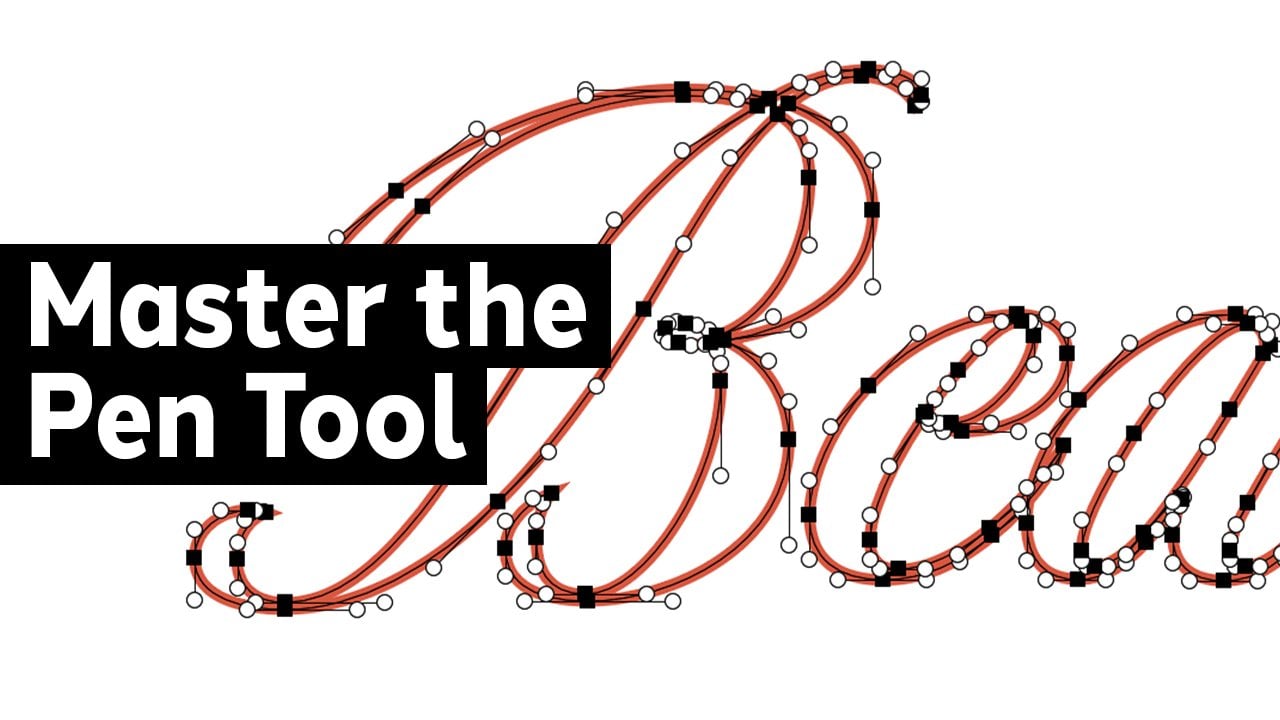
comme l'outil Plume, comme la création formes à l'aide de l'outil de courbure. Nous utiliserons l'outil de
création de formes. Ensuite, nous utilisons l'outil type. Nous allons également faire quelques
autres choses comme effectuer des
transformations de base. Et je vais également
vous montrer comment exporter pour l' impression et le Web. Vous pouvez maintenant
suivre la procédure en téléchargeant les fichiers d'exercices ci-dessous. De plus, dans ces fichiers d'
exercices, il y a un code de liste de contrôle, la liste de contrôle prête à imprimer, et c'est juste une liste de contrôle que vous pouvez utiliser
lorsque vous allez envoyer un dessin à une
imprimerie. Et vous pouvez suivre les
étapes et vérifier
que tout est
configuré de la bonne façon. Très bien ? J'espère vous voir dans le cours.
2. Bienvenue: Très bien, bienvenue
sur le cours. Je veux juste
passer en revue quelques choses avant d'entrer
et de commencer. Si vous débutez avec Adobe, vous
devrez peut-être le
télécharger et vous
rendre sur Adobe.com. Juste en première page. Il y a un début, un essai gratuit. Vous pouvez bénéficier d'un essai gratuit de sept jours avec les applications Creative Cloud. Il y a également des avantages à être étudiant et
vous voudrez peut-être examiner certaines de ces
autres options. Comme revenir en arrière. Vous pouvez également voir toutes
les applications ici. Si je passe au top de la
création et du design, nous venons voir toutes les applications
Creative Cloud. Voyez ici, c'est celui
que je recommande d'attraper. Il s'agit de toutes les applications d'Adobe. Donc, tout ce qui est ici, à l'
exception du stand de
substance ici, est inclus dans les applications
Creative Cloud. Vous pouvez également acheter
la seule application ici, Adobe Illustrator. Toutefois, si vous
allez utiliser d'autres applications comme
InDesign et Photoshop, qui sont assez courantes à
utiliser avec Illustrator. Ensuite, il est en fait moins cher d'
acheter toutes les applications ensemble. Donc, vous venez juste ici
que vous avez peur du procès. Adobe vous propose
cette application à télécharger, qui est une application de bureau Creative
Cloud. Et vous vous connectez à l'aide de
votre compte Adobe et vous pouvez venir ici et
installer l'application. J'ai donc installé
Illustrator, et il est dit qu'il est à jour. Ce n'est pas à jour ou
n'est pas à jour ici. Si je dois regarder,
dit de mettre à jour. Ensuite, vous
pouvez simplement cliquer sur Ouvrir. Une autre chose dont je veux
parler est le projet. Ce cours
contient en fait des fichiers de projet. Et donc, si je viens ici
à Projets et Ressources, sous les ressources, nous
avons les dossiers d'exercices des étudiants. Ce sont les fichiers
que vous travaillez dans le cours. Et ensuite, vous avez votre liste de contrôle prête à
imprimer, que nous n'en avons pas besoin
avant la fin ici. Je veux également
voir vos projets. Vous pouvez donc créer
un projet et choisir trois projets que vous
souhaitez télécharger. Et vous créez simplement un titre et vous téléchargez simplement une image
ou une capture d'écran de ce que vous avez fait et un
peu de ce que vous avez
fait et peut-être de ce que
vous avez trouvé le plus intéressant propos de la doublure. Adobe Illustrator. Et je vais passer par là et
jeter un coup d'œil à votre travail. Et vous, les autres étudiants,
pourrez voir ce que vous avez fait. Vous pouvez le publier.
Si vous le publiez, vous pouvez également le modifier. Donc, si vous placez
le projet, le titre, la description et que vous dites le premier projet
et téléchargez une image. Vous pouvez le publier
, puis revenir et
le modifier plus léger. Passons à la
leçon suivante où nous
commençons réellement dans
Adobe Illustrator.
3. Apprendre à connaître Adobe Illustrator: Très bien, nous avons
lancé Adobe Illustrator, et c'est l'écran qui vous
accueille lorsque vous ouvrez Illustrator pour la
première fois. Maintenant, quelques différences
entre la vôtre et la mienne. Si vous n'avez jamais utilisé
Illustrator auparavant, vous n'aurez aucun de
ces fichiers ici. Les dossiers récents.
C'est à peu près tout. Donc, tout le reste devrait
être exactement le même. Maintenant, ici, nous
avons quelques préréglages pour un nouveau document dans
cette petite boîte ici, nous avons également quelques
excellents tutoriels réalisés par Adobe que nous
pouvons consulter. Nous pouvons venir ici et
dire « Masquer les suggestions ». Je veux juste que ce soit
les dossiers récents sur
lesquels j'ai travaillé. Maintenant, ici, nous pouvons changer la
façon dont nous voyons les fichiers récents. Il s'agit plutôt d'une vue
miniature afin que nous puissions voir ce que contiennent les fichiers. Revenons à la ListView. donne un
peu plus d'informations lorsque nous l'avons perdu, ouvert, la taille de celui-ci et le type de fichier hideux. Ce que je vais faire, c'est
aller ici dans File Open. Vous pouvez également cliquer sur
le bouton Ouvrir ici, et cela fera la même chose. Si nous cliquons dessus. Nous pouvons désormais naviguer où se trouvent
nos fichiers d'exercices. Et nous allons juste
en ouvrir trois. Pour commencer avec
Adobe Illustrator, nous pouvons simplement cliquer dessus
et cliquer sur Ouvrir. En bas, ici. Nous allons cliquer sur Ignorer. Cela ouvrira le nom du fichier. Vous remarquerez peut-être que mon espace de travail
est différent du vôtre. Ce que nous allons faire maintenant, c'
est réinitialiser l'espace de travail. Nos deux espaces de travail
sont identiques. Ce que je peux faire, c'est
arriver au sommet ici. Il y a une petite icône ici
qui indique Switch Workspace. Nous pouvons cliquer là-dessus. Et je vais aller
à l'essentiel. Vous pouvez également modifier l'espace de travail sous Fenêtre. Vous pouvez accéder à Fenêtre vers l' espace de travail, puis
cliquer sur Essentials. Je vais également réinitialiser la
mise en page pour pouvoir simplement cliquer sur Reset Essentials pour que
tout redevienne normal. Maintenant,
ici, cette zone blanche s'appelle un plan de travail. Nous pouvons avoir plusieurs
plans de travail dans notre document. Donc, si nous venons ici, vous pouvez cliquer sur
l'outil Plan de travail. On peut dire que c'est le
plan de travail numéro un ouvert. Ce que nous pouvons faire, c'est venir ici, cliquer et faire glisser pour
créer un nouveau plan de travail. Ensuite, il
créera ou numéro deux, vous pouvez voir que
dans notre panneau de propriétés, nous avons quelques paramètres
que nous pouvons ajuster. Nous pouvons sélectionner chaque
tableau à l'aide l'outil Tableau d'art et simplement
cliquer sur le nom en haut. Il suffit de sélectionner le plan de travail. Nous pouvons supprimer un plan de travail en le
sélectionnant et en appuyant sur la
touche Supprimer du clavier. Nous pouvons maintenant renommer un plan de travail, mais simplement le sélectionner et le panneau de propriétés
suffisant. Nous aurons ici le nom du plan de travail
qui a son tableau d'art. Et nous pouvons nommer cela
pour commencer. Nous avons également un joli
ensemble pour ce tableau d'art. Nous avons une
taille personnalisée. Et c'est aussi en portrait. Nous pouvons changer cela
et cliquer dessus pour le rendre paysager et le
changer ici. Nous pouvons également déplacer
la planche, quoi, la sélectionner et la
faire glisser. Maintenant, notre illustration se déplacera avec le plan de travail tant que cette petite option est sélectionnée
ici. Si nous revenons à notre
outil de sélection, qui se trouve en haut, cet outil est comme un outil
sûr et c' un des
outils les plus utilisés dans Illustrator. Et cela nous permet de sélectionner des objets et de les
déplacer dans leur intégralité. Je peux sélectionner des groupes complets et des formes complètes et les
déplacer. Vous remarquerez également
que tous ces guides
apparaissent et cela me permet d' accrocher mes objets sur d'
autres objets de la page. Si je désélectionne
tout en utilisant mon outil de sélection et que je
clique simplement dans cette zone, je peux venir ici et nous
avons quelques options. Par ici. Nous examinons
les options d'accrochage. Et nous
voudrions simplement que celui-ci soit activé ici, Snap to Point. Tant que c'est le cas, tout s'accrochera
à Point et
facilitera l'alignement des objets. Très bien, le prochain
outil que nous
utiliserons beaucoup est l'outil de sélection
directe. Cela nous permet de sélectionner
des formes au sein d'une forme. Il s'agit d'un groupe
en bas ici. Cela nous permet
de sélectionner une forme. En cliquant simplement
une fois sur la forme, vous pouvez voir que les points d'
ancrage de l'ancien temps affichant ces petites
boîtes blanches sont appelés
points d'ancrage et ils déterminent
où va le chemin. Si je sélectionne cette case ici, vous verrez que le point
d'ancrage est sélectionné. J'utilise mon outil de
sélection directe pour faire cette petite poignée
qui en sort. Le petit cercle détermine
la courbure de la trajectoire. Maintenant, si je retourne à
mon outil de sélection, vous pouvez voir si je
clique dessus maintenant, tout est en groupe. Et nous pouvons dissocier
les choses en allant à Dissocier des
objets et groupes. Donc, si je le dissocie ici, vous pouvez voir que nous avons dégroupé
ces formes d'ici, depuis le haut ici. Si nous examinons nos couches, nous pouvons également voir le groupe ici. J'ai dissocié le texte
de l'illustration. 12 ans, le groupe s'ouvre ici
en utilisant une petite erreur, vous pouvez dire tout ce
qui se trouve à l'intérieur du groupe. C'est toutes les formes. Il y a des
mosquées qui coupent ici. Beaucoup de formes qui construisent
cette main en appuyant sur le bouton. Maintenant, si pour une raison quelconque, aucun
de ces panneaux ne s'affiche. Maintenant, le
panneau des propriétés est tout nouveau Adobe Illustrator
et vous aurez besoin la dernière version d'
Adobe Illustrator. Je pense qu'il a été
introduit en 2018. Si vous voulez trouver d'autres
panneaux que j'ai ouverts, comme le panneau Calques, vous pouvez accéder à la fenêtre en bas. Affûtez les couches. Nous avions également le panneau
des propriétés ici. Si j'ai besoin
d'ouvrir un autre panneau, un panneau que j'aime ouvrir
est le panneau de couleurs car il s'ouvre automatiquement lorsque je clique sur les nuanciers et nous en
parlerons plus tard. Vous pouvez ancrer le panneau en sélectionnant
simplement cette barre, en la
faisant glisser, je vais le
faire glisser vers le bas ici. Vous direz que la ligne
bleue en bas apparaît. Je peux l'accrocher sur les zones, donc je vais
le déposer en bas. Vous pouvez voir que le
panneau de couleurs a été intégré. Inspirez. L'outil de sélection
nous permet de sélectionner des formes dans leur intégralité et nous pouvons cliquer et glisser pour les
déplacer. Et à l'outil de sélection directe nous
permet de sélectionner des points
particuliers. À l'intérieur. Le contrôle Z nous
permet de revenir en arrière. En bas, ici. Nous avons l'outil Zoom. Si nous cliquons sur l'outil Zoom, il suffit de cliquer et
de zoomer sur une zone. Maintenant, si je maintiens
la touche Alt ou Option enfoncée sur
un Mac et que je clique simplement, nous allons zoomer certains autres
raccourcis que vous pouvez utiliser. Une chose qui vaut la peine d'être rappelée. Le cas Control ou Command
plus et moins, qui effectuerait un zoom avant et arrière. Et aussi la touche de contrôle 0, qui centrera le
plan de travail sur la fenêtre de document, qui est cette grande zone ici. Une autre façon de peindre dans le document consiste à
utiliser notre barre d'espace. Il suffit de maintenir la barre d'espace enfoncée. Il
aiguise automatiquement la main TO dans n'importe lequel de ces outils, l'exception de l'outil Type, nous pouvons cliquer et faire glisser
la souris dans notre document. Bon, revenons
à notre outil de sélection en
tant qu'outil extérieur pour
désélectionner la forme. Nous pouvons simplement cliquer sur une zone qui n'
a pas déjà de forme. Nous pouvons simplement appuyer sur Control S
et Cities Little Star ici. Lorsque nous appuyons sur Control S, il enregistre le document. Nous pouvons également accéder à la page Enregistrer des
fichiers ici. Il est grisé parce que
nous venons de sauver. Je n'ai pas eu besoin de le faire. La dernière chose
que je veux vous montrer est comment créer un nouveau document. Créez un nouveau document. Vous pouvez accéder à File New. J'ai été choqué par ce
petit panneau ici, qui nous permettra de
créer un nouveau document, nous pouvons choisir certains paramètres. Là-haut. Il y a tous ces
différents paramètres. En Australie,
nous utilisons donc I4 et I5. Mais si vous êtes aux États-Unis, vous utiliseriez la lettre et le
LIGO beaucoup plus que le format A4. Si je le sélectionne, nous pouvons également
modifier les points ici. Je peux changer cela de quelques
points en millimètres. Ou si vous travaillez avec le Web, vous le souhaitez en pixels. Vous pouvez également
le nommer lorsque vous créez le document ici et que vous
modifiez l'orientation, la quantité de plans de travail ici. Une fois que vous avez fait tout cela, vous pouvez cliquer sur Créer. Cela va créer un nouveau document. Je ne l'ai pas nommé,
donc c'est sans titre. Et nous pouvons
entrer dans une propriété. Vous pouvez également dire que nous pouvons modifier
les unités du document. Par ici. Je peux sélectionner n'importe laquelle des unités, disons que je veux aller en pixels. En outre,
si je clique sur Modifier les plans de travail, je veux ce paysage et nous pouvons changer
rapidement et facilement, changer l'orientation
de l'opcode. Enfin, nous pouvons utiliser Fichier, Enregistrer sous, et cela
nous permettra de l'enregistrer en tant que document. Nous pouvons le nommer, nous pouvons
le mettre à n'importe quel endroit. Et nous pouvons dire « Sauver ici ». Parce que ce document est vide. Je ne vais pas le sauver. Je veux que je le fasse, c'est
juste frapper le petit X là. Et je dirai Enregistrer les modifications dans le document
Adobe Illustrator sous
le titre avant de fermer. Je vais juste appuyer sur Non, ça fermera le
document sans le sauvegarder. Très bien, c'est tout
pour cette leçon. Passons à la suivante.
4. Créer des formes de base à l'intérieur d'Adobe Illustrator: Dans cette leçon, nous
allons examiner
les bases de la création de formes et nous utiliserons
certains outils de forme de base dans Adobe Illustrator. La première chose que
nous allons faire est de laisser ce fichier de travail ouvert. Numéro trois, démarrage
dans Adobe Illustrator, et nous utiliserons ce fichier ici. Ce que je vais faire, c'est utiliser mon outil Plan de travail comme la dernière fois. Et je vais juste
créer un nouveau plan de travail. Je vais le sélectionner et
passer de côté ici. Il suffit de cliquer sur
Nouveau plan de travail. Et il va mettre un nouveau
plan de travail juste à côté. Et nous pouvons nommer cette
forme de base, excuser la capitale. Une fois que nous l'avons nommé, nous pouvons maintenant utiliser ce plan de travail. Il y a maintenant une légère ligne noire autour du tableau d'art sélectionné, et vous ne pourrez
peut-être pas le voir. Si je clique sur ce
plan de travail ici, la ligne noire change et
celle-ci a une ligne grise. Si je clique sur Ici, vous pouvez le voir revenir. Vous pouvez également voir
qu'il passe
ici dans les propriétés
sans aucune sélection. Cela montre que notre
tableau numéro deux a été sélectionné. Nous pouvons basculer entre
les deux et il leur
a été envoyé
en utilisant l'héirarchie, utilisant ce
menu déroulant et en sélectionnant le plan de travail que nous voulons et qui rendra le
plan de travail actif. Utilisons quelques formes. premier est l'outil Rectangle. Vous pouvez utiliser M sur le
clavier pour sélectionner cette option. C'est celui qui est en haut. Il suffit de cliquer et de
faire glisser le curseur pour créer un rectangle. Sans lâcher prise,
nous pouvons simplement créer une forme que nous aimerions. Faites toutes les choses
lorsque vous dessinez une forme. Si nous cliquons et faites glisser la
forme vers l'extérieur et que nous maintenons la touche Maj
pendant que
nous faisons cela, nous pouvons l'accrocher sur
un carré parfait. Cela fonctionne de la même manière pour tous les autres outils
qui créent des formes. Rien n'est que si je clique une fois, je peux créer un rectangle
de taille déterminée. Je veux peut-être
85 millions par 85 mil. Nous pouvons également faire quelque chose
qui n'est pas un carré. Disons donc 85
mil, bio, 150 mil. Et je peux atteindre
les mesures R K peuvent être différentes comme en pouces
et c'est correct aussi. Nous revenons à notre outil
de sélection. Avec les formes sélectionnées. Nous pouvons réellement
transformer la forme à l'aide de cette
boîte de sélection autour de celle-ci. Ce cadre de sélection nous
permet de cliquer et de
faire glisser la forme sur
n'importe lequel des carrés Sur n'importe lequel des carrés des
bords extérieurs, vous pouvez cliquer et faire glisser la forme pour pouvoir
la redimensionner. Si vous souhaitez conserver les
proportions pendant la mise à l'échelle, vous pouvez maintenir la
touche Maj enfoncée, ce qui permet de conserver les proportions de la forme que vous avez déjà créée. Si vous survolez en dehors de la zone de forme et que vous
cliquez et faites glisser le curseur, vous pouvez effectuer une rotation. Encore une fois, maintenir la touche Maj
enclenche cet objet sur un angle de 45 degrés. Vous pouvez lâcher prise pour
appliquer ces modifications. Une autre chose que je
veux vous montrer avec création d'une forme est
que si nous sélectionnons à
nouveau cet outil rectangle, cliquez et faites glisser le curseur. Nous pouvons tenir Shift. Mais si nous maintenons également Alt, nous pouvons redimensionner la forme à partir du centre de
ce que nous avons cliqué. Si je lâche la touche Maj, je n'ai pas besoin de limiter les proportions à
un carré parfait, et elle sera mise à l'échelle
à partir du centre. Cela fonctionne également sur toutes les
autres formes. Très bien, prenons
une autre forme. Si je clique longuement, vous pouvez voir toutes les autres
formes que nous avons ici. L'outil ellipse
fonctionne exactement de la même manière que ce que nous
avons déjà comme rectangle. Nous pouvons donc cliquer et faire glisser. Nous maintenons le quart pour
un cercle parfait. Lâchez le quart de travail pour une ellipse. On peut le traîner. Une fois de plus, si nous maintenons Alt, nous pouvons évoluer à partir du centre. Et Alt et Maj peuvent être mis à l'
échelle depuis le centre tout en limitant les
proportions à un cercle parfait. Et on lâche prise pour
appliquer la forme. À l'aide de notre outil de sélection. Nous pouvons sélectionner cette forme et vous pouvez voir que
le cadre crée un rectangle sur les bords
extérieurs de la forme. Si vous utilisez ma barre d'espace,
revenez ici. Vous pouvez voir ici créer un sur les bords extérieurs dans
cette zone autour. C'est ce qu'on appelle le cadre de sélection. Nous pouvons utiliser ce cadre de
sélection pour transformer la forme. N'oubliez pas que la touche Maj enfoncée peut
limiter les proportions et maintenir Alt peut être mise
à l'échelle à partir du centre. Nous pouvons également sélectionner
plusieurs formes en maintenant la touche Maj enfoncée. Et en utilisant notre outil de sélection
pour cliquer sur plusieurs formes. Comme ça. Bien que tous les éléments soient sélectionnés, nous pouvons utiliser la barre d'espace pour panoramique simplement en la maintenant enfoncée
et en cliquant et en faisant glisser le curseur. Ensuite, on peut lâcher
la barre d'espace. Il s'applique à nouveau à l'outil de
sélection. Nous pouvons également utiliser la
touche Supprimer pour supprimer tout cela, ou nous pouvons utiliser tout cela
et le faire glisser tout autour. Je vais utiliser Supprimer, tout
supprimer et passer
à l'outil suivant. Maintenant, l'outil polygone
et l'étoile fonctionnent
exactement de la même
façon dans la façon dont vous les dessinez. Maj les accroche
sur un plan horizontal. Et nous avons également
d'autres options. Avec ça. Nous pouvons utiliser les touches fléchées haut et bas pour ajouter d'autres
visages à la forme. Vous pouvez voir ici que je peux enlever des visages en utilisant
ma flèche vers le bas. Nous pouvons faire un triangle. Si nous maintenons la touche Maj, elle s'accrochera. Maintenant, il ne fera
rien dans ce cas, car la forme va
déjà partir du centre. Utilisons notre
flèche vers le haut et faisons un pentagone. Nous maintenons Shift et nous lâchons prise. Vous pouvez voir ici que nous avons
créé un pentagone. Maintenant, nous avons cette petite
option ici pour ajouter d'autres côtés à
l'aide du cadre de sélection. Vous pouvez voir ici,
passons à un plus et à un inconvénient. Si je fais glisser ça vers le haut,
ça enlève des visages. Et si je le fais glisser vers le bas
et qu'il ajoute d'autres visages, on peut dire que la
petite croix là, qui bouge quand on lâche
traverser était là où nous l'avions. Si je fais glisser ça vers le haut,
revenons à cinq visages. Maintenant, l'option dans toutes les formes l'exception du cercle, est
cette arête arrondie ici. Si nous cliquons dessus,
nous pouvons cliquer et faire glisser le curseur pour arrondir les bords. Cela sera également appliqué
dans notre transformation. Par ici. Nous avons ce petit type d'angle d'
option, et il
arrondira les coins. Et c'est ce qu'on appelle un widget
Live Corner. La dernière forme est l'outil Star. Cela fonctionne exactement de la même manière. Vous pouvez utiliser les touches fléchées haut
et bas pour ajouter des visages de taupe. Nous pouvons donc le faire évoluer. Mais nous avons une autre
option ici. J'appuie sur Alt et je le maintiens enfoncé. Vous pouvez voir qu'il modifie la
façon dont il dessine la forme. Si je maintiens le contrôle, je peux étendre la
longueur de h étoile. Je peux les rendre très longs. Ensuite, quand je lâche le contrôle, il va évoluer en conséquence. Et je peux ajouter d'autres côtés en utilisant ma flèche vers le haut et la
flèche vers le bas pour les supprimer. Allons-y. Ce que je vais faire,
c'est supprimer les formes, dessiner
d'autres rectangles. Je vais utiliser M sur mon
clavier pour obtenir le rectangle. Dessinons quelques carrés. Je veux vous montrer comment
aligner les formes. Si je sélectionne mon outil de sélection, je peux sélectionner toutes les formes. Et ici, j'ai
quelques options d'alignement. Je peux les aligner verticalement. Je peux
tous les aligner vers la gauche. Défaisons ce contrôle Z. Je peux les aligner tous
au centre verticalement et modifier la droite verticalement
sur un axe vertical. Cela va l'aligner sur
la forme la plus juste. Alignez-les horizontalement
sur l'axe horizontal. Si vous pouvez voir les
formes se déplacer. Une autre chose est que je peux les
distribuer uniformément. Donc, si je prends cette
forme ici, déplacez celle-ci
au centre ici. Désolé, et
sélectionnez-les tous. Je clique simplement et je fais glisser le curseur
avec mon outil de sélection. Je peux sélectionner ces trois
points et les répartir uniformément à l'aide de la distribution
horizontale. Donc, si je veux celui-ci, cliquez dessus et cela
modifiera l'espacement entre les centres de toutes les formes
pour qu'il soit exactement le même. Une autre chose que nous
pouvons faire avec l'alignement est de dire que si je déplace ces
formes ici, sélectionnez toutes ces formes et je souhaite aligner toutes
les formes. Nous pouvons gaspiller tous ces éléments sélectionnés. Je peux simplement cliquer sur la
forme une deuxième fois. Cela en fera un objet clé. Et vous pouvez voir l'option
qu'il est changé en objet clé. Et maintenant, je peux l'aligner sur le
centre de cet objet clé. Maintenant, cette option est de
l'aligner sur un tableau d'art. Je peux le sélectionner et l'
aligner sur le plan de travail. Je viens de l'aligner à partir de l'
axe vertical et horizontal du plan de travail. Maintenant, toutes les formes sont empilées. Sélectionnez le bon vieux temps, nous avons
déjà passé en revue cette question, mais nous pouvons passer à Object, Group ou Control J. Vous pouvez également cliquer avec le bouton droit de la souris et
les regrouper. Et les formes ont une hiérarchie, les rectangles dans
leur propre hiérarchie. Nous pouvons donc utiliser le panneau Calques pour ajuster
leur position. Je pourrais déplacer cette
forme vers le haut et les
déplacer
si je le voulais. Je peux également le faire
en cliquant avec le bouton droit de la souris sur la forme, les organisant et en
les envoyant dans une direction. Celui-ci l'amène
au premier plan,
l' avance, l'arrière et l'envoie vers l'arrière, puis quelques raccourcis dont vous voudrez peut-être vous souvenir. Comme vous pouvez le constater encore une fois, nous avons ici les
widgets de coin en direct dans le carré, que nous pouvons ajuster ici. La dernière chose que je veux passer en revue est l'outil de sélection directe, et c'est le cas utilisé. Si je sélectionne une forme, vous pouvez voir qu'elle peut
sélectionner simplement un point d' ancrage dans le coin. Maintenant, il faudra un
peu pour s'y habituer. Si je sélectionne une forme, je peux cliquer et faire glisser un
seul point d'ancrage. Je peux également sélectionner
plusieurs points d'ancrage en maintenant la touche Maj enfoncée et en cliquant sur. Ensuite, je peux faire glisser deux points
d'ancrage à la fois. L'
outil de sélection directe me permet également de sélectionner un seul coin. Je veux peut-être que celui-ci
soit un bout pointu. Et puis je peux cliquer
ici et cliquer en maintenant la touche Maj enfoncée sur lignes du
vieux temps ici et
les faire glisser jusqu'en haut. Vous pouvez voir que nous pouvons créer des formes
très uniques
à l'aide de l'outil de sélection
directe pour jouer avec ces outils et essayer de
comprendre leur fonctionnement. La meilleure façon de le faire, c'
est juste un gâchis. Utilisez Control Z pour revenir
en arrière et annuler les erreurs. Mais jouez, faites des formes gênantes
comme je l'ai fait ici. Déterminez comment fonctionne l'outil de
sélection directe, comment créer des étoiles, comment fabriquer des pentagones. Ensuite, vous pouvez passer
à la leçon suivante. Je vous y verrai.
5. Utiliser l'outil de création de formes dans Adobe Illustrator: Dans cette leçon, nous allons
examiner l'utilisation l'outil de création de formes pour créer des formes
uniques comme
celle-ci ici. Il est composé de
plusieurs formes que nous utilisons pour découper d'autres formes, créeront cette forme. Dans cette leçon. La première chose que j'aimerais que
vous fassiez est d'ouvrir
le fichier d'exercice
numéro cinq à l'aide l'
outil de création de formes dans Illustrator. Si nous accédons à notre panneau Calques, vous pouvez également les trouver
sous Calques de fenêtre. Vous pouvez voir qu'ici, nous avons un calque de dessin
et que nous allons
sélectionner celui qui nous
permettra de dessiner cette forme. Maintenant, en utilisant l'outil de création de
formes, nous devons créer d'autres
formes que nous pouvons utiliser pour découper du HLR. Si nous saisissons ici et que nous jetons un coup d'œil aux formes
que nous devons créer. La première chose que
je remarque, c'est que j' aimerais créer un cercle. Je vais utiliser
l'outil Ellipse. N'oubliez pas de cliquer sur l'outil Rectangle et de
le maintenir enfoncé et de
descendre à l'outil ellipse. Vous pouvez également
apprendre le raccourci, qui est L sur le clavier. Il suffit de cliquer une fois et de cliquer sur Go. Je vais utiliser ma
barre d'espace pour faire un panoramique. Ce que je vais faire, c'est
recréer cette forme. Mais ici, vous
pouvez voir ce qui se passe. Je vais
créer un cercle. Maintenant, ce que je vais faire c'est créer plus de
chance sur les lèvres. Il est donc un peu écrasé. vais l'écraser un peu et peut-être l'extraire
à propos de ce dossier. Nous pouvons maintenant utiliser l'outil de sélection S. Nous pouvons faire glisser cette forme
et la dupliquer. Ce que nous pouvons faire, c'est d'
éditer, de copier et de modifier, coller ou de
coller devant l'objet en face de l'objet
dans la même position. Je vais juste frapper la pâte. Et nous pouvons laisser tomber cette
forme en place comme ça. Nous pouvons sélectionner ces
deux formes et les
aligner sur l'axe
horizontal. Maintenant, ce que je vais
faire, c'est de revenir à
mes échantillons et de
cliquer sur la valeur par défaut. Ensuite, les
nuances seront rétablies par défaut. Maintenant, nous pouvons modifier cela. Vous pouvez voir lorsque nous
sélectionnons les deux formes, vous pouvez voir le tracé
derrière cette forme ici. Je vais juste
les chevaucher un peu moins. Sélectionnez les deux formes,
dites où elles se trouvent. Continuez à le faire glisser jusqu'à ce que
j'
ai une forme qui me plaît, celle-ci. Ensuite, nous pouvons utiliser un outil de création de
formes. Et ça ressemble à
ça ici. Vous pouvez également utiliser Shift M pour
obtenir l'outil de création de formes. Lorsque vous utilisez l'outil de création de
formes, nous devons sélectionner
les formes avec l'outil de sélection que
nous aimerions connecter. L'outil de création de formes
fonctionne simplement
en cliquant sur les zones que vous
souhaitez créer une forme. Vous pouvez voir ici les
formes
divisées par les chemins qui se chevauchent. Vous pouvez voir que la zone pointillée est la
forme que je vais créer. Si je clique sur. Si je clique simplement une fois, vous pouvez voir qu'elle a créé
cette forme ici. Et nous voulons également supprimer ces deux formes pour pouvoir utiliser
l'
outil de création de formes ou simplement utiliser
notre outil de sélection
pour nous l'
outil de création de formes ou simplement utiliser en débarrasser. Revenons donc à
notre outil de sélection. Et si nous regardons cela, vous pouvez voir que ces
deux formes ont été divisées et que la
mèche qui se croise est connectée. Je peux donc maintenant supprimer ces deux formes extérieures
et les faire glisser en place. Une chose que je remarque, donc si on l'étire
un peu pour remplir cette forme,
étirez-le. Ensuite, nous pourrions le
traîner à nouveau pour y travailler. Par ici. La prochaine chose que je vais faire
est d'utiliser mon outil rectangle. J'irai au centre de
cette forme et vous verrez que le petit
x apparaît. Je peux cliquer et faire glisser. Je peux utiliser ma touche Alt pour
redimensionner à partir du centre. Je vais juste dessiner des formes
directement au centre. Comme ça. Lâchez-vous. Et maintenant, nous avons cette
forme que nous pouvons utiliser. Maintenant, dupliquez la
forme plus rapidement et plus facilement. Nous pouvons cliquer sur cette
forme et la faire
glisser sans lâcher prise. Si nous maintenons la touche Alt enfoncée, vous pouvez voir qu'elle
duplique la forme. Maintenant, lorsque nous lâchons prise, nous
pouvons faire pivoter celui-ci. Défaites-le en cliquant ici, faites-le
pivoter de 45 et faites-le glisser en place ici. Comme ça. Ensuite, nous
voudrions simplement faire glisser cela vers le bas, le dupliquer à nouveau en maintenant la
touche Alt enfoncée
et en la faisant glisser. Il suffit de le faire glisser vers le bas. Ensuite, nous pourrons utiliser l'objet. Transformez, transformez à nouveau, et
cela le dupliquera encore une fois. Et maintenant, nous pouvons utiliser l'outil de création de
formes pour connecter toutes les formes. Il suffit de cliquer et de faire
glisser sur toutes les formes
que nous aimerions
connecter et découper et
passer à notre outil de forme. Ensuite, nous allons
utiliser la
touche Alt pour enlever ces formes. C'est notre commande plus ou
Command Plus pour zoomer. Nous allons simplement maintenir Alt et faire glisser les formes ici. Et je ne fais que dessiner, cliquer et faire glisser les
zones que je ne veux pas. Si vous commettez une erreur, vous pouvez simplement utiliser
Control Z pour
l'annuler et redessiner les formes. Nous ne faisons que dessiner dans la
zone que nous ne voulons pas. Comme ça, je ne fais que maintenir la
touche Alt enfoncée. Vous dites le, l'ancien K bascule
le moins et le plus. Nous avons maintenant créé
cette forme ici. Nous pouvons maintenant tout sélectionner. Et ce que je vais
faire, c'est le
regrouper dans le
panneau des propriétés en bas. Nous avons une option de groupe
que nous pouvons utiliser. Maintenant, ce que nous voulons faire,
c'est faire pivoter ce 145. Nous allons le traîner. De ce côté. Je mettrais juste, essayons le négatif 45. Dans le panneau Transformation. Il y a cette petite icône de
rotation ici. Et nous pouvons faire pivoter n'importe lequel de
nos objets sélectionnés. Dans ce cas, c'est le groupe. On vient de cliquer sur Entrée et
ça va le cacher comme ça. On y va. Nous avons ce côté.
Maintenant, ce que je vais faire, c'est faire glisser un autre côté et
faire pivoter celui-ci de 45. Double-cliquez là-dedans. Il suffit d'en mettre 45. Grades, il suffit de le
faire glisser en place. Utilisons Control
et plus pour zoomer avec autant de formes sélectionnées avec notre outil de
sélection. Si nous survolons la forme, vous pouvez voir que ces
petits guides apparaissent. En ce moment, je suis en train
de survoler le chemin. Si je descends à l'ancre, qui se trouve juste au coin, je peux cliquer et faire glisser ceci pour l'
accrocher à l'autre ancre. Faites-le glisser vers l'extérieur et
faisons de même, désélectionnez-le, puis survolez jusqu'à ce que
vous obteniez l'ancre, cliquez et faites-le glisser en place pour que les
coins puissent s'accrocher. Maintenant, je vais
sélectionner toutes les formes et utiliser
mon outil Shape Builder. Ce que je vais faire, c'est juste me
débarrasser de ces zones ici. De minuscules petites zones. Vous pouvez effectuer un zoom avant à
l'aide de votre contrôle plus Ks, puis utiliser
votre barre d'espace pour effectuer un panoramique. Je ne fais que me débarrasser
des zones qui se chevauchent pour que nous ayons des
lignes droites ici. Lorsque vous avez terminé,
vous pouvez appuyer sur V sur le clavier pour obtenir
votre outil de sélection. Zoom arrière à l'aide de Control
ou Command Moins. Une chose ici, c'est
que je veux retourner ça. Vous pouvez donc voir ici
que les icônes se sont retournées. Une autre chose, c'est que nous les avons trop
tournés. Vous pouvez voir que nous
avons toujours
les paramètres de rotation ici. Le seul problème que
nous avons, c'est que nous avons déjà coupé les formes ici. Je vais le laisser à
une rotation de 45 degrés. Vous pouvez choisir d'annuler cette opération et de créer
une rotation inférieure. Ce que je vais faire maintenant, c'est essayer
les options de retournement. Dites que cette forme ne
veut pas être inversée même si nous utilisons les options
de football dans le panneau de transformation, nous ne pouvons pas l'obtenir de la bonne façon. Ce que je vais faire, c'est le remettre à l'original. Si nous annulons tout le retournement que nous avons fait jusqu'à ce que nous
obtenions la rotation. Retour. On y va. Allons défaire. Une fois que nous aurons pour la rotation, si nous remettons cela à 0, c'est très cool et quand nous le
retournerons maintenant, ce sera bien. Maintenant, nous le retournons par le négatif 45. Vous pouvez voir qu'
il a été retourné. Autre problème, nous avons réalisé l'outil de création de formes
avant de le retourner. Donc, nous allons juste régler tout ça. Désélectionnez tout. Whoops. Nous avons découpé une zone qui
ne devrait pas être attrapée. Revenons à un
Bueller en forme pour défaire celui-là. Raccordera cela
jusqu'au bord. Comme ça. Enfin, je veux partager une
astuce pour agrandir les capsules ici. Double-cliquez, nous allons dans le groupe et ensuite je
peux sélectionner la forme. Je vais aller m'
opposer sur le chemin. Je vais juste
compenser le chemin. Allons en cinq. Allons-y et
désactivons l'aperçu. Cinq pixels sont vraiment bons. Ensuite, nous pouvons double-cliquer
pour sortir du groupe. Et puis encore une fois,
je veux le faire ici, envoyer celui-ci à la gamme de
transformation arrière ici, nous avons juste cliqué avec le bouton droit de la souris
arranger, renvoyer à retour. Ensuite, ce que je peux faire, c'est
aller dans ce groupe et aller dans Object Path, Offset Path de cinq pixels. Cliquez sur OK, double-cliquez dessus. Ensuite, nous pouvons sélectionner toutes
ces formes et effectuer un zoom avant. Utilisation d'un outil de création de formes. Ici, nous pouvons enlever les zones que nous ne
voulons pas simplement en
dessinant les zones. Une autre petite astuce avec l'outil de création de formes
est de cliquer et faire glisser le curseur, puis de maintenir la touche Maj pendant
que vous le faites. Je tiens également ma
touche Alt pour emporter des objets. Vous pouvez voir que nous pouvons
créer une boîte de réception. Joignons-y. Comme joindre ces deux formes. Jetons un coup d'œil. La petite chose nous voudrions peut-être réparer,
c'est cette forme ici. Ce que nous pouvons faire, c'est cela. Elle est à Ponto. Nous n'avons pas besoin d'entrer dans les
détails avec cet outil. Nous allons simplement cliquer dessus une fois
et nous allons simplement rejoindre cela, non pas à ce point d'ancrage. Tout droit. Il suffit de créer une
petite forme là. Nous allons tout sélectionner. Utilisez un générateur de formes
pour joindre ces formes. Vous ne l'avez pas fait. Nous avons créé le logo ici. Ce que nous pouvons faire maintenant, c'est choisir la petite
pipette de couleur ici. Descendez et sélectionnez l'
orange en bas. Ensuite, nous sélectionnerons
tout cela et nous allons passer l'objet en groupe. Ensuite, nous pourrons mettre
cela en place. Désolé, calques. Ce que nous pouvons faire, c'est 12
en bas de la ligne directrice. Débloquez le guide. Alors cachez simplement le groupe. Le haut de là. Cela va cacher les guides
que nous avons. Voici comment utiliser l'outil Shape
Builder dans Illustrator. Passons à la prochaine leçon.
6. Comment utiliser l'outil de curvature: Très bien, dans cette leçon, nous
allons jeter un coup d'œil
à l'outil de courbure. Et l'outil courage est un outil vraiment cool
qui
remplace en quelque sorte l' outil stylo et il est beaucoup plus facile à utiliser car il aide à calculer les courbes
et tous les coins, plutôt que d'avoir
pour le faire vous-même. Pour ce projet, nous
allons commencer sur
l'écran d'accueil. Si vous avez des documents ouverts, cliquez sur cette petite icône de
maison en haut,
et elle sera renvoyée à la page d'accueil. Ensuite, ce que nous pouvons faire, c'est de créer un nouveau document. Vous pouvez également vous diriger vers le
fichier d'un nouveau document. Ce que je vais
faire, c'est que j'
ai déjà tout mis en place ici. Nous voulons donc un document
de 500 pixels, pixels, de 500
pixels sur 500. Et ce que je vais
faire, c'est passer une nuit. Je viens d'avoir une
copie sans nom ici pour que
nous puissions le documenter. Et ce que je peux faire ici, c'est de
laisser ça à un plan de travail. Défilons vers le bas. Je ne veux pas ce CMJN car je ne l'imprime pas.
Et je vais passer au RVB. Ne vous inquiétez pas si vous
ne comprenez pas cela. Et je vais aussi
baisser un peu les effets de la liste , 250 PPI. Nous allons cliquer sur Créer. Cela va créer ce document. Et maintenant, ce que nous
pouvons faire, c'est aller File. Et en bas pour remplacer ici, on peut aller Place, cliquer pour ouvrir nos fichiers. Nous allons accéder
aux fichiers d'exercices. Et vous dites, voici six
dessins animés à la main. Nous allons le sélectionner. Et ce que nous allons
faire avec les options ici, vous pouvez cliquer sur le modèle, vérifier cela et frapper place. Cela va le placer
dans un fichier modèle. Et il va aussi le verrouiller et
laisser tomber l'opacité. Une chose que je
souhaite modifier, c'est la taille de cette image. Ce que je vais faire, c'est le déverrouiller
12 jours plus tard. Je peux
sélectionner le calque
en cliquant sur Stoltz
dans le panneau de mes calques. Utilisez mes
touches Control M moins pour effectuer un zoom arrière. Ensuite, nous pouvons simplement réduire cela jusqu'à ce qu'il rentre dans le document. Je vais donc utiliser la touche Maj
et Alt comme je le fais pour redimensionner à partir du centre, jusqu'au
squelette. Et nous allons le
repositionner au centre. Ensuite, je peux utiliser ma commande et les raccourcis clavier
0 sur
un Mac pour zoomer. Ensuite, nous pourrons verrouiller cette couche. Ensuite, nous pourrons commencer à y travailler. La première chose que je vais
faire, c'est de sauver ça. J'ai accidentellement créé un
nom trop long, mais nous allons passer à File. Et je vais
aller au fichier Enregistrer sous. Et je
naviguerai là où je
veux enregistrer ce fichier et l'enregistrer. Je vais l'enregistrer sur un autre fichier que j'ai
déjà créé. Cliquez sur Oui et cliquez sur. D'accord. Nous pouvons maintenant utiliser l'outil de
couverture, qui est celui-ci
juste ici. Nous pouvons le sélectionner. Et c'est un petit stylo avec une petite
ligne tordue. Nous pouvons commencer à utiliser ces deux-là. Nous devons sélectionner
le
calque au-dessus du modèle pour pouvoir travailler. Ensuite, je vais commencer à vous montrer comment utiliser l'outil de courbure. L'outil de courbure
fonctionne donc en cliquant pour ajouter un
point I , puis
en cliquant à la position suivante où
vous souhaitez ajouter un point. Vous pouvez voir ici maintenant
qu'il crée une courbe basée sur ces deux derniers
points que j'ai tracés. Nous pouvons créer de
très belles courbes. Maintenant, vous verrez que nous avons un remplissage qui arrive ici. Et c'est parce qu'
ici, nous avons un terrain. Donc, si vous dites que ce carré est devant, il est
actuellement blanc. Mais je suis juste venu ici
et j'ai frappé l'icône « Aucun ». Ça va s'en débarrasser. Vous pouvez également faire les mêmes
propriétés ici. Si vous sélectionnez le remplissage
et que vous appuyez sur le bouton Aucun. Nous continuons à utiliser
cette forme ici. Nous pouvons créer des courbes
vraiment cool. Maintenant, peut-être que nous ne
voulons pas créer de courbe, nous voulons créer un point. Ce que vous pouvez faire, c'est sur le point, double-cliquez et cela
créera un coin net. Nous pouvons cliquer à
nouveau deux fois, comme ça. En double-cliquant, vous
créez un coin net. Ensuite, il suffit de cliquer une fois qu'il remonte à
un coin incurvé. Nous pouvons également modifier n'importe lequel de
ces points comme ça. En cliquant sur les points et en les
faisant glisser, nous revenons à notre outil de
sélection. Nous pouvons supprimer cette forme. Ce que je vais faire, c'est choisir une couleur de contour
dans le panneau Apparence. Cliquez sur ce petit carré
à côté du Stroke. Et nous allons choisir
une couleur que nous pouvons voir, bleue ou quelque chose comme ça. On y va. Ensuite, nous pouvons modifier
la taille du point, c'
est-à-dire l'épaisseur
du trait vers le haut. Maintenant, ce que nous pouvons faire, c'est
créer cette forme. Je vais dépasser
le bout de cette ligne. Vous verrez la raison de
cela dans un petit peu. Ensuite, nous pourrons commencer à
tracer les points. Maintenant, il faudra un
peu de temps pour s'y habituer. Vous devrez vous entraîner un
peu pour savoir comment
utiliser cet outil. Vous pouvez cliquer sur ces
points et les déplacer. Comme ça. Nous allons déplacer ces
points pour créer des formes vraiment
uniques comme ça. Si vous appuyez sur Ctrl sur le
clavier et que vous cliquez sur Désactivé, il désélectionne les formes
pour que vous puissiez démarrer de nouvelles formes. Si je viens ici. Maintenant, ce que je peux faire, c'est que je ne
veux pas cliquer sur le chemin, donc je dois
dépasser le chemin et créer la forme à partir de là. Nous allons continuer à faire le tour. Arrons-nous un peu ce point
vers le bas. Nous allons encore dépasser le
point, utiliser la touche Ctrl pour le
désélectionner pour n'importe quoi. Et ensuite, nous allons créer
celui-ci ici. Désélectionnez-le, petit, désélectionnez tout et
dernier ici. Maintenant, je vais utiliser
une ellipse pour cela. Cliquez sur mon rectangle, descendez sur l'ellipse, et nous allons dessiner
une ellipse ici. Nous allons le redimensionner et le
placer en position. Ensuite, je le déplacerai
en le dupliquant. Maintenez Alt pour le dupliquer, puis nous allons simplement
redimensionner cette
ellipse pour qu'elle s'
y insère. Ici aussi. Nous avons deux ellipses, donc nous allons les faire glisser en place. Dupliquer la forme à l'aide de alt. Il suffit de monter à l'échelle. Je tiens la touche Alt
à l'échelle depuis le centre. Et maintenant, ce que nous pouvons faire, c'est
utiliser notre objet ou modifier une copie. Ensuite, nous allons éditer, coller devant, créer une nouvelle forme. Ensuite, je vais utiliser ma touche
Alt pour réduire cela. Comme ça. Je vais le
faire monter un peu. Maintenant, ce que nous pouvons faire, c'est commencer à
colorier un peu ça. Maintenant, nous n'avons pas passé en revue la couleur, nous allons
donc utiliser les couleurs
noir et blanc. Nous allons donc utiliser notre valeur par défaut. Et ce que je vais faire, c'est utiliser un remplissage de noir et
un trait d'aucun. Je n'ai pas besoin d'un coup et je
remplis cette forme ici. Je vais aussi utiliser un remplissage, mais cette fois, ce sera blanc et un trait de noir. Je vais gonfler un peu ces
grèves. Vous pouvez le voir comme ça. Maintenant, ce que nous voulons faire ici,
c'est relier toutes ces formes. Donc, ce que nous pouvons faire,
c'est tous les sélectionner. Nous allons tout sélectionner. Il suffit de cliquer dessus et de
le faire glisser à l'aide de l'outil de sélection. Nous utilisons notre ancien outil de création de
formes pour relier toutes les formes. Il suffit de cliquer une fois
dans cette zone. Cliquez une fois dans cette zone et une fois dans cette zone. Maintenant, ce que je vais faire, c'est utiliser mon outil de sélection
et vous pouvez voir que les zones qui se chevauchent ont été coupées pour que je
puisse les supprimer. Nous laisserons celui-là et nous avons une forme
qui s'y passe. Je vais également arranger
cette petite zone ici. Je vais sélectionner ces
deux cercles là. Et si nous ne voulons pas utiliser et venir ici et cliquez sur
l'outil de création de formes. Vous pouvez également appuyer sur Maj
M sur le clavier. Ensuite, nous connecterons
cette TD, comme ça. Appuyez sur V sur le clavier
de votre outil de sélection. Ensuite, nous pouvons tout sélectionner. Et je vais utiliser la
pipette une fois de plus et je vais
simplement sélectionner
cette forme ici. Maintenant, vous pouvez voir que
quelques choses ont mal
tourné en faisant cela. Ajouter des petites lignes
ici ont disparu. Et c'est la hiérarchie des calques. Donc, si nous ouvrons nos couches, vous pouvez voir ces
petites gousses ici. Derrière cette forme
que nous avons choisie ici. Il suffit de tout désélectionner, de sélectionner cette forme, de cliquer dessus avec le bouton droit de la souris. Et nous pouvons l'arranger. Et nous pouvons l'envoyer à l'arrière. Si nous revenons à
notre outil de courbure, vous pouvez dire que nous
pouvons voir tous les points que nous pouvons modifier
ici. Je veux vous montrer quelques
choses pour terminer cette leçon en sélectionnant un point et en le supprimant
avec l'outil de courbure, nous pouvons nous débarrasser du
point qui est super pratique pour nettoyer les lignes. À moins que nous n'ayons
de points, moins il y a d'erreurs qui
auront ces deux points ici, probablement les points
les plus
nécessaires supprimeront l'un d'entre eux. Et vous pouvez voir, le
nettoie un peu. Nous laisserons ces lignes ici et laisserons tout ça.
Vous pouvez le voir là. Nous avons créé la main aussi facilement dans la section Démarrage. Enfin, vous voudrez peut-être créer un fond comme je l'ai fait
au début, et ce ne sont que deux ellipses. Nous allons juste en tirer un, dupliqué un peu. Dans ce cas, je vais
utiliser l'outil stylo. C'est un peu
plus efficace. Et ce que nous pouvons faire, c'est simplement tracer une ligne droite
comme ça. Et créez une belle grosse
boîte sur eux tous. Ensuite, nous pouvons revenir à notre outil de sélection, tout
sélectionner et utiliser l'outil de
création de formes pour connecter des éléments qui
relieront tout cela. Ce que je peux faire, c'est sélectionner
tout ce qui leur a donné mes propriétés en groupe. Faites-le glisser en place. Nous sélectionnerons toute la main
et nous regrouperons celle-ci. Faites-le glisser vers le haut, puis nous allons
cliquer dessus avec le bouton droit de la souris, l'arranger et nous allons l'amener
au premier plan. Vous y allez. Nous pouvons maintenant accéder à mon panneau Calques et masquer ce calque d'arrière-plan. Et vous pouvez voir que nous avons créé une belle main avec un bouton à l'aide de
l'outil de courbure. Très bien, je vous verrai dans
la prochaine leçon.
7. Comment utiliser l'outil Plume: Dans cette leçon, je vais vous
montrer comment utiliser l'outil plume dans
Adobe Illustrator. Maintenant, l'outil stylo est l'un
des outils les plus utilisés, et c'est l'un de
ces outils qui peut être un peu difficile à maîtriser. Je vais maintenant vous apprendre les bases de l'outil stylo dans cette leçon. Mais si vous souhaitez améliorer
vos compétences en outil
Plume, j'ai un autre cours sur Skillshare qui
vous apprendra à maîtriser l'outil stylo. Et nous allons passer par des techniques
très avancées pour créer de très jolies capsules. Ce que je vais faire, c'est
passer à l'outil stylo ici, c'est P sur le clavier. Si vous vous souvenez du raccourci. Ce que nous allons faire, c'est commencer à travailler dans la mise en page. Et nous allons zoomer ici. Une petite astuce avec le zoom avant, que je n'ai pas encore enseigné. Facile si vous maintenez la touche Alt ou Option enfoncée et que vous avez une
souris avec une molette de défilement. Vous pouvez effectuer un zoom avant et arrière à l'aide de la
molette de défilement de votre souris. Si vous maintenez la touche Alt enfoncée et poussez la molette de défilement
vers l'avant, effectuez un zoom avant. Et lorsque vous tirez la molette de
défilement
vers vous, utilisez le calcul. Je comprends qu'il peut
être difficile de les faire, par
exemple sur un ordinateur portable ou un Mac qui
n'a pas de molette de défilement, vous devez utiliser les touches Control
plus et moins
conventionnelles . Ou nous pourrions utiliser l'outil de zoom et cliquer et faire glisser
dans des zones comme ça. Revenons à l'outil stylo. Zoom avant et nous
allons commencer ici. La première chose que je vérifie,
c'est mes échantillons. Si je viens de changer mes
échantillons pour que mon trait soit noir et que mon préféré soit non plutôt que
l'inverse. Nous voulons que le coup soit noir. Maintenant, nous sommes prêts à rentrer chez nous depuis
mon panneau Propriétés. Jetez un coup d'œil à la taille de mon point. C'est un, ça va aller pour l'instant. Ensuite, nous pourrons suivre
les points d'ancrage. Et il fonctionne de la même manière
que l'outil de courbure, sauf qu'il ne crée pas
automatiquement de courbes. Lorsque nous ajoutons un point, il crée simplement une ligne droite. Lorsque nous ajoutons une seconde, vous verrez qu'il continue
de créer une ligne droite. Nous pouvons venir ici. Je peux revenir. Et puis pour le fermer, vous pouvez dire que
cet outil que nous
avons transformé en
un petit cercle, ce petit cercle à
côté de notre outil Plume. Cela signifie que nous
fermons la forme. Il s'agit maintenant d'une forme complète. Ce que nous pouvons faire maintenant, c'est passer à une avance plus compliquée. Utilisons l'outil stylo. Nous cliquons et dessinons
les lignes droites. Maintenant, ce que nous allons faire ici, c'est que
nous allons
passer tout droit ici et passer cela. Et nous allons dessiner cette petite
section sous forme distincte. Nous allons maintenant venir ici et
ce que nous voulons faire, c'est tracer un point au
début de la courbe. Mais sans lâcher prise, nous voulons cliquer et faire glisser. Et nous pouvons maintenir la touche
Maj enfoncée pour accrocher notre point d'ancrage ou une poignée. Ce que nous faisons, c'est
traîner une poignée ici. Et nous maintenons
la touche Maj enfoncée pour fixer la poignée à l'horizontale. Et nous allons juste le
traîner jusqu'ici. Et nous pouvons régler ces briquets. Nous allons descendre jusqu' au fond ici. Nous voulons tirer le meilleur
parti des points. Nous allons cliquer et faire glisser
le curseur dans la direction que
nous voulons guider. Prochaine. Nous allons le
faire glisser et vous
verrez que la ligne est
complètement manquante. Comme nous voulions que ça se passe. Nous
devons modifier cette poignée. C'est ici que certains
raccourcis entrent en jeu
et cela facilite
grandement l'utilisation de l'outil stylo. Maintenez la touche Alt ou
Option enfoncée sur un Mac. Il fait apparaître ce petit outil. Cela nous permet de modifier les poignées. Nous pouvons venir ici et attraper
ce petit cercle ici. Nous pouvons modifier cette poignée et la
faire glisser vers l'avant. Ensuite, nous pourrons utiliser notre touche
ALT et venir ici et régler cela. Et quand nous avons fini,
nous pourrons lâcher prise. Maintenant, nous pouvons revenir ici et continuer sur cette voie. Nous allons à
nouveau utiliser la touche Alt pour modifier cette poignée. La plupart du
Maj maintient pour l'accrocher. Nous pouvons continuer. Maintenant. Nous voulons
descendre au fond d' ici et le faire glisser dans la direction
opposée, opposée. Cette fois, nous allons dans ce sens. Et maintenant, nous allons continuer. Ensuite, nous pourrons utiliser la touche Alt pour modifier cette poignée. Ajustez les poignées de manière à ce que
la courbe soit pleine. Revenons ici. Cliquez sur le coin. Utilisez la barre d'espace pour faire un panoramique et aller jusqu'au sommet et en
faire une forme fermée. Maintenant, nous pouvons travailler sur
ce petit point ici. Ce que nous allons
faire, c'est simplement cliquer une fois, passer ici. Cliquez une fois. Et je vais aller jusqu'
au fond ici. suffit de faire une belle grosse courbe. Nous voulons
ramener ce point à la fin
parce que, comme vous pouvez le voir, ce guide est un lance-pierre
qui les rend gros. Nous utilisons le droit pour le
remettre en place. Il suffit de maintenir Alt, de le faire glisser jusqu' à ce qu'il se trouve dans
le point d'ancrage, c'
est-à-dire cette boîte carrée. Revenons
ici, cliquez une fois, et nous irons
jusqu'ici. Je vais dessiner
celui-ci sous un angle. Nous en avons fini après ça. Vous pouvez bien faire les choses,
puis lâcher le noir. Nous pouvons maintenant utiliser l'outil de sélection
S, tout
sélectionner et utiliser le Pathfinder dans le panneau
Propriétés, puis cliquer sur Unite. Et cela va unir
les deux formes. Fondamentalement fonctionne de la
même manière que Pathfinder. En joignant toutes
les formes sélectionnées. Il est temps d'y aller et de finir. La dernière lettre. Je ferai la même chose ici. Venez ici. L'ajout de deux poignées fera glisser cette poignée là-dedans car elle va
être droite. Va descendre tout le long qu'il
avait juste avant la courbe. Eh bien, celui-là, je vais
utiliser le contrôle Z pour revenir et je
vais faire glisser vers le bas, je veux commencer cette courbe. Je peux faire quelque chose comme ça. Pour arrêter la courbe. Nous voulons faire revenir
ce point. Ce que je vais faire
ici, c'est peut-être pas le cas, peut-être que j'ai besoin de ce point ici. Si je saisis la
touche Alt et que
je la fais glisser, je viens de l'étudier pour pouvoir
revenir en arrière et faire glisser cette poignée
tout autour. Je veux descendre ici
et traîner par là. Peut utiliser cette poignée. Ici. Je suis juste enfoncée sur la
touche Alt pour régler la poignée. Revenons ici. Ajoutez un point là. Eh bien, cela a été
réintégré et continue. Maintenant, cela prendra un
peu de temps pour s'
habituer à déterminer comment l'utiliser. Ce n'est pas l'outil le plus facile à aligner. Très bien, je
vais juste cliquer sur ce point et
descendre tout droit comme ça.
Et tout droit. Maintenant, je vais
faire la même chose ici. En faisant glisser les points, faites glisser un pointeur comme
celui-ci. Viens par là. De retour. renforts, non ? Une dernière chose, vous
pouvez voir qu'il y a une poignée qui sort du côté. Ce que nous allons
devoir faire pour éditer cette poignée et faire glisser
ce bonjour. Cela se connecte. Ensuite, ce que nous allons faire,
sélectionnez ces deux formes. Appuyez sur l'outil de création de formes et cliquez simplement une fois
sur la forme ici. Et cela rejoindrait
les deux formes. Quelques petites choses ici. Il y a un tournage pour VR. C'est donc dû
au chemin ici. Nous allons donc utiliser notre outil de sélection
directe. Et c'est dû au fait que cette
poignée dépasse le chemin, nous pouvons utiliser notre outil de
sélection directe pour ramener
cette poignée dans
le point ANC. Maintenant, ce que nous pouvons faire, c'est
sélectionner ces trois formes. Nous utilisons notre outil de sélection, puis maintenons simplement la touche Maj et faites-le glisser sur
ces trois formes. Il suffit de changer de champ
avec la frappe une fois parent. Et ensuite, vous l'avez.
Allons dans notre panneau Calques. Déverrouillez la couche d'illustration. Nous pouvons le cacher. Nous voulons que les toilettes soient ouvertes. Montre-le. Et nous voulons simplement masquer le groupe supérieur qui masquera tous les guides de
ces illustrations. Vous l'avez. Voici comment utiliser l'
outil plume dans Adobe Illustrator. Passons à
la prochaine leçon.
8. Utiliser la couleur à l'intérieur Adobe Illustrator: Très bien, dans cette leçon,
nous allons examiner l'utilisation de la couleur dans
Adobe Illustrator. Maintenant, je ne vais pas trop
approfondir cette photo. Expliquez pourquoi nous avons ouvert le panneau de couleurs et l'avons
placé ici. Je vais également expliquer
comment utiliser des nuances et des couleurs dans Illustrator. Ce que vous pouvez faire, c'est ouvrir, travailler, suivre de huit heures. Ne vous inquiétez pas
du temps terminé à la fin de mon nom de fichier. Cela signifie simplement que c'
est un dossier sur lequel je travaille. Vous pouvez accéder aux
fichiers terminés si vous le souhaitez, mais ouvrez celui qui
n'est pas
terminé à la fin. Et ce sera exactement
comme c'est le cas en ce moment. Maintenant, la prochaine chose que j'
aimerais que vous fassiez est ouvrir le panneau Nuancier. Nous pouvons monter jusqu'à la fenêtre,
descendre jusqu'à Nuancier, et tout est dans l'ordre de l'alphabet pour que
vous puissiez le trouver en S. Ensuite, nous avons
ouvert des échantillons. Maintenant, mon
panneau d'échantillons est légèrement différent de ce à quoi ressemblera le
vôtre. Fondamentalement, tout cela
a changé, c'est que si nous entrons dans ce petit menu de hamburgers
ici, j'ai sélectionné la grande vue des vignettes dans
la petite
vue des vignettes, c'est juste
pour que je puisse voir les
couleurs un peu plus facilement. Très bien, la prochaine
chose que j'
aimerais vous montrer, c'est que nous
pouvons ajouter et supprimer des couleurs. Vous devriez maintenant avoir les mêmes
couleurs ici que moi, mais les vôtres peuvent être
différentes selon le document
sur lequel
vous travaillez. Et cela vient des préréglages que nous regardons au début ici. Si je choisis un autre préréglage, passons à l'art et à l'illustration
et créons un document. Vous pouvez voir que les
couleurs ont changé. Il y a beaucoup plus de lumière
que ce que j'avais. Nous pouvons donc le fermer. Cela dépend donc du
document et nous pouvons enregistrer ces nuances dans
un document Illustrator. Donc, si nous transmettons ce
document à quelqu'un d'autre, il a toutes les
couleurs dont il a besoin. Donc, ce que je vais faire,
c'est ajouter toutes les couleurs ce document
ici en tant que groupe. Ce que je peux faire, c'est
sélectionner toutes les couleurs en cliquant et en les
faisant glisser sur toutes. Ou vous pouvez appuyer sur
Ctrl ou Commande I sur le clavier signifierait
simplement Sélectionner. Tout ce que nous pouvons faire est de
descendre au bas du panneau de votre nuancier et
d'appuyer sur un nouveau groupe de couleurs. Alors, ce que nous allons
faire ici, c'est le nommer. Je vais
laisser le groupe de couleurs un. Et nous allons
passer à Selected Artwork. Et nous allons également
décocher le processus global. Maintenant, le processus global signifie
simplement que vous pouvez modifier les couleurs plus claires et qu'il modifierait les couleurs
à l'intérieur du document. Allons-y et touchons. D'accord. Et ils ont
toutes les couleurs qui ont été ajoutées à votre panneau
de nuancier. Maintenant, ce que nous pouvons faire, c'est cliquer sur les autres échantillons
et simplement être eux. Vous pouvez sélectionner l'ensemble
du groupe en cliquant sur le dossier à gauche et en les
battant simplement en bas ici. Et vous pouvez également les
sélectionner en cliquant
sur le premier, touche Maj enfoncée et en cliquant sur la dernière que vous souhaitez supprimer, puis en la
construisant ainsi. Vous verrez que nous nous sommes produits
à Era pendant que je l'ai fait, ce qui s'est passé lorsque j'ai
sélectionné ces nuanciers, tous les nuanciers, j'ai
sélectionné une couleur de remplissage. Vous devez vous assurer qu'
aucune couleur n'est sélectionnée lorsque vous
supprimez des nuanciers. Faisons-le maintenant avec
rien de sélectionné et nous n'ajouterons pas les
contours blancs à tout. Je veux vous montrer
pourquoi j'ai ouvert le panneau de
couleurs et
c'est un petit problème dans
Adobe Illustrator. Tout ce que c'est lorsque je passe les échantillons du
champ à la cigogne, cela
ouvre le panneau de couleurs. Donc, si je retire ce
panneau et que je le ferme puis
que je change de trait,
il l' ouvre
là où je l'ai eu pour la dernière fois. C'est un peu
ennuyeux si vous voulez juste modifier les couleurs
ici et que je la change. Ensuite, je veux
modifier la couleur. Mais chaque fois que ce
panneau apparaît et il n'y a aucun moyen de le réparer pour le
moment. Ce que je fais, c'est juste l'ancrer dans Illustrator pour qu'il soit toujours
ouvert et hors du chemin. Lorsque je change, il
passe toujours ici car il change les valeurs
de mon sélecteur RVB. Mais ne me gêne pas
en m' ouvrant
devant tout le reste. Très bien, la dernière chose dont je
voulais juste parler est si l'une de ces
options est cachée. Par conséquent, si ces options sont masquées, vous pouvez double-cliquer sur
la couleur du panneau. Et cela fonctionne
également pour
d'autres panneaux pour avoir plusieurs options. Vous pouvez simplement double-cliquer
sur le nom. Et il ajoutera et
vous montrera toutes les options. Vous pouvez également utiliser ce
petit menu de hamburgers pour cliquer sur Masquer les options. Maintenant, il existe un autre
moyen de sélectionner les couleurs, et j'aime utiliser HSB. C'est juste une façon de
regarder les couleurs. Donc, la
saturation et la luminosité de cette teinte. Nous pouvons choisir une autre
façon de sélectionner les couleurs :
RVB, rouge, vert et bleu. Nous modifions donc les valeurs rouge, verte et bleue. Nous pouvons changer cela pour travailler avec n'importe quel
fichier sur lequel nous travaillons. Peut-être que nous travaillons avec CMJN. Nous voulons donc utiliser les sélecteurs de couleurs
CMJN. Très bien, enfin, je veux
juste
passer rapidement sur les couleurs mondiales. Vous remarquerez que lorsque nous avons ajouté ces deux panneaux d'échantillons, nous avons ajouté toutes ces couleurs. Mais si je double-clique
sur cette couleur, entrez et modifiez-la. Et appuyez sur Ok, vous ne
voyez rien qui se passe. Je l'ai changé pour lire. Rien ne se passe dans mon document. Si j'annule ce contrôle Z, double-cliquez dessus maintenant, globalement, appuyez sur Aperçu ou déplacé sur le côté
et je change mes couleurs. On peut dire que
rien ne se passe encore. Et c'est parce que
lorsque je l'ai changé en global n'était pas connecté
à ce document. Si je sélectionne tout et que
je l'ajoute aux nuanciers. Maintenant, nous allons passer au groupe de couleurs deux et convertir le
processus en global. Frappé. Ok, vous pouvez voir que toutes
les couleurs globales ont un petit triangle
dans le coin inférieur. Maintenant, ce que je peux faire, c'
est le désélectionner. Et disons cette
petite boîte aux lettres ici. Double-cliquez dessus. Faisons ça. Changeons le mode
couleur, HSB. Et allons dans le jaune. Rendez cette petite
boîte aux lettres jaune. Cliquez sur Aperçu. Vous y allez. Le bac à litière
change trop de jaune. Une autre chose à souligner
avec cette petite boîte est la raison pour laquelle
ces battements ici dans les nuanciers sont parce qu'ils sont calques
gris qui ont été
modifiés pour être opaques. Donc, si nous allons dans notre panneau des
propriétés ici, vous pouvez voir que c'est 29 % et celui-ci est de cinquante-six pour cent. Effectuons un zoom arrière sur Control
ou Command Zero pour remplir le tableau d'art
à l'écran. Ce que nous pouvons faire, c'est que vous pouvez également l'utiliser pour organiser
vos couleurs. Donc, si nous voulions changer cette couleur d'arrière-plan
, nous pouvons sélectionner l'
arrière-plan et cliquer sur la couleur
souhaitée. Comme. Je peux donc aller au contrôle
Z pour annuler cela. C'est tout pour la couleur. Suggérez de jouer
avec cela en ajoutant des nuanciers. Vous pouvez également ajouter des
couleurs en les cliquant
et en les faisant glisser depuis
le bit nuancier. Alors faites-les glisser comme ça. Vous y allez. Vous pouvez choisir n'importe quelle
couleur que vous aimez. Nous allons choisir une couleur à partir d'ici. Vous pouvez simplement le faire glisser
directement comme ça. Vous pouvez voir que les modèles globaux seront automatiquement globaux car
ils sont déjà dans les nuanciers. Supprimons cela. Très bien, je suggère que vous
ayez un peu de gramme de joueur avec
les couleurs globales. Changez les couleurs de
ce document ici et jouez avec l'utilisation des
couleurs ici,
changez les couleurs à partir d'ici à
l'aide du sélecteur de couleurs. Vous pouvez également utiliser le
panneau Propriétés pour modifier les couleurs
en cliquant sur le bouton Remplissage
sous l'apparence. Et la grève en dessous. L'apparence peut
également modifier les
couleurs de remplissage ici. Très bien, c'est tout
pour cette leçon. Et je vous verrai
dans le prochain.
9. Outil de pinceau pour texturer des formes à l'intérieur Illustrator: Très bien, dans cette leçon nous allons examiner
comment
utiliser les pinceaux dans
Adobe Illustrator. Maintenant, je vais juste
parler de l'outil à pinceaux. Et dans cet exemple
particulier, il suffit de regarder la
texture à l'intérieur des formes. Nous allons donc travailler un peu avec des masques de
découpage. Vous n'avez pas à trop les
comprendre. Cela peut être un
peu compliqué. Mais j'espère pouvoir
le décomposer très simplement pour vous. Essentiellement. Si vous regardez cet épisode
plusieurs fois,
vous devriez être capable de comprendre
comment utiliser pinceaux et des masques de découpage. Désormais, illustrateur peut créer automatiquement des masques d'
écrêtage avec les pinceaux dotés d'une fonction
appelée dessiner à l'intérieur. Si vous ouvrez le fichier neuf, dans Adobe Illustrator, vous pouvez accéder à ce fichier ici. Un petit voyou ici. Nous avons des
pinceaux texturés sur le côté. Assurez-vous simplement que l'
arrière-plan est verrouillé. Vous ne devriez pas
pouvoir le sélectionner. Ce sera très bien. Maintenant, ces brosses Seward
se chargent automatiquement dans Illustrator. Maintenant, j'ai cette barre en
haut, que vous avez peut-être remarqué lors de
la dernière leçon. Et c'est ce qu'on appelle la barre de contrôle. Et j'ai allumé parce que
je l'utilise personnellement. Il s'agit d'une fonctionnalité automatique d' Illustrator qui
a été retirée depuis
la sortie de la nouvelle mise en page de la mise en page Essentials. Ce que vous pouvez faire pour montrer qu'il s'agit de la
fenêtre Go et de cliquer simplement
sur le contrôle. Tout ce qui apparaît dans la barre de contrôle apparaît
dans le panneau des propriétés. ce moment, c'est différent car nous n'avons
rien sélectionné. Jetons un coup d'œil à l'
utilisation d'un pinceau. Maintenant, le pinceau est en bas. On dirait ça. Et c'est aussi B sur le clavier. Si nous saisissons l'outil pinceau, ce que nous pouvons faire, c'est que nous avons
sélectionné un pinceau, c'est ce qu'on appelle un
pinceau à dispersion numéro six. Et le vôtre peut être
là-dessus par défaut, vous pouvez modifier le type de pinceau dans le panneau Propriétés et aider
également le contrôle. Et nous allons juste faire défiler vers
le bas et choisir le numéro six. J'ai d'autres
pinceaux que vous n'avez peut-être pas
comme le numéro sept. Je ne pense pas avoir inclus
celui-ci dans le dossier. Avec ce pinceau sélectionné. Ce que vous pouvez faire,
c'est commencer à dessiner. Et comme vous pouvez le voir, il ne fait que dessiner la
couleur de la couleur du trait. Donc, si nous sélectionnons le
trait et que nous choisissons un brun, il dessinera des points bruns. Nous pouvons également modifier la taille
du pinceau en ajustant
la taille du point. Vous pouvez voir que
c'est aussi beau que petit. Vous pouvez voir que le
pinceau crée des gousses. Dans Illustrator. Vous pouvez simplement cliquer, faire glisser
et dessiner. Et cela crée un chemin
avec beaucoup de points. Nous pouvons maintenant modifier le nombre de
points que nous aimerions créer en
double-cliquant sur le pinceau et en modifiant la fidélité. Donc, si nous le changeons pour lisser, nous pouvons ajouter un k. Vous pouvez voir que c'est vraiment lisse
et perce des lignes lisses. Parce que nous utilisons
un pinceau à dispersion, nous n'avons pas vraiment à nous
soucier de la douceur des lignes. Vous pouvez annuler les erreurs en utilisant le
contrôle ou la commande, dit. Bon, passons en
place et commençons à travailler
avec certaines de ces formes. Maintenant, je vais utiliser des
raccourcis dans cette leçon car cela rendra ce
processus beaucoup plus rapide et beaucoup plus facile. Ce que nous pouvons faire, c'est appuyer sur V sur le clavier pour
l'outil de sélection. Je vais commencer par le haut
et sélectionner les cheveux de cet homme. Ensuite, sous les nuanciers de
notre barre d'outils sur le côté, nous pouvons changer le mode de dessin. Nous avons un tiroir normal, qui s'inspire des formes. Nous avons du tirage derrière, ce qui
attire derrière tout. Nous avons été attirés à l'intérieur. Nous allons
sélectionner, dessiner à l'intérieur. Sélectionnez-le. Ensuite, nous pourrons utiliser notre pinceau. Appuyez sur B sur le
clavier, le pinceau complet, et nous pouvons choisir la couleur la
plus foncée comme frappe. Nous voulons également choisir une sorte de pinceau à
dispersion. Nous allons choisir le numéro cinq. Commençons à dessiner. Vous pouvez le voir,
lorsque nous dessinons notre haine, pinceau
dispersé créera une marque et dessinera à l'aide
d'un pinceau à dispersion. Nous pouvons changer notre pinceau
à l'aide du panneau
de configuration ici sur les propriétés
et continuer à dessiner. Et je peux les utiliser
pour faire de l'ombre à mon homme. Cela créera
un masque de détourage. Si je retourne à mon outil de
sélection, cliquez sur désactivé et redéfinissez mon mode de
dessin à la normale. Vous verrez que ces
petits carrés ont disparu. Vous pouvez voir qu'ils se façonnent
encore ici. Ces gousses ici, mais elles sont à l'intérieur de cette couche ici. Si je sélectionne le calque, vous pouvez dire que si
je clique avec le bouton droit de la souris, il est écrit Release Clipping Mask. Nous pouvons également double-cliquer sur
le masque de découpage pour l'
ouvrir et modifier certaines de
ces parties à l'intérieur. Tout ce qui se trouve à
l'intérieur du masque de
découpage est attaché à la forme d'origine. Désélectionnons tout. Si je sélectionne cette forme et que je vais
dessiner une fois de plus à l'intérieur, vous pouvez voir que nous ne pouvons pas
sélectionner cette option. Et c'est parce qu'il a
créé le masque de détourage. Et nous n'avons pas besoin d'
utiliser cette option à nouveau. Nous pouvons entrer dans un masque de découpage, puis utiliser ce pinceau pour
dessiner plus de motifs. Sautez à nouveau,
et choisissons un autre pointilleux tel qu'il est. Et nous allons dessiner à l'intérieur. En bas, ici. Dessine à l'intérieur. Vous pouvez voir
que ces petits marqueurs apparaissent et ne montrent que la zone ou la forme que
nous dessinons à l'intérieur. C'est la seule forme que nous pouvons dessiner
à l'intérieur en ce moment. Appuyez sur B sur mon clavier
pour prendre nos pinceaux. Utilisons la
brosse à dispersion numéro huit. Nous allons sélectionner une nouvelle couleur. Sélectionnez-en peut-être plusieurs. Nous pouvons commencer à utiliser la couleur. Vous y allez. Nous pouvons annuler en utilisant
le contrôle ou la commande XID, dessinant plus comme ça. Nous pouvons dessiner de ce côté-ci. Et vous pouvez
y voir que nous pouvons créer des textures rapides. Nous allons sélectionner la forme suivante. Retournez pour dessiner normalement
et dessinez à nouveau à l'intérieur. Et ensuite, vous pouvez
saisir la forme du cou. Et je peux continuer à
dessiner comme ça. Appuyez sur V sur le clavier. Sortez du mode Dessiner à l'intérieur. Nous allons aller au nez, le changer pour dessiner à
l'intérieur et continuer. Si vous ne comprenez pas
comment cela fonctionne, je vous suggérerais de regarder à
nouveau le
début de ce tutoriel et vous
comprendrez mieux ce qui se passe. Je vais continuer et
finir pendant cet homme. Très bien, vous l'avez là. Jouez un peu avec
ça, amusez-vous un peu avec ça. Peut-être prendre des mauvaises herbes
et des couleurs loufoques, ajoutez-les à vos échantillons et ombragez-les dans des couleurs
différentes. Vous pouvez utiliser n'importe lequel
de ces pinceaux. Ses pinceaux doivent
se charger automatiquement avec le document et vous pouvez jouer avec les
pinceaux à l'aide de la texture. Vous pouvez également utiliser la technologie. Vous pouvez également utiliser des pinceaux
pour créer d'autres illustrations. Mais pour cet exemple, je vais rester
très simple et continuer à texturer. Reregardez
cette vidéo si nécessaire. Et nous passerons à la prochaine
leçon. Je vous y verrai.
10. Comment utiliser l'outil de type: Dans cette leçon, nous
allons jeter un coup d'œil à l'outil de saisie dans Illustrator. L'outil de type est utilisé en
février et illustrator. Et il fait ce qu'il
dit crée du type. Les outils serrés
ici, c'est le grand T, et vous pouvez également appuyer sur
T sur le clavier. Cliquons dessus. Ce qui se passe maintenant, vous pouvez voir une zone de texte ou notre
curseur a changé. Et vous pouvez voir que
nos propriétés
du côté ont également changé pour inclure un personnage
et un paragraphe I. Maintenant, si vous voulez plus d'options, vous pouvez soit aller aux
trois points ci-dessous, ici, et aussi en dessous
du panneau de paragraphe. Ou vous pouvez trouver ces
panneaux dans les fenêtres. Nous allons donc passer à Window
en personnage. Doit être ici
quelque part ici et taper le panneau de caractères de type. suffit de cliquer dessus et
il affichera paragraphe de
caractère et
le panneau de type ouvert. Je vais ancrer ce panneau en le faisant glisser et en le
parlant en bas. Vous pouvez voir que certaines options
sont cachées afin que nous puissions faire la même chose que ce que nous avons fait
avec le panneau de couleurs. suffit de double-cliquer dessus et il
affichait les options. Nous pouvons également entrer dans le menu des hamburgers et venir
ici, Afficher les options. Ce que je peux faire pour utiliser l'outil
de type, c'est simplement cliquer une fois et il
sort Loren Ipsum. Par défaut, c'
est très pratique. Ensuite, nous pourrons rechercher une
police de notre choix. Maintenant, j'essaie de
penser à une police qui serait dans votre logiciel. Vous pouvez également rechercher une police à
l'aide du menu déroulant. Si vous cliquez simplement sur la flèche, vous pouvez voir que nous avons
une police de location que nous pouvons utiliser maintenant. J'ai
des polices
chargées à partir de polices Adobe. Je vais juste en choisir
un, disons Garamond. Vous pouvez voir ici que
nous pouvons modifier le type. Nous pouvons donc changer
cela en typographie. Et vous pouvez voir ici que
nous pouvons sélectionner le type. En ce moment, c'est assez petit. Nous pouvons modifier la taille des points ou la
taille de la police. Nous pouvons simplement cesser
d'utiliser les erreurs. Si je maintiens la touche Maj et que je
clique sur le haut, elle augmentera par
incréments de dix. Il y a maintenant quelques
autres options ici. Nous pouvons modifier le style de police. Nous pouvons changer notre italique, gras. Je suis sûr que vous avez utilisé
un traitement de texte. Je suis sûr que vous avez utilisé une plateforme de traitement de texte ou un logiciel comme Microsoft Word, et que vous pouvez effectuer toutes
ces modifications. Nous avons beaucoup d'
autres options
ici maintenant, nous n'allons pas toutes les
parcourir, mais nous allons passer par
ces quatre options ici. Ce que vous pouvez faire ici,
c'est la location. Il s'agit d'un espace entre
deux lignes de texte. instant, nous n'
avons pas deux lignes, donc nous reviendrons à celle-ci. Nous avons l'espacement
entre deux lettres. Il s'agit de l'espacement individuel entre le P et la hauteur h. Je peux simplement le modifier
en plaçant mon curseur
entre les deux. Si je maintiens Maj et que je le fais, vous pouvez voir que nous pouvons modifier l'espacement entre
deux lettres, comme ça. Nous pouvons également cliquer
et faire glisser le curseur pour sélectionner tout le texte et changer
cela comme l'optique. Cela signifie qu'Illustrator va déterminer l'espacement entre celui-ci et essayer de déterminer
ce qui est le mieux. Nous pouvons passer au suivi. Et c'est l'espacement
entre chaque lettre. Il prend en compte le crénage et l'
espace entre chaque lettre, puis met piment
supplémentaire entre les lettres, va les étaler très loin. L'autre façon de dessiner le
type consiste à cliquer et à faire glisser. Cela
créera essentiellement une zone de texte. Laissons tomber notre taille
à quelque chose comme 24. Et je veux
vous montrer une option rapide. Vous pouvez accéder à la saisie et
vous pouvez remplir de texte réservé. On peut dire que nous
l'avons rempli avec Loren Ipsum. Et voilà dans la location. laisse est l'espace
entre les lettres. Nous voulons simplement cliquer dessus et
le régler sur commande. Si nous sélectionnons tout ce type,
si je clique simplement une fois
dans cette zone de texte, appuyez sur contrôle a,
sélectionnez tout ce type, puis nous pouvons le changer en auto. Maintenant, avec tout ce qui est sélectionné, je peux taper et remplir avec un espace réservé qui
remplira plus de texte. Baissez ça un peu vers le bas. La dernière chose que je
voulais vous montrer avec le type c'
est qu'il peut fonctionner comme
un masque de découpage, comme nous l'avons fait lors de la dernière leçon. Vous pouvez créer vous-même des
mosquées de découpage. Nous allons choisir une police,
quelque chose comme Arial. Tout le monde devrait avoir celui-là. Et nous allons descendre
et nous allons choisir la police Arial Black,
vraiment épaisse. Nous pourrions également tourner
ces deux capitales. Allons ici
et choisissons le TT, les deux grands T
et allons tous les casquettes. Comme ça. Ce que je peux faire maintenant, c'est faire
glisser ce texte ici, sélectionner les deux,
cliquer dessus avec le bouton droit de la souris et
créer un masque de découpage. Et le
calque derrière, ce grand Leo a créé
un masque de détourage. Maintenant, j'ai des tiques fantastiques. Nous allons sélectionner ces deux zones
de texte. Et ce que nous pouvons faire pour modifier le masque de détourage, c'est
double-cliquer dessus. Et en gros, c'est le mode isolé qui
survole ici dans cette zone. Je peux redimensionner ce
joli grand dégradé et je peux le déplacer dans
des couleurs plus jolies. Et vous pouvez voir que
nous pouvons facilement modifier le type. Jouez avec cet outil. Il y a beaucoup d'
autres options ici qui peuvent être un
peu compliquées. Pour l'instant, nous n'
allons pas y aller. Vous pouvez
l'essayer vous-même. Et nous passerons
à la prochaine leçon. Je vous y verrai.
11. Transformation de base à l'intérieur Illustrator: Dans cette leçon, nous
allons examiner les transformations de
base
et comment effectuer
une modification de base de
formes à l'aide de certaines des transformations dont
Illustrator a deux Alpha, nous allons être en utilisant
les transformations dans les deux panneaux des propriétés
lorsque nous sélectionnons une forme. Et il y en a plusieurs ici que nous
allons examiner. Et nous allons également examiner les options en cliquant avec
le bouton droit de la souris. Vous pouvez voir ici que nous avons quelques transformations
sur la colline. Commençons donc par
le panneau des propriétés. Et cela fait également partie
du panneau Transformation. Nous pouvons donc ouvrir cela
sur une transformation de fenêtre. Et vous pouvez dire que nous
avons tout un tas d'options. Il y a maintenant quelque chose
appelé
des formes en direct dans Illustrator, et nous allons y
jeter un
coup d'œil lorsque nous créerons certaines formes. Mais pour l'instant, nous allons
jeter un coup d'oeil là-dessus. Il s'agit de la valeur Y XM et elle se trouve généralement
dans le coin supérieur ici. Ce qui se passe, c'est si je sélectionne cette forme ici
et que je la fais glisser jusqu'au coin de ces points pour que vous puissiez
voir le score et augmenter 960. Et c'est un, un 169 sur le Y, ce qui est très cool. Si je défais ça. Vous pouvez dire que nous
avons également la largeur et la
hauteur de la forme. Et actuellement, il est lié. Si nous rompons ce lien, cela signifie que nous pouvons les modifier séparément sans
conserver les proportions. Nous pouvons utiliser un décalage et les flèches haut et
bas pour le modifier. Nous pouvons également indiquer un nombre
particulier. Si je défais ça. Une autre chose que
nous pouvons faire est de
les relier et d'utiliser un peu
de maths ici. On pourrait donc dire plus, disons, plus dix, plus dix pixels. On pourrait dire que je veux le
diviser par trois. Nous pourrions mettre de la masse. Nous pouvons également utiliser les
astérisques pour le temps. On pourrait dire des pinces pour et faire
des maths à l'intérieur de cette boîte. La prochaine est la rotation. C'est assez simple. Nous pouvons mettre la valeur ici. On peut aussi choisir
un peu assez bête. Celui-ci est ici le cisaillement. Si nous examinons ces paramètres
supplémentaires pour cisailler, mais c'est juste la quantité
de cisaillement que nous
avons sur un axe horizontal, qui ne fait que
déformer la forme. Nous allons y jeter un coup
d'œil dans une seconde. Voyons si cela a été
réinitialisé à 0. Parlons, faisons-nous ça. L'annuler jusqu'à un
cloud est à nouveau normal. Nous avons également ces autres
options ici, les coins d'échelle ainsi traits d'échelle et les effets. Jetons un coup d'œil à certaines
des autres options de forme. Jetons un coup d'œil à la place. La place a donc
soulevé tout un tas d'options. Il s'agit également de toutes ces options, nettes dans le
panneau des propriétés également. Vous pouvez donc y accéder ici. Il n'est pas nécessaire d'ouvrir
le panneau Transformation. Pour cette vidéo. Je l'utilise parce qu'il reste
ouvert pendant que je travaille avec. Très bien, donc moins d'options ici. Nous avons la largeur et la
hauteur du rectangle. Et il est également dépeint ici. Nous avons également la rotation ici dans les propriétés du
rectangle. Encore une fois, nous avons une option de rayon d'
angle. Nous avons regardé cette étoile. Nous pouvons changer cela individuellement en appuyant simplement sur les flèches. Nous pouvons également modifier
le type de coin. Nous pouvons donc changer,
le faire monter un peu, désoler, puis le
changer en un bord biseauté. Donc, si je zoome, regardez ça, c'est
un bord droit. Et nous pouvons également
les relier tous afin qu'ils soient tous
affectés par la même équipe. maintien de la fonction Shift
le modifiera par incréments de dix. Encore une fois. Cette dernière option
ici, je veux regarder. Celui-ci est si je réinitialise
les couleurs par
défaut par défaut, ce qui signifie un remplissage blanc et une bande noire. Vous pouvez dire que nous
avons des coins d'échelle, alors créons quelques coins. Ce que nous pouvons faire, c'est qu'il redimensionne les coins en
fonction de la taille de la forme. Si je décoche cela,
vous direz ce se passe lorsque nous la réduisons, atteignons une limite, et
lorsque nous la redimensionnons, il y a des coins
très petits. On peut dire que je veux faire évoluer
les coins. Vous y allez. Il redimensionnera les coins
avec la forme et nous n'atteindrons pas cette limite
pour créer un cercle. Mise à l'échelle des traits et des effets. Si nous regardons la taille des
points en ce moment, et que nous prenons simplement ceci, regardez cela lorsque je l'agrandis. Si j'ai mis à l'échelle cela, vous pouvez dire que
cela augmente le coup. Dans certains
cas, cela est utile, en particulier avec l'option effets. Dans ce cours, nous n'examinons pas
réellement les effets, mais il y aura un cours
futur dans lequel nous
parlerons des effets
dans Adobe Illustrator. Cette option
est parfois très utile lorsque vous mettez à l'échelle des formes
dans un nouveau document. Et vous souhaitez conserver
la taille du trait. Mais la plupart du temps, je
garde celui-ci incontrôlé. Défaisons cela et
revenons à la normale. Circle a maintenant d'
autres options. Si je dessine un cercle, nous avons d'autres options ici, qui
font essentiellement un diagramme ou disent ici qu'il
s'agit d'un angle pi. Nous pouvons également l'ajuster en utilisant les petits cercles
montrés à l'extérieur. Nous pouvons donc créer un diagramme très facilement en utilisant ces
mesures ici. En utilisant et en changeant le début
et la fin et les valeurs, nous pourrions facilement créer Pac-Man. Allons le faire pivoter. Vous y allez. Pac-man, magenta, jaune. La dernière chose que je
voulais regarder, c'est si nous verrouillons cette sélection de verrouillage d'objet de
calque d'arrière-plan. Si nous voulions retourner
les choses dans ce document, par exemple, cet arbre, je sélectionne
cet arbre, je dessus avec le bouton droit de la souris et
je le
regrouperai. Nous voulions le retourner. Nous pouvons entrer dans d'autres options ici sous la transformation. Nous pourrions utiliser le panneau des
propriétés ici, qui le retournerait. C'est vraiment rapide
et très facile. Mais nous pourrions également
utiliser certaines de ces options
ici, nous avons déménagé. Cela déplacera la forme dans la
direction horizontale et verticale que nous choisissons. Et nous pouvons choisir une
distance et un angle. Disons donc que nous voulons le
déplacer de dix pixels, mais nous voulons le
déplacer vers le haut. Nous pourrions donc changer
cela à 9090 degrés, déplacer vers le
haut en dix pixels. Cela devient vraiment pratique. Nous pourrions également dire que
nous voulons le copier. Allons défaire ça. Cliquez à nouveau
dessus avec le bouton droit, accédez à Transformer. Nous avons également notre rotation. Et vous pouvez voir que
nous avons une rotation simple. Nous pouvons le prévisualiser et nous pouvons
également le copier si nous le voulons. Fais ça. Nous avons également les options
Reflect ici. Vous pouvez dire cela quelques
autres options ici. Nous pouvons le refléter sous
un angle très précis
si nous le voulions. Nous pourrions
également le copier ici. Nous avons de l'échelle. Vous pouvez voir ici que
nous pouvons l'adapter
en uniforme en pourcentages. Non uniforme. Nous pouvons le rendre vraiment large. Comme d'habitude, nous gardons les choses trop uniformes
parce que nous ne
voulons pas déformer les formes. Et encore une fois, nous avons
la possibilité de mettre à l'échelle traits et les effets et
de mettre à l'échelle les coins. La dernière option est le cisaillement. Celle-ci est la même que
l'option que nous avions. Peut tout pousser dans un
angle et vraiment l'étirer. Mais nous avons plus de flexibilité. Au lieu d'utiliser le panneau
Transformation, nous pouvons partager dans n'importe quelle
direction que nous ressentons. Supposons maintenant que nous voulions
utiliser l'option de duplication. Une autre façon de le
faire est de le déplacer. Nous voulons donc faire avancer cela dans
une direction particulière. Disons qu'en horizontale, nous
voulons le déplacer de 50 pixels. Revenons à 0, et nous voulons le
déplacer de 50 pixels. Allons copier. Une autre chose rapide
est la transformation. Encore une fois, facile à utiliser le
raccourci Contrôle ou Commande D. Vous faites juste correspondre un tas de fois et il se
dupliquerait à nouveau, fera la même
transformation que vous avez perdu la tête. Si je déplace cela là-bas
et que j'appuie ensuite sur Control D, il continuera à bouger. Si je le déplace en maintenant
Alt, je le dupliquerai. Ensuite, lorsque vous appuyez sur Control
D, il le dupliquera. Jouez avec certaines
de ces options de transformation et jouez avec la même chose. Vous pouvez retourner les choses. Vous pourriez peut-être retourner l'Holocène et voir à
quoi il ressemble. Et passez à la leçon suivante.
Je vous verrai là-bas.
12. Exporter des fins d'impression dans Adobe Illustrator: Très bien, dans cette leçon,
nous allons examiner l' exportation pour impression
dans Adobe Illustrator. Maintenant, je vais suivre une liste de contrôle prête à imprimer
qui sera incluse dans les fichiers d'exercices et qui sera appelée liste de contrôle prête à
imprimer. Et je ne ferai qu'une liste
de contrôle des choses que vous devez
vérifier lors de la configuration de votre
document pour impression. Maintenant, ce que vous pouvez faire, c'est ouvrir le numéro 12,
en exportant pour impression. Bien sûr, il n'y aura pas
le professeur à la fin. Je tiens également à
souligner que j'utilise maintenant la version 2022 d'
Adobe Illustrator. Ma couche a donc
légèrement changé, mais en gros, c'est juste une fenêtre, l'espace de travail essentiel
pour que vous puissiez le réinitialiser. Et j'ai également activé la barre de contrôle parce que
je l'utilise un peu. La première chose que nous devons
examiner est le saignement de documents. Nous voulons nous assurer que
nous avons ajouté du fond perdu sur le bord qui est
coupé après son impression. Cela permet simplement à
l'imprimante d'
imprimer plus facilement jusqu'au
bord du document. Ce que nous pouvons faire, c'est aller
dans Fichier jusqu'à la configuration du document. Il suffit donc de cliquer dessus. Et ici, vous pouvez voir
que nous avons un saignement. En Australie, il est plus
courant d'utiliser trois broyeurs, mais l'imprimante peut indiquer
un réglage différent Vous devrez
donc en utiliser cinq ou dix en fonction des préférences de l'
imprimante. Vous devez parler à l'imprimante si vous travaillez avec elle. Je vais le fixer à trois heures
pour l'instant et je frapperai d'accord. Ensuite, j'ajouterai cette
ligne à l'extérieur. La prochaine chose que je
dois faire est de m'assurer que mes antécédents
vont dans le saignement. Il est maintenant préférable de
configurer le fond perdu lorsque vous
configurez le document. De cette façon, vous pouvez pousser
une partie de l'œuvre dans la lame et
travailler avec les saignements. Vous pouvez le faire en
accédant au fichier Nouveau. Et lorsque vous configurez
le document ici, vous choisissez votre préréglage, vous le redimensionnez à la
taille souhaitée. Et ici, nous
avons la lame et il
semblait des pointes, mais si nous changeons
cela en millimètres, c'est
ce que j'utilise, vous pouvez la régler à
trois broyeurs. Mais pour l'instant, nous avons déjà
créé notre document. Donc, ce que je vais faire maintenant c'est sélectionner ce calque d'arrière-plan, il
suffit de le redimensionner dans
la zone de fond perdu. Quoi qu'il y ait à l'extérieur, cette ligne noire
finira par être coupée, mais elle imprimera tout
en dehors du fond perdu. Maintenant, je n'ai que le
recto de cette carte. Il suffit de déplacer ça un peu vers le
bas, pour qu'il soit un peu mieux. s'agirait également d'un verso de
la carte qui devrait
être incluse dans
le même document et
il faudrait aussi le fond la carte qui devrait
être incluse dans le même document et
il faudrait aussi perdu s'il s'agit d'un fond
blanc. Disons donc si c'est la raison pour laquelle vous n'auriez pas besoin de pousser
le fil dans cette zone. Ce que nous allons faire, c'
est le remettre en place. Une autre chose qui
peut se produire est que si le dos de votre
carte de visite est également rose, le même rose que celui-ci, ils pourraient choisir un papier
rose plutôt que d'imprimer du rose, ce qui permettra d'
économiser sur les coûts d'impression. Très bien, la prochaine
chose que nous devons faire est d'organiser les couches. Maintenant, comme c'est déjà
assez organisé. Mais si j'avais un devant et un dos, je regrouperais le devant et je le
mettrais sur sa propre couche ici. Je vais juste faire froid avant. On pourrait appeler ça une
carte de visite à partir de quelque chose comme ça. Du business, mon Dieu. Ensuite, il vous suffit de créer un nouveau calque et de
sélectionner simplement le verso. Et vous pouvez appuyer sur
Contrôle ou Commande X, ce qui le couperait, puis Contrôle ou Commande F
pour le coller en place. La prochaine chose que nous devons
examiner est n'importe quel type. Si vous avez tapé
votre document, nous allons en sortir. Si vous aviez des tapes ici, que vous
auriez au dos de la carte, comme vos coordonnées. Vous devez définir cela car vous utilisez peut-être une police à laquelle
l'imprimante peut accéder. Et cela peut simplement
créer des problèmes lors de l'impression ou lorsque l'impression ouvre le fichier. Tout ce que vous faites, c'est
sélectionner tout le type qui reste une police de caractères. Vous pouvez cliquer dessus avec le bouton droit de la souris
et descendre ici, Créer des contours qui
alternent dans notre chemin, ce qui signifie qu'il
ne peut plus être modifié avec l'outil de type ici. Et ça veut dire que c'est en quelque sorte, on ne peut pas en faire grand-chose après
cela et qu'
on ne peut pas le retourner au chemin, au chemin de type, il
suffit de le laisser comme ça. Il vaut donc la peine de dupliquer tout
ce fichier. Si vous avez besoin d'un type de contour. Et il suffit de sauvegarder la version
esquissée ou quelque chose comme ça. Très bien, ce que je vais
faire, c'est supprimer le type. Et la dernière chose que nous
devons faire, c'est des échantillons de courriels. J'ai oublié la fenêtre
vers les échantillons. Et je vais juste faire glisser
ça sur le côté ici. Je vais juste ouvrir ça. Comme ça. Ce que nous voulons faire, c'est ajouter
ces couleurs aux nuanciers. Donc, si je le sélectionne, je peux simplement l'ajouter. est aussi le rose que j'enferais. Et ajoutez-y. Ensuite, on y va, on
a ajouté les couleurs. Ce sont des échantillons mondiaux, ce qui signifie que je pourrais les finir. Nous venons d'ajouter les
couleurs aux nuanciers. Si vous avez d'autres couleurs, supprimez-les et ne conservez que
les couleurs nécessaires. Il suffit de le nettoyer. Et surtout si vous finissez donner le fichier IA
à l'imprimante, vous ne le ferez
probablement pas, mais ils peuvent simplement voir quelles
couleurs un US verra. Vous pouvez travailler avec les couleurs
Pantone. Et ce qui se passe, c'est les couleurs Pantone sont
une grande bibliothèque de couleurs. Les livres de couleurs de code. Ils sont donc en dessous. Et vous choisiriez l'un d'entre eux. Ils peuvent donc être codés en solide. Et ils vous donneraient
le numéro du Pantone. Chaque phase a
un numéro pantone, 345 °C, et vous pouvez le
rechercher ici. Peu importe le numéro dont vous avez besoin. Je vais vous donner les tons de stylo
que vous voulez utiliser. Ce rose, peut-être une
couleur Pantone que vous devez utiliser, ou même le noir pourrait
vouloir ce Pantone. De cette façon, vous devez ajouter la tonalité panoramique
au document ici. panthéons pointus, même si c'est
un peu difficile à dire maintenant. Mais ce petit point dans le petit triangle est
incroyablement difficile à voir, cela signifie simplement
qu'
il s'agit d'une couleur spot. Donc, si je double-clique
dessus ou la couleur du livre ici, cela montre que
c'est un ton panoramique, Pantone,
noir neutre, couleur livre. Si je frappe bien, ça veut dire
que c'est un ton panoramique. Nous devrions donc sélectionner toutes les formes avec
les mêmes couleurs. Assurez-vous simplement que le salaire soit appliqué
à son tour. Et le rose, il faudrait
trouver ici un rose
que vous aimez. Vous le choisirez
probablement avec l'imprimante. Maintenant, ce que nous allons faire,
c'est exporter ça. Ce que nous pouvons faire, c'est passer
Fichier à Enregistrer sous. Et je vais l'enregistrer
dans la version enseignante. Et je vais juste appeler ça le magasin de bonbons
tranchants. Je vais juste appeler cette impression prête. Ce que nous pouvons faire maintenant, c'est remplacer
le type Enregistrer sous en PDF. Ici, Adobe PDF. Si j'avais plusieurs
plans de travail et que vous
créeriez plusieurs
documents là-dedans. Supposons donc que si vous
souhaitiez également créer un design pour un t-shirt dans le même sur un tableau d'art de taille différente, vous devrez les exporter
séparément sous forme de PDF différents. Vous pouvez donc sélectionner le plan de travail. Mais si vous avez deux
feuilles de cartes de visite, vous
devez
choisir la même. Vous voulez que les deux tableaux soient
dans le même document. Maintenant, ce que je peux faire est de cliquer sur Enregistrer, et cela apparaîtra
avec ces options ici, enregistrez Adobe PDF. La première chose que je
ferai en haut est sélectionner les préréglages Adobe PDF. Nous voulions une impression de la plus haute qualité. Ce que je peux faire ici est
coché Afficher le PDF après l'enregistrement, ce qui signifie simplement que
Adobe Acrobat s'ouvre après l'avoir enregistré. Et nous voulons descendre ici, marques et saignements, je
vais juste activer
toutes les marques de l'imprimante. Et ce que nous pouvons voir ici est
qu'il y a toutes ces choses. Il y a donc des marques de garniture
là où ils ont attrapé. Et je vais désactiver les informations sur les
pages et les barres de couleurs. Vous n'avez peut-être pas besoin de marques d'
enregistrement, mais je vais juste le
laisser là. Ensuite, ce que nous allons faire est d'activer les paramètres de fond perdu du
document, ce qui prendra ces trois
fraises du fond perdu du document. Nous pouvons maintenant cliquer sur Enregistrer le PDF. Cela permettra d'enregistrer le
PDF et de l'exporter. Et puis on y va, c'est le document que vous vous
envoyez, l'imprimante. Maintenant, ils peuvent vous dire de
désactiver tous ces trucs supplémentaires. Mais ce qui se passe ici, c'est que vous
envoyez ceci à l'imprimante, qu'ils l'impriment, puis impriment très probablement des
tas de versions, bien que le mosaïque, puis
Dakota sur les lignes noires. Donc, tout ce surplus sera
coupé de la ville principale, avec un avantage vraiment propre. Très bien, c'est tout pour
exporter pour impression. Je vais inclure ce document
ici pour que vous puissiez voir qu'il inclut
également le fichier
AI là-dedans. Vous pouvez donc ouvrir cela
et dire ce que j'ai fait. Vous pouvez regarder ici et regarder comment je l'ai mis en
place dans les couches et tout. Je vais le nettoyer pour vous. Et je vous verrai dans
la prochaine leçon.
13. Exporter des sites web dans Adobe Illustrator: Très bien, dans cette leçon,
nous allons vous montrer
comment exporter pour le Web. Il y a donc quelques options et quelques façons de
le faire. La première chose que je vais faire est dupliquer le plan de travail ici. Je vais donc utiliser mes données. Il suffit de cliquer sur le
nom en haut, de le faire glisser, puis maintenir la touche Alt enfoncée pour le
dupliquer. Ce que je veux faire
ici, c'est exporter. Ils ont des logos sous la forme de deux versions
différentes. Je veux en exporter une
en version blanche, changerai la couleur en blanc et l'autre en version noire. Peut-être que je veux aussi
exporter cela en JPEG. Nous allons donc commencer par les
exploiter en tant que PNG, ce qui signifie que l'arrière-plan, il peut être transparent s'
il n'y a pas de couleur là-bas. Ce que nous allons faire, c'est aller au dossier. Et il y a deux façons de le faire. Exporter en tant qu'exportation pour écrans, c'est une autre option
ici qui vous donne un tas d'
options supplémentaires à choisir. Et nous en reparlerons à
la fin de la leçon. Nous allons passer à l'exportation car c'est
le moyen le plus rapide de le faire. Et vous sélectionnez JPEG ou PNG, ou vous pouvez choisir un TIF si
nécessaire. Il y a également du SVG. Donc, si vous exportez pour le
Web comme un logo pour le Web, SVG peut être une très bonne option. Si vous travaillez
avec un concepteur Web. Cela signifie simplement des graphiques
vectoriels évolutifs. Il s'agit donc d'un fichier
qui peut être mis à l'échelle infiniment
comme un graphique vectoriel. Il est de plus en plus utilisé sur
le Web pour les icônes et les Legos. Mais pour cette leçon, nous allons passer en PNG, ce qui signifie
un arrière-plan transparent. On pourrait dire utiliser des plans de travail. Nous pouvons simplement sélectionner le numéro un. Mais dans ce cas, j'
aimerais les exporter. J'aimerais utiliser
les tableaux artistiques. Ne cochez pas Utiliser des plans de travail. Il les combinera en
images en une seule image. Le personnel doit sélectionner Utiliser les plans de travail, mais je vais tout sélectionner, ce qui signifie qu'il les
exportera séparément. Je peux également choisir un nom pour cela. Je vais appeler ce logo
Smith Candy. Et je vais mettre un V1
à la fin. De cette façon, on peut changer. Tous les petits changements que j'utilise V1 0.1 et toute modification majeure
de la conception, je passe à la version deux pour pouvoir suivre
quelle version. Et c'est facile pour moi de
prendre la version la plus légère. Je dois juste regarder
le nombre le plus élevé. Je vais donc faire V1 0. Nous allons toucher Export. Nous
avons quelques options ici. Nous avons maintenant une
option de résolution, en fonction de la taille
que nous voulons. Donc, s'il s'agit d'un
logo pour un site Web, nous exporterons une version
distincte qui soit vraiment petite pour le site Web. Donc, tout ce qui va sur le Web, nous voulons ajouter 72 PPI,
il suffit de cliquer dessus. Nous pouvons ignorer
les prochaines options. De plus, s'il n'y a pas de couleur d'
arrière-plan ou de forme en arrière-plan,
nous pouvons choisir le transparent. Nous pourrions également choisir un fond blanc ou noir
si nous le désirons. Pour l'instant, nous savions qu'il
allait rester transparent et juste frapper Ok. Et cela devrait exporter
les deux images. Donc, si je viens ici
en exportant pour le web et que je le trouve, voici les deux images, donc vous pouvez voir ici. Maintenant, nous avons le Smith en
blanc et en noir. Très bien, ce que je
vais faire maintenant, c'est y
ajouter quelques arrière-plans. Vraiment, je n'ai qu'à ajouter un
arrière-plan au fond blanc. Je peux devenir noir. Et
nous allons faire traîner ça. Je vais le centrer à
l'aide du panneau d'alignement. Faites-le glisser
à nouveau et sélectionnez le plan de travail, puis
centrez-le vers le haut à l'aide du panneau d'alignement. Ensuite, nous voulons juste l'
envoyer à l'arrière. Cliquez avec le bouton droit de la souris dessus
pour organiser le centre en arrière, ce qui l'enverra à l'arrière. Maintenant quels jours d'exportation en JPEG, ce que nous pouvons faire, c'est exporter,
exporter pour écrans. Vous pouvez voir ici qu'il a
récupéré les deux tableaux d'art. Et donc ce que je peux faire ici,
c'est un logo noir de neuf minutes. Logo et bien sûr, bûcheron
blanc. Vous pouvez également
indiquer les numéros de version. Donc V1, V1. Ici, nous pouvons
sélectionner quelques options. Nous pouvons donc sélectionner tous les tableaux d'art. Nous pouvons dire que nous voulons
inclure la lame. Dans ce cas, nous n'avons pas de saignement, donc je vais
juste le décocher. Et ici, nous pouvons dire que nous voulons faire de la portée. Peut-être voulons-nous exporter
les documents complets, donc nous voulons combiner
les deux images. Dans une image,
cela signifie simplement un document complet. Nous avons une sortie ici. Ce que je peux faire,
c'est d'ouvrir cette barre, sélectionner cette barre ici, appuyer sur Ctrl ou Commande C, et de la coller. J'ai la même adresse,
puis je sélectionne le dossier. Je peux faire quelques
choses ici. Je peux dire que je veux
créer un sous-dossier. Je veux le placer dans un sous-dossier à l'emplacement
que j'ai sélectionné. Je peux également dire que je souhaite ouvrir
le lieu de l'exportation. Et je peux dire que je veux les mettre à l'échelle ou simplement
les formater. Je vais donc sélectionner l'
échelle par défaut. Et ici, nous pouvons
y ajouter une échelle. Il est très pratique de
les exporter très rapidement. ce moment, nous avons des
antécédents dans l'un d'entre eux, et nous allons les
exporter sous forme de JPEG. Et nous pourrions choisir une qualité. Donc, si nous allons sur le web
où en choisir plus, 100, puis nous modifions le dimensionnement de celui-ci dans Adobe
Illustrator Photoshop. Une fois plus facile de modifier le dimensionnement des images dans Adobe Photoshop. Comme vous pouvez le voir, la
taille d'exportation a ALL pic un ID JPEG. Je peux aussi ajouter des échelles, si j'ajoute deux échelles, cela va être mis à l'échelle
à la fois, ce qui signifie simplement
qu'il sera
exactement de la même taille pour qu'elle
sorte que je crois qu'
elle est de 500 pixels par 500. Et je vais juste le
ramener à 0,5. Nous pourrions également travailler avec
une résolution ici, donc un PPI, nous travaillons également
avec une largeur et une hauteur. Ici. Ce que je vais faire, c'est 0,5.
Exportez un qui est normal, et j'en exporterai un
qui représente le double de la taille. Vous pouvez voir ici que nous
devons tous les transformer en un gros AT. Et
il lui donnera quelques suffixes, que nous mettrons à la
fin du document. Lorsque nous l'exportons. Ce que nous pouvons faire alors simplement exporter, c'est exporter toutes
ces versions. Nous pouvons ouvrir cela. Et puis nous sommes arrivés à 0,5 fois. Si nous cliquons dessus avec le bouton droit de la souris, allez dans Propriétés, nous
devrions être en mesure dire qu'il sous
les détails de sa taille. C'est donc la moitié de la taille, par
opposition à
celle de 500 pixels. Nous allons montrer quelques détails. Où pouvons-nous les montrer ? Panneau Afficher les détails. Donc 501 pixels par 500. Et ici, nous en
avons mille, cinq
cent mille. Il suffit donc de les mettre
dans des dossiers comme ça. Perdu. Pourquoi l'exportation est un fichier. Exportez l'héritage. Legacy signifie simplement l'
ancienne façon d'exporter. Il y a beaucoup
d'options ici et cela peut être un
peu déroutant. Mais ce qui est bon dans cette
façon d'exporter, c'est qu'elle vous
donne la taille du fichier
qu'il sera ici. Si nous regardons GIF 4.95 K. Donc, ce que je vais faire est de sélectionner
un, un JPEG élevé. Nous avons 21 kilo-octets. Nous pouvons modifier ces options ici. Ce que je vais faire, c'est venir ici. Supposons que nous voulons
augmenter la qualité 100, car jusqu'à 36 k, nous pouvons sélectionner toutes ces
options ici, la taille de celle-ci. Nous pouvons augmenter cela
parce qu'il s'agit d'un vecteur. Nous pouvons le mettre à l'échelle jusqu'à 2 000
pixels si nous le voulions, nous pourrions le redimensionner avec le
pourcentage de la taille. Une autre chose est ici sous GIF, vous verrez le tableau de couleurs. Nous n'avons que
quelques couleurs ici, mais nous pourrions modifier les couleurs
ici si nous le voulions. Nous pouvons les modifier à la sortie. Ce que je vais faire,
c'est juste descendre. JPEG, Select, JPEG, progressif. Je ne veux pas de flou. Je ne vais pas maximiser la résolution
ou la qualité. Nous pouvons descendre et cliquer sur Enregistrer, et il nous
demandera un emplacement de sauvegarde. Logo Smith. Allons V2, V1, 0.1 et appuyez sur Enregistrer. Il devrait le sauver. Si nous ouvrons ça. J'ai été très loin. Ici. Nous l'avons sauvé. Il s'agirait de 36 kilo-octets. Cette façon d'économiser, c'est
une très bonne façon de
déterminer la taille des fichiers. Et c'est vraiment important
sur le Web lorsque vous
travaillez avec de grandes bannières
et des images de bannières, vous voulez que les tailles
soient aussi petites que possible sans
perdre de qualité. voulez toujours qu'ils soient nets, mais vous ne voulez pas qu'ils soient
trop haute résolution ou qu'ils soient qualité supérieure, car le chargement de la page Web prend plus de temps. Quoi qu'il en soit, c'est tout
pour cette leçon. Et je vous verrai
dans le prochain.
14. Personnaliser votre espace de travail: Très bien, dans cette leçon, je
vais jeter un coup d'œil à la personnalisation de
votre espace de travail. Il est temps pour vous de
déterminer ce que
vous allez
faire dans Illustrator et de commencer à
personnaliser l'espace de travail faire dans Illustrator et de commencer en fonction
de votre flux de travail. J'ai ouvert ici,
sous Windows Workspace. Vous pouvez voir ces deux
espaces de travail en haut ici. Une fois les pinceaux indirects,
et l'un est un espace de travail. Maintenant, je dois reconfigurer l'espace de travail
sur les pinceaux. L'un est configuré lorsque je fabrique des pinceaux Adobe
Illustrator. J'ai donc tout ce dont
j'ai besoin ici lorsque je fabrique des pinceaux dans
Adobe Illustrator. Et donc ce qui se passe, c'est généralement que je crée les
pinceaux Traditionnellement, donc je dessine sur un pad et j'utilise donc Photoshop pour éditer l'
image retirée du pad, amener dans Illustrator. Et j'utilise le panneau de traçage d'image ici pour tracer l'image de ce vecteur. Et puis, d'habitude, je
modifie ce vecteur et je le transforme en
pinceau, puis ici. Et puis je travaille beaucoup avec
le panneau Apparence et les Nuanciers. Et je garde toujours
le panneau Propriétés ouvert ainsi que le panneau des couleurs. raison pour laquelle nous gardons le panneau de
couleurs ouvert est dû à ce petit pépin
qui ouvre le panneau de couleurs. J'utilise maintenant Adobe
Illustrator 2022. Je ne suis pas sûr que ce
problème existe toujours. Je pourrais y aller si je ferme ce panneau
et que je les change. Oui. Le panneau de couleurs
s'ouvre toujours automatiquement, donc je garde toujours cette couleur sombre. Mais en gros, ce qui se passe,
c'est que vous pouvez personnaliser cela. Ce que vous trouverez, c'est que lorsque vous
apprenez Illustrator et que vous continuez à faire
beaucoup plus de tutoriels, à
faire plus de cours, vous constaterez
probablement que, hé, j'utilise beaucoup de dégradés, et cela dépend de votre
style de illustration. J'utilise rarement des dégradés, donc je n'ai pas vraiment besoin
du panneau de dégradé. Mais vous pourriez dire que je veux que le panneau des dégradés soit ouvert pour
que vous puissiez le déposer là-dedans. De plus, cela dépend de la taille de
votre écran. Ce processus prend
un peu de temps. Je pense que cet espace m'a pris quelques semaines pour travail
m'a pris quelques semaines pour
m'entraîner et je fabriquais des pinceaux pendant
quelques semaines
avant de m'installer sur cette couche et je pouvais
encore la changer. C'est donc un processus
qui ne cesse de changer. Mais en gros, une fois que vous avez
créé un espace de travail, vous pouvez accéder à Fenêtre, accéder à Workspace, puis
cliquer sur Nouvel espace de travail. Et ce qui arrive, c'est que vous
pouvez nommer cet espace de travail. Vous avez frappé. D'accord. Ce qui se passe, c'est que lorsque vous accédez à l'espace de travail
Windows,
il apparaît ici. Vous pouvez sélectionner cet espace de travail. J'ai deux espaces de travail. Ce qui se passe, c'est que j'utilise principalement l'espace de travail interactif
sur les pinceaux. J'utilise des pinceaux un lorsque
je crée des pinceaux. À partir de cet espace de travail, c'est si je
voulais enregistrer l'espace de travail, donc si j'apporte des modifications, disons que j'
ouvre le panneau supérieur. Allons-y personnage. Et je veux utiliser le caractère ou le panneau de caractères
plus que le ressort, le panneau Caractère. Je veux utiliser le panneau
Personnage plus que pinceaux pour pouvoir y déposer
tout ça. Il suffit de le faire glisser. Et je veux que le
panneau de personnages soit à l'avant. Je peux dire, hé, mettons à jour l'
espace de travail pour que je puisse aller ici et créer
un nouvel espace de travail. Je recommande de supprimer
le dernier. Vous pourriez donc dire que je veux gérer les espaces de travail et je voulais d'abord
supprimer ce 1. En étant ici, frappez Ok. Ensuite, ce qui se passe, c'est que nous
pouvons passer à l'espace de travail Windows ,
puis je pourrais supprimer
à nouveau, Gérer l'espace de travail. Supprimer, oui. Ensuite, ce que
nous pouvons faire, c'est aller dans Fenêtre, Espace de travail et nouvel espace
de travail, puis entrer ici. Pinceaux indirectifs. Si vous le nommez de la même
chose, vous pouvez le remplacer. C'est. à jour l'espace de travail,
remplace ce qui s'y trouvait. Ce processus arrivera au fil du temps et je vous
dirai un moment pour définir l'espace de travail
que vous aimez utiliser. Et j'ai un écran plein écran, ce qui est assez grand. J'ai donc beaucoup
de place et d'écrans immobiliers pour travailler avec
beaucoup de panneaux à la fois. J'aime donc tous mes pétales ouverts. Mais vous avez peut-être un ordinateur portable, MacBook ou quelque chose comme ça. Vous n'avez pas autant
d'écrans immobiliers, donc vous pouvez utiliser
autant de panneaux que je peux. Également. Le panneau Propriétés
est un super bon panneau pour toujours être ouvert. Il change tout le temps, maintient l'alignement et la barre
de contrôle en haut ici. J'utilise ce panneau tout le temps. Vous risquez de ne pas l'utiliser si
vous êtes un nouvel utilisateur de la fonction
Illustrator silver
et ancienne, qui se trouve dans le champ de fenêtre. Vous ne pouvez pas utiliser.
Autre chose, vous pouvez personnaliser votre barre d'outils. Peut-être que vous faites simplement des choses comme travailler avec des pinceaux et que vous ne travaillez pas vraiment avec tous ces autres trucs comme celui-ci, tous ces graphiques
ici que je n'ai jamais utilisés. Et pour que je puisse
le garder caché. Il y a des trucs
que je n'utilise pas. Je peux garder ça caché. Certains outils de modification
que je n'utilise jamais. Vous pouvez simplement garder
les choses dissimulées. Vous pouvez personnaliser cette chance. Je pense que j'ai apporté
cet outil
ici , l'outil de mesure. C'est vraiment un outil pratique. Il vous suffit de cliquer et de
faire glisser le obtenir des informations sur l'angle et
la taille des mesures. Et je l'utilise quand je
fais des trucs isométriques. Et puis je peux entrer dans mes préférences et
utiliser l'angle de contrainte. Certains de ces éléments sont
un peu avancés, mais vous
apprendrez à personnaliser votre espace de travail au fil du temps
et vous êtes fortement recommandé, ce qui permet d'
accélérer votre flux de travail. En plus de créer des raccourcis
personnalisés et des
choses de ce genre. Nous ne regarderons pas cela dans
ce cours, mais oui, il suffit de créer un espace de travail dans lequel vous vous sentez à l'aise et qui augmente votre flux de travail et la vitesse si vous
utilisez Illustrator. Et il a tout
ce dont vous avez besoin, ce sera différent
de ce que j'ai parce que votre flux de travail
sera différent. Vous créez différentes
illustrations comme
vous pouvez créer des motifs dans
Illustrator ou créer des logos. Et vous n'avez pas besoin de panneaux que j'
ai ouverts comme la trace d'image
et des choses comme ça. Je vous recommanderai
de jouer avec elle et il n'est pas nécessaire que
ce soit un processus rapide. Il peut s'agir des
deux semaines ou des mois à venir. Vous ajoutez lentement un panneau, prenez 100 ans dont vous n'avez pas l'
impression d'avoir besoin. Il suffit de personnaliser l'
espace de travail à votre guise. Très bien, c'est tout
pour cette leçon. Passons à la suivante.
 Interactiv, Graphic and Motion Designer