Transcription
1. Introduction: Bonjour, je m'appelle Julian Burford, et je suis illustrateur d'Amsterdam. Je fais ce travail depuis près de six ans dans une société de production appelée MediaMonks, et depuis l'année dernière, en octobre, je le fais en tant que pigiste, et j'ai eu le privilège de travailler pour de grandes marques telles que comme McDonald's, M&M et KLM Arlines. Dans ce cours, je vais vous apprendre comment créer des illustrations impressionnantes, depuis
les premières croquis jusqu'à l'illustration finale, mais tout cela est fait dans Adobe Illustrator. Je travaille avec ce programme depuis près de 10 ans, et je vais juste partager toute mon expérience,
vous donner des trucs et astuces,
et à la fin de ce cours, je pense que vous serez un véritable maître dans l'utilisation d'Adobe Illustrateur. Certains des outils que vous maîtriserez sont le Pinceau Blob pour l'esquisse, outil
Stylo et Pathfinder pour créer des formes
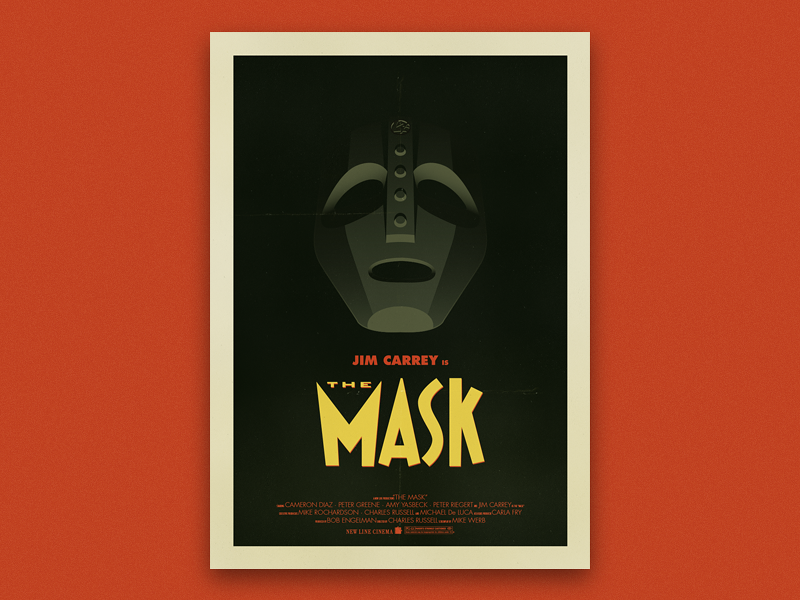
et des dégradés pour la coloration, et tout cela va être enseigné dans ce projet amusant que j'ai trouvé, créant un affiche de film rétro à la recherche pour l'un de vos films préférés.
2. Configuration d'Illustrator et utilisation du pinceau Blob: Bonjour, tout le monde. Je m'appelle Julian Burford. Bienvenue à mes cours de Skillshare. Dans cette première leçon, je vais vous apprendre, les gars comment j'esquisse dans Adobe Illustrator. Avant de commencer, je veux dire que j'utilise un Wacom Cintiq. Oop. Je pense que c'est la meilleure ou la plus simple façon d'esquisser dans Adobe Illustrator, ou dans Photoshop d'ailleurs. Vous pouvez utiliser un autre Wacom si vous le souhaitez, ou si vous avez déjà de l'expérience dans le dessin comme dans Intuos. Vous pouvez l'utiliser. Si vous avez beaucoup de difficulté avec cette première leçon parce que c'est probablement la chose la plus difficile à faire sur une tablette régulière Wacom. Croquis sur un morceau de papier. Nous allons juste le scanner plus tard et vous pouvez commencer à partir de la deuxième leçon. Donc, ce ne sera pas un problème. Donc, on va esquisser. Pour la première chose que je vais vous montrer, on va ouvrir un nouveau fichier dans le stratus. Donc, nous allons aller au dossier, puis nouveau. Il y a déjà des paramètres qui apparaissent. Il y a un décor que je veux que tu regardes spécifiquement. C' est sous l'onglet avancé. Ainsi, vous pouvez cliquer sur la flèche. Ensuite, il montrera aligner les nouveaux objets sur la grille de pixels. Assurez-vous de la désactiver car assurez-vous qu'elle est désactivée car si elle est activée, tout va s'accrocher sur cette grille. Peut être très ennuyeux parfois parce qu'il va s'accrocher comme pixel parfait. Pour les illustrations que nous allons faire, ce n'est pas nécessaire. Il pourrait être pratique si vous allez créer des boutons ou des icônes pour un site Web, et que vous voulez que ceux-ci soient nets et pixels parfaits, mais nous ne le ferons pas. Alors, éteignez-le. Assurez-vous qu'il est en mode RVB. Le site n'a vraiment pas d'importance. Appuyez simplement sur OK. Maintenant, nous avons un nouveau fichier propre. Toujours la première chose que je fais toujours, c'est juste, je pense que c'est très pratique. Il suffit d'aller voir et d'appuyer sur masquer les plans de travail. Appuyez sur ça. Maintenant, nous n'avons pas les bordures de la page. Maintenant, nous avons juste Illustrator entier sur lequel puiser. Alors, la première chose. Nous allons esquisser dans Adobe Illustrator à l'aide de l'outil Pinceau flou. Personnellement, je pense que c'est le meilleur outil pour esquisser. Je vais te montrer pourquoi. Nous allons d'abord double-cliquer dessus. Il y a quelques paramètres. Je pense que les miens sont déjà ajustés, mais assurez-vous que la fidélité est réglée jusqu'à la précision. Donc, assurez-vous que cette flèche est tout le chemin vers la gauche. Ensuite, lorsque vous allez à l'option de taille de pinceau, il doit être réglé sur la pression. Ensuite, assurez-vous que la variation est réglée tout le chemin vers la droite. Donc, la flèche est tout le chemin vers la droite. Donc, réglez au maximum. Appuyez ensuite sur OK. Maintenant, je vais te montrer ce que ça fait. Pourquoi nous avons ajusté ces paramètres de cette façon ? J' appuie sur la touche Cause pour réduire et agrandir la brosse comme vous pouvez le voir ici, c'est juste très facile. Si j'appuie sur la lumière sur le Wacom, vous verrez que la ligne est assez mince, mais je peux aussi appuyer fort sur le Wacom. Ensuite, la ligne sera épaisse. Comme vous pouvez le voir ici, j'ai commencé par appuyer sur la lumière sur le Wacom. Donc, vous pouvez réellement passer d'épais à mince. Vous avez le contrôle total maintenant. Donc, c'est très gentil. Alors, croquis. On peut commencer. Pour ce projet que j'ai trouvé, nous allons créer une affiche de film à l'allure rétro. J' ai déjà choisi un film. Ce film s'appelle Kingpin. Je vais juste copier coller ces captures d'écran que j'ai déjà faites. Déjà, j'ai une idée dans ma tête de ce que je veux dessiner. Je viens de prendre quelques captures d'écran du film, d'éléments que je vais illustrer. Une photo d'une piste de bowling et juste un peu d'inspiration pour vous aider à dessiner le croquis. Ce n'est pas dommage d'avoir, ça aide, tu n'as pas à le faire hors de ta tête. Vous avez les images, vous pouvez les utiliser comme référence. Alors, s'il vous plaît, faites-le. Donc, si vous avez choisi un film et que vous avez cette idée. Prenez juste quelques captures d'écran du film d'actifs dont vous aurez besoin. Il suffit de les coller dans votre plan de travail dans Illustrator et nous pouvons commencer. Donc, je vais réduire un peu ça. Donc, je vais choisir le pinceau flou et on va commencer à dessiner. Donc, si vous voulez aller rapidement au pinceau flou, il suffit d'appuyer sur cette touche Maj et la touche B ensemble, et vous aurez sélectionné le pinceau noir. Donc, maintenant je vais juste dessiner le contour de l'affiche. Pour dessiner sur une ligne droite comme celle-ci, je maintiens simplement la touche Maj pendant que je me déplace vers le haut,
ou vers la gauche ou la droite. Vous pouvez même aller en diagonale lorsque vous maintenez la touche Maj enfoncée. Vous voyez probablement que je passe à travers tous mes outils très rapidement. C' est juste parce que j'utilise juste un raccourci clavier pour cela. Si vous appuyez sur A, vous disposez de cet outil de sélection, le blanc, et vous pouvez faire glisser des points comme celui-ci. Maintenant, je peux juste déplacer ces points vers le haut ou vers le bas, ou vers la droite ou vers la gauche. Je veux juste la mettre en pause pour le rendre un peu plus long. Donc, je vais juste le déplacer un peu comme ça.
3. Ébauche: Et je vais dessiner la boule de bowling. Je veux que la balle de bowling soit au milieu de l'affiche. Ce n'est pas toujours très facile de dessiner un cercle parfait, mais est-ce vraiment important pour cette première partie ? Parce que ça va être autour à la fin de toute façon. Ce n'est que le premier croquis approximatif pour s'assurer de la mise en page globale de l'affiche. Donc, quelque part par ici, et c'est la bonne chose à ce sujet, c'est direct, tu peux tout bouger, tu peux tout annuler, tu ne le fais pas... tout ce que tu fais n'est pas temporaire, c'est juste, ce n'est pas ça Je ne sais pas si vous avez vu le pivot du film, mais il y a ce gars, et il a une main caoutchouteuse. J' ai oublié son nom dans le film, mais il est
le célèbre joueur de bowling et il a perdu sa main et maintenant il a une main en caoutchouc, et je veux que cette main en caoutchouc tienne la boule de bowling. Je vais donc sélectionner à nouveau l'outil de brosse approprié. Ce que je viens de faire, c'est juste changer la couleur de la boule de bowling. Parce que maintenant je peux dessiner dessus en noir à nouveau sans qu'il fusionne avec cet objet, et je peux voir plus clairement ce que je dessine. Donc, disons que la main
tient et j'ai aussi une photo de la façon dont ils tiennent une boule de bowling. Il suffit de les déplacer ici, pour que je puisse le voir. Comme vous pouvez le voir, il n'a pas vraiment besoin d'être très gentil déjà, c'est juste un croquis grossier. Ces doigts vont dans les trous comme
ça et nous avons le pinkie. Brossez l'outil d'effacement là. C' est E étant le décalage E pour être correct et vous pouvez juste effacer à nouveau. Shift B est, l'outil de brosse de bloc. Et ici, je vais couper la main sorte parce que c'est là que la main en caoutchouc s'arrête. C' est comme un gant presque et le pouce serait un peu plus bas comme ça. D' accord. Donc, maintenant je suis juste en train de le sélectionner avec l'outil de sélection. C' est celui-là, juste là. C' est aussi la touche V de votre clavier et je vais juste le mettre à l'échelle maintenant parce que la main en ce moment, il semble un peu petit. Donc, je vais juste le mettre à l'échelle et vous pouvez le faire pivoter quand vous attrapez les coins, vous pouvez le faire pivoter un peu. Donc quelque chose comme ça a l'air bien. Comme vous pouvez le voir ici, j'ai coupé mordu déjà à cause de l'outil d'effacement, n'a pas d'importance, je vais juste le remplir à nouveau. D' accord. Un peu d'ombre et il porte cette bague, l'anneau de bowling du championnat et ça doit être là parce que c'est très caractéristique à ce sujet. Donc, je vais dessiner la bague ici. Juste en effaçant certaines des lignes et juste dessiner dessus. Aussi, oui, comme ça. Maintenant, comme vous pouvez le voir, ces illustrations ne sont pas détaillées, vous savez, vous n'avez pas à aller en détail maintenant. Il suffit d'avoir une idée de la mise en page globale de l'affiche. Donc, je vais encore rendre ce noir et quand je serai satisfait de la position, je vais juste... ce que je pense que la main peut encore être un peu plus grande comme ça. Juste un peu. Tournez-le comme ça. D' accord. Donc, maintenant je vais juste le faire, j'aime toujours sauver tout ce que j'ai illustré. Donc, je ne vais pas jeter ça, je vais juste copier la balle et la déplacer hors du chemin, donc je peux toujours l'avoir. Je vais juste rendre ça noir, je vais juste effacer cette partie là où elle chevauche la main. Je vais juste sélectionner l'outil de sélection large avec A, je vais sélectionner la partie qui est divisée maintenant, je vais juste appuyer sur la touche arrière et c'est parti. Donc, c'est très gentil. Donc, en ce moment je pense, la main a l'air encore un peu bizarre ici. Se démêle. Nous verrons et examinerons ça plus tard. Pas de problème. D' accord. Alors, qu'est-ce qu'on veut ensuite ? Je pensais comme un triangle en arrière-plan. J' utilise juste un outil étoile. Comme vous pouvez le voir, ce n'est pas un triangle, mais si vous appuyez sur les touches fléchées ou le bas, vous le verrez. Vous pouvez sélectionner le nombre de points que vous voulez et il descend jusqu'à trois, puis vous aurez un triangle. Donc, je vais juste dessiner le triangle et je veux que ça soit sur le dos. Je vais lui donner un aperçu. J' aurais pu l'utiliser en fait pour le ballon aussi. Je pense en ce moment, mais pas de biggie. Quelque chose comme ça. Rends ton truc un peu plus petit. Je vais sélectionner un outil Lèvres. Fais une ombre ici pour le ballon. Je vais effacer la partie dont je n'ai pas besoin. Ce que je fais en ce moment, si vous double-cliquez sur un objet, vous allez en mode isolement, et c'est un mode très agréable parce que tout sera sorti, vous ne pouvez pas le sélectionner et vous pouvez simplement vous concentrer sur cette forme. Il mettra en évidence cette forme et vous ne pouvez rien toucher d'autre. C' est très gentil. D' accord. Donc, si je vais effacer ceci maintenant, vous verrez que le contour reste toujours à cause de l'objet. Donc, ce que je dois faire pour effacer cette partie, je dois d'abord aller à l'objet, puis sélectionnez Développer, puis appuyez sur OK. Maintenant, le contour est un objet rempli et maintenant je peux l'effacer. La même chose qu'avec le ballon de bowling. Je vais juste sélectionner ces pièces ou ces pièces et juste
les appuyer et voilà, nous l'avons. Toujours à penser. Tout est en peignant à un certain point, rendre la main un peu plus grande. Cette partie, ouais. D' accord. Ensuite, le titre du film. Je pensais en dessous. Donc, pour le titre. C' est juste pour avoir un sentiment pour l'affiche. Je vais juste utiliser une police. Peu importe lequel. Je vais juste taper Kingpin. C' est un peu trop basique, mais écoutons celui-ci. J' ai repris de l'expansion comme nous l'avons fait avec le triangle. Maintenant, ce n'est plus une police, mais ce sont des formes. Comme vous pouvez le voir, vous pouvez déjà avoir un peu de sentiment de la façon dont la mise en page finale de l'affiche sera. Rends ça juste un peu plus petit. Il suffit de le déplacer un peu. Je pensais que ce serait drôle d'utiliser la broche pour les Is. Donc, je vais juste enlever les deux Is. Je vais esquisser une forme de broche là-bas. Donc, nous voulons que ce soit une épingle. Ça n'a pas été très sympa. Utilisez la touche Effacer. D' accord. Coller. Cool. Puis en dessous, vous avez toujours les crédits. Je vais juste le faire juste pour avoir une idée de l'endroit où tout cela sera. D' accord. Alors, déplacez ça un peu vers le bas. En fait, vous verrez une partie de la piste de bowling ici dans le triangle, comme ça. Oh oui. C'est l'idée générale, je crois. Dans notre prochaine leçon, nous allons
redessiner ce croquis et le rendre plus détaillé. Donc, ce n'est que la première mise en page d'esquisse, puis l'étape suivante va esquisser cela plus en détail, aussi déjà un peu en couleur. Je n'ai pas bougé les Is. Alors, oui. J' espère que tu as appris quelque chose dans cette leçon et je te verrai dans la leçon suivante.
4. Coloriage: Bonjour, tout le monde. Bienvenue de retour. Aujourd'hui, nous allons continuer avec notre croquis et travailler un peu plus en détail et nous allons le colorier. C' est le croquis où nous avons fini avec la dernière fois. Donc, je vais emménager ici. J' ai fait quelques ajustements en attendant, pas de gros mais j'ai rendu le gant un peu plus épais comme vous pouvez le voir. Ajouté quelques ongles en fait, déjà fait quelques détails et c'est à ce sujet. Donc, pas grand chose a changé juste un peu. Pour l'instant, nous allons
commencer par la couleur et pour cela, je vais juste utiliser des couleurs plates. Nous ne le sommes pas en fait, c'est toujours la phase d'esquisse. Alors, commençons à colorier et nous allons commencer par la boule de bowling. Une boule de bowling dans les films comme vous pouvez le voir ici, c'est de l'or alors, nous allons choisir une couleur dorée. Pour les couleurs, c'est en fait assez important. J' utilise HSB en mode couleur et vous pouvez utiliser RVB mais je préfère cela et je vais vous montrer pourquoi. De déplacer cela pour faire glisser une grève que vous pouvez voir ici à H je peux juste choisir n'importe quelle couleur et chaque couleur de l'arc-en-ciel fondamentalement. Disons, je voudrais avoir une couleur rougeâtre donc, je déplace juste la flèche au rouge et puis ces deux curseurs je peux juste ajuster pour régler la saturation fondamentalement et la luminosité. Pour le lettrage, pour le titre, je voudrais avoir une couleur rouge. Je vais juste passer ça à droite. Je vais choisir la couleur rouge, eh bien c'est déjà là. Peut-être un peu plus sur le côté orange. Je vais réduire la saturation et réduire la luminosité un peu comme ça. Ensuite, je vais le faire, il suffit de sélectionner ces pièces et d'utiliser l'outil de chute de couleur, la pipette. Vous pouvez sélectionner cela en appuyant sur I sur votre clavier et vous appuyez simplement sur cette couleur et ce sera la même. Alors, colorions la boule de bowling maintenant, je vais en faire la couleur dorée. Donc, il suffit de le colorer, rapide et sale dans les lignes bien sûr. Donc, quand je
dois colorier avec plus de précision, je viens de réduire la taille de la brosse et je veux augmenter ou ne pas avoir à être aussi détaillé. Donc, à partir de maintenant, peut simplement augmenter la taille de la brosse et juste colorier très rapidement. Je vais déplacer ça à l'arrière du dessin. Comment faites-vous ça ? Vous sélectionnez la forme que vous souhaitez déplacer vers l'arrière. En fait, dans ce cas, il est deux formes est boule de bowling et le fond. Vous allez aux objets, organisez, envoyez à l'arrière ou vous pouvez simplement appuyer sur la commande déplace la
touche de crochet arrière et comme vous pouvez le voir, il est déplacé à l'arrière en ce moment. Donc, je vais juste colorer un peu plus lumineux ceci et maintenant nous allons colorer dans la main. On ne travaille pas encore sur les ombres et la foudre. C' est juste la couleur principale. Si vous n'avez pas vu le film d'ailleurs, regardez-le, c'est très drôle. C' est des frères Farrelly les mêmes gars qui ont fait Dumb et Dumber. Je n'ai pas à te dire que c'est un drôle de film. Donc, sélectionné à la fois la commande décaler le crochet
arrière dans et il est là. Je vais changer de couleur à nouveau, rendre plus de couleur chair comme ça, et puis pour l'arrière-plan parce que c'est un triangle parfait, il est en fait plus facile d'utiliser l'outil de peinture pour cette petite partie. Je vais juste appuyer sur ce coin, appuyer sur ce coin et faire tout le triangle, puis passer à nouveau à l'arrière. Obtenez ceci peut être une couleur bleuâtre comme ça, et je vais vous dire plus en détail comment le crayon fonctionne dans la leçon après celui-ci. Nous allons travailler avec l'outil de peinture tout le temps donc, c'est juste une petite chose. Le sol, de l'île de bowling, va faire la même chose juste faire la forme, sélectionnez tous les objets qui doivent aller à l'arrière, sélectionnez-le et lui donner une couleur différente. Cette petite partie ici aussi et ici, la gouttière, comment s'appelle ça ? Je crois que ça s'appelle gouttière, non ? Retourne et nous l'avons. Alors, oh, attendez, la bague, a
encore besoin de colorier. Ce sera une couleur rougeâtre. Donc, peut-être juste choisir celui-ci et maintenant je viens de sélectionner ce contour et juste l'amener à l'avant. Ok, donc maintenant nous avons la couleur, juste très basique. Maintenant, nous allons travailler sur les ombres et les points forts, c'est notre prochaine étape.
5. Ombre et lumière: Donc, les ombres et les reflets. On va entrer plus en détail maintenant. Donc, très facile, pas de trucs durs ici. On va juste choisir la couleur. Je vais juste faire les faits saillants et les ombres de la main en ce moment. Donc, je vais juste choisir la couleur de la main. Nous l'avons déjà fait, et c'est la bonne chose à propos de ce mode couleur HSB. Je vais juste réduire la luminosité, donc maintenant il est plus sombre, et c'est toujours agréable de... J'ai toujours juste juste ajuster la couleur aussi un peu. Donc, je vais sélectionner le pinceau à travers et maintenant nous allons juste faire l'ombre. Dans mon illustration, la foudre devient du haut. Parfait, juste fondamentalement tout le chemin d'en haut. Donc, les éclats seront là, doigt ici, ici. Permettez-moi d'ajouter un peu parce que ça va dans le trou, donc il fait aussi plus sombre là, ici, comme ça. L'intérieur du gant est aussi plus sombre, comme ça. Nous allons juste sélectionner ces pièces et la main et tout ce qui doit
aller à l'arrière et faire la commande déplacer ce truc clé de support à nouveau. Oh, j'ai encore oublié ça ici, et on a déjà l'ombre. Ce n'était pas si dur. Donc, maintenant, nous allons sélectionner à nouveau la couleur de la main et la rendre plus brillante. Donc, nous allons juste augmenter la luminosité pour faire ça. Alors, nous allons le saturer. Maintenant, nous allons travailler sur les faits saillants, comme ça et je pense qu'en fait à cause de
la lumière, la source vient du haut, beaucoup de haut de la main sera mis en évidence. Donc, je pense qu'en fait presque toute cette partie ici va être mise en évidence comme ça. Le truc, c'est que ça n'a pas besoin d'être parfait. La bonne chose, c'est que tu peux toujours y retourner si ça n'a pas l'air correct. Donc, je vais juste colorer tout ça. Ouais, lève-toi un peu ici, en fait oui, c'est mieux. C' est juste que j'appuie sur l'outil d'effacement et que je fais ça. Déplaçons ça à l'arrière comme ça. Oups, j'ai oublié ces deux-là. D' accord. Alors, regardons ça. Eh bien, ça a l'air. Ce n'est pas si loin, mais il a aussi l'air, il a l'air complètement correct. Je pense que c'est un peu plus, comme ça. C' est juste en train de peaufiner à ce stade. On va juste l'utiliser encore un peu. Je suis allé trop loin. Oui, laissons ça comme ça pour l'instant. Je pense que ça a l'air bien. Maintenant, pour la boule de bowling, il va y avoir beaucoup d'ombres et de points forts sur la boule de bowling et aussi réflexion à cause du sol et de la balle elle-même est en fait aussi réfléchie. Donc, ça va juste être un peu plus difficile. Donc, d'abord, on va faire les ombres. Je vais encore choisir la couleur de la balle. Je vais changer la couleur un peu au rouge à cause du sol, et je vais juste créer l'ombre, comme ça. Peut-être un peu plus, d'accord. Déplace-le à l'arrière. N' oublie pas les autres formes, comme ça. Ensuite, nous avons besoin du point culminant. Donc, on va juste à la couleur à nouveau. Je pense qu'un point culminant ici serait sympa, tout comme cet endroit, rendre un peu plus lumineux et peut-être une lumière de jante tout le chemin, peut-être un peu d'ici, tout le chemin pour le rendre plus brillant, comme ça. Ensuite, sélectionnez les formes qui doivent revenir à l'arrière, celle-ci, celle-ci, et celle-ci. Eh bien, ça a déjà l'air bien. Maintenant, je vais faire un peu de réflexion. Je vais juste choisir la même couleur et penser à quelque chose comme ça. Cela réfléchit en fait sur la forme de la balle, pas très facile à faire je pense. En fait, je pense que c'est comme ça, maintenant j'y pense. Je veux aussi un peu de la réflexion de la piste de bowling à l'intérieur de la balle, que vous pouvez réellement voir que la balle se dirige vers les broches. Alors, ouais, ok. Rendre un peu plus sombre, il n'a pas besoin d'être exactement de la même couleur bien sûr. Qu' est-ce qui a mal tourné ? On recommencera. Ouais, c'est bon. Sélectionnez les formes, déplacez-les vers l'arrière. Tu vois, eh bien, ça a l'air assez bien déjà. Donc, comme vous pouvez le voir, je ne fais pas beaucoup de, ce n'est pas encore très détaillé. Je veux dire, c'est toujours en mode croquis, mais vous pouvez vraiment avoir une idée maintenant de l'endroit où vont être les ombres, où les faits saillants seront, et de ce que nous allons dessiner dans l'illustration finale. Donc, je vais juste très vite, je vais essayer de voir comment le bowling va réfléchir sur le ballon. Je pense que ce serait quelque chose comme ça. Attends, je fais mal ? Comme ça. Je l'ai juste là et les épingles juste ici. Zoom avant un peu pour que je puisse le faire plus précis. Dessiner une broche parfaite n'est pas si facile que j'ai vu. Ok, je vais juste copier. Pourquoi ça ne fait pas ça ? Copiez-le en utilisant la touche alt et en le déplaçant. C' est juste très rude. En fait, c'est un, deux, trois, quatre. Il me manque deux broches. Sept, sept rangées. On y va. Rapprochez-le un peu plus. Ouais, je pense que... et tout doit être plus grand, je pense,
donc je vais juste sélectionner tout ce que je viens de dessiner et le regrouper avec la commande G, mettre à l'
échelle comme ça. Je vais juste effacer tout avec l'outil d'effacement qui sort de la balle comme ça et va le déplacer avec les couleurs à l'arrière-plan comme ça. Alors, ouais, c'est ça. C' est la phase d'esquisse et l'étape suivante de la leçon suivante, qui est en fait, maintenant ça va devenir intéressant. Nous allons dessiner sur le croquis à l'aide de l'outil plume et ensuite nous allons vraiment illustrer la vraie chose. Donc, en regardant avec impatience la prochaine leçon et je te verrai là-bas.
6. Apprenez comment utiliser l'outil plume.: Eh bien. Bonjour tout le monde. Bienvenue de retour. Dans nos dernières leçons, nous avons fait le croquis de notre affiche. Et à partir de maintenant, les choses vont devenir plus difficiles et intéressantes. En fait, nous allons créer la vraie chose, l'illustration. Donc, je vais juste te montrer où on s'est arrêté la dernière fois, c'est le croquis sur la gauche. En attendant, j'ai fait quelques petits ajustements que je voulais vous montrer avant de passer à autre chose. J' ai changé les couleurs un peu, ajouté un peu plus de détails à la boule de bowling, un peu plus de réflexion, et j'ai joué un peu avec la police un peu, et c'est tout. Alors, ouais. Nous allons... Maintenant, le croquis est terminé, nous allons faire la vraie chose et nous allons tracer notre illustration, et c'est en gros juste dessiner dessus. Et nous allons le faire avec l'outil Plume. Mais avant de le faire,
nous allons sélectionner l'illustration que nous avons faite de l'esquisse, et nous allons la copier, et nous allons le regrouper en appuyant sur Commande G sur votre clavier, et nous allons à Transparence et nous allons
simplement réduire la transparence à environ
70 pour qu'elle soit plus intégrée à l'arrière-plan et que nous puissions en tirer plus facilement. On va verrouiller la sélection. Et vous pouvez le faire en appuyant sur Commande 2 sur votre clavier ou vous pouvez aller à Verrouillage d'objet bien il est déjà verrouillé, donc vous pouvez y aller maintenant, mais, Verrouiller et cela va dire Sélection et vous pouvez appuyer dessus. Nous allons donc utiliser l'outil Plume, et l'outil Plume est l'un des outils que vous allez probablement utiliser le plus dans Adobe Illustrator. C' est l'un des outils les plus importants. Et s'habituer à utiliser l'outil Plume, c'est juste une question de pratique, presque. Ouais, la pratique est parfaite avec cet outil. Les premiers essais, vous devez savoir comment le stylo réagit, où vous devez placer les points d'ancrage pour obtenir la courbe parfaite que vous voulez, et vous obtiendrez plus de maniabilité avec elle plus de fois que vous l'utilisez. Donc, je vais juste vous donner un aperçu de base de ce que vous pouvez faire avec l'outil Plume. Tout d'abord, vous pouvez simplement cliquer n'importe où pour créer une ligne droite. Donc, comme vous pouvez le voir ici, je fais juste une forme aléatoire et je clique juste et vous aurez des lignes droites et coins
durs et vous pouvez fermer une forme quand vous allez au premier point d'ancrage que vous avez fait et vous voir ce petit cercle à côté de l'icône de l'outil Plume, et maintenant il s'agit d'une forme. Donc, je peux juste le déplacer et le faire glisser et faire tout ce que je veux. Une autre chose que vous pouvez faire avec l'outil Plume est simplement, lorsque vous maintenez la touche Maj, vous pouvez créer des lignes droites parfaites dans une ligne horizontale, verticale ou diagonale. Donc, je peux aussi aller dans un angle de 45 degrés, comme ça. Et oui. Vous pouvez également créer des formes de ce type. Maintenant, si disons que vous n'aimez pas la forme que vous avez créée et que vous vouliez déplacer certains de ces points, alors vous pouvez sélectionner l'outil de sélection blanc en appuyant également sur
A sur votre clavier et vous pouvez simplement cliquer sur un de ces points et il suffit de les déplacer. Ainsi, vous pouvez modifier tout ce que vous avez fait, ou vous pouvez même supprimer l'un de ces points. Donc, disons, je ne veux pas ce point et je vais juste appuyer sur Backspace et juste le connecter à nouveau. Donc, comme ça. Ensuite, la partie la plus difficile et c'est en fait la partie où je parle de m'habituer à l'endroit où vous devez placer les points d'ancrage est de dessiner des courbes avec l'outil Plume. Donc, pour dessiner des courbes, vous ne cliquez pas seulement, mais vous faites glisser. Donc, je vais cliquer ici, je vais faire glisser, comme ça. Et comme vous pouvez le voir, la courbe est toujours différente selon comment, où vous la placez, combien de temps vous allez faire glisser ces poignées, les poignées sont ces choses qui sortent lorsque vous dessinez une courbe, et de cette façon, vous pouvez dessiner des courbes. Et si je voulais retourner dans le coin dur, il suffit de cliquer à nouveau et on peut avoir, accord, un angle de 40 ou 90 degrés. Et la même chose ici, vous pouvez sélectionner à nouveau l'outil de sélection blanc et vous pouvez également les modifier, faire glisser ces points et modifier l'angle des poignées. Donc, oui, c'est juste la liste de base et nous allons utiliser cet outil pour tracer votre illustration. Donc, nous allons essentiellement dessiner sur votre illustration. Et juste un petit conseil, si vous n'êtes pas habitué à dessiner avec l'outil Pen, prenez un logo Peugeot quelque part sur Internet et essayez de tracer ceci une première ou deux fois. C' est un très bon logo pour l'apprendre car il a des lignes droites,
il a des lignes très sinueuses, essentiellement, il a presque tous les types de courbes que vous pourriez créer dans un outil de stylo. Donc, c'est juste un petit conseil, ça aide vraiment. Alors, d'accord. Commençons. Commencez le traçage.
7. Traçage de votre ébauche: Alors, commençons par tracer notre croquis maintenant. Donc, je vais sélectionner l'outil de stylo. abord, nous allons nous assurer que le remplissage est réglé sur rien. Tellement noir. Ensuite, pour la couleur du trait, nous aimerions choisir une couleur très vive. Donc, je vais juste prendre un avion tout de suite. Cela vous aidera à voir plus clairement ce que vous dessinez. Alors, choisissez une couleur vive. Alors, ouais. C'est juste une question de tracer votre illustration, je vais augmenter un peu la taille du trait, vous
puissiez voir ce que je fais. Donc, je vais rendre la couleur plus rose aussi. Donc, je vais juste tracer l'illustration dans ce doigt. Donc, maintenant, je reviens déjà
au premier point d'origine parce que je veux que chaque doigt soit une forme distincte, au lieu que toute cette main soit une forme. Nous le voulons, parce que nous allons le colorer en utilisant des dégradés plus tard, et vous avez besoin de chaque doigt pour avoir une différence. Chaque doigt doit avoir sa propre forme, afin de créer les gradients que nous voulons. Donc, comme vous pouvez le voir ici aussi, je dessine juste un doigt. Je vais passer au doigt suivant. Je vais aussi fermer cette forme. Assurez-vous toujours de fermer toutes les formes. Le dernier doigt ici va aussi le dessiner, comme ça. Et maintenant, je vais le retourner jusqu'ici, et finir la forme comme ça. En fait, nous voulons que ce doigt soit aussi séparé. Donc, je vais juste dessiner comme on l'a fait ici, juste dessiner ça. Assurez-vous que la ligne chevauche les autres lignes, car plus tard, vous comprendrez pourquoi. Ce serait dans la prochaine leçon. Ça aura l'air un peu désordonné, mais ne vous inquiétez pas à ce sujet. En ce moment, j'ai juste appuyé sur la commande U. Ensuite, vous aurez ces grilles, et il va claquer deux points. Parce que maintenant, je veux continuer une forme qui commence exactement à cette position, et cet outil peut vous aider avec cela. Vous appuyez sur la commande U du clavier. C' est la même chose que View Smart Guides. Maintenant, je l'éteins encore. Comme vous pouvez le voir, cette forme n'est pas vraiment comme je voulais qu'elle soit. Donc, je peux maintenant sélectionner un outil de sélection large en appuyant sur A, et je peux déplacer ces points d'ancrage autour et ces poignées. Donc, nous avons la forme dont nous avons besoin, comme ça. Maintenant, pour cette partie prothétique de la main en caoutchouc, je vais juste utiliser l'outil ellipse, parce que c'est un cercle parfait. vais juste créer une ellipse, saisir l'outil de sélection avec V, je vais juste le déplacer, placer sur le croquis, tourner, le redimensionner. Donc, c'est ce que vous voulez, nous avons ce dont nous avons besoin, comme ça. Je vais passer au bowling. Lorsque vous maintenez la touche Alt enfoncée, lorsque vous dessinez des ellipses avec l'outil ellipse, vous pouvez simplement faire glisser, et il commencera à partir du coin. Mais si vous maintenez la touche Alt, vous dessinerez le cercle à partir du centre. J' aime vraiment ça. Je préfère ce mode. Mais c'est ce que je pense vraiment être le meilleur, et quand vous maintenez la touche Maj, ce sera toujours un cercle parfait. D'accord. Je vais juste aller au centre, tenir Alt et Shift, les deux en même temps et dessiner un cercle parfait pour la boule de bowling. Je vais passer au reflet à l'intérieur de la boule de bowling. Maintenant, en raison de la réflexion est parfaite symétrique, je ne vais dessiner qu'une moitié. Parce que c'est parfaitement symétrique, je peux juste dessiner la moitié de l'illustration, et je vais juste la copier et la coller plus tard et la retourner. Donc, on a tout ça. Je vais juste dessiner les formes à mi-chemin. Assure-toi que tu vas tout le chemin en bas, comme ça. Vous touchez le bord de l'écran et retournez parfois. Je ne peux pas copier ou coller cette ligne parce qu'elle est presque identique à celle en dessous. Je vais juste changer ce point d'ancrage jusqu'à ce que j'aie la forme que je veux, comme ça. Je vais dessiner cette pièce ici. Comme vous pouvez le voir, je dessine les lignes en ce moment. Je n'enferme même pas de formes. C' est parce que nous allons diviser chaque nuance que vous voyez, et nous dessinons. C' est la prochaine étape. Mais tu as toujours besoin d'une forme qui doit être proche, je vais fermer celle-ci, comme ça. C' est quelque chose que vous comprendrez, pourquoi nous faisons ça, vous comprendrez dans la prochaine leçon, tout va comprendre pourquoi peu importe ce que je fais en ce moment. Cette forme n'est pas dans l'illustration, mais elle n'a pas d'importance. Tout est à propos de cette courbe ici que je veux. Alors, dessinez la moitié de ce truc de triangle, comme ça. Pour la goupille de bowling, parce que la goupille de bowling est une forme si spécifique, et que
vous voulez qu'elle soit parfaite, vous ne voulez pas la goupille de bowling bizarre, j'ai déjà triché un peu. J' ai pris une photo à partir d'une épingle de bowling, ou j'ai juste googlé l'image d'une épingle de bowling, et je l'ai tracée. Donc, j'ai juste dessiné la photo réelle, et il n'y a pas de honte là-dedans. Je veux dire qu'une épingle de bowling est une épingle de bowling, et sera toujours la même chose. Donc, nous avons la goupille de bowling. Maintenant, parce que je n'ai dessiné qu'une moitié, je vais sélectionner oh, je n'aime pas sélectionner tout ça. Je vais verrouiller ça une seconde. D' accord. Appuyez sur la touche de commande deux. Maintenant, je vais sélectionner toutes les formes que j'ai faites ici. Je vais le copier en maintenant la touche Alt, faites glisser la forme. Maintenant, j'en ai deux, et maintenant, je peux juste faire un clic droit sur cela, sélectionner transformer, réfléchir, assurez-vous qu'il est réglé sur vertical, parce que vous voulez retourner de cette façon. D' accord. Maintenant, nous avons l'autre moitié en gros. Donc, nous allons juste nous assurer que cela est parfaitement connecté avec l'autre moitié, et pour cette raison, vous devez parfois vraiment zoomer
dans un Illustrator parce que l'outil de capture n'est pas si génial, je dois dire. Alors, ouais. C'est la partie de traçage. Je dois encore faire la bague ici, mais vous avez l'idée. Donc, ça ressemble à un gâchis. Comme vous pouvez le voir, je veux dire, toutes ces formes se passent et il n'y a rien vraiment. Oui. C'est juste un bordel. Donc, dans la prochaine leçon, je vais vous montrer comment nous allons nettoyer tout ça, et chaque forme sera parfaite et soignée comme vous le souhaitez. Alors, ouais. se voit dans la leçon suivante.
8. Nettoyage : Diviser et unir les formes: Donc, nous sommes toujours en train de tracer à ce stade. Comme vous pouvez le voir, j'ai fait un peu plus de traçage que ce que nous avons fini dans la dernière vidéo. J' ai également donné à chaque section de l'illustration une couleur de trait différente juste pour m'aider à voir et quelle partie est la balle, toutes les lignes bleues font partie de la balle. Les contours orange font partie de la réflexion sur la boule de bowling. La main est rouge, ces choses sont bleues. Donc, ça aide vraiment. Je vais continuer à dessiner un peu plus de formes ici. Les ombres et les reflets sur la main, va utiliser une couleur différente à nouveau. Maintenant, vous pouvez voir que c'est un gâchis. Mais comme je l'ai dit, ne vous inquiétez pas. On va juste créer ces lignes ici. Peu importe si ça devient désordonné parce que ça va être réparé, tout
est au sujet des formes dont nous avons besoin. Comme certains et nous avons besoin de cette ombre ici. Parfois, il peut devenir un peu trop désordonné et alors il vaut mieux parfois le faire en sections. Juste essayer la première partie dépenser tout et ensuite passer à la partie suivante. Mais je pense que vous allez gérer. Allons de l'ombre ici, c'est tout. Alors, qu'allons-nous faire maintenant parce que ce n'est qu'un désastre si vous le regardez. On va nettoyer ça maintenant. Donc, je vais sélectionner tout ce que nous venons de lancer, toutes les formes de traçage, je vais le copier coller ici. Je vais juste prendre les croquis originaux, on les placera à côté pour qu'on ait une bonne référence. Ce que nous allons faire maintenant et je vais le faire dans les sections parce que si je vais tout sélectionner, je vais utiliser l'outil de séparation, ce que nous allons utiliser. Ça va être très difficile de retrouver les formes. Donc d'abord, je pense qu'il est préférable de sélectionner chaque ligne bleue pour la balle et de faire cette partie d'abord. Donc, nous allons sélectionner tout ce que vous voulez diviser et nous allons à Pathfinder et nous allons cliquer sur « diviser » qui est en bas. Ensuite, nous allons dégrouper parce que lorsque vous cliquez sur le combat, il se groupe toujours automatiquement. Alors, est-ce qu'on va commander le décalage G. C'est la même chose que de dégrouper. Maintenant, nous allons jeter les formes dont nous n'avons
plus besoin et nous allons fusionner les formes que nous voulons joindre. Donc, par exemple, cette forme doit aller. Ensuite, je vais jeter un coup d'œil à mon illustration juste ici pour voir ce que l'ombre doit aller aussi bien. C' est celui-ci peut aussi aller, ceux-ci doivent être fusionnés parce que c'est la partie brillante. Ces deux-là doivent être, j'en avais besoin, ils doivent être fusionnés. Donc, parfois tu peux te tromper. Ces deux peuvent se joindre, vous devez passer en mode filaire de temps en temps. Celui-ci peut partir, celui-là peut se joindre. Alors, c'est le ballon. Pour l'instant, nous pouvons le laisser là, en fait, ça a l'air bien. La partie brillante, nous ne allons pas qui peut rester aussi bien. La main. Alors, sélectionnons chaque partie rouge maintenant. Ce qu'on peut faire, je vais aussi verrouiller cette partie. Maintenant, je peux juste sélectionner l'un de ces feux rouges et dire, « Sélectionnez la même couleur de trait. » Donc, maintenant tout en rouge est sélectionné. Tout avec un coup rouge. Je vais faire la même chose à nouveau, donc je vais appuyer sur diviser, dégrouper et en fait pour m'aider à voir un peu mieux ce qui se passe ici. Je vais copier ça. Je vais au Commandement C, le Commandement C va fusionner ça maintenant. Je vais commander V pour qu'on ait ce qu'on avait et on va le déplacer. Donc, maintenant je sais toujours où je dois placer la main quand j'ai fini, mais nous avons une vision plus précise de ce que nous faisons ici. Donc, cette partie doit être fusionnée. Nous voulons que les doigts soient une forme distincte parce qu'ils ont tous besoin du mauvais dégradé et de la coloration, donc nous allons fusionner chaque doigt séparément comme ça. Cela peut maintenant être fusionné comme ça. Maintenant, ce doigt n'est pas sa propre forme, alors nous allons juste résoudre ce problème maintenant. Donc, nous allons juste créer une nouvelle forme ici. Assurez-vous que la ligne croise toujours la forme que vous voulez diviser, puis appuyez sur « Appliquer à nouveau » et maintenant elle est corrigée. Donc, oui, je sais que ça a l'air bizarre maintenant, mais ça ressemblera à la main à la fin. Maintenant, je vais juste sélectionner ceci, regrouper et le ramener à sa position d'origine. Je vais juste changer la flèche deux fois pour que je sache exactement où elle était. Pour laisser l'autre forme, je vais laisser cette forme là. Je vais le laisser parfaitement sur le dessus. Maintenant, pour les ombres. Je vais sélectionner toutes les choses vertes. choisissant ce que nous avons fait à ce moment-là, nous n'avons pas encore fini. Je vais copier coller ça à nouveau. Déplace-le en arrière. Ça a l'air un peu difficile, mais j'espère que tu comprendras ce que je fais. Donc, maintenant, nous pouvons tout sélectionner ici, diviser à nouveau, je vais faire la même chose à nouveau. Donc, c'est une ombre. C' est ton ombre. C' est un point culminant. Ces deux-là peuvent aller parce que ce sera la couleur sur celui-ci. Donc, je vais juste supprimer celui-là. Celle-ci aussi. Celle-là aussi. Celle-là aussi. Montre-moi ici. Celui-ci peut y aller. Fusionner, supprimer. Parfois, c'est juste que vous devez regarder de très près que vous ne faites aucune erreur. Cette partie, voyons, est-ce que ça a l'air correct ? Oui, c'est le cas. Ça peut aller. Donc, fondamentalement, ce sont les autres formes dont nous avons besoin. Je vais juste donner ces différentes couleurs ainsi vert à nouveau, déplacer ça sur le dessus, comme ça. Je vais casser la bague. Même chose diviser, sélectionnez les formes que vous voulez combiner, appuyez sur le bouton Unite. C' est une bague. C' est l'arc-en-ciel. Déplace-le en arrière. Maintenant, je vois que j'ai oublié de faire les ongles, donc nous allons copier cette partie à nouveau avec les ongles. Déplace-le, divise-le, espère que ça peut aller. Les ongles sont là. Remettez-les en place, je vais supprimer celui-ci ici parce qu'on n'en a plus besoin. D' accord. Maintenant, dernière partie de réflexion, en fait besoin de façonner toute la boule de bowling à nouveau. Donc, je vais sélectionner chaque forme bleue, copier coller toute flèche vers le bas vers le haut, combiner et sélectionner tout en orange et descendre ici. Je vais faire la même chose à nouveau parce que les formes flottent et n'ont pas besoin d'être tranchées ou quoi que ce soit. Je vais verrouiller ça. Ça va. Donc, c'est toutes les formes. Ça peut aller. Ça peut aller. Celui-ci peut y aller. Celui-ci peut y aller. En fait, non, celui-là peut rester. Combinez ces deux-là. Cela peut être combiné. Celui-ci peut être combiné. Le caniveau. Voyez que tout est organisé. Vous pouvez vraiment voir ce que nous avons dessiné. Passé à travers. Sélectionnez tout à nouveau, et replacez-le soigneusement, la position d'origine et nous y allons. Donc, l'arrière-plan
ici est en fait une partie que j'ai déjà dans visage
esquissé parce que ce n'était pas si difficile. Ça doit être là comme ça. Donc, je vais faire l'entraînement. Donc, fondamentalement, maintenant nous regardons,
en fait, vous regardez l'illustration déjà d'une certaine manière. Donc, chaque forme, tout ce que nous avons besoin dessiner a été dessiné et maintenant c'est juste une question de tout
colorier et ça va être notre prochaine série de vidéos. Je pense que ce sera deux ou trois vidéos, où je vais expliquer comment nous allons dessiner ceci ou
colorer ceci dans et oui, en attendant avec impatience. Alors, voir dans la leçon suivante.
9. Coloriage de base: Eh bien, bonjour tout le monde. Bienvenue de retour. Nous allons colorier notre illustration tracée maintenant. Donc, pour l'instant, nous avons seulement toutes ces formes avec des couleurs de trait, mais ça ne ressemble à rien en ce moment. Donc, on va changer ça maintenant. Donc, oui, ayez votre illustration quelque part au milieu de la toile et faites votre croquis quelque part à proximité, parce que pour l'instant nous allons sélectionner les formes que nous avons créées et nous allons choisir la couleur correspondante dans la croquis que nous avons fait. Donc, ce que je vais juste faire maintenant est juste sélectionner tout, fondamentalement, et supprimer la couleur du trait. Donc, je vais caresser, je vais dire, nous ne voulons plus de couleurs de trait, nous n'en avons pas besoin. Ensuite, nous allons remplir, et ensuite nous allons donner à cela juste une de ces couleurs. Ça n'a pas vraiment d'importance, choisissons l'un d'entre eux, et maintenant tout est de la même couleur. Le seul problème maintenant, c'est que nous ne pouvons pas vraiment voir l'illustration. Donc, nous devons déplacer avec le curseur avec l'outil de sélection sur
les objets et ensuite nous pouvons réellement voir quelle partie de l'illustration est mise en surbrillance. Donc, maintenant je vais aussi déplacer le reflet hors du chemin,
parce que, je vais l' expliquer plus tard, mais de toute façon, commençons à colorier l'illustration. Donc, je vais juste choisir les sélections que je veux avoir. Donc, en ce moment, cette partie devrait être de cette couleur. Donc, je vais juste choisir cette partie, appuyer sur I sur le clavier, donc nous avons l'outil Pipette, qui est aussi juste ici, et maintenant nous allons cliquer sur cette couleur, et maintenant nous avons cette couleur. Lorsque vous maintenez la touche Maj enfoncée, vous pouvez sélectionner plusieurs formes et refaire la même chose pour sélectionner la couleur. Donc, c'est l'ombre, cette partie est la couleur plus foncée de la main, ces deux-là. C' est le vert. Donc, maintenant il s'agit juste de sélectionner les formes, choisir les couleurs dont nous avons besoin, très facile. Donc, cela passe à chaque partie. D' une certaine façon, ces formes ne sont pas dans le bon ordre, je dois les déplacer à l'arrière pour l'instant. Le noir est la couleur qui forme la balle. Donc, vous devez déplacer ce reflet hors du chemin aussi dans l'esquisse, parce que sinon je ne peux pas sélectionner cette couleur. Maintenant, je peux. La bague. Je ne suis pas vraiment satisfait de l'apparence de la bague en ce moment, alors peut-être que je vais juste dessiner cette partie à nouveau. Parfois, tu dois dessiner des trucs. On manque quelque chose ? Je ne pense pas. Non, passons donc à la réflexion. C' est le reflet que j'ai fait, le croquis parce qu'il a la transpiration, je vais juste le
dégrouper pour que nous puissions voir les couleurs. Changer la couleur de celui-ci. Donc oui, c'est une étape très facile dans le processus, juste choisir la couleur de l'illustration. Rien à ça. Sélectionnez ces deux formes. Oh, j'ai oublié toute la forme ? Je l'ai fait. Ces deux-là se rassemblent en ligne. Maintenant, quand je veux sélectionner toutes ces pièces, je peux simplement aller en mode filaire en appuyant sur Commande Y, et je peux simplement faire glisser avec mon outil de sélection sur les formes et je les ferai sélectionner toutes en même temps. Je peux faire la même chose quand je veux sélectionner toutes ces bandes, vais
juste faire glisser dessus, glisser dessus, glisser dessus, glisser dessus, glisser dessus, comme ça. Maintenant, je peux dire, « Hé, tu as cette couleur. » Alors, ouais. C' est la couleur et c'est comme le plafond. Ouais, c'est bon. Ce n'est pas que ce sont les couleurs définies, c'est juste la coloration globale de base et nous allons modifier chaque couleur de toute façon. Donc, je vais donner une transparence à ça. Oui. Donc, comme vous pouvez le voir, ça commence à ressembler à une illustration en ce moment. Donc, on n'a plus besoin du croquis. Oui. Donc, dans notre prochaine leçon, nous allons travailler sur les détails et ajouter des dégradés à notre coloration. Donc, un peu plus difficile et ça va être
un peu plus difficile à suivre aussi parce que je fais plus de choses à l'époque. C' était juste le choix de la couleur de l'illustration, mais dans la leçon suivante, je vais faire plus de choses en même temps. Alors, ouais. se voit dans la leçon suivante.
10. Utiliser les dégradés: Eh bien, Bonjour tout le monde ? Donc, maintenant que nous avons colorié dans notre illustration ou au moins la coloration de base, je vais m'écarter de l'illustration juste un peu pour l'instant et vous montrer comment fonctionne l'outil de dégradé. En fait, je peux vous montrer sur cette illustration aussi. Donc, vous avez deux types de dégradés, et nous allons à l'étape de dégradé juste ici, et vous avez des dégradés radiaux et un dégradé linéaire. Je vais vous montrer comment le gradient linéaire fonctionne en premier. Donc, disons que je veux un gradient dans cette partie. Lorsque vous sélectionnez cette forme, la couleur de cette forme s'affiche automatiquement dans l'onglet dégradés ainsi qu'ici. Mais il n'a pas de dégradé, alors ce que nous allons faire c'est
que nous allons juste déplacer cette couleur et la glisser sur cette barre ici. Maintenant, nous avons cette couleur dans le dégradé. Disons que je veux ajouter une nouvelle couleur. Vous pouvez le faire en appuyant longuement sur la touche ALT votre clavier et en faisant simplement glisser de l'une de ces flèches, puis vous ajouterez une nouvelle couleur. Donc, comme vous pouvez le voir, je peux juste en ajouter autant que je veux. Vous pouvez les supprimer à nouveau en appuyant sur eux et en déplaçant vers le bas, donc juste les jeter en fait. Donc, je vais juste les enlever. Disons que je veux changer la couleur de cette partie du dégradé. Je peux double-cliquer dessus. Ensuite, cette nouvelle fenêtre de couleur apparaîtra, donc via HSB pour l'instant, et puis je peux juste changer la couleur pour cela. Comme vous pouvez le voir, le dégradé est déjà en vigueur, donc, oui, vous pouvez voir ce qu'il fait. Maintenant, cette petite chose que vous pouvez saisir ici, vous pouvez dire combien de temps le gradient prend effet. Donc, en gros, quand je déplace ça vers la droite, vous aurez plus de cette couleur rose que le bleu, et quand je la déplace vers la gauche, vous aurez plus de couleur bleue, et nous allons passer à la couleur rose plus tard. Donc, vous pouvez déplacer ça aussi. Maintenant, toutes ces choses que je contrôle ici, vous pouvez aussi contrôler ici. Ainsi, lorsque vous avez l'outil dégradé sélectionné avec la touche G, cette chose apparaîtra. Vous pouvez également contrôler ces mêmes paramètres comme ici. Mais non seulement cela, vous pouvez également changer la position du dégradé. Donc, maintenant, le gradient est parfaitement horizontal, mais disons que je veux que le gradient soit du bout de ce doigt pour disons ça là-bas. Je peux simplement faire glisser de ce point à ce point, et maintenant le gradient sera dans cette direction. Maintenant, il existe également un moyen rapide d'inverser le dégradé. Donc, disons que je veux juste que le bleu soit de l'autre côté et que la peinture soit de ce côté. Je peux appuyer sur ce bouton ici, inverser le dégradé, et maintenant il est retourné. Donc, oui, c'est très facile. Ce n'est pas si difficile. Oh ! Une autre chose, aussi, vous pouvez également changer l'opacité du dégradé. Donc, disons que je veux que cette couleur rose passe de 100 pour cent d'opacité à zéro pour cent. C' est aussi possible. Donc, maintenant vous avez une transition très douce de cette couleur plus vive que nous avons choisie à la couleur qui est sur l'arrière-plan comme vous pouvez le voir. Donc, il est juste en train de s'estomper en gros. Ensuite, nous avons aussi le gradient radial. Les gradients radiaux sont parfaits pour les formes radiales. Donc, par exemple, cette balle aura besoin d'un gradient radial. Donc, nous allons la sélectionner, et nous allons déplacer cette coloration à l'intérieur de la barre de dégradé à nouveau. Disons que je veux la couleur bleue et que je veux qu'elle soit un peu plus foncée au milieu, comme ça, changez juste la couleur de celle-ci, et je vais dire que je veux que ce soit un gradient radial. Donc, je vais juste appuyer sur ce bouton. Maintenant, comme vous pouvez le voir, ce dégradé est circulaire au lieu du dégradé linéaire, c'est juste un dégradé droit. Donc, comme vous pouvez le voir, je peux également déplacer ces points à nouveau et juste changer le gradient de cette façon. Maintenant, lorsque vous appuyez sur la touche G maintenant, donc la sélection de dégradé ici, vous avez un autre type d'outil qui va apparaître. C' est en fait l'équivalent du linéaire, mais ensuite pour le gradient radial. Ici, vous pouvez changer à nouveau les couleurs, et lorsque vous voyez ce point noir à l'extérieur du cercle, vous pouvez changer la forme du dégradé afin faire plus comme une forme ellipse ou une forme ovale. Vous pouvez également modifier la taille en faisant glisser ceci et vous pouvez modifier la direction du dégradé. Donc, disons que je veux que ce soit une partie brillante sur la balle et que je veux que cette lumière soit du haut à gauche. Je vais juste attraper ce point à côté du milieu, et je peux faire glisser ce point là-haut. Comme vous pouvez le voir, il suffit de retirer la forme maintenant, vous pouvez voir que la lumière vient presque de cette direction. Donc, oui, comme vous pouvez le voir, les outils de dégradé sont très polyvalents. Vous pouvez faire beaucoup de choses différentes avec elle. Ouais, juste idiote un peu. Donc, disons par exemple, pour cette forme, je veux aussi un dégradé radial. Il suffit d'aller à la couleur choisir le dégradé que nous avons déjà créé. Comme vous pouvez le voir, le gradient est, eh bien, il est juste placé au hasard au milieu, mais nous ne voulons pas cela. Nous voulons que le gradient soit sur le bord. Donc, je vais juste déplacer cette forme vers le haut et la redimensionner. Donc, cette courbe est exactement au même endroit que le bas de ce cercle, comme ça. Je peux changer ces niveaux de cette façon. Donc, oui, je voulais juste vous donner un aperçu de base du fonctionnement de l'outil de dégradé parce que dans la leçon suivante, je vais faire beaucoup de dégradés en détail sur mon illustration d'une manière plus rapide et plus rapide. Donc, je voulais juste te montrer ce que je vais
faire et je n'ai pas à l'expliquer pendant que je le fais. Alors, ouais, à la prochaine leçon.
11. Ajouter du détail (vue accélérée): Eh bien, bonjour tout le monde. Dans cette leçon, il n'y a pas beaucoup à enseigner à ce stade. Bien sûr, je vais vous apprendre de nouvelles choses, mais ce que je fais dans cette vidéo est en fait tout ce que vous avez déjà appris. Donc, appliquer de nouveaux détails, appliquer des dégradés à l'illustration, et oui, travailler lentement mon chemin jusqu'à l'illustration finale. Parce que cette vidéo dure 30 minutes, ouais, ce serait un peu long étalé sur, ouais, trois leçons qui seraient sur Skillshare. Donc, j'ai fait dix, juste accéléré le processus, ai
juste accéléré le processus,
et oui, jetez un oeil. Essaie de voir ce que je fais, c'est essentiellement tout ce que tu as vraiment appris. Alors, oui. À ce stade, il est important que vous alliez ajouter des détails à votre illustration, ajouter des dégradés, ajouter de nouvelles formes et appliquer tout ce que vous avez appris jusqu'à présent. Alors, oui. La prochaine vidéo serait probablement la même comme ça, parce que c'est encore beaucoup de travail. La vidéo après ça serait de retour à la normale où vous pouvez me voir parler, et je vais vous dire comment, ou nous allons travailler sur l'écran de titre du film, qui va sous l'illustration, et nous sommes va faire les derniers petits effets, et des conseils, et des astuces, pour rendre l'illustration look rétro, et oui. Alors, on se voit alors. Jusque-là, regardez ces vidéos et voyez comment je travaille, oui, comment je fais ça. Alors, oui. On se voit alors.
12. Ajouter du détail, 2e partie (vue accélérée) (avec commentaire): Donc, dans cette vidéo, une autre vidéo accélérée. C' est 40 minutes à l'étroit en 10, donc c'est encore un peu plus rapide. Toujours ajouter des détails. Comme vous pouvez le voir ici, je raffine la forme de la main, je n'étais pas content. Modifiez certaines de ces formes en
déplaçant simplement les points d'ancrage à l'aide de l'outil de sélection des blancs. Maintenant, j'ajoute les gradients, juste échantillonnés dans vos gradients. Je ne fais rien que tu n'as pas appris, à ce stade. J' applique tout ce que je vous ai appris jusqu'à présent. Donc, juste recolorer certains d'entre eux, a rendu la main un peu plus rose parce
que je pensais que la main était un peu trop dans le même spectre de couleurs que la boule de bowling, donc je voulais changer ça pour la faire pop. Donc, la main serait juste sortir de l'illustration un peu plus. Affiner l'ombre. En fait, je n'aimais pas la couleur verte alors je l'ai changée en rouge. Les ongles des doigts ont l'air un peu bizarres, parce que c'est un gant, les ongles des doigts n'ont pas de vrais ongles. Ils sont comme biseautés dans la main. Je vais créer cet effet de biseau dans quelques minutes. En fait, je n'aimais pas le trou, donc je pense qu'ils étaient distrayants, alors je l'ai changé en un grand trou. En fait, tu ne vois même pas la partie prothétique du film dans tout le film mais,
ouais, j'ai essayé d'inventer quelque chose. J' ai créé une ombre de coulée dans cette partie, juste là. Comme vous pouvez le voir, encore peaufiner tous les gradients ici. Ce n'est pas toujours parfait au premier essai. Donc, oui, comme vous pouvez le voir, je travaille maintenant sur les ongles des doigts pour les faire, en leur donnant un look gaufré. Donc, j'utilise juste des coups ici. Donc, pas de couleurs de remplissage. Comme vous pouvez le voir, j'essaie maintenant de créer l'effet gaufré en
ajoutant dans un trait différent avec une couleur plus claire. Donc, la lumière vient du haut, parce qu'elle est gaufrée, la ligne de fond doit être une couleur plus vive. Donc, et voilà, oui, allumer le volume pour quelque chose, probablement écouter de la musique. Beaucoup de zoom avant et arrière. C' est toujours, c'est juste un peu à prendre si. Je veux toujours voir à quoi ressemble l'illustration de loin. Ça l'a rendu un peu plus sombre juste là. Donc, maintenant ajouter les rides sur la main juste en créant simplement ces formes avec un dégradé de champ. Juste essayer des choses différentes, dégradé
radial cette fois, changer un peu l'opacité. Oh, ouais. Je passe à la bague. Comme vous pouvez le voir, je crée l'anneau à partir de la vue de dessus en premier. C' est très pratique lorsque vous avez un objet très spécifique que vous pouvez le créer à partir de la vue supérieure
, puis plus tard, vous pouvez utiliser l'outil de transformation pour lui donner une perspective. Donc, vous verrez dans quelques instants ce que je veux dire par là. Donc, maintenant je regarde juste la photo de la bague et essaye de reproduire la bague en utilisant ce triangle pour rendre le placement parfait. Ok, donc maintenant, j'utilise l'outil de transformation, comme vous pouvez le voir, je le fais tourner. Alors, je me penche juste là. Comme vous pouvez le voir, maintenant c'est en perspective. Donc, oui, c'est un moyen très facile de le faire. J' ai juste copié le calque externe, juste déplacé vers le bas et ensuite connecté ces points, maintenant il a une épaisseur. Ajout d'un dégradé. Donner à tout un peu de gaufres ressemble à ici. Donc, épaisseur à elle. Oui, en ce moment j'utilise juste cette ellipse comme guide et fais un cercle normal au-dessus de ça pour qu'elle s'éloigne un peu. Donc, ça ne ressemble plus à cet appartement, lui donne de belles réflexions. Là, nous avons le sommet de la bague. Ajout d'un dégradé également à l'intérieur de la forme comme vous pouvez le voir. Alors, oui. Rien de nouveau ici,
vous connaissez ces trucs que je vous ai dit, dégradés, créer des formes, vous les diviser et juste fait là, diviser et combiner de nouvelles formes. Maintenant, je fais un masque juste là. Je vais masquer le travail qui sera dans la prochaine leçon, je vais vous montrer comment utiliser des masques aussi bien.
13. Utiliser l'outil de fusion et les masques: Eh bien, bonjour tout le monde. Bienvenue de retour. On est presque finis. Nous avons ajouté beaucoup de détails dans nos deux dernières leçons, et nous allons travailler sur les derniers détails maintenant,
apporter quelques ajustements au titre du film. Comme vous pouvez le voir, j'ai déjà ajouté les crédits ci-dessous. C' est juste ennuyeux à regarder, donc je peux vous dire comment j'ai fait. J' avais l'affiche originale Kingpin à côté de mon illustration, et je viens de choisir la police et de passer par tous les crédits, assurez-vous qu'il y avait corrects et collés dans ces deux logos, et c'est tout. Donc, ouais, travaillons sur les derniers détails. Je veux que le mot ou la police soit en planches. Donc, je vais faire ça en faisant des coups, et d'abord, je vais juste choisir l'étoile aussi, et je vais m'assurer qu'elle a trois points. Vous pouvez également cliquer sur votre illustration, et vous pouvez dire, eh bien, combien de points voulez-vous que votre étoile soit ? Donc, par exemple, ces étoiles existent sur quatre. Je peux te montrer tout de suite. Maintenant, vous avez une étoile avec quatre points. Vous pouvez également, lorsque vous maintenez la touche Commande, vous pouvez dire combien de temps vous voulez que ces points durent. Ainsi, vous pouvez également avoir moins pointu ou très pointu. Ce que nous voulons faire un triangle et c'est également possible avec l'outil étoile, il suffit de dire trois points. Ensuite, vous faites une nouvelle forme, maintenez la touche Maj enfoncée et Alt. Comme vous pouvez le voir, vous avez un triangle. Donc, je vais faire le triangle, lui donner une couleur forte, plus
sombre que le sol. Je vais déplacer ça dans l'œuvre d'art, la centrer, et lui donner une perspective de l'étage. Quelque chose comme ça. Oui, ça a l'air bien. Ce que je vais faire, ça va être très drôle. Je vais copier cette forme, puis sur le dessus, et nous allons l'adapter à l'endroit où je veux que la planche du milieu soit. Donc, quelque chose comme ça, et comme vous pouvez le voir, c'est comme la planche du milieu, et maintenant nous n'avons pas de planches sur le côté. Mais, nous allons corriger cela en sélectionnant ces deux formes, puis nous allons à cet outil juste ici. Ça s'appelle l'outil Blend. Nous allons cliquer dessus ou double-cliquer réellement. Ensuite, nous allons définir l'espacement pour spécifier les étapes, et nous allons dire combien de planches nous voulons fondamentalement. Donc, dans ce cas, eh bien, je vais juste deviner, six. Ensuite, nous allons appuyer sur OK, puis vous aurez cet outil étrange comme vous pouvez le voir, et vous allez cliquer sur les deux objets que vous avez créés. Donc, je vais d'abord cliquer sur celui-ci, celui-là. Je vais cliquer sur celui-là. Comme vous pouvez le voir, ces rangées de planches ont été créées. Donc, oui, c'est très gentil. Je vais changer la quantité de planches en fait. Je pense que c'est un peu trop. Ce qui est aussi très agréable, vous pouvez également passer en mode Isolation en double-cliquant sur l'objet, et simplement transformer l'un d'entre eux. L' outil Blend s'occupera du reste, il s'ajustera en conséquence. Comme vous pouvez le voir, vous pouvez même le déplacer de cette façon, et en fait, c'est une forme vraiment étrange, mais nous allons toujours calculer les entre-deux, quelque chose comme ça. En fait, je veux changer les étapes à quatre, c'est mieux. Donc, en ce moment, toutes ces lignes sortent de ma toile, et on ne veut pas ça, donc je vais copier la forme. Je veux masquer cette forme, et je vais mettre cette forme sur le dessus, comme ça. La forme sur le dessus, sera toujours le masque. Donc, dans ce cas, je vais sélectionner ces deux formes. Je vais appuyer sur Commande+7, et c'est l'option de masque. Comme vous pouvez le voir, tout est maintenant à l'intérieur de cette forme. Donc, je vais le déplacer à nouveau. En fait, ces lignes doivent passer par le reflet de la balle, donc je vais déplacer ça en quelques étapes. Oui. Comme ça. Maintenant, je veux aussi estomper cette réflexion. Comme vous pouvez le voir, cette réflexion est très dure et n'a pas vraiment l'air bien. Donc, pour cela, nous allons utiliser un autre type de masque, et ça s'appelle un masque d'opacité. Ce type de masque est un peu plus difficile à créer, mais je vais essayer d'expliquer cela quand même. abord, nous allons copier cette forme. Donc, nous allons couper cette forme et fusionner ça. Donc, nous avons la forme exacte dont nous avons besoin. Ensuite, on va à Gradient, et on va lui donner un dégradé noir et blanc. Un grain radial, nous n'en voulons pas. Rendez-le linéaire, dans ce cas. D' accord. Ça va être difficile pour moi d'expliquer ce qui va se passer en ce moment. Mais, tout en noir va être dans une opacité zéro pour cent, et tout en blanc sera d'opacité à 100 pour cent. Il vaut mieux que je te montre ce qui se passe. Je vais à Transparence. Je vais déplacer ces modèles d'objet vers la droite car j'ai besoin de sélectionner l'objet derrière lui aussi. Parce que nous avons besoin de ces deux éléments sélectionnés. Donc, vous allez sélectionner la forme de dégradé noir et blanc, et la forme que vous voulez que le masque soit sur, puis vous allez dans Transparence et cliquez sur Créer un masque. Maintenant, ce que cela fait, il a maintenant créé un masque d'opacité, et comme vous pouvez le voir, il s'estompe déjà ici. Nous pouvons changer le masque en appuyant sur cette icône de vignette qui le représente. Donc, nous allons appuyer dessus, et nous pouvons maintenant bouger et jouer avec le masque. Donc, comme vous pouvez le voir, tout quand le dégradé se déplace à travers le noir, vous ne voyez plus le reflet parce qu'il s'estompe complètement. Alors, si je déplace les blancs vers le bas, vous verrez que cela sera visible. Donc, j'ai en fait tout en noir ne sera pas visible et tout en blanc sera. Donc, je vais juste bouger ça un peu jusqu'à ce que je sois satisfait. Ça a l'air bien. Maintenant, parce que je suis en mode masque, comme vous le
ferez, vous devrez toujours cliquer sur la miniature de votre illustration à nouveau, pour continuer à travailler, sinon vous êtes coincé dans ce masque, donc oui. Passons à l'écran de titre ou au titre du film. En fait, je suis très content,
donc je vais juste ajouter un peu plus de détails à la goupille de bowling. Je vais ajouter un peu de détails ici. Je veux que cette pièce soit découpée, donc je vais sélectionner ces deux formes. Allez à Diviser à nouveau, appuyez dessus et supprimez les formes dont nous n'avons pas besoin. Donc, maintenant, nous avons ça, et je veux encore un triangle. Je voulais
correspondre au cône. Parfois, Illustrator ne s'accroche pas comme vous le souhaitez. C' est la seule chose qui m'ennuie parfois à ce sujet, mais vous devez zoomer de très près, et vous pouvez le faire plus manuellement. trouvé que c'était deux triangles, donc je vais juste mettre ça à l'échelle parfaitement au milieu, copier, fusionner ces deux formes. Je vais juste les déplacer un peu jusqu'à ce que je sois satisfait. Je peux déplacer ce point ici vers la gauche donc 1,2,3. Ouais, ça a l'air bien. D' accord. J'ai émergé la forme. Donc, maintenant, je vais les placer dans l'illustration, les
placer sur la broche originale, et supprimer celle-ci, et nous l'avons. Maintenant, aussi, j'aimerais avoir le logo Kingpin pour avoir un contour caressé, donc une couleur jaune. Donc, je vais juste copier ça, le rendre jaune, déplacer un pas vers l'arrière, et maintenant je peux juste bouger ça, jouer un peu avec ça. Donnez-lui aussi un coup, donc c'est un peu plus épais. Je vais choisir un trait de ligne vers l'extérieur et je
vais juste choisir une taille. Donc, maintenant, c'est presque comme une perspective. Peut-être que je voulais juste être parfait au centre. Ouais, ça a l'air mieux, je crois. Donc, oui, on a fini avec l'illustration en fait. Donc, dans notre dernière leçon, nous allons tricher un peu. Nous passons à Photoshop pour les dernières étapes, et dans Photoshop, nous allons changer un peu les couleurs à l'aide de courbes. Pour le rendre plus rétro, nous allons ajouter du bruit et des textures. Ouais, donc ce sera la dernière leçon. On se voit alors.
14. Utiliser les courbes et ajouter de la texture (Photoshop): Eh bien, c'est notre dernière leçon et pour cette dernière leçon, nous allons en fait tricher un peu. J' ai menti, on va déménager à Photoshop. Bien que nous ayons fini avec l'illustration, nous n'allons plus illustrer ce qui est fait. Mais dans Photoshop, nous
allons faire un peu de changement de couleur en utilisant des courbes, et nous allons ajouter un peu de texture pour le rendre un peu rétro et démodé. Donc, je vais copier et coller l'illustration dans Photoshop. J' y pense, je ne veux pas de l'arrière-plan, je veux seulement le premier plan. D' accord. Donc, nous allons utiliser des courbes pour changer un peu les couleurs. Nous allons le faire en appuyant sur cette icône ici, et elle affichera cette liste et nous allons cliquer sur les courbes. Maintenant, nous avons les paramètres des courbes juste ici. abord, je vais appuyer sur Alt et entre le calque de courbes et le vecteur Smart Object. De cette façon, je peux dire, « Hé, je veux seulement que les courbes soient appliquées sur cette forme vectorielle et pas sur l'arrière-plan ». Donc, avec les courbes, c'est juste quelque chose que j'
aime vraiment changer le look de votre illustration très facilement pour quelque chose de plus rétro look. J' essaie de comprendre ce qui serait un outil possible. Oui. Rends-le plus grand pour vous les gars. Donc, ce que je fais toujours, abord, vous avez ces, quand vous appuyez sur un RVB, vous avez quatre canaux différents. Donc, si RVB : Rouge, vert et bleu et nous allons modifier tous ces éléments. On va commencer par RVB. Ce que je fais toujours, c'est juste placer un point ici et placer une autre ancre ici. Donc, nous avons un, deux, trois, quatre. Vous devriez à gauche pour voir que ce point d'ancrage
droit juste ici prendra soin des faits saillants de l'illustration. Ce point d'ancrage prendra soin des ombres dans l'illustration. Ce point tout le chemin vers la gauche prendra soin des noirs purs ou en fait les plus sombres, les couleurs vraiment sombres et ceux-ci prendront soin des blancs en illustration. On peut bouger ça. Donc, c'est l'ancre de l'ombre si vous voulez, et si nous le déplacons vers le bas, les ombres seront plus sombres. Si je bouge, les ombres seront plus brillantes. Même ici avec les points forts peut le déplacer vers le bas pour le rendre plus sombre, déplacer vers le haut pour le rendre plus lumineux. Donc, pour RGB, je suis vraiment très content de ce que ça ressemble, je vais juste le laisser comme ça. Ensuite, on va passer au rouge. Je vais placer les ancres à ces mêmes positions. Je vais faire la même chose. Donc, si je vais déplacer ça, les ombres seront plus dans une couleur rouge, couleurs plus sombres, comme vous pouvez
le voir ici, ça change. Donc, c'est juste presque une question de sensation. Bouge juste de haut en bas jusqu'à ce que tu penses, hé, ça a l'air mieux ou ça a l'air super. Donc, je vais juste déplacer ça un peu, peut-être même les couleurs très sombres veulent qu'elles soient plus rouges comme ça ou pas. Faits saillants, posez ça un peu. Rends-le un peu plus sale. Maintenant, nous allons passer au vert, faire la même chose. Donc, je veux moins de vert et d'ombres, peut-être plus de vert, dans les moments forts. Déplacez ça de haut en bas. C' est très agréable de le déplacer, je pense. Il s'agit de tester et de voir ce qui est le mieux. Je vais à nouveau déplacer le bleu. Encore une fois, on va passer au bleu. D' accord. Donc, maintenant nous avons ajusté tout cela et parfois je vais juste les revoir une fois de plus, parce que tout a changé maintenant, certains des ancres vont réagir différemment. Donc, si vous revenez au rouge, vous pouvez en fait obtenir un effet différent à nouveau. Donc, je pense qu'on est bons, en fait. Donc, oui, c'est des courbes et comme vous pouvez le voir, je vais juste vous montrer la différence. Ici, c'est quand il est
désactivé et c'est la même illustration quand il est activé. Comme vous pouvez le voir un effet très soigné pour vraiment lui donner un coup de pouce si vous voulez. Donc, je n'aime pas les couleurs sur les mots Kingpin maintenant donc, je veux masquer ça. Donc, dans la couche de courbes il y a cette boîte blanche, vous pouvez cliquer dessus. Je vais juste sélectionner le texte ici que nous ne
voulons pas avoir les courbes et nous allons juste masquer ça en le rendant noir. Comme les masques d'Illustrator. Donc, faites-le noir et comme vous pouvez le voir les couleurs sont de retour à l'original. Donc, en fait, je pense que l'étirer un peu au rose, donc, je vais en fait au rouge à nouveau et. Un peu moins de couleur rose. Ouais, c'est mieux. D' accord. Maintenant, je vais créer un nouveau calque, et lui donner un peu d' une vieille couleur de papier. Donc, un peu jaunâtre comme ça. Je vais remplir ce calque en appuyant sur alt et retour arrière. Donc maintenant, le calque entier est dans cette couleur. Je vais à l'effet
calque, je vais appuyer sur multiplier. Donc, maintenant, la couleur est en fait plus de passer par l'illustration, et c'est un peu trop, mais je peux changer l'opacité pour ça. Je vais juste changer ça un peu, comme ça. Pas trop, en fait, quelque part au milieu. Oui. Maintenant, nous allons ajouter texture et du bruit pour le rendre plus réaliste et moins Adobe Illustrator-y, si vous voulez, parce que cela ressemble vraiment à une illustration vectorielle, et nous pouvons nous en débarrasser un peu. Donc, c'est toujours une belle
astuce, ce que j'utilise toujours pour ajouter du bruit. Je vais créer un nouveau calque. Je vais rendre cette couche parfaitement grise et avec parfait, je veux dire 50 pour cent noir. Donc, je peux vraiment remplir ça ici. Donc, assurez-vous que cela est réglé tout le chemin vers la gauche et assurez-vous que B ici est 50. Je vais remplir cette couche avec cette couleur. Aller à Filtrer, Bruit, Ajouter du bruit, Je vais ajouter une quantité d'un et Monochromatique. Donc, c'est juste du bruit noir et blanc en fait. vais appuyer sur OK, puis je vais au mode de fusion du calque. Je vais le mettre sur Soft Light, et ce n'est probablement pas visible dans la vidéo, je pense. Mais maintenant, l'illustration a un bruit très fin, pas trop. Maintenant, pour avoir un look plus textuel, j'ai un ensemble de pinceaux que j'aime vraiment. Il s'appelle les brosses Grunge subtiles et vous pouvez simplement les installer dans Photoshop, et je vais les utiliser pour y ajouter un peu plus de texture. Je vais également joindre ce fichier de ces pinceaux à la page SkillShare afin que vous puissiez le télécharger. C' est du site web wefunction.com. D' accord. Donc, je vais juste choisir un de ces pinceaux. Je vais choisir cette couleur rouge, juste au hasard. Oh, je travaille dans la mauvaise couche. Nouvelle couche, bien sûr, je vais ajouter ce bruit juste là. Juste un peu, pas trop. Donc, j'espère que cela est visible dans la vidéo. Je ne suis pas sûr. Je vais changer un peu l'opacité de ça. D' accord. Maintenant, je vais faire la même chose et utiliser une couleur très claire, donc le blanc. Aller ajouter du bruit ici aussi, suffit de taper ici et là. D' accord. Là, nous l'avons. Ensuite, je vais tout copier. Donc, nous pouvons le faire en sélectionnant toutes les couches, il suffit de commander A ou tout sélectionner, puis de commander shift C, puis de commander V, et puis fondamentalement, tout est aplati et dans un nouveau calque. Ce n'est pas toujours nécessaire, et je ne pense pas que ce soit pour cette illustration quand je le regarde en ce moment, mais je vais vous montrer quand même. Parfois, il est très agréable d'aiguiser l'illustration juste un peu. Donc, pour cela, je vais à Filtrer, Affûter, puis aller à Smart Sharpen, puis j'ai toujours mes paramètres réglés sur 30 pour cent, rayon 0,3 pixels rayon, puis OK. Cela le rend pas trop net parce que beaucoup des illustrations que je vois sur Internet sont à aiguiser, mais c'est juste très, très peu. Mais en fait, je n'aime pas ça dans cette illustration, donc je vais juste l'enlever. Donc, oui, nous l'avons là, notre dernière illustration. Nous avons fini et oui, j'espère que vous avez appris quelque chose, et j'attends avec impatience vos illustrations, ce que vous avez trouvé. N' hésitez pas à les poster sur la page SkillShare, et n'oubliez pas de laisser un commentaire gentil ou un bon commentaire si vous l'avez aimé. Donc, oui, merci d'avoir regardé et bien, peut-être que je vous verrai dans une toute nouvelle leçon ou une nouvelle classe SkillShare. Oui, merci d'avoir regardé.
15. Plus de cours créatifs Skillshare:
 Julian Burford, Illustrator