Transcription
1. Introduction de l'outil Pen: Bonjour, je m'appelle Fania. Je suis un illustrateur français
basé à Montréal au Canada. J'ai une formation en
graphisme. J'ai créé pas mal de logos,
illustrés dans Illustrator. En fait, c'est l'application que
j'utilise depuis toujours, je suppose, pour créer des illustrations
vectorielles. L'outil stylo est probablement l'outil le
plus important que vous devez connaître si vous souhaitez devenir un illustrateur
compétent. La maîtrise de cet outil est cruciale si vous souhaitez dessiner
un vecteur agréable et fluide Aujourd'hui, nous allons nous
plonger dans cet outil. Plus précisément, je vais vous donner tous mes conseils et astuces pour
l'utiliser en toute confiance. Nous allons commencer par les bases de
l'outil stylo et des autres outils
que vous devez
connaître pour travailler et combiner
avec le pentol, tels que l'outil de point d'ancrage, et comment passer rapidement de cet outil à l'outil de sélection
directe Ensuite, nous ferons quelques exercices
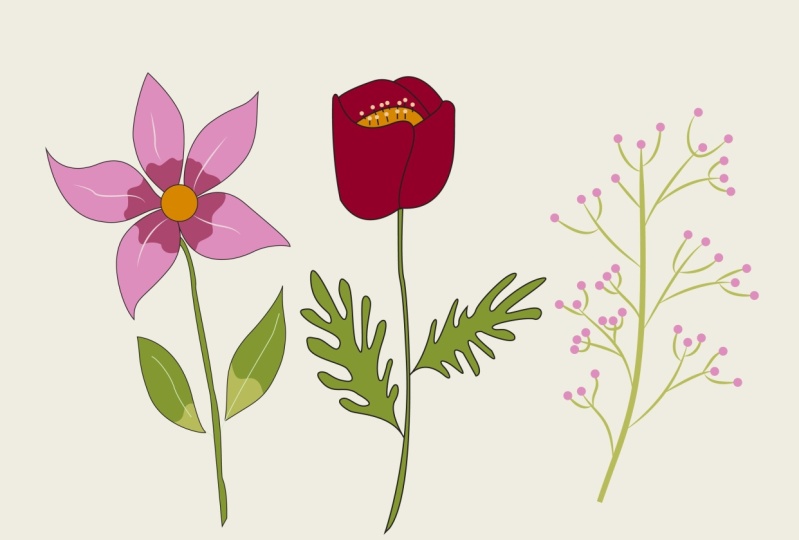
simples pour comprendre le geste. Et nous allons terminer par un gribouillage. Dans mon cas, ce sera une fleur, mais n'importe lequel de vos
griffonnages fera l'affaire. En prime, je vais vous montrer un outil magique pour
coloriser votre gribouillage Vous n'avez pas besoin d'être un illustrateur
expérimenté. Des connaissances de base sont acceptables, et vous êtes prêt à partir sans plus attendre. Commençons.
2. Les bases de l'outil Pen: OK, une fois que vous avez démarré
votre application Illustrator, vous arrivez sur cette page. Commençons par
ouvrir un nouveau fichier. Vous avez peut-être
présélectionné des fichiers ici, mais créons un
fichier de 10 x 10 pouces. Cela n'a pas vraiment d'importance
en termes de résolution, mais nous voulons avoir suffisamment d'
espace dans notre tableau. Cliquons sur Créer. Avant de commencer à
tracer notre dessin, concentrons-nous sur les
deux différents types d'outils de sélection La flèche noire est le principal outil de sélection qui permet de
sélectionner l'objet entier. La flèche blanche est l'outil de sélection directe
qui permet de sélectionner
une partie de l'objet. Cela permet de déplacer le
point d'ancrage individuellement, comme ça. OK, permettez-moi de vous expliquer
rapidement comment fonctionne le pento. Choisissons notre pental, qui est le néant ici Ou vous pouvez simplement appuyer sur P pour stylo. Définissez la couleur de votre champ sur Aucune. Le carré blanc avec une ligne
rouge au milieu. À ce stade, nous avons juste besoin d'
un accident vasculaire cérébral. Faisons-le. Débarrassons-nous de celui-ci. Cliquez pour commencer une
ligne, puis cliquez, cliquez à nouveau pour supprimer
un autre point
, appelé point d'ancrage. Appuyez ensuite sur Escape sur votre
clavier pour lâcher la ligne. Vous voici avec votre premier objet que
vous pouvez déplacer avec votre outil de sélection principal à l'
aide d'un raccourci. OK, recommençons,
revenons à notre
outil de stylet ou encore une fois, cliquez à l'endroit où vous
voulez commencer votre ligne. Cliquez à nouveau, puis
cliquez une fois de plus. Vous avez maintenant une ligne avec
trois points d'ancrage. Appuyons
sur Escape sur le clavier. Tu es là. Vous
pouvez déplacer vos points
à tout moment. Faisons-le encore une fois.
Retournons à notre trou pour stylo. Cliquez pour commencer une ligne, cliquez à nouveau, puis échappez. Supposons maintenant que vous vouliez
commencer là où vous étiez. Vous allez placer le trou de
votre stylo sur le dernier point. Et vous pouvez voir qu'il y a
une ligne à côté de la plume. Cela signifie que vous pouvez cliquer pour que votre
forme soit redémarrée là où vous l'avez laissée. Passons maintenant au premier point, et cette fois, un cercle
apparaît à côté de votre plume Cela signifie que vous
fermez la forme. Vous avez maintenant un objet composé
de trois points vectoriels. Vous pouvez déplacer votre objet à l'aide de
votre outil de sélection principal. C'est bon, c'est cool.
Dessinons maintenant des courbes. Supprimons ces trois formes. Il vous suffit de faire exactement
la même chose, mais cette fois, au lieu
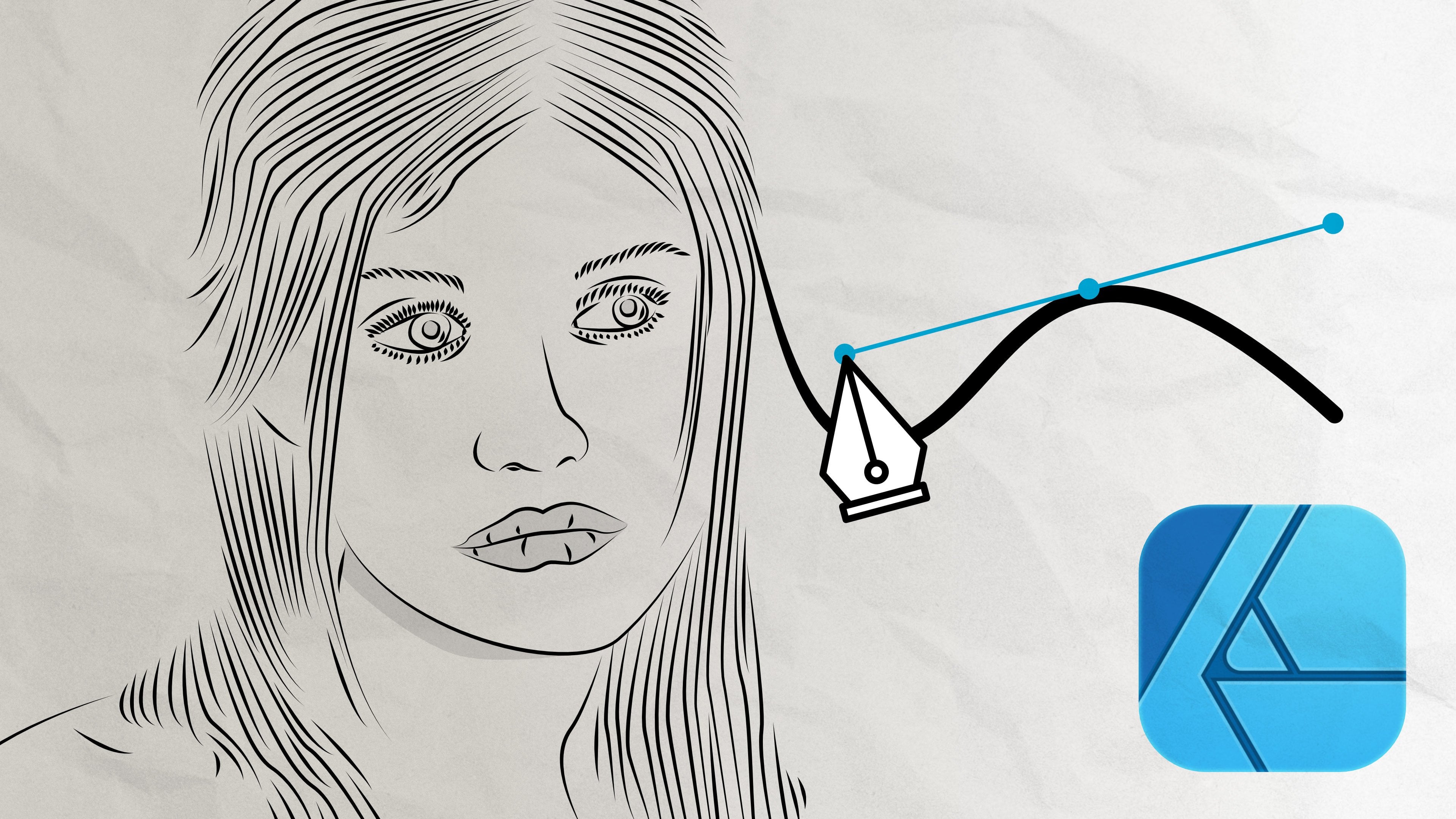
de simplement cliquer, vous allez cliquer et faire glisser. Avant de lâcher prise, vous
verrez apparaître des poignées. Ces poignées vont
définir la courbure
de votre forme. Ces lignes courbes sont
appelées courbes de Bézier. Vous pouvez continuer avec un autre
point et un autre. Il suffit de cliquer et de faire glisser le pointeur à chaque fois, puis de revenir
au premier point. Lorsque vous voyez le cercle
à côté de votre genou, vous pouvez cliquer et faire glisser pour fermer, mais vous devez cliquer et faire glisser le pointeur dans le sens
de votre dessin. Sinon, vous voyez
que c'est ce qui va se passer
et ce n'est pas ce que vous voulez. Vous allez cliquer et faire
glisser le pointeur dans la même direction. Vous avez maintenant une forme
que vous pouvez modifier, remplir de couleur, etc. N'oubliez pas de toujours faire glisser le pointeur dans le sens
de votre dessin. C'est important lorsque vous avez une forme plus complexe à tracer, et nous verrons cela
dans un instant. Bien, maintenant que je vous ai montré comment créer des courbes à angles fixes, dans la vidéo suivante, je vais
vous montrer comment les combiner avec l'outil Anchor Point et quelques raccourcis qui vous
aideront à créer un end shake.
3. L'outil de point d'ancrage: Bien, avant
d'aller plus loin, nous devons enregistrer notre fichier. Bien sûr, vous pouvez accéder à la sauvegarde des fichiers, ou vous pouvez simplement cliquer sur la commande
S ou sur Control sur un PC. Ensuite, vous allez choisir
où vous souhaitez l'enregistrer. J'aimerais l'
enregistrer sur mon ordinateur. Je vais lui donner le nom
Choose my location, qui sera mon bureau. Cliquez sur Enregistrer. J'en avais un auparavant, donc je vais le
remplacer et cliquer sur OK. Et tu es prête
à partir. Très
bien, l'un des outils les
plus importants fournis
avec le Penthol est
donc l'outil Anchor Point Il se trouve juste sous le Penthol et vous
pouvez y accéder en utilisant un raccourci C. Mais laissez-moi vous
donner mon petit secret Lorsque vous utilisez le penthol, appuyez
simplement sur la touche option et maintenez-la enfoncée Munissez-vous de l'
outil de point d'ancrage lorsque vous en avez besoin. Et faites de même
avec une touche de commande ou un contrôle sur un PC pour obtenir
l'outil de sélection directe. De cette façon, vous pouvez faire
des allers-retours entre l'outil Point d'ancrage l'
outil Sélection directe et l'outil Stylo. Outil de point d'ancrage, outil
de sélection directe, outil de stylo. Vous verrez au bout d'un moment que ce sera comme
une seconde nature, vous n'y penserez même pas. Alors, que faisons-nous avec
cet outil de point d'ancrage ? Eh bien, son objectif principal est de
convertir les points d'ancrage d'angle
en points d'ancrage lisses. Je vais dessiner quelques points d'ancrage
dans les coins. Ensuite, si j'utilise mon outil de point
d'ancrage, qui se souvient de
la touche option, je le fais simplement glisser pour obtenir
un
point d'ancrage lisse, et vice versa. Si vous obtenez l'outil de point
d'ancrage, encore une fois, appuyez simplement sur la touche option et
maintenez-la enfoncée. Et lorsque vous cliquez sur un point, les poignées sont supprimées
et ma
courbe devient un coin. Si je reviens à ce point avec mon outil de point d'ancrage, par exemple, je clique et
je fais glisser et
j'ajouterai
à nouveau des poignées que je peux faire pivoter
pour obtenir la forme que je souhaite. Si je maintiens la touche Shift enfoncée, j'augmenterai
la direction de mes poignées de 45
degrés comme ceci. Mais ce n'est pas tout.
Si j'ai une forme avec des lignes droites comme
celle-ci, par exemple, si je passe entre les points et glisser la ligne avec mon outil de point
d'ancrage, je créerai des poignées pour créer des formes
rondes allant
dans les deux sens. Dernière astuce que vous
devrez connaître pour dessiner votre forme plus rapidement. Si vous souhaitez ajouter un
point à votre ligne, il vous suffit de placer votre stylo sur la ligne et de cliquer lorsque
vous voyez un signe plus Cela ajoutera un
point d'ancrage avec deux poignées. Au contraire, si vous
souhaitez supprimer un point,
placez votre stylo sur un
point et cliquez lorsque vous voyez le signe moins à côté votre genou et que vous
venez de supprimer un point Je peux en ajouter une. Je peux en retirer un. C'est aussi simple que cela, maintenant que vous savez tout
sur le Penthol Dans la vidéo suivante, nous
allons appliquer
ce principe à l'aide de
quelques exercices simples.
4. Outil de stylo Formes simples: Bien, maintenant que vous connaissez tous les petits secrets
de l'outil Pen, faisons quelques exercices pour vous
aider à améliorer vos compétences. J'ai ajouté un fichier dans le chat
sous la section
des messages, appelé Exercices de base. Une fois que vous avez
téléchargé le fichier, il vous suffit de vous rendre dans le
menu Fichier. Allez sur place. Maintenant, saisissez le fichier, double-cliquez ou juste avant
de cliquer sur votre tableau, vous allez aller le coin supérieur gauche et
faire glisser votre fichier vers le bas, votre tableau d'art, afin
qu'il soit placé exactement à la même taille que votre plan
de C'est vraiment important. Ensuite, nous allons passer aux couches, qui sont cette icône ici. Si vous ne l'avez
pas, vous pouvez accéder aux fenêtres et aux calques et
il va apparaître, nous allons verrouiller ce calque. Nous pouvons également cliquer sur Shift
2 pour verrouiller l'objet, et nous allons faire nos dessins sur une
couche au-dessus de celui-ci. De cette façon,
ce dessin ne bougera pas et nous pourrons dessiner dessus
très facilement. Prenez votre crayon, assurez-vous que
votre remplissage de couleur est nul. Ensuite, nous allons
commencer notre dessin. Nous commençons par le tout début. Nous cliquons et glissons dans la
direction où nous voulons aller. Nous allons faire preuve
de concision. Plus ils sont courts,
moins ils seront incurvés. Si vous voulez avoir une grande courbe, vous créez de grandes poignées, une petite courbe, ce seront
des poignées plus petites. Ensuite, je vais
cliquer en haut de ma vague avec ma touche Shift. Je clique d'abord,
j'appuie sur la touche Shift, désolée, et les poignées
seront à 90 degrés. Pareil, ils seront
strictement parallèles. Si je clique sur la touche Shift, cela vous aidera à créer une
courbe très similaire, je dirais. J'espère être clair
quand je dis cela, accord, cliquez et faites glisser
avec la touche Shift. Si ce n'est pas parfait,
ce n'est pas un problème. Nous allons l'ajuster
après avoir cliqué et fait glisser, cliquez d'abord, puis sur D, puis sur la touche
Shift, dans cet ordre, cliquez sur la touche Shift, cliquez,
faites glisser Shift ici. Nous voulons changer de cap. Nous voulons que notre tirage
au sort soit effectué ici. Mais si nous cliquons juste ici, nous aurons une courbe. Bien entendu, ce que
nous allons faire c'est
saisir notre manche avec notre outil Anchor Point et le tirer dans la direction
que nous voulons prendre. Ensuite, nous pourrons
cliquer et nous aurons un coin. Ensuite, nous y
retournerons et nous ferons de même dans
l'autre sens. À la fin du dessin, vous pouvez voir mon cercle ici. Ensuite, je vais cliquer. Et je ne vais pas faire glisser le pointeur
parce que si je le fais, vous voyez, je vais
créer une autre poignée ici qui créera une courbe. Et ce n'est pas ce que je veux.
Donc, ce que je vais faire, c'est simplement cliquer. Je ne suis donc pas en train de créer un manche, mais j'ai toujours le manche que j'ai créé au tout
début de mon dessin. Donc ça va me donner ce coin ici et
la courbe de ce côté. Je vais maintenant
ajuster toutes mes courbes
avec ma touche de commande, qui me donne la flèche blanche
vers l'outil de sélection directe. Je ne fais que tirer mes
poignées partout. Je veux ajuster mon dessin, je peux tirer sur les
poignées ou déplacer mon pointeur en fonction de ce que je dois
exactement ajuster. Si je dois ajuster la
position de mon point, je vais le saisir. Si je dois ajuster
la courbure, je vais utiliser les poignées. Voici comment vous allez
utiliser votre pénol pour créer
vos courbes de Bézier Ensuite, nous allons travailler avec
les angles et les lignes droites. Je vais te laisser
jouer avec ces formes. Des lignes droites très simples. Vous pouvez simplement faire de
l'exercice pour simplement faire tomber les points d'un
angle à l'autre. Utilisez ensuite les
touches d'option et de commande. Juste avec tes points. Vous pouvez ajouter des points, créer des poignées si vous
voulez simplement jouer avec les formes, tout en
vous
habituant à l'outil stylo. Maintenant, ce que nous allons
faire ensemble avant de passer à l'étape suivante, c'est simplement
jouer avec ces vagues. Je les ai recréés, vous aurez
donc tout
le temps de le faire vous-même. Ensuite, tout ce que nous allons faire,
c'est créer des nageoires de requin ou des vagues, quel que soit le nom que vous voulez. Nous allons saisir un
point, puis saisir notre manche avec
notre outil de point d'ancrage et simplement tirer vers le bas pour
avoir cette courbe maintenant. Nous pouvons également saisir la courbe
elle-même pour l'agrandir encore plus. Ensuite, nous allons revenir à l'outil de sélection directe
, puis utiliser l'outil de point
d'ancrage et créer la vague. C'est ce que nous allons faire. Encore une fois,
c'est juste pour s' habituer à passer d'un
outil à l'autre, prenez votre outil à point d'ancrage
et abaissez votre manche. Et encore une fois, fais-le
avec celui-ci. Ensuite, vous pouvez jouer
avec les courbes si vous voulez les agrandir encore plus ou si vous
voulez marquer votre point, vous pouvez jouer avec vos poignées. Mettez-vous simplement plus
à l'aise avec l'outil. Et plus vous le
ferez et plus vous
serez habile. Et c'est tout. Dans la vidéo suivante, nous allons dessiner une fleur.
5. Doodle de fleur avec l'outil de stylo: OK. Maintenant que vous
connaissez mieux le Pentel, nous allons essayer quelque chose d'
un peu plus compliqué Pas trop, c'est
juste un gribouillage de fleurs. Vous pouvez bien sûr utiliser le fichier que j'ai fourni au même endroit
que l'autre, ou vous pouvez utiliser votre
propre doodle que vous allez préalablement scanner
et placer sur votre fichier J'ai créé ici un fichier de dix par dix,
comme l'autre. Je vais le sauvegarder tout de suite. Je vais appuyer sur Commande et sur mon ordinateur et l'
appeler flower doodle OK, je vais le placer
ici comme nous l'avons fait précédemment. Déposons notre doodle, qui est la commande Shift
ou Shift Control Je vais acheter mon
gribouillage de fleurs ici. Comme je l'ai fait avant. Je vais commencer par
le haut de mon dossier et déposer ma fleur. Une fois que vous avez placé votre image, nous allons la
transformer en modèle. Il sera verrouillé
et transparent, ce qui vous aidera à
dessiner dessus. Pour cela, vous
allez double-cliquer ici. Dans les options de couche, vous pouvez voir que vous pouvez cliquer
en tant que modèle et vous pouvez l'atténuer encore plus jusqu'à 30 %. Maintenant, il est
verrouillé et transparent. Bon, maintenant nous sommes prêts à
retrouver la trace de notre fleur. La première chose que je vais faire, bien
sûr, c'est de
sélectionner mon pentel Ensuite, je vais m'assurer que
ma couleur de remplissage est trop engourdie. Et je vais zoomer
sur sa barre d'espace de commande. Faites simplement glisser la barre d'espace
de contrôle de votre souris pour un PC. Je vais cliquer
sur le dessus de ma pédale , puis je vais
juste ici sur le côté, tout en bas. Bien sûr, je fais du
glisser-déposer. Ensuite, je vais
changer de direction
avec l' outil de point d'ancrage, par exemple Je vais
donc revenir sur le côté de la pédale, puis je
vais cliquer ici. Comme vous pouvez le constater, j'ai
raison,
mais je n'ai pas le choix de
déménager ici et de prendre
cette belle courbe. Ce que je vais faire, c'est faire un glisser-déposer. Si je glisse et dépose ici, cette poignée n'est pas dans
la bonne position. Je vais cliquer sur la touche d'option pour récupérer
mon outil Anchor Point et relâcher jusqu'à ce que je sois sûre de la direction que prend la ligne. Je vais faire la
même chose ici. Il suffit de saisir le manche ici. Je vais saisir la poignée pour m'assurer que la
ligne suivra mon dessin ici avec
mon outil de sélection directe, je vais sélectionner le point. Ensuite, avec les poignées, il suffit de les déplacer jusqu'à ce qu'elles
suivent exactement le dessin. J'ai ici une belle courbe
avec seulement deux points. Passons à la seconde. Je vais commencer
par le bas. Cette fois, je vais
cliquer et faire glisser. Cliquez et faites glisser. Ici, j'
ai la même courbe. Je vais vérifier
si je suis capable de le
faire avec un seul
point, ce qui est le cas. Je vais utiliser mon outil de sélection
directe et je vais
déplacer les deux poignées la courbe reste fluide. Je vais y retourner, je
vais cliquer sur le point. Je vais retourner ici
et terminer mon dessin. Vous voyez, j'ai plein
de poignées qui ne
sont pas bien positionnées. Je vais juste prendre
l'outil de point d'ancrage et le
ramener ici. Je vais utiliser mon outil de sélection directe
pour le rendre plus fluide. Mais ici, vous voyez que je ne peux pas suivre cette voie parce que
je n'ai pas de maîtrise. Je dois retourner avec
mon outil de point d'ancrage et refaire deux poignées. Encore une fois, je vais
saisir mes poignées. Passer de l'outil de
sélection directe à
l'outil de point d'ancrage pour
manipuler mes points. Je vais donc
terminer les pétales, mais je vais les
cracher un peu et je reviendrai
pour le reste OK, maintenant que les
pétales sont prêts, je vais dessiner les pistolets Bien sûr, je pourrais le dessiner avec
le pentol, mais j'ai un outil beaucoup plus simple qui est l'
outil de mise en forme Et c'est en dessous de cette place. Je vais prendre
l'outil ellipse et cliquer sur Shift pour m'assurer qu'il est limité à
un cercle parfait Et je vais le tracer comme
ça. Je peux l'agrandir un peu
si je veux. C'est ça.
6. Outil de stylo colorer une fleur: Très bien, je suis de retour
avec ma fleur. Comme vous pouvez le voir, j'ai presque
terminé le dessin. J'ai nettoyé le
centre et j'ai laissé deux feuilles pour
vous montrer comment je l'ai fait. J'ai également ajouté des lignes fines
ici pour créer des ombres, et je vais expliquer pourquoi ces
lignes sont un peu plus fines. Vous pouvez également voir ici
mes échantillons que
j'ai créés. Pour cela, j'ai créé un
fichier d'échantillons que vous
trouverez avec l'autre fichier que
je mets à votre disposition Laissez-moi vous montrer comment j'ai nettoyé
le centre de ma fleur. Je souhaite supprimer
ces deux lignes, mais je souhaite tout de même
avoir des formes fermées. Ce que je vais faire, c'est
accéder à mon stylo, puis je vais sélectionner avec
l'outil de sélection directe, je vais le sélectionner, traçant cette ligne, si vous
voyez le signe plus ici. Je vais ajouter un point
ici et ajouter un point ici. Je vais sélectionner
celui-ci et je vais simplement
appuyer sur Retour
pour supprimer ces lignes. Maintenant, le plus important
est de sélectionner le point et de le toucher sur la ligne pour
s'assurer que la forme
est fermée ici. Je vais faire exactement
la même chose. Je vais ajouter un point ici. N'oubliez pas que si je passe juste au-dessus de
mon stylo sur la ligne, je vais voir un
signe plus ici. Un autre. Oups, assurez-vous simplement que
vous êtes en ligne. Je vais sélectionner ce point avec l'outil de sélection directe. Si j'ajoute Shift, je peux en
sélectionner un deuxième
, puis appuyer sur Retour pour les
supprimer à nouveau. Je vais prendre celui-ci et
l' amener ici
au centre. Et voilà, c'est
comme ça que je nettoie ma silhouette. Très bien, maintenant nous
sommes prêts à coloriser notre fleur et nous allons
utiliser le pot de peinture dynamique. Nous allons donc d'abord déplacer
nos échantillons là-bas. Nous allons
sélectionner la fleur. Nous allons définir les zones
de peinture sous tension. Nous allons créer
Live Paint, qui est, comme vous pouvez le voir, l'option
command X pour les raccourcis. Ensuite, pour sélectionner le pot de peinture, vous allez utiliser la
lettre K. Très bien, et nous allons utiliser
nos couleurs qui sont ici. Vous désélectionnez d'abord,
puis vous allez utiliser l'
outil Eye Dropper, qui est Je vais sélectionner
ma première couleur. Ensuite, je vais revenir
au pot de peinture dynamique, savoir K. Vous voyez, il
sélectionne les zones dont j'ai besoin. Je dois juste cliquer à l'intérieur. C'est la raison pour
laquelle je disais qu'il fallait
avoir une forme fermée. Maintenant, je vais retourner à mon compte-gouttes
avec la lettre Je vais prendre mon autre couleur. revenir au
live pain bucket cliquez ici pour voir ma couleur. Comme je l'ai dit, c'est
comme peindre par numéros. Maintenant, je vais prendre la couleur vert
plus clair, mes feuilles, retourner au compte-gouttes, au pot de peinture dynamique, et il vous suffit de passer de I
à K pour obtenir vos couleurs OK, supprimons les
contours dont nous n'avons pas besoin. Mais d'abord, la chose la
plus importante que nous devons faire est de sélectionner notre fleur, car à l'heure actuelle, elle est regroupée dans le
pot de peinture dynamique. Nous allons revenir à la peinture «
object to life et nous allons nous
développer de cette façon. Nous allons pouvoir regrouper nos objets et
les traiter individuellement. Pour cela, nous allons utiliser la commande object ungroup ou la commande shift G. Maintenant, vous devrez peut-être le faire plusieurs fois car
vous avez plusieurs groupes Nous allons sélectionner
ces lignes ici. Nous voulons, prenons un rose très
pâle, comme vous pouvez le voir. Si je les sélectionne, ils sont tous colorisés,
mais vous devez bien
sûr vous
assurer que vous avez sélectionné le contour et
non la couleur du champ Faisons de même
pour les feuilles. Nous allons donc les sélectionner.
Pour sélectionner plusieurs objets
en même temps, il suffit de déplacer et de cliquer
sur l'objet. Nous allons choisir
une couleur plus claire, vert
très clair, disons que cela ressemble
plus à un vert jaune ici. Et cliquez ici. Nous avons nos tiges. Bien, nous
voulons maintenant nous débarrasser de ces schémas plutôt que de simplement les sélectionner un par un. Nous allons sélectionner le
même poids de course. C'est la raison pour laquelle j'ai modifié le poids
du coup. Pour être sûr que si je les sélectionne, je ne sélectionne pas les contours
complets et je vais simplement
appuyer sur Retour. Comme vous pouvez le constater, nous n'avons pas d'
autres grandes lignes pour le moment. Vous pouvez faire de même avec les
autres ou vous pouvez les garder. Tu fais juste ce que tu veux. Je vais donc vous montrer, je vais ramasser la fleur, prendre le même poids. Tous ces
poids de course sont donc sélectionnés. Mais comme vous pouvez le voir, ils ont également
sélectionné les centres. Et ce n'est pas ce que
je veux, je vais les garder. Je ne veux pas m'en débarrasser, alors je vais
les garder comme ça. Et c'est ainsi que vous colorisez votre farine avec le pot à peinture
Life
7. Projet et conception de l'outil Pen: Félicitations, tu l'as fait. Maintenant que vous avez appris
à maîtriser le pentel, vous pourrez retracer
n'importe lequel de vos dessins Maintenant, j'aimerais que tu
traces ma fleur ou l'un de tes dessins et que tu le partages dans le chat afin que nous puissions tous voir
ce que tu as fait. Voir mon étudiant travailler est
la meilleure récompense possible. Je souhaite que vous appréciez
le cours et si c'est le cas, faites-moi part de vos
impressions dans le chat. N'hésitez donc pas à poser
n'importe quelle question et je serai heureuse de
vous aider davantage. Bien sûr, s'il y a
quelque chose de spécifique
que vous
aimeriez voir comme cours ici de
quelque manière que ce soit, faites-le moi savoir. N'oubliez pas de
me suivre sur la plateforme. Vous serez donc prévenu
de mon prochain cours. Enfin, soyez fier de
partager votre travail sur les réseaux
sociaux et n'oubliez pas me taguer
pour que je puisse
voir ce que vous partagez. Merci beaucoup d'avoir regardé
et je te verrai la prochaine fois.
 Fanny Achache, Illustrator/Designer - Studio FannyHH