Transcription
1. Introduction: Salut là, et Mako et ceci dans mon pote de bureau Pékin. J' ai enseigné l'illustrateur à la fois sur le campus et en ligne à plus de 1000 étudiants au cours des sept dernières années, et Pékin marche sur mon clavier et bloque ma vue depuis neuf ans. J' adore le crayon, et je pense que vous voudrez comprendre comment ça marche. Vous pouvez l'utiliser pour tout, des logos aux dessins de personnages infographiques en passant par le
matériel promotionnel . La meilleure chose à propos de l'outil de stylo est qu'il peut vous aider à dessiner des
formes plus lisses et plus précises que la plupart d'entre nous peuvent dessiner à la main. Et si vous aimez créer des croquis dessinés à la main, cela peut vraiment vous aider à les amener au niveau 2 suivant. J' aime montrer aux gens comment l'utiliser de la manière la plus simple et la
plus efficace possible, sorte que vous apprendrez des raccourcis en cours de route. Plongons directement dans
2. Créer un modèle à partir d'un ébauche: Salut là. Dans cette vidéo, je vais vous montrer comment vous pouvez prendre un croquis que vous avez dessiné et le placer pour l'utiliser comme modèle, un illustrateur à dessiner. abord, vous aurez besoin de votre croquis, et vous aurez besoin de l'avoir numériquement disponible sur votre ordinateur, que vous l'ayez
numérisé ou pris une photo avec votre téléphone ou que vous l'ayez laissé tomber d'un autre appareil. À ce stade, un illustrateur dans le menu des fichiers, vous allez aller à la place du fichier, et vous pouvez noter ce raccourci là. Si vous aimez cette commande de décalage P ou si c'était sur un PC, ce serait le contrôle de décalage P. Ensuite, vous allez naviguer vers le dossier dans lequel vous avez enregistré votre esquisse. Ça pourrait être un J peg PNG. La plupart des formats raster vont très bien, et une fois que vous l'avez sélectionné en bas, vous avez une option pour cliquer sur le modèle. Lien. Fine gardera ça plutôt que de l'incorporer. Ça gardera ton dossier un peu plus petit. Vous voulez juste enregistrer ce fichier afin qu'il puisse le référencer. Et puis quand je clique sur le modèle, ce que cela fera est une fois que je le placerai créera une couche de modèle qui est automatiquement verrouillée et un nouveau calque au-dessus que je peux dessiner. Donc, une fois que je dis jouer, voilà mon image. , Ici,dans les couches, vous pouvez voir de quoi je parlais. Il y a mon calque de modèle, et vous pouvez dire que c'est un calque de modèle car au lieu d'une icône d'œil, il a ce petit genre d'icône rectangulaire. C' est par défaut un lot, donc nous ne modifions pas ou ne dessinons pas ce calque par erreur. Cependant, comme vous pouvez le voir, mon image est sortie beaucoup trop grande. Donc je vais devoir réparer ça facile à faire en cliquant sur ce petit cadenas pour déverrouiller cette couche. Et à ce moment-là, je peux sélectionner mon image, et je peux la déplacer. Ou plus important, dans ce cas, poêle. Lorsque vous mettez à l'échelle une image, assurez-vous que vous maintenez la touche Maj enfoncée lorsque vous saisissez un coin et que vous faites glisser vers l'intérieur ou vers l'extérieur. Si vous avez besoin de le rendre plus grand, la raison pour laquelle vous voulez maintenir le décalage est de garder les proportions parfaites de votre original. De cette façon, une fois que vous dessinez dessus, vous n'aurez pas une version qui semble écrasée ou étirée. C' est tout à fait bien si cette image sort un peu du tableau d'art, tant que la partie que j'ai besoin de tracer est sur les positions du tableau d'art, car j'aime qu'elle soit positionnée. Une fois que j'ai fini de positionner ça, je peux aller de l'avant et re verrouiller cette couche. Et maintenant, je suis prêt à dessiner sur la première couche.
3. Dessin de lignes droites avec l'outil Plume: Ok, maintenant que nous avons notre modèle en place, nous sommes prêts à commencer à dessiner avec l'outil stylo. Et si vous pratiquez simplement ou si vous n'avez pas de croquis que vous voulez utiliser pour tracer, n'
hésitez pas à prendre une capture d'écran de la mienne et à placer cela dans les illustrateurs un modèle place. Je vais laisser ça ici une seconde. Si vous avez besoin de le faire, appuyez
simplement sur pause sur la vidéo et saisissez cet écran. Donc la prochaine étape est d'aller à la plume Outil P est le hockey pour cela. Donc si vous tapez juste la lettre P sur votre clavier va vous sauter à l'outil de stylo. Nous allons commencer par la chose la plus facile à dessiner avec l'outil stylo, qui est simplement des lignes droites. Maintenant, il y a quelques choses que je fais à configurer lorsque je dessine avec un outil à stylo, et la première chose que je fais est de retirer mon remplissage et de dessiner avec juste un trait. Je peux toujours mettre un remplissage sur mon objet quand j'ai fini de le dessiner. Mais si je dessine avec un remplissage, puis finalement à un moment donné va cacher mon modèle si j'utilise un modèle et
au moins, être un peu confus et distrayant pendant que je dessine donc je peux très facilement tourner le filtre. Aucun juste en ayant mon remplissage actif. Et je connais mon Phyllis actif parce qu'il chevauche la course ici en ce moment. Si ce n'était pas le cas, je cliquerais juste dessus pour le rendre actif. Donc, si je clique sur le coup qui se chevauchent depuis actif, si je clique sur la pilule maintenant, c'est actif, et je peux cliquer sur la petite boîte avec la barre oblique rouge pour en faire aucun. Et d'habitude, j'utilise simplement Ah, coup
noir à un moment donné parce que, encore une fois, tout ça pourrait être changé plus tard. Mais c'est une bonne taille pour pouvoir voir ce que je fais sans être trop épais pour couvrir ma ligne Travail. Les lignes droites sont vraiment un simple clic et laisser aller avec la souris, et d'ailleurs, si vous utilisez un trackpad en ce moment, s'il vous plaît obtenir une souris, obtenir les miles les moins chers. Ça n'a pas vraiment d'importance. Il pourrait être un mâle de 8$ qui cible quoi que ce soit, mais je ne suggère pas en tant que débutant, essayer l'outil de stylo avec la piste. Pat est une question de fait. Après des années de pratique, je ne le fais toujours pas sauf si je le dois absolument. Mais en supposant que vous utilisez une souris, si vous cliquez et laissez aller, cela crée un point d'ancrage, puis vous déplacez la souris à l'endroit où vous voulez que le point suivant aille cliquer et aime, Oh, et cela rend le point d'ancrage suivant. Donc c'est vraiment une sorte de relie les points entre vos points. Je m'entraîne ici, et vous pouvez faire la même chose maintenant,
le premier raccourci que je vais vous montrer avec l'outil de stylo est probablement le
plus utile , ce qui est tout simplement que si vous êtes sur Mac, vous appuyez sur Commande. Si vous êtes sur un PC, vous allez appuyer sur le contrôle et là où vous voyez en général et je viens chercher votre stylo. Une fois que vous avez appuyé et appuyé, vous verrez une flèche blanche, qui est la sélection directe. Et c'est génial parce que l'outil de sélection directe vous permettra d'éditer votre chemin en saisissant un point et en le déplaçant. Et vous pouvez le faire pendant que vous le dessinez encore, sorte qu'au moment où vous avez terminé votre chemin, il ressemble exactement à ce que vous vouliez. Quand j'aurai fini d'éditer, je peux lâcher Commandant Control et je suis de retour sur le crayon. Je peux continuer sur mon chemin. Fait un énorme gain de temps parce que le crayon tire livres mais la sélection directe à son chemin. Et je saurais que vous ne voulez pas vraiment aller à la barre d'outils et passer à l'outil de
sélection directe parce que ce qui se passe est si vous faites cela à la place, oui, vous serez en mesure de sélectionner des points et de les déplacer. Mais quand vous retournerez pour tracer votre chemin, il aura laissé tomber le chemin. Tu vois ça ? Donc peut-être que c'est bien si vous avez fini avec votre chemin, mais j'aime le lire comme je vais avec cela dit, parfois meilleures intentions. On laisse tomber le chemin de toute façon. Si vous l'attrapez tout de suite, vous pouvez commander Z une ou deux fois jusqu'à ce que vous reveniez où vous étiez, et tout ce que vous avez à faire pour ramasser un chemin que vous avez laissé tomber involontairement est plané. L' outil stylo sur le dernier point dessiné, et vous verrez ce qui ressemble à un peu noir Astra devient une barre oblique qui vous indique qu' il est prêt à prendre le chemin et vous pouvez cliquer sur et être sur votre chemin joyeux. Maintenant, si, autre côté, et je vais délibérément abandonner ce chemin et en dessiner un autre si vous ne remarquez pas que vous avez abandonné le chemin jusqu'à ce que vous ayez fait quelques points, je ne me sens pas comme vous devez annuler tout le chemin du retour et refaire que nous pouvons connecter £2 la façon de le faire est que vous devriez réellement commencer avec les deux d'entre eux de selected et un
moyen rapide de sélectionner la cause lorsque vous travaillez avec un stylo, outil est juste tirer vers le bas ce commandant contrôle. Vous obtiendrez votre sélection directe, et vous pouvez cliquer sur Teoh de Select. Ensuite, comme avant, je peux passer le curseur sur l'un des points ouverts sur un chemin jusqu'à ce que mon petit gastrique noir devienne barre oblique et puis je peux passer le curseur sur le point du chemin auquel je veux le connecter, et je verrai un petit carré avec une ligne entre elle faire maintenant je peux le connecter maintenant C'est un peu désordonné. Bien sûr, on s'entraîne de toute façon, donc tout est désordonné, mais ça me donne un point de plus entre ces deux-là. La deuxième chose vraiment sympa à propos de l'outil de stylo. Le deuxième raccourci que je vais vous dire est que vous pouvez supprimer un point d'annonce directement de cet outil. Vous n'avez jamais besoin d'accéder au point d'ancrage d'annonce ou de supprimer l'outil Point d'ancrage. Je ne sais même pas pourquoi ils sont toujours là si vous ne savez pas où ils sont là, cachés sous l'outil de stylo. Mais vous n'avez même pas à vous soucier d'eux car avec le chemin sélectionné et je peux dire c'est sélectionné parce que les petits points sont creux et c'est bleu. Au lieu de juste la ligne noire, je peux pointer mon outil de stylo sur n'importe quel point je ne veux pas, et j'aurai un petit signe de moins. Vous voyez ça et je peux cliquer et laisser aller et ça le supprime. Et alternativement, si peut-être j'ai supprimé trop de points. Ou peut-être que je n'en avais pas assez pour commencer. Je peux pointer mon outil de stylo sur un point sur le chemin où je le veux, et j'obtiens un signe plus. Maintenant, cela ne se produira que si ce chemin est sélectionné, sinon il commencerait un nouveau chemin. Mais encore une fois, nous savons que ce chemin est sélectionné pour que je puisse cliquer là. Maintenant, j'ai un nouveau point, et ensuite je peux garder le commandement ou le contrôle et déplacer ça si nécessaire. C' est ainsi que vous créez des lignes droites. Je vais aller de l'avant et supprimer ça en appuyant sur supprimer deux fois, et je peux faire cette petite maison ici. Maintenant, vous avez remarqué que je suis allé un peu en dehors de la ligne et vous pouvez aussi remarquer que j'utilise quelques raccourcis ici. J' utilise la commande Space Bar Plus qui serait le contrôle sur un PC pour obtenir mon outil Exume. Parce que encore une fois, quand je suis sur le pentacle, je ne veux pas changer d'outil, ce qui me permet de zoomer. Si j'ai besoin de zoomer, j'ajouterais juste des options plus anciennes. Maintenant, je vais appuyer à nouveau sur la commande. Ce serait le contrôle d'un PC et je félicite ces points d'angle maintenant que je peux voir plus précisément où ils doivent aller, et ils sont là,
4. Formes et lignes: Avant de passer aux curs,
je veux parler un peu de la différence entre les chemins fermés ou les formes et les
chemins ouvertsou les lignes. Avant de passer aux curs, je veux parler un peu de la différence entre les chemins fermés ou les formes et les
chemins ouverts Et cela devient important lorsque vous commencez à penser à être en mesure de remplir des objets de couleur ou de créer une illustration plus complexe. Maintenant, il existe différentes façons de colorer les objets dans Illustrator. Il y a de la douleur vivante. Vous pouvez créer des couches en dessous des choses et utiliser le pinceau blob. Mais je vais garder ça basique ici et vous montrer la façon dont l'illustrateur a toujours été conçu, auquel
cas vous avez un chemin étroit ou une forme qui pourrait être rempli de couleur juste en vertu de la sélection, ayant le toujours actif et quittant sur une couleur. Laissez-moi vous montrer la différence. Si je suis juste un peu rapide et que je lâche prise comme si je waas dans cette vidéo précédente et je dis, OK, j'ai fini et je finis juste ailleurs que là où j'ai commencé. Et en passant, lorsque vous dessinez des lignes et que vous avez terminé et que vous voulez venir dessiner autre chose, la façon de dire à Illustrator que c'est simplement en sélectionnant le chemin et les moyens les plus simples de compresser la commande du contrôleur. Obtenez votre sélection directe clic loin. Il n'y a rien de mal à ça, mais si je vais la remplir, je vais rencontrer des trucs bizarres, donc je vais te montrer ce que je veux dire. Laisse-moi prendre ma couleur quand. Non, ici. Si je sélectionne ceci parce que c'est un chemin ouvert, si je vais le remplir avec la couleur, c'est vraiment imprévisible. Là où se trouve la couleur suppose Ayer, mes montagnes. Je vais le remplir avec de la couleur, et c'est vraiment bizarre. Donc, si vous avez besoin de remplir quelque chose de couleur, il est préférable de penser à cela comme vous le dessinez et de le dessiner comme une forme complète. Non, je vais aller de l'avant et enlever la couleur en cliquant sur aucun, et je veux dire un de select et utiliser mon outil de stylo pour prendre ce chemin et en faire un chemin complet pour que je
puisse juste passer le curseur sur un point ouvert sur ce chemin. Comme elle la barre oblique avant je peux cliquer pour le ramasser, puis une fois que je vais de l'avant en cliquant, il a pris le chemin, et quand je suis prêt à le connecter, je viens de passer le premier point de mon sommet que j'ai dessiné, et je vais obtenir une petite icône en bas à droite de mon outil de stylet. Ces petites icônes sont si utiles que celle-ci est un cercle, et cela indique la fermeture du chemin. À ce stade, je peux cliquer dessus, et j'ai un chemin fermé. Maintenant, si je vais le remplir de couleur, c'est beaucoup plus prévisible. Il remplit la forme. Maintenant, j'ai peut-être quelques points de plus que je n'ai pas besoin. Mais rappelez-vous, juste avec le crayon sur le chemin sélectionné, vous pouvez simplement passer le curseur sur un point que vous ne voulez pas jusqu'à ce que vous obtenez un petit signe moins et vous pouvez rapidement lâcher prise. Et cela le supprime. C' est donc la différence entre un chemin ouvert ou fermé. Et c'est une distinction importante à faire. Oui, parfois je me trompe, et même pour cette petite démo, je vais dessiner des lignes souvent. Mon objectif final est une forme que je peux remplir avec de la couleur. Maintenant, vous savez comment faire ça
5. Courbes de dessin: Ok, donc maintenant nous sommes prêts à affronter les courbes. courbes sont un peu plus difficiles que les lignes droites avec l'outil de stylo, mais avec la pratique, vous serez en mesure de dessiner une très belle courbe de mouvement beaucoup plus facilement que la
plupart d'entre nous peuvent dessiner à la main. J' aime configurer la façon dont je le ferais normalement avec l'outil de dépendre, qui est de dessiner sans facture et juste un trait de sorte que si j'utilise une couche de modèle pour tracer, je peux voir ce que je fais. Et je vais m'entraîner un peu ici avant d'attaquer ces collines en bas pour que je puisse vous montrer quelques choses. Donc, quand on dessinait des lignes droites, qui est de cliquer et de laisser aller, il y a essentiellement deux éléments. Il y a les points d'ancrage, et ça arrive partout où vous avez cliqué. Cela produit un point d'ancrage, et il y a le tracé qui apparaît automatiquement entre le point d'ancrage. Maintenant, nous aurons toujours ces deux choses Lorsque nous dessinons des courbes avec l'outil plume, cependant, nous allons aussi avoir à d'autres éléments, et ce sont la direction, les poignées et le point de direction. Pour les obtenir, il y a un mouvement de clic et de glissement avec les bouches. Donc, au lieu de cliquer et de laisser aller, je clique avec l'outil plume et je fais glisser. Et lorsque je fais glisser la direction, les
poignées sont traînées hors de mon point d'ancrage. Ces poignées de direction sont séparées du chemin qu'elles contrôlent le tracé. Donc, si je clique et fais glisser vers
le haut, le chemin ira dans une direction ascendante. Je peux venir ici et cliquer et faire glisser vers le bas pour finir. J' ai des courbes bien lisses maintenant. La façon d'obtenir le plus lisse Kerr est de regarder vos deux poignées de direction qui contrôlent les courbes arrière dans ce cas, celui-ci juste ici et celui-ci juste ici et de les avoir à peu près en longueur maintenant il n'a pas besoin d'être Parfaitement même. Mais plus ils sont égaux, plus
la courbe est lisse maintenant. Bien sûr, il y aura des moments où nous voulons créer des courbes plus asymétriques et pas aussi lisses. Mais en supposant que nous voulons juste une courbe lisse ici, ce que je ferais pour atteindre c'est maintenir la commande ou contrôler un PC. Nous verrons notre sélection directe, et nous pouvons faire glisser les points de direction juste comme dans le passé, nous avons utilisé cette poignée pour droguer les points de colère. Plus nous dragon, plus
la courbe est grande, plus
la poignée de direction est courte, plus
le cur est petit, et la direction de la poignée indique où la courbe suivante est donc cette poignée
sortant de la l'autre côté du point d'ancrage est en train de descendre. Cela signifie que cette courbe est rester chanter vers le bas. Je clique et fais glisser vers le haut, et cela termine la courbe. Ainsi, chaque courbe est vraiment contrôlée par deux poignées par défaut. Lorsque vous cliquez et faites glisser avec la souris avant de lâcher prise et lorsque vous lâchez. Cela indique combien de temps ces poignées de direction seront par défaut là de la même manière sortant du point de colère. Cependant, fois que vous les avez dessinés, vous pouvez maintenir Commande enfoncée pour obtenir votre direct, sélectionner et raccourcir ou allonger de chaque côté de ceux-ci. Donc, la longueur est variable, cependant, que l'action de la voûte qui reste. Donc, si je change l'angle de l'un, cela change l'angle de l'autre. Et c'est la partie délicate parce que je pourrais avoir besoin de changer l'angle de cette courbe, qui, dans une certaine mesure, affecte la courbe
à l'avance. Mais si nous voulons des courbes lisses sans points entre elles, c'est ce que nous voulons travailler. Donc, avec cela à l'esprit, je vais aller de l'avant et supprimer ceci et commencer sur ces montagnes en arrière-plan sur je clique et glisse dans la direction que je vais aussi loin que l'endroit de l'avion point chacun. Kerr, comme si c'était une courbe, besoin que de deux points. Vous n'avez pas besoin d'un autre point sur la croûte. Maintenant, voyez-vous, quand je place ce point, mon chemin jusqu'à présent ne correspond pas parfaitement à mon croquis. Je vais appuyer sur la commande et je vais cliquer et faire glisser pour raccourcir la poignée de direction jusqu'à ce que cette courbe corresponde un peu mieux à ça. Je vais venir ici et cliquer et faire glisser pour finir ça se produit. Si j'ai besoin de Teoh, je peux régler ça maintenant. L' autre grande chose, bien
sûr, est que nous pouvons améliorer notre dessin vectoriel que notre croquis. Mes croquis ne sont pas parfaits. Si c'est le vôtre, c'est génial. Mais pas le mien. Et le tien n'a pas besoin de l'être. Je suis aussi je ne vais pas m'inquiéter de l'endroit où la fleur finira par être en face de ces collines, Nous allons utiliser l'empilage Ordre un illustrateur pour porter des objets sur l'autre, sorte que sera finalement caché. Je n'ai pas à m'inquiéter. Maintenant que tu vas voir ici comme ça, je peux faire d'un côté. En fait, ça se rapproche assez. Mais l'autre chose que je peux faire est que je peux m'arrêter ici et ensuite allonger leur Je suis en un clic et glisser ici et puis je vais finir quelque part ici. Maintenant, rappelez-vous, notre discussion sur le chemin des vêtements contre la moitié ouverte. Je ne vais pas partir. C' est la ligne parce que je voudrais remplir ceci avec une couleur. Donc je vais venir ici et cliquer dans la vie. Oh, en cliquant sur « Laisser aller ». Et je vais fermer ce chemin ici. Maintenant, vous remarquerez que mon chemin va en dehors des bords de mon tableau d'art ou de la page d'un illustrateur. C' est tout à fait bien. Si j'envoie ceci à imprimer, cela ne montrerait pas si j'ai enregistré, c'est un pdf qui ne montrerait pas si je exporte et je choisis d'utiliser le mot r lorsque j'exporte est un format raster tel PNG ou J peg Rien sur le tableau d'art ne montrera. Maintenant, je peux venir à mes couleurs rapidement sur un joli vert. Wow, c'est vrai. C' est très bien. Et à moi, que je choisisse ou non de garder le coup dessus. Une fois que je l'
aurai fait, je pourrais choisir de ne pas aider le début. C' est ainsi que vous dessinez des courbes. Maintenant, pour les courbes derrière ça, vous pouvez voir, je n'en vois qu'une partie. Certains vont être couverts par ces courbes. Je n'ai pas vraiment à m'inquiéter pour ça. Je vais aller de l'avant et m'installer comme je le ferais normalement, ce qui n'est pas un coup noir tombé. Je vais commencer en dehors de la page. Et encore une fois, je ne vais pas trop m'inquiéter endroit où il sera couvert. Mais je vais m'assurer que où ne montre en correspondance du chemin aussi près que possible ? Chaque fois que vous voyez cette petite flèche blanche, mon ressort, la sélection directe. Ça veut dire que je tiens, mec. Je suis sur un Mac. Vous pouvez maintenir le contrôle enfoncé si vous êtes sur un PC et que vous ne voulez pas utiliser beaucoup de points dessiner des courbes, car elles sont plus lisses et plus faciles à modifier, moins elles ont de points. Et pourtant, chaque courbe a besoin d'au moins deux points dans les poignées. Je suis juste en cliquant et en faisant glisser avec la souris avant de laisser aller à nouveau une fois à la fin. Depuis que je suis ici, je peux venir n'importe où pour fermer la moitié de la même chose. Maintenant, je peux enlever ça. Peut-être que je veux une couleur assez proche de celle-ci, mais un peu plus sombre. Je pourrais aller à mon compte-gouttes et cliquer dessus. Maintenant, je peux double-cliquer sur mon sélecteur de couleur et juste aller un peu plus sombre. Et puis je peux l'envoyer derrière nous parce que quoi que tu dessines, plus récemment, sera devant un illustrateur. C' est le mortier naturel, donc il y a quelques façons de le faire. Je pourrais aller m'opposer, arranger le renvoi. Alternativement, j'aurais également pu cliquer avec le bouton droit sur cela et utiliser mon menu contextuel pour renvoyer. Et de toute façon, c'est bien.
6. Affiner les courbes: Ok, alors reprenons là où on s'est arrêté. Nous avons tous fait nos collines. Nous avons quelques courbes supplémentaires ici pour travailler avec le, donc je suis en train de configurer l'outil stylo. Non, Phil, AVC
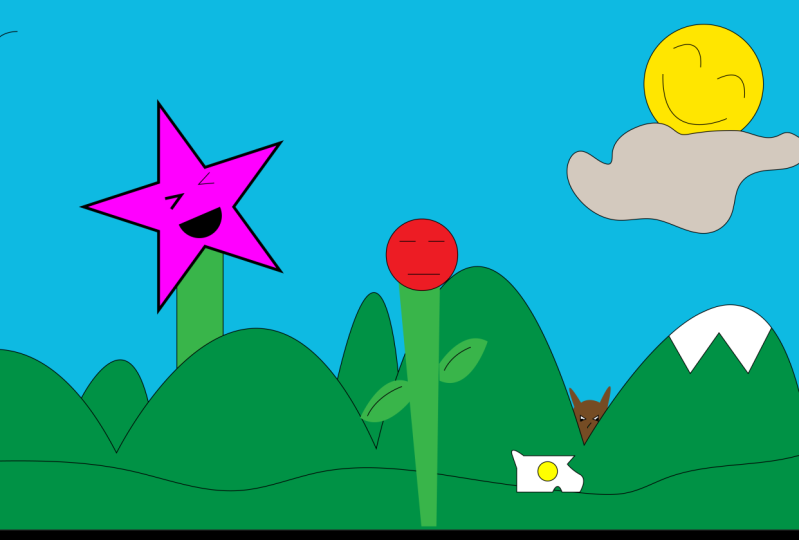
noir. Et techniquement, on pourrait utiliser n'importe quelle lèvre pour dessiner ce cercle, la forme du soleil. Mais aussi, c'est vraiment facile avec l'outil stylo. Je vais juste cliquer et faire glisser. Maintenant, je vais montrer quelque chose d'important à savoir. Et si je veux fermer un chemin et qu'il n'est pas hors de la page maintenant ça va être caché par le
nuage detoute façon. Et si je veux fermer un chemin et qu'il n'est pas hors de la page maintenant ça va être caché par le
nuage de Mais supposons que ce n'était pas le cas et que je veux le fermer parfaitement. Je ne veux pas juste cliquer et laisser aller là-bas, parce que je vais avoir un point où je voulais vraiment être une courbe. Vous voyez ça ? Ce ne sera jamais parfait et lisse, donc je vais commander Z à la place. Je vais passer la souris sur ce point jusqu'à ce que je vois ma petite icône. Ça me dit qu'il est prêt à fermer le chemin et je vais cliquer et faire glisser comme ça. J' ai des poignées de direction qui sortent des deux côtés de ce point d'ancrage et j'ai une belle forme
lisse. Ce n'est pas un cercle parfait. Je ne veux vraiment pas que ce soit un cercle parfait. Dans ce cas, je voulais avoir je voulais avoirune qualité amusante,
donc ça va être mon petit plaisir. une qualité amusante, Je peux aller de l'avant et la colorer. J' ai fait le coup par erreur. Une solution rapide pour ça. Cette petite clé d'échange va échanger le filin frappé. Maintenant que j'ai fait ça,
j'ai réalisé que tu sais quoi ? Peut-être que je le sens un peu trop tôt parce que je veux aussi créer ses petites
choses de visage . Et maintenant je ne peux plus les voir. Donc, bien sûr, toi. Une autre astuce pour je peux sélectionner une forme avec l'outil de sélection pour m'assurer que tout est sélectionné et que je peux le cacher. Et vous pouvez le trouver sous l'objet Masquer la sélection. C' est un raccourci qui vaut la peine de mémoriser. Commande 3 sur Mac, et ça va être le contrôle. Trois sur un PC. Maintenant, je pourrais retourner à mon stylo. L' outil P est ma clé chaude. Coup noir. Non, Phil et moi pourrions dessiner ces petites courbes. Alors rappelez-vous quand j'ai dit parfois que vous voulez juste dessiner des lignes et consommer un peu. J' utilise mon raccourci de la commande Space Grange. Obtenez mon outil de zoom et je peux utiliser seulement la barre d'espace pour l'outil à main. Maintenant, si j'en ai besoin, je peux garder le commandement et y entrer avec mon flak direct. Rends ça agréable et parfait. Une autre chose que je peux faire est que je peux vraiment jouer avec nous avec le menu de course. Donc, euh, je vais mettre mon menu de course hors de l'écran. Si le vôtre ressemble à ceci, il suffit de cliquer sur les petites flèches jusqu'à ce que vous voyez tout ce que
je vois, je pourrais rendre ça un peu plus épais et lui donner un joli canapé rond. Puis quand j'en ai fini avec ça, quand je veux venir et faire ça quand je vais maintenir la commande enfoncée jusqu'à ce que j'obtienne ma
sélection directe avec la façon dont je peux cliquer sur Indra rapide et conduire pour ma belle petite courbe. Et parce que ma dernière ligne avait ces qualités la ligne suivante que je dessine mari jusqu'à ce que je
les change C'est quand les belles choses sur illustrateur je vais commander cliquer pour de Select
Faisons ce beau sourire et je clique et glisse dans la direction de la chemin va. Donc j'ai cliqué et traîné vers le haut parce que le chemin allait là-haut. Mais j'ai cliqué et glissé vers le bas ici et cliquez et faites glisser. N' oubliez pas que vous pouvez toujours déplacer les points d'ancrage avec votre sélection directe. Bon, maintenant
j'ai un petit sourire. Maintenant, si je veux revoir ce soleil, je peux le montrer. En fait, abord, si je pense à mon flux de travail, je vais faire ce nuage. Donc je fais le soleil maintenant si je montre qu'il va cacher les nuages Donc je vais cliquer et faire glisser assez rapidement à travers cela je ne suis même pas nécessairement inquiet si ça correspond
absolument à mon croquis parce que, honnêtement, Je pourrais le faire mieux que mon croquis avec l'outil stylo. Et plus vous pratiquez le mémorial commence à savoir intuitivement que je clique et glisse pour finir ça. Où placer vos points. Je peux toujours chaque fois que j'ai besoin de maintenir la commande ou le contrôle pour ma sélection de drogue et commencer à lisser cela de quelque façon que ce soit. Je vois bon soit en raccourcissant, allongant ou en changeant l'angle des poignées de direction, soit en déplaçant ces points d'ancrage. Et si j'ai l'impression d'essayer de faire trop avec trop peu, je peux ajouter un point simplement en cliquant sur le chemin sélectionné avec l'outil Plume. Et puis j'ai maintenu la commande pour que je puisse déplacer ce point. Maintenant que j'ai mon nuage, je peux aller de l'avant et dire : Montrez tout ce qu'il y a mon fils. Voilà mon nuage. Peut-être que je vais juste en faire un gris clair. Peut-être que je n'ai pas besoin de cette attaque, mais ne t'en fais pas plus tard. Je le ferai probablement à un accident vasculaire cérébral, mais je pourrai toujours le faire plus tard. Les deux derniers morceaux incurvés sont ces petits oiseaux super faciles
maintenant, non ? Vous pouvez faire glisser rapidement et conduire. Ok, voici quelque chose que nous avons affronté. Comment puis-je avoir un point entre deux courbes ? Ça ne marchera pas pour moi de venir ici et de cliquer et de glisser comme ça. C' est ce que nous allons explorer dans la prochaine vidéo
7. Points convertis: Ok, donc c'est là qu'on s'est arrêté. Nous savons dessiner des courbes. Nous savons dessiner des lignes droites. Mais que se passe-t-il lorsque nous devons connecter des courbes avec le point au lieu de le
connecter une courbe lisse comme dans notre nuage ? Ou quand nous devons combiner des lignes droites avec des points comme nous devrons le faire pour notre tige dans notre ligue ? En fait, c'est vraiment simple. Et je vais vous dire, c'est en fait plus simple que de simplement faire des courbes lisses l'une à côté de l'autre parce que je vais introduire un raccourci qui nous permettra de casser cette action de sciage que la direction gère la moitié et c'est ainsi que cela fonctionne. Donc avec l'outil de stylo, je suis tout prêt. Non, Phil, juste une attaque. Je vais commencer cette courbe de ce petit oiseau de la même façon que normalement je cliquerais et traînerais haut dans la direction de se produire, cliquez et faites glisser vers le bas pour finir le Kurt. Maintenant, voilà où nous serions coincés. Nous ne connaissons pas le raccourci parce que fondamentalement cette poignée de direction, elle est en panne, doit monter. Mais je ne peux pas le déplacer avec ma sélection directe ou ça va bouger celui-ci à cause de l'action de la Saw. Maintenant, nous devons rompre cette action de Sisa. Et la façon de le faire est en maintenant l'option ou Altana PC et vous obtiendrez ce petit outil qui ressemble à un V
à l'envers n'est pas un V. C'est l'outil de conversion ou connaît également l'outil de point d'ancrage. Et avec ça, je peux saisir cette poignée de la poignée de direction et la déplacer dans la direction que j'en ai besoin pour mon prochain Kirk. Une fois que je l'ai déplacé, je vais arrêter d'appuyer sur toute l'option à l'arrière de l'outil de stylo et je peux cliquer et
faire glisser pour terminer ce Kurt. Ok, si simple. Et je vais déjà avoir,
genre, genre, un tour et une casquette. Je vais me joindre aussi, et ça va finir ce petit endroit où ces points se rejoignent. Ok, donc je vais commander cliquer sur de Select. Je vais le montrer à nouveau. Je clique et fais glisser pour démarrer la courbe comme je le ferais normalement en cliquant dans Dragon pour compléter et la rendre plus parfaite que mes croquis. J' aime dio je vais tenir la faute d'option si vous êtes sur un PC et je vais bouger la direction. Manipulez la courbe suivante là où elle doit se trouver avant même de dessiner cette courbe. Et puis je peux cliquer et faire glisser pour terminer que Curt Aiken Still, si besoin être tiré vers le bas, commande quand je veux et ajuster les poignées de direction. Alors voyons à quoi ça ressemblera quand on s'attaquera à la fleur, bien que la fleur ait en fait une feuille séminale entière, que je ne vois pas très bien en ce moment c'est mes montagnes. Alors utilisons ce raccourci pratique que je vous ai montré les gars ou dont je vous ai parlé avant pour cacher des objets. Vous pouvez également le faire sous la sélection de masquer l'objet, mais je vais utiliser la commande trois. Ok, ils
étaient cachés là. Là. Je peux les avoir quand j'en ai besoin, donc non, je vais zoomer un peu plus. Vous ne voulez pas vous fatiguer les yeux ? P pour outil de stylo, coup
noir ? Non, Phil. D' accord. Dit de belles grandes courbes ici. Je vais cliquer et faire glisser et, au besoin, je peux bien, mec, obtenir ma sélection directe Rendre cette courbe un peu plus agréable. Je ne peux même pas déplacer le point d'ancrage si j'ai besoin de Teoh parfois si ça le déplace trop. Je trouve que si je fais un zoom avant, vous me laisserez être un peu plus précis avec l'endroit où je le déplace. Juste une de ces petites cours d'illustrateur. D' accord, je vais tenir des options pour que je puisse briser cette action qui sera ultra pure sur un PC. Maintenant, je suis prêt pour le prochain. Pour encore. Je peux changer si je veux. Ça va être plus lisse que mon dessin, c'est génial à propos de l'illustrateur. Donc je suis juste Option Dragon chaque fois que j'ai besoin de briser cette action. Donc, chaque fois que vous voyez ce petit V à l'envers, cela signifie
que je maintiens l'outil d'option enfoncé et vous ferez la même chose. Ou Ault, si vous êtes sur un médicament d'option PC, laissez revenir sur l'outil de stylet, cliquez et faites glisser les médicaments d'option. Revenons sur l'outil plume, cliquez et faites glisser l'option glisser. Ok, donc voici quelque chose de différent. Je dois fermer ce chemin. Et si je clique et laisse aller, peu
importe ce que je fais ici, ce trottoir ne sera jamais une courbe complète. Rappelez-vous tout à l'heure, j'ai dit que chaque doyen de courbe au moins deux poignées de direction C' je vais faire ça. D' un autre côté, je ne veux pas vraiment cliquer et glisser ici parce que bien que mon dernier look à base de plantes, ça va gâcher ma première courbe. Oui, je peux le réparer, mais c'est ennuyeux. Je vais vous montrer une meilleure façon à la place, si j'ai besoin de fermer cette courbe sans affecter la courbe initiale. Et pourtant j'ai besoin d'une poignée sur le côté pour obtenir la véracité de ce trottoir. Je vais en fait tenir Option ou Aldonin PC avant même rapide pour finir et
regarder ce beau et parfait. Maintenant, nous avons encore quelques lignes droites. En passant, lorsque vous terminez un chemin proche, vous n'avez pas besoin de sélectionner. Il va juste automatiquement démarrer un nouveau chemin afin que je puisse cliquer, cliquer, cliquer. Si je veux prendre le même stylet. Mes oiseaux, je peux aller à ma petite pipette et cliquer dessus. Maintenant, c'est vous savez ce chemin agréable et
plus épais avec le chapeau rond dans le coin rond. P pour l'outil plume cliquer cliquer sur Lignes droites semble si simple maintenant, n'est-ce pas ? Donc, ici, nous avons des lignes droites avec la courbe pas trop dure, mais je vais vous présenter quelque chose de nouveau. Nous savons. Ligne droite à travers. Facile à droite. Cliquer et laisser aller rapidement et laisser aller. Mais ici, j'ai une courbe et quatre courbes pleines. J' ai besoin d'une poignée de direction de chaque côté. Donc illustrateurs assez intelligents pour savoir que vous pourriez vouloir mettre une courbe à côté d'une
ligne droite ou d'un vice par rapport à ce que je peux sans maintenir aucune clé enfoncée. Et si vous
pouviez me voir, vous verrez que je tiens ma main sans souris en l'air pour le prouver. Je pourrais juste positionner mon outil de stylo sur le dernier point dessiné. Tu vois ce petit mini à l'envers B qui m'a dit que je pouvais cliquer et traîner hors de la poignée, accord ? Et puis pour finir maintenant. Rappelle-toi ce que j'ai fait quand j'ai mis fin à cette fleur ici. Si je ne veux pas gâcher cette ligne droite quand je vais cliquer et faire glisser jusqu'à la fin, je vais maintenir l'option ou ancienne sur un PC afin que je puisse obtenir une poignée pour le segment que je ferme sans vraiment gâcher l'autre. Donc c'est sympa et soigné. C' est un passé proche. Je n'ai pas besoin de le sélectionner. Très bien, voici ma tige plutôt bizarre. Ça sera plus joli un illustrateur. Maintenant, pensez à ce que j'ai dit à propos de remplir la forme. Je ne vais pas juste tracer cette ligne de remorquage. Je vais le connecter là-haut et me connecter ici pour que je puisse le sentir plus facilement. Je vais te montrer ce que je veux dire. Je vais vraiment commencer par ici. Je suis un peu hors de la page. Cliquez sur, cliquez sur. Super facile, ici. J' ai encore cette courbe. Donc je vais planer avec le dernier tirage jusqu'à ce que j'obtienne mon petit mini à l'envers en V et je vais cliquer et faire glisser. Donc j'ai une belle poignée là-bas. Je peux cliquer et faire glisser la commande complète. Et dans une mise en place ici, je peux casser cette action par option ou tout en cliquant et en faisant glisser ce point de direction . Et je vais traîner ici. Je vais rendre à qui le haut de ça un peu plus mince pour correspondre à ça. Maintenant, voici quelque chose de différent. Maintenant. Je passe d'une courbe à une ligne droite et juste de la même façon que chaque courbe a besoin de gérer. Chaque ligne droite n'en a pas besoin, mais pensez-y. Nous pouvons juste positionner ou pentacle sur ce dernier point tracé. Et quand je vois que ce petit à l'envers soit cette fois au lieu de cliquer et de faire glisser une poignée Si nous avons besoin de nous débarrasser d'une poignée, nous cliquons et aimons Oh, parce que rappelez-vous, les lignes
droites cliquent sur Le laisser go courbes cliquent et descendent afin que je puisse cliquer et laisser aller Cela se débarrasse de cette poignée. Je vais monter dans la chambre. Cette partie sera cachée de toute façon. Mais maintenant, tout est assez bien complet.
8. Touches de finition: OK, les gars. Maintenant, nous sommes prêts pour la partie amusante. finition. La plupart du travail acharné est fait. Tu vois une petite ligne là-bas ? J' ai oublié. Donc, je vais vraiment vite faire entrer cette petite courbe. Il devient plus rapide, plus vous pratiquez. Alors assurez-vous de pratiquer. Je vais attraper mon compte-gouttes. Regarde le hockey pour ça, au fait. Grande surprise et assurez-vous que je fais la même chose avec certains de mes autres coups. Alors maintenant, je peux commencer à penser à la coloration. N' oublions pas nos montagnes. Je vais aller de l'avant et montrer qu'il y a mes melons. Donc je vais faire ça un peu plus vert que les verts que j'utilise. Mais je pourrais commencer par ce vert et le rendre encore un peu plus lumineux. Wow, ça va être très brillant. C' est bon. Maintenant, voici quelque chose quand j'ai coloré ça. Tu vois la couleur faire longtemps ? Peut-être un petit truc de E violet rosé. Tu vois comment c'est derrière cette tige et je dois la mettre en avant. Mais je ne veux pas oublier ma petite expression faciale. Droit. Donc, je vais sélectionner les trois et j'ai cliqué et fait glisser la zone de sélection avec mon
outil de sélection pour le faire. Et puis je peux faire un clic droit et dire :
Arrangez, Arrangez, amenez au sexe de première ligne. Peut-être que l'intérieur de la bouche devrait être noir. Si je veux juste échanger le coup de remplissage, je peux le faire. D' accord ? Si je veux une couleur en arrière-plan, il n'y a pas de telle chose. Techniquement est une couleur de fond et illustrateur, mais c'est si facile à réaliser. Je vais juste dessiner un rectangle, colorer comme je le veux à B pour le ciel de fond et je vais le renvoyer. C' est un bel objet couleur Terrain renvoyé. Ce sont des raccourcis qui valent la peine d'être appris, en passant. Ok, et maintenant je peux monter. Tu vois ? Est-ce qu'on veut garder les coups en grève un peu tout ? Je ne sais pas. Tu joues en quelque sorte avec ça, non ? Alors, prenons les choses. Ecoute, avec un coup, je peux sélectionner plusieurs choses pour les colorer ou les caresser. Comment ça ressemblait avec un accident vasculaire cérébral ? Pourquoi ne pas avoir tout ce qui est super cohérent ? Ok, donc c'est ce que je vais bien. Mais n'oublions pas nos petites montagnes blanches ici, et voici une situation où je l'ai dessinée comme une ligne, donc je ne peux pas la remplir avec du blanc. Donc je vais vous montrer un autre truc que vous pouvez utiliser pour faire quelque chose comme
ça . Je vais zoomer un peu sur les cheveux. Ce que je vais faire, c'est que je vais l'étendre un peu et que je tiens juste le quart de travail. Teoh a étendu I Il n'a même pas à correspondre parfaitement à la montagne pour ce que je
vais faire ensuite. Je le prolonge et je vais utiliser le Pathfinder,
qui, qui, en passant, est l'un de mes outils et illustrateur préférés. Je vais probablement faire toute une classe sur la façon d'utiliser ça à un moment donné. Mais pour l'instant, ce que je vais faire, c'est que je vais sélectionner la ligne en forme de montagne et que je
vais appuyer sur diviser maintenant. Ce qui s'est passé, c'est que si je n groupe ce, je peux sélectionner ce petit gars et je peux le remplir avec du blanc. Donc, c'est comme ça que j'aurais la montagne blanche et que j'ai l'air assez bien. C' est à peu près pour aujourd'hui. J' aimerais voir ce que vous créez avec vos propres croquis ou même avec mon croquis. Alors s'il vous plaît postez-les quand vous en avez la chance. Merci
 Macoe Swett, Art Director, Designer & Teacher