Transcription
1. Introduction MTPT: Bonjour. Bienvenue dans ma première classe de regard d'habileté. Maîtriser l'outil de caressage dans Adobe Illustrator, du débutant au Brilliant. Je m'appelle Jill. Je suis concepteur de motifs de surface,
illustrateur et concepteur de motifs de fermeture après le déjeuner Daisy Patterns. J' adore Adobe Illustrator, mais ce n'est pas vraiment intuitif. C' est pourquoi la classe vous apprendra tout ce que vous devez savoir sur ses
outils les plus fondamentaux . Ainsi, vous pouvez commencer à faire des illustrations étonnantes même si vous n'avez jamais utilisé illustrator auparavant. Et si vous êtes expérimenté avec l'outil, j'espère que vous avez fait des conseils et des astuces pour améliorer vos compétences. Je travaille dans Adobe Illustrator depuis environ six ans maintenant, faisant tout de pages à colorier de mon magazine numérique préféré à répéter des motifs vos tissus à des modèles de vêtements pour enfants et plus encore. Ce cours est idéal pour tous ceux qui utilisent ou veulent utiliser adobe illustrator, graphistes, illustrateurs ou créateurs occasionnels. J' utilise l'illustrateur pour des projets personnels tout le temps. Comme vous l'avez peut-être deviné, vous aurez besoin d'un accès à Adobe Illustrator pour tirer le meilleur parti de ce cours. Si vous en avez besoin, vous pouvez télécharger un essai gratuit. Il vous suffit de suivre le lien dans la description de la classe. J' utilise Adobe CC mais les versions plus anciennes seront très similaires. Vous pouvez utiliser les compétences ou apprendre dans ce cours de tant de façons. Chaque fois que vous voulez créer une image vectorielle, comprendre le mental le rendra plus facile, même si vous décidez d'utiliser un autre outil. De plus, de nombreux programmes vectoriels fonctionnent de la même manière qu'Adobe Illustrator, vous pourrez
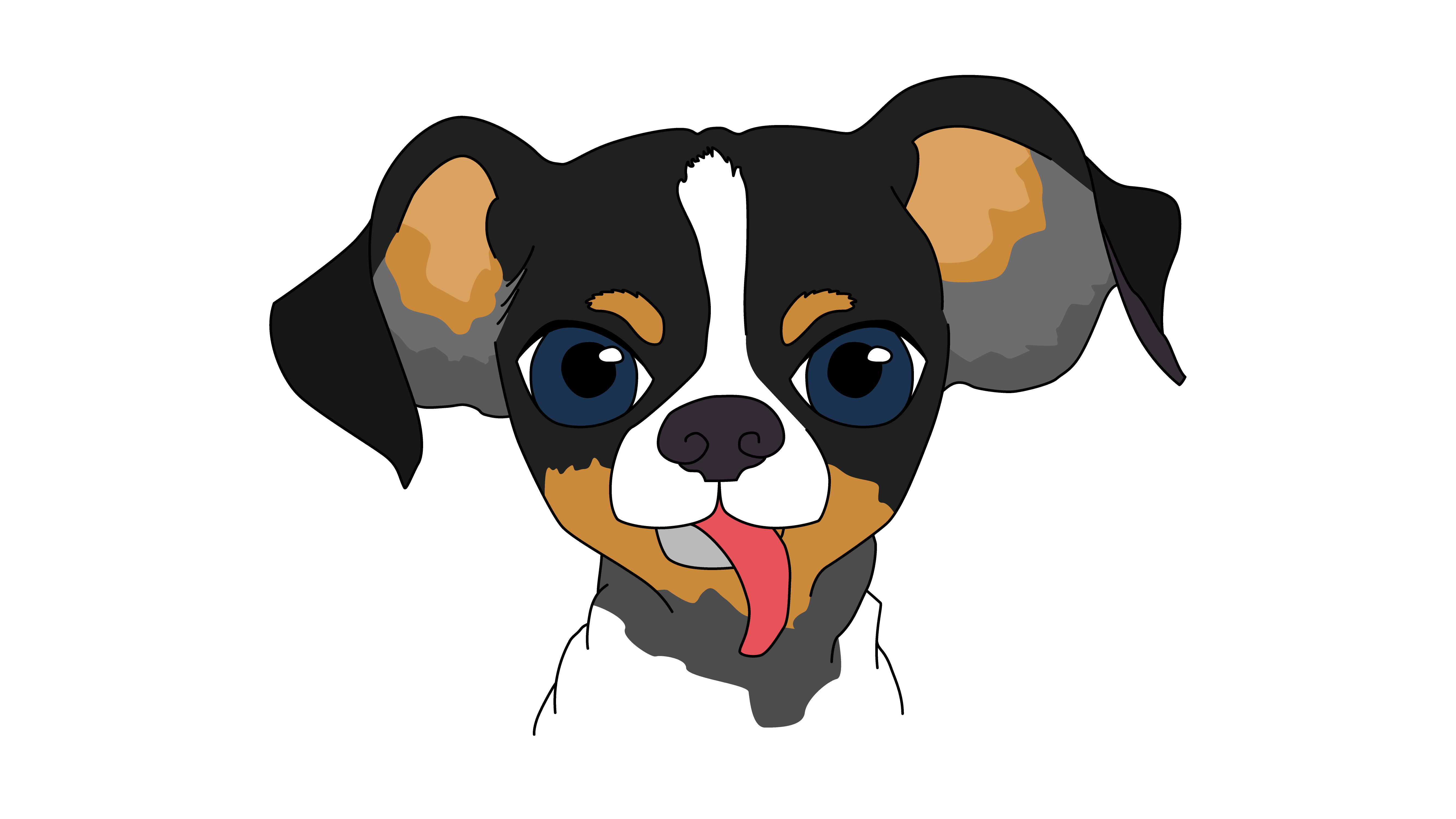
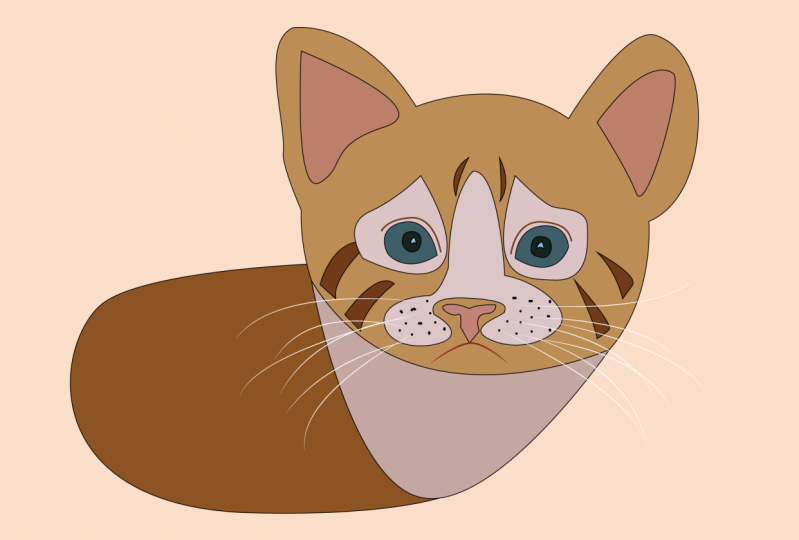
donc utiliser ces programmes avec la courbe d'apprentissage beaucoup plus petite. À la fin de ce cours, vous serez en mesure non seulement d'utiliser le crayon, mais aussi d'être à l'aise avec lui. suivant les meilleures pratiques et les conseils professionnels, vous développerez vos compétences avec quelques projets faciles. Dans le projet final, vous continuez de lire votre animal préféré. Commençons.
2. Projet de cours | Skillshare MTPT: donc le projet de classe pour cette classe est en fait trop facile. De nombreux projets plus le projet final. Vous voyez qu'il maîtrise vraiment l'outil de stylo. Vous devez vous entraîner, donc je vous demande de faire quelques projets à faible stress juste pour vous entraîner et vous mettre à
l'aise en utilisant l'outil de stylo. Le premier projet de nombreux est juste un gribouillis. Après avoir regardé la leçon pendant les lignes droites, voyez ce que vous pouvez dessiner avec des lignes droites. Après avoir regardé la leçon sur le dessin avec des stores Kurt, voyez ce que vous pourriez conduire avec des courbes. Une fois que vous avez regardé la leçon sur les pats hybrides ou combinés, voyez ce que vous pouvez utiliser et les lignes droites aveugles actuelles, angles tout ensemble, et c'est votre premier projet. Le deuxième projet est de tracer quelque chose. C' est pour vous permettre de pratiquer. Suggérez vos chemins. Je vous ai fourni une image pour tracer ou vous êtes le bienvenu pour tracer tout ce que vous voulez. Ensuite, une fois que vous serez à l'aise de dessiner et que vous avez passé avec le crayon, vous serez prêt à créer votre projet final. Mettez-le tout à fait pour illustrer votre animal préféré. D' accord, commençons
3. Les termes et les bases de la vectorielle | Skillshare MTPT: Cette première leçon couvre les bases mêmes du mental et un peu sur les vecteurs et illustrateur en général. Si vous n'obtenez rien d'autre de cette leçon, je veux que vous sachiez, utilisez l'orteil rapide P accéder au crayon beaucoup plus vite que de le trouver dans la barre d'outils. Chaque fois que je regarde quelqu'un utiliser Illustrator photo shop ou quoi que ce soit et qu'ils n'utilisent pas
les rapides, je meurs un peu à l'intérieur. Utilise le Quickie. Ok, passer sur le premier fil Vector. Tellement génial. Jetez un oeil à ces deux images. Ils ont la même apparence, non ? Celui de gauche, cependant, est une image raster. Alors que celui de droite est une image vectorielle. Les images raster sont composées de pixels, petits carrés de couleur qui se combinent pour former l'image. Cela signifie que l'image perd de la qualité lorsque vous la mettez à l'échelle. Lorsque vous mettez à l'échelle une image raster, chaque pixel devient plus grand et ils ne se fondent plus en lignes lisses. Un vecteur, d'autre part, est fait de maths. Heureusement, l'ordinateur fait les calculs, pas nous. Cela rend une image vectorielle infiniment évolutive. Peu importe la taille des vecteurs,
les mathématiques remplissent les lignes, vous
laissant des lignes et des bords magnifiques et
parfaits. Maintenant que vous êtes pleinement convaincu de la grandeur des vecteurs, passons à l'outil facteur le plus important de tout le mental. Donc, l'outil plume est juste ici dans la barre d'outils. Je pense que vous devriez savoir où c'est, mais ne l'utilisez pas. Utilise le Quickie. C' est beaucoup plus rapide. Ne ralentit pas votre flux de travail. Vous voulez vraiment l'utiliser à chaque fois. La clé rapide, rappelez-vous, est la lettre P. Maintenant, définissons quelques termes. C' est elle les actions ici. Ce sont vos points d'ancrage. Le chemin est la ligne, comme l'ordinateur le voit, et le chemin voir, il est rose. Ici, le chemin passe par les points d'ancrage et la façon dont vous contrôlez le chemin. La façon dont vous indiquez à un ordinateur comment tracer ce chemin est avec ces guidons. Voyez donc comment ils sont différentes tailles, et au fur et à mesure qu'ils les changent, cela change le chemin. Alors je vais vous apprendre à utiliser le guidon pour tracer votre chemin, juste comme vous le souhaitez. Et comme nous sommes dans les bases, un chemin est le Linus. Cet ordinateur le voit. Ce n'est pas la même chose que l'accident vasculaire cérébral. Voir le contour est l'épaisseur que vous ajoutez à la ligne. Donc ici, le chemin est bleu. La couleur du tracé dépend du calque sur lequel vous vous trouvez. Certains ne s'inquiètent pas de la couleur. Il n'imprime pas. Il n'apparaît pas à votre image. Tu vois ce poisson ? Ce poisson a un coup et pas de film. Cela a un remplissage dans Pas de trait. Comment peux-tu dire ça d'une façon ? Regarde ici. Cette case contrôle le tracé. Il a une barre oblique rouge à travers elle. Donc ça veut dire pas frappé. Ce poisson a un trait et pas de remplir la boîte de remplissage a leur barre oblique à travers elle. En outre, ce poisson est fait avec un chemin ouvert. Tu vois, la ligne se termine. Il doit ouvrir les points de terminaison, alors qu'un chemin fermé, comme vous pouvez probablement le deviner, est une forme fermée. Vous pouvez avoir une forme ouverte avec un remplissage. Tout d'abord, voir, il fait une ligne droite entre les deux points d'extrémité ouverts. Donc, vous voudrez garder ça à l'esprit. Mais vous pouvez complètement remplir la jeep ouverte et mes formes de vêtements ici. Ils n'ont pas d'AVC, mais ils le peuvent certainement. Mettons-lui une grève très vite. Ainsi, vous accédez au sélecteur de couleurs en double-cliquant sur le trait ou le remplissage, selon le cas et vous savez probablement comment utiliser un sélecteur de couleurs. C' est assez standard. Et maintenant, nous avons, Ah, petit tout petit frappé sur ça. Vous voyez, le contour est mesuré en points comme la taille de la police. Donc vous savez, quelle que soit la taille que vous voulez dans ce cas, nous ne voulons pas qu'il ait un accident vasculaire cérébral. Maintenant, allons dessiner. Commencera facilement avec des lignes droites. Je te verrai dans la prochaine leçon.
4. Comment dessiner des lignes droites: dans cette leçon, nous allons apprendre à faire des lignes droites avec le mental. Nous allons également parler de fermer vos chemins, mettre fin à votre chemin sans le fermer, et d'autres conseils utiles pour sécher les lignes droites avec le mental. Lorsque vous dessinez des lignes droites avec un crayon, ne cliquez pas et faites glisser. Souviens-toi, tu ne traces pas la ligne. Vous dessinez les points et laissez l'ordinateur remplir la ligne entre. Je vais vous montrer pour quoi cliquer et nous faire glisser. Dans la leçon suivante, consultez l'aperçu. Cet aperçu a été ajouté à Illustrator et CC 2014. Je crois que si vous avez une version plus récente d'Illustrator, vous avez une longueur d'avance dans la maîtrise du crayon. Si vous avez une version plus ancienne comme le CSX qui soit et sur ne jamais craindre, vous aurez le coup de lui. Ce n'est vraiment pas une grosse affaire. Vous fermez votre chemin en cliquant à nouveau sur votre premier doigt. Notez comment le curseur obtient un O à côté. Ça veut dire que vous avez le bon endroit. Le chemin se ferme. Parfois, vous voulez des angles précis. Lorsque vous dessinez avec le mental, vous pouvez restreindre l'endroit où va le point d'ancrage suivant en maintenant la touche Maj pendant que vous cliquez, il conservera automatiquement les incréments de 45 degrés, donc 45 degrés, 90 degrés, etc. de votre point précédent. Il existe plusieurs façons d'arrêter de dessiner votre chemin actuel sans le fermer. Vous pouvez maintenir la touche de contrôle de commande enfoncée tout en cliquant sur. C' est ce que je fais. Vous pouvez faire de même en utilisant la touche d'option culte. Vous pouvez également appuyer simplement sur la touche d'échappement. Aucun clic requis, le retour ou la clé d'entrée fonctionne de cette façon également. Si vous avez terminé votre chemin ouvert mais que vous décidez, vous devez y ajouter plus tard, simplement le curseur sur l'un de vos points anti-maker. Le curseur fentanyl obtiendra cette barre oblique à côté de lui. Lorsque c'est le cas, vous pourrez cliquer sur le point d'ancrage et continuer à dessiner le même tracé. Cela fonctionne, que le chemin d'accès soit sélectionné ou non. Si vous voulez vous joindre pour ouvrir des chemins en un seul, vous pouvez le faire aussi. Il suffit de survoler le point de terminaison d'un chemin. Vous avez maintenant la barre oblique à côté de l'outil Plume, cliquez et passez le curseur sur le point d'extrémité de l' autre chemin auquel vous souhaitez le connecter. Maintenant, vous voyez un cercle avec trop peu de lignes sortant des côtés opposés. Cela signifie que lorsque vous cliquez sur, vous joindrez les deux chemins en un seul. Vous n'avez pas à l'avoir avant de cliquer. C' est juste pour voir le changement de curseur. Allez-y et commencez votre premier projet. Jouez simplement avec l'outil Plume pendant les tracés ouverts et fermés. n'y a aucune raison d'apprendre toutes les façons de mettre fin à votre bain. Choisissez celui qui vous semble le plus naturel. Et maintenant, vous avez fait votre premier pas pour maîtriser le mental à côté pour apprendre la
partie la plus amusante , dessinant ces belles courbes
balayantes.
5. Dessiner des courbes: maintenant que vous pouvez dessiner et arrêter de dessiner des lignes droites, nous allons en apprendre davantage sur les courbes. Pour dessiner une courbe, il
vous suffit de cliquer et de le faire glisser. Voyez comment vous avez non seulement des points de colère maintenant, mais vous avez aussi un guidon. Le guidon contrôle la courbe. Plus vous tirez le guidon, la ligne va loin avant de maudire les autres points d'ancrage. Les courbes plus serrées sont faites avec des manipulateurs plus courts. Notez également que le guidon est identique des deux côtés du point d'ancrage. Tu peux changer ça. Nous en parlerons plus tard parce que les guidons sont les mêmes des deux côtés du
point d'ancrage , la courbe est affectée des deux côtés du point d'ancrage. Voyez, vous pouvez voir dans l'aperçu comment le chemin essaie toujours de courber en fonction de la distance qu'il a
retirée du guidon. Alors, par où devriez-vous commencer lorsque vous dessinez un chemin fermé ? S' il y a des coins, il pourrait être plus facile de commencer là, sorte que vous n'avez pas à vous soucier d'une transition en douceur, mais vous pouvez commencer n'importe où. La plus grande question est, comment savez-vous où définir vos points d'ancrage pour les chemins courbes quand tout est droit, c'est facile. Il suffit de cliquer sur les coins, fait pour courbe rapide. Tu en auras le coup avec la pratique, et tu sauras juste où les mettre. Mais la règle générale est d'imaginer une horloge. Vous mettez les points d'ancrage à 12 heures trois heures, six heures, neuf oclock, et puis vous fermez le chemin comme vous dio pour les lignes droites. curseur sur votre point de colère de début et voyez comment vous avez le propre à côté du
clic du curseur de stylet . Vous allez également vouloir faire glisser parce que cette paire de guidons n'est pas symétrique. Donc, si vous voulez symétrique, cliquez et faites glisser afin de mettre les points d'ancrage sur les positions de l'horloge, un endroit pour non cercles, aussi. Il suffit de déformer un peu les cercles imaginaires. Donc ici, finissons de dessiner cette rivière mettra le point à 12 heures, 9 heures, 3 heures pour une autre horloge. Six heures, neuf heures. Vous terminez vos chemins ouverts incurvés comme vous le faites vos chemins ouverts droits afin que vous puissiez appuyer contrôle de
commande ou sur la touche d'option culte pendant que vous cliquez sur. Ou vous pouvez frapper, échapper ou revenir. Je n'ai pas besoin de cliquer, mais nous y avons. Tu es ouvert. Vous pouvez contraindre votre courbe comme vous le souhaitez à la position des points d'ancrage lorsque vous dessinez des lignes droites. Je l'ai fait quand je dessinais le soleil ici. Remarquez que l'air du guidon va droit. Vous pouvez les contraindre à des angles de 45 degrés. Voir en maintenant la touche Maj que j'utilise réellement fonctionnalité beaucoup lorsque je dessine des
illustrations de vêtements . C' est le début d'un fusil, comme pour la jupe ou quelque chose de toute façon. Maintenant allez-y et pratiquez vos lignes courbes. Obtenez la sensation de l'endroit où placer vos points d'ancrage à de simples squiggles et blobs à votre premier projet et amusez-vous à gribouiller en vous familiarisant avec des compétences uniques. Maintenant, nous pouvons dessiner des lignes droites et des lignes courbes, mais comment les assembler ? C' est ce qui sera dans la prochaine leçon. Je te verrai là-bas
6. Comment dessiner des lignes hybridées hybridées: maintenant que nous pouvons faire des lignes droites et incurvées avec un crayon, essayons de combiner les deux types de ligne en une seule forme. Regarde ce nuage moelleux ici. C' est un peu plus compliqué que ce que nous avons dessiné dans cette classe jusqu'à présent, avec des lignes droites et des courbes qui se rencontrent dans les coins en une seule forme. Mais c'est vraiment un pas facile par rapport à ce que nous avons fait jusqu'à présent. Alors dessinons un autre nuage moelleux pour vous montrer comment c'est fait. Je vais commencer par la ligne droite en bas. Cliquez donc sur la touche Maj enfoncée pour que le prochain point de banquier reste en ligne Cliquez. Mais avant que je libère va tenir toutes les clés d'option. Ça casse le guidon. Maintenant de ce côté, on peut faire ce qu'on veut pendant que l'autre côté du point d'ancrage reste le nom de la Justice. Retournons comme ça et cliquons et glissez ici tout mon quart de travail pour que ceux-ci restent droits. Cela aide à donner un beau cercle et n'a pas tout à fait obtenu ce point d'ancrage où je le voulais. Donc je vais tenir la barre spatiale avant qu'il ne le dise. On y va. Juste une petite courbe, si petit guidon clique, puis casser ce guidon en maintenant la touche d'option de l'autel, nous allons mettre un point d'ancrage ici. Ça a l'air bien. Cliquez sur. Mm. D' accord. Casser le gestionnaire avec la touche d'option autel. Fais une autre petite courbe là, Ault Option. Et maintenant on va tout droit ici, te souviens ? Et en gros, faire le truc de l'horloge. Trois heures, neuf etc. Celui-ci était 12 heures, je suppose. Et le coin briser la poignée. Barbs, et on ira par ici. Casser le guidon à nouveau. Pas la clé d'option. Allons-y. Holing shift. Aide-moi à avoir cette forme que je veux. Et puis nous passons juste au-dessus du premier clic de point. Et ça a l'air bien. D' accord. Tu vois, c'était facile. Mais cette astuce augmente considérablement vos options de dessin. Et maintenant, il est temps de le finir. Projet de première réunion. Voyons ce que vous pourriez faire avec ce que vous savez jusqu'à présent, N'oubliez pas de le télécharger dans la classe. Maintenant, vous pouvez dessiner n'importe quelle forme. Tout sauf la pratique rend parfait. Ou dans ce cas, la pratique rend confortable. Et la deuxième nature dans la prochaine leçon va tout mettre ensemble aussi. Super. Votre seconde. Beaucoup de projets traçant la petite tortue que j'ai fourni ou l'image de votre choix. Allons tomber
7. Mini-Projet 2 Dessiner le long de: Faisons votre seconde de tout projet ensemble. Je vous ai fourni une image pour tracer, mais vous pouvez utiliser ce que vous regarderiez. Donc, nous allons aller au fichier ouvrir naviguer partout où vous avez enregistré l'image ouverte. Et nous l'avons ici. Maintenant, nous voulons changer l'opacité. Alors allez-y ici, voir la capacité et l'envoyer à environ 50% de succès. Entrez. Maintenant, nous allons cliquer ici pour développer les calques et regarder ce bouton parce que nous ne
voulons pas le déplacer pendant que nous dessinons dessus. C' est ça. L' outil Plume et commencer à dessiner. Maintenant, nous allons nous assurer que notre course et remplir ou comment nous les voulons. Faisons un coup noir. Non, Phil. Quatre points, c'est bon pour les départs. Alors maintenez la touche Maj pour faire en sorte que cette ligne reste droite. Reste à l'horizontale. Plutôt avoir cette ligne n'est pas un incrément de 45 donc nous ne tiendrons pas décalage là, Nick, Hold shift, cliquez ethnique et passez le curseur sur le premier point d'ancrage pour fermer. Et cette ligne n'est pas comme dans mon séchage. Alors, on va monter un peu ça. 15. Ça a l'air bien. On va y aller. Bien sélectionné par juste assez rapide. Maintenant, l'outil de zoom est Z comme dans beaucoup d'autres programmes sur je regarde les photos plus tard. C' est vu, parce que mon dessin est une image raster, mais nous allons la transformer en électeurs de Beetle en ce moment. P pour le crayon. Commençons ici. Ça va être des centres commerciaux, des courbes. On va juste garder un petit guidon. Oh, c' est vrai. Nous ferions mieux de revenir aux quatre points. Cette ligne de 15 points est bien trop grosse. Quatre points. Là, on va penser à l'horloge quand je choisis mes postes maintenant. Donc, nous cliquons et cliquons et glissons. Obtenez une belle petite courbe, cassez le guidon avec la touche d'option automatique. Allons-y comme ça. Et ici, je le vois. Je n'ai pas les lignes exactement où je veux qu'elles soient, mais je vais t'apprendre à partir de ces choses. Alors on y va. - Non . Rappelez-vous que le guidon air symétrique. Alors jusqu'où vous les tirez affecte les deux côtés de la ligne ? Nous voulons une courbe plus grande de ce côté et de ce côté. C' est bon. Je vais vous montrer comment réparer ça. Mais c'est quelque chose à garder à l'esprit. Je pense qu'on peut faire cette courbe aussi grande qu'on le voudrait parce que Fillon ne continue pas, ça n'a pas d'importance. Donc tu penses que tu as pensé à l'esprit quand tu décides où aller ? Où est-ce que ça a commencé ? C' est pour ça que je suis parti de ce côté. Je ne fais pas les quatre points d'ancrage pour ces points. Une partie de la raison, c'est qu'ils sont si petits. Et aussi, je ne suis pas vraiment inquiet. Leur forme est funky parce qu'ils sont effrayés. Maintenant, les plus gros, plus en forme de haricot de lima, j'utilise vraiment quatre points pour obtenir que le haricot de Lima forme ses globes oculaires. Nous allons devoir revenir à avoir un accident vasculaire cérébral et ne pas ressentir. Maintenant. La façon dont j'ai eu le coup d'apparaître était que j'ai frappé le V pour obtenir l'outil de sélection, mais je pense que nous voulons pour leur Elle a l'air bien. Nous ferons deux points Camion retour à l'esprit, un peu funky. C' est bon. Tu es et tu t'apprends à accepter. D' accord, partons d'ici. Maintenant, vous pouvez dessiner n'importe quelle forme que vous pouvez imaginer, mais que se passe-t-il si vous ne l'obtenez pas parfait lors de votre première entrée ? La prochaine leçon vous guérira à travers, en ajustant et perfectionnant vos chemins. Je te verrai là-bas.
8. Perfectionner vos chemins: Donc maintenant, le chemin est fait, mais ce n'est peut-être pas juste comme vous le voulez. Quoi maintenant ? Le crayon a des outils secondaires intégrés. De plus, il y a quelques outils d'aide auxquels vous pouvez accéder depuis l'intérieur. Le pentacle qui permettra de rendre nos chemins parfaits ne sert pas à éditer vos chemins, vous devez d'abord les sélectionner. Vous pouvez les sélectionner en appuyant sur le V pour obtenir l'outil de sélection juste là. Mais ce que j'aime à dio, c'est utiliser l'outil de sélection directe. C' est soit la clé a. C' est l'outil à air blanc juste ici. Ou encore mieux, pourquoi tu es au crayon. Maintenez le contrôle de commande Pete Toe Accéder à l'outil Air blanc. La raison pour laquelle j'aime l'outil d'erreur blanc mieux que les cheveux noirs. Un outil pour cela est que Qala outil de cheveux noirs vous permet de passer au-delà de l'
outil d'erreur blanc . Permet de déplacer les points d'ancrage et le guidon. Donc P commande entière. Ensuite, vous avez l'outil arabe blanc. Vous pouvez déplacer le passé, vous pouvez gérer des barres et vous pouvez déplacer les points d'ancrage. C' est un maintenant qu'il est sélectionné. Rendons les choses bien. Sont utilisés. L' outil de zoom Rapide, facile. Donc, nous sommes dans le mental. Si nous survolons le chemin, voyez comment le crayon a un signe plus à côté. Vous accédez maintenant à l'outil Point d'ancrage des annonces. Vous pouvez également y arriver en appuyant sur le signe plus de votre clavier. Donc c'est bien. Si les illustrateurs ne comprennent pas tout à fait ce que vous essayez de dio ou si vous ajoutez juste beaucoup de points d'ancrage dans leur ensemble, vous allez vouloir rester dans l'outil de plume parce qu'il est plus rapide, car il passe d'avant en arrière par lui-même. Donc tu es sur le crayon. C' est une commande t o obtenir l'erreur blanche. Maintenant, vous pouvez tirer le point d'ancrage où vous le souhaitez et ajuster les gestionnaires. Donc, tout comme vous avez l'outil de point de colère publicitaire. Si vous survolez un point d'ancrage, vous obtenez l'outil Supprimer le point d'ancrage. Voyez comment il est arrivé à moins à côté du crayon. C' est un clic pour supprimer. Maintenant, vous n'utilisez pas la touche de suppression. Laissez-moi vous montrer ce que cela fait, donc nous avons qui ne l'avons pas sélectionné supprimer, découper la section de notre chemin. Ce n'est pas ce que nous essayons de vous, donc vous survolez et cliquez pour supprimer le point d'ancrage. Mais nous voulons là donc contrôler Z. pour récupérer ça. Vous pouvez appuyer sur le signe moins de votre clavier si vous souhaitez rester sur l'
outil Supprimer le point d'ancrage . D' habitude, cependant, tu vas vouloir rester au crayon parce que c'est plus rapide. Donc je vois que je n'ai pas tracé cette nageoire de ma pauvre petite tortue. Le pauvre gars va avoir du mal à nager, accord, alors on va y aller et maintenant, remarquez. Le Pentothal n'a pas reçu de signe plus à côté de lui quand je planais sur le chemin. C' est parce que l'autre chemin n'a pas été sélectionné. Voyez, nous le sélectionnons et Rebeck à l'outil au point d'ancrage lorsque nous survolons la trajectoire. Une autre façon de ne pas ajouter à votre chemin est de maintenir la touche Maj. Voyez maintenant, même si je suis en train de changer de chemin. Tu vois, il reste sur le réglage de faire un nouveau chemin. Il ne passe pas à l'outil à points d'ancrage, donc si vous avez des difficultés avec Illustrator essayant d'ajouter des points d'ancrage quand ce
n'est pas ce que vous voulez, maintenez
simplement la touche Maj et alors il n'ajoutera pas de points d'ancrage non plus ne sera pas supprimer les points d'ancrage. Il le garde sur juste mentale, sorte que vous pouvez toujours à votre bain. Mais vous n'allez pas ajouter de points d'ancrage. Parlons plus de l'outil de sélection directe. N' oubliez pas que vous pouvez y accéder depuis le pentacle en maintenant le contrôle de commande. Donc, nous cliquons et voyons où sont les points d'ancrage. Voyez comment vous avez quelques points de colère, que vous pouvez voir leurs gestionnaires et d'autres pas parce que j'ai sélectionné la section ici quand c'est comme pour ce point d'ancrage, j'ai le guidon pour cela et ceux de chaque côté. Donc ces points d'ancrage interagissent avec ce point sur lequel j'ai cliqué. Donc on va aller ici et d'abord au guidon. Fin de ça. Pas remarqué. Les barres de poignée ne sont plus symétriques. Je pourrais rendre celui-ci très sûr, très long, et l'autre reste le même. Je pense que je vais réduire ça un peu. C' est plus proche de ce que je voulais quand je l'ai dessiné. Avec cet outil, vous pouvez manipuler les courbes elles-mêmes. J' aime que Teoh fasse le guidon, mais c'est une option, si c'est ce qui fonctionne pour vous. Vous pouvez cliquer et faire glisser pour sélectionner plusieurs éléments à la fois. Comme, disons, quoi ? Si je veux déplacer ces deux points d'ancrage, je peux les attraper tous les deux avec un bateau en cliquant et en buvant. Donc, j'ai ces deux sélectionnés. Si je maintiens Shift, je peux ajouter à la sélection. Disons que je veux obtenir tous ces prêts qui sont bleus sont ceux que j'ai sélectionnés. Et puis si vous cliquez sur les bleus, vous ne les sélectionnez pas. Maintenant gardez à l'esprit votre chemin, peut-être une couleur différente. Donc c'est bleu pour moi. Ça pourrait être n'importe quelle autre couleur, donc ils ne voulaient pas les déplacer, en fait. Et maintenant, je relâche le décalage et je peux déplacer ceux que j'ai sélectionnés, mais je ne veux pas vraiment les déplacer. Alors remettez-les. L' outil suivant auquel nous pouvons accéder depuis l'outil plume lui-même est l'outil de conversion de point
d'ancrage . Travaillons sur sa nageoire par ici. Donc on est sur l'outil de broche. Si nous conservons toutes les options maintenant, nous avons l'outil de conversion du point d'ancrage. ce moment. Il a des courbes de chaque côté, mais l'air du guidon est cassé. On peut changer ça. Donc, je garde toute l'option. Et maintenant, c'est une courbe lisse avec un guidon symétrique. Pour qu'on puisse le faire. Ou nous pouvons saisir le seul guidon, casser le gestionnaire et ajuster que nous pouvons aussi simplement cliquer. Et maintenant, c'est juste un coin de nouveaux gestionnaires. Nous voulons avoir un guidon. Alors maintenez toutes les options, sortez quelques guidons et cassez le guidon en saisissant les barres de poignée elles-mêmes. On va arranger ce petit pantoufles avant de passer à autre chose, mais c'est la conversion. Pourrait pointer pour vous entraîner à tracer votre petite tortue ou l'image de votre choix jusqu'à ce que vous soyez à l'
aise de convertir vos points en mouvement, puis Justin guidon et toutes ces bonnes choses. Une fois que vous êtes à l'aise avec non seulement le dessin avec l'outil plume, mais aussi l'ajustement de vos lignes, vous êtes prêt à créer votre projet final. Je suis tellement excité de le voir. Non
9. Réflexions finales: Eh bien, c'est tout. Vous êtes maintenant un palpitant à maîtriser pour l'outil de stylo. Si vous aimez la classe, assurez-vous de cliquer sur le bouton pour me suivre sur le partage de compétences afin que vous soyez averti lorsque j'ai publié un nouveau cours. Aussi, vous pouvez me suivre sur les réseaux sociaux à Orange Daisy patterns avant de partir. N' oubliez pas de poster votre projet de classe. Je ne vais vraiment pas le voir et vous dire la discussion en classe. Quelle a été votre chose préférée que vous avez apprise du cours et quels sujets vous aimeriez que je
aborde à l'avenir. Merci d'avoir regardé.
 Jill Miller, Artist + Surface Pattern Designer