Transcription
1. Bienvenue !Commencez par ici brosse comme,: Bienvenue dans UI Animation
After Effects, où vous
apprendrez à donner vie à
des designs statiques grâce à des animations graphiques nettes qui bloquent le
défilement. After Effects est l'un des
outils de mouvement les plus puissants de la planète. Mais soyons honnêtes, je peux me
sentir totalement bouleversée. Vous ouvrez le
logiciel et vous le bloquez. Trop de panneaux, trop d'outils, pas de
point de départ précis, vous êtes bloqué. Perdez votre motivation et ne
finissez jamais votre projet. Ce cours est destiné aux
concepteurs, aux créateurs tous ceux qui s'
intéressent à l'animation de l'interface utilisateur, en particulier si After
Effects semble trop
complexe ou trop complexe pour démarrer. J'ai passé plus de dix ans
à monter des vidéos, gérer deux des plus grandes
chaînes de leur niche et à créer des
systèmes créatifs qui donnent des résultats. J'ai créé des systèmes de montage qui génèrent des millions de
vues. Dans ce cours, je vous montre exactement comment
apporter le même niveau de savoir-faire et de raffinement à
vos propres animations. Ensemble, nous aborderons
trois domaines principaux configurer vos conceptions d'interface utilisateur, animer avec des flux de travail professionnels
et After Effects, terminer une œuvre
avec le design sonore et créer un
projet d'animation d'interface utilisateur raffiné prêt pour les courts métrages Tik Tok, Instagram et YouTube J'ai inclus des interfaces utilisateur, des
modèles et des fichiers d'entraînement
téléchargeables gratuitement pour vous aider tout au long du processus. Je recommande de regarder
des vidéos dans Adi car chaque leçon s'appuie
sur la précédente. Vous pouvez contrôler la vitesse de
lecture et le volume de chaque vidéo
pour apprendre à votre propre rythme. Si vous avez besoin d'aide, oubliez
pas de poser vos questions
dans la section Q&R ci-dessous. Assurez-vous simplement de vérifier d' abord
les questions existantes, car il y
a de fortes chances que
la question à poser ait déjà reçu une
réponse détaillée. À un moment donné, il vous sera
demandé de laisser un avis. Veuillez attendre d'avoir
eu l'occasion de vraiment
découvrir le matériel. Vos commentaires
m'aident à améliorer le cours et à mieux servir votre étudiant. Merci encore d'
avoir rejoint ce cours. Je suis vraiment heureuse de vous aider
à créer magnifiques animations d'
interface utilisateur professionnelles et de vous donner la confiance nécessaire utiliser dans de vrais projets où le personnel ou les clients sont basés. Passons à
la première leçon.
2. Téléchargez toutes les ressources du cours, les kits d'interface utilisateur et les fichiers de pratique: Maintenant, quelque part autour de
ce lecteur vidéo en dessous ou sur le côté de celui-ci, vous trouverez des ressources
téléchargeables. Ces ressources vous
aideront à mieux apprendre. En plus de cela, vous
aurez accès à certains de mes modèles que vous pourrez utiliser
à l'avenir. Je vous recommande donc vivement d'y
aller, de le faire rapidement, puis de passer la vidéo suivante et de
parler de votre animation.
3. Où trouver des conceptions d'interface utilisateur gratuites pour les projets d'animation: Expliquez comment obtenir des designs d'
interface utilisateur gratuitement. Il existe une grande variété de
façons de le faire, mais dans les
prochaines vidéos, je voudrais vous montrer les moyens les plus simples et les plus
pratiques de le faire. Nous utiliserons deux approches
avec After Effects et deux
approches avec Illustrator. Donc, si vous ne possédez
pas Illustrator, vous pourrez utiliser ces
approches avec After Effects. Mais si vous avez accès
à Illustrator, ou si vous pouvez accéder
à Illustrator, vous pouvez l'acheter
ou
si vous avez un indice
, cela considérablement l' améliorera considérablement l'expérience dans son ensemble Je vous le
recommande donc vraiment. Maintenant, la
partie la plus difficile des conceptions d'interface utilisateur est en fait pas l'animation. Il s'agit de la préparation de
la conception de l'interface utilisateur elle-même. Les animations sont
assez simples. Par exemple, même si nous devons animer 100
positions et couches différentes, ce n'est pas du tout un problème
car il existe des outils Je vais vous montrer comment les
utiliser, et nous pouvons les diviser en trois
D. C'est super,
super facile, mais
la partie préparation est en fait celle qui
prend le plus de temps. Parmi les quatre vidéos suivantes,
nous pouvons en parler, et passons aux quatre vidéos
suivantes. Voir.
4. Flux de travail 1 : Animer des captures d'écran à l'aide de masques dans After Effects ects ects: L'approche la plus simple mais qui prend beaucoup de
temps que nous puissions utiliser, et c'est la première
qui sera une capture d'écran
et des effets secondaires. Par exemple, j'ai pris une
capture d'écran de la page Massagm, et si nous voulons l'animer, il suffit de la
décomposer en petits morceaux Vous pouvez prendre votre propre
capture d'écran ou utiliser celle-ci.
Cela
n'a pas d'importance du tout. Je vais juste mettre la
capture d'écran dans After Effects, et je vais créer une composition de la
taille que je souhaite. Je vais cliquer sur le fait que ce sera 1920 x 1080, et cela fonctionne absolument de la même manière pour ce qui est de
la vidéo horizontale, donc ce sera 1080 x 920, mais bon, quoi qu'il
en soit. Et en termes de longueur,
cela n'a pas vraiment d'importance. Mais dans ce cas,
c'est 8 secondes. Je vais appuyer sur
OK. Ensuite, je vais mettre la
capture d'écran ici, et je vais entrer dans l'espace de travail
horizontal. Maintenant, je vais
sélectionner notre capture d'écran. Je vais appuyer sur la touche
Shift Option Command ou Ctrl H. Et cela
va placer notre capture d'écran essentiellement sur le côté de la composition, de sorte que le côté de la
capture d'écran touche ce côté de
la composition et le côté de la capture d'écran touche ce côté
de la composition. Vous pouvez appuyer sur la commande G de l'
option Shift, et elle s'
adaptera en haut et en bas,
mais nous faisons du côté. Je vais appuyer sur S, déplacer P pour ouvrir la
position et l'échelle. Et en fait, j'
adorerais le déplacer un peu, comme pour
ne pas avoir le côté gauche, et peut-être
pour zoomer un peu. Nous avons le même espace à gauche
et à droite. Et puis en bas, on peut appliquer un effet de recadrage. Je vais donc
rechercher des effets. C'est ce qu'on appelle une console FX, et vous pouvez la
rechercher en ligne. Il s'agit simplement d'une fenêtre contextuelle qui nous
permet de rechercher des
effets au lieu de
devoir accéder au panneau Effets
et préréglages OK, donc je
vais juste chercher une récolte. Effet Crop Bords. Et vous pouvez voir que
nous avons la récolte. Donc, si je l'augmente ou le diminue,
cela se produit sur les quatre côtés. Et parce que nous avons
cette partie fil de discussion, cela signifie que nous avons
une expression ici. Et si je clique sur
Option ou Alton PC, je vais le désactiver Maintenant, je vais pouvoir le faire
indépendamment LO. Je vais donc cliquer sur chacune d'entre elles, et je vais cliquer sur Réinitialiser, réinitialiser et réinitialiser Leo. Ensuite, je vais l'
augmenter depuis le bas et nous pourrons zoomer pour nous
assurer qu'il est parfait. Essayons donc 28. 29 29 est vraiment parfait. Peut-être 29 virgules. Oui Je pense que ça
va être encore mieux. Vous pouvez donc voir que nous l'avons
découpé avec précision. Je vais appuyer sur
Shift Slash
pour revenir
en plein écran Et pour le moment, en fait, nous pouvons le
baisser un
peu, de façon à ce qu'il ait la
même taille en haut. Ici, nous avons suffisamment d'espace
en haut et en bas. Et une autre chose que nous
pouvons faire est d'appuyer sur la
commande Y
pour créer un solide. Nous pouvons ajouter un solide blanc et mettre en arrière-plan pour
que le tour soit joué.
Nous avons notre interface utilisateur. Maintenant, pour le décomposer
en plusieurs petits morceaux, nous devons utiliser des masques. Et avant
cela, il est
préférable de renommer nos couches Dans ce cas, ce
sera regenole. Maintenant, je vais le dupliquer, et je vais
désactiver l'original, et nous aurons l'original aussi. Maintenant, nous devons sélectionner
notre outil de forme ou nous pouvons simplement appuyer sur Q et il le
sélectionnera également. Et maintenant, il ne nous reste plus qu'
à réduire l'ère en plusieurs parties. Par exemple,
sélectionnons notre couche d'origine et effectuons une sélection.
Alors voilà. Nous avons une sélection. Maintenant,
je vais le dupliquer en appuyant sur Commande D ou Contrôle G. Appuyez sur M
pour sélectionner le masque, supprimez le masque,
puis appuyez à nouveau sur Q. Et sélectionnons cette icône en forme de roue dentée. Puis encore une fois,
commande D, M, supprimer. Et sélectionnons un
appartement au grade D. Maintenant, encore une fois, commandez D M, supprimez, et nous allons faire cette partie. D M, supprimer. Cette partie. D, supprimer. Zoomez sur cette partie. Et maintenant, nous devons passer revue tout ce que nous
avons à l'écran
, le découper, créer un masque, en gros. Après cela, nous aurons environ 50 couches
différentes, peut-être plus, peut-être moins, et nous
pourrons ensuite les animer facilement Faisons donc encore quelques
choses ici. Juste pour te faire gagner un
peu de temps. Je ne vais pas faire une
très bonne sélection, mais je vais juste accélérer
un peu les choses. Par exemple, je
vais en sélectionner deux au lieu
de chacune séparément. D, supprimer. Sélectionnons également cette partie. Allez, D, M, supprimez. Nous allons sélectionner cette
partie en bas. À peu près tellement génial. Donc si je désactive,
oui, c'est parti. Une chose que je vous recommande de faire est de le renommer correctement. Ce sera IG
Handle, par exemple. Ça va être une sorte d'icône en
forme d'engrenage. Ça va être un nom. Et pour le texte, au lieu de simplement dire le
nom, par exemple, nous pouvons mettre mon vrai nom, qui est Vlocity, qui est celui
que nous avons sur Instagram n'y a pas de bien ou de mal.
C'est ce qui vous convient le
mieux et qui est plus facile à comprendre
pour vous. Alors pour cette partie,
ce sont les posts. Ce sont des abonnés qui suivent la photo de l'
avatar, les boutons, les surlignages, et
ce seront des publications. Cela le rend bien meilleur. Une autre chose que nous pouvons
faire est, par exemple, nous pouvons tous les sélectionner et définir une couleur spécifique,
comme par exemple l'
orange, afin de savoir
que tout ce que nous
avons en orange
sera comme ici en haut. Et puis, par exemple, pour les boutons, nous pouvons définir une autre couleur pour
les boutons. Et disons que nous avions deux boutons différents, deux boutons différents, puis ils seraient
roses ou, en fait, disons fucha, ça va
être un
peu plus contrasté Pour les points forts
et les articles, cela peut en être un autre. Ou, par exemple, si nous avions
dix reflets différents, nous aurions dix couches différentes et nous mettrions des couleurs
différentes. Donc c'est comme ça que tu le fais. Si vous avez des questions, n'hésitez pas à me le faire savoir. Merci à vous
dans la vidéo suivante.
5. Flux de travail 2 : recréer des interfaces utilisateur à partir de captures d'écran directement dans After Effects ects: Pour la deuxième approche
de création de designs d'interface utilisateur, nous devons également
utiliser After Effects, mais dans ce cas, nous devons
recréer le design d'interface utilisateur Utilisons exactement
la même capture d'écran que dans la vidéo précédente. Je vais créer
une autre composition, qui sera
horizontale et je vais
mettre notre capture d'écran
ici ou en fait, nous pouvons simplement copier
notre original plus le solide blanc de la
précédente, pas ici. Et activez la capture d'écran. Et vous vous
demandez peut-être quelle est la raison de cette récréation ? Et il y a une très bonne raison car si nous revenons à
la composition précédente,
je vais créer
un zéro en appuyant sur Shift Option Command Y,
puis en sélectionnant tout, cliquant sur le zéro en
appuyant sur Command ou Control, et je vais
tout mettre en relation avec le zéro, appuyer sur S, augmenter l'échelle, et faisons comme P également Et nous pouvons voir que
lorsque nous zoomons, nous avons une mauvaise qualité. Ce n'est pas de bonne qualité. Mais si nous le recréons nous-mêmes, nous serons en mesure
de
renforcer les couches. Et je vais
vous montrer ce que cela signifie. Zoomons un peu en arrière. Écrivons ce mot Taffy, qui est le nom du chien Pas Tafo mais Taffy. OK. Et faisons-le
un peu plus petit, juste pour être sûr qu'il s'adapte à P
et je vais le mettre ici. Et vous pouvez voir
que la couche de texte contient ce bouton ici, rasterize Je n'arrive même pas à le désactiver. En fait, je vais le
mettre un peu à gauche pour que nous
ayons une bonne comparaison. Et je vais aussi élever cette
tiffy jusqu'à zéro, et je vais tout
augmenter
en taille . Vous pouvez
voir la différence. Cela a une qualité incroyable. Cela a une
qualité terrible car il s'agit écran et d'une couche de texte
pixellisée C'est donc la seule raison pour
laquelle nous devons le faire. Comme ça. Je veux dire, vous
n'êtes pas obligé de le faire, mais c'est un très bon moyen
de conserver la qualité. Et par exemple, si vous
voulez vraiment zoomer sur certains textes ou certaines couches, c'est ainsi
que vous devez procéder. Et je vais également
vous montrer plus tard comment vous pouvez
tout enregistrer sous forme de modèle afin ne pas avoir à le
recréer à chaque fois Passons à la composition numéro deux, sélectionnons l'outil rectangle
rond et zoomons Donc ici, il faudrait opter
pour quelque chose comme ça. Au fait, il n'est pas
nécessaire que ce soit super parfait. Je vais ouvrir le tracé du
rectangle et diminuer légèrement la rondeur
pour qu'il soit parfaitement ajusté Tout ce que je fais ici,
c'est juste dire, est-ce que cela correspond à cette ligne ou non ? Et quand c'est le cas,
il est bon de partir. Génial. Ça va
être plus net. Et pour la couleur, je vais juste
sélectionner cette couleur. Ensuite, nous pouvons
le dupliquer, appuyer sur P, le
déplacer vers la droite et zoomer pour
nous
assurer qu'il est parfait. Hmm, à peu près comme ça. Encore une fois, il n'est
pas nécessaire que ce soit parfait. Quand les gens voient ces séries d'animations
Yo, ne se rendent même pas compte
qu'ils ne s'enregistrent pas, choses comme ça parce que c'est juste la façon dont fonctionne notre cerveau. Il faudrait donc
appeler ce bouton à gauche. Ce
sera le bouton droit. Et désactivons cela. Voyez ce que nous avons
en termes de texte. Modifiez le profil et consultez les archives. OK. Mettons donc notre texte dedans. Je vais désactiver
ces boutons pour le moment. Modifiez le profil, et je vais zoomer. Oui, voilà. C'est un
ajustement parfait. Et maintenant, si j'active le bouton gauche, mettez-le ici et
sélectionnez ces deux boutons. Donc, si je le désactive ou l'active, nous ne pouvons même pas faire
la différence, avant et après,
avant et après. Bien sûr, il y a une toute petite
différence,
mais si petite, mais si petite gens ne s'en rendent jamais compte. Je vais donc dupliquer le profil d'
édition, appuyer sur P, et modifier le
texte pour afficher l'archive, appuyer à nouveau sur P
et le déplacer vers la gauche. Voilà. Et maintenant, je
vais placer l' archive d'affichage sur le bouton droit et modifier le profil sur
le bouton gauche. Et je vais également
activer, comme ça. Comme nous l'avons créé, j'utilise que
si je déplace le bouton gauche, vous pouvez voir que le
texte se déplace avec le bouton, ce qui est super pratique, et c'est comme ça que ça devrait être Pour ce texte, il est
assez facile de le reproduire. C'est exactement la
même chose. Il vous suffit créer une couche de texte
et de la mettre dedans pour vous assurer qu'elle s'adapte parfaitement. Les photos, c'est
un peu plus dur. longues sont courtes, nous ne
pourrons jamais pixelliser des images, sauf si c'est de l'
IA ou quelque chose comme ça Les photos
vont toujours perdre en qualité. Donc, si vous avez
vous-même une photo de
haute qualité , oui, vous pouvez le faire. Vous feriez donc comme ça. Vous créeriez un cercle. OK, disons que ça
va être comme ça. Ensuite, il ne vous reste plus
qu'à coller la photo de vous-même sur cette couche de forme et ce sera
cette découpe, n'est-ce pas Mais chaque fois que nous
augmenterons de taille, la qualité
de
l'image diminuera toujours . Si vous voulez vous donner
la peine de faire pour
chaque photo, vous le pouvez. Mais avec les photos, vous
pouvez créer des masques. Tout ce qui contient des photos, nous allons simplement le
garder tel quel. Et juste pour le texte
et pour les boutons de l'interface utilisateur, nous devons le recréer. Et si nous
parlons de ces boutons ici, nous pouvons les recréer en
utilisant la couche de forme Il faudrait donc
créer, sélectionner
le rectangle
arrondi pour pouvoir le faire ainsi. Et en appuyant sur Shift, je vais m'assurer
qu'il s'agit d'un rectangle carré, trajectoire
rectangulaire, en
diminuant légèrement la rondeur une trajectoire
rectangulaire, en
diminuant légèrement la rondeur pour qu'il s'adapte Au lieu de la couleur unie, nous allons utiliser
un trait uni et nous allons lui donner cette couleur, en
diminuant la
largeur du trait, par exemple. Dans cette couche de forme, nous allons créer
une autre forme
allant d'ici à ici et je
vais appuyer sur Shift. Cela va créer
la couche de forme. Et je vais dessiner sélectionner la couche de forme, tracer une ligne d'ici à
ici et d'ici à ici. Et puis au milieu,
nous devons créer le triangle que nous
pouvons faire avec le startol Il suffit donc de
créer le startol puis,
avec le scroller d'une souris, de diminuer le nombre d'angles
pour créer le Il vous suffit
de le réduire beaucoup. Par exemple, quelle est la taille de celui-ci ? À peu près comme ça. Et
puis pour ce polystr suffit d'ouvrir ses
propriétés, et je veux dire, nous pouvons le déplacer
comme ça, ou nous pouvons ouvrir ses propriétés de
transformation puis le déplacer vers
la droite et la gauche Et maintenant, si je déplace
toute cette couche de forme, ce sera ce
bouton. Voilà. Nous venons de recréer ce
bouton nous-mêmes. Et si nous le faisions dans la
position précédente où il se trouvait, vous ne feriez même pas
la différence. Peut-être pouvons-nous réduire un peu
le trait en
sélectionnant toutes les couches,
puis la largeur du trait, mettons-le à deux, en
le réduisant un peu. Et puis pour le S, on peut vraiment diminuer, il
faut placer le
point d'ancrage au centre. Pour cela, je dois
sélectionner votre couche appuyer sur commande,
puis double-cliquer ici, le point d'ancrage sera centré ici. Maintenant, si nous diminuons l'échelle, c'est
ce qui va se passer. Je vais ouvrir le contenu de la couche de
forme PolyStarf, le
polystère lui-même, la couleur du trait, nous allons utiliser la couleur de
remplissage solide et nous devons lui
donner cette couleur, comme ça Et, d'accord, nous pouvons augmenter un peu
l'échelle de ce
truc. Voilà. C'est ainsi
que vous pouvez recréer chaque bouton. Celui-ci est beaucoup plus simple. Celui-ci est un peu plus difficile, mais c'est exactement la même chose. C'est exactement le même processus
qui consiste simplement à le recréer. Une fois que vous aurez toutes ces couches prêtes à être animées
, dans les deux vidéos suivantes, je vais vous
montrer comment utiliser Illustrator. Donc, si vous n'
utilisez pas Illustrator, vous
pouvez ignorer ces vidéos. Mais si vous
voulez savoir comment
passer au niveau supérieur, je
vous recommande vivement de regarder la vidéo suivante. Donc, si vous avez des questions, faites-le moi savoir, ajoutez-les
dans la vidéo suivante.
6. Flux de travail 3 : animer des conceptions Figma avec Illustrator + AE: Bienvenue. Dans cette vidéo,
nous allons découvrir comment utiliser Illustrator avec FIGMA FGMA est une application où vous pouvez obtenir toutes sortes de designs
intéressants, et c'est absolument gratuit Vous n'avez pas à payer
pour cela ou quoi que ce soit d'autre. Il suffit donc d'
installer Figma, de vous connecter. Et puis, une fois connecté, si vous téléchargez une application
ou utilisez le navigateur, c'est très similaire, vous devez donc vous connecter
à la communauté. Et ici, nous devons
rechercher toutes sortes d'interfaces utilisateur. Ainsi, par exemple,
nous pouvons rechercher interface utilisateur
MAC. Cela va ouvrir
beaucoup de choses ici. Mais en fait, j'
aime bien celui-ci. Donc, si je double-clique dessus, puis que je clique
sur Ouvrir Infigma, le chargement prendra
un certain temps Nous avons beaucoup de designs d'
interface utilisateur différents ici. Et si je zoome en
appuyant sur les touches
Commande ou Ctrl et en utilisant la molette de
défilement de ma souris, je peux vraiment zoomer et constater que la qualité reste très bonne. Hein ? Je peux zoomer sur
absolument tout. La qualité est incroyable car
nous utilisons des fichiers SVG S. Et ce sont les fichiers qui sont fondamentalement les mêmes que
le texte et les effets secondaires, qu'ils peuvent sturiser C'est pourquoi nous avons
cette très bonne qualité, même si nous zoomons
vraiment. Nous avons donc plein de choses. Et nous devons sélectionner l'un des
modèles que nous aimons. Sélectionnons-le
tout premier. Nous pouvons sélectionner le noir
ou le blanc. La façon dont vous sélectionnez Figma est
que vous devez double-cliquer et que vous pouvez déplacer les objets
autour de ce que vous avez sélectionné Mais nous avons sélectionné les deux, et nous pouvons aller
ici ou là et les sélectionner comme ça. Maintenant, nous avons sélectionné le modèle noir. Ou disons que je
décortique simplement tout, je puisse double-cliquer à nouveau sur
les deux, et que je puisse à nouveau double-cliquer ici, et maintenant il va sélectionner
celui de droite Vous pouvez donc soit cliquer ici sur la gauche jusqu'à ce que vous sélectionniez
exactement ce dont vous avez besoin, soit simplement
cliquer sur l'écran. Et disons que je veux
sélectionner Like Music. Je dois cliquer, double-cliquer,
double-cliquer jusqu'à ce que
je sélectionne la musique Mais nous n'avons pas besoin d'
aller aussi loin Je vais
donc
effectuer un petit zoom arrière, sélectionner sélectionner. C'est
celui dont j'ai besoin. Et je vais faire un clic droit sur le copier-coller car les SVJ sont
vraiment importants Maintenant, nous devons ouvrir
Illustrator et cliquer sur vous. Web Large, 1920 par 1080. Si vous voulez quatre K,
vous pouvez toujours le faire, mais 1920 x 1080, ce
sera très, très bien. D'ailleurs, plus
la résolution est élevée, plus cela va être difficile pour votre ordinateur, car cela
va lui demander beaucoup
d'énergie, en
particulier dans After Effects. Donc c'est génial. 1920 par 1080. Et comme nous avons copié SVJ, je vais simplement
appuyer sur Command V, et cela va
prendre un certain temps Voilà. Vous pouvez voir que la taille est
légèrement différente, et nous devons rechercher des illustrations
adaptées aux limites Nous devons donc entrer dans les
objets, les plans de travail, les adapter aux limites du plan de travail, et cela les
adaptera automatiquement à l'écran, ce qui ne fait que faciliter
les choses Maintenant, la façon dont cela fonctionne dans
Illustrator est que vous avez des calques. À l'heure actuelle, tout cela ne
fait qu'une seule couche. Mais si je l'ouvre, que je l'
ouvre et que je l'ouvre, nous aurons encore
quelques couches. Le problème est que
lorsque nous avons une couche, cette couche contrôle tout. Et si nous voulons
les séparer en différentes couches, nous devons toutes les sélectionner. Nous devons donc l'ouvrir
jusqu'à ce que nous
obtenions un grand nombre de
petites couches différentes, puis nous devons
les retrouver dans la couche numéro un. Et maintenant, en sélectionnant
la couche numéro un, nous devons cliquer sur les
trois points ici et cliquer sur libérer la séquence de deux couches. Maintenant, nous devons
les sélectionner à nouveau, tout
sélectionner, puis les
faire glisser hors de cette couche. Et maintenant, vous allez voir que
nous avons cette partie séparée. Nous avons cette partie séparée, cette partie séparée, vous savez, ce bouton séparé,
l'arrière-plan séparé. Alors qu'avant, nous avions
tout réuni en une seule couche. Et disons que je veux qu'
ils soient également séparés. Nous devons donc le sélectionner, et ce
sera la couche numéro 19. Ouvrons-le, ouvrons-le, ouvrons-le. Nous y voilà. Et nous avons
maintenant beaucoup de choses. Je vais donc simplement
sélectionner tout cela, tout ce
qui se trouve en dessous. Sélectionnez tout.
Le masque de découpage n'
est pas quelque chose
que nous devons sélectionner C'est juste un masque,
c' est un masque qui cachait
ces parties en bas. Maintenant que nous l'
avons fait glisser dans une couche non modifiée, il suffit de sélectionner
à nouveau notre couche, de
cliquer à nouveau ici, de passer à la
séquence de couches Et maintenant, encore une fois,
sélectionnez tout cela, 181 couches et
faites-les glisser hors de cette couche. Et maintenant, chaque pièce
va être séparée. Maintenant, je peux déplacer
la musique,
cette partie ,
cet arrière-plan, ,
chaque bouton, tout
déplacer. Maintenant, pour ces parties du
bas, parce qu'elles sont un
peu bizarres à ce stade, nous pouvons soit les sélectionner,
soit les supprimer. Comme ça et cette partie aussi. Ou nous pouvons le faire plus tard
dans After Effects. Mais à ce stade, ce que
nous allons faire, c'est appuyer sur la commande
zéro pour l'adapter à l'écran. Et maintenant, je dois appuyer sur la commande S pour l'enregistrer
sous forme de fichier. Je vais l'enregistrer sur le bureau. En tant que fichier Illustrator, oui, enregistrez et appuyez sur OK. Maintenant, pour ce qui est
d'After Effects, je vais simplement faire
glisser notre fichier ici. Et voici une partie très
importante. Vous avez des séquences et une composition en cours d'importation,
et nous devons l'importer en tant que composition,
c'est très important à cette étape. Maintenant, dans les dimensions du métrage, nous devons définir la taille des couches. La différence
entre la taille de
la couche et celle du document est que lorsque
nous avons la taille de la couche, cela signifie que
chaque couche sera limitée à sa taille d'origine. En gros, la souris
aura la même taille que la souris. Et si j'essaie de le toucher, il aura la
taille de la souris. Mais ensuite, si la
taille de la couche correspond à la taille du document, imaginez que la souris que
nous voyons est aussi petite, mais que lorsque
j'essaie de la toucher, je vais déplacer
toute la pièce autour de moi parce que ce sera
la taille du document. En gros, tout dépend de la
taille du document, et nous ne voulons pas
que cela se produise. Nous voulons être la taille de la couche. Je vais donc appuyer sur OK, et le chargement prendra un certain temps. Cela ne
prend généralement pas beaucoup de temps, peut-être quelques secondes,
parfois 20, 30 secondes,
parfois même une minute,
selon le
nombre de couches que parfois même une minute, vous avez car il faut
passer par chaque
couche pour l'importer. Voilà. Et maintenant, si je
double-clique sur notre Untitled, nous l'aurons ici J'ai juste besoin de charger un peu car nous avons
un grand nombre de couches. Et maintenant, vous allez voir que nous avons tout
dans une couche séparée. Mais si j'appuie sur la commande K, vous verrez que la largeur
est de 14 40 x la hauteur, 900. La taille est donc assez petite, et puis si je zoome
, on peut voir que la qualité n'est pas super bonne. Mais honnêtement, cela n'a pas d'
importance car nous pouvons augmenter la taille à 1920 par 1080, appuyant sur K, p person
shift slash pour que cela s'adapte Souvenez-vous donc que lorsque
nous l'avons importé,
c' était à peu près comme
dans Illustrator. Ce n'était pas un ajustement parfait. Le plan de travail, le fond était juste
un peu plus grand Et maintenant, ce que nous pouvons faire ici, ce qui est très intéressant,
c'est que nous pouvons créer une commande nulle avec l'option
Shift Y, tout
sélectionner en
appuyant sur la commande A, puis en maintenant la touche
Commande ou contrôle enfoncée, sélectionner la valeur nulle pour la désélectionner Ensuite, tout doit être
dirigé vers le n. Cela va
prendre un certain temps. En fait,
sélectionnons tout et cliquons sur ce bouton
pour tout rasteriser Encore une fois, il faudra
un certain temps pour le charger. Mais une fois que nous aurons augmenté
la taille de tout dans After Effects,
augmentons. Voilà. Vous
pouvez voir que la qualité reste absolument la
même pour tout. La qualité est
vraiment très bonne. Il est presque impossible d'
obtenir ce type de qualité, je veux dire, il est impossible d'obtenir ce type
de qualité
à partir d'une capture d'écran. Maintenant que nous avons toutes
ces couches, nous pouvons augmenter ou diminuer l'échelle de
chaque couche. Disons que je sélectionne
cette personne P, je peux déplacer
chaque pièce. Voici donc comment vous créez vos designs
informatiques dans Illustrator. Passons à la vidéo suivante. C'est aussi une autre façon de créer
des designs informatiques dans Illustrator. Et peu de temps après, nous
passerons à tout animer Donc, si vous avez
des questions, faites-le-moi savoir, et cela vous sera transmis dans
la prochaine vidéo.
7. Flux de travail 4 : importer des fichiers PDF dans Illustrator et After Effects: D'accord, parlons de la
dernière façon de créer des designs d'interface utilisateur. Imaginez que vous preniez une
capture d'écran et que vous deviez ensuite découper
chaque mot, découper
chaque mot, chaque icône, cela va prendre un
certain temps. Et nous pouvons accélérer ce
processus de manière significative. Je vais vous montrer deux méthodes, l'une sur Mac et l'autre sur Windows. Si nous allons dans Safari, nous pouvons accéder au fichier,
puis exporter au format PDF. Accédez à Desktop, Google, disons-le, Mac ici. Et puis pareil, si nous allons dans Chrome, nous devons accéder à File. Imprimez, enregistrez au format PDF, et enregistrons-le au format PDF. Passons à l'ordinateur de bureau
et appelons-le Windows. Maintenant, j'ai découvert que cela fonctionne
beaucoup mieux sur MAC grâce à
Safi grâce à la façon dont
Safi crée un PDF En gros, ce que nous
faisons, c'est créer un PDF de la page sur
quoi nous nous trouvons. Et voici, si je prévisualise, voici à quoi ressemble la
page. Mais ensuite, si je vais dans Windows, voici à quoi ressemble la
page. Légèrement différent.
Cela vient donc de Chrome et de Safari. Maintenant, ce que je dois faire
c'est que c'est Mac. C'est Safari, cliquez avec le bouton droit de la souris pour
ouvrir avec Illustrator. Certains
objets PDF ont été réinterprétés car ils ne sont pas
toujours parfaits, il suffit d'appuyer sur Nook Remplacez les polices, c'est
bon. Cliquez simplement sur Royaume-Uni. Vous pouvez sélectionner la police par laquelle
vous souhaitez la remplacer. Et voilà. C'est la page entière.
C'est aussi simple que cela. Maintenant, nous pouvons évidemment tout
sélectionner. En fait, nous sélectionnons la couche, cliquons sur Libérer la
couche pour la séquencer. Sélectionnez tout
et sortez-le. Ensuite, nous pourrons
tout déplacer. Chaque élément possède désormais
sa propre couche, ce qui est super,
super pratique, non ? Exactement la même chose. Il suffit de l'enregistrer sous forme de fichier
Illustrator, puis le placer dans After Effects. C'est bon d'aller dans le dossier, sauvez-nous. Illustrator, Adobe
Illustrator, et oui, enregistrez-le. Génial. Cependant, si je fais la
même chose avec Windows, c'est exactement le même processus. Ouvrez donc avec Ado
Illustrator, en appuyant sur OK. Voici notre page, dont vous pouvez certainement constater qu'elle est
légèrement différente, mais qui reste assez bonne
pour l'animation. Et nous devons faire
exactement la même chose, une
couche à l'autre, sélectionner toutes les couches, les
faire glisser vers l'extérieur. Et puis encore une fois,
chaque chose devient
quelque chose à animer. Alors faisons-le
exactement, sauvez-nous. Illustrator, et nous
l'enregistrons sur le bureau, il y
aura Windows. Et maintenant, si nous sélectionnons notre MAC, par
exemple, et
que nous le repositionnons ,
taille de la couche de
composition, très important, appuyez sur N k. Le chargement va
prendre un certain temps, puis nous
devrons faire exactement la même chose pour Windows. Maintenant, si je
double-clique sur celui-ci,
un truc très similaire à ce
que nous avions avant,
nous avons, encore une fois, des centaines et des centaines de couches. Chaque couche est mobile, et c'est parti. Il suffit de
sélectionner le bon. Parfait. Ensuite, nous pouvons
déplacer chaque texte ici juste pour vous montrer que nous
avons exactement la même chose pour Windows. Ici, taille de la couche de composition ,
cliquez sur OK,
double-cliquez dessus. Voilà. C'est une couleur un peu
intéressante, je vais
donc ajouter un solide. Faisons-le blanc,
je vais le
mettre en bas,
et voilà. Et encore une fois, nous pouvons déplacer
chaque pièce ici. Donc, la seule
différence entre le safari et le chrome
réside dans le formatage. Le formatage de
Safari est meilleur, mais nous pouvons le faire pour
différents sites Web. Certains sites Web ne
fonctionnent pas très bien parce que, par
exemple, je vais sur YouTube et que je fais la même
chose avec YouTube. Exportez le format SPDF. Oui, faisons-le sur l'écran d'accueil. Et puis voici YouTube. Je vais l'ouvrir avec
Illustrator, personne k. Vous pouvez voir qu'en fait, tout le texte a
l'air bizarre. Cela est dû au
formatage différent qu'ils utilisent. Si nous devions le faire, il nous
suffirait, par exemple, de sélectionner notre texte, quelque chose comme ça, comme les Smartphone Awards 2025, d' entrer dans Illustrator, de zoomer. En cas de triche, aimez le texte, mettez-le dedans, et voilà C'est exactement la même
chose. C'est juste que nous devons y travailler un peu,
mais
cela nous fait gagner beaucoup de temps. Chaque approche est donc très bonne, mais chaque approche
a ses avantages, inconvénients, et c'est
ainsi qu'elle fonctionne. Si vous avez des
questions, n'hésitez pas à me le faire savoir. Ajoutez à cela, rendez-vous
dans la vidéo suivante.
8. Créer des modèles d'interface utilisateur réutilisables pour de futurs projets de motion: Dans cette vidéo,
je vais vous montrer comment créer des modèles réutilisables. Chaque fois que nous avons une capture d'écran, nous avons simplement créé des
masques dans After Effects ou nous avons recréé une
capture d'écran dans
After Effects ou nous avons utilisé un
Illustrator ou un PDF. La façon dont nous pouvons le réutiliser à l'avenir est de sauvegarder le fichier
After Effect. Avec cela, il me suffit d' appuyer sur la commande S et il me
demandera
de sauvegarder le fichier. Je vais juste l'
enregistrer sur une presse de bureau enregistrer
et je vais
fermer ce projet. Si je crée un autre projet, ce sera par exemple avec cette nouvelle composition, me
suffira de sélectionner
notre projet Aftereffects Ce sera un modèle, je vais juste le
glisser-déposer ici, et il contiendra nos
différentes compositions. Tout ce que nous avons à faire, c'est glisser nos compositions ici
et ça marchera. Chaque fois que nous apportons des modifications ici, par
exemple, nous avons
les différentes couches. Nous augmentons certaines couches. Sélectionnons-en peut-être quelques autres. Personne S, augmentez de
quelques parties. Je veux dire, vous pouvez voir que nous avons fait des différences
ici, non ? Et je vais parler à une personne
et, comme on dit, ce projet il y aura
un projet vidéo, et je vais
fermer ce projet, et je vais
ouvrir notre modèle. Et dans notre modèle,
rien n'a changé, mais tout ce qui
a changé n'a
changé que dans ce projet
After Effects. C'est ainsi que je
peux créer un modèle. Enregistrez évidemment les fichiers
Illustrator. C'est particulièrement
utile si vous utilisez le screentot, car si vous utilisez les fichiers Illustrator, vous pouvez
évidemment
simplement les glisser-déposer
dans le projet et créer
une composition avec eux Vous n'êtes pas
obligé
d'enregistrer un
projet After Effects avec celui-ci , mais cela vous facilitera un peu plus la
tâche,
car vous n'aurez pas
à l'importer la prochaine fois. Et par exemple, si vous avez déplacé
quelques objets, cela vous
sera toujours très utile. Donc c'est comme ça qu'on procède.
Si vous avez des questions, hésitez pas à me
voir dans la prochaine vidéo.
9. Comment utiliser Animation Composer pour la conception de la motion dans une interface utilisateur: Bienvenue. Dans cette
vidéo, j'aimerais vous
présenter
Animation Composer, un incroyable outil gratuit qui nous aidera à tout
animer. Il s'agit donc d'un site Web de Mr .
Horse, misterhors.com, où nous avons le compositeur
d'animation, que vous pouvez obtenir en accédant aux marques de produits
d'After Effects, et nous allons avoir
le compositeur d' Maintenant, le lien se trouvera
dans la section des ressources, vous pourrez
donc y
accéder facilement. s'agit d'une version gratuite, mais il existe une option
pour obtenir une version payante, qui en proposera beaucoup plus. Mais honnêtement, la version gratuite est incroyablement bonne, et
j'utilise la version gratuite D'ailleurs, c'est
aussi pour la première fois, donc ça peut être vraiment
très bon. Quoi qu'il en soit, vous pouvez voir
en quoi cela consiste, mais je vais vous montrer comment nous allons animer
nos conceptions d'interface utilisateur avec elle Ainsi, lorsque vous entrez dans After
EffXS une fois que vous l'avez installé, l'installation
est assez simple Suivez les
instructions, en au
compositeur de
fenêtres
et d'animations ici en haut, puis
cette fenêtre apparaîtra. J'ai juste mis ici sur
la droite parce que c'est pratique
pour moi d'être ici. Et dans la verticale,
je l'ai ici. Disons que je vais
importer la composition de cette vidéo
ici, la taille de la
couche et la personne K, et je vais l'ouvrir. Nous avons donc 100 couches différentes, et disons que nous voulons que toutes ces couches apparaissent
à l'écran les unes après les toutes ces couches apparaissent
à l'écran les unes après les
autres afin d'obtenir un effet très intéressant
où c'est une par une, presque comme une mitrailleuse. Pour ce faire,
il suffit de
trouver la couche par laquelle
elle commence, et dans ce cas,
il faudrait peut-être
trouver celle-ci. Vérifions-le. Donc, couche dix. Et puis si je sélectionne
ceci, OK, super. Génial. Super, super, super. OK, donc jusqu'ici. Et je vais le marquer d'
une autre couleur. C'est parti pour l'orange. Vérifions simplement que chaque fois que
nous sélectionnons des couches
T, ce sera autre chose. D'accord, nous allons donc
animer tout ce qui
commence comme tout ce qui se trouve en
dessous de ce point et
au-dessus de ce point, gros tout ce que
nous avons ici En gros, comme ça. Nous allons
tout animer comme ça. Et pour ce faire, nous les avons toutes
sélectionnées. Marquez-les d'une autre couleur afin que
nous puissions facilement les identifier. Et maintenant, nous devons à
nouveau tout sélectionner, et nous devons accéder au compositeur
d'animation, et nous devons
rechercher les préréglages de mouvement En gros, il s'agit simplement de la façon dont une certaine couche va apparaître
à l'écran, et vous avez de nombreuses options
différentes. Le moment du compositeur
d'animation vient
souvent
du point d'ancrage, et nous pouvons voir
que le point NC est là pour « laissez-moi
vraiment vous le montrer Donc, pour cette couche, c'est ici. Pour cette couche, le point d'ancrage se trouve juste au milieu Pour cette couche,
c'est au milieu. Mais parfois, ce n'est
pas toujours parfait. Le point d'ancrage est
peut-être un peu éloigné. Disons que, pour
des mots spécifiques, le point d'ancrage pourrait être que nous
pouvons changer le
point d'ancrage en appuyant ici et que je puisse déplacer le point d'ancrage un
peu vers Et ce qui va se passer,
c'est je vais appuyer sur S. Si je diminue ou augmente
la taille de cette couche, diminue ou augmente
la taille de cette couche,
elle diminuera ou augmentera en fonction
du point d'ancha, ce que nous ne voulons
pas voir se produire Je veux m'assurer que le point d'ancrage
est au milieu Et si
je vous dis cela ,
c'est parce que disons que le point d'ancrage est
un peu le côté et que nous ajoutons une
sorte d'animation OK, allons-y pour celui-ci. Oui Vous pouvez donc voir que cela va apparaître un
peu de côté, ce que nous
ne voulons pas voir se produire. Donc, pour éviter cela, si notre point d'ancrage est un
peu sur le côté, il
suffit de cliquer sur le tabouret et de déplacer le
point d'ancrage au milieu. Ou si c'est un
peu sur le côté, nous pouvons appuyer sur
Commande ou Ctrl, puis
double-cliquer ici, et ce sera juste
au milieu de cette couche. Maintenant que tout
cela est réglé, sélectionnons toutes nos couches, parcourons
et
faisons le dépassement d'une Et cliquons sur I. Je vais juste m'
adapter à l'écran. Et voilà. Toutes ces couches apparaissent à l'écran
en même temps. Maintenant, si je veux que chaque couche
apparaisse une par une, il
faut donc sélectionner
toutes ces couches l'une après l'autre . Ensuite, si nous allons dans l'onglet d'édition du compositeur
d'animation, vous verrez que nous
avons sélectionné les couches. Ici, nous devons déplacer
cela un peu, disons, comme un cadre. Je vais donc juste en ajouter
un ici à la toute fin
et appuyer sur Enter. Et vous verrez que chaque couche sera
déplacée un peu sur le
côté pour que nous
ayons une animation très fluide. Maintenant, jouons-y
et voyons à quoi ça ressemble. Génial. Et ici, nous pouvons réellement personnaliser
celui que nous aimons. Nous pouvons donc le faire au hasard. Nous pouvons le faire dans un ordre de sélection ou nous pouvons le
faire dans un ordre croissant ou décroissant Donc, si je voulais que cela
se passe dans l'autre sens, nous ferions exactement
la même chose, et je mettrais simplement l'émerveillement
à ce que la personne entre. Donc, au lieu que ce soit
par le bas, ce serait par le haut. Laissez-moi désélectionner. Vous pouvez tout
désélectionner où que vous
soyez sur la touche Shift Command A. Donc, si vous avez
beaucoup de sélections, vous pouvez appuyer sur la commande Shift
A pour désélectionner Oui, voilà. Très,
très bon, très doux. Avec Animation Composer, je
veux dire, il y en a beaucoup plus. Il existe toutes sortes
d'animations textuelles, mais nous allons
parler de texte dans quelques vidéos
où nous utiliserons également
le texte Evo dans un incroyable outil
gratuit Ensuite, nous avons les titres,
les transitions, les composants
graphiques, et il y a aussi de
très bons sons. Vous pouvez donc certainement explorer. C'est juste que je
voulais vraiment
vous montrer que vous pouvez animer en masse et que cela vous
fera gagner un
temps incroyable Nous pouvons également y aller et le faire au hasard. Voyez la différence. Alors maintenant, comme vous pouvez le voir, c'est
un peu aléatoire. Mais la différence n'
est pas significative. Nous pouvons donc aller de l'avant et faire un peu plus au
hasard. Allons-y pour, genre, 14 ans. Ça a l'air vraiment très
bien. Imaginez que vous fassiez cela à la main avec
chaque couche, cela prendrait beaucoup de temps. Donc, vraiment, vraiment un gros épargnant. Maintenant, vous vous
demandez peut-être, d'accord, comment pouvons-nous mettre cela dans la vidéo ? Ensuite, dans quelques
vidéos, encore une fois, je vais vous montrer comment je
crée une vidéo complète à partir
de cela en utilisant le
compositeur d'animation , toutes les couches et, exemple, toutes les
méthodes que nous utilisons. Nous aborderons donc cette question dans les prochaines vidéos. Ajoutez à cela que si vous avez des
questions, faites-le moi savoir. Ajoutez ça, je vous verrai
dans la prochaine vidéo.
10. Ajouter de la profondeur 3D avec ce plugin After Effects incontournable: Dans cette vidéo, nous
expliquerons comment faire passer nos animations
Yo au niveau supérieur. Si vous avez des animations Words
UI en ligne, vous verrez que
parfois ces animations se transforment en trois D. Et la question est de savoir comment en faire trois D. Il existe un moyen très simple de
le faire dans After Effects, c'est en fait avec le
plugin appelé depth. Encore une fois, c'est
totalement gratuit. Allez-y et vendez-le. Alors laissez-moi vous montrer
comment procéder. Lorsque vous arrivez sur ce site Web, cliquez
simplement
sur le prix zéro
, puis sur acheter à nouveau cette coque, car
je l'ai déjà achetée. Allez-y, prenez-le. Vous devez le mettre dans le dossier
Adobe After Effects dans les scripts. Écrivez vos panneaux et
faites-les simplement glisser pour
voir la profondeur. Je l'ai ici. Et puis, une fois que vous êtes arrivé
à After Effects , il
suffit d'aller dans Windows, et nous devons activer ici en profondeur. Je l'ai donc placé à côté du compositeur d'
animation,
et encore une fois, nous
devons identifier quelles
couches se trouvent
exactement et identifier les
couches que
nous voulons créer
en trois D,
celles que nous voulons séparer en trois D. Dans ce cas,
je veux séparer
toutes les couches qui se trouveront et encore une fois, nous devons identifier quelles
couches se trouvent exactement et identifier les
couches que
nous voulons créer
en trois D, je veux séparer
toutes les couches celles que nous voulons séparer en trois D. Dans ce cas, qui se au milieu, comme dans le viseur,
dans ce dossier. Je veux m'assurer que tout
va bien, afin que nous ayons quelque chose ici. Nous avons donc ce texto, d'accord ? Nous pouvons le marquer en orange. En gros, nous avons juste besoin de
trouver tout ce qui est pour pouvoir aller du haut vers le
bas. OK, jusqu'ici. Pour ce faire,
j'essaie juste de trouver la couche qui
n'est pas au milieu. Et je commence par une couche où se
trouve cette couche, qui est la première couche de ce
cadre, dans le dossier,
parce que
celle-ci est autre chose, n'est-ce pas ? Je ne sais pas exactement ce que c'est, mais c'est définitivement
quelque chose de différent. Quoi qu'il en soit, nous devons donc les
marquer avec de la couleur. Sélectionnons tout,
appuyez sur l'orange. OK. Maintenant,
tout est en orange. Génial. Ainsi, chaque fois que nous transformons quelque chose en
trois D et
After Effect, nous créons de l'espace
entre trois couches en D. Si nous déplaçons la couche
un peu plus loin ou plus près de la caméra, elle devient soit un peu plus grande, soit
un peu plus petite. Et ce plugin
nous permet de conserver
la même taille
chaque fois que nous le déplaçons un peu plus loin ou
plus près de la caméra. Laissez-moi créer une autre
composition pour vous montrer cela. Disons que nous avons
quelque chose comme ça. Et disons que nous tournons
ces deux trois D en cliquant
sur ce bouton ici. ailleurs, si vous
n'avez pas les trois D, vous pouvez simplement passer en
cliquant sur ce bouton ici
pour passer à Toggle Switch, et vous pouvez passer trois D. Déplacez-le
légèrement vers la gauche, et je vais ajouter
un deuxième visualiseur Et ce téléspectateur
viendra d'en haut. Et pour simplifier un
peu les choses, passons à Advanced
Three D, le moteur de rendu, et ajoutons un peu
de profondeur d'extrusion
afin de mieux voir les choses Voici notre cercle et
voici notre rectangle. Et si je clique sur R, je peux te le montrer
comme ça, non ? Vous pouvez donc voir que c'est
la vue depuis le haut. C'est la vue
juste de face. Disons la personne P. Supposons que je veuille créer un
espace entre les deux, alors j'
éloigne un
peu notre cercle de la caméra. Ou, dans ce cas, nous n'
avons pas encore l'appareil photo, mais cela n'a pas vraiment d'importance. Nous le déplaçons plus loin,
et vous pouvez le voir ici, il devient un peu plus petit. Donc, quand quelqu'un commande cela, il est devenu un peu plus grand. Celui-ci est devenu un
peu plus petit, et vous pouvez également le voir bouger sur l'écran. Et si je veux
déplacer celui-ci un peu plus près de l'
écran ou de l'appareil photo. Maintenant, il y a un peu
d'espace entre eux. Vous pouvez voir que
celui-ci est devenu beaucoup plus grand et
a également changé de position. Maintenant, nous pouvons réellement éviter cela en ayant le plugin de profondeur. Éteignons les
trois D. Disons que c'est peu comme ça devrait être
dès le début, non ? Et je clique sur Disperse. OK. Donc, actuellement,
ils sont dans la même position, mais si je clique à nouveau sur
Disperse, vous verrez qu'ils ont légèrement
bougé Celui-ci est donc maintenant plus
éloigné. Celui-ci est plus proche. Mais même s'ils
ont changé de position, vous savez, à l'écran, ils restent les mêmes, n'est-ce pas ? Donc avant et après, avant,
après, avant et après. Et si nous
regardons ce qui se passe, l'échelle change, tout comme la
position. Pour celui-ci, la position est zéro car c'est
là que se trouve le zéro. Mais pour celui-ci, pour le square, c'est un
peu plus loin. Il est à 1 000, et c'est
exactement ce que nous avons ici. L'espacement des couches est de 1 000. Et si nous voulons que les couches
soient éloignées, rapprochées et à la
même distance, il
suffit de les placer en parent. Impressionnez-le et commandez-le, et créons une couche de forme. Ça va être le cas, un autre élément important c'est que ça va
aller du haut. Ainsi, quelle que soit la couche
supérieure restera plus proche de la caméra
et quelle que soit la couche plus bas, elle
s'éloignera de la caméra. Je l'ai donc simplement dupliqué. Appuyez sur Lim et P, déplacez-vous un
peu sur le côté, donc maintenant nous en avons deux. Et je vais juste m'occuper, disons, de la couche
1 à la couche 3. En gros, un
carré par rapport à l'autre. Laissez-moi vous parler de l'appareil photo. Je vais
tous les sélectionner, et je vais cliquer sur Disperse the same
issue. Cliquez sur Disperse. Et vous pouvez voir que, parce que
nous les avions parentaux, ils sont maintenant plus éloignés à la même position,
ici en haut Nous pouvons donc faire deux ou trois choses. Nous avons cette partie que nous
pouvons garder ici au premier plan, et nous allons donc confier tout cela
à la couche numéro un. Nous sélectionnons donc toutes les
couches de la couche parentée à la couche numéro un. Comme ça. Ensuite, lorsque nous irons
tout en bas, nous ferons également défiler la
couche numéro un. Il faut juste monter
un peu plus haut. Eh bien, pas la couche numéro un, mais la couche numéro sept, non ? Nous avons donc tout
superposé à la couche numéro
sept, super. Et maintenant, nous pouvons superposer
pratiquement toutes les couches oranges. Nous passerons à la
première couche orange. Voilà. Maintenant, lorsque nous les
sélectionnons et que
nous
cliquons sur Disperse, exactement
la même chose devrait se produire Donc, si je passe à Second
Viewer, cela l'a rendu parfait, mais nous avions besoin que tous ces boutons se trouvent à l'
avant plutôt qu'à l'arrière. Donc, pour cela, je sélectionnerais cette couche
52 et je la mettrais au-dessus de la
couche numéro un. Ensuite, je sélectionnais à
nouveau
tout et je
cliquais sur Disperse. Parfait. Maintenant, nous avons l'
arrière-plan plus éloigné, comme vous pouvez le voir sur
l'écran ici, et nous avons pratiquement toute la partie orange
ici à l'avant. Et si nous sélectionnons notre appareil photo pour ouvrir l'option de
profondeur de champ, si nous l'activons et
augmentons l'ouverture, laissez-moi vous le montrer
avec un seul viseur. Vous verrez que, comme nous avons beaucoup de couches oranges sur le devant,
nous pouvons
les isoler
par rapport à l'arrière-plan. Un autre
aspect important pour lequel nous faisons cela est dû à ce qu'on appelle la
parallaxe La parallaxe signifie que chaque fois que
vous conduisez en voiture, vous verrez que les
montagnes restent dans même position et ne
changent presque jamais parce qu'elles
sont très éloignées. Mais, par exemple, dans une maison située en face des montagnes, vous allez
vous
déplacer un peu plus vite
parce que vous conduisez. Mais les objets qui sont
très proches de vous, comme fleurs sur le bord de la route se déplaceront encore plus vite. C'est ce qu'on appelle la parallaxe. Permettez-moi de vous le montrer rapidement. Ainsi, les nuages très éloignés bougent très peu
par rapport à quelque chose
qui se trouve à l'avant et à
quelque chose qui se trouve entre
les nuages très éloignés
et le front,
ils par rapport à quelque chose
qui se trouve à l'avant et à
quelque chose qui se trouve entre
les nuages très éloignés
et le front, se déplacent quelque part
au milieu. Et nous pouvons obtenir exactement la même chose,
exactement le même effet. Nous avons donc notre caméra
et celle-ci est connectée au contrôleur de
caméra. Dans ce cas, il s'agit d'une valeur nulle. Si je clique sur P, et si je le déplace
légèrement sur le côté, vous verrez que nous avons
exactement cet effet. Si nous nous déplaçons vers le haut ou vers
le bas, l'arrière-plan ne change pas
autant que le premier plan change Et les couches orange
sont au premier plan. Et à cause de cela, nous avons ce mouvement légèrement
différent, qui nous indique qu'il y a un peu d'espace,
et ces trois D, qui les rendent beaucoup plus chers lorsqu'il
s'agit de ce genre de vidéos. Il s'agit donc du plugin de profondeur. Maintenant, imaginez
que vous associez cela à un compositeur
d'animation
avec des préréglages de mouvement .
Utilisons celui-ci, puis nous pouvons procéder aléatoire
et faire
quelque chose comme Nous avons donc toutes ces choses
qui apparaissent à l'écran. Oh, je vois ce qui s'est passé maintenant. Cela n'a pas fonctionné car toutes ces couches sont apparentées
à la couche numéro un Nous devons
donc commander Z, sélectionner toutes les couches, toutes les couches oranges, puis cliquer sur Non Cela ne sera donc plus le
cas,
mais maintenant, lorsque nous le sélectionnons, disons que nous allons naviguer
et que nous faisons exactement
la même chose,
puis nous allons le modifier, le
empiler au hasard, ajouter un peu
de ce caractère aléatoire et tout désélectionner Génial. Et maintenant,
disons que nous animons également la caméra
pour qu'elle aille, disons qu' en fait, nous pouvons passer d'un peu plus bas
à un peu plus haut J'ajoute donc simplement images-clés et je les fais
apparaître à l'écran Nous pouvons également appuyer de manière sélective sur N F neuf pour le rendre un
peu plus fluide, personnaliser
le graphique pour qu' il soit également un peu
plus lisse, comme ça. Et vous verrez que nous avons cet intéressant
mouvement en trois D qui apparaît. Cela a l'air très, très cher. faudrait évidemment
jouer un peu avec l'
arrière-plan. Déplacez-le légèrement une position légèrement différente pour qu'il soit un
peu plus beau. Quoi qu'il en soit, si vous avez
des questions, faites-le moi savoir. Au plaisir de vous voir dans
la prochaine vidéo.
11. Accélérez vos animations de texte avec TextEvo: Le dernier outil super utile qui va nous aider à accélérer les animations et
à nous faciliter la vie est Text Evo. Lorsque vous visiterez ce site Web, vous verrez qu'il coûte 30$, mais si vous mettez un zéro
ici, vous pouvez l'obtenir pour 0$ Il vous suffit donc de fixer votre propre prix. Je veux dire, évidemment, si
vous êtes une entreprise, vous
devez lire
la description, mais si vous êtes un particulier, vous pouvez simplement
ajouter une carte et l'utiliser pour. Une fois que vous l'avez installé,
encore une fois , c'est très
similaire. Tout ce que vous avez à faire
est de le mettre dans panneaux de l'interface utilisateur du
script
et de le déposer
ici pour que vous puissiez dire que j'ai le texte E deux ici. Et puis, quand vous arrivez
à After Effects, Window et textez
Ear en bas, puis vous pouvez simplement le supprimer. Je l'ai ici, dans l'espace de travail
horizontal, et dans l'
espace de travail vertical, je l'ai. Pourquoi l'utilisons-nous ? C'est parce que pour animer du texte et
After Effects,
vous pouvez bien sûr appliquer une sorte
d'effet sur le texte, par
exemple un effet de machine à
écrire, ce qui va être génial Mais si vous voulez avoir une personnalisation
très intéressante du texte, qu'il s'agisse d'animation, alors textiv
vous sera super utile Mettons du texte à
l'écran, agrandissons-le beaucoup,
faisons-le blanc. Génial. Et
mettons-le juste au milieu. Nous pouvons donc
rechercher des effets tels que, encore
une fois, l'
effet machine à écrire, d'accord, et le texte sera saisi, ce qui est un effet intéressant, ou une autre chose que nous pouvons faire
est d'animer le Nous pouvons donc ajouter un décalage de
caractères. Nous avons le sélecteur de plage,
puis nous pouvons animer la fin et le début, puis nous pouvons personnaliser. Plutôt utile. Mais ensuite, texter Evo rend
les choses tellement plus faciles. Donc, pour utiliser le texte Evo, il
suffit de cliquer sur Plus. Lorsque nous avons sélectionné notre texte, nous devons cliquer
sur Plus, et cela
ajoutera l' effet Evo au
texte. Si rien n'est sélectionné, vous allez simplement
ajouter une couche de texte. Ensuite, nous pouvons continuer
et personnaliser cela
exactement de la même manière. Nous pouvons cliquer sur Plus,
et lorsque nous ouvrons, nous avons deux images-clés L'une est l'image-clé de départ
et l'autre l'image-clé de fin. Ce que nous pouvons faire, c'est
modifier le mouvement, l'opacité, le flou, la nature de
la
première image-clé Chaque fois que nous arriverons à
la deuxième image-clé, elle passera de cet
ensemble à son état d'origine Au fait, nous n'avons même pas besoin d'être sur l'image-clé. Ainsi, par exemple, si je
change de position et que nous
changeons le Y, n'est-ce pas ? Ça va du
bas vers le haut. Voilà. Super simple
et déjà animé. Il y a deux choses que nous pouvons faire.
L'une des meilleures choses que j' aime, c'est d'avoir une
opacité nulle Donc ça va se passer comme
ça. Ça a déjà l'air cool. Ensuite, nous pouvons créer le flou, afin de personnaliser le flou Mettons-le également à 101
cents. Il va donc apparaître afin que vous puissiez personnaliser
le délai ou
la direction que nous pouvons
personnaliser si nous allons ici et si nous passons texte
si nous ouvrons une fenêtre contextuelle ou un panneau sur lequel nous devons
changer en fonction. On peut le faire avec des lettres. Ce sont des lettres sans
mots, des lignes ou des annulations. Donc, si vous voulez que cela se produise par mots, il
suffit de cliquer sur les mots, et nous avons besoin que vous les
sélectionniez, n'est-ce pas ? Oui, celui-ci, disons quelques mots. Et au lieu d'
être écrit par des personnages, maintenant c'est par des mots, donc maintenant
le mot entier apparaît. Et si nous avons
quelques mots, texte s'anime. OK,
que s'est-il passé ? Animation de texte, sélectionnez le texte
, réduisez-le un peu. Voilà.
Animation de texte. Parfait. C'est aussi simple que ça. Il y a beaucoup de choses
que vous pouvez personnaliser ici. Je
vous encourage donc à aller de l'avant et à explorer, voir ce que vous aimez, voir ce que vous aimeriez utiliser. Le plus souvent, j'utilise simplement une sorte d'animation
de personnages ou de
mots et quelque chose aussi simple que cela
apparaît à l'écran Et d'ailleurs, vous pouvez
également enregistrer des préréglages ici. Vous pouvez donc sélectionner du texte et
cliquer sur le préréglage, et vous pouvez ajouter un préréglage de l'animation que
vous avez
à l'écran, puis elle apparaîtra ici. Vous pouvez également appliquer une animation
que vous avez enregistrée auparavant. Vous pouvez supprimer. Disons que cliquez sur
celui-ci et que je le supprime, mais je ne vais pas le
faire, ou vous pouvez actualiser s'il a besoin d'une
petite mise à jour. Vous pouvez également copier l'effet, par
exemple, si je
sélectionne ce
calque, donc je vais le
dupliquer, cliquer dessus, supprimer le texte Evo, appuyer sur P, le
déplacer un peu plus haut. Sélectionnez l'animation de texte, afin que je puisse copier cette animation, puis je peux la coller ici et nous aurons
exactement les mêmes choses. Au fait, je peux
appuyer sur vous pour faire apparaître les images-clés, puis
les déplacer Je peux donc sélectionner
comme ça et juste apparaître à partir de ce
point. Donc c'est comme ça que tu le fais. Lorsque nous recréerons le texte sera très utile d'avoir une autre couche
d'animation il sera très utile d'avoir
une autre couche
d'animation de texte animé pour
l'améliorer, et cet outil nous fera
gagner beaucoup de temps Donc, si vous avez des questions, hésitez pas à me le faire savoir et à
bientôt dans la prochaine vidéo.
12. Félicitations ! : Félicitations. Si
vous êtes en train de regarder ce cours, cela signifie que vous avez atteint la moitié du contenu du cours, et que
vous avez passé beaucoup de temps
à
parcourir . Je vous félicite
donc d'avoir souligné ce point. Et beaucoup d'autres contenus
intéressants seront bientôt disponibles, mais avant de passer
à la vidéo suivante, je voudrais simplement vous demander si vous avez trouvé de la valeur dans ce programme
jusqu'à présent Prenez 60 secondes pour
vous laisser un avis honnête. Bien entendu, je l'apprécierai
énormément, et les commentaires aideront énormément futurs étudiants à choisir
le programme qui leur convient le mieux Alors laissez-moi vos commentaires
maintenant, et bien sûr, si
je peux vous aider, veuillez me le faire savoir dans
la section questions-réponses ci-dessous. Tu t'en sors très bien. Continuez. Sans qu'on le dise.
Passons à la vidéo suivante.
13. Utiliser ChatGPT pour trouver des idées d'animation d'interfaces utilisateur virales: Bienvenue. Dans cette vidéo,
nous allons explorer l'utilisation HGPT pour créer des
identifiants, pour réfléchir à Donc, que vous utilisiez
JTPT pour travailler avec vos clients ou pour créer
des vidéos pour vous-même, cela vous sera très
utile. Commençons. La première chose que je vais
faire est de parler au
JGPT pour expliquer ce que je veux faire, puis nous verrons
ce que fait le JGPT Salut, JTPT, je crée une
vidéo sur les conceptions d'interface utilisateur. En fait, il ne s'agit pas
nécessairement de conceptions d'interface utilisateur, mais d'utilisation de conceptions d'interface utilisateur. y aura donc des panneaux d'interface utilisateur, Il y aura donc des panneaux d'interface utilisateur, des sites Web, des interfaces,
toutes sortes de choses. Plus précisément, je veux créer
une vidéo sur Steve Jobs, la personne qui a créé et je veux créer
un court métrage vidéo, qui durera, disons, environ 30 secondes, et
nous devons utiliser des panneaux d'interface utilisateur, et nous devons raconter
une histoire intéressante à son sujet qui
n'a pas encore été racontée, ce qui est probablement le cas, mais au moins qui n'
est pas aussi populaire, mais c'est très intéressant et comme un bouchon pour le pouce. Tout d'abord, j'ai
besoin que vous me donniez des idées
intéressantes sur
ce dont nous pouvons parler. Potentiellement, s'
il n'y a pas d'idées, nous pouvons parler de sa valeur nette, l'argent qu'il a
gagné, de choses comme ça. formidable d'avoir
des informations intéressantes Ce serait formidable d'avoir
des informations intéressantes à son sujet. Alors allez-y et tout d'abord, dites-moi les
faits intéressants le concernant, puis nous
déciderons de la marche à suivre. Donc, plus je donne de contexte au JDPT, mieux c'est
parce qu'il va comprendre ce que je recherche
et obtenir de très bons résultats Oui, c'est vrai. Il a été renvoyé. Cela est vrai, tout comme si ces
faits ne le sont pas. J'aime le fait que
son salaire soit de 1 dollar, donc je pense que nous pouvons
nous
appuyer là-dessus et utiliser différentes
interfaces utilisateur. C'est exact. Créons donc le
script d'une 32e vidéo, commençant par un crochet
très fort, puis la partie valeur, puis la très bonne fin, une fin
satisfaisante Allons-y,
créons le script, et je vous ferai part de mes commentaires. Vous pouvez voir qu'il a écrit toutes sortes de choses
pour moi, et je ne fais que
répondre à ATPT Hmm. En fait, maintenant que
je le regarde, n'aime pas la façon dont
l'histoire évolue. OK, créons une vidéo
sur son patrimoine net. Parlons de sa valeur
nette à sa mort. Ne parlons pas
du fait qu'il est mort, mais
parlons simplement du fait qu'il valait la peine, je
ne me souviens pas de ce que c'était, mais plus de dix
milliards de dollars. Et ce qui est intéressant,
c'est qu'il en a fait une grande partie avec Pixar D'accord, parlons d'abord
uniquement de la narration, du script lui-même. Et puis en termes de DOI, nous le découvrirons plus tard Je pense que cette partie est bonne. Je pense donc que nous pouvons en quelque sorte utiliser cette partie. Je n'
aime pas la fin. Tout le monde pense que Steve Jobs
a fait fortune avec Apple, mais ce n'est pas vrai. Mais en fait, qu'est-ce que j'ai raison ? Mais
c'est en fait faux. Quand il est mort, sa valeur nette était d'un peu plus de 10 milliards de dollars, mais la majorité d'entre eux, hmm. Je pense que ça
va être un
très bon script. Nous allons donc utiliser ce script. C'est vraiment une
très bonne idée, et nous
devons simplement la concrétiser. Donc, si vous avez
des questions, faites-le moi savoir, à
part cela,
rendez-vous dans la prochaine vidéo.
14. Préparer les éléments et les mises en page de l'interface utilisateur pour l'animation: Bienvenue. Dans cette vidéo,
nous devons créer nos designs d'interface utilisateur à l'aide de notre script. Nous demanderons également à l'ITPT de
nous aider un peu dans ce domaine. Et nous pouvons certainement
utiliser notre propre créativité, et j'ai quelques idées
sur la façon dont nous pouvons y parvenir. Mais j'aimerais également voir
si l'
IDPT suggère quelque chose qui IDPT suggère quelque chose qui pourrait nous
permettre de l'améliorer encore HITPT. Utilisons-le
donc comme script. Je pense que ça va
être vraiment très bien. Donc, en gros, nous nous
débarrassons de la fin. Et pour cela, j'ai
besoin que vous me suggériez type de
design d'interface utilisateur que nous pouvons utiliser. Donc, pour chaque ligne ou pour chaque
modification de la conception de l'interface utilisateur, j'ai besoin que vous me disiez
exactement ce qui doit être utilisé. OK, n'ajoutons pas
autant de textes. Récourcissons votre
réponse de 75 %. Ce que j'ai besoin que vous fassiez,
c'est d'
écrire à côté de la ligne ,
juste après un tiret, le type d'interface utilisateur que
nous devrions utiliser parce que ce que vous faites
est un peu trop. Pouvez-vous donner un
exemple de carte ? Vous parlez d'
une sorte de carte financière avec un logo d'apologie, puis
plus tard, vous
parlez d'une Pouvez-vous donc expliquer ce
que cela signifie ou montrer visuellement comme trouver visuellement une image en ligne pour la montrer à titre d'exemple ? OK, c'est très intéressant. Quoi qu'il en soit, faisons-le nous-mêmes. Donc, pour cette partie, je
vais utiliser le logo Apple, ah en tête, où il
apparaît des step jobs. Ce
sera donc une première superposition de la conception des comptes bancaires Il n'est pas nécessaire que ce
soit exactement comme ça car il se peut que nous
changions certaines choses un peu plus tard. Cela vient de Pixar. Logo animé Pixar
à l'écran. Ici, nous avons besoin d'un article d'
Internet et d'un autre article. Et voilà, excellente question.
Que pouvons-nous utiliser ? Nous allons réfléchir à celui-ci.
Potentiellement, nous pouvons utiliser un iPhone oralement ou
quelque chose comme ça. Nous verrons. Nous verrons. Donc le logo Apple. Je vais aller très
loin et chercher le logo Apple Il vaut mieux l'avoir
Bing gi. C'est génial. Je vais le télécharger.
Conception de compte bancaire, c'est en fait
quelque chose que j'ai déjà dans l'une des
conceptions d'interface utilisateur. Voici donc le
compte bancaire que j'ai. Je vais juste le copier et
le mettre en téléchargement. Cherchons ensuite le logo animé
Pixar. OK, super. Je vais donc simplement
copier le lien. Accédez à un site Web, qui se trouve à deux points, et
téléchargez cette vidéo Peu importe l'outil
que vous utilisez, il s'agit simplement d'une sorte de téléchargement. Vous pouvez le rechercher sur Google
et vous pourrez le télécharger facilement. Cela
va prendre un certain temps. Génial. Je viens de le télécharger. Parfait. Et qu'
avons-nous d'autre ici ? Des articles. Donc pour cela, je vais juste
chercher un article. D'accord, c'est en fait plutôt bon. Je vais juste
faire une capture d'écran ici et je vais la mettre dans téléchargements pour
que nous
ayons la capture d'écran. Parfait. Et maintenant, nous avons besoin
d'un autre article, et je vais également faire une
capture d'écran ici, et elle sera mise
ici également, n'est-ce pas ? Nous avons donc deux captures d'écran. Parfait. Il ne nous
reste plus qu'à enregistrer un fichier audio, et nous serons prêts
à éditer cette vidéo. Si vous avez des
questions, n'hésitez pas à me le faire savoir. À part ça,
on se voit dans la prochaine vidéo.
15. Animer votre conception d'interface utilisateur dans After Effects (Partie 1): Vidéo, créons
les animations. J'ai donc
enregistré le son, je l'ai
découpé dans Premiere Pro, puis en le sélectionnant, en cliquant avec le bouton
droit de la souris, en le
remplaçant par une composition After
Effect, je l'ai intégré dans After Effects. Juste des éléments importants :
chaque fois que vous le faites, vous devez ajouter
une sorte de graphique. Dans le cas contraire, vous ne
pourrez pas importer uniquement l'audio. Une fois que je l'ai mis
dans After Effects ,
j'ai simplement supprimé le graphique et nous avons maintenant notre composition, qui est de 1080 x 1920,
30 images par seconde, et elle exactement la même taille
que notre son en arrière-plan. Nous allons sélectionner
tout le son et
appuyer sur la commande Shift C ou Shift
Control C pour précomposer. Ce sera de l'audio, donc je vais l'appeler
audio juste pour m'assurer qu'il est organisé et qu' il
y a moins de couches. Je vais passer à la verticale, et je vais également
passer à UI Designs, qui comprend le paiement de notre logo Apple, les captures d'écran et la vidéo. G sélectionnez tout,
mettez-le ici, et je vais le
mettre dans un dossier, et nous l'appellerons UI designs. Maintenant, il ne nous
reste plus qu'à éditer la vidéo, nous avons notre texte
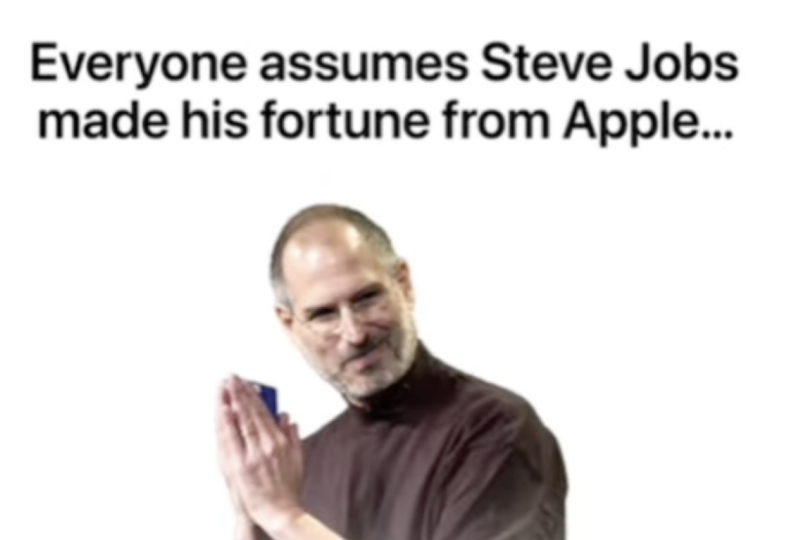
ici, notre transcription Tout le monde pense que Steve Jobs a fait fortune grâce à Apple,
mais c'est faux. Au fait, j'ai complètement
oublié de trouver une photo de Steve Jobs en PNG. Voyons ce que nous avons ici. Pourquoi ne pas utiliser celui-ci ? Même si la
qualité est légèrement inférieure , elle reste plutôt bonne. vais le déposer ici
et le mettre dans les conceptions d'interface utilisateur, même si ce n'est pas un design d'interface utilisateur. Tout d'abord, je
vais appuyer sur la commande Y pour créer
une couche solide, qui
sera un solide blanc. Ensuite, je dois mettre un PNG représentant des tâches
abruptes ici et le logo Apple. Je vais donc diminuer le logo Apple et ce ne sera que
le tout début. En fait, ce que nous pouvons faire,
c'est les copier, coller ici,
puis mettre des marqueurs. Je ne me souviens pas
comment mettre les marqueurs, alors je vais juste
ouvrir les raccourcis clavier. Vous pouvez simplement les ouvrir en
recherchant les raccourcis clavier, et ce sera
un raccourci pour vous permettre d'ouvrir les raccourcis. Cherchons donc un marqueur, et ce sera Control Eight dans mon
cas, Control Eight. Pour que je sache où se trouvent
les couches et les grades. Maintenant, nous avons ici, ici, ici, ici, ici. Nous avons donc tous les
nouveaux discours prononcés sur le
marché, ce qui est formidable. Au tout début,
nous avons ce discours dont tout le monde suppose que Steve Jobs
a fait fortune grâce à Apple. D'accord, je
vais en fait commencer par le second
avec le
design de l'interface utilisateur et le paiement. Au fait, il ne l'a pas
importé correctement Je vais
donc
supprimer le paiement, et je vais le
glisser-déposer comme ça. Lorsque vous le placez avec d'autres
couches ou avec d'autres fichiers, il
ne l'importe pas comme
nous l'avons importé auparavant. Ce sera donc notre paiement, et je vais changer 1080 d'
ici 1920, donc c'est comme si. Pour créer une
valeur nulle en appuyant sur commande
Shift Option Y, tout
sélectionner en
appuyant sur la commande A, et en maintenant la touche commande enfoncée, je vais appuyer sur null
pour la désélectionner, et je vais
tout associer à cette valeur nulle Alors maintenant, chaque fois que j'augmente
ou diminue l'échelle, tout va
diminuer ou augmenter. Maintenant, nous devons trouver ce texte, et nous devrons
mettre d'autres chiffres
ici parce que nous en avons 134 000 et que la
valeur nette de Steve Jobs était un peu plus élevée Nous avons donc cette ligne ici. À sa mort, sa valeur nette était d'un peu plus de 10
milliards de dollars, 10 milliards de dollars. C'est ce numéro ici.
C'est beaucoup. Et ce que je vais
faire, c'est
créer un texte dans lequel je
vais en mettre un, en fait, et je vais rechercher un préréglage que vous pouvez trouver dans la section
des ressources téléchargeables. Vous pouvez simplement appliquer ce préréglage, un préréglage qui nous
permet de contrôler les nombres et de les
animer. Celui-ci doit être à zéro car il
tourne en rond. En gros, un cercle
fait 360 degrés. Et quand je passe
au cercle suivant, vous pouvez voir que cela ajoute un
petit peu plus et je peux simplement l'agrandir
ou le réduire si je le voulais. Pour donner un chiffre
précis, nous devons le mettre à zéro et le mettre ici 10 milliards. Si cela doit
fonctionner, bien sûr, c'est
peut-être un peu
trop pour le système. Peut-être devons-nous nous
débarrasser des virgules. Voilà.
Voilà notre milliard. Il ne nous reste plus qu'à réduire un peu le
texte. Et évidemment, nous
ne voulons pas ce
soit exactement ça. Nous pouvons le rendre un peu plus grand ou peut-être beaucoup
plus grand, quelque chose comme ça. Je vais appuyer sur P, déplacer un peu pour le
réduire en taille. Déplacez-le un peu vers le haut. Un peu vers la droite
et un peu plus bas. Voyons comment
était le texte avant et maintenant. OK, donc pour le déplacer un
peu vers la droite. Et au fait,
nous devons maintenant également associer ce numéro
un à zéro. Nous pouvons le mettre tout
en haut. Ce n'est pas un problème. Pour que nous sachions que nos nombres sont proches du zéro. Notre message ici
est donc le suivant : quand il est mort, sa valeur nette était d'un
peu plus de 10 milliards de dollars. Génial. Nous pouvons donc
simplement l'animer. Nous pouvons appuyer sur vous pour
avoir le contrôle de l'angle. Nous avons donc mis le contrôle d'angle.
Je sais, mettons-le ici. Mais celui-ci, nous devons le
rendre un peu plus petit et il fonctionnera
un peu comme ça. Nous allons donc avoir de
plus en plus de chiffres. Maintenant, pour le Sam Smith, nous devons désactiver quelques parties
pour accéder au texte. Somme Smith. Voici le texte. Lorsque
je sélectionne le calque, si je crée un calque de texte, il sera juste
au-dessus de ce calque. Mais si aucune couche n' sélectionnée et que je commence à taper, est
sélectionnée et que je commence à taper,
cela créera une couche qui sera numéro un. Mais nous voulons nous
assurer que tout va
bien ensemble. On va donc
sélectionner la couche 71, puis présenter T et
présenter T ici. Ici, nous écrivons Steve Jobs, P et S, et je
vais juste le mettre là. Allez désactiver Steve
Jobs. C'est une bonne chose. Nous devons également mettre
Steve Jobs à zéro. Et maintenant, lorsque nous augmentons
la taille de la valeur nulle, tout va évoluer. Nous pouvons supprimer cette
partie et cette partie, donc ça va être comme ça. D'ailleurs, pour Steve Jobs, que nous pouvons également
placer tout en haut,
en appuyant sur la touche de touche Shift et crochet
droit
deviendra la couche supérieure. Pour nous assurer que ce n'est pas facile à
trouver en haut, nous pouvons ajouter du texte Evo. Je vais juste appliquer
l'un des préréglages, qui
ressemblera à l'opacité et aux caractères, donc ça va être
quelque chose comme ça Ensuite, je vais passer en
position de transformation et je vais simplement la
changer pour que le mouvement ne soit pas aussi important
au début. Oui, ça a l'air bien. En gros, nous pouvons animer
chaque partie ici. Pourquoi ne pas simplement utiliser
le compositeur d'animation pour créer une sorte de mouvement ? Appuyons et
sélectionnons tout un peu au hasard , d'accord ? Donc, oh, intéressant. Il a activé toutes les couches, toute la visibilité
pour toutes les couches. Alors laissez-moi simplement
désactiver certains Smet. Et cela sélectionne toutes les couches. Déplacez-le légèrement
vers la droite pour qu' aucune couche
n'apparaisse
au tout début. OK, c'est plutôt bon. Maintenant, nous devons également
animer l'opacité de ce texte ici pour nous en assurer,
car au début, il est visible tout de suite Nous pouvons donc faire certaines choses comme ça. Comme vous pouvez le constater,
de nombreuses parties de l'interface utilisateur sont animées
en même temps. Ça ne nous a pas pris
beaucoup de temps,
mais ça a l'air vraiment bien. C'est peut-être un peu
chaotique à ce stade, mais ensuite nous verrons si
nous pouvons changer les choses. Ce n'est pas du tout un problème.
OK, donc pour cette partie, c'est vraiment bien. C'est donc cette partie. Et voyons ce que
nous avons comme ça. Vous allez sélectionner cette pièce et la déplacer tout en avant, et nous venons de désactiver
le Bgon. Oui, comme ça. Ouvrons donc notre vidéo sur
Steve Jobs, Steve Jobs, et
mettons notre paiement ici, c'
est-à-dire que je vais couper cette partie en fixant
le prix entre crochets, donc je vais juste la
couper jusqu'au curseur. Et je vais juste
le mettre ici. À sa mort, sa valeur nette
était de plus de 10 milliards de dollars. D'ailleurs, il faut qu'il y en
ait dix et non un milliard. Ce doit être comme
ce numéro, oui. Nous devons donc copier ce
chiffre et non 1 milliard. Maintenant, nous passons à notre texte, qui sera
un, mettons cela à zéro, mettons cela à 10 milliards. Mm. Et nous devons
supprimer les virgules. Comme ça. Parfait. Supprimez l'
image-clé, appuyez sur Shift P pour afficher la
position des images-clés, déplacez-la
légèrement vers la droite C'est tellement génial. Faisons en sorte
qu'il ne s'agisse
pas exactement milliard, mais d'un
peu plus que cela. Je vais sélectionner ceci. Passez à
la toute première image-clé, mettez celle-ci à zéro
et celle-ci à ce chiffre, mais supprimez également les
virgules. Voilà. C'est ce que nous avons.
Ça a l'air vraiment bien. Donc, à sa mort, sa valeur nette d'
un peu plus de 10 milliards de dollars. Génial. Je vais juste déplacer cette image-clé un
peu plus loin Au moins une des conceptions d'
interface utilisateur est bonne. Mais la majeure partie
ne provenait pas d'iPhones, Max ou d'actions Apple Cherchons donc des actions Apple. Ça fait deux ou cinq ans. Un an, cinq ans, peut-être pourrons-nous trouver Oui, quelque chose comme ce
graphique serait génial. C'est une excellente conception d'interface utilisateur. Et ici, nous pouvons le faire toutes les années
, en faisant
une capture d'écran. Ensuite, nous avons également besoin d'iPhones et de Max parce
que c'est de cela que nous parlons Et pour cela, nous pouvons utiliser Mmm. Nous pouvons également utiliser des captures d'écran, iPhone 17 car c'
est la dernière version, 17 PNG simplifieront un peu la vie si nous l'avons en PNG Si nous ne le faisons pas, nous pouvons
toujours dire oui, c'est une bonne chose. Je vais donc le télécharger. Mac, PNG. C'est une bonne idée.
Nous pouvons l'utiliser. Il ne nous reste plus qu'à les
sélectionner toutes, à
les mettre dans notre projet, puis à les
glisser-déposer ici. S pour diminuer l'échelle. Et maintenant, nous allons
créer un masque ici. Et je vais créer un masque. Comme ça. Génial. Nous
avons donc le stock Apple, puis nous avons les iPhones
et nous avons le mark Great Je vais donc simplement le mettre ici, puis nous réfléchirons
à la façon de l'animer un
peu plus tard Il vient de Pixar, donc ce sera le logo
Pixar Animated Trouvons cette vidéo de Pixar. C'était celui-ci ? Oui. Shift Option Command G H pour l'adapter à l'écran. J'aimerais le couper
jusqu'à présent. Ici, cela vient de Pixar, et maintenant nous aurons des emplois achetés au pixel à
une date et à une heure Je vais donc juste le mettre ici pour diminuer un peu l'
échelle. Nous pouvons maintenant utiliser l'effet de recadrage. Mettons-le à zéro. Maintenant, j'ai aimé ça. OK. Maintenant c'est génial. Nous pouvons donc
maintenant le recadrer par le haut ou par le bas
sans rien perdre. OK, alors recadrez par le
haut ou par le bas. OK, on dirait que c'est l'
inverse , mais ce n'est pas un problème. Puis à gauche et à droite. Ça a l'air bien. Nous
pouvons couper cette pièce. Et maintenant, nous avons
une autre capture d'écran, environ 20 ans plus tard. Et nous le pouvons vraiment, je crois. Vous pouvez prendre la capture d'écran
précédente, copier tout cela, le coller ici. Il ne nous reste plus qu'à ajuster légèrement
les cultures, juste un peu en
partant du bas, un peu plus sur la
droite, comme ça. Et par le haut ou
trouvons l'arrêt. Comme ça.
Voyons donc ce que nous avons. Au tout début, c'est
ce que nous avons, puis nous avons cette animation. Ensuite, nous avons ceci, puis
nous avons ceci, ceci, c'est-à-dire nous pouvons
probablement nous déplacer un
peu vers la droite et
le un
peu plus haut pour qu' ils
soient un peu
similaires les uns aux autres. Et puis au final, nous n'avons rien
car nous
n'avons pas encore décidé ce que
nous allons faire de celui-ci. En fait, pour celui-ci, parce que nous utilisons
la première ligne, parce que nous utilisons
le style Apple, nous pouvons rester simplistes,
comme le fait Apple Nous pouvons rester minimalistes. Et il se peut que du texte
apparaisse à l'écran. Tout le monde suppose que Steve Jos a fait fortune grâce à Apple. Nous allons copier ce texte, ouvrir l'outil de texte, le
coller ici, rendre noir, le
mettre au milieu, tout
sélectionner,
l'agrandir un peu. Nous pouvons y parvenir de plusieurs manières
intéressantes. Donc, découpons ça un
peu, disons-le comme ça. Génial. Créons donc une
animation pour le texte. En fait, je vais simplement
appliquer le préréglage tout de suite, donc je vais l'appliquer par des mots. En fait, j'aime l'
agrandir un
peu parce que c'est juste
un peu trop petit. Génial. Et maintenant, des tâches
difficiles peuvent apparaître à l'écran. Voici donc le logo Apple
que nous pouvons désactiver pour le moment. Nous pouvons constater que les tâches difficiles en fait un
peu découpées par le bas, et nous voulons que tout se passe bien. Je vais donc, tout d'abord, l'
agrandir un peu et le placer
au-dessus du texte. Et je vais
créer la commande Y, créer un solide blanc, que
nous pouvons marquer en blanc. Et je vais
le baisser un peu. Découpez-le, mettez-le dessus, et je
vais diminuer l'échelle. Je vais également y appliquer
un flou rapide. Pour augmenter le flou et
cliquer sur Répéter les pixels du bord pour
que cela ne se cliquer sur Répéter les pixels du bord pour répète pas et
augmentons-le en taille, appuyez sur P et
abaissez-le légèrement C'est donc ce que
nous allons avoir. Et nous pouvons animer Steve Jobs
pour qu'il apparaisse à l'écran. Voici Steve Jobs. Nous pouvons
en fait renommer Steve Jobs Nous pouvons simplement renommer la
capture d'écran pour qu'elle soit rigide. Nous
pouvons attribuer ce
solide blanc à Steve Jobs Nous allons donc l'élever. Alors maintenant, chaque fois que nous
déplaçons Steve Jobs, c'est
ce qui va se passer. Je vais appuyer sur P
pour créer une image-clé. Ce sera
la dernière image-clé, déplacez-la un peu plus loin Mais sur la première image-clé, elle sera hors du cadre. Pour le sélectionner,
appuyez sur N F neuf. Je vais ouvrir
l'éditeur de graphes et le créer d'une manière
intéressante. À la fin, nous voulons
que tout soit fluide, alors nous allons le lisser. Mais au tout début,
nous voulons faire le contraire, être aussi
brusques que possible Et en fait, j'
aimerais baisser
un peu les échelons parce que je vais
modifier un peu le
point de revenu. Ensuite, pour le logo Apple, réfléchissons à l'
endroit où nous pouvons le
placer et à ce que nous
devons en faire. Vous pouvez le mettre un peu plus haut, rendre un peu plus petit, le
mettre ainsi. En fait, il y a un effet très
intéressant, je me souviens de son nom. Après quelques
recherches, je l'ai trouvée. C'est ce qu'on appelle une lingette irlandaise à l'encre,
oui, une lingette irlandaise à l'encre Voilà. Donc, en vous
pressant pour
obtenir les images clés, ce
sera la transition. Steve Jobs a fait
fortune grâce à Apple. En fait, j'aime bien le fait que lorsque
nous avons cette couverture complète, nous
puissions simplement
tout masquer ,
puis le désactiver pour conserver
le fond blanc, mais ensuite tout ce
que nous avons à
l'écran disparaîtra, puis nous pourrons nous débarrasser de ce cercle parce qu'
il n'est pas bon. Nous pouvons donc simplement cliquer ici
et désactiver le cercle. Génial. Je pense qu'à ce stade, c'est une bonne idée de
prendre un peu de repos pour réinitialiser le cerveau, puis de
revenir avec un œil neuf et de voir si les choses vont
s'améliorer ou non. Donc, si vous avez
des questions, faites-le moi savoir, et je vous verrai
dans la prochaine vidéo.
16. Continuer l'animation et ajouter des effets d'interaction (partie 2): Continuons le
montage de la vidéo. Voyons ce que nous avons obtenu jusqu'ici. Tout le monde pense que Steve Jobs
a fait fortune grâce à Apple, mais c'est faux. C'est donc là que nous devons
dire que c'est vraiment faux. Ensuite, cette
animation apparaît l'écran, ce qui est normal. Au fait, nous pouvons
mettre la photo de Steve Jobs ici en haut. Ensuite, nous pouvons potentiellement
zoomer ici. Mais la majeure partie de cette
somme ne provenait pas de Max, d'Apple ou d'actions Apple. C'est donc là que cela doit être. Cela vient de Pixar. Jobs a acheté Pixar en
1986 pour 5 millions de dollars. Et puis, puis nous disons cette offre
unique, OK, super. J'ai donc quelques idées sur ce que nous pouvons faire exactement ici. Donc, tout d'abord, je
voudrais souligner le fait qu'il a été acheté pour une certaine
somme d'argent. Voici donc ce que je vais faire. Je vais créer
une couche de forme, que je vais mettre en évidence avec la
couche de forme, ce truc. En gros, je crée juste
une forme en plus de ça. Ensuite, pour la couleur, nous allons la rendre jaune. Faisons comme si c'était le cas. Ensuite, pour le mode, nous allons utiliser la multiplication pour
pouvoir voir à travers le mode. Maintenant, je vais appliquer un
effet appelé effacement linéaire. Et puis, si nous le faisons, nous pouvons voir
comment le texte est surligné. Je vais changer l'angle à
moins 90 pour que cela se passe de gauche à droite
au lieu de droite à gauche. Maintenant, nous pouvons créer une
image-clé, appuyer sur U. Ce
sera
donc l'image-clé finale Si nous nous déplaçons un
peu vers l'avant, nous pouvons le faire dans le
sens inverse. Sélectionnez ceci, appuyez sur F neuf pour le rendre lisse, et nous pouvons le faire de même pour le
rendre encore plus fluide. Parfait. Ensuite, je
vais le dupliquer, appuyer sur P, le déplacer un peu plus bas et
le déplacer un peu vers la gauche. Comme ça. Il y a plusieurs
choses que nous pouvons faire. Nous pouvons soit diminuer
la forme elle-même. Donc, tracez
le rectangle, diminuez la taille, la taille horizontale ,
puis appuyez sur P,
déplacez-le vers la gauche, comme ceci, puis diminuez encore
la taille. Maintenant que les lingettes
linéaires se trouvent dans des positions différentes et nous animons dans
différentes positions, nous voyons l'effet lorsque
celui-ci est surligné, même si celui-ci ne l'est pas Et c'est exactement ce qu'il faut. Nous devons donc modifier un
peu
ces chiffres pour que cela fonctionne. Plutôt bon. Mais
je le précomposerais parce que
si nous augmentons l'échelle, vous pouvez le constater grâce à cet
effet d'effacement linéaire. En gros, je vais vous le
montrer rapidement Si j'applique, genre, un gris, oui, c'est parti. Si j'applique un gris, juste solide, puis que j'applique un chiffon linéaire, vous pouvez voir de quel type
d'effet il s'agit. Nous sommes donc en train de
l'animer pour partir d'ici
, et vous pouvez voir notre
point fort ici Mais chaque fois que nous
augmentons l'échelle, permettez-moi de vous donner un exemple rapide. Le surlignage reste
dans la même position. Le texte change de position par rapport au balayage linéaire. C'est pourquoi nous obtenons
cet effet étrange, et il serait donc préférable de
simplement le précomposer Et maintenant, si nous
augmentons les échelles, elles restent exactement les mêmes, c'est exactement ce
dont nous avions besoin. Ensuite, nous l'
appellerons article 1, et nous le découperons
d'ici à ici. La méthode de découpe consiste à utiliser la commande
Shift D, qui crée une découpe sur le calque. Nous avons donc ceci, d'
ailleurs, pour ce pixer, nous pouvons également appliquer un effet de touche de
couleur,
puis sélectionner les bords fins des noirs par un, augmenter la tolérance Mais ensuite, nous allons également créer un masque. Je vais donc
sélectionner la couche, cliquez ici sur notre
couche de forme. Créez un masque. Ensuite, nous passerons à
la touche de couleur des effets dans les options de composition. Cliquez sur plus, créez un masque, puis nous devons inverser
le masque ne pas découper de
noirs à partir d'ici Alors maintenant c'est parfait. 20 ans plus tard, Disney l'a
rachetée pour 7 milliards, nous pouvons
donc souligner
cette ligne ici. Nous pouvons en fait simplement copier
cette couche de forme, collée ici, comme ça C'est donc notre point fort
, que nous allons mettre
au tout début. Nous allons augmenter
la taille du rectangle, déplacer
P
horizontalement et
verticalement pour révéler la position
et le déplacer légèrement. Et nous avons juste besoin de
changer cette partie. Et nous devons également
changer cela un peu, et
cela devrait être une bonne chose. Je fais certainement
des progrès dans ce domaine. Tout le monde pense que Steve Jobs
a fait fortune grâce à Apple, mais c'est faux. Donc, pour cela en fait, je pense que nous pouvons zoomer ici. Et pour cela, je vais
créer un objet Shift Option Command Y. Je
vais le couper et aligner sur cette partie ici Je vais relier tout
cela à part, oui, nous avons besoin de tout cela
pour ensuite P et S,
et nous allons commencer à partir de là. Et chaque fois que je vois
en arrière-plan, mais c'est faux, nous zoomons sur cette partie pour la
mettre en valeur à peu près comme ça, puis nous pouvons appuyer sur FNF neuf D'ailleurs, si vous
avez cette option, le plugin flow est également très bon car
je peux simplement le sélectionner. Au lieu de le faire manuellement, je peux simplement sélectionner
l'un des graphiques. Par exemple, comme celui-ci, cela facilitera
les choses. Comme ça. Et une autre chose que
j'aimerais faire ici à la fin est de créer une autre transition
ici afin que nous passer de cette
vue à notre vidéo d'interface utilisateur, et nous pouvons également le faire avec
Animation Composer, afin de
rechercher des transitions. Ici, nous pouvons faire quelque chose
comme un zoom arrière. Je pense que Zoom in
va plutôt bien fonctionner, et nous devons le
placer en haut de la page. Nous allons donc faire quelque chose comme : passer
de cette
couleur à une couleur très noire. Nous avons juste besoin d'ajouter
une sorte de transition. Et pour cela, je vais appuyer sur
un T pour cette transition. Cela va passer de
ce super noir
à ce qui est à peine visible
à très visible. Ça va aller, peut-être que nous pouvons le faire ainsi, en essayant
simplement de créer une transition en douceur
qui nous
permettra de créer
un mouvement fluide. Oui, c'est
vraiment bien. Tout d'abord, nous
pouvons venir ici et trouver cette partie.
Où est celui-ci ? Couche 76, et nous pouvons utiliser une photo de lui
que nous avons utilisée auparavant. OK, je vais juste
copier ce Steve et le payer ici. Je n'ai pas besoin d'images-clés de
position. Nous pouvons simplement le mettre
là, appuyer sur S, diminuer légèrement son échelle, puis
le passer à la couche 76. Et je vois. Ce n'est donc pas la couche 76. C'est la couche 78 car la couche 76 est le
surlignage bleu qui l'entoure. Nous devons donc le suivre jusqu'
à la couche 78 et l'activer. Finalement,
réduisez-le un peu, déplacez-le un
peu sur le côté pour
qu' il tienne bien là.
Nous y voilà donc. Nous avons nos pentes abruptes, et je voudrais en fait faire en cette couche crée des formes à
partir d'une couche vectorielle. Et j'aimerais rendre cette
couche blanche pour que nous puissions la
remplir à la personne , puis la remplir de blanc pour qu'il y ait un
peu plus de contraste. Nous pouvons voir Steve Drops
un peu mieux. OK, nous avons donc
ce très bon zoom d'un peu plus de 10 milliards de dollars. Donc, ici, j'aimerais
zoomer sur ce point. Je vais donc créer une valeur nulle. Voyons s'il
n'est pas animé du tout, n'y a pas de
gamme de cadeaux car si j'appuie sur U, rien n'apparaît. Je peux donc appuyer sur P et S, puis je peux zoomer un
peu sur ces chiffres. Comme vous pouvez le voir, il en sera
ainsi pour notre job d'étape rester dans
la même position. Donc, ce que nous devons faire, c'est
le trouver Steve Jobs, et nous devons le
faire passer à zéro numéro un. Avant qu'il ne commence à bouger, maintenant
il reste dans la
même position, c'est parfait. Je vais
le sélectionner, maintenant je vais appuyer sur le flux au lieu
de le faire manuellement, ce qui
me permettra de gagner un peu de temps
et de créer un
peu plus d'espace. Voyons donc ce que nous avons. Et je vais déplacer
les images clés
un peu plus vite pour
démarrer un peu plus vite. Pour ce dernier cadre, nous pouvons le déplacer hors
du cadre, comme suit. Cela va donc passer d'
ici à sortir du cadre. Et pour ceux où
je vais aussi cliquer
pour les rendre un
peu plus fluides. Je vais ouvrir le graphique
et, au tout début, veux qu'il soit fluide,
mais à la fin, nous voulons vraiment que ce soit
rapide pour que cela
se passe comme ça. Il sort donc rapidement
du cadre. Voyons ce que nous avons ici. OK, et là, je dis que
la majorité de ces informations ne
provenaient pas de l'iPhone Max ou d'Apple Stock, je vais les
mettre en bas et les raccourcir un peu. Les iPhones vont juste
réduire un peu
la taille de tout Mais la majeure partie ne
vient pas . Où en
avons-nous ici ? Et ici, on peut utiliser quelque chose
comme un effet de machine à écrire Je pense que cela va
être un bon changement de situation, car nous avions des animations différentes
au tout début Pour cette partie, nous pouvons utiliser quelque chose d'un
peu plus différent. Machine à écrire, et ensuite on
pourra la démarrer d'ici. Et je vais juste accélérer
un peu parce que je peux vraiment entendre ma
voix dans mes écouteurs. Vous ne pouvez pas l'entendre, mais
pour gagner du temps, je vais le faire rapidement ici. Appuyez sur P, déplacez-le
un peu plus haut et
réduisez éventuellement légèrement la taille. L'action d'Apple est à peine visible. Nous devons faire quelque chose
pour potentiellement augmenter en taille, exemple, parce que le
graphique est tout simplement trop petit. Et puis, si nous
voulons le faire, pourquoi ne pas créer un masque comme un autre ou
est-ce que celui-ci en a un ? Oui, c'est le cas. Nous pouvons donc
simplement changer le masque. Nous pouvons le sélectionner puis déplacer un peu, comme ça. Je sélectionne donc
le masque en utilisant
l' outil de sélection et en le plaçant
simplement là. Et pourquoi ne pas le
déplacer un peu plus bas ? Mettez-le potentiellement au milieu, comme si maintenant je dis que
cela venait de Pixar Nous pouvons mettre ce texte ici en disant qu'il vient et ensuite Pixar
sera un peu comme un texte Notre vidéo servira en quelque sorte de
sous-titres. Alors laissez-moi le dire ainsi. OK, nous avons donc deux ou trois
choses qui apparaissent ici. Nous avons ce gros texte qui apparaît. Nous allons appuyer sur P
et S et créer des images-clés. Et j'aimerais commencer par
cette phrase, est-à-dire comment Steve Jobs est
entré dans Pixar et les a sélectionnés pour faciliter
les Et en fait, pour
cette partie, j'aimerais ces images clés, peut-être simplement les déplacer un
peu parce que je n'
aime pas la façon dont elles
sont animées ici. Déplace-le également
un peu plus vite. Pourquoi ne trouve-t-on pas une photo de Steve Jobs pour cette
toute dernière partie ici ? Cette transaction unique l'
a rendu plus riche. Oh, ça a l'air
très intéressant. Pourquoi n'essayons-nous pas d'
en utiliser un peu ? OK, donc pour ce qui est de la disparition, je vais juste animer
l'opacité pour donner l'impression,
donc et ici, nous pouvons aussi essayer utiliser une transition depuis le compositeur d'
animation
pour voir si quelque chose comme ça
pourrait être quelque chose Et puis pour ajouter des légendes ici à la toute fin, je vais les copier Pourquoi ne pas ajouter le texte E ici et je vais
coller le texte. Il suffit de sélectionner le texte, la personne P, changer sa position et de créer une sorte de position de transformation de l'
animation. Abaissons-le. Diminuez l'opacité et
augmentez le flou de 100, 100 pour appuyer sur bouton
Nouveau et accélérer
un peu les choses, puis diminuez le
délai jusqu'à 0,5, disons En fait, il
faut que ça commence ici. Et je pense que le flou est un
peu trop fort. Nous pouvons donc le réduire à 50. Et créons également des
images-clés d'opacité ici. Donc ça va être un
et ça va être à zéro,
puis celui-ci, pour une
raison ou une autre, c'est à cinq. En fait, j'
aimerais précomposer ceci et zoomer un
peu dessus également P et S. Créez des images-clés, zoomez légèrement Par exemple, alors sélectionnez ces deux. Rendez-le un peu plus doux. OK, regardons-le depuis
le tout début.
17. Ajouter de la musique, des effets sonores et un finissage audio: Bienvenue. Dans cette vidéo,
nous allons faire de la conception
sonore directement
dans After Effect. Et pour ce faire, nous
devons trouver notre fichier audio, qui se
trouvera en bas, et nous devons appuyer deux fois sur
L et L. Ensuite, nous allons
obtenir les formes d'onde audio. C'est très important
car cela ne fera que
faciliter notre flottaison
en direct. Nous pourrons
voir où se trouvent
certains mots où le discours se termine et où commence l'autre
discours, essentiellement la fin
de la phrase et le début de
la nouvelle phrase. Maintenant, pour faire
le design sonore, nous devons passer au Le meilleur endroit que j'ai trouvé au fil des ans est Epidemic Sound. Epidemic Sound est une entreprise
spécialisée dans la
production de musique, d'
effets sonores et de voix off Et si nous venons sur leur site Web
et que nous y jetons un coup d'œil, nous verrons que nous avons
le type de découverte qui sera
similaire à la fois. Ensuite, nous avons le bouton Musique
où nous pouvons effectuer une recherche en haut ou trier par différents
genres d'artistes, des choses comme ça,
super pratique. Et pour les effets sonores, nous avons beaucoup d'effets
sonores ici, et comme vous pouvez le voir, nous avons également une interface utilisateur. Nous venons donc ici et
recherchons de nombreuses interfaces utilisateur. Ce que je fais, c'est aller dans
l'interface et je cherche
juste un problème. B. C'est vraiment très bien. Il y aura un lien
dans la description de l' essai gratuit
de 30 jours
pour Epidemic Sound. Je vous ai recommandé d'
essayer de voir comment travailler avec des outils
professionnels. Cependant, pour gagner du temps, j'ai déjà un dossier
contenant les sons de l'interface utilisateur, qui sont tous
issus du son de l'épidémie. Comme vous pouvez le voir ici, nous avons le son de
l'épidémie en haut de la page. Vous pouvez donc retrouver tous ces
sons sur Epidemic Sound. Et
écoutons un peu ce que nous avons ici. Ouais. Ouais. OK, ce sera donc le premier son
que nous allons utiliser,
et pour nous faciliter la vie
, nous pouvons simplement
tout sélectionner ici et le
précomposer en appuyant sur la commande
Shift ou Ctrl, et cela s'
appellera visuels Nous pouvons utiliser l'audio ici. Nous pouvons donc créer
un autre dossier et l'
appeler audio pour améliorer encore
les choses, puis mettre du son ici, puis chaque fois que nous ajouterons un
autre effet sonore,
nous le mettrons simplement dans le dossier pour
nous assurer que tout est organisé. Nous y voilà donc.
C'est notre son. Je vais juste le
glisser-déposer. Appuyez à nouveau sur L, L, et voilà notre son. Nous pouvons donc voir que nous
avons deux sons. Tout le monde pense que Steve Jobs
a fait fortune grâce à Apple, mais c'est et nous pouvons le raccourcir
en le faisant. Et puis, quand Steve Jobs sur le point d'apparaître à l'écran, nous allons simplement
le mettre approximativement ici. Steve Jobs M
Tout le monde suppose donc que Steve
Jobs a fait fortune. Je dirais qu'il est un
peu plus facile de créer effets
sonores dans Premiere Pro, mais nous pouvons toujours le
faire dans After Effects. Nous avons donc le son lorsque Steve Jobs
apparaît à l'écran. Zoom Steve Jobs a fait le sien. Et pour
travailler avec le
son, parler ici en arrière-plan, c'est un peu trop fort. Zoomez Steve Job. Nous allons passer à l'audio de Windows. Ensuite, nous allons l'
avoir ici,
et il suffit de le
glisser-déposer ici pour raisons d'
organisation,
car c'est un peu plus
organisé de cette façon. Ensuite, il ne nous reste plus
qu'à baisser l'acupose. Par exemple, pour celui-ci, je
dirais que nous devons passer à moins dix.
Essayons-le. Le travail difficile de Tom ? Tout le monde assume un travail difficile. Mmm, hum. Essayons d'
essayer -12 Tout le monde pense que Steve Jobs
a fait fortune grâce à Apple. Mais si c'est encore
un peu bruyant, nous pouvons le baisser encore, disons qu'
il est actuellement de moins dix. Nous pouvons le faire à -20 et
celui-ci à -20 aussi. Alors essayons-le. Tout le monde pense que Steve
Jobs a répondu « oui ». C'est donc réglé en
arrière-plan. Plutôt bon. Tout le monde pense que Steve Jobs
a fait fortune grâce à Apple. Donc, pour ce zoom, vous pouvez réellement utiliser le compositeur
d'animation et rechercher des sons. Et ici, nous
pouvons simplement rechercher un swoosh. Essayons
celui-ci Oh, mais ça vient en fait d'
Apple. Mais c'est vraiment le cas. Hmm. Je ne suis pas sûr que cela
fonctionne vraiment bien ici. Essayons celui-ci.
C'est un peu plus long. fortune auprès d'Apple, mais c'est en fait Rom. Mmm, hum. OK, c'est mieux. Pour ce
zoom très intéressant qui se produit à
l'écran, nous pouvons en fait utiliser
quelque chose de similaire. Nous pouvons simplement dupliquer celui-ci
puis créer Swishliko. En fait, oh Quand il est mort, il n'était pas d'Apple, mais
c'est en fait Rom. Quand il est mort, il avait de la
fortune auprès d'Apple. Mais c'est vraiment
faux quand il est mort. Génial. Donc, ce que j'
essaie de faire, c'est simplement de soutenir le moment présent
avec une sorte de son. Alors, pour celui-ci, nous pouvons utiliser quelque
chose comme un cliquet, que je crois avoir ici Oui, cela peut être très bon. Mettons le cliquet ici et voyons Presson L pour
voir les formes d'onde Si sa valeur nette était d'un
peu plus de 10 milliards de dollars. Mais la majeure partie n'
est pas venue au pixel près. Des emplois ? Tu es quelle photo ? Oui, je vais juste utiliser une partie qui arrivera un
peu plus tard. Commencez approximativement ici lorsque nous verrons les chiffres
pour la première fois. Sa valeur nette était d'un
peu plus de 10 milliards. Des dollars, mais nous
allons nous arrêter là. Je vais appuyer sur
Option Right Bracket pour le terminer ici. Milliards de dollars. Mais la majeure partie ne
provenait pas de. D'accord, pour celui-ci, nous pouvons
utiliser l'effet machine à écrire, dont nous avons également une machine à écrire Mettons-le simplement et
désactivons les visuels, car
il s'agit en fait d'une vidéo, et trouvons un endroit où la première lettre commence et nous allons
l'y mettre Mais la majeure partie ne
provenait pas d'iPhones, de Max ou d'AppleST. Oui, c'est parfait. Et puis pour
chaque image que nous avons en haut, nous
pouvons utiliser une sorte de hit ou une
sorte de pop up, ce que nous pouvons faire
pour Animation Composer C'est une bonne chose. Je vais utiliser
des iPhones Donc je trouve juste un
point où il change, puis je vais l'utiliser
à nouveau. Maximum. Et c'est où là-dedans ? Et ajoutons. Écoutons. Je viens du stock d'iPhone, de
Mac ou d'Apple. Cela vient de Pixar.
Josh Dobbs a acheté Pixar en 1986 pour
seulement 5 minutes Et ici, nous pouvons utiliser un effet sonore de marqueur
parce que nous le
soulignons en quelque sorte avec un marqueur. Cherchons donc un marqueur. Ce sera bon pour y aller. Au fait, j'ai oublié de l'ajouter à l'audio. Ce
n'est pas un problème. Mettons-le ici,
assurons-nous que les choses sont un peu plus organisées
, puis mettons le cliquet
ici également Parfait. OK, pour le marqueur, essayons de le laisser tomber. Voyons quand le
mot commence. À peu près ici. Juste 5 millions de dollars.
OK, c'est bon. Et puis pour ce marqueur
, utilisons également le marqueur ici. Je vais le dupliquer en appuyant sur Commande D ou Contrôle D, puis je vais passer
à cet endroit où je vais
également appuyer et
déplacer pour m'assurer qu'il s'adapte parfaitement à la tête de lecture 20 ans plus tard, Disney
Body 4 pour 7 milliards de dollars. Pour ces mouvements, nous
pouvons également utiliser un swoosh. Nous savons donc que c'est un coup de gueule. Nous pouvons le dupliquer, le
mettre en haut, le mettre ici. Nous commençons en 1986 pour seulement
5 millions de dollars, un petit pari. 20 ans plus tard,
Disney Body Four. Ensuite, utilisez-en un autre ici, donc je vais
dupliquer celui-ci, le
mettre en haut, le
mettre à droite. Disons-le comme ça. Par quatre pour 7 milliards. Déplacez le pointeur vers
la gauche pour démarrer plus rapidement. Disney Body quatre pour sept. Plus tard, Disney Body
quatre pour sept. Peut-être un peu vers la gauche. Disney l'a acheté pour plus de 7
milliards de dollars. C'est une bonne affaire. Et ici, nous devons utiliser
quelque chose comme un Swoosh rapide. Encore une fois,
allez dans Animation Composer,
recherchez Swoosh Un peu plus vite, voyons voir. Cet accord unique
lui a rapporté 7 milliards de dollars. Cette transaction unique l'a rendu plus riche que
toute sa carrière chez Apple Tout le monde pense que Steve Jobs a fait fortune grâce à Apple,
mais c'est faux. À sa mort, sa valeur nette
était d' un peu plus de 10 milliards de dollars. Mais la majeure partie de cette somme
ne provenait pas des iPhones, Max ou des actions d'Apple.
Cela vient de Pixar. Jobs a acheté Pixar en 1986 pour seulement 5 millions de dollars,
un petit pari 20 ans plus tard, Disney l'a
rachetée pour plus de 7 milliards de dollars. Cette transaction unique l'a rendu plus riche que
toute sa carrière chez Apple Il ne nous reste plus qu'à
tout réduire d'environ 20 %. Donc, si j'ouvre l'audio, nous l'avons à -20. OK, donc je vais juste
mettre -20 ici et je vais le
copier , puis appuyer sur l'onglet et mettre -20
plus loin également. Apple, mais c'est
en fait Oh, d'accord. C'est trop silencieux.
Essayons donc de réduire dix moins dix. En gros, celle de gauche est l'oreille gauche et celle droite est l'oreille droite, et nous pouvons simplement l'
enlever de l'
oreille droite ou de l'oreille gauche. D'Apple, mais c'est
en fait faux. Quand OK, ça doit aussi être moins dix
et moins dix. Il est mort, quel est son patrimoine ? Cela doit certainement
être beaucoup plus silencieux, moins dix et moins dix.
Essayons-le. À sa mort, sa valeur nette était d'un peu plus d'un
milliard de dollars. Mais la majorité d'entre eux l'ont
fait Oh, oui. Cela doit être à -20. Mais la majeure partie ne
provenait pas d' iPhones, de Max ou d'Apple Oh, et c'est,
genre, très bruyant. OK, alors cliquez sur celui-ci. -20 -20. Voyons voir. C'est fort ?
iPhones. OK. C'est une bonne quantité de volume, -20 -20, c'est essentiellement en
termes de décibels. Vous devez vous
assurer que le son se situe approximativement entre zéro et -30 en termes d'
effets sonores, de voix off,
etc. Quels sont les choix dans 19 Cela
doit également être à moins dix, pour que nous puissions l'entendre, mais cela ne
domine pas la voix Quels sont les choix en
1986 ? On se bat juste ? C'est trop fort, je
sais, tout de suite, il faut que ce soit à -25, plus ou moins, parce que c'est très fort C'est pour seulement 5
millions de dollars. C'est un petit pari. 20 ans plus tard, Disney. Donc, encore une fois, il
faut être à -25. 20 ans plus tard, Disney l'
a acheté pour plus de sept ans. Et cela doit être à -15. Disney l'a acheté
pour plus de 7 milliards de dollars. Ce seul accord l'a fait. Et cela doit
être. Essayons -15. Cette transaction unique l'a rendu plus riche que
toute sa carrière chez Apple Tout le monde pense que Steve Jobs a fait fortune grâce à Apple,
mais c'est faux. À sa mort, sa valeur nette était d'un peu plus de 10 milliards de dollars, mais pas la majeure partie de ce montant. En fait, en
ce qui concerne le mouvement qui se produit lorsqu'il diminue, j'aimerais ajouter
un autre effet sonore ici. Ce qui serait comme un swoosh. Nous pouvons accéder aux
compositeurs d'animation rechercher
Swoosh. Pour ce swoosh, déplacez-le Milliards de dollars.
Mais la majorité. Et déplacez-le approximativement ici. Quand il est sur le point de disparaître
et de se déplacer très rapidement. Milliards de dollars.
Mais la majorité. Un peu plus vite. Milliards de dollars.
Mais la majorité. Un peu plus de 10 milliards de dollars. Mais la majorité. Majorité. Shalin. C'est mieux ici. OK, donc audio, faisons
moins dix pour celui-ci, moins dix, moins dix, c'était un
peu plus de 10 milliards de dollars. Mais la majeure partie de cette somme
ne provenait pas des iPhones, Max ou des actions d'Apple Cela vient de Pixar. Jobs
a acheté Pixar en 1918. Je pense que Pixar pourrait être une bonne idée d'
autoriser les visuels, ainsi que le son, d'
apparaître ici Bulltuk. Cela vient de Pixar. Des emplois ont acheté Pixar ? Alors
écoutons-le. Fullstock. Cela vient de Pixar.
Jobs a acheté Pixar en 1986 pour seulement 5
millions de dollars, un petit pari 20 ans plus tard, Disney l'
a acheté pour plus de sept ans. Milliard. Cette
transaction unique l'a rendu plus riche que
toute sa carrière chez Apple Tout le monde pense que Steve Jobs a fait fortune grâce à Apple,
mais c'est faux. À sa mort, sa valeur nette était d'un peu plus de 10 milliards de dollars, mais la majorité de cette somme ne
provenait pas des iPhones, Max ou des actions d'Apple Cela vient de Pixar.
Jobs a acheté Pixar en 1986 pour seulement 5
millions de dollars, un petit pari Dix ans plus tard, Disney l'
a rachetée pour plus de 7 milliards de dollars. Cette transaction unique l'a rendu plus riche que
toute sa carrière chez Apple Tout le monde suppose que OK,
cette vidéo est parfaite. J'adore la
façon dont cela s'est passé. Nous avons beaucoup de
bons effets sonores, et c'est vraiment très bon. Maintenant, dernière partie, il ne
nous reste plus qu'à
exporter la vidéo. C'est ce
que nous allons faire dans la prochaine vidéo. Si vous avez des
questions, n'hésitez pas à me le faire savoir. À part ça,
rendez-vous dans la prochaine vidéo.
18. Comment exporter votre animation d'interface utilisateur depuis After Effects pour les réseaux sociaux: Bienvenue. Et cette vidéo nous est envoyée pour que nous puissions l'exporter. Il suffit donc d'
accéder au fichier dans le coin
supérieur gauche, cliquer sur Exporter et de l'
ajouter à la file d'attente de rendu. Pour les paramètres, je
vous recommande de conserver les meilleurs paramètres ici dans les paramètres de rendu
et pour le module de sortie. Je recommande de régler
la haute qualité avec Alpha. En gros, en ce qui concerne
ces paramètres, si vous avez besoin de quelque chose de
spécifique, vous le saurez certainement,
car soit un client demandera, soit une plateforme demandera, ou
quelque chose comme ça. Sinon,
laissez-le au mieux
et optez pour une haute
qualité avec Alpha. Alors fais-le comme ça. Ce que cela fait, c'est que s'il y a quelque chose comme un arrière-plan, cela conservera
l'arrière-plan. Mais s'il y a
quelque chose de transparent, ce sera transparent. C'est juste quelque chose
que je me suis fixé, et j'ai toujours une haute
qualité avec Alpha. C'est juste un peu plus facile parce que je
n'ai pas besoin de changer. C'est pourquoi j'
exporte toujours avec ces paramètres. Et puis si je clique ici, nous devons donner le
nom de la vidéo, qui sera le nom de la composition que
nous voulons exporter. Nous pouvons le modifier
ici en haut. Cliquez sur Enregistrer, puis
sur Rendre. Et c'est tout. Une fois le rendu terminé, nous pourrons
voir l'intégralité de la vidéo pour nous assurer que tout va bien Si c'est le cas, cette
vidéo est terminée. Passons au bureau
et regardons la vidéo. Tout le monde pense que Steve Jobs a fait fortune grâce à Apple,
mais c'est faux. À sa mort, sa valeur nette
était d' un peu plus de 10 milliards de dollars. Mais la majeure partie de cette somme
ne provenait pas des iPhones, Max ou des actions d'Apple Cela vient de Pixar.
Jobs a acheté Pixar en 1986 pour seulement 5
millions de dollars, un petit pari 20 ans plus tard, Disney l'a
rachetée pour plus de 7 milliards de dollars. Cette transaction unique l'a rendu plus riche que
toute sa carrière chez Apple Magnifique, absolument
magnifique. J'adore cette vidéo, et ces vidéos sont prêtes
à être publiées. Donc, si vous avez des questions, faites-le-moi savoir et je
vous verrai dans la prochaine vidéo.
19. Dernière étape !: Félicitations à vous.
Vous en avez presque terminé avec le cours After
Effects sur l'animation de l'interface utilisateur. Il ne vous reste que deux
petites étapes à suivre. Tout d'abord, passez à l'action. Comme l'a dit Confucius, un voyage de 1 000 miles
commence par un seul pas Donc, si ce n'est pas déjà fait, faites premier pas en créant
votre première animation d'interface utilisateur. Toutes les meilleures informations
du monde ne
signifient rien si vous n'agissez
pas en fonction de celles-ci, et même de petits pas mènent
à des résultats impressionnants. E. Si vous trouvez ce programme utile, j'apprécierais vraiment que
vous preniez 60 secondes pour
vous donner un avis honnête. Je vous en serais extrêmement reconnaissante
et vos commentaires aideront énormément les futurs étudiants à choisir le
programme qui leur convient le mieux Bien que ce
cours soit terminé, votre voyage ne fait que commencer. Assurez-vous de me tenir au courant, ainsi
que les autres étudiants. N'oubliez pas que je suis là
pour votre réussite, donc si vous avez des questions, hésitez pas à nous contacter dans
la section QN ci-dessous. Merci encore de
m'avoir choisi comme professeur, vous
souhaite bonne
chance et j'
ai hâte de vous voir
dans les prochains cours.
 Vladislav Sateev, Video Editor