Transcription
1. Disposition du cours dans Blender et Unreal Engine: Bienvenue
à tous dans ce Blender, Unreal Calls, dans lequel
vous avez appris à modéliser un actif de jeu complet Ce sera une introduction assez
approfondie juste pour expliquer en quoi consiste le
cours Comme je l'ai dit, la première
chose que l'on
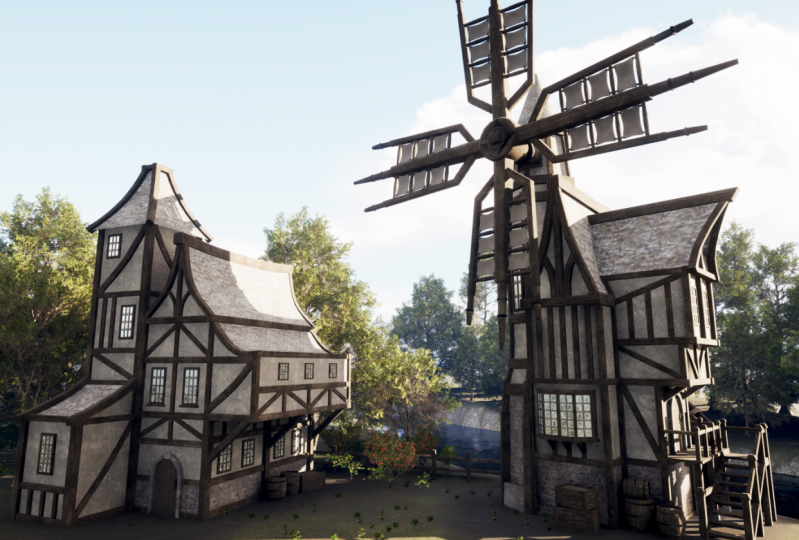
apprendra est de modéliser un moulin à vent
naturel Nous allons ensuite découvrir
le processus de texturation qui permet de créer
l'apparence du moulin à vent Enfin, pliez le côté du Blender. Windmill
nous propose des animations simples,
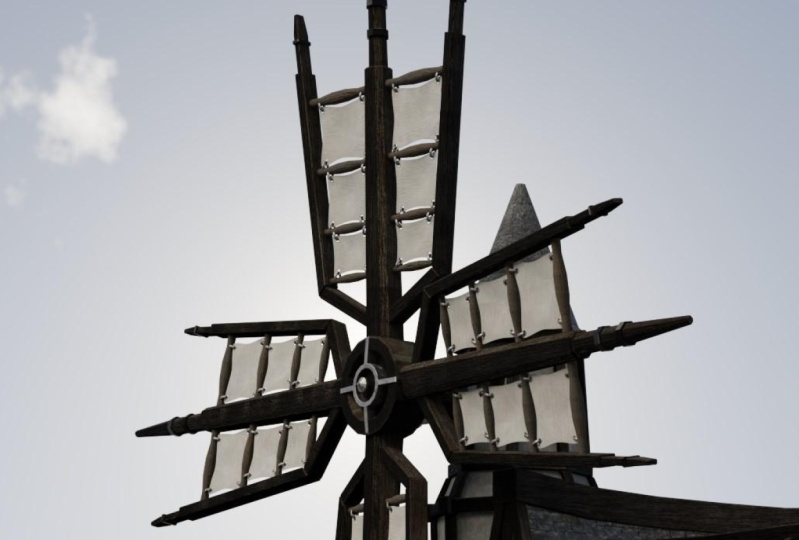
telles que les bras tournés vers l'intérieur,
la roue à eau qui tourne et le panneau qui se balance d'avant en arrière
sous l'effet du La vidéo que vous voyez maintenant est
un moulin à vent Roof que j'ai
assemblé et placé dans
Unreal Engine 5 Vous pouvez également voir qu'
il y a deux moulins à vent. La première est l'animation, et la seconde est un moulin à vent dans lequel toutes
les textures ont été créées et appliquées correctement pour lui donner apparence d'un actif de
jeu réaliste Enfin, lorsque nous aurons
terminé notre moulin à vent, notre modèle
sera transféré
dans Unreal Et vous serez heureux d'
apprendre qu'il s'agit de l'ancien nouveau Unreal Engine 5, mais nous en parlerons plus
tard dans l'intro Maintenant,
avant de passer à autre chose, nous allons créer un Blender intégré
complet, et je vais vous montrer comment
faire un rendu rapide. Donc, si vous ne voulez pas utiliser la partie Unreal Engine,
vous n'aurez pas à le faire, car vous obtiendrez tout de même un très beau portfolio, à le
rendre au final Pour ceux d'entre vous
qui souhaitent en savoir un peu plus sur les moteurs du jeu, nous allons
intégrer notre version
complète et notre modèle à Unreal Engine 5 Nous en apprendrons beaucoup
sur les bases du moteur d' un jeu, notamment sur
l'importation d'animations. Passons maintenant rapidement
au dossier de cours. Et tout comme mes autres cours, il sera rempli de
guides, de références, SVG et de modèles pour
rendre le processus de construction aussi facile à
suivre que possible Dans le pack de cours, vous trouverez toutes les textures dont
vous aurez besoin, y compris non seulement
les textures Blender, mais aussi les textures uniques ou
réelles où certaines textures sont combinées.
Nous en
apprendrons plus à ce sujet au fur et à mesure du cours. Vous remarquerez également
que nous avons deux dossiers. L'un dit 2k et 4k a.
Vous l'avez deviné. J'ai non seulement fourni
les textures 2k a standard, mais également les plus grandes pour K-maps Pour ceux d'entre vous qui
souhaitent créer un portfolio. Ces textures permettent
d'apporter plus de détails à vos rendus et de donner un peu plus d'éclat au
modal prochaine étape est le SVG HDRI et l'OBJ humain qui faciliteront grandement la
création du moulin création du Le SVG a été créé dans Photoshop et
représente le signe Vous apprendrez à importer cette image 2D plate et à la transformer
en un
signe 3D pleinement fonctionnel que le LBJ humain utilisera
pour que nous travaillions
tous à la même
échelle, sans conjectures Enfin, le
HDRI nous donnera un éclairage
réaliste pour
notre Blender Render Enfin, jetons un
coup d'œil à nos références et vous les retrouverez toutes dans
un rendu de haute qualité auquel vous pouviez
accéder par le passé Maintenant, pour chaque partie
du moulin à vent, j'ai créé un détail de référence dans les parties principales. Cela devrait
maintenant indiquer comment
et où
la face de la fenêtre et maintenant le toit est incliné
vers l'intérieur. Nous avons également une
image principale de la politique. Vous pouvez vous faire une bonne idée de la sensation
générale et de la
construction de ce mât. Nous avons également une référence
pour chaque pièce pour Scale. Vous remarquerez notre petit bonhomme debout à côté des pièces
du moulin à vent Enfin, j'ai également ajouté
une référence à l'ensemble de la
version et à ses petits détails. Vous pouvez donc les
emporter et
les utiliser dans le cadre de ce cours ou
dans le cadre d'un autre projet. Encore quelques petites choses
avant de terminer. J'utilise Blender
pour quelque chose comme 0.9. Je ne sais pas lequel c'est, mais c'est 2.9 et plus. Ne vous inquiétez donc pas si vous avez
une version plus ancienne, telle que Blender 0.8 ou plus
, à suivre. Tout à fait bien car
tout sera pareil. Ne vous précipitez donc pas pour
télécharger la dernière version. Tu n'en auras absolument pas besoin. Maintenant, les versions inférieures à 2.8 sont peut-être un
peu différentes, mais je suis sûr qu'avec le pack de
coûts et le guide, vous pourrez
suivre assez facilement. L'un des principaux éléments
qui ne seront pas disponibles, bien
sûr, est le moteur de rendu
Eevee Mais vous pouvez toujours compter sur
l'excellent moteur Cycles, même s'il est un peu plus lent. Dans ce cours, je vais utiliser le tout nouveau Unreal Engine 5 uniquement parce que
je voulais maintenir
ce cours à jour
autant que possible Mais aussi parce que X6 Science reçoit une toute nouvelle version d'
Unreal après si longtemps Maintenant, si vous n'avez pas l'UE5 ou si vous souhaitez simplement utiliser votre EPO, ne
vous inquiétez pas,
tout se passera peu près de la même manière et vous n'
aurez aucun problème De plus, pour vous aider sur le parcours, vous verrez
en bas à gauche que le casting des
touches sera activé Cela, associé aux raccourcis
d'animation devrait vraiment vous aider
dans ce cours, même si l'anglais n'est pas
votre langue maternelle Enfin, les
premières leçons du cours aborderont
les bases
de Blender. Des choses comme le déplacement de la
caméra, le fonctionnement des UV. À titre d'exemple, ne vous inquiétez pas
si vous
savez déjà que ces éléments sont courts et que vous pouvez simplement les
parcourir si vous le souhaitez. Le cours s'adresse
à tous les niveaux et les débutants devront
connaître ces informations. Donc, pendant les deux
ou trois premières leçons, ne soyez pas trop frustré. Si vous êtes un expert de Blender,
c'est ce que j'essaie de vous dire. Si vous êtes débutant, il y a quelques points à
prendre en compte. J'ai essayé de créer les
cours les plus conviviaux qui existent. Et c'est le début il y a
de nombreuses années. Je peux comprendre qu'il
faille revenir en arrière
plusieurs fois sur la vidéo pour comprendre
ce que nous faisons réellement C'est frustrant, mais surtout, c'
est tout à fait normal. Personnellement, j'ai découvert
que le meilleur moyen d' apprendre
rapidement est simplement de
reconstruire ce qui était en cours. Cela permet d'éliminer les
erreurs qui se produisent tout au long du processus de construction. Donc ce que j'essaie de
dire, c'est que si vous le saviez, il
suffit de vous y tenir
et au final, cela deviendra une seconde nature. C'était une
longue introduction. Cela dit, commençons par passer
de Blender à
Unreal Engine 5 Nous voici maintenant
dans la fenêtre d'affichage. Et si je dis fenêtre d'affichage en me
basant sur ce que je veux dire,
c'est que cette zone est en fait cette zone ici, toute cette zone
est la fenêtre d'affichage Maintenant, ce que nous
allons faire juste dans cette dernière partie de la leçon, c'est d'entrer. Je vais cliquer avec le bouton gauche de la souris, cliquer gauche de la souris sur ce cube Je vais appuyer sur Supprimer. Je vais en venir là comme
si c'était un point de repère. Je vais cliquer dessus avec le bouton gauche de
la souris et appuyer sur Supprimer. Enfin, la caméra, je vais passer
ma souris dessus, jambe
gauche, je suis Place, supprimez-la. Dans la prochaine leçon, vous allez découvrir les bases de ses anciennes bases de Blender, notamment
le déplacement de la caméra et de quelques touches de Blender. OK, tout le monde, alors
j'espère que vous avez apprécié l'introduction et je vous
verrai lors de la prochaine. Merci beaucoup. Au revoir.
2. Maîtriser les bases: Bienvenue à tous dans
Blender to Unreal Engine 5. Et dans cette partie, nous allons
maintenant
passer en revue les bases de Blender. Maintenant. Ce sont les trois vidéos
que j'ai rassemblées. Je ne vais pas les montrer l'un
après l' autre ou
quoi que ce soit de ce genre. Mais je pense que le premier
, les bases de Blender, est celui que nous devons
absolument étudier avant de
commencer quoi que ce soit. Alors maintenant
je vais regarder cette vidéo. Je ne la vois pas de
l'autre côté. Bonjour à tous et bienvenue dans la
partie du cours consacrée aux bases de Blender. Je recommande de prendre
un stylo et du papier ou un document Word indiqué dans
ces raccourcis clavier Il vous expliquera les
bases de Blender et vous expliquera les raccourcis clavier dont
vous aurez besoin. Cela dit,
commençons. Sur le côté gauche, vous verrez que j'ai activé le casting des
touches Cela vous montrera les touches sur
lesquelles j'appuie en temps réel, et ce sera sur à peu près, sinon sur la totalité, de l'
ensemble du Cole's. La prochaine chose que j'
aimerais vous montrer
concerne les nouvelles clés que nous utilisons. Il y aura une petite animation Delpit en bas à
droite Cela n'apparaîtra que
la première fois que nous utiliserons cette nouvelle clé en particulier. Et je pense que cela
aide vraiment à maintenir le rythme des leçons à un rythme raisonnable, à
la fois pour les débutants et pour ceux qui connaissent
mieux Blender, car elles n'apparaissent qu'une seule fois. Ils ne vont pas colmater l'écran. Et il y a toujours un
casting d'écran sur lequel compter. En bas à
droite,
vous verrez également une animation détaillée de tout ce qui
nécessite davantage de contextes. Cela est particulièrement utile si vous
débutez dans la modélisation 3D, car de nombreux termes techniques
et jargon nécessitent une explication correcte ou davantage de contextes pour expliquer pourquoi nous
faisons quelque chose Je recommande Ensuite, si vous avez besoin de
plus d'informations, rendez-vous sur le site Web de Blender
et jetez-y un coup d'œil, les explications
détaillées concernent à
peu près tout ce qui concerne Blender. Alors maintenant, lorsque nous avons mentionné la fenêtre d'affichage de
Blender, il s'agit en fait de la fenêtre d'affichage Vous pouvez voir toute cette zone grise ici qui est
en fait la fenêtre d'affichage Maintenant, si nous passons à la boule de
montage UV ici, vous verrez le chevauchement vers le bas. Il est désormais disponible sur deux écrans. Et si je parle de la fenêtre
d'édition UV, cela signifie simplement
cette boîte grise ici Revenons maintenant à la
modélisation et étudions un
peu plus en détail la façon de se
déplacer dans le Blender actuel. La première chose dont je vais parler est le bouton central de la souris. En fait, si vous le maintenez enfoncé, vous pouvez le faire pivoter n'importe où
dans la fenêtre d'affichage de Blender Et puis si vous voulez zoomer, il
suffit de faire défiler la page vers l'avant
et de faire défiler la Maintenant, vous pouvez également
appuyer sur Ctrl Shift. Je suis au milieu de la souris, maintenez-la enfoncée puis
poussez-la simplement vers l'avant ou vers l'arrière. Et vous pouvez faire défiler la
page très lentement. Maintenant c'est un étang ou vous
devez
maintenir le bouton Shift enfoncé et le milieu
de la souris. Ensuite, vous pouvez vous
déplacer de gauche à droite et zoomer sur l'objet, ce qui est très pratique. Disons que vous êtes très loin et
que vous
devez vraiment zoomer dessus. Tout ce que vous avez à faire
est d'appuyer les adultes sur le numéro réel de la pièce, et cela fera zoomer
votre écriture les objets sur lesquels vous souhaitez zoomer. Par exemple, si je fais un zoom arrière
et que je veux zoomer sur ma vie, par
exemple, il est
très facile trouver la collection DCMP Cliquez sur votre
blason clair adulte sur le pavé numérique et cela
zoomera pour l'écrire. Maintenant, la prochaine chose dont
nous devons discuter est simplement de supprimer des objets. Pour cliquer sur un objet,
il suffit de cliquer avec le bouton gauche de la souris. Et puis ce que vous
pouvez appuyer comme vous pouvez appuyer sur la touche Supprimer. Et cela ne fera que
mener jusqu'au bout. Je viens d'y mener
ma lumière. Et maintenant je vais accéder
à mon appareil photo et
le supprimer complètement également. La prochaine chose
que je voudrais aborder est si nous cliquons sur ce cube
et que nous appuyons sur la touche Shift D, vous remarquerez que si vous
déplacez la souris maintenant, cela va en fait
faire une duplication du véritable Q. Si je ne
clique pas vraiment sur quoi que ce soit sur ma souris et que je clique simplement sur
le bouton droit de la souris, ma souris et que je clique simplement sur
le bouton droit de la souris,
cela le remettra en place. Maintenant, vous ne pouvez pas voir
qu'il y a réellement deux cubes d'oreille pour le moment. Eh bien, il y en a vraiment une. Nous devons donc apporter un gadget. Et le gadget est
essentiellement quelque chose qui nous permet de déplacer
les choses de gauche à droite, haut en bas, des choses comme ça Donc, si j'appuie sur la barre d'espace Shift, calmez-vous et vous verrez que
nous en avons une qui dit Move Et maintenant, nous
avons réellement notre gadget. Et si je le tire vers
la droite, vous pouvez voir maintenant que nous pouvons le
retirer et maintenant nous sommes capables
de le déplacer Vous pouvez également le
déplacer librement. Si vous appuyez sur la touche G, vous remarquerez que si vous avez
sélectionné maintenant, vous pouvez le déplacer pratiquement
n'importe où
dans la fenêtre d'affichage Vous pouvez le redéposer en cliquant
avec le bouton droit de la souris, ou vous pouvez le placer
où vous le souhaitez,
G, puis cliquer dessus, cliquer avec le bouton
gauche de la souris dessus Nous le mettrons où
je le veux. Maintenant, la raison pour laquelle l'os adulte, le Zoom to Bone, est important, c'est que si j'
appuie sur l'os adulte maintenant, vous verrez que si je fais un
zoom arrière , maintenez le milieu de la
souris enfoncé et que je fais pivoter, vous verrez que je fais pivoter
réellement autour de
l'origine de ce cube Maintenant, si je clique sur l'autre file d'attente et que j'
opprime l'os adulte, vous pouvez voir
que je suis en train de tourner autour de l'
origine de ce cube Maintenant, la prochaine chose que
nous voulons aborder est le mode objet et le mode édition. Pour le moment, nous sommes
en mode objet, nous ne pouvons pas vraiment faire grand-chose avec ce cube à part le déplacer. Maintenant, si j'appuie sur l'os supérieur, nous passerons en mode édition. Et en mode édition,
nous pouvons réellement faire bien plus de choses
avec ce cube. Donc, en haut
à gauche, vous verrez que nous
avons trois icônes différentes L'un d'eux, celui-ci est composé de sommets,
le suivant traverse ces
arêtes ,
et le suivant, de part et d'autre Maintenant, si nous sommes sur des sommets et que nous arrivons à ce
sommet par exemple, alors, si
j'appuie sur Shift Spacebar pour faire apparaître
à nouveau mon gadget, je peux Maintenant, si j'entre dans Edge Select, je peux saisir l'intégralité de Edge, déplacer comme ça. Enfin, si j'entre
dans Face Select, je peux maintenant saisir un visage entier
et le déplacer comme ça. Maintenant, l'autre point est que si nous
arrivons à tous les sélectionner, je peux sélectionner les panoramas Vous pouvez également sélectionner
un autre sommet ou un autre objet ou
quelque chose comme ça, simplement en maintenant le
bouton Shift enfoncé et en cliquant sur les autres sommets
ou sur l'autre objet 0 Si nous arrivons à ressembler à un visage, par
exemple, nous pouvons
saisir ce visage, le déplacer, sélectionner la deuxième place, et c'est ainsi que nous pouvons
sélectionner plusieurs objets Maintenant, la prochaine chose dont nous
devons discuter est l'axe. Nous pouvons donc voir que nous avons un axe
rouge et un axe vert. Maintenant, juste pour vous montrer à quoi
cela se rapporte réellement,
si nous arrivons en haut à droite
où vous avez ces
deux balles imbriquées et que vous cliquez sur cette
petite flèche vers le bas, vous verrez que nous
pouvons activer l'axe Z. Maintenant, nous allons juste
l'activer juste pour vous montrer ce que je veux dire. Il l'a donc activé. Vous allez maintenant voir un autre
axe apparaître ici. Maintenant, l'axe vert
représente le Y.
Donc, si je veux le redimensionner sur le Y,
bien que
ce soit après avoir
appuyé sur S et Y.
Et maintenant, vous pouvez voir que je peux le
redimensionner le long de l' Maintenant, tout le monde doit
redimensionner sur le X, donc c'est l'axe rouge. Je vais appuyer sur S et X et je
pourrai l'échelonner sur 56. Et encore une fois, c'est la même chose. Donc S et Z, l'axe ouvert vers le bas est mort. Et il s'agit d'ajouter de l'essence
, puis vous pouvez
l'augmenter ou le réduire. Enfin, c'
est également important si nous voulions
réellement le faire pivoter, car nous le faisons
pivoter sur un axe réel Donc, ce que je vais faire, c'est que
quelqu'un a saisi le tout en appuyant sur le bouton A. Ensuite, je vais
le faire pivoter. Ainsi, une fois qu'il pivote sur
l'axe Y, il trie tous les Y, puis vous pouvez voir qu'il
ne tournera que sur l' Et aucun logiciel malveillant n'a placé ma souris, elle
tournera toujours sur cet axe. Cliquez à nouveau sur vous pour revenir à l'endroit où venez de vous trouver, puis cliquez avec le bouton droit de la souris. Et si vous voulez tout transformer, vous avez besoin de
tout supprimer et pourquoi encore une fois, alors donnons-lui un degré. Donc ce que nous allons faire, c'est
qu'il va appuyer sur
90 sur le pavé numérique. Donc 90,2 % de bore, et maintenant vous
verrez qu'il est pivoté de 90 degrés. Donc, pour résumer, S
est Scale et tout est rotation. Normalement, lorsque nous redimensionnons
quelque chose ou que nous faisons pivoter quelque chose, cela est
suivi de l'accès réel ,
puis d'un chiffre. Plus précisément, lorsque nous faisons
pivoter quelque chose,
normalement, lorsque nous sommes sur
Scale, nous appuyons simplement sur Échelle , nous le
tirons vers l'extérieur et nous le
redimensionnons lorsque nous faisons pivoter quelque chose qui est normalement
entièrement
suivi par l'axe, suivi d'un chiffre
sur la partie numérique. Alors maintenant, la dernière
chose dont je voulais parler est que si nous
passons en mode objet maintenant, nous avons besoin d'un moyen de
le voir
un peu plus facilement que ce n'est le cas actuellement. Commençons par
créer cet accès. Et ce que nous allons faire
maintenant, c'est utiliser le pavé numérique pour
réellement voir cela. Si j'appuie sur une touche
du pavé numérique, cela s'affichera en fait dans cette vue de face de notre fenêtre d'affichage Si j'appuie sur trois sur le pavé numérique, cela ira dans la vue latérale Et si j'appuie
sur sept sur le pavé numérique, cela s'affichera dans la
vue supérieure de notre fenêtre d'affichage Maintenant, pour en
arriver à l'inverse, ou vous devez le faire, vous
devez garder le contrôle. Donc, à cette occasion, nous allons
appuyer sur
Ctrl et sur sept, ce qui nous amènera
au bas de cet objet dans la fenêtre d'affichage : un
est à l'arrière de l'objet, non contrôlé, trois sont du côté
opposé des Alors maintenant, avant de terminer
cette section du cours, je dois vous montrer quelque chose
qui est également très important. Donc, si nous arrivons
en haut à gauche, vous verrez que vous êtes
né ici avec la mention Modifier Et en ce qui
concerne les Préférences, une chose que vous
devriez toujours faire lorsque vous
téléchargez un Blender pour la première fois, toujours
le mettre dans la barre d'état, est de toujours
le mettre dans la barre d'état,
à savoir ce bouton ici. Et si je clique sur tous ces éléments, vous verrez maintenant, si je clique dessus tout le long
et que je les ferme, en bas à
droite si vous avez tous les
détails dont vous avez besoin Ainsi, par exemple, nous savons combien de faces et de triangles se trouvent
réellement dans la scène. Je suis les objets
présents dans la scène. Je suis la mémoire et la rampe V. En fait, prenons-en note. C'est très important si vous voulez avoir une bonne
idée de la consommation d' énergie réelle de votre
ordinateur nombre
de polygones
et de triangles qui se trouvent dans le siège Vous en apprendrez davantage
sur les polygones et les triangles au fur et à mesure que nous
progresserons dans les braises Et cela
couvre à peu près le Blender de base. Et je trouverai tous
que c'est à la fois utile, peu informatif, mais
surtout facile à comprendre Alors maintenant, comme ils disent de terminer l'émission, bon retour à tous. J'espère donc que cela vous a plu. Et j'espère que vous comprenez maintenant
un peu mieux non
seulement comment vous
déplacer dans la fenêtre d' affichage, mais aussi comment utiliser les
bases de Blender OK, donc dans la leçon suivante nous allons voir importer des images et des références et comment
nous pouvons réellement les utiliser. OK, tout le monde, j'
espère
que ça vous a plu et je vous verrai dans
le prochain. Merci beaucoup. Au revoir.
3. Explorer les références pour la conception 3D: Bienvenue à tous pour l'intégrer
à Unreal Engine 5. Voyons
maintenant comment nous introduisons ces images afin réellement travailler dessus. Donc, si j'ouvre mes
images, qui sont toutes là, vous verrez qu'
il
s'agit du pack, alors assurez-vous de l'avoir téléchargé alors assurez-vous de l'avoir téléchargé et de vous assurer que vous
les avez bien. Vous verrez que si
nous les
regardons, nous avons du lait qui
produit, cliquons dessus pour que j'aie une
meilleure vue de lui. Nous avons les pièces du
bâtiment principal comme celles-ci. Si je ferme ça,
je vais passer sur le côté. J'aurais pu le faire de cette façon. Nous avons des outils
tels que le moulin à vent, qui vous donne un journal
très détaillé de la manière dont nous allons construire
ces pièces individuelles La première chose que nous
voulons faire, mais bien sûr, c'est créer
une véritable Greybox Et ce qui est important
à propos des boîtes grises, c'est
que vous devez toujours le faire
avant de commencer à créer les détails de quoi que ce soit. Donc, ce que vous avez tendance à faire, c'est construire quelque chose en cubes. Ensuite, vous allez y ajouter un
peu plus de détails. Enfin, vous allez ajouter ces petits détails comme les poignées de
porte et d'
autres choses de ce genre. La raison pour laquelle vous créez
les cases grises que
vous voulez que la mise
à l'échelle soit correcte et que tout
s'intègre parfaitement. Vous voulez vraiment regarder la Greybox et vous assurer qu'
elle a vraiment l'air correcte Parfois, les choses
quand vous ne le
faites pas peuvent sembler
vraiment étranges au final. Et c'est parce que vous n'y êtes pas
entré et que vous avez réellement créé ce que l'on appelle la silhouette
du bâtiment lui-même. Et en fait, je cherche à voir si
tout va bien, non ? Et si ça vous semble correct,
mettez ça ici, ou où vont
aller le moulin à vent ou le parc aquatique, des choses comme ça Voyons donc d'
abord comment nous introduisons une référence réelle. Donc, ce que je vais faire
, c'est les agrandir. Donc, d'abord, je
vais faire des tailles très grandes et ensuite je pourrai voir
comment on les appelle réellement. Commençons donc par
apporter notre moulin Arm Scale. Ensuite,
nous allons examiner cela. Nous pouvons créer notre
Greybox pour cela, puis nous pouvons continuer à
construire notre Alors faisons-le d'abord. La première chose que je vais faire est d'appuyer sur Shift a. Et quand je tomberai sur vous,
vous verrez que vous avez image et nous pouvons ajouter
une image de référence. Maintenant, montrez la bonne façon de le faire et aussi la
mauvaise façon de le faire. Si je clique sur Référence
maintenant et que j'apporte ma référence réelle
d'un moulin Arms Scale. Je vais donc aller
le trouver maintenant. Nous voici donc tous dans notre dossier
actuel et vous pouvez voir Mill Arm Scale,
celui-ci ici. Maintenant, quand je l'apporterai, vous remarquerez que nous
avons un réel problème. Le problème, c'est que c'est tordu comme une banane et ce
n'est pas quelque chose que nous voulons. Et la raison en est
que je le vois ici sous cet
angle. Cette référence apparaît dans la vue réelle que vous allez voir
lorsque vous l'apporterez. Alors je monte les escaliers et
quand je supprime le chemin, je veux appuyer sur un sur
la partie numérique et cela
m'affichera alors en vue de face. Allez-y, ce qui est idéal lorsque
j'apporte une référence. Maintenant, appuyez
à nouveau sur Shift pour une référence à l'image, calmez-vous et nous allons sélectionner
les bras et l'échelle, double-cliquez dessus,
et c'est parti. Maintenant, ce que vous devez
faire, c'est
simplement le faire glisser vers le haut pour vous assurer qu'il se trouve le long du plan du sol
réel. Cette ligne qui passe ici
est un véritable plan au sol. Et c'est ce que nous allons
utiliser pour dire, non ? Le moulin à vent va
s'asseoir dessus. Maintenant, vous remarquerez qu'à partir
du moment où nous
n'avons plus de Gizmo pour le
déplacer de haut en bas Donc, ce que vous devez
faire, c'est appuyer sur la barre d'espace Shift, descendre et vous devez vous déplacer Maintenant, ce que nous pouvons faire,
c'est monter et asseoir notre petit bonhomme sommet de cet avion
au sol pour que vous
puissiez voir qu'il se trouve un
peu au-dessus. Mais tant que c'est à peu près
là où il doit aller, c'est
très bien. Maintenant, l'autre problème que nous
avons, c'est qu'il s'agit d'un petit homme, peut-être un peu petit, et nous ne savons pas vraiment
si c'est la RightScale Ce que nous allons faire, c'est
donner une impulsion notre véritable référence humaine
et ensuite nous pourrons l'adapter. Et puis chaque référence
entrerait en ligne de compte par la suite. Nous savons qu'ils vont un
peu à la bonne échelle. Donc, ce que nous allons faire, c'est
aller au dossier. Nous allons passer à l'impulsion. Et vous devriez en
avoir un qui indique poids à partir de, puis OBJ Nous allons donc
faire appel à un OBJ. Jusqu'ici, vous avez
FBX et vous avez OBJ. Et voici les principaux formats
réels que vous allez importer ou
exporter. Et disons, par exemple, que
lorsque nous envoyons
vers Unreal Engine, nous pouvons utiliser l'OBJ ou le Ces autres sont utilisés
à des fins différentes. Et comme je le dis pour les modèles, les textures, les animations,
des choses comme ça. C'est FBX ou OBJ. Soyons importants OBJ Maintenant, le long terme ne veut pas
revenir à ma référence humaine Vous verrez que dans le pack
fermé, nous en avons un qui indique une référence humaine. Double-cliquez dessus et
ajoutons-le. Et vous allez voir maintenant combien d'argent
on gagne ici par rapport à TEA. Il est donc évident que nous
devons intensifier ce processus. Donc je vais prendre
ça,
je vais appuyer sur S.
Je vais continuer
à l'agrandir jusqu'à ce qu'il ait la même taille, car toute ma nuit n'a pas
besoin d'être exacte. Essaie juste de t'en approcher le plus possible, et ce sera génial. Je vais donc continuer à le redimensionner, pour m'assurer qu'il est correct. Je vais en revenir à la question de droite qui est à
peu près du bon côté. Maintenant, si vous avez du mal
à le déplacer de haut en bas, maintenez
simplement
le bouton Shift enfoncé et cela ne va pas ne va vraiment le ralentir, rendre beaucoup plus facile
à mettre en place. Maintenant, nous avons la balance, donc je
vais aller chercher ma mère. Et vous pouvez également constater que nous
n'avons aucun problème dans
la mesure où l'orientation se fait
ici et doit
figurer dans le capteur. Donc, ce dont vous avez besoin,
Strangeness doit
cliquer avec le bouton droit de la souris vers le bas et cela
indiquera Définir l'origine, puis simplement
définir l'origine sur la géométrie Et cela va
frapper au centre et vous permettre de déplacer un peu
plus facilement tout le guide. Je vais juste lui
envoyer Way ici, en
aurai probablement besoin
un peu plus tard pour faire évoluer
Windows et d'autres choses de ce genre. Mais pour être honnête, vous
pourriez
créer cette version pratiquement maintenant
sans cet homme, car vous avez tous
ces guides de référence. Voyons maintenant une autre façon utiliser
les références, en particulier si vous n'avez pas deux écrans la plupart du temps. J'ai créé la Greybox, je vais
regarder mon autre écran et créer à partir des
références que j'ai Et si vous n'
avez pas deux écrans, ou si vous en avez deux, vous pouvez quand même
utiliser cette technique. Je suis donc là aujourd'hui,
je vais descendre en bas
à gauche et je vais
cliquer avec le bouton
gauche de la souris et faire glisser le pointeur Et vous verrez que je ne peux
rien faire d'autre, et c'est exactement
ce que je veux faire Maintenant. Ce que je vais faire, c'est
retirer celui-ci. Ensuite, je vais
approfondir la question et vous
montrer ce que je veux dire. Vous verrez maintenant que cette icône,
si je clique dessus, indique « Type d'éditeur ». Et c'est ce que l'on appelle les propriétés. Nous n'en voulons pas vraiment
en tant que propriétés. Ce que vous voulez faire, c'est
cliquer dessus et revenir
à l' endroit où il est
écrit éditeur d'images. Si vous cliquez sur Imagenet Set, vous verrez que votre écran est
comme celui-ci et celui-ci
s'ouvre Ensuite, ce que vous voulez
faire, c'est
cliquer sur cette petite icône de
fichier ici. Ensuite, nous
allons ouvrir une image. Je vais donc faire en sorte de revenir
à mes références d'images. Et ce que je vais
faire d'autre, c'est en venir à cette petite icône. Je vais
descendre et vous
verrez que je peux réellement
cliquer sur les vignettes Lorsque vous cliquez sur les vignettes, vous pouvez réellement voir toutes
les images que
nous voulons créer, ce qui est vraiment très pratique Maintenant, ce que je vais
faire,
c'est double-cliquer
sur les détails de ce moulin Arms. Et vous verrez maintenant que
vous avez une image qui peut
réellement être redirigée.
Vous pouvez la déplacer à
l'aide du bouton central, la
tirer vers Vous pouvez la déplacer à
l'aide du bouton central le haut et avoir une très bonne idée de
ce que vous vouliez faire. Maintenant, il est très facile de travailler réellement avec des références. Vous pouvez également, si vous le souhaitez, le
sortir directement et
vous aurez alors une très,
très bonne idée. Ce que vous faites, tout ce que vous
avez à faire, c'est de
le mettre , de le retirer quand vous
en aurez fini
avec votre référence. Maintenant, pour fermer cette zone, si vous ne
voulez vraiment pas faire de référence, il vous
suffit de la survoler jusqu'à l'endroit où se trouvent
ces deux petites flèches, bouton droit de la souris et de joindre des zones, puis de cliquer simplement sur avec le
bouton droit de la souris et de joindre des zones,
puis de cliquer simplement sur celle
à laquelle vous souhaitez
la joindre Donc si je descends et
que je clique sur celui-ci, tu verras qu'il disparaît. Et maintenant, nous l'avons
retrouvé comme il le souhaitait. Comme je l'ai dit, vous voudrez peut-être
utiliser vos images ici, mais en fait, je vais les
utiliser sur mon autre écran parce
que je trouve cela plus facile à utiliser. Alors maintenant, ce que nous allons faire pour
la leçon suivante,
c'est
démarrer Greybox maintenant avec
nos propres armes. Ensuite, nous allons commencer
à intégrer
les anciennes références
et à construire la boîte grise
de ce J'espère donc que cela vous a plu. J'espère que vous le trouverez utile et je vous verrai à la
prochaine, tout le monde. Merci beaucoup Au revoir.
4. Créer la boîte grise du moulin à vent: Bienvenue à tous pour l'intégrer
à Unreal Engine 5, et c'est là
que nous nous sommes arrêtés. Maintenant, construisons un stand et
construisons ce stand. Et vous remarquerez qu'
en faisant le tour ici, nous pouvons toujours le voir. Mais je trouve que si j'appuie sur une touche du pavé numérique, c'est en fait
beaucoup plus facile pour travailler et, sur la balance,
maintenant je la tourne vers l'avant, juste pour
démarrer Greybox Maintenant, appuyons sur Shift Day. Mais je recommande que la première
chose à faire soit de
toujours vous assurer que votre
curseur est au centre, juste pour le moment, jusqu'à ce que
vous vous y habituiez. Si votre
curseur se trouve quelque part ici, disons Shift avec le bouton droit de la souris. Cela va en fait déplacer
le curseur. Disons que c'est par ici. En fait, vous l'avez mis ici par erreur ou quelque chose comme ça. Tout ce que vous avez à faire
est d'appuyer sur le curseur
Shift S jusqu'à l'origine souhaitée, et cela le
placera toujours au milieu Pourquoi est-ce important ? Parce qu'alors, quand j'
apporte une primitive, expédié un Mesh, j'
apporte une primitive,
introduisons un cylindre. Par exemple. Je clique dessus. Il viendra toujours là où
se trouve le curseur. Maintenant, lorsque j'
apporterai ce cylindre, vous remarquerez que
nous avons un menu
en bas à gauche Et c'est en fait très
important parce que cela dicte le nombre de lits sur
lequel se trouve ce robinet Vous pouvez donc voir que le terminus le modifie à mesure que le terminus
monte et descend. Une fois que vous aurez réellement
déplacé ce cylindre, ce menu disparaîtra. Il est donc important que vous
définissiez le nombre de sommets comme
vous le souhaitez avant de commencer Maintenant je vais
garder le mien sur theta2. Et la raison en est que je
suis en train de créer Greybox ici. Peu importe nombre de sommets pour
le moment , car il ne s'agit
que d'une boîte grise. Maintenant, ce que je peux dire,
c'est que c'est un
peu plus centré, suffit
de parler, d'en parler et il
suffit
de parler, d'en parler et
de me
faciliter la tâche un peu. Donc je vais le faire maintenant
et quand ça va en
venir au capteur, je
vais le faire tourner en rond. Je vais donc appuyer sur
tous les boutons X et 90. Cela fait
90 degrés de dépenses et je suis
le mercredi, je veux juste le faire tourner, rendre un
peu plus petit qu' avec les os en S,
alors apportez-le Donc, cela me donne un bon départ pour porter mon
moulin à vent et ce dont j'ai besoin L'autre point, bien sûr, c'est je vais juste le rendre
un peu plus fin aussi parce que c'est l'extérieur et j'ai besoin que l'intérieur soit
un peu plus fin. Donc je vais appuyer sur S et Y et juste le
faire entrer un peu. Ensuite, nous allons simplement créer cette partie qui
entre réellement dans notre tour. Alors j'ai fait, je
vais appuyer sur la touche Tab. Et l'onglet
vous amène essentiellement en mode édition. Vous avez donc le mode objet, qui représente l'
ensemble du modèle réel. Et puis, si vous appuyez sur le haut, vous pouvez
modifier l'organe
Mesh actuel récupérer déplacer
et des choses comme ça. Maintenant, l'autre élément
important lorsque nous sommes réellement en mode
édition est ici,
sur le côté gauche, vous verrez que nous
avons trois icônes La première icône représente
les sommets réels. Voici donc ces petits points. Le second concerne nos bords. Nous pouvons maintenant cliquer
sur les bords. Et la dernière est la base, ce qui signifie que je peux cliquer sur les différentes phases et nous allons beaucoup passer d'
une Il est donc très important
que tu le saches. Maintenant, ce que nous voulons faire
pour ce que nous allons faire ensuite, c'est
cliquer sur nos visages. Je vais venir dans cet espace. L'une des façons de le faire est d'appuyer sur I, et cela va
en fait m'afficher un insert. Je vais donc insérer
et vous pouvez voir maintenant que
nous avons une boucle de bord
qui tourne, comme ça. Maintenant, ce que je veux faire
, c'est m'en débarrasser un peu. Maintenant, vous remarquerez à nouveau que
nous avons maintenant un gadget Et c'est parce que nous devons
simplement appuyer sur Shift et sur espace pour faire
apparaître notre outil de déplacement. Maintenant, si j'essaie de
régler ça maintenant, tu vas te retrouver avec
quelque chose comme ça. Je veux appuyer sur Ctrl Z. Ce n'est pas vraiment ce que je veux Ce que je veux faire, c'est extruder un autre morceau
de maille pour obtenir cette partie circulaire
ici et me
donner le
bord qui fait cette partie circulaire
ici et me
donner le tour ici Donc je vais
simplement appuyer sur
E Wounds , puis je vais le
retirer avec ma
souris. Et voilà. Vous pouvez voir maintenant que nous l'avons
extrudé. Maintenant, la prochaine
chose importante, bien
sûr, c'est que nous devons
réellement économiser cela. Je vais le faire, c'est accéder à File. Et quand il s'agira de Enregistrer sous, je vais
vraiment l'enregistrer. Et vous pouvez voir que
j'en ai quelques-unes sur lesquelles je
travaille actuellement. Donc je vais
appeler ce cours Windmill Ensuite, appuyez simplement sur
Entrée et entrez à nouveau. Et maintenant, c'est en fait sauvé. Et vous verrez en
haut à droite que
nous avons un moulin à vent
et nous avons Et maintenant, je vais devoir le faire si jamais je veux
le sauver en toute sécurité. Maintenant, si vous perdez votre travail ou votre ordinateur s'éteint ou quelque chose comme ça et que vous si
votre ordinateur s'éteint ou
quelque chose comme ça et que vous
devez vous y remettre. Ce que tu dois faire, c'est créer un fichier. Tu dois aller
là où il est dit « récupérer ». Et vous devez également dire que Blender va
également enregistrer cela. Ensuite, vous
devez rechercher le cours Windmill Et il dira 9484, quelque chose comme ça, enregistrement automatique Et normalement, Blender
finit par être abattu. Vous constaterez qu'il existe une sauvegarde et qu'elle portera un
horodatage En fait, je vais plutôt le mettre
sur une liste verticale. Et puis vous pouvez voir
toutes ces dates. Et vous pouvez voir aujourd'hui, il y a
2 minutes, que cela a en fait été
enregistré sous forme de sauvegarde automatique Il est donc assez facile maintenant de reprendre du poids
si jamais il
diminue ou si vous faites une
très grosse erreur ou quelque chose comme ça et si vous
avez besoin de reprendre du poids. Alors fermons-le maintenant. Maintenant, nous devons simplement voir
comment je les ai trouvés ici, parce que c'est également important Vous verrez que j'
évite les arêtes, les faces, triangles et les objets, ainsi que la mémoire utilisée
, etc. Toutes les
informations les plus anciennes sont vraiment très importantes au fur et à mesure que nous avons travaillé tout
au long du cours. Si vous vous retrouvez avec des millions
et des millions de polygones, il sera très difficile
de les peindre, faire quoi que ce soit, et votre calcul
ralentira considérablement Alors toi, Neil,
devez vraiment garder un œil là-dessus. Maintenant, je vais essayer garder ce polygone assez bas,
eh bien, vous obtiendrez quand même
un nombre de polygones assez élevé Nous devons donc simplement nous
assurer que nous avons été raisonnables en ce qui
concerne le nombre de polygones L'autre point, bien sûr,
c'est que si vous ajoutez des textures destinées
à K, par exemple, elles utilisent beaucoup de mémoire, en particulier lorsque vous utilisez
78910 matériaux différents, cela créera
beaucoup de mémoire Et si vous utilisez des textures
plus petites, les réduirez probablement de 75
% ou quelque chose comme ça. Cela fait une énorme différence. Il y a donc aussi le
fait qu'il faut prendre en compte et garder à l'esprit configuration de
votre ordinateur
dicte vraiment ce que vous pouvez
réellement faire avec. La première chose à
faire est de
passer aux préférences d'édition. Ensuite, ce que nous allons
faire, c'est nous
assurer que vous êtes bien connecté à l'interface. Ce que nous allons faire maintenant,
nous allons redescendre. Nous en verrons un qui
indique la barre d'état. Assurez-vous simplement que toutes
ces cases sont cochées. S'il s'agit tous de TikTok, vous allez gérer toutes ces informations en
bas à droite C'est donc très important. Une fois que vous avez fait
cela, il ne
vous reste plus qu'à le fermer. Maintenant ça suffit. Maintenant, commençons à travailler sur notre Greybox actuelle et à la
sortir Donc, ce que je
vais faire, c'est en prendre deux. Je vais prendre
ceux qui sont en haut. Je pourrais même en prendre
trois. Appuyons sur sept pour passer en haut. Et vous pouvez voir maintenant que j'ai une
très bonne vue et je peux
voir qu'elle est légèrement décalée. Donc je vais prendre
celui-ci et ensuite je
vais les tirer vers haut pour qu'ils aient la
même longueur que ce bras. Je veux appuyer sur un pour
accéder à la vue de face. Je vais appuyer sur
E, je vais le
sortir vers le haut. Et voilà. Maintenant, vous pouvez voir que c'est à peu près
la même longueur qu'ici. Maintenant, nous l'avons parce que nous comprendrons
alors quelle taille il faut réellement
gagner. Nos bras le sont. Maintenant, à peu près, c'est tout ce dont nous avons besoin pour notre
Greybox pour Maintenant, si je n'avais pas de
référence ou quoi que ce soit de ce genre, je préparerais probablement quatre de ces sodas pour les
sorties dans les deux sens. Mais comme nous l'avons, je vais juste m'en
tirer avec un. Et c'est à cette hauteur
que c'est. J'imagine que s'il
arrive ici, là où se situera la hauteur de notre
moulin à vent,
c'est important parce que nous
ne voulons pas qu'il traîne sur le sol ou dans
les fenêtres, etc. Maintenant, appuyons sur Tab pour
passer en mode objet. Et ce que nous allons
faire, c'est cliquer sur notre référence. Vous remarquerez maintenant que sur le côté droit, nous avons
en fait une icône ici, qui détermine en fait quelles sont les références réelles Donc, si j'arrive sur cette icône maintenant
et que je clique dessus, vous verrez qu'elle
s'appelle Middle Arm Scale. Maintenant, je veux
changer cela maintenant et créer un jeu One Spring
et une référence X. Je vais donc
lui apporter une serviette maintenant. Je vais donc cliquer sur cette icône Ouvrir et accéder à la tour. Et vous verrez que quand
nous aurons Tower Scale, je vais double-cliquer
dessus comme ça. Puis je suis allé appuyer sur un. Encore une fois, redescendez. Et même si je veux le faire
maintenant, ce sont ceux qui conviennent à
mon gars juste en haut. Je vais donc le
réduire pour qu'ils soient au top. Et vous pouvez voir maintenant
que cette tour, en
gros, il est déjà au
bon endroit. Vous pouvez donc voir quelle sera la taille de
toutes les serviettes ? Vous pouvez voir que le
moulin à vent
va vraiment s'y intégrer Cela s'
assemble vraiment très bien. Donc, lors de la prochaine leçon, nous allons commencer à
construire cette tour Greybox Nous ne nous occupons pas des détails, de l'eau
ou quoi que ce soit de ce
genre pour le moment. Tout ce que nous faisons, c'est essayer de
mettre cette boîte grise en place. Très bien tout le monde, alors
j'espère
que cela vous a plu et je
vous verrai dans le prochain Merci beaucoup. Au revoir.
5. Comprendre les coutures et les traits dans la modélisation 3D: Bon retour à tous
dans Blender to Unreal Engine 5, et c'est là
que nous nous sommes arrêtés. Maintenant, apportons notre véritable cylindre pour
démarrer la tour 1 de Windows. Je vais le
déplacer légèrement rendre un
peu plus central. Ne vous inquiétez pas trop car nous voulons que cela
soit réellement plus central. Vous pouvez donc voir qu'au fur et à mesure que
je le déplace, vous pouvez voir maintenant que c'est entre ces deux morceaux de bois que je pense qu'il est
à peu près juste de commencer.
Il y en aura encore une fois, je vais maudire au milieu Si ce n'est pas le cas,
vous n'aurez appuyer en
permanence sur Shift S
parce que vous avez conservé le décalage d'origine a. Et faisons entrer
un autre cylindre Apportons un cylindre
et pensons maintenant qu'il est important de faire en sorte ce cylindre ait le
bon nombre de côtés. Nous allons donc
lui donner huit faces. Passons donc à l'
emplacement des sommets. Je vais cliquer dessus, appuyer sur Entrée. Vous allez maintenant voir que ce doit être le bon
nombre de côtés. Maintenant je vais en parler. Je vais essayer de contourner
à
peu près ces panneaux, juste pour m'assurer
qu'ils sont de la bonne taille Maintenant nous saurons que
cette tour est ronde. Tout n'a pas sa place ou
quoi que ce soit de ce genre. Je sais donc que si je
trouve la bonne taille, ce sera également exactement
la bonne taille pour
nos vrais terroristes, alors que Windows, je
vais probablement en réduire plusieurs. Écoute, c'est un peu un
angle, je le vois. Donc je vais les appeler pour
qu'ils
aillent au fond des choses. Lorsque j'appuie sur la touche Tab, je veux
entrer avec Face Select, saisir ce visage, appuyer à nouveau sur un visage, appuyer sur la touche S juste
pour le faire ressortir. Comme ça. Alors, en ce qui concerne cette partie maintenant, faites de même. Je vais donc
appuyer sur un, le
baisser et je vais
voir d'où il vient. On dirait donc que
ça vient d'ici. Je vais donc l'amener à
mi-chemin entre une partie qui n'est pas
en bois. Je vais appuyer sur S
quand il le fera entrer un peu et lui
faire suivre cette ligne le long de cette ligne. Cela n'a pas besoin d'être
parfait tant que c'est proche, ce sera très bien. Au premier niveau, en montant les escaliers, je vais appuyer sur E
et le remonter. C'est à mi-chemin. Je vais appuyer sur S
et le ramener. Et vous allez voir maintenant qu'
il suit cette ligne. Maintenant, vous pouvez voir à
peu près à
peu près d'ici, il se plie légèrement puis il remonte.
Nous allons donc faire la même chose. Je vais donc
appuyer sur un polytope. Je vais appuyer sur S, l'
amener ici. Comme ça, je vais
appuyer sur E pour le faire apparaître. Maintenant, pensez à peu près que
vous pouvez le voir
s' incliner un tout petit peu sur ce bout
avant d'arriver ici. Donc ce que nous allons faire,
c'est appuyer sur E, tirer vers le haut,
retirons-le un peu. Donc S, alors
remontons-le. Alors allons-y un peu
cette fois-ci. Donc S comme ça. Maintenant, je dois le faire
comprendre parce que vous pouvez voir que c'est un
peu dépassé par le moment, donc je vais le saisir avec L. Eh bien, ça va
suffire, c'est qu'il va saisir le tout. Maintenant, vous devez faire
attention si vous
avez des coutures ou
quelque chose comme ça. Hé, Select ne sélectionnera pas vraiment
tout. Il ne sélectionnera que
les coutures réelles. Donc, si vous voulez tout
sélectionner, assurez-vous
simplement d'être
dans Edge Select, puis récupérez tout avec tout, et vous pourrez alors tout
sélectionner. Maintenant que j'ai
tout bien sélectionné, je veux
juste le déplacer légèrement comme ça. Et bien sûr, vous
pouvez également appuyer sur le
haut et le déplacer de
cette façon. Je plaçais toujours
mon orientation au centre ou je cliquais avec
le bouton droit sur
l'origine de la géométrie. Ça va juste te permettre de le déplacer un
peu plus facilement. Maintenant, c'est plus centralisé. Continuons réellement. Donc, le mercredi, je vais revenir
à mon visage et à ma jambe. Je vais appuyer à nouveau sur une. Il va passer à la
vue de face , puis nous allons
l'extruder à nouveau. Ainsi, lorsque vous l'extrudez, tirez-le vers le bas avec
Aspen en place Et puis nous allons le faire
, c'est maintenant de le remonter. Alors E, tire-le vers le haut. Nous pouvons voir qu'il ne s'y plie
probablement pas. Vous pouvez également appuyer
sur ce bouton. Et ce que nous allons faire, c'est
passer au filaire. Et maintenant, nous avons une très
bonne vue de ce à quoi elle ressemble. Vous pouvez donc voir qu'il est réellement
incliné dans ce pot. Donc je vais faire, c'est
appuyer sur S, faire rentrer un peu comme ça. en avez besoin,
mais nous en reparlerons La méthode filaire vous
permet également de sélectionner des
éléments via le
dos si vous en avez besoin,
mais nous en un
peu plus tard dans le Maintenant, tout ce que je regarde, juste m'
assurer que c'est vraiment assez proche de
la bonne échelle. Et je pense que j'en suis
plutôt content. Pourquoi Windows maintenant je
vais appuyer sur Zed, revenir à Solid. Je vais
descendre jusqu'en bas. Alors attrapons le ballon. Comme ça, je vais appuyer à
nouveau sur un . Je veux le retirer. Alors E, appuie sur le
stylet S, retire-le. Comme ça. Maintenant, faisons ressortir un peu notre moulin à vent
actuel. Alors, tant que tout est en haut, bienvenue dans la véritable
boîte grise de notre Je veux le sortir et c'est à peu près ce
que je voulais savoir quand je le fais Il doit en fait
s'assurer que sa rotation n'entre pas en collision avec la tour ou
quoi que ce soit Je peux donc voir si j'appuie sur trois sur le pavé numérique
, puis sur tout. Et pourquoi ? Vous verrez que si
je fais tourner cette course, vous pouvez simplement voir à quel point elle est proche. Donc tout ce que je fais, c'est
qu'ils expriment notre MOI en déplaçant la
souris de haut en bas. Et vous pouvez voir que nous en sommes
très, très proches. Maintenant, pour le remettre en place, une victoire est d'appuyer sur bouton droit de la souris et cela
va le remettre à sa place. Je peux voir que je dois le retirer
un peu plus. Donc quelque chose comme ça
quand on est à nouveau président, donc notre cou mais désolé,
notre vin, mais juste en
se pliant de cette façon.
Maintenant je vois qu' il y a beaucoup
plus de marge de manœuvre à partir de Maintenant, bien sûr, au fur et à mesure que
nous avancerons sur le parcours, nous allons
les construire un peu plus et nous verrons exactement Par exemple, vous pouvez voir
que c'est probablement bien
trop épais pour l'
un des bras. Maintenant, venons-en au début. Maintenant je vais cacher cela de
la façon dont cette partie est ici. Donc je vais m'
assurer que j'ai cliqué dessus Vous voulez appuyer sur H et cela va le masquer complètement. Maintenant, l'autre chose est
que vous pouvez appuyer sur Alt H et cela
ramènera tout. Ainsi, par exemple, vous
pouvez sélectionner cette partie, et nous avons
sélectionné cette partie
, sélectionner automatiquement cette partie,
sélectionner cette partie, appuyer sur la liaison H, masquer tout ce qui se trouve sur le chemin Appuyez sur Alt H, cela
affichera tout. Maintenant je vais juste
cacher cette partie
du chemin pendant que je
crée ce toit. Choisissez donc les bonnes
dimensions pour le toit. J'y suis allée, Unwin a saisi
mon vrai talent. Appuyez sur l'os supérieur,
assurez-vous que je suis dans la base. Prenons cette face supérieure. Appuyez sur le curseur Shift S
pour le sélectionner. Et ce que cela va faire, c'
est qu'il va le placer correctement dans le sens de
ce que vous avez sélectionné. Donc, si je prends cette partie, Shift S, il est probable que cela
va l'opposer à cela. Comme vous pouvez le voir, je
veux que vous soyez là, donc Shift S parce que
c'est sélectionné. Nous y voilà. Maintenant, si j'appuie sur Tab pendant que je
peux le faire, je peux appuyer sur Shift. Je peux alors apporter
un autre cylindre. Je vais augmenter
les sommets réels. Je vais
le mettre sur quelque chose comme essayons 18,
quelque chose comme ça. Et si je le fais, c'est que si je l'utilise pour mon toit, il sera plus arrondi. En d'autres termes, vous
pouvez voir qu'il
n'y a aucun moyen d'
arrondir ce point. Et nous ne le voulons pas,
car nous allons y installer
des entretoises en bois Mais sur ce point, nous
voudrions peut-être nous en
débarrasser et ne pas avoir
ces bords irréguliers Je voudrais donc vous montrer rapidement tout
ce qui concerne lissage et pourquoi les points tranchants, les
coutures et autres choses vraiment
important, c'est de regarder la Ce qui est vraiment
important, c'est de regarder la prochaine vidéo et je te
verrai de l'autre côté. Bienvenue à tous dans la
boutique. L'introduction au marquage des joints et des objets tranchants
fait partie du cours Donc, avant de vous donner
des exemples de ce dont je
parle réellement, permettez-moi de vous
expliquer brièvement de quoi il s'agit. Vous pouvez penser à des
coutures comme celles d'un vêtement, d'une chemise ou
d'un pantalon. La tâche principale de
Seams est de s'assurer la texture que
vous essayez de placer sur votre Mesh s'applique correctement. Mais surtout, cela vous permet de
contrôler l'apparence de cette
texture. Les objets tranchants ou maltés ressemblent à des joints, mais ils ont un tout
autre objectif Nous utilisons des angles
tranchants
pour
contrôler la netteté et la souplesse de tous les maillages Cela leur donne un aspect réaliste. C'est également important. Nous le faisons non seulement pour le
rendu dans Blender, mais aussi pour tester Sharps en
testant le logiciel ou moteurs du
jeu prêts à
utiliser, comme Substance Painter ou Unreal Engine par exemple Donc, avec tout cela dit,
commençons. Nous allons donc ici dans Blender
avec r-star enqueue. Maintenant, si je clique sur mon cube
et que je passe à mon édition UV, vous verrez que la file d'attente est essentiellement encapsulée de cette
manière. Donc, en gros, il dévoile
Leica President. Maintenant, si je tombe sur un, je saisis ce cube
et j'appuie sur Shift D, puis nous appuyons sur Shift
Spacebar pour faire apparaître le gadget Nous le faisons passer. Maintenant, disons que je veux
modifier un peu ce cube. Donc je vais appuyer sur
le bouton Tab. Je vais aller dans Face Select, cliquer sur la barre d'espace
Shift de la face supérieure pour accéder à
l'outil Move Apportez le tout comme ça. Supposons qu'
une fois j'ai utilisé Ramp this, maintenant si je le saisis avec L, juste pour tout saisir et que j' appuie sur le bouton U pour le déballer Vous verrez qu'il
rappe exactement de la même manière. Même si je réinitialise ses
transformations, sera toujours propriétaire de Ramp
exactement de la même manière. Maintenant, examinons quelques
points et voyons comment cela a un effet naturel
sur notre véritable rampe de prêt Prenons le haut et
redescendons en bas. Et ce que nous allons
faire, c'est appuyer sur
Ctrl E ,
puis en revenir à l'
endroit où il est écrit « faux joints ». Maintenant, il est important de se
rappeler qu'il permet
de simuler
les coutures d'un visage Mais si, par exemple, quand Edge jambe, donc si
nous arrivons à ce bord, si nous appuyons sur Control League, vous obtiendrez également cette option optionnelle
, des faux joints, des boulons. Vous pouvez également cliquer avec le bouton droit Edge Select et vous pouvez également voir que
nous pouvons également simuler Seam de
cette façon. Donc pour l'instant, je
ne vais pas vraiment voir Motley voir ce que je
vais faire, c'est que je vais tout
saisir
sans genre, alors maintenant gagne, appuie sur la route et vous pouvez voir ça se déroule complètement différemment Maintenant, ajoutons
quelques textures pour que vous
puissiez voir exactement de quoi
je parle. Donc, si j'appuie sur la virgule supérieure de mon panneau Matériaux, opiacez et je vais lui donner Quelqu'un est passé
sur le côté droit. C'est comme « Oh, mon bouton
Matériau ». Apportons-leur donc à présent le
matériel déjà préparé. Donc, si je tombe sur cette
petite flèche qui descend, vous pouvez voir que j'en
ai une qui s'appelle Wood et cliquons sur mon bras. Vous pouvez maintenant voir ce qui s'est passé. Nous avons en fait appliqué tout
le matériel à cet objet. B voit que c'est un
peu le bordel. Le dessus a l'air bien. Nous allons débattre du fait que faire le tour du
côté est tout à fait Ben et biaisé. Donc, si je fais un zoom arrière et que
j'appuie sur Tab maintenant, vous pouvez voir que la raison est que ce ne sont pas vraiment les UV qui
les ont enveloppés correctement. Alors, comment y remédier ? Si nous arrivons à Edge Select,
laissez-moi saisir cet avantage. Et maintenant je monte les escaliers
et je clique sur le bouton droit de la souris, redescends pour simuler des coutures. Et maintenant, reprends le
tout. Je vais vous presser, déballer un maintenant vous allez le voir se déballer Absolument bien. Vous pouvez voir que Wards
est vraiment très beau. En fait, sur ce Mesh
maintenant, donc ce que cela fait, Seams vous
permet de contrôler la façon dont cette texture est
placée sur ce Mesh. Vous devez également
tenir compte du fait qu'il s'agit,
dit-on, d'une boucle infinie. Donc, si je
regarde ce visage et cette page, vous pouvez voir qu'
ils font le tour. Si nous n'avons pas de Seam, pourquoi ne pas parler de boucles
infinies ? Il s'agit essentiellement de faire
le tour du monde et Blender ne comprend pas vraiment
comment le déballer Vous allez donc vous retrouver avec le même bordel
que nous avions avant. Maintenant, l'autre chose
à prendre en compte est que si je change la donne, par
exemple, Walgreens le fait Et lorsque vous passez au peigne fin sur
le côté gauche, affichage
de mon montage UV Appuyez sur A pour tout saisir, les 90, puis faites tourner le tout. Maintenant, l'autre chose que je
veux vous montrer, c'est que endroit où nous joignons ces
joints est également très important parce que
vous ne parviendrez
jamais à la perfection ici où
il y a un vrai C. Alors permettez-moi d'exagérer
un peu Donc je vais faire, c'est
appuyer sur le haut. Je veux le
réduire beaucoup et je vais le
déplacer au centre de ma carte UV. Je vais ensuite appuyer sur le haut. Vous pouvez maintenant voir que
ces arêtes ne sont absolument pas alignées contre ce côté. Cette texture ici ne correspond donc pas
à cette texture. La raison en est que
nous devons coudre en bas et que c'est
une véritable rupture de texture. Pourtant, si nous arrivons de ce
côté, je fais tourner la balance. Donc, si je prends les 90,
maintenant je vais à celle-ci où nous pouvons voir, vous pouvez voir que ces
lignes sont parfaites. Et la raison en est que, de
toute évidence, il
n'y a pas de Seam que le Seam est là. Vous devez donc en tenir compte sur vos propres maillages et
objets. Lorsque vous appliquez des textures et des matériaux essayez de placer les joints là où vous ne
les verrez Donc, si c'est sur une
poignée de porte, par exemple, essayez de les placer à l'intérieur là où personne ne les
verra réellement. Gardez donc toujours cela à l'esprit lorsque vous
marquez des joints. Alors maintenant, suivons ce
cours, Sharps. Donc, si j'apporte
une nouvelle primitive, donc si j'appuie sur Shift a, je vais passer à Mesh. Je veux apporter une bouteille. Vous remarquerez maintenant
que ce cylindre est entouré de tous ces petits
bords. Disons que tu veux
faire une tasse ou quelque chose comme ça. La dernière chose que tu veux, c'est toutes ces
faces rigides dedans. Maintenant, il y a tout ce
que nous pouvons faire, régler ce problème. Donc, la première chose que nous pouvons faire est d'apporter
un autre cylindre. Je vais donc simplement déplacer
celui-ci comme il
déplace le baseball, en
apportant mon gadget, en le retirant du
poids, en
déplaçant un, en
faisant entrer un, un autre cylindre Et cette fois, je vais
revenir à l'endroit où il est écrit Ajouter un cylindre et
augmenter les sommets à 100 Vous remarquerez maintenant que
nous avons quelque chose d'arrondi,
mais le problème, c'est
que nous avons introduit 100 mots, c'est
pour y parvenir. Et ce n'est pas
quelque chose que nous voulons. Nous voulons utiliser le moins de
polygones
possible tout en obtenant
un maillage vraiment esthétique. Alors comment y parvenir ? Eh bien, il y a un certain nombre
de choses que nous pouvons faire. Tout d'abord, nous pouvons nous trouver
sur ce côté droit. Ce que nous pouvons faire maintenant, c'est en
arriver à l'endroit où les normales sont écrites, cliquer sur
Altos, les déplacer, nous pouvons cliquer avec le bouton droit sur la
fenêtre d'affichage et cliquer sur les nuances Peut-être que maintenant vous remarquerez cela a été lissé Mais le problème, c'est que
si j'allume ma voiture en douceur, vous pouvez voir l'
arrêt complet. Ça devient vraiment génial. Et c'est parce que Blender
décide à cent
sept degrés qu'il faut déplacer ces
bords vers le haut. Cela ne
nous donne donc pas beaucoup de contrôle
si nous le faisons sur l'autre qui a déjà saisi
celui-ci,
cliquez avec le bouton droit, Shade, Smooth, Altos, passez Vous pouvez voir à nouveau que même avec de
faibles quantités de polygones, nous sommes toujours capables
de tout lisser Mais si nous le
désactivons, nous nous retrouverons toujours avec le même problème
qu'auparavant. Alors, comment résoudre ce problème ? Eh bien, si nous entrons maintenant,
appuyons sur le bouton Tab,
arrivons en haut,
saisissons le haut, changeons
comme le bouton, appuyons sur Ctrl E
parce que nous sommes en forme visage et nous allons
entrer dans un requin mako Et maintenant, vous remarquerez que
si j'appuie sur Tab Not now, il y a des bords tranchants là-dessus. Cela nous donne le contrôle. C'est pourquoi nous
utilisons des objets tranchants. Peu importe comment je le désactive à 280 degrés
, soit le maximum,
il ne supprimera pas
les objets tranchants que nous marquons Nous pouvons également marquer les points tranchants sur les
bords. Donc, si je prends celui-ci et
celui-ci,
et maintenant que nous
sélectionnons un bord, nous pouvons cliquer avec le bouton droit de la souris, descendre, mako shark,
appuyer sur la touche Tab, et maintenant vous verrez que vous
avez des bords tranchants là-dessus Il est donc très important
que vous marquiez les parties tranchantes là où vous souhaitez
réellement obtenir des bords nets C'est également important,
encore une fois, pour garder l'habitude de marquer les objets tranchants lorsque vous
marquez des joints Et puis ce qui se passe, c'est que
lorsque vous associez deux objets et que vous activez
le lissage automatique si nécessaire, vous n'allez pas vous retrouver
avec des maillages comme celui-ci OK, tout le monde, j'
espère que vous avez apprécié l'introduction au
marquage des joints et des objets tranchants. Et comme
on dit dans l'émission. Bon retour à tous. J'espère donc que cela vous
a vraiment plu, et j'espère que vous comprenez maintenant
pourquoi nous allons
vraiment régler et comment le
lissage s'éveille et d'autres
choses de ce lissage s'éveille et d'autres
choses Ce que nous allons faire maintenant, c'est
commencer à
lisser toutes les créations de
Roof lors de la leçon suivante Très bien, tout le monde
espère que cela vous a plu, disons dans le suivant.
Merci. Au revoir.
6. Maîtriser les techniques d'extrusion: Bon retour à tous
dans Blender to Unreal Engine 5, et c'est là
que nous avons tout laissé Maintenant, abordons cette question un peu pour que je veuille
qu'elle reste bloquée. Alors appuyons sur un. Ensuite, je vais essayer de trouver
la bonne échelle. Je vais donc
appuyer sur S, je veux vous faire
ressortir pour qu'il ne
touche vraiment que les bords des cheveux tels que vous pouvez
les voir sous Windows. Je vais le faire apparaître. C'est donc juste au sommet
de ma tour actuelle. Je pense qu'
il va falloir élever un peu
la tour. monde nous entoure à grands pas, nous devons
donc vraiment en
tenir compte. Je vais donc m'en
tenir à
un tout petit espace sur
leur prochaine étape.
Ce que je vais
faire, c'est
porter un onglet de presse à partir de là, monter en haut
, appuyer sur un. Je vais alors porter cette
question au plus haut niveau. Ensuite, ce que nous allons faire,
c'est appuyer sur S, le
redimensionner, comme ça. Encore une fois, maintenant ce que je vais
faire, c'est
appuyer dessus, passer au filaire Et maintenant je peux dire
exactement comment j'en ai besoin. Vous pouvez voir, par exemple, que nous devrons
peut-être nous démarquer un
peu plus. Et c'est entièrement
à vous de décider comment vous y prendre. Je sais comment vous faites, mais en
gros, quel angle vous voulez avoir sur votre toit. J'espère que tu le prendras et
que tu te l'approprieras. C'est pourquoi j'espère vraiment que
vous sortirez de ce cours. Nous avons maintenant besoin de quelques boucles de bord. Appuyons donc sur
Ctrl ou
survolons-les de cette façon Je vais donc vous montrer que si
j'appuie sur Ctrl, j'en viens à une bombe. Vous pouvez voir que nous tirons une
boucle qui descend et que nous l'ouvrons. Ce n'est pas ce que nous voulons vraiment. Nous voulons y aller de côté. Donc ce que tu vas
faire, c'est aller la plaque de gauche, puis tu vas la faire glisser
vers le bas comme ça. Pour porter ces vraies chaussettes Ben, je vais les
faire glisser jusqu'ici. Ensuite, je vais appuyer sur S. Et vous pouvez voir, je peux maintenant le
faire entrer un peu. Je dis également que je dois probablement en
apporter
un peu plus. Je vais donc
appuyer sur Ctrl Alt, cliquer avec le bouton gauche de la souris, le faire descendre,
quelque chose comme ça Appuyez sur le S Bone. Apportez-le un peu. Maintenant,
appuyons sur Solid. Maintenant, nous pouvons voir
exactement ce que nous faisons. Maintenant, pensons à régler
ce problème. Je vais donc appuyer sur le haut.
Je vais cliquer avec le bouton droit de la souris. Je vais teinter doucement. Et vous pouvez voir que
nous avons presque éliminé toutes ces
petites marques. Vous pouvez dire qu'il y
a encore des files d'attente là-dedans. C'est parce qu'il s'agit d'un cône, qui signifie qu'au fur et à mesure que nous montons, à mesure que nous nous rapprochons, mesure que nous montons, à mesure que nous nous rapprochons,
ces boucles
de bord se
rapprochent de plus en plus et elles sont très
dures, lisses, tout cela. Donc même si je mets ça sur 64, quelque chose comme ça, alors vous pourriez
vraiment les
lisser Mais à part cela, vous allez
probablement
avoir ces lignes, est-ce ces petites lignes
sont là ? Le truc, c'est que nous allons
apporter de la texture. Et une fois à l'étranger, vous ne pourrez plus les voir. Mais quand même, lorsque
nous construisons cette pièce pour de vrai
au lieu de la Greybox, nous pouvons augmenter le nombre de
côtés réels de notre toit Maintenant,
lorsque vous cliquez avec le
bouton droit de la souris et que les nuances
reflètent ce que
vous
voulez faire, vous devez toujours accéder à cette petite icône verte ici. Cliquez dessus, revenez à Altos
normal, passez à autre chose. Ensuite, cela le
lissera et rendra ces bords plus durs sur
le bas de la manière suivante. Très bien, alors c'est ça Paul. Maintenant, ce que nous devons faire,
c'est intégrer la partie suivante
et y parvenir. En fait,
je ne sais pas ce
que je vais faire et je vais rejoindre
la tour ensemble. Je vais donc
cliquer sur le toit. Je veux cliquer sur le
bas de notre tour. Je veux appuyer sur Ctrl J,
puis je l'
ai complètement rejoint. Maintenant, vous le remarquerez parce que
j'ai cliqué dessus en dernier. Donc, si j'appuie sur Ctrl Z, parce que celui-ci est
surligné en jaune, pourquoi ne pas le réunir ? Ce toit héritera de la
douceur de cette ampoule. Maintenant, si je les
rejoins dans l'autre sens,
je vais prendre le
bas de la tour,
attraper le toit,
appuyer sur Ctrl je vais prendre le
bas de la tour,
attraper , Jake, vous remarquerez qu'il n'
arrive rien à ce toit C'est parce que si je clique
avec le bouton droit sur Shade Smooth, vous pouvez voir
que tout est lissé maintenant Et ce fluide
existe déjà. Maintenant c'est à toi de
décider si tu le veux. Je pense que nous
devons probablement apporter tranchants et
autres objets de
ce genre, juste pour rendre les choses un peu plus difficiles Mais pour l'instant, comme je l'ai dit, c'est la Greybox, donc nous allons en
rester là Ensuite, nous commencerons à le développer au fur et à mesure que nous
progresserons dans le cours. Maintenant, changeons
notre échelle de tour et ce que nous devons faire
maintenant, c'est une autre référence. Je vais donc
simplement déplacer ce point de
côté pour ajouter notre prochaine référence, parce que c'est l'une des
principales politiques actuelles. véritable bâtiment principal C'
est le véritable bâtiment principal
du Build et ce sont les fêtes de fin d'année, Paul, pour vraiment se mettre au
point avec la Greybox Ce que nous allons faire maintenant,
c'est ouvrir. C'est tout. Je vais remettre cela
sur les vignettes pour que je puisse voir,
et nous pouvons voir que ces couleurs
grises représentent toutes les échelles Et vous pouvez voir qu'il s'agit ici de l'échelle du bâtiment principal. Nous pouvons donc voir que ce qui nous reste
toujours, c'est notre panneau,
« I'll water wheel », c'est
maintenant le bâtiment principal. Voici donc la partie la
plus importante. Alors double-cliquez
dessus, et c'est parti. Si j'appuie sur une touche maintenant, je vais juste l'afficher vers le haut, en m'assurant que notre vrai
gars est en bas. Et si je le déplace, vous pouvez voir qu'il est à peu près légèrement plus grand que notre balance réelle que
nous avons réellement ajustée. C'est donc génial. Cela signifie que nous
pouvons travailler avec cela. Nous pouvons voir si nous arrivons à
This Greybox, nous
avons une vue latérale. Nous avons un véritable examen, qui est celui-ci,
puis nous avons une vue de face. Commençons donc
probablement par travailler sur notre vue de face. Nous pouvons donc voir qu'
il est assez difficile de bien
faire les choses quand
on y regarde pour la première fois Vous pouvez donc voir que ce
toit ici est ce toit ici. Ce petit toit
latéral, c'est cette partie ici. Et c'est pourquoi il est
difficile de bien faire les choses, parce que cela
ressort aussi loin que vous pouvez le voir, est là que cela sort du lobe. Donc, ce que nous allons faire
, c'est commencer par cette
première partie. Alors organisons un festival,
ramenons-en à ça. Nous pourrons alors dire exactement où ce toit
va être promu. Et vous pouvez voir que la tour
est beaucoup plus haute. Maintenant, introduisons un vrai cube et nous allons commencer cette partie
sur la Greybox allons donc appuyer sur Shift S. Cette fois, nous allons faire
la case 2 sélectionnée. Maintenant, je vais placer le
curseur à droite avec l'orientation de toute
cette image réelle. Maintenant appuyons sur Shift a et nous allons
faire entrer un cube. Je veux sortir ma boule blanche et je vais vraiment la
mettre en place. Maintenant, je peux voir que cette
frontière arrive jusqu'ici. C'est donc le morceau
de bois et ce morceau ici est le
côté réel du bâtiment. Alors gardez cela à l'esprit. Alors je vais le faire maintenant,
je vais prendre mon Q. Je veux appuyer sur S et X.
Je vais le sortir
jusqu'aux bords de ce boîtier intégré,
comme
pour ne pas trop vous attarder à obtenir ce résultat parfait. Il n'a vraiment pas besoin
d'être aussi long qu'il fait généralement à peu près la même taille, vous devriez aller parfaitement bien. Maintenant, quel mercredi
va appuyer sur Tab ? Je vais revenir en haut
avec Base Select, appuyez sur 1. Et je vais
le monter jusqu'ici. C'est ainsi que mon toit
veut s'arrêter maintenant. Appuyez sur E, tirez le tout droit vers le haut. Et je vais appuyer sur S et
X et l'insérer comme ça. Et je sais alors que c'est à peu près la bonne taille
de mon bâtiment actuel. Maintenant, je dois
réfléchir à la longueur de ce bâtiment
et à son emplacement. Vous pouvez donc voir ici,
ça remonte jusqu'ici, puis ça descend,
quelque chose comme ça. C'est donc quelque chose sur
lequel nous devons réellement travailler. Et nous pouvons également voir de
l'arrière que le rayon a à peu près la même largeur. Eh bien, elle a la même
largeur que cette partie ici. Alors maintenant, calmons-nous et pensons
à celui-ci. Il faut appuyer, encore
, appuyer sur le haut. Je vais prendre ça. Je vais le récupérer. Par exemple, désolé, vous
pouvez voir qu'il s'agit d'une bande passante absolue,
abaissez-la légèrement. Et la raison pour laquelle c'est un peu, vous pouvez dire des trempettes
dedans, c'est très bien Maintenant, passons ce round. Je vais donc le récupérer en appuyant sur
le souris pour définir
l'origine en géométrie. Et je suis impressionné tous les 90. Et ça va vraiment
changer les choses pour moi. Alors nous allons faire en sorte
que je le fasse passer. Comme ça. Je vais appuyer sur la commande
Tab pour faire une sélection. Je vais saisir
ce décalage de phase,
sélectionner cette face, appuyer sur l'une d'entre
elles, passer à quelque chose comme, jetons un coup d'œil,
quelque chose comme ici. C'est ce que je veux et
ensuite je veux que ça
ressorte un tout petit
peu sur ces deux-là. Alors maintenant et mercredi,
je vais appuyer à nouveau sur un. Je vais appuyer sur Ctrl
ou sur le polytope de la jambe gauche. Et c'est là que je veux que ma laine leur
parvienne. Je vais faire demi-tour, faire
face à des quarts de travail sélectifs comme celui-ci et
celui-ci.
Appuyez à nouveau sur la touche 1. Maintenant, je vais appuyer sur
E, le retirer comme ça. Ensuite, nous avons besoin de véritables itinéraires. Donc je vais entrer et je veux l'
extruder à partir ici, puis commencer à le
retirer Je veux donc appuyer sur un,
je veux appuyer sur huit, le
retirer, et voici l'
alpha qui veut entrer. Maintenant, j'ai besoin de quelques
boucles de bord et de les ajouter pour les
retirer pour obtenir
la bonne forme. Donc, tout d'abord, je vais appuyer sur
ce filaire et maintenant je peux voir exactement où cela
doit aboutir. Maintenant, le problème, c'est que
cela devrait vraiment être joint à ici parce que c'est sur le toit qu'il va
vraiment
revenir ici. Mais nous allons vraiment travailler
là-dessus dans une minute. Tout d'abord, nous allons
insérer nos boucles latérales. La raison est la raison pour laquelle
vous le faites de cette façon. Si je les rattache à celles-ci, je ne peux pas créer de boucle périphérique,
vous ne
me le permettez tout simplement pas parce que nous
avons un triangle à cette extrémité. Donc, au lieu d'un quadrilatère, ce carré est un
quadrilatère et s'il s'agit d'une jointure, prenons
ceci juste pour vous le montrer. Si je reviens ici, vous pouvez voir que nous avons
en fait formé un triangle et qu'il ne
vous permet pas de mettre une boucle de bord.
Si vous avez un triangle, alors maintenant
appuyons sur un et introduisons notre boucle Edge. Appuyons donc sur Control Law. Faisons défiler la molette de la souris
vers le haut. Donc 123. Essayons-en cinq, quelque chose comme ça devrait
tout à fait convenir. Donc cinq absolus, cliquez avec le bouton gauche de la souris, puis vous pouvez
les déplacer de haut en bas comme suit, cliquez avec le bouton droit, nous les
replacerons au centre Maintenant, je peux entrer maintenant, en
profiter
avec celui-ci. Je vais donc prendre celui-ci. Des changements comme ce vote. Cliquez avec le bouton droit et calmez-vous. Et vous verrez que vous en avez
un qui dit Fusionner. Et vous allez
enfin fusionner et cela va se joindre
à cela. Maintenant, passez de l'
autre côté et nous
ferons de même. Alors
je vais prendre celui-ci. Prenez celui-ci, et
vous pouvez également appuyer sur le bouton et cliquer enfin. Très bien,
il ne nous reste plus qu'
à mettre ces
éléments en place Je vais appuyer sur une. Et je vais
tout ramener à quelque chose comme ça. Faites défiler à nouveau la page 1, ramenons-la à
quelque chose comme ici. Encore une fois, un ici, jusqu'ici. Et enfin,
nous avons celui-ci où il commence vraiment à
ressortir beaucoup plus
impressionné sur une jambe. Vous pouvez donc voir maintenant
que nous avons presque atteint cette forme, tout ce que
nous avons à faire est de l'
extraire un peu plus et
nous en aurons fini avec cela. Alors je vais faire un
tour, prendre celui-ci. Je vais appuyer sur E, le
retirer et vous pouvez voir
que nous avons un problème : quand je l'ai retiré,
il ne se combinait pas
comme je le voulais Un mercredi, je vais
appuyer deux fois sur Ctrl Z. Je vais à nouveau cliquer dessus. Et cela garantit
que cette extrusion n'est pas là. Parce que parfois, si
vous appuyez sur E et sur Entrée, vous pouvez voir que ce qui s'est passé, c' que
nous avons en fait un
polis extrudé, mais vous ne pouvez pas vraiment le voir Cela pose donc des problèmes. Tu vois comment je m'
en sors maintenant ? Assurez-vous donc que ces
petits points ont disparu lorsque vous vous en
débarrassez. Cela signifie qu'il ne s'agit pas d'une
exclusion cachée ici. Cela signifie essentiellement que deux visages sont assis l'un sur l'autre. Et cela cause d'énormes problèmes
plus tard. Assurez-vous donc simplement que
si vous extrudez quelque chose et que vous faites que
CMS le contrôle
deux fois. Juste pour m'en débarrasser. Dans un sens, en ingénierie,
je vais appuyer sur E, je vais appuyer sur X, je
vais appuyer à nouveau sur X. Ensuite, cela permettra de
s'assurer que l'
extrusion se fait dans le bon sens Maintenant, vous pouvez voir que c'
est un peu Ben, et je n'en ai pas vraiment envie. Donc je vais appuyer sur S et X, faire comme ça. Et ça va
arranger les choses pour moi. Je n'ai pas besoin que ce soit parfait
ou quoi que ce soit de ce genre. Ce que je vais faire ensuite,
je vais m'occuper de ça. Comme ça. Je vais entrer
avec mon Edge Select. Je suis mariné celui-ci aussi. Je vais donc
appuyer sur un, le
décrocher , quelque chose comme ça. Et je pense également que je vais aborder
celui-ci parce que cela me donne juste une meilleure idée de ce à quoi cela
va réellement ressembler. Très bien,
revenons maintenant au mode Solid. Et nous y voilà. C'est le
rond-point qui donne sur le toit, non ? Ce que nous voulons réellement. Très bien, tout le monde. Donc, lors de la prochaine étape, nous allons continuer avec ce bâtiment
principal, qui est la
partie la plus difficile à corriger. Je ne prévois pas le prochain. Nous devrions en avoir
une bonne partie. OK, tout le monde, j'espère que ça
vous a plu. Peut être le suivant. Merci. Au revoir.
7. Travailler avec les dimensions et la mise à la terre dans Greybox Design: Bon retour à tous
dans Blender to Unreal Engine 5, et c'est là
que nous avons tout laissé Maintenant, installons un stand de
tous côtés ,
c'est ce sondage ici. Alors comment allons-nous nous y prendre ? Eh bien, tout d'abord, nous devons avoir la bonne dimension. Donc je vais faire, c'est
appuyer sur le haut. Je voudrais faire glisser ça
ici. Et je suis sous Windows. Et quand j'appuie à nouveau sur
une touche, je vais simplement créer
cette partie en premier. Je vais donc entrer et
faire venir un Cubain, je veux qu'il entre dans ces dimensions
, comme vous pouvez le voir Maintenant, s'il y a une chose que je ne vais pas m'
inquiéter pour le
moment, c'est que je ne
vais pas m' inquiéter de ces petits bords ou de quoi que ce soit d'autre. Je vais simplement prendre
les bonnes dimensions. Alors organisons une journée cubaine Mesh apparaît et vous en
verrez un qui dit cube. Parlons-en. Apportez-le
quelque part à peu près dans des sprays. Si vous ne pouvez pas vraiment
voir où cela
se met en place autour de
cette porte et d'autres choses. Je vais juste tout apporter.
Ensuite, vous pourrez vraiment mettre en
place par ici. Alors appuyons sur S sur X, retirez-le. Encore une fois, à peu près. Il n'a pas besoin d'être parfait
ou quoi que ce soit d'autre. Alors abaissons ça. Je vais donc
l'amener ici. Par exemple, je veux revenir,
appuyer sur le bouton Tab, m'
assurer que je suis sur Face. Sélectionnez Europe, cette face supérieure. Le moment de le faire, c'est que je
vais
tout arranger, jusqu'au bout. Je vais appuyer sur E. coli. Et enfin S et X. Il
suffit de l'insérer pour obtenir les dimensions
du toit correspondant à l'endroit où je
voulais être et c'est peu près là où je devais être. Maintenant, bien sûr, la partie
suivante est que nous l'
avons trouvé à la bonne taille. Mais ce que nous devons
faire, c'est nous assurer qu'il sort du bâtiment par
le côté droit, sur le côté. Donc, ce que je ferais
mieux de faire ici c'est d'appuyer sur la touche Tab, cliquer avec le bouton droit de la souris, d'insérer et
de rediriger vers la géométrie. En saisissant ce
bâtiment avec le bouton droit vous pouvez définir l'origine de la géométrie Et maintenant, il ne me reste
plus qu'à le faire baisser. Je vais donc le faire descendre et le remettre sur le plan
au sol. Ensuite, je vais faire passer
celui-ci
et le faire tourner. Je veux donc appuyer sur tous les boutons et pendant que vous pouvez voir qu'
il tourne dans le mauvais sens. Je vais donc appuyer sur tous les Z -90 et les faire tourner de cette Maintenant, lorsque vous appuyez sur
Alt Z et disons que vous versez quelque chose,
si
vous cliquez simplement dessus avec le bouton droit ,
il le remettra en place. Ou si vous appuyez sur
la pause à 90 degrés, appuyez
simplement sur Escape ou cliquez avec le bouton droit de la souris pour le
remettre en place. Maintenant, passons
à l'endroit où il doit être, c'
est-à-dire à peu près là. Déplaçons celui-ci
et vous verrez que c'est à peu près là où
il doit être. Maintenant, je dois changer
les choses. Je vais donc appuyer sur OK. Je pense que ce sera le cas,
non, c'est toujours à 90. Alors tous Zed, Zed 90 et
fais tourner le tout, et c'est parti. Maintenant, mettons-le en place. Encore une fois, nous ne nous inquiétons le
moment de le mettre au bon
endroit. Ce qui nous
préoccupe principalement pour
le moment , c'est d'obtenir
ces dimensions correctes. Nous savons donc que sa
largeur réelle est correcte, mais quel est
le montant du remboursement de la dette sur lequel nous travaillons actuellement ? Je vais le trouver quelque
part autour de ça. Alors vous pouvez voir, eh bien, comment
dois-je le
sortir quelque part comme ça ? J'aurais dû
le reculer un peu plus parce que le
toit s'y trouve. Je vais donc penser que je vais
le faire de cette façon. Je vais donc laisser les choses comme ça. Je vais le faire, c'est appuyer sur Tab maintenant. Je vais apporter
un Edge Loop. Je vais donc
appuyer longuement sur Ctrl pour y ajouter une
boucle de bord. Et puis quand ce sera
fait, je vais
appuyer sur ma touche de sélection faciale. Je vais saisir ce
visage, appuyer à nouveau sur un. Je pense qu'en fait je
devrais tous les prendre, alors je vais tous les prendre. Je vais rendre les
choses un peu plus faciles. En fait, je vais
appuyer sur ce petit X rouge ici juste pour
les extraire.
Il ne reste plus qu' à extraire toutes ces applications. Je vais prendre les deux. Et vous pouvez voir que
le peigne va jusqu'ici. Alors appuyons sur un et sortons-les là. Je vais donc appuyer sur P,
les amener jusqu'à cela. Et maintenant, j'ai besoin d'une autre boucle de
bord parce que je dois la retirer
un peu plus loin. Comme vous pouvez le voir quelque part
, appuyez sur Ctrl Alt, cliquez avec le bouton gauche de la souris pour le faire descendre. Encore une fois, ils sélectionnent, tour, s'emparent de cet espace. Dans. Cet espace, c'est le temps. Ensuite, je vais appuyer sur
E, le ramener à ce point. Enfin, j'
ai mon toit et c' est
la même chose que nous avons
fait avec l'autre toit, même si celui-ci est un
peu plus facile. Je vais donc entrer
cette fois pour sélectionner le bord, saisir ce bord supérieur, appuyer sur Warm. Et ensuite je vais sortir
celui-ci comme ça. Vous pouvez le voir encore une fois, c'est probablement un peu
plus haut que ce qu'il devrait être. Et vous pouvez également voir que
cela doit être légèrement modifié. J'aime le cintrage,
car lorsque j'en viens à créer le moulin à vent principal, j'ai une
très bonne idée de ce à quoi
devrait ressembler le banc Donc je vais faire, c'est appuyer sur Z wireframe. Et je vais maintenant
utiliser Edge Loop. Alors, contrôleur, essayons
probablement de nous en tirer avec le 3123. Je vais donc simplement faire défiler ma souris. Cliquez avec le bouton gauche, et nous pouvons voir
que ça sort, cette partie de ce qui
sort juste là, qui est beau, ça a l'air bien Nous n'avons pas besoin de
profiter du moment présent. Maintenant qu'il y a toutes les commandes, je vais saisir cette
boucle Edge, appuyer sur une. Je vais
le ramener ici. Entrez dans l'Edge Loop
suivante, la suivante, ouvrez, une. Ramenez-le ici, puis remontez
d'un point. Ramenez ça ici. Je sais que cela semble un
peu plus élevé et c'est probablement peut-être un peu plus élevé et nous pouvons
régler cela en une minute. Maintenant, nous avons terminé toute cette facture. Nous devons maintenant le placer
au bon endroit. Donc, si j'appuie sur Solid et vous pouvez dire que c'est ainsi que
nous appellerions le moment. Je vais appuyer sur la touche
Tab, cliquer avec le bouton droit sur Définir l'origine sur la géométrie. Cela va le placer
juste au milieu. Et maintenant, nous avons besoin d'
un endroit où nous pouvons déterminer où cela va
réellement aller. Et nous pouvons voir que celui-ci est parfait pour celui de Telenor Donc si je prends les deux, appuie sur l'un d'eux et abaisse-le. Comme ça. Vous pouvez voir qu'il
va être un peu épuisé parce qu'il a
vraiment besoin de tourner maintenant. Nous pouvons donc voir qu'à l'autre
moment, c'est la banque. Je dois donc faire tourner ce round maintenant et les mettre dans
la bonne position. Donc, sous Windows, je
veux appuyer sur les 90, faire tourner, pour
que ça se passe comme ça. Ensuite, je vais
prendre ça et je dois faire tourner le round de cette façon. Je vais donc appuyer sur 0 -90
et le faire tourner de cette façon. Je vais appuyer sur un alors. Ensuite, nous appuyons sur Zed Wireframe. Et maintenant je peux voir où
il faut le mettre. Donc, si je déplace cette croix maintenant, vous pouvez voir que c'est à peu près
là où elle va aller, même si elle doit être légèrement
abaissée. Et maintenant, vous pouvez constater
que nous
avons d'autres problèmes et
que nous devons les aborder. Encore une fois, pas de problème, nous pouvons
les aborder et c'est toujours essentiellement la
Finlande qui s'en occupe. Maintenant, vous pouvez voir
que maintenant, en abaissant, nous avons
un autre problème, à savoir que cela
devrait se trouver en bas de la page. De toute évidence, vous pouvez voir
que c'est trop haut. Je vais donc m'occuper de cette partie. Cette partie, je veux tout réduire un
peu pour qu'elle
aboutisse vraiment ici. Maintenant, vous pouvez voir qu'il est réellement
en place, donc c'est bien. Maintenant, si nous sortons, appuyez sur Ajouter, revenez en arrière et Solid. Je vois que je l'ai
parfaitement au bon endroit. ne me reste plus qu'à assurer que
c'est assez loin. Ce que je dois faire, c'est ne pas avoir
à passer ces deux tours. Je les ai donc saisis tous les deux. Et je vais m'assurer que mes petites icônes d'outils ici, si je clique dessus,
en ont une pour les origines
individuelles et
une pour le point moyen. Maintenant, si je mets cela dans
une origine individuelle et que je commence à le faire tourner
, donc je vais Z, vous verrez que les deux changent
selon leur propre Ce n'est pas quelque chose que je souhaite. Je veux qu'ils se
baladent ensemble. Je vais donc m'
assurer qu'à un point moyen, quand
je les fais tourner, donc tous les 90, ils tournent
tous les deux exactement ensemble. Maintenant, pour la presse,
l'eau chaude peut faire l'affaire maintenant, c'est que je les
ramène à mon sommet tripotant
un
peu et non, eh bien, une fois que vous l'aurez, vous pourrez réellement
commencer à construire Maintenant, prenons celui-ci ici et il ne reste plus qu'à
le mettre en place. Maintenant, nous l'avons
parfaitement aligné l'un sur l'autre. Nous savons que toutes les tours sont déjà
au bon endroit ne nous reste plus
qu'à les
amener toutes les deux, les
placer près de la tour, puis assez près
de notre roue et de Simon, nous avons presque terminé cette
Greybox Donc, ce que nous allons faire, c'
est jeter un coup d'œil et nous assurer
qu'il y a suffisamment de place. Ils signent un truc. Je pense que c'est à peu près juste. Je pense juste que je vais probablement devoir m'en
sortir un peu aussi. Je pense que je ne fais que
regarder les dimensions. Je pense que je peux travailler avec ça. Je pense qu'il
faut juste en retirer un peu. Alors pendant qu'il y a tout ce qu'il faut, entrez et je vais
le sortir. Alors qu'est-ce que ça a fait ? J'ai sélectionné la face supérieure. Je suis arrivé au bas de l'échelle. Je maintiens le bouton Contrôle enfoncé, je
clique avec le bouton gauche sur Abomination , je les
sélectionne,
en descendant comme ça,
ça facilite un peu Maintenant, pour appuyer sur
trois, je vais le
sortir un peu comme ça La raison pour laquelle je le fais,
c'est que je veux pouvoir voir certaines pièces en bois ici, et je veux également pouvoir voir
le mur ici. Je vais donc le
sortir un
peu plus comme du savon. Très bien, je pense que je vais
en être content. Maintenant, ramenons
la tour au bâtiment réel en fonction
du temps imparti. Je veux donc appuyer sur
le haut, je vais
récupérer ma référence réelle. Je veux le cacher complètement. Je veux appuyer sur une touche et m'assurer
qu'ils sont sur le plan du sol ou
suffisamment bien sur le plan du sol. Ensuite, nous allons
faire, c'est que je vais
prendre les deux. Je vais les déplacer jusqu'à ma tour. On veut le faire, pour y parvenir
réellement c'est mettre cette limite ici. Encore une fois, cette ligne, c'est là que je voulais travailler. Eh bien, si je l'amène,
je veux essentiellement que mon bâtiment
soit construit sur je veux essentiellement que mon bâtiment un autre morceau de
bois que nous pouvons encore voir monter ici. Et vous pouvez voir que la
tour est très loin. Je veux mon Tau, alors je
vais prendre ma serviette maintenant. Je vais également
appuyer sur Alt
H et récupérer mon fonds. Ensuite, un mercredi,
je vais juste
récupérer ma référence
et la cacher à nouveau. Je vais récupérer ma
tour sur mon Windmill Arm. Je vais appuyer sur trois. Et vous remarquerez que je ne peux pas le
voir de ce côté Je dois
donc appuyer sur
Ctrl 3, et maintenant je peux les voir. Et ce que je vais faire, c'est
les sortir. Juste pour que cette
ligne se trouve devant
ce morceau de bois. Si près de là, il
n' y a qu'un
tout petit bout en arrière Maintenant, avant de terminer, je voudrais faire tomber les deux
parce que nous pouvons voir pas tout à fait sur
le terrain et y a pas tout à fait sur
le terrain et, en toute honnêteté,
je
dois dire bonjour à tous .
Je
vais donc prendre celui-ci. Attrapez celui-ci, appuyez sur le dessus, saisissez ce visage, saisissez
ce visage, appuyez sur un, et tirez-les simplement et
assurez-vous que vous n'avez pas vraiment
à
vous inquiéter à
la fois sous le plan sol et de
tout ce qui se trouve en dessous de ce plan n'avez pas vraiment
à
vous inquiéter Nous pouvons annuler tout cela et nous
assurer que tout est de niveau. Ce que je vais
faire d'autre en fait, c' m'emparer
de la tour également. Je veux
tous les récupérer et me battre. J'ai besoin de leur saisir les bras
pour tout corrompre. Nous avons expédié des jeux, nous les avons
récupérés et nous les avons simplement placés de manière à ce qu'ils soient placés littéralement en dessous. Je vois que celui-ci va probablement tomber
un peu, alors je vais
le prendre seul. J'ai déjà le
poème que j'ai sélectionné. Je vais le relever un tout petit peu juste pour qu'ils soient plus alignés. Très bien. C'est très important si vous avez également une
sélection, comme celle-ci maintenant et que vous
souhaitez sélectionner autre chose ou simplement la désélectionner pour
pouvoir tout voir Appuyez deux fois rapidement sur l'œil
pour tout désélectionner Maintenant, vous pouvez voir
exactement ce que vous faites. Alors maintenant je regarde
autour de moi et je me dis que
ça a l'air vraiment bien. Ce dont ils ont besoin maintenant, c'est mon fils et alors je pourrai
vraiment commencer à parler. Je regarde autour de moi pour m'
assurer de l'emplacement
des tours, par
exemple, de la façon dont tout cela
va s'emboîter. En gros, j'essaie
maintenant de regarder la silhouette et de m'
assurer qu'elle est belle. Donc, vu sous cet
angle, j'
ai remarqué comment
dire pour le moment, ai remarqué comment
dire pour le moment, mais cela devient de plus en
plus facile au fur et à mesure que nous le développons et achète au moment où je pense que je suis vraiment contente de
cette silhouette. Cela le reporte un
peu à plus tard. Je l'ai peut-être
un peu épaissi. J'aurais probablement
dû maigrir un peu, mais à part ça, oui, je pense que ça
va bien paraître. Très bien, ce que nous allons faire la leçon suivante,
c'est commencer à travailler sur notre véritable
roue hydraulique, puis nous allons nous connecter et j'espère que
nous devrions terminer cette Greybox OK, tout le monde, j'espère que ça
vous a plu. J'espère que tu as beaucoup appris.
Je te verrai au prochain. Merci beaucoup.
8. Touches de finition sur le design de Greybox: Bienvenue à tous dans
Blender to Unreal Engine 5. Et c'est là que nous nous sommes arrêtés. Maintenant, appuyons sur Alt H
pour ramener notre référence. Nous devons remplacer cette référence maintenant c'est à nouveau le moment. Donc, ce que nous allons faire, c'est
les appeler deux. La référence
modifiera le fichier. L'une d'entre elles que je cherche en ce moment
est la baleine Bolts, qui est ici.
Je vais donc double-cliquer dessus. La première chose que je vais
faire est d'obtenir la taille réelle. Donc si j'appuie sur un,
entrons. C'est possible, si nous le déplaçons vraiment ici, comme ça je vais le déplacer
un peu au centre. Je veux appuyer sur le
curseur Shift S pour atteindre l'origine du monde. Et maintenant je peux voir à peu près
où ça va se trouver. Donc, il y a quelque chose dans les environs. Il va faire en sorte
qu'il soit très
facile de sortir ma roue hydraulique. Assurez-vous qu'il s'agit de
la bonne taille. Je vais juste le
placer dans ce
sens. Très bien, maintenant je
veux apporter
une autre bouteille,
sans m' inquiéter à nouveau homicides ou quoi que ce soit Lorsque nous
construirons réellement cette roue hydraulique, nous nous en occuperons. Donc je vais utiliser, je
vais appuyer sur Shift a Mesh, faire entrer un cylindre
au moment où il est sur 32, c'est très bien. Faisons-le pivoter maintenant sur le X, donc X 90, et sortons-le. Nous allons donc appuyer sur
S, nous allons juste l'
amener à la bonne échelle,
c' est-à-dire à peu près à peu près. Maintenant, l'autre problème que
nous avons, c'est que je dois maintenant en parler un peu. Donc tous âgés de 90 ans. Ensuite, je vais appuyer
sur S et X et simplement le tirer vers l'intérieur, juste qu'il soit du bon
côté pour une roue hydraulique. Très bien, maintenant je vais juste obtenir
ces dimensions. Maintenant,
la façon dont je vais le faire est
d'appuyer sur le haut, la
face, de sélectionner, de saisir cette face J'insère et insère jusqu'
à ce que je pense à peu près là où
je pense que c'est à peu près. Donc ici, je
vais le sortir. Je ne veux pas faire
de même ici. La presse, je l'insère en
l'amenant complètement vers le bas. Encore une fois. Ne vous souciez pas
trop des dimensions. Et puis je vais appuyer sur
E pour l'extruder. Ensuite, je vais appuyer à
nouveau sur Insérer pour que ce débat soit ouvert. Donc quand j'appuie, je le fais
entrer comme ça, puis on appuie sur E, on le retire. Comme ça.
Faisons maintenant cette partie ici. Il ne nous reste plus
qu'à prendre celui-ci et le
sortir. Comme ça. Très bien, c'est à
peu près ce que Water Wheel
n'a pas pour la Greybox, je vois bien que c'est ce côté qui va être abordé
dans cette Donc ce ne sera pas le mercredi,
je veux faire tourner les choses, donc tous les 90 Ensuite, je vais
le sortir comme
ça et le ramener à l'arrière. Ensuite, ce que je
dois faire, c'est
décider jusqu'où je vais aller par rapport à
ici. Le fait est que nous allons
avoir des joints en bois
et des choses comme ça ici, vieux dans cette partie du mur vers le haut. Tu dois aussi t'en souvenir.
Il aura l'air beaucoup plus éloigné une fois que vous aurez intégré
les pièces en bois, ce qui le rendra beaucoup plus épais Maintenant, ce que
nous voulons également faire, c'est vraiment centrer cela par
rapport à elle parce que nous ne savons pas si cette roue
est centrée ici, et c'est un élément vraiment
important. Il existe une
technique très simple pour centrer les choses. Il s'agit simplement de réfléchir. C'est le processus de réflexion qui
permet de vous
confronter à autre chose. Donc, tout cela va s'
emparer de cette roue. Je vais m'assurer que c'
est bien sélectionné. Ce n'est donc pas comme un visage. Sélectionnez ce décalage de phase
comme curseur pour en sélectionner deux. Cela va être un achat
dans ce sens. Et nous savons que c'est le centre de la roue à
côté de la roue lorsque Stairs
va appuyer sur
Tab, je vais cliquer avec le bouton droit de la souris. Je vais définir l'
origine sur le curseur 3D. Sachez maintenant que votre origine est droite et que vous frappez au
centre de cette Roue. Passons maintenant à ce bâtiment et un do en bois
va appuyer sur le dessus. Assurez-vous que je suis bien en
face. Saisissons le curseur Shift S de
cette face pour le sélectionner. Cela va ensuite le
placer au centre de
l'espace Joseph. Maintenant, je peux appuyer sur la touche supérieure de la grand-mère,
appuyer sur Shift S,
puis revenir à l'endroit où il est écrit « Sélection
du curseur, maintien du décalage Lorsque je clique dessus,
cela affichera acheter » dans la phrase
ou indiquer si c'est le cas. Maintenant je sais que je peux
sortir cette roue. Et je sais que c'est vraiment au centre de ce bâtiment et c'est exactement ce que je veux. Maintenant, il
ne me reste plus qu'à le démonter et à poser mon
Wald, nous en connaissons un. Je pense donc que si je fais
apparaître
des solives en bois qui
vont surplomber cette guerre, les puits peuvent être
très proches ou vous nous laisserez assez d'espace pour
avoir une roue hydraulique en état de marche Et vous pouvez dire maintenant que c'est vraiment
beau. Peut-être devrais-tu
le retirer un peu. C'est quelque chose sur
lequel nous travaillerons au fur et à mesure que nous le développerons. Nous y voilà. Nous avons une roue hydraulique dedans. La dernière chose que nous
devons apporter maintenant, c'est notre véritable enseigne. Donc je vais le faire, je vais
entrer et je vais encore une fois modifier
cette référence. Cliquez donc sur le petit fichier, descendez à l'endroit où se trouve Sign
et vous en avez un qui dit Scale, double-cliquez dessus,
et c'est parti. Maintenant, ce signe
peut voir, encore une fois, si je le tire vers le haut, si je le
tire en travers, ils devraient être à peu près de
la bonne taille pour ce qu'il est. Cela semble donc à peu près correct. Vous pouvez également voir les panneaux. C'est ici Si je suis seul, le panneau
devrait s'éteindre de cette façon. Je vais donc vous faciliter la tâche. Je vais passer mon cycle de référence
actuel. Alors tout le Zed 90, fais-le tourner. Jetons un coup d'œil.
Appuyons sur un, désolé, sur trois comme ça. Et maintenant, nous pouvons
voir que notre panneau devrait probablement sortir
de cette partie. Maintenant, pour le moment, c'est vraiment
difficile à juger parce que nous avons, nous n'avons pas
Joyce ou quoi que ce soit de ce genre Donc, tout ce que je vais
faire, c'est dire que votre signature devrait probablement commencer
par quelque chose comme ça. Donc, ce que nous allons
faire pour porter cette signature, c'est autre chose Bien sûr, car vous devez comprendre jusqu'où cela
va se produire. Je pense que c'est loin d'être le cas. Je pense que quelque chose comme
ça est à peu près juste. Alors redisons les choses comme ça, c'est à vous de décider où
vous le voulez vraiment. Maintenant, appuyons sur le curseur Shift
S pour sélectionner. Je vais
prier en plein milieu de notre référence. Et pendant qu'il
y en a plus, appuyez sur Shift Date pour faire apparaître un cube. Appuyez sur la commande S pour
le réduire, puis remontez-le. Retirons-le simplement. Je vais donc le
faire sortir et je vais appuyer sur S pour pourquoi, en le retirant un
peu là où je le souhaite. Vous pouvez voir qu'il est un peu
grand, alors je vais appuyer sur S, le
réduire légèrement, et pourquoi le faire ressortir ? Donc, quelque chose comme ça
est vraiment un bon début. Maintenant, je vais appuyer sur Shift et la touche S que nous allons faire est sélectionnée, puis je vais faire
entrer un autre cube. Déplacez donc a, en amenant un cube, le cube vers le bas à peu près ici. Donc, ce que j'essaie de
faire maintenant, c'est d'obtenir les
dimensions approximatives du signe. Je veux appuyer légèrement sur S pour le retirer , puis le
placer au
bas du panneau. Et maintenant, je veux
t'amener au sommet. Je vais donc entrer, prendre le
premier, désolé, trois, puis apporter le même genre. Maintenant, je n'ai plus
vraiment besoin de fabriquer les chaînes sur la tête, car
c'est en fait suffisant. La seule chose que je dois faire, c'est
qu'il trouve la
bonne épaisseur. Maintenant je vais le faire à l'œil nu. Je ne vois pas l'
intérêt de le
déplacer ici en essaim, il va appuyer sur les touches S
et X, pour le faire entrer Donc, ce que je vais faire, c'est récupérer
cette référence maintenant et
voir à quel point elle est épaisse. vous pouvez le voir, il à
peu près la même
épaisseur que celui-ci. Très bien, maintenant c'est à
peu près entièrement Greybox. Non, retirons-le de
cette façon. Nous n'en avons plus vraiment
besoin. Et jetons un coup d'œil à
Ramp pour que vous puissiez voir maintenant comment nous
allons réellement le développer. Ce que nous allons faire alors
est maintenant de nous arrêter sur les bras mêmes du moulin à vent Mettez-les en place, puis nous travaillerons sur la tour, probablement sur
la roue après le panneau et nous trouverons l'œuvre
sur le bâtiment principal. Cela devient plus facile au fur et à mesure que vous
commencez à construire, car vous allez réutiliser
de nombreuses pièces et autres choses de ce genre Mais c'est un Build assez complexe toutes ces pièces
en bois dans Together, qui les fait toutes emboîter
et, plus important encore, qui le
rend structurellement solide C'est également quelque chose
que vous devez garder à l'esprit lorsque vous créez
des choses comme celles-ci. Ils doivent savoir qu'il s'agit de
n'importe quel colis flottant, d'
objets irréalistes ou de quelque chose comme
ce mur, qu'il doit être soutenu
correctement, comme ils le faisaient à l'époque médiévale ou à
une autre époque. Vous ne pouvez pas avoir, par exemple, de produits métalliques ici. C'est juste quelque chose qu'
ils n'auraient pas fait. Alors enfin, maintenant,
débarrassons-nous de notre référence.
Nous n'en avons pas besoin. Encore une fois, si vous voulez apporter
votre référence ici, vous pouvez créer une nouvelle vue. Paul, enfin,
passons à File et
enregistrons ça. OK, j'espère que vous avez apprécié la première
partie de ce cours, qui consistait à
terminer cette Greybox, et je vous verrai
dans la prochaine Merci beaucoup J'achète
9. Importance de la réinitialisation des transformations dans le flux de travail 3D: Bon retour à tous
dans Blender to Unreal Engine 5, et c'est là
que nous avons tout laissé Maintenant, installons un stand
sur toutes les tours réelles. Essayons de nous en procurer
quelques-unes. En fait, ne le fais pas. Des histoires de Festival Woman et je
suis allée chercher ma tour. Je vais appuyer sur le
bouton à côté du vaisseau, qui est le petit point d'
interrogation. Et vous verrez alors que cela
isole tout et nous permet de simplement
travailler sur leur pop sexuelle La prochaine fois
que je voterai les mercredis chauds, je vais juste entrer
et ajouter
quelques Sharps sur les domaines dans lesquels je veux
réellement travailler Je voulais donc qu'
une œuvre vienne ici. Je veux qu'un morceau de
testament entre ici. Ensuite, si je clique avec le bouton droit de la souris, que je
descends et que je clique sur Mark Shaw, vous verrez que vous vous retrouvez
avec une petite ligne bleue. Maintenant, si vous appuyez sur Tab, vous
verrez que nous pouvons désormais
voir ces
lignes réelles ici. Et c'est exactement ce qu'il y a de chaud. L'autre point, en fait, c'est nous voulons aussi un tranchant
ici parce que ce seront
en fait de
véritables pièces de pierre. Je vais donc
cliquer avec le bouton droit sur Mark Shaw. Alors ce que je vais faire, c'est
gravir les échelons. Je pense donc que Dual veut un morceau de bois
ici, probablement pas. Je vais donc placer
mon prochain morceau de bois quelque part ici, puis ici, puis encore
ici, cliquez avec le bouton droit de la souris. Et puis je vais
à nouveau faire semblant de faire du shopping. Enfin, je vais
tirer un morceau de bois ici,
cliquer avec le bouton droit de la souris et simuler une boutique. La raison en est que nous ne
voulons pas trop plier notre pupille. Nous pouvons donc voir qu'il y a un léger virage qui descend
de cette partie, qui convient parfaitement à
un seul morceau de bois. Maintenant, nous savons que si nous
revenons en bas, nous
pouvons voir 12345678 Cette tour a huit
faces. Nous pouvons donc tout aussi bien
les utiliser et apporter
quelque chose qui a véritables côtés tardifs ou utiliser une
pièce que nous avons déjà. Utilisons donc un polo.
Nous l'avons déjà. Ce sera probablement plus facile. Donc je vais faire en sorte
d'en venir à celui-ci ici. Je vais appuyer sur Alt,
Shift et cliquer. Et celui qui va
faire l'affaire, c'est simplement
saisir toutes les pièces, enfoncer dans tous les sens. Comme vous pouvez le constater, cela fait
tout le tour. Maintenant c'est très pratique. Maintenant, si vous ne pouvez pas le faire, le moyen le plus simple de le
faire est de démonter, appuyer sur Ctrl
et de nouveau, vous saisirez également
toutes ces pièces. Maintenant, le seul problème que
nous avons, c'est que c'est un peu étrange de
voir ce que nous avons réellement saisi parce que c'est vraiment bleu Donc, ce que vous pouvez faire, c'est
atteindre ces deux balles imbriquées Cliquez sur Calme-toi et tu en
verras un qui dit « coup de feu ». Assurez-vous simplement que vous êtes en mode
édition avant de le faire,
car vous remarquerez que si je suis un véritable mode objet,
ils sont complètement différents. Je vais donc passer en mode édition. Cliquez sur la flèche vers le bas,
puis sur les touches pointues. Et maintenant je peux vraiment voir, pendant que je suis en
train de le faire, maintenant je
vais vraiment le dupliquer. Je vais appuyer sur Shift
Enter, puis nous allons appuyer sur S. Je vais le
retirer comme ça. Je peux voir maintenant que
nous pouvons en faire une étoile sur nos vrais
blocs de bois. Maintenant, je vais appuyer sur E,
le faire descendre à la taille
réelle que je veux, donc quelque chose comme ça. Ensuite, quand nous sommes en série,
je veux appuyer sur une. Je vais tout saisir
en appuyant sur L pour tout
sélectionner et
je vais le
soulever très légèrement. Maintenant, ce que je veux faire
, c'est les séparer
, puis je veux les intégrer pour fabriquer
ces morceaux de bois. Il existe plusieurs façons de le faire, mais la méthode la plus simple que je
vais vous montrer est simplement d'
appuyer sur E enter pour appuyer sur l'
extrudeuse, puis d'appuyer sur S pour
les insérer comme suit Maintenant, assurez-vous simplement que lorsque
vous les ramenez cette goutte tombe. Alors qu'est-ce que je veux dire par là ? Si j'appuie sur une touche et que j'appuie la touche Z
pour ajouter un commentaire, vous pouvez voir, par exemple, qu'ils sont maintenant assez bas par
rapport à l'extérieur Nous devons donc les récupérer. Je vais appuyer sur S et Z, et cela me
permettra de les récupérer et de les récupérer une
fois de plus, quelque chose comme ça. Maintenant, si j'appuie sur Z et que je
reviens en mode Solid, nous
pouvons voir que nous avons vraiment, vraiment bien commencé dans
notre monde réel. Maintenant, quand nous allons le faire,
je vais
les mettre dans la tour elle-même. Et puis quand tu décides que
tout ça est trop épais ou trop gros,
toutes ces petites choses. Alors
ajoutons-les avec S, comme ça. Voyons ensuite l'
épaisseur de ces morceaux de bois. Je dirais qu'il est probablement un
peu trop épais. Donc je vais faire, c'est m'en procurer un. Cliquez deux fois sur Alt Shift, et cela les
saisira tous dans leur intégralité. Maintenant, je vais appuyer sur S et les
faire entrer légèrement,
comme ça, juste pour qu' ils aient
la bonne épaisseur que
je veux vraiment. Très bien, maintenant il
ne nous reste plus qu'à les
séparer. Donc, le moyen le plus simple
de les
séparer est d'en arriver à ces bords, ces bords ici, et
en fait aux mocassins Et je vais vous montrer la
technique et pourquoi nous le faisons. Je vais donc appuyer sur Alt, Shift et cliquer. Cela va en fait les
attraper à fond même
si vous ne pouvez pas le voir, cela saisit aussi l'intérieur Je vais juste faire le tour
en cliquant sur Alt Shift, en cliquant sur toutes
ces arêtes comme ça. To Love, saisis-les tous. Et
puis, lorsque vous montez les escaliers et que vous appuyez sur le bouton droit de la souris
et que
vous descendez, vous verrez un message
disant des coutures simulées. Maintenant, pourquoi en Pologne ? Eh bien, ce que cela me permet
de faire maintenant, c'est d'entrer et de comprendre pourquoi il compresse L
en phase de sélection. Vous remarquerez qu'il ne saisit que ceux qui mènent
à la scène réelle Maintenant, si je suis dans Edge Select
et que je les saisis avec L, vous pouvez voir qu'il saisit
tout ce qui s'y trouve Et ce n'est pas quelque chose que je souhaite. Je veux me réchauffer
un peu, alors je vais juste me balader attrapant les
autres, comme ça Vous allez voir que si
nous appuyons sur Y puis sur G, alors nous les divisons toutes
comme ça, donc c'est juste Y. Et quand vous aurez cliqué sur
ce que j'appuie toujours sur G il s'assurera que vous les avez bien
divisés simplement
que vous les avez bien
divisés. Ensuite, il suffit d'ajouter un clic droit sur la souris et cela les
déposera tous en place Maintenant, nous devons le faire,
c'est-à-dire
les transformer en mots réels. Donc je vais aller jusqu'à Edge Select et récupérer
tous les autres. Et je
vais en fait les séparer tous de cette partie du Build. Et si je vais le
faire, c'est parce que je
veux vraiment m'assurer de pouvoir travailler
uniquement sur ces parties. Je voulais également les
évoquer et je pourrais les utiliser fur et à mesure que nous monterons
dans la tour elle-même. Et ça va juste
te faciliter la vie. Très bien, alors comment
allons-nous faire ? Allons-nous appuyer sur
P une fois que vous les avez tous
saisis et cliquer sur Sélection ? Et maintenant, vous remarquerez que
vous avez deux parties ici. L'une est la tour et l'autre
les poutres en bois. Assurez-vous simplement de les
avoir tous divisés. Tout sera en jaune pour que vous puissiez voir
exactement ce que vous avez. Ensuite, nous allons cliquer
sur nos pièces en bois. Je vais appuyer sur
un bouton qui
va juste
tout sélectionner sans avoir à
sélectionner chacun d'entre eux individuellement. Ensuite, je vais en venir
à mon petit entrelacement. Liens, remontez aux origines
individuelles,
zoomez un peu. Et puis quand j'appuie sur
S, vous verrez maintenant qu'il
les réduit tous vers le bas. Très bien, c'est donc un très
bon début comme nous pouvons le voir. Maintenant, la prochaine chose, bien
évidemment, c'est que nous n'avons aucun morceau de bois ici. Ils sont juste ouverts et ça
ne marchera pas très bien. Donc, ce que nous pouvons faire, c'est en arriver à l'endroit où il est écrit Mesh, puis à l'endroit où
il est écrit « nettoyer ». Ensuite, ce que tu
vas faire, c'est remplir Paltz Cliquez donc sur Remplir les trous et vous
remarquerez maintenant qu'il les remplit tous. Maintenant, nous allons vraiment
quelque part. Et vous pouvez maintenant voir les Steins
comme des morceaux de bois, même si ce n'est pas encore tout à fait correct. Parce que si nous
les rassemblons, donc si j'appuie sur S
et que je les rassemble, vous remarquerez qu'
ils
se rejoignent et
que nous pouvons avoir ce petit écart. Mais en général, Ward a tendance à être légèrement biseauté
sur chacun des bords Faisons-le maintenant.
Donc, avant d'apporter quelconque modification
, quoi
que ce soit de ce genre ou une animation
d'ailleurs, nous devons appuyer sur
Ctrl a et nous calmer jusqu'à ce qu'il soit dit que
tout transforme ce que vous faites réellement,
n'importe quelle zone de l'urètre toute la transformation afin que
Blender les comprenne, tout
ce qu' Blender les comprenne, tout
ce Si nous ne réinitialisons pas
toutes les transformations, Blender
prendra toujours la forme d'un cube, d'un cylindre
ou quelque chose comme ça. Il est donc très important que
vous passiez au niveau suivant. Ce que j'aime toujours
faire, c'est de cliquer avec le bouton droit de la souris pour définir l'
origine sur la géométrie
, puis cette
détonation positive au centre. Cela signifie que si je veux travailler là-dessus et l'élargir, par
exemple, je
peux toujours partir du centre. Il suffit donc de s'habituer à
appuyer sur Ctrl a ou à transformer, avec le bouton droit de la souris, de
définir l'origine en géométrie. C'est ce que nous allons
faire beaucoup. Maintenant, la prochaine chose que nous voulons
faire est de les biseauter. Je vais donc
retrouver ma petite clé. Je vais ajouter un modificateur. Je vais descendre et tu en
verras un qui dit Bevel. Une fois que j'aurai cliqué dessus,
vous verrez que cela se produit. Et évidemment, c'est bien trop biseauté pour le moment Je veux donc tout d'abord changer
ma méthode
de limite angle et m'
habituer à le faire. Parce que si vous voulez créer
un cylindre comme cette
tour par exemple, et que vous ne cliquez pas dessus. Ce qu'il fera, c'est qu'il biseautera
également tous ces bords. Vous pouvez voir les angles sur une base 30 % et cela
biseautera ces bords Et ce n'est pas quelque chose que vous
souhaitez, car vous
augmenterez considérablement le nombre de polygones dans votre
scène Et de plus, vous n'allez pas nous faire
rebondir, si nous les avons
biseautés Alors habitue-toi à ça. Ensuite,
réduisons les segments. Je suis désolée, les montants et Melinda Segment
quelqu'un les segments Tout ce qu'il fait est de base.
Si j'augmente ce chiffre, vous pouvez voir que nous obtenons de plus
en plus de segments. Et parfois, vous
avez besoin d'un grand nombre de segments pour vraiment
arrondir ces pièces, mais nous ne voulons pas trop augmenter
le nombre de polygones Plus nous introduisons de
segments réels, plus
le polygone
sera À vrai dire, le plus difficile
est de tout déballer. Je vais donc faire en
sorte de ramener ces segments à un seul. Je vais essayer de m'en tirer en
emportant simplement ces morceaux de bois
ou deux points nuls,
rien deux ou
quelque chose comme ça Vous pouvez voir maintenant qu'ils ressemblaient à des
morceaux de bois, surtout quand on parle de matériaux, de textures
et d'autres choses de ce genre. Très bien, donc je suis plutôt
content d'avoir une étoile. Maintenant, ce que je voulais faire, c'est
de l'appliquer, apporter des Seams prêts à donner de la texture, parce que je vais
essayer de l'utiliser, aller à peu près jusqu'au sommet, en toute sécurité
et
de m'en sortir comme ça. Si un candidat veut dire que je les ai
déjà tous sur Ramp, plutôt que de déballer
chaque morceau de bois réellement en cours Voyons donc si nous
pouvons le faire maintenant. Alors tout d'abord,
entrons et appliquons ceci. Et en ce qui concerne votre façon de jouer,
vous pouvez soit cliquer sur cette petite
flèche vers le bas,
soit cliquer sur Appliquer, soit passer la souris
dessus et appuyer sur Ctrl a, puis elle disparaît parce que cela signifie qu'elle est réellement appliquée Maintenant, ce que nous allons faire lors de
la prochaine leçon nécessite en fait des coutures hétéroclites, puis nous commencerons
probablement à apporter des textures
et des matériaux Et parce que j'aime
vraiment texturer les choses au fur et à mesure, parce que cela crée une priorité
pour le reste de la scène Et cela vous donne vraiment un bon visuel ou exactement ce que
vous recherchez. Nous les aborderons donc sans
lors de la prochaine leçon. OK, tout le monde, j'
espère
que ça vous a plu et je vous verrai
au prochain. Merci beaucoup Au revoir.
10. Textures et flux de travail basé sur les nœuds dans Blender: Bon retour à tous
dans Blender to Unreal Engine 5, et c'est là
que nous nous sommes arrêtés. Maintenant, entrons et arrêtons de
baliser certaines coutures. Donc je vais faire, c'est les récupérer tous. Tout d'abord, vous
pouvez constater que
nous avons un problème à cet égard. Si je zoome, tu
peux voir la couture. Tout d'abord, nous avons du fil
à retordre. Pourquoi c'est ça ? Parce que nous le montons sur Seam,
nous l'avons biseauté. Et ce qu'il a fait,
c'est un doublon jusqu'à ce bord, il l'a retiré
et a créé une autre scène. Ce n'est pas quelque chose que nous voulons, mais nous voulons savoir où va entrer le Seam lui-même ici ? La première chose que nous allons
faire est d'appuyer sur a pour tout récupérer,
puis je vais
appuyer sur Control League. Désormais, le contrôle
vous donne à peu près le même menu que le
bouton droit de la souris sur Bolts. Si vous utilisez Face
Select par exemple et que vous appuyez sur le bouton droit de la souris, vous verrez qu'il n'
y a pas de marques, de coutures faux tranchants ou
quoi que ce soit Donc, ce dont vous avez besoin, c'est
d'appuyer sur Ctrl a, et vous verrez que nous
avons Maxime Moksha Et celui que nous voulons
ici, ce sont également des joints transparents. Cliquez sur Effacer la couture et cela
supprimera tout cela. Ensuite,
ce que nous devons faire c'est
marquer certaines coutures. Donc, le mercredi,
je vais y aller avec mon Edge Select Je veux appuyer sur Alt,
Shift et cliquer. Et je vais juste
marquer ça comme des joints. Je vais
cliquer avec le bouton droit sur la scène fictive. Pourquoi c'est ça ? Parce que je veux mes bords en bois. Donc, si vous regardez
un morceau de bois, ce sera le cas, il
irait de cette façon. Le grain va donc suivre cette voie. Et en général, à
la fin, le monde
évoluera différemment. Maintenant, c'est à vous
de décider transformer
votre bois en d'autres mots Voulez-vous que le grain
du bois descende jusqu'ici ? Et puis la fin du
mot ici ou ici, je préfère que mes fins de
parole soient là. Revenons maintenant, appuyons sur Alt Shift et cliquez à nouveau. On fait le tour complet, donc ça fait le
tour de la jambe arrière. Donc, ce que nous
allons faire, c'est qu'une fois que
nous l'aurons fait, nous
allons marquer la même chose. Alors essayons simplement de
trouver une solution. Comme je l'ai dit, cela vous fera gagner beaucoup de temps
à l'avenir avec toutes ces pièces
de bois.
Comme je vais vous le montrer maintenant, je vais monter des escaliers et quand
cliquer avec le bouton droit de la souris et majuscule. Maintenant, si nous essayons d'en
ouvrir un maintenant, alors déballez-le, vous verrez
qu'il y aura un problème Le problème
sera là car si j'avais oublié ma tour, je suis calme à l'arrière, appuie sur le bouton Tab pour
revenir en mode édition. Vous verrez que nous
n'avons pas de joint sur cette partie ici. Je vais donc le saisir
avec Alt Shift
et cliquer, et vous verrez que cela tourne en rond. C'est en fait une boucle infinie, et Blender ne
saura pas quoi en faire. Donc, si je le déballe
maintenant, cela ressemblera à un CMS. Alors je vais juste
te montrer ce que je veux dire. Je vais donc au Festival, vais dans Edge Select, j'appuie sur
L pour tout récupérer. Ensuite, ce que nous allons faire,
c'est vous lancer dans montage
UV et je vais
appuyer sur l'os du petit
chien lundi. Et ça va me faire zoomer. Vous remarquerez également que, comme nous
sommes dans l'éditeur UV, nous n'avons plus de véritable gadget Nous devons
donc appuyer sur
Shift Spacebar pour accéder à notre outil de
déplacement Et maintenant, nous avons
notre véritable outil
Move disponible pour les UV pour femmes. Maintenant, si je viens sur Ramp this, vous verrez que vous devez le déballer Et nous avons toutes ces options. Celui que nous voulons pour le
moment est tout simplement simple sur Ramp et vous pouvez voir qu'
il a l'air en désordre. Et celui-ci qui
parle de la raison ressemble
en fait à un message
parce que ce n'est pas une boucle infinie. Donc, ce que nous devons faire,
c'est que vous devez entrer et quand vous voulez le récupérer
et nous
devons vous
assurer qu'il remonte également
à l'endroit où se trouve la couture sur les côtés. Donc, si je clique avec le bouton droit
de la souris sur une fausse couture, vous pouvez voir maintenant que nous
avons Seam qui circule ici, une couture qui tourne dans
une couture à l'arrière. Ce qui signifie que si je le
saisis à nouveau avec L, appuie sur U en cours de route, vous verrez qu'ils se sont ouverts Très bien, et
c'est exactement ce qu'il en est. Nous pouvons donc voir que ces
deux extrémités sont ici, ici. Et puis cette partie, c'est cette marmite qui tourne
et qui sort du four. Pourquoi choisissent-ils le renfort ? C'est parce que personne ne
pourra le dire. Si j'appuie rapidement sur Tab, appuie sur Alt H, je ramène
tout. Vous pouvez voir que la salle est
en fait cachée là-dedans. Et c'est l'idée des coutures. Nous voulons cacher toutes les coutures
autant que possible. Nous ne voulons pas que
les gens les voient. L'autre point,
bien sûr, c'est que lorsque vous accédez votre éditeur UV, vous hériterez à nouveau de
tout ce qui se trouve
dans la scène, en d'autres termes, vous devrez tout cacher à nouveau Je veux le récupérer à nouveau. Je vais à nouveau appuyer sur un petit point d'
interrogation. Et nous y voilà. Cela l'
isole. Maintenant, entrons et marquons le
reste des coutures. Passons donc à la case PEM dans son
intégralité. Marquer les joints est en fait très important, car
si
nous ne le faisons pas, nous
finirons par avoir une tonne de travail. Je vais donc cliquer avec le
bouton droit de la souris et Maxine. Nous y voilà. Maintenant
je vais monter les escaliers. Je suis allée tout chercher. Je vais appuyer sur U et déballer. Nous y voilà. Vous allez maintenant voir que certains
d'entre eux sont en fait
déballés en pointant dans cette direction et que
certains d'entre eux sont des
points déballés de cette manière certains d'entre eux sont des
points déballés de cette manière Et c'est également une partie
très importante. Maintenant, ce que nous allons
faire, c'est vous diffuser une courte
vidéo qui va
vous montrer tout ce qui concerne les nœuds textures
et
autres choses de ce genre. Si vous savez comment
intégrer des textures et que vous savez déjà tout sur les
textures, passez simplement à
la leçon suivante. OK, alors je vais y jouer maintenant et je te
verrai de l'autre côté. Bienvenue à tous dans cette
brève introduction sur les cartes de texture
importantes et création de matériaux
dans Blender. Vous trouverez ici les configurations
de base des matériaux et les moyens
simples d'importer vos
cartes de texture dans Blender Nous allons ensuite expliquer ce que font
les cartes et
pourquoi elles sont importantes. Donc, avec tout cela dit,
commençons. Donc, dans ce Seam de base
que j'ai créé, vous verrez que j'ai déballé
ces trois objets et
leur rôle Passons maintenant à
nos premiers objets. Et disons que nous avons
déjà marqué toutes les coutures, comme vous pouvez le voir. Passons maintenant à
Edit tout d'abord, et ce que nous allons
apporter est un module complémentaire appelé
Node Wrangler Et cela va
faciliter la mise en
place des matériaux
dans votre scène. Passons donc à l'édition,
revenons aux Préférences,
revenons à l'endroit où
il est dit modules complémentaires. Ensuite, nous allons
rechercher le nœud N 0 D, E. Et vous en verrez un
appelé Node Wrangler Assurez-vous que cette case est cochée. Et ensuite, fermons ça. Maintenant, ce que je veux faire, c'est
créer notre matériel. Donc, si nous arrivons sur
le côté droit, vous verrez cette
petite icône de football Cliquons sur le signe plus. Ensuite, cela crée
réellement un nouveau matériau. Cliquez sur Nouveau
et donnez-lui un nom. Disons que c'est parce que
j'ai déjà créé un prix, il apparaîtra sous la forme d'un .001. Si vous avez un 001,
il apparaîtra sous la forme
wood.002 et ainsi de suite Vous remarquerez également
qu'il s'agit un BSD F.
Il s' agit essentiellement
du nœud magique Shader Blender
qui facilite
l' importation de toutes vos cartes
et autres éléments Alors maintenant, nous l'avons. Ce que nous devons faire maintenant,
c'est accéder
à notre panneau d'ombrage, savoir ce bouton ici Une fois dans le panneau d'ombrage, vous verrez une cellule de base, identique à celle que nous avions dans
le panneau de modélisation Et maintenant, si je fais un petit zoom
arrière, vous verrez que nous
avons déjà une configuration de base. Nous avons donc toutes les sorties
matérielles. Et bien sûr, c'est là que
tous les nœuds finissent par se retrouver. Ensuite, nous avons notre principe, dont je vous ai parlé, à savoir le type magique
de nœud Blender. Et si nous zoomons un peu, vous verrez que nous avons tous ces éléments auxquels il
peut intégrer des éléments ou que nous pouvons les modifier
sans qu'une véritable carte soit connectée Maintenant, cliquons
sur notre principe, soit SDF, nous allons appuyer sur
Ctrl+Shift et T.
Ensuite, nous ouvrirons le fichier dans lequel vous souhaitez
réellement trouver vos cartes Assurez-vous donc de les stocker dans un endroit où vous savez
où ils vont, les
trouver, et vous
devriez vous retrouver avec cinq cartes. Normalement, il s'agit de cinq cartes. En fait, vous pouvez télécharger. L'une est la couleur de base, la suivante est métallique. La suivante est la rugosité. La suivante, c'est la hauteur. Et puis tu es redevenue normale. Ce sont normalement les cinq cartes
de base. Maintenant, il faut qu'il
passe au premier et qu'il sélectionne
celui
du bas, puis il les
sélectionnera tous. Et puis revenez à l'
endroit où il est dit « principe », la texture s'installe et cliquez vers le bas. Et voilà. Le
bol est vraiment entré. Vous remarquerez que Blender configure
automatiquement
tout pour nous. Cela fait partie de ce que le
Node Wrangler dose réellement. Maintenant, zoomons un peu
pour voir ce que nous avons fait. Et maintenant, nous pouvons réellement
passer en revue certains de ces nœuds ici. Alors zoomons également ici. La première que nous avons
concerne les coordonnées de texture. Maintenant, en gros, ce nœud indique Blender où placer
cette texture sur cet objet Vous remarquez donc pour le moment qu'il est essentiellement masqué par
les UV Maintenant, si nous passons rapidement
à l'UV et que j'ai tout saisi, vous pouvez voir qu'il s'agit de
notre carte UV et c'est ainsi que cette
texture est placée dessus Ainsi, par exemple,
vous pouvez voir que celui-ci a été inversé. Donc ça va dans le bon sens. Revenons maintenant
à notre panneau d'ombrage. Et si nous connectons plutôt
le générateur
au vecteur, laissez-le se charger. Et vous allez voir maintenant que
Blender essaie de générer façon dont cette texture
va réellement être appliquée à cet objet. C'est utile
lorsque vous créez
des textures dans Blender
lui-même sans cartes, mais inutile si vous
importez vos propres cartes. Remettons-le donc aux UV. La suivante
s'appelle Mapping, et c'est essentiellement ainsi que cette texture est mappée
sur cet objet Vous pouvez donc voir ici que
nous pouvons réellement déplacer l'emplacement de notre texture
réelle. Et c'est essentiellement une sorte
de mouvement sur la carte UV. Maintenant, si on m'appelle, je peux
aussi l'agrandir du mieux
que vous pouvez le voir afin que vous puissiez
rester éclairé de plus en plus petit. Et cela vous donne beaucoup de
contrôle. En fait, le Shader joue avec la gamme et d'
autres choses de ce genre Normalement, je
le ferais sur la carte UV. Mais s'il y a des petits
détails que je veux apporter, un peu plus petits ou
quelque chose comme ça. Je vais le faire dans le Shader. En parcourant la page, vous pouvez voir que tous ces nœuds situés ici, qui sont nos cartes, sont
connectés à notre nœud de cartographie Passons donc à la première. Le premier est la couleur. Et en gros, sur le
côté droit, je vais vous montrer
exactement ce qu'ils veulent dire Ensuite, si vous souhaitez
plus d'informations, vous pouvez vous rendre sur le
site Web de
Blender et trouver
toutes autres
informations sur les autres
informations sur toutes les cartes dont
nous parlons. Comme je l'ai dit, le
premier est la couleur. Et si nous le débranchions, en gros, ce que nous
pouvons voir,
c'est que c'est juste
la couleur de base. Maintenant,
parfois, vous arriverez l'université là où ils entrent en scène
avec une occlusion ambiante Et je vais parler de occlusion
ambiante
dans quelques minutes. Donc, si nous le
branchons, nous pouvons voir nous pouvons réellement
modifier la couleur avec d'autres nœuds dans lesquels nous
pouvons insérer ici. Je vais donc rapidement vous le montrer. Donc, si nous appuyons sur Shift a, faisons une recherche et nous allons
simplement introduire un gamma, qui éclaircira
ou assombrira toutes les couleurs réelles Maintenant, je l'ai noté,
alors vous pouvez voir si je le baisse, je vous
ramènerai vers le haut. Je peux te rendre bien
plus sombre, j'ai beaucoup aimé. C'est donc quelque chose que
nous pouvons réellement faire. Ensuite, Node Wrangler nous
permet d'ajouter un nouveau nœud et de simplement l'y
déposer Donc je vais le faire maintenant, je vais
juste supprimer ça et je vais
le brancher
maintenant pour passer à la carte
suivante qui est métallique. Je vais donc simplement voir
où j'ai réellement introduit une texture métallique. Nous voici donc tous dans
notre configuration maintenant avec notre
texture et notre matériau réels et métalliques. Donc, si nous zoomons maintenant, nous pouvons dire que nous avons la suivante vers le bas qui est métallique. Et nous pouvons voir que si nous les
appelons et que nous les
débranchons,
vous verrez qu'il ne se passe pas grand-chose et cela est
dû au fait vous verrez qu'il ne se passe pas grand-chose et cela est que ce métal
est très proche Li, basé sur le métal
déjà présent,
qui est zéro, est un métal
assez terne. Maintenant, si nous
entrons et que nous passons au métal, vous pouvez voir que ça devient
vraiment, vraiment métallique comme ça. Et vous n'avez pas besoin
d'utiliser une carte pour créer
quelque chose de métallique, ou vous devez
simplement le rendre métallique. Maintenant, normalement, lorsque nous
faisons des choses comme utiliser ce curseur
ici sans carte, même quelque chose est métallique Donc, si je le refuse ou si
ce n'est pas le cas, nous n'
avons rien entre les deux alors que nous ne l'
utilisons pas réellement sur une carte Si on le
rebranche maintenant à tout le métal et qu'on le laisse
s'ouvrir, c'est parti. Maintenant, la suivante est
la rugosité. rugosité, c'est essentiellement lorsque vous
pensez à une feuille de verre, lorsque vous la regardez, elle
n'est pas complètement transparente Il se peut que vous y ayez quelques
égratignures. Votre esprit est plein de
choses comme des calomnies, Han Moocs, des choses Et en gros, c'est ce que
révèle la carte de rugosité.
En gros, la rugosité est
déterminée par cette Donc, si je débranche cette carte, vous pouvez voir que nous avons
beaucoup de parties plus brillantes et
de parties
en dollars ici Débranchons donc tout cela
et vous
verrez que tout cela ne fait qu'
un seul type de brillance Vous pouvez aussi dire que si j'
entre et que je
tourne le toit et que j'
attaque en alternance, je peux créer quelque chose comme glace ou
quelque chose de très, très sombre. C'est pourquoi nous utilisons cette carte car elle nous donne
beaucoup de contrôle. Combien de taches et d'autres choses ce
genre, ça donne un
aspect beaucoup plus réaliste Revenons maintenant à notre Bois. Et ce que nous allons faire maintenant,
c'est
redescendre et regarder une carte normale. Donc, si j'appuie deux fois rapidement sur
le a, cela ne fera que le surligner et nous pourrons ensuite
zoomer légèrement Je suis Regardez ce que ce
modèle normal, comme vous pouvez le voir, la carte normale se connecte toujours un nœud de carte normal et ensuite nous pouvons
modifier la force. Donc, si j'utilise cette
force vers la droite, ou si vous pouvez voir maintenant que
nous avons beaucoup plus
d'influence sur la texture elle-même. Maintenant, soyez très prudent
lorsque vous utilisez ce nœud. Vous pouvez le monter trop haut
et il se verrouillera. En d'autres termes, cela n'aura pas l'air très
réel, alors essayez de le
placer dans un endroit qui
vous plaira vraiment tout en restant réaliste. Par exemple, vous avez un monde qui
ressemble à ceci, où il est vraiment un peu
surélevé par rapport à la base. Mais je ne redeviendrais
pas trop haut avec ça. OK, c'est donc la carte normale. Passons maintenant à la carte
des déplacements. Pour la carte des déplacements,
je vais en fait apporter un nouveau matériau maintenant, donc je vais
passer à celui-ci. Nous voici donc avec une texture
pavée, que nous allons utiliser pour
notre exemple de déplacement Donc, ce que fait le déplacement, c'est qu'il donne
essentiellement cette texture. En gros, cela le pousse vers l'extérieur. C'est comme utiliser la tessellation, comme vous le verrez bientôt Eh bien, la seule chose, c'est que si
vous
utilisez cette carte de déplacement cette carte de , vous
devez vraiment savoir deux choses. Tout d'abord, cela
ne fonctionne pas dans Eevee. Ensuite, il a vraiment besoin de beaucoup plus de géométrie que ce que
vous auriez normalement. Nous pouvons donc voir ici que nous avons un plan plat et nous pouvons voir qu'ils sont
légèrement poussés vers le haut. Et vous pouvez toujours
voir qu'il s'agit essentiellement d'une texture 3D. Alors, comment créer un
déplacement à ce sujet ? Tout d'abord, nous allons
faire en sorte que vous vous retrouviez avec notre petite clé à molette Donc, tout d'abord,
nous allons le faire, nous allons en fait subdiviser
plusieurs fois. Appuyons donc sur la touche Tab et
nous allons faire , puis
cliquer avec le bouton droit de la
souris pour subdiviser Et maintenant, nous allons faire en sorte
que je veuille appuyer sur Tab. Je vais l'apporter
et le modifier. Et ce que nous avons fait
maintenant, c'est essentiellement augmenter considérablement la géométrie. Passons donc
à ajouter un modificateur. Nous allons en arriver là
où il est question de
multirésolution multirésolution Je vais
subdiviser. Subdiviser Et encore et encore à plein temps. Si vous appuyez sur Tab,
vous verrez que cela ressemble
toujours à ceci. Vous ne pouvez donc pas vraiment voir toutes
les subdivisions ici. Mais quand nous aurons terminé, je l'appliquerai et vous pourrez
alors les voir. Ensuite, ce que nous
devons faire maintenant, c'est mettre cela sur Cycles. Donc, si nous venons
ici et que nous le changeons d'Eevee et que nous le
mettons sur Et puis ce que nous pouvons
faire, sereins, c'est de nous calmer maintenant avec notre matériel, à maintenant avec notre matériel, à savoir
ce bouton ici Faites défiler la page vers le bas et vous en
verrez un où il est indiqué «
paramètres » et, sous Réglage
du 1er juillet, « Surface ». Ce que vous devez faire maintenant, c'est
changer ceci, il devrait être écrit « Bump », ne changez cela qu'en
déplacement et en os Une fois que vous avez fait cela,
il ne
vous reste plus qu'à accéder à votre Cycles Shader, qui est cet os ici Et nous y voilà. Vous pouvez maintenant voir à quel point cela semble vraiment
réaliste. Maintenant, vous
pouvez vraiment jouer avec eux, donc cela peut vraiment
faire monter la balance Comme tu peux le voir. Nous pouvons également modifier le
niveau intermédiaire, comme suit. Il l'a donc vraiment poussé vers l'extérieur ou vous pouvez rarement le
retirer également. D'accord. C'est donc une petite
explication là-dedans. Maintenant, comme je l'ai dit, je
vais maintenant
passer au Spanner sur lequel j'active les modificateurs Je veux appuyer sur Ctrl a, pour l'appliquer, je
veux appuyer sur le haut. Et maintenant, vous pouvez
voir à quel point la géométrie n'est pas réellement enseignée. Vous pouvez désormais vous en tirer avec un
peu moins de géométrie. Donc, si j'appuie sur
Ctrl Z, que je
le ramène et que
je le baisse d'un point. Donc, si je
baisse celui-ci, comme ça, et que vous pouvez voir qu'
il a toujours l'air plutôt beau, car si nous augmentons légèrement le
niveau de la fenêtre d'affichage, il est loin du niveau de celui-ci,
donc il
le mettra sur trois, appuyez sur Ctrl a, appuyez sur le bouton Tab Vous pouvez voir maintenant qu'il n'y a
pas beaucoup de géométrie, mais nous obtenons tout de même
un effet assez correct. OK, donc la dernière chose que
je voulais vous montrer, c'est si nous revenons à notre matériau Shader et que nous le remettions sur les
véhicules électriques, que nous le
remettions sur l'icône de
notre ordinateur, sur Eevee,
et maintenant nous allons simplement
faire défiler la page et
zoomer sur ce véhicules électriques, que nous le
remettions sur l'icône de
notre ordinateur, sur Eevee, et maintenant nous allons simplement
faire défiler la page et zoomer À quoi sert maintenant l'
occlusion ambiante ? Je vais donc trouver une brève
explication sur le côté droit de ce qu'est réellement l'occlusion ambiante Ce que nous pouvons réellement activer en accédant à notre ordinateur, en le mettant sur Eevee et vous en
aurez un qui dira : «
Je rencontre une occlusion Lorsque vous cliquez dessus, vous
pouvez déjà voir que nous obtenons
vraiment beaucoup plus d'
ombrage,
beaucoup plus de réalisme et d'autres
choses de ce genre Comme je l'ai dit, vous pouvez retrouver
les textures là où elles se trouvent. L'occlusion ambiante est
déjà intégrée, mais je trouve
que le fait de cette façon
donne généralement un meilleur résultat Maintenant, l'autre chose que vous pouvez faire, c'est vous amuser avec
la désactivation du son et l'occlusion et vraiment vous faire monter ou descendre, vous adapter à facteurs
et
à d'autres choses Je peux vraiment obtenir les
ombres que vous voulez
vraiment voir apparaître à la surface
de l'objet. Ainsi s'achève
la
partie du cours consacrée à l'introduction des matériaux et des
textures. Et j'espère que vous en tirerez
tous parti et que vous aurez une bien meilleure compréhension des
cartes et des matériaux
dans Blender. Cela étant dit,
passons à l'émission. Bon retour à tous. J'espère donc
que cela vous a plu et j'espère que cela a eu du sens. Et maintenant, pour la leçon suivante, nous allons
réellement commencer à l'utiliser. OK, alors j'espère voir
la prochaine. Merci beaucoup Au revoir.
11. Créer votre premier matériau dans Blender: Bienvenue à tous dans
Blender to Unreal Engine 5. Et c'est là que nous nous sommes arrêtés. Nous comprenons maintenant ce qu'est
le déballage UV. Nous comprenons le système de nœuds. Commençons donc par apporter
du matériel informatique. Donc, la première chose que nous
allons faire est d' accéder à
mon panneau Matériaux,
qui se trouve ici avec ce bouton. Je vais appuyer sur le signe plus et je vais cliquer sur le bouton Nouveau. Et puis un mercredi,
je vais le renommer et
nous l'
appellerons Main Maintenant, j'aime toujours
nommer mes matériaux. Assurez-vous simplement de le faire. Parce qu'à l'avenir, si vous souhaitez réellement intégrer certains de
ces matériaux
à l'un de vos projets, à l'une de vos scènes
ou à quelque chose comme ça. C'est toujours mieux si
tout est nommé, il en va de même pour le nommage. Tout cela en bas,
vous pouvez voir que ce
ne sont que des cubes froids et
des choses comme ça. Et quand nous aurons terminé, nous renommerons tout correctement, juste pour nous
assurer que, comme je l'ai dit, correctement, juste pour nous
assurer que, comme je l'ai dit,
si vous l'insérez dans
Unreal Engine, vous ne voulez pas quelque chose appelé cube dans
Unreal Engine Vous aussi, si vous l'
introduisez dans Unreal Engine, vous l'
introduisez dans Unity
ou quelque chose comme ça Vous devez vous assurer que le nom est correct, car
vous ne voulez pas renommer quelque chose dans tous les
autres logiciels Donc, si nous le renommons
à partir des sels
, comme pour les matériaux vous n'aurez aucun
problème à l'avenir. Très bien, maintenant c'est fait. Passons maintenant à
notre panneau d'ombrage, qui est cet os Maintenant, si vous n'avez pas regardé l'introduction aux
nœuds, aux textures
et à d'autres choses de ce genre. Ce que nous devons faire en premier lieu, c'est nous assurer que l'une de nos
préférences est activée. Passons donc à l'édition,
revenons aux Préférences. Et ce que nous allons faire, c'est
passer à nos modules complémentaires,
qui sont cet os, qui ne feront que
tirer un Wrangler Maintenant, si vous le mettez au rang, vous verrez que nous en avons un
qui dit « non granulaire Nous devons nous assurer que cette
case est cochée, fermer cette case. Et cela nous
permettra maintenant d' intégrer nos textures réelles. Encore une fois, vous verrez que toutes ces parties
sont de retour ici, et il ne nous reste plus qu'à
travailler sur cette partie. Donc, tout d'abord, je vais cliquer sur le point d' interrogation de
premier niveau et
me lancer maintenant, The isolates it out Maintenant, appuyons sur Shift
Spacebar, redescendons pour nous déplacer, puis nous avons
notre gadget, prêt pour le moment où nous
reviendrons réellement à l'ombrage avec
vos Passons maintenant
à notre Shader actuel, qui est le principe du SDF Et c'est comme le Shader
magique de Blender. C'est le principal que vous
utiliserez et c'est le
plus facile à utiliser. Et ce que cela
vous permet de faire, c'est
d'intégrer des textures
chargées et de les intégrer toutes dans ce véritable
Shader, puis d'ajouter ce
matériau qui en résulte, ce qui est vraiment très pratique Passons maintenant à la CMM. Cliquez sur notre principal,
les shaders eux-mêmes, ils sont entourés d'un
contour blanc,
appuyez sur Ctrl, Shift
et C. Et il appuyez sur Ctrl, Shift
et C. ne vous reste plus qu'
à trouver vos textures
réelles Je vais donc créer des textures ici, et vous verrez qu'il y en a
une qui s'appelle Main would all would Main. Maintenant, si vous double-cliquez dessus, vous verrez que vous avez le
choix entre des textures 2k et 4k a. Maintenant, ce que je recommande de
faire,
c'est d'utiliser 2k a
textures dès le début En fin de compte, lorsque vous aurez toutes les
textures pour créer un article de portfolio, vous voudrez peut-être toutes les
modifier car,
pour K, je sais que vous devez le
faire, il vous suffit de cliquer ici et de lire Bringing
All the textures. Alors allons-y, cliquez sur 2k. Et vous remarquerez également maintenant, comme je l'ai dit dans l'introduction, que nous en
avons trois, toutes les textures de l'
Unreal Engine, que nous n'avons pas l'intention d'utiliser Nous avons ces cinq textures, qui sont les textures de Blender. Maintenant, le fait est que nous
avons aussi une spécification ici, que beaucoup de
gens ne téléchargent pas, mais j'échoue Cela y ajoute
un petit plus. Vous verrez également que
la couleur de base est d'une carte A0 déjà
intégrée, ce qui signifie que nous n'avons pas
à vendre l'occlusion ambiante, ou du moins pas en tant que texture,
nous allons intégrer une certaine occlusion
ambiante Mais pour ce qui est de la texture, elle est déjà là. Maintenant, prenons la
première, décalons, sélectionnons le spéculaire et
cela les saisira toutes, puis cliquez sur cette petite barre près de la cellule de texture
principale, et cela les amène
toutes dans un moment où vous
verrez que cela commence vraiment
à prendre vie Maintenant, l'éclairage n'est pas terminé
ou quoi que ce soit d'autre, mais il est assez facile pour que nous puissions voir exactement ce qui s'y
passe. Vous remarquerez sur
Zoom un peu plus loin
que ce dont je parlais, c'est de ces morceaux de bois le grain change dans l'autre sens. Maintenant, il est important que lorsque vous
apportez du gibier, des textures, vous devez vous assurer que la salle va
dans le bon sens. Vous pouvez donc voir ici que tout
cela est en fait faux. Corrigeons donc ce problème avant
de faire quoi que ce soit. Nous allons passer
à YUV Editing Et puis, eh bien, il
suffit de faire un
petit zoom arrière et vous verrez
que Blender nous a déjà fait part de
notre vrai mot. Et vous pouvez constater que c'est
ainsi que les objectifs céréaliers actuels vont dans le et que tous ceux que vous pouvez mauvais sens
et que tous ceux que vous pouvez
voir ici ne vont pas
dans la bonne direction. Alors je vais le faire, je
vais le faire un
peu plus facilement. Je vais aller sur Edge
Select, puis les escaliers pour voir où va
mon programme actuel. Maintenant, vous remarquerez
que je n'y vois rien pour le moment . Et c'est parce que nous n'avons pas
de mode objet pour le moment, s'appelle
le viewport Shader Nous pouvons voir que nous avons
notre wireframe ici, nous avons notre shader d'objets,
nous avons notre shader nous avons notre Enfin, nous avons
notre Eevee Retina Shader. Le fait est que
nous n'allons
rien voir dans le moteur de rendu
Eevee pour
le moment parce que nous
n'avons ni éclairage, ni cellule Alors ne nous en
inquiétons pas pour le moment. Ce que nous voulons apporter
, tout d'abord, c'est un Shader matériel Et maintenant, vous pouvez voir
que tout est réglé et que nous pouvons
vraiment très bien voir les choses. ne vous reste plus
qu'à utiliser Edge Select,
à saisir chacune des
pièces de bois comme ça Il suffit de regarder celles
dont le grain du loup
va dans le mauvais sens. Vous n'auriez jamais vu Wood Grain suivre cette voie, par exemple, ce serait une énorme partie de ce qui
se passerait si c'était le cas. Donc, assurez-vous simplement que vous
allez aller de gauche à droite, comme ça, vous allez maintenant accéder à la fenêtre d'affichage
de l'éditeur UV Vous allez appuyer sur
A pour tout récupérer. Je vais appuyer sur tous les boutons et
90 et les faire tourner. Maintenant, vous remarquerez également
que la plupart de ces textures sont
en fait transparentes. Je ne pense pas que cela ne
voudrait pas que ce soit complètement fluide, donc vous verrez une certaine différence. Mais c'est très difficile à dire. Vous pouvez remarquer
que, par exemple, je peux le sortir,
vraiment, vraiment à l'automne. Et vous verrez que cela s'
élargirait en même temps. Vous pouvez donc y voir quelques petites
lignes,
mais vous pouvez voir combien de
détails vous pouvez en tirer. Donc, même si vous voulez aussi près,
vous pouvez voir que ce n'est pas
pixelisé ou C'est le vrai plaisir de
pouvoir utiliser une
texture de cette manière. Donc, sous Windows, je vais simplement
appuyer sur Ctrl Z et je vais
les remettre en place. Bien qu'il faille
le faire avant de continuer,
je dois m'assurer
que le mot est verrouillé. Absolument bien. Donc je vais maintenant retourner à mon panel de
mannequins. Donc, celui-ci, je
vais le remettre dans documents afin que je puisse
réellement voir ce que je fais. Et je vais
zoomer un peu. Nous avons maintenant quelques problèmes avec Wood et la résolution, par
exemple. Alors tout d'abord, examinez la résolution
que vous souhaitez car vous allez le
faire principalement à l'œil nu. Lorsque
vous faites quelque chose comme ça sur
cette version, cela vous facilite la tâche si
vous la regardez et que vous pensez que, bien, cela semblerait correct. Maintenant, le problème que vous
allez avoir, OK, fermez. Vous pouvez voir tous les grains
et d'autres choses de ce genre, mais au loin, vous ne pouvez
vraiment rien voir. Ainsi, lorsque vous effectuez le rendu, vous devez trouver un
équilibre entre voulez-vous que cet
objet soit vu près ou souhaitez-vous obtenir un bon rendu de
très, très loin ? Et c'est ce que vous
devez réellement établir. Si vous voulez le voir de
très loin, vous pouvez créer votre pupille à l'
aide de l'éditeur UV, par exemple. Donc, si j'appuie sur la languette un
peu plus petite, donc si je saisis tout ça, appuie sur A dans
l'UV à l'intérieur, appuie sur la touche S
et je les fais entrer. Vous pouvez voir maintenant que le mot
est rarement, rarement sac, mais vous pouvez voir qu'il devient vraiment flou au fur et à mesure que nous arrivons à Bolts Vous pouvez réellement le
voir de plus loin. Et c'est exactement ce dont
je parle. Je vais donc juste
faire reculer le mien. Je pense que je suis vraiment
content de la façon dont cela me semble. Et je pense que dans Unreal, si je suis assez proche ou
si je suis assez loin, ça va avoir l'air, non ? Et vous pouvez voir qu'on
lui enseigne en fait la majeure partie de l'espace UV. Alors, d'accord, maintenant
appuyons sur la touche Tab. Revenons à la modélisation. Ce que je vais faire, c'est isoler la tour. Et je vais isoler
ce morceau de bois. Je vais appuyer sur des points d'
interrogation sur des quarts de travail comme ceux-ci. Vous appuyez sur le point d'interrogation et ils sont maintenant
isolés je peux
saisir mes morceaux de bois et les faire
passer au niveau suivant. L'autre point, bien sûr, c'est que je n'aime pas ce blanc ici. Donc, le mercredi, je
vais passer à mon matériel et je vais lui donner du matériel juste pour que je puisse voir ce que je
fais un peu mieux Je vais donc
appuyer sur Plus New et je vais juste le régler
un peu mieux. Donc, si je le réduis, vous pouvez voir que cela
fonctionne un peu très bien, et qu'il est beaucoup,
beaucoup plus facile de
voir ce que nous faisons réellement. Maintenant, l'autre point est que vous
pouvez voir que ces morceaux de bois ne sont probablement pas assez
proches les uns des autres. Je vais récupérer ma partie de ce que je vais appuyer sur Tab. Je vais appuyer sur A pour m'
assurer que j'ai tout trouvé. Je vais m'
assurer que je suis d'origine
individuelle. Si un point plus moyen doit les fausser un peu Assurez-vous donc simplement que vous êtes sur des origines individuelles, puis vous allez
appuyer sur S et les
retirer juste pour qu'
ils touchent réellement tout ce que je ne peux pas voir entre
les deux. C'est de l'immobilier. Voilà à quoi ressemblerait le monde. Volvo, je vais faire,
c'est appuyer sur
un sur la trajectoire minimale. Je
vais appuyer sur Shift D. Ensuite, je vais appuyer sur Shift dans l'outil Space Move. Et je vais
les amener à la prochaine course. Le mercredi,
je vais venir, je vais appuyer sur S,
puis les réduire à l'
endroit où ils doivent aller et j'espère qu'ils devraient réellement
suivre cette vie réelle En d'autres termes,
elle va entrer et être réellement
là où se trouve cette ligne. Maintenant, nous allons avoir
quelques morceaux d'eau. Je vais venir d'
ici jusqu'à ici. Il se peut donc que nous devions les retirer
un peu en fonction de l'épaisseur de
ces pièces de bois
. Maintenant, nous avons tous les morceaux de bois qui descendent ici. Nous
avons des bagues chaudes. Nous n'avons pas besoin d'une couronne
dentée car nous
avons en fait des blocs de bois. Vous pouvez donc consulter
votre référence et voir comment fonctionnent ces
blocs de bois. Mais ce que nous devons faire maintenant, c'est réellement gravir les échelons. La prochaine leçon
que nous allons faire, c'est y
mettre ces morceaux
de bois. Nous allons changer leur
apparence parce que vous ne
devez pas oublier que ces pièces auraient exactement la
même
apparence et que ce n'est
pas quelque chose que nous voulons. Nous voulons qu'ils aient une apparence
légèrement différente, surtout si vous êtes proches. Donc, si vous regardez
les choses de près, vous ne voulez pas qu'elles
se ressemblent, alors nous allons régler ce problème. Très bien tout le monde, j'
espère que ça vous a plu. J'espère que tu as beaucoup appris. Je te verrai dans la prochaine leçon. Merci beaucoup. Au revoir.
12. Techniques avancées avec les booléens dans la modélisation 3D: Bon retour à
tous dans Blender,
dans Unreal Engine 5, et
c'est là que nous sommes partis Ils sont tous. Maintenant, apportons
tous les autres morceaux de bois pour voir si je
pense que j'ai deux
morceaux de bois, car j'ai besoin d' une fenêtre quelque part entre les deux pour
que nous
puissions voir qu'ils se plient Quelle est sa taille ? Je trouve donc que je fais un petit zoom arrière. Je vois qu'il y aura
probablement 12,3 échelons ici. Je vais donc prendre ma tour. Et je peux voir que c'
est là que se trouve
l'une des pièces,
juste à côté d'ici. Donc, ce que vous pouvez faire
réellement, vous pouvez l'emporter, vous pouvez remporter
le prix en même temps. Il change donc comme le monde. Appuyez maintenant sur le haut. Et maintenant, vous pouvez voir
que je l'
ai vraiment et que je peux
réellement le faire passer à la vitesse supérieure. Je vais donc appuyer sur Shift D. Et je peux voir exactement où
je vais le verser. Maintenant que je
n'ai plus de gadget de travail, je vais
appuyer sur Shift Space pour accéder à mon outil de déplacement, et maintenant je
vais vraiment l'afficher Et si j'ai
recommencé à
utiliser notre outil de déplacement , c'est parce que nous
saisissons les deux. Maintenant, il devrait être assis et
nous allons pouvoir l'utiliser. Maintenant, nous pouvons voir que c'
est un peu dépassé. Il faut y aller un peu plus loin. Je vais donc appuyer sur
S et le faire entrer. Vous remarquerez maintenant qu'au fur et à mesure que
j'essaie de l'introduire, cela le rend plus petit et ce n'est pas quelque chose
que je souhaite. Donc, ce que je voulais
faire, c'est me
détacher et je voulais mettre ça, cette fois à moyen terme. Je vais donc le prendre à point moyen
en tant que Bone. Et maintenant, vous verrez
que je peux les apporter parfaitement là où il
en a besoin. Et je veux juste m'
assurer que celui-ci est là aussi, et je pense que c'est
très bien. Maintenant, je vais appuyer à
nouveau sur un et je vais le récupérer à nouveau. Je vais
appuyer sur Shift D. Je vais vous amener comme ça. Et encore une fois, je vais retirer
celui-ci un peu. Donc S, retire-toi un
peu comme ça. Ensuite, nous allons appuyer à nouveau sur
un et nous allons probablement grogner un code sur
celui-ci que j'enregistre, utilisez celui-ci Je pense que je vais utiliser celui-ci. Je vais
donc appuyer sur Shift D mettre le tout en
place, comme suit. Ensuite, nous allons
faire, c'est appuyer sur S et l'insérer. Comme ça, juste pour que leur
dos soit
réellement caché dans
la tour elle-même. Et maintenant, nous
avons enfin deux autres pièces. J'ai donc une pièce ici,
une pièce ici
qui une pièce ici doit les rendre
un peu plus petites. Alors allons-y même comme ça. Donc, ce que nous allons faire,
c'est appuyer sur Shift D, l'
amener vers le haut, le faire entrer, me calmer sur le côté juste pour que vous puissiez voir
ce que je fais. Je vois que cela l'a
rendu très petit. Maintenant que le produit est
sur celui-ci, vous devriez peut-être le rendre
un peu plus épais, car n'oubliez pas quand
vous le rétrécissez. Je vais donc
le réduire un peu, comme si vous le
réduisiez également sur l'axe Z. En d'autres termes, si
je traite et Z, vous pouvez dire que je peux l'épaissir comme ça. Et c'est peut-être quelque chose
que tu veux faire. Un autre mot, une maman, un
peu mince. Donc, bien qu'il
y ait de l'essence
de la presse , il suffit de le faire
ressortir un peu plus. Très bien, alors je suis en
train d'y jeter un coup d'œil, assurer que c'est bien dedans ,
alors vous verrez que ce n'est
pas tout à fait suffisant . Je vais
donc me réduire d'un
tout petit nombre de grains de beauté, alors apportez-le comme ça Maintenant, je veux qu'un morceau de
bois
pourrisse sur le dessus. Le
support est un vrai toit. Je vais donc appuyer sur Shift D, le faire apparaître, mettre en place, et vous pouvez voir qu'il est bien
trop grand pour le moment. Je dois donc
le réduire un peu. Je vais donc appuyer sur
S, le faire entrer directement. Ses mâchoires, touchez-le
dedans comme ça. Alors je veux décider si c'est assez épais maintenant
pour contenir ce toit ? Ou dois-je le rendre
un peu plus épais ? Je vais appuyer sur S
et Z, l' épaissir légèrement et le tirer vers le bas pour qu'il soit sur
le toit. Je ne vais pas trop m'
inquiéter à propos cette partie parce que je vais
en fait l'
intégrer juste pour qu'elle soit
vraiment réaliste. L'autre point est que nous aurons peut-être besoin d'un autre morceau
de bois ici. En fait, il s'agit d'un
Support the Roof, mais nous verrons au fur et à mesure. Maintenant, nous avons tous ces morceaux de bois, ce qui est vraiment génial. Mais le problème que nous avons
maintenant, c'est qu'ils ont tous exactement la même apparence. Donc, ce que vous pouvez faire, c'est soit les faire tourner. Alors j'ai appelé, prends
celui-ci par exemple, et j'ai appuyé sur tous les boutons sur les
cent 80. Bien que ce soit le cas, il va le faire
tourner pour s'assurer que ce morceau
de bois ici a une apparence différente de
celui-ci, car celui-ci qui se trouvait différente de
celui-ci, car celui-ci qui se trouvait
ici est
maintenant tourné vers l'arrière Tu ne peux pas vraiment faire
ça à tout le monde. Mais ce que vous pouvez faire, c'est que vous
pouvez entrer dans chacune d'elles maintenant, alors reprenons notre
morceau de bois. Je vais appuyer sur une. Et puis un mercredi,
je vais appuyer sur le haut. Et vous pouvez voir qu'ils sont
tous saisis pour le moment. Donc je vais faire en appuyant deux fois sur be. Je veux appuyer sur Z pour passer au wire-frame et une victoire
. Maintenant, je
vais appuyer sur le
B ennui, le fait de
naître va vous donner
une case de sélection que vous ne voudrez pas
faire alors je
vais une case de sélection que vous ne voudrez pas
faire alors je
vais juste cliquer,
cliquer avec le bouton gauche de la souris et faire Et je peux réellement
sélectionner toutes ces options. Je vais maintenant passer à l'édition UV. Et vous pouvez voir que c'
est mon morceau de bois. Je veux appuyer sur le pavé numérique
de Dalton pour zoomer sur l'endroit où se trouve mon
morceau de bois Ensuite, nous allons
faire, c'est simplement les déplacer. Ensuite, je vais répéter ce processus jusqu'au
bout, en m'assurant que j'
essaie de les modifier. Nous allons maintenant
appuyer sur Wireframe, frotter l'un d'entre eux en les
sélectionnant tous, puis sur G, en les déplaçant Ensuite, faisons la même
chose sur le suivant. Comme un, il les a tous attrapés. Et ensuite, changeons les choses. En fait, je peux appuyer sur tout. Vous n'avez pas besoin d'
avoir un axe parce que c'est de la 2D à partir de la généité Ensuite, il va les faire
tourner et les rendre différents. Maintenant, nous avons encore
quelques choses à faire. Alors prenons celui-ci. Ils les ont tous attrapés. Mets-les dessus. Faisons-les
tourner. Donc, les cent 80, vous ne pouvez pas les dépenser à
peu près 90 % des appels ,
car alors le World Green
tournera dans la mauvaise direction. Et enfin, le dernier,
alors on appuie dessus, on les a tous
saisis. Et déplaçons ce 1/8. Revenons maintenant à la soirée de
mannequinat Shevelov, ce que nous y avons réellement
réalisé Appuyons donc sur le bouton Tab. Revenons à Solid et
mettons-le sur Material. Appuyons deux fois sur les âges
pour tout supprimer. Et regardons de
bas
niveau et voyons que les écluses sont vraiment,
vraiment un niveau et voyons que les écluses sont vraiment,
vraiment bon point de départ pour
toute tour. Je pense que j'en suis
vraiment très content. Maintenant, ce que nous devons
faire, c'est que vous devez travailler sur le devant de la scène. Donc, si j'appuie sur un, vous verrez que c'est la réalité.
Ce dont nous avons besoin maintenant, c'est d'un trou ici pour y insérer notre
bras de moulin à vent C'est là qu'il va
réellement se trouver. Je pense que c'est
quelque chose sur lequel nous devrions travailler ensuite. Eh bien, il y en a. À ce stade, nous vous souhaitons la bienvenue :
je vais prendre ma tour. Je veux appuyer sur Tab
pour passer en mode édition, assurez-vous que vous êtes sur Edge Length. Nous allons prendre
cet avantage ici. Nous allons appuyer sur le curseur Shift
S pour le sélectionner. Et ce que cela va
faire, c'est
placer le curseur au milieu de
l'endroit où il se
trouve. Pourquoi faisons-nous cela Eh bien, nous le faisons parce que
Napa appuie sur Tab pour passer en mode
objet et je vais
ajouter de vrais cubes Oh, bon sang, ils font la queue. Vous remarquerez que le cube se trouve
exactement là où je le souhaite. Et maintenant, quand je
réduis ce Q avec S, vous pouvez voir qu'il se rétrécit parfaitement et nous
devrions un équilibre de chaque côté, sur le dessus
et sur la bombe à peu près, et c'est
Bang que nous devions aller Je vais donc probablement le réduire comme ça et avoir besoin d'un monde qui
contourne chacun de ces côtés. C'est donc ce
que je veux. Je vais probablement finir par utiliser
ces pièces pour faire passer le mot car il va être tordu à
cause de la tour elle-même. C'est donc quelque chose que nous devons
absolument prendre en compte. Et je pense que j'en suis vraiment
content. Je pense que lorsque je mets
un peu de monde en
haut et en bas, juste
pour en soutenir encore plus. Maintenant, nous voulons que ce type
revienne assez loin pour percer un trou dans notre tour. Je vais donc penser à
quelque chose comme ça. Vous pouvez donc voir ici jusqu'où cela remonte. S'il n'est pas assez loin en
arrière lorsque vous venez appuyer votre bras dans le bras du
moulin à vent et qu'il entre, vous pourrez voir
qu'il est simplement
coincé contre l'
arrière de la tour Et ce n'est pas quelque chose
que j'ai vraiment envie de dire. Je veux le cacher
assez loin. Ce n'est donc pas si évident. Très bien, maintenant c'
est en place. Ce que nous allons faire maintenant, c'est
nous emparer de notre tour. Et encore une fois, avant
d'utiliser toute modification, nous voulons appuyer sur Ctrl
a ou sur les transformations. Cliquez avec le bouton droit pour définir l'
origine sur la géométrie. Maintenant, je peux en venir à ma petite clé et
apporter un autre modificateur Passons donc au modificateur, et cette fois nous allons
introduire un booléen Un booléen, qui
fait essentiellement la différence
entre deux objets Donc, celui que nous allons
utiliser ici est ce Q. Donc, si j'en viens à
ma petite pipette, vous verrez qu'elle est
réglée sur la différence Cela signifie que cela
fera essentiellement la différence entre
ces deux objets. Donc si je recommande la pipette de grand-mère, cliquez sur le Vous remarquerez maintenant qu'il y a un petit centre commercial jaune
qui s'y trouve. Et cela signifie essentiellement que c'est vraiment tranché ici. Maintenant, si je viens
maintenant et que je l'applique, donc si j'appuie sur Ctrl a, accède à mon lo que, récupère, j'appuie sur Supprimer,
et le tour est joué. Tu as ton vrai Holt. Maintenant, ce que j'ai
tendance à faire, c'est de le ramener. Je n'ai pas tendance à supprimer mon cube. Et la raison en est
que vous pouvez avoir besoin de l'utiliser pour fabriquer ce morceau de bois.
Ronnie est parfois plus facile d'
utiliser
le booléen lui-même Donc, jusqu'à ce que vous
ayez bien compris cette partie, assurez-vous de
garder le booléen l'écart quelque part, afin de pouvoir
réellement travailler dessus Donc, ce que je vais faire maintenant, je
vais suivre mon véritable signal, ma liaison booléenne en H,
c'est de me cacher le chemin Et maintenant je peux vraiment
travailler sur la tour. Je vais donc prendre ma tour,
appuyer sur le point d'interrogation. Vous verrez qu'il a
tout ramené. Appuyez à nouveau sur le point d'interrogation et vous verrez
qu'il est isolé. Encore une fois, si vous rencontrez
un problème pour zoomer, appuyez
légèrement sur
le pavé numérique et vous devriez
pouvoir Absolument bien. Ce que je veux dire, c'est que
sur la tour, nous avons besoin d'un monde qui tourne
ici, ici et ici, parce qu'il ne s'agit pas simplement
d'un mur qui s'élève ici et où
rien ne le soutient réellement. Nous avons donc besoin de quelque chose de
support. Maintenant, si j'
utilise ces morceaux de bois ou ces bords
pour des morceaux de bois c'
est qu'il me sera beaucoup plus facile de le faire de cette
façon plutôt que d'utiliser ce Q, car ils
ont déjà été utilisés correctement. Voyons donc
ce que je veux dire par là. Vous pouvez voir que ces
bords autour d'ici sont en fait parfaits
pour mon morceau d'eau. Je vais entrer. Je vais saisir toutes ces arêtes.
Je vais appuyer sur
Shift D pour le dupliquer et les retirer et vous
devriez vous retrouver avec
quelque chose comme ça. Avant de terminer
ce cours,
vous verrez que l'
autre problème avec les garçons, c'est que
si j'arrive et que je
profite de cette phase,
vous pouvez voir que nous
avons
123456 chargements et plein
de panneaux ici vous verrez que l'
autre problème avec les garçons, si j'arrive et que je
profite de cette phase, vous pouvez voir que nous
avons 123456 chargements et plein
de panneaux Et c'est
une bonne chose maintenant car cela est considéré comme un angle Nous pouvons donc utiliser des polygones
dans la modélisation 3D. Nous pouvons utiliser des triangles
dans la modélisation 3D. Ainsi, un triangle, par exemple, serait composé de ces deux éléments ici. Donc cette ligne qui descend
ici serait un triangle. Nous pouvons les utiliser, pas de problème,
cela n' affecte pas l'
éclairage. Animation générale, nous utilisons des
polygones car c'est en fait une meilleure forme
à utiliser pour les animations
plutôt que Ainsi, chaque fois que nous sommes venus, nous avons utilisé des polygones
ou des triangles Maintenant, si nous avons
quelque chose comme ça, c'
est-à-dire un angle, cela affecte
vraiment votre éclairage. Cela affecte vraiment
votre animation. Et si vous travaillez pour une entreprise ou
quelque chose comme ça, la dernière chose qu'ils veulent que
vous envoyiez est un message contenant un tas d'
Angolais dans le Mesh Cela n'a tout simplement pas l'
air professionnel et ce n'est pas
facile à gérer. L'
important est donc de nous assurer que nous apprenons à
réellement corriger les maillages. Nous n'envoyons donc pas sous
des angles réels. Très bien, dans la prochaine leçon nous allons vraiment voir cela et comment réparer ce problème parce que ce n'est pas correct Hum, ce maillage ici parce que
vous pouvez voir qu'il est également à cinq côtés et nous
ne le voulons pas non plus Très bien tout le monde, alors
j'espère
que cela vous a plu et je
vous verrai dans le prochain Merci beaucoup.
13. Solidifier les plans 2D pour des designs réalistes: Bon retour à tous
dans Blender to Unreal Engine 5, et c'est là que nous avons
tout laissé. Qu'est-ce qui est promis maintenant ? Nous devons d'
abord être fixes ou angulaires. Donc je vais faire, c'est
monter, je vais m'assurer de saisir tout ça. Donc je vais appuyer
, je veux appuyer sur H juste pour le cacher
. Vous remarquerez que
tout cela a été masqué et c'est parce que
je les ai sélectionnés. Je vais donc cliquer sur
l'un d'entre eux, appuyer sur L, appuyer sur H pour masquer la façon dont
je devrais me retrouver avec ça. On peut aussi dire que
c'est aussi un angle. Nous avons donc besoin de quelques
points pour régler ce problème. Et nous ferions tout aussi bien de les corriger au
fur et à mesure, car tout
réparer une fois
terminé n'est pas une bonne idée. Cela prend tellement de temps et c'est
juste pénible de faire kilomètres ou de les réparer maintenant qu'ils
ont une chose à
faire, bien sûr, c'est de savoir
si nous avons besoin que celui
du bas soit
posé sur le sol, par
exemple, j'ai tendance à
toujours laisser Bottoms allumé Et si je le
fais, c'est juste au cas où ça gâcherait le Mesh
ou quoi que ce soit d'autre, I Seams finit par avoir
beaucoup de problèmes. Si je ne laisse pas un objet
dans son ensemble, c'est ce que je veux dire. Tout va
jusqu'au fond d'ici. Maintenant, avant de le transformer
en polygones et
en triangles,
je porte toujours Et la raison en est
que je vais vous montrer pourquoi. Si j'entre et que j'appuie sur le
bouton droit de la souris, j'
arrive à l'endroit où il est écrit « trianguler Il va trianguler toutes
ces phases pour moi. Maintenant, si j'entre, je veux saisir toutes
ces arêtes et appuyer sur la plaque
Alt Shift. Vous verrez qu'il ne se passe rien. Et la raison en est que je
dois maintenant faire le tour en maintenant la touche
Ctrl enfoncée et en cliquant sur chacune d'elles pour obtenir un
mocassin Maintenant, si nous reculons de quelques pas et
revenons en arrière
avant cela,
et que j'appuie sur Control
late mocassin Nous allons maintenant trianguler
les phases. Vous verrez que c'est une façon
beaucoup plus rapide de
le faire, façon
beaucoup plus rapide de car nous avons
déjà marqué les coutures. Nous devons également faire de
même maintenant en haut Je vais
donc
entrer en haut avec le
bouton droit de la souris et vous verrez je n'ai aucun marketing
parce que je suis sur un visage Je vais donc appuyer sur Ctrl
a et sur Maxime. Et puis, tant qu'il y a des faces triangulées avec le
bouton droit de la souris, vous pouvez également essayer
de les modifier Vous pouvez voir ici
aussi que j'ai visages
triangulaires ici. Vous pouvez voir que c'est
une vraie beauté. Et vous pouvez réellement
modifier ces deux polygones
fixes ou ceux de Schultz, des choses comme ça Je suis calme pour couper. Vous allez voir maintenant que cela change
réellement cela maintenant. Et en fait, ça
a l'air bien mieux que maintenant. Oui, la raison en est que si je reviens en
arrière, que je clique avec le bouton droit de la souris
et que je reviens, mets ça sur des faces triangulées Vous pouvez dire ici que
tout cela va
vers un seul sommet réel. Maintenant, l'autre chose que vous
devez savoir, c'est que c'est mieux, encore mieux si vous n'
avez pas trop d'arêtes
qui entrent dans un même sommet. Donc, si je redescends et que je le mets
à nouveau sur le clip, vous verrez qu'il
les répartit tout autour et
qu'il n'y a que deux ou trois arêtes qui
entrent dans un véritable
sommet, et c'est exactement ce que
vous recherchez Deux ou trois arêtes. Si vous allez plus loin,
cela pose parfois des problèmes, surtout si vous
animez des choses Assurez-vous simplement de ne pas
avoir
trop d'idées qui entrent dans un sommet, d'
accord, donc nous avons à peu près fait sur ce
point Maintenant, ce que nous devons faire, c'est fixer cette face réelle ici,
qui est un angle. Nous allons maintenant vous montrer
une autre technique. Donc, si nous
saisissons ces sommets là-dedans, saisissons celui-ci ici, et que
j'appuie sur la touche J, vous verrez que nous
créons réellement une arête Et c'est aussi un
très bon moyen de créer véritable maillage là où vous
en avez réellement besoin. Maintenant, nous pouvons voir que
nous avons un polygone ici. Passons maintenant
à celui-ci. Prends celui-ci sur celui-ci, appuie sur J, et je vais la faire vieillir. Maintenant, bien sûr, il existe un moyen
plus simple d'entrer, saisir ce bouton droit de la souris, je suis un boulon à faces
triangulées Vous verrez que nous nous retrouvons avec beaucoup plus de triangles que lorsque
nous l'avons fait. La méthode manuelle. Je vais appuyer sur
Ctrl Z et il ne me reste plus qu'à
prendre celui-ci et celui-ci, parce que c'est une petite pièce C'est très simple à faire. Et je vais juste appuyer sur
J sur chacune d'elles. Alors nous allons
faire, c'est que je vais également trianguler
ce visage Alors je vais entrer,
je vais prendre celui-ci. Et celui-ci, parce
qu'il s'agit d'un angle, parce qu'il comporte
plus de quatre côtés, cliquez avec le bouton droit et
triangulez Et comme c'était simple, celui-ci ne le fera pas, il utilisera exactement
les mêmes arêtes que celles que j'aurais
faites manuellement. Très bien, donc c'est
réglé. C'est très, très bien maintenant. Nous devons maintenant travailler sur
ce morceau de bois. Donc je vais saisir tous
ces bords avec la plaque de changement de vitesse
Alt. Je vais appuyer sur E et sur Y pour
les ramener le long de
l'axe Y afin de
me donner une
structure réelle. Ce
que je dois faire, c'est
évidemment lui donner une
certaine épaisseur
parce que c'est une couche de
base plane 2D pour évidemment lui donner une
certaine épaisseur le moment, et je ne le veux pas vraiment Donc, comment je vais faire, c'est appuyer sur L pour tout sélectionner. Je vais me séparer
par la sélection P. Appuyez sur le bouton Tab, puis récupérons cette pièce ici. Et encore une fois, nous allons utiliser
un autre modificateur cette fois. Et encore une fois, nous devons
réinitialiser la transformation. Ainsi, en contrôlant toutes les
transformations, écrivez la géométrie 2D de l'origine de la plaque. Passons maintenant à l'ajout
d'un modificateur. Et cette fois, nous allons
apporter une consolidation. Maintenant, vous remarquerez que
lorsque j'apporterai mon solidifiant, il prend
un peu d'épaisseur C'est exactement ce que ça ne va
pas faire. Je fais ressortir ça Tu
vois, nous commençons à avoir
beaucoup de problèmes. Maintenant pourquoi ajoutons-nous
ces problèmes ? Une autre chose que vous pouvez
faire avec les modificateurs, car vous pouvez réellement masquer le modificateur avec
cette petite icône TV Et cela vous permet ensuite de résoudre tous les
problèmes que vous rencontrez. Donc, si cela ne fonctionne pas correctement,
c'
est parce que si j'arrive à mes
petites icônes imbriquées, je
descends et je fronce les sourcils en orientant le
visage Vous verrez que certains sont bleus, d'autres rouges. Eh bien, cela signifie que
ces bases de base et ces
phases sont tournées vers l'intérieur C'est pourquoi nous avons ces
problèmes. Ce sont essentiellement les normales
et les normales
doivent toutes être orientées
normalement de l'intérieur Parce que si vous
les envoyez vers le moteur
d'un jeu et que vos normaux sont tournés
vers l'extérieur, par exemple Disons ce
mur par exemple. Donc si je clique ici, je vais juste vous
montrer ce que je veux dire. Prends les deux. Je vais appuyer sur
Shift N, me
calmer , les mettre à l'intérieur Maintenant, si vous l'avez envoyé
à Unreal Engine, à Unity ou
même à Substance Painter, vous constaterez que
lorsqu'il sera disponible,
vous serez en mesure de voir
grâce à ce sondage que
ce logiciel
lit cette partie
ici et fait face à
l'inverse pour économiser
de l'énergie informatique et autres choses de ce genre Il ne lit que le
côté réel d'un maillage réel. C'est vraiment le cas. Sinon, il apparaîtrait à travers le maillage et
essaierait en fait de faire ressortir l'intérieur des maillages
lorsqu'il n'en a pas besoin Donc, la raison pour
laquelle je vais faire, c'est que je vais à nouveau
saisir les deux. Je vais appuyer sur Shift et je vais les faire
tourner. Et puis Walgreens le fait. Maintenant, je suis allée appuyer sur Tab, regrandi cette partie en haut, tout saisir, appuyé sur Shift N et je les ai
dépensés tout autour. Et maintenant vous verrez que le vieux
bleu est à l'extérieur. Et surtout, quand
je vous apporterai mon téléviseur maintenant, vous verrez qu'
ils sortent bien et qu'ils font même
tout le tour. Maintenant, il
y a une raison à cela et nous en
reparlerons dans une seconde. Tout d'abord,
désactivons l'orientation de notre visage. Et ce que nous allons faire maintenant,
c'est que nous allons passer sur le côté droit et
vous verrez une épaisseur uniforme, cliquez sur Epaisseur uniforme Maintenant, vous allez dire que
tout est beau
et qu'il vous
convient, que vous ne l'
ayez pas ou non, peut-être un peu plus épais. Je ne pense pas
vouloir penser que c'est plus réaliste comme ça. Maintenant, ce que vous devez faire
maintenant, c'est remettre
cela en place
et créer un journal. Comment voulez-vous réellement
votre morceau de bois ? En d'autres termes, ce que je veux dire, c'est voulez-vous qu'ils
soient un peu plus épais que cela pour supporter cela ou non ? Je vais donc
les retirer un peu. Je cherche juste
maintenant à m'assurer que rôle est
réellement en
place et à ce que je peux voir et je
vais probablement devoir
retirer ces parties centrales
avant de faire quoi que ce soit. Je vais donc
prendre celui-ci ici. Celui-ci ici. Je vais les
retirer un peu, juste pour les rendre un
peu plus uniformes, comme vous
pouvez le voir, c'est encore un peu trop sur les bords Et elle sera toujours un
peu décalée à cause de l'angle de
la tour elle-même. Donc, par exemple, si
j'entre et disons «
prenons ça », je vais appuyer sur Adulte parce que j'ai
du mal à me déplacer. Et je sors celui-ci comme ça. Vous pouvez le voir, même s'
il a l'air un peu mauvais, mais
retirez-le, il ne
vient plus vraiment contre le mur. Et c'est le problème que nous avons. Nous devons donc travailler
avec cela de cette manière. Je pense qu'en fait, ça a
l'air très bien comme ça. Une fois qu'il y
aura une partie de ce que je pense,
c'est qu' il faudra probablement le rendre
un peu plus épais. Donc je vais faire, c'est m'
emparer du tout. Je voudrais appuyer sur S et Y et le
retirer un peu comme si vous pouviez le dire
parce que nous l'avons fait, nous ne l'avons pas retiré et non, il ne s'usera pas de le
sortir de cette façon. Donc, une victoire à la place, c'est que
je vais appuyer sur Alt, déplacer la plaque, saisir juste l'extérieur de celle-ci,
puis la retirer. Et il va en retirer
beaucoup, bien plus facilement que d'
essayer de tout récupérer. Parce que ce qui se passe, c'est que lorsque
vous retirez le tout, au
fur et à mesure que vous le retirez, vous le
redressez également Et ce n'est pas quelque chose d'unique. Très bien, donc j'en suis content. La seule chose qui
me déplaît, c'est qu'à première vue, on ne
dirait pas que
nous avons agrandi votre quartier. En d'autres termes, c'est
juste plat et nous en avons besoin pour qu'il ait l'air d'avoir ce que nous allons faire allons appuyer sur L pour tout
saisir, appuyer sur la touche S, nous
assurer que vous êtes point
moyen avant
de le faire parce que vous ne voulez pas
les réduire individuellement. Et maintenant, vous allez voir que nous avons
en fait
un petit avantage sur tout le
pourtour, à l'intérieur. Et cela semble beaucoup
plus réaliste. Très bien, donc j'en suis vraiment
content maintenant. Maintenant, je dois
appliquer
ce produit de solidification et ensuite je
pourrai commencer à
les transformer en morceaux de bois Alors prenons notre solidifier,
appuyons sur Ctrl a, juste pour l'appliquer, comme ça Maintenant, l'autre point
est que vous devez vous je veux vraiment que
ce soit si net, un double pour
l'arrondir un peu Je pense que pour le mien, je vais l'arrondir juste
à un onglet. Donc je vais faire,
c'est saisir ces
deux bords. Je vais donc prendre
celui-ci, des quarts de travail comme celui-ci. Je vais appuyer sur
Ctrl et B et le retirer. Et ce que ça va
faire, c'est que ça va vraiment biseauter ces Paltz pour moi Et maintenant vous allez dire qu'il y a beaucoup, beaucoup de Fly qui circule. Et ce serait
certainement plus réaliste qu'une arête
vraiment tranchante. Donc je pense que j'en suis
content comme ça. Très bien, une fois que
nous aurons
fait le suivant , nous
aurons réellement séparé
ces scènes fictives Vous allez trouver un morceau
de bois ici, et nous
pourrons alors commencer à travailler sur le reste de
notre ville actuelle. Très bien, j'espère que ça
vous a plu. Dis-moi sur le suivant
. Merci beaucoup. Au revoir.
14. Approches créatives de la création de supports en bois: Bon retour à tous
dans Blender to Unreal Engine 5, et c'est là
que nous avons tout laissé Maintenant, ce que nous voulons faire, c'est
poursuivre dans cette voie et en faire une pièce
en bois fonctionnelle. Nous allons donc utiliser une technique
similaire à celle utilisée lorsque nous utilisions les anneaux qui
tournaient réellement. Alors je monte les escaliers quand j'
arrive au maximum de coutures. Le Alt Shift joue donc
dans tous ces virages. Comme ça, cliquez avec le bouton droit de la souris,
descendez, accédez à Face
Select et quelques instants je vais
sélectionner tout cela. Je vais donc appuyer sur Y pour diviser G Ensuite, juste pour m'
assurer qu'ils sont divisés, cliquez avec le bouton droit de la souris,
remettez-les en place. Enfin, je veux
vraiment me rendre à ma tour dans l'autre sens. J'ai donc juste ce morceau de
bois avec lequel travailler. Maintenant, prenons le
morceau de bois. Il y a quelque chose que vous ne voudriez
peut-être pas garder ces pièces arrières pour vouloir
appliquer la loi de Castille en polygones Mais encore une fois, j'ai tendance à
toujours les garder maintenant, cela simplifie simplement les choses Et si je veux en faire
quelque chose, je peux vraiment
le déplacer sans
me soucier du dos des pièces. L'autre point, c'est que
parfois, lorsque vous utilisez des
modificateurs et que vous vous en
débarrassez, cela
dérange
parfois un modificateur J'ai
donc tendance à toujours les
garder en place parce que cela ne
vaut pas vraiment le coup. Le nombre de polygones n'est pas trop
élevé pour me
poser de nombreux problèmes Très bien, maintenant ce que nous
devons faire, c'est nous moquer, évidemment, d'une
couture à l'arrière Alors Alt Shift et
cliquez, Alt Shift, cliquez sur toutes les
arêtes à l'arrière. Non, pas un seul. Celui-ci ici. je vais m'occuper de l'intérieur En fait, je vais m'occuper de l'intérieur, pas de l'extérieur,
quelque chose comme ça. Je vais cliquer avec le bouton droit de la souris.
Je vais au mocassin Très bien, donc j'en suis content. Alors maintenant, je dois les rendre un peu plus petits, un Windows, je vais juste les récupérer
tous avec un nœud divisé. Je vais maintenant accéder à mon
petit et parler dans Links Assurez-vous qu'il s'agit d'origines individuelles, appuyez sur le S Bone,
réduisez-les. Maintenant, nous avons évidemment besoin de
quelques visages. Pourquoi
sont-ils tous sélectionnés ? Eh bien, il y a Art qui
monte à Mesh, qui
descend pour nettoyer, et comblons les trous. Ensuite, nous allons nous
assurer que tous les trous
sont correctement remplis. Parfois, avec des maillages comme
celui-ci , c'est un
peu biaisé Comme vous pouvez le constater, les trous
ne sont pas correctement remplis. Et c'est juste
quelque chose que vous
devez juste prendre en compte. Eh bien, pensez qu'à
cette occasion, ils fonctionnent
vraiment, donc c'est génial. Maintenant, nous avons tous nos Seams
Mark, tout est au centre commercial. En fait, nous devons maintenant
introduire notre modificateur de biseau. Maintenant, il se peut que nous ne soyons pas en mesure
d'utiliser un modificateur de biseau à ce sujet. Ce que nous devrions faire, c'est simplement biseauter ces bords et
non leur dos Et je pense que c'est probablement
la meilleure façon de procéder. Parfois, c'est mieux de le faire plutôt
que d'essayer de tout
biseauter. Voyons donc d'abord si nous pouvons vraiment nous en
sortir. Nous allons donc appuyer sur la touche Tab, appuyer sur Ctrl 8
parce que
nous avons en fait modifié toutes les
transformations avec le bouton droit de la souris. Ensuite, nous allons
définir l'origine comme la géométrie. Passons maintenant
au modificateur étrange. Je vais apporter
un modificateur Bevel. Et vous pouvez voir à quoi
cela va ressembler. Vous pouvez maintenant voir que nous
avons quelques biseaux ici. C'est pourquoi je
parlais de l'angle, si je peux me permettre de limiter la méthode, le
ramener à l'angle. Tu les verras disparaître. Et maintenant, il
essaie simplement de biseauter les arêtes vives réelles, qui
sont basées sur 30 degrés. Maintenant, baissons l'
angle et voyons si nous pouvons nous en tirer
avec quoi que ce soit. En fait, je trouve que
c'est vraiment très beau. Donc je pense qu'en fait je vais m'
en tenir à ce biseau. Je ne vais pas tout
biseauter tout seul. Je vais donc utiliser le modificateur
réel. Donc, ce que je veux
faire maintenant, c'est
appuyer sur la touche Ctrl a sur le biseau Ensuite, ce que je dois
faire, c'est réparer
les coutures à ce point
parce que dans une bagarre, pour le moment,
ce que je vais
faire pour vous faciliter les choses, il
suffit d'appuyer sur a, d'appuyer sur Control a, et jouons Maintenant, allons-en un petit. Et puis ce que nous ferons, c'est
de nouveau des marques sur les coutures. Je pense que cette fois, je vais faire le point
sur les phases réelles. Vous pouvez maintenant savoir quand
essayer de récupérer ces espaces. En fait, il essaie d'en
sélectionner certaines qui vont dans le sens le plus large, mais ce
n'est pas quelque chose pour un. Donc, pendant qu'il y en a tous, saisissez
les visages individuellement avec une sélection à l'intérieur
de chacun d'entre eux, comme ceci. Alors je vais juste m'occuper du
contrôle et de la scène de mafieux. Passons maintenant à l'
arrière et nous pouvons voir que nous avons besoin d'un arcosin
tout au long La façon la plus simple de le faire est d'
attraper ce petit bout ici Il suffit de toucher cette couture, . Il suffit de toucher cette couture, d'
entrer ici jusqu'à celui-ci, en
faisant le même tour. Cliquez donc sur Ctrl. Et vous pouvez voir que celui-ci est un peu
foiré. Assurons-nous donc que je vais cliquer en maintenant
la touche Maj enfoncée. Cliquez sur celui-ci en maintenant la touche Maj enfoncée lorsque vous zoomez légèrement pour voir ce que je suis en train de
faire Je vais faire tout ce
chemin jusqu'ici. Je vais contrôler,
cliquez sur celui-ci. Ainsi, cliquez en maintenant la touche Maj enfoncée, cliquez en maintenant la touche Maj
enfoncée, cliquez en maintenant la touche Maj enfoncée Une fois dedans,
cliquez avec le bouton droit, je suis de l'oxygène. Très bien, maintenant, le
moment de vérité, voyons si elles sont
réellement déballées Je vais donc les saisir
tous avec un lorsque j'appuie sur
U sur Ramp et qu'ils apparaissent
sur mon panneau Matériaux, et je vais cliquer sur
la petite flèche vers le bas. Et nous devrions en avoir un ici
qui dise : « Cliquons dessus et vous
devriez vous retrouver avec
quelque chose comme ça. Maintenant, l'autre chose, bien sûr, c'est que vous devez vous
assurer que cela ressemble à l'autre
mot que nous avons utilisé. Réprimez donc le point d'interrogation, ramenez tout
, appuyez sur Alt H ramener toute la tour Zoomons et voyons si c'
est le cas en ce moment. Parfois, il s'agit de petits morceaux. En fait, vous voulez que le grain
du bois soit légèrement différent, mais je pense qu'à cette occasion , je vais juste le cacher
. Je trouve qu'à cette occasion, c'est
vraiment très beau. Maintenant, la seule chose que
vous pouvez voir, c'est que nous avons encore besoin de sel, c'est qu' ils
se trouvent à des kilomètres autre et que nous
ne voulons pas NE PAS LE FAIRE. Donc je vais appuyer sur Tab, puis je
vais revenir, assurer que je suis d'origine
individuelle. Je vais appuyer sur la touche 1 sur
le pavé numérique, zoomer, puis appuyer sur S et
les rapprocher pour éviter qu'ils ne se chevauchent, juste pour qu'il y ait un peu d'orange
vers le bas. Appuyez sur Tab, appuyez sur Adult Bond, zoomez et maintenant vous pouvez
voir
que nous avons toujours ça
en appuyez sur Adult Bond, zoomez et maintenant vous pouvez
voir
que nous avons toujours ça
en bas, mais très, très serré
et c'est ce qu'ils seraient sur ce
véritable morceau de bois Très bien, donc j'en suis content. Maintenant, nous avons besoin d'un morceau de
bois qui descend
ici, ici et
jusqu'en bas de la tour. Alors comment
allons-nous réellement nous y prendre ? Eh bien, je vais vous montrer
une technique pour réellement mettre tous ces morceaux
de bois en place. Ensuite, nous pourrons simplement nous
déplacer de ce côté. Parce que le fait est que nous
pourrions placer un cube aligné contre celui-ci et
essayer d'obtenir le bon angle, mais ce ne sera jamais le bon angle
réel. C'est le problème que nous avons. Donc, la façon dont
nous allons procéder est de prendre toute
la tour. Nous allons
appuyer sur Shift, Enter. Et maintenant, nous
avons en fait deux tours. Maintenant, je vais
appuyer sur la sélection P. Et encore une fois, nous avons
Tiles et ils se séparent tous les deux. Donc, si je prends l'un de ces carreaux, je vais simplement
appuyer sur G et
vous montrer que nous avons maintenant deux serviettes. Je vais cliquer avec le bouton droit de la souris et masquer celui-ci. Si je veux le taus,
c'est parce que je
veux en utiliser un uniquement
pour mon morceau de bois Voilà, je vais appuyer sur le haut. Je vais venir, je vais m'
assurer de quelques minutes de retard. Je veux me calmer
et saisir chacune de ces
arêtes entre les deux, comme ça. Et puis en appuyant sur Ctrl , je les ai retirés. Il ne me reste plus qu'à les
biseauter parfaitement à la
bonne taille que je souhaite Maintenant, il est important que vous
les obteniez à la
bonne taille que vous souhaitez. Donc, si vous
les sortez maintenant, vous verrez l'
autre avantage, car nous avons utilisé un cylindre à
huit côtés Maintenant, quand je les apporterai, je vais
juste les sortir. Vous pouvez enregistrer la
sortie à angle droit. Et c'est exactement ce que nous voulons. Très bien, la prochaine
chose à faire est assurer
que je vais
appuyer à nouveau sur les commandes, pour
que vous obteniez la bonne taille pour
la salle, car elle est plus difficile à réparer
si elle n'est pas de la bonne taille Je vais donc appuyer sur
Ctrl. Bei les a sortis. En gros, quelle est l'épaisseur que je
veux réellement de ces morceaux de bois, donc quelque chose comme ça. Je pense qu'elle ira
très bien. Ensuite, une façon de le faire est de faire pression sur Date et de les sortir
un peu comme ça. Maintenant, si je l'ai fait,
c'est parce que je peux réellement m'en servir maintenant pour placer tout
le morceau de bois ici, et c'est exactement ce que je veux. Je peux aussi les soulever et les placer dans un endroit vraiment agréable pour que le monde ne soit pas vraiment
assis sur ces anneaux. Et c'est exactement la bonne. Donc je vais faire, c'est
entrer, je vais réparer le haut. Et je pense que le problème de Bottoms
n'est pas Dieu toute façon, je veux appuyer sur Supprimer Je vais appuyer sur les visages. Maintenant, nous avons ces
morceaux de bois. Maintenant, nous avons besoin de ce morceau de bois en ce qui concerne le morceau de bois
ici et vous pouvez
les voir descendre
jusqu'en bas comme ça. Vous pouvez voir que je dois les
casser, c'est essentiellement là où se trouvent ces objets tranchants, à
part celui du bas Alors entrons calmons-nous et
sélectionnons-en les autres. Vous pouvez donc voir que vous en avez maintenant besoin
comme d'une seule pièce de bois. Et encore une fois, j'en ai besoin
comme d'un seul morceau de bois. Personnellement, une large interdiction appuie sur G, et maintenant ils devraient
tous être séparés. Et c'est exactement ce qu'il en est. L'autre point, c'
est que je n'ai pas vraiment besoin de ces objets tranchants en dessous, je n'ai plus besoin de cette tour Je vais entrer
avec Edge Length. Appuyez sur L sur cette tour, appuyez sur Supprimer, puis
remontez et sélectionnez des sommets. Et la raison pour laquelle c'est comme
versus, c'est pour
nous débarrasser de tout ce qui se trouve
sur cette tour. Si vous ne choisissez pas
plutôt que parfois, vous vous retrouvez avec de petits
morceaux. Il y en a partout dans les chambres froides et elles ne font
vraiment rien Et pour éviter cela, assurez-vous
simplement de dormir comme ça.
Maintenant , appuyez sur Alt H et vous devriez être en mesure de
ramener votre tour. Voici donc Metella. Si tous
les professeurs travaillent, c'est parce que je suis
en mode édition. Si j'appuie sur le haut,
puis sur Alt H, ma tour revient réellement. Maintenant, sélectionnons
ces morceaux de bois. Et encore une fois, comme je l'ai dit, ils devraient tous être
réellement divisés maintenant. Et je peux entrer en mode
édition sur Walgreens, donc je
vais
les séparer de mon Roof et de tout ça parce que je pense que Roof est également un doublon Donc je vais faire maintenant, c'est
de tous les récupérer. Le premier onglet de sélection des cochons a saisi ce toit.
Buvons-en beaucoup. Donc G, je ne pense pas avoir
fait le tour de toutes les
pièces pour que Roof soit là. Je vais donc partir du principe
que c'est Rubens. Ensuite, il suffit de
les sélectionner, ce qui est très bien. Dans la leçon suivante, nous allons commencer à
créer ces morceaux de bois et à
les déplacer dans toute la ville. Très bien tout le monde, alors j'espère que cela vous a plu et je
verrai au prochain Merci. Au revoir.
15. Explorer différentes transformations dans la conception 3D: Bienvenue à tous dans
Blender to Unreal Engine 5, et c'est là que nous nous sommes arrêtés. Maintenant, le
fait est que je ne veux pas simplement que tout se passe comme ça. Si vous regardez la référence,
vous verrez que nous avons petites pièces qui la
définissent vraiment et
lui donnent du caractère. Nous voulons donc vraiment
continuer comme ça. Donc je vais juste le
cacher. Je ne pense pas que je n'avais
plus besoin de ce cube. Alors tant qu'il y en a, je vais récupérer ce cube
et le supprimer. Je n'en ai
plus besoin. Passons maintenant à ces morceaux de bois. Et ce que nous allons faire, c'est
essayer de mettre tout
cela en place avant réellement les transformer en morceau de bois. Ils sont tous entrés. Eh bien, il y a notre pression sur
A et sur Ctrl-V et je vais tout effacer vous
puissiez voir que nous n'avons, désolé, pas de coutures, de points tranchants, donc des joueurs comme si maintenant ils pouvaient
entrer,
prendre Je devrais être capable de le
remettre en place comme ça. Et nous pouvons maintenant voir
jusqu'où nous en sommes réellement. Donc je vais appuyer sur E,
et je vais juste le sortir sur
cet axe et il devrait
sortir jusqu'à cet axe. Vous pouvez maintenant voir que, parce que
nous l'avons fait de cette façon, nous avons un
problème dans la mesure où la salle se trouve ici et
ce n'est pas quelque chose que nous voulons. Donc je vais prendre celui-ci
avec L. Donc j'ai fait en sorte que
Shaw s'occupe de tout Je vais appuyer sur S
et Z et le tirer vers le bas. Maintenant, le problème, c'est que lorsque
je l'ai abaissée, comme vous pouvez le voir,
elle s'éloigne de la laine. Et encore une fois, ce n'est pas
quelque chose que nous voulons. Un donneur d'organes va
appuyer sur Ctrl Zed. Je veux
le ramener jusqu'ici. Je veux donc le retirer
un peu comme ça. Et puis un mercredi,
je vais entrer
avec Edge Select, pour avec Edge Select, prendre ce match de baseball quand je vais m'
assurer que , comme
d'habitude, je veux appuyer
sur trois sur le pavé numérique Passez la souris ici, appuyez sur
trois et sur le pavé numérique. Et tu peux voir que c'est
le mauvais côté. Si c'est du mauvais côté,
appuyez sur Ctrl 3, et vous
serez placé du bon côté. Vous allez maintenant voir que
cela pointe droit. Maintenant, cela me permet de
pointer du doigt, comme vous pouvez le voir,
c'est incliné, cela me
permet de tout tirer
en fonction de ce morceau de maille, non pas droit vers le haut en
fonction du monde réel. Donc, s'il se trouvait dans le monde, il pointerait tout droit vers le haut
et irait droit vers la paire, ce qui l'
éloignerait à nouveau du mur. Ce n'est pas ce que je voulais. Donc, si j'appuie sur Ctrl 3 maintenant, je veux m'
assurer que c'est juste un peu au-dessus
du mot lui-même,
comme si je m'asseyais juste au-dessus parce que nous
allons le biseauter Nous voulons également nous
assurer que cela se trouve également juste en dessous de cette pièce. Comme je l'ai dit, je
vais mettre toutes ces pièces en place. Je vais donc
prendre celui-ci maintenant, appuyer sur le L Bone et vous
pouvez le voir également. Je peux vraiment le
remettre au mur maintenant. Maintenant je n'en ai pas vraiment envie. n'est pas quelque chose que je
veux parce que ce que je vais faire, c'est que si je le retire, vous pouvez voir que cette partie s'abaisse et que cette
partie s'abaisse. Donc, en gros, il
l'a déplacé ailleurs, donc je ne le veux pas. Je vais donc appuyer sur
Ctrl Z, revenir, Global, appuyer sur un maintenant. Et maintenant je
vais le retirer. Et vous devriez voir que cela
s'adapte vraiment très bien. Et maintenant, finalement,
ça ne suffira pas, je vais
appuyer sur E et le retirer. Et vous pouvez maintenant voir à quel point cela s'intègre parfaitement. Cela semble beaucoup plus réaliste
qu'auparavant. Et c'est exactement ce que
nous recherchons. Maintenant, mettons ce point
en place. Ensuite, nous entrerons, nous
prendrons cette pièce. Nous allons le remettre
en place et l'envelopper pour voir
ce que nous devons faire là-dessus. Je vais donc appuyer à nouveau sur
Ctrl 3. Je veux m'assurer
que tout va bien. Je vais d'abord le démonter, alors mettez-le en
place.
Comme ça. Ensuite, nous allons mettre
celui-ci en place. Maintenant, vous remarquerez que sur la référence, nous
avons
une partie légèrement différente à ce
sujet et nous
allons le faire, alors
ne vous inquiétez pas pour ça. Et puis je vais
faire en sorte que je pense que
j'ai fait le mauvais choix, maintenant
je vais prendre celui-là. Il y a tellement de colère parce que je n'ai pas trouvé la bonne solution, mais maintenant, prends ça et
je vais tout remettre en place. Ensuite, je vais
prendre
celui-ci et le remettre à sa place parce qu' alors je vais vous
faciliter la tâche. Mais faisons-le de cette façon, car cela facilitera grandement les choses. Mettre tout cela en place. Je vais le sortir complètement,
celui-ci vers le bas. J'accélère
juste un peu plus ce flux de travail. C'est exactement ce qu'il veut. Alors parlons-en. Vous pouvez le constater en
tant que frère ou
en tant que frère ou en tant
que salaire . C'est ce que nous ne voulions pas. C'était donc évidemment celui-ci. Apportons ça,
Will le saura. Assurez-vous simplement qu'ils
l'y proposent. Vous voulez qu'il y ait un écart trop
important à cet égard. Celle-ci est destinée à Paltz
parce que, comme vous pouvez le voir, nous avons une petite moustiquaire, donc nous devons prendre celle-ci Je vais laisser celui-ci parce
que je sais que c'est de là qu'il se plie, donc je ne vais pas
le toucher. Puis celui-ci. Comme dans celui-ci, encore une
fois, ces parents pour que
nous sachions que c'est celui-là. Comme ça. Et puis ça, oui, celui-ci devrait
être parfait. Très bien, alors commençons à
travailler sur celui-ci ici. Donc, tout d'abord, je
dois remettre ça en place. Je vais donc me tourner
vers le panneau, tu veux appuyer sur un ? Et vous pouvez dire que je ne
le veux pas sur une échelle mondiale normale, je vais le
remettre en place comme ça Je vais appuyer sur le
bouton pour jouer comme ça. Et vous pouvez le voir parce que
je le retire de cette façon. Je ne m'en sortirais vraiment pas bien, mais tout ce que
je veux faire, c'est appuyer deux fois sur le bouton X, puis le
retirer à l'
angle droit que je souhaite. Et vous pouvez voir qu'il l'
a sorti jusqu'ici. Vous pouvez maintenant voir sur la référence
elle-même que nous avons un
petit détail à ce sujet. Créons donc réellement cela. Eh bien, il y a un point commun
au fond de tout cela. Je vais appuyer sur
Shift D et jouer. Ensuite, je vais appuyer sur E et X, remettre en place. Comme si je
voulais le supprimer maintenant. Je vais donc me retrouver face aux jambes, attraper ça, et je
vais appuyer sur E. Je vais
le tirer jusqu'ici. Quelque chose comme ce truc avec Yana qui va être
beau comme ça. Maintenant, la seule chose que je me demande, que ça
devrait être un
peu plus haut ? En d'autres termes,
est-ce le mauvais angle ? Et je pense que oui, je pense que cela doit être abordé un peu plus que ce que
je veux dire. Nous sommes en rupture de stock. Donc, pendant que tout est entré, à
quelle hauteur dans l'autre sens, et j'espère pouvoir simplement cliquer
dessus ici. Encore une fois, c'est sur Global et je n'en
voudrai pas sur la normale. Donc, en fait,
ça va exactement comme je veux le faire, puis je vais le
reprendre dans la vie. Donc, assurez-vous que
c'est toujours Tuczyn, qui n'appuiera pas sur Alt H et ne ramènera pas
mon petit bloc Enfin, je vais
apporter ce code de bloc. Comme ça, juste pour que
ça touche ça. Il y aura maintenant
quelques ajustements à faire une fois que ces
pots seront en place Mais je pense que pour le moment, je suis plutôt contente
de vouloir m'
assurer que c'est un
peu plus clair. Est-ce qu'il a besoin de récupérer du pollen ou est-ce que ce morceau de
bois tire les genoux ? Mais c'est l'autre
chose que tu dois demander. Je pense qu'en fait, ce morceau de bois doit être
retiré un peu. Alors réglons le problème maintenant. Alors prenez ce morceau de bois
là où il les a
tous saisis sans faire
tout le tour Alors Control Z, revenons en
arrière et je vais sélectionner cela. Allons les chercher, puis
assurons-nous d'être
sur la bonne voie et à moyen terme. Appuyez sur le S
pour les retirer. Comme ça, juste pour s'assurer
que ce morceau de bois
est en dessous. Maintenant, cela ne vous
pose aucun problème. Si le zéro arrive assez loin, alors tu vas
devoir cacher le
goudron. Viens à l'arrière de ceux-ci. Et ce que vous pouvez
faire, la façon la plus simple de
le faire est simplement saisir chacune d'elles. Comme ça. Nous pourrions peut-être nous en
tirer en appuyant sur le S Bone et
en les redimensionnant simplement en les sélectionnant. Je vais donc les sélectionner et voir si je peux les retirer. Vous pouvez dire que nous essayons de les
retirer et que cela étire
en fait le maillage. Et si on appuyait sur Ctrl
et plus sur le clavier numérique ? Vous verrez alors que
nous les extrayons tous,
ils en sélectionnent plus ou moins. Donc, si j'appuie sur Ctrl plus, vous pouvez voir tous les contrôles moins que nous pouvons
sélectionner plus ou moins. Je vais juste appuyer sur
Ctrl sélectionner le prochain anneau. Ensuite, je veux appuyer sur S et les
faire entrer très légèrement. Appuyez ensuite sur Tab, je vais
enseigner, apporter ma tour. Et maintenant, je peux voir le match
nul par rapport à ça. Et si on met un peigne de ce côté, ça a l'air vraiment bien maintenant. Très bien, alors maintenant
entrons et réfléchissons jusqu'où nous
voulons réduire cette partie. Je vais donc entrer en appuyant sur la face supérieure, en sélectionnant, saisissant cette face et
elle va la tirer un peu
plus loin vers le
bas, comme ça. Je vais maintenant
aborder cette partie ici. Maintenant, l'autre question est savoir si je veux que ce produit un
peu plus épais
puisse également faire l'affaire, alors nous allons le faire également. Je vais donc saisir
chacun de ces côtés, appuyer sur S et Y, et le
retirer légèrement, assurant
que vous êtes
sur le point moyen. Maintenant. Apportons-la maintenant. Je vais donc m'assurer d'être sur la scène internationale. Je veux le récupérer. Et vous pouvez voir que ça
passe par là. Ne le ferons-nous pas ? Je ne pense pas. Je vais appuyer sur
Ctrl 3, entrer, assurer que je suis sur une position normale,
saisir le haut, tirer vers le bas juste
pour qu'il soit en dessous, et tout cela devrait très bien s'
emboîter Enfin, je vais maintenant
appuyer sur L global. Pourquoi Windows ? Je vais le
remettre ici. Ensuite, je vais appuyer sur
E et le retirer à nouveau. Vous pouvez voir qu'
il est en train de le retirer. On peut peut-être s'
en tirer avec cet angle. Parfois, nous devons maintenant
appuyer sur E et exporter. Je pense qu'en fait, cela a très bien
fonctionné pour nous. Très bien, alors maintenant
continuons à travailler. Je vais donc appuyer sur
3D Control 3, désolé, celui-ci est terminé, donc je devrais être d'accord
avec celui-ci. Alors tant que tout le monde est
là, saisissez-le à nouveau. Mettons-le en place. Faisons en sorte que c'est juste et que ça me semble correct. Mettons-le donc en place. Comme ça. Et je pense que quand je retirerai
celui-ci, je vais
devoir appuyer sur E et X. Donc je cherche juste à m'
assurer de l'écart entre les deux, parce que vous pouvez
voir qu'il y a
beaucoup plus d'écart sur celui-ci. Je vais donc le tirer
un peu plus vers l'intérieur, appuyer deux fois sur E et X
, puis le retirer comme ça. Maintenant, jetons un coup d'œil à cela. Oui, et je trouve
ça vraiment très bien. Et maintenant, nous allons
en venir à ceci. Vous pouvez voir que nous avons un
penchant sur ce point, nous devons
donc en tenir compte. Alors je vais
entrer, prendre celui-ci, le mettre en place. Comme ça. Et je vais
appuyer deux fois sur E X, retirer comme ça, et vous devriez vous retrouver
avec quelque chose comme ça. Passons maintenant à
ce que nous devons savoir. Maintenant, si vous
regardez les emballages, vous verrez que celui-ci
est un peu différent Donc, par exemple, nous
avons un autre petit bouton ici, qui entre en quelque et se décompose en un angle C'est donc quelque chose que nous devrons
aborder lors de notre prochaine leçon. OK, tout le monde, j'espère que ça
vous a plu. Et je vais parler de la
prochaine. Merci beaucoup. Au revoir.
16. Réaliser des joints en bois réalistes dans la modélisation 3D: Bienvenue à tous dans
Blender to Unreal Engine 5. Et c'est là que nous nous sommes arrêtés. Maintenant, revenons d'abord à
cette partie. Maintenant, cette partie ici,
vous pouvez voir qu'il s'agit
du support principal de
la ville elle-même, ce qui signifie qu'en réalité, devrait être
plus épaisse que l'autre Donc je vais vraiment
faire en sorte que
Goswami et moi appuyions sur L
pour récupérer l'ancien contrôle 3 Je vais d'abord le sortir. Alors appuyons sur S X. Maintenant. Passons en revue et pourquoi ? Retirons-le un
peu comme ça. Vous pouvez maintenant voir
qu'il est beaucoup plus épais que ces pièces
, comme il se doit. Maintenant, mettons cela
en place d'abord. Donc quelque chose comme ça. Et je peux aussi voir que si
vous regardez la référence, nous avons en fait
un morceau de bois qui vient d'ici et qui remonte
ensuite. Je vais donc réellement
créer ces Walgreens. Alors je vais prendre
ce rôle ici. Je veux appuyer à nouveau sur
Ctrl 3, je vais m'assurer que
je suis tout à fait naturel, normal Ensuite, je vais le
retirer, dire quelque
chose qui pourrait permettre à un morceau de
bois de sortir ici pour donner un peu de caractère à tout
cela. L'autre point est,
disons à propos ce fichier, car je ne l'ai pas
enregistré depuis longtemps. Je ne veux pas perdre
mon travail. Assurez-vous donc d'avoir
enregistré votre fichier. Maintenant,
entrons et retirons ça, nous
assurer qu'il est bien
contre le mur. Maintenant, nous allons tout
saisir avec tout. Je veux m'assurer que parmi les théories de
Global again, puis de
Walgreens, je vais m'en tenir à une Et puis je peux voir le signal sortant
quand je le sors. Je vais donc appuyer sur E
et je vais appuyer deux fois sur X pour m'assurer
que tout va bien. Je vais le sortir
comme ça. C'est assez épais. Je
voudrais donc probablement aborder ce point parce que l'
autre partie qui sera soulevée
ici portera également sur sera soulevée
ici portera également le
fait de vous demander de tout
maintenir ensemble. Je pense que ce type d'épaisseur
semble tout à fait correct. La seule chose que je dois
faire avant d'emporter mon bagage à main, c'est tout saisir et de le placer contre
le mur Je veux que ce soleil
entre dans ce mur, ce qui signifie que si j'en appuie un, je dois rétablir
l'épaisseur réelle que je veux qu'il
sorte probablement un peu plus Je vais donc prendre
le devant de celui-ci. Retirons-le comme ça. Très bien, alors maintenant,
abordons la question actuelle, cette partie et soulevons-la Donc je vais faire, c'est
appuyer sur I pour l'apporter. Comme ça. Ensuite, je vais appuyer sur
E pour l'afficher. Comme ça. Juste pour que ce soit
vraiment à cause de ça, quelque chose comme ça
a l'air vraiment sympa. Le seul problème que nous
pouvons constater, c'est que cela doit
encore
toucher ce mur, ce
qui signifie que nous
devrons peut-être le faire ressortir. Je vais donc le récupérer. Donc, en fait, il
touche le mur. Et puis Walgreens
fait maintenant orange, prends celui-ci,
celui-ci et celui-ci Et je vais les sortir. Je vais donc
les sortir comme ça. Et vous devriez toujours
garder cet angle car nous les avons
sortis à peu près droits. Maintenant, quand j'appuie sur la touche
Tab, j'appuie deux fois sur le et j'y jette un
coup d'œil avant de continuer Et je pense que j'en suis vraiment
content. La seule chose que je sais, si vous regardez les références, c'est
que c'est en quelque sorte divisé et que cela
se trouve en fait au début. C'est donc quelque chose que
nous devons réellement faire. Faisons-le maintenant. Nous allons donc le
récupérer à nouveau, appuyer sur un tuple et
passer en mode édition, entrer dans Edge Select et
je vais placer une boucle Edge
au milieu d'ici Je vais appuyer sur Control Law, cliquer avec le bouton gauche de la souris et, naturellement,
là où vous voulez ce truc, je veux le
ramener probablement à quelque chose comme ça
parce qu' alors je
vais m'en sortir avec l'épaisseur de tout cela Alors laissez-moi vous montrer pourquoi Main et ensuite
vous y reviendrez. Je dois donc gérer la boucle maintenant. Je vais rentrer
et cacher ma tour juste à côté du poids, pour l'instant. Je vais
revenir sur cette partie et je vais récupérer
cette partie ici. Je ne veux pas le laisser tomber. À présent. Je vais juste le
déposer comme ça. Et puis j'espère qu'
avec ce pot maintenant, si je le prends, je
vais le retirer. Alors retirons-le. Et puis vous pouvez voir que j'ai vraiment besoin de soulever l'ancien. Maintenant, vous pouvez voir que
parce que je l'ai
retiré, il est en fait caché. Je vais donc le retirer, simplement le passer par là, et ensuite je pourrai vraiment voir où je
dois le ramener. Maintenant, si je saisis juste
cet avantage, mets-le à la normale. Et maintenant je peux dire que je
peux l'ouvrir, c'est dépassé. Maintenant, je peux enfin le
récupérer sur Global, puis
le remettre en place. Maintenant, est-ce que c'est trop proche ? Je pense qu'en fait, on pourrait
s'en tirer comme ça, donc c'est bien. Enfin, le dernier appuie deux fois sur E et
X, X et retirez-le. Et vous pouvez voir qu'en fait, cela
n'a probablement pas très bien marché pour nous parce que
vous pouvez voir que cela a traversé ce morceau
de bois et ce n'est pas
quelque chose que je veux
vraiment faire pour assurer que nous pouvons réellement une distinction claire entre ce morceau de bois et
ce morceau de bois ici. Donc, l'autre chose que nous
pouvons faire, c'est entrer quand on
en prend le dessus On peut appuyer sur le
bouton, le masquer. Et maintenant je peux vraiment y
voir clair, ce qui signifie que maintenant je vais prendre cet avantage, le
remettre à la normale Et maintenant, vous pouvez
voir que j'ai un problème avec la façon de le faire remonter. Cela arrive parfois. Je ne sais pas pourquoi,
mais c'est parfois le cas. Et ce que je dois faire maintenant,
c'est simplement le mettre sur Global, sortir vers le haut et vous pouvez voir
qu'il se retire un peu. Je vais appuyer sur une. Et
maintenant je peux voir où il en a besoin. Mets-le dedans. Je
vais le ramener à quelque chose comme ça
, le ramener vers le bas. Et maintenant, j'ai une petite lacune, et
c'est ce que je veux. Maintenant, est-ce que je veux aussi
tout mettre en œuvre ? Je pourrais aussi bien le faire pendant
que je suis ici. Je vais donc appuyer sur
un, le pavé numérique, Nepal it 4k, juste un tout
petit peu comme ça. Appuyez sur toutes les prises pour
rétablir cet écart. Qu'y avait-il ? Appuyons, appuyons
deux fois sur le a,
et c'est parti Cela devrait être à peu près tout le quartier, en fait,
pas Along here. Maintenant, bien sûr, ils le sont tous. Nous devons ajouter les textures
de base. Nous devons les biseauter, c'est une autre chose que
nous devons faire Nous devons nous assurer
qu'ils sont en place. Et puis, bien sûr,
nous devons
les faire tourner pour qu'ils
fassent tout le tour. Donc, toutes ces choses à
faire, nous allons les
accueillir dès maintenant et nous allons commencer à les isoler.
Eh bien, biseautez-les. Oui, on va les biseauter là-haut. Donc, le truc avec les isolats
de Bohr nous allons ramener la vieille tour et nous faisons simplement le point
maintenant
, nous sommes autorisés à continuer C'est ce que nous devons faire parfois. Prenez du recul, pensez que
vous allez continuer, puis nous pourrons réellement passer à autre chose. Alors appuyons sur Alt H,
ramenons la vieille tour. Et si je
ramène tous les terroristes, c'est parce qu'alors je
pourrai voir exactement à quoi ressemblent lorsqu'ils sont
réellement biseautés. Maintenant, appuyons sur
Ctrl ou transformons origine du
clic droit en géométrie. Passons à
notre petite clé. Ajoutez-le, modifiez-le et
ajoutons le niveau I. Et vous allez voir que
maintenant ce sont tous des chiens du diable. Vous pouvez voir à quel point
ils sont vraiment beaux. Alors, est-ce
que nous voulons vraiment que cette partie soit tellement
biseautée Tout d'abord, je vais
placer les choses sous un angle comme ça. Maintenant, vous pouvez voir
que ça donne une très mauvaise impression. Nous pouvons voir les lacunes
que nous avons actuellement. Et ce que nous cherchons, c'est de nous
assurer qu'ils sont vraiment
confrontés à ces éléments parce
que nous ne
voulons pas qu'il y ait un écart où cela ne le touche
pas vraiment. C'est une chose dont nous devons
vraiment nous
assurer. Tout d'abord,
assurons-nous que nous sommes
satisfaits du biseau Je pense que pour le moment, c'est aussi trop biseauté
. Il y en a. Je vais juste le baisser un
peu, comme si je pensais que ce peu, comme si je pensais que biseau était là, mais appuyez deux fois sur
le A, ça a l'air très mauvais Oui, je pense que je suis content biseau et que je teste aussi les
choses Comme par exemple, ici, vous
pouvez voir qu'il est en fait bloqué, probablement pour tomber. Et je suis en train de regarder
ce point. Est-ce que tout est sorti
pour tomber ? C'est ce que je pense. Votre souris obtiendra
cette partie, Ryan La raison en est que lorsque
vous
passerez à
la partie suivante, vous allez la dupliquer complètement. Nous pourrions donc tout aussi bien
obtenir cette partie. Je vais donc juste
prendre ces deux. Je veux les faire reculer. Les assiettes de Ryan sont comme ça. Maintenant, ce qui semble le mieux
chez soi est déjà comme ça. Très bien, appuyons sur l'onglet. Appuyons deux fois sur be. Et je ne fais que regarder
l'ampleur du moment. C'est la principale chose
que je regarde. Celui que nous pouvons voir
est un peu sorti. Maintenant, le voulons-nous rarement ? Je pense que cette
partie
serait plutôt du Chow et qu'elle
se chevaucherait en fait Je vais donc en
tenir compte, alors je vais monter les escaliers. Je vais faire la même chose
qu'avant cette fois. Maintenant je vais le
faire de l'extérieur. Je vais donc prendre
chacune de celles qui se trouvent à l'extérieur. Comme ça. Sur tout le pourtour. Appuyez sur
Ctrl plus sur le pavé numérique, assurez-vous que Ron pointe à un point moyen. Ensuite,
nous allons appuyer sur S Bone et les retirer. Ils sont donc en fait au-dessus de
ces morceaux de bois. Appuyez sur le bouton Tab
et assurez-vous simplement que la salle est toujours en
parfait état. Très bien, donc j'en suis très
content. Maintenant, ce que je dois faire maintenant, c'est
appuyer sur Ctrl 31, pour
rechercher
toutes sortes de lacunes. Je ne veux vraiment pas de lacunes. Je veux que le prix lui-même aborde tous ces aspects.
Je suis juste en train de descendre. Nous pouvons voir ici, par exemple, que cela ne
se touche pas. Nous allons donc entrer. Ils sélectionnent, essaient de saisir
le haut de cette face. Et une autre chose, c'est que je n'ajoute
pas vraiment de biseau, donc je ne l'ai pas encore appliqué Il est beaucoup plus facile de s'y rendre où que vous soyez. Assurez-vous donc de le
faire avant de le faire. Alors remontons-le. Assurez-vous qu'il y ait un Tuczyn comme Tuczyn, alors redescendons Nous pouvons voir encore ils
sont un peu hors service, alors contrôlez trois,
abaissez-les. Donc, en fait, il s'agit de
toucher le mot « personne » n'a raison. Descendons maintenant. Comme si celui-ci était
un peu dépassé. Et cela vaut vraiment la peine de le faire juste pour s'assurer que
la version semble correcte. Rien qu'en y consacrant
un peu plus de temps, vous pouvez voir que certains d'entre eux
sont en fait assez éloignés. Donc, contrôlez trois. Faites-le tomber. Pareil pour celui-ci. Parce que nous voulons que ce modèle
soit vraiment très beau. Il est important que nous
consacrions un peu plus de temps
à l' obtention de ces informations. Correct. Maintenant, l'autre point
concerne cette partie est-ce que je veux vraiment que le mot donne l'impression qu'
il vient de là, ou est-ce que je veux qu'il s'agisse d'un morceau de bois distinct
réellement joint à celui-ci Et
en toute honnêteté,
ce sera probablement mieux s'il s'agit
d'un morceau de bois séparé. Alors, comment y remédier réellement ? Je vais donc appuyer sur Alt, Shift et cliquer pour
récupérer tout cela Je veux aussi me procurer les deux
. Alors je
pense que je vais probablement m'occuper de
tout ce qui se passe. Donc, Alt Shift et cliquez sur
Afficher le gribble. Je compresse le bouton Y et vous verrez
que maintenant tout est séparé Maintenant, si je masque complètement cette
partie, je vais vous montrer une autre
façon de la remplir en entier. Nous allons donc
saisir ce côté et ce côté, ou appuyer sur le bouton. Ensuite, nous saisirons ce côté, nous
appuierons
sur l'éthyle et encore une fois. Et maintenant vous allez voir
qu'il est en fait biseauté. Maintenant, vous allez voir
qu'il y a une lacune ici. Nous devons donc faire de même
avec l'autre partie. Je vais donc appuyer sur Alt H, pour masquer celui-ci
cette fois. Et tu devrais te retrouver
avec quelque chose comme ça. Alors maintenant, remplissons celui-ci. Donc celui-ci, celui-ci
après la phase de remplissage, celui-ci
après la phase de remplissage, la
vieillesse, ramenez tout,
appuyez, appuyez deux fois sur le
a, et c'est parti Maintenant, la dernière chose à faire est
que
je veux prendre
ça parce que je voulais avoir l'air vraiment
posé dessus. Enfin, nous allons le faire. Eh bien, ça y est, je vais saisir toutes
ces rondeurs. Je pense que le moyen le
plus simple de le
faire est probablement le
masquer en
appuyant sur H, de
saisir les deux, d' appuyer sur Control plus, et
maintenant de le tirer vers le bas. Faisons en sorte de
le ramener à la normale. Alors je vais le retirer. Appuyez sur Alt H, puis
ramenez-le à nouveau. Maintenant, saisissez ces deux commandes plus la commande trois
, puis tirez-les vers le haut. Comme ça. Maintenant,
appuyez deux fois sur le huit On dirait que tout
repose là-dessus et
c'est
exactement ce que nous sommes. Très bien, ce que nous allons
faire dans la leçon suivante, commencer à appliquer notre biseau Nous allons commencer à marquer les joints, à ne pas ajouter de textures. Enfin, nous
pourrons réellement commencer à faire tourner cette balle pour qu'elle fasse tout le tour de la tour. OK, tout le monde, j'espère que ça
vous a plu. Reste sur le suivant. Au revoir Au revoir
17. Méthodes faciles pour créer des UV uniques: Bienvenue à tous dans
Blender to Unreal Engine 5. Et c'est là que nous nous sommes arrêtés. Maintenant, nous devons
commencer à marquer les coutures. Nous savons que ce rôle
s'intègre très bien. Nous savons que nous avons encore nos murs , nos pierres
et bien d'autres choses encore aujourd'hui ,
mais faisons face au loup, alors nous allons
les cacher. Je pense qu'en fait, je
vais sélectionner Base, l'
isoler avec un point d'
interrogation et qu'il
va ensuite faciliter un
peu de vêtements conformes Alors disons calme et
redescendons. Tout d'abord, je dois
appuyer sur la touche de tabulation car je dois être en mode objet pour
appliquer mon biseau réel Je vais donc appuyer sur la touche
Ctrl et appliquer ce biseau parce que nous savons
qu'il est plutôt beau maintenant Maintenant, entrons
et marquons Seam. Alors je vais prendre
le haut d'ici. Je vais appuyer sur Adulte sur
le pavé numérique juste pour
pouvoir me déplacer dans
cet endroit. Alors Alt Shift et cliquez. Faisons notre chemin vers le bas. Alors Alt Shift et cliquez, vous pouvez voir ce que
je fais, c'est que je quitte l'espace et que
le suivant sort. Et c'est ainsi que je vais
vraiment y
marquer mes coutures. Je pense que je vais
le faire à fond. Exactement de la même manière. Tu peux voir, une fois que tu
auras
compris, à quelle
vitesse je vais me calmer. Alors le suivant, le suivant. Et je fais toutes
ces vésicules, je trouve que c'est un flux de travail
beaucoup plus rapide Je pense que je vais en faire un là-bas
plutôt que d'en faire le dos en même temps. Je vais donc descendre jusqu'
au doux pour voir que j'ai Seam on the Bone que je ne veux pas
particulièrement Je vais donc cliquer avec le bouton droit de la souris maintenant. Mocassin, attrape celui-ci,
appuie sur un petit point pour zoomer
. Ensuite, nous allons appuyer sur
Alt, Shift et cliquer et vous pouvez voir
que cela ne fonctionne pas. Donc je vais prendre celui-ci, changer de
position comme celui-ci, comme celui-ci, cliquer avec le bouton droit de la souris et
effacer ces joints,
surtout, les joints
dont nous n'avons pas besoin. Sinon, Blender
essaiera quand même de passer un appel.
C'est donc important. Revenons maintenant au sommet. Supposons que vous arrivez à celui-ci ici, appuyez sur adopter pour zoomer. Je pense que quelque chose juste dans le seau contre le mur
devrait parfaitement fonctionner. Et nous ferons de même ici. Maintenant, je cherche
juste à m'assurer qu'ils touchent bien les coutures. Je vais cliquer avec le bouton droit sur le
mocassin, prendre celui-ci, appuyer sur Adult Just Saw peut
zoomer sur celui-ci maintenant où je descends et reprendre votre temps,
juste pour m'assurer que vous avez toutes les coutures, vous
allez sélectionner celui-ci,
cliquer avec le allez sélectionner celui-ci, bouton droit sur la
scène de foule Et il me reste une couture,
qui est là, cliquez avec le bouton droit, je suis oxime. Alors les moments de
vérité, voyons voir. Pouvons-nous tous être en même temps sur Ramp ?
Telle
est la question. Je vais donc tous les récupérer. Je vais m'en assurer
auprès du monde entier parce que je ne veux pas être
sur un animal normal. Je voudrais passer
à mon montage UV. Je vais appuyer sur Z pour revenir
à aperçu du matériau, comme suit. Je vais ensuite appuyer sur Alt H, tout le point d'interrogation, juste
pour tout récupérer. Je vais appuyer sur le bouton supérieur. Juste pour
m'assurer que je les ai ce que j'ai maintenant, je peux appuyer à nouveau sur Tab, appuyer sur A pour m'assurer que
vous avez tout. Appuyez sur U sur Ramp et
voyons de quoi il s'agit. Lampe Warm Ramp.
Vous pouvez voir qu'il y en a beaucoup qui vont dans le mauvais sens. Alors maintenant, revenons nous et
assurons-nous d'avoir obtenu le matériel. Ainsi, vous pouvez voir sur le
matériau quel matériau ou un autre matériau, nous ne voulons pas, nous
voulons Wood Main. Maintenant, si nous
zoomons, voyons dans quelle direction ils
évoluent et progressons vers le bas. Je vais donc appuyer sur Tab. Maintenant, je peux voir que ce morceau
de bois est vraiment beau. D'un autre côté, je peux dire qu'ils
font fausse route. Donc, une façon de procéder est de
saisir les deux, de zoomer légèrement en arrière, d' appuyer sur les 90, les
faire tourner et maintenant vous pouvez voir des notes sur de jolis
morceaux de bois Écoute, continuons à
descendre et voyons si
celui-ci ne va pas. Celui-ci est faux. Je
vais donc passer ces 90 dollars, puis me frayer
un chemin vers le bas. Celui-ci et celui-ci, un 90. Fais-les tourner. Très bien,
ça a l'air vraiment sympa Passons maintenant à la modélisation. Appuyons sur le centre commercial,
ramenons tout, tapotons deux fois sur l'œuf, Old Teach, ramenons Kolb's Howard Cliquons simplement
dessus quelque part comme ça. Maintenant, nous allons simplement
jeter un coup d'œil, tout travailler et nous assurer que
nous en sommes satisfaits avant terminer, car nous pouvons toujours les
faire monter et descendre. Si tu ne es pas avec eux. C'est juste un peu plus dur que les murs
blancs au départ,
où vous pouvez voir que
nous avons tous ces joints de temps
en temps qui sont vraiment beaux. Maintenant, une chose que vous
devez toujours regarder est de savoir comment se déroule cette flexion ? Je trouve que le
Grain Fuller et de cette façon est vraiment très
beau, donc j'en suis content Alors je suis juste en train de me réveiller.
Eh bien, je regarde juste à quoi ça ressemble. Très bien, donc j'en suis vraiment
content. Maintenant, ce que nous devons
faire, c'est, bien entendu, aborder
chacun de ces points. Nous devons nous
assurer que la salle a
vraiment une apparence différente. Commençons donc par y
mettre fin. Je l'ai retiré du chemin. Et je vais juste
les récupérer et
les cacher complètement. Il ne me
reste plus qu'à ça maintenant. Maintenant, allez au bas
de la tour et il y a un moyen plus simple de vous
déplacer. Il est donc monté sur la
tour et a attrapé l'os. Ensuite, ce que vous allez
faire, c'est simplement
sélectionner tous ces éléments. Maintenant, il n'est pas non plus
facile de sélectionner des éléments. Si vous appuyez sur le C Bone, vous
obtiendrez ce cercle. Si vous déplacez la
molette de votre souris vers l'intérieur et vers l'extérieur, vous verrez que vous pouvez
l'agrandir ou la réduire. Et puis ce que vous pouvez,
car vous pouvez cliquer avec le bouton gauche pour sélectionner tout le milieu de
la souris à désélectionner Il suffit donc de sélectionner tout
le bas d'ici. Cliquez dessus avec le bouton droit de la souris pour
placer le curseur de votre choix. Maintenant, je veux juste
revenir dans notre monde. Alors appuyons sur le haut,
revenons à la suite. Cliquez avec le bouton droit Et définissons l'origine
de notre curseur 3D. Et maintenant, quand je le déplace,
donc si j'appuie sur Zed, vous verrez qu'il se déplace parfaitement dans toute la tour. nous reste plus qu'à savoir quel
est l'
angle de la tour ? Et il s'agit essentiellement
d'un cercle qui est 360 degrés divisé par huit parce que nous avons
huit côtés. Sortons donc notre calculatrice. Voici notre calculateur. Donc, ce que nous faisons est que 360/8 est
égal à 45 degrés. Maintenant, il y a une
fermeture. Je vais d'abord prendre celui-ci. Il ne me reste plus
qu'
à appuyer sur Shift et D. Ensuite, je vais
le dupliquer et appuyer immédiatement sur Entrée. Ensuite, vous avez compressé
les 45 ou pas. Ensuite, il va le remettre exactement là où nous en avons réellement
besoin à nouveau. Faisons de même maintenant. Donc Shift D, tous les 45 navires, ils ont tous dit 45. Vous pouvez maintenant le faire avec un tableau, un maillage ou un cercle, des choses comme ça,
ou même un vide. Il existe de très nombreuses
façons de le faire. Mais honnêtement, pour quelque chose comme ça, ne compliquez pas les choses Essayez simplement de faire de la manière la plus simple. Alors Shift D, tous les 45. 45, déplace le truc inverse de 45. Assurez-vous simplement qu'il est allumé. Oui, c'est Shift D ou déclin. Nous y voilà. Et vous allez voir maintenant que les tours
commencent vraiment à prendre vie. Bien que cette partie
ne connaisse pas Dieu, c'est quelque chose que nous
allons approfondir maintenant. Comme tout cela est en pente avant que nous ne
les
réunissions, cela va nous faciliter la tâche, car nous savons où nous devons changer. Encore un mot. Si je prends celui-ci
et
que je le cache, il ira aux UV
et ça facilitera Je vais prendre celui-ci. Je vais appuyer sur H pour
me cacher complètement. J'en viendrai à
celui-ci. Je vais appuyer sur Tab. Hey, attrape tout ce qui est de l'autre côté, G, déplacons-les. Maintenant que nous savons que
ces morceaux de bois doivent avoir une apparence différente de celle présentée ici, je vais aussi les déplacer légèrement vers le
haut. Très bien, maintenant avec leur high celui-ci et
le suivant, en haut
a, ici, attrapez tout, éloignez-les, cachez-les, et vous n'avez qu'
à vous frayer un chemin. De cette façon, vous
vous assurerez que tous les morceaux de
bois sont différents. Vous pouvez également les faire pivoter, sorte que tous ceux qui
se trouvent en dessous pour les faire pivoter , en
haut, les cachent. Il y a
autre chose
que nous pouvons faire également si on vous les saisit pour les agrandir ici,
vous pouvez aussi vous rendre où
se trouve cet
onglet vous pouvez aussi vous rendre où
se trouve Voyons le miroir UV. Déplacez-les autour de
l'axone, vous verrez qu'il les reflète
simplement
de l'autre côté. Et cela
leur donnera également une apparence différente. Vous avez donc également cette
option. Cache-les complètement. Vous pouvez le faire avec le Y. Nous allons
donc les prendre peigne fin, encore une fois,
vous, le miroir Pourquoi ? Les dépenser la tête en bas ? Cache-les complètement. Maintenant, faisons quelque
chose avec ça. Nous allons donc les récupérer et je les retirerai
comme ça. Mets-les à l'écart. Dans le dernier, vous pouvez voir à quel point cela se
faisait
rapidement par le passé. Alors retirons-les
quelque chose comme ça. peut savoir qu'il faut être Alt H, ramener le tout
vers le haut du A, On peut savoir qu'il faut être Alt H,
ramener le tout
vers le haut du A,
et c'est parti Maintenant, vous devriez dire
que toutes ces pizzas auraient en fait une apparence différente à l'inspection, soit lorsqu'
il
s'agit de les rendre,
soit si la réalité n'est pas connue, elles devraient avoir une apparence très, très différente les unes des autres. Maintenant, avant de terminer, cachons tout
ça. Et ce que nous devons faire
maintenant, c'est corriger cette partie. Vous
pouvez voir que ce n'est pas le bon sens, bien trop loin. de bois est le bienvenu Ce morceau de bois est le bienvenu. Je
vais appuyer sur une. En fait, je vais le
faire pendant un UV principal, je ne vois pas, pourquoi ne pas le faire,
je ne peux pas le faire là-dedans. Il y en a. Je vais appuyer sur Tab. Je vais m'assurer d'avoir
saisi tout ça. Alors je vais entrer en
L pour tout récupérer. Ensuite, lorsque je monte des escaliers,
je vais atteindre quelque chose qui s'appelle Mesh ou peer. Descendez votre
bien-aimé, dit Bisect. Margarines do now va cliquer sur
le bouton d'achat. Vous remarquerez que lorsque vous
cliquez sur le bouton d'achat, vous ne pouvez pas réellement vous déplacer
où que ce soit,
car
vous devez cliquer avec le bouton gauche ne pouvez pas réellement vous déplacer
où que ce soit,
car
vous devez Vous remarquerez que vous tracez
une ligne le long de cette ligne. Et puis ce dont vous avez besoin, le
rangement doit être peigné jusqu'au menu en bas à
gauche, et il suffit de vider même l'
intérieur dès le début Donc, dans ce cas, c'est
clair à l'intérieur. Vous remarquerez maintenant que nous
avons un problème à cet égard. Lorsque nous avons utilisé l'outil pour biceps, débarrassés de
cette bombe, mais ce n'est pas
vraiment ce que nous voulons Encore une fois, il s'agit d'un peu de planification à
l'avance à ce sujet. Ce que je dois faire d'abord,
c'est créer une véritable boucle Edge en utilisant
soit la bisectale, soit en appuyant sur la loi de contrôle Maintenant, le problème est d'
introduire une boucle périphérique. Je l'ai donc amené Edge
Loop ici, en cliquant avec le bouton gauche de la souris, vous verrez que je peux vraiment l'
amener de cette façon maintenant , parfois cela déplace
le maillage de haut en bas. Donc si je laisse ça comme ça
, essaie de le récupérer. Vous pouvez voir que tout
ce grain de bois est
étiré et ce
n'est pas quelque chose que vous voulez. Il suffit donc d'en être conscient. Maintenant, je peux
aller chercher tout ça. Alt, Shift et click les ont donc tous
saisis, appuyez sur Supprimer et sur les bases.
Et nous y voilà. Nous avons maintenant l'
écart dont nous avons besoin. Enfin, maintenant, nous
devons les
ramener ici parce que c'
est trop loin . Je vais
donc les récupérer tous les deux et Al et
les remettre en place
comme ça derrière
ce Paul qui est là.
Comme ça. Maintenant, l'autre point est
que je veux le remplir. Est-ce que je veux un biseau
qu'ils vendent pour deux Je voulais le faire croire. C'est à ça que
je dois penser. Je pense donc que je vais le faire. Je vais donc cacher
cette partie du chemin. Je vais remplir cette partie. Le moyen le plus simple de le remplir
est probablement d'utiliser tous les types. Eh bien, il y a Alt Shift
et cliquez sur Alter, comme ça. Et puis je vais faire la
même chose maintenant.
Je n'ai pas fait la bonne chose en appuyant sur Control Z, bouton droit sur Mock Seam, puis en appuyant sur Alt F, et
ça
va me faciliter la tâche.
Pareil pour celui-ci. Alors Control-V, Maxine, tous les
techniciens, ramenez-les. Maintenant, il ne me
reste plus qu'à m'
adresser à Beverly pour
récupérer ma tour Je vais l'inscrire
dans mon morceau de bois. Et ce que nous allons
faire, c'est
essayer de le récupérer en mode Solid pour que je
puisse voir ce que je
fais ici Je vais donc aussi faire
de même avec celui-ci. Alors je vais
entrer, prendre celui-ci. Je clique en maintenant la touche Ctrl enfoncée et je
base ce que je fais. Alors, ça fait tout le
tour, comme ça. Enfin, une façon de procéder
est d'appuyer sur un. Je vais appuyer sur la touche
Ctrl B et les
biseauter, comme vous
pouvez le voir maintenant, j'espère ne pas les biseauter un tout
petit
peu, juste pour ne pas casser le maillage ou
quoi que ce soit Revenons maintenant à Material et vous
devriez être en mesure de dire que ce n'est pas vraiment
correct pour le moment. Ce que nous devons
faire maintenant, c'est nous débarrasser de cette scène intérieure. Donc, ce que nous pouvons faire, c'est monter, ils sélectionnent, saisissent cette face en L et vous
pouvez voir des vers blancs jusqu'à cela parce qu'
il existe un malt Seam qui fait la même
chose sur celui-ci Donc L, en contrôlant et en plaçant et vous verrez qu'il obtient
réellement votre scène d'amour, qui en est exactement une. Et maintenant, enfin,
disons appuyez sur la touche Tab. Ramenons
notre tour actuelle. Je vais donc le cacher , car
ce que je
cherche maintenant, c'est m'
assurer que ces notes autocollantes qu'
ils
savent que nous avons faites ne sont
pas notes autocollantes qu'
ils
savent que nous avons faites vraiment inutiles Donc ce que je vais faire maintenant,
c'est m'emparer de ça, de tout ça. Donc L. Et puis je vais
passer à la sélection normale. Et comme je suis
en train de faire du montage UV, vous pouvez voir que
certaines options apparaissent
un peu différentes. Je vais donc revenir
au mannequinat juste pour me
faciliter la tâche. Appuyez sur le lien pour adultes pour zoomer. Appuyez sur la touche 1 sur le clavier numérique. Et à partir du moment où je
vais juste le mettre en mode normal, puis le baisser. Tu peux dire que ce n'est
toujours pas bien. Je dois donc entrer et
le faire dans l'autre sens. Je vais donc le cacher une fois de plus. Entrez dedans, attrapez
tout cela avec L. Appuyez sur un, tirez-le
complètement vers le bas. Pareil pour celui-ci. Nous, Miles, allons le faire
en même temps. Je vais donc prendre ça. Je vais tout arracher à la baleine. Maintenant, top, je vais enseigner. Cache ça complètement. J'ai saisi ces onglets. Nous aurions dû les saisir
tous les deux , utiliser celui-ci, ça
devrait aller. Mettons-le là-dedans. Laissez-les faire celui-ci. Je vais le mettre dans
leur micro le soir. Vous remarquerez que, de
toute évidence,
là-dedans, nous pouvons voir que la sécheresse commence à double pression Maintenant, nous ne pouvons pas voir ces
normes enfermées là-dedans, ce qui est tout à fait normal. Nous n'avons pas besoin de
déballer ces articles. Très bien, tout le monde. C'
était donc un petit garçon un peu long, il a réussi à le
tenir dans la main. J'espère que
ça vous plaira. J'espère que vous avez beaucoup
appris et je
verrai lors de la prochaine. Merci beaucoup de ma part
18. Exploiter HDRI et le moteur de rendu Eevee: Bon retour
à tous dans Blender to Unreal Engine 5 et
c'est là que nous avons tout laissé Maintenant, cachons ça
d'une autre façon pendant une minute. Comme ça. Il suffit de
les cacher complètement. Et revenons à ma forêt. Maintenant,
je vais m'occuper de tout mon morceau de bois. Maintenant. Nous avons cliqué sur tout le pourtour en maintenant la touche Maj enfoncée et
quand
je les aurai tous rejoints, je vais récupérer
celui-ci J'espère qu'ils
devraient également être saisis. Je vais appuyer sur Control J, les
réunir tous ensemble, appuyer sur le G ban, puis vous vous assurerez que
vous les avez appelés ou vous pouvez voir que j'en ai
oublié un là-bas, donc je vais me
joindre à cela également. Contrôlez J, G, assurez-vous que
je les ai tous saisis. Maintenant, l'autre point, c'
est que j'
ai vraiment commencé à lisser Je vais donc teinter
doucement comme d'habitude, m'
assurer que les films Altos Ensuite, lorsque vous
les envoyez n'importe où, il s'agit simplement de s'
assurer qu'ils sont tous correctement lissés, afin qu'ils aient un aspect doré Maintenant, à ce stade, vous pouvez, si vous le souhaitez, changer l'apparence
réelle du monde. Je peux donc entrer, appuyer sur A, tout
saisir, accéder à mon UV, et tu verras que tu te
retrouves dans ce bordel. Ne vous inquiétez pas
trop de son apparence et de ce que vous
pouvez faire pour vous élever, appuyer sur S les retirer tous
et faire
grossir un peu le monde si nécessaire. Alors je pense que maintenant
je suis une vieille grand-mère, peut-être un peu trop petite. Maintenant, vous verrez que vous vous retrouvez avec des choses comme ça. Et c'est simplement parce que
cela dépasse les limites réelles
de celui-ci. Cela ne me dérange pas la
plupart du temps, je suis juste en train de regarder
autour de moi et assurer que tout va bien. Vous aurez un peu de
décoloration et d' autres choses de ce genre Je pense que si c'est quelque chose qui ressemble à ça sur le
devant, donc juste celui-ci ici, je pense que je vais probablement entrer avec mon Edge Select,
simplement le récupérer et le placer au mauvais endroit,
comme quoi que ce soit d'autre, nous nous
en débarrasserons Donc, tous ceux que
vous avez comme ça, assurez-vous
simplement d' entrer et de les voir sortir. Réfléchissez à ce stade
à la meilleure chose à faire et, tout d'
abord, à l'épargner. Et maintenant, jetons un coup d'œil
à tous les moteurs de rendu Eevee. Alors maintenant, traçons le tout
sur tous les Eevee Shader. Appuyez deux fois sur le a. Passons à notre
petite icône du monde, qui est celle-ci. Ensuite, ce que nous
devons faire, c'est en
venir à l'endroit où il est écrit couleur. Lorsque je clique sur cette petite icône, vous allez vous retrouver dans un environnement et une texture
dangereux. Cliquez sur la page d'accueil, tout
deviendra rose. Ne t'inquiète pas pour ça. Cliquez sur Ouvrir. Et ce que vous devez
faire maintenant pour
accéder à votre pack de téléchargement. Et puis vous téléchargez la partie,
qui est celle-ci ici. Vous verrez que vous en
avez un appelé HDRI, double-cliquez dessus et celui de
votre proche qui dit day EX ou double-cliquez dessus Et voilà, nous y voilà. Vous verrez maintenant que vous avez
une texture d'environnement, c'
est-à-dire une journée qui
donne un éclairage réaliste. Vous pouvez également éteindre l'éclairage pour le
rendre un peu plus lumineux. Maintenant, ce n'est pas cent
pour cent, n'est-ce pas ? Ainsi, lorsque vous faites un rendu
ou quelque chose comme ça, vous aurez besoin d'une chanson ici ou quelque chose comme ça juste pour lui donner un
peu plus de lumière. Et parce que c'est comme une sorte
d'éclairage de fond. Donc, ce que nous allons faire, c'est
nous faire participer maintenant et je vais
vous montrer exactement ce qui a été fabriqué. Nous avons donc notre curseur
juste en bas. Laissons le curseur Paul dans le recensement, nous savons où il est donc
expédié au bureau parce qu'il est d'origine
mondiale
, puis Shift a et vous remarquerez quand vous
descendez votre bien-aimé qui dit ligne Como vanilla Bonus,
certains, vous apportant un
peu de politique. Retire-le. Et vous remarquerez qu'au fur et à mesure que
je fais tourner le tout
en X, vous pouvez voir que la chanson brille ici
maintenant et qu'elle nous donne aussi
beaucoup plus de lumière
sur maintenant et qu'elle nous donne aussi
beaucoup plus de lumière le
côté droit Si je clique sur ma vie, je peux réellement augmenter
la force ou mon fils, mettons-les trois, un peu comme
ça Et je dis que c'est
beaucoup, beaucoup plus lumineux. Et maintenant, vous
pouvez vraiment voir à quoi ressemblera la
tour de votre moulin à Je peux donc
aussi maintenant le mettre sur Global. Tout d'abord, ramenez mon
fils ici. Parce que ça n'a pas vraiment d'
importance parce que c'est une chanson comme celle-ci. Real Lives est
une source de lumière infinie. Il n'est pas comme une bougie : plus on s'en éloigne,
moins on
voit qu'elle ne ressemble pas à
une lampe ponctuelle dans Blender
ou quoi que ce soit d'autre. Il est en fait basé sur
la physique de notre fils actuel, ce qui signifie que
peu importe où se trouve le soleil, il brillera toujours exactement de
la même manière. Nous y voilà. Nous avons maintenant quelque chose
à vérifier. Maintenant, l'autre chose que nous
devons faire est de simplement cliquer sur quelques options. Et la raison pour laquelle nous allons le faire est simplement de nous assurer
d'avoir une bonne idée de ce à quoi cela
va ressembler. Donc, si nous arrivons sur
le côté droit, vous verrez que nous avons
cette petite télévision ici Maintenant, si vous entrez et que vous
cliquez sur l'occlusion ambiante, cela fait apparaître des
ombres sur notre build actuel Donc, si vous pouvez voir, si je
clique dessus sur une application, vous pouvez voir juste ici, par
exemple, ce
petit bord en bas. Tu peux voir quand je l'éteins. Vous pouvez voir que lorsque je m'
éteins, il n'y a rien. Quand je clique dessus, vous
pouvez voir que nous nous retrouvons avec belles ombres sur
ces petits bords. Fleurissons-les aussi. Et vous pouvez voir qu'il y
a un peu de brouillard. Nous n'allons pas
trop
gâcher une floraison en ce moment. Cela signifie que
cela rend les choses un peu floues, comme vous le feriez dans la vraie vie. Rien n'est
vraiment très clair. En général, vous recevez toujours un petit coup de
cloche sur la caméra ou
quelque chose comme ça. L'autre point est que
nous allons activer
les reflets spatiaux de l'écran. Et c'est important
pour un métal. Nous avons donc besoin que ce
soit prêt pour notre mental. Ouvrons celui-ci également. Et ce que nous allons faire,
c'est activer la réfraction et
désactiver Half Raise Trace Nous n'en avons pas
vraiment besoin. C'est donc tout. Maintenant. Tout le reste devrait
pouvoir rester le même pour le moment. Nous allons encore nous en occuper
un peu plus au fur et à
mesure que nous travaillerons longtemps. Maintenant, l'autre point est qu' à
part tout cela, vous en avez un qui parle gestion des
couleurs et c'est un point que je voudrais activer. Donc, si je fais défiler la page vers le bas, arrive à la gestion des couleurs
et à un pot bloque un contraste très élevé. Vous allez voir maintenant que cela
fait
vraiment ressortir l'
éclairage d'ici. Je fais rarement ressortir ce truc, et c'est très
important en fait. Assurez-vous donc que vous
avez réellement ces tiques. Sur. L'autre point, c'
est que lorsque nous en venons à le faire apparaître dans l'Évoli, il est important de modifier
également
le gamma,
car vous pouvez
enregistrer ce pari avec le bouton « Enregistrer » Cela affecte vraiment l'
apparence de l'éclairage. Je vais donc simplement le remettre à l'endroit où
il y en a un. Nous allons laisser
ça de côté pour le moment. Mais pour le moment, le
plus important, c' que vous avez
maintenant une idée
de ce à quoi est que vous avez
maintenant une idée
de ce à quoi
ressemblera la tour elle-même. Maintenant, remettons cela
sur Material. Et maintenant, nous devons
le faire. Commencez à travailler sur nos véritables pierres ici. Cliquez donc sur
la tour et appuyez sur Tab. Et ce que je vais faire,
c'est appuyer sur Alt, Shift et cliquer à fond pour les
sélectionner tous. Et Window appuie ensuite sur Shift
D juste pour les dupliquer. Je veux appuyer sur S
et les sortir. Maintenant, quand c'est fait
, je me suis assuré que le point médian d'Amman était
juste pour ne pas les
extraire individuellement
ou quoi que ce soit Maintenant, ce que
nous allons faire, c'est les
diviser maintenant pour fabriquer nos dalles de pierre Je vais donc les
contourner tous les autres. Comme ça. Appuyez sur Y ,
G, divisez-les comme suit. Ensuite, je vais
aller chercher tout le monde. Je vais les
séparer de la vraie tour, juste une scie peut fonctionner dessus. Alors je vais
tous les récupérer. Sélection du salaire. En haut, j'ai de
nouveau attrapé la Pierre, en haut de nouveau. Et maintenant, nous devrions être
en mesure de les réduire sur commande
individuelle du serveur d'origine, de les réduire. Comme vous pouvez le voir maintenant, en quelque
sorte leur
place là où je les veux. Maintenant, amenons-les. Donc, si nous revenons
au point moyen, appuyez sur le S Bone et
ramenez-les dans le journal. Et ensuite, réduisons-en les
origines individuelles. Encore une fois, parce que nous voulons que toutes les dalles de pierre soient
réellement confrontées à cela Eh bien, nous ne voulons pas
vraiment être dans la situation à laquelle nous voulons qu'
ils soient confrontés. C'est important. Maintenant, ce que nous devons
faire, c'est
appuyer sur Ctrl a ou sur les transformations. Cliquez avec le bouton droit pour définir l'
origine sur la géométrie. Et en gros, maintenant, ils sont tous prêts pour la
prochaine leçon où nous allons les solidifier et les transformer en une véritable Pierre OK, tout le monde, j'espère que ça vous a plu.
Le suivant. Merci. Au revoir.
19. Travailler avec les matériaux en pierre dans Blender: Bienvenue à tous dans
Blender to Unreal Engine 5. Et c'est là
que nous nous sommes arrêtés. Maintenant, je vais juste
appuyer sur Usure pendant une minute pour voir où ils se trouvent. Et vous pouvez voir que j'ai
vraiment besoin de les
sortir un petit peu. Je vais donc appuyer sur S et
Z et les tirer vers le haut comme ça. Maintenant, vous pouvez voir que quand je l'ai fait, cela les déforme en fait Nous devrons donc probablement
entrer et le remettre en marche normale. Voyons si je saisis les bords. Cela va-t-il les abattre ? Nous avons maintenant un problème, car si
nous saisissons tous ces
éléments, comme vous pouvez le constater, ils ne seront pas tous extraits
correctement. Il existe donc une autre
technique qui vous permet de le faire, nous pouvons récupérer toutes ces techniques. Appuyons donc sur a et nous
voulons les tirer individuellement sur l'axe Z selon cet
angle. Nous sommes donc déjà redevenus normaux. Nous l'avons sur une base individuelle
et non sur S et Y. Vous verrez qu'il le tire sous tous les
angles Si vous appuyez sur S et
Z, vous verrez à nouveau, vous le tirez sous tous les
angles et vous progressez vers S et X. Vous pouvez voir que nous pouvons
le tirer depuis le bon angle. Maintenant, si je le tire vers le bas, je peux le faire entrer dans la balle comme ça et ça maintient
l'angle. C'est très, très pratique
de sortir des objets qui sont
disposés comme ça sous
certains angles C'est donc vraiment ce que je voulais savoir. Maintenant, ce que nous voulons faire, c'est
que nous pouvons également, si j'appuie sur S et Y, votre consentement peut également
les faire entrer dans cet angle, qui est également très
jeune pour le savoir. Maintenant, retirons-les. Donc, la façon dont je vais faire, c'est de
passer à mon modificateur. Aucun modificateur. Je vais apporter
une véritable solidification Et je vais maintenant
le remettre ici. Je vais donc le
remettre dans cette partie,
comme pour m'assurer que les
épaisseurs sont égales et maintenant
je n'ai besoin que de scénarios Je dois juste m'
assurer qu'ils se trouvent face à ces
morceaux de bois. Donc je pense
qu'en fait, c'est vraiment
beau comme ils
ne veulent pas tous qu'ils soient plus grands que
ça ou s'ils sont
du bon côté
n'est rien d'autre qu'à peu du bon côté
n'est près de la bonne taille. Je pourrais tous les abattre. Mais je pense que ça va
donner les électrons. Ce que nous allons faire maintenant, c'est
appuyer à nouveau sur la touche Tab. Je vais appliquer mon modificateur,
donc Control a, puis j'appuierai à nouveau
sur Ctrl a Toutes les transformations
avec le bouton droit de la souris définissent l'origine de la géométrie sur un autre modificateur. Et cette fois, nous allons en
apporter un double, les
biseauter comme si
je voulais juste m'assurer
qu'il y en a dans le sol Donc, ce que je veux faire, c'est d'abord le réduire légèrement pour qu'
ils ressemblent à Stone. Mets-le en biais. Ce que je veux faire maintenant, c'est simplement assurer,
comme vous pouvez le constater, nous avons un problème
dans la mesure où
tout cela se trouve essentiellement dans
le bois de ces pots. Et ce n'est vraiment pas ce que nous voulons. Une fenêtre va
appuyer sur H pour masquer colonne
métallique au dos de ces pierres.
Nous allons donc utiliser
la même astuce que celle que je
viens de vous montrer aujourd'hui. Je vais donc saisir
chacun de ces faits. Et puis un mercredi,
je vais appuyer sur S et pourquoi
et les récupérer. Comme ça. Donc, en fait, ils sont contre Award et maintenant ils sont
vraiment très méchants. Maintenant, nous sommes Stone. Parfois, il vaut mieux ajouter
un segment supplémentaire, comme vous pouvez le voir
, puis le désactiver. Et parfois, cela les fait
ressembler beaucoup plus à Stone. Cela dépend en quelque sorte de toi. Je pense que je vais m'
en tenir à un. Je vais le réduire
un peu comme ça. Et je pense que ça devrait
être très bien. Parce que, encore une fois, plus
nous le fixons à une valeur élevée, plus
le nombre de polygones
utilisés sera Très bien, alors
je pense que j'en suis content. Une façon de le faire maintenant
est d'appuyer sur Ctrl a et d'appliquer ce
modificateur. Maintenant, pourquoi les besoins ? Il faut
vraiment se moquer d'eux, Seams. Maintenant c'est Stone,
c'est un peu différent. Nous devons
être très prudents. Nous pouvons à nouveau marquer les coutures de
chaque côté, il
suffit de faire
attention à l'endroit où vous êtes réellement des coutures Malkin Je pense donc que c'est probablement sur
les parties intérieures d' ici que nous
pouvons simuler les coutures. Ce sera un
endroit où nous ne pourrons pas vraiment savoir quand
récupérer mes Stones. Je vais récupérer ce
Face Previous Bons. Donc je peux vraiment me
déplacer ici comme ça. Ce que je vais faire,
c'est venir maintenant et récupérer chacune des interfaces
dans son intégralité. Et c'est là que je
vais marquer ma couture. Vous pouvez voir que Seam est
déjà en bas de la page. Et je vais juste vérifier
ça avant de continuer. Vous pouvez voir que nous avons perdu des coutures sur le bas et ce
n'est pas quelque chose que nous voulons. Donc, ce que nous devons faire,
c'est appuyer sur une très fine commande. Et ce que nous allons faire, c'est
nous éclaircir les choses. Je vais également nettoyer
nos objets tranchants, car ils sont hérités
de notre véritable Tau. Éliminons donc également les objets tranchants car nous n'en
aurons pas besoin Et maintenant, nous pouvons
vraiment faire une simulation. Les coutures sont toutes à
l'intérieur. Et j'espère qu'ils s'
en sortiront très bien. Ensuite, nous pourrons commencer à travailler sur les murs de
la tour elle-même. Et en fait, après cela, à
part la fenêtre, il n'y a plus grand-chose
à faire à part le toit. Le toit, en fait, ne le
dit pas si longtemps. Maintenant et c'est tout ça. Appuyons donc sur
Ctrl pour simuler les coutures. Nous y voilà. Très bien, maintenant nous devons nous moquer de la
bombe Seam Maintenant, parfois, lorsque vous
appuyez sur Alt Shift et que vous cliquez, cela fait tout le tour. Et ce n'est vraiment pas ce que nous voulons. La raison pour laquelle ils sont
dans la faille, mais nous ne
voulons vraiment pas vraiment nous empêcher de
le faire Donc je vais le faire
, je
vais vraiment le faire
juste un tout petit peu. Quelques textes un
peu longs, il
suffit d'appuyer sur Shift pour
arriver à la fin. Cliquez en maintenant la touche Ctrl enfoncée, encore une fois. Donc, tout en maintenant la touche Maj enfoncée, cliquez sur la touche Ctrl enfoncée, puis cliquez sur
Revenir, puis cliquez sur Comme ça. Sur tout le pourtour. Un peu ennuyeux comme Paul. Mais faites-moi confiance pour les mettre en ligne
plutôt que de leur laisser le soin de le faire. Cliquez donc avec le bouton droit sur Marketing. C'est bon, on y va. Passons d'
abord à notre montage UV et voyons si
nous pouvons les déballer tous Et peu
importe la
façon dont le visage et
en fait, avec Stone, c'est la beauté de
Stone qui sauve sa bouche. Il s'agit principalement de la salle ou
des briques et d'autres choses de ce genre. Maintenant, changeons ce matériau en une véritable pierre de plomb. Je vais donc cliquer dessus. Tapez dans la pierre comme ça. Passons maintenant à notre principe d'ombrage
du gravier. Appuyez sur Adulte Bone pour zoomer. Et s'il n'y a rien
qui appuie sur Tout enseigner, appuyez sur le point d'interrogation. Approchez-vous de votre pierre, alors saisissez-la, posez un os adulte pour
qu'il puisse zoomer. Principle Control Shift T. Et maintenant, trouvons
notre matériel réel. Voici donc toute la pierre matérielle. Supposons que nous en ayons un, c'est Stone Wall. Nous ne
voulons pas celui-là. Il n'y a tout simplement plus de
supports pour K. Ensuite, nous allons aller jusqu'
au point spéculatif , fondé sur des principes Apportez-le. Nous y voilà. Maintenant, mettons tout ce que nous savons sur l'
EVM et juste pour voir, nous allons maintenant avoir
l'air de nous
assurer que tout va bien Vous pouvez voir que cela a fait,
c'est qu'il a en fait placé la Pierre sur
tout notre matériau. C'est parce qu'il a utilisé
ce matériau plutôt qu'un. Et puis c'est peut-être une autre raison pour laquelle
c'est si important. Nous ne
voulons donc certainement pas le
faire . Pour le moment. Nous ne pouvons pas vraiment voir à
quoi cela ressemble car nous devons également modifier le
matériel ici. Je vais
juste accéder à
mon matériel quand il y a moins de tous, je vais cliquer
sur notre matériel par défaut, qui est celui-ci ici. Je vais le changer
pour une couleur magnifique. Et je vais faire de
même ici. Donc gris par défaut, et maintenant j'ai une idée de
ce à quoi cela ressemble. Vous pouvez donc voir, souvenez-vous cette arête
dont nous
parlons parce que nous ne voulions pas que la Pierre soit juste
contre le mur, ce qui est important. Maintenant que nous pouvons voir que nous sommes
probablement un petit peu, nous devons les agrandir
un peu. Je vais donc saisir
la Pierre, appuyer sur A, assurer que je suis sur Global, assurer que je suis sur les origines
individuelles. Appuyez sur le S Bone,
faites-les sortir juste pour Todd comme si vous appuyiez deux fois sur le A et
maintenant, c'est bien mieux que le mot
, d'accord, donc je pense que
j'en suis content Revenons maintenant à la modélisation. Et je pense que ce que nous devons
faire maintenant, c'est apporter
le matériel
nécessaire à la construction de notre tour. Alors entrons, cachons
à nouveau ces pièces. Comme ça. Nous cacherons également
le toit. Nous n'en avons pas besoin. Nous réfléchirons également à l'endroit où
je vais, je vais faire des coutures. J'espère donc que
Seam aura trouvé la solution à chacun d'entre eux. Maintenant, si j'appuie
sur le haut de la tour comme ça, vous pouvez voir que
nous en avons une ici que nous
n'avons certainement pas besoin de coudre. Donc ce que je vais faire, c'est essayer de penser que je vais en marquer
un bord. Donc, cliquez avec le bouton droit sur le schéma de marquage qui signifie que je
ne veux certainement pas de.
Ce que je veux dire, c'est que je ne
veux pas le diviser. Je veux que ce soit un mur
qui s'écroule, donc je ne veux pas que Seam soit dedans. Il s'agit donc de deux pièces. Je ne veux pas non. Maintenant,
ce que je peux faire , c'est
cacher le morceau de
bois et revenir. Et maintenant vous pouvez voir que c'est celui que je
n'ai pas besoin de marquer. Donc ce que je veux dire, c'est que je
dois faire appel à Seam. Je vais ajouter une
scène ici, ici, ici, ici, ici, puis
écrire le bas de page. Je ne veux pas entrer ici. Cliquez donc avec le bouton droit sur MLK Seam. Maintenant, nous devons
tuer toutes les baleines, toutes comme ça. Cliquez donc avec le bouton droit sur Monk Seam Très bien, donc c'est
quasiment prêt. pas nécessaire d'en retirer la pulpe
, c'est celle-ci ici. Cliquez donc avec le bouton droit sur le nettoyage Maintenant, disons que vous appuyez sur le haut, appuyez sur Ctrl a pour transformer origine du
clic droit en géométrie. Et la raison pour laquelle je l'ai fait, bien sûr,
c'est
que nous sommes
presque prêts à intégrer la texture réelle de
nos murs. OK, tout le monde, alors j'espère que cela vous a plu et je
verrai sur la prochaine J'espère que lors de la prochaine, nous devrions être en mesure de terminer
cette tour, à part les fenêtres, le toit devrait
pouvoir être coiffé d'un dôme. Ensuite, nous pouvons
commencer sous Windows. D'accord, un, je te verrai sur le suivant. Merci
beaucoup Au revoir.
20. Maîtriser les modifications de shader dans Blender: Bienvenue à tous dans
Blender to Unreal Engine 5. Et maintenant,
vérifions-le avant
de publier les documents. Je pense donc que nous avons besoin de
coutures de chansons comme nous le faisons. Alors Alt Shift et cliquez
pour le décrire en entier, cliquez avec le bouton droit de la souris et mixez Maintenant, nous pouvons voir que j'ai aussi
quelques coutures.
Ça manque ici. J'ai donc besoin d'un peu d'oxime. J'ai besoin de Seam in here, cliquez avec le bouton droit sur MSG parce que nous
y sommes , il apparaîtrait n'importe où
pour le masquer L'autre point, c'
est que je veux
également marquer Seam dans ces parties. Nous n'allons
pas vraiment vous y voir. Eh bien, Blender ne
fonctionnera pas rapidement. Si nous ne faisons
rien avec cela,
nous allons cliquer avec le
bouton droit de la souris et utiliser un mocassin Très bien, donc je pense que c'
est maintenant prêt pour le rock and roll. Voyons si cela fonctionne
réellement. Donc ce que nous allons
faire, c'est nous
emparer de tout ça. Je veux appuyer sur U en cours de route. Ensuite, nous allons passer plus
d'une minute à mon montage UV. Et ça devrait aboutir à
quelque chose comme ça. Je peux dire qu'il est
très bien déballé. Maintenant, entrons et appuyons sur le plus moins
de la valeur par défaut. Et vous devez désactiver
dans n'importe quel mode, donc moins L. Non, je vais juste appeler ça c'est que nous allons l'
appeler simplement Wall. Et nous l'appelons main. Juste pour que nous sachions que c'est la laine principale
tout au long de la construction. Nous allons maintenant
passer à notre panneau d'ombrage, comme Control Shift
T. Ensuite,
revenons en arrière et cherchons toute la laine Alors, où se trouve notre monde où
se trouve tout le mur principal ? Cela dit juste que le rôle de la
femme doit à nouveau K. Et vous pouvez voir que je ne
veux pas sélectionner les trois
premiers parce
qu'il s'agit de l'automne de l'UE. Alors quand c'est comme ça, celui-ci ici, eh bien, pour descendre à la bombe
selon des principes, apportez-la Maintenant, je n'ai pas
l'
impression d' être un
peu à genoux en train de
faire un gros boulon, je verrai quand nous reviendrons à l'édition UV. Et je ramène tout. Je vais donc enseigner,
tout ramener, appuyer deux fois sur le a, et allons-en un peu, ça
va ressembler Tout d'abord, passons à notre montage UV, et c'est parti. Maintenant, ça a l'air plutôt beau. Zoomons un peu
et cliquons dessus, appuyons sur le
bouton Tab,
saisissons tout cela. Agrandissons-les un peu et
abaissons-les . On
dirait que je cherche juste à assurer que ce qui
se passera si je les réduis ? Canal pour s'en sortir
avec son entretien alors
qu'il a l'air un
peu trop bleu pour ça Donc je vais penser qu'en fait
je vais les faire
ressortir et les agrandir un
peu. Et nous pouvons voir ici que nous allons
beaucoup de détails là-dessus. Et la seule chose dont je ne suis pas
content, comme vous pouvez le voir, c'est que
si j'appuie deux fois sur la tabulation, ils
seront probablement bien trop larges pour le moment, donc je vais
les masquer d'une autre manière Mais quand j'en reviens
à mon montage UV, ce que je vais
faire maintenant, c'est de mettre l'ombre, puis de les
assombrir un peu, il y a un
peu trop de lumière Passons maintenant
à notre panneau d'ombrage. Cliquez sur notre tour, et c'est ce que nous devrions avoir. Voici la configuration.
Je pense que c'est une bonne idée de
passer en revue tous les sets un
tout petit peu. Vous pouvez donc voir que c'est notre colonne en haut et vous pouvez
voir que nous avons obtenu une
serpillière métallique, une
rugosité spéculaire et une Nous pouvons modifier un très grand nombre de ces choses. Mais je pense que pour ce cours, nous allons vraiment
modifier
la couleur réelle juste pour la
rendre un peu plus foncée Nous devrons également la
rendre un peu
plus foncée dans Unreal Comme ces matériaux
ne passent
évidemment pas par Unreal, vous devrez apporter
ces dossiers de textures séparés Il existe maintenant une technique très
simple pour les rendre un
peu plus sombres. Ou tu dois faire si
tu as besoin de te calmer. Vous devez appuyer sur Shift
Daylight, comme vous le feriez si vous
essayez de faire entrer un primitif vivant
ou quelque chose comme ça. Et vous pouvez placer un
petit champ de recherche dans
le champ de recherche et saisir GAM, et vous en aurez un qui apparaîtra
et qui dit gamma Maintenant que Node
Wrangler activé quand je l'introduit et que je le place sur cette
ligne avec la couleur, vous allez le déposer
comme ça Et c'est exactement ce dont nous avons besoin. Maintenant, tournons notre corde
gamma à 1,33. Et vous remarquerez
maintenant qu'il fait beaucoup plus sombre et ressemble
beaucoup plus à de l'immobilier, ce qui est le plus
important. Maintenant, jetez un coup d'œil autour de vous
et assurez-vous que vous êtes satisfait du mur. Maintenant tout ressemble à ce que je suis. Et puis, quand les escaliers,
je vais passer à
mon mannequinat maintenant,
appuyer sur le bouton Tab,
appuyer deux fois sur le a,
et puis l'un d'eux
gagne, il suffit de le mettre sur Eevee et
maintenant je peux
vraiment bien regarder autour mon mannequinat maintenant,
appuyer sur le bouton Tab, appuyer deux fois sur le a,
et puis l'un d'eux
gagne, il suffit de le mettre sur Eevee et maintenant je peux
vraiment bien Maintenant, une autre chose
que je dois mentionner, si
l'éclairage lui-même c'est
si
l'éclairage lui-même commence à vous
irriter Vous pouvez venir, cliquer
sur votre petite boîte, descendre à l'endroit où il est écrit Remplir et simplement cliquer sur Transparent. Et puis vous
aurez toujours les lumières en vrac sans la
toile de fond. Et parfois je trouve que c'est
un peu plus facile à voir, surtout lorsque vous arrivez
et que vous cliquez dessus alors que vous n'avez plus de lignes
ou quoi que ce soit de ce genre, cela rend les choses beaucoup, beaucoup plus faciles. Maintenant, vous pouvez aussi, si nous, cliquons sur l'
économie ascendante maintenant partager ce que je veux dire. Cliquons sur tout ce qui est transparent. Passons à Material. Passons maintenant
à l'endroit où il est indiqué qu'il s'agit petite flèche vers le bas et
plaçons les lignes de couture. Maintenant, quel
monde invisible et que vous pouvez voir pour le Tennessee a été détruit. J'ai maintenant l'éclairage nécessaire pour cela, sans le monde de Seam, qui signifie que si je clique sur ces petits liens imbriqués , ce
qui est rarement le cas, je trouve personnellement
la meilleure vue pour
voir exactement à quoi cela
ressemble et à quoi cela
va réellement ressembler Ce qui va
ressortir comme s' il était nul et ce que
je recherche ici ,
je trouve que c'est
vraiment très beau. Je pense que je suis vraiment
heureuse sans trop de difficultés maintenant. Et en gros, je regarde aussi ma
pierre pour m'assurer que les cartes réelles
sont vraiment correctes. Parce que souvenez-vous que lorsque
cela entrera dans Unreal, cela ressemblera à
peu près exactement à ça Très bien, alors je suis juste train de m'
assurer que tout me convient avant
de partir en
cabine, et je pense que OK. Maintenant, jetons un
coup d'œil à ce toit. Maintenant, j'ai dit que sur le toit, il y a presque
toujours ces petites arêtes ici, Bolts Vous pouvez réellement les limiter. Et pour les
limiter, si je clique avec le bouton droit de la souris maintenant et je place l'origine sur la géométrie, que
je place l'origine sur la géométrie, je vais
maintenant ajouter d'autres nœuds de
solvant. Appuyons donc sur Shift Day. Mesh fait entrer un cylindre comme ça et il
descend, alors ce
n'est pas là que je le voulais
parce que j'ai oublié. Je dois cliquer sur mon toit. Je dois cliquer sur Shift S parce que pour le
sélectionner
, cela affichera la date d'expédition Et apportons un cylindre qui va servir à prier
en plein cœur de l'instant. Il y en a, il y en a 32. Maintenant, pour ce toit, voyons si nous l'augmentons, environ 60 % en vrac. Apporte-le comme ça. Nous allons maintenant essayer de le
rendre identique ce toit afin de pouvoir le
sauvegarder. Cliquez sur ce toit. Nous n'avons qu'un seul
Angelou Paneer. Nous pourrions tout aussi bien mettre une
boucle de bord dans celle-ci également. Donc, ce que je vais faire en premier,
c'est appuyer à
nouveau sur la touche Tab de mon nouveau cylindre. Appuyez sur la touche 1. Je vais le mettre à niveau jusqu'
à ce qu'il doit être. Donc c'est quelque
chose comme ça. Je vais également
augmenter la taille
, puis la niveler plus facilement sur mon
midi, Neil. Alors allons-y,
mettons-le en place plutôt en
bas de l'échelle. Amenons maintenant le haut de ce livre là où
il doit être. Donc je vais prendre celui du haut, tout
arracher, le réduire. Donc S, comme Booleans Place,
puis réduis-le. S, continuez,
continuez, et voilà. Vous pouvez voir que c'est
là que ça monte. Nous avons donc maintenant besoin d'une boucle de bord. Donc, contrôlez la loi, jambe gauche. Et vous pouvez voir si j'
apporte un Edge Loop. Appuyons donc sur Ctrl Z. Je
dois vraiment appuyer sur Wireframe, et maintenant je peux voir la boucle
périphérique Je vais donc appuyer à nouveau sur
Control R, cliquer avec le bouton gauche, l'amener exactement là où se trouve Edge Loop. Maintenant, je peux l'intégrer, donc je vais appuyer sur S, l'
amener comme monsieur Très bien, il y a donc du nouveau. Maintenant, appuyons sur Ajouter. Maintenant, revenez dans Solid. Maintenant, voyons si je le
teinte légèrement. Vous pouvez maintenant voir à
quel point les anciennes
versions nulles sont plus fluides . Si je retire l'ancien, ils verront la différence. Maintenant, si je le mets en mode automatique, qui est activé, et que j'attrape, je suppose que Malkin est tranchant ou
quelque chose comme ça Mais ne
pensez pas vraiment à un doublé. Je pense qu'ils vont devoir
en ressortir un peu. Je pense que c'est un
peu trop proche sur les cartes, alors je vais me débarrasser
de celle-ci maintenant. Je ne pense pas en avoir besoin. C'est donc ce que je vais faire. Alors ce que nous allons faire, c'est que
je vais prendre celui-ci. Et je pense que j'ai
juste besoin
d'un
petit avantage. Donc je vais faire, c'est venir à Melbourne. Je vais appuyer et
apporter ça comme ça. Ensuite, je
vais juste en parler. Je vais donc
appuyer sur E polio
puis sur S et l'insérer juste
pour qu'elle soit cachée dedans. Maintenant, vous pouvez dire que ça
a l'air bien mieux. Nous avons un petit avantage là-dedans, et c'est exactement
ce que tu voulais. Maintenant, pendant que j'ai cet avantage et que je vais
appuyer sur Ctrl A, je vais marquer une scène. Je vais cliquer avec le bouton droit de la souris et je vais trianguler Maintenant je n'ai aucune idée de ce à quoi
ça ressemble là-dedans. Je vais donc appuyer sur le haut. Je vais le cacher d'une autre façon. Bonjour, mon retour à la tour. Et vous pouvez voir à quoi
cela ressemble réellement. En fait, ce n'est pas le
cas, mais nous allons en avoir quelques-uns
parce qu'il s'agit,
après tout, d'un grand nombre de polygones Maintenant, la seule chose que vous
pouvez faire est probablement de vous
débarrasser de cet espace. Je ne pense pas que
nous en aurons vraiment besoin. Je ne pense pas que tu sois
sur le point de voir ça. Je vais supprimer la base. Et puis Walgreens
ne veut
pas marquer certaines limites ici Alors CMM, allez-y, comme ça. Et je suis allé cliquer avec le bouton droit. Je vais marquer Cosine. Je vais cliquer avec le bouton droit de
la souris et je vais créer une boutique fictive. Maintenant tu vas voir que ça
a l'air très, très mauvais. Je pense que ça a l'air
vraiment bien pour le moment. Maintenant, pouvons-nous le déballer ? Eh bien, tout d'abord,
nous allons
également avoir besoin d'un top à ce sujet. Définitivement. Je vais donc
maintenir la touche Shift enfoncée, cliquer bouton droit, simuler la boutique, cliquer
avec le bouton droit, Maxime, appuyer sur le bouton
Tab qui semble être le mien, qui semble être le mien,
nous pouvons voir que le
lissage automatique n'est pas activé, donc je vais cliquer sur Modifications
, passer à Maintenant, vous pouvez voir que ça a l'air énorme. Ils sont tous Bay. Il y a quelques petites
lignes là-dessus. Maintenant. Peu importe que je détache
tout ça ou
quoi que ce soit d'autre. Cela ne
va vraiment rien faire parce que,
comme je l'ai dit, il s'agit d'un cône. Bien que nous ayons créé
autant de polygones, c'est pour limiter la quantité de polygones
que nous avons réellement utilisée Revenons donc à 30. Maintenant, ce dont nous avons besoin, les escaliers doivent
apporter tout le matériel et tout
ce dont Apple
a fait preuve. Cette leçon a duré un peu
plus longtemps que prévu. Donc, ce que nous allons faire, c'est tout de même y
mettre fin. Enfin, leçon :
nous devrions terminer ce tau. OK, tout le monde, alors ça vous a plu et je
verrai au prochain. Merci beaucoup. Au revoir.
21. Créer des fenêtres et projeter les UV dans la conception 3D: Bon retour
à tous dans Blender to Unreal Engine 5, et
c'est là que je suis parti Ils sont tous. Maintenant, c'est prêt
à faire du rock and roll. Alors allons-y, disons en
apportant All Material this si plus neuf et nous l'
appellerons Roof. Je vais également m'assurer que
je suis sur du matériel. Je vais également accéder à
mon panneau d'ombrage et j'
apporterai mon message pour voir
si nous l'avons Appuyons sur le point d'interrogation. Allez voir notre directeur, Control Shift T. Retournez en arrière découvrez Roof, qui
est celui-ci ici. Bien sûr, en
sélectionnant tous ces éléments, vous remarquerez qu'ils
sortent comme ça. En fait, ce n'est pas
un tout petit peu
, même s'ils vont
dans le mauvais sens. Alors maintenant, entrons et voyons si nous pouvons
réellement terminer tout cela. Maintenant. Pour être honnête, c'est un chemin assez difficile vers la
messagerie instantanée. Nous allons donc appuyer sur un,
appuyer sur la commande Tab
avec Face Select. Et le fait est que nous
n'avons pas indiqué à
Seam de suivre cette voie. Nous devons donc y réfléchir. Donc si j'entre et que je
prends ça par exemple, alors prends tout ça C'est donc tout cela
qui monte et j'appuie sur U, calmé jusqu'à la projection du
cylindre Vous verrez que nous
déballons comme ça, ce qui est un vrai bordel Et c'est parce que
Blender ne
sait pas comment transformer cela. Je pense que maintenant, si nous passons aux UV, ce n'est pas vraiment
fait à l'ancienne. Essayons d'inverser la tendance. Je vais donc appuyer sur la touche 90. Voyons à quoi cela ressemble
réellement. Je pense qu'ils sont bien trop gros, alors appuyons sur S pour
les faire tomber. Comme ça. Je veux juste voir, oui, je pense que c'est encore un
peu en désordre, donc je dois faire une
couture dans le dos. Donc je
vais appuyer sur un. Ensuite, je vais
appuyer sur Ctrl 1. Donc je sais que je
suis à l'arrière. Je vais commenter
nom et appuyer sur Tab. Je vais marquer une couture
juste à l'arrière,
alors cliquez avec le bouton droit sur MSG Enfin, je
vais essayer de récupérer tout ça à nouveau. Je me demande donc
s'il va appuyer sur U et redescendre et le
mettre en projection cylindrique. Maintenant, il devrait se déballer correctement si vous êtes dans
cette direction En d'autres termes, je veux faire
face à l' un ou à l'autre
ou en contrôler un. Cela signifie « à fond ».
Cela fonctionne vraiment. Cette projection par la
façon dont vous faites face. Donc, si j'appuie sur U maintenant pour
descendre la projection du cylindre, vous devriez vous retrouver avec
quelque chose comme ça et vous pouvez voir que ce
n'est pas tout à fait correct. Essayons les 90
et faisons-les tourner. Et adoptons une
loi qui ressemble à
un projet de loi qui la réduirait considérablement. Regarde ça. Appuyez sur le point. Et voilà. Vous pouvez voir en fait que
ça n'a pas l'air si beurré. Oh, maintenant l'autre point, c'est que nous pouvons
évidemment l'étendre. Donc SY, oh, oui, Mettons-le en action
, c'est mieux pour
faire entrer si SY, comme quelque chose, recherchez-le. Nous y voilà. Ça a l'air vraiment sympa. On peut dire qu'ils commencent à
disparaître au fur et à mesure que nous
arrivons au sommet. Malheureusement, nous ne pouvons pas vraiment
faire de mal. C'est probablement le
mieux que nous puissions faire. Maintenant, vous pouvez également
vous étirer pour faire autrement. Donc S et X, vous pouvez voir que nous
pouvons les réduire. C'est ce que nous voulons examiner. Ils sont peut-être un
peu trop petits. Regardons-la
par rapport à toutes les tours. Donc je vais vraiment les
remettre en place. Comme ça. Une façon de procéder maintenant est de passer
à mon mannequinat, appuyant sur Alt H. Je
vais avoir un gars du coin qui ressemble
vraiment maintenant. Cela semble rare, rarement non. J'en suis vraiment très
content. Je dois donc maintenant m'assurer que ces politiques sont
également dévoilées. Je vais donc penser à un classique Mettons-le
sur l'or civil d'Eevee un peu plus léger sur eux
et avons suivi leur route Donc sur Ramp. Faisons en sorte
qu'ils ressemblent à « oui », je pense que je serais heureuse
qu'ils ressemblent à ça parce
que si vous
regardez d'ici, c'est vraiment
beau comme ça. Maintenant, l'autre point, c'est que vous
pouvez y voir légèrement. Je vais donc en Arizona,
appuyer sur L, récupérer tout ça. Je veux appuyer sur Born
Again. Je t'ai impressionné. Et tout à coup, projection
et maintenant revenez. Maintenant, je peux voir juste à l'intérieur, mais en fait, c'est plutôt
joli. Donc, si j'
appuie sur la touche Tab pour créer le a, vous ne
pourrez vraiment pas le voir. Il s'agit
d'un mauvais itinéraire. Alors je regarde l'
extérieur maintenant et je trouve que c'est
vraiment très beau. Maintenant, une chose que je n'ai pas
faite sur le mobile principal, c'est ne pas avoir apporté un autre morceau de bois pour le mettre à l'extérieur. Cela pourrait fonctionner. Trouvons ça quand même. Donc, ce que nous allons faire,
c'est entrer, récupérer tous ces Paltz,
comme ça, comme ça je vais appuyer sur Shift
D et les faire apparaître. Et puis les jours de Walgreens,
je vais m'
assurer d'être à mi-chemin Je vais ensuite
appuyer sur le S Bone comme si c'était pour les faire sortir, appuyer sur Z pour
les faire descendre. Comme ça. L'un d'entre eux veut que je les montre, vous pouvez voir qu'ils sont un
peu trop étrangers. Probablement. Allons-y un peu. Où pouvons-nous en arriver à
quelque chose comme ça ? est probablement la raison pour laquelle je ne probablement parce que
c'est trop fin. Ça n'a pas l'air correct.
Jetons un coup d'œil à cela. Je me suis
dit : « Eh bien, des
pensées sur le fait de se cacher dans
le Roof Paltz », donc je ne pense pas qu'il soit
sorti que Bolts joue
toujours avec les choses et juste pour voir s'il peut le
faire mal Le Y Donc, en fait, je pense
que je
vais laisser beaucoup de choses qui me semblent
vraiment très belles comme ça. Très bien, maintenant assurons-nous une
fois de plus d'une modélisation, remettons-la dans Material, et cachons-la d'une
autre façon maintenant Comme ça. Maintenant tu as besoin d'escaliers, tu dois chercher une référence
et tu verras où tu te trouves. Nous devons installer ces fenêtres et c'est la prochaine chose sur laquelle
nous allons travailler. Sous Windows. Nous
allons en fait les
placer là où nous allons
concevoir les fenêtres à peu près
en fonction de leur taille. Donc, la taille et l'échelle
de tout cela vont créer, je vais créer Windows, puis
nous les mettrons en place. Commençons maintenant
par la fenêtre, nous allons
donc appuyer sur une. Je vais m'assurer que les premières volées de
mon curseur lors
du recensement indiquent que Shift
S va à l'origine sélectionnée, non au curseur sélectionné à l'origine de la
soudure. Nous y voilà. Faisons pression aujourd'hui
et nous ferons venir un avion. Donc expédié le jour même,
prenez l'avion et nous l'utiliserons. Alors tous les X 90, faites-les tourner en rond. Passons à la bonne taille. Je vais donc utiliser
cette taille ici. Comme vous pouvez le voir, deux crédits
supplémentaires sur ma fenêtre, je vais appuyer sur S et X, faire entrer comme ça. Et vous pouvez voir
que c'est le cas aussi. Ensuite, je vais te
choisir comme ça , puis X en retrait un peu. Je veux donc que ma fenêtre soit à peu près
sur le côté. Il y a donc un
petit écart quant au fait que quelque chose comme ça fonctionnera parfaitement bien. Maintenant, j'ai la
taille et je n'ai pas vraiment à me
soucier du reste. Je peux vraiment travailler
avec ce sondage. L'autre point, bien sûr,
ce montant également, réunir tout cela
pour l'instant parce que je sais qu'il sera plus facile de se déplacer pour le
moment. Je vais donc récupérer
tout ça comme si je voulais appuyer sur Control
J, appuyer sur le G Bone, puis m'assurer que
vous avez tout frotté Ensuite, je pourrai me
cacher jusqu'au bout. Maintenant, avec ma fenêtre, je vais appuyer sur une,
donc je suis au centre de celle-ci. Je vais entrer. Ce que je vais faire,
c'est d'abord, je pense que je vais en faire deux
versions. Vous pouvez également voir qu'il brille. Je n'aime pas vraiment ça. Je pense donc que je
vais le retirer par défaut. Et maintenant je peux voir
que tout ne va pas. Vous pouvez le mettre juste
en mode objet, saviez comment dire un
peu mal dans les escaliers et vous en avez
fait deux versions. Je vais appuyer sur la touche Tab, la date d'
expédition, puis le récupérer. Celui que je vais utiliser
pour la fenêtre actuelle. Un que je vais utiliser
pour le laboratoire lui-même. Bienvenue donc d'
abord dans cette partie et nous l'utiliserons pour les côtés et le
haut de la fenêtre. Je vais donc le faire en
appuyant simplement, je l'apporte. Et vous pouvez voir que nous
avons effectivement un problème la raison est que nous
devons réinitialiser la transformation. Je vais donc vous le montrer à nouveau. Si j'appuie dessus, vous pouvez dire qu'il
descend par le haut, mais les côtés n'
entrent pas en même temps. Donc, comme pour
toutes les transformations, cliquez avec le bouton droit de la souris, désolé
Jim, sur l'onglet Géométrie. Appuyez sur le I Bone. Maintenant, vous
voyez que tout cela entre en ligne de compte. Sympa. Et même maintenant, j'ai
eu de la chance parce que
j'ai apporté, je sais à peu près quelle sera la
taille, mais ce sera probablement la bonne taille pour ma fenêtre. C'est un petit peu ? Penser que ce n'est pas une façon facile
de faire vieillir ce parasol. Ramenez tout. Maintenant, vous verrez si j'
appuie sur la touche Tab ici, pas sur la fenêtre, elle
serait plus fine que ça. Après tout,
ce sont des supports. Il s'agit d'une fenêtre. C'est donc
essentiellement ce que nous vérifions. Maintenant, quand je clique
à nouveau sur mon Windows et que j'appuie sur un point d'interrogation, peux maintenant
travailler dessus un tout petit peu. Je vais donc le supprimer. Je n'en ai pas besoin. Supprimez donc les bases. Et maintenant tu peux dire que je peux
voir par ma fenêtre. Maintenant, ajoutons quelques boucles de
bord à ce sujet. Alors je vais entrer
, contrôler le verrouillage. Cliquez avec le bouton gauche, cliquez avec le bouton droit, pas un seul puis en plein centre Et vous pouvez voir la
fenêtre sous forme de six volets. Je vais donc
appuyer sur la loi
de contrôle pour gauche de la souris, puis cliquer avec le bouton droit Et nous y voilà.
Voici nos six volets. Maintenant, nous n'allons pas nous
inquiéter à ce sujet le moment, car
nous allons d' abord
travailler sur cette partie. Passons donc aux moments
CMM . Je vais
séparer les deux Je vais donc saisir ce côté, ce côté, appuyer sur le Y Bone, G, les séparer, les saisir tous, revenir Origines individuelles, appuyez sur le
S Bone, réduisez-les. Ensuite, je
vais les extruder. Je vais donc appuyer sur
P, je les ai retirés. Donc, assurez-vous
qu'il est assez épais. Maintenant, si nous nous
assurons qu'ils sont si
épais, c'est parce qu'ils sont
repoussés vers une
véritable tour arrondie. Cela signifie donc
qu'ils doivent tomber
assez profondément dans le mur, alors n'ayez pas peur de
les tirer beaucoup
plus loin que vous ne le feriez normalement. Très bien, maintenant qu'il nous faut des escaliers, tu dois les biseauter Je vais donc
les prendre tous maintenant et je vais
en fait les
séparer de ces douleurs. L'onglet de sélection P les a donc de nouveau
saisis, contrôlez Lake car nous avons modifié leur taille réelle Cliquez avec le bouton droit sur Origines, géométrie. Je voulais du feu, apporter
un modificateur de biseau. Tirons cet
angle d'un angle. Diminons cela pour
qu'ils aient l'air corrects. Maintenant, inutile de noter une chose
qui semble tout à fait correcte. Ensuite, nous les saisirons tous tels qu'ils les ont sortis. Juste pour que Jin Window
ait failli se
toucher. Vous ne le saviez tout simplement pas avec
une petite crête ici, c'est
quoi ? C'est. Tout à fait bien maintenant.
Maintenant, revenons et appuyons sur Ctrl a pour que
je trouve biseauté Appuyons sur L et L sur
ces deux centaines de kilomètres. Ensuite, nous entrerons. Et maintenant je me dis : « Nous allons marquer un Woolmark », je vais coudre ces
coussinets comme ça Alors contrôlez une scène de mafieux. Et puis j'ai juste voulu que
Seam aille à la banque. Encore une fois, nous devons sélectionner l'un et contrôler la
sélection de l'autre. Cliquez avec le bouton droit sur les mamans, pareil. Ensuite, nous ferons de même. De ce côté, je pense qu'
en fait je devrais probablement prier du côté intérieur
plutôt que de ce côté. Je vais donc prendre les deux. Je suis Walter, c'est moi qui contrôle. Cliquez sur celui-ci. Cliquez sur celui-ci en maintenant la touche Ctrl enfoncée. Je peux dire qu'il ne l'a pas fait là-bas. Alors voyons voir, nous
avons toujours celui sur lequel la bombe se moque de lui avec le bouton droit de la souris.
Et je l'ai encore fait. Il va falloir que j'arrête de faire ça. Alors cliquez avec le bouton droit et voyons voir. Faisons-le de l'intérieur. C'est tout ce que nous ne serons pas à l'intérieur. Et tu peux le
répéter, foiré. Donc, tant qu'il y en a, je
vais simplement cliquer sur les deux. Ensuite, nous devrions être en mesure
de marquer en disant « trouvez-moi qui a été un peu pénible. Maintenant, venons-en au sommet. Nous faisons la même chose sur ceux-là. Alors je vais entrer, prendre celui-ci et faire
demi-tour. Celui-là. Celui-ci, contrôle une scène de mafieux. Viens me voir. Nous allons le faire, nous allons les faire
un par un. Ce serait peut-être un peu
plus facile de prendre celui-ci. Je vais cliquer avec le bouton droit. Viens à
celui-ci maintenant. Comme ça. Cliquez avec le bouton droit sur la maquette Très bien,
c'est tout pour cette leçon. Ce que nous ferons lors de
la prochaine leçon, il espère que nous devrions
au moins être en mesure de terminer avec Windows en tête
et tout le reste. Nous
pourrons peut-être même obtenir de la texture, mais je n'en suis pas
sûr. Nous dirons, d'accord, une fois que
j'espère
que cela vous a plu et je vous verrai dans le
prochain. Merci beaucoup de ma part
22. Techniques de création de leads et de volets: Bon retour à tous
dans Blender to Unreal Engine 5, et c'est là
que nous avons tout laissé Maintenant, nous avons vraiment
des coutures dans notre cadre. Alors, en fait, faisons entrer
le pavillon pour
celui-ci . La fenêtre va appuyer sur Alt H, tout ramener. Ensuite, je vais accéder à mon panneau Matériaux et le
placer sur Wood Main. Ensuite,
nous allons également placer le Shader sur Material et,
bien sûr , nous allons aboutir à
quelque chose comme ça Je veux juste m'assurer
que ces deux sont divisés ils
s'
assurent également que vous êtes également divisés. Alors saisissez-les tous,
puis appuyez sur U, et cliquons sur Unreal Jetons un coup d'œil.
Eh bien, on dirait, et vous pouvez le voir, que nous
avons un type dans le mauvais sens. Jetons un coup d'
œil à l'autre côté. Je vais donc contourner ce côté et je
peux voir que je n'en ai qu'un seul qui
va dans le mauvais sens. Passons donc à un montage UV. Je vais appuyer sur l'
os adulte parce que
je l'ai sélectionné. Je vais entrer maintenant avec l'édition et passons à Edge
leg, saisissez cet avantage. Mettons-le
également sur du matériel pour qu'il puisse voir
ce que nous faisons. Ensuite, appuyons sur a
et faisons-les tourner. Alors tous les 90, tournez-les,
et c'est parti. Maintenant, l'autre point est que je
veux m'assurer que la salle est un peu similaire à
la nôtre, car en fait, ne comporte que quatre parties,
ce qui signifie que si
je saisis tout, vous verrez qu'il occupe presque la totalité de cette
véritable île UV, et elle est probablement un
peu trop grande Donc, si je commande, appuie sur
le S Bone, agrandissez-le. Vous pouvez voir maintenant que cela semble en fait beaucoup plus réaliste. Nous pouvons voir qu'il y a des fissures
là-dedans et d'autres choses de ce genre. C'est donc bien mieux. Maintenant, ce que je
veux faire, c'est revenir
à la modélisation d'une personne qui a
déjà regardé sa fenêtre, le verre sur le
plomb et des choses comme ça. Nous allons donc appuyer sur le haut de notre fenêtre. Je vais
entrer et je vais
récupérer tout ce
qui va arriver ici. Et je vais appuyer sur
Alt Shift et cliquer. Donc, en gros, j'ai fait
passer tout ça comme ça. Maintenant, je vais
appuyer sur Ctrl D, le retirer. Et ce que ça va faire,
c'est le biseauter. Il est donc très important
que vous fassiez les choses correctement car vous voulez connaître l'
épaisseur réelle des lettres. Je vais donc maintenant appuyer sur
le
bouton droit de la souris pour définir l'
origine par la géométrie, et je vais
la remettre en place. Comme ça. Maintenant, si j'appuie sur la touche Tab, je peux vraiment voir à quel point
cette avance va être importante . Pour être honnête, j'en suis vraiment contente. Je pense que la
meilleure chose à faire serait appuyer sur les
commandes, de revenir
en arrière, enlever une minute, appuyer sur le haut,
et maintenant je vais déjà le remettre en place. Appuyez maintenant sur le bouton Tab
et nous aurons une meilleure idée de
ce à quoi cela va ressembler. L'autre point, c'est que
je pense qu' avant de jouer le rôle principal, je devrais probablement sortir un peu ces
parties. En d'autres termes, en
les introduisant un tout petit peu. Donc ce que je vais faire,
c'est venir et je vais les
récupérer tous. Je vais appuyer sur le bouton I
et essayer de les faire entrer. Vous pouvez voir que ça
les amène comme ça. n'est pas bien une fois que je les
aurai fait entrer en bouton gauche de la souris et maintenant
, en
ce qui concerne l'attentat à la bombe, vous en aurez un qui
dit « individuel » Maintenant, si nous sélectionnons individuellement et maintenant j'appuie sur
Ctrl Z pour revenir en arrière. Et maintenant, vous pouvez les
apporter individuellement, et c'est exactement ce que nous voulons Vous pouvez donc le voir maintenant, je veux que mon avance passe essentiellement
par là. Et ce seront en
fait mes vitres. Donc, en fait, ce
sera entièrement du plomb. Mais le fait est que
maintenant, nous l'avons fait. Cette avance sera
probablement un peu trop petite. Ce qu'il veut faire comme ça, c'est simplement parce que je veux que
les vitres
dépassent légèrement le laboratoire. Un mercredi, je vais
appuyer sur Ctrl, une petite, je veux appuyer sur Shift D. Je vais
avancer Et puis les monuments, maintenant
je vais
appuyer sur un sur le pavé numérique. Maintenant, je vais appuyer sur Je
les apporte individuellement, comme ça. Ensuite, nous allons
appuyer sur Shift D. Et puis je
les ai retirés. Et ce que cela va faire maintenant c'
est permettre à
chacun d'entre eux d'
être réellement déballé séparément. Et c'est exactement
ce que nous voulons. Nous allons maintenant accéder
à cette fenêtre et appuyer sur Supprimer et sur les faces,
puis supprimer complètement tout cela. Maintenant, je vais faire, c'est créer mon lead. Je vais donc intervenir, oh, en déplaçant la peste sur tout cela. Ensuite, je vais
appuyer sur Ctrl B, les
retirer comme ça. Et vous pouvez y voir
qu'il y a probablement un peu
plus sur les côtés et d'autres choses de ce genre, mais ce n'est pas quelque chose
que nous voulons. Eh bien, tout d'abord, sortons cette jambe et créons-la
réellement. Donc je vais faire pression sur Date, le
retirer. Comme ça. Ensuite, je vais en venir
à cette partie, la première piste qui dit, et
ensuite nous nous en serons débarrassés. Vous pouvez maintenant voir que
ce câble
surplombe réellement cette fenêtre et c'est exactement ce
que vous voulez Réduisons maintenant ces
pièces un peu plus petites par rapport à la largeur réelle. Je vais donc les récupérer.
Je vais appuyer sur S et X, les ai légèrement insérés
et vous pouvez voir le Napoléon. Et la raison en est
que nous devons
être au point moyen S et X, pour leur donner vie. Donc, juste pour qu'ils passent ce cap
et que rien ne sorte. Et puis faisons
le top aussi. Donc, ajoutez de l'essence,
insérez-les un peu comme ça. Maintenant, créons
cela et donnons-lui de la profondeur. Donc, tout d'abord, je pense juste que oui, nous allons probablement marquer les Seams
après Solid. Et je vais juste l'
extruder. Il va appuyer sur huit,
le retirer comme ça. Ensuite, ce que je
voulais faire,
c'est enfin biseauter ces bords juste pour leur donner un
peu de caractère Je vais donc simplement saisir les limites intérieures avec
Edge Select Life. Donc, tout cela.
Une façon de le faire est d'
appuyer sur Ctrl B, le
retirer légèrement, et vous devriez vous retrouver
avec quelque chose comme ça. Et vous pouvez voir maintenant que ça
s'appelle Beaucoup plus de caractère. Enfin, nous
allons entrer, prendre le centre d'ici. Je vais appuyer sur le I von, faire entrer comme ça, puis appuyer sur E et le sortir juste à Todd, comme si maintenant vous pouvez voir que
nous avons une
fenêtre vraiment
très belle, et qu'elle était en fait assez
simple à créer Maintenant, remettons les
vitres en place. Donc je vais
prendre chacun d' eux et je vais probablement les séparer juste pour me
faciliter la tâche. Je vais donc
appuyer sur la sélection P, à nouveau la
meilleure grand-mère de Napoléon, cliquez avec le bouton droit de la C'est donc l'origine de la géométrie. Et je peux les mettre en place. Maintenant, je peux enfin prendre mon avance, je suis un Windows et les remettre exactement
où je les veux. Maintenant, il ne faut pas oublier que nous allons
les mettre contre le mur. Cela signifierait donc qu'
il faudrait encore reculer davantage. Il suffit donc de regarder où
vous voulez que vos
vitres réelles reviennent Je pense donc que quelque chose comme ça
semble assez réaliste et qu'ils peuvent quand même faire passer le mur
à travers ça. Alors gardez simplement à l'esprit. Très bien, maintenant travaillons à apporter
du matériel Je vais donc les
cacher comme je l'ai fait pour cacher les douleurs de la façon dont je
veux prendre les devants maintenant, je suis le mercredi, je
vais marquer quelques points. Alors Alt Shift et cliquez, et vous devriez être capable d'
obtenir des morceaux comme celui-ci Donc, en faisant tout le
tour, vous pouvez voir. Ensuite, assurez-vous simplement que vos bords sont également
bien faits pour ne pas laisser passer. Les premières sont terminées,
cliquez avec le bouton droit, je suis de l'oxygène. Passons maintenant à cette étape afin de nous assurer qu'elle va se déballer
et suivre le volet de route, qui est exactement celui-ci J'ai donc voulu le faire comme ça. Ensuite, ce que je veux
faire, c'est cliquer avec le bouton droit sur la scène fictive. Et maintenant je veux que ça s'ouvre
un peu comme un cadeau. Donc ce que je vais faire,
c'est me
moquer de Seam à chaque coin de rue. Et je vais faire
de même ici. Et l'autre point
est que nous pouvons utiliser cette fenêtre
réelle plusieurs fois. Il est donc important
de bien faire les choses. Alors cliquez avec le bouton droit sur Maxime,
quelque chose comme ça. Pensons maintenant
à marquer chacune de ces coutures,
car nous ne pouvons pas les voir car
elles se trouveront évidemment dans la fenêtre. Et
c'est une bonne chose pour nous. C'est exactement ce que
je vais faire une fois descendu, en marquant la couture sur chacun
de ces bords de la manière suivante. Et en bas,
cliquez avec le bouton droit sur Marquer Seam. Maintenant, faisons le tour du dos, Alt Shift, cliquez et
refaites la même chose, en faisant le tour complet. Comme ça. Assurez-vous simplement de ne pas
manquer ces parties centrales. Comme ça. Ainsi, ces parties centrales,
cliquez avec le bouton droit sur la maquette de couture. Je cherche juste à m'
assurer que tout fonctionne, puis pour trouver
celui du mercredi, je vais juste tout récupérer Assurez-vous que dans Edge Select, appuyez sur Grubby, old Passons à notre montage UV. Et appuyons sur U pour déballer, zoomons
et voyons ce que nous avons maintenant parce que
c'est du plomb, mais nous n'avons probablement pas à le faire tourner ou
quoi que
ce Je vais donc faire un point négatif
en mode objet. Par défaut, je vais
cliquer sur plus nouveau, et nous appellerons ce lead. Ensuite, nous allons
maintenant passer à notre ombrage, comme nous l'avons fait à
de nombreuses reprises auparavant Cliquez sur votre touche de commande classique T, et c'est très bien. Maintenant, je vais vraiment diriger. Voici donc celui
qui s'appelle le plomb. Double-cliquez
dessus jusqu'à K, bien sûr, et saisissons
celui du haut jusqu'en bas du spéculaire, puis amenons-les dedans. Déplaçons-les de côté au cas où j'aurais besoin d'en faire
quelque chose. Enfin,
revenons maintenant à notre modélisation. Je suis sûr que tout ira bien. Jetons un coup d'œil. Nous y voilà. Appuyez sur la touche Tab et vous pouvez dire qu'ils sont vraiment très beaux. Tu as encore un bon
mélange à venir. La seule chose que je
dirais, c'est que cela
doit probablement être un peu
plus petit sur la carte UV. Alors vérifions-le. Dès que nous l'utiliserons plusieurs fois dans cette
fenêtre. Assurons-nous que
c'est bien le cas. Donc je vais
juste zoomer, les attraper tous de ce côté. Et réduisons-les
un peu. Nous allons donc les amener comme ça. Et regardons ça. Très bien, je pense que j'en suis
content. Maintenant, la seule chose est
que vous pouvez voir que les bords de
Probably sont probablement un
peu flous. L'autre point, bien sûr, c'est que je
n'ai pas besoin de biseauter Rayleigh l'arrière parce que
c'est un gaspillage de Donc je dois juste biseauter un tout petit peu
ces bords Je ne veux donc pas vraiment
utiliser mon modificateur. Ce que je veux faire, c'est simplement les saisir,
en les tout le tour, juste par les bords de celui qui
fait face à l'avant Donc je
vais juste
saisir exactement le dos. Ils vont s'
emparer de tout ça. Mike. Je vais donc les récupérer jusqu'ici parce que
cela
facilitera le biseautage et rendra
le maillage plus beau.
Je les ai donc tous saisis. Essayons maintenant de les
biseauter. Donc je vais appuyer sur
Ctrl, il suffit de les insérer
un tout petit peu, comme ça. Et vous pouvez voir maintenant à quel point ça a l'air
mauvais. Je n'ai pas biseauté ces bords. Vous pouvez voir que cela
aurait un peu
gâché mon vrai Mesh,
donc il ne le voulait pas vraiment Enfin, ce que
je veux faire, c'est juste qu'un biseau soit aussi retiré. Et vous pouvez
également voir que nous avons un autre problème :
ce maillage n'est pas correct. Vous pouvez voir qu'il n'y a pas que de faux côtés,
ce qui signifie qu'il a disparu. Maintenant, appuyons sur Ctrl V et retirons-le un peu. Mets-le au même niveau. Enfin,
nous allons maintenant corriger ces faces.
Nous
ne ferons pas de clic droit
et triangulerons Et puis nous nous disons : assurons-nous que c'est bien fait. Oui, ça l'est. Et c'est très
bien parce que c'est une si petite pièce. vais pas vraiment
vous inquiéter à ce sujet, mais vous pouvez voir à quel point c'
est
vraiment beau avec ces bords biseautés Enfin, appuyons
sur Je vais enseigner, ramenons notre fenêtre,
appuyez deux fois sur le a. Et ce que nous allons faire
maintenant, c'est
ouvrir Fichier et nous allons l'enregistrer Et lors de la leçon suivante
, nous allons commencer à travailler sur nos vitres
réelles Très bien, tout le monde,
alors j'espère que cela vous a plu et je vous
verrai dans le prochain. Merci beaucoup. Au revoir.
23. Appliquer des matériaux de verre aux fenêtres dans Blender: Bon retour à tous
dans Blender to Unreal Engine 5, et c'est là
que nous nous sommes arrêtés. Passons maintenant à
notre fenêtre. Nous allons donc récupérer
toutes les vitres. Comme tu peux le voir.
Je vais appuyer vous pouvez voir qu'ils sont
déjà sur des rampes, boulons ne sont probablement pas
déballés rapidement Ce que je voulais vraiment
faire, c'est les vouloir sur Ramp
tel que je le vois. Parce qu'alors je pourrai
vraiment comprendre à quoi ils vont
réellement ressembler. Alors je vais faire
pression sur toi, calme-toi. Vous verrez que vous n'avez qu'
un seul projet From View. Maintenant, il est important que
vous y regardiez de près. J'ai donc appuyé sur un pour m'
assurer que je regarde
bien dans Oppress Vous accédez à Project From View. Et c'est parce qu'il s'agit en fait une projection à partir de la réalité Je suis en train de regarder ça. Donc, si je le vois sous un
angle un peu
similaire à celui de nos références
lorsque nous les avons achetées, cela ne
fonctionnera pas correctement. Nous allons donc appuyer sur vous pour
descendre dans Project From View. Et nous y voilà.
Maintenant, apportons notre verre. Je vais donc appuyer sur la touche
Tab en supprimant cette valeur par défaut, sur le
bouton Plus, en cliquant sur Nouveau, et appelons cette
vitre ainsi. Ensuite, nous allons
maintenant passer à notre ombrage un petit mot sur le changement de
commande raisonné T. Et passons à
notre verre lui-même Nous allons donc
passer à Glass, puis à K. Alors maintenant, cliquons
sur celui du haut. Cliquons sur le spéculum, puis sur la texture
principale, et ajoutons-les Maintenant allons-y,
passons à l'édition UV. C'est là que nous devons
être. Et vous remarquerez qu' il contient de la glycine,
ce qui est excellent pour nous Et vous pouvez voir qu'il y a
une vague de Voie qui sort de là où elle doit être. Donc je vais appuyer sur « Je
veux
passer en vue de face », comme pour m'
assurer de les avoir tous saisis. Je vais appuyer sur
A pour les récupérer tous. Je sais que je dois le faire, c'est
les mettre en place. Ce que je vais faire, c'est
les saisir et quand les
récupérer avec les obligations G. J'espère donc que l'os G sera
abaissé, je vais essayer de
les placer à un endroit
quelconque pour que je puisse voir, travailler sur celui du haut. Je peux me faire
une idée de ce qui est si long
à faire, c'est que je vais utiliser les faire tous ensemble parce que cela me facilitera la tâche. Parce que si nous
les fabriquons toutes de la même taille, les choses seront
beaucoup
plus faciles que d'essayer de les faire individuellement, puis d'essayer de
faire correspondre chacune des tailles. Donc je vais d'abord
réduire ça. Et je vais utiliser
celui en haut à gauche
juste pour me faire une idée de l'
endroit où il se trouve Vous pouvez donc voir qu'il y a de
la terre qui descend ici, descend ici, et de ce côté-ci, il n'y en a pas, donc et c'est parce que ce
côté-ci est en fait
ce côté-ci dedans. Désolé, ce côté-ci est ce côté-ci, l'
inverse. Donc je dois le faire maintenant, c'est les sortir. Je vais donc appuyer sur S
et X, les retirer. Maintenant, si j'appuie sur la touche Tab, vous pouvez voir qu'il y a de la saleté
sur le côté. Il y a de la poussière qui
circule là-bas, et c'est exactement ce que
nous cherchons. Maintenant, nous savons à peu près que nous
avons trouvé le bon côté. Maintenant, ne dépensez pas
trop pour
cela , car ils
veulent avoir une apparence naturelle. Donc, par exemple, celui-ci, vous pouvez voir qu'il
n'augmentera probablement pas d'un tout petit peu. Je vais donc appuyer sur G et Y et voir si je les
déplace vers le bas. Juste un peu comme ça. Maintenant, vous pouvez voir le
jeu beaucoup, beaucoup mieux. Vous pouvez voir qu'il
va encore y avoir beaucoup de saleté de chaque côté. Je dois donc probablement
les sortir un tout petit
peu plus pour que nous puissions voir si vous pouvez les
sortir là où ils se trouvent. Là-bas. Comme ça. Très bien, donc je ne
vais plus m'occuper de ça. Je
pense que je suis content d'eux. Ce que je dois faire maintenant, c'est les mettre en place. Je vais donc les récupérer tous
lorsque j'appuie sur G et Y, les tirer vers le haut. Et vous pouvez voir que ceux-là sont probablement un
peu décalés également. Je dois donc retirer
ces grosses annonces. Je vais donc appuyer sur
S et Y.
Et comme je l'ai dit,
nous allons utiliser ces fenêtres plusieurs fois Alors ne vous inquiétez pas s'il faut un peu de tripotage juste
pour les faire correctement, vous pouvez voir qu'ils sont vraiment
beaux Passons maintenant à
celles du bas. Et puis G, Y, abaissez-les un peu et je
vais les réduire. Donc S et Y, de cette façon, appuyons sur
Tap, appuyez deux fois sur l'œil Et voilà, ils sont
vraiment très beaux. Cultivez beaucoup dans ces
petites rainures, surtout autour de ces parties,
et vous voudrez peut-être que
Lester soit là, mais je pense que je suis vraiment
contente de son apparence Très bien. Enfin,
ce que nous devons faire maintenant, c'est revenir à la
modélisation des loyers Donc, je vais
saisir les vitres de mes fenêtres,
saisir mon plomb, agrandir mes fenêtres,
appuyer sur Ctrl J et les
joindre toutes ensemble. Maintenant, je vais appuyer sur
Contrôler TOUTES les transformations avec le bouton droit de la souris sur l'origine
vers la géométrie, n'est-ce pas ? Enfin,
appuyons sur le point d'
interrogation , ramenons tout. Et maintenant, ce que nous devons
faire, c'est nous réunir pour les mettre en place là où ce n'est pas le cas. Celui-ci est, je le veux
au deuxième échelon vers le bas et je veux sur le
côté gauche parce que nous pouvons voir que tout est
Roof en fait ici Vous pouvez donc voir que si j'appuie sur un, celui-ci est en fait à
peu près dans le bon sens. Il faut juste
le retirer un peu. Donc je vais faire
en sorte de le retirer un peu comme ça. Alors, évidemment, je
dois changer les choses. Je vais appuyer sur tout et sur
Zed et faire tourner le tout. Maintenant, nous pourrions
utiliser des raccourcis, mais je trouve que rien que
pour faire tourner les choses, il ne faut pas vraiment grand-chose Je ne vais donc pas vraiment
utiliser le snapping. Je vais juste le
faire tourner un peu plus, alors
assurez-vous qu'il est en place. Donc quelque chose comme
ça et ils ne
veulent pas être exactement
en place de toute façon. Une autre chose est, bien sûr,
que vous pouvez le mettre normalement en place maintenant et maintenant vous pouvez réellement le mettre en place. Et c'
est ce que je dis. En reculant, vous pouvez voir les vitres
proprement dites disparaître, et ce n'est pas
quelque chose que nous voulons L'autre point,
bien sûr, comme vous pouvez le voir, que c'est en fait un peu
tordu. Vous devriez donc peut-être légèrement plier
votre fenêtre. Voyons donc si nous pouvons
réellement plier notre fenêtre. Donc, lorsque vous appuyez sur
tout, continuons. Nous allons le
dépenser là-bas. Je pense qu'en fait, nous devons être d'
origine individuelle pour le faire. Voyons donc si, en le
pliant maintenant et en repartant, nous pouvons le plier vers l'extérieur comme si vous pouviez
également maintenir le bouton Shift enfoncé pour le ralentir. Et nous allons juste le
plier très, très légèrement pour lui donner un
aspect un peu plus naturel. Maintenant, nous voulons également mettre cela
par-dessus le dos. Alors je vais faire :
voulez-vous appuyer sur Shift D ? Je vais le faire ressortir. Et si j'appuie sur Alt R, vous verrez que cela
revient à ce qu'il était réellement. En d'autres termes,
il n'est plus vraiment tordu, il est droit. Et la raison en est
que lorsque je définirai les transformations, encore une fois, je vais
vous montrer ce que je veux dire. Si j'appuie sur all why, fais
tourner comme ceci,
puis que j'appuie sur Alt et tout, cela le
remettra à l'endroit où vous avez défini les transformations et les
orientations. Et c'est vraiment très
pratique à savoir, car cela signifie
que lorsque vous
mettez votre fenêtre en place, vous suffit d'en
extraire une autre avec une duplication, réinitialiser la rotation, puis vous êtes libre de recommencer et d'y
placer une autre fenêtre. Très bien, alors remettons
ça en place. Je vais donc le faire tourner autour
des murs, en ajouter cent 90. Faisons tourner les choses dans le bon
sens, car sur le bateau, nous
n'avons pas ces petits boutons , nous en avons donc besoin Et maintenant, réfléchissons à l'endroit où nous
allons les placer sur la banque. Je pense donc que dans ce
contexte, un mercredi, je vais probablement mettre
un A réfléchissons-y probablement
à celui-ci Je vais donc appuyer sur
Ctrl 1 cette fois. Je vais mettre
celui-ci en place. Donc quelque
chose comme ça. Et vous pouvez voir que c'est déjà accroché
au mur. Ce
n'est pas ce que nous voulons vraiment. Activons Eevee Renderer
et voyons si les marques le téléchargent Alors, voyez ce que je
fais un peu mieux. Alors allons-y. Remettons-le en place. Je n'en suis
pas sûr avant de faire un zoom arrière un peu. Si cette année, comme vous pouvez le voir, elle est vraiment tordue également, celle-ci, ce ne sont pas les mercredis,
je vais m'assurer, encore une fois, qu'en ce
qui concerne les origines
individuelles, je vais appuyer sur
une hache et simplement la plier je vais appuyer sur
une hache et simplement la plier pour la remettre en place Cela semble donc un
peu plus réaliste. Je cherche maintenant à m'y infiltrer dans
toutes les files, ce qu'il fait. Et maintenant,
je vais appuyer sur Shift D, retirer celui-ci. Ensuite, nous allons
appuyer sur Alt et tout juste pour le réinitialiser,
faire tourner le tout. Nous avons donc 80 ans, et maintenant il est orienté
dans le bon sens. Et maintenant je vais
le faire,
c'est le mettre dans celui-ci. Alors voyons si c'est trop haut, ce sera
probablement le contrôle. Tire-le vers le bas. Vous pouvez voir que c'est
un peu trop haut. Donc, tout ce que
je vais faire, c'est appuyer sur S et Z et
le réduire légèrement. Comme ça. Je suis donc en train de trouver sa place et maintenant nous allons
simplement le retirer. Je dois le faire tourner et peut-être le
faire pivoter, disons. Je vais donc inverser la tendance. Comme ça. Remettons-le en place. Vous pouvez voir qu'il disparaît à
néant, ce qui signifie que je dois le faire pivoter Les paramètres devraient
déjà être activés. Il suffit donc d'
appuyer sur toute son annexe, faire pivoter
pour qu'elle soit alignée. Joli et soigné. Jetons un coup d'œil au bas. Et allons-y un peu de cette
façon. Appuyez deux fois sur l'œil. Et maintenant, faisons un zoom arrière. J'ai examiné notre travail
et vous pouvez voir maintenant que la tour commence vraiment à
prendre forme.
Lorsque nous avons ajouté
ces petits détails, tels fenêtres et, pour une fois, ce que nous allons faire
lors de la prochaine leçon, cela va réellement
commencer sur bras de notre moulin à vent J'y crois vraiment
quand j'ai un caractère musulman. OK, tout le monde, merci beaucoup. Et je verrai sur la
prochaine, au revoir.
24. Planifier la structure de bras de l'éolienne: Bon retour à tous
dans Blender to Unreal Engine 5, et c'est là
que nous nous sommes arrêtés. Maintenant, travaillons sur nos armes
réelles, comme nous l'avons dit. Commençons donc par fabriquer les bras proprement dits avant
de faire la partie centrale, car cela nous
donnera alors une bonne
idée de la distance à parcourir. La raison des
yeux, parce que vous regardez
un moulin à vent la
plupart du temps, ces bras sont
en fait tordus Ils sont en fait légèrement
tordus. Vous pouvez voir que si je
ne m'adresse pas à eux, ils vont
vraiment toucher ce toit
et ce n'est pas
quelque chose que nous voulons. Nous devons donc déterminer
jusqu' où cela doit aller
tout en restant
réaliste , car vous n'avez pas
besoin que Stone ait couru ici sur un morceau de bois comme
celui-ci, car
cela détruirait évidemment l'
ensemble de la tour. Nous devons donc déterminer
si c'est trop loin, si nos moulins à vent ont
vraiment besoin de tourner légèrement ou
quelque chose comme ça C'est donc ainsi que
nous allons procéder. Alors tout d'abord, appuyons sur une et centrons celle-ci
les mercredis Et pour ce qui est de cette partie, je vais passer à l'étape spatiale, saisir cette phase ici. Je vais également le
remettre sur Global. Et pendant que je vais le
faire, nous allons appuyer sur Shift S parce que
l'onglet sélectionné, Shift 8 et place
une file d'attente. Et vous pouvez voir mes
colonnes cubiques juste là. Remettons également cela sur le matériel afin
que nous puissions voir
ce que nous faisons. Et aussi, donnons-lui
le matériau par défaut, qui est celui-ci ici. Juste pour que j'aie bien compris. Vous pouvez voir qu'il y a une
légère lueur dessus. Et la raison
en est
que nous avons
apporté notre floraison,
mais nous n'avons pas à nous
inquiéter à ce sujet Alors allons-y. Réduisons-le plus petit. Tout d'abord, je
pense que je veux ce joli carré et qu'il me faut
qu'il soit assez épais Donc, si je regarde maintenant, s'il entre dans mon cercle comme
celui-ci l'a fait, je vais appeler, et je vais le récupérer
et essayer de trouver cette pièce, ajuster d'abord,
puis de la
supprimer d'une autre manière. Et j'aime avoir une bien meilleure idée de
ce que je regarde. J'ai donc saisi la face supérieure. Donc, ce que je vais faire, c'est
m'en remettre à,
disons, quelque chose comme ça. Je vais appuyer sur le S Bowen, le faire rentrer comme ça Et puis une façon de
le faire est que je vais maintenant atteindre le sommet. Je vais donc appuyer,
je le mets en ligne. Je veux donc toujours que ce soit
relativement volumineux. Je veux appuyer sur un
quand je dois le retirer. Donc E polytope, en haut, appuyez sur le S Bone
et amenez-le dedans, vous devriez vous retrouver avec
quelque chose comme ça Maintenant, entrons et
débarrassons-nous réellement de cette partie. Nous n'en avons pas vraiment besoin,
cela ne fait que
nous gêner. Je vais donc saisir le
haut de PL Press Control. Cliquez sur celui-ci, sur Control plus, puis sur le pavé numérique et cela devrait
les sélectionner tout en bas, à part
ce cercle, dont je serais très content, supprimez et
basez et vous devriez vous retrouver avec
quelque chose comme ça. Très bien, alors
réfléchissons-y, allons-nous le faire ? Nous voulons donc également passer de l'
autre côté. Nous devons donc nous assurer qu' ils vont sortir,
disons, du bas, d'ici
, en
remontant, comme vous pouvez le voir
sur la référence elle-même. Assurez-vous donc qu'ils en
soient satisfaits. Nous devons également les
biseauter, nous devons
donc en tenir
compte Et comme il s'agit
d'une pièce difficile, assurez-vous
simplement de
bien regarder
votre référence et de vous assurer
que vous en êtes satisfait. Maintenant, je pense que la
première chose que nous allons faire est biseauter
ces éclats. Ensuite, nous allons commencer à peindre ces petits
poteaux métalliques que vous voyez. L'autre point, c'est
que, comme je l'ai remarqué ma référence, il
monte dans
ma référence, il
monte puis il
commence à se plier. Alors je pense que je
vais faire le tri, mais je vais m'occuper de ça. J'ai déjà sélectionné
le visage. Je vais juste le
sortir un tout petit peu. Je suis donc le président S. Les moments ne
veulent pas en venir à ce stade. Donc, selon la loi de contrôle,
introduisons une boucle périphérique. Cliquez avec le bouton gauche, cliquez avec le bouton droit, revenez
en haut du visage Et maintenant, ajoutons-le. Un S, apporte-le. Vous pouvez maintenant voir que cela
ressemble à ceci. Et bien sûr, cela
dépend entièrement de vous. Je suis la façon dont tu les crées. être honnête, tout le monde devrait être différent Pour être honnête, tout le monde devrait être différent, c'est
mieux s'ils le sont. Alors Alt Shift et cliquez. Je vais apporter celui-ci,
celui de Joel à Todd, juste pour le rendre un
peu plus tordu comme ça. Très bien, donc je pense que je suis
satisfait des bases Je vais donc saisir l'un des bords,
remonter vers le haut
et je vais saisir l'un des bords,
remonter vers le juste me frayer un chemin, en
appuyant sur Shift, Ctrl, puis en maintenant la touche Maj enfoncée Et en fait, je me demande si je dois les sélectionner ?
Je ne pense pas que je le sache. Je vais donc simplement les
désélectionner. Alors, le mercredi,
je vais les
biseauter, appuyer sur la touche Ctrl
B, les
retirer et les
biseauter pour les rendre
beaux Comme vous pouvez le constater, nous
avons quelques problèmes ici. Je ne savais pas que cela se produirait réellement et
cela s'est produit sur ma propre version. Je
dois y remédier tant que vous
n'avez aucun problème sur les autres parties, tout devrait parfaitement se passer. Alors
entrons maintenant et réparons-les, puis ils seront corrigés. Mais lorsque nous
les mettons à d'autres endroits, il
vous
suffit de les commenter, supprimer les quatre phases, ces quatre phases d'abord puis de poursuivre. Supprime dans le visage, c'est comme
le Chemin, alors supprimez les visages. Et puis tu devrais te retrouver
avec juste ça ici, comme ça. Supprimez donc les visages et c'est parce que lorsque vous
biseautez des objets, les
biseautez pour qu'ils tombent. Ils recoupent en fait toutes
les pièces du match. C'est la raison pour
laquelle il l'a fait. Alors maintenant je
veux remplir ces espaces. Et maintenant, il y a plusieurs façons
de le faire. Nous pouvons passer à Alt Shift
et cliquer sur Alt Shift, cliquer, appuyer sur le bouton F
qui le remplira. Ensuite, vous pouvez cliquer avec le bouton droit de la souris, descendre et vous
pouvez : Où est-ce ? Allons en face. Sélectionnez-les, cliquez avec le bouton droit de la souris, descendez et triangulez Vous devriez vous retrouver avec
quelque chose comme ça, ce qui est plutôt sympa en fait. Maintenant, une chose que j'ai oubliée et
que j'ai l'impression d'
oublier toujours , c'est que si j'appuie sur Ctrl
Zed avant de le faire, je vais cliquer avec le
bouton droit de la souris et commercialiser Seam, pour m'
habituer, Door fait ça. Je vais vous faire gagner beaucoup de temps
à long terme. Cliquez ensuite avec le bouton droit de la souris Marquons, désolé,
puis
revenons à face, sélectionnez Cliquez avec le bouton droit de la souris et
triangulez Très bien, donc ça devrait être
beau et propre. C'est exactement ce que
nous recherchons. Maintenant, créons ces
petits groupes ici. Je vais donc appuyer sur Control Law. Cliquez avec le bouton gauche, cliquez avec le bouton droit Et je pense qu'en fait, deux
des groupes présents
devraient aller très bien. Je pense qu'il faut également le
rendre un
peu plus fin. Je trouve que c'est trop
épais sur le dessus, alors je vais d'abord
saisir le haut, appuyer sur le S Bone
et le faire entrer. Je le fais avant de terminer ces balles juste pour m'assurer
que tout va bien. Je pense que ça a l'air bien mieux
en fait. Voyons maintenant à quoi cela
ressemble avec ces balles. Ensuite, je vais commander
Alt Shift et cliquer. Je vais appuyer
sur la touche 1 du pavé numérique,
Ctrl D, comme ça. Ensuite, pour créer ces Basel, nous allons
appuyer sur E, puis sur Entrée
, puis sur les retirer. Maintenant, ça ne va pas sortir, n'est-ce ? Assurez-vous simplement que vous êtes d' origine
individuelle
et vous verrez à nouveau que le
Kamau est incliné Donc, tout ce que je fais pour une laiterie,
je veux appuyer
sur S et Z et comme je suis d'origine individuelle, cela va les
répertorier individuellement Ensuite,
assurez-vous simplement que vous êtes
satisfait de notre alcool.
Ils sont en train de descendre. Vous pouvez voir moins Sloping
un peu et c'est
exactement ce que je veux Notre père va aussi sortir, donc je vais
les sortir un peu plus léger Je pense donc que ça a l'air
bien mieux. Maintenant, souvenez-vous que vous allez avoir
un problème dans la mesure où, si j'en viens à des
formes lisses, si je bouge, en faisant en sorte que mon auto soit lisse, vous verrez que nous nous retrouvons
toujours avec ce
genre de crêtes ici Et c'est bien pour le mot,
mais peut-être que pour le métal, nous devons probablement les
éloigner un
peu plus, ce qui n'est pas difficile, sinon vous pouvez le faire que vous les avez
sélectionnés de toute façon, si
difficile, sinon vous pouvez le faire, une fois
que vous les avez
sélectionnés de toute façon,
appuyer sur Ctrl B, le
retirer comme ça, et puis vous verrez
que cela les
lisse Et cela semble
beaucoup plus réaliste. Très bien, donc je pense que
je suis content de ceux-là. Maintenant, ce que nous devons faire, c'est
commencer par puits inférieurs pour déterminer dans quelle mesure
, en
gros, nous avons besoin de
ces chiffons pour Je recommande donc, avant
de les mettre sur les côtés
, de placer les balles vers le
bas parce que
vous savez, vous aurez besoin de
balles d'automne et vous pouvez les
placer au bon endroit. Ensuite, vous pouvez faire
sortir
ce morceau de bois et l'amener là où
vous le souhaitez vraiment. Travaillons donc réellement là-dessus. Donc, tant que c'est le cas, j'ai de nouveau mon curseur
au centre. Pendant qu'il y en a,
je vais appuyer sur Shift A, je vais revenir sur Mesh ammoniaque peut faire entrer une bouteille. De toute évidence, 32 polygones,
c'est bien trop haut. Nous ne voulons pas en parler là-dessus. Donc ce que je vais faire, c'est
refuser. Réfléchissons, probablement
vous en tirer avec 16 tout en le rendant
relativement arrondi. Alors appuyez sur 16, puis
j'en parlerai. Je vais le faire pivoter. Ils le sont aussi et pourquoi et 90. Faisons-le pivoter autour de l'AES,
abaissons-le, appuyons sur
la touche 1 du pavé numérique, tirons-le vers le haut. Et maintenant, voyons
si nous le retirons. Je vais donc appuyer sur S et X, le retirer comme ça. Ensuite, regardez l'
épaisseur que vous voulez réellement avoir pour
ces morceaux de tissu. Je pense en fait à
quelque chose comme ça. Je pense qu'ils doivent probablement
être un peu plus épais, un peu plus gros en haut, un
peu plus petits au fur et à mesure qu'ils circulent. Donc je
vais appuyer sur S et X. Alors sortez celui-ci. Je veux que ce soit
assez gros. C'est peut-être un
peu trop grand au moment où nous allons le mettre en lumière sous un jour un peu plus triste. Alors, d'accord,
quelque chose comme ça. Maintenant, ils veulent
ressembler davantage à des bâtons ou à de grosses bûches, morceaux, pas à un tronc d' arbre
entier ou à
quelque chose comme ça Je veux donc qu'ils parlent
un peu comme ça. Donc, la façon dont je vais procéder est
d'appuyer sur Tab. Je vais appuyer sur
Ctrl ou réfléchissons : pouvons-nous nous sortir avec trois ou quatre ? Je vais donc appuyer sur la touche maximale. Alors frottez ma souris tout le
temps, cliquez avec le bouton gauche, cliquez avec le bouton droit, puis marchez
, je peux entrer maintenant, les
attraper avec
Alt Shift Plague, Process Bone, les
retirer un peu comme ça Prends les deux. Et encore une fois, au lieu de tirer le support, je les ai fait rentrer comme ça. Et c'est exactement ce que je veux. Et puis cela peut réellement mettre mes petits maillons de chaîne sur
ces petites pièces ici. Très bien, donc ça a l'
air vraiment beau maintenant, avant de le
dupliquer, autant y marquer
quelques coutures Cela va me faire économiser beaucoup
de travail, alors je vais le faire maintenant. Je vais donc en
venir à la bombe, peux dire Alt
Shift et cliquer. Cela va donc jusqu'au
contrôle et au mocassin. Maintenant, nous devons également faire
les bords. Je vais donc accéder à
une page du bras principal située derrière. Et maintenant, allons nous
moquer de Seam pour chacune d'entre elles. Donc, tellement contrôlant. Et vous allez voir ça impressionnant. Alors Control Eight,
oups, Mozi, comme ça. Maintenant, remplissons espaces pour
qu'ils ne soient pas des angles. Cliquez avec le bouton droit de la souris et
triangulons Sur. Nous y voilà.
Maintenant, remettons ça sur le clip
pour qu'il les remplisse, d'une très belle
façon sur le bateau, la même manière. Nous y voilà. Appuyez maintenant sur un onglet,
Alt H, puis cliquez dessus, cliquez dessus, cliquez avec le
bouton droit sur Shade Smooth. Et vous devriez voir,
parce que nous avons fait ce
que nous avons dit, en utilisant 16, cela devrait se faciliter. Enveloppons vos applications de
manière
relativement fluide, et c'est exactement ce que nous recherchons. Vous pouvez voir que nous avons un Edge un
peu étrange ici, mais je pense que nous pouvons vraiment nous en
sortir comme ça. Très bien tout le monde.
C'est tout pour cette leçon Ensuite, nous
allons commencer à
créer d'autres traits de ce type, les reflétant
sur l'autre côté Ensuite, nous commencerons
à faire entrer ce tissu, qui est assez technique
, mais je suis sûr que tout
ira bien. OK, tout le monde, alors je vous
verrai au prochain. Merci Au revoir. Au revoir
25. Disposer les jambes de bras pour le moulin: Bienvenue à tous dans
Blender to Unreal Engine 5. Et c'est là que nous nous sommes arrêtés. Maintenant que nous avons ce
Paul, regardons crée
réellement dans cette partie
qui sort et qui remonte. Donc, tous ces boutons vont appuyer sur un. Et je
voulais juste avoir
une estimation approximative de la
destination que cela devra
prendre si cela devait être trop important et
d'
autres choses de ce genre. Alors d'abord, apportons un morceau de bois et j'adore ce
morceau d'eau qui
sort , puis un autre
morceau qui remontera exactement comme
vous le voyez sur la référence. Encore une fois, je vais utiliser mon curseur pour faire
apparaître un vrai cube. Alors Mesh, apporte un cube. Appuyons sur S pour
l'amener là où je le souhaite. Je pense donc qu'
il va probablement
falloir commencer relativement bas, donc je pense à quelque chose comme ça
et je ne veux pas que ce soit
trop petit pour ne pas donner l'impression
qu'il soutient réellement quelque chose parce que cela exercerait une forte pression
à ce sujet. Maintenant, c'est probablement,
cette barre est probablement un peu
épaisse et nous allons le
découvrir dans une minute. Une fois que nous
aurons
installé ces pièces, je les apporterai. Je vais le faire pivoter vers le
haut pour que ce soit un bon angle. Essayons donc
pourquoi et 45 degrés, quelque chose comme ça.
Alors je vais essayer ça. Je vais le réduire un
peu maintenant. Je vais l'apporter et je
verrai d'où il vient. Par exemple, sous cet angle, il
faudrait peut-être un peu plus d'angle, mais on va voir, on va
entrer, attraper mon visage. Je vais donc m'emparer de ce visage. Et l'autre point,
bien sûr, comme vous pouvez le voir, c'est
que parce que nous l'avons amené ici également, il est
pratiquement au point mort
sur ce point, ce qui
est excellent pour nous. Alors maintenant je vais faire ça normalement,
c'est prier dans un complot. Je vais appuyer sur Wall. Je vais le sortir,
quelque chose comme ça. Et c'est pourquoi j'en
parle maintenant, même sous cet angle, vous pouvez voir que ce sera
probablement
un peu trop gros. Même si, disons, nous inclinons cet angle vers
quelque chose comme ça, essayons quelque chose comme ça. Donc, pour le rendre un peu plus. L'autre point
est de savoir si c'est un
peu trop épais ? C'est probablement le cas. Je vais donc le réduire un
peu comme ça. Ensuite, je vais le
remettre en place cette fois sur Global, comme ça. Alors ce que je cherche,
c'est que ça suffit. Je vais
remettre ça à la normale. Et cette baie est un
peu compliquée. Je vais saisir ce
visage et vous pouvez voir qu'il est
légèrement décalé et c'est
parce que je l'ai déplacé. Je vais donc le
sortir comme ça. Ensuite, le mercredi, je vais
voir si j'appuie sur E,
alors appuyez sur E quand pour l'afficher vers le haut Et je vais
juste m'en servir pour voir où il
faut le mettre. Je vais donc le
ramener au niveau mondial maintenant, je veux le faire
passer comme ça, juste en quelque sorte arriver là où je le veux
vraiment. Vous pouvez donc voir que ça a pas l'
air si mal. Mais je dirais qu'ils
sont encore un peu trop épais parce que nous
devons en mettre quatre ,
ce beaucoup
trop épais pour le
moment je pense. Donc. Je vais les réduire. Je vais entrer,
les prendre, les réduire comme ça. Ensuite, je vais appuyer sur S et X, les sortir comme ça et
peut-être déposer celui-ci vers le bas. Juste ça, quelque chose comme ça. Maintenant, je vais en mettre quatre et voir
d'
où ils viennent. Et puis j'ai une bonne idée façon dont tout cela va
s'intégrer. Je vais donc
appuyer sur Shift et D. Je vais amener
celui-ci ici. Je veux payer un quart de travail en D, en
ramener un autre en bas. Enfin, expédié et D en
amène un enfin ici. Je pense donc que c'est probablement
encore un
peu trop épais, alors je vais
les saisir à nouveau et appuyer sur S, les
réduire,
traiter le suivant, les
retirer, obtenir celui du haut et donc
peut-être quelque chose comme ça. Alors je pense que maintenant je
dois aller plus loin. C'est un peu trop loin. Je vais donc
saisir le dessus,
appuyer à nouveau sur l'un d' eux, le remettre en place. Je veux donc toujours avoir cet angle
réel. Donc quelque chose comme ça.
Je pense que je suis content de. Une chose qui ne me plaît
pas, c'est
que je pense que je dois le supprimer. Donc, quand j'appuie sur
un, abaissez-le
légèrement , quelque chose comme ça. Et oui, je trouve
que c'est vraiment très beau. En fait. Je pense que je vais vraiment
faire le travail à notre place, même si celui-ci sera
probablement un
peu trop petit. Donc je pense que je peux, je pense que je dois
en parler un peu. Je pense que l'écart entre
les deux est probablement un peu trop grand. Alors je vais prendre
celui-ci, celui-ci. Je vais les remonter un
tout petit peu comme ça. Je vais prendre ce dernier, appuyer sur un et le tirer vers le haut. J'en ai donc 123. En fait, je n'en ai besoin que de trois, alors retirons cela d'
une seconde et voyons si c'est le cas. Oui, en fait, je pense que ça ne
va pas être bon de les tirer vers le haut. Juste un petit peu, comme ça. Très bien, alors maintenant
entrons et ce que nous allons faire,
c'est essayer de trouver celui-ci un
peu plus. Je
vais donc appuyer sur l'annexe S, l'insérer
, le faire passer en travers, puis je
vais faire de même Je suis là, SNIP,
mets-le dedans, passe-le. Ensuite, il y a un X. Juste pour m'assurer
qu'ils sont bien dedans, juste pour m'assurer
que cette petite partie intérieure est au bon endroit parce
que c'est là que je veux qu'en gros mes maillons
proviennent d'un vieux Je les regarde donc de
chaque côté, assurer qu'ils
peuvent s'aligner sur S et X, tirer vers l'intérieur, les retourner. Vous pouvez voir que celui-ci
doit être ajouté un peu plus. Donc, en tant qu'acte,
quelque chose comme ça , d'
accord, maintenant que nous y
sommes,
en gros, je pense que tout ira probablement bien Je peux probablement
aussi travailler avec ce morceau de bois. Est-ce que tout cela est un
peu plus épais ? Je ne le pense pas. En fait, je trouve que c'est
relativement beau. La seule chose que j'aimerais,
c'est simplement aplatir cette
partie , puis la faire ressortir pour
faire ressortir ces points, Paul, je pense que
je vais le faire ensuite Donc, pendant que tout le
monde peut saisir cette partie ici, je vais appuyer sur
1.1 monétarisme, juste pour m'envoler un
peu plus que ça Il existe maintenant peu
de moyens de le faire. Nous pouvons même le couper en deux, ou nous pouvons même
l'abaisser. Je pense qu'en dépassant les
limites, voyons si nous pouvons
trouver les bons angles Donc, si je le mets sur normal, vous pouvez voir que nous
ne faisons pas un angle, ce qui signifie que si
je le mets sur global, vous verrez si je le baisse. Vous pouvez voir qu'il
rétrécit légèrement ici et je ne suis pas sûre
de le vouloir. Donc, plutôt que de faire ce
mur, je vais appuyer sur a pour tout récupérer en mode édition. Ensuite, nous allons passer
à Mesh et nous allons passer
à notre outil de bissection Et je vais juste
le retranscrire. Il y a quelque chose, quelque chose
dans les parages. Comme vous pouvez le constater, je
ne vais pas trop m'
inquiéter pour eux parce que je
veux qu'il soit légèrement
incliné et qu'il s'agisse quelque sorte de suivre l'
angle de ce Camino Notez où cela va
libérer l'intérieur ou le début. C'est donc l'affaire la plus
avancée et nous
devrions nous retrouver avec
quelque chose comme ça Je pense qu'en fait
je suis vraiment content. Alors maintenant je vais juste
remplir cet espace avec
le bouton F. Alors Walgreens ne me
vient pas à la figure. Je vais m'emparer de ce visage. Je vais appuyer sur Je l'
apporte un peu comme ça. Vous pouvez donc voir que nous
essayons de rendre cette pièce un peu plus petite maintenant, mais un peu plus petite. Et puis les margarines,
c'est que je vais appuyer sur E. Et si j'appuie sur E, elles devraient
sortir sous le même angle Disons que je ne
pense pas vraiment génial. Je dois le déplacer très légèrement,
juste pour qu'il soit
aligné, un peu aligné le long de ça Et puis ce que je vais faire, c'est
appuyer sur E, le retirer à nouveau. Je fais la queue un peu plus loin. Vous pouvez voir que je ne suis pas très content sans toutes
ces files d'attente. Donc je vais le faire,
au lieu de le faire, je vais le
faire à nouveau. Je vais donc appuyer,
vous le renvoyer. Ensuite, quand Window
va
tout sortir complètement ,
je vais appuyer sur huit, le sortir jusqu'à ce qu'en fait, une fois, c'est probablement
quelque chose comme ça qui se
déplace le long de la ligne médiane, c'est OK Et maintenant je vais imprimer
quelques boucles latérales. Donc, loi de contrôle, pour faire défiler molette de
la souris, cliquez avec le bouton
gauche, cliquez avec le bouton droit Et chaque fois que je tape sur le capteur, c'est très
bien. Ensuite, j'entrerai et
je prendrai le dessus. Encore une fois, appuyez sur le S Bone, amenez-le comme ça. Maintenant, nous devrions être
parfaitement prêts à apporter du jeu. Vous pourriez apporter quelques
balles, je pense que là-dessus, je vais juste
apporter une barre. Donc, de la façon dont je vais
procéder comme je le pense, je vais me débarrasser de cette boucle périphérique. Alors supprimez, descendez,
dissolvez les bords. Maintenant débarrasse-toi de ce contrôleur. Cliquez avec le bouton gauche de la souris et affichez-le. Je crois que je veux
quelque chose comme ça. Donc je vais le faire alors est contrôlé PAR le biseau E, entrez S, comme ça Maintenant, nous devons nous
assurer que nous allons dans
le bon angle. Donc pour ce faire, ce que nous
devons faire, c'est que vous
mettiez cela sur normal. Et assurons-nous qu'il s'agit
d'origines individuelles. Appuyons sur 1
et voyons maintenant, si nous pouvons l'obtenir, entrer dans le bon angle, vous pouvez voir que j'ai
du mal à le tirer vers le
bas dans le bon angle. Je vais donc appuyer sur S et Y. Voyons où cela va
réellement nous mener et c'est
complètement faux. Essayons donc S et X. Vous pouvez voir que je
n'ai pas les bons angles. Si vieux que ça, ce que nous pouvons faire, c'est de nous en
occuper à fond. Maintenant tu peux voir que ça
va dans le bon angle. Sauvegardons et récupérons celui-ci. Faire tout le
tour aussi. Et vous pouvez voir que
nous ne pouvons pas le faire, alors nous devrons les faire un un. Je vais donc
prendre celui-ci. Je vais le baisser
très légèrement comme ça. Je vais aller en bas puis Alt Shift
et cliquer, puis tirer légèrement
sur celui-ci comme ça. Et nous y voilà. Très bien, l'autre
point est que je pense qu' ils
sont un peu trop fins. Donc, si vous savez tous que c'est un peu trop fin ou si vous
devez le faire, c'est Alt, Shift et cliquer sur
tout le pourtour, appuyer sur un chiffre, puis simplement les tirer vers le bas. Vous pouvez voir le duplex
relativement droit. Ils n'ont pas besoin d'
être parfaits de toute façon, mais je pense que je suis bien plus heureuse
avec eux à cette épaisseur. Très bien, maintenant ce que je dois
faire, c'est baser cela, séparer cela de cela Ensuite, nous pouvons
commencer à biseauter ces pièces séparément parce que
je veux qu'elles soient un peu
plus épaisses que cette pièce Je vais donc entrer et nous
allons appuyer sur Alt
Shift et cliquer. Je vais appuyer sur la sélection P et
la séparer. Ensuite, j'appuierai sur
le haut, j'
attraperai cette partie principale, la
cacherai complètement. Nous l'avons montré. Si j'appuie sur Tab, je me retrouve
avec un Paul ici seul, c'
est-à-dire cette partie
jointe à celle-ci. Je vais donc entrer, récupérer
ce visage, supprimer des visages,
tabuler, récupérer cet ancien pot maintenant et appuyer simplement sur H
pour le masquer de toute façon. Et tu ne devrais pas te retrouver
avec quelque chose comme ça. Et c'est
essentiellement ce que nous recherchons. Nous avons donc 92 parties distinctes. Appuyons maintenant sur Alt H et
ramenons tout à l'état initial. Nous savons maintenant
que tout est nettoyé. Et maintenant, nous devons simplement le réduire un peu. Je vais donc m'
assurer que je suis sur Global, assurer que je suis sur
des origines individuelles, appuyer sur la touche S, le
réduire. Et maintenant, nous pouvons réellement travailler sur ces deux parties, biseau dans un centre commercial et d'
autres choses du genre Je veux qu'on les fasse biseauter,
probablement à la main. Ça va rendre les choses
un peu plus faciles. Je vais entrer
en premier,
maintenant, faire celui-ci en premier. Je dois d'abord mettre
un visage sur les bosses. Je vais donc
saisir ce bord,
ce bord, et en vous dirigeant vers le visage, vous pouvez simplement
ajouter, en sélectionnant
simplement deux bords, sur ce bouton et en
les joignant comme suit. Et puis je vais
appuyer sur Alt Shift et cliquer pour faire tout le tour. Et voyons si
je peux améliorer ça. Alors, où est-ce que ça va ? Ça va jusqu'à ça. Je n'ai vraiment pas besoin de
biseauter ces bords ici. Oups, celui-ci ici, celui-ci sur celui-ci. Encore une fois. Et vous pouvez aussi voir que
je les ai toutes
sélectionnées et je n'ai pas besoin de les biseauter
pour Eva Je vais simplement les désélectionner
également
en bas . Comme ça. Ensuite,
je vais appuyer sur Ctrl, pour les retirer. Joel est très légèrement,
je ne veux pas vraiment
les exagérer. Et voyons si c'est
toujours un maillage propre. Vous pouvez voir que j'en ai sélectionné
un ici. Donc, si j'appuie complètement sur
Ctrl, vous pouvez voir que j'
ai sélectionné cette option ici et que je ne veux pas
vraiment la
sélectionner pour le moment, donc
je vais le refaire. Un sac si contrôlé,
comme si vous pouviez le sortir. Comme ça. Voyons si je suis encore une fois
allé trop loin,
comme vous pouvez le voir. Je veux donc appuyer à nouveau sur
Control P, les sortir juste à cet endroit et vous pouvez voir
quand ils se touchent, c'est à
ce moment-là que vous êtes
affamé de problèmes Alors n'exagérez pas là-dessus.
Nous voulions juste légèrement biseauté là-dessus,
quelque chose comme ça Très bien, donc je pense que
j'en suis content. Maintenant, ce que je dois faire,
c'est que pour la leçon suivante, je dois m'assurer que je babille, de combler ces
trous, de les biseauter Ils avaient donc l'
air d'être en
quelque sorte assemblés et il ne s'agissait
pas d' un seul morceau
de bois parce que ce n'est certainement pas ce à
quoi cela ressemblerait. Très bien, donc j'en suis
content jusqu'à présent. J'espère que vous êtes content vôtre, et je
vous verrai bientôt. Et merci
beaucoup à tous. Au revoir.
26. Préparer les bras de moulin à vent pour l'application des matériaux: Bon retour à tous
dans Blender to Unreal Engine 5, et c'est là
que nous nous sommes arrêtés. Maintenant, entrons et
venons-en à cette partie. Je vais m'isoler,
ça va me faciliter les choses. Donc, le petit point d'interrogation, et pendant que tout
est réglé je vais saisir deux bords, comme je l'ai dit, appuyer sur l'iPhone
juste pour les remplir. Et encore une fois, deux arêtes, collées en F, remplissez-les. Maintenant,
saisissons-en d'abord l'extérieur. Donc, tous ces extérieurs,
appuyons sur Ctrl, comme s'
il suffisait de les biseauter Venons-en ensuite à celui-ci
car il ne s'agit que d'une seule page. Non, appuyons sur la touche
Ctrl B sur celui-ci et
donnons-lui un joli biseau. Par
exemple, appuyons sur le point d'interrogation pour tout
ramener Et maintenant, nous pouvons voir qu'ils n'y adhéreront
certainement pas. Nan. Eh bien, je dois le faire si je
dois le faire manuellement. Tout d'abord,
permettez-moi de réduire celui-ci. Je vais donc saisir
celui-ci à nouveau, saisir le bout, contrôler Bay, le sortir et biseauter également, comme ça Très bien, alors maintenant je vais orienter
celui-ci vers ça. Je vais donc
revenir sur cette partie. Je vais prendre
celui-ci. Je vais appuyer sur Ctrl plus. Et si je
vais le faire, c'est
parce que si je commence à le déplacer
si près de G, vous verrez qu'il l'
étire et
élimine le
biseau que Nous ne voulons pas vraiment le faire. J'ai donc voulu
appuyer sur Control plus, et maintenant si je le
déplace, mettez-le en place maintenant. Ainsi, vous pouvez
voir que le joint est plutôt bien
en place et qu'il y a un
petit écart à cet égard. Appuyez deux fois sur le huit
et examinons cet écart. Et ça a vraiment l'
air sympa. Il semble en fait qu'il y est
lié d'une manière ou d'une autre. Je ne
sais pas si quelque chose métallique les
traverse et les unit. Cela semble donc réaliste, c'est ce
qui fait que j'essaie de dire. Très bien, maintenant je
pense que je
dois faire un peu plus de
biseautage sur ces Je peux donc dire que j'
ai un bord ici, besoin d'un biseau, j'
ai un bord ici Et en gros, ce que nous
faisons, c'est que nous sommes en train de le préparer,
non seulement à apporter tout le matériel
et les choses de ce genre, mais nous le préparons également
pour qu'il reflète cela de
ce côté et qu'il finisse par
aller jusqu'au bout, fausses personnes, tout ce que vous pourriez vouloir cinq ou
quelque chose comme ça. Alors entrons maintenant. Et je vais aussi simplement lui donner
un matériel de base. Ce n'est donc pas la bonne. Venons-en à Material. Cliquez sur la flèche vers le bas par défaut et nous ferons
de même pour celles-ci. Je pourrais tout aussi bien les rejoindre
tous en fait. Appuyons donc sur Ctrl J, associons-les tous ensemble. Maintenant dans notre propre configuration par défaut et
enfin sur celle-ci également. Ensuite, je pourrai simplement voir
ce
que je fais , un peu
mieux à ce sujet. Alors maintenant,
venons-en à celui-ci. Vous pouvez voir que
je vais probablement avoir quelques problèmes avec
ça à cause du biseau Donc, plutôt que
d'essayer de le
biseauter et de me faire
beaucoup de travail, je vais simplement supprimer toutes ces faces parce que je n'ai pas vraiment besoin de toutes
ces phases de toute façon Ensuite, Walgreens fait quand
j'appuie sur Supprimer et sur bases, puis Walgreens apparaît une fois, appuyez sur Alt Shift
et cliquez sur J'aime Je vais appuyer sur
le F comme ça. Et puis, quand je vais
le saisir complètement,
je vais appuyer sur Ctrl
V, pour le biseauter. Ensuite, nous
allons maintenant trianguler cette partie Cliquez donc avec le bouton droit de la souris,
redescendons et triangulons les faces. Et vous devriez vous retrouver
avec quelque chose comme ça, qui est maintenant un maillage parfait. Et vous pouvez voir que nous
avons notre biseau dessus, c'est exactement ce que je voulais Maintenant, jetons un
coup d'œil à ce CIF principal et allons-y en en en parlant. Je pense que nous pouvons tous avoir besoin d'appuyer sur Ctrl B, nivelé, a saisi
cette pièce et a cliqué avec le bouton droit sur les faces
triangulées Appelons-les maintenant
à cette partie. Alors saisissez le haut, Ctrl B, désactivez le
babillage, cliquez avec le bouton droit de la souris
et triangulez Maintenant, venons-en à cette tarte et je m'en
sortirai. Nous avons effectivement rempli cette section, mais je pense qu'il vaut
mieux y entrer et tout saisir L'élite dans les visages. Supprimez donc la base,
comme nous l'avons fait auparavant. Alt Shift et cliquez. Tu vois bien que je
dois faire le tour. En fait, sélectionnez toutes ces options, utilisez
toutes la commande et
sélectionnez celle qui vous convient le mieux. Ensuite, appuyez sur F, saisissez
la touche Alt Shift extérieure et cliquez sur Ctrl
B pour éteindre le babillage Retrouve-toi face à face maintenant. Cliquez avec le bouton droit et
triangulez les faces. Nous y voilà. Comme ça Très bien, je suis très content de ce
que je suis maintenant. Tout est biseauté et c'est vraiment très beau Maintenant, ce que nous devons faire, c'est que nous devons,
nous aussi bien, faire les coutures avec
Marco
et ensuite nous pourrons commencer à travailler sur les
véritables pièces de tissu. Passons donc d'abord à
cette partie. Je pense que oui, nous
n'avons pas toutes les
coutures marquées
là-dessus, donc je vais avoir besoin quelques coutures
ici et ici à l'arrière. Donc, pour
le moment, je pourrais tout aussi bien cacher ce poids et ensuite je pourrai simplement travailler là-dessus, ce qui
est vraiment bien. Maintenant, entrons et je pense que nous allons marquer un joint par ici. Je vais donc contrôler, cliquer
ici, en faisant le tour. Quand la démocratie. Alors Maxime, je veux aller à la banque
où les gens ne peuvent pas s'asseoir. Je vais donc choisir celui-ci ici, Alt Shift et cliquer. Vous pouvez voir qu'il est
passé par là. Alors assurez-vous que ce n'est pas le cas que vous ne voulez pas que Seam
passe par là. Tu veux juste que
ça passe par derrière. Et vous pouvez également voir que
c'est descendu jusqu'ici. Et nous ne le voulons
pas non plus. Je vais donc le
faire jusqu'ici, cliquez avec le bouton droit sur Maxime, sans appuyer sur
Alt Shift et cliquer. Et cela devrait aller dans tous les
sens pour les deux. Cliquez avec le bouton droit de la souris et simulez la couture .
Nous pouvons voir que cette pièce
de métal doit être cousue. Alors ce que nous pouvons faire comme nous le ferons. Ce n'est donc pas une boucle infinie, suffit de marquer Seam, il
suffit de marquer Seam, d'
entrer ici et de
faire de même sur celle-ci. Cela peut sembler un peu
fastidieux, mais au final, fois que nous l'aurons refait, vous verrez que cela
vous fait gagner beaucoup de temps Maintenant je dois coudre ici,
je dois coudre ici. Cliquez donc avec le bouton droit sur le mocassin. Vous pouvez voir que j'ai Seam. Je m'appelle Randy et je ne le veux pas
vraiment. Donc je vais appuyer sur Alt Shift et cliquer. Et s'il ne tourne pas, vous
suffira de cliquer dessus. Et comme je l'ai dit, comme
il s'agit de triangles, touches Alt Shift et click
ne fonctionnent pas toujours. Cliquez donc avec le bouton droit et placez. Alors voilà, nous l'
avons. C'est tellement faux. Nous les avons qui descendent, nous les avons qui
descendent à l'arrière. Ce n'est donc pas une
boucle infinie qui tourne ici. Et maintenant, nous allons à l'arrière. Je vais descendre et m'assurer que ça
passe par ici. Alors Alt Shift et cliquez, cliquez
avec le bouton droit sur la scène de foule. Maintenant, je suis sûr que le fond doit
avoir un filet de base décent. Maintenant, pour créer un
visage vraiment correct si vous le souhaitez, le moyen le plus simple est simplement
d'
entrer dans la sélection des sommets, de saisir ce sommet, de
saisir celui-ci,
J, de saisir celui-ci et celui-ci J.
Et vous pouvez voir maintenant
que ce sont des polygones à quatre côtés,
et c'est le moyen le plus simple est simplement
d'
entrer dans la sélection des sommets, de saisir ce sommet, de
saisir celui-ci,
J, de saisir celui-ci et celui-ci J.
Et vous pouvez voir maintenant
que ce sont des polygones à quatre côtés,
et c'est vraiment beau. Très bien, c'est donc l'
autre façon de procéder. Passons au peigne fin, cachons celui-ci en chemin. Ajoutons cela d'une autre
manière et
assurons-nous simplement de tous ces modules complémentaires
qui, j'en suis sûr, existent. J'irais donc à Seam, en faisant le tour de toutes les
bombes que nous avons. Donc c'est vraiment bien. Je peux donc les cacher et revenir à ce sondage. Et je peux en fait, tout d'
abord, mettre mocassins sur chacun des bords Vous pouvez voir qu'il y
a du biseau dedans. Maintenant. Nous n'avons plus de babillage maintenant, ce dont nous n'avons pas besoin, car
cela se trouve en fait dans morceau de bois et il semble un peu plus
naturel sans biseau Donc, bien qu'il y ait un
marqueur Seam sur cette partie, pouvez contrôler Maxine
et monter les escaliers Bien que ces deux
pièces soient maintenant montées de la même manière, je vais cliquer avec le
bouton droit de la souris et nous
allons trianguler Très bien, maintenant nous avons juste besoin d'une couture à l'arrière. Donc ce que nous allons faire, c'est
entrer et être des mocassins d' ici jusqu' Et vous pouvez le voir,
assurez-vous simplement que votre ligne est
complète. Très bien, la peste, un faux Seam. Très bien, maintenant si
jamais vous voulez vérifier
cela juste pour vous assurer de
la quantité de coutures,
appuyez simplement sur le coude et vous
verrez que nous n'en sommes pas encore là parce que je suis
sur le visage et les jambes comme eux. Vous pouvez donc voir que ces deux-là ont
définitivement une couture
complète. OK, alors appuyons sur le haut. Je vais enseigner,
tout ramener. Et maintenant, nous allons simplement
travailler sur cette partie. Je vais appuyer sur le point d'
interrogation cette fois juste pour m'isoler. Maintenant, commençons
probablement par le haut. Maintenant, est-ce que je veux que Seam fasse partie de
ce bundle, de ce span ? Je pense que c'est celui où
c'est vraiment allumé. Je vais donc cliquer sur
Ctrl, faire le tour complet. Comme ça. Celui-ci ici,
cliquez avec le bouton droit et Matsui Pensons maintenant à faire le tour de ces parties. Je vais donc appuyer sur Alt Shift et cliquer et
tout va dans le sens inverse. Puis Alt Shift et cliquez, Alt Shift et cliquez. Et je pense que
maintenant j'en suis arrivée à ce stade. Dois-je aussi biseauter ces pièces maintenant en pensant
qu'elles ont l'
air un peu épaisses,
mais ne les biseautez pas toutes, une scie à la scie
les
biseautera toutes C'est donc un
peu pénible de le faire, mais nous voulons que cela soit
vraiment, vraiment beau. Nous ferions donc tout aussi bien, pendant que nous sommes ici avant de nous
refléter de l'autre côté, de le
rendre
aussi beau que possible. Je vais donc simplement sélectionner
toutes ces phases. Premièrement, appuyez sur Supprimer et sur les bases. Et puis quand il
descendra en bas, et je ferai de même si
vous ne pouvez pas voir le fond, il
suffit de le mettre sur Object Shader et vous serez sur le point de
voir parfaitement bien Je vais donc récupérer
tous ces micros, du genre, genre à
supprimer et à des bases Maintenant, je vais remplir ces faces et temporairement,
donc Alt Shift et cliquez sur F, puis Alt Shift et
cliquez sur J'aime, comme ça. Maintenant, nous allons les
biseauter. Je vais donc entrer dans
Alt Shift et cliquer. Je vais appuyer sur Ctrl,
puis les faire taire, comme ça. Et puis, même si je
voulais juste le faire, j'ai besoin d'un Seam ici, bien sûr. Alors, où faire sur mon Seam ? Je crois que
j'adore le fait d'être au sommet. Appuyez sur Alt Shift et cliquez,
en haut et en bas, puis cliquez avec le
bouton droit sur le mocassin Maintenant, pourquoi appelons-nous ces
rappels sélectionnés ou cliquons-nous avec le bouton droit
de la souris, alors que nous devons être sur un visage Passons donc à l'espace,
faisons un clic droit
et triangulons et triangulons Et nous y voilà. Maintenant, vous
pouvez voir que cela
passe complètement et
que cela n'a pas vraiment d'importance. Donc ce que je veux dire, c'est que
si je saisis tout ça, zoomons, prenons le haut, celui-ci, appuyez sur G. Vous pouvez voir qu'
il est porté pour des déchets. Nous n'allons donc pas vraiment nous inquiéter
à ce sujet. C'est très
bien. Je vais cliquer avec le bouton droit de la souris et je
viens de m'y rendre. Et pendant que je
vais faire, je
vais simplement appuyer sur H et cacher dans l'autre sens que je
peux voir ici maintenant, nous devons également baser la démocratie
sur ces parties. Maintenant que nous avons ces points biseautés, nous ferions
donc mieux d'entrer Voyons si nous pouvons tout
saisir Vous pouvez donc voir ici qu'
il s'agit également d'un morceau entier. Alors gardez cela à l'esprit. Mais si vous arrivez assez vite, vous verrez où se
situent les problèmes et vous serez en
mesure de les corriger. Ce que je veux dire, c'est que
ça ne va pas jusqu'à
ce bout de bois. Il s'agit en fait d'un prix
distinct pour la paix. Alors, juste ça à garder à l'esprit. Très bien, alors
passons d'abord à cette partie. Et bien qu'il y ait des
faces triangulées
avec le bouton droit de la souris, en fait, avant de le faire ou d'appuyer sur
Control League boxy, cliquez avec le bouton droit Marquons maintenant une couture. Je vais donc appuyer sur
un, puis sur a. Maintenant, si j'appuie sur Ctrl 1, c'est l'arrière du bouton. Je peux donc maman Seam maintenant, à
la fin, où les gens ne verront pas
où se trouve le vrai Seam. Cliquez donc avec le bouton droit sur la scène fictive Venons-en maintenant à
cette partie d'ici. Ce que nous ferons lors de la
prochaine leçon, c'est que nous devrions être en mesure de
terminer cela. Et je pense que nous devrions probablement apporter certains matériaux avant d'apporter le tissu, car nous aurons alors une très bonne idée à
quoi il
va réellement ressembler. Très bien tout le monde, alors j'espère que vous avez apprécié Donald
, passez au suivant Merci beaucoup. Au revoir.
27. Simulation sur tissu et techniques d'édition proportionnelle: Bienvenue à tous dans
Blender to Unreal Engine 5. Et c'est là que nous nous sommes arrêtés. Maintenant que nous avons créé cette base, c'est très bien. Les théories de Watson
tentent donc de s'en emparer sans appuyer sur H et de se
cacher. Je voudrais aussi probablement
isoler celui-ci. Je vais donc le saisir avec le interrogation personnel d'
Al et l'isoler,
ce que je ne peux pas faire Il n'est donc pas possible
d'adopter Shift H tout en
se cachant dans l'autre sens. OK, alors maintenant marquons une couture qui fait le tour d'ici et d'ici. Cliquez avec le bouton droit sur la couture simulée, placez-la sur les pieds du visage, cliquez avec le bouton droit
sur les faces triangulées Nous y voilà. Maintenant, contrôlez-en un. Donc, à l'arrière,
cliquez sur ce bord ici, cliquez nouveau
avec le bouton droit sur une fausse
couture, désolé, c'est à l'arrière, puis appuyez sur Alt H pour
tout ramener. Et maintenant, nous en sommes là. Encore une fois, L Shift H pour
tout cacher a acheté ceci, et maintenant nous pouvons
réellement travailler dessus. Faisons une autopsie pour voir
si c'
est bien marqué. Maintenant, est-ce que je veux que mon Seam
vienne ici ? En d'autres termes, est-ce
que je veux que le grain de mon bois
du haut pénètre dans ces bords
ou simplement sur ces bords Je pense que nous allons faire la même chose
que ce que nous avons fait jusqu'à présent, c'est-à-dire que c'est à la
pointe de la technologie. donc sur Ctrl, cliquez
avec le bouton droit. Matson. Très bien, contrôle-en un. Viens au sac. Je vais aller au mocassin
juste en bas, comme maintenant. Je vais suivre
tout le chemin,
comme ça, en cliquant avec le bouton droit sur le magazine. Enfin, appuyez sur
Alt Shift et cliquez, cliquez avec le bouton droit sur Maxime, faites face,
sélectionnez, cliquez avec le bouton droit sur les
faces triangulées Très bien, alors on y va. Des morceaux de maille parfaits que je vais emporter pour
tout ramener. Appuyons sur le
petit point d'interrogation et nous allons maintenant ramener
tout cela également. Maintenant, cela devrait être prêt
à apporter tous les matériaux. Donc ce que nous allons faire, c'est que
maintenant je ne fais que regarder. Je ne veux pas les
biseauter un peu plus. Je suis content d'eux. Je suis content qu'ils
soient au carré. Je pense que je suis un regard. Je trouve que ça a l'air vraiment
sympa. Je crois que je suis Aubrey J'ai juste un
dernier journal avant le réveil pour savoir quand nous l'avons également
reçu ici. Parce que ça ne
va pas vraiment être ce à quoi ça va ressembler. Donc oui, vous pouvez voir
si vous appuyez à chaud, cela commence vraiment
à utiliser le moulin à vent Il y a donc vraiment ce
genre de demande médiévale, de type
ESO, regardez à ce sujet. Un peu pointu et grincheux
, quelque chose comme ça. Oui, je suis content de son
apparence. Voyons donc comment va fonctionner votre
moulin à vent et j'espère qu'il sera un
peu différent du mien, tout en respectant
un certain style artistique, c'est
ce que vous recherchez Très bien, donc j'en suis content. Maintenant, disons qu'il faut réunir
tout cela. Alors rejoignez-les tous avec
un look contrôlé JNC. Ensuite, nous allons appuyer sur
Ctrl a ou
effectuer des transformations. Cliquez avec le bouton droit sur sa
géométrie d'origine, car je m' habitue
toujours à cette habitude
de le faire réellement. Ensuite,
nous allons également faire Shade Smooth. Et nous viendrons nous
assurer que les films d'Altos soient diffusés. Ce sont essentiellement les
étapes que vous souhaitez
suivre une fois que vous les avez terminées. L'autre chose,
bien sûr, est que vous devez toujours vérifier
avant de le faire. passer à la partie suivante ,
il suffit de revenir
et
de vérifier que l'
orientation de votre visage est correcte. Et vous pouvez voir ici que nous avons beaucoup de problèmes avec l'orientation
du visage. Maintenant, il y a une autre
raison pour laquelle nous changeons ces cercles, car au moment du rendu,
s' ils sont orientés dans
leur propre direction, vous vous retrouvez avec un éclairage
déformé, etc., et ils paraîtront un peu plus foncés ou quelque chose comme ça. C'est donc toujours une vague qui arrive. Je m'
assure juste de ces effets, alors Walgreens fait en sorte que je
vais tout récupérer J'ai donc sélectionné ma tour, appuyé sur Shift, et je suis Blender qui
devrait faire le travail à votre place. Alors voilà. Ils ont tous fait demi-tour maintenant. Maintenant que j'ai mixé, il
ne suffit pas d'appuyer sur Shift N calmé , de
les placer individuellement et de
les placer à l'intérieur Alors amis via Press Inside. Maintenant, vous allez voir que cela les
renverse, ce que je ne veux pas, bien sûr. Maintenant, une fois que vous avez fait
cela, appuyons sur la touche Tab. Revenez. Cool. Merci. Orientation. Et nous y voilà. Maintenant, nous
pouvons réellement travailler là-dessus. Mettons-le sur Material. Et il suffit de venir voir s'ils sont sur Ramp et de voir quels sont
les problèmes que nous avons. Alors tout d'abord,
Unwin va s'en emparer. Lorsque j'appuie sur le top 8
pour tout récupérer, passons à l'édition UV. Les premiers petits points. Donc,
en fait, nous allons tous y aller. Et puis un mercredi je
vais appuyer sur U et sur Ramp. Maintenant, voyons si nous
avons des problèmes. Nous aurions dû le
déballer vraiment très bien lorsque nous avons
apporté nos matériaux Maintenant, nous allons dire que si
vous avez le moindre problème, il y a un nouveau
matériau que nous devons utiliser, à savoir la lumière
qui
s'y oppose Et je pense au dark
metal parce que nous n'avions utilisé aucun des deux. Alors, en fait, tout d'abord, faire entrer notre monde
signifierait l'intégrer. Et voyons à quoi cela ressemble
réellement. Vous voyez que chacun d'entre eux
va dans la mauvaise direction, qui n'est pas ce que nous voulons. Donc ce que nous allons faire,
c'est venir que nous avons tout, autant
les dépenser partout. Alors tous les 90, faites-les tourner. Et voilà. Tu peux voir que ça a l'
air bien mieux comme ça. Vous pouvez voir que ceux-ci ne
vont pas dans le bon sens, mais cela ne nous
inquiétera un instant, car il s' agira d'un matériau
différent. Je suis donc contente de printemps
dans cette matière. Alors appuyons sur Plus pour savoir
que ce que nous allons pointer est en lumière J'
aimerais alors passer à notre panneau d'ombrage Cliquez sur
Control Shift et T. Sans scrupules. Et passons maintenant à notre bois
clair que vous devriez trouver de la lumière, celui-ci serait
là pour prendre en charge les appels Et cliquons dessus
jusqu'au speculaire. Et cela devrait être une seconde
nature pour vous maintenant. Très bien, passons maintenant à notre panneau Matériaux pendant que
nous en sommes là Nous allons simplement
récupérer chacun d'entre eux Je vais donc m'assurer bien les
saisir, juste pour m'assurer de les
parcourir jusqu'au bout , surtout si nous avons des coutures et
des choses comme ça Je vais tous les récupérer. Cliquez sur My Light Ward
et cliquez sur Attribuer. Appuyons sur la touche Tab et vous verrez qu'ils
vont toujours dans le mauvais sens. Mais vous pouvez voir qu'il
y a un polynôme, une petite
différence de couleur Comme je l'ai dit, ils ressemblent un peu plus
à des rondins qu'à des troncs d'arbres épais Et c'est exactement le
look que nous recherchons. Maintenant, il ne nous reste plus qu'à
vous tourner vers notre montage UV et à les
dépenser. Je vais donc appuyer sur les
90, les faire tourner. Appuyons sur la touche Tab et voyons à quoi ils ressemblent. Remettons-le sur Eevee. Et je pense qu'ils sont vraiment
très beaux en fait. Je pense donc que je suis content de ceux-là. Appuyez deux fois sur le bouton, je jette un œil à la céréale mondiale et assure que vous en êtes satisfait. Et oui, ça
a l'air vraiment bien. Très bien, maintenant nous
devons réparer nos véritables bosses métalliques. Bienvenue dans
le plus nouveau. Et nous appellerons ce métal
foncé comme ça. Revenons ensuite à
la commande de
notre panneau d'ombrage T. Et cela s'est calmé et,
eh bien, nous allons d'abord le trouver Nous cherchons donc du dark metal, qui est ici pour K. Même principe. On y va, d'accord, alors
maintenant
entrons et voyons s'ils sont
vraiment déballés Absolument bien. Je
vais donc les récupérer toutes. Et comme vous pouvez le constater, étant donné que
je suis dans Edge Select, il ne s'agit pas vraiment de
les saisir complètement. Ce que je dois faire, c'est que je
dois être sur Face Select. Je dois prendre,
disons celui-ci ici,
celui-ci ici , puis celui-ci parce que nous savons que cela
va bien au-delà de cela. Je vais appuyer sur
L sur Edge Select. Je crois que ce sont tous
du métal, mais il n'y
en a plus. Je vais donc maintenant aller voir mon homme
adulte et cliquer sur Attribuer. Maintenant, appuyons sur la touche de tabulation,
zoomons un peu et
je jette un coup d'œil à ce dharma Et vous pouvez voir que vous êtes
rarement très belle. Il y a un peu
de rôti dedans. Et c'est exactement ce que
nous recherchons. Bien sûr, personne ne s'en
approchera jamais aussi près. Mais même si c'était le cas,
vous pouvez voir que nous avons une belle finition DO et une bonne odeur. Vous pouvez
même voir le monde sous cet angle ici. Même si c'est si près, vous pouvez voir que ça
a toujours l'air très beau. Et c'est exactement ce que
nous recherchons. Celui-ci est un peu carré. Peut-être aurions-nous pu le
biseauter un peu plus, je pense qu'en fait, parce qu'il
est sur un piquet carré, je pense qu'il lui
convient vraiment. C'est vraiment sympa. Très bien, alors fais-le toujours. Critiquez toujours votre
propre façon de
voir, voyez s'il aurait pu
faire quelque chose de mal C'est également une partie très
importante de la modélisation. Maintenant, nous l'avons et je
pense que cette partie est
vraiment très bonne. La prochaine étape que nous devons faire, qui est peut-être l'une des parties les
plus difficiles de la construction, consiste à créer
ce véritable tissu. Ce que nous allons faire en premier lieu, c'est que nous avons placé
notre curseur au
centre, ce qui est vraiment bien. Donc, nous allons faire venir un avion. Alors j'ai expédié Mesh le jour même, en
apportant un avion, je
vais faire demi-tour. Donc, notre X 19, je vais tout récupérer,
puis essayer de mettre quelque chose en place, par exemple appuyant sur
un sur le pavé numérique. Comme je l'ai dit, c'est la probabilité que
l'un des plus rusés de Paul aime, donc ce que je vais
monter, en fait, je vais tricher un Je vais appuyer sur S et X
pour le remettre en place. Pour le moment, il
n'y aura pas d'accès à mon onglet de modifications. Je vais appuyer sur
Ctrl a ou sur les transformations avec le bouton droit de la souris sur Définir la géométrie 2D
d'origine. Ensuite, je vais
ajouter un modificateur. Et cette fois je vais
ajouter une surface de subdivision. Et vous verrez parce que
ce n'est pas si simple, ils le font vraiment. Maintenant, ce que vous
devez faire, c'est créer un lotissement Il faut que ce soit simple. Ensuite, vous devez
appuyer sur la touche Ctrl. Ensuite, vous devez ajouter
un autre modificateur, revenir à la subdivision. Et maintenant, vous allez voir que c'est en fait un peu plus
arrondi. Maintenant, la raison en est
que lorsque vous l'
introduisez dans cette subdivision, vous lui donnez en fait beaucoup plus de boucles
de bord. Maintenant tu ne peux plus vraiment les voir. Je pense que nous pouvons les voir si un point sur le wireframe que nous avons ajouté pour gagner jusqu'à
présent , nous en aurons
besoin de beaucoup Disons donc les choses simplement.
Appuyons sur Ctrl. Voilà. Vous pouvez voir que toutes ces petites
boucles sont maintenant insérées. Enfin, si vous en venez
à la surface du lotissement, vous verrez maintenant que
nous avons vraiment, vous verrez maintenant que
nous avons vraiment,
vraiment bien terminé notre intrigue Pourtant, c'est un peu
trop pour le moment qui s'est un peu
trop penché et ce n'est pas
vraiment ce que nous voulons. Je vais donc remettre les choses en mode simple,
appuyer sur Ctrl a et
ajouter à nouveau une subdivision du modificateur Et maintenant, c'est probablement
ce que je recherche maintenant, c'est suffisamment de subdivisions, tissu
Omelas,
c'est ce que vous devez penser Essayons-en encore une. Je vais donc
mettre la commande simple a, puis essayer une
autre surface de subdivision Et je pense que c'est
probablement à peu près pour le moment. Pourquoi avons-nous eu besoin
de tant de subdivisions ? Eh bien, si j'appuie sur Said Now
et que je passe en mode solide, vous pouvez dire que
nous avons du tissu ici. Ce que vous verrez, c'est que
si j'appuie sur Tab maintenant, entre et que je tire sur ce bras, c'est
ce que l'on appelle l'édition
proportionnelle. Maintenant, si je clique sur
l'un des bords, par
exemple, comme ici, et que j'appuie sur la flèche vers le bas, vous verrez que nous avons un
petit cercle rond ici. Et si je déplace ma
souris vers l'intérieur et vers l'extérieur, vous pouvez voir que cela a une
influence accrue sur le maillage. Maintenant, pourquoi est-ce utile
pour quelque chose comme ça ?
Cela signifie que maintenant nous pouvons
réellement utiliser G, rien n'est
en fait des flèches
vers le haut et vers le bas et simplement les
déplacer en place Et vous pouvez déjà voir
que cela
commence à ressembler à du tissu
réaliste. Nous pouvons réellement commencer
à l'étendre, même si c'est réaliste. On dirait donc qu'
il est retiré. Et c'est ce que
nous recherchons. Alors allons-y de cette façon, peut-être un peu trop
maintenant. Je vais donc appuyer sur G. Je veux faire entrer ma souris
un peu et la tirer légèrement, comme ça Et puis aussi avec celui-ci,
parce que ce que vous vouliez, vous vouliez donner l'
impression qu'il
a été retiré et que le
vent souffle réellement, et c'est exactement ce que nous voulions. Maintenant, vous remarquerez également
qu'ils sont assez plats. C'est également une bonne solution lorsque nous voulons
réellement les
retirer parce que nous voulons qu'
ils soient retirés comme si le vent soufflait
réellement dessus. Nous allons donc
les sortir vers l'arrière. Donc, ce que nous allons faire lors de la
prochaine leçon, c'est les
dupliquer vers le bas. Nous allons commencer à les déplacer un peu mal pour qu'
ils n'aient pas tous
la même apparence parce qu'ils
doivent également être un peu plus fins et
ainsi de suite. Enfin, nous
pouvons réellement appliquer cela et extruder la
montagne, lui faire mourir quelques morts Nous devons également envisager
de mettre un booléen ici afin que maillons de
la chaîne
passent réellement par un élément
également très important Très bien tout le monde,
j'espère
que cela vous a plu et je vous verrai dans
le prochain. Merci beaucoup. Au revoir.
28. Explorer la polyvalence de l'objet Torus: Bon retour à tous
dans Blender to Unreal Engine 5, et c'est là
que nous nous sommes arrêtés. Maintenant, je recommande
de le sauvegarder. Je ne l'ai pas enregistré depuis un
moment, alors je vais enregistrer ma série en cours. Je ne vais pas encore introduire
mes booléens. Je veux le mettre en place, mais pas encore pour
qu'ils aient aussi envie de mettre
ces vers en place, mais je pense que je dois apporter
le vrai booléen avant
de réellement donner cette mort Comme je l'ai dit,
l'une des choses les plus importantes
lorsqu'on fait de la modélisation 3D est réfléchir avec quelques étapes à l'avance manière dont nous
allons réellement faire quelque chose. Je sais donc que si j'introduis mon booléen alors que j'
ai extrudé, cela va rendre le maillage
beaucoup plus difficile Je vais donc partager ce que je
veux dire au fur et à mesure que nous travaillerons. Alors tout d'abord,
prenons celui-ci. Appuyons sur la date d'expédition. Et ce que nous allons faire,
il va le détruire. Maintenant, vous pouvez constater qu'
à l'étranger il n'est pas vraiment
descendu correctement. Je vais donc le
démonter comme si j'allais remettre
celui-ci à sa place. Je vais le rendre un
peu plus fin, donc S et X. Et ensuite nous
les fusionnerons. Et maintenant je vais essayer de manipuler cette largeur d'
édition proportionnelle sur. Je vais donc essayer de le
manipuler. Vous pouvez maintenant voir que
ce n'est pas ce que nous voulons parce que cela
manipule celui-ci Et nous ne voulons pas que
cela atteigne ce niveau. Une seule paire, cliquez
dessus et vous verrez que vous en avez une qui
indique « connectée uniquement ». Cliquons dessus. Et maintenant, peu
importe comment je l'ai fait, cela ne fera que l'
enlever celui-ci et c'est ce que je veux. Maintenant, allons-y
un peu. Ce que nous devons faire, c'est
penser que la véritable chaîne viendra
probablement de quelque part par ici. Nous ne voulons donc pas aller trop loin
dans le sens de ce que je dis . Réduisons-le un
peu et réduisons
le tout. Juste pour que tout soit un
peu différent. Peut-être que c'est comme ça. Très bien, je pense que j'en suis
content. Il a l'air différent de chacun d'entre eux et c'est ce que
nous recherchons. Donc, encore une fois sur le pavé numérique
, assurez-vous que l'
édition proportionnelle est désactivée. Changement de vitesse. Faites-le tomber. Cnx, assemble-le. Comme ça. Un S et un X, je vais
l'intégrer un peu plus et maintenant je vais activer l'édition
proportionnelle. Prends celui-ci ici, G. Allons-y un peu. Elle aime tellement comme ça. Faisons en sorte qu'ils ne soient
pas aussi bons que Ben sur ce coup-là. Comme monsieur. Très bien, alors je
pense que j'en suis content Nous devons maintenant créer des maillons de la chaîne du
froid. Enfin, nous pouvons faire des petits trous pour savoir où
tout cela va
entrer et nous assurer qu'en gros, ils ne seront pas tous
corrects. Comme je l'ai dit, cette partie est probablement l'une des plus difficiles
de la construction. Il est donc important que
nous soyons vraiment corrects. Ce que nous allons faire maintenant, c'est d'
abord
apporter nos chaînes. Alors faisons-le. Alors comment allons-nous nous y prendre ? Tout d'abord, nous
allons appuyer sur la touche Tab, donc nous organisons un repas-partage
distinct de ceux-ci Nous allons maintenant
appuyer sur Day Mesh, en trouver un et vous en
verrez un qui dit Torus Cliquez donc sur Torus et vous obtiendrez quelque
chose comme ça Maintenant, le problème avec
l'utilisation des lancers, c'est qu'ils contiennent beaucoup de polygones Vous devez
donc en être conscient La première chose
à faire est donc apporter ces polygones dès maintenant Je veux dire que c'est 48 segments
et 12 segments négatifs. Donc, les segments négatifs
sont ceux qui circulent ici et les autres segments
sont ceux passent ici comme ça. Nous devons
corriger cela. Essayons donc quelque chose comme 12. Il suffit de les faire
ressembler à des maillons de chaîne, donc nous n'avons pas vraiment besoin
qu'ils soient si hauts. Encore une fois, essayons-en dix si nous
pouvons nous en tirer comme ça. Maintenant, essayons de réduire les segments négatifs
à quelque chose comme a. Essayons cela. Très bien, pouvons-nous nous en débarrasser ?
Pouvons-nous nous en sortir comme ça ? La première chose que je fais, donc pour
voir si je peux vraiment m'en sortir, c'est de cliquer avec
le bouton droit sur Shade Smooth et
allez le bouton droit sur Shade Smooth et , Paul, un lissage automatique. Et maintenant je dois
désactiver le lissage automatique. Et puis vous pouvez
voir que je peux m'
en aller comme ça, en augmentant ça. Et ça a l'air un
peu gros. Cela me dit que c'est
probablement un peu trop bas. Je vais donc appuyer sur Supprimer, Shift a, pour ramener
mon Torus. Passons donc au dernier Torus. Et maintenant, vous allez voir
qu'il est exactement le même que
ce que nous avions auparavant. Je vais donc essayer de
mettre ça à 12. Je veux le désactiver à dix. Et puis quand vous recommencez la même
chose, Shade Smooth. Mettez un lisseur automatique et voyons comment je dois le régler
pour le lisser. Et vous pouvez voir que ça a
vraiment l'air très mauvais. Maintenant, j'ai besoin de sable
spongieux parce que ce n'est pas bien pour
le moment, évidemment parce que c'est très loin Cela ne
ressemble pas vraiment à un changement d'arrondi. En d'autres termes, si j'
appuie sur S et X, squishy, et maintenant vous pouvez voir que cela ressemble
beaucoup plus à une chaîne Maintenant, l'autre point
à propos des sources c'
est que lorsque vous les apportez, il est très difficile de savoir quand
il s'agit réellement de ce sac, à
quel point il aura l'
air petit une fois qu'il sera
réellement en place. Donc si j'appuie sur S maintenant
et que je l'abaisse, puis je vais le faire tourner en sens inverse. Alors tous les X 90, faisons
tourner les choses. Appuyez à chaud. Je vais le
remettre en place. Et ce dont vous avez besoin pour localiser les
aides, si c'est trop volumineux, je vais le réduire Comme ça ,
puis je vais le mettre
dans un endroit comme celui-ci Ce qui est bien, c'est que nous n'aurons pas
besoin de tout
ça parce que ce sera en fait dans les bois. Il faut donc en
tenir compte. Donc, si je le
réduis un peu, nous pourrons probablement nous en sortir
avec quelque chose, probablement quelque chose comme ça. Alors je vais prendre celui-ci.
Je vais faire demi-tour. Donc tous étaient âgés de 92 ans parce que c'est évidemment
comme ça que ça va se passer. Donc je vais le faire, je
vais le dupliquer maintenant. Donc, date d'expédition, je vais
le dupliquer de
ce côté juste pour le mettre
dans une sorte d'endroit. Et il va falloir vraiment
tirer un cylindre. Et chacune d'entre elles, juste
pour nous assurer qu'il y aura un trou
dans chacune d'elles, et cela dépend de ce que
nous essayons de réaliser ici. Maintenant que j'ai ces deux-là, je ferais mieux
de les enlever. Donc, date d'expédition,
ramenons-les à l'autre partie. Assurez-vous qu'ils sont à
peu près dans la même
position que dans celui-ci. Vous pouvez voir que nous devons les faire
pivoter et les déplacer. Maintenant, je vais
reprendre ces deux-là , les apporter tous. Passez donc D à la partie
suivante, comme ceci. Ensuite, je les récupérerai à nouveau.
Alors Shift D les amène tous. Et je vais m'inquiéter, je
vais vraiment les déplacer une fois que tout sera en place. Alors Shift D,
amenez-les tous comme ça. Et enfin Shift
D avec celui du haut. Apportez-les tous comme monsieur. Très bien, alors maintenant commençons par
travailler sur le tout, je vais les réunir tous ensemble Faisons donc en sorte qu'ils soient tous réunis, car
cela nous facilitera
grandement la tâche. Comme ça. Maintenant, il y a une chose
que j'aurais dû faire avant de faire tout ce
qui est en mon pouvoir, c'est à toi de décider. Nous pouvons soit y retourner et les faire, alors
laissez-en un, je pense, euh, eh bien, je pense que je vais le faire. Eh bien, voilà, en
gros, je pense que oui, je pense que la
résolution soudée entre en jeu. Je vais juste les refaire parce que cela me
fera économiser beaucoup de travail au
lieu de les contourner. Je vais donc appuyer sur Ctrl J. Et nous allons les réunir, ce qui signifie que j'en ai un ici, je
le supprime, puis l'un d'eux gagne. Alors je vais juste
en venir à celui-ci. Je vais appuyer sur Shift
et sur H pour masquer tout le reste. En dehors de cela, je veux
appuyer sur Alt pour zoomer onglet des questions
d'insolvabilité,
et passons au marketing. Donc, lorsqu'il y a une
couture de marché à l'intérieur, bien sûr, nous ne la voyons pas. Alors essuyez Seam.
Ensuite, je suis allée marquer une couture dans cette partie. Et je sais que parfois, lorsque vous voyez ce garçon,
votre ceinture est également
cachée là où elle entre dans
le tissu. Je pense donc que tout ira bien. Nous allons donc simplement y
commercialiser Seam, juste pour que ce ne soit pas une
boucle infinie qui passe au brun au hasard. Maintenant, je vais appuyer sur
le haut,
appuyer sur Alt et H, pour
tout ramener. Maintenant, nous allons juste
refaire ce que nous avons réellement fait. Je suis vraiment désolée pour ça. Cela fait un peu
ralentir l'éducation achetée au final,
ça va le rendre
bien meilleur que ce que c' est pendant que quelqu'un saisit ces deux changements
de vitesse, les
amène tous comme ça Puis Shift D. Maintenant, tous ces Seams, un malt, ce qui me facilite
grandement la tâche. Donc, date d'expédition,
mettez-les en place, expédiez D. Enfin, date de
décalage,
mettez-les tous en place. Très bien, donc je pense que je suis
content de l'endroit où ils se trouvent. Alors maintenant, entrons et travaillons
réellement là-dessus. Je vais donc d'abord prendre
celui-ci. Je vais m'arrêter et dire que
j'ai toujours de la proportion. Je ne le savais pas, je ne voulais pas
que ça marche pour ça. Je vais appuyer tout sur Y
et faire tourner ce round. Et nous voulons qu'ils forment un angle
sur chacune d'elles, et pourquoi les faire tourner comme ça Je vais m'attarder un
peu plus sur celui-ci parce que nous devons y réfléchir, c'est
d'un petit trou dedans. Nous devons penser que cela devrait être intégré à cela et
qu'il devrait s'agir de petits morceaux de
métal qui les maintiennent en place pour lui
donner un autre réalisme. Passons maintenant au modal. Ça va faciliter les choses, pas le tissu, bien sûr. Tous ces petits
liens comme ça. Appuyez ensuite sur Ctrl J,
joignez-les tous ensemble. Maintenant, ce que nous devons
faire, c'est simplement
entrer et faire de même pour ceux-là. Ce n'est pas MOI qui le fais tourner
, le remettre en place. Nous ne voulons pas qu'ils
soient au même endroit, alors nous voulons qu'ils soient un
peu éloignés les uns des autres. Alors faisons en sorte que certaines d'entre elles
puissent être droites, d'autres un
peu, nous voulons
qu'
il y ait du hasard, c'est ce que je veux dire Déplaçons donc celui-ci ici, faisant tourner un peu. Et puis ça a l'air très
différent de celui-ci. Alors L, Y, déplace-le
comme ça à partir de celui-ci, L puis tout et pourquoi ? Mike ? Venons-en donc à celui-ci. Pourquoi ? Donc, je cherche juste à savoir si je dois m'en sortir
un peu, le truc et m'en
sortir avec celui-ci. Très bien, alors
venons-en à celui-ci. Faites-le pivoter. Celui-ci explique pourquoi il a été mis en place. Maintenant, je n'aime
pas vraiment le fait que ceux-ci soient identiques. Je vais donc le faire tourner juste pour le rendre un
peu différent. Puis celui-ci, L, Y. Enfin celui-ci Maintenant, pourquoi faire tourner les choses ? Déplace-le un peu. En haut, deux fois plus haut. Je ne le suis pas, je pense que j'en suis
content. Jusqu'à présent. C'est tellement bien de
choses à comprendre sur ce point. Nous nous marierons
de l'autre côté. Donc, ce que je dois faire,
c'est pour eux tous, alors ne vous inquiétez pas pour ça. Et puis ce que nous ferons dans
la leçon suivante, c'est-à-dire que M
commencera à réellement créer notre petit trou
booléen Très bien tout le monde,
alors j'espère que cela vous a plu et je vous
verrai dans le prochain. Merci. Au revoir.
29. Créer des maillages de voile réalistes: Bon retour
à tous dans Blender to Unreal Engine 5 et c'est
là que je les ai tous laissés Commençons maintenant par le pari
le plus fastidieux, les booléens Nous allons donc appuyer sur Shift Day. Je vais apporter un filet et je vais apporter
un cylindre. Maintenant, je veux m'
assurer qu'il n'y pas trop de signes indiquant
que toutes ces choses sont
très, très petites. Alors mettons-le sur
quelque chose comme dix. Je pense que je devrais être capable de m'en
tirer comme
ça, ce Morgan qui
va faire volte-face. Alors tous les X 90, fais-les tourner, et
lançons-les dans une sorte de jeu. Donc S Apportez-le là où il va
réellement aller. Je veux donc appuyer à nouveau sur un, pour m'assurer qu'
il passe. Les Pausanias veulent l'écraser et le
remettre en place. Et c'est là qu'il
doit être conçu, probablement nommé un
peu plus petit, comme ça. Et vous pouvez le voir pour
me faciliter la tâche. Je peux donc vraiment voir
où cela passe. Je pourrais en fait le sortir, donc S et Y, et simplement l'
étirer comme si ce que nous devons faire, c'est vous
assurer que le booléen
passe juste par ici Alors ce que nous allons
faire, c'est probablement conserver le cylindre. Et c'est pour cela que nous allons
fabriquer ces bagues métalliques. Je dois vraiment passer en revue
chaque côté de la question. Voyons donc comment nous y prendre. Donc j'appuie simplement sur la barre d'espace, donc je dois la désactiver parce
que Matt Animation est en cours d'exécution. Je vais donc appuyer sur Wall et
Walgreens saura que lorsque j' appuie sur U pour faire apparaître celui-ci, dis
probablement et je ne
voulais pas qu' ils soient un
peu différents Alors Shift D
abaisse ça pour peut-être entendre
quelque chose comme ça, juste pour s'assurer que
nous respecterons date d'expédition et
que nous pouvons
évidemment modifier celles du Cloth. En fait, nous avons
inclus ces booléens, peux voir que celui-ci est
un peu trop bas. Je ne veux pas que cela ferme leur tissu parce
qu'ils auront l'air le casser et ce n'est pas
quelque chose que nous voulons. Encore une fois, décalez D
pour le faire baisser. Comme ça. Ensuite, elle abordera probablement
ce point de façon
un peu sournoise. Comme je l'ai dit, nous voulons qu'ils soient verrouillés, et
non qu'ils
soient tous au même endroit. Définitivement pas. Donc
quelque chose comme ça. Je pense que ça va
tout à fait s'intégrer. Nous verrons donc peut-être qu'il n'
aura pas à
déplacer légèrement le tissu s'il
ne veut pas tirer celui-ci ici, comme ça. Et puis Shift D. Donc quelque chose comme ça, peut-être un tout petit peu,
puis Shift D. Et bien sûr, nous ne ferons pas
preuve de réalisme là-dedans. Donc, l'essentiel est qu'ils ont apparence différente et
que le tissu contourne également
ces points. Je vais donc récupérer chacune d' elles maintenant, en sélectionnant les changements. Et je vais
les réunir tous ensemble. Alors, Control J,
rejoignez-les tous. Maintenant, venons-en à notre tissu Cela devrait
déjà être joint. Nous avons de toute façon un véritable
modificateur à ce sujet, qui est une subdivision que
je ne
veux pas encore appliquer Je vais donc introduire
maintenant un booléen. Je vais les
appeler sur ma petite pipette, comme nous
l'avons fait sur
notre tour ici Alors quantifiez une petite
pipette et cliquez
sur tous les cylindres. Tu y vas. Vous pouvez voir tous ces
trous faire tout le tour. Et ça
a l'air vraiment sympa. Maintenant, entrons et
nous allons appliquer notre booléen, mais pas encore la
subdivision. J'espère que ça va marcher. Alors contrôlez A,
saisissons maintenant tous les cylindres. Et encore une fois, je dis toujours ceci : conservez les booléens
au cas où vous en auriez besoin Je vais donc
maintenant regarder ce tissu et je pense qu'il
est vraiment très beau. Maintenant, si je clique sur mon
tracé actuel, j'appuie sur le bouton Tab. Vous pouvez voir tout d'abord qu'il y a un
petit bordel ici. Et les booléens le font toujours,
toujours. Il y a donc
aussi cela à affronter. Maintenant, nous devons
corriger cette cellule de maillage pour qu' elle semble correcte avant appliquer cette
subdivision
dans laquelle nous devons entrer et de
marquer certaines coutures qui nous faciliteront
la vie Donc, si nous ajoutons notre subdivision, il sera beaucoup plus difficile de marquer les joints, en particulier à proximité de
ces cercles
ronds beaucoup plus difficile Allons-y et un
simulacre d'appel arrive. Parce qu'alors il
nous sera plus facile d' importer tous les matériaux. Maintenant, il y a aussi
quelque chose, si vous appuyez sur U, vous verrez que j'en ai un qui
dit projet UV intelligent. Et en gros, Blender essaiera ce que c'
est
et finalement
sur Ramp Knees. Et il fait du très bon travail. En toute honnêteté, si vous ne
voulez pas faire cette partie
fastidieuse du travail, utilisez-la et cela devrait
parfaitement fonctionner. Mais je voulais vous montrer la
bonne façon de faire les choses pour que vous ne soyez jamais Stock et vous puissiez pratiquement
tout intégrer Maintenant, le truc, c'est d'entrer et de monter
les joints qui font le tour d'ici. Alors ne regardez pas cette partie ici. Il suffit de regarder les
lignes qui entourent ces bords, par
exemple, et de vous assurer
que vous marquez toutes les
coutures qui le entourent. Alors Mazzini, je vais
vraiment me cacher autrement. Toutes ces bagues
vont me
permettre de travailler plus facilement. Ça va prendre un
peu de temps, juste une molécule de Seams
dans un faux Seam. Vous pouvez voir que j'en ai
oublié un ici, alors je vais juste
venir en mocassin Vous pouvez également voir que
le maillage est réellement cassé ? En d'autres termes,
cet organe va-t-il nous rejoindre ? Nous devrons voir
quand nous notre
lotissement
et juste pour nous en assurer L'autre point
est de nous assurer que vous n'en manquez aucun. Cliquez donc avec le bouton droit sur Mock Seam Si vous oubliez certaines d'entre elles, vous constaterez que lorsque
nous viendrons le voir rapidement, vous vous retrouverez avec
un peu
de difficulté à essayer de toutes
les faire fonctionner. Vous pouvez donc voir que j'
essaie de trouver tout cela. Et comme je l'ai dit, c'est
un peu plus facile parce que nous n'avons pas
appliqué cette subdivision Donc je suis oxime, je veux m'assurer d'avoir
fait tout le tour Je crois que oui. Et en gros, je
vais juste prendre mon temps. Il n'y en a que six, donc pas trop. Et assurez-vous simplement qu'
ils sont déballés. Désolé, j'ai correctement marqué Seams,
prêt à être déballé. Vous pouvez voir que
c'est fait là-bas. Et je vais juste m'y prendre
comme s'
il s'agissait de différentes manières dont nous aurions
probablement pu le faire. Mais c'est probablement
le mur que nous allons maintenant emprunter avec des moyens probablement
plus simples. Je ne suis pas sûr, mais c'est
celui-ci que je vais choisir. Donc,
si vous trouvez moyen plus facile, déposez-le dans les
commentaires et cela aidera
tout le monde et
accélérera tout le monde et
accélérera mon flux de travail ainsi que le vôtre. Cliquez donc avec le bouton droit sur le mocassin. Donc je regarde juste qu'il y
a tout le chemin. J'ai fait ce peigne chaud
pour celui-ci. Je sais que vous pouvez vous
détacher et aller sur Sélectionner et sélectionner d'une
longueur similaire, par exemple. Donc, si vous dites que si je sélectionne
cette impulsion, par exemple, fais tout le tour
et que j'essaie de le faire, cela va sélectionner une
charge de l'autre impulsion. Vous pouvez maintenant sélectionner par bords boulons, car il s'agit
d'une plaine inondable et nous ne voulons pas encore
l'extruder Nous ne pouvons pas réellement utiliser
cette fonctionnalité maintenant, car nous aurions probablement pu l'extruder puis utiliser cette fonctionnalité, mais elle aurait peut-être fonctionné et probablement pu l'extruder puis utiliser cette fonctionnalité,
mais elle aurait peut-être fonctionné et
cela aurait pu créer
plus de travail à long terme C'est pourquoi je suis un peu empêchée de le faire de
cette façon particulière. Très bien, alors prenons celui-ci ici,
cliquez bouton droit et simulons Seam. Je veux juste m'
assurer d'avoir tout ça. Je suis sûr qu'il y en a un que
j'ai raté aussi. Donc, quand j'arriverai à l'
endroit où je l'aurai
déballé, nous verrons si j'
en ai vraiment oublié un, mais je suis sûr qu'il y en aura
au moins un que j'en ai rencontré Alors cliquez avec le bouton droit sur Maxine, et vous pouvez voir que je l'ai
raté. Cliquez avec le bouton droit,
simulez la même chose Mais Ambien, essaie d'être aussi
prudente que possible. On peut dire que je suis
déjà au bas de l'échelle. Cela n'a pas pris trop de temps. Faisons donc le tour et voyons si ce n'est pas le cas,
appelons celui-ci ici. Comme ça, cliquez avec le bouton droit de la souris
et
simulez la même chose, encore une fois, en vérifiant. Fais tout le chemin par ici. Comme ça, fais en
sorte de ne pas le rater. Je vais prendre
celui-là. Nous y voilà. Très bien, alors cliquez avec le bouton droit
et moquez-vous bientôt. Maintenant disons qu'il y a des centres commerciaux, ils ont l'air plutôt bien. OK, donc la prochaine chose que
nous devons faire maintenant est de vraiment
penser à les retirer. Maintenant, je ne vais pas encore
appliquer toutes les subdivisions. En fait, je vais juste
commencer à les sortir un
peu et à les faire souffler dans le vent Je vais donc récupérer mon montage
proportionnel. Je vais entrer,
je vais appuyer sur G et je vais
les sortir. Comme ça, en leur faisant
essayer de les rendre aussi organiques que possible. Vous pouvez donc voir que
je les ai retirés. Très bien, alors appuyons sur le haut,
appuyons sur Alt H,
ramenons tous les petits anneaux Et examinons en détail ce que
nous examinons ici. OK, donc je trouve que
c'est plutôt joli. Maintenant, la seule chose dont
nous avons besoin, c'est que nous allons
certainement avoir
besoin de bagues à l'
intérieur d'ici. Eh bien, c'est pourquoi je
les ai gardés, ici. Parce que ce que nous allons utiliser, je pense que ce que nous devrions
vraiment faire , c'est appliquer toutes les subdivisions Maintenant, je vais le survoler, le contrôler, l'appliquer
, cliquer dessus. Et maintenant, vous pouvez voir que nous
avons beaucoup de
subdivisions là-dedans Vous pouvez voir qu'
il en manque un
ici, comme vous pouvez le voir. Appuyez sur Alt Shift et cliquez
avec le bouton droit sur le magazine. Donc, s'assurer probablement d'une grande quantité, probablement d'un carburant rejeté. Je suis juste en train de regarder autour et de voir
s'il y a du Mesh. Je ne suis pas sûr qu'
il existe un Mesh. Jet devra attendre
et voir s'ils le sont tous. Nous pourrions même finir par utiliser le mélange plutôt que de le déballer Très bien, alors
créons-les maintenant pour en faire de véritables Solid
Meshes, et pas seulement Je veux donc appuyer sur Tab. Je vais aussi
tout arranger. Alors Shade Smooth. Je vais aussi
ramener mon vieux en douceur. C'est important parce que
si nous nous joignons à
cela, il saura quand il faut
juste s'assurer qu'ils sont également
lissés Ensuite, nous allons
maintenant ajouter un modificateur et nous allons apporter
une solidification comme celle-ci Je vais appliquer une épaisseur
uniforme. Vous pouvez voir que nous
avons un problème. Et la raison en est probablement parce que je n'ai pas lu
Set the Transformation. Appuyons donc sur
Ctrl a ou transformons. Cliquez avec le bouton droit sur l'
origine de la géométrie. Et voyons aussi
si les orientations du visage sont
parfaitement correctes, ce qui est le cas. Je veux juste m'
assurer que j'ai des problèmes et que je n'en veux pas
vraiment. Il existe des
moyens plus simples de les corriger. Nous n'avons pas à nous inquiéter
trop à ce sujet. Donc, ce que nous allons faire, c'est régler ces problèmes
d'une manière différente. Je vais donc désactiver l'orientation de
mon visage, désactiver mon Solify Quand j'appuie sur un bouton pour monter les escaliers, je vais essentiellement
les copier. Je vais prendre
chacun d'entre eux maintenant. Et cela devrait également résoudre le problème
que nous allons
avoir avec le marquage des joints ici. Appuyons donc sur Shift D et
nous allons les
sortir sans tunnel à
extrémité proportionnelle. Aussi épais
que nous le voulons. Alors disons qu'il faut y
jeter un coup d'œil. On dirait qu'ils sont assez
épais pour tout ? Je suis donc en train de regarder autour de moi, voir si ce tissu sera suffisamment
épais pour que vous suffisamment
épais pour que vous
puissiez voir où
il va arriver. Et je pense que ça
va être relativement épais. Je pense que j'
allais bien, je vais les attraper tous et les
retirer
un peu comme ça. Je vais juste regarder
autour de moi pour m'
assurer qu'ils sont tous beaux. Je pense que ce sont maintenant des dépressions à
long rinçage. Et lorsque vous appuyez sur
le point d'interrogation, isolez le tout. Vous pouvez voir que nous
devons maintenant joindre tous ces anciens. Très bien, alors allons-y. Maintenant. Nous allons appuyer sur le bouton supérieur. Morgan est là.
Nous allons maintenant saisir tous les bords extérieurs. Donc, Alt Shift et cliquez, Alt Shift
et cliquez et vous pouvez les voir monter jusqu'
à contourner les coins, ce qui est très bien Nous allons donc faire tout
le tour maintenant .
Mais ne fais pas l'un d'entre eux. Nous allons en faire un à la fois. Comme ça. Une fois,
il fait tout le tour. Morgan doit ensuite cliquer avec
le bouton droit de la souris et nous allons
relier Edge Loop. Donc, faites des boucles de bord de pont comme
ça. Et nous y voilà. Nous pouvons voir qu'ils sont
beaux et épais à peu près à
la bonne épaisseur. Maintenant, une chose
à faire, c'est d'avoir juste besoin d'un peu d'oxime dans les coins Et la raison pour laquelle vous
devez le faire,
c'est parce que si vous
ne voulez pas la même chose, ce sera une boucle infinie. Disons mocassin ici, cliquez avec le bouton droit de la
souris et oxygnez. OK, alors je pense que j'en suis
content. Je pense qu'ils vont vraiment être déballés. Absolument bien. Je vais donc en essayer un lors la prochaine leçon et nous
verrons comment nous y prendre. C'est donc un peu
fastidieux, mais soyez indulgent. Une fois que nous aurons terminé,
nous pourrons copier tout le
long du moulin à vent Ça doit être
vraiment très beau. OK tout le monde, j'espère que ça
vous a plu et je vous verrai dans le
prochain. Merci Au revoir.
30. Maîtriser la création de trous et lier les objets: Bienvenue à tous pour l'intégrer
à Unreal Engine 5. Et c'est là que nous nous sommes arrêtés. Maintenant, voyons à quoi ressemblent ces
margarines
sur Rock on Ramp .
Avant de faire quoi que ce soit
d'autre je vais passer
à mon matériau, cliquer sur le
bouton Plus, cliquer sur Nouveau, et je vais appeler
ce tissu Cloth, vous le souhaitez Je veux dire que c'est du tissu, ça
devrait être très bien. En fait, je ne
vais pas le faire. Je vais appeler un tissu. Et la raison en est que je pense que
cela s'appelle en fait tissus. Alors assurons-nous que c'est le cas. Je voudrais en venir à mon poste de contrôle T
principal, et jetons-y un coup d'œil pour
voir s'il est appelé. Passons donc aux textures de notre pack de
ressources. Et oui, comme ça
s'appelle Fabric to K, je vais sélectionner
ceux dont nous avons besoin,
les apporter et les laisser charger. Regardons un peu que j'ai aussi besoin d'une cellule
rapide pour la charger. Allons chercher le premier. Nous allons récupérer tout cela avec Edge Select New on
the Ramp, comme suit. Et nous y voilà. Ça a l'air vraiment sympa. Regardons nos
registres pour nous assurer que je vais appuyer à nouveau sur le point d'
interrogation, juste pour isoler la montagne,
puis je pourrai voir mes irrégularités, mes bords vraiment beaux, donc ça a l'air détendu. Maintenant je sais que nous n'avons pas encore fait
le reste. Nous devons les joindre. Je regarde vraiment à quoi ils ressemblent et
ils sont vraiment beaux. La seule chose que je sais, c'est qu' ils sont un
peu calqués sur la couleur, donc je vais les assombrir
un peu, mais à part ça, nous
connaissons la voie à suivre Revenons maintenant
à la modélisation, et nous ferons de même sur ce
point ici. Ainsi, Alt Shift et cliquez sur
tout le pourtour relier les bords, les boucles
et les coins. Ensuite, nous allons
déballer ces sels pour leur donner leur couleur
réelle , car ils sont
un peu clairs Ensuite, nous pourrons commencer à apporter
ces pièces métalliques ici. Ce qui, étant donné que nous avons
créé ces cylindres maintenant, devrait être assez facile à faire. Alors, cliquez avec le bouton droit de la souris sur,
entrons là où tout ce que nous relions, c'est-à-dire les boucles de bordure de pont. Parce que je l'ai fait aussi. C'est
l'heure Ce n'est pas du travail. Alors entrons et
ils voulaient du temps. Pour être honnête, je ne savais pas si cela
fonctionnerait. Alors celui-ci, celui-ci, bouton droit de la souris et faites un
pont entre les lèvres du moteur. Nous y voilà. Maintenant, entrons. J'ai de l'oxime à chaque coin
de rue, comme ça. Cliquez avec le bouton droit et simulez la scène. Et maintenant, nous allons en venir à celui-ci. Oui. Comme ça. Et puis celui-ci
, cliquez avec le bouton droit sur le mocassin D'accord, pas de marketing,
cliquez avec le bouton droit, faites le pont entre les boucles. Nous y voilà. Aujourd'hui,
nous avons besoin de démocratie. Variable. Les coutures sont
déjà marquées. Nous n'avons plus besoin de coutures. Ils continuaient donc celui-ci,
celui-ci, cliquaient avec le bouton droit de la souris
et tournaient des mocassins Mettons-le maintenant sur Material. Et voyons si nous avons
saisi celui-ci. Cliquez sur Ramp,
puis nous prenons celui-ci. Êtes-vous sur Ramp ? Jetons un coup d'œil
et nous pouvons voir qu' ils ont la même apparence. Et c'est évidemment parce que nous devons les déplacer. Je vais donc le mettre
sur Material. Laisse-le charger, prends celui-ci, et ensuite je vais prendre celui-ci. Je vois exactement
le même verrou. Donc je pense qu'en fait,
ce que je dois faire, c'est qu'ils sont un
peu trop gros aussi, alors je vais tous les prendre. Ensuite, ce que je vais faire, c'est une autre petite astuce que vous pouvez faire, c'est de vous rendre
à l'endroit où il est écrit UV. Et vous pouvez en fait des îles
CAC, Blender peut
les
y emballer bien et proprement pour Vous pouvez voir maintenant
qu'ils sont tous emballés. Maintenant, encore une fois, vous devez décider si ce tissu
est trop grand ? Par exemple, avons-nous
besoin d'un peu plus gros ? Et si c'est le cas, il suffit de le saisir, appuyer sur le S Bone et de le
retirer légèrement. Tu y vas. Maintenant, ça
devrait aller parfaitement bien. Assurez-vous simplement qu'
ils se situent différemment. Nous allons évidemment les
déplacer
sur la carte où se
trouvent les autres. Passons maintenant à l'
ombrage avant de faire quoi que ce soit
d'autre et assurons-nous que les couleurs
réelles sont parfaitement correctes Nous allons donc passer à
notre panneau d'ombrage. Je vais juste déplacer ma sortie
matérielle ici, déplacer mes principes dessus Je vais juste
rendre la couleur un
peu plus foncée, plus claire. Nous en avons fini avec
le matériau chaud. La façon dont je vais
procéder cette fois est d'
introduire un gamma. Donc, Shift Day cherche le gamma, introduisez
ça, déposez-le dedans, et je vais
aussi ajouter une teinte. Le HQA et la saturation y sont donc
tombés. Nous y voilà. Maintenant, gamma Tout d'abord, mettons
cela
à 1,830, comme ça Et vous pouvez voir que
c'est beaucoup plus sombre. Relevons ensuite la dette de
saturation à 1,4. Donc 1.4, comme ça. Et cela fait
ressortir un peu plus la couleur. Maintenant, pour le moment,
nous en sommes au matériel, mais si j'en
viens à Modeling, appuyez sur l'onglet Bone,
mettons Eevee Je vais probablement avoir
besoin de mon fils en fait, alors je vais
appuyer sur le point d'interrogation, tout
ramener
et c'est parti. Appuyez deux fois sur le a. Et vous pouvez voir des notes vers le bas, agréable à voir.
Maintenant , il s'intègre parfaitement dans
notre moulin à vent. Très bien, vraiment
content de ça. Maintenant, nous avons besoin de ces petits
boulons. La façon dont nous allons procéder, c'est de trouver l'un d'entre eux. Je vais le créer,
le mettre en place, puis faire toutes les alvéoles Encore une fois, c'est un
peu fastidieux maintenant, je sais que vous pouvez
le copier dans tous ces fichiers Je sais que c'est disponible, mais le problème,
c'est que si vous le faites, cela hérite de tout
le reste Et cela signifie également que vous ne
pouvez pas changer les matériaux
et autres choses de ce genre. Il y a donc ce
contenu avec quelque chose comme ça. Je vais juste le
faire de cette façon. Si longs mercredis, je
vais prendre celui-ci ici. Je vais appuyer sur la sélection P, appuyer, la déplacer. Ensuite, je vais le mettre
sur Material. Je vais chercher
ces autres cylindres. Je vais appuyer sur Supprimer
et les supprimer de toute façon. Maintenant, je vais en venir
à celui-ci. Je vais le mettre en place. Je vais prendre
la bonne taille. Alors S, pourquoi pas X ? Mettons-le à
la bonne taille. Je vais probablement
travailler sur l'un d'entre eux, peut-être. Je pourrais m'en sortir en travaillant sur l'un d'entre eux ? Je crois que j'ai vraiment besoin d'un trou
dans cette histoire avec Saul. Oui. Je pense que je vais probablement travailler
sur l'un d'entre eux. Ce sera plus facile. Donc ce que je veux dire, c'est que
je
vais travailler sur une face, appuyer sur ta
date, la sortir, me débarrasser de ce sont les
sommets que L supprime J'ai saisi le milieu de tout ça. Je le range dedans. Voyons jusqu'où
nous voulons aller. Donc, si j'appuie sur un, qui arrive probablement
jusqu'au bord de M, nous ne nous en sortons pas vraiment bien,
alors je vais appuyer sur L S, faire ressortir comme ça. Apportez probablement ça
un peu plus. Je vais donc appuyer sur S
juste pour ajouter un peu plus de suppression et de bases Et c'est à ça que
ça va ressembler. Cela garantit donc que vous
en êtes réellement satisfait. Je pense que j'en suis content. C'est un peu gros. Je sais Mais le fait est
qu'il y en a tellement et qu'ils font
tout le tour. Cela va vraiment
propulser le conseil du polygone. Nous devons le maintenir
un peu bas. C'est pourquoi je
regarde. Alors maintenant je vais monter les escaliers. Je vais prendre ça,
appuyer sur E et le sortir. Et maintenant je vais essayer de le
mettre au bon endroit. Alors je vais le mettre ici. Comme c'est le cas dans des concepts encore
un peu trop épais. Donc S et Y, comme ça. Et je veux vraiment m'
assurer que c'est
bien dans l'horloge. Et vous pouvez dire que si une poulie cette façon doit réellement
tourner en rond, cela la fera
probablement pivoter de
loin et vous voudrez
essentiellement un biseau
sur ces Alors je vais entrer et
saisir cet avantage, cet avantage. Avec Press. Je pourrais tout aussi
bien
le faire en même temps. Donc celui-ci allumé,
celui-ci aussi, contrôlé par Beverly éteint. Et nous y voilà. Très bien, ça a l'air vraiment bien maintenant Maintenant, autant nous moquer
d'un Seam à ce sujet également. Donc je veux probablement que
Marcus Seam soit
au courant
de tout ça quelque part. Je vais probablement faire le tour comme des feuilletons ou cliquez avec le bouton droit sur un simulateur de Seam. Je vais aussi me moquer de Seam. Faites le tour par ici,
cliquez avec le bouton droit sur la maquette bientôt. Très bien, donc je sais
que nous allons passer à Ramp Up. Les résultats sont donc exactement les
mêmes que ceux des maillons de la chaîne. Maintenant, avec l'âge, il
suffit de les mettre en place. Donc, ce que je vais encore monter dans les escaliers, je pense à la façon la
plus simple de le faire, simplement de le copier, déplacer et il
devrait tenir en place. Donc, en fait, je vais probablement le
faire aussi en mode édition. Donc, date d'expédition, apportez-la. Voyons à quel point il est facile de mettre
ces choses en place. Donc quelque chose comme ça. Shift D, amenez-le. Alors mets-le en place, comme ça. Et puis Shift D. Vous pouvez sauvegarder celui-ci en effectuant des
rotations pour parier équitablement Les loquets Shift D
pénètrent donc à un endroit central où recouvrent
d'abord tous les bords Alors Shift D. Et souvenez-vous que ce sera le cas, personne ne sera
capable de les voir de très, très près avec celles-ci. Nous avons donc tous
beaucoup travaillé principalement
pour si vous voulez détails vraiment rapprochés. Mais dans un jeu, l'ingénieur pourrait s'en
tirer comme ça, probablement beaucoup plus petit en termes de nombre
de polygones Vous pourriez donc probablement aussi bien vous en
tirer en peignant simplement ces pulsations réelles sur le tissu plutôt que de
créer le véritable maillage. En d'autres termes, en utilisant
la carte normale. Au lieu de le faire, je vais
juste apporter ça,
oh, celui-là c'est un petit peu,
c'
est près que l'Agilent va un peu plus, puis intégrer
un peu plus, puis le faire
baisser Et si j'ai connu la route
vers l'Asie ou quoi que ce soit d'autre, c'est parce que je veux qu'ils soient
tous différents. Les montagnes étaient
des montagnes qui
leur donneront de ne pas être, car ce sont toutes des mailles différentes également.
Quelque chose comme ça. Très bien, maintenant vous pouvez dire que
j'ai encore un peu de travail à
faire pour les retirer Je vais donc maintenant regarder ceux qui ont besoin d'un polynom dans le backspace,
pour le mettre sur Material Vous pouvez voir ici que
celui-ci est loin d'être terminé. Je dois donc le récupérer, retirer et dire que je ne le retire même pas de la bonne façon. Alors retirons-le de cette façon. Et puis on le fait pivoter sur le, sur le X, comme ça Ensuite, je pourrai
le retirer un peu plus. Vous pouvez également dire
que la chaîne est un peu trop haute. Je vais donc entrer,
saisir ceci, prendre cette
chaîne probablement par là, y
mettre l'
édition proportionnelle, appuyer sur le G, faire entrer un peu et
la retirer comme ça,
juste pour m'assurer qu' elle est bien ajustée. Ensuite, je vais probablement
faire de même avec ceux-ci juste pour m'assurer qu'
ils ne sont pas en panne de bois. Je sais donc à peu près que je
regarde
ces bagues de l'extérieur maintenant, jusqu'
ici. Elle ira bien. Donc je vais juste
m'amuser
un peu avec une chaîne maintenant. Je vais donc simplement
appuyer sur G, mettre la chaîne en place pour qu'elle
fonctionne également dans les deux sens. Vous pouvez étirer et pousser la chaîne, ce qui signifie que vous les voulez. Les basiques semblent
vraiment tenir le coup. Ils ne sont pas du genre lâches ou quoi
que ce soit d'autre et le changement sera bientôt
quelque peu terminé.
Nous allons
y réfléchir et dire que
celui-ci reste probablement un peu trop dedans. Donc quelque chose comme ça. Aucun. Je suis en train de regarder
celui-ci, celui-ci est très bien. Maintenant, encore une fois, je vais
faire la même chose. Je vais en venir à mes parties actuelles. Ces pièces, par exemple
, s'assurent qu'elles sont bien
dans
le tissu. Vous pouvez donc dire que je
dois sortir celui-ci. Prenez l'édition proportionnelle
et pliez X en rond. Faisons celui-ci aussi. Donc, je jette un coup d'œil à celui-ci, l'
air un peu désolée
, je dis que c'est un peu
pour m'assurer que tout est dedans. Descendez à la suivante. Celui-ci est en fait sur Z, tournez sur l'axe Z, vous
assurant, en fait, oui, je veux dire qu'il faut le
sortir un peu aussi Il y a des
torsions dans le mauvais sens. Comme ça. En me débrouillant, je vais regarder
celui-ci. L'argent aussi. C'est bien trop, alors retirons-le alors, tous sur X.
Donc, nous allons nous assurer que tout va bien là-bas. Celui que nous pouvons voir est
encore très loin. Et retirons-le. Fais le tour par derrière, assure-toi. Et enfin celui-ci. Sortez celui-ci et voyez qu'il doit être
tordu indéfiniment. Donc tous les X le font tourner. Assurons-nous que c'est
bien de ce côté. Et maintenant, enfin,
revenons à nos chaînes. Réactivez l'édition
proportionnelle, puis passez à la
même position sur celui-ci. Donc G, donc G, G, nous y voilà. Et ensuite
assurons-nous que celui-ci, donc J, celui-ci vous plaise, monsieur. Très bien, donc ça
a l'air vraiment bien. Maintenant, prenons nos
petits maillons de chaîne. Cliquez avec le bouton droit de la souris, estompez, lissez,
touchez deux fois sur l'œil. C'est ce qu'il vous
restera. OK, tout le monde,
nous y
sommes presque et j'
espère que cela vous plaira. Je ne vois pas sur le suivant. Merci. Au revoir.
31. Travailler avec les miroirs dans la modélisation 3D: Bon retour à tous
dans Blender to Unreal Engine 5, et c'est là
que nous nous sommes arrêtés. Pensons maintenant à apporter du matériel
pour ces pièces. Je pense donc qu'
ils devraient tous être en fait du métal. Mais quel métal sera
probablement
le Mel léger et les noix. Rien de tout cela
ne serait si faux. Mettons donc cela sur Material. Et disons qu'on vient tout de suite pour
vraiment déballer tout ça. Je pense que je peux m'en tirer en
réunissant tout cela. En fait, je vais appuyer sur
Ctrl J pour les rejoindre tous. Ensuite, une façon de le faire
est de les déballer, que ce soit plus facile Je pense que nous
les reproduisons également pour les changer. Alors je pense que ce que je veux faire, c'est changer ce côté, faisant en sorte que ces caillots et autres choses de ce genre soient un
peu différents Même ce prix des stands, mais probablement
en contournant l'acronyme, probablement exactement pareil. Tu peux y aller et
les changer si tu veux. Je ne pense pas que je
vais le faire. Je vais donc les récupérer
tous, pour tout saisir. Passons maintenant
à l'édition UV. Et voyons si le
déballage fait des paires. Alors tu montes sur la rampe. Voilà. Ils ont déballé leur Absolument bien. Donc je suis juste en train de vérifier. Je suis vraiment impressionné. Conférence sans ça. Tellement déballé. Oui, alors sur les rats,
vraiment très bien. J'espère donc que vous
voudrez également frotter la même chose. Maintenant, nous allons faire
entrer tous les métaux. Je vais donc cliquer sur Plus
Nouveau pour m'assurer que mon verrouillage en
majuscules est désactivé. Alors jetez un coup d'œil. Stallone,
je n'aime pas Comme ça. Passons à notre panneau d'
ombrage. Le levier de
commande et C vont
faire entrer maintenant sont comme du métal
, c'est celui-ci ici Bien sûr, apportez-le. Comme je l'ai dit, je
vais appuyer sur un point d'interrogation et vous pourrez voir à
quoi ils ressemblent. Maintenant, vous pouvez voir que si je mets sur eBay,
ils seront très, très clairs et devraient l'être
ensuite Je pense qu'il doit y avoir beaucoup plus de noir que ce
qu'ils sont dessus. De plus, nous avons perdu quelqu'un de faim
ici, quelque chose comme ça. Nous devons donc simplement nous préparer. Donc, ce que je vais
faire, c'est introduire un
gamma juste pour nous
donner le choix si nous voulons les
rendre plus foncés ou plus clairs. Je vais donc
appuyer sur Shift Date, apporter un gamma, comme ça, déposer et je
vais le mettre sur quelque chose comme 1.9, genre. Ainsi, lorsque vous pouvez voir du métal beaucoup, beaucoup plus foncé, appuyez deux fois Mais je pense que cela aura l'air beaucoup
plus réaliste et à long terme. Encore une fois. Nous pouvons simplement le
refuser quand nous le voulons. Et tous les métaux qui entourent notre moulin à vent seront
tous rejetés. C'est donc exactement
ce que je recherche. Très bien,
revenons maintenant à notre modélisation. Appuyez sur Tab. Maintenant, nous devons le faire si vous
devez le mettre, bien
sûr, de l'autre côté. Donc, ce que nous allons faire, c'est
les avoir ici. Nous devons essentiellement définir un
point qui est le centre. Maintenant, je ne
veux pas en parler, ou est-ce que je veux dire que
c'est un vrai poète, probablement ce rôle ici. Donc ce que nous allons faire, c'est
nous emparer de ça. Je vais
entrer. Je vais saisir le bas de celui-ci sans pour qu'il sélectionné tout cet espace
Shift S parce que ça ne l'a pas aimé Maintenant je veux des escaliers. Je dois m'assurer
que toutes ces parties, toutes ces parties sont
réellement séparées. Je vais donc m'emparer
de tout cela sans m'
assurer que je suis nerveux, sélectionner tout ça, tout ça. Continuez simplement à travailler à
votre façon, jusqu' au choix du salaire. Et maintenant, assurons-nous elles soient
toutes séparées,
ce qu'elles sont. Maintenant, l'autre point, c'
est que je ne veux pas vraiment les
réunir parce que si c'est pour les réunir, ça va être difficile de les séparer à
nouveau, de vraiment changer tous
les rayons UV et
autres choses de ce genre Je vais donc les
séparer. Cela va
probablement vous rendre un peu étrange
car nous allons
devoir ajouter trois modificateurs Alors faisons-le de cette façon. Donc tout d'abord, Srubby Fabric, cliquez avec le
bouton droit sur
Origin sur le curseur 3D, puis sur Srubby Mao, cliquez avec le bouton droit sur Enfin, quel curseur 3D
d'origine avec le bouton droit de la souris. Si nous l'avons fait,
c'est parce que nous avons besoin d'
un point ou
d'une origine où nous voulons
refléter cela. Donc parce que ce que nous voulons dire, c'est qu'il a un petit Marriott exactement
de l'autre côté, et c'est ce que
nous recherchons. Si nous ajoutons notre origine ici, elle refléterait en fait l'origine qui se
trouverait ici, ce qui la placerait
quelque part là-bas. C'est pourquoi nous le faisons. Commençons donc par tout le bois, passons à notre
petite clé que je
modifierais et nous allons
apporter un miroir Vous pouvez voir maintenant qu'il l'amène
de l'autre côté. Maintenant, fabriquons notre tissu. J'ai donc un miroir modificateur, et maintenant passons à notre pièce métallique
de miroir modificateur. Maintenant, appuyons deux fois sur le a. Et
voilà. voilà C'est ce que tu
devrais obtenir. C'est
vraiment très beau. OK, donc vous pouvez voir
que c'est un peu trop avancé.
Appuyons sur trois et C. Alpha Florida, c'est qu'il
a besoin du milieu pour rarement mentir. Mais nous pouvons voir que ça a
vraiment l'air bien. Maintenant parce que nous les avons mariés. Ce que nous devons
faire maintenant, c'est appliquer ces mérites, puis changer uniquement ces clubs pour
qu'ils
ne se ressemblent pas. Donc, tant qu'il y a d'abord notre
colonne sur mon chiffon, je vais appuyer sur la touche Ctrl. Et pendant que nous sommes à
portée de main, tout cela, donc je vais entrer
avec Edge Leg, m'occuper de tout ce montage UV Et l'une des façons de le faire
est d'appuyer sur G sans, heureusement, sur l'
interface graphique interne, de les
déplacer par-dessus. Et ensuite je vais faire de même maintenant avec mes vraies bagues.
Je vais donc appuyer sur le haut. Je vais donc revenir à mon
espagnol, appuyer sur Ctrl tard. Alors viens à mes bagues. Un moment, au lieu de cela, je vais appuyer pour
les saisir tous sur le côté gauche Appuyez sur Ctrl et
continuez simplement à les appuyer pour les avoir tous, saisissez tous ces A, G, déplacez-les. Et enfin
ces bagues. Encore une fois, cliquez sur Control Lay, appuyez sur la touche Tab. Rentrons et prenons
tous ces pots maintenant. Je vais donc saisir
chaque pièce. Comme ça, attrape aussi le
bas. Ensuite, tout ce que
je vais faire c'est appuyer sur G, les
déplacer ailleurs. Et maintenant, j'espère qu'ils devraient tous avoir une apparence très
différente sur le côté. Revenons à la
modélisation pour le découvrir. Nous examinons donc ce côté. De ce côté, nous pouvons voir, nous pouvons voir que le tissu, par
exemple, a un aspect
très différent. Nous pouvons voir que le mot ici est un peu plus foncé
que ce côté-ci. Si nous zoomons vraiment, nous pouvons probablement voir une
différence dans la bouche. Et la raison pour laquelle j'ai
envoyé le courrier, bien que vous ne puissiez pas le dire,
c'est que si vous avez un gros
plan, c'est fait Et comme c'était si
facile de bien faire, nous avions tout cela ici,
autant le faire. Ce que je vais faire maintenant, c'est joindre à tout cela. Appuyez donc sur Ctrl J,
assemblez , appuyez sur G, juste pour vous assurer que
toutes les colonnes vous pouvez dire que j'ai oublié cette partie sensorielle ,
Ctrl J, associez le
tout, GI, assurez-vous que tout
est bien réuni. Et maintenant, ce que je
cherche, c'est juste m'
assurer qu'ils sont
réellement lissés. Il va donc falloir que je
les adoucisse un peu. Alors quand j'augmente ma douceur, juste un tout petit peu, ce n'est pas assez pour
changer le monde Vous devez donc
faire très attention à ce que, vous savez, assez lisse pour cela,
nous ne voulons vraiment pas
que ce soit assez fluide. Vous pouvez dire que si je lance cet outil OH, blob, vous pouvez voir comment il change tout cela, mais
ce n'est pas ce que nous voulons Alors abaissez-le,
puis posez le
tout pour qu'il lisse
ces petits morceaux Si vous pouvez vous en tirer
en le réduisant un
peu plus, vous le faites. Vous pouvez donc voir que
cela a changé le mot, désolé, le métal, mais
pas le monde réel. Et c'est ce que
nous recherchons. Si vous voulez voir à quoi cela
ressemble, à sa fluidité, vous pouvez voir l'ensemble de ce film, vous pouvez les voir
bouger, mais c'est toujours un point difficile et
c'est là que vous regardez Si j'entre, je vais me souvenir
de ce 42,8.
Si je l'augmente, voyez-vous, je suppose que tout s'est atténué pour que nous
ne le fassions pas, pas Et tu veux t'
assurer d'avoir ces avantages, pour
pouvoir t'en tirer comme ça. Maintenant, mettons-le sur Eevee. Jetons un coup d'œil à ce que
nous sommes réellement en train de regarder. Alors appuyez deux fois sur be et vous verrez que c'est
vraiment très beau Maintenant, nous allons devoir le réduire un tout petit
peu, quelque chose comme ça. Ensuite, nous allons
déterminer jusqu' où nous pouvons nous en tirer, car nous devons
réellement alterner les choses. En d'autres termes, nous
devons me le faire oublier. Il est donc légèrement en
avance par rapport à cette pointe. Et il est en fait pivoté parce que c'est ainsi qu'il
va capter le vent Ils ne captent pas le vent
parce qu'
ils sont tout droit, ils pivotent
un tout petit peu Très bien, commençons à
travailler maintenant sur cette partie. Nous pouvons donc voir que cela présente
de nombreux avantages. Nous n'en voulons pas autant.
Donc je vais le faire à nouveau, autant apporter tous
les cylindres. Et je me demande si je devrais baser mon cylindre au centre de B ? Je vais le cacher à cause du poids. Et si je le fais, c'est parce que je sais alors que
c'est assez central. Je vais donc en venir à
ça, je vais prendre ce panneau arrière parce que je
sais que c'est Central. Je vais appuyer sur Shift
S parce que c'est sélectionné. Et puis si quelqu'un gagne, il
va appuyer sur Shift. J'arrive avec un
cylindre et
mettons-le sur quelque
chose d'un peu moins que ce sur quoi nous
allons le mettre. Nous n'en avons pas
vraiment besoin d'une telle masse, d'une taille suffisante pour qu'elle apparaisse
réellement ronde. Je pense donc à quelque chose comme 16 car c'est une pièce centrale. Ensuite, nous allons faire en
sorte que je me sépare. Donc, quand vous devez appuyer sur l'onglet de sélection
P, saisissez tout X. Et vous pouvez voir que l'origine se trouve
là-haut, mais je ne le veux pas. Je vais donc le saisir,
cliquer avec le bouton droit de la souris sur Définir l'origine géométrie, puis tout
un X 90, le faire tourner. Vous pouvez également dire que nous
avons des tuiles de toit à ce sujet. Ce n'est pas non plus ce que je veux. Je vais donc en venir à mon
matériau et simplement réduire tous ces éléments,
puis
lui donner le matériau par défaut. Très bien, maintenant nous
devons nous assurer qu'
il va s'adapter. Cette pièce n'a pas besoin de rentrer
à l'intérieur, mais elle doit être suffisamment grande pour donner l'impression
de la contenir. Alors à quel moment la taille réelle
du Soleil est à peu près correcte ? Je pense que si j'appuie sur S et Y, je peux l'
écraser légèrement Et puis ça devrait suffire à ressortir
et à paraître réalistes. Je pense donc que
cette taille, quand j'ai quatre de ces bras, semble
vraiment réaliste. Très bien, donc j'en suis content. Maintenant, en ce
qui concerne les besoins, je vais juste vous donner les bases. Je vais donc en revenir à
l'arrière et je vais saisir la face arrière. Je vais appuyer sur ce que je ne
veux pas faire maintenant, c'est le sortir et m'assurer
que c'est juste dedans. Je vais donc
appuyer sur le 8, pour le réintégrer dans leur vie. Vous pouvez donc voir que c'est
vraiment très proche de ça, probablement
un peu trop près. Maintenant, je peux vraiment
le réduire un peu. Alors Alt, Shift et cliquez,
appuyez sur la liaison S, vous pouvez dire que vous
le retirez de cette façon. Et c'est probablement
bien aussi parce que nous voulons voir un angle
un peu du point de vue des tribunaux.
Ce sera probablement soit une pièce, soit il y
aura probablement un
peu de Babylone c'est ce que j'essaie de dire Je cherche maintenant à économiser
cette envergure intérieure et ai l'impression de rester à l'intérieur en
toute beauté. Maintenant, pour la leçon suivante, ce que je peux faire, c'est commencer
à travailler sur cette bouche,
désolé, sur cette pièce en bois. Je comprends vraiment. Ça, ce sont des bras qui se rejoignent
vraiment. OK, tout le monde. J'espère que cela vous a plu et
je vous verrai au prochain. Merci. Au revoir.
32. Ingénierie du mécanisme de retournement pour le moulin à vent: Bon retour à
tous dans Blender,
dans Unreal Engine 5, et c'est là
que j'ai tout laissé Maintenant, séparons cela
de cette pièce. Donc tout d'abord, 11 aujourd'hui, je veux appuyer sur Ctrl plus puis sur un, un moins. Je vais juste m'assurer d'avoir tout compris
parce que je ne veux pas que ça reste
dedans ou quoi que ce soit d'autre. Ensuite, je vais appuyer sur
Alt, Shift et cliquer. Je vais appuyer sur et payer sélection et la
séparer. Et si je vais le
faire, c'est parce que je veux saisir maintenant cette partie. Donc, en gros, ce bord
qui tourne ici, je veux appuyer sur S,
le ramener un peu en arrière. Je voulais appuyer sur
E et l'insérer. Et si je veux le faire, c'est parce
que je veux donner l'
impression que cette pièce s'y intègre
réellement. Donc je vais maintenant saisir
ce bord et le mettre dedans. Maintenant, cela semble
beaucoup mieux, comme vous pouvez le voir. Maintenant, je veux contourner un
bord Je vais
donc appuyer sur Ctrl
Alt, cliquer avec le bouton gauche de la souris, tirer dessus Pas tout à fait à la hauteur
parce que vous voulez dire qu'il y a une petite
lacune là-dedans, comme ça. Ensuite, ce que vous allez
faire, c'est introduire
une autre boucle de bord, un bras de
contrôle, une jambe gauche. Quelque chose de rond ici,
tu le veux assez épais. Ensuite, ce que vous allez faire, c'est entrer maintenant et saisir toutes ces
bases avec Alt, Shift et cliquer, vous allez
appuyer sur la touche S et la retirer. Vous pouvez le constater encore une fois,
nous avons le problème de ne pas le faire de
manière tout à fait uniforme. Donc je vais faire, c'est de m'
en occuper maintenant. Donc S et Y le retirent
comme ça. C'est pourquoi je le veux. Nous avons donc une petite lacune permet de voir que les choses fonctionnent
réellement ensemble. Très bien, alors maintenant je vais vraiment
vouloir le retirer. Nous avons donc un petit
biseau là-dessus. Maintenant, je pense
que probablement oui, faut
probablement le retirer un il faut
probablement le retirer un
peu plus et
le biseauter Alors Alt Shift et cliquez, retirez-le un peu,
puis revenez à mon bord, puis appuyez sur Ctrl B
et retirez-le comme ça Maintenant, si vous n'êtes pas
satisfait du biseau ou si vous avez besoin de le faire, il
vous suffit de saisir ce bord, de le retirer de ce que vous aimez
et de vous en occuper Un peu mauvais biseauté. Réfléchis maintenant que c'est vraiment
très beau. Maintenant, nous avons besoin de pièces
métalliques
qui puissent le maintenir
en place Bien entendu, je ne pourrais jamais maintenir ce gros bout dessus sans
certaines pièces métalliques. Donc ce que nous allons faire, c'est
faire appel au MLP. Je vais donc
appuyer sur Shift a, je vais faire entrer un cube. Je vais l'arrêter
, je veux le réduire, comme ça. Je vais le récupérer, le
mettre en place
sans mandat pour qu'il y ait
un tout petit espace en dessous Je vais donc le récupérer. C'est ainsi que je voulais juste
leur dire quelque chose comme ça. Ensuite, je vais
appuyer sur ce bouton. Je vais le
retirer, comme ça. Je veux également m'assurer que cela soit
lissé
au moment où cela semble
un peu irrégulier, comme si ça ne rentrait pas Je vais donc le récupérer
et cliquer avec le bouton droit sur Shade Smooth. Nous y voilà. Ça a l'air un
peu mieux maintenant. Très bien, alors
revenons-en à Paul. Je pense qu'il
faut probablement le retirer. Probablement quelque chose que l'on obtient ici. Peut-être appuyons sur le dessus, saisissons le visage,
retirons-le. Comme ça. Et puis je vais probablement
ajouter un Edge Loop ici. Donc, loi de contrôle,
cliquez avec le bouton gauche de la souris et je suis
maintenant allongé avec cette partie d'
où commence le biseau Ensuite, ce que je vais
faire, c'est saisir cet avantage. Je vais le ramener
jusqu'ici. Ensuite, pourquoi faut-il
s'assurer qu'il n'
est pas trop épais ou quoi
que ce n'
est pas trop épais ou quoi au moment où il
semble un peu trop épais. Je vais donc les
prendre tous les
deux, les baisser légèrement. Et je
voudrais aussi probablement,
probablement le biseauter Épargnons et allons-y en en
à bavarder cette partie. Donc Control V, Bevel, ils ont résolu le problème, quelque chose comme ça
a vraiment l'air sympa Enfin,
assurons-nous qu'il
ne soit pas trop épais sur la largeur. Je vais donc appuyer sur S et X, il
suffit de les enfoncer légèrement. Je trouve que ça a l'air vraiment bien. Rien ne va avoir l'air. Appuyez, appuyez deux fois sur
l'œil comme s'il maintenait réellement
cette partie ensemble La seule chose dont je
ne suis pas sûre,
c'est si je veux vraiment que ça
passe ici, ou est-ce que je veux juste qu'
on m'y oblige ? C'est le truc quand
on fait ça. Je vais donc appuyer sur
Ctrl Z,
revenir en arrière et modifier légèrement
cela. Donc, une autre façon de le
réchauffer est tirer une banane Edge Loop, cliquer avec le bouton gauche de la souris, de la faire
apparaître, comme ça Et puis Walgreens
le fait à la place. Je vais juste voir
si ça va mieux. Si je saisis ceci et ce bord
maintenant et que je le tire vers le bas. Cela vaudra-t-il la peine
d'en arriver là
plutôt que de le parcourir jusqu' au bout ? Je n'en suis toujours pas vraiment
sûr. Je vais l'essayer comme ça. Je vais donc me faire attraper. Cela va maintenant le faire remonter
un peu, comme ça. Ensuite, je vais tout nettoyer. Je veux appuyer sur S
et X, puis l'insérer. Enfin, je vais essayer
de saisir ce bord, le
visage ici, le S et
les œufs, de le tirer dedans puis de saisir tout
ça en rond et S et X apportent oui, rien qui ait l'air
vraiment mauvais. Il semble juste qu'il s'y adapte
et qu' il tient
bien mieux dans l'ensemble. Par exemple, ce que nous recherchons,
c'est plutôt une pièce d'
ingénierie . Très bien, donc j'en suis content. Maintenant, je pourrais aussi bien. Maman coud là-dessus et je
pourrais aussi bien faire la plupart de
mes biseaux là-dessus Ce sera le cas au début ,
car il sera alors plus facile
de marquer les joints. Donc je vais appuyer sur Ctrl a
ou transformer avec le bouton droit de la souris. Et je pourrais tout aussi bien régler mon orientation par rapport au curseur parce que je dois les placer
sur tout le pourtour. Je vais donc plutôt cliquer avec le bouton droit sur le curseur 3D
Origins. Une façon de le faire maintenant est de le biseauter par
Unwin. Alors venez vous voir un petit modificateur de
clé, Bevel. Et baissons légèrement ce
biseau. C'est un peu trop haut. Et désactivez également l'angle parce que nous ne
voulons pas que ces pièces babillent Et nous y voilà. Ça va vraiment avoir l'air
d'un beau morceau de métal. Et maintenant,
je peux vraiment l'appliquer. Donc, contrôlez a, puis je peux
appuyer deux fois sur le point d'interrogation, mettre en page, appuyer sur
le bouton Tab. Et maintenant je vais
apporter quelques coutures ne pas que mes coutures sortent probablement avec
une seule couture ici. Une fois que Seam sera là, dans le magazine
Control League. Et puis je pourrais
probablement m'en
tirer avec un seul Seam. Le lien qui fait tout
le tour jusqu'à celui-ci ici alors que personne ne peut voir avec le bouton droit de la souris sur le marketing. Maintenant je vais voir
si tout
va bien, alors je vais tout
récupérer Ils s'
assurent tous que je suis sur le qui-vive, qu' sélectionnent, qu'ils appuient sur U sur Ramp. Passons à
toi. Nous éditons juste pour nous assurer qu'
il est déballé On dirait qu'il est
en bonne voie, en fait parce qu'il est en métal. Donc peu importe que ce soit sur des rats d'une façon aussi étrange. La seule chose,
c'est qu'il est vraiment trop grand, alors je vais juste le
ramener jusqu'ici. Je vais appuyer sur DLT et zoomer pour
voir ce que je fais Et enfin,
apportons le matériel. Donc, quand je clique sur la flèche vers le bas, nous avons déjà le matériau, nous devrions être du métal foncé. Je vais appuyer sur Tab et appuyer
deux fois sur le a maintenant et je peux voir exactement à quoi il
ressemble. Allons-y Eevee. Et oui, ça
a l'air vraiment très beau. OK, donc on dirait qu'il
va contenir quelque chose. Maintenant, une chose qui m'
embête à ce sujet est que si j'appuie sur
Questions-les tous, ainsi que sur l'Évoli, dès
que vous pouvez voir que nous
n'avons pas vraiment d'Évoli, une source de lumière Lorsque
vous construisez réellement
votre modèle, il est toujours préférable d'utiliser
quelques sources de lumière. Et la raison en est que vous
pouvez dire pour le moment que c'est la source de lumière Melanie Alors pourquoi j'ai tendance à le faire, c'est que j'ai tendance à créer Tucson.
Je vais donc décaler D, la chanson pour la dupliquer, ramener juste à la fin, puis simplement la faire tourner pour que je
tire Engine et
c'est ce que je fais Juste pour avoir
beaucoup de likes là-dessus. En fait, je peux rarement
voir alors pendant que je le fais. Si je ne peux pas revoir cette partie, je partirai et j'apporterai
une autre source de lumière. Parce que la
chose la plus impulsive à ce stade
est d'obtenir les
pièces qui ont l'air correctes chose la plus impulsive à ce stade
est d'obtenir les
pièces qui ont l' Ce n'est pas une question d'éclairage
ou quoi que ce soit de ce genre. Je vais donc
apporter tout
cela ici maintenant je devrais être capable de le
voir fondre Paul, à quoi il ressemble
et maintenant je peux réellement avoir un visuel, un bon visuel. Et maintenant, ça va ressembler,
même si nous avons nombreuses sources de lumière dont nous finirons par nous débarrasser
de toute façon. OK, donc j'en suis content. Ce que je dois faire maintenant, c'est en créer quelques-unes. Je vais donc
prendre ça. Nous pouvons voir que notre rotation est là. Donc si j'appuie sur Shift D et que
nous voulons huit sur l'ASR, il fait 45 degrés. Alors, qu'
est-ce que tu vas utiliser ? Appuyez sur la touche Shift D. Pourquoi ? 45. Ensuite, passez à la largeur 45
et continuez à faire le tour. Parce que nous savons qu'il
y en a cent 60. Je pense que c'est 1 mol, donc nous devrions le faire, et ainsi de suite. Pourquoi 45 ans ? Nous y voilà. D'accord, oui, ça
a l'air vraiment sympa. Maintenant, saisissons-les tous. Encore une fois, nous utiliserons la même astuce
où nous nous contentons de les emballer. Donc Control J, UV map, en haut, ils sont tous saisis UV, Pack Islands, tab.
Et nous y voilà. Ils auront une apparence différente.
Appuyez deux fois sur l'œil. Oui, je pense que j'en suis
vraiment très content. Très bien, donc la prochaine
leçon que nous allons faire est continuer à travailler un peu plus
sur cette baie Nous devrions être sur le point de terminer cette leçon. Enfin, ce que
nous ferons, c'est que nous allons réellement pouvoir le
faire quand et les mettre en miroir les copiera pas
en miroir en les faisant
tourner à 90 degrés. Très bien, tout le monde,
alors j'espère que cela vous a plu et je
parlerai de la prochaine. Merci beaucoup de ma part
33. Créer des modèles 3D structurellement solides: Bon retour à tous
dans Blender to Unreal Engine 5, et c'est là
que nous avons tout laissé Maintenant, terminons d'abord cette dernière partie avant de faire quoi que ce soit d'autre. Cela s'annonce vraiment bien. En plus de mon truc, nous avons
besoin d'un autre morceau de métal qui lui donnera un
peu plus de résistance. Je vais donc cliquer ici. Je vais appuyer sur Ctrl. Cliquez avec le bouton gauche sur « Je veux que mon réservoir
à balles soit en quelque sorte dessus ». Dans le passé, j'en aurais fait un
autre, puis je
l'aurais rapproché de celui-ci. Tu peux le faire.
Eh bien, ce que vous pouvez faire, c'est simplement
saisir celui-ci, appuyer sur Ctrl B et
le retirer. Ensuite, vous obtiendrez
le même résultat un
peu plus rapidement. Tout est donc une question de rapidité. Notez ce Workflow. Maintenant, ce que je veux faire, c'est que nous
devons porter probablement, je dirais qu'au lieu de
simplement l'extruder, appuyez sur Shift D et
nous allons simplement le copier, agrandir un peu, comme ça, puis appuyer sur E et S, retirer, puis S et
Y l'assemblent comme ça Et je pense que
nous avons alors un
tout petit écart
, comme si nous avions un peu plus
d'articulation, comme vous pouvez le voir.
Maintenant, pensez que je vais juste tout
saisir avec contrôle. De plus, je vais appuyer sur
S et le
tirer légèrement vers l'intérieur et
nous avons toujours un petit écart. Et c'est exactement ce que
nous recherchons. Très bien, donc je suis
content de ce passage. Maintenant, revenons
et commençons à travailler sur le
devant de la scène. Ce que nous allons faire, c'est cliquer
sur notre point principal ici ,
puis Walgreens fera, c'est
que je pense que je vais commencer à travailler dessus, je pense que c'est
aller assez loin Je dois déterminer jusqu'où
ils vont encore réellement. Alors pendant que vous appuyez sur Tab, je vais en venir à faire face aux jambes. Maintenant, récupérez ça auprès de Phase. Je voudrais appuyer sur I
et l'amener probablement
à quelque chose,
quelque chose comme ça. Alors, gagnant-gagnant, c'est que je
vais le retirer. Je vais donc appuyer sur E
et le retirer. Quelque chose comme ça. Je veux aussi
probablement que ça
soit légèrement biseauté C'est donc un biseau
alpha qui peut simplement appuyer sur le S et cela va le
biseauter C'est bien pour moi. Maintenant, je veux appuyer sur Je veux que
Small l'amène. Ensuite, nous voudrons
le faire entrer et l' utiliser pour le sortir à nouveau. Alors qu'est-ce que je veux dire par là ? Eh bien, je vais appuyer sur
E et sortir les sacs à dos. Je vais donc appuyer, je l'amène très, très lentement, très lentement, n'ai pas besoin d'espace. Et enfin, vous allez
appuyer sur E et le retirer. Maintenant, si vous avez oublié tout cela, regardez-le à nouveau juste
pour voir comment vous vous en êtes réellement sorti, car c'est probablement assez
compliqué de le faire N'ayez donc pas peur de
devoir le revoir
plusieurs fois juste pour
voir comment vous vous en êtes réellement sorti plusieurs fois juste pour
voir comment vous vous en êtes réellement Maintenant je vais le faire,
je vais appuyer, je le réinsère. Ensuite, je vais appuyer sur E, le
retirer. Comme ça. Alors ce dont nous avons besoin, c'est de
quelque chose qui puisse réellement contenir tout cela. Donc ça va
être en métal. Tout cela n'est qu'une récompense. Cette partie se trouve
également à l'intérieur. Nous essayons donc de le
protéger complètement de cette pièce métallique avec certaines pièces métalliques qui
vont être défectueuses. Alors pensez à la montagne
qui est vraiment belle. Nous n'avons alors besoin que d'un
foret en bois, a1 ici. Ce que je vais monter,
je vais appuyer sur le curseur
Shift S pour sélectionner parce que c'est
le centre de leur décalage A, je vais faire entrer un cube. Je vais réduire
ce cube. Ce sera
comme le stylo central. C'est un peu vieux en
tout cas. Et puis, une façon de procéder est
probablement, je me demande si je voudrais sortir
un peu ce point et le rendre un peu différent de la référence que je pourrais
probablement faire sur celui-ci. Je vais le
retirer un tout petit peu. Et j'appuie sur Control
Law. Je veux aussi appuyer. Donc, quand je fais défiler ma souris
ou deux fois, que je clique
avec le bouton gauche , je clique avec le bouton droit de la souris, je
vais appuyer sur S, les
faire entrer un
peu, comme ça Ensuite, je vais
le biseauter. Je vais donc recadrer
ces bords et appuyer sur B pour les biseauter comme ça Et je pense que c'est vraiment
mieux que l'original. Maintenant, ce dont nous avons besoin, c'est de ces
pièces buccales qui circulent presque en gardant à l'esprit que nous
avons le curseur au centre, donc c'est absolument génial Alors appuyons sur un.
Appuyons sur Shift a, en amenant un aigu, et si le
cube est plus petit, en le faisant monter. Puis je l'ai réduit
en forme de X, comme ça. Et maintenant, je
voulais juste m'assurer que c' est tout d'abord au-dessus d'ici
parce que cela doit être le
cas, cela tient bon. Je dois donc rétrécir
en S et pourquoi ? Je dois aussi m'assurer que
tu veux que
ce métal passe complètement. Est-ce
que je voulais juste être ici ? En d'autres termes, si
je le ramène ici, est-ce que ce morceau de métal
suffira à le retenir ? Difficile à dire, nous devons également le
biseauter. Donc, ce que nous allons faire en premier lieu
, c'est qu'ils entreront en jeu. Nous allons saisir ce
bord extérieur Alt Shift et cliquer sur Control Bay, puis le retirer. Juste un biseau. Maintenant, nous allons réellement travailler sur ce morceau de souris. Je vais donc revenir
à mon rythme. Merci. Sélectionnez-le, saisissez-le, tirez sur toute la baleine pour arrondir
à peu près les points intermédiaires. Et puis un mercredi,
j'appuierai sur Ctrl ou je cliquerai avec le bouton gauche de la souris, tirerai le tout pour que ce soit
vraiment dans le cercle qui se
trouve Et ensuite, ce que tu vas
faire, c'est saisir cette arête et la retirer ? Maintenant, vous pouvez dire que c'est ce à quoi cela
ressemble en ce moment. Maintenant, je pense que cette
partie, comme la liaison
, doit être un peu plus épaisse que
la partie supérieure. Je ne pense pas que ce
serait assez épais
pour contenir tout
ça ensemble, alors bon,
il va appuyer sur Ctrl, il va appuyer sur Ctrl clic gauche pour le faire
défiler jusqu'au rond-point Et puis Walgreens
ne veut pas extruder ces pots Je vais donc saisir chacun
de ces côtés E, entrer. Maintenant, avant de le retirer, souvenez-vous
simplement s'il s'agit de
prestine et donc parce que
vous avez déjà obtenu l'
extrusion maintenant,
ce qui signifie que si vous
appuyez à nouveau sur a ,
vous allez vous retrouver
avec une double extrusion, qui signifie qu'ils
vont faire face à cela l'un sur l'autre Et cela vous demandera de
travailler dur, assurez-vous que vous vous situez
à un point moyen. Ensuite, vous
allez
appuyer sur S et X. Vous allez
les retirer comme ça. Et finalement, nous
allons les
retirer comme ça, comme ça. Maintenant aussi, est-ce que je veux m' en aller un peu ? Nous ne
faisons que les retirer. Eh bien, ils regardent en arrière ou ils
les détournent de la lumière. Je pense donc qu'ils sont
plus beaux de cette façon. Et je pense également que la majeure partie de
ces besoins est également pollinisée. Donc S et X l'insèrent. Maintenant, vous pouvez voir que c'est vraiment très beau. On dirait vraiment qu'il va
vraiment le contenir. Maintenant, l'autre point, c'est je veux que cela
arrive un peu dans la salle au
fur et à mesure qu'il arrive ici. Donc ce que je veux dire, c'est que
si je l'attrape, puis-je m'en sortir en
le retirant Juste un petit peu comme
ça , juste pour en donner
un peu plus. Oui, je trouve que ça a l'air
tellement mauvais de cette façon. Très bien, donc ça
a l'air vraiment sympa. Maintenant, ce que nous devons faire, c'est, je me demande si je devrais aussi le
biseauter Voyons si nous pouvons nous tirer en biseauté. Alors, contrôlez B, inclinons tout
cela jusqu'à ce que cela soit le cas. Nous allons donc examiner
cela. Comme si oui, on dirait
qu'il le tient
vraiment maintenant. Alors on y va. Maintenant, isolons cela. Appuyons donc sur le point d'interrogation. Je dois le mettre sur du matériel pour qu'il puisse réellement voir ce que
nous faisons réellement. Ensuite, ce que nous allons faire, c'est arrêter de nous moquer. Je vais faire des coutures. Alors je
vais entrer et aller au Festival
Mock Seam au sommet. Et je vais juste y marquer une
couture pour l'instant. Je vais donc appuyer sur
Control a mock Seam. Et puis les margarines font
, je vais penser que j'ai vraiment
besoin de
coudre par le bas Nous allons donc simuler une couture qui fait tout le
tour de ce bas. Le clic droit se moque de lui maintenant
parce que personne ne peut le voir. Nous ferions mieux de placer un mocassin
tout en bas et
jusqu'en haut de celui-ci ou de
le simuler avec le
bouton droit de la souris. Très bien, je pense que j'en suis
content. Maintenant, voyons si
cela va se terminer. Alors je vais
tout vous chercher sur la rampe. Nous pouvons voir ici qu'il est écrit « échelle
non uniforme ». Et la raison en est
que je n'ai pas réinitialisé mes
transformations. L'autre point, bien sûr, c'est que
je ne l'ai pas encore biseauté Et cela peut poser un
petit problème. Alors tout d'abord,
revenons Transformations. Donc, Ultron Psalms,
cliquez avec le bouton droit de la souris pour définir l'
origine sur le curseur 3D ,
car nous pourrons alors
l'utiliser pour faire le tour Ajoutons un modificateur. Nous allons donc entrer,
j'ajoute un modificateur de biseau. Ensuite, nous allons réduire
ce chiffre à 0,1 nul. Faisons en sorte qu'il s'
en sorte comme ça. C'est prendre un
angle,
disons qu' il faut appuyer sur le point d'interrogation pour
tout ramener et avoir
exactement ce à quoi cela ressemble. Et j'ai l'impression que ce babillage
est bien trop fort. Donc, un mercredi, j'ai essayé l'
antinode 0.1. Le suivant le
transforme en fait en rien.
Et ce n'est pas ce que nous voulons. Je veux tout changer. Les moments. Qui
va imprimer sur aucun point, rien,
rien à quatre. Essaie ça, et ça
a l'air tout à fait correct. OK, content du biseau. Appliquons cette couche de contrôle. Isolons à nouveau cela. Maintenant, regardons tous les niveaux parce que je sais qu'ils
vont être foirés Je dois donc les réparer maintenant. Je vais donc faire tout
le tour, cliquer avec le bouton droit de la souris et placer. Et puis, un registre, c'est
que je vais y chercher où
je veux. Donc je pense que je le veux ici. Je suis donc allée me
débarrasser de celui-ci. Alors Alt, Shift et cliquez, cela fera tout
le tour. Remettez Seam, le mocassin ici,
le magazine. Enfin,
introduisons l'ECM. Nous avons probablement aussi un autre
problème avec la bombe,
que nous allons régler. Je dois donc me moquer de Seam ici. Ici, tournez à droite sur MMP Seam, puis sur Alt, Shift et cliquez Et nous devrions être en mesure de nous débarrasser de cette Seam, de la Seam de leurs
joueurs. Et maintenant, nous devrions retrouver toutes
les coutures comme
elles
le souhaitent, et c'est ce que nous sommes. Maintenant, si nous le saisissons et que nous
appuyons sur L U sur la rampe, jetons un coup d'œil
à notre édition UV. Faisons le point pour que
ce soit dans le bon sens. Donc je vais juste saisir le vieux pressoir pour le faire tourner Je vais aussi le réduire
un peu. Je vais appuyer sur le point,
puis sur l'un d'eux pour monter les escaliers. Et maintenant, je vais simplement l'intégrer dans Matériels, sermons Cliquez sur la flèche vers le bas. Ne t'inquiète pas trop.
Et voilà. Ça a l'air
vraiment très beau. Très bien, ce que nous allons faire
dans la leçon suivante
, c'est faire
pivoter ce bélier jusqu'à
chacun de ces points Ensuite, nous retrouverons le reste
du matériel ici. Et nous allons régler ça et
d'autres choses de ce genre. Et j'espère que
tout sera réuni et nous ne serons plus en mesure de réellement faire pivoter ces bras. OK, tout le monde. J'espère que cela vous
a plu et je vous
verrai dans le prochain. Merci beaucoup. J'achète
34. Tester des techniques de coutures complexes dans la 3D: Bon retour
à tous dans Blender to Unreal Engine 5 et
c'est là que nous nous sommes arrêtés. Maintenant, apportons
du matériel. Une fois que tu as commencé à prendre de l'adénine, toutes les coutures et tout ce genre de
choses Donc ce que je vais faire, c'est
me contenter de ce rôle. Cette partie, je vais appuyer sur un point d'interrogation juste
pour tout isoler. Je vais mettre tous les matériaux
et je pense que je peux le faire pendant que
je suis dans mon panneau UV. Tout d'abord,
je dois désactiver. Je vais donc cliquer avec le
bouton droit sur Shade Smooth. me regarde juste pour
voir à quel point ce n'est pas très beau. Assurez-vous également qu'il
bouge son bras. Donc, un autosome normal
déplace son bras, assurez-vous que celui-ci est également
lissé, ce qui est Et maintenant, travaillons, probablement d'abord, sur cette
partie. Je vais donc appuyer sur Shift
H juste pour travailler sur cette partie. Ensuite, ajoutons quelques éléments.
Alors je vais entrer. Alt Shift clique, cliquez avec le bouton droit de la souris, se moque de lui et il
devrait maintenant être
assez doué pour marquer les coutures Alt, Shift et cliquez, puis cliquez
avec le bouton droit sur des scènes fictives. Faisons celui-ci ici. Donc, cliquez avec le bouton droit de la
souris sur la plaque Alt Shift Et je pense que nous pouvons nous
en tirer comme
ça jusqu'au bout. Cliquez sur Alt Shift, puis cliquez
avec le bouton droit sur Monk Seams. Et encore une fois, par ici. Ne semblez pas, alors veuillez
acheter des mocassins avec le bouton droit de la souris. Maintenant, il y a un problème, bien
sûr, que nous ne pouvons
pas comprendre . Nous devons donc
résoudre ce problème. Pendant ce temps, je vais
prendre la commande centrale aller jusqu'en bas et les cacher dans l'autre sens. Et maintenant, nous pouvons voir là-dedans, donc nous avons deux arêtes ici. Comme vous pouvez le voir, je vais
faire la même chose sur les deux et je vais vraiment m'inquiéter
à ce sujet. Cliquez donc avec le bouton droit sur Mock Seam Et puis l'autre point, c'est que je peux m'en tirer en
étant relativement plat. Mais l'eau ne peut pas s'en sortir c'est où se trouve celle-ci, par exemple. Je vais donc mettre Seam
en haut de la page. Alors cliquez avec le bouton droit et Maxine, c'est aussi l'extérieur Tu ne peux pas être une boucle infinie. Je vais donc utiliser Pro Seam Rod le bas, où je
sais qu'il sera partiellement caché par notre bras. Cliquez donc avec le bouton droit sur le magazine Je vais juste faire le tour pour m'assurer que j'en ai vraiment un
ici, pour autant que vous puissiez le dire. Je veux donc me
moquer de Seam dans leur moine Seam
, puis j'ai appuyé sur Alt H pour tout
ramener. Je vais commercialiser
Seam ici et ici. Cliquez avec le bouton droit sur Marketing Maintenant, vous pouvez voir qu'
avant le faire, je
voulais simplement les biseauter. Je vais donc d'abord les
biseauter parce que Sue a photographié ces bords Je vais donc appuyer sur
Ctrl, Bay, puis les mettre à niveau. Comme ça. Ensuite, je suis allée commercialiser Seam, probablement ici et probablement, je pense et en fait,
je vais venir de l'extérieur. Donc, ici, Alt Shift et
cliquez, Alt Shift, cliquez, cliquez avec le bouton droit sur une couture fictive,
puis nous allons marquer une
couture en haut. Donc, cliquez avec le bouton droit sur la maquette de
couture et la même chose, et la bombe clique
avec le bouton droit de la C'est parce que si
je peux me permettre de le voir en haut, il est beaucoup
plus facile de voir celui-ci que celui-ci. Et encore une fois, sur
celui-ci, il est plus facile de voir
celui-ci que celui-ci. C'est pourquoi je les ai échangés. Je viens de voir que les coutures
sont vraiment cachées. C'est la même raison
pour laquelle j'ai marqué Seam ici également. Très bien, donc la dernière partie est que j' aurais
dû le
biseauter aussi Bay tellement contrôlée,
biseautons ça comme ça puis finissons-en avec deux coutures et je n'en
veux vraiment pas Alors tant qu'il y en aura, je vais
éliminer l'inosine. Cliquez donc avec le bouton droit sur le placement OK, donc je vais maintenant
voir si c'est fluide. Nous pouvons voir que c'est
vraiment très beau. Nous pouvons voir maintenant que
nous sommes arrivés à Seam, parce que Seam
affronte ici maintenant, nous ne l'avons pas fait. Alors n'importe qui ici, clique
avec le bouton droit et imite Seam. L'autre point,
bien sûr, c'est que cet avantage est une arme de poing et nous
n'en voulons pas Il y a donc un visage rapide, des jambes, des faces avec le bouton droit de la souris et des
faces triangulées Mettons-le sur le clip. Ça a l'air vraiment bien maintenant. Et maintenant, nous travaillons uniquement
sur un carré et vous pouvez également le voir. Encore une fois, c'est une arête trop
tranchante, comme ces arêtes lorsqu'il faut
vraiment les trier. Nous allons donc simplement récupérer tous ceux
qui circulent ici et ensuite
les enlever. Alors mercredi, je
vais juste appuyer sur Control Bay. Et je veux le faire
très, très légèrement, pas Morcher aussi
légèrement quelque chose comme ça Juste pour les
atténuer. Très bien, donc j'en suis
content et il
faut maintenant qu' il n'y ait pas
de joint pour marquer la couture sur cette partie ici parce que c'est
évidemment l'
espace coupé Voulons-nous que
la salle aille jusqu'ici, c'est
essentiellement ce que je veux dire. En d'autres termes, est-ce que
je veux que ma parole
soit suivie jusqu'au bout ? Je vais
vraiment vouloir que ça s'envole. Je pense que ce que je vais
faire, c'est marquer Seam jusqu'ici. Allons le voir s'
en tirer comme ça. Donc Alt Shift, Plague, Alt Shift et clic, Alt Shift et cliquez sur Life. Enfin, par ici,
cliquez avec le
bouton droit sur le mocassin Maintenant, ça devrait aller. Maintenant, la seule chose que
je peux voir et que je ne vois pas, c'est l'
origine de tout cela et un besoin. Donc, en fait,
moque-toi de Seam dans le dos. Oh, ça va encore essayer
d'être une boucle infinie. Maintenant, l'autre point se trouve
au dos, comme vous pouvez le voir, nous devons vraiment régler
ce
problème car c'est un Angolais . WordPress
contrôle le MSG Ensuite, nous
allons cliquer avec le bouton droit trianguler les faces et placer cela sur le clip. Comme ça. Et ça devrait être
parfaitement bien maintenant. Très bien, donc j'en suis content. Je vais appuyer sur Alt
H pour tout ramener. Voyons maintenant si tout
était sur les rampes celui-ci quand nous avons apporté
le sac. Tellement impressionné. Point d'interrogation. Cela ne fonctionne pas. Je vais apprendre à tout
remettre en ordre. Je vais enseigner le point d'interrogation. Tout devrait revenir en 3D. Cela ne laisse que quelques secondes à
Blend pour déterminer
où il se trouve. Nous y voilà.
Cela me rappelle aussi que je dois vraiment
économiser ça. Alors archivez, enregistrez-le. Maintenant, nous n'avons pas vraiment besoin ces pièces ici, de
cette partie blanche ici. Je pourrais donc tout aussi bien les
supprimer et il devrait
en rester ainsi. Il ne nous reste plus qu'à
travailler sur ce point. Je vais donc appuyer deux fois plus tard sur un point d'
interrogation. Ensuite, ce que je vais
faire, c'est commencer à penser au moment où une
tomate coud dessus. Alors Alt, Shift et cliquez. Ce sont les
plus faciles à utiliser. Donc, ici, cette partie, nous le savons, est
une partie distincte. En d'autres termes, il
a des visages derrière tout ça. Je vais donc faire
les deux bords ici. Je veux cliquer avec le bouton droit de la souris. Je vais au mocassin. Je sais que cela signifie les
mêmes moqueries. Cliquez donc avec le bouton droit sur le magazine Merci Cliquez avec le bouton droit de
la souris et triangulez En le retournant. Nous y voilà. C'est ce dôme Paul. Maintenant, nous avons besoin d'une couture en dessous, car nous ne voulons pas moins
d'une boucle infinie. Ce ne sera évidemment pas un itinéraire
comme celui-ci. Vous pouvez donc également appuyer sur
Ctrl 7. Et puis vous pouvez trouver ce point
vraiment intéressant ici. Donc, dans les escaliers, je vais
prendre cet Alt Shift
et cliquer sur vous pour passer à travers un pot à partir de cette plaque
pivotante qui traversera également tout le chemin
. Cliquez avec le bouton droit et Maxine. Nous y voilà. C'est tout marqué.
Il devrait être déballé Absolument bien.
Appuyons donc sur Alt H. Appuyons sur la touche Tab que je vais
prendre pour tout ramener. Ne pas perdre de poids. Montage de la question. Ramenez tout. Maintenant, nous allons
juste prendre les deux. Je vais appuyer sur le point d'
interrogation pour isoler les deux. Et maintenant, je vais
appuyer sur la touche Tab et
j'espère pouvoir les
déballer tous
ensemble pour que vous soyez sur la rampe et qu'ils devraient
tous les emballer ensemble Vous pouvez maintenant voir
ce qu'il y a dit. C'est parce que, encore une fois, nous n'avons pas réinitialisé toutes les
transformations. Alors tant qu'il y en aura, je participerai à tout cela. Alors Control J,
rejoignez-le tous. Je vais appuyer sur Ctrl
a, toutes les transformations, cliquer avec le bouton droit de la souris sur l'onglet Géométrie
pour définir l'origine Tu es sur la rampe d'accès. Voyons maintenant à quoi ressemblent
les matériaux. Nous allons donc accéder à notre panneau Matériaux, cliquer sur la flèche vers le bas et choisir notre mode principal
dans lequel tout est principal. Eh bien, c'est très bien.
Essaie de trouver le mensonge. La volonté mentale voudrait
dire qu'on y va. Très bien, nous pouvons donc voir que cette partie qui
tourne autour de moi est vraiment très belle Maintenant, à ce stade, voulez-vous vraiment vous
déplacer comme ça parfois ? Je ne pense pas
que ce soit la meilleure solution. Ce que nous pouvons réellement
faire, c'est venir, disons que nous les appellerons
au fond des choses. Et je vais récupérer l'un de ces
véritables polygones ici. Et puis pendant qu'
il y a tout, passez au suivant et appuyez sur L, et cela vous permettra de saisir qu'ils
font tout le tour. Maintenant, ce que nous pouvons faire,
c'est compresser ,
vous, descendre pour allumer mon Pack. Cliquez sur OK, vous vous
retrouverez dans un véritable désordre. Ne t'en fais pas pour ça. Tout frais, tu redescends. Et ce que nous allons faire,
c'est suivre des quads actifs. Cliquez sur OK, et vous
devriez vous retrouver avec
quelque chose comme ça. Maintenant, vous pouvez voir que ça
ressemble à beaucoup d'arc, tous les morceaux sont dans le même sens, alors attrapons-lui une
balle de 90 tours. Et voilà. Vous
pouvez voir à quel point c'est plus beau plus fluide que cela
semble réellement en Dieu israélien Si vous
connaissez vraiment cette technique pour faire tourner la salle. On dirait donc qu'
il le suit d' un
bout à l'autre d'
Ozark Maintenant,
que ce soit comme ça ça
ou comme ça c'est entièrement à vous de
décider comment vous
voulez le déballer Je préfère ressembler à ça. Maintenant, je peux voir que je suis
content de ces pièces ici. Je pense qu'ils doivent
être un peu plus grands. Donc celui-ci, par
exemple, est bien trop gros, alors je vais appuyer sur
S, le faire entrer. Et maintenant, vous pouvez voir beaucoup
d'obstacles. Maintenant que ces pièces sont là, je veux qu'elles
soient en vrai métal. Donc, ces pièces, vous pouvez voir que j'ai perdu mon
autre article de Mel. Je dois aussi l'apporter. Je vais donc prendre
ça et Down Arrow. Ne cliquez pas sur Attribuer. Je vois qu'
ils sont probablement bien
trop petits, alors je
vais les saisir, appuyer sur
Pass, les sortir. Comme ça quand je
paraissais très mal. Maintenant, venons-en à cette partie puis entrons, saisissons-la. Et je vais lui donner
le vieux morceau de bois. Voyons donc si ça
a l'air mauvais comme ça. Donc, avec la flèche vers le bas, et nous
allons utiliser la lumière, cliquez sur Attribuer
en haut
de la page. Nous y voilà. Maintenant, il y a une chose qui ne me plaît pas
avec ces pièces ici, qu'elles ne devraient pas être comme ça. Je vais donc
appuyer sur un UV et donc îlots UV Pack
, puis les faire tourner. Donc, tous les 90 les font tourner
puis les réduisent. Comme ça. Maintenant tu peux voir, ça a l'air beaucoup plus réaliste. Au lieu de nous contenter du monde entier, les
céréales
apparaissent, disons, et on
dirait qu'elles craquent et c'est
exactement ce que nous voulons Donc ça a l'air sympa. Mettons-le sur Eevee
et faisons juste une basse, Laissons Eevee Appuyons sur Question malt,
ramenons le tout. Maintenant, d'un point de vue local,
cela ressemble, et je pense que c'est
très, très mauvais comme ça. Très bien, c'est ce que nous avons
fait jusqu'à présent. Maintenant, il faut que
le mot parle de ce parc ou que
le mot « dans le bon sens »
est certainement la mauvaise façon de contourner les choses. Alors entrons. Et je vais prendre tout ça, un 90, le faire tourner. Et maintenant tu peux voir que
ça donne un ton trop mauvais. Alors entrons maintenant. J'ai saisi tout ça. Maintenant que nous savons que cela ne
touche pas le reste, nous savons
donc que nous pouvons
saisir tout cela. Donc je vais maintenant
lui donner du dark metal. Cliquez donc sur Attribuer des bits
assez volumineux, retirez-les assez, comme ça Très bien, donc je suis vraiment
content d'Unknown. La prochaine étape, ce que nous devons
faire, c'est simplement déplacer choses,
puis nous
assurer que les régimes sont maintenus, nous pourrions nous en tirer avec beaucoup de rayons en
pensant : « Tout d'
abord, il suffit d'apporter probablement quatre de ces
rayons, quelque chose comme ça Je vais
appuyer deux fois dessus et m' assurer que j'
en suis vraiment content Je pense qu'en fait,
allons-y et voyons. Nous pouvons en
fait l'agrandir un peu plus. Donc S se retire un
peu comme ça. Oui, ce n'est pas aussi grave que les virus c'est un peu
trop petit. Cela ressemble donc à une petite
bataille non plus. L'autre chose est une chose. Je vais régler les choses avec
ça. J'ai juste l'impression
d'être un peu à l'aise. Je vais entrer,
saisir tout cet espace, puis appuyer un
peu pour le faire ressortir , puis
le faire tourner. Donc tout tourne de cette façon. Tout est donc aligné maintenant
et les lobes à points qui le sont, et je vais aussi faire tourner celui-ci, en tant
qu'homme Alors faites tourner le tout. Alors oui, ça
a l'air vraiment mauvais comme ça. Très bien tout le monde, alors
j'espère à la prochaine, j'espère que vous l'apprécierez J'espère faire le plein d'essence. Et j'espère que d'ici la
prochaine, nous aurons terminé les
bras de
ce moulin à vent OK, tout le monde verra la
prochaine, merci. Au revoir.
35. Terminer l'ensemble du bras du moulin: Bienvenue
à tous dans Blender to Unreal Engine 5. Et
c'est là que nous nous sommes arrêtés. Maintenant, commençons par cette partie. Donc si j'entre et que je
prends cette pièce, je l'ai déjà montrée à l'
origine, au centre. C'est donc une bonne chose. ne me reste plus qu'à appuyer sur l'âge sur Shift D, puis sur Y et à 90
degrés sur le décalage D. Pourquoi ? 90 Shift D blanc cassé. 90 comme ça. Je ne suis pas désolée, je devrais regarder maintenant, nous pouvons les
récupérer tous ensemble. Comme ça. Appuyez sur
la touche J, appuyez sur le haut. Assurez-vous d'avoir
saisi tous les UV et nous irons
aux îles Pack, vous devriez vous retrouver avec
quelque chose comme ça Appuyez deux fois sur le A, et maintenant ils devraient tous être
assez différents. Et c'est exactement ce que
nous recherchons. Maintenant. Avant de faire quoi que ce soit d'autre,
revenons à la modélisation. Ramenons tout. Il faut donc soit Alt H, soit le point d'interrogation pour tout
ramener. Mettons-le sur Eevee et voyons ce que nous voyons en
ce moment OK, donc ça a l'
air vraiment bien. Je fais en sorte que tout
semble être retenu et qu'il soit suffisamment
solide pour tout
contenir. Et je pense que tu le serais
probablement. Et l'autre point,
bien sûr, c'est que nous pouvons maintenant nous emparer de tout cela parce que
si nous le
retirons, nous le
retirerons de toute façon. Et si j'appuie sur tout et pourquoi, vous pouvez dire que je ne vais
pas le faire à partir de là, alors je dois m'
assurer que je le fais partir de
ce point et que cela se base sur
ce que l'on veut faire. Je voulais donc essentiellement m'
assurer que je m'oriente vers
ce point central. Je vais donc écrire l'
origine de la plaque sur le curseur 3D maintenant, assurance de pouvoir tout saisir. Alors laisse-moi voir si je
peux tout saisir. Je vais en fait
joindre ces deux parties parce que ça
m'embête un
peu de voir comment les
notes
joignent quelqu'un pour saisir les
deux, Control J. Maintenant, je vais
appuyer sur G juste pour m'
assurer que tous les mouvements, je peux dire que
j'ai éliminé mes parties noires. Je vais donc saisir ceci,
sélectionner Shift, sélectionner Control J, les
joindre ensemble,
G. Enfin,
je G. Enfin, devrais être capable de cliquer avec le bouton droit de la souris et de définir l'origine sur le curseur 3D. Maintenant, prends mes vrais bras. Cliquez avec le bouton droit Donc,
Origins 3D Kazaa, attrape les deux et
maintenant ça devrait le déplacer Voilà ce que je suis en train de regarder. Je dois donc être impatient
de le faire. Réinitialisez l'origine.
Contrôlez donc toutes les transformations avec le bouton droit de la souris pour définir l'
origine sur le curseur 3D. Maintenant, si je déplace ce round, donc si j'appuie sur tout,
pourquoi perdre ce round ? Nous pouvons voir à quel point c'est proche. Maintenant, nous allons
avoir une fenêtre ici, donc elle ne va pas toucher ça. Ou nous pouvons voir que c'est très proche, ce ne sera pas
assez près pour en fait, maintenant nous allons avoir
un morceau de bois ici. Nous devons donc nous assurer d'éviter
vraiment ce
morceau de bois ici, car il va en
ressortir un
peu , donc nous sommes très proches, mais tout va bien. Maintenant, si j'appuie sur Alt et tout, cela devrait tout
remettre en place car j'ai déjà réinitialisé l'orientation auparavant.
En fait, je n'y ai pas pensé. Donc. Maintenant, nous devons
les retirer un petit peu. Je vais donc récupérer
ce véritable complot ici. Ce que je dois
faire, c'est d' abord cacher cette
partie. Je vais donc aller voir mafia
du baseball en phase
, prendre ce truc cahoteux Donc L. Si ce
curseur a sélectionné l'onglet, cliquez avec le bouton droit de la souris, définissez l'
origine sur le curseur 3D. Je vais apprendre à tout
ramener. Attrape ton bras. Trois. Nous regardons donc la vue latérale, puis
elle tourne vers l'avant. Donc, tous et X le font pivoter
vers l'avant dans l'autre sens. Maintenez légèrement la touche Shift enfoncée pour vous assurer que vous
ne tournez pas trop. Je vais donc le
refaire. Donc tout en X. Il faut que ce soit très,
très légèrement. Vous pouvez donc voir que c'est
très légèrement. Maintenant, la prochaine chose que
vous voulez faire est de le faire
pivoter depuis le haut. Nous allons donc appuyer sur
tout
ce que je suis pour le faire pivoter très
légèrement depuis le haut, comme ça. Et nous y voilà. Maintenant tu peux dire que ça a l'
air très réaliste. Nous devons maintenant sélectionner à nouveau
le point central. Alors Shift S parce que
c'est sélectionné. Prenez votre bras
, puis cliquez avec le bouton droit de la souris pour définir l'
origine sur le curseur 3D 1. Et maintenant, nous allons
faire double emploi avec ce round. Il devrait donc dater
toutes les raisons pour lesquelles 90
date d'expédition , tout pourquoi 90
Shift D, tout du vin. 90, et c'est parti. Très bien, maintenant tu peux
dire que ça a l'air vraiment, vraiment réaliste, vraiment sympa Maintenant, le fait est que nous les
avons tous séparés, alors autant l'utiliser. Qu'est-ce que je veux dire par
là ? Passons à celui-ci et passons à notre UV. Plus. Nous allons bien appuyer sur le
haut pour tout récupérer. Tu verras que c'est un vrai bordel. Nous n'allons pas nous
inquiéter à ce sujet. Tout ce que nous allons faire, c'est simplement tout
récupérer pour que vous
puissiez voir que vous ne l'avez pas
amené avec eux. Donc un G,
déplacez-le très légèrement.
Passez à votre prochain. Top un, encore une fois, film
G par rapport à un
autre très légèrement. Prenez le suivant,
un pôle UV et déplacez-le
très légèrement. Vous devriez maintenant constater que tous ces bois ont une apparence différente. le constater, tous les tissus ont un aspect
différent lorsqu'on les regarde de près Comme vous pouvez le constater, tous les tissus ont un aspect
différent lorsqu'on les regarde de près, rien qu'
à les déplacer, ce qui est vraiment très pratique. Revenons maintenant à modélisation. Ce que
nous allons faire maintenant, c'est réunir tout
cela ensemble. Nous allons donc joindre ceci,
ceci, cela,
et enfin cette partie ici,
appuyez sur Ctrl J,
rejoignez-la complètement. Ensuite, la seule chose
que vous devez vérifier est vous assurer
que votre douceur est Alors je vais entrer,
je vais très légèrement
augmenter ma douceur. Vous pouvez voir que mon quartier
change un peu comme ça. Et tous ces Bolts, maintenant je
les porte aussi doucement. Je suis juste en train de regarder
mon linge aussi. Je vais en fait passer en mode
objet juste pour vérifier. Vous pouvez voir qu'
ils ont été
lissés parce que c'est un
peu trop haut Essayons
donc de les déplacer vers l'arrière. Alors 44 ans, avec quoi
pouvons-nous nous en sortir ? Disons que je veux récupérer la fumée de ces
morceaux de bois. Donc 44,9, essayons 44,8. C'est ce qui s'est passé tout à l'heure. Et allons-nous y remédier ? Et vous pouvez voir qu'elles ne sont pas lissées que nous le souhaiterions Et on peut y aller et prendre
des smoothies si tu veux, mais en fait, je pense que
c'est juste le
truc, c'est juste celui-ci
que je regarde C'est juste le bord qui descend. Donc en fait, je pense
que c'est très bien. Je regarde juste
autour de moi et je m' assure que tout va bien. Oui. Et je suis vraiment
contente que ça ait l'air vraiment très beau. D'accord. Maintenant,
vous allez le remettre sur
Eevee et appuyer deux fois sur l'œil
pour simplement regarder autour de vous
et vous assurer qu'il Eevee et appuyer deux fois sur l'œil simplement regarder autour de vous et vous assurer qu' Enfin, je vais
prendre cette partie G, juste pour m'assurer que
je vais appuyer sur Ctrl, lancer
toutes les transformations. Et je vais cliquer avec le bouton droit de la souris
et définir l'origine sur le curseur 3D. Maintenant, ce que vous devriez être
capable de faire, c'est appuyer sur Alt et pourquoi simplement voir où il fait
tourner la lumière ronde vous
assurer que vous êtes vraiment
satisfait et d'y jeter un coup d'œil. Je vais le fermer, c'est maintenant
au vrai toit. Alors pourquoi ? Et vous pouvez voir les ombres
bouger en même temps. C'est vraiment
très beau. Très bien, donc ce que nous allons
faire maintenant, c'est
créer une étoile, peut-être sur notre toit Je pense que ce que nous allons
faire, c'est obtenir la pierre du toit, cette partie parce que c'
est une pièce assez technique. Ensuite, ce que nous ferons, c'est
apporter notre véritable panneau. OK, tout le monde, alors j'espère que ça vous a plu et je vous
verrai dans le prochain. Merci beaucoup. Au revoir.
36. Commencer la réalisation du toit principal: Bon retour à tous
dans Blender to Unreal Engine 5, et c'est là
que nous nous sommes arrêtés. Maintenant, nous avons notre véritable tour et nous avons les bras baissés. Nous devons maintenant commencer à travailler
sur notre toit actuel. Nous allons donc commencer à travailler
sur les deux itinéraires de transport. Nous allons
ajouter du gras à celui-ci dans un petit moment. Celui-ci, nous allons
être un peu plus précis. Donc, tout d'abord,
ce que je vais faire
pour vraiment voir
ce que
je fais, c'est revenir
à mes matériaux et mettre par défaut. Ensuite, cela me
donnera une idée un peu plus précise de ce avec quoi
je travaille ici. Très bien, alors quelque chose comme ça. Tapons donc deux fois sur le a et jetons un
coup d'œil à ce toit Donc ce toit, je veux
vraiment de l'audace. Il n'est pas vraiment incliné par rapport à la Greybox que nous y avons installée Ce que nous pouvons voir, ce sont les dimensions
approximatives ici. Ils sont en fait très, très bons parce que cela
signifie que nous pouvons faire des
copies de Would
Come Up ici et ensuite nous pouvons commencer à
plier notre toit vers le bas. Il devrait également s'incliner ici. Ce devrait donc être une
belle pente progressive sur
les deux. Alors entrons et
ce que nous allons faire, c'est tirer ou placer notre
curseur au centre. Cela devrait rendre les choses
un peu plus faciles. Nous avons donc mis quelque chose en place et nous
pouvons ensuite réellement tirer
parti de ce bureau d'expédition, parce qu'
il est d'origine mondiale, de l'équipe A, et nous allons
créer une file d'attente. Nous allons donc
sortir une boule blanche. Nous allons l'aligner
au-dessus de ce toit. Je veux donc appuyer sur sept
pour passer au-dessus du pavé numérique lorsque j'
appuie sur S, pour le faire descendre. Comme si probablement pour
quelque chose de cette taille. Nous ne voulons pas qu'il soit trop épais
, probablement un
peu plus fin que ceux-ci Ce n'est pas le cas, tout
indique les ohms après tout. Et c'est un toit, donc probablement à peu près de
cette épaisseur Il doit être réaliste. En d'autres termes, c'est
ce que je dis. Je garderais les choses carrées. Vous devriez peut-être l'
apporter un peu sur le mouillé, mais je pense que pour moi, je
vais garder les choses carrées. Alors quand je vais le faire
, je vais ramener à l'arrière
du toit, comme ça. Je vais m'assurer d'appuyer sur
trois puis de m'aligner avec le dos parce que
je ne
veux pas vraiment dépasser ce point, bien sûr, à cause
de ces bras, donc quelque chose comme ça. Et l'un d'eux appuie sur la touche Tab, je vais attraper ce visage. Je vais le traîner jusqu'à
l'avant
d'ici pour savoir où
il devrait aller quelque d'ici pour savoir où
il devrait aller Maintenant, ce que nous allons
faire, c'est
ajouter des boucles de bord, je vais appuyer sur Ctrl
ou sur 12345, peut-être quelque chose comme ça Cliquez avec le bouton gauche, cliquez avec le bouton droit Et maintenant, ce que vous pouvez faire,
c'est revenir à l'édition
proportionnelle. Essayons d'égaliser ça, plier et
de le rendre beau. Et malgré tout, je vais le
retirer comme si j'allais le faire
ressortir beaucoup de choses. De plus, il voulait
alors accéder
à celui-ci, cliquer sur Alt Shift,
puis simplement le faire descendre. Comme ça. Et en gros, je veux juste un
bon lent progressif. Celui de la
référence est probablement un peu trop grand en fait. Je vais donc reprendre
celui-ci, le démonter. Et maintenant, vous pouvez voir que c'est
une belle pente graduelle. Et je vais juste en
reprendre le dessus. Ce visage ici. Comme ça. Il suffit de le reprendre un peu. Maintenant je veux savoir quelle
est son épaisseur ? Je pense que c'est à peu près juste, même si ma
Greybox actuelle est un peu Pensons maintenant à
commencer par le fait que notre toit
descend sur le côté. Je trouve qu'une fois que j'ai mon avion
qui arrive ici, cela me facilite
beaucoup les choses. L'autre question à laquelle
ils doivent réfléchir, c'est de si vous allez doubler votre avion parce que
vous avez besoin de tuiles à l'intérieur parce que ce mur présente
en fait des reculs Alors faisons venir notre avion d'
abord, le mercredi, je vais prendre mon
toit parce que je sais qu'il est à peu près centré Je vais appuyer sur Ctrl et lancer
toutes les transformations avec le bouton droit de la souris pour définir l'
origine Et maintenant que c'est
en plein centre, Shift, S cosets est sélectionné Et maintenant, nous pouvons
vraiment nous en sortir. Maintenant, appuyons sur Shift a. Et ce que nous allons faire, c'est
qu'il va commencer par un simple signal parmi Quand je ferai cela, je vais appuyer sur
Ctrl 1 cette fois. Je vais maintenant le plier
pour le peigner jusqu'
à ce point. Alors appuyons tout sur
X maintenant, et pourquoi ? Allons-y et
plions les choses, comme ça. Et allons-y simplement dans le sens général.
Je vais donc le sortir. Je vais m'assurer
qu'il se trouve bien sous ce toit pour que vous puissiez voir que je dois le plier un
peu plus, alors tout et pourquoi ? C'est moi qui l'
ai juste mise en dessous. Maintenant que j'ai
les bonnes dimensions, je peux masquer cette boîte grise
et commencer à travailler dessus. Je vais donc le
faire maintenant, je vais réduire un
peu plus
parce que je ne veux pas qu'il y ait
trop de déchets dedans. Ensuite, ce que je vais
faire, c'est que lorsque j'
appuierai sur la touche Tab, je vais entrer et je
peux, comme vous pouvez le voir, saisir ceci et le sortir comme vous pouvez le voir Maintenant, le fait est que je ne veux pas Proportional et que
c'est un omnivore, je veux m'
en sortir un peu Ensuite, ce que je vais
faire, c'est
monter , le remettre en marche normale, et j'
espère pouvoir maintenant ramener là
où je voulais aller. Je vais donc le
ramener jusqu'ici, remettre à sa place, comme ça. Et vous pouvez voir maintenant
que cela
devrait baisser relativement bien. Maintenant, l'autre point est
que je veux les retirer maintenant. Donc, au dos, c'est
assez droit. Je n'ai pas besoin de les plier
ou quoi que ce soit d'autre, alors je vais les sortir et les atteindre. Et ils ont également une bonne
idée de ce
qui va se passer. Et vous pouvez voir que
cela doit également être légèrement augmenté. Nous allons résoudre ce problème. L'essentiel est de mettre
cette pièce en place. J'ai besoin d'y revenir un
peu parce que nous allons avoir un peu de monde
à la
limite de toute façon. Très bien, alors maintenant
retirons cette partie. Nous devons le
retirer complètement
parce que nous
devons réellement le supprimer. Je suis donc allée
le sortir jusqu'ici. Ensuite, je vais m'assurer que tout est
en jeu
maintenant Je vais donc reprendre
cet avantage. Je vais
le relever un peu. Ensuite, je
vais juste le sortir
et voir où il va se situer. Vous pouvez donc voir si
je le ramène jusqu'ici, sans
oublier que
des morceaux de
bois vont venir ici. Et
sans oublier que cela va également être audacieux. Maintenant, ajoutons
quelques boucles de bord et développons
cela un peu. Je vais donc appuyer sur
Ctrl ou aller ici, essayons de trouver
quelque chose comme ça. Cliquez avec le bouton gauche, cliquez avec le bouton droit Et ensuite, prenons
celui-ci ici. Activez l'édition proportionnelle, et ajoutons-la
un peu, comme ça. Et je peux voir qu'il est en train de le
plier. Gentil et facile. Très bien, alors
réfléchissons maintenant citation
et nous pourrons ensuite commencer à le mettre en place Je m'assure juste que cette partie du
toit est en place. Je pense que je vais
juste le réduire un peu sans
Proportional, son génome. Comme je l'ai dit, c'est un jeu très
important, c'est vrai. Alors je pense à quelque chose comme ça. Je trouve que ça a l'air
sympa. Très bien, appelons-les et appuyons sur trois,
désolé, Inside View Appuyons sur le Num. Désolé, appuyons dessus sur le clavier pour
passer en mode filaire. Et maintenant, nous pouvons voir
que cette partie, si je clique dessus sans, je peux voir que je dois probablement la découper
à partir d'ici. Donc cette partie
va jusqu'ici. Ensuite, nous pourrons y mettre
tous les morceaux de bois. Et puis nous avons ce passage qui ressort comme il se doit. Alors, comment allons-nous nous y prendre ? Eh bien, nous allons
utiliser le couteau. Il vous suffit donc d'appuyer sur K et vous verrez que vous
avez une petite glacière. Ensuite, ce que vous pouvez
faire, c'est arriver à la façon dont vous voulez que cela commence. Vous verrez apparaître une case verte bouton gauche de la souris, puis
vous verrez où elle se trouve. Il place un véritable sommet. Et si je passe
au point suivant,
cliquez avec le bouton gauche de la souris, vous verrez que nous sommes en train de placer
un autre sommet. Ensuite, ce que nous pouvons faire,
c'est avancer. Maintenant, nous voulons qu'il
se plie doucement. Nous ne voulons pas vraiment qu'il ait cette
coupe droite comme ça. Nous voulons y faire une belle pente. Donc je vais en mettre
un ici, puis en mettre un ici, comme ça, puis en mettre un ici, puis ici, et
enfin ici. Maintenant,
vous verrez qu'il est réellement magnétisé lorsque vous vous
rapprochez des bords Si vous voulez arrêter cela, maintenez
simplement le
bouton Shift enfoncé et vous verrez maintenant que ce n'
est pas le cas. Si vous souhaitez l'annuler à tout
moment, cliquez
simplement dessus avec le bouton droit pour supprimer tout cela. Une fois que vous avez terminé,
appuyez simplement sur le bouton Entrée et vous verrez que vous
avez cette belle Corée. Maintenant, entrons
et
débarrassons-nous réellement de ces espaces dont
nous ne voulons plus. Je vais donc appuyer sur Supprimer les visages, et c'est parti. Maintenant, nous pouvons voir que
nous pensons peut-être que c'est si subtil. Si on l'attrape. Appuyons sur L et jetons un coup
d'œil à cela. Joli attrapé. Donc en fait ,
je trouve que c'est
vraiment très beau. Ce bit pourrait le faire. Ils peuvent se contenter de les
retirer un peu pour donner un peu
plus de douceur. Et si je
veux le faire, c'est
parce que je me base
en fait sur les morceaux de bois qui
vont réellement le soutenir Il est donc important que je m'
assure que cela est rarement bien
incliné Donc, si je prends
celui-ci par exemple, et quand un bot le sort, un
peu plus comme ça. Ensuite, je vais juste
vérifier que j'en suis content. Je pense que je vais faire une
autre boucle Edge là-dedans. Alors Ctrl Alt, cliquez avec le bouton gauche, cliquez avec le bouton droit de la souris, puis saisissez celui-ci Maintenant, je m'incline encore un peu
, puis je pourrai sortir
celui-ci un
peu plus et faire en
sorte que cette transition se fasse
en douceur Très bien, maintenant que c'est fait, je vais appuyer dessus,
revenir en arrière et Solid Et pour le moment, les escaliers, je
vais juste cacher cette Greybox pour le moment et je devrais me retrouver avec
quelque chose comme ça Vous pouvez voir que c'est déjà très beau. Je vais aussi cacher celui-ci le moment. Je peux donc réellement travailler
sur cette partie ici. Maintenant, entrons.
Si je saisis ça, tu peux voir qu'il y a
des files d'attente. Pouvons-nous y remédier ?
Nous allons donc teinter doucement. Mettons-le en mode automatique. Ensuite, nous devrions en
arriver à quelque chose comme ça, bien et en douceur. Maintenant, il ne nous
reste plus qu'à
penser à Boeing, à ce sujet. Parce que sinon, Boy in, Tiles ne viendra pas vraiment ici. Nous devons donc le
démarrer dans un petit moment. Cela fait donc suite à
ce genre de gentillesse. Nous ne l'avons pas vraiment
fait sur la référence, mais je vais le faire sur ce point. Donc je vais faire, c'est
appuyer sur le haut,
je vais appuyer sur la loi sur le contrôle. Et vous pouvez y voir que ce
n'est pas vraiment tranchant. Ce que je dois faire, c'est que j'ai
besoin d'un cône vers le haut et j'espère que le vôtre
pourra passer par le haut. Et la raison en est
que c'est ici. En d'autres termes, il ne s'agit pas
d'une simple citation ici. Cela manque en fait. Nous avons deux options. Si tu veux que
ça aille jusqu'au bout. Ce que vous devez faire, c'est
entrer, récupérer
ces sommets réels, appuyer sur Supprimer et le dissoudre comme
celui-ci ici Ensuite, vous allez appuyer sur
Ctrl ou cliquer avec le bouton gauche, cliquer avec le
bouton droit de la souris, puis simplement mettre ce 13 en place comme si vous pouviez
voir que c'est beau et fluide Vous constaterez maintenant que si
vous appuyez sur la touche Ctrl ou vous pouvez effectuer toutes les coupes de charge que vous souhaitez en
boucle. Faisons donc quelque chose comme plaque de plomb de
cinq flics en boucle avec le bouton droit Et maintenant, appuyons à
nouveau sur Wireframe. Et maintenant, nous devrions être en
mesure d'entrer
et de nous retirer
après si longtemps. Encore une fois, je vais
utiliser l'édition proportionnelle. Je vais également le mettre
sur Global assurer que je le tire vers le
bas de manière relativement droite. Et je vais probablement
choisir celle du milieu, commencer par et la retirer un peu comme ça. Ensuite, je vais me frayer un chemin et je vais
probablement le
rendre un peu plus sûr et m'en
sortir comme ça. Je ne veux pas mettre
celui-ci en gras dans les fichiers. Tu peux dire que je voulais que
Justin soit là. Où est le suivant maintenant ?
Celui-ci ici. Dans le suivant. Celui-ci ici. Très bien. Revenons maintenant au
solide. Tellement solide. Et jetons un coup d'œil à cela. Ça a l'air vraiment sympa. Il se peut que nous ayons besoin de
les remonter un tout petit peu, mais à part ça, j'en suis
vraiment content. Donc, dans la leçon suivante,
nous allons commencer à créer cela dans un maillage 2D national 3D. Nous
commencerons à ajouter des coutures rares
et des choses comme ça. Et nous allons également commencer à intégrer ces supports, car il est
important que vous créiez vos supports, probablement avant créer dans un maillage
3D, afin de vous faciliter la tâche. OK, tout le monde, alors j'espère que ça vous a plu et je vous
verrai dans le prochain. Merci beaucoup de ma part
37. Créer des supports inclinés en bois pour le toit: Bon retour
à tous sur Blender to Unreal Engine 5
et voici LFTR Passons maintenant à l'une des
plus simples, nous allons
donc prendre celle-ci ici. Si longs mercredis, je vais
entrer et essayer de prendre l'avantage
avec la plaque de changement de vitesse Alt Je vais appuyer sur Shift D, le retirer, comme ça. Je vais prendre
Proportional et c'est une alcôve, je n'ai vraiment
pas besoin de ce bras Ainsi, lorsque vous appuyez sur
E et pourquoi et que vous le tirez vers l'arrière, il l'extrudera. Vous pouvez donc voir maintenant que nous avons
un peu d'épaisseur là-dessus. Et c'est pour eux que je l'ai fait. C'est l'un des moyens les
plus simples de créer un véritable maillage en
procédant de cette façon. Et il suit la ligne
du toit actuel, ce qui nous facilite la tâche. Alors maintenant, si j'appuie sur L dessus, P pour séparer, vous verrez que nous nous retrouvons avec
ce morceau de maillage Ce que nous essayons de
faire, c'est d' accélérer le flux tout moment et de rendre
les choses aussi simples que possible. Et si nous construisons de cette façon, nous prendrons l'habitude de toujours
construire ainsi. Il se peut que vous changiez à l'avenir et vous trouviez ce Pasta Workflow. Eh bien, c'est l'un des flux de travail les
plus rapides que j'ai trouvés. Alors je ne fais que te le transmettre. Maintenant, si j'appuie sur le haut
et que je saisis celui-ci, appuie sur Ctrl tard ou que je transforme origine en géométrie
avec le bouton droit de Et maintenant, transformons cela en 3D. Alors nous allons venir
et nous allons saisir, je pense juste que je pense probablement que je vais
vraiment baisser ça un tout petit
peu pendant que je l'ai. Je vais donc reprendre
ce peigne à bord normal et le tirer
légèrement vers le bas,
comme ça, juste pour qu'il soit trop
accroché dedans Je ne veux pas que ça aille à l'
encontre de leur Alright. Maintenant,
je peux appuyer sur la touche Tab, accéder à ma petite clé, ajouter du modificateur et
apporter une solidification Et maintenant, tout ce que je vais faire
c'est appuyer sur un. Et je vais le faire
aussi épais qu'une queue. Je veux donc le retirer comme si vous pouviez le
sortir de toute façon. Cela n'a pas vraiment d'importance. Je pense donc que je vais
le sortir de cette façon. Après tout, il est vendu dans un toit. Donc quelque chose comme ça, je pense que c'est par eux
qu'ils mettent tout cela en place. Et vous pouvez maintenant voir
à quel point il a été facile
de l'y intégrer. Et maintenant
remettons-le en place. Je veux que ça passe là-bas. Comme ça. Et l'autre point, c' est que j'en ai besoin pour surmonter cela. Maintenant, nous voulons
voir ce mot ici, donc faites attention
à ne pas le
faire retomber parce que
vous voulez que les
tuiles remontent à peu
près à ce point. Vous pouvez donc voir qu'il y a
toujours un joint et qu'il est toujours en dessous, et c'est ce que
vous recherchez. Nous allons également le refléter
de l'autre côté afin que vous n'ayez à vous
soucier de rien. Nous devons juste nous
assurer nettoyer les joints
et tout le reste Très bien, alors maintenant,
faisons cette partie ici. Nous allons donc les appeler
à nouveau sur le toit. Appuyez sur la touche Tab et passez la souris, appuyez sur touche Alt Shift
et cliquez pour saisir cette arête Vous allez appuyer sur
Shift D, le
retirer sur Global, comme ça. Appuyez sur E et pourquoi ? Et je vais prendre
mon bateau moins de temps, comme pour m'assurer
qu'il est bien droit. Je veux qu'il soit relativement épais, donc quelque chose comme ça. Et puis, quand nous n'étions pas en
escalier, je vais à nouveau
séparer tout ça. Donc, dans l'onglet de la section L P, cliquez dessus et à nouveau,
réinitialisez vos transformations. Réinitialisez toujours les transformations. Et puis disons
dans une solidification. Et allons-y. La seule chose que j'ai oubliée, c'est de m'
assurer que j'
applique une épaisseur uniforme. Prenez toujours l'habitude
de le faire également. Appuyons sur
Ctrl 1 cette fois pour nous assurer que cela est en place.
Je vais le retirer. C'est donc à peu près là où il
doit être, juste en dessous. Et je vais appuyer sur trois et je vais le
remettre en place et voir comment
cela va se passer. Vous pouvez voir ici que je
ne l'ai pas retiré. Il faut que je
baisse un peu ça. Et vous pouvez également voir
où cela va se passer. Peut-être y jeter un œil. Peut-être qu'on peut
s'en sortir un peu plus
comme ça Oui, et je trouve que ça
a l'air bien mieux. L'autre point, c'est que je veux
aussi qu'il soit un peu
plus favorable que ce qu'il est actuellement. En fait, je veux qu'il sorte et
qu'il se plie ici. Je vais donc tout d'abord
aller au fond des choses. Et quand j'appuie sur la touche Tab, je vais
saisir ce bord inférieur. Je vais régler ça normalement. Et je vais juste le démonter
pour qu' il surplombe et
qu'il soit dans le
prix de la pièce qui
soutiendra l'
ensemble du toit Et puis je me
dis que j'ai besoin sel ici, ici et maintenant. Je pense donc que la
meilleure façon de le faire est de cacher cette
grosse partie ici Viens vers le haut, appuie sur
l'os supérieur et nous verrons où est-ce que ça va ? Cela représente beaucoup. Est-ce celui-ci ? Oui. Nous l'avons extrait de cette façon, donc ça va être
un peu
difficile de le sortir. Je pense donc que j'ai
peut-être montré ajouter un,
un sommet. Au fil de l'année, en me
joignant ceci et ensuite je pourrais à ceci et ensuite je pourrais
probablement le
sortir de cette façon, ce pourrait être la
façon la plus simple de le faire, ou je pourrais faire pivoter les choses d'
une manière différente Il y a tellement de choses à réfléchir à la
façon dont nous listons réellement. Essayons. Tout d'abord, si je peux le baisser
, abaissez-le un peu Tu peux voir que ça
prend un peu formes de
Ben. Ce n'est donc
peut-être pas la meilleure solution. Disons, d'après ce que
j'ai dit, je vais m'en emparer. Je vais cliquer avec le bouton droit de la souris,
je vais cliquer sur
Subdivide pour obtenir
un sommet juste Entrons maintenant, saisissons-le, et remettons-le juste en place, quelque chose comme ça. Et maintenant je veux que ce
soit d'ici à ici, peu près l'épaisseur d'ici
à ici. Donc je vais me procurer
celui-ci maintenant que je l'ai, joindre à celui-ci J'ai
donc sélectionné Shifts ici, appuyez sur J, et vous obtiendrez un bel avantage
de l'autre côté. Maintenant, nous devrions pouvoir
saisir cette arête, appuyer sur E et pourquoi. Vous pouvez y voir que vous devez appuyer plusieurs fois sur OK, mais ajoutons simplement
des commandes, placons-les sur Global. Et maintenant, appuyons sur E
et pourquoi, puis
retirons-le pour voir à
quoi cela
ressemble , quelque chose comme ça. Et nous devons également
redresser la situation. Tout d'abord,
remontons la partie supérieure de notre toit et
voyons jusqu'où nous en avons besoin. Pas ça, c'est la Greybox. Cachons-nous dans l'autre
sens pour que vous puissiez voir que ça ne se
plie pas comme je le voulais. En gros, j'ai besoin de l'
arrêter et de
ne pas trop le plier. Je vais donc régler ce problème et je dois
également régler
ce problème. Comme tu peux le voir. Je pense que la première
chose que nous allons faire est appliquer, de le
consolider, puis d'essayer de le
corriger et de voir à quoi
cela ressemble Il se peut que cela ne fonctionne pas.
Parfois ce n'est pas le cas et parfois vous avez besoin
d'un peu de travail juste pour que ça ait l'air bien. Mais je pense que nous en sommes
satisfaits. Ce que nous allons faire, c'est le passer
au peigne fin pour le solidifier, appuyer sur Ctrl A, et
appliquons-le Maintenant, lisons d'abord
cette partie. Je dois donc évidemment y mettre
un peu de recul. Je vais donc utiliser mon Edge Select, en appuyant à trois
sur le pot numérique. Je vais le retirer, en
faire une sorte de ligne droite. Alors, tant qu'il y en aura, je vais le retirer un peu. Donc, un désolé, trois
encore, retirez-le. Maintenant, une fois que vous aurez soulevé tout cela. Je vais donc
tout mettre en œuvre maintenant et vous pouvez voir
que nous sommes en train de perdre tout cela. C'est bien parce que nous
devons le retirer de toute façon. Alors je vais saisir ce
bord, le retirer. Maintenant, vous pouvez voir
que nous avons terminé tout et que cela a
vraiment l'air bien. Maintenant, l'autre point, c'
est que vous allez tous être évidemment tournés vers
le panneau parce qu'il apparaît sous cet angle, ce
qui est tout à fait normal et cela semble vraiment réaliste. L'autre question est de savoir si tu
veux en retirer une partie ? Je pense que je veux
le retirer un peu comme
ça , puis le retirer
comme ça. Donc, en gros, je veux qu'il vienne
et qu'il s'adapte vraiment à cela. Je pense donc que c'est un
peu trop. Donc, tant que c'est le cas, je vais appuyer sur
Ctrl Alt, cliquer
avec le bouton gauche , cliquer avec le bouton droit de la souris, puis le retirer
légèrement Alors, tire celui-ci. Alors Alt Shift et cliquez un peu vers le
bas comme ça. Nous essayons donc de créer cette belle pente
qui mène au sommet. Et c'est ce que vous recherchez
réellement. Quelque chose comme ça est vraiment
beau parce que vous pouvez
voir que cela me vient à esprit
et vous ne savez pas si
cela devient vraiment
beaucoup plus épais à la
fin et que c'est exactement ce que vous recherchez. Vous devriez peut-être clarifier un peu
plus les choses, mais je pense que je suis vraiment
heureuse sans cela Ça a l'air bien, donc
c'est ça. Maintenant, ce que nous devons
faire, c'est simplement, je pense, mettre dans cette pièce un prix
qui passe ici. Je pense qu'il doit être relativement épais car la
référence n'est pas aussi épaisse, mais je pense qu'il devrait être plus épais que ces
morceaux de bois ici. Je pense aussi que je devrais l'
adoucir . Je
vais donc cliquer avec le bouton droit de la souris sur
Shade Smooth, pour m'assurer que le produit est
également lisse sur
lequel il se trouve actuellement Et je vais juste y jeter
un dernier coup d'œil et m'assurer que j'en suis
content. Très bien, alors cachons
cette partie. le centre commercial, il
y a
à nouveau une tumeur du côlon Roof , saisissez le bouton ,
Shift S, le curseur a
sélectionné Tab Shift a, et faisons entrer un cube. Et nous voulons que le morceau
de bois soit plat, donc nous ne voulons pas le faire pivoter ou quoi que
ce soit d'autre. Appuyons sur trois et sur le pavé
numérique, appuyons sur S. Et vous pouvez voir que
cette pièce récompense est maintenant plus épaisse que les deux pièces. Je vais donc le placer de
ce côté et il
devrait vraiment
bien s'intégrer et il devrait simplement être
indiqué avec leur. Maintenant, vous pouvez voir que je
dois m'en remettre un peu. J'ai l'impression que c'est un
peu trop loin. Il s'adapte également un tout petit peu trop grand. Je vais donc m'
y intéresser un peu, mais je voulais vraiment
me lancer Maintenant, il ne nous reste plus qu'à appuyer sur le haut. Je vais attraper ce visage. Je vais à nouveau appuyer
sur trois sur un pavé numérique, je vais le faire
complètement en travers maintenant et j'ai une mâchoire
qui sort de là, et puis tout
va se rejoindre. Donc, à cela et vous pouvez voir que ça a déjà l'air vraiment très
beau. Très bien, donc ça a l'
air vraiment bien. la leçon
suivante, nous
allons commencer à marquer les joints puis à apporter tous les
matériaux nécessaires à notre bois. Ensuite, nous commencerons à
doubler ce toit réel. Nous avons donc l'intérieur du toit parce que, comme je
l'ai dit, si vous pouvez voir l'intérieur de ce
toit, donc sous cet angle, si vous pouvez voir l'une
de ces tuiles, vous pourrez réellement voir
à travers elles s'il s'
agit d'un seul plan et nous devons nous
assurer que ce n'est pas le cas. bon, tout le monde. J'
espère donc que cela vous a plu. J'espère que vous avez beaucoup appris et je vous verrai
lors du prochain. Merci beaucoup. Au revoir.
38. Ajouter des matériaux pour améliorer le toit principal: Bienvenue à tous ceux qui
souhaitent intégrer Unreal Engine 5, et c'est là que nous nous sommes arrêtés. Maintenant, joignons ces
parties de l'ensemble. Je pourrais donc tout aussi bien me
joindre à tout cela. En fait, je
dois juste m'assurer que j'ai bien
appliqué mon agent de solidification, sur
lequel je n'ai pas été
uniforme Lorsque j'
appuie sur le voyant Control, je veux le survoler , en m'
assurant qu'il
n'y a pas d'autres solides
dessus, alors qu'ils ne devraient pas être Ensuite, je vais simplement assembler toutes ces pièces. Donc, si j'appuie sur Ctrl J maintenant, les assemble tous comme si pouvais
maintenant travailler dessus
en même temps. Et quand je
lui fais du miroir également, je peux faire la même chose à
part ce rôle. OK, alors entrons
et nous allons et, abord biseauter la taupe parce qu'elle a besoin
de
biseauter pour le
moment, elle a l'air trop pointue sur
les bords, comme vous pouvez le Encore une fois, nous contrôlons un ou transformons l'origine du
jeu de plaques de classement en géométrie, nous le
modifions et
ajoutons un biseau Nous pouvons voir que c'est bien
trop épais pour le moment. Alors baissons ça. Jusqu'à ce
que rien n'indique
quelque chose comme ça Je suis en train de regarder ça juste pour m'
assurer que
ce sera vraiment bien. Et le problème que j'ai
avec cette partie, comme vous pouvez le dire, si j'appuie sur la touche Tab que nous avons un
avantage ici. Et je me demande si je
peux vraiment m'en débarrasser. Je vais juste
cliquer sur ce bord. Je veux appuyer sur Supprimer
et dissoudre les arêtes. Et je pense qu'en fait je peux me
débarrasser des deux. Supprimez donc, dissolvez les arêtes. Jetons un coup d'œil et ça a
toujours l'air très bien. Et ce que vous verrez
maintenant, c'est que si j'appuie sur la touche Tab, nous avons supprimé
cette forme de maillage. Et c'est super. C'est
exactement ce qui ne le sera pas. Nous avons tous couru avec un
petit virage. Eh bien, le mot devrait en fait
cacher cela et
le reste semble parfaitement correct maintenant. Il suffit donc de regarder autour de vous et assurer que vous êtes
satisfait de la quantité de biseau que vous
avez sur votre bois réel Et je pense que j'en suis vraiment
content. Et c'est pourquoi je vais passer la
souris sur mon biseau Maintenant, je veux appuyer sur
Ctrl H, appliquer Ensuite, je vais entrer
et réfléchir à l'endroit où je
vais faire augmenter le grain de mon
bois. Alors réfléchissez à celui-ci à partir d'ici, et nous ferons de même ici. Je pense qu'il y aura un grain de bois qui remontera jusqu'à ce bord. Je vais donc cliquer avec le bouton droit de la souris. Je vais
descendre et me moquer de Seam. Ensuite, je voudrais faire une
couture sur le fond du café. Je vais juste cacher ma tour
pour l'instant,
juste pour que tu puisses voir
ce que je fais. Je vais le cacher ici. Maintenant, faites un petit sondage et
Angelou
en plein centre et
cachez-la en plein centre Mais je ne pense
pas avoir besoin de le faire. Cela crée simplement plus de
polygones de chaque côté. Je vais donc le prendre ici, monter jusqu'ici,
cliquez avec le bouton droit de la souris, puis cliquez
avec le bouton droit de la souris et marketing. Très bien, donc j'en suis content. Maintenant, cachons
celui-ci. Je vais donc le saisir,
le maintenir, appuyer sur H. Je l'ai saisi dans la résolution
Edge Select, également des nœuds cachés,
donc deux faces là-bas Ensuite, nous allons faire, c'est
que je vais aussi entrer. Autant ajouter
les coutures à portée de main pour pouvoir masquer un
peu plus la méthode et la rapidité du flux de travail. Alors Alt Shift et cliquez. Revenons à ce côté
maintenant, Alt Shift et cliquez. Et revenons à l'intérieur parce
que nous ne
verrons jamais
vraiment tout ce que nous sommes à
part cette partie
qui traîne ici. Alors oui, nous allons faire
le nécessaire. Pensez toujours à
Waypoint, à vos coutures et à
ce que vous pouvez voir Vous pouvez donc voir ce sera
probablement Ralph
en fait, si je
le mets juste en bas, une cloche normale pour le voir. Cliquez donc avec le bouton droit sur le mocassin. OK, donc c'est terminé. Attrapons-le,
cachons-nous dans l'autre sens. Et maintenant, travaillons
sur cette partie, peut-être la plus difficile. Vous pouvez maintenant voir que nous faisons
des problèmes ici dans le Mesh, cela ne
correspond à rien. Donc je
dois vraiment m'en débarrasser. Et vous pouvez voir que nous
avons un gros problème ici. Je vais donc
vous montrer comment résoudre ce problème. Donc je vais faire, c'est entrer et
j'
espère que je devrais être en mesure de régler ce problème. Je vais donc récupérer tous
ceux qui ont été saisis ici. Je vais appuyer, je
dois prendre celui-ci ici. Je veux appuyer sur Supprimer
et dissoudre les arêtes. Et vous pouvez voir qu'il l'
a rendu très, très plat. Je dois vérifier ça pour m'
assurer qu'il est toujours au même niveau. Vous pouvez également constater que
nous sommes confrontés à de très nombreux problèmes pour le contourner. Donc, quand j'
appuyais sur Control zed, je vais devoir m'
assurer que ce que je veux éliminer
ici , c'est d'abord ces bords. Je vais donc me débarrasser de ces bords et voir si je
peux m'en tirer comme ça. Je vais appuyer sur
Supprimer. Et il y a tous les bords comme ça. Et c'est bien
mieux, comme vous pouvez toujours le
constater lorsque vous avez
terminé de cliquer sur les arêtes réelles,
juste pour vous assurer qu'elles veulent
toutes Edge et
non plusieurs arêtes. Ainsi, vous ne vous retrouvez pas avec des armes et des objets que vous
ne voulez pas dedans. Nous pouvons le voir maintenant parce que
je l'ai fait de cette façon. J'ai toujours ces
biseaux dessus. Maintenant, vérifions rapidement. Donc, si j'appuie sur la touche Tab, nous
verrons que cela
a toujours l'air
vraiment très beau et que c'est exactement
ce que nous recherchons. Maintenant, nous pouvons appuyer sur Tab,
mais maintenant je peux continuer travailler
sur celui-ci. Je voudrais probablement regarder ici, probablement mon
grain actuel, peut-être pas tout le long du chemin. C'est assez volumineux,
cette partie là. Alors, est-ce que ça viendrait dans la salle ? C'est la question que tu
dois te poser. En fait, je vais le
remettre là. Cliquez donc avec le bouton droit sur le mocassin. Passons maintenant
au bouton. Et c'est un mocassin ici. Alors Alt, Shift et cliquez, cliquez
avec le bouton droit sur la scène de foule. Maintenant, vous pouvez voir que
lorsque je l'ai biseauté, je ne l'ai pas vraiment incliné Et vous pouvez voir maintenant
que j'ai un adulte avec tous ces
groupes qui viennent ici. Et ce n'est pas quelque chose
que je veux vraiment, alors je vais vraiment m'en
débarrasser. Donc ce que je vais
faire, c'est
faire attention à ce sujet. Je vais probablement
les laisser sur celui-ci. C'est très bien. Mais sur ce point,
par exemple, nous n'en avons pas besoin. Alors Alt Shift,
cliquez
et choisissez simplement ceux où
vous les souhaitez réellement. Donc quelque chose comme
ça et redescends. Et nous allons en fait nous en
débarrasser parce que cela
augmente
considérablement notre nombre de polygones et nous n'en avons
vraiment pas besoin Je vais appuyer sur Supprimer
pour dissoudre les arêtes, et cela
supprimera toutes celles qui s'y trouvent. Donc ça a l'air
bien meilleur. Et nous devons faire de
même maintenant de ce côté-ci. Je vais donc faire de même. Je vais donc juste choisir l'une des bandes
de chacune d'entre elles,
comme ça, supprimer et
dissoudre les arêtes. Très bien, donc c'est vraiment dommage. C'est pourquoi nous le faisons. Et si tu peux essayer de réparer parce que tu ne le veux pas
vraiment. Maintenant je sais que cette partie, partie supérieure, se trouve à l'intérieur. Alors je ferais mieux d'entrer, de les
ramener tous
sur leur clic droit et de simuler une scène. Pensons maintenant
au dos de celui-ci. Nous devons donc appuyer sur Alt Shift
et cliquer sur cette bande. Et Alt Shift, cliquez sur cette bande, puis saisissez
l'intérieur d'ici. Cliquez donc sur Ctrl, cliquez
avec le bouton droit sur la scène de foule. Alors maintenant, assurons-nous
que cela est fait correctement, ce qui est maintenant le cas pour
toutes ces banques avec la vieillesse, elles devraient toutes avoir
les marques
Seams et être prêtes à partir. Très bien, alors maintenant
disons grand-mère avec un, faisons pression sur vous pour Maintenant, allons
les vérifier dans le montage UV, alors assurez-vous qu'ils sont correctement
déballés. Blender a donc été un
peu lent, mais tant pis. Et entrons et c'est parce
que
le moteur de rendu Eevee est activé. Il
suffit de le transformer en matériau, ce
qui serait plus rapide
que de le charger qui serait plus rapide
que Vous pouvez maintenant constater que nous avons un problème, car ils ne font
pas face à la bonne voie. Ramenons d'
abord tous les bois et voyons à quoi
ils ressemblaient réellement. Vous pouvez aussi voir, je me demande si
ce toit en fait partie. Non, ça ne l'est pas. Alors
entrons, redescendons,
et cherchons ce
qui voudrait dire, c'est celui-ci ici. Voyons maintenant lesquels
vont dans le mauvais sens. Lorsque vous effectuez un zoom
arrière pour saisir celui-ci, regardez de l'autre côté, et celui-ci
va vraiment dans le bon sens Donc c'est juste celui-ci. Alors
tous les 90, faites-les tourner. Appuyez sur Tab,
appuyez deux fois sur le a, et voyons à
quoi cela ressemble Je trouve que c'est vraiment très beau comme tu peux le voir. Je pense que j'essaie
vraiment de m'assurer que le service est adapté à cela. C'est ce dont nous avons besoin
pour nous assurer qu'il s'intègre. ce sujet également,
assurez-vous de vérifier ces éléments ici
parce qu'il y a tellement dans votre visage lorsque
vous effectuez votre rendu, que
je m'assurerais
qu' la bonne voie ou que vous êtes
satisfait de la façon dont vous arrivez à ce point. J'ai l'impression qu'ils
devraient pointer vers le haut. Faisons-le généralement là-dessus. Je vais entrer, je vais
les chercher et je vais
les passer tous les deux pour
voir à quoi ils ressemblent. Donc un 90, fais-les tourner. Ensuite, je vais m'
assurer que je suis content la façon dont cela se passe sur ce point
. J'ai l'impression que c'
est dans la bonne direction. Je ne suis pas si sûr de celui-ci. Je vais juste prendre celui-ci et je vais le faire tourner. Alors nos 90 ans, comme si je
cherchais, ont-ils l'air bien ? Et je pense qu'en fait,
c'est plus beau avec celui-ci sur le côté
et celui-ci en haut. Passons donc
de l'autre côté. Celui-ci monte,
celui-ci va déjà sur le côté, donc j'en suis content. Très bien, nous nous assurons donc
essentiellement que tout est correct avant refléter de
l'autre côté Passons maintenant à notre toit. Revenons à la modélisation. Et réfléchissons maintenant à l'
extension. Donc je vais appuyer sur Ctrl 8 pour toutes les
transformations, cliquez avec
le bouton droit de la souris sur
l'origine en géométrie. Je vais en avoir une
vue maintenant, donc je vais
appuyer sur Ctrl 1. Et vous pouvez bien
voir ses pentes
et sa pente bien en descente. Alors maintenant, je veux
entrer,
je suis en train de le modifier
et nous allons vous
apporter une consolidation. Nous n'allons même pas approfondir. Et je voudrais juste le
ramener à ce type ici. Donc, si vous le retirez, OBS ou quelque chose comme ça, étant donné qu'il est épais, il n'est pas
nécessaire qu'il soit aussi épais. Il faut juste cacher
le fait que nous n'avons pas de
serviettes à l'intérieur. Il doit essentiellement y avoir
des serviettes à l'intérieur. Maintenant, entrons
pendant que nous avons ça, cachons le reste. Et maintenant, vous pouvez voir à
quoi cela va ressembler. Comme je l'ai dit, il n'a pas besoin d' être épais ou quoi que ce soit d'autre. Venez renforcer la
pression sur Ctrl
a. Ensuite, ce que vous
allez faire maintenant, c'est appuyer sur Tab
et nous allons vraiment vous en
débarrasser ici Nous avons donc essentiellement un
intérieur et un extérieur. Nous n'en avons pas besoin
car tous
ces bords sont en fait cachés. Nous n'allons donc même pas biseauter ce toit ou
quoi que ce soit Ces bords n'ont donc pas vraiment d'
importance. Appuyez donc sur Alt, Shift et
cliquez sur Supprimer et sur les faces. Maintenant, la seule chose est
que nous devons nous
assurer que ce visage
pointe dans cette direction. Cette base pointe dans cette direction. Alors entrons et
nous allons les appeler et regarder l'orientation de notre visage. Et encore une fois, vous pouvez effectuer
l'orientation du visage en mode Édition. Il suffit de venir et
c'est dans un autre endroit. C'est donc ici. Et vous pouvez voir que le
bol est orienté dans le bon sens, et c'est exactement ce que nous voulons. Maintenant, pendant que nous sommes ici,
vous pouvez voir que
tout cela va
dans le mauvais sens. Nous ferions donc tout aussi bien de
les réparer pendant que nous sommes ici. Vous pouvez voir que Glass
pointe dans cette direction. Mais c'est bien, parce
que c'est à l'intérieur. Maintenant, entrons
et récupérons tout cela
pendant que nous sommes ici. Nous allons donc entrer. Je cherche juste à savoir si je
saisis tout ce qui se trouve ici, si j'
appuie sur Shift et cela aurait
dû donner l'impression de tout
faire tourner Cela semble
beaucoup
mieux et sera bien mieux parce que
nous ne serons pas en mesure les
voir dans
le moteur du jeu. Très bien, nous allons vérifier
ça à la fin de toute façon. Alors ne vous inquiétez pas
trop à ce sujet. Allons-y maintenant et
cliquons sur mon toit. Passez en mode édition, assurez-vous que l'orientation de
base est désactivée, ce qui est le cas, et nous pouvons maintenant commencer
à les
encapsuler dans la leçon suivante. Très bien tout le monde, alors
j'espère que cela vous a plu. J'espère que vous serez nombreux et je vous
verrai dans le prochain. Merci beaucoup. Au revoir.
39. Atteindre le réalisme avec les tuiles de toit dans la conception 3D: Bienvenue
à tous dans Blender to Unreal Engine 5. De
cette façon, je l'ai laissé de côté. Maintenant, en regardant sous cet angle, je peux voir qu'ils ne sont pas vraiment plats et je veux
vraiment qu'ils soient aussi plats que possible. Je vais donc appuyer sur le haut, je vais les appeler
plutôt que pour cette partie. Et je vais juste refuser quelques points. Donc si je clique une fois, deux fois, puis dix vers le bas, vous pouvez
maintenant voir
qu'ils sont tous plats. L'essentiel, c'est que
tous ont toujours cette belle touche de
douceur, c'est
ce que nous voulons conserver. Vous pouvez voir qu'
ils sont toujours lissés. C'était juste cette
partie qui convenait. Maintenant que c'est fait, je
peux retourner sur notre toit Je vais appuyer sur Alt H, tout
rétablir, puis
masquer ma Greybox. En fait, je
vais avoir besoin de cette Greybox alors cachez-la ou la déduction Je pense que je l'ai supprimé alors
je vais appuyer sur H pour le
masquer, puis sur H
pour le masquer. Et je vais les garder
parce que, de toute évidence, je ne travaillerais pas pour que Greybox
soit toujours aussi important que vous ne la supprimiez pas ou
quoi que ce soit Oh, tu vas devoir en
apporter un autre. Cliquez maintenant sur notre toit. Ce que nous allons faire, c'est
que tu vas tout saisir. Je vais voir si
ça se déroule comme ça Je vais tout d'abord réinitialiser les transformations
au cas où je n'aurais pas créé l'onglet
Origins Geometry Et maintenant, nous allons
vous faire un présage et nous allons le déballer. Passons maintenant à
notre montage UV. Voyons ce que sont ces Ramp
chauds, non ? Je pense que leur
volonté dira : Eh bien, apportez
notre tuile maintenant. Je vais donc entrer, cliquer sur la flèche vers le bas et
nous cherchons Roof. Faisons en sorte qu'ils
ressemblent à « Appuyons sur la touche Tab ». Je crois que je cherche à savoir s'ils sont plus
beaux dans l'autre sens. Donc je vais appuyer sur Tab,
je vais les récupérer tous les 180, les faire tourner. Je pense que c'est la
bonne solution. Il suffit donc d'en avoir beaucoup à l'œil et vous assurer que vous en êtes satisfait. Nous pouvons voir que cela ne
cède pas à la règle. Nous pouvons en faire un Boeing en fait, essayons de le faire. Donc, si j'appuie sur trois, appuie sur la touche Tab, que je m'assure que je les ai tous
saisis,
puis que j'appuie sur U. Et cliquons sur
Project From View Et ensuite, changeons les choses. Donc tous les 90. Et voyons maintenant s'ils sont
audacieux, un peu mieux. Tu peux voir qu'il ne s'incline pas comme je
le voulais. bout un tout
petit peu en fait, oui, je pense que ça va
vraiment
ressembler à ce que ça devrait être. Bien que les codons augmentent, c'est
ce que je
recherche pour le moment Quelle doit être la taille de toutes
les tuiles de toit ? J'ai l'impression qu'ils seront probablement un peu trop
gros dans un instant, alors je vais tous
les sortir comme ça. À moins que ce ne soit le cas, je veux que les tuiles se calment jusqu'à ce l'IgA disparaisse
dans le bord ici. Je vais donc le mettre de côté. Donc, si j'appuie sur G et X, que je le
tire légèrement sur le côté
,
puis je m'assurerai
que ces tuiles de toit, si je maintiens la touche Shift, reposent
juste au-dessus de celles-ci. Maintenant, regardons
ces tuiles de toit. Je vais donc en
venir au milieu. Ce que nous sommes en série,
je vais m'assurer d'avoir saisi le couteau,
j'ai saisi celui-ci Il y a cette face arrière
du toit cachée derrière ça ? En d'autres termes, si je déplace
ce petit Veritas, comme vous pouvez le voir, vous pouvez voir qu'il y en a
un autre derrière Eh bien, ce qu'il faut faire, c'est que je veux
tout récupérer. Je vais donc appuyer sur
B et les saisir tous les deux, puis sur B et les saisir tous les deux. Et je suis juste en train de faire
un test pour voir si je peux le
réduire un peu. Je vais donc
m'assurer que l'édition proportionnelle est activée. Et puis une façon de le
faire maintenant,
j'ai
appuyé sur Shift et la barre d'espace ,
pour accéder à mon outil de déplacement, puis je
vais juste les déplacer un peu en
arrière et vous pouvez voir que cela déplace le tout Et comme je dispose de l'édition
proportionnelle, cela signifie que mon cercle est utilisé. Donc si je l'affiche,
continuez à faire défiler Maintenant, vous pouvez voir que nous
pouvons vraiment aller quelque part et je vais
juste m'amuser avec eux, juste les plier un peu. Et je peux dire qu'
ils commencent à
s' y retrouver un peu
mal. Et c'est très
bien, une fois que j'ai envie de
suivre les choses, vous pouvez même voir ici, le genou
se baisser légèrement. Encore une fois, je vais
entrer et Joe
va les abaisser un
tout petit peu. Juste pour que nous puissions avoir un bon rythme. Maintenant,
pour être réaliste,
ils commenceraient à
circuler, puis, lorsqu'ils
comparaient le barrage, parce qu'ils se sont affaissés au fil du temps, ils se
retrouveraient exactement au sommet, puis ils le construiraient comme ceci Ça l'aura fait, en quelque sorte,
même si c'
est une question de bombe. C'est donc réaliste maintenant, c'est essentiellement ce que
nous recherchons. Revenons maintenant à la modélisation. Mettons-le sur Material. Appuyons deux fois sur le chiffre
a et c'est Regardez autour de cela et ça
a l'air vraiment très beau Ensuite, nous pouvons
baser ces tuiles sur l'autre toit que nous
allons construire, car nous les avons maintenant de la
bonne taille. Maintenant tu peux
entrer et les
plier légèrement
comme je te l'ai montré. Mais je trouve
que c'est fantastique pour moi. Maintenant, entrons dans notre monde. Et ce que nous ferons ensuite,
c'est
de séparer juste ce morceau
de bois ici. Donc, toute la sélection rose la
sépare, cliquez dessus, puis entrez et prenez ce morceau de quoi Donc L déplace le curseur S vers la position sélectionnée. Maintenant, je peux
saisir ces morceaux de bois. Cliquez avec le bouton droit pour définir l'
origine sur le curseur 3D. Je viens avec ça maintenant. Cliquez avec le bouton droit sur définir
l'origine sur le curseur 3D, comme suit. Maintenant, nous allons faire
en sorte que vous preniez ces morceaux de bois. Nous allons passer
à notre petite clé et ajouter un modificateur et nous allons
ajouter un miroir Et voilà. C'est de l'autre côté. Ensuite, regardez où
cela se résume. En fait, je suis
content de savoir où dois-je les
trouver ? C'est ce que je vais faire. Je le retire parce que je veux
essentiellement que ce morceau de bois soit collé ici. Maintenant, le fait est de savoir je
peux
vraiment m'en sortir en abaissant tout ça ? Donc ce que je vais faire, c'est
prendre ces
deux-là et les
ramener là où je le veux. Je vais évidemment supprimer le montage proportionnel et parfois nous devons
vraiment le faire. Tu vois, si je les retire, le problème c'est qu'ils vont disparaître, ce qui signifie que je dois tous les
déplacer vers le bas. Cela élargira légèrement le
mot. Et je dois aussi réduire
ma fenêtre. Cela représente beaucoup de
travail sur ce site. Donc, si j'en viens à cette partie, prenez les deux à manger. Ce morceau de bois est
dû au fait qu'il est reflété, bien sûr, puis tirez-le légèrement vers le
haut comme ça Maintenant, ça a l'air
beaucoup mieux comme vous pouvez le voir. Maintenant, tant que nous entrons et que nous
le replaçons à nouveau, il y en a pour ainsi dire sur le dessus. Je pense que ça
ira très bien. Je me demande aussi si je
devrais le retirer maintenant ? En fait, je trouve que ça
a l'air vraiment bien. fait, c'est parce que
les tuiles du toit vont vraiment
s'y trouver. Donc, tant qu'ils
restent assis sur la main, on dirait que cela soutient quelque chose qui va bien se passer. Il suffit donc d'en tenir compte
lorsque vous faites cela car vous voulez
vraiment que cela paraisse réaliste. Et si vous avez trouvé cela
juste à mi-chemin, ce n'
est pas vraiment une question de réalisme. Maintenant, nettoyons ce
toit avant de continuer. Je vais donc le
récupérer, UV Editing. Je vais tout récupérer
. Ensuite, je
vais juste en venir à cette partie et je vais la
déplacer avec G et X. Déplaçons-la un tout petit peu, juste pour qu'elle ne soit pas
juste au-dessus de cela. Et nous pouvons juste voir les
petits bords se croiser. C'est ce que nous recherchons. Cela aurait quand même
dû suivre, ça. Ils doivent tout de même être audacieux au point que vous
regardez le nœud ici sur un objet que cette partie
doit également être relevée. Je vais donc les récupérer
avec B. Et je vais activer l'édition
proportionnelle Et je vais les
remonter un peu comme ça. Ensuite, je vais
prendre les deux. Donc B encore une
fois, donc j'ai saisi les deux maintenant, je vais les
abaisser un tout petit peu, juste pour que ça coule Ensuite, nous allons
faire en sorte que je veuille juste me débarrasser de cette ligne. Je vais donc en venir
à celui-ci. B encore une fois, tirez-le cette façon juste pour qu'
il soit juste en dessous. Ensuite, je poursuis mon chemin. Je vais donc me frayer un
chemin et je pense que c'est celui-ci
qui peut le faire, il suffit de tout saisir, de le placer juste en dessous. Et enfin, le dernier, soyez de vieux joules politiques grincheux Je ne connais juste pas le
navire à bord si nécessaire
, alors maintenant allons y
jeter un coup d'œil. Ça a l'air vraiment sympa. Il faudra peut-être que celui-ci arrive
juste un peu plus tard. Alors allons-y. Corrige ça. Alors tire, change de vitesse et on y va. Très bien, appuyez sur Tab,
appuyez deux fois sur l'œil, assurez-vous que vous en êtes satisfait avant de faire
quoi que Et ça a l'air fantastique. Maintenant, mettons-le
de l'autre côté, alors je vais le récupérer. Je vais en revenir à ma petite clé, la modifier, et ajoutons du mérite Maintenant, nous n'avons pas à nous
soucier de l'apparence
d'un côté de l' autre, car vous ne pouvez pas voir
les deux côtés en même temps, ce qui est absolument
une superbe perle. Appuyez deux fois sur le a
et voyons ce que nous regardons de temps en
temps, puis nous y allons, c'
est vraiment très beau Bon, passons au mannequinat. quoi nous devons réfléchir maintenant, c'est de travailler sur cette partie ici. Nous allons donc avoir besoin d'un
visage remontant tout en haut. Maintenant, la face du
mur ne le sera pas, ce sera probablement
en retrait par rapport au rond-point d' Donc, vous allez avoir une
œuvre qui va apparaître ici ,
puis vous allez
avoir le visage qui apparaitra. Et puis toutes ces
sortes de tuiles de toit et autres choses de ce genre seront
soutenues à l'intérieur Nous devons donc simplement en
tenir compte. Je vais donc
mettre un visage ici. C'est ce que je vais faire. Tout d'abord, je
dois aussi appliquer mon miroir. Je veux appuyer sur
la touche Ctrl a. Je vais appliquer un miroir sur
la commande de toit a. Ensuite, je vais passer
à ces pièces de bois. Et je veux que ces pièces
de bois paraissent indifférentes. Donc, le mercredi, je vais m'
occuper de tout ça. Je vais entrer
alors et simplement saisir ces côtés parce que je
ne veux pas qu'ils apparaissent dans le même montage UV. Attrape tout. A G, montage proportionnel au
décollage, G, déplacez-les
légèrement et maintenant
ils devraient avoir une apparence
différente l'un de l'
autre, juste au cas où, en y regardant de plus ils devraient avoir une apparence
différente l'un de l'
autre , juste au cas où, en près ou
quoi que ce soit d' OK. Maintenant, allons à Sacramento. Ce que nous ferons, c'est de m'emparer de ces
deux fronts. Donc, ces deux décalent les
cosets S, l'onglet sélectionné. Revenons à la modélisation. Et maintenant, en gros, nous avons créé un, c'est-à-dire qu'il est prêt à créer le véritable mur intérieur
qui va entrer. Parce que lorsque j'amène un avion, il entre littéralement
dans cette partie d'ici, qui fait qu'il doit
simplement ramener là où il se
trouve au centre. J'essaie d'y aller.
Très bien, pour ma part, alors nous allons voir ça dans
la prochaine Et nous devrions être en mesure de
commencer à mettre
en place cette structure, prête à accueillir tous les panneaux. Très bien, je
te verrai dans le prochain. Merci beaucoup. Au revoir.
40. Comprendre l'importance des structures de soutien: Bon retour à tous
dans Blender to Unreal Engine 5, et c'est là que je l'ai laissé de côté. Maintenant, cachons simplement
cette partie principale du Signe. Tout à l'heure. Je crois que j'ai réussi à m'en
sortir. Nous allons donc appuyer sur Shift Day et nous ferons venir
un avion plus rapidement. Fais tourner ce rond ordinaire. Alors
tous les 90, tournez-les. Et selon les théories de Walgreens,
je vais aussi enregistrer
mon fichier parce qu'AMD
s' y intéresse pendant un certain temps. Assurez-vous donc de sauvegarder le vôtre, puis appuyez sur Ctrl pour que
votre visage apparaisse dans cette vue. Et maintenant, nous pouvons commencer
à y parvenir. Tout d'abord, allez là où
vous le souhaitez vraiment. Maintenant, souvenez-vous qu'il
va y avoir un morceau de bois qui va passer par ici, supports
encastrés dans cette laine pour que je puisse le soulever un peu plus et savoir que ce morceau de mur est dans ce
morceau de bois Maintenant, je vais vraiment passer
en mode édition.
Je
vais le sortir. Donc S et X le
retirent complètement. Ne t'inquiète pas qu'il
passe par le toit. Cela ne nous
inquiète pas pour le moment. Eh bien, je veux juste
le mettre à la bonne hauteur et le
placer suffisamment en retrait. Alors entrons, saisissons-le, tirons-le vers le haut, comme ça. Et là, vous pouvez voir, par où est-ce que cela va commencer à
partir de maintenant ? Ce mur. Je pense que si je
saisissais le tout maintenant
et que je le
retirais, je pense que le mur devrait
partir du rond-point d'ici
, puis monter jusqu'en haut et nous aurons un support Maintenant, nous avons besoin de quelques boucles
de bord pour réellement l'intégrer. Donc je vais appuyer sur
Ctrl ou 123. Essayons quatre,
peut-être cinq en fait, donc jusqu'à cinq. Cliquez avec le bouton gauche, cliquez avec le bouton droit Et maintenant, commençons à travailler
sur cette introduction. Je vais donc prendre
le meilleur Edge. Je vais appuyer sur Ctrl 1. Bien entendu, je vais
utiliser l'édition proportionnelle car
cela
facilitera l'intégration. S et X ont cessé d'apporter, faire ressortir votre
petit cercle et commencé à donner vie à tout cela. Donc, et vous pouvez voir à
quel point c'est facile maintenant. Maintenant que nous l'utilisons, nous
devons nous assurer que ces arêtes sont réellement
cachées dans ce mot ici. Donc entre les deux, parce que
nous devons nous assurer
qu'il s' agit de
packs suffisamment équitables pour ne pas le voir Vous pouvez le voir ici. Ce n'est pas ce qu'il veut voir. Nous voulons vraiment entrer. Rien de tout cela ne sort donc du lot. Donc S et X en apportent un peu plus que
vous ne pouvez le voir. J'ai du mal à intégrer
cette partie supérieure et l'autre
partie, c'est un peu trop. Je vais donc cliquer avec le bouton droit de la souris. Je vais en venir à celui-ci, S et X, et l'apporter comme ça. Et ensuite, travaillez
peut-être sur celui-ci. Donc S et X l'introduisent comme ça. Et maintenant, nous devons
travailler au sommet. Maintenant, ce que je cherche ici, c'est simplement m'assurer qu'ils
ne restent pas là. Vous pouvez voir à propos de celui-ci. Probablement. Je veux juste m'
assurer qu'il n'y a pas de rupture de stock. Je pense que celui-ci est probablement un
peu trop loin. Donc S et X l'apportent. Vous pouvez voir que le bouton ici
pointe bien trop loin. Je vais donc entrer
, saisir le fond,
lancer le montage proportionnel S et X, le sortir comme ça, en m'
assurant qu' il ne
colle pas à quoi Enfin,
nous atteindrons le sommet. Je vais cacher la poutre supérieure. Accédez à celui-ci, saisissez
le haut puis S et X sans édition
proportionnelle Et mets-le bien dedans, juste
au milieu d'ici. Vous pouvez donc voir qu'il
y a une lacune ici, suffit de s'assurer
qu'elle se trouve en bas. Appuyons sur Tab Voltage,
ramenons le tout. Bon, maintenant faisons un petit
zoom arrière et
consacrons beaucoup de temps à regarder Cachons notre Greybox manière à
ce que nous n'en ayons vraiment
pas besoin Éteignons le son de toute façon. Nous n'en aurions vraiment pas
besoin non plus. Et je pense que j'en suis content. Maintenant, cachons un peu cette partie
. Et pensons maintenant à la
construction de notre morceau de bois. J'ai donc besoin d'un morceau de bois ici, j'ai besoin d'un morceau de
bois au fond. Maintenant je vais faire ces
morceaux de bois ici. En fait, je
vais probablement utiliser, je me demande si je
peux m'en tirer cette année ou je dois utiliser le toit pour créer une
belle pièce de bois plate ? Voyons si je peux
vraiment m'en tirer avec les toits, j'ai
attrapé le toit Oui. Ils ne sont pas
hétéros en gros. Il
sera donc probablement plus facile d'utiliser ce mur. Je veux m'emparer de ce mur. Je vais le sortir. Ensuite, ce que je vais
faire, c'est prendre cet avantage. Ce que je veux également
faire, c'est m'assurer que c'est relativement fluide, comme vous pouvez le dire, c'est un
peu trop compliqué. Je vais donc probablement prendre celui-ci et le
lisser en une tonne. Comme si c'était un peu plus fluide. Ensuite, je suis allé saisir cette arête, cette arête complètement vers le bas, j'ai appuyé sur Shift D,
je l'ai retirée comme ça. Et bien que j'aie mon
cube au milieu,
désolé, mon curseur
est au milieu. Je pourrais aussi bien apporter
un cube. Je vais m'en
aller là-bas, donc je vais le faire avant de créer celui-ci. Je vais donc appuyer sur la date d'expédition, apporter un cube, réduire, comme
ça, le sortir. Donc S, XX, sortez-le, vous pouvez voir qu'il est bien trop grand. Il doit s'y intégrer. Je vais donc le réduire. Donc S, comme si vous le tiriez vers
l'arrière et mettez-le en place. Comme ça. Assurez-vous que c'est un
peu plus bas. Il soutient donc
ce véritable mur ici. Donc, ce que cela signifie, c'est que j'ai
probablement ma laine, alors je dois probablement la
retirer un peu,
comme vous pouvez le voir, parce que nous voulons que le mobile démarre probablement quelque part par là. Très bien, fabriquons ces
morceaux de bois maintenant. Donc je vais faire en sorte
de revenir à cette partie. Je vais appuyer sur la
sélection P pour la
séparer en haut, prendre ce Paul. Encore une fois au top. Sur pourquoi le retirer. Comme ça. Alors tant qu'il y en a,
je vais maintenant le solidifier. Je vais donc appuyer sur la touche supérieure pour
une transformation complète avec le bouton droit de la souris,
définir les origines, la géométrie Je modifierais, solidifierais et je pense que je
vais probablement avoir besoin de faire entrer ou sortir Alors apportez-le comme ça. Doit être relativement
épais, c'est supporter un peu de poids
ici, même en épaisseur. Et maintenant retirons-les. Nous allons donc d'abord saisir ce mur. Nous allons
ramener la laine juste devant
ce morceau de bois. Je vais donc zoomer
légèrement et nous appuyons sur « Ne pas »
en fait parce que je ne pouvais pas très
bien zoomer, puis nous le retirons. Comme ça, donc c'est juste
en face de ça. Ensuite, nous allons prendre
ce morceau de bois maintenant et voir à quoi
il ressemble. Un morceau de bois si grincheux. Remettez-le en place, vous assurant
simplement qu'il remonte. Vous pouvez voir le dessus
du morceau de bois. C'est probablement trop loin. Il doit être à peu près
au centre. Nous ne voulons pas qu'ils
traversent la frontière. Donc, si je le mets ici, nous pouvons voir que cela persiste et
ce n'est
pas ce que nous voulons. Donc, ce que je vais faire,
c'est appuyer sur Ctrl Z.
J'appuierai sur
Ctrl une fois que je l'aurai vu en arrière et je verrai où il se trouve
réellement Nous allons l'intégrer
un peu moins comme ça. Oui, c'est
beaucoup mieux maintenant vu dans le miroir qu'ils devraient
se rencontrer au milieu. Et c'est exactement
ce que nous recherchons. Ce que nous
cherchons également, c'est simplement nous
assurer que rien ne sort du lot. Vous pouvez dire que ça vacille
un peu là-dessus et cela
lui donne du caractère,
donc c' est très bien. Maintenant, par où voulons-nous commencer ce
morceau de bois ? Voulons-nous qu'il commence par derrière ou voulons-nous
qu'il regarde devant ? Donc, si j'amène cela ici, vous pouvez dire que cela pourrait partir de là ou que nous pourrions commencer par
derrière vous. Retirons-le donc pour qu'il commence un
peu plus loin
, puis retirons légèrement notre mur vers l'
arrière. Alors, voulons-nous que ça
commence à partir de là ? On dirait donc qu'il s'agit d'
une sorte de support,
vu de plus en plus de l'intérieur. Donc je pense qu'en fait, je suis content de son apparence. J'en aurai une
bien meilleure idée, bien
sûr, une fois que j'
aurai obtenu mon matériel. Très bien, pour que j'
en sois vraiment content. Maintenant, nous devons appuyer sur
Alt H et ramener ce panneau à l'endroit où il doit être placé pour
ne pas le vouloir correctement. Vous pouvez aussi le voir, j'
ai ma Greybox qui, cachons-le autrement, facilite un peu Nous allons réellement
utiliser ce morceau de bois. Je peux donc
voir jusqu'où cela va. Je vais bien Je ne vais pas utiliser
ce morceau de bois. Je vais simplement appuyer sur la touche D, saisir un autre morceau de bois, le
traiter, le sortir un peu
, puis le retirer. Et vous pouvez voir que je peux alors adapter là où je le souhaite
réellement. Je suis content de l'ampleur
de la situation maintenant. Et une fois que je l'aurai, je
pourrai réellement commencer à travailler sur le développement de tout cela. Maintenant, vous le connaissez en
regardant la
référence selon laquelle nous avons une véritable
fenêtre ici. Je pense que si j'appuie sur tout, ça nous
ramène des secrets là-dedans. Maintenant, je n'ai pas vraiment mis ma fenêtre ici, je l'ai
juste pliée. Donc ce que je vais faire, c'est regarder à mi-hauteur. Encore une fois, je vais cacher
cette Greybox. Nous pouvons également masquer cette
déconnexion car il est
assez difficile de faire en sorte que assez difficile de faire en Ryan veuille appuyer sur Ctrl 1. Vous pouvez également constater que ce n'
est pas au bon endroit. Je dois donc également envoyer à l' extérieur pour qu'
il y réfléchisse. Maintenant, c'est ma pièce de bois
principale, alors je pourrais tout aussi bien, tout d'
abord, la centrer. Je vais donc appuyer sur Shift S pour
sélectionner le curseur. Vous pouvez maintenant l'ouvrir,
alors contrôlez-en une, tirez-la juste au bon endroit et
assurez-vous qu'elle est suffisamment sortie. C'est donc à peu près là que
ça va se passer. Je vais le sortir jusqu'
ici, comme ça,
alors je pourrais probablement supprimer cette partie maintenant que je n'
en ai plus vraiment besoin. Maintenant, si j'appuie sur Ctrl 1, je peux voir d'après ma référence ma fenêtre
ne
démarre probablement pas ici Donc, à peu
près à mi-chemin. C'est donc
à partir de là qu'elle doit fabriquer les pièces. Je vais donc appuyer sur Shift Day. Je vais apporter un cube. Et cela
va essentiellement me dire où s'arrête
ma fenêtre réelle. Nous pouvons donc voir que si toutes les
fenêtres sont comme ça,
vous pouvez voir quelle est l'épaisseur de
Windows sauf celles-ci .
Je voudrais également créer une
fenêtre différente pour cela. Je vais donc appuyer sur Je vais, je pense,
apporter le haut de la page. Je vais donc entrer,
saisir la phase supérieure, appuyer sur S et X juste pour
en savoir un peu plus. Et puis je pense qu'avec cela, voyons si je
peux en arriver à quelque chose comme ça. Et puis je pense que cela
suffira à soutenir cela. Jusqu'où n'en veux-tu pas ? Je ne pense pas que je veuille vraiment que
ça sorte tant que ça. Donc je suis Windows, je
vais appuyer sur trois. Je vais saisir
ce visage, désolé, appuyer sur trois puis
le retirer. Donc il est juste
un petit peu absent. Maintenant,
j'ai besoin qu'il
descende juste en dessous de cette partie. Je vais donc le retirer. Les bijoux ci-dessous, puis je vais soutenir avec quelques pièces
en bois ici Lava jette un coup d'œil rapide, assurez-vous que vous êtes vraiment
satisfait de la façon dont cela enregistre. Ensuite, ce que vous pouvez
faire, c'est commencer dès
maintenant à vous appuyer sur
ces autres parties. Nous pouvons donc voir que
ces parties, par
exemple l'esprit, besoin d'être légèrement mises en valeur. Je vais donc prendre celui-ci et le retirer un peu plus, juste rendre
un
peu plus épais. Pour
le moment, il semble
un peu trop fin. Et je peux aussi voir,
alors, où est-ce que cela
passe ? Buvons-en beaucoup.
Oui, on voit bien que ce qui se cache derrière l'
oreille a besoin de Salton Maintenant, nous allons faire le tour du dos d'Anna qui va vous montrer
quelques techniques. Si vous arrivez à l'arrière et que vous ne
pouvez pas vraiment voir à travers, si vous appuyez sur F5 sur
le module numérique, vous pourrez réellement traverser le maillage Vous avez donc un moyen de ne pas passer à travers le maillage, mais vous pouvez faire pivoter
les objets. Et cinq, encore une fois, nous allons nous assurer que vous pouvez réellement
passer à travers le filet l'intérieur d'un objet,
c'est bien si vous y apportez globes oculaires et d'autres objets de
ce genre, que vous le sachiez Très bien, maintenant que je suis plus âgé,
je vais prendre celui-ci ici. Appuyez sur le bouton Tab, Face ,
Select, saisissez cette face, zoomez légèrement vers l'
arrière,
puis remettez-la en place et voyez où
elle va réellement atterrir. Et en fait, pour moi, ça
a parfaitement fonctionné. C'est vraiment, vraiment parfait sur ce
vrai bureau en bois. Donc c'est vraiment génial. J'espère que le vôtre fonctionne
aussi bien que ça, mais parfois c'est un
peu de chance et c'est
ce qui s'est passé là-bas. Très bien, tout le monde. Je vais donc appuyer sur Tab. Je vais juste le sauvegarder et je vais m'en tenir au suivant. Merci beaucoup. Au revoir.
41. Résoudre les problèmes de maillage en cours de route dans la modélisation 3D: Bienvenue à tous dans
Blender to Unreal Engine 5. Et c'est là que je l'ai laissé de côté. Maintenant, commençons à utiliser un plus
grand nombre de supports en direct, pour que cela soit aussi
réaliste que possible Donc ce que je vais faire, c'est que
nous sommes toujours sur le terrain de golf en plein centre. Je me demande juste
si je dois déplacer ce curseur quelque part
ici ou non. Je pense que je vais m'en tenir à
ça pour le moment. Donc je vais appuyer sur Shift jour pour faire apparaître un autre cube. Celui-ci fera apparaître la
touche S, la réduira. Comme si j'en avais raté un. Je veux probablement une planche un
peu plus épaisse que
cette planche. Je vais donc appuyer sur S. Je vais le
remettre en place maintenant. Donc, pendant tout le
trajet jusqu'à la laine, je ne veux pas que le
cube entier passe. J'en veux
probablement la moitié. Et voyons à quoi cela
ressemble si j'attrape le dessus maintenant
et que je vais le
remonter jusqu'en haut,
peut-être jusqu' en haut
ou peut-être le ramener dedans Je pense juste qu'il faut que cela
remonte à plus loin que
ce mot. Je vais donc probablement m'en
tirer
comme ça, en le tirant jusqu'en haut,
juste à côté
du toit, pour m'
assurer qu'il ne
colle pas. Vous pouvez voir que cela commence à perdurer et que c'est
quelque chose qu'il faut éviter. Alors je vais le
prendre, le remonter. Et les mercredis,
je vais juste
l' ajouter très légèrement Donc S et X l'apportent. Donc, juste pour être sûr que
c'est bien caché. Ensuite, je vais
saisir le devant et le retirer. Il est donc caché
derrière ceux qui s'y trouvent. Maintenant, ils sont
devant elle. On dirait qu'il bénéficie d'
un excellent support. Très bien, maintenant nous avons
besoin d'un autre cube, et celui-ci va soutenir notre péché
parce que,
de toute évidence, il ne peut pas fonctionner, simplement coincé hors de là Nous devons donc apporter notre soutien à cet égard. Nous devons également nous
assurer que c'est également
le cas pour Windows. Parce que vous remarquerez qu'en plus
de Windows datant de cette période, petites pièces de sauvegarde
étaient en cours de construction qui
permettaient de le supporter. Une victoire, alors maintenant je vais
m'emparer du tout. Je vais donc appuyer sur
Shift S avec le curseur sélectionné. Nous avons donc déplacé ce qui nous a mené à mi-chemin, à savoir
la touche
Tab Shift a,
puis un autre cube. Maintenant, appuyons sur S. Nous avons besoin que celui-ci soit
plus petit que celui que nous venons de créer. Nous allons l'
amener jusqu'ici. Et en fait
, nous allons le
retirer un peu. Ensuite, nous allons probablement le faire
pivoter,
disons, en essayant de 45 degrés. Donc, notre X 45, faisons-le pivoter et ce sera
probablement un
peu trop. Jetons un coup d'œil.
Mais tout d'abord, nous devons nous assurer
qu'il est bien positionné. Assurez-vous donc qu'il est relativement
plat par
rapport à l'oreille. Ensuite, vous allez
appuyer sur Tab, Face Select,
saisir cette face supérieure, mettre en position normale,
puis simplement la retirer. Il entre donc dans ce
morceau de bois et apparaît. Et vous pouvez voir maintenant que c'
est vraiment très beau. Maintenant, cela semble
assez fort pour soutenir notre péché. Maintenant, tout semble
assez solide. Alors maintenant, nous
passons à la partie suivante. La prochaine étape consiste à s'assurer que ceux-ci sont
également pris en charge ici. Maintenant, il s'agira d'un
petit morceau de bois et le bassin sortira et
soutiendra cette partie ici. Passons maintenant à
la question
et ce que nous allons faire , c'est que lorsque nous
cachons cela, je ne peux pas vraiment cacher
les deux côtés parce que
dès que j'arriverai à ce morceau de bois, il les
montrera à nouveau. Je dois le faire, c'est
réunir tous ces éléments de façon réaliste réunir tous ces Je vais donc le faire maintenant. Je suis allée chercher toutes
ces pièces de bois
sur lesquelles j'ai travaillé lorsque j'ai besoin de les
refléter. Mais le plus
important, c'est
d'abord augmenter ces créneaux de ce côté. Donc je vais appuyer sur Ctrl J.
Je
vais appuyer sur Ctrl Lay, toutes les transformations avec le bouton droit de la souris
définissent l'origine en géométrie. Ensuite, je vais
les rejoindre sur mon toit. Maintenant, il va hériter. C'est
probablement le cas, c'est très bien. Donc, si vous appuyez sur Ctrl J, vous verrez qu'il
hérite de ce mot Mais maintenant, on
me permet de le faire, c'est d'entrer et de vraiment ne pas arriver
à celui-ci. Je ne veux pas me
frotter. C'est pourquoi je dois revenir une minute en arrière. Je crois que mon miroir
n'est pas allumé. C'est un peu bizarre. Pourquoi
s'empare-t-il des deux ? Ils doivent être réunis d'une manière
ou d'une autre, ce qui est très bien. Je ne sais pas pourquoi ils sont
unis, mais si vous constatez vraiment
que cela se produit, je pense qu'ils s'unissent ici sur ce petit point
. Alors jetons un coup d'œil. Si nous pouvons y jeter un coup d'œil, je pense que c'est justement
sur ce point. Donc, s'ils sont réunis
comme ça, il suffit d'entrer, saisir toutes ces touches Alt Shift
et de cliquer sur Control plus gravir les
échelons, puis encore une fois, et vous verrez que c'est là que ce
sont réellement des joints. Je vais juste
appuyer sur Ctrl plus un Small,
puis un pour monter les escaliers. Je vais entrer,
appuyer sur Ajouter un filaire. Je vais utiliser mon C select. Appuyez donc sur C avec le milieu de la souris
et retirez ceux d'entre vous qui ne veulent pas
vraiment participer. Vous pouvez voir
que ça va jusqu'ici. Celui-ci ici et celui-ci ici, zoomez et vous en avez beaucoup. Et voilà. Maintenant,
vous pouvez voir que cela va de que je dois
vraiment séparer, appuyer sur P, sélectionner,
séparer. Mode Top, Zed, Solid. Et maintenant,
réunissons-les à nouveau. Alors rejoignez-les tous ou
Control J comme ça. Appuyez sur la touche Tab. Revenons à la vue
matérielle. Et allons-en beaucoup maintenant, si je peux les séparer si bien, j'ai regardé L et L. Si je peux séparer
These and This Roof,
je voudrais aussi les séparer. Je veux donc entrer et vous pouvez voir que mon toit n'y
est pas réellement joint. Donc, pour le moment, je vais m'occuper de tout cela. Voyons si je les ai appréciées. Vous pouvez voir que j'ai un problème
ici qui nous amène à en avoir beaucoup. Pourquoi n'est-ce pas réellement
sélectionnable ? Oui, on y va.
Il est maintenant sélectionnable. Vous pouvez voir qu'il n'est pas joint. C'est là le problème.
Ce n'est donc pas une adhésion. Donc, ce que vous devez faire, c'est
ajouter un peu de désordre. Alors comment allons-nous ? Si je le saisis avec G, vous pouvez voir que ce
n'est pas tout joint. Alors, comment pouvons-nous unir tout cela ? Eh bien, si j'appuie sur Alt, Shift et que je clique sur Essayer de
lancer ici également toutes ces
articulations, puis jointes,
donc c'est bon Essayons donc de réunir
tout cela. Donc je vais juste les
récupérer tous comme si je pouvais vraiment cacher cette partie supérieure du
chemin. Je n'en ai pas besoin. Ils ont pris
celui-ci, puis un
mercredi et nous sommes
arrivés à Mesh Clean Ce que nous allons faire,
c'est
descendre pour réduire mes distances. Quatre sommets
sont en fait joints, comme vous pouvez le voir.
Maintenant, si je saisis ce G, tout est joint, et c'est exactement ce que nous voulons Maintenant, nous devrions pouvoir
entrer et récupérer tout ça. Eh bien, voyons si
je peux tous aimer ça. Et je devrais aussi
vérifier celui-ci d'abord. Je vais cacher celui-ci. Je vais revenir avec
tout le monde. Nous y voilà. Maintenant, c'est tout à fait normal. Désolée, c'était un peu
embrouillé avec tout ça. Bien évidemment, bien rangé, et vous
venez de voir comment nous
pouvons fusionner ces votes dans Together s' ils sont trop rapprochés
et d'autres choses de ce genre Très bien, je me demande maintenant si
je suis juste en train de regarder autour de moi et voir s'il y a des pièces dont
je dois me débarrasser. Si tout est beau et propre, Walgreens
va le cacher. Et puis je vais aussi joindre ça à un toit
parce que je dois le cacher. Alors Control J arrête. Et maintenant cachons ce toit. Je vais donc cacher L. Hyde. Et nous
devrions enfin nous retrouver avec ça. Très bien, maintenant nous pouvons voir qu'il
nous faut des
entretoises en bois pour monter Nous avons dû faire tout cela. En gros, nous
voulons juste prendre l'air et mettre ces entretoises
en bois Je suis en train de voir si cette
paille en bois, si j'appuie sur Alt
H, masque la Greybox, je cherche où est passée ma pièce en bois ? Donc je pense qu'il y a une raison pour laquelle
j'ai supprimé cette paire de poteaux en bois
et je ne sais pas comment fonctionne l'application et laissez-moi
essayer de la cacher à nouveau. Je suis juste en train de regarder,
c'est définitivement ça. Je vais donc devoir
le créer à nouveau. Je vais entrer, prendre
ça, et prendre ça. Je vais appuyer sur Shift D
et l'éteindre sur Global Light. Alors B et Y le retirent. Donc E, Y
recule ou avance, ça
n'a pas vraiment d'importance. Ensuite, nous allons
récupérer leurs divisions , toutes les sélections, les
onglets, les récupérer à nouveau, contrôler a ou transformer Maintenant, ajoutons ça. Je vais donc recommencer, commander et consolider et demander si
une
construction technique comme celle-ci, parfois des choses comme
ça se produisent réellement Appuyons donc sur Ctrl 1, en nous
assurant
simplement qu'ils se situent au centre, comme si je devais le retirer légèrement. Maintenant, quand je clique avec le bouton droit sur
leur
géométrie d'origine , retire
,
Todd, puis je la retire dans le mauvais sens, juste de cette façon. Et maintenant je veux juste m'
assurer que ça ne
va pas trop loin. Donc je vais prendre et vous pouvez dire que je dois
vraiment, vraiment me replier. Alors je vais d'abord le faire. Je vais le récupérer, le
remettre à sa place
où il y en avait 100 auparavant, c'
est-à-dire si je cachais à nouveau ma
Greybox, juste dedans On peut donc dire qu'il faut
revenir un peu
plus loin que cela, probablement dans le mur. Un petit rond-point, je
peux tout à fait bien. Maintenant, voyons juste s'il est en train de
percer ce qu'il est. Alors cachons ça. Alors cachez le top qui vient. Attrape le haut. Et vous pouvez voir que nous devons
encore les consolider. Je pense que je peux m'en tirer simplement cette façon jusqu'au
milieu de ce toit. Oui, je pense que je peux m'en
tirer comme ça. Et si j'appuie sur la touche Tab maintenant, de manière
uniforme, j'
applique ce contrôle. Alt H,
ramène le tout légèrement blessé. Bonjour, ma Greybox. Et nous y voilà. Je vais encore cacher ce panneau. Je suis prêt pour la prochaine leçon. Enfin, je peux
entrer et cacher ce toit a. Maintenant, je peux commencer à
construire ces supports, un processus un
peu long Je sais que c'est un
peu délicat, un peu douloureux en fait, mais une fois que nous aurons dépassé ce
point, n'abandonnez pas Ce sera beaucoup
plus facile à mesure que nous construirons ces autres parties du toit et des murs, etc. Très bien tout le monde, j'
espère que ça vous a plu. J'espère que vous n'avez pas
été trop frustré et j'espère que vous avez réussi
à suivre. Si ce n'est pas le cas, revenez simplement en arrière, essayez le reconstruire
et
suivez, pourquoi j'espère ne pas
avoir commis les erreurs que j'ai commises Très bien, merci beaucoup. Au revoir.
42. Terminer le maillage de soutien principal: Bienvenue à tous dans
Blender to Unreal Engine 5. Et c'est là que nous nous sommes arrêtés. Maintenant, apportons
ces entretoises en bois. Nous avons donc notre curseur
ici. Faisons pression. Apportons un cube et
réduisons-le. Ce cube aussi. Je vais juste
imprimer sur du bois à la place, donc je vais
attribuer le prix. Je n'aime pas qu'il y ait
des tuiles sur le toit. Ça a juste l'air un peu loufoque. Donc ce que je vais faire,
c'est appuyer sur S pour les réduire. Je vais probablement
les alterner un peu aussi parce qu'
ils n'en veulent pas, non ? S'ils sont vraiment hétéros. Faisons-les donc pivoter. Alors RY, juste un tout petit
peu comme ça. Et la dernière chose que vous
ne voulez pas voir
percer ces tuiles de toit alors vous allez
les retirer un peu Appuyez sur Ctrl 1
juste pour voir, et nous pouvons juste
distinguer cette arête ici. Je vais donc les
sortir juste assez loin, comme ça, puis je vais
les retirer. Je vais donc entrer,
attraper ce visage ici, assurer que je suis normal et le remettre en
place par
le lien Roof Tiles. va donc probablement falloir
les sortir un peu au
fur et à mesure que nous travaillons. Maintenant, je vais faire, c'est mettre cela en place. Donc, ce que je veux, c'
est que je le veux en haut, à
peu près en haut. Je vais donc le retirer. Ensuite, nous allons remettre
cela sur le plan mondial, en les redirigeant là où je le souhaite, assurant que cela
ne passe pas et en nous assurant que
cela remonte assez loin Vous pouvez donc voir maintenant que
j'ai besoin de ce support pour peigner si je zoome suffisamment pour
qu'il soit masqué par celui-ci. Donc, si je le ramène ici, vous pouvez voir qu'il est
sorti assez loin. Alors maintenant, nous pouvons y insérer cette
partie et ensuite je peux la retirer délicatement de
Paul Je vais donc
simplement me déplacer, le mettre dedans, et c'est caché derrière cela. Et maintenant, nous devons simplement travailler
un peu plus là-dessus. Donc je vais le
mettre en mode normal. Ensuite, je vais à
Jaws, je vais le retirer. C'est donc caché derrière ça. Ils y vont, il n'y a qu'un seul support. Maintenant, ce dont nous avons besoin, probablement de trois supports ici et nous
devrons évidemment travailler dessus, peut-être même de quelques moles Voyons donc combien de week-ends
nous pouvons nous en sortir. Maintenant, quand tu auras besoin de le faire c'est que je vais passer à Global. Je vais appuyer sur Shift
D, le reprendre comme ça. Et nous pourrions probablement
faire notre marque ici, mais je ne pense pas que je vais le faire, je pense que je vais juste
voir où je les veux. Même si nous les avons
doublés, ils
devraient parfaitement aller. Alors en pensant qu'il
devrait y en avoir un, jetons un coup d'
œil à notre prochain. Alors Shift D,
apportez-en un autre. Comme ici. Vous pouvez voir que les lacunes sont
un peu différentes ici. Alors je vais le
remonter, le sortir comme ça. Ensuite, je vais probablement en mettre
un plutôt haut. Alors Shift 8, tirez-le vers le haut, en le faisant apparaître et voyez que Miss a
vraiment cliqué dessus Je vais le retirer
comme ça. Et je pense que je ne veux pas
un seul itinéraire pour atteindre le sommet, je vais cacher
cette partie ou le chemin pendant une minute. Juste pour que je puisse voir
ce que je fais. Je me dis, oui,
puis-je m'en sortir
avec celui-ci au sommet ? Donc, si je le tire vers le haut, vous pouvez voir qu'à cause
du virage,
il va probablement
falloir le plier légèrement pensant qu'il a été beaucoup plus
réaliste de le faire ici. Ensuite,
je vais soulever celui-ci un peu, comme si c'était pour le sortir, en assurant qu'il n'est pas coincé
dans le toit. Tire-le vers le haut. Retire-le. Vous pouvez les voir tirer
dans le mauvais sens. C'est le rouge. Comme ça. Maintenant, je vais juste les
prendre comme ça. Je vais les faire passer comme ça et voir où
ils s'alignent réellement. Et vous pouvez y voir qu' ils ont besoin de revenir
un peu plus en arrière. Je vais donc prendre
celui-ci, plusieurs. D'accord. Jusqu'où doit-il revenir en arrière, remettez-le à la normale. Retirez-le maintenant, comme ça, remettez celui-ci en place. Et enfin celui-ci est
revenu à sa place. Et nous savons qu'ils
sont droits. C'est donc ce qu'il y a
de bien à ce sujet. Maintenant,
remettons-le sur Global. Et nous allons simplement
mettre celui-ci en place de temps en temps et ensuite
celui-ci en place. Enfin, nous allons faire
le tour de l'autre côté et nous assurer qu'ils ne
sortent pas du toit. Si j'appuie sur la touche Tab, nous pouvons voir qu'ils ne
s'en tiennent pas vraiment à
ça et c'est l'essentiel. Appuyez à nouveau sur Tab. Et nous
devons résoudre ce problème. Nous pouvons maintenant voir que celui-ci n'
est pas rectiligne et nous
devons en parler. Encore une fois, je vais le
cacher maintenant de cette façon, donc H est maintenant comme
je vais le faire alors. J'espère que si je le
mets normalement, ils le feront dans le bon
sens et oui, ça ira. C'est donc une chance pour moi. Je vais donc le verser en joules, qu'il pousse dessus et vous pouvez voir
maintenant
que ça va avec L'autre point, c'est que je
peux probablement soulever un
peu,
juste un
peu plus réaliste, rendre un
peu plus réaliste, le
plier dans la salle alors que le
toit est vraiment nul Maintenant, appuyons sur
Alt H, ramenons-le, appuyez deux fois sur le a, appuyez sur le haut Et voilà. Vous pouvez voir que
c'est vraiment très beau. Maintenant, nous avons besoin de 1 ml de
support ici. Et il s'agira
alors essentiellement
de mettre tout
cela en place Je pense donc qu'à partir
de cette partie, il y aurait une partie du
mot qui apparaîtrait ici. Donc,
si j'appuie à nouveau sur la touche Tab , cette
fois, pour apporter un autre cube. Alors Shift A, tu le
remets dans quoi ? Faites-le tomber. Et puis MY veut des escaliers,
je veux les faire sortir. Comme vous pouvez le voir, je suis toujours dans la
normale, et je ne le veux pas vraiment maintenant,
je le veux dans leur globalité, comme si maintenant je peux le
mettre correctement en place. Alors, où est-ce que tu veux ça ? Je veux donc celui-ci de chaque côté. Je vais donc mettre
ça, de ce côté. Donc quelque chose comme ça. Je vais aussi le retirer. Cela s'intègre donc parfaitement à leur vie. Je veux donc que ce soit à mi-chemin et qu'il y ait
un peu d'écart entre les deux. Je vais donc le saisir
maintenant de ce côté, le retirer. Et puis ce que je
voulais faire maintenant, c'est sortir ça. Je vais donc le
sortir comme si c'était le cas pour le tirer vers le bas. Alors je veux qu'il soit posé
dessus. On peut dire que c'est pour me replier, alors je dois le tirer vers l'avant. Je vais donc
appuyer, le tirer vers l' avant avec ce vert. Nous y voilà. Ensuite, j'ai besoin de sel
qui, de toute évidence,
a atteint son plus bas niveau et qui s'engage maintenant Et assurez-vous que ça
rentre au-dessus d'ici. Et vous pouvez voir qu'ils sont
toujours à l'arrière. n'est pas ce que nous voulons,
alors je vais le retirer
pour qu'il repose dessus. Et puis une façon de
procéder maintenant est de m'
assurer que notre presse, je veux le reprendre d'
un article un
peu trop épais à mon goût Appuyez dessus, tirez-le vers l'avant pour qu'il y ait
un signe joules devant Comme ça. Vous pouvez maintenant voir que l'épaisseur
change réellement au fur et à mesure que nous descendons. Ce n'est pas ce que nous voulons vraiment. Nous voulons que ce soit à
mi-chemin. Je vais donc accéder
à mon Edge Select, je devrais pouvoir le
récupérer ici. Tu peux voir que j'ai du mal. Si vous avez tous du mal,
appuyez simplement sur Ajouter un
filaire et je trouverai ce que vous pouvez récupérer. Ensuite,
vous pouvez appuyer dessus, revenir à Solid et je pourrai revenir à Solid et je pourrai
le déplacer un
peu comme ça Maintenant que cela devrait être relativement de niveau
5, appuyez sur quand vous pouvez voir que
c'est un niveau relatif, ce ne serait en aucun cas
parfait. Mais je trouve que ça
a l'air plutôt sympa. Maintenant, nous devons
nous assurer que cela s'intègre réellement. Vous pouvez maintenant voir que nous avons un petit problème dans la mesure où nous devons mettre fin à tout cela. Donc ce que je vais
faire, c'est appuyer sur LP Selection. Et puis une façon de le faire
est de saisir ce bit, d'appuyer sur Ctrl 1. Maintenant, je peux dire exactement
où cela passe. En fait, je pense que je me
demande si
je peux vraiment voir
le toit à travers ça. C'est donc l'
essentiel. Alors voyons si je peux utiliser le wireframe The Roof est cette
série en deux parties que vous pouvez voir. Je dois donc essentiellement
réduire cela ici. Je vais donc saisir
mon morceau de bois, appuyer sur l'os de la baignoire, appuyer sur A
et maintenant je peux voir à travers. Je dois donc appeler par ici. Donc je vais faire un maillage, en bisecter. Ensuite, nous pouvons le couper
directement comme ça. Ensuite, nous pouvons nettoyer la couche
intérieure, nous y allons, d'accord, donc nous devons juste nous
assurer
que ce n'est pas un angle maintenant Alors tant que
tout est là, saisissez-le et je vais appuyer sur un point d'
interrogation pour l'isoler. Ensuite, je vais réparer ce
Mesh pendant que je suis ici. Si je commande, saisissez celui-ci
et ce point, appuyez sur J, saisissez ce point sur
le point arrière, appuyez sur J, puis
remplissez simplement cet espace. Et alors ce sera très
bien dans l'espace ici. Je vais appuyer sur F, le remplir, prévisualiser le matériau en haut de la page,
puis j'appuie sur le bouton. Donc un point d'interrogation,
ramenez tout. Cachons maintenant notre boîte grise
et cette boîte grise, je serai heureuse quand
elle aura réellement disparu Parce que ça me
gêne, comme tu peux le voir. Je vais cacher la
boîte grise, cacher le signe. Je vais également
masquer cette fenêtre
qui n'est qu'une façon temporaire de
cacher l'autre Paul Greybox Ensuite, nous pourrons voir ce
que
nous avons réellement réalisé et je cherche à savoir s'
il y en a plein ici, ce qui n'est pas le cas, ce dont je suis très content, les journaux sont rarement réalistes. Maintenant, pour
la leçon suivante, nous devons tous les matériaux que nous pouvons voir
ici et nous devons également
les refléter sur une petite face, nous devons également placer tous les matériaux sur le mur et
autres choses de ce genre. Très bien tout le monde, alors j'
espère que ça vous plaira. Comme je l'ai dit, cette partie est très
technique. Mais une fois
que nous avons compris cette partie du chemin, le reste de l'accumulation, ce Il est relativement
simple Il y a des parties difficiles comme les escaliers et d'autres choses de ce genre, mais il est en fait plus facile passer à côté du problème
, c'est qu'il est difficile d'y entrer
et des choses comme
ça et de se faire
réparer et d'autres choses de ce genre. C'est bon, tout le monde. J'espère donc
que cela vous a plu et je vous
verrai lors du prochain. Merci. Au revoir.
43. Terminer l'aménagement du toit principal: Bienvenue
à tous dans Blender to Unreal Engine 5, et
c'est là que nous nous sommes arrêtés. Maintenant, il y a une chose qui
ne me convient pas,
comme vous pouvez le voir, c' est qu'ils sont ici. Donc,
cette partie est la même que celle-ci et je veux vraiment
changer ce cycle. Je vais donc passer
à mon montage UV
pendant que je l'ai,
je vais juste les déplacer vers une autre partie et
voir à quoi ils ressemblent. Il suffit de voir s'ils sont un peu différents l'un de l'autre maintenant. Mettons-le sur Eevee et
je pourrai voir exactement à
quoi il ressemble Appuyez sur le bouton Tab,
puis appuyez deux fois sur be. Maintenant, elles ont l'air
différentes
de chacune d'entre elles et c'est pourquoi je cherche
vraiment , d'
accord, donc
pour le faire, je dois joindre toutes ces parties maintenant. Donc, si je peux m'inscrire, vous pouvez dire que nous aurions un
problème dans ces régions. Je vais parcourir certaines parties du toit et nous ne le voulons pas
vraiment. Donc, ce que nous allons faire,
c'est appuyer sur Alt H,
ramener tout ce qui se trouve sur cette partie,
puis je ramener tout ce qui se trouve sur cette partie, vais vous séparer. Je vais donc accéder à mon
Edge Select et saisir ces bords. Celui-ci ici, tu
vois, je ne peux pas l'attraper, ne peux pas saisir
ces oreilles non plus. Je sais donc qu'il existe
différentes sélections. Donc ce que je vais faire, c'est
entrer et essayer de les récupérer ici. Maintenant, ces supports de toit, elle sera capable de les saisir, je
ne pense pas pouvoir les saisir. Je vais donc appuyer sur la sélection P. Je les ai donc divisés en haut. Maintenant, je vais prendre ceci
et ce Control J, puis cette partie ici. Cette partie inférieure semble
donc faire partie
de l'ensemble du toit.
Appuyons sur le haut. Cmnh, saisis-le, L P,
sélection, comme ça. Maintenant, si nous cachons notre toit, qu'est-ce qu'il va nous enlever ? Le mur n'est plus ce toit autrefois. Nous y voilà. Hey, I Dao. Au fait est-ce que tout a
vraiment disparu à partir de là ? Je veux juste m'en assurer. Je pense qu'en fait, nous
avons tout là-dedans maintenant, sauf que non, nous ne l'avons pas fait. Nous avons ces deux-là
dedans aussi. Nous les avons aussi
dedans. Faisons donc un creux. Écoutez, cela peut être
combiné, alors appuyez sur J puis
sur G. Et vous pouvez voir que la seule chose que je n'entends pas maintenant, c'est ceci,
mais c'est très bien parce que
vous allez mais c'est très bien parce que le joindre complètement
et nous allons le biseauter, donc nous allons le joindre complètement. Donc celui-ci ici, celui-ci ici, et celui-ci ici, Control
J, rejoignez-le complètement. Très bien, nous
avons tout cela maintenant,
prêts à bavarder et je suis
prêt à recevoir notre matériel Commençons donc par
appuyer sur Ctrl tard,
toutes les transformations avec le bouton droit de la souris définissent
l'origine en géométrie. J'ai un modificateur, je
vais introduire un biseau, puis je vais faire
tomber cette bulle vers le bas. C'est bien trop pour
voir zéro 0.2. Ça ne sert à rien, je pense
qu'elle ira très bien. Très bien. Maintenant que nous l'avons,
je peux appuyer sur Contrôle sur un point d'interrogation écrit pour l' isoler de temps en temps et le
mettre en mode Matériau. J'ai donc une meilleure
idée de ce que je fais. À présent. En gros, je dois entrer
et me laisser vérifier ça. Allez-y et
assurez-vous que toutes mes coutures sont
marquées et autres choses de ce genre. OK, alors commençons par ça. Ce que nous allons faire, c'est en
venir à cette partie,
parce qu'une fois que je l'aurai terminée, je pourrai augmenter le poids Alors cliquez avec le bouton droit sur la scène fictive, revenez au fond de celle-ci, cliquez avec le bouton droit sur le mocassin,
cachez-vous Maintenant, vous voyez que je peux accéder
à ces deux parties. Nous allons donc faire celui-ci en premier. Nous allons passer au peigne fin jusqu'à l'avant. Cliquez avec le bouton droit sur Obscène. est probable que ce soit
le sommet sur ce point, en fait, je vais
prendre le sommet parce que c'est l'
endroit le plus difficile à voir là-dessus. Alors cliquez avec le bouton droit sur maman Seam. Voulons-nous vraiment
être au sommet ? Parce que si vous y réfléchissez, eh bien, nous allons regarder
de dessous. Mais si vous voulez la voir de
dessus, vous allez probablement
la voir si grande parce qu'elle sort
vraiment. Il y a donc de quoi se contenter. Donc, en fait, je vais probablement
le
mettre de ce côté là ce sera probablement l'endroit
le plus difficile pour s'asseoir. Cliquez donc avec le bouton droit sur
la maquette de Seam en cours de route. Maintenant, venons-en
à celui-ci, en travaillant
méthodiquement maintenant, en cliquant sur
Alt Shift, cliquez avec le bouton droit de la souris,
Maxime en mettra un dedans, cliquez Maxime en mettra un dedans, bouton droit de la souris sur Seam out. Maintenant au fait, faisons celui-ci ici afin que nous puissions en
venir à ces parties ici. Donc, Alt Shift et cliquez sur
rien
et accédez nouveau à cette
fausse couture à l'intérieur avec le bouton droit de la souris. Tu ne veux pas faire
ça comme tu peux le voir. Les touches Alt Shift et click
n'ont donc pas fonctionné là-dessus. Revenons donc en haut de la page Cliquez sur Ctrl, cliquez avec
le bouton droit de la souris, Maxine Bonjour en cours de route. Venons-en maintenant à
cette partie. Donc, Alt Shift et cliquez, cliquez, cliquez avec le bouton droit, Monk Seam,
hideout, etc. Très bien, alors maintenant
réfléchissons à celui-ci. Donc je vais probablement faire
tout ça en même temps. Merci beaucoup Un, celui-ci ici. Passons ensuite de
l'autre côté. Cliquez donc avec le bouton droit sur Démocratie. Maintenant cachons tout
cela comme il ne nous reste
que celui-ci. Alors Alt, Shift et cliquez. Où est-ce qu'on peut trouver
celui-ci ? Oui, celui-ci est un peu
différent ici, alors où ne veux-tu pas que
ça arrive ? Je pense que je veux que mon Wood
fasse tout le chemin jusqu'ici. Peut-être. Je vais, je crois, mettre une couture ici, comme si la serpillière semblait
calme à l'arrière Et je crois que j'adore ça vu d'ici. Maintenant, en tant que mocassin officier
avec le bouton droit il peut être un peu difficile de
jouer dans ces coins Mais nous allons y jeter un coup d'œil et voir
où cela se dévoile. Je suis gros. Je vais juste prendre celui-ci, appuyer sur U sur Ramp et
voir où il se déroule Parce
que nous avons tous
terminé, jetons un coup d'œil Nous pouvons dire que ce n'est pas du
tout le bon chemin. Alors tournons-le
et enveloppons-le pour voir ce que je ne suis pas vraiment déballé très bien Vous pouvez voir, en fait, vous ne pouvez pas vraiment voir
là-dedans de toute façon, donc, mais je pense que ce
sera très bien. Alors maintenant, tant qu'il y en a, je vais
appuyer sur Alt H pour tout récupérer. Donc a, puis
appuyez sur U et déballez. Appuyez sur A ici. Maintenant, je peux y aller et
m'assurer que ce sont tous des festivals sur
le même matériel. Cliquons donc sur
Attribuer, nous pouvons
aussi bien supprimer tous les packs Roof, sinon nous n'en aurons pas besoin cette année. Appuyez donc sur Tab maintenant. Maintenant, voyons beaucoup de choses,
lesquelles pointent dans le mauvais sens ? Tout va dans
le bon
sens et j'
accepte vraiment celui-ci. Donc, si je prends celui-ci ou 90, faisant demi-tour, et
maintenant tu peux voir que tout est dans
le sens inverse. Maintenant, appuyons sur Alt H,
ramenons tout. Si ce n'est pas un point d'interrogation, apportez tout sans
attendre qu'il se charge. Cachons-nous
à nouveau Greybox. Et nous y voilà. Ça a l'air vraiment sympa. Maintenant, je vais juste cacher à nouveau
ces pots ,
puis je vais
rentrer dans mon mur. Maintenant, créer un mur est assez facile et je peux
également amener mon mur
de l'autre côté. Nous allons donc le faire, nous allons
vraiment passer à Rapid First, je veux vous le
remettre sur la pochette. Nous y voilà. Maintenant,
apportons notre matériel. Je vais donc appuyer sur la touche Tab. Je vais les
rafraîchir et je vais
chercher Wall Main. Et vous pouvez voir qu'il ne
va pas faire trop sombre là-dedans. C'est pour notre moteur de rendu
Eevee activé. Maintenant, nous y voilà. Et cela permet simplement de s'assurer
qu'il n'est pas trop grand, qu'il s'adapte
au reste. Et je pense que ce sera le cas tant que je
vais m'emparer de mon mur. Je vais appuyer sur Shift D,
Shift Space, Move tool, puis je vais simplement l'
amener dans la sauvegarde ici et mettre en place juste
à côté. Je pense que ce sera
très bien. Ensuite, nous le ferons également. Je vais prendre ce rôle ici
et je vais sortir. Shift D,
ramène-le complètement vers l'arrière. Comme ça. Et je vais
y mettre ça comme ça. Et pour l'instant, je vais prendre celle-ci,
celle-ci ici, la bombe, pendant que j'ai saisi
l'autre Je les ai donc
capturés tous les deux. Je vais appuyer sur la sélection P
et les séparer. Et si je le fais,
c'est bien sûr je vais réellement
refléter ces parties maintenant Je vais donc appuyer sur le
haut pour me cacher par la fenêtre. Je vais retourner au
mannequinat juste pour que tu puisses voir
un peu ce que je fais, je parie. Vous pouvez voir que j'ai ceci ici, c'est cette partie
ici par exemple, je vais juste y
regarder, vous pouvez voir que ce n'est
pas le bon sens. J'ai donc
fait une erreur là-bas. Alors, montage UV,
allons-y. Donc tous les 90 G, mettons-les en place. Appuyons sur la touche Tab. Je suis juste en
train de regarder autour de moi pour m'assurer que je suis heureuse. Je suis vraiment content ce testament aille de
cette façon, donc c'est une bonne chose. Alors maintenant, pendant que je veux faire,
je veux saisir toutes les pulsations centrales avec
Edge Select comme
ceci, ceci, et les diviser. Donc, regardez la sélection, en haut, saisissez-les à nouveau,
masquez-les en blanc. Shelby est partie alors
c'est juste que je sais que ce que
nous
allons faire maintenant, c'est récupérer tout ça Nous avons tous les curseurs
au centre. Si vous ne l'avez pas au
centre, attrapez simplement votre mur. Tout ce bout de bois ici. Vous pouvez utiliser l'un ou l'autre et , en
gros, entrer et les
récupérer tous. Donc L Shift S, parce que c'est
un homme de retour sélectionné, revenez à cette
partie du mot,
cliquez avec le bouton droit sur Définir l'
origine, curseur 3D. Tu y vas. Maintenant, nous pouvons
entrer, ajouter un modificateur, entrer et ajouter. C'est où ? Miroir Ensuite, vous passez
facilement de l'autre côté. Maintenant, allez dans votre
miroir Control a. Et maintenant, nous allons entrer
et appuyer sur Tab. Je vais recommencer à faire
ce que je fais d'habitude. Non. Je vais récupérer toutes ces pièces, puis je les déplacerai sur la carte UV, puis cela les
rendra différentes. Maintenant, appuyons sur Alt H, ramenons tout
dans la chambre Small. Revenez à la section Modélisation. Cachons cette boîte grise, cette boîte grise là-dessus aussi Jetons un coup d'œil
et disons : Eh bien, il semblerait que je
vais aussi le cacher d'une autre façon, juste pour l'instant
parce que ça n'a pas l'air bien. Très bien, et voilà. Tout ce travail a permis de
créer cette pièce ici. Mais vous pouvez voir que cela en
valait vraiment la peine. Ça a l'air vraiment sympa, surtout quand on passe à Window
et à des choses comme ça. Donc, ce que nous allons faire
dans la prochaine leçon, commencer à travailler
sur cette peur réelle. Et une fois que nous l'avons intégré, nous pouvons réellement commencer à
travailler sur notre panneau. Et cela va en gros le
briser un peu. Tout d'abord,
disons enfin,
désolé, gardez ça de côté. Ensuite, je te verrai dans
la prochaine. Et à tous, merci beaucoup. Comment par
44. Faire le point et planifier les prochaines étapes de la création 3D: Bienvenue à tous dans
Blender to Unreal Engine 5. Et de cette façon,
ils ont tous l'air
très beaux maintenant , dans
un délai aussi réel, non, pourquoi pas ? Eh bien, parce que nous
devons appuyer sur Alt H pour ramener cette
partie du toit. Nous pouvons donc dire que c' est le prochain élément que nous
allons créer. Vous pouvez dire que cela
dépend de cette partie ici. Il a une légère pente, il est loin d'avoir la même pente que l'autre. Et aussi, si vous regardez la
référence à la laine cela va
un peu plus loin. En d'autres termes, le
mur en fait Bone est un peu collé à celui-ci, ce
qui est tout à fait normal. Il est ainsi beaucoup
plus facile de les créer. Cette peur du toit, ce
toit est assez complexe, mais nous l'avons surmontée maintenant. Venons-en donc à ce toit. C'est à peu près la même
chose que ce que nous avons fait. Nous allons commencer par cette partie ici. Maintenant, cette partie, nous
allons vraiment la rendre plate,
pas trop audacieuse comme ça. Nous allons probablement
acheter quand le vrai
toit viendra ici. Et bien sûr, nous l'
avons ici. Alors faites le point. Tout d'abord, c'est pourquoi je
parle toujours de ce que vous regardez. Comment allez-vous le construire ? Et puis commencez
à le construire. Alors disons, attrape ça. Ce que nous allons faire tout d'abord, c'est
placer notre curseur à cet endroit. caissons Shift S ont donc été sélectionnés, et nous allons maintenant ajouter un cube Déplacez donc le maillage, amenez un cube,
réduisez-le. Je pense probablement
que ça va être plus petit que ça. Maintenant, combien plus petit ? Eh bien, retirons-le d'
abord, mettons-le en place, et ensuite nous aurons une bonne idée de la taille dont nous avons besoin. Alors je pense probablement à
quelque chose comme ça. En fait, c'est probablement
suffisant pour soutenir ce toit. Donnons les ordres, saisissons le visage et
sortons-le là où il doit aller. Donc quelque chose comme ça. Ça n'a pas besoin d'être un
peu trop long. Maintenant, sur ce point, je pense que
c'est probablement
mieux si nous le
saisissons un peu Ce que je veux dire par
là, c'est que
si j'arrive à ce bord et que je le retire légèrement comme ça, juste pour lui donner un
peu plus de caractère,
il est très épais Il ne serait pas possible
de couper ce truc qui a vraiment l'air
mauvais comme ça. Maintenant, nous avons besoin de ce toit. Devons-nous d'abord vous
remettre nos pièces de
bois ? Probablement. Donc, lorsque nous aurons une bonne idée de la façon
dont nous devons appeler ces deux, nous pourrions le faire dans l'autre sens. Encore une fois, nous planifions à l'avance, demandant
toujours quelle est la meilleure façon de s'
attaquer à ce problème. Vous pouvez également constater que
cette version, par exemple, Greybox, sort un peu
trop loin dans les comparaisons C'est ce qui se cache en fait
sous quelque chose comme ça. Apportons donc un avion et nous le mettrons à
niveau avec ça.
Alors faisons-le d'abord. Nous allons donc appuyer sur Shift a, A si je dois faire défiler la page vers le
haut parce que vous pouvez voir comment Blender le
fait
parfois , il le place juste
en haut de la page, surtout lorsque vous
avez tous ces extras et des choses comme ça maintenant, donc parmi ces extras actifs, ou vous devez le faire est d'
aller dans les préférences d'édition. Et si vous entrez
et que vous tapez extra, vous verrez que vous devez le faire,
vous avez des maillages, des
extras, je suis des extras incurvés Maintenant, nous ne
les utilisons pas pour le moment, donc je ne vous ai pas montré
quoi en faire. Mais vous verrez maintenant que
si vous appuyez sur Shift Day, vous aurez tous
ces extras sur le Mesh, par
exemple des
engrenages de masse, etc. Et comme je l'ai dit, nous n'allons pas les
examiner pour le moment. Nous pourrions les examiner plus loin dans
la cause réelle. Mais pour l'instant, nous allons juste
apporter un simple avion. Maintenant, appuyons sur trois, afin d'obtenir le bon moment pour que je le
fasse pivoter. Je vais donc appuyer sur toutes les annexes, faire
pivoter, en
essayant de suivre celle-ci ici Je vais donc le faire sortir, faire entrer, puis je pourrai toujours dire que
c'est ce qui se passe ici. Je vais donc appuyer sur R et X. Eh bien, arrondissez comme ça. Retirez-le et je
voulais juste le placer sous ce vrai
morceau de bois. Ensuite, ce que je vais faire maintenant, nous allons le
ramener jusqu'ici. Je
vais donc appuyer sur le haut. Je vais probablement, oui, un peu grandi m'en emparer par
là Voyons voir, des pacanes
et je peux les attraper
si je les sors maintenant,
tu verras qu'elles sortent. C'est bien
Appuyons à nouveau sur trois. Je vais le faire descendre jusqu'
ici et le ramener là
où il faut,
c'est-à-dire à peu près au rond-point Maintenant je dois le
sortir et me prosterner à l'intérieur Je vais donc saisir
cet avantage, que je peux juste voir ici. Je vais
tout faire pour revenir en arrière. Maintenant, je ne peux pas voir
jusqu'où cela
va réellement parce que cette
boîte grise est vraiment là. Je vais donc d'
abord en venir à celui-ci. Je vais sortir celui-ci. Je sais donc que nous en
arrivons à ce point, qui est très bien et un non, alors
je peux le couper à partir de là. Maintenant disons, bonjour, This
Greybox sort dans une minute. Ensuite, je peux dire : Écoutez, c'est
ce dont je parle. Cela doit
remonter
jusqu'au toit lui-même, assurez-vous
qu'il ne
passe pas par l'arrière Cela ne devrait pas vraiment faire cette
note. Il devrait vraiment être très difficile de se rendre compte qu'il y a un long chemin à parcourir. Ils ne devraient pas aller
parfaitement bien. Maintenant, inclinons un peu
les choses. Eh bien, tout d'abord, ajoutons simplement tout le
matériel par défaut sur les deux. Parce que ça
fait vraiment mal aux yeux quand c'est comme ça parce que je
vais m'en emparer maintenant. Je vais appuyer sur Ctrl ou essayer quelque
chose comme ça. Et inclinons-le
un peu plus loin. Je vais donc saisir cette
partie ici, en appuyant sur trois. est difficile à dire, mais
je vais juste
essayer Bone it dans un petit moment, donc
je vais prendre le suivant pour,
dans peu de temps. Prenez celui-ci, mais c'est un peu comme si nous
voulions légèrement le faire à Bowen Nous ne voulons rien de trop. Alors je suis à peu près celui-ci, exactement comme le Boeing a aimé. Donc je ne veux juste pas que
ce soit clair. Je n'aime pas que les choses s' arrangent, alors maintenant appuyons sur
Alt H en mode objet Je vais donc enseigner, ramener
notre Greybox, une petite, et c'est là que
nous travaillons actuellement Donc je sais que si je le
saisis, par exemple, appuie sur l'un ou sur
Ctrl un pour pouvoir accéder à la fin de celui-ci. Et ensuite, si j'appuie sur le haut
a pour tout saisir, et que l'un d'eux gagne, c'est que je suis
prêt à passer au filaire Et maintenant je peux voir où ça
doit être réglé. Encore une fois. Il se peut que nous
ayons besoin de quelques points supplémentaires. Voyons si nous pouvons obtenir
cet angle sans
trop perturber trop perturber les boucles de bord que
nous avons déjà. Vous pouvez donc voir
que ça va baisser. Nous aurions peut-être besoin d'une
boucle de bord supplémentaire ici en fait. Donc je vais, je vais le
préempter et je vais en mettre un, cliquer avec le bouton gauche de la souris, le faire descendre, le déposer dedans, et c'est Maintenant, reprenons le
tout avec L. Commençons
maintenant sans couteau,
ce qui est K, et montons jusqu'
à ce coin supérieur. Et commençons maintenant à
réduire. Cela fait en sorte qu'il y a beaucoup de
légère pente. Et on peut dire que
c'est loin aussi brutal que l'autre mur. Ensuite, ce que nous allons
faire, c'est entrer, récupérer chacun d'entre eux
et appuyer sur Supprimer. Et des visages. Nous y voilà. Imprimons le matériel, prévisualisons, masquons cette boîte grise. Donc encore une fois. Je vais donc appuyer sur le
haut de la Greybox. Et c'est vraiment une belle étape dans
notre chambre actuelle. Maintenant, vous pouvez voir qu' il faut probablement
y ajouter un peu plus. Vous pouvez voir que c'
est là l'écart. C'est la lacune qui est
probablement assez connue. Je vais donc juste le
retirer légèrement comme pour m'assurer qu'il est
bien rentré dedans Je pense que j'en suis vraiment
content. Maintenant,
pensons d'abord créer ces
morceaux de bois ici, puis à ces morceaux de bois, et enfin à un morceau de
bois qui pourrait descendre ici. Il se peut que nous devions laisser
celui-ci jusqu'à ce que nous ayons la partie principale de notre paroi, qui se trouve en bas d'ici. Bien sûr, je pense que nous allons faire
ce morceau de bois ici. peu près la même chose que ce que nous avons
déjà fait. Je vais donc saisir
ce bord Control, cliquer sur ce bord Shift
D, le faire ressortir. Ensuite, vous allez
appuyer sur la sélection P. Ensuite, tu vas
le récupérer à nouveau. Alors en haut, saisissez-le à nouveau, remontez en
haut a, puis E et X cette fois pour
le sortir comme ça. Et si je me réfère à moi, vous verrez que ce mot n'
est pas assez épais. Je ne pense pas que j'
aurais dû le rendre un peu
plus épais qu'
il ne l'est réellement. Je vais donc le sortir
jusqu'à cet endroit. Ensuite, ce que je vais faire,
c'est appuyer sur Tab Control a ou
transformer le bouton droit de la souris. Donc crée la géométrie,
modifiez-la puis ajoutez-y une
solidification et elle y sera
habituée maintenant Le truc, c'est que tu
dois juste faire attention maintenant. Donc si j'appuie sur Ctrl, prenons
un peu le contrôle. Trois, notez trois. Pas de module que je n'ai pas envie de
vraiment dépasser ce point. Donc, une fois
cette partie ici, nous arrivons au
centre juste avant. Ensuite, je vais le sortir dans
l'autre sens. Et vous pouvez voir que c'est la raison
pour laquelle il a été car nous avons le problème
de la combinaison des deux. Donc, si je tire ça, je le
vois, puis je le retire
un peu plus comme ça. Je pense que ça a l'air bien mieux. Maintenant, c'est peut-être là
que nous avons un problème. Comme vous pouvez le voir, je
dois le sortir pour qu'il ne reste pas ici et vous pouvez voir qu'
il les traverse. Nous ne le ferons pas. Nous voulons également que cette
partie soit supprimée. Alors corrigeons ces quelques points. Alors tout d'abord,
entrons,
saisissons cet avantage
et retirons-le vers l'arrière. Donc ça ne
tient pas vraiment. Ensuite, entrons
et saisissons cet avantage. Troisième précédent encore une fois, je
suis trop long, c'est que je vais
juste m'assurer que je suis sur la normale et ensuite baisser un peu
pour que ça dépasse ça Maintenant, ce sera en fait
à l'extérieur. Vous devez donc en
tenir compte. Jusqu'où veux-tu que ce canard descende ? Donc probablement un
peu plus en fait. Nous pouvons donc demander à un morceau de canard
branchu de s'en occuper. Maintenant, l'autre point, c'
est cette partie de ce qui doit être
cachée derrière tout cela. N'oubliez pas qu'il suffit
de tenir
compte de tous ces éléments lorsque vous le construisez
réellement. L'autre point est que vous
devez vous assurer qu'il s' agit d'une compresse à
trois ronds-points au centre, car
vous ne voulez pas vraiment que ces deux morceaux de bois
se chevauchent C'est donc aussi à
prendre en compte, beaucoup de choses à prendre
en compte ici. Maintenant, maintenant que nous avons
ce morceau de bois, mettons-en un autre.
Va ici. Je vais appuyer sur Tab. En fait, je vais
appliquer une épaisseur uniforme. Et je vais appliquer ce besoin de
solidification pour ne pas le faire. n'y a aucune raison de
ne pas appuyer sur Ctrl a, puis nous appuierons sur Shift a pour créer une nouvelle file d'attente. Assurez-vous qu'il s'agit de
notre matériau par défaut. Appuyez sur trois sur le pavé
numérique, appuyez sur S, abaissez-le et
remettons-le en place. Comme je l'ai dit, nous voulons que cela
soit juste à côté. Alors c'est assez épais ? C'est ce que
tu dois ajouter. Vous pouvez donc voir ici que cela s'épaissit
, c'est en retirer davantage Si c'est le cas, je dois juste m'
assurer que cela n'
arrive qu'à ce stade .
Comme vous pouvez le voir,
ce que je veux dire, c'
est qu'elle est trop épaisse
maintenant, car vous pouvez voir que cela sort
et c'est ce dont
je parlais à propos de l'épaisseur que
cette pièce doit avoir pour être réaliste. Il y en a un peu qui descend, puis il y en a un
peu qui sort. Alors mettons-le
d'abord ici, et je vais juste le retirer vers le bas. Donc je vais attraper ce visage , alors je vais le tirer
vers le bas alors, comme ça. Et cela va faire une étoile
dorée pour mon morceau de bois, même si je
vais probablement le modifier de toute façon. Très bien, alors maintenant
réfléchissons-y, mais est-ce que je veux que ce soit
un peu plus large Et si je veux un
peu plus d'espace, est-ce que je
vais l'élargir ? Comme je l'ai dit,
vous devez prendre en compte
toutes ces choses vous devez prendre en compte . Voulez-vous faire revenir
ces fesses en arrière ? Je ne pense pas
vouloir retirer ce pop. Donc ce que je vais faire, c'est
m'emparer de ce rôle. Je vais appuyer sur Shift D. Je veux appuyer sur tous les X, désolé, pourquoi 90 ? Faites-le tourner et je
vais l'amincir maintenant. Donc S et l'un l'apportent
comme ça. Ensuite, je vais le
remettre en place maintenant. Retire-le vers l'arrière. Et nous y voilà. Nous pouvons
voir qu'il est bien en place. Il y a vraiment du
beau contre ça. C'est donc juste ce moment qui me
dérange un peu. Maintenant, est-ce que je pourrais vraiment
retirer cette pièce ? Donc, si j'en arrive à ce stade, le
saisis, je m'en tire en quelque sorte
en le retirant. Et vous allez dire
que c'est ce qui se passe. Je dois donc le
couper en tranches épaisses jusqu'en haut, le
tout juste sur ce bout. Donc, si je les attrape tous, par exemple, comme ça, je les sors qu'ils dépassent ce point. C'est à ça qu'il
va ressembler un peu. Je pense que cela semble
probablement
sournois, voyons si je peux le
faire ressortir également. Je vais donc appuyer sur S et Y et le
retirer un peu. Combien dois-je obtenir ? C'est très réaliste et vous pouvez voir que c'est le problème
que nous avons : cela doit être
dévoilé jusqu'à présent. Maintenant, nous
allons devoir encore retirer ce toit. Je vais donc
prendre du recul. Je veux taper deux fois sur l'œil. Je vais voir à
quel point c'est épais. Oui, et je pense que c'est trop, alors je vais appuyer sur
Control Zed et simplement revenir arrière et le
remettre en place. Et je pense que tu peux t'en aller. Essayons l'autre façon
de le faire. Comme ça. Et puis
il suffit de le retirer un
tout petit peu. Comme ça. Et je pense que oui, et je pense qu'en
fait c'est beaucoup mieux. D'accord. Je pense que je suis
content que cela soit augmenté aujourd'hui. Cela ne fait que cacher cela. Cela s'intègre
bien mieux. Très bien, donc j'en suis content. Au cours de la leçon suivante,
nous allons donc commencer à faire entrer
notre mur,
à cette traverse
ici et à régler tout cela,
en préparer pour le mur
qui descend ici. Je pense qu'il semblerait que j'appuie sur Alt H et que je ramène simplement
ma boîte grise en m'
assurant qu'elle doit probablement
être avancée
un peu parce que vous pouvez voir que mes cases vertes ici, I'm a Peace Award sont de retour là-bas Je pense qu'avant de partir, prenons ces deux-là et
sortons-les un peu. Ils sont donc assis
devant la Greybox comme ça Maintenant, sachez que cela signifie que je
vais devoir m'y attarder un
peu lors de la prochaine leçon Mais ce sera
plus beau si tous les murs, par
exemple, ont ce
taux d'inférence du site sur une pièce de bois, comme vous pouvez le voir ici Très bien tout le monde, j'espère que cela vous a plu et je vous
verrai au prochain Merci beaucoup Au revoir.
45. Travailler sur les petits éléments de toit: Bienvenue à tous dans
Blender, dans Unreal Engine 5. Et c'est là que nous avons laissé tout cela endroit
assez précaire
où nous nous sommes arrêtés. Mais voyons si nous pouvons maintenant résoudre ce problème. Alors
je vais y aller. Tout d'abord, je veux récupérer ce morceau de bois
dans Face Select. Alors reprends ça et j'espère qu'elle sera capable
de le récupérer comme ça. Et puis nous pouvons aussi
voir que, eh bien, Greybox est un
peu là, mais ça ne m'
inquiète pas tant que Pourquoi je m'inquiète, conseille qui assez loin parce que je trouve que c'est vraiment beau
comme ça se passe réellement. Ce que je dois faire
maintenant, c'est m'
assurer que mon toit et
tout le reste sont alignés. Jetons donc un
coup d'œil au toit. Alors appuyons sur H pour masquer
cette Greybox. Entrons et
déplaçons ce toit. Je vais donc appuyer sur Alt, Shift et cliquer sur Grumble that, tirer vers l'avant juste au niveau du menton,
en assurant que tout est aligné Et enfin, je peux récupérer ce post principal
et le faire avancer. Non normal. Je veux le placer dans le monde entier juste pour ne pas m'en débarrasser, le
plier, le tirer vers l'avant. Par exemple, appuyez
sur un sur le pavé numérique et
assurez-vous simplement qu'il suit. Et vous pouvez voir, il faut
probablement
pousser les choses un
peu plus loin. Je vais entrer, prendre cette
touche Ctrl cette fois, quelqu'un de l'autre côté et la retirer un peu comme ça. Et puis, comme
vous pouvez le voir, le rythme est bon, je vais courir. Vous remarquerez certains
bâtiments comme celui-ci. Ils ont vraiment une
belle fluidité. Vous pouvez donc voir que c'est
un flux vraiment magnifique et nous voulons vraiment le conserver. OK, je pense que j'en suis
content. Pensons maintenant à la
construction de cette pièce. Comment et comment nous
allons le faire, c'est
quelque chose que nous devrions vraiment
commencer à intégrer. Donc, les matériaux placés sur ces parties, pas peut-être sur cette
partie ici pour l'
instant, à titre temporaire, les
reflètent et nous pourrons alors commencer à construire ce mur. Encore une fois. Planifiez à l'avance, faites-le
toujours. Donc, ce que nous allons faire, c'est
cacher cette
Greybox et cacher
tout Roof complètement Je devrais maintenant être en mesure de le faire ensemble. Je vais donc les
récupérer tous. Tout d'abord, je vais appuyer sur Control J, les joindre tous aujourd'hui, Control a ou transforme l'origine en géométrie avec le
bouton droit de la souris. Apportons maintenant
notre premier modificateur, qui sera un booléen Boolean, désolé, nous n'avons pas besoin d'un booléen, c'est
la dernière chose dont Nous avons besoin d'un biseau. Nous y voilà. Mettons cela
au point de note. Donc quelque chose comme ça. Ok, ça a l'air plutôt sympa. Ensuite,
nous allons simplement appliquer cela. Nous n'avons
rien à faire d'autre avec cela. Et maintenant, nous allons entrer et baliser les joints. Alors appuyons sur le haut. Tu peux le voir encore une fois, je vais y retourner parce que je ne
veux pas avoir ça. Je vais donc simplement appuyer sur
Ctrl zed, le ramener, assurer que Limit
Method est inclinée. Et maintenant, quand j'applique des cartes, contrôlez en appuyant sur Tab. Et maintenant, vous voyez que nous nous retrouvons avec le même nombre de
boucles de bord, ce qui vous permet d'économiser beaucoup. Œuvre Supprimer et montant. Maintenant, entrons. Marquez quelques coutures. Je veux donc la démocratie ici, ici. Et puis probablement
en dessous. Je pense qu'il y a peut-être panneau en fait, parce
que ce sera le cas, bien que ce soit le
panneau principal sur lequel nous examinons, comme vous pouvez le voir,
où si je viens de ce côté, je peux en voir beaucoup plus. C'est donc ce que j'
essaie d'établir. Donc probablement de ce côté du mocassin avec le
bouton droit de la souris. Très bien, alors c'est ça.
Cachons-le au passage. Donc, toute la page est Dao. Maintenant, faisons celui-ci. Donc, Alt Shift et cliquez sur
celui-ci sont bien sûr masqués. Alt Shift et cliquez, cliquez
avec le bouton droit sur la maquette de couture. Et entrons dans le vif du
sujet pour que ce
soit facile et facile. Alors je vais prendre ça. Je vais contrôler, cliquez dessus, cliquez dessus,
cliquez avec le bouton droit de la souris. Maxime haut. Maintenant, le chemin. Venons-en maintenant à celui-ci. Alors Alt Shift et cliquez. Celui-ci est peut-être temporaire, comme nous
l'avons dit. Donc, cliquez avec le bouton droit de la souris sur la case Seam ,
mais nous allons quand même gérer correctement
les coutures, juste au cas où ça ne
passerait pas là-bas, cliquez avec le bouton droit de la souris, moquez Seam,
le tout en page Maintenant, la dernière, Alt Shift, cliquez, Alt Shift cliquez, et nous allons la placer
en bas de
l' autre endroit
où elle se trouve le plus cliquez avec le bouton droit
et Matsui, je vais enseigner, ramener le
tout Ensuite, ce que nous
allons faire, c'est simplement les
intégrer de temps en temps
et ensuite apporter notre matériel que
vous allez échanger
contre Wood Main Celui-ci, vous pouvez voir que celui-ci ne va pas
dans le bon sens. Nous allons donc passer à l'édition UV. Le premier os d'adulte,
il suffit de zoomer on va prendre celui-ci
et le faire tourner. Donc un 90,
je vais juste l'
arrêter un
peu juste pour qu'ils ne soient pas à mi-chemin sur la carte UV. Je vais appuyer sur
Tab, je vais
appuyer sur Alt H, pour
tout faire apparaitre. La raison pour laquelle je fais
ça, bien sûr, c'est pour voir comment
tout cela s'intègre. Cela doit ressembler
assez à ça. C'est donc
essentiellement ce que nous faisons. Nous le faisons par moi,
nous aurions pu le faire avec une carte de résolution ou quelque chose comme ça,
que nous pouvons utiliser. Mais je suis en train d'y réfléchir. Nous allons juste essayer de tout
faire en haut, de
faire en sorte que ce soit vraiment agréable de cette façon. Très bien, donc j'en suis content. Maintenant, tant que
je veux le faire, je veux le refléter, sauf cette partie
ici, bien sûr. Je peux donc probablement
le faire pendant que je suis dans l'espace UV parce que c'est possible J'ai toujours mon
curseur ici également. Je vais donc d'abord
entrer, séparer tout cela. Donc, sélection P, alors je
ne devrais pas noter avec ça. Et je vais cliquer avec le bouton droit sur
définir l'origine sur le curseur 3D, ajouter une commande de modification
et faire apparaître un miroir. Et faisons-le cette fois
sur le Y, décollons sur le X. Et maintenant nous devrions avoir
quelque chose comme ça Ensuite, il me
suffit d'appliquer cet
onglet de contrôle , de les appeler
et de récupérer tout cela. Donc, sur chacune d'elles, puis
déplacez-les comme ça. C'est fait ?
Revenons maintenant à la modélisation. Et ce que nous allons faire
maintenant, c'est le toit. Le toit est à
peu près le même. Nous faisons comment nous allons
ceinturer une partie du toit. Nous ferions donc tout aussi bien de doubler à nouveau
comme nous le faisions auparavant. Nous allons donc faire la
première femme qui soit, je vais juste
les cacher. Je vais entrer
dans mon toit maintenant, appuyer sur Ctrl a ou
transformer la géométrie du
sergent avec le bouton droit de la souris. Apportez notre solidification comme ça et tout
ira dans le bon sens Nous allons donc donner la
parole à Todd. Donc, juste un tout petit peu, il n'est pas nécessaire que ce soit quelque
chose comme ça juste pour s'assurer qu'il convient également
à cette salle. Ensuite, ce que je vais faire, c'est appliquer cela. Ils peuvent présenter des épaisseurs uniformes lorsqu'ils sont
appliqués sur le dessus. Ensuite, je vais revenir,
récupérer tout
ça, faire le
tour, supprimer des visages. Maintenant, je
vais appuyer sur 3D. Est-ce en 3D ? Jetons un coup d'œil. Non, c'en est une. Je vais
tout récupérer en appuyant sur U. Et nous allons lancer Project From View. Et en gros,
bien sûr, il ne fait que projeter à partir du point de vue que je suis Donc, Project From View. Maintenant allons-y et j'
apporte notre matériel, qui sera notre toit, devrait aboutir à
quelque chose comme ça. cours va dans le mauvais sens , nous devons donc faire demi-tour. Passons donc aux UV. Hé, tu as 90 ans, fais-le tourner. Et ce que nous essayons de faire, c'est assurer que les queues ont à peu près la même taille
que les carreaux ici. Même s'il s'agit d'un toit plus petit, il n'aurait pas l'air bien
vu. Les tuiles étaient pareilles. Je regarde donc
ce toit en ce moment et pense qu'il est assez étroit
sur le côté droit. Je n'ai donc pas à m'
amuser avec le mien. Et si vous le
saisissiez et le réduisiez ou si vous l'
agrandissiez juste pour les insérer correctement ? Maintenant, nous avons besoin d'un certain mérite. l'autre côté, encore une fois, nous pouvons conserver les mêmes tuiles de toit. Nous n'avons pas besoin de déplacer les
UV ou quoi que ce soit d'autre. Mais avant de le faire, assurez-vous
simplement voir qu'ils sont
à mi-chemin et qu'ils sont à mi-chemin. Si j'appuie sur Alt H, je ramène
tout en haut, les deux cases grises étant
éliminées. Vous pouvez voir qu'il
a besoin d'un petit peu de choses communes. Ensuite, vous pouvez voir que
celui-ci est probablement bon. Il n'y a que celui-ci
en haut. Donc, pour vraiment résoudre ce problème, vous pouvez même tous les extraire. Et je pense que c'est la voie
à suivre parce que souvenez-vous que si je les tire vers le bas, cela
les rétrécira tous et j'apprécierai
vraiment leur taille
réelle. Je vais donc
les remonter un peu. Alors je vais prendre mon
toit, je veux entrer. Et je pense que la partie la plus longue sera le sommet du
toit. Je peux donc reprendre
celui-ci ici
et c'est Presby parce que j'ai aussi ce
toit derrière Je n'aurai pas
mis mon
montage proportionnel là-dessus ,
je n'en ai pas besoin. Et tout ce que je vais faire alors
c'est de le tirer dans l'autre sens. Alors bouge, tire-le comme ça. Vous pouvez voir que j'ai
un petit problème. Et la raison en est
que j'ai tout cela ici, donc je ne peux pas le faire de cette façon. Je vais donc devoir
tout saisir et ne pas avoir
à appuyer sur S et
X et à le tirer dans l'
autre sens, comme ça. Ensuite, je vais devoir le déplacer
de la façon dont je l'
ai vendu en alternance, déplaçant vers le haut, comme ça. Maintenant, laissez-les entrer,
bien mieux que ce que l'on dit. Donc, si j'appuie sur Tab maintenant
, que j'appuie deux fois sur le a,
et voilà, vous pouvez voir que c'est
bien mieux Maintenant, l'autre chose à faire
est de faire en sorte que toutes les tuiles
du
toit soient bien ajustées. Donc, une fenêtre
va appuyer sur l'heure. Je vais changer les choses. Donc, tous les cent 80, tournaient les choses en rond, conduisaient pour mieux y paraître,
ils feraient ce que cela signifie. Ensuite, il suffit d'appuyer sur
G et X, puis les
remettre dans la position dans
laquelle nous les ajoutons comme suit. Vous pouvez maintenant dire qu'un
petit coup d'œil à TomTom Bear a pas permis de savoir si c'était la mauvaise solution, mais ils le feront
certainement Alors maintenant, prenons
nos tuiles de toit. Réinitialisons notre origine
à notre curseur 3D. Enfin, ajoutons un modificateur et
introduisons un miroir. Mettons-le de côté,
débarrassons-nous des œufs. Appuyez deux fois sur le a
avant de l'appliquer et assurez-vous simplement qu'ils
en sont vraiment satisfaits Et ça a l'air
très, très beau. Maintenant, nous pouvons
aller dans notre miroir,
appuyer sur Ctrl a, appliquer ça. Ensuite, nous recommençons, nous
n'avons pas à nous soucier de déplacer les UV
ou quoi que ce soit Revenons maintenant à la modélisation. Et apportons notre morceau de bois qui va
arriver ici. Ensuite, nous pourrons
faire entrer tous les murs. Nous avons donc déjà
notre curseur ici. Appuyons donc sur Shift
a, amenons un cube,
réduisons-le , tirons-le vers le bas. Je vais aussi le sauvegarder tant
que je m'en souviens. Quand j'appuie sur. Jetons un coup d'œil. Trois vont le rendre
plus petit, pas trop petit. Nous en avons besoin pour soutenir la laine. Il suffit donc de garder cela à l'esprit. S et Y se jouent comme ça. Et puis regardez ce que
Way voulait vraiment. Je vois donc que ce serait probablement trop
épais, pour l'instant. Je vais le
réduire légèrement. Donc, S et
puis Women's ne veulent pas en
sortir jusqu'ici. Et je voulais aussi le retrouver. J'en ai donc besoin pour soutenir ces deux éléments,
puis pour les placer
légèrement en surplomb afin que nous puissions voir s'il faut l'amincir
un peu Je vais donc appuyer sur S
et X, puis le retirer pour qu'il s'arrête juste
devant ces morceaux de bois pour que vous puissiez voir un
peu plus fin. Donc, à la ligne suivante. Alors jetons un coup d'œil. Comme vous pouvez le
voir, ces morceaux d'os ne vont pas disparaître. Je vais donc appuyer sur S et Y, retirer juste pour
qu'ils soient dedans, en m'
assurant que rien ne pointe vers le haut, puis j'appuie deux fois sur
le a ou non, alors c'est un bon début
pour la pièce suivante Maintenant je me dis juste que je
ne veux pas que ça finisse. Je pense qu'en fait,
ça ira bien, je pense. Et encore une fois, un peu trop pointilleux, je crois que c'est le mot que je pense qu'
une fois que mon
mur sera érigé ici ,
eh bien, j'ai regardé dans quelle mesure
nous devions le plier Si nous pouvons nous en sortir sans
plier le mur, nous y arriverons. Amber, je trouve que ça
a l'air vraiment bien maintenant. Très bien tout le monde, alors j'espère que cela vous a plu et je vais
rester sur le prochain Merci beaucoup Au revoir.
46. Touches finales sur le petit toit: Bienvenue à tous dans
Blender to Unreal Engine 5. Et c'est là
que nous nous sommes arrêtés. , si maintenant, en amenant Tout, nous pouvons faire
entrer un puits,
je pense que c'est probablement à partir de cette
véritable planche de bois. Donc je vais appuyer sur le haut. Je vais appuyer sur Shift
S parce que c'est déjà sélectionné parce que
c'est une sélection pour. Ensuite, j'appuierai sur Shift
a et je ferai venir un avion. Faisons donc tourner cet avion
à environ 90 degrés cette fois-ci. Alors pourquoi 90 rotations ? Mettons-le en place. Voyons à quoi cela
ressemble en montant là-haut Comme je l'ai dit, sur mon original,
pliez-le légèrement. Je ne pense pas vraiment que
je vais m'en occuper. Je pense que ça devrait
être très bien. Je vais donc
probablement le placer à peu près
à mi-chemin, quelque chose comme ça. Regardons-le en haut, retirons-le en arrière. Juste un peu léger. Je vais donc le retirer
aussi et le remonter juste pour qu'il reste
un peu plus là. Même. Appuyez ensuite sur les touches S et Y, rétroéclairage
S et X. Prenez donc le
dessus dans Edge Select. Mettons-le en place et ça
ressemblera à ça. Je pense que ça va bien se passer. Je me demande juste si
je dois le
retirer un peu
plus près de l'oreille. Je vais donc l'accrocher
un peu plus
à mes murs. C'est peut-être à partir de là. Je me demande maintenant
: est-ce que je veux me pencher ? Cela va permettre un petit peu. Peut-être que nous allons regarder en arrière. Cela fait exactement ce temps-là. Nous allons donc appuyer sur
Ctrl
ou appuyer sur trois, cliquer avec le bouton
gauche, cliquer
avec le bouton droit de la souris, et je vais juste le plier légèrement Je vais juste
les prendre tous les trois. Je vais le
plier très lentement. J'ai attrapé ces deux. Pliez-le un peu plus, prenez celui du haut, en le pliant un
peu plus comme ça. Jill est donc un peu
penchée. Je pense que cela y ajoute
beaucoup. Maintenant, prenons le premier. Nous n'utiliserons pas le
montage proportionnel et nous l'
introduirons littéralement avec S et Y. Donc, ramenez-le complètement en arrière
pour qu'il soit caché en dessous On peut dire que j'y suis allée
pour tomber, alors je l'ai légèrement
reculée. Et pourquoi emporter ce vélo ? Et maintenant je peux revenir à ma partie supérieure et la
récupérer. Voilà. Et maintenant, il faut
juste y mettre ça. Donc S et Y l'apportent. Ensuite, en
descendant, S et Y, amenez-le, S et
Y, amenez-le dedans. Nous y voilà. Très bien, donc j'en suis content. Ça
a l'air très joli. Maintenant, travaillons sur tous les morceaux de bois qui
vont se trouver ici. Donc, lorsqu'un morceau de
bois remonte
au centre d'ici et qu'il en
ressort peut-être un
peu au fur et à
mesure, comme vous pouvez le voir sur la référence. Nous allons donc
appuyer sur Shift a, faire apparaître
un autre cube, appuyer sur la touche S, le
faire descendre, le faire monter. Je le veux. Donc, évidemment, derrière ce
morceau de bois,
je ne veux pas le piquer,
je vais le tirer là je ne veux pas le piquer . Ensuite, je vais saisir le dessus
, le redresser. Je ne suis donc pas sûr, alors allez-y et vous
verrez que , comme
ce morceau de bois est courbé, il faut
également le plier. Je vais donc tirer ce morceau de bois vers le haut, puis le redresser
, puis plier en arrière. Donc je vais le
tirer vers le haut, il va dans le haut, le sortir. Maintenant. C'est même en train
de descendre jusqu'en bas. Loi sur le contrôle de la presse. Essayons-en trois, cliquez avec le bouton gauche, cliquez
avec le bouton droit de la souris, saisissez. Essayons d'abord celui-ci. Je vais le retirer un
peu , comme si je prenais celui-ci, je vais faire glisser la touche Shift et en cliquant dessus, retire légèrement. Et enfin celui-ci, Alt Shift, cliquez et
pliez-le pour le remettre en place comme ça. Je trouve que ça a l'air
vraiment sympa. Allégez-vous. Maintenant, nous avons besoin de deux morceaux
de bois pour monter. Un rond-point, probablement par ici
et un autre rond-point Encore une fois, nous allons appuyer sur
A, faire apparaître un cube, appuyer sur la touche S, le réduire vers
le bas, le tirer vers le haut. Et mettons-le
quelque part par ici. Et ensuite je vais, je
pense que je vais d'abord le sortir. Donc S et X, désolé, X et Y. Encore une fois, ils
se sont un peu mélangés Mettons-le en
place, quelque chose comme ça. Et puis SM pourquoi je suis en train de me
retirer complètement maintenant, en m'assurant qu'
il va probablement percer le petit bout de racine dont il a besoin, en remontant vraiment jusqu'au bout,
comme vous pouvez le voir Alors pourquoi ? Je vais le
retirer complètement et je
vais probablement le retirer un peu aussi parce
qu'il reste encore un peu à former à partir de là,
comme vous pouvez le voir. Je vais donc d'abord saisir le
devant, le retirer vers l'arrière. Juste pour qu'il soit assis
devant ça et que
vous puissiez vous en sortir
en étant probablement comme ça C'est donc un
peu trop loin. Je pense donc qu'une façon de procéder
est
de saisir tout cela et de réduire légèrement
celui-ci également,
juste pour que ce ne
soit pas si évident. Je pense alors que ce que
je vais faire, c'est voir qu'
ils sont assez éloignés. Je vais donc prendre
le haut de celui-ci, le haut de celui-ci. Et je vais remettre
ces HOMMES S et Y en place, alors maintenant, ce qui est caché derrière ça, et ça
a l'air très beau. Maintenant je vais prendre celui-ci. En fait, je vais
simplement le dupliquer
parce que cela me facilite un
peu la tâche. Shift D, soulevez-le. Vous pouvez dire que je dois le
faire ressortir maintenant. Je vais le
faire ressortir, en m'
assurant que ce n'est pas devant ça, quelque chose comme ça,
tout va bien. Puis S et Y l'introduisent. C'est comme ça que je vais
m'en occuper jusqu'ici. Ensuite, ce que je vais
faire, c'est
saisir à nouveau les toits,
puis je vais saisir à nouveau les toits, les tirer vers l'arrière pour qu'
ils passent par le toit. Très bien, ça a l'air
vraiment sympa. Voyons maintenant quelques informations
à ce sujet. Et nous n'avons pas besoin
de créer de miroirs. Une chose, la seule chose que nous
devons faire, c'est le biseautage. Nous allons le faire maintenant. Donc, une façon de procéder est
de commencer par
diviser mon parcours, mon mur. Donc, toute la sélection salariale Alors il devrait y avoir deux politiques
distinctes. Je vais donc
les associer à Control J. Ensuite, quand j'appuie sur
Ctrl a
et que je revends transformations, je clique avec
le bouton droit sur l'
origine de la géométrie, puis je passe à
ma petite clé, je l'ajoute, modifie et nous allons
introduire un biseau Réduisons maintenant la
quantité de biseau à 0,2, comme nous l'avons fait pour
le reste de la version Et je pense que ça devrait
être très bien. Enfin, nous n'
avons rien à faire à part mettre les choses en angle. Il faut toujours s'habituer à
le faire comme nous l'avons dit. Et
il suffit de jeter un
coup d'œil et de vous
assurer que vous en êtes satisfait avant de continuer. Ensuite, je pense que je pourrais
avoir besoin de sortir ce haut. Dois-je le faire ressortir un peu plus par rapport à
ce que je pense. Donc je vais juste
cacher le haut d'ici. Je vais entrer
maintenant, prendre ce haut juste
avant de terminer et le sortir
un peu
plus comme si je
regardais juste le virage maintenant. Oui, rien. J'en suis
content. Sans une telle courbure. Très bien, maintenant appuyons sur la touche Tab. Appliquons notre commande de biseau. Un point d'interrogation, je
vais tout isoler et maintenant nous allons vraiment
apporter quelques points. Il sera donc disponible dans Edge Select. C'est à peu près la même
chose, juste répétée. Tu ne devrais pas être capable de
le faire très rapidement. Maintenant, je passe en
revue chacune d' elles et vous pouvez voir que vous pouvez accélérer
votre flux de travail simplement en
cliquant dessus comme ça. Cliquez avec le bouton droit, pas sur les touches pointues. Cliquez avec le bouton droit
et verrouillez la scène. Ensuite, nous arriverons à celui-ci, irons tout en bas, puis celui-ci,
et celui-ci, celui-ci, nous
irons tout en bas, puis celui-ci,
et celui-ci, celui-ci,
cliquez avec le
bouton droit sur la maquette de
couture. Nous y voilà. Alors maintenant,
appuyons sur vous et sur Ramp, apportons tout le matériel. Donc, la flèche
vers le bas du matériau descend et deviendrait Main. Et vous pouvez également le constater parce que nous avons
tout configuré, cela rend les choses
beaucoup plus rapides. Alors entrons maintenant,
prenons chacun de ces UV et faisons-les
tourner. Donc, à 90 ans, s'
assurer qu'ils ne sont
tout simplement pas exagérés, facilite les choses. Tab, appuyez deux fois sur le a. Et puis nous partons, vous devriez vous retrouver avec
quelque chose comme ça Assurez-vous simplement que le monde
ressemble à celui-ci. Et je ne pense pas vraiment que quelqu'un veuille enseigner, ramener ma Greybox, la
cacher et regarder ça Je ne pense pas avoir besoin de quoi que ce soit d'autre Support et je pense que cela
semble tout à fait correct. Une chose dont j'ai besoin, bien sûr, c'est de ce mur, alors je
vais m'en emparer. Je vais appuyer sur
U sur la rampe. Je vais entrer et ajouter un modificateur apportant un
matériau, à savoir la laine. Je vais donc faire
défiler le mur principal vers le bas, le
faire apparaître, appuyer, appuyer deux fois sur le a. Et voilà. C'est vraiment très beau. Et nous nous cacherons pendant
Greybox ou vous pourrez voir cachette
complète ou Window. Nous y voilà. C'est
ce que nous recherchons en ce moment et c'est
vraiment très beau. Il faut probablement
du travail à ce sujet. Nous ferions tout aussi bien, ils le
font aussi bien avant nous, pour en finir avec nos toits. Revenons donc à la modélisation. Ensuite,
nous allons appuyer sur le point d'interrogation juste pour
tout ramener et
je vais passer devant vous. Je vais prendre
ce visage ici. Je vais prendre cette partie
centrale. Déplacez les parasites,
sélectionnez Tab Shift a avec le curseur et introduisons un cube. Réduisons-le. Comme ça. Abaissons-le. Et de toute évidence, nous ne
voulons pas que ça passe outre ça. Je pense donc que j'ai aimé
sa taille réelle. Je pense que cette partie centrale
doit être assez épaisse, doit être envoyée
un peu, elle
doit être envoyée
un peu,
alors S et Y l'apportent comme ça Ensuite, je vais prendre
le dessus. Comme cette face supérieure. Je vais juste le
mettre en place. Donc je pense que je vais
être vraiment très belle. Maintenant, autant utiliser ça. Ce que j'ai de ce
côté. Alors je vais le chercher. J'appuierai sur L shift day. Je ne vais pas
le réduire un tout petit peu et le
rendre vraiment très beau. Donc, pour l'essentiel, ajoutons-le,
réduisons-le à cet Access. Et je vais
le mettre ici. Alors je vais prendre le haut. Je pense que je veux qu'il se plie, peu comme
ça, puis qu'il se plie. Donc je
vais appuyer sur Control Law. Essayons-en trois. Cliquez avec le bouton gauche, cliquez avec le bouton droit Voyons quand Ben, c'est maintenant. Parfois, je
dois le faire plusieurs fois, juste pour
faire les choses correctement.
Je vais prendre le dessus,
mettre en Je vais prendre le dessus, place l'édition proportionnelle, mes tâches. Et vous pouvez voir ce que je veux dire :
lorsque vous essayez de le plier, vous
tirez le tout. C'est juste un peu délicat. Maintenant c'est à moi de le faire et pourquoi ? Essayez de le faire pivoter comme ça. Et commencez
simplement à trouver quelque chose qui peut fonctionner avec l'
édition proportionnelle au décollage, puis, et commencez à le
manipuler dès maintenant. Je vais donc commencer
à le sortir, faire pivoter comme
ça et commencer à
entrer dans le bon espace
où je le voulais. Je vais donc prendre celui-ci, Alt Shift et cliquer, le
plier en rond. Donc ça a l'air
vraiment très beau maintenant. Et évidemment, vous pouvez dire que
je ne veux pas ces pièces. Et l'autre point, bien sûr, c'
est je dois le retirer pour
qu' il se trouve derrière ce
morceau de carton. Très bien, donc je pense que
j'en suis content. Mais nous le ferons ensuite,
sur la prochaine,
nous allons faire en sorte que cette finition soit nous allons faire en sorte que cette finition reflétée sur
l'autre côté, aurons en fait toutes les
Greybox Maintenant, la barre Greybox, le
mur principal, sont en fait installés. Ensuite, je pense que nous pouvons nous débarrasser de ces
boîtes grises, Ben et nous sommes
presque prêts à partir, puis nous
commencerons à travailler sur notre panneau Très bien tout le monde, alors j'
espère que ça vous a plu. Et je vais le dire dans la prochaine. Merci beaucoup. Au revoir.
47. Affiner la Greybox pour un look raffiné: Bienvenue à tous dans
Blender to Unreal Engine 5. Et c'est là
que nous nous sommes arrêtés, d'accord, repartons alors.
Je dois régler ça. Donc, si j'appuie sur «
Je veux », je peux avoir une bonne idée de ce à
quoi cela va ressembler. Ensuite, je vais m'
assurer d' avoir tout saisi Je ne veux pas vraiment
couper de cette façon. Maintenant, même si j'apporte mes bisectes, je vais probablement essayer
de m'y prendre de cette façon Donc, juste pour empêcher que cela n'
arrive, il suffit de se séparer. Donc, payez la sélection, séparez-la, saisissez-la à nouveau, appuyez sur A
juste pour tout récupérer Ensuite, nous
allons entrer dans Mesh. J'apporte une bissection. Je vais juste dire : Oh,
ici, juste pour que ce soit
hors de propos. Et ce que je dois m'
assurer, c'est que ça ne
tient pas le coup sans
Roof ou quoi que ce soit d'autre. Et je pense que ça a l'
air très bien. Très bien, ce que nous allons
faire maintenant, c'est les bienvenus, réunir ces sauvegardes ensemble Je vais donc prendre celui-ci sur
celui-ci,
appuyer sur Ctrl J. Je veux cacher
mon moulin à vent
comme ils l'ont fait, quels sont les salaires pour le moment et maintenant j'ai juste la liberté de
travailler ici Donc je vais le faire, j'ai
besoin d'un certain mérite par rapport à
l'autre côté de la
Fête du livre, elle a besoin de maman et coud le point d'
interrogation de la presse deux fois, de tout
laisser passer. Appuyez sur Ctrl ou transforme les plaques, les
origines, la géométrie. Ensuite, nous allons introduire notre biseau parce que nous devons
biseauter des objets Nous ne voulons jamais quelque chose plat et tranchant ou
quoi
que ce soit de ce genre. Cliquons donc sur un biseau. Mettons-le sur rien, rien
sur deux. Ensuite, ce que nous pouvons voir, c'est
que cela semble tout à fait correct. Ensuite, nous pouvons l'
appliquer à nouveau, c'est-à-dire à peu près
rincer et répéter à ce stade sur toutes les pièces. Et vous pouvez voir que je
vais simplement y retourner. Je pourrais simplement les
supprimer d'une autre manière, mais je ne vais pas le faire
quand ça les met en biais. Je n'arrête pas de l'oublier. C'est juste une habitude qui
prend l'habitude
de ne pas l'oublier. Alors Alt Shift et cliquez, comme je
l'ai dit, et en bas aussi. Et en bas,
cliquez avec le bouton droit sur la maquette de couture. Et maintenant, passons aux mocassins. En faisant
probablement le tour de
cette partie, vous pouvez voir qu'il
n'y a pas de visage dessus,
mais c'est très bien
parce qu'il s' agit en fait de biseauter comme
nous le voulons de toute façon Je ne vais pas m'
amuser avec ça. Donc, tout ce que je vais faire c'est Alt
Shift et cliquer avec le bouton droit de la souris. Et je vais juste me
moquer de Seam, même si je n'en ai pas besoin
parce que c'est un trou ouvert, donc nous n'avons pas vraiment l'
intention de Seam là-bas. Je veux juste m'assurer
qu'il s'agit d'un pistolet N, auquel il ressemble
parce que c'est un angle. Je vais attraper
ce visage, ce visage. Je vais cliquer avec le bouton droit sur faces
triangulées juste pour
corriger cet angle, et c'est maintenant corrigé Passons maintenant au dos
de celles-ci et
marquons les coutures. Je vais donc passer aux mocassins à partir de là jusqu'ici. Alors cliquez avec le bouton droit sur Maxine, puis remontez jusqu'
en haut en vous assurant que tout
va bien,
cliquez avec le bouton droit sur mocassin Maintenant, saisissons-les tous. Appuyez sur la touche U sur la rampe. Passons-en à eux.
Matériau, cliquez sur la flèche vers le bas. Est-ce que Main l'apporterait, parlerait deux fois, et c'est parti Ça a l'air vraiment sympa. Ramenons maintenant tout. Les points d'interrogation
ramènent donc tout. Et séparons les choses. Sélection du salaire. Maintenant, vous remarquerez que cela se produit, donc toujours au centre,
ce sont de superbes perles. Donc, tout ce que j'ai à faire est de cliquer sur ce contrôle pour transformer les
transformations avec le bouton droit de la souris. Donc le curseur 3D d'Origins, et bien sûr,
tout ce que nous allons faire c'est le refléter sur
l'autre côté. Je l'ai donc modifié, en y
apportant du mérite
et il se contente là-bas, en appliquant un miroir. Et enfin, venez
sur le côté gauche, un sur le côté droit
n'a pas vraiment L'éditeur d'UV a dit : prenez UV a G, déplacez-le
simplement
et entrez. Et vous pouvez voir maintenant qu' ils sont très différents l'un
de l'autre, et c'est
ce que nous voulons. Passons maintenant à la modélisation. Regroupons tout
cela ensemble. Je vais donc
participer à tout cela. Alors Control J. Et je ne fais que
les rejoindre tous. Au fur et à mesure que je les rejoins
, je m'assure que tous mes modificateurs
sont réellement appliqués À l'avenir,
lorsque nous en viendrons à faire des animations et à des choses
dont nous pourrions avoir besoin pour les démonter, cela signifie les séparer
et les choses de ce genre. Mais pour l'instant, je pense que nous allons tous les
réunir. J'appuie toujours sur G pour voir
ce que j'ai réellement obtenu. Vous pouvez les voir ou les murs
n'en font pas partie. C'est pourquoi je le fais toujours. Je vais également me joindre
à eux pour tout cela. Je vérifie mes modificateurs,
Control J, G. Nous pouvons voir que nous
devons les rejoindre. Alors, contrôlez J, G
et rejoignez ce OK, contrôlez J et G. Et voilà. Vous pouvez voir que
nous avons tout ce qu'il faut maintenant. Enfin, la raison pour laquelle je voulais
vérifier maintenant, c'est pour m'assurer que j'ai bien toutes les
pièces en bois et que je pense qu'il s'agit simplement d'une fenêtre
qui passe en dessous. Alors je ne fais que regarder autour de moi. Je vais également appliquer une
teinte lisse et m'
assurer que mon
lissage automatique est activé Et c'est une bonne chose, car si
je combine tout cela, mon lissage altéré est
réglé à 30 degrés Je peux donc m'assurer que
si je passe en mode objet, tout se présente
comme il se doit. En d'autres termes, nous n'
avons aucun problème de lissage. Nous avons un petit
problème de lissage, vous pouvez le voir, et si je le baisse un tout petit peu, comme vous pouvez le voir,
cela s'en débarrasse Et c'est quelque chose que
vous devez garder à
l'œil lorsque vous associez tous
ces éléments. Assurez-vous donc d'en
tenir compte. Quand j'en viendrai à joindre cela à
la tour, par exemple, peut que
nous devions y entrer
et créer des arêtes tranchantes, superbes points tranchants sur certaines d'entre elles, juste pour nous assurer que cela peut
également se résoudre Le problème, c'est que lorsque vous commencez à
ajouter des objets tranchants et autres objets, vous finissez par trouver des objets
tranchants ou suffisamment d'objets pour pouvoir vous en
sortir sans le faire C'est la meilleure solution Très bien, maintenant que c'est fait, remettons-le sur Material, et maintenant
ramenons notre Greybox Donc, si une âme opprimée enseigne,
ramène tout. Nous y voilà. Je vais partir, je crois que c'est ma boîte grise, vous pouvez voir ici que
cette boîte grise ici, par
exemple, au-dessus, nous n' avons pas vraiment besoin Le résultat arrive Euh, je pense que je vais le saisir
en fait, dans son intégralité. Je vais appuyer sur Ctrl plus, et ça devrait aller dans
tous les sens. Ensuite, je peux réellement
supprimer et supprimer des visages. Supprimez donc dans l'autre sens. Ça va juste le rendre un
peu plus propre pour moi, comme sur cette boîte grise ici. Je vais faire de
même quand il
saisira la touche Alt Shift supérieure et
cliquera sur Control Plus
vers le bas pour supprimer Et supprimons. Réfléchissons, supprimons des visages. Nous ne voulons donc pas supprimer les sommets car nous nous
retrouverions alors dans le pétrin Maintenant, le fait est que
je veux ceci, je veux regarder
cette boîte grise, mais vous pouvez voir
qu'elle pose certains problèmes. Il faut le réduire
légèrement. Je pourrais donc utiliser cette boîte
grise pour mon mur. Je pense que si je
le prends ici, et sinon,
vous créerez probablement
une nouvelle Greybox Je vais l'apporter
ici et voir si je
peux vraiment l'utiliser. N'appuyez pas sur S et Y
, placez-le là où se trouve le point
à mi-chemin. Les murs reculent donc comme ça. Et vous pouvez également voir ce mur
avant. Celui-ci ici. En d'autres termes, il faut également reculer
un peu comme ça. L'autre question est de savoir jusqu'où
va cette Greybox ? Parce qu'il n'est pas
vraiment nécessaire remonter
plus loin que
ce point. Je ferais donc
tout aussi bien de cacher celui-ci et de
voir jusqu'où il remonte. On peut donc dire qu'
il remonte probablement bien trop loin. Nous ne voulons pas réellement
gaspiller cet espace UV. Je ferais donc tout aussi bien de les saisir tous et de les tirer vers l'avant juste avant qu'ils ne
commencent à entrer dans ce toit et de le
laisser comme ça, alors ça aura l'air très beau. Maintenant, appuyons sur Alt et H, ramenons tout en arrière ou sur tub, une alternative, ramenons
tout par a. Maintenant, jetons un coup d'
œil à cette Greybox Donc ce que je vais
faire maintenant, c'est retirer celui-ci également. Je vais donc le retirer.
Nous avons donc une belle longueur d'avance sur
notre mur. Alors peut-être un peu plus loin, parce que nous voulons qu'ils
sortent un
peu plus loin,
vous pouvez voir en bas
qu'il s'agit toujours d'une vache, ce
qui signifie que je ne veux pas
vraiment qu'il en soit ainsi sortent un
peu plus loin, vous pouvez voir en bas
qu'il s'agit toujours d'une vache, ce . Je veux que certains puissent en
quelque sorte atteindre cet objectif. Donc en fait, je voulais
probablement m'en débarrasser, non, je
ne veux pas que Stone colle, ça n'a pas l'air bien. Je vais entrer dans ma
tour et prendre cette pierre. Quand j'ai inventé
ces pierres, je savais ne les
utiliserai
probablement pas toutes. Je vais supprimer
ces sommets comme ça. En fait, je vais
tout aussi bien cacher le fond, même si c'est à l'écart. Alors je peux dire que j'
ai ces 3 pierres ici, donc je sais que je peux me débarrasser
de ces trois pierres Je vais
donc cacher ma
boîte grise, entrer dans ma tour Et encore une fois, ce sont des polygones
inutiles. Personne ne les verra jamais. Alors autant vous
en débarrasser. Supprimez donc les sommets et
éliminez-les. Appuyez sur Alt H pour revenir dans Greybox ,
puis assurez-vous simplement que
tout correspond à la façon dont nous l'avons construit C'est le short qui convient très
bien à cet endroit. Nous pouvons montrer qu'il y a un bel espace en dessous
où un autre mur
peut s'effondrer. C'est exactement ce que
nous recherchons. Maintenant. Nous devons y regarder de plus près pour nous assurer que
ce n'est pas trop loin. Et la raison pour laquelle
c'est beaucoup plus loin, c'est parce que
,
comme vous pouvez le voir, elle va évidemment descendre encore plus loin. Donc en d'autres termes,
eh bien, je veux dire que les supports ici apparaîtront ci-dessous. En d'autres termes, ce sera une
œuvre qui sortira ici, qui
circulera comme ça. Maintenant, je suis en train de
regarder le reste, demandant
simplement si
c'est juste. Je regarde donc ces
côtés, par exemple, je regarde ici
et je m'assure que
tout va bien
et que tout va bien. Je pense que ça
va vraiment ressembler maintenant. Ce que je peux faire, c'est cacher
mon volant. Je peux masquer cette fenêtre. Comment le chemin me cache
Déconnectez-vous du chemin. Ce que je veux faire maintenant,
c'est regarder où je veux placer mes décorations murales. autres termes, j'ai besoin de
sperme Will Wall un peu fonction de l'endroit où va aller mon
bois, en
regardant ma référence réelle
. Donc, par exemple, je le sais à
peu près sur cette partie, au moins en
descendant assez près. Je peux mettre une épingle Edge Loop. Donc, contrôlez le
clic gauche, cliquez avec le bouton droit. Et je peux y placer un espace
mural ,
à part le bas Vous pouvez voir que le bas de ce mur va en fait être divisé par le mur en dessous
, sur
cette partie, vous pouvez voir que
nous avons une boucle de bord ici. Je vais le faire pour l'instant, juste pour l'instant, et il se peut que je doive
revenir et le changer. Mets une autre boucle latérale ici. Donc, loi de contrôle,
clic gauche, clic droit. Et cela laisse
alors plus d'espace. Et puis j'ai probablement besoin d' peu. Regarde celui-ci, un
autre ici. Alors, désactivez le
clic gauche, cliquez avec le bouton droit. Juste là-dedans. Pendant que je
fais cela, je veux essentiellement obtenir de l'espace mural. En d'autres termes, le matériau
mural sur celui-ci puis construisez autour de
celui-ci sur lequel figure la pièce de bois de Paul. Ensuite, je peux les déplacer un
peu et des choses comme ça,
puis les lire, les emballer. Ensuite, j'aurai un beau mur. Cela me donne simplement un
visuel qui me permet de
voir réellement ce que je fais et c'est pourquoi je le fais réellement. Maintenant, ce que nous allons faire, également
dans la leçon suivante, c'est
intégrer tout le matériel mural, puis nous allons commencer à utiliser notre
identifiant et à le créer Et puis, euh, c'est assez simple de mettre tous ces morceaux de bois dessus. C'est exactement la même chose que ce que nous avons
déjà fait ici. Évidemment, il y a quelques éléments
techniques, comme les fenêtres, la saisie de
chiffres, les supports, et l'une des
parties les plus difficiles est de pénétrer dans toutes les passerelles en bois
et autres choses de ce genre Et nous avons maintenant les compétences nécessaires pour
le faire assez facilement. OK, tout le monde, j'espère que cela vous a plu et
je reviendrai sur la prochaine. Merci beaucoup. Au revoir.
48. Maîtriser le flux de travail SVG dans la conception 3D: Bienvenue à tous dans
Blender to Unreal Engine 5. Et c'est là que nous sommes partis.
Le. Maintenant, le moyen le plus simple de créer ces cases grises
est tout d'
abord de conserver le dessus doré. Nous ne voulons pas de dessus. Je vais laisser
le Bottoms allumé. Je dis toujours cela
parce que cela
facilite les choses lorsque vous plantez choses sur le sol
et des choses comme ça. Une chose dont vous devez vous
assurer, c'est qu'ils ont tous à peu près la même longueur. Parce que lorsque vous les
insérez dans Unreal, vous devez
les baser sur cette idée. Lorsque
vous les insérez,
l'orientation se trouve
quelque peu en bas Ce qui signifie que si j'appuie sur ce bouton, cela signifie que
celui-ci sera juste au-dessus du sol. Tu
veux éviter ça. Vous pouvez voir la même
chose sur la tour ici. donc cette boîte grise qui tombe un peu dans le bas, c'est ce que
j'essaie de dire. Donc je vais appuyer sur le haut,
appuyer sur Alt H,
pour tout ramener. Je vais appuyer à nouveau sur la touche Tab. Et puis, à la place
, je vais saisir ce visage et je
vais en fait appuyer sur un. Et je vais tout
aligner avec ma tour pour m'assurer que lorsque je
les poserai au sol, tout sera
dans le sol comme ça. Vous pouvez donc voir qu'
ils sont pour la plupart de niveau maintenant. Donc ça devrait aller parfaitement. Ce que vous devriez faire
également, c'est juste vous assurer de l'
orientation de la construction, et en fait, elle
se trouve probablement juste un peu au-dessus de cette couture, désolée, en bas ici. Donc, ce que je vais faire, c'est
vraiment le préparer. Je vais donc appuyer sur la loi de contrôle,
en créant une boucle périphérique. Et c'est la boucle Main
Edge qui est utilisée pour placer ce
bâtiment sur le sol. Vous pouvez donc voir ici, si
je le ramène ici, et si je sélectionne ceci, puis quand j'ai terminé l'ensemble de la construction, je m'
y oriente, vers cette véritable autre paire Edge. Je sais que tout ce qui m'
entoure et nous
suivra réellement le cours des choses, et cela
dépend de ce que j'essaie de faire. Très bien, maintenant
c'est fait. Ce que nous pouvons faire, c'est
tout récupérer , appuyer sur Ctrl A, et nous pouvons utiliser des mocassins Alors ce que nous pouvons faire, c'est enlever cette couture maintenant. Cliquez donc avec le bouton droit sur Effacer Seam et vous devriez vous retrouver
avec quelque chose comme ça. Nous ferons de même ici.
Je vais donc en venir à cela. Eh bien, à l'origine Greybox, ce
n'est plus simplement Greybox. Appuyez sur la touche Ctrl a, puis sur le mocassin. Et vous pouvez voir qu'il y a de nombreuses poches contenant
différentes parties du mur
et que nous devrons
peut-être changer certaines d'entre elles , comme
celle-ci, trop à Miami. peut donc que nous devions nous en
débarrasser. Coudre et déballer le
tout, par exemple Déballez donc
les deux en même temps, mais pour l'instant, nous allons simplement les
déballer Ensuite, cela nous donnera une très bonne idée de ce à quoi cela
va ressembler. Maintenant, ce sont toutes des choses
dont je devrais me débarrasser. Je ne devrais pas vraiment avoir
tous ces arrières ici. Comme il s'agit de Bill, la seule raison pour laquelle vous
voulez les conserver est de créer un système
modulaire, c'est-à-dire cette partie
du bâtiment pour l'
installer ailleurs. Donc, si vous voulez le faire
, laissez-les allumés. Le problème,
bien sûr, c'est que vous n'avez pas
de toit à l'arrière, donc vous devrez déménager,
désolé, un mur ici. Vous devrez déplacer ce mur pour le copier de là à cet endroit. Ensuite, vous vous
retrouverez avec un système un peu modulaire. Eh bien, je ne vais pas le faire C'est ce
que je
vais
faire, c'est simplement
supprimer ces parties. Ce n'est pas quelque chose dont
j'ai besoin, alors supprimez les
visages et débarrassez-vous de ceux qui se trouvent
sur l'autre partie. Je les fais cuire dedans, je crois que c'est du mocassin ici et je
les Mais en fait, cela va
créer plus de polygones. Donc je n'ai pas vraiment envie de faire ça. Donc, tout le reste devrait être pareil
maintenant. Je vais garder mes défauts comme
je l'ai déjà dit. Ça a l'air, ça
devrait être beau. Très bien, alors
allons-y et emballons-les. Donc, tout d'abord,
contrôlez la transformation, placez origine de la
plaque dans l'onglet
Géométrie de la rampe. Maintenant, ce que je veux faire,
c'est m'assurer que mes murs sont calqués
sur ceux d'ici. En d'autres termes, je veux
qu'ils aient la même apparence. Ce que vous pouvez faire, c'est que vous
pouvez
tout d'abord ordonner d'apporter votre laine. Alors descendez, trouvez votre
mur principal comme ça, et assurez-vous simplement qu'ils ressemblent un peu à ceux-ci Vous pouvez maintenant
constater une légère décoloration
sur certains d'entre eux, mais je pense que c'est
tout à fait naturel et cela paraîtra naturel lorsque
vous aurez vos murs, des planches de
bois, etc. Donc, ne vous inquiétez pas
trop
à ce sujet pour le moment, c'est ce que
j'essaie de vous dire. Vous pouvez voir qu'
ils se
ressemblent assez et des choses comme ça. Comme je l'ai dit, l'essentiel
est de faire entrer vos murs. Je vais donc
prendre celui-ci maintenant. Payez. Prenez tout le dessus juste pour vous
assurer que tout se transforme. Cliquez avec le bouton droit D'où
les origines de la géométrie. Et maintenant, reprenons la touche Tab. Tu déballes. Et calmons-nous et mettons
ça sur Wall Main, comme ça. Maintenant, j'essaie juste de
le comparer à ces murs ici, et ils se ressemblent. Vous pouvez voir que nous avons compris où je vais vous dire
si c'est différent. Très bien, donc j'en suis content. Si j'appuie sur tout Teach Now pour
tout ramener ,
si j'appuie deux fois sur le a, vous pouvez voir maintenant que c'est
vraiment un bon début pour ce que
nous essayons de faire ici La prochaine chose que
nous devons examiner
est donc de faire entrer en jeu notre péché. Et nous avons dans
le pack de cours et du SVG. Faisons donc d'abord cela. Maintenant, SVG va probablement les appeler au milieu, comme
d'habitude Ou cela pourrait venir de l'endroit où j'ai
réellement placé mon curseur. Je vais juste
déplacer le bouton droit de
la souris et placer mon curseur dessus. Et puis nous apportons du VG de masse. Je ne sais pas s'il y
arrive ou s'il est le
bienvenu au milieu, nous verrons. Alors apportons-le. Passons donc au fichier,
calmons les impulsions, et vous
verrez qu'il devrait s'agir d'un graphique vectoriel
évolutif Maintenant, ce n'est pas ici. Allez dans Modifier,
allez dans Préférences, puis ajoutons SVG Je vais donc simplement
supprimer
Sv, et vous verrez
qu' il est écrit « importer, exporter des graphiques vectoriels évolutifs ». Je ne suis pas sûr que cela
soit réellement
activé dans le nouveau Blender, mais assurez-vous simplement que le vôtre est activé Il devrait être disponible dans tous les
Blender à partir de la version 2.7. En gros, cliquez sur Actualiser
puis fermez-le. Passons ensuite
à File Impulse, un graphique
vectoriel évolutif. Et allons-y et
trouvons notre graphique. Vous verrez le signe SVG, double-cliquez dessus,
double-cliquez sur le signe, et vous devriez
pouvoir l'importer Voyons maintenant où il a été
réellement importé. Et je ne le vois pas vraiment. Donc, ce que je vais
faire, c'est faire un petit
zoom arrière pour voir où il se trouve. Et si je ne peux pas le dire,
je vais juste me
placer sur le côté droit Et je vais
voir si je peux voir ici, c'est celui-ci
, donc il est coloré. Vous pouvez le voir, vous pouvez le voir
maintenant que j'ai cliqué dessus. Je ne sais pas pourquoi c'est un truc
en couleur Philae,
c'est comme ça qu'on le nomme
dans Photoshop, c'est un graphique vectoriel évolutif nous reste plus qu'à le faire
maintenant, parce que nous avons
sélectionné cette option, c'est de la retirer. Et si j'appuie sur le
tableau pour adultes maintenant, vous pouvez
zoomer et vous pouvez dire exactement à
quoi il va ressembler. Tout d'abord, redéfinissons
l'orientation afin qu'
il puisse le placer à un endroit
précis où il voulait que quelqu'un
écrive la peste,
mette l'origine de la géométrie. Ensuite, je vais le faire
pivoter. Alors pourquoi 90 puis notre X 90 et juste pour le
faire tourner dans le bon sens, je voudrais appuyer
sur trois sur le pavé numérique. Je vais le mettre
en place maintenant. Vous devez vérifier dans quelle
direction vous le souhaitez. Alors tout d'abord,
trouvons la bonne échelle. Donc, quand je le saisis, j'
appuie sur la touche S et je peux voir que si je le tire
là, maintenant, il ne devrait pas
être de la bonne taille, remettons-le
en place comme ça Débarrassons-nous de ce blocage, bloquons maintenant nous n'en avons plus
vraiment besoin. Alors débarrassons-nous de cela. Il ne vous reste plus qu'à
décider de la taille que vous voulez. En fait, je pense que c'est
à peu près la bonne taille. Je peux imaginer les changements à
venir et d'
autres choses de ce genre. Ils penseraient, bien sûr,
qu'il s'agit simplement de s'assurer que cela correspond au flux. Donc si j'appuie sur tous les Zed
Cent 80 et que je les fais tourner, appuie sur trois sur le
pavé numérique et j'y jette un coup d'œil. Est-ce que le débit est meilleur de cette façon ? En d'autres termes, parce que
c'est sinueux ici. Est-ce que cela
convient vraiment au déroulement des choses ou est-ce que ça a l'air mauvais ? Est-ce que tout cela est honoré
dans l'autre sens ? De quelle manière voulez-vous,
quelle est la meilleure apparence ? En fait, je pense qu'à
cause de ce coming out, cela semble
mal de circuler cette façon plutôt que d'
essayer de suivre le bâtiment. Donc, en fait,
je t'aime mal comme ça. Je vais penser que je vais
laisser le mien comme ça. Vous remarquerez que lorsque nous avons acheté cet Indien un graphique
vectoriel évolutif, il est essentiellement introduit
sous forme de courbe. Eh bien, cela signifie que Blender, j'adore le petit bouton ici, qui contient les
propriétés des données des objets pour les courbes complètes. Ainsi, lorsque vous introduisez une
courbe et d'autres éléments de ce genre, vous aurez
le même panneau et c'est
ainsi que Blender les
gère réellement. Maintenant, vous remarquerez également
que ces pièces ici, euh, probablement, probablement un
peu trop fines. Je ne suis pas sûr que lorsque j'ai
amené l'
autre à l'étranger,
ils avaient l'air trop
fins pour que nous puissions les casser au vent ou
quelque chose comme ça. Je pourrais donc en faire
quelque chose. Donc tout d'abord,
celui qui monte les escaliers, je vais le mettre en 3D. Et ce que cela signifie,
Omeka, c'est qu'un fossé s'est figé. Et je trouve le moyen le plus simple de
gérer les SVG pour nettoyer le Mesh, car vous vous retrouverez toujours
avec un peu de désordre Le maillage sert juste
à l'amener en 3D, puis à
réduire votre résolution. Tu verras quand je le ferai descendre, tout va vraiment bien. L'un d'eux essaie de le faire. Blender
limite maintenant le nombre de sommets dans ce SVG réel Donc le problème avec les SVG
et ce genre de choses, c'est que vous vous retrouverez avec une tonne de sommets, ce que vous ne voulez pas
toujours Alors, qu'est-ce qui tend à ramener
cela à un ? Ensuite, amenez lentement cela à quelque chose où je peux
réellement travailler avec. Vous pouvez donc voir que
j'ai tout mis en œuvre et que nous avons toujours
ces très belles Curves. Maintenant, vous allez voir qu'il est un peu probable qu'il soit dedans. Donc, si je tourne, ça
ouvre beaucoup de choses. Oui, ce n'est plus vraiment ajouter quoi que ce soit en
l'augmentant. Je vais donc le configurer
en utilisant plusieurs huit. Et je pense que c'est les lisser
pour s'en sortir avec une autre belle
courbe douce qui les contourne Il suffit donc
de le réduire de 12 points de danse,
quelque chose comme ça. Bon, enfin,
maintenant que nous l'avons fait, nous devons le transformer en
véritable Mesh à cause
du moment où nous ne pouvons rien en
faire. Si nous appuyons sur la touche Tab,
nous allons voir certains sommets et nous ne pouvons
rien faire avec ces sommets Ce que nous pouvons faire cependant, c'est que nous pouvons réellement cliquer
sur ces sommets. Et vous pouvez maintenant faire
des choses avec tout cela, les
déplacer ou
quelque chose comme ça. Mais ce que je pense que je
vais faire, c'est que je vais aborder chacun de ces points parce
que je pense que ces points sont un peu trop importants. Je vais donc d'abord aborder
chacun de ces points avant de faire quelque chose
comme ça,
vous pouvez voir qu'il contient tous ces Laisse les deux avec la fin. Et je vais en fait supprimer ces sommets
parce que je ne
pense pas que ces pointes soient particulièrement utiles
pour ce Je vais donc
entrer et les sélectionner tous comme ça. Et je vais appuyer sur Supprimer
et vous allez appuyer sur les vexes et c'est alors qu'il va les
remettre à sa place Elite contre juste ensuite, faites tour et regardez tous
ceux que vous avez oubliés. Vous pouvez donc voir qu'
ils ont un petit pic, j'
espère que cela ne m'
inquiète pas. Ce sont ces
pics très importants que nous étudions. Donc, supprimez par rapport à
celui-ci, regardez Supprimer les sommets et ceux-ci
semblent parfaitement corrects. Très bien, donc quelque chose comme ça semble très bien. Je
pense que j'en suis content. Alors, que ferons-nous à ce sujet
lors de la prochaine leçon ? Nous allons le convertir en Mesh. Nous allons tout nettoyer. Enfin, nous devrions nous
retrouver avec un très,
très beau panneau. OK, tout le monde, j'
espère que ça vous a plu et je vous verrai dans le
prochain. Merci beaucoup Au revoir.
49. Transformer les courbes en mailles pour une modélisation polyvalente: Bon retour
à tous dans Blender to Unreal Engine 5, et
c'est là que je suis parti Ils sont tous. Maintenant,
convertissons ceci. Donc, si j'appuie sur Tab, j'arrive à Object et vous
verrez en bas vous en avez un
qui dit convertir. Et si vous tapez
Mesh dans Curves, le second, vous constaterez
que cette courbe disparaît. options de courbe ont donc
disparu. Où est-il passé ? Eh bien, maintenant c'est essentiellement un match. Donc si j'entre, vous
verrez que nous ne pouvons
rien voir pour le moment. Mais si j'en
viens à ma diapositive, vous verrez maintenant qu'elle est
essentiellement allégée nous ne voulons
pas autant de sommets, bien sûr,
et nous devons la remplir Donc je vais appuyer sur
A pour tout récupérer, puis appuyer A pour tout récupérer, sur Alt
et
F pour un mobile, et il y a tout
remplir. Maintenant, vous allez voir, le
problème que nous avons, c'est qu'encore une fois, nous avons encore
beaucoup trop de triangles là-dedans. Je veux dire, il y a 2037
triangles là-dedans. Ce n'est pas ce que nous voulons. Nous allons donc appuyer sur
Ctrl Z et revenir en arrière
avant de le remplir. Nous allons passer à
Edge Select parce que nous
allons nous
faciliter la vie. Et ce que nous allons faire,
c'est du clic droit et de la démocratie. Alors nous allons le faire, c'est maintenant
que je vais le remplir.
Je vais donc appuyer sur le haut. Je vais appuyer sur Alternative, remplir le tout. Haut. Allez sur le
côté droit, assurez-vous que vous êtes sur vos
modifications et nous allons ajouter
en un rien de temps ce que
nous allons Maintenant, comme vous allez le voir, si je
résume tout ça, vous verrez que ça devient
vraiment génial comme ça C'est parce que nous sommes
allés bien trop loin. Vous pouvez voir ici que
nous avons un face camp. Nous
voulons essentiellement nous en servir pour voir avec
combien de visages nous
pouvons nous en sortir. Vous pouvez donc voir qu'en portant ce
nombre à 613 visages, cela ressemble maintenant à un très, très
beau morceau de Mesh. Je veux dire, je peux continuer à
tout apporter et en tirer le meilleur parti. Mais y a-t-il
un quelconque
avantage à l'
augmenter encore davantage ? Je ne le pense pas.
Je vais partir vers 700 heures. Regarde ça. Je trouve que
c'est vraiment très beau. Enfin, maintenant, si j'
applique réellement cette décimation,
alors contrôlez le pointeur de la souris dessus, contrôlez un Et vous allez voir maintenant
à quoi il
ressemble et c'est vraiment un
beau morceau de maille. L'autre
avantage, bien sûr, est que nous avons déjà
marqué toutes les coutures. Et cela rend les choses vraiment très faciles au
lieu d'essayer de tout
contourner, de baliser les joints et d'
autres choses du genre. Très bien, donc c'est
un petit conseil. Vous savez donc exactement comment les
intégrer, comment y
faire face, comment réduire le
nombre de polygones et tout ce qui
se trouve dans réduire le
nombre de polygones et tout ce qui des joints fictifs avant de
faire quoi que ce soit d'autre Bien entendu, il y
aura un problème lorsque nous le retirerons, nous devrons simuler certaines coutures sur les bords
et autres choses de ce genre. Je préfère le faire manuellement. En fait, c'est probablement un
peu plus facile que d'essayer faire automatiquement parce qu'ils ne mettent pas les joints là où vous
le
souhaitez de toute façon. Maintenant, le fait est que nous devons maintenant faire
ressortir et en
faire un peu un maillage. Ce que nous devons
faire maintenant, c'est appuyer sur E, retirer comme il faut pour
obtenir l'épaisseur souhaitée, en gardant à l'esprit qu' il va être assez
lourd et épais Il doit être
silencieux et épais. Et voilà. On peut dire que c'est déjà très
beau. Maintenant, vous pouvez voir que nous avons beaucoup de bosses ici, mais parce que nous en avons
fait un polygone assez haut En d'autres termes, si je
clique dessus maintenant, vous pouvez voir 2 772 polygones achetés. Si nous l'avions
laissé comme les murs, cela aurait été Nous l'avons
donc réduit dans une certaine mesure. Vous pouvez également voir que, comme nous nous sommes
débarrassés de ces sommets, cela semble vraiment
beau maintenant et les points, et en fait, cela semble réaliste, pas tellement comme la
référence que je faisais auparavant Très bien, maintenant je veux des escaliers, je veux Festival Press Tab Je veux cliquer avec le bouton droit sur
Shade Smooth, puis je veux entrer
, je ne veux pas tirer. Passons également à autre chose. Et maintenant tu peux dire que c'est
vraiment très beau. Ensuite, je veux vraiment me
débarrasser de cette carte SVG. Je vais juste revenir
pendant que je suis en mode objet, cliquer sur le
bouton moins et maintenant je peux vraiment voir pendant que
je le fais Mettons-le sur le
matériau par défaut. Et nous y voilà. Très bien, maintenant nous avons
besoin d'un Ramp, maintenant nous savons que le devant l'arrière sont faciles à déballer parce que cela se
déballe comme Et c'est très bien parce que
nous n'utilisons que du métal, mais nous savons que nous
allons également avoir un problème avec les boucles
infinies qui font tout le
tour ici. Euh, pas seulement ça, à cause
de la taille de ce truc. Vous pouvez l'imaginer si,
même si Blender commence ici et fait tout
le tour d'ici, il suit tout le chemin. Cet UV. Le déballage va être
très long. qui veut dire que
ça va donner à mon métal un aspect vraiment très pixelisé et d'
autres choses de ce genre Vous devez donc le diviser,
chercher des endroits où le
diviser en colonies, comme ici. Par exemple, prenons
ce coin, cliquez avec le bouton droit sur le mocassin Disons que Blender
part de là. Elle fait tout le tour
et se termine ici au rond-point. Malheureusement, tu
pourrais en finir ici, mais ça va quand même
être très, très long. Nous allons donc essayer de nous arrêter ici parce que personne ne peut
le voir là-dedans. Si vous regardez à partir d'un, vous
pourrez voir qu'il y a une vraie couture qui, normalement, est L6, je vais y marquer
une couture Ensuite, ce que je vais
faire, c'est passer en dessous de chacune d'elles. Et je vais zoomer un peu,
en plaçant un mocassin juste à
côté, pour que personne ne puisse voir
les coutures marquées dessus Je vais entrer, je
regarde ici. Je peux m'en tirer avec
la couture dans mesure où
elle
peut la suivre partout. Ensuite, nous pourrons vraiment obtenir le marquage CE juste dans
ce coin. Ensuite, on pourra venir et
je pourrai me mocassiner ici. Donc, dans celui-là,
alors mets-toi dedans. Essayons. Nous y voilà. Pas un qui
s'appelle alors en dessous. Et celui-ci ici. Trouvons une solution. Je pense probablement
là-dedans, à nouveau. Ici, faites le tour par
tous les côtés. Je veux que la démocratie vieillit ici. Et puis une couture dans
ce point. Et puis une couture
dans celui-ci. Nous le suivons ensuite
de fond en comble. Je pense que je pourrais probablement m'en
tirer avec un Seam ici. Ensuite, il
reprendra le
chemin du retour jusqu'
au magasin. Cliquez avec le bouton droit sur le magazine. C'est la première
loi du dôme de Seams. Maintenant, souvenez-vous de
chacune d'entre elles. Donc ici, ici,
dans chacune d'elles, il
va falloir coudre parce que ce seront toutes
des boucles infinies. Donc, en gros,
nous ne faisons tout le tour
des
plantes et des choses qui s'y trouvent.
Eh bien maintenant, nous devons faire
comme à l'intérieur d'ici. Je vais donc cliquer avec le
bouton droit sur la scène fictive. Je vais me frayer
un chemin alors,
cliquez avec le bouton droit sur la scène fictive. Dans celui-ci, ici. Cliquez avec le bouton droit sur la maquette Enfin, dans chacune d'elles, je vais
donc choisir la
meilleure Colonna d'ici, Tu Mama semble la moins bien placée Les gens vont le
répéter dans chacune d'entre elles. Donc le nul fait des boucles infinies, et puis c'est
vraiment très court sur Ramp. Supprimons donc tous ces moines qui cliquent
sur le bouton droit de la souris. Nous y voilà. Maintenant, les
moments de vérité, voyons vraiment
si cela fonctionne. OK, alors je vais tout récupérer. Je vais en fait réinitialiser la transformation afin qu'elle
contrôle toutes les transformations. De l'origine de la peste à la géométrie. Haut. Assurez-vous que tout est
saisi à l'aide d'un, vous déballez le peigne et passez à la retouche UV Et nous l'avons
montré sur Route. C'est vraiment très
beau et vous pouvez voir à quel point c'est propre. Maintenant, appuyons sur Deal, zoomons sur notre signe actuel. Et maintenant, passons
de la valeur par défaut à notre manteau noir,
qui est celui-ci. Appuyez sur le bouton Tab,
et c'est parti. Ça a l'air vraiment sympa. Maintenant, une chose que nous avons
oublié de
faire , c'est que nous ne l'avons pas
biseauté. Et la raison en est
que cela augmentera assez bien
le nombre réel et le nombre de polygones Et c'est l'un des problèmes
que nous avons. Maintenant, ce que vous pouvez faire,
c'est saisir toutes ces arêtes extérieures. Nous pouvons maintenant entrer
et les sélectionner toutes. Donc, si j'en viens au mannequinat, et que j'ai déjà tout saisi, et que j'en viens à sélectionner, et je veux
sélectionner des arêtes vives Par exemple, vous remarquerez maintenant que si je refuse, j'ai
vraiment besoin de style. Je vais taper deux fois sur l'œil. Ensuite, je vais entrer, sélectionner et sélectionner des arêtes vives. Vous verrez que nous pouvons sélectionner toutes les
arêtes vives qui entourent le véhicule. Maintenant, vous pouvez dire que
je suis sur la version 1.1 défectueuse, vous pouvez voir que certaines arêtes y sont sélectionnées
. Et si cela se produit,
il suffit de baisser, alterner vers le haut pour
ne pas sélectionner ces arêtes. Dis maintenant, je peux dire que
si je me tiens au courant de quelque chose, si je suis
à la
traîne, je vais juste prendre l'avantage. Ensuite, je vais m'
intéresser, sélectionnez-le à nouveau. Alors entrons.
Faisons-le correctement ? Alors baissez le feu de 90 degrés. Je vais faire
90 degrés maintenant, 89. Essayons ça,
quelque chose comme ça. ne nous reste plus qu'à appuyer
sur les touches Ctrl B et C si je peux les biseauter très légèrement. Donc très légèrement. Je vais juste les biseauter comme ça. Appuyez sur l'os supérieur. Et maintenant, vous pouvez voir
que c'est beaucoup plus beau parce que
nous l'avons biseauté Ce sont les véritables journaux. Vous ne pouvez même pas voir réellement, à moins d'être si près de l'endroit où
ils vivent réellement en biseau Je l'ai fait pour une bonne raison. Ce que je veux dire, c'est que j'ai tout
biseauté après. En fait, j'avais marqué
les coutures, je l'avais déballé et tout ça parce que je
l' avais
fait de cette façon C'est tellement plus facile de
simuler des coutures et d'autres choses de ce genre. Très bien, alors laissons les formes bouger. Assurons-nous de
lisser nos exons, désactivons-les pour pouvoir vous en
débarrasser quelques-uns Vous pouvez voir que nous avons
quelques lignes lumineuses ici. Et je ne peux vraiment plus en
faire avec ça parce que c'est
en fait triangulé Maintenant tu peux
entrer et voir si je vais le faire. Alors si je peux récupérer tout ça. Je vais donc appuyer sur C juste
pour en récupérer quelques-unes. Et voyons si nous
pouvons réellement utiliser des smoothies ou des
shakes à base plantes. Voilà
ce que nous voulions faire. Alors je vais les
ombrager, les griller. Je vais
cliquer avec le bouton droit de la souris et voir si j'ai
un Shader plat Amigo, tu peux voir que
ça ne fait pas grand-chose. Essayons de teindre en douceur. Voilà, vous pouvez voir que
vous allez toujours vous retrouver avec les lignes que nous allons faire, c'est-à-dire les
biseauter Donc, si j'appuie sur
Ctrl, gros, je retire légèrement le
biseau Tu ne veux pas
faire grand-chose. Donc très légèrement, quelque chose comme ça. Vous allez voir maintenant que
nous avons ici une très, très belle Babylone Le seul problème, c'est que vous pouvez
voir que nous avons toute cette triangulation là-dessus
et que ce n'est pas
quelque chose que nous voulons Alors, comment y remédier ? Eh bien, si on fait un zoom arrière et
qu'on jette un coup d'œil, je voudrais
réactiver Eevee, juste pour vous le montrer Vous pouvez voir que
c'est
vraiment beau maintenant parce que les bords sont
vraiment lisses et rugueux. Mais nous pouvons voir ces boulons triangulaires
dedans et c'est quelque chose
qui a besoin d'une base. la leçon suivante,
nous allons
découvrir comment résoudre ce problème. Nous pensons qu'il s'agit d'un véritable
déballage et que nous
avons réellement résolu ce problème
principal, sino OK, tout le monde, j'
espère
que cela vous a plu et je verrai au
prochain. Merci beaucoup. Au revoir.
50. Terminer l'enseigne pour le projet Windmill: Bon retour
à tous sur Blender to Unreal Engine 5 et
ils ont été élus Maintenant, nous devons les corriger. Ils ont l'air en désordre. Ce
n'est pas quelque chose que nous voulons, surtout dans notre moteur de jeux. Alors entrons maintenant. Et ce que nous allons faire, c'est
que je vais entrer et sélectionner tous les
visages qui apparaissent ici. Donc je vais faire, c'est sélectionner toutes
ces options et toutes
ces options.
Pourquoi Windows ? Je vais essayer de cliquer avec le
bouton droit sur Shade Smooth. Maintenant, vous allez voir que cela
permet de lisser tout cela. Et cela semble beaucoup mieux
avec très peu de travail. Très bien, donc ce
n'est pas vraiment réglé. Maintenant, ce que nous pouvons faire, c'est
revenir à Material et commencer à travailler
sur nos véritables maillons de chaîne. Maintenant, une chose que nous devons
faire est de voir si c'est assez bas. Je pense qu'en fait,
cela doit être un peu plus bas parce que
nous avons une fenêtre ici. Comme vous pouvez le voir, c'est tout ce que Window va
surveiller. Je pense qu'il
faut juste qu'il soit
légèrement inférieur à
ce que c'est réellement. Nous allons faire entrer des blocs de
bois, alors vous pouvez
l'imaginer sortir. Donc, ici, je
dirais que le fond doit être un
peu plus bas, un peu plus bas, un peu plus
bas, quelque chose comme ça Maintenant, pendant que nous l'avons dans le capteur, le
monde des montagnes appuiera sur Shift S, passera à sélectionné et Shift et faisons
entrer un autre
cube et une victoire Je vais juste
décorer juste le bas de ce signe. Alors je vais appuyer sur
S, le faire entrer, je vais le sortir vers le haut, puis
je veux une belle bombe dessus. Et je voulais juste m'
exprimer un tout petit peu. Mais je veux aussi m'
assurer qu'il a l'air correct lors de la connexion. Je vais donc
en tenir compte un peu ici. Donc les plans S et X. Ensuite, je vais
aborder ce point pour m'assurer que c'est dans le métal lui-même probablement un
peu plus fin
aussi, comme un X comme ça. Et puis des
escaliers tourbillonnants, je veux appuyer sur trois sur le pavé numérique,
appuyer sur la touche Tab, passer en dessous J'ai attrapé cette obligation, ça
rapporte encore trois. Je vais le
sortir comme si je
voulais juste m' assurer qu'il semble que quelque chose y est
attaché, pas simplement collé sur
quelque chose comme ça. Je vais donc choisir ces deux phases
de jeu. S et Y, les ont
poussés vers quelque chose, peut-être qu'ils ont couru comme maintenant. Et puis j'ai finalement attrapé cette face
supérieure alors qu'elle était ainsi. Maintenant, je peux vraiment travailler
sur cette partie ici. Alors j'ai appelé à utiliser ce poteau ici
et à le retirer. Mais je pense que je vais juste
en faire un nouveau cube. L'autre point
est donc, bien sûr, que
je veux m'assurer que
c'est au centre. Donc, la façon dont je vais procéder,
c'est de me
rendre au véritable panneau. Je vais
chercher le centre, qui est un rond-point,
ici Chose. C'est ce que je veux faire, c'est
ce à quoi je pense. Il est très difficile de voir où se trouve
le centre de tout cela. Alors je pense que je vais le
faire en fait. Je vais donc récupérer mon actuel et mon QB, je vais appuyer sur Shift S
parce que c'est sélectionné Je sais que c'est maintenant au centre et maintenant je vais apporter
un autre cube. Alors décalez A, apportez un
cube, réduisez-le. Je sais que ce cube sera
alors le même de chaque côté et c'est exactement ce que
je recherche. Et ensuite je pourrai tout
arranger. Donc l'essence, ajoutez-la,
assemblez-la, comme ça. Maintenant, retire-le. Donc S et Y l'
emmènent là où je voulais. Alors peut-être quelque chose,
quelque chose comme ça. Et je pense que son
épaisseur est tout à fait correcte. Et puis Wilder se retrouve à fond dans, disons, deux
boucles de bord pour commencer Donc, sur la manette,
cliquez avec le bouton gauche de la souris. Et je voudrais les partager maintenant, donc j'en ai besoin d'un de ce côté, un de ce côté, afin de pouvoir commencer à soulever la question en gros. Je vais donc leur apporter une boucle de
bord de ce côté. Donc, Ctrl Alt,
clic gauche, clic droit, un Angelou, de ce côté, Control Alt, clic gauche, clic Ensuite, je veux réunir
les deux. Je vais donc saisir
ces deux touches Alt Shift et cliquer, pour m'assurer que je suis sur le point moyen. Appuyez sur S et Y et
réunissez-les simplement. Et maintenant,
vous pouvez enfin commencer à relever
ces bords extérieurs. Je vais récupérer
ces trois précédents, les
retrouver, comme ça Ensuite, je veux
les
retirer puis les abaisser légèrement. Donc je vais appuyer sur E S et pourquoi les sortir comme ça peut-être
jusqu'ici, puis les
sortir à nouveau, un truc, quelque chose comme ça. Et puis E et S Y, retirez-les puis
abaissez-les. Comme ça. Peut-être que tu veux
aussi que tes bords disparaissent un peu plus tard. S et X les ont donc
réunis. Comme ça. Et je trouve que
c'est vraiment très beau. Je suis vraiment en train de terminer le panneau
plutôt qu'ils ne l'étaient juste et j'ai fait le
tour de Paul en bas. Vous ne vivez peut-être pas comme ça,
mais je trouve que ça a l'air mauvais. La seule chose qui me semble
sûre, c'est d'entrer et de l'apporter un peu ici
au lieu que cela ait l'air un peu trop
encombrant comme ça Alors entrez. En fait, j'
aurai mon panneau tout en haut.
Et
j'ai le visage ici. Alors je vais appuyer sur S et Y et l'
insérer un peu. Appuyez sur Alt H, ramenez-le, appuyez deux fois sur be, et oui, cela ressemble à BAT Maintenant, nous pourrions aussi bien le
biseauter. Alors je vais les
réunir tous les deux. Donc, Control J ou Control late or transforme le bon endroit
ou l'origine en géométrie. Accédez à mon modificateur, ajoutez, modifiez, et nous
ajouterons un biseau Abaissons ce biseau à
néant, à néant, quelque chose comme ça Et qu'en fait, c'est trop pour ça, comme vous pouvez le voir,
c'est toujours biseauté, donc je vais le
réduire à néant, à aucun point qui puisse
être vu Combien de biseau c'est, on voudrait qu'il soit
le même que celui du Nous ne voulons pas qu'il y ait autant de biseau dessus, alors je vais le mettre sur No point, no
fall. Essayons ça. Et c'est probablement
bien mieux. Maintenant, entrons et
marquons quelques points. Je vais donc l'
isoler là où se trouve le point d'interrogation,
appuyer sur la barre d'onglets. Et ce que nous allons faire,
c'est que je vais en cacher le fond, juste pour le
moment. Je vais le récupérer. L'autre point, c'est
que
je dois le ramener et appliquer
le biseau avant de le faire Oh, je ne pourrai pas vraiment
modéliser les coutures parce
qu'elles auront besoin d'être remarquées. Je vais donc les
survoler, un biseau,
contrôler un, et maintenant
je vais cacher la balle Maintenant, revenons en arrière
car ils
ont utilisé une
méthode de limitation des erreurs sur un angle. Maintenant, enfin,
postulons. Nous y voilà. Enfin avec nous. Disons donc de cacher le fond. Mettons une couture sur
ce haut et sur ce lien. Alors contrôlez une scène fictive. Je pense que je dois
coudre de la rondeur quelque part. Je pense donc que je vais juste en
choisir une
parce que c'est une souris, donc c'est très difficile à voir de toute façon. Je pense qu'en fait il
y en a, nous allons choisir l'intérieur parce que ce sera plus
difficile de les voir de l'extérieur. Je vais donc choisir l'intérieur
, cliquez avec le bouton droit sur Magazine. Appuyons sur Alt H,
ramenons le reste, puis nous arriverons
à cet espace ici,
sur cette face, en
contrôlant le simulacre de Seam. Entrons maintenant et marquons le joint, probablement par
le bas. Je vais donc prendre
celui-ci, puis aller jusqu' à cette partie. donc avec le bouton droit de la souris, Shift, cliquez sur celui-ci plus un ici, cliquez avec le bouton droit sur la scène fictive. Prenez le tout en le déballant. Et voyons voir à quoi
il ressemblera pour apporter mon matériel. Nous allons donc continuer à prêcher. Alors que ça ne te
dérange pas. Nous y voilà. Appuyez sur le bouton Tab. Nous y voilà. Mettons-le sur Eevee. Appuyons sur Alt H, ramenons tout, tous
les points d'interrogation. Touchons deux fois pour le
laisser se charger. Il y en aura un peu
plus lentement aussi, les parties réelles de la taupe, vous mettez un N, donc appuyez deux fois sur be Très bien. Maintenant, ce que nous allons faire, c'est
nous joindre à tout cela dès maintenant. Je vais donc joindre ça à ça. Alors Control J,
assemblez le tout. Appuyons deux fois sur Être,
je suis juste en train de regarder. Vous pouvez voir que cette
fleur est en quelque sorte en train de se former. Ça a l'air vraiment
génial et tout ça, mais ça rend un peu difficile de voir ce que nous
faisons sur notre son Mais vous pouvez voir d'
ici que c'est
vraiment très beau
quand le soleil brille. Et vous pouvez imaginer
que le fait de reculer et d'avancer est aussi beau, mais cela
m'a un peu causé des problèmes, le
simple fait d' avoir un faible à quoi ressemble
réellement, mais je trouve que ça a l'air
tout à fait bien Maintenant, ce que nous faisons, c'est que
nous avons également besoin de notre chaîne pour notre véritable
signe. Alors changez assez facilement. Faisons donc appel à notre chaîne. Donc je vais vraiment
économiser ça. Alors archivez et enregistrez. Et puis, une façon de
le faire maintenant et quand il s'agit de créer un point nul, le Torus Alors, jour de travail,
passons à Mesh et nous verrons
où il est écrit Torus, c'
est-à-dire que vous pouvez voir que
j'ai Torus to Je ne veux pas m'en servir
. C'est en apportant des objets supplémentaires. Et je veux celui-ci
ici, c'est le Torus. Maintenant, vous pouvez voir à nouveau que
parce que j'ai chargé
mon Blender à quelques reprises, il est revenu à ce qu'il était. Je vais réessayer et
mettre ça, disons 14. Et disons que tu mets ça sur dix. Je pense que c'est pour cela que je
ne veux pas qu'il m'arrive. Vous pouvez également
enregistrer un préréglage. Vous pouvez donc dire que si je clique sur
cette petite flèche vers le bas, j'en ai une qui dit maillon de chaîne. Et si je clique dessus, vous
pouvez dire que je l'ai en version 10.7. Je ne pense pas que ce soit correct. Vous pouvez donc voir mes
maillons de chaîne ici. Je n'aime pas vraiment
ce maillon de chaîne. Donc tant qu'il y en aura, je
supprimerai complètement. Je vais apporter un autre
Torus et donc Mesh Torus. Et puis ce que nous ferons à la
place, c'est que je descends, vous pouvez voir qu'il génère également des UV, ce qui est plutôt sympa Mettons ça sur 14. Mettons ça sur dix. Je pense que j'ai économisé sur la version actuelle
. Je l'ai économisé
en version low poly. Je vais cliquer sur Plus, je
vais lui donner un nom
et je vais appeler chaîne HP pour High Poly. Et je veux cliquer sur OK, et maintenant qu'elle est enregistrée, donc si jamais vous devez
importer une chaîne maintenant, vous devriez l'
avoir enregistrée et elle aurait dû
générer les UV Voyons s'il a
réellement généré les UV. Donc, ce que nous allons faire,
c'est d'abord venir leur donner light metal,
c'est-à-dire celui-ci ici. Cliquez avec le bouton droit sur Ombre lisse Et c'est à ça que
ça va ressembler. Je cherche donc juste à le sauvegarder. Comme tu peux le voir. Il dit que les UV sont générés, mais ça a l'air un peu exagéré Voyons donc si je
peux me débrouiller UV avant
de
faire quoi que ce soit avec ça Alors Alt Shift et cliquez, cliquez
avec le bouton droit sur le mocassin. Je vais aller en haut, cliquez avec le
bouton droit de la souris sur le moine Seam, vieux hibou sale, vous êtes
en Maintenant, je peux dire que j'ai fait un meilleur travail par rapport à ce à quoi
cela ressemblait auparavant. J'en suis donc très content. Maintenant, dans la leçon suivante,
nous allons commencer à amener notre chaîne jusqu'
à cette partie. C'est bien sûr de là que nous
allons l'animer. Donc, la partie « modification »
de l'animation. Il est donc important que
nous fassions les choses correctement. OK, tout le monde, j'espère que cela vous a plu et je
verrai au prochain. Merci beaucoup Au revoir.
51. Créer des liens pour la structure de signes: Bon retour à tous
dans Blender to Unreal Engine 5, et c'est là que l'Art
s'est arrêté Maintenant, entrons et
dépensons ça d'abord. Alors pourquoi 90 ? Retirons-le vers le haut. Comme ça. Et cela le
rend évidemment beaucoup, beaucoup plus petit. Et aussi, réduisons-le sur l'axe réel et
sur l'axe Y. Donc, si nous appuyons sur S et Y
et que nous le faisons entrer, il
suffit de le faire ressembler
beaucoup plus à une chaîne. Maintenant, c'est à vous de décider taille de vos chaînes. Alors je me dis :
mettons-le abord et essayons de voir à
quoi cela ressemble. Donc ça a l'air plutôt sympa. Eh bien, les résultats me voient. Liens. Vous voulez donc probablement six liens,
quelque chose comme ça. Voyons voir si c'est fait. Alors Shift D,
soulevez-le en faisant demi-tour. Donc tous les 90 comme ça et puis il les a attrapés
tous les deux, le quart de travail D les amène tous. Peut-être que je pourrais m'en
tirer avec un lien de plus, ou je pourrais dire que ces
liens sont plus petits. Je dois donc
prendre du recul et envelopper toutes ces choses
un peu trop grandes. Je vais probablement aussi les
réduire tous ensemble. Ensuite, j'appuie sur trois, puis je les ramène vers le bas. J'ai aussi utilisé des véhicules électriques, faites-en un
peu de matrices Je vais juste les
réduire. Ensuite, je vais
saisir ce lien Shift D, mettre en place,
comme si c'était le cas maintenant, je
veux vraiment qu'il reste assez près de la
moitié du chemin. Je sais donc que j'ai
probablement besoin d'un
autre lien, de deux autres liens ici. Et vous pouvez voir
maintenant que j'ai un problème avec ces liens,
ou que je dois simplement baisser légèrement
le panneau. En d'autres termes, j'ai besoin de
ceci et de cela. Alors déplacez D vers ici et
accrochez-vous maintenant à ce panneau réel. Je vais donc tout récupérer. Je vais récupérer mon panneau. J'espère en avoir
la bombe. Ensuite, je vais
baisser légèrement mon panneau et adopter
une loi qui ressemble à cela, alors
mettons-le comme ça. Je ne pourrais jamais m'
en sortir , probablement apporter un peu mon
inscription. Oui, je pense que c'est
probablement un peu trop bas. Donc ce que je vais
faire, c'est récupérer tous ces liens. Je pense que je ne pourrais pas m'en
sortir avec Mme
Sign ici. Alors prenons mon panneau, mettons-le en
place ici. Comme ça. Donnons-en un peu qui
ressemble et je pense que ça a vraiment l'air
très mauvais comme ça. Donc je pense que je
vais m'en tenir à ça. Donc je
vais récupérer ces deux liens, les
relier entre eux. Oui, ça a l'air
beaucoup plus réaliste. Maintenant, l'autre point, c'est
que vous pouvez voir que ce morceau de bois
devra peut-être être retiré un
peu plus loin. Alors récupérons ces liens maintenant. Joignez-vous à eux tous. Donc Ctrl J, Shift
D, dupliquez-les. Appuyez sur trois sur le pavé numérique
et vous voulez les placer et voir où ils
vont aller de l'autre côté. Vous pouvez donc voir que la
tournure vous indique réellement où vous devez aller. Alors mettons-les là, tapotez deux fois sur l'œil. Et
j'y ai jeté un coup d'œil. Nous sommes tous contents de ça ? Ou en avons-nous besoin ? Soit le Signe bouge
, soit le monde sort ? Ce que je veux dire,
est-ce que ça va suffire à tenir notre pancarte ? Si, par exemple, je amène et que je ramène ensuite
l'un d'entre eux vers le bas. Essayons donc de prendre celui-ci. Lshift D,
abaisse-le et fais tourner. Donc, tous les cent 8 900,
1990, faites tourner les choses en rond Et vous pouvez voir que ça
ne marchera pas non plus. Alors je pense, je pense que je joue trop
avec ça. Donc je vais
juste y retourner. Je vais vraiment
laisser les choses telles qu'elles étaient. Remettons-le en place. Appuyez deux fois sur l'œil. Je pense que l'
autre façon de procéder est de le déplacer légèrement sur le côté puis de le tirer légèrement
vers le bas. Alors laisse-moi y jeter un œil.
Laisse-moi juste
essayer de le mettre un peu de
côté. Soulève ça un
peu, comme ça. Alors ce que nous allons faire, c'est
de le saisir maintenant, de le mettre sur le côté. Comme ça, touchez deux fois l'
œil. Ça a l'air mauvais. Le problème que j'ai eu, c'est qu'ils se
regardaient trop près l'un de l'autre. Maintenant je regarde, je trouve
qu'ils ont l'air très,
très mauvais comme ça. Bien sûr, vous pouvez voir un problème dans la mesure où si vous
appuyez sur l'un ou sur Ctrl un, vous pouvez voir qu'
ils
se trouvent un peu au centre d'ici. Je vais donc les saisir tous les deux sur le Signe, contrôler un à nouveau et
les placer maintenant, juste pour qu'ils soient plus centraux. L'autre point, c'est que je pense que je dois les baisser
légèrement. Je pense que j'ai besoin de
pièces métalliques ici aussi, juste pour donner l'impression qu'elles sont
accrochées à quelque chose et pas seulement à cette pièce
ou quelque chose comme ça. Alors faisons-le maintenant. Je regarde donc que
mon curseur est là, aussi
bien que je puisse m'en servir. Alors Shift a et
introduisons un cube. Nous allons donc vous en parler.
Apportons-le, ouvre Place maintenant. Donc quelque chose comme ça. Je dois évidemment le déplacer
pour qu'il soit plus central. Je vais donc appuyer sur S et X, le retirer,
puis le remettre en place. Appuyez ensuite sur Essence. Comme ça. Juste en m'assurant que c'est calme, Central peut voir ma chaîne est probablement encore
un peu cassée. Je vais donc récupérer ma
chaîne, on m'a assigné. Je vais le déplacer de Joel
vers Todd Mole comme ça. Maintenez-le encore un peu plus enfoncé, puis attrapez ce visage. Retire-le un
peu. Comme Sona, un truc
qui a l'air
bien mieux. Vivez bien,
alors enfin pourquoi puis-je le faire c'est que je peux simplement biseauter
tous les côtés Je vais juste tout
récupérer. Appuyez sur Ctrl. B, Beverly off, alors je vais
juste prendre ça, l'arrêter,
Shift D n'a pas besoin d'
être de niveau ou quoi que
ce soit d'autre, vraiment de super niveau ou
quoi que ce soit Donc, quelque chose comme ça
devrait aller parfaitement. Alors tant qu'il y en aura, je vais
juste récupérer ces BAU. Je vais vous demander de passer
au projet Smart UV. Appuyez sur. OK, et je vais juste te
montrer à quoi ça sert. Donc, si nous venons maintenant et
que nous le mettons sur Dark Mouth, vous pouvez voir que c'est vraiment très bien fait et que vous l'avez
mis sur Eevee J'espère que nous serons en mesure
de voir quelque chose que je ne peux pas vraiment voir si j'en duplique une, alors Shift D et retirez-la.
Nous les dupliquons donc Vous pouvez voir à quel point ce n'est pas
un bon travail et c'est essentiellement ce
que cela nous apporte. Maintenant, je n'aime pas vraiment
utiliser Smart UV Project. Et il y a une raison à cela si je transfère cela
vers un autre
logiciel et que je veux envoyer tous les Seams
et autres choses de ce genre. En fait, je les ai tous perdus et c'est le problème que
j'ai avec ça. Donc je
vais vraiment y aller maintenant. Maintenant je vous ai montré que c' à vous de décider, que vous gardiez la vôtre ou non, et ce que nous
allons faire maintenant, je
vais en venir à chacune
de ces chaînes , les
réunir toutes les deux, Control J, puis je vais m'en
débarrasser ici. Le truc avec la chaîne, c'est
qu'elle coûte des polygones linéaires. Donc, si vous pouvez vous débarrasser de tous les polygones, vous n'aurez
pas besoin de lumière Tous ces éléments, par exemple,
n'en auront pas besoin. Pareil de l'autre côté. Supprimez ensuite et des endroits similaires. Et aussi si vous pouvez aussi vous
débarrasser de ceux qui sont ici, afin que je puisse voir au-delà de ce
point et dépasser ce point. Je peux probablement m'en débarrasser de deux. Donc si j'entre et
que je m'en débarrasse,
je pense que nous
serons trois,
donc je vais suivre les ,
je pense que nous
serons trois, actualités,
je vais appuyer sur Tab. Je vais enseigner, je le
ramènerai à ma chaîne. Donc, ci-dessous, vous pouvez voir ce
Cong, débarrassez-vous de celui-ci. Il ne s'agit donc que des deux autres. Je vais prendre cette
fenêtre, puis je vais
essayer de voir si je peux m'en
débarrasser. C'est celui qui est là aussi. Je veux dire, alors je vais m'
en occuper à nouveau. Prends-le à nouveau. Vous pouvez voir qu'il y a tellement de touches
Alt Shift et cliquez. Et maintenant je sais que
de l'autre côté, je peux faire exactement la même chose. Je vais donc
y aller, supprimer les visages en haut. Je vais enseigner,
tout ramener. Et maintenant tu ne devrais
plus rien voir. On
dirait qu'il est réellement coincé dedans, ce qui est le cas. Donc ça a l'air vraiment sympa. Enfin, maintenant, cachons à nouveau ce morceau de bois
entre ces pièces ici. Et nous allons juste, nous allons
juste de vrais Ramp These parce que je
veux aussi les ajouter au rap. Je vais donc appuyer sur Alt,
Shift et cliquer, en faisant tout le tour. Je vais fouiller l'
intérieur de chacune de
ces maquettes de couture avec le bouton droit de la souris, et les récupérer toutes les deux. Juste de vrais Ramp Them. Donc, si je ne le fais pas, si je les envoie
à un autre logiciel, vous pouvez voir qu'il indique une échelle
non uniforme, suffit
donc de la réinitialiser Cela signifie que
les coutures seront en place si je les
envoie. Je les ai donc saisis
maintenant, à vous de les déballer. Nous y voilà. Très
bien, maintenant nous pouvons réunir tout cela en une minute. What First a besoin de
théories pour saisir toutes
ces théories à l' aide d'un montage UV
grand public. Michelle Dolby dans le même film, les a toutes
attrapées avec un nouveau UV et tu vas
descendre sur les îles Pack Revenons maintenant à la modélisation. Et ils devraient tous avoir une apparence
différente maintenant, c'est
ce que nous
recherchons, bien sûr. Et maintenant je peux relier tout cela avec les signes. Donc, contrôlez J, appuyez sur Alt H, ramenez tout en arrière,
appuyez deux fois sur le a, et vous, elle se retrouvera
avec quelque chose comme ça Très bien, alors
ce que nous ferons, lors de la prochaine leçon, nous commencerons à travailler sur notre bois, ou
bien nous
essaierons de les mettre en place dans le cadre de la guerre qui fait le tour de
notre bâtiment Ensuite, nous pourrons enfin commencer à
travailler sur cette fenêtre, qui existe depuis longtemps. Nous devons donc réellement
commencer à travailler là-dessus. OK, tout le monde, j'
espère
que ça vous a plu et je vous verrai
au prochain. Merci beaucoup Au revoir.
52. Parvenir à une atmosphère médiévale avec les matériaux en bois: Bienvenue, comme tout le monde
dans Blender pour Unreal Engine 5, et c'est là
que nous avons tout laissé Maintenant, c'est juste la question
de la richesse pour ce virage, faites-lui au moins
Quoi, beaucoup de travail. Donc, ce que nous allons faire, c'
est commencer. Donc, en gros, vous
voulez décomposer tout cela. Donc ce qu'ils vont faire, c'est
que je vais le décomposer. Je vais créer mes supports ici,
puis il pourra arrêter de éveiller de ce côté pour ensuite le
refléter de
l'autre côté Et c'est ainsi que
vous essayez de le faire. Pensons donc le
mettre dans un
sens qui me
facilitera un peu la tâche. Je pense donc que si je mets des morceaux de bois
dessus,
cela me facilitera la tâche quand
j'essaierai de le faire de ce côté. Donc ce que je vais faire, c'est venir
et prendre cet avantage. Je vais aussi économiser tant que je m'
en souviens, juste m'assurer de ne pas
perdre mon travail dans l'onglet
sélectionné par Shift S, puis en ai expédié un, en apportant un cube. Et réduisons
ce cube. Celui-ci est l' un des principaux
supports qui font essentiellement partie de cette guerre. Vous pouvez voir qu'il y a une petite
crête qui vient ici. Ce morceau de bois doit donc
être relativement épais, pas aussi épais que
ces fosses principales sont des toits
impairs mais relativement
épais. Essayons donc ceci. Nous allons donc le
sortir sur le X maintenant et nous allons probablement le sortir vers
quelque chose comme ça. Et je pense que oui, je pense que nous pouvons travailler avec ce
morceau de bois comme ça. Très bien, donc l'essentiel est de m' assurer de
ne pas en gaspiller trop, donc je le veux accroché au
mur comme ça Et pendant que nous y sommes, nous en avons
saisi la face et l'avons
ramenée là où je le voulais
vraiment Vous diriez donc que ça
sort et c'est en fait
posé au-dessus de là. Et c'est exactement la bonne. Maintenant, ce que je vais faire, c'est
utiliser ce morceau. Je vais donc
le ramener ici et rendre un
peu plus petit. Donc, en changeant,
remettez-le en place, à mi-chemin parce que nous voulons de plus
belles parcelles ici Ensuite, nous ferons en sorte que je
réduise cet espace. Donc quelque chose comme ça. J'ai besoin d'un autre support
ici, bien sûr. Alors maintenant,
réfléchissons à cette partie ici. Je vais donc prendre
ce morceau de bois. Je vais appuyer sur Shift D. Je vais le
faire pivoter sur le XOR,
X, pas sur X ou Y 90. Il est donc important de le
rendre un peu plus fin car nous
ne voulons pas qu'il soit aussi épais que l'autre pièce. Et ensuite, replaçons-les
comme ça dans cette partie. Et puis une autre
pièce est passée là-bas. Alors, comment est-ce que je veux que
ça passe ? Je veux dire, c'est à vous de décider si vous
voulez vraiment aller aussi loin en arrière, alors c'est là-dedans, comme ça. Et puis une autre
pièce entre en jeu. Je pense que c'est
probablement le cas. Donc, si j'attrape ce morceau de bois, le
tire juste en dessous
, quelque chose comme ça. Ensuite, je vais le saisir à nouveau, Shift D, le tirer vers le
haut, puis le faire pivoter. Donc ça va bien par
rapport à ça. Vous pouvez le voir, je dois le
retirer un peu, pour qu'il soit en retard. Ensuite, tout ce que je vais
faire, c'est que je vais aussi essayer de
l'intégrer un peu aussi. Prends-le à nouveau. Appuyez sur Ctrl. Contrôlez-en un. Nous y voilà. C'est une belle vue. Ensuite, appuyez sur tout pour savoir pourquoi je le fais pivoter pour qu'il
aille dans le bon sens, soulevez-le, mettez-le en place. Comme ça, ça
revient en haut de la page. Je dois m'assurer
qu'il entre essentiellement dans le toit. Je vais
donc appuyer sur R et Y, le
faire pivoter un
peu plus, le remettre à sa place. Enfin,
je dois m'assurer que ça
ne passe pas par ici. Je vais donc m'emparer de ce visage. Comme je l'ai dit, toutes
ces compétences sont de base que apprises
tout au long de l'appel. Maintenant, nous pouvons
tout mettre en place comme ça, je pense que ça va vraiment
être très beau. Maintenant, nous voulons qu'un autre
morceau de bois aille d'ici
jusqu'à ce coin. Encore une fois, je vais prendre
celui-ci ici, devrais le sortir. Et nous allons le mettre
à nouveau sur Global, en parler. Et maintenant, d'où que
je le veuille, donc probablement d'ici pour
aller jusqu'ici. Je vais donc
appuyer sur Ctrl 1. Je vais appuyer sur Alt
et pourquoi le faire pivoter. Rien d'autre que je vais
faire, c'est de le
mettre là où je le veux en premier. Donc, une fois qu'il est
revenu ici, ici, un peu plus bas,
quelque chose comme ça. Et puis c'est un
peu les deux là où vous pouvez voir que c'est un peu volumineux Il se peut que nous
devions le retirer un peu. Vous pouvez également voir s'il
touche ce mur arrière ? Non, ce n'est pas dans
le mur du fond, donc je vais y extraire les essais C'est juste l'apparence de l'ombre,
donc c'est très bien. Je veux que ça aille
plus loin que ces morceaux de bois. Et la raison en est
que je vais faire venir
des entretoises en bois ici pour qu'elles n'aient pas besoin
d'être légèrement plus épaisses Le seul problème que nous aurons est de savoir
s'il peut y entrer et y
faire en même temps. C'est toujours un problème que
vous allez rencontrer avec
les morceaux de bois accrochés à votre mur. Essayons donc d'
en parler maintenant. Je vais l'apporter et
le mettre en place et vous verrez
qu'il est bien trop épais. Et c'est la chose la
plus importante à laquelle je pense. Alors maintenant, laissez-moi le remettre en place pour qu'il
rentre juste en dessous. Et puis j'espère qu'il
apportera des entretoises en bois. Maintenant, vous pouvez voir si cela
va aller de pair
avec cela, il n'est pas nécessaire de revenir
un peu plus loin en arrière. Probablement un
peu plus loin comme ça. Maintenant, conservons
ce morceau de bois. Ensuite, je vais
appuyer sur Shift T. Maintenez cette touche enfoncée. Je vois qu' sont probablement un
peu trop épais, alors je vais appuyer sur S et X pour les rendre
un peu plus fins. Je vais prendre
celui-ci et le rendre un peu plus fin
également vers le coffre. Et je veux le ramener jusqu' ici, voir dans quelle mesure
et m'en tirer avec quelque chose dont il a besoin pour
revenir un peu
plus loin que cela également. Je vais donc le
ramener à Ta-dah en joules,
pour qu'il corresponde exactement à leur.
Maintenant, je suis mercredi,
je vais
appuyer à nouveau sur Maintenant, je suis mercredi,
je vais
appuyer à Ctrl 1 Maintenant, je veux l'avoir encore une
ou deux fois au moins. Appuyons donc sur Shift D, amenez-le ici,
puis sur Shift D pour le
faire venir ici. Comme ça, tu as un bel écart
égal entre eux. Ou B, celui-ci est un peu plus fin, mais je pense que ce serait
plus naturel de toute façon. Ensuite, tout ce que je ferai, c'est
d'en venir à celui-ci, de tout récupérer. Viens voir celui-ci. Retire-le vers le haut. Comme ça. Très bien,
alors on y va. C'est la première
partie terminée. Alors maintenant, redescendons. Alors, puis-je réutiliser ce
morceau de bois ? Je pense que ça s'annule, Shift D. On
passe à autre chose. Le seul problème que j'ai, c'est avec ces éléments de
ce qui est carré Je ne veux pas utiliser un morceau de bois un
peu plus fin. Donc, celui-ci
est bon pour moi quand je m'assure qu'
il est correctement inséré. Vous pouvez donc voir ce que
signifient les points, de sorte que ce point du mur part à peu
près à mi-chemin. Le même point du mur est
à peu près à mi-chemin. Et c'est exactement
ce que je
cherchais quand j'ai saisi
le dessus, je l' remonté comme ça Maintenant, je peux utiliser un de
ces morceaux de bois. Je vais donc saisir cette
date limite, la baisser. Ensuite, ce que je vais
faire, c'est faire
pivoter ce tour dans l'autre sens. Donc je vais saisir, je
pense que je ferais probablement mieux de saisir le
bas de l' Afrique, ce qui signifie qu'il faut appuyer sur Alt
et pourquoi le
faire pivoter Ensuite, je vais
le faire passer. Donc je peux vraiment me procurer
ce haut si j'en ai besoin. Comme vous pouvez le voir, tirez-le en travers, mettez-le à sa place,
dans un coin, ce qui est vraiment joli. Ensuite, je pense que maintenant,
retirez-le un peu juste pour rendre un
peu différent du reste de l'eau qui l'entoure. J'ai alors attrapé à nouveau ce masque facial
. Et je vais le mettre
juste dans le coin. Maintenant, évidemment, nous avons
besoin
d'un autre morceau de bois dans cette partie. Et encore une fois, nous allons passer à celui-ci. Je vais le voler, l'expédier le jour
même, le remettre en place. Assurez-vous simplement de
ne pas gaspiller à nouveau du bois,
en d'autres termes, pourquoi je
ne veux pas qu'il ait en d'autres termes, pourquoi je
ne veux la
même largeur que celui-ci. Je crois que oui. Donc ça
sort exactement pareil. C'est probablement un
peu faux Je vais juste l'imprimer. Alors je vais
prendre ce rôle en haut. Maintenant, la façon dont grand-mère explose ici
, fait comme tu l'enseignes Saisissez-le à nouveau
, puis tirez-le vers le bas. Donc c'est juste posé
au-dessus de ça, comme ça. C'est bon, on y va. Vous pouvez voir que c'est
vraiment un bon début. Et on peut dire que c'est vraiment, vraiment Stein qui
s'est réuni maintenant. Maintenant je veux le faire parce que
tout cela est pareil. Nous pourrions aussi bien les niveler. Je vais les mettre de l'autre côté et ensuite je pourrai commencer à travailler sur ces
parties et d'autres choses de ce genre. Je vais donc récupérer tout cela,
je vais appuyer sur
Contrôler toutes les transformations, cliquer avec le bouton droit de la souris sur Définir
l'origine en géométrie. Et puis, quand nous serons en
série, je vais en venir à ma petite clé J'ai un modificateur Bevel. Je vais mettre ça
sur rien,
sur aucun point et voir à
quoi ça ressemble Et ça va être vraiment très beau comme tu peux le voir. Oui, j'en suis vraiment content. Je vais faire en sorte d'appliquer
à ce contrôle un point d'interrogation. Et maintenant, il suffit de le mettre sur Material et maintenant,
marquons les joints. Je vais donc les simuler, d'abord
ceux-là,
en appuyant sur
Alt Shift et en cliquant. Faites tout le
chemin jusqu'ici et essayez faire quelques aurores d'affilée pour vous
faciliter la vie. Donc, comme vous pouvez le dire, je vais faire le
tour de tous ceux
qui peuvent réellement voir, en cliquant avec le
bouton droit sur la scène fictive. Ensuite, je vais aller à
l'intérieur du mur. Ensuite, je vais me
moquer de l'entrée des Seams. En bas, ici, ici,
ici, cliquez avec le bouton droit sur la scène fictive. C'est fait maintenant, je n'ai pas
encore fait celui-ci comme tu peux le voir, et je n'ai pas fait le bas de celui-ci, donc je
vais appuyer sur Alt, en
déplaçant la peste, la
peste et le mocassin Maintenant,
entrons. Bonjour, c'est la page Way Like So pour le VIH. Et maintenant allons-y,
faisons ceux-là. Alors Alt Shift et cliquez. Comme ça. Allons au sommet. Puis le bas.
Cliquez avec le bouton droit, boxy. Maintenant, simulons Seam à
l'intérieur de ceux-ci, bouton droit
de la souris sur Monk Seam. Et enfin,
cachons-nous. C'est grâce à ces deux méthodes que nous
pouvons réellement faire celui-ci. Alors Alt Shift et cliquez, cliquez bouton droit sur le magazine,
puis au dos de celui-ci, marquez Seam, je vais prendre pour tout
ramener. A et c'est maintenant qu'ils ne le feront pas. Alors vous, sur Ramp, apportons notre matériel et ce sera le principal. Voyons ensuite lesquels
vont dans le mauvais sens. Vous pouvez voir celui-ci ici, par
exemple, il en contient un
certain nombre correctement. Et c'est parce que nous
avons Seam que ça nous manque. Donc, la bonne planche simulée Seam, vous pouvez voir que celle-ci est
également dans le mauvais sens. Je vais tout d'abord les
réarmer comme ça. Alors vous pouvez voir qu'ils s'en vont
tous maintenant, bien, sauf celui-ci qui
doit être retourné. Celui-ci est le bienvenu. Il suffit d'accéder à UV Editing 8, tout
récupérer sur 90, de le faire
tourner, de revenir à la modélisation
maintenant, de tout ramener. Je vais donc vous enseigner tous
les points d'interrogation. donc sur le point d'interrogation, appuyez deux fois sur le a
et le tour est joué Vous pouvez voir à quel point
c'est beau. Vous pouvez également voir que
le mur que nous avons érigé ici est en fait
caché derrière celui-ci. Nous n'avons donc pas vraiment besoin
de faire quoi que ce soit avec cela. Tout ce que nous avons à faire maintenant,
c'est de refléter cette partie sur ce côté
et nous prenons vraiment un très bon départ et nous sommes
réellement en train de construire. C'est bon, tout le monde. J'espère donc que cela vous a plu
et je reviendrai sur la prochaine. Merci beaucoup Au revoir.
53. Créer le support de la porte principale: Bon retour à tous
dans Blender to Unreal Engine 5, et c'est là
que nous nous sommes arrêtés. Maintenant, si je viens ici, pourquoi
je ne veux pas le faire, c'est prendre tout ça et je veux simplement le
refléter sur l'autre côté. Donc, un mercredi, je
vais les appeler dans cette boîte grise,
alors que ce n'est plus une Greybox Mais tu comprends ce que je veux dire. Je vais donc prendre cet
Edge en descendant ici. Je vais appuyer sur Shift
S parce que c'est sélectionné, et je vais revenir
à mon morceau de bois ici. Je vais cliquer avec le bouton droit de la souris pour
définir l'origine sur le curseur 3D. Enfin, je vais le
refléter sur l'autre côté. J'ai donc un modificateur :
entrons et ajoutons un miroir. Mettons-le sur le
Y, éteignons les œufs, et voilà, nous devrions nous
retrouver avec quelque chose comme ça. Maintenant, vous pouvez dire
que la sortie pourrait et peut facilement commencer à la créer. Je vais donc appliquer ceci. Je ne vais pas m'inquiéter ces pièces soient identiques
ou quoi que ce soit d'autre. Mais ce que je vais faire, c'est entrer et y jeter un coup d'œil. Est-ce que ce sont les mêmes Allons-y. Je ne pense pas qu'ils soient
venus avec eux, donc je pense que
ceux-ci sont différents. Il s'agit essentiellement de ceux-ci ici. Je vais donc
les saisir en longueur de bord, en les mettant en L et L. Je vais les calmer grâce
à mon montage UV. Je vais appuyer sur A
pour les saisir tous en G, il suffit de les déplacer
un peu. Haut. Revenons à la modélisation maintenant, et nous pouvons maintenant continuer à travailler. Alors maintenant, commençons à
créer ce bit. Nous allons donc avoir une
double fenêtre ici. Nous allons avoir un point les pairs que vous pouvez voir dans la référence et continuer à
travailler sur le poids à mesure que nous diminuons. Je vais donc faire
comme si j'ai mon curseur dans
le sens où je vais appuyer sur
Shift a, pour faire apparaître un cube. Réduisons-le plus petit. Et celui-ci, je
veux vraiment me
situer entre les deux. Vous pouvez voir que je
n'ai pas mon gadget, alors déplacez la barre d'espace pour l'intégrer
et j'ai toujours mon gadget
mais je ne suis pas sûre de ce que c' est ne suis pas sûre de ce que C'est parce que j'
ai fait jouer mon animation. Donc, si j'appuie sur la barre d'espace, je dois la supprimer par erreur. Il suffit donc d'appuyer dessus et vous devriez
déjà revenir à Gizmo Tu l'as déjà vu ? C'est normalement
lié à l'animation. Maintenant,
agrandissons-la sur l'axe Y, donc S et Y. Et ensuite je pense que je vais
l'
agrandir un peu parce que c'est une
véritable poutre de soutien, donc quelque chose comme ça Alors S et pourquoi le
réduire légèrement pour ne
pas gaspiller tout cet espace UV. Oui. Merci, quelque chose comme ça
a l'air très bien. Maintenant, il nous en faut un qui descend, alors je vais le saisir, je vais appuyer sur
Shift D, le faire descendre. Ensuite, mettons également
celui-ci en place. Et cela va soutenir
le mur en dessous. Je vais le ramener
un peu plus loin
que celui-ci. Très bien, donc ça
a l'air vraiment sympa. Je pense que j'en suis content. Maintenant, je dois
le faire, je dois créer le faisceau qui
monte au milieu d'ici. Et j'ai aussi besoin de faire du faisceau. Et puis un autre qui va
du côté est de cette partie. Eh bien, je vais bientôt les utiliser aussi. Je vais réunir
tous les deux pour l'instant, Control J, puis je vais récupérer celui-ci maintenant dans Edge Select. J'ai donc tout saisi, Shift D, puis je l'ai
fait pivoter sur le X. Donc X 90, le plomb, le
faire tourner, le réduire sur l'axe Z, puis nous verrons quelle doit être son
épaisseur Évidemment, je ne veux pas qu'il ait
exactement la même épaisseur que celui-ci en dessous, donc je dois le réduire légèrement. Maintenant, ce que j'ai tendance à faire
lorsque je fabrique ces poutres ici, c'est de rendre cette pièce, par
exemple,
plus épaisse que les poutres à deux côtés Juste pour en
tenir compte, j'ai juste besoin de le remonter
un peu et de m'assurer que cela fait vraiment
partie de leur vie. Maintenant, travaillons sur
ces poutres latérales. Donc, ce que je vais faire, c'est
appuyer sur Shift D et le déplacer. Et je vais le rendre un
peu plus fin sur le Y. Donc X et Y sont juste un peu
plus fins que celui-ci Et je vais aussi le
retirer un
peu , comme on
vient de le dire. Ce que nous allons faire, c'est
le faire pivoter. Je vais donc appuyer sur trois juste pour
y faire face de la bonne façon. Ensuite, je vais appuyer sur un X et le placer dans le coin. J'essaie toujours de travailler. J'essaie donc toujours de m'
arrêter au coin de la rue. Ensuite, je vais déplacer
celui-ci vers le coin et
enfin le plier dans la
position que je voulais. Alors je vais entrer et
prendre ce haut de gamme. Encore trois,
mets-le dans le coin. Comme ça. Maintenant, nous allons faire
pression sur la loi de contrôle. Apportons quelque chose
comme trois, cliquez avec le bouton gauche, cliquez avec le bouton droit de la souris,
puis je vais abord saisir celui-ci Ainsi, tirez-le vers le haut, pliez-le,
puis travaillez sur celui-ci. Je vais donc le faire
passer, comme ça. Et ensuite, fais passer celui-ci. Donc, quand vous pouvez voir qu'il est
toujours dans ce coin, et c'est exactement ce que je veux. Maintenant, entrons
et prenons celui-ci, donc L, puis Shift D. Allons-y. Et sortons celui-ci. Comme ça. Mets-le en place. Nous avons également Windows de chaque
côté. Je ne
veux donc probablement pas
qu'il soit aussi épais que
celui du bas, celui du bas. Je vais donc appuyer sur S et Y, le
réduire légèrement, saisir le haut du visage Retirons-le vers le haut. Comme ça. Très bien,
alors on y va. Maintenant, nous allons quelque part. Maintenant, nous devons
penser à une porte et un esprit probablement simplement placé notre porte
comme référence ici. Je dois également le refléter sur l'autre côté. Maintenant aussi. Vous pouvez récupérer ce
morceau de bois ici. Vous pouvez appuyer sur Shift D et nous pouvons littéralement le
faire tourner. Alors, tous les cent
80, faites-les tourner. Ensuite,
remettons-le en place de
ce côté et ça le rendra
un peu irrégulier. Vous pouvez voir que c'est un peu exagéré, même ici, et c'est
ce que nous voulons. Nous ne voulons pas non plus avoir la même apparence
. Très bien, alors venons
profiter de nos petits mois. Nous allons donc l'arrêter
et je vais l'amener
là où je veux que se trouve ma vraie porte. J'ai donc besoin de
mon soutien ici aussi. Je vais le faire tourner
aussi, pour qu'il soit face à moi. J'avais donc 93 ans et c'est polymorphe où
je vais en haut de notre baie à points Alors je pense à
quelque chose par ici. Nous ne devons pas oublier
que nous avons également obtenu de la pierre à partir de là. Donc, si je le fais descendre jusqu'ici, nous ferons entrer notre
porte, puis nous y
installerons nos
supports en pierre. Et maintenant, réfléchissons à l'endroit où
nous allons placer notre véritable porte ici. Nous avons donc toujours notre curseur. C'est pourquoi tout le monde arrive soudaineté
d'une journée de navigation
qui nous amène Réduisons cela à quelque chose comme huit, juste pour le rendre un
peu plus facile, car c'est comme ça. Et c'est alors qu'il faut le faire tourner. Donc, faites une ronde de 90 et
nous l'utilisons juste comme placement. C'est pour cela que nous l'utilisons. Nous devons donc d'abord voir quelle
sera la taille actuelle d'une porte Je vais juste me débarrasser
du bas qui
facilite les choses et je vais
également la terminer. Donc S et X se contentent de l'apporter. Donc, en haut de la commande, supprimez cette face et vous recherchez essentiellement le point à mi-chemin qui
se trouve ici, comme vous pouvez le voir. Ensuite, tout ce que nous allons faire,
c'est le démonter pour vous
donner une forme
de porte très basique. Supprimez donc des visages
et supprimez des visages. Maintenant, nous devons le faire, c'est les faire baisser. Je vais donc prendre les deux. Appuyez sur un, désolé, trois, je vais appuyer sur E pour extruder Il tire donc le long de cet axe, puis il ne fait que
remplir ces phases. Vous pouvez voir cette porte
à chaque instant, bien trop grande et l'une d'elles
appuie sur F juste pour remplir le M. Et enfin, je vais
tout saisir, appuyer sur le lien F. Je sais que c'est un N Gumbert,
peu importe parce que c'est
juste un placement Attrapez le tout, appuyez sur trois, réduisez-le maintenant
à l'endroit où il le souhaite. Donc, quelque chose comme
ça, vous pouvez voir maintenant nous commençons à obtenir
le bon type de taille, rien qui soit fondamentalement
la bonne taille. L'autre chose dont nous devons
tenir compte des
anions, c'est que la Pierre doit faire le
tour de l'extérieur Je vais donc rapidement
créer une pierre de base qui fait le
tour de l'extérieur en saisissant toutes ces
phases, environ trois Et puis quand j'appuie sur
B pour les sortir, je ne vais même pas m'
inquiéter pour cette
partie en bas. J'essaie juste de placer
quelque chose dedans. Donc, quelque chose comme
ça est une belle porte. Et vous pouvez voir ici qu'il s'
agit d'une belle pierre arquée
qui le contourne Je pense donc que c'est
à peu près à la bonne taille. Maintenant, si cela vous dérange, il vous suffit de saisir chaque bord
et de les tirer vers haut pour qu'il soit plat ou
relativement plat Et mettons-le en place. Maintenant, la raison pour laquelle nous l'avons fait, c'est
que nous avons maintenant une référence quant à l'endroit où se trouvera réellement la Porte
. Et nous pouvons réellement contourner cela, car nous en avons besoin
ici. Nous avons besoin de
supports de chaque côté. Et maintenant, nous savons de combien de
place nous disposons réellement. Très bien, alors appuyons sur Tab. Revenons à
ces parties ici. Et maintenant, nous pouvons commencer à
les utiliser pour réellement construire. Je veux donc prendre celui-ci. Je vais appuyer sur la touche Shift D. Je veux la baisser. Je vais le
faire pivoter sur le X. Donc X 90, je vais
appuyer sur trois. Je vais essayer de mettre ça en place,
quelque chose par ici. Je vais donc essayer de
trouver le point à mi-chemin ,
puis de le ramener en arrière. Comme vous pouvez le voir, c'est Hall mince probablement
un peu plus
. Et l'un d'entre eux est allé au design. Je vais juste appuyer sur S et Z, retirer juste pour qu'
il soit dans cet étage maintenant,
tant qu' il passe en dessous de
cette partie grise ici, ce bas, de cette face
ici, ça devrait aller. Maintenant, je peux le saisir et
le tirer de
l'autre côté. Je veux juste m'assurer qu'il est aussi
caché là-dessous. Je vais donc
appuyer sur Shift D et faire passer de l'autre côté. Maintenant, si vous voulez donner encore plus de caractère
à ces parties, ce que vous pouvez faire, c'est ajouter des boucles de bord. Supposons que nous ajoutions
cinq ou six groupes Edge. Cliquez avec le bouton gauche, cliquez avec le bouton droit Ensuite, vous pouvez
simplement activer l' édition
proportionnelle et les plier légèrement, les rendre un
peu inégales comme ça. C'est ce que vous pouvez
faire avec beaucoup de ces parties juste pour vraiment
leur donner du caractère. Donc je pense que non pour moi, je vais rester
assez clair parce que je ne l'ai pas vraiment
fait dans cette version. Je vais donc les vouloir
assez droits. Je vais le
laisser assez clair. Il se peut que je
finisse par
les plier légèrement. C'est peut-être quelque chose que
nous ferons une fois que vous aurez tout le matériel nécessaire
et d'autres choses de
ce genre, qui lui donneront
beaucoup de personnages. se peut donc que cela signifie qu'au
fur et à mesure que
nous avons intégré cela, nous allons probablement le faire. Mais pour l'instant, nous allons simplement les
laisser comme ça, faire en sorte que le Build ne le fasse pas, et ensuite nous pourrons réellement
travailler là-dessus. Très bien, nous avons donc
besoin de soutien pour lui ici. Alors développons-les. Alors, eh bien, il
y a aussi un tapis. Utilise ça, je vais appuyer sur
Shift M D, le déplacer, désactiver l'
édition proportionnelle, le
faire revenir maintenant, et un peu de zed. Et imaginons que ce que
nous voulons
réellement c'est un support. Et je dis que le
Support devrait probablement venir au rond-point,
quelque chose comme ça Tellement d'essence qu'
en soulevant un petit peu, tirez-la comme ça. Élargissons-le un
peu. Donc S et Y. Alors sortez-le. Et c'est l'utiliser
comme support. Je vais probablement le
placer juste à côté de
ce morceau de bois. Je voudrais aussi le retirer un
peu pour qu'il ne soit pas vraiment évident qu'il se touche, probablement même un
peu plus en fait Il est même poli à l'arrière,
quelque chose comme ça. Je vais juste y jeter un œil
et m'assurer que j'
en suis vraiment content et je pense
que je le suis. Ensuite, ce que je vais faire,
c'est maintenant appuyer. En fait, si je déplace
mes courbes réelles, cela signifie que tout n'
est pas centré. Je pourrais aussi bien, je vais laisser
ça comme ça,
il faut appuyer sur Shift le
jour pour faire apparaître un autre cube, faire descendre,
appuyer sur la touche S. Comme ça. Ensuite, essayons de
mettre ça au centre. Les voici un peu plus haut. Voyons à quoi cela ressemble. Alors je vais appuyer sur trois
et t'amener. Lapin. Cela le ramènera
à nouveau, le ramènera à
quelque chose comme ça. Ensuite, remettons-le en place. Je vais donc appuyer sur Alt
et expliquer pourquoi il se penche. Donc tout est comme ça. Et je veux vraiment que ça
apparaisse probablement en dessous,
ici, Support ici. Alors je vais m'emparer de ce visage. Vous pouvez le mettre
normalement et cela le
sortira
dans la bonne direction. Si vous le mettez là, vous
pouvez voir que ce site s'intègre. Je crois qu'en fait, je
ne suis pas sûre de vouloir
juste en dessous. Je pense que ce
sera probablement mieux dans mon laboratoire d'
origine, mettez ça de côté. C'était donc jusqu'ici. Mais je pense que c'est
mieux comme ça. Je vais donc penser que je vais laisser les
choses comme ça en fait. Je pense que c'est juste regarder autour de soi en se disant
: « Oui, ça a l'air mauvais ». Donc, ce que je vais faire maintenant,
c'est juste m' assurer que c'
est assez central. On dirait que c'est le cas. Je me demande aussi : Est-ce
un peu trop épais ? Montrez qu'ils ont moins
d'espace de chaque côté. C'est un peu trop bas ? Je pense qu'
il faut y aller un peu plus haut. Peut-être quelque chose comme ça. Cela semble maintenant un peu
plus réaliste. Très bien, alors
saisissons-nous maintenant de chacun d'entre eux. Encore une fois, je ne vais pas
les imiter. Je vais juste
appuyer sur Shift D et les
déplacer comme ça. Très bien, appuyons sur le haut,
appuyons deux fois sur le a et jetons
un coup d'œil Ce que nous avons réellement
accompli. Allons dans Fichier et sauvegardons-le. Très bien, je suis la
prochaine leçon, alors nous allons continuer à travailler. C'est beaucoup de travail pour y parvenir. Ensuite, nous allons enfin
commencer à intégrer tous
les booléens pour ces portes Parce que si vous regardez
la référence
légèrement vers l'intérieur et des
choses comme ça Et nous pouvons également
commencer à apporter notre propre matériau en brique. J'ai rarement l'impression que le bas d'ici est
différent du haut. Très bien, tout le monde,
alors j'espère que cela vous a plu et je vous
verrai au prochain. Merci beaucoup Au revoir.
54. Créer une alcôve pour la porte: Bienvenue à tous dans
Blender to Unreal Engine 5. Et c'est là que je l'ai laissé de côté. Maintenant, je veux
avoir cette vraie porte
en un mercredi, je vais appuyer sur Trois, pour faire redescendre ma mère Et celle-ci va être une porte relativement
simple. Ce sera juste un rectangle. Donc, un DHL normal tombe dans cette période, lorsque vous appuyez sur
Shift et
que vous passez à la touche sélectionnée, cela va le placer là où l'argent
va apporter un cube Donc Mesh Cube. Réduisons-le un
peu plus petit. Nous allons donc trouver
les bonnes dimensions pour le festival. Je vais donc appuyer sur Essence et
l'extraire vers le haut. Soyons plus grands que ma mère, alors quelque chose comme ça. Reculons-le également
un peu pour
que je puisse voir
ce que je fais. Appuyons à nouveau sur trois. Cela semble donc à peu près à
la bonne hauteur pour une porte
maintenant et il suffit de la largeur. N'oubliez pas que les
bras du gars sont vraiment ouverts, donc personne ne se
promène comme ça. Donc, si nous appuyons sur S et Y,
que nous le
retirons un peu, cela sera alors assez
facilement
accessible à quelqu'un. Maintenant, remettons-le en place. Et regardons. Maintenant, si nous pensons que
cette porte va
avoir besoin d'un joint pour l'entourer, à
ce coin de rue, il va également
falloir un joint autour d'elle. Et nous avons besoin d'un tout
petit écart entre, je pense, probablement si je le fais de cette façon. Parce que l'autre chose
que nous devons
prendre en compte, que nous devons
prendre en compte c'est que nous avons un
poteau en bois qui marche ici, là où
quelqu'un marche et je ne veux pas vraiment
qu'il passe par-dessus les portes. Donc ce que nous allons faire, c'est
trouver notre gars vers le haut. Nous allons l'arrêter. Alors je vais l'attraper, l'
arrêter un peu. Je vais appuyer
sur sept sur le clavier numérique pour voir ce que je fais. Je vais l'
emmener jusqu'ici. Vous pouvez maintenant voir que E
serait capable de marcher ici. Et nous pouvons voir que nous
devons sortir Door un peu comme ça Donc, laissez probablement le Walkway
jusqu'à quelque chose comme ça, ce qui ira très bien. Cela signifie simplement que nous devons
juste déterminer où se situe réellement
le Walkway Donc, si nous tirons un morceau de
bois, comme vous pouvez le voir, ce Walkway
peut alors être soutenu en partie par
ce morceau de bois, et c'est ce que
nous essayons d'obtenir Maintenant, la prochaine chose à laquelle vous
devez penser est de savoir jusqu'où cela va. Je vais donc me rabattre sur la porte D10. Je pense qu'un
tel rond-point devrait
parfaitement convenir. Il
ne vous reste plus qu'à vous assurer que votre cube est bien
collé au sol. S'il ne colle pas
au sol, vous posera problème dans la mesure vous allez vous retrouver
avec un petit bout de bois que vous
devrez placer sur cette pièce
juste pour le cacher Nous ne
voulons donc pas vraiment le faire à moins que
vous ne vouliez vraiment faire
un petit pas en avant. Maintenant, c'est à toi de décider. Donc si ce que je veux dire, c'est que
si j'appuie sur trois pour
amener mon homme ici, cela signifie que si je veux
passer à la vitesse supérieure, il doit passer à la vitesse supérieure. C'est un petit pas en avant. Cela signifie alors que nous
devons ouvrir la porte. Je vais donc ouvrir toutes les portes
vers quelque chose comme ça. Et même si je
dois intervenir, je veux quand même aller jusqu'au
bout, juste pour
faciliter les choses plutôt que de passer cette jusqu'au
bout, juste pour
faciliter étape et
de construire autour de cela. C'est beaucoup plus difficile si nous sommes en quelque sorte en train de descendre ici et que nous
n'avons qu'un trou dedans. C'est beaucoup plus facile et plus propre si nous
le faisons réellement de cette façon. Maintenant, l'autre chose que je veux
prendre en compte, c'est que j'ai besoin d'un morceau de
bois pour aller ici. Je vais ensuite devoir le contourner
complètement parce que je veux ce joint qui
passe par-dessus le haut
du mur suive
tout le tour, ce qui signifie qu'il y aura alors
un petit espace. Et alors, cette Porte
va réellement s'asseoir sur ces planches qui se
bousculent et s'en
sortiront comme ça. Je pense donc que j'en suis content. Mais comme je l'ai dit, prenons
le bas en haut, tirons-le complètement vers le bas.
Alors maintenant, ça apparaît. Nous y voilà. Cela devrait vraiment
nous convenir. Maintenant, nous allons
récupérer notre véritable laine principale, qui est celle-ci, qui
retrouvera notre motif. Je me demande juste si cela a perturbé la réinitialisation, les transformations. Je sais comment faire, alors je vais
juste m'en sortir. Passons donc à Boolean. Et puis le booléen que
nous allons choisir ici est celui-ci.
Et puis un Winsor Et quand je le survole, j'
appuie sur Ctrl a. C'est parti. Maintenant, si je le retire, nous devrions avoir un beau
trou là-bas. Maintenant je vais le garder. En fait. Je
vais juste me cacher pour
l'instant parce que je voulais garder
pour
créer toutes les portes quand viendra
le temps de fabriquer
cette vraie porte. Très bien, maintenant nous avons quelque chose avec lequel nous pouvons
réellement travailler Nous savons donc que nous avons besoin de
la recharge ici pour être Aldol. Nous savons qu'il doit se déplacer
d'ici et, enfin, tout le tour d'ici. Voyons donc si nous
pouvons réellement le faire. Donc, tout d'abord, nous allons apporter
des joints pour cette porte. Donc je vais faire, c'est
entrer. Je pense que je vais prendre celui-ci ici. Appuyez sur trois, déplacez D sur deux, à mi-chemin pour que vous puissiez
voir si je remonte, ce sera à mi-chemin,
puis
retirons-le ce sera à mi-chemin,
puis
retirons-le pour que vous
puissiez voir ce que je veux dire. Si je le mets dedans, c'est un joint assez gros,
donc il doit probablement être
un peu plus fin. Alors faisons-le un
peu plus fin, un peu trop épais. Retirons-le juste en dessous et
il devrait maintenant rentrer. Vous pouvez donc voir
jusqu'où cela va se produire. Donc,
je pense que quelque chose comme ça devrait aller. Maintenant, vous devez décider
jusqu'où cela peut réellement aller. Je pense donc que cela devrait probablement remonter
jusqu'en haut, ce
qui signifie qu'en fait, qui signifie qu'en fait cela devrait
probablement le
sortir un peu de cette façon. Donc je vais entrer , saisir ce bord, le
retirer un peu de cette façon juste pour le rendre un
peu juste pour le rendre un
peu plus épais parce que c'
est un support principal Et puis il va falloir que je me j'en ai
besoin
jusqu'en haut ? Et je pense qu'avec celui-ci, est exactement la même chose que nous avons
fait pour une référence. En fait, nous l'avons
garée jusqu'en haut, pas tout à fait jusqu'au toit, mais c'était vraiment le cas.
Réfléchissons-y. Donc, c'est tout Main Roof qui
sort, donc celui-ci est là. Je pense donc ci-dessous
où cela devrait fonctionner. Je pense qu'il faudrait en arriver à
quelque chose comme ça pour l'instant, quelque chose comme ça, puis nous pourrons continuer à
travailler là-dessus. Je ne pense pas que cela aurait l'air réaliste s'il allait
jusqu'au sommet, mais je pense que cela semble réaliste s'il s'agit de l'un des supports
principaux, comme
celui-ci. Enfin, nous avons maintenant
besoin d'un support principal ici. Je vais donc le récupérer à nouveau. Je vais appuyer sur
Shift D parce que je sais que c'est la bonne taille. Et puis ce que je vais
faire maintenant, c'est de le
rendre encore plus gros Eh bien, pas beaucoup, mais un peu plus complexe pour
étayer cette partie ici Je vais l'arrêter jusqu'
à mi-parcours. Je ne veux pas continuer à compter
jusqu' à ce que cela paraisse ridicule, mais je vais
juste regarder autour maintenant et m'assurer que
c'est assez loin Alors merci quelque
chose comme ça. Je regarde aussi
de ce côté pour voir à quelle distance il se trouve. Et puis, bien sûr, je
dois le remettre en place. Je pense que
celui-ci devrait aller à peu près
jusqu'en haut. Jusqu'ici,
jusqu'à ce point. Comme c'est le cas parce que c'est
un point d'angle, comme je l'ai dit, il devrait être
beaucoup, beaucoup plus épais. Maintenant, abordons cette
partie afin que nous puissions réellement voir exactement
ce que nous faisons. Je pense donc que nous avons besoin de Joyce maintenant qui
passe de l'autre côté Donc ce que je vais faire, c'est
prendre celui-ci ici. Appuyez sur L D X 90. Et bien sûr, vous les
intégrez, vous devriez être capable
de les créer comme vous
le souhaitez sur celui-ci. Je vais m'
en sortir un
peu et
jouer avec eux. Joue vraiment avec ces parties. Je ne veux donc pas entrer. Je voudrais que ce soit un peu irrégulier en fonction de la vitesse, par exemple. Donc maintenant je vais m'en occuper. Et bien sûr, sur
les bords comme ça,
là où ils sortent. J'aime toujours transformer mes
pupilles en vaches. Je n'aime pas qu'ils soient à
plat contre le mur. Je pense simplement que cela y ajoute
beaucoup lorsque nous travaillons ainsi et nous devons également nous en
souvenir ici. Je vais devoir
le sortir beaucoup,
beaucoup plus loin parce que nous allons avoir un
Walkway Along toute l'année Donc, en gros, nous essayons de
construire le Walkway, mais il se peut
que
nous devions en
remplacer une partie se peut
que
nous devions en
remplacer Donc ça a l'air plutôt correct. Très bien, Paul n'est donc pas là, et nous allons
laisser ça pour le moment Ensuite, ce que nous
allons faire maintenant, c'est atteindre le haut de la porte
et suivre ce
rond-point jusqu'ici Alors entrons et faisons-le. Donc je vais
prendre cette partie ici. Quand j'appuie sur L, je vais m'
assurer que dans le monde, la
normale
devrait, pour une raison ou une autre,
le faire baisser puis le rendre
beaucoup, beaucoup plus fin. Donc, je
pense que quelque chose comme ça semble bien mieux. Appuyez sur S et Y, apportez-le. Ensuite, remettons-le un
peu en place, comme ça. Et puis, bien sûr,
nous aurons besoin d' une autre porte ici. Eh bien, ce dont j'ai besoin, c'est que
vous devez vous assurer que j'espère que ministère
des Affaires étrangères est réaliste, c'est essentiellement
ce que je me demande. Je pense que oui. Je
pense que ce que nous devons
faire, c'est juste y remédier un
peu parce que ça me manque. Je vais donc
appuyer sur Essence Add, rendre un
peu plus fin, un peu plus carré. Très bien, donc je suis content, je me demande juste si c'est
un peu trop épais maintenant ? C'est probablement un
peu trop épais en fait. Je vais donc le
retirer un peu comme ça. Et je pense que cela semble un
peu plus carré,
mais maintenant je vais prendre celui-ci, L Shift D, et ensuite tous les
X 90 le font tourner en rond Et faisons cette partie ici, en la ramenant à l'ampoule. Alors appuyons sur trois, voyons comment Paul le descend veillant à ce qu'il entre
dans le sol. Je pense que je devrais probablement les appeler un
peu plus de cette façon. Et je pense aussi
qu'il
faut probablement le faire un
peu de cette façon également. Ensuite, je t'en reparlerai,
puis je le retirerai. Je vais donc juste prendre cette pièce, retirer, puis
revenir au fond d'ici. Tire-le un peu vers l'avant. Et je trouve que ça
a l'air vraiment sympa. Très bien, alors maintenant faisons le
point. Ça va donc être un peu
difficile d'en construire une grande partie sur la base de cette
passerelle que nous avons Nous allons donc probablement
devoir commencer à construire cette fenêtre
et d'autres choses de ce genre. Je pense que ce que nous allons faire lors de la
prochaine leçon, c'est de trouver le matériel nécessaire pour ces
pièces, puis nous
commencerons à
construire ce pot parce que
cela
facilitera les choses une fois que nous aurons ce
Walkway et que nous en serons maintenant quatre, ira bien, nous avons sur cette tout ira bien, nous avons bien
progressé dans ce domaine jusqu'à présent,
donc nous allons continuer Très bien tout le monde, alors
j'espère
que cela vous a plu et je
vous verrai au prochain Merci beaucoup. Au revoir.
55. Accélérer l'efficacité du flux de travail dans la conception 3D: Bienvenue à tous dans
Blender to Unreal Engine 5. Maintenant, je me demande peut-être pourquoi
ne pas simplement construire tout cela, puis y ajouter tous les matériaux. Et la raison en est
que c'est fastidieux. Cela prend tellement de
temps, je ne sais pas, ces morceaux de bois que
Bill
construit seul , sinon elle trouvera cela trop fastidieux C'est pourquoi
nous procédons de cette façon. Ce que nous allons faire maintenant, c'est
marquer ou raccorder tout cela, faire ressortir quel matériau. Ensuite, ce que nous pouvons
faire, c'est mettre fin à cette partie. Très bien, alors allons-y. Alors saisissons-les. Appuyons sur le point d'interrogation pour les
isoler et imprimons maintenant sur Material Shader pour que je puisse voir un peu
mieux, je me demande Très bien, alors entrons. Et l'autre point, bien
sûr, c'est que nous
devons réellement les biseauter. Je vais donc
appuyer sur Ctrl pour une ancienne transformation, cliquer avec le bouton droit de la souris
ou créer la géométrie. Déplaçons-la
pour obtenir une teinte lisse, puis la
faire entrer en douceur. Et maintenant, nous allons
introduire notre modificateur de biseau, apporter un biseau, le mettre
sur rien. Essayons de ne rien essayer
d'abord. Essayons de ne
rien faire. Maintenant, je pense que rien ne
sert à rien,
c' est un peu mieux Assurez-vous encore une fois que la méthode des limites
est basée sur l'angle, car nous en avons certaines qui sont inclinées et d'
autres ici qui sont inclinées Enfin,
ce que nous allons faire, c'est ce que nous avons fait à de nombreuses reprises contrôler a et simplement
l'appliquer. Maintenant, entrons et
apportons quelques coutures. Alors Alt Shift,
cliquez et encore une fois, essayez de faire le tour et d'en
faire autant que vous le pouvez. Parce que je trouve que c'est un bien meilleur Workflow, qui le fait beaucoup de poids. Cliquez donc avec le bouton droit sur Seam,
revenez au dos, puis nous allons simplement
saisir chacune de ces applications qui ne
contiennent pas de logiciels malveillants
au dos, évidemment
parce que c'est dans le mur. Enfin, vous
pouvez simplement les récupérer
sans les cacher, comme vous devriez constater que votre flux de travail s'accélère
vraiment à ce stade Donc je vais juste m'occuper de
chacun d'entre eux. C'est ce que je vois. Et puis allez
au fond d'eux. Cliquez avec le bouton droit sur Maxime, puis
frottez chacun d'entre eux. Vous pouvez voir que je l'ai
oublié ici Je vais
donc cliquer avec le
bouton droit sur la scène fictive en bas
de
chacune d'entre elles, cliquer avec le
bouton droit sur MSG, récupérer chacune
d'elles maintenant, cliquer avec le bouton droit sur Maxime Et enfin celui-ci, cliquez avec le
bouton droit sur le mocassin. Maintenant, abordons chacune d'
elles en haut de la montagne. Ensuite, regardons celui-ci afin que nous puissions le faire ici. Alors Alt Shift et cliquez. Ma souris fera tout cela. En fait cliquez avec le bouton droit sur la maquette de Seam sur celui-ci. Alors je vais faire celui-ci. C'est à vous de décider. Que
faites-vous le vôtre ? Et bien sûr,
cliquez avec le bouton droit sur Mock Seam. Disons que je rate le
top pour certaines raisons. Je vais donc entrer, maintenir la touche Shift enfoncée et cliquer à nouveau sur celle-ci, puis cliquer
avec le bouton droit sur la scène fictive. Quoi qu'il en soit. Maintenant, continuons. Je pense donc que je vais
probablement m'en tirer en faisant à peu près tout ça. Donc celui-ci clique avec le bouton droit sur MSG. Revenons maintenant à l'arrière. C'est un peu plus délicat. Alors passez le contrôle, le contrôle, le
contrôle, cliquez avec le bouton droit sur le côté du
magazine. C'est ainsi
que tout est fait. Venons-en maintenant à celui-ci. Alors ces deux-là sont là. Maintenant, souvenez-vous qu'ils ne
sont pas accrochés au mur, alors assurez-vous simplement de le
faire en haut. Cliquez donc avec le bouton droit sur la maquette de Seam car
personne ne peut y voir. Enfin, il y a un clic avec la touche Alt Shift avec la touche
gauche, puis cliquez
avec le bouton droit sur MSG On va faire au fond
du mur Mark Seam, je vais prendre pour
tout ramener. Vous pouvez voir à quel point c'
est
rapide une fois que vous l'avez fait comme ça. N'oubliez pas non plus que si vous
faites tout cela, vous
aurez littéralement des morceaux de bois partout et cela devient
vraiment confus. Maintenant, saisissons-les tous avec un, appuyons sur U sur la rampe. Passons à
notre matériel,
redescendons et
ajoutons-le ou plutôt Main. Jetons un
coup d'œil et faisons le point. Et vous pouvez voir que le
Wooden auquel il ressemble, tout d'
abord, a l'air
très épais et pixelisé Et la raison
en
est, bien sûr, que nous avons tout
emballé en une seule fois. Ce n'est donc probablement
pas la meilleure idée. Vous pouvez voir que
beaucoup d'entre eux sont également
très, très longs. Il y a donc aussi cela qui est
pris en compte. Nous allons faire, c'est
juste m'assurer que
ces pièces vont dans le
bon sens. Nous avons donc un morceau
de bois qui
va dans le mauvais sens,
c'est celui-ci. Je vais juste entrer et tout
récupérer avec Edge Select. Je vais maintenant passer à
mon montage UV. Et je vais juste m'adresser à
un et le contourner. Alors, faites tourner les 90. Maintenant, la seule chose que je vais
faire maintenant, c'est d'entrer. Je vais donc inciter
les adultes à se calmer, mettre ça sur Material. Et l'un d'eux veut
que je compare
cela à l'autre partie. Vous pouvez donc voir ici que ce
sont les pièces sur lesquelles
je travaille réellement et vous pouvez voir
qu'elles sont beaucoup plus
volumineuses que ces pièces Ce n'est pas quelque chose à la fois. Donc ce que nous allons faire à la place, est que j'entre et je vais
récupérer tout ça. Je vais venir de ce
côté, presser un UV. Et ce que nous allons faire,
c'est des îles Pack comme ça. Et maintenant, nous allons
les comparer à eux et assurer qu'ils ont l'
air parfaitement corrects. Je peux voir qu'ils ont l'air
un peu aussi. Vous pouvez voir qu'il s'agit
en fait de Pack the island. C'est quelque chose que je
dois vraiment te
montrer. Je vais
vraiment partager ça. Nous allons donc revenir 1 s en arrière
avant de séparer les îles. Et je vais juste prendre un The nul, prenons-les aussi. Je pense que ça va marcher. Appuyez sur la touche UV et
nous irons aux îles Pack. Vous remarquerez maintenant qu'il est pivoté quelque part et
que ce n'est pas ce que vous voulez Si vous appelez Nance comme l'ouverture en bas à
gauche, vous verrez que vous en avez
une qui dit de faire pivoter, de
cliquer dessus, et
ils s'assureront que sera toujours activée
jusqu'à
ce
que vous rechargiez Blender . Cela
les maintient réellement dans le Il n'essaiera pas de les faire pivoter pour créer moins d'espace UV. En d'autres termes, il n'
essaiera pas d'utiliser
plus d'espace UV en les faisant
pivoter. C'est essentiellement Blender
qui essaie d'utiliser autant d'
espace que possible. Alors ça vient de l'enlever maintenant. Et maintenant, vous devriez voir
qu'ils ont l'air parfaitement bien et qu'ils s'intègrent
au reste du monde. Maintenant, entrons et prenons
les autres
que nous n'avons pas faites. Donc ceux qui sont ici, je pense que c'était
celui-ci aussi et celui-ci les a tous
saisis et vous verrez maintenant, quand un pack insulaire, ils entrent tous en rotation ou
en 3D
et
qu' ils sont dans le bon état Très bien, ils ont l'air parfaitement bien maintenant,
donc c'est bien Maintenant, rejoignons les douves
avec les autres. Je ne pense pas avoir besoin de les imiter ou
quoi que ce soit d'autre. Je vérifie juste que j'ai sauvé
mon mariage, le prêt, ce qui n'est pas le cas pour que je puisse assembler tous ces
morceaux de bois, OK. Je vais appuyer sur Ctrl
J pour les joindre toutes, exemple en appuyant deux fois sur l'œil et
en regardant autour de moi, assurant
qu'ils vont tous
bien, ce qu'ils font Très bien, donc j'en suis content. Passons maintenant de
l'autre côté et commençons
réellement par cette partie. Passons donc à la modélisation. centre commercial
veut m'en assurer,
donc je vais tout ramener. Je pense que c'est un point d'
interrogation, car cela vient du haut d'ici. Et je dois en faire
essentiellement une boîte. Nous voulons donc ce matériel
de guerre de
chaque côté sur le front, choses comme ça
sur la référence. En fait, c'est bizarre,
mais je pense qu'il serait probablement
préférable que ce soit un véritable mur
pour vous, bien sûr, quoi ? C'est à vous de décider,
bien sûr, de ce que vous voulez
réellement que ce
matériau soit,
mais je pense que je vais opter
pour un matériau chaud. Donc, tout
d'abord, je vais mettre des morceaux
de bois ici. Donc, dans ces coins, juste pour m'
assurer que je ne les ai pas bien
ajustés. Je vais donc récupérer ma boîte. Je vais appuyer sur le curseur
Shift S
pour le sélectionner, puis sur Shift a. Et commençons à travailler à partir de
ce cube, en le réduisant. Et tirons-le vers le
haut et faisons d'abord le devant. Je vais donc entrer
dans le vif du sujet. En gros, ce que
je veux faire, c'est d'abord obtenir les bonnes dimensions,
puis je pourrai
réellement emporter et commencer à les
créer à partir d'ici. Je vais donc le récupérer ici. Polygonale. Donc quelque chose comme ça. Je pense qu'elle ira
très bien. Tirons-le sur le côté. Je vais donc appuyer sur
S et X comme ça. Regarde où ça
va nous mener. Vous pouvez voir qu'il est
stocké ici. Il se peut donc que je
doive l'affiner un
peu parce que nous
ne voulons pas vraiment de nous. Je vais appuyer sur S et X pour l'
amener là où je voulais. C'est donc là que je le veux
vraiment. Je dois m'assurer que mes pièces en bois
arrivent
maintenant ici, alors
je vais aller chercher ça. Je vais appuyer sur S et X, pour le
rendre un peu
plus fin, comme ça. Et maintenant, il devrait être
capable de travailler sur ces pièces. Alors maintenant, quand je reviendrai
à cette partie, je vais appuyer sur le haut. Je suis donc en mode édition, déplace D, fais
pivoter le
vin de 90 degrés, juste pour l'instant, je
vais aussi entrer.
Bonjour, déconnectez-vous pour
qu'il puisse réellement voir
ce que je fais. Et je vais appuyer sur
trois ou en contrôler un. Je pense que c'est le cas. Nous y voilà. Appuyez sur la touche
Tab, abaissez-le. Mettons-le en place. Je vais le tirer juste dessous de cette partie
et le tirer vers le bas. Il y a donc une
petite lacune. Et si nous ajoutons à cela tout le
babillage, il y aura un
peu plus d' écart dans quelque chose comme ça Et puis je pense
à attraper le bas. Donc celui-ci ici, appuyez à
nouveau sur Ctrl 1, puis éteignez, comme ça. Et retirons-le vers le bas
puis sortons-le à nouveau. Ensuite, il sera placé au-dessus
de celui-ci ou en bas. Et je pense que
je pense probablement que
je dois probablement le
sortir un
peu avant, alors je
vais le sortir. On est donc un peu à mi-chemin,
comme vous pouvez
le voir,
quelque chose comme ça. Je pense que c'est une bonne star. Maintenant, nous allons saisir le haut
, appuyer sur L, appuyer sur Shift D, et
je vais le faire descendre. Maintenant, assieds-le là-haut. Et puis à partir de là,
nous pouvons également y faire des
abdos et des supports
. Je vais donc appuyer sur S et X, sortir ça comme quelque chose, quelque
chose comme ça. Je pense que c'est très bien. Je pense que je suis également d' accord parce que nous allons avoir
quelques supports ici. Il s'agit du support principal. Je pourrais donc le rendre
un peu plus fin. Alors pense à Will,
pense que je vais prendre ça et le rendre un
peu plus fin, comme ça. Maintenant, nous avons également besoin d' un soutien des
bras à l'arrière
et sur les côtés. Nous devons vraiment
y réfléchir. Alors, d'abord, ils vont entrer et
nous allons prendre celui-ci. Date de puce, tous les 90. Réduisons-le un
peu plus petit. Mets-le au-dessus du poids. Alors allons-y
avec ce rouge. Comme ça. Mettons-le ensuite
en place et tu verras qu'il est trop gros. Je vais le déverser dans le mur, saisir le devant et
le tirer vers l'arrière Cela les met donc en relation avec eux,
de sorte que
localement, pour moi, c'est
juste en dessous et ce serait vraiment un
bon support en fait Alors maintenant, j'ai juste besoin d'un support quand nous sommes d'accord, je suis
favorable au retour en arrière. Je vais donc
prendre celui-ci ici. À la date d'expédition, parlez-en et essayez de
le mettre en place ici. Vous pouvez donc voir maintenant qu'il doit
être inséré parce qu'il n'est pas
tout à fait en place. Alors retirons-le. Comme ça. Nous pouvons aussi voir, parce que
je l'ai fait, que c'est
très, probablement trop épais. Alors je vais prendre ça, le sortir un peu comme ça. Je vais probablement aussi le
remonter
puis le retirer un
peu pour qu'il soit dedans. Je trouve que ça a l'air vraiment sympa. Maintenant, la prochaine étape
que nous allons faire est de les fabriquer
rapidement. Ce sont des lattes de bois
ici, juste pour que cela ait un aspect réaliste Ensuite, nous allons simplement
continuer à construire. Enfin, nous allons avoir toutes les fenêtres
réelles ici. Et cette fenêtre, si vous
regardez la référence, contient
également un article de vente réel. Il faut donc également
en tenir compte. Très bien, tout le monde, alors
j'espère que ça vous a plu. Et je vais parler de la prochaine. Merci beaucoup. Au revoir.
56. Développer l'extension de petite fenêtre: Bienvenue à tous dans
Blender to Unreal Engine 5, et c'est là que nous nous sommes arrêtés. Maintenant, prenons
ces deux parties et je ferais
donc mieux de les prendre toutes les deux. Donc, ces deux côtés, je ne
vais pas les refléter. Je pourrais
tout aussi bien les remettre. Alors Shift D les amène. Mettons-les à leur place. Et vous pouvez voir qu'il
n'y a évidemment aucun problème dans le fait que le désir les dépasse de
loin, l'autre. Alors voyons si je peux
vraiment entrer, faire comme si c'était le cas. Et je mériterai d'essayer ça. Nous y voilà. Cela devrait suffire. Et ensuite, si le compartiment I
est placé de telle sorte que vous pouvez voir que la
Pierre ne se met pas en place. Donc je veux
vraiment le faire
en vous simplifiant les choses. Mais je veux juste m'assurer que vous pouvez voir
que c'est modifié, que j'ai un peu foiré tout ça Donc je vais appuyer sur Supprimer et sur les versets, et je vais
simplement les récupérer tous. Recommencer. Donc, date d'expédition, nous pourrions faire quelque chose
de vraiment technique et obtenir, faire un
moyen vraiment facile de le faire. Mais je pense que ce
sera plus facile pour moi de le
faire simplement avec de la lipase Cela prend quelques secondes pour le faire,
donc pas de problème. Alors Shift D l'amène. Comme ça.
Assurez-vous simplement qu'il est en place. Donc quelque chose comme ça. Très bien, maintenant
il ne nous reste
plus
qu'à vous apporter celui-ci Je vais donc appuyer sur L, je
vais appuyer sur Ctrl 1. Cette fois. Je vais le refléter parce que cela me facilitera la tâche. J'espère donc pouvoir
trouver le bon miroir. Donc si je viens dans un miroir Mesh, voyons si c'est le local. Je crois. Oui, tu y vas. est sympa de voir qu'il se reflète
juste à côté et c' est exactement ce
que c'est le Et il y a une petite
différence en ce qui concerne les lacunes ici. Et c'est quelque chose
que j'aime vraiment. Et maintenant, trouvez celui du mercredi, je vais les chercher
tous les deux, donc tout et je vais
les retirer Alors décalez D,
remettez-les en place. Nous avons donc également un véritable support
sur ces parties. Je veux juste m'assurer que
c'est bien ajusté, ce qui semble être le cas. Très bien, donc ça suffit. Maintenant, nous n'avons besoin que de ces lattes de bois
supérieures et nous en avons également besoin
en dessous Donc, ce que
je vais faire, c'est récupérer mon vrai Q. Je dois vraiment entrer
et retirer ce cube. Donc je vais entrer
et je vais
appuyer sur Tab pour attraper ce visage. Je vais le
tirer
légèrement vers l'arrière juste pour qu'il soit
contre le mur. Donc si j'entre, je vais le
ramener jusqu'ici, quelque chose comme ça à nouveau. Nous n'avons donc pas
trop de déchets non plus. En fait, nous l'utilisons pour
créer nos machines à sous. Donc ce que je vais faire, c'est prendre les deux. Je vais y aller puis je les
sors. Donc, date d'expédition, sortez-les. Comme ça. Nous
avons maintenant la taille
réelle de nos pièces en bois. Je veux entrer ici. En fait, je vais imprimer
un mode objet pour le moment, juste pour pouvoir
vraiment voir ce que je
fais maintenant avec le mode du haut,
appuyons sur Ctrl ou
appuyons sur quelque chose comme trois. Cliquez avec le bouton gauche, cliquez avec le bouton droit Passons maintenant à la partie inférieure. En fait, ce que nous allons faire, c'est
récupérer tout ça. Je vais cliquer avec le bouton droit de
la souris et je vais passer à mocassin. Ensuite, cela
va simplement
les séparer pour me
faciliter la tâche. Encore une fois, dans la
partie inférieure, la loi de contrôle. Trois, cliquez avec le bouton gauche, cliquez avec le bouton droit, attrapez-vous, cliquez avec le bouton droit sur la méthode Maintenant, entrons et prenons
chacun d'entre eux. Je vais donc
les récupérer tous les autres. Appuyez sur le Y G juste pour vous
assurer de les séparer tous. Ensuite, nous allons faire
de même sur ce point. Alors prends-les tous les deux. Pourquoi G les a séparés ? Très bien, alors
venons-en à celui-ci. Ce que nous allons faire,
c'est nous
assurer que nous sommes d'origine
individuelle. Ensuite, nous
allons le retirer. Je vais donc appuyer sur huit, tirer vers le haut comme ça, puis S
et X les
ont placés dans un. Maintenant, vous allez voir que vous vous retrouvez avec trophée de
Planck que je
veux vraiment bien y intégrer Maintenant, l'autre chose que vous pouvez faire si vous le souhaitez vraiment, entrer et
de mettre quelques boucles de bord. Cliquez donc avec le bouton gauche, cliquez avec le bouton droit. Je vais te montrer l'un
d'entre eux ou tu le fais. Alors mettons-en trois sur
celui-ci ou quatre, peu
importe. Contrôleur pour les
déplacer tous avec le bouton gauche de la souris. Cliquez avec le bouton gauche de la souris pour les
déplacer vers le bas. Vous pouvez donc voir que nous avons un
certain nombre de boucles Edge dedans. Ensuite, ce que vous allez
faire, c'est saisir la boucle périphérique, faire le
tour complet, ou simplement en haut, c'est à vous de décider, de
monter, d'activer votre
édition proportionnelle. Et ce que vous voulez faire, c'est choisir ce paramètre de manière aléatoire. Cela signifie que
lorsque je le récupère maintenant, vous pouvez voir que je ne
veux pas le récupérer et que je veux
aussi m' assurer que
Connected Only est éteint. Puis, quand je l'aurai saisi, vous
verrez qu'il commence à les
déplacer tous dans une
sorte de troubles aléatoires Maintenant, je peux le faire parce que
nous avons tellement de boucles Edge. Vous pouvez voir maintenant qu'elles ont l'
air vraiment inégales et qu'il est très facile
de les monter sur des planches de bois uniformes L'autre point,
bien sûr, c'est qu'ils n'
oublient pas si vous
voulez le
faire, de vous assurer que vous les
tirez également dans l'autre sens pour qu' ils
continuent à
y aller , parce que
c'est réaliste. Maintenant, on monte les escaliers. Je vais récupérer tout
cela avec Edge Select,
puis je vais
appuyer sur la sélection P et
les séparer d'une minute. Cliquez avec le bouton droit sur l'origine de la géométrie De plus, je devrais réinitialiser l'
ancienne transformation, pour aller chez Trump. Cliquez sur
la géométrie des origines. Maintenant, allons-y. Celui du bas aussi. Je
vais m'en séparer, donc je vais prendre toutes
ces lumières, donc sélection. Et je ne vais pas
encore
réinitialiser les transformations parce que je n'
en ai pas encore fini. Donc ce que je dois faire maintenant, c'est
récupérer tout ça. Donc,
au décollage, édition proportionnelle, juste une seconde, appuyez sur
E, pour l'afficher
comme ça . Ensuite,
nous allons appuyer sur S et X, les
faire
entrer comme ça, puis contrôler ou
trois, cliquer avec le bouton gauche de la souris, les
tirer un peu vers le haut, contrôler ou pour laisser la peste les
tirer vers le bas. Et nous sommes juste en train de rendre
ces boucles
de bord un peu
inégales comme ça. Peut-être un sur celui-ci,
quelque chose comme ça. Très bien, encore une fois, passons
à toutes les éditions proportionnelles
avec le mode aléatoire activé Et puis
commençons à les
retirer un tout petit peu, comme ça. Et puis il faut aussi les tirer vers le haut, suffit de les
égaliser un peu. Maintenant, souvenez-vous que
le fait est que nous devons
passer ce round parce que nous voulons ces planches de
bois en bas. Nous devons donc nous emparer de tout cela. Nous devons supprimer l'édition
proportionnelle et nous allons maintenant les modifier. Donc si nous appuyons sur tous, pourquoi cent 80 les
tournent-ils en rond ? Il devrait simplement
les dépenser individuellement, ce qui n'a pas vraiment d'importance si c'est totalement individuel. Et maintenant tu devrais
être capable de le
ramener et de les en place pour que tu
saches que je dois les démonter. Donc, assurez-vous que
rien ne passe. Appuyez sur le bouton Tab, appuyez deux fois sur
le a et le tour est joué. Ton trophée Planks
là-dedans est
vraiment très beau Très bien, encore une fois, je vais
juste le teindre en douceur puis je vais juste mettre mon
vernis automatique, juste pour m'assurer
qu'ils ont l'air corrects Passons maintenant aux premiers. Le premier va juste
être retiré. Nous n'avons pas besoin de les
déplacer. y a cependant une chose que nous devons vérifier
en ce qui concerne les plus hauts, comme vous pouvez le voir
un peu plus haut ici. Donc, si nous pouvons
les retirer comme ça, assurant qu'ils sont bien en place. Ensuite, nous
devrons probablement augmenter
ces côtés un peu plus haut. Je vais donc
prendre celui-ci et
celui-ci et les remonter un peu vers le haut. Par exemple, il suffit de s'
assurer qu'ils sont bien en place et de regarder ce morceau de bois ici, c'est
autre chose. Est-ce que je le veux juste à côté ? Ils ne le sont probablement pas. Nous pourrions donc revenir par derrière. Rappelons-les.
Voyons si ça compte toujours. Puis ils s'en vont. Mettons-le à moyen
terme cette fois. d'appuyer sur l'annexe S Il suffit d'appuyer sur l'annexe S
et
de les insérer légèrement. Et si je fais
le tour du front maintenant, elle pourra dire qu'
ils ne les touchent pas. Je veux qu'ils se
touchent un peu, alors je vais juste
les retirer légèrement,
mais juste pour m'assurer
qu'ils ne sont pas vraiment dans ce morceau de
bois, ça ne fait pas 11. Très bien, revenons maintenant à ce clic droit sur Shade Smooth. Altos. Passez à autre chose maintenant
et débarrassez-vous de tous ces grumeaux et
autres choses de ce genre OK, alors je pense que j'en suis
vraiment content. Donc, la dernière chose que je
dois faire maintenant est vraiment
penser à mon Walkway, où mon gars va
marcher et où je
vais vraiment commencer à
installer mon Walkway dedans Et la raison en est que je
dois m'assurer, en fait, si je lui apporte tout
ce que je pourrai. Il peut donc sembler qu'une passerelle devrait
être quelque chose par ici. Il doit vraiment se promener ici sans se cogner la
tête sur le Support Il vous suffit donc
de
sortir l'épaule du blanc, bien sûr, ça
va être un peu
serré sur ces passerelles Vous pouvez donc voir que je dois le
sortir un peu, faire entrer mon Walkway
peut-être ici ou quelque chose comme ça, puis j'aurai une bonne idée de jusqu'où je peux le sortir Donc, en gros, ce que je veux
dire, c'est que je vais probablement construire mon Walkway, tout
aligner avant de
placer mes supports ici Alors arrêtons ça. Donc, si j'appuie sur Shift Day
et que je fais apparaître un cube, je vais le faire descendre. Essence, ajoutez-la,
abaissez-la comme ça. Alors voyons où
nous voulons ce Walkway. Je veux donc le retirer. Je vais probablement le
retirer parce que je
veux que mon Walkway soit probablement
au sommet, alors je pourrai
probablement obtenir un soutien supplémentaire par le bas. Donc, si je le tire pour
avoir un morceau de bois dessus et je peux vraiment
y placer mon Walkway Ensuite, je dois juste
mettre mon gars debout un peu assurer qu'il
marche le long. Et maintenant je peux l'amener
là où il doit aller. C'est donc évidemment
bien trop loin. Je vais le retirer. Je dois imaginer qu' il y aura aussi des posts ici. Je pense donc que quelque chose comme
ça devrait parfaitement aller. Ensuite, le Walkway, bien sûr, ira jusqu'à
quelque chose comme ça Voyons maintenant si nous pouvons réellement faire ressortir
les choses dans l'autre sens. Donc je vais le sortir de cette
façon, quelque chose comme ça. Et en gros, nous voulons qu'elle
ait la même largeur à partir d'ici. Donc, ce que je vais faire, c'est essentiellement m'emparer de ça. Je vais appuyer sur la touche Shift D90 et la faire
sortir, quelque chose comme ça. Ensuite, je verrai
jusqu'où je peux être pondéré. Je peux donc dire que si je tire l'
oreille et que je saisis ce bord sept, passe par le haut, que je la retire. Comme ça. Voyons maintenant à
quoi cela va ressembler. Maintenant, introduisons une boucle périphérique. Alors contrôlez la loi,
la jambe gauche placez-la là, puis attrapez ce visage. Appuyez sur E, placez-le là-bas. Tu peux voir que ça va entrer. Maintenant, pour ce qui est de l'or, encore une fois, vous pouvez voir comment tout
cela s'assemble. Cela va là-dedans,
ce qui est vraiment bien, et c'est aussi
en dessous, ce qui est également très bien ajusté. Maintenant, l'autre point est, bien sûr que nous avons également besoin de
Door in Air. Je pense donc
que lors de la prochaine étape, nous essaierons d'amener Doreen là où nous le voulons
réellement Ensuite, nous pourrons en quelque sorte
travailler à partir de là. Comme nous l'avons maintenant, au moins un guide approximatif, je peux également m'en débarrasser
. Je n'ai pas besoin d'animaux
soudainement, alors que je peux
désormais travailler sur mes supports
et savoir où je me trouve. Ce sera
parce que je voudrais probablement ce soit un peu plus bas, donc à mi-chemin, quelque
chose comme ça. Je ne pense pas que je
veuille que ça baisse. Si je le prends et que je le fais glisser
jusqu'ici, par exemple, parce que j'utilise cette partie
ici car Maxwell nous soutient, je pense que je dois
vraiment travailler avec pièce
que je pourrais m' tirer en pointant
un peu plus bas, mais pas trop
bas parce que tout sera
soutenu par là Donc je pense que l'avoir juste en dessous sera probablement un peu mieux également,
j'essaie de le dire. Et puis, en fait,
le support
ira dans cette partie postérieure Très bien tout le monde, alors
j'espère
que cela vous a plu et je reviendrai sur la
prochaine. Merci beaucoup. Au revoir.
57. Placement de passerelles dans le conceps: Bon retour à
tous dans Blender,
dans Unreal Engine 5, et c'est là
que nous nous sommes arrêtés. Maintenant, ce que je vais faire,
c'est appuyer sur Tab, je vais appuyer sur Alt H. Je vais ramener
ce cube ici parce que je vais l'
utiliser comme véritable
porte de ce côté. Je vais donc le récupérer. Je sais que c'est un
peu trop haut. Je sais que ce que j'
essaie de faire, c'est mettre en place
sur la bonne largeur, donc quelque chose comme ça. Je veux donc que mon gars
puisse entrer. Maintenant. Je ne m'inquiète pas trop
s'il demande si
ce n'est pas
très haut. C' est ce que je veux dire. Donc parce que je voulais
avoir beaucoup de soutien. Alors pensez à quelque
chose de bizarre ici. Je ne le veux pas non plus vraiment
vers ce bord. Je le veux quelque part
au milieu et un non, puis si j'appuie sur Ctrl 1, est-ce que c'
est non,
Ctrl 3, et c'est parti. Maintenant, je peux voir, je sais que si je sonde un
morceau de bois ici, il doit probablement monter
un peu plus haut. Donc quelque chose comme ça. Mais je sais que la largeur
est parfaite. Maintenant, pendant que je veux
faire , ai-je besoin d'un morceau de bois ici ? Je devrais avoir un bout de mur, est-ce qu'
il y a un petit pas ? En d'autres termes, entrer par
cette véritable porte ? C'est probablement le cas. Donc si je mets les jambes de mon gars ici, vous pouvez voir que
nous pouvons faire un petit pas en avant, donc tout ira bien. Ce que je vais faire maintenant, c'est
aborder cette question. Je pense en
parler jusqu'ici. Donc, si j'appuie sur Ctrl 3, vous pouvez le voir
juste sous ses pieds. Donc quelque chose comme ça. Je suis en train de voir quel
soutien je peux y apporter, pour m'en sortir avec
un peu plus Donc si je l'amène ici, remontez un peu mon gars. Oui, je peux probablement m'
en tirer avec des joules. C'est ce que je pense. Très bien, maintenant remettons les choses
en place pour décider jusqu'où nous voulons
réellement faire reculer cette Porte Nous ne
voulons pas vraiment qu'il recule. Comme vous pouvez l'imaginer,
quelle est sa taille, combien de pièce représente
réellement un air. Ces choses qu'
ils sont en fait
ont l'air assez
grandes, mais en fait à l'intérieur parce qu'il y a tous
ces objets en bois comme ça. Ce n'est pas vraiment ce sac. Ils seraient accueillants. Tout, peu importe l'
espace, serait utilisé. Ce ne sont pas des endroits immenses à l'intérieur, il ne faut
donc pas
en tenir compte, non ? Je pense qu'il ne me reste plus que ça. Donc je vais
prendre cette partie ici. Et tant que c'est le cas, je vais
passer à mon modificateur d'ajout. Je vais apporter une petite pipette, alors que si c'est
une
petite pipette booléenne, saisissez-la, appuyez sur Ctrl a, cachez-la deux sens et vous
devriez vous retrouver avec
quelque chose Ensuite, amenez votre homme et vous verrez comment ça
va réellement se passer là-dedans. Et ça va très bien
paraître. Très bien, maintenant
que c'est fait, nous avons cette partie, nous avons cette partie,
je pense que nous pouvons maintenant commencer à construire cette
partie avec, en gros, la façon dont
nous allons
réellement placer tous les supports
et autres choses de ce genre Donc j'ai juste besoin de le
relever en fait, je vais l'asseoir là
pour avoir une meilleure idée que tout ce Walkway et de ce que sera
cette partie ici Je vais donc lui faire le
rond-point ici et ensuite je pourrai travailler
sur les supports ici Alors entrons maintenant
et créons le support. Nous avons donc probablement besoin de trois
supports en même temps. Il y en aura assez. Je me demande simplement si je
devrais le baisser légèrement pour que vous puissiez voir que
l'orientation est là. Je vais donc cliquer avec le bouton droit sur
définir l'origine sur la géométrie. Et je voulais nous montrer de le
baisser légèrement
pour le rendre un peu plus bas afin qu'il soit
un peu plus réaliste. Et pendant que
c'est le cas, tant que j'ai cette
courbe, appuyez sur Shift S car elle est sélectionnée, et ajoutons un autre cube. Alors, en apportant un cube,
faisons-le un peu plus petit. Ensuite, voyons quoi nous voulons que ces supports ressemblent Je voudrais
donc les supprimer. Je veux qu'ils soient
probablement un peu plats, donc S
et Z. Et ensuite
passons à l'inscription Je veux probablement qu'on le mette dedans, quelque
chose comme ça. Retirons-le et nous
verrons à quoi cela
ressemblera. Retirons-le vers le haut. Il le soutient donc en
dessous, comme ça. Alors tirons-le maintenant de cette façon. Retire-le. Comme vous pouvez
le voir, je ne voulais pas vraiment m'
engager dans ce monde quand je le
voulais juste en dessous. Ça n'a pas vraiment l'air correct. Ce que vous pouvez voir, l'un des
problèmes que nous avons, c'est qu' faut
probablement
baisser un peu
ces pièces il faut
probablement
baisser un peu
ces pièces
juste pour les adapter. L'autre point, c'est
que je pense probablement toute la journée est trop intense ou est-ce
que c'est à peu près vrai ? Je pense que c'est probablement
un peu trop épais, donc si je saisis le
tout sur une touche S, je réduis juste la ligne un
peu plus fine. Je pense donc que c'est
plus beau que je vais le
mettre de ce côté. Ensuite, nous allons
faire, c'est que je vais juste prendre les deux. Donc, sur chacun de ces côtés déposez-les simplement pour qu'
ils soient en dessous. Comme ça, je me suis assis sur le dessus,
assez près de ces pots et
je pense que ça a l'air oui, je pense que ça ressemble
beaucoup à un tonneau, tellement bien, donc j'en suis
content Donc, ce que je dois
faire maintenant, c'est revenir à mon support. Et j'ai besoin de penser que j'ai besoin de
ce passage. Alors je vais prendre ça. Je vais appuyer sur
Tab, donc je suis en mode
édition quand je
le récupère, à la date d'expédition, et nous allons le réduire,
le réduire un peu,
donc S, le faire tourner. Alors maintenant, notre vin, RX 90 Décidons jusqu'où je
veux qu'il descende Je vais donc l'
imprimer à sa place, remettre ici dans la laine. Et je me demande si cela
suffirait à étayer cela ? Je pense que vous
irez bien, ça y est, je vais créer ce
support et ensuite je pourrai travailler sur mes autres supports. Je vais donc appuyer sur Shift D
pour le faire sortir. Ensuite, faisons-le pivoter. Donc, si j'appuie sur trois
puis que je le fais pivoter sur le X, donc notre X, je le fais pivoter
, je le tire vers le haut. Maintenant je regarde où
le gars va marcher. Comme vous pouvez le voir,
s'il marche le long cette passerelle, il ne
va pas vraiment se cogner la tête dedans Je pense que cela semble réaliste. Donc je vais
saisir ce bord, mettre en position normale, appuyer sur un. Pas 13. Nous y voilà. Ensuite, mettons-le en place et jetons
un coup d'œil à cela. Alors appuyez deux fois sur le a. Et oui, ça a l'
air assez réaliste La seule chose, c'est que nous
voulons faire avancer les
choses, du travail supplémentaire pour y parvenir. Alors je me demande : est-ce
que c'est un peu de
tomber ? C'est probablement le cas. Nous allons donc prendre ça. Je vais le sortir vers le haut. Vous pouvez également voir que cela
doit être aminci. Nous allons donc en arriver à
quelque chose comme ça. Et je vais prendre ce L, S et X, l'insérer, rendre beaucoup
plus fin, comme ça. Maintenant, je peux mettre
un autre morceau de bois qui va au fond d'
ici pour que tout le monde puisse y reposer. Maintenant, nous l'avons. Alors
allons-y. Je vais donc appuyer sur votre date. Je vais appuyer sur
un Ctrl je peux maintenant le placer
de ce côté comme ça. Et puis Shift D en veut plus
, placez-le de ce côté. Comme ça. Maintenant, il y a une
chose que je n'ai pas faite,
et que j'aurais probablement dû faire, c'est que j'aurais
probablement dû faire, faire toutes mes
coutures ici. Mais je pense qu'il suffit d' y aller maintenant et de
marquer les coutures, de le mettre sur Material et ensuite nous pourrons voir ce que
nous faisons réellement. Alors chargeons-nous. Nous y voilà. Maintenant, nous pouvons voir que nous avons tout cela à
faire. Alors c'est super. Regroupons d'abord tout
cela, masquons notre
déconnexion. Je veux juste m'assurer
que tout est beau. Ensuite, ce que nous pouvons faire, c'est joindre tous ces feuilletons
. Je suis allée tout chercher. Et même le mur réunit toutes ces
séries ou Control J. Lorsque vous les avez rejointes, il vous
suffit de vous assurer que vous jouez, bouton droit sur Command,
Shift, cliquez sur Control J, G. Assurez-vous d'avoir grandi Et nous y voilà.
Assurez-vous d'avoir Altos Passez à autre chose. Ensuite,
appuyez sur le point d'interrogation. Nous allons juste isoler le chemin et ensuite nous allons
commencer à travailler dessus. Très bien, alors
faisons-en une maquette, quelques joints sur le pollen, évidemment nos biseaux
et autres choses de ce genre Nous allons donc tout récupérer, appuyer sur Ctrl J maintenant, toutes les transformations transforment l'
origine avec le bouton droit de la souris en géométrie. Passons à
notre petite clé. Je le modifierais et nous
ajouterons un biseau. Amener le biseau
jusqu'au point de note. Pendant que nous
faisions une valeur nulle de 0,1, je pense que nous devrions nous en
tenir à cela. Mettons-le en angle, et maintenant appliquons-le. Donc, contrôlez huit. Et maintenant, nous pouvons entrer
et baliser quelques joints. Je vais donc commencer par
celui-ci. Je vais également commencer par celui
du bas, m'assurant de continuer
sur la face intérieure. La façon dont nous procédons également
facilite un
peu la tâche lorsque
nous marquons ces joints
ici, facilite un
peu la tâche lorsque nous marquons ces joints car cela signifie que
nous n'avons besoin d'
en mettre un que si nous l'avons marqué
à l'extérieur. Cela signifie que vous devez
en mettre un là, un au milieu et
un de l'autre côté. Cliquez donc avec le bouton droit sur Mock Seam Et je le suis aussi parce que
je veux marquer une couture en dessous,
où , avec le moins de
chances de voir je vais simplement les
cacher. Et je vais entrer
et me mocassiner ici. Alors cliquez avec le bouton droit, simulez Seam,
passez à l'autre. Je vais probablement
en faire un ici, cliquer avec le bouton droit sur la boxe, TOUT enseigner, tout
ramener et je vais juste cacher les deux. Celui-ci ici. Maintenant,
avant qu'ils ne soient biseautés, la raison pour laquelle je suis d'accord pour les coudre
, c'est parce qu'il est
beaucoup plus facile de les saisir
et de les manipuler. C'est pour ça que je l'ai fait. Ainsi, lorsque nous les récupérons, nous
pouvons réellement les faire entrer. Donc, si nous faisons une erreur, nous pouvons toujours les saisir et les apporter avant
qu'ils
ne soient biseautés C'est pour cela que
nous marquons les joints ici. Mais vous pouvez voir maintenant à quel moment nous n'avons pas vraiment besoin de toutes
ces coutures ici. Donc, pour le faire,
je dois entrer, récupérer tout ça et
simplement emporter la couture. Je vais donc cliquer avec le bouton droit de la souris
et placer la lumière. Alors maintenant je vais me
lancer dans le marketing. Alors Alt Shift et cliquez sur, je vais faire ce que je vais faire, les plus bas
sont en même temps,
comme ça, puis je
vais faire le tour du bas. Donc, le bouton droit du haut
et le mocassin. Très bien, maintenant cachons ce mur
comme je veux. ai en quelque sorte saisi le mur, la page, je me suis caché jusqu'au bout, puis
c'est passé en dessous Maintenant,
vous devrez
utiliser la touche Ctrl et cliquer ici Vous allez donc appuyer sur
Shift, sur Control, sur Ctrl, sur, sur Shift, sur Ctrl, sur Ctrl, sur Shift, sur Ctrl, sur Ctrl, cliquez une fois sur ceux-ci. Et maintenant, faisons celui-ci. Alors, cliquez avec la touche Shift, cliquez sur
Ctrl, et continuez simplement à votre guise.
Donc, cliquez avec le bouton droit sur MSG C'est bon, c'est fait. Maintenant, nous pouvons simplement
continuer ce qui a été saisi. Le mauvais mur
les cachera également d'une autre manière. Très bien, maintenant travaillons
sur ces deux points. Donc, avec ce Build également, je dois dire que
la seule différence entre celui-ci et un triple,
un Build ou quelque chose comme ça,
c'est que toutes
ces pièces en bois seraient
probablement incorporées
dans quelque chose comme ZBrush ou même dans Blender
qui pourrait le faire Et ils vont
sculpter dessus. Ils vont
abîmer tous les bords et des trucs comme ça Et puis, en gros, ils
opteront pour le high poly. Donc, ce que je veux dire,
c'est que vous pourriez l'intégrer à
ZBrush, vous pouvez en fait
créer un high poly à partir de cela assez facilement Et alors ce
serait un actif AAA. Je vais donc mettre quelque chose en bas à droite
pour vous montrer exactement ce que je veux dire, la différence
entre les polygones généralement beaucoup plus élevés Ensuite, vous le faites cuire, ce qui signifie que vous
prenez le polyéthylène à haute teneur en polyéthylène, vous prenez le faible en polyéthylène et nous cuisons essentiellement la
différence entre les deux Ainsi, votre low
poly se retrouve avec tous les détails
du high poly ou non, puis crée un actif AAA Le bâtiment que
nous construisons ici est essentiellement un actif AAA, mais il n'est pas assez haut. polypes sont de façon réaliste B1, mais ils
peuvent facilement en devenir un si vous le souhaitez.
Alors entrons. Ce que j'essaie de
dire, c'est que c'est un bâtiment
assez complexe. C'est réaliste. Et les matériaux sont
vraiment de haute qualité. C'est donc assez proche de là. Ce n'est qu'à un pas de
devenir un actif essentiellement AAA. Commandons donc
les masquer d'une autre manière. Une fois que vous l'avez créé,
ce que j'essaie de dire, c'est que vous êtes
sur la bonne voie pour créer des
ressources de jeu AAA réalistes que vous retrouverez dans n'importe quel jeu comme Elder Scrolls ou Witcher ou
quelque chose comme ça Cliquez donc avec le bouton droit sur MSG,
masquez-les de la manière suivante. De plus, les compétences que
vous avez acquises ici sont celles que
les acteurs de l'industrie utilisent. Il n'y a rien ici qui soit différent de ce
qu'ils vont faire. Il y a donc aussi cela
à prendre en compte. Ainsi, quand vous aurez
fini de la créer, vous aurez une bonne
idée de ce qu'il faut pour créer ces actifs très, très détaillés, car il s'agit d'un actif
assez détaillé. Cliquez sur Shift et
marquez comme ça. Et en plus de cela,
nous allons également
prendre en compte le moteur d'un jeu. Vous allez donc également comprendre
ce processus, ce qui est vraiment génial. Alors Alt Shift et cliquez Passons maintenant au crible ce que l'on appelle
les coutures. Cliquez donc avec le bouton droit sur Look Magazine. Faisons-le par le bas. Les pièces intérieures sont ici. Alors cliquez avec le bouton droit de la souris, Maxine,
attrapez-les, je suis au loin de la montagne. Et maintenant, travaillons sur celui-ci. Alors Alt Shift et cliquez. Oh, cliquez tout en maintenant la touche Maj enfoncée. Ainsi, avec le bouton droit de la souris, Seam s'est
moqué de lui et
a annoncé
que ce sont eux qui se trouvaient dans les murs Cliquez avec le bouton droit, Maxime ,
attrapez tout ça,
éliminez-les. Comme je l'ai dit, il montre
bien maintenant que la vitesse à laquelle vous allez à Malkin your Seams doit
être très, très rapide Alors marquons-les
réellement en haut de la page. Et vous devriez également vous faire une très bonne idée de
la destination que doivent prendre les Seams. Je vais
tout ramener. Maintenant, la seule chose que
nous n'avons pas faite c'est aussi bien.
Je vais donc le récupérer. Je vais appuyer sur Shift H
juste pour tout faire entrer. Et nous l'avons également biseauté. Nous n'avions pas vraiment besoin de le biseauter car il s'agit
en fait d'un mur Tu pourrais appuyer sur Supprimer,
mec, je suis limité au pot
et sur Dissoudre. Ce n'est pas vraiment
mon travail pour me débarrasser des bords. Cela n'en a pas l'air
comme à cette occasion. Donc, ce que nous allons faire, c'est marquer
littéralement toutes les
coutures de toute façon Je vais donc saisir
l'intérieur d'ici, l'intérieur d'ici. Je vais juste faire le tour marquant toutes les
coutures, comme ça. Je pense donc que cela les a
presque tous eus. Et si je clique avec le bouton droit sur l'oxime, voyons
ce que nous avons ici. Appuyez deux fois sur l'œil. Je ne m'inquiète même pas pour
ces petits virages et autres choses de ce genre
parce qu'ils vont être touchés de quelque façon que ce soit tant que toutes ces bases sont séparées,
c'est très bien. Maintenant, appuyons sur Tout
enseigner, appuyez sur le haut. Travaillons réellement
là-dessus au fur et à mesure que nous sommes ici. Maintenant, je peux
entrer et tout récupérer. Et le truc est dû sur 1to1, emballez le tout en même temps Le fait est que je ne l'ai probablement pas fait parce que je
voulais juste escalader le
mur que le monde entier a vu, attraper le loup en
premier et seul, envelopper comme ça Ensuite je me cacherai dans l'autre sens et je récupérerai
tout le reste. Maintenant, le truc, ce sont ces petits morceaux de bois
silencieux, donc ils devraient parfaitement
fonctionner sur Ramp. Appuyons donc sur U sur Ramp. Maintenant, disons que j'appuie sur la touche Tab. Nous allons passer à notre montage UV. Laisse-le charger. Ensuite, ce que nous ferons, c'est
apporter notre matériel. Maintenant. Rentrons. Ce que nous allons faire, c'
est maintenant qu'il apparaîtra dans notre panneau Matériaux, cliquez sur la flèche vers le bas
et mettons-le en place. Cela voudrait dire que, d'accord,
vous pouvez voir que
nous avons des problèmes.
Appuyons maintenant. Tout d'abord, inversons les choses
afin que nous puissions d'abord
les régler afin que je puisse voir que nous avons des problèmes avec celui-ci. Je suis juste en train de regarder autour de moi. Je regarde également ces
panneaux. Je vais aller au sommet. Le premier
acte vous fera parier. En fait, qu'est-ce qui va mettre doute
votre oppression de base et l'isoler en premier ? Maintenant, je peux voir tous ceux qui poussent dans le
mauvais sens, c'
est-à-dire celui-ci,
celui-ci, celui-ci, celui-ci, celui-ci. Et je vais
aller de l'autre côté. Je regarde aussi ceux du
dos, assurer qu'ils sont
déballés. OK. J'en viens maintenant à
ceux-là. Vous pouvez voir que celui-ci s'
en sort tout seul. Celui-ci ne va pas dans le bon sens, celui-ci ne va pas dans le bon sens. Passons aux
autres maintenant. Alors celui-ci, celui-ci, celui-ci. Ils sont tous corrects. Celui-ci est faux et
celui-ci est correct. Alors saisissons-les tous,
tous les 90, et faisons-les tourner. Maintenant, ils devraient tous être corrects. Passons maintenant
au mur du fond. Alors appuyons sur Alt H,
reprenons tout le monde avec L et la flèche vers le bas, et nous cherchons Wall Main, puis cliquons sur Attribuer, et vous devriez vous retrouver
avec quelque chose comme ça Maintenant, il ne nous reste plus qu'à comparer et à enregistrer le
tout. Maintenant, vous pouvez le dire aussi, mais j'en ai encore certaines qui suivent
leur propre chemin. Vous pouvez voir que
celui-ci ici, par exemple, je pense que 90 tourne
dans le mauvais sens. Je fais donc juste une dernière vérification assurer
qu'ils sont tous corrects. Je constate également ici qu'ils ne
sont pas assez bas. Je vais donc maintenir la
commande ou le contrôle. De plus, je veux m'assurer que
je suis
dans un état normal, ce qui est le cas, et ensuite je
vais juste le ramener à un bien meilleur endroit, pour
qu'il et ensuite je
vais juste le ramener à un bien meilleur endroit, pour
qu'il s'adapte vraiment. Et je vais faire
de même de ce côté. Je vais saisir cette commande
plus sur le clavier numérique et la mettre en place. Alors, encore une fois, revenez et regardez pour la dernière fois à
quoi cela ressemble. Et je trouve que c'
est vraiment sympa. Maintenant, l'autre point, c'est que vous
voudrez peut-être changer le
monde ces planches de bois
qui passent ici Je teste donc toujours l'eau. Je les apporte donc toujours dans une enveloppe si elles ne correspondent pas
aux autres matériaux. Je vais donc appuyer sur la flèche
plus vers le bas, entrer, placer le lightboard
et cliquer sur
Attribuer entrer, placer le lightboard
et Et c'est à ça qu'ils ressemblent. Comme vous pouvez le constater, ils ont l'air mauvais. Donc, ce que nous allons faire lors de
la prochaine, c'est changer le
mot à ce sujet , les
mettre en place, et ensuite nous pourrons continuer à travailler sur une
question un peu longue, celle-ci. Mais j'espère que vous avez beaucoup appris, espère que cela vous a plu et je vous
dirai dans le prochain article : Merci. Au revoir.
58. Terminer l'extension de fenêtre: Bienvenue à tous dans
Blender to Unreal Engine 5, et c'est là que nous nous sommes arrêtés. Maintenant,
réfléchissons à une dernière chose. Je pense que c'est
un peu plat, donc je pense qu'il veut
le sortir et je sais qu'il est un peu tard
pour le décider, mais je pense que je vais le
sortir un peu. Donc ce que je vais faire,
c'est entrer. Je pense que je peux m'en aller. Je peux m'enfuir si je prends ça ? Je veux tirer parti
de cette base. Je vais penser à prendre
les deux en fait. Oui, probablement cet espace
en fait, nous allons saisir ce visage. Ensuite, nous allons récupérer
chacun d'entre eux ici. Ensuite, je vais aussi
les chercher pour les balader. Alors Alt Shift et cliquez,
je ne peux pas le faire comme ça. Je vais donc d'abord les récupérer, appuyer sur Control plus, puis je vais récupérer
celui-ci, puis je remettrai dans Global. Maintenant, je vais voir
si je peux vraiment en
sortir un petit
peu. Alors voyons voir. Vous pouvez voir que je suis en train de le tirer, mais en fait, je suis en train d'étirer
ces parties. Je vais donc probablement
avoir assez de
les lire , de ramper un peu ce
mur, mais je voudrais juste faire avancer
Tilton un
peu comme ça
parce que je trouve que ça a l'air un peu mauvais L'autre point, bien sûr, c' est
qu'il l'est maintenant, je vais le faire avec Willem Ramp Alors entrons,
reprenons ça. Ce que je recherche
maintenant, c'est cet étirement. Je n'aime vraiment pas ça. Je vais donc vous rejoindre sur Ramp Let's save AND
gate again. Je regarde en haut pour m'
assurer que tout va bien. Quels adultes ? Et
vous pouvez dire que je dois vraiment le
sortir maintenant. Je vais donc appuyer sur Alt
H au sol en tant que Paul L, puis le
sortir jusqu'ici. Ces planches s'intègrent toujours, ce qui est très pratique. Et puis en une victoire,
il va
saisir chaque côté d'ici, appuyer sur Ctrl plus,
puis je vais juste les
remettre en place, comme ça. Regardons-les maintenant. Cela me semble bien plus beau que ce n'était le J'en suis donc très content. Maintenant, appuyons sur un point d'interrogation ou je vais prendre ce que
c'est et le ramener. Maintenant, la seule chose que vous devez changer maintenant, ce sont ces planches, ce que vous pouvez voir, parce que nous avons
changé celles qui se trouvaient dessus Ils sont en fait beaucoup plus beaux. Le cou, nous leur avons laissé
le même type de bois. Alors entrons et faisons
de même en bas. Je vais entrer et
essayer de récupérer mes fesses. Donc L L, L et L sont là. Ils sont au nombre de quatre. La lumière serait une ligne de signalisation. Alors, d'accord, donc ça a l'
air vraiment bien. Revenons maintenant à la modélisation. Appuyons sur le point d'interrogation, ramenons tout et nous devrions en arriver à
quelque chose comme ça. Maintenant, vous pouvez voir qu'ils auraient
vraiment l'air bien, donc j'en suis content Maintenant,
pensons à toutes les fenêtres. Nous avons donc besoin d'une fenêtre ici. Je veux mon Window Square. Je ne veux pas que ce soit
sous cet angle ou quelque chose comme ça. Je veux quelque chose
en dessous, et je veux aussi qu'il ait
un aspect légèrement
différent de celui de cette fenêtre. Je veux que les douleurs soient
en fait un peu moins fortes. Donc je vais faire en sorte que
mon curseur soit au centre. Je vais appuyer sur Shift a
et je vais faire entrer,
disons que je vais
faire venir un avion. Cela va rendre les
choses beaucoup plus faciles. Donc, le tout sur X 90, sortez-le. Appuyez sur Ctrl 3, je
crois que vous n'en contrôlez pas un. Nous y voilà. Dans. Nous pouvons voir que ce
n'est pas au centre. Je vais donc le supprimer et je vais revenir sur mon mur. Je vais prendre
ce visage ici. Je vais appuyer sur Shift S
parce que c'est un onglet sélectionné, Shift a et ramener
mon avion. Et maintenant, ce devrait être la taille
des casiers et figurer dans le recensement, donc tous les X 90 S l'apportent. C'est probablement là que je veux que
ça
apparaisse, alors je vais le sortir. Je ne vais pas
niveler l'opéra ou quoi que ce soit d'autre pour le
moment. Quand j'appuie sur Essence Ed et
que je détermine la taille que je veux qu'il soit. Alors peut-être quelque chose comme ça. Et vous pouvez voir la taille de la fenêtre. La fenêtre va donc
en fait
se trouver à l'intérieur d'ici. Je pense que je peux travailler avec ça. Maintenant, ce que nous allons faire,
c'est travailler exactement de la même
manière qu'avant. Alors je vais le récupérer.
Je vais appuyer sur le bouton I pour l'insérer et vous pouvez
voir que c'est mal entré. Et la raison en est
que nous savons nous devons réinitialiser
toutes les transformations. Cliquez donc avec le bouton droit sur Origin
pour accéder à l'onglet Géométrie I. Et c'est bien clair, comme si nous voulions que le cadre ait relativement
la même épaisseur ici Donc ça a l'air bien.
Nous avons maintenant le cadre. Reprenons le tout. Shift D, sortez-le. Et c'est avec ça que nous
allons nous mouiller. Maintenant, je peux me débarrasser
du cadre sur celui-ci. Alors supprimez, supprimez
des visages comme Sound. Nous devrions nous retrouver avec
quelque chose comme ça. Maintenant, appuyons à nouveau sur
Ctrl 1. Maintenant, nous pouvons travailler sur l'
apparence que nous voulons donner à cela. Donc, contrôlez la loi en cliquant avec le bouton gauche, avec le bouton droit,
puis en contrôlant tout Prends-en un peu 123. Pouvons-nous nous en tirer avec quatre
ou trois ? Cliquez avec le bouton gauche, cliquez avec le bouton droit Mettons un verrou ici. Nous en avons trois ici
maintenant, j'en ai 12345, donc probablement trop, je vais en prendre un de plus Contrôlez donc Z sur Cho La, 123, cliquez avec le bouton
gauche, cliquez avec le bouton droit. Et je pense que cela
semble très mauvais, accord, alors maintenant nous savons
également qui va prendre la tête et ensuite nous allons créer
la vitre elle-même Je pense donc que je vais
les utiliser pour le volet Fenêtre, donc je vais tout récupérer une fois de plus. Je vais appuyer sur la touche Shift D. Je vais la retirer. Et quand j'
appuierai sur Ctrl pour simuler les coutures, elles apparaîtront
sur les vitres. Maintenant, fabriquons toutes les pièces en plomb. Alors je vais entrer, je
vais prendre chacune d' elles ici, en contrôler une. Et puis un mercredi, c'est ce que nous faisions auparavant avec le biseau Alors, contrôlez B, retirez-le. Et bien sûr, cela doit encore
être relativement épais. Donc quelque chose comme ça. Ensuite, ce que nous allons
faire maintenant, c'est nous
débarrasser de ces pièces ici. Nous avons tous Frame. Nous pouvons également nous en débarrasser
. Nous avons notre LED,
nous avons notre verre, et nous le faisons
en trois étapes. Supprimez des visages, et c'est
ainsi que vous devriez vous retrouver. Passons maintenant
au couplet principal. Donc, ce que nous allons faire tout d'abord, je veux juste que la NFL facilite les choses. Je pense qu'en fait, c'est
plus facile de tout saisir. Appuyez sur le bouton et
Beverly sort comme ça. Je me demande juste si j'
ai vraiment oui. Je me demande juste si je les ai
biseautés, c'est ce qu'il a fait. C'est donc une bonne chose. Maintenant,
pensons à Devlin Ces pièces vont
entrer et nous utiliserons à nouveau
cette fenêtre. Maintenant, je pense qu'il en est ainsi
pour les fenêtres,
nous aurons peut-être besoin d'une fenêtre
plus petite. Le point de presse permet simplement de
zoomer dessus. Mais à part cela,
nous devrions pouvoir nous en
tirer avec
ces quelques fenêtres, sinon il n'y a qu'une seule fenêtre principale.
J'ai oublié, bien sûr, qu'il s'agit d'une grande fenêtre et que celle-ci est
une fenêtre assez complexe. C'est la
fenêtre principale à l'avant. N'oublions donc pas celui-là. Personne ne va prendre au
moins deux leçons, du moins pour créer ce truc. C'est la baie vitrée. Et honnêtement, par le passé j'avais beaucoup de mal
avec les baies vitrées, une question de technique vocale
pour les faire maintenant. Alors on y va. Assurons-nous
maintenant, si nous appuyons sur la touche Ctrl B, de les
biseauter. Assurez-vous donc qu'
ils sont tous identiques. Maintenant, il peut faire
ce que nous faisons normalement. Entrez, prenez chacun d'entre eux. Et je comprime le globe oculaire
et je les fais entrer. Et puis E, comme ça. Enfin, assurez-vous d'
avoir des origines individuelles. Appuyez sur le S Bone, réduisez-les légèrement
, comme ceci. Très bien, donc ça a l'
air vraiment bien. Maintenant, entrons et séparons cela parce que nous ne voulons pas
vraiment le biseauter Tout ce qu'il me reste à faire maintenant c'est
que je vais le cacher jusqu'au bout. Je ne vais pas le cacher complètement. Ce que je vais faire, c'est
le séparer. Donc, choisissez le salaire, comme ça. Ok, oh mec. Cliquez maintenant avec le bouton droit sur la géométrie des
origines Je vais le mettre devant. Cache-toi complètement. Maintenant je vais rentrer
avec mon cadre. J'ai besoin de garder ce
cadre en laisse, bien
sûr, parce que je
vais biseauter la bouche Je veux faire avancer mon
cadre. Et puis un mercredi,
je vais appuyer sur Oui, je ne veux pas le sortir. Oui. Je ne le pense
pas. Je pense que si je dois faire un festival,
c'est les séparer. Donc je vais saisir,
je pense probablement prendre le
haut et le bouton. Appuyez sur le Y G. Maintenant, les parties séparées ont saisi
les autres parties comme ça, appuyez sur le virus Ebola et
retirez-les comme ça Et puis entrez enfin, assurez-vous que vous êtes d'origine
individuelle. les avez tous saisis
sur chacun d'eux, Vous les avez tous saisis
sur chacun d'eux,
appuyez sur le S Bone,
réduisez-les, et c'est parti Maintenant, l'autre point, c'est
que je veux aussi les retirer. Je veux donc qu'ils soient légèrement
en retrait sur ce point. Donc, si je saisis tous ces bords, je peux simplement
les retirer et leur
donner un
peu plus de place. Alors juste un tout petit peu. C'est bon. Maintenant je regarde,
mon visage est là,
ce qui est génial. Alors maintenant, je dois essentiellement le
biseauter , il devrait y avoir
une fenêtre vraiment réaliste Faisons-le maintenant.
Appuyons sur la touche Ctrl a supérieure ou transformons, cliquez avec le bouton droit sur son origine en
géométrie et modifions-la. Et nous allons ajouter
un biseau. Vous pouvez y voir que si je le mets par défaut
pour le moment, nous pouvons voir qu'il est vraiment
biseauté et qu'il correspond exactement à
ce que nous recherchons Très bien, donc c'est bien.
Revenons donc à nos modificateurs Control
a pour appliquer cela Et maintenant, nous allons vraiment
entrer avec un maximum de coutures. Et nous devons également
les réduire. Bien sûr, je vais
entrer dans chacune des boucles extérieures en faisant
le
tour et nous allons juste marquer quelques coutures. Cliquez donc avec le bouton droit sur les coutures simulées Et bien sûr, vous pouvez également
utiliser ces
Windows pour vos propres factures. Donc, une fois que vous les avez créés, assurez-vous de vous
souvenir que vous les avez, puis vous pourrez les intégrer n'importe quelle autre scène médiévale. Tu ne le fais pas. Le truc, ce sont les fenêtres silencieuses
de haute qualité. Donc, en utilisant sa chaleur essayant de dire Alt,
Shift et clic, vous pouvez voir que je vais
faire le
tour par ici parce qu'
il y a beaucoup de bords, donc je vais
les cacher en éveil. Ensuite, une façon de procéder est de
m'en procurer
un et d'essayer de
faire le tour. Maintenant je regarde où
cela va réellement nous mener. Et vous pouvez voir que ça va venir, ça va vraiment bien
pour moi, donc c'est bien. Je vais donc continuer à me concentrer sur
ce qui se passe à l'intérieur, comme ça. Ensuite, une fois que j'aurai fait cela, je vais aller voir un mocassin et voir à quoi
cela ressemble réellement Très bien, alors on y va. Maintenant, cliquez avec le bouton droit sur
Oxime. Et maintenant je peux dire que tout
va dans le sens inverse. Vous pouvez voir que j'ai besoin d'
analyser les apparences et d'
autres choses de ce genre, mais nous y parviendrons
lors de la prochaine leçon OK, tout le monde, j'
espère
que ça vous a plu et je
vous verrai dans le prochain. Merci beaucoup. Au revoir.
59. Travailler avec des maillages complexes dans la modélisation 3D: Bienvenue à tous dans
Blender to Unreal Engine 5, et c'est là que nous nous sommes arrêtés. Maintenant,
réfléchissons au reste. Nous devons donc y travailler. Je pense donc qu'une façon de procéder est de
rendre les choses un peu plus faciles au rendre les choses un peu plus faciles lieu de sélectionner
tous les bords Je vais simplement créer une fausse couture sur chacun de ces espaces, ce qui sur chacun de ces espaces, ce qui
devrait me faciliter la tâche. Et vous pouvez dire que j'en ai
oublié un. Je vais donc
entrer et régler ça. Alors, pour le moment
, contrôlez comme nous
connaissons déjà Face Select, engageons-nous maintenant et marquons un
avantage de ce côté ici. Cliquez donc avec le bouton droit sur la scène fictive, et nous avons également raté
celle-ci ici. Alors cliquez avec le bouton droit, je suis de l'oxygène. Très bien, celui-ci est là, il
trouve beaucoup de Seams. Maxi m'a manqué. Nous y voilà. Maintenant, est-ce que tout cela semble ennuyeux ? ce que je pense. Nous devons donc également commercialiser Seam
, évidemment ici. Je pense donc que nous allons
probablement nous en aller. Nous allons y aller.
Je vais donc passer en revue chacune d'entre elles ici
afin que vous puissiez voir laquelle. J'ai un petit groupe
de musique qui y va, puis une scène pour les mamans. Je
vais le faire de cette façon. Pareil pour celui-ci.
Cliquez donc avec le bouton droit sur la scène fictive Et puis j'ai un truc. Comment est-ce que ça
va réellement se dérouler ? La seule solution, comme nous avons fait pour les
autres, est de
simplement mettre une couture dans
chacune d'elles, comme ça C'est un peu fastidieux,
c'est le problème. Je veux donc
la démocratie ici, comme ça. Très bien, alors
maintenant, nous savons où nous
allons marquer. Je vais voir. Nous allons simplement parcourir chacune d'entre elles et faire le
travail fastidieux de marquer les joints Nous allons donc en venir au
sommet et au milieu maintenant. Donc, comme ça, ça
garantit qu'il va se déballer. Comme aujourd'hui, comme vous l'avez vu dans l'
introduction de Seams. Est-ce que c'est tous, je crois que
j'ai oublié un peu de millefeuille, une
maquette musulmane du clic droit semble subtile J'ai donc tous ces
mythes, les plus répandus. Nous y voilà. J'en ai six. Non pas que j'aie besoin de
zoomer un peu. Celui-ci ici et celui-ci
ici, cliquez avec le bouton droit de la souris pour nettoyer Seam. Je vais rendre les choses un
peu plus faciles sur ce point. Je vais chercher juste
pour me voir wordpress point. Ensuite, je vais
zoomer et m'
assurer que je peux
m'orienter Ils sont très pratiques. Le point sur le pavé numérique, alors cliquez avec le bouton droit sur la scène de foule, d'accord, les moments de vérité Et enregistrons cela
correctement sur les cartes. Je vais donc appuyer sur U sur Ramp. Passons à l'édition UV. Et on dirait
qu'ils ont été déballés. Absolument bien. Vous pouvez voir que nous avons un
petit problème ici. Alors, qu'est-ce qui en est la cause ? Tu peux voir que c'est ça. Donc c'est ça ici, ce
sont des boucles infinies. Nous ne voulons donc pas que la
boucle infinie appuie à nouveau sur le
point juste pour zoomer. Je vais donc mettre fin à la
boucle infinie, en gros, ici. Maintenant, je pense à un
clic sur Alt Shift, est-ce que cela fonctionnera ? Non, ça va aller
jusqu'au bout. Alors je vais prendre
le, celui-ci ici. Je vais revenir
et prendre le contrôle. Cliquez sur celui-ci ici, cliquez
avec le bouton droit sur Maxine. Et ensuite je vais faire de
même sur ce coup-là. Voilà, cliquez avec le bouton droit de la souris tout en maintenant la
touche Ctrl enfoncée. Msg, j'ai repris le
tout, vous êtes sur la rampe, et voilà Maintenant c'est parfait. Très bien, donc c'est vraiment sympa. Maintenant, disons moins ça. En mode objet,
introduisons tout le plomb. Alors conduis, vois les choses comme ça. Et vous pouvez voir qu'ils ont
tous été magnifiques avec Ramp. Venons-en maintenant à celui-ci. Alors appuyons sur Alt H, saisissons tout cela en haut dans l'autre sens. Passons maintenant à
notre morceau de bois. Nous avons toutes les plus anciennes montures Seams qui
entourent la rive. ne nous reste plus qu'à récupérer ces dépliants pour que vous sur Ramp, vouliez les rendre
beaucoup plus petits,
bien sûr , bien trop grands. Appuyez sur la touche Plus,
puis Wood Main Assigner,
appuyez sur le bouton Tab. Sur. Nous y voilà. Magnifique. Maintenant, le résultat est que je
vais me protoner Nous venons de voir, nous n'arrivions pas à faire entrer un
peu plus de lumière là-dedans. Je veux les récupérer. Et je vais
faire le plus petit. Je vais donc
appuyer sur Ctrl 1 juste pour passer de l'autre côté et je vais
appuyer sur S pour les extraire juste pour qu'ensemble. Et vous pouvez voir qu'
ils sont probablement un peu, deux bits dans lesquels, ensemble vous pouvez également voir que c'est
très, très pixelisé Il faut qu'ils soient épuisés, donc je vais les réduire un peu, juste pour qu'ils s'
assemblent comme ça. Ensuite,
nous allons les
agrandir. Apportez cela sans juste pour
le rendre beaucoup plus réaliste. Très bien, donc ça a l'
air vraiment bien. Maintenant, si nous appuyons sur Alt H, nous pouvons rétablir
le seul signe « Je vais », mais aussi tous les verres. Je vais donc
maintenant
tirer mon tuyau en verre là où il doit aller, puis je
vais saisir la LED. Vous pouvez voir comment il faut
appuyer sur Alt H, saisir cette piste. J'ai besoin de faire avancer les choses beaucoup,
beaucoup plus loin. Donc quelque chose de rond-point qui a saisi mon verre maintenant, élégant Retire-le. Quelque chose
comme ça. Peut-être un peu plus loin où il pourra s'en tirer avec Just there, je pense que tout
ira bien. Maintenant, entrons. Il n'y en a que deux qui sont
Glass et j'ai pris juste mon verre. Et je vais appuyer sur A
et
j' espère que vous pourrez voir que
c'est en route comme ça. Je n'en ai pas vraiment envie maintenant, je veux
des Ramp séparément, mais l'autre problème que j'ai, c'est que je dois réduire chacune d'entre elles
et les séparer. Alors ils se sont tous séparés. Si j'en ai saisi un maintenant, appuyez sur G pour voir
qu'ils ne sont pas séparés. Donc je vais juste les
séparer tous comme je
vais le
faire, c'est le moyen le plus simple. Je vais prendre celui-ci, celui-ci et celui-ci. Appuyez sur Y G, cachez le mythe. Alors faites-les revenir à la page précédente pour les cacher. Ensuite, nous allons prendre
celui-ci, celui-ci, puis nous allons appuyer sur Y G, cliquer avec le bouton droit de la souris, pour
les masquer. Celui-ci, celui-ci,
celui-ci, celui-ci. Et puis Y, G, cachez-les. Eh bien, nous n'avons pas
besoin de les cacher. Nous pouvons
tout ramener maintenant. Maintenant, si j'appuie sur un, désolé ,
contrôlez 19, maintenant, réduisez-les légèrement. J'ai donc une commande,
réduisez-les. Vous pouvez voir que nous pouvons tous les
réunir, et c'est
ce que nous voulons. Vous pouvez voir que je n'ai
pas non plus sélectionné celui-ci, alors je vais sélectionner celui-ci. Maintenant, je vais
les introduire très légèrement. Vous pouvez dire « faites
entrer ceux qui arrivent par le côté ». Je vais donc les
présenter très,
très légèrement comme ça. Maintenant, je vais probablement penser
à les étendre tous. Donc je vais maintenant le mettre
sur le point moyen,
puis appuyer sur S, les
retirer tous un
peu comme ça. Maintenant, si je suis vraiment Ramp, donc si j'appuie sur U
Project From View, celui-ci n'y figure pas. Je vais donc tous
les récupérer à nouveau. Donc, vous projetez à partir de vue et maintenant ils
devraient tous être séparés. Donc si j'appuie sur L, G, vous pouvez voir qu'ils sont
tous ouverts. C'est ce que nous voulons réellement. Apportons maintenant un
matériel pour cela. Donc, si vous cliquez sur la flèche vers le bas, nous allons rechercher Glass. Vous pouvez voir qu'ils sont un peu en désordre en ce moment, mais mes lunettes entrent vraiment en jeu. C'est donc pratique Je vais appuyer sur
Ctrl 1 maintenant et essayer de les mettre en place. Je vais donc tous les prendre
et les mettre, disons sur celui-ci ici. Essayons maintenant de les
mettre en jeu. Alors Gy, soulevez-les, et ensuite nous
devrons les réduire. Donc S et Y les font tous entrer. C'est ainsi que GE, mets-les en place. Je vois que nous y sommes
presque très bien. Donc S et Y, G et Y. Nous essayons juste de nous débarrasser
de cette saleté que nous avons fait des années auparavant Je pense donc qu'il y en a encore
un peu trop petit, alors ajoutons-les. Maintenant, celui-ci que je
regarde a l'air bien. Ce ne sont plus que les côtés maintenant, donc S et X,
amenons-les de cette façon. Et G et X, arrêtons-les. Maintenez le bouton Shift enfoncé. Et celui-là est
absolument parfait. Je suis donc très content de celui-ci. Il ne me reste plus qu'à aligner
les autres, alors assurez-vous que je suis sur Face
Select, prenez celui-ci. Mettons-le quelque part
ici. Et nous pouvons voir que celui-ci
semble un peu décalé
parce que c'est celui du milieu. C'est probablement un
peu plus petit en fait. Je ferais donc tout aussi bien de
les saisir tous en même temps
que quand je les apporterai,
donc S et X dans l'autre sens Et puis G et
X les mettent partout. Puis S et X dans l'autre sens, comme G, X. Et voilà, comme ça. Maintenant, vous pouvez voir
que celui-ci est parfait, ce qui signifie que j'espère que si je prends celui-ci, nous avons
montré à quel point celui-ci également à peu près
parfait, ce qui est le cas. Maintenant, nous sommes en train de mieux mettre ces morceaux
de verre. Donc, comme vous pouvez le voir,
celui-ci est là. Passons maintenant
aux autres. Elles devraient donc
déjà être correctes. Donc, si je l'apporte ici, permettez-moi de passer un peu plus loin pour
voir ce que je fais. Donc G et X
le déplacent sur le côté. Vous pouvez maintenant voir à quel point tout
cela va de pair. Mettons celui-ci ici. Tout cela est fait.
Venons-en à celui-ci. Mets-le en place,
quelque chose comme ça. Et voilà,
gommez celui-ci, G math. Et puis celui-ci, ici. Un peu comme SAP. Très bien, appuyez deux fois sur le a.
Et c'est parti. Et C'est à ça qu'il
va ressembler. Ou nous pouvons voir que ceux-ci sont
là en fait. C'est bon. Je ne sais donc pas pourquoi ils ont
agi ainsi,
mais peut-être que je ne les ai pas vus parce que
ça ne leur a pas marché. Alors G et Y, espérons-le. Oui, je dois
apporter celui-ci, donc c'est un peu pénible. Quoi qu'il en soit, disons si je peux
faire entrer celui-ci correctement. Donc celui-ci sera
aussi le Side. Peu importe, nous avons pensé que
nous allions résoudre ce
problème, mais j'ai besoin d'
un peu plus. Donc G et X partent de
cette façon, comme ça. Et puis, finalement,
celui-ci l'a mis en place quelque part, puis l'a introduit. Et puis G agit comme si c'était monsieur, d'accord, on y va Maintenant ça a l'air bien. Très bien, ce que nous
ferons ensuite lors de la prochaine étape c'est de les
mettre en place et ensuite nous pourrons vraiment
commencer à travailler sur la création cette partie inférieure ici
une fois que vous aurez ouvert cette fenêtre afin que vous puissiez
voir qu'elle est vraiment, vraiment belle. Très bien, tout le monde J'espère que cela vous a plu
et je vous verrai
au prochain. Merci
beaucoup. Au revoir.
60. Réaliser des structures de soutien réalistes pour l'extension: Bon retour à tous chez Blend. Unreal Engine
5 et celui-ci ont donc été élus.
Je sais que ce que je
vais faire, c'est le mettre par défaut, juste pour
me faciliter la tâche. Et pendant que je le fais, je
vais juste le sauvegarder. Assurez-vous simplement de continuer à
épargner des années. Maintenant, il s'agit de cette fenêtre. Je veux aussi utiliser ce
round de ce côté. Donc ce que je vais
faire, c'est
vraiment apporter ce round. Donc, quand j'appuie sur la date d'expédition, j'espère un peu
ensemble. Non, ça ne l'est pas. Alors joignons-nous tous ensemble. Alors je vais
entrer, prendre cette pièce. Dans cette partie, contrôlez
Jake, partez à la conquête du monde entier. Mountains cliquera
avec le bouton droit sur Shade Smooth, puis nous activerons le lissage
automatique comme suit. Maintenant, appuyons sur Shift
D et retirons-le. Ou 90, ce n'est pas la bonne solution. Alors pendant que vous avez atteint -90, et remettons ça
de ce côté, comme ça Ensuite, mettons
celui-ci en place. Et si
je l'ai dupliqué, c'est parce que je dois juste le plier légèrement
pour obtenir le bon angle Je vais donc le
placer un peu plus haut et m' assurer
qu'il ne s'y touche
pas. Alors Walgreens fait,
je vais juste le faire pivoter légèrement vers l'arrière Je vais donc appuyer sur un X, faire pivoter,
puis essayer de le mettre en place. Je vais le mettre en place. Assurez-vous donc que
c'est le bon angle. Maintenant, si je tape deux fois sur
le a, vous pouvez dire c'est légèrement incliné ? Et c'est exactement ce
qu'il souhaite. Cela ajoute juste un
petit plus à notre Build. Maintenant, réfléchissons à la
mise en place de celui-ci. Je vais donc ramener
celui-ci jusqu'ici. Et je pense que je vais y trouver un rond-point quelque part Évidemment, je n'en dirai pas un
peu plus. Et je pense qu'ils ont à
peu près la bonne hauteur. Et je pense que vous pouvez également y placer un vrai rebord
de fenêtre. Mettons-le donc dans
la cellule Window. Alors je vais prendre celui-ci. J'ai mon curseur
au milieu. Lorsque j'appuie sur Shift S, je passe
au Shift a sélectionné, et introduisons un cube. Réduisons-le plus petit. Mettons-le donc en place. Alors ajoutez-y de l'essence, apportez-la. Je ne veux pas que ce soit
chic ou quoi que ce soit de ce genre. Le reste du Build ne
l'est pas. ne sert donc à rien de faire appuyer ces lats
sophistiqués sur S et Y, mais vous savez que vous avez
la possibilité faire si vous en
avez besoin Je vais donc en faire un
peu moins. Ajoutez donc de l'essence, abaissez-la. Comme ça. Je voulais
aussi voir quelle est la taille réelle de
cette fenêtre. Sa taille est assez bonne. La fenêtre est une fenêtre de chambre, elle serait
donc assez grande. Je me demande juste si c'est un peu trop grand parce que c'est le moment où je peux vraiment un peu. Je pense qu'en fait c'est
probablement à peu près juste. En fait, Windows
aurait été de bonne taille. Nous pouvons également en réduire certains
si nécessaire. Je vais donc
également
regarder ces fenêtres et simplement voir. Donc, quand j'appuie sur Ctrl 1. Maintenant, les fenêtres
sont assez grandes, mais je pense qu'elles correspondent
à la version actuelle. Alors imaginez que si nous
arrivions jusqu'ici, ce serait la taille
de la fenêtre réelle. Je pense que ce sera le cas. Ce ne sera pas
aussi beau en fait si
c'est une taille différente. Je pense donc que lorsque vous la quittez, vous pouvez avoir votre fenêtre un
peu plus petite, il
suffit de l'écraser et de l'écraser encore un Tant que vous le faites régulièrement, pas trop, elle devrait
pouvoir s'en tirer comme ça Très bien, alors fabriquons
ce rebord de fenêtre. Nous allons donc faire S et X, il
suffit de le retirer et de nous
assurer que le rebord de la fenêtre se trouve
juste au-delà de ces parties. Vous aussi avec ce rebord de fenêtre. Je vais vraiment le faire pivoter fois que j'
aurai créé le monde. Donc, ce que je vais faire,
c'est appuyer sur
Ctrl tard ou sur les
transformations, cliquez avec le bouton droit de la souris. D'où les origines de la géométrie. Et maintenant
je vais juste le biseauter rapidement. Donc je modifierais Beverley, je vais mettre ce R zéro point,
rien un, comme Appuyez sur le bouton Tab, et maintenant revenons
à Markov Je dois
donc d'abord l'
appliquer Encore une fois, un peu en avance sur moi. Alors entrons maintenant. de changement de vitesse Markov's Seams, plaque de changement de vitesse Markov's Seams,
Alt fait
le tour du dos. Je peux y entrer ? Il y a une canette. Je vais juste me tourner vers le mocassin, alors que maintenant j'ai perdu les miens, un peu
perdu mes repères Il faut donc que je vienne ici. devrait être dans le puits, la fenêtre, elle ne devrait pas
être là quelque part, mais nous ne pouvons pas la voir parce que
nous devons vraiment
entrer dans cette partie ici, je pense. Nous y voilà. Cliquez avec le bouton droit sur boxe C'est bon, on y va. Maintenant, apportons un
Woodson pendant que vous voyez comment
le déballer Rends-le plus petit. Et dans un matériau qui sera
celui de Main, en m'assurant que tout
va dans le bon sens. Et voilà,
tout est en place maintenant. Maintenant, appuyons sur Shift
D, amenez-le. Et puis celui-ci va
juste tourner un tout petit peu. Alors Paul X le fait pivoter comme ça. Appuyez deux fois sur l'œil. Alors on y va. Ça a l'air
vraiment sympa. Maintenant, prenons celui-ci. Toutes datent du 93 du pavé numérique. Apportez ça ici. Mettons-le en place. Comme ça. Oui, on y va. Appuyez deux fois sur l'œil et
vous enregistrerez vos besoins. Celui-ci est assez loin. En fait, je l'aime bien comme ça, alors je vais le laisser comme ça. Je veux juste m'assurer que c'est la
même chose de chaque côté. Je vais donc simplement
appuyer sur un trois. C'est un peu trop à gauche On
y va. Alors qu'est-ce qu'il y a dehors ? Très bien, maintenant commençons à
travailler sur cette partie. Ensuite, nous pourrons commencer à construire
tout ce qui se passerait ici maintenant. Venons-en donc à ce point. Ensuite, ce que nous pouvons
faire, c'est voir que nous allons avoir
besoin de cette pièce ici. Nous allons donc avoir
besoin de postuler, désolé, d'un post ici, post ici et peut-être de
quelque chose ici juste pour
terminer cette partie. Alors faisons-le. Eh bien, tout est
vraiment calme. Oui, je ne
veux pas vraiment l'utiliser parce que j'aimerais que
les bois soient différents. Cela ne fait que compliquer le travail. Je vais donc venir sur mon mur. Je vais saisir ce mur
ici, Shift S, pointeur pour le sélectionner, appuyer sur Shift a et
introduisons un cube. Je vais également me remettre à modéliser un chaud, très chaud Cela fonctionne en fait
dans le panneau UV. Je vais appuyer sur
S pour le faire descendre. Je vais ensuite le
mettre en place. Vous pouvez voir que c'est
probablement un peu trop grand. Alors S, mettez-le en place. Voyons où se trouve cette ligne Zope, quelque chose comme ça
quand on la met un peu plus loin.
Je dois juste y réfléchir. Si j'apporte un autre
morceau de bois ici, dois
juste m'assurer que
tu peux vraiment me payer. Donc, juste ça pour en
tenir compte. Donc je vais faire, c'est prendre le haut maintenant. Et nous allons détruire
cet endroit comme ça. Ensuite, je vais le
prendre maintenant, déplaçant, l'apporter
à ma fenêtre, comme ça. Très bien, j'en suis content. Je vais appuyer sur la touche Shift D. veux récupérer ça. Je vais appuyer sur un trois
et le faire pivoter sur le X. Donc RX, encore une fois, assurez-vous
qu'il est dans le coin Vous pouvez être un
peu décalé si cela vraiment
un angle comme celui-ci, parfois ça a l'air
un peu mieux. Ensuite, je me retrouve juste
en haut des trois points normaux. Maintenant, je peux le récupérer comme ça. Et je pense que je vais le retirer. Alors c'est comme ça.
Enfin, je veux simplement le remettre sur le
plan global, faire le tour, attraper
ce morceau de bois, tirer vers l'arrière pour qu'il
s'adapte aux actions Place. Maintenant, travaillons sur cette
partie ici même. Donc je vais faire, c'est
aller chercher cette pièce ici. Je vais appuyer sur
Ctrl One Shift D, l'
amener et le remettre
en place le long de là, assurant qu'il se
trouve bien sur la tête. C'est ainsi que je vais penser que
j'en suis content. Alors j'ai besoin d'
aller un peu ici. Et c'est là que vont monter mes planches de bois En d'autres termes, les planches de bois vont
venir d'ici Je vais appuyer sur Shift D pour le dupliquer, le faire tourner. Alors pourquoi 90 ? Appuyez sur Ctrl 1 sur un objet recherché juste en haut
de cette partie ici. Donc je vais
le sortir sous la forme d'un X, comme si
tout allait à Todd, comme ça. Et puis je veux juste le retirer
aussi parce que je ne veux pas qu'il soit au même niveau que ça. Donc j'ai besoin qu'on
le retire comme ça. Et puis encore une fois, Ctrl Shift D, revenons-en à nouveau. Donc un autre. Il s'insère donc
juste en dessous de ces pièces. Donc, voici,
quelque chose comme ça. Il semble donc qu'il le soutient
réellement. Ils devraient donc être assis dessus, simplement assis dessus comme ça. Maintenant, nous pouvons nous en servir
pour les faire passer. Donc ce que je vais faire, c'est
appuyer sur la touche Shift D. Pourquoi 90 ? Puis S et Z, abaissez-le. Comme ça. Et puis l'essence ajoute juste pour que l'ego perde beaucoup d'espace, quelque chose comme ça. Et
remettons-le en place. Nous y voilà. Maintenant un 12123, peut-être quatre. Alors contrôlez-en une à nouveau. Je vais d'
abord mettre
celui-ci, de ce côté là. Ensuite, je vais
appuyer sur la touche D,
l'amener ici au milieu de celles-ci, puis l'expédier en profondeur, l'amener ici au milieu de celles-ci. Très bien, le truc c'est
que tu dois prendre en compte, tu ne veux pas devenir trop fou
avec le morceau de bois Tu veux qu'ils soient réalistes. Mais il y a en fait maisons
médiévales et d'
autres objets qui deviennent complètement fous
à cause de la quantité de bois qu' elles contiennent. Je n'ai pas vraiment envie de le
faire, non
seulement parce que cela nous demande
beaucoup de travail,
mais aussi parce que
cela donne un aspect réaliste et que la fabrication de toutes ces
pièces de bois ne se produira
probablement pas
dans cette construction. Parfois, en fait, si
vous regardez dans la vraie vie certaines choses
que vous vous dites, eh bien, elles semblent
réalistes, c'est un modèle 3D. Je ne le suis probablement pas. J'essaie donc de trouver un
juste équilibre entre le réalisme et le
fait de m'assurer que tout
va bien et que c'est vraiment de l'
ingénierie, conçue de la bonne manière. En d'autres termes,
il est solidement construit. En d'autres termes, tout
ce mot
sert en fait à l'un ou à l'autre
principalement à un but. Même avec ces
pièces de bois ici, elles peuvent être décoratives, mais elles ont
aussi une utilité car vous avez une
œuvre à réaliser ici. Si
vous ne les aviez pas ici pour le soutenir, ce serait Bowden jusqu'à présent, et puis il
pousserait aussi vers le bas Mais nous avons mis ces
morceaux de bois ici, c'est en fait le support de
tout cela. Vous avez donc votre Window, WOW, air, qui a été
soutenu par ceux-ci, est soutenu par ceux-ci, qui
est soutenu par ceux-ci, que nous allons enfoncer dans le mur et qui sera finalement
soutenu par celui-ci. Et c'est ce que nous avons fait tout
au long de l'oreiller. C'est l'idée qui sous-tend tout cela. OK, donc ce que nous
ferons lors de la prochaine leçon c'est de
revenir de ce côté. Je pense qu'en fait, c'est une limite un peu
élevée, oui, je peux. C'est notre truc. Nous allons donc revenir de
ce côté et nous
assurer que tout
fonctionne correctement. Ensuite, nous
apporterons notre matériel avec tout cela de manière pacifique. OK, tout le monde, alors j'
espère que ça vous a plu. Et je vais parler de la prochaine. Merci beaucoup Au revoir.
61. Améliorer l'efficacité de la modélisation dans la conception 3D: Bienvenue à tous dans
Blender to Unreal Engine 5, et c'est là que nous nous sommes arrêtés. Maintenant, pensons à ces morceaux de bois
comme nous en avons déjà
parlé. Ils sont tous entrés. Je vais récupérer ce prix pour cette pièce ici. En fait, non, je vais prendre ce morceau de bois
ici parce que nous savons qu'il est à la bonne hauteur. Donc tout ce que nous allons faire c'est
presser la date et je vais la
faire pivoter sur le
Zed, Zed 90 et je verrai comment
cela s'adapte. Vous pouvez donc voir que cela
va s'adapter ici. Ils doivent donc en quelque sorte
passer par-dessus une partie de
ce que vous pouvez voir sur CC Il faut probablement qu'il
soit légèrement plus bas ici, mais je n'ai pas vraiment envie le baisser complètement. Ce que je veux dire, c'est que je dois simplement
abaisser cette partie supérieure. Tout d'abord, je
vais le mettre en place, donc je
le veux contre là. Ensuite, je vais prendre ceci
et non pas le long de ça. Je voulais prendre le green. Là, nous allons à l'encontre de cela. Enfin, je peux le
retirer vers le bas et le faire en sorte
qu'il soit juste au-dessus de là. Peut-être un peu
plus, quelque chose comme ça. Je pense que c'est très bien. Donc, en gros, ils vont
passer outre. Ensuite, nous pouvons maintenant mettre un
peu d'eau
ici lorsque nous créerons cela, ce ne sera pas si tôt
en fait, donc ce serait cool. Très bien, alors maintenant
prenons celui-ci. Nous ferions tout aussi bien de
voir que c'est une belle journée. Apportez ceci à cette partie. Je vais le
remettre en place. Et le truc est là
maintenant, je dois m'entraîner. Est-ce que je veux que ce soit
assis devant ou est-ce que je le
veux juste derrière ? Il y a tous
ces éléments à prendre en compte lorsque vous
construisez réellement ces choses. Je vais y trouver mon bout
de bois. Voyons si je peux entrer et si je peux m'arrêter
juste devant eux, je pense qu'ils auront l'air un
peu plus réalistes. L'autre point est,
bien sûr, que vous pouvez voir que cette récompense pour cette œuvre se
trouve en dessous. Je vais donc cacher
ce grand pouvoir jusqu'au bout. Je vais juste le relever
un tout petit
peu, le mettre en place
et tout sera dû. Je voulais cette épaisseur. Je crois que je voulais
parler d'épaisseur. Ce que je pense que je dois faire, c'
est le retirer, bien sûr. Je vais donc prendre cette partie
de la rampe. C'est désormais la façon dont les parasols
ramènent tout. Alors top, je vais vous enseigner, cachez à nouveau ma petite boîte grise de toute
façon. Nous y voilà. Et maintenant, je vais
prendre celui-ci petit, alors je vais appuyer sur Je pense que
disons qu' il est contrôlé par
Trois ? Oui, c'est Control. Shift D. Apportez-le. Comme ça. Maintenant, je pense que je dois les
faire tomber. Réduis-les un peu. Probablement
deux en dessous. Puis de ce morceau de
bois s'est posé dessus. Je vais donc prendre ce
levier de vitesses D tous X 90, contrôler trois,
le placer au-dessus de là, comme ça. Puis S et Y, faites-les entrer. Un centre commercial veut simplement
s'assurer qu' il y a un tout petit bout suspendu
de chaque côté, comme ça Et l'autre point, c'
est que je veux le
retirer juste pour que, d'un côté, on dirait qu'il est
réellement posé
dessus et qu'il le soutient
réellement. Maintenant, imaginons que nous n'avons besoin que de quelques
morceaux de bois supplémentaires maintenant. Je pense que cela aura également
besoin d'un polynôme. Donc ça m'énerve un peu.
Je vais donc le faire maintenant. Je vais donc le cacher
à nouveau. Je vais prendre ça
et le remonter comme ça. Ensuite, je vais revenir
maintenant et me dire :
je veux que le Peace
Award soit mis en place ici et qu'un morceau de planche
soit d'accord ici, je crois. Donc. Oui, c'est ce que nous allons faire. Nous allons prendre celui-ci,
appuyer sur Shift D
, le remettre comme là. Et je vais appuyer sur S
et X juste pour l'écraser. Et juste pour que ce soit dépassé,
je crois, appelé soft squishy en un peu plus sur le Y,
juste pour le rendre un
peu plus fin que cette poutre de soutien ici Et enfin Shift D, amenez-le ici. Comme ça. Oui, je trouve que
c'est vraiment très beau. Très bien, appuyons sur le haut. Ramenons tout. Je vais enseigner. Cachons simplement ce
cube. Et il s'agit simplement
de faire le point sur ce que nous avons ici. Je pense que si nous les déballons en plusieurs parties, je
pense que tout devrait bien se passer. Alors maintenant, assurons-nous que
tout cela se passe bien en appuyant sur G, en les saisissant tous. Voyez-y dans son ensemble.
C'est donc une bonne chose. Maintenant, vous pouvez simplement appuyer sur le point d'
interrogation et les isoler. Passons maintenant à Mark en ce certaines coutures et nos biseaux,
comme nous le faisons à chaque fois Contrôlez donc une ou des transformations avec le bouton droit de la souris pour définir l'
origine en géométrie. Et maintenant, ajoutons
un niveau de modification. Encore une fois, mettons-le en biais. J'en ai oublié certains. Aucun point, rien deux,
pas un, même si c'est
vraiment important Je pense que ça doit
baisser de 1 ml. Donc rien, rien. Oui, quelque chose comme ça. Très bien, alors maintenant
appliquons ceci. Alors contrôlez un, puis
entrons et marquons, je vais coudre. C'est donc un peu délicat sur ce point car il y a
beaucoup de coutures cachées. Je vais donc entrer et les
cacher pour me faciliter la tâche
,
alors cachez tout ça pour me faciliter la tâche
, . Maintenant, je peux entrer
et noter tout cela, alors faites vite. Comme ça. Je vais d'abord en faire le top. Comme ça, cliquez avec le bouton droit sur le mocassin. Passons maintenant à
celui-ci et au bas de la page. Et puis cliquez avec le bouton droit, je suis oxime. Revenons maintenant à l'arrière. Nous allons donc en
venir à celui-ci. Ils sont tellement semblables,
alors cliquez avec le bouton droit sur le magazine. Cela garantit que grand-mère,
OK, alors appuyons sur Alt H. Ramenez ces parties Maintenant que vous
les avez sélectionnés, vous pouvez tout aussi bien
appuyer sur Shift H et nous
masquerons ensuite le
reste de la pièce, suffisamment pour y marquer quelques joints. Alors maintenant je vais venir à
Malte, c'est ici. Il s'agit simplement d'un autre moyen d'
accélérer votre flux de travail. Et c'est essentiellement
ce sur quoi vous
voulez vraiment vous concentrer, car en fait,
comprendre les bases assez facilement ne vous prendra pas trop de temps. Accélérer le flux de travail
est certainement la meilleure façon devenir un meilleur artiste,
car vous pouvez créer davantage exemple avec le bouton droit de la souris
et verrouiller Seam. C'est bon, on y
va. J'enseignerai, ramènerai tout et tout devrait être marqué d'une
scène. Maintenant, nous allons les
diviser en laboratoires dont nous avons parlé. Donc, ce que je vais faire, c'est saisir, je pense que toutes ces choses peuvent s'en sortir en
procédant de cette façon. Nous verrons de toute façon, donc tant
qu'il n'y a que Ramp these, puis tout le monde
s'en rapproche maintenant, le long de Ramp these, et
je vais voir à quoi ils ressemblent. Alors vous déballez comme ça. Maintenant,
ramenons tout le matériel. La flèche vers le bas
signifierait « non, on y va ». Voyons maintenant à quoi
elles ressemblent. Alors, lesquels vont mal ? Mettons nos EVM, nous
pouvons voir ce que nous faisons. Ensuite, nous veillerons également ce qu'
il soit intégré à Edge Select. Et je vais juste
y aller et avoir vraiment de la chance pour m'
assurer qu'ils font tout le tour, comme ils le font sur celui-ci, à peu près en fait. Ils sont tous assez proches. Nous allons dans le bon sens. Donc, les UV les font tourner. Donc un de 90, en s'assurant qu'
ils sont en place. Donc je vais juste
déplacer tout ça. Je vais prendre
celle-ci aussi, assurant qu'elle ne plane pas
au-dessus de leur tête. Appuyez deux fois sur le bouton Tab, appuyez deux fois sur le a et je vais juste m'
assurer maintenant
que Ward ressemble
vraiment à l'autre eau Nous y voilà. Vous pouvez voir que
c'est vraiment très beau. Maintenant, pensons placer ces fenêtres
et, pendant que nous y sommes, nous allons revenir à la modélisation. Je vais appuyer sur une. Je vais appuyer sur
un point d'interrogation. Répresseur de langue. C'en est une ? Non, c'est sympa. Trois.
Oui, trois. Nous y voilà. Maintenant, joignons les deux. Alors, en fait, contrôle, est-ce que je veux m'y joindre ? Dans quoi est-ce que je veux placer mes cadres de
fenêtre par la suite ? Je le ferai même
une fois qu'une fenêtre s'encadrera, je vais juste jouer un peu
avec ça. Je vais m'emparer de cette fenêtre. Je veux appuyer sur Shift D. Je veux vous faire sortir mettre en place
, puis appuyer sur trois. Je vais voir si je veux le rendre
un peu plus fin, alors S et Y l'
écrasent un peu Réfléchissons : est-ce que je veux
vraiment un vrai, je ne pense pas en avoir
vraiment sur ceux-ci, alors je vais l'apporter
comme si c' était assez loin
en arrière, je vais appuyer à nouveau sur
un trois sur le pavé
numérique et apprécier profondément. Apportez-le. Et puis
Walgreens fait en fait que je vais réunir
les deux Alors, contrôlez J, puis je vais
entrer et les récupérer tous. Je peux évidemment changer. Je pourrais entrer et changer
les cadres des fenêtres. Eh bien, est-ce que je
veux vraiment le faire ? C'est le but. Je ne suis pas sûr parce que c'est
un peu embêtant. Donc, ce que je vais
faire, c'est entrer, prendre toute la responsabilité du directeur et
je vais changer les choses maintenant Oui, je me demande si
je devrais tout déplacer ? Probablement
si probablement, alors allons-y. Nous allons
tous les récupérer. Ils vont trop
ressembler à mon problème. Je vais les déplacer juste ici
, quelque chose comme ça. En fait, puis-je tout de même m'en tirer en les
déplaçant ? Alors qu'est-ce que ça veut dire par là ? S'il s'agit d'une ligne, tous
ces éléments sont sur la carte. Alors essayons ça. Alors Gy, essayons de les aligner
tous les lobes, comme tu peux le voir. Maintenant, le problème
est que celles-ci et celles-ci sont identiques,
mais c'est très bien. Et puis G et NX
les arrêtent un peu. Alors maintenant, ils devraient aussi avoir une
apparence différente. Ceux-là, vous
pouvez le voir ici, apparence différente de ceux-ci, mais
ils ont toujours la même apparence. Alors je vais entrer maintenant. Et je pense que je vais m'
occuper de chacune d'elles maintenant. Je vais donc prendre
le second. Comme ça. Ensuite, l'une des choses à faire est que je
refasse la même chose. Donc G et X les déplacent. Vous pouvez dire que je n'
ai pas la vitre, alors je vais les
récupérer toutes. Donc L sur chacune d'elles. Ensuite, quand il est
arrivé, G et NX, déplacez-les d'
un seul côté, comme ceci Maintenant, ils devraient
tous avoir une apparence différente. Jetons un coup d'œil à ce lit
deux fois et voyons,
oui, ils ont tous un aspect différent C'est donc exactement
ce que je recherche. Maintenant, le problème, c'est que vous pouvez voir celui-ci et celui-ci,
je suis assez similaire. Alors allons-y et
déplacons-les un peu plus. Je vais donc
appuyer sur G et X et les déplacer sur
quelques lumières supplémentaires. Cela les rend donc très
différents les uns des autres. OK, appuyons sur Tab. Oui, maintenant ils sont bien plus beaux, comme vous pouvez le dire, et ils ont tous l'air différents. Alors, d'accord, donc ça
a l'air vraiment bien. Maintenant, ce que nous allons faire pour
la prochaine, c'est créer un style
sur ce Walkway C'est une pièce assez complexe, mais je pense qu'avec les
compétences que nous avons aujourd'hui, nous devons être
absolument confiants. OK, tout le monde, alors j'espère que ça
vous a plu et je vous verrai au
prochain. Merci beaucoup. Au revoir.
62. Tirer parti des techniques de longueur de bord pour une modélisation précise: Bienvenue à tous dans
Blender to Unreal Engine 5. Et c'est là que nous nous sommes arrêtés. Passons maintenant mannequinat parce que nous avons tellement aimé
travailler dans ce domaine. Ce que nous devons
faire maintenant, c'est
créer cette passerelle par ici Mais la chose que nous
devons d'
abord déterminer , c'est d'où cela sort ? Donc, parce que nous avons une
estimation approximative là-dedans pour le moment, mais il
faudra probablement
la publier un
peu plus bas. La raison en est que nous avons besoin d' une longue année pour que Post puisse réellement le
tenir complètement. Donc, ce que
nous allons faire, c'est placer le curseur ici, donc une souris ou l'utiliser. Alors, jour de travail,
introduisons un cube, réduisons-le. Nous voulons qu'il soit de la bonne taille pour un
post un mercredi, je vais le regarder et le mettre
dans ce coin pour que vous puissiez voir, je mens juste à Neil
avec un bout et un peu comme ça Ensuite, un mercredi, je
vais le retirer. En gros, je regarde à
quelle hauteur s'élève mon message. Vous voulez donc que votre
poteau
soit légèrement plus haut
que sa taille. En gros, si vous voulez vous
appuyer contre l'assaut, quelqu'un ferait attention. C'est ce que vous visez. Donc, si je soulève cette question, disons cinq,
appuyons sur Ctrl un, remontons à
quelque chose comme ça. Ensuite, une façon de procéder
est de
créer une forme de base en
passant par ici. Je vais donc appuyer sur votre date. Je vais le
faire tourner, donc je vais mettre en place en
Y 90. Polytope. Le haut de mon article sera là, comme vous pouvez le voir, alors
ce sont ces poids. C'est donc ce
que nous nous demandons si ce niveau est suffisant. Donc, l'essence ajoute du squishy, terminez parce que, évidemment
, ce ne
sera pas trop haut et nous
devons aussi l'apporter ici, que S et Y l'introduisent. Maintenant, nous devrions être en mesure
de le rattacher à cette partie. Et cela me servira alors si j' appuie sur Ctrl
1 fonction de notre
pouls réel. Ce n'est donc qu'une
boîte grise pour le moment. Nous allons en faire
une salle et d'autres choses de ce genre,
et lui donner une apparence un
peu plus belle au fur et à mesure qu'elle sera plus belle. Mais en général, pour
le moment, nous en
prenons la taille réelle. Je peux donc dire que
mon petit bonhomme, s'il marche ici, peut à peu près s'y promener assez facilement s'il fait demi-tour. Donc je vais en avoir 90. Vous pouvez voir qu'il peut s'
appuyer contre ici. Maintenant, c'est ce que nous cherchons Vous pouvez
donc voir
qu'il faudrait peut-être monter un
peu plus haut que Todd. Donc, si je le prends et que je le soulève un
tout petit peu,
nous pouvons maintenant nous appuyer dessus comme il se doit. Et je pense que c'est à peu près juste. Et je pense aussi qu'
il suffit de le baisser. À présent. C'est aussi pourquoi indiquez-lui
de faire des rondes, qui signifie que cela est également élargi pour qu'
il puisse se promener Je suis donc plutôt content d'eux. Très bien, maintenant ce que nous pouvons utiliser, nous pouvons simplement le cacher dans l'autre sens Et maintenant, nous pouvons entrer,
c'est
encore une fois assez matériel , entrer et
travailler réellement sur cette partie ici. Donc, cette partie est assez difficile à comprendre. Tout d'abord, nous avons
besoin que notre monde
se montre à la hauteur. Donc je vais faire
, je vais le faire, je sais que c'est correct, par
exemple, de venir
ici. Je sais que je dois
apporter celui-ci, pour ne pas gaspiller d'UV Alors je vais
entrer, prendre le
dessus et ensuite je ne devrais pas être
capable de le sortir comme ça. Maintenant, le problème que j'ai,
c'est que je
dois tout mettre en œuvre parce que je
veux en faire un avion. Je vais donc prendre
celui-ci aussi. Quand il fait sortir le tout
jusqu'au rond-point. Il est juste assis là-dedans. Maintenant, l'autre point
est que je dois m'
assurer que nous pouvons voir le monde
pour pouvoir travailler ou non, ne vous inquiétez
pas pour le moment. Nous allons donc simplement nous
retrouver dans cette position. Je pense que nous pouvons partir de là. Ensuite, ce que nous allons faire, c'est
entrer, prendre le haut d'ici, appuyer sur le bouton Y, G, juste pour nous assurer que c'est séparé et qu'il le sépare. Attrapez la balle Moebius et appuyez dessus pour
obtenir toutes ces suppressions et ces Et tu devrais te
retrouver avec ça. Et c'est évidemment
là que ça va sonner. restée debout, désolée. Maintenant, si je le prends et que je
le baisse légèrement, je dois dire que
l' épaisseur des
planches de bois utilisées pour marcher dans une rue va être à peu près de
cette Je dois également dire
que cette année, il va
falloir en arriver là. C'est donc notre esprit qui le fera. Nous allons d'abord le faire. Je vais entrer,
Control Plus, le
sortir pour juste passer ici,
quelque chose comme ça. Je suis ce que je
cherche. C'est-à-dire que lorsque je l'ai sorti,
est-ce
que ça l'a trop étiré ? Et en fait, je pense que
si j'appuie sur la touche Tab, je peux m'en sortir en l'
étirant un peu comme ça. Je pense que c'est très bien. Eh bien, je n'avais pas
le moindre monde ici. En d'autres termes, aucun de
ces supports
ne figurait
ici et ici sur
la référence elle-même. Et peut-être que j'en ai besoin,
ou peut-être que c'est suffisant avec
Supports et tout ça en dessous. Nous allons donc simplement vérifier cela et voir à quoi cela ressemble
réellement. Mais pour le moment, nous avons un beau morceau de
bois en place. Maintenant, entrons et
donnons quelques boucles de bord. Nous pouvons réellement créer notre bois. J'ai aussi fait cette partie un peu différemment
sur la référence, donc je pense que je vais m'en
tenir à cela. Sous Windows, je
vais appuyer sur Ctrl ou je vais saisir, voyons combien de
pièces, des planches de bois Je pense que si nous regardions
ça quand je fais ça, alors cliquez avec le bouton gauche de la souris, cliquez avec le bouton droit de la souris et faites-le
normalement comme
s'il marche Donc si je tourne en rond ou sur
cent 90 miles, je ne fais pas le moteur je suis fini, alors
reprends ça et je
regarde alors s'il marche, il serait littéralement assez
près d'être réveillé chaque pas sur une planche de C'est comme ça que je m'y prends habituellement
. Je peux donc voir que la différence entre
les longueurs est d'autant plus grande. Maintenant, il y a autre
chose que tu peux faire. Vous pouvez entrer
si vous voulez avoir revenu
vraiment exact
et saisir cet avantage.
Cliquez sur cette petite flèche vers
le bas et vous verrez que vous en avez une
appelée Edge Length. Et quand j'ai cliqué
dessus, cela m'
indiquera sa taille réelle mesure environ 40 cm pour le moment. Donc, si j'en viens à
cela et que j'appuie sur Ctrl, tout cela
revient à peu près au même. Alors peut-être la CIA. Et vous pouvez voir maintenant, si je clique ici, que c' est assez proche,
pareil. Maintenant, si je passe à 1 mol, donc si j'ai 12345678,
donc si j' appuie sur Ctrl
Z pour revenir en contrôle des huit sur le pavé numérique, cliquez avec le bouton gauche, cliquez avec le bouton droit Tu peux voir, oui,
je dois y aller à neuf heures. Donc, loi de contrôle,
passons à neuf sur le pavé numérique, cliquez avec le bouton
gauche, cliquez Et maintenant, vous pouvez voir
que c'est là. Et je ne pense pas qu'ils aient l'air un peu trop fins. Je vais donc certainement opter
pour une loi de contrôle. Huit, cliquez avec le bouton gauche, cliquez
avec le bouton droit, et c'est parti. Je vais maintenant désactiver mes
mesures de longueur des bords. Et je fais normalement ces
choses parce que c' est un Build avec lequel nous pouvons nous en
sortir. Maintenant, la seule chose à laquelle
nous devons
réfléchir , c'est que
c'est juste ici. Nous devons donc nous assurer qu'ils
sont tous contre le mur, nous ne voulons pas qu'ils soient juste à
côté du mur, et cela vaut pour celui-ci. Nous devons donc y
faire face ici et probablement
aussi ici pour que cela paraisse réaliste
, comme c'est
le cas ici également. Je vais donc probablement le
faire d'abord
avant d'arrêter de
faire quoi que ce soit d'autre. Vous pouvez voir ici
que le mot qui dans
cette partie
semble plutôt correct. Il n'est probablement
même pas assez proche. Je vais donc attraper l'un d'
eux, attraper l'autre, puis les rapprocher
un peu plus du mur Et puis ceux-là. Je vais donc
prendre celui-ci ici. Et je vais essayer de
trouver celui-ci ici. Je vais essayer d'entrer et
de
sortir et de prendre celui-ci ici. Cliquez donc en maintenant la touche Contrôle enfoncée. Ensuite, j'ai tout cela je vais les retirer et m'assurer qu'ils passent en joules près du mur Pas vraiment dans le mur. Je ne veux pas qu'ils soient
accrochés au mur pour que tu puisses le voir juste là, comme ça. Ensuite, je vais prendre ça
et c' est un peu trop
près, comme vous pouvez le voir. Je vais donc en
saisir le bout, le retirer un peu. Et voilà, le
moral de l'eau est accroché au mur. C'est ce dont vous
devez tenir compte. Maintenant que ces pièces sont
là, autant les apporter
, les trier. Donc je vais vraiment avoir l'
air super capable de les atteindre. Donc, si j'appuie
sur sept sur le pavé numérique, vous pouvez dire que je ne
vois pas exactement où cela va nous mener. Et même si je m'en débarrasse, je ne vois vraiment pas
où je vais. Donc ce que je vais faire, c'est
le ramener. Je vais donc apprendre aux femmes à appuyer sur Z sur le pavé numérique, passer en mode filaire et voir si je peux voir où
cela va se produire Donc, vous pouvez voir
que cela va probablement arriver à. Et ce point est encore très chaud, très, très difficile à voir pour le moment. Je vais donc le supprimer. Je vais accéder à l'aperçu du
matériel. Je vais venir
dans ma paroisse ici. Et puis une chose que nous allons
faire maintenant, je vais la refaire par moi-même,
alors je suis allée appuyer sur le haut. Je veux appuyer sur un bouton pour tout saisir. Et puis encore un
pouce, je vais
appuyer sur mon couteau. Alors j'interviens un
par un pour me confronter à ça ici Donc, à peu près à peu près, tout le chemin jusqu'ici, puis c'est près du mur, sans vraiment le toucher. Et même là-dessus,
mais ce
serait littéralement faire
le tour des posts comme ça. Ensuite, sauvegardez vers celui-ci, appuyez sur Entrée, et j'espère que vous devriez vous retrouver
avec quelque chose comme ça. Maintenant, il vous suffit d'appuyer sur le bouton
supérieur pour savoir pourquoi Michael l'
appelle Shift H. Il
suffit de le cacher. Tableau. Et maintenant, nous
allons simplement mettre fin à cette partie. Comme ça, supprimez et basez. Très bien, alors on y va. Maintenant, je sais que ce n'est pas
correct pour le moment, mais pour l'instant, je vais les
garder comme ça. L'autre point,
bien sûr, c'est que je veux faire un très
beau morceau de bois. est dans cette partie que se trouvent
les affiches Je voudrais
donc essentiellement les faire ressortir et conserver
ce type de carrés. Je vais donc utiliser à nouveau
mon Knoxville. Je vais appuyer sur sept
pour passer en haut. Et puis Walgreens fait,
c'est que je vais appuyer sur K pour entrer ici Je vais probablement sortir
Voyons si nous pouvons, oui, si nous en faisons trop. Ici, vous pouvez voir que ça n'aura pas l'air bien
si nous avons un coin, ce truc, je vais probablement l'
avoir ici. Et puis K et l'
autre, je pense, vont peut-être venir d'ici
à ici. Et puis entrez
quelque chose comme ça, je pense que cela fonctionnera
très bien. Nous allons les réduire
et les faire en sorte qu'ils s'emboîtent tous ensemble, alors ne vous inquiétez pas trop. Enfin, ce que nous allons faire, c'est
saisir le tout, appuyer sur Ctrl a, puis nous allons utiliser des mocassins Et nous recommençons parce que
maintenant il est facile d'entrer, appuyer sur le coude,
puis
de cliquer sur les
deux pour les séparer.
Bien sûr, vous pouvez avoir quelques
problèmes pour les séparer. Il suffit donc d'éviter
cela pour
le moment , nous ferons ce que nous avons fait. Donc c'est Y, G,
séparez-les tous, cachez-les. Ensuite, nous devons les
séparer maintenant. Je vais donc prendre
celui-ci, celui-ci, Y G, les cacher. Et enfin celui-ci, Y G et un remplaçant
les ramènent tous parce que maintenant
ils sont tous séparés. Très bien, tout le monde. Donc, lors de la prochaine,
nous allons commencer
à
les transformer en planches de bois OK, alors j'espère que ça vous
a plu et je vous verrai au
prochain. Merci beaucoup Au revoir.
63. Faire progresser la complexité dans les créations 3D: Bon retour
à tous dans Blender to Unreal Engine 5 et
c'est là que nous nous sommes arrêtés. Maintenant,
assurons-nous d'abord que les fils sont d'origine individuelle,
appuyons sur le S Bone et réduisons légèrement les fils. Et c'est à cela que
devrait ressembler
votre prix Planks devrait ressembler Nous avons donc de nombreuses
lacunes ici. C'est exactement ce que tu veux. De toute évidence, nous avons besoin de boucles de
pointe ici pour dénigrer la foule, lui
donner un air un peu
tordu, etc. ce que nous
voulons absolument faire sur celles-ci, même si nous ne le faisons pas
sur les autres, juste pour ajouter du réalisme. L'autre point,
bien sûr, c'est qu'ils n'auraient
pas tous la même longueur. Cela vaut
donc vraiment la peine de
descendre avec votre Edge
Select et les
retirer un peu
ou du pollen, donc Main, et les
rendre un peu inégaux parce que c'est plus facile de le
faire maintenant L'autre point est
tout zed et il suffit faire pivoter certains d'
entre eux également. Cela aide vraiment, alors il suffit de les
retirer un peu, les
rendre un
peu uniformes, surtout sur ces bords ici. Je vais donc faire pivoter
ce round pour que je fasse Zed, comme ça, comme ça, comme ça. Très bien, alors voilà. Maintenant, vous pouvez déjà voir le
look, et c'est exactement ce que vous voulez. Maintenant, entrons et
extrudons-les. Je vais donc appuyer
sur le haut. Je vais enseigner,
tout ramener. Et maintenant je peux voir jusqu'
où je dois les porter. Nous allons donc sélectionner nos planches. Donc, ceux là,
appuyons sur l'onglet A, appuyons sur un ou trois pour voir
exactement ce que nous faisons. Je ne vois rien à partir de là, alors je vais
appuyer sur Ctrl 1. Et puis quand j'
appuie sur E, je le tire vers le haut pour que mon petit bonhomme
soit au-dessus d'eux. Vous ne le voulez pas, ils ne veulent pas qu'ils pensent qu'il y aura
beaucoup de soutien en dessous
et d'autres choses de ce genre L'essentiel, c'est
que nous voulons qu'ils abordent cette partie ici. Vous pouvez donc voir ici, il devrait y avoir en dessous
ce que nous essayons de dire. Alors contrôlez-en un. Et vous pouvez voir que
je dois tout récupérer maintenant. Je vais donc appuyer sur
A et je vais les amener jusqu'ici,
comme ça, alors ils se sont assis
là-dessous et c'est
à cela qu'ils vont ressembler. Ensuite, ils seront pris en charge
sur leur support ici. En gros, je cherche maintenant à assurer que tout est correct. Je vais également vérifier
ici pour m' assurer de la façon dont
cela va être enregistré. Appuyez deux fois sur l'
async. Une belle vue. Il se peut que je
doive les déplacer un
peu pour m'assurer qu'ils
ne sont pas tout à fait contre eux, mais je suis juste en train de
regarder le reste. Je suis également localisé que j'ai
publié ce post ici. Vous pouvez voir si
cela doit être
légèrement augmenté pour que ce soit au-dessus de cela. Donc je vais le prendre ici,
appuyer sur L dans la jambe Edge, appuyer sur L dans la jambe Edge tirer vers le haut comme ça. En haut, touchez deux fois l'œil. Nous y voilà. Maintenant, vous pouvez voir que c'est vraiment tout ce que
Stein a réuni. Maintenant cachons tous les poteaux
et les poutres. Et travaillons un
peu plus sur eux. Vous pouvez maintenant voir
ces films là-bas, mais ils vont droit au
mur comme ça. Et c'est exactement ce que nous voulons. Nous pouvons le voir sur le et
ils apparaissent assez réalistes. J'en suis très content,
mais je peux aussi voir que nous avons un
écart là-dedans et que cela se bloque. Parfait À présent, nous allons
travailler davantage sur ces sujets. Donc ce que nous allons faire, c'est
entrer, nous allons les récupérer à nouveau. Contrôlez la loi et
donnez-leur simplement quelques boucles de bord. Donc, contrôlez la loi sur
celui-ci pour cliquer avec le bouton gauche de la souris, les
déplacer tous, contrôler ou
deux ou trois d'entre eux vers le bas. Et en gros, tu vas
juste te frayer un chemin. Bien sûr, vous ne
pourrez pas y faire de boucles latérales parce
qu'elles ont une forme amusante. Nous devons les corriger et nous
allons vous montrer comment procéder. Je vais vous montrer
comment procéder réellement. Donc, trois, cliquez avec le bouton gauche, cliquez
avec le bouton droit sur
la loi de contrôle pour cliquer avec le bouton gauche, cliquez
avec le bouton droit Vous pouvez voir que vous avez
un problème avec celui-ci. Je pense qu'il faut vraiment
montrer pourquoi il en est ainsi. Quoi qu'il en soit, nous avons évidemment quelques
problèmes là-dedans. Je vais donc appuyer sur L. Ensuite, ce que je vais faire,
c'est appuyer sur Supprimer et je vais essayer
de dissoudre le limiteur. Et maintenant, voyons si je peux vraiment
mettre une épinglette en forme d'ange. Et voilà.
Nous pouvons cliquer avec le bouton gauche de la souris Et évidemment, ici, nous ne serons pas en mesure de mettre un stylo Edge Loop, mais devons-nous vraiment le plier légèrement ou
quoi que
ce soit comme vous pouvez le voir lorsque j' essaie de pointer Edge Loop en l'air Cela ne
fonctionne pas vraiment. Non, celui-ci. Non, celui-ci. Dois-je
les plier ? Je ne pense pas que ce soit le
cas, alors je vais
les laisser tels
quels quand je vais travailler. Vous pouvez voir celui-ci
ici. Nous avons un problème. Je pense que c'est parce que
nous avons rattrapé cette
partie et qu'elle s'est essentiellement
maintenue ici. Donc, en fait, vous pouvez
probablement le voir, nous avons en fait un sommet
là-bas et c'est là le problème Je vais donc appuyer sur L, supprimer loi de contrôle de dissolution
limitée. Essayons trois Left
Plague, Control Law. Essayons-en un, avec le
joli Ryan au milieu. Donc, contrôlez la loi pour
cliquer avec le bouton gauche de la souris, déplacez-les. Loi de contrôle, loi trois,
ou loi de contrôle total. Alors cliquez avec le bouton gauche de la souris pour le déplacer. Et l'avantage de l'Unreal Engine 5, si vous ne le savez pas, c'est que vous pouvez y intégrer pratiquement autant
de
polygones que vous le Oui, j'ai vu
des gens y introduire des milliards de polygones Donc, parce que la façon dont
nous le construisons, où nous
utilisons réellement des cartes matérielles, nous ne peignons pas réellement fond, du peintre ou
quoi que ce soit d'autre. Cela signifie que nous pouvons avoir
autant de polygones que nous le voulons. Maintenant, le problème, c'est que
c'est uniquement dans Unreal Donc, si vous utilisez un autre logiciel de
pizza, ce n'
est pas une bonne
idée, même si vous n'
est pas une bonne
idée, même si vous
voulez le prendre en
substance Painter, avec 1 million de polygones, vous allez avoir
beaucoup de problèmes,
donc cela ne vaut probablement pas la peine d' en
faire quoi que ce soit Vous pouvez voir ici,
en fait, je peux dire qu' il pourrait y avoir
une boucle périphérique dedans. Donc ça a l'air
sympa en fait. Et celui-ci, je ne peux pas vraiment faire
de boucle parce que
nous avons cette partie ici. Alors maintenant pourquoi les besoins, il
est nécessaire de le faire réellement, et de penser à
réparer ces bords. Maintenant, vous pouvez dire que j'ai
beaucoup de problèmes avec ces golfeurs. Alors je vais entrer,
je vais les récupérer tous comme ça. Et je pense que j'ai des problèmes avec d'autres.
Je ne le pense pas. Je vais cliquer avec le bouton droit de la souris et je
vais les mettre face à face comme si je cliquais avec le bouton
droit de la souris. Et je me pose la question des escaliers. Je
vais trianguler les faces juste pour m'assurer qu'il
n'y a pas d'angles dedans et
qu'elles sont toutes fixes Maintenant, je peux
entrer et
les déplacer partout. Je vais donc entrer
avec mon Edge Select, prendre un Edge, m'assurer que je suis allumé. Aléatoire Assurez-vous que la
connexion uniquement est désactivée et commencez simplement à
les déplacer, comme suit. Et puis je vais aussi dire
pourquoi j'ai tendance à le faire, c'est de les
déplacer comme ça, même un tout petit peu. Ensuite, ce que
je vais faire, c'est venir et commencer à en soulever
certains. Vous pouvez donc voir que c'
est probablement devenu un peu faux. Je vais juste
revenir un peu en arrière. Je vais regarder autour de moi. Celui-ci n'est qu'un tout
petit peu, d'ailleurs, vous n'avez pas besoin d'aller loin, juste un
tout petit peu. Très bien, quelque chose comme ça. Et j'irai jusqu'à
celui-ci, je les soulèverai tous. Viens à celui-ci, tire-le vers le bas. Pareil pour celui-ci. Tirez bien. Alors saisissons le
milieu d'ici
, abaissons-le légèrement. Maintenant que plusieurs d'entre elles, et vous pouvez voir le
look vraiment réaliste, bouton droit sur
Shade Smooth, puis nous allons simplement les
mettre sur oral so smooth. Et maintenant, nous devons enfin
les biseauter. Je vais donc appuyer sur
Contrôler une
transformation complète avec le bouton droit de la souris pour
définir l'origine en géométrie. Et je vais entrer
maintenant pour ajouter un modificateur. Faisons entrer un biseau. Et je m'en assure
parce que nous avons triangulé ceux
qui étaient en fait biseautés D'accord. Et il l'a
fait, il a vraiment fait du bon travail. Éteignons pour l'angle. Et vous verrez que lorsque
je ne l'ai pas éteint,
vous pouvez voir que j'ai
ces pièces ici et c' vous pouvez voir que j'ai
ces pièces ici et est parce que
c'est triangulé Encore une fois, une autre raison de vous
assurer que vous êtes sur un angle. Mettons ça
sur le compte de rien,
rien ne veut comme ça Maintenant je peux dire qu'ils sont
vraiment très beaux. Très bien, alors prenons
le contrôle a, et maintenant apportons notre matériel réel,
puis nous pourrons commencer les construire et les sécuriser
tous, etc. Nous allons donc appuyer sur l'onglet Shift H. Nous pouvons voir que nous avons déjà beaucoup
de points à leur sujet. Nous ne voulons pas certaines d'entre elles. Alors, face à cette situation, la meilleure chose à
faire, c'est de tout saisir, contrôler un Seams transparent. Je sais que cela semble
étrange, mais je pense que c'est la
meilleure façon de le faire. Et maintenant, nous allons
entrer dans Alt Shift et cliquer. Faites d'abord les plus faciles, c'
est-à-dire à peu près de ce côté-ci. Ensuite, allez de l'autre côté. Comme ça. Cliquez avec le bouton droit sur le magazine, puis passez en dessous et
vous devrez
contrôler et cliquer sur chacun d'eux,
en allant jusqu'au bout. Je vais juste m'assurer que
tu n'en fais pas une deux fois ou quelque chose comme ça. Comme ça, cliquez avec le bouton droit sur Matson. Très bien, c'est donc
tout ce qui a été fait. Maintenant, je vais
juste cacher celui-ci pour voir ce que
j'en fais. Et je pense que la meilleure façon de se moquer
de Seam à ce sujet est probablement d'y aller
et de faire tout le tour. Je vais donc cliquer sur Ctrl. Et je veux juste m'
assurer que j'ai celui-ci ici,
cliquez avec le bouton droit de la souris sur la scène de mafia Ensuite, nous ferons, c'est que je vais probablement mettre une couture
directement ici. Alors celui-ci ici. Et puis je vais revenir
de ce côté maintenant, Alt Shift et cliquer pour
voir à quoi cela ressemble. Donc ça fait tout le tour
jusqu'ici. Je voulais probablement revenir d' ici à cette simulation
avec le clic droit bientôt. J'ai donc une partie de l'argent. J'ai Seam, de ce
côté et de ce côté. Cela devrait donc,
à y regarder de plus près, séparer tout cela. Très bien, donc oui, je pense que
je vais en être content. Maintenant, celui-ci fera à
peu près la même chose. Alors Alt Shift et cliquez pour faire
tout le tour ici. À peu près Je me demande : est-ce que je veux ma pupille ? Oui, je pense qu'il
va falloir que ce soit deux pièces distinctes. Il y a quelque chose dans le
monde qui produit des céréales de cette façon. De cette façon, le grain du monde
ressemble à ce à quoi il ressemblerait. Puis Alt, Shift et cliquez pour
faire le tour d'ici, comme ça. Donc, on fait tout le tour maintenant. Et celui-ci est assez complexe
en fait. Alors, maintenez la touche Alt Shift et cliquez pour
faire tout le tour. Ensuite, je vais voir
où je ne veux pas mes coutures. Donc, en ce qui concerne ce point, je pense que
cela doit probablement être poursuivi. Je pense que la
même chose sera utile pour
s'en sortir, eh bien, essayez-le. Je vais donc cliquer sur Azim
ici, ici et ici. Maxime en aura beaucoup tant que le monde ressemblera
et si ce n'est pas le cas,
eh bien, c'est évidemment de la couture
à distance, donc pas de problème. Mais nous le ferons lors de
la prochaine leçon. J'espère donc que vous
maîtrisez vraiment Seams. Et j'espère que lors de la prochaine leçon, nous
aurons toutes ces planches à l'aube et commencerons réellement à
travailler sur nos articles OK, tout le monde. J'espère que cela vous
a plu et je vous
verrai dans le prochain. Merci beaucoup de ma part
64. Utiliser l'échelle d'îlots moyens pour une texturation uniforme: Bienvenue à tous dans
Blender to Unreal Engine 5, et c'est là que nous nous sommes arrêtés. Maintenant, maximisons les coutures. Donc, en gros, nous allons simplement continuer
à marquer les coutures. Marquer les coutures, c'est pénible, mais il faut
vraiment s'y habituer. C'est un peu comme Reach, apologize, et c'est
pareil. C'est une vraie douleur. Et j'aimerais que nous puissions trouver un moyen de tout
faire automatiquement, mais nous ne sommes pas encore
sortis du moment présent. Alors cliquez avec le bouton droit sur Maxine, et je vais juste voir si
Seam est là, qui va suivre
tout le chemin Et j'en veux un ici. Je suis probablement l'un d'entre eux. Donc, cliquez avec le bouton droit sur Monk Seam en veut
probablement aussi
un ici aussi. Et en fait, venez
en mocassin là-bas. Eh bien, examinez-les en tant que site pour vous assurer qu'ils sont corrects. Maintenant, celles-ci sont les plus simples. Donc, Alt Shift et cliquez sur
tout le chemin jusqu'à ce que nous arrivions
aux coins, ce qui est encore une fois un
peu plus difficile, mais je peux y marquer Seam
à coup sûr. Donc, un clic de contrôle, un clic de contrôle et un clic
de contrôle, cliquez avec le bouton droit de la souris
sur la scène de foule Maintenant, je vais laisser
ça pour le moment. Je vais donc entrer en ALT,
changer de jeu, tout cela. Cliquez donc avec le bouton droit et
le magazine apparaît en dessous. Cliquez tout en maintenant la touche Maj
enfoncée, puis cliquez en maintenant la touche Ctrl enfoncée. Cliquez donc sur
chacun de ces modes de sélection très,
très rapides en maintenant la touche Ctrl enfoncée . Bien sûr, cliquez avec le
bouton droit
de la souris sur un mocassin Maintenant entrons
et découvrons cela. Ainsi, Alt, Shift et Click miles feront le
tour complet de celui-ci, jusqu' aux
arrière-plans qui s'y trouvent. Cliquez donc avec le bouton droit sur MSG. Et je pense
maintenant que nous devons probablement atteindre le sommet. Alors je vais revenir. Je vais cliquer sur Ctrl, allant jusqu'à ce que,
comme vous pouvez le voir, cliquez avec le bouton droit de la souris
et simuler la scène. Ensuite, je vais faire de
même avec celui-ci. Et je
serais étonnée que nous n'ayons aucun
problème avec ces joints, mais bientôt, je
ne serais pas étonnée. Passons maintenant à
Alt Shift et
cliquons pour contourner celui-ci. Contexte de l'autre côté. Les arrière-plans sont donc ici. Et vous pouvez voir l'une d'entre elles
ici, cliquez avec le bouton droit de la souris sur Maxime. Passons maintenant au côté le
plus ancien de la question. Je vais donc
cliquer sur Control en allant jusqu'
au bout . Et vous pouvez voir que c'est un peu
foiré. Je vais donc cliquer sur
Control, Ctrl click, celui-ci
ici, cliquez avec le bouton droit de la souris sur MAMP Seam. Enfin, je
vais probablement avoir besoin d'une couture, cette couture ici et d'une couture ici. Cliquez avec le bouton droit sur Monk Seam. Oh, les moments de vérité. Voyons ce que nous avons rencontré. Je vais donc appuyer sur Alt H
pour le ramener. Je vais aussi, je pense que je vais
les emballer tous en même temps. Je vais juste devoir les
agrandir sur la carte UV des écoles. Donc, pendant que je fais maintenant, je vais
appuyer sur U sur l'itinéraire. Entrons et
ensuite tout le matériel. Donc, une petite flèche vers le bas
signifierait que nous pouvons voir que nous avons
beaucoup de problèmes. Inversons-les d'abord
avant de faire quoi que ce soit d'autre. Je cherche donc où
ils se trompent. Donc celui-ci ici, ici, ici, ici, ils deviennent
meuniers, le bon sens, ce qui est bien. Celui-ci, celui-ci,
celui-ci a l'air un
peu désordonné. Donc, celui que nous pouvons voir, c'est probablement faux,
va passer aux UV. Et puis nous verrons
celui-ci de toute façon, c'est fait maintenant. Celui-ci est là, comme vous pouvez le voir, à 90 points. Jetons
maintenant un coup d'œil à celui-ci. Nous avons donc évidemment
oublié le Sea Mount sur ce point.
Je vais donc appuyer sur la touche Tab. Nous pouvons voir que oui, nous avons oublié le même look, alors Alt Shift et
cliquez avec le bouton droit sur Mock Seam tous
saisis à nouveau. En fait, je vais juste
faire celui-ci. Donc, sur la rampe, réduisez-la pour qu'elle s'adapte à peu près au
reste d'entre elles. Je vais passer aux UV maintenant et je
vais faire une autre petite astuce si vous entrez et que vous utilisez Average Island Scale,
ils le feront. Assurez-vous donc que le rôle a
la même échelle d'île, ce qui est
vraiment très pratique également. Nous pouvons également constater que ces
deux personnes sont ici dans le
mauvais sens. Alors, tous les 90, mettons
du matériel pour qu'il puisse vraiment voir ce que
nous voyons ici. Je suis juste en train de montrer maintenant que le
rôle va dans le bon sens. Maintenant, je vais m'
assurer que je suis
content du Woodside Donc je vais appuyer sur Alt H, tout
ramener, gaufrette C'est une note basse.
Appuyez deux fois sur le a. Maintenant, je compare simplement cela
avec ce morceau de bois ici Maintenant, le truc, c'est à propos de
ces pièces : et
s'ils se sentaient pauvres en EVM ? Vous voulez qu'ils
ressemblent à ce genre de gros morceaux, un peu plus gros que ça parce que
ce mot est beaucoup
plus altéré, il
est beaucoup plus endommagé par
la pluie, Zero a un bon avantage là-dedans et dit que c'est un
bon avantage ici. L'autre point de ces
éléments, c'est je pense que l'objectif
serait également d'aller dans cette direction. Je vais donc le faire également. Donc je vais entrer,
attraper chacune d'elles là où ça
ne va pas dans le mauvais sens. Vous pouvez donc voir l'
autocollant comme des formes de sel. Ils peuvent voir celui-ci ici. Trouvez votre chemin.
Celui-ci ici. Ici ici. Ces deux à la fin. Ensuite, nous allons simplement les
faire tourner. Donc tous les 90, comme ça. Et nous y voilà.
Ça a l'air vraiment sympa. Vous pouvez voir soit une boule, ils sont toujours en forme de chat
et d'angle, puis vous pouvez simplement avoir l'air réaliste et c'est
ce que nous recherchons Revenons maintenant à la modélisation. Et ce que nous voulons
faire maintenant, c'est analyser la façon dont ces articles sont publiés, donc nous devons faire un post
et ensuite réfléchir jusqu'où, combien de posts nous voulons
réellement lui. Nous n'allons
pas trop nous inquiéter savoir lequel d'
entre eux les
imprimera tant
qu'ils ne sont pas à mi-chemin. Vous ne voulez donc pas
publier à mi-chemin. Vous voulez vraiment que ça
suive le même chemin. Alors entrons. Et ce que nous allons faire en premier, c'est
prendre celui-ci ici. Nous allons juste le
déplacer légèrement pour
qu' il ne décolle pas. Malheureusement, c'est
particulièrement aléatoire, pas ce que
nous voulons. C'est donc juste à côté de
ce morceau de bois. Ensuite, nous devons également le déplacer légèrement vers l'
arrière parce qu'il est vraiment trop
près du bord, comme ça. Maintenant, je veux juste m'assurer qu' avant de m'engager pour ce
mandat, un homme est là. J'avais donc 90 ans. Amène-le. Je veux également le mettre
en mode objet pour
qu'il puisse vraiment
voir ce que je fais. Je vais arrêter
ce type maintenant. Comme la largeur de la
pièce qu'il a est affichée, je dois déplacer celle-ci du
mieux que vous pouvez le voir. Maintenant, dès que ce n'
est pas au centre, je ne vais pas m'inquiéter à ce
sujet pour l'instant. Je veux juste m'assurer que
tout est de la bonne taille. OK. Je pense que j'en suis
content pour le moment. Maintenant, je dois d'abord créer
ce post. Marquez mes coutures parce que je ne veux pas
mettre ce post jusqu' au
bout sans
avoir à faire des coutures et d'autres choses de ce
genre. Donc, ce que nous allons faire, c'est maintenant que
nous allons créer ce post, allons créer en fait
un post très simple. Nous allons donc saisir le haut de la presse E pour
l'extrudeuse
S, puis la retirer. Ensuite, ce que nous allons
faire, c'est
appuyer sur E, c'est du polytope Et enfin E, tirez-le un peu
plus vers le haut, appuyez sur le bouton is Bone. Juste un
article standard est tout ce que nous recherchons,
quelque chose comme ça. L'aspect poli de I est
peut-être un peu trop épais, probablement un peu trop épais. Donc je vais
vraiment le récupérer. Je vais appuyer sur S, le rendre
un peu plus petit, donc c'est un peu
plus raisonnable, comme vous pouvez le voir maintenant, il est beaucoup plus
beau. Maintenant je vais le
récupérer. Cela peut donc réellement aller du
côté de là. Je vais également
appuyer sur Ctrl 1. Quand je suis tombée, j'ai
attrapé le visage ici, j'ai appuyé
sur Ctrl 1
maintenant, je l'ai tirée vers le bas. Maintenant, ce que je veux faire,
c'est m'assurer
que j'en arrive là. C'est donc à nouveau juste, restez en vie. Enfin,
je dois y
réfléchir avant de faire quoi que ce soit d'autre. Je vais donc entrer, ils sélectionnent Alt Shift et
cliquent sur Résoudre, ils l'ont saisi en contournant Shift
S parce que sélectionné Et maintenant, nous allons récupérer ça. Et ce que nous allons faire maintenant,
c'est appuyer sur Shift S, sélectionner les courbes, conserver l'offset et ce n'est pas maintenant qu'il va
imprimer une bande au milieu. Maintenant, je peux dire qu'il
faut l'amincir. Je vais donc appuyer sur S, Y, faire
entrer, le rendre un peu plus fin,
plus maniable Ramenez-le jusqu'à l'endroit où
il va aller. Quelque chose comme ça. Passons maintenant à ce POJO et nous y
travaillerons séparément. Je vais donc prendre cette sélection de L. Hey. Reprenez-le, contrôlez une ou transformez la géométrie des origines
avec le bouton droit de la souris. Et maintenant, l'ordre est le suivant : nous allons
ajouter un modificateur de biseau, entrer et ajouter un
biseau. Baisse ça. Aucun point, rien. Quelque chose comme ça, irrégulier, ça paraît un peu trop en fait. Nous devons donc le réduire
à zéro point, rien,
rien à quatre. Essayons quelque chose
comme ça et ça aura l'air bien mieux
au fur et à mesure. Maintenant, l'autre point est
qu'il en va de même pour celles-ci, vous pouvez entrer et
ajouter à nouveau des boucles de bord pour les
plier légèrement. Et nous pourrions envisager de le
faire à la fin, en fonction de la durée de ce
cours. Je pense que pour l'instant
, je suis content
des biseaux, puis j'appuie sur
Ctrl a et maintenant sur les aides Réfléchis à l'endroit où je
vais me retrousser les manches. Tout d'abord, je
veux coudre sur le dessus. Plaque de changement de vitesse So Alt. Je veux aussi appuyer sur la
bombe Alt Shift et cliquer. Et je veux aussi insérer Seam ici,
Alt Shift et cliquer, cliquez
avec le bouton droit sur MSG OK, alors isolons ça. Donc point d'interrogation. Mettons le porc tout en bas,
pas tout
à fait sur ce
lien Cliquez avec le bouton droit sur scène de foule. Et maintenant, je pense
que pour faciliter les choses, nous pourrions commercialiser Seam sur
chacun d'entre eux. Cliquez donc sur Alt Shift.
Comme vous pouvez le voir, cela va les
contourner complètement et revenir en arrière
sur l'autre signe, pareil sur l'autre,
Alt Shift et cliquez. Ensuite, tout ce que vous avez à
faire est d'appuyer sur le bouton droit de la souris. Et en fait, non, nous voulons,
nous allons simplement appuyer sur C moins ceux qui sont
désactivés avec les os du milieu. Alors voyez Melbourne Middle
Bone, cliquez avec le bouton droit de la souris, prenez-le. Je vais cliquer avec le bouton droit sur la scène de foule. C'est bon, on y va. Voyons maintenant à quoi cela ressemble
réellement sur les cartes. Je vais donc tout
récupérer. Je vais appuyer sur U pour suivre l'itinéraire. Faire descendre la flèche
vers le bas de mon matériel
signifierait mettre du matériel.
Faisons un creux. Maintenant, nous pouvons voir que cela
irait dans le bon sens Il faut
donc le suivre à fond, je suis content
d'avoir un pot de ce côté. Et vous pouvez également constater que les anciennes bombes ne
vont pas dans le bon sens. Donc je vais
faire, faire celui-ci quand ça m'assure que je suis sur le visage,
comme attraper ce visage, mettre sur Eevee pour que je
puisse voir ce que je fais Et attrape ce visage, attrape ce visage de celui-ci. Prenez cette fenêtre 1.1 c'est que je suis en train de vous
voir là-bas Je veux juste m'assurer que tout
va dans le bon sens. Donc, plus il y a de céréales, plus il y
a de céréales, dans la bonne direction. Donc c'est très bien. Et l'une des victoires maintenant, c'est
d'aller à UV Editing et de les
faire tourner. Donc, tous les 90, faites-les tourner. Bien entendu, comme vous pouvez le constater,
ce mot est trop petit
par rapport à celui-ci, bien
trop petit
par rapport à celui-ci,
et nous ne le
voulons pas vraiment non plus. Je crois que je veux tourner
juste pendant que je les ai, je vais appuyer sur Ctrl
et faire tourner ce round chaud. Alors j'en aurai 90. Oui, et je pense
que c'est mieux comme ça. Alors maintenant, revenez à mes
articles, récupérez tout. Donc a, a, et puis
ça les réduit. Comme si c'était beaucoup,
beaucoup plus réaliste, comme si j'appuyais deux fois sur le fait
que j'y jette un coup d'œil Je pense que je suis bien
plus heureuse sans ça. On dirait que oui, madame. OK. C'est bien.
Revenons maintenant à la modélisation. Ce que nous devons faire maintenant, c'est que lors de
la prochaine leçon, appuyez sur le point d'
interrogation
,
c'est apporter ces articles jusqu'au bout et essayer de le rendre aussi uniforme que possible, en
allant jusqu'ici. Enfin, nous pourrons également y placer notre vraie main courante
. Très bien tout le monde, j'
espère que ça vous a plu. Enfin, je
vais le sauvegarder. N'oubliez pas de
le faire. Et je te
verrai au
prochain. Merci beaucoup. Au revoir.
65. Créer la zone de la terrasse: Bon retour
à tous dans Blender to Unreal Engine 5, et c'est
là que nous sommes partis. Ils sont tous. Travaillons maintenant sur ces pompes. Donc, sur la référence, vous pouvez voir que nous avons cinq
articles en cours ici. Essayons donc et
voyons si cela fonctionne réellement. Voilà, je vais récupérer ces messages, je vais appuyer sur Shift, Enter. Je vais placer ces
pompes directement de
ce côté parce que je sais que c'
est essentiellement là que tout va
s'arrêter ce côté parce que je sais que c' . Enfin, je n'ai pas
besoin d'un article là-dessus, mais je veux probablement poster
à ce sujet ici. Je vais donc récupérer
ce post que Shift D et Y font toujours de
cette façon parce que
cela me donne une bonne idée des endroits
où je ne
devrais pas placer mes messages. L'autre point, c'
est que je peux maintenant avoir une bonne idée de l'
endroit où ils doivent
se situer entre chacune d'elles Et assurez-vous simplement que vos
publications sont toujours au top vous n'auriez pas
de publication à mi-chemin, par exemple. Passons maintenant à celui-ci. Si j'ai
besoin de cinq points sur moi,
cela signifie que j'en ai besoin de
trois entre les deux, mais que je dois aussi prendre
en compte, ce ne
sera pas assez fort si j'en mets un ici En d'autres termes, si
je prends mon poteau Shift D, amène et que j'en mets un, il y
aura une main courante
suffisamment solide pour le maintenir en place. Et y a-t-il assez de
place là-dedans pour qu'il puisse s'y glisser, des choses comme ça ? Nous ne voulons pas vraiment
que cela se produise. Ce serait donc probablement
mieux si nous le mettions ici. Voyons maintenant si ces
alignements, donc Shift D,
arrête-le , Shift
D, replace-le. Puis Shift D l'arrête. Et voyons à quoi cela ressemble
réellement. A Peut-être que nous avons besoin de 1
mol, alors Shift
D, placez-le au-dessus d'un dans la
mer et assurez-vous qu'il
ne dépasse pas ce point. C'est un truc qui
a l'air plutôt sympa, je ne pense pas qu'on puisse
s'en sortir avec moins que ça. En fait. Pensez quelque chose comme
ça, tout ira très bien. Passons maintenant à celui-ci
et nous voulons établir le même standard que celui-ci. Donc je vais faire, c'est m'
emparer de tout ça. Je vais appuyer sur Control J, les
réunir tous parce que je sais que le rôle est ouvert aux UV
et tout Ce que je vais faire
maintenant, c'est
entrer et prendre celui-ci. Je vais appuyer sur Shift
S, le curseur, l'onglet sélectionné, bouton droit sur le curseur
3D d'origine Shift D, puis sur tout, Z et 90. Ensuite, je vais juste les
sortir un petit peu. Je les ai montrés
où se trouvent
ces articles et il va
me donner une assez bonne idée,
espérons-le, de l'endroit où ils doivent se trouver. Donc si je
les mets en place maintenant, prends celui-ci,
que je le supprime complètement. Alors supprimez. Ça dit peign-over. Une façon de le faire est que je vais
également supprimer celui-ci. Je vais donc supprimer ce qui dit «
annonce d'aujourd'hui ». Je vais appuyer sur la touche
Tab pour les
déplacer et je sais qu'ils ne sont pas
tout à fait corrects pour le moment. Ensuite, une façon de
le faire est de les
arrêter un
tout petit peu. Je vais donc m'asseoir
là-dessus et je vais me
frayer un chemin en
les retirant, pour pouvoir le voir. J'ai besoin de celui-ci quelque part. Je peux probablement m'en
débarrasser. En fait. Je vais prendre celui-ci. Je vais l'arrêter. C'est une position plus centrale. L terminé. Arrête-le, probablement, réfléchissons-y,
pourrons-nous nous en sortir comme ça ? Il se peut qu'il en soit ainsi. Ensuite, je vais prendre cette
moitié, quelque chose comme ça. Regarde ça avec subtilité. Oui, je me
demande si j'
en ai besoin ici ? Et je pense que je le fais parce que
j'en ai retiré, il y aura trop
d'écart entre les deux. Donc je pense qu'en fait,
ça a l'air sympa. Nous saurons avec certitude quand nous aurons créé les petits
groupes qui
descendent et qu'ils ne sont plus tous
pareils au moment où
ils sont tous pareils. Ils se ressemblent tous, ce qui
ne nous aide pas lorsque nous
essayons de déterminer s'
ils doivent avoir l'air correct. L'autre point, bien
sûr, est
qu'ils sont tous
exactement de la même hauteur. Et c'est quelque chose
que nous devons
corriger à cause du moment où
ils se ressemblent trop Nous allons
donc y remédier. Maintenant, ce que nous allons faire, c'est
passer à ce bal. Et vous pouvez le voir, je
dois l'étendre un
peu plus, encore, probablement trop large. Alors je comprends pourquoi l'apporter comme ça. Et voyons si maintenant nous
pouvons réellement résoudre ce problème. Donc ce que je vais faire, c'est
que je vais vraiment le faire maintenant, maintenant Gregor a la bonne longueur Je vais
entrer, prendre celui-ci. Alors Alt Shift,
cliquez et commencez. Tu dis que je ne peux pas y arriver. Je vais donc
les cacher. Juste pour l'instant.
Reviens à mon ballon, top, attrape ça et tire-le. Pas comme ça. Ramenez-le jusqu'ici, haut alto, chacun, ramenez-le. Maintenant entrons et
pouvons appeler une balustrade à billes. Venons-en à ça.
C'est bon, on y va. Maintenant, je veux juste changer un peu
cela. Donc je vais juste biseauter ça, je vais saisir le contrôle
de chacun des bords, les retirer.
Maintenant, ça a l'air
très mauvais. Comme ça. OK, donc ce que je dois
faire maintenant, c'est de les cacher d'une autre façon et
de les récupérer à nouveau. Et j'ai besoin de le biseauter
et d'y ajouter quelques joints. Je vais donc appuyer sur Ctrl
pour toutes les transformations, non ? Peste, origines,
géométrie, petite clé, ajout d'un modificateur, biseau, point nul
. Rien, aucun point. Je ne sais pas qu'il n'essaiera pas ça. Non, c'est trop
, rien du tout. Essayons ça. Toujours. Trop haut. Donc ça ne sert à rien,
je ne sais pas, plein. Et nous y voilà.
Ils n'en sont pas sûrs. Faites comme les autres
parties que nous avons faites. Et maintenant, nous
voulons simplement l'appliquer. Et maintenant le mocassin, alors
Alt Shift et cliquez. Chacune de ces touches, cliquez avec le bouton droit pour
marquer la couture en dessous. Cliquez avec le bouton droit sur Maxine. Nous y voilà. Maintenant, saisissons-le. Déballons-le aux UV. Alors déballez Et dans tous les documents de ce type, assurez-vous qu'ils ne vont pas dans
le bon sens et ramènent
enfin le reste. Alors je vais enseigner, appuyez deux fois sur le a. Et voici à quoi ça va ressembler. Ça a l'air vraiment sympa. Cela semble un peu étrange
car il doit être plus petit. Je vais donc le
récupérer. Édition UV A, S, apportez-le. Et c'est Jette un
coup d'œil à ça et ça a l'air beaucoup plus beau. Et l'une des choses que je vais faire maintenant,
c'est de mettre
tout cela en place d'un bout à l'autre. Enfin,
je vais changer les UV et
les rendre inégaux parce qu'au
moment où ils seront
tous parfaitement uniformes
, ce que nous ne voulons pas Revenons donc à la modélisation pour faire cette partie, cela
nous facilitera la tâche. Je vais donc appuyer sur Shift
date 97 sur le pavé numérique. Mettons-le en
place ici, comme ça. Et tu peux voir que ça ne
rentrera pas dans la laine. Ce n'est pas un problème maintenant, nous allons
simplement le retirer. Je vais revenir à la fin
maintenant
à cause de la couture
des filles il suffit d'appuyer
dessus, de le retirer. Et j'espère qu'il
ne s'étirera pas jusqu'à l'automne. Mets-le dedans. Comme si c'était le cas, touchez, touchez deux fois. Ils s'assurent juste que vous êtes
satisfait de cette partie. Une chose que
je me demande, c'est j'ai
besoin d'un autre
morceau d'eau ici ou est-ce que ça
irait dans le mur ? Je pense que j'ai besoin d'un autre
morceau de bois. Un qui n'a tout simplement
pas l'air
bien comme ça. Je pense que j'ai même besoin
d'un bloc carré, ou je pourrais prendre celui-ci avec L dans Fine-Tuning pour le
saisir sur Edge leg Alors, décalez D, ramenez ça
comme si c'était le cas. Oui. Et vous pouvez voir maintenant que ça
a l' air tellement mauvais
avec ce morceau de ce qu' ils
ne chargeaient pas, ça a
juste l'air un peu sorti avant, donc oui, je pense que j'en suis
content. La seule chose que je
dois faire pendant que je suis ici, c'est de les prendre et les déplacer pour
qu' ils ne ressemblent pas à
ce morceau de bois ici. Et maintenant, je
peux en revenir à la modélisation et me permettre de progresser. Je vais donc prendre ça. Je vais appuyer sur
Shift D, le déplacer. Et je n'étais pas en train de
les déplacer en fait, je
vais simplement
les faire pivoter et des choses comme ça juste
parce que je suis là, alors autant le faire
pendant que je le fais. Alors Shift D, amenez-le, faites-le pivoter comme si je voulais le faire pivoter légèrement en ligne droite. Alors Shu De l'amène. Déplacez-le un tout petit peu vers le bas. Le très, très léger. Tu n'as pas besoin de devenir fou
avec eux. Où tu peux jouer. Je ne pense pas que tu travailleras, non ? Vous pouvez voir celui-ci ici. J'ai
besoin de maigrir un peu. Donc S et X le
rendent un peu plus fin. Augmentez
légèrement la date du décalage. Mais en fait,
tournez-le maintenant dans l'autre sens. Donc Art et Zed, comme ça, puis Shift D, parce
que j'imaginais que ce moment, les 90 seraient un
peu inclinés, j'imagine Je vais donc le faire
pivoter tellement. Alors on y va. Maintenant, apportons-le. Donc Shift D. Et si vous voulez tout réinitialiser à
nouveau, vous suffit d'appuyer sur Alt et
tout, puis de le faire pivoter de 90 degrés. Et maintenant que vous savez que c'est à nouveau
parfaitement droit, je vais le faire pivoter sur le X. Donc, pointez vers le haut
un peu décalé Le bras Alton le fait à nouveau pivoter. Je vais en avoir 90, parfaitement droit. Shift D, amenez-le, abaissez-le
légèrement comme Shift D, faites-le pivoter légèrement de Z,
comme ça, assurez-vous simplement qu'il
ne dépasse pas de cette extrémité
ou quoi que ce soit d'autre. Date d'expédition. Je pense que je vais laisser tomber celui-ci. Je vais en parler un
peu, puis Shift D, sortir et voir ce
que cela va entrer ici. Fais en sorte que j'en sois
content. Je vais probablement le faire
pivoter. Alors tous Zed. Juste, donc c'est juste dépassé,
ce cadre réel ici. Je vais aussi le
faire pivoter sur le X. Donc X, il suffit de le tirer un peu vers le
haut pour soit une sorte de bidonville.
Appuyez deux fois sur l'œil. Donnons-en un peu qui
ressemble et oui, on peut dire que ça
commence vraiment à se mettre en place. Cachons cette Greybox. Mais ce n'est pas le cas, c'est
juste que cela
en fait un Lakota Et maintenant, ce que nous devons
faire, c'est
simplement jouer un peu avec ces articles. Nous nous sommes donc inscrits, nous pouvons joindre tous ces articles
ensemble, même celui-ci. Alors Control J,
rejoignez-les tous. Et maintenant entrons et jouons
avec ces posts. Donc je vais probablement
me lancer, me dis juste que
si je montrais la grille, ce serait un peu difficile. Je voulais les saisir
cinq fois, appuyez sur
Ctrl et vous pouvez voir que je peux tous
les saisir en descendant et ensuite
je peux les soulever. Mais je vais
les soulever à partir de là. Je ne veux pas
porter ces pétales. Donc, si je contrôle à nouveau plus l'
oocyste,
encore une fois , vous pouvez voir que nous
avons un problème Je veux donc le
soulever comme ça. Et puis vous pouvez voir maintenant qu'ils ont en fait une apparence un
peu différente. Alors maintenant je vais
passer à la suivante. Je vais y aller, m'emparer du tout et
l'enlever. Ensuite, ce que je vais faire,
c'est juste le faire pivoter sur le RY, comme ça. Ensuite, quand il
s'agit de la
suivante, réduis-toi un peu plus
bas. On en vient donc à ça.
Ensuite, cela le fait baisser légèrement. Puis le suivant.
Et cela vaut la peine le faire juste pour les rendre
un peu différents. Je vais activer celui-ci. Essayons l'allée. Pourquoi ? Il le fait pivoter de
cette façon. Comme ça. Celui-ci Allons-y,
on va juste un peu. Et puis celui-ci
tournera autour du X, du Y. Et enfin celui-ci, nous allons le placer un
peu plus haut. Donc moins en direct, monsieur. Maintenant, tout ce que nous avons à faire, c'est
de changer maintenant. Tout cela doit être différent,
donc ils ont tous une apparence différente. Je vais donc récupérer
toutes ces balles. Et comme je l'ai dit, il y
a eu beaucoup de
bêtises. Au final. Ça va en valoir
la peine. Nous allons donc récupérer tous ces Control J, onglet a, récupérer tout. Cocci UV, montage UV. Maintenant, vous allez
vous assurer que vous avez
tout saisi avec un, vous allez passer aux UV et vous allez aux îles Pack, assurer que votre rotation est désactivée Ensuite, vous allez probablement
les agrandir un
peu. Comme ça. Assurez-vous simplement que vous pouvez voir
ce qui est trop gros maintenant Je dois donc le rendre
Hello beaucoup, beaucoup plus grand. Maintenant, vous pouvez dire que j'
ai un problème,
maintenant j'en ai beaucoup
comme ça. Donc tout ce que je vais
faire, c'est
venir essayer et tout est complet. En fait, nous le ferons
lors de la prochaine leçon parce que celle-ci prend
un peu de temps, mais nous ne voulons pas aborder
ces points intermédiaires. Je vais donc les mettre en place manuellement et les
vérifier tous. OK, tout le monde, j'
espère
que cela vous a plu et je verrai
au prochain. Merci beaucoup. Au revoir.
66. Créer des supports solides pour la terrasse: Bienvenue à tous dans
Blender to Unreal Engine 5. En fait, je
regarde juste en dessous pour voir les
supports de notre ciel. Maintenant, remarquez que toutes ces petites lumières qui
passent par ici et qui font
de petites fentes, Danny, je n'ai pas fait preuve
d'encore plus de réalisme,
donc oui, j'en suis très
content Maintenant, appelons-les
à chacune d'elles. Donc, quand il s'agira savoir
où je vais
les attraper et que je vais cartographier, je
veux probablement Pack Islands. Alors entrons. Îles Pack. Je crains juste qu'ils ne les
emballent tous de la même façon. Je vais donc réfléchir à
la meilleure façon de procéder. Je pense que je vais juste entrer et emballer les îles sur chacune d'elles. Malheureusement, nous devrons entrer
et les faire séparément. Et cela devient
un peu pénible. Je sais Emballez des îles comme de la bile. Je vais vous montrer le
moyen le plus rapide de le faire. Je vais donc juste
sélectionner celui-ci maintenant, fois que nous
les aurons fait individuellement, nous devrions être en mesure de
leur donner un aspect
différent les uns des autres. J'ai probablement tourné un
peu en rond, un peu là-dessus, ce pas quelque chose que je voulais faire. Les îles Pack apparaissent donc
parfois. Eh bien, c'est ce qu'on appelle
le processus d'apprentissage. Donc, plus vous
tournez en rond, plus vite vous
apprendrez une meilleure façon de faire quelque chose. Donc tout ce que je fais est des îles CG et maintenant je peux les montrer, être
capable de toutes les récupérer. Et cela devrait
redevenir pareil, qui n'est pas quelque chose que je voulais. Et maintenant, réduisons-les. Je ne regarde jamais à quel point
ils ont aussi la bonne épaisseur
maintenant, ce qui est une bonne chose. Et maintenant je peux
juste les appeler à chacun d'entre eux. Disons donc celui-ci
et
déplacez-les simplement à différents endroits
sur la carte UV, leur
donner un aspect différent. Venons-en donc à celui-ci. Et je dois également m'assurer
que les boutons eux-mêmes, ces boutons
qui traversent, c'est-à-dire les mains courantes, sont
également
regardées, afin de les
déplacer donc Trois taupes
n'ont
donc pas pris trop de temps. Je pense toujours que les choses prennent
plus de temps qu'elles ne le font réellement. Ce ne sont que quelques minutes. Donc pas de problème. Maintenant, c'est tout ce que ceux-là ne font pas. Maintenant, regardons tous les groupes pour nous assurer qu'ils
sont tous différents. Je vais donc aller à
Los Angeles où ils ont force loi et je pense qu'en fait, c'est
un groupe et
beaucoup plus facile parce que
c'est très difficile de
voir où ils changent réellement. En parcourant Material
com, on voit rarement quoi que ce soit. Eh bien, je peux dire que
c'est un peu mal. Maintenant, ils auront une apparence différente. Donc je pense que Bell, après ça, une chose que je suis maintenant activée, c'
est une chose
dont les sommets ont juste besoin
pour le faire tourner. Je vais donc le faire maintenant. Je vais le cacher
,
et je vais entrer et m'
emparer du haut de chacune d'entre elles,
qui font l'objet d'un appel d'offres. Je vais donc juste
prendre le dessus. Celui-ci ici. Oui, je vais les dépenser
partout en fait. Je vais
tous les récupérer, alors appuyez sur
Ctrl et regardez
comment ils
changent, puis appuyez
simplement sur 90, faites-les
tourner sur un
pot à partir de celui-ci, vous pouvez voir que celui-ci ne va pas. Je vais donc les récupérer tous les 90. Alors je les donne
tous dans l'autre sens. Je suis donc en train de
descendre et maintenant, en
regardant la façon dont
ils fonctionnaient dans l'ancien, devons-nous suivre
la bonne voie maintenant ? Enfin,
appuyons deux fois sur le a et voyons
ce que nous avons fait Et ça a l'air vraiment
très beau, comme vous pouvez le voir. Maintenant, pensons à l' ensemble du support actuel.
Alors cachons ça. Quoi qu'il en soit, je pense que je vais probablement entrer et placer mon curseur
quelque part ici. Je vais donc
entrer, saisir cet avantage. Shift S passe
à l'onglet sélectionné. Et apportons un cube. Appuyons sur S. Et nous voulons que le premier
support apparaisse. Tout d'abord, pour
être au même niveau que le, si j'appuie sur Ctrl 1, vous pouvez voir que cela
doit être abaissé pour arrondir ici,
quelque chose comme ça. Alors que tout est en cours de préparation,
ils le sélectionnent, le retirent vers le haut. Je regarde comment les penseurs le veulent et je
voulais un rond-point, de la même épaisseur ici Et je dois évidemment le
faire passer parce qu'il est bien
trop épais pour le moment. Donc quelque chose comme ça. Peut-être que nous allons le
ramener ici maintenant. Retirons-le de deux. Ici. Je pense que
ce sera bien dans un endroit comme ça. Allons le chercher. Appuyons donc sur la touche Shift D, et passons
à cette partie. Fountain, je vais arriver
à ce bord Oui, donc il suffit de dépasser ce bord. Voici
ce que je cherche. Maintenant, ce que nous allons faire,
c'est avoir
des supports qui ne
viennent pas du mur maintenant et qui
soutiennent le tout. Nous avons donc beaucoup
de soutien ici. Vous pouvez voir que ce n'est
probablement pas assez bas. Donc, si j'appuie sur Ctrl 1, vous pouvez dire que je dois
les abaisser et les rendre
un peu plus volumineux, comme ça Maintenant,
tu dois juste déterminer si c'est trop loin, juste t'assurer que sur ce point, au moins toutes
ces planches valent, euh, le top Je pense donc qu'en le ramenant
un peu plus loin, cela semble un
peu plus réaliste. L'autre point, c'est que tout cela est
trop épais, probablement tout. Je vais appuyer sur S et
Y pour les séparer. Maintenant, je les ai séparés si vous devez être sur les
points moyens S et Y, puis vous pouvez les
séparer comme
ça maintenant, ils ont l'
air assez réalistes. Très bien, donc j'en suis content. ne me reste plus qu'à me procurer les supports les plus anciens
et maintenant, lesquels sont-ils disponibles ici ? Alors, pendant que tout le monde est en
train de saisir l'une de ces pressions, de dater 90 , de la faire
tourner, puis d'en
venir à cette partie ici, laissant un petit espace. Tirez-le vers le bas jusqu'à l'endroit où
il va entrer. Maintenant, combien d'écart
ne veux-tu pas laisser ? Prends-le à nouveau. C'est
un peu plus comme ça. Ensuite, je cherche
où cela va réellement entrer,
car ces supports n'
ont pas besoin d'
être de la même taille. Nous pouvons avoir des différences de tailles, mais nous ne voulons pas qu'il y ait un
écart entre les deux Vous pouvez donc voir ici,
je suis probablement que nous voulons
aussi que cette prière soit une petite
construction, quelque chose comme ça. Maintenant, je suis
en train de voir où cela
va être soutenu. Je pense qu'en fait, s'affronter
là-bas va
tout à fait bien, parce que c'est
alors
Soutenir contre ici. Je pourrais probablement m'en sortir en retirant un tout petit peu, comme ça pour le prochain support. Donc si je prends celui-ci,
je vais le récupérer. Cela devrait donc en revenir
à quelque chose comme ça. Et ensuite, remettons
ça au mur. Ça va probablement devenir de la laine. Et mettons-le
Ryan contre le mur, en fait, quelque chose comme ça. Maintenant, vous pouvez dire que cela
semble vraiment bien soutenu. Très bien, donc quelque chose qui
a l'air vraiment bien. Donnons maintenant ces biseaux et nous pourrons ensuite commencer à travailler
sur les pièces situées en dessous Nous devons également réfléchir au fait que
nous allons publier
un gros article ici. Donc, dans cette partie ici. Alors je pourrais aussi bien arracher
cette partie postérieure. Donc L, en fait, je dois tout
saisir avec Edge Leg. Contrôlez donc un quart de travail D, amenez-le, mettez
ce poteau en place, et je pourrai alors voir où cela
va réellement se passer. Maintenant, ça n'a pas l'air bien avec ça attise
vraiment ça.
Je ne le pense pas. Combien de place j'ai
réellement pour acheter du coca, réduis
probablement
un peu plus loin Alors voilà. Et puis retirez un peu ce
support. Je vais donc prendre ce support et le retirer un peu. C'est donc en fait
à côté de ce post, comme ça. Et cela semble beaucoup
plus réaliste maintenant, je m'assure juste
que tout est beau. Et même si cette
vague vient du monde entier et
qu'elle ne toucherait pas le mur. Parce que comme je l'ai dit, nous allons
maintenant avoir
des points, des supports ici, en dessous également, juste pour soutenir le
tout, pour le mettre de côté. Alors je vais maintenant les
biseauter. Je vais donc appuyer sur Ctrl pendant
une transformation complète avec le bouton droit de la souris. Donc, la géométrie des origines, le
petit modificateur de clé, et biseautons-les Incliné. Aucun point, non, pas complet. Voyons à quoi ça
ressemble. Pense. Oui, ça ne va pas
être trop bas. Essayons de ne
rien faire. Ce sera
probablement mieux avec ces supports plus importants ici. Je vais donc m'en
tenir à ce contrôle a. Isolons-les. Alors Shift H,
mettons-le sur les matériaux pour qu'il puisse vraiment voir ce que nous faisons. Appuyons sur la touche Tab. Passons maintenant à Morocco Seam. Alors Alt, Shift et cliquez, allez jusqu'au bout de la rancœur et insérez
simplement celui-ci comme vous pouvez va de même pour
ce bouton droit de la souris sur Seam, puis nous marquerons une
couture à l'intérieur de
chacune d' elles et à l'intérieur de chacune de ces coutures
de moine
avec le bouton droit de la souris,
une larve , tout ce que vous êtes sur Ramp Apportons le matériau
qui sera notre main principale en bois. Assurons-nous qu'ils suivent
la voie dans laquelle ils se trouvent tous réellement. Alors maintenant appuyons sur Shift
H ou sur de vieilles cassettes ou sur A, ramenons tout,
appuyez deux fois si je suis dans endroit où ils ont l'air ne pas vraiment le voir très bien Quant à Eevee, allumez et voyez où
la lumière
passe par des lamelles robustes, de
petites lamelles d'ombre, ce qui
est vraiment agréable, qui brillent même
dessus Vous pouvez simplement voir, même si cela semble, Stein a l'air
rarement, rarement réaliste dans la
façon dont nous construisons cela et c'est exactement
ce que nous recherchons. Encore une fois, ce vieux rassemblement
est la partie la plus difficile. OK, tout le monde, alors j'espère que cela vous a plu et je vous
verrai au prochain. Merci beaucoup. Au revoir.
67. Solutions efficaces pour résoudre les problèmes de maillage: Bienvenue à tous dans
Blender to Unreal Engine 5. Et c'est là que nous nous sommes arrêtés. Maintenant, avant de commencer à travailler sur nos
supports actuels, pensons à ce
Paul qui fait le tour d'ici. Je voulais donc essentiellement que le Paul
Peace Award fasse le tour ici avant de créer
les Supports le dimanche. Cela me donne juste
un mauvais visuel, euh, où suis-je censé
devoir me
situer et des choses comme ça. Eh bien, voilà, je vais entrer et je pense que je vais prendre celui-ci, le top pour adultes. Je veux faire pression. Il suffit de regarder
autour de soi et s'
assurer que c'est bien. Je pense que cette partie ici explique pourquoi elle semble un peu bizarre. Il ne sort tout simplement pas assez
loin du mur. Je vais donc juste le sortir pendant
que je suis ici. Et puis tout le curseur
S est ébréché sur la touche Tab Shift a. Et ajoutons une autre
file d'attente Réduisons-le
et amenons-le ici. Nous savons maintenant que c'est de
l'achat au centre. Et disons-le
Essayons quelque chose maintenant. Je vais probablement le rendre
un peu plus petit. Je ne veux pas que ce soit si épais. Je veux qu'il soit plus épais qu'ici. Alors ça se passe bien. Le début de ce post est
que je vais appuyer sur S,
Y, puis le sortir un
peu vers le haut. J'ai grandi au sommet. Je vais le garer ici. C'est pourquoi je
veux terminer l'année
ou du moins à genoux. Donc je pense que oui, je trouve que c'est plutôt
beau et puis je
dois juste le ramener de ce
côté maintenant. Alors je vais le récupérer. Tout, Shift D, All-Zed, 90, faites tourner. Je vais le mettre dans
ce post ici, comme ça. Et je vais le
remettre dans le mur. Et vous pouvez dire que c'est un
peu plus loin que ce post. Maintenant, combien
de place pour un golf pour ça, mais je n'en ai pas pour ce poteau, donc je dois m'
assurer de le
remettre derrière ce poteau.
Comme ça. Je ne veux pas saisir ça, le remettre en
place, comme ça. Très bien, donc j'en suis content. Maintenant, le fait est que
vous pouvez voir que ce mur est
un peu trop haut Ce mur
doit être changé. Nous allons donc
changer ces murs maintenant. Donc je vais appuyer sur
Tab avant de faire quoi que ce soit d'autre. Je vois que mon Edge Loop est là et je n'en suis pas
content. J'ai
probablement besoin de venir ici pour faciliter la formation
de mousse Je vais donc commander Alt, Shift et cliquer sur Saisir. Cela devrait faire tout le tour. Amène-le jusqu'ici. Maintenant, je suis consciente que
je dois évidemment entrer maintenant. Alt, Shift et
cliquez en faisant tout le tour. Je suis un vrai Ramp, ces
pièces de laine. Alors tu es sur Ramp. Déballons-les tous pour
les redresser. Maintenant, je peux entrer et
récupérer chacune d'elles. Maintenant, vous pouvez voir que, de toute évidence nous
les avons appelés en descendant. C'est bizarre parce que
nous avons dit que nous avions mis cette épingle Edge Loop juste pour
savoir quand se trouve le bouton. Ce que je vais faire,
c'est penser que je peux appuyer sur L sur chacune d'elles, en faisant tout le tour. Vous pouvez voir que j'
ai un problème celui-ci va vous montrer
comment cela s'est produit. Je pense que quand je l'ai fait tomber, ne l'ai pas fait pour
ne pas savoir pourquoi c'est un peu
le bordel en fait Je voulais
juste appuyer sur le point
d'interrogation, isoler le tout et
voir ce qu'ils retirent de leurs chaussures. Quand je vais à
ma banque pour la première fois, cachez la bombe. Disons un peu,
le problème,
c'est que nous
avons un article
ici qui va dans ce coin, ne sais pas comment cela se passe. Je vais donc me
cacher jusqu'au bout. On dirait que c'est ce
visage ici et là. Et je pense que ce qui en est la
cause, c'est que oui, nous n'avons pas de joint
ici et que
c'est le poids qui en est la cause Alors appuyons sur Alt H. Mettons d'abord une couture. Je vais donc appuyer sur
Alt Shift et cliquer. Vous pouvez voir qu'il essaie de
faire tout le tour. n'est pas ce que je veux. Donc je vais
juste les enlever. Je vais juste m'
assurer qu'il n'y est pas. Je vais
cliquer sur chacune de
ces cases avec le bouton droit de la souris sur Seam. Je vais aussi
m'assurer d'avoir un vrai Seam ici. Donc des coutures ici et ici. En bas, cliquez avec le
bouton droit sur la maquette de couture. Et maintenant je devrais pouvoir
entrer et supprimer ce visage. Supprimez donc les visages. Nous y voilà. On peut dire qu'il a déjà été nettoyé
. Maintenant. J'espère pouvoir entrer. Oui, et vous pouvez
voir que c'est encore une fois
l'un des problèmes
du booléen, dans la mesure où
cela n'en fait pas vraiment
partie Je ne pense pas qu'il
y en ait un petit sac. Vous pouvez voir que cela n'
en fait pas partie. Cela a donc bientôt causé un petit problème avec chacune
de ces parties. Donc, ce qu'il vaut probablement
mieux faire, c'est saisir. Je réfléchis à la façon de
joindre ces deux 4k. C'est la baie du problème
en fait. Je ne veux donc pas sortir ça ou quoi que ce
soit de ce genre. Je pourrais m'en aller parce que
nous avons des morceaux de bois ici qui laissent
ça en fait, au lieu de tout assembler. En d'autres termes, si je mets
un visage ici à la place, alors F base-toi sur ici, puis viens à celui-ci
et mets un visage ici. Je devrais pouvoir m'en aller sans vraiment m'associer à aucun d'entre eux. Alors ça, c'est ici. Maintenant, si je les attrape tous, que appuie sur le U
et que j'emballe le tout, vous allez dire : Oh, des emballages, très
bien Maintenant, là où j'en avais besoin, cela ne pose aucun problème. C'est donc tellement bas que
nous
devrons peut-être encore en modifier quelques-unes
au fur et à mesure que nous poursuivons Build. Et appuyons sur Question
Malt pour tout ramener. Vous pouvez voir maintenant
que tout suit le même endroit et
que le mur est beau. Maintenant, est-ce trop grand par rapport
à ça ? C'est probablement le cas. Donc je dois passer à un montage UV, récupérer tout. Vous pouvez dire que j'
ai un problème ici. C'est donc un bon
travail, une vérification. Et le problème et
la quasi-garantie sont probablement
liés à cette porte. Voyons voir. Si on entre, attrape la poupée, attrape ces bords. Non, ça n'a rien
à voir avec les adultes. Alors, où est ce problème ? Nous devons trouver où cela se trouve. Nous allons tout
arranger. Et ça y est. C'est dans celui-ci.
Nous savons donc ce que c'est. Si une commande masque
ces morceaux de bois, le problème est qu'ils
ne se déballent pas correctement. Alors corrigeons-les. vais entrer, prendre ça, ça, ça, ça, ça, ça, puis ces coins, parce qu'il essaie de le déballer une boucle infinie
et nous n'en voulons pas, d'
accord, donc c'est ça Maintenant, si j'
appuie sur U depuis Ramp,
les rampes olam, les rampes olam Maintenant, nous avons des problèmes,
car vous pouvez voir que cela n'est pas déballé correctement. Eh bien, comme sur la route actuellement, ce n'est qu'un angle. Nous
ne voulons pas qu'ils entrent. Nous allons donc cliquer avec le
bouton droit de la souris et accéder à la face, les
sélectionner, cliquer avec le bouton droit
et trianguler Et maintenant, nous pouvons voir que même si nous avons encore quelques polygones, tous les problèmes
que nous avions rencontrés ont été résolus, donc c'est génial Maintenant, nous devons nous
baser sur Eevee, sur ce mur Vous pouvez voir que celui-ci est beaucoup plus granuleux que celui-ci, et c'est parce que nous les intégrons
tous dans cet espace UV Faisons-les sortir. Comme ça. Vous pouvez maintenant voir qu'ils ressemblent beaucoup
plus à celui-ci, et c'est exactement ce que
nous recherchons. Très bien, alors enfin, revenons à la modélisation Ce que nous allons faire, c'est maintenant que
je vais commencer
à apporter ces morceaux de roche ici, ce mur, en gros, vous pouvez voir que vous vous êtes
aligné le long de celui-ci, donc je vais devoir faire
attention à cela. Et je vais inspecter les abeilles pour m'assurer qu'il n'y a
pas de files d'attente comme celle-ci. C'est juste basé sur l'endroit où il
traverse le point UV. Alors maintenant, entrons et
appuyons sur l'onglet a. Les laiteries
mobiles vont
venir le chercher Donc L, L
vont tous faire ces pods. La phase va revenir et
les faire séparément. Nous allons cliquer sur Plus, puis sur Nouveau. Et nous allons l'
appeler Stone Wall. Je ne pense pas que nous en ayons encore
un tel set. Si vous voulez obtenir la valeur
.001 ou quelque chose comme ça, nous allons maintenant passer à notre Apportons un autre matériel. Alors Control Shift T. Trouvons le matériel
que nous voulons et nous en
avons un ici appelé
Stonewall to K. Et vérifions simplement que c'est le bon
. Donc des vignettes Et nous pouvons voir que c'
est le cas, vous pouvez voir que c'est
en fait un mur. C'est donc ce dont nous avons besoin.
Mettez-le sur une liste verticale. Sélectionnez toutes ces modélisations
fondées sur des principes. Et attribuons, et assurons-nous que le
gars est dans la bonne voie. Donc, tout d'abord,
nous pouvons voir qu'ils vont
tous dans le mauvais sens. Et ce n'est pas ce que nous voulons vraiment. Et nous voulons également qu'ils
soient tous de la même taille. Nous devons donc nous assurer qu'ils s'additionnent tous. Swan était dans la série Je vais passer à UV Editing
et je vais appuyer sur UV, puis
je vais passer à Average Island Scale. Et puis je vais
tourner, je pense que c' est
celui-ci qui ne va pas dans le bon sens , donc c'est celui-ci ici. Appuyez donc sur L tous les 90. Et voyons si celui-ci
contourne également cette enveloppe dans le mauvais
sens. Appuyez sur la touche Tab. Oui, je pense que ça l'est. C'est donc celui-ci ici. Alors L Jetons un coup d'œil. Tous les 90. Oui, on y va. Maintenant c'est dans le bon
sens et maintenant vous pouvez voir, vous pouvez voir qu'ils sont tous
dans le mauvais sens. Nous devons donc les faire tourner partout. Disons donc les 90, voyons plus loin
que celui-ci ne me
semble toujours pas dans le bon sens. Donc je vais juste
prendre celui-ci, tous les 90. Maintenant, ce n'est pas la bonne solution. Très bien, maintenant ça a l'air mauvais. Maintenant, l'autre point
est, bien sûr, nous voulons nous assurer
que tout d'abord,
le luxe Stone, que
j'ai eu de la chance de franchir
cette étape importante, soit à peu près à
la bonne taille pour le moment. Le problème que j'
ai, bien sûr,
c'est de savoir qui font ce line-up C'est ce dont vous
avez besoin pour vous
assurer qu'ils s'alignent. Et tout ce que je sais que vous devez
faire pour cela, bien sûr, c'est vous assurer
que vous vous déplacez
dedans pour que je puisse prendre
celui-ci par exemple Maintenant j'appuie sur G et
Y et je suis désolée,
G et X et je m'aligne, en m'
assurant que tout est bien
aligné , maintenez le bouton
Shift enfoncé, comme ça. Ensuite, assurez-vous
qu'il s'aligne à peu près. Et vous pouvez voir que nous ne voulons pas vraiment ces
pierres là-dessous non plus. Je vais donc les aligner. Alors je vais faire
en sorte que ce mur ne m' inquiète pas tant que ça. Ce mur est si petit
qu'il est très difficile de le voir de toute façon. Je vais les chercher tous les deux. Je vais appuyer sur un G et X et je vais les déplacer vers le haut. Mon mur commence donc
juste ici. Alors maintenant je vais appuyer sur le haut pour assurer que ça
commence en dessous. Je veux aussi les
rendre un
peu plus fins parce que
je ne vais pas bien.
En fait, je peux obtenir Way
avec ça. Je pense que ça tient le coup.
Je pense que je peux m'en tirer. Ils sont dans le
sol avec la
poutre en briques juste en bas. Donc je suis juste en train de regarder autour de moi, en train de faire l'épaule sur le
rocher, je peux voir celui-ci maintenant. Je peux fixer la poulie L, G, X en bon état, vers le haut en
maintenant le bouton Shift Alors voilà. Maintenant, ils sont
vraiment très beaux. Maintenant, vous pouvez vraiment voir les
choses commencer à se rassembler. Très bien, alors
revenons à la modélisation. Il y a un petit problème
technique. Vous pouvez voir que maintenant, si j'appuie sur Alt H,
il me manque certaines choses. Je vois comment cacher le mur, nous allons cacher ce petit
cube et c'est parti. Maintenant, pour
la leçon suivante, nous allons commencer à
travailler pour intégrer tous ces
supports supplémentaires ici. Ensuite, j'espère que
nous serons en
mesure de terminer ces quelques matchs. Ensuite, je pense que ce que
nous allons faire, c'est commencer à récupérer tout ce que
Dorian et moi
allons faire avant de commencer à travailler de ce côté-ci,
d'ici OK, tout le monde, j'
espère que cela vous a plu et je verrai au
prochain. Merci beaucoup Au revoir.
68. Commencer la génération de la roue hydraulique: Bienvenue à tous dans
Blender to Unreal Engine 5, et c'est là que nous nous sommes arrêtés. Maintenant, je pense que la
meilleure chose à faire maintenant est de faire de nous une porte
sur notre vrai volant. Et si je
voulais le faire,
c'est que je dois me mettre en place pour voir où je
vais réellement placer mes supports. De plus, c'est un peu une
pause par rapport à la construction de toutes ces structures en bois
et d'autres choses de ce genre. Et je pense qu'après avoir construit tout cela, je pense que nous en avons besoin d'un. Appuyons donc sur Alt H et
ramenons notre roue. Nous pouvons voir que cela s'
appelle plusieurs faces, mais nous avons une idée approximative de ce que ce
sera réellement. Je vais donc tout d'abord placer mon curseur au centre
de tout cela. Je vais donc appuyer sur
Shift S parce que c'est sélectionné, puis Shift a et nous allons faire
entrer a, un autre cylindre. Et je vais régler
les défenses soudaines à environ 16. Et la manière dont nous le configurons est importante car elle
détermine le nombre de
côtés réels de cette roue Maintenant que je l'ai, je
vais faire demi-tour. Alors pourquoi ne pas tourner notre Y ou notre
X 90, pour qu'il soit basé sur la bonne voie. Maintenant, faisons le festival, ramenez-le
à la même taille, soit zéro. Je vais donc
appuyer sur Ctrl 1. Et puis quand j'appuie sur
S, je le fais ressortir, alors faisons à peu près la
même taille que celui-ci. Ensuite, nous allons
appuyer sur S et Y, l'insérer. Et je ne suis pas trop préoccupé pour
le moment par le fait qu'il
ait la même largeur que celui-ci. Ce que je dois faire, c'est
m'assurer que ce sont
ces morceaux de bois suffisamment
larges pour créer suffisamment
larges pour créer
notre pièce de bois
qui
maintiendra les Jeux olympiques
ensemble Il doit donc être assez volumineux. Bref, elles sont probablement encore
un peu trop épaisses. Donc, si je les
transforme et que je
les fais entrer un
peu plus comme ça. Et je pense que ce sera
alors un bon début
pour ce
morceau de bois. Maintenant c'est possible, nous allons le
refléter sur l'autre côté. Nous devons donc travailler d'
un côté israélien , puis le
refléter. Mais nous voulons que ce journal
soit assez réaliste. Commençons donc par là. À présent. Appuyons sur le haut. Je vais entrer maintenant et supprimer. En fait,
il vaut probablement mieux ne pas supprimer ce visage, probablement
mieux le faire entrer. Alors c'est ce que je vais faire. Je vais
appuyer sur Ctrl 1. Je vais appuyer sur le globe oculaire
et amener là où je pense que ces parties
du volant
vont apparaître, n'est-ce pas ? Donc, si vous ressemblez
à
quelque chose comme ça, je pense qu'il sera assez grand je pense qu'il sera assez grand pour contenir quelques
boulons et contenir le genre de
bandages qui circulent
au gré de l'eau Maintenant, si vous n'êtes pas
satisfait de la taille, appuyez
simplement sur Ctrl Z. Essayez de ne pas appuyer sur le
S Bone car vous pourriez le rétrécir
dans l'autre sens Je vais donc simplement appuyer sur un Control Z. Je veux appuyer
à nouveau sur I, faire
entrer et m'assurer que je suis
satisfait de la taille Je pense donc que cette taille
semble à peu près actuelle. Je
vais juste m'occuper de tout ça. Alors Alt, Shift et cliquez, je vais appuyer sur Shift
Date pour la faire ressortir. Comme ça. Je vais travailler là-dessus et le
faire un peu différemment de la façon dont je l'
ai fait pour l'original. Je suis donc allé le récupérer en appuyant
sur Supprimer et sur les sommets. Et puis, quand je
vais
aborder chacune de ces questions, il me reste
un moment à faire, c'est de les séparer. Le chemin. Je vais appuyer sur Y ,
G pour m'assurer qu'ils sont tous séparés. Et notre
marche peut faire, c'est que je peux les
diviser maintenant en fonction de leurs origines
individuelles. Donc, si j'appuie sur Ctrl 1 maintenant, je peux appuyer sur S, les réduire. Et vous allez voir maintenant que nous avons un peu de cran là-dedans. Et bien sûr, nous voulons un biseau
et d'autres choses de ce genre. Maintenant, ce que nous
pouvons faire, c'est les séparer. Nous les imprimons, nous les
retirons maintenant à la
largeur que nous voulons. Nous avons donc dit quelque chose
à peu près à propos de cette taille. Maintenant, ce que nous pouvons
faire, c'est commencer à travailler sur le bit qui entre
réellement, parce que
le bit qui entre doit aller à l'encontre de
chacun de ces éléments. Vous pouvez donc voir qu'il doit
aller
à l'encontre du centre réel. Je pense donc que la meilleure chose à faire est de créer notre centre. Et à partir de là, nous
pourrons réellement nous entraîner. Nous avons donc notre curseur
au centre de toute façon. Mais le truc, c'est de savoir si, oui, nous allons probablement essayer à partir d'ici. Eh bien, il y a toute la journée
Press Shift. Je vais maintenant apporter un autre cylindre et je
vais le faire tourner. Donc tous les X 90. Et je pense que 16 devrait être juste parce que je pense
que ce sera
suffisant pour être encore arrondi, comme nous en avons
parlé à de nombreuses reprises maintenant. Et je peux appuyer sur sept et
Dieu sur le haut et le
faire ressortir pour que vous puissiez voir qu'il
est au bon endroit. Maintenant, le problème est de savoir si
c'est trop gros ou pas. Je pense au moment où il est probablement un
peu trop grand. Dans la petite fenêtre, je vais
appuyer sur Ctrl 1. Je vais appuyer sur S, l'
introduire un peu,
quelque chose, quelque chose comme ça. Donc, je pense que ce
sera beaucoup, beaucoup de chauve-souris. Et puis Waldo dit : je vais prendre ça et je vais appuyer sur I pour le
faire entrer, comme ça Alors je pense que je vais
le faire ressortir. Alors E, sors-le. Comme ça. Je pense que même s'
il y a beaucoup de bagues qui circulent ici. Je vais donc
appuyer sur la loi de contrôle pour cliquer avec le bouton gauche de la souris, puis cliquer avec le bouton droit Ensuite, nous allons les
transformer en billes métalliques. Donc, pendant que je
les ai saisis maintenant, je vais appuyer sur Ctrl
pour les retirer. Comme ça. Ensuite, je pense que
je vais en retirer un. Je vais donc le
ramener complètement, presque à ça, comme ça. Et puis celui-ci, je crois que je me demande
simplement si je dois laisser au recto ou non. Je pense que tant qu'il y en aura
, je ramènerai celui-ci ici. Comme ça. Ensuite, j'aurai une autre bague
plus petite sur
le devant. Je pense qu'ils seront bien plus
beaux,
alors je vais appuyer sur Ctrl ou cliquer avec le bouton
gauche de la souris, puis cliquer avec le bouton droit Comme ça. Et puis Walgreens le fait. Oui, je pense que je
vais aussi
m'en servir pour faire ressortir un peu plus cette
bague. Voyons donc si je peux
vraiment le faire. Eh bien, puis-je m'en sortir
en me retirant ? Oui, je crois que j'ai réussi
à me prononcer tant qu' il y a notre graphe, ces anneaux. Et je vais appuyer sur E,
entrer S, les sortir. Comme ça. Alors ce que nous ferons alors, c'est
que je vais prendre celui-ci ici. Donc, je vais juste le sortir un
peu avec huit. Je viens donc de l'extruder un
tout petit peu,
quelque chose comme ça Juste pour qu'ils soient
un peu en surplomb maintenant alors qu'ils veulent le
faire, je voulais venir maintenant et apporter probablement ce bout dans un petit moment,
donc je vais appuyer,
je l'amène comme ça, puis quand j'appuie sur E, il
suffit de le tirer un peu vers l'arrière et maintenant sur un cube dedans, donc je vais appuyer sur
Shift S parce que le décalage a sélectionné,
amène un cube, s'intègre vraiment là-dedans. Et ce sera
la partie centrale de cet ancien produit vendu qui est un peu
ensemble et je suppose que je veux appuyer sur Ctrl 1
et le
retirer juste pour qu'il soit un
peu plus touché
parce qu'il va être biseauté et des
choses comme ça Maintenant, je regarde le CEP,
il est extrait à l'étranger. Merci, une fois que vous aurez du
matériel à ce sujet, le verrouillage sera
beaucoup plus réaliste. Maintenant, ce que nous devons faire,
c'est apporter ces pièces ici. Nous devons donc en quelque sorte travailler à partir de cette partie et la
réduire pour qu' un produit
entre ici J'utiliserai donc cette boisson gazeuse
dès que je l'aurai, et je pourrai l'utiliser ensuite
pour me séparer ici. Maintenant, le problème que j'
ai, comme vous pouvez le voir, c'est que ce n'est pas droit et c'est un problème. Il faut vraiment redresser,
puis le faire pivoter vers l'arrière, faire pivoter le tout, et ensuite je peux le
faire à partir de cet objet Je me demande si je
saisis tout ça. Je le fais pivoter à partir
du point central. Je vais donc vous montrer ce que je veux dire. Je vais donc appuyer sur Ctrl
1 si je le fais pivoter maintenant. Donc, en fait, ce que nous allons faire, c'est la façon dont nous savons comment le faire
pivoter pour qu'il soit parfaitement correct.
C'est probablement 360/16 Donc si je sors ma calculatrice, alors voici ma calculatrice. Donc 360/16 est égal à 22,5. Maintenant, si je le fais pivoter,
les longueurs sont toutes 22,5 et vous pouvez voir
que c'est ce qui s'est passé comme ça Ce n'est pas ce que je
veux parce que je le veux à moyen terme. Alors pourquoi 22,5 ? Et vous pouvez voir qu'il le
déplace d'un côté à l'autre. Maintenant, nous savons que pour les
déplacer exactement à mi-chemin, nous devons simplement le
diviser par deux, qui nous donne ce que nous avons dit ? 2 122,5. Nous devons donc maintenant
en arriver à mi-chemin. C'est donc 11 h 25. Donc 11h25. Et voilà. Vous pouvez maintenant voir que
ce logiciel peut être une toute
petite épidémie qu'il est suffisamment bon
pour fonctionner avec. Donc ce que nous allons faire maintenant
c'est que je peux prendre celui-ci. Ce que je peux faire, c'est saisir, en fait, je peux tout saisir. Cela pourrait vous faciliter la
tâche, Shift D et masquer l'un d'entre eux. Et maintenant je peux travailler sur celui-ci. Quand j'en aurai fini
, je peux simplement le
supprimer et j'ai
toujours l'autre. Je vais appuyer pour
que tout le monde puisse le voir
sous un angle horrible. Donc je vais appuyer sur Tab Control a ou
transformer
à nouveau l'origine du clic droit
en onglet Géométrie. Et maintenant, voyons si je l'
amène avec l'œil. Et vous pouvez voir que c'est
beaucoup plus beau. Je veux donc probablement
en faire quelque chose comme ça. Nous ne voulons pas appuyer sur Wall, désolé, en contrôler un. Je veux appuyer sur E puis le
baisser. Comme ça. Ensuite, je veux appuyer sur l'annexe S,
l' insérer puis sur E, et voir si je peux
l'intégrer à la phrase. Et vous pouvez voir qu'il est probablement
un peu trop épais. Et vous pouvez également voir que c' est un peu
hors de propos, donc je pense que je dois
y revenir un peu plus. Je pense également que je
dois les réduire davantage, mais d'abord,
allons-y un peu plus. Donc S et X l'insèrent comme ça. Allons maintenant chercher cette masse. Et ce que nous allons faire, c'est
retirer ça vers le bas , puis S et X et faire entrer ça, quelque chose comme ça. Ensuite, nous ne faisons que
regarder l'épaisseur de la salle. Et je pense en fait que c'
est à peu près ce
qui se passe en ce moment, donc L et L,
maintenant, de la paix et
mets-ça dans cette partie ici Encore une fois, je vais aussi avoir besoin d'un
groupe de musique pour y aller. Je vais donc probablement les
assembler, les refléter, puis les
déplacer complètement. Je pense que c'est la
meilleure façon de procéder. Très bien, parce que
nous savons que c'est 22,5, parce que nous savons que c'est 60 En fait, je vais
écrire 22,5 car
cela me dira ce chiffre de
22,5 car
cela me dira
jusqu'où je dois le
déplacer pour créer
chacun des rayons,
parce qu'il y
aura, je pense, probablement sept ou huit rayons,
probablement huit en fait, je pense que c'est à mi-chemin, donc nous en aurons un ici, puis
un ici Très bien, alors ensuite tu dois juste t'assurer que
tu es content de ça Ensuite, ce que nous
pouvons faire maintenant, nous pouvons réellement rétablir cette partie. Je dois donc d'abord séparer
ça. Une victoire, c'est que je
vais récupérer tous ces Alt Shift et
cliquer sur Control plus. Et puis
je pense que je vais
supprimer ce contrôle plus, encore
moins. Et ce que cela signifie
maintenant, c'est que j'ai partagé cela et que c'est toujours
en fonction de l'intérieur. Alors pourquoi et G, tu peux voir que tout
est en train de disparaître. Et maintenant je peux simplement en venir à celui-ci, le supprimer complètement. Supprimez donc les visages. Alors c'est
déphasé ici. Alt Shift et cliquez,
appuyez sur le F Bone, Alt H,
ramenez-le. Nous y voilà. Maintenant, c'est redevenu
neuf , donc je pense que j'en suis
content maintenant Je veux probablement
revenir en France pour chacune d'entre elles, et je voudrais probablement que cela
remonte un peu en arrière. En d'autres termes,
ce que je veux dire, c'est que je vais m'en emparer à nouveau. Je veux
avancer un peu et cela me donnera la possibilité de mettre un Omnia frontal, ce que nous ferons tant que je l'aurai fait Donc, ce que je vais faire, c'est accéder à cette touche Alt Shift et
cliquer sur Commande, Shift enfoncée
comme un visage
et cliquer sur Shift S, client a sélectionné Shift a, pour
faire apparaître un autre
cube. Rends-le plus petit. Retirons-le en S, Y, puis
retirons-le jusqu'à l'épaisseur que je veux. C'est un peu trop épais, alors SY quelque chose comme ça. Ensuite, il ne s'agit
que d'un rôle de gardien qui va entrer
ici. Je me dis peut-être que je devrais l'ajouter un peu, alors je vais saisir chaque côté, appuyer sur S et X, les faire entrer. Et je pense aussi que
je vais probablement avoir envie d'apporter ça
aussi, donc S et X, et maintenant déposer et de le placer contre ce morceau de
bois ici, comme ça. Maintenant, je peux mettre mes vrais
Bolts ici et tout devrait bien tenir. OK, donc je vais penser que je pourrais dire qu'une seule chose est une chose. Je vais appuyer sur Ctrl Alt, cliquer avec le bouton
gauche, puis cliquer avec le bouton droit. Et je vais juste
soulever cette question. Il suffit d'y ajouter un peu
de caractère, juste pour lui donner
un peu plus de caractère et regarder, en fait, je pense que c'
est mieux comme ça. Maintenant, j'ai la bonne taille, et j'ai à peu près
la même largeur. Je pense donc que je vais maintenant le
porter là
où il doit aller. En d'autres termes, je vais
prendre cette boîte grise. Je vais le
sortir jusqu'ici. Et maintenant j'ai une bonne idée de la direction que doit prendre cette partie. Je devrais aussi probablement les
séparer pour rendre les choses un peu plus faciles. Eh bien,
je vais avoir ma Greybox maintenant. Revenez à mon volant. Je vais tout récupérer comme ça. Et je vais juste en
déterminer la largeur parce qu'ensuite ça
me donnera une bonne idée à ce sujet. C'est tout simplement tout ce
que je vais faire cet automne. Je vais appuyer sur ton
rendez-vous, le sortir. Je vais en fait le
séparer. Alors,
onglet de sélection des salaires, je vais enseigner, ramener ma Greybox, attraper mon autre partenaire.
Nous allons cliquer avec le bouton droit. Donc, orientez la
géométrie, remettez-la en place. Maintenant, j'ai
de quoi vraiment travailler. Maintenant, il
ne me reste plus qu'à récupérer tout ça. Donc, si j'appuie sur G sur la Greybox, tirez la Greybox maintenant par menton jusqu'à l'endroit où
elle Maintenant, je peux voir que la
roue va entrer dedans. Jusqu'où va-t-il aller ? Probablement juste en dessous, probablement
un peu à l'extérieur. En fait, c'est
juste pour que je puisse
me donner un peu plus. S'ils regardent vers le bas,
ce qu'ils veulent voir , c'est en fonction de ce que
nous nous demandons. Je pense que si vous regardez bien, vous aurez
probablement besoin de voir un
peu plus de tout cela
fonctionner en arrière-plan. Donc, il y a quelque chose de bizarre. Enfin, je l'ai
acheminé vers le peigne, vers ma Greybox et j'ai effacé le chemin et il devrait en rester
avec quelque chose comme ça Très bien, c'était donc
un peu long, mais nous avons
fait beaucoup de choses pendant cette période C'est sur le suivant. Nous allons
continuer à travailler là-dessus et j'espère que dans les deux ou trois
prochaines leçons, nous devrions avoir un modèle
définitif et j'espère que nous y aurons également quelques
textures OK, tout le monde, alors
j'espère
que ça vous a plu et je vous verrai
au prochain. Merci beaucoup Au revoir.
69. Approches prospectives en matière de placement de la couture: Bon retour à
tous dans Blender,
dans Unreal Engine 5, et c'est là que nous nous sommes arrêtés. Maintenant, entrons d'abord. Je vais prendre
les deux. En fait, je vais leur
donner à tous les deux le matériau
par défaut juste pour que je puisse me demander,
car ils sont un peu brillants et très difficiles à adapter. Maintenant,
pensons à toutes les flaques d'eau. Ensuite, nous pouvons également penser au petit morceau de bois
qui va être placé ici. Faisons donc d'abord les flaques d'eau. Je vais le faire si
j'ai mon curseur. J'ai rarement besoin de mon
curseur entre les deux. Donc ce que je vais
faire, c'est
prendre les deux. Je les ai saisis tous les deux en
cliquant sur Shift lorsque vous appuyez sur un onglet, puis il pourra accéder aux deux en mode édition,
en sur Shift comme Christa l'a sélectionnée C'est assez bien
dans le sens du terme et c'est exactement
là
que Pensons maintenant à toutes les flaques d'eau. Et si ces besoins
se font sentir un peu, ou s'ils semblent un
peu trop fins,
ce qui est peut-être le cas, je ne suis pas encore tout à fait sûr, mais nous verrons une fois que
nous aurons toutes les flaques Je vais donc appuyer sur Shift a pour obtenir un cube
, le cube étant plus petit. Vous pouvez voir qu'ils se sont
débarrassés du contexte
de certaines raisons. Je vais donc simplement
appuyer sur Control Zed. Je veux appuyer sur le haut maintenant. Et maintenant je vais appuyer sur
Shift a et faire entrer un cube. Et j'espère que ça
devrait m'assurer que je ne vais pas me débarrasser de celui de
derrière. Ok, c'est mauvais. Et maintenant,
nous allons régler ce problème. S et X l'amènent donc
à la bonne épaisseur. Quelque chose doit être assez gros, en fait, le lot de buts
Walter qui les contourne, donc probablement quelque chose comme ça Ils ont probablement aussi besoin
de surplomb un
peu plus bas sur le dessus,
probablement pas la bombe Donc, si j'appuie sur et trois, vous pouvez voir que c'est la
ligne qui indique si nécessaire. donc quelque chose de bizarre ici, et c'est probablement
un peu trop en surplomb Maintenant, appuyons sur S pourquoi et mettons-le en
place. Comme ça. Ensuite, nous allons simplement introduire des joules pour que
ça touche ça Ensuite, nous allons aller au
fond des choses et nous allons le
ramener vers
le bas, ici. Comme ça, donc juste là-dedans, donc c'est un peu au même niveau que ça. Ensuite, ce que je vais
faire,
c'est probablement penser à intégrer Edge Loop. Donc, contrôlez la loi pour cliquer avec le bouton
gauche, cliquez avec le bouton droit. Je vais probablement
les étaler un peu. Donc S et Y, comme ça. Et puis encore une boucle de bord. Alors Ctrl Alt, cliquez avec le bouton
gauche, cliquez avec le bouton droit. Très bien, donc ça
suffit de boucles Edge. Ensuite, ce que je vais faire, c'est
attraper le bas. Et je vais juste
le sortir comme ça. Ensuite, retirez-les
un tout petit peu, juste pour nous donner cette belle pente
arrondie. Ensuite, je vais également donner
une pente aléatoire sur le, et vous pouvez voir qu'elles
sont probablement bien
trop éloignées. Je vais voir si j'ai
pris les deux maintenant. Tirez-les vers le bas,
quelque chose comme ça. Et en fait, ça a déjà l'air
vraiment très beau. Donc je pense que ça a
l'air bien. Ensuite,
je vais aussi,
je pense, étaler celui-ci. Voyons voir, il suffit
d'appuyer sur S et Y, pas sur X et Y, sur S et X
et de les retirer. Comme ça, quelque chose comme ça. Je pense qu'étant donné qu'ils sont
un peu plus épais en haut, cela les rend un peu
plus plats en bas Un truc qui a l'air
vraiment très beau. Maintenant, jetons un coup d'œil à cela. Appuyons deux fois sur, je pense qu' en fait, tout va vraiment
bien, vraiment bien maintenant OK, donc nous les avons là
où ils doivent être. Nous devons donc maintenant le créer
, puis le refléter en basant
sur la moitié des
deux,
ce que nous avons fait avec notre curseur. Ou en fait, ce que nous pouvons
faire, c'est d'abord, probablement plus facilement si je place mon
curseur là où je dois aller. Je veux donc prendre les deux. Ensuite, une façon de procéder
est de faire le
tour et d'essayer de saisir
la veine centrale. Et la façon dont je vais
procéder, c'est de les
sélectionner toutes en un tour de main. Ensuite, je vais les
sélectionner toutes en faisant le tour de l'autre côté. Et ça va me
donner un centre. Eh bien, ça va
essentiellement lier au centre
où je le voulais. Continuons donc à
les saisir comme ça. Et c'est alors que vous appuyez sur le curseur
Shift S pour sélectionner. Et cela va permettre de prédire une
situation intermédiaire,
nous l'espérons, mais je
pense que c'est une bonne chose. OK, alors maintenant nous y
sommes. Maintenant, nous pouvons réellement y
travailler. Maintenant, avant
de les fabriquer, je devrais vraiment
penser à les déballer. Comme nous le savons, ça va
en faire un volet. C'est une vraie douleur si on
ne les déballe pas. Ensuite, nous allons
devoir les
cartographier aux UV et toutes sortes de choses après l'avoir
fait sur de nombreuses parties. Nous ne
voulons donc pas vraiment nous en occuper. Passons d'abord à cette
partie. Ce que nous allons faire, c'est
appuyer sur le point d'interrogation. Isolez-le et vous
verrez qu'il l'isole. Et ils vont
appuyer sur Shift H juste pour isoler tout cela. Et une façon de le faire
maintenant, je pense que oui, je
devrais appuyer sur Alt H et tout ramener. Ce que je vais faire, c'est
le scinder en plusieurs parties maintenant. Je vais donc prendre ces
deux parties. Je dois aussi
penser aux Bolts et à d'autres choses de ce genre, puis
je vais m'occuper de ça. Il faut donc en tenir compte, mais je pense que je le
ferai plus tard. Maintenant. Je vais séparer
ces parties, donc sélectionner, donc diviser cela. Je vais aussi entrer
et séparer
cette partie de cette partie centrale parce que , en fait, je peux aussi simuler des coutures et faire mes
choses comme mon babillage Donc, sélection P. Maintenant, je vais
aussi récupérer tout ça, toute cette sélection P. Et maintenant je peux cacher
cette partie ou la Voie, cacher cette partie ou la
Voie et travailler avec. Eh bien, nous allons d'abord travailler sur
cette partie. Le truc, donc ce que
nous allons faire, c'est appuyer sur Contrôle pour toutes les transformations, puis cliquer avec le bouton droit de la souris sur Définir l'
origine en géométrie. Ensuite, nous allons passer
à notre petite clé, ajouter modificateur et introduire un
biseau qui ne pointe rien. Essayons de ne
rien essayer. On dirait,
en fait, que ça a l'air vraiment bien parce que ceux-ci ne se toucheraient pas. Si j'appuie deux fois sur le a, je peux
probablement voir un
peu trop à travers le moment présent , donc il y aurait probablement un
petit éclat Eh bien, en fait, du bois
dedans qui
les maintient tous ensemble parce que vous ne pouvez pas vraiment voir
les bras joints, donc ils ne se
toucheront probablement pas parfaitement. Si j'appuie sur Ctrl 1
et que j'appuie maintenant sur Tab, les
saisis tous, je m'
assure que je veux dire, origines
individuelles, que j'
appuie sur le S Bone, que je les
retire et
quelque chose comme ça, vous pouvez le voir comme un
petit foie de boisson, et c'est exactement ce que
nous recherchons que nous avons fait maintenant.
Allons nous voir pour nous
assurer qu'il y a de l'Angolais Appuyons sur la couche de contrôle. Reprenons-le. Cliquez avec le bouton droit de la souris,
ombrez, lissez, activez les commandes automatiques, passez à autre chose. Maintenant entrons
et marquons nos coutures. Je vais donc
entrer et je veux évidemment obtenir tous les joints qui, selon
moi,
seraient probablement meilleurs si nous marquons nos joints juste à
l'intérieur de la pièce
et que le bois ne remontera
pas
jusqu'ici et que le bois ne remontera . Donc c'est ce que je vais
faire sur ce coup-ci. Je vais donc m'en débarrasser
tous les autres, comme le VIH. Ensuite, j'irai dans
chacune des bases. Donc ici, ici, et il suffit
de me frayer un chemin pour contourner Mach de la même manière sur chacune de
ces phases, puis comme ça Et si vous
appréciez le cours, veuillez laisser un commentaire. Nous avons aidé le
cours à se développer et à le
mettre entre les mains de nombreuses
autres personnes. En outre, il peut donner un avis
écrit sur importe quelle plateforme sur laquelle vous vous trouvez. Ce sera vraiment
génial et j'
apprécie vraiment de contrôler
les fausses coutures. Et maintenant,
retournons à l'arrière. Je vais faire une couture
sur la partie intérieure d'ici. Maintenant, le truc, c'est
que je suis
Arched Seam ici parce que je
ne veux pas voir le mot Cela signifie que je dois
entrer et c'est juste un peu plus difficile d'entrer et
de marquer jusqu'ici. Vous pouvez donc dire que je dois
réellement contrôler le clic, la touche Shift, le
clic, le clic en maintenant la touche Ctrl enfoncée, puis faire tout
le tour comme ça. Je clique donc en maintenant la touche Ctrl enfoncée, puis
en maintenant la touche Maj enfoncée. Et si je clique
dessus en maintenant la touche Shift, c'est juste pour ne pas perdre celles que j'ai
déjà sélectionnées. Alors cliquez en maintenant la touche Ctrl enfoncée, comme ça, puis je me
débrouille Encore une fois, c'est un peu fastidieux, mais ce serait
encore plus fastidieux À force de faire les deux, nous allons le faire, au lieu d'un seul. Comme je l'ai montré,
vous pouvez également utiliser propre
rap automatique avec Blender. Mais je ne veux vraiment pas
m'en servir. Je veux juste l'utiliser de
cette façon afin que nous puissions également nous habituer à déballer
beaucoup de choses Et à la fin
, vous devriez être très sûr de pouvoir emballer les choses. Alors cliquez avec le bouton droit de la souris et
passons aux mocassins. Faisons de même pour les autres. Je
vais donc appuyer sur Alt H. Je vais entrer maintenant et
je vais appuyer sur Ctrl. Zed les a vraiment cachés.
Oui, ce sont les autres. Je peux donc maintenant
passer aux autres. Oui, si je les cache
autrement, allons y jeter un œil. En fait. Je vais penser
que c'est ça, essayons. Cachons ça et voyons, oui, c'est celui-là,
donc j'ai trouvé le bon. Très bien, alors je vais entrer
et les attraper tous les autres, comme ça, puis les
cacher. Maintenant je vais faire la même
chose avec ceux-là. Je vais revenir. Souvenez-vous, au centre commercial, comme ça. Venons-en à celui-ci. Contournez celui-ci ici, puis le dernier, oui, alors contrôlez un faux Seam et maintenant nous allons simplement retourner
à l'intérieur, saisir Edge Select, et simplement
saisir l'intérieur de ceux-ci. Le zoom de notre code masque
en fait complètement le
bâtiment. Cela pourrait rendre les
choses un peu plus faciles. Je vais rentrer pour me
frayer un chemin. Cliquez alors en maintenant la touche Ctrl enfoncée et
passez à la suivante. Le suivant, c'est bon. Ça, alors tu vas ici. Celui-ci ici. Enfin, tu l'
as fait, tu y es entré. Alors cliquez avec le bouton droit et essuyez. Vous pouvez donc voir quelque part en haut une partie de la bombe, mais vous ne pensez pas que cela importe
trop .
Très bien, je vais enseigner Et ce que nous ferons
ensuite, lors du prochain c'est que nous allons probablement les
déballer , y faire entrer
nos premiers matériaux et voir
à quoi ils ressemblaient
réellement OK, tout le monde, j'
espère
que cela vous a plu et je verrai
au prochain. Merci. Au revoir.
70. Techniques simplifiées pour créer des boulons dans la 3D: Bon retour à tous
dans Blender to Unreal Engine 5, et c'est là que je l'ai laissé de côté. Maintenant, voyons ce qu'ils sont réellement sur le rap, comme les escaliers de
Walmart. Je vais tous
les attraper avec un et je vais vous préparer à
la presse sur Ramp Et maintenant, ce que je vais
faire, c'est
venir et apporter du
nouveau matériel. Donc, quand un moins
ça, si impressionné, haut moins un plus nouveau
et nous allons
appeler ça humide, j'aimerais. Ensuite, nous allons passer à notre panneau d'ombrage,
puis au point de
contrôle T.
Si vous êtes
sur au point de
contrôle T. le point de contrôle
T du Web, c'est parti Et c'est très bien. Notre pack de coûts
réels. Ensuite, nous allons
passer à une texture et nous allons
aller là où elle se situe, c' est-à-dire celle-ci ici pour K. Je vais prendre le,
je ne vais pas prendre le haut quand vous verrez que les trois
premiers sont faux dans
Unreal Engine,
donc nous ne voulons pas que
ceux des
cinq derniers soient fondés sur des principes, introduisez-les trois
premiers sont faux dans
Unreal Engine, donc nous ne voulons pas que
ceux des
cinq derniers soient fondés sur des principes, introduisez-les Passons maintenant
à notre montage UV. Et nous avons montré que si nous mettions
cela sur notre matériel, nous devrions aboutir à
quelque chose comme ça. Maintenant, c'est un peu étrange à
voir sous cet angle. Et maintenant je vais faire
demi-tour. Comme vous pouvez le constater, tout
va dans le mauvais sens. Alors inversons-les d'abord. Vous voudriez peut-être qu'
ils suivent cette voie, mais je pense que c'est plus
réaliste de suivre cette voie ici. Alors faisons-le d'abord. Donc ce que je vais faire, c'est opérer
sur Eevee. Donc j'ai, j'aurais dû être un peu meilleurs menteurs,
jetez un coup d'œil au recto Nous y voilà. Nous pouvons maintenant voir ce que
nous regardons. Maintenant, entrons et
prenons ceux qui
vont dans le mauvais sens, c'
est-à-dire qu'ils sont tous
assez faciles à voir maintenant. Donc, la plupart d'entre eux ont
en fait un faible. En fait, à peu près tous
sauf trois en tout cas. Tous les 90. Faites-les tourner, appuyez sur la
baignoire pour les regarder attentivement. Ils devraient aimer la glycérine vraiment très
belle et même mouiller un peu la glycérine parce que, de toute évidence, ils
vont dans l'eau Ils devraient
donc en
avoir pour faire en sorte que vous soyez
satisfaite du Valgrind Vous pouvez donc voir que nous
avons de belles failles
là-dedans et toutes sortes
de choses de ce genre. Vous pouvez voir qu'il y a
une décoloration dans la salle. Ce serait tout à fait
normal car il s'agit
évidemment de
différents panneaux de bois Ils sont donc vraiment beaux. Maintenant, appuyons sur Alt H,
ramenons tout. Et maintenant, nous
pouvons réellement travailler sur cette partie ici. Je vais donc m'occuper de cette partie. Je vais appuyer sur le point d'
interrogation. Une façon de le faire est que
lorsque j'appuie sur la touche Tab, je vais marquer
certaines coutures. Nous savons donc qu'en
haut et en bas, personne ne le verra jamais. Évidemment, tout d'abord,
contrôlez toutes les transformations avec le bouton droit
de la souris sur la géométrie des origines Encore une fois un peu
en avance sur moi. Cliquez sur le point d'interrogation. J'apporte un biseau
avant de marquer les joints. Et mettons un point nul. Rien, rien, rien, rien deux,
comme ça. Et c'est trop. Donc on va aller à rien,
rien, rien en 4K. Essaie ça. Ce n'est probablement
pas assez élevé. Donc aucun point,
rien, rien huit. Essayons ça. Et c'est probablement à peu
près juste là,
comme Boucle d'or Alors on y va. Appliquons-le
réellement maintenant. Alors contrôlez votre retour dès maintenant. Et ce que nous allons faire,
c'est un maximum de coutures. Je vais marquer une
couture cette fois sur intérieurs parce que je sais
qu'en fait, dans le monde, les mocassins avec le bouton droit de la souris
se situent à l'arrière Je vais donc récupérer
le dos d'ici, cliquer avec la
touche Ctrl avec la sauvegarde ici, cliquer avec bouton droit de la souris sur le mocassin, tout récupérer,
le Alors L H se cache. Passons maintenant
à ces parties et faisons exactement la même chose. Mais je pense que sur ceux-ci, je veux appuyer sur Alt Shift
et cliquer et vous pouvez voir que ça ne va
pas dans le bon sens. Je vais juste appuyer sur
.dans le pavé numérique, juste du savon et
suivre ça partout Je voulais donc prendre cette partie ici
et faire le
tour complet, comme ça. Cliquez avec le bouton droit sur Mock Seam et je vais revenir en bas. L'Europe dans celui-ci. Tout au long du marketing. Maintenant, je veux juste que
la démocratie se déroule à l'intérieur
ou au fond des airs. Nous pouvons
le marquer au dos en allant jusqu'ici, mais nous ne le voyons pas au dos, cliquez avec le
bouton droit sur Maxime, puis sur L, et puis vous enroulez. Et introduisons le monde humide. Donc, quand je clique sur la
flèche vers le bas, vous avez du bois mouillé là-bas. Et évidemment, je dois
les rendre beaucoup, beaucoup plus petits. Faisons donc beaucoup plus petit. Et je pense que je
dois aussi inverser la tendance. Donc, notre onglet 90 Spin It Round. Vous pouvez voir que c'est pour ça que
j'ai tout foiré. Je ne sais pas pourquoi
ça a foiré. Je vais donc appuyer sur Alt
H pour tout ramener. Je vais vraiment
entrer maintenant. Je ne suis que de vrais chiffres. Alors tu déballes. Je ne sais pas pourquoi je l'ai fait à
part le fait que je
ne l'ai pas déballé Équitable. Alors je me suis moqué de Seam, mais
je ne l'ai pas déballé Alors maintenant, prenons
celui-ci, comme votre guide. Tous les 90, faites tourner le tout. Tout d'abord, appuyez sur
la touche S , introduisez-la, et voyons à quoi cela ressemble. Je regarde donc
ici et vous pouvez voir qu'il ne s'agit pas d'une richesse
débloquée Et je pense que c'est parce qu' il y a
évidemment une
pente vers l'intérieur Je vais donc
marquer une autre scène. Donc, je vais cliquer ici
pour contrôler. Et puis quand il arrive de ce côté, je vais cliquer sur
Ctrl, arrondir de ce côté, cliquer sur Shift, Ctrl ,
cliquer avec le bouton droit de la souris sur MSG Et maintenant, essayons-le et voyons celui-ci fonctionne mal,
ce que je pense que c'est le cas fonctionne mal,
ce que je pense que c'est le Je vais donc passer ces
deux rondes. Vous pouvez donc les voir
il y a longtemps et de la bonne façon. Alors tous les 90, faites-les tourner, prenez tout,
S, amenez-les. Et voyons maintenant à
quoi cela ressemble. Et c'est regarder Tom sous un meilleur
angle, comme vous pouvez le voir. Très bien, ça semble
réaliste maintenant. Maintenant, si je reviens, ce sera
le vrai front. Je vais appuyer sur des points d'
interrogation, tout
ramener et ensuite nous pourrons vraiment voir à quoi ils
vont ressembler. Appuyez deux fois sur le a juste pour
que nous puissions voir comment il est alimenté en place Et je trouve, oui, quelque chose qui a l'air vraiment sympa. Maintenant, la prochaine chose à faire est de mettre
nos Bolts dès maintenant car nous pouvons alors commencer à les
associer complètement,
surtout quand j'ai un verrou
dedans et des choses comme ça Nous avons également besoin
d'un autre morceau de bois ici et évidemment cette flaque d'eau sur laquelle
nous travaillons Je pense que la première chose que
nous allons faire est de mettre un terme à ce point. Donc je vais littéralement
apporter une salinas. Alors, décalez A,
introduisons un cylindre. Réduisons-en
quelque chose comme sept. Voyons à quoi ressemble le
7. Est-ce que c'est comme un verrou ? Je pense que c'est le cas. Je vais
penser que je vais m'en servir. Alors nos œufs, 90,
faisons tourner les choses. Donc S, et mettons
cela en place. Je vais appuyer sur Ctrl 1. Je veux le soulever, comme
ça, je le veux dedans, mais je le veux évidemment
beaucoup plus petit que ça. Je vais donc appuyer sur S. Ensuite je vais mettre
cela en place. Je vais juste le mettre
dans le mot comme ça. Et puis quand je
ramène ça à quelque chose comme ça,
et que je pense que je vais appuyer sur Ctrl B et que
Beverly remonte très lentement, je suis sur le vaisseau ou en descente, juste
pour régler le problème Très bien, ça ressemble à un
bol et ça a l'air bien. Je ne pense pas que je doive
le biseauter. L'autre point, c'est que je
vais probablement juste mettre mocassin dans le dos et ensuite juste marquer quelques
coutures Alors économisons. Cela fonctionne en fait, une petite
astuce que vous pouvez faire avec Bolts. Donc, si je saisis la barre, appuie sur la touche Ctrl MSG, puis que j'entre et que je saisis chacune
de ces arêtes ici Donc, allez jusqu'à la bombe
,
puis cliquez avec le bouton droit sur Marquez la même chose. Et vous pensez, eh bien,
je voulais m'
interrompre si vous ne l'avez pas fait ici, au front ou quoi que ce soit d'autre,
mais vous allez dire cinq. Maintenant, saisissez-le et
appuyez sur U en cours de route. Il devrait être beaucoup plus petit. Voyons si nous en faisons venir maintenant, je ne porte pas de languette métallique. Et voilà. Vous pouvez voir qu'il est déballé,
rarement bien. On ne peut même pas
dire à ces Arm de se joindre à eux et ça aide.
C'est en fait du métal. Il faut donc en
tenir compte. Mais je pense que si j'appuie sur Alt
H maintenant, j'appuie deux fois sur l'œil. On peut dire que
c'est vraiment très beau. Maintenant, nous ferions tout aussi bien de faire tout
le tour d'abord. Donc ce que je vais faire pendant des heures,
c'est joindre tout ça maintenant. Je vais donc appuyer sur Control J, comme c'est le cas pour le libellé de la loi, je pense que cela a changé. Oui, du vrai matériel pour chaînes. Je vais donc créer des formes,
passer à autre chose, lisser automatiquement. Et c'est quelque chose qui
semble être devenu un peu plus léger. Je ne sais pas pourquoi cela s'est produit. Quoi qu'il en soit, d'accord, maintenant nous
avons notre curseur dans le sens où
si j'appuie sur Ctrl 1,
cela devrait être une incitation à l'achat. Cliquez donc avec le bouton droit de la souris pour définir l'
origine sur le curseur 3D. Maintenant, si j'appuie sur Shift
D puis sur tout, et pourquoi je pense que c'est 22,5 Cela ira à la suivante. Nous savons maintenant si je le supprime,
que je récupère celui-ci et que j'appuie sur Shift
D et puis pourquoi 45 ? Parce que c'est 22,5 fois deux. Vous pouvez voir maintenant que
nous passons au point suivant. Encore une fois, quart de travail D, pourquoi 45 ? Maintenant, ce sont tous des
moyens de le faire. Tu peux le faire tourner
et des choses comme ça. Mais honnêtement, le
temps que tu l'aies fait, j'en aurai fini avec ça. Alors Shift D, pourquoi 45 ? Équipe D, RY 45. Donc, comme je l'ai dit, vous pouvez
maintenant jouer
avec des modificateurs pour
essayer de contourner avec des modificateurs pour
essayer de ce spawn Mais disons, c'est le moyen le
plus rapide et le plus simple. Ils sont donc larges de 45 et continuent
à fonctionner. Ramp. Vous serez de retour au point de départ en un rien de temps,
puis nous partirons. En fait, ce n'est pas le cas. Oh, d'accord. Alors maintenant, nous l'avons. Il ne nous reste plus qu'
à changer ces UV. Donc c'est pourquoi je vais le
faire, en gros,
je vais entrer,
probablement individuellement
la coupe en solo, tout ça et ensuite les
déplacer comme ça. Ensuite, je vais passer à la suivante
et me souvenir du sommet. Donc celui-ci est
celui que je n'ai pas besoin d'enchaîner, de tout saisir. Fais ça. La suivante, appuyez sur la
muselière A
pour tout saisir G, comme ça. Cliquez dessus en haut de
A, pour saisir tout ce qui se trouve sur ce côté, déplacez-les comme
ça. Prends celui-ci. A pour tout saisir. Passons-les la tête en bas. Alors tous les cent huit
disent de les faire tourner. Faisons de même. Mais celui-ci, un
siège tout en dessous, les fait tourner. G, je les ai garés ici. Et enfin celui-ci. Donc a.
Et encore une fois, nous pouvons revenir, nous pouvons passer aux UV et les
refléter sur l'axe X, nous pouvons passer aux UV et les
refléter sur l'axe X, les parcourir de cette façon, les
rendre un peu différents et les rendre un peu plus intelligents. Nous y voilà. Maintenant, ils devraient tous avoir une
apparence différente. D'accord, alors maintenant nous devons
juste refléter ceux qui se trouvent au centre d'ici. Maintenant, nous
avons déjà cela ici, donc c'est bien parce que cela
signifie que nous pouvons refléter ce péché. Voyons si c'est le cas,
alors ce que nous allons faire maintenant, c'est rejoindre
tous ces anciens. Alors joignez-les à la roue, Control J, comme ça. Assurez-vous également de lisser la surface
sur laquelle il se trouve. Et maintenant je vais cliquer avec le bouton droit
de la souris pour faire passer le curseur 3D. Enfin,
sauvegardons votre travail. Faisons donc entrer un
miroir sur la lampe X. Désolée, pourquoi ? Enlevons le X, puis
supprimons celui-ci ici. Supprimez donc la lumière. Donc, nous devrions en arriver
à quelque chose comme ça. Ça a l'air vraiment bien en ce moment, allons-y avec la
flaque d'eau. Encore la même chose. Malgré la flaque d'eau, ces 22,5 parce que nous en avons besoin sur chacune d'elles, donc nous allons entrer dans la flaque d'eau, nous collons le point d'interrogation.
Nous allons appuyer sur Ctrl. Ce sont toutes des transformations
avec le bouton droit de la souris. Donc les origines, la géométrie. Ensuite, lors de la leçon suivante, nous allons commencer
à marquer les joints, à
placer un biseau et, évidemment
, à y placer notre matériau OK, tout le monde, alors j'espère que ça vous a plu et je vous
verrai dans le prochain. Merci beaucoup. Au revoir.
71. Terminer la conception de la roue extérieure: Bienvenue à tous dans
Blender to Unreal Engine 5. Et c'est là que nous nous sommes arrêtés, maintenant nous avons lu Zola Transform Alors introduisons maintenant un
biseau. Mettons ça au clair. Essayons de ne rien voir,
rien un, rien de point
, rien de point Essayons ça. Oui, ça
a l'air parfait,
donc c'est très bien. Appliquons cela maintenant. Alors Control a et ça va arriver
maintenant, je suis à Macao, donc je veux que mon Seam contourne
probablement ça et
contourne la bombe Cliquez avec le bouton droit sur la maquette
Alors ce que je vais faire, c'est que c'est un peu incliné. Je pourrais donc tout aussi bien
marquer Seam sur chacune d' elles parce que c'est
dans les aperçus, vous ne pourrez
pas toutes les voir. Cliquez donc avec le bouton droit et verrouillez Seam. Nous allons maintenant essayer de faire preuve de rapidité
ou nous occuper du tout. Tu déballes. Et nous allons
le saisir, appuyer sur S le
réduire et le
réduire légèrement. Et maintenant, apportons tout
le matériel. Il est donc descendu
jusqu'en bas. Comme ça. Faisons-en
beaucoup sans avoir l'air moi pour voir tout de suite que ça ne
va pas dans le bon sens. Je vais donc les alterner. Donc tous les 90. Et maintenant voyons à
quoi ils ressemblent. Donc ça a l'air sympa. C'est très
beau comme vous pouvez le voir. Cette partie, et cette partie vont dans le mauvais sens
, comme vous pouvez le voir. Alors Command Ramp celui-ci. Je vais le faire tourner comme ça. Et maintenant, vous pouvez voir que tout
va dans le bon sens. Celui-ci circule également. Très bien, donc ça a l'air
vraiment très bien. Maintenant, revenons
à la modélisation et mettons-les en place, puis
passons à chacune d'elles. Je vais donc simplement appuyer deux fois sur le bouton A et avoir
un aperçu de ce à quoi cela ressemble Et oui, ça a
rarement l'air vraiment cool. Il faudrait peut-être le saturer un peu, c'est ce que je
pense aussi avec une couleur Alors je pense que je
vais aller voir mon mouillé qui
viendrait lui faire de l'ombre. Je vais
le mettre sur eBay et j'ai un bon journal parce que nous voulons en avoir une bonne
image. Le truc, c'est à un niveau bas
qu'il pourrait avoir besoin d'être saturé. Maintenant je vais juste
le mettre sur celui-ci. Command, Shift a,
et introduisons une teinte et une saturation. Apportons-la. Baissons un peu la saturation et vous pouvez
déjà voir que ça commence à
être bien meilleur. Vous pouvez
évidemment le baisser, cela le rend
vraiment ennuyeux ou
quelque chose comme ça. Je pense que je veux le
réduire à quelque chose comme « oui, non, 0,7 », je ne veux pas
perdre l'humidité. Vous pouvez donc voir que, toujours
là où vous
pouvez le voir, on dirait qu' il y a une tonne de casernes Essayons donc de changer la valeur. Essayons de le
baisser un peu rendre un peu plus sombre. Oui, ça n'a pas l'air
très mauvais comme ça. Je pense que cela correspond beaucoup
mieux à la scène, alors vous aussi, bien sûr, mais
ne vous
embêtez pas avec vous. Souvenez-vous simplement de cela parce que vous allez le transformer en des
couleurs folles et tout ça, et ce n'est pas
quelque chose que vous voulez. Maintenant, pendant la mise à niveau,
autant le sortir
là où je le voulais parce que cela m'
irrite un peu Je vais donc appuyer sur
Shift Spacebar new. Essayons de trouver
quelque chose d' , alors je pense que j'ai
besoin d'un autre gros morceau de métal ici avant
qu'il n'entre réellement. Et peut-être que ce
modèle de pizza
devrait vraiment être à l'
extérieur comme ça. Je vais donc entrer
et ce que je vais faire,
c'est que vous devez appuyer sur Ctrl,
cliquer avec le bouton gauche de la souris, le sortir ici Comme ça. Oui,
quelque chose comme ça. Il a besoin de quelque chose
d'ancien et de l'original. Je n'avais
rien d'autre, donc je dois l'apporter maintenant. Alors je l'apporte. Ensuite, je vais appuyer sur E, le
tirer contre le mur. Voyons à
quel point c'est épais. Vous pouvez le voir à
peu près en ce moment, assez
grand pour le contenir. C'est comme s'
il n'y avait rien
qui le retenait à
l'arrière de l'ASR. Il fallait
travailler un peu
au dos de
celui-ci juste pour qu'il
ait qui le retenait à
l'arrière de l'ASR. Il fallait
travailler un peu
au dos de l'air correct. Et je dois aussi
réparer cette souris. Je l'ai maintenant en place,
prêt pour la prochaine base. Revenons donc
à la modélisation maintenant. Et ce que nous allons faire, c'est
mettre ça de chaque côté. Donc, si j'appuie sur Ctrl 1 maintenant, appuie sur Shift D et
puis pourquoi 22,5 Et cela ne va pas le déplacer
parce que ce n'est pas réglé là. Appuyez donc sur Ctrl Z. Cliquez avec le bouton droit sur définir l'origine
du curseur 3D Ensuite, je vais y 22,5 et vous verrez maintenant
qu'ils se baladent Alors Shift D, pourquoi 22,5, puis Shift D 0 Y plan 2,5, puis continuez
à vous déplacer Elle est donc restée
un peu fastidieuse à RY 22,5 et maintenant, comme je l'ai dit, c'est toujours
plus rapide que toutes les autres méthodes Nous savons que tout le monde
va au bon endroit. Alors Shift D R Y 22.5. Il suffit de rincer et de répéter, nous avons déjà fait la moitié du chemin. Alors Shift D ou pourquoi 22,5 ? Shift D ou pourquoi 22,5. Et nous vérifierons également si nous avons doublé
notre capacité
à New York, car
cela peut parfois se produire lorsque vous faites cela, bien des fois comme ça. Donc, notre Y 22.5 et nous en
avons encore deux à faire. Alors Shift D RY 22.5,
puis encore un. Comme ça. Maintenant,
associons tout cela. Je vais donc saisir
chacune d'elles
. Appuyez sur la touche Ctrl J, comme ça. Je vais aussi le faire
si je vais revenir
à l'arrière de ceux-ci. Vous pouvez le considérer comme
marié pour le moment. Alors autant
appliquer mon miroir, il n'y a aucune raison pour que je
n'aie pas besoin de contrôler la lumière. Je vais ensuite y
aller et avant travailler sur mes flaques d'eau, je vais juste aller
au fond d'ici et les
déplacer légèrement comme nous le faisons chaque fois Nous allons donc tout
récupérer, nous
allons d' abord les faire, puis nous les ferons, nous
passerons à l'édition UV. Et je vais tout récupérer. Et je veux simplement
appuyer sur G. En fait, tant qu'il y en a, je vais
simplement les refléter. Je vais donc en venir aux UV et à plus de
miroir sur le Y, comme ça. Et maintenant, pendant que nous sommes ici,
appuyons sur le point d'interrogation. Nous y voilà. Maintenant, vous pouvez dire qu'ils ont l'air, regardons-les complètement différemment de l'autre
côté, ce qui est bien. Passons maintenant à nos flaques d'eau. Je vais appuyer sur a, un moment
pour le faire, je vais juste aller dans les îlots UV Pack, pour assurer que la rotation est désactivée. Ils vont donc tous
dans le mauvais sens. Ensuite, il s'assure
qu'ils sont satisfaits de la taille. Et encore une fois, je
vais appuyer deux fois sur l'objectif. Il suffit de les regarder. Et je suis
vraiment content
de leur taille. Ils sont sortis
vraiment très gentils. C'était donc un
moyen facile de le faire. Maintenant, nous avons Boltzmann. Avons-nous changé nos
Bolts, Randall ? Ils se ressemblent tous, oui, les Bolts sont tous différents
aussi, donc c'est bien. Maintenant, nous avons besoin de cette petite
balle qui entre ici. Mettons donc fin à cela. Je vais donc appuyer sur Shift
a et introduisons un cube. Réduisons-le plus petit. Alors S apporte tout ça. Mettons cela en place dès maintenant. Alors, quand vous devez les
intercaler, réduisez-les un peu Sortons-le maintenant. Alors S, Y. Et j'en ai une bonne idée Je pense que ça doit
être quelque chose comme ça. Je pense que c'est
très bien et qu'il semble que ça va
vraiment fonctionner. Devons-nous tous
les biseauter ? Je ne le pense pas vraiment. Je pense que ça
devrait aller comme ça. Je vais juste entrer
maintenant et les biseauter légèrement,
juste pour m'
assurer qu'ils
ne sont pas trop droits Je vais donc appuyer sur Ctrl J, retirer un tout petit peu, plutôt que d'utiliser mon modificateur. Je ne vois pas l'intérêt
de faire ça. Quelque chose comme ça devrait
être parfait. Maintenant, entrons,
isolés, alors que nous sommes
réellement dans notre UV. Je vais donc examiner
chacune de ces extrémités et vous verrez qu'il s'
agit en fait d'un angle. Il pourrait donc aussi bien
cliquer avec le bouton droit sur les faces triangulaires. Ensuite, je peux entrer et j'ai fait une erreur,
comme vous pouvez le voir. Je vais contrôler
la fausse couture,
cliquer avec le bouton droit sur les faces triangulées
et maintenant saisir l'intérieur Alors cliquez avec le bouton droit de la souris, si je les
attrape tous les deux, Moslem les sépare boîte ressemble à d'anciennes transformations
de contrôle.
Cliquez avec le bouton droit sur la géométrie d'
origine. Et maintenant, enfin, vous êtes sur la route A, S, descendez. Et inversons simplement
celui-ci dans le bon sens. Vous pouvez voir que celui-ci finit par mal paraître
sur l'UV. Alors tous les neuf pour le faire tourner en rond, et maintenant entrons, ramenons tout mouillé. Assurons-nous qu'ils vont
dans le bon sens. Nous y voilà. Très bien, donc ça a l'air
plutôt sympa. Retour à la modélisation. Maintenant, nous avons un
local ici. Donc ça a l'air vraiment sympa. Appuyons sur Ctrl 1, en veillant à ce que mon curseur
reste au milieu. Cliquez donc avec le bouton droit et définissez
l'origine sur le curseur 3D. Et enfin Shift D, puis j'effacerai 45. Je suis juste à nouveau à votre
place. Cela devrait être le
moyen le plus simple d'en créer un. J'ai trouvé et je
pense que je devrais DRY 45. Est-ce que ça a fait le tour de tout ça ? Shift D, 0, Y, 45. Je pense que c'est maintenant. Alors maintenant je vais tous
les récupérer. Faire tout le
tour. Ctrl J. Maintenant, appuyons sur la touche A, pour vérifier que vous
les avez tous renvoyés dans UV Editing Et ce que nous allons
faire, c'est bien Pack Island. îlots UV et Pack Les îlots UV et Pack vont donc maintenant les
réduire légèrement, comme je les ai examinés. Ils ont l'air vraiment
beaux et épais. Revenons maintenant
à notre modélisation. Touchez deux fois. Être. Nous y voilà. Ça a l'
air plutôt sympa. Regroupons maintenant tous ces anciens. Nous avons encore une chose à faire, alors je vais me
joindre à tout cela. J'y ai ma maison
et je ne veux pas m'y joindre. Non, alors juste ceux-là. Je vais donc appuyer sur Ctrl J, appuyer
sur G. J'ai besoin de ceux qui se trouvent à l'intérieur. Je ne vais donc
pas saisir le volant, puis saisir ceux-ci et ceux-ci, puis contrôler J.
J.
Ensuite, J. je vais cliquer avec le
bouton droit sur Shade Smooth, en m'assurant que mes
smoothies sont également sur lesquels il se trouve Maintenant, mettons-lui ces Bolts. Nous avons donc besoin de quelques boulons sur chacune d'elles
pour faire le tour complet. Alors j'appuie à nouveau sur
Ctrl 1. Ce que je vais faire lors de la
prochaine leçon, c'est que nous allons commencer à fabriquer ces
véritables boulons ronds, à les
mettre en place. Et puis sur la base de
ce qui vient d'être séparé. Et vous pouvez voir que nous avançons très vite maintenant parce que nous avons vraiment une idée de la
façon de faire toutes ces choses. Je dirais que cette roue, nous
allons y jeter un coup d'œil
avant de terminer. Elle est probablement
moins grosse que mon autre baleine, mais je pense qu'en fait c'est un costume Il convient mieux à la
construction globale. Je pense que ce build est
en fait meilleur que le brouillon original
que j'ai fait de toute façon, donc j'en suis très content. C'est bon, tout le monde. J'espère que cela vous a plu et je vous
verrai dans le
prochain. Merci beaucoup Au revoir.
72. Élaborer le pilier central de la stabilité: Bienvenue à tous dans
Blender to Unreal Engine 5, et c'est là que nous nous sommes arrêtés. Maintenant, imaginons que si j'appuie sur Ctrl 1 et que
nous introduisons nos Bolts, eh bien, celui-ci
tournera autour de Bolts. Ce que nous allons faire, c'est
apporter un gain, une sphère UV. Et encore une fois, les UV me font partie de ces choses quand on les
introduit dedans, quantité
absolument énorme de polygones Nous devons donc vraiment
les refuser. Nous n'avons pas vraiment
besoin de grand-chose à ce sujet. Essayons donc quelque chose comme 12. Et essayons quelque
chose comme dix. Et voyons voir si For peut
vraiment s'en tirer comme ça. Alors je vais le faire, il
va le sortir. Je vais en fait le
mettre en mode objet. Ça va me donner
une idée d'Akron, vraiment voir à quoi ça ressemble Je vais tout appuyer sur X 90, tournant dans
le bon sens. Ensuite, je vais voir
où j'ai besoin de ces deux. J'en aurai probablement besoin
jusqu'à mi-parcours. Vous pouvez voir qu'il y a encore
beaucoup de polygones et, comme je l'ai dit, dans Unreal, nous pouvons ajouter autant de
polygones que nous le voulons,
donc nous n'avons pas C'est juste que si vous l'
envoyez
vers le moteur d'un autre jeu, vous voudrez probablement réduire
légèrement
le nombre de polygones sur ce type de choses Ou vous voulez en faire
une partie cuite de la bouche. Pour le moment, nous n'allons pas vraiment nous
inquiéter à ce sujet, mais
ce que nous allons faire, c'est que
vous allez entrer et supprimer ce
côté gauche du centre Voici donc le centre, le
côté gauche, Alt Shift et cliquez sur
Supprimer les faces Ceci avec Alt
Delete au lieu de simplement nous
débarrasser de tous ces vides. Ensuite, nous allons le récupérer. Nous allons appuyer sur S et Y et l'insérer juste pour
faire voler un peu, vous devriez vous retrouver avec
quelque chose comme ça. Maintenant, normalement, avec
des choses comme ça, vous ne devriez pas avoir à vraiment marquer et il semble
que c'est une bonne idée. Alors appuyons sur S, en le
faisant entrer comme ça. Et nous allons le réduire
un peu, comme ça je vais le remonter. Cela va rester
dans notre flaque d'eau, alors je vais le remettre en place maintenant, un peu comme ça Ensuite, abaissez-le
légèrement, puis appuyez sur Shift D. Et je pourrais vous
réduire un peu plus. Celui-ci, je vais appuyer sur S. J'ai
donc un grand bol et
un plus petit en gras dans le centre commercial. Je trouve que ça
a l'air plutôt sympa. Je m'assure juste
qu'ils sont en place. Je vais également m'
assurer que celui-ci est en place. Maintenant, il n'y en
a pas pour les lisser. Les formes bougent donc comme ça. Maintenant, remettons cela
sur Material, puis introduisons
tout le matériel correspondant. Donc, tout d'abord,
même si Control a ou transforme, cliquez avec le bouton droit sur
sa géométrie d'
origine ,
même si je dois la déplacer, j'ai juste l'
habitude de le faire. Maintenant. Cliquez sur la flèche vers le bas
et sur du métal foncé. Maintenant, voulons-nous du dark metal ou
du metal léger ? Regardons plutôt le metal
léger. Et je pense qu'en fait, la
lumière Mel est
bien plus belle en
appuyant deux fois, sur un sous-marin Regarde ça. Oui, ça ressemble à Tombow. En fait, je vais les
regarder ici et voir si je clique. Au lieu de cela, je vais
cliquer sur la flèche vers le bas et la placer sur du métal léger. Regarde ça. Je ne pense pas que ça ait l'air mauvais. Je pense que Light Mountain
ne fait que regarder ça. Je vais donc réellement
utiliser la souris légère. Je vais donc en
venir à ces questions maintenant. Cliquez avec le bouton droit pour définir l'origine sur
le curseur 3D, appuyez sur Ctrl 1. Encore une fois, autour de
chacun d'entre eux. Donc, l'autre point, bien sûr, c' est que nous avons simplement arrêté cela sur le fait que nous possédions
les UV, que nous les avons déballés ? Je ne pense même pas que nous l'ayons fait,
alors je vais t'impressionner. Je suis désolée, tu déballes. Et puis on y va et ils les ont
parfaitement bien emballés. Comme vous pouvez le constater, il s'agit probablement d'un
petit sac sur la carte UV, mais nous le
découvrirons une fois que nous
les aurons mais nous le
découvrirons une fois que nous
les aurons
tous placés. Je vais donc
appuyer sur Ctrl 1, et bien sûr, n'
oubliez pas que vous devez également le
refléter de l'
autre côté. Donc, ce que nous allons faire, c'est d'abord appuyer sur Shift D, puis sur tout
et pourquoi je pense que c'est le cas et 22,5 Et puis continuez à faire le tour. Donc Shift D 0 Y 22,5 D. Je pense que c'est le
dernier Paul ennuyeux Ce rôle ? Je crois Donc. Ne m'en tenez pas à ça,
mais je suis sûr que c'est 22,5. Je suis sûr que j'ai oublié
quelque chose, puis nous nous disons : « Oh, non, il faut faire ça et c'est un
peu fastidieux Mais je pense que c'est la
partie la plus fastidieuse de la roue elle-même. Et je vais parler du
reste de la construction parce que ce
sont toutes des parties fastidieuses, comme les escaliers, par exemple, près de la porte de l'autre côté Maintenant, je peux devenir un peu fastidieuse parce que c'est beaucoup de construction, essayer de créer des choses complexes, d' essayer de donner l'impression que tout va
vraiment Comme ça. Très bien, maintenant, prenons tous
ces éléments et vous pouvez voir nous pouvons les voir à peu
près de la même manière parce qu'
ils partagent
les mêmes coûts
et que nous ne le voulons pas vraiment. Alors appelons-les
et attrapons-les tous. Comme ça. Et je vais appuyer sur Ctrl J pour les rejoindre tous. Je vais
les récupérer, tous avec un. Passons à
notre montage UV. Nous verrons que ces
choses sont énormes. Appuyons sur le point, zoomons
dessus, on ne voit rien. Nous allons donc appuyer sur Question
Malt pour tout ramener Ensuite, nous allons récupérer tous ces
îlots UV et Pack, puis nous allons nous dire : «
Ça va faire de
Mole Smaller Paros » Revenons maintenant à la modélisation. Appuyons deux fois sur le a et
jetons-y un coup d'œil. Très bien, donc ils sont
vraiment très beaux. J'en suis vraiment content maintenant. Mettons-les de
l'autre côté. Ce que nous allons faire, c'est maintenant que nous
sommes déjà au centre. ne nous reste
plus qu'à utiliser notre petite
clé, à l'ajouter, à la modifier, et apportons un miroir et
remplacons-le par le pourquoi,
éteignons les œufs Appuyez deux fois sur be et vous
ne devriez pas vous retrouver avec quelque chose comme ça,
qui semble parfait Appuyons maintenant sur Ctrl a, et
associons-les aux autres. Alors Control J,
rejoignez-les tous ensemble, juste pour vous assurer
que tout le monde les rejoint. Nous y voilà. Ce pari
est presque terminé. Alors maintenant, nous
avons juste ce Paul ici. Je voudrais appuyer sur le point d'interrogation
juste pour isoler tout cela. Quand j'ai passé un peigne
sur cette partie, j'ai dit
que je voulais probablement une petite pièce métallique sur cette pièce. Donc, ce que je vais faire, c'est appuyer sur Control Law, en amenant ce poteau ici, puis je vais le retirer
un peu. Alors Alt, Shift et cliquez
, appuyez sur E, retirez-le comme ça Et je vais les récupérer de cette façon et de cette façon. Et je vais appuyer à
nouveau sur E puis le retirer. Et nous y voilà. Il y a un bout de métal sur ce
mâle depuis le début. Et je trouve que ce que
je vais faire est vraiment beau. Déplaçons-le.
Ainsi, les formes bougent, les automobiles se déplacent et
voient à quoi cela ressemble C'est
vraiment bien adouci et c'est ce
que j'espère
parce que nous l'avons introduit Il est 16 ans, si tu te souviens. 16 est donc assez lisse pour être
assez parfait,
sans utiliser trop de
polygones Maintenant que nous devons introduire un biseau, cela va l'
augmenter légèrement, mais voyons à quoi
il ressemble Donc, pour contrôler une ou des transformations, cliquez avec le bouton droit de la souris pour définir l'
origine en géométrie. Ensuite, entrons et apportons
maintenant notre biseau. Et l'autre point, c'
est que je veux mettre en angle comme ça. Nous voulons juste un
léger biseau. Parfois, je suis complexe, des
choses comme ça, vous pouvez obtenir un léger biseau même si la valeur est
nulle à 0,1 Je trouve que c'est vraiment
beau comme ça,
donc c' est vraiment Très bien, alors nous ferions
tout aussi bien de l'appliquer. Control s'est donc déroulé comme ça. Passons maintenant à tout Passons d'abord à notre
cube et c'est fait,
nous allons appuyer à nouveau sur le point d'
interrogation. Et vous pouvez voir
que ça n'a pas marché. Je vais maintenant
appuyer sur le point d'interrogation. Je vais appuyer sur
Shift H, puis cela va l'isoler
de cette façon. Cela va rendre les choses
un peu plus faciles. Ensuite, nous allons
faire Alt Shift et jouer avec
ces deux côtés , puis revenir en bas avec le bouton droit de
la souris
et faire du marketing. Je pense que là encore, nous allons juste faire le
tour de toutes les tailles,
en fait, Moctezuma et
tous les autres comme ça. C'est donc le cas maintenant autrement. Maintenant, si j'appuie sur Alt H ramène
tout et que je le cache, alors L s'en va comme ça. D'accord, vous pouvez également voir
que nous avons un problème, nous avons certains angles,
donc nous allons les corriger. Alors tout d'abord,
maintenons la touche Alt Shift et cliquez. Cliquez avec le bouton droit Mock Seam
le placera également sur la face, cliquez avec le bouton droit de la souris et
triangulera Et disons si
nous pouvons le mettre au stade du
découpage pour le rendre
un peu plus joli Maintenant, venons-en au rendement
qui fera la même chose. Alors maintenez la touche Shift,
cliquez, cliquez avec le bouton droit, simulez la couture, la face, sélectionnez, saisissez cette face, les faces
triangulées clipser. Nous y voilà. OK, alors maintenant nous
devons avancer. Je vais donc y accéder, cliquer avec le bouton droit de souris et où est-ce que c'est ? Fausse couture. Et puis
il y a du métal ici. Je vais donc
les appeler ci-dessous, juste ici, avec le bouton
droit de la souris. Mock les a vus
tourner vers cette boîte, qui est un rond-point là, je crois, de l'oxime, puis il suffit de se
frayer un chemin Donc tout ça va être bizarre, mais ça va se
passer dans l'autre sens. Donc probablement deux ici, cliquez avec le bouton droit sur MSG, puis
pouvons-nous voir dedans ? Je dois donc y entrer
d'une manière ou d'une autre. Je pense donc que lorsqu'
une fausse couture est ici, cliquez avec le bouton droit sur Maxime, je veux aussi coudre et à
l'intérieur d'ici, cliquez avec le bouton droit sur la plupart des coutures,
en la suivant sur tout le pourtour. Alors Alt Shift et cliquez maintenant. Et puis ce Paul, je suis juste en train de regarder ça. Nous voulons que ce soit
probablement le cas sur du métal. Ils sont probablement là. Je dirais ici. Et puis ici,
cliquez avec le bouton droit sur scène de foule. Et puis en faisant le tour
de l'intérieur, qui se trouve certainement ici. Et puis c'est
le monde réel. Alors cliquez avec le bouton droit, je suis oxy. Enfin, nous voulons juste
arrêter toutes ces boucles infinies. Nous allons donc en mettre
un en haut ici. Zoomons un peu. Et vous pouvez voir que ce
n'est pas génial non plus, je vais prendre celui-ci, j'ai pris
celui-ci avec le bouton droit de la souris sur une maquette de couture Et maintenant, nous avons besoin
du Bottoms of Here, en veillant à ce qu'il n'y ait pas de boucles
infinies, bien sûr Je vais donc aller
au fond des choses. Je vais aller jusqu'
en bas. Et je vais essayer d'y aller parce que je dois faire
tout le tour. Je dois appuyer sur Ctrl 7. Et si j'appuie sur Ctrl, cela montre Market Seam, puis je vais
jusqu'ici. Cliquez donc avec le bouton droit sur la scène de foule. Et ça devrait être le
cas, parce que c'est partout. Nous avons besoin de choses, de toutes ces boucles
infinies qui y mènent. Il n'y a donc pas vraiment de pas à
faire à part cette partie. Alors je vais juste
entrer, moins ça. Alors placez, en
vous assurant que c'est effacé, revenez ici alors, puis jouez avec Seam également. Donc, en les plaçant, ils devraient maintenant se
déballer parfaitement bien. Appuyons
sur Alt H, puis lors de
la leçon suivante nous allons les
déballer et voir comment ils tournent maintenant, mais je suis sûr qu'ils vont
s'avérer plutôt bons Très bien, tout le monde,
alors j'espère que cela vous a plu et je vous
verrai au prochain. Merci. Au revoir.
73. Créer l'ouverture de la pierre dans le design: Bienvenue à tous dans
Blender to Unreal Engine 5. Et c'est là que nous nous sommes
arrêtés, d'accord ? Appuyons sur Alt H, pour vérifier que
tout est là. Maintenant, saisissons tout. Appuyons sur U sur leur application. Et maintenant, le moment de vérité, faisons entrer tout le matériel
qui sera du bois humide. Est-ce que ça va dans le mauvais sens ? C'est la question. Il ne veut pas suivre cette voie. Je n'en suis pas sûr. Je pense qu'il faut changer
les choses et je pense que cette partie
nous pose un problème
. Ne pensez pas parce que déballé
correctement,
car jetons-y un coup d'œil Je regarde, je pense qu'il manque quelque chose. Oui, j'y ai jeté un
petit coup d'œil. Et c'est vraiment foutu dans
ce bar. Appuyons donc également sur le point d'
interrogation. Je vais enseigner. Oui, faisons-le de cette façon. Donc, ce que nous allons faire maintenant,
je vais m'occuper de tout ça. En fait, nous en connaissons une, je vais prendre ce morceau de bois et
je vais nous cacher. Maintenant j'ai une très bonne idée de ce à quoi ça ressemble. Vous pouvez voir que c'est
vraiment foiré là-haut. Donc, ce que nous allons faire maintenant,
c'est que nous allons probablement tous appuyer sur U sur la rampe
et maintenant elle est déballée Absolument bien. Maintenant, allons-y et
changeons certains de ces rounds, nous avons changé certains de ces Matériaux. Je vais aussi
entrer et lui apporter mental d'
adulte juste pour que je sois prête. Très bien, donc ici aussi,
il semble bien trop épais, va entrer dans nos UV C'est lui Nous devons également nous
occuper du backend. Je dois le faire après ça. Cela nécessite donc
probablement des pièces
métalliques qui vont jusqu'ici, donc nous verrons à quoi cela
ressemble de toute façon. Je vais donc tout récupérer. Ce que je vais faire,
c'est d'abord
saisir ces deux parties, donc L, L et A, faites-les tourner. Donc tous les 90, ça existe, remets-les en place
et faisons-en beaucoup quoi cela
ressemble maintenant semble beaucoup plus réaliste
comme vous pouvez le voir, beaucoup plus réaliste comme ça. Passons maintenant à
nos pièces métalliques. Donc, ce Paul ici,
une fenêtre, c'est que je vais attribuer du point metal, comme ça, en connaissant la commande. Donc chacune de ces
parties, donc toutes,
toutes et attribuez mon dark metal. Parce que maintenant, encore une fois, on peut dire que c'est vraiment
beau. Je vais venir
dans ces régions. Je vais
les agrandir beaucoup. Donc, je les sors et j'
ai l'air très, très mauvais. Je cherche juste à m'assurer que
tout semble aller de
pair et oui, je pense que j'en suis
content jusqu'à présent. Très bien, maintenant j'ai besoin de
ces pièces dans l'arrière-salle, juste en regardant autour de moi, assurer que tout va bien Je suis également en train de regarder cette montagne pour m'assurer
que tout va de pair. Certains groupes ne
suffisent pas à tenir en place. C'est pourquoi je regarde maintenant, je vais appuyer sur Alt H, faire revenir la molette qui peut appuyer deux fois sur le
a et regarder ce truc Oui, je trouve que c'est vraiment
beau. Maintenant, est-ce que je veux
mettre un peu de travail sur le dos ? Personne ne va le voir. Est-ce que j'ai vraiment besoin de le faire ? Probablement pas en fait. Mais ce que je pense, me demande
probablement
si j'ai besoin de plus de
Bolts ici. Et ces pièces ici ou pas. Je pense que j'y
réfléchis probablement trop. Je trouve qu'en fait,
ça a l'air plutôt beau. Je pense qu'il
faut que j'apporte cette barre un
peu plus tard. Alors celui-ci est là. Donc ce que je vais faire, c'est m'emparer de
tout ça, pas de cette façon. Je vais par ici, par là et le long de Route,
du rap rythmique là-bas. Je vais donc
appuyer sur Ctrl 1. Je vais
entrer, je vais appuyer sur S et les apporter. Donc, allons-en un petit
bout qui ressemble à ce qui se passe maintenant. Et je dis qu'il
faut les lire. Rampez ça, donc je vais appuyer, vous déballez un S, le
réduisez un peu Comme ça. L'autre point, c'est que je vais
vérifier si ça a encore une fois l'air mauvais sur
le métal léger. Et oui, c'est le cas. Ça va tellement mal avec
ça. Je ne sais pas pourquoi, mais cela semble
tout simplement meilleur que le montant réel
en dollars. Très bien, alors on y va. Revenons à la modélisation. Et jetons un coup d'œil à ça. Du point de vue. Détournons également mon sol. J'ai donc une très bonne idée à
quoi ça va ressembler. Et oui, ça a l'air mauvais. Ils ont l'
air d'être plus masculins qu'un en fait. Maintenant, la seule chose que je dois
probablement
faire est de percer un trou
ici au cas où vous
regarderiez de côté. Je ne pense pas que ça ait l'air
correct vu de là. J'ai donc toujours mon
curseur au centre. Donc je
vais appuyer sur Shift a et faire
entrer un cylindre. Et je vais
mettre le cylindre en place quelque chose comme «
Essayons 12
et nous en sortons avec 12 ». Je vais donc alterner
ce round maintenant. Donc, tous les œufs sont 90. Je dois le rendre un
peu plus petit, mais je dois le rendre légèrement
plus grand que cette extrémité. Donc, si je l'apporte, tout d'
abord, je dois
lui donner l'espoir de le récupérer à nouveau. Comme ça, réduis-le. Donc S passe juste au-delà de ça, comme quelque chose comme ça. Et puis, un Windsor, je
vais prendre mon bâtiment maintenant, accéder à mes modificateurs, l'
ajouter, le modifier, et nous allons ajouter
un booléen Et nous allons sélectionner ceci comme cela. Et puis Nolan a
décidé que je vais appliquer ce booléen Ensuite, je vais le
cacher d'une autre façon, juste une seconde. Et vous verrez maintenant qu'il
entre réellement dans le mur. Maintenant, l'autre point est que
je veux appuyer sur Alt H et je
veux masquer cette partie maintenant. Je veux le cacher
avant que les tomates ne le
rejoindront complètement. Je vais donc
joindre tout cela, la largeur Control J. Et ensuite je
pourrai tout cacher. Il ne me reste plus qu'à ça. Je vais vraiment m'en servir. Donc je vais faire, c'est le sortir. Donc S et Wireless le
retirent un peu
pour que nous ne le fassions pas, oui, probablement quelque chose
comme cette épaisseur. Ensuite, ce que je vais faire,
c'est entrer maintenant. Ce que je veux faire, c'est
créer ces pièces ici. Alors je veux juste que ça soit dehors. Alors Alt Shift et cliquez sur Shift D. Et pour
le retirer un peu,
récupérez-le maintenant, je vais le supprimer. signifie que nous pouvons voir que c'est
l'intérieur de tout cela, mais nous n'allons pas voir que nous n'avons pas
à nous en inquiéter. Maintenant, la seule chose dont nous
devons nous inquiéter, c'est que ce visage
ne sera jamais parfait. Alors pourquoi la conception doit-elle
entrer en ligne de compte, saisir les deux, cliquer avec le bouton droit de la souris
et trianguler les faces, et simplement régler Et vous pouvez voir que nous conservons
les mêmes UV de toute façon. Vous pouvez voir que nous avons
quelques points à ce sujet. Ils tombent tous et je leur ai dit de
rester loin de ça, mais c'est un visage plat, donc nous devrions pouvoir nous en
sortir sans problème. Maintenant, je vais appuyer sur
Ctrl. Un ou plusieurs d'entre
eux veulent d'abord le saisir
, puis en contrôler un. Une fois, appuyez sur Z,
puis passez à Wireframe. Et maintenant, il peut
réellement le voir. Et ce que nous voulons faire, c'est
que je veux l'apporter maintenant. Comme ça parce que je veux que mes pierres aillent vraiment juste là-bas. Je vais donc le
retirer un tout petit peu. Donc,
en fait, c'est juste là-bas. Maintenant, nous allons les
créer en tant que véritables Pierres. Je vais appuyer,
revenir à Solid. Et maintenant je vais appuyer sur Tab. Et je vais entrer et je pense qu'il faut prendre chacun d'entre eux. Alors attrapez chacun d'eux comme ça. Je me demande en fait si c'est
plus facile de le faire comme ça. Une fois que je les aurai séparés, le truc c'est que ça va les
sortir d'une façon vraiment bizarre. En fait, ce
n'est probablement pas la meilleure solution. Donc je vais appuyer sur Contrôler TOUTES les transformations
avec le bouton droit de la souris. D'où les origines de la géométrie. Et nous allons simplement utiliser
un conseil solide. Faisons donc ressortir une solidification et nous l'
éteindrons un peu Remettons-le
en place pour en avoir beaucoup À
quoi ressemblera-t-il ? Appuyons sur Alt H Nous avons donc une bonne idée, une fois que
nous aurons les roues dedans Je voudrais quand même avoir
un peu la goutte, comme vous pouvez le voir,
il y a un petit écart.
Alors c'est sympa. Est-ce que c'est une sacrée ?
Maintenant, je vais cacher mon volant et
revenir à mes Stones. Je vais m'assurer que les épaisseurs soient
uniformes. Je vais appliquer mon solidify. Maintenant, je vais les avoir presque tous
sélectionnés pour pouvoir appuyer sur Y, G, les séparer, puis les compresser. Je peux les
intégrer individuellement. Alors S Maintenant, amène-les ici. Et puis un mercredi, Mesh
va
nettoyer et combler les trous, et cela devrait combler
tous ces trous. Enfin,
passons maintenant à
un autre modificateur. Et cette fois, nous allons
introduire un biseau. Et je vais l'
incliner
, puis le réduire à quelque chose qui
ressemble plus à de la pierre. Donc ça ne sert à rien. Oui. Donc ils ressemblent vraiment à
Stone, donc ça ira. Maintenant, je dois appuyer sur A, pour les
rapprocher, comme ça, pour qu'ils se
rétrécissent au point de se toucher Et puis on y va, je pense
que ça ira bien. Appuyons maintenant sur Ctrl plus tard. Isolons-les. tellement impressionnée, Shift
H, isolez tout ce que je dois faire maintenant c'est
juste marquer quelques joints. Encore une fois. Je peux probablement m'en tirer
en marquant les coutures à l'intérieur puis
en faisant le tour du dos. Je vais donc le faire de cette façon pour cacher la maçonnerie
un peu plus rapidement Je vais donc saisir tous ces H pour
la hauteur, et maintenant j'entre, je
saisis chacune de ces faces. Je sais que cela demande un
peu plus de travail et je sais que ce n'est
probablement pas nécessaire. Mais si vous pouvez voir
à travers cette roue, je pense que cela ne fait qu'ajouter un peu plus
de réalisme . C'est
pourquoi nous le faisons. Alors contrôlons Maxime,
revenons par derrière maintenant. Ensuite, ce que nous
ferons, c'est que je vais les récupérer
, oups, ça part d'ici Et pourquoi je ne
sélectionne pas les équipes, c'est encore une fois, tu sais ,
si tu essaies ça , ça va juste passer à l'avant. C'est donc la seule raison pour laquelle
je ne le fais pas réellement. Quelqu'un va entrer, prendre tout ça, faire le tour. Il en va de même pour celui-ci. Comme ça, cliquez avec le bouton droit
et simulez la même chose. Je ne sais pas, je
commence toujours par l'extérieur
, puis je vais vers l'intérieur. Cela se passe
toujours comme ça. cela ne tienne. Je vais donc enseigner, disons maintenant cacher tout cela. Donc L sur chacune d'elles,
mets-les en haut. Et encore une fois, reviens voir
chacun de ces visages. Alors celui-ci ici.
Je comprends celui-là. Non, je ne l'ai pas fait. D'accord. Après tout, cliquez avec le bouton droit de la souris et
contrôlez plutôt
un visage Et enfin,
entrons maintenant et prenons chacun d'entre eux. Disons si je peux vraiment
faire de l'extérieur et ne pas me calmer de l'intérieur. Comme si je continuais à le faire. Je ne sais pas pourquoi je fais ça, mais nous
allons continuer. Maintenant je pense que
c'est là que les choses changent. Un. Celui-ci ici. Je suis toujours à l'
extérieur, donc c'est bien. Faisons donc l'extérieur ici. Oui, je suis là,
cliquez avec le bouton droit et faites du marketing. Très bien, alors ce que nous ferons même lors de la prochaine leçon,
c' apporter notre Pierre Enfin, nous
pouvons repartir sur le support actuel où se trouvaient les vagues et d'
autres choses de ce genre. Très bien tout le monde, alors j'espère que cela vous a plu et je vous
verrai au prochain Merci. Au revoir.
74. Maîtriser les structures de support arquées dans la modélisation 3D: Bienvenue
à tous dans Blender to Unreal Engine 5, et c'est là
que nous nous sommes arrêtés. Maintenant, appuyons sur Alt H,
ramenons tout. Je ne sais pas pourquoi nous y allons tous les professeurs
qui y travaillent. Huit, attrape tout, et
on va les déballer. Ramenons maintenant toutes les pierres, c'
est-à-dire celle-ci. Remettons-le sur le matériel. C'est à ça que ça ressemble. Maintenant, appuyons sur Alt H et voyons si tout semble
aboyer, ce qui devrait être le cas. Voyons ce qu'il y a à l'intérieur du mur. Appuyons deux fois sur le a
et sur Avalon ce que nous
cherchons et qui, selon
vous, semble
vraiment cool de voir comment
tout cela fonctionne maintenant. Nous en sommes donc vraiment très
satisfaits. Je pourrais tout aussi bien
rejoindre mon Stone up. Je veux juste m'assurer
de n'avoir apporté aucune modification
à mon
bâtiment actuel. Alors Control J. Maintenant, nous pouvons réellement travailler sur ces supports
qui viennent d'ici. Donc, ce que nous allons
faire maintenant, c'est que notre curseur est bien accroché
dans le sens du terme. Je pourrais donc tout aussi bien m'en servir
pour créer le premier support. Donc je vais appuyer sur Shift, c'est cool,
apporter un cube S, en
faire un polytope plus petit Et de toute évidence,
il
doit être très centré au fur et à mesure que cela se fait. Donc, l'essence s'ajoute comme ça. Et remontons-le
là où il doit aller, je pense que pour
voir si je le remonte, vous pouvez voir qu'il est simplement en train de
disparaître dedans. Il faut que je
le retire un peu. Et maintenant, nous devons
décider de l'épaisseur que nous voulons réellement. Je pense que c'est un
peu trop épais le moment, alors je
vais appuyer sur S et X, en les
faisant entrer comme ça, puis
quand il arrive à l'
arrière puis je l'
enfonce dans le mur et il
devrait juste rentrer en dessous. Et vous pouvez voir maintenant que c'est vraiment comme s'unir et que c'est ainsi que cela devrait être réellement
soutenu dans la vie réelle. Donc, vous pouvez aussi voir
des gens venir ici. Maintenant, appuyons sur Ctrl
1 et nous pouvons voir que nous aurions probablement besoin d'
un support ici, un support ici,
parce que nous avons un support naturel dans
ces posts de chaque côté. Pendant que tout est en place, appuyez sur L, je vais appuyer sur Shift D,
puis sur notre vlog Donc, s'il y a un bar ici, c'est
qu'il y a
trop d'écart là-bas ou je ne pourrais pas m'en
sortir comme ça. Littéralement comme là-bas, je trouve que ça a l'air mauvais et que c'est plus
réaliste là-bas aussi. Je vais donc le
mettre là. Au lieu de cela. Je vais placer
ce rond-point
dont je sais qu'ils ne sont peut-être
pas tout à fait corrects, mais j'ai l'impression que oui, je trouve qu'ils sont
plutôt beaux comme ça Nous devons maintenant réfléchir
aux soutiens qui
découleront de cette situation. Nous pourrions donc le faire. Il existe nombreuses façons de le faire, mais je pense que la
manière la plus simple est probablement apporter un
cylindre et de l'utiliser. Je vais donc apporter un cylindre et il
va arriver
en plein centre. Je vais donc appuyer sur Shift Day. Je vais apporter
une bouteille et je pense qu'elle est 16 alors qu'elle est
allumée à 12 pour le moment, est-ce un peu bas ?
Je veux m'en prendre au 18. Je vais essayer 18. Ensuite, je vais
changer les choses. Donc, notre X et 90 qui tournent autour de cela quand vous pouvez dire que c'est définitivement
dans le mauvais sens, j'ai aussi besoin d'un point à mi-chemin. Je dois donc inverser la tendance. Donc tous les 90, comme ça
, alors je dois me demander où
cela doit aboutir. Et tout cela devrait
probablement aller de pair avec peut-être ici pour réellement soutenir
le reste C'est donc à cela que je pense. Je sais où nous en
sommes à mi-chemin. Est-ce ici, comme vous pouvez le voir ? Je cherche donc à aménager ce rond-point à l'époque et maintenant,
cela doit être planifié dès maintenant Et je sais également que cela
doit maintenant revenir ici. Donc, ce que nous allons faire maintenant,
c'est appuyer sur S
et Y, et nous allons juste le
retirer un
peu et essayer de faire en sorte
que ce flux se fasse de part
et d'autre d'ici. Je pense donc que j'en suis
content jusqu'à présent. Ce que je vais faire maintenant, c'est supprimer ces
deux côtés. Supprimez donc les visages. Ensuite, je vais tout récupérer et je vais l'écraser Donc S XX est immédiatement légèrement plus fin
que ça, voyez-vous. Et ce que je peux faire pour marcher maintenant, c'est que je
peux prendre celui-ci ici. Et je peux me procurer celui-ci ici. Donc celui-ci est juste en dessous, parce que c'est
la moitié du chemin. Vous pouvez le voir descendre
tout droit et vous pouvez voir celui-ci que nous pouvons
sortir directement. C'est donc une bonne chose. Je vais donc appuyer sur Supprimer
la base, puis sur L Supprimer. Cela dit, maintenant,
réduisons les choses
un peu. Nous allons donc nous en emparer. Je vais appuyer sur E et Z, le baisser, probablement jusqu'
à quelque chose comme ça. Nous pouvons donc
le soutenir ici avec un autre morceau de bois et ensuite quelque chose
pour le soutenir. Nous allons donc nous en occuper
dans une minute. Maintenant, profitons du moment,
voyons si nous pouvons juste
arranger les choses. Je vais donc
appuyer sur Ctrl 3, je vais le faire ressortir un
peu plus. Il y a donc une bonne fluidité. Je vais aussi
sortir celui-ci. Je vais donc appuyer à nouveau sur
Ctrl 3. Je vais arranger
ça un peu pour que ça n'ait pas
besoin d'être
parfait ou quoi que ce soit d'autre, juste quelque chose que nous pouvons
vraiment porter. Et je pense que c'est suffisant, alors maintenant nous pouvons
nous en emparer. Nous pouvons probablement
le baisser un peu, le
retirer un peu. Maintenant que nous pouvons entrer, nous devons réellement redéfinir
les orientations. Je vais donc
appuyer sur la sélection
P pour la
séparer du reste, pour vous
permettre de contrôler un peu plus facilement
toutes les transformations, vous
permettre de contrôler un peu plus facilement du
clic droit, des origines, de la
géométrie, d'ajouter un modificateur et de
solidifier une épaisseur uniforme Ensuite,
revenons dans l'autre sens. Et vous pouvez y
voir jusqu'où je dois aller. Et c'est bien trop. Redescendons-le dans l'autre sens et voyons à quoi
ressemble son épaisseur. Ils ne
pensent probablement pas à toi pour de l'argent. Je vais donc le
baisser un peu. Je vais le rendre
un peu plus épais maintenant, en allant là-dedans. Et c'est probablement ce
à quoi je pense. Alors Unwin va le
remettre dans le mur. Et je dois aussi le rendre un
peu plus fin. Donc S et X le rendent un
peu plus fin, juste pour qu'il soit un
peu plus réaliste. Oui, pas des journaux.
Absolument parfait maintenant. Très bien, donc j'en suis vraiment
content. Maintenant, avant d'
imprimer des deux côtés, autant
ajouter un biseau à tout cela et appliquer mes solidifies.
Appuyons sur Ctrl J. Rejoins-les tous. Alors Control J,
réinitialisons maintenant toutes les transformations. Cliquez avec le bouton droit sur les origines de la géométrie, cliquez avec le bouton droit sur les formes se déplacent et
feront également bouger les orteils, juste pour le moment où nous l'
ajouterons Vous pouvez le voir maintenant, c'est parce que nous en avons choisi 18.
C'est plutôt fluide. Vous pouvez voir que c'est un
peu irrégulier, mais Wood serait comme ça de
toute façon pendant ces pauses, il n'y aura pas de
fluidité parfaite ou quoi que ce soit Donc je suis vraiment heureuse
sans That's Turnout. Maintenant, entrons et
nous allons ajouter notre niveau. Donc, beaucoup de nouveaux biseaux et Wipro ne pointent rien du tout.
Essayons ça. Oui, rien de ce biseau ne
semble absolument parfait. Donc, contrôlez Alt H, désolé, Shift H et
cachez tout le reste. Et maintenant, ajoutons toutes
les coutures. Alors Alt, Shift et cliquez. Merci, tu peux vraiment
faire tourner
celui-ci là-bas, autour de la bombe. Mmm, contournez chacune de ces scènes de foule
avec le bouton droit de la souris. Maintenant, réfléchissons façon dont je souhaite
commercialiser Seam ici. Alors je vais le chercher là-dedans. Alors je veux m'en emparer. Et maintenant,
quand je l' aurai fait pousser en haut,
je vais prendre
celui-ci chaud. Et
faisons-le d'abord. Je veux le récupérer d'ici, puis
descendre jusqu'ici. Cliquez avec le bouton droit sur le mocassin. Maintenant, le fait est que
si, si l'EMOC est à la
mode, il sera
probablement plus facile de posséder cette route Donc je pense que je vais le faire, je vais prendre la partie intérieure
parce que nous ne fondrons pas. Regarde ça quand même, scène fictive. Et maintenant, enfin, examinons
les parties supérieures de
celles-ci, car personne ne pourra les voir de
toute façon, cliquez avec le bouton droit sur méthoxy Appuyons sur Alt H et nous allons juste le
démocratiser sur ce point également. Alors cliquez avec le bouton droit sur Seam simulé, récupérez le tout
maintenant et déballons Et cela revient également à apporter
tout le matériel qui sera, ou signifierait, d'accord, baissons ce qui
semble être en C, ils vont peser tout
leur propre poids. Nous devons donc les réparer, allons entrer et récupérer tous
ceux qui circulent. Passons maintenant à notre montage UV. Un 90 qui tourne et qui est
imprimé à un autre endroit. Ils ressemblent à. Alors
je suis juste en train de regarder. Je suis en train de regarder ça, je veux m'
assurer que ça a l'air correct. Enfin, Wall
Window est que je veux appuyer sur interrogation ou tout
ramener en alternance pour que je
puisse toujours tout
ramener. Alors pourquoi ? Nous y voilà, Question Point. Maintenant, cachons-nous, mais nous allons
regarder cette salle. Je vérifie simplement que le service, par
exemple, va dans
le bon sens ce qui est le cas, et aussi qu'il soutient
et qu'il n'est pas trop haut. Vous pouvez donc voir que c'est juste
le poseur de bombe qui ne
veut pas qu'il passe entre
toutes pour s'en assurer Et cela ressemble alors au même type de vert
que celui-ci, qui est égal à. Maintenant, ce que
nous pouvons faire, c'est entrer et nous emparer de tout ça. Je peux appuyer sur
Ctrl, Shift D, le placer sur celui-ci ici, puis sur la date d'expédition , puis le
placer sur celui-ci ici. Enfin,
Wall peut faire en sorte que je puisse prendre tout celui-ci, un G. Déplaçons-le ici. Et ensuite, prends celui-ci, un G, déplace-le ici. Et maintenant, ils devraient être très différents l'un de l'
autre, ce qu'ils font. Très bien, appuyons deux fois sur le a. Maintenant, nous avons besoin de cette balle ici, alors autant
utiliser cette phrase Je l'ai, je
vais le presser. Je vais appuyer sur Shift D. Je vais
maintenant en parler à la foule ici Il s'agit donc en fait de
les soutenir. Vous pouvez dire que je ne peux pas
vraiment aller plus loin. Donc je dois juste
le mettre en bas d'ici. Et je sais qu'ils sont
un peu trop loin. Et je pense que nous pourrions mettre
un morceau de bois ici, mais je ne pense pas
que ce serait réaliste. Je pense que nous devrions vraiment
rester en dehors de là, donc oui, je pense
que ce serait bien. Très bien, donc ce que nous faisons, la prochaine étape est qu'ils travailleront un peu plus à intégrer
toutes ces pièces modifieront également le
matériau ici parce
que je pense que nous devrions avoir ce matériau
réel sur
ces pièces ici Je pense que ça va
être un peu mieux. Enfin, nous
pourrons revenir et probablement commencer par nos portes. Je pense que Stone en aura une
bonne idée. Très bien, tout le monde, alors en fait,
ça va le sauver. N'oubliez pas de
le faire. Et je vais parler de la prochaine
. Merci beaucoup Au revoir.
75. Ajouter les touches finales aux supports de la terrasse: Bon retour
à tous dans Blender to Unreal Engine 5 et
c'est là que nous nous sommes arrêtés. Maintenant,
revenons tout d'abord à la modélisation. Et
réfléchissons maintenant à cette partie. Allons d'abord à Séoul pour
cette partie. Donc je vais
juste prendre
tout ça et je vais tout ça et je vais juste changer
le matériel par rapport à Sue. Je pense que c'est ce mur, alors je vais appuyer sur la
flèche et sur Stonewall.
Nous y voilà. Cliquez sur Attribuer et
voyons à quoi cela ressemble
réellement. Et j'espère qu'il arrivera. Il est de la même taille
que celui-ci, ce qui est le cas en fait,
donc c'est vraiment sympa. Les complots sont les mêmes pour tous. Faisons un creux. Maintenant, ils ne le font plus, ils ne se suivent pas vraiment. Je peux donc dire que j'ai encore un
tout petit peu de travail à faire, presque
à me suivre. Passons donc rapidement
à notre montage UV. Appuyez sur l'os d'un adulte.
Zoomons sur ce mur ici. Nous allons donc en venir à, oups, pas à
celui-là, à celui-ci Je vais donc prendre celui-ci. Je vais appuyer sur A et
nous verrons dans quel sens. Oui, G et X je crois
que oui. Oui, ça y est Je vais donc y
aller et je le veux,
mais ils s'intègrent parfaitement
. Absolument parfait C'est exactement ce que je veux. Celui-ci a donc également été parfait. Celui-ci est parfait
et il ne nous reste plus qu'
à déplacer celui-ci. Donc G et X, déplacez-le. Télécharger. Appuyez donc sur le lien à onglets. Maintenant, ils ont l'air
absolument parfaits. Peut-être que celui-ci veut
s'améliorer un peu mieux. Donc G et X détiennent le lien
Shift, Mike. Alors on y va. Absolument parfait On dirait bien qu'il y aura une tonne d'
ours comme ça. Oui, je pense que j'en suis
content. On dirait que ça a l'air
bien mieux. Bon, maintenant
revenons à la modélisation, et maintenant passons au
vrai travail. Alors entrons. Nous avons toujours le curseur, espérons-le au milieu. Donc, le jour de l'expédition va
apporter un cube, déplacer vers le haut,
appuyer sur Bone. Je vais venir d'en haut. Je vais donc probablement
lui apporter des cartes un
peu petites. Donc à partir de là, je
veux le retirer. Je veux le rendre plus fin. Donc JE PEUX le remettre
en place à partir de là. Peut-être un peu
plus loin. Comme ça. Je suis juste en train de m'assurer que
les actifs
touchent réellement le mur, puis je
vais appuyer sur Ctrl 1 Je dois le
déplacer de ce côté. C'est à mi-chemin. Alors je vais
probablement le faire pivoter. Alors pourquoi le faire pivoter autour de
lui puis
le mettre en place Je vais donc venir comme ça, le mettre en place. Comme ça. Maintenant je vais aller chercher
ce bas ici. Je vais donc
appuyer sur Tab face à face, récupérer à nouveau ce
contrôle facial Je vais juste
le sortir. Tant qu'elle dans le monde entier, elle ira bien. Alors mettons-le dans
ce coin maintenant. Dans ce coin, comme ça. Ensuite, je vais tout
saisir de façon sournoise, le
ramener, je
vais le refléter Alors Mesh, miroir sur
moi, je crois que c'est sur le
Z local. Essayons ça. Remarque. Ce n'est pas le cas, donc ça ne
devrait pas être le X. Non, ça doit être le local Pourquoi ? Je pense qu'il essaie de le
refléter sur lui-même afin que nous
puissions essayer l'excellent Nous
y allons ensemble une fois. OK, alors mettons ça
en place, comme ça. Très bien, donc je
vais juste le sauvegarder maintenant. Ensuite, je vais me placer de ce côté sur chaque port, mes autres supports étant insérés
pour maintenir cet embout ici. Moi aussi, ces pièces
peuvent maintenant être
volées en toute liberté
. Essayons. Je vais donc essayer de
voler ces Edge Select all, saisir, Shift D, et donc de les récupérer
et de les faire tourner en rond. Donc tous les 90. Voyons si nous pouvons
obtenir cette plaque d'extrémité. Alors pensez peut-être ici, parce que j'ai besoin du support
principal jusqu'ici, donc nous devons en tenir compte. Donc je pense à quelque chose
comme ça en fait. Maintenant, de quel code
ai-je besoin pour le
récupérer un peu en premier, juste
pour m'assurer qu'il est en place. Et je ne veux pas vraiment
exagérer mes mots, alors je pourrais simplement
les ramener ici. Comme vous pouvez le voir, je veux qu'ils sortent un peu En fait, peut-être que ceux-là ne seraient pas aussi calmes .
Je ne le pense pas. Je vais le
renvoyer à Todd
pour qu' ils ne puissent pas
vraiment le voir. Maintenant, nous allons
appuyer sur Shift D, le déplacer et je vais le
faire pivoter maintenant. Ils étaient donc tous âgés de cent 80. Et cela signifie que le
monde sera alors différent. Je sais vraiment comment y prendre avec
ces trucs de rendu. C'est ce qu'on appelle. Maintenant, la prochaine chose à faire
est probablement de ne pas vouloir qu'ils descendent
aussi loin, sur ces parces-là. Je vais donc apporter
la pièce suivante. Je vais donc appuyer sur Shift
a pour faire apparaître un cube. Et vous pouvez déjà voir la
forêt s'étendre, ce qui peut vraiment m'irriter Dès qu'ils arrivent
sans matériel et qu'on les appelle à l'étranger, c'est évidemment là où ils sont
déjà en mode édition. Je vais donc appuyer sur
Ctrl 3,
puis les agrandir un
peu, comme ça. Je vais les mettre
en place maintenant . Vous pouvez le voir un
peu trop grand maintenant, alors S tirez-le au milieu. Alors je vais le retirer. Je vais appuyer sur
S et X,
le ramener à ce
point du mur, juste m'assurer qu'il est bien
dans le mur. Comme ça. Attrape ce bord, abaisse-le. Maintenant, je vais en fait
séparer cela. Je veux donc appuyer sur la sélection salariale et je vais également la récupérer. Et ce que je veux faire, c'est juste réduire ce que
j' aimerais,
donc maintenant je peux dire que
je n'ai pas besoin de les déballer aux UV, tout sauf que j'en ai
besoin avec ceux-ci Donc je vais probablement le retirer
vers le bas à Todd, comme si je
devais le sortir,
décaler D, puis le faire pivoter. Donc cinq, appuyez sur
Ctrl un maintenant et je le fais pivoter. Donc, tout va bien. Pourquoi le faire pivoter, le retirer, puis le remettre
en place, comme ça Et enfin
S Y, mets-le dedans. OK, alors c'est
assez solide pour contenir tout ça ? Je pense que ce sera le cas. Je vais donc les récupérer tous les deux
maintenant, ils devraient tous être datés. Amène-le,
mets-les en place. D'accord. Maintenant, abordons celui-ci. Je vais prendre
celui-ci ici et appuyer sur L D pour en parler. C'est en fait en dessous. Vous pouvez voir qu'il
doit être publié beaucoup plus. Je vais donc terminer
cette phase jusqu'ici. Et je pense aussi que
ce serait peut-être mieux. C'est juste
posé au-dessus de l'air. Je vais donc m'y
joindre tous. Je vais donc appuyer sur
Ctrl J et ensuite je pourrai travailler un peu dessus, une petite chose séparée,
celle-là et pas une autre. S'ils remontent un tout
petit peu, je peux prendre celui-ci
et le soulever pour
qu'il repose dessus. Pense juste que ça va paraître un peu plus réaliste. Alors maintenant je vais les
prendre tous les deux, les
sortir. Comme ça. Oui. Je pense aussi qu'
ils sont un peu épais, alors je vais les retirer. Je ne veux pas
les faire reculer complètement. Je pense qu'il y a probablement
quelque chose à ce sujet. Oui. Ils ont l'air
très liés comme ça. D'accord. Alors maintenant, je crois que je veux
deux morceaux de bois. Je pense aussi à un endroit, la partie
inférieure ici aussi. Je pense que ça va lui
donner une belle apparence. Je me demande juste où se
trouvait la pièce d'une bombe sur tout le trajet. Je pense que sur celui-ci, il
y aura certainement une pièce inférieure. Ce que nous allons faire, c'est
prendre celui-ci, appuyer sur Alt Shift D, ramener au rond-point qui, je pense, est assez épais également Ensuite, j'en
viendrai à celui-ci. Je vais donc appuyer sur L, Shift
D et pour le faire descendre
, je vais le tirer en bas
, comme ça. Enfin, je vais
prendre celui-ci ici. Je vais appuyer sur ta date. Et je vais le faire
pivoter. Contrôlez trois, puis
faites-les pivoter pour Arm the X. Alors faisons-le pivoter sur le X, mettons-le en place
et dans ce coin, je vais devoir le
tirer un tout petit peu vers l'arrière, juste un tout petit peu comme ça. Prenez ceci et appuyez à nouveau sur
Ctrl 3. Et mettons-le dans
ce coin là-haut. Juste pour qu'il semble
qu'il bénéficie d'un certain soutien. Très bien, ça a l'air fantastique. OK, alors maintenant nous devrions
les réunir tous ensemble. Alors Control J,
réunis-les tous ensemble. Ce que nous allons faire maintenant, c'est simplement
les biseauter. Pour contrôler toutes les
transformations, cliquez avec le bouton droit de la souris. C'est ainsi que naît la géométrie,
faisant à nouveau apparaître le biseau. Donc je suis le diable qui va le dire
à aucun moment, à rien. Essayons donc cela d'abord. Je veux juste m'assurer que
c'est pareil. C'est peut-être un peu
trop haut, comme vous pouvez le voir. Je vais aussi m'
assurer que les angles sont bons. Alors essayons sur aucun
point, sur aucun point. Ça ressemble à un
Tombow comme ça. Je veux donc garder cela, je vais
réellement l'appliquer. Et puis la prochaine,
ce que nous ferons, c'est Marco coud encore une fois sur Ramp et puis à
peu près c'est cette partie. Ce n'est pas le cas de ce côté-ci, donc il ne
nous reste que cette partie
et cette partie ici. Je suis désolée, je l'
ai vraiment fait maintenant. Donc, une fois que nous aurons fait
cela, comme je l'ai dit, nous commencerons à créer ces portes et nous aurons un peu
de répit en les inscrivant dans le prix
Ces pièces. Très bien tout le monde,
j'espère
que cela vous a plu et je verrai
au prochain. Au revoir.
76. Rationaliser la création de portes avec des techniques faciles: Bienvenue à tous dans
Blender to Unreal Engine 5. Et c'est là que nous nous sommes arrêtés. Maintenant, cachons tout ce que nous laissons passer et
venons-en à ces morceaux de bois. Tout d'abord,
assurons-nous qu'ils sont tous connectés , ce qui est le cas. Ensuite, nous avons compressé le point d'
interrogation, nous les avons tous
isolés, et maintenant nous avons déjà tous les
biseaux Donc, ce que je vais faire, c'est
entrer et ajouter. Tout semble être ainsi. Et vous pouvez imaginer que si nous laissions toutes ces pièces
de bois jusqu'au bout, ce serait probablement trop d'essayer de marquer
toutes ces coutures. Il faudrait littéralement j'étais petit,
celui-là aussi. Alors cliquez avec le bouton droit sur oxime et je vais
revenir au dos et je vais marquer Seam ici parce que c'est
évidemment le mur dont
j'ai besoin pour coudre ici Cliquez avec le bouton droit et maximisez. Faisons notre chemin maintenant. Alors cliquez avec le bouton droit sur l'oxime, et je peux les récupérer maintenant Je vais donc
prendre les deux. Je vais les mettre à
l'intérieur qui se trouve ici. Alors cliquez avec le bouton droit et simulez Seam. Et il suffit de
contourner une virgule, celles-ci, cliquer avec le bouton droit sur Maxime,
et enfin, toutes celles-ci ici. Très bien, alors c'est ça. Maintenant, nous avons les deux
derniers que j'ai ratés. Comme tu peux le voir. Nous y voilà. Très bien, déballons-les séparément. Je vais donc d'abord m'emparer de
ce côté et les ramper seul pour
que vous les déballiez Alors je vais les récupérer. Les femmes les montaient. Suivant. Déballez
et ramenons maintenant le matériau Wood Man Très bien, nous pouvons voir que nous avons un
gars dans le mauvais sens. Mettons-le sur Eevee
pour que je puisse voir ce que je fais. Je pense que je vais probablement
devoir ne pas m'isoler. Donc, point d'interrogation et je peux
voir ce que je fais à partir d'ici. Et je peux juste les attraper
tous en pensant que je
ne les attraperai pas tous. J'ai pris ceux qui
vont dans le mauvais sens pour
voir qu'ils
vont tous dans le bon sens Donc c'est juste celui-ci
qui va dans le mauvais sens. Je vais donc passer à mon montage UV maintenant, un 90, le faire tourner en rond G. Mettons-le en place. Très bien, voyons à
quoi ils ressemblent. Je ne fais donc que
les comparer à nouveau. En les comparant à celles-ci. Ils ont l'air très bien. Rejoins-les tous maintenant. Alors Control J, il n'y a aucune
raison pour que nous ne puissions pas le faire. Maintenant que tout va bien,
j'ai remarqué que si le calme ici, vous pouvez le
voir, est un peu trop faible. Je vais prendre
celui-ci avec L. Et vous pouvez dire que c'est parce qu' il va légèrement plus loin. Je vais donc appuyer sur S pour rétrécir légèrement, le
mettre en place, et maintenant que c'est réparé, je peux également dire que
nous pouvons voir un peu
de laine ici. Je ne pense pas que je vais faire
soit d'entrer et
de
prendre chacune d'entre elles, et je vais simplement les mettre la brique également. Alors je vais voir si je peux m'en
tirer comme ça. Une application de mine pour les décompresser
tous. Alors jetons un coup d'œil. Nous avons donc besoin de Stonewall. Cliquez sur Attribuer, puis appuyez sur Tab. Et je veux juste voir
si je peux m'en tirer comme ça. Et vous pouvez voir que ça
n'a pas vraiment l'air correct. J'adore donc entrer,
les récupérer tous et les déballer. Vous pouvez voir qu'ils sont
en fait plusieurs. Regardez, je peux voir qu'ils sont réellement
joints virtuellement, donc bon, ils ne sont pas correctement connectés
à la rampe. Donc je pense que
lorsque j'appuie sur Control
Zed, je reviens en arrière et
que je les récupère tous ensemble. Puis en 3D et emballez-les tous. Au même moment. Je ne suis donc qu'une seconde.
Oui, on y va. Maintenant lisons-les, enveloppons-les,
faisons-les de la même taille. Alors tu déballes. Nous y voilà. Et ils ont peut-être l'air un peu plus petits que ceux-ci. Je vais donc appuyer sur
S pour les faire sortir. Maintenant. Je vais
les apporter, désolée. Pour les arrondir à
peu près de la même taille. Et nous y voilà. Ensuite,
je vais juste essayer de les faire tous tomber. Donc si j'appuie, je
pense que c'est G et X. Oui, c'est parti. Je peux les amener en tenant
les joules Shift Bone juste en haut
et essayer de les ramener vers le bas Nous allons appuyer sur
Tab et en avoir beaucoup. le voir, nous avons donc le Bottoms Comme vous pouvez le voir, nous avons donc le Bottoms qui fait tout
le tour du haut Et c'était en fait
assez facile à faire. Donc, cela a l'
air bien meilleur de temps en temps. On dirait que c'est vraiment
le cas jusqu'à présent. Revenons maintenant à la modélisation. Et ce que nous allons faire maintenant,
c'est travailler à notre porte. Je vais la sortir ici et celle-ci est celle que vous avez l'habitude de faire pour travailler sur ma porte. Il se faire pour travailler sur ma porte peut
qu'elle ait besoin de la rétrécir un peu parce que normalement vous
auriez au moins un
couvercle sur cette porte Reprenons notre esprit
et je vais juste le voir et voir
quelles sont les tailles de Door. Je vais appuyer sur
Ctrl 3. Je vais le mettre
sur le côté. Et je suis en fait, vous pouvez
voir que nous avons un pas ici, alors
venez le chercher et voyez quelle distance j'
ai réellement au-dessus de ça. J'ai donc un tout petit bout d' un morceau de bois qui peut
probablement arracher un morceau de bois Donc je vais
aller chercher mon bloc maintenant. Je vais en prendre
le devant. Je vais appuyer sur Shift D
et sur, puis le retirer. Je vais le supprimer. Je supprime donc les sommets, et maintenant nous pouvons travailler dessus Je vais donc le
retirer à nouveau. Je vais appuyer sur
Tout contrôler et voyons voir, cinq. Oui, cinq, ça devrait aller. Cliquez donc avec le bouton gauche, cliquez avec le bouton droit. Et chacune d'
elles
sera évidemment une planche de bois Maintenant, tant que j'aurai ces
montants, je vais tout récupérer. Cliquez avec le bouton droit sur Mocassin. Ensuite, ce que nous ferons, ainsi que la loi sur le contrôle de la
presse. Et nous allons vous apporter des boucles
Edge, prêtes à l'emploi. Cliquez donc avec le bouton gauche, cliquez avec le bouton droit. Vous pouvez donc voir que j'
ai cinq boucles qui descendent, puis escaliers rouges
chauds
veulent saisir chacune d' elles individuellement, comme ça. Je vais appuyer sur Y G, assurer qu'ils sont tous
séparés et maintenant compresser a. Et je peux réellement les
faire ressortir. Je vais donc d'abord
les sortir. Je vais donc appuyer sur
E pour les faire sortir. Comme si nous n'en avions pas besoin,
ils ne sont pas épais en fait. Ensuite, revenons-en aux origines
individuelles, contrôlez-en trois, puis ajoutez-les simplement , je pense au Y.
Alors SY, faites-les entrer,
appuyez sur Alors SY, faites-les entrer, la touche Tab et le tour est joué Voilà ton HDL. Ne le fais pas. La raison pour laquelle nous avons ajouté ces
Edge Loop qui existent actuellement est à cause de son domaine. Et je peux le mettre en édition
proportionnelle. Je peux m'assurer que
nous sommes connectés, désolé, hors connexion. Et
ensuite quand les déplacer. Maintenant, vous pouvez voir que je peux les plier
légèrement
pour les rendre un
peu plus réalistes. Les besoins en éléments varient à nouveau
légèrement. Celui-ci ici, et
retire-celui-ci. Nous y voilà. Maintenant tu peux dire : sois vraiment très belle. Cliquez maintenant avec le bouton droit sur
Shade Smooth. Mettons tout en œuvre pour qu'il passe à autre chose. Et maintenant,
redescendons au fond des choses. Édition proportionnelle au décollage. Vous pouvez voir si nous allons passer en mode
édition. En fait,
c'est là. Je ne savais pas
qu'en mode objet, c'est comme si vous
deviez l'activer séparément,
donc c' est encerclé Passons maintenant à Face Select et prenons celui
du bas. J'espère qu'il devrait être capable tirer quelques-uns vers le haut et de les
faire pivoter. La prochaine fois, je vais également utiliser cette porte de l'
autre côté, alors autant le faire. Maintenant, la seule chose à faire est que j'ai besoin d'un morceau
de bois pour le recouvrir. Donc,
si j'appuie sur
Ctrl, je dois probablement le réduire très légèrement. Je vais donc les
récupérer tous. Je vais appuyer à nouveau sur Ctrl
3 et les
abaisser légèrement . Normalement, sur ce genre de choses, ce serait probablement stupide de toute façon. Alors maintenant, appuyons sur le haut. Nous allons appuyer sur Ctrl a ou
transformer l'
origine en géométrie avec le bouton droit de la souris. Et
revenons maintenant. J'amène notre biseau, donc je le modifierais à niveau et réduisons-le à
néant, rien Essayons donc trop,
je pense, alors
baissons encore une fois. Oui, non, ça a l'air correct. Nous avons un beau bois là-dedans, on dirait
un adulte. C'est peut-être un tout petit
peu trop que je
vais en faire ne sert à rien,
rien, rien à huit. Essayons-le maintenant et
c'est probablement mieux. Mettons les choses en angle également. Et appliquons cela
maintenant. C'est donc fait. Maintenant, je vais voir qu'il
va entrer et nous allons terminer par Je n'ai pas demandé de coutures
et vous pouvez voir qu'il y en a beaucoup
ici, alors débarrassons-nous de celles-ci. Donc, si vous cliquez avec le bouton droit sur
Control Leak parce que nous sommes face
à face, sélectionnez ma
couche, je vais fermer les joints. Ensuite, nous allons créer
Edge Select. Je vais prendre chacune d' elles puis
descendre au fond. Fais la même chose. À ce stade, nous devrions être maîtres dans l'art de marquer les joints. Maintenant, revenons à
la banque et faisons de même. Je vais donc
prendre une scène ici. Je vais faire un zoom arrière pour
pouvoir entrer dans le vif du sujet. Je vais amener
Seam jusqu'ici. Le suivant, le suivant,
puis le suivant. La suivante, comme ça, clique avec le bouton droit et se moque
de Seam, un moment de vérité. Voyons s'ils sont
tous différents. Donc, chaque fois que Gram Mole appuie sur
U sur Route pour apporter mon matériel, ce qui sera, je veux que ce soit la lumière Le tableau blanc où nous sommes
ici peut voir qu'un seul d'entre eux est
en fait dans le mauvais sens. Je vais donc prendre celui-ci. Rédaction UV d'un
90, retourne-le à la modélisation parce que je pense que
ça devrait aller. Appuyez deux fois sur le a. Et c'est parti. Ça
a l'air vraiment sympa. Très bien, donc je ne me
soucie pas trop de
leur apparence sur le dessus Personne ne verra jamais ça. Donc, c'est juste pour la décoration. Maintenant, je peux mettre cela en
place et c'est à vous de décider. Je me replie et je le ramène. Je vais passer à l'âge adulte pour vraiment y arriver. Et vous pouvez voir
que j'ai laissé ce petit bout
pour une partie de ce qui n'est plus. Je vais donc les retirer et voir jusqu'où je peux aller avec quelque chose comme ça pour donner un
peu plus de profondeur. Ensuite, une façon de procéder
est de
voler cette partie de ce dans
quoi ils se trouvaient, appuyer sur Shift D et deux. Ensuite, je vais le
rétrécir pour en faire un S, tirer vers le bas,
puis le
remettre en place sur cette pièce ou c' est comme ça , juste pour qu'il
soit presque au-dessus d'eux. Nous avons donc encore une lacune et c'est exactement ce que
je recherche. Et chacun l'
étire comme vous pouvez le voir. Je vais donc appuyer sur S et Y, faire ressortir un peu,
appuyer sur l'os supérieur. Et nous y voilà. Ça a l'air
vraiment très beau. Maintenant, c'est à vous de
décider si vous voulez un morceau de bois de chaque côté. Je pense que je suis content
de l'apparence de ce moment. Maintenant, je dois prendre ça
, donc Door, je vais
appuyer sur Shift D. Je
vais le sortir. En fait, je pourrais tout aussi bien
prendre le tout, donc je vais juste
le supprimer une minute. Je vais saisir la porte. Je vais grandir au sommet et tu peux voir que c'est
réglé avec ça. Je ne veux pas vraiment ce
résumé. Sépare-le. Donc, dans Edge Select, hé,
sélection, j'ai attrapé le haut, j'ai
attrapé le chien, j'ai appuyé
sur Ctrl J, je les ai réunis tous les deux. Ensuite, une façon de procéder est appuyer sur Shift D, de le faire
ressortir, de le faire tourner en sens inverse. Donc, tous les cent 80, comme ça, appuyez sur trois. Et ramenons-le à un double espace
qui est géré par ici, je pense qu'il faudrait
peut-être l'
agrandir un peu avec son apparence,
afin de savoir quand le mettre en place Donc, encore une fois, vous pouvez voir que la Porte, essayons
d'abord de la mettre en place. Jusqu'où
devons-nous remonter ? Il l'avait fait et j'ai
besoin d'en savoir un peu plus, du
mieux que je peux voir. Je vais probablement faire
un peu de
place pour
y mettre du bois. Je ne sais pas encore si je
veux le faire. Mais une façon de procéder
est que je vais probablement, vous pouvez voir, que je pourrais abord agrandir
cette partie un
peu plus Je vais
donc appuyer sur S, en
faire ressortir un peu, la confrontant à cela. Voyons donc à
quoi cela ressemble. Alors appuyez deux fois sur le a. Oui, c'est
vraiment très joli J'ai probablement besoin que ma porte soit
alors un peu plus grande. Donc je vais entrer et j'
espère pouvoir m'en sortir en m'
étirant autant. Je vais donc simplement appuyer
sur L l'un sur l'autre en haut de celles-ci. Et je vais m'en
occuper jusqu'aux coutures. Et je vais juste le
remettre en
place comme s'il ne
semblait pas y avoir d'étirement
sur leur lit à double pression Et puis nous passons à
Material quand j'aurai pour vous
ce à quoi cela Material quand j'aurai pour vous ressemble,
oui, qui est vraiment très beau, comme vous pouvez le dire, vous pouvez imaginer comme un peu à
l'extérieur d'ici, probablement des barils, de superbes sacs
verts ou
quelque chose comme ça Très bien, épargnons ça. Ensuite, ce que nous ferons pour la
prochaine, c'est de commencer à travailler sur
cette porte ici. Enfin, nous fabriquerons
les poignées pour les portes. Et puis, à peu près, nous avons juste quelques
mots de plus par heure. Et nous avons évidemment
une guerre complexe bien
avancée et nous commençons vraiment
à nous unir maintenant. J'espère que cela vous a plu et
je verrai à la prochaine, tout le monde. Merci beaucoup. Au revoir.
77. Dessiner une porte cintrée en pierre pour le réalisme: Bon retour
à tous sur Blender to Unreal Engine 5 sur ce point
là où nous nous sommes arrêtés. Maintenant, entrons et
réfléchissons à la construction de notre porte
actuelle ici. Nous allons donc d'abord
saisir ceci, appuyer sur le bouton droit de la souris sur l'
origine de la géométrie, puis
déplacer notre
curseur pour la sélectionner. Ensuite, ce que nous pouvons faire, c'est savoir où cela doit
se résumer. Il pourrait donc tout aussi bien
laisser cette porte ici. Je vais donc appuyer sur Shift Day Mesh et
apporter un cylindre. Nous allons garder ça le 18. Je crois. Jetons un coup d'œil en fait,
je vais faire le tour. Je vais juste vérifier. Alors notre Y 90 le fait tourner
et jetez un coup d'œil. En fait, je vais m'occuper
de l'autre matériel. Je suis donc passé au matériau
par défaut Arm. Et ce que nous cherchons, c'est comment ces véritables blocs de pierre
vont Vous pouvez voir que nous
allons réellement sortir autant de blocs de
pierre. Si c'est sur 800, je pense que c'est un
peu trop. Je vais donc le refaire. Donc je vais faire pression s'il
y a un jour amener un cylindre quand
il tourne. Alors pourquoi 90 ? Et en fait, je
l'ai mal fait. Je dois d'abord le mettre sur Defaulty, puis le faire
tourner entièrement en blanc à 90 parce que
n'oubliez pas si nous le déplaçons. En fait,
cela nous enlève ce menu. Je vais le mettre par défaut maintenant, et nous allons y jeter
un coup d'œil. Nous aurons donc un premier bloc ici,
un ici, un ici qui fait le tour. Et je pense que c'est à peu près juste. Donc je vais faire, c'est sortir ça. Je vais
le réduire. Donc S et X, réduisons-le comme ça. Juste à droite de cela,
nous voulons vraiment que cela
le retire alors je pense que quelque chose
comme ça devrait aller. Je cherche juste
à l'écraser. Alors S Y,
écrase-le un peu. Et c'est là que
cela va se résumer, puis jusqu'à ici. Alors jetons un coup d'œil. Sepah, pouvons-nous vraiment
travailler avec ça ? En fait, je
pense qu'il vaut mieux l'écraser sur le Z juste pour le rendre un
peu plus arrondi, plus il est si essentiel Ed,
l'
écraser un peu, écraser un peu, tirer vers le haut maintenant jusqu'à l'endroit où il aller, un peu comme
ça Maintenant, vous pouvez voir que c'est une
très belle pièce arrondie. Très bien, alors entrons et
nous allons saisir le recto, appuyer sur Supprimer et sur les visages Je vais en récupérer le dos
, les suppressions et les faces, puis Walgreens ne
voudra pas aller au bas de la page C'est donc à mi-chemin, donc juste en dessous, et supprimez
réellement ces visages. Supprimez donc les visages, attrapez
le bas. Je vais supprimer les sommets et vous
devriez avoir justice. Maintenant, ce que vous pouvez faire, c'est que vous
pouvez réellement le retirer. Alors je vais le sortir. Et puis Walgreen
ne descendra pas jusqu'en bas En fait, je pense que
ce sera probablement plus facile si je fabrique
ma porte avec ça. Ce sera probablement la chose la
plus simple, puis il
suffit de séparer les choses,
nous allons le faire. Je vais donc faire des
lits pour chiens et je pourrai rétrécir une fois que
j'aurai posé mes pierres dessus. Alors je vais entrer et récupérer
tout ça. Je vais appuyer
sur trois sur le clavier numérique. Je veux appuyer sur E
et les tirer vers le bas. La partie postérieure de Joel, comme tu peux voir. Donc, tout se résume à ça. Et maintenant, vous pouvez voir
que ce sera un bon moyen de fabriquer nos planches de bois Vous pouvez voir qu'elles vont
avoir à peu près la même
taille que la cellule. Pensez-y.
Alors tant qu'il y en aura, je vais fabriquer cette planche,
puis les autres, séparer les plantes Maintenant je monte les escaliers, je
vais appuyer sur S et Z. Maintenant vous pouvez le faire, il y a plusieurs façons
de le faire Vous pouvez soit le couper en deux
sur tout ce sur quoi vous pouvez appuyer sur l'essence tirer vers le haut et
simplement le rétrécir Maintenant, vous ne l'
obtiendrez pas toujours parfaitement plat, mais nous n'avons pas besoin
qu'il soit parfaitement plat. Mais vous pouvez en déduire qu'
il a fait du très bon travail. Maintenant, vous devez simplement le
remonter comme ça jusqu'à endroit où vous vouliez
aller, quelque chose comme ça Maintenant, je peux simplement entrer, saisir
le bonsaï, cliquer sur l'autre côté en maintenant la touche Ctrl enfoncée, appuyer sur Y, G et
le séparer Et puis appuyez sur l'onglet de sélection P, saisissez-le à nouveau, masquez-le. Maintenant, c'est
bon, la mise à l'échelle. Alors maintenant, tout ce que j'ai à faire,
c'est de le faire tomber maintenant. Je vais donc prendre
chacune d'entre elles. Je vais appuyer à nouveau sur trois. Je vais appuyer sur
E et le tirer vers le bas. Tu peux juste savoir
où ils vont aller. Donc quelque chose comme ça,
quelque chose comme ça. Je pense que c'est très bien. Maintenant, évidemment, j'ai besoin de
Stone Blots à 90 parce que nous ne voulons pas que ce
soit simplement un bloc de pierre usé Donc je vais appuyer sur Tout
contrôler pour que ça
s'affiche correctement. Je vais l'apporter
et essayons-en trois. Donc, trois boucles d'arêtes, cliquez avec le bouton gauche de la
souris, cliquez avec le bouton droit de
la souris, puis faites de même de l'autre côté. Et bien sûr, parce que nous sommes gauche sur Linking et que nous cliquons avec le bouton droit de la souris et nous savons qu'ils se trouvent
exactement au bon endroit. Très bien, voici donc le plan de
tous les blocs de pierre Maintenant, si j'appuie sur trois, vous pouvez voir que si je les fais
ressortir avec ça, ils seront
probablement un
peu trop gros et resteront ici. Je dois donc les apporter un peu, puis
mesurer mon Doric en termes de jambes Je vais donc appuyer sur
S et je pense que c'est pour cela que c'est le processus
et le vent
les
fait entrer un tout petit peu comme ça. Et je ne peux pas
vraiment travailler avec ça. Très bien, alors appuyons sur Ctrl 8, toutes les transformations
avec le bouton droit Les origines, la géométrie
et ce qui va
apporter maintenant sont donc une
véritable solidification Faisons donc entrer un produit solidifié, mettons-le sur une épaisseur uniforme
et retirons-le pelé pour qu'il sorte
vers l'extérieur comme ça Vérifions-le maintenant. Donc, pour appuyer sur trois, vous pouvez voir que
ma pierre est en
train d'apparaître. Donc je ne suis pas là alors
ça va faire un bon support pour
tout ce qui concerne Door. Nous allons donc l'avoir. Je peux m'en débarrasser maintenant. Je n'en ai pas besoin et je
peux alors réellement l'appliquer maintenant. Donc, si j'appuie sur
Ctrl, que je l'applique, puis
que j'entre, comme je peux m'appeler maintenant,
et que je casse ces pierres un peu comme nous l'avons fait
pour ce round. Donc, à peu près exactement
la même chose. Donc,
je vais appuyer sur Alt, Shift et cliquer
pour
remonter jusqu' au début. Je vais appuyer sur Y, G, les
séparer, puis l'un d'eux est passé à ceux-ci et nous
allons les supprimer. Si nous supprimons
ces bureaux, c'est parce que nous
allons de toute façon introduire
des phases, assurons-nous d'être
sur des origines
individuelles afin de récupérer tout ce qui est S pour les intégrer, puis de
passer à Mesh, de nettoyer. Ça va être des trous. Et nous y voilà. Maintenant, biseautons-les.
Nous allons donc le faire maintenant. Je vais donc appuyer à nouveau sur la commande
supérieure A parce que nous les avons
légèrement modifiées ou que nous les transformons avec le bouton droit de la souris. Donc, initialise la géométrie, ajoute un
modificateur, en apportant un biseau. Essayons sur aucun
point, rien sur deux. Et vous pouvez voir qu'
ils ressemblent à
peu près à Stone, alors en
pensant à Pillar, si je refuse, à
quoi ressembleront-ils ? Eh bien, ils ont l'air mieux. Déplaçons-les. Et mettons-le également en
douceur. Je ne suis pas sûr. Je pense, je les trouve bien mieux, en fait, je ne vois rien
du tout. Je vais donc
appliquer ce truc. Contrôlez donc la mise en page,
les onglets, et maintenant, ajoutons nos coutures. Encore une fois, je pense à
celles-ci, probablement mieux, en saisissant toutes les phases Voyons maintenant si nous pouvons
réellement saisir les visages comme ça, puis
entrer et les sélectionner. Et si vous regardez, vous
devez sélectionner une option similaire. Et nous pouvons sélectionner la zone.
Et voilà. Vous pouvez sélectionner toutes
ces options, puis les sélectionner en haut de la page. Et cela permet ensuite de les
sélectionner tous très facilement. Maintenant, si j'appuie sur Control
Lee, nous pouvons utiliser des mocassins. Maintenant, il suffit isoler avec un point d'
interrogation à l'arrière et de marquer une couture qui
fait tout le tour du parc. Vous pouvez donc voir qu'il
y a là un autre problème. Si je prends celui-ci, je n'aurais pas
à contrôler le clic. Et c'est juste un
peu plus lent, comme nous le savons, parce que nous avons saisi les
faces intérieures ou pas de cette couture
qui fait le tour d'ici Cela prend donc un
peu plus de temps. Et je sais que je n'ai pas
commencé par le bas, alors je vais devoir
y aller. Donc je vais juste
appuyer sur Ctrl zed, courir vers celui-ci. Celui-ci. Alors celui-ci, et continue à
me débrouiller. C'est un peu délicat. J'
appuie littéralement sur
Ctrl pour récupérer tout cela. Comme ça. Alors comme ça. Maintenant
appelons-les à celui-ci. En fait, je vais cliquer avec le
bouton droit de la souris et nettoyer Seam. Le moment est venu d'arriver à celui-ci, appuyer sur l'os adulte et ensuite je
pourrai modifier mon orientation ici. Cliquez donc sur Ctrl à l'intérieur. Je pense que c'est ça à l'intérieur. Voyons si c'est à ce moment-là que j'ai de nouveau
atteint l'autre. Nous verrons donc que c'est
celui-ci que je recherche. Je ne vois toujours pas de couture. Alors, par
où avons-nous commencé ? Probablement au milieu. Regarde, celui-ci est là. Je peux voir maintenant, c'est tellement P, je le fais normalement. Je vais le redémarrer alors parce que
je l'ai mis ici. Je ne sais pas pourquoi
je le fais toujours quand je passe au côté suivant, commençant toujours par le côté intérieur. C'est vraiment étrange que ce
soit un peu confus. Je vais donc
rentrer maintenant et
descendre par l'extérieur au lieu
de commencer par là. Très bien, donc pour la dernière fois, cliquez avec le
bouton droit sur la scène fictive. OK, alors saisissons-les tous. Appuyons sur la touche U de Ramp et
faisons entrer tout le matériel, qui sera entièrement composé de Stone. Alors, où est
Stone ? Nous y voilà. Et prenons-en beaucoup. À quoi ça ressemble. Très bien, ça a l'
air vraiment bien. Oui, je pense que j'en suis
content. Très bien, alors
saisissons-les tous,
appuyons sur 3D et
faisons-les à peu près brûler. Nous allons donc appuyer sur S
pour les faire sortir. Joules, donc le contact est
assez proche de la ligne. Appuyez donc deux fois sur l'
œil. Nous y voilà. Maintenant, appuyons sur le point d'interrogation
et ramenons le tout à la page. Laisse tout charger. Mettons-les
en place afin que
nous puissions les mettre en place. Alors regardez le
mur au bout, le mur qu'ils vont. Ensuite,
nous allons appuyer sur Alt H et ramener notre véritable porte. Comme vous pouvez le constater, ce n'est pas
tout à fait la bonne taille pour le moment, nous devons
donc l'adapter. Donc, tout ce que nous avons fait avec la Pierre
c'est d'appuyer sur S
et X, Y. Et allons-la et elle
devrait rentrer en place maintenant, comme ça, et elle est un peu plus bas, ce
n'est pas ce que nous voulons En fait, nous voulons probablement qu'il soit un peu plus élevé en fait. Je vais donc juste entrer, saisir le clic
Alt Shift en bas au milieu et mettre en place à
peu près à cet endroit. Et puis
j'ai emprunté un escalier de marque pour marquer des coutures. Maintenant, je vais appuyer sur
Alt Shift Plague,
en faisant le tour complet, en cliquant avec le
bouton droit sur Seam. Ensuite, je vais marquer une
couture sur chacune d'elles, en
omettant celles-ci parce que je veux ce soit une vraie
planche de bois Alors cliquez avec le bouton droit sur le
marketing, d'accord, je pense que c'est
à peu près prêt pour notre porte Je dois donc d'abord amener mon homme et
vérifier la taille. Maintenant, cette porte va probablement être un peu plus grande,
mais cela ne nous dérange pas
parce que nous en avons besoin. C'est la porte principale en fait, elle devrait
donc être un
peu plus
grande, même si je
dirais probablement qu'elle est un peu trop grande, alors je vais tout saisir. Je vais appuyer sur
S et je vais ramener
à l'
endroit où se trouvaient les pieds des mois. Prenons probablement
un S et un X bas. Pouvons-nous le placer sur le Y ? Désolée,
quelque chose comme ça. Je pense que c'est un peu plus
gérable comme ça. Alors, d'accord, donc ça
a l'air correct. Et à notre retour, nous allons terminer cette porte et commencer à fabriquer des poignées
pour les autres portes. Ensuite, nous pourrons commencer
à travailler sur la finition de ce mur puis de cette
passerelle,
qui est une partie assez complexe, mais nous approchons maintenant de la
fin de la Alors c'est super.
Très bien, tout le monde J'espère que cela vous a plu et
je vous verrai au prochain. Merci beaucoup. Au revoir.
78. Créer des poignées de porte à l'aide des courbes: Bon retour
à tous dans Blender to Unreal Engine 5 et
c'est là que nous nous sommes arrêtés. Maintenant, travaillons sur cette porte. Donc ce que nous allons faire maintenant, c'est entrer et nous allons les séparer. Je vais donc appuyer sur L sur
chacune d'elles, sur Y, G pour les séparer, A pour les saisir, puis
extrayons-les. Donc E, sortez-les comme ça, puis appuyez sur trois S et Y
et faites-les entrer comme ça. Je ne pense pas qu'avec
cette porte je
vais vraiment les plier ou
quoi que ce soit d'autre. Je pense que ce serait
assez clair. La seule chose que je vais
faire, c'est de me
calmer jusqu'en bas et
de le tirer vers le haut, rendre un
peu irrégulier sur la paume de la main Donc tout agit comme si vous le
tiriez un peu vers le haut. Quelque chose comme ça et ça n'y ajoute qu'un
petit peu. Maintenant, prenons tout
cela, je pense, et débarrassons-nous tout de même de tout cela. Alors cliquez avec le bouton droit. En fait, contrôlez les fuites parce que nous sommes
dans Face Select et que nous sommes élégants. Appuyons sur le bouton supérieur
pour contrôler ou transformer. Cliquez avec le bouton droit pour définir l'
origine sur la géométrie. Et maintenant entrons
et apportons un biseau. Nous allons le mettre à
zéro point, aucun sous-marin. Regarde ça. Et ça
a l'air absolument parfait. Nous pouvons donc appuyer sur
Ctrl un anneau, appuyer deux fois sur le point d'
interrogation, plus tard. Et maintenant, nous pouvons
marquer dans nos coutures. Maintenant, c'est un
peu différent sur ce point parce que, de toute évidence nous allons faire
tout le tour. Donc je pense que je vais vraiment
entrer et voir si je
peux m'en sortir en
marquant sur Seam là-bas ? Vous voyez, il le suit
de fond en comble, ce que je suis en train de regarder maintenant, il va se courber,
probablement pas. Il ne va pas se
plier correctement. Je ne le pense pas. Si j'appuie sur Alt Shift et que je
clique dessus, celui-ci est juste un
peu complexe de ce côté. Où voulons-nous que la
forêt arrive ? Je pense que je vais vraiment
avoir mon monde
à la hauteur. Je vais donc le faire de
ce côté, mais je ne
dis pas que je vais aussi le
faire du dos. Alors Alt Shift,
cliquez avec le bouton droit et faites du marketing. Et maintenant, bien sûr, nous
avons un problème là-dedans. Nous devons décider où
cela va se résumer. Et je pense que c'est par ici et probablement par
ici, pas celui-là. Alors bonjour. Oui, celui-ci
est probablement le meilleur endroit. Donc ces deux endroits, maintenant ça va monter
et tourner en rond. Et c'est trop long ? Ça va être assez long, dingue. Je pense que je
vais aussi marquer une couture ici et ici, par
exemple, cliquez avec le bouton droit de la souris
et faites du marketing. Maintenant, ceux-ci sont
assez simples. Alors, où voulons-nous
le mot tomate ? Probablement le même que celui-ci. Vous pouvez donc voir que
je suis mieux loti. Jetons un coup d'œil.
Je vais saisir ce visage comme si nous le
faisions de cette façon. Vous pouvez donc voir ça
correspondre plutôt que ça. Je vais donc
saisir ces faces, revenir en bas
puis saisir les
faces inférieures comme suit, cliquez avec le bouton droit de la souris. Désolé, contrôlez le Miocène supérieur. Et maintenant, nous pouvons en revenir à l'arrière, un Seam de marché en arrière-plan. Vous pouvez voir que vous
avez vraiment beaucoup de choix où vous voulez
placer votre pupille, comment vous voulez, vous voulez être. Assurez-vous simplement de suivre le grain du bois lorsque
vous faites
du mannequinat Amy . Ce n'est pas toujours
évident, en fait. Le grain du bois et
beaucoup de personnes ne le voient pas. Assurez-vous donc de le faire et mal modéliser
si c'est,
s'il n'est pas vulnérable, de l'
apporter correctement. Maintenant, appuyons sur a,
appuyons sur U sur Ramp. Venons-en à nos matériaux. Cliquez sur la flèche vers le bas et
mettons Wood Main, pas Ward quand c'est comme ça ? Nous allons appuyer sur la touche Tab. Et nous y voilà.
Vraiment, vraiment cool. Et ils
vont tous dans le bon sens, ce qui est vraiment génial. Je suis juste en train de
vérifier que les céréales
du vieux monde vont de travers, ce
qui est normal Question : le malt
ramène tout, charge légère. Nous y voilà. Maintenant, mettons cette
porte en place,
comme ça, ce dont nous avons
besoin pour faire son travail doit
probablement être un
tout petit peu plus petit. Donc un tout petit peu plus petit. Appuyez sur trois. Et ensuite,
jetons un coup d'œil. En fait, il suffit
de taper deux fois sur l'œil maintenant. Et vous voyez, je me demande si c'est assez petit maintenant, pouvons-nous voir un petit bout ? Nous avons besoin d'un peu d'
ombre en bas. Je vais le récupérer à nouveau. Appuyez sur la touche S. Appuyez sur la touche S,
vous êtes légèrement plus petit. Là-bas. Donald Trump,
le A semble mieux maintenant. Maintenant, nous pouvons voir un
peu d'ombre vers le bas, alors c'est
exactement ce qu'il y a. Maintenant, nous pourrions infliger des
blessures et des choses comme ça à ce chien qui
pourraient en valoir la peine. Vous pouvez également
voir que je dois le déplacer un peu en
arrière, sinon je perdrais du
temps à construire ces pierres. Alors j'ai pensé qu'il fallait que j'y retourne. Des publics ou quelque chose comme ça. Et c'est ce qui semble être le cas en ce moment. Peut-être un peu plus en avant. Appuyez deux fois sur l'œil. Jette un coup d'œil à ça. Très bien,
donc j'en suis content Pensons maintenant à nos poignées
actuelles pour ces portes. Je vais juste créer une
poignée et la mettre sur toutes les portes de l'objet. Je
pense que ça va bien paraître. Donc, ce que nous allons faire, c'est placer
notre curseur au centre. Je vais donc apporter une courbe. Je vais donc appuyer sur
Shift, le jour passe à courbe et nous allons simplement
introduire une courbe de Bézier, puis retirer, pas de cette façon Sortez dans l'autre sens.
Alors réduisons-le. Donc S, et faisons-le pivoter. Donc RY 19, pour le faire
tourner de cette façon, vous
pouvez voir que nous avons cette courbe qui monte ici. Donc si j'appuie sur trois déplace mon homme de l'autre côté du chemin, vous pouvez voir que la courbe
tourne. Ils devraient juste être capables
de les voir debout sur la politique du mode
objet,
un peu comme ça. Nous pourrions donc tout aussi bien
faire tourner les choses dans l'autre sens. Alors tout le monde a 90 ans, voyons dans quel
sens il est parti. Cela se serait passé ainsi
une fois qu'il y en a eu
en juin , dans ce que je fais, c'est parce qu'il y
a déjà une courbe dedans. Vous pouvez donc voir qu'
il commence déjà à former la belle courbe
que nous recherchons. Maintenant, nous avons en fait des ovins, comme nous l'avons fait avec le SVG Nous avons notre véritable panneau
Curves. Si nous ouvrons la géométrie, alors ce que nous pouvons réellement
faire, c'est extruder comme ça Vous pouvez donc voir qu'il s'agit
réellement d'une extrusion. Et de temps en temps,
nous pouvons également faire entrer un modificateur
qui est un agent de solidification Et vous allez voir maintenant que j'ai montré que j'étais
capable de le sortir. C'est très pratique
car cela donne une très bonne idée de
ce à quoi cela va ressembler. Epaisseur uniforme. Donc je ne pense
pas que, oui, nous puissions également
façonner l'intrigue, ce qui nous donnera
une idée encore meilleure. Maintenant, entrons et
contournons cette courbe. Vous remarquerez donc que nous avons
en fait des poignées ici. Et si je tire sur celui-ci, il
faut évidemment appuyer sur Shift Spacebar. Et si vous
remontez cette courbe maintenant, vous verrez que nous pouvons réellement
modifier la courbe. Tout d'abord, je vais
prendre le milieu. Ce que je voulais faire,
c'est en
fait en faire une
sorte de poignée. Vous pouvez donc voir que je dois le relever juste pour le rendre
un peu plus maniable. Vous remarquerez maintenant que
nous n'en avons que deux. Nous en avons un ici et un ici, et nous en avons probablement besoin d'un
autre au milieu. Je vais donc les saisir tous les deux, cliquer avec le bouton droit de la souris
et
les subdiviser Et maintenant, vous allez voir que nous
en avons un au milieu. Maintenant, je peux vraiment le déplacer et le rendre un
peu plus maniable, puis le tirer
légèrement vers
l'arrière et le
faire pivoter. Maintenant, je vais probablement en avoir
besoin d'un autre ici. Je vais donc cliquer avec le
bouton droit sur la subdivision. Et maintenant je devrais être capable
de saisir ce manche. Alors prends cette poignée ici, retire-la comme ça. Ensuite, mettez-le en place, attrapez tout ça, comme
ça, puis tirez-le vers le haut Je vais probablement avoir besoin d' un peu plus de temps là-dessus
parce que vous pouvez voir que c'est un peu bizarre de se plier maintenant et que nous sommes en train de perdre la
rectitude du thêta Maintenant, je n'ai aucun problème à perdre
cette rectitude, car si j' appuie sur une touche, vous pouvez voir qu'elle
se déforme un peu Ne t'inquiète pas pour ça pour l'instant. Trouvons juste la
forme. Mais je pense aussi que je dois le saisir et
le déplacer un peu vers le haut. C'est un peu trop long là-bas. Et tant qu'il
y en aura, je vais le sortir. Donc je vais le sortir avec
une extrudeuse. Donc, si j'appuie sur E et X, vous pouvez voir que
je peux le sortir, même si c'est un peu
long, comme vous pouvez le voir. Et maintenant, en gros, je
veux le
remettre en place et le
rendre lisse et lisse. Il faut donc parfois un peu de
tripotage. Comme vous pouvez le voir, si je le ramène en place
et que je m'assois penché un peu
partout,
nous ne voulons pas que ce et que je m'assois penché un peu
partout, soit ce que je fasse, alors
je
vais supprimer ce sommet de la
façon qui va nous permettre de le
redresser un
peu pour redresser un
peu Ensuite, ce que je vais
faire, c'est de le retirer maintenant. Je vais donc le réduire un peu, le
reprendre un peu. Alors, puis retirez
celui-ci également. Et il y a un moyen de le
faire reculer. Maintenant, vous allez voir, parce que
je l'ai fait de cette façon, que cela devrait se mettre en place. Maintenant, remontons ça vers le haut. Et vous pouvez voir que
j'ai aussi rarement montré comment le ramener un
peu plus près de cela. Et maintenant je peux vraiment
travailler avec. Donc, plus on s'éloigne, plus on
essaiera de
le plier, plus on se rapproche, plus
les bandes
réelles seront petites. Maintenant, tirons-le vers le
haut, saisissons-le au milieu, saisissons-le, maintenons-le en place, comme ça. Et nous y voilà. Maintenant, nous
commençons vraiment à aller quelque part. Donc c'est probablement OK. Et place. Vous pouvez voir ici que ce virage est un peu trop serré, Mike. Alors, changeons les choses maintenant. Celui-ci ici. Nous y voilà. Très bien,
il ne nous reste plus qu' à nous assurer que nous sommes
satisfaits de la prise en main réelle. Il doit donc être
capable de le saisir. Et vous pouvez voir ici que
cela doit évidemment
probablement être légèrement
abaissé pour qu'il
puisse vraiment le tenir. Donc je vais les attraper tous les deux, les tirer un
peu vers le bas comme ça. Maintenant, nous devrions être
capables de le saisir. Je pense aussi que vous
pouvez voir que nous avons des
artefacts similaires là-dedans. Ne vous inquiétez pas trop à ce sujet
, car nous pouvons
facilement les réparer. Je vais donc le sortir maintenant. Je vais probablement
le retirer. Je veux donc baisser
cette poignée. Prends juste ton temps
. Comme ça. Ensuite, retirons ça. Alors réfléchissons-y maintenant. Cela va donc
entrer dans la Porte. J'en ai besoin, bien que de niveau. Donc si tu peux voir si j'appuie sur
un sur le pavé numérique, je vais devoir
tout retirer un peu comme ça. Et vous pouvez voir que
je ne peux pas le
retirer parce que je
dois prendre celui-ci. Maintenant je peux le retirer. Ce que je cherche,
c'est essentiellement créer quelque chose dans lequel cette
pièce sera intégrée. Je veux qu'il l'attrape
par les poignées pour que vous
puissiez voir qu'il est bien
trop épais pour le moment. ne nous reste plus qu'à revenir arrière et à
baisser
légèrement notre extrudeuse pour
qu'elle soit capable de la saisir Maintenant, mettons toutes les miennes en place parce que nous devons vérifier. Donc, si j'appuie sur les
cent 80, que je fais
tourner le troisième round
sur le pavé numérique et tourner le troisième round
sur le pavé numérique je les mets en place. Et maintenant, nous pouvons
avoir une bonne idée de la marche à suivre, appuyer sur un os adulte, puis de
zoomer sur la taille que cet
animal va atteindre. Et vous pouvez voir qu'il est bien
trop grand si je le prends maintenant et que je le
réduis un peu. Maintenant, vous pouvez voir qu'il est
capable de le saisir. Donc, si nous regardons sa main, est probablement un peu
trop petite à ce stade. Je veux donc l'agrandir un
peu, comme ça. Et je me
souviens aussi probablement qu'il faut l'
arrondir et d'autres choses de ce genre C'est donc une chose
à prendre en compte. Donc, avant de le
terminer, assurez-vous
simplement que vous
en êtes vraiment satisfait. Donc, si j'en appuie un
sur l'un de mes iPad, je peux voir que je suis probablement
content de ce top. Je n'en suis pas très content, mais je pense que cela doit
être un peu plus plat, alors je vais le prendre
, le sortir. Et je pense aussi que
je vais en mettre un ici. Alors cliquez avec le bouton droit sur Diviser, extrayez
ceci maintenant, comme ceci. Et maintenant ça va
faire voler ce mors. Je voudrais donc saisir
ces deux subdivisions. Tirez celui-ci puis juste celui-ci. Alors juste celui-ci. Tire-le. Ne vous inquiétez pas, créer l'alphabet
ne pose aucun problème. Ce que nous
allons faire, c'est simplement le renvoyer vers eux J'espère que si je le supprime maintenant, cela l'aplatira comme
ça Ensuite, nous avons juste
ces artefacts et nous allons y aller et les
réparer de toute façon. Maintenant, ça a l'air
bien et tout ça mis à part les bords, parce que les bords sont bien
trop grands et je
dois les réduire. Pour ce faire, ce qu'il peut
réellement faire, c'est que si j'appuie sur S, vous verrez
que cela rend cette poignée
petite et qu'elle n'en est pas une. Maintenant, si j'appuie sur tous les tests, je peux
maintenant l'écraser et le rendre
plus fin sur ce bord Et maintenant, quand je le transformerai en
un véritable morceau de maillage, ces parties le feront
et l'apporteront comme ça. Et puis je
le ferai aussi en haut. Donc tous les tests
le rapportent comme ça. Et maintenant, il commence
à devenir un véritable handle,
ce dont je suis content. Ça va être
contre le mur. Il va l'ouvrir avec
celui-ci ou celui-ci. Je pense donc qu'
il faut probablement abaisser
cette courbe maintenant. Je vais donc le faire
tomber comme ça. Et puis je me dis que
c'est probablement encore un
peu trop épais alors je suis rejointe pour en venir
à la mienne. Où est-ce ? Mon extrudeuse, qui
est celle-ci. Et revenons-en à Todd, comme ça et maintenant ça
semble à peu près juste. Je pense que vous avez juste besoin d'
être un peu plus grand maintenant faire
ressortir un peu, comme ça, d'accord, nous
pouvons nous occuper de
ça toute la journée Je pense que j'en suis content. Donc, ce que nous allons faire
dans la prochaine leçon, nous allons continuer à travailler là-dessus. Nous allons y aller, faire en sorte
que ça soit beau. Et puis, évidemment, nous allons le
mettre sur le
reste de la porte. OK. J'espère que ça vous a plu et je verrai sur
la prochaine. Merci. Au revoir.
79. Terminer les poignées de porte pour un look soigné: Bon retour
à tous sur Blender to Unreal Engine 5 et
ils ont été élus Maintenant, ce que nous devons faire, c'est que vous
devez évidemment réduire le nombre de polygones
qui circulent ici. Nous n'en voulons pas beaucoup.
Donc, si nous le baissons, vous remarquerez qu'au fur et à mesure que
nous le baissons, il y a de moins
en moins de Bolts. Ça devient de plus en plus gros. Vous devez donc prendre 9 secondes pour annuler. Je ne veux pas
trop le refuser. Je veux toujours cette
belle courbe ronde là-bas et cette courbe ici, même si je vais me débarrasser
de certains
de ces polygones, Je ne pense pas qu'il y ait
quelque chose sur lequel nous puissions vraiment travailler là-dessus. Je vais donc maintenant monter dans Object,
redescendre pour convertir
Mesh en courbe, puis ma courbe
disparaîtra. Et si j'appuie sur Tab maintenant, vous
verrez que c'est ce qui nous manque
réellement. Maintenant, débarrassons-nous de l'un d'entre eux parce que je n'en suis pas
content. Alors Alt Shift et cliquez sur Supprimer. Nous
allons dissoudre les arêtes et nous allons
éliminer cette forêt. Ensuite, je peux vraiment
aplanir les choses en ramenant
un peu comme ça. Ce passage explique pourquoi
vous pouvez voir qu'il s'agit d'un gâchis. Je vais donc faire la
même chose, supprimer, dissoudre les bords, et
maintenant vous verrez que ça ressemble à ça, toujours
un peu en désordre. Donc, ce que je voulais
faire, c'est vraiment que la courbe de l'IS s'arrête en douceur. Je veux récupérer juste ça. Je vais appuyer sur 11. Mercredi, je vais
appuyer sur trois. Ensuite, je vais
travailler de l'intérieur. Donc encore une fois, faites
ressortir celui-ci cette fois, soulevez-le. Nous y voilà. Nous commençons
à aplanir tout cela. Nike n'est toujours pas satisfaite de
la fluidité de tout cela. Appuyez simplement sur Ctrl ou
insérez une véritable Edge Loop. Appuyez à nouveau sur une touche et
sortez-la. Et puis vous verrez
que vous pouvez vraiment adoucir encore plus. L'autre chose qui ne me
plaît pas, c'est que j'en ai envie Celui-ci est correct, mais celui-ci je veux vraiment
approfondir un point. Donc, ce que je vais
faire, c'est appuyer sur Ctrl+S. Et je veux mettre en place le montage
proportionnel. Ce que je veux trouver en
douceur, quelque chose comme ça. Alors appuyons sur S et vous
remarquerez que tout est en train de s'afficher. Je vais donc l'apporter, appuyer sur ce bouton, peut-être
en afficher un peu plus. Savonne-toi à quel point
tu l'agis. Donc quelque chose comme ça, je crois. Regarde ça. Oui, rien, c'est
très bien. Nous avons maintenant besoin d'une autre
pièce par manche. Ce dont nous avons besoin,
c'est que tout d'abord, je vais régler ce problème parce que nous l'avons un peu
foiré Je vais donc désactiver le montage
proportionnel. Et je vais
le retirer un
peu pour le rendre
un peu plus fluide. Comme ça. Maintenant,
ça a l'air bien maintenant. OK, alors maintenant nous avons vraiment besoin d'un retour sur cette question, allez-y. Je vais donc appuyer sur Shift S, cosets sont sélectionnés,
puis je vais le garder
en mode édition Shift a, apporte un cube, rétrécissez mon cube tout de suite. Comme ça, ramène ma
file d'attente alors. Alors ici, élargissons-la. Alors S sur pourquoi. Quelque chose comme ça, je crois. Ensuite, entrons et
remettons-le en place. Comme ça. Et je peux voir que c'est en fait
devenu une habitude pour les adultes. Très bien, quelque chose comme ça. Enfin, ce que nous allons faire, c'est
inverser la tendance. Alors, qu'est-ce que je veux dire, c'est appuyer sur I. Et vous pouvez voir si
c'est bien arrivé ? Je pense que pendant que je le ferai, je vais m'en
séparer maintenant. Sélection P, saisissez-la à nouveau. Et pendant que vous
contrôlez toutes les transformations,
cliquez avec le bouton droit sur
la géométrie des origines, puis entrez et récupérez-la et
nous saurons alors qu'elle entre en
jeu, même si
c'est ce que nous voulons. Ensuite, nous allons appuyer sur E pour le
ramener, comme ça. Enfin,
nous allons saisir chacune d'elles, je me dis qu'
en fait, oui, nous allons saisir chacune de ces arêtes. Comme ça. J'espère que si c'est aussi un graphique,
je vais l'essayer. Si je saisis les bords intérieurs, puis-je
les biseauter en même temps ? Et arrondissez le tout
et donnez-lui
un aspect un peu différent, un peu plus spécial. Très bien, alors saisissons-les. Appuyons sur Ctrl. Il les a sortis pour ne pas tomber. Nous ne voulons pas vraiment, nous voulons juste que ces pièces soient biseautées En fait, nous pouvons également entrer
et tirer tous les segments jusqu' à deux, ce qui le
rendra un
peu plus rond, comme ça. Et oui, le truc
qui ressemble beaucoup à un ours. Ensuite, j'appuierai également
sur Control Law. Et vous verrez que je ne peux pas
vraiment passer par là. Et c'est parce que
nous avons évidemment des triangles ici. Je me demande si je ne veux pas
étendre un peu la portée de la cloche. Toutes n'étirent pas un peu ces deux
parties. En fait, je pense que je vais
laisser les choses comme ça. Je pense que nous pouvons encore jouer avec l'une de ces
choses toute la journée. Je vais maintenant les
récupérer tous les deux. Je vais juste
voir à quoi
ça ressemble une fois dedans. Je vais donc appuyer sur
trois. Mettons-le ici. Et
remettons-le en place maintenant. Donc en place,
quelque chose comme ça. Doubletons. Ils prennent du recul et oui,
ça a l'
air plutôt bien. Très bien, alors réunissons-les tous
les deux. Alors Control J. Allons-y également. Cliquez donc avec le bouton droit sur Shade Smooth, et introduisons le
lissage automatique. Nous y voilà. Très bien, c'est à vous de décider
si vous voulez pointer vis
ou
quoi que ce soit d'autre, mais je pense que c'est très
bien Maintenant, appuyons sur le point d'interrogation. Je suis ce que nous allons faire, c'est
intégrer toutes les coutures maintenant,
entrer dans Alt Shift
et cliquer sur Alt Shift,
cliquer sur le même mocassin arrière avec
le bouton droit Maintenant, réparons le dos. Nous allons donc entrer dans Control-V
semblable à un visage.
Désolé, cliquez avec le bouton droit sur
les faces triangulées Nettoyons-les aussi un peu pour que je les
mette sur le clip. D'accord, ça a l'air mieux. Ensuite, nous allons également corriger cet espace pour marquer
tout Seam en premier. Donc, en contrôlant Maxime,
cliquez avec le bouton droit, triangulez les faces. À clipser. Nous y voilà. Nous pouvons maintenant le récupérer
avec Edge Select. Je vais me cacher jusqu'au bout. Passons maintenant
à ces visages. Donc celui-ci, celui-ci, en fait, oui, je pense que je vais le
séparer parce que je le
veux vraiment, je vais le
faire séparément. Je vais juste le
biseauter. Je vais appuyer sur Alt H parce que je l'
ai oublié. Il a l'air un
peu tranchant, nous devons
donc le biseauter Je vais donc entrer
et je pense que je vais biseauter ces deux bords pour que
Control puisse les retirer. Comme ça, il faut
les biseauter un peu. Maintenant, je dois juste me demander j'ai
besoin de tous ces Seams ? Ils ne le sont probablement pas. Débarrasse-toi donc de
cette couture extérieure. Sûrement ce Seam ici. Alors Alt Shift et cliquez, cliquez avec le bouton droit et
jouons bientôt. Très bien, donc ça va toujours. Une chose que j'ai
oubliée, bien sûr, c'est que je dois coudre en bas. Je vais donc marquer une couture
sur chacun de ces côtés. Tu peux dire que je
dois aller jusqu'ici. C'est donc une chose
à laquelle il faut réfléchir. Est-ce que c'est au bon
endroit ? Je ne le pense pas. Je vais appuyer sur Alt Shift
et cliquer sur Mock Seam, puis sur Alt Shift et cliquer
avec le bouton droit sur Players Seam Et maintenant, nous allons
mettre une couture. Ici. Je couds également dans ce coin,
cliquez avec le bouton droit de la souris et simulez la scène. Nous devons ensuite coudre dans le haut car il s'agit à nouveau
d'une boucle infinie. Alors ici, ici,
cliquez avec le bouton droit sur le mocassin. OK, ça
devrait être prêt maintenant. Maintenant, nous pouvons réellement nous
cacher dans l'autre sens. Maintenant, marquons d'abord. Je vais d'abord le biseauter. Je vais donc entrer dans Alt Shift et cliquer sur chacun de ces signes. Nous n'avons pas besoin de faire les fins car elles
seront cachées. Ensuite, ce que nous pouvons faire,
c'
est appuyer sur Ctrl B et arrondir
légèrement. Et maintenant, tu peux mieux prendre des sandwichs. En fait,
vous pouvez voir que nous
avons un petit
artefact ici Donc, ce genre de choses a
besoin d' être légèrement retiré juste pour obtenir cette
douceur Donc si je sors ça, voyons voir maintenant que ce ne
devrait pas être un jeu, ils sont comme Rambo pour ça et voyons si je peux
vraiment arranger ça Ça va probablement tout gâcher et je vais probablement
devoir y retourner. Voyons voir. Maintenant, le delta est passé à ce niveau. Et puis nous avons
ce passage ici. Alors prenons les deux parce que je ne veux pas cette netteté
réelle là-dedans Je vais donc voir si je
peux sentir cette odeur d'ossification
, en parler parce que je
vais l'éliminer Et voilà, tout
s'est atténué, sauf ces artefacts Donc je pense que tout ce que j'ai à faire c'est de prendre ça, de
le sortir. Donc S et Y sortent
ça, comme ça. Et nous y voilà.
Joli et doux. Un petit peu, mais nous
ne le remarquerons jamais. Je vais donc le
laisser tranquille. OK. Donc c'est très bien. Maintenant, entrons et marquons, je vais les coudre. Nous allons donc saisir les deux,
contrôler le Miocène supérieur, cliquer avec bouton droit de la souris et
trianguler les faces, retournant Maintenant, entrons et
faisons ces bords ici. Alors Alt, Shift et cliquez autour de
chacun des coins
que nous avons découpés, pas celui-ci, au milieu, un Pareil pour celui-ci,
cliquez avec le bouton droit de la souris et je suis oxime. Et nous y voilà. Maintenant, appuyons sur Alt H, ramenons tout en arrière pour
récupérer tout ce que vous avez sur la rampe Et entrons et apportons abord
tout ce qui concerne le metal
adulte. Mettons-le sur Material et
voyons à quoi cela ressemble. Appuyons sur la touche Tab. Appuyons sur IV sur le point d'interrogation ou la vieillesse et ramenons
tout à la vie. Je pense que c'est un point d'
interrogation en fait, je pense que tout fonctionne maintenant. Tapons deux fois sur l'œil. Tu y vas. Essayons le light metal
pendant que nous sommes ici. En fait, encore une fois, je trouve que le métal
léger est plus beau. Maintenant, la seule chose est que je veux ce flux pour que vous puissiez
voir cette partie ici. C'est un peu, ce n'est pas très plat, alors je vais l'aplatir. Je vais donc entrer,
prendre cette pièce ici, passer à Mesh, et je
cherche de l'ombrage Fly peut également cliquer avec le bouton droit de la souris. C'est une parcelle en forme enregistrée. Nous y voilà. Je vais m' aplatir. Oui, c'est le cas. Et puis il a saisi
celui-ci ici, faites de même.
Donc Shader flat Et nous y voilà. Ça a l'air,
ça a l'air mieux maintenant. Très bien, donc j'en suis vraiment
content. Maintenant, vous pouvez créer
différentes poignées pour celles-ci, mais je ne
pense vraiment pas que cela en vaille la peine. Je pense que tu devrais
juste utiliser celui-ci. Je vais t'apporter
mon Évoli en fait, je suis juste le double de ce à quoi il ressemble
réellement Je vais appuyer sur Shift D et mettre dans la lumière. Alors, où est la lumière ? Essayons ici. Quand s'arrêter. Il faut l'examiner pour s'
assurer qu'il a l'air bien. Oui. Et c'est le cas. Alors maintenant, appuyons sur trois
et allons-y. Tire-le vers le bas. Mettons-le en place maintenant. Je vais le ramener complètement en
arrière et je vais appuyer sur points pour zoomer et le
placer où je le souhaite. Donc, dans ce pot, il peut toujours l'atteindre, alors oui, il peut le fabriquer, il peut le montrer
encore en train de se balader, n'est-ce pas ? Donc quelque chose comme ça. Je vais aussi aller chercher ma mère
parce que je veux m'assurer que si j'appuie sur trois,
c'est à la bonne hauteur. Donc si je l'amène ici, est-ce que ce
sera le bon œil ? Il a l'air un peu bas en fait, alors je vais le
remonter comme ça. Et puis une façon de procéder maintenant est
d'appuyer sur Shift D, de le faire
sonner, d'appuyer sur les liaisons par
points, de le faire tourner en rond. Donc, tous les cent 90,
appuyez sur Ctrl trois. Et puis c'est probablement de ce
côté maintenant. Je vais donc le mettre sur votre
proton de ce côté. Je ne fais pas d'économies pour le mettre dedans, alors je vais le
ramener jusqu'à la poupée, puis appuyer sur le point 1. Nous pouvons maintenant le mettre en place. Comme ça, juste pour
s'assurer qu'il est bien intégré. C'est un peu trop loin. Appuyez deux fois sur l'œil. Nous y voilà. Maintenant, nous avons ouvert
toutes nos portes sur plusieurs d'entre elles. Regardez si je clique sur cette
fenêtre pour me débarrasser du point
qui se trouvait au-dessus
de l'œil Nous y voilà. Très bien, donc ça
devrait avoir l'air
vraiment cool dans notre moteur de jeu
actuel Ce que nous allons faire maintenant lors de
la prochaine leçon, c'est que je vais simplement ouvrir une petite fenêtre
ici en pensant à ce coin de rue. Je pense que je
regarde juste cette fenêtre, pourrais la réduire un peu
juste avant de partir. Je vais donc juste
prendre cette fenêtre, la réduire légèrement. Vous pouvez voir chaque zone d'
origine. Mettons-le donc sur le point
moyen S, réduisons-le légèrement. Comme ça, c'est un peu
plus en place. Je me demande juste si vous
appuyez sur Shift D cette fois, si vous la
baissez, si vous
voulez en faire une fenêtre
plus petite sans
celle du bas. Je vais donc
appuyer sur L et sur la police. Je vais le prendre
parce que c'est séparé. Supprimez-le, saisissez-le, appuyez sur la
touche S et regardez-le
s'en tirer en le réduisant en apprenti dans ce coin ici, double-cliquez sur les singes pour y
jeter un œil Oui, et c'est
très bien. En fait. Je n'ai
rien à faire à part changer sur le modèle suivant,
je vais simplement changer les
UV et d'
autres choses de ce genre Je pense qu'en gros, ce que
nous sommes prêts pour l'instant,
c'est de commencer à travailler sur
cette véritable rampe ici. L'une des rampes les plus difficiles
à
construire après avoir construit cette rampe, la
roue et d'autres choses de ce genre, je pense que tout
devrait bien se passer Très bien, tout le monde,
alors j'espère que cela vous a plu et je vous
verrai au prochain. Merci beaucoup. Au revoir.
80. Commencer la réalisation de la rampe principale: Bienvenue
à tous dans Blender to Unreal Engine 5. Et
c'est comme ça que j'ai arrêté. Maintenant, entrons
rapidement et changeons cette fenêtre. Je vais donc récupérer
toute la fenêtre. En fait, je ne vais pas m'emparer tous les modèles
Windows de la série. Je vais d'abord saisir
chacune d'elles, scier le plomb des deux côtés
quand je vais dans mon UV, les
saisir maintenant et les
déplacer. Alors déplacez-les, en fait, ils
ne bougeront pas. Nous allons juste en venir à
Mirror, mirror on the Y. Voyons à quoi cela ressemble Appuyons sur Dr. Zoom est en
bleu-brun et ils devraient maintenant
être parfaitement corrects. Maintenant, saisissons tout le volet de la fenêtre. Donc Face Select, et j' espère
être capable de
les déplacer sur la valeur
X de la même manière et,
espérons-le, de les mettre en jeu. Je vais donc
les récupérer tous avec un G X. Voyons si nous pouvons
simplement les déplacer d'
un endroit à un autre qui les déplacera d'
un endroit en 2D, comme ça. Et maintenant, ils devraient être
très différents de ceux-ci. Je suis juste en
train de vérifier si oui, ils le font. Très bien,
revenons maintenant à la modélisation. Enfin, nous pouvons commencer
à utiliser cette véritable rampe. Je vais donc faire venir mon gars assurer qu'il y
sera entreposé. Je vais donc appuyer sur trois pour le
mettre en place. Je vais mettre ça sur
Material et non sur Eevee. J'ai donc une meilleure idée
de ce que je regarde. Tout d'abord, je vais créer une petite boîte grise
pour le Walkway lui-même Nous allons tout faire, c'est
attraper tous les gars, autant les utiliser. Déplacez donc le curseur S sur le curseur
sélectionné et déplacez a. Faisons entrer a. Pouvons-nous faire entrer un
plan ou un cube ? Apportons un avion qui nous
facilitera la tâche. Donc, si je mets ça en dessous, parce que nous voulons que cette Pierre soit posée dessus, comme ça. Alors ce dont nous avons besoin, c'est que notre
homme s'assoit dans cet avion, donc il ne soit pas
dans mon avion comme ça. Ensuite, nous devons
déterminer jusqu'où nous allons y parvenir. Alors commençons par le rendre
un peu plus fin. Donc S et X sont comme ça. Ensuite, je pourrai arrêter de me retirer. Donc ça continue
, alors vous pouvez voir que c'est probablement
beaucoup trop large. Nous pouvons donc dire que si nous
retirons notre gars, ce serait naturel. Et maintenant, si je fais
demi-tour, donc tous de 90 ans, vous pouvez voir que c'
est probablement bien trop
loin. Je pense donc que je dois
le reculer légèrement et nous avons pris mon avion, nous avons pris
cet avantage En fait, je vais également
le mettre par défaut afin que je puisse réellement voir ce que je fais ,
puis le
retirer un peu. Maintenant, nous avons une balustrade
où j'ai un poteau, donc ça a l'air bien Je veux aussi le retirer. Est-ce que je dois m'en
remettre à ceux-là ? Ce que je pense, c'est que je pense un
peu plus loin et ensuite je pourrai avoir un post ici avec
la main courante dedans Et maintenant nous allons en
venir à celui-ci. Donc, si j'amène ça ici, puis je vais aller au-delà
parce que ça va
aller au coin de la rue jusqu'ici. Je vais appuyer sur trois. Et je vois qu'il faut probablement
monter jusqu'à ce niveau. Enfin, je dois
extruder cet échantillon. Tout d'abord, il me
faut
évidemment une boucle périphérique ici. Alors contrôlez ou cliquez avec le bouton gauche de la souris,
emportez-le. Nous ne voulons pas qu'il
entre dans les murs. Donc, si je le retire maintenant, voyez, si je le retire sur le X.
Donc, dans l'annexe E, tirez-le
jusqu'au
mur lui-même, juste à
cet Donc, dans l'annexe E, tirez-le endroit. Vous avez donc un
petit écart. Ensuite, ce que nous
cherchons à trouver AB, nous devons y aller. Quelle est sa taille, ça n'a pas vraiment l'air, n'est-ce pas ?
J'en suis donc content. Une chose, c'est que je dois m'
assurer de retirer
cette pièce maintenant parce que je veux
que ça aille jusqu'ici, comme ça parce que ces
planches de bois vont suivre cette direction Ils devraient donc terminer le
rond-point ici et ensuite nous aurons
beaucoup de soutien en dessous Donc, en gros, ce que nous faisons,
c'est essayer
de mettre en place l'essentiel. que nous avons fait maintenant. Nous pourrions
tout aussi bien créer nos planches. Je voudrais m'en tenir
un tout petit peu plus à cela. Et je suis juste en train de regarder. C'est très bien. Le truc, c'est celui-ci. Je vais faire en sorte
qu'ils soient séparés. C'est donc la première chose à faire lorsqu' il y a quelqu'un
pour s'emparer de celui-ci. Et pourquoi G s'est séparé. Et puis une façon de le faire est
de les avoir, je ne vais pas avoir la partie d'angle
que j'ai sur cette partie ici. Vous pouvez donc voir cette partie
ici. Nous avons un coin. Je vais juste faire en sorte
que
les avions aillent dans l'autre sens. Très bien, maintenant c'est fait. Appuyons sur
Ctrl ou introduisons. Je pense que c'est la
bonne taille pour une planche. Je vais donc cliquer avec le bouton
gauche de la souris, puis cliquer avec le bouton droit. Je vais essayer de les faire peu près de la même taille
que sur celui-ci. Alors contrôlez ou voyons voir, pouvons-nous nous en éloigner de 1 mol, 1 mol. Cliquez donc avec le bouton gauche, cliquez avec le bouton droit. Et faisons de
même sur ce point. Donc, Control R et nous voulons qu'
ils soient à peu près les mêmes. Cliquez avec le bouton gauche, cliquez avec le bouton droit
et vérifions. Oui, il y a
à peu près la même chose. C'est donc un bon titre. Maintenant, nous ferions tout aussi bien de tout
saisir. Faites des montagnes ou appuyez sur
Ctrl a et mocassin. Maintenant, nous allons ajouter un
peu d'Edge Loop. Donc, loi de contrôle,
introduisons pour chaque
boucle un clic gauche, un clic
droit et un contrôle ou
pour chaque boucle, un clic gauche, Et maintenant
séparons-les tous. Nous allons donc tous entrer, les
attraper tous. Ils se sont séparés de toute façon,
donc c'est bien. Ensuite, il suffit d'appuyer sur Y, G, s'
assurer qu'ils sont tous
divisés, de cliquer avec le bouton droit
de la souris, de les remettre en place, puis enfin de les
épipole vers le bas. Je dois juste faire
attention à savoir que cela va inverser
la normale, qu'ils se situent à
l'intérieur C'est donc juste
quelque chose à prendre en compte. L'autre point, bien sûr,
c'est que si je les abaisse quand je les amène,
ils n'auront pas l'air bien parce que je vais les faire entrer
par le bas. Alors je pourrais tout aussi bien, tout d'
abord,
les tirer tous vers le bas comme ça. Appuyez sur la touche 1, voyez quelle est
l'épaisseur de la planche et vous allez dire qu'
elle ne sera probablement pas assez
épaisse, sortez Je vais donc appuyer sur E,
maintenant, extruder la mue. Ils s'y trouvent sous la
maçonnerie. Ensuite, j'ai regardé l'
épaisseur de ces planches auxquelles Art et moi pensons à cet instant L'autre point, c'est que je
veux les extruder sur les
individus sur l'axe Y. Et je ne peux pas vraiment les faire
tous vivre dans des escaliers si
longs que je vais venir les chercher d'abord parce que
j'ai fait des mocassins,
ce qui est génial parce que ça veut dire que
je prends abord parce que
j'ai fait des mocassins, ce qui est génial parce que ça veut dire juste le haut Look. Ensuite, ce que je vais
faire, c'est appuyer sur S et Y, mettre sur les origines individuelles, pour que S et Y
les introduisent comme ça. Maintenant, avant de faire
quoi que ce soit, je vais appuyer sur le haut. Si je descends sur
le côté gauche, vous ne verrez rien de 0,978. Donc, si je clique dessus,
appuyez sur Ctrl C, puis je
les appellerai appuyez sur Tab. Et voyons
à quoi ils ressemblent. Sont-ils donc assez loin ? Je pense qu'ils le sont. Peut-être qu'il nous en faut un
peu plus en fait. L'autre point, c'est que je pense que je ne pense pas que ces
planètes ressemblent à ça. Je pense que les besoins
se situent également par le bas, alors je
vais vraiment le faire. Donc, au lieu de le faire, je vais appuyer sur Ctrl
Z. Revenez une minute en arrière Alors avant de les rétrécir
, nous y voilà. Je suis le mercredi maintenant. Je vais aller les chercher. Je vais en fait utiliser le matériel
par défaut. Et quand je vais les récupérer dans Edge Length, je vais les
récupérer en entier. En d'autres termes, je
vais les réduire tous. Je ne vais pas me contenter de me
rétrécir. Je vais donc tous les récupérer. Je vais appuyer sur S et
Y sur les origines individuelles, S et Y, les réduire. Maintenant, nous avons une
petite lacune à combler. Encore une fois, je vais tourner
à gauche avant de faire signe. Vous allez voir pourquoi je vais
le copier dans une minute. Alors, appuyez sur C et maintenant appuyez sur le haut. Maintenant, nous avons
un petit écart sur chacun de ces c'est ce que nous voulons et maintenant nous
voulons le faire sur ce point. Encore une fois, nous
allons entrer. C'est un
angle différent et c'est pourquoi je ne pouvais pas faire les
deux en même temps. Mais ce que je peux faire, c'est
d'appuyer sur l'annexe S les insérer,
puis de descendre à l'
endroit où il est écrit X et d'
appuyer sur
Ctrl V. Cela va alors coller exactement la même largeur
sur celles-ci également. Alors maintenant, vous allez vous retrouver
avec quelque chose comme
ça et ils ont
exactement la même apparence. Maintenant, en
ai-je besoin ? Est-ce que ça m'a permis de devenir
plus grand ? Je pense que c'est le cas. Donc, un mercredi, je
vais venir
prendre l'avantage
en faisant le tour de la ville. Je vais donc appuyer,
le récupérer à partir de là et appuyer sur Ctrl,
cliquer dessus,
puis le faire défiler
comme si c'était un compte Très bien, l'autre
point avec celui-ci, c'est que j'aurais dû les
découper, j'aurais dû le faire Je pense que ça aurait probablement
dû être le cas. Alors je pense qu'en est-il de
ceux-là ? Je pense que
ceux-là suffiront à rendre les choses un
peu plus réalistes, nous devrions
les supprimer un peu. Alors pourquoi
allons-nous le faire ? Eh bien, nous allons entrer et nous
allons chercher chacun de ceux que
nous voulons appeler. Je vais donc prendre
celui-ci. Ctrl, cliquez dessus. Vous avez saisi celui-ci,
cliquez sur Ctrl et non seul, appuyez Ensuite, ce que je vais
faire, c'est appuyer sur Supprimer et sur les visages et tu te
retrouveras avec un avion, Zach Et je vais appuyer sur
sept pour passer en haut. Je vais cacher mon bâtiment ou m'
en tirer comme ça. Non, je ne peux pas. Je vais donc devoir
entrer et le faire à l'œil nu. Donc, ce que
nous allons faire,
c'est prendre notre bois , appuyer sur le câble, puis nous allons entrer et
le découper ici. Et pour commander, appuyez sur
Supprimer et faites face. Et je pense
aussi que j'aurais probablement dû vouloir y faire du couture. Alors cliquez avec le bouton droit sur le mixage,
ce n'en est pas un. Passons maintenant à la suivante. Je vais donc revenir avec le
K Again, ici,
jusqu'ici, et cliquer avec le bouton droit sur
MSG, supprimer la base Et puis
revenons-en à celui-ci. Celui-ci est un tout
petit peu nul. C'est donc à vous de décider si
vous supprimez tout
cela, probablement
mieux avec Cornell Je ne peux pas imaginer que laisser un meilleur mot comme ça
ne semble pas très réaliste de toute façon . Je vais donc entrer et
m'en tenir à ça. Ensuite, je vais me moquer de moi, en cliquant avec le bouton droit sur la démocratie. Ensuite, je vais me
débarrasser de cette base d'élite. Maintenant, entrons et prenons
chacun d'entre eux. Donc L, L et L, puis exprimez-en un. Nous pouvons maintenant voir jusqu'où se situent
ces besoins. Il va appuyer sur Extruder. Donc E, abaissez-le
et vous pouvez voir maintenant que nous pouvons les abaisser
exactement comme ceux-là. Et ne vous inquiétez pas si
elles ne sont pas exactes car elles n'ont pas
vraiment besoin de l'être. Parce que nous, urbanistes,
commençons maintenant à les rendre un peu différents en utilisant l'édition proportionnelle aléatoire Touchons deux fois dessus et jetons un
coup d'œil rapide à cela et cela
a l'air fantastique Cela semble vraiment réaliste. OK, tout le monde, j'espère que ça
vous a plu. Et lors de la prochaine
, nous allons commencer par la randomisation Ils commenceront à monter
sur les matériaux et
j'espère que nous pourrons commencer à travailler
sur nos escaliers en descendant. Très bien, je te verrai
au prochain numéro un. Merci beaucoup Au revoir.
81. Créer une base solide pour la rampe: Bon retour à tous
dans Blender to Unreal Engine 5, et c'est là
que nous avons tout laissé Maintenant, entrons et les randomisons un peu
pour les rendre réalistes. Donc tout cela va entrer. Nous allons le mettre en
édition proportionnelle et nous allons activer deux fois au hasard. Ensuite, ce que nous allons faire, c'est arrêter les
retirer un petit peu. Je vais juste faire ressortir ce que j'
appelle. Vous pouvez le dire probablement
un peu trop, quelque chose comme ça, je pense. Et puis aléatoirement
ceux-là un peu. Je vais le récupérer
comme ça. Alors comme ça. Donc je le fais de
la même façon que vous pouvez le voir. Je vais trop le faire par
là. Tu ne
veux vraiment pas trop le faire. Alors jetons
un coup d'œil à ça. Très bien, je pense que j'en suis
content. Ensuite, une façon
de procéder est de commencer à les extraire, du
pollen, certains
vers le bas. Prends celui-ci. Nan. Ramenez celui-ci un peu plus
bas maintenant avec ceux-ci, avec ceux-ci. Alors
certains regardent ça. OK, tu peux déjà
le voir très beau. Maintenant, disons qu'il faut
les faire ressortir un peu parce qu'ils doivent également être vus sous un
angle différent ici. Je vais appuyer sur Tab, je vais procéder à
une édition proportionnelle. Je vais entrer
maintenant et commencer à les
tirer vers l'arrière ou vers l'avant. Je fais pivoter, alors
tout le monde fait pivoter. Retournez légèrement celui-ci en arrière, faites en sorte qu'ils soient aussi
uniformes que possible. Peut-être retirez-la un tout petit peu, puis
retirez-la en arrière. Juste un éclat. C'est tout ce que tu
dois refaire également. Nous allons faire le tour d'ici. Ils ne seront pas tout à fait corrects. Alors prends celui-ci
sur Zed, comme ça. Ensuite, prenons
Stone et celui-ci. Nous allons donc
le réduire légèrement. Même une
chaleur sur deux lui donne un
aspect beaucoup
plus réaliste qu'avant. Je vais remettre
celui-ci sur Zed, le
faire pivoter, comme si
je disais juste qu'il a probablement fait pivoter dans l'autre
sens sur celui-ci Alors sur Zed, comme du savon
, d'accord, et voilà. Maintenant, ils vont avoir l'air
vraiment inégaux. Maintenant, ombrons doucement. Aucun ressort dans Auto Smooth. Sur. Nous y voilà. C'est vraiment un bon
début pour ça. OK, donc ce que nous devons faire maintenant c'est les biseauter. Nous allons donc
appuyer sur Ctrl ou sur les transformations avec le bouton droit de la souris. Donc, la géométrie des origines, le peignage, essentiellement les mêmes que le rinçage et répétition, cela a été fait nombreuses reprises tout au long de
ce cours Nous les biseautons
. Aucun point, rien. Essayons ça. Et cela semble en fait
probablement un peu élevé. Donc rien, rien,
rien de plein. Essayons ça. Et
cela semble à peu près correct. OK, appuyons sur Ctrl a, et laissons la science les
exposer avec un interrogation. Appuyons sur la touche Tab. Nous sommes tous des matériaux,
donc c'est très bien. Vous pouvez voir que nous avons beaucoup de difficultés à trouver la réponse. Nous ferions tout aussi bien de nous en
débarrasser. Alors contrôlez un endroit Seam et repartons à zéro
avec notre Seam actuel. Maintenant, je me dis :
entrons et saisissons chacune de ces arêtes. Comme ça. Celui-ci est
un peu incertain. Revenons-en donc à celui-ci. Je vais juste m'occuper
de la plupart des autres qui ne le font pas. Alors cliquez avec le bouton droit de la souris et puis, bien sûr, je
vais faire le tour du bas maintenant. En fait, je pense que je vais
probablement faire celui-ci ensuite, donc ça facilitera les choses. Je pense aussi que
c'est un angle, donc je dois y remédier. J'essaie de trouver la meilleure façon de procéder
plutôt que de tout
contourner .
Chaque fois que vous appuyez simplement sur Ctrl et que vous allez
jusqu'à là, vous pouvez voir que j'ai
un problème là-dedans, donc je dois juste les
enlever. Je ne veux pas qu'ils entrent.
Cliquez donc avec le bouton droit sur MSG. Ensuite, je vais
commercialiser Seam d'ici à
ici, en cliquant avec le
bouton droit de la souris sur Mob Scene C'est donc ce qu'il y a de mieux. Ensuite, je vais faire ce passage ici. Donc, en dessous, exactement
le même clic de contrôle. Vous pouvez le voir parce que
je ne suis pas de cet avis. Si c'est fait maintenant, voyons voir. Nous allons y aller.
Ça a l'air bien. Fausse couture. Et enfin,
l'intérieur de
tout cela, jusqu'à cette mousson
avec le bouton droit de la souris Maintenant, fixons ces angles. Nous allons donc
entrer, saisir cette face, cette face, appuyer sur Ctrl-V
sans contrôler, cliquer avec le bouton droit de la souris
et trianguler Eh bien, c'est réglé. Ceux-là,
j'espère que ça va entrer. Oui, ça l'est. OK. C'est très bien. Il va falloir réparer. Ce
sont eux aussi. Et maintenant, il
ne nous reste plus qu'à aller,
il y en a d'autres appelées
Seams en dessous. Je vais donc saisir
chacune d'elles, en cliquant
simplement sur le bouton de contrôle,
en continuant tout le long. Et évidemment, ils
vont se déballer comme des colis. Et
il suffit de penser à des choses comme
ça : lorsque vous essayez de les marquer, vous pouvez voir comment
elles se passent sur Ramp, qui est le moyen le plus simple et le
plus efficace de les
déballer en tenant
compte de ce qui leur qui est le moyen le plus simple et le
plus efficace de les
déballer en tenant
compte de ce qui leur convient le
mieux ou du fait qu'elles sont trop longues Ce genre de choses
doit être pris en compte. Très bien, donc je l'ai fait, maintenant, je vais faire exactement la même chose Qu'avons-nous fait, les autres ? Appuyez sur Alt Shift et cliquez, puis cliquez
avec le bouton droit sur les coutures fictives. Alors réglons d'abord celui-ci
. Je vais donc
commercialiser Seam ici. Alors jetez un coup d'œil en bas. Allons au mocassin. Le long d'ici. Cliquez avec le bouton droit sur le magazine Ensuite, on est passé à ceux
dont j'ai besoin,
à Margaret Seam ici, ici et ici. Cliquez donc avec le bouton droit sur scène fictive. Maintenant que nous avons cette partie, elle
va se déballer comme ça. Ils vont venir jusqu'ici et faire tout le tour. Donc je pense que oui, on se moque de
Gauzy ici,
c'est juste à cette fin Je ne suis pas content de tout ça, je
ne le veux pas. Mark, donc je vais entrer, enlever ça et je pense que j'ai aussi un problème en
bas. Je vais donc les récupérer tous. Oui, j'ai tout
ça. Retirez-les. Cliquez avec le bouton droit pour placer
un objet qui va bien se déballer maintenant. Et évidemment, je dois régler
ce problème parce que c'est un angle. Cliquez donc avec le bouton droit sur les
faces triangulées. D'accord, ce n'en est pas une. Maintenant, ceux-ci passent à peu
près directement au N1, alors Alt Shift et cliquez. Et évidemment, nous allons
devoir les séparer pour les déballer,
sinon ils seront trop pixelisés. En fait,
celui-ci est facile parce qu'il est droit,
donc c'est sympa. Continuons donc à descendre. Comme ça. Cliquez avec le bouton droit de la souris
et faites du marketing. Maintenant, revenons
en dessous. Et je vais les déplacer
de l'intérieur d'ici. Donc je vais juste
contrôler la peste, continuer à baisser comme ça. Sur. L'autre point, c'est que vous
pouvez voir que
c'est encore une fois, très rapide. Une fois que vous aurez appris à
malter ces Seams. Maintenant, cliquez avec le bouton droit
sur les fausses coutures. Et je m'assure juste que
ce n'est pas le cas. Maintenant, entrons. Ce que nous allons faire, c'est
essayer de réunir
tous ces éléments. Je vais donc tous les récupérer. Je vais appuyer sur U sur Ramp, puis je vais
faire celles-ci maintenant, donc j'aime bien ça et tu peux maintenir la touche enfoncée,
et ça les saisira. Ensuite, vous pouvez appuyer sur
U sur la rampe. Et maintenant, introduisons notre matériel qui va
être cliqué sur la flèche vers le bas. Serait principal. Regardons une grande partie de
ce que nous examinons ici, accord, donc la plupart d'entre eux
vont dans le mauvais sens Ceux-là, appuyons sur le haut. Ils sont vraiment beaux. Très bien, disons que
nous sommes tous matériels. Mettons-le sur Eevee
et je vais regarder ça. Nous n'allons pas le voir
ici, c'est le problème. Je vais donc appuyer sur le point d'interrogation, apporter le tout
sous un monôme pour avoir un bon local. À quoi ils ressemblaient
réellement. Vous pouvez voir qu'ils
vont tous dans le bon sens, sauf
celui-ci en haut et en bas. Je ne veux donc pas
en changer les détails.
Je vais donc appuyer sur la touche Tab. Je vais entrer. Je viens de prendre celui-ci. Je vais donc
venir de ce côté. Je peux voir qu'ils vont
tous dans le bon sens depuis le début, mais je ne les vois pas tous, oups, appuyons sur Ctrl
Z L, L, L, L, L, L. Celui-ci
est en désordre Donc celui-ci est vraiment
une rampe d'accès, je vais devoir y
revenir, un numéro Regarde pourquoi c'était un déballé Mais pour l'instant, je vais les appeler UV, les faire tourner en rond, donc 8 ou 90 G les mettront simplement en place Nous n'avons aucun problème. Et maintenant venons-en à celui-ci. Qu'est-ce qui ne va pas avec celui-ci ? Jetons un coup d'œil à
celui-ci pour voir qu'il est complètement en désordre. Et je pense que je
n'ai pas mis Seam au fond.
C'est la raison pour laquelle. Alors prenons ça.
Ça va jusqu'au bout. Je vais cliquer avec le bouton droit.
Je suis Oxime L maintenant et toi sur Ramp,
et voilà Maintenant, c'est
beaucoup mieux sur la bonne voie , quoique
dans le mauvais sens. Alors tous les 90, allons-y. Mais
regardons les bords. Nous pouvons voir que les bords vont pas dans le bon sens. Je vais prendre les deux, puis les faire tourner. Donc tous les 90. Et j'espère que
ce sera à peu près pareil. Revenons maintenant à modélisation et jetons un coup
d'œil à cela. Appuyez deux fois sur le a.
Et c' est parti. C'est un bon arrêt. Maintenant, une chose dont je ne suis pas
sûr, c'est que cela ne devrait pas être
exactement au même niveau que cela. Je pense que ça devrait être un
peu trop long. Je vais donc entrer,
les récupérer d'ici à
ici, appuyer sur Ctrl. De plus, cela va saisir
le suivant et les tirer très, très légèrement, comme ça laissant un tout petit
espace Vous pouvez maintenant voir à
quel point cela semble réel parce que nous avons fait ce
tout petit travail. Vous pouvez voir que nous
pourrions probablement le faire également en ce qui concerne ces éléments. Et je me dis, oui, peut-être que j'
aurais dû contourner ces parties, mais je pense que je vais
laisser ces parties. Je trouve que c'est beau vu sous ces
angles. Comme ça. Si vous voulez aller courir
et faire ces choses, vous êtes le
bienvenu, monsieur. D'accord, eux. Donc, ce que nous allons faire ensuite
dans la leçon suivante, commencer à réfléchir à la
manière dont nous allons réellement les aider, car ils ont besoin d'un soutien en dessous, exactement comme
celui-ci ici. Ensuite, nous
réfléchirons à le
faire ressortir, puis nous
réduirons nos échelons. Je pense à une chose en fait avant de continuer et nous nous demandons simplement si
je peux les récupérer. Mon curseur est
dans le sens où il les rend un
peu plus épais Je vais donc simplement appuyer sur
S et Z et les
retirer un tout petit peu pour
les rendre un peu plus épais. Je ne suis pas content de l'épaisseur. Je pense qu'il doit être
juste d'une épaisseur mince et on peut dire que, comme c'est le cas,
il a en fait
tout conservé le même Et maintenant, ils ont l'air d'un
peu plus de soutien. C'est donc ce dont je suis
content maintenant. Assurez-vous simplement que vous
et elle doit aussi les abaisser un
tout petit peu, juste pour que ses pieds soient
vraiment sur eux. Appuyez deux fois sur l'œil et
assurez-vous simplement que votre double, par exemple , nous pouvons voir ici qu'il n'est pas vraiment assez
enfoncé Pensez que certains d'entre vous appuient sur
trois puis tracent. Je vais
devoir appuyer sur Essence Ed et le retirer un
tout petit peu. Et maintenant, appuyez deux fois sur l'œil. Oui, on y va.
Cela ressemble à Tom Bat, donc il y a juste ces petites choses
là-haut, mais on ne peut pas voir, vous savez, depuis le
mur pour remarquer qu'il y a quoi que ce soit,
rien derrière. Très bien, donc ça
a l'air vraiment cool. Très bien tout le monde,
alors je vous verrai
au prochain. Merci beaucoup de ma part
82. Optimiser le flux de travail avec les outils de tableaux: Bon retour à tous pour créer leur
propre Unreal Engine 5, et c'est là que nous nous sommes arrêtés. Maintenant, faisons appel à
tout le soutien équitable, qui
sera diffusé ici. Il va donc le
soutenir depuis ce mur, donc tout autour de vous. Notre curseur est donc
au centre de notre homme. Appuyons sur Shift Day et
nous ajouterons un cube. Faisons en sorte
que ce soit beaucoup plus petit. Abaissons-le
alors. Appuyons sur trois. Mettons-le en place. Donc juste en dessous. Ensuite, enfonçons-le
dans le mur et décidons de l'épaisseur à laquelle ils
accèdent à la date. Et tu peux voir si je l'enfonce dans ce mur, si je le fais traverser. J'avais besoin de
piquer dans celui-ci. Je vais appuyer sur le haut et je vais
peigner pour sélectionner le visage, le
tirer vers l'arrière. Termine les pièces comme ça. Je vais attraper ce
visage puis le sortir jusqu'ici. Ensuite, je vais appuyer sur L,
en décalant, pour le déplacer. Partons de là. Donc je voulais juste aborder le sujet ici et vous pouvez voir que j'ai besoin d' un autre article auquel je n'ai pas
vraiment
pensé Et nous avons vraiment besoin de
publier ceci dans un instant. Je veux donc prendre celui-ci ici. La CIA, je veux appuyer sur L sur
Edge, sélectionner tous les changements de vitesse. Remets-le en place, dans cette crevasse De plus, je ne veux pas que ça ressemble
à ça, même si ça n'a pas la même
apparence de toute façon, mais je pense que je
vais le faire pivoter. Donc, au lieu de simplement
changer l'UV, je vais simplement
appuyer sur Alt Z 180
, puis cela va le
faire
tourner et lui donner un aspect
différent de celui-ci. Et c'est exactement ce qu'il en est. Maintenant, prenons celui-ci petit. Je vais donc m'en occuper avec Al. Je veux mettre tout cela en place. La direction que cela
va prendre se trouve derrière cela. Je ne veux pas m'
aventurer si loin. Je voulais juste qu'ils
soutiennent cette partie ici. Alors maintenant, parfaitement en place. Regardons à quelle distance se trouve la distance. Je vais le mettre dedans. Ensuite, nous saisissons cette
extrémité et la
remontons jusqu'en haut. Cela entre donc dans ce domaine. Ensuite, l'un d'eux gagne. Do s'est
enfin emparé de ça Je vais appuyer sur Shift, creuser, le
retirer,
puis le faire tourner. Donc tous âgés de 90 ans. Et je vais
juste le mettre en place, puis le remettre en place, oups, désolé, je peux le voir oups, désolé, je peux le voir de
cette façon.
Et nous y voilà. Très bien, c'est donc
le premier support. Maintenant, réfléchissons d'abord à
nos étapes, car il vaut
mieux suivre les étapes puis verser de
vieux posts et,
et les trans, tout cela ensemble Je pourrais donc entrer et prendre
quelques-unes de ces images 4K et
en faire quelques-unes de plus, probablement mieux d'en
faire quelques-unes de plus parce que
cela me donne la chance faire tous mes
pas aussi grands que je le souhaite,
probablement en le faisant de cette façon. Alors je vais chercher ma mère. Je veux l'amener ici. Et ce que vous devez faire, c'est lorsqu'il descend ces marches, doit être capable de s'
accrocher à la main courante Je dois donc d'abord le
baisser légèrement. Je vais donc lui verser Joel Spill ici
et ensuite nous allons
faire entrer ce genre de choses ici, ce qui serait
beaucoup plus réaliste Vous allez avoir une lacune ici. Nous en avons besoin de la
même épaisseur que, pendant ce temps, je vais
faire le premier pas Je vais donc
appuyer sur la courbe Shift S
puisqu'on a sélectionné Shift a, en amenant un cube, nous allons
commencer par un cube. Cela nous facilitera un
peu la tâche et
nous permettra de le faire dès maintenant. Je vais
d'abord le faire, je pense que je vais le laisser comme ça et
ensuite je vais le sortir. Donc S et X, retirons-le. Regarde comme c'est épais. Nous voulons aller jusqu'ici. Alors allez jusqu'ici. Ensuite, nous allons
avoir un support ici. Donc, juste
pour le soutenir. Je vais donc m'y
attarder un peu. Maintenant. Je veux m'
assurer que c' est à peu près à la bonne taille. Je pense donc que c'est
la bonne taille. Vouloir le faire maintenant,
c'est tout mettre au même niveau que celui-ci. Je vais donc appuyer sur sept.
Je vais trop loin et vos notes ne permettent pas vraiment de
voir où c'est le niveau 2. Je vais donc appuyer sur
Ajouter, pour accéder au wireframe. Et maintenant je peux voir que c'est là qu'il
devrait être au niveau deux. Je vais donc le sortir
alors, comme ça. Et puis, tant
que je veux, je veux vraiment le retirer. Alors souvenez-vous que j'ai encore dit Solid. Tab, attrape juste ce
visage et tire-le vers l'arrière. Comme ça. Donc, encore une fois, c'est que Pete voulait aller jusqu'au
bout. C'est tellement beau et plat quand
ils marchent dessus. Et maintenant, voyons
si nous pouvons réellement les
mettre au bon endroit. Nous pouvons donc voir maintenant
si j'appuie sur Shift D, que je place ceci ici,
puis à nouveau sur Shift D
, que je place ceci ici. Vous pouvez voir que c'est
un peu trop. Et nous ne le voulons
pas vraiment non plus parce
que nous voulons que tout aille
de pair. Je vais donc probablement
les récupérer tous et puis-je
les réduire ?
Voyons donc s'il s'agit d'un compte. Je vais donc les
réduire aux points moyens S et Y, les
ramener un peu et voir si je peux maintenant passer au niveau supérieur. Je vais donc me situer
davantage au milieu. Et oui, je pense que
c'est très bien. C'est bien et de niveau maintenant. Et
je sais que toute cette préparation représente beaucoup de travail juste pour obtenir ces droits. Donc, une façon de le faire maintenant
aussi bien que je vais prendre celle-ci. Je vais appuyer sur Shift
D pour tout afficher. Ce que j'essaie de
faire, c'est de les
faire maintenant de la même taille. Et on peut dire qu'ils sont
un peu décalés. raison pour laquelle j'ai attrapé la taupe c'est pourquoi je vais
les nettoyer toutes maintenant, parce que maintenant je peux les faire
selon leurs origines individuelles Donc, pour chaque origine je comprime
l'essence, je les réduis. Et maintenant, je peux les obtenir
exactement de la même taille me
gardant un certain temps à ne pas bouger, cela
dépend de ce que je dis. Maintenant, vous pouvez voir
que celui-ci, si je l'attrape, va tout arracher. Vous pouvez voir qu'il
s'agit maintenant de la même taille, ce qui signifie qu'elles
sont également de la même taille que celle-ci ,
ce qui permet de garder
tout cohérent. Maintenant, j'ai ce qui peut
les aider à s'en sortir. Et maintenant, je
peux enfin créer mes étapes. Donc je vais prendre celui-ci,
appuyer sur l'onglet de sélection P, saisir ce code de contrôle
ou transformer, écrire des plaques ou la géométrie des
origines Maintenant, je peux enfin
créer mes pas en descendant. Nous avons donc ça. Ce que nous allons faire,
c'est
passer à nos modificateurs, ajouter des modificateurs, et vous allez
apporter un petit gain. Où est-ce ? Un réseau ? Nous allons mettre
à zéro, en haut de la liste. Ensuite, il va le
remettre exactement là où nous en avons besoin. Je dois
sortir ce fil un à un, car cela le
rendra parfaitement
conforme à
cela Enfin, le Zed
doit le démonter pour que je puisse le saisir
et le faire passer. Et nous faisons des recherches pour essayer
de rendre le guide réaliste lorsqu'
il est présenté ici. Est-ce que c'est une étape trop importante ? C'est trop raide ? C'est probablement un peu trop raide en fait. Donc, ce que nous voulons prendre en
considération, c'est que nous voulons
probablement que nos Étapes aboutissent ici. Donc, pour en terminer ici, nous devons
en tenir compte. Donc, si je remonte mes marches, vous verrez qu'elles descendent. Et vous pouvez voir
si j'appuie sur trois, qu'ils vont se
terminer très loin d'ici. Cela signifie donc que je
dois élever le Z un peu comme ça, puis je peux augmenter le pas. Donc si je sors maintenant,
tu le verras. L'autre chose est que vous pouvez augmenter la longueur
des étapes. Donc, si j'entre dans celui-ci, par
exemple, je m'en
retire très légèrement. Vous remarquerez que si j'appuie sur trois, l'autre sort, les étapes réelles s'étendent comme ça, et c'est ce
que nous voulons. Je veux donc que la dernière étape
soit probablement
en ligne ou postérieure Vous pouvez donc voir que
je vais devoir retirer un peu plus ou augmenter ou diminuer
la pente Donc, si je le retire en maintenant la touche Shift
enfoncée, je
pense que je voudrais probablement que
ma dernière étape
soit de contourner ce problème maintenant. Ils sont tous trop épais. C'est la question que nous
devons nous poser. Tout est possible d'augmenter toutes
ces épaisseurs ? Donc, si je prends ceci par exemple, et que je le tire de cette
façon, vous verrez encore que
nous avons le même
problème,
c' une fois que
nous avons le même
problème,
c'est que cela les fait reculer
et nous ne le voulons pas C'est donc une ligne très, très fine. À quelle distance veux-tu le placer devant ? Je pense que pour le moment, cette étape semble un peu trop épaisse, alors je vais les
reculer
légèrement . Je vais appuyer sur trois. Je pense que maintenant c'est un peu risqué, ce qui signifie que ma dernière étape consiste sortir
au fur et à mesure que je réfléchis. Le coup qui les fait trembler. Si j'en parle, vous verrez que la journée est longue. Ce n'est pas très raide du tout
si je le dis ainsi. Donc ce que je vais
faire, c'est penser que je vais le retirer. Je
vais appuyer sur trois. Je vais passer à
la dernière étape. Ensuite, cette dernière étape est
alignée ici
parce que ce n'est pas la bombe, donc je vais la retirer maintenant. En fait, je
vais le réduire légèrement. La dernière étape du sommet ne
sera pas celle-là. Retirons-le encore
un peu plus. Ma dernière étape devrait être
en bas pour que
ce soit un peu réaliste. Et la dernière étape est jaune. En fait, je pense que je
vais m'y conformer. Encore une fois, je suis juste en train de
vérifier qu'ils ont l'air légèrement
plus épais, comme vous pouvez le voir. Essaie de t'en tirer en amincissant
un peu. Je sais que c'est un peu compliqué,
mais il est
très important de bien faire les choses Donc je vais m'arrêter
là-haut et vous pouvez voir maintenant que c'est
un peu dehors, alors je vais le ramener ici. Oui, je pense que je vais m'
aligner sur un mandat. En fait,
je ne pense pas qu'il s' agisse d'un mandat unique Je voulais qu'ils
passent un peu et je
pourrais peut-être m' en sortir
avec un article à ce sujet. Voyons à quoi ça ressemble. Je pense que j'en suis content. Je dois juste baisser le
ton maintenant, parce que mon dernier pas
ne devrait pas être sur le sol. Il doit être au-dessus du
sol, car il s'agit alors évidemment de
descendre sur le sol. Il suffit donc d'en tenir compte. L'autre point, c'est que je pourrais
aussi bien
le biseauter
et le coudre parce que nous avons
toutes ces étapes à franchir et il va
vraiment lui faire mal s'ils ne le font pas Je ne veux pas non plus que des faux pas soient un peu tordus et
des choses comme ça Oui Ado, je vais appuyer sur Ctrl ou ajouter
trois boucles de bord. Cliquez donc avec le bouton gauche, cliquez avec le bouton droit. Appuyons maintenant sur le haut. Passons à
notre biseau. Nous allons donc le biseauter. Et nous allons régler le
biseau à zéro. Rien, rien quatre. Nous y voilà. Ça revient à les
biseauter exactement comme ça maintenant Ensuite, je peux appliquer
juste mon biseau, pas encore mon réseau, comme ça Et puis
je peux enfin entrer maintenant que je suis Mark dans de bonnes conditions. Alors quelle démocratie ici,
Alt Shift et cliquez,
Alt Shift, cliquez, cliquez
avec le bouton droit sur Maxime. Ensuite, revenons
à l'arrière. Et nous allons le récupérer ici, jusqu'ici
, bientôt avec le
bouton droit de la souris sur la maquette. D'accord, donc ça a l'air
vraiment cool jusqu'à présent. Maintenant, je pense que nous faisons
vraiment bons progrès
ici sur le prochain, alors nous allons probablement Mancala là-dessus et commencer à essayer de
développer ce avant de
recevoir notre publication Parce que nous allons avoir
besoin d'un article sur les cheveux. Comme tu peux le voir. En continuant, nous pourrions mettre nos
articles les plus bas, c'est ce que je veux dire. Les poteaux inférieurs ne sont pas
connectés au pouls supérieur. Nous avons également besoin de tous
les supports nécessaires. Nous avons donc besoin de certains supports pour
aller jusqu'ici. Et
le soutien principal, ce que je pense, ce que nous ferons également
dans la prochaine leçon, obtenir tous les supports et ça
va nous faciliter la tâche. Nous allons nous contenter d'
appliquer les matériaux
et autres éléments de
ce genre , car il s'agit
d'une pièce complexe Il vaut
donc mieux
simplement couler tous les supports et d'abord.
C'est bon, tout le monde. J'espère donc que cela vous a plu et je vous verrai
lors du prochain. Merci beaucoup. Au revoir.
83. Créer des systèmes de soutien complexes pour la stabilité: Bon retour à tous
dans Blender to Unreal Engine 5, et c'est là que je l'ai laissé de côté. Faisons maintenant ce que nous avons dit. Nous allons apporter
du soutien. Donc je vais probablement utiliser, oui, prenons l'un d'entre eux. Donc je vais prendre ça, je
vais appuyer sur Shift S. cosets sont sélectionnés, appuyez sur
Shift pour faire entrer un cube Réduisons-le plus petit. Comme nous
avons déjà ce support, nous avons besoin d'un support
complet jusqu'à cette section. Si j'appuie sur la touche 7, nous devons également appuyer
contre l'oreille. Alors je vais d'abord le faire. Ce que je vais faire,
c'est d'abord trouver la bonne taille. Je vais le placer dans la
cellule de la bonne taille parce que si nous l'apportons
vraiment ici, nous avons également besoin d'une autre pièce
dedans Nous allons donc avoir une sorte de support qui s'y opposera dans le cadre
de ces étapes, mais il doit s'adapter
à ce point ici, en d'autres termes, c'est
ce que je veux dire Vous pouvez donc le voir. Oui, je me demande juste à
quel point tout cela est descendu. Je pense que je pourrais
probablement m'enfuir. Regardez subtilement l'espace qui s'y trouve. Oui, en fait, je suis
content de cet écart. Je me demande juste si je
peux les amener jusqu'ici. Alors, à quoi cela
ressemblerait-il juste en haut,
puis à quoi ressemblerait mon support à partir de
ce qui se trouve en dessous ? Probablement pas. C'est donc probablement pour corriger. Je vais te
montrer ce que je veux dire. Donc, si je traite et zape
les courges et un peu, j'ai aussi besoin d'un
support qui vient
ici, puis je me penche
et je descends ici C'est ce que je dois
vraiment comprendre parce que j'ai besoin de cela dès le
début de l'étape. Alors pensez qu'en fait, cette
épaisseur suffira ici. Donc je vais juste le
retirer un petit peu, juste pour que ce soit un peu terminé. Ensuite, je vais
appuyer sur S et Y, tirer ça juste jusqu'aux
bords d'ici. Comme ça. Oui, je pense que maintenant ils ont
l'air en forme. Maintenant, réfléchissons à cette
partie ci-dessous, car cela nous donnera
alors une bonne idée façon dont tout cela va
se dérouler. Donc je vais essentiellement
appuyer sur la touche Shift D, la tirer vers le bas. Et je veux que cela s'insère
ici et dans cette étape. En d'autres termes, je
voulais entrer ici, je veux que ça ressorte
un peu plus. Je vais donc le
sortir un peu comme ça. Et je pense aussi à
le réduire comme ça. Maintenant, faisons en sorte que cela aille
à l'encontre des étapes, la bonne façon,
puis nous séparons tous Je vais donc appuyer sur
huit, le retirer. Ensuite, je vais
ramener ça jusqu'ici. Et vous pouvez voir maintenant, pendant que
j'essaie de le faire, vous pouvez cependant voir
que cette émission Calm down down to the floor
where there will be a post. Appuyons sur trois et
assurons-nous que c'est au sol. Donc quelque chose comme ça.
Il faut le ramener un peu plus bas. Et vous pouvez voir que
cela doit être fait, en
gros, plus épais maintenant. Alors je vais prendre ça, appuyer à nouveau sur trois, le
tirer vers le bas, comme ça. Et maintenant, vous pouvez
voir que nous
commençons à en arriver
à un point où vous pouvez
vous que cela doit probablement
baisser légèrement. J'en ai encore impressionné
trois, abaissez-le
un peu comme ça. Et je pense que c'est probablement
ce que nous allons choisir. Et n'oubliez
pas que d'un autre côté, vous allez également avoir un
post entre les deux Mais je pense qu'en fait, si je
saisissais les deux maintenant et que j'appuyais sur Shift D
, puis je les retirais. Comme vous pouvez le voir, cela
devrait se trouver en dessous, ce qui signifie que toutes ces marches
devraient être légèrement enfoncées, comme vous pouvez le voir,
parce que la main courante sera là Donc je vais rentrer maintenant, prendre ça. Ou est-ce celui-ci ici ? Appuyez sur Ctrl plus et je
vais le retirer. Oui, quelque chose comme ça. En fait, Emma, tu ferais
mieux d'aller au centre commercial ? Ou dois-je m'en occuper à partir de là ? Parce que ça va juste
les rendre un peu bizarres. De plus, comme vous
pouvez le voir, le biseau,
c'est en fait que je
vais les tirer partout parce qu'ils sont
déjà sur le réseau Alors je pourrais tout aussi bien m'en servir. Vous pouvez également voir que cela ne semble pas être le cas pour le
moment parce que ce
n'est pas vraiment au-dessus de là. Nous devons également en tenir
compte lors de ces étapes principales. Donc, ces étapes principales
seront
probablement un peu
différentes de celles-ci. Donc j'essaie juste de
tout mettre en ligne pour le moment, cela tout mettre en ligne pour le moment m'
a causé un
petit problème car cela ne devrait pas
être ici
en haut. Cette étape supérieure devrait donc
être un peu ouverte. En d'autres termes, tous ces éléments
devraient être un peu plus bas, donc je pense que je vais le faire. Je l'ai donc copié. En gros, je dois le
couper là, le voir, puis le ramener un
peu plus petit que ce qu'est
cette étape supérieure. Mais j'ai besoin
de tous ces polynômes. Tant qu'il y en a,
je vais y aller maintenant. Je vais me débarrasser
de tout ça. Je vais appuyer sur Supprimer
et dissoudre les sommets. Oups, dissolvez
les bords, désolé, comme ça. Ensuite, nous allons passer à la loi
sur le contrôle de la presse. Et puis ajoutons trois clics avec le bouton
gauche de la souris, puis cliquez avec le bouton droit de la souris, comme ceci. C'est tout ça. Et maintenant, en gros, je pense que je pourrais
probablement entrer maintenant et appliquer mon éventail parce que je sais que tout cela est maintenant
au bon endroit. Je veux juste m'assurer
qu'ils sont suffisamment larges. C'est une autre chose que je
dois juste prendre en compte. Maintenant, j'ai ça sur tout ce qui est assez large
pour
qu' il puisse
y aller à pied. Absolument bien. Je pense qu'ils le sont. Je suis
juste en train de regarder autour de moi. Je pense que je devrais peut-être
les faire ressortir un peu. Je crois que je vais le faire. Je me demande si je peux
vraiment tous les étirer. Donc si j'appuie sur S X, je les ai tous retirés. Est-ce que ça va les étirer ? Il s'agit de
les étirer individuellement. Ce que je dois faire, c'est faire ressortir les faux pas, alors je vais entrer,
je vais récupérer ça Je vais en retirer
juste un bord, comme ça. Ici. Le moment est venu de passer au peigne fin les deux, de les sortir. Alors prenez les deux,
tenez-les à leur place. Et vous pouvez voir que c'
est là que réside le problème. Et puis un mercredi, au fur
et à mesure qu'il faut y arriver avant d'appliquer réellement mon tableau, quand les sortir ici. Ensuite, nous allons appliquer
mon tableau. Alors contrôlez le singe. Et puis quelqu'un
qui passe par le sien, tire celui-ci hors de
contrôle et tire-le jusqu'ici. Et finalement, ce qu'il
a fallu faire, c'est que je vais baisser ce bit vers le bas. Maintenant, la façon dont je vais le
faire, c'est de ne pas gagner, j'ai saisi ce sondage Je vais appuyer sur
Ctrl Z ou juste trois, juste trois, appuyer sur Tab. Je ne veux pas que cette partie soit dedans, alors je vais appuyer sur l'onglet de sélection
P, récupérer à nouveau, trois, et maintenant je peux obtenir
exactement cette mise. Je vais appuyer sur
A, je vais
entrer maintenant et couper en deux. Donc, le maillage est coupé en deux
autour de cette partie ici. Alors, tire-le vers le bas. Maintenant, si vous voulez vous
assurer que c'est parfaitement droit, passez
au peigne fin pour ne pas signer. Vous verrez que c'est sur aucun
point, rien, rien sur neuf. Si je mets ça à zéro. Maintenant, vous pouvez les noter
directement, et vous pouvez également
les placer où vous le souhaitez.
Maintenant,
vous pouvez tout réapprendre à Maintenant,
vous pouvez tout réapprendre peu près parfaitement en cours de
route Maintenant, nous pouvons
réellement supprimer cette partie. Donc je vais faire en sorte de
nettoyer l'extérieur, comme ça. Maintenant, j'espère
pouvoir m'en sortir seule. Je veux donc le
parcourir à nouveau. Je vais appuyer sur E et
expliquer pourquoi cela n'a pas fonctionné. Voyons si nous
pouvons le faire à nouveau. Donc je vais entrer,
puis je vais appuyer, oups,
pour récupérer tous les articles du top 13, puis
sur E,
Y, pour les retirer Nous y voilà. Bon travail. Très bien, et on ne le sait
probablement pas aussi
bien avec Like Monsieur Très bien, c'était donc beaucoup de travail ensemble,
un peu nul. L'autre point, c'
est que je veux juste les
retirer
un tout petit peu maintenant. Cela n'a donc pas fonctionné. Donc je veux saisir, je veux
séparer celui-ci en fait. Je vais donc sélectionner Pete
, puis prendre les deux. Donc, Control J, tab.
Maintenant, entrons. Prenons Control Plus,
puis prenons les deux. Je voudrais juste les
retirer légèrement,
juste pour
que nous puissions y voir ce morceau
de bois que nous avons
tant parlé pour créer. Très bien, alors est-ce que ça prend
forme maintenant ? Maintenant, vous pouvez voir
que ce bit doit probablement être déplacé vers le bas maintenant. Nous pouvons donc voir que
cela doit probablement être mis en place pour
réellement y parvenir. Je vais le
faire descendre juste pour qu' il soit en haut. Ensuite, ce que je
vais faire maintenant c'est le saisir avec curseur
Alt Shift S
pour sélectionner Shift D, le
dupliquer, puis notre
et zed et 90 le font apparaître. Alors Enter, appuyez sur Ctrl
7 pour passer en haut. Nous devons à présent apporter notre soutien à
ce projet. Alors, où le voulez-vous ? Je le veux essentiellement ici. Comme ça Je vais l'arrêter ici
et ça devrait être le cas. C'est donc inscrit là-dedans. De toute évidence,
il doit être un peu plus fin. Donc S et comme je l'ai dit, cette partie est très complexe, tellement essentielle qu'à première
vue, elle semble simple,
mais ensuite, lorsque vous commencez à les
construire, à les assembler, vous pouvez voir à quel point Complex
est si rare que ce soit quelque chose comme ça. Et pendant qu'il y en a maintenant, je vais le
ramener à ce post. Je vais donc en revenir
à cette partie. Et maintenant, reprenons ça. Donc L Shift D. Et pour en revenir maintenant
à quelque chose comme ça. Ensuite, nous devons le
réduire un peu plus. Je vais donc essayer de saisir
ce visage comme tu peux, puis de le remettre dedans. Très bien, alors jetons un coup d'œil
maintenant. Si je le fais tourner, le
mauvais sens. Ensuite, il faut examiner le mécanisme de soutien pour cela, s' il s'
agit de soutenir tout
ce qui est suffisamment solide. Maintenant, une fois que
tous les posts seront en place, je pense que pour soutenir
tout cela maintenant, tout ce dont j'ai besoin maintenant, c'est de
quelques supports supplémentaires allant de cette façon, comme celui-ci. Je vais donc réellement les créer. Je vais donc
appuyer sur L, sur D, sur
ce 90, pour le déplacer . Donc, le premier support que je
vais apporter ici, je vais l'arrêter, le
mettre en place ici, puis le placer ici, comme ça
et le faire en sorte qu'il
reste un peu en place. Et puis le vieux Shift D. Apportez-le maintenant ici Comme ça. Très bien,
maintenant que nos articles sont publiés, cela devrait en fait
être Supports it OK, donc je pense que
je suis content de ça. Ramenons notre Évoli
à la maison et jetons un
coup d'œil Laissez-le charger, appuyez deux fois sur Je pense que ça va très bien
paraître. L'autre point, c'est que lorsque
je fais des choses comme ça, normalement, c'est mal à dire sur le matériel parce que je peux
alors
au moins dire où se trouve le plan du sol. Mais l'autre point, c'est que
c'est probablement un peu plus facile si vous
prenez simplement l'avion. Donc, si je
prends un avion, je vais placer
mon avion directement sur le plan au sol
, alors juste ici. Et puis l'une des façons de le
faire est d'agrandir cet avion. Alors, comme ça, je
vais m'en occuper. C'est juste à la fin que
la roue pourrait réellement entrer dans l'eau, comme ça. Ensuite, je vais également tirer mon plan du sol sur
Material default. Et maintenant, je peux vraiment voir que
les femmes vont faire des pas. Je vais en fait rendre cette valeur par défaut un
peu plus sombre. Maintenant, je peux rarement voir où
ils vont aller. Appuyez deux fois sur le a
et le tour est joué. C'est là que
tes pas vont mener. Voilà à quoi cela va ressembler
pour le moment. Et je pense que j'en suis vraiment
content. Très bien tout le monde, j'espère que cela
vous a plu
lors du prochain Ensuite, nous
allons simplement continuer à travailler seuls en essayant d'obtenir tous les posts, supports
et autres choses de ce genre. Je pense que la meilleure idée est probablement de
créer tous les articles, car nous pouvons créer les supports assez facilement avec les
articles, à peu près
comme ceux-ci. Oui, je pourrais même continuer à les mettre en place juste
pour que ça reste cohérent. Je pense qu'il y
aura la meilleure chose à faire. Très bien, tout le monde J'espère donc
que cela vous a plu et je vous
verrai lors du
prochain. Merci beaucoup. Au revoir.
84. Créer des poteaux de soutien robustes pour la rampe: Bienvenue
à tous dans Blender to Unreal Engine 5. Et
c'est là que je l'ai laissé de côté. Passons maintenant à
ce post ici. Nous allons réellement
l'utiliser parce que cela
va rendre les choses beaucoup plus faciles. Nous entrerons donc et nous récupérerons ces
articles qui seront
pressés ou presseront si la date est entrée. Revenons et
réfléchissons à l'endroit où nous allons
publier ces articles maintenant. Donc je veux vraiment, tout d'
abord, mettre
un message ici. Donc, sur un seul post ici. Alors faisons un petit zoom arrière. Apportez-le. Essayez de le mettre en place. Donc, comme ça, j'
espère que ça va. Nous allons donc le faire tomber. Oups, ce n'est pas
parfait. Déposez-le et assurez-vous qu'il tient bien en place,
ce qui est le cas. Je vais donc le déplacer un peu plus haut, comme ça. Très bien, donc ils vont bien. Je pense donc qu'ils ne sont pas
aussi larges ou aussi épais qu'ils sont un peu
plus fins que ceux-là, mais vous vous y attendriez probablement avec
ceux-là en bas. Donc c'est très bien.
Mettons maintenant le prochain article, ici
ou sur celui-ci. Je vais l'aborder
en profondeur, l'aborder. Rien. Je vais le mettre
là, comme ça. Pensons maintenant aux
prochains articles et à la pose suivante. Un endroit clair pour le mettre. Ce serait ici. Je ne publierai probablement pas trois ou
quatre articles ici. Voyons donc avec quoi
on peut s'en tirer. Je vais appuyer sur la
touche D. Il est
évident que cela doit également changer les choses. Alors, faites tourner les 90. Donc quelque chose qui, je pense,
ira parfaitement bien. Et puis Shift D.
Mettons celui-ci à
la fin et pensons
maintenant que nous en avons besoin, nous en avons vraiment besoin, dans
la mesure où je dirais deux, pas trois, désolé, deux, pas un. Donc, si j'en mets un ici, pensons à en
mettre un ici, un ici, plusieurs, Shift
D, en apportant un autre. Je vais mettre les
deux ensemble en fait. Comment s'en tirer
en l'imprimant ici ? Laissons une
petite Isabelle décider. En fait, je pense que là, je pense que ça
ira. Quelque chose comme ça. Très bien, maintenant
réfléchissons à ce qui suit. Nous allons avoir
quelques articles importants. Et puis, ici,
nous allons avoir ces articles qui apparaîtront ici. Ces articles seront donc probablement un peu plus épais. Alors abordons cela d'abord. Appuyons sur Shift D comme ceci et arrivons à mi-chemin. Donc si j'appuie sur sept, je vais le mettre dedans. Je ne veux pas qu'il soit aligné. Non, je pense qu'il faut
aller à mi-chemin. Donc, le seul problème que vous
allez avoir, c'est que cette partie doit être légèrement décalée pour
garantir la main courante En d'autres termes, si je saisissais maintenant le fond des choses,
je vais entrer, prendre le contrôleur de balle, je
vais le mettre en marche,
oui, tout est matériel Faites-le tomber. Vous pouvez maintenant voir le
problème que nous avons. Ici, cela va un
peu se calmer. Alors, cet article veut-il
être un peu
plus grand que ceux-ci ? Je pense que la réponse est oui. Je vais donc entrer et agrandir un
peu ces articles. Je vais donc
entrer et m'assurer que c'est
selon les origines individuelles. Je vais appuyer sur
S, le retirer. Et j'espère pouvoir maintenant m'en
sortir comme ça. Une chose est que je veux évidemment que
ce soit à la même hauteur. Donc quelque chose comme ça. Vous pouvez dire qu'il est un
peu plus grand et que
maintenant la main courante
devrait rentrer ici Regardons-le depuis la banque ou depuis le front. Juste ces mains courantes pendant que
je regarde et je pense que maintenant je
dois en parler Je vais donc le saisir
avec le visage, la
jambe, appuyer sur Ctrl
plus polytope. Il suffit donc de regarder
le sol comme ça. Très bien, ça paraît un
peu et je me demande si je publierai le prochain article Je vais donc appuyer
avec Edge Select. Donc tout ce que je vais
comprendre, c'est c'est vraiment une question de yeux Je vais juste, je vais, je pense que je vais réunir tout
cela ensemble. En fait. Contrôlez Jake, rejoignez-le
complètement, puis mettez-le à la valeur par défaut. Nous y voilà. Je
vais également m'y joindre. Maintenant, pensez que je vais
le mettre sur le poteau
sans le joindre. Et le but de la bourse
est d'avoir des bribes de ce que nous sommes en
gros, donc maintenant que nous
pouvons voir ce que nous faisons, ça a l'air tellement mauvais
et nous pouvons vraiment comprendre exactement
ce qui se passe ici Très bien, donc ce que
nous devons faire maintenant, c'est nous emparer de celui-ci Je pense que oui, je vais
laisser les choses comme ça. Je vais appuyer sur
Shift D puis
placer celui-ci en
haut de la lumière. Alors maintenant je me demande
s' ils sont probablement
un peu larges ? Malheureusement, je pense que je vais
devoir
les apporter un tout petit peu. Je vais juste prendre
les deux et voir où devraient figurer mes
articles. Ces besoins doivent-ils également
baisser un peu. Je vais donc les retirer. Alors ici. Comme ça. Est-ce que ça a l'air mieux ? Alors je dois vraiment penser que ça a l'air
très bien maintenant, je les ai apportées un peu et vous pouvez voir à mi-chemin entre ça et maintenant
elles ont vraiment l'air bien. Maintenant, nous devons déterminer
combien de messages je ne vais pas entrer ici où je veux
ces derniers articles. Je pense que la réponse est que j'en veux
probablement au moins deux. Si j'entre, je vais
prendre celui-ci. Et pourquoi monter les escaliers Je vais appuyer sur la touche
D. Je vais amener celui-ci jusqu'au bout. Donc, jusqu'au bout. Faites tout ce qui est en votre pouvoir pour éviter que la pizza
ne s'accroche à ça. Je ne crois pas. Je pense donc que je veux que
ce soit un rond-point ici. Est-ce que ça va permettre de tenir le
pas ? Oui, c'est probablement le cas. Donc je voudrais probablement que ce soit au
rond-point, puis
je veux qu'il gagne probablement
au milieu Alors Shift D le place
au milieu, probablement à peu près à
peu près à peu près. Et puis je pense que
celui-ci
s'en sort en mettant ça
dedans et en coupant simplement cette partie ici Est-ce que ça va paraître mauvais ou est-ce que ça va mieux
en fait ? Maintenant je me demande si je
trouve que je suis vraiment plus belle. Ce que je vais faire maintenant, c'est élever mon gars. Vous pouvez donc voir que ces articles ne s'afficheront
probablement pas un
peu plus bas , car il ne devrait pas y en avoir un
peu plus bas que cela. Mais bien sûr, vous
avez le problème, car
la main courante doit
être plus basse sur ce bout Maintenant, je pense que ça
devrait aller. Nous cherchons juste
du réalisme ici. Alors je vais
entrer et je vais
prendre les toits d'ici. peuvent tous
aussi bien contrôler plus en le faisant
descendre complètement, puis appuyer sur moins. Alors, tu sais,
tu as tout. Appuyez sur trois de plus, nous
allons simplement
les faire tomber. Juste un petit peu. Étanche aux déchets. Donc si ça le
renverse encore une fois. Donc tout ça 93. Vous pouvez donc voir que si
elle est encore suspendue, la main courante serait là, qui se trouve essentiellement à hauteur de
la taille, et c'est ce que
nous recherchons toujours Alors maintenant, si je l'
amène à cette étape, encore une fois, nous devons en venir
au rond-point C'est ce à
quoi nous devons réfléchir. Maintenant, le moyen le plus simple de le faire
est d'abord d'
apporter un morceau de
bois, apporter un morceau de car
cela vous donnera alors une idée très précise de l'
endroit où vous voulez le faire. C'est donc ce que nous
allons faire. apportons notre main courante Donc ce que nous allons
faire, c'est voler cet Unreal. Alors je vais prendre celui-ci. Maintenant. Changez de direction, amenez-le. Et ne vous inquiétez pas, nous
allons les lire. Rampez-les quand même. Tout est écrit 93 sur le clavier numérique et
remettons-le en place. Cette main courante devrait donc
être la même là-bas. Vous pouvez voir que c'est
juste en dessous. Nous voulons donc en rester là. Je veux le mettre en place, le
remonter juste dessus. Et je dois aussi m'assurer
qu'il est au centre. Donc, comme vous pouvez le voir, comme
ici, quelque chose comme ça. Et ensuite, nous
allons faire maintenant, je vais appuyer sur Shift dig, le déplacer. Comme ça. Et je dois récupérer
cette extrémité
maintenant pour qu' on puisse voir
qu'elle est vide. Et c'est une bonne idée de le construire
de cette façon ,
car cela le rend
beaucoup plus facile. Alors maintenant, retirons ça vers le bas
et ensuite ça se retire. Gardez, espérons-le, la même taille. Ce que nous devons faire
maintenant, c'est nous assurer que cette main courante est exactement à
la hauteur de la taille lorsque nous descendons Je peux donc voir maintenant que
c'est une question de gaspillage, car
vous pouvez le voir tenir son bourdonnement
jusqu'en bas. Maintenant, le moyen le plus simple de
vérifier cela pour voir où il doit aller est probablement d'apporter
un autre cube. Je vais donc appuyer sur Shift Day. Ils apporteront un cube. Ensuite,
je vais rendre ce cube plus fin. Alors S et pourquoi l'amincir ? Apportez-le. Nous allons voir
où il se trouve à
mi-chemin où il se trouve à
mi-chemin Vous pouvez donc voir ici que
si je le mets sur la marche, ne vous inquiétez pas, c'est
très, très temporaire. J'ai attrapé le haut,
appuyez à nouveau sur trois,
tirez-le vers le bas, c'est juste une question Alors ils vous laissent simplement ne pas le faire. Ensuite, je pourrai passer à étape inférieure
qui se trouve ici. Apportez-le, abaissez-le. Comme ça,
mettons-le sur la marche. La mienne, et maintenant, appuyez sur trois. Et maintenant je peux dire que c'
est assez proche de la perfection. Je veux dire, il l'a fait
car j'ai eu de la chance, ce que je ferais maintenant si le vôtre n'est pas de
prendre le bout ici, assurez-vous
simplement de le ramener
chez lui ici. Une chose à propos de cette
main courante pour cette pièce, c'est qu'elle vraiment pas assez épaisse pour supporter tout cela, car
il s'agit d'une main courante majeure Donc tu ferais mieux de le baisser, alors je le rendrai
beaucoup plus épais que la
main courante là-haut C'est juste
pour tenir le coup. En fait, je pense
que cela doit probablement
aussi être un
peu épais, je trouve que c'est un
peu trop fin. Je vais donc venir
régler ça pendant que je suis ici. Je vais donc juste prendre
chacun d'entre eux en dessous. Je vais juste
le baisser un peu, rendre un
peu plus épais. Ça a juste l'air un peu
fragile maintenant que je le regarde. Attrapez chacun d'eux, puis
tirez-les vers le bas. J'espère ne pas trop m'étendre
là-dessus. Donc si je les abaisse, comme ça. Oui, ça a l'air bien. Maintenant, je vais entrer dans le contexte, près de la compréhension. Regarde ça. Maintenant je dois vraiment baisser
le pouls. Le moyen le plus simple de le faire
est de le peigner jusqu'en haut. Appuyez sur
Ctrl plus jusqu'à ce que je sois aux deux ronds-points alors que je veux faire, c'est avoir
la même distance Donc si je le baisse, peux y voir, alors nous
ferons de même sur celui-ci. Donc, contrôlez la fermeture jusqu' en bas, puis appuyez sur
Ctrl moins Appuyez sur Trois, ramenez-le au rond-point, juste en dessous, comme celui-ci Donc ça a l'air très bien. Très bien, débarrassons-nous de ça maintenant parce que nous n'en avons pas besoin Donc, dans Edge Length, juste pour nous assurer que nous nous débarrassons
de tout, supprimez-le. Tab, appuyez deux fois sur l'œil.
Jetons un coup d'œil à cela. ne suis toujours pas sûr de ce point
ici, je pense qu'il
va probablement falloir le
supprimer. Je n'en suis pas content. Je pense donc que je vais appeler
celui-ci mais laisser celui-ci. Cela dépend simplement du moment
où je publie mon message, endroit où je vais le publier et de la façon dont
tout cela va ressembler. Quoi qu'il en soit, ça a l'
air
vraiment très bien pour le moment. J'en suis
vraiment content. Je me demande si
celui-ci devrait être là. Je pense que ça devrait en fait
ou plutôt se
situer entre les deux ? Je ne suis pas sûr, mais tout cela fait que foirer
et ce genre de choses,
ce que nous pouvons faire au
fur et à mesure De plus, nous devrons peut-être
déplacer cela ici car nous allons
avoir des
articles importants dans cette partie ici. Très bien, tout le monde,
alors j'espère que cela vous a plu lors de la prochaine , alors j'espère que nous devrions simplement être en mesure de le
terminer. OK. À voir sur le suivant.
Merci beaucoup. Au revoir.
85. Rapprocher tous les éléments pour une conception unifiée: Bon retour
à tous dans Blender to Unreal Engine 5, et c'est là
que je l'ai laissé de côté. Passons maintenant à l'
essentiel dans Posts. Nous allons donc créer l'un d'entre eux. Alors écrasons-le
, en apportant un cube. Je m'
en fous vraiment à ce stade où le Q va entrer en jeu. Disons les choses comme suit : ce dont nous avons besoin pour faire
ces choses à fond va réellement être Nous devons
donc nous en sortir et nous devons
penser que celui-ci, donc celui-ci sur l'âge, ne va
probablement pas à Stone dedans parce que le bas
doit être plus large. Donc ce que je veux dire par là, c'est que je vais d'
abord déplacer cette pièce et que je dois l'obtenir
à la bonne taille et à la bonne
échelle. Tout d'abord, je vais
donc appuyer sur S pour lui
donner la bonne taille. Je vais m'assurer qu'
il est bien intégré. Je veux donc essayer de cacher mon
vrai plancher en plomb. Maintenant je peux voir ce que je fais. Je vais entrer
, m'assurer que
ça va pour que tu puisses dire que
c'est un peu trop épais, alors je vais le réduire un
peu, comme ça. Et puis, une façon de le faire est de le supprimer quand
et quand. Et cela devrait donner un peu d'
espoir face à ces posts. Donc si je le retire maintenant, ça devrait correspondre
à ça. Maintenant, c'est à vous de
décider si vous voulez publier ce côté ou si vous voulez
ceci et ce côté. Et on peut dire que ça
ne devrait pas aller si loin. En d'autres termes, ça
ne devrait pas être comme ça. Cela devrait être un
peu vers la gauche maintenant, comme si nous nous appuyions essentiellement contre
cette passerelle en bas, alors ce que nous devrions être en
mesure de faire, c'est voir si nous pouvons mettre ce poteau
en place, car tout
devrait pouvoir s'
intégrer parfaitement Je vais donc prendre
ce post Shift D. Expédions ce vaisseau D. Arrêtez-le et il
devrait entrer comme ça, ce
qui me dit que celui-ci doit déménager
maintenant, donc c'est très bien. ne nous dérange pas. Déplaçons-le là où il doit aller. Alors pouvons-nous y entrer ? Cela aura-t-il l'air correct ou
devra-t-il commencer par là ? Mais alors vous avez le problème ou est-ce que cela sera pris en charge ? C'est le problème que tu as. Et je pense qu'en fait, si je le dis comme ce ne sera pas un soutien
suffisant. Je le sais probablement, je le sais probablement. Nous devons réfléchir à la manière dont nous
allons réellement
vouloir ce post à ce sujet ? Je pense que la prémisse Posts
Dana est la bonne chose. Je pense que ce que nous allons
faire, c'est les
mettre en place, puis
les essayer une fois que nous aurons fait un peu plus loin.
Ce dont j'ai besoin,
c'est d'une pièce en pierre là-dessus,
donc je vais réellement
créer ces essayer une fois que nous aurons fait un peu plus loin.
Ce dont j'ai besoin, c'est d'une pièce en pierre là-dessus, pièces en pierre. Je vais entrer,
contrôler ou cliquer avec le bouton gauche de la souris. Apportez ça vers le bas. Une façon de le faire est que je vais, oui, je pense que c'est ma partie Stone, si j'appuie sur trois, vous
pouvez voir que c'est bien dessous, donc je
dois les évoquer. Donc je vais reprendre ce
simulacre de balle Control plus trois, les faire reprendre ce
simulacre de balle Control plus trois, tous monter
pour qu'ils soient
dans le flux réel, comme ça. Et puis mon Stone Park devrait
être de cette taille, je pense. En fait, oui, je pense
que ça ira. En fait. Ce que je vais
faire maintenant, c'est appuyer sur Alt Shift et cliquer. Je vais appuyer sur E et S, faire sortir, puis
S et Z le faire descendre. Enfin,
je vais voir.
Maintenant, si je m'en tiens à
leur volonté, c'est beau ? Et oui, il ne sera pas envoyé
au bon endroit. Maintenant. Maintenant, la seule chose est que
j'ai besoin d'une brèche ici. Alors, comment s'y prendre ? C'est un peu délicat. Je pense donc que je vais appuyer sur Ctrl
ou que je vais faire le tour de cette façon, pour l'
amener jusqu'ici. Ensuite, je vais
juste trouver ça vers le haut, comme ça. Ainsi, la Pierre
arrive à ce point, puis il semble
qu'elle soit réellement jointe. En d'autres termes, ce que je
veux dire, c'est qu'il semble que le vrai Bois soit
réellement ici. C'est
essentiellement ce que nous recherchons. Au lieu de
cela, on dirait que les pierres
font partie du plateau. n'est pas ce que nous voulons. Très bien,
donc ce n'est pas une publication Maintenant. Nous devons publier à la fin. Nous en avons probablement
assez ici et nous devons également
marcher dans leurs airs. N'oubliez donc pas que l'un d'eux gagne. Il va le saisir
maintenant quand j'appuie sur Shift Date et que je le place parce que nous savons c'est à la bonne hauteur.
Nous allons le placer jusqu'
au bout d'ici et vous pouvez
voir qu'il s'aligne parfaitement. Nous devons simplement nous
assurer que cela est en place et qu'il en va de
même pour celui-ci. Alors maintenant je vais
entrer et prendre celui-ci. Tout d'abord, déplacez-la sur le
côté dès maintenant car nous savons qu'elle peut se
heurter à cette Pierre. Je m'appelle Wood. Je vais appuyer sur Ctrl 7
pour passer en haut. Maintenant je peux voir où
il doit aller, donc il s'est un peu calmé. C'est donc Tuczyn. En fait, c'est un
peu difficile à comprendre. Je dois le mettre ici parce que je suis en train
de regarder ce passage. Ce n'est pas une machine à laver que
nous cherchons. Très bien, comme je voulais le faire à ce moment-là, je vais
maintenant
zoomer sur ces parties Je vais appuyer sur des points.
Ça va faciliter les choses. Je vais prendre celui-ci maintenant. J'espère. Oui, je ne vois pas vraiment ça. Je vais donc récupérer cette
partie, me cacher complètement. Et maintenant, il devrait pouvoir
entrer et voir celui-ci ici. C'est ce que je recherche. Je vais donc
entrer et
remettre ça ici, comme ça. Maintenant, je vais probablement
avoir besoin d'au moins 1 ml. Disons que je vais à nouveau récupérer ma pierre, date de changement. Et puis
revenons-en à ce post, ce sera probablement le bon
endroit pour le mettre. Je pense à quelque chose comme ça. Maintenant, nous
essayons juste de savoir ce sera
assez solide pour le supporter ou
avons-nous besoin de soutien ici ? Et je pense que probablement, oui, faites n'importe quel support
ici assez âgé. Donc je pense que oui. Je pense que n'importe
quel support
là-dedans tient le coup parce que ça a l'air un
peu faible par ici. C'est donc ce que nous allons réellement faire. Je sais que nous n'en avons
pas sur la version principale. Désolé, la référence, désolé.
Mais je pense que nous en avons besoin. Donc Shift S, car
pour sélectionner le décalage a, introduisons un cube. Rendons le cube plus petit. Beaucoup ont simplement mis ce
type de support rapide ici. Cela n'a pas besoin d'être grand
ou quoi que ce soit d'autre, mais je pense que nous
n'avons besoin que d'un petit support. Je vais donc appuyer sur S
Y puis S X, comme ça. Joue un peu. Mets-le en place maintenant. Donc, juste pour qu'il s'y adapte
, S Y un peu plus fin. Assurez-vous que cela fait vraiment partie
de leur vie. Alors tirez-le vers le bas, puis saisissez ce L Shift D
, puis faites-le pivoter sur le Y. Je pense que ce n'est pas une rotation en X, notez certainement la lumière blanche. Donc S X, tu peux dire que je
le réduis dans le mauvais sens. Donc quelque chose comme ça. Voyons maintenant où
j'ai besoin de soutien pour cela. Ils sont donc comme ça. Et puis probablement 1 ml de support. Je vais donc m'en
occuper, quart de travail D. Ensuite l'une des façons de le faire est
de retirer ce sel Yan. Est-ce que c'est un peu là je vais vraiment faire
pivoter ce round maintenant ? Alors pourquoi le faire
pivoter et le mettre
en place comme ça. Prends-le, mets-le en position normale et remets-le en place. Enfin, saisissez-le, puis S
et X le rendent un peu plus fin. Comme ça, appuyez deux fois sur l' objet qui vous
suffira tout au long
du Oui, je ne pense
pas en être content. Nous aurions pu obtenir ce
post et le mettre ici. Mais bien sûr, vous ne
pouvez pas vous promener ici et les gens seront entreposés dans des barils et des objets de ce genre par ici. Nous avons donc besoin de ce soutien. Maintenant. Avons-nous besoin d'un autre
support pour cela ? C'est une chose à laquelle
nous devons réfléchir. Pourrions-nous, par exemple, saisir cette
date d'amitié et la remettre à plus tard ? Vous pouvez donc voir que j'ai besoin de
mon origine en géométrie. Vous pouvez voir que cela fait
partie de tout cela. Donc j'ai fait,
j'ai tout copié. Je vais donc appuyer sur
Supprimer et
entrer et récupérer
toute cette partie. Je vais leur demander d'appuyer sur Shift
D et de le faire passer. Et tu peux dire le commun
plutôt que le, dans le mauvais sens. Et c'est parce que cela
signifie que le global peut
maintenant le faire passer ainsi. Ensuite, je cherche à savoir si cela serait également pris en charge ? Je pense qu'il
serait soutenu comme si j' aurais
probablement
un autre morceau de bois qui descendrait vers le bas
avec un espace. Alors je vais le faire. Donc, c'est parce qu'il s'agit d'un quart de travail sélectionné nous avons juste essayé de
le rendre aussi réaliste que possible. Il faut que ça ait l'air réaliste. Mettons ça en place tant que c' est dans le sens où je n'ai pas
vraiment besoin de le déplacer. Ce que je dois faire, c'est le
remettre dans le mur. Il faut que je l'
élargisse un peu. Alors S Pourquoi le
retirer un peu. Et puis je dois maintenant
en revenir à ce mot. Polytope y est entré, en
a attrapé le bas et
l'a tiré vers le haut, maintenant
vers le sol Comme ça. Pas maintenant. Ça a l'air bien mieux. Très bien, donc la dernière chose à laquelle nous pensons
maintenant, de
quoi d'autre nous avons besoin ici, c' quoi d'autre nous avons besoin ici, s'il
est suffisamment soutenu Par exemple, cette partie de la
section Supports est-elle suffisante ? Et je pense que c'est le cas. Une chose dont j'ai besoin, c'est d'
un rôle de plus. Alors je vais prendre ça.
Je vais appuyer sur Shift S parce que la tabulation
sélectionnée est décalée a,
introduisons un cube de 1 mol
et je pense que ça suffira. Je vais probablement regarder
et rater quelque chose. J'ai besoin de mon balcon. Anna sait que je vais
appuyer sur S et Y, désolée, S et X et que je vais placer ça
au bas de la page. Et je voulais juste un morceau de bois dans lequel je ne
pense pas avoir besoin d'un balcon. J'ai juste besoin d'un bout de
bois pour y entrer. C'est ce que j'ai l'air faux. Je vais penser que je vais t'en parler et ça va rendre les
choses assez solides. Et maintenant je devrais être capable d'en
saisir le bord, de sortir dedans, puis probablement de le tirer un tout petit peu,
juste pour qu'il s'aligne un peu
là-dessus sans
m'en approcher trop près Et maintenant, il semble que cela
soutient réellement quelque chose. Maintenant, nous pouvons voir que nous sommes allés
un peu trop loin Je vais
donc simplement faire le
tour et saisir ceci, zoomer puis le ramener à
cela. Et on peut dire qu'il s'agit
simplement de se lancer là-dedans. Et je dois tirer parti de cet avantage, la justice, comme ça. Faisons maintenant le point. Donc, ce que nous allons faire c'est tout
saisir,
enfin, nous y joindre complètement. Pas le gars tout
ça ensemble. Appuyez sur Ctrl J, c'est tout un gros joint pour cinq, appuyez sur G. Maintenant,
nous pouvons voir qu'il nous reste encore beaucoup de travail à faire sur ces pièces. Par exemple, Control J, G. Et c'est parti.
C'est ce dont nous avons besoin pour être en rupture de stock dès maintenant
lors du prochain sondage. Nous pouvons donc voir que nous avons également tous ces éléments, mais ce n'est pas ce que
je voulais faire. Bien qu'il reste encore peu de temps
avant de terminer, je vais m'occuper de tout cela maintenant. Je vais donc appuyer sur
Ajouter, wireframe, grogner ces sélections
salariales Je les ai encore attrapés. Solide Mettons-le
sur Material en fait. Maintenant, nous allons Pratt, maintenant
nous allons cliquer dessus,
appuyer sur G, et ce ne devraient être que ceux qui
repartiront avec ceux-ci Appuyez deux fois sur Je vais juste
y jeter un œil maintenant. Un dernier lobe. Ensuite,
lors de la leçon suivante, j'espère que nous devrions être
capables, je fais attention, penser qu'ils
pensent qu'il faudrait
peut-être être un tout petit peu plus épais sur
ce bord. Je vais donc les récupérer
juste avant de terminer, pour les épaissir un
peu. Parce qu'alors, lors de la leçon suivante, nous pourrons réellement nous concentrer sur
l'apprentissage de tout le matériel. Donc, si je les traite et
pourquoi les épaissir, n'oubliez pas de les attribuer à des origines
individuelles, pour vraiment les
amener à la hauteur. Comme si le haut doublait le
haut de l'œil. Et oui, ils y ont l'air
très, très nombreux. , tout le monde. J'
espère donc que cela vous a plu. Et je vais voir pour la prochaine et j'espère que lors de la prochaine, nous serons sur le point
de réunir tous les matériaux nécessaires à l' obtention de ce Balcony
Arm et de terminer enfin ces étapes. Peut-être la
partie la plus compliquée de la construction. Maintenant, continuez à dire que nous
avons une autre partie compliquée
, à savoir
la baie vitrée Ici, je vais
appuyer sur Alt, alterner, tout ramener La baie vitrée est ici et
achetée à part ça, je pense que c'est la dernière chose
compliquée à faire. Maintenant, il suffit de construire cette fenêtre et y verser tous les autres
petits morceaux de bois. C'est assez simple.
Très bien, tout le monde, alors ça lui a plu et je vous
verrai au prochain. Merci beaucoup. Au revoir.
86. Cartes UV à affiner pour une texturation améliorée: Bienvenue à tous dans
Blender to Unreal Engine 5. Et c'est là
que nous nous sommes arrêtés. Maintenant que nous nous
concentrons
sur le réalisme, je sais que vous pourriez vous aider un peu plus loin et intégrer la culture
pop plus loin et intégrer la culture
pop et d'autres choses de ce genre. Mais c'est loin que nous
allons faire pour l'instant, car je pense que vous pouvez continuer à aller
plus loin et à vous nourrir. Alors gardez simplement à l'esprit
qu'il suffit de continuer à essayer de pousser
vos modèles de plus en
plus loin et d'essayer de les rendre de
plus en plus réalistes. Maintenant, ce que nous devons faire, c'est
donner à tous ces matériaux Gamow, UV Unwrapped
, etc. Donc je vais
d'abord le faire, je vais le garder parce que je ne
veux pas perdre mon travail. Et puis l'un d'entre eux gagne,
c'est maintenant de travailler là-dessus. En fait, je pense que je vais d'abord installer mon balcon et
ensuite tout sera terminé. Et puis je pourrai enfin lui
apporter du matériel. Alors je suis allée m'emparer de ce balcon. Je vais appuyer sur la touche
Shift D. Je vais la placer sur le dessus pour porter un haut. Concentrons-nous sur eux. Alors je vais l'arrêter. Cela semble donc à peu près
dans ce qui leur a été envoyé. Peut-être que je dois le
placer un
peu de ce côté, comme ça, je vais juste
saisir ce bord, Alt Shift, cliquer et
le mettre en place. Ensuite, je
vais juste m'assurer que si j'appuie sur trois,
je veux que ce soit un
peu plus haut, quelque chose comme ça. Je veux ce pauvre
petit peu plus haut. Mais tout d'abord, en fait, je vais expédier tous les Zed
90, les faire tourner, et ensuite je pourrai mettre
ça sur celui-ci ici, parce que celui-ci
doit évidemment être un peu plus bas. Alors Alt, Shift et cliquez
dessus comme ça parce qu'il va y
descendre de toute façon. Et puis celui-ci
maintenant je peux m'arrêter, il est
donc juste en dessous. Et il ne veut pas y
aller d' ailleurs parce que nous
bloquons l'entrée Il nous suffit
donc de le déplacer maintenant de ce côté, dont j'ai oublié l'arc
et quand il
commence vraiment ici parce que ce sera probablement
la bonne longueur. Oui, ça l'est. Très bien,
maintenant je peux prendre celui-ci Shift D,
remets-le en place. Maintenant c'est vraiment sympa. Et puis, Shift
D l'arrête. Et puis S, Y,
comme ça, je vais
légèrement plier celui-ci, et ainsi de suite. Ensuite, je vais prendre celui-ci. Est-ce que tous les tildes X correspondent à ceux de
Jill à une infime fraction. Je peux ajouter un
peu inégal, comme ça. Alors je vais prendre celui-ci. Chip D. Tout le monde a 90 ans, fais-le tourner une fois, mets-le comme ça
maintenant, comme ça. Alors jetez un coup d'œil, voyez si cela correspond
aux besoins qui se présentent de cette façon. Un petit peu de
choses comme ça. C'est moi qui l'ai fait. C'est donc la bonne hauteur. Mets-le là. Alt Shift, cliquez, frottez dessus. Je vais changer de poste D. J'ai pris celui-ci. Je vais
aussi incliner celui-ci. Je vais donc appuyer sur
S et X, le retirer. Alors pourquoi l'incliner
un peu comme ça, et ensuite je vais utiliser celui-ci Je passe donc à l'heure
D. Passons à celui-ci. Assurons-nous que
c'est au centre. Par exemple, je vais
le ranger, m'
assurer qu' il va bien,
et qu'il convient parfaitement. Et puis je ne me
contenterais pas de l'incliner vers le
haut non plus. Alors je vais pourquoi ? Parce qu'il semble alors que c'est un peu fatiguant lorsqu'
ils appuient sur Tab, appuyez deux fois sur Être et c'est
ce que vous devriez obtenir Et puis nous avons un
beau Walkway de cette façon. D'ailleurs, il serait
là parce qu'il faudrait faire
descendre quelque chose
de l'entrepôt pour l'ouvrir, apporter ici, et
c'est pourquoi il est là Vous vous retrouverez probablement avec
leur système ici, mais nous n'allons pas l'
intégrer, mais je vous recommande simplement,
si vous lisez, je veux pousser ce modèle
un peu plus loin
, en y intégrant un système poli, il aura l'air vraiment adapté et c'est
pourquoi il serait utile. Très bien, alors ce que
nous ferions mieux de faire, séparer tout cela. Donc ces pièces ici, je suis Rayon Ramp, elles sont
séparées de ces pièces ici parce que ces pots ou en ont besoin, des joints et
des choses comme ça. Alors je vais les prendre. Je vais appuyer sur la touche
Tab dès que possible. Je vais entrer
et les récupérer tous. Comme ça, séparez-les tous. Ensuite, je pourrai travailler
sur mon autre partie. Alors ceux-là et il suffit de
regarder autour de toi. Oui, c'est très bien. Je vais appuyer sur la sélection P. Je les ai saisis maintenant. Ce que nous allons faire maintenant,
c'est
d'abord les graver, car
ce sera facile. Si je prends toutes ces îles, je peux simplement emballer ces îles, alors vous verrez que
celle-ci est très longue. J'en viens donc à UV Editing. Je vais probablement devoir les déballer
à
nouveau aux UV parce qu'ils sont
petits sur certains d'entre eux , je vais juste vous
déprimer sur Je vais juste avoir un petit aperçu quoi ça ressemble réellement. Je vais m'assurer
qu'ils vont tous bien. Vous pouvez voir que nous avons de
gros problèmes ici. Je ne sais pas pourquoi
c'est le cas, mais ce n'est pas
ainsi que cela devrait être. Donc je me demande juste
pourquoi celui-ci n'est pas sur les
rampes pourquoi le sommet de celles-ci
ne le fait pas et Rampe correctement. Je pense que je
vais juste entrer Je vais voir
pourquoi. Je vais donc juste cacher ce
post. Cache-le. Je veux juste m'assurer que
j'ai bien les coutures. Donc si j'ai pris celui-ci,
celui-ci est en fait correctement sur
Ramp. Appuyez donc sur U sur Ramp. Jetez-y un coup
d'œil maintenant. Je veux juste savoir
pourquoi celui-ci est sur
Ramped the Way House Et je peux voir que c'est
quelque chose de très étrange pour Ramp. Je vais donc
appuyer sur U en cours de route. Et ça ne va
pas dans le bon sens. Donc, toute la nuit, jusqu'à ce que tout
tourne, et c'est parti. Maintenant que vous pouvez voir que le problème, vous pouvez aussi dire
que le
problème est bien trop petit. Et je pense aussi que je dois vraiment
réinitialiser
toutes mes transformations. Essayons donc de faire en sorte que
tout contrôle transforme la géométrie du
sergent avec le bouton droit de la souris. Maintenant, essayons-les Ramp this. Alors à toi. Nous y voilà.
C'était là le problème. D'accord ? Nous les avons donc tellement
manipulés que nous avons dû procéder à la transformation Alors entrons et récupérons
tout ça à nouveau. Et j'espère que maintenant tout cela
devrait facilement être diffusé sur rap. J'ai raison. Alors déballez Jetons un coup d'œil à celui-ci. Il suffit de regarder autour
de soi pour s'assurer que tout est
correctement sur la roche, ce qui est le cas. Je voulais juste m'en
assurer aussi. Vous pouvez voir ici que
celui-ci est un peu dépassé, donc je dois penser à le
faire tourner. Alors mettez-le en place. Retirez-le un
peu vers l'arrière, peut-être, en vous assurant qu'il ne
dépasse pas de ce côté maintenant. Très bien, c'est ça. En fait, je
regarde le mot qui se trouve maintenant en haut et je
le compare
au mot « salle » situé en bas. Donc ça a l'air bien. Alors maintenant, faisons ces pulsations. Alors appuyons sur Alt H,
ramenons mon autre message. Ensuite, ce que nous
allons faire, c'est que je vais remplir ces îles. Je dois aussi les déballer. Alors aidons-les dans la bonne direction, sans
vraiment les faire pivoter. Alors vous êtes sur Ramp,
allons y jeter un coup d'œil. Ils s'en vont tous et ils
vont tous maintenant, la somme de tout cela ne va pas
dans le bon sens, comme vous pouvez le constater. Je vais donc devoir tout
remettre en question. C'est un peu pénible. Je sais Nous devons nous assurer que tout
va dans le bon sens. Vous pouvez donc voir
qu'ils vont dans le mauvais sens, dans le bon sens. Ce n'est pas le cas, celui-ci n'est pas le bon
chemin et il veut celui-ci. Celui-ci est aussi le contrôle
de la piste tous saisis ou 90, les a fait
tourner et maintenant ils vont
tous dans le bon sens Assurez-vous qu'ils vont
également dans le bon sens. Donc je regarde, je peux
voir que celui-ci, par
exemple, ne
va pas dans le bon sens. Et comme nous les avons séparés, le fait est que vous
allez devoir faire le tour le fait est que vous
allez devoir faire le tour
et vous assurer du post. Alors je vais juste y aller un par un. Je vois bien
que celui-ci fait fausse route. Et je les regarde tous. Je ne suis tout simplement pas en train de
m' assurer qu'ils
vont tous dans le bon sens. Donc je pense qu'en fait, pour une
raison ou une autre, c'est juste celui-là. Allons-y dans le
mauvais sens. C'est ce qu' on appelle ça parce que c'est juste un. Alors tous les 90, tournez-les. Et maintenant, nous pouvons constater que bon nombre d' entre elles vont également
dans le mauvais sens. Je vais donc devoir
les vérifier également. Je vais appuyer sur le point d'interrogation ou sur Shift H pour les isoler, placer sur Material,
et maintenant je vois rarement lesquels
poussent dans le mauvais sens. Je vais donc d'abord
en venir à celui-ci. Je peux alors constater que tout cela sauf ce côté,
va dans le mauvais sens. Je vais juste me frayer un chemin. Oui, je sais que c'est très fastidieux, mais nous ne pouvons pas ajouter le
grain du bois de cette façon Alors continuez à votre rythme. Ce n'est qu'une petite partie
des factures réelles, donc ce n'est pas si grave. Je vais donc entrer et les faire tourner,
puis entrer là-dedans, faire tourner ça, comme ça. Et puis venons-en à celui-ci. Je vois que celui-ci
va dans le bon sens. Zoomons ici. Faisons le point sur celui-ci. Comme nous pouvons le voir, celui-ci va dans le mauvais sens sur
celui-ci et celui-ci, je ne sais pas pourquoi ils vont
tous dans le mauvais sens, mais de toute façon,
disons les faire tourner à fond. Donc, quand je clique dessus,
en fait, si je clique
dessus, vous pouvez voir que celui-ci va
dans le bon sens. Ainsi, vous saurez si
vous cliquez sur l'un d'entre eux et qu'il a de toute
façon pris le mauvais chemin dans le bon sens. Donc je vais juste me
frayer un chemin. Comme ça. Ce ne sera pas celui-ci. Nous y voilà. Maintenant,
dépensons-les tous. Donc tous les 90.
Buvons-en un peu. On dirait qu'
il suffit d'entrer deux fois et qu'il ne s'agit tout simplement
pas d'un bon journal tout autour, pour s'assurer qu'ils auront l'
air correct Très bien, alors enfin là. Revenons maintenant à la modélisation. Ils sont déjà en train de
tout ramener si j' appuie sur Alt H. Ce sont déjà,
comme nous pouvons le voir, Don now, des adultes. nous reste donc plus qu'à travailler
sur toutes ces Nous avons biseauté
ces pièces ici Donc ceux-là sont biseautés à zéro, je pense que plusieurs. Regarde ,
ces bras, donc je vais
faire 4 m, je vais les séparer Alors à tous, séparez-les. Comme si c'était une sélection. Et nous avons montré, si nous les regardons, qu'ils ont
tous les Seams Mark Tom.
Une chose que nous devrions faire
avant, c'est que je vais juste entrer
et les
déplacer un peu, je vais les
activer connectés
uniquement, puis les
déplacer un tout
petit peu. Comme ça. C'est juste pour les déformer un
peu. Juste un tout petit
peu, c'est tout ce dont il a besoin. Le dernier est
probablement le plus fort, alors n'en faites pas trop avec ça. Et voilà, il y a
un peu Warp maintenant. Très bien, alors pour la prochaine étape
, nous allons suivre ces étapes. Tout d'abord, elles sont faciles. Ensuite, nous allons
lentement
contourner ces limites. Et j'espère que d'ici la prochaine leçon, nous
aurons terminé la majeure partie de ce travail. Ensuite, nous passons à la dernière ligne droite, je crois. OK, tout le monde, alors
j'espère
que ça vous a plu et je vous verrai
au prochain. Merci. Au revoir.
87. Perfectionner les coutures de rampe principales pour une intégration sans faille: Bienvenue à
tous dans Blender,
dans Unreal Engine 5 Et c'est là que nous nous sommes arrêtés. Maintenant, nous les avons
déjà déballés. Nous ferions donc
tout aussi bien de les saisir, de vous presser, déballer, et vous
verrez alors une échelle non uniforme Appuyons donc sur Ctrl pour
transformer complètement la géométrie des
origines avec le bouton droit de la souris. Maintenant, essayons de
vous placer au-dessus de la rampe d'accès et voyons à
quoi ressemblent celles de droite Nous allons donc introduire, bien moins l'alcool
par défaut en mode objet. Bien sûr, ils vont tous à
peu près dans le mauvais sens. Je pense que
chacune d'entre elles n'est pas la bonne
, sauf celle-ci. Nous allons juste le faire dans
celui-ci aussi. Nous allons donc
saisir tous ces avec Edge Select et les
faire tourner. Donc, vous les lisez tous, c'est dans un montage
proportionnel à 90 décollages Nous ne voulons pas ce
bras, alors tous les 90 G
les
ont mis en place et jetons-y un coup d'œil. Très bien, maintenant ils vont
tous dans le bon sens sauf les panneaux de signalisation Nous devons donc entrer.
Et je veux m' assurer qu'elles
se déroulent également dans le bon sens. Vous pouvez donc voir celui-ci ici. On dirait que ça
va dans le bon sens. Je vais juste entrer,
puis je vais récupérer
celles qui ne vont pas bien
parce que je ne peux pas vraiment
voir d'ici de toute façon. Je ferais donc mieux
d'attraper une taupe. Zoomez, frottez celui-ci ici. ai en quelque sorte attrapé celui-ci.
Oui, il peut entrer en rond. Je ne peux pas vraiment voir celui-ci, donc celui-ci n'a pas
vraiment d'importance. Alors maintenant, je veux simplement saisir tous ces éléments dans le
mauvais sens, qui sont tous ici. Et tu les fais tourner.
Je vais donc les faire tourner. Nous y voilà. Maintenant, ils
vont tous dans le bon sens. Maintenant, je dois appuyer sur Alt H, juste 1 s et m'
assurer que le mot a la même apparence et qu'il est cohérent tout au long du processus. Alors maintenant, je peux essentiellement les
réunir. Alors, contrôlez J, rejoignez-les tous,
cachez-les. Maintenant, je vais laisser
ça ici quelques minutes, donc je n'ai pas trouvé la bonne
cohérence. Je vais également me
joindre à tout cela. Donc, contrôlez J,
rejoignez-les ou baissez l'IG, en m'assurant que j'ai tout pour pouvoir enregistrer un
coup d'œil en dessous. Maintenant. Je vais le placer
sur Eevee juste pour que vous
puissiez voir en dessous, en m'assurant que vous pouvez dire que j'ai tous les morceaux de bois,
y compris les supports C'est ce que je recherche.
Très bien, donc c'est bien. Maintenant cachons cette partie
du chemin et saisissons-les. Et appuyons sur Shift et H, cachons tout le reste,
mettons-le sur Material. Et je peux vraiment
voir ce que je fais. Maintenant, restons là
jusqu'à ce que j'aie terminé tout cela et que nous puissions également
opérer en mode objet. Et puis il peut vraiment voir. Maintenant, une chose est que nous savons que je vais le remettre sur
Material juste pour le moment. Oui. On pourrait tout aussi
bien emprunter toutes ces voies Et je vais aussi les
biseauter. Vous pouvez donc voir que
ces aiguilles enveloppent d'une manière ou d'une autre
ce qui est étiré. Nous allons donc contrôler ou
transformer la géométrie du
sergent avec le bouton droit de la souris. Passons maintenant et introduisons un modificateur
de biseau, le biseau. Et essayons. Est-ce réellement
biseauté ? Vous pouvez voir une raison, oh, c'est à cause de ça. Cela
se produit parfois lorsque vous êtes confronté à de tels éléments, vous constatez que le biseau
ne pèse pas correctement, ou que vous devez simplement
vous contenter de modifier la
géométrie et de supprimer le chevauchement
des touffes Ça va rendre les choses
vraiment très bizarres. Mais maintenant, vous pouvez
réellement
descendre, le faire descendre, et
vous devriez être en mesure d'
obtenir le biseau que
vous recherchez Essayons donc. Aucun point, aucun
point vulnérable, aucune bouchée Nous y voilà. Vous
avez votre site bevel.com C'est donc un bon moyen
de contourner cela. Je pense que maintenant ils ont l'air
parfaitement bien. Appliquons cela maintenant. Alors contrôlez a,
imprimons maintenant un mode objet. Appuyons sur la touche Tab et
commençons à donner ces coutures. Donc, Alt Shift et click
effectueront cette opération en premier. Et nous travaillerons avec nos
mots parce que nous en avons beaucoup. Donc, cliquez tout en maintenant la
touche Maj enfoncée, cliquez avec le bouton droit de la souris,
faites semblant de Seam, masquez-les dans l'autre sens
et attendez trop longtemps Je vais les appeler à
celui-ci maintenant, cliquez sur Alt Shift. Je vais penser qu'à
l'intérieur d'ici, en haut, cliquez avec le bouton droit sur Maxine Bonjour, l'aldéhyde. Venons-en maintenant à celui-ci. Maintenez la touche Shift enfoncée et
cliquez sur un modèle. Nous allons également le faire
en même temps, et je vais également pointer du doigt le haut. Cliquez donc avec le bouton droit sur MSG,
cachez-vous. Maintenant, celui-ci est là, alors Alt Shift et
cliquez et vous pouvez voir ici que je ne peux pas
vraiment le voir. Je vais donc
les faire en dernier parce que je vais devoir tout
ramener. Alors Alt Shift et cliquez. Maintenant, celui-ci, ici en bas, vous pouvez voir que je vais avoir
besoin d'un matériau différent. Donc, en attendant
, je voudrais en
venir à l'endroit où je pense que
la Pierre devrait commencer à
penser que c'est venir à l'endroit où je pense que la Pierre devrait commencer à la Pierre qui devrait faire
descendre la seconde. Donc ça, par exemple. Et je pense aussi
que je vais
probablement marquer Seam dans
ce coin de la façon suivante. Maintenant, vous pouvez voir que cela
fait tout le tour,
donc ce n'est pas ce que je veux. Je vais donc cliquer avec le
bouton droit sur la scène fictive. Et ce que je vais faire maintenant,
c'est prendre ça, descendre jusqu'au sous-marin en
bas, jusqu'en bas. Je vais aussi en avoir besoin d'
un
en bas . Donc, jusqu'ici. Et puis cliquez ici avec contrôle,
contrôlez, cliquez avec le bouton droit de la souris sur la scène fictive. Jetons un coup d'œil à cela. Maintenant, c'est en train
de monter,
c' est essentiellement ce que je
veux faire avec les autres. Je vais donc d'abord m'occuper
du reste . Je veux entrer et cliquer sur Alt Shift, puis sur
Alt Shift pour
arriver en haut. Alt Shift, cliquez
avec le bouton droit sur
le magazine ,
puis saisissez-le du bas ici, en
allant
jusqu'en haut ici,
avec le bouton droit de la souris sur maman en disant, d'accord, donc c'est comme ça que je vais
procéder sur celui-ci Je vais le faire de l'
intérieur, juste pour qu'il soit plus difficile de voir comme ça. Et puis je vais venir
d'ici, du plan de
contrôle jusqu'à ici, puis Alt Shift, cliquez
ici, cliquez avec le bouton droit sur maman Seam. Encore une fois, c'est très fastidieux pour imaginer essayer de faire tout
cela à la main Je vais donc
les cacher d'une autre manière. Maintenant, faisons ceux-là. Cliquez donc avec le bouton droit sur Seam simulé. Maintenant, nous allons les placer en
haut car ils ne
peuvent évidemment pas voir qu'il s'agit de MSG
avec le bouton droit Encore une fois,
saisissez-les et moulez-les complètement. Maintenant, venons-en ici. De toute façon, nous constatons que nous y travaillons très
peu. Cliquez donc sur Alt Shift. Mettons-en un ici, cliquez avec le bouton droit sur
Monk Seam it all the way. Travaillons maintenant sur
ceux-ci ici. Alors Shift, cliquez sur celui-ci ici. Oui, je pense que ça
devrait être séparé. Ça, on ne devrait pas être comme ça. Je pense donc que cela devrait se joindre à
celui-ci qui a trait à ceux-ci, au lieu de le faire je
pensais vraiment appuyer sur
Control Z ou sur Control
un simulacre de coutures. J'en ai donc
d'autres là-bas. Ensuite,
nous allons
simplement les séparer un peu. Je vais donc
entrer avec la plaque de changement de vitesse Alt Face
Select, en arrondissant à la fois ces faces
Delete et ces faces. Et nous devrions nous retrouver avec
quelque chose comme ça. Nous y avons un vrai rôle. Je pense que quelque chose qu'ils
ne sont pas vraiment en train de montrer d'où cela vient
réellement. Donc si je l'attrape, je
vais juste le cacher pendant
une minute et regarder d' où ça vient Je vais donc
entrer avec ma jambe Edge et je vais prendre ça. Et celui-ci, vous pouvez le voir, je ne sais pas d'où
ils viennent, mais ils sont là. Supprimez donc les sommets à moins que, oui, ce ne soit ce qu'ils pourraient être Appuyons sur Alt H
pour faire « oui », voilà.
Cela arrive parfois. Je ne sais pas pourquoi,
mais je vais
me cacher dans l'autre
sens. Nous y voilà. Maintenant c'est mauvais. Maintenant, pendant que je
voulais le faire, je
veux prendre les deux. Je ne veux pas simplement les
retirer, comme ça. Ensuite, je veux appuyer sur
E, les ramener vers le Y. Je vais
les ramener ici Je vais les réduire
un peu puis je vais tous les
biseauter. Et puis quand j'
appuie sur Alt Tab et que cela va combler
les deux petits trous
avant de cliquer avec le bouton droit sur la carte du magazine,
alors je vais faire de la technologie, les
relier ensemble. Maintenant, nous devons faire la même
chose avec les deux. Alors je vais entrer,
je vais appuyer sur P, Y, les assembler,
les réduire. Donc S, comme ça. Et puis Alt. Oui, puis cliquez avec le bouton droit sur
Marquer Seam, puis modifiez. Maintenant, regardons bien,
ils ressemblent ce que l'une ou l'autre
des articulations le donne ? Oui, ils le font. Ils regardent Tombow. Très bien, maintenant il
ne nous reste plus qu'
à coudre l'intérieur. Je vais donc commercialiser Seam
that et l'intérieur d'ici, simuler Seam dont je suis sûr que
quelque part en cours de route, nous aurons
foiré quelque part, mais nous verrons quand
nous aurons tout en bois Maintenant, nous pouvons dire que nous avons ceux-ci ici et
ceux-ci ici. Faisons donc celles-ci ici. Maintenez la touche Shift enfoncée et cliquez
sur ces deux options. Et revenons à la partie inférieure,
ici et ici, cliquez avec le
bouton droit sur la scène fictive Et maintenant nous en avons besoin, nous
avons ces avantages. Ne le fais pas. Nous avons juste besoin
de leurs backends. Donc Alt, Shift et
cliquez, puis cliquez tout en maintenant la touche Maj enfoncée. Revenons à
l'intérieur. Je vais prendre celui-ci
ici, cliquez avec le bouton droit de la souris sur la scène de mafia. Et puis je sais
que je dois aussi
appuyer sur Adult Bone cette année Je suis
donc impressionnée par le zoom avant. Je vais y commercialiser Seam. Et puis je vais passer à
l'autre côté maintenant.
Je vais aussi
prendre celui-ci ici,
appuyer sur Je vais aussi
prendre celui-ci ici des adultes ou
zoomer sur des mocassins, ils ne sont pas comme tous Enfin, Walgreens fait,
c'est que je vais juste cacher ces deux-là sont comme ça Et je vais également
cacher cet Alloway. Ensuite, je pourrai marquer
mes coutures sur celui-ci. Celui-ci en bas,
puis en dessous, à l' intérieur, avec la marque visible avec
le
bouton droit de la souris. Celui-ci ici. Celui-ci ici, cliquez avec le bouton droit sur
Monk Seam, puis sur le dos la serpillière intérieure, cliquez avec le bouton droit sur Seam je vais prendre pour
tout ramener, les
cacher, c'est le chemin maintenant Et enfin,
les derniers , qui sont ici. Alors Alt Shift et cliquez comme ça. Et puis le haut de l'
intérieur marque bientôt le bouton droit de la souris. OK, c'était Along qui
marquait les joints. Maintenant, pour ce qui est du suivant,
en fait, nous n'en avons pas
terminé ici. Marquons-le à l'intérieur de ce mocassin avec le bouton droit
de la souris. Très bien, alors ce que nous allons faire dans la prochaine, c'est une
plaque chauffante Eh bien, en route, c'est
parfaitement
la voie du prêt , j'en suis sûr. Et ils seront tous sur la bonne
voie pour contourner tout le reste. Ensuite, nous apporterons
tous les matériaux et nous
finirons par le terminer. OK, tout le monde, j'espère que ça
vous a plu et je vous verrai au
prochain. Merci beaucoup. Au revoir.
88. Touches de finition sur le côté de la structure du moulin: Bon retour
à tous dans Blender to Unreal Engine 5,
là où je l'ai laissé de côté. Maintenant,
déballons-les séparément. Je vais donc probablement
le faire beaucoup en 3D. Alors je pense que je vais prendre, je vais juste vous
séparer. Je vais donc
vous séparer d'ici. Donc, en gros, je vais vous les montrer
sur Ramp,
les cacher complètement. Je ne veux pas les séparer, alors je vais en prendre
quelques-unes comme ça. Ensuite, tu les déballes, tu les
caches sur le poids. Et je vais faire de
même à ce sujet. Je vais les récupérer tous. Vous rampez, cachez la foule sans
cacher ces conférences, je vais m'occuper de
ça et voir comment ils les
déballent Disons que j'ai un
problème à ce sujet. Maintenant, je vais appuyer sur Alt H, tout
ramener et je pourrai voir
où j'ai un problème et où j'ai un problème et ne pas penser qu'aucun des
autres n'a de problème avec le golf. Je pense que c'est des enfants. Jetons un coup d'œil. L'un d'entre eux a des problèmes, nous allons
donc nous contenter de celui-ci ici. Donc celui-ci a un problème et
il ajoute, jetons-y un coup d'œil. Je pense qu'il manque un
petit joint
, c'est celui-ci. Et vous pouvez voir
que je pense qu'il
suffit de déballer et ensuite
nous établissons parfaitement les cartes Maintenant, mettons cela
sur Material. Je vais le
ranger de cette façon, le mettre sur Material. Et puis les vents chauds s'emparent
maintenant de tout tombent sur mon matériel. Je vais réduire la valeur par défaut, donc tout devrait aller
vers le haut, ce qui est très bien. Et maintenant, je dois d'abord m'
assurer que le
mot « tout »
est correct, ce qui correspond à peu près à des poupées. J'ai juste besoin qu'ils
changent les choses. Nous pouvons voir que l'un d'entre eux
est un peu flou. Voyons donc
pourquoi c'est flou. Sûrement un peu trop petit. Donc
je vais regarder le tout. Oui, je peux dire que j'
ai tout compris. Je ne voulais pas vraiment
qu'ils soient tous là. Je vais donc prendre
celles qui semblent floues, ce sera plus facile en fait Celui-ci, je vais juste l'
agrandir un peu. J'avais l'air beaucoup mieux. Maintenant, pourquoi dois-je le faire,
c'est que je dois entrer maintenant et changer de quartier. C'est nous qui
n'allons pas bien. Alors regardez celui-ci en fait. Oui, celui-ci est sûrement
un peu gonflé. première chose que nous allons faire, c'est
que je vais entrer, le mettre sur Eevee,
souvent, pour voir n' Je sais probablement la même chose. Alors je vais entrer et prendre tout ça. Ils ont tous l'air bien. En fait, celui-ci est également correct. Celui-ci va bien. D'accord. D'accord. Et je me débrouille. Alors je vais
les cacher complètement. Vous pouvez voir que celui-ci
ne va pas dans le bon sens. Donc je vais 90, fais tourner le tout vers le haut. Regarde ça maintenant.
Appuyons sur le haut. Cache-toi le chemin. Allons chercher celui-ci. Pointez, zoomez et cela semble probablement un
peu trop petit. Je vais donc le faire
ressortir un peu comme ça. Maintenant, ça a l'air mauvais. Maintenant,
cache-toi. Maintenant, allons poursuivre
celui-ci ici. Ainsi, tous les 145 km s'imprimeront au milieu
alors que maintenant ils seront complètement masqués. Celui-ci a l'air bien. Je peux donc me cacher dans l'autre sens. anciens élèves vont bien, cachez-les
dans le mauvais sens. Je vais donc faire
tourner les choses. Vous pouvez également en voir les bombes
. Je vais passer
toutes ces rondes, donc les 19 en fait, je vais juste les lire sur Ramp puis
les faire tourner en arrière-plan. Donc tous les 90, alors nous pouvons voir
maintenant qu'ils sont bien plus beaux. Maintenant, nous devons fabriquer les bombes
ou changer les matériaux. Je vais donc entrer avec
tout le monde en train de récupérer les bombes. Je vais aussi récupérer les pièces de la
bombe, comme ça. Et je vais appuyer sur la flèche
vers le bas et apporter ma pierre, puis cliquer sur Attribuer. Et nous voilà avec nous, les parties de
pierre de ces idiots. Maintenant, continuons à
nous frayer un chemin. Je vais donc
les cacher d'une autre manière. Donc L, L et L, parce que nous les connaissons en ce moment celui-là, celui qui se trouve au bout. Donc tout ça dans l'autre sens. Nous pouvons maintenant voir que
celui-ci est également faux. Je vais donc changer les choses. Donc, tous les 90 G l'ont mis en place. Ce n'est pas là-bas,
alors celui-ci est correct. Cachons donc celui-ci. Celui-ci, et celui-ci réglé, ils sont tous terminés. Regardons-les maintenant, en nous assurant qu'
ils vont dans le bon sens et qu'ils ont
tous l'air corrects. Enfin, j'
ai un problème avec celui-ci et la raison est la même que celle que nous avons fait pour
l'autre. Je crois que j'ai juste besoin
d'un mocassin. Cliquez avec le bouton droit sur la scène de foule. Tu déballes. Nous y voilà. Tout va bien. Et maintenant, enfin, la dernière 190 S, faites-la
ressortir un peu. Bon, maintenant
revenons à plus de choses. Appuyons sur Alt H,
ramenons tout à l'état initial. Laissez tout baisser en HDL. Maintenant, jetons un
coup d'œil. Je vais donc vraiment
sortir l'une de mes chansons. Je vais donc appuyer sur Shift D parce que je veux vraiment voir à quoi cela ressemble et
Zed et simplement le faire tourner. Nous avons donc la
lumière directe du soleil là-dessus. Maintenant, je sais que nous pouvons voir
de très nombreuses chansons ici. Maintenant, ce que nous pouvons réellement
voir exactement, va ressembler à festival, nous pouvons réellement
voir s'il y a flou dans la salle,
si ce n'est pas la
bonne cohérence, la bonne
résolution, etc. Nous pouvons également voir
ci-dessous comment cela a été pris en charge, s'il est réellement suffisamment
puissant pour être un
support comme ça Je pense vraiment que ce sont maintenant les dernières parties
auxquelles nous devons réellement réfléchir. Alors je me demande : est-ce que je
veux nommer Would ici ? Pour cette partie, nous pourrions le faire. Je pense que c'est ce qu'il fera. Nous allons donc maintenant
intervenir et
simplement résoudre tous
les problèmes que nous avons. Alors je vais entrer
et ils vont récupérer tout ça. Et je vais juste le
rétrécir. Je vais donc appuyer sur S et expliquer pourquoi cela va se
limiter aux origines individuelles. Ce n'est pas vraiment ce que je veux. Alors pourquoi en
apporter un peu, placer mon manche un
peu dessus juste pour le casser, faire signe de place, saisir ce
morceau de bois ici Je vais donc appuyer sur
Shift D, le faire tourner en sens inverse. Donc, tous les X 90, réduisez-les un peu, S. Et ensuite, ce que nous allons faire,
c'est
les placer maintenant contre ce mur ici. suffit donc de monter
là-haut comme vous pouvez le voir, de le
faire descendre, de ralentir,
en haut de là, puis de rentrer et de
saisir le bas. Je vais les lire
Ramp this, alors ne t'inquiète pas. Control Plus l'
amène maintenant au sol, puis
saisis-le
à nouveau avec Edge Select. Puis Shift D et
amenez-le de l'autre côté. Donc, pour t'assurer que c'est
Joel, arrête ça. Enfin, réduisons ce
à quoi cela ressemble et beaucoup d'
obstacles
que vous pouvez voir. Maintenant, j'ai vraiment
besoin de les déballer. Je pense que ça ira
parce que je les ai bien
ASR, un vrai itinéraire. Alors prenez les deux au cas où ils n'étireraient pas votre prise de vue de près, probablement Je veux m'assurer que
c'est le cas maintenant. Je veux juste m'assurer qu'ils ont l'air bien, ce qu'ils font. Maintenant, nous avons besoin de quelques morceaux de
bois au fond d'ici. Donc, ce que je vais faire, c'est que
nous avons déjà ces
morceaux de bois biseautés C'est ce qu'il y a de mieux à ce sujet. Donc si je saisis ce morceau
de ce que vous pouvez voir, il est déjà biseauté, alors
autant l'utiliser Je vais donc appuyer sur Shift D. Le problème, c'est que
lorsque je le fais comme ça, je vais réduire
ce biseau vers le bas. Donc, en fait, c'est une mauvaise idée. Donc je vais appuyer sur Supprimer qui dit,
et je
vais juste apporter un nouveau morceau de bois à peu près de ce côté. Je vais donc prendre cette taille. La première chose que nous
allons faire est d'appuyer sur Shift dans la police. Ce que je pourrais faire à la place, pour vous faciliter la
tâche, c' est
Alt Shift et cliquer maintenant sur Shift D. Et maintenant, nous n'avons plus
à nous soucier de la fin. Je pense qu'il faut y jeter un coup d'œil. Oui, nous avons l'enzyme dont nous
n'avons pas à nous inquiéter. Ils impressionnent tous les 90. Je peux juste enlever ce
bois pour le moment. Donc, en mode onglet, le sépare. Donc, sélectionnez P, saisissez-la à nouveau, et
mettons-la maintenant pour le moment. Juste par défaut. Et la raison pour laquelle je le fais,
c'est bien sûr, juste pour que je puisse voir
lesquels je dois corriger. Donc S et pourquoi je pense que
c'est un faible, amenez-le. Comme ça. Passons à autre chose. Bien que nous puissions voir
que j'ai fabriqué la bonne planche, la géométrie d'
origine Là-bas. S et Y ont répondu à des appels. Nous y voilà. Sortons-le. Trois. Mettons cette extrémité à sa place. Donc S et Y, beaux et fins. Mettons-le
là où il doit aller, est-à-dire juste à l'intérieur. Vous pouvez voir un petit éclat, ce qui signifie que vous devez probablement faire ressortir un peu ce morceau de
bois Alors saisissons-le
avec Edge Select, retirons-le
tous. C'est pour m'assurer que je n'ai pas
envie d'y aller et de m'y rendre. Donc, jusqu'à cela, c'
est très bien. Oui, c'est très bien. Et maintenant je peux faire ressortir ce pop un peu plus comme ça. Ensuite, je pourrai l'apporter. Alors Shift D, placez-le
ici, puis
étirez-le un peu. Donc S et Y le retirent. Comme ça. Et lorsqu'il s'agit de le déplacer, simple fait de s'assurer qu'il est dedans
n'a pas d'importance s'il touche la fin
de la date d'expédition. Tous les 90. Retirez-le pour le mettre en place. Laisse-moi saisir cet avantage. Alors Alt, Shift et cliquez pour le faire rentrer. Comme ça. Reprenez celui-ci, date d'
expédition est moins
neuf pour cette heure, juste pour qu'il
remonte dans cette direction. Mettons-les en place. Saisissons cet avantage. Alors Alt Shift et cliquez sur l'un d'entre eux. Alors enfonce-le
complètement dans ce mur. Et puis L, Shift D, tout ça, 90, passez à autre chose
, sélectionnez la mauvaise. Ensuite, cela se réduit
essentiellement, c'est un peu dans l'axe, dans le temps et dans le lieu, et nous avons
besoin d'un autre article là-dedans, donc nous ferions
mieux d'utiliser celui-ci Je vais donc récupérer ces articles. Donc, dans Edge, sélectionnez tous les Shift D et un
Ramp bien écrit également Donc je vais juste te le chercher sur Ramp et maintenant tu peux
voir que c'est différent. Je vais le mettre
en place. Au rond-point, là. Et oui, ça a l'air
à peu près correct. En fait, je vais
le sortir un peu et ensuite je vais prendre celui-ci. Alors Alex ou pour connaître la date d'
expédition, faites tourner les choses. Donc tous les 90. Et encore une fois, nous devons
récupérer un autre post. Je vais donc
mettre ça ici. Comme ça. Et puis je vais prendre
un autre article avec des articles qui vont en bas de page, en fait je poste
ici Article principal. Alors j'ai montré que
je devais reprendre celui-ci. Donc L et moi n'en serons pas capables, je ne pense pas à
Cerium Ramp Il en aura besoin, nous aurons besoin de plus de
posts maintenant ce sont probablement les plus gros
posts de là-haut. Nous devons en tenir compte. Nous ne
voulons probablement pas qu'il augmente cet automne-là. Nous voulons probablement que ça
arrive ici. Nous pouvons donc l'utiliser. En d'autres termes, ce que je dis. Alors Shift D,
amenez-le ici. Ensuite, nous y arriverons. Ensuite, nous
publierons un gros article. C'est probablement un peu
haut aussi, je dis. Je vais donc probablement le réduire. Donc, comme dit, rétrécissez-le
puis posez-le sur le sol. Et puis nous aurons un
article majeur à paraître ici. Un truc avec notre
baie vitrée ici. Très bien, alors nous allons voir les
pièces pliables. Donc, date d'expédition,
apportez-la ici maintenant. Ensuite, nous devons
décider si nous voulons que cela vienne d'ici
ou si nous voulons que cela se fasse
à mi-chemin entre les deux. En d'autres termes, comme le message
doit provenir d'ici, nous pouvons voir que nous avons
un problème à ce sujet. Donc, si je vous
parle, par exemple, puis-je y
placer mon message pour qu'il ait l'air naturel ? Donc, si j'appuie sur le bouton, que j'
appuie deux fois sur le I, est-ce que cela ressemble à de la lumière naturelle ? Je ne le pense pas vraiment. Mais si je le baisse, ça
aura l'air naturel
dans l'autre sens ? Je vais donc vous
amener à ce double-clic en haut. Sois en fait quelque chose
qui semble beaucoup plus naturel à part
ce passage. Alors, puis-je m'en tirer un peu avec
Polynice ? Je veux avoir une icône Look Save. Alors Alt, Shift et cliquez. Tirez ça. Revenons-en à ça. Encore une fois, nous
avons, oui, un problème là-dedans. Nous devons le retirer. Ils vont
faire en sorte que l'un gagne, c'est que je vais
plutôt
prendre que je vais
plutôt celui-ci ici
et ensuite l'eau sera, je vais appuyer sur Control plus et F. Donc Control plus. Et vous pouvez voir que je
ne veux pas que cela arrive, alors maintenez la touche Alt Shift et cliquez. Alors maintenant, je devrais juste arrêter
ça, en avoir l'assurance, être capable de m'
en sortir devant leur vie. Maintenant, cela semble beaucoup plus naturel que
le matin précédent. Et je n'ai pas vraiment fait passer le message, ce qui est très bien. Et maintenant, il ne me reste plus
qu'à m'assurer que c' est à peu près la même hauteur que ce qui pourrait être nécessaire pour les augmenter. Très bien, donc c'est simple. Vous pouvez voir maintenant que nous essayons
juste de terminer
toutes ces pièces
et
d'autres choses de ce genre ,
où vous pouvez voir comment maintenant tout est
verrouillé et maintenant tout commence
vraiment
à s'assembler. , où vous pouvez voir comment maintenant tout est verrouillé et maintenant tout commence
vraiment
à s' assembler. Maintenant, quand nous avons
cette baie vitrée, utilisons pratiquement pas de marinol Encore quelques leçons et
nous en aurons fini avec nous. OK, tout le monde, j'
espère
que ça vous a plu et je
vous verrai au prochain. Merci beaucoup Au revoir.
89. Planification et disposition de la fenêtre dans la baie Greybox: Bienvenue à tous dans
Blender to Unreal Engine 5, et c'est là que nous nous sommes arrêtés. Maintenant, ce que tu veux
faire, c'est développer ça un
peu. Karen construit cette
ronde et prépare ces morceaux de bois
pour cette véritable baie vitrée. Donc je vais faire, c'est arriver au sommet ici. Je vais consulter le haut
de ce post ici. En appuyant sur Shift S,
vous accédez à la touche Tab Shift a sélectionnée et introduisons un cube. Réduisons-le plus petit. Déterminons jusqu'où
cela doit aller. Donc légèrement plus grand
que ce poster. Je pense que ce sera un article de soutien
principal. Je me demande juste
s'il faut le placer probablement à la même hauteur
que celui-ci. Je suis juste en train de réfléchir. Oui, vous pouvez voir
qu'il
suit à peu près tout le chemin. Alors, où doit-il se situer
à peu près à ce niveau ? Je dirais donc qu'il
vaut probablement mieux
augmenter légèrement. Voyons donc à quoi cela
ressemble réellement lorsque nous l'introduisons. Alors je vais aller à la banque. Les pièces de Napoléon, comme ça. Et je pense que je vais juste parler à mi-chemin et maintenant, en
pensant que tout ira
bien et
qu'ensuite je
ne vais pas bien , je vais juste le retirer un peu Comme ça. Oui, j'en suis content. Ensuite, je vais
simplement appuyer sur L date d'expédition. Amène-toi de l'autre côté. Mettons cela en place. Comme ça. Ensuite, il ne reste plus qu'à
m'occuper de celui-ci. Je vais juste
prendre ce haut. Je pense que c'est
ici. Oui, ça l'est. Alors, si vous mettez
en place un polytope , vous n'allez pas trop
étendre le monde Mais vous pouvez voir que je
dois m'en emparer maintenant et aller un
peu plus loin. Vous pouvez voir, est-ce que ça
rentre vraiment dedans ? Oui, ça l'est. Ok, c'est bon. Maintenant, réfléchissons-nous à la question de savoir si
cela remonte assez loin ? Oui, ça l'est. Et maintenant,
pensons à ce morceau de bois qui se trouve à cet
endroit précis, donc c'est bien. Maintenant, tout le monde peut s'
emparer de cette pièce. Donc L shift D Entrez en juin à, faites-le
tourner en rond et il n'est pas
en dessous pour résoudre Zed 90, faites-le
tourner en rond,
réduisons-le un
peu et
mettons-le en place ici. Comme ça. Juste pour
le maintenir en place. Retirons-le. Nous y voilà. Quelque chose comme ça. Je trouve que c'est
vraiment beau. Et puis, il
n'est pas nécessaire que les parties supérieures apparaissent maintenant. Et contournez également
un autre modèle ici. Je vais donc venir voir cette bombe
, prendre celle-ci, voir qu'elle est déjà
biseautée, donc c'est bon Alors Shift D, amenez-le. Les hommes ont 90 ans. Mettons-le en
place. Comme ça. Donc je veux le mettre dedans, puis je vais entrer,
saisir tout ce bord, puis le remettre en place, du genre, accord, donc c'est plutôt sympa Maintenant, je
voulais aussi venir de cette
limite. Alors je pourrais aussi bien
prendre celui-ci ici. Ensuite, ce que je vais faire, c'est
récupérer cette partie ici. Je vais donc insister sur les notions de base
inutiles. Nous allons maintenant
appuyer sur Shift Date. Je vais donc le faire tomber. Et j'ai l'impression que si
j'appuie sur je pense que c'est une enveloppe en
noix, on
dirait qu'elle rentrera
quelque part. Et je peux dire que je dois
le réduire un peu et que je vais juste le rendre un peu plus gros sur
le côté des choses Tellement d'essence qu'il ressemble
un peu à un fichier. Je veux donc que ma baie vitrée soit
réellement dans cette partie. J'en veux assez sur
le bas du probablement pour y faire
apparaître quelques petites rayures. Nous allons donc y jeter un coup d'œil
dans une minute et voir quelle sera la taille de cette
baie lorsqu'elle augmentera. Parce que je pense qu'en fait,
la baie vitrée ne devrait pas être aussi grande
que ce truc qui serait ridicule. Donc je vais en
fait créer une boîte grise pour le
gris, la baie vitrée En fait, je pense aussi que j'aurais pu apporter
une référence, mais je ne vais pas
le faire en fait. Je ne vais juste pas gagner, mais nous allons juste essayer de le faire à la bonne taille. Je vais donc placer mon
curseur au centre. Je vais appuyer sur la touche Tab et je
vais séparer ça. Je vais donc
apporter un cube maintenant. Je vais en parler. Et
je vais les amener et voir quelle
serait la taille réelle de cette baie vitrée. Parce que je veux appuyer sur une. Retirons-le vers le haut. Et pour être honnête, il est impossible
que Bay Window soit de la taille de
lui. La baie vitrée va donc probablement être un peu plus petite
. Je dirais donc que c'est probablement les
deux tiers de la taille d' personne qui se trouve
probablement là où il
va être saisi à nouveau de
mon cube, je vais saisir
le bas de celui-ci Je vais le sortir,
quelque chose comme
ça quand on va appuyer sur un. Ensuite, je vais voir dans
quelle mesure j'en ai réellement besoin. Alors maintenant je
vais m'étendre. Je vais insister là-dessus. Je vais appuyer sur S et X. Retirons-le et
voir à quel point il va paraître grand. Et puis ce que nous allons
faire maintenant, c'est que je vais
biseauter ce contrôle
par Beverly. Et vous pouvez voir que
nous avons deux bulles dessus. Nous ne lisons pas celui
qui comporte deux segments, alors je vais
me contenter d'un seul. Et vous pouvez voir
maintenant que c'est faux. Je vais donc appuyer sur les commandes pour indiquer que je suis maintenant dans une Beverly off. Il va simplement le
biseauter comme nous le voulions. Donc quelque chose comme ça. Nous le voulons comme ça
parce que c'est le cas, vous pouvez voir que c'est probablement
un peu large ici. Je vais donc probablement avoir besoin de faire
ressortir
un peu ce point médian et peut-être d'une double baie vitrée
à ce sujet. Il semble un peu plus large que
celui que j'ai réellement créé. Je dois donc en
tenir compte. L'autre chose, bien sûr, j'ai fait couler de l'eau
dans chacune de ces femmes, c'est que je vais en
saisir le centre. Et je vais juste
appuyer sur S, S et X.
Et vous pouvez dire que les vers blancs se trouvent juste en haut
parce que je dois être dans Face Select, donc S
et X, retirez-le Comme ça. On peut dire que c'est
situé en mars, mars mal. Nous pouvons donc voir ici que c'
est là que cela va aller. Je pense en fait que c'est à peu près la bonne taille pour
ma baie vitrée. Maintenant, l'autre point, c'est que nous allons avoir
un haut ici, donc je vais probablement
devoir le baisser un peu, quelque chose comme ça. Je pense que ça va bien se passer. Je pense que sur ce point,
je suis
probablement favorable à ce qu'
il soit sous-estimé
parce
que je pense que c'est probablement un
peu faux. Je vais donc faire,
tout d'abord, je veux traiter et pourquoi et obtenir ce logiciel. Je pense que ça devrait être
quelque chose comme ça. Quelque chose comme
ça. Réfléchis beaucoup, beaucoup, mais ce
n'est pas trop loin. Continuons à travailler
sur le reste alors. Donc, ce que nous allons faire, c'est
entrer dans cette partie ici. Je vais le récupérer
avec tous les Shift D ou X, je pense que c'est le cas. Pourquoi 90 ? Fais-le tourner. Et
ce que nous allons faire c'est que tu vas probablement
faire ça un peu vite. Je veux appuyer sur S comme
ça pour qu'il rentre dedans. Et il devrait juste
tenir dans le coin. Vous pouvez dire que je dois le
retirer un peu comme ça. Et je suis de ceux dont les nœuds
vont appuyer sur Essence. Je l'écrase un peu ,
puis je vais le remettre en place
pour que vous puissiez le
voir passer par là Donc, ajoutez de l'essence,
abaissez-la, puis
vous allez probablement la tirer
un peu , comme si
vous le faisiez et encore une fois, nous ne voulons pas égaliser, et je vais prendre celui-ci. Je vais mettre ça
là-dedans et vous pouvez dire que ça passe vraiment par là et je
ne le veux pas vraiment. Alors je vais le saisir, le
retirer, comme si maintenant, ramenons
ça de l'autre côté. Je vais donc le saisir
lorsque j'appuierai sur Shift D, le
placer de ce côté. J'espère que nous verrons si
cela a vraiment du sens. Je regarde en dessous, ce qui correspond
vraiment à ça. Et c'est jusqu'ici
que l'on fait attention à ça. Alors les choses se sont intensifiées pour
le tirer un peu plus. Je veux juste m'assurer que ça
ne va pas là-bas. Oui, j'en suis très content. Maintenant. Allons saisir ce passage. Donc, date d'expédition L, tous les 90. Allons-y et je vais le
faire ressortir. Donc je le veux, puis
je vais sortir là où je
pense qu'il devrait aller. Alors continue,
continue. Nous y voilà. Ensuite, quelqu'un est
allé là-bas pour s'assurer que c'est bien dans le mur, c'
est-à-dire que je vais le
saisir, retirer comme ça, saisir cette extrémité, le retirer
comme ça. Et ensuite, prends celui-ci. Si élégant que
D devrait être à 90 degrés. Mettons celui-ci en place. Comme ça. Et il n'y avait que des paris et je peux le voir
se poursuivre jusqu'au bout. Enfin, voyons si je peux changer
de directeur ici Donc, je ne suis tout simplement pas désolée, vous pouvez voir que je
n'ai pas reçu sur ce point, il s'agit simplement de
passer par là, mais c'est pour séparer les bâtiments. Vous pouvez donc dire cette partie ici. Je dois tous vous amener. Donc je vais entrer, appuyer Alt Shift et cliquer où
cela me mènera ? Je dois le récupérer à
partir d'ici, comme tu peux le voir. Je ne suis pas sûr parce que je ne peux pas
vraiment le voir ici. Donc je vais vraiment voir, est-ce que je
peux récupérer tout ça ? Alors, il s'est caché à l'écart ? Maintenant, j'ai une
bien meilleure idée de la direction que cela doit prendre. Je peux donc dire que cela
doit être abordé ici. Comme vous pouvez le
voir, c'est un peu plus bas. Pour que je puisse l'avoir. J'ai un morceau de bois ici. Alors, à partir de là, puis-je appuyer sur la loi de contrôle
et ajouter une autre boucle périphérique ? Et tu vois bien que je ne peux pas. Donc, si nous
arrivons ici, j'ai essentiellement besoin d'une
boucle périphérique partant d'ici. Donc, si j'appuie sur trois, je vais appuyer fort, je
vais saisir un verrou. Ensuite, je vais mettre
une autre boucle de bord
avec du mesh et des biceps Entrons en deux et c'est ce que
l'on appelle
s'asseoir de l' autre côté. Comme ça. Ensuite, c'est entrer, le
décollage est déclaré, et ce que nous allons
faire ensuite, c'est le mettre à zéro et ensuite il va s'
assurer que tout est parfaitement droit Et ils envisageraient d'
aller jusqu'au bout. Cela n'a pas affecté mon
mur, ce qui est génial. Je ne le veux pas, mais
cela a fait en sorte que
maintenant je pense que si j'appuie sur Tab, Alt H, je ramène
ces morceaux de bois. Donc j'ai besoin que ça commence ici, donc vous pouvez voir ici
si je le cache à nouveau,
revenons en arrière avec les commandes
de ce mur de gravier, vous pouvez voir ici que j'ai besoin un autre type de boucle ici. Je ne peux donc pas
en mettre un comme vous pouvez le dire, je ne peux pas
vraiment en mettre un ici. Donc je pense probablement que je vais juste
faire quelque chose de cool. Je vais donc simplement appuyer sur K. Je vais saisir le point. Je vais le récupérer ,
puis m'
assurer qu'il est relativement droit et j'espère que je devrais être en mesure de faire une
citation ici comme ça. Et vous pouvez voir que cela
ne fonctionne pas vraiment. Parfois, ce n'est pas le cas si vous
essayez de vous débrouiller ici. Essayons donc de
nous y retrouver. Et jetons-y un coup d'œil. blanc. Cela ne veut pas dire que c'est
ce qu' ils apprécient
de près, comme vous pouvez le voir, je ne suis pas vraiment en
train de faire une coupe. Essayons de cacher
celui-ci à l'abri de la vague. Donc je vais tout
cacher. J'espère qu'il s'
agit essentiellement de deux parties distinctes. Alors maintenant je vais
voir si et commander. Je vais appuyer à nouveau sur K et
récupérer cette partie ici. Vous pouvez voir qu'il
essaie juste de s'y accrocher. Voyons si vous le décliquez puis si vous
le déplacez vers le haut. Je vais essayer. Je ne sais pas pourquoi il ne me permet pas le faire en fait, c'est un peu. Essayons ça. Enfin. Nous y voilà. Très bien, alors appuyons sur Alt H, puis
appuyez à nouveau sur Tab Alt H. Maintenant, je devrais pouvoir
entrer et essayer sur
l'un d'entre eux. Alors je vais prendre celui-ci,
celui-ci, une vie. Donc, en bêta 1, je vais juste voir si je peux mettre mon Stone Wall Alors connectez-vous ici. Très bien, c'est exactement
ce que je recherche. Finalement, nous l'avons obtenu. À la prochaine leçon. Ensuite,
nous allons tout
changer en Stone. Ensuite, nous allons terminer
cette partie ici. Et nous allons ajouter d'
autres parties ici. Nous allons mettre un autre
morceau de bois ici. Enfin, je
pense que nous pouvons réellement commencer à travailler sur cette baie vitrée. Et je ne suis toujours pas sûre de
cette baie vitrée Si elle est trop petite ou trop grande, je pense qu'il faut quelque chose
qui lui permettra d'
avoir une double fenêtre ou
quelque chose comme ça. Mais nous dirons, d'accord, une fois que j'espère
que cela vous a plu et je
vous verrai au prochain. Merci beaucoup. Au revoir.
90. Appliquer des fonds de murs en pierre pour une fondation solide: Bon retour à tous et à toutes et à tous
dans Unreal Engine 5, et c'est là que nous nous sommes arrêtés. Maintenant, entrons et
apportons notre espace mural. Alors je vais monter les escaliers,
je vais entrer, je vais récupérer, en fait, toutes ces quantités
suffiront à la fois. Vous pouvez voir que je ne peux pas les
saisir toutes, mais je peux les saisir de
toutes parts. Je pense que je vais aussi récupérer ces pots ici. Je vais donc également saisir la partie intérieure de chacun d'entre eux. Ensuite, ce que je vais faire,
c'est
entrer et Poland Stonewall Et puis la femme a le vent en
poupe pour vraiment y jeter
un coup d'œil et s'assurer de
vieillir à notre façon Et l'autre point, c'est que vous pouvez voir que j'ai
oublié certaines raisons. Je vais juste
attribuer ce Stonewall. Nous y voilà. Maintenant, appuyons sur la touche Tab. Vous pouvez voir qu'ils ont été
déballés correctement. Donc je vais tout récupérer et appuyer sur U sur le rap. Et maintenant je vais
changer les choses. Je vais donc passer à mon UV maintenant. Et je peux voir si j'appuie sur point et si j'ai un
réel problème ici, mais ce n'est pas vraiment ce que
je veux. Donc je vais faire en sorte d'appuyer sur Réchauffer. Et nous allons plutôt passer à Project
From View. Et ça va le rendre
bien meilleur que les 90. Fais-le tourner. Et maintenant, il ne
nous reste plus qu' aligner avec ces rochers. Nous pouvons enregistrer. Appuyez sur la touche Tab, saisissez celui-ci, remontez en haut, puis à la place, nous allons simplement récupérer celui-ci ici Celui-ci, ici. Pour que nous
puissions dire à quel point c'est un Africain et opprimer, vous voyez, je peux saisir tout
celui-ci et ensuite saisir celui-là dedans Et maintenant je peux entrer dans le vif sujet et m'emparer du tout. Ensuite, je peux l'avoir trouvé la bonne façon. Je veux
déjà le faire maintenant, c'est voir
si je peux réellement redimensionner à la même
taille que celui-ci. Comme vous pouvez le voir ici,
c'est un peu trop. Appuyons sur la
touche S et allons-y. Je ne pense pas que
ça va vraiment aider, n'est-ce pas ? Oui, mettons-le dans
quelque chose comme ça. Je pense que cela va
les aider beaucoup plus en fait. Donc G, X et
mettons-le en place. Donc, et je peux voir un peu
étirer les choses. Donc S et X le retirent de cette façon. Juste pour que nous ayons les pierres au sommet, puis dans la bombe, mais maintenant j'ai de
quoi travailler. C'est donc une bonne chose. Donc, si je passe maintenant
et que je vais prendre celui-ci, par
exemple, vous pourrez voir
à nouveau un peu partout. Je ne sais pas pourquoi. En fait, ce que je vais faire, c'est m'
assurer que tout est fait comme ça. Je pense également que nous devons également
changer les choses. Je vais faire ces listes. Faisons une étape à la fois. Donc je vais appuyer sur U. Et nous allons
réessayer. Je vais appuyer sur U. You Project From
View, faire tourner le tout. Ensuite, ce que nous allons
faire, c'est vous
assurer que je le fais pivoter de manière à ce qu'il soit de 90. Maintenant, espérons-le,
cherchons maintenant à nous baser sur celui-ci. Donc si j'ai grandi maintenant, celui-ci, alors je l'
amène à celui-ci. Voyons si ce
sera du bon côté. Vous pouvez donc voir que c'est
la bonne taille, mais ce
n'est certainement pas la bonne taille. Donc, si j'appuie sur S et X,
cela ne les rendra pas plus fins. Alors l'anneau G, X gagne la place. Maintenant qu'ils ont la bonne taille, vous pouvez voir qu'
ils s'adaptent très bien, comme
les autres. Alors c'est super. Maintenant, faisons celui-ci aussi. Il doit y en avoir un
ici, donc c'est bon. Alors voyons voir. Oui, celui-ci est
déjà là. C'est donc tout à fait normal. Maintenant, jetons un
coup d'œil à celui-ci. Est-ce que celui-ci a l'air bien aussi ? Jetons un coup d'œil. Je
regarde la taille. Je pense qu'ils ont l'
air très bien. Tout ce que je peux faire maintenant c'est d'en
venir à celui-ci. Celui-là. Jetons également un coup d'œil à
l'autre côté.
C'est ce que nous avons sur le marché. Nous n'
allons pas vraiment voir ça. Ils ont donc tous les deux besoin de
tourner. Je vais donc aller aux UV et je vais
aux îles Pack. Et je suis mercredi, c'est à ce moment-là
que tu les fais tourner. Alors tous les 97 Regardez quoi ils ressemblent maintenant et
voyez qu'ils doivent être beaucoup, beaucoup plus petits, comme ça
et tant qu'ils sont à
peu près de la bonne taille Donc quelque chose comme ça
et puis peut-être les
ramasser pour que Gy ne
les tire pas de cette façon. Alors X, voyons si
je peux les récupérer. Alors appuyons à
nouveau dessus. Donc G et X. Je
veux juste qu'
ils soient
assez de la même taille pour qu'
ils aient l'air à peu près assez de la même taille pour qu'
ils aient l' corrects,
c'est ce que je veux dire. Vous ne verrez jamais qu'
ils sont vraiment différents. Très bien, maintenant nous
avons celui-ci à emporter. Nous allons faire la même chose. Je vais donc en venir
à cette taille et la fin, vous pouvez voir
que celui-ci est un peu trop haut et que nous
ne le voulons pas vraiment. Je pense donc que je
vais devoir ajouter une autre boucle Edge, donc
je vais tout saisir. Je vais appuyer sur Walk. Tous les trois. Je vais entrer dans Mesh, couper en deux et ajouter cinq
autres côtés au cours de
leur vie. Alors jetons un coup d'œil. Je dois le mettre
à zéro, bien sûr. Maintenant, je devrais être capable de saisir exactement cela au point où je vais saisir
les deux maintenant. Je vais donc appuyer sur Wall
et je vais, encore une fois, vous lancer Project From View et c'est projet
qui était comme ça. Et ensuite, quand j'appuie sur
la flèche vers le bas , nous allons
ajouter Stonewall Ensuite, je vais
assigner ces deux. Et puis enfin
passer aux 90. Et maintenant je veux qu'ils aient la
même taille que celui-ci. Donc si je prends ceci et ce haut et que nous ne sommes pas grand-chose avec ça, je sais, mais je suis allée chercher
celui-ci et celui-ci. Donc je vais prendre ça, je vais prendre ça. Ensuite, un registre
est que je vais
essayer de le récupérer
et voir si je
peux les placer du bon côté. Donc, si j'en viens maintenant à ces deux, ce sont
en fait les mêmes. Donc, si je peux les récupérer tous les deux, je vais simplement appuyer sur B, puis appuyer sur Control plus
et les récupérer tous les deux. Et puis l'une des façons de
le faire est d' amener ce céphalique. Oui, ça ne fait pas vraiment
des phrases de bonjour. Vous pouvez voir, je dois, je dois essentiellement le
faire à l'œil nu. Je vais donc le survoler. Je vais appuyer sur une. Et je vais juste le
faire par I. Donc je vais appuyer sur G
et X pour les faire descendre. Vous pouvez voir qu'ils sont un
peu trop grands. Donc, si j'
en parle un peu, maintenant, parlez-en. Donc G X maintenait Shift et ils ont montré que cela devrait rentrer ici maintenant et vous pouvez voir
qu'ils ne sont pas très fins. Je vais donc appuyer sur S et
X et les amener dans l'autre sens,
comme ça, puis
G et X et simplement manipuler
et maintenir la touche Shift enfoncée,
les mettre juste en
place et vous pourrez en voir un tout petit peu plus Donc S X maintient
à nouveau Shift, les abaissant. Et je peux dire que c'est à
peu près la même chose. Vous ne remarquerez jamais qu'
il en existe de différentes. Et maintenant, celui-ci devrait
déjà ou désolé, me
laisser m'arracher les
dents, car celui-ci devrait être exactement le même que
celui-ci, ce qui est génial. Maintenant, le dernier
, c'est celui-ci. Donc je vais saisir ça, je vais appuyer sur trois. Et il ne
me reste
plus qu'à appuyer sur Project From View Project From View, à l'attribuer,
puis à le faire pivoter. Donc, un 90, comme maintenant,
il suffit de les
faire de la même taille que vous pouvez les voir un
peu plus grands. Je vais donc
appuyer sur S, faire
ressortir puis essayer. Je pense
qu'ils ont à peu près la même taille, donc maintenant compressés en G et X et je vais
juste extraire les résultats en
maintenant la touche Shift activée en dessous. Et puis, évidemment,
vous pouvez dire que je dois aussi les
écraser un
peu Donc S et X se sont écrasés de cette façon,
comme ça, puis G NX et
il suffit de les déplacer légèrement vers le haut. Par exemple, j'
essaie juste de les y amener pour que nous
puissions voir ce
petit peu de ciment puis un peu de
ciment là-bas. Maintenant,
regardons l'œuvre. Appuyez deux fois sur le
a et jetons un coup d'œil. Oui, ça a l'air
vraiment bien. Maintenant, entrons et
pensons à ajouter le
mot à ces parties. Donc, si je saisis toutes
ces pièces, maintenant, non pas 11,
celle qui se trouve ici, je pense, suit tout le chemin. Maintenant, je peux simplement
appuyer sur Ctrl J. Maintenant compressé, en haut de la page A, saisissez tout ce que vous avez sur la Rampe. Zoomons un peu. Remplaçons maintenant
la valeur par défaut en our, alors que cela signifierait
sauf si elle est locale. De quelle façon vous pouvez
voir la plupart d'entre elles maintenant, elles semblent un peu trop
petites par rapport à la résolution. Appuyons donc sur la touche Tab. tous attrapés. Je
vais appuyer sur S. Oui, agrandissez-les. Essayons de les agrandir si
cela leur donne l'
air de bons doublets le
départ et disons que
celui-ci ne me plaît pas Je vais m'
en emparer tout seul. Et quand tu l'auras déballé, je
vais juste essayer de l' apporter dans une enveloppe Oui, c'est bien trop petit, alors je vais le sortir comme ça. Et maintenant, cela semble plus
raisonnable, comme vous pouvez le constater. Maintenant, nous pouvons
voir que celui-ci ne va pas dans le bon sens. Donc tous, tous les 90. Je peux aussi dire que
le problème que j'
ai , c'est que même si je n'y
avais pas pensé,
je dois appuyer sur Ctrl pour lancer toutes les transformations, cliquer avec le bouton droit de la souris sur
définir l'origine en géométrie. Et maintenant je vais aller au centre commercial et essayer de les
emballer à nouveau. Alors déballez. Maintenant, faisons un creux. Vous pouvez déjà voir que ça a l'
air bien mieux. Alors dépensons-les maintenant. Tous les 19, faites-les tourner là
où je vais de l'autre côté, comme ça. Et vous pouvez voir ici
que nous avons ceux-ci,
ceux-ci, et il y en a neuf
pour les faire tourner. Et puis il y a enfin tout
joindre. Alors Control J, rejoins
ces 4K Control J. Et c'est parti. C'est tout ce que je ne séparerais pas si je les avais maintenant
, c'est ce qu'il nous reste et parfois les
joindre, ça
facilite un peu les choses. Nous allons y joindre tout
cela de quelque manière que ce soit. Cela permet simplement
de cacher des choses en appuyant
deux fois sur le huit Maintenant, vous pouvez voir à peu près ce que
nous avons fait avec tout cela. À présent. Je suis la seule chose
qui nous reste façon réaliste, c'est juste ça depuis la baie vitrée,
et c'est Donc, à peu
près, quelques leçons maintenant pour terminer la construction. Et ensuite, vous n'avez pas compris le truc, c'est qu'
avec Bay Window, c'est Ward, c'est Glass. C'est tout ce que
nous avons fait auparavant. C'est un peu
plus complexe que les autres Windows, par
exemple, mais rien que nous ne devrions pas être
capables de faire pour le moment. Très bien tout le monde, alors j'
espère que cela vous a plu et je vous verrai dans le
prochain. Merci beaucoup Au revoir.
91. Analyse critique de la Build Windmill: Bon retour
à tous dans Blender to Unreal Engine 5, et c'est là
que je l'ai laissé de côté. Maintenant, je regarde cette baie vitrée et je
ne suis pas content de sa taille. Donc je pense que je vais appuyer sur un, je vais appuyer sur Essence
dessus et juste le sortir un peu plus de Windows
et je vais juste le
placer dans un meilleur endroit,
quelque chose comme ça. Je suis aussi une chose. Il suffit de le retirer un tout
petit peu. Et maintenant, si je regarde ça, j'ai vraiment l'impression que si mon gars pouvait voir
ce sol en marchant, la baie vitrée
serait comme ça. Donc taille. Maintenant, si nous installons une
double fenêtre et que nous
entendons quelque chose qui
va
vraiment bien paraître sur l'original. C'était juste une
fenêtre, mais je pense que nous allons mettre une double
fenêtre ici. cas, nous pourrons probablement Dans ce cas, nous pourrons probablement nous en
tirer en élargissant un peu la portée. Alors jetons un
coup d'œil. Sns, probablement en l'élargissant un
peu comme ça La seule chose
que nous voulons pour un escalier, c'est qu'il ne soit pas trop grand, nous le voulons juste assez grand C'est donc une chose que j'essaie
juste d'éviter. Quand j'appuie sur un,
je vais m'
assurer qu'il est égal des deux côtés. Alors oui. Est-ce que
je voulais un accord de cette envergure ? Je vais avoir besoin d'un certain soutien par
le bas. Mais oui, je pense
que ça va
être bien mieux comme ça. Très bien, alors
allons-y maintenant. Entrons et nous allons
récupérer ce verset du Post. Je vais donc
appuyer sur Alt Shift D et je vais le faire
apparaître comme ça. Je me demandais,
je pense que je
voudrais revenir un peu en arrière. C'est ce que je
veux aussi parce que je veux une
bonne partie de ces poumons ici. Je vais appuyer sur l'onglet de sélection
P, récupérer cette couche de contrôle, tout transforme l'
origine du clic droit en géométrie Et puis ce que je
vais faire maintenant, suis passé à un tableau. Je vais donc accéder
à mon petit modificateur dans un tableau
, puis déplacer celui-ci un
peu comme ça. N'oubliez pas de l'
éteindre dans un instant. Je vais juste appuyer sur un
et m'assurer qu'ils sont
égaux pour que vous puissiez voir que c'est un
peu près sur celui-ci. Donc, si je baisse légèrement
ce levier de travail, vous pouvez voir maintenant qu'il
les met tous en place. Appuyez deux fois sur les huit
et vous en aurez plein. Eh bien, on dirait que je
veux juste m'assurer qu'ils vraiment accrochés au mur,
sont-ils dans la laine ? Je pense qu'il y en a plusieurs. The Way in the
Wool, c'est très bien. J'en suis content.
Maintenant, bien sûr, nous devons ajouter des biseaux
et des choses comme ça Donc, pendant ce temps,
je vais juste commencer par
la douleur à la colonne vertébrale, qui n'ira
probablement pas dans ce coin, et une autre qui va vers Let's thing, en avons-nous besoin d'
une là-dedans ? Probablement. Jetons un coup d'œil.
À quoi ça ressemble. Donc ce que je vais faire, c'est
prendre celui-ci ici. Pense. Appuyons donc sur Shift D, toutes les 90, et faisons tourner le tout en sens inverse. Je vais le
rendre un peu plus petit et un
peu plus fin. Donc, amendements S et Y
pour le faire descendre, appuyer sur un sur le pavé numérique, placer là-bas. Je vais le faire pivoter. Alors
pourquoi le faire pivoter ? Mettons-le dans
ce coin, comme nous
le faisons habituellement. Quand j'aurai fini, je vais le
placer dans un coin, assurant qu'il passe bien au-delà m'
assurant qu'il passe bien au-delà de
ce morceau de bois. Ensuite, je vais prendre le
haut d'ici, appuyer à nouveau sur un. Quand le polytope, puis dans ce coin, comme ça Enfin, je vais
l'accrocher à un objet. Je vais aussi le tirer
de l'autre côté. Alors Shift D, tire-le de
l'autre côté, ici. C'est comme ça que je regarde juste à
quoi ça ressemble. Et oui, je pense qu'il faut regarder
où cela se résume. Oui, je pense que tout ira bien Maintenant,
assurons-nous que tout est réuni. Tout est donc réuni,
sauf ceux-là. Nous allons donc
les déballer séparément. Donc, ce que je peux faire maintenant
, appuyez sur Shift H et je ne devrais pas me retrouver
avec toutes ces pièces. Et maintenant je peux faire des
festivals, Pebble Morph. Control a or transform utilise donc la géométrie
des origines et nous le
faisons dans l'espace UV. Et cela vous montre simplement qu'à l'époque où
vous faisiez
cela, peu importe l'espèce sur
laquelle vous travaillez. Vous pouvez travailler dans n'importe quoi rarement. Mettons-le sur leur matériel. Ajoutons un modificateur
apportant un biseau, et mettons-le
sur aucun point. Rien, rien. Pour y remédier, peut-être que ça va en être un. Il va passer en mode
objet juste pour le moment. Et tu devrais découvrir que tu es
vraiment très rapide maintenant, j'ai besoin de ce point nul, rien de deux à
la place C'est un peu trop
haut, alors
baissez-le d'un
point, rien. Ça a l'air bien. Appuyons maintenant sur
Ctrl a, et entrons. Et en gros, nous allons
faire certaines des dernières
choses que nous devrions faire. Je vais juste vous
recommander, contrairement à disons, cela devrait être une seconde
nature pour vous maintenant, cela a fait beaucoup de cartographie UV Je vais juste entrer et marquer autant de coutures que
possible sur les bords. Comme ça, comme ça. Comme ça. Et maintenant, revenons-en à cela. Celui-là. Oui, je l'ai fait. Faisons le tour. Donc celui-ci ressemble tellement
pas à une bombe. Tu peux dire que c'est foiré et je n'ai vraiment pas
envie de le faire Alors je vais, je vais tout
récupérer à nouveau. Je ne vais pas les refaire. Alors Maxine, maintenant, j'
ai juste celui-ci
ici. Les choses sont faibles. Je vais masquer le reste
de l'ancien clic Shift, puis saisir une couture
qui se
moque de lui avec le bouton Et je vais juste vous
montrer, je pense que sur ce point, vous pouvez voir comment cela se passe
réellement sur les rampes Et c'est parce qu'en gros,
c'est ainsi qu'elle se
décompresserait avant que vous ne
réinitialisiez votre transformation Vous pouvez donc voir que tous ces objets se déballent de
la même manière C'est pourquoi, une autre raison pour laquelle nous faisons tous
les sauts pour rentrer chez Je pense que je
dois aussi les cacher et les
faire ici. Je vais
contourner celui-ci. Maintenez la plaque Shift enfoncée, cliquez avec le bouton droit sur la scène de
foule, à l'intérieur d'ici. Maintenant, cliquez avec le bouton droit sur
Seam simulé,
enseignez tous ramenez ces deux-là et ensuite je
ferai le fond d'ici Cliquez donc avec
le bouton droit sur Maxime à l'intérieur de celui-ci, à l'intérieur de celui-ci. Cliquez donc avec le bouton droit de la souris sur Seam. C'est face au mur. Celui-ci fait face au mur et celui-ci fait
face au mur. Faisons donc ce
clic droit sur Seam simulé. Et je pense que si j'appuie sur Tout,
enseignez que c'est maintenant tout. Donc si je prends tout
et que je vous presse, tout devrait très bien
déballer Maintenant, apportons notre matériel, nous le
remettrons dans Matériau. cliquez
sur la flèche vers le bas, cela signifierait vous cliquez
sur la flèche vers le bas, cela signifierait,
maintenant, que l'un d'entre
eux va dans le mauvais sens. Et ça n'a pas l'
air bizarre. Donc c'est vraiment bien. Maintenant,
appuyons sur le point d'interrogation. Tout ce que je vais enseigner. Vous pouvez voir qu'il faut
appuyer à nouveau sur le point d'interrogation. Ensuite, je vais juste
attendre que ce soit trop petit. Appuyez deux fois sur le a.
Et c'est parti. Ça
a l'air vraiment sympa. Passons maintenant à notre tableau, et prenons celui-ci. Et ce que nous allons faire, c'est
appuyer sur Shift H. Je vais faire tout le reste
comme je vais entrer et
ajouter un modificateur. Je vais donc ajouter
un modificateur Bevel. Je vais le mettre sur C,
rien du tout. Alors bonjour, et ce
biseau a l'air bien. Alors je vais l'appliquer. Appuyez donc sur Object Mode
Control a pour l'appliquer. Ensuite, Command
attrape le haut, puis elle revient à l'
arrière. Cliquez avec le bouton droit de la souris sur l'évier à serpillière Ensuite, ce que nous pouvons faire, c'est
appliquer le tableau now, donc Control a, et maintenant tous ces éléments devraient
avoir exactement la même valeur. Vous pouvez maintenant appuyer sur Ramp si tout est
déballé comme ça Enfin, flèche vers le bas, j'
apporte All Wood Main. Maintenant, disons que s'ils vont
tous bien,
appuyons, en fait, ils
passeront à la modélisation maintenant. Et nous ramènerons tout. Je vais donc appuyer sur
Alt H, appuyer deux fois sur le a. Et
voilà. voilà Maintenant c'est magnifique. , dernière chose,
je suis juste en train de regarder autour
de moi, juste pour m'
assurer que tout est en place. Je pense qu'à ce stade, je peux peu près
me débarrasser du sol. Je n'ai pas besoin du moment. Je vais donc m'en débarrasser et
cet objectif me donnera une meilleure idée
de ce à quoi les choses ressemblaient, sans timidité ou
quoi que ce soit de ce genre Maintenant, je fais juste
une rapide inspection globale de ma facture. Est-ce que ça marche tout le temps
quand je termine quelque chose ? Je suis simplement en train de regarder
, de réfléchir à ce que je peux faire correctement dans mon prochain Build Donc, en gros,
quelque chose comme ça. Par exemple. Encore une fois, je
regarde toujours les choses pour me demander comment j'ai pu faire si mal. Y aurait-il quelque chose d'un
peu mieux à faire ici ? Il pourrait y avoir une jante ou
quelque chose comme ça. Et ce qu'il fait, c'est qu'il me
dit essentiellement de m'en aller, faire plus de recherches,
plus de références, puis de rendre les choses
un peu plus difficiles Est-ce que ce serait comme
ça ? En d'autres termes, y
aurait-il une
petite flèche au sommet, choses comme ça, ou peut-être un vent
du nord et du sud
là-dessus ? C'est quelque chose comme ça que je suis toujours en train de faire
et de regarder. Je réfléchis donc
également à la manière dont je
vais l'animer Et ce sont tous des processus
que vous devriez
envisager de mettre en
œuvre pour les faire avancer. Nous allons donc faire le tour du panneau
en avant et en arrière. Si j'avais ce petit truc avec le
vent là-dedans, qu'il
tournerait
légèrement sous l'effet du vent ? Ces officiers vont
faire le tour. Ce verrouillage est-il
suffisamment solide, par exemple ? Devrait-il y avoir un
peu plus de métal dessus ? La roue, par exemple, doit-elle avoir du
métal à l'arrière ? Toutes les personnes qui vont jusqu'à cette porte semblent se tourner vers l'
arrière et pensent ensuite,
eh bien, que cela n'a pas l'
air très solide ou réaliste, des choses comme ça. Je trouve que ça y paraît beaucoup. Vous pouvez aussi dire :
est-ce que celui-ci est ici, par
exemple, je veux dire
faire tourner les choses. Donc je veux appuyer sur
L, je vais passer à UV Editing, puis
revenir. Je vais appuyer sur les
90 tours. Et c'est une autre
raison pour laquelle nous le faisons. Je suis de retour à la modélisation maintenant
et c'est là que l'on doit inspecter
toutes ces solives maintenant, mon contrôle, elles vont
toutes dans le mauvais sens en même temps Je vous recommande
de le faire également. Je regarde également mon mur assurer que tout est correctement
sur Route. Parce que je voulais l'
intégrer dans le moteur d'un autre jeu ou quelque chose comme ça. Dans ma chronique, eh bien, c'est mal de le réparer
maintenant plutôt que ça. Maintenant, il y a une chose que je n'aime pas,
c'est que ces bouts tombent ici. Donc si j'appuie sur trois, je peux voir je n'aime pas la façon dont ils
se présentent et les
séries, je vais reprendre les trois, et puis l'un gagne,
il va entrer. Le maillage vous mettra
en deux et nous allons simplement les couper
directement ici. J'aime m'assurer que
dans les rues, tant qu'il y en a, je vais le mettre à zéro, puis
je vais nettoyer ma vie intérieure. Il ne faut donc pas s'amuser avec nos UV ou
quoi que ce soit de ce genre Appuyez cinq fois sur Tab. Maintenant, vous pouvez dire que si
je tape deux fois sur le bouton, ils regardent Samba Avons-nous besoin de mes petits Bolts
au point que cela va
apporter beaucoup au conseil du
polygone En avons-nous besoin ? Je pense que si
je faisais cette peinture, le fond ou
quelque chose comme ça, sur le fond ou
quelque chose comme ça,
je pointerais Bolts. Il faut
en tenir compte. Enfin, je suis en
train d'examiner les supports et assurer qu'ils sont suffisamment
pris en charge ? Qu'est-ce qui bloque tout cela ? Cela aurait-il l'air réaliste ? Dans quelle mesure le
mode aversion sera-t-il suffisant ici ? Est-ce que quelqu'un se demande si
nous aurions un autre support ? Et probablement à partir d'
ici, jusqu'au mur, et
pour être honnête, nous ne le ferions
probablement pas. C'est probablement un peu
fragile pour le moment, vu
la façon dont il est soutenu, c'
est ainsi qu'il entre dans le mur Donc, ces marchandises, puis
elles atterrissent par la poste. Nous les avons ici,
ce que vous avez tous fait, toutes ces sortes de
jointures. Mais je pense
que ces deux-là peut-être un peu faibles pour
supporter beaucoup de poids ici. Ce n'est donc pas juste
à prendre en compte. Donc, un autre faisceau transversal, probablement sur chacune
d'elles à pulser en revenant ici, serait un
peu plus réaliste Enfin, presque l'inverse. Oui, je pense qu'à part ça, tout le reste est
vraiment très bien. Donc, ce que nous allons faire maintenant également
dans la prochaine leçon, c'est que les
terminer ne sera pas terminé. Nous allons commencer à travailler sur cette baie vitrée et,
espérons-le, en
avoir une grande partie prête
à démarrer l'animation. Et si vous, l'autre point, c'est que
si vous ne voulez pas faire l'animation, ne
vous inquiétez pas. Tu n'es pas obligée de le
faire. Vous pouvez lui faire subir un traumatisme sans
les animations. Et l'autre point
est que si vous
voulez simplement effectuer le rendu
pour votre portfolio dès maintenant, lorsque nous aurons terminé
cette baie vitrée, nous créerons jolis réglages pour
un fauteuil roulant. Nous pouvons obtenir un très bon rendu et nous espérons vous voir
sur le prochain alors. Alors merci beaucoup.
92. Commencer la construction de la fenêtre en baie: Bienvenue à tous dans
Blender to Unreal Engine 5. Et c'est là que je l'ai laissé de côté. Commençons maintenant par ensuite
sur toutes les fenêtres réelles. Nous devons donc le décomposer
en plusieurs parties. Donc, si j'arrive sur cette baie vitrée, assurez-vous qu'on clique dessus Vous pouvez voir qu'il s'enfonce loin dans le mur
et je n'en ai pas vraiment envie. Je vais donc
entrer, zoomer. Je vais essayer de récupérer le dos pour voir
qu'il est là. Revenons à
l'Europe en pleine forme. Et maintenant je peux le
retirer juste pour qu'il apparaisse. Donc si je le retire
maintenant, si je continue à tirer, tirer, à continuer à tirer, et ça y est, alors je
vais juste le pousser là. Et maintenant je sais que c'est
une taille sur laquelle je travaille. Ensuite, je peux simplement le
saisir, le sortir du chemin, le mettre sur un objet Material. Ça va te faciliter
un peu la vie. Ensuite, il faut également
le placer dans le matériau par défaut. Et maintenant j'ai vraiment
quelque chose avec lequel je peux fonctionner. Très bien, alors
réfléchissons à tous les
petits composants Réfléchissons donc
au haut et au bas, puis nous pourrons travailler
sur ces parties. Donc j'ai tendance à
saisir le haut et le bas. En fait, je vais d'abord prendre
le haut. Je vais appuyer sur Shift
Date car le haut peut être à peu près le même que le
bas. Et je travaillerai à partir de
là. J'ai tendance à laisser cette partie ici quand je fais
quelque chose comme ça, juste au cas où j'aurais besoin de
venir et d'en faire une copie également, parce que je ne
veux pas m'en débarrasser. Alors je vais prendre ça, je vais appuyer sur L, j'appuie sur Shift D. Et pour
le récupérer jusqu'au bout, alors si j'ai besoin d'
une autre copie parce que
j'ai détruit l'
ancienne, je l'ai là. Passons maintenant à celui-ci. Ce que nous devons faire,
c'est d'abord nous débarrasser
de cet espace. Je vais donc supprimer uniquement les
visages et je vais
entrer et me
débarrasser de cette arête. Supprimez donc les
arêtes et il ne vous
restera plus qu'à les retrouver. Je vais appuyer sur L,
je vais appuyer sur un. Et je vais essentiellement
ramener cela ici. Ensuite, nous allons appuyer sur le Z
et le tirer vers le haut. Et je remarque qu'il vacille, alors je vais
appuyer sur Tout tirer Et puis ça va
être le haut de cette fenêtre. Maintenant, pourquoi l'avez-vous fait de cette façon ? Parce que cela
signifie alors que je compresse la
sélection des salaires et que je la saisis à nouveau, Control Layout transforme la géométrie des origines du
clic droit. Et introduisons
maintenant le modificateur d'offres. Et cette fois, il va
se solidifier d'une épaisseur uniforme. Nous allons le
sortir de là. Nous remarquerons encore une fois
qu' il se plie d'une façon
vraiment étrange. Et c'est simplement
parce que je dois le saisir en appuyant sur Shift N, puis nous nous assurerons
que cela se passe de la même manière. Maintenant, je peux le récupérer et vous pouvez voir qu'il peut réellement
le mettre à l'extérieur de ma fenêtre. Donc quelque chose comme ça, vous pouvez le voir, est déjà très beau. Ensuite, je
vais appuyer sur Tab,
passer à mon solidifier Dois-je faire quelque chose pour le
vouloir et pourtant, je ne le pense pas
parce que je voudrais peut-être aussi
laisser les choses aller un
peu plus loin. Faites-le d'abord, je vais appuyer sur
Shift Date et je ramènerai ensuite vers
le bas. avons donc maintenant, à moins que le problème ne
tourne autour de l'obligation. Est-ce que je le veux un peu
plus grand que le haut ou un
peu plus fin ou
quelque chose comme ça ? Je n'en suis pas encore sûr. C'est pourquoi je vais
garder mes options ouvertes en laissant cela
consolidé de cette façon Maintenant, nous devons travailler sur nos cellules Window et sur
ce morceau de bois ici, pour que je puisse entrer. Et je pense que nous allons
le faire de cette façon. Donc, ce que nous allons faire, c'est essentiellement
les apporter individuellement. Maintenant, je veux qu'une
boucle périphérique apparaisse ici, alors je vais appuyer sur Ctrl
ou sur Unsafe et en insérer une. Cliquez avec le bouton gauche, cliquez avec le bouton droit Et puis ça me donne 1234. Et presque de la même taille. Je sais que ceux-ci sont
un peu plus grands, mais c'est quelque chose avec lequel je
peux vraiment travailler. Maintenant, il ne
me reste plus qu'à les récupérer. En fait, je vais m'en séparer. Donc, toutes les sélections
sauf pour toutes les récupérer,
contrôlez les
transformations de la mise en page, cliquez avec le bouton droit D'où les origines de la géométrie. Maintenant, quand j'appuie sur la touche Tab, je
peux entrer et récupérer
chacune d'elles et je veux qu'elles entrent,
bien sûr, individuellement. Donc si j'appuie sur I, vous
remarquerez l'augmentation Together. Nous devons le définir sur
individuel. Et nous y voilà. Maintenant, je peux appuyer sur Ctrl Z. Et maintenant je vais
les intégrer tous individuellement Donc si j'appuie maintenant, vous remarquerez qu'ils entrent
tous comme ça. Maintenant, toutes
ces fenêtres sont assez épaisses, il n'
y a pas assez d'espace sur les engrenages
longs, y a pas assez d'espace sur comme vous
pouvez le voir maintenant,
parce qu'il faut
les abaisser un peu plus loin,
jetons-y un coup d'œil. Nous allons revenir à celui-ci maintenant. Et j'ai regardé la nuit et je
peux dire que ça a l'air
très mauvais, même si les choses
ont été inégales. Je me suis dit que
la solution la plus facile devrait probablement être un peu plus épaisse. Je vais donc
traiter le
coucher du soleil et les
abaisser
un peu plus vers traiter le
coucher du soleil et le bas, les
rendre un
peu plus épais, comme ça. Maintenant, le problème
suivant est celui des A. Si je les extrude, ils vont
extruder un angle étrange Donc, si vous remarquez,
si j'appuie sur l'un ou l'autre, ils vont être
extrudés de cette façon et c'est un
angle étrange pour eux J'ai donc appuyé, si je sélectionne Sip et que je les retire maintenant voyons si cette extrusion est activée Je vais donc simplement appuyer sur les
commandes pour que vous puissiez voir qu'il n'y a pas d'extrusion.
Je vais appuyer sur Entrée, puis voir si je peux
les ajouter sur l'axe Y. En d'autres termes, passons
à la normale. Mettons cela sur les origines
individuelles, appuyons maintenant sur
S et essayons X. Essayons donc X. Remarque, nous y voilà.
Est-ce le Zed ? Alors puis-je appuyer maintenant sur G
et les retirer ? Et voilà. C'est exactement ce que
je recherche. Donc G et Z, puis
je les tire vers l'arrière et vous pouvez voir maintenant qu'ils
repartent tous dans le bon angle. En fait, cela m'
a surpris parce que j'ai essayé de le faire à de nombreuses reprises et
c'est la première
fois que cela fonctionne, la façon la plus simple de le faire. C'est donc parfait. Maintenant, ce que nous devons faire
, c'est les faire ressortir. Je vais donc appuyer sur U pour ce jour. Je vais les sortir. Et vous pouvez y voir que si je les fais
sortir de cette vague, puis-je les remettre dans cette situation ? Je dois m'en souvenir. Je ne pense pas que je vais les faire
ressortir de cette façon. Eh bien, pour les laiteries,
mettez ça sur Global. Je vais
alors passer à un point moyen. Ensuite, je vais simplement les
faire ressortir comme ça et j'
espère pouvoir
les remettre en place. Pensons donc maintenant à mettre en place nos véritables
douleurs et tout ça. Et en fait, cette fois, la Voie de
l'ennui m'a beaucoup facilité les choses, comme je le
fais habituellement, grâce ce petit conseil selon lequel nous allons maintenant aborder chacune de Je vais donc
appuyer sur Control Law. Cliquez avec le bouton gauche, cliquez avec le bouton droit J'exécute cette loi de contrôle latérale,
clic gauche, clic droit. Et je vais en venir à
ces deux points intermédiaires. Loi de contrôle, clic gauche,
clic droit. Maintenant, combien de balles ça fait ? Une fois Neil, jetons un coup d'œil. Donc si j'appuie sur Control Law, apporte ce feuilleton 34, je pense à chacun d'entre eux. Cliquez donc avec le bouton gauche, cliquez avec le bouton droit. Nous allons faire la même chose à ce sujet. Donc, pour cliquer avec le bouton gauche, cliquez avec le bouton droit de la souris, et heureusement, pour les figer de
la même taille de toute façon, car évidemment
ils ont à peu près la même taille, donc c'est génial Donc, contrôlez la loi pour le
clic gauche, cliquez avec le bouton droit. Très bien, ils ont l'
air plutôt bien. Maintenant, je dois probablement
en faire une
copie pour créer mon véritable lead. Donc je pense que je vais me contenter
de tout ça. Comme ça. Ensuite, j'appuierai sur Shift D et je les retirerai. Ensuite, je les utiliserai pour
fabriquer mon plomb et j'en aurai besoin pour fabriquer
mon vrai verre. Voyons donc quand
les faire ensemble. Donc, ce que je veux faire, c'est entrer et m'
emparer de tout ça en
faisant tout le tour. Et puis continuez à
appuyer sur Ctrl pour saisir tous ces éléments Et puis, bien sûr, nous voulons également
chacune des parties. En gros, nous ne
voulons pas sortir de l'extérieur, alors peut-être qu'il existe un
moyen rapide de saisir tout cela J'aurais pu tous
les saisir et les désélectionner avec
le pouce extérieur J'ai été un peu plus rapide, mais en fait, il ne me faut pas si longtemps pour
les récupérer Voyons donc si nous pouvons le faire. Maintenant je vais monter les escaliers.
Je suis allée entrer. Je vais appuyer sur
Ctrl beat et j'espère qu'elle sera capable de
les récupérer pour prendre les devants. Donc quelque chose comme ça. Nous allons maintenant
les extruder. Je me demande si je devrais les couper, les
extruder ou les enregistrer ? Utilisez le solidifiant qui vous
dérange mal parce que
cela signifiera que je peux
les ajouter dans la même direction Alors maintenant, je vais
juste entrer et je vais emporter tout ça parce que nous avons nos vitres qui
sont là Comme ça, comme ça, tout ça
quand je supprime et fait face. Et puis, un mercredi,
j'allais les
récupérer toutes. Maintenant. Je vais appuyer sur la sélection P, en
haut, les récupérer à nouveau,
contrôler la couche, toutes les transformations, bouton droit sur les origines, la géométrie Et puis revenons maintenant. Je vais le modifier et
le solidifier. Nous allons obtenir une épaisseur
uniforme , puis je vais la
faire tourner
comme ça, à
peu près à cette épaisseur. Très bien, donc c'est ce passage. Maintenant, entrons et
appuyons sur Ctrl 8. Applique ça. Alors entrons maintenant et prenons
chacun d'entre eux. Maintenant, je me demande si
je sélectionne deux d'entre eux, un peu plus de composition maintenant et si je
sélectionne la même longueur. Jetons un coup d'œil Il sélectionne toutes les faces, mais il sélectionne également
toutes les faces. Est-ce que ça va être plus rapide pour moi ? Je me dis que oui, ce
sera
probablement le cas , si c'est le cas,
je vais réessayer. Sélectionnez donc similaire
pour essayer celui-ci. Non, ce n'est pas moi qui ne veux pas que
Select en essaie un de plus. Voyons voir. Si je ne regarde que
l'angle de phase. Oui, ça ne va pas marcher,
c'est juste que ça ne marchera pas. Donc je vais juste
entrer et je vais sélectionner tous
ceux qui vont descendre en premier. Comme Mike, comme ça, comme ça et puis tous
ceux qui montent en dessous. Et nous allons simplement
faire de notre mieux. Il existe peut-être un
moyen plus rapide de le faire. Je vais cliquer avec le bouton droit sur Non, Non. En fait, je
dois les
biseauter pour pouvoir entrer et faire une sélection de vertus.
Je pourrais le faire de cette façon. Je pense que je me
complique la tâche, alors je vais juste
entrer et
les sélectionner toutes. Comme ça. Comme ça. Faisons
notre chemin vers le bas. Et la loi de votre
vaste, en fait, si je peux suivre des cours de courte durée Et la réponse à
cette question est que j'ai essayé, j'ai essayé de montrer
tous les cours et j'ai essayé d'écrire des membranes en
pensant à quelque chose. Mais à moins que vous ne
fabriquiez quelque chose
comme un seau ou quelque chose comme ça, je ne pense pas que vous en obtiendrez beaucoup de valeur. Je pense à des choses comme
ce qui aurait été créé ici. Prenez du temps, même s'il ne s'
agit pas de l'enregistrer pour vous et de vous montrer
comment procéder. Cela me prendrait encore
probablement environ 20 ou 30 heures, du moins quelque chose comme ça. Je veux dire, même en ce qui concerne la
préparation, j'ai créé ce
moulin à vent à plein temps juste pour créer ce
parcours Et même dans ce cas, je sais
exactement ce que je fais. Il y a donc très peu de temps d'arrêt. Le parcours est encore très long. Je pense donc qu'à
moins de créer un cours avec quelques très, très petits éléments, je ne
vois pas comment je pourrais créer un
cours beaucoup
plus petit que celui-ci.
De toute évidence. Plus mes cours sont volumineux, plus ils
sont complexes, ce genre de choses. Vous pouvez voir qu'il ne s'agit
que d'un seul bâtiment. Et j'ai fait tous les
frais par le passé, où il s'agissait de toute une
scène et tout ça. Mais en ce qui
concerne les modèles de cette scène, j'ai été très, très simple. Par exemple, sur la Ghibli, s'est principalement basé sur des modèles
simples, puis on a scié de
l'herbe et d'autres choses du genre Et c'était des choses très
relativement simples, alors qu'il s'agit d'une ceinture
extrêmement complexe. Donc, à moins que je ne simplifie vraiment
les deux aspects, je ne vois pas comment passer des appels, qui dure environ 5 heures moins que ce ne soit quelque chose
comme mon puits, le truc tourne autour du puits aussi. C'était un puits très simple. Alors maintenant, est-ce que je peux faire quelque chose de très simple pour vous ? Vous devrez donc
me dire dans les commentaires ce que vous en pensez. Maintenant que j'ai tout cela, je vais
donc appuyer sur Control Bay et je vais
simplement les retirer. J'espère avoir demandé à maman de les vérifier pour s' assurer de Gamow, ce
que j'ai fait Voyons maintenant si nous
pouvons les extruder et les extraire comme
nous l'avons fait pour les autres Je vais donc les récupérer
tous. Comme ça. Je pense à ça, je dois aussi
les biseauter Alors j'ai pris tout ça. Maintenant, amenons-les. Je vais donc appuyer
pour les faire entrer très lentement, comme ça. Ensuite, je dois
tous les sortir, donc je dois être normal et j'en
ai besoin aussi individuellement. Ensuite, je dois appuyer sur E, entrer, puis
appuyer sur G. Je pense que ce sera encore Zed, alors sortons-les comme ça. Et oui, nous y voilà. Maintenant, appuyons
individuellement sur
S et nous pouvons les
faire entrer et nous devrions nous retrouver avec
quelque chose comme ça. Maintenant, nous devons marquer
quelques joints par ici. Je vais donc réessayer. Je vais donc entrer
dans une situation de peste changeante. Et cliquons sur Sélectionner, sélectionnons une longueur similaire et vous verrez que
cela ne fonctionne plus. Supposons que je
regarde simplement ces boucles de sélection. Non, ce sont toutes les
boucles Edge ou sélectionnez Oui,
dans une région, des boucles Edge
comme Seamless SSO, nous pouvons, oui, je ne vois aucun
endroit qui puisse les sélectionner Je veux dire, même si tu choisis la direction,
tu peux les voir. Nous ne
voulons donc pas vraiment nous en occuper. Donc, ce que je vais
faire, c'est que je
dois aussi les porter biseautés Je n'ai vraiment besoin que d'un biseau, mais ce n'est souvent pas le cas à l'extérieur Oui, l'extérieur est dedans. Donc ce que je vais faire, c'est abord
arrondir les chiffres.
Alors je vais entrer. Je pense que nous allons les biseauter, les couper ici. Vous pouvez donc voir, puis-je
sélectionner les arêtes vives ? C'est quelque chose que je
pourrais peut-être faire. Alors
jetons un coup d'œil. Sélectionnez donc des
arêtes vives. Nous y voilà. Et si nous tournons cela, je pense que si nous augmentons cela, alors nous devrions être
en mesure voir que je peux
presque les sélectionner.
J'ai sélectionné toutes les arêtes
vives, comme vous pouvez le voir, maintenant je peux le
faire, c'est que je suis en train d'entrer maintenant. Je ne peux pas, je ne peux pas changer
ça pour faire face à des conférences. Ça va tous les enlever, donc je vais devoir les
laisser comme ça. Je peux les biseauter maintenant ? Essayons donc la commande B
et biseautons-les. Comme ça, juste un tout petit peu. Je maintiens donc Shift.
Je vais juste tous les
biseauter comme ça Oui, rien qui ait l'air bien. Je ne pense pas que je vais
m'amuser avec le dos
et ce que je pourrais faire, c'est entrer et biseauter
le dos. Je me demande juste quelle est la meilleure
façon de procéder, car il y a beaucoup de
polygones supplémentaires ici. Alors pendant que les calderas
arrivent avec le mariage, comme maintenant, je vais appuyer sur Alt,
Shift et cliquer Et cela va en
fait faire tout le tour. Cliquez avec le bouton droit sur Seam simulé. Ensuite, j'entrerai et
je supprimerai le verso. Donc je supprime les visages comme ça. Et cela m'a permis de réduire mon nombre de
polygones, sans fin. Alors maintenant, nous allons
le faire pour le reste. Alors Alt, Shift et cliquez
en faisant le tour complet de celui-ci. Ici, cliquez avec le bouton droit sur la scène
fictive, puis entrez. Sélectionnez, récupérez le
dos de chacun d'entre
eux et supprimez la base. Très bien, donc c'était
un long ours. Donc, pour le prochain, nous allons simplement continuer à travailler là-dessus. Et j'espère qu'au cours des
prochaines leçons, nous
mettrons tout cela en place, en
espérant que vous dirigerez beaucoup, et j'espère que vous avez vraiment
apprécié le cours. Alors Paul, merci à tous.
Je te verrai au prochain. Au revoir.
93. Résoudre les problèmes liés à Glasss: nouveau la bienvenue à tous ceux qui souhaitent
intégrer Unreal Engine 5, et c'est là que vous avez élu
aujourd'hui avec Goldbach Stone Maintenant, abordons le marché de
Seam sur le front réel. Nous allons donc entrer et je me demande si je dois
marquer Seam à ce sujet. Je peux les récupérer tous ?
C'est ça le problème. Je peux récupérer tout
ce qui se passe. Ça va juste rendre les
choses beaucoup plus faciles. Je pense donc que je vais plutôt le
faire de cette façon. Je viens donc de les attraper, de
faire tout le tour, de cliquer avec le
bouton droit de la souris et de les nettoyer bientôt. Très bien, maintenant ils vont se
débrouiller à l'ancienne. J'ai donc besoin de mocassins maintenant. Je suis probablement chacun d'entre eux
maintenant en train de s'en sortir, en sélectionnant
et voyons voir, nous pouvons sélectionner une zone similaire. Non, il ne fait même pas ça. Encore une fois, sélectionnez des côtés de polygones
similaires. Cela va
sélectionner tous ceux-là. Sélectionnez par caractéristiques. Non, il ne
sélectionnera aucun d'entre eux, donc je ne pense pas que nous puissions
réellement les sélectionner de cette Donc, même côté polygone Écoutez, ce ne sont que des polygones d'automne, donc nous n'allons pas nous en
tirer Je pense donc que je vais
probablement devoir entrer. Et encore une fois, sélectionnez tous ces éléments. Ou je pourrais entrer et simplement
les supprimer, ce qui serait peut-être plus facile au final. Je pense donc que je vais
le faire en fait. Je vais juste les sélectionner tous et
les supprimer. Et cela va nous permettre posséder du
rap
beaucoup plus facilement parce que nous n'
allons pas nous retrouver avec boucles infinies parce
qu'ils vont simplement contourner chacune de
ces boucles en gros. Et puis nous avons également
les parties centrales à faire. Je vais juste appuyer sur
Supprimer et sur les visages. Je vais faire celui-ci ici. Exactement de la même manière. Et je sais que cela semble un peu étrange que nous nous
débarrassions de tous ces espaces. Normalement, je le ferais
selon la probabilité pendant toute la construction juste pour
réduire le nombre de polygones Vous êtes donc en train d'
apprendre à vous débarrasser des phaseurs, de ceux qui vont
être touchés de quelque façon que ce soit, donc la vie, donc elle a le dessus sur la suppression
de visages Très bien, maintenant nous avons juste
besoin de cette partie centrale. Maintenant, nous pourrons peut-être
vraiment nous en tirer comme ça. Il suffit de marquer une couture à cet endroit. Ils pourraient en fait
se déballer très bien. Nous devrons donc attendre
de voir si nous les attrapons, il suffit de courir ici, s'ils le font
vraiment. Comme ça. Et je voulais garder
ces fenêtres dans le même style que les
autres fenêtres que nous avons créées, bien que beaucoup plus complexes. Et celui-ci, je pense que
nous y sommes parvenus jusqu'à présent. Je veux prendre ceci, ça, et puis le moment de
vérité, c'est que je
vais vraiment essayer, sur Ramp These. Alors cliquez avec le bouton droit sur le faux Seam, vous les avez tous
attrapés sur la rampe Voyons maintenant s'
ils se sont ouverts. OK, je vais donc accéder à mon
matériel et je vais le mettre en ligne , le
diriger, celui-ci ici,
puis zoomer. Je me suis connecté, je
regarde juste ces oreilles, le code local est un peu flou Ils pourraient essayer quelque chose et les
agrandir un peu. Jetons un coup d'œil. Donc, si j'entre et que je prends chacun
d'entre eux , jetons un coup
d'œil aux UVA Oui, ils sont tout
petits là-dedans. Si j'appuie sur le point, je zoome eux et que je les déballe pendant
que je suis ici Voyons maintenant à quoi ils ressemblent. Oui, et tu peux juste voir
un Tombow en faisant ça. Donc c'est ce que je
vais vraiment faire. Vous pouvez également voir qu'
ils se sont
assez bien déballés pour le métal rouge Si l'eau,
quelque chose comme ça, personne ne serait comme
cette ampoule la
mettrait probablement dans quelques joints de plus juste pour s'assurer qu'ils se
déballent un peu mal, mais nous pouvons vraiment nous en
sortir avec maman qui l'emballe comme
ça, donc c'est Je vais donc tous les
récupérer maintenant, en m'assurant d'avoir ceux-là. Et je vais juste vous
presser de déballer, vous annoncé plusieurs, à
quoi ils ressemblent Maintenant, vous pouvez voir qu'ils sont
rarement pertinents, beaux, et ce métal
a vraiment l'air vraiment cool. Très bien, maintenant nous avons juste besoin
des véritables vitres. Donc si j'attrape chacune d'elles, j'espère que si je les
tire vers l'avant, ce ne sera pas avec ce bras. Éteignons notre
global et
mettons-le au point moyen. Et j'espère qu'elle sera en mesure de les mettre en place
ensuite. Comme ça. Maintenant, nous devons réellement
séparer chacun d'entre eux. Donc je vais appuyer sur
Ctrl A et sur mocassin Et en gros oui, je veux les séparer. Je pense donc au moyen le
plus simple de les déballer normalement,
vous m'avez vu les cartographier différemment Vous pouvez donc voir si je peux
réellement commercialiser des joints ? Je vais donc appuyer sur « Oui, je vais d'abord devoir les
séparer », donc je vais prendre
chacun d'entre eux. Donc L, L, L, L sur le chariot,
désolé, sélectionnez,
divisez-les tous, récupérez-les à nouveau. Jetons un coup d'
œil à l'arrière. Ce sont donc toutes
des coutures distinctes. Et après les avoir soumis à
toute la pression, vous pouvez voir qu'ils se sont déballés un peu
partout Et je ne suis pas sûre que me plaise,
car il faut qu'ils soient tous placés sous le même angle et
qu'il faut les regarder sous le même angle. Donc, si j'appuie sur l'un et que
l'autre chose est que vous pouvez réellement appuyer sur F4 Donc, si j'appuie à nouveau sur un, vous pouvez voir un acronyme envelopper les deux. Donc, si vous en venez à ces deux ici, je veux les récupérer tous et je vais terminer,
mais en exécutant Ramp à partir de Project From View. Maintenant, si j'en prends un, disons que si cela fonctionne, vous pouvez voir qu'ils sont
toujours joints. Si j'appuie sur Ctrl plus je
les rejoindrai
toujours. Et c'est le problème
que j'ai et que ne veux pas particulièrement et qui
arrive
parfois à tout moment, emballez-les tous individuellement. Alors jetons un coup d'œil. Si nous projetons des Small UV, nous les
déballons individuellement.
Et tu peux le dire. Déballez-les donc à différentes
tailles et objets. Essayons de réinitialiser
toutes les transformations, les
plaques, la géométrie des origines.
Essayons encore une fois. Alors, votre projet UV intelligent,
jetons un coup d'œil. Je vais toujours avoir
le même problème. Essayons de déballer. Et puis au moins
ils seront maintenant, nous allons juste devoir faire, je le pense de cette façon. Je vais juste devoir voir lesquels
doivent
être retournés au
fur et à mesure que j'avance. Donc, ce que je vais faire, c'est
appuyer sur un G, les
déplacer dessus et
je vais en apporter un,
redimensionner celui-ci, et
j'espère qu' il devrait
redimensionner les autres Maintenant, le problème que j'
ai, c'est que vous pouvez voir que beaucoup d'entre eux
sont différents. Donc ce que je veux dire, c'est que vous
pouvez voir que ceux-là,
ils sont tous Oui. Lequel est le
bon et lequel est
le mauvais. Vous pouvez voir que celui-ci est
beaucoup plus fin que
celui-ci par exemple. Mais il est très difficile de dire que c'est là le problème du but. Très dur en fait. C'est un peu
pénible en fait. Je vais vraiment
voir laquelle est la bonne solution. Je pense que tout
cela est la bonne solution. Ça va juste
passer et
regarder à peu près lesquels sont
la bonne solution ? Je pense qu'en fait tout
cela le sont aussi. Je vais donc les récupérer. Je vais m'assurer que
le rôle soit de la même taille. Je vais imprimer
dessus et
vous verrez qu'il s'agit du même côté. Je vais également
mettre celui-ci de côté. Ensuite, je vais m'
assurer que le rôle soit de la même taille. Maintenant, je peux voir que ces
deux-là, par exemple
, d'accord, je les regarde ici et je
vais les vérifier, les
animer, même si
tout cela me semble faux Je veux appuyer sur G comme ça. Et je vais les
regarder ici. Je vais appuyer sur G. Jetons un coup d'œil. S'ils le
sont et qu'ils se trompent, vous pouvez voir qu'ils sont un
peu plus fins que ceux-là. Donc tout ça dans le mauvais sens,
alors je vais les récupérer. Et au moins, nous aurions
dû aller quelque part. Donc, tous les 90
les font tourner , puis je
vais tout récupérer et je vais les
reconditionner îlots UV et Pack, puis assurer qu'
ils pivotent et qu'ils devraient tous être de la même manière Maintenant, a-t-il pivoté ?
Celui-ci est là ? pas l'air dans le bon sens, donc je pense que j'en ai raté
un, il faut y jeter un coup d'œil. Donc L L, et mettons-les de côté
et vous verrez,
oui, qu'il n'y a certainement pas
la bonne solution. C'est pourquoi je vais
les alterner. Alors je vais encore 90 ans. Je vais récupérer tout ce qui concerne
les îles UV Pack. Et j'espère
qu'ils sont tous corrects. Maintenant,
apportons-les ici. Ensuite, ce que nous allons faire maintenant,
c'est apporter All Glass. Je vais donc remplacer
cette valeur par défaut par Glass. Et tu peux voir à quel point c'est
un bordel. Mais au moins, mes lunettes sont
apparues , donc c'est une bonne chose Nous allons donc proposer le premier. Nous allons appuyer sur G. Nous pouvons voir où se trouve celui-ci. Et je vais attraper la taupe. Et je vais
regarder celui-ci ici. Je vais donc
les réduire. Donc S et vous pouvez voir
que lorsque je les ai insérés, vous pouvez voir que le S
va ici. Tu peux vraiment déplacer ça. Je ne pense pas que
ce sera le cas, je vais apporter ça ici. Ensuite, ce que je vais
faire, c'est y consacrer mes mouvements également. L'émerveillement, c'est de cliquer sur le petit espace Wood côté
vent et V près de la
molécule de question qui le réprime. Je peux le placer sur le curseur 2D. Maintenant, vous verrez que lorsque j'appuierai sur la touche S, cela va
venir d'ici. Maintenant que je déplace celui-ci, nous devrions être en mesure de
voir si je déplace celui-ci. Alors j'ai celui-ci. Lequel est celui-ci que
nous examinons ? Je vais donc placer ce
Ryan au milieu de mon écran. Je vais essayer de
déplacer ça ici. J'ai ces deux coins. Une fois qu'on gagne, on va
appuyer sur S et Y, les
faire entrer, la
taille de chacune d'elles à faire. Et puis G et Y,
déplacez-le vers le bas, puis S
et X. Et ajoutons-le également
un peu. Et puis G et X, comme ça. Maintenant, vous pouvez voir que, eh bien, je ne l'ai pas fait, c'est tout ce que j'ai saisi .
C'était donc assez stupide. Alors remettons ça en place. Comme ça. Maintenant, nous allons le
refaire. J'ai donc apporté celui-ci, je vais le mettre en place. C'est donc aussi celui-ci. Je vais alors appuyer sur S. Je vais juste m'
assurer que c'est bien celui-ci. Est-ce que c'est plusieurs ? D'accord. Donc ça devrait être celui-ci, donc je vais tout récupérer. G est celui-ci ici. Alors maintenant je vais tout
récupérer. Tu appuies sur S et X, tu les
apportes comme ça. Et puis G et X. Je peux dire que cela s'arrête
là pour faire le tour. Puis S et Y.
Réduisons-le un
peu plus petit Et enfin G et du vin. Et apportez-les simplement ici
maintenant, comme ça. Et je pense que ce
n'est pas aussi sale de ce côté ? Je vais donc déplacer
celui-ci ailleurs.
Oui, c'est mauvais. Alors maintenant je connais
toute cette programmation. Alors maintenant,
entrons et nous allons faire ce que nous allons faire lors de la
prochaine leçon. Ensuite nous allons prendre celle-ci ici, allons
mettre cela en
place et nous allons simplement les suivre, simplement les suivre, en les mettant tous dans des endroits
un peu fastidieux et maintenant, mais nous avons fait
beaucoup de choses fastidieuses Et c'est l'une des
dernières choses fastidieuses, donc c'est une bonne
chose à savoir Très bien, tout le monde, alors j'
espère que cela vous a plu et je vous verrai au
prochain. Merci beaucoup. Au revoir.
94. Affiner le cadre de la fenêtre en baie: Bon retour
à tous sur Blender to Unreal Engine 5 et
celui-ci a été retiré. Passons d'abord à l'
endroit où celui-ci. Donc, ce que nous allons faire, c'est l'
apporter et j'
essaierai mettre à un
endroit quelconque, comme ça. Et j'espère qu'il
devrait s'adapter même si celui-ci semble un
peu trop petit. Je vais donc les
récupérer tous. Je vais donc les faire en premier. Parce qu'il
se peut qu' ils
soient un peu
différents d'un côté l'autre, alors je vais juste prendre mon
temps, saisir les deux côtés et travailler
sur celui-ci ici. Comme ça, je vais zoomer
un peu sur ce que je dois faire maintenant, c'est que je
dois le faire un peu. Cela vient de
là, comme vous pouvez le voir. Je vais donc
décoller dans une minute. Je vais les essayer et les
remettre en place. Donc quelque chose comme ça. Peut-être un peu plus petit. Je vais le sortir,
le mettre en place. Nous pouvons voir que nous allons
probablement dans la mauvaise direction. Je vais en fait déplacer le bouton droit de la souris et le
placer ici à la place. Nous y voilà. C'est mieux C'est exactement ça,
quelque chose comme ça. Très bien, dialogue, cercle.
Maintenant, nous les avons. Maintenant, appuyons sur la touche Tab. Passez à notre prochain, G, et gardez celui-ci,
nous pouvons le remettre en forme. Je ne suis pas la personne idéale. Et puis G, en l'apportant, va l'adorer trop loin. Comme ça. Et puis G est mis en place. Comme ça. Ils n'ont pas besoin d'
être parfaits, comme vous dites, mais voulez maintenant supprimer
si peu les
origines individuelles, puis le micro
en sol et simplement vous frayer un chemin à travers celles-ci comme ça. Et je dis : ne vous inquiétez pas
trop à ce sujet. Nous voulons qu'il enregistre les mâchoires de manière biologique. Je choisis juste des endroits au hasard, les
place et j'espère
qu'ils sortiront. OK, alors comme celui-ci,
puis celui-ci, G, il n'y en a
pas un seul qui est parti. Parfait Et maintenant, nous allons
en venir de ce côté parce que nous savons que celui-ci est également
terminé. J'espère. Oui, c'est G. Donc comme je l'ai dit, c'est assez fastidieux Réfléchissez, faites bonne
figure quand nous l'aurons fait. Encore une fois, je ne m'inquiète pas
trop pour le gouvernement, un
peu trop à l'égard de certains d'entre eux, ne vais pas m'inquiéter à ce sujet. Je vais juste essayer de les
placer dans le classement principal. Tu vois, c'est un
peu exagéré là-dessus. J'espère. Le mot et le
métal leur donneront une apparence. En fait, je vais entrer et
déplacer celui-ci pour pouvoir appuyer sur G pour expliquer pourquoi je
pense que c'est G et X. Et voilà. Très bien, le montant aussi. Réparez-le pendant que je suis là. Alors ça ne m'encombrera pas entrer dans le
reste de la construction. Nous allons donc le mettre ici. Regarde celui-là. Oui, personne ne va bien. Très bien, alors maintenant, juste ceux
du milieu. Voyons donc si cette
gamme, dont ils devraient savoir qu'ils ne le
font pas, est un peu petite, alors je vais toutes les sélectionner. Et je vais m'
assurer de les agrandir
un peu. Encore une fois, je vais en
venir à celui-ci, qui est celui-ci
ici, comme vous pouvez le voir. Je vais ensuite appuyer un
peu sur le curseur 2D en V,
cliquer avec le bouton droit de la souris, saisir
ceci, les saisir tous. En fait. Regarde celui-ci, qui
est celui-ci ici, et réduis-le un
peu. Comme ça. Maintenant nous y connaissons, d'accord, encore une fois, le petit V, les origines
individuelles Passons maintenant
à la suivante,
qui est celle-ci, G, et mettons-les simplement
en place. Comme ça. Je pense juste qu'il faudrait
probablement le mettre un
peu en place, comme ça. Très bien, maintenant
travaillons sur le suivant. Je regarde donc juste l'heure d'
un fournisseur dans ce domaine pendant
environ quatre ou 5 minutes. Ce n'est donc pas aussi long que ce
que vous trouvez assez fastidieux Allez-y pour les mettre en place. Et ce que nous ferons probablement mieux
la prochaine fois, c'est le verre. C'est très difficile de fabriquer du verre. Ce
sera en fait la bonne taille parce que les douleurs
seront de tailles différentes. Il suffit donc d'appeler cela
pour tenir compte fait que je n'ai pas pu
créer Grasp Glass, qui est de la
taille parfaite parce qu' il n'y a pas de taille parfaite. Donc, au moins, vous pouvez en tirer des
leçons, comment vous
débrouiller et utiliser ce bus
réellement à l'avenir car vous pouvez l'utiliser ainsi que
tous les projets également. Vous saurez donc comment le
redimensionner. Alors on y va. Essayons celui-ci
dans ce coin. Nous n'utilisons pas celui-ci.
Quelque chose comme ça. Très bien, appuyons sur le haut. Ils ont vraiment l'air bien. Les derniers,
maintenons-les à nouveau en place. Essayons donc celui-ci, celui-ci. Je suis donc probablement un
peu loin sur ce point. Et enfin, le
dernier à te remercier. Je déteste le dernier de chaque année. Mettons ça en place. Celui-là. Très bien, ils ont l'air vraiment cool. Maintenant. Nous les avons, nous avons les
devants et je cherche simplement si
je dois
les retirer un peu ? Je pense que je pourrais tout faire.
Vous devez juste les tirer un peu plus en
avant, comme ça. Et je pense que je peux me joindre à tout ça, Control J, m'y
joindre complètement. Enfin, passons à CMM et
moi
les supprimerons d'une autre manière Je vais juste supprimer des visages. Ensuite, j'espère
être en mesure de remettre
tout cela en place là
où il doit être. Je peux donc garder le pollen du polynom
et y revenir. Comme ça. Devons-nous les agrandir
un peu ? Probablement. Alors je peux les récupérer ? Disons que si nous
compressons et que nous les avons tous saisis, assurez-vous que je suis allumé Où se situent ses origines individuelles, c'
est-à-dire qu'il ne
faut pas attendre, comme ici. C'est par ici. Regardez les
origines individuelles. Nous y voilà. Maintenant, appuyons sur un et
disons que nous les agrandissons. Alors S, ouais, on y va. Nous les avons légèrement
agrandis, alors maintenant, d'accord, nous devons maintenant penser à
ces parties du bois Maintenant je peux les cacher. Les deux sont la Voie parce que je n'
en aurai pas besoin pour le moment. Je peux aussi bien
penser à ces morceaux de bois parce qu'il faut
leur donner de l'épaisseur. Vous pouvez donc voir ici qu'ils ont une certaine épaisseur. Je dois leur donner un peu
d'épaisseur ici. Le moyen le plus simple
de le faire est probablement de
se débarrasser de ces toupies. Mais en ai-je besoin ? C'est ce dont j'ai besoin
pour créer le monde. Mais si tu regardes, je ne peux pas vraiment y mettre une
boucle de bord. Nous n'irons tout simplement pas. Je ferais donc tout aussi bien de les supprimer. Supprimez donc les visages. Je vais supprimer
la face arrière. Je n'en ai pas besoin. Et puis je dois maintenant créer une solide note
à partir de ces parties. En d'autres termes, un
besoin, je dois le créer sous la forme d'un solide morceau de maillage. Ce n'est pas alors que ça va
faciliter les choses. Donc je pense qu'il faut le faire à partir de
ça, c'est ce que je pense. Un peu comme apporter tous ces N. Alors voyons si nous pouvons Donc, ce que nous allons faire, c'est
que je vais prendre le
haut et le bas de l'année. Et puis la série One Wins
va appuyer sur E et S et les faire entrer comme ça. Ensuite, je vais aussi appuyer sur sept, pour passer à la vitesse supérieure. Et je vais le retirer. C'est donc un peu plat
car vous pouvez voir qu'il
n'a pas besoin d'être parfait, alors ne vous inquiétez pas
trop à ce sujet Quelque chose comme ça. Très bien, je pense que j'en suis
content. Maintenant, l'autre point, c'est que je pense que je ne
veux probablement pas que ces bribes
ressortent un peu, je pense. Je vais donc
appuyer sur la loi de contrôle sur celui-ci et sur le contrôleur
sur l'autre. Alors cliquez avec le bouton gauche de la souris, cliquez avec le bouton droit,
puis l'un d'eux gagne. C'est pourquoi je vais
récupérer ces pièces ici. Comme ça. Je vais
les sortir. Je veux donc être sur le point moyen, exemple, je vais
appuyer sur D à S et X et les
retirer, pas de cette façon. Dans l'autre sens. Je vais également maintenir
le bouton Shift enfoncé. Comme ça. Oui, ça a l'
air très bien maintenant. Bon, maintenant ce que nous
devons faire, c'est simplement fendre tous ces
morceaux de bois, leur
donner des visages,
des choses comme ça. C'est la prochaine étape la
plus difficile, je crois. Donc, si nous y arrivons, je les
séparerai individuellement. Donc je vais d'abord les voir
et appuyer sur Y et G, comme ça, puis les
cacher. Ensuite, j'en viendrai
aux meilleurs. Celui-ci,
celui-ci, et celui-ci, puis Y
et G,
H, I, de la manière maternelle. Ensuite, je vais les faire pour dire
que là où c'est divisé ici, c'est là que vous
avez parfois quelques petits problèmes. Je suis donc allée appuyer sur Y G, les
cacher, surtout sur celles-ci parce que
c'est très difficile à former. En fait, un solide à partir de ça. Eh bien, je vais vous montrer
comment faire. Eh bien, la ceinture Scale a disparu. Nous allons donc
prendre ces deux. Ces deux. Je suis juste en train de regarder autour
de moi. Celui-ci ici. Alors quelqu'un appuie sur
Ctrl Z. Je veux que ce soit séparé, celui-ci ici Donc, quand j'appuie sur Y, G, puis je vais
les masquer
et nous
devrions nous retrouver avec à les masquer
et nous
devrions nous peu près celui-ci gagne. Maintenant
je vais
prendre ce Alt Shift
et cliquer sur, de l'autre côté, Alt Shift et cliquer sur et Y,
G, cliquer avec le et Y,
G, cliquer bouton droit de la souris,
les masquer en cours de route. Je vais enseigner,
tout ramener. Maintenant, tout
devrait être séparé. Tout ce que nous avons à faire
maintenant, c'est de tout saisir ramener à
une origine
individuelle, appuyer sur la touche 1 sur le pavé numérique, et quand j'appuie sur S Now, cela devrait
toutes les rétrécir et nous donner une idée de la destination de toutes les pièces
en bois. Alors maintenant, vous pouvez voir comment
l'ancien s'est séparé. Maintenant, même celui-ci est en
pente, comme vous pouvez le dire. Et maintenant, vous pouvez voir que ce sont
les pièces que nous devons réellement remplir
pour donner à ces les pièces que nous devons réellement pièces en bois l'apparence de ces pièces
en bois ? Correct. Vous pouvez également voir qu'il
s'agit d'une telle division ici. Vous pouvez constater que cette année, par
exemple, il faut
attirer beaucoup
plus de personnes, les répartir. Je vais donc l'
accentuer juste pour que je les fasse ressortir
séparément, c'est
ce que j'essaie de dire Donc, quand je les sors, vous pouvez voir que je
dois les assembler comme ça. Maintenant, n'oubliez pas qu'ils
peuvent être biseautés qu'il
puisse les
voir en bas. Mais pour l'instant, avant Babylone, nous devons les rendre solides. Et il existe certains
moyens de le faire. L'un d'eux utilise Solify
et d'autres outils de ce genre, ce qui sera probablement la façon dont nous
allons procéder Donc, ce que nous allons probablement faire, c'est nous
débarrasser de tout cela, par
exemple, et simplement
solidifier ces pièces C'est peut-être le moyen le plus
simple. Je n'en suis pas sûr. Oui, comment
allons-nous nous y prendre d' une manière ou d'une autre ?
Nous allons y arriver. OK, une fois j'espère
que ça vous a plu et je vous verrai
au prochain. Au revoir.
95. Améliorations supérieures et inférieures pour la fenêtre de baie: Bienvenue à
tous sur Blender. C'est Unreal Engine 5
et c'est comme ça qu'il a tout quitté. Maintenant, j'ai fait des
bêtises alors que je
n'y étais Ce que je vais
faire, c'est juste prendre le
devant parce que j'ai trouvé une autre excellente façon de le faire. Donc, tout ce que vous avez à faire, c'est de saisir le recto
de tout cela. Comme ça. Nous
allons en fait les solidifier. Donc, si vous remarquez par ici, je prends le recto,
la taille d' ici et les côtés
du vielleicht Et pareil de l'autre côté, je vais appuyer sur Y G, juste m'assurer qu'ils sont
tous séparés, les
cacher avec
H H pour récupérer tout le reste. Supprimez les visages,
supprimez-les complètement. Tous enseignent, ils
ramènent tout. Vous ne devriez vous retrouver
qu'avec ces pièces. Maintenant. Passons maintenant rapidement au mannequinat, juste pour que je puisse vous
montrer exactement ce que je fais parce que c'est un
peu plus grand et vous pouvez voir un peu mendiant que je vais faire si je vais en venir
au modificateur Je n'ai pas modifié et
introduisons une solidification. Mettons une épaisseur uniforme
et ramenons-la vers l'arrière. C'est la voie que nous devons suivre, importe qu'ils
se chevauchent un peu, car cela va
être touché de quelque façon que ce soit Vous pouvez déjà le voir, il est très
beau. Ensuite, lorsque vous appuyez sur un, j'appuie sur
S et je les réassemble. Nous sommes donc en train de les
réassembler, comme ça. Et enfin, nous
allons faire, c'est appliquer cela. Quand j'appuie sur le bouton à onglets, que je le
pose, que je l'applique et que je le modifie, descends et nous en aurons
un qui indique Bevel Mettons ça sur rien. Rien, rien pour ça. Et tu devrais te retrouver
avec quelque chose comme ça. Et maintenant, si j'appuie
à nouveau sur a, vous pouvez le voir.
Maintenant, faisons-les ressortir un
peu plus comme ça,
donc un peu plus près. Et maintenant tu peux
voir qu'ils sont vraiment très beaux. Vous pouvez voir qu'on
dirait que tous ces cadres sont
jolis les uns aux autres. Si j'appuie sur Alt H maintenant, je ramènerai la partie
supérieure de ma baie vitrée.
Et nous y voilà. C'est vraiment très sympa. Très bien, c'est donc le
moyen le plus simple de le faire. Maintenant, cachons-les d'une
autre façon, juste pour le moment. En fait, personne ne va vraiment les
régler non plus. Donc, si j'en viens à ce sommet
, le problème, c'est que
nous l'avons trop
loin pour une chose, et qu'il ne remonte pas assez
loin en arrière. En d'autres termes, il
faut que ce soit à mi-chemin. Donc, si j'interviens et que je
réduis cette compensation, dis que ce n'est pas seulement alors que cela le
ramènera de cette façon. Donc si j'apporte ça, continuez,
continuez, continuez. Vous pouvez donc voir maintenant qu'il semble plus réaliste et qu'il se trouve beaucoup
plus loin à l'intérieur, ce qui le rend encore une fois beaucoup plus réaliste. Maintenant, celui en os va probablement sortir bien
plus loin que celui du haut. Je pense donc que celui-ci semble vraiment réaliste maintenant, avec le haut
légèrement en retrait et celui-ci
légèrement en retrait. OK, maintenant il nous faut le
top pour construire tout ça. Maintenant, c'est assez facile en fait Ce que nous allons faire, c'est arriver
en haut de l'AFI appuyant sur Shift S parce que
c'est un léger décalage A, faisons entrer maintenant un avion Il ne me
reste plus qu'à
préparer mon avion. Donc
c'est juste là-dedans. Je vais appuyer sur
S et X pour jouer comme ça jusqu'au bord
de ces parties. Ensuite, Walgreens va le mettre par défaut pour que je puisse
voir ce que je fais Ensuite, je vais
l'abaisser à l' endroit où je veux mes
planches de bois Donc,
je pense que quelque chose comme ça ira bien. N'oubliez pas que je
dois les remonter, donc probablement un
peu plus bas. Donc quelque chose comme ça. Je pense que ça devrait
être très bien. Ensuite, nous allons le faire
maintenant et quand je dois prendre mon avion à la banque
avec Edge Select, ramener au point où je
viens de passer ici. Je vais faire passer la loi sur le contrôle de la presse. Ensuite, faites défiler l'écran vers le haut en
regardant Omni Plank. Donc ce dont j'ai besoin,
probablement autant. Donc pour moi, c'est 123455
et cliquez dessus,
vous devriez dire « en fait, cliquez avec le
bouton droit sur neuf planches » Ce qui n'est pas planifié
va donc dans cette direction. Alors ce que je veux faire, c'est appuyer sur sept pour passer en haut. Et je pense que je vais simplement découper
ces
planches maintenant.
Si je saisis tout, j' appuie sur Z pour passer au filaire Ensuite, je vais
le terminer ici. Je vais donc
appuyer sur K pour lui apporter un peu de CO2 et de CO2,
ici. Donc, celui-ci, cliquez avec le bouton gauche sur Entrée, puis faites de
même de l'autre côté. Je vais donc appeler
cette fois, mais
From peut
encore s'en tirer avec celui-ci, comme tu peux le dire. Je vais donc juste
arriver à la fin de leur entrée, puis les
mandats qu'ils vont
entrer maintenant, saisir ces deux faces de suppression. Revenons maintenant à Solid et vous devriez vous retrouver
avec quelque chose comme ça. Bien entendu, ce sont des
plans plats, nous avons besoin soient biseautés et
qu'ils soient à double point, ce qui est facile car nous l'avons
fait de nombreuses fois en tombant Alors Control J, nous allons, mocassin, saisir
chacune Comme ça. Nous allons appuyer sur Y, G, assurer que la division a et
E est bien séparée, et les tirer vers le haut comme ça. Enfin,
assurez-vous que nous sommes sur les origines
individuelles, sept
pour aller plus loin. Puis S et X, tirez le bracelet, et c'est parti. Maintenant, une chose que vous
pourriez faire est de
les rendre un peu inégales
et des choses comme ça. Mais je pense que
je vais juste
laisser le mien tranquille. Je vais juste les
abaisser un peu les
rendre un
peu plus réalistes. Ensuite, ce que je vais
faire, c'est marquer toutes les coutures
et ensuite je pourrai les
ramener vers le bas. J'ai aussi besoin de Belady
lui-même, bien sûr. Alors faisons-le d'abord. Encore une fois, contrôlez toutes les transformations, cliquez avec le bouton droit sur la géométrie d'
origine, petite clé ajoute un modificateur Et ajoutons un biseau. Et réduisons cela
à zéro
point deux.
Essayons ça. Et c'est bien trop haut. Ça ne sert à rien, non, non
pour Essayons ça. Cela semble à peu près correct. Appliquons donc cela. Tellement contrôlant. Maintenant,
nous devons nous joindre. Oui, je vais d'abord
le faire. Nous allons donc le faire en premier. Donc, à venir Tout d'abord, et ce que nous allons faire, cela
va clarifier la même chose. Contrôlez donc une couture transparente. Je veux cacher le
reste à fond. Je n'en
ai pas besoin pour le moment. Et tout cela les a
fait entendre haut et fort. Ensuite, je suis libre
de travailler là-dessus. Maintenant entrons
et marquons quelques joints. Alors Alt Shift et
cliquez sur Go et tout au long
du dos, comme ça. Alors, cliquez avec le bouton droit et mocassin. Venons-en maintenant à celui-ci. Alors Alt Shift
et cliquez, puis continuez. Ainsi, cliquez avec le bouton droit de la souris
et faites du marketing. Maintenant, remontons
en dessous et marquons tous ceux qui se succèdent. Comme ça. Celui-ci
est intérieur,
cliquez avec le bouton droit de la souris et faites du marketing. Voyons maintenant si cela s'
ouvre réellement. Donc, vous déballez
et nous y apportons tout le matériel nécessaire
à la lumière. Et mettons-le sur matériel afin que vous puissiez voir
ce qui se passe réellement. Maintenant, revenons en arrière et changeons réellement le
matériau de la bonne façon. Donc L, L, L sur tous ceux qui vont dans le mauvais
sens, lequel d'entre eux tombe ? Et puis, à 90 degrés,
faites-les tourner. Appuyez sur le haut, assurez-vous simplement que
vous en êtes satisfait. Vous pouvez voir que celui-ci
n'est toujours pas dans le bon sens. Donc L a 90 ans. Nous y voilà. Je vais enseigner,
tout ramener. Et maintenant, je
peux enfin le faire baisser. Je vais donc
appuyer sur Shift D et j'espère que si je
trouve le bon miroir, il devrait le faire tourner
pour moi pour que je puisse, oui, je dois passer ces tours. Alors venons-en à ce que
je puisse simplement le retourner, alors essayons. Alors pourquoi 180 ? Faites-le tourner et
il devrait être capable de
simplement le tirer pour l'
ouvrir comme ça. Abaissons-le un
peu plus bas, peut-être. Quelque chose comme ça. Touchez deux fois le jour où j'en ai rencontré plusieurs. Regardez-le. Très bien, donc ça a l'
air vraiment bien. Maintenant,
sortons ces tubes avec du sel. Donc je vais le faire si je recommence, je vais en venir
à mon modificateur. Je vais appuyer sur Ctrl A. Je vais faire la même
chose ici. Donc, le contrôle que je veux
faire maintenant, c'est que j'ai vraiment besoin de les
séparer aussi. Je vais donc le faire maintenant. Je vais donc faire à peu près ce que nous avons fait pour l'autre partie. Alors, maintenez la touche Alt Shift et cliquez pour
faire tout le tour. Je voudrais aussi les réunir
tous les deux, en faisant preuve de
maîtrise de soi, Jake Ensuite, je vais appuyer sur Alt Shift
et cliquer comme ça. Et puis Y et G les ont divisés
en A pour tout saisir. Ensuite, nous
allons appuyer sur la touche 1. Et ce que nous allons
faire maintenant, c'est les réduire légèrement. Je vais donc m'
assurer que je suis origine
individuelle
, puis je vais appuyer sur S lui
donner vie. Alors Mesh, qui va d'abord
tout récupérer, un
bosquet dans Mesh, nettoie les trous, et a
renversé tout En haut de nouveau, cliquez avec le bouton droit de la souris sur Control a ou
transforme. Donc la géométrie d'origine du modificateur, j'apporte un biseau Nous allons le mettre à
zéro point, rien, rien pour chaque boucle. On dirait que c'
est verrouillé. Absolument bien. Appliquons cela. Alors, contrôlez a, et maintenant entrons et
ramenons toutes nos coutures. Nous allons donc refaire
la même chose. Alt, Shift et clic
feront passer le haut d'abord par le bas. Comme ça. Et puis c'est
cool si je les fais d'abord. Alors cliquez avec le bouton droit sur oreillons Seam ,
puis je vais entrer avec des points Juste pour avoir un peu plus de liberté de mouvement. Vous pouvez aussi dire que
je dois me débarrasser des espaces à l'arrière. Comme nous le savons, lorsque nous
les séparons, cela se produit toujours. Passons donc à Mako Seams, en cliquant avec le bouton droit
sur le mocassin. Maintenant, débarrassons-nous de tout ça. Je vais juste entrer
dans chacune des parties d' ici et supprimer des visages. Maintenant, prenons le reste. Page, cache-les. vais faire une couture à l'intérieur de tout ça
maintenant, alors je les ai saisis, ça va permettre à Joe de
marquer tout le long Je vais faire
les meilleurs dans une minute. Alors cliquez avec le bouton droit sur MSG,
venez en haut. Ceux-là sont à côté. Je les ai attrapés. Et puis ceux qui sont intérieurs ici. Cliquez avec le bouton droit sur le mocassin. Très bien, appuyons sur Tab. Je vais enseigner.
Revenons-y maintenant. Je les ai tous attrapés en les déballant. Et maintenant, apportons notre bois. Nous allons donc les appeler
par défaut et
les modifier en fonction de leur apparence. Appuyez deux fois sur le A,
assurez-vous qu'ils vont tous dans le bon sens, ce qui n'est pas Ces deux-là ne sont pas si nombreux
par ici. Un, n'est-ce pas ? Alors sélectionnez celui-ci, celui-ci sur celui-ci,
un neuf pour les faire tourner. Assurez-vous maintenant de
vieillir à notre façon. Encore une fois, une pelouse, prends tout et
maintenant, apporte-les. Je n'ai pas besoin d'en appuyer un.
Je peux les amener d'ici. Mettez-les en place juste
pour que cela vous plaise, monsieur. Très bien, donc lors de la prochaine leçon, nous devrions être en mesure de
terminer cela et de le
remettre en place Et ce sera
alors la dernière leçon pour le projet de loi lui-même. C'est donc très excitant. Le voyage a été long, les gars. Enfin, pas moins que la dernière
leçon du Build. Nous pouvons vraiment
y mener. Je n'en ai pas besoin, alors je
vais le supprimer. Nous avons juste besoin de
lui apporter quelques supports , probablement pour étayer cela également
lors de la prochaine leçon. OK, tout le monde, j'espère que cela vous a plu et je vous
enverrai le prochain. Merci beaucoup Au revoir.
96. Terminer les dernières étapes de la Build Windmill: Bon retour à
Blender dans Unreal Engine 5, et c'est là que nous nous sommes arrêtés. Maintenant, entrons. Nous allons juste isoler
ces pièces. Nous allons donc en venir à ces questions. Ils ont montré que oui, mais
ils sont biseautés. Je peux donc l'appliquer
à Control Lake. Je peux ensuite appuyer sur Shift Age, tout
isoler, et j'espère qu'elle
pourra alors entrer
et me marquer les coutures. Je vais donc
commencer à marquer les joints. Vous pouvez en dire long pour faire un peu attention
à ceux-ci. Je vais faire le tour de
leur scène de mafieux avec le bouton droit de la souris. Je vais prendre un peu de temps
avec ceux-ci, juste pour m'assurer de les avoir tous
saisis. exemple, cliquez
avec le bouton droit de la souris sur une scène fictive, où je vais
prendre celle-ci en tant qu'adulte. Je suis en train de le contourner. Maintenez Shift enfoncé, cliquez sur Alt, Shift, cliquez, maintenez
Shift enfoncé, c'est la peste. Descendons jusqu'en bas. Je vais
cliquer avec le bouton droit sur Mock Seam, zoomer dessus maintenant, faire de même. Alors Alt Shift, cliquez
sur chacune de ces Maxine et sur ces deux ici Donc, l'intérieur de chacune de
ces scènes fictives avec le bouton droit de la souris. Venons-en donc à celui-ci. Cliquez avec le bouton droit et mocassin. Faisons maintenant le dessus de ces simulacres de couture
avec le bouton droit de la souris. Et enfin le bas de celles-ci. C'est impressionnant, si on
les trouve tous d'abord. Alors maintenant, entrons et je vais juste voir
où je me moque de Seam Pensez au marché qui se trouve à
l'intérieur d'ici. Je crois que je vais attraper
une taupe à partir de là. Je veux cliquer avec le bouton droit sur la scène fictive et je vais l'
essayer sur celle-ci. Je peux voir ici que j'ai des coutures manquantes là-bas et
en bas ici. Les
magazines avec le bouton droit de la souris ont donc une valeur faible. Pourquoi cela n'a-t-il pas été fait ? Je les ai donc oubliés
ici en bas. Cliquez donc avec le bouton droit
sur une scène fictive comme celle-ci. Ensuite, parcourez ce
pari, cliquez avec le bouton droit sur la maquette de couture, puis enfin sur celles-ci,
cliquez avec le bouton droit sur la maquette, pareil. Supposons maintenant qu'ils
soient déballés pour que
vous montiez sur la rampe et que cela
ressemble à la route d'origine Parfaitement Cela m'étonne, mais nous y voilà. Cliquez sur la flèche vers le bas. Descendez à Wood. veux dire, appuyons sur la touche Tab, et c'est parti. OK, alors appuyons sur Alt
H, ramenons tout en place, appuyez deux fois sur le a pour indiquer
qu'il y a une baie vitrée Disons maintenant de saisir tout
cela et de le mettre en place. Alors Control J, G, voyons ce qui me manque. Il me manque le
fond et le plomb. Donc, contrôlez J, G,
cliquez avec le bouton droit, Shade Smooth. Mettons-le également en
douceur, comme ça. Et puis
revenons enfin à l'endroit où
il doit aller. Appuyons sur le point
et veillons à ce que ces morceaux
de bois sortent bien
de la vie du mur. Ce sont donc des supports supplémentaires. Passons à la petite MANOVA. Ensuite, nous devons simplement
activer tous les supports. Un Wooden dit que je vais
prendre la baie vitrée. Je vais appuyer sur le curseur Shift
S pour le sélectionner. Je vais
ensuite appuyer sur Shift a et faire entrer un cube. Je vais appuyer sur
S pour le réduire. Et je veux que cela soit essentiellement
contre le mur, comme si j'
en arrivais là. Donc je vais appuyer sur S,
je vais appuyer sur S et Y, l'insérer, comme ça. Et je veux probablement ce SART, oui, jusqu'à ça, je veux probablement qu'
il sorte ici Appuyez donc à nouveau sur la touche 1, jusqu'à présent. Je pense que c'est là qu'
il a besoin de soutien. Nous allons maintenant appuyer sur Tab. Mec, j'ai attrapé le haut
de leur presse-1, je l' tiré vers le haut comme ça Ensuite, une pièce à une
qui sort aussi. Je voudrais donc prendre ce
quart de travail D ou X, désolé, X 90, puis le faire entrer
avec S et X et le retirer. Comme ça, si loin,
je pense que tout ira bien et ensuite l'attraper
devrait le faire tomber. Trois, je crois que c'
est le cas. Oui, ça l'est. Et puis tout X et
faisons-le pivoter le mettre en place. Vous pouvez donc le voir ici
un peu trop loin, puis
S et X l'introduisent. Très bien, cela devrait être un support
suffisant pour cela. Alors oui,
tout ira bien. Maintenant, ce que nous allons faire,
c'est que nous allons vraiment peu ou pas biseauté sur ce point Nous allons donc appuyer sur Ctrl A ou transformer Shift H et
nous allons simplement le biseauter. J'ai donc le modificateur Bringing a, où est-il passé ? Un biseau va jouer, ça ne sert à rien. Je ne sais pas, en vrac, comme ça. Appliquez ce biseau
, puis
cliquez sur toutes ces options Ensuite, nous trouverons celui qui est derrière. Donc, cliquez avec le bouton droit sur la scène de mafia, HIV,
celui-ci, de la façon dont
notre page saisit celui-ci, le
fera sur la bombe intérieure, cliquez avec le bouton droit sur un mocassin, en haut,
celui-ci à l'écart Et enfin celui-ci. Et nous allons le faire à l'intérieur d'ici, en cliquant avec le bouton droit sur Mock Seam. Je vais apprendre à
tout ramener. En route, il suffira de faire entrer alors tout signifierait s'
assurer qu'Olga dans le
bon sens, autour duquel ils sont Alt H,
ramène tout, appuyez deux fois là-bas Enfin, on appuie sur ce bouton.
L'un, saisissez-le, devrait creuser. Shift, cliquez avec le bouton droit sur Définir l'
origine sur la géométrie, puis déplacez-la. C'est donc juste l'autre
côté de celui-ci. Vous pouvez donc voir que c'est ici. Donc si je l'amène, peux voir maintenant que c'est
le bouton au bon endroit.
Quelque chose comme ça. Je pense qu'en fait, cela
devrait suffire. Je ne pense pas que nous ayons besoin d'autre
chose. avons-nous besoin d'un de plus ?
Jetons un coup d'œil. Vous pouvez
également partir au chaud à huit heures, puis le placer au centre. Premièrement, touchez deux fois l'œil. En fait, je pense que
c'est plutôt trois. Nous allons entrer et
les récupérer tous les trois. Alors Control J, top. Et il y a maintenant un treuil qui a
servi à emballer les îles. Donc UV par rotation au
décollage de Collins. Et nous devrions nous retrouver avec
quelque chose comme ça. Ils sont donc tous différents maintenant. Et maintenant je peux, en gros,
elle sera
capable de tout saisir
et de s'y joindre. Je vais vraiment
partir d'ici. Je vais entrer
et
voir si je peux m'y joindre complètement. Je ne veux aucun de ces
psaumes et c'est tout. Donc je vais
juste entrer, cacher mon esprit, cacher les
chansons. Et maintenant, il devrait
pouvoir entrer et le faire pousser. Et j'espère que
tout ira bien ensemble. Donc, si j'appuie sur Ctrl J, le
rejoins complètement, que j'appuie sur
G, et c'est parti. Appuyez deux fois sur le a. Ensuite,
demandez-leur de faire en sorte qu'ils s'en assurent. Mon lissage est également sur
29.2 pour une raison quelconque. Maintenant, ce que je vais faire, c'est me lancer dans le mannequinat. Nous allons simplement le mettre
en mode objet. Et pourquoi faisons-nous cela alors
que nous nous contentons vérifier la
fluidité de ce qui s'y Vous pouvez donc voir sur ces bagues, par exemple, à
quel point elles sont lisses, vous pouvez voir qu'elles sont
un peu, je suis irrégulier sur ces bords Alors pourquoi les besoins
doivent-ils venir à mon déménagement pour augmenter légèrement. Vous pouvez voir que tout est plutôt contre le lissage
et ce n'est pas pour
cela qu'il faut faire très attention à
la hauteur que cela qu'il faut faire très attention à nous
montons. Je
vais le refuser. Au fur et à mesure qu'il baisse, tout commence à s'aplatir. Et c'est une chose qui m'
inquiète toujours quand je dois le faire, alors je dois
le baisser et
le lancer . Il est aussi plat que possible. Nous y voilà.
Cela fait donc environ 32,3 Maintenant, puis-je entrer et
vraiment arranger les choses ? En d'autres termes, puis-je tout
saisir avec le bouton droit de la souris
et le placer sur les faces,
puis cliquer avec le bouton droit de la souris. Teinte lisse. Eh bien
, cela fonctionne réellement. Parfois c'est le
cas, parfois non. Et comme vous pouvez le voir,
ils sont un peu irréguliers. Maintenant, une chose que tu peux faire, c'est séparer
tout ça. Vous pouvez ajouter des touches tranchantes sur
toutes les arêtes. C'est quelque chose que nous
pouvons certainement faire. Si j'aime appuyer sur a. Maintenant, en fait, pas
pour appuyer deux fois sur les huit qui entrent et
sélectionnez les arêtes vives, devrais sélectionner toutes les
arêtes vives en fonction de cela maintenant, donc si je retourne ça, vous pouvez voir, cela élimine beaucoup
d'entre elles Il doit dépasser les 90 degrés. Mais vous pouvez le voir
parce que nous avons biseaux et d'autres choses de ce genre En fait,
ça ne va pas faire ça. Je ne vais
donc pas
trop m'inquiéter si je viens maintenant, si je le
mets sur Eevee, et maintenant j'y un coup d'œil
et j'y jette un coup
d'œil Vous ne pouvez même pas voir qu'ils sont vraiment Sharp ou
quelque chose comme ça. Il est donc
probablement préoccupé par quelque chose qui n'a pas
vraiment besoin de s'inquiéter. Alors on y va, tout le monde. Voilà donc le moulin à vent réellement terminé,
tous réunis. Et ce que nous ferons ensuite
au cours des deux prochaines leçons,
c'est essentiellement créer un rendu
magnifique, car vous
pouvez voir cette chanson
briller à travers ce signe qui
est absolument spectaculaire. Comme je l'ai dit, Sal Panache
Render pour vous donner une bonne idée de la façon d'
obtenir un article de portfolio, vous devrez probablement
faire du composite
dans Photoshop ou
quelque chose comme ça, mais le résultat sera parfait
dès la sortie de la boîte Après ça. Ensuite, nous allons
examiner la possibilité de réaliser l'animation proprement dite. Donc les bras,
le signe qui va d'avant en arrière
et la roue. Et puis vous
les aurez également dans Blender. Enfin,
je vais vous montrer comment les
envoyer
vers Unreal Engine 5 avec toutes les animations
et l' ajout de toutes les textures Et en gros, ce sera un atout de
jeu à partir de ce moment-là. Très bien tout le monde, alors j'espère que cela
vous a vraiment plu. J'espère que tu t'en sortiras beaucoup. J'espère que tu apprendras beaucoup de choses, bien sûr. Et si vous m'avez
laissé un avis, commentaires ou si vous m'avez
laissé une vue
arrière, c'est
toujours mieux que
quelques styles ou quelque vue
arrière, c'est
toujours mieux que quelques styles ou Et je te verrai dans la prochaine. Et à tous, merci
beaucoup. Au revoir Et la dernière chose à faire
avant que je parte, en fait, t'
assurer de sauvegarder ton
travail et de te voir le prochain. Au revoir.
97. Établir une base solide pour la structure de l'éolien: Bienvenue à tous ceux qui
ont intégré Unreal Engine 5, et c'est là
que nous nous sommes arrêtés. Maintenant,
vous pouvez vraiment y entrer et si vous voulez
lui donner beaucoup plus de caractère, par
exemple, nous pouvons cliquer sur l'une de ces pièces de quoi ? Si nous appuyons sur le dessus, nous arrivons sur ce morceau de bois. Par
exemple, nous
appuyons sur la loi de contrôle. Ajoutons des boucles
à trois bords, quelque chose comme ça. Cliquez avec le bouton droit, déposez-les en place. Ensuite, mettons-le sur Connected Only et
nous le mettrons sur Smooth. Et ensuite, si nous arrivons à l'une de ces boucles de bord, comme
celle-ci par exemple, nous appuyons simplement sur G et nous déplaçons très, très légèrement. Vous pouvez voir maintenant qu'en fait,
si je l'amène comme ça, je peux commencer dès maintenant, en lui donnant beaucoup plus de caractère en les
pliant tous. Maintenant, c'est une bonne façon
de le faire. Je ne
vais pas vraiment le faire. Cela va demander beaucoup de
travail pour y parvenir. Mais je vous dis juste que c'est ainsi que vous
pourriez réellement entrer et donner à Windmill beaucoup plus
de caractère qu'auparavant Ce que nous devons
faire maintenant, c'est qu'il dispose d'un portefeuille bien
configuré avec Eevee Nous ferions des cycles. Je vais te
montrer comment faire les deux. Alors tout d'abord, je vais
jouer sur Material. Un mercredi,
je vais créer une base parce que sans base, ça va paraître
un peu terne Ça va juste avoir l'
air subtil, rien. Nous allons donc créer une base. Maintenant, tout d'abord,
je vais mettre
ce moulin à vent en place Alors je me demande si je veux appuyer sur
les sept, aller trop loin. Je voulais juste m'assurer que c'était à
peu près au bon endroit. Je peux donc voir que
c' est là que la
limite se situe. Je veux probablement
que ce soit clair. Je veux donc essentiellement que
l'orientation de mon moulin à vent soit
quelque chose comme ça Je voudrais également appuyer sur la touche
1 et m'assurer que le plan au
sol est bien là pour que tout
passe par le bas. Vous pouvez voir que c'est probablement
un peu trop bas. Maintenant, tout d'abord, avant
de le faire, tant qu'il y en a, je vais appuyer sur Shift S parce que
c'est une origine mondiale. Cliquez avec le bouton droit pour définir l'
origine sur le curseur 3D. Et maintenant, en fait, je peux entrer
et simplement la déplacer vers le haut, Todd, m'assurant que
tout est en dessous de la moyenne, donner à cette pierre un
peu plus de profondeur. Et pendant que c'est le cas,
je vais à nouveau cliquer avec le bouton droit de la souris, définir l'origine sur le curseur 3D et vous devriez vous retrouver
avec quelque chose comme ça. Très bien, alors maintenant faisons
venir notre base. Donc ce que nous allons faire,
c'est introduire un cube et il viendra
juste au centre, et c'est exactement
là où je le veux. Agrandissons-le un
peu. Retirons-le donc appuyons sur S et X,
retirez-le un peu. Je vais juste le mettre
sur ma valeur par défaut pour que
ce ne soit pas aveugle à mes yeux. Je vais cliquer sur
la flèche vers le bas, la
mettre par défaut comme suit. Ensuite, je vais
simplement le mettre en
place , juste le long du
plan du sol. Je vais donc appuyer sur un pour m'
assurer de pouvoir l'
abaisser probablement un peu plus loin que cela,
quelque chose comme ça. Il y a donc des joules
juste à côté. Ensuite, ce que je
vais faire, c'est regarder
jusqu' où je devais aller
avec le dos. Je vais appuyer sur le bouton
supérieur. Je vais entrer dans Face Select, j'ai pris
le verso Je vais le
retirer essentiellement en ce qui
concerne le type de
remblai L'impact
se produirait donc probablement jusqu'à ce point ici. Je vais faire le tour de
ce côté maintenant. En fait, je vais y
mettre un peu de recul. C'est tellement de colère, une tonne d' espace
perdu, nous
ne voulons vraiment pas ça. Et puis, quand je
l'ai retiré un peu, comme ça, d'accord, c'est
la première partie de notre base Ensuite, je vais le sortir un peu vers l'avant, comme ça. Et je regarde à
quoi ça ressemble. Maintenant, je vais faire le tour de quelques pièces
en bois, donc je vais probablement devoir
les retirer un peu plus, peut-être un peu
plus de ce côté. Je pense que j'ai également besoin de quelques pièces
en bois à
l'arrière, alors je vais les retirer un
peu plus Ensuite, je vais vérifier et voir à quoi cela ressemble
réellement. Mais je pense que
ça ne devrait pas aller bien. Peut-être juste un peu
plus sur la jambe arrière, monsieur. Très bien, maintenant ce que je
dois faire, c'est le soulever légèrement parce que nous ne voulons pas qu'
il soit trop épais Ça va être fait de briques. Il ne va pas
y avoir un beau dessus dessus. Ensuite, Wood
va faire le tour de l'extérieur. Ce que nous devons faire maintenant, c'est
probablement intégrer quelques boucles de bord
avant de faire quoi que ce soit d'autre pour réellement
scinder notre modèle. Donc je vais faire, c'est appuyer sur Control Law. Et amenons-les
à quelque chose comme ça. Cliquez avec le bouton gauche, cliquez avec le bouton droit et
dites que j'en ai cinq. Chacun d'entre eux
représentera donc un morceau de bois, puis j'irai également
dans l'autre sens. Donc, loi de contrôle, essayons
cinq de cette façon, cliquez avec le bouton
gauche, cliquez avec le bouton droit Et je pense que ça va bien paraître. Maintenant,
je vais saisir chacun de ces bords et je
vais juste les biseauter. Je vais donc appuyer sur
Ctrl B, biseauter le Main. Et vous pouvez voir que cela ne les biseaute pas correctement. Donc, ce dont j'ai besoin :
escaliers et âge, appuyez sur
Ctrl a ou transforme,
cliquez avec le bouton droit de la souris. Donc origines, encore une fois dans l'onglet Géométrie. Et maintenant, voyons
s'il y a du babillage, et vous pouvez maintenant voir le
biseau beaucoup mieux Je ne suis pas sûre, en fait,
si c'est un biseau, je suis du genre Est-ce qu'ils
atteindront vraiment ces points ? Je vais juste en prendre
un et je
vais maintenant appuyer sur G. Oui, vous pouvez voir que ces
points ne sont pas des joints, donc nous devons les joindre. Je vais tout saisir, le maillage, le
nettoyer, puis vous en
aurez un fusionné par distance Maintenant, lorsque je clique dessus ou
en bas à droite, cela vous indiquera
combien de ces petits
points ont été fusionnés Et c'est important
parce que je pense que nous en
avons probablement huit
, donc pour chaque camp. Passons donc à Mesh et
nettoyons. Géré à distance. Et vous pouvez voir ici
huit sommets fusionnés et ensuite, si je
saisis ceci et que j'appuie sur le G born, vous pouvez voir tous ces sommets émerger, et c'est exactement
ce que nous voulons Nous devons maintenant
les intégrer au monde de la pizza. Le moyen le plus simple est
donc d' appuyer sur Alt, Shift et de cliquer. Je vais appuyer sur
Shift D et je vais tirer
vers le haut comme ça. Et vous pouvez voir que je n'
ai pas la boîte grise sur laquelle je peux revenir arrière avec Alt Shift et Alt Shift D. Et je
vais appuyer sur Shift D, faire apparaître comme ça Maintenant, je vais aussi
marquer une couture par ici. Donc Alt Shift et cliquez, cliquez
avec le bouton droit et faites du marketing ,
je ne dis pas : Et voilà. Vous pouvez maintenant récupérer tout cet onglet de
sélection rose , le récupérer à nouveau,
contrôler a ou transformer, contrôler a ou transformer, cliquez avec le bouton droit de la souris sur définir
l'origine en géométrie. Et maintenant j'ai besoin d'escaliers. Je dois vraiment
en faire un morceau de bois. Ce que nous allons faire,
c'est saisir le tout en mode édition, appuyer sur E et Z, et le tirer jusqu'à l'épaisseur que vous souhaitez
réellement obtenir. Donc, quelque chose comme ça, tout devrait aller
parfaitement bien. Ensuite, tout ce que nous allons
faire, c'est
introduire des modificateurs Faisons entrer une solidification. Retirons-le un
peu pour obtenir l'
épaisseur de notre bois. Je vais aller plus loin maintenant. Je vais appliquer une épaisseur
uniforme parce que vous voyez qu'elle se
plie ici. Ensuite, il
faut que je
recule légèrement
les mâchoires décalées Alors en parler comme ça. Et puis
cela nous amène et vous pouvez voir maintenant que nous sommes
arrivés à mi-chemin. C'est donc exactement ce qu'il en est. Abaissons-le maintenant, pas celui-ci. Je vais donc appuyer sur le haut pour le
mettre en place. Je vais maintenant voir comment l'
automne
plane réellement, si je suis vraiment content penser que c'est un
peu trop haut, alors je vais le
baisser un peu comme ça. Ensuite, je vais juste le
ramener avec mes décalages réels
sur la souris Vous pouvez voir
ici
qu'il le fait entrer Et ça me
semble presque parfait. Et une autre raison
est que je ne veux pas ce bout plane
trop loin, comme vous pouvez le voir, il est probablement
encore un peu
trop suspendu pour le ramener
un tout petit peu comme ça. Très bien, donc j'en suis content. Je vais donc maintenant passer la souris au-dessus de
ma presse à solidifier Control J. Maintenant, commençons à apporter
quelques matériaux pour en revenir au fond Je n'ai vraiment pas besoin d'un coup de pouce. Alors, commandez Alt Shift
et cliquez ici, cliquez avec le
bouton droit de la souris sur la face de commande MSG, sélectionnez tout et supprimez les faces Ensuite, je
veux vraiment les trianguler Je pense qu'
ils le sont vraiment Jetons un coup d'œil. Je pense que c'est peut-être le
cas, donc je n'ai peut-être pas besoin de le faire. 123, il y a donc trois triangles sur chaque triangle, donc c'est super. Passons donc aux marqueurs Seam au
dos d'ici,
cliquez avec
le bouton droit de la souris sur le mocassin Apportons maintenant
nos premiers documents. Alors apportons notre mur. Donc,
si j' appuie sur une touche maintenant, je
peux appuyer sur U sur Ramp. J'espère que c'est bien
déballé. Passons simplement à l'
édition UV, appuyez à nouveau sur la touche Tab. Et j'espère que
c'est vrai. La seule façon de le savoir est
donc
d'apporter du matériel. Nous allons donc accéder à notre panneau
Matériaux, cliquez sur la flèche vers le bas.
En fait, non, nous ne le ferons pas. Nous allons cliquer sur Plus
car nous ne
voulons pas encore modifier ce
matériau. Cliquez sur la flèche vers le bas
et nous allons chercher Stone Wall. Alors apportons-le
. Cliquez sur Attribuer et vous devriez vous retrouver
avec quelque chose comme ça. Maintenant, je cherche des
moyens de m'assurer qu'il a peu près la même hauteur
qu'il n'en a l'air. Maintenant, je peux le rendre
beaucoup, beaucoup plus petit, pas tout à fait aussi petit, je pense que je peux m'en tirer
en le faisant un peu. Je pense que c'est plus grand en fait. Oui, agrandissez-le,
quelque chose comme ça. Et je peux dire que ça a l'air
vraiment sympa de faire tout
le tour par là. Très bien, nous n'avons donc pas du tout besoin
de le biseauter. Je pense que c'est la
pierre angulaire, non. La seule chose que je dois faire,
c'est d'
en parler maintenant pour que ça ait
vraiment l'air correct. Comme vous pouvez le voir ici,
ça a commencé à mi-chemin. Ce n'est pas ce que nous voulons. Donc, ce que
nous allons faire, c'est appuyer sur G et X, les faire monter
légèrement et nous
assurer que tout est aligné pour que
vous puissiez voir maintenant sauf un squishy et juste pour que je les ai bas, ça a
vraiment l'air correct Cela ne sert à rien de le faire avec le portfolio, consacrer tout le travail
au moulin à vent, et ensuite à peu
près à quelle vitesse Je vais donc appuyer sur S et
X maintenant et le faire ressortir. Et puis G et X ont maintenu la touche Shift,
comme ça, pour s'
en assurer maintenant, alors S et X l'
introduisent un tout petit peu comme ça. Appuyez sur le bouton Tab. Ça
a l'air vraiment bien maintenant. Très bien, maintenant nous
avons le meilleur. Donc, si j'entre dans la
partie supérieure, j'appuie sur L. Ensuite, l'une des façons de
procéder est de cliquer sur Plus et de cliquer sur Nouveau parce que nous avons besoin
d'un nouveau matériau et nous allons
appeler cet étage. Vous pouvez voir que mes
majuscules sont verrouillées, alors mettons-les hors ligne. Maintenant, le truc,
c'
est quand le sol est la seule
texture pour laquelle nous n'en
avons pas de version Kate complète. Vous pouvez y aller et le mettre
à niveau si vous en avez besoin. Il est donc relativement
facile de créer quelque chose gratuit en ligne
pour doubler ce vieux garçon, vous pouvez le faire dans Photoshop
ou quelque chose comme ça. Passons maintenant à
notre panneau d'ombrage. Je vais appuyer sur
Ctrl Shift
et C, puis je vais entrer. Cliquez sur la flèche vers le haut et trouvons une perdrix Windmill ici, des
textures, qui Et vous en verrez un
qui s'appelle Floor. Et vous pouvez également voir que
nous n'avons pas d'Unreal ici. Et c'est parce qu'
il ne sert à rien de faire passer cette base à Unreal C'est essentiellement pour que nous puissions réellement créer notre portefeuille. Maintenant, je sais que je vais cliquer
sur tout le bas, cliquer sur des principes
et le faire entrer Jetons un coup d'œil
à tous les matériaux. Et j'ai juste besoin d'
appuyer sur Tab. En fait, je suis assignée. Ça ressemble à ça,
ce qui est dingue. Ce n'est pas bien.
Passons donc à notre UV. Je vais le récupérer. Je vais
d'abord passer aux UV et je vais aller dans les îles. Ensuite, je vais le
rendre beaucoup,
beaucoup plus petit, plus facile à gérer, donc quelque chose comme ça Très bien, maintenant vous pouvez voir si
j'appuie sur toutes les cassettes, que
nous avons un autre problème, car elles sont bien
trop brillantes
en ce moment Donc, tout d'abord, nous allons passer à l'ombrage, allons enfiler notre Eevee pour qu'il puisse réellement voir
ce que nous faisons Ensuite, ce que nous
allons faire, c'est probablement
introduire un gamma. Épargnons et partons
avec juste le gamma. Alors, ils
descendent pour rechercher GAM, ramènent le gamma
et le déposent vers le bas. Maintenant, apportons le gamma gopal, faisons-le beaucoup
plus sombre, comme ça Et il vous a demandé
si vous vouliez également apporter une teinte et une
saturation. On peut essayer ça. Alors
faisons une recherche sur vous. Et la saturation est descendue
, puis il suffit de ramener l'objectif, je pense qu'en augmentant cette valeur un peu plus bas, comme ça. Maintenant, vous pouvez voir que je
maintiens le bouton Shift enfoncé, et maintenant nous pouvons voir que nous
commençons vraiment à avancer. Tu veux toutes ces
couleurs ? Je ne crois pas. Je vais donc le
réduire un tout petit peu. Par exemple, il suffit de s'en débarrasser, de le
laver un
peu en gros probablement d'y regarder un
peu plus en fait, c'était probablement encore un
peu trop.
Abaissons-le. Pas si loin que ça. Je vais tenir le Shift. Baisse-le un
peu, comme ça. Et voilà. Ça
a l'air vraiment sympa. OK, maintenant nous l'avons. Allons-y et ajoutons du sel à la parole. Nous allons donc d'
abord revenir à la modélisation . Je vais appuyer sur Tab. Et l'une des façons de le faire maintenant est
de séparer les choses. Je vais donc
venir au festival. Je pense que ces deux
parties du joint et plusieurs d'entre elles savent que
non, je peux comprendre ça. Maintenant, nous pouvons appuyer sur Alt
Shift et cliquer
, en faisant tout le tour. Et ce sont à peu près
les compétences que nous avons utilisées tout au long du cours afin de savoir exactement
ce que nous faisons. On peut vraiment voir
là-dedans. Allons-y. C'est celui-là. Celui-ci ,
celui-ci et
celui-ci. Nous y voilà. Maintenant, appuyons sur Y G,
divisons-le, cliquez avec le bouton droit de la
souris, remettez-le en place Assurez-vous que nous avons indiqué des origines individuelles et
un S et apportez-les. Donc, ce que nous ferons
lors de la prochaine leçon c'est que nous allons réellement
terminer tout cela. Ensuite, nous
examinerons les options et la manière d'utiliser réellement notre HDRI et d'autres choses de
ce genre dans la leçon suivante Très bien tout le monde, alors j'
espère que cela vous a plu et je vous verrai au
prochain. Merci beaucoup.
98. Créer un rendu pour la présentation de portefeuille: Bon retour à tous
dans Blender to Unreal Engine 5, et c'est là que nous en sommes restés Maintenant, entrons,
maillons et nettoyons. Nous allons combler tous
ces trous de la manière qui aurait
dû tous les remplir correctement et même un.
Maintenant, appuyons sur Contrôler une transformation complète avec le bouton droit de la souris pour
définir l'origine en géométrie. Sauvegardons notre travail avant que j' oublie, puis
revenons. Maintenant. J'apporte
un biseau et nous ne le
mettrons sur aucun point, aucun Walmart n'est
sûr. C'est pour cela que nous en avons besoin. Non, ça ne sert à rien.
Rien, rien. Pour une raison ou une autre,
disons Lacan, ce n'est pas vraiment un point, rien du
tout, comme Très bien, je vais maintenant m'
assurer qu'ils vont bien, peut-être un peu trop haut Essayons donc un point nul. Rien de deux. Oui, ça me
semble un peu mieux. Très bien, alors
mettons-le également en angle, et appliquons-le maintenant Ensuite,
nous allons marquer toutes nos coutures. Donc exactement de la même manière. Je vais en fait isoler tout
cela avec Shift H, puis je pourrai entrer maintenant et Alt, Shift et cliquer. Et vous remarquerez que
je pense qu'à ce stade vu la façon dont
vous le faites, vous savez exactement ce que je fais. Et tu devrais être assez rapide dans
tout ça. Alors d'accord, revenons
au point de départ. Et puis, bien sûr, nous allons
faire les zones intérieures les plus
basses pour ne pas voir
aucune de ces coutures. Je ne veux pas. Je pense que c'est en fait la dernière partie du modèle que
nous allons réellement créer. Donc, celui sur lequel nous travaillons en ce
moment est le dernier. Après cela, nous
n'avons plus de bâtiment
aujourd'hui, ce qui est formidable. Maintenant, allons en
bas et nous allons
saisir ceux qui se trouvent à l'intérieur. Fais tout le
tour. Comme ça. Alors, cliquez avec le
bouton droit sur le mocassin. Très bien, maintenant nous allons
appuyer sur A,
je vais appuyer sur sept
juste pour passer en haut Et puis une façon de le faire est de les
sortir maintenant, de m' assurer que vous avez des origines
individuelles, d'
appuyer sur le S Bowen et de les assembler comme ça Vous avez donc un tout
petit espace et maintenant nous pouvons appuyer sur A, vous déballez et nous faisons
entrer un matériau Donc, quand je clique sur la
flèche vers le bas et que nous allons le
mettre sur quel Main ? Et nous y voilà. Maintenant, inversons les mauvaises
qui ne vont pas dans le bon sens. C'est donc tout cela qui
permet de s' assurer que vous êtes dans
la jambe Edge comme d'habitude. Je vais juste faire le tour maintenant. Tous ceux
qui vont dans le mauvais sens, donc je peux les
voir tout autour d'ici. Regardons le devant. Je
pense que ceux de devant vont bien. Passons donc au montage UV,
saisissons-les tous à 90, dépensons-les à fond. Et tu devrais te retrouver
avec quelque chose comme ça. Maintenant, revenons à la modélisation. Je vais enseigner, tout
ramener, appuyer deux fois sur le a. Maintenant, ce que nous allons
faire, c'est juste assurer que notre éclairage est
beau nous
assurer que
notre éclairage est
beau sur cette partie avant de faire quoi que ce soit d'autre Je vais juste le remettre
sur Eevee, en m'
assurant que ces cailloux ont une assurant que ces cailloux apparence parfaite
, OK, donc je suis vraiment
content de son apparence. Maintenant, la prochaine chose que nous faisons, ne pas vouloir que toutes les chansons soient diffusées. C'est très, très confus, surtout si vous utilisez
un Render. Donc ce que je préfère
faire, c'est récupérer cette chanson et ensuite je vais
toutes les supprimer. Je vais donc rejeter la faute. Supprimez-les tous de la même façon. Et je vois que nous
avons déjà un meilleur éclairage. Maintenant, faisons entrer toutes les lumières. Et en fait, si je clique
sur le monument commémoratif de mon fils, je vais l'afficher un tout petit
peu, comme pour que nous puissions dire que
je le rends plus lumineux et que je vais aussi
mettre la couleur légèrement sur le
bleu ou le jaune. Je trouve que pour les objets médiévaux, ça a l'air mieux
si tu l'as légèrement sur l'un d'entre eux. Si je l'apporte, tu peux éviter de le
ramener jusqu'au
bout pour crier après les fous Mais si j'en parle, cela apporte un peu de chaleur. Si je le mets au bleu, vous ne pouvez voir qu'un tout
petit peu de bleu. Et maintenant, cela fait vraiment ressortir la Pierre
et d'autres choses de ce genre. C'est donc vraiment à
vous de décider de la voie que vous voulez suivre
et pensez que je vais apporter juste un tout petit
peu de V. Juste comme ça. Et je peux dire que cela met
vraiment l' accent sur
ce que nous faisons. Maintenant, l'autre point, c'est que vous pouvez voir que nous avons notre somme ici et que nous devons attendre pour passer
à ce cycle HDRI On ne peut pas l'avoir là-bas. Et nous devons également déplacer
notre chanson pour qu'elle
soit à peu près à l'endroit où se trouve le
soleil du HDRI Vous pourriez donc avoir besoin d'une image. Regarde d'ici. Disons que le problème est que vous voudriez peut-être que votre fils soit réellement
déconnecté par ici C'est donc quelque chose que
nous devons surveiller. Passons maintenant
à notre panneau d'ombrage. Un petit, puis des rochers,
zoomeront légèrement vers l'arrière et nous le mettrons en place à
peu près où nous le voulons Ensuite, ce que nous ferons, c'est
changer tout cela. Alors là où il est écrit «
objet contre monde ». Et vous remarquerez que
si je fais un zoom arrière maintenant, c'est mon HDRI Maintenant, si j'en arrive à l'endroit où
il est écrit « oreille du jour », alors j'appuie sur Ctrl T, ça va vraiment se régler. Donc, pour moi, la cartographie et les
coordonnées de texture ne sont pas basées sur les UV
ou quoi que ce soit d'autre. Il le met donc en marche
et génère un, et c'est exactement ce dont nous avons besoin. Maintenant, si je m'incline un peu vers le
haut, regardons cette chanson
The Sullivan is here et
maintenant je vais passer à la rotation et à Zed. Je peux maintenant modifier
mon HDRI , ce qui est fantastique Maintenant, si je me place
là où je le voulais, je veux mon HDRI partout Alors amène-le, comme ça, comme ça, et ensuite c'est à
toi de décider où tu le veux. Donc si j'entre et que je
m'installe, peut-être ici. Et l'autre point, c'est que vous pouvez voir en ce moment pousser
beaucoup, fleurir là-dessus. Nous allons résoudre ce problème parce que je vais
juste vous montrer comment réparer cette partie. Ils ont un truc,
bien sûr, vous pouvez vraiment
tout déplacer tant que vous faites très attention et que vous
voulez continuer à expédier, vous pouvez expédier en remontant un peu sans
trop vous étirer. Si vous le
lancez vraiment,
vous pouvez dire que cela le fait vraiment sortir et que vous pouvez le faire monter comme ça Maintenant, si vous voulez le faire monter avec la rotation, vous
créez vous-même des problèmes. Dans ça. Plus
vous l'inclinez vers le haut, plus vous
l'
inclinez évidemment vers le bas de l'autre côté Il y a donc ce qu'il
prend en compte. L'autre point, bien sûr,
c'est que nous pouvons réellement réduire tant que nous le
déplaçons tout de même. En d'autres termes,
si je voulais mettre tout
cela sur zéro 0,8,
alors juste du haut vers le bas, du haut vers le bas,
zéro Et maintenant, vous pouvez voir que cette
chanson est un peu plus petite et vous voudrez
peut-être qu'elle soit ainsi. Donc je pense que pour le moment,
Phi doit simplement passer à autre chose. Ce n'est pas celui-là qui
a été retiré. Encore un peu,
quelque chose comme ça. Très bien, donc je pense que
j'en suis content. Maintenant, ce que je vais faire, c'est entrer apporter un appareil photo et régler mon appareil photo là où je le souhaite
réellement. Maintenant, vous
pouvez, lorsque vous vous intéressez vraiment à cela et que vous savez
exactement ce que vous faites,
je recommande d'apporter une autre source de lumière, je recommande d'apporter probablement
à un moment ou à
un autre de votre vie. Je dirais que si vous pouvez apporter ce sonnim, par exemple, si vous n'aimez pas la
noirceur sur la rive, il
suffit de le faire pivoter. Donc, le 19 juin, tout fait
tourner le moteur, mais il est
rare de le baisser. Alors baissez,
baissez, baissez, baissez, juste pour qu'il y ait un peu de
lumière à l'arrière. Et si vous faites marche
arrière maintenant, vous pouvez
voir qu' un peu de
Glenn y suffit Cela ne fait qu'y ajouter de la lumière qui rebondit
et d'autres choses de ce genre Donc je pense que
c'est toujours un petit peu,
mais je l'ai oublié. De plus, comme vous pouvez le dire, je voudrais peut-être
le retirer et faire pivoter légèrement, comme ça, puis le baisser légèrement vers le bas. Cela donne donc juste ce
petit peu de lumière supplémentaire. Maintenant, si j'entre et que
je me cache dans l'autre sens, vous pouvez voir que c'est très, très subtil, mais
c'est toujours là. Et c'est probablement un
peu mieux que des murs blancs. Et bien sûr, vous devriez
peut-être le mettre un peu plus tard sur
le feu jaune, afin que cela en ajoute un
peu. Jetons un coup d'œil. En fait, il faut plutôt l'essayer
sur le bleu. Je pense que ça pourrait vraiment en avoir l'air. Vous pouvez voir que c'est très subtil. Je vais penser à mon empreinte sur un
tout petit
peu de lumière bleue, donc, d'accord, j'en suis
content Maintenant, apportons notre appareil photo. Tant que c'est le cas,
mon curseur est au centre. Je vais appuyer sur Shift
pour calmer votre proche qui dit appareil photo,
celui-ci ici, en
faisant entrer maintenant téléphone portable avec
votre souris l'endroit où vous le voulez vraiment, donc quelque chose comme ça. Ensuite, je vais
déménager mon fils, juste préparer tout ça
avant ou faire quoi que ce soit. Je pense donc qu'il faut avoir un angle
réel bas une fois que vous serez probablement quelque chose comme ici. Maintenant, nous avons tout compris. On pourrait aussi bien l'amener, j'ai aussi
de l'argent à cacher. Donc je pense à quelque chose comme ça, donc je vais le faire maintenant, maintenant que mon appareil photo est
réellement sélectionné. Je vais appuyer sur
Ctrl Alt et sur zéro. Et cela va alors
amener mon appareil photo l'endroit où
je le veux vraiment. Maintenant, vous pouvez voir pour le moment, maintenant cette caméra doit
être réglée pour que vous puissiez voir, alors qu'elle me permet de
trouver les paramètres par défaut de la caméra, qui sont celui-ci ici Vous pouvez voir ici que
nous avons une résolution pour
le moment de 1920 par dix Je recommande que si vous
pouvez créer ce carré, assurez-vous
simplement qu'ils
ressemblent à Dumbledore Il faut donc toujours doubler
si vous voulez aller
plus loin que ce double diesel. Donc 2021 60, et puis ce
sera près de quatre K qui vous amèneront à 4k a plutôt que de mettre
quelque chose comme 2048 2048. Et maintenant, vous allez
voir que vous en avez vue réelle, essentiellement
une vue carrée. Je vais donc
entrer et je dois
déplacer mon appareil photo. Vous remarquerez que si je me
déplace comme ça, je ne peux
rien faire avec mon appareil photo, et ce n'est pas tout. Je vais donc appuyer sur
N, et cela va ouvrir ce petit panneau
sur le
côté droit , peigne pour voir Et puis vous en
aurez un qui dit caméra à regarder quand
je clique dessus. Et maintenant, cela signifie que
partout où je déplace ma souris, mon appareil photo bouge et je
peux dire que j'en ai une
très belle photo. Mais maintenant, c'est épuisé. Ce que je dois faire maintenant,
c'est déplacer mon HDRI. Je vais désactiver la vue de la
caméra, je viens de voir, ne la déplacez pas de
la vue parfaite que j'ai trouvée. C'est éteint. Revenez à l'ombrage maintenant, appuyez sur zéro, puis nous allons
zoomer sur la caméra, zoomer
légèrement vers l'arrière, et maintenant faisons
tourner notre HDRI Je vais donc en venir à ma rotation et
la déplacer. Alors, où est mon fils ? Je crois que c'est
quelque part comme ça. Je vais aussi le baisser légèrement, en maintenant la touche Shift
enfoncée, puis en le baissant. Et voici mon fils.
J'ai mon âme maintenant. Et maintenant,
déplacons-le un peu plus comme ça. Vous pouvez le voir maintenant, je ne devrais pas vraiment laisser la
lumière rebondir de cette façon Donc, faites
demi-tour et de façon réaliste pour que je puisse vraiment le saisir
et le faire tourner Alors tout le monde, Zed, fais tourner les choses. C'est donc là que
cela se passerait essentiellement. Vous pouvez donc voir ici qu'il
pointerait littéralement vers
le bas. En fait, il est probablement
incliné mais roulez dans cette direction ,
alors ce que j'ai tendance à faire,
c'est d'amener maintenant mon autre fils Je vais donc le
faire pivoter et l'amener comme je l'ai dit, en apportant
un peu de lumière. Donc, si j'appuie sur Paul Zed, que je l'
incline ici, puis que j'allume juste
ce petit peu pour qu'il ne soit pas trop dans le noir. Je vais l'augmenter un peu. Comme ça. Très bien, alors
quelque chose comme ça Appuyons sur zéro maintenant
et jetons un coup d'œil. Je vais juste
le baisser un peu et y jeter un coup d'œil. Eh bien, on dirait
que oui, ça dirait
que vraiment très beau avec
ça. Maintenant, nous sommes à Évoli. Donc, si nous en venons maintenant
au moteur de rendu Eevee, ce rendu indique le nombre d'
échantillons que vous souhaitez En fait, je vais
faire du mannequinat. Dites simplement que vous avez une
meilleure vision de cela. Mettons-le donc sur
Eevee, qui se trouve ici. Le fait est que vous voulez que la fenêtre d'
affichage soit désanonymisée et activée. En gros,
cela aide à faire rebondir
la lumière
et d'autres choses de ce genre Il s'assure qu'
il prend essentiellement chaque échantillon et en
échantillonne de petits blocs
carrés, ce qui
réduit le temps nécessaire au rendu. Très bien, alors c'est ça. Maintenant, le rendu est essentiellement le
nombre d'échantillons. Si vous réglez ce paramètre très bas, vous obtiendrez une image
très, très granuleuse. ce paramètre est élevé, plus
le rendu de chacun
de ces petits carrés sera élevé, et plus cela prendra du temps Vous pouvez également voir
que ma fleur est probablement un
peu trop haut ici, et nous allons le découvrir
dans une minute. Maintenant, tout le reste
devrait rester le même depuis que nous
l'avons mis en place. La seule chose que vous voulez, c'est
le look et vous
le voulez avec un contraste très élevé. Vous pouvez également voir ce qui peut perturber le gamma, afin que nous puissions augmenter tout le gamma pour le rendre beaucoup plus lumineux. Je n'ai pas vraiment envie de
faire ça pour le moment. Et vous pouvez également voir que cela
peut modifier l'exposition pour
l'augmenter pour la rendre plus claire
ou plus foncée selon vous. Je pense donc que je vais probablement baisser un peu le ton, juste pour le rendre un
peu plus réaliste. Donc quelque chose comme ça. Maintenant, il ne vous reste plus qu' à venir faire le rendu. Comme je l'ai dit, ce sera rapide, car vous vous
retrouverez avec une très petite
quantité d'échantillons. Donc, ce que je vais faire, c'est
pouvoir appeler des ombres. L'autre chose que j'ai
oublié de dire, c'est que si j'entre ici, vous verrez nos ombres
ressembler à ça. C'est possible, si vous avez de
nombreuses pièces. Ainsi, ceux qui apparaissent
ici, par exemple, vous pouvez en améliorer la
qualité en les
retournant tous
sauf ceux-ci ici. Donc si je mets ça en 2048, je mets ça en 2048 Vous allez
augmenter les ombres bien plus haut qu'elles ne l'étaient. Je pense que si nous
l'ajoutons également, je pense que cela améliorera
la profondeur de bits. Très bien, donc ça a l'air bien. Maintenant, faisons
un rapide rendu et voyons à quoi
cela ressemble. Je vais donc venir,
cliquer sur le bouton aléatoire, cliquer sur Image, et ce sera
assez rapide. Tu y vas. Maintenant, vous pouvez voir que c'est exactement à cela que cela
va ressembler. Et vous pouvez voir qu'il y en a
probablement
un peu trop sur la fleur. Je dois donc
baisser légèrement le ton, mais nous le ferons
lors de la prochaine leçon. , tout le monde. Donc,
lors de la leçon suivante, nous allons
vous montrer le rendu final d'un Évoli Ensuite, je vais passer
au rendu Cycles,
qui, je pense, vous
donnera probablement un meilleur
rendu que celui-ci. Vous pouvez comparer et
si vous le souhaitez également. Mais je suis déjà
très content façon dont cela
s'est passé. C'est bon, tout le monde. J'espère donc voir la
prochaine. Merci beaucoup. Au revoir.
99. Obtenir des rendus de haute qualité avec Eevee et Cycles: Bienvenue à tous dans
Blender to Unreal Engine 5, et c'est là que nous nous sommes arrêtés. Maintenant, faisons un autre rendu. Cette fois, nous allons appuyer sur
zéro pour , espérons-le,
accéder à mon appareil photo, mon petit bonhomme ici aussi Si je fais le rendu, je ne
veux vraiment pas qu'il soit rendu. Donc, ce que je vais faire, c'est
venir et
vous allez adorer cette petite icône en forme d'
entonnoir ici Cliquez dessus, et vous en
verrez un si vous le survolez, il dit « désactivé » dans Renders, cliquez dessus,
puis sur ce que vous pouvez faire, et je peux trouver un petit bonhomme et le
désactiver dans Il sera donc toujours présent
dans la fenêtre d'affichage lorsque vous le
rendrez. Maintenant, il ne
va vraiment pas y être. Et je pense que
cette option disparaît à
chaque fois que vous la chargez. Il vous suffit donc de vous remettre
à l'état propriétaire. Passons maintenant à notre floraison. Je vais le faire, je vais le baisser légèrement. Il n'était donc pas de
0,8. Jetons un coup d'œil. Donc rien de 0,8, mettons-le, mettons-le en un et
voyons à quoi ça ressemble C'est peut-être un peu
mieux. Peut-être qu'il faudrait aller un peu plus haut, mais quel Lovelock,
c'est qu'il est de nouveau en 64, donc le rendu sera plus rapide Alors entrons
et rendons l'image. Laisse-le charger, et
regardons ça sans
vraiment être très beau. Donc, en fait, je suis vraiment
content de l'apparence actuelle.
La prochaine chose que vous feriez maintenant,
maintenant que vous avez tout compris, c'est décider si vous voulez
un aperçu à ce sujet. Maintenant, si vous descendez, vous en verrez un qui
dit « Remplir ici ». Et ce que vous pouvez réellement faire,
c'est désactiver votre arrière-plan. Et ensuite, si je fais le rendu
maintenant, vous verrez que nous
pouvons le faire. Et c'est ainsi que nous pouvons
ensuite le transformer en véritable Photoshop pour que vous puissiez voir qu'il est
vraiment très beau. Nous avons toujours notre
éclairage allumé, mais maintenant nous pouvons créer notre
propre arrière-plan
et des choses comme ça
ou l'adapter à un endroit
ou à quelque chose comme ça. Maintenant, fermons ça. Je vais retirer notre
transparent dans une minute. Ensuite, ce que je vais
faire maintenant, c'est augmenter le nombre d'échantillons. Donc je vais mettre ça, disons 500,
quelque chose comme ça. Passons ensuite au rendu. Ce sera quand même
assez rapide sur Eevee, en particulier sur la machine
que j'utilise et cela dépend de la manière dont ils s'installent et de l'équipement que
vous avez réellement Je vais donc maintenant tomber
sur Render, Render Image. Et vous remarquerez tout de suite qu'il parle beaucoup
plus longtemps que
le premier Mais comme je l'ai dit, il est toujours sur les
500, donc un conseil trop long, mais vous pouvez déjà voir
qu'il
est légèrement meilleur
que l'original. Donc ce que je veux dire, c'est qu'il ne faut pas essayer d'y aller par étapes. Nous sommes donc passés à 500. Regardez à quoi cela ressemble allez-vous vraiment en tirer quelque chose de
plus sur 10 000,
sur Eevee par exemple ? C'est ce
que vous devez décider Cela prend donc beaucoup de temps, alors votre éclairage,
vos ombres, préparez tout. Mais maintenant je pense que ça a l'
air vraiment très beau. C'est ce que nous avons fait maintenant. Fermons-le maintenant. Et passons également à
Material. Et si je vais le
faire, c'est parce que je vais maintenant
régler cela sur Cycles. Et Cycles est
bien plus lent que si
je les appelais maintenant et que je le mettais sur notre viewport Shader, vous verrez que rien ne
se passe tout de suite Et c'est parce
qu'il doit prendre tous ces détails
et les charger tous. Maintenant, si vous cliquez dessus,
cela peut prendre cinq minutes
pour le faire réellement, et cela peut encore
être très granuleux fur et à mesure que
je me déplace, vous pouvez voir qu'il m'a fallu un adieu
pour vraiment le faire Je pense que pour l'instant, je suis vraiment
content de son apparence. Ce que je dois faire maintenant, c'est
configurer mon rendu Cycles. Maintenant, vous
devez d'abord passer au peigne fin pour modifier et accéder aux
préférences Passons au système. Et vous remarquerez que vous avez quelques
options ici. Et celui sur lequel vous voulez parler, si possible, est le QDOT, car certaines cartes
graphiques peuvent ensuite effectuer le rendu avec le moteur
de rendu CUDA , ce qui le rendra
beaucoup plus rapide Maintenant,
assurez-vous de prendre les deux. Et puis bon, il y a L, utilisez les deux
processeurs annuels de votre GPU pour le rendre. Très bien, donc une fois que
vous avez fait cela, fermez-le et c'est dommage si vous
n'êtes pas capable de le faire, vous devrez peut-être utiliser
uniquement le processeur Je ne suis pas sûr. Cela dépend
encore une fois du système que vous avez réellement, alors fermez ça. Et puis vous remarquerez
ici les cycles que vous
autorisez à prendre en charge et à régler le processeur. Maintenant, je vais juste revenir à du matériel
fier, et je vais le transformer
en matériel expérimental. Ensuite, je vais le
remplacer par le calcul par GPU. Maintenant, ce que cela fait,
c'est qu'il est en
train de s' afficher à l'aide de ma carte graphique, qui est une bête assez lourde Je sais donc que ça va être beaucoup, beaucoup plus rapide quand je vais
le rendre. Maintenant, ce qu'il
faut prendre en compte lors du
rendu sur votre GPU Passons donc à la performance. Que Tiles veut être bas. Je vais donc régler
mes serviettes à 32. 32. Si vous effectuez le rendu
sur votre processeur, qui est votre processeur
, assurez-vous qu'il fonctionne sur
256 x 256 ou 512 x 512. Il n'existe pas vraiment de
test de référence à ce sujet et ils ont cherché à voir dans quelle mesure cela fait réellement la
différence. Et vous pouvez constater, si vous
recherchez ce site sur Google, qu'il y a une
énorme différence dans la taille de l'échantillon selon que l'
on utilise le processeur et le processeur graphique Et ils ont découvert
que le processeur a besoin Tiles
beaucoup plus grands que le GPU, c'est essentiellement ce que
j'essaie de dire Très bien, donc je vais
remettre ça sur le GPU. Maintenant, nous allons
passer en revue ces options,
les modifier et en arriver à créer un
rendu vraiment très agréable. En fait, je pense que le rendu de
Cycles est vraiment meilleur que celui de l'Eevee Bolt EV Il est excellent dès la
sortie de la boîte Pas beaucoup de configuration ou
quoi que ce soit de ce genre. Donc, la première chose
à faire est d' augmenter
le rendu
parce que sur Cycles, quelque chose de faible, comme
cent 28, va vous
donner une image
vraiment très granuleuse. Et ce n'est pas ce que nous voulons vraiment. Donc je vais régler
ça à 500. Et puis, en gros, je
vais le fixer très haut lorsque nous en
viendrons à le rendre. Maintenant, je vais dire assez
haut pour que cela prenne une heure ou deux heures
ou quelque chose comme ça. Parce que si vous dites que toutes les tartes comme 10 000 échantillons
ou quelque chose comme ça, ça
va prendre autant de temps. Je veux dire, j'ai connu
des gens qui ont dit qu'à un seul rendu, c'est parler plutôt que 24 heures
sur 24 et des choses comme ça. Tout
dépend donc du niveau et qualité que vous
souhaitez réellement obtenir pour votre rendu réel Maintenant, vous pouvez
cliquer sur l'échantillonnage adaptatif. Et lorsque vous cliquez dessus, cela va en fait réduire
le temps de manière significative. Donc, même si je le règle
sur 20 000 échantillons, si je clique sur l'échantillonnage
adaptatif , cela
le réduira vraiment. Et ce qu'il fait, c'est qu'il prend chaque échantillon et qu'il
essaie déjà de déterminer
les rebonds de lumière réels et d'autres éléments ce
genre sur
la base des autres échantillons Donc, en fait, les vitesses,
vous allez, eh bien, le fait est que je l'ai remarqué
quand je clique dessus, c'est que je ne suis pas aussi bonne que l'image si j'ai ce réglage
élevé quand j'ai ce bras. En d'autres termes, si
vous voulez un échantillon
vraiment très élevé, soyez
vraiment très clair. HDR, image HDR ou
quelque chose comme ça. Ne cliquez pas sur l'
échantillonnage adaptatif car vous obtiendrez une
image beaucoup plus claire. Maintenant, la prochaine option sur laquelle nous voulons travailler est Diane et les yeux rivés. Et en gros,
cela fait le résultat : en
gros, cela va
rendre notre échantillon puis il va revenir en arrière
et éliminer tout le grain que
vous voulez,
parce que normalement
, sur les échantillons les plus bas,
donc si nous effectuons parce que normalement
, sur les échantillons les plus bas, le rendu sur 500 par exemple, vous allez obtenir
beaucoup de Et pour lutter contre cela, Blender a intégré un sommet, ce Deanne D. Denoising,
désolé, pas diabolisant, débruitant, Et il prend essentiellement tous
les petits pixels
que vous verrez. Vous remarquerez que lorsque
quelque chose n'est pas rendu en très haut niveau d'échantillonnage, il est très pixelisé
et d'autres choses de ce genre Et ce que fait Blender, c'est d'essayer
de faire de son mieux pour mélanger un peu tout cela et c'est
exactement ce qu'il faut. Je vais cliquer sur les deux et vous aurez alors une bonne idée de ce à quoi cela
ressemble dans la fenêtre d'affichage, ainsi que
dans le rendu Changeons donc également
la fenêtre d'affichage. Nous allons le mettre sur
Open Image de-noise. Et puis cela vous facilitera un
peu la tâche lorsque
vous l'aurez rendu dans notre fenêtre d'affichage
réelle comme ça Vous verrez maintenant que je prends mon bras, cela va prendre un
peu plus de temps, mais cela va ou devrait
ressortir beaucoup plus clairement. Alors on y va, laissez-le charger. Maintenant, vous pouvez déjà voir que
c'est beaucoup plus clair
qu'avant. Très bien, vous pouvez aussi
dire que, oui, ça a l'air, vous pouvez
juste voir que ça nettoie tout et qu'il était tellement plus
beau qu'avant Si je l'enlève, voyons si nous pouvons
vraiment le faire à mi-chemin. Et maintenant, vous allez juste voir quel point c'est vraiment granuleux et
différent. Très bien, alors
remettons-le sur Material. Remettons ça en marche. Cliquons maintenant sur l'option
avancée d'une série en cours. Je préfère juste régler le seuil
de luminosité à zéro. Je trouve juste que ça
prend un petit peu. C'est un peu
plus rapide quand je
fais le rendu. Passons maintenant à nos bouffées légères.
La seule à vouloir
changer de vitesse, juste un volume
, nous allons mettre ça sur un Elles sont désormais basées sur des paramètres que d'autres personnes les
ont définis. Je ne suis pas un expert dans
la configuration Cycles et
dans l'examen
des rendus et d'
autres choses de ce genre le moins du monde. Mais je connais les meilleures options sur
lesquelles je dois cliquer pour obtenir un rendu assez beau dès la
sortie du sac. Donc, si vous voulez vraiment
approfondir la question,
ce que j'
essaie essentiellement de dire, c'est que
vous feriez probablement
mieux de faire des
recherches sur Google et de dépenser personnes qui font cela pour gagner leur vie. Je suis des tireurs comme ça. Ce sont des professionnels. Ils le font
depuis longtemps et cela
leur a appris à devenir
vraiment bons dans ce domaine. Alors gardez cela
à l'esprit également. Je vais donc maintenant passer à lumière
indirecte et je
vais la mettre à zéro et je vais également régler la brillance du
filtre à zéro. Passons maintenant à l'endroit où il écrit « Remplir » et nous allons simplement modifier le filtre de pixels en fonction l'occasion
gausienne ou de la
manière dont vous voulez le prononcer Et n'oubliez pas que vous
avez également le transparent, que vous
souhaitiez ou non le
HDR réel en arrière-plan. Maintenant, nous allons également
faire, juste pour savoir que si vous faites une animation
ou quoi que ce soit d'autre, vous feriez probablement mieux vouloir un peu
de lames mobiles,
particulièrement
si vous vous déplacez, si
la caméra se déplace à
grande vitesse ou quoi que ce soit d'autre. C'est vraiment un bon moyen
d'apporter du noir, flou et du réalisme
à la scène elle-même Et l'autre point, c'est que je trouve que pour un rendu un peu plus rapide il faut changer l'ordre
et le mettre au centre. Et maintenant je pense que c'est à
peu près tout. Ce freestyle, d'ailleurs, si vous cliquez sur la chanson, c'est comme
ça que vous obtenez une image dessinée qui contourne
complètement cette Nous n'allons pas entrer dans
les détails pour le moment, mon garçon, si tu veux un look de joaillerie
fantaisie, alors le freestyle est ce que
tu dois te pencher Maintenant, nous avons déjà réglé tout cela
sur la bonne voie. Donc, pour tout ce que nous devrions
vendre, car maintenant un passionné vient cliquer sur le bouton
Render Image. Cliquons dessus. Je vais faire un petit
zoom arrière. Et voyons voir. Maintenant, chargez et ouvrez. Vous pouvez voir tout de suite c'est complètement
différent de
ce que nos
œuvres d'Évoli reproduisent réellement chacune Et vous remarquerez que les tuiles antibruit
augmentent également Nous devons donc atteindre les
mille 96 parce que c'est la taille
que j'ai définie et en gros, il
faut ensuite les débruiter. Pour le moment,
vous pouvez voir que nous avons réglé ce paramètre à 500 et que nous sommes encore en train d'obtenir des images très
claires de nos tuiles. Nous
y avons quand même du bois et d'autres choses de ce genre. Plus vous réglez
le moteur de rendu sur les échantillons, la mole de celui-ci, vous y arriverez Et une loi électorale
plus claire, c'est essentiellement
ce que vous
recherchez . Quelque chose comme ça. Ça a l'air vraiment sympa. Je pense que le maximum que
j'
atteindrais est d'environ 5 000 moles. Bien sûr, je ne
vais pas en manquer maintenant. Cela va juste
prendre beaucoup de temps. Et cette partie du cours
vise essentiellement à vous montrer comment effectuer rendu pour vos portfolios et
autres éléments de ce genre. Vous pouvez aussi dire que
je pourrais probablement passer un peu de temps à
éclaircir les choses, peut-être un peu plus Mais à part ça, je trouve que c'est vraiment très beau. C'est peut-être
trop dans l'ombre. Ensuite, nous allons
prendre beaucoup plus de temps, à créer une image au ras des
épaules
et des choses comme ça. Juste pour que ça soit
vraiment très beau. Mais vous pouvez dire qu'il est
vraiment très facile de
créer maintenant un rendu vraiment agréable. Et vous pouvez également voir que
les options que j'ai définies vont probablement être
beaucoup plus rapides que d'essayer de le rendre
directement prêt à l'emploi. , tout le monde. Je
vais donc fermer ça. Mais avant
cela, je vais vous
montrer que vous voulez
simplement créer une image puis
nous enregistrer et ce que vous allez
vous assurer de faire, vous allez porter
votre dette de couleur à 16 et vous
allez régler cela. Si je passe la souris dessus, vous verrez que rien
n'équivaut à aucune compression
avec des phospholipides et que 100 équivaut à avec des phospholipides Donc, en gros, vous
voulez le configurer jusqu'à 100, puis l'enregistrer. Et cela vous donnera
la meilleure sauvegarde possible d'un fichier PNG, car vous remarquerez qu'il est également enregistré
au format PNG. À présent, dans les prochaines
leçons, nous allons
passer en revue les animations. Vous allez donc voir comment nous animons réellement quelque chose
si vous le souhaitez J'espère donc que cela vous a plu. J'espère que vous avez beaucoup appris et
je vous en parlerai pour la prochaine. La prochaine sera donc essentiellement
l'animation. Je vais donc le mettre dans la description du
cours. Et en gros, si vous
ne voulez pas l'animer, passez simplement à la partie suivante Et c'est dans l'animation
que nous
sortons ce moulin à vent et que nous l'intégrons
essentiellement à Unreal Engine Et je vais vous montrer
comment le configurer avec tout le matériel
ainsi que les animations. J'espère donc que
cela vous a plu, tout le monde. Je verrai sur la prochaine. Merci beaucoup. Au revoir
100. Bienvenue dans le monde de l'animation: Bienvenue à tous dans
Blender to Unreal Engine 5, et c'est là que nous nous sommes arrêtés. Maintenant, ce que je recommande de
faire, c'est de créer un nouveau coffre-fort et de nouveaux dossiers. Et la raison en est
que nous devons nous débarrasser de certaines de ces pièces. Nous devons le renommer, des
choses comme ça. Je vais donc sélectionner Fichier, Enregistrer sous, je vais enregistrer celui-ci car Windmill fait appel à l'animation J'espère ne pas avoir
pu enregistrer cette animation comme ça. Et pour entrer, et c'est parti. Maintenant, vous pouvez le voir en haut, cela m'a fait
gagner du temps
en me permettant d'entrer et de
supprimer mon petit bonhomme. Je veux donc appuyer sur
le bouton Supprimer. Je vais entrer et supprimer
également cette base. Je n'en aurai pas besoin,
alors supprimez la base, comme ça. Et puis une façon de
le faire est de ne pas avoir besoin la caméra ou de
quoi que ce soit d'autre. Toute la base ou le besoin,
ce sont de vraies femmes. Maintenant, je vais garder les
lumières pour pouvoir
réellement voir ce que je fais, en
particulier en ce qui concerne le mode matériel. Vous remarquerez que si j'
éteins mes chansons, alors
désactivons-les et vous
verrez que cela modifie l'ombre. Et j'aimerais bien le voir. L'autre point, c'est que lorsque nous faisons réellement l'
animation, c'est mieux. En fait, si vous
travaillez en mode objet, vous aurez une bien meilleure
vue de ce que vous faites. Maintenant,
il suffit de cliquer sur notre moulin à vent et de le retrouver le côté droit Je veux le renommer, donc je vais simplement l'appeler moulin à Alors je vais juste
regarder ce qu'est ce cylindre. Et vous pouvez voir qu'il
y a un petit point ici. Si j'appuie sur G et que je le déplace vers l'extérieur. C'est l'un de ceux dont je parle
en fait. Vous pouvez voir ici que ce n'est pas eux, on appelle
ça un vide. Et tu
en as peut-être beaucoup. Il est donc toujours
préférable de vérifier ce
côté droit
et de voir ce qu'ils contiennent tous Maintenant, si vous appuyez sur Supprimer,
nous pouvons simplement le supprimer la
même manière, car
il est évident que ce n'est rien. Et puis nous pourrons en venir à cette partie sur le
moulin à vent, à ce SVG. Et encore une fois, si j'appuie sur
G, ce n'est en fait rien. Encore une fois, je remonte, je clique
avec le bouton droit, je
descends et je clique sur Supprimer. Et c'est que maintenant
vous pouvez voir que c'est une collection vraiment, vraiment
propre. Vous pouvez également entrer et renommer votre collection
si vous le souhaitez On peut donc aussi l'appeler moulin à vent. Et ensuite, si nous voulions vraiment
intégrer cela dans une collection, nous pourrons réellement le sauvegarder. Donc, la prochaine chose que nous voulons faire est d'accéder à File. Vous voulez
aller là où il est question de données externes et vous voulez finalement
tracer le pack
dans un fichier Blender. Et la raison se cache derrière. La raison en est que maintenant
j'entre
dans un autre fichier de fusion et
je veux accéder à File, et je veux en revenir à l'endroit où il est écrit ajouter. Je pourrai alors
ajouter ce moulin à vent réel. Et il sera livré avec tous les matériaux et
autres choses
de ce genre. C'est pourquoi nous les
emballons. Donc, si je reviens, vous pouvez le voir ici et je
vais accéder à des données externes, c'est ultime, désolé, je vais finalement
intégrer
mes mots dans un fichier Blender. Maintenant, en ce qui concerne l'
animation, il est
très, très important que vous me
suiviez à partir de maintenant, exactement comme je fais tout ce que je fais. Assurez-vous simplement de le
faire, car si vous ne le faites pas, vous allez vous
retrouver avec de nombreux problèmes à long terme, au point
même que vous pourrez
peut-être même pas intégrer votre animation
dans
Unreal Engine 5 Assurez-vous donc de
suivre à la lettre. Maintenant, la première chose que nous
allons faire est d'être un peu plus ordonnée. Maintenant, nous allons en venir
à notre modèle actuel. Nous allons
redescendre et
vérifier l'orientation de notre visage. Donc, si je clique sur
les orientations de mon visage, vous pouvez voir maintenant qu'
il y en a une tonne le mauvais sens. Lorsque
nous introduisons cela dans Unreal, elles seront
toutes pratiquement
invisibles Tu pourras y
voir clair. Et ce n'est pas ce que nous voulons. Alors je vais faire si
tu veux appuyer sur Tab ? Je vais appuyer sur A, je
vais appuyer sur Shift M. Et cela va régler
un grand nombre d'entre elles, mais pas toutes
malheureusement. Maintenant, je dois entrer et les faire
réellement individuellement. Vous pouvez donc voir ici
que nous en avons un. Par exemple, je vais
entrer maintenant avec la base. Laisse-moi saisir ce visage. Je vais appuyer sur Shift N. Ensuite, vous allez devoir
recalculer les normales à l'intérieur ce petit menu
que vous pouvez ouvrir,
cliquer dedans, et
cela devrait corriger Très bien, alors maintenant essayons de
trouver une solution. Je vais donc les appeler. Je crois qu'à l'intérieur d'ici, je vais appuyer sur
L quand il a saisi l'autre côté L, puis
appuyer sur Shift, puis nous cliquerons à l'intérieur Comme ça. Maintenant, continuons à
avancer et vérifions également
cette porte de sortie. Je pense que la porte
est en fait correcte. Comme vous pouvez le voir, ce sont les escaliers
Walgreens. Je vais cliquer
sur chacun d'eux, il
suffit de cliquer dessus en maintenant la touche Maj enfoncée Comme ça. Et nous allons d'abord les faire, puis nous allons appuyer sur
Shift et sur Shift,
sans les contrôler, et nous les ferons
tourner à l'intérieur. Nous y voilà. Très bien, alors maintenant, mettons également cela en mode
objet parce que
nous avons malheureusement un mode objet Nous y voilà. Nous
avons quelques problèmes. En fait. C'est un peu
lent, donc je vais
imprimer un objet davantage
juste pour accélérer un peu, car
il essaie de le faire avec la base des matériaux
en arrière-plan. Alors Shift N, vous verrez maintenant
que cela vous accélère réellement. Cliquons donc dessus. Passons maintenant à la suivante. Je vais juste continuer à te frayer
un chemin vers le bas. Et comme je l'ai dit, vous ne voulez pas
vraiment les manquer, sinon elle les verra
dans Unreal Engine Alors cliquons à l'intérieur et je suis juste en train de vérifier tout ce
qui se passe ici. Ensuite, je vais en
venir à cette partie. J'essaie vraiment de vérifier
les choses à fond. Vous pouvez voir ici que beaucoup de ces pièces sont
également dans le mauvais sens. Alors je vais entrer. Non, je ne veux pas. Appuyez sur
Alt, Shift N à l'intérieur Revenons à ce toit. Que quelqu'un entre ici. Ici. En général, Blender
fait
du bon travail en renversant
les normes. Parfois,
pour une raison ou une autre, il ne sait pas dans quel
sens ils tirent, puis ils les font tourner. Très bien, alors c'est ça. Maintenant, essayons de trouver une solution. Nous allons donc passer à certains de
ces Windows Shift M. Encore une fois, cela n'a
aucun sens non plus. Pourquoi certains d'entre eux vont
dans le mauvais sens, autres non, mais c'est ainsi que
les choses se passent. Revenons maintenant à cette fenêtre, puis Shift
N, et faisons-les tourner. Vous pouvez voir que
celui-ci a fait demi-tour quelqu'un n'a qu'à
cliquer sur celui-ci Ensuite, à l'intérieur,
faites-la tourner en rond, comme ça. Maintenant, quand j'appuie sur le haut, cela va
activer les bits March,
March d'un coup d'œil à
Walmart devrait faire. Et je veux juste voir si
j'ai vraiment oublié un vieux. Et encore une fois, comme je l'ai dit, il est
très important que Sonny ne
te manque pas Très bien, alors une fois que c'est fait, entrons maintenant et désactivons l'orientation
du visage Et puis ce qu'elle
veut faire maintenant, c'est vraiment venir et
créer une maman légère. Et si nous sommes
Karina Light Map, c'est que je pense qu'apporter
juste le moulin à vent devrait suffire Mais lorsque vous commencez
à intégrer de nombreuses parties à Unreal, il est très important
que vous ayez créé
vos propres cartes lumineuses Donc, combien coûte mon
salaire, dites-vous ? Eh bien, si nous arrivons sur
le côté droit, vous verrez que vous en avez
une qui indique une carte UV Et voici en gros la carte
UV de l'ensemble. Maintenant, si nous cliquons sur le bouton
Plus et que nous renommons une
nouvelle carte de lumière UV unique Et désolé, vous connaissiez carte
UV en une carte de lumière
UV ou des cartes de lumière. Je vais donc juste le renommer et
l'appeler comme map. Et puis si je passe maintenant
sur le côté gauche, donc si je dois passer à l'
édition UV, laissez-le charger Nous y voilà. Mettons-le en mode objet.
Nous n'en avons pas besoin pour ça. Et mettons-le
sur notre carte UV. Ouvrons-le, assurez-vous
que vous y êtes vraiment. Nous allons donc appuyer sur Tab pour récupérer tout ce qui se trouve
sur ce côté. Et ce que tu veux faire, c'est
les emballer. Je vais donc me rendre sur
les îles UV et Pack. Maintenant,
avant de les emballer, nous devons nous assurer qu'ils
sont de la bonne taille
les uns par rapport aux autres, assurer qu'ils
sont de la bonne taille
les uns par rapport aux car
ce n'est pas comme si on lisait du
matériel dessus. Cela permet
essentiellement à Unreal Engine connaître la taille de chacune de de
connaître la taille de chacune de
ces pièces et de les
renvoyer en conséquence. Et c'est pourquoi tu
dois le faire. Si vous les superposez ainsi une carte de lumière UV, cela signifie que vous vous retrouverez avec
des points vraiment très sombres, car il s'agit essentiellement de faire briller de la
lumière sur la carte UV Maintenant, Unreal Engine fait du
bon travail en créant ses
propres cartes de lumière UV, mais je recommande Current
Neuron au cas où Je vais donc créer celui-ci. Je me suis donc intéressé d'abord
aux UV et je suis passé à
Average Island Scale. Laissez-le y réfléchir
, puis UV. Et ce que nous allons
faire, ce sont les îles Pack. Maintenant, n'ayez pas peur que
nous n'ayons pas perdu tout ce que nous faisions auparavant, c'est juste qu'il contient
chaque ligne. Si je reviens à ma
carte UV maintenant, vous verrez que c'est ainsi que l'ancienne muraille
et que c'est la nouvelle. Vous pouvez réellement cliquer
dessus ou le désactiver. Je vais cliquer sur
celui-ci sur la carte UV. Maintenant, quand je l'envoie à
Unreal, je vais prendre la deuxième carte UV et l'
utiliser comme carte lumineuse
pour que vous n'ayez aucun problème Tant qu'elle porte le nom de carte
, tout devrait bien se passer. Très bien, donc c'est à
peu près tout pour mettre
d'accord sur ce que nous devons être Maintenant, nous sommes installés.
Assurons-nous cependant avoir réinitialisé toute
la transformation. Nous allons donc appuyer sur Ctrl pour un nom commun ou pour transformer Ensuite, ce que je veux faire,
c'est placer ce moulin à vent maintenant exactement
où il le souhaite En d'autres termes, si j'
apporte ce moulin à vent, il entrera en fonction
de son orientation Disons, est-ce que c'est l'
orientation du milieu ? Cela signifie que lorsque je
l'introduirai dans Unreal, il
se trouvera quelque part ici Ce sera en fait dans le sol et vous
ne pourrez pas en
voir cette partie ici. Nous devons nous assurer
que, quel que soit le lieu où
il sera remplacé , il se situera juste en dessous cette année. Donc, cette ligne ici, et nous
devons également appuyer sur sept pour passer par-dessus et nous
assurer que chaque fois que vous
le remplacez, elle se trouve à
peu près au milieu. Vous pouvez donc voir ici que c'
est un peu au milieu. Si je le déplace un
peu de cette façon, il ne l'est pas. Ensuite,
je vais appuyer sur la lumière
Ctrl pour toutes les transformations. Et vous verrez qu'il le place automatiquement au
centre de notre monde. Et maintenant, en fait, nous sommes prêts à
commencer à faire appel à nos
os et à d'autres choses de ce genre. Je commence à le
désactiver. Très bien, tout le monde Il est donc important
que nous fassions
tout cela correctement
avant de commencer. La préparation avant l'animation est probablement la chose la plus
importante. Et si vous omettez l'un
de ces pots, vous allez vous
retrouver avec de nombreux problèmes à l'avenir. OK, alors j'espère voir le prochain et j'espère que
vous avez beaucoup appris. Merci beaucoup Au revoir.
101. Comprendre le flux de travail d'animation: Bienvenue à tous dans
Blender to Unreal Engine 5. C'est donc là
que nous nous sommes arrêtés. Maintenant, la première chose que nous
allons faire est de faire en sorte que si j'appuie sur Shift
8 en mode objet, vaisseau, ils descendent. Vous verrez qu'il y a une armature. Maintenant je vais cliquer sur mon bouton
et vous ne verrez rien. Je vais y aller très lentement. Et la raison en est
que la plupart d'entre vous n'ont
probablement jamais fait
d'animation auparavant. À ce
stade, je prends donc les choses comme si vous étiez un vrai novice en animation. Nous avons donc apporté une armature. On ne voit rien. Donc, ce que nous pouvons faire, c'est passer du
côté droit Et vous verrez
que si je clique sur écran du point de
vue, nous en
avons un qui indique « devant », et c'est essentiellement
comme X-ray Pi. Cliquez sur. Maintenant, vous pouvez réellement voir tous les os
à travers le bâtiment. Maintenant, cet os ici
s'appelle un os radiculaire. C'est le premier os
que nous créons réellement. Et on l'appelle
racine parce que cachemire
y est attaché.
Eh bien, tous les autres os sont en fait attachés à celui-ci Et cela aide Unreal
Engine à comprendre où dans le monde cet objet réel est
associé à un autre mot Il est acheminé vers le sol. Je vais donc appuyer sur S, je
vais le faire ressortir assez gros. Ensuite, je vais
appuyer tout sur X 90 et le faire tourner, pour qu'il y ait une face avant. Maintenant, l'autre chose que j'aime
faire, c'est
d'aimer le sodium par le haut une fois que c'
est fait. vous pouvez le voir, ne vous
inquiétez pas de fouiller dans
ce genre de choses De toute façon, vous ne pourrez jamais
voir ces os, ils n'interrompront pas avec un
monde ou quoi que ce soit d'autre. Vous n'avez donc pas
besoin de les réduire. Tu dois juste les rendre assez
grands pour comprendre où ils sont, oh, d'accord. Alors maintenant, nous l'
avons. La prochaine chose que
nous voulons faire, c'est qu'il
est
très, très important de le faire par la droite Vous pouvez dire que nous avons l'
armature et c'est ça, et elle s'
appelle en fait armature. Et nous devons nous
assurer de le renommer. Maintenant. Avant cela, si j'appuie sur les touches D et 2 et que j'appuie sur J, vous verrez que nous nous
retrouvons avec un autre os. Et c'est, encore une fois, ce qu'
on appelle armature ou désir. Maintenant, lorsque nous
les aurons réunies, elles seront simplement appelées armature parce que
nous allons
les relier à l'os radiculaire
proprement dit. Nous devons donc nous
assurer de changer
cela lorsque nous
les réunirons tous ensemble. L'autre point, c'est que si nous
revenons maintenant de ce côté-ci de la
Chambre, nous pouvons dire que nous
avons des os et des os. Et si on les
appelle os et os c'est parce qu'il s'agit d'une armature
séparée, donc on l'appelle
simplement un autre os Il est important qu'une
fois cela fait, nous les renommions pour qu'
ils soient tous actuels. En gros, c'est ainsi que nous
allons procéder. Maintenant, nous devons déplacer
ces extrémités osseuses. Alors comment allons-nous nous y prendre ? Nous allons les appeler
à notre véritable moulin à vent. Nous allons appuyer sur le bouton supérieur. Nous allons passer
à Edge Select. Et je vais sélectionner
celui-ci ici parce que je sais qu'il est au cœur de
cette roue. Donc, si je le déplace
à partir de ce point, il fera essentiellement avancer la
roue doucement et uniformément. Je vais donc appuyer sur
Shift S à cause de l'onglet sélectionné. Et maintenant je vais en
revenir à mes os. Je veux appuyer sur Shift S
, puis sélectionner
le curseur, garder le décalage. Et maintenant, mon os
va y être. Maintenant, faisons tourner les choses. Nos X cent
80 font donc tourner les choses. Je vais réduire un
peu cet os, comme ça. Alors je vais le laisser tel
quel quand je saisirai cet os maintenant, j'espère qu'il fera
tourner cette roue parfaitement
au centre de celui-ci. Bon, maintenant
venons-en à notre panneau. Maintenant, le moment où vous
faites les choses est aussi important que vous n'y pensez. D'où allez-vous réellement
animer ce panneau ? Cela ne sert à rien de l'animer
avec ces
liens , car ce n'est pas réaliste car ils y sont
réellement attachés Il s'agirait
de déménager à partir de ce point. C'est ainsi que le panneau se
déplacerait dans le vent. Nous allons donc en
revenir à notre moulin à vent
et à la série en cours Je vais appuyer sur
Alt, Shift et cliquer sur chacun
d'eux plusieurs fois, pareil sur celui-ci. Et puis une façon de
le faire, je vais appuyer sur le curseur
Shift S pour le sélectionner. Et cela va
placer ma banque de curseurs dans ce sens, ce qui signifie qu'ils
devraient maintenant se déplacer à partir d'ici, ce qui est assez réaliste. Maintenant, je vais appuyer sur le haut. Je vais
les appeler jusqu'à mon dernier Bone. Je veux appuyer sur Shift D et
déplacer ma souris ici. Et puis une façon de le faire
est d'appuyer sur Shift S, curseur de sélection. Voilà. Voici ton prochain Bone.
Peu importe le fait que nous ne puissions pas réellement y
voir la chaîne, tant qu'elle
se déplace correctement comme
nous le souhaitons. OK, il reste donc 1 mol d'os, et bien sûr, il
ira au centre de celui-ci. Je vais donc reprendre
mon moulin à vent. Je vais entrer,
sélectionner cette arête ici, appuyer sur le coude et sur le curseur Shift
S pour la sélectionner. Maintenant, nous allons récupérer mon os. Alors Shift D, encore la même chose, déplacez le curseur de sélection
puis faites-le pivoter. Donc tous les X cent 80 le font
tourner comme ça. Très bien, ce sont donc tous les
os réellement mis en place. Et maintenant, nous allons
vous occuper de cet os,
puis de celui-ci, puis de celui-ci
et enfin de l'os racine. Ensuite, je vais simplement
appuyer sur Ctrl J
pour les rejoindre tous. Et maintenant, nous pouvons voir que
nous avons une armature froide. C'est là que nous
devons changer cela. Comme je l'ai dit, il y a un bogue
dans Blender, où si vous l'envoyez simplement
à une armature, cela ne fonctionnera pas. Unreal Engine ne le
reconnaîtra pas. Je ne sais pas pourquoi. Je ne sais pas si c'est
pareil avec Unity ou non, mais Unreal Engine ne fonctionnera
certainement pas Je dois donc le faire passer au
peigne fin, double-cliquer dessus, et je vais juste l'
appeler Windmill skeleton Like so so, et maintenant nous l'
avons renommé Maintenant, nous pouvons entrer,
appuyez sur le bouton Tab. Je vais d'abord en venir à cet os et maintenant vous verrez qu'
il s'appelle os, Bono,
O1, O2 et O3 Alors entrons
et renommons ça. Donc celui-ci je vais l'
appeler Roots Bone, comme celui-ci je
vais l'appeler Wheel Bone. Ensuite, je
vais appeler Sign Bone. C'est également très important
car cela permet non seulement
à Blender de savoir où se trouve chacun de ces os individuels, mais aussi pour vous, afin que
vous sachiez à quel os vous avez
réellement affaire. Si vous avez affaire
à quelque chose comme une scène complexe Pixar
ou quelque chose comme ça Vous avez rarement besoin de
savoir que c'est l'extrémité de
l'os du doigt. C'est l'
os de l'articulation, des choses comme ça. Il est donc très important
que vous preniez l'habitude de renommer
tous vos os Passons maintenant à l'os du bras et à la façon dont nous l'appellerons ainsi. Donc je vais juste l'appeler
Arm Bone, comme ça. Très bien, c'est donc
tous ceux qui ont été renommés. Maintenant, la prochaine étape
importante que
nous devons faire est que si j'appuie sur la touche Tab, nous avons bien sûr besoin d'une réinitialisation. Toutes les transformations
de l'os sont très importantes, alors assurez-vous simplement qu'ils
réinitialisent réellement toutes les transformations. Si vous ne le faites pas,
vous l'emportez parfois dans
Unreal, puis envolez au loin parce qu'il ne
comprend pas où sont
réellement
situés les os par rapport
au centre du monde Appuyons donc sur Ctrl Lay, calmons le ton et appuyons sur
toutes les transformations, et maintenant elles sont réinitialisées. Maintenant, la prochaine chose que nous devons
faire est d'attacher ces os à notre moulin
à vent Parce que si je clique sur mon moulin à vent, vous pouvez dire que nous
n'avons rien ajouté
aux modificateurs C'est là que l'armature
apparaîtra toujours. Donc, s'il n'y a pas d'armature
attachée au moulin à vent, vous ne verrez rien ici En gros. Allons chercher tous les moulins à vent
, puis Shift sélectionnons nos os. Ensuite, vous allez
appuyer sur Ctrl et P. Et vous allez avoir
beaucoup d'options ici. Maintenant, ceux qui nous
intéressent sont ces trois-là. Ce sont ceux que vous
allez principalement utiliser. Maintenant, si nous créons un personnage
ou quelque chose comme ça,
vous pouvez comprendre qu' vous pouvez comprendre qu' un bras ne se plie pas
juste au niveau de l'articulation, il se penche un peu
plus vers le bas et
cela diminue de moins
en moins au fur et à mesure que l'
articulation de l'épaule, par exemple, bouge Donc, d'une autre façon, c'est
juste là où se
trouve
l'âme , l'articulation de l'épaule, et vous allez
vous retrouver avec
beaucoup de mouvement. Et au fur et à mesure que le bras
descendra, il diminuera. Vous avez donc essentiellement besoin d'un poids
différent de celui de
l'articulation elle-même. C'est pourquoi nous
utilisons des ondes automatiques. Maintenant, dans quelque chose
comme un moulin à vent, nous n'avons pas vraiment besoin d'
utiliser des poids automatiques car tout
se plie mécaniquement autres termes, il se plie
à la pointe et il n'y a aucune différence en descendant complètement. Il est essentiellement là pour les créatures
biologiques et ce genre de
choses, c'est à ce moment-là que
nous voudrions l'utiliser. Le suivant est le poids de l'enveloppe. Et ce que Blender va essayer
de faire, c'est simplement d'attacher des poids aux
os. Normalement, ça ne l'est pas,
ça ne fait pas un très
bon travail en fait. R Normalement, je ne l'utilise pas
vraiment. J'utilise la pondération automatique ou je l'utilise avec eux Et j'y vais moi-même et j'y mets
vraiment du poids. Maintenant, il s'agit de
peser les os et ce genre de
choses est
en fait très difficile Et il faut beaucoup de pratique pour vraiment devenir bon dans ce domaine. Pour l'instant, nous allons
les utiliser groupes parce que
honnêtement, pour cela, en
groupes parce que
honnêtement, pour cela,
nous pouvons les peser très facilement parce que, comme je l'ai dit, tout ce qui est mécanique qui
tourne simplement autour ou
qui active Angular, quelque chose comme ça, est
très, très facile à peser. Très bien, alors cliquons
avec eux pour accéder aux groupes. Et maintenant je suis arrivé à
mon moulin à vent. Vous verrez que nous avons une armature
appelée squelette de moulins à vent Jusqu'ici tout va bien. Nous pouvons également voir si nous arrivons à ces trois triangles ici. Nous avons maintenant de nouvelles options. Vous pouvez donc voir que
tous nos os sont déjà nommés et c'est une autre raison pour laquelle vous
voulez les nommer. Parce que maintenant j'ai une bonne idée de ce qui va
être pondéré et où. Donc, lors de la leçon suivante,
ce que nous allons faire, c'est peser ces os en fonction des parties du
maillage de notre moulin à vent J'espère donc
que vous avez apprécié tout le monde et j'espère vous revoir
au prochain. Merci beaucoup. Au revoir.
102. Maîtriser la pondération osseuse et les images clés: Bienvenue
à tous dans Blender to Unreal Engine 5. Et
c'est comme ça que nous nous sommes arrêtés. Maintenant, allons-y.
Attends, couchette supérieure. Donc la première chose que nous allons
faire est d'
entrer dans notre véritable moulin à vent.
Nous allons appuyer sur la touche Tab. Et quand j'appuie sur Tab, vous verrez maintenant que nous avons ces
options ici. Commençons donc par passer
au peigne fin jusqu'à l'os de la roue, qui
est celui-ci ici. Je suis sous Windows, je
vais appuyer sur trois sur le pavé numérique et je
vais passer en mode filaire. Je vais donc appuyer dessus,
entrer dans Wire-frame, assurer que vous êtes sur Edge Ensuite, vous
allez utiliser Box Select avec beat et vous allez
récupérer tout cela. Maintenant, il ne vous reste plus
qu'à les attraper jusqu' à un certain point
au-dessus d'un gramme de mole. Je vais appuyer sur
Ctrl plus, puis sur le pavé numérique, puis appuyer sur
G, juste pour m'assurer que tout cela disparaît et que
c'est bien la roue elle-même. Et cela me semble à
peu près juste. Il n'y
a rien là-dedans, cette partie est en fait
le mur de pierre, donc je n'en ai pas besoin
pour l'accompagner. Ensuite, cliquez avec le bouton droit de
la souris et remettez-le en place. Ensuite,
il faut que je l'assigne, qui est sélectionné à cet os. Donc, tout ce que j'ai à faire est de
cliquer sur Attribuer, comme ça. Et maintenant, cela va
réellement être affecté à cela. Et je peux le tester en
cliquant sur Désélectionner. Et vous verrez qu'il les
élimine tous. Sélectionnez, les
sélectionne tous et vous pouvez voir quels
os sont attachés. Lorsque
vous avez fait cela, il est important cliquer sur Désélectionner Ensuite, ce que vous
pouvez faire maintenant, c'est
atteindre votre prochain os
auquel on en a assigné un. Et en fait, sélectionnez tout cela. Si vous ne le faites pas, vous
vous retrouverez avec certaines de ces pièces
réellement sélectionnées. Ensuite, il faudra bouger avec cet os, mais ce n'est pas ce que nous voulons
vraiment.
Le plus proche de tous. Ce que nous voulons faire,
c'est appuyer sur B quand il redescend, récupérer tous ces Control Plus. Et encore une fois, je vais les
récupérer en accédant à ces liens ici parce que je ne veux pas vraiment que
ces liens bougent. Ce que je veux qu'ils
quittent, c'est d'ici, et c'est là que réside le bonus. Donc, où
que se trouve l'os, c'est de là qu'ils
vont partir. Et nous savons si vous
placez cet os en
plein centre
de chacun d'entre eux. C'est pourquoi nous l'avons fait. Maintenant, revenez sur
le côté droit. Cliquez sur Attribuer, cliquez,
désélectionnez, cliquez sur Sélectionner. Très bien, cliquez à nouveau sur
le bouton Sélectionner. Et maintenant, nous allons en
venir à notre os du bras. Maintenant, encore une fois, c'est la même chose. Donc ce que nous allons
faire, c'est appuyer sur B quand ça vient du haut. Je vais faire tout le
chemin pour m'assurer de ne pas saisir ma fenêtre ou
quoi que ce soit Ensuite, je vais
les appeler au centre et récupérer tout cela jusqu'à présent. Et puis je vais appuyer sur Ctrl. De plus, lorsque j'appuie sur G, les
tire vers la gauche, pour m'assurer qu'ils vont
tous avec. Cliquez avec le bouton droit de la souris,
remettez-les en place. Et maintenant, cliquez sur Attribuer, puis cliquez sur Sélectionner,
désélectionnez, et c'est parti Maintenant, testons chacune d'entre elles. Nous allons sélectionner Bone, Sign Bone, sélectionner,
Arm Bone, sélectionner. Et voilà, vous pouvez
voir qu'ils sont en fait tous attachés à ces os. Supposons que vous appuyiez deux fois sur a. Supposons maintenant que vous appuyiez sur le bouton et que vous
reveniez en mode Solid. C'est maintenant
que nous devons
réellement commencer à créer notre animation. Maintenant, je vais juste vous montrer
comment nous faisons bouger tous les os. Alors prenez vos os, allez en
haut à gauche, vous verrez où il est
écrit Mode objet Cliquez sur la flèche vers le bas
et placez-la dans les sondages. Et vous remarquerez
maintenant, lorsque je clique sur chacun de ces termes supplémentaires, ce très beau bleu. Donc, si je saisis le volant par
exemple et que j'appuie sur G, la seule chose qui
devrait bouger avec elle, c'est cet os qui se trouve ici Maintenant, vous pouvez voir que j'ai tout de suite un problème dans
la mesure où cet os en haut à gauche bouge
également avec lui et je ne le
veux absolument pas Ce que doit faire un ICE
doit les laisser signer, le
mettre en mode objet,
revenir à mon moulin à vent Ce que je vais faire,
c'est juste cacher les os. Revenez maintenant à mon moulin à vent, appuyez sur le bouton Tab
et je veux accéder à la roue Bone, puis
cliquez sur Sélectionner Et voilà. Vous pouvez voir que le
problème que nous avons eu une nuit, c'est parce que je n'ai pas appuyé deux fois sur le a avant de commencer Alors je voulais le faire maintenant, c'est
prendre celui-ci. Je ne veux pas l'
enlever de mon os de baleine. Cliquez sur Supprimer, puis
appuyez deux fois sur le a. Et maintenant, je vais
faire avec mon Wheel Bone cliquer sur Sélectionner, et il devrait maintenant
simplement sélectionner cela et rien d'autre ne
doit être sélectionné Très bien, donc c'est du
bon travail en fait J'ai créé cette petite zone
parce que maintenant vous pouvez voir que je fais aussi des bêtises et que c'est
ainsi que nous y parvenons Alors maintenant, appuyons sur le haut. Appuyons sur Alt H.
Ramenez tous les os. Cliquons sur notre Bone. Passez en mode objet
et mettez-le sur Pose. Et maintenant, nous pouvons tout récupérer. Nous allons appuyer sur le G et
rien ne devrait bouger avec. Reprenons notre péché et
rien ne devrait bouger avec le Signe, sauf les maillons de chaîne que
nous y avons insérés. Allons prendre notre bras, tout devrait être avec lui. Enfin, prenons
notre r2 et rien ne
devrait bouger avec ça. Il devrait simplement être
vide en gros. Passons maintenant à tout ce
que nous allons faire, Bone et je vais vous montrer exactement ce que vous pouvez faire d'autre. Donc, si j'appuie sur G, que je le déplace ici et que je clique
avec le bouton gauche de la souris. Ensuite, ce que je
veux faire, c'est faire pivoter. Je vais simplement appuyer sur le bouton Alt, puis
sur le bouton S. Et nous pouvons le faire maintenant, si nous avons créé
un problème et que nous voulons remettre à l'état où il était. Tout ce que j'ai à faire est d'appuyer sur Alt et tout cela
réinitialisera la rotation. Je vais appuyer sur Alt et S, ce qui réinitialisera l'échelle. Et je peux appuyer sur Alt G, et cela réinitialisera également
l'emplacement de celui-ci. Et c'est aussi très, très important de
savoir si vous voulez remettre les choses arrière comme elles l'
étaient souvent
lorsque vous travailliez sur des personnages, des choses comme ça. Vous allez vous salir la main, les doigts, et vous aurez
envie de le réinitialiser. Voici comment procéder Maintenant
que nous l'avons fait,
allons-y et mettons-le en mode
objet pendant que nous sommes
en train de modéliser. moment est enfin venu de créer notre animation. Ce que nous devons faire, c'est que
vous remarquerez qu' haut, il y en a une qui
dit que les animations, lorsque je clique
dessus, se retrouveront avec un tout nouvel écran. Et nous allons nous retrouver avec
quelque chose comme ça. Et cela vous mènera toujours
au mode de pose réel. Alors maintenant, nous voulons le faire pour
le moment , nous l'avons
sur une feuille de papier, et ce n'est pas ce que nous voulons Nous voulons en fait cliquer dessus et le mettre dans Action Editor. Et c'est
là, bien sûr, que se déroule l'action. Maintenant, arrêtons-y. Vous devez donc saisir cette boîte
bleue, la placer sur le
côté gauche et la mettre à chauffer Ce sont essentiellement des cadres. Donc, en gros, voici comment se trouvera la
roue des nœuds de
Blender sur chacune des images Et bien sûr, il n'y a
rien à voir ici pour le moment. Je peux le déplacer de gauche
à droite et rien ne
se passera car nous n'avons
vraiment rien envoyé. La prochaine chose que nous
devons faire est donc de
réfléchir au nombre d'images que vous souhaitez
réellement terminer. Je ne veux pas qu'il y en
ait cent cinquante. Je veux vraiment que
je me le demande. Ce que je vais faire, c'est
me rendre sur le côté droit, où se trouve cette petite
imprimante blanche à portée de doigts Et vous verrez ici
que nous avons un début de trame, une fin de trame. C'est pourquoi nous le
définissons sur un. Comme Frame Store
se trouve sur l'image 1, je trouve que le
problème avec l'image zéro, vous vous retrouvez avec un
peu de stock, provient
en fait de l'image 200,
si c'est comme une provient
en fait de l'image 200, si c'est comme animation qui tourne
au hasard, en cercle aléatoire. Il est important que
vous imprimiez la première image, notez l'image zéro. Alors maintenant, mettons le tout
par 200, comme ça. Vous allez maintenant voir qu'il
le réduit et c'est là
qu'il va être ajouté. Donc si je viens maintenant et que je place ce rond-point ici,
appuie sur la barre d'espace Et ça va
démarrer l'animation. Vous verrez qu'il atteint 200 puis qu'il
redémarre
à partir de l'image zéro En d'autres termes, nous
devons nous assurer que toutes les animations, en
gros,
nous voulons suivre
une boucle, qu'elles
arrivent à l'image 200, puis qu' elles recommencent à partir du même
point à l'image zéro. Ensuite, nous aurons nos animations en
boucle et c'est exactement ce que nous voulons Très bien,
appuyons sur la barre d'espace pour arrêter notre Revenons-en ensuite à la première image. Et maintenant, ce que nous voulons faire, c'
est régler cette roue sur le
premier châssis comme ça. Je vais donc appuyer sur
Ctrl 1 juste pour aller au dos de l'écran afin voir ce que je fais réellement. Je vais vraiment le
déplacer. Cela me montrera exactement que je suis un moulin à vent qui
va regarder quand
il fonctionne réellement, ce qui est vraiment agréable
et long à
faire et à toujours imposer les
modes qu'il devrait être Assurez-vous que votre
os est bien sélectionné. Et l'un d'eux gère les notes. Je vais appuyer sur, descendre et cliquer sur l'échelle de
rotation de l'emplacement. Donc, ce que je fais
, c'est insérer une image-clé
basée sur ce que nous voulons Parce qu'alors on va le
dire à Blender, non ? C'est à
cet endroit
que nous voulons placer cette roue sur le premier cadre en
ce moment précis. C'est ce que l'échelle trouve, c' est
ce que la rotation veut,
et c' est là qu'elle le veut
dans l'espace et dans le temps. Merci mesdames, pour ce que nous faisons. Cliquez donc sur emplacement, échelle
de rotation. Et dès que nous avons
cliqué dessus, nous pouvons
désormais nommer
notre véritable moulin à vent Vous pouvez donc voir que nous sommes un squelette
fondu. Je vais juste changer ça. Et ce que je vais faire,
c'est l'appeler Windmill Animation Et il est important
que nous laissions Blender renommer OpenSign. Parce que si vous ne le faites pas, vous vous retrouvez avec 234 animations
et cela devient vraiment confus lorsque vous les envoyez à
Unreal
Engine si vous
en avez Alors je l'ai noté, si vous pouvez voir qu'il n'y en a qu'un ici. Si tu en as trois ou quatre. Lorsque vous l'envoyez
à Unreal Engine, vous vous retrouvez avec trois ou quatre
animations différentes qui ne
sont que des déchets et que vous ne voulez pas vraiment Et puis ce qui va se passer, c'est que
vous
devrez
finir par les supprimer avant pouvoir obtenir
l' animation
qu'ils souhaitent réellement. C'est pourquoi nous l'avons
fait de cette façon. Très bien, maintenant réglons
l'animation. Ce que je vais faire,
c'est m'
en tenir à ce petit garçon né ici. Et ce que fait ce petit
lien, c'est que vous pouvez voir son porte-clés automatique. Donc, en gros, cela
me permet d'économiser maintenant, fours appuient sur la touche I et
insèrent une véritable image-clé La seule image-clé que j'ai
besoin d'insérer lorsque je fais cela maintenant est essentiellement
la première Si j'entre et que je clique dessus, vous verrez qu'il devient bleu. Passons maintenant à 25. Et si je le
veux sur 25, c'est parce que je veux que cette
roue aille assez vite. C'est donc le débit de la rivière
qui détermine la vitesse à laquelle cela va. Cependant, en général, vous placez la rivière autour de la
partie où vous la versez. Je voulais donc aller aussi vite
et cela doit être beaucoup,
beaucoup plus rapide en fait
que le prêt lui-même. Très bien, alors comment faisons-nous ? Eh bien, appuyons sur Tout. Pourquoi ? 90, en tournant,
puis vous vous
retrouverez avec une rotation
de 90 degrés. Alors maintenant, si je
le ramène ici, vous pouvez voir qu'il
tourne de 90 degrés. Bien sûr, si vous voulez
aller dans l'autre sens, vous mettrez notre Y
-90. Très bien, tout le monde C'est donc l'introduction
de base sur l'animation dans la section suivante, puis nous allons commencer
à saisir toutes
les animations pour toutes les
différentes pulsations Très bien, j'espère que ça
vous a plu. J'espère que tu as beaucoup appris. Et je dirai à propos de la
prochaine : « Merci beaucoup ». Au revoir.
103. Paramétrer des animations pour le modèle Windmill: Bienvenue à
tous dans Blender,
dans Unreal Engine 5 Et c'est là
que nous nous sommes arrêtés. Alors maintenant, si nous passons à 50, parce que ce que j'essaie de
faire, j'essaie de le diviser jusqu'en 2100. Et ensuite, si j'appuie sur all why 90, alors nous aurons
une autre vraie rotation. Et si vous voyez maintenant que
nous pouvons passer d'un point à un, déplacer vers le haut et vous
verrez qu'il
continue de tourner, de tourner et de tourner. Et c'est exactement ce que je veux. Pour en revenir
à celui-ci, c'est ici. Mais nous allons le
faire deux fois, parce que nous basons
cela sur 200, et non sur 100 Donc, si nous passons à 75, comme ça maintenant, allons-y. Pourquoi 90 encore une fois ? Appuyons. J'ai dit que nous n'avions pas besoin d'
appuyer sur c'est parce que nous
avons nos
porte-clés automatiques dans ces 100, puis assurez-vous que c'est sur 190, puis
continuez à avancer jusqu'à un à cinq. C'est donc tous les 25. Alors pourquoi ? 90, 90, 90, puis 290, comme Monsieur. Maintenant, si je mets cela à, disons 100, appuyez sur
la barre d'espace. Vous remarquerez que nous
avons un problème à cet égard. Il arrivera à la fin,
ralentira puis se réinstallera. Nous ne voulons vraiment pas maintenant, nous voulions simplement continuer
à tourner à la même vitesse constante. Ce que vous devez faire,
c'est d'abord vous
assurer que si je
descends le côté gauche, que j'appuie
deux fois dessus, vous verrez que toutes ces informations
sont désélectionnées,
puis cela revient à sélectionner
n'importe quoi dans le port d'affichage principal Si j'appuie sur a, tous
ces éléments sont sélectionnés. Maintenant, si nous cliquons, cliquez avec le bouton droit de la souris, descendez et vous
aurez une option appelée mode d'interpolation. Traversez le côté droit. Et ce que vous voulez faire, c'est régler cela sur linéaire. Vous avez de nombreuses options ici, mais ce linéaire est essentiellement
une vitesse linéaire constante. Donc si je clique dessus maintenant, vous verrez que toutes ces balles passent un couteau ou si j'
appuie sur la barre d'espace, vous verrez que la vitesse est
constante. Même quand nous arriverons à la fin,
tu continueras. Il y a un peu de
bégaiement, mais c'est
parce que vous êtes évidemment dans Blender et qu'il faut juste un peu de
puissance informatique pour le faire Vous pourriez donc avoir un
peu de boutique. Très bien, alors on y va. Vous pouvez le voir
tourner en rond
et je vais juste
le voir sous un angle différent. suffit de s'assurer que c'est
vraiment vers le centre, ce qui est bien sûr, nous y voilà. C'est notre première
animation, en fait non. Maintenant, remettons
ça sur un point, et venons-en à notre panneau. Nous allons donc
cliquer sur notre signe. Bien sûr, vous verrez qu'
il n'y a pas d'animation ici. Donc, ce que nous devons faire, c'est bien
sûr le mettre en place. Donc,
si j'appuie sur Ctrl 1 , je vais le faire pivoter et je vais le
placer au hasard ici. Donc si j'appuie sur « pourquoi » et que
je ramène tout ça au rond-point, juste ici, c'est dans ce coin que j'
essaie de l'apprivoiser Vous allez les dire, nous
avons notre véritable image-clé. Donc, si je dis cela c'est parce
que j'ai découvert que nous ne
voulions pas vraiment le placer au milieu
parce qu'au milieu, puis on nous le demande, nous agirons
bizarrement. Il partait donc d'
ici, puis de deux ici, puis revenait
au milieu, s'arrêtait. Ce n'est pas ce que nous voulons vraiment. Donc, ce que je veux faire,
c'est atteindre, régler le problème ici. Ensuite, une façon de le faire est
de le ramener à
100 et de le
réinitialiser de l'autre côté. Alors, tous Y, placez-le
de ce côté, comme ça. Et l'image-clé va
effectivement y entrer. Et puis un mercredi, je
vais
descendre sur le
côté gauche, sélectionner V.
Donc, cliquez dessus avec le bouton gauche de la souris et
vous remarquerez qu'ils contiennent
ces conférences et qu'ils
sont tous deux Puis je les ai dupliqués. Je vais donc appuyer sur la touche Shift
D pour les arrêter,
passer ceci et vous verrez alors nous les mettrons sur
cent, ce qui se trouve ici. Et maintenant, en gros, nous avons fini de recopier là où c'
est. Donc si je déplace ça ici, vous verrez qu'ils sont exactement
dans la même
position qu'ici. Et puis économisez des sels en créant
une image-clé de ce côté. Parce que si nous le faisions, nous risquons de nous retrouver avec quelques arrêts parce que nous ne
les trouverons peut-être pas exactement au même endroit. Maintenant, nous le savons parce que
nous
les avons dupliqués exactement
au même endroit Maintenant, en ce qui concerne la signalisation, je ne veux pas m'embêter avec le
mode d'interpolation, car si nous ne le faisons pas, cela
finira par donner du poids au En d'autres termes, si
j'appuie sur la barre d'espace maintenant, vous verrez qu'elle bouge. Et voilà. Vous pouvez voir qu'il
semble avoir pris du poids là-bas. Et il est très important
que nous le fassions réellement car si quelque chose ne
semble pas avoir de poids,
cela n'a pas l'air réaliste. Vous remarquerez que dans les choses qui air vraiment bien lorsqu'
elles sont animées, ou dans celles qui ont l'air vraiment
médiocres lorsqu'elles sont animées, tout dépend du poids. Ainsi, par exemple, si
vous animez un géant, vous avez besoin qu'il regarde Vous avez besoin que l'
animation soit beaucoup plus petite et beaucoup plus directe. Il doit être très
sophistiqué qu'il n'y paraît. En fait, il
prend beaucoup de poids quand il pose ce pied
sur le sol. Maintenant, comparez ça à
quelque chose comme un hobby. Si vous animez
un hobbit,
par exemple , il doit battre Sharps, petit, agile,
etc. C'est une
animation complètement différente de quelque chose, mais elle doit quand même
être emportée. Vous le remarquerez donc un film comme Black Panther Bien que la NCC n'ait probablement pas
fonctionné aussi bien qu'elle aurait pu faire, c'est parce qu'elle n'avait plus de temps et l'animation
n'avait aucun poids C'est donc ce qui
s'est passé. C'est pourquoi certaines choses, comme
celles des films Marvel, par
exemple, sont
absolument magnifiques parce qu'on passe beaucoup de temps sur les poids et
autres choses de ce genre. Ainsi, lorsqu'un trou
perce quelque chose ou
qu'il coule, on dirait qu'il est très, très bien
lesté On dirait qu'il
a une vraie circonférence et un vrai poids quand il plante
les taches vers le bas. C'est pourquoi c'est si important. Très bien, ça
suffit pour ce jeton. J'ai probablement parlé un
peu trop à ce sujet, mais je suis sûr que maintenant vous comprenez bien comment le
regarder en parler. Maintenant, venons-en à
notre bras actuel,
mets-le sur un,
appuyons sur un. Et c'est maintenant qu'il faut inverser les choses. Donc, en fait, je ne vais pas le faire tourner au premier tour et
je vais simplement
appuyer sur l'échelle de
rotation de localisation. Et sur ce point,
au lieu d'en avoir 25, je vais en fait vous
porter à 50. Et je vais le
faire pivoter de 90 degrés. Alors pourquoi 90 ? Passons alors à 100. Cela permet ensuite de s'assurer que ce bras tourne
plus lentement que la roue elle-même. Donc RY 90. Pourquoi tout cela ? 90,290 ? Très bien, maintenant cliquez avec le
bouton droit de la souris.
Assurez-vous de les avoir tous. Sélectionnez le
mode d'interpolation, linéaire, appuyez sur la barre d'espace et voyons si cela Vous pouvez donc voir maintenant que la
roue tourne beaucoup,
beaucoup plus vite que le bras. Et c'est exactement pourquoi, nous pouvons voir le Signe
aller et venir. Et en gros, ce sont les trois animations
que nous allons maintenant
envoyer
à Unreal Appuyons donc sur la barre d'espace. Revenons au
mannequinat pour les hommes, car nous
n'avons plus besoin
d'être ici. Et maintenant, passons en mode objet
réel et vous
verrez qu'il
réapparaît un peu Alors revenons également maintenant. Descendez dans Fichier et
enregistrez-le comme suit. Maintenant, la partie suivante
est très importante. Donc, ce que nous devons faire, c'est
récupérer nos os. Ensuite, ce que nous allons faire, c'est sélectionner le moulin à vent Donc, dans cet ordre, assurez-vous qu'il s'agit bien des os plutôt que du moulin à vent Ensuite, vous
allez
compresser un fichier et exporter au format FBX Malheureusement, je ne peux pas
l'exporter en
tant qu'OBJ car OBJ n'y attache pas réellement d'
animations et nous avons réellement besoin d'
animations à ce stade Donc, la plupart du temps, je dirais de
l'exporter au format FBX Maintenant, il existe des programmes où, si vous exportez
au format OBJ, vous aurez moins de problèmes,
en particulier Blender Donc, si nous exportons
Substance Painter, entièrement sous forme de ZBrush, j'ai tendance à les exporter
sous forme d'OBJ, ce qui semble conserver les bonnes
dimensions, comme dans Blender Si je les exporte au
format FBX Substance Painter ou ZBrush
ou quelque chose comme ça, j'ai tendance à perdre la mise à l'échelle
réelle Je dois
donc les redimensionner
réellement
ou modifier la mise à l'échelle réelle sur ces options Vous pouvez donc voir ici que nous
avons Scaling et Eevee. Normalement, je dois probablement les
agrandir beaucoup, beaucoup plus. Rien
ne sert à rien par exemple,
ou avec ZBrush, des choses bien
plus importantes comme C'est pourquoi j'ai tendance à le faire, mais lorsque je termine
la ressource et que je l'
envoie à la recherche en temps réel, j'utilise toujours le format FBX parce que
c'est beaucoup plus facile Nous ne voulons pas autant de problèmes. Maintenant, avant de l'exporter, je vais simplement
sélectionner tout cela avec Shift et
je vais les supprimer. Supprimez donc les fichiers sélectionnés. Et maintenant je peux
vraiment le renommer. Je vais donc l'appeler
Windmill Animation. Je veux juste m'
assurer de ne pas y être allée maintenant. Évidemment, j'ai fait beaucoup de tests auparavant pour
ce cours, nous l'appellerons Windmill
Game Asset, comme ça Alors je dois m'occuper de certains d'entre eux
maintenant. Tout d'abord, je dois m'
assurer qu'il ne s'agit que d'objets sélectionnés. Je ne veux pas
passer en revue toute la scène. Je ne veux pas essayer d'envoyer
des
caméras ou d' autres choses de ce genre, ou des chansons
ou d'autres choses, parce que cela ne
ferait que compliquer
les choses en fait. Maintenant, pour exporter ce plan, je
dois ajouter chaque colonne et cliquer sur mon armature car je
veux vraiment l'exporter. Je souhaite sélectionner le maillage en
mode Shift parce que je
souhaite également l'exporter. Je dois descendre
maintenant et je dois
éteindre l' unité d'application. Je ne veux pas que le tien soit allumé comme ça. Ensuite, je voudrais également
en venir à l' expression « armature ». Alors cliquez sur cette ouverture et vous voulez retourner,
je crois, les obligations. Je ne veux pas qu'on ajoute de vrais
os à ça. Je veux juste un squelette que
j'ai réellement créé. Enlevons-le. ne nous reste plus
qu'
à cliquer sur le bouton Exporter pour l'exporter. Enfin, maintenant je vais juste le
sauvegarder une fois de plus. Et ça va prendre un
peu de temps. Il y
réfléchit beaucoup parce qu'il doit réellement
envoyer toutes
ces animations. Alors File, Save, et c'est parti. Nous allons maintenant passer à la leçon suivante, car
nous allons passer
à Unreal Engine 5 Je vais vous montrer comment
charger une nouvelle scène et des
choses comme ça. Ensuite, nous allons réellement
importer la liste. Très bien tout le monde,
alors j'espère que cela vous a plu et je vous
verrai dans le prochain. Merci beaucoup
104. Introduction à Unreal Engine 5: Bienvenue à
tous sur Blender. Il s'agit de l'Unreal Engine 5, donc le moment de vérité, c' est que nous avons tout exporté Il ne nous reste plus qu'à l'
intégrer dans Unreal Engine 5 et à y intégrer
des tas de matériaux et d'
autres choses de ce genre Donc ce que nous allons
faire, c'est extraire fichier de fusion
vers le bas. Nous allons ouvrir
tous les lanceurs d'Epic Games. Et si vous avez téléchargé Unreal Engine 5
en ce moment, vous serez très heureux
de le regretter Maintenant, si je clique dessus, je vais simplement
ouvrir mon fichier de fusion et je
vais ouvrir 4K. C'est irréel maintenant, il y a un moment c'est maintenant. Et quand je clique à l'
endroit où cela se lance, je clique
dessus avec le bouton droit de la souris et vous
verrez l'accès anticipé à UE5 Maintenant, ne vous inquiétez pas,
tout ce que nous faisons ici
est à peu près la
même chose dans YUI pour Donc ne vous inquiétez pas si vous avez ouvert UE , tout
ira bien. Cliquez sur UE5 Early Access. Et puis, lorsque nous cliquons dessus
maintenant, il va le lancer,
cela disparaîtra. Vous vous retrouverez avec
cet écran de connexion. Une fois terminé,
vous vous retrouverez avec ceux-ci. Voici tous vos projets
récents. Il reprend des projets
d'Unreal Engine 4. Il les mettra à jour
automatiquement. Maintenant, ce que
nous voulons faire, c'est accéder à nos jeux et cliquer
sur l'un d'entre eux en gros. Maintenant, celui que je recommande
juste pour le tester est celui à la première personne Et vous pouvez voir ici où
vous pouvez
lire où il dit ce que c'est. Maintenant, la prochaine
chose à
faire est de
nommer le projet. Je vais donc l'
appeler Windmill cos. Je ne pense pas, oui, qu' Unreal n'aime pas les espaces Donc j'ai tendance à le faire, j'ai plutôt tendance à y
mettre un petit tiret. Je vais suivre le cours comme ça. Ensuite, je
dois vraiment dire : où est-ce que cela va nous mener ? Quelqu'un a cliqué dessus. Et vous pouvez voir ici, dans mes projets de
moulins à vent, que
j'en ai un qui s'
appelle Unreal Engine 5 Et je vais sélectionner ce dossier si vous n'avez pas simplement créé un nouveau dossier avec le nom que
vous voulez qu'il soit appelé. Cliquez ensuite sur Sélectionner un dossier. Enfin, cliquez maintenant sur
Créer et cela disparaîtra et créera réellement ce
nouveau niveau, quatre lignes. Très bien, nous y voilà. Vous verrez maintenant que
de nouveaux plug-ins sont disponibles. Je ne
veux pas vraiment les apporter. Ce n'est pas le sujet de ce
cours. Les plug-ins et les éléments
qui peuvent être supprimés
à la fois indiquent que
le fichier de projet est obsolète. Vous souhaitez le mettre à jour ? Il vous suffit donc de cliquer sur Mettre à jour. Je ne pense pas qu'ils aient encore
réussi à mettre à jour le fichier de projet
proprement dit. Cliquez sur Mettre à jour.
Le projet Windmill Cause a été mis à jour avec succès Maintenant, pendant que je veux
le faire, je
veux simplement en supprimer
quelques-uns, c'est le moyen. Donc, tout ce que je vais faire est de cliquer, de
cliquer avec le bouton gauche de la souris, de cliquer sur Supprimer Et je vais juste supprimer
toutes ces choses comme ça, comme ça. Et ensuite,
débarrasse-toi de tous. Et maintenant, vous remarquerez que si j'appuie sur Play ce gros bouton vert, nous obtenons quelque
chose comme ça. On peut
déplacer tout le monde et
on peut aussi tirer
des balles. Désolé si c'était un peu fort mais baissez le son. Appuyons alors sur Escape, et nous pourrons alors
revenir à l'endroit où nous étions. Maintenant, débarrassons-nous
de ces murs. Je n'en veux
pas vraiment, alors je vais sélectionner
chacun de ces murs, pas ces lignes vertes. Ces lignes vertes
sont essentiellement la façon dont Unreal Engine est déterminé en termes d'éclairage et d'
autres choses de ce genre Donc, en fait, je veux qu'
ils gardent leur plus tôt que celui-ci. Enfin, revenez,
assurez-vous que cela a été supprimé. Et puis,
finalement, l'un d'entre eux gagne. Alors je vais probablement l' agrandir un peu. Quand
je clique dessus, vous pouvez voir
que je reçois ce
gadget alors qu'ils sont à peu près les
mêmes que Blender s'il que je reçois ce
gadget alors qu'ils sont s'
agit d'un virus, l'Ebola, et vous verrez que
nous pouvons réellement le faire alterner Appuyons sur Ctrl Z
et remettons-le en place. Personnellement, je ne suis jamais totalement liée. Je peux vraiment l'étendre. Donc je vais faire en sorte que
Joel augmente légèrement la cadence. Le vert donne juste un peu plus
de place à porter. Et puis appuyez sur W juste pour
récupérer mon gadget à la maison. Enfin, vous verrez également qu'
au moins cinq Unreal Engine, nous n'avons pas vraiment
d'option fichiers réels ou quoi que ce soit Et la raison en
est que je l'ai déplacée. Maintenant, si vous appuyez sur la boule spatiale
Control, vous direz qu'
elle apparaît réellement . Maintenant je n'aime pas ça. J'aimerais connaître l'obscurité
et je ne peux pas vraiment découvrir comment ne pas la rater. Donc dès que je clique
dessus, il disparaît réellement. Et parfois j'ai envie que
ça reste ici. Maintenant, apportons notre
moulin à vent Game Asset. Je vais donc le faire sur
le côté
gauche l'écran, vous ne
pouvez pas voir et classer Apportez-le ici
pour que vous puissiez le voir. C'est ici. Je
veux récupérer mon moulin à vent Game Asset, je veux le
sortir et le déposer dedans Débarrassez-vous de ce dossier. Vous allez maintenant vous retrouver
avec ces options. Vos options devraient être
exactement les mêmes que les miennes. Pourquoi je ne veux pas le faire, c'est m'
assurer que c'est une question de géométrie
et de poids fins, ce qui devrait
être automatique Je veux aussi m'assurer
que je n'ai pas de squelette. Vous devez donc vous
assurer que ce n'est pas le cas
ou vous appuyez sur le bouton Effacer et cela devrait être correct. Maintenant, faites défiler la page vers le bas
et vous verrez apparaître animation d'
importation. Nous voulons qu'elle apparaisse
avec Animate au moment opportun En d'autres termes, il arrive avec
des images allant de 1 à 200. Ensuite, la prochaine
chose que nous voulons faire est ne pas vouloir qu'Unreal Engine crée de nouveaux matériaux, car cela les
crée toujours un peu de désordre Et nous voulions créer notre
propre malheureuse histoire d'amour. Si nous avons apporté tout le
matériel et le livre, vous devez également
tenir compte du fait qu'ils ont l'air désordre, car les matériaux
que nous avons créés dans Blender lors de la conception pour Unreal
sont complètement séparés C'est pourquoi nous utilisons deux matériaux
différents. Les packs pour Unreal
sont donc complètement différents. Maintenant, l'autre point est
qu'il est dit d'importer des textures. Je vais donc cliquer dessus. Tout d'abord, ne créez pas de
matériaux et je ne
vais pas non plus importer de textures
car, même si Happen is Unreal, il
intégrera toutes
les textures que nous
avons pour Blender Ensuite, nous les
supprimerons toutes car nous devons apporter
des textures distinctes. Je vais le faire, c'est
désactiver les textures impulsives. Ensuite, il vous suffit de
descendre et de cliquer sur Importer. Et cela va
prendre un peu de temps, falloir intégrer toutes les
animations pour intégrer toute la cartographie UV,
la localisation de cartographie UV,
la localisation va falloir intégrer toutes les
animations pour intégrer toute la cartographie UV,
la localisation de tout
cela et d'
autres choses de ce genre Nous devons donc maintenant
attendre de pouvoir réellement tout intégrer. Vous êtes peut-être un
peu plus lent que cela, alors donnez-lui un peu
de temps, fermez-le. Nous ne l'avons pas envoyé
avec lissage. Vous pouvez l'envoyer via
une option
des options FBX uniquement pour l'
envoyer avec lissage Mais nous n'allons pas au-delà
de cela pour le moment. Nous allons juste
fermer ça. Ensuite, je vais appuyer sur la barre d'espace
de contrôle. Et vous allez voir maintenant que nous avons
un squelette et trois fichiers. C'est celui que nous voulons. Si je double-clique dessus
maintenant, vous
verrez que c'est notre moulin à vent avec toutes les animations
en tout,
allant de 200 à 100 justiciables Et vous verrez qu'il redémarre
et qu'il semble parfait. Maintenant, entrons. Cliquez sur le bouton X,
appuyez sur la barre d'espace de contrôle, et cela fait glisser tous les moulins
à vent comme ça Et maintenant, si j'appuie sur la
barre d'espace, c'est parti Faisons
demi-tour avec une augmentation, notre moulin à vent, avec
toutes les animations Et assurez-vous simplement que les
animations sont belles. Vous pouvez voir que le panneau oscille très
lentement dans les ruines C'est très, très subtil et c'est
vraiment très beau. Je vérifie également qu'il
n'y a aucun endroit invisible ici. Si vous êtes devenu invisible en vertu de cette règle, par exemple, assurez-vous
simplement de rentrer un peu à
l'intérieur de votre
toit. Donc je fais juste le tour en
faisant une bonne boucle, en m'assurant que je suis vraiment belle avant de commencer à
apporter tous
ces matériaux. Et vous pouvez voir
les puits de lumière, ils sont vraiment très beaux Très bien, alors posons une
question. Désolé, échappez à Bond. Supposons que vous appuyiez sur Alt et Shift. Et c'est à peu près le même
type de mouvement, comme la récompense dans Blender, bien que ce soit exactement
le contraire. Il existe des moyens de renverser
la tendance. Si vous
voulez les consulter pour le moment, je vais
les laisser tels quels
parce que ce cours
ne traite pas de cela. Maintenant, la prochaine chose que
nous devons faire est de commencer
à apporter du matériel. Commençons donc par là. Je vais donc zoomer
un peu pour que vous
puissiez voir ce que je
fais , en me positionnant bien. Et vous avez également un panneau de
détails ici. Vous pouvez en fait ouvrir un endroit où vous pouvez
vérifier votre moulin à vent, dimensions, son dimensionnement
, etc. Vous pouvez également dire que ce
moulin à vent est livré avec tous ces matériaux prêts
à être appliqués Il est donc arrivé avec tous
ces éléments, et ce n'
est pas sûr, parce que lorsque nous
l'exporterons, il y aura un emplacement pour chacun des matériaux que nous
allons réellement y mettre. Il reconnaît donc que, ce qui est également très, très bien ici, tous les matériaux, donc ce sont tous les matériaux
que nous avons utilisés. Réfléchissons donc tout d'abord au nous allons faire entrer le toit, alors appuyez deux fois sur le toit Bienvenue dans nos textures 4K A. Eh bien maintenant, je vais le mettre
sur le côté gauche, mais les trois que je veux saisir seront
toujours
l'UE pour chacun, qu'
il fasse 2 km par temps, donc K n'a pas
vraiment d'importance, alors il suffit de les apporter. Je vais donc le mettre
sur le côté gauche. Bien entendu, si la grotte est pleine, ils seront
plus beaux que les deux K1 car leur résolution est légèrement
supérieure Maintenant, faisons glisser cela
vers la gauche. Et maintenant, en gros, chaque fois que
je récupère des fichiers, je
les extrait depuis mon autre écran. Je vais donc appuyer sur la
barre d'espace
Ctrl pour l'
ouvrir, pas celle-là Contrôlez à nouveau la barre d'espace,
ouvrez celle-ci. Et ensuite, nous
allons faire maintenant, c'est d'apporter
ma première texture. Il a donc saisi mes textures, toutes les trois, et les a
ramenées comme ça Laissez-les charger. Et puis il indique que
la texture est normale, aussi importante que
la carte normale. Oui, c'est bon. Bien sûr, il
voulait être une carte normale, alors cliquez simplement sur OK. Encore une fois, comme je l'ai dit, la barre d'espace
de contrôle disparaît Et ce que je veux
faire tout d'abord, c'est en arriver à
cette texture réelle. Il s'agit donc de la
texture UE 4k dans laquelle toutes ces textures sont réellement combinées, puis
double-cliquez dessus. Et ce que vous voulez faire, c'est
simplement désactiver ce sRGB. Vous pouvez donc voir ici qu'ils
doivent être vérifiés si vous utilisez un canal Alpha
individuellement en tant que masse. Nous ne voulons donc pas vraiment que quelqu'un clique dessus, comme ça, et alors
cela se produira. Fermons-le maintenant. Vous pouvez d'
abord l'enregistrer , puis le fermer. Maintenant, la prochaine chose que je dois
faire, c'est ce que j'ai oublié. Je dois cliquer avec le bouton droit de la souris et créer un nouveau niveau. Je vais donc
créer un nouveau niveau. Je vais l'appeler
Windmill. Comme ça. Maintenant, si je monte dans Fichier, redescends, nous pouvons
aller dans Enregistrer l'ancien. Vous pouvez également voir que si j'entre, je peux également accéder à Fichier et Enregistrer le niveau actuel. Maintenant, nous avons un niveau
qui nous permet le
sauvegarder. Maintenant,
pourquoi cet or ? Cela signifie que je peux créer
un autre niveau, par exemple un niveau Supporter tous
les matériaux et que je peux dupliquer, en d'autres termes, et ensuite je peux changer
le ciel pour que nous puissions avoir une scène nocturne ici
et une couture diurne dedans. Et nous pouvons réellement travailler sur les deux manière indépendante et c'est pourquoi nous créons un niveau A. Le fait est que, pour le
moment, je n'ai pas besoin de tout
cela et je n'ai pas vraiment envie d'en faire quoi que
ce soit pour l'instant,
parce que je voulais en faire un actif une fois que
j'aurais tous les matériaux nécessaires. Donc, lors de la
prochaine leçon, je vais arrêter de créer nos matériaux et commencer à les distribuer à
nos vraies femmes. OK, tout le monde, j'espère que cela vous a plu et
je reviendrai sur la prochaine. Merci beaucoup Au revoir.
105. Créer des matériaux dans Unreal Engine 5: Bon retour à
tous dans Blender,
dans Unreal Engine 5, et c'est là
que nous avons tout laissé Appuyons maintenant sur la
barre d'espace Ctrl. Ouvrons ça. Ok, cliquez avec le bouton droit de la souris. Et vous remarquerez également que
si nous cliquons avec le bouton droit de la souris, nous en avons un qui
indique « matériaux ». Donc, et ce sont désormais des matériaux
anonymes. Nous l'appellerons donc Roof Windmill. Ensuite, si je fais une recherche
et que je cherche quelque chose, moulin à vent va
vraiment apparaître Nous y voilà, Roof Windmill. Et maintenant, double-cliquez dessus. Encore une fois. C'est un peu à chaque fois
parce que maintenant je dois appuyer sur la barre d'espace de
contrôle pour ouvrir
toutes ces options Maintenant, je veux
récupérer ces
trois textures, les faire récupérer ces
trois textures, les glisser et
les mettre en place comme ça, je vais
aussi l'agrandir pour que nous puissions voir
ce que nous faisons. Je vais également
cliquer dessus avec le bouton
droit souris et le faire glisser vers
la droite. Et maintenant, je
veux juste
les placer dans le plus vieux dans lequel
ils seront placés. Donc toujours l'
albédo principal réel ou la couleur en haut,
suivi de l' albédo normal,
suivi de l' albédo mixte Cela fait qu'il s'
agit essentiellement occlusion ou d'une
rugosité
ambiantes et qu'ils sont métalliques. Voyons maintenant
si ces plug-ins. Donc RGB, nous allons nous
connecter à la couleur de base. Ensuite, nous allons revenir
à notre situation normale. Nous allons donc le
récupérer avec le RGB, brancher sur notre ordinateur normal Vous devriez remarquer maintenant
qu'il
se passe quelque chose et maintenant
nous allons saisir le rouge, en le
branchant sur l'occlusion
ambiante Ensuite, nous allons prendre le green. Je vais ajouter ça à notre
rugosité. Enfin, nous
allons prendre le bleu. Je vais le brancher
sur notre Metallic comme ça. Et j'espère que ça devrait être vraiment
beau. Maintenant, disons qu'il faut sauvegarder
ça. Alors gardez-le. Ensuite, ce que nous
allons faire, c'est maintenant fermer tout cela. Je vais appuyer sur
le petit exposant pour le fermer. Comme ça. Maintenant, nous allons appuyer sur la barre
de contrôle de l'espace. Je vais faire glisser mon
toit et le poser sur mon
moulin à vent. Tu y vas. Et vous pouvez voir à quel point
c'est beau. Maintenant, si nous appuyons sur Play, Play
now, il se peut que tous
ces shaders soient chargés En d'autres termes, cela indiquera qu'il faut
réellement charger les shaders du Népal. Il suffit donc de regarder autour de vous
et de vous assurer que le Premier Matériau est
en cours. Absolument bien. Vous pouvez voir que c'est
absolument magnifique. Très bien, il
ne nous reste plus qu'à appuyer sur le point d'interrogation. Ce que nous allons faire en premier lieu,
c'est de les mettre en
place. Nous allons le sauver. Donc, archivez, enregistrez tout, puis contrôlez l'espace. Ensuite, ce que nous allons
faire, c'est
créer quelques nouveaux dossiers. Alors tout d'abord, je vais en
créer un pour le moulin à vent Je vais donc
appeler ce moulin à vent. Et je pense que je vais
l'appeler Green Box. Je sais que ce n'est pas une boîte grise, mais c'est comme ça que je
vais l'appeler. Et vous pouvez voir qu'il
n'aime pas l'espace. Je vais donc revenir en arrière, appuyer sur la touche Shift, petit
tiret. Nous y voilà. Je vais également
changer cette couleur. Donc, si vous cliquez dessus avec le bouton droit, je peux dire, oups,
c'est renommé Cliquez dessus avec le bouton droit de la souris, définissez
la couleur. Et cela devrait s'ouvrir. Et encore une fois, Control
Spacebar peut le faire. Non, alors je vais
le mettre en jaune. J'espère vraiment qu'ils vont régler ce problème. Je ne sais pas comment ils vont s'y prendre, mais je
vais le mettre en jaune. Je vais cliquer sur
OK, et j'espère qu' en appuyant sur la
barre d'espace de contrôle, nous y voilà Il est en fait jaune. Donc
ce que je vais faire maintenant c'est m'
emparer des quatre. Je veux les attraper, les
faire glisser, les mettre ici, me déplacer ici. Louxor, la raison pour laquelle je fais ça, c'est que je vais faire le ménage pendant que je
travaille Ensuite, un jour d'hiver
va créer un autre dossier. Je vais l'appeler
Matériaux. En fait, je l'appellerai à nouveau Windmill Materials afin que nous puissions le
trouver si nécessaire Comme ça. Ensuite,
je vais récupérer mon matériel, je vais
le déplacer ici. Je vais également en changer
la couleur. Donc, en fait, nous allons faire, oui, nous allons changer les deux points. Maintenant je vais le mettre sur une jolie couleur, vous pouvez voir ici une nouvelle couleur. Mettons-le pour le
lire. Appuyons. D'accord, c'est ainsi que
les matériaux contrôlent l'espace. Et voilà, elle est d'
une belle couleur rouge. Faisons-en une de plus que, nous allons le faire sous forme de textures, textures de moulin à vent, comme ça, je vais
les récupérer toutes les trois, les
déplacer ici Cliquez avec le bouton droit de la souris et définissez couleur pour obtenir une nouvelle couleur et nous aurons un bleu ou quelque chose comme ça. Cliquez sur OK, puis sur la barre d'espace
de contrôle. Et puis on y va, et maintenant
tout est bien rangé. Maintenant, je voulais juste me
déplacer pour pouvoir commencer à m'occuper de
tout cela. Je vais donc aller
quelque part où il pourra réellement voir quelque chose comme ça pour ne pas gâcher éclairage
ou quoi que ce soit d'autre. Dans ce cours actuel. Je suis juste en train de vous
montrer comment tout configurer et, en gros ,
comment intégrer
cet actif de jeu et enfin comment créer
le tout. Donc, en gros, nous
pouvons intégrer tout cela
, avec tout
le matériel, les
animations et d'autres choses de ce
genre en une seule fois. Passons maintenant à
nos prochaines textures. Je vais donc
passer sur le côté gauche. Celle que je vais
reprendre pour les textures de
Kate va maintenant me
permettre de
les utiliser. Nous avons donc I'm dolt metal, donc je vais
apporter le
K du dark metal automnal Assurez-vous de vous procurer celui d'
Unreal Engine. Je vais donc les apporter
comme ça,
alors faisons-les entrer par glisser-déposer. Vous pouvez à nouveau voir Window. Avec cela, vous pouvez voir qu'il prépare les
textures. Il suffit de cliquer. OK. Ensuite, nous contrôlons l'espace, nous apparaissons jusqu'à l'espace, et nous nous retrouvons avec des textures
mentales sombres. Et je vais juste passer
aux suivants qui
seront mon tissu. Quelqu'un apporte. Et comme ils sont
déjà nommés, c'est vraiment bien
parce
que cela signifie que nous allons très bien les
intégrer pour moi Je vais cliquer sur «
OK, allons-y ». Alors on y va. Allons
ces larges boîtes. Encore une fois, comme je l'ai dit, je me demande simplement si je peux
vraiment les intégrer, pas là-dedans, en quelque sorte les
intégrer dans les grandes lignes
du monde.
Jetons un coup d'œil. Ce que je cherche, c'est de dire que si je mets ça en haut, c'est la première personne Je cherche à savoir si je peux
vraiment leur apporter un IEP parce que ce
serait beaucoup plus agréable si je pouvais les
apporter et je ne
vois pas où je peux
réellement l'apporter Donc je ne pense pas
que ce soit vraiment le cas, vous pouvez voir que c'est sur l'étiquette. Ce que je veux, c'est
regarder les détails. Ce n'est pas une base qu'il
souhaite placer dans un panneau où il peut réellement l'ouvrir et la faire
ouvrir à tout moment. Vous pouvez voir ici que c'est l'espace de
contrôle de la presse, vous pouvez voir ici que c'est
ici où il est écrit sur le contenu de démarrage,
c'est sur les nœuds. Les nœuds, ils sont
sur leur propre réseau. Je ne suis donc pas sûr
de pouvoir les mettre dedans. Et puis, sur le panneau des détails, tout se resserre. Je sais, je ne suis pas sûr que ça puisse
vraiment fonctionner. Je ne suis pas sûr que ça suffira. Donc je me demande si
je peux aussi arrêter ça. C'est ça le problème. Donc, si je l'ai
ouvert, par exemple, lorsque je clique au
milieu, tout va s'
arrêter pour que je ne le verrouille
pas. Maintenant
, je vais apporter mon tissu, que j'ai
déjà apporté. Alors allons
prendre un verre,
désolé, pour K. Et je vais
sélectionner tous mes verres, les
apporter, les déposer dedans. Appuyons sur OK. Et malheureusement, parce qu'
il y a dans chaque fichier, parce que nous devons le
faire comme ça que vous
puissiez comprendre où chacun d'entre eux est rendu un peu plus difficile. Donc, ce que je ferais probablement
avant de les intégrer, c'est simplement déplacer toutes les
textures au même endroit. Ce sera probablement le
moyen le plus simple. Le fait est qu'une fois que
vous les avez réellement intégrés, vous pouvez voir que je travaille
simplement à les intégrer tous. Ce n'est en fait pas un problème. C'est assez facile alors je
vais reprendre ma vie bouche bée. Je vais cliquer sur
OK sur celui-ci. Appuyez sur Control Space, comme ça, puis apportez mon métal léger. J'ai donc une bonne façon
de le faire maintenant. Alors je vais les amener. Revenez maintenant à mes
textures comme le bois. Double-cliquez dessus. Je
double-clique sur le pour K. Je vais
maintenant passer de ce côté. Cliquez sur OK, deux fois, cliquez dessus, contrôlez la barre d'espace et
maintenant je peux les intégrer, ma vie aimerait bien les
faire entrer. Encore une fois, il n'y en a pas beaucoup
d'autres à faire, donc je vais faire
la même chose. Cliquez sur OK, appuyez sur la
barre d'espace et cliquez sur la barre d'espace principale. Maintenant. Alors combien d'autres nous en avons ? Nous avons déjà fait le toit, nous avons
donc besoin de pierres. Quel était votre ND ? Maintenant,
nous avons le Stonewall Encore une fois, à l'automne,
c'est toujours K que j'amène. Cliquez sur OK, contrôlez l'espace et
apportez mon mur de pierres. Je crois qu'il m'en reste encore deux. L'un est le mur. Cliquez sur OK et contrôlez l'espace. Et maintenant, nous allons
faire entrer le mur. Le mur, c'est l'
inverse. Rappelle-toi juste qu'il y en a trois à la fin, pas à la fin. Alors apportez-les. Le dernier
est maintenant le monde humide. Donc 4k un bois humide. Et encore une fois, le bois humide
est le même
au début du
fichier, pas à la fin. Amenons ces
trois personnes ici. OK, c'était un peu
embêtant. Cliquez sur OK. Très bien, maintenant
appuyons sur la barre d'espace Ctrl Ce que nous allons faire maintenant, c'est
créer tous les matériaux. Nous avons donc notre tissu. Faisons donc d'abord le tissu. En fait, je vais
le tourner de cette façon. Je veux zoomer un
peu dans l'espace de contrôle. Créons maintenant un nouveau matériau. Nouveau matériau. Et nous appellerons ce moulin à vent
en tissu Slash. Je vais donc double-cliquer dessus. Et j'appuie également sur
Control Spacebar. Oui, ça s'annule. Apportons nos trois modèles en tissu, comme ça. Mettons-les en position. Nous allons donc prendre le
RGB, le standard. Je dois double-cliquer sur
celle-ci et vous remarquerez que je vais la
réduire légèrement. Je vais, en
fait, l'
agrandir pour ne pas
vraiment le voir. Donc, dans la barre d'espace de contrôle, c'est le double-clic sur le tissu. Cela garantit simplement que vous
retirez votre sRGB. Je pense qu'en fait, la meilleure chose à faire est de le faire avec
chacun d'entre eux. Donc ce que je vais faire maintenant, c'est
de sauvegarder ça. Nous allons économiser
, fermer ça. Souhaitez-vous appliquer des modifications ? Oui, récompense. Et maintenant,
nous allons passer à File. Économisez ou vous pouvez dire que c'est
beaucoup de choses supplémentaires à dire. Donc, ce que nous ferons
quand tout sera
réglé , c'est de terminer
cette leçon là. Et lors de la prochaine, toutes ces
textures seront d'abord changées en sRGB, euh, puis nous continuerons
à créer
ces matériaux C'est un peu pénible de créer
tous les
matériaux nécessaires à l'observation. C'est ainsi que
nous devons procéder. Une fois qu'on les aura allumés, ce sera vraiment
très bien avec ça. Et il va
falloir beaucoup de temps pour les enregistrer parce
que n'oubliez pas que nous avons affaire
à K textures. Très bien tout le monde,
alors j'espère
que cela vous a plu et je verrai au
prochain. Merci beaucoup. Au revoir.
106. Appliquer et tester les matériaux dans UE5: Bienvenue à tous dans
Blender to Unreal Engine 5. Et c'est là que nous nous sommes arrêtés. Maintenant, appuyons la commande sur la barre d'espace de
contrôle. Et maintenant, nous avons fait celui pour l' abdomen qui est un
peu en métal foncé. Éteins-le. Laisse-le charger. Cliquez sur Enregistrer, cliquez sur le X et
passons à la suivante. Nous avons donc du tissu,
nous avons revêtu du verre. Encore une fois la même chose. Cochez-la, laissez-la se charger, enregistrez-la, fermez-la. Maintenant, ce qui est bien, c'est
qu'Unreal l'est aussi. En fait, vous pouvez normalement
ouvrir tout cela. Voyons si tu peux
vraiment le faire. Je vais donc cliquer sur
celui-ci, celui-ci, celui-ci. Voyons si je peux vraiment les
ouvrir tous. Alors sauvegardez celui-ci. Ferme-le. Celui-ci est léger et
le fermerait. Oui, on ne peut pas le faire non plus parce que ce truc
ne cesse de fermer. C'est vraiment ennuyeux, Unreal out, tu te fais agresser Cliquez donc sur le sRGB. Enregistrer. Quand ce sera fini.
Alors laissez-le enregistrer, enregistrez-le, fermez-le, contrôlez
la barre d'espace. Nous l'avons donc fait, nous avons besoin que celui-ci
fasse son RGB Laissez-le préparer la texture, enregistrez-la, fermez-la, contrôlez la barre d'espace, et nous avons
terminé le tableau lumineux Passons donc au mode principal. Double-cliquez, fermez-le. Passons à la suivante. Nous sommes donc sur Stone. Et si nous
faisons cela, c'est parce que ces canaux doivent être mappés sans le sRGB lors de la sauvegarde, il ne doit s'agir que de la couleur Fermons-le. OK, les contrôles sont
basés sur celui-ci. Et il y a tout juste trois mois maintenant, alors éteignons ça. Enregistrer. Lorsque les textures préparées le
sont, ne les sauvegardez pas. Ferme-le. L'espace de contrôle été activé il y a à peine deux mois, d'accord Et des textures. Et ne vous inquiétez pas si vous avez l'impression que cet Unreal est un
peu plus lent Je pense que la performance
va beaucoup s'accélérer. L'autre point, c'est qu' avec
ce nouveau modèle réel, vous pouvez littéralement introduire
des milliards et des milliards
de polygones Il y a donc cela à prendre en compte. Très bien, Control Plus, maintenant
que mon tissu est prêt, je vais double-cliquer dessus Je les ai déjà dedans, donc il ne me reste plus qu'
à apporter de la lecture, à apporter celui-ci.
Tu verras qu'il est vide. Et s'il est vide, c'est parce qu'Unreal l'a
réellement modifié Donc ce que je veux dire, c'est que j'
appuie sur l'espace de contrôle parce que nous l'avons changé
en sRGB Maintenant, je vais
devoir le lire, l'apporter et maintenant vous allez voir,
est-ce que ça va ? Ainsi, la lecture correspond toujours
à l'occlusion ambiante, vert
à la rugosité et le bleu à l'
occlusion Et vous remarquerez qu'avec
celui-ci, comme je l'ai dit, il est trop clair, nous devons
donc vraiment y remédier. Donc je vais économiser, je
vais le fermer. Et puis je vais maintenant passer
au fait que c'est ici que se trouve mon
véritable moulin à vent Laissez-le charger et vous
verrez qu'il y en a deux, Brian, comme vous pouvez le dire Si je fais le tour de la rive, zoome un peu, nous avons besoin d'une
telle quantité de CO2. Alors Control Plus,
ouvrons maintenant tout le tissu réel, comme ceci. Maintenant, vous pouvez réellement travailler
à le rendre plus sombre. Vous pouvez donc voir ici que
nous avons de la luminosité, nous pouvons la baisser, comme ça. Laisse-le charger. Tu y vas. Vous pouvez voir qu'il fait
beaucoup, beaucoup plus sombre maintenant, baissons-le
un peu plus. Rien, 0,3. Tu y vas. Maintenant, quelque chose qui
a l'air beaucoup mieux. Cliquez maintenant sur Enregistrer. Maintenant, cliquez sur le X, et nous pouvons voir
qu'ils semblent beaucoup,
beaucoup plus foncés et c'est
exactement ce que je veux. Je ne veux vraiment pas
qu'il y ait deux vies, donc oui, c'est
beaucoup plus sombre et ça fait aussi ressortir
ces taches sombres sur elles. Très bien, appuyons à nouveau sur la barre d'espace
de contrôle de crédit Et ce que nous allons
faire, c'est que je vais sauver tout ça. Je dois donc aller dans Fichier
et nous allons tout
enregistrer , puis Control Space. Et vous remarquerez
qu'il n'y a plus de
petite étoile ici. C'est exactement la bonne Déplaçons le matériau
dans notre matériau. Déplace-toi ici et ensuite
prenons le tissu. Donc, ces trois ici, et déplacez-les dans nos textures de
moulin à vent ici Très bien, passons maintenant
au verre lui-même,
créons un nouveau matériau Donc Material, et nous l'appellerons moulin
à vent en verre. Comme ça. Double-cliquez dessus. Ensuite,
nous allons contrôler l'espace, en faisant ressortir les trois Glass. Et au fur et à mesure que vous ferez
cela, cela deviendra évidemment beaucoup plus rapide et plus facile, car il
vous suffira de rincer et de répéter. Nous allons donc
maintenant l'intégrer à Base Color. Branchons ça à la normale. Branchez-les, alors qu'ils sont lus
dans l'occlusion ambiante Ajoutons notre vert
à la rugosité et
connectons notre métallique à notre métallique . Cliquez sur Enregistrer et vous pourrez voir l'éclat que nous leur avons
donné qui ne correspond
pas exactement à ce que je recherchais correspond
pas exactement à ce que je recherchais Maintenant, fermons-le. Ensuite, ce que nous allons
faire maintenant, je vais trouver une fenêtre et je vais appuyer sur Control Space
, lui apporter I Glass et, espérons-le, le
déposer dessus. Sur. Nous y voilà. Très bien, donc ça a l'air
vraiment, vraiment cool Vous pouvez voir cette très belle
lumière et maintenant nous l'avons. Très bien, alors c'est ça. Maintenant, contrôlez la barre d'espace,
disons, placez cela
sur les matériaux Alors emménage ici. Prenons notre verre et appliquons-en
à nos textures. Déplacez-vous ici, si je
quitte le métal, c'est parce je ne sais pas encore où va
le métal, donc c'est pourquoi je le laisse. J'espère que
tout ce matériel a été consulté. Je vais vraiment pouvoir
voir où il se trouve. Vous pouvez également changer le
TEA allumé pour l'avoir allumé et vous pourrez
probablement voir un peu mieux à
quoi ressemblent les choses. Vous pouvez donc voir que nous pouvons vraiment
voir ces matériaux maintenant. Vous pouvez
tout avoir, pas simplement le
remettre à LET, ou vous pouvez
soit le placer dans un éclairage
détaillé, comme cela se produit lorsque vous pouvez voir comment l'éclairage
rebondit également sur les cartes et d'
autres choses de ce genre Il y a donc toujours ces
éléments à prendre en compte. À quel moment je vais
juste être en retard. J'ai donc une bonne idée de ce à
quoi ça ressemble. Appuyons maintenant sur la barre d'espace
Ctrl. Et le suivant est le plomb, donc nous savons où va le plomb. Cliquez donc avec le bouton droit de la souris et
nous allons créer un nouveau matériau. Nous l'appellerons
moulin à vent à LED. Comme ça. Je vais double-cliquer dessus, appuyer sur la barre d'espace
Ctrl et entrer mon lead Alors dessine-les tous
les trois ici. Et vous pouvez voir maintenant
que nous pouvons travailler à un rythme assez rapide. Alors branchons-les. veut être normal,
cela se lit dans une occlusion de faisceau
verte en rugosité Et vous remarquerez que
je peux aussi m'en emparer. Si vous vous arrêtez simplement vers le
haut, il suivra, ce qui
est vraiment génial. Chargeons-les tous.
Épargnons ça. En fait,
fermons-le maintenant. Et puis
encore une fois, contrôlez la barre d'espace, amenez votre piste
et essayez de la placer là où elle doit
aller, espérons-le Cela fonctionnera-t-il ? Je suis sûr que c'est
vraiment le cas. Oui, ça l'est. Je crois Zoomez un peu plus. Oui, c'est le fil conducteur
, donc en fait des guides. Alors c'est super. Très bien,
contrôlez la barre d'espace Encore une fois, passons à la section
Matériaux pour moulins à vent. Déplace-toi ici. Déplaçons
ensuite notre plomb dans nos textures. Déplacez-vous ici et
continuez à travailler. Très bien, alors
lesquels, maintenant, c'est le métal léger dont nous savons qu'
il s'agit définitivement du changement C'est donc une bonne chose. Attendez, nous
imprimerons le reste. C'est donc aussi bon pour les trous. Je vais donc entrer et nous appellerons
ce moulin à éclats légers, moulin à vent à
barres métalliques. Double-cliquez dessus, contrôlez
l'espace et amenez notre métal de cette manière. Et puis branchons tout cela maintenant, normalement. Venons-en à l'occlusion
ambiante rouge. Le vert va
entrer dans Roof Nurse et le bleu va
devenir métallique. Maintenant, conservons-les pour que vous puissiez voir à
quoi cela va ressembler. Petites jambes, Control Spacebar. Et apportons notre
métal maintenant et mettons-le en place. J'espère. Nous y voilà. Et
cela s'est également manifesté jusqu'à ces parties,
qui ont
duré des heures. Et c'est magnifique. Donc c'est probablement l'aldol metal
qui va être ici. Je sais maintenant quelle
partie je vais
appuyer sur les matériaux de la barre d'espace de contrôle Déplace-toi ici et
passons à notre métal. Et mettons ces
textures ici. Et maintenant, créons
le suivant. Et nous allons créer
un autre matériau. Et celui-ci que nous appellerons, vous pouvez voir ici du métal foncé, donc nous l'appellerons Dark
Mexico Windmill Je vais donc double-cliquer dessus. Et bien sûr, nous devons également tout
enregistrer,
ce que je ferai
lors de la prochaine. Je vais donc les récupérer tous, les place en
Europe. Comme ça. Couleur de base, normale, occlusion ambiante,
rugosité et métal. C'est bon, on y va.
Cliquez sur Enregistrer. Fermons ça. Contrôlez la barre d'espace, glissez, déposez. Nous y voilà. Oui, ça
a l'air vraiment sympa Très bien, appuyons maintenant sur Control, la barre d'espace va le déposer dans nos matériaux.
Alors emménage ici. Nous allons ensuite les récupérer tous les trois
, les mettre dans des
textures, les déplacer ici, puis le plan va
aller dans Fichier et tout enregistrer, laisser le tout enregistrer. Et puis la prochaine, nous pourrons vraiment en avoir le palais
principal, et j'espère
y arriver. Je ne parlerai pas d'un ou du moins de
tous les matériaux de Oh, nous allons probablement passer
au suivant de toute
façon, cela sera terminé. Je vais vous montrer les
prochaines leçons. OK, tout le monde. J'espère
que cela vous a plu et je vous verrai dans le prochain. Merci beaucoup Au revoir.
107. Leçon finale : créer un ensemble de jeu réaliste: Bon retour, tout le monde
a intégré Unreal Engine 5, et c'est là que je l'ai
laissé de côté maintenant, mais nous faisons autre chose. Passons à notre
plan de soudure et vous en verrez
un sur lequel figure la mention « puits de lumière
EOB » sous-jacent Si cela s'ouvre maintenant, cochez
simplement la case Ouvrir, allez dans votre lucarne
et double-cliquez dessus pour zoomer dessus Merci, comme pour le panneau Détails, je vais faire un petit
zoom arrière juste pour vous montrer ce que
je vais faire, vous remarquerez qu'il fait
assez sombre pour le moment. Donc, si nous cliquons sur le panneau
Détails,
revenons à l'endroit où il est
indiqué Échelle d'intensité. Cliquez dessus et pointez
simplement sur trois. Vous remarquerez maintenant qu'il
illumine vraiment tout et c'est exactement ce
que nous voulons Très bien, maintenant c'est fait. Terminons,
appuyons deux fois sur la barre d'espace
Ctrl appuyons deux fois sur la barre d'espace et passons
à la suivante Donc, la prochaine que nous
avons, c'est notre lumière. Nous allons donc refaire la même
chose, matériaux et nous appellerons ce moulin à vent Light Slash,
Slash Pour double-cliquer dessus,
contrôlez la barre d'espace. Et faisons entrer
notre salle à trois lumières. Et bien entendu, nous devons le faire
très rapidement dès maintenant. Alors branchons celui-ci. Aimez normalement, l'occlusion
ambiante, colmatez la rugosité et
enfin, en bouchant le métallique, épargnez-le. Je veux le sauvegarder, le
fermer et la lumière Ward
allumera notre porte. Je vais donc l'apporter, jeter sur le quai comme ça, puis le mettre dans des matériaux. Alors déplacez-vous ici, la lumière
ferait entrer
ces trois éléments dans nos textures. Et vous pouvez simplement dire à quelle
vitesse nous pouvons le faire. Maintenant, c'est le mot principal. Donc, le moment de vérité, c'est exactement ce
que
nous recherchons plus que de grands sites
et quand nous
les mettons en ligne. Donc, barre oblique principale, barre
oblique, moulin à les mettons en ligne. Donc, barre oblique principale, barre
oblique, vent, Ensuite, double-cliquez
dessus et contrôlons l'espace. Les trois,
amenez-les, mettez-les en place. Apportons la
couleur de base et la couleur normale, puis l'occlusion,
la rugosité et enfin la Et voyons à quoi
cela ressemble. Jolis côtés. Allons-y. Fermons ça. Contrôlez la barre d'espace,
je vous donne ma parole. Et nous y voilà. Waouh, ça a l'air incroyable. OK, j'en suis très content. Maintenant, mettons cela dans matériaux et
saisissons ces trois éléments, mettons-les dans les textures, comme ceci. Maintenant, les supports de pierre
que vous cliquez avec le bouton droit créent un nouveau matériau et
nous les appellerons Stone Slash, Support Slash Windmill Ainsi, double-cliquez
dessus et contrôlez l'espace, mettant
les trois éléments en place. Et puis ramenons ça, la base à la normale,
ça à la rudesse,
désolée, à l'ambiance J'essaie de le faire si vite. Mais en fait, je suis en train de comprendre
mon modèle de mots. Et cliquez sur Enregistrer. Maintenant, voici le Stone Support, donc celui-ci
se trouve en bas. Abaissons-le,
faisons-le glisser vers le bas. Contrôlez l'espace, faites glisser et déposez. Ça n'a pas marché.
Essayons donc à nouveau. Nous y voilà. Maintenant, je ne pensais pas que cela
fonctionnerait pendant une seconde. Supposons que mon
matériel aille ici. Prenons trois d'entre elles,
déplaçons-les dans les textures
Windmill, et maintenant
appelons-les à notre base murale Il se peut que ce ne soit pas ainsi. Eh bien, c'est en fait
ce mur de pierre. Cliquez donc avec le bouton droit sur Matériau,
nous appellerons ce moulin à vent Stone Slash, Wall,
Slash Ainsi, double-cliquez, contrôlez l'espace et insérez
les trois éléments. Branchons celui-ci. Ce qui mélange un peu les choses. Juste pour ne pas trop nous ennuyer à amener tous ces
intérieurs qui ont tendance à le faire. Faites simplement un peu différemment, testez si c'est soudainement
plus rapide que l'inverse et
essayez d'être aussi
efficace que possible. Alors on y va. Fermons ça. Contrôlez l'espace, glissez, déposez. Nous y voilà. Et ils sont beaux,
en fait. Alors maintenant, mettons-le
dans Windmill Material. Faisons glisser
ces trois éléments dans nos textures. Et maintenant, les six derniers
à partir, allons-y. Donc Material, celui-ci
devra peu changer. Nous allons donc l'appeler mur, Main et moulin à vent. Comme ça. Et je vais d'
abord les amener. Je vais donc
écraser Control Space, les
intégrer tous les trois, les faire glisser, puis je vais changer légèrement la couleur
du mur. Donc, inclusion ambiante, rugosité et métal, conservez-le, fermez-le, appuyez sur
Control Space et faisons-le entrer Oups, pas ça,
on ne veut pas ça. Alors par ici, regardez, déposez-le. Nous y voilà. Et
tu peux voir bien trop clair en ce moment. Je vais donc
appuyer sur l'espace de contrôle. Quand j'ouvre la couleur, que je
la baisse,
je vais la baisser ,
puis sur le côté gauche,
la luminosité. Essayons de ne rien essayer de 0,5 . À quoi ça ressemble. Nous y allons et nous y regardons
d'une bien meilleure façon. Quand je l'aurai sauvegardé, je le
fermerai maintenant. Appuyez sur la barre d'espace de contrôle, déplacez mon matériau vers les matériaux, déplacez mes trois textures
vers les textures. Et enfin le dernier,
qui est le monde humide. Cliquez donc avec le bouton droit de la souris et
introduisons Material. Et nous appellerons cette
barre oblique humide détruirait un moulin à vent,
comme ça, et nous
double-cliquerons Et je vais en fait le
faire ressortir un peu. Ensuite, je vais le déplacer au-dessus du premier espace de contrôle,
en amenant la salle. Configurons-les
simplement sur le dernier. Enfin, le dernier. Nous allons donc intégrer cela
dans Base Color. Ramenons ça à la normale. Intéressons-nous à l' occlusion
ambiante
et à la rugosité Enfin, le métallique
et cliquez sur Enregistrer. Fermez ça. Peignez l'espace des honchos et apportez notre mouillé
pour l'enfiler Nous y voilà.
Appuyons maintenant sur Control Space. Apportez notre
matériel pour déménager ici. Ensuite, nous allons réunir ces trois textures et les mettre
dans des textures Windmill Déplacez-vous ici, contrôlez l'espace. Maintenant, la dernière chose à
faire avant appuyer sur la barre d'espace est
d'accéder à Build. Et nous voulons que la
qualité de l'éclairage soit garantie lors de la production. Cliquez donc dessus sur production. Ensuite, ce que nous devons faire maintenant, c'est passer à Build et nous devons uniquement
construire de l'éclairage. Eh bien, cela va fonctionner
alors il va créer cette ligne pour
s'assurer qu'elle est réellement correcte. Et quand c'est fait, nous pouvons appuyer sur Play et j'ai un journal
autour de mon moulin à vent Je vais probablement aussi réduire un peu, alors apportez-le juste pour assurer que c'est bien, Ralph
ne devrait pas être là. Vous pouvez donc réellement voir quoi cela
ressemblerait s'il était suspendu au-dessus d'un bout de rivière
ou quelque chose comme ça, vous pouvez voir les lumières
et c'est déjà construit. Cela n'a donc pas
pris longtemps, mais oh, donc je vais faire maintenant, c'est
de m'en emparer. Je vais le placer dans un
endroit comme ça. Et puis j'espère que
ma petite magnésie a compressé
le plateau de jeu Comme ça, jetons un coup d'œil. Notre véritable moulin à vent.
Tu y vas. Voilà à quoi ça
va ressembler. Maintenant, vous ne pouvez pas voir que nous
avons un problème
là-dedans où nous pouvons voir qu'il y a un
petit écart. Nous devons donc régler
ce problème parce que nous sommes
en train de le résoudre. Donc, ce que nous pouvons faire, c'est
que vous pouvez revenir dans Blender et vous pouvez
réellement corriger ce problème. Il y a donc un
petit mur là-dedans,
donc ce n'est pas un problème. Nous pouvons également ramener ce petit
morceau d'eau. Si tu le ramènes, ce petit bout
de bois dans Blender. Et je vais vous montrer
comment procéder avant de terminer. Disons d'abord qu'il est épuisé. Je vais juste me
déplacer comme ça. Je vais
revenir à Blender maintenant. Revenons à Blender. Je vais aller voir
ce morceau de laine. Donc dans une colonne comme ça. Et voyons
où se situe le problème. Et vous pouvez voir ici
que c'est le problème. Il doit le faire reculer de
beaucoup, beaucoup plus loin. Donc je vais faire,
je vais entrer,
espérons-le, pour voir ce qui se passe. Je vais le cacher par d'autres moyens quand ça facilitera les choses Alors ce que je vais
faire, c'est saisir ça, zoomer un peu. Je vais essayer
de m'emparer de celui-ci. Celui-ci, ici. Alors ce top, c'est ici. C'est un peu difficile d'y accéder
en fait. Ensuite, nous allons
faire, c'est de les retirer. Et vous pouvez voir que
c'est là le véritable problème. Et maintenant, appuyez sur S et Y juste des
psy, donc ils sont cachés
derrière les vrais. Et cela devrait vraiment
faire en sorte que nous voulions le faire, comme
je me demandais simplement si cela va donner une bonne ou une mauvaise
apparence. Je vais juste
appuyer sur Control Zed. Et je pense que Walgreens
fait en sorte que je vais plutôt m'en sortir un
peu, plutôt m'en sortir un
peu,
ça va juste faciliter Donc si je prends
celui-ci et celui-ci, puis que j'appuie sur E et X
et que je les retire. Donc je pense que ça
va juste améliorer les choses. Très bien, donc je vais
appuyer sur la touche Tab maintenant, assurer de récupérer
les os, puis de télécharger le fichier
Windmill, d'exporter, Tout devrait
déjà être pareil. Il vous suffit donc de cliquer sur Exporter maintenant, puis de revenir en arrière lorsque le chargement est
réellement terminé. Revenez donc maintenant à Unreal. Je vais juste le charger. Et puis un mot,
il n'y aura pas sur
la barre d'espace de contrôle Je vais aller où il se
trouve, dans ma Windmill Greybox. Je vais cliquer avec le bouton droit de la souris, puis cliquer sur Réimporter Nous y voilà.
Fermons ça. Et maintenant,
appuyons à nouveau sur le bouton Play. Et j'espère que c'est corrigé comme vous pouvez le voir
maintenant, nous ne pouvons pas le voir. Oui, nous le pouvons, nous
pouvons y remédier. Nous devons donc simplement
réimporter l'autre partie. Essayons-le donc. Oh,
il y a une chose. Disons que c'est peut-être
parce que c'est passé où ? Il y en a par
ici. Celui-ci, ici. Alors il se peut que vous y
jetiez un coup d'œil. Merci Orientation.
Non, c'est exact. Il se peut donc que ce
soit le cas parce que nous avons juste besoin de réimporter
l'autre pôle Je vais donc en venir
au Game Asset. Je vais le réimporter comme
ça,
donc c'est le réimplémenter Je dois aussi le sauvegarder. Bon sang, prends un peu de temps pour l'importer parce que
c'est un transfert, pour y
mettre plein de choses. Tu y vas. Maintenant c'est réglé. Alors maintenant, épargnons tout ça. tellement stable, et vous pouvez
voir à quel point il est facile de réparer les choses et de simplement les
réimporter maintenant Très bien tout le monde, alors c'est tout. C'est la véritable
fin du cours. Et j'espère que vous l'avez
vraiment apprécié. Appuyons
un peu sur Play juste pour que je puisse voir notre véritable moulin à vent Et j'espère que le vôtre
sera aussi bon que le mien. Et maintenant, vous pouvez vraiment
comprendre comment créer non seulement l'atout d'un jeu créer non seulement l'atout d'un jeu
à un niveau très élevé, comment utiliser tout le
matériel et comment intégrer
à un
véritable moteur de jeu,
comment l'intégrer dedans, comment faire l'éclairage,
en gros. Vous devriez donc maintenant être en mesure de
continuer et de créer
vos propres actifs. Vous devriez pouvoir apporter un peu de tonneaux arrondis
et d'autres choses de ce genre Et en fait, cela
ouvre la voie
à la création non seulement d'actifs, mais aussi de véritables puits entiers J'espère donc que vous avez vraiment
apprécié le cours. Si c'est le cas,
donnez-moi un aperçu de ce qui, selon
vous , pourrait être
amélioré ou de ce
que vous avez aimé dans le
cours, quelque chose comme ça ? Veuillez donner un avis écrit. Si vous ne le pouvez pas,
cela aide vraiment, bien sûr, vous mettre entre les mains d'un plus
grand nombre de personnes. OK, tout le monde. J'espère donc que
vous l'avez vraiment apprécié. J'espère que vous avez beaucoup appris jusqu'
à la prochaine fois. Joyeux mannequinat à tous. Merci beaucoup Au revoir.
 3D Tudor, Bestselling Blender Author & 3D Educator