Transcription
1. Introduction: Bonjour à tous, et bienvenue dans la mise à jour de Mastering Eye
Ornament Pro. Je suis Priscilla, illustratrice, conceptrice de motifs de
surface et meilleure enseignante de
Skillshare Que vous débutiez dans le domaine de
l'ornement pour les yeux ou que vous l'
utilisiez depuis un certain temps,
ce cours est conçu pour faciliter
la mise à jour de la dernière version
d'Eye Ornament Pro Dans ce cours, nous allons
explorer certaines des mises à jour
les plus importantes de la
version 2, et ces fonctionnalités
élargissent vraiment ce que vous pouvez
créer sur l'iPad. J'ai hâte de vous
montrer comment
les utiliser de manière créative
dans votre flux Si vous avez suivi mon
premier cours iOrnament Pro ici sur Skillshare, vous saurez comment ce puissant outil de dessin
symétrique peut être utilisé pour
créer des ornements, des mandalas et des motifs répétés sans faille Dans ce cours, nous avons abordé détail
les principaux outils et
bases, des groupes de
symétrie aux modes de
dessin, en passant par la création ces motifs répétés et
l'exportation de dessins finis. Ce cours est conçu
un peu différemment. Considérez-le comme un cours de mise à jour
complémentaire pour la dernière version. Plutôt que de
réenseigner les bases, nous nous concentrerons spécifiquement
sur les nouveautés afin que vous puissiez rapidement intégrer ces
fonctionnalités dans votre flux de travail. Avec une mise à jour 2.0, vous remarquerez immédiatement que l'interface et
les menus ont changé. Les outils ont donc été déplacés et de nouvelles
fonctionnalités ont été ajoutées. La mise en page générale semble plus
propre et plus rationalisée. Nous allons donc commencer par une visite guidée
rapide pour
vous aider à naviguer en toute confiance dans
l'interface mise à jour Ensuite, nous aborderons
les nouveaux outils de création. Le menu de la palette de couleurs a été mis à jour et s'intègre désormais
plus facilement aux pinceaux intégrés et aux nouveaux
outils de dégradé, ce qui vous permet de
créer de magnifiques transitions de
couleurs qui ajoutent de la profondeur et de la
dimension à vos créations. Vous apprendrez également à utiliser
la nouvelle trousse à crayons personnalisée pour organiser vos
pinceaux et outils préférés, afin de rendre votre flux de travail
plus rapide et plus intuitif. Ensuite, nous testerons
les centaines de nouveaux autocollants
intégrés, parfaits pour ajouter des éléments
décoratifs à vos créations ou pour créer des
motifs pour des motifs répétés. L'un des ajouts les plus
intéressants est la possibilité d'importer
vos propres images et
textures à partir d'applications telles que
Procreate et
Affinity Designer et les
transformer en œuvres d'art
symétriques
dans Eye Ornament Pro, ce qui ouvre une
toute nouvelle gamme de Pour compléter le tout, nous terminerons le cours
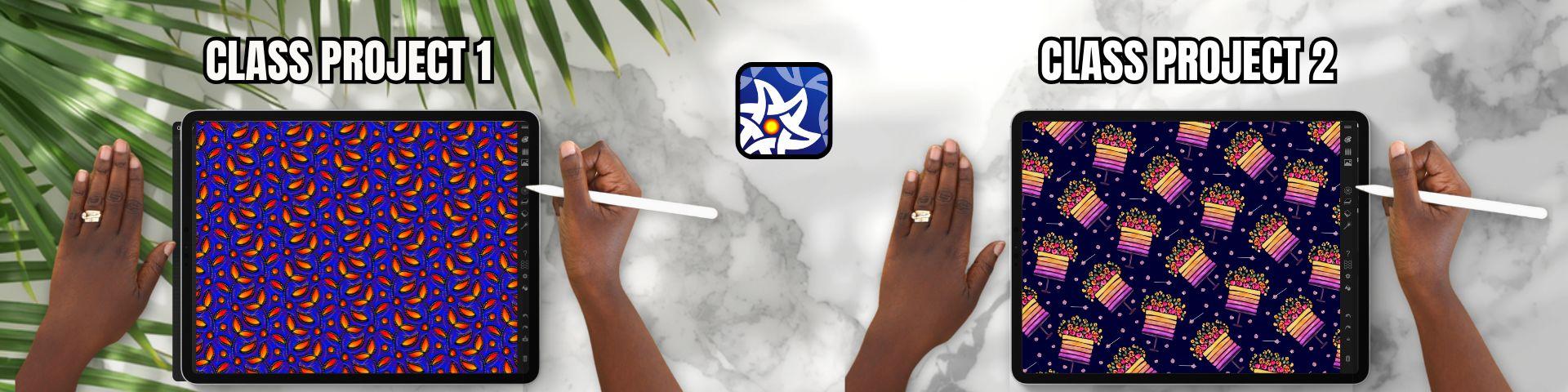
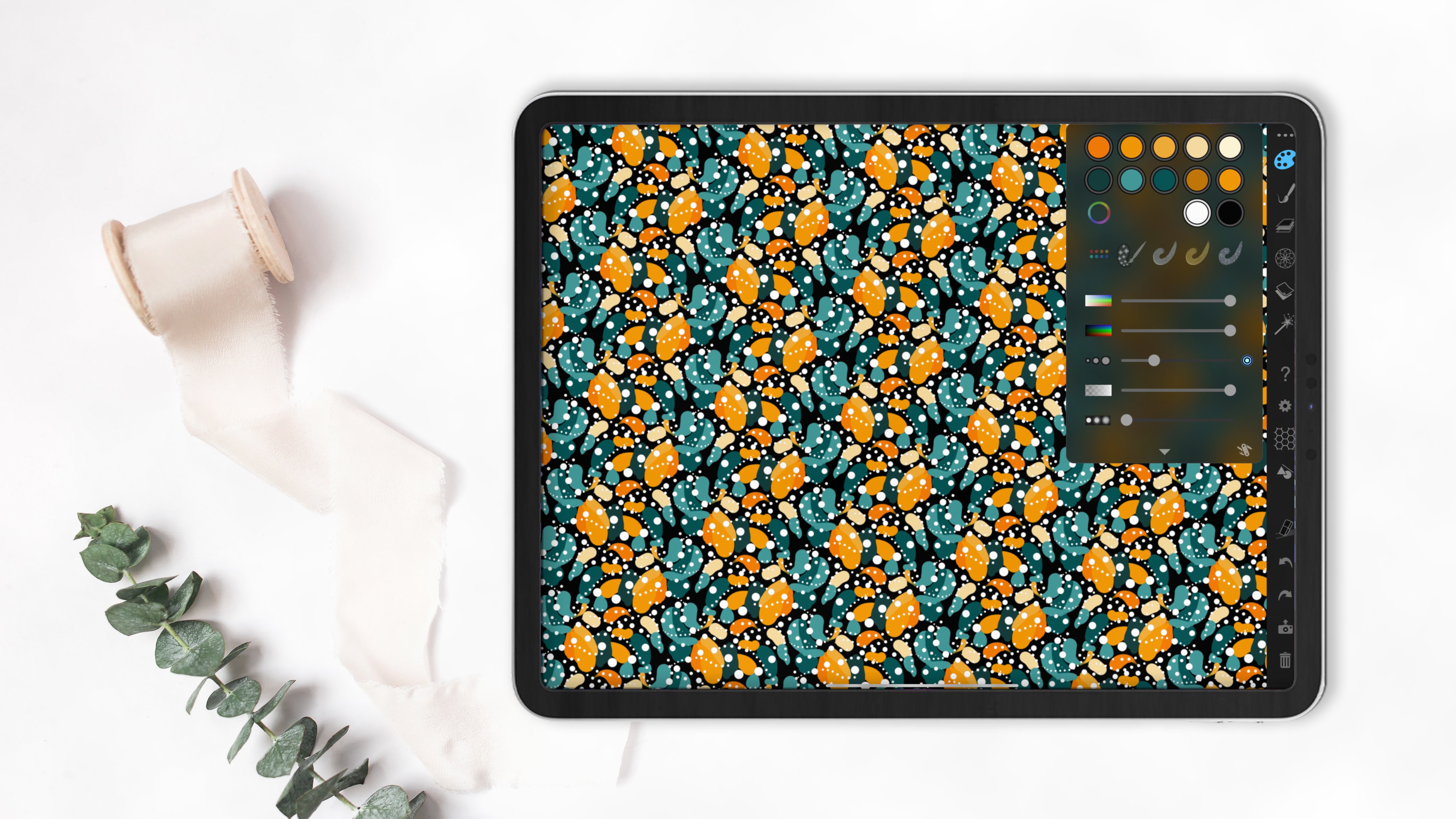
avec deux mini-projets. Dans le premier, vous allez créer un motif répétitif à
l'aide des outils de dégradé,
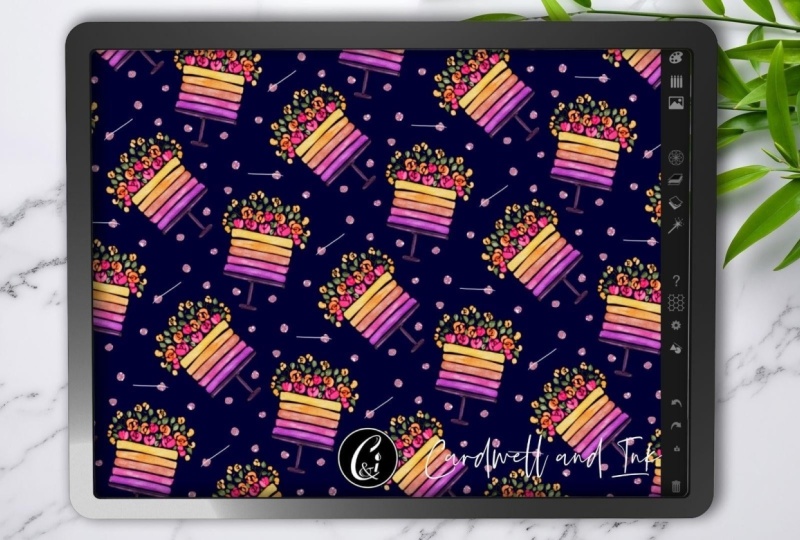
et dans le second, vous allez créer un motif à l'aide éléments d'aquarelle
importés fournis dans les ressources du cours, ainsi que des nouveaux outils et fonctionnalités que nous avons explorés
pendant le cours À la fin de ce cours, vous pourrez naviguer en
toute confiance dans l'interface mise à jour et utiliser les dernières fonctionnalités
pour créer des ornements plus riches et
plus dynamiques et des motifs
récurrents fluides sur votre iPad Alors, prenez votre Apple Pencil, ouvrez iOrnament Pro et commençons
2. Projet de cours :: Parlons maintenant de
votre projet de classe. Dans le cadre de ce cours,
vous allez créer deux
modèles de répétition homogènes à
l'aide des nouveaux outils et fonctionnalités d'
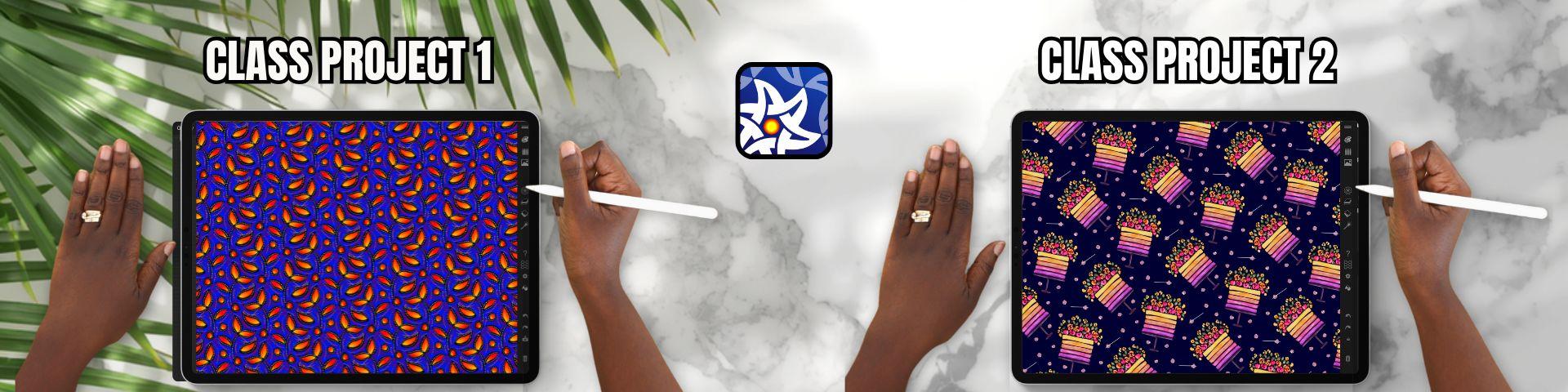
Eye Ornament Pro. Dans le premier projet,
vous allez créer un motif multicouche l'aide des nouveaux
outils de dégradé pour ajouter de la profondeur, variations de
couleur et
du mouvement à votre design. Dans le deuxième projet, vous allez créer un motif
répétitif à l'aide d'un
élément d'aquarelle importé de Procreate. Pour
vous faciliter la tâche , j'ai déjà
inclus le
PNG à l'aquarelle dans les ressources du cours afin que vous
puissiez
suivre et
expérimenter
l' vous
puissiez
suivre et
expérimenter importation d'œuvres d'art
directement dans Lorsque vous êtes prêt, téléchargez vos modèles
finis dans la galerie de projets, et vous pouvez partager une capture d'écran ou une image exportée de
votre modèle répété. Et si vous voulez
aller un peu plus loin,
créez une maquette montrant
qu'il est appliqué sur du tissu, du
papier peint, de la papeterie
ou un autre produit Ces projets constituent un excellent moyen mettre en pratique le nouveau flux de travail et commencer à créer
des modèles plus dynamiques sur votre iPad. J'ai hâte de voir ce que tu vas
créer. Commençons.
3. Aperçu de la nouvelle interface: Dans cette leçon, nous
allons examiner l'interface de
l'application iOrnament Pro
mise à jour Pour commencer, si vous possédez déjà l'iOrnament Pro
original, tous les outils de base
sont toujours inclus Pour effectuer la
mise à jour, il vous suffit de vous rendre sur l'App Store, payer une somme modique et d'
installer la nouvelle version. Sur la page App Store, vous trouverez également
quelques vidéos illustrant les fonctionnalités
de cet outil de conception Elles valent le détour pour découvrir les différentes manières d'intégrer des ornements en
forme d'œil dans votre flux de travail de
conception Je tiens simplement à mentionner que
tous les outils abordés dans le cours précédent
sur les ornements pour les yeux sont toujours disponibles Ils sont intégrés à
la nouvelle interface, bien que certains d'entre eux aient des emplacements
légèrement ajustés. Les menus qui étaient
auparavant visibles sur l'interface principale sont désormais
imbriqués dans d'autres menus Il existe également plusieurs nouveaux
outils que nous aborderons plus en détail
dans les prochaines leçons. Pour le moment, nous allons nous concentrer sur la familiarisation avec les icônes et les menus
principaux. Donc, si vous avez votre iPad
en orientation paysage, l' interface ressemblera à ce que vous voyez à l'écran ici. Commençons donc à travailler
du haut vers le bas, en parcourant chaque partie
de l'interface utilisateur. Je vais présenter brièvement
chaque menu ici, puis nous allons
explorer les outils de manière un peu plus détaillée
tout au long du cours. en haut, vous
verrez deux lignes qui
vous permettent de masquer ou d'afficher
l'intégralité de la barre de menu. Juste en dessous se trouve
l'icône de la palette de couleurs, qui ouvre le nouveau menu
amélioré du stylet et des couleurs. C'est l'un des principaux
menus qui a changé. En haut, vous verrez les
icônes des stylos et des pinceaux, l'icône de l'outil de remplissage et l'icône de
l'outil d'effacement Chacun d'entre eux possède son
propre menu contextuel en bas qui peut être
ajusté pour chaque paramètre Vous remarquerez également
qu'un nouveau menu de dégradé a été ajouté à
la palette de couleurs et ouvre un nouveau menu sur
le côté gauche. L'icône en forme de brosse ayant été supprimée de
l'interface principale, le menu suivant que vous verrez sur l'interface est complètement nouveau. Il s'agit du menu de la trousse à crayons, qui contient
des catégories de stylos préconçus, ce qui signifie que vous
n'avez plus besoin de régler manuellement les
paramètres pour créer effets tels que de l'or ou paillettes, comme vous le faisiez dans la version
précédente de l'application vous disposez également des curseurs de luminosité
et de saturation ainsi que des curseurs de taille pour
les stylets Au fur et à mesure que nous parcourons
ces deux premiers menus, vous remarquerez qu'une amélioration
majeure est que votre palette de couleurs reste
ancrée en haut, ce qui vous permet de changer
de couleur plus facilement pendant que vous travaillez. À l'endroit où se trouvait le
panneau des calques, vous trouverez maintenant le menu
Autocollant et Images. Ce menu inclut également
votre palette de couleurs haut et vous permet de
travailler avec une gamme d'autocollants
préfabriqués,
qu'il s'agisse de motifs géométriques ou de
spirales Il vous permet également d'ajuster les couleurs des autocollants et d'
utiliser des formes prédéfinies Et à gauche
au-dessus de cette section, vous pouvez également importer vos propres images pour les ajouter
à vos modèles dès maintenant. Le menu suivant de l'interface
est le menu des symétries, dans lequel vous pouvez
ajuster
les
symétries de vos modèles symétries Ce menu vous permet également
d'activer les modes de conception, ce qui vous permet
de superposer différentes orientations différentes orientations ou symétries Vous pouvez également créer des rosettes
locales pour des mandalas
symétriques
dans En bas, vous
pouvez également ajuster vos symétries
de couleurs, soit afficher ces symétries dans le cadre de la grille, soit examiner
les déformations J'aborde tous ces outils en
profondeur dans mon cours original
Eye Ornament Pro, alors n'hésitez pas à y revenir si vous souhaitez une explication
plus approfondie, car ce menu est En dessous se trouve le menu des
couches dans lequel vous pouvez sélectionner l'une des
trois couches de travail, puis vous pouvez également ajuster les
propriétés des couches telles que la couleur, les effets et les différents modes de
fusion. Ce menu n'a pas
changé de manière significative, et j'
en parle également de manière très détaillée
dans mon cours précédent. Sous le
menu des couches se trouve notre arrière-plan, qui possède ses propres options
contextuelles et se trouve sous les
trois couches de dessin Ici, vous pouvez ajuster les couleurs, les textures ou importer des images d'
arrière-plan pour les retracer et les
intégrer à vos motifs. Ce menu est à
peu près le même. Une petite mise à jour est
que vous pouvez désormais également placer une image d'arrière-plan
au-dessus de votre œuvre d'art, une image d'arrière-plan
au-dessus de votre œuvre d'art,
ce qui est
utile lors du traçage. Ensuite, sur l'interface,
se trouve le menu des effets. Votre menu d'effets
vous permet de créer des effets dorés, argentés et scintillants, et régler le gaufrage pour
les trois stylos D. Ce menu est également inchangé, et je l'aborde lors de mon premier cours
Eye Ornament Pro Le point d'interrogation va
ouvrir le centre d'aide. Lorsqu'il est activé, il ouvre
un panneau d'instructions sur le côté gauche de l'écran qui explique les
menus que vous utilisez En haut, vous
trouverez le contenu, qui vous donne un aperçu des menus que
je suis en train de parcourir. Ensuite, vous avez les bases
mathématiques des symétries
utilisées dans l'application, et pour revenir à l'interface, vous suffit d'appuyer sur l'icône de la maison Ensuite, vous avez une
introduction à iOrnament, qui vous guide tout au long
du processus d'intégration, et vous pouvez annuler
l'intégration pour revenir au menu principal Ensuite, il y a une icône
qui vous amène sur
la page Instagram d' iOrnament pour obtenir des conseils, des astuces
et Enfin, un lien vers une page Web avec des didacticiels de base pour vous
montrer comment
utiliser l'interface, qui est une ressource très
utile. En dessous, sur notre interface,
se trouve l'icône en forme de nid d'abeille, qui active les guides des
vignettes afin que vous puissiez voir les bordures des vignettes
répétitives sur lesquelles
vous travaillez Viennent ensuite les paramètres globaux. Et ici, vous pouvez activer les numéros du curseur pour tous les menus
de l'application Vous pouvez également personnaliser les options de
double pression de l'Apple Pencil. dessous, vous pouvez ajuster
les paramètres de données pour un stockage rapide en utilisant
une haute résolution pour votre image et des couleurs
16 bits. En dessous se trouvent
les paramètres de l'interface utilisateur où vous pouvez ajuster la
taille de l'interface. Et tout
en bas, vous trouverez une option permettant de réinitialiser vos stylets si vous
avez modifié les paramètres par défaut
de l'interface. En dessous se trouve l'outil de mise en forme. Cela ne s'active qu'une fois vous avez créé un
trait dans votre motif, et vous permet d' ajuster le trait une fois
que vous l'avez créé. Lorsque cette option est activée, vous pouvez utiliser les poignées
à
l'écran pour transformer les traits en
différentes formes, et vous pouvez sélectionner
les formes que vous souhaitez activer dans le menu
contextuel en haut de l' Vous pouvez utiliser les cercles à l'écran pour ajuster
le positionnement. Et une fois que vous êtes satisfait, appuyez sur l'écran en dehors de cette zone pour désactiver l'
outil et définir votre trait En dessous, sur l'interface se trouvent les flèches d'annulation et de rétablissement, et en dessous se trouve
votre menu d'exportation Ici, vous pouvez enregistrer et charger des modèles et enregistrer
l'ornement sur lequel vous
travaillez pour y revenir
plus tard ou supprimer des ornements La sortie en haut à droite vous
ramène à
l'interface principale. dessous, dans le menu d'exportation, vous trouverez trois D et des spirales Vous pouvez également exporter une
image de l'écran de votre iPad ou une vignette transparente pour motifs de
surface et
imprimer sur les côtés à la demande Vous pouvez également exporter des données brutes. Si vous avez utilisé des effets de paillettes, vous pouvez exporter une vidéo
animée ou un time-lapse de votre processus de
création Vous pouvez choisir d'exporter avec un arrière-plan transparent et sélectionner différentes
résolutions ici également. La résolution inférieure est de
2048 x 2048 pixels et la haute résolution est de 4 096 x
4 096 Enfin, la toute dernière icône de
l' interface est votre corbeille, qui efface votre design
actuel Voici donc l'aperçu de
l'interface mise à jour. Dans la leçon suivante, nous allons approfondir le nouveau menu amélioré du
stylet et des couleurs.
4. Menus stylo, couleur et dégradés: Dans cette leçon, nous
allons examiner les modifications apportées
au nouveau menu de
stylet et de couleur. Avant de commencer, je vais simplement passer à
l'onglet des paramètres, et je vais activer les chiffres du
curseur en haut Ainsi, lorsque nous voyons les curseurs dans
chacun de nos menus, vous pouvez voir la valeur numérique associée aux modifications Revenez donc au menu du
stylet et des couleurs . Touchez pour ouvrir le menu
sur le côté gauche, et vous pouvez maintenant voir
les numéros des curseurs visibles dans ce menu Veuillez noter que certains curseurs démarrent
automatiquement à 90 % Vous pouvez
donc
augmenter la saturation
et la luminosité avant de commencer agit du
paramètre par défaut qui garantit que si vous utilisez un stylo blanc
sur fond blanc, vous pouvez toujours voir le trait et ne pas le placer accidentellement. N'oubliez pas de le modifier si vous constatez des
variations de couleur. Maintenant, ce menu est combiné avec ce qui était auparavant
le menu des pinceaux
et le menu de la palette de couleurs de la version précédente
de Eye Ornament Pro. Et il est également ajouté un outil de dégradé
incroyable. en haut de ce menu, vous pouvez voir où se trouvent nos
palettes de couleurs, et vous pouvez appuyer sur n'importe quelle couleur pour commencer à dessiner sur
votre toile. Des flèches situées à gauche et à droite
des palettes vous
permettent de
faire défiler les palettes prédéfinies de l'application Une autre méthode consiste
à appuyer sur l'icône de la palette, ce qui vous permet de les
parcourir manuellement. Vous avez également la possibilité en
bas de page de restaurer les palettes d'origine
fournies avec l'application si vous
y avez apporté des modifications. Vous pouvez ensuite appuyer
à nouveau pour fermer ce menu. Les effets des
pinceaux sont également toujours les mêmes que dans
mon cours précédent, et appuyer sur les
différents effets
va les activer
et les désactiver. En dessous, nous avons toujours nos curseurs de luminosité et
de saturation,
notre alpha ou transparence, notre alpha ou transparence, et le curseur correspondant à la
taille de Ci-dessous se trouvent les
paramètres de flou en bas. Tous ces
paramètres peuvent également être
ajustés en fonction du temps et de la durée, manuellement à l'aide d'un curseur
qui apparaît sur le côté ou en inclinant votre crayon Apple et,
enfin, en appuyant sur une pression Si vous avez ajusté l'un
de ces paramètres, un petit cercle
apparaît sur
le côté droit pour vous indiquer
qu'
il apparaît sur
le côté droit pour vous indiquer a été activé sur ce curseur. Il sera en bleu. Je vais juste les désactiver maintenant. En dessous, vous trouverez les paramètres de votre
stylet qui étaient inclus dans le
menu de pinceaux original d'Eye Ornament Pro. Ils vous permettent de
régler le trait
ainsi que l'espacement du
trait à l'aide du curseur, ainsi que la gigue
du Je vais juste les réinitialiser. Vous avez donc le choix entre des traits
normaux, des coups de pinceau, qui vous offrent une gamme
de pinceaux picturaux, et l'option d'un stylo-plume
associé à différents
effets de pointe Cela vous permet également d'incliner
l'angle de la pointe à votre guise lorsque vous créez ces différents motifs de
trait vais revenir à
un seul trait, et je vais également
effacer le canevas et créer un motif simple
pour vous montrer le menu suivant, qui est le menu du film. Maintenant, cela n'a pas vraiment changé, mais c'est devenu plus précis. Avec un type de remplissage, si
vous sélectionnez une couleur, vous pouvez choisir
un type de remplissage par blocs ou la deuxième option est
un dégradé de style ombré. Enfin, vous avez un
remplissage noir à
l' intérieur et la
couleur sélectionnée à l'extérieur. Au fur et à mesure que vous
appuyez plusieurs fois, le nombre de couches correspondant à
chaque type de remplissage augmentera dans votre pièce. Une dynamique des couleurs y est également
associée. Vous pouvez augmenter le
seuil, la force, la dynamique, le
décalage ou utiliser Alpha. Ensuite, sur le côté droit, vous avez maintenant un onglet
qui vous permet de masquer un remplissage. Cela signifie que, par exemple, comme je suis actuellement dans
la couche intermédiaire, qui est surlignée
dans le panneau des couches, je peux avoir un masque dans
la couche intermédiaire, mais mon objectif de remplissage
sera la couche inférieure. Je vais sélectionner
le fond dégradé, choisir une couleur, puis
appuyer sur mon motif. Maintenant, sur le
côté droit de l'interface, si nous nous dirigeons vers notre menu des couches, je vais simplement réduire la visibilité de la couche
intermédiaire à l'aide du curseur afin que vous puissiez voir son
effet sur la couche inférieure C'est un excellent ajout, car il peut être rempli très
facilement sur différentes couches. Bien, revenons à notre menu de
stylos et de couleurs. Je vais supprimer les paramètres
du masque et revenir au type
de remplissage normal. Cette fois, nous
allons aller dans le menu supérieur et sélectionner
l'outil d'effacement Cela fonctionne de la même manière
que le pinceau. Vous pouvez donc choisir n'importe quel réglage du stylet et commencer à effacer avec le stylet. Vous pouvez ajuster les
pointes ou espacement de
la même manière
que vous le feriez avec
le menu des pinceaux, sauf que cette fois, vous
allez effacer Enfin, le changement le plus important apporté à ce menu est l'
introduction de dégradés dans I ornament Pro ou de
dégradés automatiques, je dois dire Je vais revenir à l'icône du pinceau et
supprimer ce motif. Ensuite, je vais
sélectionner une couleur. Vous pouvez voir une icône arc-en-ciel qui, lorsqu'elle pressée, ouvre
le menu des dégradés. Pour commencer, vous
disposez de toute une gamme de dégradés automatiques
qui seront créés en fonction de la couleur vous sélectionnez dans la palette de couleurs Au bas de ce menu sur
la droite, vous avez un rouage qui vous permet d'ajuster
le dégradé en fonction du temps, de la
longueur, de l'inclinaison de votre
crayon Apple ou de la pression Et je vais juste l'éteindre. Ensuite, dans cette liste, vous avez la possibilité d'
utiliser un dégradé libre. Ici, vous pouvez sélectionner les trois couleurs que vous souhaitez utiliser dans
le dégradé à
l'aide de la roue chromatique ou vous pouvez les choisir dans
une grille précréée. Ensuite, vous avez la bibliothèque de
dégradés dans laquelle vous pouvez stocker les dégradés, ainsi que le paramètre
que nous avons considéré auparavant comme la dernière icône Si vous souhaitez supprimer
le dégradé de votre trait, vous suffit d'appuyer sur le
X à côté de l'icône arc-en-ciel pour revenir aux couleurs du bloc. Voilà pour le nouveau menu
amélioré du stylet et des couleurs. Maintenant, pour notre projet de mini-classe, j'aimerais que vous vous rendiez dans le menu des symétries et sélectionniez une symétrie que vous
souhaitez utiliser pour votre modèle Ouvrez ensuite le menu
des dégradés et sélectionnez le dégradé que
vous souhaitez utiliser. Et en quelques traits, créez un motif répétitif sur
votre toile à l'aide de cet outil. Vous pouvez utiliser les dégradés prédéfinis ou créer votre propre dégradé
libre, gardant à l'esprit que vous pouvez
toujours ajuster les paramètres pour contrôler la longueur ou la longueur de
ce dégradé. Une fois que vous avez terminé,
rendez-vous dans le menu d'exportation qui
ressemble à l'appareil photo et exportez une image de votre motif. Pas la vignette, enregistrez l'image et téléchargez-la pour la première
partie de votre projet. J'ai hâte de voir
ce que vous allez créer, et rejoignez-moi à la prochaine
leçon lorsque vous serez prêt Nous examinerons
le nouveau menu des étuis à crayons.
5. Menu du trousse à crayons: Dans cette leçon, nous allons
examiner le nouveau menu de la trousse à
crayons. Il s'agit du deuxième
menu de l'interface, et il s'agit d'une nouvelle édition. Tout comme le menu des stylos
et des couleurs, la
palette de couleurs de
ce menu est ancrée en haut, ce qui vous permet de
sélectionner facilement les couleurs des
stylos préfabriqués Vous pouvez accéder à vos palettes
de couleurs. Vous avez toujours vos curseurs de
saturation de luminosité, ainsi que les curseurs de taille, et vous pouvez également
accéder à vos Cependant, c'est en dessous de
cela que les choses changent vraiment. Vous disposez désormais d'une
large sélection de stylos
préfabriqués organisés
en différentes catégories Dans la version précédente
d'I Animate Pro,
vous deviez régler manuellement les curseurs dans le menu du stylet et des couleurs pour
créer ces différents effets Maintenant, ces styles de stylet sont
déjà créés pour vous. Vous pouvez également toujours appliquer des dégradés à vos traits
lorsque vous utilisez ces stylos, qui fonctionnent dans tous les styles et variations Les catégories de stylos incluent les stylos
de base, les stylos dorés, stylos de
calligraphie, les stylos à effets, sprays et
les différents styles de crayons Et puis en bas, vous avez une catégorie
appelée dans cette image. Cette catégorie est particulièrement
utile car elle
indique les stylos utilisés
dans le modèle actuel. Cela signifie que si vous
revenez à un modèle ultérieurement après l'avoir
enregistré et chargé, vous pouvez facilement voir
quels stylos ont été utilisés pour apporter des
modifications ou des améliorations Et je pense que c'est un ajout
fantastique. Enfin, vous disposez d'un ensemble personnalisé, lequel vous pouvez créer vos propres paramètres de stylet
et les ajouter à une collection personnalisée que vous
pourrez enregistrer et réutiliser ultérieurement. Vous pouvez ajouter un stylo,
ajouter un stylo à partir d'une image, ce qui ajoute tous les stylos
utilisés dans votre image actuelle, ou effacer vos stylos personnalisés. en bas de page, vous
pouvez enregistrer vos stylos personnalisés en plusieurs ensembles allant jusqu'à 20, auxquels vous pouvez revenir
à tout moment. Et voici une autre jour
vraiment utile et bien
pensée. OK, alors jouez, et c'est tout pour le menu de l'étui à
crayons. Et rejoignez-moi dans la prochaine leçon
où nous
examinerons le nouveau menu des autocollants
et des images.
6. Menu autocollants et images: Dans cette leçon, nous
allons examiner le nouveau menu des autocollants et des images. Pour commencer, j'ai
déjà effacé mes dégradés et renvoyé toutes
mes couleurs pour bloquer les couleurs. Il y a une icône photo
sur le côté droit, qui permet
d'ouvrir ce menu. Vous remarquerez que
votre palette de couleurs est toujours ancrée en haut, ce qui est un ajout très
utile pour ces trois premiers menus Vous avez également votre saturation, vos curseurs de luminosité ici est au bas de ce menu que cela devient
vraiment intéressant. Nous avons désormais la possibilité d'
utiliser des autocollants prédéfinis
ou d'importer des images Je vais commencer par
les autocollants. L'onglet autocollants est donc généralement l'onglet par défaut et
est déjà activé. Je vais donc simplement
sélectionner une couleur vive. Et sous cet onglet, vous avez vos catégories. Je vais commencer par des autocollants
géométriques
et sélectionner une forme. Vous remarquerez qu'
une fois sélectionnée, elle apparaît immédiatement sur mon écran avec un
cercle vert autour duquel est attaché
un cercle jaune et quatre cercles
autour de votre forme. Vous pouvez ajuster la taille de la forme à l'aide de l'un de
ces quatre cercles rouges, mais vous pouvez également ajuster le
chevauchement de la forme avec tout autre
autocollant déjà présent sur votre toile avec
le cercle jaune. En bas à gauche, vous avez deux options
à utiliser ou à ignorer. Si vous appuyez sur Utiliser, la forme sera placée
sur votre toile. Mais n'oubliez pas que
vous pouvez toujours ajuster les symétries de votre motif même après le placement de l'autocollant Accédez brièvement au menu des
symétries, et si je sélectionne une
autre symétrie, vous verrez que le programme ajuste
automatiquement le placement OK, revenons. Je vais faire défiler la page jusqu'à florishes et sélectionner ensuite
une floraison Je vais appuyer pour l'
importer sur mon écran. Ensuite, vous
remarquerez en bas qu'il existe une option pour les variantes d'
autocollants, et vous verrez différentes
options dans lesquelles vous pouvez manipuler la forme avant de la définir
sur votre écran. Je vais simplement appuyer à
nouveau sur les variantes des autocollants pour supprimer ce menu. Ensuite, l'autre
option en bas concerne l'orientation
de l'autocollant. Et avec cette touche,
il s'agit d'une forme organique. Vous pouvez donc voir comment
, lorsque vous appuyez sur cette icône, elle ajuste l'orientation Une fois que vous êtes satisfait,
vous pouvez appuyer pour l'utiliser. Ensuite, dans votre menu, vous trouverez des spirales qui se comportent de la
même manière que des fioritures Ensuite, vous avez une
gamme de types de feuilles. Ensuite, vous avez
un menu de bouquets, qui propose des motifs groupés plus
complexes, suivis de fleurs,
puis de petits objets tels papillons que vous pouvez
intégrer à votre motif. Enfin, après cela, vous
avez divers éléments. OK, je vais revenir
aux formes géométriques et
simplement placer un cercle. Je vais réduire la taille et la
positionner dans mon design. Comme j'utilise un bloc de couleur, je peux ensuite accéder à
l'onglet couleur et régler la luminosité
ou le mélange de couleurs. Vous pouvez également ajuster la
teinte de la forme après avoir
placée. Je vais
juste le réinitialiser. Ensuite, je vais examiner
les paramètres de forme. Dans cette section, vous pouvez placer la forme en mode transparent, ce qui vous permet de voir à travers
elle les formes situées en dessous. Vous pouvez également ajuster
la taille et couleur de
la bordure et même
ajouter un subtil effet de biseau Je vais passer brièvement à l'arrière-plan et passer
à un fond blanc afin
que vous puissiez voir les bords de nos autocollants jusqu'à présent et à quoi ressemble
cette bordure. OK, donc de retour dans
le menu des autocollants, je vais vous montrer une autre fonctionnalité. Je vais insérer une autre forme. Nous allons
choisir une nouvelle couleur. Ensuite, je vais retourner
à notre menu de dégradés et
sélectionner un dégradé. Et j'adore la façon dont il applique un dégradé prédéfini
à l'autocollant, qui est une fonctionnalité très
puissante vous
permet de combiner ces formes avec des effets de
dégradé Maintenant, la dernière fonctionnalité est une fonctionnalité
que je trouve vraiment intéressante. Nous pouvons désormais importer des images. Je vais donc
effacer mon écran et sélectionner l'option d'importation qui
ouvre votre galerie de photos. Vous pouvez désormais importer un
fichier PNG transparent créé dans un autre programme. J'ai inclus un
exemple d'aquarelle PNG que j'ai
créé dans Procreate Maintenant, il y a un cours
que j'ai sur Skillshare si vous voulez savoir comment
cela a été créé Mais une fois que l'image
est sur le canevas, vous pouvez accéder aux paramètres. Je vais réduire la taille de la
bordure à zéro, ajuster le placement à
mon goût et à mes tabous Vous remarquerez également
dans le
menu des autocollants que cette image est désormais enregistrée dans le petit carré
sur le côté droit, sorte que si vous souhaitez utiliser
la même image plusieurs fois, vous n'avez pas besoin de revenir en arrière et réimporter depuis votre galerie. Vous pouvez voir comment une image à l'
aquarelle ou n'importe quelle
image
peut être incorporée dans un motif homogène en
utilisant la symétrie prédéfinie, ce qui ouvre de nombreuses possibilités
créatives Désormais, cette nouvelle mise à jour de l'
ornement pour les yeux vous permet également d'importer des images directement depuis
votre pellicule sur votre
toile d'ornement pour les yeux Je vais donc
ouvrir ma pellicule où se trouvent des images PNG,
je dis provenant de Procreate, et
placer les deux fenêtres côte à
côte en les réduisant à l'aide
du menu en haut à gauche Vous pouvez appuyer longuement sur l'
image dans votre pellicule activer
la suppression d'arrière-plan. Ensuite, faites glisser l'image
vers Eye Ornament Pro, et l'image sera
immédiatement importée dans Eye Ornament
de manière répétée, et vous pourrez commencer à ajuster l'image et à l'
utiliser immédiatement Je pense que cela peut être fait
avec des images normales si vous n'avez pas d'arrière-plan
transparent déjà intégré au format PNG. J'adore les
contours nets d'une image PNG. Votre projet de deuxième classe, j'aimerais que vous
créiez un motif en utilisant un autocollant ou une image importée avec un arrière-plan
transparent. Vous pouvez utiliser celui que j'ai fourni. Et une fois que vous avez terminé, vous pouvez accéder au
menu d'exportation, exporter votre image et télécharger une image de votre modèle dans la galerie de projets de
classe. Lorsque vous exportez, n'oubliez pas que ce que vous voyez à l'écran correspond à
ce qui sera exporté. Vous pouvez également prendre une capture d'écran et la télécharger de
cette façon si vous préférez. Vous n'avez pas à vous soucier de
créer une répétition parfaite, et si vous utilisez le PNG à l'
aquarelle fourni, utilisez-le pour apprendre
et non pour un usage commercial Dernier conseil si vous
souhaitez enregistrer votre motif, vous pouvez vous rendre dans le menu
Enregistrer et charger dans les options d'exportation
et enregistrer votre ornement, et vous pouvez toujours revenir ouvrir
et
continuer à le modifier ultérieurement Dans le menu d'exportation, vous
avez également la possibilité d'exporter la vignette transparente
si vous créez des motifs pour des plateformes
telles que Spoonflower, ce qui vous permet de télécharger cette vignette
directement pour imprimer des
produits à la demande de manière parfaitement répétée OK, c'est tout pour cette leçon. Rejoignez-moi dans la prochaine leçon
de Final Thoughts.
7. Réflexions finales !: Félicitations pour
avoir terminé le cours, et merci beaucoup d'avoir
créé à mes côtés. J'espère que ce cours
vous a aidé à
naviguer plus en confiance dans l'interface
EnamentP mise à jour et vous a incité à
expérimenter certains des nouveaux outils passionnants
et
des nouvelles possibilités créatives Nous avons exploré les dégradés, importé des illustrations et créé des motifs
répétitifs
superposés, et j'espère que vous pouvez
déjà voir comment ces nouvelles textures peuvent étendre votre
processus de création sur iPad N'oubliez pas de télécharger votre projet de classe
dans la galerie de projets. J'adore voir
les différentes manières dont les élèves interprètent les techniques
et s'en approprient les techniques. Si vous avez apprécié le cours, j'apprécierais vraiment que
vous laissiez un commentaire. Cela m'aide à soutenir
mes cours ici sur Skillshare et aide d'autres
étudiants à les découvrir également. Si vous souhaitez continuer à
apprendre avec moi, oubliez pas de consulter mes autres cours
ici sur Procreate, la conception de motifs de
surface, l'illustration à l'
aquarelle et l'art numérique sur iPad Merci encore de
m'avoir rejoint et bonne création.
 CardwellandInk Design, B.Sc, B.A, M.Teach