Transcription
1. Bienvenue !Commencez ici j'ai la clé Here: Bienvenue dans Premiere Pro Sound
Design pour le montage vidéo. Je suis heureuse et je vais vous
aider à
rendre le son de votre vidéo professionnel. Même vidéo, trois sentiments
différents. Dans toute vidéo, le son façonne
l'ambiance et attire l'attention. Comment contrôler cette sensation en faisant fonctionner correctement trois éléments : la
voix, la musique et
les effets sonores Ce cours s'adresse à tous ceux qui éditent des vidéos et souhaitent bénéficier d'un flux de travail audio simple et
fiable
dans Premiere Pro Nous éviterons le jargon et nous nous concentrerons
sur les mouvements qui comptent, en rendant la narration facile à entendre, en adaptant un morceau à votre histoire et en ajoutant
des effets sonores ciblés Ensemble, nous allons configurer l'espace de travail
audio avec des préréglages, voix
claire et uniforme, équilibrer avec de la musique et effets
sonores qui mettront en
valeur le moment Vous apprendrez à lire les
compteurs en maintenant un niveau sonore constant et à terminer avec des projets
courts ou longs
, construits à partir des mêmes systèmes
répétables Tous les fichiers de pratique et les préréglages sont inclus dans
la section des ressources Et si tu te demandes
qui je suis, je suis géniale. J'ai passé plus de
dix ans à éditer des vidéos gérer deux des plus grandes chaînes
YouTube
dans leur niche. J'ai créé des systèmes de montage
qui génèrent des millions de « nous », et je vous montre comment
apporter le même niveau de
raffinement à vos
propres vidéos ou à celles de vos clients. Je recommande de regarder des vidéos et chaque leçon s'appuie
sur la précédente, vous
donner une
courbe douce et naturelle qui peut rebondir au fur Vous pouvez contrôler le volume et la vitesse
de lecture de chaque vidéo pour apprendre à votre propre rythme. Si vous avez des questions
, oubliez
pas de les déposer dans
la section Q&R ci-dessous. Assurez-vous simplement de
vérifier d'abord les
questions existantes , car il y
a de fortes chances que la
question que vous souhaitez poser ait déjà reçu une
réponse détaillée. À un moment donné, il vous sera
demandé de laisser un avis. Veuillez attendre d'avoir
eu l'occasion de vraiment découvrir
le matériel. Vos commentaires honnêtes
aident à améliorer le cours et à mieux
vous servir ainsi que les futurs étudiants. Merci encore d'
avoir rejoint ce cours. Je suis ravi de vous aider à maîtriser Sound Sign Premiere
Pro et de vous donner la confiance nécessaire pour l'utiliser dans de vrais projets,
qu' ils soient personnels
ou axés sur le client. Passons à la première leçon.
2. Pourquoi la conception sonore est importante pour le montage vidéo : Pas d'audio vs musique vs SFX ,[adj: Vidéo, expliquez pourquoi les
sons et la musique sont importants. J'aimerais vous montrer un exemple. J'ai exactement la
même vidéo pour la effrayante et pour la vidéo joyeuse. Exactement pareil. C'est
juste dans les bois, les caméras vont de
gauche à droite, , de
gauche, et écoutons la différence.
Voici donc la plus heureuse. Cela ressemble à une matinée
paisible. Tout va bien
pour le soir, mais on
dirait que la nature est
sur le point de se réveiller le matin . Et écoutons celle
qui fait peur. Alors, comment te sens-tu ? Pour moi, la différence, c'est juste que ce sont des vidéos complètement
différentes. Bien que nous ayons
exactement la même vidéo, nous pouvons complètement changer la façon dont cette vidéo est
perçue avec le son. Et cela fonctionne avec la musique, avec les effets
sonores, avec tout. Nous pouvons faire en sorte que cela
semble enfantin ou mature. Nous pouvons le rendre
effrayant ou heureux. Nous pouvons faire en sorte que cela
paraisse cher ou bon marché. Nous pouvons influencer l'humeur. Nous pouvons influencer le rythme. Nous pouvons influencer la
qualité, la clarté Tout ce que vous pensez de
la musique et des effets sonores joue un rôle énorme, oh, c'est exactement ce
que
nous allons apprendre Les effets sonores, la musique, nous allons également
apprendre à travailler avec votre propre son pour
qu'il soit net, coûteux et
facile à comprendre. Je vais également vous montrer des
projets réels de vidéos courtes et longues
du début à la fin du montage en termes
de son, de musique. Passons donc à la vidéo
suivante et
passons à Premiere pour commencer. Si vous avez des
questions, n'hésitez pas à me le faire savoir. part ça. À bientôt.
3. Configuration de l'espace de travail audio dans Premiere Pro : son, mètres et préréglages essentiels: Vidéo, configurons l'espace de travail
audio. Lorsque nous ouvrons Premiere,
votre espace de travail peut être légèrement
différent du mien. avantage de
Premiere est que vous pouvez personnaliser l'apparence de
votre espace de travail. Habituellement, pour
travailler avec l'audio, vous devez vous rendre dans les espaces de travail situés dans le coin supérieur droit,
puis passer
à l'audio et là,
vous aurez le son Par exemple, j'ai
cette pièce audio ici. Chaque fois que je le sélectionne,
mon son essentiel se trouve dans le coin supérieur droit et je peux
choisir ce que je veux en faire. Ici en haut, il est dit
que c'est le SFX, mais je peux effacer le type audio Je peux dire que c'est une
boîte de dialogue, puis
continuer à la
personnaliser et ainsi de suite. C'est le panneau audio central
, que nous allons beaucoup utiliser. Un autre aspect important
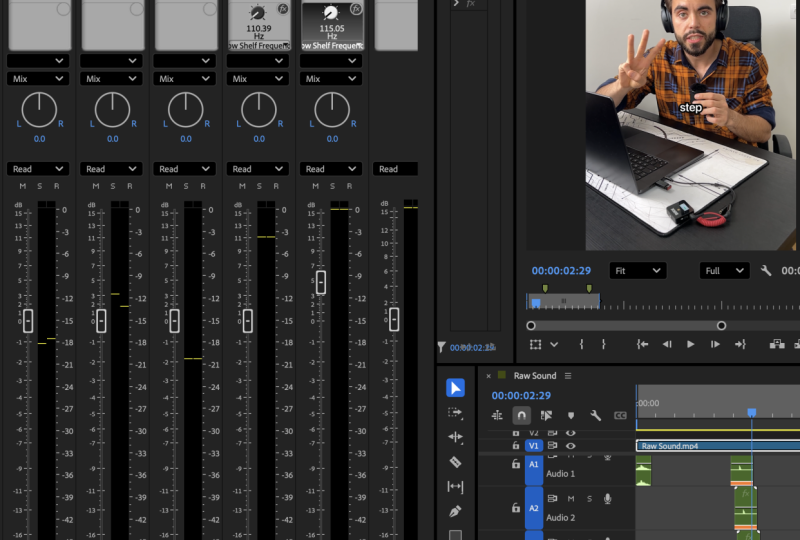
est le mixeur de pistes audio. Si nous cliquons sur ce bouton ici, nous pouvons l'ouvrir et vous verrez
que nous avons ces colonnes. La colonne numéro un est
la piste audio numéro un. C'est le numéro
deux, le numéro trois et un jusqu'
à ce que nous arrivions au tout dernier, qui dit mix and mix, c'est juste toutes les pistes
audio réunies. Si nous arrivons au
premier et que nous
ajoutons l'un des
effets à partir de là, cela affectera le
titre numéro un. Si nous avions notre son sur piste numéro deux et que nous
avions beaucoup d'effets, disons sur la piste numéro
un, quelque chose comme ceci, et disons
autre chose,
cela n'affecterait pas
cette pièce audio car elle se trouve sur la piste
audio numéro deux, donc c'est sur celle-ci ici. Mais sur ce point, nous
avons de nombreux effets. C'est très important
car nous allons pouvoir gagner du temps en utilisant le mixeur de pistes
audio et en utilisant le son
essentiel. Pour rendre les choses aussi
simples que possible, nous
n'utiliserons principalement que ces deux éléments, et cela nous fera gagner
beaucoup de temps. Il y a ce phénomène très
intéressant de la vie où 80 % du travail
peut être effectué avec 20 % d'efforts et 20 % du travail peut être fait
avec 80 % d'efforts. C'est comme les premiers 80 %, sont les choses les plus faciles
qui peuvent être faites assez facilement avec le moins d'outils et le moins de temps possible. Mais ensuite, cette dernière partie,
cette optimisation,
elle ne s'arrête jamais. Cela dure pour toujours. Ce sont donc les principaux outils
dont nous aurons besoin. Je veux dire, bien sûr, que nous pouvons
approfondir cette question, mais ce n'est pas nécessaire
d'y aller. Nous devons toujours nous demander si le son
est bon.
Est-ce que les gens peuvent entendre ? Peuvent-ils comprendre
sa grande qualité ? Si c'est le cas, il
n'est pas nécessaire d'essayer de
presser quoi que ce soit d'autre avec
du citron déjà pressé. Nous pouvons le laisser tel quel. Revenons maintenant à
Premiere et supposons que vous ne souhaitiez pas changer d'
espace de travail tout le temps. Eh bien, il y a une autre
façon de le faire. Disons que je vais dans l'espace de travail
vertical. Je peux aller dans Window, puis je peux ajouter ici
le son essentiel, qui est déjà ajouté pour moi. Et puis je peux également ajouter
le mixeur de pistes audio. Je peux ajouter ici. Maintenant, vous verrez que je suis dans l'espace de travail
vertical, mais j'ai le mixeur de pistes audio et le son essentiel ici, donc je peux le sélectionner, et ce
sera exactement pareil. Donc, si vous ne
voulez pas changer d'espace de travail, c'est un moyen simple de le faire, et je le fais assez
souvent comme ça Cela dépend généralement du type de projet sur
lequel je travaille du projet ou de la
saison dans laquelle je travaille. Donc c'est comme ça que tu le fais. Si vous avez des
questions, n'hésitez pas à me le faire savoir. part ça. Je
vous verrai dans la prochaine vidéo.
4. Micro-projet : configuration audio dans Premiere Pro et connaissance acoustique en situation réelle: J'ai vu pourquoi le design sonore est important. Vous avez vu Workplace
Optimization Premiere Pro. Maintenant, deux tâches rapides s'offrent à vous. Tout d'abord, accédez à
Premiere et personnalisez l'espace de travail
à votre guise. Ouvrez l'espace de travail audio, assurez-vous
simplement qu'il
existe pour vous, ou
ouvrez votre espace de travail principal
et ajoutez quelques
panneaux tels que Essential Sound
et un mixeur de pistes audio. Une fois cela fait, je vous recommande prêter attention aux
sons qui vous entourent. C'est vraiment une bonne pratique
de comprendre tout le temps ce qui vous
entoure. Chaque fois que vous vous
promenez ou que vous faites du sport, faites
simplement attention à
ce qui vous entoure. Ce sera comme des
voitures, d'autres personnes, des animaux, des insectes, juste une
sorte de machine. Cela vous aidera à
l'avenir car vous serez familiarisé
avec les sons. Souvent, nous passons
notre vie en pilote automatique,
mais cela nous aide vraiment à briser le schéma et à mieux nous
souvenir des sons Alors vas-y et fais-le. Si vous avez des questions, n'hésitez pas à me le faire savoir. À part ça,
rendez-vous dans la prochaine vidéo.
5. Nettoyage de la voix off dans Premiere Pro : suppression du bruit, égaliseur et limiteur: Dans cette vidéo,
vous allez apprendre à nettoyer votre voix dans Premiere,
notamment en suivant
un processus en quatre étapes. Tout d'abord, vous
aurez accès à cette vidéo dans la section des
ressources téléchargeables. Alors allez-y, accédez-y,
téléchargez et ouvrez Premiere. Ensuite, nous devons
sélectionner le discours, qui sera la ligne
verte en bas, ou de nombreux
clips verts, de petits clips. La première chose à
faire est de cliquer sur Automate, vous verrez qu'il est indiqué
Automatch pour cibler volume de -23 coups En ce qui concerne le langage humain, il devrait se situer approximativement entre -16 et -19 En cliquant sur ce bouton, Premier peut le
faire à -23. Maintenant, pour que nous puissions
passer à -18 ou -16,
nous devons toujours sélectionner
le clip, appuyer sur et G. Sélectionnons à nouveau, appuyer sur et G. Et
pour ajuster le gain de, dans ce cas, de cinq,
pour le rendre plus fort de 5
décibels et
appuyer dans ce cas, de cinq, pour le rendre plus fort de 5
décibels Vous pouvez voir, c'est juste devenu
un peu plus fort. Maintenant, plus précisément, pourquoi
faisons-nous cette séquence ? Nous essayons de faire en sorte que
notre son soit aussi fort que
possible, mais de manière à ce qu'
il ne soit pas clipsé. découpage du son
signifie que chaque fois que nous l'
écoutons et qu'il atteint 0 décibels, le son craque et
il devient Eh bien, nous ne voulons pas
cela, mais en même temps, nous ne voulons pas que notre vidéo
soit très silencieuse. C'est donc exactement
là que nous le faisons. Il existe également de nombreuses
façons d'obtenir le même résultat avec
le même effet, le même volume sonore, mais c'est le moyen le plus simple et le plus
pratique de le faire Si une personne G, nous pouvons également
cliquer sur les pics normalisés ou pics Max ou les
pics à un nombre de
décibels spécifique Nous ne le faisons pas
parce que nous ne
voulons pas simplement que les pics soient élevés, nous voulons que le discours moyen soit plus élevé,
car si nous baissons
simplement les aigus cela n'aidera pas, alors ce sera tout à fait au milieu. Si tu
vois ce que je veux dire ? Ce sont des hauts, des
moyens, des bas et nous voulons que tout soit
ajusté un peu plus Quand j'y pense, je
pense à la couleur lumetri. Donc, si je vous montre rapidement ceci, si je passe à la couleur, cela
ressemble aux lumetroscopes Imaginons les hauts
comme les points forts. Nous avons les points forts
ici en haut et nous ne voulons pas
simplement les augmenter. Nous voulons augmenter
l'ensemble de l'image, luminosité de l'
ensemble de l'image afin que les médiums augmentent également C'est le
milieu, les amours et les sommets se
situent au sommet Si cela vous semble confus
à un moment ou à un autre
, c'est tout à fait compréhensible si
vous avez des questions, veuillez nous contacter dans la section de l'
unité ci-dessous. Une fois que nous avons fait les deux premières étapes, nous allons dans notre espace de travail
et nous devons
entrer dans l'espace de travail audio.
Nous allons faire deux choses ici. Nous avons notre audio sur la piste numéro un et
sur la piste numéro un, qui est celle-ci.
Encore une fois, nom de la piste, numéro un, nous
devons cliquer ici. Le premier dont nous avons besoin est la compression d'amplitude, un
limiteur dur Le limiteur dur empêchera
le son d'atteindre 0 décibels, de le
craquer ou de perdre sa qualité Parce que par exemple,
à un moment donné, par
exemple, ici, écoutons. Crochet. OK, ça l'atteint
presque. Cela attire l'attention Il est sur le point de
l'atteindre comme ici. À la troisième étape, d'
accord, laissez-moi ouvrir. Ouvre-le un peu.
Troisième étape, presque zéro. Nous devons le limiter.
Et la raison en est que le prochain effet
que nous allons obtenir est d'améliorer la qualité du
son de notre discours. Et si nous l'augmentons,
il pourrait dépasser zéro, mais nous allons le
limiter à l'avance. Donc, limiteur dur, nous pouvons soit simplement
double-cliquer dessus et personnaliser les paramètres
ici, soit cliquer avec le
bouton droit de la souris et appuyer sur
Limite de deux à 3 décibels Si je double-clique, ce
sera exactement la même chose que si je clique sur
Commande, double-cliquez. Donc on -0,1, si j'appuie sur
moins trois ici, c'est l'équivalent d'
appuyer sur moins trois ici C'est exactement le même numéro. Et puis la dernière étape
que nous devons faire, la quatrième étape est de cliquer ici, filtrer dans la file d'attente, égaliseur
paramétrique Encore une fois, une chose très similaire est un double-clic
ou un clic droit. Nous pouvons donc double-cliquer et
cliquer sur l'amplificateur vocal. Vous verrez qu'il ne s'agit pas
d' une ligne droite,
ce qui est le cas par défaut. Nous avons mis l'amplificateur vocal et améliorons le son audio C'est plus croustillant.
Il y a plus de base. Tout ce qui
concerne le son s'améliore, et vous pouvez voir que les
différentes fréquences diminuent la fréquence ou l'augmentent un peu. C'est ainsi que nous obtenons cette voix de très bonne
qualité. Maintenant, écoutons cette
vidéo et je vais appuyer sur Commande pour désactiver les effets et vous verrez
la différence. Chaque court métrage viral que
vous avez regardé suit exactement cette formule en
trois étapes, et une fois que vous le
connaîtrez, vous le verrez partout. Première étape, le crochet. Il attire l'attention les 2 premières secondes. Deuxième étape, rétention, chaque ligne, coupe ou visuel permet au spectateur de regarder
un peu plus longtemps. Troisième étape : signaler
un gain satisfaisant ou un appel à l'action qui incite
les gens à aimer, à partager ou à suivre Maîtrisez ces trois points et vous
ne ferez plus jamais de flop. Vous pouvez donc entendre
tout au long de cette vidéo que le son était un peu plus net et l'autre partie était un
peu boueuse d'une certaine manière Je n'étais pas impeccable. Et c'est
ce que fait l'amplificateur vocal Donc, encore une fois, pour récapituler, nous devons sélectionner notre
clicon audio Auto Match Ensuite, nous devons appuyer sur G
et ajuster le gain par cinq. C'est ainsi que nous atteignons
l'amour à -18 ans. Nous devons ajouter le limiteur
dur pour que notre son ne culmine pas
à zéro et nous devons ajouter le cecizer paramétrique pour améliorer notre son afin de
l'améliorer D'ailleurs, cette vidéo qui était
diffusée en arrière-plan était également faite pour vous. Il s'agit d'informations sur la manière de
structurer des courts métrages issus de vidéos. Si vous avez
des questions, faites-le moi savoir, ajoutez-les. Je vous verrai
dans la prochaine vidéo.
6. Équilibrer la voix et la musique dans Premiere Pro : dialogue clair sur les pistes de fond: Dans cette vidéo, nous allons
parler de l'équilibre entre la
voix et la musique. Il y aura des vidéos
distinctes sur la façon choisir les bons morceaux,
comment tout assembler. Dans cette vidéo, nous expliquons
précisément comment équilibrer les deux ensemble. C'est assez simple également. abord, nous devons
sélectionner notre musique, accéder à nos effets et
rechercher un égaliseur paramétrique Mais dans celui-ci, nous avons besoin d'
un Q.
paramétrique simple et introduisez-le. Maintenant, une partie
très importante. Je vais juste
appliquer un préréglage,
qui correspond à une musique inférieure pour la voix. Vous verrez qu'il s'agit
d'un simple Q. Si vous mettez ces chiffres,
ces chiffres spécifiques, cela abaissera
la hauteur de
la musique afin qu'elle n'entre pas en
concurrence avec votre voix En recherchant un
égaliseur paramétrique simple, il
suffit de l'appliquer à votre audio,
puis de copier le réglage Au final, tu devrais
ressembler à ça. Ensuite, une fois que vous l'avez, cliquez avec le bouton droit de la souris sur
Enregistrer le préréglage, donnez-lui un nom. Dans mon cas, c'était de la musique plus basse
pour la voix et c'était prêt. À tout moment dans le futur,
chaque fois que vous ajouterez une musique, ajoutez
simplement cet effet et cela diminuera
les aigus de la musique, donc ce sera mieux Maintenant, regardons la différence. Pourquoi
faisons-nous cela ? Alors désactivons l'effet, et ce sera
la chanson. Tu entends la différence ? C'est incroyable. Cela a changé la donne
lorsque j'en ai entendu
parler pour la première fois , que je l'ai appris et
que j'ai commencé à l'utiliser. Les vidéos sont devenues
dix fois meilleures. Je
vous recommande vraiment de l'utiliser. Cela va complètement
changer la qualité
des vidéos. Mettons ce
clip dans notre vidéo, en utilisant le simple Primag
et écoutons-le 2 secondes Deuxième étape,
rétention, chaque ligne, coupe ou visuel permet au spectateur regarder un
peu plus longtemps. Génial. Cependant, il fait toujours
un peu concurrence simplement parce que la musique de fond
est un peu trop forte. Et ce que je vous recommande de faire,
c'est de sélectionner Appuyez sur G, et c'est un choix personnel. Certaines personnes choisissent -30 déciols, autres -15, et cela dépend également du volume de
la musique La meilleure approche que vous
devriez utiliser est simplement la pratique, et vous serez alors en mesure
de l'identifier facilement. Mais par exemple, pour cette chanson, je dirais environ deux -15 et j'
écouterais son Blaine, cut ou visual permet au spectateur de regarder
un peu plus longtemps Troisième étape, la récompense
: un gain satisfaisant ou un appel à l'action qui incite les gens à aimer, à partager ou à suivre Maîtrisez ces trois points et vous
ne publierez plus jamais un autre flop. Un, le crochet. J'attire
l'attention les 2 premières secondes. La deuxième étape reste plutôt bonne. Tu peux entendre la chanson. Tu peux m'entendre. C'est tellement bon. Je veux dire, il n'est pas nécessairement
nécessaire de l'optimiser davantage. Cependant, selon
votre choix personnel, vous pouvez le rendre un peu plus silencieux ou un peu plus fort Pour les clients, je le mets généralement entre -20 et 25 ou 30,
selon la musique. Ils ont préféré que ce soit un peu plus silencieux
plutôt que bruyant. Donnons-le donc à moins
cinq de plus et voyons comment ça tonifie. En cas de tension, chaque ligne, coupe ou visuel permet au spectateur regarder un
peu plus longtemps. Mmm, hum. Eh bien, pour moi, c'est juste
un peu trop calme. Je vais donc appuyer sur
Commande et vous pouvez voir redevient un
peu plus fort, donc il revient à
-15 au lieu de -20 Il est également important de savoir que les différents appareils ont des sonorités
différentes. Donc, dans un casque,
vous l'entendez dans un sens, mais sur un ordinateur portable, vous l'entendrez d'une autre manière. Et puis sur un téléphone, ce sera
encore plus différent. Il est impossible de
l'optimiser pour tous les appareils existants. J'essaierais juste de
faire en sorte que ce soit le meilleur possible, et ce sera les 80 %. N'essayez pas d'optimiser ces derniers 20 %, car encore
une fois, cela prendra une éternité. C'est suffisant. Il suffit de mettre le simple ParmigQ de l'
enregistrer en tant que préréglage, puis de le sélectionner G, soit environ -15 -20 -25
selon Si vous entendez qu'elle
entre un peu
trop en concurrence avec la voix, baissez le Si vous ne l'entendez pas en
arrière-plan, soulevez-le. Il s'agit d'un ensemble simple.
Inutile de trop y réfléchir C'est juste super
simple comme ça. Si vous avez des
questions, n'hésitez pas à me le faire savoir. À part ça, je
vous verrai dans la prochaine vidéo.
7. Micro-projet : voix off propre et équilibrée: Vous venez de me voir
nettoyer la voix et l'équilibrer avec la musique. Maintenant, c'est à vous de le faire. Dans la section
des ressources téléchargeables, recherchez le clip. Téléchargez-le Open ten Premiere et entraînez-vous vous-même. Suivez le
processus en quatre étapes pour la voix, créez un préréglage pour la
musique et essayez d'écouter. C'est un peu trop fort,
c'est un peu trop silencieux. C'est un choix personnel,
mais allez-y. Si vous avez des
questions, n'hésitez pas à me le faire savoir. Ajoutez ça. Je vais voir
la vidéo suivante.
8. Choisir rapidement la bonne musique : BPM, énergie et boucles pour le montage vidéo u: Vidéo : Discutons-en,
comment choisir rapidement la bonne piste ? Eh bien, tout d'abord, pour comprendre quoi parle votre vidéo ? S'agit-il d'un documentaire ? S'agit-il d'une vidéo logicielle ? Est-ce une vidéo amusante ?
S'agit-il d'un tutoriel ? Est-ce un drame ? Est-ce une comédie ? Par exemple, c'est quel genre de genre ?
Quel est le sujet de cette vidéo ? Une fois que vous avez compris
cela, c'est un bon point de départ. Eh bien, d'une façon, vous pouvez
facilement demander à GPT et cela vous donnera littéralement une réponse, comme celle-ci, sur la
base de ce qui a déjà été créé, hPT n'
a pas de créativité, ne propose pas quelque
chose de pertinent Il prend simplement
tout ce qui a toujours existé sur toutes les
informations dont il dispose, puis il vous donne la
réponse en fonction de l'historique. Quoi qu'il en soit, laissez-moi vous montrer
Epidemic Sound à titre d'exemple. Disons que nous avons
une vidéo humoristique. La première chose que je
ferais, en particulier pour Epidemic Sound, c'est de me lancer dans la musique parce
que c'est le morceau. C'est là que nous trouvons la musique. Ensuite, je ferais défiler l'écran un
peu vers le bas et sur Come here. Nous pouvons choisir n'importe lequel d'entre
eux, par exemple des
tutoriels, une version d'essai, un podcast, une
cinématique, etc. Alors choisissons la comédie. Des moments loufoques.
Ouvrons celui-ci. Et nous pouvons écouter
les camions. L'étape suivante consiste
littéralement à écouter les
chansons et à essayer de comprendre, est-ce que
c'est ce que vous recherchez ou est-ce que cela fonctionnera
pour cette vidéo ? Parfois, je
dois parcourir,
disons, des dizaines et des
dizaines de pistes, et je veux littéralement dire des dizaines. Je faisais donc défiler l'écran
vers le bas
et j'allais peut-être jusqu'en bas La dernière chanson pourrait fonctionner
ou ne pas fonctionner. Ensuite, je devrais
revenir, par exemple, à la comédie ou à d'autres
thèmes et voir il y a
peut-être autre chose qui serait un
peu mieux, puis je l'ouvre
et je fais recherche. L'une des choses les
plus importantes est de me
laisser vous montrer
en voyageant et, par
exemple, en parlant de sons du Japon. Venons ici. Vous pouvez
voir que, par exemple, un son d'épidémie indique
que s'il y a des voix, s'il y a un discours ou
quelqu'un qui chante, sinon, cela ne sera pas ici et ce ne
seront que des rythmes, une mélodie, Mais si vous avez celui-ci,
je vous recommande de l'éviter. Pourquoi ? Parce que ça va
concurrencer ce que tu dis. Vous devez soit vous en
débarrasser techniquement pour pouvoir à peine entendre le discours
ou le chant, soit simplement
ne pas l'utiliser du tout. Pour simplifier les choses, je n'utilise jamais rien
avec des voix. Cela me simplifie le travail. Si vous allez dans le coin
inférieur gauche de la cornée, vous pouvez voir des tampons
ici, vous pouvez les ouvrir Ensuite, vous pouvez
télécharger des parties spécifiques. Vous ne pouvez
télécharger que la mélodie, les instruments, la basse et les atouts D'habitude, je ne le fais pas. S'il y a quelque chose de
très précis, disons que l'un d' entre eux est distrayant et que je
veux m'en débarrasser, alors je pourrais en télécharger trois et utiliser les
trois au lieu des quatre Mais c'est assez rare. Ce que je fais souvent, c'est
simplement de cliquer sur Télécharger et vous allez
simplement télécharger Ça va être présenté en avant-première,
voyez si cela fonctionne. Si cela fonctionne, je vais
juste dire que c'est la
partie que j'aime
vraiment dans les sons d'épigrammes, aime
vraiment dans les sons d'épigrammes car ils sont déjà structurés Vous pouvez effectuer une recherche par genre, par ambiance, par thème, par artiste Si vous avez des artistes
que vous aimez, vous pouvez continuer
et cliquer dessus. Cela simplifie également notre
travail car, par exemple, si nous faisons quelque chose
en termes de didacticiel, nous pouvons cliquer sur Tutoriel, puis au lieu d'
avoir à déterminer cela
fonctionne pour le
didacticiel ou non, ce mus fonctionnera
pour les didacticiels. Ils l'ont créé exprès. Mais si vous utilisez
quelque chose comme Pexels, qui est un peu
plus limité que Epidemic Sound, je vais parler de
la différence entre ces deux sites Web dans
quelques vidéos Mais disons que nous sommes ici
et que nous sommes allés chercher la musique et que nous
recherchions un didacticiel, puis
qu'il me suffirait de continuer à écouter. Et puis si je l'aime
, encore une fois, téléchargez-le, mettez-le en
avant-première, et c'est tout. Récapitulons. Notez que
Likect est la bonne piste abord, évitez les voix, comprenez le
sujet de vos vidéos et essayez de vous adapter à la dynamique, à l'ambiance ou
au genre de la vidéo Ensuite,
essayez-le,
mettez-le dans Premiere,
voyez s'il fonctionne. Souvent, je trouve une chanson
qui, selon moi, fonctionnera très bien, mais elle ne fonctionne pas.
Ce n'est pas un problème. Je le fais
encore une fois et c'est tout. Je pourrais le faire cinq ou dix fois. Plus vous vous entraînez,
plus vous comprenez avec le temps vous pouvez également constituer la bibliothèque
de la musique que vous utilisez. Souvent. Tu n'
aurais même pas besoin d'y penser. Vous pourrez simplement cliquer sur la chanson et savoir exactement
où elle va aller. C'est comme ça que tu le fais. Si
vous avez des questions, hésitez pas à me le faire savoir, à
bientôt dans la prochaine vidéo.
9. Couper le rythme dans Adobe Premiere Pro : Marqueurs de rythme, intros/outros et fins à: Dans cette vidéo, nous allons
couper la musique au rythme. Tout d'abord, je voudrais juste vous
montrer un article sur Epidemic Sound où je
viens de trouver une super chanson. Il existe une fonctionnalité permettant de couper les
thèmes dans les playlists et il y a maintenant une tendance Et quand j'ouvre celle-ci, c'est la chanson que
j'aime vraiment beaucoup. Lorsque j'écoutais
la chanson, j'ai trouvé
trois moments précis. abord, le tout début, c'
est-à-dire ce son au
tout début, celui-ci. Ensuite, le début de la chanson, qui est le début
du bit et va exactement droit au but. C'est ce dont je
parle lorsque j'ai mentionné s'agit de cette partie
où le morceau commence, puis de la toute fin, lorsque la chanson se termine. Alors écoutons-le. Tout d'abord, il y a ce début
très intéressant, puis il y a un moment précis où
la chanson commence. J'adore quand c'est comme
ça parce que certaines
chansons, parfois, comme à plat
tout au long de la vidéo, se contentent de battre tout au long de la chanson, tout
au long de la musique. Mais celui-ci, ça commence
de façon intéressante, et le tout premier
son est intéressant. Et puis, lorsque le rythme commence, c'est également très intéressant. Et puis au final,
c'est aussi très bon. Donc, si tu l'écoutes, alors. Je cherche ces trois parties, puis je télécharge la chanson, et je sais tout de suite
quelles parties iront où. Alors passons à la chanson. Je vais utiliser le
mix complet et cliquer sur Télécharger. Ensuite, je vais ouvrir
Premiere et simplement glisser-déposer
cette chanson ici. Je vais double-cliquer dessus, et nous verrons les mêmes formes d'onde que nous avons vues sur Epidemic und Écoutons ce
tout début. Cette partie est assez longue. Je ne suis pas sûr que nous
utiliserons tout. Mais en essayant spécifiquement, je vais essayer de trouver le bit en
premier et de commencer. Nous entendons donc trois extraits ici
au tout début,
celui-ci, deux et trois. Écoute encore. C'est
comme deux, deux, deux. Et puis nous avons
ce très gros élément, qui est le principal. Nous avons donc eu Pom. Ensuite, lorsque nous entendons le gros morceau, la musique et le fond
commencent également. Pour moi, c'est très
important de l'utiliser, et si nous prenons l'exemple de
personnes comme Asenisa ou
The Big Creators ou de tous ceux qui travaillent dans l'espace de travail de montage Lorsque les découpes sont précises et
que les extraits de musique sont précis, cela coûte beaucoup plus cher. Il est
très important de couper sur le rythme. Je vais juste faire
du marketing ici ,
puis j'irai un
peu plus loin. Peu importe où et
je vais le marquer. je le fais,
c'est parce que si je ne le fais pas et que je clique
sur faire glisser le son, le
morceau entier sera déplacé. Je n'en ai pas besoin. Je peux simplement le marquer, comme ça et
faire glisser une petite partie, puis je peux l'
agrandir un peu plus si nécessaire. Venons-en au
tout début et d'accord. Je veux donc que le rythme
commence au début de la
partie centrale de la vidéo. Quand il y a une intro, je veux utiliser le
début de la chanson, qui sera
cette partie ici Mais puisque nous sommes en train de
placer la partie centrale, je voudrais utiliser la partie centrale
pour commencer après l'intro, où se trouve la
partie principale de la vidéo Où ? Première étape. Le crochet. Il attire l'attention les 2
premières secondes. Deuxième étape, rétention. Chaque ligne était plus visuelle, ce qui permettait au spectateur de regarder un
peu plus longtemps. Troisième étape, les reportages
satisfaisants sur les séries éliminatoires ou la culture que beaucoup de
gens aiment, partager, suivre Passez à ces trois-là et vous
ne publierez plus jamais de film. Lorsque nous aurons la fin, le
gain ou la récompense, nous utiliserons également une autre partie
de la chanson C'est la partie centrale
parce que c'est l'intro. Les 5 premières secondes sont
l'intro, à peu près. Chaque court métrage viral You've
ever Worse suit exactement
cette formule en trois étapes et une fois que vous le
connaîtrez, vous le verrez partout. Marchepied. Il en attrape dix Génial. J'aime aussi le fait que cette musique ne
domine pas ma voix Donc, même si nous
n'avons fait aucun ajustement, je m'entends assez bien. Maintenant, arrivons à la toute fin et
trouvons la partie finale. Génial. Je vais juste
le marquer. Nous avons plusieurs façons
de terminer ici. L'endroit où j'ai
marqué la chanson. Nous avons une sorte de contremarche
dont les extrémités sont comme une mélodie, deux, deux, une mélodie.
Nous pouvons donc utiliser cette partie. Nous pouvons utiliser uniquement cette
toute dernière partie, qui est le dernier
type de son produit par
cette musique.
Nous pouvons essayer les deux. Je dirais qu'
en fait,
coupons-le abord ici, et
nous le mettrons ici. Et écoutons-le.
À quoi ça ressemble. Suivez. Mais aujourd'hui c'est trois, et tu ne
publieras jamais un autre flop. Si vous n'aimez pas, partagez et suivez. Masdas trois ans, et vous aurez l'
air un peu brusque. Essayons donc de comprendre. Je vais juste ajouter
un autre morceau, et je vais
le rallonger un peu. Publier. Je vais commencer quand les hausses commenceront à
peu près par ici. Et si on le
raccourcissait un peu ? Par exemple, je vais appliquer cette transition
pour
qu'à la fin, elle ne soit pas aussi abrupte En fait, nous pouvons le raccourcir
un peu. Hum ? Génial. OK. Voyons
ce que nous avons ici. Comme suivre Master DesideFol
Master dt en dehors de la pop. En fait, je n'aime pas la
façon dont ça sonne au final. Ça ne me plaît pas du tout.
Je n'aime pas cette fin. C'est comme si cela ne fonctionnait pas
ici parce que nous n'
avons pas de rehausseur à la
fin en termes de visuels J'aimerais donc vraiment m'en
débarrasser, mettre cette partie ici
à la toute fin. Peut-être que nous pouvons simplement utiliser cette partie finale et peut-être que nous pouvons connecter cette partie ici également ici pour le suivi. Maîtrisez ces trois-là, et
vous ne serez jamais en reste. Maîtrisez ces trois-là,
et vous ne les regarderez jamais, et
vous ne les suivrez jamais. Il le faut pour ces trois-là,
et tu n'en
auras plus jamais . Bien sûr, suivez. À ces trois-là, et à suivre. Le Maître a trois ans et tu
ne publieras jamais un autre flop. En fait, je l'aime
beaucoup plus maintenant que je l'ai entendu
pour la deuxième fois. plupart du temps, il s'agit
simplement d'expérimenter et de voir si quelque chose
fonctionne ou non. Et si cela ne fonctionne pas, essayez
autre chose. Une chose que j'aime aussi
faire, c'est que nous pouvons également appliquer transition
par défaut en utilisant la transition
par défaut en utilisant le raccourci Shift
Command D ici, et cela va le rendre
un peu plus fluide. Partageons et suivons ici. Le Maître a trois ans et tu
ne publieras jamais un autre flop. Bien sûr, suivez. Enfin,
vous ne
publierez jamais un autre flop. La fin semble magnifique. Maintenant, commençons par
le tout début. Travaillons avec
ce que nous avons ici. Alors marquons-le ici, faisons-le glisser et voyons quelle est la
longueur de cette partie. Chaque jet viral que
vous avez fait suivant exactement cette formule en
trois étapes, et une fois que vous savez
ce que vous voyez
partout, il attire l'attention Hmm. En fait, ça
a l'air plutôt bien. Puisque c'est le cas, il y a plusieurs
choses que nous pouvons essayer. Nous pouvons désactiver
celui-ci par personne la commande
Shift E et le désactiver
littéralement Et essayons simplement d'
écouter ce qu'il fait ici. Chaque court-métrage viral que vous prenez
suit exactement cette formule en
trois étapes, et une fois que vous savez ce que
vous voyez, vous le voyez partout. Première étape. Le crochet attire l'
attention les 2 premières secondes. Deuxième étape, rétention. Hmm. Lequel sonne le mieux ? Chaque court-métrage viral que
vous avez connu
suivait exactement cette formule en
trois étapes, et une fois que vous savez ce que
vous voyez, vous le voyez partout. Première étape. Le crochet attire l'attention les 2
premières secondes. Hmm. En fait, les deux versions sonnent incroyablement bien.
D'habitude, cela n'arrive pas. Mais ce que nous faisons ici c'est simplement prolonger
la chanson originale. Mais celui-ci, en utilisant celui-ci, nous le mixons
parce que vous pouvez voir c'est exactement
la même partie. C'est juste un peu
mal aligné ici car l'intro de la
vidéo est un peu plus courte que l'intro de la chanson.
Écoutons-le encore une fois. Chaque court métrage viral
que vous avez une voix suit exactement cette formule en
trois étapes, et une fois que vous le savez, nous le
voyons partout. Première étape, le ho Et
si nous le coupions comme
ça et le faisions comme ça
, alors activez celui-ci ? Et une fois que vous le savez, on
le voit partout. Première étape. OK, écoutons ça. Chaque court-métrage viral de
You've ever Worse a suivi exactement cette formule en
trois étapes, et une fois que vous le connaîtrez, vous
le verrez partout.
Première étape, le crochet. Cela fonctionne plutôt bien, et je passerais aux effets. Je sélectionnais tout le son, mettais la musique inférieure pour la voix. Le court-métrage épouvantable Ever
Voice fait suite à cela. Et maintenant,
abaissez-le en essayant 15. Chaque shortcub viral
Ever Voice suit exactement
cette formule en trois étapes et une fois que vous la connaîtrez,
vous la verrez partout Première étape, le crochet. J'attire l'attention les 2 premières secondes. Faisons-le cinq plus fort. Chaque court métrage viral que
vous avez regardé suit exactement cette formule en
trois étapes, et une fois que vous le
connaîtrez, vous le verrez partout. Première étape, le crochet. Il attire l'attention les 2 premières secondes. Deuxième étape, rétention, chaque ligne, découpe ou visuel permet au spectateur de regarder
un peu plus longtemps. Troisième étape : signaler
un gain satisfaisant ou un appel à l'action qui incite
les gens à aimer, à partager ou à suivre Maîtrisez ces trois points et vous
ne publierez plus jamais un autre flop. C'est vraiment bien. Donc,
pour cette chanson, d'habitude, je vous ai dit que je la mettais à -15, mais celle-ci fonctionne à moins dix Nous allons
continuer comme ça. Donc encore une fois, pour récapituler, l'intro de la chanson que nous utilisons
pour l'intro de la Le milieu de la chanson que nous utilisons pour le
milieu de la vidéo. La fin de la chanson que nous utilisons
pour la fin de la vidéo. La seule chose que nous devons
mélanger, ce sont les coupes. Nous voulons nous assurer
que cela sonne bien. Pour cette chanson, c'était
assez simple, mais quand ce n'est pas
le cas, essayez
simplement de la
déplacer un peu. Essayez de trouver des motifs dans la
chanson, car souvent, lorsque la chanson ne fonctionne pas, c'est lorsque
les deux modèles entrent en collision et que ces motifs
sont différents Ce serait un passage précis tout
au long de la chanson. Et puis vous ajoutez un autre
morceau de la même chanson c'est
déjà une mélodie différente . Tu ne
veux pas faire ça. Peut-être devriez-vous commencer le bit une
demi-seconde plus tôt ou une
demi-seconde plus tard pour
qu'il devienne fluide et fluide. L'idée sous-jacente est simplement de tout
assembler pour que tout soit fluide. En gros, nous utilisons la chanson, mais nous la raccourcissons beaucoup. C'est ça. C'est comme ça que tu le fais. Si vous avez des
questions, n'hésitez pas à me le faire savoir. À part ça, je vais
voir la vidéo suivante.
10. Sources de musique et SFX : Epidemic Sound vs Pixabay et bibliothèque audio YouTube: Vidéo, j'aimerais
vous expliquer le sourcing payant ou gratuit de la
musique et des effets sonores. Nous avons
déjà consulté deux sites Web, à Epidemicsund Bref, Epidemicsund est meilleur simplement
parce qu'ils sont payés Leur abonnement ne coûte pas cher , et je
comprends que pour certaines personnes, cela peut tout de même coûter un
peu d'argent C'est pourquoi je vais
couvrir les deux. Epidemic Sound est en mesure
d'obtenir l'argent nécessaire pour travailler avec des artistes professionnels,
pour obtenir de la musique auprès d'eux. Alors qu'avec Pixabay, vous pouvez
trouver de superbes chansons ici et je vais vous montrer un
personnage en particulier qui est incroyable. Vous trouverez juste
beaucoup de déchets ici. Et c'est la triste
réalité à ce sujet. Dans la section des ressources, vous trouverez des liens
vers les deux sites Web Epidemic Sounds proposera un essai gratuit de 30 jours pour
que vous puissiez commencer. Même si vous n'avez pas l'intention de l'utiliser
à l'avenir, je vous recommande d'y
jeter un œil afin de vous entraîner. Vous n'avez
rien à payer à l'avance, essai gratuit de
30 jours, il n'y a donc
absolument aucun risque pour vous. Quand il s'agit de Bigby, il y a cette personne
ici, de la musique Vous constaterez que ses chansons
sont absolument d'un niveau supérieur. J'ai utilisé beaucoup de ses chansons et honnêtement,
c'était génial. Je vous recommande vraiment
ce compositeur de musique. Et une chose à mentionner à propos de
Pixies : certaines chansons
ont été créées par des humains, mais beaucoup d'entre elles
ont été créées par l'IA Sans même faire défiler la page,
nous avons celui-ci, qui est original,
et celui-ci AI, AI, AI, AI, AI AI Nous avons une, deux, une, deux,
trois, pas d'IA, et une,
deux, trois, quatre, cinq, six IA sans même
faire défiler la page, même si l'IA
produit parfois de bons résultats.
La plupart du temps, elle n'est pas encore
bonne. Encore une fois, elle ne fait que créer des modèles et elle n'
a aucune créativité, quelque chose auquel vous devez
prêter attention Nous aborderons également les effets sonores un
peu plus tard, mais sur les deux sites Web, vous
pouvez créer des effets sonores. Par exemple, sur Pixel Boy, nous devons aborder les effets
sonores, qui seraient là
pour les sons
épidémiques et les effets sonores ici. Pour moi, j'utilise
Epidemic Sound depuis plus de six ans, je ne sais pas. À ce stade, je
l'utilisais avec mes clients,
et même si j'
étais abonnée à des
sites Web tels que et même si j'
étais abonnée à Art
List, Motion Array, Invito Elements, le
meilleur en termes de musique et d' effets sonores reste
Epidemic Sound, car
c'est ce sur quoi ils se concentrent J'ai donc mentionné environ
2000 fois qu' Epidemic Sound est
super et c'est vraiment le cas. Si vous avez des questions
spécifiques concernant l'un ou l'autre de ces
sites Web, vous pouvez me le faire savoir. Vous pouvez également trouver des sons
et des chansons
libres de droits sur YouTube Cependant, la plupart du temps, vous devez mettre leurs
coordonnées dans la description, ce qui est une étape supplémentaire et
je n'aime pas faire ça. Pour Pixabay, si vous
entrez, par exemple, si nous téléchargeons la chanson et que
nous
examinons leur licence, vous pouvez consulter leur licence ici pour vous assurer que vous
respectez également leur licence Epidemic Sound, il vous suffit
de mettre la chaîne sur laquelle
vous allez utiliser la chanson. Par exemple, sur YouTube, vous insérez un lien vers la chaîne
YouTube la
page Instagram ou Tik Tok. Il fait tout
automatiquement. Si vous avez des questions concernant ce site Web,
vous pouvez me le faire savoir. À part cela, je
recommande Epidemic Sound. pouvez même bénéficier d'un essai gratuit de 30
jours pour Vous pouvez même bénéficier d'un essai gratuit de 30
jours pour tester et acquérir
une pratique professionnelle, et sinon, vous pouvez
toujours revenir sur Pixabay Si vous avez
des questions, n'hésitez pas à me
le faire savoir, à bientôt dans la prochaine vidéo.
11. Micro-projet : montage musical Hook & Drop pour YouTube, Instagram et TikTok: Je tiens simplement à mentionner
qu'une fois de plus, dans la section
des ressources téléchargeables, vous pouvez trouver des fichiers
pour vous entraîner
afin de suivre le
rythme lors de la première. Et pour obtenir
exactement la même chanson que celle que j'ai utilisée pour l'entraînement,
veuillez utiliser la version d'
essai de 30 jours d'Epidemic Sound. Si vous avez
des questions, faites-le moi savoir, je vous vois dans la prochaine vidéo.
12. Félicitations ! : Félicitations. Si
vous regardez ce cours, cela signifie que vous avez atteint la moitié
du contenu du cours. Et nous avons abordé de nombreuses questions
, alors je
vous félicite d'avoir abordé ce point. Beaucoup d'autres
contenus intéressants seront bientôt disponibles, mais avant de passer
à la vidéo suivante, je voudrais simplement vous demander si vous avez trouvé de la valeur dans ce programme.
Jusqu'à présent, il faut 60 secondes pour vous
laisser des commentaires honnêtes. Bien entendu, je l'
apprécierai énormément et les commentaires aideront énormément les futurs étudiants à choisir le
programme qui leur convient le mieux Alors laissez-moi vos commentaires
maintenant, et bien sûr, si
je peux vous aider, faites-le moi savoir dans la section
questions-réponses ci-dessous. Tu t'en sors très bien. Continuez. Et sans que cela soit dit,
passons à la vidéo suivante.
13. Effets spéciaux dans Premiere Pro : 5 recettes essentielles de conception sonore (Whoosh, Impact, UI...: Eh bien, dans cette vidéo,
parlons principes fondamentaux des effets sonores. Chaque fois que je travaille
avec des effets sonores, j'aime jouer à un jeu d'
associations dans ma tête. Par exemple, une
sorte de graphique apparaît à l'écran. À quel type de son
est-ce associé ? D'habitude, quand quelque chose
bouge assez vite, c'est comme si le
vent venait. Donc ce serait
comme un son Whoosh. Vous serez confronté à de
nombreux sons qui existent dans la vie réelle, et vous serez également
confronté à
de nombreux sons qui n'
existent pas dans la vraie vie. Par exemple, si quelque chose apparaît
juste à l'écran, quel type de son
utiliseriez-vous pour cela
alors qu' il apparaît
instantanément ? Eh bien, la plupart du
temps, on dirait que claquements ou une sorte d'
interrupteur sont utilisés, même si cela n'
existe pas dans la vraie vie La meilleure façon de
comprendre cela est de pratiquer et de pratiquer
autant que possible. C'est ce que je
recommande de faire ici. Regardons cette vidéo. Au tout début, par
exemple, nous avons ce zoom très net
et instantané. Chaque. Au fait,
je vais couper le son du morceau avec la musique pour
qu'on ne l'entende pas Et nous pouvons également désactiver le
son à l'endroit où je parle. Au tout début, nous
avons ce zoom très rapide. Avec les zooms rapides, nous
utilisons généralement une sorte de swooshes. Cherchons Swoosh
on Epidemic Sound, et passons
aux effets sonores. Swoosh OK. C'est plutôt bon.
Je vais appuyer télécharger
et
simplement le télécharger. Ensuite, nous allons simplement
le suivre et le déposer ici. Et écoutons ce qui
fonctionne le mieux. J'aime bien le
second. C'est assez rapide. Je vais juste le marquer puis le faire
glisser ici, donc peut-être le raccourcir un
peu parce que nous avons swoosh
dès le début, commencer vite et C'est génial. Ensuite, lorsque ces trois éléments apparaissent
à l'écran, encore
une fois, nous
utiliserons un swoosh Certaines personnes peuvent probablement utiliser des boissons gazeuses et parfois cela
fonctionne pour celui-ci Parce que c'est
comme un long mouvement, il vaut mieux faire un
swoosh Essayons d'en utiliser un autre,
peut-être comme celui-ci. Trouvons cette
partie là où elle
apparaît à l'écran et ce sera le tout début. On peut voir le premier. Voyons voir. Nous allons
tester le son. OK, plutôt bien. Je vais le copier en appuyant sur
option, en appuyant sur le bouton bas et en le déplaçant un peu vers la droite, deux
cadres vers la droite. Un, deux, puis nous avons
le troisième ici. Je vais juste le
mettre encore plus bas. Déplace-le un peu vers
la droite. Allons ici. Passons un peu
au début, car si je trouve que c'est un
peu trop lent, un, trois, peut-être
un peu plus. Je vais donc tout
sélectionner sauf le déplacer et le
déplacer vers la gauche. Diminons le
volume de dix. Pour celui-ci, les sons de l'interface utilisateur sont un autre élément
très important qui est utilisé assez
souvent. Nous pouvons donc passer à l'édition du son, rechercher l'interface utilisateur. J'
aime bien ce son. Vous pouvez voir le son,
cela n'a aucun sens ce que nous
voyons à l'écran, mais essayons-le. Mettons-le dedans et
voyons où il commence à
apparaître ici. Tout comme le fait qu'il y
ait quelques points d'arrêt. Ce n'est pas juste un long swoosh
tuk et cela fonctionne comme si différentes lettres
apparaissaient une par une, c'est donc Pour celui-ci, nous pouvons
également utiliser le son de l'interface utilisateur, mais essayons d'en
trouver un autre. Peut-être celui-ci. Faisons-le
glisser et déposez-le. Nous pouvons le glisser-déposer pour
écrire une chronologie et voir à quoi cela ressemble. Hmm. Très bien également. Ça me plaît. Vous pouvez donc voir qu'il n'y a aucune sorte de son pour le texte
qui apparaît, n'est-ce pas ? Mais nous utilisons simplement notre créativité
pour la mettre en œuvre. Trouvons-en
un autre, le dernier. Peut-être que nous pouvons utiliser
celui-ci. Essayons-le. Peut-être devons-nous le réduire
un peu, car il est assez long. Coupons-le peut-être de la terre. C'est plutôt bien aussi. Alors ici, nous
avons déjà un effet sonore,
qui est un swoosh Celui-ci vient automatiquement avec cette transition
et je vais
vous montrer dans la prochaine vidéo comment obtenir cette configuration
pour vous également. Maintenant, écoutons le
tout avec des effets sonores. Et puis une chose ici aussi,
pour cette transition, vous pouvez voir que nous
avons cette transition
qui est en train de se dégrader. Et pour cette transition,
nous pouvons utiliser un autre swoosh et nous pouvons simplement le copier
wooh Je vais le
déposer en dragon, appuyer sur Option et le copier ici. Alors pourquoi ne pas le dire à
peu près, d'accord ? Il ne nous reste plus qu'à
le rendre un peu plus silencieux. Celui-ci et celui-ci
au début. Mettons-le à moins dix. Et celui-ci a également un
effet sonore plus silencieux. Mettons-les donc à moins
cinq. Qu'en est-il de celui-ci ? Essayons également celui-ci
moins cinq. Peut-être que celui-ci est un
peu trop silencieux. Rendons-le trois plus fort. Activons tout
et écoutons tout. Chaque court métrage viral que
vous avez interprété suit exactement cette formule en
trois étapes, et une fois que vous
le connaîtrez, vous le verrez partout. Première étape, le crochet. J'attire l'attention dès
les 2 premières secondes. Deuxième étape, rétention, chaque ligne, coupe ou visuel permet au spectateur de regarder
un peu plus longtemps. À la troisième étape,
signalez un gain satisfaisant ou un appel à l'action qui incite les gens à aimer, à partager ou à suivre Maîtrisez ces trois points et vous
ne publierez plus jamais un autre flop. Parfait, vous pouvez l'entendre
en arrière-plan. C'est subtil. Cela n'entre pas en concurrence avec ma
voix ou avec la musique, mais cela ajoute simplement une
petite amélioration
à la vidéo, ce qui la rend beaucoup plus chère et beaucoup
plus agréable à regarder. Maintenant, certains des sons
qui sont utilisés assez souvent, par
exemple, « pop », nous
pouvons rechercher « pop Ces sons sont
utilisés assez souvent. Ensuite, nous pouvons rechercher l'impact. Ça va être un succès. Quelque chose comme ça. Vous
aurez également accès à 38 de mes effets sonores les plus
utilisés. J'ai rassemblé cette bibliothèque d' effets
sonores au fil des
années en éditant des vidéos, elle va
donc
être très utile. Vous avez des choses comme
des buissons, des bips, des boissons. Qu'est-ce que cette
hausse spectaculaire, ces erreurs, projecteur de
films et
bien d'autres choses encore, vous êtes
invités à utiliser. Il se trouvera dans la section des ressources
téléchargeables. Alors allez-y et accédez-y. L'un de mes préférés,
d'ailleurs, est ce cliquet. Donc, si nous zoomons ici, surtout à la fin,
oh, j'adore ce son. Si son nombre change
rapidement ou s'il est tiré après coup, cela peut être très bien utilisé. Ce n'est donc qu'un
de mes favoris. Ensuite, il y a les sons de science-fiction,
qui sont également bons. Allez-y et explorez ceci. Si vous avez des
questions, n'hésitez pas à me le faire savoir. À part ça, je te
verrai bientôt.
14. Effets spéciaux instantanés avec extensions gratuites : Procédure de découverte de Premiere Composer: Vidéo, j'aimerais
vous présenter Premiere Composer, une extension
d'After Effects de
Premiere Pro. Si vous consultez ce site Web, qui se trouve dans la section des ressources
téléchargeables et que vous vous intéressez aux produits
pour
Premiere Pro, Premiere Composer, c'est
celui-ci obtiendrez non seulement
de nombreux effets sonores, vous obtiendrez non seulement
de nombreux effets sonores,
mais également
de nombreux autres éléments. Je pense que cela va vous
être très utile. Maintenant, laissez-moi vous montrer
ce que vous obtenez. Au fait, c'est
absolument gratuit. Si vous le souhaitez, vous pouvez
obtenir une version payante, vous en aurez plus, mais honnêtement, avec
la version gratuite, vous en aurez plus qu'assez. C'est le premier compositeur.
Tu reçois beaucoup de sons. Tout d'abord,
vous avez des zones de
texte, des brises de texte, mais vous pouvez
les explorer Nous allons nous
concentrer sur les sons. Voici ce que vous obtenez. Vous obtenez
des approches, des bourdonnements, des bips, ainsi que des booms, un clic, un
clic, un tambour, un pop, un
slide, un swoosh, un tap, L'un des avantages de cette solution
, c'est que vous pouvez également effectuer une recherche
et pourquoi n'ai-je pas swooshes dans le dossier des télécopies c'est parce que j'ai Si je recherche un swoosh, vous avez cinq swooshes différents
et pour l'utiliser, il me
suffit, par exemple, de cliquer Il va prévisualiser, puis je dois appuyer et ajouter et il va l'ajouter.
C'est ça. C'est aussi simple que ça. Si je veux supprimer, appuyez
simplement sur Supprimer et appuyez sur Commander
pour le supprimer Super super utile. Je vous
recommande vraiment de l'explorer. Je n'utilise pas tous les
sons tout le temps. Les Swoosh sont probablement
les plus utilisés. Les transitions sont
également très bonnes, mais ce sont aussi des sortes de swooshes Pops est plutôt
bon ici aussi. Donc, si je cherche un
Pop, super bien. Et oui, je vous
recommande vraiment de l'utiliser. Super Great est
absolument gratuit. Je n'ai aucune affiliation avec eux, alors allez-y et
testez-le par vous-même. Dites-moi si c'est bon ou pas. Faites-moi savoir si vous
avez des questions. Si ce n'est pas le cas,
je vous verrai dans la prochaine vidéo. À bientôt.
15. S'exercer à la conception sonore dans Premiere Pro : le timing, la superposition continu: Vous m'avez vu travailler
les effets sonores et maintenant que vous pouvez me nommer compositeur, allez-y et entraînez-vous. Vous n'êtes pas
obligé de me copier son pour son. Le plus important, c'
est que tu t'entraînes. Si vous voulez utiliser un autre
son, allez-y, faites-le. Si vous êtes un peu hésitant, allez-y et
copiez-moi exactement Si vous avez des
questions, n'hésitez pas à me le faire savoir et c'est dans
la vidéo suivante.
16. Hormozi-Style Content expliqué : structure, rythmes et choix audio: Vidéo, nous allons
examiner les prospects de 100 millions de dollars d' Alex Ramses, en particulier sur
le contenu Un élément de contenu
se compose de hook, retain reward, hook value
reward ou hook retain CTA existe de nombreuses versions, mais c'est comme si vous attiriez les gens, que les gens
regardaient la vidéo, puis que vous
les récompensiez avec quelque chose
dans la variante ou que vous leur donniez du CtA à la variante Chaque contenu abrégé est un élément de contenu composé
de ces trois parties. Une chose très importante est la suivante : qu' est-ce qu'un
contenu long ? contenu détaillé ne représentera qu'une grande partie du contenu réunis. Vous m'avez vu faire de la conception sonore pour un court métrage et la façon dont vous faites de la conception sonore pour du contenu à long terme
est exactement la même. Il suffit de
le faire plusieurs fois. Si nous examinons
cela, par exemple, nous pouvons voir ici que long
équivaut à plus d'unités de contenu. Nous avons donc un court contenu
qui est Hook Retain Reward Reward et le contenu à long terme
n'est qu'une grande partie de ces
éléments réunis. Une unité de contenu est
un contenu abrégé. Et le long métrage de la vidéo
comprend à peu près cinq, dix, cent de ces
petits contenus. Vous travaillez exactement de la
même manière à partir d'une vidéo. Il suffit de le faire plusieurs fois. Rappelez-vous que la façon dont
nous avons travaillé sur le court-métrage est que le début de la vidéo était le
début de la chanson. Le milieu de la vidéo était
le milieu de la chanson, et la fin de la vidéo
était la fin de la chanson. Nous devons donc le
faire plusieurs fois. Si vous
cherchiez une formule secrète, c'est une formule secrète. Si vous avez des
questions, n'hésitez pas à me le faire savoir et c'est dans
la vidéo suivante.
17. Création de vidéos courtes : clarté vocale, montage musical et finition SFX dans Premiere Pro: Cette vidéo se concentrera
sur la conception sonore d' un court-métrage vidéo du
début à la fin. Nous nous occuperons de l'audio, des effets sonores, la musique, de tout. Voici donc la vidéo
que nous avons, et elle est déjà
en vidéo éditée. Et permettez-moi de vous montrer rapidement à
quoi ressemble cette vidéo. Premiere Pro ou DaVinci Resolve ? Première. Premiere Pro ou Final Cut Pro. Première. Premiere
Pro ou Cap Gut. Première. Premiere
Pro ou After Effects. Mm. Première. Premiere
Pro ou mixeur. Première. Premiere
Pro ou Sony Vegas ? Première. Premiere
Pro ou I movie ? Premier ministre. OK, donc cette
vidéo suit un format selon lequel une vidéo destinée à mes clients
a été visionnée 3,7 millions de fois. Ce type de vidéos,
quand on a le choix, obtient des millis et des millions de vues est très populaire en ce moment C'est pourquoi je suis également en train de suivre
ce format. Plus précisément, ce que j'ai fait ici pour vous expliquer en
termes d'audio. Ma dame me
pose donc ces questions en arrière-plan. Elle me le donne donc, mais il vaut
mieux utiliser la superposition vocale générée par 11 laboratoires C'est donc ce que j'utilise ici. Le vert est la voix
générée par l'IA par 11 laboratoires, et l'orange, c'est moi. Au fait, si vous
voulez apprendre à créer des vidéos virales
comme celle-ci, vous pouvez
cliquer sur mon profil. J'ai un certain nombre de
cours qui enseignent cela, alors allez-y et apprenez-le. Plus précisément, je recommande
de commencer par
comment maîtriser le
montage vidéo dans Premiere Pro Ensuite, vous pouvez accéder Master Short
depuis le montage vidéo,
Premiere Pro et
After Effects, puis After Effects. Et il existe trois
cours de ce type. Allez-y et
cliquez sur mon Pfund. Vous pourrez le trouver
facilement . Cette partie est en bas. Donc, si j'active juste celui-ci, si j'active uniquement la piste solo, vous entendrez juste une petite partie du
son en arrière-plan. Et la raison en
est que ma voix émet un peu
ce bruit de fond. Mais
celui généré par l'IA est parfaitement clair. Il y a donc une grande
différence entre les deux. C'est un peu comme lorsque vous
photoshoppez quelque chose, vous vouliez que les choses se ressemblent Vous souhaitez superposer une
sorte d'effet sur le dessus pour que les deux
images se ressemblent Et j'utilise en quelque sorte la
même approche ici où nous avons deux fichiers audio, mais les deux fichiers audio produiront
un léger bruit
de fond,
ce qui rend les choses un
peu plus humaines et les choses ne sont pas aussi
abruptes et contrastées lorsque nous
passons de l'IA à moi-même Je ne vais donc pas y toucher
. Vous pouvez le dire tel quel, mais je vais
sélectionner tous les fichiers audio. Je vais cliquer sur Automatch. Je vais sélectionner à nouveau, en appuyant sur G, cinq, en appuyant sur K. OK, P. Première. Premiere Pro ou casquette contre la goutte. Première. Premiere Pro ou après Effex ? Appuyez sur les commandes pour désactiver
le jeu audio de cinq fois. La raison en est
que lorsque nous l'ajoutons, par
exemple, ici, nous
avons beaucoup de bruit
en arrière-plan. Écoutez, le contraste fait la différence ici quand ça
vient d'ici à ici. Premier Pro ou casquette contre la goutte. Première. C'est donc un
peu trop. Je veux éviter cela, alors je
vais presser et Kamanjt. C'est toujours assez fort et
les gens peuvent encore l'entendre. Ce ne
sera tout simplement pas comme au sommet. Maintenant, je vais également passer à l'
audio, tout sélectionner. Et pour AudioTrack numéro un, je vais ajouter un limiteur dur, qui sera là, et je vais ajouter un égaliseur
paramétrique Donc, pour Hard Limiter, cliquez avec
le bouton droit de la souris moins trois, amplificateur vocal paramétrique Q. Premiere Pro ou DaVinci Resolve ? Première. Premiere
Pro ou Final Cut Pro. Première. Premiere
Pro ou cap Got. Ça a l'air très bien. Il s'
agit de la première partie terminée. Nous allons revenir à l'espace de travail
vertical. Maintenant, nous devons travailler
sur les effets sonores. Et les seuls effets sonores que nous devons
vraiment utiliser
ici, eh bien, tout d'abord, au tout début,
lorsque nous avons ce zoom abrupt, puis nous en avons besoin
pour le crochet Et techniquement, nous pouvons animer,
vous savez, tout ce
qui passe ou sort de l' écran à l'aide de swooshes Mais nous verrons comment ça va se passer. Donc, tout d'abord, je
veux trouver le crochet. Et pour cela, je
vais
encore une fois aller à Epidemic Sound et partons à la recherche de Chuck Mark. Soleil. Qu'est-ce que j'ai utilisé
ici avec les clients ? Ali ou Bangkok. Bangkok. OK, donc c'est une sorte de son
YUI que j'utilise
avec le client Voyons si nous pouvons trouver
quelque chose de similaire ici. Succès de YUI. En fait, c'est peut-être
celui-ci. Vérifions-le. Bangkok ou Cheng Mai. Cheng Mai. Oui, je pense que c'est exactement
le même, celui-ci. Donc, comme le son a fonctionné, pourquoi ne pas simplement le télécharger et voir s'il
fonctionne également ici. Donc je vais juste le mettre dedans. Je vais le sélectionner. Et chaque fois que la coche apparaît
à l'écran, nous allons également avoir
ce son. Première, appuyez sur G et
mettez -15 avant première. Et je vais le faire glisser avec l'option et il
va juste le dupliquer. Première. Potentiellement, nous devons le déplacer légèrement
parce que je pense que c'est juste un
peu trop rapide.
Première. Parce que vous pouvez voir
que le son commence avant que je ne commence à
prononcer le mot première. Je vais donc simplement le sélectionner et le déplacer un
peu vers la droite. Première. Premiere Pro ou cap Got. Premier ministre. Première. Ici aussi. C'est comme si c'était trop tôt. Hum. Intéressant
steward ici aussi. Première. Premiere
Pro ou mixeur. Mm. Première. Premiere
Pro ou Sony Vegas ? Première. Premiere
Pro ou I movie ? Première. Oui,
vérifions-le encore une fois. Première. Premiere
Pro ou Final Cut Pro. Première. Premiere
Pro ou Cap Cut. Première. Premiere
Pro ou After Effects. Mm. Première. Premiere
Pro ou mixeur. Première. Premiere
Pro ou Sony Vegas ? Première. Premiere
Pro ou I movie ? Première. OK, c'
est vraiment bien. D'ailleurs, la raison pour
laquelle j'aime toujours Premiere, c'est parce que même si j' adore
Blender et After Effects, j'enseigne les deux, c'est tellement
difficile de tout mettre
ensemble dans un blender. Je veux dire, je pense qu'
il existe un éditeur, mais je ne l'ai jamais utilisé parce que
c' est juste un
peu trop compliqué. Dans After Effects, vous
pouvez utiliser le son. Et en avant-première avec les dernières mises à jour qui sont sur le point d'être publiées, comme s'il s'agissait d'un niveau
supérieur. Ce sera aussi
bon qu'After Effects. Pas en termes de graphisme
animé, mais en termes de brossage au roto,
par exemple, qui
sera réalisé grâce à l'IA, et ce sera
incroyablement bon C'est pourquoi
j'ai choisi Premiere simplement parce qu'il est plus polyvalent. OK, alors faisons-en un coup d'œil dès
le début. Les compositeurs s'émerveillent.
Le swoosh rapide Première. Fais-le moins dix,
juste un peu plus silencieux Premiere Pro ou DaVincirSolve. Et maintenant, cherchons de la musique. Réfléchissons au type
de musique qui peut fonctionner ici. Et en fait, nous pouvons
interroger le SAGPT à ce sujet. Hey, GPT, je fais une courte
comparaison de vidéos dans laquelle je compare Premiere Pro avec DaVinciFinal
Cut After Effects, Blender, etc. Quel genre de
musique de fond pouvons-nous utiliser ici ? Ce n'est pas un son de
fond, mais de la musique de fond, pouvons-nous utiliser ? Par exemple, quel est le
genre ou que
pouvons-nous rechercher sur Epidemic
Sound pour le trouver ? Embout électronique Oui, je
pense que ça pourrait très bien fonctionner. OK, nous avons donc deux
très bons candidats. Nous avons le premier
, le second, qui ne sont que des bits,
mais des bits différents. Celui-ci est un peu plus lent. Celui-ci est un peu plus rapide, et vous pouvez également voir les
BPM bits par minute. Nous pouvons donc aller
essayer le premier. Si cela ne fonctionne pas, nous
pouvons essayer le second. Les deux sont plutôt bons. Il n'y a pas de grande
différence entre eux, alors
essayons-le. Je vais donc le mettre dedans. Maman, hum. Donc, en gros, nous avons le rythme ici,
donc je vais
juste glisser-déposer. Et je vais commencer dès
que nous aurons la première coche, donc je vais commencer le
beat ici. Voyons voir. Premiere Pro, What Premiere. Le rythme est un peu trop rapide. commence un peu vite, Ça commence un peu vite,
donc je vais aller
un peu plus loin. Prépare-moi un accessoire. Pre me a pro ou PP
Essayons télécharger le
second et voyons si nous pensons que le second sera un
peu meilleur. Je vais donc faire exactement
la même chose. Trouvez le rythme à peu près
ici, je crois que c'était le cas. OK, alors mets-le littéralement au même endroit par ici. Nous allons donc couper le son de ce
morceau avec celui qui contient la chanson, et
essayons-le Premiere Pro ou Final Cut, Pro. Première. Premiere Pro pour le Canada. Premier ministre. Premiere Pro ou Afro OK. Je peux le constater tout de suite,
celui-ci est un peu trop rapide, donc nous allons nous en tenir à
celui-ci. Je vais passer aux effets. J'ajouterai la musique basse pour le chant, ce qui est
bien d'être ici. Appuyez ensuite sur g moins
dix. Et voyons voir. Mm. Première. Moins
dix, également, T -20. Premiere Pro ou DaVinci Resolve. Première. Premiere
Pro ou Final Cut Pro. Première. Premiere
Pro ou Cap Cut. Première. Premiere
Pro ou After Effect ? Je veux le diminuer
encore parce que c'est un peu trop fort. Mm. Première. Premiere
Pro ou mixeur. Première mm. Premiere Pro ou Sony Vegas ? Première. Premiere
Pro ou I movie ? Première. Je pense que c'est ça. Essayons également de mettre les
swooshes dedans. Il nous faut des
swooshes un peu plus longs .
Essayons peut-être celui-ci. Ou DaVinci Air Pro
ou DaVinci Resolve. Essayons de le
dire bien lorsque Premiere apparaît. Premiere Pro ou DaVinci Resolve. Mets-le avec les
autres. Ici. Premiere Pro ou version finale ?
Pro ou Final Cut Pro. Premiere Pro ou Final
Cut P. Premiere. Premiere Pro ou Cap Cut. Mets-le à peu près au milieu. Je vais donc simplement le copier. Je vais le mettre jusqu'au milieu, donc je vais couper jusqu'
au milieu, puis je vais juste le copier et le remettre dedans. Mais la prochaine
fois que je le collerai, je pourrai simplement le mettre au milieu
quelque part comme ça. Je ferai de même pour
les autres. Affixe Pro ou After Celui-ci est bon.
Cherchons Blender One. Mets-le ici. Ou
que ne faisons-nous pas ? Nous n'avons pas fait la
fin de la chanson. Je vais régler le
tout dernier point. Je pense que le tout dernier élément
va bien fonctionner. Peut-être même pas le bout.
Peut-être comme par ici. Oui, cette partie va
être très bonne. Je vais donc le sélectionner, passer dans la commande Vx, copier
le simple ParmGQPS ici, G -25, et un peu plus haut
, le mettre ainsi, et écoutons Il y a quelque chose qui ne fonctionne pas ici. Voyons voir. Peut-être,
voyons voir, comme ça. Oui, cela
va bien fonctionner. Les gars ont écouté pour
tout le reste. Air Pro ou Eye Movie. Première. Premiere
Pro ou DaVincirSolve ? Première. Premiere Pro ou Final Cut Pro. Rendez celui-ci plus silencieux de dix fois,
ou utilisez les swooshes Premiere
Pro ou Première. Premiere
Pro ou Final Cut Pro. Ici. D'ailleurs, il n'existe
pas de vidéo parfaite. Parfois, j'oublie des choses. Parfois, vous savez, je
ne mets pas quelque chose exprès, et le public s'en
rendra compte parce que souvent, vous pensez que gens remarquent trop de choses, qu'ils remarquent qu'il manque
quelque chose quelque chose n'est pas suffisant
ou pas assez bon, mais souvent, les gens
ne remarquent rien Je pense qu'il existe une statistique
selon laquelle les gens ne remarquent pas 60 % de vos imperfections,
celles que vous remarquez. Donc, si vous remarquez 100 %, les gens ne remarqueront que
40 % de vos imperfections. Donc, moins de la moitié
de ce que vous remarquez. Quoi qu'il en soit, pour cette
vidéo, j'aimerais exporter cette vidéo,
et c'est tout. Je pense que cette vidéo
est bonne à regarder. Nous avons donc ce Wush
au tout début. Nous avons un swoosh
pour chaque mouvement. Nous avons la première de Check Mark. Rien n'est en concurrence avec
la voix de fond. La musique de fond est bonne. Les voix sont optimisées. Je veux dire, tout va bien, donc j'aime que ça reste comme ça. Donc, si vous avez
des questions, faites-le moi savoir. À part ça,
rendez-vous dans la prochaine vidéo.
18. Segment long (3 à 6 min) : rythme, arcs musicaux et dialogue cohérent: Dans cette vidéo,
nous allons créer le son d' une vidéo YouTube de longue durée. Passons à l'action pour qu'
il soit un peu plus facile pour vous de comprendre tout ce qui
se passe à l'écran. Jetons un coup d'œil
aux formes d'onde audio. Je veux dire, les formes d'onde visuelles sont de toutes sortes de couleurs
différentes. C'est juste un peu plus facile pour moi de m'organiser de cette façon. Mais si nous jetons un coup d'
œil en bas, nous remarquerons certains modèles. Nous avons donc une couleur ici, et cette couleur violette
est la couleur d'introduction Nous avons une introduction pendant les 23
premières secondes, puis nous avons des
éléments de contenu. Nous avons le bleu. Le bleu et le bleu,
oups, et puis nous en
avons deux oranges. Donc celui-ci et celui-ci. Ce sont tous des éléments de
contenu différents. En gros, cette vidéo
parle de cinq
plugins
After Effects différents qui sont essentiellement
les meilleurs plugins existants. Et chaque plugin
est comme un élément de contenu. Et lorsque nous l'assemblons, contenu
nous prend du temps. Quelque chose dont nous avons discuté avec
vous il y a quelques vidéos. En gros, nous devrons tout
faire très similaire à ce que
nous avons fait par le passé, répéter cinq fois
ou
six fois dans ce cas, parce que
nous allons
en avoir pour manière
très similaire à ce que
nous avons fait par le passé, le
répéter cinq fois
ou
six fois dans ce cas, parce que
nous allons
en avoir pour cette vidéo, encore
une fois,
faisons-le très rapidement. Nous allons sélectionner le son. Accédez
à l'espace de travail audio. Nous allons
faire correspondre automatiquement la personne G à la personne 5, puis ici nous allons
cliquer
et faire un limiteur dur,
et nous allons faire un kickser de paramètres, clic
droit et un clic droit C'est donc aussi rapide que nous allons
entrer dans l'espace de travail d'édition. Nous allons commencer par
travailler sur la musique, puis nous allons créer
les effets
sonores avec
Long From Video, en particulier avec
celui-ci qui n'est qu'un tutoriel. Cela nécessite des effets
sonores médiévaux, sur
lesquels nous nous concentrerons
encore une fois un peu plus tard Mais concentrons-nous à présent
sur la musique. Je vais donc passer à l'onglet musique. Je vais faire défiler la page vers le bas, et je
vais passer au tutoriel. Nous avons donc des compétences créatives, didacticiel sur les logiciels
éducatifs. Il s'agit du didacticiel du logiciel. Ouvrons donc celui-ci
dans un nouvel onglet et voyons
ce qu'ils ont ici. J'aime bien la chanson, donc je
vais la télécharger, et nous avons besoin de cinq
chansons différentes pour réaliser cette vidéo. peu comme
celui-ci aussi, alors téléchargez-le pour
voir s'il fonctionne. Sinon, nous pouvons toujours
revenir et trouver
autre chose . Je n'aime pas celui-ci. Une chose que j'aime dans
Empatican Sounds, que vous pouvez cliquer sur la chanson,
par exemple, est
que vous pouvez cliquer sur la chanson,
par exemple,
et elle
vous donnera des pistes similaires, donc nous pouvons la rechercher, ou nous pouvons continuer
et cliquer sur l'artiste, comme, par exemple, ici, et cela
nous donnera l'artiste,
puis nous pouvons jeter un œil à
l'artiste qui l'a produite Mais j'aimerais revenir
au tout début. C'est plutôt bon. Et trouvons-en un pour
l'intro également. Ce type de style peut également fonctionner pour l'intro. Plutôt bon. Essayons donc de le trouver. Pour l'intro, j'
aimerais choisir quelque chose
d'un peu plus dynamique, qui peut être
aussi dynamique que d'autres chansons, mais je ne veux pas que ce soit lent et endormi Je veux être actif
et plein d'énergie. Un peu comme celui-ci. Je ne sais pas pourquoi. Cela
n'a pas de début. Ça n'a pas de
fin correcte, mais j'aime bien ça. Alors essayons-le.
Nous sommes donc dans les années 80. Je viens de télécharger
six chansons. Nous sommes dans les années 80, donc je vais
juste le
glisser-déposer ici. En fait, je peux essayer de
mieux
organiser les choses pour que nous ayons
toutes nos chansons ici. Ce sera celui
de l'intro. Trouvons la partie
où commence cette chanson. Donc pour l'intro, je veux dire, nous pouvons certainement commencer par
l'intro avec juste un peu, donc nous allons l'ajouter, et
voyons ce que nous avons Ces cinq
plugins Aftereffect vont complètement changer la façon dont
vous les modifiez. Au fil des ans, j'ai
testé des dizaines de plugins, mais seule une poignée d'entre eux est restée intacte. J'aime bien la mélodie,
et j'aimerais peut-être
la retrouver un
peu plus tard OK, j'aime bien cette partie, donc
j'aimerais l'utiliser quelque part. Cette
noirceur consécutive à un effet de pipe va complètement changer la façon dont
vous éditez et animez Au fil des années, le montage s'anime. Au fil des ans, il suffit de modifier et moi. Au fil des ans, j'ai
testé des dizaines de plug-ins, mais seule une poignée d'arbres arrêtent
ceux qui économisent des heures, des tâches
répétitives et rendent le
motion design vraiment amusant. Dans cette vidéo, je vais vous montrer
les outils qui font désormais partie de mon flux de travail quotidien
et ceux qui sont crachés les premiers et qui restent
dans les parages, car le dernier est
l' outil personnalisé que je culpabilise pour
résoudre un message. Eh bien, plugin. Et trouvons une partie
à la toute fin. Peut-être par ici. Choisissez, car le dernier est
l' outil personnalisé que je crée
pour résoudre jusqu'à certains effets. Problème. Branchez le numéro un. Allons chercher et restons dans les
parages parce que c'est le dernier. OK, donc deux ou trois choses. Tout d'abord, utilisons
la musique basse pour la voix
afin de mieux l'entendre. Coupez le son de ma voix pour que nous n'entendions que
la musique Prolongez un peu celui-ci. Hmm. OK,
travaillons sur l'intro Peut-être que nous pouvons le faire,
donc à ce stade, je vais juste changer les choses parce que
je ne suis pas sûre de ce qui va bien
fonctionner et de
ce qui ne va pas bien fonctionner. Je vais donc simplement déplacer les choses. OK, celui-ci a parfaitement fonctionné
ici, tellement parfait. Maintenant, commençons par
le début. Très bien Cependant, vous
m'avez vu juste déplacer des objets. Par exemple, je ne sais pas
ce qui va
fonctionner exactement à 100 % tout le temps. Je fais juste bouger les choses en
essayant de le faire fonctionner, en
essayant de faire en sorte
qu'il ait l'
air fluide. Comme si ce n'était pas brusque.
Travaillons maintenant sur la fin. En gros, ce que je vais
essayer de faire à la fin, c'est de
trouver
le motif de la chanson du milieu, puis j'essaierai de trouver où le motif se termine et là j'essaierai d'y insérer
la partie finale. OK, alors c'est ici que ça s'arrête. Écoutons-le. Lo so. Essayons de le faire comme ça. Comme ils ont beaucoup de petits rythmes rapprochés les uns des autres, je vais essayer de mettre cette partie ici également pour qu'elle soit très proche. En fait, l'intro
s'est révélée plutôt bonne, surtout
au tout début fin de compte, à ce stade, mon ouïe est devenue un
peu floue. Ce n'est plus tranchant parce que j'écoute la
chanson tellement de fois, alors je vais juste la garder
un petit moment. J'ajouterai les autres chansons, je vais essayer de les assembler, puis ensuite,
je vais voir comment ça se passe. Je vais donc simplement mettre les
cinq chansons que nous avons ajoutées. Tout de suite, je vais choisir le
rôle où le moment commence. Et je vais
le dire juste après, tu sais, quand tu auras des listes,
et que tu auras, genre, le
numéro un, le numéro deux, le numéro trois, le
numéro
quatre et le numéro cinq, comme s'appelle la présentation de l'écran
titre Donc, juste après l'écran titre, je vais mettre le bit
essentiellement sur le cut. Ensuite, il ne nous reste plus qu'
à trouver la pièce finale. Nous n'avons pas nécessairement besoin
d'utiliser la toute dernière partie. Nous pouvons utiliser,
par exemple, la fin ici quand il s'agit simplement de descendre. Ou nous pouvons essayer d'
utiliser la toute fin. Oui, essayons d'
aller jusqu'au bout. OK. Essaie juste de le mettre ici. Essayons de trouver un
modèle pour cette chanson. OK, alors je l'
entends tout de suite. La chanson s'arrête là, et donc quand j'aurai assemblé
celle-ci, elle devrait plutôt bien fonctionner. Je vais lui donner
une transition par défaut. Voyons voir. Mmm, plutôt bien. Et je vais le
baisser, comme ça. Alors j'utiliserai une autre chanson. Encore une fois, il faut aller au lit tout de suite,
mettre le bout ici. Voyons voir. Je vais mettre un autre
morceau parce que je veux qu'il se chevauche un peu afin qu'
il n'y ait pas de
silence complet à tout moment. Je pense que nous devons accélérer celui-ci un
peu. Comme dans un cadre,
déplacez-le légèrement. Plutôt bon. Et ensuite, trouvons la fin. Nous pouvons l'utiliser ici. Donc ici, nous allons mettre
cette partie ici. Oh, en fait, attendez, attendez.
Ce n'est pas la fin. Ce sera la fin. Parce que c'est la
fin, en quelque sorte la fin, pas la fin de la chanson, mais
la fin de cette séquence, disons-le. Nous pouvons
vraiment le garder. Donc, nous n'avons pas nécessairement à rechercher cette fin, qui est celle que nous
allions utiliser de toute façon. Cela vient de la chanson de la chanson originale,
nous n'avons pas besoin de la mixer. Je
préférerais donc toujours le garder plutôt que d'
essayer de le mélanger un peu mieux,
car celui-ci est bien meilleur
que ce que j'essaie de mélanger. Je vais donc
baisser celui-ci à la toute fin, comme ça. Nous utiliserons l'autre. Génial. Nous avons fait
du très bon travail. Nous avons donc l'intro. Nous avons les cinq
chansons différentes, cinq chansons d'introduction Il ne nous reste plus qu'à ajouter les effets
sonores dès
le début. Je vais donc désactiver la chanson et ajouter
les effets sonores. Pour ce qui est
des effets sonores, nous avons deux flèches sur l'écran, puis des fenêtres contextuelles. Pour les flèches, nous pouvons utiliser, si nous allons dans le dossier Sex. Nous pouvons utiliser le marqueur.
Nous avons un marqueur. Cela peut fonctionner aussi
bien pour les flèches que si quelqu'un les
dessine. Voyons où
s'arrête le mouvement des flèches ici. Nous avons donc besoin que cette partie
finale soit là. Alors voyons voir. Oui, cela peut donc le rendre un
peu plus silencieux
au tout début afin
que ce ne soit pas brusque Génial. Passons maintenant aux fenêtres contextuelles, nous pouvons essayer de
rechercher le mot pop up dans le premier compositeur
pour le son pop. Celui-ci est bon. Voyons voir. Mets-le à un autre niveau. Nous pouvons certainement
le maintenir au même niveau. Les déchets d'ici. Ici, ici et ici, voyons voir. Génial. Nous avons donc des fenêtres contextuelles pour chaque
numéro qui apparaît, puis pour chaque flèche, nous avons ce son de marqueur. Voyons s'il y a autre
chose. Pour cela, je veux que cela reste minimaliste et qu'il n'
utilise aucun son ici C'est juste un
choix personnel, mais, bien sûr, nous pouvons ajouter un
peu de son ici, quelque chose comme nous en avons utilisé
dans le passé, comme utilisant les sons de l'interface utilisateur, qui fonctionneront
plutôt bien ici. En fait, je ne
sais pas s'il y a autre
chose dont nous aurons besoin
en termes de sons. Nous pouvons certainement
ajouter les
sons du clavier et certaines sortes
de sons de mouvement, en particulier pour ces parties. C'est un choix personnel,
la plupart du temps. Mais pour être honnête, je dirais que plus vous utilisez d'
effets sonores, mieux c'est,
il vaut mieux en ajouter un peu
plus que pas assez. Parce que si vous regardez, par
exemple, les vidéos de Misty Beast, ces vidéos sont pleines
et pleines d'action Le mouvement sonne, il
n'y a jamais de moment tranquille. C'est presque comme un pop up, pop up. C'est une histoire très similaire ici. En fait, pour ces intros, ajoutons un son ici Du texte apparaît
à l'écran. Nous avons du texte qui arrive
ici et ici. Nous pouvons ajouter du son à ce texte, et en fait, un son similaire à
celui que nous avons utilisé dans l'une des vidéos précédentes. Je pense que c'était
celui-ci. OK, essayons
celui-ci et voyons s'
il va bien fonctionner. Mmm. Je pense que le son
fonctionne très bien ici. Je vais donc le
coller, le coller ici. Mets-le un peu
plus haut. Mets-le ici. OK, faisons exactement
la même chose pour tout le reste. Et le dernier aussi. Maintenant, en termes de volume,
nous devons travailler sur le volume de la musique
et sur les effets sonores Voyons donc tout
d'abord, réduisons la musique d'
au moins dix. Ces cinq
plugins After Effects seront également trop forts, tout de
suite, moins dix. Changez complètement
votre façon de modifier et d'animer. Au fil des années, j'ai
testé des dizaines de plugins, mais seule une poignée est vraiment en stock. Celles qui permettent d'économiser des heures, des tâches
répétitives et de rendre motion
design encore plus amusant. Dans cette vidéo, je vais vous montrer les outils qui font désormais partie de mon flux de travail quotidien et ceux qui peuvent également
accélérer le vôtre. Et restez dans les parages, car le
dernier est l'outil personnalisé que j'ai créé pour résoudre le problème le
plus ennuyeux d'After Effects. Les pop-ups. On peut
le faire à moins dix. Ces plugins Aftereffect se
termineront et rendront le marqueur
un peu plus silencieux d'ici Ces cinq plugins
After Effects vont complètement changer la façon dont
vous éditez et animez Au fil des années, j'ai
testé des dizaines de plugins. Maintenant, disons que ma voix
sonne plutôt mal ici, et c'est à cause de mon problème que je ne l'ai pas enregistrée correctement. C'est aussi
une leçon importante à tirer du fait que vous ne pouvez pas toujours faire revivre certains des sons
que vous créez. Et malheureusement,
c'est la réalité. Et je l'enregistre en mauvaise qualité, et je ne peux pas vraiment
rétablir le son, mais je peux toujours faire de mon
mieux pour ne pas essayer le
rendre le meilleur
possible. C'est mon problème. Branchez le numéro un. OK, pour tous ces sons ou chansons, mettons-le à -15 et
voyons s'ils sont compétitifs Donnez vite à Paris. Attends vite. Pour
référence, quoi ? Ensuite, adaptez-le simplement à l'utilisation
de votre marque et réduisez. Il faut absolument
le réduire. Je ne
me souviens pas pourquoi nous l'avons
réduit et je ne me le montre pas, mais réduisons-le de -20 maintenant. Voici ou donnez à Paris rapidement. C'est encore un peu trop fort.
Faisons moins cinq de plus. Cela fait donc un total de
-25. Vous avez installé le nettoyeur d'extensions,
idéal pour les itérations rapides Au lieu d'utiliser manuellement et
After Effect. Parfait. Cette vidéo est prête en termes
d'effets sonores. Cette vidéo est assez courte, donc moins de 4 minutes,
mais elle est bonne. Nous avons beaucoup de changements
en termes de musique. Nous avons six chansons différentes. Nous avons un certain nombre
d'effets sonores et d'effets sonores
ici au milieu. Beaucoup de choses visuelles,
mais les visuels, si vous voulez apprendre
à travailler avec les visuels, hésitez
pas à cliquer
sur mon profil Vous pourrez y suivre certains
des autres cours. Cette vidéo est terminée. Si vous avez des questions spécifiques, n'hésitez pas à
me le faire savoir. Ajoutez à cela,
à bientôt dans la prochaine vidéo.
19. Micro-projet : produits livrables finaux, contenus courts et longs: Que vous m'ayez élue pour le design
sonore de deux vidéos, c'est le moment pour vous de vous entraîner. Allez-y et choisissez le
projet qui vous convient le mieux,
qu'il s'agisse d'un contenu à court terme
ou d'un contenu de longue durée. Téléchargez les fichiers nécessaires
dans la section des ressources. Si vous avez des
questions, n'hésitez pas à me le faire savoir. part ça.
Rendez-vous dans la prochaine vidéo.
20. Dernière étape !: Félicitations.
Vous avez presque terminé le cours de design sonore à 100%. Il n'y a que deux
petites étapes à franchir aujourd'hui. Tout d'abord, passez à l'action. Comme l'a dit Kafia, un voyage de 1 000 miles
commence par un seul pas Donc, si ce n'est pas déjà fait, faites premier pas en
éditant votre première vidéo. Toutes les meilleures informations
du monde ne
signifient rien si vous n'agissez
pas en fonction de celles-ci, et même de petits pas mènent
à des résultats impressionnants. Enfin, si vous trouvez
ce programme utile, j'apprécierais vraiment que
vous preniez 60 secondes pour
vous laisser des commentaires honnêtes. Je
vous en serais extrêmement reconnaissante et vos commentaires
aideront énormément futurs étudiants à
choisir le meilleur m. Bien que ce cours soit terminé, votre voyage ne
fait J'ai hâte de
vous voir modifier en ligne, alors assurez-vous de me tenir au courant, ainsi
que les autres étudiants. N'oubliez pas que je suis là
pour votre réussite. Donc, si
je peux vous aider, veuillez me le faire savoir dans
la section questions-réponses ci-dessous. Merci encore de
m'avoir choisi comme professeur, vous
souhaite bonne
chance et j'
ai hâte de vous voir
dans les prochains cours.
 Vladislav Sateev, Video Editor