Transcription
1. Bienvenue dans Premiere Pro : le montage de vidéos courtes: Bienvenue dans Premiere Pro Short from om Video
Editing. Je suis heureuse et je vais
vous guider dans la création vidéos conçues pour les plateformes les
plus attrayantes d'aujourd'hui, TikTok, Instagram
et les courts métrages YouTube Ce cours s'adresse à tous ceux qui
souhaitent modifier rapidement et en toute confiance sans
se retrouver coincés dans les menus ou le jargon technique Au lieu de vous
submerger par toutes
les fonctionnalités de Premiere Pro, nous nous concentrerons sur les étapes
exactes à
suivre pour
peaufiner votre contenu. Rapide. Dans ce
cours, vous découvrirez le flux de travail clair, étape par étape pour le montage vidéo. Créez des histoires captivantes
et des accrochages puissants, ajoutez des légendes et des graphismes
qui sortent du lot sur mobile clair et équilibré pour que vos vidéos aient
un son professionnel. Corrigez l'exposition,
corrigez le teint et ajoutez du style avec beaucoup de choses. Exportez avec les bons
paramètres pour TikTok, Instagram Reels et
YouTube Shorts pouvez même analyser les projets de
clients réels et les vidéos des meilleurs créateurs pour voir exactement comment les modifications virales sont créées et savoir où trouver
vos premiers clients de montage recommandé de regarder les
vidéos dans l'ordre , car chaque leçon s'
inscrit dans le prolongement de la précédente. Vous pouvez régler le volume et la vitesse de lecture pour
apprendre à votre propre rythme. Si vous êtes bloqué ou si vous
avez des questions, oubliez
pas de les déposer dans
la section Q&R ci-dessous. Assurez-vous simplement de
vérifier d'abord les
questions existantes , car il y
a de fortes chances que la
question que vous souhaitez poser ait déjà reçu une
réponse détaillée. À un moment donné, il vous sera demandé de laisser un avis sur les scores. Veuillez patienter jusqu'à ce que
vous ayez vraiment
eu l'occasion de
découvrir le matériel. Vos commentaires
m'aident à améliorer le cours et à mieux vous servir
ainsi que les futurs étudiants. À la fin, vous verrez
l'ensemble du processus d' manière claire et pratique. Vous pouvez donc suivre, gagner en
confiance et terminer avec les vidéos
que vous êtes fier de publier. Merci encore d'
avoir rejoint ce cours. Je suis vraiment heureuse
de vous aider à créer magnifiques
courts métrages professionnels à partir de contenu. Donnez-vous la confiance nécessaire
pour l'utiliser dans vrais projets, qu'ils soient
personnels ou axés sur le client. Passons à la première vidéo.
2. Installation d'Adobe Premiere Pro: Bienvenue. Voyons rapidement comment
installer Premiere Pro. Tout d'abord, vous devez vous
rendre sur adob.com. Vous pouvez suivre le lien dans la section
Ressources pour y accéder. Pour cliquer sur C A plants. Il y a quelques
options que nous pouvons choisir. Il y a les entreprises individuelles, les
étudiants, les enseignants et les écoles, les universités qui
peuvent travailler pour vous, les particuliers, les entreprises,
les étudiants et les enseignants. Vous devez
choisir en fonction de votre situation, mais je dois dire que
si vous êtes étudiant, vous bénéficierez d'une réduction importante. Ainsi, au lieu de payer 70 dollars par mois pour l'
ensemble de Creative Cloud, vous pouvez obtenir 25 dollars Si vous êtes une entreprise, c'est un
peu plus cher. Et en tant qu'individu,
c'est ce que vous pouvez faire. Vous pouvez donc opter pour l'
intégralité de Creative Cloud, ce qui signifie qu'il inclut toutes les applications
proposées par Adobe. Ce serait donc Light
Room et Photoshop, After Effects,
Illustrator, Premiere Pro. Adobe Express Premium,
Firefly, etc. Donc, tout ce que vous
voyez à l'écran, vous pourrez l'
obtenir pour 69 à 99, et vous devez décider de ce
qui vous convient le mieux. Donc, si vous utilisez
Premiere Pro et que vous souhaitez utiliser Photoshop en
même temps et
que vous ne souhaitez utiliser que ces
deux applications, vous
devrez
payer 46$ par mois Maintenant, si vous deviez utiliser
trois applications, ce serait 23 fois
trois fois la même chose que
Creative Cloud. Donc, si vous en utilisez trois,
vous pouvez également obtenir l'intégralité des Creative
Clouds et avoir d'autres applications si
vous souhaitez les utiliser. Donc, selon votre situation, allez-y et cliquez sur l'option
qui vous convient le mieux. Adobe a simplifié l'installation
de tout cela, suffit
donc de suivre
le processus rapidement. Ils vous expliqueront
étape par étape comment procéder. Une fois que vous l'aurez installé,
nous lancerons Premiere. Si vous avez des
questions, n'hésitez pas à me le faire savoir. À part ça, je vais
voir la vidéo suivante.
3. Explication de l'interface de Premiere Pro: Après avoir installé Premiere, parlons des panneaux, des
espaces de travail et des mises en page Allons-y. Lorsque vous ouvrez Premiere pour la première fois, voici
ce que vous
allez voir. Vous verrez une liste des projets
récents sur
lesquels vous avez travaillé, et vous pourrez
créer un nouveau projet
en cliquant sur le bouton bleu dans
le coin supérieur gauche. Cliquez donc sur le nouveau projet. Votre position sera la position
par défaut,
quelque chose de similaire Le nom du projet est sans titre. Et pour l'instant, nous allons simplement
aller de l'avant et le créer. Et lorsque vous ouvrirez Premiere, voici
ce
que vous verrez. Votre mise en page peut être
légèrement différente de la mienne. C'est très bien.
Parce que ces mises en page sont hautement personnalisables Ce que vous voyez devant vous sont donc
de nombreux panneaux. Vous verrez un panneau de projet
dans le coin supérieur gauche. Ce sera notre aperçu, ou en d'autres termes, nous
allons voir la vidéo. Ce
seront nos propriétés nous
permettront de voir les propriétés de
chaque fichier que nous importons dans Premiere. Et en bas, nous
aurons notre chronologie. C'est
ici que nous allons
personnaliser les fichiers vidéo et audio. Maintenant, il s'agit d'une mise en page par défaut, et nous sommes en mesure de la personnaliser. Ainsi, par exemple, si je place mon curseur
entre deux panneaux, vous verrez que le
curseur change, et maintenant je peux
déplacer les panneaux, et je peux cliquer ici, le
déplacer, comme c'est le cas pour
chaque panneau. Maintenant, disons que je n'aime pas
le panneau de projet dans lequel il se trouve ici et que
je souhaite le déplacer
vers la droite. C'est
quelque chose que nous pouvons faire. Je peux simplement le
faire glisser par son nom, cliquer dessus et le
faire glisser vers la droite. Vous pouvez voir que nous avons
ce
surlignage bleu, qui indique où il
va être placé. Donc, si je le mets ici, il sera
placé entre
notre programme et entre les propriétés parce que
c'est un peu entre les deux. Donc, si je clique ici ou ici, il sera
placé au milieu. Maintenant, si on le
fait glisser vers le centre, il sera au centre. Nous nous retrouverons donc dans une
situation similaire où
nos effets et le
panel de projet seront en quelque sorte combinés. Je peux donc cliquer sur Effets et cliquer
sur le projet lié. Donc, si je le mets ici, ce sera une histoire
très similaire. Et nous pouvons personnaliser
nos panneaux de cette façon. Nous pouvons les
glisser-déposer, et c'est ainsi que vous procédez. Si ça a l'air un
peu bizarre comme ça, tu dis : « OK,
je n'aime pas ça. Eh bien, allez-y, faites-le glisser, placez-le vers la droite,
personnalisez-le à votre guise. exemple, si l'
un des panneaux disparaît à tout
moment, ne vous inquiétez pas pour ça. Tout ce que vous avez à faire est d'
aller dans la fenêtre et cliquer sur l'un des
panneaux. Et c'est tout. Ainsi, par exemple, sur notre moniteur de
programme, je peux même cliquer sur
ce bouton Burgi, cliquer avec le bouton droit de la souris, fermer le
panneau, disparaître Si nous travaillions sur la vidéo, nous ne pourrions pas la
voir. Mais tout ce que nous avons à faire
est d'aller dans Windows. Moniteur de programme, et
c'est aussi simple que cela. Maintenant, dans l'une des
prochaines vidéos, je vais vous montrer comment le personnaliser pour le plus d'efficacité possible
et pour qu'
il soit le plus pratique possible pour différents
types de vidéos. Si nous allons dans le coin
supérieur droit, cliquez sur ce bouton,
nous verrons des espaces de travail Donc, si vous cliquez ici, nous
avons un certain nombre d'
espaces de travail ici, et c'est ici que nous pourrons les personnaliser. Encore une fois, c'est super important pour des raisons d'efficacité et
de commodité. Vous verrez que certains de ceux
que j'ai sont
légèrement différents des vôtres. J'ai donc un espace de travail long, espace de travail
court
et vertical, et ce sont les espaces de travail
que j'ai créés parce que ce sont
ceux que j'utilise le plus, et je vous montrerai comment le
faire un peu plus tard Nous avons un certain nombre
d'espaces de travail ici, nous avons
donc l'espace de travail couleur, et vous verrez que
lorsque nous cliquons
dessus , cela change légèrement. Pourquoi ? Eh bien, c'est parce que c'est un
peu plus facile
de travailler de cette façon. Et vous pouvez toujours
le personnaliser pour que nous puissions nous déplacer, comme ça ou même ici. Ou par exemple, si
nous avons déplacé quelques éléments comme si cela semblait
chaotique, nous pouvons
cliquer sur l'espace de travail et le
réinitialiser pour enregistrer la mise en page, et tout
reviendra à la configuration par défaut. Dans l'espace de travail
colorimétrique, les panneaux sont
légèrement différents. Il y a de nouveaux panneaux,
par exemple des glométroscopes, ou si nous utilisons, disons, le
son, cela va être encore plus
différent Donc, en fonction de ce sur quoi
nous travaillons, nous modifierons les espaces de travail car cela
accélérera le processus Cela ne signifie pas que si nous
devons travailler sur les couleurs, nous ne pouvons travailler que dans
l'espace de travail des couleurs. Cela signifie également que nous pouvons travailler dans n'importe quel espace de travail sur n'importe quoi. Même dans l'espace de travail couleur,
nous pouvons travailler sur le son, vice versa, et nous pouvons
le personnaliser comme nous le souhaitons. Premiere a créé ces espaces de travail
par défaut pour faciliter un
peu les choses. Maintenant, il est important de savoir qu' Adobe met à jour Premiere et que cela peut
vous sembler
légèrement différent selon la
mise à jour dont vous disposez. 99 % des
choses seront les mêmes. Habituellement,
les mises à jour sont des nouveautés qui simplifient encore la vie. Je travaille sur Premiere 25, mais supposons que vous le
regardiez dans le futur et que vous travailliez sur
Premiere 26, 27, 28 ou 35. Et même si certains
boutons ont un aspect légèrement différent ou s'
ils ont peut-être été légèrement déplacés. Ce qui compte vraiment, ce
sont les résultats, comment obtenir des millions de vues
de manière la plus simple possible. Si, à tout moment, vous
avez des questions, oubliez
pas de les déposer ci-dessous. Mais à part ça, je vous
verrai dans la prochaine vidéo.
4. Télécharger les fichiers d'exercices: Je tiens simplement à
mentionner rapidement que vous avez accès à
des ressources téléchargeables et
je
vous recommande de télécharger les fichiers, car ce
sont les fichiers que je vais utiliser et vous pourrez littéralement copier, coller tout ce que je fais pour vous entraîner et
suivre l'ensemble
du processus du début à la fin afin de
vous y habituer. Ensuite, lorsque vous travaillez avec des clients que vous travaillez sur
vos propres vidéos, ce sera
beaucoup plus facile une fois que vous aurez suivi tout le processus
au lieu de simplement les regarder. Vous pouvez y accéder
sous le lecteur vidéo. Il va y avoir un lien, alors allez-y
et cliquez dessus. Si vous avez
des questions, n'hésitez pas à me le faire savoir, mais je vais
voir la vidéo suivante.
5. Création d'un projet et d'une séquence: Cette vidéo, créons
correctement notre projet et la
première séquence. Maintenant, lorsque nous arrivons à Premiere et que nous cliquons sur le nouveau projet, au lieu de
le placer dans le dossier par défaut, créons notre propre dossier. Si nous le faisons, c' est parce que nous allons y jeter un coup d'œil. Il s'agit du
dossier Premiere Pro de Premiere 24, et je dois y jeter un œil. Un gros chiffre. Nous allons donc tout
sélectionner. 270 projets de fichiers. C'est ce qui va se
passer si vous voulez l' enregistrer dans l'espace par défaut. C'est quelque chose que j'avais l'habitude de faire. Ce n'est pas très efficace. Et je recommande
chaque fois que vous travaillez sur un projet de créer un dossier
séparé. Créez donc sur votre bureau ou dans tout autre fichier
qui vous convient. Par exemple, supposons que notre
vidéo soit Video One pour les réseaux
sociaux et que je vais appuyer sur K. Je
vais également simplement copier le nom. Du dossier, je
vais ouvrir le dossier, et je vais créer
un autre dossier appelé PR. Si vous êtes sur Mac,
vous pouvez également ajouter un emoji qui
sera plus facile à identifier Maintenant, en ce qui concerne Premiere, je vais mettre le nom
d'un projet essentiellement, Video One pour les réseaux sociaux, et je vais
choisir le lieu. Je vais aller sur le bureau et je vais
rechercher notre vidéo. Ce sera donc celui-ci, et je vais juste le placer
là , appuyer et créer. Donc maintenant, chaque fois que nous aurons
terminé ce projet, nous remarquerons que nous avons
le premier projet ici. Il va également
être enregistré automatiquement ici. C'est
important car exemple,
si Premiere se bloque, vous pourrez
ouvrir un fichier
automatiquement enregistré par Premiere Et si nous devions le
rechercher ici, cela prendrait beaucoup de temps, puis nous devrions le classer,
ce qui revient à enregistrer automatiquement Ensuite, nous devons accéder à la
sauvegarde automatique et le rechercher ici. Et vous pouvez voir que j'
ai 3 000 sauvegardes automatiques. Et c'était juste en 2024. C'était après sept mois d'utilisation sur cet ordinateur, Premiere. Donc, 3 000 fichiers, c'est un casse-tête de
rechercher des fichiers enregistrés automatiquement. Maintenant que vous avez un dossier, vous aurez votre Premiere Pro et votre fichier de projet Premiere
Pro ici. Croyez-moi, si vous voulez créer une carrière ou accélérer, vous devez
simplement vous améliorer. C'est tellement important. Vous finirez par arriver ici, il est
donc préférable
de commencer par le tout début. Plus tard. Je vais maintenant passer
au démarrage votre espace de travail, car c' est le
plus pratique pour commencer, et il existe plusieurs façons
de créer notre séquence. La séquence est essentiellement l'endroit où nous allons
travailler sur notre vidéo. Je vais cliquer sur le nouvel élément, et vous pouvez voir ici
qu'il s'appelle séquence. Je peux donc
cliquer dessus, et sur deux choses. Oui, nous pouvons créer un
préréglage de séquence, ce qui est bien, mais je préfère entrer dans les paramètres et me
personnaliser Nous pouvons donner un nom
ici en bas,
comme vous pouvez le voir dans le nom de la
séquence. Donc, quel que soit le nom que nous lui
donnerons, il sera nommé ainsi. Nous pouvons changer le nom plus tard, mais nous pouvons le faire tout de suite. Je veux dire, si vous optez
pour les réseaux sociaux , par exemple, nous en
avons
neuf sur 16, et oui , nous pouvons les
ouvrir, les créer, et cela
fonctionnera parfaitement bien. Si vous souhaitez un
peu plus de personnalisation, vous pouvez accéder aux paramètres. Pour faire court. Si vous optez pour quelque chose de
très spécifique, vous le saurez
et vous devrez ensuite définir les paramètres spécifiques. Si vous n'avez rien de
spécifique à faire, vous pouvez simplement définir une taille d'
image 1080 par 1920, 30 images par seconde, lui donner un nom. En bas. Donnons-lui donc la même vidéo, une pour les
réseaux sociaux, la même que notre dossier et le fichier de projet. D'ailleurs, le nom du projet figurera ici en haut de la page. Maintenant, en termes
de fréquences d'images, je recommande de définir 30 images seconde si vous
commencez. Encore une fois, à moins que
vous ne recherchiez quelque chose de spécifique, 30 images par seconde seront la meilleure solution. 24 images par seconde, à mon avis, même si
c'est très cinématographique, par
exemple, sur mon téléphone, j'ai 120 hertz ou
sur un écran d'ordinateur, j'ai 120 hertz Et puis quand je vois une vidéo à 24
images par seconde, c'est juste que c'est un
peu trop irrégulier Il vaut mieux utiliser 30 que 24 ou
25, parce que c'est un peu la moyenne
de l'industrie Et puis, si nous arrivons à
60 images par seconde, ce qui sera très fluide et ce que
vous pourriez souhaiter, c'est un peu trop fluide rapport aux normes de
l'industrie. Et une chose importante est que les réseaux
sociaux finiront par compresser
votre vidéo, et cela pourrait être
le cas dès le début. Par exemple,
Instagram, TikTok et YouTube compressent immédiatement les
vidéos. Cela signifie que la qualité de la vidéo diminue et
que les fréquences d'images diminuent. Et cela s'explique par le
fait que des millions de vidéos sont mises en ligne chaque jour ou chaque
mois, des milliards de vidéos. Et il est un peu
difficile pour les réseaux sociaux de conserver la même qualité et
la même taille de fichier, car ces
fichiers vont être volumineux. Ils le compressent donc pour qu' il ne prenne pas autant de place. Et si nous téléchargeons des vidéos
depuis les réseaux sociaux, vous savez, ce sera absolument minuscule. Donc, même si vous en mettez 60, les réseaux
sociaux vont
le compresser. Et c'est pourquoi 30 images par
seconde sont la meilleure option. Et puis pour ce qui est
des autres paramètres, encore
une fois, si vous voulez
quelque chose de spécifique, oui, vous pouvez continuer
et cliquer dessus. Mais à part cela, 1080 ou
1920, c'est mieux que quatre
K, car
quatre K sont quatre fois plus grands
et votre ordinateur consommera beaucoup plus
d'énergie. Donc 1080 x 1920,
13 images par seconde
et appuyez sur OK. Et voilà. Nous
avons notre séquence. Maintenant que nous avons créé notre
séquence, passons à la vidéo suivante et importons notre première séquence.
6. Importer et organiser des séquences dans Adobe Premiere Pro: Dans cette vidéo, importons nos séquences et organisons les médias. Vous pouvez trouver ce fichier dans la section
des ressources téléchargeables, et la façon dont je vais
l'importer dans notre projet est simplement
de le glisser-déposer, donc. Vous pouvez voir qu'il l'importe
instantanément. Maintenant, si vous appuyez sur une
commande, l'autre
façon de l'importer est simplement double-cliquer dans ce panneau de projet.
Alors double-cliquez. Cette vidéo va apparaître ,
puis je dois la
rechercher à nouveau. Voici la vidéo,
puis je peux continuer et cliquer sur Importer pour l'importer. Maintenant, une autre façon de le
faire, vous pouvez entrer dans un fichier. Importez,
puis importez également le métrage. Maintenant, pour ce qui est de la façon habituelle, j'ouvre
simplement le dossier
parce qu'il est plus facile de le
trouver à l'avance,
puis au lieu de n'en faire parce qu'il est plus facile de le
trouver à l'avance,
puis glisser qu'un, je peux faire glisser le dossier
entier comme ça, et il va
importer 20 fichiers Donc maintenant, si j'ouvre le dossier, il va ouvrir 20 fichiers. Je vais fermer ce
panneau en appuyant sur Commande Y, ou si vous êtes sous Windows,
sélectionnez Contrôle Y. Encore
une fois, souvenez-vous qu'au lieu
de commande, c'est Contrôle Au lieu d'une option, c'est vieux, et je peux simplement sélectionner, supprimer, et c'est parti. Il est important d'
organiser nos médias, et la façon dont nous pouvons nous organiser est d'
abord de
suivre notre séquence. C'est ce qui a été créé lorsque
nous avons créé notre séquence. C'est intégré à notre
projet parce que si,
disons, nous fermons cette
partie en bas, nous pouvons continuer,
double-cliquer dessus pour l'
ouvrir. Une fois que vous avez 100 fichiers
ici ou 200, 300 400 fichiers, et que cela m'
est arrivé, croyez-moi, vous voulez vous
assurer que les choses sont organisées. Ce que je vais faire,
c'est cliquer sur New Ben et ce sera une poubelle. Je peux double-cliquer ici
pour changer le nom ou appuyer sur Entrée
pour changer le nom, et je vais l'
appeler séquences. Et je vais le glisser-déposer là et y faire glisser
la séquence. J'ai donc maintenant un dossier
avec nos séquences, et c'est important car nous pouvons avoir un
certain nombre de séquences. Il s'agit essentiellement de
différentes versions. Nous pourrions donc avoir V
un, V deux, V trois. Parfois, avec des clients,
vous pouvez obtenir jusqu'à
dix contre, voire plus. Et oui, c'est exactement comme ça que ça se fait. En bas,
vous pouvez également modifier la façon dont ce
panneau de projet est affiché. Nous pouvons donc le faire comme ça, et c'est essentiellement
la même chose. Nous avons notre séquence, et il s'agit simplement des
fichiers eux-mêmes. C'est un peu plus intéressant. Vous pouvez donc positionner
les choses comme ça, et vous pouvez en quelque sorte faire un zoom
arrière, un zoom avant, mais je préfère que
ce soit visuel. C'est donc celui du milieu
parce que c'est organisé, comme si je ne pouvais pas simplement le
mettre ici, comme s'il était là. Et je peux aussi voir
les visuels parce qu'ici, je ne peux pas les
voir, mais si vous préférez d'autres options, c'est comme
ça qu'il faut procéder Maintenant, pour intégrer notre
fichier dans notre séquence, suffit de
le faire glisser. Et vous verrez
qu'il est indiqué que le clip ne correspond pas
aux paramètres de séquence. Pourquoi ? Parce que nous créons
la séquence verticale, et cette vidéo est horizontale. Nous pouvons donc faire deux options. Nous pouvons soit conserver
les paramètres existants soit modifier les paramètres de séquence. Nous allons conserver
les paramètres existants car nous voulons nous
assurer que la vidéo finale sera exportée verticalement. Nous allons donc conserver
les paramètres existants. Vous verrez que cela semble un peu bizarre à cause
de la résolution. Donc, si nous devions sélectionner ce clip et que nous
allions dans les propriétés, nous pouvons
modifier la rotation. Nous pouvons simplement cliquer ici
et taper -90 Nous pouvons voir que cela fonctionne parfaitement car la résolution est la
même. Nous modifions simplement
légèrement
la résolution
horizontale et verticale pour qu'elle s'adapte, mais c'est ainsi que cela fonctionne. Vous pouvez voir que ce clip
est un peu petit ici. Nous pouvons donc aller de l'avant et
faire glisser ce truc ici. Pour vraiment zoomer. Et maintenant, ce clip
est devenu beaucoup plus grand. Donc, cette partie bleue que je fais glisser ici s'
appelle la tête de lecture, et elle indique où nous
en sommes en termes de séquence Maintenant, au lieu de faire glisser
cet objet tout le temps, nous pouvons appuyer sur Option ou sur PC, et avec la molette de défilement de notre souris, nous pouvons
appuyer sur Option et appuyer sur Zoom
pour zoomer Nous avons donc zoomé, puis nous l'avons fait glisser un peu vers la gauche ou nous
pouvons le faire ici Bien, on peut les
dézoomer, les dézoomer. C'est beaucoup plus facile que
de le laisser tomber comme ça. Et pour notre fichier, nous allons également
créer un autre casier. Et au lieu d'aller
à la corbeille, nous pouvons sélectionner notre fichier de
projet et appuyer sur Command Slash Donc, ce sera Command et ce bouton ici et
ça va créer la corbeille. Il s'agit donc d'un raccourci, et nous pouvons y
glisser-déposer notre fichier. Je vais appuyer sur
Commande pour revenir en arrière et nous
pouvons sélectionner notre séquence,
puis appuyer sur la commande B, et cela créera une corbeille contenant tout ce
qui a été sélectionné. Par exemple, disons que vous
avez plusieurs clips ici, je les dépose, et je voulais les déposer
comme ça pour que la vidéo devienne
plus longue. Maintenant, je peux sélectionner
tous les fichiers, appuyer sur Shift B, et cela créera une
épingle avec toutes nos vidéos. C'est ainsi que nous
pouvons organiser les choses, mais je vais
appuyer sur Commander pour annuler Maintenant, dans la section
des ressources de téléchargement, vous trouverez les zones de sécurité
pour les différents réseaux sociaux Par exemple, nous avons
nos zones YouTube. Je vais le sélectionner
et le déposer ici. Maintenant, je vais également le sélectionner et
le déposer dans notre séquence. Et vous verrez que nous avons ce contour bleu
intéressant. Si nous zoomons, vous verrez que la durée de cette séquence
est exactement de 5 secondes. Si nous voulons l'allonger un peu, par exemple,
si nous l'avons ici et
pas ici, nous plaçons simplement le curseur à
la fin de notre séquence. Il devient rouge, et il suffit de le
glisser-déposer jusqu'à la fin. Et vous pouvez voir que nous avons
ce petit assistant qui vous permet de voir les pointes de flèche, comme
ici, à côté du curseur rouge Et lorsque nous avons
ces pointes de flèches,
comme celles-ci, cela signifie qu'elles collent comme Et cet aimant est
activé ici. Donc, si je le désactive,
il ne va pas s'aimanter, mais si je l'active,
il va s'aimanter, et cela m'aide beaucoup. Maintenant, le raccourci pour cet
aimant sera S, et je peux appuyer sur S pour le
désactiver ou sur S pour l'activer. Sélectionnons nos séquences et
vérifions-nous qu'elles sont droites. Je vais appuyer sur l'icône I
pour masquer toute cette piste, et je vais l'agrandir pour
qu'elle soit en plein écran. Je peux également le
déplacer légèrement vers la gauche pour me placer
au milieu du cadre. Pas tout le temps,
mais plus ou moins. Je vais appuyer
sur l'icône pour activer la piste où se
trouvent les
zones de sauvegarde pour YouTube. Ce que montre la zone de sauvegarde c'est que tout ce
que vous
voulez voir ou qui doit être visible doit se trouver dans la
découpe de forme visible Parce que les réseaux sociaux
recadrent un peu la vidéo. Sur la droite, il y a les
boutons J'aime, les boutons Je n'aime pas, partage de
commentaires et la description, tout ce qui
pourrait s'y trouver Parfois, au sommet, ils l'
ont fait, comme sur Instagram. Ils ont également quelques écrits
en haut de la page sur YouTube. C'est pourquoi il le fait. Et si nous devions sélectionner
tous les réseaux sociaux, si vous deviez créer une
vidéo pour tous les réseaux sociaux, je vais simplement sélectionner les courts métrages
YouTube qui la présentent. Et si je le fais
traîner, vous pouvez voir pour tous les réseaux sociaux, vous pouvez également avoir une seule zone, et vous pouvez créer une vidéo
en pensant à une zone. Et oui, cela réduit
un peu,
un peu plus, car si nous
comparons tous les
réseaux sociaux et YouTube, YouTube
a certainement plus d'espace. Mais en général, ce n'est
pas si strict. Si quelque chose
dépasse légèrement la zone bleue,
c'est tout à fait normal. Par exemple,
si vous ne voulez pas que vos sous-titres soient
dans la zone bleue, les gens ne
pourront pas les voir Voici donc comment vous le faites.
Si vous avez des questions, hésitez pas à me le faire savoir, mais je vous verrai dans la prochaine vidéo.
7. Personnaliser votre espace de travail Premiere Pro pour un montage plus rapide: Dans cette vidéo, nous allons personnaliser l'aménagement de notre espace de travail. Vous avez peut-être
remarqué que ce n'est pas très pratique
car nous montons une vidéo verticale et la durée de lecture de la
vidéo est très courte. Par exemple, nous ne pouvons pas vraiment
voir les détails ici. Comment l'améliorer ? Je vais vous donner quelques
recommandations. Tout d'abord, nous allons faire glisser
notre programme vers la droite jusqu'à ce que la fenêtre verte
apparaisse , puis nous l'y placerons
. Nous le personnaliserons de manière à ce qu'il soit prêt avant
qu'il ne devienne petit. Donc, juste ici, il n'est pas nécessaire que ce soit
parfait à 100 %. Ensuite, nous allons le
laisser tomber comme ça. Désormais, chaque fois que nous
sélectionnons nos propriétés, nous pouvons
les personnaliser ici. Nous voyons le tout
un peu mieux. Donc, si je supprime toutes les zones de réseaux
sociaux, vous pouvez parfaitement voir, s'il vous plaît. Au fait, vous pouvez commencer à jouer, vous pouvez appuyer
sur l'espace pour commencer à jouer ou vous
pouvez appuyer ici pour arrêter
ou commencer à jouer. Et disons qu'à l'avenir, si
vous souhaitez ajouter d'autres panneaux, laissez-moi vous montrer ce avec
quoi je travaille toujours. Donc, si je vais dans l'espace de travail vertical,
quelque chose que j'ai enregistré, mon effet ici, j'
ai le premier compositeur ici, quelque chose dont nous parlerons
dans l'une des prochaines vidéos. voyez, j'ai beaucoup de
panneaux contenant les effets, la
métrique, la source, le texte, les modèles graphiques
et le son spécial. J'ai donc beaucoup de
panneaux dans un seul espace de travail. La façon dont je préfère travailler est que
s'il n'est pas nécessaire d'aller dans un espace de travail supplémentaire pour cliquer ici puis le
rechercher ici, si c'est rapide, je peux effectuer la plupart des
modifications ici. Et en gros, par exemple, la couleur métrique n'est que
l'espace de travail chromatique. Essential Sound est
l'espace de travail audio. Les modèles de texte et
de graphiques sont identiques
aux légendes des graphiques Vous pouvez donc voir que j'ai une
sorte d'espace où je fais la plupart du travail. Et si je dois me rendre dans un autre espace de travail pour voir
d'autres panneaux, alors oui, je vais y aller, mais plupart du temps, je les ai
juste ici. Examinons les commandes d'
effet, les effets sonores essentiels, les modèles
graphiques, les couleurs métriques, propriétés, les textes du
moniteur source et les outils. C'est tout ce que j'ai
activé pour cet espace de travail. Supposons que je veuille
ajouter quelque chose, que je passe dans Window et que je veuille ajouter de
petits métroscopes, par
exemple, cela
va simplement apparaître Il se peut qu'il n'
apparaisse pas exactement là-bas. Il pourrait donc aimer qu'il
vole, et je le
déposerais là. Et si j'en ai assez de l'avoir, encore une fois, cliquez avec le bouton droit la souris,
fermez le panneau, et
c'est prêt. Juste un petit conseil qui vous fera gagner beaucoup de
temps à l'avenir. Allez-y, enregistrez votre
espace de travail comme ceci, puis cliquez sur les espaces de travail et enregistrez-les en tant que nouvel espace Donnez-lui un nom,
et il apparaîtra ici. Ensuite, vous pouvez
modifier
les espaces de travail et les déplacer en
quelque sorte Donc, par exemple, si je le souhaite, je peux placer l'
espace de travail vertical tout en haut, et ce sera le
premier ici, comme vous pouvez le voir, et je peux modifier et le
remettre là où il était, il ne sera
plus en haut, n'est-ce pas ? Vous pouvez donc enregistrer le préréglage, le
personnaliser, et il sera
toujours là. Si vous avez
des questions, faites-le moi savoir, mieux que ça, je vous
verrai dans la prochaine vidéo.
8. Les bases de la ligne de temps : Couper, rogner et éditer efficacement: Dans cette vidéo, nous allons
parler des principes fondamentaux de la chronologie. La chronologie est ce que nous avons
en bas où
nous avons nos clips. La façon dont nous travaillons
avec la chronologie est que nous avons notre
barre d'outils ici à gauche. Permettez-moi de vous le présenter. Nous avons donc notre outil de sélection. C'est celui que
nous avons utilisé. Ensuite, nous avons un outil de
sélection de piste vers l'avant, un outil d'édition par
roulement, un outil rasoir, un outil de
glissement, un outil stylo,
un outil rectangulaire ou un outil de forme, un outil de type
outil manuel Et vous verrez
qu'à la fin, il y a un raccourci,
par exemple, pour l'
outil de sélection à la toute fin. Comme là où il est dit «
outil de sélection », à la fin, il y a une lettre. Pour celui-ci, il y a la lettre A. N C Y P, outil
rectangulaire n'a pas
de raccourci. L'outil manuel n'a
pas de raccourci. L'outil de saisie est si je
sélectionne l'outil saisie et que je peux soit cliquer ici, pendant que l'outil de
sélection est sélectionné, je peux appuyer sur T et l'outil de texte
sera sélectionné. L'outil de saisie. Maintenant, en cliquant
simplement ici, je peux écrire quelque chose
à l'écran, puis vous pouvez appuyer sur V
pour sélectionner l'outil de sélection, puis je peux sélectionner notre texte et le déplacer
comme ça. Si je sélectionne l'outil Track
Select Forward, il sélectionnera tout ce qui à droite du curseur. Ainsi, par exemple, si
je le sélectionne ici, il sélectionnera
tout ce qui se
trouve à droite, y compris le fichier qui passe au-dessus Mais si je le sélectionne vers la droite, il ne sélectionnera que
tout ce qui se trouve à droite. Et vous pouvez voir que notre texte est
un peu à gauche. C'est pourquoi il n'est pas sélectionné. Si nous faisons cela,
c'est parce que disons que nous
avons 100 coupes comme SO, et que nous voulons tout déplacer. C'est, disons,
juste cette partie. Mais parfois, vous n'êtes pas en
mesure de le sélectionner facilement comme SO. Vous appuieriez donc sur A, et vous déplaceriez
tout vers la droite. Nous avons notre outil Rolling Ed
qui nous aide à
déplacer en quelque sorte la transition entre
les coupes ou entre les coupes. Ainsi, par exemple, nous avons
notre découpe ici, et nous pouvons simplement la maintenir faire glisser
et la déplacer
légèrement vers la droite. Ou sélectionnons-le. En fait, déplacez-le, déplacez-le. Chaque fois que nous avons un espace vide comme celui-ci, nous pouvons
simplement le sélectionner. Il va être
surligné en blanc, puis nous pouvons appuyer
et supprimer. Cela
va simplement déplacer ce clip vers gauche et déplacer tout ce qui se trouve à droite du
clip également vers la gauche. Jetons donc un coup d'œil,
je vais appuyer sur Cam et vous pouvez voir tout
déplacé vers la droite Mais maintenant, si on le supprime, tout se déplace un
peu vers la gauche. Et maintenant, nous pouvons voir qu'il y a une petite coupure ici. Ainsi, en appuyant sur N ou
en sélectionnant l'outil, nous pouvons le sélectionner
, puis déplacer légèrement la transition
, et le tour est joué. Maintenant, le rasoir, nous pouvons couper
avec le rasoir Ainsi, par exemple, nous
n'avons pas de réduction ici. Nous pouvons simplement couper environ
1 million de fois, et nous allons
avoir ces petites découpes, puis nous pouvons
le déplacer sur une autre couche, un peu plus haut. Ensuite, nous avons l'outil de glissement. Pour être honnête, je n'utilise jamais, jamais, jamais l'outil de saisie parce que
c'est juste que nous pouvons en quelque sorte l' utiliser pour faire glisser des séquences un peu vers l'avant ou
un peu vers l'arrière. La durée de la
séquence reste donc la même. Mais ensuite, nous déplaçons les images
qui se trouvent à l'intérieur de cette couche. C'est un peu confus Pour être honnête, ne l'utilisez
jamais, jamais. Avec le pentol, on peut dessiner quelque chose à
l'écran, non ? On peut tracer, genre, une ligne. Ensuite, si nous
examinons les propriétés, vous verrez que nous avons des propriétés
intéressantes. Et si nous désactivons le champ, activons le trait, vous verrez
que nous avons un lexo linéaire. Et encore une fois,
la ligne durera également 5 secondes, tout comme l'
image que vous importez. Avec l'
outil de forme, je vais
dessiner un rectangle
en appuyant sur Shift, ça va dessiner un rectangle. Mais si je n'appuie pas sur Shift,
je peux créer un rectangle. Créons donc un carré, et nous pouvons voir le trait, mais si nous désactivons le trait et activons
le remplissage, nous aurons un remplissage. Nous pouvons le rendre blanc, et
il deviendra blanc. L'outil à main est en quelque sorte
utilisé pour simplement se déplacer ici ou ici, pour être honnête,
ne l'utilisez jamais. Mais cela peut parfois être
utile. Et disons que vous le déplacez
un peu sur le côté. Alors, comment
faites-vous pour revenir au milieu ? Eh bien, vous pouvez simplement appuyer
ici et appuyer sur le fil, et cela s'
adaptera à l'écran. Parfois, vous voudrez peut-être aussi simplement zoomer ou
dézoomer avec votre souris. Ainsi, par exemple, avec
la molette de défilement, je vais juste
effectuer un petit zoom arrière, puis je peux également appuyer
sur feed. Ou si tu veux,
il y a un raccourci. Il vous suffit de
sélectionner cette vue, puis de
bien zoomer un peu. Ensuite, vous devez appuyer sur
Option F ou Alt F sous Windows, et cela s'
adaptera simplement à l'écran au lieu d'aller ici et d'appuyer sur le fil à
chaque fois. Tout est donc devenu
un peu un gâchis. Je vais sélectionner cette partie
et appuyer simplement sur et supprimer, sélectionner cette partie, puis
appuyer et supprimer. Au tout début,
chaque fois que vous zoomez avec Alt ou avec l'option option
et avec la molette de défilement, le zoom s'
ouvre sur le curseur. Donc, si je zoome vers la droite, ça va
zoomer vers la droite. Mais si je le place là,
il
zoomera exactement ici ailleurs, j'ai juste touché un peu
cette partie. Nous pouvons appuyer sur Shift moins, appuyer sur Command plus, et Option plus l'agrandira un peu, afin que vous puissiez personnaliser
son apparence. Maintenant, vous pouvez également placer différents
marqueurs en appuyant sur. Donc, par exemple, je peux
venir. Viens ici. Nous avons un petit problème. Supposons que je vienne ici
et que si vous appuyez sur Shift, cela collera à la coupe, donc ce sera précis, et je vais appuyer
sur M. Vous pouvez voir que nous
avons ce marqueur qui
vient d'apparaître ici. Et notre
marqueur apparaît également ici. Nous pouvons voir le moment, et nous pouvons
simplement le voir visuellement et savoir que, OK, nous avons notre marqueur là. Les marqueurs sont utiles dans
de nombreuses situations. Pour être honnête, je les utilise rarement, mais parfois, dans des
situations spécifiques, comme une fois par an, cela peut devenir utile. Et vous pouvez déplacer les choses un peu plus haut,
un peu plus bas. Le clip qui est sur le
dessus aura plus de puissance. En d'autres termes, si je
joue quelque chose en dessous, nous ne verrons pas
le clip qui se trouve en dessous. Nous n'allons voir que
le clip qui se trouve en haut. Donc, si je désactive ce clip, il affichera simplement
le clip qui se trouve en dessous. Mais si j'active le clip supérieur, il affichera
le clip situé en haut. Vous pouvez également créer
plusieurs pistes. Vous pouvez donc créer plusieurs pistes en faisant simplement glisser des
éléments là-bas, par exemple Et vous verrez que cela
semble
un peu bizarre ici parce que
nous avons des
pièces plus petites et des pièces plus grandes. Je vais t'expliquer dans 10 secondes. Mais vous pouvez créer d'
autres pistes de cette manière, ou vous pouvez simplement cliquer avec le bouton
droit de la souris sur Ajouter des pistes, et vous pouvez définir le
nombre de pistes
que vous souhaitez ajouter, le nombre
de pistes vidéo, nombre de pistes audio, ou vous pouvez simplement les glisser-déposer un peu.
Vous pouvez également appuyer sur Option et utiliser les touches fléchées
pour déplacer les clips vers le haut ou vers le bas. Cela sera également utile pour s'assurer
que
les choses sont précises. Parfois, vous pouvez le
baisser
, puis le déplacer un
peu vers la droite et il
va , par exemple,
ici, il va couper un peu et
il va couper notre clip si nous le déplaçons vers le bas. Donc, pour vous assurer que cela
ne se produise pas, vous pouvez le déplacer avec les touches d'option
et les touches fléchées vers le haut et vers le bas. Maintenant, laissez-moi vous expliquer la différence entre
les tailles ici. Nous avons de petites couches
ici et nous en avons , en
quelque sorte, une grosse au sommet. Ainsi, chaque fois que vous ouvrirez Premiere, il sera automatiquement
volumineux. Tout va être grand. Et ce n'est pas très pratique car vous
pouvez voir cette ligne ici. Il s'agit de la ligne d'opacité. L'opacité est simplement la visibilité ou, exemple, la luminosité de quelque chose Donc, si je le fais glisser vers
le bas, l'opacité passera
à zéro, et je n'aime pas ça Je préférerais
ne pas avoir cette gamme, et pour ne pas l'avoir, vous devez faire en
sorte que
votre camion soit plus petit ou de la même taille
que celui-ci. Nous pouvons donc l'agrandir un
peu. Le problème avec Premiere,
c'est qu'à chaque fois que vous ouvrez Premiere
ou que vous ouvrez votre projet, il est configuré par défaut. Donc,
je vous recommande de le supprimer pour le moment, appuyer sur Shift plus Shift moins ou simplement Shift moins depuis
le tout début
, d'appuyer sur Command plus et
Option plus ou Old plus, et il
reprendra cette taille Et nous allons en fait
enregistrer cela en tant que préréglage. Maintenant, assurez-vous d'
ajouter plus de pistes pour que, vous savez, lorsque vous descendez
un peu plus bas, il y ait plus de pistes et
plus de pistes en haut, donc si
nous montons un peu plus haut,
elles soient un peu plus grandes. Et faisons exactement
la même chose. Shift minus et passons à Command
plus Alt ou Option plus. Nous allons maintenant
accéder à cette icône et
cliquer sur Enregistrer le préréglage. Donnez-lui simplement un nom, et vous
pourrez lui attribuer un raccourci ici. Vous pouvez créer,
par exemple, une hauteur de piste, prérégler dix et appuyer sur OK. Assurez-vous simplement
de lui donner un nom. Maintenant, nous devons accéder à
Premiere et au raccourci clavier. Et voici un raccourci
pour le raccourci clavier. Je sais qu'il y en a peut-être un
peu trop pour toi. N'oubliez pas que les
raccourcis clavier seront très utiles
et que vous pouvez
y accéder en vous rendant ici. Cliquons donc sur ce bouton
et recherchons un préréglage de hauteur de
piste. J'ai déjà un certain nombre
de raccourcis ici, donc je vais
faire défiler la page jusqu'au numéro dix, ou pour vous, ce sera
le numéro un. suffit de cliquer ici et de
sélectionner le raccourci que
vous souhaitez voir apparaître. Par exemple, K, J ou H. J'avais probablement d'autres
raccourcis ici, mais ils n'étaient pas utiles, alors je les ai simplement mis ici. Maintenant, permettez-moi de
créer rapidement une autre séquence. Pour que tu puisses voir.
Permettez-moi de le déposer ici, conservant les paramètres existants. Donc, comme au
tout début, nous avons la ligne d'opacité, et nous avons la ligne
de volume nous avons la ligne d'opacité,
et nous avons la ligne
de volume ici. Absolument terrible. Alors maintenant, comme j'
ai le raccourci K, qui va diminuer
la taille des pistes, je vais appuyer
sur K. Malheureusement,
ce mix en bas de page, nous devons
tout de même le faire glisser
vers le haut comme ça. Mais une fois que vous vous y serez habitué, juste au moment où vous ouvrez Premiere, appuyez sur K, faites en sorte que ce truc loue un peu comme ça,
et vous serez prêt à partir. Cela
vous évitera bien des maux de tête. Croyez-moi, cela m'a ouvert les yeux, et je
vous recommande vraiment de le faire. Passez donc à Premiere,
faites-le rapidement. Si vous avez des
questions, n'hésitez pas à me le faire savoir. Mais je
vous verrai dans la prochaine vidéo.
9. Couper l'accroche : capter l'attention dans les 3 premières secondes: Bienvenue Dans cette
vidéo, nous allons commencer
à créer
notre première vidéo, et plus précisément, nous allons nous
concentrer sur le hook. Le crochet est l'une des parties les plus
importantes de la vidéo car si votre crochet n'attire
pas les gens, vous les perdez. Vous pouvez accrocher les
gens de différentes manières. Vous pouvez les convaincre de l'idée. Vous pouvez les accrocher visuellement. Vous pouvez les connecter à l'audio. Vous pouvez les accrocher avec
du texte affiché à l'écran. Et ce sont les principaux sur
lesquels vous pouvez accrocher les gens, puis vous pouvez
les décomposer en plusieurs autres. Mais dans l'ensemble,
ce sont en quelque
sorte les principaux sur lesquels nous allons nous concentrer. Passons donc à Premiere. Je vais cliquer sur
Créer un nouveau projet, et donnons-lui un titre. Celui-ci s'
appellera Marathon parce que je vais raconter
l'histoire de mon marathon. Je vais choisir l'emplacement, accéder au bureau et
créer un nouveau dossier, Marathon video. Nous avons du cru. Ce seront
les fichiers de projet auxquels vous aurez également
accès. Et je vais
créer un autre dossier, que nous appellerons PR
et que nous ajouterons des emoji Si vous êtes sur un MAC, vous pouvez appuyer sur
l'espace de commande de contrôle pour ouvrir les emojis et vous
pourrez les ajouter. Sinon, vous pouvez également les
rechercher dans Google.
C'est assez rapide. Créons-le et cliquons pour accéder à
l'espace de travail vertical. Dans les fichiers bruts, vous
trouverez quelques fichiers. Il y a un enregistrement,
et il y a des vidéos. Dans la vidéo, il y a
tout ce que j'ai
du marathon à
la course à pied, et l'enregistrement est
le son que j'ai créé. Nous allons donc sélectionner les deux, les
importer dans notre projet. Et je vais
créer la séquence. Alors cliquez ici, créez une séquence. Neuf par 16 30 images par seconde fonctionnent plutôt bien
pour nous. Appelons la séquence Marathon Video et
appuyons maintenant sur game. Génial. Je vais également
appuyer immédiatement sur K pour
que les pistes aient
la bonne taille. Je vais donc
sélectionner notre séquence, appuyer sur Shift B et l'
appeler séquences. Génial. Ce sera
donc la séquence. Je vais sélectionner notre fichier
audio, le déposer, zoomer dessus, comme ça,
et écoutons. train de terminer mon
tout premier marathon, mais cela n'a presque pas eu lieu. Je me suis épuisée pendant des mois, j'ai couru des centaines de kilomètres
et je pensais être prête. Appuyez sur C pour sélectionner
le rasoir, coupez ici et coupez ici car c'est la bonne
pièce Je vais sélectionner
ceci, appuyer sur la LED. Comme pour la partie vide,
appuyez sur et supprimez également. Au lieu de simplement faire une
découpe ici et de la supprimer, je peux simplement la saisir là où
elle se trouve lorsque le curseur devient rouge, et je peux la faire glisser comme ceci. Vous pouvez le voir apparaître avec la flèche rouge dans laquelle je
peux le faire glisser ou disons, quel clip je vais faire glisser. Donc, ce
sera le côté droit, ce sera le côté
gauche, où appuyez sur les commandes
et déplacez tout. Ou, encore une fois, je peux
simplement appuyer et supprimer. C'est prêt Mais au kilomètre
34, mon corps s'est éteint. Je voulais arrêter. Chaque
étape semblait impossible. D'une manière ou d'une autre, j'ai
surmonté la douleur et j'ai franchi la ligne. D'accord ? Maintenant, je poursuis Ns. Maintenant, je suis à la recherche des heures de SAP
en novembre. Allons-y OK, super. Et maintenant, nous avons juste besoin de cette partie à la fin. Et je n'ai pas besoin de ce rôle, et nous pouvons jouer ce rôle.
OK, alors écoutons-le. train de terminer mon
tout premier marathon, mais cela n'a presque pas eu lieu. Je me suis entraînée pendant des mois, j'ai couru des centaines de kilomètres
et je pensais être prête. Mais au kilomètre 34, mon corps s'est éteint.
Je voulais arrêter. Chaque étape semblait impossible. D'une manière ou d'une autre, j'ai
surmonté la douleur et j'ai franchi la ligne. Maintenant, je suis à la recherche des heures de SAP
en novembre. Allons-y D'accord. Alors voilà, ce sera notre Hook. Et laisse-moi le couper. Et au fait, nous
pouvons cliquer avec le bouton droit de la souris et l'étiqueter avec d'
autres couleurs. Ainsi, par exemple, avec la mangue. Ce sera notre hameçon. train de terminer mon
tout premier marathon, mais cela n'a presque pas eu lieu. Génial. Vous pouvez voir que nous avons une
petite pause au
tout début. Je vais le supprimer
parce qu'au début, c'est très important
parce que nous
essayons d'attirer l'
attention des gens. Nous ne voulons pas qu'il
y ait juste un espace vide. Nous pouvons le réduire encore
un peu, donc vous pouvez voir que nous l'avons fait, comme s'il y avait
une sorte de son ici. C'est comme ça, mais nous pouvons le réduire un peu et
commencer par le moment où je dis cela. C'est moi. Je suis en train de terminer
mon tout premier marathon, mais cela n'a presque pas eu lieu. Nous essayons d'attirer les gens et de raconter une
histoire en même temps car ces deux éléments sont interconnectés
afin de fidéliser les spectateurs. train de terminer mon
tout premier marathon, mais cela n'a presque pas eu lieu. Passons à notre vidéo, et nous voulons
trouver un fichier dans lequel je suis sur le point
de terminer le marathon. Il y a en fait une
vidéo de moi en train de courir. C'est donc ce clip, 8 secondes, 31 millisecondes, donc je
peux double-cliquer dessus Et il va
apparaître dans cette fenêtre contextuelle. Et il y a deux choses
que nous pouvons faire ici. Nous pouvons donc, au lieu
de simplement faire glisser toute
la vidéo qui
va être longue comme ça, nous pouvons, tout d'abord, faire glisser uniquement la vidéo
ou uniquement le son. Ou on peut faire glisser les deux. Si nous cliquons sur la vidéo, nous pouvons simplement faire glisser les deux. Maintenant, une autre chose que
nous pouvons faire ici est définir les points d'entrée et de sortie. Et au lieu de mettre
l'intégralité de la vidéo , nous ne pouvons y mettre qu'un segment. Ainsi, par exemple, vous
ne pouvez que commencer à me voir ici. C'est moi qui cours. Je vais donc
sélectionner le point d'entrée et le point de sortie,
disons, par ici Ainsi, au lieu de
faire glisser l'intégralité de la vidéo, nous allons uniquement
faire glisser la partie définie par le
point d'entrée et de sortie Je vais donc faire glisser la vidéo comme ça.
Jetons donc un coup d'œil. C'est moi qui termine mon
tout premier marathon, mais ce n'était presque pas le cas. Hmm. En fait, allons-y. Commençons comme
ça. Comme ça. C'est moi qui termine mon
tout premier marathon, mais ce n'est qu'un marathon. Donc, l'une des
choses importantes est que j'essaie de montrer
visuellement ce dont
je parle. Voici quelques informations très
importantes. Certains disent que
oui, il faut le faire. Certains disent que vous
n'êtes pas obligé de le faire. Et quelles que soient les informations que
vous recherchez, quelle que soit la confirmation
que vous recherchez, vous trouverez la
confirmation en ligne. Donc, si vous recherchez
si les images compatibles avec le son, vous
trouverez la confirmation. Ou si vous recherchez si la séquence ne
supporte pas le son, vous en trouverez la
confirmation. Il existe de nombreuses
approches qui fonctionnent, et je vais simplement vous montrer les meilleures approches qui fonctionnent et qui sont les
plus logiques. Ensuite, une fois que vous aurez acquis plus d'expérience
et de pratique, vous saurez
quel style vous optez ou quel
style de client vous recherchez. Cela va devenir
un peu plus facile. Au tout début, ce qui
compte, c'est la pratique. C'est juste pour que vous vous
y habituiez, cela devienne facile et presque ennuyeux parce que
si ce n'est pas facile, c'est difficile à chaque fois. Ce ne sera probablement pas
agréable non plus, pas durable. Et vous constaterez que, oui, beaucoup de choses
sont tellement artistiques, et ce talent artistique est tellement subjectif
tout le temps Ce qui compte, c'est simplement
de créer des vidéos. Certains d'entre eux seront meilleurs, d'
autres seront pires. Quoi qu'il en soit, continuons
avec notre vidéo. Je voulais juste partager
ces quelques réflexions. C'est moi qui termine mon
tout premier marathon. OK, donc on peut me voir courir. train de terminer mon
tout premier marathon, mais cela n'a presque pas eu lieu. Permettez-moi de prendre cette
pose ici, comme ça. Et encore une fois, sélectionnez l'Atol. N'oubliez pas que tout ce qui se trouve
à droite va se déplacer vers la gauche, donc je vais simplement le faire
glisser vers la gauche. Se produire. Je rêve depuis des mois. C'est vrai, des centaines de choses ne se sont
presque pas produites. Je rêve aussi, je ne veux pas qu'il y ait de longues
pauses. Les gens
ont tellement envie d'attirer leur attention que nous ne pouvons pas nous
permettre de longues pauses. C'est pourquoi les pauses
sont très courtes. Cela ne s'est presque pas produit. Je bois pour Smarthon, mais ça n'est presque pas arrivé Jetons un coup d'œil à
la vidéo et voyons s' il y a quelque chose qui
puisse étayer cela. Il n'y a aucune vidéo qui le
prouve d'une manière ou d'une autre. Il est donc toujours préférable d'
avoir des vidéos compatibles, mais nous n'en
avons pas toujours. Et je pense que ce
sera même
à notre avantage de garder l'écran noir, et nous aurons du texte
plus tard, comme des légendes Je vais vous montrer comment les créer dans
quelques vidéos. Vous pouvez voir que cette
vidéo est dynamique. Par exemple, tout de suite, nous avons du
mouvement, et c'est très,
très important parce que si
vous n'avez pas de mouvement, c'est comme si vous étiez statique, cela n'attire pas vraiment les gens. Et nous voulons attraper les gens
de toutes les manières
possibles. Souviens-toi de ça. Ce que je veux faire maintenant, c'est créer comme un zoom, et nous pouvons faire un zoom
de deux manières laissez-moi sélectionner notre clip
et laissez-moi vous le montrer. Donc, si vous passez
au contrôle des effets, nous pouvons redimensionner notre
vidéo à la hausse ou à la baisse. Nous pouvons le déplacer. Et vous verrez que nous
avons ces icônes de chronomètre. Voici notre image-clé. Donc, si je clique dessus, cela
créera une image-clé. En gros, si je me déplace, disons, un peu plus tard
et que je zoome, cela crée une autre image-clé
et cela indique qu' à ce moment-là, à zéro, sera à
100 et qu'à, disons, seconde ou huit images, ce sera 158 fois le
zoom, non ?
Alors allons-y. C'est moi qui termine. C'est comme si nous
zoomions ici. C'est essentiellement ainsi
que fonctionnent les cadres clés. Nous pouvons donc soit le faire
sur le calque lui-même, sur le métrage lui-même, soit utiliser quelque chose comme
un calque de réglage. Un calque de réglage, nous pouvons le
faire en cliquant sur le nouvel élément
, en cliquant sur le calque de réglage et en appuyant sur le bouton est venu. La couche de réglage
sera de la même taille que
notre composition. Il s'agit essentiellement d'un calque
invisible où nous pouvons appliquer
différents effets, et cela va
influencer tout ce qui se trouvera sous le calque de réglage.
En appuyant sur OK. En fait, comme j'avais sélectionné
le dossier, il l'a créé dans le dossier. Donc je vais juste le
glisser-déposer ici. Il s'agit de la couche de réglage. Je vais le mettre ici et faire en sorte que
ce soit aussi long. Ensuite, si je vais dans
le contrôle Effets et que je recherche un infection
appelé transformation, laissez-moi appliquer l'
infection de transformation sur le calque de
réglage Et c'est très similaire, non ? Si je redimensionne, ça va évoluer. Vous pouvez voir qu'il évolue
un peu bizarrement. C'est un hic de Premiere 25. Mais pour
éviter cela, vous savez, en redimensionnant à un
autre endroit, vous suffit de sélectionner le défaut. Et puis, si vous dimensionnez, il évoluera parfaitement. Je peux appuyer sur l'image-clé de l'
échelle et sur l'image-clé de position, et nous pouvons être un
peu intelligents à ce sujet C'est
la position finale de cette séquence que
nous voulons avoir, et je pourrai la déplacer un
peu plus tard. Et au tout début, nous pouvons vraiment zoomer, puis nous pouvons nous déplacer
légèrement avec la position pour me montrer à pleine
échelle et vraiment montrer mon visage, juste le visage qui profite de la vie. Je ne jouissais pas de la vie.
C'était vraiment douloureux. Cela fait 42 kilomètres
ou 26 miles. Il m'a fallu 4 heures pour le faire fonctionner. Si nous y jetons un coup d'œil, nous
verrons le zoom. Ce qui se passe. C'est moi qui suis en train de terminer.
C'est moi qui termine le web. Bien que vous puissiez voir que
je suis presque hors
cadre,
je
pourrais créer
une autre image-clé ici je
pourrais créer
une autre image-clé soit en appuyant
ici, soit si je lance le mouvement, cela créera automatiquement une
image-clé Je veux donc rester
au centre, et je vais le faire comme ça. C'est moi qui ai terminé. OK, déplaçons-moi un
peu vers la droite. C'est moi qui termine le mien.
C'est moi qui suis en train de terminer. C'est un peu agité, ce
que je n'aime pas, mais la vidéo elle-même se déplace très vite et
de manière très nerveuse L'une des choses que nous
pouvons faire est de créer de
nombreuses
images-clés différentes pour chaque image, et cela deviendra fluide Mais en même temps,
cela va prendre beaucoup de temps,
et nous devons nous demander nous voulons vraiment
passer 10 minutes à animer
chaque image Si ce n'est pas le cas, nous devons comprendre que si
nous ne le faisons pas, la
vidéo ne fera
qu'empirer de 1 %. Mais si on le fait, ça va nous
prendre environ 10
minutes de plus. voulons-nous
ou non ? Mais oui, nous pouvons le faire et passer en
revue chaque image pour le faire. C'est moi qui termine mon C' est moi qui termine mon
tout premier marathon. OK, donc j'ai juste légèrement déplacé les images
clés. plupart du temps,
avec les images-clés, il
suffit de
jouer avec car ce n'est pas
toujours très facile Mais je pense que maintenant c'est
plutôt fluide. On peut encore voir un peu de mouvement, mais rien de mal. train de terminer mon
tout premier marathon, mais cela n'a presque pas eu lieu. L'une des
choses intéressantes que vous pouvez faire avec le calque de réglage est que si vous cliquez sur ce bouton, utilisez l'obturateur de composition, et
que nous augmentons l'obturateur, nous pouvons l'augmenter
au maximum à 360 degrés. Tu verras ce qui va se passer. Ça va devenir
un peu flou, mais je ne veux pas que ça
le soit tant que ça Essayons donc 180. C'est moi qui termine
mon tout premier. Cela
fonctionne très bien si nous
n'avons que le zoom, car il permet de
garder tout ce qui se trouve au centre net, mais tout ce qui l'
entoure deviendra un peu flou
et créera également flou de
mouvement très intéressant, donc je peux désactiver l' Et vous pouvez voir le genre de vidéo que nous avons depuis
le tout début, est-ce pas, si nous l'avions comme ça. C'est moi qui termine mon
tout premier marathon. Ou si j'active cet effet en
cliquant sur ce bouton. C'est moi qui termine mon
tout premier marathon. Parce que nous
zoomons, nous changeons
en quelque sorte la perspective C'est pourquoi je
disais que c'est tellement subjectif tout le temps parce que différentes personnes ont des opinions différentes, des vue
différents, des choses
différentes. Et l'un des moyens
est très bien fait. Et si vous regardez, par
exemple, Mr Beast ou de nombreux
créateurs, au tout début, ils zooment ou
dézooment pour vraiment attirer
l'attention du public En haut, je veux créer un texte comme au
tout début. Je vais donc sélectionner notre texte. Je vais désactiver la disquette de la couche de réglage en
cliquant simplement ici Ou disons que si vous
avez quelque chose à sélectionner, vous pouvez simplement appuyer sur la
commande Shift A ou Shift Control A. Et laissez-moi écrire un texte ici. Je vais sélectionner
tout le texte, et je vais
entrer dans les propriétés. Je veux mettre une
police appelée SF Pro, et nous allons le faire pour le moment. Je vous en dirai plus
sur les polices plus tard. Je vais créer un
arrière-plan pour cela. Je vais rendre l'
arrière-plan entièrement visible. C'est la transparence,
comme vous pouvez le constater. C'est sa taille, et c'est sa rondeur. Laissez-moi le faire, comme ça, et y
arriver. Je veux dire, nous verrons. Je vais réduire un peu la taille du
téléphone, assurer que le texte est
positionné au milieu et essayons quelque chose comme ça. Changeons-le
réellement. Faisons en sorte que le texte soit noir
et que le fond soit blanc. Les gens préfèrent toujours le
clair au foncé. Permettez-moi de le dire ainsi. train de terminer mon
tout premier marathon, mais cela n'a presque pas eu lieu. Et n'oubliez pas que nous devons vérifier
les zones de sauvegarde. Je vais donc
importer la zone de sauvegarde, double-cliquer
dessus et la faire glisser comme ça. Vous pouvez donc voir que nous
ne voyons pas le texte dans son intégralité Pour cette raison,
sélectionnez notre texte ,
accédez aux propriétés, et
réduisons-le un peu. D'accord. Quand je fais défiler
Instagram, il y aura comme si
je croyais que ce sera une caméra dans le coin
supérieur gauche. Donc, dans ce coin,
c'est transparent. Et le fait que ce texte aille un peu
au-delà de la zone de sauvegarde, ça va dans ce cas. Donc, si je le désactive, c'est
ce que nous avons. train de terminer mon
tout premier marathon, mais cela n'a presque pas eu lieu. Donc, actuellement, nous avons trois façons d'attirer le spectateur. Nous avons les images. Nous avons l'audio, ou nous avons
une sorte d'histoire, et nous avons le texte. Et le tout dernier sera un
peu comme un effet sonore. Ce n'est donc pas l'histoire audio, mais c'est comme un coup de foudre au tout début
parce que nous zoomons
en arrière,
c'est moi qui Nous pourrions ajouter quelque chose
comme un swoosh ou un wei. Nous pouvons ajouter, comme
un son
familier, un petit plus
au tout début. Et en plus de cela, nous
ajouterons des légendes un
peu plus tard à cette vidéo, au centre de l'écran Mais pour le moment, c'est
parfait pour l'hameçon. Bien qu'une chose que
je puisse probablement faire est de créer le texte
au lieu de le faire normalement. Faisons en
sorte qu'il soit un peu plus prononcé
parce que c'est
trop fin ici, donc nous rendons un
peu plus prononcé. À part ça, super. Passons à la vidéo suivante, à la partie principale de la vidéo et continuons à
développer cette vidéo. Si vous avez
des questions, faites-le-moi savoir, mais ajoutez-les. Je
vous verrai dans la prochaine vidéo.
10. Créer une histoire courte, étape par étape: Continuons le
montage de notre vidéo. Cette fois, nous allons nous
concentrer sur la partie centrale. Nous avons terminé avec le crochet,
et maintenant nous devons construire, disons, 3 à 21 secondes. Nous devons donc créer 18
secondes de séquences. Écoutons
ce que nous avons à faire ensuite. Je me suis entraînée pendant des mois, j'ai couru des centaines de kilomètres
et je pensais que c'était prêt. Je vais m'arrêter
un peu, comme ça. Je pensais que c'était prêt. Mais au kilomètre 34, mon corps s'est éteint. Permettez-moi également de couper cette partie. Alors j'ai juste un peu craché la
vidéo. Maintenant, c'est 19 secondes
au lieu de 21, donc je viens de supprimer 2
secondes de silence. J'ai beaucoup de rôles de course à pied, et nous pouvons en utiliser beaucoup. J'aime bien une vidéo ici. OK, donc j'aime bien cette vidéo. Je vais juste le glisser-déposer. Je mettrai également cette
vidéo ici. J'ai couru pendant des mois, parcouru des centaines de kilomètres
et j'ai pensé que c'était prêt. Mais au kilomètre 34, mon corps s'est éteint.
Je voulais arrêter. Alors laisse-moi sélectionner la
vidéo de ma course à pied. Sélectionnons comme dans
cette partie ici. Faisons cette
vidéo en plein écran. Zoomons dessus,
comme ça, déplaçons-le un peu sur le côté
et voyons ce que nous avons. Que s'est-il passé ? Je me suis
entraîné pendant des mois. Faites couler des centaines de pluie pendant des mois. Je me suis entraîné pendant des mois. Ce sera donc la première partie. Alors laissez-moi voir à propos du
marathon s'il existe des données me montrant en train
de courir
sur des centaines de kilomètres. Non, mais d'accord, on peut dire que ce sont des mois. Courez des centaines de kilomètres. Coupe-le comme ça. Entraînez-vous pendant des mois. Courez
des centaines de kilomètres. Ce sont des données
du marathon lui-même, et je pense que nous pouvons les utiliser. Nous allons l'utiliser
parce qu'il montre une grande partie de la grande distance, et encore une fois, je n'
ai pas toutes les images.
C'est pourquoi nous l'utilisons. Et ajoutons un autre
clip de moi en train de courir, donc ce sera celui-ci.
Ajoutons-le ici comme ça. Et l'une des
choses intéressantes, par exemple, c'est que j'ai déjà zoomé sur cette vidéo, alors je vais
cliquer sur Afth ici Je vais cliquer sur Motion, puis sur
Commande C ou Ctrl C, et je vais
sélectionner cette vidéo, puis appuyer sur
Commande V. En gros, j'ai copié
le mouvement de cette vidéo,
le zoom de cette vidéo, le zoom de cette vidéo, et je l'ai simplement collé
sur cette vidéo Et voyons où je vais courir. Je pensais que j'étais prête. J'aimerais donc en changer légèrement
la position,
en me gardant au milieu. Je vais donc passer
à la première image. Je vais appuyer sur
Shift pour rester ici. Vous pouvez donc voir,
encore une fois, que cette pointe de flèche, la pointe de flèche grise
qui apparaît, signifie
que je m'y tiens exactement. Je vais définir une image-clé de
position. Je vais me
présenter à temps. En fait, je vais venir
ici, appuyer et déplacer, et je vais appuyer
sur la touche fléchée vers la gauche pour accéder
à cette dernière image. Et je vais créer
un autre cadre clé par ici. Voyons voir. Maintenant, il
nous suit. Je pensais que c'était
prêt, mais au kilomètre 34,
je pense que pour les images
où je décrit à quel point c'
est difficile, il sera utile d'utiliser les images de personnes qui courent
pendant le marathon. Donc, par exemple, ce
clip montrant des gens qui courent, nous pouvons en utiliser une grande partie. Prêt. Mais au kilomètre
34, mon corps s'est éteint. Je voulais arrêter chaque étape. Laissez-moi voir ce qu'il y a d'autre ? Je sélectionne simplement
des séquences et je les place pour soutenir le son. Arrêtez. Je voulais arrêter. Chaque étape semblait impossible. Je pensais que j'étais prête. Mais au kilomètre 34, mon corps s'est éteint. Je voulais arrêter. Chaque
étape semblait impossible. Et puis, d'une manière ou d'une autre, j'ai surmonté la douleur
et j'ai franchi la limite. J'adorerais sélectionner
les résultats réels. Ce sont donc mes informations, et je peux simplement les
glisser-déposer ici. Montrez simplement que j'ai
terminé le marathon, passez au contrôle des effets
ou aux propriétés, et je vais juste modifier légèrement la
position comme suit. C'est impossible. D'une certaine façon. J'ai surmonté la douleur
et j'ai franchi la ligne. Et au final, j'adorerais prendre une photo de
moi avec la médaille. D'une certaine manière ? Je
surmonte la douleur. Mm. En fait, ici,
j'adorerais prendre une photo de moi comme ça. Moi. Réduis-le un
peu plus petit pour que Oh, je passe à travers la peinture
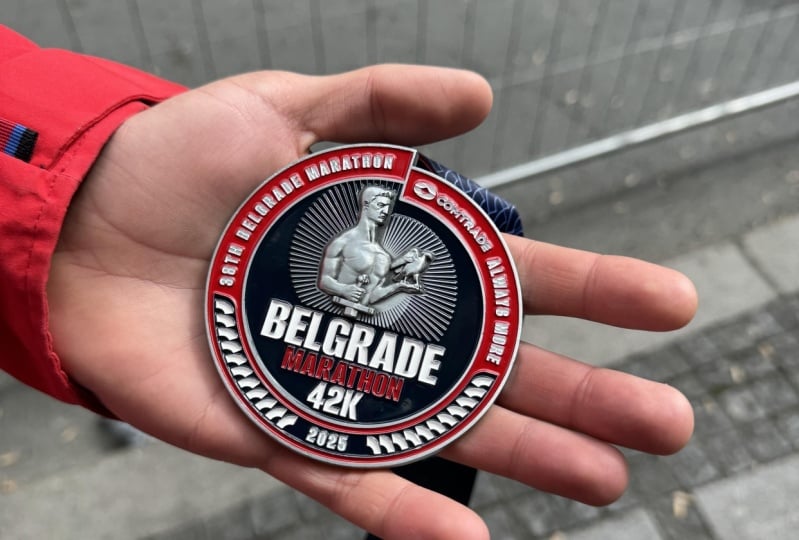
et que je franchisse la ligne. Engourdi ? Génial. Et ici,
à la toute fin, je voudrais ajouter une photo
du marathon metal. Alors sélectionnez-le, allez dans
les commandes d'effet
, réduisez-le un peu. Et voyons ce que nous avons. Je me suis entraînée pendant des mois, j'ai couru des centaines de kilomètres
et je pensais être prête. Mais au kilomètre 34, mon corps s'est éteint.
Je voulais arrêter. Chaque étape semblait impossible. D'une manière ou d'une autre, j'ai
surmonté la douleur et j'ai franchi la ligne. Maintenant, je poursuis Sap pendant 4 heures
en novembre. Allons-y. Je vais créer une image-clé de compétence de position et la placer au
tout début, puis je vais
zoomer
et en fait, c'est zoomer sur mon visage
parce
que j'ai l'air assez fatiguée D'une manière ou d'une autre, j'ai
surmonté la douleur et j'ai franchi la ligne. Vous pouvez donc d'une manière ou d'une autre.
Maintenant, je cherche des
choses pendant des heures une échelle de position, afin que cela devienne un
peu plus dynamique Sinon, ce n'est pas très dynamique et les gens vont le ressentir. Nous voulons que la vidéo soit dynamique. C'est toujours une bonne idée
d'ajouter un peu de zoom pour rendre la vidéo un
peu plus
intéressante à regarder. Par exemple, il ajoute un intérêt de 5 % à 10 %. C'est vraiment bien, vraiment bien. Donc, au lieu d'
être simplement stable, ce que vous voyez
ici, c'est juste que cette vidéo stable tout le temps et vous jetez simplement un œil ici. Vous ne voulez pas le répéter sur
les réseaux sociaux. Parce qu'avec les cours en ligne, vous venez ici pour apprendre, et vous pouvez donc regarder quelque chose
juste pendant longtemps. C'est pour cela que tu es là. Mais avec
les réseaux sociaux, les gens ne
viennent pas me voir courir un marathon. Nous nous battons toujours
pour attirer l'attention des gens, et c'est notre travail d'essayer de les
garder à l'affût le plus
longtemps possible ,
car c'est ainsi que
vous obtiendrez des
résultats et des points de vue. Vous voulez que les gens regardent vos vidéos le plus
longtemps possible. Et si vous le faites, votre vidéo
deviendra virale dans la stratosphère Jetons un coup d'œil depuis
le tout début. train de terminer mon
tout premier marathon, mais cela n'a presque pas eu lieu. Je me suis épuisée pendant des mois, j'ai couru des centaines de kilomètres
et je pensais être prête. Mais au kilomètre 34, mon corps s'est éteint.
Je voulais arrêter. Chaque étape semblait impossible. D'une manière ou d'une autre, j'ai
surmonté la douleur et j'ai franchi la ligne. Maintenant, je poursuis Sap pendant 4 heures
en novembre. Allons-y. Pendant que je marche un peu
ici, je veux utiliser la vidéo
de chaque étape qui m'a semblé impossible. Où je marche. Tu t'es arrêté. Je voulais arrêter. Chaque tige semblait impossible. D'une manière ou d'une autre, j'ai arrêté Je voulais arrêter. Chaque
étape semblait impossible. Oui, je pense que c'est
un peu mieux. J'ai arrêté. Je voulais arrêter. Chaque étape semblait impossible. D'une manière ou d'une autre, j'ai
surmonté la douleur et j'ai franchi la ligne. Maintenant, je suis à la poursuite de Stop 4 Hours
en novembre. Allons-y. Je trouve que le zoom ici est un
peu trop spectaculaire Je vais
donc cliquer ici,
sélectionner ces images clés, les
déplacer un
peu vers l'avant et diminuer légèrement le zoom pour qu'
il soit légèrement inférieur. D'une manière ou d'une autre, je traverse la
peinture et je franchis la ligne. Maintenant, je suis à la recherche de trucs pendant des heures. Maintenant, je dirais qu'il vaut
mieux utiliser des vidéos plutôt que des photos. Les
vidéos sont plus dynamiques. Il se passe juste plus de choses, donc c'est plus
intéressant à regarder. Mais comme je n'
ai pas assez de vidéos, je dois utiliser les photos. C'est aussi
la question de savoir si nous voulons ne avoir de vidéo parce que
nous n'avons pas séquences ou s'
il est acceptable d'utiliser, par
exemple, des photos
et d'obtenir, par exemple , des
résultats
légèrement inférieurs, tout en diffusant la vidéo. Je pense qu'il vaut mieux diffuser
la vidéo que de
ne pas en avoir du tout parce que nous
n'en avons pas assez. Je n'ai presque jamais terminé
la vidéo tout de suite. Après un certain temps, je saurai ce qu'il faut améliorer. À ce stade, d'accord, j'ai en quelque sorte travaillé
dessus pendant un petit moment. Mon œil est devenu un peu flou. Je ne vois pas très bien. C'est une bonne idée de
prendre un peu de temps libre. Et puis à l'avenir, quand je reviendrai sur cette
vidéo, disons, disons, une heure plus tard, 24 heures plus tard ou même une semaine plus tard, j'aurai un
œil neuf, un esprit neuf. Il sera
plus facile d'identifier les choses à améliorer,
les choses à changer. C'est ce que je pense que
nous devrions faire. Maintenant, je vous recommande de consulter
les ressources téléchargeables, procurer toutes les vidéos, puis
de vous entraîner vous-même. Dans la vidéo suivante,
nous allons
travailler sur le son, sur la couleur, sur le texte, et cela va
améliorer considérablement notre vidéo. Si vous avez des
questions, n'hésitez pas à me le faire savoir. Mais à part ça, je vous
verrai dans la prochaine vidéo.
11. Nettoyage rapide du dialogue : supprimer le bruit et améliorer la clarté: Vidéo, nous allons nettoyer
et améliorer notre audio. En ce qui concerne Premiere,
nous sélectionnons tous nos fichiers audio et nous arrivons
au son central Et si vous ne l'
avez pas encore une fois, allez dans Windows puis sur
Essential Sound. Nous allons voir ce panel. C'est essentiellement l'équivalent d' entrer dans l'espace de travail audio. Je vais rarement dans l'espace de travail
audio, mais c'est le son central
qui se trouve ici. En gros, exactement
la même chose. Je préfère l'avoir dans
l'espace de travail vertical parce
qu'en gros, c' l'espace de travail vertical parce
qu' est pareil, c'est un peu plus facile
pour moi de le faire ici. Et nous pouvons le faire
de plusieurs manières. Laissez-moi vous
expliquer les options. Tout d'abord, vous pouvez
améliorer votre discours. Je recommande d'utiliser cette option Vous avez tout essayé
avec l'audio, tout ce que nous allons
essayer dans une seconde, mais rien n'a fonctionné, et vous voulez
juste que quelque chose fonctionne. Ou si vous voulez quelque chose
comme super rapide, vous ne voulez modifier
aucun des paramètres,
alors oui, allez-y et cliquez
dessus , mais ce n'est pas le meilleur C'est fait avec l'IA. Ainsi, lorsque vous cliquez sur Améliorer, il vous faudra un certain
temps pour l'améliorer, puis vous pourrez contrôler
la quantité mixte. J'ai trouvé que sept c'est
un peu trop. Vous ne voulez certainement pas
dépasser cinq. Et quand je l'utilisais, j'en mettais trois ou quatre. Donc, si nous y jetons un coup
d'œil , écoutez si je suis en train de terminer
mon tout premier marathon, mais cela n'a presque pas eu lieu. Je me suis entraîné pendant des mois. Courez des centaines de kilomètres
en pensant que c'était prêt. Mais au kilomètre 34, mon corps s'est éteint.
Je voulais arrêter. Le son semble
très différent. Comme si
ce n'était pas ma voix. Et si je clique sur ce bouton, je peux le désactiver et nous pouvons voir la
différence en même temps. train de terminer mon
tout premier marathon, mais cela n'a presque pas eu lieu.
Je me suis entraîné pendant des mois. Courez des centaines de kilomètres
en pensant que c'était prêt. Mais au kilomètre 34, mon corps s'est éteint.
Je voulais arrêter. Cela semble un peu robotique, c'est pourquoi je ne l'aime pas
vraiment. À sept heures, c'est un peu trop. Si je le mets à quatre ou
disons à trois, cela s'améliore un
peu. train de terminer mon
tout premier marathon, mais cela n'a presque pas eu lieu. Cela ne sonne toujours pas bien, et vous avez aussi de meilleures
façons de le faire. C'est pourquoi je
recommande de le désactiver. Si nous appuyons sur
Automatiser, tous les fichiers audio seront automatiquement synchronisés
au même niveau. C'est utile. Je l'utilise assez souvent
avec mes clients, notamment parce que je
ne veux pas passer en revue tous les
fichiers audio. Et par exemple, si je clique sur le son,
je peux appuyer sur G, et je peux voir le son à nouveau, vous pouvez voir que l'
amplitude B est de moins dix. Cela signifie donc que
pour que notre son soit comme à zéro
comme au niveau de base, nous devons
l'augmenter de dix, disons. Et la correspondance audio
fonctionne en quelque sorte avec cela. Cela rend donc le son
un peu plus fort. Ça ne le rend pas toujours très fort, très bon. Et parfois, vous
devez sélectionner tous les fichiers audio, appuyer sur G, puis en ajouter un peu plus et
effectuer la correspondance automatique. Sélectionnez notre
audio, appuyez sur G, vous verrez que l'amplitude
maximale est -6,8 sur l'ensemble du son Nous pouvons donc augmenter le gain d'
ajustement de six. Cela signifie que nous allons le
rendre plus fort de 6 décibels. Si nous le réduisons à moins six, il sera plus silencieux de
6 décibels . Je
vais donc appuyer sur six. Je vais appuyer
sur OK. Et maintenant, notre son est un
peu plus fort, mais il ne passe pas trop Ce sont les décibels que
nous pouvons examiner. Nous ne voulons pas qu'il dépasse zéro parce qu'il commence à
se fissurer un peu. Il peut donc être très
proche et avec la voix, vous voulez qu'il soit aussi proche que
possible du zéro, mais assurez-vous qu'il ne
dépasse pas zéro, car cela commence
à se fissurer et à perdre en qualité. n'est pas ce que nous voulons. Mon flux de travail avec le volume
et l'automag, j'appuie sur Automag,
puis je le sélectionne à nouveau et je le personnalise un
peu plus si nécessaire plupart du temps, je
dois l'écouter aussi, juste parce que je me suis entraîné avec des milliers et des
milliers de vidéos. Je viens de suivre une formation et il m'est
parfois un
peu plus facile de
comprendre, même lorsque je entends plutôt que de
voir les données. L'onglet de réparation est vraiment utile
car la plupart du temps, par
exemple, lorsque je reçois des
images de mes clients, ils aiment enregistrer
leurs vidéos à l'extérieur dans la nature lorsqu'il y a
du vent et réduire le bruit S'il y a une sorte de
bruit, cela aide vraiment. Donc, j'ai l'habitude de le mettre,
disons, parce que
si je vais plus loin, cela devient un
peu trop. Cela modifie trop
le son du client. Puis ils m'ont dit
à quelques reprises qu'ils
ne parlaient pas d'eux-mêmes. fait compréhensible,
puis j'ai C'est tout à fait compréhensible,
puis j'ai
dû
le recomposer un peu. La réverbération est un autre excellent outil. S'il y a un écho, vous pouvez le réduire
en l'utilisant. Le grondement réduit les sons de
basse fréquence. Honnêtement, ne l'utilisez jamais. Dham ne l'utilise jamais non plus. Cela réduit donc les bourdonnements
provoqués par les interférences électriques Oui, c'est possible, mais cela ne
pose jamais de problème aux parents. Donc, si jamais vous avez
un problème, vous pouvez l'utiliser Des réduit les sons
durs comme les sons. est parfois bon de l'utiliser avec clarté, mais encore une fois,
je l'utilise très rarement. En ce qui concerne l'égaliseur
et ces préréglages, je ne recommande pas de l'utiliser Si vous recherchez
un effet spécifique, par
exemple sur un
téléphone, si je le sélectionne. Possible. D'une manière ou d'une autre, je
surmonte la douleur. C'est comme une vieille radio. Si vous optez pour une vieille
radio, vous pouvez l'utiliser, mais pas moi, et vous pourrez ensuite personnaliser encore plus certaines choses
ici. Mais laissez-moi vous montrer un très
bon moyen de personnaliser l'audio. Vous pouvez donc le faire
ici. C'est bon C'est comme la moyenne. Mais si nous voulons obtenir de
très bons résultats, nous devons accéder au panneau de configuration des
effets et rechercher un égaliseur paramétrique,
pas un simple Q paramétrique,
mais un égaliseur paramétrique Je vais le
mettre sur notre système audio, et je vais passer
au contrôle des défauts, et je vais cliquer
sur Configuration personnalisée. Je vais cliquer
sur l'amplificateur vocal, et cela va améliorer un peu
ma voix train de terminer mon
tout premier marathon, mais cela n'a presque pas eu lieu. Je me suis entraîné pendant des mois, j'ai couru
des centaines de kilomètres. Il le rend super net, ajoute un peu de bourdonnement à certains moments, améliore
simplement le son. Et puis ce que vous
pouvez faire, c'est que vous le pouvez et je sais que cela
semble un peu bizarre, mais vous pouvez
le personnaliser encore plus. Ainsi, par exemple, vous
pouvez personnaliser emplacement de certaines choses
comme monter ou descendre. Tu fais en quelque sorte bouger les choses. La plupart du temps, je l'
applique simplement et je ne le touche pas. comme si c'était le secret. Il suffit de l'
appliquer. Ne le touchez pas. Et puis, si vous souhaitez
personnaliser le son,
passez à l'essentiel. Si vous avez vraiment besoin de
personnaliser le son, de réduire le bruit, de
réduire la réverbération, améliorations
super utiles,
n'y touchez pas C'est pour les moments où je
dois travailler sur le son. Mais parfois,
le son est si bon. , si le son a été
enregistré comme à l'intérieur, par
exemple, il n'
est parfois pas nécessaire de le toucher. Et la seule façon d'apprendre à savoir quand toucher le public, quand ne pas le toucher, c'est simplement par la pratique
et l'expérimentation. Si vous avez peur de travailler avec des clients et que vous vous Et si je ne le fais pas et qu'ils pensent que je ne l'ai pas fait »,
je
pense qu'au tout début , beaucoup de gens deviennent
un peu trop gênés à ce sujet, puis vous devez
simplement vous demander. Est-ce que la vidéo est bonne ? Est-ce que tout le monde entend
ce que je dis ? Si oui, alors tant mieux. Mais sinon, d'accord, personnalisez quelques
éléments, mais cela ne devrait pas
être un fardeau. Nous sommes en train de créer une vidéo.
Cela devrait être passionnant. Cela peut être stressant dans certaines
des toutes premières vidéos, mais à part ça,
amusons-nous. Expérimentons, voyons ce qui
fonctionne, voyons ce qui ne fonctionne pas. La seule façon de devenir
meilleur est de pratiquer. Donc, pour cette vidéo,
je ne vais pas y
toucher davantage. Il n'a pas besoin d'être réparé. Il a besoin de l'
égaliseur paramétrique, en fait. Je vais donc passer au contrôle
des effets, et comme je l'ai appliqué
uniquement à ce clip audio, il est important de le copier. Je vais donc appuyer sur la
commande C. Sélectionnez tous les autres clips audio et appuyez sur la commande V. Et maintenant, si je le sélectionne,
ceux-ci l'auront également. Je sais qu'il y avait
beaucoup d'informations. Permettez-moi de récapituler rapidement. Encore une fois. Passons à
l'essentiel du son. Lorsque vous avez votre
son, appuyez sur G pour voir l'amplitude du choix et assurez-vous de ne pas régler à nouveau plus que
l'amplitude Pi. Mais près de lui pour que
le son soit proche. J'aurais pu le
dire à cinq. ne sera pas un problème, mais j'ai dit à six parce que c'est plus proche. Ce sera donc un peu plus fort.
C'est la première chose à faire. Deuxièmement, si vous devez réparer
le son, réparez-le. Si vous n'avez pas besoin de le
réparer, ne le touchez pas. Et si vous souhaitez apporter une petite amélioration
supplémentaire, réglez l'égaliseur paramétrique, passez à la configuration personnalisée et
réglez l'amplificateur vocal, cela améliorera légèrement le
son de votre voix légèrement le
son Si vous avez des
questions, n'hésitez pas à me le faire savoir. Mais à part ça, je vous
verrai dans la prochaine vidéo.
12. Ajouter de la musique et des effets sonores à des vidéos courtes: Dans cette vidéo, nous allons
parler de musique et d'effets sonores. Et plus précisément, nous allons parler des deux sites Web. L'un s'appelle Epidemic Sound, l'autre
s'appelle Pixi Bay Epidemic Sound est une version payante et Pixi Bay est absolument gratuite. Pour faire court.
L'option payante est définitivement meilleure. À mon avis, Epidemic Sound
est la meilleure plateforme musique et d'
effets sonores pour les créateurs ou pour tous ceux qui souhaitent accéder
à de la musique professionnelle. Et des effets sonores. Pourquoi est-ce le cas ? Eh bien, la première
raison est qu'Epidemic Sound se concentre uniquement sur la musique
et les effets sonores. Il existe d'autres
plateformes comme Invato, Art list, Motion Array Même si ce sont
toujours d'excellents sites Web car ils
sont davantage divisés en séquences, en modèles, en animations, toutes sortes de choses
, ils sont
vraiment très bons dans ce domaine. Mais si nous parlons de ce qu'il y a
de mieux en termes de
musique, c'est Epidemic Sound. La deuxième raison est
que
comparons-le à Pixie Bay Eh bien, Pixi Bay est gratuit.
Epidemic Sound est payé. Ils ont le budget nécessaire pour travailler
avec des artistes professionnels, avec Pixi Bay, même s'il y a encore de très
bonnes chansons, de très bons sons, très bons sons, il y en a aussi beaucoup d'
autres que de la foutaise. Beaucoup de choses
sont créées avec l'IA. Beaucoup de choses sont
créées par des amateurs. Et même s'il y a une très, très bonne personne
, laissez-moi vous montrer. C'est Lexing Music qui
recommande vraiment des chansons incroyables. Vous pouvez accéder à cette
page et explorer. Même si c'est
génial, il y a encore beaucoup de choses
qui ne sont tout simplement pas bonnes. Avec Epidemic Sound, quelle que soit la chanson sur laquelle vous cliquez, elle sera d'une excellente
qualité, sans aucun doute. En ce qui concerne
les effets sonores également, laissez-moi vous expliquer
rapidement les deux sites Web. Commençons par Pixabay. Donc, lorsque vous
visiterez ce site Web, il ressemblera à ceci. D'ailleurs, tous les liens se trouvent
dans la section des ressources, et vous pouvez
rechercher, par
exemple , une recherche pour violon. Et cherchons-le. Ensuite, vous pouvez modifier
ce que vous recherchez ? Ainsi, par exemple, nous
recherchons de la musique, du violon. Je vais chercher de la musique,
puis nous aurons violon. Écoutons-le. Ensuite, tu peux changer
ce que tu veux. Le
choix de l'éditeur le plus pertinent est la tendance la plus récente, si nous mettons le dernier, je suis sûr qu'il y aura
beaucoup d'IA, et il y Celui-ci dit donc que cela a été créé par l'
intelligence artificielle. Et même si parfois c'est génial, parfois ce n'est pas génial. Vous avez compris l'idée, puis nous
pouvons passer aux effets sonores
et, par exemple, nous
pouvons rechercher une interface utilisateur. Beaucoup de sons intéressants. Et c'est ce que vous
obtenez avec Pixel Bay. Maintenant, quand il
s'agit de Epidemic Sound, vous avez votre page d'accueil, mais l'une des choses les
plus importantes que
j'aime chez Epidemic
Sound, c'est la tabulation musicale, parce que vous
avez vos genres ici au sommet, votre humeur Et mon préféré, si
vous faites défiler l'écran vers le bas, vous avez vos thèmes
ici en bas. Donc, par exemple, si nous
passons à la comédie, je vais ouvrir les farces de télé-réalité New
Tab Écoutez. Vraiment bien Par exemple, pour mes clients, parce qu'ils
travaillent dans le créneau du voyage, je peux simplement passer par le
Travel, par exemple. Ensuite, après le voyage, je peux sélectionner
ce qui fonctionne le mieux. Donc, par exemple, explorez ou
organisons la saison des festivals. Cliquons dessus. Et vous pouvez voir que j'ai téléchargé certaines
chansons d'ici. Je pense que la musique
est très importante, non seulement pour les spectateurs
et les clients, mais aussi
pour les éditeurs, car si vous travaillez avec
la musique que vous appréciez
vraiment, c'est simplement que
vous l'appréciez beaucoup plus. Et souvent, quand je
travaille avec Epidemic Sound, je commence juste, vous savez,
à danser, même si je suis
seule dans ma chambre,
avec mes écouteurs et que je
édite des clients gratuitement, et je commence juste à danser, et je trouve cela tellement intéressant Par exemple, j'adore
absolument cette chanson. Je l'utilise beaucoup
avec mes clients. Oui, donc c'est pour ce
qui est de la musique. Je vous recommande vraiment
d'explorer les thèmes. Je veux dire, vous pouvez toujours explorer les
artistes et y jeter un œil. Explorez simplement l'ensemble du site Web. Au fait, il y a
aussi un plug in. Ainsi, par exemple, pour la
première d'After Effects ou pour auditionner pour DaVinci, il existe également une
application, comme vous pouvez le voir ici, IRS et Android Je vous recommande
vraiment d' y aller et de l'essayer. Dans la
section des ressources, il y aura un essai gratuit de 30 jours. Si vous voulez l'essayer, encore une fois, si vous ne le souhaitez pas, vous pouvez simplement annuler 29 jours plus
tard et je recommande
vraiment
pour l'essayer et pour démarrer avec des outils
professionnels. Si vous ne l'aimez pas, vous
pouvez utiliser l'option gratuite, mais croyez-moi, cela en vaut
vraiment la peine, je le recommande vraiment. Maintenant, pour ce
qui est des effets sonores, parce qu'ils ont
déjà tout réglé. Mais si vous voulez rechercher
quelque chose de spécifique, par
exemple, cherchons
« porte ouverte ». C'est vrai. Bien sûr. Ou cherchons, par
exemple, Swoosh J'ai téléchargé tellement de swooshes ce web. C'est incroyable. Donc, le swoosh est en fait
quelque chose que nous
devons utiliser au tout
début de Donc, puisque j'ai
téléchargé celui-ci, essayons-le.
Téléchargeons celui-ci. En ce qui concerne les effets
sonores et le
montage de la vidéo
avec des effets sonores, il
suffit de
compléter la vidéo par l'audio. Si quelque chose
apparaît à l'écran, vous devez le soutenir
par le son. S'il s'agit d'une grande partie
des coupes consécutives, vous devriez peut-être les soutenir en quelques clics pour que ce soit
rapide. Les gens l'apprécient vraiment. Donc, peu importe ce qui se
passe à l'écran, vous devez vous assurer qu'il y
a une sorte de son. Maintenant, si en une
seconde, vous devez utiliser 20
sons, c'est un peu trop Vous devez
donc supprimer
certains sons et prioriser
les plus importants. Mais souvent, cela
n'arrive pas. y a pas non plus de méthode précise quant à la fréquence à laquelle vous souhaitez que
les sons soient émis. Par exemple, pour cette
vidéo, jetons un coup d'œil. Nous avons notre Zoom ici
au tout début
, puis nous avons cette partie. Alors, qu'avons-nous d'autre ? Ensuite, quand nous
avons les images, nous pouvons ajouter des effets
sonores ici,
mais à part ça, mais à part tout au long de la
vidéo, je ne
pense pas qu'il soit nécessaire d'ajouter des sons. En fait,
cherchons peut-être Riser. OK, je vais
utiliser cette contremarche. Celui-ci est plutôt
bon. C'est juste pour ajouter un peu de tension
au tout début. Nous allons donc le mettre
ici exactement à cette coupe. Passons donc au projet. Importons deux de
nos sons ici. Faisons celui-ci, et
faisons celui-ci. Nous avons donc notre élévateur. Et je vais couper
exactement à cette étape. Et je vais poursuivre
. Pourquoi est-ce que je fais ça ? C'est parce que quand je le
fais glisser, j'ai dit : « Écoutez, au lieu
de chercher cette partie
et de la couper ici, chercher cette partie
et de la couper ici, je
peux simplement la
glisser-déposer , puis la
déposer, comme ici. Mais cela ne s'est presque pas produit. Mais c'est presque et je vais le
sélectionner et appuyer sur G, disons -20, juste pour le faire un
peu plus bas, moins fort. train de terminer mon
tout premier marathon, mais cela n'a presque pas eu lieu.
Je me suis entraîné pendant des mois. Je vais couper le
son en appuyant ici, couper le son en entier, celui qui contient
du son Ou ce que je peux faire, c'est qu'au lieu
de désactiver celui-ci, je peux sélectionner ce morceau
solo ici C'est donc fondamentalement
la même chose. Mais disons que nous avons
quelques fichiers audio et que je
veux écouter celui-ci, puis je dois passer en solo Mais si nous en avons, disons deux, je peux simplement désactiver celle du haut, et je
n'entendrai que celle du bas Plutôt bon. Maintenant, voyons voir. Qu'est-ce qu'on a d'autre ? Swoosh
au début. D'accord. Utilisons donc le troisième,
revenons au tout
début, ajoutons-le. Ce sera terminer le mien.
C'est ce que je vais terminer. Cette poussée est beaucoup plus rapide que notre Zoom. Essayons-le. Je vais sélectionner le calque de
réglage et appuyer sur Shift Command E
ou Shift Control E, et je vais désactiver
ce calque de réglage. Et je vais mettre une autre couche de
réglage
par-dessus et l'activer. En gros, en appuyant sur la commande
Shift E, je la rends simplement
invisible et je rends visible celle
du haut. Ce que je veux faire, c'est essayer d'expérimenter
et vraiment dézoomer dès
le début. Augmentez potentiellement cela
également à quelque chose comme ça. Faisons 180 et
voyons ce qui se passe. C'est moi qui termine mon premier marathon, mais cela n'a presque pas eu lieu. Voyons ce que nous
préférons. Préférons-nous le zoom très rapide avec le
commutateur ou préférons-nous, par
exemple, un zoom plus lent ? train de terminer mon
tout premier marathon, mais cela n'a presque pas eu lieu. Désactivons l'ajusteur désactivons le son et
activons cet ajusteur train de terminer mon
tout premier marathon, mais cela n'a presque pas eu lieu. Mm. Intéressant En fait, je pense que je préfère la
couche de réglage avec le ssh. train de terminer mon
tout premier marathon, mais cela n'a presque pas eu lieu. Et puis pour la musique, en fait, partons en voyage
au festival et téléchargeons la chanson que
nous écoutons celle-ci. OK, alors téléchargez-le. Venez à Premiere, et je
vais également le déposer ici. Vous pouvez voir les formes audio, et vous pouvez en quelque sorte voir à différents moments le type de sons que vous allez avoir. Donc, par exemple,
ici, nous allons
avoir plein de sons différents, et ce
sera comme le mix du mix, il y
aura beaucoup d'instruments
ou tout le reste réuni avec la partie la plus
active de la chanson. Mais, par exemple, ici,
ce sera un peu moins. Je peux donc en quelque sorte utiliser
la tête de jeu et la placer
à différents endroits Encore une fois, cela
dépend de l'expérience, mais j'aimerais
faire cette partie
au tout début parce qu'il n'y a pas de mélodie, et cela ajoute un peu de pression. C'est
ce que nous
essayons de créer
au tout début
de la vidéo Cela ne doit pas toujours être le cas, mais c'est un point de
départ intéressant Une autre façon d'aborder cette question est d'utiliser, par exemple, comme cette partie ici, une partie qui
va du début de la chanson au mixage complet. Alors écoutons-le ici. Nous passons de moins actifs
à plus actifs. Et d'habitude, quand
il y a
cette coupure, ce point ici, j'aime bien le
placer quelque part. Donc, par exemple, ce que nous
pouvons faire, c'est le dire. Trouvons le
point de départ. Je
vais appuyer sur I. Passez un peu au
premier plan, appuyez sur O. En gros, les points d'entrée
et de sortie. Ce sera le
raccourci I sur le clavier, et à la fin, ce sera O. Faites-le glisser et déposez-le. La raison pour laquelle je
n'en sélectionne qu'une petite portion est que, disons, ce sera
jusqu'à la toute fin. Disons que c'est comme ça. Et
puis le glisser-déposer, puis ça devient,
genre, très long. C'est pourquoi je ne le veux pas. Je veux qu'il y ait
un point de découpe, puis je puisse le
glisser-déposer et l'étendre. Vous pouvez entendre que c'est très fort et vous
ne pouvez évidemment pas m'entendre. Une chose que nous allons faire
est de passer aux préréglages. Je vais expliquer comment
enregistrer les préréglages en quelques secondes, et je vais appliquer cette musique
inférieure à la voix Et c'est très utile car il s'agit d'un simple signal
paramétrique qui abaisse les aigus de
la musique afin qu'elle n'entre pas en concurrence avec ma voix
ou celle de votre client Et pour ce faire, vous appliquez un simple indice paramétrique Cherchons-le. C'est un simple signal paramétrique. Ce que vous faites, c'est simplement le
déposer ici. Ou vous le déposez sur notre fichier
audio en bas de page. Ensuite, copiez ces
paramètres, 13604 et -18 Ensuite, lorsque vous
appliquez ces paramètres, cliquez avec
le bouton droit sur Enregistrer le
préréglage, donnez-lui un nom. Dans mon cas, il s'agit d'une
musique plus faible pour la voix, ce qui me permet de l'identifier facilement,
puis d'appuyer sur OK. Et il va enregistrer votre préréglage dans le panneau
des préréglages ici Ensuite, vous pourrez
simplement le trouver ici, le glisser-déposer et l'appliquer. Et c'est ainsi que vous
pouvez enregistrer les préréglages. Si vous apportez quelques
modifications différentes, par
exemple sur la
vidéo, vous pouvez ajouter un filtre noir et blanc. Vous pouvez ajouter une transition
au tout début, vous pouvez sélectionner tous les effets, c'est-à-dire
sélectionner, par exemple, l'
opacité, le mouvement. Encore une fois, cliquez avec
le bouton droit sur Enregistrer le préréglage, vous allez l'enregistrer et
il y sera enregistré Cela vous fera gagner
beaucoup de temps à l'avenir. Maintenant que je l'ai appliqué,
ça va toujours être
très bruyant. Écoutons-le. Je pensais que j'étais prête. Mais on m'entend déjà un peu, de sorte que les
aigus ne sont pas aussi élevés Maintenant, je vais quand même
baisser le volume. Je vais appuyer sur G,
et appuyer sur -20. C'est l'équivalent d'
aller au niveau et de simplement le
diminuer
ici ou de l'augmenter, mais je m'habitue
à appuyer sur G, et c'est pourquoi j'appuie sur
G pour baisser la musique. O M 34, mon corps s'est éteint. Je voulais arrêter. Chaque
étape semblait impossible. D'une manière ou d'une autre, j'ai
surmonté la douleur et j'ai franchi la ligne. Maintenant, je suis en train de courir après Stop pendant des
heures en novembre. Allons-y Ajoutons de la musique dès
le début. Je vais donc passer
au projet. Je vais sélectionner notre chanson, et comme je vous l'ai dit, j'aimerais explorer cette partie. Écoutons-le. Je vais le sélectionner et le mettre. C'est la fin d'un premier mois, mais cela ne s'est presque pas produit. Je me suis épuisé pendant des mois, j'ai couru
des centaines de kilomètres. Il se passe plein de
choses différentes ici. C'était la fin de
mon tout premier marathon , mais cela ne s'est presque pas produit. J'ai dessiné pendant des mois, non ? Quand nous aurons cette colonne montante, je mettrai également fin à
la musique Si je fais ça, c'est parce que je veux qu'il y ait du
calme, un peu de pression. Si vous pensez à la vidéo, vous voulez qu'elle soit une sorte de vague où, oui, il y a
parfois de la
pression, mais ensuite vous diminuez cette pression. Et en fait, nous
avons ce genre de pression au tout début
où nous avons la colonne montante,
nous avons le swish, nous avons ce genre de
rythme, comme un pompon, un
pompon, un pompon Et puis pendant cette partie, pendant une seconde, ça
va être calme. Et encore une fois, il
suffit d'avoir de l'expérience
en matière d'expérimentation, et il ne faut
pas mettre la pression sur les gens tout le temps. Vous voulez leur donner
des vagues pour qu'ils ressemblent à des montagnes russes Maintenant, je vais
sélectionner celui-ci, et je vais sélectionner ce clip audio,
accéder au panneau de configuration
des effets, copier la musique inférieure pour la voix,
et nous pouvons l'appliquer ici. Ainsi, au lieu d'accéder au panneau de configuration des
effets, nous pouvons simplement le copier
à
partir des effets de l'autre clip musical. Réduisons-le de, disons, moins dix,
et écoutons. C'était la fin de
mon tout premier marathon, mais cela ne s'est presque pas produit. Je me suis entraîné pendant des mois, j'ai couru
des centaines de kilomètres. Trop silencieux, en fait,
passons-en dix et écoutons. train de terminer mon
tout premier marathon, mais cela n'a presque pas eu lieu. Je me suis entraînée pendant des mois, j'ai couru des centaines de kilomètres
et je pensais être prête. Mais au kilomètre 34, mon corps s'est éteint.
Je voulais arrêter. Chaque étape semblait impossible. D'une manière ou d'une autre, j'ai
surmonté la douleur et j'ai franchi la limite. Je vais appliquer cette transition de manière à ce qu'elle ne crée pas, par
exemple, ce son de
transition fort. Donc parfois, quand le clip
audio est simplement coupé, quand il y a
une sorte de point fort, ça fait comme
ça, mais je n'aime pas ça. C'est pourquoi si nous créons, genre, cette petite transition
nous permettra de nous en débarrasser. Permettez-moi donc de vous donner un exemple. Je vais le copier, et je vais le couper et
Now I'm Chase est en novembre. Je ne peux pas vraiment l'entendre
, mais imaginons que ce sont deux clips audio
que nous avons assemblés. Et comme ils font la transition
non pas sur un son
faible, mais sur un son fort,
il va y
avoir un bruit très gênant. Et si je clique
entre les deux, que j'applique la transition
par défaut, il s'agit essentiellement d'une transition
entre différents fichiers audio, puis je la rends très petite. Je peux aussi simplement double-cliquer
dessus et régler la durée. Il va devenir
super petit. Maintenant, je suis Chases en novembre. Cela va être
parfaitement fluide, mais je vais le supprimer. À la fin de la vidéo ou à la fin du
segment de la vidéo, j'aime utiliser, par
exemple, la fin de la chanson, ici. Ça a l'air magnifique. Passons à cette partie. Je
vais poursuivre. Oh, la fin,
la toute fin, n'a pas vraiment d'importance
parce que d'habitude, elle devient silencieuse. Et nous avons juste besoin de trouver la
partie qui se trouve avant la fin. Et là, je ne
voudrais pas prendre, genre, le côté le plus élevé. J'aimerais prendre la partie
qui est un peu basse,
qui ressemble peu à une vallée
et je vais la délimiter. Et nous verrons peut-être que
nous devrons l'utiliser ici une fois que les sons très
forts auront disparu, pour ensuite se
détendre à la fin. Essayons donc avec cette partie, allez dans le
panneau de configuration des effets, copiez-le, copiez le paramètre simple Q, collez-le ici, appuyez sur
G -20. Écoutons-le. Je franchis la ligne.
Maintenant, je poursuis Stub pendant des heures en
novembre. Allons-y Appliquons une transition
par défaut. Nous pouvons également appuyer sur la touche Shift
Command D pour l'appliquer. C'est un raccourci, rendez-le
super petit. Écoutons-le. Faites-le un peu plus grand. Vous pouvez voir les sons
se répéter, c'est pourquoi je
ne vais pas faire la transition aussi longtemps qu'ici. Ça a l'air bizarre. Nous devons donc
le rendre super petit. Et si on en restait là et qu'
on écoutait. J'ai juste rendu la transition
un peu plus fluide. Ce que j'ai fait ici,
c'est que si
vous écoutez, vous pouvez en quelque sorte entendre
que la chanson monte. Il y a comme
trois temps, tune, tune. Écoutons-le encore une fois. Et encore une fois,
après le troisième ou
après le quatrième,
je l' abaisse, je crée
la petite transition, et c'est ainsi que vous
mixez le son. Il n'y a aucun
ingrédient secret à utiliser. C'est juste de l'expérimentation, pour s'assurer que cela ne
semble pas bizarre. Le son n'est pas compétitif. La façon dont vous pouvez le faire
est littéralement de déplacer légèrement le son, puis vous serez en mesure de le faire. Écoutons donc la vidéo
dans son intégralité. train de terminer mon
tout premier marathon, mais cela n'a presque pas eu lieu. Je me suis entraînée pendant des mois, j'ai couru des centaines de kilomètres
et je pensais être prête. Mais au kilomètre 34, mon corps s'est éteint.
Je voulais arrêter. Chaque étape semblait impossible. D'une manière ou d'une autre, j'ai
surmonté la douleur et j'ai franchi la ligne. Maintenant, je suis en train de courir après Stop pendant des
heures en novembre. Allons-y Maintenant, je dois dire
que parfois j'envoie la vidéo sur mon téléphone, pour m' assurer qu'elle sonne
correctement, car elle sonne différemment selon les appareils. Et dans les écouteurs ou les écouteurs, le son sera différent de
celui de deux écouteurs ou
écouteurs l'un par rapport à l'
autre ou par rapport à un
ordinateur portable par rapport à un J'essaie donc parfois de l'
entendre sur différents appareils. Souvent, lorsque vous
créez un système et
que vous connaissez le niveau sonore
ou le type de sons à utiliser, vous n'êtes pas nécessairement
obligé de le faire Mais parfois, vous devez le faire, surtout lorsque
vous commencez. Au
début, c'est un peu
difficile parce que vous devez en faire plus
parce que vous ne
savez pas comment faire les choses. Vous n'avez pas assez d'expérience ou vous n'avez pas
assez
de connaissances, alors vous devez expérimenter. Et oui, je sais que c'est un peu trop
au début. C'est pourquoi j'essaie de le rendre aussi simple que possible.
Je sais que c'est beaucoup. C'est juste quelque chose que
nous devons
traverser si nous
voulons devenir grands. Faisons un bref récapitulatif. Si vous débutez ou si vous avez très peu de budget, je vous recommande Pixie B. Si vous avez un petit budget, jetez un œil à Epidemic
Sound ou essayez-le Encore une fois, 30 jours d'essai
dans la section des ressources. Ensuite, en ce qui concerne la première, vous devez vous assurer
que tout ce qui se passe est soutenu par le son. Si quelque chose apparaît l'écran, ou s'il y a du texte ou des transitions,
vous devez le soutenir
par le son. Ensuite, pour ce qui est de la musique, vous voulez suivre le
déroulement de l'histoire. Donc d'habitude, au
début des chansons, il y a, genre, une partie de début. C'est donc quelque chose que vous pouvez utiliser au
début de la vidéo. Dans ce cas, cette
vidéo est légèrement différente car notre
intro est si courte que nous ne pouvions pas nécessairement utiliser
le début de la chanson Nous avons dû utiliser le milieu, qui est un peu similaire
au début, car si nous jetons un coup d'
œil à cette partie surlignée, cela ressemble un
peu à
la façon dont ce téléphone a été créé. Il commence lentement puis
grandit pour devenir rapide. C'est un peu pareil. Au lieu
d'utiliser ce début, nous l'avons utilisé de cette
manière. Pour la partie centrale, vous voulez utiliser la partie la plus excitante, puis pour la fin,
vous voulez utiliser la fin. Ce que je vous recommande de faire maintenant, c'est de l'
essayer et de faire une vidéo. Mais en fait, avant cela,
souvenez-vous que je vous ai dit
que pour les photos, nous pouvons ajouter un effet
sonore spécifique. Eh bien, cherchons en fait, laissez-moi vous montrer comment fonctionne
Pixie By Cherchons, par exemple, l'effet sonore d'
une photo. Cherchons l'effet sonore de l'
appareil photo. D'accord, l'un des
inconvénients de Pixi Bay, parfois il ne diffuse
pas le son, comme c'est le cas actuellement Nous avons donc un appareil photo comme un obturateur. Je suis presque sûr
que tout ira bien. Je vais donc
cliquer sur Télécharger. D'ailleurs, vous pouvez
lire la licence du Pixabay ici. Vous devez vous assurer que vous
respectez ces licences. Son utilisation est gratuite. Vous n'êtes pas
obligé de citer l'auteur. Vous pouvez le modifier comme
bon vous semble. Je vous recommande de le
vérifier. Maintenant que nous avons téléchargé
l'effet sonore, ajoutons-le. D'accord. L'ensemble du son est un
peu trop long, je vais
donc n'
utiliser qu'une partie de ce son.
Utilisons-le, comme cette partie. Et déposons-le ici, ici. Je vais le copier, le
coller ici et ici. D'une manière ou d'une autre, je surmonte la
douleur. Je franchis la ligne. Maintenant, je suis à la recherche d'un sous-marin et je voudrais le
rendre beaucoup plus silencieux
, disons, -20 Eh bien, c'est impossible. D'une certaine façon.
Je surmonte la douleur. Je franchis la ligne. Maintenant, je suis la recherche d'un sous-marin pendant des
heures en novembre Génial. C'est simple. Mais le
son soutient la vidéo, ce qui la rend un
peu plus attrayante. Il est maintenant temps pour
toi de t'entraîner. Alors vas-y et fais-le. Si vous avez
des questions, n'hésitez pas à me le faire
savoir.
Je te verrai dans la prochaine vidéo.
13. Les sous-titres automatiques en toute simplicité dans Adobe Premiere Pro: Dans cette vidéo, nous allons
parler des sous-titres, particulier des
sous-titres automatiques, et de la manière de vous faciliter la vie
. Ce que vous avez
déjà vu, c'est que nous avons
le panneau de texte et notre transcription ici Et avant de créer
nos sous-titres, il est bon de jeter un
coup d'œil à la transcription Et une chose que je
vous recommande de faire est commencer à regarder
la vidéo et de vérifier les sous-titres.
Allons-y et faisons-le. train de terminer mon
tout premier marathon, mais cela n'a presque pas eu lieu. Je me suis entraîné pendant des mois, j'ai couru
des centaines de kilomètres. Et ici, au lieu de courir, j' ai couru des centaines de kilomètres. Courez des centaines de kilomètres. Vous pouvez simplement
double-cliquer et le mot
que vous
sélectionnez sera sélectionné. Des kilomètres et je
pensais que j'étais prête. Et je pensais que j'étais prête. J'étais prête. Mais
au kilomètre 34, mon corps s'est éteint.
Je voulais arrêter. Chaque étape semblait impossible. D'une manière ou d'une autre, j'ai surmonté la
douleur et j'ai franchi la limite. Maintenant, je suis à la recherche d'un sous-marin
pendant des heures et plus. Maintenant, je suis à la recherche de moins de
4 heures en novembre. Maintenant, je suis à la recherche de trucs pendant des
heures en novembre. Allons-y. Génial. Maintenant,
pour créer des légendes, nous devons aller dans le coin
supérieur droit, cliquer sur les trois points
ici et créer des légendes Et permettez-moi de vous donner
quelques réglages. Tout d'abord, vous avez des lignes. Vous avez des
lignes simples ou des lignes doubles. En gros, si la légende
doit être comme, sur une ou
deux lignes différentes, donc un peu plus haut,
un peu plus bas. Cela dépend du
style que vous recherchez. Je dirais que si vous vous détendez. Vous pouvez utiliser deux lignes et, par
exemple, de longues phrases, mais quelque chose qui
fonctionne très bien sur les réseaux sociaux fonctionne
depuis cinq ans, ou encore plus en ce qui concerne le
contenu en particulier. Ce sera
une seule ligne. Ensuite, vous pouvez personnaliser
le nombre de caractères. Le nombre de
caractères correspond nombre de caractères que vous
allez avoir sur une ligne. Si vous voulez avoir
plusieurs mots, vous pouvez le laisser à
environ 42, ou vous pouvez le
porter encore plus au maximum. Mais si vous voulez avoir un mot par ligne, sorte qu'il n'y ait qu'un
mot après l'autre, vous devez
le réduire au minimum, soit sept. Et puis, lorsque vous créerez la longueur maximale
en caractères, Simon sera simplement
un mot après l'autre. C'est donc quelque chose que je vous
recommande de faire. Créons donc des légendes,
et jetons-y un coup d'œil. Et comme vous pouvez le voir en bas, j'
ai un mot après l'autre. Parfois, j'appuie sur Commande Zt
et je crée à nouveau des sous-titres. Faisons une seule ligne, et
faisons, disons, 42. Vous voyez que nous avons des peines
plus longues. Et c'est également détaillé ici. Vous pouvez le voir
en haut de la page. Nous avons ces phrases, je peux
donc sélectionner une phrase,
puis simplement la personnaliser ici en appuyant sur T
et la personnaliser. Mais je vais
appuyer sur Commandes, créer des sous-titres à partir de la transcription, au minimum des sous-titres uniques Et nous allons en
avoir un mot après l'autre. Vous pouvez voir que nous avons beaucoup
plus de légendes de ce type. Ces légendes indiquent spécifiquement
que le moment est
absolument parfait Alors, bon sang, écoute. C'était la fin de
mon tout premier marathon, mais cela ne s'est presque pas produit. Maintenant, je vais
sélectionner toutes les légendes et je vais
passer aux propriétés Et ici, nous allons
personnaliser notre texte. En termes de fonds, il
existe deux types de fonds. Il y a les fonds personnels et les
fonds corporatifs. Ainsi, par exemple, l'une de mes polices
préférées est Tasca, et vous pouvez
télécharger cette police en ligne gratuitement Voici à quoi ressemble cette
police. Je suis juste superbe,
à mon avis. Maintenant, il y a aussi
quelque chose comme SF Pro, qui est une police d'Apple. Et si je l'utilise, il
a l'air différent. Cela n'a pas l'air corporatif. Ça a l'air plus personnel. Cela
ressemble plus à un être humain. Avant, je
préférais les polices corporatives, mais maintenant je préfère
les polices personnelles C'est quelque chose que j'utiliserais. Maintenant, une chose que nous pouvons également faire c'est de revenir au texte. Vous pouvez voir que nous
avons des signes de ponctuation ici. Et si nous ne voulons pas
avoir de ponctuation, nous pouvons facilement nous en débarrasser Donc, dans les légendes,
voici la transcription. Ceci est la transcription
de notre audio et les sous-titres sont ceux que
nous avons créés ici Donc, si je le supprime, vous pouvez
voir qu'il va disparaître. Parfois, les gens confondent cela. La transcription est donc
essentiellement une transcription de l'audio et les sous-titres sont exactement ce que vous
avez ici Maintenant, si nous
recherchons, disons,
une virgule, nous pouvons la
remplacer par rien Et si on remplace la
virgule rien, elle
va disparaître. Jette un coup d'œil. Nous avons deux virgules Je vais dire remplacer tout et cela remplacera
toutes les virgules par rien Il a donc tout simplement disparu. On peut faire la même chose avec les règles. Nous avons neuf périodes, et je vais toutes les remplacer. Et maintenant, je vais avoir des légendes sans
virgules. Prochaine chose. Je vais revenir sur les
propriétés
et nous pourrons sélectionner
la zone dans laquelle elles se trouvent. C'est en haut, en
bas, au milieu. En général, il est bon de le
placer au milieu, mais vous devez vous
assurer qu'il n'obstrue pas l'essentiel de ce que
vous avez à l'écran Jetons un coup d'œil. En fait, je l'
abaisserais un peu, peut-être comme ici pour
que tout d'abord,
ici, il n'aime pas faire
abstraction de mon visage. Alors OK, super. Ensuite, nous pouvons personnaliser
les mots eux-mêmes. Nous avons donc une ombre en ce moment. Si je le désactive, les mots sont un peu plus difficiles à voir. Je recommande donc Shadow. Mais une chose que je recommande
à propos de l'ombre est, tout d'
abord,
de la mettre à zéro. En gros, c'est comme le
lieu de l'ombre. Ce sera juste
derrière notre texte. Peu importe l'angle, l'opacité à 100 Et puis, à la fin, celui-ci sera
de la taille. Nous pouvons le laisser à peu près tel quel. Ensuite, nous devons augmenter légèrement
cette partie pour que notre ombre, laissez-moi zoomer ici pour qu'
au lieu que notre ombre
soit comme ça,
nous puissions au lieu que notre ombre
soit comme ça, la faire comme
ça pour qu'il y ait de l'
ombre autour de notre texte ou comme une lueur foncée
autour de notre texte. Appuyez sur option. En fait, peut-être devrions-nous en
faire un peu plus pour ne pas
vraiment voir l'ombre. Le texte est simplement mieux visible. Voyons voir avant, essentiellement sans
ombre et avec ombre. C'est mieux avec les
ombres, car nous pouvons voir le texte un
peu plus facilement. Ensuite, nous pouvons personnaliser encore plus
le texte. Ainsi, par exemple, si nous
voulons uniquement avoir des plafonds, nous pouvons le définir et il
n'y aura que des plafonds, mais je ne préfère pas cela. Et d'après ce que j'ai vu, le mieux est d'avoir des phrases
régulières. Vous pouvez le
personnaliser encore davantage. Vous pouvez même créer un
arrière-plan pour votre texte. Nous pouvons donc
simplement augmenter le fond, ce que nous avons fait
au tout début avec ce texte ici. Nous pouvons le faire ici aussi
avec l'arrière-plan, l'
augmenter, augmenter
la rondeur, et ce sera comme ça Le coup, d'habitude, je
préfère ne pas l'utiliser. C'est comme avoir
presque une ombre. À mon avis, cela n'a pas l'
air professionnel et j'aime le désactiver, mais certaines personnes l'aiment, donc
ce n'est pas du tout un problème. Ensuite, vous pouvez enregistrer des montants. Vous pouvez enregistrer
des montants en appuyant ici sur le signe plus
et en créant un style Et vous pouvez l'
enregistrer dans le style local. Tu peux lui donner un nom. En gros, le style que
vous enregistrez ici
sera de cliquer ici dans
le navigateur de styles, vous aurez
ici
différents styles. C'est un style pour mes clients, un autre style pour mes clients. C'est du style pour moi quelque chose que j'avais l'habitude de
faire dans le passé, et encore une fois, pour
client, client et client. Il y a donc beaucoup d'
options différentes pour mes clients. C'est ainsi que vous
pouvez le sauvegarder ici. Appuyez sur le bouton plus et
créez un style. Vous pouvez l'enregistrer dans votre
projet. Il va être enregistré dans votre projet ici, mais je n'aime pas l'enregistrer. J'aimerais juste le sauvegarder
ici pour que tu saches, pourquoi voudrais-je le
garder ici ? Je veux juste le garder
là pour qu'il reste organisé. Ensuite, nous pouvons augmenter légèrement
la taille de la police. Je n'aime pas le rendre énorme. Et c'est comme ça qu'on procède. en train de terminer
ma toute première note, mais cela n'a presque pas été le cas. J'ai rêvé pendant des mois, j'ai couru des centaines de kilomètres
et j'ai pensé que j'étais prête. Mais au kilomètre 34, mon corps s'est éteint.
Je voulais arrêter. Chaque étape semblait impossible. D'une manière ou d'une autre, j'ai traversé la
peinture et j'ai franchi la ligne. Maintenant, je suis à la poursuite
pendant des heures en novembre. Voici comment créer
des sous-titres. Super facile. Si nous le
relisons rapidement, passons d'
abord au texte. Parcourez la transcription,
assurez-vous qu'elle est bonne Cliquez sur trois points,
créez des légendes. Ensuite, nous entrons dans les légendes,
recherchons des virgules,
recherchons des points, les supprimons Si vous voulez vous en
débarrasser, si vous
voulez le conserver,
vous pouvez le conserver,
accéder aux propriétés, le personnaliser
, cliquer sur le signe plus, l'
enregistrer tel que vous le souhaitez, puis chaque fois que vous
voulez l'appliquer, il vous
suffit de le sélectionner, de cliquer
sur le style et de l'appliquer. heure actuelle, nous avons nos
légendes sous forme de légendes, mais nous pouvons
les transformer en graphiques C'est un changement subtil,
mais parfois utile Par exemple,
au tout début, nous avons notre couche de jasmin, et vous pouvez voir que le texte n'est pas affecté par la
couche de réglage, car ce sont des légendes,
elles se trouvent au-dessus de tout, et vous pouvez les voir ici Comme si c'était au top. Il n'y a rien au-dessus. Mais ce que nous pouvons
faire, c'est
passer aux sous-titres graphiques après avoir sélectionné
nos sous-titres, les transformer sous-titres graphiques après avoir sélectionné
nos sous-titres, les transformer en graphiques. Permettez-moi de mettre la
couche de réglage par-dessus. Et vous pouvez voir qu'en fait, nous ne voyons pas les textes ici. Et maintenant, le texte, parce qu'il agit
comme un graphique, essentiellement du texte à l'écran, mais il se trouve en dessous de la couche de
réglage. Il est affecté par la couche
de réglage. Et l'un des avantages est
que vous pouvez utiliser la couche de réglage
pour l'influencer. Nous pouvons toujours le sélectionner,
accéder aux propriétés et le personnaliser
en quelque sorte. Mais c'est une étape supplémentaire que vous
devez effectuer pour accéder aux graphismes, en passant au graphique source. Au lieu de le faire,
je le
laisse toujours sous forme de sous-titres, comme
ici en haut Il est normal que cela ne soit pas affecté
par la couche de réglage. C'est en quelque sorte la
seule raison que je connaisse pour améliorer
les sous-titres en graphismes, ou si vous voulez
créer d'autres effets, c'est très bien aussi Si vous voulez l'itinéraire le plus facile gardez-le en haut.
Ne l'améliorez pas. Si vous voulez vous
assurer de pouvoir l'ajuster, oui, cela
est parfois nécessaire. Allez-y,
améliorez-le. À part cela, gardez-le
simplement en haut. Maintenant, c'est le moment de le faire. Ouvrez le projet, allez-y
et créez les légendes. Si vous avez
des questions, n'hésitez pas à me le faire savoir, mais ajoutez que je vous
verrai dans la prochaine vidéo.
14. Éléments graphiques et de marque essentiels pour les vidéos sur les réseaux sociaux: Dans cette vidéo, nous allons
explorer les éléments graphiques
et de marque essentiels . En ce qui concerne l'
image de marque dans les vidéos, vous voulez simplement vous assurer
que les choses sont reproductibles Il ne faut pas réinventer
la roue à chaque fois. Cela signifie donc que vous
utilisez la même police, les mêmes graphismes, le même style, le même rythme, le même
type de thème, la même idée Vous ne voulez pas que vos vidéos soient radicalement différentes les
unes des autres. Vous voulez que vos vidéos
soient similaires. Et comment les gens peuvent-ils
facilement identifier que c'est vous grâce à
cette cohérence, si au début
de la vidéo, vous avez toujours une
sorte de texte, où vous avez
une sorte de son
au tout début
ou si vous avez votre visage au tout
début, n'est-ce pas ? Donc, si vous regardez Mr Beast, c'est toujours
lui dans ses vidéos. Et vous connaissez son visage,
ils utilisent les mêmes téléphones, ils utilisent de la même musique, des effets
similaires. C'est de l'image de marque,
c'est de la cohérence. Et les graphismes essentiels
ou les modèles graphiques sont étroitement liés à l'image de marque car ils sont souvent
réalisés, par
exemple, avec du par
exemple, avec Et je veux vous montrer comment
utiliser le modèle graphique. Ainsi, par exemple,
au tout début, j'ai ce texte
ici en haut. Au lieu que j'aie à créer ce texte à chaque fois, personnalisez-le pour qu'
il ressemble à ceci, en changeant la position,
pour qu'il y figure, peux réellement l'enregistrer
en tant que modèle. Donc, ce que nous devons faire, c'est passer
aux modèles graphiques, et nous
aurons ici nos modèles. Maintenant, pour enregistrer notre
graphique en tant que modèle, nous devons sélectionner notre texte ou nous devons
sélectionner notre graphique. En fait, cette
couche est un graphique. Et nous pouvons y avoir
plus qu'un simple texte. Je te le montrerai dans une seconde. Ainsi, par exemple, je
vais cliquer avec le bouton droit de la souris sur Exporter en tant que modèle
graphique animé. Si vous avez déjà entendu
le mot Mgurd, c'est un modèle de motion graphic Donc, si vous sélectionnez
votre graphique,
cliquez avec le bouton droit de la souris sur Exporter en tant que modèle
graphique animé, vous devez modifier la destination où
vous souhaitez qu'il se trouve. Par défaut, vous allez avoir le dossier de
modèles local, vous pouvez
donc l'
y enregistrer et je vais
vous montrer dans un second temps comment le
personnaliser plus tard. Inclure ou prévisualiser est une bonne idée car il va prévisualiser, comme vous pouvez le voir
en arrière-plan, un autre modèle. Appelons-le comme du
texte en haut,
et nous l' enregistrerons dans le modèle graphique
local. OK, et je vais
appuyer sur OK. Si je vais dans le modèle
graphique local, nous verrons qu'il y a
ce texte en haut,
et je peux le glisser-déposer, et vous pouvez voir qu'il
sera simplement affiché à l'écran. Maintenant, je n'ai plus besoin
d'appuyer sur le texte, le
créer et de suivre tout
le processus. Ensuite, nous pouvons continuer et cliquer avec
le bouton droit sur Revealing Finder, et je vais voir
où il se trouve. Donc, le texte en haut de la page Mgort la façon dont nous pouvons les supprimer est de les supprimer d'ici Parfois, Premiere se bloque
si vous le faites comme ça, ou vous pouvez cliquer avec le bouton droit de la souris
puis le supprimer également Copions ce texte en le
sélectionnant, en appuyant sur option et en le faisant
glisser vers le nouvel emplacement Donc, si vous entrez dans
les propriétés, vous verrez que c'est notre
type de couche graphique, et nous pouvons en
ajouter d'autres ici. Nous pouvons donc avoir
quelques textes. Donc, deuxième texto. Vous pouvez le voir modifié en tant que couche
supplémentaire dans
la couche graphique. Donc, si je devais enregistrer ceci, Exporter, il y aurait deux textes. Si vous souhaitez supprimer
celui-ci, il vous suffit de le sélectionner, appuyer et de le supprimer, et
il le supprimera. Maintenant, une
chose intéressante que vous pouvez faire ici est d'accéder à la nouvelle couche, et nous pouvons l'ajouter à partir d'un fichier. Et si nous devions rechercher, choisissons-le
comme une coche Il va ajouter une coche,
et si nous le sélectionnons,
il sera également
là, à droite,
en tant que couche supplémentaire
au sein de la couche Nous pouvons avoir des graphismes personnalisés. Nous pouvons en fait enregistrer, par exemple, écran en
plein écran, ce
qui est parfois utile
. Nous pouvons également enregistrer des animations. Permettez-moi de supprimer celui-ci. Supposons que nous devions
animer la position. Mettons donc une image-clé ici. Venons-en au tout début et sortons-le de l'écran. Alors faisons-le comme ça. Cela va apparaître. Et
en fait, une chose aussi, je dois vous dire qu'
avec les images-clés, vous pouvez voir que le
mouvement est rigide Comme si ce n'était pas du tout fluide. Donc, si vous voulez un
mouvement fluide avec des images clés, cliquez avec
le bouton droit de la souris,
interpolation temporelle La première image
doit être sortie, et la deuxième image clé doit
toujours être entrée. Et vous verrez
que le mouvement est finalement devenu un peu plus fluide.
Ce n'est pas aussi rigide. Maintenant, si nous voulons le
personnaliser encore plus, nous pouvons ouvrir ce graphique et
le faire glisser comme ça, et vous verrez ce qui se passe. Par exemple, c'est devenu
super, super fluide. Nous pouvons soit le faire à partir d'ici à partir des graphismes, soit ajouter, comme un effet, une transformation. Et puis quelque chose
que nous avons fait ici, nous avons, par exemple, un
petit flou cinétique,
donc nous pouvons ajouter du flou cinétique ici si nous le
faisions avec
l'effet de transformation Supposons maintenant que je l'enregistre en
tant que modèle d'animation graphique. Encore une fois, je vais l'enregistrer le dossier de modèles local. Pour cet exemple, ça va être un marathon,
d'accord, tout le monde. Maintenant, si vous vous
intéressez aux
modèles graphiques ,
voici notre marathon Je peux le glisser-déposer, et vous verrez que
ce sera exactement pareil. Comme s'il y
aurait de l'animation. Ainsi, au lieu d'avoir à le
créer à chaque fois ou de vous souvenir de
la police exacte, des personnalisations exactes, voici comment vous
pouvez le faire. Super facile. Maintenant, il existe un autre type de mogard,
également appelé mogard, mais cela se fait dans After Effects Même si vous n'
avez pas After Effects, mais que vous avez Mogard d'
After Effects, par exemple, tel que vous l'avez
téléchargé sur Internet, vous pouvez toujours l'utiliser et vous pouvez simplement
le mettre dans un dossier quelque part Au fait, laissez-moi
vous montrer comment ajouter un dossier, afin que vous puissiez simplement ajouter un dossier
supplémentaire. Trouvez le dossier
sur votre ordinateur. Par exemple, j'ai
un dossier spécifique appelé Motion Graphics PR. Et puis, à l'intérieur de celui-ci, j'
ai différents dossiers. Ainsi, par exemple, je peux sélectionner un dossier et je peux le choisir, mais je l'ai
déjà choisi, et il apparaîtra simplement
ici en tant que dossier supplémentaire. C'est ainsi
que vous pouvez procéder, ou si vous avez juste un
motion graphic que
vous souhaitez ajouter ici
sans le dossier, vous pouvez simplement le sélectionner dans vos
téléchargements, le déposer là et
il y apparaîtra. Donc, à propos d'After Effect, si vous avez un mogart dans
After Effect, cela se passe exactement de la même manière Soit vous le placez dans
un dossier, puis ajoutez un dossier, soit vous le
glissez et déposez-le à cet endroit. Et supprimons celui-ci car nous n'
en aurons pas besoin ici. Certains des
modèles graphiques utiles que j'ai utilisés, par
exemple, avec mon client
ressemblent à un trait de rectangle. Donc, au lieu de devoir l'
ajouter à chaque fois, il suffit de le créer une fois,
et c'est tout. Comme une flèche noire, qui est en fait une
vidéo animée. Alors maintenant, j'ai ajouté un effet, probablement
une ombre blanche. Oui, c'est donc un effet appelé drop shadow.
Vous pouvez ajouter une ombre. Comme la flèche est noire, j'ai dû l'ajouter pour que
je puisse voir la flèche elle-même. Ensuite, nous avons différentes flèches
plus grandes, des icônes en forme de cercle , par
exemple, comme des icônes qui apparaissent sur
l'écran de gauche. Nous avons donc quelques
listes ici, par
exemple,
quelque chose comme ça. Laisse-moi juste le mettre un
peu sur le côté. Cela a été créé dans After Effects, et vous pouvez le
personnaliser en quelque sorte en accédant aux propriétés. Et si vous souhaitez apprendre à travailler avec Premiere
et After Effects, avez déjà suivi un autre cours, il vous suffit
de cliquer sur mon profil pour en
trouver un autre. Si vous souhaitez suivre ce cours,
il explique comment
créer du
contenu à partir de courts métrages dans Premiere
et After Effects, comment travailler dans ces
applications en même temps car il existe
de nombreuses manières de le faire. After Effects est également utilisé
d'une manière intéressante. Donc, si vous le souhaitez, vous pouvez simplement
suivre ce cours. Il n'y a aucune limite quant
à ce que vous pouvez ajouter ici. La seule limite est
votre créativité. Si vous ne savez pas quel
type d'animation graphique vous souhaitez ou
devez créer, ne les
créez tout simplement pas. Genre, ce n'est pas nécessaire. C'est juste un moyen pour nous de
créer quelque chose de facilement
reproductible, quelque chose que les gens
reconnaîtront et qui nous
simplifiera un peu la vie en tant que
monteurs vidéo Si vous avez
des questions, n'hésitez pas à me le faire savoir, mais ajoutez que je vous
verrai dans la prochaine vidéo.
15. Félicitations ! : Félicitations. Si
vous regardez ce cours, cela signifie que vous avez atteint moitié du contenu du
cours. Je sais que nous avons abordé beaucoup de choses, alors félicitations à vous
pour en être arrivés là. Beaucoup d'autres
contenus intéressants seront bientôt disponibles, mais avant de passer
à la vidéo suivante, je voudrais simplement vous demander si j'ai trouvé de la valeur dans ce programme
jusqu'à présent, prenant 60 secondes pour vous
laisser des commentaires honnêtes. Bien entendu, je l'apprécierai
énormément,
et cela aidera également des centaines de futurs étudiants à choisir
le programme qui leur convient le mieux Alors laissez vos commentaires maintenant. Et bien sûr, si je
peux vous aider, faites-le moi savoir dans la section
questions-réponses ci-dessous. Tu t'en sors très bien. Continuez. Et sans que cela soit dit,
passons à la vidéo suivante.
16. Correction des couleurs et corrections de tons de peau dans Premiere Pro: Dans cette vidéo, nous pouvons
parler de correction des couleurs et de correction du teint. Allons-y. Encore une fois, il y a deux
façons de le faire. Nous pouvons soit ajouter la
couleur emtri depuis la fenêtre, vous pouvez
donc simplement l'ajouter ici, puis nous pouvons
personnaliser nos clips Nous sélectionnons simplement l'un des clips, puis nous pouvons le personnaliser. Mais il est parfois utile d'
accéder à l'espace de travail des couleurs. Passons à l'espace de travail sur les couleurs. Vous pouvez voir que c'est très similaire. Les commandes de
couleur ométri sont
exactement les mêmes
que celles que j'avais avant, donc il ne s'agit que de la couleur
loométrique des fenêtres Mais nous avons également
ces deux scopes, les graphiques. Vous pouvez
les personnaliser en cliquant ici et ce seront le
vectorscope et les formes Permettez-moi de vous donner quelques
explications à ce sujet. Tout d'abord, celui-ci montre la couleur et il
va nous être très utile. Celui-ci montre la luminosité, juste l'image elle-même. C'est un peu confus. Celui-ci, au début,
est tout à fait correct, mais celui-ci va nous
être très utile. Par exemple,
trouvons un clip un
peu plus foncé. OK. Et vous pouvez
voir que lorsque je déplace la tête de jeu, elle bouge en quelque sorte avec elle Tu peux voir que je suis plus sombre. Par exemple, je suis au
milieu de la vidéo, et vous pouvez voir que
c'est comme si je
bougeais parce que je suis le point le plus sombre Donc c'est moi qui avance à zéro. Il fait super noir à 100, c'est presque blanc. Vous pouvez voir
qu'il y a une ligne très blanche ici et c'est en fait
cette partie ici. Et puis quand je couvre un peu cet
arbre ici, il disparaît un peu ici. OK, donc deux ou trois
choses à ce sujet. La première chose que nous pouvons
faire, le premier type de réglage de correction de
base que nous pouvons faire, c'est sélectionner ou découper, puis nous pouvons appuyer sur Auto, et Premiere y apportera automatiquement
quelques modifications. Vous pouvez donc voir qu'il a augmenté
la saturation à
une exposition sur cinq, à 0,3,
contraste -14, et ainsi Maintenant, si vous deviez le
faire vous-même, je
vous recommande de faire
ce que vous voulez, c'est que vous ne
voulez pas qu'il y pièces similaires à zéro car à zéro, cela
signifie que c'est juste noir. Par exemple, tu ne peux rien voir. C'est noir, et vous
ne voulez pas que quelque chose
soit à 100 parce que ça
va être trop clair. comme si c'était blanc.
Il n'y a aucun détail. Et nous voulons obtenir un
peu de détails. Zoomons. La
première chose que je ferais si je le faisais à la
main, c'est augmenter légèrement le nombre de noirs pour que ce ne soit pas juste un zéro,
juste un tout petit peu. C'est comme si la différence était
subtile, mais maintenant, si nous
devions créer des ombres, par
exemple, nous
aurions les détails car si nous devions
maintenir les noirs à zéro, disons,
très peu de détails Mais si nous devions le mettre à
2,7, c'est
déjà un peu mieux. Nous pouvons voir plus de
détails. Mais ensuite si nous augmentons les ombres, par
exemple, tout
monte un peu puis devient trop clair. Nous devons donc juste
jouer avec ça où, d'accord, nous ne voulons pas que
les ombres soient aussi nombreuses. OK, peut-être que nous pouvons
les augmenter un peu. Mais jetons ensuite un coup d'
œil aux reflets
et aux blancs. Nous devons réduire un peu les
blancs, exemple la partie la plus blanche,
pour qu'ils ne soient pas simplement super blancs Nous voulons un peu de détails. C'est pourquoi nous diminuons
un peu le blanc. Ensuite, nous pouvons également diminuer légèrement
les reflets, potentiellement augmenter les ombres. Juste un petit peu.
Ensuite, nous pouvons faire le contraste. Nous pouvons donc diminuer
ou augmenter le contraste. Selon le
style que vous recherchez, vous pouvez faire différentes choses. Je voudrais juste le laisser comme ça, et j'augmenterais certainement un peu
la saturation. Mais sur les réseaux sociaux, vous
voulez presque exagérer un
peu la couleur et rien qu'avec les réseaux sociaux, vous voulez
tout exagérer un peu, son se déforme de
lui-même Il n'est pas toujours facile d'identifier la balance des blancs dans Premiere. Et la
correction automatique est
vraiment efficace pour identifier
la température dans la teinte. En gros, disons que notre vidéo était bleue et
que nous
ne voulions pas être aussi bleues. Nous voulons que ce soit comme si c'était dans la vraie vie et que cela se faisait avec la balance des
blancs. En gros, nous
devons trouver, par exemple, une partie blanche, puis en fonction de cela, elle
fera le réglage. Et je
déteste absolument faire ça. C'est pour une raison ou une autre pour
moi, ce n'est pas naturel. J'ai un peu de mal avec
ça, donc le meilleur moyen que j'ai trouvé est de faire l'autolance Jetons un coup d'œil à
certains des autres clips. Eh bien, ces clips sont bien
faits, peut-être celui-ci. Je trouve que ça a l'air un
peu bleuté, alors jetons un
coup d'œil à celui-ci Cliquons sur ce
clip et appuyons sur Auto. Oui, vous pouvez voir que cela n'
a fait qu' un petit ajustement. Cela l'a donc rendu un
peu plus chaud
, puis la teinte un peu
plus proche du violet. C'est une différence subtile, mais elle fait
une petite différence. Je vais être honnête. Souvent,
surtout sur les réseaux sociaux, tout d'
abord, les couleurs
sont toutes Et puis, lorsque vous
allez sur les réseaux sociaux, vous trouverez tellement de
clips tellement mal équilibrés en termes de couleurs que c'est
juste une étape supplémentaire que
vous n'avez pas à faire. Si vous avez un besoin
spécifique de rendre les
couleurs parfaites, ou si la vidéo est vraiment très mauvaise, alors oui, allez-y et faites-le. Mais si les vidéos sont plutôt bonnes, tu
n'es pas obligée de le faire. Je ne le fais pas à chaque fois. Je le fais soit lorsque
les clients le demandent,
soit lorsque je vois que c'est vraiment mauvais. Si ce n'est
pas nécessaire, je ne le fais pas. Si la vidéo me semble
bonne. OK, comparons ce que Premier a fait au
tout début. Passons donc à l'auto. C'est donc ce qu'
a fait Premiere, et c'est ce que j'ai fait. Le mien est un
peu moins contrasté, mais je pense que c'est plus équilibré,
et avec Premiere, c'est juste
très contrasté et oui Je n'aime pas vraiment ce qu'il a fait. J'aime beaucoup plus le mien. Appuyez sur l'option F pour
ajuster l'écran. Et d'ailleurs,
vous pouvez également simplement revenir à la base ici, et nous pouvons soit
masquer les effets en appuyant ici, soit
simplement les désactiver complètement. Maintenant, ils sont également créatifs, et nous y reviendrons un peu plus tard. Il y a des courbes. Mais pour
être honnête avec les courbes, je pense qu'elles sont surévaluées Les gens personnalisent les
courbes, mais honnêtement, après plus de dix ans passés à
éditer des vidéos et à ajuster
les couleurs, je ne les trouve pas très utiles. Donc, certaines des choses
que vous pouvez faire sont de
vous laisser faire glisser ce
point et le faire glisser comme ça, ou vous pouvez faire glisser
cette partie comme ça. Donc, en gros, si vous
le faites par le bas, vous diminuez les ombres et augmentez
le nombre de
caches ici. Et vous avez peut-être
vu des gens le faire comme ceci : ils
mettent trois points, ils font monter
celui-ci vers le haut et celui-ci vers le bas pour ajouter un
peu plus de contraste Honnêtement, je n'ai jamais trouvé
cela vraiment utile. Ce qui est plus utile pour moi, c'est
de procéder aux ajustements de base, assurer que ce
graphique est beau. À part ça,
je ne m'inquiéterais pas. Maintenant, en ce qui
concerne ces graphiques,
c' est-à-dire les courbes de saturation, teinte et teinte, teinte et
luma, ils sont utiles Pourquoi sont-ils utiles
et celui-ci ne l'est pas ? Eh bien, je
pense que celui-ci est surévalué, et ceux-ci sont utiles car nous pouvons
travailler avec la couleur Nous pouvons également travailler avec
la couleur d'autres manières. Mais ici, nous pouvons isoler
des couleurs spécifiques. Je vais donc cliquer dessus, puis sélectionner comme en bleu. Je peux donc faire glisser le bleu vers le bas, et je vais m'assurer que le bleu n'est pas bleu.
Le bleu est foncé. J'en retire donc toute
la saturation C'est génial car nous pouvons isoler
chaque couleur. La saturation est donc le degré de
saturation de l'image. S'il n'est pas saturé, il
sera en noir et blanc. S'il est super saturé, les couleurs
vont beaucoup ressortir. En termes de teinte, la teinte est, laissez-moi également sélectionner le bleu ici. Donc, la teinte est que nous pouvons changer essentiellement la couleur
pour la
rendre verte ou
jaune, rouge ou rose. En gros, nous changeons le
bleu en une couleur différente. Luma, c'est à quel point quelque chose est
brillant. Donc, si je le
fais briller, le bleu sera plus clair. Mais si je le mets en bas, le bleu sera super foncé. Maintenant, en ce qui concerne la peau, ma peau est plutôt belle. Pourquoi ? Parce que la peau passe par cette
ligne ici. Voici donc la ligne de peau, et je peux voir que tout va
plus ou moins bien. Une chose que nous pouvons faire
et qui est très utile est de créer « Passons au panneau de configuration des
défauts et de créer un masque. Nous allons passer au
contrôle des défauts de cette couche uniquement, et de ce panneau de configuration des effets, nous avons également dans les autres espaces
de travail. Rien de nouveau. Et au lieu de
le sélectionner sur le luma, nous devons le sélectionner
ici dans l'opacité Je vais donc le
sélectionner, le rendre super petit en
appuyant sur Shift, je peux créer un cercle super précis et super
arrondi. Si je n'appuie pas et ne change pas, vais juste le
faire comme ça, mais je vais
appuyer et déplacer, et je vais juste
isoler mon visage ici. Ensuite, lorsque je vais dans
les métroscopes, nous voulons nous assurer que,
quelle que soit la ligne que nous avons, notre ligne de peau sera la même,
et vous pouvez l'isoler en
procédant ainsi et vous pouvez l'isoler en
procédant Mais disons que notre
couleur de peau était un peu différente
et que nous serions en mesure de
sélectionner notre couleur de peau. Ainsi, par exemple, nous allions
dans Hue, nous le sélectionnions, puis nous cliquions sur
mon visage pour
voir ces points ajoutés automatiquement. Et je pourrais
, par exemple, c'était un peu vert, en fait, nous pouvons le faire. Passons donc à la correction
de base et mettons la teinte un
peu vers la gauche. Et vous verrez que notre
gamme change également ici. Donc, si je reviens aux courbes
et que je reviens à la teinte, laisse-moi la sélectionner. C'est tellement génial. Et je changerais la teinte
pour qu'elle me ressemble davantage. Il faudrait que je l'augmente un peu et je
jetterais et je
jetterais un
œil à cette ligne pour m'
assurer qu'elle est parfaite Je pense que si nous le mettons en place, il s'améliore un peu, mais il ne s'
améliore pas partout parce que le fond
est devenu super bleu. Rendons-le un
peu plus petit. Mets-le exactement sur le visage. Vous pouvez donc voir que c'est en
quelque sorte revenu à la même ligne, et c'est ainsi
que vous pouvez le faire. Nous pouvons soit le faire encore un tout
petit peu plus, en fait. Autant que ça. OK, donc
ici c'est parfait. Et si nous allons dans le panneau de configuration des effets
et que nous supprimons le masque, il suffit de le sélectionner, d'appuyer
et de supprimer. Même si tout ce qui m'entoure
est d'une couleur très étrange, la peau de mon visage est la bonne couleur car elle suivait cette
ligne ici. C'est ainsi que vous pouvez
personnaliser la couleur de la peau. Souvent, ce que je dois
faire, c'est sélectionner la peau, puis la
rendre moins rouge,
désactiver celle-ci , passer à l'érection de base et mettre
celle-ci à 0,4 Nous avons donc maintenant la
peau parfaite
, puis l'arrière-plan parfait également. Ce sont les courbes. Il suffit de le sélectionner, cliquer sur le skin,
puis de le déplacer un
peu vers le haut ou vers le bas. Vous pouvez également travailler
avec la saturation. Par exemple, s'il fait
encore très rouge, vous pouvez modifier légèrement la
saturation, modifier légèrement
le luma, un câlin pour vous Si vous voulez mettre en
lumière les rougeurs, vous pouvez
parfois augmenter le
luma, un peu de rouge Et laissez-moi
vous montrer comment faire. Je vais donc sélectionner la peau, puis la rendre un
peu plus lumineuse. Vous pouvez le voir en fait,
il devient blanc. Ainsi, au lieu d'être un peu
sombre, il devient blanc, et si c'est blanc, il est moins rouge, mais vous pouvez
aussi le faire avec la teinte. Et nous pouvons encore une fois, personnaliser les choses ici un
peu de la même manière. En termes de
roue chromatique et de correspondance, vous pouvez personnaliser
chaque partie de la vidéo avec
des nuances spécifiques. Ainsi, par exemple, nous pouvons le
rendre plus clair ou plus foncé. Et ce sont
précisément les ombres. Ensuite, nous pouvons aussi le rendre rouge
dans l'ombre, et tout ce qui se
trouve dans l'ombre le rendra rouge. Si nous faisons de même
avec les tons moyens, cela ne changera pas, l' ombre
changera uniquement les tons moyens. Et si nous le faisons avec
les points forts, cela ne fera que changer
les points forts. Nous pouvons donc le faire, par exemple, dans les surlignages, le rendre rouge, ici, le rendre rouge, et
ici, le rendre rouge. Vous pouvez voir qu'il le rend
rouge de différentes manières. Si vous recherchez quelque chose de
spécifique, c'est utile. À part ça, ne te
casse pas la tête avec ça. HSL secondaire un peu
similaire aux courbes. En gros, vous pouvez
sélectionner la couleur. Par exemple,
sélectionnons la couleur de peau, et je vais cliquer ici
pour afficher la couleur grise Et ici, nous pouvons en sélectionner d'autres. Je vais donc
simplement sélectionner une plus grande partie de la peau, sélectionner les jambes. Donc c'est plutôt bon. Nous pouvons également ajouter un
peu de flou
pour que les bords ne soient pas très nets, puis le
débruiter un peu Cela fait que nous
sélectionnons une couleur, puis nous
la personnalisons afin de pouvoir modifier
la température de la couleur,
puis si je la désactive, vous verrez que tout
reste pareil, à
part la couleur sélectionnée
parce
que nous l' avons créée, nous avons fait en sorte que
la température soit super
froide pour qu'il fasse froid. Tout ce qui est à peu près de
cette couleur est devenu simplement bleu. Mais si nous appuyons et commandons cela, nous pouvons augmenter
le contraste. Permettez-moi de le désactiver et de l'activer. Ainsi, en sélectionnant une couleur spécifique, en augmentant le contraste, nous n' augmentons que le contraste
de ces couleurs. Nous ne touchons donc à rien
d'autre à part cette couleur. C'est une fois de plus utile lorsque
vous travaillez avec la peau Vous voulez
donc isoler
la peau un peu de la même la courbe. J'ai trouvé que c'est un
peu mieux avec les courbes. Lorsque vous le faites avec le secondaire
HSL, c'est un peu plus difficile, surtout si vous travaillez
avec des séquences granuleuses. Si vous n'avez pas
de séquences granuleuses, vous pouvez utiliser
ce qui vous convient le mieux, qu'il s' agisse d'une séquence secondaire HSL ou de courbes, un peu similaires, selon ce qui vous
convient le mieux , essayez-la
et vous le découvrirez Et puis la vignette, on
peut augmenter la quantité, le point médian, la rondeur
de la vignette et la plume Oui, c'est comme ça que tu le fais. Donc ça va être comme au début, ça
va être zéro. Vous pouvez le rendre
plus foncé ou plus clair
, selon votre préférence. Supposons que vous ayez un grand nombre de
clips avec le même éclairage. Par exemple, une personne est assise et parle comme
vous le voyez en ce moment, et vous avez subi de nombreuses coupures. Au lieu d'avoir à le
faire à chaque fois, vous pouvez sélectionner votre clip,
accéder au contrôle des effets,
copier la couleur loométrique en appuyant sur la commande C, puis coller sur une autre vidéo et coller
le même effet Les seules fois où je vais dans
l'espace de travail sur les couleurs, c'est pour voir les poulaillers du métro,
car il est parfois incroyablement utile de voir
exactement la ligne de peau et voir quelles parties
sont très foncées et très lumineuses lorsque cela
doit être précis À part cela, je l'ai
dans l'espace de travail d'édition, donc je passe à Lumetri J'ai sélectionné
l'érection de base, j'ai appuyé sur Auto, peut-être augmenté un peu la
saturation, mis les ombres un
peu plus haut. Si vous placez les ombres plus haut, elles deviennent moins contrastées Je vais
donc augmenter un peu le contraste,
augmenter les ombres En fait, passons à
l'espace de travail vertical pour mieux voir les choses. Il s'agissait donc de voir, avant et après,
avant et après. D'ailleurs, sur les réseaux
sociaux, les gens
préfèrent les vidéos plus lumineuses. Alors si jamais vous vous demandez
quelle direction dois-je prendre ? Je recommande toujours d'
être plus brillant. M. Best l'a mentionné
environ 8 millions de fois. Optez pour quelque chose d'un
peu plus lumineux. Et puis, si cela ne vous
plaît pas, encore une fois, vous pouvez simplement appuyer sur la
réinitialisation pour tout
réinitialiser, ou vous pouvez accéder
au panneau de configuration FX, couleur métrique DL
unie, et simplement le supprimer
, et c'est tout. C'est aussi simple que ça. Si vous avez des
questions, n'hésitez pas à me le faire savoir. Mais passons à la vidéo suivante et
parlons de beaucoup de choses
17. Ajouter du style avec des LUT et des couches de réglage (étalonnage des couleurs): Bienvenue. Dans cette
vidéo, nous allons parler des
couches de réglage et des lots de réglages. Nous savons déjà que la couche de
réglage affecte tout ce
qui se trouve en dessous. Et si nous appliquons le calque de
réglage, mettons-le ici,
passons
à la couleur lemétrique, sélectionnons notre calque de réglage, puis nous pouvons personnaliser la couleur élémétrique en
fonction du Maintenant, je ne
vous recommande pas de le faire car si vous réinitialisez
et appuyez sur Auto, cela
vous donnera toujours ces valeurs. Par exemple, cela ne fonctionne pas sur
le clip qui se trouve en dessous. Donc, si vous souhaitez
personnaliser un clip spécifique et appuyer sur Auto pour que
cela se fasse automatiquement, il est important de le faire dans les clips eux-mêmes et non sur la couche de réglage. Bien que vous puissiez l'appliquer à la couche de réglage.
Comme si ça dépendait. Voulez-vous que tout ce qui se trouve sous le
calque de réglage soit ajusté, ou souhaitez-vous que chaque
clip soit d'une couleur spécifique ? Souvent, ce sont les couches de
réglage qui sont utilisées le mieux avec de nombreuses Appliquons donc la couche de
réglage raccourcissez-la un
peu pour qu'elle s'adapte, puis nous devons passer à Metroclor et passer Et dans le créatif, vous
pouvez trouver différents lots. Maintenant, les lots sont utilisés
pour différentes choses. Tout d'abord, vos images
ne sont pas toujours les mêmes
en termes de couleur car parfois votre
caméra enregistre en Rec 709. Il s'agit simplement de l'espace de travail
couleur standard. Cela ressemble à ceci, mais
vous pouvez enregistrer en journal, ce qui signifie que vos images
seront presque grises. Ce qu'est le journal, c'est qu'il s'agit d'
un type
d'espace de travail coloré différent qui contient
beaucoup plus d'informations. En termes d'
informations, je veux simplement dire que vous pouvez les personnaliser beaucoup. Vous pouvez
beaucoup plus personnaliser les couleurs car ici, c'est comme si c'était déjà fait
, comme si c'était déjà fait. Il y a donc un peu
moins de personnalisation, mais si nous devions travailler avec Log, laissez-moi vous montrer à
quoi cela ressemble, oui. C'est donc un journal. Certains des lots que
vous pouvez sélectionner ici seront destinés à transformer les
séquences enregistrées en Reg 709. Encore une fois, lorsque
les gens travaillent avec Log, je pense que ce sont des professionnels très créatifs. Par exemple, si vous pensez à Peter McKinnon, ceux qui enregistrent
avec de gros reflex numériques, qui ont travaillé pour
de grandes marques, les couleurs doivent être Mais ensuite, vous pensez à
quelqu'un comme Ryan Trahan, qui enregistre simplement sur son
iPhone, et il obtient des milliards et des
milliards de vues, même s'il enregistre
sur son iPhone Il existe différentes
manières d'aborder cette question. Certaines personnes utilisent des appareils photo très
coûteux. D'autres personnes utilisent des iPhones. Au fait, si tu veux le savoir, j'enregistre sur un iPhone. Par exemple, mon téléphone est en train de m'
enregistrer en train de parler à la caméra. Et même si le journal
est très personnalisable, il consomme beaucoup plus d'énergie
pour votre ordinateur car chaque fichier doit
avoir de nombreux effets. Là-dessus et dessus, il doit le
rendre en temps réel, et il faut un ordinateur beaucoup plus
puissant. Je ne le recommande pas. Je
ne pense pas que ce soit génial. Je pense que le moyen de le
faire est de l'enregistrer de la manière la
plus simple possible. Si tu dois y aller
, alors d'accord. Mais si tu n'es pas obligée d'
y aller, ne le fais pas. Maintenant, pour ce qui est des lots, vous
les téléchargez
généralement en ligne. , je peux rechercher
quelque chose de très rapide, comme, par
exemple,
télécharger des lots gratuitement, et nous pouvons simplement
télécharger rapidement l'un des lots, obturateur OK, nous
pouvons les télécharger. Pour être honnête, je n'utilise
jamais de lots dans mes vidéos. Je pense que cela ne fait qu'empirer un peu les
images. Je vais donc l'ouvrir. D'accord, et nous avons
beaucoup de lots différents. Eh bien, sélectionnons-le,
parcourons, accédons à
Téléchargements, sélectionnons-le. Et puis, par exemple, l'arabica. De quel lot se trouve son filtre
Lucky de base sur le dessus. Et vous pouvez soit l'appliquer à
nouveau à la couche de réglage, soit à la séquence elle-même. Mais si vous voulez que le lot ou ce type de filtre soit
appliqué à tout, il
vous suffit de le placer sur la couche de réglage,
puis de
l' étaler sur toute la surface. Comme vous pouvez le
constater, tout a maintenant ce genre de look
intéressant. Je vous
recommande de l'utiliser, par exemple, ne pas en utiliser
100 %, par exemple, de le réduire un peu, il n'est pas nécessaire que ce soit
100 % tout le temps. Et puis vous pouvez
le personnaliser encore plus, comme délavé,
look, sharpen, vibrant et le
personnaliser en Tu es roi, à mon avis, c'est juste que ça casse un peu les
images, et je n'aime pas
ça, donc je supprime
toujours et je
les laisse comme ça. Si vous êtes un créatif qui travaille avec des appareils photo,
qui veut des looks
très spécifiques, oui,
allez-y, mais à mon avis, c'est juste une petite
perte de temps. Si nous essayons
de le rendre super rapide, ne l'utilisez pas. Je veux juste vous montrer
parce que c'est assez connu et que vous avez peut-être
des questions à ce sujet. C'est pourquoi je
vous montre. Mais honnêtement, ne vous cassez pas la tête avec ça. Posez-vous toujours la question suivante :
si je devais le faire, que cela apporterait plus
aux spectateurs ? Aimeraient-ils davantage la vidéo ?
Est-ce qu'ils le partageraient davantage ? Aimeraient-ils le
regarder plus de fois, ou si je ne le faisais pas, cela n'aurait aucun effet. Cela n'aurait probablement
aucun effet avec beaucoup de choses. C'est pourquoi je ne
recommande pas de l'utiliser. Donc, c'est en termes
de couleurs. Si vous avez
des questions, faites-le moi savoir, mais à part ça, je vous
verrai dans la prochaine vidéo.
18. Paramètres d'exportation pour TikTok, Reels et YouTube shorts: Dans cette vidéo, j'
aimerais vous expliquer les
paramètres d'exportation. Pour exporter la vidéo, une fois que nous l'avons créée, nous devons d'
abord
définir les points d'entrée et de sortie. La raison pour laquelle nous faisons cela est que si nous ne configurons pas et disons que vous avez
un clip ici, Premiere
inclura automatiquement un clip qui se
trouve ici, et toute cette partie sera noire. Donc, si nous avions
une image ici, elle l'exporterait
jusqu'à présent, et cette partie serait noire. Ce n'est pas ce que nous voulons. Venons-en au tout début,
et vous devez appuyer sur I. Et ensuite vous devez
arriver à la toute fin. Ce que j'aime faire, c'est appuyer ici,
puis appuyer sur la pointe de la flèche, de
sorte que la touche flèche se lève sorte que la touche flèche se Et comme ça, tu peux aller ici. Si vous appuyez à nouveau, vous allez essentiellement vous rendre
ici entre les coupes. Donc, si on jette un œil ici. Nous avons donc une réduction ici.
C'est pourquoi je suis venu ici. Si j'appuie à nouveau sur la pointe de flèche, elle va revenir ici, encore une fois, ici Donc, si je viens, appuyez sur la flèche pointant la tête vers le haut, vous devez appuyer sur O ici
pour définir le point final. Maintenant, vous remarquerez
que Premiere, lorsque vous appuyez sur le point O, prend une image supplémentaire, ce qui est un peu ennuyeux. Quelle que soit la commande que vous faites lorsque vous arrivez ici jusqu'
à la fin,
supposons que vous appuyiez ici,
que vous appuyiez sur la flèche vers le haut, que vous appuyiez simplement sur la flèche
gauche, comme ça. Et puis, lorsque vous appuierez sur O, ce sera
exactement parfait. C'est le moyen le plus simple pour
nous de procéder. Maintenant, pour
exporter la vidéo, nous devons passer à l'exportation, et nous avons nos paramètres d'
exportation ici. Au lieu de devoir définir ces paramètres à
chaque fois, nous allons créer un préréglage, et je vais
vous montrer l'un de mes préréglages, qui sera celui-ci Tout d'abord, pour la vidéo, elle
doit correspondre à la source, ou si vous voulez qu'il y ait quelque chose de spécifique, vous pouvez
simplement cliquer ici, puis mettre la résolution que
vous souhaitez avoir. Mais je vais appuyer davantage sur
et faire correspondre la source. personne effectue un rendu avec une qualité
maximale, utilise une qualité de rendu maximale, échantillonnage d'images, définissez-le ici, un encodage
matériel, puis nous devons passer
aux paramètres de débit Les paramètres de débit sont
très importants. En gros, c'est à quel point
votre vidéo est nette. Si une vidéo
n'est pas nette dès
le début , ne la réglez pas en hauteur Et si vous avez une vidéo nette
dès le début, elle est de très haute qualité Je ne
vous recommande toujours pas de le fixer à un niveau élevé. Pourquoi ? Parce que si vous augmentez
le débit cible, examinez la taille de fichier
estimée. Cette vidéo, qui
dure 19 secondes, fait
actuellement 46 mégaoctets Mais si j'augmente celui-ci, cela augmentera la taille
estimée du fichier. Et les réseaux sociaux
vont réduire la taille
de la vidéo. Ils vont donc diminuer
le débit de la vidéo. Lorsqu'il y a beaucoup de sauts de
débit, en gros, exportez la plupart du temps, la qualité devient très mauvaise Et quelque chose que je vous
recommande de faire est de mettre le débit à quelque chose
comme s'il était de 19 Il y en avait 19 ici. Tu
peux le mettre à 15. Parfois, je peux
même exporter des vidéos si j'ai besoin qu'elles soient
inférieures à un poids spécifique. Disons donc que j'ai besoin que
la vidéo soit inférieure à 2 gigaoctets ou
inférieure à 4 gigaoctets J'en mettais
parfois même six, et la taille du fichier
va être très petite, et la qualité va
être un peu moins bonne, oui, en effet. Mais en même temps, nous
allons économiser de la taille. Donc 19, nous
devons activer l'audio. Si vous voulez les sous-titres,
vous devez vous
assurer de les activer également
ici Et l'une des meilleures impressions
est de vous recommander d'
entrer dans les effets et de régler beaucoup le
Lumetri Look Maintenant, nous ne mettons pas
une sorte de lot similaire ici. Nous mettons en place une compensation T
Gamma. Si je le désactive, vous
verrez que les couleurs s'
estompent un peu, et c'est le problème
avec Premiere Adobe en est conscient. Ce lot a été créé par Adobe. Alors,
encore une fois, cliquez dessus. Regardez le
côté droit. Je vais donc cliquer. Il devient moins saturé,
moins contrasté. Celui-ci est plus saturé,
plus contrasté. Avec Premiere, lorsque vous exportez, vos couleurs seront légèrement
estompées
à moins que vous ne mettiez
cet élément ici Cela en fait ce
que c'est censé être. Et vous pouvez trouver ce fichier
dans la section des ressources. vous
suffit de cliquer ici, sélectionner le télécharger et le
sélectionner dans les téléchargements
de votre ordinateur. Il suffit de cliquer dessus et de sélectionner. Maintenant, une fois que vous l'aurez
laissé en place. Allez-y et cliquez ici sur les trois points pour enregistrer le préréglage, cochez le nom,
selon ce qui vous convient. Le mien, vous avez vu que le mien est
Vladislav avec les bonnes couleurs. Et si je n'ai pas
ce truc de télémétrie, j'utilise Vladislav juste du Vladislav normal Mais celui-ci, c'est Vladislav
aux bonnes couleurs. Si vous souhaitez supprimer
l'un de vos préréglages, il
vous suffit de le sélectionner Cliquez ici et
supprimez le préréglage. Maintenant, pour ce qui est de l'emplacement, vous devez cliquer sur
l'emplacement ici. Choisissez un dossier à l'endroit où
vous souhaitez l'enregistrer. Mon cas sera une vidéo de
Marthon. Je vais créer un nouveau
dossier, appelez-le Exports. Et je vais appuyer sur Enregistrer. Et je vais juste
appuyer sur Exporter, et la vidéo sera
exportée. Maintenant que nous avons l'
export, voici notre vidéo. C'était la fin de
mon tout premier Marth , mais cela ne s'est presque pas
produit. Je rêve. Parfois, vous constaterez que les sous-titres ne sont pas
exportés immédiatement, et vous devrez simplement les
exporter à nouveau. Il suffit donc de cliquer sur appuyer,
enregistrer, remplacer et exporter. Jetons maintenant un coup d'
œil à notre exportation. Cette fin de mon premier Marth n'a
presque pas eu lieu.
Tout va très bien. Nous sommes prêts à le
publier sur les réseaux sociaux. Donc, si vous avez des questions, faites-le moi savoir, mais en plus, je vous verrai dans la prochaine vidéo.
19. Télécharger et tester vos vidéos sur chaque plateforme: Avant de télécharger la
vidéo sur les réseaux sociaux, je l'
envoyais sur mon téléphone pour vérifier que
tout va bien. Je veux m'assurer que
les couleurs sont correctes, peut-être vérifier
les sous-titres, vérifier la voix, vérifier la musique et voir si c'est assez
fort ou si c'est juste
un peu trop fort, et je devrais le baisser Je
peux le faire de deux manières sur MacBook je peux utiliser AirDrop ou
si vous êtes sous Windows, vous pouvez utiliser Google Drive Google Drive vous offre
15 gigaoctets gratuitement. Vous pouvez donc utiliser
les 15 gigaoctets. Il suffit de le
télécharger là-bas, de le télécharger sur votre téléphone, puis vous
pourrez voir la vidéo. Et c'est également
important parce que
je publie toutes mes
vidéos depuis mon téléphone. Je publie des vidéos depuis mon ordinateur, sauf si elles sont
longues à partir d'une vidéo YouTube. S'il s'agit d'une vidéo verticale, je la publierai toujours depuis mon téléphone. Il y a deux
raisons à cela. Tout d'abord,
pour sélectionner une miniature
sur YouTube, vous ne pouvez la sélectionner
que sur votre téléphone Ils le mettent à jour pour que vous puissiez sélectionner les vignettes il y
a longtemps, mais vous ne pouvez toujours les
sélectionner que depuis votre téléphone C'est l'une des
raisons pour lesquelles, deuxièmement, sur Instagram, il
y a certaines limites lorsque vous le téléchargez
depuis votre ordinateur. Je ne me souviens pas de toutes les
limites, mais par exemple, vous n'êtes même pas en mesure de modifier la biographie de votre profil
Instagram. Si vous souhaitez
le modifier depuis votre ordinateur, vous devez
le modifier depuis votre téléphone. Je ne me souviens pas des
détails concernant le TikTok. Je n'utilise jamais l'ordinateur. Je poste toujours depuis mon téléphone. Quelque chose que je
vous recommande de faire également. Si vous avez des
questions, n'hésitez pas à me le faire savoir. est mieux que ça. Je
vous verrai dans la prochaine vidéo.
20. Décomposer des flux de travail clients réels dans Premiere Pro: Bienvenue. Dans cette
vidéo, nous allons décomposer la vidéo de mon client. Je vais également
partager le flux
de travail de son fonctionnement avec les clients. Avant de partager le flux de travail, voici la vidéo que
nous allons détailler. Cette vidéo a été visionnée 2,4
millions de fois. Il a été posté comme la semaine dernière. Il a donc obtenu 2,4 sur TikTok et
quelques centaines de milliers sur d'autres plateformes de réseaux sociaux C'est juste un nouveau compte qu'ils ont créé
super, très récemment. Et ça marche très bien. Nous allons donc nous décomposer. Le format de cette vidéo est très
similaire. Voici cette vidéo,
650 000, celle-ci ,
200, désolé, 328 Ces vidéos
obtiennent de bons résultats, et je vais vous les
détailler. Mais avant d'y aller, et voici cette vidéo, je voudrais vous
parler un peu du flux de travail du client. La façon dont cela fonctionne avec
les clients est qu'ils m'
envoient généralement des images via Google. Je viens de
le télécharger sur mon ordinateur. J'ai un Google Drive, où je vais simplement
dans Google Drive. J'ai les raccourcis,
puis nous avons, par
exemple, de nouveaux Reels, puis je télécharge les vidéos.
C'est une extension. Google Drive, vous pouvez obtenir cette extension ou
cette application, la
fois pour MacBook et Windows, et c'est simplement plus facile
parce que je n'ai pas à
accéder à Google Drive pour le
télécharger sur le Web C'est beaucoup plus facile
de le faire de cette façon. Si vous le faites depuis le Web, vous devez télécharger chaque
fichier un par un, car si vous
téléchargez par lots, les fichiers sont compressés et
vous en perdez certains Il est donc préférable de
l'utiliser de cette façon. Ce flux de travail est comme
si je téléchargeais les
fichiers sur mon ordinateur, mettais dans des dossiers spécifiques. J'ai donc un dossier
pour chaque vidéo. Et par exemple, pour cette vidéo, il s'agit du SE Asia Country Rank. Ensuite, j'ai le
dossier PR exporté au format brut, et j'ai généralement aussi
le dossier Download. Donc c'est celui-ci, tout ce que je télécharge sur
Internet est là. Mais dans ce cas,
je ne l'avais pas. Je l'ai simplement mis dans un autre dossier et comme nous travaillons
sur de nombreux projets, parfois des choses se
perdent un peu. J'ai donc les versions Premiere
Pro Exports et RAW. Je monte donc la vidéo, puis je fais les exports. Je leur envoie le premier export. Celui-ci était le premier. Ensuite, je le télécharge
sur frame point IO. ClanSC look, c'est une
excellente application où les clients peuvent
laisser des commentaires, et je peux facilement y jeter un
œil Permettez-moi de le rechercher
et de vous le montrer rapidement. Je peux vous montrer le flux de travail du
client, mais voici comment il
fonctionne. Ainsi, par exemple, ils laissent un commentaire à un
moment précis de la vidéo, puis je peux regarder leur commentaire et voir à
quoi il ressemble et où je
dois apporter une modification. Ils
peuvent également y dessiner. Donc super super bon. Une fois qu'ils m'ont fait part de
leurs commentaires, je fais des modifications ,
puis je crée V deux, puis je crée V V trois. Et oui, nous faisons allers-retours jusqu'à ce que
la vidéo soit bonne, puis je la télécharge sur Google Drive. Ensuite, l'assistant
des réseaux sociaux télécharge la vidéo, puis la
publie sur les réseaux sociaux. Donc, pour ce qui est de cette vidéo, l'organisation était
un peu terrible. La raison en est
que nous avions la plupart des éléments, la plupart des superpositions
provenant d'autres vidéos Permettez-moi de zoomer un peu. Ok, donc Bali, c'est
celui-ci, oui. Si vous entrez dans les propriétés,
le texte, puis pour chaque
texte, j'ai un drapeau. En fait, je l'ai fait avec Cha GPT. Je viens de demander à ChIPT.
Je lui ai donné une liste. Donc Bangkok, Bali, Ching Mai ,
Bangkok, etc. Ensuite, je suis allée à Cha
Ji PT pour me donner le drapeau de chacune
des villes et je me suis rendu, et c'était prêt à partir. Ensuite, nous l'avons fait
pour de nombreuses vidéos, alors je l'ai simplement copiée
à partir de l'autre vidéo. Et puis vous pouvez voir
que j'ai ceci comme un séparateur
blanc, une ligne blanche. C'est en fait ce graphique. Et si je le sélectionne, nous pouvons voir qu'il ne s'agit que de deux formes différentes. Ainsi, l'une des formes
est horizontale, l'autre est verticale. Il a été créé
avec l'outil stylo, et si je le sélectionne, nous pouvons voir qu'il
ne s'agit que d'un trait. Si j'active le désactive, c'est super facile. Et puis nous avons deux
photos en bas. Donc, une photo est sur la gauche, une photo est sur la droite. Si nous
examinons les propriétés, comment ai-je placé les photos
dans ces petits cadres ? Eh bien, je l'
ai fait avec l'outil de recadrage. Peut rechercher l'
outil de recadrage dans le panneau Effets. Il s'agit donc de recadrer ici
lors de la transformation. Avec la dernière mise
à jour de Premiere 25, vous avez intégré votre recadrage
dans les propriétés avant même d'
avoir le panneau des propriétés Vous avez
donc dû l'appliquer manuellement. Et le recadrage n'est pas toujours
disponible pour tous les fichiers. Il faut donc parfois
le mettre manuellement. Et la façon dont je le fais,
c'est dire
grossièrement et ensuite, voyons voir. On peut donc dire que j'ai
dû déplacer l'image un
peu vers la gauche, puis la recadrer depuis la droite parce que l'
original était comme ça, et j'avais 23 ans. Pour la flèche, la flèche a été téléchargée depuis
Infatu Elements Donc, si je vais sur Invasu et qu'il y aura une vidéo séparée
expliquant tout, je cherche simplement
la coche Je cherche probablement juste l'un d'entre eux. Et je ne me souviens pas
lequel j'ai utilisé exactement, mais je n'en ai probablement
utilisé qu'un. Oui, donc il suffit de le
télécharger, de le mettre, et c'est prêt. Et donc ça fait
des allers-retours,
des allers-retours, selon le
même processus, n'est-ce pas ? Chaque image est découpée un
peu à partir de la droite, à partir de la gauche, en
position par rapport au cadre. Par exemple, vous
remarquerez également que les lignes blanches, en fait, si nous sélectionnons ici
dans une commande R actuelle, je vais ouvrir les règles. Et avec les dirigeants,
je suis capable de mettre des dirigeants. Laissez-moi le mettre au
milieu du cadre. Nous devons donc diviser
1080 par deux, et ce sera 540. C'est donc exactement le
milieu du cadre. Vous pouvez voir que cela va de
0 à 1080 car la taille du cadre est de 1080
et l'horizontale est 1920, 0-1920 ici. Ce sera donc
exactement le milieu, mais vous pouvez voir que cette ligne
n'est pas exactement au milieu. Pourquoi ? Eh bien, c'est parce
que c'est l'exemple de vidéo qu' ils m'ont envoyé qui
était vraiment comme ça. Et la raison en est
que n'oubliez pas que sur la droite, il y aura toujours des boutons comme commenter, partager ou tout
autre bouton disponible. Il a fallu le déplacer un
peu vers la gauche pour
que le centre ne soit pas
réellement au centre. C'est un peu vers la gauche. Parfois, il faut le
faire avec les réseaux sociaux. Parfois, certaines personnes
mettent même des légendes un
peu vers la gauche pour
qu' elles ne soient pas au centre Mais j'
ai trouvé ça un peu bizarre parce que
si vous le faites mot par mot, vous pouvez toujours le
mettre au milieu. Cela ne va rien
abstraire. Laissez-moi sélectionner cette piste Pour le cocher,
c'est juste un son. Voyons de quel type de son il
s'agit. Ouvrons-le. OK, donc succès Reward Bride, j'ai été téléchargé
depuis Epidemic Sound. Et puis je répète
le son chaque fois
que la coche apparaît Pour cette partie, pendant
qu'ils réfléchissent, il y a comme un petit Zoom. Oh. Mi. Cheng Mi ? En fait, je
n'y ai pas pensé. C'est ce que le client a proposé. Alors, au tout début,
je voudrais vous montrer ceci. Ce texte a en fait été
créé dans After Effects, et c'est un mogurt que j'utilise Donc, si je passe aux
modèles graphiques, encore une fois, au lieu d'avoir à le
faire à chaque fois, j'ai juste un mogurd
et par exemple, comme Neon Text, c'est celui-ci Voici donc le texte,
puis je pourrai le personnaliser
autant que je veux. Je peux personnaliser la
police, l'audace, la taille de la police, la rendre
petite, la rendre grande Et oui, c'est juste un motard. Liste de commentaires OK, liste de commentaires. Encore une fois, il s'agit d'un
mogard d'After Effects, et nous avons, genre, un PDF 33
villes les moins chères, les
plus sûres et les plus belles pour les nomades numériques, y compris les
informations sur les visas, les informations de sécurité, meilleur moment pour les visiter
et le coût de la vie Donc, pour cette partie,
pour ces superpositions, c'est juste quelque chose
qu'ils ont C'est un PDF, puis
je le superpose dessus. Nous avons dû faire des allers-retours
un peu avec ça. Nous avons la même superposition
pour la plupart des vidéos. Donc, pour ces vidéos, il existe de nombreuses vidéos comme celle-ci. Nous avons donc un classement
mondial des villes DN, un comparateur
mondial des villes DN. Il s'agit donc de classer et de comparer. Nous avions de nombreuses vidéos de ce type, et nous avons utilisé exactement la
même superposition à la fin Au lieu de refaire et de louer la roue à chaque
fois, voici comment nous procédons Vous pouvez également remarquer les
légendes ici en haut. Laissez-moi le sélectionner. Ceux-là. Donc, ces légendes ici, encore
une fois, comme je vous l'ai
déjà dit, c'est leur style C'est l'un de leurs styles
qu'ils recherchent. Et la façon dont je crée
des légendes pour eux c'est lorsque je
passe au texte Chaque fois que je crée
des légendes, je fais toujours la double ligne, puis je laisse
celle-ci telle quelle Donc je ne change rien, et puis vous pouvez voir que parfois
c'est comme deux lignes. C'est exactement le style
qu'ils voulaient faire, et nous l'avons fait, mais avant, lorsque nous créions d'autres types de vidéos avec eux, nous faisions du style mot par mot, soit une ligne, soit
un mot à la fois. La vidéo ne dure que 47
secondes, et c'est tout. Et pour ce qui est de la
musique, jetons un coup d'œil. Je vais sélectionner
celui-ci en solo. Ouvrons la musique. Lorsque nous avons ce changement, lorsque nous avons la première
coche et que nous avons la première sélection
de pays. J'ai le rythme à
la même seconde. Prenez, écoutez ou écoutez. C'est donc exactement ce point. Je trouve juste un point
où nous avons ce premier élément, comme celui-ci. Et puis je l'ai mis
exactement comme prévu. Vous pouvez donc voir que j'
ai la sélection, et je l'ai mise ici, comme ça, puis je l'étends
ici au tout début pour avoir,
genre, le début. Et puis, juste après une seconde, nous avons une sorte
d'action en cours. Nous
expérimentons différents types de styles au tout début,
comme je vous l' ai dit avant que
le Zoom ne fonctionne Nous avons donc commencé à mettre davantage en œuvre
Zoom. Nous avons commencé à modifier
ce style de texte pour faire quelque chose
que j'ai montré pendant la
vidéo du marathon où nous avons du texte, puis nous avons un
fond blanc autour du texte. Le texte est donc noir ou noir, entouré d'une
ligne blanche. Nous avons commencé à le faire avec eux. En fait, j'ai oublié de vous montrer que la façon dont ils m'ont
envoyé la vidéo est la
vidéo originale, n'est-ce pas ? Cela a duré 44 secondes, et j'ai également dû le couper
parce qu'il y avait
beaucoup de pauses. Voici donc la vidéo originale. La vidéo ici en termes
de couleur lumetri, voyons la correction de base Oui Donc, si j'ai désactivé
la correction, c'est
ce que c'était.
C'est ce que c'est maintenant. Encore une fois,
ils ont demandé quelque chose pour rendre la vidéo beaucoup plus lumineuse afin qu'elle ne soit pas aussi sombre, car
au tout début,
il y avait une superbe obscurité. Nous l'avons donc rendu plus lumineux,
ajouté plus de saturation. Nous faisons juste quelques allers-retours en expérimentant et en
travaillant ensemble sur ce Ce n'est pas seulement le travail
des monteurs
vidéo rendre la vidéo
parfaite d'une certaine manière. Il s'agit de
faire
des allers-retours avec le client et de s'assurer qu'il
apprécie tout d'abord le processus. Ils obtiennent ce qu'ils veulent. Mais en même temps, nous voulons que la vidéo soit performante. Il suffit donc d'
expérimenter différentes choses, en
voyant ce qui fonctionne. Avec les vidéos que
nous avons réalisées par le passé pour un autre de leurs comptes
pour le compte professionnel, les choses n'ont pas aussi bien fonctionné. Par exemple, pour ça, ça
se passe plutôt bien. Et si vous jetez un œil
à leur page Instagram, elle se porte également très bien. C'est donc comme ça. Si
vous recherchez quelque chose de spécifique, cliquez sur
la section questions-réponses ci-dessous, mais à part cela, je vous
verrai dans la prochaine vidéo
21. Analyser les vidéos courtes des meilleurs créateurs (MrBeast, Jenny Hoyos): Dans cette vidéo, nous allons
détailler le contenu des grands créateurs. Nous
avons deux vidéos. Une vidéo de Mr Beast,
l'autre de Jenny Permettez-moi de
vous montrer rapidement ces vidéos. Donc, si je vais sur la page populaire de Mr .
Beast, cette
vidéo a été visionnée 1,6 milliard de fois. Et avec Jenny, cette vidéo
a été visionnée 103 millions de fois. Au fait, Hug, si tu veux télécharger des vidéos
de YouTube gratuitement, tu peux aller sur ce
site web, sur oned.com Ensuite, copiez littéralement le lien de la vidéo,
passez copiez littéralement le lien de la vidéo, le lien ici, et vous
pourrez télécharger la vidéo. Regardons d'
abord la vidéo de Jenny, puis
regardons la vidéo de Mr. Beast Vous cuisinez plus vite que la restauration rapide ? Je peux avoir un hamburger ? Oui, tu peux mettre du fromage, de la
laitue et des tomates ? Il ne fait pas assez chaud.
Oui, je vous en prie. Et du fromage. Il y a de la fumée ici. Ce truc est encore cru. Je pense qu'il y a une
limite. Oh, mon Dieu. Que se passe-t-il ?
Tu fais qui là-bas ? Tu vas brûler ce bar. OK, je vais couper les
tomates pendant la cuisson. Il va falloir que je mange ça. Oh, non, cette tomate a l'air bizarre. Il est temps de ralentir. Pour cette fois, tu vas
tout gâcher dans la voiture. Mais du ketchup sur les
brioches. Il ne reste qu'une personne. Nous mangeons juste le burger pour cuisiner de plus en plus vite. Nous déménageons. Nous déménageons. Non Mon
hamburger n'est pas encore prêt. Oh, tu conduis trop follement. Il doit cuisiner plus vite.
Cuisiner. Nous nous arrêtons vers la fenêtre.
Et, oh mon Dieu. Nous allons plus vite. Je vais mieux. Une vidéo très intéressante. Et
maintenant, vous vous demandez peut-être : OK, pourquoi cette vidéo
a-t-elle été vue 100 millions de fois ? Eh bien, ce que beaucoup
de gens ne savent pas, c'est que l'idée est
en fait bien plus importante que le montage ou la façon dont vous enregistrez la vidéo. Parce que si vous
regardez beaucoup de ces choses, pas enregistrées avec un appareil photo professionnel
ou peut-être que c'est le cas,
mais elles ne sont pas enregistrées de
manière professionnelle. La qualité n'est pas très bonne. Je veux dire, si vous
regardez les sous-titres, ils sont super simples,
un ils sont super simples, peu comme la police
de
base de Premiere Et puis, pour être honnête, je n'ai même pas remarqué cette
partie en haut, super simple et facile. L'idée est donc très importante, et une bonne façon d'
y réfléchir est une vidéo
peut devenir virale
sans montage. Oui, le montage peut-il
devenir viral sans la vidéo ? Cela n'a même pas
de sens, non ? La vidéo peut souvent devenir virale sans aucun
montage Et le montage aide vraiment
la vidéo à devenir virale. C'est donc en quelque sorte interconnecté. La vidéo peut toujours devenir
virale sans le montage. Il est important de
comprendre cela. Décomposons un peu plus cette
vidéo. Tout d'abord, vous pouvez voir
la police, super simple. Et au lieu d'
être mot par mot, elle utilise quelques
phrases de deux lignes,
ce qui était intéressant. Oh, d'accord, c'
est donc là que le fromage est apparu à l'écran. OK. Et quand elle l'a terminé,
elle met un emoji et crée
quelque chose de noir. OK, super. Tout d'abord, l'
identifiant est intéressant. Personne n'a jamais fait
ça. C'est donc unique. Ensuite, il y a
tellement de pression, et troisièmement, ce qui est super, super important, c'est le fait que la vidéo progresse Nous en avons donc un, deux et trois. En gros, des étapes, de la tomate, de la
laitue et du fromage. Et chaque fois qu'elle progresse, il y a une
coche qui aide les gens à comprendre la
progression de la vidéo. Cette vidéo est donc à peu près la troisième
étape. Et si nous examinons le calendrier, à peu près,
c'est vrai. J'aide vraiment les
gens parce qu'ils détestent ne pas savoir. C'est la même idée avec Uber. Pourquoi Uber a-t-il connu un tel succès ? Ce n'était pas simplement parce que vous
pouviez le commander par téléphone, mais parce que vous pouviez voir où se
trouvait le taxi sur votre téléphone. Tu verrais le taxi.
Vous verrez que, vous savez, s'il a
5 minutes de retard, c'est à cause de la circulation, pas seulement parce que c'est comme si, je ne sais pas, il
faisait quelque chose de bizarre, et cela aide vraiment. Donc, chaque fois que vous pouvez lancer le timing, c'est vraiment très bien. Toujours, toujours, vraiment bien. Ensuite, si vous regardez
comment Jenny édite ses vidéos, c'est comme un
zoom complet sur une diapositive Nous avons donc Slide Zoom
au tout début. La deuxième diapositive de prise de vue Zoomez ici. Ensuite, nous avons la troisième prise, diapositive Zoom, la quatrième prise, le Zoom. Zoom. Effectuez un zoom arrière. Zoom. Zoom. Zoom. Zoomez,
zoomez. Intéressant Chaque prise de vue est dotée d'un zoom sur diapositive pour rendre la vidéo un
peu plus attrayante. Si vous
regardez la vidéo de Mr Beast, un peu plus tard,
nous verrons ce qu'il fait. Certaines personnes l'utilisent, d'autres
ne l'utilisent pas. Encore une fois, si j'
y pense, est-ce je
vais regarder la
vidéo simplement parce qu' il y a un zoom ? Probablement pas. Ce n'est donc pas comme si le
Zoom jouait un rôle important, mais c'est probablement
l'un des 100 éléments
importants. Donc 1 % d'amélioration. Et cette vidéo, elle peut être
entièrement réalisée avec Premiere. Maintenant, pour identifier une personne
différente, ils utilisent une police de couleur
différente, ce qui est une bonne idée. Je l'ai donc utilisé dans
le passé également, juste pour m'assurer que nous puissions facilement comprendre que ce
n'est pas Jenny qui parle C'est quelqu'un d'autre. Et puis si on
regarde les sons. Tu peux cuisiner ça dans un fast food ?
Je peux avoir un hamburger ? OK, donc
au tout début, cela s'appelle un
LCAT ou un JCOT et c'est
lorsque la vidéo précédente est toujours en cours de lecture, mais qu'en arrière-plan,
nous avons déjà le nouveau départ audio
du clip suivant Et c'est quelque chose
qu'elle fait ici, qui est souvent utilisé dans les
films et dans les vidéos en ligne Donc c'est toujours le premier
clip ici, non ? Mais vous pouvez voir nous avons un texte là-haut. Et en même
temps, si nous l'entendons,
elle parlera ici en
arrière-plan. Ai-je mangé un hamburger ? C'est une façon intéressante
d'assembler des clips. Souvent, vous le recommandez
vraiment. En gros, tout ce que vous avez à
faire est de le superposer un peu. C'est ainsi que vous
pouvez le faire dans Premiere. Il suffit donc de faire glisser
l'un des clips et de
le superposer à l'autre Ou si vous n'aimez pas
qu'il en soit ainsi, vous pouvez simplement
le mettre sur différentes pistes. Mais dans l'ensemble, oui, c'
est ainsi que cela se fait. Et autre chose importante, il n'y a
presque aucun silence avec Jenny Elle est juste une action constante
et constante. Elle ne te laisse pas te détendre. Elle te garde dans la vidéo. Elle vous garde accro
tout au long de la vidéo. Oui, tu peux mettre du fromage, de la
laitue et des tomates ? Il ne fait pas assez chaud.
Oui, je vous en prie. Et du fromage. Fumez ici. Ce truc est encore cru.
C'est une bonne chose qu'il y ait une limite. Oh, mon Dieu.
Qu'est-ce qui se passe ? Que faites-vous là-bas ? Tu vas brûler cette voiture. OK, je vais couper les
tomates pendant qu'elles sont cuites. J'espère ne pas avoir à manger ça. Oh, non, cette tomate a l'air
bizarre. C'est l'heure de ralentir. Si tu te mords celui-ci une
fois qu'il s'est répandu, tu vas
tout gâcher dans la voiture Mais le ketchup sur les
brioches. Il ne reste qu'une personne. Nous avons juste besoin du burger pour cuire de plus en plus vite. Nous déménageons. Nous déménageons. Non B n'est pas terminé. Oh, tu conduis trop follement. Tu dois cuisiner plus vite.
Cuisinez plus vite. Hé ! En fait, ce changement de
musique était vraiment bon. Action dès le début. Ensuite, c'est comme rester
plus ou moins pareil, mais ça
s'accélère encore
plus à la fin, comme ici. Tu vas faire des
dégâts dans la voiture. Rattrapez le temps perdu.
Il ne reste qu'une personne. Mangez le hamburger pour
cuire de plus en plus vite. Nous déménageons. Nous déménageons. Non Mon hamburger n'est pas encore prêt. Oh, tu essaies trop.
J'ai besoin de cuisiner plus vite. Réservez plus rapidement. Il y a longtemps, le rôle suivant. Afin d'ajouter
encore plus de pression, elle accélère également les coupes. Donc, si vous
regardez au tout début, ou pas nécessairement au
tout début, mais qu'
ici, elle fait des coupes
rapides d'une certaine manière, mais ensuite quand on
arrive à la fin ou
, ici, c'est encore plus. Oh, mon garçon n'a pas encore fini. Oh, tu es trop fou, Tronic.
J'ai besoin de cuisiner plus vite. Cuisinez plus vite. WayneXrex. Nous nous
arrêtons vers la fenêtre. Oh mon dieu. Et puis là, ça
ralentit un peu. Une autre
technique intéressante est que lorsqu'elle met le
hamburger ici à la toute fin, comme si elle s'apprêtait à le mettre,
elle ne montre pas vraiment comment elle
le met. Une technique très intéressante
tirée des films est celle où une personne s'apprête à dire quelque chose ou à dire que quelque chose de
mauvais est sur le point de se produire, que vous ne
le voyez pas vraiment, l'appareil photo se coupe, maintient la
pression un peu. La plupart des techniques
qu'elle utilise proviennent donc de films. Je recommande vraiment Jenny, si vous voulez apprendre le montage
vidéo, elle est absolument incroyable Je me souviens qu'il y a environ
deux ou trois ans, j'ai appris de Jenny directement lorsque je faisais
partie de la cohorte C'était le club des créateurs ou quelque chose que vous verrez
à l'écran en ce moment. Jenny était géniale.
Si vous voulez apprendre à créer des vidéos
vraiment accrocheuses, allez-y et décomposez
ses vidéos. Maintenant, jetons un coup d'
œil, M. Beast. Si je te donne 100$, irais-tu à Paris pour me donner un Magete Si je te donne 300$,
prendrais-tu l'avion pour Paris pour me
ramener Miguet Oui, oui, irais-tu à Paris pour me donner
un Magete Si je te donne 300$,
prendrais-tu l'avion pour Paris pour me
ramener Miguet Oui, oui,
en fait. Oui,
mouche incluse ? Oui Je n'arrive pas à croire qu'elle
ait 12 ans, mais oui. Chez nous, M. Brees est chez lui. Je n'arrive pas à croire que je suis là. Dernière ligne droite, M.
Bees. Je suis prêt Questionnaire. Oh, mon gros. Honnêtement, je n'en ai qu'un. Oui, tu peux juste
ceci, peu importe ce que c'est. Commençons par
le tout début. Si vous vous souvenez,
l'une des premières vidéos lorsque j'ai commencé à
monter la vidéo du marathon est ce zoom très rapide au tout début avec
le flou
cinétique ou avec ce flou Exactement. C'est
exactement ce que nous avons fait avec l'
effet de transformation que nous avons réalisé. Au fait, police très similaire. En fait, je pensais que Mr Beast avait une police différente, mais pour les vidéos de
longue durée, il en
a probablement mais pour les vidéos de
longue durée, il en
a probablement une, et puis celle-ci. Vérifie
ce qu'il a maintenant. Êtes-vous abonné à Mr Beast ? Ça ne fait rien alors. Êtes-vous abonné à Mr. Beast ? Bien sûr que je le suis. Laisse très similaire. Et vous pouvez voir que Jenny a aussi
quelque chose de très similaire. Donc, potentiellement, vous pouvez aller de l'avant et expérimenter
avec cette police. 100$ verts pour s'assurer que
c'est associé à de l'argent. Des choses se passent
à l'écran. Encore une fois, l'idée
est extrêmement importante. Paris Biget,
surligné en jaune, 300$. Hum. Intéressant Jenny utilise donc exactement la même
technique que M. Best Chaque fois que les autres
personnes parlent, c'est en jaune. Et avec Mr Beast, comme la
caméra est stable, ils zooment vraiment sur
les gens Donc, comme ici, Zoom arrière. Et pour ce faire, il vous suffit de couper les différents clips, sélectionner l'un des clips coupés, de zoomer
littéralement et de
vous assurer de garder les yeux
sur le même niveau. Si les yeux ne sont pas
au même niveau, cela embrouille beaucoup les gens Donc, si nous
regardons les vidéos, les yeux sont à peu près
au même niveau. Comme si c'était ici, puis
si j'y retournais un peu. Ce n'est donc pas super parfait, mais c'est plus ou moins comme
dans cette gamme ici. Mais si les yeux devaient
passer d'un point à un
autre, ce serait un peu pire. Si vous voulez le
rendre super lisse, essayez de garder les yeux
au même niveau, peu près exactement
au même niveau. Ne saute même pas d'ici à ici. Ce
serait encore mieux. Donc, un démarrage rapide et puis
ils se préparent, juste un tas de coupes rapides. Ce qu'ils font en
termes de coupes, ils ne font que faire
avancer l'histoire Littéralement, il rentre chez lui, cueille puis vole. Aucune seconde n'est perdue ici. Je suis presque sûr qu'ils ont dû
couper cette vidéo, comme beaucoup de fois. Et vous êtes d'accord, non ? Oui Ce montage a
duré combien de temps ? Genre, 6 secondes.
Donc, en 6 secondes, il est passé du retour à la maison à l'emballage de ses affaires
, puis à son arrivée dans l'avion. Cela aurait pu être créé
dans de nombreuses applications. Ce que vous pouvez également
faire dans Premiere prend un peu plus de temps. Heure. Donc, la façon dont
cela peut être fait est animer l'avion qui
apparaît à l'écran Ensuite, vous déplaceriez l'
arrière-plan vers la gauche, en gardant l'avion
au même endroit. Et déplacez l'arrière-plan pour donner l' impression que les avions volent, mais que l'avion reste exactement
au milieu, n'est-ce pas ? Des avions au milieu. Il vous suffit d'animer
légèrement la rotation et de déplacer
l'arrière-plan, puis de faire ces
petites animations Cela peut donc être fait
facilement en première. Beaucoup, beaucoup de zooms. Si vous faites attention
à la qualité, la qualité est plutôt mauvaise
sur la plupart des photos. Et pourtant, cette vidéo est tellement utilisée
qu'elle est insensée. Et l'une des techniques
spécifiques qu'ils utilisent ici
est de le montrer courir ici pour ajouter
un peu plus de pression pour
ajouter une limite de temps, mais je ne suis pas sûre de savoir quelle est
la limite de temps ici. Et puis il précipite
Zoom et je veux dire, si vous deviez donner
cette vidéo, vous pourriez probablement la
modifier Même si tu as appris la
première hier, tu pourrais faire cette
vidéo en une journée. Très facile Encore une fois, l'idée est
incroyablement importante Tu t'envolerais pour
Paris pour un enfant ? L'idée est tellement dingue, tellement nouvelle, et c'est pourquoi
j'ai autant de points de vue. Si vous avez des personnes en particulier que
vous aimeriez que je détaille, veuillez me le faire savoir dans la section
questions-réponses ci-dessous. part cela, rappelons-nous que montage soutient la vidéo, et si vous voulez
que les choses restent aussi simples que possible, essayez
d'accrocher les gens dès
le début,
donnez-leur cette vague de dès
le début,
donnez-leur cette vague de rapidité et de lenteur afin de leur donner un
peu d'espace pour respirer. Utilisez les sous-titres, les zooms, les coupes rapides,
la musique, les effets sonores, apprenez et
entraînez-vous simplement La seule façon de devenir meilleur
et bon dans ce domaine est d'avoir tellement de séances d'entraînement
qu'il serait déraisonnable de votre part de
ne pas devenir excellent. C'est comme l'une de mes
citations préférées, le volume annule le verrouillage. Si tu veux devenir génial, tu dois mettre du volume. Ici, le volume est juste de la pratique, de
la pratique, de la pratique. Donc, si vous avez des questions, faites-moi savoir mieux que cela. Je vous verrai dans la prochaine vidéo.
22. Premiere Composer et MotionDock : Effets et transitions rapides: Dans cette vidéo, je veux
parler des extensions tierces, particulier de Mr Horse et de MotionDock Vous trouverez les liens vers ces sites Web dans la section
des ressources, et laissez-moi vous
les expliquer rapidement. Faites défiler l'écran un peu vers le haut, appuyez sur Veuillez vous connecter pour
télécharger ou cliquez simplement ici. Cela
vous permettra d'accéder à cette page. Cliquez sur Veuillez vous
connecter pour télécharger, puis
inscrivez-vous. C'est absolument gratuit. Allez-y, installez-le
très rapidement pour l'installer. Ils ont fait en sorte que
ce soit aussi simple que possible. Et quand on en vient à Mr Horse, quelque chose
de très similaire commence gratuitement. Les deux sont pour Premiere
Pro et After Effects. Vous pouvez l'utiliser uniquement pour Premiere si vous n'avez pas After Effects, ou si vous avez le logiciel Perfect,
vous l'aurez pour les deux. Qu'est-ce que Motion Duck vous
apporte ? 100 modèles After Effects
et Premiere gratuits. Tout ce que tu vois à l'
écran, tu l'auras. Et au lieu de cela, ce sont
souvent des animations graphiques. Ce sont de très bons préréglages
d'animation. De nombreuses animations
avec du texte avec Mr Horse ou Premiere Composer. De plus, beaucoup de choses différentes, de
nombreuses animations, des choses
incroyables Et permettez-moi de passer à Premiere et de vous
montrer comment procéder. Ainsi, lors de
l'installation,
vous aurez à la fois Motion
Duck et Premiere Composer dans la fenêtre et dans les extensions . Quand il s'agit de
Motion Duck, honnêtement, je ne l'utilise pas parce que
Premiere Composer est incroyablement doué et c'est
suffisant pour mon flux Mais si vous
voulez utiliser Motion Duck, vous suffit de l'obtenir comme ça. Donc tu le mets dans la
fenêtre, tu mets la fenêtre. Je recommande de
le mettre ici. Et tu as toutes
sortes de choses ici. Venons-en donc tout d'abord aux titres, par exemple. Nous avons des titres intéressants. Tout ce que nous avons à faire est de
double-cliquer dessus, il va l'ajouter, puis nous avons le titre. C'est donc en fait pour
la vidéo horizontale, mais nous pouvons également l'utiliser
pour la vidéo verticale. Je vais donc simplement appuyer sur
Command set pour le faire. Nous avons des
transitions, des cibles, des problèmes différents. Vous pouvez le prévisualiser en le
survolant, puis oui, allez-y,
sélectionnez-le, double-cliquez dessus
et il apparaîtra Beaucoup de choses différentes
que vous pouvez personnaliser. Ainsi, par exemple, si
je sélectionne les titres, je
clique dessus, je peux accéder aux propriétés, puis
dans les propriétés, il y a de nombreuses
personnalisations que vous pouvez faire, par
exemple,
changer
les couleurs , les polices, les effets, un peu. OK. Et puis, oui, vous pouvez simplement personnaliser ici. Si vous voulez un peu
plus, si vous voulez, par exemple, une bibliothèque de ressources gratuites, je recommande Motion
Duck Pretty Guys. Et puis si vous le
souhaitez, d'ailleurs, vous pouvez obtenir une version payante, si vous en voulez encore plus, je n'utilise pas les
versions payantes avec elles. Les versions gratuites sont
incroyablement bonnes, honnêtement. Et d'ailleurs, je n'ai aucune
affiliation avec eux. Donc j'entends juste parce qu'ils sont
vraiment très bons. Si vous utilisez un
Premiere Composer, je vais également le mettre ici et je vais
fermer Motion Duck par personne Command W ou Control
W. Avec Premiere Composer, vous devez ouvrir
le pack de démarrage. Vous y trouverez des zones de texte, des préréglages de
texte, des transitions, des réseaux
sociaux, éléments de
forme et des sons Je recommande
davantage Premiere Composer simplement parce que c'est
mieux pour mon flux de travail. exemple, je ne suis pas en train de
former Motion Duck, est
aussi des gars incroyables, en disant que ce sont des personnes
différentes et qu'elles se concentrent sur des choses différentes ou sur
des entreprises différentes, je dois dire Ce que vous pouvez faire ici,
c'est, par exemple, sélectionner l'
une des choses, appuyer sur Ajouter. Ça va aller, et vous
aurez un motion graphic. Et vous pouvez accéder aux propriétés, le personnaliser encore plus. Vous pouvez le personnaliser
dans les propriétés, ou vous pouvez le personnaliser
sur le compositeur principal. Tout ce que vous avez à faire
est de le sélectionner, puis vous
pourrez le personnaliser. Certaines des meilleures choses que
j'utilise ici sont les transitions. J'adore vraiment
leurs transitions. Tu peux y jeter un œil. Il y a combien de 11 transitions au total. J'utilise leurs transitions
probablement au moins une fois par semaine. Très, très bonnes transitions. Des informations sur les réseaux sociaux, certaines choses apparaissent comme Facebook, Instagram, nous pouvons modifier Mr Horse, encore une fois, accéder aux
propriétés et le personnaliser. , façonnez les éléments,
ne les utilisez pas Pour être honnête, façonnez les éléments,
ne les utilisez pas, mais ce que j'utilise
le plus, ce sont les sons. Passez aux sons au lieu de contenter de l'aperçu
de tous les sons, mais vous pouvez également ouvrir le dossier et
regarder des sons spécifiques. Cliquez dessus. Et vous allez le prévisualiser. Certains des
meilleurs, d'ailleurs, peuvent également être
recherchés ici
en haut, par exemple, comme transition ou comme swoosh, par exemple, pour les Super génial.
Ainsi, par exemple, au lieu d'avoir
à rechercher Dispooh en ligne ou à accéder à
Premiere Composer, recherchez-le très
facilement et très rapidement texte, utilisées pour les utiliser
dans le passé. C'est bon Par exemple, ces préréglages de texte sont
super fluides, super bons. Donc parfois je ne les utilise pas
tout le temps, mais parfois. Ensuite, vous pouvez également ajouter
votre propre bibliothèque. Vous pouvez donc l'ouvrir. Vous pouvez ajouter un dossier et rechercher un dossier. Je ne vais pas le faire parce que je ne veux pas qu'il y soit ajouté, mais vous pouvez rechercher un dossier, puis si vous en avez un
, par exemple, avec Motion Graphics,
vous pouvez l'y ajouter. Et puis, si vous voulez
des détails spécifiques, vous pouvez vous rendre sur leur site Web et en apprendre un
peu plus ici. Pour le flux de travail que
j'ai utilisé, je recommande d'utiliser les
sons vraiment bien. Venez ici, explorez chaque son, cliquez
sur chaque son. Essayez de réfléchir à l'endroit où
vous pouvez les utiliser. Familiarisez-vous également avec les sons et les transitions. Au fait, avec des transitions. D'accord, par exemple,
je ne sais pas, utilisons Rotate ici. Je m'entraîne, je me suis entraîné pendant des mois. Cela peut paraître un
peu étrange car nous
sommes dans la composition verticale. Mais si nous devions, disons, ajouter à la composition
horizontale, il suffit de l'agrandir. Cela va probablement très bien
fonctionner. Mais essayons cette transition. Je m'entraîne pendant des mois.
Ouais Plutôt bon. Entraîne-toi juste pendant des mois. Couvre la totalité de l'écran. On peut le
déplacer un peu. Se produire. Je m'entraîne pendant des mois. Mais cela ne s'est
presque pas produit.
Je m'entraîne pendant des mois. ailleurs, si vous
souhaitez que ce texte soit affecté par la transition ou masqué par la transition, vous devez à nouveau mettre à
jour les graphiques des légendes, puis
le placer en dessous de la transition
pour qu'il soit également affecté par la
transition Juste un des outils que j'utilise super utile, encore une fois, sans affiliation avec eux, un outil
incroyable. Si tu as des
questions, fais-moi part à
Pete. Je
vous verrai dans la prochaine vidéo.
23. Les meilleurs actifs créatifs pour les éditeurs (Artlist, Envato, Motion Array): Dans cette vidéo, je veux
parler des ressources créatives pour monteurs
vidéo et plus particulièrement trois sites Web Motion Array, Artlist et Infatu Vous avez probablement déjà
entendu parler de l'un de ces sites Web, ou même si ce n'est pas le cas, je vais
vous les expliquer. Ce sont donc des sites Web sur lesquels vous pouvez télécharger des modèles de
vidéos, des préréglages, des animations, des machines vous pouvez télécharger des modèles de
vidéos,
des préréglages, des animations, des machines à sous, des
séquences, de la musique vocale, effets
sonores, des graphismes,
des photos, des plugins, probablement encore plus de choses des effets
sonores, des graphismes,
des photos, des plugins,
probablement encore plus de choses
cachées sur
ces J'ai utilisé ces trois
sites Web. En fait, j'ai commencé
avec Motion Array. C'est le tout premier site web que j'ai utilisé, puis
avec mes clients, j'utilise des éléments Infatu, et pour mon usage personnel, j'utilise
parfois Artlist Bref, ces sites Web sont tellement similaires les uns aux autres. Ils résolvent le même problème. Donc, si vous recherchez des actifs et que vous choisissez l'un d'
entre eux et pas l'autre, vous n'allez pas le regretter. En gros, par exemple,
laissez-moi vous montrer les éléments d'Envato Vous pouvez rechercher différents éléments
en haut. Vous pouvez donc rechercher
des séquences, par exemple, recherchez Front et
cela nous donnera des photos, des vidéos,
des polices, de
la musique, des graphismes. Et puis littéralement, vous n'
avez qu'à le télécharger. Ces sites Web coûtent donc
un peu d'argent. Ils sont sous abonnement. Avec Artlist très
similaire, disons, vous pouvez passer
directement aux séquences, puis vous pouvez accéder
à de nombreux modèles Je dirais que si vous
recherchez une combinaison, je pense qu'Artlist sera le meilleur en termes de musique et de séquences Je n'ai jamais
téléchargé
de modèles depuis Artlist et je n'ai pas beaucoup
utilisé Artlist,
bien que j'aie utilisé Art grid Art Grid est une société
sœur d'Artlist ou quelque chose de similaire
avec juste des séquences Si vous recherchez
uniquement des séquences, voici Argrid. En
ce qui concerne Artlist, je dirais que c'est
la
plus cinématographique si je pouvais la
décrire Pour ce qui est des
éléments d'Iwatu,
c'est juste un
très bon ami fiable concerne le motion array, je le trouve excellent, et je pense que c'est le
plus artistique. Selon la description
que je viens de vous donner, vous pouvez choisir ce
qui vous convient le mieux si c'est quelque chose
que vous recherchez. Tu n'es pas obligée de t'en servir. Par exemple, vous pouvez toujours
créer des vidéos et éditer des vidéos pour les
clients sans cela. Et d'ailleurs, si vous
travaillez avec des clients, ce sont
eux qui devraient l'obtenir. Et si vous
travaillez avec des clients, ce eux qui devraient
recevoir Epidemic Sound. Et d'ailleurs, si vous souhaitez que vos clients consultent Epidemic Sound, vous pouvez également leur envoyer le
lien afin qu'ils puissent bénéficier un essai gratuit de
30 jours et
essayer par eux-mêmes. Encore une fois, Motion Ray, le plus
artistique, Artlist, le plus cinématographique, et Invato est, je dirais,
le plus fiable,
tout comme un bon Je dirais que c'est grâce à mes clients que
j'utilise le plus Invato dirais que c'est grâce à mes clients que
j'utilise le Argrid en a également beaucoup utilisé. Si vous recherchez des vidéos, je dirais qu'Invato
a plus de choix Par exemple, Artlist est
super cinématographique, mais Invato en a Ils n'autorisent probablement pas
90 % des images. Ils n'
ont donc pas une immense bibliothèque, mais la bibliothèque qu'ils
ont est très cinématographique Alors qu'avec Invato, si je
cherche une voiture, je vais vous donner un
exemple très rapide.
Alors arrête la vidéo. Ce n'est même pas une vraie vidéo. Cela n'a donc tout simplement pas l'air
très, très professionnel. Les vidéos qu'ils contiennent
ont l'air scriptées, et les vidéos de rgrid
n'en ont pas l'air Donc, si je cherche, cherchons une voiture. OK, ouais. Je veux dire, c'est tellement cinématographique C'est aussi, dans quelle mesure est-ce cinématographique ? Ça a l'air
vraiment très bien. Quoi qu'il en soit, si vous
avez
des questions spécifiques sur ces sites Web, faites-le moi savoir, mais à
part cela, je vous
verrai dans la prochaine vidéo.
24. Raccourcis dans Premiere Pro pour monter 2× plus vite: Dans cette vidéo, j'
aimerais me consacrer spécifiquement aux raccourcis
dans Premiere Pro. Les raccourcis peuvent
vous faire gagner beaucoup de temps, mais surtout
au tout début, cela peut être un
peu déroutant. J'aimerais donc créer des
raccourcis personnalisés avec vous aujourd'hui, ainsi que vous parler
de certains raccourcis très
utiles. Tout d'abord, vous savez
déjà comment créer un raccourci
pour les hauteurs des pistes. Vous définissez les bonnes hauteurs,
puis vous créez un raccourci, puis en fixant le prix d'un raccourci, vous pouvez personnaliser
les différentes pistes. le raccourci pour les
raccourcis est, dans mon cas , l'
option command K, mais
si vous êtes sous Windows, c'est l'ancien Control K. Donc, j'aimerais vous donner quelques
raccourcis spécifiques. D'une part, j'aimerais que tu
laisses la navette à gauche. Nous
recherchions donc la navette de gauche, et nous mettions
le numéro un ici. Pour l'arrêt de la navette,
nous allons en mettre deux et pour que la navette
recherche le bon, nous allons mettre le
raccourci numéro trois. Ensuite, pour Ripple Trim, Ripple Trim, Next
Edit pour Play Head, nous allons mettre E. Édition
précédente pour jouer la tête Q, ajouter Edit, nous allons mettre
W. Ensuite, pour Command 1, nous allons mettre Cherchons donc le violet. Ce sera le Command One. Ensuite, commande 2,
on peut mettre de la mangue. Pour moi, la cinquième commande est blanche. Commandes trois et quatre, pour moi, notre
interpolation temporelle d'images-clés se trouve dans la commande quatre,
mais dans la commande Maintenant, laissez-moi vous expliquer
ce que cela signifie. Maintenant, si nous appuyons sur deux, ce sera une pause. Si vous appuyez sur
trois, ce sera joué, juste un jeu normal. Si vous appuyez sur l'un d'entre
eux, le jeu sera inversé. Ainsi, au lieu de simplement revenir en arrière, vous pouvez appuyer sur l'un d'eux et
il reviendra en arrière. Et en gros, deux
revient à appuyer sur espace, mais c'est très
utile si nous
utilisons simplement ces trois éléments et que
nous cliquons dessus. Si vous appuyez deux fois sur trois, cela
doublera la vitesse. Si vous appuyez trois fois
, la vitesse sera triplée. Et il en va de même en sens inverse. Si j'appuie sur l'un d'eux,
il va
revenir à une vitesse normale. Encore une fois, plus vite. Encore une fois ,
encore une fois,
ça devient super rapide. Trois, trois,
trois, trois. Devenez supervisé. C'est vraiment
un excellent moyen d'accélérer. Et si vous voulez
regarder rapidement l'intégralité de la vidéo, cela aide vraiment en termes de
W. Donc, si
j'appuie sur , si je sélectionne la vidéo ou si je ne la sélectionne pas en appuyant sur W, elle sera coupée. Si j'appuie à nouveau sur W, cela fera une autre coupure. C'est l'
équivalent d'appuyer sur un rasoir pour simplement couper Mais au lieu d'appuyer sur un rasoir, vous pouvez simplement couper l'endroit où se trouve
la tête de jeu Maintenant, si j'appuie sur
E,
tout sera coupé , de la tête de lecture
jusqu'à la fin de notre clip Ça va
tout couper comme ça. Ou si j'appuie sur Q, tout sera coupé, de
la tête de lecture vers
la gauche. Comme ça. Maintenant, l'important, c'
est que nous allons couper comme je vais
couper ici et je
vais appuyer sur es. Je vais tout couper à droite
de la tête de jeu En fait, faisons-le ici. Donc ça va
tout couper d'ici à ici, ici, ici. Et tout ce qui
se trouve à droite de
la fin du clip va se déplacer
légèrement vers la gauche. Voilà. La même chose se produira
si une personne donne un signal. Tout va se déplacer
vers la gauche. Donc, il ne fait
pas juste une coupure, mais il déplace tout pour que c'est super, super génial. Pour ce qui est des
couleurs, par exemple, Command One, elle va
devenir violette. La commande 2 va
devenir orange. Le commandement 5 va
devenir blanc. En fait, vous n'avez peut-être pas de
blanc au tout début Nous devons
donc
rechercher une étiquette de paramètres, puis nous pouvons créer nos propres couleurs ici
et les personnaliser. Nous pouvons tout
blanchir si nous le voulons. Cela nous aide simplement à marquer quelque chose en termes de
couleur facilement et très rapidement. Je peux sélectionner, par exemple, je dirais qu'il s'
agit d'une intro et je la
mettrais avec une seule couleur,
et ce serait une intro Je peux facilement le faire et parfois c'est
vraiment très utile. En ce qui concerne les commandes
3 et 4, cela fonctionne avec des images-clés Donc, au lieu de cliquer avec
le bouton droit de la souris, de
le sélectionner, puis de cliquer avec le bouton droit sur l'interpolation
temporelle, il me
suffit de
sélectionner des images-clés comme SO ou de
cliquer sur une image-clé le sélectionner, puis de cliquer avec le bouton droit sur l'interpolation
temporelle ou sur la deuxième image-clé
sélectionnée pour être
décalée ou sur la deuxième image-clé sélectionnée pour être
décalée Celui qui s'assouplit est
le Command Three. Voici le Commandement 4. Et maintenant, nous allons
avoir un zoom fluide. D'ailleurs, si vous
voulez découvrir les raccourcis de
Premiere pour After Effects et découvrir tous les flux de travail
intéressants, vous pouvez à nouveau consulter mon profil, et je vais vous parler plus en détail
des raccourcis. Mais certaines des autres options
utiles sont simplement, par
exemple, l'option 1 qui consiste à
accéder au panneau de projet. Disons, comme dans
le dossier marathon, puis j'appuie sur la première option et je passe
uniquement au dossier principal. La commande W consiste à fermer quelque chose. Et si nous allons dans les raccourcis, disons que nous
recherchons des modèles graphiques. Pour la fenêtre des modèles
graphiques, qui sera
celle-ci en haut, j'ai une option de raccourci six, et je l'ai pour chaque
fenêtre que j'ai ici. Donc, pour les propriétés,
c'est la troisième option. Pour les commandes d'effets,
il s'agit de l'option 4. Quatre ou cinq contiennent du texte, quatre modèles graphiques en ont six, sept pour le son essentiel et huit pour les couleurs métriques. Au lieu d'avoir à chercher, en cliquant ici, je peux simplement appuyer sur l'un d'entre eux et ça va être
super rapide. Vous pouvez toujours
réapprendre les
raccourcis en vous rendant ici
, en recherchant des outils spécifiques et en vérifiant s'ils
sont disponibles ou non. Malheureusement, vous ne pouvez
rien y faire. Mais s'il est disponible, vous
pouvez certainement l'utiliser ici. Vous pouvez également créer des raccourcis
personnalisés et les remplacer,
par exemple, si vous n'utilisez pas l'outil stylo
ou si vous l'utilisez très rarement Si vous l'utilisez une fois par an, vous pouvez choisir quelque
chose de mieux pour P ou pour les autres. Vous pouvez simplement le
personnaliser à votre guise. La seule façon d'apprendre
cela est de simplement vous entraîner, en apprenant les flux de
travail qui fonctionnent vraiment bien pour vous. Et puis au fil du temps, si vous répétez quelque chose dix fois et que vous le faites
assez souvent, vous savez, vous gagnerez du temps en
créant un raccourci, c'est le moment de
créer un raccourci pour cela. Si vous avez
des questions spécifiques, vous pouvez toujours me contacter
et me le faire savoir. Mais à part ça, je vous
verrai dans la prochaine vidéo.
25. Montez votre propre vidéo courte de A à Z: Bienvenue dans cette vidéo, je veux vous présenter votre
projet phare Il s'agit du projet que vous
devez créer vous-même. Vous avez suivi tout
le matériel, vous savez, toutes les étapes, et
maintenant,
encore une fois pour
intégrer cette très bonne pratique ,
créer votre propre vidéo. Vous pouvez le faire de plusieurs
manières. Vous pouvez enregistrer une
vidéo de vous-même ou un enregistrement
audio de vous-même, ou si vous ne le
souhaitez pas, vous pouvez simplement télécharger
des vidéos sur Internet, les
assembler, et ce sera votre pratique. Quelle que soit l'option qui vous convient, s'il vous plaît, il n'y a aucune pression. C'est juste pour que tu t'entraînes. Par exemple, plus tu t'entraînes,
plus tu deviendras meilleur et plus vite tu t'
amélioreras. Et si tu ne
me crois pas, fais-moi confiance. Alors encore une fois,
passons rapidement en revue tout. Créez votre projet Premiere
Pro, organisez le tout en
termes de dossiers, placez tous les fichiers dans Premiere, organisez tous les
fichiers dans Premiere, créez les secondes et
coupez tous les fichiers. Travaillez sur le son pour
vous assurer qu'il est bon. Travaillez sur le texte,
ajoutez des légendes, utilisez la couleur pour vous assurer que les couleurs de peau sont correctes, puis exportez et publiez la vidéo sur
les réseaux sociaux et assurez-vous placer également en dessous du lecteur vidéo
pour soumettre votre projet J'adorerais
voir votre projet. J'adorerais vous faire part de vos commentaires et voir ce que vous avez créé. Si vous ne voulez pas que je vous
fasse part de vos commentaires, n'
écrivez simplement aucun commentaire. Mais ce serait une opportunité
incroyable de
voir ce que vous créez car je suis sûr que vous créerez quelque chose si vous avez quelque
chose à partager, juste une ou deux phrases, cela signifierait également
beaucoup pour moi. Voici un hack. Si vous voulez vraiment bien apprendre
quelque chose, vous devez apprendre,
vous devez pratiquer, puis vous devez l'enseigner. Troisièmement, si vous avez quelques idées à partager,
quelques conseils ou quelque chose
que vous avez eu des difficultés et que vous
avez surmonté grâce à ces
vidéos,
veuillez les partager, car vous partagerez avec
d'autres étudiants D'autres étudiants pourraient en tirer des leçons parce
qu'ils pourraient
vivre les mêmes choses. Il se peut qu'ils n'expérimentent pas
ce
qu'ils ont
vécu, ils vivent ce que vous avez vécu et vous apprendrez également un peu mieux
parce que vous leur avez enseigné. C'est une situation gagnant-gagnant
pour tout le monde. Je vous en prie, allez-y et faites-le maintenant. Dernier conseil : si vous avez mal à choisir
le bon format, vous utilisez les réseaux sociaux et si vous avez des créateurs que vous suivez, qu'
il s'agisse de grandes entreprises
ou de petits créateurs, essayez de créer une vidéo qui leur ressemble. Si certains créateurs
sont très avancés, très difficiles à reproduire, les choisissez
peut-être pas, créateurs un peu
plus faciles à reproduire, mais ceux qui vous inspirent
vraiment et que vous aimeriez
vraiment créer Si vous avez
des questions, faites-le moi savoir, mais à part ça, je vous
verrai dans la prochaine vidéo.
26. Créer un portfolio et trouver vos premiers clients: Dans cette vidéo, j'aime vous expliquer
comment vous pouvez trouver
vos premiers clients, et je vais vous expliquer exactement comment
j'ai trouvé mes premiers clients. Ma première recommandation
lorsqu'il s'agit de trouver des clients concerne
toujours les emplois informatiques. Pourquoi ? Parce que c'est le
plus grand site Web en termes d'emplois créatifs en termes de travaux de montage
vidéo en ligne. Et même s'il est
écrit tT comme YouTube, il ne s'agit pas uniquement de YouTube. Par exemple, il est écrit « Découvrez les
meilleurs professionnels de YouTube », mais il ne s'agit pas uniquement de YouTube. Et c'est ainsi que j'ai
trouvé mon tout premier client. J'avais vraiment du mal. J'étais très dépressive, beaucoup de choses
ne fonctionnaient pas pour moi et je devais juste faire quelque chose C'est donc le travail qui a été, genre, la dernière chose que j'ai décidé de faire au départ et ça s'est
avéré vraiment génial. Par exemple, j'ai trouvé de très bonnes
personnes avec qui travailler, et ça a été formidable par la suite. Je vous recommande donc vraiment
d'y jeter un œil. Tout ce que vous avez à faire
est de vous connecter puis de vous connecter
en tant que talent. Si vous grandissez, vous pouvez
également vous connecter en tant qu'avocat, puis vous pouvez vous connecter, soit
en créant un compte avec votre adresse e-mail,
soit en vous connectant avec Google. Maintenant, une chose importante à propos de
WIT Jobs est que je pense qu'il faut au moins six vidéos pour que vous
puissiez créer votre profil. Il vous suffit de télécharger six vidéos
sur votre compte YouTube. Si vous ne l'avez pas créé,
créez-le comme un compte Google, compte
YouTube, c'est très simple, vous pouvez facilement le trouver en ligne. Alors allez-y et créez
ce téléchargement de six vidéos. Il serait préférable qu'il s'agisse de
vos propres vidéos de portfolio. En termes de portfolio,
certaines personnes pensent que c'est un mot effrayant, pas du tout effrayant, juste une
sorte d'œuvre
que vous avez créée. Allez-y et téléchargez-le pour que d'autres personnes
puissent également le voir. Ensuite, si vous le souhaitez, vous pouvez
voir comment cela fonctionne, mais ce que je
vous recommande de faire, c'est d'accéder votre profil dans
le coin supérieur droit, éditeur
vidéo, de cliquer ici. J'ai arrêté d'utiliser cette
plateforme il y a quelque temps, donc je n'ai pas mis à jour
son apparence,
mais ce que je
vous recommande de faire, c'est que
vous pouvez
aller en haut et ici vous avez cette fenêtre contextuelle mais ce que je
vous recommande de faire, c'est que
vous pouvez aller en haut et ici et vous pouvez continuer et cliquer sur Démarrer, remplir le plus
d'informations possible. Si vous avez déjà travaillé avec
quelqu'un, cette chaîne peut le confirmer. Lorsque vous accédez au portfolio, vous pouvez ajouter vos vidéos ici. Vous pouvez ajouter rapidement
vos vidéos, par exemple en masse, ou vous pouvez ajouter
une vidéo à la fois. Ensuite, si vous travaillez
avec d'autres chaînes, elles seront en mesure de confirmer que vous avez bien travaillé avec elles. Ils apparaîtront dans votre section
client ici, puis ils pourront également vous
laisser un avis. Les avis sont très importants car d'autres personnes peuvent y
jeter un œil. Ainsi, par exemple, dans certaines
des critiques que j'ai reçues
quelque temps auparavant, j'
essaie de renseigner le plus d'
informations possible, donner tous vos
liens vers les réseaux sociaux, de vous donner un rôle, vous raconter une histoire sur vous-même
et de vous
donner une astuce rapide. Vous pouvez donner vos informations à HGPT et lui demander de les renseigner,
en le faisant très
rapidement, en le faisant de manière professionnelle,
assurez-vous de les demander Hé, c'est pour le travail informatique, donnez-lui le plus d'informations
possible pour que JAPT comprenne le contexte, et quand il ne le comprend pas
,
il obtient de très bons résultats Par exemple, pour moi, comme
pour toutes les catégories, j'avais de l'expérience en édition avec tous ces styles, compétences, outils. D'ailleurs, les
outils d'IA sont quelque chose de nouveau. Ils ne l'avaient pas avant. Donc, si vous avez ce Super. Une fois votre
profil configuré, vous pouvez accéder à la page des offres d'emploi, et ici vous pouvez cliquer
sur toutes les catégories, et vous pouvez sélectionner
l'éditeur vidéo. Et vous avez d'autres compétences, allez-y et
explorez-les également. Donc, éditeur vidéo, et vous pouvez voir ce que les gens proposent. Jetons un coup d'œil à
celui-ci, par exemple. Cela représente donc 6 000 à
18 000 dollars par an. Selon le pays dans
lequel vous vivez, cela peut coûter beaucoup d'
argent ou ne rien dire pour vous.
Tout à fait compréhensible. Maintenant, nous pouvons jeter un
œil à ce projet, par
exemple, 300$ par vidéo. Je dirais que c'est bon. Par exemple, quand j'ai commencé, j'ai été payé 225$ pour
une vidéo longue durée Ils
recherchent donc un éditeur vidéo capable de prendre les images brutes. Et transformez-le en une fidélisation
engageante, contenu YouTube
ciblé, en concentrant sur le rythme de la narration, non en des modifications trop voyantes D'accord, alors jetez un
œil à leur description, et je vous recommande de lire
la description complète car parfois les gens y laissent un message
spécifique. , écrivez-moi un mot
précis, écrivez-moi le mot technicien ou équipage ou je
cherche juste leur nom explique par le
fait qu'il y a tellement de personnes qui postulent
par le biais de ces sites Web, et que vous pouvez vous
améliorer par rapport à 99 % des personnes simplement parce que
vous les enverrez parce
que les gens ne le
font pas. Vous pouvez voir que c'est la compétence
requise
dans Premiere Lorsque vous souhaitez postuler, il vous suffit de cliquer sur Appliquer
en haut à droite. Cliquez sur Appliquer. Assurez-vous de lire la description. Est-ce
que tout va bien ? Dans ce cas, cliquez sur Suivant. Et puis ici, je recommanderais également d'utiliser HAPT pour créer cela À ce stade, j'utilise
simplement JTPT pour chaque texte dont
j'ai besoin pour créer, longs messages
, etc. Je recommande de dire ça : «
Hé, j'ai lu la description. Je pense que ce serait une bonne solution, et je
recommande également, aller sur la chaîne YouTube, recherchant leur nom, le nom de la personne réelle. La personnalisation est
très importante car elle
leur montrera que vous lisez vraiment
la description, que vous essayez vraiment de vous appliquer Tu veux vraiment
ce travail. Tu connais tous les détails,
ce genre de choses. Vous savez, parce que certaines personnes
m'ont contacté pour commencer à travailler avec moi, je sais aussi à quel point c'est important. Et lorsqu'il s'agit d'un message générique, personne ne veut le voir. Tout le monde souhaite la personnalisation. Essayez donc de trouver leur nom,
rendez-vous sur leur site Web, accédez à d'autres comptes sociaux et essayez de trouver leur nom n' importe où sur leur compte. Créez un message avec AGBT, expliquez encore
une fois
la situation dans son ensemble Si vous souhaitez savoir comment
créer le meilleur service de sensibilisation, vous pouvez également découvrir Alex Ramzi Vous pouvez donc vous rendre sur
acquisition.com. Propose des cours gratuits. C'est
plus une question d'affaires, mais c'est
vraiment très bien aussi. Donc, si nous recherchons des cours, nous
dirigeons des cours, appelés manuel
de sensibilisation Oui, tu peux regarder cette vidéo. Il expliquera
comment appeler reach out. En gros, c'est exactement la même chose que vous
faites ici. Et puis à la
toute fin, il vous
demandera d'envoyer une vidéo qui représente le
mieux
ce que recherche cette personne. Donc, qu'ils recherchent une vidéo
longue ou courte
, peu importe. Vous pouvez simplement télécharger le lien, et ils
regarderont cette vidéo. Supposons que vous vouliez un extrait d'une vidéo, vous
pouvez donc cliquer dessus. Et puis, lorsque vous postulez incluez le lien du
court extrait de la vidéo. Celui-ci nécessite donc After Effect, Photoshop
ou équivalent. Oh, d'accord, c'est
vraiment moins cher que 30$. Allez, pour plus d'efficacité avec Premiere Pro
After Effet Photoshop. Et je dirais que si vous avez du mal à vous
lancer dans ce domaine, je vous recommande
de contacter certaines personnes et de faire je vous recommande
de contacter
certaines personnes et de faire des
choses gratuitement dès
le début, au
moins pendant
une semaine, peut-être un mois ou deux mois , jusqu'à ce que
vous acquériez de l'expérience et des
compétences, puis que
vous obteniez
un compétences, puis que
vous obteniez Et ce sera un
peu plus facile avec ça. Une autre chose que
je recommanderais est explorer des plateformes
comme Upwork et la fibre optique Je sais que certaines personnes sont également
payées ici. Je n'ai jamais essayé ces plateformes, et je n'en ai jamais fait l'
expérience. Je sais juste que les gens l'utilisent. Il est de plus en plus
populaire, fois en fibre et en Upwork Alors allez-y et jetez également
un œil à cela. Je suis sûr que vous avez entendu parler
de ces entreprises. Commencez donc par le bas, puis
essayez de construire étape par
étape, petit à petit, puis vous vous améliorerez
un peu, vous augmenterez vos prix, et au fil du temps, c'est
exactement comme ça que cela fonctionne. Si vous avez des questions, n'
hésitez pas à me le faire savoir, mais à part cela, je vous
verrai dans la prochaine vidéo.
27. Pourquoi chaque monteur vidéo a besoin d'un contrat: Bonjour, l'amour du futur. Quelque chose d'important s'est produit la semaine dernière et je tiens à
vous faire une mise à jour rapide, notamment pour
vous mettre en garde
contre quelque chose qui pourrait arriver. Quoi qu'il en soit La semaine dernière, j'ai donc arrêté de travailler avec
mon très gros client. J'ai travaillé avec eux
pendant un an et demi. Tout semblait aller bien, mais tout d'un
coup, un jour, tout
s'est arrêté. Et si j'
enregistre cette vidéo, c'est parce qu'il y avait un aspect très
important. Nous n'avions aucun
contrat avec eux. C'était donc un peu comme
lors d'une poignée de main virtuelle. Nous ne nous sommes même jamais
vus et nous avons travaillé pendant 18 mois
sur de grands projets, créé des centaines et
des centaines de vidéos ensemble, et tout allait relativement bien. Et puis un jour, comme
nous n'avions pas de contrat,
ils ont pu simplement dire qu' ils ont pu simplement dire s'était passé
quelque chose dans notre vie et qu'à partir de ce jour, nous
fermons nos entreprises. Nous n'allons plus
travailler avec vous. Donc, d'un côté, oui,
des choses peuvent arriver. autre côté, si
j'avais un contrat, nous serions en mesure de le prolonger, disons, si nous avions un contrat
écrit stipulant que nous devrions travailler
encore deux semaines ou un mois. Ils devraient donc me
le dire deux semaines avant ou un mois avant de
terminer le travail avec moi. Techniquement, si nous pensons
aux contrats, alors d'accord, s'ils ne se sont pas acquittés de
leurs responsabilités et qu'ils ne m'ont pas dit deux semaines
ou un mois avant, deux semaines
ou un mois avant,
ce que nous aurions
écrit dans le contrat, alors je devrais
aller au tribunal et nous devrions écrire
dans le contrat, quel tribunal je
dois m'adresser et, vous savez, c'est toujours un peu comme si n'irais probablement toujours pas
au tribunal et je laisserais les choses
telles quelles, même si je le voulais. Mais en gros, ce que j'
essaie de dire, c'est que si vous
avez un contrat, ils ont des responsabilités et vous avez cette
responsabilité écrite signée par les deux parties. Donc, si quelque chose ne va pas, vous pourrez littéralement le leur
montrer. Ou ne pas nécessairement
les montrer au tribunal pour quoi que ce soit. Je pense toujours que, comme
la plupart des monteurs vidéo travaillent avec clients dans d'autres pays des
clients dans d'autres pays
, nous ne les poursuivrions pas en justice
ou quoi que ce soit d'
autre, cela reste une
bonne
pratique psychologique de signer le contrat parce que vous avez cette responsabilité
mentale et parce que vous l'avez, vous êtes moins susceptible de
faire quelque chose le contrat parce que vous le signez
littéralement. C'est la
pression que vous subissez et
plus vous recevez de confirmations
de
différentes parties, qu'elles soient verbales, contractuelles
ou
que d'autres personnes
écoutent cela, qui exerce une pression mentale sur
eux dans l'accomplissement de leurs tâches
et sur eux dans l'accomplissement de leurs tâches vous dans l'accomplissement des vôtres C'était un peu bizarre de toute façon, comment avez-vous obtenu le contrat Eh bien, le médecin peut vraiment
vous aider. Vous pouvez y inscrire l'
intégralité du contrat. Je vous recommande donc d'y
jeter un œil. Je ne suis pas conseiller juridique, je ne peux pas vous conseiller à ce sujet. Certaines personnes
ont des contrats, donc elles vous les fourniront si elles ne
vous les
fournissent pas. Vous pouvez
alors demander à HGPT le flux de travail que je recommande
ici est à court terme Lorsque vous êtes simplement
désolée, disons que pendant les deux premières
semaines ou le premier mois, vous n'avez pas nécessairement
à signer le contrat C'est juste quelque chose qui s'inscrit
dans le long terme. Si vous commencez à travailler avec des
gens pendant longtemps, vous commencez à dépendre d'
eux et si vous comptez sur les
gens et qu'ils peuvent soudainement disparaître,
alors ce n'est pas vraiment une bonne chose À court terme, alors que vous êtes toujours à la
recherche de clients, vous vous
habituez simplement les uns aux autres, n'est pas nécessairement nécessaire
. Mais sur le long terme, c'est
quelque chose que je recommande. Soit ils ont le contrat, s'ils n'en ont pas, vous pouvez obtenir le
contrat par le biais du GPT, et s'ils sont vraiment
contre les contrats, encore
une fois, quelque chose
à considérer De mon côté, nous n'en avons tout simplement
jamais parlé. J'ai déjà signé des contrats,
puis encore une fois, ils peuvent être résiliés aussi
facilement qu' un jour et
quelque chose qui m'est
arrivé avec le
contrat est similaire à une histoire où il vient de se terminer en
un jour mais sans contrat. Quoi qu'il en soit, lorsque vous
avez un contrat, je pense que vous dormez mieux parce qu' il y a moins de stress et
moins d'anxiété à ce sujet. C'est donc ce que je recommande
vraiment. Si vous avez
des questions, faites-le moi savoir, mais à part ça, je vous
verrai dans la prochaine vidéo.
28. Prochaines étapes pour progresser en tant que monteur et passer au niveau supérieur: Prochaine ? Vous avez appris Premiere Pro, vous avez trouvé votre premier client. Qu'est-ce qu'il y a après ça ? Eh bien, il existe de nombreuses façons de le prendre. Je
recommanderais simplement de continuer à
vous développer, de continuer à apprendre. Chaque jour devient
un petit peu meilleur. 1 % de mieux, c'est si simple et pourtant si important, car
si vous vous améliorez de 1 %, vous serez 37 fois meilleur d'
ici la fin de l'année. Si votre état s'aggrave de 1 %, vous serez presque
égal à zéro. Il est important de
s'améliorer de seulement 1 %. Et croyez-moi, même
si vous plafonnez, vous ne devenez ni
meilleur ni pire, vous vous détériorez quand même
parce que le monde avance et
si vous le comparez au monde, vous allez reculer Il est donc extrêmement important s'améliorer un tout
petit
peu, d'apprendre
la nouvelle technique, d'apprendre le nouveau raccourci, d'
apprendre quelque chose, d'ajouter une nouvelle police, d'
ajouter un nouveau graphisme, d'
ajouter une nouvelle chanson, d'
ajouter un nouvel effet, juste
quelque chose à la vidéo. Jetez un coup d'œil aux graphiques
de rétention. Découvrez comment fonctionnent les
vidéos, découvrez d'autres
créateurs, essayez par exemple de vous améliorer
un peu chaque jour. Croyez-moi, si vous devenez,
disons, non pas 1 %, mais deux, trois ou
4 % meilleurs chaque jour, 4 % meilleurs chaque jour, ce qui est tout à fait faisable Dans un an, tu ne te souviendras même plus de
qui tu étais. Malheureusement, cela
prend du temps. C'est super ennuyeux et c'est
ce que les gens n'aiment pas faire. Si vous ne voulez pas le faire, c'est
tout à fait compréhensible, mais ne vous
attendez pas à des résultats énormes. Les gens qui obtiennent les meilleurs résultats, qui sont les mieux payés, qui le meilleur
parti de cette vie, sont
ceux qui
font les choses ennuyeuses, qui ont la patience
ou au moins la volonté se débrouiller et de rester
assis pendant des heures, jours
et des années améliorer petit à
petit en faisant
des choses ennuyeuses. Si vous le faites pendant des années, il n'y a toujours aucune garantie. J'ai vraiment détesté cette
phrase quand j'ai commencé, mais il n'y a aucune garantie,
même si vous le faites. Mais si vous ne le faites pas, cela garantit
que vous
resterez dans la même position, cela garantit que vous n'
obtiendrez aucun résultat. Si vous voulez obtenir des
résultats,
essayez-le, faites de votre mieux,
améliorez-vous petit à petit. OK. C'était un peu
motivant, une
explosion en moi. Mais parlons maintenant d'
After Effects. Un certain nombre de personnes envisagent d'
apprendre After Effects après avoir appris
Premiere Pro. Je pense que c'est une bonne idée. C'est l'un des
moyens de devenir meilleur. Avec After Effects, si
vous apprenez cette compétence, vous pouvez certainement être beaucoup plus
payé. Vous pouvez créer des vidéos beaucoup
plus avancées et des vidéos plus agréables à regarder
qui obtiennent encore plus de vues, bien que cela ne soit pas
toujours garanti. After Effects, absolument. Si tu veux apprendre
After Effects, encore
une fois, tu peux
cliquer sur mon profil. J'enseigne également After Effect. Entrez en contact avec des personnes
partageant les mêmes idées. Vous pouvez toujours contacter des personnes qui
suivent également ce cours. Vous pouvez vous soutenir mutuellement. Vous pouvez me contacter,
ce qui est toujours une option. Pour récapituler, améliorez-vous, améliorez-vous chaque jour. Essaie de t'améliorer. Si vous ne savez pas
comment vous améliorer, demandez au RDPT comment vous améliorer Je vous ai également donné 20 idées
différentes en ce moment. Deviens un peu meilleur. After Effect, si vous voulez vous lancer dans After Effects,
c'est sûr, ce sera génial. Je ne vois aucun inconvénient
à apprendre After Effects. Je ne vois que des avantages. Découvrez After Effects.
En vous améliorant, vous augmenterez vos prix. En augmentant vos prix, vous attirerez de meilleurs clients, en attirant de meilleurs clients,
vous serez mieux payé. Vous allez encore améliorer vos
compétences. C'est
comme une boule de neige. Cela commence petit,
puis devient énorme au fil des ans. Je vous recommande de devenir une boule de neige qui ne cesse de vous
améliorer. Et comme toujours, si vous
avez des questions, hésitez pas à me le faire savoir. Je vous verrai dans la prochaine vidéo.
29. Dernière étape !: Félicitations. Vous avez
presque terminé avec le cours de montage vidéo
d'Adobe Premiere Pro. Il ne vous reste que deux petites
étapes à suivre. Tout d'abord, passez à l'action. Comme l'a dit Kafuch, un voyage de 1 000 miles
commence par un seul pas Donc, si ce n'est pas déjà fait, faites premier pas en
éditant votre première vidéo. Toutes les meilleures informations
du monde ne
signifient rien si vous n'agissez
pas en fonction de celles-ci, et même de petits pas mènent
à des résultats impressionnants. Vous avez trouvé de la valeur dans ce programme, j'
apprécierais vraiment que vous preniez 60 secondes pour
vous laisser des commentaires honnêtes. Je vous en serais extrêmement
reconnaissante et vos commentaires aideront énormément les futurs étudiants à choisir le
programme qui leur convient le mieux Bien que ce
cours soit terminé, votre voyage ne fait que commencer. J'ai hâte de
vous voir modifier en ligne, alors assurez-vous de tenir
vos camarades et moi informés. N'oubliez pas que je suis là
pour votre réussite. Si
vous avez besoin de quoi que ce soit, n'
hésitez pas à nous contacter dans
la section questions-réponses ci-dessous. Je vous souhaite tout le
meilleur et j' ai hâte de vous voir
dans les prochains cours.
 Vladislav Sateev, Video Editor