Transcription
1. Introduction au cours: Vous souhaitez améliorer
votre jeu Adobe Illustrator ? Vous souhaitez travailler plus rapidement, plus efficacement et dans un
plus large éventail de styles ? Alors ce cours est fait pour toi. Nous sommes les studios d, k et g, l'
équipe de conception et d'illustration de Dan Culkin Nathan Goldman, et nous
travaillons ensemble depuis plus de 15 ans Nous avons eu la chance de travailler
avec des clients exceptionnels,
notamment en fabriquant des timbres-poste pour l'USPS, collaborant avec des musiciens et des
festivals tels qu'Eric Clapton des sociétés extérieures
et cinématographiques
comme Star Wars Notre travail exige que nous
apportions à la fois un haut niveau d'efficacité et de créativité
à tout ce que nous faisons. nous pouvons travailler rapidement Plus nous pouvons travailler rapidement
et proposer de nouvelles idées,
plus nous sommes en mesure de
développer notre portefeuille et de
développer notre activité. Dans ce cours, nous
allons vous montrer comment utiliser Adobe Illustrator
et découvrir nos dix conseils et astuces les plus récents et
préférés Dans ce cours, nous allons
aborder de nombreuses techniques
différentes, telles que les méthodes non destructives
de création de vos œuvres vous offre donc davantage de possibilités d'
édition, de nouvelles
méthodes de travail
et de nouveaux styles Illustrator vous offre donc davantage de possibilités d'
édition, de nouvelles
méthodes de travail
et de nouveaux styles pour élargir
votre gamme d'offres Partager les progrès avec des
collègues ou des clients. De nouvelles façons de travailler
avec des textes, comme dégradé et le
travail et les formes. Des outils pour optimiser l'efficacité, exemple en gardant tous les aspects de votre projet hautement
modifiables, et bien plus encore En cours de route, vous pourrez
découvrir ce qui se cache derrière le rideau de D Kanji et consulter nos fichiers de travail
actuels L'un des principaux thèmes
de ce cours
sera de travailler de manière
non destructive Nous entendons donc par là
garder les fichiers aussi actifs et modifiables que possible. Cela nous permet de nous
préparer à tout changement qu' un client pourrait demander ou que nous pourrions souhaiter
apporter en cours de route. Que vous soyez
débutant ou professionnel chevronné, ces conseils et astuces
vous aideront certainement à améliorer votre efficacité et à
devenir encore plus créatif. Nous espérons vous voir en classe. Vous pourrez consulter
certains de nos projets et fichiers de travail en cours de route. C'était bien. C'
était très détendu. Oui. Oui. OK.
2. Orientation du cours: Dans ce cours, nous
allons partager et présenter certains de nos outils
et techniques préférés dans Adobe Illustrator Il s'agit d'une suite à notre cours
original de 10 conseils. Mais dans ce nouveau cours,
nous présentons certaines de nos
techniques les plus récentes ainsi que les derniers outils
désormais inclus dans Illustrator Les 10 conseils et astuces
que nous aborderons concernent l'utilisation non destructive de l'outil
Pathfinder, des techniques
plus rapides avec l'outil Pen,
la nouvelle fonctionnalité de partage pour
révision,
tout ce qui concerne les plans de
travail et
la manière techniques
plus rapides avec l'outil Pen,
la nouvelle fonctionnalité de partage pour
révision, la nouvelle fonctionnalité de partage pour
révision, tout ce qui concerne les plans de
travail et les utiliser
plus efficacement, ajout d'un
effet de pointillé organique natif d'Illustrator, les outils de répétition, de les utiliser
plus efficacement, l'
ajout d'un
effet de pointillé organique natif d'Illustrator, les outils de répétition, 0 les nouveaux outils de texte,
l'utilisation de matériaux 3D, le
nouveau Intertwined l'utilisation non destructive de l'outil
Pathfinder, des techniques
plus rapides avec l'outil Pen,
la nouvelle fonctionnalité de partage pour
révision,
tout ce qui concerne les plans de
travail et
la manière de les utiliser
plus efficacement, l'
ajout d'un
effet de pointillé organique natif d'Illustrator, les outils de répétition, 0 les nouveaux outils de texte,
l'utilisation de matériaux 3D, le
nouveau Intertwined
outil, et travail avec des échantillons de couleurs Dans ce cours,
vous n'aurez besoin que d'
une version à jour
d'Adobe Illustrator, que vous pouvez télécharger
sous forme d'essai gratuit Si vous avez l'intention de dessiner, vous n'aurez besoin que d'
une feuille de papier, crayon ou d'une tablette numérique Dans ce cours, nous
allons vous montrer comment nous utilisons ces outils dans le monde réel avec des
projets réels sur lesquels nous travaillons Pour votre projet,
pour ce cours, nous vous encourageons à
essayer certains ou tous
les 10 conseils et à
partager vos progrès, votre expérience et
les créations finales que vous avez réalisées avec eux. Nous espérons pouvoir
également apprendre de vous. N'hésitez donc pas à partager
vos propres conseils ou techniques dans la galerie de
projets ou sur les
forums de discussion. Et sur ce,
allons-y et commençons.
3. Optimiser l'outil Pathfinder: Dans cette leçon, nous
allons parler des fonctionnalités
de Pathfinder Pathfinder est un outil vraiment
intéressant, en particulier lorsqu'il
s'agit de créer des formes
géométriques les unes
sur les autres, mais nous avons récemment découvert quelques
fonctionnalités
cachées qui sont très utiles Avec Pathfinder, en général, la façon dont nous
construisons quelque chose est assez destructrice Nous créons une forme
, puis nous créons d'autres formes
à l'intérieur de cette forme, puis vous obtenez un produit final qui est
fondamentalement irréversible. Nous allons
vous montrer une façon différente de le
gérer , qui est un
peu plus ajustable. Voici
notre série Rocketeer, qui ressemble à ce thème de scaphandre
spatial Les planètes, les étoiles, les fusées et toutes ces choses ont été
créées à l'aide de la géométrie de base. Par exemple, chaque planète commence par un cercle. Si je voulais créer quelque chose d'autre à ajouter à cette série, disons une lune, je commencerais probablement par
un cercle et essaierais de le croiser
avec un autre cercle Juste pour vous montrer à quoi cela
ressemblerait dans la construction
de base, je créerais un cercle. Ensuite, si je voulais reproduire exactement
la même chose, je maintenais les touches Option et Shift enfoncées, puis je sélectionnais ces
deux formes, et j'utiliserais le mode Pathfinder pour soustraire la forme qui se trouve devant, ce qui
créerait
en gros une lune Le problème avec
cette méthode est que j'ai
maintenant une forme basée
sur cette interaction. Si je voulais faire quelque chose
d'autre qui
soit un peu plus
ajustable au final, je peux prendre ces
deux formes et
maintenir la touche Option ou Alt enfoncée avant de sélectionner
ce bouton de soustraction Ce qui se passe ici, c'est que cela
crée la même interaction, mais avec l'outil en forme de flèche blanche, cette forme, cette intersection
sont toujours réglables. C'est très utile
si vous voulez avoir un peu plus de liberté
dans votre style d'illustration. En faisant défiler
l'image qui se trouve derrière, vous pouvez voir qu'elle utilise vraiment un
masquage transparent. C'est vraiment intéressant de pouvoir
créer la forme
que vous recherchez et l'
ajuster à partir de là. Disons que je
voulais en faire
un croissant de lune ou en changer complètement
la forme. Je pourrais même ajuster la forme qui l'assomme réellement. Vous pouvez le faire avec beaucoup de choses
différentes
dans Pathfinder, cette option de touche Option Je vais juste
vous en montrer un exemple qui sort du cadre artistique. Supposons que nous fassions
exactement la même chose et que nous voulions
faire la forme typique d'une feuille en
forme de diagramme de Venn au centre D'habitude, nous appuyons sur ce bouton
d'intersection. Encore une fois, nous obtenons cette
apparence d'une forme unique, la fin, et nous sommes
coincés avec elle. Mais si nous maintenons la touche
Option enfoncée au préalable, nous
obtenons la même forme. Mais là encore, il est ajustable. Vous pouvez voir que lorsque je joue
avec l'une de ces formes à
l'aide de l'outil en forme de flèche blanche, je peux la
modifier à ma guise Ensuite, une fois que vous l'avez placée à
l'endroit
qui vous convient, vous pouvez appuyer sur ce bouton d'expansion et
finaliser la forme C'est un excellent moyen d'avoir beaucoup plus de possibilités de modification
dans votre style, et en utilisant
des formes géométriques dans Pathfinder, vous pouvez simplement utiliser la touche Option pour
vous donner beaucoup plus
4. Meilleures techniques d'utilisation de l'outil Stylo: Parlons un peu de l'outil
à stylet. L'outil stylet peut être
intimidant dans Illustrator car vous ne vous fiez pas autant aux formes géométriques pour
créer vos images C'est juste l'une de ces choses où il suffit de l'
apprendre au fur et à mesure. Le résultat final de
l'utilisation du stylet est un look
dessiné à la main beaucoup plus organique que, disons, en utilisant l'
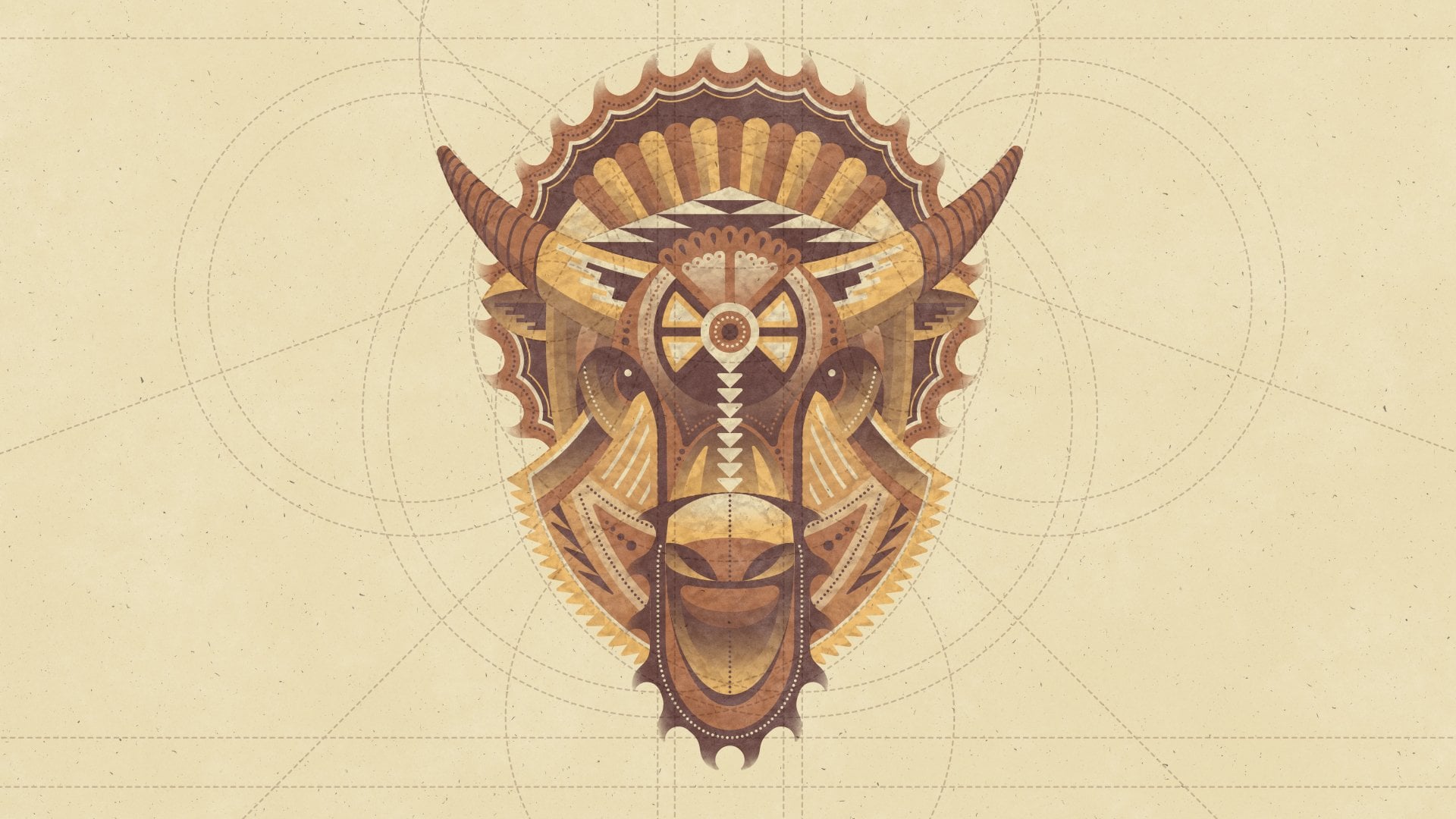
outil Pathfinder pour créer des images Ce que nous avons ici à l'écran est une impression artistique que nous avons
créée en utilisant
le stylet à
peu près pour toutes
ses créations et qui le stylet à
peu près pour toutes dégage une ambiance
beaucoup plus organique Vous pouvez voir à l'intérieur de
cette fleur que , fondamentalement, toutes ces formes
présentent une certaine courbure. En général, j'
utiliserais le stylet comme suit
: disons que si je veux dessiner
cette forme violette, je la dessine comme suit : pendant que je dessine, je crée des courbes en
cours de création de cette forme. C'est un moyen rapide et sale
de démarrer quelque chose. Mais vous pouvez voir que la façon dont
cela va
fonctionner au final présente
certains inconvénients . J'ai une illustration un peu plus bancale
ou plus grossière. Mais si nous commençons par lignes
droites et que nous utilisons ensuite les fonctionnalités de l'outil à stylet, nous avons en fait un
peu plus de flexibilité. Je vais vous montrer
comment le recréer. Mais au lieu
d'utiliser des courbes, nous allons simplement
utiliser des lignes droites. Je vais juste
créer quelque chose comme ça et évidemment,
ce n'est pas la même forme
que celle que nous créons ici, mais dans le stylet lui-même, vous pouvez maintenir
le bouton enfoncé et accéder à l' outil de point
d'ancrage et c'est là que les choses deviennent un
peu plus intéressantes. L'outil de point d'ancrage, je pense qu'instinctivement, nous
voulons accéder à ces nœuds et c'est là que nous
ajouterions quelques Mais en fait, nous allons nous
concentrer davantage sur le segment intermédiaire sur la voie elle-même. Je vais utiliser l'
outil de point d'ancrage et sélectionner le chemin. Ce qui se passe ici,
c'est que nous obtenons une certaine courbure :
les poignées ont au départ la même longueur chaque
côté, ce qui nous
donne un aspect vraiment propre et lisse de cette façon. Je vais donner un
peu de courbure à chaque ligne
droite ici. Ensuite, j'ai quelque chose d'un peu
plus organique au final. C'est une façon beaucoup plus
fluide de créer quelque chose et de commencer avec des lignes droites dès
le début. Nous pouvons maintenant
aller encore plus loin si vous
souhaitez créer quelque chose qui semble un peu plus organique ,
dans le sens où
il n'est pas aussi net ni aussi géométrique. Nous utiliserions l'outil d'angle
arrondi et l'outil de coin courant. En gros, vous
prenez ces nœuds et vous voyez ce petit
point apparaître. C'est là que vous devez ajuster les angles et obtenir
cet arrondi parfait C'est une géométrie très parfaite avec
laquelle vous commencez. Cet arrondissement absolu crée
essentiellement un cercle
parfait aux extrémités Ce qui finit par se produire avec look, c'est
que vous obtenez une forme un peu plus géométrique et qu'on dirait moins qu'
il a été dessiné à la main Pour aller un peu
plus loin, nous aimerions aller un peu
plus loin outil des coins et, au lieu de sélectionner l'absolu, nous allons passer à l'arrondissement relatif Cela crée une forme d'ellipse
un peu plus pointue
et c'est un peu
plus réaliste lorsqu' il s'agit de dessiner
quelque chose à la main, disons avec
un simple stylo sur Cela nous permet d'obtenir un look un peu plus net. C'est essentiellement ainsi que nous créons toutes ces formes
organiques. Mais en fin de compte, ils sont tous partis
d'une ligne droite, mais en utilisant l'outil de point
d'ancrage proprement dit intégré
au stylo, nous avons beaucoup plus de flexibilité
5. Présenter avec l'option « Partager pour révision »: Share for Review est un nouvel outil d'Illustrator
très pratique pour partager les progrès ou obtenir des commentaires
de la part des clients Auparavant, il existait l'outil
Inviter à modifier, qui était idéal
pour collaborer mais désormais, grâce à Share for Review, il permet de recueillir rapidement
et facilement les commentaires des clients. Vous pouvez y accéder ici dans le menu
Fichier ou via ce nouveau
bouton bleu dans le coin
. Si vous cliquez
dessus, le nom du lien sera automatiquement
renseigné dessus, le nom du lien sera automatiquement
renseigné Vous avez certaines options : si seules les personnes invitées
peuvent le modifier ou n'importe qui, je vais laisser n'importe qui
pour le moment afin que mon client puisse partager ce lien
avec d'autres personnes son organisation si nécessaire. Cliquez ensuite sur Créer un lien. Maintenant que notre lien est généré, je vais le copier mon presse-papiers et l'
ouvrir dans un navigateur Web Dans ce cas,
il s'agit d'un bon exemple
du fait qu'il
n'est pas nécessaire de disposer d'
un compte Adobe ou de vous connecter
pour l'utiliser. C'est donc idéal pour l'envoi à des clients qui n'utilisent
peut-être pas les produits Adobe. Ce que cela fera, c'est que si
vous êtes le client, vous avez plusieurs options pour commenter
quelque chose comme ça. Vous pouvez mettre une épingle et
faire votre commentaire. Lorsque vous cliquez sur
Soumettre,
votre client qui
n'a pas d'identifiant est votre client qui
n'a pas d'identifiant à se connecter ou à
continuer en tant qu'invité. S'ils l'utilisent uniquement
en tant qu'invité, ils peuvent saisir leur
nom et cliquer sur Continuer. Juste comme ça, leurs commentaires
vont
maintenant commencer à s'afficher dans ce navigateur Web auquel ils
peuvent accéder depuis n'importe quel appareil En plus de l'épingle, il existe également ces options de dessin d'une
forme. Par exemple, ils peuvent dessiner autour d'une zone.
Peut-être qu'ici, ils ajouteront des commentaires, supprimeront cette
couleur d'accent et publieront l'envoi. Maintenant que nous commençons à recevoir des commentaires dans la version
Web,
je vais revenir
à Illustrator,
et comme vous pouvez le voir, et comme vous pouvez le voir, cette palette de commentaires Illustrator s'est
automatiquement affichée Vous pouvez également y accéder à partir des commentaires de la fenêtre
si elle n'est pas ouverte. Mais vous pouvez voir notre client
de connexion invité commence maintenant à
commenter le fichier. Nous pouvons en fait cliquer sur ses commentaires
pour accéder aux parties notre document où ils ont dessiné ou
fait leurs commentaires. Tout comme Google
Docs, par exemple, cela
vous avertira également par e-mail que votre client a commenté,
puis une fois que vous serez ici, vous pourrez simplement commencer à
travailler dessus Par exemple, ils ont dit de
supprimer cette couleur d'accent, afin que je puisse la
supprimer du fichier. Si j'ai une réponse, je peux la saisir au
client ou je peux simplement cliquer ici pour la marquer comme résolue. Comme vous pouvez le constater,
c'est très rapide. Je n'ai pas eu à consulter un e-mail ou un PDF
du client. Tout se trouve ici dans
Illustrator. Share for Review
est donc un outil très pratique pour
traiter de telles révisions
6. Créer un effet de pointillé en direct: Dans cette astuce, nous allons
parler un peu textures
natives d'Illustrator donc pas nécessaire d'utiliser Photoshop Tout cela peut
être créé dans véritable programme Adobe
Illustrator Et il dégage une ambiance beaucoup plus sablonneuse et
organique, bien au-delà
du simple fait d'
utiliser des formes vectorielles Ce que nous avons ouvert ici
est donc un exemple de ce style. Il s'agit d'une carte du festival que nous avons créée pour Harley-Davidson Et vous pouvez voir que
nous avons en quelque sorte cette ambiance de grain
de pointillé avec certains de nos éléments Nos nuages en particulier, par exemple, s'estompent un peu
et sont transparents,
mais
ils ont un aspect beaucoup plus binaire avec une sorte de
sable ou de texture Et la méthode de création
consiste à utiliser des masques d'opacité, mais à utiliser un
masque d'opacité avec l'ajout
de la galerie d'effets
dans Vous pouvez donc voir qu'
avec ce nuage, il s'agit vraiment d'une forme vectorielle, mais au fur et à mesure que je le passe
sur l'imagerie, il est
transparent, de sorte que tout ce qui est visible à travers peut
réellement être vu à
travers l'arrière-plan Ce nuage
lui-même est donc une construction assez
simple. Il s'agit essentiellement d'un masque à
découper composé d'ellipses et de cercles, le tout dans une boîte Vous pouvez donc le voir
un peu ici. Les formes complètes se trouvent à l'intérieur de
ce masque à découper. Vous pouvez donc en quelque sorte ajuster
et peaufiner à partir d'ici. Et je vais le maintenir en ligne car
cela nous donne
un peu plus de flexibilité
avec des illustrations à la fin Et la texture que nous avons créée
est cette boîte ici. Tout a commencé par un dégradé et je vais vous montrer
comment le créer maintenant. Il utilise deux étapes
différentes dans
la galerie d'effets. Je vais créer une forme très similaire et
lui donner un dégradé. Je vais changer
son angle pour qu'il passe du blanc
en bas au noir en haut. Ensuite, une fois cette option sélectionnée, nous allons accéder à
la galerie d'effets ici sous Effets. Et c'est là que vous avez
toutes ces différentes options. Nous allons donc passer à la texture, ce dossier
ici et cliquer sur Grain. Et en zoomant, vous pouvez
voir ce qu'il fait avec dégradé et
ça lui donne un air de Sandy bruyant Le paramètre par défaut qui l'
accompagne correspond à peu près
à ce que nous voulons conserver. Vous pouvez voir, vous pouvez modifier
l'intensité ou le contraste. Mais le chiffre magique
pour nous est essentiellement 50 % d'intensité et de zéro
pour le contraste. Et cela lui donne un aspect
vraiment lisse. C'est donc une étape. Vous pouvez l'utiliser comme masque d'
opacité si vous le souhaitez, mais nous aimerions obtenir quelque chose d'un peu plus intéressant, un
peu plus volumineux La texture que nous
recherchons s' appellerait
quelque chose comme une mezzotint Et c'est un peu
du genre à entrer dans
l'ambiance demi-teinte Je vais donc en fait ajouter un effet en plus de cet effet. Donc, en sélectionnant à nouveau
cette forme, nous allons accéder à
Effect, à Effect Gallery. Et nous allons
zoomer pour voir
ce que nous faisons. Et nous allons passer aux bords des affiches qui se trouvent sous
le dossier Artistique. Et
ça lui donne un peu plus
d'attrait. Il y a de plus en plus de tons
gris là-dedans. Il va donc y avoir encore
une étape après l'application pour supprimer ces gris Mais vous voyez que
l'épaisseur des arêtes est
essentiellement nulle, l'
intensité des arêtes est nulle. Et l'aspect polarisant
de cette situation se situe au sommet
du fait que toutes ces zones
sont fondamentalement les
plus éloignées les unes des
autres en termes de spectre. Maintenant, nous avons ce look
et il ne reste plus qu'une étape. Nous
allons en fait ajouter trois techniques
différentes
en plus de cela. Nous allons donc accéder à la galerie d' effets une fois de plus. C'est la dernière fois, je le jure. Nous allons donc passer à l'
esquisse et ajouter des bords déchirés. Et vous pouvez voir quelque chose de
vraiment intéressant se produire. Nous avons un peu ce genre de mezzotint
bancale, de mezzotint
bancale Et la façon dont cela est créé utilise
généralement tous ces
différents paramètres. Nous sommes en train d'obtenir
un équilibre d'image de dix. Les nombres magiques
sont essentiellement 1015. Et puis j'aime bien
augmenter un
peu le contraste jusqu'à 15 Donc 101515. Et c'est ainsi que vous
créez ce look. Donc, pour votre Cloud utilise cette
texture, voici où j'en suis. Les masques d'opacité sont pratiques. Je vais donc en fait
prendre cette habitude sur mon cloud. Je vais sélectionner les deux
éléments simultanément. Et dans un souci de transparence, je
vais cliquer sur Créer un masque. Et puis ce qui se passe,
c'est
que la texture superpose à
votre forme vectorielle Maintenant, ce qui est plutôt cool
, c'est que tout cela est
toujours ajustable Donc, si vous cliquez sur votre masque de découpage ou la forme à laquelle vous essayez d'
ajouter de la texture Et si vous cliquez dans
cette case ici, vous pouvez réellement accéder à texture
que nous venons de créer. Et vous pouvez même
ajuster le dégradé lui-même afin d' obtenir un peu plus de
variété dans le cloud. Ensuite, si vous souhaitez
ajuster la forme elle-même, vous pouvez cliquer à
nouveau dans cette case. Supposons qu'avec
notre outil de flèche blanche, vous souhaitiez modifier la
forme du nuage lui-même. Cela vous donne
beaucoup plus de liberté pour lui donner un look
unique à chaque fois. Vous n'avez donc
pas à vous
contenter de dupliquer un cloud encore et encore. Vous pouvez utiliser ce type
de corps de nuage et créer plusieurs nuages
dans votre illustration. Je recommande de le garder texturé à l'extérieur
de votre boîte à dessin. Vous pouvez donc l'ajouter à n'
importe quelle illustration que vous créez au cours de ce
processus de création de votre illustration
7. Utiliser les plans de travail plus efficacement: La possibilité d'intégrer
plusieurs tableaux d'art dans votre fichier Illustrator
est très pratique, mais cela peut être frustrant si vous devez organiser réorganiser ou nommer de nombreux tableaux d'art
différents Je veux donc vous montrer certaines
des techniques que nous utilisons pour garder le contrôle sur nos
tableaux d'art titre d'exemple, il
s'agit d'un projet que nous
avons réalisé pour StubHub avec de nombreuses illustrations
différentes
représentant les différents types d'événements pour lesquels ils
vendent des billets Et je sais que lorsque
nous soumettons
ces fichiers, ces images au client, nous
voulons les nommer, leur
envoyer des
tailles spécifiques, etc. heure actuelle, il est
divisé en illustrations approuvées et en illustrations que
nous sommes en train de réviser. La première étape consiste
à ouvrir le panneau des plans de travail dans la fenêtre à ouvrir le panneau des plans de travail dans la fenêtre Et vous pouvez consulter la liste de
tous les plans de travail ici. Une chose très
pratique dès
le départ est que vous pouvez double-cliquer sur de ces
numéros de plan de travail et cela vous redirigera automatiquement
directement vers ce tableau d'art Je peux également commencer à les nommer ici car je sais que je suis
un exportateur de ces fichiers. Je pourrais exporter des fichiers JPEG,
PNG, peu importe, en utilisant simplement
ces Mais ensuite je vais
devoir entrer et renommer tous ces fichiers plus tard Donc, pour me
sauver, je vais
commencer à nommer ces tableaux
d'art dès maintenant. Ainsi, par exemple,
je vais l'appeler un récepteur large StubHub Et l'avantage de les
nommer, c'est que vous pouvez en quelque sorte confirmer
ici que lorsque vous allez
modifier les plans de travail, vous pouvez voir
que ce nom et ce numéro sont
associés à celui-ci que ce nom et ce numéro sont
associés à Lorsque nous allons
exporter ces fichiers, l'option Exporter pour écrans
est un moyen rapide de le faire . Nous utilisions auparavant Save
for Web de la même manière, mais Export for Screens est
la dernière et la meilleure solution. Et comme vous pouvez le voir ici, nous pouvons sélectionner
tous les tableaux
d'art que nous voulons
inclure dans notre export. Ce numéro dix,
RD, reflète le nouveau
nom que nous lui avons donné. Vous pouvez constater qu'il existe de
nombreuses autres options dans ces palettes d'exportation pour écrans, telles que les
images que vous souhaitez inclure Ils contiennent tous des saignements Nous allons
donc probablement exporter un ensemble avec bleed
et un autre Vous pouvez modifier leur échelle ainsi que
le format de fichier. Des
options assez puissantes permettent donc
d'exporter rapidement vos tableaux d'art et tous les
types et tailles de fichiers différents. Quelques autres points que
nous pouvons souligner ici. Avant, j'avais toujours du
mal à réorganiser
ces plans
de travail manuellement. Je les
glisserais réorganiser
ces plans
de travail manuellement et
je les déposerais pouvoir déplacer un tableau d'art juste pour
modifier la mise en page visuelle Mais c'est le tableau d'art 8 et c'est toujours le tableau
d'art numéro 8, même si je le déplace
plus tard dans la série. Parfois, ce que je faisais c'est copier et coller dans un tableau d'art ,
puis en gros, supprimer le contenu de l'un
et le coller d'un autre. Mais tout cela est
assez compliqué. Donc, la meilleure façon de le faire,
que j'utilise maintenant, est d'utiliser
cette palette de tableaux d'art. Et il y a une flèche vers le haut
et vers le bas ici. Et cela revient en fait à déplacer le tableau d'art dans
les commandes des documents. Ainsi, si vous deviez
l'exporter au format PDF, par
exemple, c'est cet ordre
qui serait reflété. Vous pouvez également simplement
glisser-déposer dans ce panneau. Donc, si je le fais glisser
jusqu'au numéro un,
maintenant, si je le revérifie et que je modifie les
plans de travail, je peux voir
qu'il s'agit du tableau d'art numéro un avec le nom de notre
récepteur large dessus quelques autres points à
examiner ici, c'est si vous êtes
un peu désorganisé avec de nombreux tableaux d'art En bas à
gauche de ce panneau se trouve
ce bouton pour réorganiser tous les tableaux
d'art Et cela est utile
car vous pouvez choisir le nombre
de colonnes que vous souhaitez espacer entre
les plans de travail. Ensuite, si vous souhaitez déplacer l'œuvre d'art à l'aide des planches d'art,
ce qui, je pense, vous devez
généralement vérifier cela. Cliquez. OK, et maintenant cela
réorganise tout dans une belle grille avec laquelle il est un
peu plus facile de travailler Ensuite, la dernière chose que
je vais mentionner est que dans ce menu hamburger
en haut à droite, trouverez quelques options notamment Supprimer les plans de travail
vides. Nous pouvons donc cliquer dessus,
cela
supprimera tous
les espaces vides de votre fichier. Voici donc quelques moyens simples et rapides de suivre vos plans de travail. Nommez-les, exportez-les et gardez-les simplement
mieux organisés.
8. Créer rapidement avec Répéter: Dans cette astuce, nous
allons parler de l'outil de répétition
dans Illustrator L'outil de répétition est
très utile lorsqu'il s'agit de créer de
nouvelles formes simplement en créant une seule
forme et, par
exemple, en la faisant pivoter ou en
créant une grille. Mais la solution idéale
serait simplement de
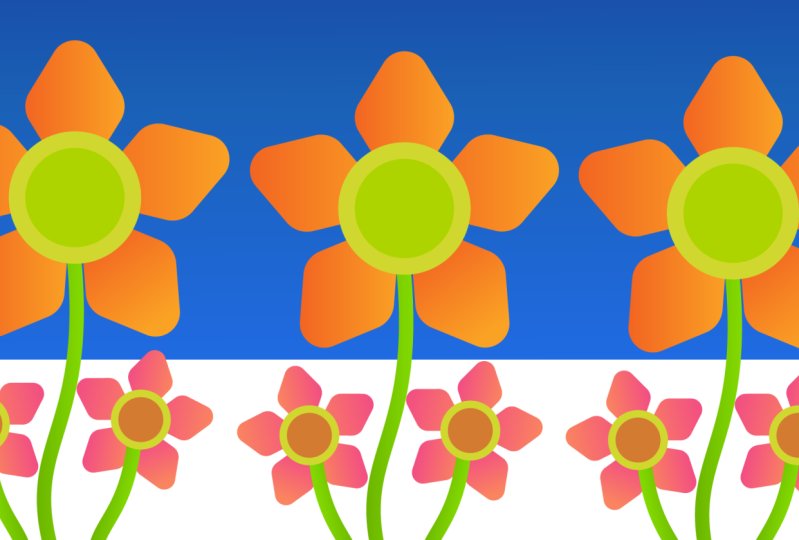
créer une forme unique puis répéter à l'aide de cet outil. Un exemple de ceci serait, disons, une simple forme de
fleur. Et j'ai
ouvert un dossier que nous avons créé pour une affiche de concert
pour Pete Seeger Et vous pouvez voir qu'il se passe
beaucoup de choses, mais il s'agit essentiellement d'un grand nombre d'
illustrations florales différentes. Et vous pouvez en voir
quelques-unes ci-dessous que je vais
utiliser comme exemple. J'ai extrait un début de notre tableau
d'art pour le reproduire ici. Maintenant, lorsqu'il s'agit d'
illustrer une fleur, je dirais que notre instinct est de commencer par
une seule forme Imaginons que je
veuille créer une pédale. Et nous allons utiliser l'outil de rotation pour
dire qu'il fait pivoter cette forme
encore et encore. Vous pouvez donc voir que si
je faisais quelque chose comme
ça et que je copiais et
collais, j'obtiendrais en quelque sorte ces cinq Et c'est un peu comme une façon
de faire une fleur, mais ce n'est pas exactement la
meilleure façon de faire une fleur. Et j'utilise ici des mathématiques rigoureuses
, ce qui ne permet
aucune flexibilité. En gros, il suffit d'utiliser 45 degrés, 90
degrés, peu importe. Mais disons que je voulais
créer quelque chose d'un peu plus
unique créant cinq pétales spécifiques faisant tour
de la circonférence. C'est là que l'
outil de répétition est utile. Donc ce que je vais faire,
c'est commencer par une forme simple. Ce sera juste un carré et je vais le tourner sur le
côté pour que ce soit un diamant Je vais accéder à
mes modes de forme dans Pathfinder et
unifier la forme Et cela va me
permettre de le
presser et de le transformer en
un véritable diamant. Et j'essaie de créer
essentiellement cette forme ici. Je vais donc l'arrondir en
haut de la page. Et je vais
arrondir les côtés. Et je pense que c'est
un bon point de départ. Tout est donc en direct ici. Et c'est là que j'
entre dans Object, je répète. Donc, si vous entrez dans l'objet, faites défiler la page vers le bas pour répéter
et passez à la commande radiale. Cela vous permettra de la transformer en fleur
presque immédiatement. Ce qui est intéressant
à ce sujet, c'est qu'il existe quelques domaines dans lesquels
vous pouvez vous adapter. Je peux élargir
un peu la circonférence. Je peux enlever les pétales
si je veux. Je peux même modifier la quantité
de pétales indiquée ici. Vous pouvez donc voir que nous avons fondamentalement beaucoup
plus de flexibilité. Et si j'essaie de
créer ce look, disons que je ne veux avoir que cinq pétales et j'essaie de réduire
la circonférence. Vous pouvez voir que j'ai beaucoup
plus de possibilités d'adaptation ici. Ce qui est vraiment cool,
c'est que vous cliquez dessus avec le bouton droit de la souris et que vous
allez isoler la sélection, répéter, retrouver l'image
originale que vous avez créée et vous pouvez réellement effectuer des micro-ajustements
à partir de là. Disons que je n'aime pas vraiment
l'arrestation qui s'est produite. Ou je peux le rendre un
peu plus étroit. Mais cela
vous donne essentiellement autant de flexibilité
que possible. Et ce qui est également intéressant, c'est que cela pourrait servir
de base au début
d'une série de fleurs. Supposons que je veuille le déplacer et en créer un autre. Je peux y aller et, en
gros, le faire, faire des ajustements à partir de là. Disons que je veux
changer ça, les pétales de ce type. Je peux faire tout l'isolat, répéter encore une fois et changer celui-ci juste pour qu'il soit un
peu plus unique. Peut-être changer sa couleur. Et une fois que j'ai cliqué dessus, je peux également régler la fonctionnalité de
répétition de celui-ci. Je peux donc également ajouter d'autres
pétales si je le souhaite. Et vous pouvez voir que les
options sont quasiment illimitées. Cela devient donc très
pratique lorsqu'il s'agit de créer une forme qui
nécessite qu' elle se répète
sur elle-même. Et les fleurs en sont un très
bon exemple.
9. Outils de texte : remplir et façonner le texte: Dans cette leçon, nous
allons examiner quelques outils de texte dans Illustrator La première concerne l'alignement
dans Illustrator et
une chose qui
peut s' avérer délicate est qu' en raison de
ce cadre de délimitation qui
entoure certaines formes de texte, il peut être difficile d'aligner parfaitement le
texte avec
d'autres textes ou Pour cet exemple, j'utilise la page de couverture
du document que nous utilisons avec les
clients et je vais tout
sélectionner. Cliquez à nouveau sur ce trait rouge car je veux que ce
soit ce sur quoi nous nous alignons. Et si je clique sur
« Aligner », vous pouvez voir que
tout n'a pas été aligné correctement. Même si les éléments sont
alignés sur la gauche, il s'agissait ce cadre de délimitation du gros texte et non du bord
réel du texte Donc, pour corriger ce problème dans
notre menu d'alignement, quelques fonctionnalités été ajoutées dans cette liste déroulante pour
hamburgers Celui-ci ici, alignez-le sur
les limites des glyphes, sélectionnez du texte ponctuel et maintenant
nous allons réessayer Je vais donc sélectionner l'
ensemble de mon texte, surligner la forme de ma touche, cliquer sur « Aligner » et
maintenant, comme vous pouvez le voir, il ignore ce cadre de sélection Il s'agit littéralement de prendre le bord de tous mes glyphes et de les
aligner sur la gauche Nous avons donc maintenant un
alignement parfait avec ce texte. Un autre aspect du texte que je
voulais examiner était la façon dont vous pouvez déformer et remplir du texte Pour cela, nous allons jeter
un œil à cette
affiche que nous avons réalisée avec Mondo pour le film Big et vous pouvez voir en haut que nous avons déformé ce traitement de titre personnalisé dans ce contenant en forme de nœud papillon À l'époque, nous faisions tout
cela
à la main d'une manière assez manuelle et
chronophage Mais il existe un bon moyen de
prendre une longueur d'avance dans ce domaine. J'ai donc cette forme de
nœud papillon sur le côté de mon
tableau d'art ici et j'ai du texte en direct. Je vais le garder
en ligne pour le moment au cas où
je voudrais le modifier au fur
et à mesure. Je vais le placer
près de cette forme. Je vais m'
assurer d'envoyer le texte au verso, puis je
vais sélectionner les deux La raison en est que nous
allons passer à la distorsion de l'
enveloppe de l'objet et nous
allons dire créer
avec l'objet supérieur Dans ce cas, notre principal
objet est cette
forme de nœud papillon et, comme vous pouvez
le voir , adaptez maintenant le texte
à cette forme. C'est un peu bancal à ce
stade parce que cela revient forcer le texte sous des angles
assez extrêmes Mais c'est une solution
bien plus simple que ce que vous auriez
dû faire par le passé,
qui consistait à utiliser de la purée ou autre méthode de
distorsion de l'enveloppe pour pousser et tirer des objets Maintenant, il s'
enclenche tout de suite. Maintenant, si nous voulons y
apporter des modifications,
nous pouvons revenir à notre menu d'objets,
accéder à distorsion de l'enveloppe, et je peux cliquer
ici et dire « modifier le contenu ». Je peux à nouveau
être en mesure de modifier mon texte Par exemple, je pourrais la modifier
pour une largeur différente. Et je voulais également souligner
la façon dont vous pouvez désormais remplir du texte dynamique
avec des dégradés. Auparavant, vous ne pouviez pas le
faire dans Illustrator. Vous devez d'abord
développer ou délimiter votre texte, puis
appliquer le dégradé. Mais dans ce cas,
vous aurez
besoin de votre palette d' apparence car si vous essayez simplement d'
appliquer un dégradé directement depuis la
barre d'outils, cela ne fonctionnera pas. Mais ce que nous
allons faire dans notre panneau d'
apparence ci-dessous, que vous avez la possibilité d'
ajouter un contour ou un fond. Je vais cliquer sur
« Ajouter un nouveau remplissage » et
voici où nous pouvons
appliquer un dégradé. Et c'est très
utile car nous pourrions créer exactement ce que nous avions prévu dans ce fichier, un dégradé passant du clair au foncé, de
haut en bas Je peux donc effectuer ces ajustements
dans le panneau de dégradé ici et ce qui est
intéressant, c' est que vous pouvez également utiliser l'
opacité dans ce dégradé Si nous voulons qu'il
apparaisse en arrière-plan, nous avons également cette option. Ensuite, une autre chose que je vais
souligner est que les dégradés peuvent également être utilisés pour les traits Donc, si vous sélectionnez
le contour ici, vous pouvez également le remplir avec
un dégradé. Vous avez vraiment
beaucoup d'options pour
manipuler le texte. Enfin, si nous
décidions modifier
à nouveau la forme de notre
conteneur, nous pouvons revenir à cette distorsion de l'enveloppe
du menu des objets, et cette fois, elle sera
activée pour modifier l'enveloppe Nous sommes maintenant revenus à cette forme et nous pouvons également l'ajuster. Quelques
fonctionnalités de texte très pratiques pour que tout reste actif et modifiable
dans Illustrator
10. Créer une 3D réaliste à partir de zéro: Adobe Illustrator a
parcouru un long chemin en matière de réalisme 3D Les outils 3D d'Illustrator sont
aujourd'hui très Je vais maintenant jouer avec quelques-uns de ces outils. L'un d'eux étant l'outil d'extrusion
et de biseau, c'est l'un des
moyens les plus courants de donner à quelque chose un aspect 3D Mais je vais le faire
de manière très simple. Je vais commencer par un
simple carré pour vous montrer les capacités
de cet
outil et sa robustesse
. J'ai donc commencé ici avec un simple
carré vectoriel. Et pour ouvrir vos outils 3D, vous pouvez accéder à Effets 3D et
matériaux et cliquer sur
l'une de ces sélections ici. Nous
allons jouer avec Extrude and Bevel . Donc, en cliquant dessus,
vous pouvez le voir. Cela lui a donné une sorte
d'angle par défaut, un peu de
profondeur, une source de lumière. Je vais lui donner un angle un peu
plus intéressant. Je vais jouer
avec certains de ces préréglages et passer au
sommet isométrique par exemple Nous aimerions parfois dessiner des
choses dans un style isométrique. C'est donc un excellent moyen
de créer quelque chose plus complexe sous
cet angle réel. Et vous pouvez voir que vous avez
également des options dans le
monde du biseautage La sélection par défaut
consiste donc à désactiver le biseau, mais je
vais en fait l'activer Et vous pouvez voir
que cela a donné une sorte d'aspect effilé
à ce véritable carré Et vous avez tous ces
préréglages dedans. l'instant, le classique
ne sert qu'à ajouter un peu
plus cet angle, mais je vais lui donner un
véritable look de marche d'escalier Et même dans ce cadre, vous pouvez apporter des ajustements
. Je vais donc ajouter
quelques étapes répétées. Et vous pouvez voir que je suis en
train de transformer cette place en une ancienne ruine qui ressemble beaucoup à une
pyramide, par exemple Je vais jouer
avec la hauteur et peut-être faire plus de pas pour l'amener
à amener un endroit où j'
ai un
peu l'impression que j'ai l'intention faire ressembler à une pyramide. Encore une fois, je
joue toujours avec un carré, mais j'y ajoute de nombreuses fonctionnalités
supplémentaires. Et cela ne s'arrête pas
à l'objet lui-même. Vous pouvez réellement
ajouter des matériaux. Cela revient donc essentiellement à le
faire ressembler à
une certaine texture. La couleur par défaut est
essentiellement une couleur unie, mais vous pouvez voir
que dans tous les
matériaux et graphiques, vous pouvez choisir parmi tous ces préréglages Je vais essayer d'
en trouver une qui ressemble un peu plus
à une texture rocheuse. Et je pense que celui-ci
pourrait être un bon choix. Vous pouvez voir que cela ajoute déjà
beaucoup plus de réalisme. Maintenant que je fais défiler la page, vous pouvez voir que même si vous pouvez effectuer des
ajustements à partir d'ici, vous pouvez modifier sa résolution. Vous pouvez modifier le
nombre de répétitions que vous obtenez dans ce modèle afin de le
rendre un peu plus fin Cela peut même changer, disons
que la couleur par défaut est
le marron, mais disons que je veux
revenir à la couleur dorée
que nous recherchons. Cela semble donc un meilleur choix et il utilise
toujours un esprit texturé. Enfin, parlons un peu de l'éclairage
impliqué. Maintenant, avec les outils 3D, vous pouvez voir qu'il existe
certaines normes ici. Vous pouvez faire comme un
éclairage en haut à droite, en haut à gauche. Il y a du diffus, qui est essentiellement juste
au centre. Je vais
commencer par le haut, d'accord ? Et puis jouez
avec la source de lumière ici. Ce petit bouton vous permet de le saisir et de changer votre
source de lumière comme bon vous semble. Je vais donc trouver un angle un
peu plus intéressant. Cela me semble mieux que
ce qu'étaient les valeurs par défaut. Ensuite, en faisant défiler la page vers le bas, vous pouvez voir que nous avons également des options dans la zone des ombres. Par défaut, cette option est également
décliquée, mais si vous cliquez sur cette ombre, vous pouvez voir que cela ajoute une ombre de base à
cet élément réel Et en hauteur,
vous pouvez même donner un
peu plus de longueur à l'ombre. Et maintenant, cela
ressemble vraiment à une pyramide
tridimensionnelle. Maintenant, ce n'est pas là
que tu dois t'arrêter. Comme si tout cela pouvait
en fait être encore mieux rendu. s'agit en fait que
du rendu
d'aperçu pour voir à quoi cela
ressemble entièrement rendu. Ce bouton en haut à droite
représente le moteur de rendu
avec ray tracing Lorsque vous cliquez dessus
, laissez-le fonctionner
pendant un petit moment. Ensuite, vous pouvez voir que tous ces détails supplémentaires
entrent en vigueur. L'ombre elle-même se
disperse donc à mesure qu'elle se dirige
vers le bord Vous obtenez beaucoup plus de réalisme sur la forme elle-même et même les ombres et les textures qu'elle contient sont un peu plus réalistes. Et encore une fois, il s'agit
simplement d'utiliser un carré. Supposons que vous
souhaitiez revenir à cet aperçu et modifier
la forme du carré. Tout
est complètement ajustable. Vous pouvez même l'
arrondir si vous le souhaitez. Arrivez à un point où cela semblait complètement
différent de celui où nous avons commencé, puis
revenez au ray tracing. Et tu as un look
complètement différent. Les outils 3D
associés à un illustrateur
sont donc incroyablement
réalistes de nos jours. Et nous pouvons commencer avec une
forme très simple pour commencer,
mais
n' hésitez pas à examiner toutes
les
options qui s'offrent à vous.
11. Utiliser l'outil Enterlacement: L'un des nouveaux outils dont on
parle le plus dans Illustrator est l'outil
Intertwine, qui est très pratique si vous avez déjà essayé de créer quelque chose comme anneaux
olympiques dans lesquels
vous souhaitez avoir une
partie de la forme à l'avant
et Il peut être difficile faire quelque chose comme
ça à l'aide d'autres outils car cela nécessite souvent
une approche destructrice dans laquelle vous utilisez Pathfinder
pour séparer les choses Mais avec Intertwine, il est
très facile de créer des superpositions en direct et personnalisées de cette façon Jetons un coup d'œil à
cet exemple de monogramme. Je vais sélectionner les
deux objets,
choisir Object, Intertwine, Dans cette dernière version
d'Illustrator, nous proposons trois manières d'
utiliser cet outil Nous pouvons soit survoler
ces différentes zones avec le pointeur de la cliquer pour
modifier le chevauchement Vous pouvez constater que dans certains cas, il ne choisit pas
exactement la bonne zone où nous voulons que les
chevauchements se situent Dans ce cas, je pourrais utiliser
cet outil Lasso pour que nous
puissions être un peu plus
précis dans notre sélection Ensuite, l'autre troisième option
consiste à maintenir la touche Shift enfoncée pour transformer
ce Lasso en
une zone de cadrage rectangulaire. Tu peux le faire glisser. J'aime le faire glisser assez
grand, de sorte que si vous voulez entrer avec
votre flèche blanche et ajuster les formes, vous pouvez voir que plus vous agrandissez ce cadre, moins
vous aurez à vous
soucier d'atteindre
le bord de
votre zone de sélection Intertwine C'est un exemple
avec deux couleurs, ce qui est assez simple. Mais voyons si
nous voulions simplement créer un monogramme monochrome en
utilisant Je vais d'abord m'
assurer que les deux lettres
sont en noir. Ensuite, en utilisant le
panneau d'apparence
ci-dessus, je vais ajouter un trait blanc. Si je le fais
dans le panneau d'apparence c'est parce que nous avons la possibilité déplacer le contour
devant ou derrière le texte. Je le fais pour
pouvoir le déplacer. Je conserve la largeur
de l'apparence
du texte et le contour
que je peux ajuster en dessous. Je vais m'en tenir à un
point pour le moment. Revenons ensuite à
Object, Intertwine, Make. Maintenant, nous pouvons faire ce que
nous faisions auparavant. Vous pouvez constater que, dans certains cas, la sélection automatique ne vous donne pas tout à fait ce que vous voulez. Voici une autre zone
, que je vais sélectionner. Alors
ce qui est cool, c'est que ce texte est toujours en ligne. Je peux y entrer, et dans ce cas, avec une police variable, je peux mettre à jour la
largeur ou le poids. Il en va de même
pour le G.
Vous pouvez utiliser facilement l'outil
Intertwine dans des paramètres
entièrement dynamiques . Vous pouvez
ainsi modifier la façon dont les lettres se chevauchent, leur couleur, leur contour et même la police
12. Travailler plus intelligemment avec les échantillons de couleurs: Parlons un peu couleur dans Adobe Illustrator, plus particulièrement des échantillons de
couleurs Nous en avons
beaucoup parlé dans d'autres cours. Mais je veux juste commencer par dire qu'il faut absolument
utiliser des couleurs globales. C'est une excellente façon de
démarrer un projet. Je vais vous montrer comment
en créer un très rapidement car nous allons l'
utiliser dans notre exemple. Alors allez-y et créez simplement
votre échantillon que vous utilisez. Je vais utiliser le violet
comme exemple ici. Je vais l'ajouter à ma
palette d'échantillons en tant que couleur globale Un moyen rapide de le faire
est de le sélectionner et de cliquer sur « New Swatch ». Vous allez créer la coche
globale. Il va l'ajouter
à votre échantillon. Vous saurez que c'est
mondial car dans le coin inférieur droit se trouve
un petit triangle blanc. C'est quelque chose que vous
pourrez ajuster à l'avenir. Donc, si vous voulez
changer sa couleur, vous pouvez simplement la changer
en double-cliquant sur cet échantillon La raison pour laquelle je
mentionne cela, c'est je veux simplement montrer à quel point les échantillons de couleurs sont
polyvalents, s'ils sont mondiaux Voici donc un exemple
de toutes les manières techniques dont les couleurs peuvent être
utilisées dans Illustrator Plus communément, vous avez les remplissages, vous avez les traits. Vous pouvez utiliser la couleur
dans un dégradé. Je ne l'ai pas utilisé dans de
vrais textes en direct. Il est donc
totalement polyvalent
dans le sens où je peux le modifier à l'avenir, mais il utilise cet échantillon J'ai même une
texture liée dans ce fichier. Cette texture n'est donc qu'
une image en niveaux de gris, essentiellement un JPEG
en niveaux de gris Je l'ai
réglé sur l'écran. Maintenant, pour les besoins de l'argumentation, je veux changer ce
vert dans ce fichier. J'utilise la couleur
globale verte. Donc, en gros, je dois double-cliquer sur le
« Swatch » qui se trouve dans mon panneau d'échantillons pour effectuer
les réglages que je souhaite Comme nous le
ferions normalement, notre instinct nous pousse à
sélectionner « Même couleur de
remplissage » ou à sélectionner
« Même couleur de trait ». Effectuez les ajustements de cette façon. Mais c'est une façon bien plus efficace de
gérer les choses. Il vous suffit donc de double-cliquer
sur « Votre échantillon ». Tant que l'aperçu est activé, vous pouvez voir que je
peux effectuer des ajustements. Tous les éléments
qui utilisent cette couleur changent à la
volée. C'est tellement cool. Supposons que vous ayez affaire
à un client qui besoin de Pantones, par exemple Les fichiers d'impression que
nous enverrions pour produire
une étiquette de bière. Vous essayez de rendre votre
fichier aussi propre que possible. Vous pouvez voir que nous avons
deux étiquettes différentes qui utilisent le
même jeu de couleurs. Une chose que je
remarque avant envoyer, c'est que le vert
le plus foncé que j'
ai dans ce fichier
n'est pas exactement le même que le vert le
plus foncé Je veux les unifier. Comme j'utilise des
couleurs globales partout, vous pouvez voir que j'ai désigné un
échantillon ici, qui utilise le
vert le plus foncé du fichier de gauche J'ai un échantillon qui utilise
ce vert plus foncé sur la droite Je veux changer toutes mes couleurs pour qu'elles soient d'un vert foncé
et les unifier. Un moyen simple de le faire
est de récupérer ces
deux échantillons et de
faire votre première sélection, l'échantillon dans lequel vous souhaitez que
tout soit fusionné Je vais donc cliquer sur ce « Forest Green » dans lequel je
voudrais que tout
soit fusionné. Maintenez la touche Shift ou la touche Ctrl enfoncée en fonction
de l'emplacement de vos échantillons Tant que vous
sélectionnez le premier lequel vous souhaitez
fusionner. Accédez ensuite à l'icône du hamburger en haut à droite de
votre nuancier Je vais fusionner des échantillons. Maintenant, cela
a essentiellement permis de transformer ces deux échantillons
en un seul Vous pouvez voir sur la gauche
que le fichier qui
utilisait la
couleur la plus foncée est maintenant unifié Maintenant, j'ai vraiment réduit le nombre
de couleurs dans mon fichier. Mais pour terminer,
je dois également convertir ces échantillons
CMJN en Pantones En général, nous
le faisons de deux manières. Nous sortions notre livre
Pantone et
commencions à chercher
le bon Pantone Essayez de le faire correspondre à l'écran. Ce qui peut parfois
s'avérer encombrant
en fonction de l'éclairage de votre pièce Vous pouvez également accéder, par exemple, à votre bibliothèque Open Swatch
et accéder à des livres en couleur Ouvrez le code CMJN, par exemple, et essayez de faire correspondre les éléments en les
regardant simplement. C'est également un problème. Je vais essayer de trouver un vert similaire
à ce vert citron. Vous cliquez sur l'un d'entre eux et
vous comparez et contrastez. C'est peut-être un peu plus de travail
que ce que vous recherchez. Il existe en fait un
raccourci vers tout cela. Donc, ce que je vais faire,
c'est cliquer sur « Sortir » et supprimer certaines de ces
choses que je viens de créer. Je vais prendre
les trois échantillons j'essaie de trouver des Pantones. [BRUIT] Je vais les
dupliquer l'un sur l'
autre en maintenant « Option » et
« Shift »
enfoncés et en les plaçant l'un à
côté de l'autre. Une fois ces trois
duplications sélectionnées, je vais passer à l'édition Modifiez les couleurs et
recolorez les illustrations. Ce panneau s'affichera. Donc, cela va essentiellement choisir
quelles sont ces couleurs, en fonction de n'importe quelle
sélection de votre choix. Vous pouvez donc accéder à la bibliothèque de
couleurs et cliquer sur un «
livre de couleurs » spécifique, par exemple. Nous essayons donc de
trouver de vrais Pantones. Je vais passer au livre de couleurs, au format
Pantone, codé en CMJN Ce qu'il fait, c'est qu'il
trouve essentiellement le voisin le plus proche. En gros, dans ce livre, ce qu'il pense être
la plus proche. Si vous cliquez en dehors
de cette case, vous pouvez voir que nous avons maintenant
notre sélection CMJN Vous pouvez voir que ça
apparaît comme ça. Ou vous avez le voisin le
plus proche, c'est-à-dire ce Pantone spécialement choisi, qui est assez proche ce que vous trouvez dans un
livre Pantone Vous pouvez effectuer des
micro-ajustements à partir de là. À
ce stade, j'ai l'habitude de m'en servir
comme base et de me dire je pense que c'est
assez proche Pantone
sélectionné dans Illustrator Je vais vérifier
mon travail et voir s'il correspond bien au livre. Il s'agit certainement d'un moyen beaucoup
plus simple et plus rapide de trouver les couleurs Pantone
dans Illustrator
13. Conclusion du cours: Félicitations. Tu t'en es sorti. Vous connaissez désormais 10 nouveaux
trucs et astuces dans Adobe Illustrator. Nous avons abordé des
méthodes non destructives pour les arts de la construction, comment travailler plus rapidement
et plus efficacement, et comment travailler dans de
nouveaux styles créatifs Nous espérons que ce cours vous
a inspiré à utiliser Illustrator d'
une toute nouvelle façon Nous sommes impatients de voir
ce que vous allez trouver N'hésitez
donc pas à nous dire comment vous utilisez un ou plusieurs des conseils de
la galerie de projets Et si vous avez vos propres
techniques à partager, plus vous êtes nombreux, mieux c'est de rire. Nous
aimerions également en savoir plus sur vous S'il y a une chose que nous espérons que vous retiendrez de ce cours, c'est qu'il existe des moyens de
travailler plus rapidement et plus efficacement à presque
toutes les étapes d'un projet. Eh bien, nous espérons que vous avez
apprécié le cours, et nous serions ravis que
vous laissiez un commentaire. Vous pouvez également en apprendre davantage sur nous dans le cadre de certains de nos autres cours, allant de la conception d'affiches rock à la productivité pour les concepteurs. Merci encore et j'espère vous
revoir dans un autre cours.
14. Vous voulez en savoir plus ?: Si vous avez apprécié ce
cours et que vous souhaitez faire passer vos
instructions Skillshare au niveau supérieur Nous proposons désormais des sessions individuelles de Skillshare
, au desquelles vous pouvez réserver un appel vidéo
privé direct avec nous pour
répondre à toutes
vos questions restantes
ou aborder un autre
sujet spécifique Nous
proposons actuellement trois types de sessions à partir 99$, la première étant
une revue de portefeuille La deuxième offre est une consultation
commerciale. Et la troisième est une séance
d'enseignement artistique. Il s'agit d'une plongée approfondie dans
Adobe Illustrator. Vous trouverez un lien
ci-dessous pour réserver une session. Vous pouvez également en savoir plus
sur notre profil Skillshare. Nous sommes impatients de
communiquer avec vous. Ça va être Génial 0.
 DKNG Studios, Design + Illustration