Transcription
1. Introduction Aperçu du cours: Hé, ce sont
des designers
expérimentés ou ils viennent de démarrer ou
veulent démarrer leur carrière ? Innovateurs et créateurs. Je m'appelle Kate et je suis designer
de produits depuis dix ans. Bienvenue dans mon cours unique
sur le design de l'expérience utilisateur. Dans ce cours, nous allons
expérimenter et voir comment la créativité rencontre la technologie pour
façonner les expériences numériques de demain. Je veux vous montrer comment
créer rapidement des
flux utilisateurs pour n'importe quelle application à partir de zéro et
démarrer un nouveau projet, en 20 minutes
seulement ? Je suis sûr que tu y es déjà allée. Vous avez une idée ou vous avez reçu les premières exigences
d'un client. Vous êtes assis et vous
regardez votre ordinateur ou votre papier et demandez par
où commencer. Mais tu sais quoi ? Ce problème n'
existe plus. Grâce aux technologies courantes
et aux outils d'aide à l'IA, vous avez toujours
quelque chose entre vos mains. Vous n'avez pas besoin d'expérience en
matière d'expérience utilisateur ou d'interface utilisateur conçue
pour ce cours. En même temps, je pense
que ceux d'entre vous qui
travaillent déjà dans l'industrie
recevront également des conseils intéressants. OK, qu'
allons-nous faire ensemble ? Nous explorerons comment l'intelligence
artificielle et les grands modèles linguistiques peuvent contribuer à accélérer
notre processus de conception, nous
permettant de générer des flux
d'utilisateurs et des structures filaires. En quelques instructions simples, nous allons vérifier
plusieurs outils d' IA et des fonctionnalités gratuites
de base Pour commencer tout de suite, vous allez apprendre à écrire de bons accessoires pour obtenir les résultats
escomptés Une fois que nous avons créé nos flux
d'utilisateurs sous forme écrite, il est temps de retrousser nos manches et de leur donner vie à
l'aide du logiciel Figma Ne vous inquiétez pas si vous
ne l'utiliserez jamais auparavant. Je vous guiderai à chaque
étape. Vous maîtriserez la création de
cadres filaires
basse fidélité pour créer des flux
d'utilisateurs basés sur les idées
générées. La dernière étape de ce processus consiste à connecter
les écrans au chemin. Le projet de concept de l'
application est presque terminé. Un tout dernier conseil, je vais vous donner quelques conseils sur
la façon de
tester votre idée, car l'IA n'
est pas un vrai humain. Pas encore. J'espère que nous devrons
tester nos prototypes et les
utiliser avec de vraies personnes pour comprendre les problèmes
et ce que nous avons fait, bien ou mal, en tant que projet. À la fin du cours, vous créerez une idée ou une fonctionnalité pour une
application mobile à l'aide outils d'
intelligence artificielle et d'un ensemble de composants pour le
câblage dans Figma Ces composants, je les
offrirai en cadeau
afin que vous puissiez les utiliser à l'avenir pour vos
projets et votre portefeuille. Vous n'avez pas besoin de
créer le vôtre. OK, les gars. J'ai
hâte de le démarrer. Et je suis très curieuse de
savoir quelles idées et applications vous allez
créer à la fin du cours. Bonne conception et
bienvenue dans ma classe.
2. Aperçu des outils et des plateformes d'IA gratuits: Bienvenue, concepteurs
et innovateurs. Dans cette vidéo, nous
abordons le
monde existant des outils d'intelligence artificielle. Nous sommes sur le point d'
explorer des plateformes
révolutionnaires qui
aideront nos processus
de conception sous différents angles. Maintenant, vous vous demandez peut-être où
commencer avec les outils d'IA ? Ne vous inquiétez pas, je suis là pour
vous aujourd'hui. Je vais
vous présenter trois plateformes d' IA
disponibles et totalement
gratuites. Vous pouvez créer un compte
en trois clics à l'aide d'un compte Google ou le
configurer par e-mail. Tout d'abord, nous avons Cha GPT, le premier et très populaire, je suis sûr que vous en avez entendu parler Avec char GPT, vous pouvez vous
plonger dans le monde du traitement du langage
naturel et générer des flux d'utilisateurs, des
personnages, des scénarios, guides pour les entretiens avec les utilisateurs, des programmes d'
ateliers
et, en gros, tout
ce dont vous avez besoin pour un bon processus UX en utilisant
quelques problèmes simples C'est comme avoir une conversation
avec votre assistant de travail. Le suivant sur notre liste est
Gemini de Google. Il possède les mêmes
fonctionnalités et vous pouvez l'utiliser pour la même tâche que celle
que j'ai mentionnée précédemment. Il est puissant et j'ai trouvé qu'il produisait moins d'
hallucinations inattendues liées à l'IA dans les résultats Enfin et surtout,
nous sommes perplexes. Un joyau caché dans le
monde des outils d'intelligence artificielle. J'aime beaucoup ce modèle car il vous donne
également une liste de
références et de ressources. Cela vous donne une idée de l'
endroit où il a créé les résultats et où vous pouvez vous rendre lire plus d'informations
sur les résultats. En fait, je pense que c'est
génial et que cela devrait être fait par tous les
outils d'interface utilisateur, à mon avis. Maintenant, il y a une partie intéressante. Pourquoi ne pas essayer la même invite sur les différentes plateformes
que j'ai mentionnées et comparer les résultats. Vous pouvez utiliser tous les
éléments mentionnés précédemment et voir où les résultats seront plus satisfaisants pour vos besoins. Que vous utilisiez un
GPT, un Gémeaux ou une perplexité, il n'y a jamais eu de meilleur moment pour
tirer parti de la puissance de l'IA
dans votre processus de conception,
mais ce n'est rien
sans
un tirer parti de la puissance de l'IA
dans votre processus de conception, mais ce n'est rien
sans Créons une
invite significative dans la vidéo suivante.
3. Créer une invite enrichie: Maintenant, vous vous
demandez peut-être ce qu'
est exactement une invite et pourquoi
est-ce important ? Quand je pense à l'écrire, j'imagine toujours la situation lorsque je parle
à mon collègue, mari ou même à ma mère. J'explique la tâche à un outil d'
IA de la même manière
que je l'expliquerais à un être
humain. L'invite doit
contenir une bonne quantité de détails
importants et
répondre aux
questions prévisibles. Une demande du type « veuillez créer et
noter des flux d'utilisateurs pour une application de nœud » ne
suffira certainement pas pour obtenir un bon résultat. quoi vous devez vous concentrer en premier et quelles sont ces exigences de
haut niveau
pour toute invite. C'est de la clarté, de la spécificité
et de l'imagination. Tout d'abord, définissons
clairement objectif
et
le public cible de nos applications, qu'il
s'agisse d'un outil de productivité ou d'une plateforme sociale
pour les amoureux des animaux de compagnie. Notre message doit
refléter l'essence de notre application et répondre directement
aux besoins de nos utilisateurs. Ensuite, réfléchissons
dans un certain contexte. Réfléchissez au scénario dans
lequel votre application sera utilisée. Sommes-nous en train de résoudre un
problème, de satisfaire un désir ou
d'ajouter simplement une touche de joie à la journée de quelqu'un ? Plus nous fournissons de contexte, mieux notre corps d'IA
peut adapter sa réponse. Enfin, laissons
place à la créativité. N'ayez pas peur de
sortir des sentiers battus et d'insuffler un peu de
personnalité à votre message. Après tout, nous ne nous contentons pas de
concevoir une application, nous créons une expérience Essayons l'approche par questions pour le futur.
Travaillez avec des instructions. J'ai préparé plusieurs questions
en y répondant. Vous allez générer et rédiger
une très bonne invite, qui pourra ensuite être transmise
à l'outil d'IA. La première question, quelle
est l'intrigue ou l'
histoire principale de l'idée de votre candidature ?
Quel en est le but ? Par exemple, j'
aimerais concevoir une application mobile simple
pour le suivi des dépenses. Il est utile de
mentionner que la plate-forme le fait pour le Web ou le mobile. La question suivante, qui
va utiliser l'application ? Par exemple, l'application sera utilisée par un large public. sont surtout des personnes jeunes et d'âge
moyen qui
travaillent et qui
souhaitent suivre Ce sont surtout des personnes jeunes et d'âge
moyen qui
travaillent et qui
souhaitent suivre
leurs dépenses, planifier leur budget et
voir comment elles peuvent économiser plus d'argent et s'améliorer. Question suivante. Quels types de fonctionnalités peuvent être présents dans la première
version simple ? Simplifiez-vous la vie. Ne listez pas des centaines de fonctionnalités
différentes. Soyez vraiment précis
mais aussi efficace. Vous pouvez également poser des questions
sur la monétisation, mais encore une fois, cela ajoute
de la complexité Restons simples. Par exemple, les fonctionnalités principales
seraient l'enregistrement, ajout et la suppression des dépenses
récurrentes régulières par jour. Disposant de différentes catégories
pour les dépenses, le calendrier, les paramètres du
compte, le tableau de
bord, certaines analyses où l'utilisateur peut voir un résumé
de toutes les dépenses passées. Ensuite, la question suivante. Enfin, comment présenter
le résultat des idées de l'IA. Sois précis. Par exemple, veuillez indiquer la tâche réelle pour l'IA. Veuillez créer des flux d'utilisateurs pour l'application
que je viens de décrire, afin que je puisse les utiliser pour concevoir des cadres
métalliques afin de tester l'
application auprès de futurs utilisateurs. À la fin, comme je l'ai mentionné, nous avons trois ou quatre questions
simples. Quoi, qui et comment. Résumez toutes les réponses à ces questions et divisez
également un paragraphe. Cela aide à obtenir de meilleurs résultats lorsque vous recevez votre message,
essayons-le. Dans la vidéo suivante,
je vais vous montrer comment différentes plateformes génèrent trois résultats différents
avec le même message. Ensuite, nous en choisirons un et
l'utiliserons davantage.
4. Générer des flux utilisateurs avec l'IA: Dans cette leçon, nous allons
utiliser l'exemple d' invite que je vous ai donné dans la vidéo précédente pour enfin voir les résultats
générés par l'IA. Comme je l'ai dit, je vais utiliser les trois plateformes pour comparer les résultats et choisir
le meilleur d'entre eux. Le premier est le char GPT. J'utilise un compte gratuit pour
copier-coller mon invite et je souhaite générer des flux
d'utilisateurs pour une application de
saisie coûteuse Je fournis tous les
détails, l'objectif, le public,
mes fonctionnalités et la tâche elle-même. Comme je l'ai expliqué dans
la leçon précédente, voyons les résultats. Ce que nous allons avoir ici. Nous avons un
flux d'intégration court ainsi qu'un identifiant. C'est un bon tableau de bord
avec un résumé sous forme flux
d'écran d'accueil pour ajouter des
dépenses avec quelques détails, consulter vos
dépenses, les analyses, déconnexion du compte
utilisateur En général, le résultat est bon,
mais pour créer
les designs, j'aurais besoin
d'un peu plus de détails Nous pouvons toujours régénérer
la réponse plus tard, mais j'aimerais également essayer
d'autres outils Le suivant est Gemini. J'utilise la même
invite et je la
copiez-collez à
nouveau. Voyons voir Je vois que nous avons un peu plus de
détails pour la suite de notre travail, que Great Gemini
divise tout en plusieurs flux principaux, tels que connexion et l'ajout d'une
dépense, etc. Et j'ai même mentionné
des messages d'erreur, ce qui est utile. C'est vrai. Ce que j'aime,
c'est que nous voyons des descriptions d'
écrans et même des boutons et des étiquettes de
champs de texte C'est très bien.
OK. Quoi d'autre ? L'application affiche les champs d'écran à
frais permettant de saisir le montant, catégorie, la date
et le nœud facultatif. C'est ce dont nous avons besoin
pour notre prototypage. Parfait. OK. Le dernier que j'aimerais
essayer est Perplexity L'outil est alimenté par
Open Eye et vous
donne également de nombreuses références
supplémentaires sur Internet pour
le sujet connexe. Comme je l'ai déjà mentionné, je fais la même action, en ajoutant mon invite préparée
pour voir le résultat. OK, qu'
allons-nous avoir ici ? Le résultat est moins détaillé
que l'outil précédent. Ici, nous pouvons voir un haut niveau de défaut avec une brève
description de chaque écran Je ne pense pas que cela
suffira pour vraiment commencer la conception. Le compte utilisateur contient un peu plus d'informations, ainsi que
la possibilité de gérer
l'identification. J'aimerais maintenant revenir
à l'outil précédent Gemini
et demander d' ajouter plus de
détails à la réponse J'ai besoin de plus d'informations pour construire I en utilisant des composants
Fireframe
préparés, tels que des boutons, des champs de
texte, etc. OK, voyons voir. Le résultat donne l'impression qu'il réfléchit
profondément. Oui, X n'est pas si simple, non ? Oh, ouah, ça a l'air
prometteur et incroyable. Nous avons maintenant tout ce qu'il faut pour imiter ces idées dans
l'interface utilisateur Copions les réponses
et ajoutons-les simplement à figma. Rendez-vous dans la prochaine leçon, où nous allons
commencer la conception proprement dite.
5. Créer des écrans dans Figma sur la base des flux utilisateurs IA fournis: Bienvenue dans la
partie Figma du cours. Au cours des 10 prochaines minutes, vous apprendrez à
créer des structures filaires basées sur des flux générés par l'IA. Si vous n'
avez pas encore de compte, vous en aurez besoin pour utiliser
le
kit de câbles gratuit que j'ai préparé spécialement
pour ce cours. Voici comment accéder au fichier, rendez-vous sur
le site Web de la communauté Figma et recherchez un kit de
plan filaire Vous pouvez également
utiliser le lien fourni dans la description de la classe sur la page du fichier communautaire
partagé. Cliquez sur le bouton Ouvrir
dans Figma. Cela créera une
copie du fichier dans vos brouillons prête
à être utilisée Je vais déjà ouvrir le fichier
pour la démonstration. Explorons ce qu'il y a à l'intérieur. La première page contient une brève description et
quelques exemples d'écrans. Vous pouvez accéder au fichier à l'aide du
panneau situé sur le côté gauche. Le fichier est organisé
en trois pages principales
: description, composants et couverture. J'ai également créé une
page supplémentaire intitulée Mon projet. N'hésitez pas à
le nommer différemment. Dans cette page, nous
allons développer nos défauts. Vous pouvez créer de nouvelles pages
en cliquant sur l'icône plus ici. La page Composants contient tous les éléments de base
dont vous avez besoin pour concevoir vos cadres métalliques. Certains composants
comportent des espaces réservés, tandis que d'autres comportent des
textes préremplis pour les titres et des boutons
permettant d'y accéder. Naviguez
rapidement vers le panneau de gauche et
accédez à l'onglet Ressources, où vous verrez une liste des
composants avec OK, c'est bien. Passons maintenant à notre nouvelle
page, mon projet. J'ai déjà copié et collé la
réponse générée par l'IA à partir de la vidéo précédente
et je l'ai divisée en sections représentant
différents écrans Cette structure a
également été fournie par AI. Comme vous vous en souvenez,
nous allons commencer par l'écran de connexion. Pour ajouter
des éléments à l'écran, j'ouvre le panneau des ressources et recherche le composant
d'écran approprié. N'oubliez pas que vous pouvez personnaliser
cette expérience en nommant vos pages et en explorant les composants pour
les adapter à votre projet. Commençons notre
prototypage rapide et notre câblage. Je saisis l'écran depuis
le côté gauche de l'
interface Figma depuis les ressources Voyons rapidement ce que
je nous ai fourni. L'écran de connexion
comprendra un champ de texte, sous-titre et
quelques boutons Le premier champ est le nom d'utilisateur, AI, également conseillé,
et le mot de passe. Bien sûr,
cherchons des boutons. Nous avons besoin du
bouton principal de connexion. Nous avons également besoin d'un
bouton d'inscription secondaire, comme d'habitude, vous pouvez trouver dans presque toutes les applications
lorsque vous avez démarré. De plus,
l'intelligence artificielle conseille d'avoir un bouton pour oublier le mot de passe,
ce qui est compréhensible. Prenons l'en-tête de l'écran et utilisons-le pour
fournir un titre. Je supprime l'arrière-plan,
nous n'en avons pas besoin, et les icônes du haut montrent à
quel point c'est facile de le faire dans le panneau de configuration du
composant sur le côté droit Nous l'appelons connexion et peut-être pouvons-nous le
personnaliser un peu plus et en ajouter. Maintenez le bouton en haut
pour donner l'impression que c'est début du
parcours utilisateur de l'application. Je suis en train de faire quelques ajustements
de mise en page. Bien entendu, nous ne faisons
pas de design parfait au pixel près. Nous ne faisons que collecter
tous les objets à l'écran. Je ne mesure rien et je ne le fabrique pas vraiment. Même en mettant tout cela dans le cadre et en nommant le cadre dont nous aurions
besoin pour le futur. Prototypage et connexion de
tous les écrans. OK, le premier écran est terminé. Voyons ce que
nous pouvons faire d'autre ici. Tableau de bord ? Oui,
nous devons probablement continuer avec l'écran d'accueil
appelé tableau de bord. Texte de l'IA. Encore une fois, nous
recherchons un écran
dans le panneau des ressources pour commencer à
créer le flux utilisateur. De quoi d'autre avons-nous besoin ? Bien
sûr, le header. Comme il s'agit d'un écran d'accueil, nous aurions besoin de quelque chose
comme une icône pour ouvrir un menu avec d'autres
options pour l'utilisateur. Sûrement un calendrier. Nous l'avons également vu dans les détails fournis par l'
IA. Oui, appelons ça mes dépenses. Je crois que je l'appelais
différemment, comme mes finances, mais je pense que
les dépenses semblent meilleures. De plus, dans la description, j'ai mentionné que nous pouvons en
ajouter quelques autres. Oui, nous avons besoin du bouton Ajouter, que j'ai également
récupéré dans le panneau. Oui, utilisons un
espace réservé pour simplement montrer qu'il
peut y avoir plus de détails Il y avait également un résumé dans
la description du flux d'IA. Montant du résumé que nous avons
dépensé ou dépensé par l'utilisateur. Nous devons également montrer
l'écran de. OK, allons-y voir. Hmm, les dépenses récentes viennent ensuite,
mais plus en détail. OK. Nous pouvons l'ignorer pour le moment. Et voyons voir, comme nous avons
déjà un élément de liste, vous pouvez cliquer sur la
liste pour ouvrir la page
détaillée. Je pense que ça a l'air bien. Apportons quelques petits
ajustements à la mise en page. Je pense que cet écran
est bon,
car nous avons déjà cliqué sur le
bouton Ajouter à mes dépenses. Créons cet écran
à de nouveaux frais. N'oubliez pas d'appeler vos cadres afin que nous puissions les
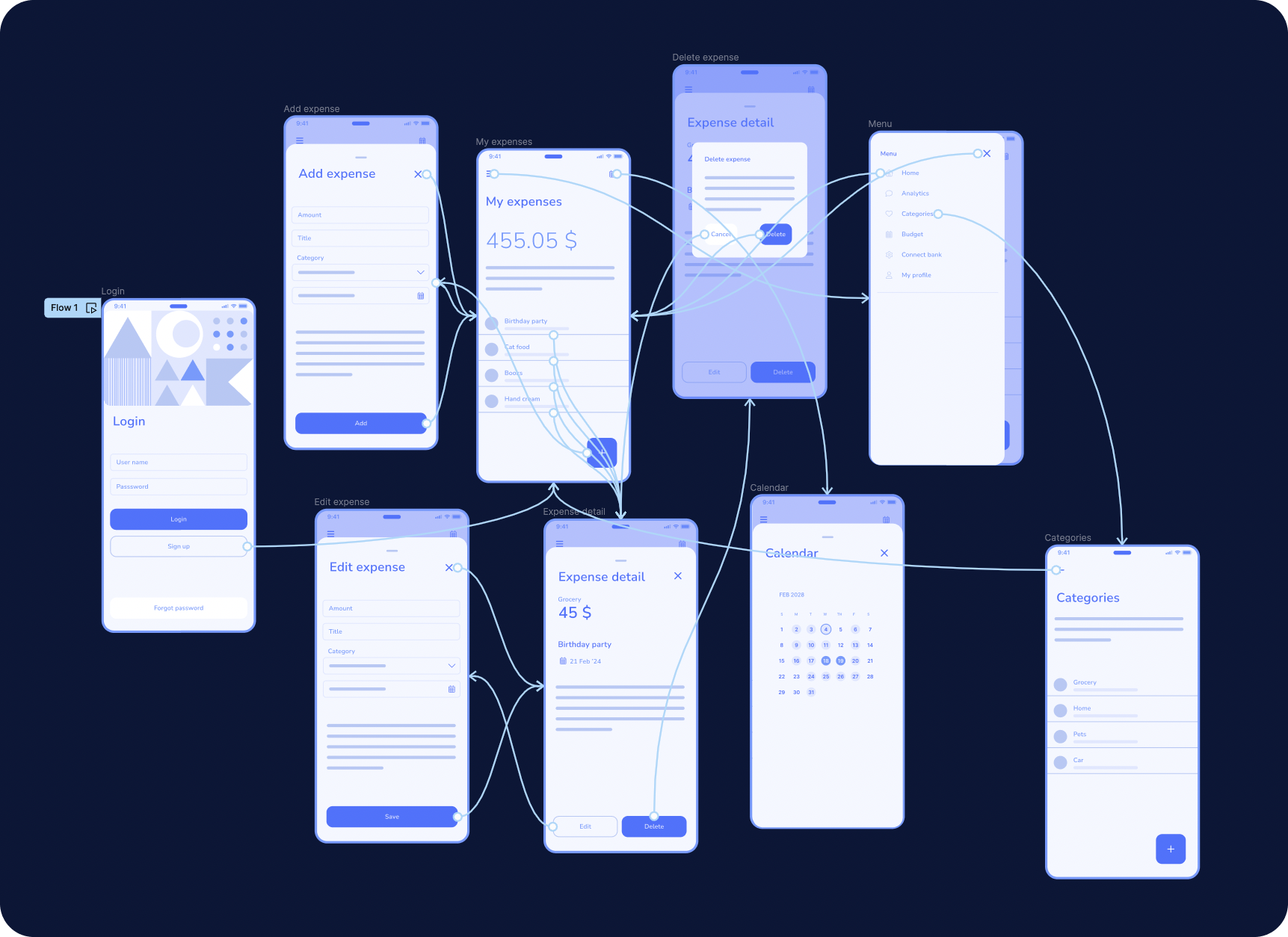
connecter ultérieurement l'écran des flux à frais. Je vais probablement utiliser un composant de
toile de fond pour cela, mais il peut également s'agir
d'un écran séparé. Nous devons regrouper l'arrière-plan car
l'écran d'accueil est devenu un arrière-plan ici. Dans le panneau des ressources,
recherchez un composant d'arrière-plan. Je suis sûr que vous l'avez vu plusieurs fois
dans différentes applications. Maintenant, il est très
populaire de l'utiliser et presque tous les systèmes l'ont. OK, changeons le
titre et les dépenses. Je pense que nous pouvons supprimer
ces éléments car nous ajouterons nos propres
champs de texte. J'ai conseillé d'ajouter également
une sélection de la catégorie pour les dépenses comme l'épicerie ou la maison
ou quelque chose comme ça. Je vais commencer par cela et par les
champs de texte. C'est bien, dans ces composants, dans ces composants, même s'il s'agit de wireframes, nous pouvons voir des étiquettes afin que nous puissions réellement les commercialiser pour de futurs
tests avec de vrais utilisateurs Les utilisateurs comprendront
ce que cela signifie, le modèle d'ajout principal. De plus, avec l'étiquette,
je pense que nous devons ajouter le montant indiqué
dans la suggestion de l'IA. Un titre, comme le nom de
la liste déroulante des dépenses avec toutes les catégories
de la liste. Il y a aussi un
conseil pour en avoir, une note pour chaque dépense. Oui, nous pouvons ignorer ce qui est
trop détaillé pour le moment. Et peut-être juste l'avoir comme texte
d'espace réservé. Bien entendu, nous avons besoin
du sélecteur de calendrier car nous
devons définir les dépenses en
fonction du jour, des
mois et de l'année Comme nous avons déjà créé l'écran des dépenses
publicitaires, je pense que nous pouvons également créer une page détaillée des dépenses. Vérifions rapidement si
nous n'avons rien oublié. Je copie l'écran. Je pense que la page détaillée
des dépenses sera essentiellement la même que celle des
dépenses publicitaires en arrière-plan. Je change le titre. OK,
vérifions rapidement ce que nous avons. En gros, tous ces champs
que nous ajoutons simplement aux frais publicitaires. Nous devons
les convertir en étiquettes. J'ai conseillé d'avoir
deux boutons pour supprimer et ajouter, c'est logique. L'utilisateur peut supprimer la
dépense ou ajouter des détails, puis il passera à l'
écran précédent que nous avons créé. Nous copions simplement tous les champs de l'écran précédent. Pour ce qui est des dépenses publicitaires, nous avons besoin de la catégorie, mais elle est déjà
sélectionnée par l'utilisateur. Nous avons besoin du montant de la
dépense et d'un titre ou d'un nom. Appelons ça une fête d'anniversaire. Oui. Et quelle est la date de soumission ? C'est le 21 février. Oui. En gros, toutes les
informations dont nous avons besoin pour la toute première ébauche
de l'écran se trouvent ici. Faisons quelques petits
ajustements,
même si ce n'est pas
nécessaire, car encore c'est une image par image et nous
testons simplement le défaut.
L'idée ne devrait
pas être une idée de la mise
en page en général, car nous
pouvons la modifier plus tard OK, voyons ce que nous avons. Développez les détails, les catégories et les
dates en conservant un
nœud. Oui, ça a l'air bien. Passons au suivant. Je n'oublie pas de changer
le titre des cadres. Il sera facile de naviguer plus tard , car nous aimerions
créer une connexion supplémentaire
entre les écrans. Ajoutons rapidement la fenêtre
contextuelle et pour supprimer les dépenses, lorsque vous cliquez sur le bouton
Supprimer, nous pouvons afficher cette fenêtre
contextuelle, puis si vous cliquez dessus, nous pouvons afficher l'écran précédent. Je continuerais avec le menu. Comme je l'ai conseillé, il faut avoir
plusieurs éléments dans l'application, tels que les analyses calendrier
et le
changement de catégorie. Nous avons vraiment besoin d'un menu. Il existe un composant pour cela. C'est un tiroir de navigation par dessin. Oui, changeons l'icône. Comme vous pouvez le constater, c'est très
rapide et rapide avec paramètres
d'un composant tels que
suggérés dans le texte. Disons des catégories
d'analyse domestique,
du budget, de la connexion, des banques. Oui, cela pourrait être une
fonctionnalité intéressante dans mon profil. Oui, les icônes ne correspondent
pas un peu aux étiquettes,
mais c'est bon, car, encore une fois, il s'agit de nos brouillons de wireframes Je pense que ce serait bien d'
avoir également un écran de calendrier. Et nous l'avons également dans notre
description, car nous avons cette
icône en haut à droite. Vous cliquez ici et
vous ouvrez un calendrier. Oui, ça pourrait aussi être
en toile de fond. Je pense qu'il vaut mieux
avoir un composant similaire, un comportement
similaire pour des actions
similaires. Dans l'application
de cette page, un calendrier est simplement
ajouté ici
pour que vous puissiez passer d'un jour à l'autre et voir
les dépenses de chaque jour. Le texte suggère également que nous allons créer des
catégories et les ajouter, ce qui me semble également logique. En tant qu'utilisateur, vous aimeriez
ajouter d' autres catégories, pas simplement comme une catégorie standard, ayant les vôtres, par exemple, pour partir, étudier
ou autre chose. Disons-le aussi rapidement
, nous utilisons le même
titre de composant de liste et oui, changeons certaines étiquettes
à cette fin. Nous avons toujours besoin du bouton plus, du bouton d'ajout. Eh bien, nous avons créé tous
les écrans fournis par l'IA pour
enrichir le flux. Je pense que ce sont les principaux
écrans à avoir pour l'application des petites dépenses ou du suivi des
dépenses. Bien sûr, cela peut être
beaucoup plus détaillé, mais pour le premier, pour le premier dépôt,
cela suffit certainement. Connectons tous les
écrans aux flux de
la vidéo suivante et essayons de le
tester avec les utilisateurs
et de voir comment cela fonctionne. Rendez-vous dans la prochaine vidéo.
6. Relier les écrans aux chemins: Les gars, c'est la dernière
leçon de ce cours. Dans cette leçon, j'aimerais vous montrer comment
connecter rapidement tous les
écrans que Figma nous avons créés à l'
aide de l'
outil de prototypage de Il manquait un écran dans la leçon de la vidéo
précédente. Cela représente une dépense supplémentaire
et je copie simplement un écran de dépenses et je change le libellé du bouton, car il s'agit
essentiellement du même écran. Je vais pouvoir connecter le bouton assisté depuis
la page détaillée. L'outillage du prototype
apparaît ici à droite. Vous cliquez ici, puis la fonction semble
avoir sélectionné l'un des composants et vous
connectez
les écrans à l'
aide de petites flèches. Comme ici, lors de
la connexion, l'utilisateur apparaît sur l'écran d'accueil lorsqu'il se
connecte à l'application et
fournit ses informations d'identification Il peut immédiatement voir l'
écran d'accueil que nous avons conçu. Nous n'
oublierons pas le mot de passe
car nous n'avons pas créé l'écran pour cela
au prix d'un bouton. Nous nous connectons à l'
écran à frais. Ensuite, en cliquant sur le bouton de collecte vous apparaissez à nouveau sur
l'écran d'accueil. Que pouvons-nous connecter d'autre ? Faisons le menu en
cliquant sur le menu
Burger Camburger. L'utilisateur ouvre le tiroir du menu, et bien sûr il peut le fermer et revenir à
l'écran d'accueil. Connectons également la vue du
calendrier par le haut, afin que toute la navigation supérieure
soit effectuée vers l'écran du calendrier. En cliquant dessus, en
sélectionnant l' un
des éléments de la liste, l'utilisateur ouvre la page détaillée telle que nous l'avons conçue dans
la liste précédente. Bien entendu, il peut revenir
à nouveau sur l'écran d'accueil. Presque tous nos écrans
mènent à l'écran d'accueil. Après l'avoir utilisé, nous connectons régime à un écran à points, nous le supprimons. Nous connectons la suppression
à l'écran de suppression. Supprimer la fenêtre contextuelle. À partir de là, vous pouvez essentiellement
supprimer la dépense. Ensuite, l'utilisateur accède à l'écran d'accueil et
au bouton d'annulation. Nous allons simplement fermer
la fenêtre contextuelle et vous afficher l'écran précédent
qui est la page de détails. Quoi d'autre que nous puissions
avoir dans le menu, nous pouvons à nouveau connecter
l'écran d'accueil à notre écran mes dépenses. Et à partir de ce menu, nous avons également créé un écran de catégories dans lequel vous pouvez modifier les catégories ou les
supprimer de l'écran des
catégories. Encore une fois, vous pouvez revenir à l'écran principal
avec la vue d'ensemble. Oui, j'ai oublié de connecter l'affichage du calendrier à l'écran d'accueil pour que l'utilisateur puisse revenir et fermer
le calendrier. Je pense que ce
sera plus facile si nous ajoutons simplement ce bouton croisé
à chacun des composants de la
toile de fond
lorsque nous le
testerons à chacun des composants de la
toile pour l'utilisateur. Il sera plus facile de
comprendre comment fermer cet écran et
revenir à l'état précédent. Je pense que ces éléments de liste sont
également assez trompeurs. Fournissons
au moins un texte montrant
que les utilisateurs soumettent certaines dépenses pour une fête d'
anniversaire, mais sinon nous pouvons taper de la nourriture pour chats. Peut-être certains livres que j'ai
achetés récemment, la crème pour les
mains, qui semblent
un peu plus naturels. Oui, lorsque vous sélectionnez
l'outil de prototype, toutes
ces flèches semblent
surchargées et surchargées. Mais en fait, une fois que
vous aurez commencé à le faire, vous verrez et constaterez
que c'est super facile. Il vous suffit de connecter tous
les composants interactifs à certains écrans, puis de tester
d'abord
votre prototype , bien sûr, vous préférez le
tester vous-même. Je vais vous montrer
comment faire cela dans Figma. Il est possible de l'ouvrir dans une fenêtre séparée, qui ressemble à un petit téléphone. Ici, vous cliquez sur
le bouton Play, vous l'essayez, vous cliquez sur tous
les boutons que nous connectons
et vous voyez comment cela fonctionne. Si nécessaire, l'écran apparaît, s'il fonctionne comme prévu. Que pouvez-vous faire d'autre avec Figma ? Vous pouvez télécharger l'
application Figma sur votre téléphone portable et ouvrir ce prototype très
facilement sur votre téléphone portable, qui ressemblera presque à une vraie application Et donnez-le à certains de vos amis pour qu'ils testent
votre prototype et voient ce
qu'il faut faire en confiant une tâche
à vos participants. Créez une dépense ou modifiez
à nouveau la catégorie dans l'application. Et puis vous voyez
immédiatement ce qui manque ou ce qui n'est pas
vraiment clair pour l'utilisateur. Vous observez le
comportement de l'utilisateur , ce sur quoi il veut
cliquer ou ce qu'il ne trouve pas Et puis vous
constatez immédiatement les points faibles
de votre application. C'était la dernière étape de
cette leçon, le cours. Passons maintenant
au projet et créons des flux
utilisateurs et une expérience utilisateur
pour les applications mobiles. Avec l'aide de l'IA, plongeons-nous dans la vidéo de description du
projet.
7. PROJET: Nous avons parcouru un long chemin notre parcours de conception UX
et il est maintenant temps de
mettre nos nouvelles compétences d'un projet pour notre projet final. Je vous confie une
mission qui permettra de libérer l'innovateur qui
sommeille en vous et de
mettre en valeur tout ce que vous avez appris jusqu'à présent dans ce cours.
Es-tu prêt ? C'est ici. Vous allez créer un flux d'utilisateurs pour une application
mobile ou une fonctionnalité au sein d'une
application en utilisant la puissance des flux d'utilisateurs
générés. Pensez à n'importe quelle application, vous avez
peut-être
une nouvelle idée géniale ou vous pouvez simplement utiliser n'importe quelle fonctionnalité
ou application mobile bien connue que
vous utilisez déjà. Peu importe, car nous nous
entraînons ici. Ensuite, vous devrez trouver
une bonne invite qui résume l'
essence de l'idée Une fois que vous avez votre Pront, il est temps de l'intégrer
à l'IA et générer des flux d'utilisateurs pour votre application mobile
ou une fonctionnalité Ensuite, prenez vos résultats, ajoutez-les à Figma Utilisez les composants que j'ai partagés
avec vous pour créer des écrans. N'oubliez pas
qu'il ne s'agit pas seulement de créer jolis écrans ou des cadres métalliques
parfaits. Il s'agit de créer un simulus d'expériences utilisateur
intuitives. N'ayez pas peur d'itérer et peaufiner après le premier
ou le deuxième résultat Si vous le souhaitez, vous pouvez aller plus loin en
connectant les écrans à la fonction de prototypage de Figma
et en la testant avec votre
famille ou vos Vous avez déjà reçu mon conseil sur la façon d'effectuer des tests
utilisateurs efficaces. Veuillez ajouter vos projets sous forme de capture
d'écran dans ce cours. Je suis très heureuse de commenter et de vous donner
un conseil. Merci d'être
là jusqu'au bout. Bonne conception et je vous
verrai de l'autre côté. Au revoir.
 Katerina Liebich Blik, UI & Product designer | UX researcher