Magie de Procreate - Supprimer les arrière-plans papier des aquarelles numériques | Disha Sharma | Skillshare

Vitesse de lecture


1.0x


  • 0.5x
  • 0.75x
  • 1 x (normale)
  • 1.25x
  • 1.5x
  • 1.75x
  • 2x

Magie de Procreate - Supprimer les arrière-plans papier des aquarelles numériques

teacher avatar Disha Sharma, Artist & Illustrator

Regardez ce cours et des milliers d'autres

Bénéficiez d'un accès illimité à tous les cours
Suivez des cours enseignés par des leaders de l'industrie et des professionnels
Explorez divers sujets comme l'illustration, le graphisme, la photographie et bien d'autres

Regardez ce cours et des milliers d'autres

Bénéficiez d'un accès illimité à tous les cours
Suivez des cours enseignés par des leaders de l'industrie et des professionnels
Explorez divers sujets comme l'illustration, le graphisme, la photographie et bien d'autres

Leçons de ce cours

    • 1.

      Introduction

      0:48

    • 2.

      Supprimer l'arrière-plan

      6:59

  • --
  • Niveau débutant
  • Niveau intermédiaire
  • Niveau avancé
  • Tous niveaux

Généré par la communauté

Le niveau est déterminé par l'opinion majoritaire des apprenants qui ont évalué ce cours. La recommandation de l'enseignant est affichée jusqu'à ce qu'au moins 5 réponses d'apprenants soient collectées.

226

apprenants

7

projets

À propos de ce cours

Vous cherchez à améliorer votre art à l'aquarelle numérique en supprimant les arrière-plans papier indésirables tout en gardant cette belle texture intacte ? Dans ce cours court, vous découvrirez les secrets pour obtenir sans effort des résultats de qualité professionnelle dans Procreate.

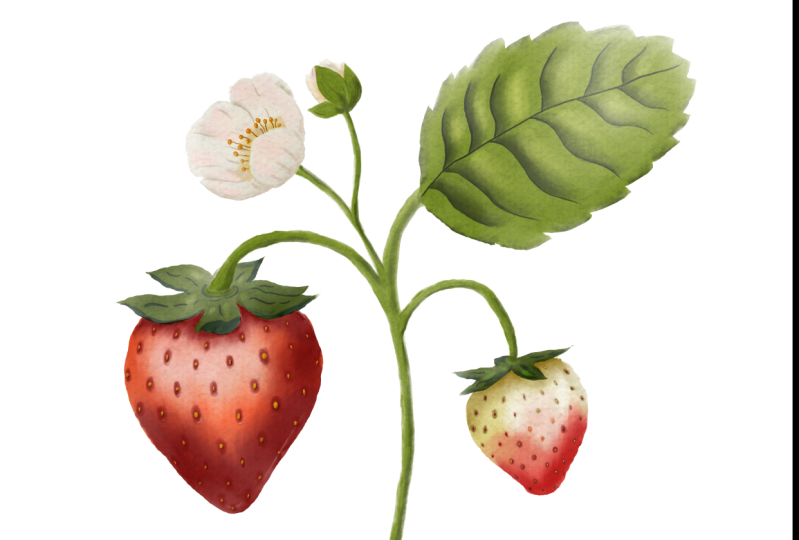
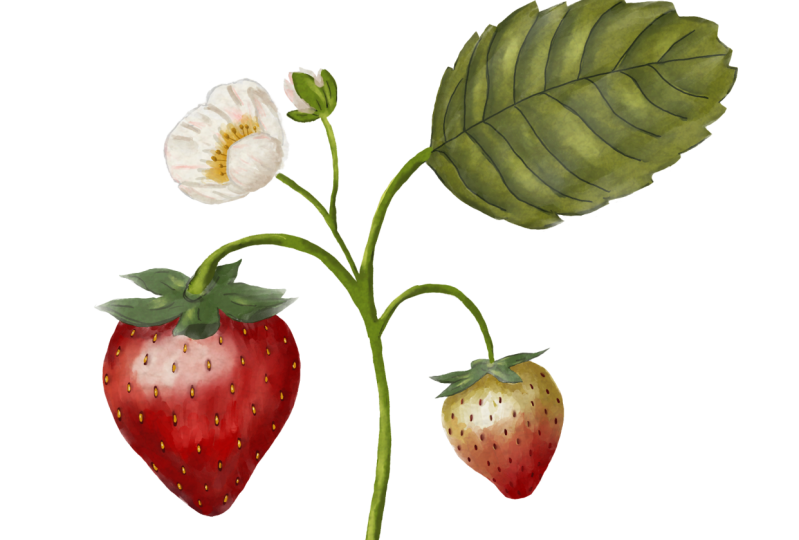
En nous appuyant sur les techniques de mon cours précédent, Botaniques à l'aquarelle dans Procreate, nous allons approfondir les méthodes avancées pour nettoyer vos œuvres d'art. Vous apprendrez étape par étape à supprimer précisément les arrière-plans papier et à exporter vos créations sous forme de fichiers PNG de haute qualité, parfaits pour la présentation en ligne ou dans votre portfolio numérique.

Ce que vous allez apprendre :


- Les meilleurs outils et techniques de Procreate pour supprimer les arrière-plans en papier.- Comment maintenir et améliorer la texture de l'aquarelle de vos

œuvres.- Trucs et astuces pour des exportations PNG transparentes, garantissant que vos œuvres soient époustouflantes sur n'importe quelle plateforme.

Que vous soyez un illustrateur en herbe ou un artiste expérimenté, ce cours vous permettra de développer les compétences nécessaires pour faire passer vos peintures à l'aquarelle numérique à un niveau supérieur. Rejoignez-moi pour transformer votre processus créatif et faire ressortir votre art !
Rencontrez votre enseignant·e

Teacher Profile Image

Disha Sharma

Artist & Illustrator

Enseignant·e

Hello and welcome!

I'm Disha--a commercial illustrator and artist specializing in realistic watercolor food illustrations, loose floral paintings, botanical art and digital illustration in Procreate. My work blends the beauty of traditional media with the flexibility of digital tools, creating art that's both vibrant and full of life.

I collaborate with magazines, creative agencies, and brands on editorial illustrations, surface pattern designs, and product packaging. My art has been featured in Shoutout LA, Uppercase Magazine, and Gravy Magazine.

? Polara Studio

JOIN my FREE Art Forest Community in Skool! ? Inside you'll find:

Live Painting Sessions Project ideas & watercolor lessons FREE Tutorials

Click here to join us! Voir le profil complet

Level: All Levels

Notes attribuées au cours

Les attentes sont-elles satisfaites ?
    Dépassées !
  • 0%
  • Oui
  • 0%
  • En partie
  • 0%
  • Pas vraiment
  • 0%

Pourquoi s'inscrire à Skillshare ?

Suivez des cours Skillshare Original primés

Chaque cours comprend de courtes leçons et des travaux pratiques

Votre abonnement soutient les enseignants Skillshare

Apprenez, où que vous soyez

Suivez des cours où que vous soyez avec l'application Skillshare. Suivez-les en streaming ou téléchargez-les pour les regarder dans l'avion, dans le métro ou tout autre endroit où vous aimez apprendre.

Transcription

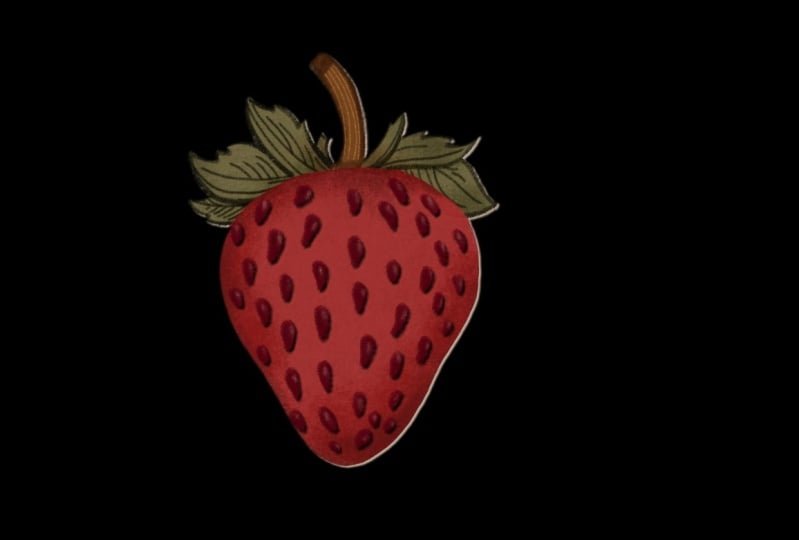
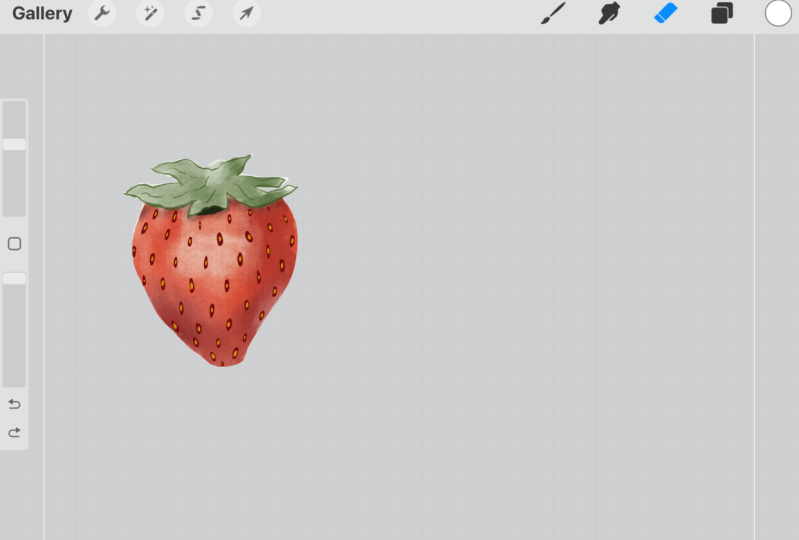
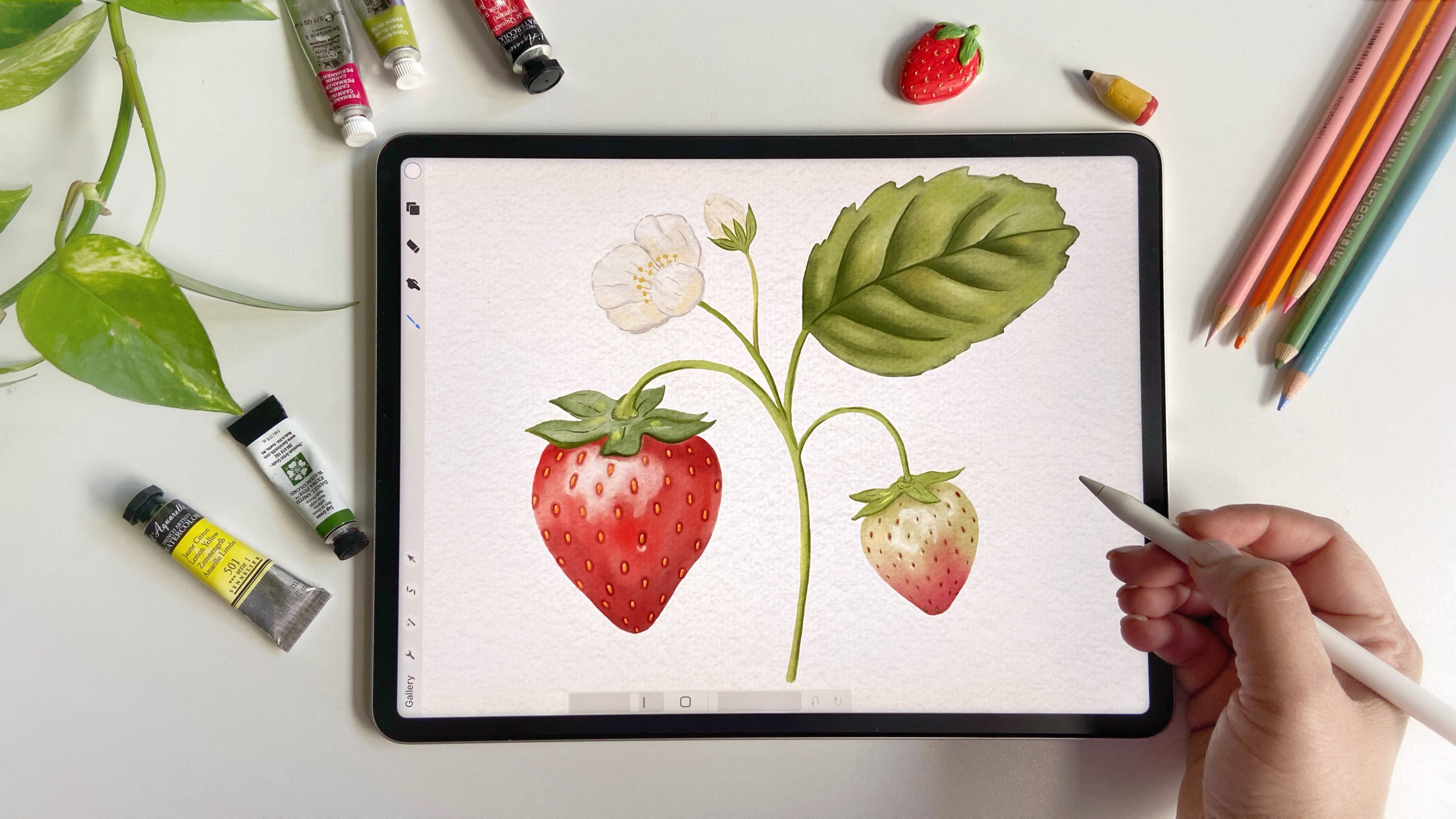
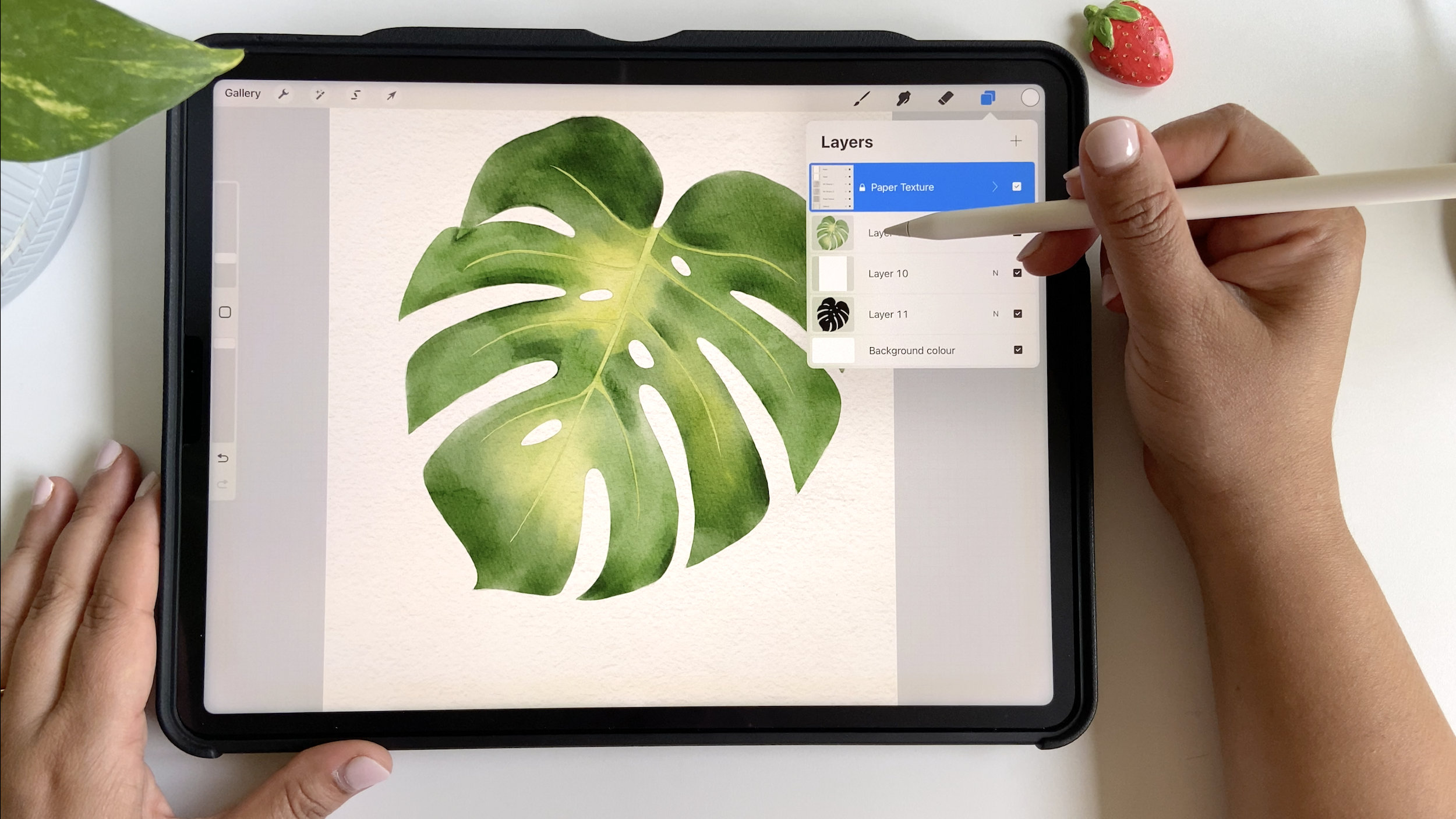
1. Introduction: Que nous pouvons peindre à l'aquarelle dans Procreate. Mais vous êtes-vous déjà demandé comment nettoyer l'arrière-plan supplémentaire sans perdre la texture du papier de votre art numérique ? Bonjour, les gars. Bienvenue dans ce court cours, qui fait suite à mon cours précédent, Maîtriser les aquarelles dans Procreate, dans lequel nous avons appris à peindre des aquarelles botaniques réalistes dans aquarelles botaniques réalistes Nous allons maintenant aller un peu plus loin et apprendre à séparer nos œuvres d'art de ce fond d'aquarelle sans perdre cette texture La technique que nous allons utiliser est très simple et très rapide. Et en quelques minutes, vous pourrez exporter vos illustrations sous forme de fichiers PNG et les utiliser dans n'importe quel type de projet, qu'il s'agisse de cliparts, de motifs de surface ou de cartes de vœux, le ciel est la limite. Alors, qu'est-ce qu'on attend ? Allons-y. 2. Supprimer l'arrière-plan: Je vais donc simplement vous donner une démonstration de la façon dont je vais supprimer l'arrière-plan, ce papier supplémentaire de nos œuvres d'art. Maintenant, gardez à l'esprit chaque fois que nous peignons avec un médium traditionnel. Ce qui se passe, c'est que nous peignons en couches, mais finalement, tout est sur une seule couche. Et lorsque nous le numérisons, nous ne perdons pas la texture du papier lorsque nous retirons le surplus de papier de notre maquette. Mais lorsque nous travaillons sur Procreate ou peut-être Aerobe Photoshop ou sur tout autre outil, nous travaillons sur différentes couches, et cela reste dans différentes couches en tant Nous avons donc tout sur des couches séparées pour le moment. Nos œuvres d'art se trouvent sur une couche séparée et la texture de notre papier se trouve sur une autre couche. Si je désactive la texture du papier, vous pouvez voir qu'elle est très différente de ce à quoi nous nous attendions. Si je le veux au format PNG, je veux conserver cette texture de papier dans mes œuvres d'art. Une façon de le faire est d'utiliser l' outil de sélection à main levée et de simplement marquer les limites de votre œuvre d'art. Ensuite, en utilisant cette sélection, vous pouvez découper la texture du papier. Mais bien que ce ne soit pas une mauvaise approche, elle fonctionne très bien dans le cas d' une œuvre d' art très simple, comme un cercle ou toute autre forme simple. Mais si vous devez travailler sur quelque chose de très complexe, comme des motifs ou n'importe quelle œuvre d'art, qui comporte de nombreux éléments et rebondissements, alors ce sera un processus très pénible Je vais vous montrer un moyen plus rapide de le faire. Avant de faire quoi que ce soit, je vais simplement aller dans la galerie et nous allons créer une copie de mes œuvres en balayant vers la gauche Assurez-vous simplement de toujours créer une sauvegarde avant d'apporter telles modifications à votre illustration, juste pour avoir une sauvegarde au cas où. Voilà. Je vais juste ouvrir cette pièce supplémentaire de mon œuvre d'art. Maintenant, vous pouvez voir que celui-ci ne comporte pas beaucoup de couches, mais ce n'est pas toujours le cas. Si vous avez suivi mon cours précédent dans lequel nous avons peint des fraises, nous avions plusieurs couches. Permettez-moi de vous en donner un bref aperçu. Nous avons donc travaillé sur ce projet dans notre autre classe, et vous pouvez voir que nous avons tellement de couches. Ainsi, chaque fois que nous effectuons le nettoyage, assurez-vous simplement de fusionner toutes les couches de peinture en une seule couche, puis de commencer à travailler dessus. Maintenant, je vais revenir à la pièce Monstera, et nous allons simplement retirer les couches supplémentaires Nous avons un peu de peinture sur celui-ci, et je veux également garder le croquis tel quel. Je vais juste les pincer ensemble pour les mettre en une seule couche. Une fois cela fait, je vais dupliquer cette couche et masquer la couche supérieure. Maintenant, l'idée ici est de créer une silhouette de nos œuvres d'art. La silhouette est comme une ombre ou une forme plate de notre œuvre d'art. Quel que soit le type d'œuvre d' art, nous devons la créer afin de pouvoir faire cette sélection rapidement. Et pour cela, nous allons passer au panneau de réglage. Et choisissez une saturation et une luminosité énormes. À partir de là, nous pouvons soit réduire la luminosité à zéro, soit l' augmenter au maximum. Cela fonctionne dans les deux sens. Nous avons juste besoin de la forme plate de notre œuvre d'art. Voyons ce qui se passe si nous augmentons la luminosité. Vous pouvez voir qu'il devient complètement blanc. Si vous réduisez la luminosité, elle deviendra simplement noire. Si je cache d'autres couches, on peut voir qu'il y a des points blancs dedans. Nous voulons juste qu'il soit complètement plat. Nous ne voulons aucune variation ni aucune transparence. Pour éviter cela, il suffit de dupliquer à nouveau cette couche. Et fusionnons-le. Je pense que nous allons le faire une fois de plus, et là, nous avons une forme de feuille de mastera plate Je pense que nous pouvons le faire une fois de plus et les assembler. Je vois aussi des lits d'appoint ici et là, alors je vais juste prendre une gomme et les retirer Nous pouvons supprimer ces marques de crayon car elles ne sont pas très belles. R Je pense que je vais combler cette lacune avec du noir uniquement. À l'aide d'un stylo encreur. Je vais simplement combler ces lacunes, nettoyant les bords chaque fois que je vois ces imperfections ou quoi que ce soit d'autre. Maintenant, nous avons une silhouette noire telle que nous voulons qu'elle soit. Passons maintenant à nos couches et affichons-les toutes. L'étape suivante consiste à créer une couche supplémentaire au-dessus de cette couche de silhouette Je vais choisir une couleur blanche et remplir cette couche de blanc comme ceci. L'étape suivante consiste à fusionner cette texture de papier, notre peinture et cette couche blanche. Pour ce faire, je vais simplement déverrouiller ce groupe de textures et nous allons fusionner ces couches. Assurez-vous simplement de fusionner le papier, la peinture et la couche blanche, et non celle de la silhouette Nous avons tout sur une seule couche. Nous devons maintenant faire la sélection en utilisant cette silhouette. Pour cela, il vous suffit de taper sur cette miniature, et vous direz cette option, Maintenant, ce qui se passe ici, c'est que lorsque nous choisissons la sélection, elle a effectivement sélectionné la forme de la silhouette. Maintenant, nous voulons inverser la sélection. Pour cela, il suffit d'appuyer sur inverser ici, et maintenant notre sélection est inversée C'est juste que nous avons fait la sélection en dehors du bail. en revenir à notre couche de peinture, je vais faire glisser mon doigt vers le bas avec trois doigts Et utilisez Cut. Ici, vous pouvez voir que nous avons supprimé cet arrière-plan et pour le voir clairement, masquons ces couches. Et vous pouvez voir que la texture du papier est intacte. Maintenant, si vous souhaitez le partager, vous pouvez accéder à l' outil Wrench et le partager au format PNG Et je vais juste le sauvegarder. Et si vous voulez y jeter un œil, voyons que nous avons notre PNG ici. Voici donc comment nous pouvons nettoyer nos aquarelles numériques dans Procreate Et c'est tout pour le moment. J'espère que vous l'avez trouvé utile et j'ai hâte de voir ce que vous pourrez faire. Merci d'avoir rejoint ce cours.