Transcription
1. Bonjour à tous !: Salut et bienvenue. Dans ce cours, nous allons créer un dessin numérique, différents types d'images. Les tableaux les ont encadrés pour laisser place à une
nouvelle composition. Bonjour, je m'appelle Brian. Je suis un graphiste
vivant dans un essai et plupart de mon travail consiste à concevoir des supports
marketing, des poses
sur les réseaux sociaux
dans le montage vidéo. Mais je travaille également pour
différentes entreprises pour des cours de
contenu et la conception de sites Web, ce qui me passionne. Parce que je travaille en tant que graphiste
professionnel. J'adore également mélanger et
créer de nouvelles compositions à partir de différents supports et
même dessiner des matériaux pour créer un
collage ou une composition harmonieux. Je fais cela
depuis 2018, lorsque j'ai
reçu mon iPad pour la première fois ici et j'ai été
intrigué par l'application Procreate. Tout d'abord, j'ai été intimidé. Mais après vous être juste Orioles, je ne savais même pas
qu'ils le faisaient avec facilité et système. J'en suis tombée amoureuse. Je ne suis pas très bon en dessin, mais j'ai compensé en le
mélangeant avec
un peu de dessin, collage et en
le mélangeant comme,
Eh bien, nous allons le faire
aujourd'hui dans ce cours. La création d'
arts numériques m'aide à me détendre, à être moi-même
et à créer mon propre monde. Et le meilleur, c'est que je
peux le faire n'importe quand, n'importe où et partager avec le
monde entier pour voir et, espérons-le inspirer les autres à continuer à
créer et à être doués dans ce domaine. Ce cours vous permettra d'
élargir votre perspective sur le collage numérique et de sortir des
sentiers battus. Nous allons expérimenter les couleurs, les effets pour créer la base
d'une belle composition. Tout ce dont nous avons besoin, c'est de notre
iPad, Apple Pencil et de
l'application Procreate. Et tu peux y aller. D'accord,
voici donc le détail de ce qu'est la classe. abord, nous allons voir
où trouver ces images, ces fichiers PNG, JPEG, et tout ça. Deuxièmement, nous allons aborder
quelques aspects de base
pour encadrer et créer notre
toile sur votre premier collage. Troisièmement, nous utiliserons certains
des pinceaux intégrés pour
créer des éléments et de la texture. Pour notre dessin et l'
ensemble de la composition. Nous utiliserons le
réglage, la transformation et la sélection pour
couper et adapter notre composition. cours de route, nous allons
découvrir des
trucs et astuces pour améliorer un
peu notre flux de travail et le
rendre plus rapide sans compromettre la
qualité de notre composition. Et voilà, nous avons notre collage. C'est un cours intermédiaire, mais si vous avez une connaissance de
base de Procreate,
vous pouvez y aller. À la fin du cours, vous serez en mesure de créer
votre propre collage numérique. Et j'ai hâte que vous
partagiez ce que vous allez
trouver dans la
galerie de projets ci-dessous. Nous serons ravis de
vous faire part de vos commentaires. Alors commençons et je vous
verrai dans la prochaine vidéo. voit là-bas.
2. VOTRE PROJET: Votre projet de classe
aujourd'hui est de créer un
collage numérique complet
combinant différentes
images dans Procreate. Sous l'onglet Ressources, je vais partager tous les actifs et vous pouvez les utiliser. Ou si vous avez
vos propres photos de plantes et d'animaux, vous
pouvez également les utiliser. Si vous
débutez avec le collage numérique, ne vous
inquiétez pas, au fur et à mesure, de la
création de
votre toile, création de
votre toile, vous
guidant pour faire des dessins
simples, important des images, en
appliquant des effets supplémentaires. Et c'est l'expression de soi. Vous pouvez donc également faire du
freestyle ou les deux. L'objectif principal est de jouer avec des dessins
simples, des
couleurs, des mouvements, encadrer votre
composition, de découper images et de les mélanger
pour leur donner vie. Une fois que vous avez terminé, allez dans la
section projet et ressources de ce cours cliquez sur le bouton Créer un
projet et partagez ce que vous avez fait et
expliquez-nous un peu de votre
processus et de vos résultats.
3. Où obtenir des images ?: Bonjour les gars et bienvenue dans
cette première partie du cours. Nous ne manquerons certainement
pas cette partie car c'est la
base de notre collage. Très bien, il
va donc être question de savoir comment trouver vos images et vos
ressources gratuitement. La première chose que je
recommande est donc Google. Vous pouvez presque tout
trouver ici. Mais je
vous suggère de revenir à
Unsplash ENG IMG et Deviant Art avant de
vous lancer dans Google, car Google
sera le dernier recours. Jetez un œil aux nuages. Ce sont des nuages, mais
parfois ils le sont. Vous n'êtes pas censé les
utiliser en production. Je pense donc qu'il
faut faire attention. Vous pouvez
entrer dans le filtre juste ici. Vous pouvez sélectionner HD ici et obtenir la
plus haute définition. Comme vous pouvez le voir, c'est
une licence de tous, il vaut mieux que vous alliez voir ces
photographies gratuites ici. Parfois, ils ont
quelques exigences, comme si vous mettiez
leur nom si vous voulez publier ailleurs ou
si vous le vendez sous forme
numérique ou en
imprimant des Pexels. Unsplash, également Deviant
Art pour les PNG. Ce sont comme,
disons par exemple, nous pouvons rechercher des
vagues et d'autres choses. Vous pouvez donc chercher des moyens et
vous pouvez avoir tout cela. Vous pouvez même sélectionner le
type de résolution dont vous avez besoin. Si vous voulez en créer un, vous pouvez le sélectionner et
aller au plus
petit indiqué sur unsplash.com. Vous pouvez avoir toutes ces bonnes
résolutions ici. Vous pouvez simplement les couper en les
mélangeant dans votre composition. Et vous avez toute
cette planète et vous pouvez avoir la taille d'origine, qui est une taille assez grande
pour ce genre de choses. Et vous pouvez PNG IMG.com. C'est mon lieu de prédilection pour les PNG. Disons qu'on va chercher un chat. Tous les mollets
ont déjà été coupés ici. Donc si tu veux faire un
collage avec des chats, c'est
le meilleur endroit. Parfois, ce
ne sont pas de bonnes qualités, surtout vous pouvez voir les
résolutions juste là. C'est 557, donc ce
n'est pas une bonne résolution, surtout s'il s'agit
du point focal ou de vos sujets principaux. Donc c'est bon, je suppose que tu dois juste regarder
lequel est le meilleur. Plus la qualité ou la
résolution est élevée, plus
la qualité est élevée. Juste ça. Et Deviant Art
est également un PNG. Supposons que nous le voulions, nous avons besoin d'arbres, PNG et de Deviant Art. Vous devez vous inscrire
avant de descendre, vous pouvez télécharger ces actifs. Ils sont au format PNG, vous pouvez donc
simplement les télécharger, puis vous pouvez simplement en couper
quelques-uns et les mettre ensuite
dans votre œuvre d'art. En gros, ce sont les
seuls que je considère. Si vous avez quelque
chose d'autre à recommander, n'
hésitez pas à participer à la
discussion et à le poster ici. Je te verrai à la prochaine leçon.
4. Configuration de la toile: Merci d'avoir écouté
cette partie de la vidéo, nous allons y aller. Tout d'abord,
vous allez
créer notre toile ici même. Donc, si vous voyez cette
icône plus ici, cliquez dessus. Si vous voyez la taille de l'écran, c'est ce
que je vais
utiliser aujourd'hui car je veux utiliser une
capacité plein écran de l'iPad, présenter les illustrations que
nous allons faire aujourd'hui. Alors faisons-le simplement. Et si vous préférez des tailles
différentes, comme si vous vouliez l'imprimer
ultérieurement. Mais pour l'instant, pour le
bien du tutoriel, je vais l'utiliser
et je vais juste le
sélectionner et j'obtiens un tout
nouveau canevas juste ici. Je peux même le redimensionner ici. Et si vous voulez le
faire comme en plein écran, vous pouvez simplement le pincer
comme ça. Nous devons créer un
guide de dessin ici. Donc parce que nous allons
mélanger le dessin et différentes images,
éléments et textures. Puisqu'une partie de ce que nous
allons faire aujourd'hui est de dessiner, je vais aller de l'avant dans l'icône de la
clé à molette juste ici. Nous allons opter
pour un guide de dessin. Modifier, guide de dessin juste ici. Il faut augmenter la
taille de la grille ici jusqu'à ce que vous
voyiez que nous avons besoin de trois
parties ici. Je vais juste augmenter
l'opacité
ici pour que vous puissiez voir ce que
je fais ici. Comme vous pouvez le voir, lorsque nous
augmentons la taille de la grille, vous obtiendrez une
partie microscopique de la grille. Donc, ce que nous allons faire ici, nous avons juste besoin de définir trois parties et quatre
, c'est ça ? Je pense donc que c'est parfait. Nous avons 44 lignes
et trois colonnes. Vous pouvez donc voir
ici que vous pouvez même changer la couleur de votre guide de
dessin si vous souhaitez avoir une couleur
différente comme celle-ci, ainsi que l'épaisseur. Un peu comme ça. Tant que je peux voir
mon guide de dessin, je suis d'accord avec ça et
je vais cliquer sur, OK, qu'
allons-nous faire d'abord ? On va faire
quelques croquis au hasard ici
maintenant au hasard, on va faire un
sketch juste ici. Je vais me mettre en
noir et blanc. Je vais utiliser, ça
va être un croquis. Et nous pouvons probablement payer un crayon
HB ici. Ça dit que
ce sera notre horizon , comme tu peux le voir. Et nous allons faire un peu comme une montagne juste ici,
quelque chose comme ça. Probablement cinq montagnes pour mettre en évidence celle du centre. Donc un juste ici, peut-être ici, et probablement sous un angle différent. Ou nous pouvons ancrer
celui-ci juste ici, capturer le centre
de votre œuvre d'art. Et je prévois d'y installer une
sorte de maison, et ça va être une rivière. Tu peux voir que ça va
être une rivière ou un lac. Ce sera la
maison que je vais construire et ce
sera comme un paysage. Je vais juste mettre
différentes couleurs ici. Ce sera donc un
paysage d'herbe, d'arbres différents, juste ici. Maintenant, nous allons mettre une
sorte de soleil et de nuages, des
oiseaux, et en fait plus d'animaux comme un réseau de dinosaures ici. Des plantes, des éléments différents
partout ici. Donc je suis presque sûr que c'
est très déroutant, mais nous allons utiliser ce croquis et ce sera la partie de ce que
nous allons faire aujourd'hui. Je vais donc simplement
le multiplier. Je vais changer le mode de
fusion pour multiplier. Je vais donc réduire
l'opacité ici même. Et ce sera notre guide au
fur et à mesure. Pour l'instant. C'est le plan. Et sur la prochaine vidéo que
nous allons créer, allons commencer à dessiner. Qu'est-ce que nous le décrivons ici et à
voir dans la prochaine vidéo.
5. Il est temps de dessiner: Très bien les gars, merci de
vous être mis au courant. C'est pour cette raison
que nous allons faire un dessin sérieux ici même. C'est comme un modèle pour remplir notre mission aujourd'hui. Mais la deuxième couche ici, je vais tracer le contour de cette
montagne juste ici. Je vais l'améliorer
un peu. Et nous allons utiliser ce pinceau de guide de
dessin ici. Je vais chercher le pinceau
monoline. Je vais utiliser une couleur
marron foncé juste ici. Vous pouvez utiliser le recolorer une fois votre contour
terminé, je vais juste le tracer ici. Vous pouvez choisir la
taille de vos pinceaux ici même si vous le souhaitez. Et nous allons respecter
le guide de dessin ici même. Nous pouvons donc simplement le
faire ou le rendre un
peu plus pétillant. Vous pouvez simplement le fermer et ensuite nous allons
le remplir comme ça. Et nous allons à nouveau créer
un calque différent. Et nous pouvons
faire de même ici. Je vais le faire
plusieurs fois. On va le faire encore une fois, en fait deux fois de plus. Je crée donc un calque
parce que nous voulons ajuster différentes couleurs et textures. C'est
pourquoi je fais ça. Sinon, si je le
fais en une seule couche, ce sera difficile à tester. Donc nous allons juste le faire
jusqu'à ce que nous atteignions notre cible. Je pense donc que c'est une bonne chose. Nous avons donc cinq
montagnes différentes ici. Et j'aimerais également
mettre en valeur le ciel pour que vous puissiez y
placer des éléments. Et nous allons désactiver le dessin pour voir ce qui
se passe ici. Je pense que c'est plutôt
bon pour l'instant. Nous pouvons le réajuster. Nous allons commencer à
dessiner ou à mettre une forme. Dans cette partie inférieure
des décompositions. Je vais utiliser le
pinceau monoline ici, et je vais
changer sa couleur. Il est donc plus facile de
demander à voir et aussi, comment allons-nous
créer un nouveau calque ? Donc je vais juste y aller et je
vais le maintenir et créer une ligne droite si vous, puis
faites-le comme ceci, vous pouvez simplement appliquer de la
couleur dans les calques. Je pense que je vais le faire, j'ai fait
une erreur ici. Donc je vais en faire un autre, tu vas juste arranger
ça ici. Et une autre couche pour la dernière montagne que
nous allons créer. Ce que je suis, je vais juste en
faire quelque chose comme ça. Et la raison pour laquelle nous allons le faire ici, que nous pouvons verrouiller
toutes les montagnes en alpha dès maintenant. Il peut donc faire des ajustements. Si vous sélectionnez la couche deux et que la couche deux est la plus
grande ici. Et si vous voulez dessiner, il va simplement dessiner dans cette forme que vous avez créée
puisqu'il s'agit d'un verrou alpha. Sinon, si ce n'est pas TOFEL
OK, il va saigner. Nous n'en avons pas besoin. Repositionnez également celui-ci
ici et même le format libre pour le rendre un peu
plus large si vous le souhaitez. Et nous pouvons
pratiquement faire ici. Donc celui-ci, je vais le
mettre en haut. Et nous allons essayer de créer une
texture à cette montagne. Nous n'utiliserons que les outils gratuits
de Procreate Brushes. Je vais opter pour du charbon de bois et peut-être du charbon de bois pour créer
une texture à la montagne. Essayons-le d'abord. Et nous pouvons même en faire
quelque chose comme ça. Et comme vous pouvez le voir, cela
lui donne un point fort. C'est pourquoi nous
le faisons en ce moment. Je vais essayer l'orange pour donner un peu de
texture ici. Et puisque nous utilisons une œuvre d'art de l'empire
japonais, nous pouvons en fait, j'aime bien
utiliser ce pinceau ici même. Ceci est intégré à partir de Procreate
est appelé thylacine. Et nous allons simplement
créer de la texture ici même. Et nous pouvons augmenter
la taille du pinceau. Nous ne sommes donc pas
vraiment en train de peaufiner les
détails de la montagne. Nous pouvons simplement créer une texture simple
ici. Et nous pouvons créer une sorte
de texture ondulée ici, ajouter du caractère à la montagne, ou nous pouvons mettre les points forts
au sommet de la montagne. Vous pouvez même l'agiter juste pour lui donner un
peu de soin. Et juste comme ça, tu peux l'agrandir un
peu si tu veux. Vous pouvez en fait utiliser
différentes textures. Et ici, nous pouvons même le sécher à l'encre. Nous avons donc plus de texture. Et nous pouvons mettre les points saillants
ici. Ou vous pouvez même aller à, eh bien, vous pouvez faire du maculage
ici et nous pouvons utiliser aérographe et le pinceau doux juste pour les mélanger ensemble
si vous voulez le faire. Parfois, j'ai envie de le
mélanger comme ça. Et revenez en arrière, puis passez
au thylacine, puis revenez complètement
au bâton de carbone et
revenez à la couleur. Et juste pour finir, je vais m'obliger à assombrir cette
barre juste ici. Et aussi sur cette partie
de la montagne, la partie inférieure,
voulez-vous vraiment l'assombrir un peu ? Juste comme ça. Et cette partie de la montagne, comme mettre de l'ombre dessus. Je vais y retourner
et essayer de ramener les faits saillants et de faire encore
une chose ici. Très bien, je crois que j'ai un
bon mont dendrite ici. Je peux même le modifier si vous
voulez passer à la transformation. Vous pouvez le formater librement pour le
rendre un peu
plus grand ou plus petit, juste comme ça, vous allez faire peu près la même chose
sur l'autre montagne. Je vais choisir une
montagne de disques juste ici, celle sur le côté, créer d'abord une texture comme celle-ci. Et puis vous pouvez aller voir Tyson, dit, ce n'est pas l'
objectif principal de la composition. Tu peux faire à
peu près comme ça. Et vous pouvez aller à cette
partie et vous pouvez faire, vous pouvez faire à peu près la
même chose que nous. Vous pouvez juste une texture
comme celle-ci et obtenir le pinceau en
est un ici. Tu peux commencer à
peu près comme ça. Peut mettre un accent sur le dessus. Et si tu veux, tu peux juste utiliser
ce calque juste ici, je vais opter pour l'orange. Et je vais choisir
le bâton de carbone. Et je vais réparer la
superposition juste ici. Et je vais avoir
le plus grand péché. Vous pouvez varier la taille de
votre pinceau si vous le souhaitez, mais j'aime bien ça. Et enfin, nous allons
faire celui-ci juste ici. Donc, Carbon Stake
vient probablement de mettre de l'ombre juste ici. Je peux aussi mettre un peu
d'ombre à celui-ci juste ici. Ils ont donc un peu
de dimension et tout ça. Je vais aller à
l'eau et utiliser le même pinceau. Et je vais obtenir la
couleur d'ici. Et je vais opter pour cette version plus sombre et assurer que vous offrez également le verrouillage
afin qu'il ne saigne pas de texture aléatoire
sur la rivière juste ici. Je ne pense pas qu'on soit d'accord
avec ça et ce bar. Ne vous inquiétez
pas, nous allons mettre quelques éléments ici. Donc je pense que c'est bon. Il suffit de vérifier le contexte. Si nous avons de
bons antécédents ici, ils n'étaient pas bons. Dans la vidéo suivante,
nous allons simplement mettre tous les éléments comme des images. Nous allons les couper. Et
je vous y retrouverai.
6. Temps de collage: Très bien les gars, bon retour. Dans cette partie du cours, nous allons insérer certaines de nos images sur lesquelles nous
allons travailler. Nous en avons donc presque fini
avec la partie dessin, ce qui n'est pas vraiment difficile. Je vais insérer
l'image juste ici. Ajoutez donc puis insérez une photo. Je vais utiliser cette
image ici. Je pense que c'est parfait
pour cette composition. Vous allez donc utiliser le
guide ici pour voir que nous avons toujours
ces lignes ici. Donc ça va être, allons-nous utiliser pour
trouver comment positionner cela ? Nous savons que le
lac sera juste là, donc nous allons
l'abaisser un peu. Nous pouvons toujours le voir, mais pour l'instant, nous n'
avons pas à nous inquiéter pour moment parce que nous allons
juste le couper, positionner après avoir
coupé cela sur la sélection. Vous pouvez voir cette
sélection ici. Nous allons
supprimer l'horizon les fleurs ou le
fond de la maison. Nous allons simplement conserver ça, l'herbe et tout ça. Je pense donc que nous pouvons simplement
commencer ici. Je vais juste pointer du doigt et je vais partir
directement d'ici. Et je vais juste le pointer
comme ça. Ce n'est donc pas si difficile. Nous pouvons obtenir cette partie ici. En fait, j'utilise Free
Farm et rien d'autre. Et nous allons simplement
sélectionner rapidement cette partie ici même. Je ne pense pas que je vais
passer du temps ici. Et je vais
juste faire cette boucle. Et je pense que c'est ça. On va aller ici et se masquer. Comme vous pouvez le voir, nous avons la Chambre et nous
pouvons maintenant la positionner comme
nous le souhaitons ici même. Si vous voulez montrer certains
des océans et tout ça, je pense que j'aimerais bien. Et donc nous en avons un petit peu, nous pouvons même l'
incliner un peu, quelque chose comme ça. Il a donc un
peu de caractère. Le danger n'est pas stable. C'est donc un
peu plus dynamique et nous pourrions même montrer certains
éléments ici même. Donc je pense que nous sommes plutôt bons. Nous sommes dans la bonne direction. vais juste aller de l'avant
et étalonner la couleur de celui-ci juste ici pour que je puisse voir
ce que nous recherchons, réglage, la teinte et la saturation. Je vais rendre la
maison un peu plus lumineuse parce qu'en ce
moment il fait un peu sombre. Je vais donc
faire en sorte que la luminosité un peu comme ça. Et comme vous pouvez le voir,
en fait, c'est un problème, nous pouvons simplement fusionner le calque et le
masque de fusion comme ça. Et laisse-moi vérifier. Et à partir de là, je vais
colorer la maison. Je voulais juste parler de la teinte
et de la saturation. Je vais le rendre
plus lumineux comme ça. Et changez le contraste pour
changer la couleur. C'est en fait celui
que je cherche en ce moment. Et je vais
probablement chercher
plus de couleurs pour voir mes
options ici. Mais un peu comme l'orange
qui a été apportée ici. Mais oui, je pense que
c'est très bon. Nous pouvons augmenter la luminosité. Et je vais
agrandir la maison. Bonjour un peu plus grand,
juste comme ça. Et un peu plus bas
pour voir ce qui se passe. Pour l'instant. Je pense que je vais désactiver le guide de
dessin puisque j'ai déjà ma ligne de base et tous les éléments sont
mis à leur place. Et je pense que nous avons déjà capturé le plateau de la règle
des tiers ici. Je vais y aller, je vais aller au Canvas. Je vais juste désactiver
le guide de dessin ici. Alors c'est bon. la prochaine vidéo, nous allons ajouter
plus d'éléments pour le
rendre un peu plus Omi et un peu plus
« hors de ce monde ». Je te vois sur la prochaine vidéo.
7. Ajouter des éléments: Très bien, merci, Virginia, et nous allons mettre davantage en lumière le
paysage. Je vais choisir différents
éléments ici. Nous allons donc mettre
des arbres ici et
toujours des tablettes de notre sketch. Comme vous vous en souvenez, nous
avons toujours le croquis ici. Et nous allons mettre des arbres et des animaux pour mettre en lumière la
composition. Je vais ajouter à la photo. Je vais ajouter ce joli cerisier en fleurs juste ici. Comme vous pouvez le constater, il
n'y a pas de couleurs pour le moment. C'est un peu comme la couleur noir
et blanc. Donc, pour résoudre ce problème, nous devons
passer à l'ajustement. Allons-y, augmentez la saturation. Nous allons juste trouver
la couleur que nous voulons. Dans une seconde. C donne un peu de couleur. Et je sais que cela ne
donne aucune couleur, mais nous pouvons, pendant que
nous pouvons le faire ici, nous pouvons augmenter et
revenir en arrière et simplement augmenter la
saturation comme ceci. Revenez en arrière jusqu'à ce que
vous obteniez la couleur parfaite que vous recherchez, puis répétez. Et je veux mettre cet arbre ici pour
lui donner un peu de vie, un
peu comme
un bout d'arbre. Rendez-le un peu plus lumineux. Donc parce qu'en ce moment,
il fait sombre sur le gamma. Je vais juste mettre
trois points ici. Et je vais juste,
comme vous pouvez le voir, égayer
la composition, mais c'est toujours comme si c'était sombre. Donc je vais
opter pour différent, je vais juste
augmenter la luminosité, je pense haletant, c'est bon. Je vais peut-être demander
à Bloom de l'écrire un peu. C'est tout simplement trop. Vous pouvez donc augmenter
la combustion ici pour que l'
oiseau contrôle sa luminosité. Donc je vais juste
mettre un peu comme
ça et nous avons quelque chose
qui se passe juste là. Je vais mettre une nouvelle couche et je vais utiliser de l'orange
pour que notre équipe ici soit
purement orange et bleu sarcelle. Je vais mettre le calque
dessus et je vais mettre pinceau
monoligne pour créer
un cercle de savon juste ici. C'est un peu comme le soleil et
ça ressemble plus à un déchet d'inspiration
japonaise. Ceci, je vais
mettre des animaux de bar à
bord de cette lumière paysagère,
allez insérer une photo ici. Puisque nous
parlons de l'extérieur de ce monde, nous allons
passer au niveau supérieur. Nous allons l'insérer
comme un dinosaure. Ok, donc nous avons notre sympathique
dinosaure juste ici. Et une seconde fois, il ne
se fond pas dans l'arrière-plan, donc nous voulons créer un
contraste parce qu'en ce
moment c'est assez comme si
tout était pâle pour résoudre ça. Nous allons juste appeler
un gradé ici. Je vais choisir la teinte et la saturation. Nous pourrions probablement
saturé ou assez, changer la couleur en blanc, un peu différente,
comme un bleu. Et puisque nous ne suivons pas
les règles de cette compétition, nous allons simplement le faire. Et je pense que nous
allons encore l'améliorer. Nous pouvons l'agrandir
et le mettre juste ici. Mais je pense que c'est trop saturé, donc je vais augmenter la saturation un
peu comme ça. Cela ne domine donc pas vraiment tout dans notre composition. Mais jusqu'à présent, il semble bon compléter notre jardin japonais
toujours. Je vais mettre
des plantes japonaises ici et là. Je vais mettre celui-ci juste
ici juste pour cacher le dinosaure. Je pense que ça va aller. Et aussi pour donner un
cadre à notre composition. Et en ce moment, au début, il est plutôt
beau et pas trop grand parce qu'il peut
couvrir tout l'espace. Mais c'est une sorte de fusion
dans la composition. Je vais le rendre un
peu moins visible, mais tu sais,
c'est toujours là. Je vais donc opter pour,
je pense, le flou cinétique. Ce n'est donc pas vraiment trop tranchant. Je pense que c'est une bonne chose
et que nous pouvons également
changer la couleur. On peut devenir fous ici. Je pense que c'est une bonne chose. J'ai besoin de mettre quelque chose sur notre lac juste ici
parce qu'il semblait rien ne se passe juste là. Je vais donc mettre différents
éléments ici. Retournez-le horizontalement. Ça ne va pas être trop grand. Je vais opter pour le flou cinétique, pour
donner un peu de mouvement. Et je veux un dégradé de couleur
selon la couleur du lac. Nous allons donc en faire
quelque chose comme ça. Je pense que ça se marie plutôt bien. Et je vais
insérer une autre photo. Très bien, nous avons inséré
cette balle juste ici. On va juste le
mettre ici, juste pour lui donner un
peu de vie et ainsi de suite. Je pense que c'est une bonne idée. Et je vais juste mettre
une nouvelle couche juste ici. Et je vais opter pour une brosse
douce et nous allons la
mettre juste en dessous du bateau. Et mets-le juste comme
ça et même
celui-ci juste ici, nous allons mettre une ombre. Il se marie donc très bien
à la composition. Je vais recolorer les
océans parce qu'il fait un peu sombre. Donc ce que je vais faire, je vais régler la saturation de la
teinte, la rendre un peu plus lumineuse, pour qu'elle soit un
peu plus vibrante. Nous allons ajouter plus d'
éléments au fur à mesure pour diversifier les plantes. Je vais insérer
différentes plantes juste ici. Nous allons donc utiliser ce plateau de
cactus ici juste pour diversifier les collections de plasma que nous avons dans
cette composition. Donc je vais juste le mettre ici un peu comme ça. Je vais déplacer les dauphins et le bar juste là
pour qu'il ne se couvre pas. Dupliquez ça, pour qu'
il ne soit pas seul. Je vais juste le mettre
ici, peut-être plus petit. Pour faire un cadre de
la composition, je vais insérer
un papillon pour lui donner un peu plus la forme d'un
mouvement. Comme si quelqu'un volait
dans cette compétition. Donc je vais le mettre
partout,
mais juste ici, mais juste ici, peut-être que je mettrai
trois papillons, comme une famille de papillons, un
gros ici. Je vais appliquer un filtre
qui est un flou gaussien. C'est un peu comme si c'était hors de propos. Et ça raconte que ce dinosaure joue
avec un papillon. Le dinosaure, je
vais le
colorer en bleu sur
le dinosaure. Créez un nouveau calque mais mettez-le sous le dinosaure, un
peu d'ombre. Je vais utiliser une brosse douce. Et je vais juste en faire
quelque chose comme ça. Et je vais le mélanger
pour peut-être le superposer et en
faire un peu quelque chose
comme ça, l'opacité. Nous sommes bons avec ça. Et dans la vidéo suivante, nous allons ajouter
plus d'éléments, texture, donner plus de
vie à la composition. Je te verrai sur
la prochaine vidéo.
8. Donnez-lui vie: Très bien les gars, merci de
vous être mis au courant. Pendant que nous allons le faire ici, nous allons rendre
la composition un peu plus dynamique, afin qu'elle n'ait pas l'
air plate. Je vais donc placer des nuages
si haut dans ces montagnes. Pour ce faire, je vais insérer une
photo et j'utiliserai ces nuages derrière
ces montagnes. Je vais donc placer ce nuage derrière toutes ces
montagnes juste ici. Et un poulet C donne de la vue, ça te donne une bonne ambiance. Les nuages sont un
peu plus vivants
grâce à la décomposition. Je peux en fait étirer
celui-ci ici, mais je ne pense pas qu'il
soit bon de le conserver aussi comme la
couleur bleue sur le fond. Je vais dupliquer
celui-ci ici. Ensuite, positionnez-vous ici. En fait, je vais
le retourner et connecter le
nuage de dose juste là. Et je ne
vois même pas la différence. Je vais juste les
fusionner, ces deux nuages. Et il y a
une sorte de thème qui est
facturé. Nous pourrions utiliser un
outil de clonage ici. Alors clonez juste
ici, juste là. Et nous pouvons commencer ce
cercle juste ici, ce sera votre navigation où se trouvera le chlore. Donc, si vous pointez
juste ici et que vous commencez à peindre
ici pour dessiner, cela va copier
ce qu'il y a sur ce cercle. Si vous allez plus comme ça allez simplement le
mélanger parfaitement. Et pour l'instant, il suffit de régler
ça, de l'agrandir. Je pense que c'est bon. J'ai juste besoin de déplacer la
montagne ici, cette grande montagne juste là, parce que je la trouve assez grande. Et je veux montrer et aussi
le petit ici. Je vais le déplacer plus grand. Pour ajouter plus de mouvement
ou de dynamisme
à la composition. Je vais ajouter d'autres
oiseaux ici, et je pense qu'ils sont parfaits
avec la composition. Nous allons le
classer en fonction de la couleur. Nous allons trouver une
couleur hors du commun. Oui, je crois que j'aime bien
cette couleur saturée. Et ça va avec
cette couleur juste ici. Je vais y
aller et m'épanouir. Il a l'air plus ariel, rêveur et tout ce qui
peut également appliquer l'effet Bloom à
cet arbre ici. Et voyons si je peux
créer un peu de fleur juste pour rendre la décomposition plus
vivante. Appliquons Bloom sur
le cactus ici même, comme ça également. Les montagnes concentrées sur le domaine se profilent probablement également sur le
dinosaure. Alors fleurissez, très, assez magnifique
pour le papillon également. Comme vous pouvez le voir ici,
quelque chose comme ça. Je trouve que c'est génial. Je vais probablement l'
appliquer aussi à la rivière. C'est un peu
trop pour le rendre plus vivant,
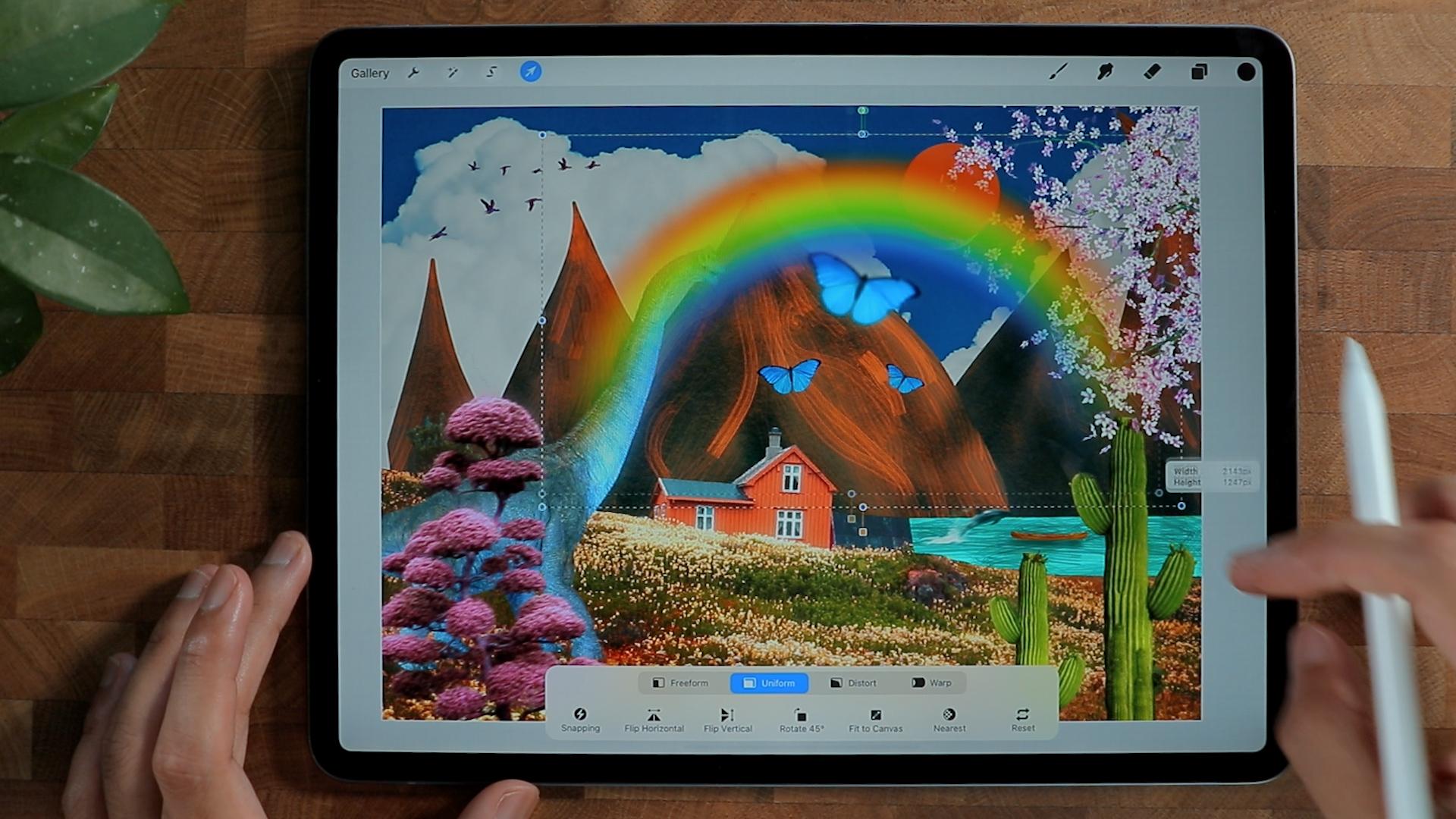
plus amusant et plus encore. Je vais mettre un arc-en-ciel. Vous pouvez voir l'
arc-en-ciel juste là. Nous allons juste
l'agrandir pour l'intégrer à la composition. En fait, je vais le mettre en dessous ces montagnes juste là,
diminuer l'opacité. Très bien, donc je pense que nous sommes
plutôt bons ici. Je mettrais probablement
plus de texture ici, donc vous allez mettre
plus de couches ici. Je vais laisser tomber
la couleur noire. Et je vais m'occuper du bruit. Je vais ajouter un
peu de bruit comme ça. Et je vais probablement le
mélanger pour probablement survoler, et je vais le
diminuer un peu. Donc la marque est plutôt
bien avec le bruit. Très bien, donc je pense
que c'est bon d'y aller. Vous pouvez ajouter d'autres
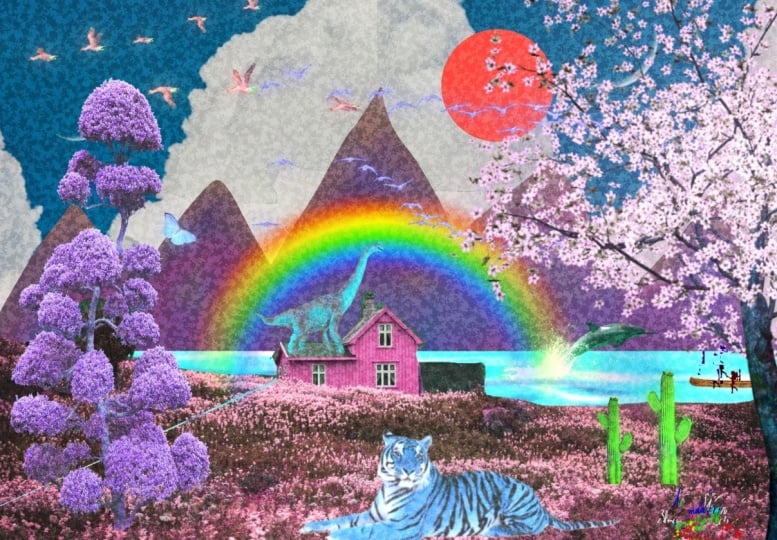
éléments si vous le souhaitez. Mais ce paysage classé et vous inspirez le paysage
japonais
avec toutes les montagnes. Un monde qui a beaucoup de vie et des techniques différentes
que nous avons utilisées ici, dessinez la montagne juste là pour en faire
notre propre montagne.
9. Conclusion : merci !: Salut les gars, bon retour. C'est en fait la
fin du cours. Merci
beaucoup d'avoir passé du temps avec moi et de
suivre ce cours. Je l'apprécie vraiment et j' espère que vous apprendrez quelque chose nouveau et que vous vous inspirerez à créer
votre propre collage numérique. Et j'ai hâte de voir
ce que tu trouveras. Et je serai ravi de voir
ton beau projet. Si vous avez des questions. Pour plus de précisions,
n'hésitez pas à
m'envoyer un message sur le panel de
discussion ci-dessous. Bien sûr, je te
recontacterai et je te
verrai au prochain
cours. On se voit là-bas.
 Bryan C'ngan, Graphic | Web Designer