Transcription
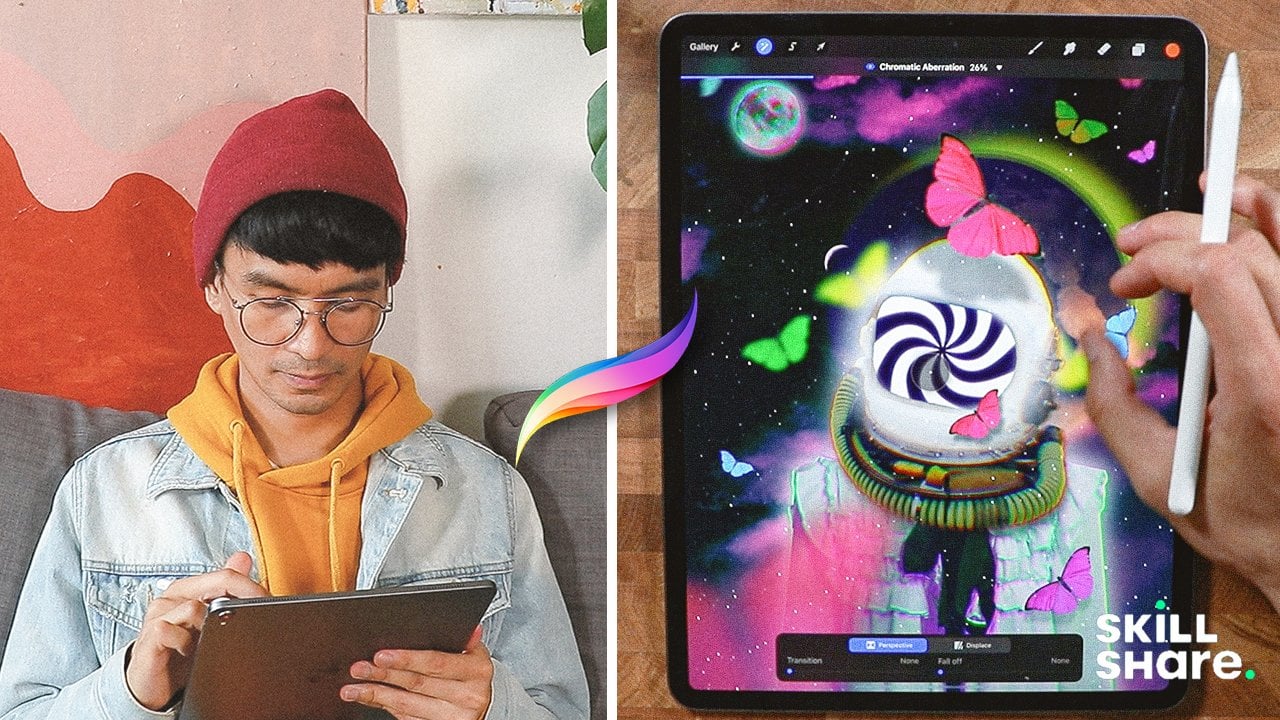
1. Hé, là : introduction et projet: Procreate a complètement changé la
donne dans mon flux de travail. Avec
Procreate sur iPad, je peux créer des illustrations
à tout moment et en tout lieu. Nous ne le limitons pas et ne le partageons
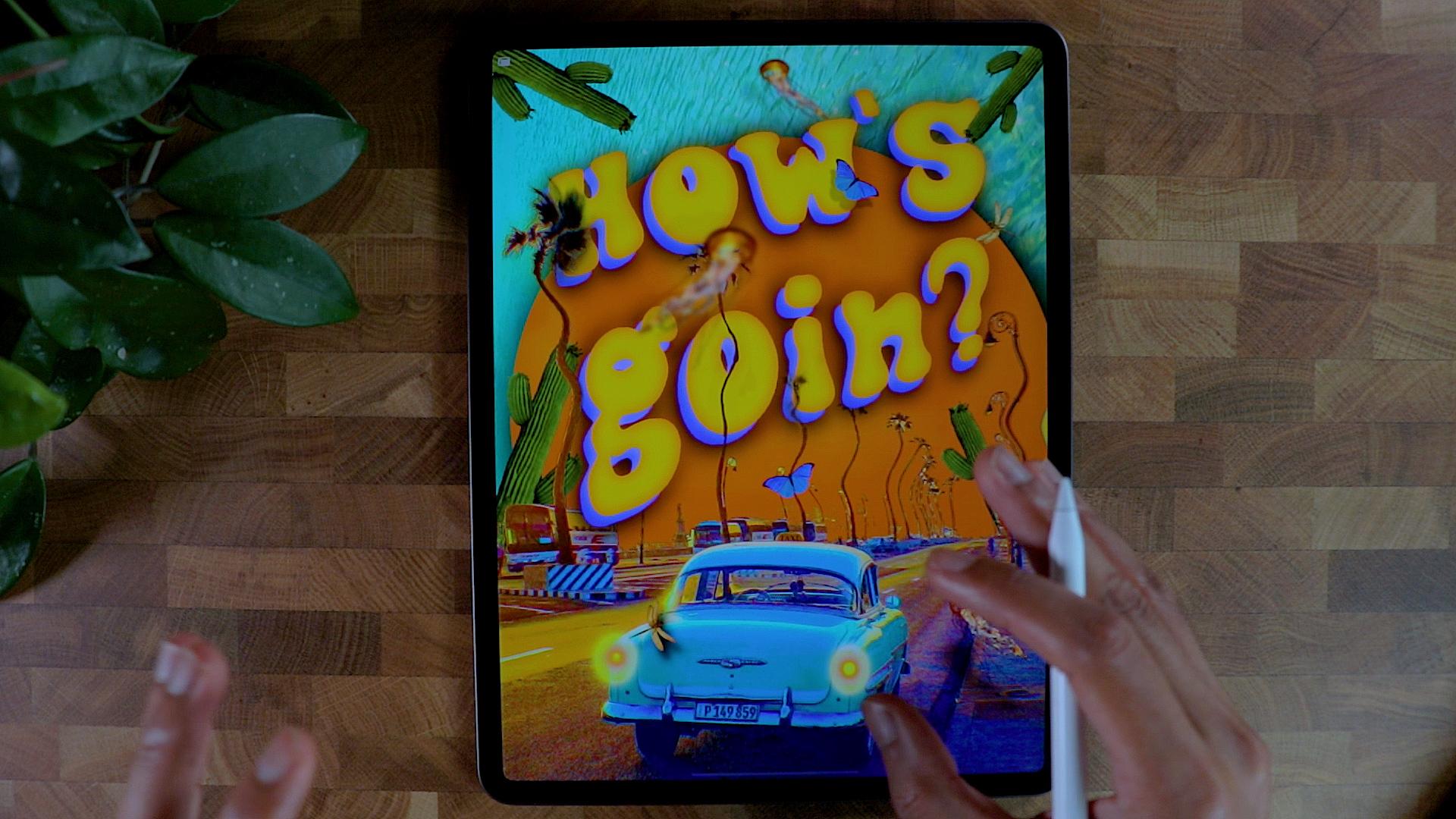
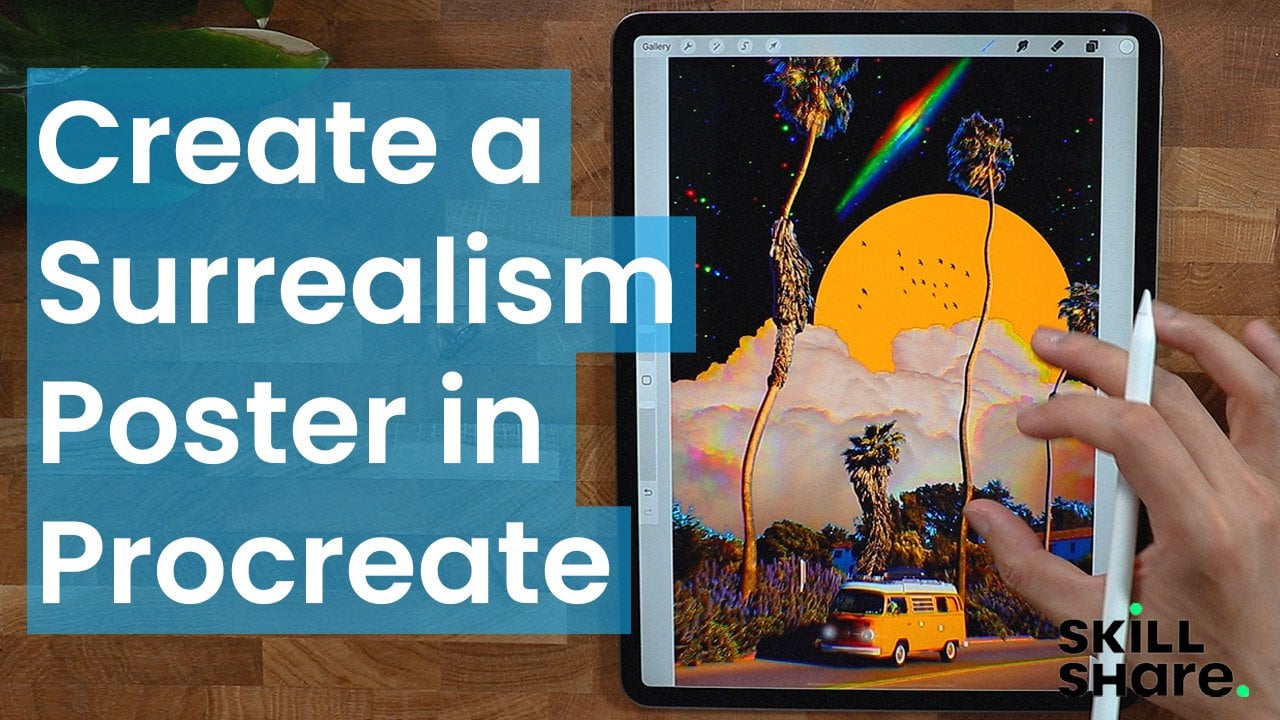
pas avec le monde entier. voyez, dans ce cours, nous allons créer une affiche de bonne ambiance en utilisant la magie de l'application
et en même temps, nous apprendrons
tous les outils et techniques à l'aide de Procreate. Bonjour, je suis Brian. Je suis
un graphiste vit dans un essai et je travaille avec différentes
entreprises pour les aider à résoudre leurs problèmes visuels,
leur marque et leur contenu
sur les réseaux sociaux afin envoyer le bon message
au public. J'enseigne également
le graphisme sur différentes plateformes, c'est-à-dire que je suis
passionné par mes styles artistiques. Expérimental, chaleureux et joyeux. art de I90 est subjectif, mais c'est ce que j'essaie de
représenter dans toutes mes œuvres. Il s'agit d'un
projet rapide et amusant qui pourrait vous donner envie d'un génie gourmand. Et j'ai aimé expérimenter
avec différentes techniques, supports et couleurs pour obtenir résultat de vos genoux et ne
vous inquiétez pas des résultats. Il s'agit de
prendre le temps de créer et de laisser notre processus individuel et instinct
créatif prendre le dessus. Et tout ce dont nous avons besoin, c'est d'installer notre iPad Pro, ou iPad, Apple Pencil et
notre application Procreate. Et nous sommes prêts à partir. Ce cours est un cours
intermédiaire, mais si vous êtes un débutant
absolu, vous pouvez vous lancer des défis
à coup sûr. Voici la répartition de
l'objet de la classe. Nous allons configurer notre espace de travail
et apprendre quelques notions de base. Nous allons jouer avec les images, en masquant et en les
recoloriant. Nous utiliserons des outils tels que la transformation, la sélection
et le réglage. Nous appliquerons une texture
et une nuance de couleur à la baisse pour correspondre à l'aspect général que
nous recherchons. Et bien plus encore. À la fin du cours, vous serez en mesure de créer une affiche de bonne ambiance que
vous pourrez publier. Tirage d'art. J'ai hâte que tu
partages ce que tu trouveras. Maintenant, la galerie de projets est en bas, j'aimerais
avoir vos commentaires. Alors allons-y. Je te verrai dans la prochaine vidéo. voit là-bas.
2. Où obtenir vos polices ?: Bonjour les gars.
Merci de m'avoir écouté. Je vais juste
vous montrer où je
télécharge généralement ma police, mes polices de caractères. Et je l'utilise généralement
pour différents sites Web. Ils sont tous gratuits, principalement pour un usage personnel. Mais si vous souhaitez le
télécharger comme pour votre projet, vendre ou le
monétiser à partir de vos œuvres d'art, vous pouvez simplement vous rendre sur Google Font,
qui est à peu près la norme de tous les fonds en
dehors d'Adobe, bien sûr. Mais Google Font possède tout le catalogue de polices que
vous pouvez utiliser à des fins commerciales, personnelles, pour tout type d'utilisation, même sur notre site Web, vous
pouvez facilement les intégrer. Mais pour ce que nous allons
faire aujourd'hui, pour la police, c'est comme si
quelques mots pouvaient être utilisés pour afficher du texte, parce qu'ils ont
le plus d'impact sur composition que
nous allons faire aujourd'hui. Vous pouvez donc simplement y aller
et faire le tour d'ici. Et si vous voulez la
télécharger, par exemple, d'habitude, lorsque
vous téléchargez une police, c'est à peu près la
même chose que c'est un
peu délicat lorsque c'est la
première fois, ne téléchargez pas de
polices depuis votre iPad. Il vous suffit donc de cliquer sur
celui que vous souhaitez. Disons par exemple, nous voulons
cette enquête en laboratoire ici. Vous pouvez simplement télécharger
la famille s'il y a un ou plusieurs
styles de deck d'amis qui disent « passons à un autre fichier », ce qui nous amène à choisir Sarah. Je suis presque sûr que cela
ressemble à Roboto Slab, ce style différent ici. Vous pouvez donc simplement ajouter ces
différentes familles ici. Et une fois que vous avez terminé, vous pouvez télécharger
la famille et vous vous retrouverez
vraiment ce
problème, comme une page blanche. Et vous pouvez simplement cliquer sur Télécharger dans la partie inférieure de votre iPad. Et puis vous pouvez l'
ouvrir, ouvrir dans Télécharger. Et il
ira automatiquement dans le dossier de téléchargement. Vous pouvez simplement terminer ou appuyer
sur ce
bouton ici. Vous pouvez simplement ouvrir dans
Procreate comme ceci. Parfois, cela prend du temps. Parfois, il ne s'ouvre même pas, mais je ne sais pas pourquoi
il ne s'ouvre pas. Jetons un coup d'œil à ce que c'est bien fait. Et puis, si vous y allez, disons que vous avez du mal à le trouver. Vous pouvez simplement accéder
au dossier récent de votre iPad et
vous le trouverez généralement ici. Vous pouvez donc trouver le tableau
régulier Roboto ici. Je peux juste le faire
et voyons voir. Si vous cliquez dessus ici. Elle veut ajouter du texte. Passons à la couleur noire et cliquons sur l'
icône ici. L'AAA signifie que c'est pour
avoir enfreint votre texte. Passons donc à Roboto. Et c'est généralement ici. Vous pouvez donc voir
que vous n'avez que la seule chose
importante de
la normale. Mais si vous souhaitez
importer plus de fonds, ils peuvent simplement cliquer sur
celui-ci ici. Et puis vous pouvez aller à
peu près ici, télécharger quelques
polices ici. Disons qu'il n'est pas nécessaire d'oser. Et nous allons aller
directement ici. C'est donc à peu près comme
ça que vous téléchargez les polices. Je vois qu'Anita est là. Revenons aux ressources que
nous essayons de couvrir. Il y en a donc quelques
autres, vous pouvez dire que vous pouvez également visiter font space.com comme vous
pouvez le voir ici. Il y a aussi un Font Squirrel. Et la police, c'est en fait l'
une de mes préférées car vous pouvez la filtrer
comme la police Google, et elles sont généralement
gratuites pour un usage personnel. pouvez le voir ici après
vous pour un usage personnel, c'est 100% gratuit. Cela signifie que vous pouvez
l'utiliser pour n'importe quoi. Oui, c'est à
peu près, je choisis juste une
police différente ici. Et vous avez déjà vu comment
j'ai téléchargé la police, importé la police depuis Procreate. Donc je suppose que c'est
couvert. Je vais partager la police
que j'utiliserai dans ce projet afin qu'il
puisse suivre. Et je te verrai dans
la prochaine vidéo.
3. Où obtenir vos images ?: Bonjour les gars et bienvenue. Très bien, ce
sera donc l'endroit où vous pourrez trouver vos images et vos
ressources gratuitement. La première chose que je recommande
est en fait Google. Vous pouvez à peu près tout
trouver ici. Mais je
vous suggère de revenir à
Unsplash ENG IMG et Deviant Art avant de
vous lancer dans Google, car Google
sera le dernier recours. Regardez les nuages. Ce sont des nuages, mais
parfois ils le sont. Vous n'êtes pas censé les
utiliser en production. Je pense donc que tu
dois faire attention. Vous pouvez en fait
entrer dans le filtre ici. Vous pouvez sélectionner HD ici et obtenir la
meilleure définition. Comme vous pouvez le voir, c'est la licence de tout désespoir. Vous pouvez accéder à ces
photos de stock gratuites ici. Parfois, ils ont
quelques exigences, comme si vous mettiez
leur nom, si vous souhaitez publier ailleurs, ou
si vous le vendez sous forme
numérique ou imprimée, ou Pexels,
Unsplash, ou Deviant.
De l'art aussi pour les PNG. Ce sont comme,
disons,
un exemple, nous pouvons rechercher peut-être des vagues et tout ça. Vous pouvez rechercher des
moyens d'avoir tout cela. Vous pouvez même sélectionner le
type de résolution dont vous avez besoin. Si vous souhaitez en créer un original, vous pouvez le sélectionner et
passer au plus petit. Même sur unsplash.com, vous pouvez avoir toutes ces bonnes
résolutions ici. Vous pouvez simplement les couper, mélanger la
composition intérieure et vous avez toute cette planète et vous pouvez
avoir la taille d'origine, qui est une taille assez grande
pour ce genre de choses. Et vous pouvez PNG IMG.com, c'est la somme,
c'est mon lieu de prédilection pour les PNG. Disons qu'on va chercher un chat. Toutes les valises
ont déjà été découpées ici. Donc, si tu veux faire
un collage avec des chats, ce sera le meilleur endroit. Parfois, ce
ne sont pas de bonnes qualités, surtout si vous pouvez voir les
résolutions juste là. C'est 557, donc ce
n'est pas une bonne résolution, surtout si c'est
le point focal ou s'il s'agit de sujets de votre domaine. Donc c'est bon, je suppose qu'il suffit de regarder
laquelle est la meilleure. Plus la qualité est élevée
ou plus la
résolution est élevée, plus
la qualité est élevée. C'est juste ça. Et Deviant Art est
en fait aussi comme un PNG. Disons que nous le voulons, avons besoin de quelques arbres, PNG et de Deviant Art. Vous devez vous inscrire
avant de partir, vous pouvez télécharger ces ressources. Ce sont des fichiers PNG, vous pouvez donc
simplement les télécharger, puis couper certains d' eux et les mettre
dans votre illustration. En gros, ce sont les
seuls que je considère. Si vous avez autre
chose à recommander, n'
hésitez pas à participer à la
discussion et à la publier ici. Mais je te verrai lors
de la prochaine leçon.
4. Créer une toile et une disposition: Salut les gars, merci de vous
être connectés et allons-y. Nous allons créer une
nouvelle toile ici. Je vais donc cliquer sur celui-ci juste ici,
cette icône en forme de souffle dans la partie
supérieure droite de l'écran. Et puis, si vous
souhaitez personnaliser, pouvez toujours avoir cette icône plus ici et vous pouvez commencer
à mettre vos dimensions. Donc, je vais juste utiliser la taille de l'écran
ici parce que je pense que ça va me convenir et que c'est
aussi bon pour
l'impression. Sinon, vous pouvez
créer votre propre taille selon que je vais
l'imprimer ou non. Mais je vais juste voir la taille de
l'écran ici. Et nous avons notre nouveau Canvas. Maintenant. Nous allons simplement
parler un peu de ce que nous allons créer aujourd'hui. Nous allons créer
une ambiance rétro. Je vais utiliser certaines des
images que j'aime utiliser ici, comme une voiture de collection, je vais mettre
des textes ici. Le plan est donc d'obtenir
quelques images ici. Il y a une sorte d'image, et ça va être une
image différente ici. Donc c'est comme un ciel ou quelque chose comme ça. Ce sera comme
une voiture de collection. Et nous allons
créer une sorte de point
focal ici. Probablement. Et un peu
de bibelots composés de
différents éléments et de guides pour les yeux, à coup sûr. Vous pouvez donc voir à
peu près quelque chose comme ça, mais nous allons également mettre une sorte d'alignement ici. Nous ne
perdons donc pas notre façon de mettre, nous assemblons les éléments. Je vais donc le diviser,
probablement quelque chose comme ça. Vous avez donc comme une base de grille ou une
base de référence où nous plaçons ces éléments afin qu'ils aient l'air plus faciles à digérer. Tout d'abord, nous allons passer à l'icône en forme de
clé à molette ici. Toile. Nous allons obtenir un guide de
dessin ici. Donc, comme le plan
que nous avons fait ici, Alignment, un peu comme celui-ci. Je suis donc passé à la grille 2D
, puis à la taille de la grille ici. J'ai donc un peu de
base pour mettre mes éléments. Je pense que c'est une bonne chose. Et je vais cliquer sur
OK ici. Et nous avons une bonne base de référence sur
laquelle nous plaçons nos éléments.
5. Placer des photos: Nous allons insérer notre
première photo ici. Je vais donc insérer ma
photo vintage préférée ici. Je crois que je l'ai trouvé sur
Google ou Unsplash. Cela fait longtemps
que je l'ai, mais n'hésitez pas à aller de l'avant
et à accéder à Unsplash. Pexels sont Google et
optez pour une voiture de collection. Et j'en ai un ici. J'aime les couleurs parce
qu'elles sont très complémentaires, elles ont un bon contraste. Je choisis donc celui-ci comme
point de départ. Et je vais simplement le placer ici,
puis le redimensionner comme ceci là où
l'outil de transformation, vous pouvez voir la flèche juste
là, qui s'appelle transformer. Je vais juste
le positionner comme vous. Je ne m'inquiète pas de ce qui se trouve en haut car nous allons de toute façon la remplacer par une image
différente. Je vais juste faire
quelque chose comme ça. Assurez-vous que j'ai un
peu de rembourrage ici ou sorte d'alignement en rose. Je vais faire
quelque chose comme ça. Pour l'instant, c'est bien. Et nous pouvons commencer à supprimer l'
arrière-plan comme le ciel. Je vais le remplacer par une image
différente qui ira avec la couleur. Je vais passer à la
sélection ici. Souvenez-vous d'appuyer sur Automatique et je vais juste aller frapper
ce type juste ici. Comme vous pouvez le constater, il fait à
peu près bien son travail. Maintenant, nous pouvons
zoomer sur l'image et ensuite vous pouvez tout simplement
prendre toutes ces choses différentes. Ok, on y va. Et celui-ci juste là, pointant du doigt. Je ne suis pas sûr qu'il existe
un meilleur moyen d' isoler ces antécédents
en matière de Procreate. Mais je sais qu'il existe une
meilleure solution dans Photoshop, mais nous n'utilisons pas
Photoshop aujourd'hui. est juste que je fais ça à peu près. Je pense que nous sommes plutôt
bons avec celui-ci. Ne vous inquiétez pas trop
car nous allons créer des effets spéciaux pour
que tout soit fluide. Je vais inverser
cette sélection ici. Et je vais
désélectionner notre troisième couche. Je vais aller chercher un masque. Et comme vous pouvez le constater, le
contexte a changé. Comme vous pouvez le voir, je pourrais
changer l'arrière-plan dès maintenant en orange. Et comme vous pouvez le voir,
elle a été supprimée. Il y a
un petit problème ici avec cette ligne droite. Nous pouvons simplement supprimer cela. Nous allons juste
supprimer votre masse ici et nous pourrons
obtenir un aérographe. Donc, à l'aérographe, vous
pouvez opter pour un pinceau moyen. Vous pouvez réduire le pinceau
un peu, et je vais opter pour le noir. Nous pouvons donc supprimer
celui-ci ici. OK, je pense
que c'est plutôt bien. OK. Je pense que nous sommes
d'accord avec celui-ci. Ce que je vais faire ici probablement, mais une autre image juste ici
pour l'arrière-plan, le ciel. Je vais donc partir à la
recherche et d'autres photos. Je vais donc utiliser cette
photo ici. Je vais juste
le poser complètement. Vous pouvez donc voir la
différence ici. Vous pouvez même le mettre tel
quel. Est-ce que c'est bien, mais ça ne me plaît pas vraiment. Nous allons simplement faire quelque chose et la
couleur semble correcte. J'aime bien la couleur. Supprimez le guide de dessin
un peu pour que je sache
ce qui se passe ici. D'accord, donc ça a l'air
plutôt beau. Ce que je vais faire ici, créer certains
éléments ici, comme le balancement d'un peu pour qu'
ils soient un peu plus dynamiques et un
peu plus ludiques. Alors, qu'est-ce que ça va faire ? Dans la prochaine vidéo,
je te verrai là-bas.
6. Ajouter des effets et de la dynamique: Nous allons donc commencer à manipuler
ces arbres ici même. Je pense que ce sont des palmiers. Et nous pouvons, en fait, les fusionner ensemble maintenant que la couche masque
l'image principale, donc je vais la
renommer en voiture. Et celui-ci sera un arrière-plan ou juste
un
BJ. Je pense que c'est bien. Nous allons donc passer à la
section automobile ou à la couche automobile. On va aller à
Liquefy et tu pourras commencer à jouer avec les
12 droites et gauches. Donc je pense que je vais y aller,
c'est trop de pression. Assurez-vous donc de le
tester en premier. Et jusqu'à présent, ils vont très bien. Assurez-vous simplement de ne pas
modifier la forme de la voiture car elle
ne sera pas belle. Je vais donc
y aller petit à petit. Assurez-vous que je ne
modifie pas la voiture. Et si vous avez des problèmes, vous pouvez procéder à la réinitialisation
et cela devrait revenir en arrière. OK, donc je pense que j'aime ça. Nous allons
réduire la taille. Celui-ci, juste ici. Oui, j'aime bien ce mouvement de
danse ici. Je vais simplement réduire la taille du
pinceau pour pouvoir modifier d'autres éléments
intéressants ici. Mais pour l'instant, ça a l'air bien. Ça me plaît. Et je veux juste jouer
avec les branches ici. Je vais donc opter pour une version probablement
plus petite. Et je peux même
les repousser ou les pincer et les étendre si vous le souhaitez. Je vais jouer
avec Twirl, non ? Jouez avec ça. Je pense que c'est très
bien et j'adore ça. Donc on va juste
laisser les choses comme ça. Ajoutez un peu plus d'
éléments ici. En fait, nous allons mettre
quelques effets ici. Nous allons donc créer une aberration
chromatique et voir quel point nous sommes bons. Je vais juste
en mettre un peu, juste pour lui donner un
peu de couleur. Et celui-ci a donc l'air
un peu plus. Je vais ajouter un
petit cercle juste ici. Nous pouvons même ajouter des effets de floraison, de
sorte que le facteur
lumineux augmentera
encore plus de son. Faisons l'expérience d'une floraison. Et donc je pense que c'est
bien. J'aime bien ça. C'est un peu plus tape-à-l'œil. Je vais ajouter un peu
plus d'éléments ici. Je vais donc le faire sur la prochaine vidéo et nous
allons également ajouter des textes. Je t'y verrai donc.
7. Ajouter du texte et point de focalisation: Très bien, commençons donc par ajouter d'autres éléments
à notre composition. Je vais donc acheter une nouvelle couche. Je vais juste le mettre
à l'arrière de la voiture. Et je vais utiliser
la couleur orange. Et je vais juste dessiner
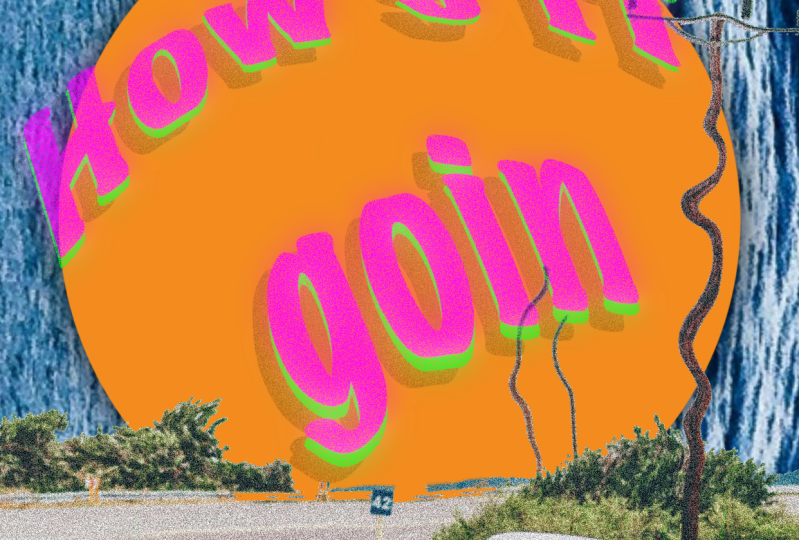
un cercle ici. Et ce sera l'
un de nos points focaux. Donc ça lui donne juste un
peu de chaleur. Nous pourrions probablement changer la
couleur un peu orange, comme ça, ou peut-être
un peu plus claire. Cela donne donc une sensation un peu plus de chaleur lorsque vous
mettez tous les éléments. Mais pour l'instant, ça a l'air bien. Positionnez-le comme ça, agrandissez-le un peu, comme ceci. Ça va de pair avec la couleur de
l'orange ici. Je suis donc comme dans l'ambiance qui prévalait jusqu'à présent. Ajoutons donc de l'ombre
sur le cercle orange, cela donne un peu
plus de profondeur. Je vais donc simplement dupliquer cette couche
ici. Dupliquez-le. Je vais juste passer à la
saturation des teintes, diminuer
la luminosité. Et puis nous pouvons recommencer
le réglage, en prenant un gloss,
il faut être prudent. Ensuite, mettez un peu de
flou de mouvement juste ici pour vous. De quelle intensité vous
pouvez voir l'intensité. Directement sur cette partie
de l'écran. Tu peux aller jusqu'au bout. Nous allons donc commencer à
mettre d'autres éléments, à mettre
nos textes ici. Nous avons donc un
petit aperçu des contextes. Donc on y va, j'
insère du texte juste ici. Je vais donc accepter le noir pour l'instant. Vous pouvez choisir les fonds avec lesquels
vous souhaitez travailler. Mais je vais
juste choisir cette police
ici qui n'a pas disparu. Je vais régler un problème
d'atterrissage ici. Donc, en fait, j'utilise
Mushroom by vous pouvez choisir toutes les autres et vous pouvez également
télécharger votre propre police. Je vais juste agrandir
un peu la taille. Puisque nous sommes ici, nous pouvons également réduire
l'apprentissage. Ils ne sont donc pas si
loin l'un de l'autre. Je trouve donc que c'est une
très bonne couleur. Il aimerait un peu
ce type de bleu. Et je vais juste le
mettre ici, positionner comme ça. Il y a donc
un peu de dynamique et je
vais
le mettre par-dessus tout ce qui est encore en
tête. Je ne suis pas très
content du lettrage, donc je vais juste me rapprocher
les uns des
autres, quelque chose comme ça. Et nous pouvons le faire aussi. Sélectionnez-les tous comme ça. Ensuite, vous pouvez le colorier avec de la couleur orange et ensuite
nous allons le bouleverser. Vous pouvez voir que c'est un bon contraste maintenant avec
tout ce qui se trouve ici. Et nous pouvons même amplifier les contrastes en
dupliquant n'importe lequel d'entre eux. Ensuite, on
optera pour Gaussian Blur. Gaussian Blur it. Et nous pouvons également appliquer un autre effet
qui est la luminosité. Tu peux aller de l'avant
et aller dans
le noir si ça bloque
celui-ci juste ici. Et nous pouvons même l'amplifier. Vous pouvez refaire le
flou gaussien. Et si vous êtes
satisfait des virages serrés, mais pas trop comme ça, probablement juste un peu, nous pouvons
simplement regrouper celui-ci ici afin de pouvoir les
manipuler. Vous pouvez y manipuler
librement, comme ça. Nous pouvons le positionner
où nous voulons. Nous n'avons pas à nous inquiéter à ce sujet. Si cela vous convient, vous pouvez
dupliquer ce groupe, le
masquer, le mettre ici pour avoir une sauvegarde puisque nous allons
le fusionner. Ainsi, vous pouvez jouer avec elle
et l'égaliser et même la déformer. Nous l'avons fait, vous pouvez donc passer au travail avancé de
Transform Warp. Vous pouvez simplement manipuler le texte comme
celui-ci ici. Vous pouvez aller trop loin avec cela, mais c'est très bien. Vous pouvez porter l'uniforme et
le réduire. Si vous activez notre guide de dessin sur
toile, nous sommes toujours sur la
marge que nous avons définie. Donc c'est bien. Nous pouvons le désactiver à nouveau, ajouter un peu plus d'éléments de contenu à imprimer pour qu'
il soit plus attrayant. Nous allons donc le faire
dans la prochaine vidéo.
8. Ajouter quelques éléments: Très bien, une belle apparence
ici va
ajouter plus d'éléments. Je vais donc
commencer à ajouter des images. Et nous allons ajouter
ce cactus ici. Je vais le mettre quelque part
juste en dessous des couches de la voiture. Nous pouvons l'agrandir
un peu ici. On peut le dupliquer, le
mettre de l'autre côté. C'est un peu comme agir
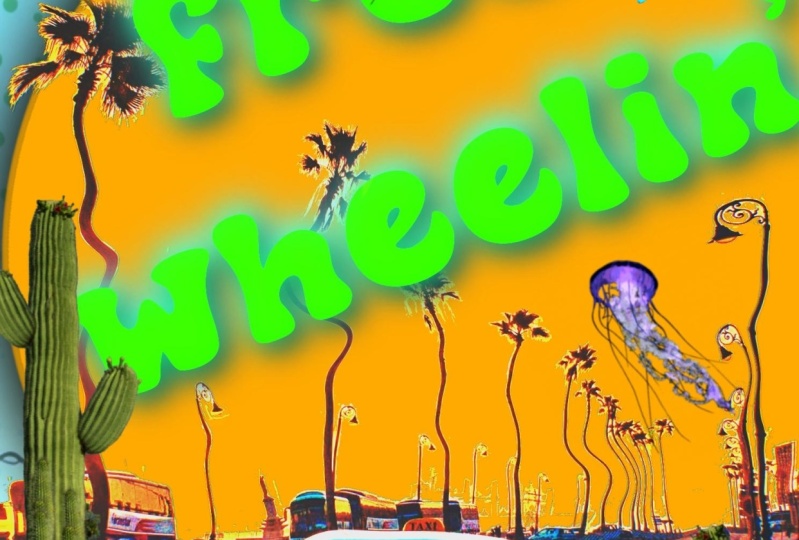
comme un point d'ancrage. Probablement dans cet endroit, probablement comme des méduses
ici parce que je trouve qu'elles ont une bonne combinaison de couleurs avec
ce que nous faisons actuellement. Je vais juste le mettre
au-dessus de tout. Donc c'est un peu comme se chevaucher. En fait, je vais être floue en gaussien. Pas trop, mais c'est
assez pointu en ce moment. C'est donc ce que j'aime faire. Je vais aussi ajouter du bruit. Donc ça va de pair avec
le look général, et je trouve que c'est plutôt bon. C'est un bon ajout
à votre composition. Nous pouvons l'ajouter, retourner ici, et nous pouvons en ajouter un de plus ici. En fait, je vais ajouter une
ombre ici. Et je suis en train de
le faire en ce moment. La technologie gaussienne peut-elle brouiller l'ombre ? Et nous pouvons réduire l'
opacité, ce qui est bien. En plus d'être
un peu plus réaliste, je peux aussi le dupliquer. Bon ici,
peut-être quelque chose ici. Et nous obtenons moins que
les capacités. Nous pouvons en ajouter un peu plus, mais je pense que je vais ajouter
un célèbre papillon
ici , je vais l'
ajouter à peu près ici. Changez probablement de couleur. Voyons ce qui
va être noté ici. Je pense que cette
couleur originale fonctionne très bien. On peut en ajouter
un autre, le dupliquer. Nous pouvons peut-être le
brouiller en gaussien et
le déplacer comme ça. Nous pouvons appliquer une autre
ombre ici. Dance, Good,
duplique-le. Dupliquez-le. Je pense que je vais m'en procurer un. Et je vais juste le mettre ici. Et je vais le brouiller. Celui-ci, juste ici. Je pourrais aller me faire masquer. J'ai donc pu passer en revue certains
des arbres ici. Voyons voir si cela fonctionne. Je vais devenir blanc. Nous allons donc
remplacer le pinceau par ligne
simple ou une ligne plus claire. Nous pouvons commencer à examiner
certains articles ici. OK, je vais y retourner pour
attendre de revenir en arrière. Je vais opter pour une brosse douce. On peut le rallumer. Et comme ici aussi. Nous le faisons
donc pièce par pièce. D'accord, donc en ce moment
c'est un peu ennuyeux parce que les couleurs
sont trop saturées. Donc, ce que je vais faire,
je vais recolorer ce fond
ici pour lui donner cette couleur orange, un peu plus saturée. Et je vais aussi saturer
celui-ci. Je vais donc passer à la saturation, à
la teinte et à la saturation. Et je vais
juste le saturer. Il y a donc un peu
plus de beau contraste et une belle couleur qui ressort. Et je vais faire à peu près
la même chose avec la voiture. Je vais teinter
la saturation, les
colorer, les évaluer. Oui, quelque chose comme
ça ou même comme ça. Je vais faire des virages. Je vais juste ajouter un peu
plus de contraste à celui-ci. Je joue juste
avec les contrastes. Découvrez quelle sera la
meilleure couleur, où elle se trouve. Mais pour l'instant, il semble
que je suis très belle. Je ne veux juste pas en
faire trop,
mais jusqu'à présent, ça a l'air génial. Maintenant, dupliquez
celui-ci ici. Je vais le fusionner. Je vais le
recolorer en noir. Pour que je puisse m'épanouir. Gaussian le brouille. Encore un peu de controverse sur ce qui se passe ici. Quelque chose comme ça. Mais je vais également
réduire l'opacité. Trop dépassé, et ajoutez
plus d'éléments ici. Nous remplissons donc cette phase. OK, je vais ajouter
quelques libellules ici. Je vais le recolorer
pour m'assurer qu'il se marie bien
avec la composition. C'est quand c'est bon. Nous
allons le dupliquer. Ensuite, on peut augmenter la luminosité,
la déplacer. Ce n'est donc qu'une fausse ombre. Gaussian le brouille. Je l'ai
dit un peu. Oui, je pense que c'est bien. OK. Essayons de le
faire et de le remettre en place. Juste pour lui donner un
peu de contexte, cela lui donne juste un
peu de dynamique. Dupliquez un autre
papillon ici. Il va le mettre ici et reproduire la mouche du
dragon également. Mettez-le juste au-dessus d'ici, ajoutez du bruit pour
mélanger à peu près. D'accord, donc
celui-ci est superbe. Maintenant, je vais juste mettre un
peu de lumière ici.
9. Publiez et imprimez-le !: Très bien, donc pour les
lumières ici, nous allons simplement
créer une nouvelle couche. Et nous pourrions faire
quelque chose comme ça, mais nous allons changer
la couleur pour un stylo clair. Et essayons de le
faire un peu ici. Ne t'inquiète pas. Je sais que
ça n'a pas l'air réel. Noeud. Nous allons le
mélanger assez bien avec. Je vais choisir l'écran parce que c'est le plus réaliste. Et nous allons
ajouter une nouvelle couche sans aucun mode de fusion, nous pouvons simplement en ajouter une de plus, peut-être un peu
rouge ici. Je vais le
mettre au centre. Ensuite, on peut le brouiller de façon gaussienne. Quelque chose comme ça. Il a cette lumière progressive. Et je vais faire à peu près la même
chose avec l'autre. Ici. On peut en faire un autre. C'est très bien. Et je vais simplement les
fusionner. Et je vais juste
les faire fleurir un peu. Je vais juste le dupliquer. La maison s'en va. Nous pouvons peut-être
y ajouter un ballon. Ça a donc l'air un
peu brillant. Ça va
aussi, Bill, je comprends, mais si tu ne le fais pas, tu peux aussi contrôler la floraison
comme ça. Ou peut-être celui-ci. Mais un 100 %, c'est
beaucoup trop pour moi vraiment
content des résultats. Et nous pouvons l'imprimer. Et j'aime bien le résultat. Nous allons l'enregistrer au format PNG. Donc je vais aller ici, partager une
clé, passer à la PNG. Nous allons l'
enregistrer dans notre galerie. Et je vais aller voir comment ça se passe dans ma galerie
. D'accord, donc voici à quoi
ça ressemble après rendu et
je trouve que c'est plutôt bon. Voici à quoi cela
ressemble sur Instagram. Je trouve que c'est assez accrocheur et j'ai hâte de
l'imprimer dans un petit moment. Je suis donc
prêt à
l'imprimer pour pouvoir l'apporter comme
ça. Tu n'es pas obligée de faire cette partie, mais j'aime bien imprimer, donc je vais juste y aller. Ensuite, vous
pouvez simplement imprimer. Et j'ai une
imprimante juste ici. Je vais juste passer au
réglage par défaut du processus d'impression pour le moment, c'
est certainement facultatif, mais j'utilise mes
abdos sur Eco Tank et le papier que j'utilise mesure
11 x 17 pouces et le papier glacé m'a pris environ cinq minutes à imprimer. C'est certainement
une option si vous voulez imprimer, mais j'aime imprimer et c'est
agréable de le montrer aux gens. J'espère que vous apprécierez le processus
de création de cette affiche. Et je te verrai dans
la prochaine vidéo.
10. Conclusion : merci !: Salut les gars, c'est en fait
la fin du cours. Et merci beaucoup d'avoir pris le temps de regarder ce cours. Et j'espère que vous serez
en mesure de créer vos propres publications légères que vous pourrez partager sur
vos réseaux sociaux, vos amis, votre famille et/ou les imprimer. Vous avez des questions
ou des précisions. N'hésitez pas à poster sur le panneau de
discussion ci-dessous. Et j'adorerais
avoir des nouvelles de toi. N'oubliez pas de poster votre affiche d'adieu dans la galerie de projets ci-dessous et
j'adorerais les voir. Et je te verrai
lors de la prochaine. voit là-bas.
 Bryan C'ngan, Graphic | Web Designer