Transcription
1. Introduction à préparer des pinceaux Procreate Ephemera pour les supports mixés: Bonjour les gars et bienvenue. m'appelle le passé, le
courant du vendeur et je viens vous voir du soleil, du Manitoba ,
du Canada, toutes les feuilles sont tombées et je pense que l'hiver approche probablement. J'essaie de profiter autant que possible de ce beau temps avant que cela ne se produise. Donc, les derniers cours que j'ai suivis avec vous ont été consacrés aux médias mixtes. Et c'est ce que nous avons fait dans Procreate. Quand je travaillais sur ceux-ci, je me suis je devais avoir plus de ces pinceaux à portée de main pour faire cet éphémère que je veux ajouter à mes compositions. Ces derniers jours, j'ai créé un tas de pinceaux éphémères. Et je veux vous montrer le processus parce que ce n'est vraiment pas si difficile. Et il est assez facile de trouver des matériaux. Une fois que vous savez où chercher. J'ai quelques idées différentes à explorer dans ce cours. J'espère que vous êtes prêt. Merci beaucoup à tous ceux d'entre vous qui avez choisi de commencer à me suivre. J'espère vraiment avoir ici quelques artistes différents qui s'intéressent autant aux médias
mixtes que aux autres choses que j'ai enseignées. Et je sais que vous pensez probablement qu'elle fait toujours des pinceaux. Mais croyez-moi, plus je les utilise, plus je me rends compte qu'ils sont puissants. Et je pense, Oh mon Dieu, j'ai besoin de plus de pinceaux. C'est pourquoi je les crée tout le temps. Certains d'entre eux que j'ajouterai à mon site Web, alors assurez-vous de consulter les ressources de mes artistes là-bas. C'est au magasin Dot Dolores Art Dossier. Et n'oubliez pas de rejoindre cette liste de diffusion. Assurez-vous également d'appuyer sur le bouton de suivi là-haut. De cette façon, vous serez informé de tout ce que j'ai mis en place. Comme je l'ai mis dehors. Les médias mixtes sont un moyen incroyable à explorer. Et je pense que plus je m'y
mêle ici, plus je vois que je peux inclure cela dans ma pratique quotidienne artistique. Au lieu de le faire comme je le faisais toujours dans mes revues artistiques. J'ai commencé à travailler ici à Procreate. Ces pinceaux que je suis en train de créer vont donc élargir mes horizons. J'espère vraiment que vous allez aussi ressentir ça. Et j'espère que vous apprécierez ce cours. Allons-y.
2. Aperçu et idées de la créativité à stimuler: Bonjour les gars et bienvenue à. Cette première leçon porte un peu sur l'inspiration, et il s'agit également de trouver les fichiers que vous allez
utiliser pour créer ces différents nuanciers. Commençons. Je veux répéter lorsque vous ne créez pas de motifs de répétition homogènes ou quoi que ce soit d'ailleurs, cela utilise une sorte de source photographique. Si vous ne l'avez pas créé vous-même, vous devez vous assurer qu'il s'agit d'une photo qui n'est pas protégée par le droit d'auteur. Maintenant, je m'excuse s'il y a du bruit en arrière-plan ici. Nous sommes sur le point d'avoir une sorte d'orage. Et le tonnerre est assez fort ici. Donc, si vous entendez quelque chose, c'est probablement ce que c'est. Donc, lorsque je cherche une image, l' une des choses que je fais toujours est de consulter, bien sûr, des images ici, de passer dans l'onglet Images, aller dans Outils et de changer des choses comme la taille et autres. Mais ici, si vous accédez aux droits d'utilisation, vous pouvez les remplacer par des licences Creative Commons. Il s'agit de licences qui vous permettent de
dupliquer les images sans violer les droits d'auteur de quelqu'un. Maintenant, il existe de nombreux sites sur lesquels vous pouvez vous rendre. Certains d'entre eux, vous devrez peut-être encore attribuer l'artiste, ou vous pouvez payer une petite taxe pour l'obtenir sous licence ou l'utiliser gratuitement. Vous n'avez pas nécessairement besoin d'acheter la licence. Ce ne sera que des frais à usage unique de 1$. J'ai donc souvent essayé de chercher des choses, exemple de Pixabay ou d'Unsplash. Ce sont des sites que j'ai utilisés auparavant et qui sont assez faciles à utiliser. Disons donc que c'est l'image que nous voulions utiliser. Maintenant que je sais qu'il s'agit d'une image libre de droits, je vais prendre les décisions unilatérales ici pour
télécharger directement à partir de cette image ici, elle est assez grande pour ce que je vais en avoir besoin. Je suis assez bonne et je vais la changer
tellement que vous ne saurez jamais qu'il s' agissait de l'image originale que j'utilisais, donc je ne violerai pas les droits d'auteur. Ce sera extrêmement différent. Ce que je vais faire, c'est que je vais contrôler, cliquer sur l'image, descendre dans Enregistrer l'image sous, et dans mon cas, je veux l'enregistrer sur mon iCloud Drive pour qu'elle soit facilement disponible sur mon iPad. Et c'est le dossier que j'ai enregistré les arrière-plans dans lequel je vais utiliser pour la classe d'aujourd'hui. Je vais donc cliquer sur Save ici. Et maintenant, je vais passer à mon iPad. Donc ici, sur mon iPad, c'est la pile que j'ai créée avec quelques fichiers que je prévois de travailler dans cette classe pour obtenir le fichier que je viens d'importer ou d'enregistrer sur mon iCloud Drive Uranus ici. C'est ce que j'aime chez iCloud. Est-ce facile ? C'est pour récupérer ce fichier entre mon ordinateur de bureau et mon ordinateur portable. Donc les autres fichiers que j'ai collectés ici, j'ai juste une sorte de ceci est celui que j'ai vraiment aimé en ce qui concerne les échantillons et les objectifs. Je ne sais donc pas exactement comment je vais l'utiliser. J'adore celle-ci car elle contient une combinaison de gouttes d'eau et belle texture pour les fleurs d'aquarelle et choses comme ça que je peux incorporer dans une tuile répétée. J'ai également quelques autres exemples de fichiers qui pourraient être utilisés pour cela. Encore une fois, il y a des logements, il y a des éclaboussures ici, et de très belles zones d'aquarelle. Je ne sais pas quelle partie. Je vais utiliser un sur certains d'entre eux que je pourrais probablement utiliser plus d'une partie. Un moyen plus rapide de faire défiler serait de les ouvrir comme ça afin que je puisse passer plus rapidement depuis votre galerie. Il suffit de pincer pour les agrandir et vous pouvez les parcourir beaucoup plus rapidement. Vous ne pouvez rien faire avec eux ici, mais vous pouvez certainement les regarder ici. J'adore cette région, alors je pourrais essayer de l'incorporer. Et vraiment tout cet échantillon ici a une excellente texture de papier à travers. Celui-ci a juste des fleurs fantastiques partout, toutes sortes de bords vraiment soignés que je pourrais utiliser. en ai donc plus qu'assez ici pour créer quelques très bonnes répétitions transparentes. Je ne suis pas sûr de pouvoir l'utiliser car il y a une bande si distincte. Je l'ai ajouté à cet ensemble ici, et je vais probablement ajouter quelques autres choses au fur et à mesure que nous traversons la classe. Dans la prochaine leçon, ce que je vais faire de vous, c'est commencer par l'un d'entre eux et décomposer l'ensemble du processus pour vous. Comment je les utilise réellement pour créer cette répétition transparente. Le but de la répétition transparente d'un cours est que je peux le choisir dans un autre programme comme Photoshop et l'utiliser pour remplir l'arrière-plan complet. Je vais vous le montrer à un moment donné dans Photoshop. Et ici dans procreate, j'utilise mes répétitions, mes
répétitions pour créer des pinceaux à motifs. Vous verrez dans une tonne de ceux de mes autres cours. J'utilise ce processus pour créer tous ces éléments, ainsi que beaucoup d'autres ici. Alors que nous traversons le processus, vous obtiendrez tous mes conseils sur l'utilité et vraiment pour moi, quel point la création d'une tuile répétitive transparente est absolument indispensable. Et bien sûr, la principale chose que je voulais vous montrer dans cette classe était l'utilisation de l'outil clone. C'est donc quelque chose qui nous sera vraiment utile. Et vous verrez pourquoi dans la prochaine leçon.
3. Trouver des fichiers: Bonjour les gars, bienvenue à la leçon 2. Dans la leçon 2 ici, je veux vous montrer comment créer des fichiers que vous pouvez utiliser et qui sont libres de droits. Commençons. Je vais vous dire que vous n'avez
pas besoin chercher très loin pour trouver des éphémères mixtes. Je viens de faire une recherche rapide et c'est tout ce qui est arrivé. Ce que j'ai fait personnellement, c'est que j'ai acheté
quelques paquets à quelques fournisseurs différents sur Etsy et certains d'entre eux sont vraiment peu coûteux, comme 1,2 dollar chacun. J'ai donc eu un tas de choses avec lesquelles je pourrais travailler pour ça. Et puis, bien sûr, j'ai également parcouru certains de mes propres journaux pour trouver des choses que je pourrais utiliser pour créer des arrière-plans de médias mixtes. Donc, c'est un peu comme je le ferais si je commençais un projet comme celui-ci et que j'avais besoin de remplir le glucose et de m'arrêter en arrière-plan. J'ai deux ou trois boîtes de choses dans mon ancien studio. Et je suis allé dans mon autre maison, ancienne maison de
mes parents, qui est maintenant la maison de ma fille. Et j'ai pris quelques photos de quelques choses et j'ai apporté quelques choses. Je vais donc vous les montrer dans quelques minutes. Mais il y a une certaine beauté à saisir des objets numériques pour commencer. Ce que j'ai fait, c'est de les télécharger et de les mettre dans mon iCloud Drive. Donc tous ces trucs sont maintenant prêts à créer tout ce que je veux vraiment avec les fichiers numériques. Je peux en saisir des sections ou en prendre une partie pour les utiliser comme arrière-plan. J'ai quelques-uns de ces motifs simples que je peux utiliser pour fabriquer des choses comme du ruban washi. Et j'ai téléchargé quelques morceaux
de bande que je pourrais utiliser pour fabriquer des pinceaux. Je suis également allé dans mes propres archives d'antécédents que j'ai. C'est celui qui se trouve sur mon site Web et je vends sur Creative Market aussi appelé volume sept, collage, éphémère, ou appareil photo ou ce que j'appelle ça, je pense que j'ai appelé ça des arrière-plans de seringue, de collage grunge. Je vais donc vous montrer l'utilisation de ceux-ci également. Et je parie que vous avez une tonne de choses que vous pourriez photographier et ajouter. Je veux donc passer en revue toutes ces différentes choses avec vous. Je pense donc que je vais passer à l'iPad maintenant et nous allons commencer à y jeter un coup d'œil. Voici donc un tas de fichiers que j'avais créés. Je veux donc les parcourir pour que je puisse vous montrer
quelques choses et vous reconnaîtrez probablement certains de ces trucs de cette classe de pinceaux longs. Et je l'ai gardé dans la même pile ici parce qu'il y a beaucoup de choses que je peux utiliser entre ces deux classes. Il s'agit donc probablement d'une accumulation à partir de la classe de brosse clone. Maintenant, c'est ce cours d'éphémère. Ensuite, nous allons utiliser ce que nous avons créé pour créer ce type de mise en page. C'est donc celui que j'ai utilisé pour mes titres. Et vous pouvez voir ici une tonne de chiffres différents d'éphémère. L'arrière-plan est un fond très occupé que je vais vous montrer dans une seconde. Et je l'ai utilisé dans deux ou trois couleurs différentes et je l'ai abusé comme arrière-plan de deux ou trois œuvres d'art différentes que vous allez voir ici. voici donc un avec le même arrière-plan traité différemment. C'est le début d'un autre. Ici, c'est avec une sorte de fond de faits picturaux. Vous verrez donc un tas de ces différentes choses en cours d'utilisation. C'est l'un de ces antécédents. Ceci, je viens de commencer celui-ci et c'est l'un de mes antécédents
que j'ai apporté. Et oui, en voici un très rapide avec deux de mes petits-enfants, encore une fois en utilisant un de ces fonds, mais aussi en superposant un tas de l'éphémère que j'ai créé,
y compris une partie de ce ruban de masquage. Pour ce qui est de m'approvisionner, j'essaie de faire un tas de mes propres trucs originaux. J'ai donc des journaux d'art. C'est une sorte de pièce d'un journal d'art. Mais voici un exemple d'un de ces milieux que j'
aurais prêt à visionner n'importe quel type de film mixte que je voulais en haut. Il peut donc s'agir d'une peinture, d'un lettrage. En général, je scannerais quelque chose comme ça, puis je m'en débarrassais. On dirait qu'il y a déjà du contenu, ce que j'essaie de développer maintenant sous forme de pinceaux. Voici un autre exemple, donc je n'ai qu'un tas d'éphémères sur les bords ici. Il était prêt à partir. C'est à ce moment-là que j'ai commencé un peu ici. Et en gros, j'ai un tas de livres comme ça. Parce que celle-ci s'est effondrée. Mais j'ai acheté un papier bien meilleur. Il s'agit d'un carnet de croquis mixtes. Donc, je ne sais pas ce qui convient
le mieux à la peinture et à sa survie et à ne pas s'effondrer. Comme certains de mes vieux livres sont dans forme
si rugueuse, comme c'est un autre que j'ai. Et vous pouvez voir que tout est cassé et déchiré cause de la tension que les peintures et le bleu vont mettre sur elle. Ce sont donc, encore une fois, exactement les mêmes choses que je viens de vous montrer là-bas. Juste les débuts. Dans certains cas, c'est juste la peinture qui a été giflée. Ce que je fais souvent dans ces journaux, c'est que j'utilise une carte de crédit et une ancienne carte-cadeau ou autre pour étaler la peinture parce que je trouve que ça finit par dessiner beaucoup plus vite. Et l'autre chose, c'est que
si j'applique l'ajustement,
donc, cela conditionne la page pour que je
puisse ensuite travailler dessus et de délicieux petits morceaux ici. Comme si vous jetez un coup d'œil à cela et à quel point est-ce sympa ? Je ne sais pas ce qui est naturel, mais c'est vraiment joli. Donc, certains d'entre eux ne ressemblent pas à beaucoup, honnêtement. Mais j'ai commencé par ce genre de choses par le
passé et j'ai fini avec une pièce vraiment magnifique, vendue un vieux carnet de croquis ici. Je suis tombé sur une sorte de technique de peekaboo. C'est super vieux, je parie que c'est une œuvre d'art vieille de 15 ans, peut-être même plus âgée. Et vous pouvez voir ici que j'avais une œuvre d'art à l'arrière, des trucs mixtes. Il y avait probablement quelque chose d'aussi terrible. J'ai donc décidé de l'utiliser comme arrière-plan à la place. Et j'ai construit, c'est essentiellement cette technique peekaboo. J'ai une tonne de petits morceaux de collage autour des bords et des
trucs, des trucs sur lesquels j'ai collé et certains étaient peut-être en dessous et j'ai peint autour de lui et je l'ai laissé exposer ou j'aurais pu l'ajouter en haut. Je ne m'en souviens plus. Il y a donc un exemple et en voici un autre. Donc, je fais justice ici dans mes journaux. C'est ce que je veux créer ici dans Procreate. C'est donc essentiellement l'idée derrière ces pièces ici. Il s'agit donc de médias naturels et c'est numérique. Pouvez-vous faire la différence ? Je veux dire, si vous les voyiez côte à côte, pourriez-vous le dire ? Je ne le ferais certainement pas. Donc, en regardant quelque chose comme ça un peu plus près, vous verrez que j'ai, laissez-moi prendre mon stylet ici. J'ai cette couche. Et voici en fait ce regard sur ce qui constitue cette couche. Tu verras, laisse-moi juste éteindre ça et ça a l'air complètement fou. Je sais, mais ça se réunit en fin de compte. J'avais donc fait un fond peint de base. Vous pouvez voir que j'ai déjà ajouté un tas de coups de pinceau, et c'est beaucoup de mes pinceaux à motifs que vous me voyez créer dans le passé. Ensuite, quelques couches supplémentaires ici. Et vous pouvez voir au fur et à mesure que je passe par là, tous les différents types de calques que j'ai ajoutés. Et ce qui est génial dans quelque chose de ce genre, c'est que vous pouvez désactiver deux ou trois couches et avoir quelque chose de complètement différent. Cela pourrait être complètement différent. Et vous pouvez voir ici que j'ai également ajouté un bouton. J'ai dupliqué ce groupe et l'ai aplati, puis j'
ai travaillé avec la teinte
et la saturation , Allen, la luminosité et les courbes et qui sait quoi, et j'ai trouvé ce design. Puis j'ai fait une peinture
très, très rapide, très rugueuse. Et puis ajouté cette belle libération de peintures colorées à la crème glacée grasse. Et j'utilise des peintures à la gouache ici. Je vais vous montrer l'ensemble que j'ai fini par acheter. Je n'ai pas eu le temps de fabriquer un tas de pinceaux pour cela, alors j'ai acheté un ensemble, puis j'ai ajouté quelques détails supplémentaires ici, et ce sont soit des pinceaux que j'avais déjà existants. Vous reconnaîtrez peut-être ce petit pinceau à doublure et pas quand j'ai
déjà utilisé cela, vous pouvez voir ici un tas de nouveaux pinceaux que j'ai créés. C'est donc l'un d'entre eux. Et il y a ce petit pinceau à bordure que j'ai créé. Et ce sont toutes ces choses que je vais vous montrer comment faire en classe. Et puis c'est juste ce que j'appelle un pinceau à dispersion. Ce n'est pas ce qu'on appelle ici. Procreate ne se souvient pas de ce qu'il s'appelle, mais j'ai aussi créé ces pinceaux et je vais vous le montrer. Cette écriture est donc venue de cette brochure que j'ai reçue. Il s'agit d'une entreprise de papier qui a publié ces exemples de papiers. Donc, les papiers Frazier. C'est une entreprise qui, lorsque je travaillais et que
je spécifiais l'impression, je pouvais choisir le papier. Et c'était l'un des dépliants que la papeterie a envoyés pour promouvoir leurs papiers. C'est magnifique. Il y a tous ces trucs vraiment sympas que je pourrais utiliser pour l'éphémère. J'ai donc pris quelques choses qui sont ici. Je ne copie définitivement pas toute l'œuvre d'art. Je prends juste des petites sections. Je ne pense pas violer les lois sur les droits d'auteur. Et ce livre est tellement cool parce qu'il s'agit de petites cartes postales. Vous pouvez littéralement les arracher et les utiliser réellement. J'ai une tonne de ces vieux catalogues papier. Cela me manque un peu quand je travaillais plus d'empreintes que nous allions à celles-ci. Ils auraient une sorte de portes ouvertes dans les entreprises de papier. Et ils auraient tous ces livres qu'ils donneraient avec tous ces échantillons. J'en ai donc sauvé une tonne et je les utilise. Et j'en ai appris certains, même accrochés à mon mur, surtout dans mon autre studio. C'est là que j'ai le travail de Joel Nakamura dont je parlais. Mais cela me rappelle vraiment les livres Griffin et Sabine. L'auteur est Nick Band Talk. Et comme série de livres, il s'agit d'une histoire d'amour fascinante entre deux personnes qui s'écrivent l'une à l'autre. L'ensemble du livre est composé de tous ces petits morceaux d'éphémère et de cartes postales. Toutes sortes de choses vraiment soignées sont mises en place exactement comme ça. Si je l'avais ici, je le retournerais pour vous montrer, mais je l'ai dans l'autre maison. C'est donc une très bonne source d'inspiration. Si vous vouliez regarder dehors, ce serait les livres Griffin et soja. Cela me rappelle également que j'ai chez mes autres hôtes mon ancienne maison,
un tas de vieilles photographies et de vieilles cartes postales que j'ai achetées dans un magasin d'occasion à Albuquerque, au Nouveau-Mexique. Et nous avons tellement adoré le magasin que nous nous efforcerons d'y aller. Et juste et ils passent probablement la nuit, ils sont dans la région pour que nous puissions nous rendre spécifiquement au magasin. J'adore l'éphémère. Il y a une grande partie de vieux livres. Vous pouvez acheter des piles et des piles de vieilles photos. Ils sont réels, ce sont de vieilles photos, albums
familiaux qui savent quoi. Mais vous pouvez y aller et en trouver facilement quelques-uns d'il y a 100 ans. Et il y a aussi une tonne de vieilles cartes postales et de vieilles cartes de vœux que vous pouvez acheter. Et j'en ai acheté beaucoup dans le passé que j'ai utilisés pour des projets comme celui-ci. Il y a donc ça. Ensuite, j'ai eu tout un tas d'entre eux qui étaient des motifs peints et des choses que j'avais créées. Je pense que je vous ai peut-être montré cela dans un autre cours auparavant, mais j'ai fini par en utiliser un tas hier ou autre quand je travaillais sur ce projet pour créer de superbes pinceaux que nous utiliserons dans nos arrière-plans. Il y a eu ça, mais je l'ai rempli. Et puis, l'autre chose, c'est que j'ai un tas de vieilles choses comme celle-ci. Il s'agit d'un vieux livre de piano. C'était l'un des livres de piano que j'ai étudiés d'un seul, en prenant des cours de piano à l'adolescence. Et j'ai adoré celle-ci à cause de la frontière et aussi à cause de cette petite plaque nominative ici. J'ai donc pris cela et je l'ai isolé, et je l'ai prêt à l'utiliser dans certains de mes modèles. Il y a tellement d'endroits à partir desquels vous pouvez trouver des fichiers. Un autre endroit serait celui des vieilles librairies où vous pouvez acheter des magazines, même National Geographic, j'ai acheté une tonne de grands éphémères dans les livres du National Geographic. Je fais partie de ces personnes qui économisent des bouts de papier cadeau ou même des cartes postales comme celle-ci accompagnées de mon magazine majuscules. Chaque fois que je reçois une livraison dans le magazine, il y en a toujours un et moi,
et je les ai sauvegardés parce que ce sont des petits morceaux que vous pouvez découper pour faire des commandes vraiment mignonnes ou autre. Ils sont donc vraiment magnifiques. Ce sont une tonne de sources différentes que j'ai auxquelles je peux penser en haut de ma tête et je suis
sûr que j' y penserai davantage au fur et à mesure que nous traverserons les cours. Mais dans le prochain cours, je veux vraiment commencer à travailler sur deux de ces pinceaux d'éphémère. Très bien. Je vous y verrai donc.
4. Préparer des échantillons pour le travail de pinceau: Bonjour les gars, bienvenue à la leçon 3. Dans cette leçon, je veux vous montrer comment créer les échantillons que nous allons utiliser pour fabriquer les pinceaux. Commençons. C'est donc le document pinceau que j'ai créé. J'ai encore celui de la classe de pinceau clone. Ce sont donc des éléments que je pourrais facilement utiliser pour créer des arrière-plans éphémères, que ce soit pour ce cours ou pour n'importe lequel des arrière-plans que je fais pour ma pièce multimédia mixte. Donc, si vous étiez dans cette classe, vous avez déjà reçu des informations sur la façon de créer quelque chose comme celui-ci ou quelque chose du genre. Quel est le pinceau que nous avons fini par être en mesure d'utiliser de cette façon. Cela constituerait donc un excellent contexte. Donc je ne vais probablement pas entrer dans les détails sur la façon de les créer, puisque vous pouvez revenir à la classe de pinceau clone pour comprendre celle-ci,
je vais en revoir quelques-uns,
juste parce que je vais en revoir quelques-uns, je pense qu'il sera utile pour vous. Et celui que je veux commencer, c'est ici. Qu'est-ce que c'était, laissez-moi fermer mes guides ici. C'est une page que j'avais créée dans un journal d'art avec un tas de petites bandes de découpes provenant de magazines et autres. Certains détails peints à la main et certaines de ces lignes comme ces lignes jaunes étaient recouverts de marqueurs de peinture. Et j'ai mis une sorte de Glaser dans l'ensemble, juste vu par-dessus. Et j'utilise la même méthode que celle que je fais toujours pour créer la répétition. Et j'ai également utilisé l'outil clone pour me débarrasser de certaines lignes évidentes. Donc ici et ici, pour que vous puissiez voir que cette ligne est encore très importante. D'une certaine manière, il ne s'affiche pas trop en raison de la nature de cette pièce originale. Il apparaîtrait s'il était peint en ligne, par exemple. Je vais donc vous montrer rapidement que si vous avez travaillé dans cette autre classe, j'ai utilisé l'outil clone. Vous pouvez définir la source de manière à ce que vous souhaitez copier, puis tracer la ligne par-dessus le haut. Maintenant, j'ai attrapé, croyez-le ou non, que ce pinceau sélectionné pour le même pinceau était utilisé pour le moment. Et je ne veux pas faire ça. Ce que je veux, c'est aller à mon aérographe. Je suis content et trouver la brosse douce fonctionne le mieux. Et puis j'ai juste passé en revue et j'y ai apporté quelques corrections. Vous pouvez également modifier l'endroit où vous l'approvisionnez à partir de là. Sauvons ça parce que ça ressemble beaucoup là. Comme il est facile de se débarrasser de cette couture. Et même chose avec verticalement ici, je voudrais peut-être ajouter un peu pour décaler tout cela pour qu'il ne ressemble pas à des lignes vraiment droites. Ce que j'ai fait ici, c'est de dupliquer cette couche. Je vais donc le faire ici maintenant. Et je vais vous montrer comment j'ai créé le noir et blanc dont j'ai besoin pour le timbre. Et cela s'est passé dans l'autre classe, mais nous pouvons le faire très rapidement maintenant. Et c'est pour utiliser la carte de dégradé. Et j'aime créer un peu contrasté, alors je traîne un peu ce noir par-dessus cette façon. J'apporte définitivement le blanc
, puis j'ai un peu gâché avec ça pour comprendre à quoi ressemblent les tons moyens. J'aime donc chercher ça. Comme, vous savez, en copiant cela dans mes pinceaux ici, je vais aller dans mes jeux de médias mixtes, et je vais juste dupliquer un pinceau que j'
ai déjà configuré parce que cela va le rendre plus rapide. Je peux cliquer ici, passer en vert, aller dans Modifier, Importer et coller, et c'est déjà au verso ici. Si ce n'était pas le cas, je n'aurais qu'un robinet à deux doigts. Essayons de cette façon, car l'autre est le contraire. Celui-ci pourrait donc être une bonne alternative. Donc, je me déplacerais pour m'approcher de celui-ci. J'ai donc le négatif et le positif ici. Faisons donc un test rapide de cela, allons les masquer, ajouter un calque. Vous pouvez le faire dans n'importe quelle couleur. Choisissons peut-être un vert profond et essayons ceux-ci afin que vous puissiez imaginer à quel point cela pourrait être utile. Je pense que c'est un excellent moyen de construire et de voir les bords ou quelque chose comme ça. Et essayons l'autre. Et c'est un que j'ai mis en place pour changer de couleur. Et vous pouvez voir ici que les couleurs varient beaucoup. C'est donc plutôt soigné. Et celui-ci n'est pas celui qui est à l'envers, il s'agit
donc d'une forme négative. Donc, peut-être voudriez-vous choisir une couleur plus claire pour commencer. Et vous pouvez voir qu'en continuant à travailler, je reçois ces changements de couleur. C'est donc quelque chose que vous pouvez faire pour rendre ce pinceau plus intéressant. Je vais donc supprimer l'un et l'autre que je voulais vous montrer ici très rapidement. L'utilisation d'un motif, un motif répété que vous fabriquez le pinceau à partir de l'original n'était qu'un tas de cercles dessinés. Je n'ai pas rempli toute la toile. Et ce que j'ai fait, c'est la technique des quatre coins où nous avons les guides, le guide de dessin est en quadrant. Et je l'ai réglé à la plus grande taille pour qu'il ne comporte que les quatre quadrants. Et puis ce que j'ai fait, c'est d'avoir le claquement et la magnétique dessus et de les dupliquer quatre fois, puis de les déplacer dans les quatre coins. Et ce que j'avais fait, c'est que j'avais laissé tous les bords vides. Et une fois, je les ai placés comme ça. J'ai dû en dessiner quelques-uns pour les remplir. Et j'ai fait le processus deux fois, je pense, avant de remplir toute la place. Et puis, une fois que j'ai fini, je me suis assuré qu'ils étaient tous pincés ensemble. J'ai ajouté un fond blanc. Vous pouvez le voir, si vous n'avez pas de fond blanc dessus, vous venez de dessiner les lignes du stylo. Vous ajouteriez une couche, saisissez votre blanc, versez-le là-dedans, puis pincez les deux ensemble et encore une fois, Copiez, entrez dans vos pinceaux. Et je vais dupliquer celle-ci pour que nous puissions en faire l'image inverse. Nous allons donc revenir en vert, modifier, importer, coller. Et dans ce cas, je voulais faire l'image inverse. Donc je tape à deux doigts dessus, appuie sur Terminé, et maintenant j'ai deux versions de ce pinceau. Alors à quoi cela ressemblerait, mettez-le sur un autre chemin de
calque, à quoi il ressemble sous forme négative. Et c'est là que ça ressemble à une forme positive. Ce sont donc de très bonnes petites charges que nous pourrions utiliser. Supprimez cela et supprimez-le. Ce que je veux faire, c'est avoir des brosses qui changent de couleur aussi. Je vais donc dupliquer celui qui a la dynamique des couleurs définie ici. Je vais donc le dupliquer. Permettez-moi de supprimer celui-ci et de le supprimer et de dupliquer celui-ci. Aller au grain, Modifier, Importer, Coller, appuyer sur Terminé, et vous devez appuyer deux fois sur Terminé. Et vous verrez que j'ai des dynamiques de couleurs vraiment folles ici. Je suis donc passé par là et j'ai changé le montant. Vous pensez que c'est trop que vous pouvez y aller et le changer. Je vais donc le changer, disons à 10 à la place et peut-être 8, 13 ici. Vous devez vraiment expérimenter, mais touchons Done ici, et essayons celui-ci. C'est à ce moment que je voulais supprimer et commençons par une couleur orangée. Vous pouvez voir ici que je peux le faire changer très facilement. Et c'est vraiment un effet très soigné. Donc, je peux dupliquer maintenant et entrer dans le grain,
éditer, toucher deux doigts, appuyer sur Terminé. Et maintenant, je l'ai sous une forme positive. Maintenant, si jamais je voulais le rendre plus petit quand je l'utilise. Je peux aller ici jusqu'au grain et simplement réduire l'échelle. Et vous constatez que vous devrez faire cela beaucoup. Lorsque vous travaillez sur un projet comme ce que je vais faire. C'est juste quelque chose à garder à l'esprit. Le seul autre que j'ai utilisé ce même processus était celui ici. Et je vous ai montré quelques-uns de ces antécédents que j'avais dans mes journaux. Et j'ai fait le même processus où je les ai déplacés dans les quatre coins. Ensuite, j'utilise l'outil clone pour m'assurer que les coutures étaient cachées. Ensuite, j'ai dupliqué la couche, appliqué cette carte de dégradé, puis j'ai fait le balayage à trois doigts. Alors, faisons-le ici. Cliquez sur Copier. Nous allons encore dupliquer ce pinceau parce que j'aime que cette couleur change. Nous allons aller dans Grain, modifier, importer, coller. Et celui-là, je pense que je vais inverser. Et je vais rendre ce vert un peu plus petit. Et c'est vraiment évident lorsque vous le voyez ici, mais quand vous l'utilisez, vous constaterez que parce que vous le couvrez de
tellement d' autres choses, cela fonctionne très bien. Je vais le rendre un peu plus grand ici, revenir à la normale. Et vous pouvez voir à quel point ce contexte pourrait être intéressant. Vous pouvez donc commencer par quelque chose comme ça dans votre arrière-plan avant coller ou de peindre techniquement votre éphémère, vous pouvez y aller et agrandir le pinceau beaucoup plus grand ici. C'est le vert, mais vous pouvez également entrer dans les propriétés ici et augmenter votre taille minimale. Et vous pouvez également entrer dans votre forme et apporter des modifications, entrer dans votre gigue et apporter des modifications. Ainsi, lorsque vous peignez, vous pouvez poser un arrière-plan si facilement et si rapidement. Et surtout si vous décidez de travailler calques pour tout construire et utiliser les modes de fusion. n'est donc qu'une partie de tout ça. n'est que vos antécédents de base. Ensuite, vous commencez à mettre tous vos pinceaux plus petits détails. Dans la prochaine leçon, ce que je vais faire, c'est vous montrer la création de pinceaux vraiment soignés que j'ai ici que je pense que vous allez vraiment aimer. C'est une jolie petite bordure que j'ai créée et qu'elle est facile à étirer et que votre petit motif se répète sera fermé à mes guides là-bas. Et vous verrez que j'en ai créé un tas de différents pour vraiment m'aider quand je remplis mes antécédents. Voilà ce que nous allons faire au cours de la prochaine leçon. Je vais donc vous y rencontrer.
5. Perfectionner un motif de défi: Bonjour les gars, bienvenue à la leçon 4. Donc, à moins que ce soit ici, nous allons travailler avec une nuance beaucoup plus difficile. Le coning va donc être beaucoup plus délicat,
plus délicat mais pas impossible. Commençons. Pour le prochain. Je pense que je vais peut-être essayer de faire quelque chose avec ce schéma ici. Encore une fois, ce que j'ai essayé de faire, c'est trouver une place qui contient des choses intéressantes que je veux essayer d'intégrer. Peut-être que tu essaieras quelque chose comme ça à la place. est un peu comme cette région ici. Je vais donc faire une sélection ici, une copie rectangulaire. Et comme j'ai déjà configuré ce document, je vais l'utiliser à nouveau. Il est déjà dix par dix et il y a tout ce dont j'ai besoin. J'ai déjà correctement configuré le guide. Donc ici, je me contenterais de coller à l'élargissement de forme libre. Il est vraiment important que je ne sois pas sur les bords. Permettez-moi d'éteindre les magnétiques et de claquer pour l'instant. Je vais donc m'assurer qu'il n'
y a pas de lacunes ou quoi que ce soit. Et je devrais éteindre tout ça. En fait, je peux m'en débarrasser. Et c'est ce que je vais utiliser pour mon modèle. J'ai donc besoin de reprendre mes guides. Et c'est la beauté de faire un tas de pinceaux
le même jour ou un tas de répétitions sans couture le même jour. Vous avez le document est tout mis en place et vous avez la tête dans le jeu. Avant de faire quoi que ce soit ici, je pense que ce que je vais faire, c'est me débarrasser de ce petit point là-bas. Je vais donc utiliser le cône pour faire la réparation. Et en fait, cet endroit était plutôt bon. Et ma classe brosse mes éclaboussures et ce n'est pas ce que je veux utiliser. Laissez-moi essayer. Essayons simplement un pinceau aquarelle,
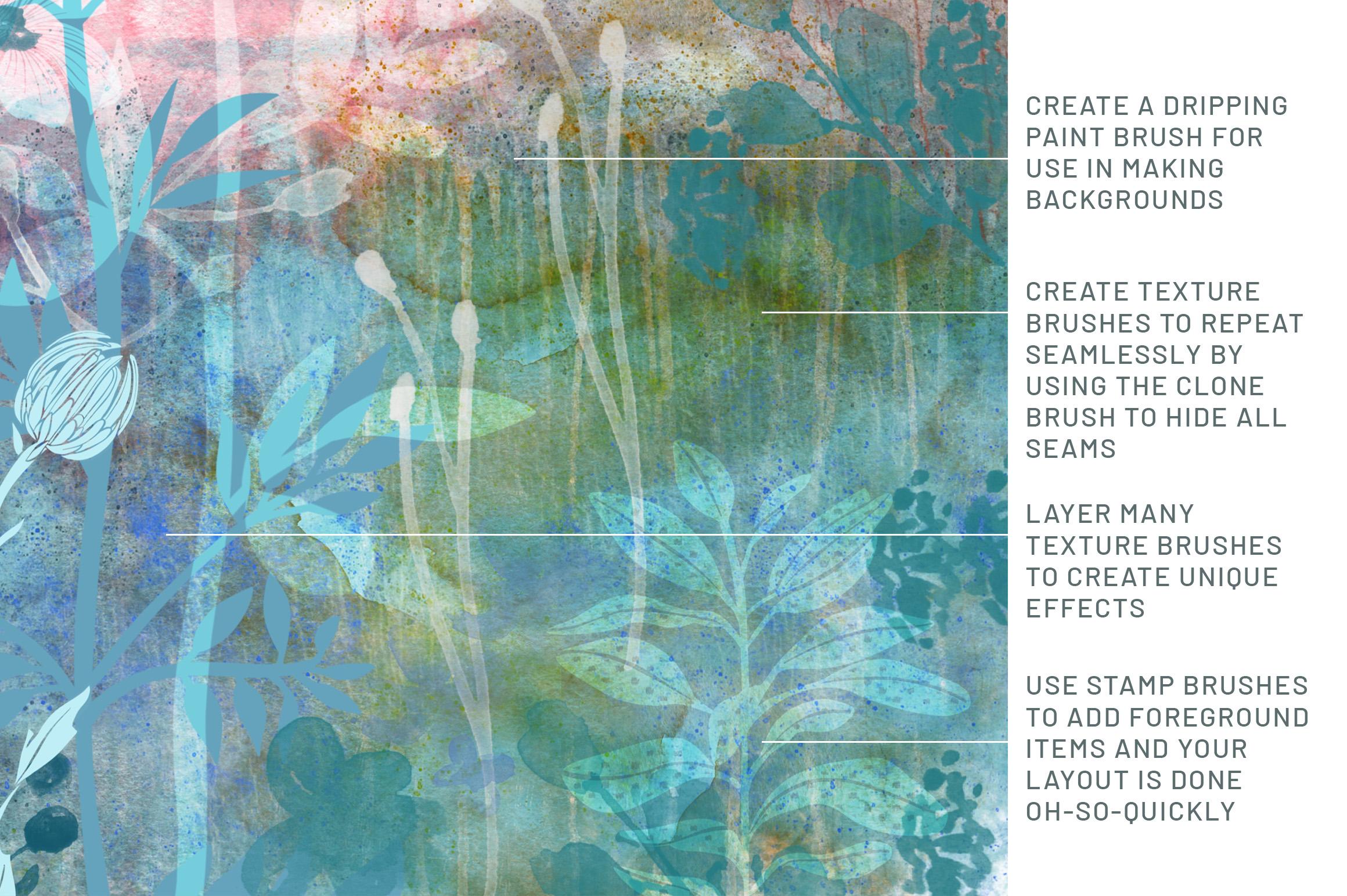
un pinceau résident ici dans Procreate. Je vais essayer ce pinceau aquarelle et voir à quel point cela semble un peu plus petit. Ce n'est probablement pas un bon choix car il n'est pas assez opaque. Allons donc au tableau. Je n'étais pas le tableau, alors essayons quelque chose d'un peu plus opaque. Peut-être que ce Tamar, et oui, ça fonctionne un peu mieux, pas le meilleur match. Alors peut-être que je reviendrai ici, et on y va. C'est plutôt bien. Donc, comme le dernier, même processus, dupliquer, dupliquer, dupliquer. Assurez-vous que vous vous accrochez et que les magnétiques sont allumées. Et puis commencer à déplacer ces éléments en haut à gauche, en haut à droite, en bas à gauche, en bas à droite. Maintenant, rappelez-vous la dernière fois ce que j'ai fait après les avoir pincés ensemble au fur et
à mesure que j'ai complètement retiré toute la couleur de ma répétition. Et dans ce cas, je ne vais pas le faire dans Procreate ici, j'aurai besoin d'une seule couleur, l'image en noir et blanc à utiliser pour fabriquer mes pinceaux. Mais parce qu'ils peuvent également l'utiliser comme nuance de motif pour créer un motif de répétition global dans Photoshop. Je pense que je vais garder la couleur dedans pour l'instant parce que je pense que je pourrais probablement l'utiliser avec de la couleur dans ce cas. Je vais donc faire le même processus. Et c'est le journal que vous vous demandez si vous pouvez le faire dans Photoshop. C'est là que 90 % du temps vous le faites. Et la raison pour laquelle je l'ai fait, c'est parce que l'outil de tampon en caoutchouc et c'est ce qui a aidé à se débarrasser de ces coutures. Mais maintenant que je peux le faire ici en procréer, et bien, procréations prennent le relais comme arme de prédilection. Commençons par nous débarrasser de certaines de ces coutures évidentes dans un domaine comme celui-ci. Voyez à quel point les couleurs correspondent bien aux couleurs que je peux utiliser et peindre dans cette zone ? Non, je pense que je vais utiliser un aérographe. Et la raison pour laquelle je veux le faire, c'est parce que je peux en obtenir un joli et
doux, ce qui fera un meilleur travail de mélange. Et éteignons ces guides pour que vous puissiez voir ce qui se passe. Alors regardez déjà à quel point cette petite zone était géniale, c' était juste parce que ce côté correspond si bien. Donc ça va devenir un peu plus délicat alors que je me fraie un chemin vers quelque chose comme ça. Mais pour l'instant, je vais utiliser le même ici et l'aérographe à bord doux fonctionne très bien. Et les pécan doivent aussi se débarrasser de cette petite chose difficile, parce que c'est quelque chose qui serait vraiment évident en une répétition. Et brossez-le doucement. Et peut-être que ce serait une bonne idée pour moi de l'utiliser en descendant. Maintenant, je sais que nous allons avoir besoin de cette deuxième série de répétitions pour améliorer ces coins. Sur l'autre, il était très facile de le cacher, mais je pense que ça va être assez évident sur celui-ci. Permettez-moi donc de continuer sur ce que je fais ici et ensuite, nous allons passer à cela. Donc, dans un cas comme celui-ci, je voudrais peut-être amener ça ici à un endroit qui a un OH, comme une différenciation entre les deux couleurs juste pour donner une sorte de lieu de fin. Et je vois ici ce petit peu embêtant, je ne sais pas, imperfections sont évidemment les mêmes, donc je vais monter ici et m'en prendre un peu et m'en débarrasser. J'ai aimé ce bord dur, mais il doit se fondre, donc je vais prendre cette couleur et ensuite ramollir cette extrémité pour qu'elle se fonde un peu mieux. Et nous porterons cette Croix-Rouge ici, je pense. Maintenant, cette partie va être délicate car je n'ai pas de bleu ici de ce côté. J'en ai ici, alors peut-être que je vais prendre d'ici. J'ai besoin de plus de cette couleur vert clair. Alors peut-être que je vais m'en occuper pour ça juste pour le rendre un peu différent. Maintenant, vous voyez que si je continuais à aller ici, je finirais par répéter cela là-bas et je ne veux pas que cela soit exactement la même chose, donc je ne le ferai plus à partir de là. Il y a peut-être une partie de ce vert qui pourrait bien fonctionner. Et je me répète un peu là-dessus, mais je pense que ça pourrait aller. Une autre chose que j'ai faite dans le passé, c'est de choisir une zone. Nous allons donc sélectionner cette zone. Faisons à main levée ici. Alors, choisissez quelque chose comme ça, en plumes. Je vais donc d'abord fermer cette sélection, puis la plumer. Et vous pouvez voir que c'est plus grand et que cette zone est ce qui va être mis en plumes. Je vais donc balayer trois doigts vers le bas et copier trois doigts vers le bas et coller. Maintenant, je l'ai, mais je peux l'avoir dans une direction différente de ce qu'il est ici, ce
qui aidera à le déguiser. Je peux aussi le rendre un peu plus petit. Donc, quand nous allons peut-être entrer dans cette zone ici, juste pour être différents, nous devons l'effondrer ensemble, donc nous allons les pincer ensemble. Et puis il faut encore finir ce petit peu ici. Revenons donc au clonage. Et parce que nous devons faire ici aussi. Ici, nous avons encore besoin de bleu. Je vais donc m'emparer de ça. Et je pense que ce sera bien. Nous allons finir par devoir le mélanger ici. Et nous le ferons quand nous répéterons. Et j'ai besoin de vert. Alors, déplacons cela ici pour le faire ici, et nous l'utiliserons également ici. Donc je pense que dans l'ensemble, j'ai tout ce que je dois faire ici, peut-être cette petite tache blanche. Et juste pour que cela soit un peu différent de cela, essayons également de copier ce petit
peu là juste pour avoir quelque chose de différent qui se passe là-bas. Mais ceci ici, ce qui rend celui-ci un peu différent de celui ci. Et je pense que nous sommes prêts à passer à l'étape suivante. Faisons donc la duplication. Et je suis sûr que vous sentez un schéma ici. Je le fais de même à chaque fois. Et cela va juste nous aider à faire fonctionner correctement
ces mélanges entre les scènes. Lorsque vous déplacez des choses comme ça. Il est vraiment important de ne pas toucher votre écran nulle part car cela va le déplacer et ce sera juste d'un pixel, vous ne verrez guère cela se produire. Mais si c'est le cas, vous aurez quelques lignes dans votre répétition, donc vous ne voulez pas cela. Je vais encore frapper ça avant de faire autre chose pour que je puisse m'assurer de ne pas me
causer de problèmes avec des petites bandes ou des lignes qui apparaissent sur le bord. Et vous pouvez le voir. Et si je cache mes guides, que j'ai fait un très bon travail sur la plupart des jointures, l'exception de celle-ci ici, c'est vraiment évident. Nous devons donc régler cela qui a augmenté. Et je pense qu'une fois que nous l'aurons fait, nous allons avoir une répétition assez décente. Je vais utiliser mon Clone à nouveau et clonons d'ici. Oups, erreur de débutant. Peu importe votre expérience, vous pouvez
toujours commettre de telles erreurs. Sortons ça encore une fois. J'aime vraiment ça. Je pense que ça a très bien fonctionné. Entre autres choses que j'ai faites dans le passé, serait de prendre quelque chose comme ça, ce qui est également une répétition parfaite et de l'utiliser en quelques minutes pour créer une autre version. Pour l'instant, je vais juste éteindre ça. Nous avons ce dont nous avons besoin ici pour fabriquer notre pinceau. J'ai généralement dupliqué à ce stade pour le rendre noir et blanc pour l'usage de Procreate. Passons donc à nos ajustements. Vous allez aller et être complètement saturé, généralement éclaircir un tout petit peu ici. Ensuite, je vais dans les courbes et j'y fais quelques ajustements. Et il semble généralement que je déplace ça d'une pour appeler une colonne ou deux. Et puis je déplace ça un peu pour l'obtenir plus tard. Et puis je l'utilise pour les tons moyens. Maintenant, c'est à vous de choisir. Je vais faire un contraste avec ici et cliquer sur
les réglages et balayez à trois doigts vers le bas et copiez. Revenons à notre échantillonneur de textures. Je vais dupliquer ce top. Allez ici, allez dans Grain, Modifier, Importer, Coller. Nous savons maintenant que c'est la version positive de cette version. Donc, l'onglet à deux doigts me donnera la version négative, faite deux fois. Et faisons simplement un test de cela sur un calque vide. Ici, bien sûr, avec Procreate, vous n'obtiendrez qu'une seule couleur. Mais regardez comme c'est magnifique pour un pinceau. C'est génial. J'adore ça. J'adore vraiment ça. Et il y a un million de choses différentes que vous pouvez faire pour changer vos couleurs. Vous pouvez simplement y aller et y faire quelques couleurs supplémentaires. Et vous pouvez créer un pinceau qui change de couleur, mais regardez à quelle vitesse un pinceau va créer des arrière-plans pour moi sur d'autres projets. Et la beauté de cela, c'est que j'ai cette tuile que je peux utiliser dans Photoshop pour créer un motif répétitif complet en couleur. Alors, peut-être passons à Photoshop pour une leçon rapide et je vais vous
montrer comment l'importer et l'utiliser ici. Afin de le mettre à ma disposition, je vais faire une exportation rapide du titre de justice ici. Je vais donc simplement aller dans Share JPEG. Je vais le partager sur mon bureau. Et donc, dans la prochaine leçon, il sera disponible pour moi là-bas. J'aurais également pu l'enregistrer, et je l'enregistre souvent dans Files. Je peux revenir dans ces textures et ces arrière-plans, renommer ce motif aquarelle bleu vert, swatch et frapper Done, et c'est là pour moi. Et dans la prochaine leçon, nous nous retrouverons dans Photoshop. Je vais démontrer l'utilisation de cela pour créer un schéma de répétition homogène. Très bien, je vous y verrai.
6. Créer un image à partir de a: Bonjour les gars, bienvenue à la leçon 5. Et ce dernier, je veux vous montrer comment créer de très belles bordures qui
vous aideront à incorporer des photos dans vos créations. Commençons. Pour cette leçon, je veux vous montrer comment j'ai isolé et perfectionné cette petite plaque de livre du livre de musique que j'avais. Et je vais vous montrer comment je peux le nettoyer et le préparer pour faire mon dernier cadre. Je l'ai importé. Je l'avais là comme photo, alors je suis juste allé ajouter une photo. Puis je l'ai localisé et je l'ai amené. Et vous avez une tonne de choses dont je dois me débarrasser ici. Je me suis approximativement centré, ça n'avait pas vraiment d'importance. C'est à ce moment-là. Mais je vais vous montrer comment je viens de passer et de l'avoir nettoyé. Tout d'abord, je suis allé voir les herbes pour voir si je peux l'égayer un peu. J'ai donc tiré ça vers la gauche et je le tiens un peu à droite parce que je voulais vraiment foncer dans ce bleu, puis j'ai fait un peu de réglage ici avec les tons moyens. Mais vous pouvez voir ici que j'ai eu cette très grande zone sombre ici. Donc, après le premier but, je suis allé à ma sélection à main levée et j'ai choisi grossièrement cette zone. Je suis allé à la plume et je plume et vous pouvez voir que la sélection est ce genre de croissance. C'est donc à quel point il serait plumé au bord. Et puis je suis allé là-dedans et j'ai refait la même chose. Je suis donc retourné aux courbes. Et maintenant, la seule partie touchée sera ce coin ici. Alors allégez-le un peu plus. Je n'avais pas l'impression d'avoir besoin de l'assombrir, mais je l'ai assez allégé, je pense. Et en regardant cela maintenant, je pense que ça va bien se passer pour la prochaine étape que je fais. Avant de commencer, je vais même prendre un tas de choses de l'extérieur de là, juste pour rendre les choses moins distrayantes. Il suffit donc de sélectionner et un peu plus grand que la plaque de livre réelle, de sélectionner l'inverse. Et nous allons frapper pris ici, balayer trois doigts vers le bas. Vous pouvez utiliser les outils de sélection pour sélectionner de gros morceaux et les supprimer également. Alors, coupez ça. Même chose avec ce côté. Je me rapproche du bord ici et je peux les voir un peu décalés. Nous devrons donc y faire un ajustement. Et vous pouvez utiliser l'outil de sélection des mains libres pour vous débarrasser d'un tas de choses supplémentaires ici, la coupe à trois doigts. Et nous approchons très près de ce dont nous avons besoin ici. Laissez-moi juste essayer cette sélection rectangulaire en haut ici. Et je peux voir, et je le sais parce que je l'ai déjà fait une fois et je vais devoir dessiner cette ligne bleue en haut. Je vais donc couper et vous pouvez voir maintenant à quel point c'est décarré. L'une des choses que vous pouvez faire est de mettre vos guides. Vous pouvez modifier la taille de la grille de sorte que vous ayez quelques lignes à utiliser et appuyer sur Terminé. Ensuite, vous pouvez effectuer les ajustements avec soin. Et parfois, cela aide à réduire votre transparence, mais je pense que je l'ai assez proche. Ils vont revenir à ma sélection rectangulaire. Et maintenant, je vais essayer de me débarrasser de tout ça. Je m'en suis donc débarrassé. Et il semble que je suis probablement en bonne position ici pour dessiner cette ligne. Débarrassez-vous de ce truc ici. Avant de m'en débarrasser, ce que je veux faire, c'est penser, j'aimerais que ce bon round soit
encore dans ce cadre juste au cas où je voudrais l'utiliser avec ce fond. Je vais donc frapper l'outil clone à la place et obtenir un beau gros pinceau. Revenons à ce goulash, je suppose. Et je vais utiliser cette zone est verticale ici pour cloner et remplir. Maintenant que les pinceaux sont un peu transparents, donc je ne suis pas sûr que ça va marcher. Allons donc dans le tableau ici. Je prendrai juste un pinceau plat et je vais voir comment c'est. Cela semble très bien fonctionner. Je vais donc passer par là et cloner jusqu'à ce que je m'en débarrasse. Je vais donc faire un peu de temps pour que vous n'ayez pas à regarder tout ça. Maintenant, vous pouvez voir que j'ai un problème à cause du changement de ton là-bas. Donc je pense que ce que je vais faire est comme la moitié ici et je vais juste dupliquer. Je vais utiliser l'outil de sélection rectangulaire ici. Je vais copier le collage et je vais le retourner horizontalement et l'utiliser pour cette moitié. Ce n'est pas parfait, mais il s'agit de médias mixtes après tout. Je vais donc pincer ces deux-là ensemble. Je peux encore faire un peu de clonage ici et réparer un peu cette zone centrale. Et ce que je veux faire, c'est de séparer ça de toute façon ,
ce premier peu ici ,
ce premier peu ici,
je vais vous le montrer plus tard, mais c'est l'une des façons dont je vais
pouvoir mettre une photo ici très facilement. Mais maintenant, je veux me débarrasser de toutes ces cochonneries supplémentaires à l'extérieur. Je vais donc utiliser la sélection automatique. Vous pouvez tirer, voir comment je fais glisser et modifier le seuil de sélection. Donc, c'est plutôt bien. Je ne veux pas trop y aller. C'est probablement aussi loin que je peux aller. Et essayons ça et coupons. Et en fait, ça a fait un beau travail. Quelques petits vestiges ici et là, mais cela peut être effacé. En haut, ici. Je dois ajouter cette ligne là-dedans pour vérifier mon angle. J'ai dû l'éteindre en arrière-plan et ça m'a un peu repoussé. Ça a l'air très bien. Je ne sais pas si je dois faire un redressement là-bas. Vous regardez la distance ici et la distance ici, peut-être un petit petit méchant. Je pense donc que c'est bien. Et je vais obtenir ce petit peu de l'offre ici. Et puis je vais juste utiliser un pinceau pour créer cette ligne là-bas, elle. Je vais donc effacer ce petit peu ici. Et fidèle vieux stylo posca, goûtons cette couleur ici. Voyez l'épaisseur de mon marqueur. Je vais donc devoir aller assez fan, plein mais à épingler. Et puis, ce que je vais faire, c'est juste passer rapidement de l'autre côté. Vous devez être un peu plus gros. Et j'utilise le haut de la grille ici comme guide. Ensuite, je peux juste un peu rude dans ce bout fini. Mais je veux le remplir avec ce remplissage. Je vais donc en saisir une partie avec un outil rectangulaire. L'outil de sélection de rectangle peut être très mince, copier-coller, et nous allons le déplacer, l'agrandir pour qu'il s'adapte. Il se peut que vous deviez agrandir pour obtenir cela parfait. Je suis libre pour que je puisse le faire exactement correctement. Ça a l'air plutôt bien à cette fin. Et je pense que ce sera très bien. Ça a l'air plutôt bien. Je pourrais probablement y mettre un peu. Et encore une fois, je peux le faire avec l'outil clone si j'ai besoin
d'être très petit et de cloner ça. Et tu pourrais t'occuper de ça pendant un moment. C'est à vous de décider. Je vais juste faire en sorte que ma posca fasse un peu le travail pour moi ici. Je vais donc franchir pour refaire cette ligne, reprenant ça un peu et je pense que je vais aussi épaissir cette première ligne. Vous pouvez donc voir que vous pouvez le gribouiller assez grossièrement puis maintenez simplement votre stylo ou votre doigt vers le bas, quel que soit le type que vous utilisez pour tracer une ligne parfaitement droite. Maintenant, dans cette section, vous pouvez voir que j'ai eu un peu changé de ton là-bas. C'est donc quelque chose que je prendrais du temps à réparer. Le dernier que j'ai fait. Vous, je vais vous montrer ici, l'air un peu différent parce que mes paramètres étaient un peu différents en ce qui concerne les courbes et que la section de la perspicacité est grande. J'agrandis et je n'ai pas aimé ça. C'est pourquoi quand j'ai fait celui-ci avec vous, je l'ai fait de cette façon avec l'outil clone. Donc, ce dont j'ai besoin pour l'utiliser comme un pinceau, c'est de l'avoir sur fond blanc comme nous l'avons fait avec l'autre. Je vais donc revenir à mon guide de dessin ici et revenir à cette grande taille de grille. Je vais remettre le claquement parce que je veux bien centrer ça. Je le concentre d'un côté à l'autre. Vous voyez que cette ligne devient jaune, puis je veux aussi la faire verticalement, sorte que les deux côtés sont symétriques. Ici. Je vais ajouter une autre couche, rendre blanche, les pincer ensemble. Et puis, bien sûr, pour en faire un pinceau, j'ai juste vu quelque chose là-bas. Je ne me suis pas effondré avec le petit remplissage que j'avais là. Je vais donc refaire cette partie et cette partie encore une fois. Et maintenant, je vais m'effondrer avec la couche blanche, mais je dois en faire un noir et blanc. Maintenant, je garderais cette version colorée que je peux utiliser et qui est devenue quelque chose que j'ai mis dans ma galerie d'éphémères. Mais en tant que pinceau, ce que je dois faire, c'est de le dupliquer d'abord, puis d'aller dans ma carte de dégradé et de la transformer en noir et blanc comme ça. Donc, trois doigts font glisser la copie vers le bas. Et dans ce cas, je ne veux qu'un seul cadre. Ce que j'ai fait, c'est copier une de mes feuilles d'un autre ensemble, mais je vais aller dans Shape, Edit, Import, Coller. Et c'est mieux que les autres contre celui que je vais garder et frapper Done. Et maintenant, j'ai ceci comme un pinceau que je peux utiliser comme ça. Je vais donc vous montrer dans la prochaine leçon comment je finis créer un cadre à utiliser ou les images à partir de cela. Et j'ai aussi une autre idée, alors je vais partager les deux avec vous lors de la prochaine leçon. On se voit là-bas.
7. Plus d'idées et d'utiliser les pinceaux de: Bonjour les gars, bienvenue à la leçon 6. Donc, cette dernière ne sera qu'un tas d'autres petites choses que je voulais vous dire et je n'ai tout simplement pas jeté dans les leçons précédentes. Commençons. Ce que je voulais faire dans cette leçon, c'était de vous montrer quelques techniques que j'ai utilisées ici pour construire cette page. Et je vais vous montrer l'utilisation de ce cadre que nous venons de terminer. Mais je veux faciliter la tâche en vous le montrant de manière. On dirait donc un vieux Polaroid, je suppose. C'est ainsi que ça se décompose. Je les ai dans leur propre dossier. J'ai commencé, laissez-moi tout fermer ici. J'ai commencé par un carré blanc. Ce carré blanc va être ce qui finira par être le cadre blanc. Puis je l'ai dupliqué. Laissez-moi simplement supprimer celui-ci. Je vais dupliquer celui-là. Et ce que j'ai fait ici, c'était de prendre et de remplir celui-ci avec du noir, puis je réduis la taille de celui-ci afin que je puisse obtenir la commande comme la largeur de la bordure là-bas. Je pense que si je mets le claquement, on y va. Les gars utilisent l'autre comme guide pour le centrer et ainsi de suite. Vous pouvez également vous déplacer un peu à la fois en appuyant sur. Il augmentera d'un pixel à la fois. Si vous voulez faire des ajustements très fins, j'ai redupliqué ce blanc et je le place en dessous. Eh bien, nous allons simplement utiliser celui-là. Je vais supprimer cela, car c'est ce que je fais en ce moment. Je l'ai rempli de noir. Et puis ce que j'ai fait pour obtenir cette ombre portée, c'est d'entrer dans le flou gaussien ici. Et au fur et à mesure que je glisse, vous verrez que l'ombre commencera à apparaître. Vous le voyez là. Je voulais une ombre assez bonne et très douce, alors je l'ai tirée de 14 à 16 % plutôt bien. Et je voulais juste être dans les coins. J'ai donc décidé d'en effacer une partie. Vous pouvez utiliser une gomme plus douce pour pouvoir entrer dans un pinceau qui, vous savez, est assez doux. L'aérographe fonctionnerait très bien. Et vous voyez, je suis en train de sortir un peu du centre ici. J'aime juste cet effet. C'est entièrement à vous de décider. Vous pouvez l'avoir pour que l'ombre soit partout. C'est votre appel. Maintenant, ce qui est cool, c'est avec ce carré intérieur. Nous pouvons l'utiliser pour la photographie. Aussi longtemps que vous créez un masque d'écrêtage avec votre photo, il s'alignera parfaitement sur le carré que vous avez là. C'est donc un masque de détourage, mais je peux quand même prendre le bon. Je peux toujours le déplacer. Je vais éteindre mon accrochage. Vous pouvez voir ici que je peux le déplacer. Vous pouvez voir la taille de la photo. C'est beau et grand, mais je peux le positionner exactement comme je le veux. C'est donc comme ça que je fais, super simple. Et c'est l'idée de base derrière l'autre cadre que nous allons utiliser. Maintenant, j'avais aussi créé un pinceau à ruban adhésif, ce qui sera dans le set que je vous donne. C'est ici quelque part, c'est du ruban de masquage et je viens de le faire sur une couche séparée. Cachez celui-là. Je vais ajouter une couche. J'ai pris un peu de beige et pas de masquage, une
sorte de couleur et j'ai juste estampillé ce ruban. Dépendez de la pression sur laquelle vous appuyez. Vous allez avoir des tailles différentes. Bien sûr, vous pouvez toujours l'ajuster là aussi. Et c'était sur sa propre couche. J'ai donc pu le faire pivoter et faire n'importe quoi. Il y a un peu de transparence. Si cela ne vous plaît pas, vous pouvez le dupliquer, puis les pincer ensemble. C'est à vous de décider, donc je ne sais pas ce que j'y arrive. Oh, je peux. J'ai donc touché mes 15 couches. Oui, j'ai atteint mon maximum de couches ici. Cela ne me permet donc pas de le faire. J'aime que mes mises en page soient grandes au cas où je les utiliserais pour autre chose. Ok, donc c'est comme ça que vous faites pour ce genre de vieux Polaroid. Maintenant, expérimentons également l'autre cadre que j'ai créé. Je vais donc créer un nouveau document ici. Nous ne rencontrons donc pas ce problème avec le nombre de couches. Je vais donc ajouter, et laissez-moi juste faire un 8,5 par 11 dans ce cas. Et pourquoi n'entendons-nous pas simplement faire un petit tour de tous les pinceaux que nous avons examinés aujourd'hui que nous avons créés aujourd'hui. Commençons donc par la terre AC. Il est toujours bon de choisir une palette à utiliser pour que vous ayez une apparence cohérente par la suite. Prenons ça, l'un de mes préférés, et revenons à beaucoup de choses claires. Et permettez-moi de commencer par un peu de couleur sarcelle et de poser une partie de ce fond. Et c'est vraiment une couleur qui change de couleur. Donc, pour poser un peu de fond que nous utiliserons, peut-être qu'une partie de celui-ci apparaîtra jusqu'à 0. Nous n'aurions pas beaucoup de choses à travers, mais voyez que vous pouvez passer par toutes sortes de couches différentes. Je pense que je vais le limiter à ces couleurs pour l'instant. Et peut-être que je vais même aller plus léger ici. Et je veux ajouter un peu d'éphémère, donc je vais ajouter une nouvelle couche et l'éphémère que je vais faire, peut-être dans un brun plus foncé. J'ajoute donc presque du papier que j'ai découpé et collé ici. Il n'a pas de fond blanc comme l'original l' a acheté quand il est sur son propre calque comme celui-ci, vous pouvez utiliser votre sélection automatique et sélectionner autant ou aussi peu que vous le souhaitez sur l'arrière-plan. Je vais donc assez bas dans mon seuil là-bas. Je vais sélectionner l'Inverse, puis je vais créer un calque entre ces deux-là et le remplir de blanc. Sonde, le moyen le plus simple de le faire. J'ai donc un peu de blanc là-bas, pas beaucoup,
mais ce que je peux faire, c'est aussi en brosser certains. Je vais donc entrer dans ce sac de Guassian. Et en essayant de trouver à qui j'ai acheté ça pour que je puisse vous le faire savoir
et que je puisse entrer et me brosser un peu ici. Et vous vous rappelez avec ce collage qu'il y avait un tas de petits morceaux de peinture et de couleur là-dedans. Et j'aimerais ajouter une partie de ces pinceaux vraiment amusants que j'ai fabriqués. Alors, prenons, commençons par quelques-uns d'entre eux. Je vais donc essayer de commencer à introduire un lipide d'autres couleurs ici. Peut-être que c'est un peu rouillé. Donc, comme si je les avais peints à la main, je vais les rendre un peu plus gros. Je vais donc passer à l'échelle pour changer la taille du cercle. C'est en quelque sorte l'une de vos principales choses que vous allez aborder et que vous voudrez changer. Cela dépend également de la taille de votre document, vous savez, donc vous devrez peut-être expérimenter. Ils sont un peu. Maintenant, il y a beaucoup de changement de couleur, c'
est-à-dire que je vais travailler avec ça. Je pense que je peux m'en occuper. Et vous voyez comment ça change un peu de couleur au fur et à mesure que je passe par ici, je suis en train de le construire, donc je ne sais pas trop comment ça va se passer. Je suis juste comme aller le chercher et le construire. C'est donc aussi commencer à mettre en place certaines de ces petites frontières et choses. Maintenant, cela peut être utilisé comme bordure, mais il peut également être utilisé comme brosse à tampons. Vous pouvez donc passer en revue et tamponner un tas de petits motifs ici dedans. Comme si vous pouviez décider, regardez ce que vous voulez et allez créer. Il peut y avoir des couleurs différentes pour commencer à créer vos couleurs là-bas. Vous pouvez donc le faire de cette façon. Ou, comme je l'ai dit, vous pouvez l'utiliser comme bordure pour que vous puissiez franchir votre ligne , la
tenir et ensuite l'espacer comme vous le souhaitez. C'est donc une idée. Maintenant, si vous n'êtes pas sûr de la façon dont vous allez tout arranger, faites-le sur une nouvelle couche. De cette façon, vous aurez la flexibilité nécessaire pour le déplacer plus tard. Alors, faisons-le. Et ce que je veux faire, c'est poser quelque chose comme ça. C'est celui que j'ai créé de la même manière que ces cercles. Et il fonctionne de la même manière que vous tirez, puis
alignez d'un bord à l'autre pour obtenir un nouveau type de look. Ou, comme je l'ai dit, vous pouvez y aller et juste marquer ce que je veux, mais je vous montre toutes les différentes choses que vous pourriez faire. C'est donc une possibilité. Ensuite, vous pouvez prendre quelque chose comme celui-ci pour le construire. Allons donc avec un vert plus profond et je vais aller un peu plus petit. Et c'est l'un de ceux que vous pouvez tirer et vous pouvez vraiment l'espacer ou vous pouvez le rapprocher et cette combinaison de couleurs ne fonctionne pas. Mais je vais essayer de mettre ça sur une nouvelle couche. Et cela est allé, je vais revenir à ce calque ou objectif et par calque entre les deux et ajouter de la couleur avec le pinceau goulash que j'utilisais. Cela fonctionne très bien aussi. Maintenant, c'est peut-être la mauvaise couleur. Alors j'allais ici et j'ai élu, et je pouvais choisir, je pourrais faire un verrouillage alpha ici et choisir une couleur différente et simplement la brosser avec un brillant. Je ne fais que brosser ces lignes. Ce n'est pas tout à fait ce que je cherche. Alors, peut-être aller un peu plus lumineux. Et quand il est verrouillé comme celui-ci en tant que verrou alpha, vous pouvez également faire des choses comme ne changer qu'une partie de celui-ci. Vous pourriez donc entrer et mettre une sorte de lumière, moyenne et sombre si vous le vouliez, mais c'est possible. Et bien sûr, l'autre chose serait que vous puissiez utiliser votre sélection automatique et sélectionner l'ensemble de l'arrière-plan. Sélectionnez Inverser, ce qui signifie désormais qu'Alliance est inversée. Choisissez une couleur. Allons avec une couleur bleu sarcelle plus brillante et remplissons le calque. C'est donc une autre possibilité. Une fois que vous avez un bébé de couleur, ce n'est pas tout à fait correct. Ce n'est pas le cas, il est trop sombre, trop clair ou trop lumineux. Vous entrez dans la teinte et la saturation et vous pouvez y apporter des modifications pour la faire glisser modifier la couleur. Vous pouvez être saturé. Vous pouvez l'éclaircir. Il suffit de faire tout ce que vous devez faire pour qu'il soit beau et vous pouvez le repositionner. Et vous avez ici une autre idée de votre frontière pour ajouter quelques centres d'intérêt. Je me suis dit que je n'aime pas tant ça, mais je l'ai un peu allégé, donc je vais le garder
et peut-être que ce que je vais faire, c' est juste
les sélectionner en glissant vers la droite ou en glissant vers la droite et de les déplacer un peu vers le bas. Examinons donc certaines des autres choses que nous avons ici. C'est à ce moment que j'ai vraiment aimé créer avec, rappelez-vous ces aquarelles avec le, avec les motifs que j'avais peints. C'est un que j'ai créé avec ça. Vous pouvez donc voir le vert ici. Et c'est une bonne chose pour ajouter de la texture à l'arrière-plan, par exemple. Je vais donc aller dans ce contexte. Je vais peut-être le faire sur un nouveau calque et je sélectionnerai cette couleur pour savoir exactement ce que je fais. Et puis je vais un peu plus sombre et je peux y aller et ajouter un peu de texture comme ça. Je peux aussi aller dans le cap, et ce serait celui où je vais ajuster le vert pour que je puisse grandir
, un motif plus grand. Et vous voyez comment nous construisons lentement un arrière-plan très intéressant que nous pouvons utiliser, tout comme dans la page du journal. Vous pouvez y aller maintenant et faire des œuvres d'art ici. Vous pouvez utiliser certains de vos autres pinceaux ou faire cette idée de photographie. Essayons donc cet autre cadre photo. Cette leçon essaie d'être longue, donc je vais aller jusqu'au cadre que nous avons créé. Nous allons ajouter une nouvelle couche. Allons en haut ici,
et je le ferai dans ce brun foncé sans saisir. Voyez à quel point c'est énorme. Il pourrait aller plus gros. Et dans un cas comme celui-ci, nous pourrions activer le clignotement en centré. Et je veux créer un bloc comme je l'ai fait la dernière fois avec la photo, mais je veux aussi colorer les cadres. Passons donc à la sélection automatique et nous allons sélectionner la zone tout autour. Ensuite, nous allons sélectionner Inverse, créer un nouveau calque sous le cadre. Et mettons une très belle couleur. Je vais le faire pour l'instant. Nous pouvons toujours faire des ajustements. Je pense que ces deux-là ont besoin d'être déplacés un peu plus haut, alors je vais glisser vers la droite. Allons le faire monter un peu et, à son tour, s'éteindre. Ensuite, je vais revenir à mon cadre ici. Encore une fois, utilisez la sélection automatique, et cette fois, je sélectionne ce bit à l'intérieur. Ici, je vais créer une nouvelle couche en haut cette fois-ci. Si vous le remplissez avec n'importe quelle couleur, honnêtement, je vais le remplir de noir juste pour que vous puissiez voir plus facilement. Ensuite, importons simplement une image. Et j'ai tellement de petits-enfants magnifiques et
magnifiques qu'il n'est pas difficile pour moi de trouver une belle photo à coller là-dedans parce que cette petite mignonne va le mettre là-dedans. Vous pouvez donc dimensionner l'image en fonction de vos besoins. Mais dès que vous aurez créé le masque de découpage, vous verrez qu'elle est parfaitement attachée à l'endroit où vous le
voulez et que vous pouvez encore les agrandir, les réduire et les déplacer. C'est donc notre petite sensation. C'est à quel point il est facile et rapide d'utiliser n'importe quel type de cadre que vous trouvez ou créez. Parce que, bien sûr, vous pouvez les fabriquer vous-même. Vous pourriez certainement encore y aller et faire quelque chose comme ça. Vous pouvez ajouter un nouveau calque, faire un masque d'écrêtage, et vous pouvez sélectionner la couleur et peut-être devenir un peu plus lumineux et utiliser l'un de vos pinceaux que vous aimez. Et vous pouvez entrer et mettre une couleur supplémentaire dans le cadre ne fera apparaître que là où il est coupé. Il est donc coupé à ça. Et c'est pourquoi il apparaît. Vous pouvez toujours utiliser les modes de fusion. Vous pouvez réduire votre opacité. Tu sais, ça rend ça beaucoup plus intéressant. Et ensuite, n'oubliez pas ça. Vous pouvez également sélectionner le tout derrière, ajouter un nouveau calque sous tout le reste, remplir de noir ou de n'importe quelle couleur foncée. Voyons donc les calques ici. Vous pouvez voir que c'est un bloc. Maintenant, nous pouvons passer au calque Flou gaussien, puis commencer à
tirer jusqu'à ce que nous ayons une ombre portée autour de ce dont nous avons besoin. Et n'oubliez pas qu'avec cette ombre portée, vous pouvez toujours la fondre. Je le mettrais en multiplication ou quelque chose comme ça. Et vous pouvez réduire l'opacité si vous vouliez vous adoucir un peu. Et le même effet pour la même méthode que nous avons utilisée pour placer un carré ici, nous pourrions facilement faire la même chose avec cette partie supérieure. Je prendrais donc la sélection automatique et je tirais, voyons jusqu'où nous pouvons aller et voir ce que ça ressent. Nous pouvons donc appeler les deux jusqu'ici. Je vais créer une nouvelle couche. Je vais le remplir de noir. Je vais le cacher temporairement. Et nous pouvons voir ici ce que nous devons remplir. Donc, ce que je ferais, c'est le chapiteau rectangulaire et il suffit de couvrir toute cette zone et de le remplir. Et s'il y a quelque chose que vous avez manqué, vous pouvez aussi le brosser. Une fois que vous avez obtenu cela, vous pouvez le faire glisser en dessous et vous pouvez le remplir avec la couleur souhaitée. Disons donc que nous le remplissons de jaune clair ou quelque chose comme ça, que nous
réallumons ce cadre. Nous pouvons nous débarrasser de ce qu'il y a là-dedans. Nous pouvons soit l'effacer, soit le sélectionner. Ce qui a utilisé l'outil de sélection de rectangle, et nous allons toucher le petit peu sournois récent. C'est juste. Si jamais tu as un problème avec ça. J'ai choisi une gomme à effacer. Je peux revenir à notre nouvelle gomme basée sur un pinceau que je sais qu'il fonctionnera comme mon pinceau effilé. Et maintenant, j'ai cette zone que je peux utiliser comme petit cadre. Nous pouvons insérer du texte. Premièrement, choisissez une belle police. Allons-y et choisissons quelque chose d'amusant. Et nous choisirons l'une des couleurs que nous utilisons. Et ce petit gars vient de se tourner vers mes deux plus jeunes petits-fils, rapportés à moins d'un mois l'un de l'autre. Nous avons un joli petit journal d'arche qui se passe ici. Donc quelque chose comme ça n'était qu'un tas de parties différentes. Je les regrouperais, puis je peux facilement tout agrandir en même temps. Donc, probablement 900 autres choses que je pourrais vous montrer ici. Mais vous avez l'idée de base de
ma magnétique et de mes trucs pour que je puisse le mettre parfaitement au centre. Ce que je vais faire, c'est revenir en arrière et ajouter d'autres détails ici. Bien sûr, vous pouvez certainement peindre les choses à la main. Vous pouvez certainement aller de l'avant et le faire. J'aime bien cette petite bordure florale. Peut-être que je vais l'utiliser et essayer celle-ci en blanc juste pour voir à quoi ça ressemble. Il suffit d'ajouter un autre calque. Je vais le refaire. Et n'oubliez pas que la sélection automatique est votre ami lorsque vous faites ce genre de projets. Parce que nous pouvons inverser, ajouter un calque en dessous, choisir une couleur, puis revenir en arrière et utiliser le calque de remplissage pour le remplir si magnifiquement. Et allons-y et prenons quelques autres petites choses. Je ferai quelques choses hors caméra, puis je vous montrerai ma page finie dans la prochaine leçon. voit là-bas.
8. Finaliser la composition: Bonjour les gars, bienvenue aux leçons 7 et 7. Ici, nous allons finir notre composition. Commençons. Vous pouvez voir ici que j'ai ajouté beaucoup d'autres détails. C'est un peu pas rapide. Je trouve que beaucoup de pages de revues artistiques, surtout dans ce genre de comptabilité de ferraille, sont souvent comme ça. Vous faites beaucoup d'estampage. Vous ajoutez beaucoup de petites marques Hurd en bits, ce que nous faisons bien sûr avec des pinceaux, ajoutez des bordures. Ils sont vraiment construits. J'ai eu beaucoup de texture et vous pouvez voir que j'ai utilisé tous les pinceaux que je vous ai montrés, le pinceau à écrire, le pinceau à texture que j'ai créé avec mon aquarelle. Je suis retourné et j'ai ajouté quelques autres petits cercles, en fait dupliqué le pinceau. C'était vraiment le changement de couleur dans un et je l'ai dupliqué avec une texture plus petite que je peux utiliser qui reste un peu la même couleur avec beaucoup plus facile. Et vous pouvez continuer à vous construire en arrière-plan jusqu'à ce que vous soyez satisfait de votre mise en page. Mais la seule chose que je n'ai pas abordée, c'est l'ajout de ces morceaux que j'ai achetés à Etsy. J'irais dans Insérer un fichier pour le faire. Et voici tous les différents fichiers que j'ai faits, je suppose que je viens d'en ouvrir un au hasard. Je n'en voudrais pas parce que celle-ci est déjà transformée en quelque chose. Essayez-le encore une fois. En fait, j'ai regardé celui-ci et j'ai trouvé que c'était vraiment joli. Il s'agit donc d'une section que vous pouvez simplement utiliser des sections pour mettre en place. Je veux dire, c'est même assez comme ça si vous aviez ça d'un côté et ensuite de ce côté avec de l'acrylique, ou vous pourriez l'utiliser derrière ce que vous avez fait. Vous pouvez également effectuer des modes de fusion pour voir si l'ajout pourrait vraiment améliorer Galileo que vous avez créé. Nous pourrions donc entrer ici et simplement faire défiler les modes de fusion. Comme n'est-ce pas magnifique là ? Je veux dire, si rapidement, un regard complètement différent. Nous pouvions alléger ou réduire l'opacité afin de
voir un peu plus ce que nous avions fait nous-mêmes en arrière-plan. Et vous faites défiler ces modes de fusion pour voir s'il y a quelque chose qui vous intéresse. C'est donc une possibilité. Nous allons en voir un autre ici. Certaines de ces publicités dans les journaux sont excellentes car elles
ont des topographies vraiment soignées. Parfois, ce que je fais, c'est simplement prendre une partie d' chose et voyons ce que nous pouvons trouver ici, c'est que j' aime beaucoup de ces petites choses qui sont super utilisables, donc vous pouvez en prendre une partie. J'aurais dû mettre ça en haut pour que vous puissiez voir ce qui se passe. Mais prenons juste ce petit truc ici. Nous allons donc utiliser le rectangle sélectionné, couper et coller, puis nous nous débarrassons de cet original. Et celui-ci pourrait être utilisé la même manière que vous trouvez de bons modes de fusion. Mettons ça ici dans le coin et on le déplace à nouveau en dessous de lui. Oups, je viens de créer un masque de découpage avec ça. Je vais donc le déplacer un peu plus bas. Et vous pouvez faire un mode de mélange comme That is neat, où toute la couleur, la texture et les choses apparaissent sur le noir ou même quelque chose comme cette lumière douce où vous pouvez appliquer cette texture complète, tout comme une superposition. C'est vraiment une mauvaise résolution parce que je viens d'en saisir une très petite partie et bien sûr, et je l'ai agrandie. C'est donc un non-non. Vous ne voulez pas faire cela, mais c'est juste pour vous donner des idées. Donc, défaisons, gardons ça à cette taille. En fait, ça ne me dérange même pas. Je pense que c'est un ajout assez soigné et vous pouvez passer par là et
faire cela et avoir quelques choses comme ça. Maintenant, l'autre chose que je vous recommande souvent de faire aussi est de retourner dans votre galerie ici, sélectionner ce fichier et de le dupliquer, puis d'y retourner et de faire des choses différentes au second. Alors rappelez-vous que nous avons parlé de ce collage que j'avais fait, de ce collage fou. Jetons un coup d'œil à ça. C'est celui qui est aplati. Aplatissez-le, copiez-le, puis annulez le carré dans les calques. Celle-ci est payante. Je l'ai maintenant en arrière-plan, passons juste une rotation. Cela n'a pas vraiment d'importance dans ce cas. Et maintenant, vous pouvez essayer un million d'autres choses juste avec cet arrière-plan pour que vous puissiez le prendre et simplement faire des astuces folles en mode de fusion que vous auriez pu avoir en arrière-plan. Ensuite, ajoutez un calque et faites une peinture négative. Vous allez donc peindre quelque chose en arrière-plan. Voyez ce que je peux faire très rapidement ici. Je vais juste utiliser ma brosse à pression à stylo conique. Et disons qu'on va juste faire un joli petit cadre. Quelque chose comme ça va le remplir. Et je vais utiliser ma sélection automatique, sélectionner l'inverse et désactiver ce calque, ajouter un nouveau calque, puis nous allons remplir le calque. Et bien sûr, ici, nous pourrions réduire un peu l'opacité, mais nous voyons un peu regarder à travers. Et juste à l'endroit où je l'ai mis ici. Et nous avons certains de nos petits motifs ici. Vous pouvez le rendre plus petit ou plus grand, quoi que vous vouliez faire, vous pouvez toujours remplir l'arrière-plan si vous le réduisez. Et puis, bien sûr, il peut entrer et utiliser la teinte et la saturation pour en changer la couleur, la faire fonctionner. Donc, c'est plutôt sympa juste là. Alors, attrapons celui-ci et celui-ci et déplaçons
simplement les vers le bas pour que toutes ces autres choses soient par-dessus tout. Et quelques choses ici, nous pouvons éteindre. Et peut-être que maintenant je vais augmenter cela, éteindre celle-ci. Et vous pouvez voir à quel point celle-ci pourrait paraître mignonne nécessiterait évidemment beaucoup de travail. J'essaie juste de vous donner quelques idées. Vous pouvez le faire comme vous le souhaitez. D'une certaine manière, ce que nous finissons ici, c'est deux cadres. Ce n'est peut-être pas idéal, mais faisons quelque chose comme ça. Je vais ramener cette sauvegarde à 100 % pour que je
puisse ressentir cette zone extérieure à nouveau, puis je la réduirai à nouveau. Et j'ajouterais probablement tout un tas de petits détails là-dedans. Comme si je pouvais y aller avec un bouquet de ces petites fleurs, peut-être dans un bleu clair ou en blanc. Goûtez cette couleur, devenez un peu plus sombre. Et l'autre chose que je ne vous ai pas montrée à propos de ces pinceaux, c'est un peu amusant, c'est que vous pouvez prendre le pinceau, voir les tailles. Et nous allons avoir beaucoup trop de frontières et de choses qui se passent ici. Je vais donc l'éteindre et nous en débarrasser. On a l'air bien maintenant, n'est-ce pas ? Mais avec ce petit pinceau. Donc, je l'ai eu à peu près cette taille. Je vais peut-être aller un peu plus petit. Vous pouvez dessiner une bordure et continuer à tirer. C'est ce qu'on appelle plus petit. Nous irons ici dans cette zone et vous pouvez continuer à l'extraire pour l'espacer un peu plus. Il faut donc un peu de pratique. Vous devrez peut-être le faire deux ou trois fois pour obtenir le réglage souhaité. Et si vous ne partez que partiellement, vous pouvez faire des demi-cercles. C'est donc une autre façon de créer un cadre. Et vous pouvez toujours entrer ici et modifier votre espacement afin de pouvoir contrôler un peu plus. C'est donc quelque chose que vous pourriez faire. Ça commence à paraître un peu. Mais j'ai tellement d'idées que je veux vous donner juste pour que lorsque vous jouez avec ça, je vous donnerai ce set de pinceaux. J'en ajouterai peut-être d'autres ou quelques rires. Je vais aller jusqu'au bout et m'assurer qu'ils fonctionnent bien. Et vous pouvez passer par là et faire une partie de cette expérimentation. Et j'espère vraiment que vous aimerez jouer autant que moi, c'est comme si j'avais mes marqueurs de peinture et tout ce que j'ai sorti et que j'y vais juste avec certaines de mes mises en page à la fin. Je me retrouve avec certains de ces looks que j'avais l'habitude de
faire 100 % en marqueurs ou de découper du papier ou du collage, aquarelle, vous le nommez comme si tout était ici. Et ces livres, c'est pourquoi ils finissent aussi épais. C'est à cause de toute cette expérimentation. Et je suis juste ravi de pouvoir le faire maintenant numériquement parce que ces fichiers sont beaucoup plus susceptibles d'utiliser à nouveau, puis de creuser avec quelque chose comme ça pour prendre une photo de deux, puis utiliser cette image numérique et la combiner avec d'autres choses. Beaucoup plus gratuit et c'est super amusant. J'espère donc que cela vous plaira et j'espère que vous finissez avec un allèle bien meilleur que le mien. J'aimerais bien vous voir poster certains de ces trucs, alors assurez-vous d'y réfléchir au moment où vous produisez quelque chose et oui, ajoutez-le
simplement au projet afin que nous puissions partager et jeter un coup d'œil à ce que nous apprécions tous. Donc, certains de ces petits gars, j'avais fait cette sélection inverse comme la zone, puis je l'ai inversée pour la remplir, puis je l'ai aplatie ensemble. C'est donc quelque chose que je pourrais facilement sélectionner maintenant. Assurez-vous que je suis sur la bonne couche. Copier le collage. Et puis j'ai eu celui-là que je pourrais bouger, mais ailleurs sur la page, j'aime travailler en nombre impair. C'est donc quelque chose à garder à l'esprit. Essayez de ne pas être trop symétrique parce que ça finit par paraître bizarre et expérimenter. Je vais vous donner quelques antécédents. Et je suppose que je ne t'ai jamais montré ou je ne t'ai jamais montré
d'importation d'arrière-plan parce que j'en ai un que je vais vous donner aussi. Vous pouvez donc ignorer complètement ces arrière-plans et aller dans Insérer un fichier ici. C'est le volume grunge. Je vais vous en donner quelques-uns. Je ne vais pas vous les donner tous parce que c'est une étape que je vends, mais vous pouvez importer une page de journal préfabriquée et la déposer derrière tout le reste. Et puis expérimentez des choses comme la couleur. C'est déjà fait en partie pour vous. C'est donc toujours un peu amusant de travailler avec eux. Donc oui, je ferais mieux d'arrêter de parler. Je pourrais continuer éternellement. Vous avez l'idée. Et ce que j'ai fait, c'est que j'ai créé tous ces pinceaux pour
revenir en arrière et faire cet autre cours qui sera le suivi de cela, où nous réalisons toutes ces incroyables peintures peekaboo, mes batteries même en train de mourir, que vous montre combien de temps ici. Donc sans plus tarder, je suppose que je vais finir le cours. Je vous verrai dans ce récapitulatif dans la prochaine leçon. Et oui, je vais faire une petite pause maintenant. Buh-bye.
9. Outro et and: Salut les gars, bienvenue à la leçon 8. Donc, moins de huit ici, je veux juste vous montrer cette petite composition sur une maquette. Je pense que ce processus a créé ces superbes mises en page que nous pouvons utiliser. Et vous jureriez que ce sont les vrais médias nationaux. Vous avez peut-être produit dans vos revues artistiques. J'ai beaucoup de choses dans mes journaux d'art. Et le problème, c'est que je ne l'utilise plus jamais. Donc, l'avoir visuellement ici,
je pense que cela va être un véritable ajout
au genre de travail que je peux faire pour nos licences. Merci encore d'avoir assisté à mes cours. J'apprécie vraiment que vous soyez ici et merci beaucoup pour vos jolis commentaires sur mes publications et les critiques que vous m'avez faites. Je l'apprécie vraiment. Je pense que cela m'aide à développer mon suivi. Donc, juste un petit rappel si vous ne l'avez pas déjà fait, cliquez sur ce bouton de suivi là-haut. De cette façon, vous serez l'un de mes adeptes et vous
obtiendrez toutes mes informations au fur et à mesure que je les publierai. Assurez-vous de vérifier comment ces tableaux d'inspiration artistique que j'ai signalés sur Pinterest. Et si vous voulez visiter mon magasin, j'en ai un sur 1000.com. Quand un art de l'endroit où vous le Canada et la Société Ampli 6. Et en tant que sociétés six, je suis sous mon propre nom, mais je suis aussi sous le parapluie. Vous verrez donc un travail différent dans les deux. Alors, vérifiez-les. C'est vraiment génial en tant qu'artistes que nous puissions nous soutenir mutuellement. Et alors que nous entrons dans la période des Fêtes ici, soulignons que chacun d'entre nous commande au moins une chose à un autre artiste. Je suis sûr que cela fera beaucoup de différence. Et j'ai vraiment apprécié la saison de Noël car je fais beaucoup de ventes, surtout dans mes magasins Sawzall. n'est donc qu'un petit pointeur pour vous. Et je suppose que c'est tout. Je vous verrai la prochaine fois et j'espère qu'il n'y aura pas de neige sur le sol. Au revoir pour l'instant.
 DeloresArt, I love Skillshare!