Transcription
1. Introduction: Jetez un oeil autour de vous. Qu'est-ce que tu vois ? Le motif ? Le motif est partout. C' est dans nos vêtements,
sont le décor stationnaire partout où vous regardez des motifs autour de nous. Maintenant, comment aimeriez-vous être en mesure de créer votre propre motif sans couture dans le confort de votre propre canapé. Et vous n'auriez besoin que de votre iPad perforé. Et juste un peu de curiosité. Pas d'expérience avec Procreate ou design graphique. Pas de problème. Tout ce que tu as à faire, c'est de venir me rejoindre dans ce cours. Salut, je suis Carrie de Gray Forest Creative. Je suis concepteur de motifs, illustrateur et amoureuse de tout ce qui est créatif. J' ai une passion pour la création de designs uniques pour mes clients, ainsi que la conception de tissus sont plus de papiers et divers autres produits pour l'impression sur site de la demande tels que Spoonflower et réparable. Tout mon temps libre est consacré à développer mes compétences et mes connaissances. Um, je suis tellement excité de pouvoir partager ça avec vous aujourd'hui. Ce kras est absolument parfait pour les débutants. Et vous n'avez pas besoin d'une expérience préalable dans l'illustration Procreate ou la conception graphique pour suivre et créer un motif vraiment fantastique. Avec simplicité et simplicité, nous allons plonger dans la mentalité de la conception de motifs. Je comprends vraiment comment fonctionne une tuile de motif sans couture. Cela va nous permettre de vraiment visualiser notre composition et de comprendre comment le placement de nos motifs aura l'air d'un design inauthentique. Je vais vous apprendre une méthode quadrant simple en utilisant des couches et des lignes de
capture pour créer un motif parfaitement répétitif. Chaque fois que nous allons travailler sur un design géométrique vraiment amusant et facile. Donc, nous n'avons vraiment même pas besoin de nous soucier de toutes les compétences de dessin fantaisie. Et je vais vous parler à travers quelques trucs et astuces très pratiques dans Procreate. Et cela va vraiment aider à accélérer votre flux de travail et vous aider à vous familiariser avec le programme. De la configuration de votre canevas à l'édition et à l'enregistrement. D' ici la fin de ce cours, vous aurez toutes les compétences dont vous avez besoin pour le compléter en toute confiance. Il n'y aura pas de fin
aux possibilités créatives que vous pouvez réaliser avec les compétences que vous allez acquérir dans cette classe. Alors pourquoi ne viendrais-tu pas me rejoindre en première classe et on va commencer.
2. PROJET DE CLASSE: Pour notre projet de classe, j'aimerais que vous conceviez et créez votre propre modèle transparent. Maintenant, cela peut être aussi simple ou aussi vaste que vous êtes à l'aise, tant que vous vous amusez, c'est l'objectif principal ici. Maintenant, je recommande que vous suiviez avec moi. Mais si vous préférez, n'hésitez pas à y aller seul une fois que vous avez regardé ce cours, il y a tellement de choses que vous allez pouvoir faire avec votre modèle. Je sais que vous allez juste ne pas être dans un arrêt de les faire. Allons-y et n'oublions pas les gars,
téléchargez vos progrès et vos projets finaux dans la galerie de projets pour obtenir des commentaires.
3. Configurer votre toile: Ok les gars, commençons. Donc, pour tous ceux qui utilisent la procréation régulièrement, vous saurez probablement comment le faire, mais en tant que cours pour débutants, nous allons commencer dès le début. Donc, une fois que nous aurons ouvert Procreate, nous allons cliquer sur le petit signe plus, qui ouvrira ce panneau montrant les paramètres de Canvas prédéterminés. Nous allons utiliser une taille personnalisée. Donc, pour ce faire, nous cliquons sur ce petit dossier et il ouvre les paramètres. Il est vraiment important de considérer la taille de votre canevas avec soin, de créer une base raster. Donc, tout ce que vous créez sera en pixels. Cela signifie que si vous voulez l'agrandir plus tard, alors vous risquez de perdre de la qualité. Maintenant, si vous avez des programmes tels que Photoshop ou affinité n'est pas autant un problème. Mais si vous travaillez uniquement dans Procreate, alors allez toujours un peu plus grand. Maintenant, j'aime travailler en pouces, donc je vais cliquer sur pouces ici. Et puis je vais régler à la fois la largeur et la hauteur à 12. Je vais vérifier que mon DPI est réglé sur 300, ce que je recommande toujours. Et cela me donne une allocation de couche de 47, qui est plus que suffisant ce dont nous avons besoin. J' utilise un iPad Pro. Donc, selon votre modèle, vous pouvez en obtenir un peu moins, mais ce n'est pas un problème du tout. Je ne suis souvent pas pour 12 pouces comme beaucoup de conception papier peint qui a une largeur standard de 24 pouces. Et deuxièmement, ma toile à cette taille juste me laisserait étaient très, très peu de couches. Donc non, en serrant la carte, mon design va toujours s'adapter parfaitement. Une fois que nous avons nos dimensions. Cliquez ici pour le profil de couleur. C' est une autre chose importante à considérer avant de commencer et dépendrait de l'application pour laquelle vous concevez. RVB est le meilleur lorsqu'il est utilisé pour le travail numérique. Et fournit une gamme de couleurs beaucoup plus large et plus audacieuse. Si vous prévoyez d'imprimer, je recommande presque toujours de choisir CMJN car il s'agit de l'échelle de couleur utilisée par la plupart des imprimantes. Maintenant, juste pour vous confondre, il peut y avoir des exceptions à cela. Si vous envisagez d'utiliser des sites d'impression à la demande, vérifiez
toujours leurs recommandations. Spoonflower, par exemple, utilise un système d'impression qui fonctionne le mieux avec RVB, où sa bulle rouge recommande le CMJN standard. Vérifiez donc toujours avant de concevoir pour l'impression à la demande. Cela dit, j'ai conçu principalement pour Spoonflower. Donc je vais aller de l'avant et choisir RGB. Et nous allons cliquer sur Créer. Et là, nous avons notre toile. Dans la leçon suivante, nous allons apprendre comment fonctionne une tuile de motif et commencer nos conceptions. Alors je te verrai là-bas.
4. Conception et placement: Bienvenue à notre prochaine leçon. Dans cette leçon, nous allons tout apprendre sur le design et le placement. Nous allons apprendre les principes fondamentaux de la façon dont notre serviette
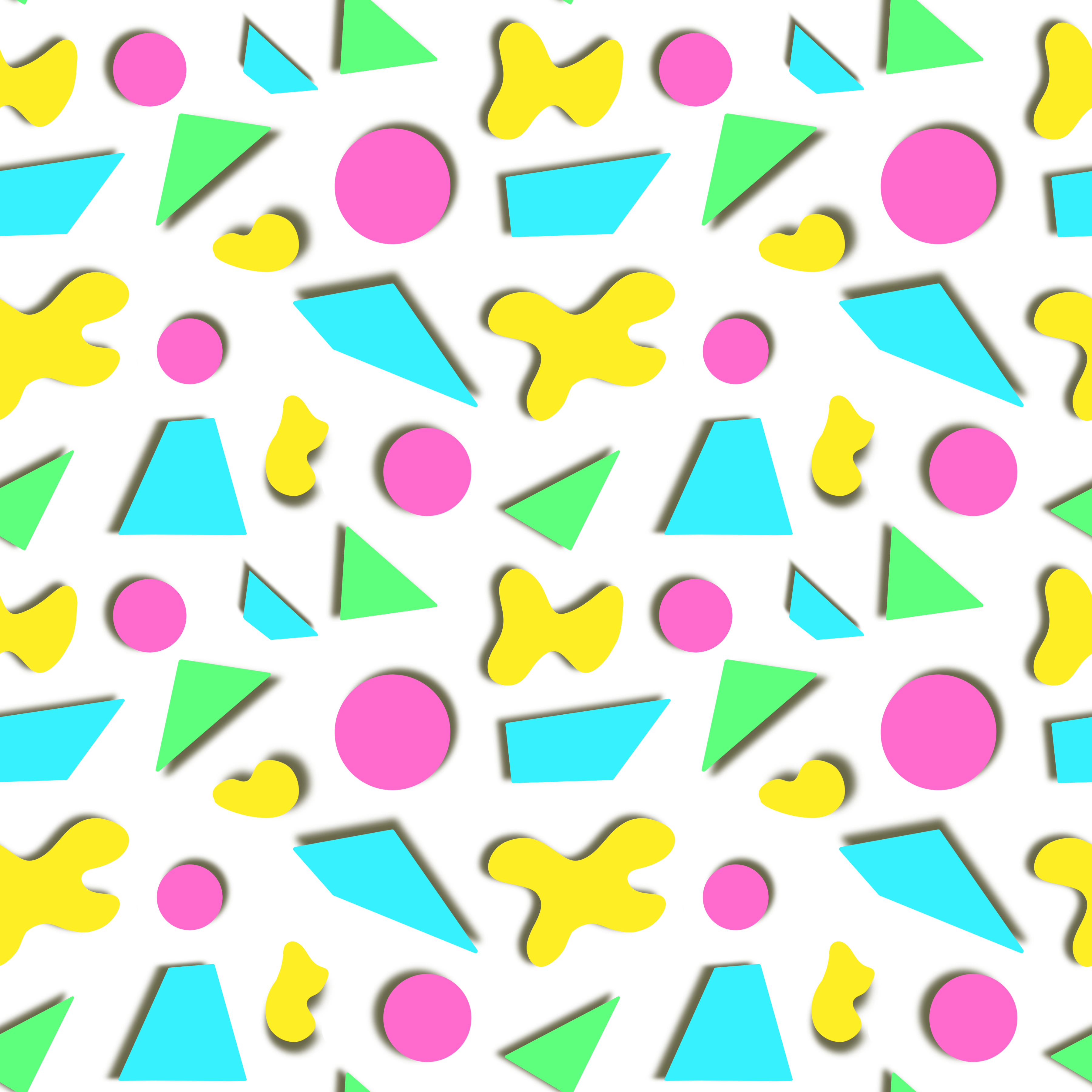
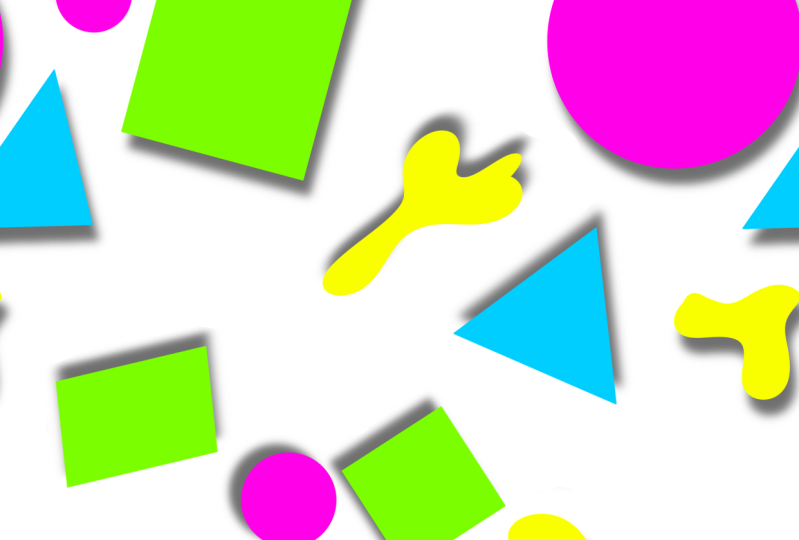
à motif va fonctionner et comment notre design va fonctionner par rapport à cela. Nous allons également apprendre quelques conseils et astuces simples sur la façon de rendre votre flux de travail cool jeu pour créer. Allons-y. Avant de commencer avec notre conception, Il est important que nous comprenions comment la tuile de motif répétitif fonctionne. Lorsque la cible est mise en répétition, asseyez-vous côte à côte, une empilée sur l'autre. Donc, lorsqu'il est répété, ce bord va s'asseoir contre le bord opposé et le sommet va se joindre au fond. Vous voulez garder cela à l'esprit lors de l'élaboration de votre design. Et je vais te montrer pourquoi. Jetons un coup d'oeil à cet exemple. Et je voudrais que vous fassiez attention à ces CircLeci et aussi à ceux-ci ici. Notez qu'ils sont placés directement en face de l'autre. Donc casier mentionné avant quand répété, l'orteil est assis côte à côte. Et vous pouvez voir maintenant que ces deux cercles ont l'air un peu bizarres et ils rejettent un peu l'esthétique globale du design. Et maintenant, quand on place le tau l'un sur l'autre, voit la même chose qui se passe ici. Plus tard dans la classe, je t'apprendrai à modifier ton modèle. Alors ne vous inquiétez pas si vous avez remarqué cela dans vos designs. Mais le fait de le considérer tôt rendra le processus global beaucoup plus rapide. Alors faisons un début sur notre conception. Maintenant, la chose la plus importante à savoir avant de commencer est qu'aucun de nos designs ne peut toucher l'un ou l'autre de ces quatre bords. Si c'est le cas, alors la répétition ne fonctionnera tout simplement pas. Pour ce design, nous allons simplement utiliser des formes très, très simples. Donc, d'abord, sélectionnons notre pinceau. Je vais utiliser les pinceaux monoline est l'un de mes favoris. Je vais cliquer et m'assurer que cette rationalisation est tournée vers le haut. Et cela va nous donner une ligne très agréable pour travailler avec. Maintenant, j'ai ma couleur sélectionnée. Commençons à faire tomber quelques formes. Donc, je vais commencer par un cercle, qui est à travers une forme vraiment rugueuse. Si nous maintenons la plume vers le bas lorsque nous fermons le chemin, procréation se transformera en une forme parfaite pour nous. Nous pouvons tordre et redimensionner les nœuds. Vous pouvez voir que c'est plus un ovale. Je veux un cercle, alors je vais tenir mon doigt ici. Et ça va nous donner un cercle parfait que nous pouvons redimensionner. Vous pouvez le faire avec n'importe quelle forme. Tous les gars. Maintenant, je veux remplir le cercle avec de la couleur. Je vais aller à mes cheveux colorés, tenir le stylo vers le bas et glisser directement dans le centre. Pendant que c'est encore comment bas ? Pauvre légèrement à droite pour augmenter le seuil doit juste aller assurer que nous obtenons un remplissage vraiment solide. Allons de l'avant et ajoutons quelques cercles et ensuite nous passerons à une autre couleur. Donc, quand vous remplissez, vous ne le verrez pas toujours, mais parfois il ne le remplira pas complètement. Et vous finirez avec une petite ligne blanche lorsque vous zoomez. C' est pour ça que j'aime traîner le seuil. Il s'assure juste qu'il remplit tout le cercle. Maintenant, pas content de ce placement. Donc, je vais juste taper deux doigts pour éditer ça. Et nous allons juste ajouter des polygones. Encore une fois, forme rugueuse, rectangle. Je vais ajouter délibérément quelques zones ici qui ne voudront
jamais changer plus tard afin que je puisse vous montrer comment réparer ça. Donc je vais ajouter un bleu de chaque côté. Donc quand ça se répète, ils seront les prochains
, ce que nous ne voulons pas. Ajoutons un autre espace. Je vais juste arranger cette ligne un peu mieux. Allons choisir notre vert, et nous ajouterons quelques triangles. Maintenant, je ne sais pas si c'est moi ou Procreate, mais ça ne semble pas aimer les triangles quand j'essaie, mais on va le faire quand même. J' ai parlé trop tôt. N' oubliez pas que si vous faites une erreur, vous pouvez toujours appuyer deux fois sur les doigts U2. Et ça va revenir en arrière. Et vous pouvez également en tant que zone qui pourrait modifier votre forme. Et ça va faire apparaître ces nœuds. Vous pouvez simplement le déplacer jusqu'à ce qu'il soit parfait. Et tous les gars, maintenant je sens que ce triangle est un peu trop gros. Donc, je vais juste prendre mon outil de sélection. Allez jusqu'à mon outil de déplacement. Je vais juste lui faire bouger ce mouvement jusqu'à ce que je sois heureuse. Sélectionnez une nouvelle couleur. Nous commençons à essayer d'ajouter quelques petites courbes. On va juste ajouter un peu de plaisir. Pensez quand vous apprenez, c'est juste agréable de faire quelque chose de léger et de simple ne l'est pas. Par ici. Que diriez-vous de voir si nous pouvons obtenir un peu plus de dimension et ajouter un peu d'ombre. Quand je dis tout d'abord, nous voulons aller à notre couleur. Nous allons juste sélectionner une échelle de gris moyen à foncé autour de là. Ensuite, nous voulons venir à notre panneau de calques et nous devons dupliquer ce calque. Donc nous allons échanger vers la gauche et appuyer sur Dupliquer. Descendez en bas, double-cliquez et nous allons activer Alpha Lock. Cliquez à nouveau. Et cette fois, nous allons remplir le calque. Maintenant, vous ne pouvez pas voir cela se produire, mais derrière ici toutes ces formes et maintenant notre couleur grise que nous avons sélectionnée. Donc, quand je rentrerai, et cette fois, on va éteindre Alpha Lock. Et nous allons passer à notre outil de déménagement. Et nous allons juste traîner ça légèrement sur le côté. Juste un peu en bas. Peut-être un mec. On peut l'éteindre. Comme la sauvegarde de notre barre d'outils. Et nous allons sélectionner l'onglet Réglages. Maintenant, on va descendre à la couche de flou gaussien. Et maintenant, ce que nous voulons faire est de tenir un stylo sur l'écran, tirez-le lentement vers la droite. Tu vois que ça commence à s'estomper. On prend ça là où on est heureux. Oui, je pense à ça. Parfait. Si vous ne remarquez pas le sang, vous voudrez peut-être y retourner. Vérifiez que l'Alpha Lock est un O1. Et maintenant, nous voulons combiner ces couches. Donc nous arrivons à notre panneau de couches et nous les pinçons ensemble. Et maintenant, nous sommes prêts à créer notre répétition. Venez vous joindre à moi dans la prochaine leçon, où je vais vous apprendre une technique de quadrant super simple pour créer la tuile parfaite sans couture en quelques minutes. Je te verrai là-bas.
5. Créer votre mosaïque de motifs: Salut les gars et bienvenue. Donc maintenant, nous avons un design. Nous sommes heureux vague est temps de commencer à créer notre répétition. Maintenant, il y a plusieurs façons de le faire, mais je trouve qu'il est plus facile pour les débutants est la méthode du quart, qui consiste à déplacer notre conception dans chacun des quatre coins. Maintenant, si nous arrivons à notre barre d'outils et cliquez sur l'outil Déplacer, nous remarquerons que notre cadre de sélection n'est pas la taille totale du canevas. Et c'est parce qu'il ne s'agit que de ramasser les formes qu'elles se trouvent à l'intérieur de la couche sur laquelle nous travaillons actuellement. Maintenant, on ne veut pas ça. Nous voulons pouvoir sélectionner toute la zone. Donc, ce que nous devons faire est de créer une couche de connexion. Pour ce
faire, cliquez à nouveau sur l'outil Déplacer pour désélectionner. Et nous allons venir ici et nous allons créer une nouvelle couche. Maintenant, sélectionnons une couleur complètement différente. Disons rouge. Et nous allons faire glisser la couleur dans ce calque. Et je vais ouvrir la couche. Et nous allons juste réduire l'opacité à environ 30 pour cent. Maintenant, nous devons regrouper ces couches. Donc on va faire un coup de pouce. Donc ils sont tous les deux sélectionnés et frappés groupe. Ensuite, nous devons dupliquer ce groupe. Lorsque nous faisons cela dans Procreate, il a tendance à devenir floue chaque fois que vous le faites. Donc, pour éviter cela, nous allons toujours dupliquer de l'original qui sera en bas. Maintenant, nous allons avoir besoin de quatre copies de ça. Donc on va aller de l'avant et le dupliquer trois fois, toujours du groupe inférieur. Maintenant, nous voulons cacher les trois premiers de nos groupes et nous assurer que nous avons sélectionné le groupe inférieur. Nous allons cliquer sur l'outil Déplacer. Et vous pouvez voir cette fois que nous avons maintenant toute la toile et notre cadre de sélection, nous voulons cliquer sur l'icône de capture. Cela assure la magnétique et la capture d'un à la fois sur. Maintenant, nous allons faire glisser ce groupe vers le bas vers le coin inférieur gauche jusqu'à ce que nous voyons ces lignes apparaissent. Maintenant, nous voulons nous assurer que les deux lignes sont orange. Et cela va s'assurer que nous sommes parfaitement dans ce quadrant. Donc, vérifions juste quelques fois, puis désélectionnons. Maintenant, nous allons passer à notre couche suivante, l'activer, sélectionner ce calque et le déplacer en haut à gauche. Encore une fois, en veillant à ce que nous ayons nos lignes orange. Et vous voyez, vous ne voyez aucune ligne là-bas. Et c'est exactement ce que nous voulons. Nous allons aller de l'avant et le faire avec le reste de nos couches jusqu'à ce que chacune ne soit pas son propre quadrant. Vérifiez les lignes orange. Parfait. Maintenant, pour le laser dans leur quadrant, nous pouvons juste jeter un coup d'oeil et nous assurer que vous ne pouvez voir aucune lacune dans le rouge. Si vous le faites, vous pouvez simplement taper deux fois avec deux doigts et juste revenir en arrière et réajuster. Maintenant, nous voulons revenir dans notre panneau de calques et nous voulons supprimer chacun de ces calques rouges. Il suffit donc de glisser vers la gauche et de supprimer. Et maintenant, nous voulons combiner ces couches comme nous l'avons fait avant. Pincez-les ensemble. Maintenant, nous devrions avoir une parfaite répétition. Rejoignez-moi à la prochaine leçon où nous apprendrons à vérifier notre modèle.
6. Vérifier votre motif: Ok les gars, commençons à vérifier notre modèle. vérification de notre modèle garantit non seulement qu'il se répète parfaitement, mais elle donne l'occasion d'avoir un bon aperçu la conception globale et de s'assurer que tout semble bien ou non. Les motifs sont tous bien placés. Maintenant, je vois déjà que nous allons avoir
des domaines que nous devons changer. Juste ici. On n'aimait pas le blues ensemble. Encore une fois, les jaunes ici. Et si vous voyez où nous ne sommes pas allés jusqu'aux bords de notre toile. Nous avons cette ligne. Tout cela peut être modifié et trié plus tard. Donc, nous savons déjà qu'il y a des parties de ce design qui ont besoin changer le blues ici que nous avons volontairement placé. Ce jaune est un peu trop proche du triangle et aussi trop proche de ce jaune. Et bien, nous ne sommes pas allés sur les bords de la toile. Nous avons cette ligne blanche ici. Nous pourrions éditer ce point, mais nous allons le laisser jusqu'à ce que nous arrivions à notre classe d'édition plus tard. Maintenant, nous devons redupliquer ça. Cette fois, nous avons besoin d'un total de cinq couches. On va le dupliquer quatre fois. Encore une fois, toujours à partir de la couche inférieure, un à plusieurs. Et nous allons cacher cette couche inférieure ici car elle sera sur la couche principale. Donc on ne veut rien faire avec ça maintenant. Nous devons maintenant redimensionner les quatre couches visibles. Nous ne voulons pas inclure ceux-ci. Nous allons simplement cliquer en haut pour désélectionner cela et faire glisser rapidement. Les quatre couches sont donc sélectionnées. Maintenant, nous allons cliquer sur l'outil Déplacer. Je vais utiliser ce nœud ici. Et nous allons juste le mettre à l'échelle, nouveau jusqu'à ce que nous trouvions nos lignes orange. Vous pouvez voir que c'est pris les quatre couches. Ils sont juste une double vérification et une désélection. Maintenant, nous allons revenir dans notre panneau de couches. Et nous allons sélectionner notre premier calque jusqu'à l'outil de déplacement. Et nous allons juste déplacer ça jusqu'à ce qu'il soit dans son propre quadrant. Et encore une fois, nous devons chercher sont accrocher des lignes pour juste continuer à vérifier. Assurez-vous que cela, puis désélectionnez. Maintenant, vous remarquerez ce petit peu ici. Ne vous inquiétez pas pour ça. C' est juste actuellement où nous avons trois couches restantes faites ici. Donc ça rend la zone plus sombre. Maintenant, nous voulons aller de l'avant et faire cela avec tous les autres calques de sorte que chaque quadrant, il peut être vraiment facile de pousser un simple clic et cela pousserait cela dehors. Donc, continuez à vérifier et assurez-vous juste que les lignes sont parfaitement en place. Maintenant, nous pouvons voir les hommes jeter un coup d'oeil autour. Assurez-vous que toutes nos formes et s'adaptent parfaitement. Nous n'avons pas de lignes blanches qui traversent l'une de nos formes. Oui, tout a l'air super. Il y a donc quelques domaines que nous voulons éclaircir ici. Alors passons directement dans la vidéo suivante.
7. Édition et enregistrement: Salut les gars et bienvenue à notre dernière leçon. Nous sommes si proches maintenant que nos modèles sont terminés. Dans cette leçon, je vais vous montrer comment modifier et modifier toutes les parties du design final qui ne nous satisfont pas. Et vers la fin de la leçon, je vais vous parler de toutes les options que nous avons pour économiser et de quelle option vous convient le mieux. Allons-y. Donc, lors de l'édition du modèle, ce que nous devons nous rappeler c'est que nous voulons les toucher le moins possible autour du bord. Maintenant tu ne peux pas le faire. C' est juste un peu plus difficile, alors on y reviendra plus tard. Commençons par ces objets ici. Le bras touche tous les côtés. Je vais donc cliquer sur mon outil de sélection. Et allons-y avec celui-là. Parce que nous ne voulons pas ça directement à côté de l'autre bleu. Assurez-vous d'abord que nous sommes sur le bon calque, cliquez sur l'outil Déplacer. Et je descends et je vais les éteindre pour voir qu'on a un peu plus de liberté en se déplaçant. Maintenant. On peut éditer la forme un peu, changer la dynamique. Cela bouge tout bien. Nous voulons essayer de remplir autant de zones blanches que possible. Nous voulons donc garder cela à l'esprit. Déplaçons cette diapositive. Maintenant, nous allons vraiment jouer et bouger des choses. Tu devais en sortir un. Vous pouvez simplement le faire glisser sur le côté, le
déposer là, puis vous pouvez le remplacer par autre chose. Mais on ne veut pas faire ça aujourd'hui. Appuyez deux fois pour revenir en arrière et le remettre. C' est probablement ma partie préférée du processus. J' ai juste un peu de jeu. Assurez-vous juste de prendre tout ce qui est dans la forme que vous voulez déplacer et que vous ne touchez rien d'autre. Et on va aller de l'avant et les déplacer. Ils aiment vraiment que ces jaunes soient trop proches les uns des autres. Donc on va les changer. Augmentez ça, Melissa. Et je vais bouger ça parce que j'ai déjà les lignes avec le jaune, ce que je n'aime pas vraiment. Donc ne veux pas y aller et créer une autre ligne de jaune évidente là-bas. Donc je vais placer ça ici pour le moment. Vous pouvez voir que nous remplissons maintenant également cette ligne. Nous ne voulons pas d'espaces vraiment évidents. Assurez-vous que rien ne touche. Maintenant, ce que nous pouvons également faire est sélectionner un objet, puis copier et coller l'outil Déplacer. Et puis on peut ajouter ça. Je vais jouer avec les ombres. Ils ne sont pas tous dans la même direction. Je vais combiner ça là. Et encore une fois, je ne veux pas que les ombres soient exactement les mêmes. Donc ce que je vais faire ici, je vais recommencer la même chose. Je vais sélectionner celui-ci, copier et coller. Et puis je vais juste bouger ça. Je vais juste changer de forme. Un uniforme. Je veux juste m'assurer que ce n'est pas trop conforme à ça. Nous voulons nous assurer à nouveau que
nous ne toucherons aucun des bords ici. Et ce que je vais faire, c'est que cette zone n'a pas d'ombre. Je vais juste ajuster la forme toujours aussi légèrement, juste pour la rendre un peu différente. Les gars. Donc, nous remplissons progressivement tous nos domaines et nous
continuons à bouger les choses jusqu'à ce que nous soyons heureux. Ok, on a l'air plutôt bien. Je vais juste copier la forme. Copier et coller. Et je vais le déplacer ici. Et le rendre joli et petit. Changez les angles vers le haut. Juste pour combler cette lacune. Souviens-toi qu'on ne veut pas qu'une partie de ça touche le bord. Maintenant, comme je l'ai mentionné, va être possible d'éditer ces zones ici jamais si légèrement. Nous ne pourrons pas les agrandir ou les faire tourner du tout, mais nous pouvons les déplacer de haut en bas. Donc, je vais m'assurer rapidement que mon accrochage et la magnétique sont à nouveau activés pour cette recombinase. Assurez-vous que sur le bon calque, choisissez notre outil de sélection. Et puis nous allons sélectionner cette zone ici. Et puis l'ensemble de la zone directement opposée zener répéter ceci est tout une forme. Et puis on peut les déplacer de haut en bas. Lorsque nous les avons positionnés là où nous les voulons, assurez-vous que nous avons les lignes de clapping orange en place. Donc ça va annuler notre répétition. On y va, Faisons la même chose avec ça ici. Juste pour remplir une partie de cette zone. Assurez-vous que nous avons un clapping des lignes. Vous devez être très prudent, par
exemple, avec ces cheveux. Comme non seulement il est répété sur le côté, il est également répété sur le fond. Donc je laisserais celui-là tranquille. C' est ceux qui regardent ici. D'accord. J' ai une dernière fois regardé autour de moi, voir s'il y a quelque chose avec qui je peux jouer un peu. Remplir autant de lacunes que nous le pouvons. Et je pense que ça a l'air plutôt bien. Eh bien, peut-être juste ici. Nous pourrions faire est de combler peu cette lacune. Parfait. Donc vous pouvez voir maintenant qu'on n'a rien à fermer vraiment. On n'a pas cette ligne blanche au milieu. Tout est beau, espacé et régulier. Et nous sommes prêts à continuer et à sauver notre modèle. Alors, nous allons rejoindre notre barre d'outils. Et nous allons cliquer sur l'outil Actions, qui est cette petite clé ici. Et nous allons aller à travers et sélectionner l'onglet Partager. Vous pouvez voir qu'il nous donne plusieurs options différentes pour partager notre travail. Maintenant, nous voulons faire attention aux images
partagées car elles sont pour le partage de couches pour l'édition. Donc, nous avons Procreate, PSD, PDF, JPEG, PNG et tiff. Donc la procréation fait exactement ce qu'il dit sur la boîte. Et il enregistrera votre fichier spécifiquement pour une utilisation dans Procreate. Donc, si vous voulez revenir et éditer plus tard, c'est une très bonne option. Mais vous ne voudrez pas l'utiliser si vous prévoyez d'imprimer ou de télécharger sur un site Web. Psd à nouveau est bon si on voulait revenir et éditer. Il s'agit d'un fichier Photoshop. Alors enregistrez tous vos calques tels qu'ils sont pour l'édition et photoshop et quelques autres logiciels tels que affinité, PDF. Nous n'avons pas de place utile quand il s'agit de modèle. Il y a très peu de
fois, voire aucune, que nous enregistrerions au format PDF. Alors passons de celui-là. Ces trois derniers fichiers sont ceux que nous allons vouloir utiliser pour nos designs finis. Ces fichiers peuvent être imprimés et la plupart des sites d'impression à la demande acceptent tous ces types de fichiers. Jenny cochon est le plus connu. Vous pouvez perdre une très petite quantité de détails avec JPEG car c'est un fichier compressé, mais la perte est très minime. Png est l'option que vous allez vouloir choisir. Si vous avez un arrière-plan transparent avec un PNG, vous pouvez superposer la conception sur n'importe quel arrière-plan, ce qui n'est pas possible avec JPEG. Contrairement à JPEG, PNG est sans perte, donc aucune qualité n'est perdue lorsque vous l'enregistrez comme fichier de presse en silicium, mais il sera plus grand qu'un JPEG global. C' est le sommet le plus éloigné. Je vous recommande de sauvegarder votre travail car assurez-vous que si vous souhaitez que votre chute ait un arrière-plan transparent, vous avez entendu les couches d'arrière-plan avant d'enregistrer. Tiff est un autre format de fichier sans perte. C' est aussi un fichier en couches, donc il fonctionne bien pour l'édition aussi. Mais ce fichier peut être extrêmement volumineux, donc certainement prendre cela en considération. Donc, avec tout ce qui dit, je vais sauver mon design en PNG. Et je veux que cela ait un fond transparent. Je vais donc passer à mes calques et je vais cacher ce calque d'arrière-plan. Et il peut maintenant voir la transparence. Cliquez sur Sauvegarder dans la couche d'actions, partagez, puis cliquez sur PNG. Et maintenant, il suffit de choisir où vous souhaitez enregistrer votre téléphone. Je vais sauver le mien dans File. Puis cliquez ici pour renommer. Appelons des formes funky. Fait. Et puis nous choisissons juste où nous aimerions le sauver. Et sauver. Et on a fini. Bien joué sur la création de votre premier modèle dans Procreate.
8. Conclusion: Bravo les gars, c'est vous qui l'avez fait. Vous avez terminé avec succès votre tout premier modèle transparent dans Procreate. Nous avons appris comment optimiser notre toile, notre conception et notre placement, vérifier nos conceptions, éditer notre téléphone ou nos designs, et comment sauvegarder au mieux nos fichiers selon nos besoins. Vous savez maintenant tout ce que vous devez savoir pour
continuer à créer vos propres beaux designs. Tout ce qu'il reste à faire maintenant est de télécharger vos projets de classe qui sont tout simplement impatients de voir et de décider ce que vous allez faire avec vos modèles. Au revoir les gars.
9. Bonus : Où aller d'ici ?: Hey les gars, j'ai pensé me faufiler dans un petit cours de bonus juste pour vous aider à trouver où aller d'ici. Premièrement, la pratique, la pratique, la pratique. Apprenez vraiment à connaître le processus à l'envers. Avec chaque nouveau motif que vous créez, vous commencerez vraiment à développer la capacité de visualiser vos motifs. Je suis vraiment un oeil pour
les petits détails qui vont faire ou casser vos dessins. Lorsque j'ai commencé avec la conception de motifs, la chose qui m'a vraiment aidé le
plus à développer mes compétences était d'entrer dans des défis de conception. Une cuillerée. Comment ont fait des concours hebdomadaires, qui est ouvert aux candidats de tous les niveaux de compétences différents, thème
différent chaque semaine. Et c'est une excellente occasion essayer quelque chose de nouveau en sortant de votre zone de confort. En plus de cela, vous obtiendrez une source d'inspiration infinie de la part de certains artistes et designers vraiment étonnants. Donc maintenant, nous savons comment créer un motif vraiment fantastique est des tonnes de sel. Ce qu'on va faire avec eux. Alors passons un petit remue-méninges et jetons un coup d'
oeil à quelques idées de ce que nous pouvons faire avec nos modèles. Donc, je trouve que l'option la plus simple et la plus accessible est l'impression à la demande. Il y a beaucoup d'options. La fleur de cuillère, bulle rouge, Zazi, contrat, et la liste continue et encore. Mais la beauté de l'impression à la demande est que vous téléchargez votre travail et c'est tout. Le site traite de tout le reste pour vous et vous pouvez choisir de
télécharger à un côté ou tous d'entre eux, selon que vous préférez. Vous pourriez ouvrir un magasin Etsy et vendre des téléchargements de papier numérique. Bien sûr, si vous en avez les capacités, vous pouvez imprimer vos dessins et vendre des papiers kraft physiques. Si vous êtes un artisanat ou Sarah, vous pouvez acheter le tissu vous-même dans vos propres designs et créer votre propre gamme de produits. Vous pourriez ouvrir un autre type de magasins de commerce électronique comme Shopify. Vous avez alors la possibilité d'accorder une licence à votre travail. Donc quelqu'un vous paierait pour utiliser vos designs sur ses produits. Mais vous allez toujours mettre fin aux droits sur ce design et définir les limites pour quand et comment ce design peut être utilisé. Vous avez également la possibilité de vendre votre œuvre pure et simple. Ainsi, l'acheteur détenait alors tous les droits que vous concevez et comment il a été utilisé. Il y a donc juste un peu de nourriture pour quatre sur certaines
des options que nous avons pour utiliser nos designs. Joyeux création.
 KERRI WINTERBURN, Pattern designer - illustrator - crafter