Transcription
1. Lignes incroyables ! Intro: Et si je vous disais que
vous pouvez créer des milliers de designs
vraiment incroyables,
directement dans Procreate Quoi de neuf, les gars, bienvenue dans les lignes
étonnantes,
la symétrie dans le mouvement. Je m'appelle Dan Fried, mieux
connu sous le nom de Dave, un homme sans drogue, et j'adore dessiner J'adore créer de
belles choses. Maintenant, je suis allée à l'école d'art. Je suis allée à l'école d'arts visuels il y a
environ 100 ans
à New York, et je vis maintenant à Brooklyn. Je vais me marier et je vais avoir
environ 365 jours. Mais ça suffit pour moi. Dans ce cours, vous
apprendrez donc tout sur la symétrie. Nous allons donc utiliser Procreate. Je vais
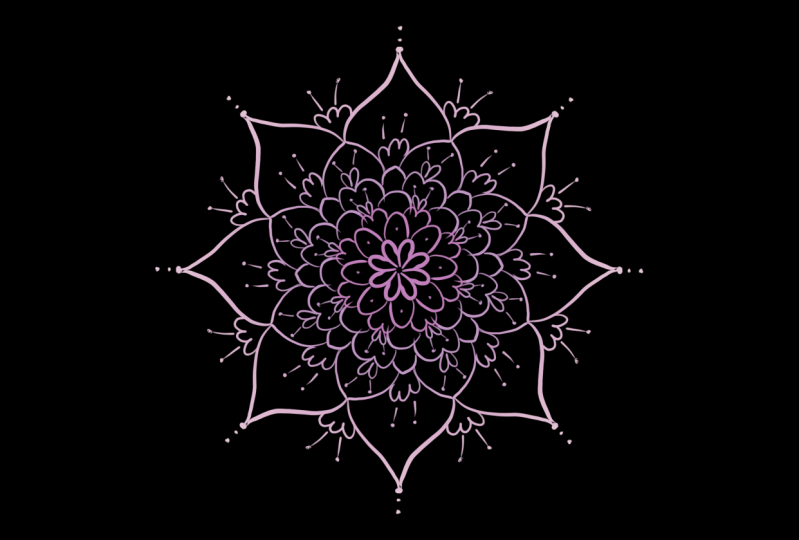
vous apprendre à créer des designs vraiment complexes en utilisant la symétrie radiale Ce sont des designs
comme celui de Mandela et juste d'autres designs vraiment
magnifiques utilisant des lignes, différents
pinceaux et des choses comme ça Vous pourrez utiliser ces
motifs comme décoration,
comme arrière-plans pour
d'autres œuvres d'art, peut-être même pour votre logo. Ce cours est parfait pour les artistes débutants ou
expérimentés. Même si vous avez déjà utilisé
la symétrie. Je suis ici pour
vous montrer quelques nouvelles astuces, à la manière de Dave, sans drogue Passons maintenant au prochain projet
de cours vidéo
2. Projet de classe: Bienvenue donc dans le projet de classe. Il y aura donc
cinq types
de designs différents pour le projet d'aujourd'hui, et vous apprendrez
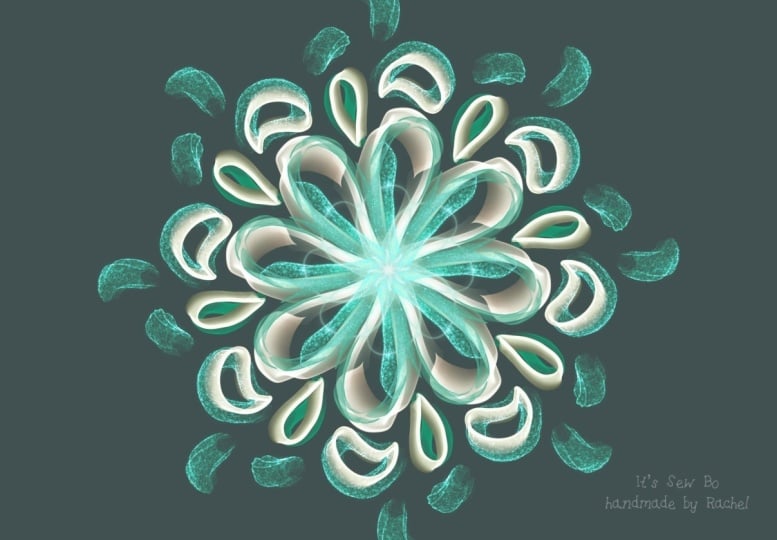
chacun d'eux dans chaque leçon. Voici un bref aperçu
des types de designs que vous allez apprendre
dans le cours d'aujourd'hui. Cette pression est
appelée Stormy Bay. Au fait, ne l'utilisez
jamais. C'est vraiment génial. Nous allons donc créer des types
de designs
légèrement différents en classe. Mais n'hésitez pas à revenir sur cette vidéo s'il y en a une
qui vous a particulièrement plu. Passons donc à la vidéo
suivante, Getting Started
3. Commencer : symétrie non rotationnelle: Nous allons donc
créer une nouvelle toile. Il suffit de cliquer sur le signe « + » ici. Et je vais juste
utiliser la taille de l'écran. Normalement, je n'aime pas le
blanc. Elle est très intelligente. J'aime donc changer
le fond. Donc je vais aller ici. En fait, je vais accéder
aux couches, puis
appuyer sur l'arrière-plan. Et je vais
choisir cette couleur. C'est un peu plus foncé, bronzé. Mais bien sûr, vous
pouvez
toujours aller ici et ensuite utiliser le classique. Vous pouvez choisir la
couleur de votre choix. Mais je suggère de lire
quelque
chose de sombre, de gris
et de neutre. Nous allons donc maintenant modifier notre couche pour activer la
symétrie et activer la radio. Et cela nous permettra de créer
des designs vraiment incroyables. Alors d'abord, vérifions
la petite clé. Vérifiez que vous tapez sur la petite clé. Et nous allons utiliser Canvas. Et nous allons utiliser
le guide de dessin. Maintenant, une fois que vous aurez rejoint,
le gars pourra voir qu'il y a une grille sur notre canevas, mais nous voulons passer à
Modifier le guide de dessin. Alors maintenant, vous voyez
ici de nombreuses options avec lesquelles vous pouvez
jouer. Mais pour aujourd'hui, nous allons nous
concentrer sur la symétrie. Et j'ai suivi d'autres
cours sur la symétrie. Et vous pouvez ajuster
ces options de symétrie. Faisons en sorte que ça soit épais. Donc, si vous
voulez que les deux côtés soient symétriques, vous pouvez appuyer sur OK. Ensuite, vous avez votre couche
ici et elle indique « assisté ». Cela signifie qu'il utilise les
paramètres que nous venons de définir. Donc, si j'ajoute une nouvelle couche, cela ne dit pas assisté. Passons donc aux pinceaux
et utilisons la calligraphie. Et utilisons un stylo à brosse. Voici la couleur
de mon pinceau. J'utilise juste ce
type de couleur rouge foncé. Nous utilisons donc un stylo
et vous tracez un
cercle de ce côté. Et vous pouvez voir que ce n'est pas le cas, ce n'est pas symétrique parce que cette couche n'a pas de kyste. Tapons donc dessus
et effaçons cette couche. Et essayons-le avec la
couche qui indique « assister ». Maintenant, vous voyez qu'il
reflète tout. OK, donc c'est la symétrie, ce qui est également très amusant. Mais revenons
à nos paramètres. Nous passons donc à la petite clé. Nous allons passer à Modifier le guide de dessin, Symétrie, puis
à Options. Nous avons donc maintenant une symétrie horizontale, donc c'est une symétrie
horizontale. Ensuite, nous avons le quadrant, qui est quatre,
puis nous avons la radio Restons-en donc à la radio
et appuyons sur OK. OK, nous avons maintenant
notre symétrie radiale sur notre couche assistée. Nous allons donc utiliser un stylo pinceau. Et commençons par une seule ligne. Et puis
pensez simplement à dessiner une spirale jusqu'au
point de départ, jusqu'au point central. Nous allons donc commencer ici et essayer de
penser à dessiner une spirale. Et vous verrez qu'il crée
cet incroyable design en spirale simplement en utilisant la symétrie
radiale. Et je pense que c'est vraiment
cool. Donc, bien sûr , vous pouvez en quelque sorte ajouter
quelques détails à cela. Si tu veux, tu sais,
des choses comme ça. Tu peux vraiment aller de l'avant
et décorer ça, tu sais,
comme tu veux. Tu lui donnes vraiment de la personnalité. Et vous pouvez le voir, et vous pouvez
les fabriquer à peu près n'importe où. Tu n'es pas obligée de faire
exactement ce que je fais. Mais remarquez que je m'intéresse
vraiment
aux bords pour créer
différents designs. OK, alors cachons cette couche, puis
nous en créerons une nouvelle. Et nous voulons appuyer dessus
et appuyer sur Drawing Assist. Maintenant, il a cette symétrie. Faisons donc quelque chose
d'un peu plus amusant. Changeons la couleur
d'arrière-plan
pour une couleur un peu plus foncée. Je vais donc utiliser
quelque chose comme ça. Passons maintenant à la calligraphie
et utilisons Odéon. Et encore une fois, j'
utilise ce type de couleur
rouge foncé.
Commençons par le milieu. Et cela le rendra plus petit. Et vous pouvez créer des designs
vraiment incroyables. Voyons ce qui se passe
si nous changeons de couleur. Passons donc au classique
et peut-être que nous
essaierons peut-être une couleur dorée
et verrons ce qui se passe. Peut-être que nous ajouterons quelques petites formes de type
losange. Et bien sûr, passons
à autre chose. Allons-y, faisons un bleu. Passons à un autre pinceau. Essayons Blache. Blache. Regarde à quoi ça
ressemble. Stylo à eau Je savais que je savais à
peu près ce que je voulais
enseigner en classe, mais je ne peux pas m'empêcher d'
explorer et de voir avec les différents
pinceaux que j'ai à offrir. Je pense que c'est vraiment amusant. Et n'oubliez pas que vous pouvez également
utiliser les couches. Vous pouvez donc ajouter des couches. Ensuite, vous pouvez
utiliser certains de ces pinceaux derrière les couches. Mais j'ai fait une erreur. J'ai oublié d'appuyer sur le calque et d'
appuyer sur Drawing Assist. Donnez-lui une couleur
intéressante. Liez certains d'entre eux
4. Symétrie de rotation: OK, revenons en arrière et vérifions l'option de symétrie
de rotation. Nous allons donc
vérifier la clé,
modifier les options du guide de dessin et nous assurer que vous
vérifiez la symétrie de rotation Vous pouvez également
modifier la couleur de vos lignes de symétrie
ici si vous le souhaitez. Nouvelle aide au dessin des couches. C'est donc une grande différence par rapport
à l'autre option. Nous y reviendrons donc
à l'option du
guide de dessin qui
désactivera la symétrie
rationnelle , fera la même chose et verra
comment la symétrie normale se
rapproche l'une de
l'autre. Contrairement à la symétrie de rotation, elles vont toutes dans le
même sens. C'est pas cool ? C'est tellement amusant. OK, donc je vais utiliser un stylo et je vais
utiliser une couleur plus claire. Peut-être que nous allons le rendre
orange ou dans le couloir. Très bien, alors voyons
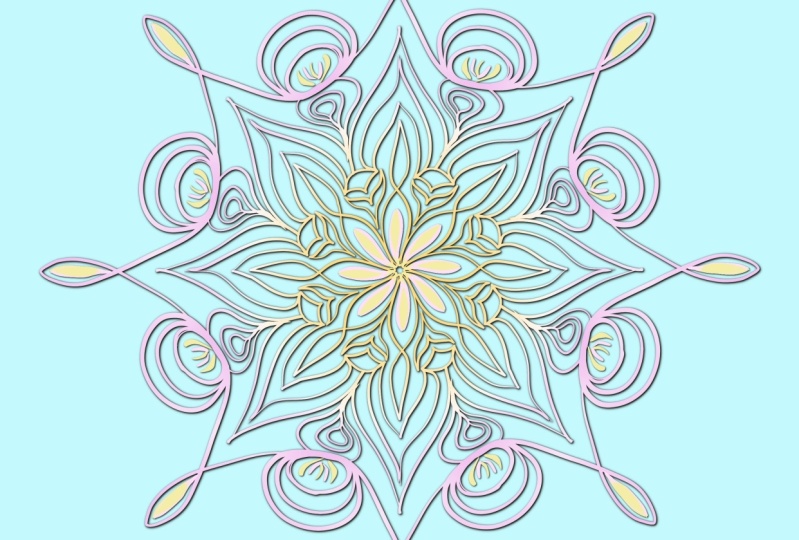
ce que nous pouvons obtenir ici. Commençons donc par
le centre et nous allons faire une boucle pour lire ce coin, mais nous allons le
maintenir à la fin Vous pouvez donc l'ajuster. Vous pouvez même le faire
vraiment grand et
créer toutes ces formes sympas. Nous allons donc simplement
faire une sorte de boucle irrégulière comme celle-ci. Commençons ensuite par le
milieu des deux et faisons-en un plus grand. Et
il le tiendra. Alors vous avez
quelque chose comme ça. Commençons maintenant entre
toutes ces arêtes. Et faisons une forme comme celle-ci. Ça va sortir comme ça. Plus grand. Et puis un petit. Et faisons quelques
petits sucs comme ça. Dupliquons-le. Changeons la couleur
de celle du bas. Passons donc ici à
une énorme saturation des teintes. Et rendons-le plus sombre. Nous allons donc réduire légèrement
la
luminosité de la saturation. Nous avons donc celui-ci maintenant. Tapons donc sur la petite flèche et
déplaçons-la légèrement. Et ils peuvent appuyer pour l'ajuster. C'est plutôt cool.
Prenons le blanc. Faisons en sorte qu'il soit petit. Et ajoutons juste quelques
petits ingrédients à toutes ces petites choses Alors, que s'est-il passé ici ? Ici ? Ici ? Nous pouvons même en ajouter ici aussi. Juste une petite phrase. Maintenant, nous allons faire quelque chose de
vraiment cool. Nous allons donc prendre la solution assistée,
celle du dessous. Donc, dupliquons cela. Je vais prendre celui-ci, celui
que nous venons de cloner. Donc celui du bas. Revenons à la saturation
des teintes et baissons-la
complètement. Nous allons maintenant revenir à
ces options, aux ajustements, au flou
gaussien, puis voir comment il est indiqué
que le flou est à l'origine de
zéro Glissons juste un
peu sur le canevas et
ça va le rendre flou Alors maintenant,
assurons-nous d'être sur la partie inférieure. vais appuyer à nouveau sur le nom
qui est appelé, la flèche transformée,
je crois que c'est le cas. Je vais juste le faire
glisser en le touchant. Vous pouvez créer des effets
vraiment sympas simplement en faisant ces deux. Il suffit de les cloner, de faire différentes couleurs en dessous
et de les déplacer légèrement pour
créer des effets
vraiment sympas
5. Variations de pinceaux: Mais amusons-nous un peu et un
peu de freestyle et voyons quelles choses intéressantes
nous pouvons trouver Je n'ai pas
encore utilisé d'identifiant. Alors faisons-le. J'essaie depuis k moins deux pour un plus grand. C'est vraiment cool. D'accord, alors faisons
autre chose en dessous Changeons donc de couleur. Voyons à quoi ressemble ce vert. Peut-être que nous allons essayer.
Essayons d'autres pinceaux. Vecteur Hexa. Il s'
agit donc d'une règle abstraite. Mettons-le en
dessous. Ajoutons donc une nouvelle couche en dessous. Aide au dessin. C'est plutôt intéressant. Ça a l'air plutôt sympa. Je veux changer de couleur,
donc je vais passer à la
teinte, à la saturation des teintes. C'est sympa. Ajoutons une nouvelle couche
sous Drawing Assist. Maintenant, changeons à nouveau
la couleur. Essayons les peintures en aérosol. Essayons les éclaboussures. C'est vraiment cool.
Allons-y et ajustons la couleur. C'est plutôt sympa. C'est vraiment cool. C'est. Mais
j'espère que c'était amusant. Il y a tellement plus que vous
pouvez faire et gagner avec cela, alors n'hésitez pas à l'explorer
et à vous amuser avec. également désolée pour la construction
qui m'a empêchée. J'espère. Ce n'est pas trop embêtant de le
savoir pour moi, mais oui. J'ai hâte de voir
ce que vous allez gagner. Encore une fois,
n'oubliez pas de noter, de
commenter et de me le faire savoir. Nous pensons qu'il y a plein d'autres choses
amusantes avec Procreate Je vais essayer de créer des classes
plus restreintes comme celle-ci, juste pour
explorer et découvrir
certaines des
choses vraiment incroyables que vous pouvez faire Des choses que c'est relativement
facile et que tout le monde peut faire
6. Bords vifs/coins: OK, alors changeons un peu le design et la couleur. J'utilise donc ce
vert très vif et utilisons du sirop. Il s'agit donc d'une encre et d'un sirop. Commençons donc par le
milieu, puis dessinons des
lignes vraiment irrégulières et des arêtes vives Alors on pourra faire la
même chose ici. Fais-en peut-être des plus petits. Alors tu peux
juste t'amuser avec ça. Et tu peux aller en profondeur
autant que tu le souhaites. Et c'est ce qui rend les choses vraiment amusantes, c'est que vous pouvez vraiment faire
des choses intéressantes et les approfondir. Essayons autre chose. Rendons-le un
peu plus épais. Essayons juste un dessin au
trait intéressant. Le poids de la ligne est vraiment
important et vraiment cool. Et même si ces
lignes sont ondulées, je trouve que cela semble
assez intéressant Voyons si nous pouvons obtenir
quelque chose comme ça. Mais
j'utiliserais probablement des lignes plus droites. Revenons à la calligraphie. Et un script ou un
pinceau peuvent être bons. Un stylo à brosse pourrait être sympa. Essayons donc encore une fois. Un peu plus propre. Mais de toute façon, ça a
toujours l'air cool.
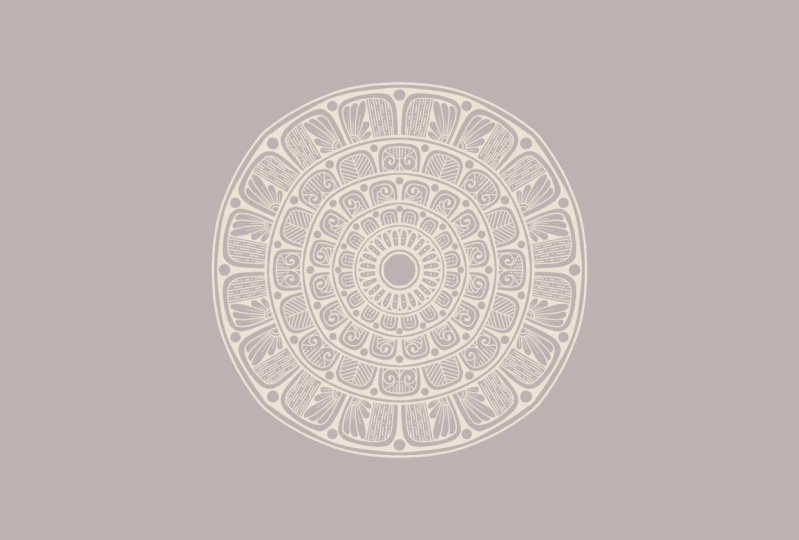
7. Mandala: Faisons donc un peu plus
un design traditionnel. En fait, je vais changer mon
arrière-plan, je le crée tel qu'
il est et j'utiliserai du blanc pour que vous puissiez le voir
très clairement. Je suis donc sur une nouvelle couche. Et pour le pinceau, je pense que je vais utiliser un script sur mon pinceau
à environ 60 %. Alors commencez très simplement,
tourbillonnez comme ça. Ensuite, je vais faire une boucle
au milieu de chacune d'elles. Je vais le tenir pour
m'assurer qu'il est beau et propre. Ensuite, je vais prendre
les deux arêtes extérieures comme
les deux plus longues
et créer une autre arche. Maintenant, je pourrais
en faire deux au milieu de tout ça. Je vais maintenant faire un
aperçu de chacune d'elles. Tiens le. Maintenant, évidemment, vous pouvez
continuer et cela ne fera que
grossir. Mais séparons-le
avec une jolie petite boucle. Mais au fur et à mesure que
je termine, je veux y arriver. Cela ressemble donc plus à
une forme de larme. Faisons-en un gros. Donc, dans le bord de celui-ci, je vais réduire un peu le
pinceau. Nous allons descendre à environ 20. Je vais faire quelque chose comme ça. Alors peut-être que dans le mythe
et les arêtes de ceux-ci, nous allons simplement créer quelques boucles. OK ? Et ensuite, peut-être que nous ferons quelques petits dessins. Comme si c'était de la verdure ou quelque chose comme ça, ou comme des baies ou quelque chose comme ça. C'est juste un peu biologique. Si vous voulez mettre ça, cette saveur au milieu,
vous pouvez en quelque sorte choisir
ceci et l'ajouter comme ça. Peut-être faire quelque chose comme ça. Vous pouvez obtenir de très
beaux designs. Et l'arme secrète
pour ce genre de choses. J'adore le blanc, mais
clonons-le et cachons le blanc. De cette façon, nous avons notre
design, il est sûr. Maintenant, nous allons prendre
celui-ci blanc, toucher et
appuyer sur le verrouillage alpha. Maintenant, nous sommes verrouillés avec Alpha. Nous allons donc prendre notre
pinceau et
trouver quelque
chose de vraiment doux, comme peut-être un aérographe Nous allons donc utiliser une brosse
douce ici. Peut-être que nous allons faire en sorte
que ce soit vraiment grand. Essayons d'abord un rose
plus clair. Nous utilisons notre aérographe. Et souvenez-vous où Alpha l'a
bloqué sur ce design. Alors maintenant, je vais juste y aller doucement, nous pouvons le réduire un
peu. Colorie-le doucement. Changeons la couleur pour peut-être quelque chose d'un peu orange, peut-être un
peu orange plus foncé. École, baisse le pinceau
à dix, peut-être. En fait, tu sais quoi,
c'est vraiment mieux. J'ai donc accidentellement peint
le tout en rose. Mais j'aime bien ça. Commençons donc par le
milieu, rendons-le orange et
sortons lentement vers le bord. Maintenant, allons-y un
peu plus. Allons le rendre un
peu plus clair, orange pour le milieu. Et puis peut-être tournons-nous un
peu plus vers le jaune. Alors fais-le au milieu. Nous avons également de très beaux designs de
couleurs. N'oubliez pas que vous pouvez le
faire avec n'importe quel pinceau. Vous pouvez utiliser vos pinceaux
préférés. Vous pouvez utiliser mes pinceaux de
style Disney, que je n'ai pas utilisés parce que
je les utilise toujours. Mais Procreate propose de
nombreux pinceaux qui ont de nombreux effets différents Mais je voulais juste
faire quelque chose d'un peu plus traditionnel. Et comme vous pouvez l'imaginer, vous pouvez créer, vous pouvez vous amuser
beaucoup avec ceux de Mandela C'est vraiment, je pense que
c' est vraiment relaxant
et thérapeutique. Je m'y perds un peu. J'espère donc que vous
ressentez la même chose. Alors oui, vas-y et fais
des choses vraiment incroyables.
8. Merci !: Quoi de neuf, les gars, bon retour. J'espère que vous vous êtes
bien amusé. J'espère que vous êtes
encore en train de dessiner et créer des designs en ce moment même pendant que vous écoutez ceci. Si c'est le cas, je sais que
j'ai fait mon travail, non ? J'adore créer des
designs de cette façon. J'adore utiliser la symétrie radiale. C'est vraiment amusant, c'est
vraiment relaxant. Et j'espère que je vous ai également fait comprendre ces
points. J'ai vraiment hâte de
voir vos projets de classe. Bien entendu, veuillez
évaluer et évaluer. Cela m'aide vraiment. Cela aide
vraiment la classe. Bien sûr, vous pouvez
me suivre pour plus d'œuvres d'art d'autres astuces et plus de
3D sur YouTube, youtube.com slash drug Je suis
également sur Instagram et TikTok pour une
journée sans drogue et sur Facebook Je
vous connais probablement déjà tous à partir de là. Mais s'il vous plaît, si vous publiez, taguez-moi, j'adore partager votre travail et j'ai vraiment
hâte de
voir votre travail ici sur Skillshare dans le cadre de projets
et N'oubliez pas d'expérimenter
avec différents types de pinceaux, différentes épaisseurs
de trait. N'oubliez pas de repousser les limites, voyez
simplement ce que vous pouvez faire. C'est ainsi
que nous avons tous appris. Et sur ce, je ne saurais trop vous
remercier. Je
vous remercie vraiment d'avoir suivi mes cours et de m'
avoir écouté parler. J'espère que tu
en as tiré beaucoup de choses. Encore une fois, j'
apprécie vraiment que
chacun d'entre vous continue à dessiner, à sculpter et je
vous verrai tous dans la prochaine vidéo
 Dave Reed, 2D & 3D Illustrator - Brooklyn, NY