Transcription
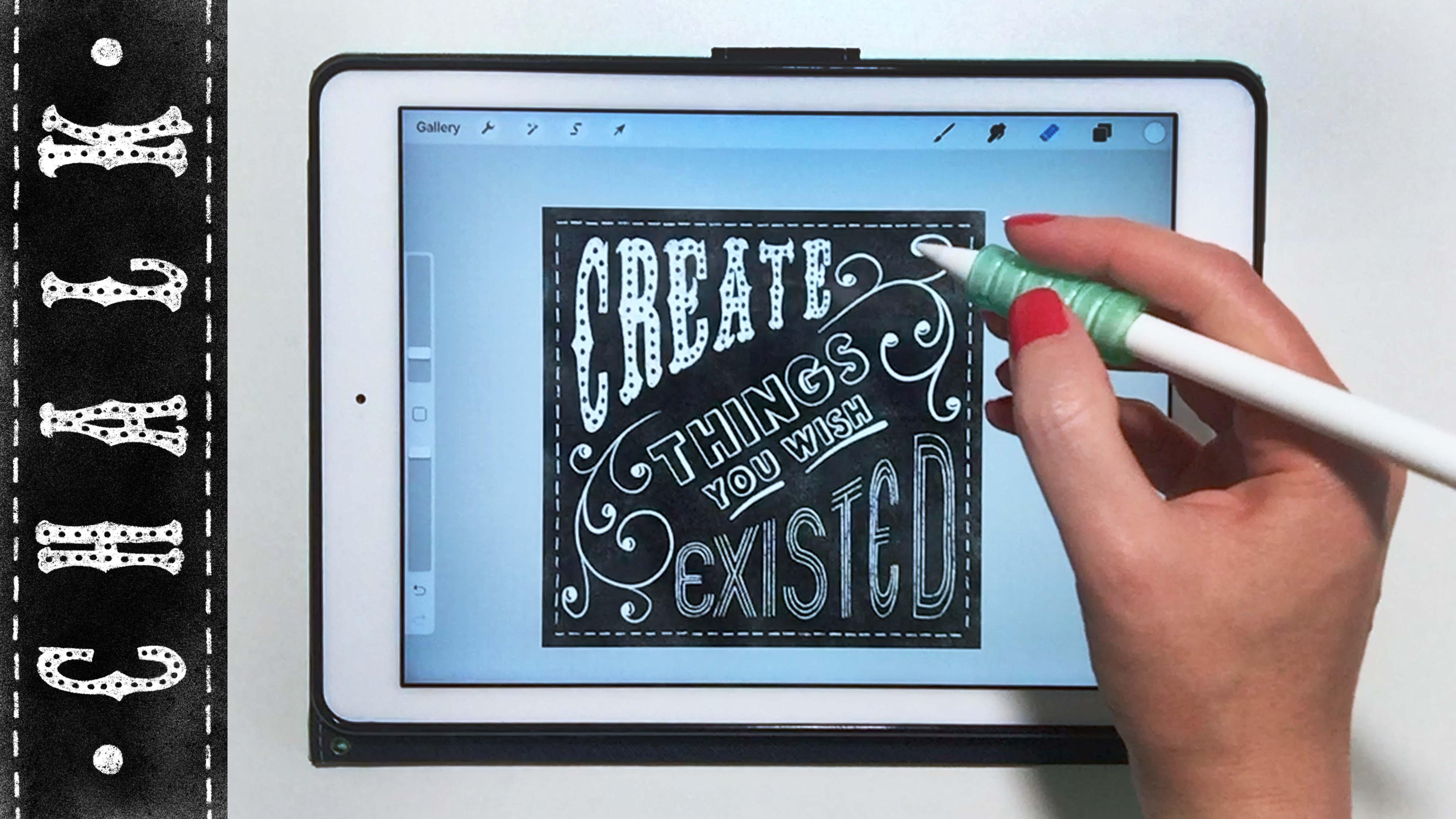
1. Lettrage à la craie sur votre iPad: Salut tout le monde, je suis Liz. Je suis artiste, illustrateur et professeur. Aujourd'hui, je veux vous montrer comment créer un lettrage à la craie à la main sur votre iPad dans Procreate. Lorsque vous prenez ce cours, vous obtiendrez 11 pinceaux gratuits et 15 modèles de lettrage. Même si vous n'avez jamais essayé le lettrage à la main ou si vous détestez votre écriture manuscrite, vous pouvez toujours créer une belle citation à la craie lettrée à la main. Je vais vous montrer chaque étape de mon processus, de la collecte
d'inspiration à la conception d'une mise en page et au choix d'une police. Tout d'abord, nous nous entraînerons à dessiner et à mélanger avec chacun des pinceaux à craie. Je vais vous montrer comment utiliser les pinceaux et les modèles que j'ai créés et vous donner quelques idées pour les bordures, fleuris et les mises en page de lettrage. Je vais vous montrer comment créer vos propres textures de fond de craie, afin que vous puissiez créer l'arrière-plan parfait pour chaque pièce de lettrage. Ensuite, nous allons créer un devis lettré à la main en utilisant une variété de styles de lettrage et de techniques d'ombrage. Je vais vous montrer des moyens faciles d'espacer votre lettrage uniformément et vous montrer comment faire facilement des bannières et des bordures. Ensuite, nous allons combiner plusieurs polices pour créer une mise en page de style affiche vintage. Je vais vous montrer comment utiliser mes guides de lettrage pour créer des formes de lettrage
coniques et je vais vous donner les six formes de police de base que j'aime utiliser. Je vais vous montrer comment les personnaliser pour en faire les vôtres. Tout ce dont vous avez besoin pour suivre ce cours est une citation que vous aimez, votre iPad et un stylet. J' utiliserai l'Apple Pencil, mais vous pourriez utiliser n'importe quel stylet, ou même votre doigt. Commençons.
2. Utilisation des pinceaux et des modèles: La première chose que je veux faire est de vous montrer comment obtenir tous les pinceaux à craie et les modèles dans la procréation. Vous verrez un lien vers cette page dans la section à propos de la classe, et vous aurez besoin d'un mot de passe pour accéder à cette page. Je vais mettre le mot de passe à l'écran. Une fois que vous ouvrez cette page, vous verrez tous les pinceaux à craie en haut, puis tous les pinceaux à gabarit. Je vais cliquer sur le premier pinceau, qui est le pinceau à craie léger et qui ouvrira un nouvel onglet avec un bouton de téléchargement. Je vais cliquer sur « Télécharger », puis vous verrez l'option ouverte fin. Donc, je vais cliquer sur « Ouvrir dans ». Alors vous devriez voir procréer ici. Si vous ne faites pas simplement défiler et cliquez sur « Plus », puis trouvez procréer dans cette liste. Donc, je vais cliquer sur « Copier votre procréation » et cela ouvrira automatiquement la procréation. Si vous cliquez sur la section des pinceaux et faites défiler vers le bas jusqu'à la section importée ici, vous devriez voir le pinceau en haut de la liste. J' aime créer un nouveau jeu de pinceaux. Si je clique sur « Craie » ici, vous pouvez voir que j'ai tous mes pinceaux à craie, puis tous les modèles aussi bien. Si vous voulez faire cela, il suffit de cliquer sur ce petit symbole bleu plus en haut. Tapez un titre, puis vous pouvez accéder à la section importée où se trouvent les nouvelles brosses. Il suffit de cliquer longuement pour le faire glisser et je vais
le faire glisser en haut de cette liste et le déposer dans le nouvel ensemble de pinceaux à craie. Maintenant, nous avons un nouveau pinceau et procréer et vous allez répéter ce même processus avec chaque pinceau, et la même chose vaut pour les modèles. Ce sont tous des pinceaux aussi. Vous procéderez de la même manière pour l'un de ces modèles et brosses que vous souhaitez utiliser. Une fois que vous avez mis tous vos pinceaux dans la procréation, vous pouvez aller de l'avant et jouer avec chaque pinceau pour avoir une idée de la façon dont ils sont différents. Je vais cliquer sur « Galerie » et cliquer sur « Plus » pour créer un nouveau document et cliquer sur « Créer une taille personnalisée ». Je vais utiliser 10 x 10 pouces à 300 DPI. Vous pouvez utiliser n'importe quelle taille ici. Cela dépend vraiment de votre utilisation finale. J' aime travailler à 10 par 10 parce que cela a tendance à être correct pour la plupart des utilisateurs en ligne. Mais si vous prévoyez de les imprimer, vous pouvez travailler à une taille différente comme 8.5 par 11 si vous utilisez une feuille de papier ordinaire, je vais cliquer sur « Créer ». Procreate commence toujours avec un fond blanc et nous voulons changer cela en noir. Cliquez sur le « Panneau Calques », cliquez sur « Couleur d'arrière-plan », puis double-cliquez dans la section noire pour l'obtenir en noir. Maintenant, je veux créer une texture de tableau noir. Je vais aller dans mon panneau de calques et sur un nouveau calque, je vais commencer à peindre quelques calques d'arrière-plan. Je vais cliquer sur « Ma couleur » point ici, double-cliquer pour obtenir un blanc pur et puis dans ma section de vérification je vais attraper l'énorme craie floue. Celui-ci est idéal pour faire des arrière-plans. Je vais juste couvrir l'arrière-plan comme ça. Vous pouvez utiliser cette brosse pour faire l'arrière-plan, et je tape juste deux doigts pour reculer ou vous pouvez utiliser la craie énorme et désordonnée. Ces deux font vraiment de beaux démarrages pour un fond de fond afin que vous puissiez simplement décider ce qui fonctionne mieux pour votre style, peut-être l'essayer dans les deux sens. Une fois que vous couvrez cette couche de blanc, alors nous allons l'effacer comme nous le ferions sur un vrai tableau noir pour obtenir un joli look de tableau noir. Je vais cliquer sur le « Outil Gomme », puis sur le « Pinceau à craie énorme floue ». Je vais mettre ça sur sa plus grande taille. Vous pouvez décider ici si vous voulez plus d'un motif circulaire ou peut-être un motif vertical ou peut-être juste le motif aléatoire. Cela dépend vraiment de la pièce que vous fabriquez et de votre style personnel. Mais pour celui-là, je vais juste aller en diagonale. Je vais commencer par une seule passe et voir à quoi ça ressemble. Ensuite, je pourrais entrer et faire quelques passes aléatoires, puis juste faire glisser le papier. Il suffit de faire glisser l'écran et si vous allez trop loin, il suffit de taper deux doigts pour reculer et vous pouvez toujours ajouter plus de blanc, alors ne vous inquiétez pas trop d'aller trop loin. Vous pouvez toujours prendre du recul et mettre un peu plus de blanc dedans. J' ai créé un motif diagonale aléatoire. Certains de ces domaines ici un peu à moucheté pour ce que je veux. Je vais aller à mon outil de mélange avec la même brosse, flou, énorme craie et je vais juste tapoter. Je ne bouge même pas vraiment ma brosse dans ces zones, je tape juste et cela crée un beau flou léger. Ce n'est pas tout à fait moucheté. Je pourrais laisser certaines zones mouchetées et certaines zones plus mélangées. Vous pouvez essayer la même chose avec un motif circulaire qui ressemble aussi bien. Cela dépend vraiment de votre style personnel. Vous pouvez également ajouter beaucoup plus de blanc. Certaines personnes aiment beaucoup plus blanches quand elles commencent l'un d'eux. Alors jouez avec elle et voyez ce qui fonctionne le mieux pour vous. Ensuite, testons chaque pinceau juste pour voir comment ils se comportent. Le premier est de la craie légère floue, et j'ai ça sur sa plus grande taille en ce moment. Si je fais glisser ça vers le bas, tu peux voir que c'est un regard très léger et floue. C' est idéal pour l'ombrage, pour remplir les zones plus petites qui ont juste besoin d'un petit peu de craie. Le suivant est le même pinceau, mais sur une plus grande échelle. Il a le même comportement. C' est juste une très grande taille. C' est idéal pour l'ombrage et bien sûr, pour faire un arrière-plan comme nous l'avons fait ici. Le suivant est floue et repéré. Celui-ci est un peu plus sombre. Il a un peu plus d'obscurité que la première. Le suivant est une brosse contrôlée et tachetée. Donc, plutôt que d'être floue sur le bord, c'est contrôlé. C' est agréable pour l'ombrage et une zone qui a besoin de lignes vraiment claires et beaucoup de texture. La suivante est énorme et désordonnée. C' est un très gros pinceau, ça prendra environ 5 pouces de la page. Idéal pour couvrir de grandes sections ou pour vous aider à créer un arrière-plan. Le suivant est la craie presque opaque. C' est donc une brosse contrôlée aussi. Je vais mettre ceci sur sa plus grande taille afin que vous puissiez voir les deux versions. Celui-ci a un peu d'un bord rugueux, mais quand vous l'obtenez sur une petite taille, vous pouvez faire une belle ligne propre. Le suivant est la craie opaque contrôlée. Mettons ça sur sa plus grande taille. Celui-ci est totalement opaque, mais il a un joli bord extérieur de craie et il devient aussi très petit. Vous pouvez faire quelque chose de plus grand ou vous pouvez faire la racine des cheveux. Ce sont tous les pinceaux. Avec ces pinceaux, je vais vous montrer comment vous pouvez faire beaucoup de techniques de mélange afin que nous puissions obtenir beaucoup d'effets différents avec ces combinés. Une chose que je fais beaucoup avec ça, c'est effacer. Je vais dessiner une ligne de craie, puis effacer des parties. Voyons ce que chaque brosse ressemble ici avec effacement. Si je franchis cette ligne avec la lumière floue, tu peux voir que je peux avoir une belle hiérarchie. Ce serait génial pour créer un effet délavé et il fonctionne de la même manière sur tous ces pinceaux. Vous pouvez entrer avec cette brosse de lumière floue dans une zone que vous voulez éclaircir juste un peu, mais pas trop. Même chose avec l'énorme floue, mais il va couvrir une plus grande surface et le repéré floue va être un peu plus texturé que celui-ci. Contrôlé et tacheté va être une belle ligne de texture qui fait un effacement opaque. Ensuite, bien sûr, l'énorme et désordonné va juste créer comme un effet de type grunge. Ça peut être sympa si tu faisais comme une pièce de style graffiti peut-être. Le presque opaque va créer une belle ligne fine, puis l'opaque contrôlé va tout simplement effacer complètement. Si vous savez que vous voulez effacer totalement quelque chose, c'est un excellent pinceau à utiliser. C' est tous les pinceaux à craie. Rendons ce calque invisible et créons un nouveau calque afin que nous puissions jouer avec les modèles. Il y a beaucoup d'autres pinceaux dans cet ensemble. L' un est une brosse de cercle, tapotez cette fois pour obtenir un cercle parfait. Vous pourriez tracer ceci si vous vouliez une citation dans un cercle peut-être ou tout ce dont vous avez besoin pour créer un cercle parfait, c'est un excellent pinceau. Le suivant est des lignes pointillées verticales. Si vous tirez ceci vers le bas de la page, vous pouvez voir que vous pouvez obtenir des lignes pointillées verticales ou si vous le faites traverser, vous pouvez pointer sur votre page. La même chose avec l'horizontale. Il semble que j'avais ma page sur le côté, donc voici les points horizontaux et aussi solides. Celui-ci est vraiment agréable pour ajouter un peu de texture au texte. Vous pouvez augmenter la taille et faire des points plus grands. Si vous voulez ajouter un peu de texture
pointillée et que vous voulez être en mesure de garder vos points vraiment égaux, c'est un excellent pinceau à utiliser comme modèle. Je vous montrerai comment je l'utilise plus tard. Les pinceaux suivants sont les pinceaux de police. Nous allons les utiliser quand nous voulons tracer une police. Vous pouvez voir que cela crée juste un traçage très fin afin que vous puissiez facilement ajouter ces pochoirs à la page et les tracer très rapidement. Vous y verrez cinq polices, toutes dans des styles différents, puis vous verrez les modèles. Ces modèles tapent une fois, laissez-moi faire un peu plus petit afin qu'il s'adapte sur la page, et vous pouvez les organiser sur la page et ensuite avoir un modèle de lettrage vraiment agréable. Si vous mettez chacun sur un calque différent, vous pouvez les déplacer indépendamment. Je peux déplacer celui-ci ici ou en bas. Maintenant, vous avez ce joli cadre, vous pouvez commencer à esquisser votre texte avec l'un des pinceaux à craie. Vous verrez neuf modèles différents sur cette liste. Disons qu'il y a un modèle qui n'est pas ici que vous
voulez vraiment avoir dans votre boîte à outils craie. Vous pouvez facilement faire votre propre modèle. Si je retourne à ma galerie,
je vais vous montrer comment j'ai fait ces pinceaux pour que vous puissiez faire les vôtres si vous voulez. Il suffit de créer une toile noire, puis sur un nouveau calque, dessinez tout ce que vos modèles vont être. Quelle que soit la façon dont vous souhaitez dessiner, vous pouvez utiliser le pinceau de la grille dans la section de texture pour créer un contour bien organisé. Vous pouvez créer ce modèle. Cliquez sur « Boîte à outils », cliquez sur « Partager », puis enregistrez-le en tant que JPEG. Ensuite, lorsque vous allez à la section de vos pinceaux, trouvez l'un de ces modèles, nous allons simplement utiliser celui-ci, balayez vers la gauche, cliquez sur « dupliquer ». Maintenant, vous avez deux du même pinceau, cliquez sur ce pinceau une fois, puis ici sur la source, vous pouvez voir que c'est la forme que j'utilise pour créer ce pinceau, c'est la forme juste ici. Ceci est juste une image JPEG. Si je clique sur « insérer une photo », je peux choisir n'importe quelle forme que j'ai enregistrée sur mon ordinateur, puis c'est immédiatement un pinceau. Si vous voulez faire vos propres modèles, vous pouvez certainement le faire ou vous pouvez simplement utiliser le mien.
3. Trouver l'inspiration: Avant de commencer à créer notre première pièce, je veux juste prendre une minute pour trouver une source d'inspiration. J' ai donc créé un tableau Pinterest avec beaucoup de dessins à la craie et aussi beaucoup d'affiches vintage qui ont des mises en page vraiment cool. Donc, vous pouvez commencer par juste regarder à travers ici et voir quel style se démarquer pour vous. Peut-être que vous aimez ces textes vraiment décoratifs avec beaucoup de tourbillons sur les extrémités, peut-être que vous êtes plus d'une personne de calligraphie et que vous voulez combiner un peu d'impression avec calligraphie ou peut-être que vous aimez avoir beaucoup de styles différents, peut-être du texte décoratif, peut-être en ajoutant une écriture cursive. Donc, j'aime commencer par juste passer par et trouver quelques mises en page que j'aime. Celle-ci est agréable parce que vous avez une courbe inférieure, une courbe supérieure, puis un cercle au milieu. Vous pouvez donc utiliser vos modèles pour disposer cette forme, puis ajouter votre texte au centre. Donc, je vais mettre un lien vers cela dans la section about de la classe si vous voulez vérifier cela et commencer par juste être inspiré par d'autres lettres. Évidemment, nous ne voulons copier aucune de ces personnes, mais simplement utiliser leur style comme inspiration pour commencer. Une autre excellente façon de s'inspirer est de prendre des photos pendant que vous êtes à pied ou à manger dans un restaurant. Si vous voyez un beau texte, il suffit de prendre une photo et lorsque vous êtes à la maison avec votre iPad, vous pouvez essayer de recréer ce style. J' adore trouver ces panneaux de tableau noir sur les petits cafés et restaurants et prendre quelques photos comme inspiration pour le lettrage de tableau noir.
4. Esquisser votre mise en page: Pour notre première pièce, allons utiliser une courte citation et l'ajouter à un ruban à craie avec quelques lignes décoratives. Je vais créer un nouveau document, créer une taille personnalisée. 10 x 10 pouces. Je vais changer ma couleur d'arrière-plan en noir en double-cliquant dans la section noire. Ensuite, sur ma nouvelle couche, je vais commencer à faire mon arrière-plan comme nous l'avons fait dans la section des pinceaux. Je suis content de ce contexte. J' aime créer un nouveau fond à chaque fois que je fais une nouvelle pièce, mais vous ne voudrez peut-être pas le faire si vous faites
un très beau fond et que vous passez beaucoup de temps dessus et que vous l'aimez juste. Vous pouvez aller dans votre galerie, cliquez sur sélectionner, cliquez sur ce nouvel arrière-plan, cliquez sur duplicate. Ensuite, nous pourrions renommer cet arrière-plan maître, cette
façon, vous savez, pour ne jamais le supprimer. Ensuite, j'ai ce calque d'arrière-plan que je peux simplement cliquer, sélectionner et dupliquer à chaque fois que je fais une nouvelle pièce. Si vous créez un arrière-plan, vous aimez vraiment que vous pouvez l'enregistrer, sorte que vous pouvez l'utiliser à nouveau plus tard. La prochaine fois, nous allons verrouiller ce calque d'arrière-plan. Je vais cliquer sur le calque et balayer vers la gauche, puis cliquer sur Verrouiller. Cela m'empêche de dessiner accidentellement sur ce calque parce que je ne veux pas gâcher ce calque. Ça va rester le même. Je peux toujours le déverrouiller si j'avais besoin de le changer, mais pour l'instant, je sais que je ne veux pas le déranger. Je vais créer un nouveau calque, puis choisir la craie presque opaque contrôlée. J' ai choisi ici un devis très court, donc je vous recommande de choisir un devis court pour votre première pièce. Chaque lettre que vous ajoutez, ajoute un peu plus de travail, donc il est bon de simplement aller avec une courte citation, sorte que vous avez l'impression que vous avez fini quelques morceaux de craie, et vous n'avez pas à vous soucier de finir un vraiment énorme projet. mienne ici va être une citation de Picasso. Je commence toujours par ce processus de simple esquisse la citation, donc je vais utiliser mon outil de déplacement pour déplacer cela vers le centre. Cela me donne une idée du nombre de lignes dont j'ai besoin. J' ai besoin de cinq lignes dans ce cas, je fais des rubans, donc j'ai besoin de cinq rubans différents, et ça me dit aussi combien j'ai besoin d'espacer ces rubans. J' ai besoin d'un peu d'espace entre chaque ruban pour montrer la belle face arrière du ruban. Je vais rendre ces rubans un peu plus petits que ce que j'ai dessiné à l'origine. C' est juste un bon moment pour s'asseoir et esquisser et réfléchir à ce qui va être une belle mise en page pour cette pièce. Ce qui va me donner assez de place sur la page pour rendre mes rubans beaux. Je pense que je vais rendre tout ça un peu plus petit en utilisant l'outil de déplacement, et de cette façon je peux les espacer encore plus. Si je clique sur l'outil de sélection et que je clique sur la main libre, je peux tracer chaque ligne et ensuite juste les espacer un peu plus. Je recommande de prendre beaucoup de temps avec cette étape parce que c'est l'étape qui prépare le terrain pour toute votre pièce. Si vous ne les espacez pas assez pour, si vous ne finissez pas par aimer la mise en page, la pièce entière ne sera pas parfaite à vos yeux. Prenez certainement votre temps avec l'espacement, et surtout de comprendre quel texte va sur chaque ligne. Avec ma citation ici, j'ai essayé de briser le texte d'une manière qui aurait du sens avec un discours naturel. L' art s'éloigne de l'âme, de
la poussière de la vie quotidienne, donc je ne voudrais pas casser ça dans un endroit étrange comme entre l'article et le nom ici. Si je disais, Art s'éloigne de l'âme, la poussière, ça semble juste un peu bizarre. J' essaie de toujours briser là où se trouveraient les pauses de parole naturelles. Maintenant que je suis satisfait de cette mise en page, je vais cliquer sur le calque, cliquer sur le symbole de fin, et rendre cette semi-transparente comme un rappel de ce que j'ai esquissé à l'origine. Maintenant, j'ai un nouveau calque, et je vais aller de l'avant et créer mon premier ruban, donc je vais faire quelques essais pour dessiner ceci. Je ne suis pas folle de celui-là, alors je vais essayer à nouveau. Si vous avez des problèmes avec cela, si cela semble un peu fragile, vous pouvez cliquer sur le pinceau,
cliquer sur le trait, puis augmenter la ligne de flux. Plus votre rationalisation est élevée, plus vos lignes seront courbées naturellement. N' hésitez pas à ajuster ces pinceaux si vous avez besoin de remonter la ligne du ruisseau pour rendre votre ligne un peu plus lisse, allez-y et faites-le. Je suis plutôt content de cette ligne, donc je vais la dupliquer et la déplacer vers le bas. Cela s'assure que mon ruban est parfaitement la même largeur de haut en bas. Je veux cliquer sur Annuler parce que j'ai oublié de faire une étape importante qui est la magnétique de clic. Si vous ne l'avez pas sélectionné, il est facile de retirer votre pièce un peu. Vous voyez cette petite ligne bleue, qui vous dit que vous avez cette ligne parfaitement en ordre avec la ligne supérieure. Si je le déplace vers la gauche ou la droite, cette ligne disparaît. Mais si je le mets au centre,
ça me dit maintenant que votre alignement est parfait. Je suis content de ça. Je vais garder ça tel quel. Maintenant, je vais juste passer à travers et ajouter les petites extrémités du ruban. Juste une petite ligne incurvée ici. C' est juste mon croquis initial, ce n'est pas la dernière pièce. Alors prenez votre temps sur cette partie. Vraiment s'assure que ce ruban est exactement comme vous le souhaitez. Si ce n'est pas le cas, vous pouvez fusionner ces deux calques ensemble. Cliquez sur l'outil Déplacer, et vous voulez peut-être qu'il soit un peu plus court, ou peut-être que vous souhaitez qu'il soit un peu plus large. Faites ce que vous voulez ici parce que c'est le moment idéal pour perfectionner votre pièce. Je prendrai juste une minute pour placer ça comme je veux. Cela me semble bon, donc je vais dupliquer ce calque et ensuite le déplacer ici. Je vais rendre celui-ci un peu plus petit, parce que je vais utiliser un texte cursif. C' est un peu plus petit que l'impression que je veux utiliser ici. Vous êtes des rubans ne devez pas tous avoir la même taille sur chaque couche. Je vais le dupliquer encore et placer cette pièce. Cela me montre que le dernier était un peu bas, donc je vais le déplacer un peu. Je vais en faire un autre plus court. Encore une fois, je m'assure que j'obtiens cette barre d'alignement chaque fois que je bouge l'un d'eux. Puis dupliquez une fois de plus et celui-ci va juste dire Picasso, pour que je puisse rendre celui-là vraiment petit. C' est un bon moment pour jouer avec la mise en page. S' il y a quelque chose que vous n'aimez pas, ajustez-le maintenant parce qu'une fois que vous avez fait votre traçage final, c'est à peu près la phrase vers le bas. C' est le moment idéal pour vraiment jouer avec la mise en page et s'assurer que tout est bien espace. Je suis content de la façon dont cela est disposé, je vais fusionner tous ces éléments sur un seul
calque, donc toutes mes bannières sont sur le même calque. Je vais juste ajouter quelques choses ici. Je veux que les fins aient ces petits points, donc je vais le faire des deux côtés. Maintenant, je veux ajouter les côtés arrière de mon ruban. Je pense que je vais rendre mon calque de texte invisible pour que je puisse vraiment voir ce qui se passe ici. Ce que nous devons être sûrs, c'est que cette ligne que nous
créons semble qu'elle rencontre ce coin, et la ligne qui vient d'ici devrait me sembler ce coin. Vous pouvez juste prendre un peu de temps, aller très lentement, et jouer avec quelques versions différentes. Peut-être que vous voulez courbe vers le bas et puis vers le haut ou peut-être que vous voulez juste le courber vers le bas. n'y a pas de bonne ou de mauvaise façon de le faire, c' est vraiment juste votre style personnel. Prenez votre temps, et faites en sorte que ce soit comme vous le souhaitez. La dernière chose que je fais avant de commencer à tracer c'est juste prendre du recul, zoomer, regarder sous différents angles, et vraiment décider si cela ressemble à ce que vous voulez. Si ce n'est pas le cas, c'est le moment idéal pour apporter des modifications, mais je suis satisfait de la façon dont cela est présenté, donc je vais aller de l'avant et créer un nouveau calque et rendre ce calque d'esquisse semi-transparent. Ensuite, je vais utiliser la craie presque opaque avec un pinceau de taille moyenne. Je vais juste passer à travers et tracer tout ça et juste être très prudent de suivre cette courbe de très près.
5. Ombrage et ajout de texte: Donc je suis content de la façon dont ça s'est passé. Je vais enlever ma couche d'esquisse puis sur un nouveau
calque, je vais prendre la même brosse sur une taille légèrement plus grande et je vais ombrager les parties arrière du ruban seulement. Donc, je vais juste prendre un peu de temps pour remplir ces espaces et vraiment soigneusement et comme j'approche de cette autre ligne, je vais juste les mélanger lentement ensemble. Donc, on dirait que c'est une pièce solide plutôt qu'un contour qui est coloré. Donc, vous pouvez voir la façon dont j'aime faire cela est
d'obtenir un gros pinceau et juste remplir le premier du centre, parce qu'il est vraiment facile de revenir en arrière et avec un peu de pinceau et de faire les bords, mais cela prendrait beaucoup de temps pour faire ces intérieurs avec un petit pinceau. Donc, je suis juste en train de les remplir rapidement, puis je vais revenir en arrière et avec ma petite brosse et ajouter quelques détails. Donc maintenant, je veux ajouter un peu d'ombrage à ce calque. Donc j'ai ceci sur une couche séparée, sur cette couche je vais attraper mon outil gomme et obtenir l'énorme brosse à craie floue. Je vais passer avec des passes
simples très lentement parce que je ne veux pas en prendre trop. Donc je vais juste prendre mon temps ici et j'essaie de faire beaucoup de passes au milieu, puis moins à mesure que ça arrive à la fin. Donc, cela crée un bel effet de dégradé. J' aime donc la rugosité ici. Les zones qui n'ont pas été couvertes, ça ressemble à de la vraie craie, mais si
vous n'aimez pas ça, vous pouvez certainement revenir avec votre brosse et juste frapper ça quelques fois, mais c'est totalement à vous ici si vous aimez le plus effet grungy ou si vous aimez l'effet plus propre, vous pouvez le faire comme vous le souhaitez. Donc, je vais créer un nouveau
calque et j'utilise ce même pinceau à craie et je vais juste cartographier l'apparence de ce texte. Ainsi, vous pouvez ramener votre croquis original si vous avez besoin d'un rappel. Donc, je peux voir que j'ai mis ce texte trop loin à gauche. Donc, je vais obtenir « Mon outil de sélection » en main libre et l'entourer, puis obtenir l'outil « Déplacer » et juste déplacer cela sur un peu. Donc ça va être plus proche de la façon dont je veux toujours regarder la dernière pièce. Je vais donc rendre mon calque de textes,
mon calque d'esquisse invisible. Maintenant, je peux voir comment ce texte est présenté. Donc je suis heureux avec cela, je pense que je veux rendre le texte un peu plus petit parce que je veux laisser de la place pour une décoration sur le ruban. Donc je pense que je vais aller de l'avant et le faire d'abord parce que je veux être sûr que je laisse beaucoup de place pour cette décoration. Donc, je vais utiliser la craie presque opaque et juste passer par et mettre quelques lignes pointillées le long du bord de chaque ruban comme décoration. Maintenant que j'ai ajouté de la décoration à ce ruban, je peux ramener mon calque de texte et je peux voir que ceux-ci sont un peu trop gros quand on prend en compte les points. Donc c'est bon à savoir pendant que je crée cette version finale. Donc, ce que je vais faire est de créer une sorte de guide pour mon texte. Donc j'ai ma même brosse à craie opaque contrôlée et je vais juste me donner un bon guide ici. Je vais rendre mon calque de texte semi-transparent, puis sur un nouveau
calque, je vais juste faire quelques petites lignes ici où mon texte devrait être. J' essaie de suivre la courbe du ruban, ça n'a pas besoin d'être parfait, mais tu veux te rapprocher et je vais faire la même chose sur le dessus. Donc ça va m'aider à garder mon texte en ligne. Je vais faire la même chose pour chaque ligne ici. Donc maintenant je sais exactement où mes mots cursifs devraient reposer et je vais juste prendre quelques minutes pour m'assurer que ces mots sont agréables et organisés. Donc maintenant, je vais aller à un nouveau calque et rendre mes
guides de texte semi-transparents afin qu'ils ne soient pas sur mon chemin et sur ce tout nouveau
calque, je vais aller de l'avant et commencer à écrire mon texte. Donc, je vais utiliser une fine ligne pour l'impression et ensuite je vais utiliser mon pinceau opaque contrôlé pour la cursive. Donc je veux juste garder cela à l'esprit pendant que je travaille, j'essaie de faire un peu de contraste entre l'impression fine et l'épaisse cursive. Alors allez-y et prenez mon temps pour écrire ces lettres et ça n'a pas besoin d'être parfait. C' est une pièce vraiment lâche telle qu'elle est. Donc, n'avez pas l'impression que si votre écriture n'est pas parfaite ou si vous êtes lettrage n'est pas parfait que ça ne va pas paraître bien parce que c'est une pièce lâche, elle est censée avoir l'air dessinée à la main. Je vais peut-être les revoir quelques fois juste pour épaissir un peu la craie. Alors maintenant, quand je fais ma cursive, je vais passer à la brosse contrôlée opaque parce que je veux avoir une ligne très fine ici et je vais faire une fausse calligraphie. Je vais dessiner mes lettres et ensuite je vais les épaissir un peu. Donc j'essaie de les espacer pour que je laisse suffisamment de place pour cet épaississement. Maintenant, je peux rendre mes guides et ma couche d'esquisse invisibles, cette façon je peux vraiment voir ce que je fais. Donc, je peux voir que si certains d'entre eux doivent être ajustés un peu, je vais obtenir « Mon outil de sélection » et je vais passer de, juste un peu plus près du mot poussière et même chose avec le, et puis je pense que je vais faire ceux-ci un tout petit peu plus petits. Je pense qu'ils étaient un peu plus grands que les autres. Donc je vais juste les écraser juste un peu et ensuite déplacer le mot art un peu plus près du mot lavages. Je vais prendre quelques minutes ici pour les ajuster. Prenez votre temps avec cela parce que c'est le texte de la dernière pièce. Donc tu veux que ça ressemble à ce que tu veux. Maintenant, je vais passer par mon choc opaque avec une taille légèrement plus grande et juste ajouter un peu d'épaississement à ce calque de texte. Donc je suis content de la façon dont c'est tracé, c'est une belle pièce dessinée à la main. Je vais créer un nouveau calque pour une bordure et je pense que je vais faire une bordure légèrement épaisse. Donc, nous allons obtenir la brosse opaque contrôlée ou semi-opaque et une taille moyenne et pour créer une bordure ici, je vais commencer au coin,
tirez vers le bas et maintenez le « Créer une ligne droite », puis mettre deux doigts vers le bas. Cela s'enclenche parfaitement vers le haut et vers le bas 90 degrés d'angle. Donc je vais faire la même chose pour tous les côtés. Je vais commencer la ligne précédente. Je vais commencer la ligne suivante au coin de la ligne précédente. Donc ça m'aide à faire la queue. Vous pouvez certainement mesurer cela d'une manière plus précise, mais pour moi, cela fonctionne bien. C' est de la craie, c'est dessiné à la main, ça n'a pas besoin d'être parfait. Si vous avez des petites zones restantes, j'aime utiliser les pinceaux monoline et la gomme. J' ai tiré ça de la section calligraphie de la procréation et les pinceaux monoline excellent pour obtenir effacement vraiment prudent. Donc, je suis heureux avec cela, je vais juste le déplacer, déplacer juste un peu et puis je vais aussi le dupliquer et cliquer sur magnétique afin que je ne
perde pas mon carré parfait et juste tirer cela dans un petit peu et déplacez-le vers le haut donc j'ai une double bordure. Donc ça me semble bon, je vais aller de l'avant et dire que cette pièce est terminée, et passons à une pièce plus basée sur la police.
6. Utilisation des modèles et des polices: Pour cette prochaine pièce, je veux utiliser certains des modèles et des pinceaux de
police que vous verrez sur la page Téléchargements. Je commence avec le même fond que la dernière fois, c'est 10 x 10 pouces. J' ai un calque de fond noir, puis j'ai ma calque de craie. Je vais créer une nouvelle couche ici et obtenir une couleur néon. J' ai tendance à mettre mes modèles dans une couleur néon parce que
je pense qu'il est beaucoup plus facile de différencier de la craie. Je vais ouvrir ma section de brosses et jeter un oeil aux modèles. Le premier est une police noire. Si vous appuyez sur ce bouton une fois, il peut être difficile de voir sur l'appareil photo, mais il y a un pochoir de lettrage qui se pose. Vous pouvez taper cette seule fois, puis nous copierons et collerons chaque lettre et je vous montrerai ce processus dans une minute. C' est comme ajouter un pochoir à votre page. Je vais supprimer ce calque et en créer un nouveau. Nous avons une police cursive qui va être un simple style de lettrage à la main. Une police triple ligne, donc ce n'est que trois lignes pour chaque lettre. Une police monoline, qui est une belle cursive et une police de type. Je vais vous montrer comment vous pouvez vraiment les personnaliser. Je les utilise vraiment comme pochoirs, puis joue avec l'ajout, ombrage et la texture à chacun. Ce ne sont vraiment que des pochoirs pour vous aider à démarrer. Ensuite, nous avons les modèles. Pour chaque modèle, vous avez juste besoin d'appuyer une seule fois pour le faire apparaître, puis vous pouvez utiliser l'outil de déplacement pour le déplacer autour de l'écran. C' est le modèle ovale. Nous avons un modèle de bord conique, et si vous placez chaque modèle sur un calque différent, il est plus facile de les déplacer sur la page. Certains d'entre eux, vous devrez peut-être ajuster la taille en fonction de la taille de votre toile. Celle-ci a un haut arrondi. Le suivant est un cercle. Vous pourriez mettre des textes à l'extérieur et à l'intérieur du cercle. Le suivant est une ligne oblique. Avec tous ces éléments, vous pouvez utiliser les boutons Rotate Flip pour modifier la façon dont cela est présenté sur la page. Le suivant est un centre conique. Cela vous permettra de faire des textes qui sont grands de chaque côté et petits au milieu. Le suivant est un rectangle simple. J' utilise beaucoup celle-là parce que vous pouvez le rendre plus large. Vous pouvez enlever la magnétique et la rendre vraiment minuscule ou vous pouvez la transformer en un carré, que l'on est très polyvalent. Nous avons un modèle de lettrage ondulant. Celui-ci est une forme d'onde simple et comme avec tous,
vous pouvez faire pivoter cela, vous pouvez le rendre plus large et plus mince. Ensuite, la dernière est une courbe conique, et c'est celle que nous allons utiliser pour notre pièce aujourd'hui. Je vais fusionner tous ces calques ensemble et les supprimer, afin que je puisse ajouter mon modèle de courbe conique à la page. Je veux faire une pièce qui n'a que quelques mots, mais je vais créer ici une section symétrique pour les deux mots les plus importants, puis mettre les trois autres mots au centre. J' ai ajouté mon modèle ici, je vais glisser vers la gauche et cliquer sur « Dupliquer ». Ensuite, je peux cliquer sur l'outil Déplacer et faire pivoter ceci. Maintenant, j'ai une belle disposition symétrique. Je vais laisser de la place pour une frontière qui ira tout autour de l'extérieur,
donc je veux garder cette zone frontalière à l'esprit pendant que j'ajoute mon lettrage. En fait, je pense que je vais rendre mon modèle un peu plus grand. Je veux qu'il passe environ les trois quarts de la page. Je vais dupliquer cela à nouveau afin qu'ils soient tous les deux de la même taille. Vous pouvez voir comment cette phase est vraiment de jouer avec la mise en page. Vous pouvez toujours ajuster cela plus tard, mais il est agréable de commencer avec une base solide qui rend l'ensemble de votre processus de conception plus facile. Sur un nouveau
calque, je vais aller de l'avant et dessiner les mots que je veux utiliser. J' ai besoin d'un modèle pour ceux-ci, je vais utiliser le modèle rectangle. Je vais juste tourner cela pour correspondre au mot que j'utilise et le redimensionner un peu. Je vais aussi dupliquer ça pour le deuxième mot et le rendre un peu plus petit. Je vais laisser « choses » être un grand mot et je vais avoir « tu veux » un mot plus petit.
7. Conception de votre mise en page: À ce stade, je vais supprimer mon texte pour que je puisse vraiment juste regarder les formes. Je veux être sûr que cette mise en page est agréable et même de sorte qu'il semble organiser pour le spectateur. J' essaie de laisser la même quantité d'espace ici et ici et juste les centrer bien les uns sur les autres. Ça a l'air bien. Je vais fusionner tous mes modèles sur la même couche juste pour garder ma configuration ici propre. Je vais ramener mon calque de texte, mais le rendre semi-transparent pour que je puisse à peine le voir. Je vais créer un nouveau calque ici. Je vais faire mon premier mot dans la police du Cirque. J' adore cette police parce que vous pouvez vraiment y ajouter une décoration amusante. C' est juste le contour de base, mais je vais créer une police solide
, puis ajouter quelques points pour en faire un style de cirque agréable. La première chose que je vais faire sur ce calque de polices, est d'obtenir mon outil de sélection avec la main libre sélectionné et d'encercler la première lettre que je veux utiliser. Faites glisser trois doigts vers le bas et cliquez sur « Copier » et « Coller ». Maintenant, je vais juste déplacer ce C là où il appartiendra, et utiliser mon crayon ou ton doigt pour ajuster la taille de ça. Je le ramène pour répondre à mon modèle. On pourra l'ajuster plus tard, mais j'essaie de commencer par une belle fondation ici. Voilà ma première lettre. Je vais retourner à ma police. Même chose, encerclez ce R, trois doigts vers le bas, copiez et collez. Déplacez le R en place et dimensionnez-le. Maintenant, celui-ci est un peu différent du C, parce que le R a deux parties. C' est un peu bizarre parce que, une partie touche le modèle et l'autre ne l'est pas. On peut arranger ça. Je vais cliquer sur l'outil « Déplacer », cliquez sur « Déformation ». Ensuite, juste en petits morceaux, faites glisser ça autour. Je ne veux pas le faire glisser à l'extrême droite ou à gauche. Je veux vraiment juste un coup de pouce, jusqu'à ce qu'il touche le modèle. Vous pouvez le faire sur le dessus aussi, s'il y a des pièces sur le dessus qui doivent répondre au modèle. Puis une fois qu'
on aura tracé, on aura une courbe parfaite ici en bas. Je vais continuer ce même processus avec tout ce mot. Maintenant, j'ai tout mon mot placé, donc je peux supprimer mon calque alphabet et juste prendre un moment pour m'assurer que tout répond bien au modèle. Je suis content de la façon dont c'est tracé. Maintenant, je vais passer à mon prochain mot. Je vais fusionner toutes ces lettres sur le même calque juste en pincant, parce que nous allons rencontrer un problème où procréation ne nous permettra pas de créer de nouvelles couches. Chaque fois que j'arrive à une étape où je peux fusionner un calque, je vais juste de l'avant et je le fais. Je vais cliquer sur « Plus », cliquez sur la police Triple Line. pour avoir quelques contrastes entre la belle police décorative Circus et ensuite une police plus industrielle. S' il y a des polices que vous souhaitez utiliser, qui ne figurent pas dans cette liste. Assurez-vous simplement que vous utilisez des polices qui sont acceptables pour un usage commercial, surtout si vous allez vendre ces polices sont utilisées à des fins de marketing. Si c'est juste pour votre usage personnel et que vous mettez quelque chose dans votre maison, vous pouvez utiliser n'importe quelle police. Mais si vous voulez vendre ceci ou si vous avez une intention commerciale, assurez-vous d'utiliser des polices qui sont dans Creative Commons ou qui sont marquées comme acceptables pour un usage commercial. Ce sont toutes des polices qui se trouvaient dans Creative Commons, donc elles peuvent être utilisées pour n'importe quelle utilisation. Je vais répéter ce même processus avec ces lettres. Vous pouvez voir que j'ai manqué d'espace pour les dernières lettres ici. Je vais juste revenir en arrière et les ajuster, et simplement les déplacer un peu dans la ligne, de
sorte que toutes mes lettres s'adaptent vraiment bien. Je suis content de la façon dont cette couche s'est avérée. Je vais fusionner toutes ces lettres sur le même calque et supprimer mon autre alphabet. Ensuite, cliquez sur « Plus » pour ajouter ma police finale, et ce sera la police de bloc. Je vais faire le même processus que celui que j'ai fait avec le dernier alphabet. Maintenant que j'ai tous ces mots ensemble, je vais prendre un peu de temps pour les espacer. Alors je pense que je vais les rendre tous plus petits. Je vais juste les aligner avec le haut de mon rectangle. Ensuite, assurez-vous de les espacer suffisamment pour laisser la place à ma bordure que je veux créer pour décorer le texte. Il suffit de les aligner joliment. J' ai manqué de rectangle ici. Si je veux mettre à jour la taille de ce rectangle, je peux simplement aller à mon calque de gabarit, obtenir mon outil de sélection et sélectionner ce rectangle entier. Prends mon outil de déplacement, puis tire-le. Ensuite, j'ai un beau long rectangle et je peux vraiment m'assurer que mon texte est bien aligné.
8. Traçage de votre mise en page: Maintenant que j'ai toutes mes polices définies, c'est vraiment juste le processus de traçage avec la craie de votre choix. Donc je vais utiliser la craie qui est presque opaque. Mais vous pourriez utiliser n'importe quelle autre craie. Je vais commencer par faire un contour en blanc. Je m'assure d'être sur une nouvelle couche ici. Je vais faire un aperçu d'abord de toute cette pièce. Ensuite, je vais entrer et le remplir avec le même pinceau. Tu peux voir quand je fais ça, j'ai cette belle texture. Donc je vais laisser cette texture être présente dans toute la pièce. Alors je vais aller de l'avant et accélérer ma vidéo. Je trace tout ce texte. Alors vous pouvez voir que je remplis ça, j'ai passé à un pinceau plus grand qui le rend beaucoup plus facile à remplir dans ces grandes zones. Maintenant que j'ai une belle texture de craie sur toutes ces lettres, je vais attraper mon outil gomme avec la même brosse sur une taille moyenne. En fait, prenons la brosse opaque qui va être un peu plus facile à effacer. J' ai donc ma craie opaque contrôlée sur une gomme de taille moyenne. Je vais juste passer à travers et effacer ces petits points tout au long de la lettre. Donc je suis content de la façon dont cette police s'est avérée. Je vais aller de l'avant et commencer à travailler sur mes prochains mots. Donc je vais le faire sur une nouvelle couche. Je veux que tous mes tableaux soient sur des couches séparées. Pour celui-ci, je vais attraper
la craie opaque contrôlée parce que je veux une ligne très fine pour cela. Je ne veux pas qu'il ait beaucoup de texture. Donc je vais juste passer à travers et tracer tous ces mots. Maintenant que j'ai tracé toutes ces lettres, je veux aussi ajouter un peu d'ombrage sur les côtés. Je vais le faire sur un nouveau calque parce que lorsque vous n'êtes pas sûr que vous allez aimer quelque chose ou non, il est préférable de le faire sur un calque séparé. De cette façon, vous ne mettez pas votre dessin original en danger. Donc je pense que ce que je vais faire, c'est aller sur le côté droit de ça et juste ajouter un peu de profondeur. Je suis content de ça. Je vais donc fusionner ce calque d'ombres avec le calque de textes principal. La seule chose que je n'aime pas, c'est que je pense que ces mots sont un peu trop proches. Donc, je vais aller sur le calque qui a ce texte et avec un outil de sélection à main levée, je vais juste changer cela un peu. Ça a l'air bien. Maintenant, je vais continuer avec ma prochaine police. Une chose que vous pouvez faire avec ces lignes plus longues est dessiner puis maintenez et il va s'accrocher à une ligne parfaitement droite. Donc, quand j'ai certains de ces espaces plus longs, j'ai tendance à le faire. Donc je suis content de la façon dont cela s'est passé. J' aime comment ce sont des textes décorés plus épais. Ensuite, nous avons une texture rustique avec un texte plus industriel. Puis le regard plus dessiné à la main ici. J' essaie donc d'opter pour beaucoup de variations et de garder à l'esprit que chaque texte devrait vraiment se tenir seul. Donc maintenant, je vais supprimer mes modèles et tous les calques d'esquisse, puis nettoyer les petites marques errantes que j'ai accidentellement faites pendant que je travaillais.
9. Ajout de bordures et de fioritures: C' est donc un très bon début. Je veux vraiment y aller et ajouter un peu de décoration à ce stade. Je vais prendre ma brosse opaque contrôlée et vous pouvez juste faire un simple soulignement. C' est une excellente façon de décorer. Vous pouvez également ajouter des bordures. Ajoutons donc une ligne pointillée verticale et horizontale. Donc, avec ce pinceau, il suffit de l'utiliser comme un pochoir. Donc je vais faire cette ligne et je veux une nouvelle couche ici. J' ai une ligne et je suis content de ce que ça a l'air, sauf que je veux juste changer un peu. Ensuite, je veux dupliquer ce calque et le déplacer ici. Alors maintenant, j'ai deux des mêmes frontières. Je suis vraiment passer à travers et tracer ça avec des craies pour qu'ils aient réellement une texture de craie. Mais d'abord, je vais juste les mettre en ordre. Maintenant, je vais faire la même chose sur un nouveau calque avec les lignes pointillées horizontales. Donc maintenant, je vais fusionner les quatre ensemble et créer un nouveau calque au-dessus de cela et juste utiliser un de mes pinceaux à craie pour venir et couvrir ça. Donc, je vais réduire l'opacité de
ces couches de lignes pointillées pour que vous puissiez vraiment voir ma nouvelle couche de craie. Je suis content de cela, donc je vais supprimer mon croquis de modèle pour ces points. Maintenant, je veux ajouter quelque chose pour remplir les espaces. Donc, je vais partager avec vous sur la page à propos de la classe, quelques exemples ici. Donc, voici juste quelques choses que vous pouvez utiliser pour décorer. Donc nous pourrions ajouter une bannière autour du texte, nous pourrions ajouter quelques petites fleurs, il y a une tonne de différents types de floraisons, ce ne sont que quelques-uns. Vous pouvez ajouter des flèches pour souligner ou décorer du texte. Voici donc quelques idées, mais aussi cette page d'inspiration Pinterest que nous avons consultée a aussi des tonnes d'idées. Mais je pense que ce que je vais faire avec celui-ci, c'est juste ajouter quelques fleurs. Donc, la façon dont j'aime le faire est de commencer par une simple spirale. Cela aide si vous pouvez garder votre main vraiment stable et juste faire une courbe en douceur. Ensuite, je vais ajouter quelques courbes supplémentaires ici pour remplir l'espace. Vous n'avez pas à remplir tous les espaces, c'est bien d'avoir de l'espace vide. Mais juste cette grande zone générale, je veux ajouter un peu d'intérêt visuel. Je vais ajouter à chacun d'eux un petit cercle. Ensuite, je vais aller dans chaque cercle avec la même brosse et juste effacer une petite zone, comme une petite bulle. Donc nous pourrions continuer, nous pourrions ajouter encore plus de décoration, nous pourrions ajouter un peu plus d'intérêt sur la bordure ou quelques fleuris, c'est totalement à vous de décider, j'aime ce style plus espacé où le texte a beaucoup de la place pour respirer, donc je vais aller de l'avant et appeler cette pièce terminée. J' espère que vous avez apprécié cette classe et que vous vous sentez inspiré de
commencer à créer vos propres citations Chuck lettrées à la main. Si vous avez aimé cette classe, vous pouvez aimer certaines de mes autres classes où je couvre beaucoup plus de façons de concevoir et de peindre sur
votre iPad et comment peindre aquarelles
réalistes en utilisant les pinceaux téléchargeables gratuits que j'ai créés. Alors consultez ceux sur mon profil si vous voulez en voir plus. Aussi, je partage beaucoup de téléchargements gratuits sur mon site. Donc, si vous voulez obtenir plus de téléchargements comme ceux que vous avez obtenus à ce cours, consultez mon site Web. J' aimerais voir le projet que vous créez pour cette classe. Vous pouvez partager cela ici sur le partage de compétences, ou vous pouvez nous attacher sur Instagram ou Facebook. Si vous avez des questions sur le processus que vous avez appris dans ce cours, n'
hésitez pas à me contacter. Vous pouvez me contacter ici sur Skillshare en répondant à ma discussion, ou vous pouvez me contacter sur mon site Web. Merci beaucoup d'avoir regardé et je te reverrai la prochaine fois. Au revoir.
 Liz Kohler Brown, surface designer | process sharer