Transcription
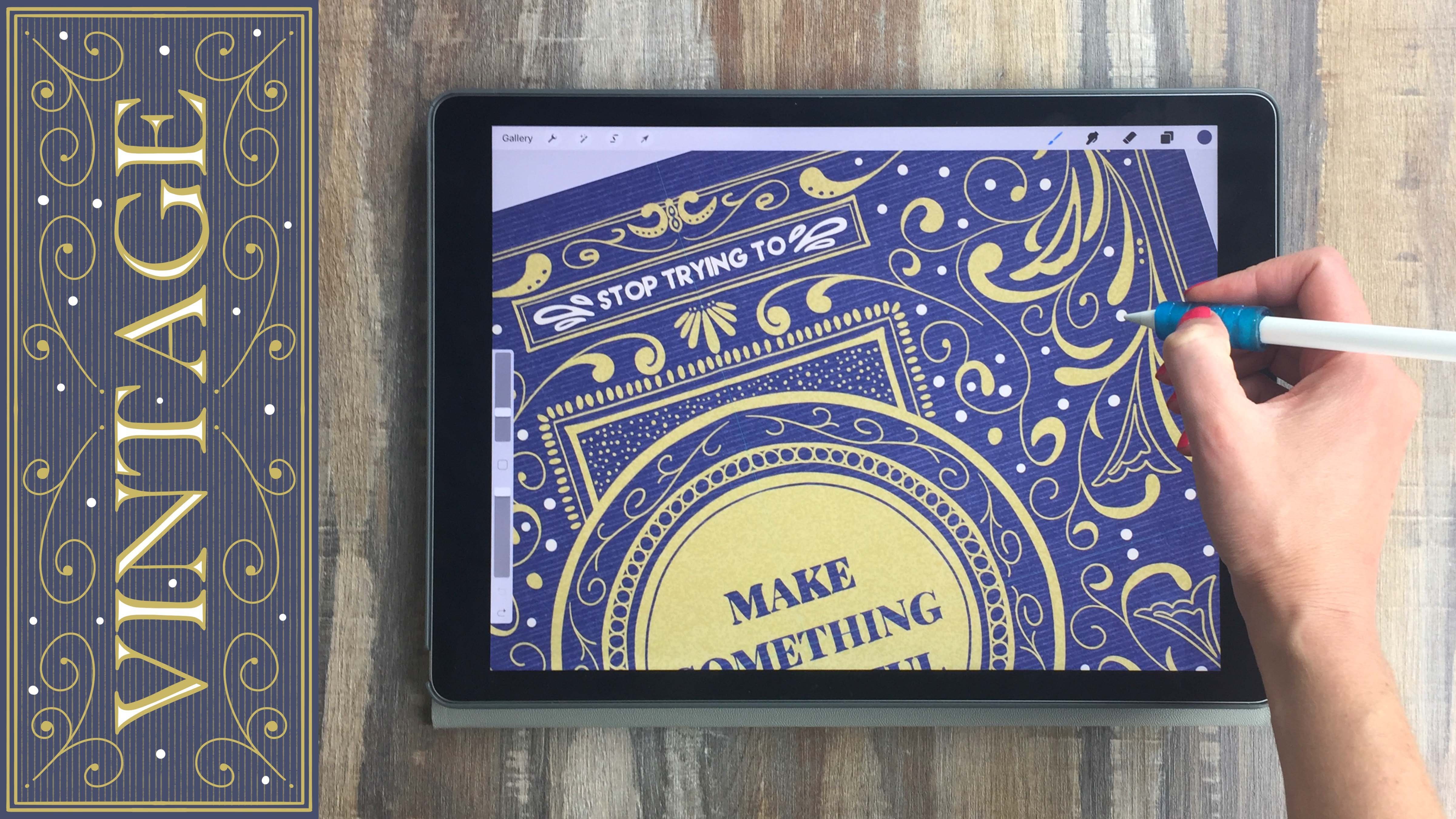
1. Concevoir une police d'écriture manuscrite sur votre iPad: Salut tout le monde. Je suis Liz Colin Brown. Je suis artiste, designer, et professeur. Aujourd'hui, je veux vous montrer comment concevoir une police sur votre iPad et Procreate. Je crée des polices sur mon iPad et les vend sur Creative Market pour gagner un peu plus de revenus passifs. Je veux vous montrer tout mon processus du début à la fin afin que vous puissiez commencer à créer des polices pour un usage personnel ou commercial. D' abord, nous planifions notre police en utilisant l'inspiration de lettrage vintage, puis testons quelques styles de lettres avant de plonger et de concevoir l'ensemble de lettres. Je vais vous montrer quelques-unes des polices que j'ai faites à titre d'exemple afin que vous puissiez utiliser mes polices comme inspiration pour créer vos propres polices ou créer votre propre style de police. Ensuite, nous allons dessiner chaque lettre à la main et procréer. Vous pouvez créer une police avec une touche artisanale et même inclure des textures, contours et d'autres éléments décoratifs. Ensuite, nous allons assembler la police et ajuster l'espacement et le dimensionnement de chaque combinaison de lettres. Je vais vous montrer comment je mets en vente la police dans ma boutique Creative Market afin que vous puissiez décider si la vente de polices vous convient. La chose étonnante à propos de ce processus est que vous pouvez créer de belles polices avec une sensation artisanale en utilisant uniquement votre iPad sans avoir besoin d'autre équipement. lettrage à la main est si populaire en ce moment, mais beaucoup de gens n'ont tout simplement pas le temps d'apprendre à écrire à la main, c'est pourquoi créer des polices avec une sensation artisanale est une façon si commercialisable d'utiliser votre amour du lettrage pour partager votre travail avec le monde et faire un peu de revenu supplémentaire. Nous utiliserons deux applications différentes pour concevoir et regrouper la police. Le premier est Procreate et le second est iFont. Ce sont les seules applications payantes dont vous aurez besoin pour ce processus. part ça, vous aurez juste besoin de votre iPad et d'un stylet. Commençons.
2. Téléchargements et ressources: La première chose que nous ferons est de trouver de
l'inspiration pour notre style de police et de planifier toutes les lettres. Je veux partager quelques téléchargements et ressources avec vous qui faciliteront ce processus. Vous pouvez trouver un lien pour accéder à la
section Téléchargements et ressources et à la section Projet sur Skillshare. Assurez-vous que vous affichez Skillshare dans un navigateur Web, non dans l'application, car la section Projet ne s'affiche pas sur l'application. Une fois que vous cliquez sur ce lien, vous verrez que vous avez besoin d'un mot de passe pour entrer dans la page, et je vais partager le mot de passe à l'écran dès maintenant. Une fois que vous entrez dans la page, vous verrez une liste de ressources que nous utiliserons tout au long de la classe. Le premier est les tableaux d'inspiration Letter Styles, donc je vais commencer par là. Si vous possédez l'application Pinterest, elle ouvrira l'application. Vous pouvez utiliser n'importe lequel d'entre eux comme votre inspiration. Je m'en tiendrais probablement à l'ajout, les signes, et les alphabets partiels ou des alphabets entiers. Mais si je clique simplement sur l'une de ces polices à titre d'exemple, vous pouvez faire défiler et commencer à avoir une idée de ce que vous pourriez faire avec l'une de ces polices. Nous allons probablement simplifier ce que nous trouvons ici, parce que les polices ont tendance à être un peu plus simples que ce que vous voyez dans le lettrage manuel normal. Prenons celui-ci par exemple. J' aime vraiment ces sérifs incurvés sur le fond, c'est juste comme deux petites boucles. Ce serait une bonne idée pour une police. Vous pouvez créer ces barres et ensuite faire ces petites boucles à la fin de chaque lettre. Vous pouvez créer un nouveau tableau Pinterest et enregistrer certains d'entre eux que vous aimez vraiment, ou vous pouvez simplement prendre des captures d'écran pendant que vous scannez à travers. Je m'en tiendrais probablement à un serif ou à une police sans empattement à ce stade. Les polices cursives représentent un peu plus un défi, donc c'est une bonne chose à faire sur la route. Je vais vous montrer l'une des polices cursives que j'ai créées, mais pour l'instant, il est probablement bon de s'en tenir à quelque chose d'un peu plus simple juste pour apprendre à connaître ce processus. En voici une très belle. Des barres très minces, vraiment de minuscules petits serifs. Certaines des lettres sont super larges et d'autres sont super minces, donc vous obtenez ce joli contraste intéressant entre les deux. Vous pourriez même faire un ensemble épais et un ensemble mince et les emballer ensemble, et dire : « C'est un ensemble. » Vous pouvez mélanger et assortir. Vous pouvez aussi faire quelque chose comme ça qui est plus simple monoline. Je recommande de chercher quelque chose de simple. Bien sûr, je veux que vous vous sentiez libre de me copier et de faire tout ce que je fais dans cette classe. Si vous n'êtes pas prêt à choisir un style, allez-y et copiez le style que j'utilise. Donc, vous n'avez pas à vous soucier de commencer à partir de zéro. En voici un autre. En faisant défiler cela, je pense à toutes ces parties que je veux créer. Vraiment épais, bords vraiment plats, vous pouvez
donc utiliser une brosse qui a un bord vraiment plat et juste gratter toutes ces lettres. Ce serait une police grossière vraiment cool. Quelque chose comme pétillant, celui-là est amusant. Ce n'est pas forcément une réinvention de la roue ici. Vous pouvez prendre une idée et jouer avec elle, et faire quelque chose de similaire. Cette page a des idées infinies, presque infinies. Ensuite, si vous allez aux annonces, signes et alphabets partiels, vous ne verrez pas l'alphabet entier, donc vous allez devoir vraiment utiliser votre imagination pour comprendre comment vous pourriez faire ce travail sur une plus grande échelle. Comme celui-ci par exemple. On est vraiment mince, certains sont des barres très basses ici. C' est un r vraiment intéressant. il est super mince. Certaines de ces lettres sont vraiment minces, les plus grandes sont plus épaisses. Vous pourriez jouer avec la façon dont vous pourriez transformer cela en un alphabet entier, utilisant
simplement ce que vous voyez ici comme inspiration. Je ne vais pas vraiment aller beaucoup plus loin dans les styles de
lettre dans cette classe parce que je le fais dans beaucoup de mes autres classes. Je le fais aussi dans mon livre sur le lettrage à la main sur l'iPad et Procreate. Nous passons à travers et trouvons un ensemble d'alphabet vintage, puis le transformons en lettres. Si vous n'êtes vraiment pas familier avec le processus de lettrage et que vous ne
savez même pas comment commencer dès le début à créer n'importe quel type de lettres, alors je recommande vraiment ce livre. On s'entraîne juste avec des lettres que vous voyez ici. J' ai aussi quelques autres cours de lettrage qui peuvent vous aider à commencer avec lettrage si vous vous sentez juste comme un débutant total et que vous n'êtes pas sûr par où commencer. Sinon, si vous êtes prêt à aller de l'avant et
à creuser et simplement à choisir un style de lettre ou à me copier, allons-y et commençons.
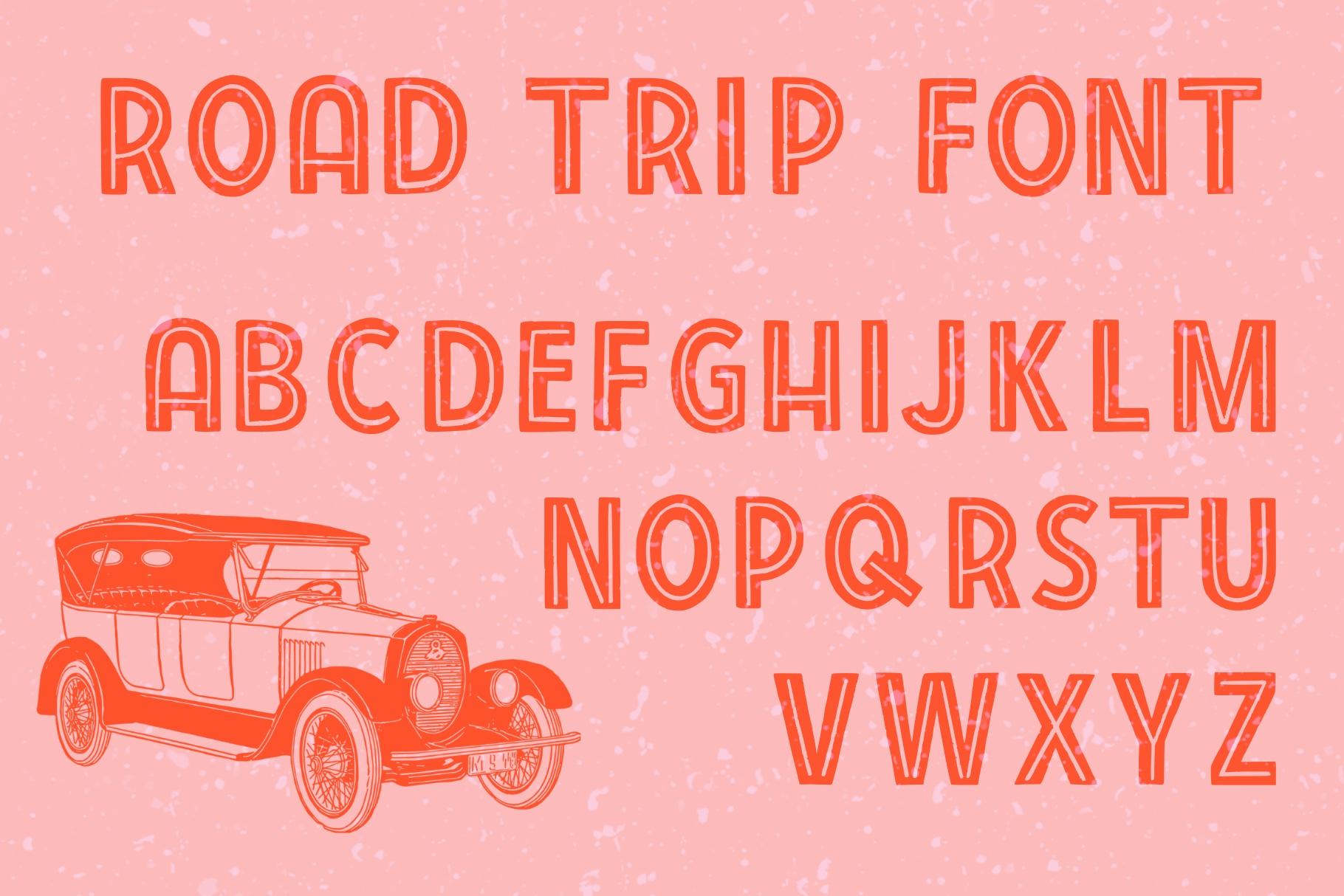
3. Planifier votre style de police: Je vais revenir à la page des ressources. Ici, il est dit télécharger le classeur de classe, télécharger cette version plus petite. Certains iPad plus anciens avec moins de capacité ont besoin d'une version plus petite. Je vais télécharger le cahier de classe. J' ai cliqué dessus une fois, donc il l'a ouvert dans Dropbox, puis vous pouvez appuyer sur le menu à trois points, et exporter à partir de Dropbox pour ouvrir et Procreate. Alternativement, vous pouvez appuyer et maintenir, ouvrir dans un nouvel onglet, puis il télécharge le fichier dans un nouvel onglet, puis vous pouvez appuyer sur Télécharger. Ceci est Chrome comme mon navigateur, alors peut-être essayer que si vous avez des problèmes. En outre, j'ai une page de dépannage sur mon site Web si vous rencontrez des problèmes. Je vais juste scanner les applications ici. Touchez plus, touchez Procreate. Il va ouvrir n'importe quel document que j'avais ouvert en dernier, donc je vais juste retourner à ma galerie, sortir de cette pile, et il y a ce classeur que je viens d'importer ici tout en haut de ma galerie. Je vais taper dessus parce que je veux vous montrer un petit exemple de ce qui se passe, quand vous créez une police à partir d'un objet lettré à la main. Voici un exemple du dessin que j'ai créé pour créer ma pensée road trip. Vous pouvez voir mon road trip pensé est assez simple, gros caractères avec une ligne à travers elle. Ce n'est pas super complexe, mais il a été assez populaire sur Creative Market étonnamment. N' hésitez pas à aller avec quelque chose de assez simple parce que vous n'avez pas besoin d'aller trop loin pour créer une belle police. Ce que vous voyez ici, ce sont ces grandes lignes qui coupent, et vous voyez aussi tous ces petits points minuscules, toute cette texture ici. Il se passe beaucoup de choses, sur ces lettres. Maintenant, je vais descendre là où il montre la police. Vous pouvez voir qu'il a encore un peu de cette rugosité, mais vous perdez beaucoup de texture, beaucoup de variation. C' est juste à cause de la façon dont fonctionnent les polices. applications et les programmes ne sont pas conçus pour accepter des vecteurs aussi complexes pour chaque lettre. Imaginez que si vous tapiez une page entière avec des lettres comme celle-ci, ils seraient tellement de points vectoriels sur la page, le programme se bloquerait. Il est tout simplement impossible de faire une police avec autant de texture, mais vous pouvez obtenir la même sensation lorsque nous vectorisons et simplifions une lettre. Je voulais vraiment vous montrer qu'avant de commencer à dessiner des lettres, parce que je ne veux pas que vous passiez tout ce temps à faire une belle texture, et ensuite vous rendiez compte, oh, je vais perdre toute cette belle texture et c'est frustrant. Jetez un oeil à cela, zoomez sur votre iPad afin
que vous puissiez vraiment voir les possibilités avec lesquelles nous travaillons en termes de texture. Une fois que vous avez une bonne idée de ce concept, rendons ce calque invisible et passons au groupe suivant du panneau Calques. Ce que vous allez voir, c'est que l'alphabet est le premier groupe, nombres et les symboles comme le deuxième groupe, puis quelques trucs de crénage que nous allons aborder plus tard,
donc nous n'en aurons pas besoin avant plus tard. J' ouvre le groupe alphabet. Le premier objet est le texte. Je viens de créer ces lettres ici pour que vous ayez quelque chose à commencer. Bien sûr, je ne m'attends pas à ce que vous copiiez ces lettres. Tu peux si tu veux. J' ai créé ça, n'hésitez pas à commencer avec ça comme base. Mais c'est vraiment juste un rappel de ce que vous devez remplir pour pouvoir créer cette police. Je dirais que l'alphabet est requis, et les chiffres et les symboles sont facultatifs. Bien sûr, vous avez besoin de lettres dans votre alphabet, mais vous n'avez pas nécessairement besoin de chiffres et de symboles dans chaque police. Je vais laisser ça là en option pour toi. Ce que vous pouvez faire est d'ouvrir ce groupe et de créer un nouveau calque au-dessus. Vous pouvez également réduire l'opacité de ce calque de texte si vous ne voulez pas le voir du tout, ou si vous voulez simplement le voir dans un petit peu. Je vais aller à cette nouvelle couche, devenir noir comme ma couleur, et vous pouvez vraiment prendre n'importe quel pinceau ici. Je n'ai pas créé de pinceaux pour ce cours parce que je sais que tout le monde va vouloir utiliser un pinceau différent. Comme vous l'avez vu, parce que nous perdons tellement de texture, peu
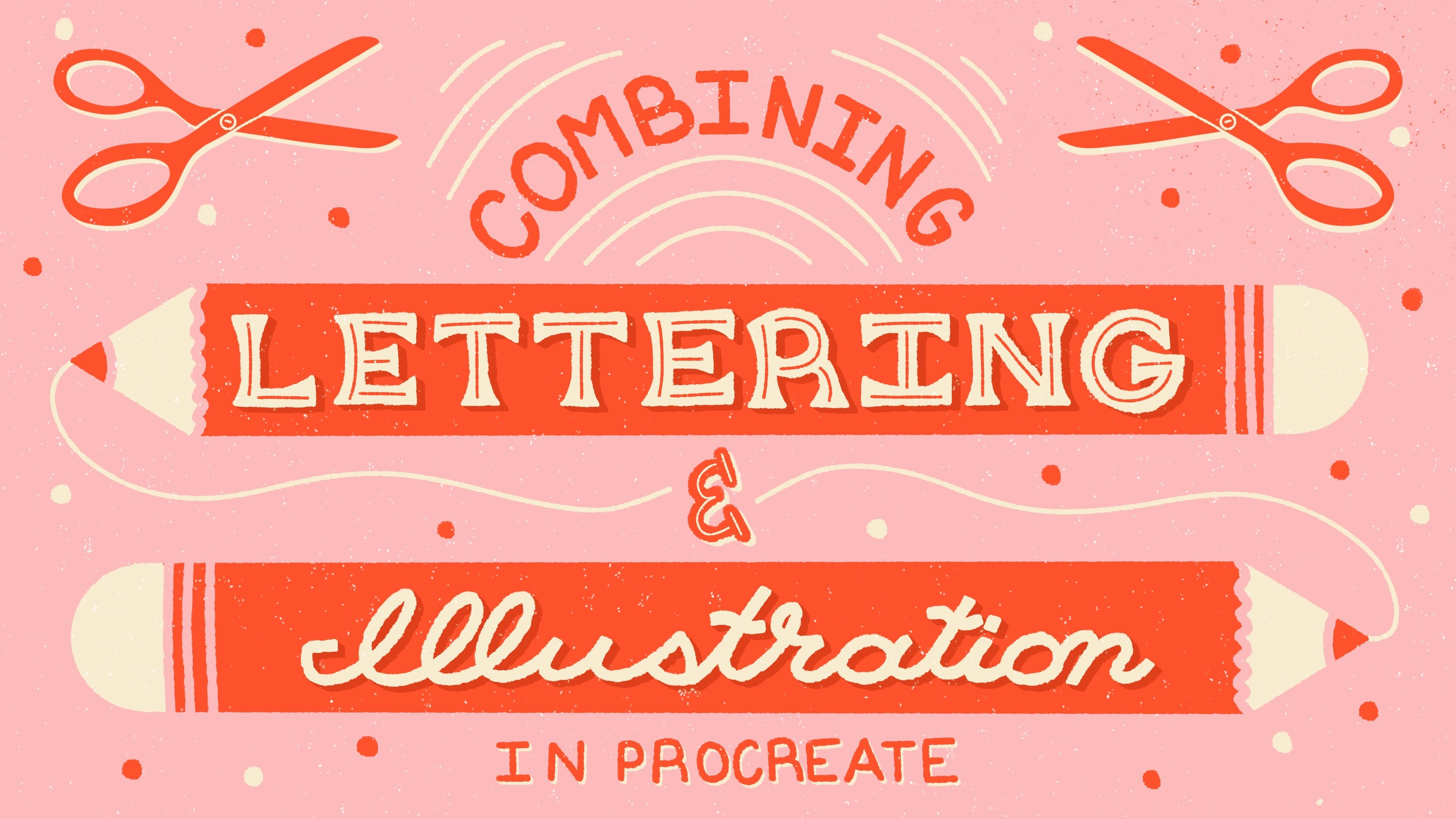
importe le pinceau que vous utilisez. Peut-être aller à la section de calligraphie ou dans une autre section que vous aimez vraiment, et juste choisir un pinceau qui fonctionne pour vous. Je viens de faire ce pinceau pour ma dernière classe, qui s'appelle la combinaison du lettrage et de l'illustration et de la procréation. Si vous voulez ce pinceau spécifique, vous pouvez le saisir à travers cette classe. Je vais commencer par jouer avec des idées. Il y a une forme de lettre. Je vais chercher un pinceau plus petit. Une idée que j'ai, c'est de m'évanouir comme ça. On a une fusée abrupte sur chaque lettre. Je suis vraiment juste en train de dessiner. Je ne vais pas entrer dans une tonne de détails ici, et je joue vraiment avec des idées. Parfois, ce que je vais faire c'est juste faire la lettre A de quelques manières différentes. Si vous preniez des captures d'écran sur cette page Pinterest, vous pourriez les extraire ici. voici un à titre d'exemple, j'ai vraiment aimé ces sérifs simples. Je vais en faire un. C' est comme un, c'est un peu gros. Puis il s'enfonce. Je l'exagère parce que j'utilise vraiment ça comme un point de départ. Tu peux commencer comme ça. C' est comme ça que j'ai tendance à le faire. Je ne dessine pas toujours les contours des lettres. Parfois, je plonge comme ça, parce que j'aime être capable de voir à quoi ça ressemble dans sa forme épaisse. Parfois, si vous esquissez quelque chose, vous n'avez pas vraiment une idée de ce à quoi ressemble la lettre dans sa forme complète. C' est pourquoi j'ai tendance à esquisser de cette façon, comme remplir avec un gros marqueur. Il y a deux autres comme, faisons un de plus. On pourrait faire droit, vraiment super droit, comme des triangles, se détacher pour les extrémités de ceux-ci. Il y a trois idées, et bien sûr vous pouvez jouer avec autant d'idées que vous le souhaitez. Je vais aller avec quelque chose entre ça et ça. Je n'aime pas tellement l'angle, et je n'aime pas tellement cette pente abrupte, donc je vais me rencontrer au milieu. Celle-ci, je pense que je vais le garder pour une toute autre police parce que c'est comme sa propre chose. Je pense que ça aurait aussi l'air cool si je viens d'effacer quelques lignes ici, et que ce soit la police. J' ai l'impression que ça a sa propre vie devant elle. Ça va être plus mon inspiration. C' est juste pour vous montrer comment je pourrais remue-méninges au début pour commencer avec ce processus. Prenez votre temps avec cela,
déterminez quelles lettres vous voulez utiliser ou bien sûr, copiez-moi au fur et à mesure que je vais de l'avant dans les prochaines étapes.
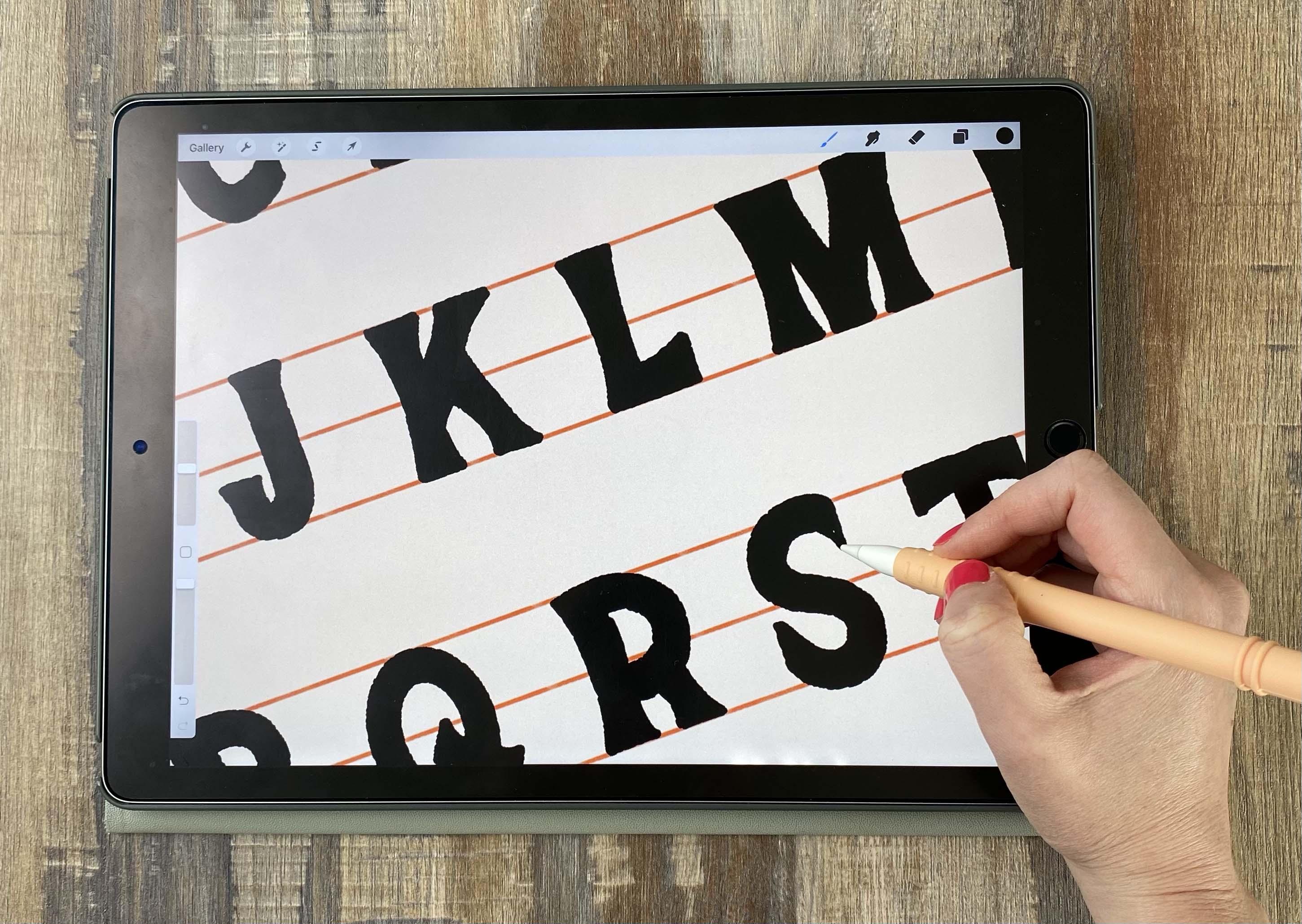
4. Dessiner les lettres: Une fois que vous avez choisi un style pour votre police, il est temps de commencer à construire les lettres. Rappelez-vous que si vous ne pouvez pas décider d'un style il est bon de me copier afin que vous puissiez apprendre ce processus, puis vous pouvez revenir plus tard et créer votre propre style une fois que vous connaissez le processus de création de polices. N' oubliez pas qu'il s'agit probablement de votre première police, peut-être votre première police. Probablement pas être votre meilleure police, donc c'est très bien. Le but de cela est d'apprendre le processus, pas de faire la police parfaite. Allons de l'avant et commençons à construire nos lettres. Je commence sur cette même page de classeur, et j'ai créé un nouveau calque au-dessus de ce calque de texte. La première chose que j'aime faire est de définir l'épaisseur de la lettre. En utilisant cette inspiration que j'ai créée auparavant, je vais juste l'avoir sur un calque séparé à proximité, donc c'est disponible si j'en ai besoin. Il semble que cette épaisseur fonctionne assez bien, donc je vais m'en tenir à ça. Je vais juste rendre ces petites couches de tests invisibles. La première chose que j'aime faire est juste de passer à travers et de définir l'épaisseur de chaque lettre. Je trouve qu'il est un peu plus facile pour moi simplement conceptualiser l'alphabet entier si je fais l'épaisseur d'abord. Bien sûr, vous pouvez dessiner une lettre par une lettre ou vous pouvez faire quelques lettres de test d'abord. Quoi que vous vouliez faire ici, allez avec tout ce qui fonctionne pour votre style. Je vais juste aller de l'avant et tirer chacun de ces éléments. Maintenant que j'ai mon épaisseur, je vais rendre cet alphabet original en dessous invisible, donc tout ce que je peux voir est cet alphabet. Créez un nouveau calque et rendez ma couche épaississante invisible. Obtenez un pinceau plus petit, et commencez à créer ces serifs dont nous avons parlé. Je n'ai pas aimé ce super angle et je n'ai pas aimé cette super pente, donc je vais aller avec quelque chose qui est un peu plus subtil et qui donne juste à la lettre un peu de gros morceaux en bas. Tout ce que je fais, c'est, comme vous pouvez le voir en décrivant chacune de ces sections. Je baisse de couleur pour remplir ça. Alors il y a peut-être des petites choses qui ne sont pas parfaites et je vais juste passer à travers. Bien sûr, vous pourriez utiliser une brosse plus lisse. C' est le jeu de pinceaux de ma classe de lettrage et d'illustration. Vous pourriez faire quelque chose de vraiment lisse, sorte que le bord de vos lettres soit super lisse si c'est ce que vous voulez faire. Décidez ici ce qui fonctionne le mieux pour votre style. Je suis vraiment dans la brosse rugueuse et épaisse en ce moment, donc je vais juste aller avec ça. Mais bien sûr, allez avec ce qui fonctionne pour vous. Je vais répéter ce même processus sur chaque lettre. Je ne vais pas vous obliger à me regarder faire ça parce que ce serait très ennuyeux, mais je vais vous montrer le time-lapse ici pour que vous puissiez voir que j'ai vraiment fait toutes les lettres exactement de la même façon. Il suffit d'ajouter ce petit peu de flair au bas de chaque lettre, puis j'ai répété le même processus avec les chiffres et les symboles. Encore une fois, vous n'avez pas à faire de chiffres et de symboles. Cela dépend vraiment de votre but pour cette police. Si vous l'utilisez simplement pour un usage personnel sur vos propres projets, remplissez les parties que vous voulez avoir dans votre police. Si vous voulez vendre votre police, vous voulez probablement inclure des lettres, des chiffres
et des symboles, mais c'est peut-être quelque chose que vous voudrez laisser plus tard. Prenez votre temps ici, mais considérez aussi que c'est votre première place. Vous n'avez pas à tout inclure et vous pouvez toujours revenir en arrière et ajouter des choses à votre police, ce que je fais tout le temps.
5. Vectoriser et tester: Une fois que vous êtes satisfait de l'apparence de toutes vos lettres, il est temps de commencer à regrouper la police dans iFont. Nous allons passer par un processus d'exportation à partir de Procreate. Importer dans une application qui vous aide à vectoriser appelée Adobe Capture, puis regrouper chaque lettre dans iFont. C' est un processus en trois étapes, mais nous allons le prendre lentement et nous allons faire un peu de tests d'abord que vous ne fassiez pas tout votre alphabet avant de tester quelques lettres d'abord. Je commence ici avec mon alphabet que je viens de terminer. Une chose importante ici est de rendre l'arrière-plan invisible et de rendre les guides invisibles. Tout ce que vous voulez avoir sur cette page lorsque vous fermez ce document est des lettres, rien d'autre. Je retourne à la galerie. Voilà le document. Je vais appuyer sur sélectionnez, appuyez dessus et dupliquer. Appuyez sur le x, c'est mon original. Je suppose que j'ai déjà nommé cet original, mais bien sûr, vous devrez le faire pour la première fois. C' est mon original et je vais nommer ces doublons. Je ne toucherai jamais cet original car il y aura des moments où vous voulez revenir à ce document, changer quelque chose ou utiliser ceci comme un modèle pour créer une nouvelle police. Peut-être que je veux créer une version lignée de la même police, passant par et en ajoutant des lignes à chacune d'entre elles. Si j'ai déjà ce doc disponible, alors ça va me sauver une tonne de travail. Toujours, toujours, sauvegardez toujours vos originaux. Ce duplicata, on peut faire ce qu'on veut. J' en ai besoin 26 parce que je vais recadrer chaque lettre individuellement afin que chaque lettre ait son propre document comme celui-ci. Je vais appuyer sur sélectionner,
taper sur ce document et le dupliquer quatre fois, donc j'en ai cinq. Maintenant, nous pouvons sélectionner les cinq. J' en ai cinq, dupliquez ça. J' en ai 10, dupliquez ça. J' en ai 15, 20,
25, sélectionnez-en un, dupliquez-le. J' en ai 26, un pour chaque lettre de l'alphabet. Je vais aller dans chaque document,
appuyez sur le menu des actions, canevas, recadrer et redimensionner. D' abord, nous allons avoir A. Vous n'avez pas besoin d'aller très près, mais vous n'avez pas besoin d'une tonne d'espace blanc autour d'elle, alors recadrez-la aussi près que possible. Touchez terminé. Retour à la galerie. Nous répétons le même processus encore et encore. C' est le bon moment pour mettre votre musique préférée et simplement travailler sur recadrer tous ces morceaux. Il y a un peu de ce travail occupé quand il s'agit de construire une police. Prenez votre temps ici, découpez chaque lettre, et à la fin, vous devriez avoir chaque lettre de l'alphabet et ensuite votre original restant. J' ai déjà fait ça. Je ne vais pas le faire à la caméra parce que vous avez vu exactement comment se passe ce processus. Ce que nous allons faire ensuite, une fois que vous avez tout recadré, c'est exporter ceux-ci dans un programme qui les vectorise parce que les polices doivent être faites à partir de vecteurs, alors quand nous
les amenons dans l'application iFont, c'est déjà un vecteur, donc nous avons tout pris en charge. Vous allez avoir besoin de deux applications différentes pour ce processus. Si vous revenez à la page des téléchargements et des ressources, ils sont tous deux liés ici. application iFontMaker, qui est une application payante, mais si vous vendez vos polices, vous allez faire votre argent assez rapidement donc il vaut la peine de l'argent si vous me demandez. L' application Adobe Capture est gratuite. Allez-y et téléchargez les deux, puis nous pourrons faire la prochaine partie de ce processus. La première chose que je dois faire est de sortir ces lettres de Procreate dans mon application Photos. Je vais sélectionner, et vous savez probablement que vous pouvez simplement glisser dans Procreate, sélectionner beaucoup de choses. Je sélectionne juste A à Z. Je ne vais pas faire mes chiffres et symboles sur la caméra ici parce que c'est exactement le même processus que les lettres. Vous pouvez imaginer ce qui va dans ce processus. Je vais appuyer sur partager JPEG et enregistrer 26 images. Je les enregistre dans ma pellicule. Si je vais dans Adobe Capture et que je vais glisser vers le haut du bas ici, prenez cette application Photos et placez-la ici. Cela va me permettre de faire glisser des photos dans Adobe Capture. Cela vous permet d'économiser un peu de temps en tapant sur l'importation, choisissant un emplacement sur et sur. Vous ne pouvez faire qu'un à la fois. Je vais prendre ce A, le déposer dans Adobe Capture. Dès qu'il l'ouvre, certaines options s'affichent à l'écran. Il y a beaucoup de choses que vous pouvez jouer ici. Je vais vous montrer les deux ou trois choses que j'utilise. Le premier est celui-ci. Je ne sais pas comment ça s'appelle, mais je vais l'appeler seuil parce que ça change la quantité de détails dans votre vecteur. J' ai tendance à le faire tomber parce que parfois, s'il y
a un petit trou ou deux sur votre lettre, cogner va se débarrasser de ça. Alors vous avez cette belle ligne propre. Je vais taper sur le symbole de vérification. J' ai ce joli vecteur épais. Mais disons, par exemple, on a un petit problème ici, qu'
on a une petite ligne noire
qui sort ou qu'on a un petit point blanc quelque part là-dedans. Nous sommes sur cette section qui dit affiner, et puis il y a ce pinceau, si vous appuyez dessus, vous pouvez réellement dessiner et ajouter à votre vecteur. Je vais taper pour annuler ça. S' il y avait un petit point blanc,
je pourrais y aller, Boop, c'est parti. Touchez terminé. Nous pouvons aussi effacer. Il y a une gomme juste ici. Disons qu'il y avait un petit coin supplémentaire, je peux juste couper ça. Maintenant, j'ai un vecteur propre. Je vais revenir pour annuler ça. Mais tu comprends l'idée. Nous avons un brash et nous avons une gomme pour que vous puissiez modifier votre vecteur sur cette page. Vous pouvez également utiliser cette option de lissage. On appuie sur Smooth, et il est éteint maintenant. Si je tape dessus, ça change complètement l'apparence de ma lettre. Si vous voulez ce look lisse, alors ce serait génial. Si vous aimez les gros morceaux, restez avec ça. Tout me semble bien, donc je vais juste taper sur Enregistrer. Ensuite, vous devez appuyer à nouveau sur Enregistrer pour l'ajouter à votre bibliothèque Adobe Capture. Je vais répéter le même processus, glisser dans le B, sauter le seuil. Je n'ai pas besoin de changer quoi que ce soit avec le pinceau, alors sauvegardez, sauvegardez. Ce que ça fait, c'est qu'il le transforme en vecteur. Nous pouvons l'intégrer dans l'application Adobe Capture et elle est déjà vectorisée. Ce que je vais vous recommander c'est de commencer par ABC, ne pas faire tout le processus au début parce que vous pouvez entrer dans iFont et décider, oh, je n'aime pas vraiment à quoi ressemble cet aspect et je veux changer tout mon alphabet. Je le fais toujours en petites parties avant de faire tout l'alphabet, parce que je n'aime pas perdre beaucoup de temps sur un alphabet que je finis par détester. Pour l'instant, faisons simplement ABC. Balayez cette application Photos hors de votre chemin. Je vais ouvrir IFontMaker. Voyons voir, j'avais quelque chose ouvert. Laissez-moi revenir à l'écran d'accueil. Il s'agit de l'écran d'accueil que vous verrez lorsque vous vous connectez. Vous pouvez appuyer sur nouveau pour créer un nouveau document. Ça ne fait pas grand-chose, donc je n'utilise jamais ce bouton. Je vais juste taper sur « Nouveau ». Donc c'est juste que je commence sur A. Et ici, c'est là que vous choisissez la lettre sur laquelle vous travaillez ensuite. Je travaille sur A, donc je veux m'assurer que le A pas l'a est sélectionné. J' ai obtenu le A sélectionné. Retour à Adobe Capture. Appuyez sur une exportation en SVG. Ensuite, comme le programme, je vais choisir « iFontMaker ». Ensuite, il laisse tomber ce vecteur juste là-dedans. J' appuie sur l'outil Move Tool ici parce que je veux le déplacer en place. Une chose à penser ici est la police que vous commencez avec est vraiment importante car elle détermine le crénage, également connu sous le nom d'espacement de vos lettres. Laissez-moi allumer cette lumière afin que vous puissiez voir un peu mieux dans cette application. Ici, sur ce T, je vais taper ça. Vous pouvez voir que vous pouvez modifier la police qui s'affiche ici. Si vous pouvez choisir une police dont la largeur est similaire à celle de vos lettres, cela vous permettra d'économiser beaucoup de travail lorsque vous arrivez
au point où vous décidez de l'espacement de vos lettres. Pour moi, cette police a l'air assez bonne parce que le fond de la droite droite est assez proche de ce A. Donc je suis heureux avec cela. Si vous faisiez quelque chose
de plus mince, bien sûr, allez avec une police plus mince. Vous pouvez même télécharger une police et l'ouvrir dans iFont. Voici une police condensée que vous pourriez utiliser pour les lettres vraiment maigres. Pensez-y avant de commencer avec toute votre police. Cet outil de déplacement vous permet de le déplacer. Une autre chose que vous voudrez peut-être ajuster avant de commencer à déposer toutes vos lettres ici est ces petits guides. Si vous appuyez sur le symbole de mise en page ici, il s'agit de faire glisser les guides pour ajuster. Je peux déplacer tous ces guides pour que ça m'aide à déposer mes lettres au bon endroit. Je vais les laisser comme ils sont avec cette police, mais j'ai travaillé avec d'autres polices où j'ai dû l'ajuster. Je veux juste te dire comment tu fais ça. Il y a A. Retour à Adobe Capture. Appuyez sur le symbole de trois points, exportez en SVG. IFontmaker. Je n'ai pas pu passer à la lettre suivante. Cela vous arrivera. Je vais appuyer sur « Retour, Retour, Retour ». On va se débarrasser de ce B, puis passer à B ici. Appuyez ensuite sur le symbole de ciseaux, collez les chemins SVG importés. On laisse tomber le B au bon endroit. Maintenant que je veux mettre C,
avant de fermer iFontMaker, appuyez sur C. Retour à Adobe Capture, exporter en SVG. Choisissez « iFont » et « iFontMaker », appuyez sur l'outil Déplacer et ajustez cela. C' est la bonne façon de le faire, mais bien sûr, je voulais juste vous montrer la mauvaise façon de le faire afin que vous puissiez voir comment coller des chemins SVG importés. Il y a A B C C'est à quoi ressemble A B C dans ma police. Je peux appuyer sur « Aperçu » ici. Appuyez sur « Crénage ». Appuyez sur ce symbole x, puis appuyez simplement sur « A B C », en majuscules seulement. Maintenant, je peux avoir une idée de ce à quoi va ressembler ma police. Il suffit de taper quelques lettres pour que vous puissiez regarder autour de vous. Une chose que je remarque est que C a l'air un peu bizarre par rapport
aux A et B. Je remarque déjà des choses que je veux changer, mais dans l'ensemble, j'aime comment cela ressemble. Je suis content du flair. Je suis content de la taille de ces lettres, l'épaisseur de ces lettres. Si vous arrivez à ce point et que vous n'êtes pas satisfait de ce que cela ressemble, bien sûr, vous devez retourner à Procreate, refaire vos lettres, ou peut-être refaire comment vous les vectoriser. Donc les choses sont un peu différentes. Sinon, vous pouvez aller de l'avant et répéter le même processus avec chaque lettre de l'alphabet. Je ne vais pas faire ça à la caméra. Bien sûr que ce serait ennuyeux. Je ferais exactement la même chose pour chaque lettre. Ce que je veux vous montrer, c'est comment vous pouvez utiliser vos lettres majuscules
pour des lettres minuscules comme je l'ai fait pour ma police publicitaire vintage. La façon dont je ferais cela est d'aller à mon A, appuyez sur le symbole des ciseaux. Copiez tout. Allez dans le A ici, appuyez sur le symbole des ciseaux et appuyez sur « Coller ». Maintenant, j'ai ce A ici et je peux appuyer sur l'outil Move, et juste mettre ça en place. Je pourrais répéter le même processus avec B et C. Encore une fois, c'est là que vous avez vraiment besoin de ces guides. Si vous devez ajuster votre guide de sorte que votre hauteur pour vos lettres minuscules soit vraiment claire, vous pouvez revenir à cette section Calque ici et ajuster ces repères. Je suis content de ce que ça a l'air. Copier, revenir à C et coller. Maintenant que j'ai des minuscules et des majuscules si je retourne à cette section de crénage, je peux regarder comment les parties inférieure et supérieure fonctionnent ensemble. Bien sûr, nous allons devoir faire beaucoup de travail pour ajuster l'espacement à cet endroit, mais vous pouvez voir comment je suis arrivé à ce point. Je viens de vectoriser chacune de ces lettres, ai
coincée dans iFont, puis éventuellement coller dans la version minuscule. Si vous ne voulez pas faire la version plus petite, ce que je recommande est au moins de copier cette version plus grande et de le coller sur cette page. C' est parce que si quelqu'un veut utiliser votre police, même s'il s'agit d'une police en majuscules, vous voulez être sûr que même s'il utilise des
minuscules en tapant, il vous envoie toujours des lettres quand il tape. Même si vous faites juste une police en majuscules, allez-y et collez que toutes les majuscules ou la majuscule sur la version majuscule et la
version en minuscules afin que votre police soit vraiment facile à utiliser une fois que quelqu'un tape en haut ou en minuscules.
6. Le crénage: Une fois que vous avez toutes vos pièces rassemblées dans iFont, vous devriez avoir au moins toutes vos lettres majuscules, puis la possibilité de faire des lettres minuscules aussi, la possibilité de faire des nombres, et la possibilité de faire symboles aussi. Donc, vous devez décider ici ce que vous voulez faire et jusqu'où vous voulez aller. Bien sûr, si c'est votre première police, je la garderais aussi simple que possible et je passerais tout
le processus avec le moins de lettres possible. Une autre option si vous continuez à faire défiler vers le bas sur cette section supérieure est accent latin, extension latine. Si vous voulez le rendre disponible pour d'autres langues que l'anglais, c'est certainement une possibilité. Je n'ai généralement fait que l'alphabet anglais A à Z majuscule et minuscules, et ces chiffres et symboles que vous avez vu dans le classeur. J' ai reçu quelques personnes sur Creative Market qui m'ont demandé l'autre support linguistique. Je ne l'ai pas encore fait parce que c'est beaucoup de temps supplémentaire et je
ne suis pas sûr qu'il soit commercialisable pour mon public spécifique, mais j'espère que c'est quelque chose que je peux ajouter à l'avenir. Vous pouvez décider si c'est quelque chose que vous voulez faire personnellement. La prochaine chose que je dois faire après avoir inséré chaque morceau de votre police est essentiellement de le vérifier et d'ajuster l'espacement. C' est là que choisir la police originale qui sous mes pièces que j'ai créées est vraiment important, car si vous appuyez sur Kerning, l'espacement que vous voyez ici est exactement ce que cette police originale avait. Si votre police d'origine correspond à la police que
vous avez créée, vous n'aurez pas beaucoup de travail à faire. Mais si,par
exemple, vous par
exemple, vous créez des lettres totalement différentes de votre police d'origine, vous aurez beaucoup de travail pour l'espacement. Et j'ai eu beaucoup de travail pour l'espacement ici. J' ai un peu travaillé là-dessus,
donc ce n'était pas un désordre total quand tu l'as vu. Mais quand tu seras le tien ici pour la première fois, ça peut être hors de coup et tu devras faire beaucoup de travail pour le nettoyer. Voici un exemple, le mot « Ils ». Tu vois, le Y a tellement d'espace ici ? Il faut juste venir sur un cheveu, puis il semble beaucoup mieux. On dirait presque que c'était deux mots différents, le Y, donc j'ai juste besoin de rassembler ça. Ensuite, chaque fois que votre police a un E puis un Y, cela est corrigé. Il suffit de passer à travers et d'ajuster cela pour chaque combo de lettres une fois. Je vais séparer ces O et C parce qu'ils sont presque touchants. C' est un processus long et vous devez avoir beaucoup de différents types de textes pour vérifier votre police. Donc, si vous ouvrez le classeur et que vous allez à la couche appelée Kerning Text, c'est quelques-unes des choses que j'ai utilisées pour vérifier ma police. Je vais aller à cette section de combo majuscules et minuscules, appuyez deux fois pour copier cela, appuyez sur « Copier. Allez dans iFontMaker, touchez ce X, touchez une seule fois et touchez « Coller ». Ensuite, je peux vérifier l'espacement de mes lettres majuscules et minuscules. Vous pouvez voir, par exemple, avec cet AH, il y a un peu plus d'espace ici qu'il n'y a entre AG. Donc je vais juste faire un peu ça. J' ai fait cette liste pour vous de tous les combo majuscules et minuscules, je pense. Presque tous les combo que vous pourriez voir dans la langue anglaise de toute façon. Vous pouvez faire défiler ici et vous assurer que tous vos dessus et bas sont bien ensemble. Après cela, il existe de nombreuses façons de créniser votre police, et si vous demandez 50 fabricants de polices, ils vous diront probablement quelque chose de différent. Les années sont un bon moyen de vérifier vos chiffres. C' est l'Oxford 3000 et l'Oxford 5000. Ce sont les mots les plus courants dans la langue anglaise. Je pense que c'est une bonne chose à vérifier. Je vais copier ce lien, le coller dans un navigateur, puis vous appuyez sur « Télécharger ». Vous pouvez choisir l'Oxford 3000 ou 5000. Je vais y aller avec 3000. Ensuite, vous pouvez simplement copier. Je vais juste sélectionner tout et copier. Un inconvénient de cette page de crénage sur iFont est qu'elle ne passe pas à l'infini ; elle est épuisée. Voyons voir. J' ai copié 3 000 mots et il a seulement collé à travers A. Donc, vous devriez revenir en arrière et copier différents ensembles si vous voulez utiliser cette liste. Je pense que ce serait une façon très systématique de le faire. C' est aussi une façon très ennuyeuse de le faire, donc vous devez aller avec ce qui fonctionne pour vous. Une chose que j'aime faire est d'aller sur Wikipédia et de chercher quelque chose. J' ai cherché un café ici. Je vais copier ça et faire défiler vers le bas et copier une grande section sur le café. Appuyez sur « Copier ». Retour à la page de crénage iFontMaker, puis appuyez sur « Coller ». Maintenant, je peux lire sur le café et vérifier ma police en même temps. C' est un peu plus intéressant. Je dirais, faites tout ce qui vous fera creuser pour le plus long temps. Si vous avez besoin que ce soit quelque chose sur le café pour le rendre plus intéressant pour vous, alors c'est ce que vous devriez faire parce que le crénage est si important. Vous ne voulez pas que quelqu'un obtienne votre police et commence à taper et voir que les Es et les Rs sont deux espacés et chaque fois qu'ils tapent le mot « ARE », c'est comme « AR E. » C'est donc très important prendre beaucoup de temps et de tester votre police avec beaucoup de différents types de texte. Vous pourriez vraiment non seulement passer une tonne de temps là-dessus vous-même, mais vous pourriez mettre votre police dans un programme Word et envoyer une lettre à votre ami ou leur envoyer un document et dire, « Pouvez-vous lire ceci et me dire si l'un des espacements a l'air bizarre ? » Parce que vous risquez de manquer certaines choses que d'autres personnes pourraient voir. Vérifie-le toi-même. Peut-être que quelqu'un d'autre vous aidera à le vérifier. Prenez un café, éloignez-vous pour un moment et revenez le lendemain. crénage n'est pas quelque chose que je fais après avoir fait ma police. C' est quelque chose que je fais le lendemain ou le lendemain ou une semaine plus tard. Pour moi, la construction de polices est un long processus. Je ne fais pas tout ça en une seule séance. Je ne pense pas que tu vas faire du bon boulot si tu fais tout ça en une seule séance. Tu vas être fatigué et faire de petites erreurs. Il est donc préférable d'y revenir et d'avoir un esprit frais. Une chose à penser avec l'espacement est l'espace entre chaque lettre doit être similaire en volume. Si vous pouviez imaginer verser de l'eau entre ces deux lettres, le volume de cette eau devrait être semblable à l'espace ici et ici. L' espacement n'est pas vraiment une chose où vous
mettriez une barre entre chaque lettre et cela devrait être égal. C' est plus sur cet espace blanc global entre les deux que vous devez surveiller. Tu as lu toute ta vie alors tu as une idée de quand quelque chose a l'air un peu bizarre, comme ça. Il dit, « wa », puis « ter » au lieu de « eau ». On va juste les ramasser ensemble et ça a l'air juste. Alors utilisez votre intuition ici et rappelez-vous qu'il s'agit d'une police faite à la main. Ça n'a pas besoin d'être parfait. Ce n'est pas l'une de ces polices élégantes et
parfaites que vous voyez. C' est ludique. C'est amusant. Cela peut avoir un peu d'incohérence. En outre, vous pouvez toujours revenir en arrière et modifier votre police. Donc, si vous l'utilisez ou si vous le vendez et qu'un client dit, « Hé, ces deux lettres sont trop proches ou trop éloignées », vous pouvez le réparer, télécharger le nouveau fichier, envoyer le fichier au client et tout va bien. Donc ce n'est pas la fin du monde. Ne le laissez pas vous empêcher de mettre ceci en vente. Ne le laissez pas vous empêcher de créer une autre police ou quelque chose comme ça. Une fois que vous êtes satisfait de tout votre espacement, il est temps d'exporter la police et de l'essayer.
7. Polices cursives: Ensuite, je veux vous montrer comment j'ai créé une police cursive sur laquelle je travaille. Comme je l'ai mentionné précédemment, travailler avec cursive est un peu plus difficile que de travailler avec une police imprimée ou serif. Vous pouvez certainement faire une police cursive, mais elle a un peu plus de complexité, surtout lorsque les lettres se connectent les unes aux autres. Si vous pouvez imaginer comme un E rencontrant un T, ils ont besoin d'un moyen de se connecter qui soit propre et lisse et qui correspond à chaque lettre. C' est juste beaucoup plus à réfléchir avant de planifier la police. Je veux vous montrer un peu de ce processus. Vous pouvez avoir une idée de ce que cela implique. J' ai créé cette police cursive, et si je vais à la page de crénage et je vais coller ce texte de café dedans, vous pouvez voir à quoi cela va ressembler. C' est un fond très épais, mince police supérieure. Une chose à laquelle j'ai pensé pendant que je créais cette police est la façon dont les lettres se connecteront. C' est ce qui rend une police cursive si complexe. Vous avez tous
ces petits points de connexion à considérer avec presque chaque lettre. J' ai décidé de ne pas avoir toutes les lettres
se touchant surtout parce que comme avec mes R minuscules, j'ai fait ce petit truc bouclé en bas. Nous ne voulons pas vraiment que cette lettre rencontre l'U, je préférerais qu'ils soient séparés. J' ai décidé de faire en sorte que certains soient séparés, tandis que d'autres comme ça, H et E, ceux-ci peuvent se connecter les uns aux autres. C' est ce qui rend une police cursive si complexe, c'est que vous devez réfléchir à chaque combinaison de lettres et ensuite faire le crénage pour chaque combinaison de lettres. Je veux vous montrer dans Procreate comment j'ai mis cette police parce que certains d'entre vous voudront peut-être aller créer vos propres polices cursives. Si vous regardez les lettres ici, vous pouvez voir que j'ai fait en sorte que chaque petit
morceau qui a noté pour aller à la lettre suivante va tout droit comme ça. Ça ne reviendra jamais comme ça. Parce que quand il rencontrera une autre lettre, tu verras une petite queue qui sort de cette façon. Vous voyez toutes ces petites choses qui sautent ici et elles vont toujours directement, oups pas celle-là, vers la lettre suivante. Vous pouvez voir beaucoup de ceux-ci ressemblent vraiment, comme cette courbe r,
la courbe m, la courbe n, et c'est parce que j'ai juste copié et collé ces courbes sur chaque lettre de sorte que j'avais exactement la même courbe à la fin de chaque lettre. C' est quelque chose que vous pouvez faire pour rendre votre police cursive un peu plus facile à faire. Bien sûr, vous n'avez pas besoin de construire une police cursive. C' est beaucoup de travail supplémentaire. C' est un peu complexe, mais vous pourriez éventuellement arriver à ce point où vous êtes prêt à le faire. Ensuite, vous pouvez commencer à construire cela dans iFont.
8. Exporter: Une fois que vous avez votre police prête à être exportée, tout le crénage semble bien. Vous avez tous vos morceaux insérés. Habituellement, je vais le faire trois ou quatre fois et ensuite je dois revenir et ajuster quelque chose sur mes polices. Ne vous sentez pas comme si c'était l'exportation finale et vous n'avez pas d'autres chances. Vous avez certainement beaucoup de temps. Bien sûr, vous savez, je reviens et j'édite les polices mois plus tard, des semaines plus tard. Ceci est juste l'exportation initiale et cela sera toujours enregistré dans votre application iPhone. Je vais appuyer sur le symbole de partage ici, puis sur configurer et construire la police. Ensuite, vous allez obtenir l'option d'insérer un titre et d'insérer votre nom. Décidez si vous voulez qu'il soit public uniquement ou privé. Je fais toujours du privé parce que je vends mes polices. Je ne veux pas que quelqu'un les télécharge. Une chose que je veux ajouter ici, j'ai dû contacter l'équipe iPhone parce que j'
avais des difficultés à exporter certaines de mes polices. C' était comme ne pas montrer les trous dans les lettres comme le A et le B. Ils étaient juste solides. Ils ont recommandé si vous voyez ce problème lorsque vous tapez votre titre, tapez
également moins rasterize. Si vous tapez moins rasterize, cela résout ce problème. Si cela arrive pour vous, vos lettres sortent solides, elles n'ont pas de trous au milieu, reviennent et font ça ou tout simplement allez-y et vous savez que vous n'aurez jamais à y faire face. Il n'apparaît pas réellement dans votre titre lorsque vous exportez le fichier, donc il est juste de signaler au programme, « Hey, vous devez résoudre ce problème ». Quoi qu'il en soit, une fois que cela sera fait, je vais nommer deux polices de publicité vintage, parce que j'ai déjà créé une police avec exactement le même nom. Je vais juste changer de nom pour l'instant. Ensuite, je vais appuyer sur reconstruire. Parfois, cela prend un peu de temps si c'est une police plus grande. Maintenant, je dois réfléchir à l'endroit où je vais sauver ça. Vous pouvez l'enregistrer dans votre stockage cloud. Vous pouvez l'enregistrer dans votre application de fichiers. J' ai tendance à commencer avec mon application de fichiers. Je vais ouvrir cette application de fichiers et sélectionner sur mon iPad. J' ai un dossier de polices que j'ai déjà créé, mais vous pouvez appuyer sur plus pour créer un nouveau dossier et ensuite vous pouvez
le nommer dossier de polices ou peut-être vous voulez un dossier juste pour la police spécifique. J' ai tendance à utiliser des dossiers de cette façon. Retour à iFont, il me demande comment je veux extraire ce fichier et je vais dire, télécharger la police de bureau. Vous pouvez également installer iOS si vous voulez simplement l' installer sur votre iPad pour être utilisé dans toutes les applications. Je vais cliquer sur « Enregistrer dans les fichiers » puis sélectionner mon dossier de polices, je vais cliquer sur « Enregistrer ». Maintenant, je l'ai gardé ici. Si j'ouvre ce dossier vintage publicité police deux, je peux taper dessus et je viens de l'importer dans Procreate. Je pourrais également l'importer dans n'importe quel autre programme avec lequel je voulais travailler. La prochaine chose que je fais est d'utiliser la police pour quelque chose. Bien sûr, vous pouvez l'utiliser pour votre usage personnel ou commercial parce que vous avez créé cette police, vous pouvez faire ce que vous voulez avec elle. Je veux vous montrer certaines choses que je fais
avec ça , surtout en le vendant sur Creative Market. Allons de l'avant et plongons dans ce processus.
9. Vendre sur un marché créatif: Ensuite, je veux vous montrer tout mon processus pour ajouter une nouvelle police à ma boutique Creative Market afin que si vous voulez vendre votre police, vous puissiez sauter directement et faire ce processus. Je vais vous montrer comment je mets en vente un nouvel article et comment je planifie mes images marketing pour les polices. Vous pouvez commencer à penser à quel marché votre police serait meilleure et surtout à quels mots clés et concepts fonctionnent bien avec votre police. Cela pourrait être grossier et rugueux, qui pourrait être raffiné et bouclé, qui pourrait être ludique ou sérieux. Commencez à penser à des mots clés et des concepts qui fonctionnent bien avec votre police. Nous allons essayer de les intégrer dans les images publicitaires. La première chose à faire si vous souhaitez mettre en vente vos polices sur Creative Market est d'ouvrir un compte Creative Market si vous n'en avez pas encore. Sur la page Téléchargements et ressources, vous pouvez trouver un lien vers cela. Je vais simplement accéder à mon compte Creative Market afin que vous puissiez voir comment cela est organisé. Voici mon profil. J' ai quelques polices à vendre. Je n'ai que trois polices à vendre en ce moment, et je gagne encore quelques dollars par jour. Imaginez que si je remplissais mon magasin, je pourrais gagner un revenu régulier. Mais même avec quelques polices, je paie la facture du café. C' est quelque chose pour la quantité de travail que j'ai fait pour ces polices. Une chose à penser lorsque vous listez ces polices est que vous devez créer des illustrations pour
les afficher afin que les gens aient une idée de ce que votre police fonctionnerait bien. Voici un exemple pour ma police Art Nouveau. J' ai tapé les polices fluides avec une touche vintage pour donner aux gens une idée de ce qu'ils verraient. J' ai également créé ces petites mises en page pour montrer ce que je pense qu'elles ressembleraient bien. Ce sont des images vintage qui sont dans Creative Commons. Voici une page de ressources d'image vintage si vous avez
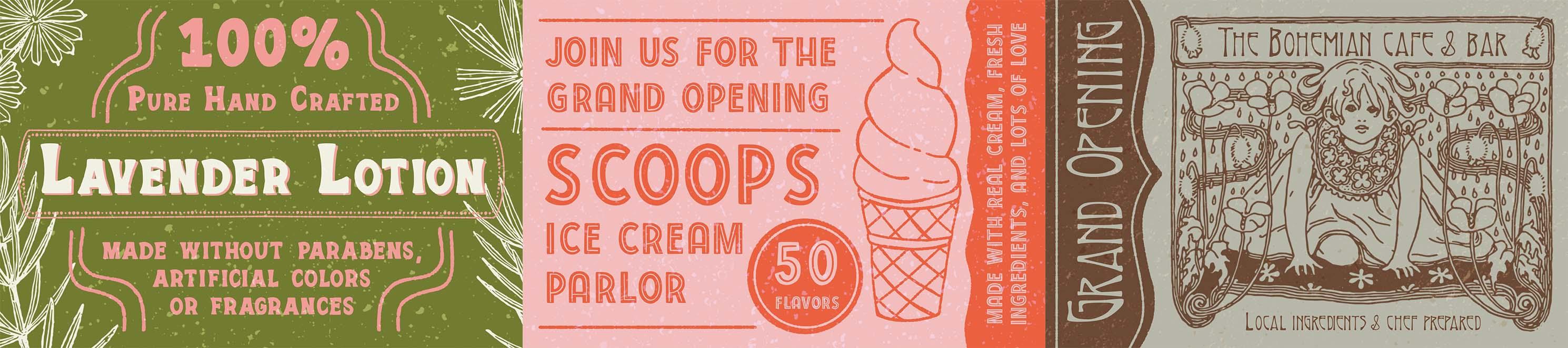
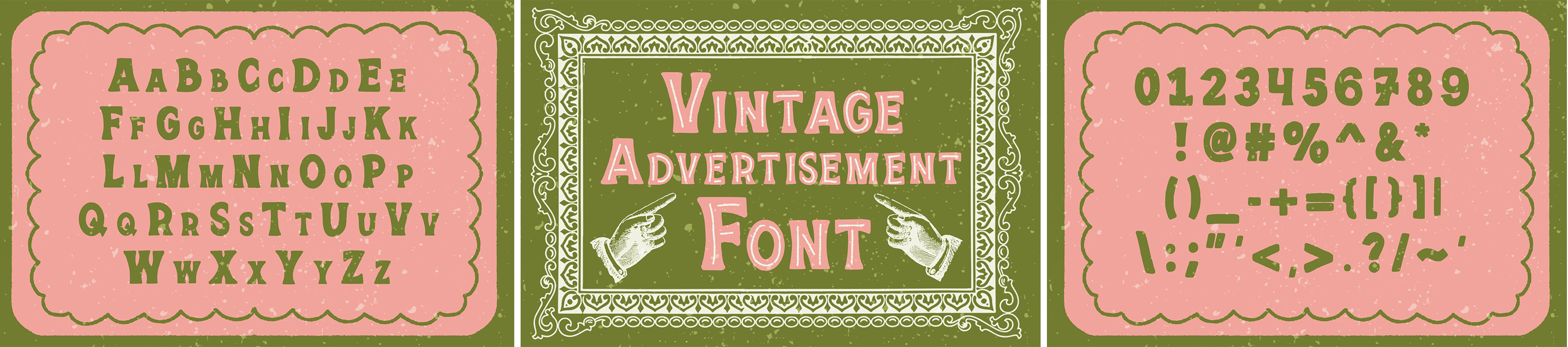
besoin d' images vintage et que vous ne savez pas où les obtenir. Je montre comment créer des choses comme ça dans beaucoup de mes cours. Je ne vais pas aller dans la création de ces, mais vous pouvez imaginer que je viens d'obtenir cette image vintage, enlever le blanc, tourner le dessin de la même couleur, c'est ma palette de couleurs et ajouter un peu de dessin à la main et ma police. Cela donne à l'acheteur une idée de quel style est-ce. C' est bohème, c'est vintage. C' est détendu. J' essaie également de choisir des produits qui, à mon avis, seraient beaux avec ma police, donc des bougies de cire d'abeille pures était une sensation de main. Tout va avec le thème de ma police. J' adore le café, alors j'ai fait une section sur le café et une petite fleur ici. Ce n'est pas vraiment lié au café, mais j'ai eu et donne au spectateur une sensation naturelle, une sensation décontractée. J' inclut également toujours une image qui est les lettres, les chiffres et les symboles afin que le spectateur puisse voir tout ce qu'il achèterait s'il achetait la police. Laissez-moi vous montrer un autre exemple ici, la police road trip. Je pensais que cela ressemblerait bien à un salon de crème glacée vintage, crème à
raser, et puis je montre toutes les lettres et tous les symboles qui sont inclus. Vous pouvez décider ici ce qui convient le mieux à votre style en termes d'imagerie. Je suis allé avec une touche vintage, c'est mon style, mais allez avec ce qui fonctionne pour vous ici. Pour ma police de publicité vintage que j'ai faite dans cette classe, j'ai créé quelques œuvres d'art différentes. Je vais les sélectionner pour que tu puisses jeter un coup d'oeil. J' ai la couverture. C' est l'image principale. J' ai quelques produits différents qui, je pense, auraient l'air cool avec cette police, lettres, chiffres et symboles. Je fais toujours environ cinq, mais je pense que vous pouvez en faire autant que vous voulez, donc plus c'est probablement mieux. La taille de l'image qu'ils demandent pour Creative Market est 1820 par 1214. Vous voudrez peut-être écrire ça. Il est toujours disponible sur le site Creative Market également. Mais pour créer cette toile, je viens de taper une nouvelle toile, choisir des pixels comme mesure et d'entrer cette dimension de pixel exacte. Allons de l'avant et listons cette police sur Creative Market. Je vais sélectionner tous ceux, partager, enregistrer en JPEG, enregistrer cinq images. J' ai mes images prêtes. J' ai également besoin d'avoir mon fichier de police prêt. Ils recommandent de compresser le fichier. Ce que je fais est de taper sur select, appuyez sur ce fichier de police dans l'application de mon fichier comme nous l'avons exporté à partir d'iFont, appuyez sur plus, et appuyez sur compresser. Ensuite, vous avez une version zippée de votre fichier. Retour à Creative Market. Je vais appuyer sur la liste déroulante de mon profil,
sur Ajouter un nouveau produit, sélectionner des fichiers, puis sélectionner chacune de mes images. Une fois que vous avez toutes vos images à l'intérieur, vous pouvez ajouter le titre. J' en ai déjà parlé dans ma classe Société 6, mais les mots sont vraiment importants ici. Les gens vont chercher quelque chose de spécifique quand ils vont sur Creative Market. Vintage, c'est un bon mot clé. Fait à la main, selon le style de votre police, vous pouvez y coller quelque chose comme ma police Art Nouveau. C' est un bon titre de recherche. Mais nous avons aussi une chance plus tard d'ajouter des balises. Essayez simplement de faire de votre titre quelque chose de précis mais accessible à la recherche. Je ne l'appellerais pas comme la police de John. Ce ne serait pas très utile pour la recherche. Choisissez une liste déroulante de catégorie ici, évidemment il s'agit d'une police. Ensuite, sur la catégorie, nous pouvons choisir un type, généralement pour ce type de lettrage à la main, ce sera la police d'affichage. Cela signifie la police que vous utilisez pour afficher quelque chose, faire de la publicité, pas vraiment quelque chose avec lequel vous aimeriez taper un livre, quelque chose qui ressemble plus à une police de titre. Je vais appuyer sur Afficher car il s'agit d'une police d'affichage. Ensuite, nous avons une petite section pour la description. On pourrait dire, c'est une police vintage faite à la main. Bien sûr, nous essayons d'
y trouver tous ces mots clés que vos clients pourraient rechercher. C' est une police faite à la main inspirée par des publicités
vintage des années 1920 ou quoi que vous vouliez dire ici, je pense que plus vous pouvez le faire, vous voulez que les gens soient sur cette page lisant votre police, être intéressé par votre police. Prenez le temps ici pour faire une belle description qui est à la fois consultable à des fins de référencement et aussi intéressant, amusant à lire. Personnalisez votre liste de moteurs de recherche. Je fais toujours ça. C' est vraiment important. Il vous suffit de taper sur Modifier le titre et la meta description. C' est ce que les gens verront quand ils tapent quelque chose dans Google et trouvent votre police. Vous vouliez dire la bonne chose, vous voulez probablement copier votre description de produit ou faire quelque chose d'un peu plus court. Ça va vous montrer exactement ce qui va arriver ici. Vous voulez vous assurer que tout semble professionnel. Prix, je fais toutes mes polices, deux dollars pour commencer et puis j'augmente le prix pour la police web et ePub. Je garde mes prix vraiment bas en ce moment parce que je veux vendre beaucoup de polices et obtenir beaucoup de commentaires. Je ne suis pas inquiet d'obtenir une tonne d'argent de ça en ce moment. Je construis lentement mon magasin. Tu vas avec ce qui fonctionne pour toi, bien sûr. Mais je n'ai pas commercialisé ma boutique, probablement la plupart de mes abonnés ne savent même pas que j'ai une boutique Creative Market. ce moment, je garde mes prix bas et vous voudrez peut-être faire la même chose si vous venez de commencer. Vous pouvez lire sur ces licences si vous voulez entrer en détail avec cela, totalement à vous ici. Nous devons ajouter notre produit. Faites glisser ou cliquez pour télécharger le produit. Je vais aller parcourir, et je dois entrer dans mon dossier de polices et aller à la police de publicité vintage, la version zippée. Cliquez dessus. Sous propriété ici, il
s'agit d'une police vectorielle. ne s'agit pas d'une police web. Cela signifie que cela ne fonctionne pas bien avec sites Web qui doivent traduire à partir de différents appareils et travailler avec HTML. Vector est une meilleure option ici pour ce que nous faisons. Ensuite, nous avons besoin de quelques balises. Je pourrais taper vintage, fait à la main, police rugueuse, police faite à la main. Imaginez simplement ce que votre client va taper lorsqu'il veut trouver quelque chose comme celui-ci. Ces balises dans la description et le titre doivent tous fonctionner ensemble pour aider vos clients à trouver votre travail. Une fois que vous avez pris en charge toutes ces sections, vous pouvez appuyer sur la petite liste déroulante ici et appuyez sur Live. Je ne vais pas le faire parce que j'ai déjà posté cette pièce en
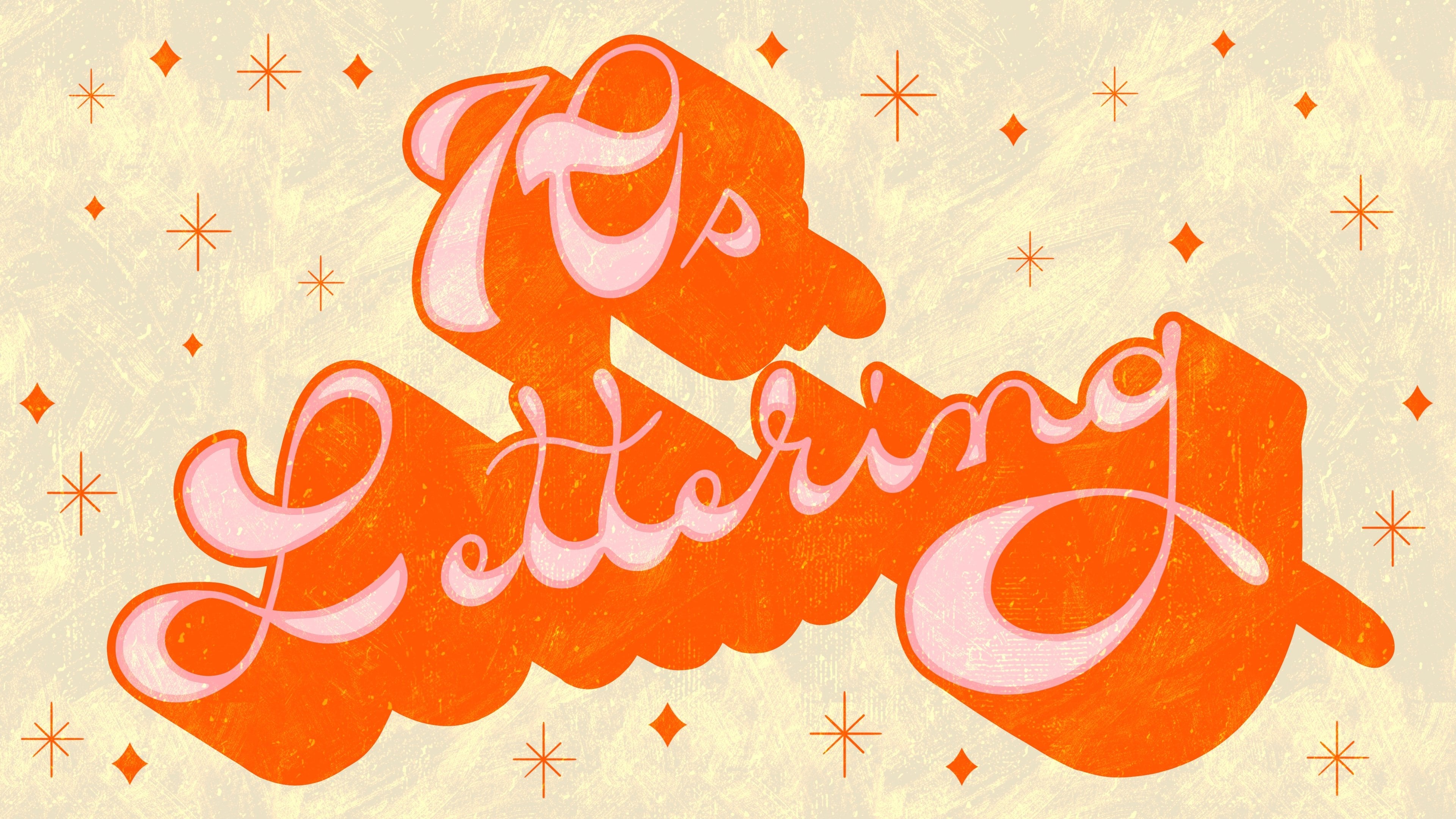
vente sur mon profil et je vais vous montrer à quoi ça ressemble ici. Si vous accédez à mon profil, appuyez sur la police de publicité Vintage, voici toutes mes images. Voici le titre que j'ai entré, voici les prix que nous avons mis dans. Le client peut taper des mots et voir comment il va jouer avec la police. C' est une bonne chose à propos de Creative Market, il permet au client de le tester. Il y a ma petite description ici et ensuite elle renvoie à mes autres polices. Vous pouvez voir que c'est un processus complet, mais vous pouvez faire un peu d'argent sur Creative Market et surtout je pense que si vous publiez des polices tout le temps, je peux vous dire à partir d'en avoir quelques-uns que je faire des ventes assez régulières et chaque fois que je poste un nouveau, il semble générer des intérêts dans les anciens. Je pense que si vous mettiez une nouvelle police tous les mois ou tous les quelques mois, vous pourriez vraiment avoir une belle petite boutique avec des revenus passifs. J' espère que vous avez aimé regarder ce cours et que vous vous sentez inspiré de commencer à concevoir votre propre police à la main. Si vous avez aimé cette classe, vous aimerez peut-être certaines de mes autres classes où je couvre beaucoup plus de façons de concevoir et de peindre sur votre iPad, comme la façon de main lettre dans le style 70, comment combiner le lettrage dans Illustration et comment créer des illustrations d'encre dans Procreate. Consultez ceux sur mon profil si vous voulez en voir plus. En outre, je partage beaucoup de téléchargements gratuits pour les artistes iPad et designers sur mon site Web. Si vous voulez en obtenir plus comme pour ce cours, consultez mon site. J' aimerais absolument voir la police que vous créez après avoir regardé cette classe,
alors s'il vous plaît partager ce que vous faites. Vous pouvez le faire ici sur Skillshare dans la section projet ou vous pouvez me marquer sur Instagram ou Facebook. Vous pouvez également rejoindre le groupe Facebook que j'ai créé pour les artistes iPad, designers, letterers et planificateurs numériques. C' est un endroit où obtenir des opinions et des conseils sur le dessin, la peinture
et la planification numérique sur iPad , et s'inspirer des créations numériques du monde entier. Si vous aimez créer des choses sur votre iPad et que vous voulez rejoindre d'autres personnes du monde entier dans la conversation, partager des idées et voir le travail de l'autre, consultez le groupe via le lien sur le site Web. Si vous avez des questions pendant que vous travaillez dans ce processus, veuillez communiquer avec moi. Vous pouvez répondre à ma discussion ici sur Skillshare, ou vous pouvez me contacter via mon site web. Merci beaucoup d'avoir regardé et je te reverrai la prochaine fois. Au revoir.
 Liz Kohler Brown, surface designer | process sharer