Transcription
1. Tendances de conception 2020 : Introduction: Aziz. Ils disent que les tendances sont vos amis et dans le monde du design, être au courant des dernières tendances est essentiel pour rester pertinent et à jour avec votre travail. Les tendances peuvent également être des thèmes que vous voyez courir à travers un nouveau travail de design moderne. Il y a une raison pour laquelle nous voyons les thèmes devenir si populaires. Par exemple, il y a une tendance émergente à utiliser des pensées et des polices
ultra grosses et ultra audacieuses dans la conception Web et les applications mobiles. Design Reason pourquoi est parce que les polices de caractères volumineuses permettent une meilleure lisibilité. On regarde de petits écrans comme un téléphone ou je regarde. Il y a généralement une raison fondamentale pour laquelle nous voyons ces tendances émerger, et je veux passer en cellule pour ceux qui, je pense, pourraient être des changements conçus à long terme qui dureront non seulement pendant quelques mois, mais pendant de nombreuses années à venir. Vous ne voulez jamais suivre les tendances parce qu'elles ont l'air frais et cool. Vous voulez les suivre car ils peuvent changer la façon dont nous interagissons et interagissons avec le design ou la marque. Ils nous donnent de nouveaux sentiments de changement passionnant et peuvent nous donner un aperçu de
la créativité humaine . Nous allons examiner quelques grands thèmes ou tendances du design qui, je crois, émergeront ou
se poursuivront en 2020. Mais non seulement cela fera quelques projets
simples et simples que nous pourrions faire ensemble pour vous aider à imiter. Les tendances de conception ne sont pas le bon logiciel pour les engager et les créer et en faire une réalité.
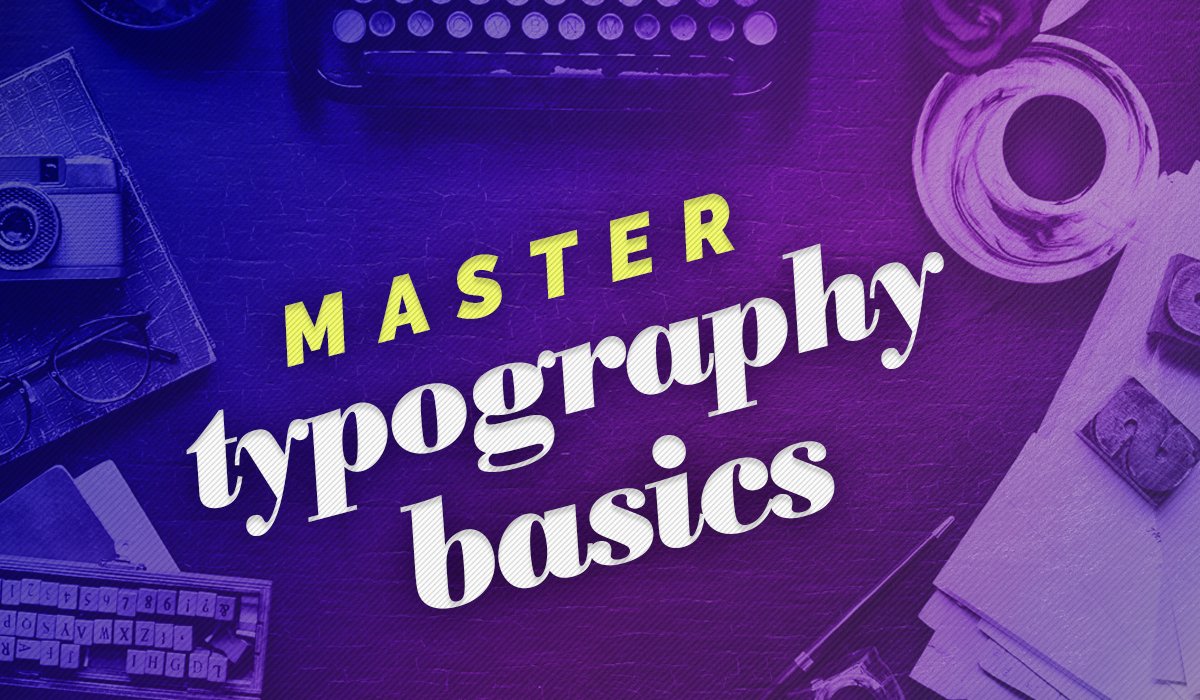
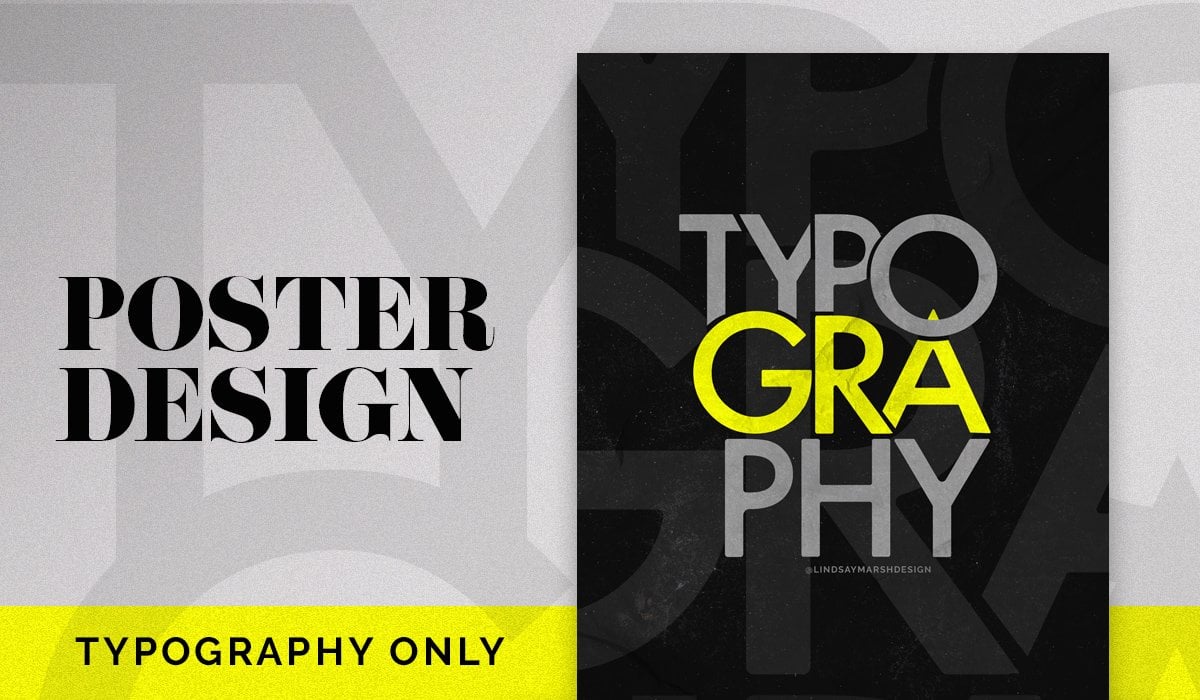
2. Tendances de typographie: la typographie devient un peu sauvage. typographie continuera à montrer le mouvement dans 2020 type, se
déplacera avec animation, s'adaptera à différentes formes et se conformera à une plus grande variété d'objets. Attendez-vous à ce que la typographie essaie de briser les présentations traditionnelles à angle droit et commence
à s'adapter au monde qui les entoure. Il y aura un déplacement des polices sans serif sans blocs et
non originales et une transition vers des polices qui ont un peu de personnalité. Comme dans cet exemple, où vous voyez plus de contraste dans l'épaisseur du trait à travers différents caractères vous semblez également ou polices de caractères sur le Web qui ont plus d'inclinaisons, courbes et de qualités uniques pour eux. Attendez-vous à une typographie plus brisée avec des mots dispersés comme un casse-tête ou un verre cassé
n'aura plus besoin de suivre l'ordre logique gauche droit car il brise la grille et prend un sentiment
plus naturel. Vous verrez beaucoup de traitements de type répétitif pour donner une déclaration audacieuse, chercher plus déformé, texte
déformé à notre texte enveloppé sera à son environnement et créer presque un effet
psychédélique. Le texte de travail a toujours été quelque chose qui semblait plus expérimental dans le passé, comme l'art moderne, mais attendez-vous à le voir aller plus grand public et projets de marque en 2020. Après cette leçon, nous allons sauter dans Adobe Illustrator et essayer les options de distorsion d'enveloppe pour essayer cet effet nous-mêmes. Pour évaluer l'affiche que vous voyez ici. Et comme la prise en charge des polices de caractères de plus en plus complexes vient dans le monde numérique verra plus concepteurs charger dans des polices personnalisées sur des mises en page de conception mobile et Web. Une chose qui aidera un concepteur à mieux personnaliser les polices de caractères est la montée des
polices variables , bien que manquant encore dans la quantité qui est disponible pour l'utilisation et le téléchargement. Les polices variables changent à la volée, et vous pouvez ajuster l'épaisseur de la police à votre guise. Vous pouvez également modifier l'espacement entre les caractères, modifier la façon dont les polices de caractères et certaines polices variables, aller plus loin et vous permettre de modifier la police de caractères et d'y
ajouter des caractéristiques personnalisées . support pour les polices variables est encore nouveau, donc en ce moment, il n'y a pas une tonne disponible pour nous, mais ils sont toujours là, et le gars de lien téléchargeable qui va avec la section du cours, je vais fournir un couple de grande ressource est si vous voulez en savoir plus sur l'endroit où trouver ces polices variables. Il y a un merveilleux site Web appelé le Far Playground, qui vous donne une chance de tester ces fonds variables vivent avec une variété de choix. C' est quelque chose qui doit évoluer et être mis en œuvre pendant un petit moment, mais vous devez au moins l'avoir sur votre radar en tant que concepteur, car les fonds variables pourraient être le choix futur des designers du monde entier en 2020 et au-delà. Donc nous sommes dans Adobe Illustrator et quoi ? Je vais te montrer comment faire cet effet branché et
déformé que tu vois ici. On va faire notre propre version de ça très vite, et je vais te montrer comment c'est fait. Et c'est beaucoup plus facile que vous ne le pensez. On va faire un genre répétitif, ce qui est une autre tendance qu'on a revu un peu plus tôt dans la vidéo. Allons-y et faisons quelques mots. Ouvrons un nouveau document afin de le classer nouveau. Faisons juste une taille d'affiche. On va garder les choses un peu simples. Il suffit de faire un 8.5 par 11. Dans votre cas, vous pourriez faire dans un quatre et un 10. Quelle que soit la taille de votre affiche typique, et ça va être une petite affiche va créer. Et je veux faire un genre répétitif et il y a un petit truc que je vais te montrer. Donc on va taper les mots dans toutes les majuscules. Tendances de conception. Allons de l'avant et définissons la police que nous aimons. Il y a de plus en plus ici pour voir ce qui serait un beau, épais et gros à utiliser. On peut utiliser n'importe lequel de ces éléments. Utilisons ceci comme Oh Sands Uber ou j'ai une autre liste de comme doit. Essayons juste quelque chose dans le noir pour que ce ne soit pas aussi dur. Donc maintenant, je dois dupliquer cela encore et encore pour créer une sorte d'effet d'affiche afin que je puisse maintenir enfoncé, option et glisser et continuer à le faire tout le long du papier, et cela prendrait un peu trop de temps. Alors voici un petit tour. Je vais maintenir l'option enfoncée et faire glisser, et cela va créer une copie en double. Donc maintenant, je vais appuyer sur la commande d juste appuyer sur la commande D et la maintenir pour produire autant doublons etc que vous voulez. Et c'est très utile pour les formes et les lignes. Je voulais juste te le montrer. Je vais faire un simple outil de broche, maintenir un clic enfoncé, maintenir la touche Maj enfoncée pour faire une ligne droite, passer ça en un trait, et je vais juste en faire une copie en premier. Donc, je vais faire l'option glisser qui est fait une copie. Et maintenant, appuyez sur la commande D, et ça va se répliquer autant de fois que vous le souhaitez. C' est un énorme gain de temps. J' aimerais savoir cela il y a 10 ans quand je travaillais comme illustrateur. Et bien sûr, il peut maintenir le décalage, tourner cela de 45 degrés pour faire sorte de vos petits motifs typiques que vous voyez dans art
contemporain et le design. Maintenant que nous avons nos mots répétitifs, nous pourrions changer la police de caractères si nous voulons la rendre habillée ici. Il n'est jamais trop tard. Solis est dû à l'intérieur, et nous allons commencer à déformer les orteils de ce type. Alors, comment déformer tout ce genre pour obtenir ce même effet
psychédélique de flexion et de mouvement ? Nous allons utiliser notre enveloppe, outil de
distorsion, et vous pouvez trouver que dans le panneau objet aller jusqu'à l'enveloppe pour stocker. C' est là qu'on va vivre pour les prochaines minutes. Donc, sélectionnons le type Oliver et nous pouvons même les regrouper ensemble, donc juste une sorte de regroupement ou de taper ensemble. Et puis on va aller à l'enveloppe Distort, et il y a deux options différentes. Le plus facile est de faire avec une distorsion, et il va charger toutes vos options de distorsion de texte que vous auriez normalement apparaître. Mais ça va te permettre de plier toutes ces choses de différentes manières pour qu'on puisse le plier
comme ça . Cela utilise l'élévation, et il y en a d'autres, comme fisheye, qui peuvent en quelque sorte le plier vers l'intérieur ou vers l'extérieur. Vous pouvez voir quelques effets vraiment cool qui peuvent créer en faisant simplement l'enveloppe. Les options de déformation peuvent même le tordre. Donnez-lui cet effet cool. Alors allons-y et revenons dans notre histoire. La commande Z revient en arrière. Essayons quelque chose d'un peu plus avancé, donc nous allons revenir à l'objet de
distorsion de l'enveloppe, sont enveloppés, sont enveloppés,déformés, et au lieu de faire une marque avec la chaîne, nous allons faire avec le maillage . Donc, si vous avez joué avec des maillages rayonnants, c'est une manière très similaire. Ça marche. Ça va créer un gâchis pour nous. Ça va nous demander combien de lignes et combien de colonnes de points d'ancrage on peut éditer pour créer la purée. Alors, à quel point voulez-vous votre maillage ? Et nous voulions être assez simples. Alors faisons juste une chose très simple. Juste deux lignes et deux colonnes et vous compresser sur l'aperçu pour voir ce que je veux dire. Il nous a donné quelques points d'ancrage différents à manipuler. Tu pourrais rendre ça plus complexe s'il le voulait. Restez avec seulement deux pour l'instant, juste pour un exemple. Donc maintenant je peux prendre mon outil de sélection directe, et je peux cliquer sur l'un de ces points d'ancrage qu'il a créés pour moi, et je peux tordre et plier à mon goût. Donc disons que je veux changer ça, faire croire que ça sort. Je pourrais le tordre, lui donner un look tordu. Donc, ce qui est génial dans tout cela est que je peux toujours prendre changer la police de caractères le type est alors la police est toujours en direct. Donc tout ce que j'ai à faire est de sélectionner le texte du groupe, et je pourrais aller ici et changer cela si je voulais changer cela trop gras ou noir. Je ne peux pas aimer ça. Alors commençons à inverser cela. Je vais juste mettre un fond noir ici. Je ne peux même pas mettre cela sur une autre couche et le verrouiller pour le rendre plus facile, mais juste essayer de démontrer rapidement. Et faisons en sorte que ce blanc commence à voir cette affiche se rassembler pour qu'
on puisse y retourner. Disons que nous voulons continuer à travailler cela un peu, alors revenons à l'enveloppe de l'objet, déformons. Nous pouvons le libérer et revenir à la façon dont il était à l'origine sans aucune distorsion. Mais on peut aussi avoir Ne pas descendre pour éditer l'enveloppe et ça va nous
redonner nos contrôles . Prenons son outil de sélection directe, et nous pouvons le plier sur le côté aussi. C' est donc un très simple pour ancrer les points par ligne aux points d'ancrage par colonne. Voyons si nous ne pouvons pas relâcher cela donc nous allons à l'enveloppe d'objet, déformer et simplement la relâcher, et nous pouvons revenir à et supprimer ce calque supérieur et nous pourrions revenir en arrière et rendre cela encore plus compliqué. Alors faisons ça maintenant. Rallons-le un peu plus petit. Zoom arrière et voyons si on ne peut pas rendre ça un peu plus compliqué. Déformation de l'enveloppe. On va faire un maillage et on en fera trois. Cette fois, nous allons avoir un peu plus de points d'ancrage à contrôler et à déformer. Obtenez un outil de sélection directe. Qu' est-ce que la torsion ? Ce mauvais garçon le rend vraiment unique et intéressant. Et chaque fois que je fais ça, ça a l'air un peu différemment. Ça pourrait aussi faire les côtés. Et cela a le contrôle de sorte que vous pouvez faire vos poignées pour avoir des transitions plus lisses. Twist, torsion et lui donne ce genre de trois D, où il va en arrière et en avant. C' est une action torsadée ? Disons que nous sommes prêts à ajouter des effets à cela. Nous voulons ajouter Grady INT. C' est toujours du texte en direct, alors disons que nous voulons créer des contours sur le texte. Ce sera ce qu'on va faire. On va aller jusqu'à l'objet, déformer
l'enveloppe, et il y a quelque chose qui s'appelle se dilate. Donc, sélectionnons d'abord notre objet et descendons pour développer, et il va essentiellement définir le type et il va devenir un objet décrit. Maintenant, nous sommes libres de travailler avec nous. Cependant nous voulons ne pas aller à un panneau radieux. Et ainsi vous pouviez voir à quel point il était facile de créer cet effet. Vous ne pouviez pas travailler cela comme vous le souhaitez, et je voulais vous montrer très brièvement que vous pouviez le faire avec quelque chose au-delà du texte. Vous pouvez le faire avec des formes et des lignes. Je vais faire ce qu'on a fait avant de pouvoir juste avoir un clic, maintenir le décalage et je vais créer une ligne droite. Fais un coup de blanc, et on va faire ce qu'on a fait avant. On va juste en faire une copie. Je vais tenir enfoncé, option et glisser dessus, et ensuite je vais utiliser notre nouveau raccourci de commande. Commande D et maintenez enfoncé. Et comme ça, nous avons créé toutes nos lignes égales. Donc je vais faire ce qu'on a fait avec le texto. J' allais regrouper ça ensemble, et maintenant on pourrait faire les mêmes options de déformation avec ça, et ça devient vraiment cool et intéressant. Donc la distorsion de l'enveloppe que je vais faire avec un maillage et faisons trois cette fois. J' ai donc trois points différents. Alors maintenant et obtenez notre outil de sélection directe et faites la même chose que nous avons fait avant. Mais vous pouviez voir à quel point cela pourrait sembler intéressant. Vous pourriez tordre ces lignes, faire des motifs vraiment intéressants, et vous pourriez voir quelques exemples de certains que j'ai créés en utilisant la même méthode exacte. Et juste quelques minutes, vous pouvez créer des arrière-plans vraiment soignés et rester très tendance avec certains de ce look
déformé et déformé. Donc, votre défi maintenant, en tant qu'étudiant, est d'aller pratiquer cette enveloppe pour déformer l'outil d'Adobe Illustrator et voir ce que vous obtenez avec votre typographie. Et s'il voulait expérimenter avec des lignes, des formes et d'autres choses, vous pourriez le faire aussi. J' aime voir votre travail et voir quel genre de trucs soignés il vient avec.
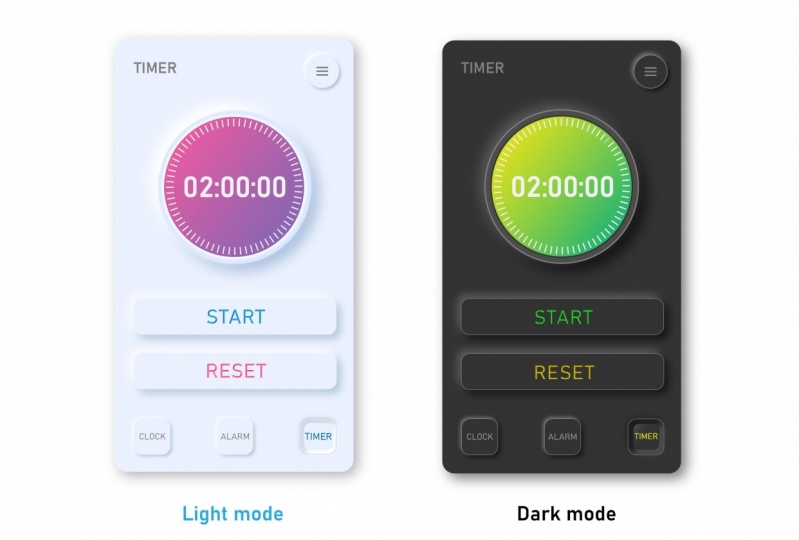
3. Skeuomorphism pour la conception Neumorphic: inclinaison plus FIC design n'est rien de nouveau. Énorme à l'époque de Steve Jobs Chez Apple, c'était l'art de concevoir des interfaces utilisateur, boutons et des icônes avec des caractéristiques plus réalistes. Cela est devenu un moyen populaire d'afficher des icônes et des graphiques parce qu'il était très intuitif et convivial. Nous pouvons le voir dans le logo Instagram. L' ancien avait de la texture, détails, éclairage et de la mawr pour nous donner cette sensation organique. Puis, il y
a quelques années, et vraiment au cours de la dernière décennie, nous avons eu un énorme changement de ska au design plat. Comme nous le savons, le design
plat a fait rage, avec des ombres simples à tonalité unique, pas de flou dans une réduction globale des détails sur les objets pour leur donner une
présentation plus simple . Un passage à la conception plate s'est produit parce que les interfaces utilisateur sont devenues de plus en plus petites, et que l'affichage d'une icône simple en action ou d'un bouton était nécessaire. Comme dans toute la conception, le pendule recule toujours dans l'autre sens. Nous sommes sursaturés avec un design plat. Il est propre, facile à utiliser à coup sûr, mais il semble y avoir un manque global de caractère avec un design plat. Si tout le monde le fait, est-ce qu'il devient ordinaire, terne, utile à coup sûr et parfois époustouflant dans sa simplicité. Mais les humains n'ont jamais été un groupe pour rester immobile pendant trop longtemps, l'inclinaison moderne, morph isme ou le nouveau morphisme, comme certains l'appellent. Ce n'est pas seulement ce que c'était il y a 10 ans, mais c'est une évolution et la façon dont les gens utilisent cette idée de conception. Fini les utilisations lourdes des textures et des reflets, et vient maintenant l'utilisation de beaucoup d'ombres subtiles et de reflets floués pour créer ce look superposé incroyable. Ce look est comme si vous pouviez le toucher et sentir les crêtes du verre et de l'aluminium et du plastique sur vos doigts. Nous avons adoré aller dans le magasin et juste toucher. Les choses étaient tactiles. créatures et les orteils ont une tendance de conception qui nous donne le sentiment que le monde numérique peut vraiment
se sentir à travers. L' utilisation du design est incroyable. Nous pouvons émuler des courbes à travers des reflets et des ombres intelligemment placés. Le monde numérique se sent à nouveau vivant et organique. Alors, comment puis-je pratiquer ou émuler ce nouveau schéma
plus Ficker ? Thème de design orphelin Il est plus simple de créer cet effet que vous ne le réalisez comme un équilibre entre placer les reflets , une couleur plus claire et les ombres sont des couleurs plus foncées et des endroits stratégiques. Vous pouvez créer cet effet à l'aide d'une grande variété de logiciels, y compris le concepteur d'affinité Adobe Photo Shop. Mais aujourd'hui, je vais vous montrer comment faire un petit projet rapide en utilisant Adobe Illustrator pour le quitter, créer un bouton de conception plus FIC. Donc aujourd'hui, nous allons avoir la chance de pratiquer cette toute nouvelle tendance du design que vous voyez partout. Mais c'est un peu plus simple que vous ne le pensez. Il semble que c'est un effet assez complexe que c'est vraiment juste un calque de surbrillance ah, un calque d'ombres et quelques formes plates simples pour créer cet effet. Et j'ai Ceci est un fichier téléchargeable. Pour que vous puissiez travailler avec moi pour ce projet très rapide de cinq minutes. Nous avons quelques couleurs simples que nous pouvons emprunter ici va maintenir l'option, le traîner vers le bas pour qu'on puisse tout recréer. Nous-mêmes, on va créer ce bouton hors état. Donc, un bouton qui n'a pas encore été pressé est en quelque sorte en état désactivé. Nous allons créer un rectangle simple, arrondi, maintenez le décalage très simple rectangle arrondi et la clé pour incliner le design plus FIC est que la couleur à l'intérieur d'une forme sera la même couleur que l'arrière-plan. On va prendre son outil de pipette et l'échantillon ou la couleur de fond, et pour l'instant vous ne pouvez pas le voir. Mais c'est bon, parce que nous allons ajouter ou des tons clairs et des ombres pour que vous puissiez le voir
apparaître presque hors de l'écran. Donc nous allons dupliquer ou façonner, et nous allons créer notre ombre en premier. Donc, ce que nous voulons faire est généralement double clic et juste trouver une nuance plus foncée. Donc juste déplacé vers le bas sur votre panneau de couleurs pour trouver une nuance plus foncée ou avoir déjà une sorte de couleur sélectionnée pour C'est une couleur un peu plus foncée, et nous allons l'envoyer à l'arrière dans le système de superposition. Commande à gauche et on va le positionner un peu. Donc, au lieu d'être ici, ça va jeter l'ombre au fond, non ? Donc, maintenant, ce que nous voulons faire est de créer la couche de surbrillance. Donc on va faire la même chose et on va rendre ça blanc, ce qui sera plus brillant que l'arrière-plan. Il va y avoir ton point culminant. Ce sera en haut à gauche oublier de nous renvoyer vers le système de superposition et décalé vers le haut. Et nous ne voulons pas faire beaucoup de changements. Ce que nous voulons faire, c'est le rendre assez serré dans ce domaine. Nous avons juste un surlignement et un calque d'ombre. Donc ce qu'on va faire pour créer l'effet, c'est qu'on doit brouiller ça assez dramatiquement. Nous allons sélectionner le point culminant dans le calque d'ombre, et nous allons flouter ces deux formes derrière notre forme principale. On va faire ça en faisant flou. On va juste faire un flou gaussien. Nous allons cliquer sur l'aperçu pour nous assurer que nous l'avons sur les bons niveaux. Essayons environ 30 30 pixels dit. , Tout d'un coup,on dirait qu'il sort de la page. Nous pourrions, bien
sûr, prendre nos lumières et nos couches d'ombres qui pourraient les rapprocher plus étroitement si nous en avons besoin, car elle pourrait voir comment l'effet commence déjà à se mettre en place. Et ce n'est que trois carrés simples. Ah, carré de
surbrillance, un carré d'ombre et le même carré de couleur au centre de C'est l'arrière-plan, il ajoute, sont une icône simple pour le bouton. J' ai cette icône que j'ai fait avec un ensemble Nikon que nous concevons dans la masterclass de design numérique. Je vais l'emprunter ici et le placer dans l'icône. Alors, comment faire en sorte que cette icône fasse partie de ce bouton ? Comme s'il y avait presque un brillant sur le bouton comme un verre. Nous pouvons aller de l'avant et en faire un daim pour lui donner le sens des reflets et des ombres, comme nous l'avons fait avec le bouton. Donc, j'ai un grand et déjà créé ici étaient de faire un peu d'une couleur plus foncée parce que nous voulons que l'icône reste encore une partie de devant l'arrière-plan. Cem va adapter cet outil radiant et faire en sorte que ce soit les points forts sur le haut et les ombres sur le bas. Donc maintenant, il semble que c'est une partie du bouton provoque l'adaptation des reflets en haut gauche et les ombres du bas à droite. Nous pouvons ajouter encore plus de complexités à cette icône en la dupliquant, qui rend toute sa couleur encore plus foncée pour émuler une ombre. Essayons cette couleur la plus sombre ici. Ce qu'on va faire, c'est juste Adam dans son ombre ici. Tu pourrais prendre notre icône, mettre sur le dessus. Et je vais juste enlever mes touches fléchées vers le bas et vers la gauche et le pousser légèrement dessus. Donc maintenant ce qu'on va faire, c'est aller aux pieds, attraper la couche derrière elle et la couche devant elle, et on va juste dupliquer ça et l'amener ici. Nous allons essentiellement découper ces formes de départ des orteils, juste ce que nous voulons comme une sorte d'ombre portée intérieure. Nous allons obtenir notre outil de création de forme juste ici, et nous allons cliquer sur la touche d'option pour la soustraction. On découlait juste un peu de ça. Donc il nous reste juste avec ce qui serait une sorte d'ombre intérieure. Donc on va mettre ça sur notre couche. Nous n'avons plus besoin de cette couche supérieure. Nous avons juste besoin de la couche que nous avons créée avec le Grady int. On va l'amener en haut et en faire une couleur plus foncée et ce sera notre dans son ombre. Il lui donne juste un peu plus de profondeur et de dimension. C' est vraiment un petit détail. Vous n'avez pas nécessairement besoin d'ajouter ou de faire cette partie qui est un peu d'ombre portée. Ainsi, lorsque vous effectuez un zoom arrière, il ajoute un peu de profondeur et de dimension. Il y a juste une chose que nous devons ajouter,
et pour l'instant, ça a l'air génial. Mais il doit y avoir une sorte de point culminant ou de frontière. Une bordure très fine autour du bord ajoute juste un petit peu plus de détails parce que ce n'est pas seulement un Icahn plat. Il a du plastique. Il y a du verre dessus. Nous devons avoir un peu sur les bords pour montrer les reflets et les ombres. Il y a un double de la place que nous avons déjà, et nous allons en faire un grand dans un radiant très léger. On va s'en servir, Grady. C' est le surveillant juste là. On va changer la direction à ce sujet. Donc nous avons des points forts en haut et des ombres en bas, et nous allons juste le retourner en un coup, et nous allons le rendre assez mince et avoir une bordure juste à l'extérieur. Tout comme ça, nous avons ajouté un peu plus de dimension avec les reflets et les ombres en ajoutant cette bordure
très fine. Voyons donc ce qu'il y a sur le coup. Ça va juste à notre panneau de course. Nous pouvons même réduire cela pour le rendre inégal. Peau ton coup et voilà ! On a notre petit bouton. Donc c'est notre bouton Off State, et nous avons juste besoin de créer notre bouton on. Donc, c'est le bouton d'état où la personne appuie sur qui sont l'application mobile ou
où elle va avoir ce bouton à sa disposition. Donc maintenant, nous devons émuler ce que c'est d'appuyer sur son bouton et de passer. L' arrière-plan était en train de s'enfoncer. Ça va tomber un peu. Donc l'une des grandes choses que nous allons faire est de changer les lumières et les ombres. Donc, au lieu que l'ombre soit en bas, droite, elle va maintenant être à l'intérieur et en haut à gauche. Même chose avec les faits saillants. Les points saillants sont en haut à droite ici. Cette petite couche de surbrillance que nous avons créée au tout début, juste là en haut. Il est maintenant à l'intérieur et aussi en bas, non ? Ainsi, les reflets et les ombres passent non seulement, mais ils deviennent maintenant à l'intérieur du bouton pour donner un champ de profondeur ou une sensation de profondeur, comme les boutons qui descendent vers le bas. Donc on va juste copier notre bouton existant et on est si bons que ça renverse les choses. Certaines choses ici, nous pourrions enlever nos couches de surbrillance et d'ombre. Et nous allons d'abord apporter notre ombre en haut à droite. Il va falloir changer la forme de ça. On va devoir réduire le flou gaussien ici pour pouvoir le faire en allant aux pieds. Notre panneau d'apparence est en train de changer, ou flou gaussien, que nous avons ici juste réduire un peu, peut-être 15 et nous allons dupliquer Ce que nous allons faire est prêt est l'outil de construction de forme pour sculpter sur ce que nous pensons être une bonne ombre. Donc ce qu'on fait, c'est qu'on découpe une ombre qui va prendre cette forme . Prenons les deux, serrez-les un peu. Nous allons sélectionner les deux et aller à notre outil de création de forme et où va frapper
ça , la touche d'option
enfoncée et en frappant ça. Il nous reste donc avec cette forme d'ombre. On va l'amener ici, à l'intérieur du bouton. Assurez-vous qu'il apparaisse sur la couche supérieure et qu'on va faire la même chose. Nous avons déjà créé la forme. Copiez et collez ça et je vais vous montrer un truc cool. Donc je vais maintenir le bouton de changement enfoncé, aller à nos commandes directionnelles et maintenant que j'ai ce bouton de changement de vitesse enfoncé, il le fera automatiquement par incréments de 45 degrés. Donc je vais juste transformer ça dans le coin opposé. Juste comme ça, on peut aller de l'avant et rendre ce blanc. Oui, on n'a plus besoin d'avoir cette forme. Nous avons déjà un peu dupliqué que ça va exister à l'intérieur aussi pour renvoyer
ça à l'envers et que l'ombre soit dominante et qu'elle soit en haut à droite. Donc maintenant, notre bouton semble déjà appuyer vers l'intérieur. Faites un pas de plus pour qu'il ait vraiment l'impression d'être pressé vers l'intérieur. Nous devons rendre le coup sur cette couche de course latérale un peu plus épais. Donc, au lieu d'un poids de 0,75 pixels ou points, nous allons changer cela pour le rendre juste un peu plus épais pour donner plus de profondeur et quelque chose que nous allons faire pour même ajouter un
peu plus de réalisme car nous allions ajouter un bordure roulée à la frontière extérieure. Donc ce que cela signifie, c'est vous voyez ici comment il a presque l'air roulé parce qu'il a une sorte de, ah, une ombre sur la gauche. Et puis il a une sorte de point culminant sur la droite. Donc, il donne presque un effet de cette bordure en forme roulée n'est pas seulement une bordure plate, il est roulé. On va le faire en reproduisant ce coup et en le rendant plus sombre. Alors faisons ce coup un peu plus sombre, mais pas super sombre ici. Et assurez-vous que c'est un accident vasculaire cérébral. Et une chose qu'on va faire, c'est faire un flou gaussien ici. Je vais m'assurer que c'est à l'extérieur juste ici. Et ce qu'on va faire, c'est qu'on va faire un flou gaussien ici, parce que c'est vraiment tranchant. On va monter et peut-être même faire ce 0,5 maigre aller en effet descendre pour flouter et faire un flou gaussien. Nous ne voulons pas que ce soit très dramatique. Nous voulions être juste un peu flous et cliquer. OK, donc ça nous donne une sorte de bordure roulée. Ecoute, nous devrions peut-être réduire ça un peu plus, et alléger cette couleur un peu, un peu plus faible contraste. Alors on y va. Donc maintenant, il semble que c'est un peu plus roulé, un peu plus pressé vers l'intérieur, donc c'est notre état, et c'est notre état hors état. Donc, il a juste recréé cette étape par étape. C' est celui que j'ai créé avant les cours de celui que nous venons de faire. Pas une énorme différence. C' est une bonne chose. Et vous pouvez faire la même chose avec des boutons plus longs. Donc, cela utilise la même méthode exacte. Nous avons donc le point culminant en haut à gauche, et nous avons une ombre en bas, droite, et nous avons cette couleur qui est de la même couleur que l'arrière-plan. Vous pourriez le faire avec n'importe quelle nuance, donc même si vous aviez un sombre vous, je vous pourrais faire avec des couleurs sombres. Vous n'avez même pas de palette de couleurs dans la ressource téléchargeable. On peut vérifier ça. Donc, vous pouvez le faire avec n'importe quoi, Tant que vous suivez les mêmes étapes de base. Vous pouvez le faire avec n'importe quelle couleur et n'importe quelle nuance.
4. Ressources dessinées à la main: actifs dessinés par pan. Créer des éléments dessinés à la main à utiliser dans vos pièces de conception est maintenant plus facile que jamais avec la dernière version de Procreate five ou adobe fresco capuchons d'esquisse numériques. Vous pouvez même utiliser votre tablette wakame et vos photos achetée pour produire et ajouter ce
sentiment dessiné à la main à vos designs. Avant la popularité du croquis numérique APS, il était un peu difficile d'apporter des éléments dessinés à la main, même si ce n'était pas impossible grâce à l'utilisation de prendre une photo avec un éclairage clair, supprimant tout arrière-plan qu'il n'y avait pas d'électeur et faire un peu d'édition couleur de votre travail pour être en mesure de l'utiliser et de l'
apporter, l'apporter numériquement. Mais maintenant, avec APS de croquis numériques, nous pouvons créer instantanément des pinceaux organiques, coups de
crayon, des coups aquarelle
épingler et les exporter dans la boutique photo, et ils sont prêts à l'emploi en quelques minutes. C' est une tendance merveilleuse à embrasser parce que, en tant que designer, vous pouvez utiliser des méthodes artistiques traditionnelles et les appliquer à quelque chose qu'ils étaient si statiques qu'informatisés n'étaient plus coincés avec ces formes
simples et propres . Mais maintenant, nous pouvons avoir des formes avec unetouche humaine
naturelle, touche humaine
naturelle, comme vous pouvez le voir avec la plupart des tendances de design modernes. Il s'agit de reconnecter avec son passé. Coincé sur nos téléphones toute la journée avec des formes et des boîtes colorées non inspirées, nous avons envie de quelque chose de plus normal et de plus naturel. Vous pouvez même incorporer des actifs dessinés à la main et des campagnes de médias sociaux comme je l'ai fait dans ma dernière classe de maître de design numérique, où nous créons plusieurs actifs dessinés à la main et les utilisons à la place de nos polices par défaut et ordinateur John Arrows. Je vais vous montrer à quel point il est facile d'apporter quelques actifs dessinés à la main que je l'ai créé
procréer et de les mettre dans la conception pour créer un magazine étalé avec un titre
écrit à la main naturel . Donc je vais montrer comment faire des actifs dessinés à la main et en procréer cinq. On va apporter ça dans la boutique photo et les affiner un peu. Et enfin, on va le mettre dans un éditorial, diffuser un magazine pour montrer plus de notre style authentique dessiné à la main . Donc je vais aller dans la procréation maintenant et créer un nouveau document dans un nouveau document, et nous voulons en créer un qui soit le plus grand possible parce que nous faisons ces
actifs dessinés à la main . On les amène dans Photoshopped, ils seront raster. Donc on va juste faire une toile 4000 par 4000. Et donc, pour la diffusion éditoriale, il est
parfois agréable d'aller de l'avant et d'obtenir un plan de ce genre d'actifs dessinés à la main que nous voulons inclure. Inter document. Et donc parfois je vais chercher la photo d'abord pour la diffusion éditoriale. Donc, dans ce cas, je vais aller de l'avant et charger une extrémité, aller dans les paramètres, ajouter je vais insérer une photo que j'ai trouvé sur pecs als dot com, qui pourrait trouver beaucoup de super photographie gratuite que je vais ajouter dans cette photo de mariage je vais aller à mes couches. J' ajoute juste un nouveau calque. Donc, cela fonctionne beaucoup comme photo shop et cliquez ici sur le signe d'ajout à un nouveau calque était génial à ce sujet est quand nous exportons ceci comme un fichier photoshopped, tout sera dans des couches différentes, donc nous n'avons pas à séparer les éléments. Ils sont tous au-delà de leurs propres petites couches. Donc maintenant, nous allons créer ça va être 2020 tendances de mariage. Donc je voulais faire est de faire ce genre de marqueur brut, authentique 2020. Regardez Oh,
ça va passer au milieu d'elle et ensuite avoir une sorte de swoosh d'or qui va à travers et mettre de la typographie là-dedans de la boutique photo sont en design sur ce swoosh d'or. Nous avons donc une couche séparée. C' est là que 2020 va être écrit. Et je vais faire un simple marqueur. Ou je peux passer par certains de ces différents pinceaux pour comprendre quel genre de look je veux aller. La plupart de ceux que j'utilise sont épais et épais. Tu seras dans l'encrage et surtout dans la catégorie dessin. Et je dois utiliser celui-là appelé « gloaming ». Allez-y et sélectionnez les options par défaut pour cela. Je vais choisir une couleur blanche va jusqu'à mon panneau de couleur sur faire blanc. Donc, je dois juste faire quelques versions différentes ici, fait 20 20. Je vais m'assurer que mes capacités à 100% vous pourriez changer. Cette brosse est bien, nous pouvons toujours créer de nouvelles couches et en faire autant que nous le voulons, parce que lorsque nous exportons fait un fichier Photoshopped et l'apporter avec toutes ces différentes couches différentes sortes que nous pouvons choisir. Nous ne pouvons pas aimer le 1er 1 que nous les avons mis sur différentes couches qui peuvent avoir , euh, séparés. Je pourrais même faire une petite taille de pinceau, donc il y a trois options différentes pour 2020. Je pourrais continuer à le faire pendant 20 minutes supplémentaires, obtenir 20 versions différentes, courtier ou laisser juste là. Je les ai désactivés Juste la transparence sur ceux que je veux garder celle-là . Alors faisons une sorte d'atout swoosh que nous pouvons utiliser pour mettre notre prochaine partie de notre titre sur. Donc on va faire ça et on veut en faire de l'or. Prenons un peu d'inspiration de la photo. Je vais juste tenir mon doigt et voir si je ne peux pas trouver peut-être une couleur qui aurait l'air vraiment bien, changé et a déjà eu une sorte de couleur or choisie. J' ai mon histoire ici va cliquer sur une montre en or et on peut utiliser la même, ou on peut essayer des pinceaux différents. Alors continuons avec la noblesse. Et je vais faire un gros pinceau pour cette cause, ça va être un beau coup qui va aller travers, quelque chose pour mettre notre genre sur. Et encore une fois, nous pouvons en faire autant que nous le voulons et ensuite choisir celui que nous voulons à la fin. Et on pourrait même faire un pinceau différent. Essayons Blackburn. C' est beaucoup plus qui n'est pas transparent, est-ce pas ? Donc ça pourrait être un look différent, Eagle Hawk, Peut-être revenir en arrière avec le pinceau pour le rendre un peu moins transparent. Essayez cette brosse ensuite et vous la brossez n'importe où car ce sont toutes des couches. Donc, il n'a pas vraiment d'importance est quand nous l'exportons dans la boutique photo aura un contrôle total sur elle. Il y a des atouts rapides que nous avons ici. Ils sont tous dans des couches différentes. Je veux aller de l'avant et les renverser et on va exporter. C' est un fichier photo. Alors allez-y, amenez ces actifs. Je vais juste désactiver ma couleur de fond parce que nous voulions tous être transparents, et je vais désactiver ma photo parce que je vais l'amener dans la boutique photo. C' était juste pour moi d'avoir une idée du placement des objets pour que je n'ai même
plus besoin de ma photo . On a juste besoin de ces différents atouts ensemble. On va aller aux paramètres et exporter sous forme de fichier photoshoppé. Nous allons partager et faire le fichier Photoshopped PSD et je vais apporter ça et je
vais utiliser Google Drive pour le ramener sur mon ordinateur de bureau et je te verrai une boutique de
photos Adobe . Donc, nous sommes ici dans Adobe Photo shop qui étaient prêts à apporter les actifs que nous avons créés. On a un dossier photo pour ça juste ici. Donc, voici comment nos actifs devraient ressembler, devraient être sur un fond transparent, toutes ces différentes couches, et nous pouvons choisir celui que nous pensons fonctionnerait vraiment bien. Et nous avons quelques options différentes. Vous pouvez toujours basculer sur l'arrière-plan et le rendre un peu plus sombre afin que vous puissiez voir à quoi ressemblent
vos actifs et verrouiller ce calque. Alors maintenant, nous pouvons choisir quoi, 2020 Et quel genre de swoosh voulons-nous apporter. Et j'ai eu l'occasion de faire beaucoup de styles différents, et c'est une ressource téléchargeable pour vous les gars. Vous êtes libre d'utiliser les actifs comme vous le souhaitez et,
ah, des projets de
test, des projets
commerciaux, des projets
personnels, tous les styles différents. Donc, si vous voulez utiliser une autre photo que le mariage, vous pouvez tester sorte d'utiliser ces actifs dessinés à la main dans votre travail. Donc pour celui-là, j'essaie de penser à quelques-uns qui pourraient fonctionner. Donc juste une sorte de sélection. Peut-être ces deux-là. Je veux quelque chose d'un peu plus doux. Quelqu' un est un peu grogneux pour le mariage. Donc je vais juste prendre ça au milieu. On va aller de l'avant et le placer sur le document pour voir lequel on pense être vraiment bon. Essayons ça quand on peut le rendre un peu plus grand et l'incliner. Nous pouvons toujours faire un clic droit et en faire une couche intelligente avant notre objet intelligent. Donc, si on peut le mettre à l'échelle sans perdre de résolution, il y a quelques choses qu'on peut faire pour le faire apparaître. Nous pouvons ajouter une légère ombre portée à cela pourrait être une bonne grande propagation et pas une opacité très lourde. Donc maintenant, nous devons apporter notre swoosh d'or parce que nous voulons avoir nos petites tendances de design juste en dessous. Et c'est alors que le peintre de caractères, si quelqu'un est curieux, est en quelque sorte à la recherche d'une police de caractères
douce et agréable qui irait très bien avec les mariages. Donc, nous avons beaucoup de nos swooshes d'or ici. Nous pourrions en choisir quelques-uns qui pourraient penser qu'affaiblir cela fonctionnerait, et nous collons simplement ces actifs en les faisant glisser ci-dessous. Et juste comme ça, nous avons une belle montre de peinture de fond. Nous pouvons même en trouver un qui n'a pas d'angle ou revenir en arrière et en faire un avec un léger angle et aussi angle ou taper si nous le voulions. J' ai une autre petite ressource téléchargeable qui a une série de chiffres et aussi le swoosh que nous avons fini par utiliser pour le projet. Essayons une version différente. Dupliquons ceci et voyons à quoi cela ressemble. On va juste déformer le vortex légèrement pour lui donner un peu de virage. Je vais aller à taper. On va déformer notre texte, et on va faire une arche. Très peu d'arche, très minuscule avec un angle. Pour que nous puissions trouver lequel nous pensons semble branché parce que c'est un peu un aspect superposé, et nous pourrions juste positionner ou taper. Puis quand nous serons prêts à Chicago. Ce qu'on n'a pas besoin de faire un léger retouche photo sur la photo va la
saturer juste un peu pour que l'or apparaisse vraiment et aiguiser la photo. Maintenant, nous sommes prêts à l'intégrer dans Adobe dans sa conception. Donc on va juste enregistrer ça comme un simple fichier photoshoppé. On va être un dans le design. J' ai déjà créé le côté gauche de la propagation et je pourrais même vouloir mettre cela sur le côté
droit. Ce n'est pas une grosse affaire. Et une autre chose que nous pourrions faire. S' il est en Super haute résolution Biggert, on pourrait juste faire un conteneur et le faire glisser dans le conteneur. On peut faire un clic droit, et on va juste l'adapter, remplir, encadrer proportionnellement. Il va juste aller de l'avant et la taille. Et pour nous, nous pouvons toujours le faire manuellement. Et donc on y va. Nous sommes en mesure d'apporter des actifs dessinés à la main très rapidement. Nous avons pu le faire en moins de 10 minutes pour ajouter un peu de
pop et de personnalité à nos articles éditoriaux. Et pourriez-vous aussi le faire avec les médias sociaux ? Comme vous le voyez ici ? J' ai fait toutes ces flèches dessinées à la main et les actifs. Je l'ai fait dans la masterclass de design numérique. On a mis ça ensemble. Nous sommes allés un peu plus en profondeur et ce que je viens de faire avec cette leçon, et vous pouvez créer des trucs sur les médias sociaux, tout dans le monde du design. Je pense que c'est une tendance énorme. Aller de l'avant est son truc dessiné à la main, et avec la procréation, ça le rend vraiment facile. Mais cela ne signifie pas que vous ne pouvez pas faire la même chose avec la tablette wakame ou avec des solutions de
dessin moins chères .
5. Mouvement dans la conception: comme je l'ai mentionné plus tôt dans cette série de vidéos mouvement comme une grande tendance dans la
conception de toutes les choses , mais pas seulement avec la typographie. Cela signifie que plus de GIF et de vidéos occupent une place centrale dans les pièces de conception et dans le
mouvement publicitaire pourrait faire des merveilles pour attirer l'attention. Sont occupés encombrement des vies numériques. Il y a beaucoup d'études, et certaines menées par Facebook et d'autres acteurs majeurs. Cela indique l'avantage d'ajouter un peu de mouvement à votre statique. Ajoute des histoires et des photos car ils ont tendance à produire des taux de conversion plus élevés et de clics. Et ça n'a pas toujours à l'être. Cette vidéo de trois D entièrement animée qu'il pourrait être est un simple cadeau à quatre cadres qui permet aux concepteurs de montrer le mouvement qui attire les yeux des utilisateurs sur l'écran. Il pourrait s'agir d'ajouter une légère animation aux médias sociaux. Post font de petits éléments qui déplacent votre design. Il pourrait même être à des fins de présentation en montrant votre travail en action sur le Hanse dot com, par
exemple, sont sur votre portfolio GIF animés ou rien de nouveau, et ils ne sont plus seulement pour les noms de chat, mais ils sont un excellent moyen pour un graphiste de se présenter, orteil ajouter du mouvement à votre travail car c'est super simple et facile à apprendre, et la prochaine leçon, nous allons rapidement apprendre comment faire. Un GIF animé dans la boutique photo fera une animation simple à six images et l'exportera comme un cadeau à utiliser sur notre site Web, médias
sociaux et plus encore. Il y a une application logicielle Adobe appelée Adobe After Effects, qui est inclus dans la création d'adobe appelé abonnement qui est une
solution logicielle pro première pour ajouter des animations à vos conceptions et typographie. Le logiciel est un truc de niveau supérieur. Si vous voulez passer au-delà de simples animations GIF et dans quelque chose de plus détaillé et immersif, particulier l'animation avec typographie, chaque fois que vous allez parcourir l'animation super lisse comme celle que l'on voit ici, c'est une bonne chance qui a été créé en utilisant des effets après, boutique
photo et d'autres programmes de création donner. Utilisez une série de photos pour créer votre animation et après effets, utilise des algorithmes pour créer un mouvement beaucoup plus soyeux. Mais soyez conscient de la courbe d'apprentissage abrupte. Il a été un magasin de photos froid avec la réunion de chronologie. Non seulement il y a des complexités à ajouter des effets, mais elle a aussi maintenant cette chronologie à réfléchir et, dans certains cas, un espace de trois D. Vous pouvez l'utiliser pour animer à peu près n'importe quoi, y compris des logos, affiches
animées, annonces de
mouvement et de type et des vidéos sur les réseaux sociaux. Aujourd'hui, nous sommes dans Adobe Photo Shop, et nous allons utiliser l'option timeline pour créer une animation très simple à six images. Tout comme tu vois ici. On va avoir une typographie simple sur l'écran et hors de l'écran. Comme vous pouvez le voir, une fois que vous avez appris cette façon de faire des animations GIF, vous pouvez l'appliquer à beaucoup de choses différentes, y compris les campagnes sur les réseaux sociaux et tout ce qui a des photos, des photos, des types ou graphiques. On va ouvrir un nouveau document et Adobe Photo Shop. Ça va être un post de taille Instagram standard. Donc, faisons 10 80 par 10 80 euh, pixels avec une résolution 300 ie I et que tout le reste soit par défaut Glenn et cliquez sur Crée faire une simple taille de post instagram que nous allons faire est de passer à notre panneau de couches et nous allons juste ajouter un arrière-plan simple va obtenir un outil rectangle, et l'ajout d'un arrière-plan simple à notre post instagram fera un joli risque de classement
coloré du double clic et en ajouter un dans notre panneau de styles de calque fait un peu Grady en superposition. Nous pouvons, bien
sûr, changer la direction que tout va et le faire être plus léger en haut et cliquer sur OK, et nous avons tout mis en place. Maintenant ce qu'on va faire, c'est qu'on va monter à la fenêtre et qu'on va charger notre chronologie . Donc, la chronologie de la fenêtre, voici comment vous faites Toutes vos animations GIF est à travers ce panneau. Maintenant, il va vous demander deux options pour créer une animation d'image ou pour créer une
chronologie vidéo . Donc, la création d'une chronologie vidéo vous donnera la chance d'avoir un contrôle plus détaillé typographie et la décoloration des photos et des mouvements et agit un peu plus comme un programme de
montage vidéo où vous avez des images clés et toutes sortes de complexités. Et je passe en revue plus en détail dans ma masterclass de design numérique, mais nous allons créer une animation de trame très simple. Ce sera encore plus simple à faire, alors nous allons créer une animation de cadre et cliquer sur le bouton qui va charger nos images. J' ai donc créé trois joueurs de type différent. Je veux que Thies s'estompe lentement et disparaisse lentement dans le cadre de notre animation. Donc, ce que nous voulons faire, c'est que nous voulons obtenir tous ces 20% d'opacité. Donc ici, sur son panneau de couches, on veut que les trois soient 0%. Nous voulons qu'ils commencent tous car ils ne sont pas à l'écran. Ça va aussi réduire toutes ces 20 opacité dans son panneau de calques, et nous allons créer notre première image d'animation. Il est prêt à aller cliquer ici et ajouter un nouveau cadre. Et pour la deuxième image, nous voulons que notre premier mot soit heureux de montrer. Donc on va aller à notre couche heureuse et augmenter la capacité. Et maintenant, nous sommes prêts pour nos prochaines animations. On va faire une autre image, et maintenant on veut que le prochain mot arrive tellement nouveau que nous allons faire cette opacité à 100%. On va créer un nouveau cadre, et on veut que notre dernier mot arrive. Faites cette opacité à 100%. Alors maintenant, on va faire disparaître le mot lentement. Donc, nous allons créer un autre cadre Maintenant Nous voulons que l'année s'estompe tout de suite créer un autre calque . Maintenant, il est temps que le nouveau soit ramené à zéro dans sa dernière image. Nous sommes heureux est à zéro et était génial à ce sujet. Si nous faisons la boucle, nous en avons un. On se termine sur le même cadre que celui qu'on commence. Donc, vous ne verrez pas beaucoup de changements entre ceux-ci et il sera capable de boucler très bien. Disons que nous voulons jouer une boucle. On va aller en bas. Vous verrez le mot pour toujours où vous allez de l'avant et faites la flèche déroulante et sélectionnez options
de boucle. On va s'assurer que c'est fini pour toujours. Donc ça continue la boucle Lupin Lupin pour que nous puissions aller de l'avant et appuyer sur le bouton de lecture, en
quelque sorte voir à quoi ça ressemble. Et c'est un peu trop rapide. Et ce n'est pas un problème. ce moment, nous avons presque zéro seconde. C' est le temps entre chaque transition de trame et zéro seconde allait être incroyablement rapide. Mais nous pouvons maintenir le bouton Maj enfoncé et sélectionner toutes nos images, et nous pourrions les changer tout le même temps pour être d'environ 0,2 seconde. Donc ça va ajouter 0,2 seconde entre chaque image et le rendre un peu plus lent. Alors jouons. C' est encore un peu rapide, mais vous pouvez mettre votre propre temps personnalisé ici. Donc, au lieu de 0,2, tapons et autres et faisons 0,3 seconde entre chaque flamme. Cliquez sur OK et voyons à quoi cela ressemble. Et avec chacun de ces cadres, vous n'êtes pas coincé, ce qui est de la typographie. Vous pouvez apporter des photos et les faire sortir. Il y a beaucoup de choses que vous pouvez faire avec l'animation d'images, et il y a aussi quelque chose qui s'appelle Tween ing ici. Et ce que fait tweeter, c'est qu'il ajoute des cadres supplémentaires entre deux animations France pour le rendre un peu plus dessiné. Disons que je ne veux pas que les mots apparaissent juste. Je veux qu'ils s'estompent lentement et s'estompent lentement. Ce qu'on pourrait faire, c'est ajouter une animation de tweet entre heureux et nouveau, donc je vais cliquer sur malheureux et cliquer ici sur Tween, et je vais cliquer dessus. Il va ajouter quelques images supplémentaires pour moi et ajoutons cinq images par défaut. On va cliquer sur OK quand on n'avait pas chargé cinq cadres supplémentaires pour nous. Donc maintenant entre les deux images, j'ai l'opacité étant réduite ou augmentée pour montrer le mot heureux. Alors maintenant, il s'estompe lentement dans les mots. Et c'est ce que fait tweeter, c'est qu'il ajoute ce supplément. Vous connaissez les cadres que vous voulez ajouter pour rendre la transition plus lisse, puis revenez en arrière et jouez. Vous pouviez voir dehors, s'
estomper et il peut accélérer ça un peu plus vite. Prenons nos cadres Tween et rendons cela beaucoup plus rapide. Vous pouviez voir comment le mot s'estompe un peu. Donc, il y a aussi l'option de tweet. Je voulais vous montrer les gars. Alors, comment exporter et voir un cadeau lorsque vous êtes prêt et que vous êtes satisfait de l'animation ? Et allons de l'avant et revenons dans notre histoire et supprimez simplement le tweet. Revenons à notre simple animation de six images. Maintenant, nous sommes prêts à exporter. Nous allons aller à l'exportation de fichiers, et nous allons passer à un héritage Web plus sûr. Cela va nous donner beaucoup plus d'options lors de l'exportation de cadeaux, et nous pouvons changer la taille de son cadeau en réduisant la quantité de couleurs et la qualité de son cadeau. Mais en ce moment, depuis la plus simple, je vais le garder à la meilleure qualité possible. Donc 128 dithered par défaut est parfaitement bien. Même chose avec les couleurs de Rick. Plus vous réduisez les couleurs, plus
la taille du fichier sera réduite et vous pouvez voir la taille du fichier ici dans cette zone, vous verrez que c'est seulement 100 3 kilo-octets, ce qui n'est rien. C' est une taille fantastique pour utiliser beaucoup de ces options. Vous pouvez partir par défaut, et nous pourrions aller de l'avant et cliquer sur Enregistrer. Vous pouvez également avoir quelques animations en boucle ici. Ça dit pour toujours. Mais vous pouvez aussi le faire une fois si vous voulez juste que votre animation joue une fois et rester sur l'écran final. Mais en ce moment, on va l'avoir en boucle. Alors faisons pour toujours et économisons. Disons que je veux un aperçu. Notre petite animation GIF. Quand vous double-cliquez dessus, je vais aller sur Mac, et je pense que la même chose se passe sur les fenêtres. Vous verrez tous les cadres décomposés en différentes images. qui est exactement ce qu'est un cadeau, c'est une série d'images réunies comme une animation. Ce que je veux faire, c'est que je veux un aperçu dans un navigateur. Il va le faire glisser sur un navigateur dans ce cas,
Firefox, Firefox, et nous pourrions voir notre animation se passer. Et maintenant, nous sommes prêts à le télécharger. Eh bien d'un simple cadeau encadré est cet exemple d'un post sur les réseaux sociaux où nous pouvons en quelque sorte apporter la typographie, amener, faire entrer des choses et il crée juste une image plus dynamique au lieu d'une image statique . Ajoute juste ce petit peu de mouvement supplémentaire, et ça ne prend pas beaucoup de travail. Et au fait, ces atouts dessinés à la main que vous dites que je n'ai pas procréé, donc vous pouvez avoir quelque chose d'un peu plus excitant et dynamique que la simple typographie à partir d'un ordinateur. Je vais sur des cadeaux plus complexes, chronologie pilotée, qui est l'autre option qui est apparue quand j'ai commencé que le cadeau de cadre. Nous examinons cela beaucoup plus en détail dans mon design numérique, Master Glass, où nous faisons 45 minutes à une heure pour créer un peu plus compliqué d'un cadeau
chronologique. Si vous voulez avoir plus de contrôle sur la décoloration en zoomant sur les photos, c'est certainement la meilleure façon de procéder. Mais pour cette classe, je voulais juste faire une brève introduction, la forme la plus simple de cadeau que vous pourriez faire, qui est le cadeau d'animation de cadre.
6. Formes géométriques gratuites: géométriques audacieuses. C' est de loin la plus grande et la plus populaire tendance que je vois et que je conçois. J' ai passé des heures et des heures à rechercher des projets sur V hance dot com, et les formes géométriques sont apparues dans toutes les catégories. Un dessin d'animation, un design éditorial, pack
de branding et des logos. Ils pourraient être brillants, vifs ou utilisés sur un fond fixe. Héros. formes géométriques peuvent avoir un solide sont des traits minces ou des lignes. Ces formes géométriques peuvent être superposées avec des modes de fusion pour créer des formes dans formes, et elles peuvent également être utilisées dans des motifs simples pour créer un large éventail d'actifs de marque flexibles . Ce qui est génial dans l'utilisation de formes géométriques et de design, c'est qu'il fournit un autre visuel en dehors de la typographie qui peut aider Ty Parker V à se démarquer ou aider la saleté globale de
la pièce de design rempli sans l'utilisation de la photographie. Et nous ne pouvons pas oublier les formes géométriques, influence sur la conception du logo et le sens de l'ordre qu'un logo géométrique basé sur la grille peut apporter. Il est relativement facile de commencer, créant des formes géométriques et l'illustrateur W. En utilisant certaines grilles et les options d'accrochage à la grille, je me tourne vers Adobe Illustrator et je le démontre dès maintenant. Donc, nous sommes dans Adobe Illustrator, je vais montrer comment créer des formes géométriques très basiques pour vous faire commencer à penser à cette tendance plus abstraite. C' est l'une des premières choses que vous allez vouloir faire, c'est ouvrir un nouveau document et vous voudrez vous assurer que les grilles sont affichées. Donc, la première chose que vous allez vouloir faire est d'aller voir et de vous assurer que vos guides sont cliqués sur. Les guides vont être d'une grande aide dans la création de toutes les formes géométriques à cliquer sur Afficher la grille. Un autre outil
très, très utile est le snap deux points. Donc, tout ce que vous créez va s'accrocher à la grille, et ça va être incroyablement utile. Et accélérer notre flux de travail si capturé un point et maintenant il peut créer des formes de base. Et on va créer des Onley en utilisant des cercles pour cette tâche. On va avoir notre outil pour les lèvres, et on pourrait maintenir le décalage et créer un cercle parfaitement dimensionnel. Elle a été cassée, d'accord. Il est tellement plus facile de le faire maintenant qu'il pourrait simplement maintenir l'option enfoncée et faire glisser. Vous savez, nous pouvons créer une série de cercles que nous pouvons même dupliquer et nous pouvons obtenir notre
outil rectangle pour diviser cela parfaitement en deux, en utilisant l'outil de construction de forme. Donc, en sélectionnant tous mes objets et je vais sur cela et beaucoup de mes autres cours de design ont utilisé ces outils de base et adobe Illustrator, mais vous montre combien c'est rapide. Nous pouvons même inverser cette maintenez le décalage lorsque vous tournez et il le fera par 45
angles de degrés , ce qui est une si utile et maintenez l'option Dragged crée quelques petites formes de base ici. Tu fais même tomber ça et tu lui fais des couleurs différentes. Maintenez enfoncé, décalez, faites , réfléchissez dans une couleur différente. C' est donc être créatif et trouver ces différentes formes qui peuvent interagir ensemble. Alors créons ce genre de trou de beignet. On va prendre l'outil Ellipse pour faire un gros cercle. Allons jusqu'au chemin de l'objet et ce que nous allons faire, c'est nous allons décaler le chemin que nous pourrions prévisualiser ce clic sur OK, et ce qu'il a fait, c'est qu'il a créé deux cercles pour nous. Il décaler le chemin d'enseigner tout cela et beaucoup de mes cours de conception et sélectionner les deux formes qui façonnent les anciens outils un énorme outil, outil
bénéfique pour aider à créer toutes ces formes. Donc, il y a un simple beignet. Nous pouvons créer des formes complexes à l'intérieur du donut en mettant de nouveau des formes, les
superposant, en prenant cet outil de création de forme et en le frappant, cette touche d'option
enfoncée et ainsi vous pouvez créer une grande variété de formes. Disons que nous voulons ajouter un petit motif ici. Ce qu'on pourrait faire, c'est faire notre petit tour. Nous l'avons fait dans une leçon précédente. Cliquez ici,
maintenez la touche Maj enfoncée, créez une ligne. Je vais faire l'option et Dragon a créé une copie. Et puis je duplique cette copie en faisant la commande de créer son système de ligne. Maintenant, nous pouvons regrouper cela ensemble, maintenir la touche Maj
enfoncée , tourner parfaitement de 45 degrés, et je pourrais le chevaucher, sélectionner mes deux objets. Je vais voir le Pathfinder, et je vais d'abord devoir tracer mon chemin. Donc, il va aller au chemin de l'objet tracé traits. Et maintenant je vais pouvoir frapper ça en utilisant le Pathfinder. Essayons moins avant. Et cela a bien fonctionné pour tout découper pour créer une sorte de forme intéressante, et il peut combiner toutes ces différentes formes en utilisant cette forme, outil
plus ancien et l'outil Snap to grid pour créer ces motifs géométriques très précis et enchaînez-les ensemble comme ça. Et votre tâche est maintenant d'aller dans Adobe Illustrator et de créer votre première
affiche géométrique abstraite à l'aide d'une combinaison de formes circulaires.
 Lindsay Marsh, Over 600,000 Design Students & Counting!