Transcription
1. Intro Excel: Salut, tout le monde. Aujourd'hui, nous allons couvrir un Excel Floors ont été demandés par beaucoup de gens pour créer une force
Excel. Et j'y ai réfléchi encore un moment et j'ai pris quelques années depuis que j'ai voyagé dans
le monde et que je me disais, Tu sais quoi ? Il y a en fait un cours Excel que je veux créer. Ce ne sera pas votre cours Basic Excel où vous apprendrez à déplacer la souris et des trucs comme ça. Mais ce sera un peu un cours intermédiaire, récupérera les fonctions les plus couramment utilisées. Mais vous pouvez voir ici sur les points de puissance en direct ci-dessous, nous allons couvrir le regard vers le haut. Si les instructions certains si les moyennes comptent. Si couper le capitaine huit gauche à droite au milieu. On va couvrir la validation des données. Certains en supprimant les doublons couvriront également une mise en forme conditionnelle et toutes ces choses à dire. Comment savez-vous si ce cheval vous convient ? La façon dont tu vas savoir que ce cours est bon pour toi ou pas, c'est habituel ? Excel beaucoup de travail ou de feuilles Google, la version Excel de cela, et vous êtes vraiment très manuel sur tout si quelqu'un vous a demandé de chercher quelque chose dans la liste, vous aimez faire défiler la liste. Tu es genre, OK, eh bien, non, je l'ai trouvé. C' est ce que tu regardes avant. Si vous ne comprenez pas si les déclarations, c'est une bonne base. Apprenez les formules de base, en les utilisant individuellement, et nous allons en fait nous concentrer un peu sur les formules d'imbrication, ce qui est vraiment cool. Donc, tout cela étant dit, ce cours est vraiment, vraiment génial si vous voulez apprendre les bases des formules Excel,
Ok, Ok, Donc pas les bases de Excel, de la façon d'utiliser réellement Excel. Mais les formules de base pour utiliser le cours un peu plus d'une heure. Nous passons environ 5 à 7 minutes sur chacune des différentes formules sur Ben. Cela vient dans Excel Sprint feuille de calcul, et sera-t-elle lien, que vous pouvez regarder une utilisation aussi bien, que vous devriez utiliser parce que la seule façon d'apprendre est de faire ce n'est pas un cours où vous pouvez simplement regarder et comprendre ce qu'il faut faire. Donc vous allez avoir la montre et le faire ensemble, et ensuite vous verrez la puissance de ces formules, et ensuite vous apprendrez quand les utiliser aussi. Donc, avec cela étant dit, j'espère que vous apprécierez le cours
2. 03 Ce que nous ne couvrirons pas: Parlons de ce que nous ne couvrirons pas les articles qui ne sont pas couverts. Nous ne couvrirons pas les formules Excel de base, principalement parce que c'est ennuyeux, comme il y a des vidéos là-bas que vous pouvez regarder dessus. Et il y a Google, et je suggère fortement d'obtenir les formules de base vers le bas comme une certaine moyenne etcetera. C' est ennuyeux pour moi, donc je ne vais pas couvrir ça. En outre, il y a d'autres choses que je ne vais pas couvrir, comme le simple formatage déplacer et faire défiler dans Excel, ajout d'une nouvelle feuille, etc. Si je vois que c'est un grand besoin, alors j'ajouterai ça dans les scores. En ce moment, j'ai l'impression que beaucoup de choses que tu peux apprendre tout seul. Cependant, je peux ajouter cela si cela est demandé.
3. Explication de fichier Excel: donc, avec tous mes cours est toujours un document. Cependant, dans celui-ci, il n'y aura pas de distributions parce que nous apprenons l'excellence, et il n'y a aucune raison d'écrire les choses. Et surtout je veux que tu fasses ça avec moi et que tu apprennes. Téléchargez donc le classeur Excel pour les formules courantes. Ici, je vais vous donner un lien Dropbox, et c'est dans le cours. Il y a aussi que vous pouvez l'utiliser avec Google Sheets afin que vous puissiez l'importer dans Google Sheets. Je vais vous montrer comment faire ça très rapidement. Alors allons dans Google Sheets. Je l'ai fait plus tôt pour que vous puissiez le voir. Donc, nous ouvrons Google Sheets, puis allons à Google Sheets. Ce que nous pourrions faire est de cliquer sur ce bouton gauche ici, assurez-vous que vous êtes sur les feuilles et ensuite ce que vous allez faire est de cliquer ici, qui ouvre le fichier. Ok, donc juste ici est ouvrir un fichier et vous pouvez télécharger, sélectionner un fichier à partir de votre ordinateur, puis sélectionner exemple classeur pour les formules communes, puis vous pouvez cliquer dessus et puis il va le télécharger. Ce que vous verrez ici est le même classeur exact que nous voyons dans Excel. Ok, donc si vous n'avez pas Excel, vous pouvez télécharger cela dans Google Sheets, qui est gratuit, puis suivre. Cela étant dit, permettez-moi de revenir à ma feuille de calcul Excel réelle, qui semble très similaire. OK, on
y va. Voici ma feuille de calcul Excel exacte. Ici, nous avons une table des matières, et chacun des onglets est des liens hypertexte, sorte que vous pouvez effectivement cliquer sur l'onglet et juste aller directement à ce sera. Regarde en haut. Si vous voulez aller à cela et puis revenir à la table des matières est ici,
um, um, pour configurer cela, à quoi il ressemble ceci est l'un des contenus de la table. Mais si je vais au D, regarde ici, tu trouveras le titre sur ce sur quoi on travaille. Donc, ils ont dit que le look de l'exemple, le but sera en ligne. Pour trouver un élément dans une liste. retour des attributs sur Denver revient au contenu de la table pour que vous puissiez le faire rapidement. Chacune de ces formules sera une vidéo séparée. Donc si vous en connaissez déjà un, disons que je sais si vous regardez très bien, alors vous n'avez pas besoin de prendre celui-là. Vous pourriez sauter et aller à gauche à droite au milieu. Tu sais, je n'en ai jamais entendu parler. Alors peut-être que je dois prendre ça pour que tous ces éléments soient séparés dans une vidéo séparée. Chaque vidéo durera 2 à 3 minutes. Une sorte de juste marcher à travers comment utiliser la Formule 1 chose ici jusqu'à ce que le droit est d'apprendre les formules est facile. Savoir quand utiliser la formule est la partie difficile. C' est alors que vous passez à devenir l'utilisateur Advanced Excel. D' accord ? Donc, sachant quand utiliser ça et ensuite le mettre avec,
comme,une comme, formule
investie, donc je ne vais pas couvrir ça tout de suite. Mais encore une fois, savoir quand utiliser une formule est la partie difficile. Lorsque vous posez la bonne question et dites,
Regardez, Regardez, je pose une question ex Il est préférable de résoudre en utilisant la recherche vers le haut ou si les instructions ou
une combinaison des deux sur DSO c'est que c'est le prochain niveau Excel. Je vais m'arrêter ici et passer à la prochaine vidéo
4. 05 Vlookup: Alors maintenant, ouvrez ceci dans Excel. Donc, vous devriez avoir déjà Diamond Dropbox lien et télécharger le lui-même vers le haut. Vous n'avez pas Excel ouverture vers le haut dans Google Sheets. Vous devez suivre si vous ne suivez pas et faites ça avec moi, ce n'est pas
ça ne va pas rentrer chez vous et vous ne l'apprendrez pas. Donc, la seule façon de le faire est la feuille de calcul Avoir la feuille de calcul Excel ouvrir et travailler le problème avec moi. Donc la première chose que nous apprenons est le regard vers le haut. Donc, vous cliquez ici pour vous emmener à toucher. Donc, si vous recherchez des fins d'exemple, trouvez un élément dans la liste, puis retournez-le. Attribut. Ok, donc tu as une liste. Donc, ce que je vous ai donné ici est un exemple d'information. Ce ne sera pas toujours aussi facile. Ok, donc je m'occupe de dossiers qui ont des milliers et des milliers d'employés. C' est littéralement que je peux compter ici. 14 articles. Il s'agit de 14 éléments avec un seul attribut. C' est une liste très simple parce que j'ai besoin de vous l'apprendre. Mais comprenez, si vous avez un énorme fichier Excel avec 10 000 lignes, cela fonctionne toujours. D' accord ? Donc, la première chose est, je veux voir si le prix existe dans cette liste. Type d'avertissement, Cette boîte jaune. Donc je vois cette liste originale ici. Je vais taper quelque chose comme de l'agneau. Ok, donc maintenant je veux voir si cette lampe existe dans cette liste. Donc ce que je vais faire, c'est taper le signe D entier. OK, c'est comme ça que nous commençons toutes les formules. Regarde,
ouvre les parenthèses. Ça me dit, quelle valeur voulez-vous regarder vers le haut ? Je veux chercher Link. Dans quelle table voulez-vous la chercher ? Ok, donc cette table, je vais sélectionner toute cette table. Maintenant. Je veux dire quel appel ? Euh, tu veux faire venir ? Je veux apporter la première colonne. C' est la première colonne ici ou Roby ? La deuxième colonne est Ciroc. Je veux dire, colonne C. Donc je veux apporter la colonne 1 et la portée. Regarde en haut. Je vais mettre faux. J' utilise toujours false parce que je veux trouver une correspondance exacte. Ok, donc je recommanderais toujours de taper faux puis de frapper. Entrez. Ce que vous avez confiné, c'est que la lampe existe. Disons que je change cette lampe et c'est ce qu'on appelle une formule dynamique. Disons que ça change en chat. Ce chat existe, non disponible, ne fonctionne pas. Mais disons que je tape dans Frigo est à disposition. Oui, cette formule fonctionne. C' est donc un simple de votre part. Regarde la formule. Je vais supprimer ça à nouveau, et je veux le taper avec toi, donc ça arrive à la maison. Alors refaisons cette formule. Je veux trouver le mot frigo dans cette liste. D' accord ? Je veux voir s'il existe. Signe égal toi. Regarde en haut. Regarde en haut. Quelle valeur cela valorise ce que je veux rechercher. Quelle table ? Sélectionnez ma table ici. Ok, quelle colonne je veux tirer ? Je veux tirer la colonne 1 et la portée. Regarde en haut. Toujours faux, parce que je veux trouver un résultat exact. Entrez et vous avez confiné le réfrigérateur à nouveau. Donc voici une autre variante de ça. OK, donc c'est une formule dynamique. Je veux faire une variation. Vous regardez en disant exactement égal pour être Look up, mais je vais le taper ici si vous tapez un mot. La raison pour laquelle je fais cela parce que je veux vous apprendre que lorsque vous tapez un mot, vous devez utiliser la citation fonctionne. Tapez dans le réfrigérateur. Dans quelle table ? Nous sélectionnons ce même tableau exact B 6 pour voir 19. Quelle colonne ? Appelez-le un. On a parlé de ça et de faux parce que je veux une correspondance exacte. Tu vois ? Faux correspondance exacte. Tu veux que ça soit proche ? Mes grossesses ont frappé. Entrez le réfrigérateur existe. OK, mais que se passe-t-il si j'enlève ces citations ? J' ai un problème. D' accord ? Parce qu'il ne comprend pas que ce soit un mot que ces air un texte Cherie. Donc, ces citations ont déterminé la texture. Donc c'est très important. Comprenez que voici l'autre chose que je veux vous montrer. Entendez ça ? Vous pouvez non, vous ne le savez peut-être pas, mais quand j'ai créé une formule dynamique Alors faisons cela encore une fois. C' est la troisième fois qu'on fait ça. Quoi ? Je veux chercher Frigidaire. À quelle table ? Je veux le chercher dans cette table. On l'appellera. Je n'appellerai pas un en faux parce que je voulais exactement devrait entrer. Alors maintenant, j'ai trouvé le frigo. Mais ce que vous pouvez voir ici, je vais prendre 2 pour arriver à ces raccourcis et examiner la formule. Je fais glisser ça vers le bas. Ce qui se passe, c'est que tout bouge. Ok, donc cette référence n'est pas ce n'est pas une cellule de référence verrouillée. Alors, comment puis-je verrouiller cette cellule de référence ? Donc, une, cette table ne continue pas à descendre pour voir comment cette table ne ramasse pas tout. C' est une erreur courante. Erreur commune. Le premier est que j'ai le regard vers le haut, puis je le fais glisser vers le bas et je n'ai pas la même cassette. Donc, ce que vous devez faire est de verrouiller les cellules, et comment faire, c'est que vous pouvez venir ici et que vous frappez F 4 ou mettez des signes de dollar
devant lui. D' accord ? Et puis je vais frapper. Entrez. Alors maintenant, ces bornes d'air et je vais vendre 5. Quel est ce terme de recherche ? Je regarde en haut. Restez enfermé là. Maintenant, si je copie et colle ceci ici, par
exemple, tout cela reste le même. Tu vois ça ? La valeur de recherche est toujours e cinq et la table est toujours exactement la même. Vous trouverez cela
très important lorsque vous cherchez plus d'une valeur. Ok, c'est un exemple très simple. Donc, verrouiller les cellules est très, très important si vous avez besoin de le faire. Donc je vais prendre la tête ici et maintenant. J' ai trouvé Frigo, mais maintenant je veux trouver le coût de ça. Je veux voir combien coûte le frigo, d'
accord, donc, donc, oui, c'est 14. C' est très facile à faire, mais disons que cette liste était très longue et que je ne cherchais pas les prix, mais quelque chose avec combien un employé a été payé il y a plusieurs mois. Donc maintenant, je veux voir que le coût du côté de celui-ci était très simple liste. Sois. Regarde en haut. Quelle valeur dois-je chercher ? Je veux chercher Frigidaire. Je ne suis pas une serrure qui vend quelle table ? Je vais sélectionner cette table. Je vais verrouiller ça en frappant F4. Il verrouille tout. Maintenant quoi ? Appelez-le. Je veux tirer ? Eh bien, voici ma liste originale. Hier soir, j'ai tiré le vin de colonne, mais je veux tirer l'attribut A C'est ce que j'appelle ça coût. OK, donc c'est le coût de ça. Il s'agit d'un attribut de la liste d'origine. Je veux voir à quel point un frigo cause. Donc la colonne que j'ai tirée la dernière fois en était une. Pensez-y. Quelle colonne dois-je tirer maintenant ? Tu as raison. Ce que vous voulez faire, c'est tirer la colonne, aussi. Donc je vais l'appeler ici, et je veux une correspondance exacte. Alors j'ai mis des chutes et j'ai fermé mes parenthèses, les vêtements d'
orteils de ma formule, et j'ai eu Hunter 1000$. Donc ce pont coûte 1000$. Je peux le formater ici au signe du dollar. Alors maintenant, c'est 1000$. Donc, avec cette formule dynamique, je peux taper autre chose. C' est la partie vraiment cool. Ordinateur portable 14 99. Combien coûte un bureau ? 224 $. Combien coûte un lit ? 332 $. Combien coûte une tasse ? 4 $. Et pourquoi cela change-t-il ? Ok, donc tu peux, fiston, pourquoi le prix change si vite ? Eh bien, il cherche en fonction de ce que je tape ici. C' est la meilleure partie. C' est dynamique. Il regarde cela et dit, Que dois-je taper ? Qu' est-ce que je ne regarde pas contre si je n'entendais pas taper dans la tasse ? Ok, maintenant je sais combien une tasse appelle va. Super. Maintenant, je veux voir combien coûte un bureau. Maintenant, je vais retourner dans la formule et taper dans le bureau, tu vois ? Et donc ça prend plus de temps par rapport à ça. Référencement de la cellule. Je supprime ceci et je fais référence à cette cellule à nouveau. Mais maintenant, je peux changer ça. Combien coûte la laveuse ? Boum fait. Et c'est la base de vous. Regarde un. Donc, pour résumer, est-ce dans la liste ? Je peux déterminer si c'est dans la liste et maintenant je veux tirer un autre attribut. Mais beaucoup de fois, vous aurez une énorme table avec une tonne d'attributs différents. Et c'est pourquoi le numéro de colonne compte sera appeler la colonne numéro un à trois
appelant pour appeler cinq, etcetera. OK, donc tirer ces attributs vraiment,
vraiment génial parce qu'il vous permet de rechercher l'élément. Ok, donc je cherche laveuse et ensuite déterminer quel attribut voir. Oh, c'est un coût. C' est combien ? 505. Renvoie cette valeur pour moi. C' est ainsi que nous allons retourner le prix de l'article en fonction d'un D. Look up. Donc c'est la fin du V. Regardez vers le haut.
5. 06 Si les déclarations: Alors, peu importe. Tabun sur, tout comme retourner le contenu de la table. Maintenant, apprenons à propos des déclarations if. Donc, nous allons cliquer si instruction. Donc, ceci dans l'exemple d'instruction if ligne à ce qui est le but de faire quelque chose de taille, retour de valeur si les critères sont vrais ou faux. Voilà ce que je veux faire. Si un article est supérieur à X, retournez trop cher. Sinon, retournez. Abordable. OK, alors tapez le montant ici. Ok, alors nous allons taper 50$. Donc, le type de 50 bien formaté en cuisinant ce $50 soit. Attends, ça marche. C' est juste une chose de formatage. OK, alors faisons notre 1ère 1 ensemble. Si cet article est plus grand que ma monture ici, ce que je veux dire s'il est supérieur à 50 je veux dire trop cher. Si c'est faux, dénué de sens, c'est moins de 50. Ce que je veux dire. Je veux dire que c'est abordable. Je reçois ça d'ici. Ok, je ferme mon onglet sont ma formule et frappe. Entrez. Alors, c'est vrai ? C' est désolé. Laisse-moi aller de l'avant et bouger. Ce retour est de 50$. 500 $ sont-ils déjà supérieurs à 50 ? Oui, c'est exact. C' est trop cher. Donc, ces séchoirs trop chers sur la base de nos critères d'être supérieur à 50. Alors nous allons en taper un autre. Si cette rondelle est supérieure à 50$ valeur de vrai est trop cher. Sinon, c'est un fort. C' est donc 505 de plus que 50$ hors cours. Réponse. Oui et oui, c'est trop cher. Ok, donc maintenant, au lieu de le taper à nouveau, je veux rendre la formule un peu plus dynamique. Ce que je vais dire, c'est que je compare tout à ça. 50 $. D' accord. Et donc ce 50$ est F4. Je veux verrouiller cette cellule. Si vous avez regardé mon être chercher exemple, c'est le même article exact. Maintenant, quand je conduis ça, ça va toujours se comparer aux 50$ ici. 50 $ ici, 50$ ici. D' accord. Jusqu' à un. Vérifions juste pour le voir faire ça formel. Si cette formule a fonctionné. D' accord. Tout ça coûte trop cher. C' est supérieur à 50 0 celui-ci est inférieur à 50$, il dit qu'il est abordable. C' est supérieur à 50. Donc c'est trop cher. Celle-là, c'est 4$. Donc c'est abordable. Ok, donc maintenant tout fonctionne. Donc, nous savons que ça marche. Et maintenant, mettons-nous ça. Essayons-le à nouveau et choisissons un nombre différent. Disons 100 $50. Ok, eh bien, maintenant on vient de voir que le microphone est maintenant abordable. Changons ça à 225$. Eh bien, maintenant le bureau est toujours abordable, donc le bureau est abordable. Cette lampe est abordable, la tasse est abordable et le microphone est abordable. Le reste est trop cher. Alors arrêtons-nous ici et faisons ça encore une fois. Donc je vais supprimer tout ça, et vous devriez le supprimer aussi. Donc, si l'article est mawr que le nombre, tapez ici, puis retournez trop cher. Sinon, revenez avant. Donc, si ce nombre est supérieur à 225$ valeur True, il est trop cher. Valeur, faux. Il est abordable. Est-ce que ça revient ? Oui, c'est trop cher. Donc encore deux choses ici à chaque fois que je tape un texte. Oring. J' ai besoin d'utiliser une citation si je ne regarde pas ce qui arrive à supprimer les guillemets ici et il ne
reconnaît pas que c'est du texte. Il ne sait pas quoi faire. Donc à chaque fois que je tape du texte. J' ai besoin de taper les guillemets maintenant. Ça marche. Ok, donc si on ne verrouille pas les cellules, regardez ce qui se passe. Alors maintenant que nous savons comment faire ça,
regardez ce qui se passe. Il renvoie une valeur, mais ce n'est pas correct. Ce n'est pas ce que nous voulions faire. Ok, donc c'est un autre problème sujette à l'air. Lorsque vous ne verrouillez pas les cellules lorsque vous essayez de créer une formule dynamique, vous rencontrez ce problème. Ok, donc maintenant, au lieu de tirer 225, ça ne tire rien. Ok, donc ça retourne la mauvaise réponse. J' ai donc besoin de supprimer ceci. Je vais vous montrer à nouveau comment vous pouvez verrouiller ce bloc de cellule F 4 F 4 pour le faire et ensuite le faire
glisser vers le bas. Si je double clique sur cette foutue barre, alors elle montre la bonne formule. C' est toujours à la recherche de ces 225$. Ok, donc si je ne veux pas rendre cette dynamique, laisse-moi supprimer ça. Je pourrais le faire si ce nombre est supérieur à 225. Valeur de true. Trop cher. La valeur tombe abordable, fermé mes parenthèses frappé. Entrez. Donc oui, c'est trop cher. Et abordable, abordable, lampe
formelle. La tasse est abordable. Le microphone est pour taureau dans la mort. Donc la formule fonctionne. Mais ce n'est pas dynamique dans le fait que je dois le faire. Si je veux changer cela à 50$ au type ici et puis oops, j'ai oublié de le faire glisser vers le bas. Si je ne le traîne pas vers le bas maintenant, ça n'a pas fonctionné, non ? Et puis peut-être être viré de mon travail pour avoir fait quelque chose de mal, puis a dû copier vers le bas fonctionne maintenant. D' accord. C' est pourquoi, lorsque vous créez une formule dynamique, vous n'avez pas à changer tous ces éléments et c'est quelque chose à retenir. Donc encore une fois, dans la déclaration if, récapitons. Ceci est un exemple d'une instruction if si faire quelque chose en retour. Une valeur de critère est true ou false, true ou false. Juste ici. Vous pouvez voir ici si OK, alors on commence la formule. Faisons ça encore une fois. Il suffit de frapper tout. Désolé quand tu penses que c'est égal. Donc, le premier est mon test logique. Mon test logique est que ce nombre est supérieur à ce nombre valeur virgule si true. D' accord. Vrai ou faux trop cher. C' est plus grand que. Et puis quoi ? Que dois-je faire si c'est faux ? Devis ouvert, devis proche
abordable et parenthèses fermées. Entrez. Trop cher et rappelez-vous, je le traîne vers le bas. Oups. Qu' est-ce que j'ai fait de mal ? Pourquoi tout ça a l'air bizarre ? Parce que je n'ai pas verrouillé la cellule. Donc, au lieu d'obtenir un ancien type de signes de dollar tapés dans des signes de verrouillage de dollar à quatre. Mais je ne veux pas que ça change bien, parce que je compare tous les chiffres correctement ? La laveuse, la sécheuse frigo. Je ne veux pas verrouiller ces cellules de sorte que lorsque je veux bouger et
que nous y allons, c'est l'instruction if, un peu plus sur les formules dynamiques, et vous pouvez voir comment cela fonctionne. Ainsi, vous pouvez l'appliquer à une liste différente de nombreuses zones différentes. Alors pensez à quand est un bon moment pour utiliser la formule if. C' est de ça que parle ce cours. Toe, apprenez la formule, puis apprenez. Quand est-ce le bon moment d'utiliser la formule
6. 07 Sumif: maintenant où ils ont frappé certains. Cliquez sur ce lien. Ça va prendre un système qui a payé. Donc, c'est un but si exemple à certaines valeurs si un critère est rempli. Ok, donc toujours une liste originale pour vous. Vous avez déjà des données ici ? C' est une très petite encore une fois, évidemment, parce que je veux que tu apprennes ça. Donc tapez le nom de la personne que vous voulez additionner tous les dons pour Disons que ce sont les gens du nom Bob, John Lilley, Rachel, etc. Et que, en fait, jours le montant des dons qu'ils nous ont donnés. Alors 4$. 1 $, etcetera. Donc nous allons taper le nom ici. Je veux voir combien la loi nous a donné le type de ma formule ici. Ce que je veux faire, c'est un peu, si cette gamme. Ok, alors quoi ? Vous pouvez voir la gamme d'ici. Cette gamme. Désolé. Cette fourchette répond à ce critère. Et quelle gamme est-ce que je veux ? Je suis désolé. Quelle gamme est-ce que je veux un peu ? Je suis allé à cette gamme. D' accord. Je vais le fermer. Donc certains si c'est ce que je regarde, Sea Sept pour voir. 27 ne répond pas à mes critères de G 7, qui est Bob et je veux un peu que la portée atteint. Entrez. Bob nous a donné et la réforme à 17$, c'est exact ? Donc, si j'étais vieille école et que je ne voulais pas utiliser une formule et très sujette à l'air, j'y vais manuellement. Vérifie ça. Donc, Bob nous a donné 4$ ici. 4 $ ici. Donc, je ne suis pas en évidence que chaque et jaune. Quatre dollars par an, quatre dollars ici. Encore 9$ ici. Et je pense que c'est tout. Imaginez si c'était, comme 1000 Longs Line. Je veux dire, 1 000 000 lignes de long, non ? Comme ça serait dur. Alors disons Adam debout. Je vais juste montrer pour que tout le monde puisse le voir ici. Évidemment, vous pourriez faire cette carte sur vos propres 70$. D' accord. Oui, ça a marché. D' accord. 17 dollars. Mais voyez-vous comment c'était manuel ? Et que se passe-t-il si mes yeux n'étaient pas bons et que ça me manque accidentellement ? Je vais retourner connaître Phil ici. D' accord. Donc beauté d'une formule dynamique que je pourrais changer le nom John Giannini. 11 $. humble. Venir. Lilli, donne-moi Lily m'a donné 24$ sur Ben. Rachel, combien Rachel me donne. Elle a aussi reçu 24$. Combien ? Katie ? Katie m'a donné 14$. Alors voyez-vous que ces formules dynamiques fonctionnent ? Alors refaisons-le. Je veux que tu apprennes la formule. Donc, certains si cette gamme, donc je mets en évidence ma gamme répond. Quels critères répondent à Katie. Quelle gamme est-ce que je veux un peu ? J' en veux un. Les dons. Ferme mes parenthèses. Frappé. Entrez Katy m'a donné 14$. Vérifions manuellement cela à nouveau, qui est une façon horrible de le faire. Mais mettre en évidence le jaune Katie m'a donné 6$ ici. 6 $ ici. Ça fait 12 dollars. C' est 14$ 6 plus six plus deux, c'est 14$. Donc, oui, ça marche. D' accord. Évidemment, le pire est Excel. Les formules Excel automatisées sont toujours meilleures que de taper, et vous les regardez manuellement. Donc, disons que ce n'était pas une formule dynamique, que je peux changer. Cela change. La Lauren me désire 15$. Disons que ce n'était pas une formule dynamique, Alors tapons-la à nouveau. S' il n'était pas dynamique certains Si cette plage est l'un des critères, le critère est maintenant saisi. Lawrence Quelle gamme faire. Je suis allé à certains, je veux un peu de cela et des parenthèses fermées. 15 dollars. Maintenant, faisons-le. Si c'était dynamique certains, si cette gamme le critère est Lauren. Et puis à quelle portée je suis allé ? Certains de ces parenthèses proches, les deux $15. J' utilise donc le mot dynamique. Qu' est-ce que les moyens dynamiques ? Cela signifie que je peux changer la variable sans avoir à lire. Tapez la formule. D' accord. Si je variable modifiable ici de Lauren, j'ai besoin d'aller ici et de taper. John il entre dans celui-ci, toutes les idées ont été John ici. Tu vois à quel point c'est plus rapide ? Donc, notre objectif est de nous rendre de nombreuses formules possibles dynamiques. Ce que vous verrez ici, c'est que je n'ai pas verrouillé les cellules, mais je ne peux pas verrouiller ça d'autre. Ok, alors disons dans celui-ci ce qui se vend ? Quoi ? Je veux verrouiller. Je veux verrouiller cette cellule parce que je ne tape que dans cette boîte en surbrillance jaune. Je verrouille toutes les cellules ici et touche Entrée, et c'est 11$. Ok, laisse-moi te montrer une autre chose. Ici. Disons que je voulais savoir combien de liens John et Lily jeu dans les dons. Ok, donc c'est un peu long, un peu plus long, mais je pense que c'est vraiment bon à apprendre, donc je ne vais pas en faire. Si c'est un exemple plus réel dans le monde, Ma gamme. Voici ma gamme. Répond à quels critères ? Ce critère en ce moment. Et quelle gamme ? Je ne veux pas de certains. Je veux une partie de cette gamme. Attendons une seconde. Est-ce que ça a l'air juste ? Si je fais glisser cela vers le bas, quels problèmes auront votre droit ? C' est exactement exact. Besoin d'une serrure, des cellules
T ? Tu veux que l'écluse C 7 voie 27 ? Je veux verrouiller G 11 ? Non, parce que je veux voir combien John m'a donné Lily et moi. Donc je veux que ça bouge pendant que je conduis ça vers le bas. Est-ce que je veux verrouiller D 7 D 27 ? Parce que c'est l'attribut. C' est ce qu'ils m'ont donné. Je vais frapper. Entrez ici. Maintenant, je vais faire glisser ça vers le bas et vous pouvez voir que cette formule est maintenant dynamique. C' est un génial. C' est une formule douce. Ok, écoute, Bob me dit combien John, 11$ Lily, 24$. Laisse-moi formater ça. Donc ça a l'air un peu mieux. Et voilà, d' accord. C' est ainsi que les gens l'utilisent dans le monde réel. Parce qu'ils ne vont pas entrer ici et taper à chaque fois. Combien Bob m'a donné ? Bob, Bob, donne-moi 17$. Je crois que c'est ce que ça nous embrouille ? Combien, John donne à John, donne-moi 11$. Combien peu m'a donné ? Donne-moi 24$. Ils vont taper une liste ici et ensuite la faire glisser vers le bas. Et c'est tout. Et c'est la beauté d'une formule dynamique. Maintenant, vous pouvez voir comment une formule dynamique se construisait les unes sur les autres ici. Je peux taper la bombe John Lilly. Je pourrais parler de Rachel ici, faire glisser ça 24$. Je peux taper. SeptàKatie Put Katie et 14$ faits. à OK, donc cela étant dit maintenant, nous comprenons que certains il formule
7. 08 Moyenne si: nous allons apprendre la moyenne. Si maintenant quelque chose cliqué
ici, voici ma moyenne. Si oui, avec ma formule cadeau moyenne, que vais-je faire ? Ma moyenne si la formule va me dire à la valeur moyenne si un criterias hommes. Donc on doit s'arrêter ici. Pensez à ça. C' est très similaire à certains, non ? C' est exactement exact. Moyenne si dans certains si sont très similaires autre que le fait que maintenant vous êtes en moyenne au lieu de quelque chose ici. Donc, ne sommes pas à notre nom ici parce que nous voulons faire ce type de vente dynamique dans John. Et nous allons taper la formule ensemble ici. Signe égal moyenne si Quoi ? Ma portée, si sept à voir. 27 7 Exactement. Répond aux critères qui répondent à ce John Critères, qui est de vendre G sept virgule. Quelle gamme je veux moyenne je veux en moyenne C sept D sept d 27 frappé. Entrez. Donc John m'a donné en moyenne 3,67$ pour chaque don. Et Bob ? 5,67 $. Kim Kim m'a donné 6,66$ sans Rachel. Rachel m'a donné 8$. Encore une fois, c'est moyen. C' est donc une formule dynamique. Rendons ce non dynamique. Donc marteler cette moyenne à la maison. Oups, désolé moyenne si ouvert pour la maladie. Quelle portée, Bob à Kim et comment je fais ça c'est que je frappe le contrôle Shift vers le bas et ça m'a amené à la dernière cellule possible entre parenthèses. Le critère est Rachel Moyenne. Quelle gamme cela tout le chemin vers le bas D 70 27 Centre, $8. Ok, faisons la version dynamique de ça comme nous l'avons fait avec la somme si moyenne. Si cette plage c sept pour voir 27 répond, quels critères Rachel Range moyenne vers le bas près. Mais il a dit, entrez les deux, disons, 8$. Donc, évidemment, nous faisons mal. Celle-là. Je dois entrer dans la formule pour la changer. Celui-ci est basé sur la fente sur G sept. Alors maintenant faisons une liste dynamique ici. Disons que je veux regarder à nouveau. Exemple du monde réel. Ici Rachel s'est battu et John. Je veux voir combien les dons moyens sont le nom, et c'est le don moyen de cette personne. Alors tapez ça en faire un peu plus joli. Cela met en évidence la boîte. Maintenant, nous allons faire une formule dynamique pour cette moyenne, si cette plage. Droit. D' accord. Alors nous allons juste vous arrêter. Devrait-il être verrouillé ou non ? Oui, tu as raison. Ça devrait être enfermé dans le F Florida Lock. Quels critères ? Juste ici. Je regarde en haut. Rachel Moyenne. Quelle gamme ? Gammes ici. C' est pour le médaillon. Maintenant, j'ai fermé. Ce formulaire est déjà bon à aller. Frappé. Entrez et vérifions juste 8$. 8 $. Ici. Je vais changer ça en signe de dollar. Donc c'est un raccourci pour ça. Amenez-le en dollars. 67 cents et 3,67$. Donc, Rachel, Bob et John, ces air leurs dons moyens, pas un chèque il. Rappelez-vous, celui-ci n'est pas dynamique. Quelque chose pour le mener. Vérifions ici, Bob. Très bien. Dollars. 67 cents, puis rejoignez $3.67. Donc, cela fonctionne maintenant même savoir comment utiliser la moyenne si dans une formule dynamique dans une formule statique , que nous avons le type dans le nom et le changer à chaque fois. Et puis dans le monde réel. Exemple. Rachel Buck John tapant. Ajoutons une autre personne avec ce café Kim ici et payons un peu de contrôle. Contrôle C. Sois juste ici. 6 $. 67 cents. Donc ça marche. Faisons juste un dernier exemple avant la fin de cette vidéo. Kim, 6$. 67 cents. Voilà, tu y vas.
8. 09 Count si: le critère est censé aller correct que Donc ce que j'essaie de trouver Voici combien de fois personne X
a fait un don afin de taper dans le nom de la personne que vous voulez compter pour toutes les nations pour ? Répondez à la question Combien de fois que x personne donner Parfois, il Bob Donate ou Lily ou un Kim ou Katie. D' accord. Comme toujours, nous voulons commencer par un exemple dynamique parce que je veux marteler cette maison pour vous donc nous allons commencer par bloc. Vivons dans notre compte de formule ici Si les parenthèses ouvertes n'étaient pas plage, Voici ma gamme C 7 pour voir 27 mes critères Est-ce que cette boîte jaune est proche ? Bob a donné trois fois. Ok, donc maintenant c'est dynamique. Alors, c'est quoi Katie ? Katie a donné trois fois. Alors Katie est là. Assurez-vous qu'un jaune, euh, jaune, et trois jaunes. Ok, donc elle a donné trois fois si je l'ai vérifié manuellement, ce qui est l'horrible façon de le faire. Retourne ici et encore. Mettez en surbrillance ceci en cliquant ici, puis aucune sensation. Rachel m'a donné trois fois aussi. Kim Kim, donne-moi trois fois. Cela étant dit, dirait que tout le monde a donné trois fois. Alors faisons ça et disons avait trois autres huit et 9$ de Kim. Ok, alors ajoutons trois enfants de plus en bas ici. Et pourquoi ça n'a pas changé ? D' accord. Ce que je voulais vous apprendre ici est celui que vous pouvez changer le moins, mais pour regarder, la formule dit seulement C 7 pour voir 27. Je dois changer ça à 30 ou 29. D' accord, certaines personnes le feront. Voir 29. Ce que je dirais. Ecoute, si tu as une liste à voir 3000, ou 30 000 qui l'étaient. Tu n'as jamais à t'en inquiéter. Combien y a-t-il d'enfants maintenant ? Ils sont cinq. Ok, regarde Mad Kim. Maintenant encore pour $1 6 Kim à nouveau pour $4. Sept là. Sept fois un gamin nous a donné. Ok, donc c'est la beauté de rendre votre liste un peu plus longue. Votre table de données, votre plage. Ok, alors maintenant rendons ce n'est pas dynamique. Comptez cette gamme. Donc la plage exacte dans les critères que je ne tape pas Kim. Donc sept fois je vais aller ici et me changer de remorquage. Bob Trois. Maintenant, vous pouvez vraiment voir à quel point c'est terrible quand vous ne faites pas une formule dynamique. Parfois, c'est OK, mais il est vraiment,
vraiment difficile de ne pas le faire, ce qui le rend vraiment inefficace. Alors maintenant, disons le nom de la personne, un certain nombre de dons. Ok, faisons en sorte que ce soit assez en mettant un sous-jacent sous la boîte ou en mettant une bordure sur la boîte. Et nous allons taper les noms des gens. Dis, Kim, disons Bob, disons Lily, disons Rachel, c'est un certain nombre de dons. Comptez cette gamme. Ok, qu'est-ce que c'est ? À 31, je vais mettre 31 000. Et quels critères ? Kim fermer les parenthèses. C' est vrai ? Prenez une seconde. Non, ce n'est pas juste. Et vous avez raison parce que vous devez verrouiller ces cellules. Vous verrouillez C 7 à C 31 000 et touchez. Entrez. Alors les skims donnent sept fois Bob Lilly et Rachel en ont donné trois. Faisons en sorte que cela fonctionne. Mais Rachel redescend pour deux dollars de plus. Oh, elle a fait un don quatre fois. Posez Rachel autant de fois, pour 2$. Je ne sais même pas. Je suppose que je vais juste le mettre là-bas pour te montrer que ça marche maintenant. Rachel a donné 48 fois et cela est déjà en train de changer, parce que ça baisse un droit de 31 000 ? Donc, je n'ai pas à m'inquiéter d'étendre cette table de données cette plage. Donc quelques choses que nous avons apprises ici un qui compte ? Si ce qui est compté, il compte un certain nombre d'instances. Nous avons également appris dans ce scénario, comment nous pouvons étendre notre gamme de C sept et C 31 000. Comment faire ça. Il le rend encore plus dynamique sur. Et puis nous avons fait une liste dynamique ici. Ce que vous pourriez simplement taper et puis regardons taper dans mon propre nom. Zéro. Et puis John trois. Ce qu'Excel fait, c'est qu'il remplit les formules pour moi. Donc maintenant, nous savons compte. Si. Est-ce un vrai nom d'exemple et le nombre de dons que cette personne nous a donnés ? Ou vous pourriez faire un certain nombre de transactions. Ça n'a pas besoin d'être, tu sais, des dons. Si votre esprit ne l'est pas, vous ne pouvez pas le comprendre. Oui, vous pouvez faire des transactions numériques. Tu pourrais faire tant de choses ici, et c'est ce qui compte. Si la beauté de compter si ISS
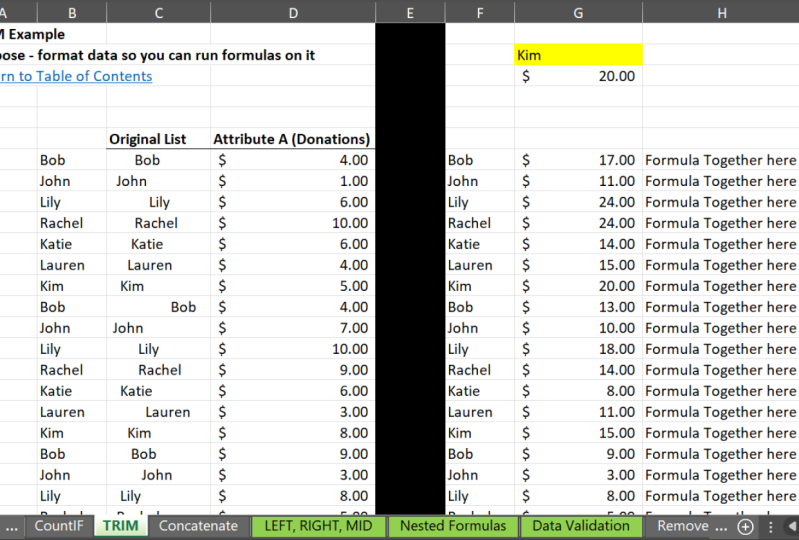
9. 10 TRIM: Alors maintenant, on va faire la coupe. Ok, ça va être un très court exemple. Les toilettes ou être comme, 78 minutes sur celle-ci sera un peu plus simple. Alors, cliquez sur Trim ici. Et quand il nous emmène à l'exemple de trim fins les données de format afin que vous puissiez exécuter des formules
dessus . Tant de fois, j'ai reçu des fichiers de gens qui ressemblent à ça. Et je ne plaisante pas aussi. D' accord. Là où les gens ont de l'espace aléatoire est ici, là au début. OK, Ce que le problème est, c'est que je ne peux pas exécuter de formules hors de cela. Donc, vous avez déjà appris si vous avez fait ces dans l'ordre certains si, etcetera. Donc, nous allons faire un peu rapide si formule ici, certains, si cette gamme. D' accord. J' ai besoin de Quels critères ? Je vais juste faire une formule statique. Works est Bob et je veux résumer cette gamme. Je veux dire, fermer. Eh bien, maintenant zéro. OK, pourquoi ça dit zéro ? Je vais vérifier manuellement. Je ne me lève pas. Bob est là. Ok, je le mets en évidence. Ici jaune. Il y en a un. Il y en a deux. Ça ne va que mon manager si je ne sais pas ce que je fais. Je dis,
regarde, il y a quelque chose qui ne va pas avec Excel. Je ne comprends pas. J' ai besoin d'un nouvel ordinateur portable ou autre chose, non ? Et ce n'est pas ce n'est pas vrai. Ce qui se passe ici, c'est qu'il ne reconnaît pas que Bob est égal à Bob parce que c'est vraiment cinq espaces possibles. Et ce n'est pas un humain, est-ce pas. Vous devez dire les choses logiques à faire. Et il ne peut pas dire que c'est Bob. Ce que vous devez faire est de transformer cette liste originale en une liste qui n'a pas d'espaces. Et comment faites-vous qui est utilisé voyage. Ok, donc je suis dedans. J' ai commencé à appeler ici pour garder cette formule et ce formalisme de sommet pour le garder, et je vais vous montrer ce qui se passe. Désolé. Tout est noir sur la nue. Non, Phil. Ok, donc je parle de notre formule pour la garniture ici. Ce devrait être des crevettes
simples, simples, simples et simples. Vous tapez donc le type de coupe de travail dans le texte utilisé. Je veux dire, vous sélectionnez votre taxe et appuyez sur Entrée, et maintenant ça dit, Bob, je suis une ventilation en double-cliquant. Ça va l'amener jusqu'à Kim. D' accord ? Et maintenant, je vais faire exactement la même chose. Donc je vais mettre ça en place où je vais amener Bob, et je vais te montrer ici. Bob, John Lilley C'est tout de même, mais ils sont juste non, l'espace est juste. C' est ma garniture. Laissez-nous comme ça. Coupe la liste. Donc, j'ai un originaliste Maintenant avoir une liste de garnitures, et j'ai toujours les attributs ici. Alors maintenant je veux savoir combien acheté m'a donné. Ok, alors nous allons taper ça à nouveau. Certains si cette plage est égale aux critères de travail, Bob, un peu Étendez cette plage ici. Entrez. Fait. Ok, donc maintenant j'ai 17 dollars que chauve m'a donnés. Bob me donne 17$, c'est ce qu'une liste de garnitures fait. Ok, la garniture ou j'aurais pu juste le faire ici, mais une liste de garniture dit couper et enlever tous les espaces principaux de cette façon, je peux utiliser mes données, et je peux réellement exécuter une analyse dessus. Donc je vais supprimer ça d'ici, et je vais juste le déplacer ici et essayer un autre. Si cette gamme est égale à John Hoops, rappelez-vous, si je n'ai pas de vêtements, Texan ne comprend pas ce qui se passe et est allé à distance. Je veux certains sur certaines de ces devises proches frapper entrer. Alors 11$. John m'a donné 11$. Donc, vous savez, comme on nous l'a toujours enseigné, ces dynamiques inutiles ici rendent ce jaune clair ceci pour
ne pas nous confondre. J' ai John ici et j'ai mis en place une formule statique. Je vais supprimer ceci et en faire une formule dynamique Entrée année. Maintenant, j'ai John. Alors disons Bob, 17 dollars, Lily, 24 dollars. Mais disons que je déplace cela à droite et que ma gamme est maintenant la liste d'origine. J' ai un problème ici, Rachel Zero. Ça ne te dit même pas que c'est un air, est-ce
pas ? C' est ça le problème. Est limitations et air juste zéro. Donc j'ai trouvé ça à mon patron, et j'étais comme, Ecoutez, Rachel m'a donné 0$, elle nous a donné beaucoup plus que ça. Tu sais qu'il y a peut-être que je me fais virer ou que j'ai des ennuis, ou que j'ai des ennuis. C' est pourquoi nous devons nous assurer de comprendre ce que peuvent faire les grands espaces. Et puis comment se débarrasser de ces espaces de premier plan en utilisant le trajet de fonction. Donc maintenant, vous pouvez voir le pouvoir de la garniture parce que je garantis que si vous travaillez n'importe où obtiendrez une sorte de liste comme celle-ci et ce ne sera pas ce public, non ? Ça va être quelque chose comme ça une fois la base effacée, et une fois la base, tu ne pourras pas le dire. Et tu vas courir ça sur Bob, et tu ne récupéreras rien parce que c'est vraiment l'espace avant que John Wright dirige est basé sur, et c'est le problème. Donc, l'utilisation de la garniture est toujours
très, très utile pour supprimer les espaces de début. Si vous obtenez quelque chose de bizarre comme ça, vos ordinateurs portables ne sont pas cassés, excelle pas cassé. C' est juste Excel est un ordinateur, sa fonction qui est en cours d'exécution. Ah, la fonction
logique. Et ce qu'il trouve, c'est qu'il y a une balle spatiale contre un bloc juste. Donc, c'est notre exemple pour couper très, outil
très utile pour comprendre comment Teoh Organizer
10. 11 Concatenate: C' est donc un exemple amusant. C' est un exemple de contamination. Ok, je vais revenir au contenu de la table depuis et juste au cas où et puis cliquez sur Pourrait pas me chat ou signe dollar but eso sont le et signer si but. Créez un identifiant unique ou vous pouvez exécuter des formules dessus. Ok, donc c'est la question ici sur le côté droit et l'âge de la colonne. Je veux savoir combien Bob de New York nous a donné. Cependant, il y a une balle de San Diego que je veux exclure. Allons ici et regardons Bob de New York nous a donné quatre balles de San Diego . On nous a donné 10 balles de New York. On nous a donné quatre autres. Plus tard, il y a un autre San Diego 9$ de Bob. Voyons s'il y a plus à New York. Bob est le Bob de New York pour 44$. C' est tout ce que je veux. Je veux regarder cette liste. Je dirais, écoutez, combien Bob de New York nous a donné ? Eh bien, tu vas te dire tu vas te dire
quelque chose. Quelque chose de problème est un certain Si ne peut regarder qu'une colonne. Alors essayons de faire ça était un Okay. Quelqu' un que j'en utiliserais si bien, je vais dire quelque chose. Quoi ? Portez ceci. Quels sont mes critères ? La formule statique, Bob. Et quelle gamme est-ce que je veux mettre ici ? Le problème, c'est que ça inclut les San Diego, non ? Tout le Bob est en bas de celui de San Diego, y compris ça. Mon patron m'a demandé combien Bob de New York nous a donné. Eh bien, qu'est-ce que je fais ? Disons que cette liste est longue de 10 000 lignes. Tu vas aller avec compté manuellement ? Non. D' accord. Ce que tu vas faire, c'est utiliser Katnik concocter Nate. Exemple. Ok, vous allez utiliser Cat nommé comme une fonction pour créer un identifiant unique. ce moment. Je ne peux identifier Bob Cet attribut A et la beauté naturelle de la ville. Donc ce que je vais faire, c'est que je vais créer une identification unique et en utilisant un sochi d'
identification unique et de comprendre comment faire l'analyse des données. D' accord ? Vous allez créer un identifiant unique sans identification unique juste trop difficile pour faire vraiment quoi que ce soit. Donc, l'unique et unique identifie la balise en marche, le capitaine 8. Ok, il va le taper pour moi, donc je vais juste le sélectionner. Cat pour moi Ouvrez pour la maladie. Mon premier sexe, c'est Bob. Mon deuxième message est New York. Alors maintenant, j'ai un coup d'oeil ici. Bob New York et Bob San Diego. Bon, Sweet. Donc ce que je dois faire, c'est changer ça. Si je supprime le sommet maintenant, Craig, tu en veux ? Si cette plage est le critère, le critère est Bob New York, et je vous montrerai dans une seconde. Je vais réécrire cette formule. Et combien m'ont-ils donné ? Un don. Parenthèses fermées. C' est ma gamme à entrer. Bob de New York m'a donné 52$. Ok, combien a fait la bombe de dire l'Aigle ? Juste au cas où. Je veux m'assurer, parce qu'un total de 80 la dernière fois. J' ai copié et collé cette formule. Et au lieu de New York, je vais supprimer ça dans San Diego. 28 $, c'est 80. Oui, c'est le cas. Regardez en bas. C' est 80$. Donc, nous l'avons fait correctement. Ok, c'est génial. Donc maintenant, nous pouvons voir comment l'exemple contaminé peut ajouter deux attributs ensemble, Bob, dans votre créer un identifiant unique, et ensuite nous pouvons exécuter nos formules sur cela. D' accord ? C' est donc la beauté du contentement. Nous avons un moyen plus facile de le faire. Vous voulez le bon résultat. Cat nommé ce que vous voulez regarder intelligent juste faire égal à deux. Bob et New York, c'est tout. Et puis faites-le glisser vers le bas. Même chose exacte. C' est beaucoup plus facile. Plus facile sur les yeux sans eux. Un long mot nommé Katnik. C' est exactement la même chose. Je veux savoir combien nous avons été interdits de New York. Cependant, il y a aussi acheté à San Diego. Je veux exclure. Comment est-ce que je fais celle-là ? Créez un identifiant unique, puis utilisez ma formule d'estomac. Ok, quelque chose qu'on a déjà appris. Si vous ne l'avez pas fait, vous devez regarder cette vidéo. C' est un droit important, je pense, je pense,
à comprendre. Et puis tu tapes Bob New York. D' accord. Et puis voici une fois de plus. Je vais le faire et le rendre un peu plus dynamique. Certains si cette gamme, appelle-t-il les quels critères ? Au lieu de taper le type Justin, je vais cliquer ici B sept B sept, Bob New York et quelle portée ? Je veux quelqu'un dans cette gamme. C' est ça. 52 $. J' ai la même réponse exacte de cette façon. Je n'ai pas le taper. Mémoriser les références relatives et verrouiller. J' ai besoin d'un médaillon ou de ne pas regarder quatre serrures ? Il obtient quelques fois de plus dedans déverrouillé. Donc c'est très important. Comprenez ça si vous donnez une mauvaise information à votre patron et que ça ne sera pas bon. Encore une fois, c'est l'exemple d'Arkan Katnik. Il crée un identifiant unique pour que nous puissions exécuter notre analyse de données sur.
11. 12 AUT, de l'autre, de la droite: Ok, donc je suis à gauche, non ? Milieu exemple. Juste au cas où je retournerais à la table des matières et à gauche tout de suite. D' accord. Donc à gauche, à droite. Milieu exemple. But du tirage. Partie d'un texte pour obtenir des informations. Combien de personnes ne sont pas ici ? Comptables, ou vous voyez quelque chose comme ça. Vous voyez tous ces codes comptables et vous voyez un montant, et vraiment, vous avez un plan comptable, qui est ici. Ok, donc le genre de cher c'est un bureau. Fournissez-le. 001 repas zéro à l'emplacement. Houston âge Austin A employés. Donc c'est comme une ville. Les employés, les cadres, le e et le niveau du personnel sont corrects. Vous avez toutes ces choses et vous me voyez les formats un peu mieux mettre une bordure autour d'elle , puis le centrer et emboldé. Donc même la comptabilité froide ici dans un montant ici. Ce que je veux savoir est bon. Combien avons-nous dépensé à Houston ? C' est ce que je veux savoir. Tout ce que j'ai, c'est toute cette folie. Je veux dire, je vois un tas de h est là, et je veux monter,
mais je ne sais pas vraiment comment Teoh je pourrais mettre en évidence manuellement chacun d'eux qui sont terribles. Ne jamais faire des trucs manuellement. Si tu fais quelque chose manuellement, tu le fais mal, OK ? Faites-vous savoir. Alors, combien dépensons-nous à Houston ? Je ne sais pas. Je n'en ai aucune idée. Ce que vous allez utiliser, c'est la gauche. Écrit juste dans le milieu de l'exemple. D' accord. Je veux retirer mon code de compte, qui est mon type de dépense. Donc type pyramide de code de compte. Bon, donc le code de compte ou le type de code de compte de dépenses ici, je veux tirer les 3 premiers chiffres parce que je connais le compte. Ça fera toujours trois chiffres. Ok, c'est sorti. Presque tous les systèmes de comptabilité fonctionnent. Je sais que ça va faire trois chiffres, donc je vais taper à gauche. D' accord. Ce qui reste renvoie ce meilleur par le nombre de caractères à partir du début d'une chaîne de texte. Donc, du côté gauche. Quel texto je veux. Je veux ça. Combien de personnages je veux. Je veux trois. Pourquoi trois ? Parce que je sais que c'est comme d'habitude un ou 00 pour entrer. Je vais le faire descendre jusqu'au bout. Ok, donc maintenant mon code de compte a été retiré, donc au moins je sais si c'est une fournitures de bureau ou un repas. C' est ton repas du mardi, donc je le sais. 24$ sont dépensés pour vous. Ça ne m'aide toujours pas à répondre à cette question. Combien dépensons-nous à Houston ? Manimal. Ok, donc maintenant sans emploi. Je veux sortir ce huit. Devrais-je prendre le A C c'est Anais Aitchison jours. Je veux les retirer. Comment puis-je le faire ? Je vais utiliser ma fonction d'enchère, alors faites le type dans le code de comptabilité intermédiaire. Je vais sélectionner toute ma force. Quel est le numéro que je veux commencer ? Ok, donc je veux commencer à la position 123 sur la position de départ pour ok. Je pense que oui. Et combien de personnages ? Seulement poli. Mais je veux juste en tracer un qui a fonctionné. Ok, je vais ramener ça jusqu'au bout. Et ce que je suis ce que vous voyez ici, c'est qu'il sort du milieu du texte. Donc, à partir du milieu, je commence avec ce texte. Je tire à partir d'une chaîne de texte numéro quatre pour 1234 Donc c'est ma position de personnage. Et combien de personnages sur un poteau je veux juste un parce que je connais des endroits soit dans une chaise dans un entrée. Et maintenant je vais dire quel niveau d'employés pour finir ça quand ils utilisent le terme, accord. Je vais lui donner le nombre de personnages que je veux. J' en veux juste une. Ok, donc ça tire du côté droit, commençant par la droite. Il ne fait qu'entrer un personnage. Et maintenant, je connais mes employés. Donc maintenant tout cassé, et je peux récupérer le montant à nouveau d'ici. Et je pourrais répondre à toutes les questions combien j'ai dépensé à Houston. Combien avons-nous dépensé pour les repas ? Combien les cadres ont-ils dépensés ? Ok, répondons à ces trois questions. On l'a fait manuellement. Je serais énervé. Je serais genre, Oh, mon dieu. Prenez-moi si longtemps l'homme de mon patron. Mais comme je connais les formules, je suis comme ça dans la technique. Deux secondes. Ok, pas vraiment deux secondes. Mais répondons à ces questions. Combien dépensons-nous à Houston ? Quelle formule ? Combien avons-nous dépensé ? On devrait penser, OK, certains à Houston nous disent que c'est basé sur des critères. Alors sommet. Quelle gamme cette gamme ? Quels critères à Houston ? Alors je vais choisir Houston ici. Ce h Et quelle gamme ? Tous en veulent quand quelque chose ce cerceaux. Certains tout le chemin en bas. Fermez mon coup formel. Entrez. On a dépensé 297$ dans l'Est. Combien avons-nous dépensé pour les repas ? Encore un peu. Droit ? Certains trucs sur les repas sont basés sur mon code de compte. Le point culminant. C' est quels critères je veux ? Repas. A 002 Et combien est-ce que je veux faire ? Je veux faire cette gamme. Entrez. On a dépensé 235$ pour les repas. Eh bien, combien a été Stead exécutif ok, exécutif a dépensé certains, si encore sera portée. Je veux le type d'employés. Donc c'est E ou Ness. C' est comme ma rage. Quel est le montant de mes critères ? Quelle est ma carte ici ? Exécutif. Et avoir Quelle est ma gamme ? Juste ici. Je vais fermer. Princesse Exactement a dépensé 179$. Et quoi ? Vous savez, si vous êtes dans une entreprise, ils vont dire Ok, eh bien, combien avons-nous totalement dépensé ? Parce qu'ils veulent connaître les pourcentages. Ils veulent regarder des chiffres entiers. Donc c'est mon total. Je vais le tenir. Mettez une bordure ici pour que ça paraisse bien. Pour 27$, ma dépense totale est née $27. Donc, c'est mon dollar brut. Et c'est le pourcentage du total dépensé. Juste faire un peu plus de monde réel ici. Donc 297 sur 427. Oups. 297 divisé par 4 27 Je vais déjà faire glisser ça vers le bas. Sachez-le. Ok, donc ce que je vais faire c'est que j'ai besoin d'un cadenas de ce total parce que ce total Dr Boo, je veux faire ce pourcentage en cliquant ici. Donc vous apprenez beaucoup de conseils et de raccourcis ici, en fait. Plutôt doux. Donc 70% de mes dépenses étaient à Houston. 55 % étaient sur les repas et les cadres ne dépensaient que 42 % restaient. Le reste était sur le personnel. Ok, donc c'est comme ça qu'on utilise ça dans le monde réel. Faites ce contrôle audacieux être mis une bordure sur le fond, rendre agréable sur. Et c'est ce que je donne à mon patron. Il veut savoir. Combien dépensons-nous à Houston ? Combien dépensons-nous pour les repas. Et combien les cadres ont-ils dépensé ? Tu vas commencer par ce code comptable bizarre. Cela pourrait être 50 chaîne de 50 caractères Long pourrait être de cinq caractères, mais quand même, c'était comme 1000 lignes. Tu sais, , comment j'ai pu faire ça manuellement ? Tu ne peux pas. Vous devez utiliser Excel. Tu vas devoir utiliser la gauche droite au milieu. Vous allez en utiliser si vous combinez des formules ici. C' est la beauté de ça. Vous avez commencé avec des formules très simples et maintenant nous avons des formulaires plus compliqués. Où étaient combinant des formules et puis génial, comme, c'est la beauté de Excel. Récupérez. Tant d'informations analysées. C' est tellement plus rapide. Si vous connaissez ces sans forme et quand les utiliser, ça, c'est
ça,c'est la clé. Quand dois-je utiliser cette formule ? J' ai un code comptable fou, mais ça correspond à une logique. Je sais. La logique est le comte Khowst. Trois chiffres les endroits que vous n'avez pas la nature et un et les employés ici s j'ai eu C'est facile, non ? Et puis je récupère toutes ces informations
pour que ça paraisse jolie. Et maintenant je pourrais faire n'importe quel type d'analyse que je veux tellement mieux de cette façon. Alors c'est ma gauche, non ? Milieu exemple. Um, c'est assez simple. Je sais que je ne l'ai pas fait plusieurs fois, mais je vais le faire une fois de plus juste pour avoir l'esprit tranquille que tu saches ce que tu fais ici. Ok, donc le compte a appelé. Je tape à gauche. C' est mon texte. Combien de personnages sont quand je suis allé trois. Mon emplacement. D' accord. Je veux avoir besoin C'est mon texte. Qu' est-ce que je veux commencer ? Je veux commencer le quatrième caractère dans combien de caractères ne veulent pas. Je veux juste un tour de ligne. Un employé. Je pars du côté droit. C' est mon texte. Combien de personnages je veux et puis Oups. Désolé que ça n'ait pas marché. Commencez par le côté droit. Combien de personnages je veux ? J' en veux juste une. Et c'est tout. Ok, jouons ici. Je pourrais faire le même texte Start numéro deux et je pourrais le faire aux caractères. Et ça va me ramener 01 OK, ou je peux changer. C' est la position de départ de trois. Un h. Position de
départ à quatre h.
Ok. Donc, je peux je peux gâcher avec ceci est à nouveau juste apprendre les bases d'un Donc vous savez comment orteil savoir comment l'appliquer. Cela dit, c'est la fin de gauche à droite au milieu.
12. 13 formules Nested: Maintenant, nous allons combiner deux types de formules. Ok, donc tu l'as déjà vu ? Type de dépense. Employés de localisation. C' était à notre gauche. Droit ? Milieu. Vous voyez le code comptable ici ? Le montant ici. Mon patron m'a demandé où avons-nous dépensé de l'argent pour chaque sac à main. Donc, chacun de ces achats dit que c'est comme 1000 lignes plus longues. Il veut savoir, ou elle veut savoir. C' est à Houston ou Austin ? Houston ou Austin ? Accélérer le centre Dès le premier jour. Voyez clairement. Ils voulaient dire Houston ici. Ils voulaient dire, Houston ici, qu'ils voulaient dire Austin ici. Ok, comment je fais ça ? Ok, donc ce que je vais utiliser, ce sont deux formules différentes. abord, quelque chose utilisé milieu, puis sur ceux-ci, si ok, utilisé pour différentes formules. Ce que nous nous concentrons ici, ce sont des formules imbriquées dans notre but, fonctionnalités
avancées et une efficacité accrue. Ok, donc je vais le faire séparément, et ensuite je vais mettre ces formules ensemble. Donc on sait Mid et je sais comment sortir mon emplacement au milieu d'ici. Commencez par Je veux un personnage. Donc ici me donne ça. Cela me donne le H OK ou un Donc maintenant c'est soit un échange, pas avec ceux de mon patron. Je ne peux pas faire ça mon patron, comme des années. Prends ça. Je ne sais pas quoi faire d'autre. Donc c'est mon milieu de port. Et maintenant, je veux le faire. Si c'est égal à l'âge, je veux écrire. Souviens-toi, c'est un orage de texte. J' ai besoin d'écrire Houston. Si c'est faux, ça va être génial parce que je n'ai que deux villes. Alors Houston, assure-toi que ça marche. Austin, Austin, Austin, Houston. D' accord, jusqu'
à ce que ça marche. Alors vérifions celui-là. Ceci a été acheté à Austin. C' est logique. Où dépense-t-on de l'argent ici ? Est utilisé à Austin. Il est à Austin pour que je puisse écrire sur des formules. C' est tout à fait bien. Mais un moyen plus efficace de le faire. C' est dans le droit une formule imbriquée. Donc, c'est que nous bougeons ça. Tu vois, c'est la Formule 1. C' est une formule qui manque la formule imbriquée. Ok, la formule du message. Tout ce que je fais, c'est mettre la Formule 1 et 2 en remorque. Une cellule. D'
abord ce à quoi je dois penser. Je dois partir de l'extérieur, alors si quoi ? Ce texte commençant par le caractère quatre avec un caractère est égal à H que ce qu'un type dans Houston. Sinon c'est Austin. Je vais fermer ces parenthèses. Donc ce que je veux faire est de sortir le milieu et je veux voir si le h si c'est un âge. Ce que je veux faire, c'est regarder, pour m'assurer que c'est un âge. Ce sera Houston, sinon dans l'Austin, je vais frapper. Entrez ici et je fais tomber ça. C' est tout ce qu'une formule imbriquée est. Je combine ces deux formes Formule 1 et formule à OK, donc Formule 1 et tire la lettre. Et puis la Formule 2 convertit cette lettre en mot Houston. Ok, et c'est ce que fait ma formule de message en disant,
OK, d'
abord, abord, si le milieu est capable de vieillir, donne-moi Houston ou donne-moi Austin et c'est tout ce que je fais. Je suis juste en train de combiner la formule 1 et la formule à, et c'est la formule imbriquée simple. Tu iras bien mieux à mesure que le temps passe, mais je voulais juste te montrer à quel point cette formule est un gâchis. Tout ce que vous faites est de combiner plusieurs formules en une seule cellule. Donc, chaque fois que vous voyez des choses comme ça, ne vous déborde pas, disons , écoutez, vous ne prenez pas de recul et dites, quoi ? Que fait cette personne ? Ils combinent juste deux formules différentes. C' est ça.
13. 14 données de validation: Donc maintenant sur l'onglet de validation des données. Ok, la validation
des données ne signifie rien pour vous si vous ne savez pas ce qu'
est la violation des données . Mais qu'est-ce que c'est ? Le but de ceci est la limite. Ce que les gens peuvent entrer. D' accord. Vous souhaitez limiter ce qu'ils peuvent saisir dans votre feuille de calcul Excel. Ainsi, le code de compte, par
exemple. Nous avons donc tous vu cela dans nos exemples de gauche et de droite et dans notre
exemple de formule de message . Donc je veux seulement qu'ils tapent 001 ou 002 OK, dans le code de compte, l'emplacement. Soit un désabonnement, un compte moi. Soit un baron, un andan, des employés non plus. Gagner s Il a un succès. Ça doit être une de ces deux choses. Je ne veux pas que les employés tapent des dents. Ok, ça ne veut rien dire pour l'être maintenant je suis énervé parce que vous avez parlé de ce que vous
vouliez retaper en p ici ou vous essayez accidentellement de taper. C' est, mais tu auras un accord. Je veux empêcher que cela se produise. Comment puis-je empêcher que cela se produise ? Voici la meilleure partie. C' est ce qu'on appelle la validation des données. Ce que tu vas faire, c'est ouvrir, Excel. Tu vas aller aux données ? Tu vas aller à la validation des données ? Critères d'invalidation. Permettre quoi ? Tu veux le baser sur une liste, OK. Et quelle est votre source d'information ? Ou 001 ou 002 C'est tout ce que j'ai fait. J' ai juste cliqué ici et j'ai frappé. D' accord. D' accord. Maintenant, je ne peux que taper 001 ou 00 pour taper un 002 Donc j'ai tapé à la fois 001002 et Oregon sélectionné dans une liste. Et c'est la beauté de ça. C' était un peu différent parce que j'ai dû mettre une apostrophe Teoh avoir les
zéros principaux là-dedans. Ne t'en fais pas pour l'instant, OK ? Donc juste se concentrer sur le fait que je ne peux sélectionner il ya des années se demande plus d'années pour acheter copier et coller cela vers le bas que toutes ces cellules. Je ne peux sélectionner que 001 ou 002 Donc maintenant avec l'emplacement, faisons la même chose. Validation des données. Autoriser seulement une liste, et je veux seulement autoriser un tour A Okay, donc je vais frapper OK, et je vais copier et coller ça. Et ce que vous pouvez voir ici, c'est chaque fois que je clique sur cette cellule, vous voyez un petit menu déroulant. C' est ainsi que vous savez qu'il y a une validation de données en tapant un h h h h h a h ou si je tape t ne peut pas, vous n'êtes pas autorisé cette valeur ne Max non daté restrictions de validation à trouver pour la cellule. Ok, donc je ne peux pas faire ça comme un employé. J' utilise votre feuille de calcul comme O t. Pourquoi ? Alors je dois aller te voir et te poser cette question. Vous allez dire,
écoutez,pour écoutez, que vous puissiez Onley taper en RH A. Parce que nos bureaux ne sont qu'à Houston et Austin. Vous pouvez taper. Vous pouvez taper en fin de compte pour New York. On n'a pas de bureau à New York. Et maintenant les types d'employés, il n'y a que des cadres dans leur personnel. Comment puis-je faire ça ? Cliquez sur Validation des données. Autoriser uniquement une liste. Et puis quelle est ma source d'information ? Soit l'urine, c'est ça. D' accord. Et maintenant, je ne peux que taper. Tu es en S et je le colle. OK, Mais un ici et mes employés peuvent soit seulement b E R s et que se passe-t-il si en essayant de type um concierge Saroj ? Non, tu peux taper J fils. Pourquoi je ne peux pas taper J ? Eh bien, le problème est, nous avons seulement le niveau exécutif et personnel, Jr congénital considéré personnel. Alors mets-le pour le concierge. Et puis vous mettez le montant ici. Il suffit de faire des chiffres. Je vais t'apprendre une formule aléatoire maintenant, en fait, juste taper le nombre que tu veux. Et maintenant vous pouvez limiter ce que les gens sont en mettant Andi même sur le montant que je peux réellement faire. David. Validation du montant. Regardez ces données. Validation des données Autoriser ah, nombre
entier minimum entre zéro et 100 ou 199 dirait OK, maintenant si je ai été 200 pas autorisé par type dans 1 50 il est autorisé 21. 21 négatifs. 14 négatifs. 55. Je n'ai pas copié et collé mes données. Validation Bases de copie, validation des
données maintenant de type négatif. 50 ne marche pas. 200 ne marche pas. Ok, donc maintenant je sais comment faire tous les types de validation de données de benne juste pour ici. Je vais mettre la validation des données pour que vous puissiez le voir. Vous pouvez mettre n'importe quel numéro de maintien de valeur A décimal d'une liste, qui est tous ceux que nous avons fait Une date, une heure, attaques de plomb ou une coutume. Ok, donc vous pouvez même changer le message d'entrée. Alors faisons la liste. Vous pouvez modifier le message d'entrée avec la cellule est sélectionnée Que voulez-vous dire ? Titre sélectionner le type d'employé Onley personnel et mettre les masses Seul le personnel ou les cadres autorisés. D' accord. Et une alerte aérienne. Vous pouvez effectivement dire s'il vous plaît Onley cadres ou personnel autorisé. Comme toujours. Je ne vais pas franchir toutes les étapes avec toi. Joue avec ça, OK ? Et maintenant, disons un type de thé, s'il vous plaît. Onley cadres ou le personnel autorisé, S'il vous plaît arrêter et regarder afin que je puisse regarder que Fait OK et maintenant sélectionner le type d'employés que cadres
Staffer autorisés E ou S C. Donc, il est à venir toutes les choses cool que vous pouvez jouer avec les données validation. Ils sont très cool. L' essentiel est que vous limitez ce qu'ils peuvent taper dans zéro ou un ou deux ans ou deux ici. Cette liste h r A. Dans cette liste estern e et ceci entre un certain nombre. C' est ça. C' est une partie simple. Validation des données. Tellement utile lorsque vous essayez d'empêcher 1000 employés de mettre ce qu'ils veulent dans votre feuille de calcul Excel.
14. 15 Duplicates: faire réserver. C' est bon. Il y a un moyen très facile de le faire. J' utilise beaucoup cette fonction. Ce n'est pas une formule, c'est juste une fonction. De combien de villes différentes avons-nous reçu des dons ? Donc, disons que nous avons toutes ces villes différentes, mais je vois un tas de listes différentes. Et disons cette liste que 1000 lignes de long Ce que je veux faire est de savoir combien de
villes uniques nous avons reçu des dons. Voici donc 22 villes dont nous avons reçu des dons. Je vais copier et coller ça. Tout ce que j'ai fait c'est de contrôler C Control V. Maintenant, je ne vais pas aller aux données. Donc, disons que j'ai été informé de ces données, puis supprimez les doublons. C' est ça enlevé. Ne quitte la colonne H frappé. Ok, 17 doublons de valeurs trouvées et supprimées. Cinq. Les valeurs en double restent. Je veux dire, il reste
cinq valeurs uniques. Donc, les valeurs uniques ou New York utilisés à Los Angeles, San Diego à Dallas. Ce sont mes valeurs uniques. Faisons-le encore. Copie sur ma liste. Contrôle sélectionné. Voir le contrôle du rythme. Soyez, euh, allez à la vente. Ou est-ce que vous allez aux données ? Supprimez les doublons. Sélectionnez ma colonne H, est-ce correct ? Oui, c'est exact. D' accord. 17 valeurs en double trouvées supprimées. Cinq valeurs uniques subsistent. Ces air mes valeurs uniques, c'est tout. Unique. Je veux dire, les valeurs en
double sont une très bonne chose à savoir, parce qu'il y a beaucoup de fois que ton patron ou quelqu'un va te demander. Pour New York,
Houston,
Los Angeles,
San Diego à Dallas. Pour New York,
Houston, Houston, Los Angeles, Combien d'argent avons-nous dépensé notre avons-nous reçu de là ? Ok, alors laisse-moi te vendre la prochaine étape. Au lieu de taper chacun d'entre eux, vous pouvez simplement supprimer les doublons et ensuite faire un sommet. Ok, donc certains si cette plage est égale à ce critère et que je l'ai verrouillé, quelle plage est-ce que je veux ? Certains. Cette gamme. Et je l'ai fermé à nouveau, et puis je retournerai à la maison. Faites de ça un signe de dollar. Boo. Ok, 169$ au total 52 du dollar de New York de Houston. Permettez-moi de confirmer que c'est le montant correct de certains Tout cela. 169 $, n'est-ce pas ? Quelques-uns ceci. Tiens-le. Frontière. Voilà, tu y vas. Et c'est ce que tu ferais dans le monde réel. Quelqu' un dit, Hey, combien de dons nous avons reçus de chaque ville unique. Vous supprimez les doublons ici, puis vous en faites si ici, donc combinant plusieurs choses que nous apprenons tout au long de ce cours. Et c'est pourquoi ce cours est si important et d'apprendre quand l'utiliser. Ok, donc ne le fais pas comme si bien, fiston, je ne sais pas quand utiliser ces trucs. Pensez-y. Tu dois penser à quand l'utiliser, parce que ça va te donner le pouvoir d'Excel.
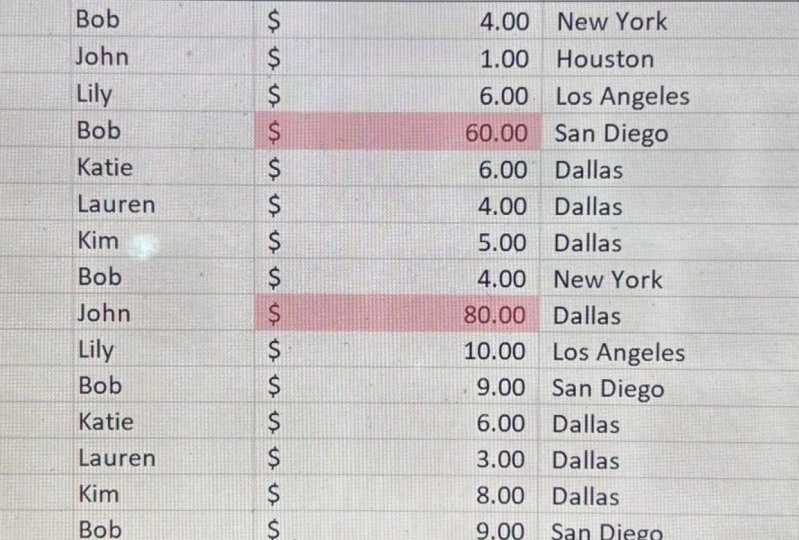
15. 16 Conditional et filtre de données: Donc, ce sera une leçon très rapide sur conditionnel pour frapper. C' est un outil très fort. C' est vraiment facile à apprendre. Disons que les exemples du monde réel que votre patron vient là-bas, comme, accord, vous savez quoi ? Voici un fichier Excel. Je veux que vous mettiez en évidence toute transaction ou don de plus de 50$. Ok, donc par ici, 50$. Alors allez-vous manuellement là-dedans et sélectionnez celui-ci ? Tu es genre, Oh,
c' est 80$ sur le point culminant. Celui-là, Red. Je vais mettre en évidence celui-ci,
Red, Red, parce que ce n'est que 50$. Non, tu ne ferais jamais ça. Alors, comment faites-vous ça ? D' abord, vous allez sélectionner les données que vous voulez au monde. Wisoff a mis en évidence toutes mes données. Et ce que tu vas faire, c'est dire que tu es informé va rentrer chez toi. Vous cliquez ici sur une mise en forme conditionnelle. Vous mettez en surbrillance les cellules supérieures à ceci est 45 50 et l'avez déjà sélectionnée. Donc je veux le changer à 50 et ensuite vous pouvez le changer avec Phil jaune ou rouge. Remplissez ce que vous voulez faire et vous pouvez changer ce numéro. Tout ce qui est supérieur à un ont été supérieur à 4 10 20 Ok, vous pouvez changer cela, mais disons 50 parce que c'est ce que la feuille de calcul l'a dit. OK, et maintenant on a trois choses de plus de 50$. Une autre façon de le faire. Oui, c'est la mise en forme conditionnelle, mais c'est aller données dans le filtre de crédit. Allez ici et vous pourriez faire des filtres numériques supérieurs à 50. On devrait avoir la même liste exacte. Et c'est plutôt cool. Nous avons donc appris le formatage conditionnel et les filtres de données sur celui-ci. Leçon rapide avec les informations déjà fournies. Encore une fois, formatage
conditionnel est un excellent outil. Donc je peux aller ici, rentrer chez moi, formatage
conditionnel. Et puis je peux vraiment effacer la règle ici. Et puis il est parti. Ou je peux créer une nouvelle règle plus grande que ou je pourrais en faire une de moins. Stan, que
diriez-vous de ça ? Moins de 20 dollars. Disons d'accord. Et les surlignements de tous les rouges pour faire le filtre de données à nouveau, allez au filtre de données. Cliquez dessus vers le bas. Filtres à numéro d'air de moins de 20$. Tout devrait être lu. Beauté des filtres de données dans le formatage conditionnel. Leçon très rapide sur les deux sur. Et vous savez, encore une fois, ce que j'essaie de vous aider, c'est d'éviter le travail manuel, vous
rendre plus rapide et plus précis
16. 17 - Excel Outro: comme toujours. J' aime mettre fin à mes forces comme je les ai commencées avec nous, regardant face à face et en disant :
Regardez, Regardez, j'espère que vous apprécierez ce cours. J' espère que vous avez les fondations Maintenant Nous avons pris le temps d'apprendre la façon de rechercher le temps passé pour apprendre si certains, si les moyennes comptent si nous apprenons couper chaque fois que nos informations ne nous sont pas données, nos données ne nous sont pas données dans une armoire de format convivial pour les données quand nous voulons créer des valeurs uniques à gauche à droite quand nous voulons retirer certains psy des flux comptables ou quelque chose de similaire comme cela. Également appris d'autres formules investies, ce qui est la clé pour devenir un utilisateur Excel Advanced. David Validation Toe Limite Ce que les gens pourraient mettre dans votre fichier Excel en supprimant les doublons
et la mise en forme conditionnelle. J' ajouterai d'autres choses
aussi, aussi, ce cours, mais maintenant je veux que vous vous concentriez sur les fondations. Ok, donc si vous recherchez l'instruction if en pensant logiquement, certains si moyennes et compté que la compréhension de ces critères et la compréhension des
formules dynamiques par rapport aux formules statiques lorsque vous avez besoin d'utiliser des guillemets pour des trucs de chaîne de texte comme , juste attention à mes vidéos. Je sais que parfois je parle vite, mais parce que je suis si passionnée. Donc, si vous ne le faites pas, si je parle trop vite, il
suffit de le rembobiner et de le regarder à nouveau. C' est la beauté de ces vidéos que vous pouvez simplement les regarder encore et encore. Je le crois fermement. Permettez-moi de dire très clairement que les formules que j'ai présentées ici aujourd'hui sont à la base de ce que vous devez savoir pour construire vos bases. D' accord ? Et certaines personnes peuvent revenir et être comme,
Hey, Hey, quelque part à propos de l'index correspondant à toutes ces autres choses. Ne vous inquiétez pas pour ça maintenant. Préoccupez-vous de ces formules. Prends les orteils, apprends qu'ils savent ça. Et puis quand vous devenez fort et très familier avec ces Londres, vous pouvez apprendre de nouvelles formes. Ok, alors concentrez-vous sur ces formules. Ces formules sont la base et sont le noyau devenant fort utilisateur Excel s. Donc, avec cela étant dit,
j'espère que vous avez apprécié le cours aujourd'hui et s'il vous plaît laissez-moi savoir si vous avez des questions
 BrainyMoney And Son Han, CFA,CPA, Personal Finance Made Easy!