Transcription
1. Introduction: Salut, je m'
appelle Lorie Russell. Je suis graphiste
et illustratrice, et je suis très heureuse de vous proposer
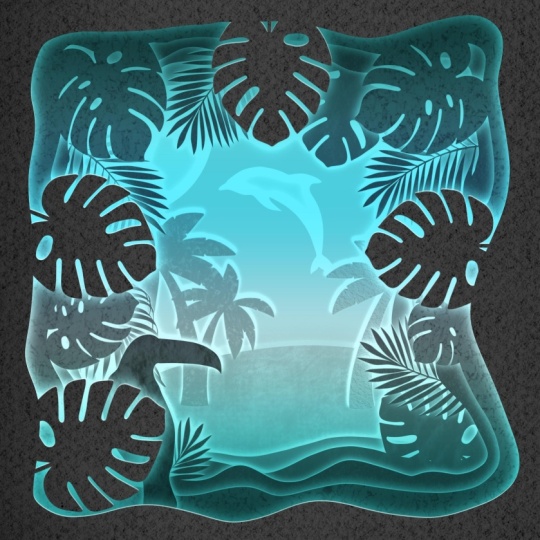
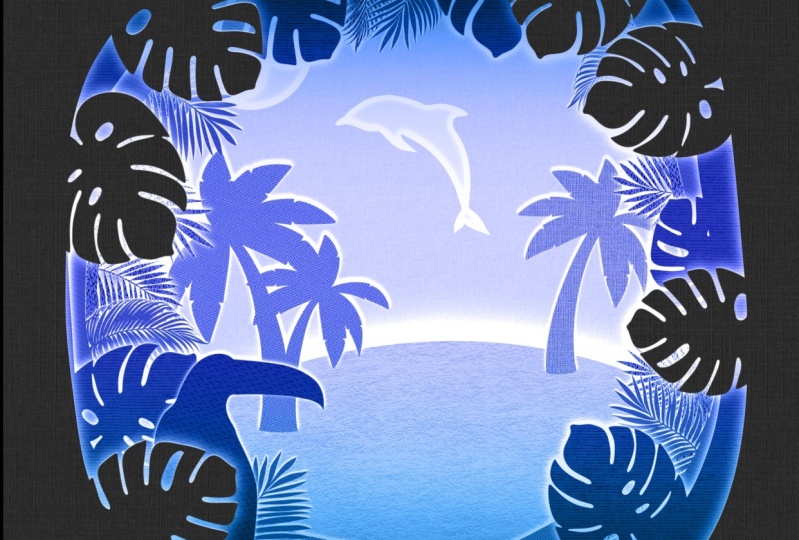
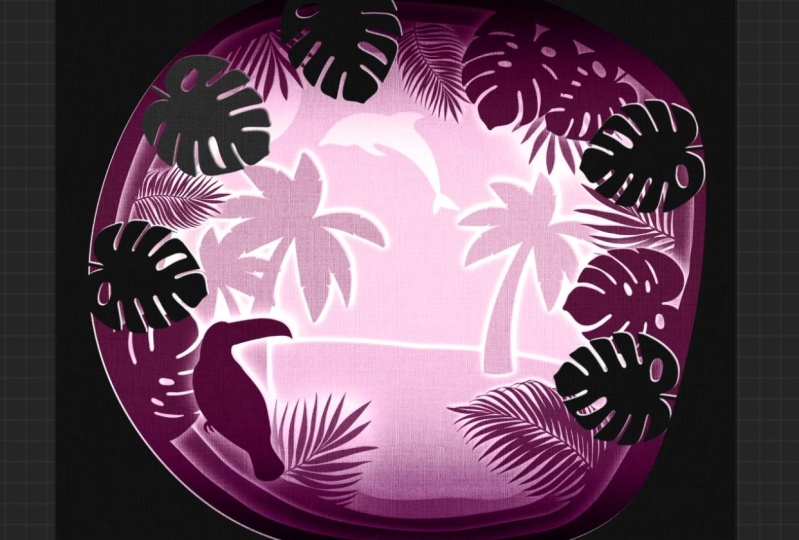
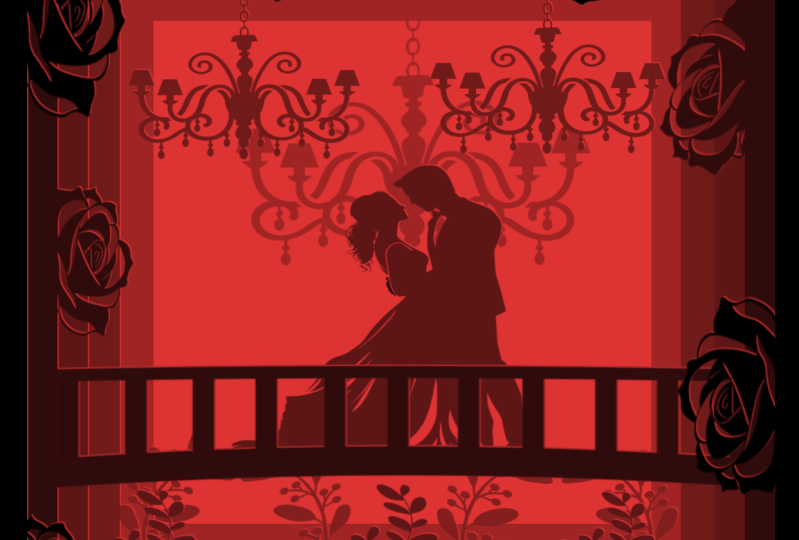
ce nouveau cours. Aujourd'hui, nous allons créer une lightbox numérique dans Procreate Ils sont super amusants et vous donnent vraiment un excellent
moyen de laisser libre cours à votre créativité. Vous pouvez littéralement créer
tout ce que vous pouvez imaginer. Je vous propose toutes sortes de ressources
amusantes dans
ce cours, notamment un kit de pinceaux à tampons, tableau
d'inspiration sur Pinterest, où vous pourrez trouver d'autres
bonnes idées de
choses à faire. Et je suis tellement excitée à l'idée de me
lancer là-dedans avec toi. Nous allons apprendre à créer notre cadre,
à y ajouter différents
éléments, à les
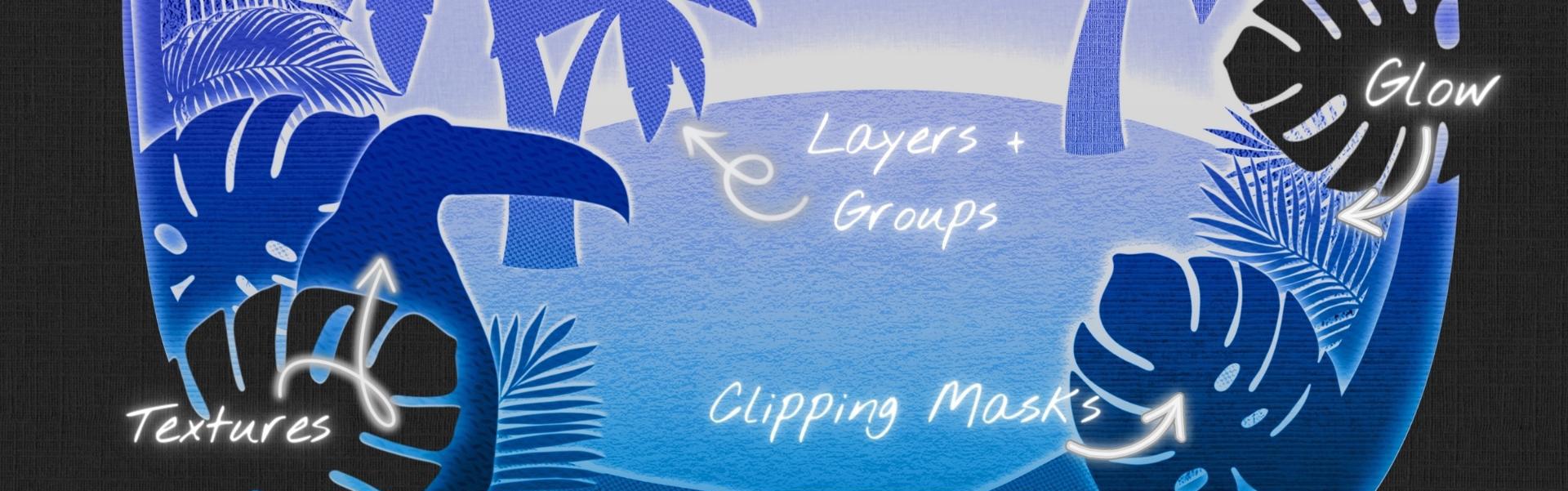
fixer à l'aide de découpages, de textures de
masques, de différentes couches Nous allons expliquer
comment et pourquoi nous utilisons une palette de
couleurs en niveaux de gris pour cela. Et puis comment nous y ajoutons couleur et de la lumière à la fin, en ajoutant toutes sortes d'
effets lumineux amusants et
vraiment réalistes à notre boîte à lumière La création d'une boîte à
lumière traditionnelle, ou d'une boîte à ombres comme
certains les appellent, nécessite
généralement de découper des motifs
très complexes dans
différentes couches de papier Mettez-les dans une boîte à trois D ,
puis ajoutez-y un peu de
lumière. Nous allons être en mesure de
reproduire ce type d'effet aujourd'hui
numériquement dans J'ai hâte de voir ce que vous allez
créer avec cette technique. Que vous choisissiez de me
suivre et de créer notre projet de cours sur cette boîte à lumière
tropicale ici, ou que vous
souhaitiez créer votre propre thème. J'adorerais
voir ce que tu gagnes. Assurez-vous donc de suivre les instructions
contenues dans le partage de
votre vidéo artistique à la fin pour exporter votre design. Ensuite, téléchargez-le
sur Skillshare en
tant que projet afin que nous puissions tous
voir votre magnifique travail Je serai également là pour vous faire mes commentaires et répondre à toutes
vos questions.
2. Projet de classe: Votre projet pour ce
cours sera de
créer votre propre boîte à lumière numérique découpée en
papier. Dans Procreate, vous
pouvez me suivre et créer cette boîte
à lumière tropicale cousue avec moi ou créer la vôtre Vous recevrez toutes les ressources dont vous avez besoin
pour créer cette boîte à lumière, notamment des pinceaux à tampons,
une palette de couleurs à grande échelle, ainsi qu'une texture de papier. Si vous souhaitez créer
votre propre thème, vous pouvez le dessiner à la main. Ou je vais parler d'
autres moyens de trouver les
ressources nécessaires pour créer cela. Une fois que vous aurez créé
votre lightbox numérique, suivi les conseils du
partage de votre vidéo artistique pour l'exporter et la partager dans l'espace
projet de ce cours, je serai là pour vous faire part de mes commentaires et les autres étudiants
adoreront voir votre travail
3. Ressources: J'ai rassemblé un tas de ressources pour vous sur cette page. Vous pouvez vous y rendre en
suivant le lien sur la page du cours ou
en saisissant simplement l'adresse que vous voyez à
l'écran en ce moment. La première chose que vous
verrez ici en haut est un bouton qui vous permet de
télécharger les pinceaux de tampon, l' échelle de
gris, la palette et la texture du papier. Ce lien vous amène à un dossier
Dropbox dans lequel vous pouvez télécharger le fichier zip
contenant toutes ces ressources, l' enregistrer sur votre iPad, puis simplement
installer les pinceaux
et la palette de couleurs,
procréer et enregistrer
la texture
du papier sur vos photos ou fichiers Et ne vous inquiétez pas, vous n'avez pas besoin compte Dropbox ni d'être connecté pour télécharger
ces fichiers. Ensuite, vous verrez que
j'ai créé un tableau Pinterest
spécialement pour mes étudiants y trouverez
des photos d'inspiration que vous pouvez utiliser pour de nouvelles idées pour vos boîtes à lumière
numériques Certains d'entre eux sont plus basiques
et d'autres plus avancés, mais vous pouvez vous inspirer des thèmes,
de certains éléments ou des mises en page pour créer votre propre lightbox
unique s'agit principalement d'images de
véritables boîtes à lumière en papier, mais les idées et les designs
fonctionneront tout aussi bien, sinon mieux, dans
un format numérique. En prime
pour ce cours, j'ai rassemblé un ensemble d'
échantillons de quatre des pinceaux
les plus populaires
dans mon kit de texture de papier Si vous ne souhaitez pas utiliser
le fichier de texture du papier ou la méthode d'insertion de photos, vous pouvez utiliser ces
pinceaux sur un calque doté d'un masque de découpage et dont le mode de
fusion est réglé sur la superposition Il s'agit d'un moyen simple d'ajouter différentes textures
à vos couches. Réglez la couleur de votre pinceau sur un gris moyen ou foncé
pour de meilleurs résultats.
4. Trucs de cadre: Il existe
différentes manières de créer les cadres
de votre boîte à lumière
numérique. Vous pouvez les dessiner vous-même comme nous le faisons sur un papier découpé
numérique ordinaire. Où vous créez simplement le contour et
le remplissez avec une goutte de couleur. À l'aide de plusieurs couches, vous pouvez créer une forme réelle et la
découper à partir de l'arrière-plan. Pour celui-ci, nous
allons créer un cadre de base et y
ajouter des formes. Et nous allons le faire à plusieurs niveaux de
différentes manières. Avant de nous lancer dans ce projet, je voudrais vous montrer une
autre façon de configurer votre cadre au cas où
vous souhaiteriez créer
votre propre projet avec
un thème différent. Pour cela, je
vais juste utiliser un carré. Allons-y et prenons du noir. Nous allons juste utiliser ce
gecko pour le moment. Si nous voulions que notre cadre
ait la forme d'un gecko, nous pouvons accéder à notre panneau de
couches ici, appuyer dessus et choisir sélectionner Revenez à
notre panneau de couches, ajoutez une
nouvelle couche et choisissez Remplir Nous avons maintenant un cadre avec la forme de notre
gecko découpé dans celui-ci Et vous pouvez le
faire avec des lettres, avec n'importe quelle autre forme ou avec
tout ce que vous avez dessiné. C'est ainsi que j'ai obtenu le plan de cette boîte à lumière avec une lettre L et de celles
avec la lettre. C'est juste une autre
façon de le faire. Je veux m'assurer vous l'avoir
montré avant que
nous n'allions trop loin.
5. Ébaucher: C'est celui que nous allons recréer dans ce cours Allons dans notre galerie
et créons un nouveau canevas. En cliquant sur cette icône plus, nous allons utiliser un carré. Je recommande toujours de commencer
par esquisser votre dessin, afin
que vous ayez une meilleure idée de l'endroit où tout
va se terminer Vous pouvez utiliser n'importe quel crayon,
peu importe. Je vais avoir une
mise en page de base ici pour celui-ci. Je sais que nous allons avoir
plusieurs couches de cadres. C'est ce que cela
symbolise pour moi. Nous allons
avoir une plage juste ici avec un palmier. Nous allons avoir une paire
de palmiers ici. Votre esquisse peut être très grossière. Ce n'est pour
personne d'autre que toi. Tu n'es pas obligée de
partager ça. C'est juste pour vous permettre d'obtenir la
mise en page de votre pièce. Je vais avoir mon
dauphin ici. Pulvérisez probablement le soleil ou la lune, selon
l'heure à laquelle nous pensons que c'est. Nous allons suspendre nos
deux canettes
ici , puis les attacher au cadre, c'est là
que nous allons
mettre toutes nos feuilles. Plus on recule, plus
il y aura de feuilles de palmier Ils vont tous se
superposer et créer ce très
beau cadre ombragé Et puis rapprochez
les couches sur le cadre. Nous allons avoir
ces feuilles de monstera. Certains d'entre eux
couvriront et recouvreront d'autres choses, pas complètement, mais simplement recoupant et en créant
un look vraiment sympa ici. n'est qu'un croquis très
approximatif, mais cela nous donne une idée de ce que sera notre
pièce finale. Renommons cette
couche en esquisse. Nous allons réduire
l'opacité à ce sujet. Nous pouvons soit appuyer sur le petit
n ici, soit utiliser le curseur. Ou nous pouvons appuyer avec deux doigts sur le calque lui-même, puis
simplement le faire glisser sur l'écran. Je vais le réduire à environ 20 %. Dans la prochaine leçon, nous allons
créer notre cadre et commencer à assembler ces
éléments.
6. Cadres Partie 1: Maintenant que nous avons notre croquis, nous sommes prêts à
assembler ce cadre et à intégrer certains de nos
éléments de design dans cette pièce. Ajoutons une nouvelle couche et
faisons-la glisser sous notre esquisse. Maintenant, je sais que pour cette pièce, je
veux au moins quatre pièces
du cadre, et les deux
peuvent couvrir les palmiers. Je vais ajouter quelques couches ci-dessous
simplement parce que je sais nous en aurons besoin et que nous pourrons toujours
les supprimer plus tard
dans une boîte à lumière. Nous allons en fait créer
cela avec du papier blanc uniquement, mais nous allons en fait utiliser une palette de couleurs en niveaux de gris. Dans une vraie boîte à lumière, vous
verriez le papier commencer à paraître un peu plus foncé à mesure qu'il s'
éloigne de la lumière. Ces couches
plus proches du dos, plus proches de la lumière, seront
des gris plus clairs Et au fur et à mesure qu'ils
reculeront, nous allons les assombrir. Pour le cadre extérieur, nous
voulons qu'il soit assez sombre. Je vais probablement venir au milieu de cette rangée. Je vais utiliser un pinceau
monoline assez épais et créer une forme organique sur le
pourtour. Je vais juste
nettoyer un tout
petit peu ce bord . La partie extérieure n'a pas d'importance, mais je veux
garder cet intérieur un peu plus propre. Je pourrais toujours y mettre une feuille, mais je vais la
nettoyer pour le moment. Ensuite, il suffit de colorier la goutte
sur le bord. Nous allons simplement
répéter cette opération en un
peu de gris plus clair chaque fois nombre de couches
que vous souhaitez donner à votre cadre. Passons
à la couche suivante. Cela peut passer par-dessus et
sous le look que vous voulez, la couche suivante. Et allons-y un peu plus légèrement. Vous pouvez également toujours utiliser
votre outil
de transformation pour les ajuster. Son utilisation sur Warp avec des fonctions avancées de maillage vous permet
de contrôler
en particulier ces
formes organiques , où elles vont OK, ce sont cinq
couches d'un cadre. Je pense que c'est plutôt bien. La prochaine chose que je vais faire est d'
ajouter le sable et
le fond. Je sais que le fond
sera le gris
le plus clair de
cette palette de couleurs. Mettons-le là alors. Le sable peut probablement être d' une ou deux nuances
plus claires que cela. Pour cela, je
vais juste dessiner un arc. Assurez-vous de croiser
les bords de votre page, vous pouvez l'ajuster selon vos besoins, puis vous
pourrez effectuer une perte de couleur. Maintenant, nous allons
ajouter une couche ici pour l'arbre simple
et l'arbre double, je vais les étiqueter pour savoir ce qui va y figurer plus tard. J'aime rester sympa et
organisée dans mon panneau de couches. Pendant ce temps,
allons-y et renommons ce monstre de couche supérieure Le prochain, Monster Two, parce que c'est ce que nous
allons
éventuellement y ajouter Palm
One et Palm Two. Ça va être Sky. Nous avons maintenant les éléments
de base de notre cadre et de notre palette de
couleurs en niveaux de gris. Dans la leçon suivante,
nous allons
commencer à ajouter les feuilles à notre cadre et à ajouter nos arbres, notre
dauphin et notre soleil.
7. Cadres Partie 2: Toutes les pièces
de notre cadre sont en place et nos couches sont configurées pour ajouter nos autres éléments ici. Il ne nous
manque que nos deux canettes. Ça va être assez
près de l'avant. Je pense que ce
sera probablement entre ces deux couches de monstres. Gardons-lui une place. Allons-y et ajoutons
nos arbres ici. Vous pouvez
les dessiner vous-même ou utiliser les pinceaux à tampons
inclus dans ce cours. Pour cela, je vais échantillonner
la couche qui se trouve juste
au-dessus du double
palmier et choisir légèrement plus claire que celle qui permet d'ajuster
la taille du tampon ici. Ça a l'air plutôt bien. Je pense que je veux que cela
aille dans l'autre sens. Je vais revenir à l' uniforme et choisir
Flip Horizontal. Nous allons faire la même
chose pour l'arbre unique. Nous allons être encore
un peu plus légers. Éteignons temporairement notre sketch
. Je voulais voir s'
il y avait suffisamment de contraste avec le sable. Je pense qu'il y en a. Mais je vais aller de l'avant et baisser
légèrement la luminosité de ces deux arbres afin de créer notre
dauphin et notre soleil ou notre
lune, comme vous le souhaitez. Nous allons en fait utiliser
la gomme sur notre couche de ciel. Accédez à votre gomme, vous
pouvez l'utiliser avec n'importe lequel des pinceaux habituels que vous
avez dans votre application de procréation Je vais chercher
mon dauphin ici. Juste la taille, puis je
vais juste appuyer sur cette couche. Ensuite, je vais
utiliser la gomme avec un très gros pinceau
monoline que j'
ai et voir si je
peux créer un beau cercle ici Ajoutons également nos deux canettes. Il va être assez sombre parce qu'il est
près de l'avant. Nous pouvons tester cette couleur ici. Et juste la taille dont il a besoin pour
être un peu plus grand que ça. On dirait que je
l'ai dessiné dans l'autre sens. Nous allons donc le
retourner également. Je vais
augmenter légèrement sa luminosité pour qu'il
ait plus de contraste. Nous allons le déplacer dans sa position
approximative. Une fois que nous aurons les feuilles
ici, nous pourrons nous réajuster. Nous avons maintenant tous nos
principaux éléments en place. Je vais aller de l'avant
et cacher mon croquis. Vous pouvez également simplement le supprimer. Si vous ne pensez
pas en avoir besoin,
nous pouvons commencer à ajouter notre Monstera et
nos feuilles de palmier à ces quatre
premiers cadres Je vais commencer par ajouter ces deux nouvelles couches jusqu'à ce qu' elles soient toutes positionnées comme je
le souhaite. Ensuite, nous les combinerons. Échantillonnons la couleur avec laquelle
nous voulons commencer. Prends notre tampon Monster One. Vérifiez la taille. Encore
un peu petit. est toujours préférable de commencer par
une taille plus grande et d'utiliser Il est toujours préférable de commencer par
une taille plus grande et d'utiliser un outil de transformation pour la réduire si nécessaire, plutôt que de la laisser trop
petite et de l'étirer. Parce qu'alors vous
allez lui donner un aspect plus pixelisé Je pense que c'est une
très bonne taille. Nous allons juste
commencer à le placer, en touchant un peu
le bord du cadre. Nous allons simplement le
dupliquer et commencer à les disposer
à différents endroits. Je vais utiliser une
combinaison des timbres Monstera One et Monster Two, car les feuilles sont
légèrement différentes, juste pour un look mixte Ils seront placés sur la première et la deuxième
couche du cadre. Dupliquez-le plusieurs
fois, toujours celui du bas. Ensuite, je pourrai commencer à les
déplacer. Vous pouvez
les redimensionner un
peu si vous en avez besoin,
pour plus de variété Je vais répéter
ce processus pour
les deux premières images,
puis nous reviendrons. Je suis allée de l'avant et j'ai combiné les feuilles de monstera sur la
première couche du cadre Voici ce que j'ai
pour la deuxième couche. Maintenant que je les ai tous
placés là où je le voulais, je peux prendre deux doigts et les
pincer ensemble. Nous allons
répéter ce processus pour les deux couches suivantes, mais avec les tampons en feuille de palmier. Essayons cette troisième couleur. Nous avons trois versions différentes
du tampon à feuilles de palmier. Vous pouvez les mélanger et
les utiliser comme vous le souhaitez pour
obtenir le look que vous souhaitez. Je vais procéder à la
configuration des deux prochains cadres et je reviens
tout de suite. Nous avons toutes nos feuilles de
palmier là où nous le voulons. Je vais également les
pincer ensemble. Voici à quoi ressemblent nos
cadres. Nous avons maintenant notre première
couche de feuilles de Monstera,
notre deuxième couche, notre première couche de feuilles de palmier, et notre Il est maintenant temps de procéder
et d'ajouter des effets de lueur. Je te verrai dans la prochaine leçon.
8. Ajouter des effets de lueur: Nous avons installé
tous nos cadres et nos éléments
là où nous le voulons. Maintenant allons-y
et faisons en sorte que cela brille. Pour ce faire, nous
allons devoir dupliquer et regrouper tous nos différents
éléments pour que
tout reste beau et propre
dans notre panneau de couches. Nous allons glisser vers
la gauche sur notre couche et choisir Dupliquer en sélectionnant l'
une d'entre elles. Nous pouvons glisser vers la droite sur l' autre et choisir un groupe. Nommons-le pour que nous
sachions de quoi il s'agit plus tard. La couche inférieure, dans chaque
groupe, nous devons tourner. Donc blanc, vous pouvez soit
activer le verrouillage alpha dans le menu, soit avec deux doigts balayer le curseur vers la droite et
le remplir de blanc Vous pouvez également le faire avec la saturation des teintes et la luminosité dans le panneau de
réglage. Et augmentez
la luminosité au maximum. Allons-y et
faisons-le pour toutes nos couches ici. Nous avons maintenant configuré tous
ces groupes. Nous allons prendre nos
couches blanches et les déplacer légèrement vers le haut pour créer les
bords de notre papier numérique. Appuyez sur l'une de vos couches blanches et glissez vers la droite
sur toutes les autres. Pour effectuer une sélection multiple,
effectuez un petit zoom arrière, choisissez votre outil de transformation et appuyez plusieurs fois sur
le haut de votre canevas. Vous pouvez choisir l'épaisseur que
vous souhaitez donner à votre papier. Maintenant, nous devons dupliquer à nouveau toutes
ces couches blanches Pour créer une couche luminescente, j'aimerais commencer par
le haut ou le bas Je sais
donc que je n'ai raté
aucun balayage vers la gauche pour dupliquer celle que vous avez dupliquée, celle
du bas Nous allons modifier
le mode de fusion pour ajouter. Répétons cela pour tous
ces groupes dans une
vraie boîte à lumière. Le papier le plus proche de la
lumière est plus éclairé. Nous allons réduire légèrement
l'opacité de certaines de ces couches à mesure qu'elles s'éloignent de la lumière Cela va se produire sur la couche intermédiaire de chaque groupe, la couche blanche supérieure. Nous allons continuer
et commencer par le bas. Celles qui sont les
plus proches de la lumière. Nous allons laisser le
ciel tel qu'il est pour le sable. Nous allons réduire l'
opacité à 95 et continuer à la réduire de
5 % . Chaque fois que nous montons dans un groupe, l'arbre descend à 90 L'arbre double
sera à 85, ainsi de suite. Cela ne fera que donner un aspect
plus réaliste à notre lightbox numérique Pour créer cette lueur, nous allons passer à
la couche inférieure de chaque groupe et ajouter
une jauge et un flou En général, vous
en aurez plus. Plus ils
sont proches de
la lumière, appuyez sur vos réglages, sur le menu, sur la jauge et sur le flou Et glissez simplement sur l'écran jusqu'à ce que vous obteniez autant
de lumière que vous le souhaitez. Elles recouvrent quelques couches
qui sont vraiment sombres. Vous pouvez également réduire légèrement l'opacité de la lueur Et il semblerait que sur les arbres, je devrais peut-être
les déplacer un peu vers le haut. Je ne veux pas vraiment que
la
lueur passe par le bas
du coffre. Si vous souhaitez adoucir un peu le bord
de votre lueur,
vous pouvez utiliser un double appui blanc uni pour y toucher deux fois. Il suffit d'utiliser la brosse souple du
kit d'aérographe de Procreate Assurez-vous que son opacité est assez faible et qu'il est de bonne taille Vous pouvez entrer et simplement adoucir un peu le bord de
cette lueur, puis vous pouvez l'estomper
encore un peu plus J'ai l'impression que c'est trop dur. Vous pouvez également
réduire le rythme sur celui-ci. Il vous suffit de
jouer avec elle jusqu'à obtenir le
look que vous aimez. Pour que la lune et le dauphin puissent briller , il
faut en fait
avoir une couleur différente
en arrière-plan. Ajoutons une autre couche ici. Prenez ce
gris le plus clair, faites-le glisser dessus. Ensuite, je vais l'
éclaircir un
peu plus, juste assez pour que nous
puissions voir la lueur ici On dirait que je suis
allé trop loin. Je vais le supprimer. Dupliquez-le à nouveau. Modifiez-le pour ajouter.
Maintenant, je peux rétablir ce flou maintenant que
nous pouvons le voir Notre prochaine étape consiste à
ajouter une petite ombre en haut
de notre boîte ici. Montez dans votre groupe de tête,
c'est Monster One. Nous allons ajouter une couche
entre les deux couches blanches. Faites un petit zoom arrière. Nous allons
changer notre couleur noir
uni en appuyant deux fois. Pour cela, nous allons
utiliser l'outil de sélection, assurez-vous que vous
êtes sur un rectangle. Nous allons dessiner un petit
rectangle en haut,
faire glisser le noir dessus pour le remplir puis appuyer sur votre
outil de sélection pour le désactiver Ensuite, nous allons faire la
même chose en bas. Nous pouvons maintenant utiliser notre flou gagen pour créer un très
beau dégradé Vous pouvez monter jusqu'à
environ 50 ou 60 % ici. S'il est encore trop fort, vous pouvez diminuer légèrement l'opacité L'étape suivante consiste à ajouter de
la couleur à notre boîte à lumière. Ajoutez une couche supplémentaire au-dessus de
votre dégradé ici. Nous allons changer
ce mode de fusion en couleur. C'est presque
tout en bas. Ça dit juste de la couleur,
rien d'autre. Vous pouvez maintenant ajouter une
couleur unie ou un autre dégradé. Vous pouvez choisir un très
beau jaune chaud ici, le faire glisser pour
voir votre effet de lueur. Nous allons utiliser
des bleus
et des verts tropicaux pour créer
un petit dégradé ici. Allons chercher cette turquoise. Revenons à notre outil de sélection, nous allons le mettre
en haut et bas et
le remplacer par un peu plus de
bleu au milieu. Et pour mélanger tout cela, nous allons
revenir à Gagen Blur Dans la leçon suivante,
nous allons
ajouter une
texture de papier numérique à notre lightbox.
9. Ajout de la texture du papier: Vous avez maintenant votre belle boîte à lumière
tropicale en train de procréer Cela semble déjà très beau, mais si vous voulez y ajouter une autre
couche de réalisme, nous pouvons y ajouter des textures de
papier numériques. Il y a deux manières de procéder. La première consiste à ajouter une texture de papier
sur l'ensemble. Si vous ajoutez un nouveau calque sur tout le haut de
votre panneau de calques, vous pouvez ajouter une photo ou un fichier
contenant une texture de papier. Ou vous pouvez utiliser un pinceau
si vous en avez un. une texture de papier Ce
cours
comprend une texture de papier que vous pouvez utiliser. Si vous souhaitez ajouter
et insérer un fichier, assurez-vous qu'il couvre l'intégralité de votre canevas,
puis changez le mode de fusion
en mode superposition Vous avez maintenant une texture de papier
numérique sur l'ensemble de votre pièce. C'est le moyen le plus rapide et
le plus simple de le faire. Mais j'aime vraiment le
fait d'avoir des textures individuelles
sur différentes couches. Ensuite, vous pouvez également
modifier
la texture de chaque pièce. Laissez-moi vous montrer comment procéder. Pour avoir différentes
textures sur différentes couches, il
suffit d'utiliser
un masque de découpage Insérez-le dans un groupe, appuyez sur le calque et
choisissez le masque de découpage Maintenant, toutes ces autres couches
n'ont aucune texture, c'est le cas de celle du haut. C'est assez sombre. Je ne suis pas sûr que cela apparaisse devant la caméra. Laissez-moi vous montrer l'une
de nos couches plus légères. Appuyez à l'intérieur de la couche
et ajoutez-en une au-dessus. Choisissez un masque de découpage et
peignez ou importez votre texture Vous pouvez maintenant voir que la texture
se trouve juste sur cette couche. Dans la leçon suivante,
nous vous expliquerons comment exporter et
partager vos illustrations.
10. Partager votre art: Maintenant que votre maquette est terminée, vous souhaitez probablement la partager. Viens ici, sur l'icône représentant
une clé à molette, va partager. Ensuite, vous pouvez choisir
un JPEG ou un PNG. Cela fera apparaître
le menu de partage, où vous pouvez faire des choses
comme le déposer sur un ordinateur, envoyer par e-mail ou l'enregistrer sous forme d'
image sur votre iPad Notez que le fichier PNG sera un fichier beaucoup plus volumineux. Celui-ci fait 10,2 mégaoctets, alors qu'
un Jpeg sera beaucoup plus
petit La même illustration
n'est que 3.1 au format Jpeg. Cela dépendra de la taille de votre toile, de votre résolution et d'autres paramètres similaires, mais c'est juste quelque chose
à garder à l'esprit. Assurez-vous d'exporter votre
œuvre d'art et de la partager avec nous. Dans la zone
de projet de ce cours, je serai là pour donner mon avis et les autres étudiants
adoreront voir votre travail.
11. Merci: Merci beaucoup de m'avoir rejoint dans ce cours. J'
espère que tu t'es bien amusée. J'ai hâte de voir les boîtes à lumière numériques que vous allez fabriquer
avec cette technique. Assurez-vous de les
partager avec nous dans la zone
de projet de ce cours. Si vous aimez ce cours, j'
apprécierais vraiment que vous preniez quelques
minutes pour me laisser un avis d'enseignant sur
le partage des compétences. Cela permet
aux autres étudiants de savoir à quoi s'attendre de moi et de
cette classe.
 Laurie Russell, Digital Artist | Illustrator | Educator