Transcription
1. Introduction: Bienvenue dans mon cours
sur le Pattern Tool et Adobe Illustrator. Je suis Amy, designer de
motifs de surface, illustratrice et professeur hors pair de
Skillshare. L'outil Pattern
permet d'explorer facilement les différentes configurations de motifs et voir vos ajustements
en temps réel. Ainsi, que vous soyez débutant
ou concepteur de saison, il peut être amusant d'expérimenter les différentes mises en page à l'
aide de l'outil Pattern Dans ce cours, je vais vous
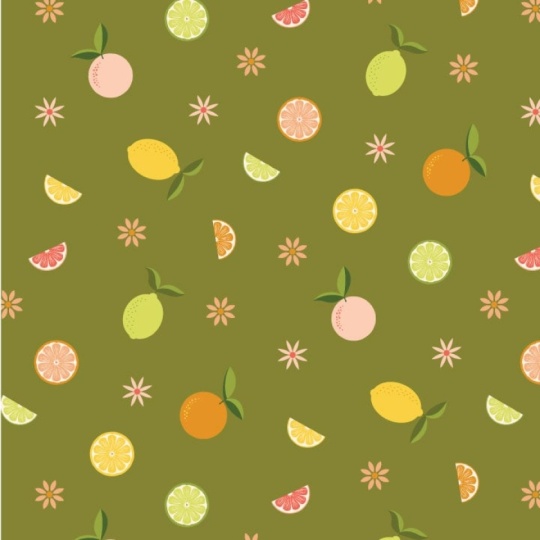
montrer comment créer de jolis motifs d'agrumes avec des formes
basiques et
Adobe Illustrator. Nous explorerons ensuite en détail
toutes les
options de l'outil de dessin, y compris certaines nuances liées
à l'utilisation des types de brique et de motif
hexadécimal À la fin du cours,
nous discuterons de l'ajout d'une couleur de fond
à votre échantillon de motif et de la manière
d'exporter votre motif Il sera utile d'avoir
une certaine expérience de la conception de modèles et de connaître les bases d' Adobe Illustrator
avant de commencer. Pour en savoir plus
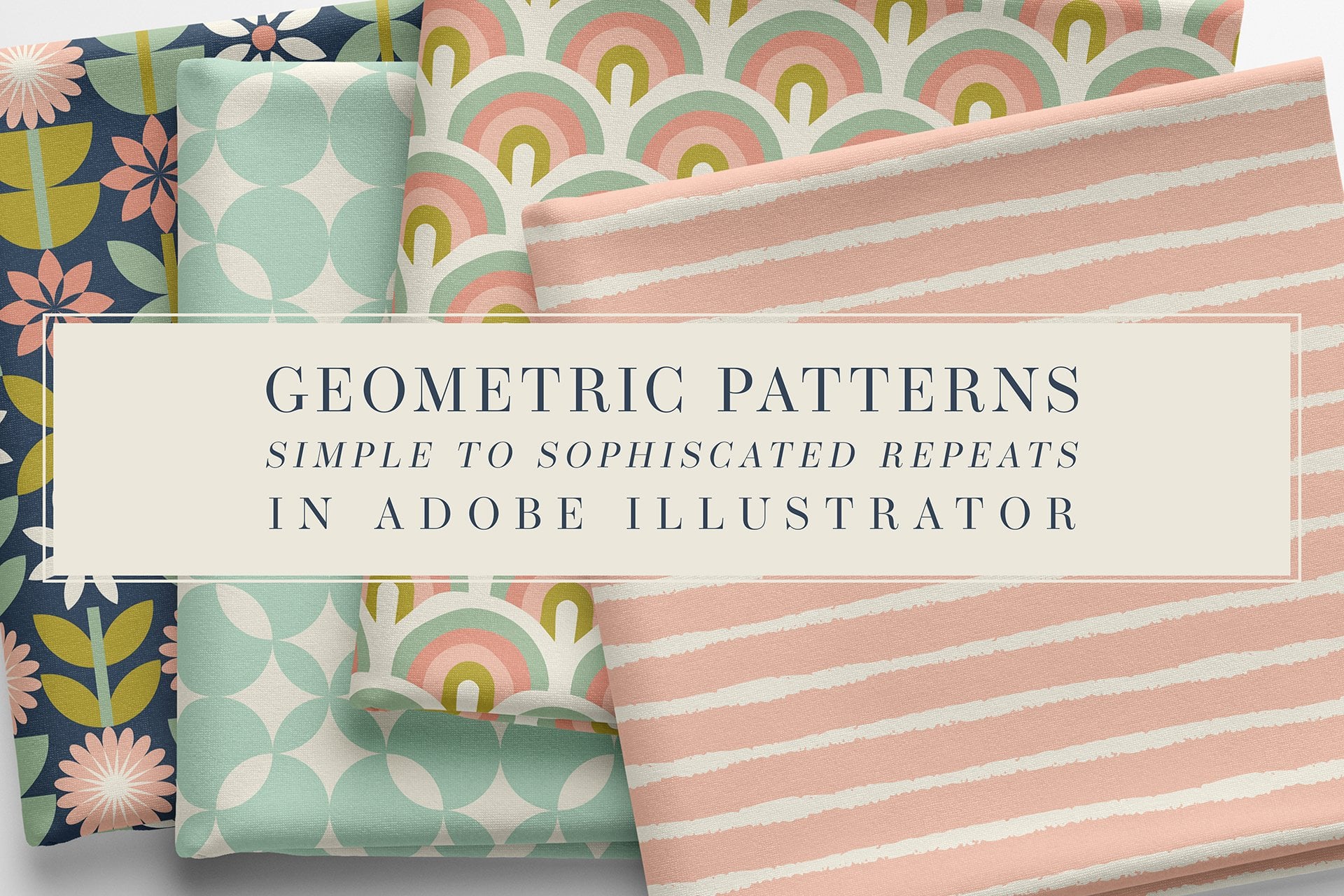
sur la création de motifs, consultez mon cours sur les motifs
géométriques, les répétitions
simples et trop sophistiquées dans Adobe Illustrator, où j'enseigne les
compétences de base en matière de conception de motifs Je suis prêt à commencer. Donc,
si ce cours vous semble amusant, je vous verrai lors
de la première leçon.
2. Projet de cours :: Pour le projet de classe,
nous allons créer des motifs en forme de brique et d'hexagone à l'aide l'outil Pattern et d'
Adobe Illustrator Nous allons commencer par créer les
éléments de notre patron. Je vais vous montrer comment
importer des ressources depuis les bibliothèques Adobe et transformer des formes
de base en agrumes l'aide des outils d'
Adobe Illustrator. Ensuite, nous examinerons en détail les options de l'
outil Pattern Tool et aborderons les nuances de la
création de motifs en brique et en hexagone Vous apprendrez également à planifier la taille finale de
votre échantillon à
l'aide de l'outil de modélisation À la fin du cours,
je vous montrerai comment ajouter une couleur de fond et
exporter vos motifs finaux. Vous pouvez me suivre
alors que je crée un ensemble de motifs d'agrumes
à partir de formes basiques. Dans l'onglet Projet et
ressources, j'ai inclus les
palettes de couleurs que j'utilise en classe, ainsi qu'une liste de
raccourcis clavier pour Mac et
PC et des guides de référence concernant la taille des échantillons
et la conversion des
pixels en pouces lors de l'
exportation de votre travail Vous pouvez télécharger
ces fichiers depuis votre navigateur et
les enregistrer sur votre bureau. Lorsque vous serez prêt, veuillez télécharger votre projet
dans la galerie de cours. Vous pouvez télécharger n'importe quelle
partie de votre processus, et j'adorerais vraiment
voir ce que vous allez créer. Pour télécharger un projet, rendez-vous dans la section Projet et
ressources de la page
du cours et
appuyez sur Soumettre le projet. Lorsque la page s'ouvre, vous
pouvez ajouter un titre et une
description du projet , puis télécharger
votre image et cliquer sur Publier. Dans la leçon suivante, nous allons
commencer par configurer notre Canvas et importer
des formes depuis les bibliothèques Adobe.
3. Importer à partir des bibliothèques Adobe: Commençons par créer un nouveau fichier. Je vais appuyer sur Nouveau fichier, puis
je vais donner un nom à
mon fichier et l'
appeler Nouveau modèle. Et je vais laisser la largeur et
la hauteur à 1 500 pixels, et un seul plan de travail suffit. Vous pouvez maintenant choisir la
même taille ou une taille différente, mais vous pourrez toujours la
modifier ultérieurement. Et je vais garder
l'unité en pixels. Mais si vous souhaitez choisir une autre unité de mesure,
vous pouvez le faire ici. Et je vais également laisser
cela en mode couleur CMYK. Donc, avec ces sélections,
je vais appuyer sur Créer. Maintenant, si votre espace de travail est légèrement
différent du mien, vous pouvez toujours ajuster les barres d'outils ou ajouter
et supprimer des fenêtres, mais vous pouvez également accéder
à l'espace et choisir Essentials Classic,
que j'ai sélectionné Vous pouvez ajouter
des outils supplémentaires à partir de ce menu Windows
selon vos besoins. Pour ce patron, je vais me
concentrer sur l'utilisation de
l'outil de dessin, et j'ai besoin de motifs
pour mon patron. Je vais donc commencer par
quelques formes que j'ai déjà créées dans mon cours sur les
motifs géométriques dans Adobe Illustrator. Si vous avez suivi ce cours, vous vous souvenez peut-être que
nous avons transformé des cercles et des carrés
en plusieurs nouvelles formes. À la fin du
cours, je vous ai montré comment
ajouter des formes que vous avez créées
à vos bibliothèques Adobe. Dans cette leçon, je vais
vous montrer comment utiliser
les formes que j'ai enregistrées pour ce modèle. Ici, j'ai le panneau de
ma bibliothèque. Mais si vous ne le voyez
pas dans le document de votre panneau, allez dans Windows
et cliquez sur Bibliothèques, et ce panneau s'
ouvrira dans votre espace de travail. Je vais simplement le faire
glisser vers la gauche, et une fois que je verrai la ligne bleue, je le lâcherai et je le
bloquerai en place. Et je vais utiliser la barre d'espace pour faire glisser légèrement
pour le centrer. Et vous verrez dans le panneau de
ma bibliothèque que j'ai toutes les formes
que j'ai créées dans cette classe, comme je l'ai mentionné plus tôt,
et que je souhaite utiliser certaines de ces formes pour créer de nouveaux
éléments pour mon motif. Donc, si je sélectionne celui-ci, je peux simplement cliquer dessus puis le
faire glisser sur mon plan de travail. Et une fois ma forme redéfinie, il suffit de cliquer une fois pour l'ajouter à sa taille d'origine, qui dans ce cas est de
100 pixels carrés Une autre option consiste à revenir en arrière, cliquer et à faire glisser comme avant. Mais cette fois, sur le plan de travail, je clique et je fais glisser le pointeur pour définir
la taille que je souhaite Et je peux également modifier cette
taille ici dans la barre de contrôle, assurant que les proportions
sont limitées, puis je peux taper
une taille spécifique, et elle changera
proportionnellement C'est donc une façon d'
importer mes formes. Maintenant, vous remarquerez peut-être
que cette méthode introduit une image et
non un chemin vectoriel. Si j'ouvre mon
panneau de calques ici, vous pouvez voir que j'
ai deux œuvres d'art, mais ce ne sont pas des tracés, ce
sont des images, même si les formes
originales que j'ai ajoutées à mes bibliothèques
étaient des tracés vectoriels. Je vais appuyer sur la touche A de mon
clavier pour faire apparaître l'outil de sélection directe ou vous pouvez le trouver
ici dans votre barre d'outils. Et vous remarquerez
que vous ne voyez aucun point d'ancrage car il ne
s'agit pas d'une forme vectorielle. Alors, comment puis-je importer ces formes depuis les bibliothèques Adobe
sous forme de blocs vectoriels ? Eh bien, cette fois,
je vais appuyer et maintenir Option de mon clavier tout en
cliquant dessus et en la faisant glisser. Et maintenant, lorsque je clique pour l'
ajouter à mon plan de travail, vous pouvez voir les points d'ancrage Et mon outil de sélection
directe est toujours
ouvert pour que vous puissiez voir
ces points d'ancrage. Et je peux le faire avec
la deuxième option d'importation. Je vais donc appuyer sur Option, cliquer et faire glisser, et cette fois, je vais cliquer et faire glisser
sur mon plan de travail pour dimensionner
différemment de la taille d'origine Ouais. Vous avez toujours
les deux options d'importation, mais vous disposez désormais de
chemins vectoriels au lieu d'images. N'oubliez donc pas d'
utiliser la touche option si vous souhaitez
importer vos vecteurs. Je vais juste
les supprimer parce que je
n'en ai pas besoin maintenant. Une dernière chose que je tiens à
souligner est que vous pouvez faire glisser plusieurs formes sur
votre plan de travail à la fois Donc, si je sélectionne cette
forme, puis que j' appuie sur Shift sur mon clavier
pour sélectionner une autre forme, tout ce qui se trouve entre
les deux sera également sélectionné. Si je souhaite sélectionner des éléments
non consécutifs, je peux appuyer sur la commande et la maintenir enfoncée tout en cliquant et en sélectionnant
différentes formes Une fois que j'ai sélectionné
toutes les formes que
je souhaite ajouter,
il me suffit d' appuyer
sur la touche Option de mon clavier cliquant et
en faisant glisser le pointeur
sur le plan de travail Et vous pouvez voir que la
première image est reproduite. Et comme avant, je peux cliquer et faire glisser pour redimensionner l'élément, ou je peux simplement cliquer pour ajouter l'élément à
sa taille d'origine Et je vais simplement ajouter chaque élément jusqu'à ce que j'aie fini de les
ajouter, et cela passe
tout en bas de la liste. Voici donc quelques
conseils pour ajouter des éléments que vous avez
enregistrés dans vos bibliothèques. Dans la prochaine leçon, je
vais prendre ces formes et les transformer en motifs
d'agrumes. Ils sont beaux, mais ils sont
super simples et très propres, et je veux leur donner
un
aspect un peu plus organique et moins
parfait et uniforme. Alors rejoignez-moi dans la prochaine leçon, et je vous montrerai comment je
créerais mes nouveaux motifs.
4. Modifier vos éléments: J'ai fait le ménage
en supprimant certaines
des formes dont je n'avais pas besoin
et en les dissociant pour pouvoir commencer à
les transformer en de nouvelles formes Je souhaite également intégrer certaines palettes de
couleurs que j'ai créées. J'ai supprimé
les couleurs standard fournies avec un nouveau fichier, et je suis prêt à
importer ma palette. Je vais donc accéder au
dossier que j'ai ouvert. Et si vous avez téléchargé le fichier que j'ai partagé dans l'onglet Ressources, vous pouvez également l'
ouvrir dans Illustrator. Je souhaite ajouter ces palettes de
couleurs au fichier que je viens de créer. Et le moyen le plus simple consiste à
accéder au menu des échantillons, à
descendre à l' option Enregistrer la
bibliothèque d'échantillons en tant qu'IA, et l'enregistrement par défaut dans votre dossier d'échantillons devrait être enregistré dans votre
dossier d'échantillons J'appuie donc sur Enregistrer, et
maintenant je peux accéder à mon nouveau fichier, accéder à
mes bibliothèques d'échantillons et sélectionner les options définies par l'utilisateur, et je devrais être en mesure de trouver
les palettes de couleurs d'agrumes Je dois simplement cliquer sur
chacun de ces groupes, et il sera automatiquement
ajouté au panneau Swatches Maintenant, je peux simplement le fermer et toutes mes
palettes sont prêtes à être utilisées. Je vais appuyer sur la touche Z de mon clavier, puis je vais simplement zoomer
un peu ici pour que
cela soit plus facile à voir, puis j'appuierai sur la barre d'espace pour l'outil manuel
et je le déplacerai vers le bas. Je vais appuyer sur V pour l' outil
de sélection et
sélectionner ce cercle. Et le premier élément que je vais préparer est une tranche d'agrumes. J'appuierai sur la commande C pour copier et sur la commande F
pour coller devant. Et vous pouvez voir dans
le panneau des calques que j'en ai une copie directement
au-dessus de l'original. Maintenant, je veux le redimensionner à l'
aide du cadre de sélection. Donc, depuis le coin ou sur les côtés, je vais appuyer sur les touches
Shift et Option et les maintenir enfoncées pour restreindre les proportions et les
redimensionner à partir du centre Quand je lâche prise, j'ai un cercle légèrement plus petit
à l'intérieur de l'original. Je vais donner une nouvelle couleur à ma
forme dupliquée, et ce sera la
moelle de ma tranche d'agrumes Ensuite, je vais prendre l'une
de ces petites formes de coin, et je vais
la centrer en haut de mes cercles Vous pouvez donc voir apparaître la ligne
rose pour m'indiquer qu'elle est
centrée horizontalement. Et à partir de là, je peux l'
étirer à l'aide du boîtier de délimitation. Si j'appuie sur Shift, il sera
redimensionné proportionnellement Et je pourrais
le presser un peu. Et si j'appuie sur
option pendant que je presse, cela le redimensionnera depuis le centre plutôt que simplement
depuis le côté gauche Et je peux appuyer sur la touche A de mon clavier pour accéder à l'outil de sélection directe, puis je vais sélectionner ce
point d'ancrage et ajuster les poignées, appuyant
sur Shift pour le
maintenir aligné, puis je vais le refaire de l'autre côté également, pour aplatir le haut Je vais sélectionner les
points d'ancrage sur les côtés, touche Maj enfoncée pour sélectionner les deux, puis je les ferai glisser légèrement
vers le bas. Ensuite, j'y retournerai et j'
ajusterai simplement ces poignées pour les
aplatir un peu plus Et j'appuie sur Shift pour
maintenir les poignées alignées. Je veux aussi rétrécir
le bas Je vais
donc enfoncer légèrement les
poignées sur ce point d'ancrage et appuyer sur
Shift pour le maintenir aligné. Et je vais appuyer à
nouveau sur V sur mon clavier pour faire apparaître
l'outil de sélection, et je vais juste appuyer dessus un peu, en appuyant sur la touche Option pour presser depuis le centre, et j'aime bien ça. Et maintenant j'ai un joli
petit coin que je pourrais dupliquer autour de ce cercle
pour créer les morceaux d'agrumes Faites ces copies, je veux m'
assurer que ma
pièce en coin est sélectionnée, et je vais appuyer sur R pour
l'outil de rotation Et avant de faire quoi que ce soit d'autre, je vais survoler
pour trouver le centre de ce cercle de crème Si je clique, le point de
rotation sera
déplacé vers le
centre de ce cercle. Ensuite, je veux appuyer sur Option, et vous verrez les
doubles flèches faire appel. Et je vais cliquer une fois, et cela devrait faire apparaître l'œil du
bœuf avec les ellipses, et je vais cliquer une fois de plus, et mon menu de rotation s' Je vais régler l'angle de rotation en fonction du nombre
de copies dont j'ai besoin, et 30 degrés devraient parfaitement
fonctionner. Je vais donc cliquer sur Copier, puis vous pouvez voir que cela ajoute
une copie pivotée vers la gauche Ensuite, je voudrais
appuyer plusieurs
fois sur la commande D jusqu'à ce
que je termine cette zone de cercles Je vais appuyer sur V pour revenir
à l'outil de sélection, et je veux les garder
alignés et groupés. Je vais donc en sélectionner
un, maintenir la touche Maj enfoncée, puis cliquer sur chaque coin
supplémentaire jusqu'à ce que je les aie tous sélectionnés, puis j'appuierai sur la commande
G pour les regrouper. Maintenant, si je veux
redimensionner le groupe, appuyant sur Shift et Option
pour le redimensionner uniformément, tout sera
dimensionné ensemble Je vais appuyer sur la commande Z pour annuler cela afin de revenir à l'original. Maintenant, je vais prendre
l'un de ces cercles, et je vais l'ajouter
au centre pour créer des graines. Et je dois le rendre
un peu plus petit et peut-être un peu
plus ovale. Lorsque j'ai terminé le redimensionnement, j'appuie sur Option et je fais glisser le pointeur
pour créer quelques doublons Ensuite, j'appuierai sur R
parce que je veux faire légèrement pivoter celui-ci, le
sélectionner et faire la même chose. Appuyez sur R pour faire pivoter. Et maintenant, elles ressemblent à des graines au centre de ma tranche, et
ça a l'air plutôt bien. Et je peux continuer à jouer
avec ça et à le peaufiner. Mais la prochaine chose que
je veux partager avec vous est de savoir comment je pourrais rendre ces formes un peu
moins uniformes et parfaites. Je vais donc appuyer sur Z pour
zoomer , puis sur la barre d'espace
pour le déplacer vers le bas. Et je vais appuyer sur V, puis je vais faire glisser le pointeur pour sélectionner
ces deux cercles extérieurs. Et je veux
assouplir le contour, donc je vais passer à l'effet, à la
distorsion et à la transformation,
et je veux utiliser Et cela semble un
peu fou au début, mais je vais sélectionner l'absolu, puis je vais le réduire
à peut-être deux pixels. Oui, comme ça. Je
souhaite également réduire les détails. Alors permettez-moi de réduire cela à peut-être trois pixels. Je
pense que ça a l'air bien. Et je veux utiliser Smooth
parce que je ne veux pas coins
pointus puisqu'il s'agit d'une tranche d'agrumes, et je vais presser. D'accord. Vous pouvez donc
voir que cela rend le contour légèrement irrégulier
et un peu plus organique. Et vous pouvez choisir de
rendre le vôtre plus exagéré ou plus
subtil que le mien Et je peux également ajouter
le même effet à mes tranches en quartiers et à mes
graines au centre Mais c'est une façon de donner à vos formes un aspect
légèrement plus
dessiné à la main en utilisant uniquement
les outils d'Illustrator. Je vais donc appuyer sur mon
clavier, effectuer un zoom arrière, puis passer à
l'élément suivant. Pour gagner du temps, je vais
utiliser une partie de ce que j'ai déjà créé pour
créer ma prochaine forme. Je vais donc appuyer sur Option et faire glisser ce cercle vers le bas pour
créer un doublon. Je vais aussi le recolorer, et cette fois, je vais en
faire un citron Je veux donc l'étirer
en forme ovale. Ensuite, je vais appuyer sur
Option pour créer un doublon, puis sur Shift pour le
faire glisser vers le bas en l'alignant. Ensuite, je vais le
redimensionner par le haut en appuyant sur Shift pour
créer un petit nœud au bout
du citron.
Et ça a l'air bien. Et je vais en ajouter
un autre en haut en appuyant sur Option et Shift pour le dupliquer et le
maintenir aligné verticalement. Et je ne veux pas que le haut soit exactement le même
que le bas, alors je vais légèrement aplatir
celui-ci Et je cherche l'
imperfection ici. C'est un peu trop,
mais je peux peut-être le réduire Shift enfoncée
pour le réduire. Allons-y. OK, j'aime bien ça. Ensuite, je vais cliquer et faire glisser
pour sélectionner les trois ovales, puis je vais cliquer sur
l'outil Shape Builder Et maintenant, si je fais glisser le pointeur sur
chacune de ces formes, je vais la transformer en
une seule trajectoire. Et maintenant, j'ai une forme
qui ressemble à un citron. Et l'avantage
de créer n'importe lequel de ces nouveaux formulaires, c'est que je peux
ensuite créer des variations. Je vais donc appuyer sur Option
pour le dupliquer, puis je vais
redimensionner les proportions modifier un
peu et lui donner une nouvelle couleur comme ce vert,
et cette fois, c'est un citron vert Et je peux aussi ajouter des
décorations. Je peux donc prendre l'un
de ces cercles, et le changer en blanc
pour un meilleur contraste Je vais le redimensionner
un peu plus petit, et j'appuierai sur Z pour zoomer afin
que vous puissiez mieux le voir Ensuite, je veux appuyer sur V sur mon clavier, le sélectionner et faire glisser en appuyant sur
Option pour
le dupliquer plusieurs fois
autour de ma forme. Et cela ajoute quelques
petits points de texture. Et je peux ajouter
des variations de taille, oups, passer au travail trop tôt. Mais je peux redimensionner ces
deux tailles différentes et les répartir sur l'
ensemble de mes fruits, vous savez,
en augmentant la densité Mais je pourrais créer
cette texture qui est un joli petit ajout pour embellir.
Je vais donc à nouveau effectuer un zoom arrière. Enfin, je veux créer des feuilles pour mes agrumes. Et ces formes vertes
sont un bon point de départ. Je vais donc appuyer sur la touche Z mon clavier pour
revenir sur cette zone. Et j'ai déjà
cette ligne texturée issue de mon cours de dessin géométrique, elle sera
donc
parfaite comme tige Et je vais sélectionner
cette forme de feuille. J'appuierai sur la commande C pour copier et sur la commande F
pour coller devant. Et je vais appuyer sur A pour l'outil de sélection
directe, et je vais sélectionner ce point
d'ancrage pour manipuler le manche et courber un peu plus la
forme. Et je vais également aborder
ce top. Et je vais appuyer sur V sur mon clavier, sélectionner la forme du bas, passer au panneau
Swatches et créer une couleur plus foncée Alors maintenant, j'ai une forme
de feuille de base. Et si je sélectionne les deux,
je peux l' améliorer encore en
allant dans le menu des effets, déformant et en transformant et en choisissant
cette fois Twist Ce menu vous permet de choisir
l'angle de torsion Plus le chiffre est élevé, plus
la torsion est extrême. Je vais donc trouver quelque chose qui
me plaît, puis cliquer sur OK. Et chaque fois que vous utilisez un effet, y compris l'option de rugosité, vous devez passer à
Object Expand Appearance une fois que vous avez sélectionné le formulaire pour que cette modification soit permanente Je vais appuyer sur la touche Z de mon
clavier pour
dézoomer afin que nous puissions voir comment ces
formes s'assemblent. Et je veux faire une autre
variante de cette feuille. Je vais donc sélectionner le suivant
, appuyer sur la commande C, puis sur la commande F pour le
coller devant, puis j'appuierai sur A pour pouvoir nouveau modifier les points
d'ancrage. Et je veux que ça se courbe mais
pas exactement pareil. Je vais donc sélectionner la
copie inférieure, la recolorer, puis sélectionner
les deux et revenir
à l'effet, transformer la torsion Et cette fois, je vais choisir 35 degrés pour ne pas
exagérer et appuyer sur OK. Et puis je veux revenir à l'objet et agrandir l'apparence. Et maintenant, j'ai une nouvelle
variante de ma feuille. Ensuite, je vais
recolorer cette forme en vert
foncé et la redimensionner pour qu'elle
puisse être ma tige, et je vais
prendre ma forme de citron, et je vais déplacer la
tige vers le haut Mais je pense que je veux que ce soit
à l'arrière. Je vais donc appuyer sur le crochet
gauche de l'option de commande pour la
renvoyer à l'arrière, puis je vais modifier la forme
de
ma feuille Oups, j'ai oublié
de les regrouper Je vais
donc sélectionner et Commander G pour les
regrouper. Maintenant je peux la déplacer vers
le haut de ma tige, puis je vais prendre la suivante, et je vais appuyer sur R pour la faire légèrement pivoter Ensuite, j'appuierai sur O pour
pouvoir le refléter. Oups Commande Z pour annuler cela. Et je dois m'assurer que l' apparence
d'extension est configurée. Allons-y.
Essayons encore une fois. Je vais donc appuyer sur O sur mon
clavier pour pouvoir le refléter. Ensuite, je vais juste
le déplacer un peu. Et oui, je pense que
ça a l'air mieux. Donc, tout cela est en train de
prendre forme. Je peux également saisir à nouveau ce cercle
et le faire glisser vers le bas, puis j'y ajouterai les
feuilles et les tiges. Mais cette fois, je le
veux devant, donc le
support droit du changement de commande le placera vers l'avant. Maintenant, je peux rétrécir un peu
cette tige, la
déplacer vers le haut, puis
lui donner une nouvelle couleur, et maintenant elle se
transforme en orange. Je peux donc travailler avec
ces formes pour les
transformer encore et
encore en quelque chose de nouveau. Ayez également cette
version, qui a
déjà été divisée en deux en demi-cercles Je pourrais donc prendre la moitié de
ces morceaux de quartier et
les ajouter au cercle de Syme
pour créer un quartier d'agrumes Ensuite, je mangerais un quartier, une tranche et un fruit entier Et cela crée un bel ensemble
d'éléments pour mon patron qui ajoute de la variété sans avoir à
repartir de zéro à chaque fois. Vous pouvez voir comment ajouter la texture, des contours
irréguliers, changer les couleurs,
puis transformer réellement ces formes en une
variété de motifs d'agrumes De cette façon, il y a
une petite variété dans la répétition des éléments. Je vais finir de créer
deux ou trois versions du quartier, de la tranche et du fruit entier, et à chaque fois je changerai de couleur pour refléter les différents fruits Donc des citrons jaunes, des limes vertes, des oranges, peut-être une teinte
rose pour le
pamplemousse Et avant la prochaine leçon, je veux que vous preniez le temps de
créer vos propres fruits et que vous vous amusiez à manipuler ces
formes à l'aide des effets Assurez-vous simplement d'élargir l'apparence
si vous ajoutez un effet. Lorsque vous serez prêt, retrouvez-moi
lors de la prochaine leçon afin que nous puissions transformer ces éléments en modèle
à l'aide de
l'outil de dessin.
5. Options de l'outil de motif: J'ai fini de créer
tous mes éléments et les
colorier avec l'une des palettes de
couleurs que j'ai importées. Et vous devriez avoir votre
propre ensemble d'éléments, et vous pouvez
me suivre dans la conception de mes modèles. Je dois sélectionner
tous mes éléments Je vais
donc les faire glisser pour tout
sélectionner. Maintenant, je ne les ai pas
organisés dans une mise en page de modèle car je peux le faire avec
l'outil de modèle. La configuration changera fonction de la mise en page que je choisis, je n'ai
donc pas besoin d'arranger
les choses à l'avance. Maintenant, si vous avez
déjà inscrit le vôtre dans un schéma,
c'est bon aussi. Donc, une fois mes éléments sélectionnés, je vais passer à l'objet, à la création de
motifs. Une boîte de dialogue
s'affichera pour m'indiquer
que l'échantillon de motif a été ajouté au panneau Échantillons et que toutes les modifications que j'apporterai
seront appliquées une fois que je quitterai l'outil Je vais donc cliquer sur OK.
Et vous pouvez voir ce contour bleu qui marque les bords de
mon carreau à motifs. La couleur par défaut est le bleu foncé, mais vous pouvez la
modifier. Je vais simplement accéder à ce menu et sélectionner la couleur du bord du carreau. Et je peux aller dans
ce menu déroulant et choisir la couleur dans
laquelle je veux le changer. Alors peut-être que je vais essayer
cette couleur verte. Maintenant, vous pouvez également faire de cette
nouvelle couleur votre couleur par défaut, et si vous êtes satisfait, cliquez
simplement sur OK. Et maintenant, la
couleur du bord de mes carreaux a changé. Passons ensuite au champ du nom et donnons un nom à notre
échantillon de modèle Je vais donc simplement appeler
ce motif d'agrumes. Ensuite, nous pouvons sélectionner un type de tuile, et vous pouvez voir qu'il
existe cinq options, mais il s'agit en fait de
trois types principaux :
grille, brique et hexadécimal Et les options brick et hex vous
permettent de choisir entre
ligne ou colonne Donc, si je sélectionne une grille, vous remarquerez que
le décalage des briques est nivelé, car cela ne s'applique que lorsque vous sélectionnez brique par ligne ou brique par colonne. Donc, si je choisis l'une d'entre elles, elle pourra désormais m'indiquer
les options de décalage des briques. Je peux également voir un petit aperçu du patron
ici. Je vais appuyer sur Z sur mon clavier,
et je vais juste zoomer, dézoomer légèrement pour que
cela soit plus facile à voir lorsque
je fais ces modifications Je vais appuyer sur la touche V de mon clavier pour revenir à l'outil
de sélection. Maintenant, vous pouvez voir que le décalage de
brique par défaut est de moitié. Si vous avez déjà créé une brique
ou une demi-goutte, vous avez probablement utilisé
une norme de demi-décalage Mais vous avez des options de
décalage supplémentaires dans ce menu déroulant. Donc, ce qui est amusant l'outil de dessin, c'est que vous pouvez jouer avec
différents décalages Vous pouvez essayer un décalage d'un tiers ou
peut-être des trois cinquièmes, et vous pouvez voir comment cela
modifie la mise en page Ensuite, nous pouvons voir la largeur et la hauteur
de notre carreau à motifs. Je peux donc cliquer dans ce champ et saisir
une taille spécifique. Je vais appuyer sur la touche Tab
pour passer au champ suivant, et la vignette s'ajuste
en conséquence. Je peux également verrouiller les proportions sorte que si je fais un
ajustement dans un champ, l'autre
champ
soit mis à jour proportionnellement. Je peux également ajuster la
taille progressivement. Je peux donc voir comment le schéma change en utilisant les flèches du
haut vers le bas. Je vais donc cliquer sur le bouton bas réduire la
largeur d'un pixel. Je peux également appuyer sur Shift
et sur la flèche vers le bas, et cela le réduit de dix pixels. Et puis si j'appuie sur commande, je le diminuerai d'
un dixième de pixel. Ensuite, nous avons la possibilité de
dimensionner le carreau à l'image de l'œuvre d'art. Donc, si je clique ici,
la taille des carreaux sera mise à jour en fonction des
bords les plus éloignés de mon œuvre d'art Et cela peut être une bonne
réinitialisation si nécessaire. Vous remarquerez que
si je déplace quelque chose, la taille de la tuile change
en même temps. Cela peut être utile lorsque vous commencez à organiser
vos éléments de manière étaler l'illustration, puis ajuster
la taille des carreaux
en fonction du mouvement Vous remarquerez également que lorsque la case
Taille de la vignette à l'illustration est cochée, vous avez la possibilité de définir l'espacement horizontal et
vertical Si je décoche cette case, le
filtre de largeur et de hauteur est à nouveau modifiable, et lorsqu'il est coché, la largeur
et la hauteur sont nivelées, mais les options d'espacement horizontal et
vertical s'affichent Je peux donc régler cela à 100 pixels, et je vais régler l'
espacement vertical à moins 100 pixels Pas 1 000, juste 100. Cela entraînera le chevauchement de mes
éléments, car l'espacement vertical négatif signifie qu'ils se situent à l'intérieur de la limite de
la tuile Mon espacement horizontal est donc un nombre positif
fixé à 100 pixels, et il y a cet écart entre
le bord du carreau et
l'illustration Si je reviens en arrière et que je fais également
ce négatif, cela resserrera l'espacement Maintenant, si je devais faire glisser cette tranche d'agrumes
jusqu'au bord du carreau, ces éléments
se chevaucheraient. Vous remarquerez également
que le bord de mes carreaux ne se redimensionne pas lorsque j'apporte petits ajustements à
mon illustration, car l'espace négatif modifie légèrement
les paramètres Ensuite, nous allons déplacer les
vignettes avec des œuvres d'art, et je vais
désactiver la taille des vignettes vers des œuvres d'art pour moment afin que nous puissions voir comment
déplacer les vignettes avec des œuvres d'art. Je vais appuyer sur la commande
A pour sélectionner tous mes éléments car cette fonctionnalité ne fonctionne vraiment que si
vous sélectionnez tout. Maintenant, si je le déplace en groupe, ma vignette se déplacera en même temps. Encore une fois, lorsque je déplace
ces éléments, ma vignette se déplace également. J'appuierai sur la barre d'espace l'outil manuel, puis je vais cliquer une fois pour le désélectionner Si je
ne sélectionnais qu'une seule pièce, vous verrez que la tuile reste
en place, car cela
n'est efficace que si vous déplacez l'ensemble du groupe d'éléments. Vous pouvez donc utiliser cette
fonctionnalité selon vos besoins. Je vais le désactiver pour le moment. Ensuite, nous avons
les options de chevauchement. Ce premier ensemble concerne donc le chevauchement à
gauche ou à droite. Donc, pour le moment, je suis
parti devant, et vous pouvez voir que ces
pièces se chevauchent. Donc, si je reviens en arrière et que je sélectionne juste devant, les
éléments changent. Pareil pour le haut et le bas. Ces pièces se chevauchent donc, et je peux déplacer
celle qui se trouve devant. Désormais, cette fonctionnalité ne s'applique que si vous avez des éléments
qui se chevauchent Ensuite, nous pouvons choisir le
nombre de copies que nous voyons. heure actuelle, j'en ai trois par trois, mais je pourrais passer
à cinq par cinq si je veux en
voir plus d'exemplaires. Et je peux aussi
le changer en trois par un et n'afficher que le haut et le
bas ou un par trois, où je ne montre que
la répétition sur les côtés. Vous pouvez également décider du
nombre de copies que vous souhaitez consulter et
passer de l'une à l'autre selon vos besoins. Vous avez également la possibilité de ne
les voir qu'une par une, ce qui ne montre que votre vignette. Ici, vous pouvez choisir
d'assombrir les copies. Ainsi, lorsque vous
organisez des éléments dans des espaces
restreints, cela
peut prêter à confusion Lorsque je clique sur le bon, il est surligné,
mais ce n'est pas toujours facile de le savoir
tout de suite. Ainsi, si vous avez des éléments
dupliqués et vous ne savez pas
lesquels sont les originaux, vous pouvez assombrir vos copies Je vais donc aller
ici, vérifier ça. Et maintenant, tout ce qui n'est pas
l'original est estompé. Vous pouvez également choisir le
degré d'atténuation des copies. Vous pouvez donc choisir 20 %, pour que votre œuvre se démarque
vraiment, ou vous pouvez la
garder subtile pour que
vous puissiez toujours
voir les choses se répéter. Si votre motif est dense ou si plusieurs éléments sont
dupliqués, le
réglage de la luminosité
de vos copies peut vraiment vous aider à
garder les choses Vous pouvez également
désactiver le bord de votre tuile. En général, j'aime bien
voir le bord de ma vignette, mais je trouve cela utile
lorsque je veux vérifier à quoi ressemble la répétition
de
mon motif
sans me laisser distraire, surtout si vous
augmentez ensuite le nombre de copies à
cinq par cinq, par exemple, puis que vous remplissez l'espace de travail
avec le motif. Je vais donc cliquer pour afficher
à nouveau ma vignette. Vous pouvez également choisir d'
afficher les limites de l'échantillon, ce qui vous indiquera la taille complète
de l'échantillon Donc, à l'heure actuelle, j'
ai le type de tuile brique par colonne à un décalage de
trois cinquièmes. Mon échantillon est donc très large. Permettez-moi de le faire glisser, et vous verrez qu'il s' étire un peu
pour créer cet échantillon Si je passe à brique par ligne, les dimensions de l'
échantillon vont changer Je vais appuyer sur la barre d'espace pour me déplacer vers le bas et vous pourrez voir
la hauteur totale de l'échantillon Je vais y retourner et
désactiver les limites de l'échantillon. Et la dernière chose que
nous devons examiner est l'outil Pattern Tile. Donc, si je l'active
, vous pouvez voir que je suis capable d'
ajuster manuellement la taille des carreaux, afin que je puisse les faire glisser depuis les coins, les côtés ou le haut et le bas. Et si j'appuie sur Shift, je peux le dimensionner proportionnellement. J'appuie sur Option et Shift, je peux tout redimensionner proportionnellement depuis
le centre Je peux donc le dimensionner horizontalement, verticalement ou depuis les coins. Vous avez également ce diamant ici, qui n'apparaît que si vous avez un ensemble de carreaux de brique car il sert à
ajuster le décalage. Donc, si je reviens en arrière
et que je choisis la grille, elle disparaît car il n'y a
aucun décalage à ajuster. Mais si je reviens en arrière et que je
sélectionne brique par ligne, vous pouvez voir qu'elle se trouve
au milieu car elle revient à la moitié par défaut Si je le fais glisser, il passera revue les
différents décalages de briques, et vous pourrez voir que le champ
est passé aux deux tiers Il y en a un en haut et
un en bas, mais ils font la même chose. Vous pouvez donc utiliser l'outil
Pattern Tile pour effectuer vos réglages plutôt que de modifier la largeur
et la hauteur ici. Et si vous préférez effectuer
des réglages à partir du cadre de sélection des vignettes, vous pouvez utiliser cette option à la place Maintenant, pour revenir à l'édition
normale, il
vous suffit de cliquer pour
désactiver l'outil. Une fois que vous êtes
satisfait de votre modèle, vous pouvez soit cliquer sur OK, soit simplement
double-cliquer n'importe où dans l'espace de travail pour quitter votre échantillon de modèle,
et celui-ci sera enregistré Voici donc mon échantillon de
patron enregistré, et vous pouvez voir qu'il
vous ramène directement à l'espace de travail d'origine,
comme lorsque vous avez commencé Dans la leçon suivante,
nous allons approfondir la
création de motifs en brique.
6. Motifs de briques: Dans la dernière leçon, nous avons passé en revue toutes les options
du modèle. Dans cette leçon, nous
allons passer en revue quelques conseils de base supplémentaires
, puis approfondir les motifs des briques. Donc, pour revenir dans
les options du motif et modifier le modèle que
je viens de créer, me
suffit d'accéder à mon échantillon motif et de double-cliquer, et il le
ramènera immédiatement Tout d'abord, il est important
de comprendre comment enregistrer les modifications. Maintenant, disons que je déplace
cette orange ici. En haut, j'ai quelques options pour quitter
l'outil de dessin Si je clique sur Annuler, cela
quittera les options du modèle et n'enregistrera pas les
modifications que je viens d'apporter. Si je clique sur OK, cette modification
sera enregistrée dans
mon échantillon d'origine Cela permettra donc d'économiser par rapport à ma version
d'origine et de
mettre à jour cet échantillon Si je clique sur Enregistrer une copie, cela ajoutera un nouvel échantillon à mon panneau d'échantillons
avec cette modification Je peux donc créer différentes versions d'
échantillons. Maintenant, vous pouvez créer plusieurs versions différentes pour
comparer différentes mises en page, et vous pouvez enregistrer plusieurs copies ,
puis décider
laquelle vous préférez Donc, l'autre point à
noter est qu'il existe plusieurs manières d'enregistrer votre
échantillon en plus de cliquer sur OK, et toutes quitteront les options
du modèle et
enregistreront votre échantillon d'origine Tout d'abord, je peux double-cliquer
n'importe où dans l'espace ouvert que l'échantillon soit fermé et mis
à jour Maintenant, quand j'ouvre cette sauvegarde, vous verrez que la modification que j'ai
apportée à l'orange a été enregistrée. Maintenant, il est important
de garder cela à l'esprit, car vous pourriez accidentellement
double-cliquer dans l'espace et
enregistrer l'original. Vous pouvez également quitter l'échantillon en cliquant sur cette flèche en haut, qui enregistrera également les modifications que
vous avez apportées à l'échantillon Ensuite, si vous double-cliquez, vous pouvez le modifier à nouveau, et
les modifications sont enregistrées. Maintenant, la dernière option
consiste simplement à appuyer sur
la commande S de votre
clavier pour enregistrer les modifications. Ensuite, si vous souhaitez y retourner, double-cliquez
simplement pour modifier. Vous pouvez donc cliquer sur OK.
Cliquez sur la flèche, appuyez sur la commande S de votre clavier ou double-cliquez
n'importe où dans un espace ouvert Toutes ces
actions sortiront de l'outil Pattern et enregistreront les
modifications apportées à votre échantillon Maintenant, j'ai ouvert
l'outil Pattern Tool avant d'organiser mes éléments. Examinons
certaines des manières dont nous pouvons
modifier les éléments lors de la création de notre modèle. Maintenant, évidemment, nous
pouvons les déplacer. Je peux appuyer sur R sur mon clavier
pour faire pivoter cette orange. Je peux appuyer sur la touche O de mon clavier
pour ouvrir l'outil de réflexion. Ainsi, l'un fait pivoter et l'
autre fait pivoter l'objet. Si j'appuie sur la touche V de mon clavier
pour accéder à l'outil de sélection, je peux aussi, bien entendu,
effectuer une rotation à l'aide de mon cadre de sélection. Je peux également le redimensionner et n' oubliez pas d'appuyer sur Shift
pour le maintenir proportionnel Et puis, bien sûr, si vous
appuyez sur Shift et Option, cela le redimensionne à partir du centre Enfin, je peux appuyer sur Option
et faire glisser le pointeur pour créer une copie. Il est donc facile de
créer des doublons. Je ne
veux pas vraiment une copie de mon orange, alors je
vais appuyer sur Supprimer. Mais je veux plus de
mes petites fleurs, alors je vais cliquer et faire glisser tout en appuyant sur Option pour
dupliquer cette fleur. Et au fur et à mesure que
j'apporte des modifications, je peux voir en temps réel comment ces modifications affectent
la mise en page de mon patron. Supposons donc que je
souhaite redimensionner tous mes éléments ensemble et les
maintenir proportionnels. J'appuierai sur la commande A pour
sélectionner tous mes éléments, puis je pourrai tout redimensionner uniformément en appuyant sur Shift lorsque je fais glisser
le pointeur depuis cet angle Cela est utile si
vous devez réduire la taille de votre
carreau de manière significative. En appuyant sur la commande A,
vous sélectionnez tous les éléments afin de pouvoir modifier
le groupe
plutôt que de redimensionner un
élément à la fois Maintenant, si vous souhaitez apporter les mêmes modifications à
quelques éléments seulement, vous pouvez sélectionner puis appuyer sur Shift pour sélectionner
des éléments supplémentaires. Lorsque vous appuyez sur la commande A, elle sélectionne tout ce
qui se trouve dans votre vignette, mais pas les copies, car les copies
seront transformées par tout ce que vous ferez aux
éléments de votre vignette. Pour désélectionner, il suffit de cliquer
une fois dans votre espace de travail. Ensuite, parlons de la taille des carreaux par rapport à
la taille de l'échantillon lorsque nous utilisons
les types de motifs en brique Pour créer une brique par ligne, vous décalez une ligne sur
deux Je vais appuyer sur la touche Z de mon clavier
pour dézoomer un peu. Vous pouvez donc voir la limite de mes
tuiles ici. Permettez-moi d'appuyer sur V pour accéder
à l'outil de sélection. Et puis voici la limite de mon
échantillon. En raison des lignes supplémentaires nécessaires pour créer une répétition complète, la hauteur de l'échantillon est
supérieure à sa largeur mes carreaux et la taille de
mon échantillon
changeront donc mon échantillon
changeront en fonction du décalage de
brique que je choisis heure actuelle, j'ai un décalage des
deux tiers, ce qui signifie que l'échantillon a besoin deux tuiles supplémentaires pour
créer la répétition Dans ce cas, la hauteur de mon
échantillon sera trois fois supérieure à la hauteur de mes carreaux,
car j'ai choisi brique par rangée La largeur et la hauteur que j'ai définies dans options de
mon motif correspondent à la
largeur et à la hauteur de mon carreau. La largeur et la hauteur de l'échantillon sont ajustées en fonction
du décalage que je choisis Donc, si vous avez besoin que votre
échantillon soit d'une taille spécifique, vous devez choisir une
largeur et une hauteur de carreau qui tiennent compte des dimensions supplémentaires nécessaires pour le
décalage que vous choisissez Les deux tiers et un tiers partagent le même nombre
de tuiles supplémentaires. Avec les deux options, vous avez besoin de
trois fois la taille de votre carreau. Si je sélectionne brique par colonne, j'ai besoin d'une largeur supplémentaire pour
accueillir les colonnes supplémentaires. Vous pouvez voir les
limites de mon échantillon changer jusqu'à trois
fois la largeur de ma tuile Ainsi, lorsque vous définissez la largeur de
vos carreaux, la largeur de l'
échantillon triplera Si je modifie le
décalage à un quart, vous pouvez voir les
limites de l'échantillon s'élargir Désormais, la largeur de l'échantillon est
quatre fois supérieure à la largeur du carreau. Vous pouvez voir qu'il y a 1,5 largeur de
tuile de chaque côté. Ainsi, tout décalage dont le dénominateur est quatre
augmentera la limite de l'échantillon
quatre fois
la
largeur que vous avez saisie dans
le largeur que vous avez saisie dans
le Et bien sûr, si je
passe à brique par rangée, cela quadruple la hauteur Vous remarquerez que
le dénominateur du décalage est le multiplicateur S'il se termine par quatre, il sera quatre fois plus
haut ou plus large. Donc un tiers, deux tiers, c'est trois fois,
trois quarts,
un quart est égal à quatre fois, et le cinquième est égal
à cinq fois Donc, si vous choisissez les deux cinquièmes, l'échantillon sera
vraiment étiré Je vais appuyer sur Z sur mon clavier
pour accéder à l'outil Zoom et vous pouvez voir que la hauteur de mon échantillon est très car il fait
cinq tuiles de haut Vous pouvez expérimenter
avec les décalages, mais vous devez
faire attention à la taille globale de votre échantillon Je vais revenir à un tiers
parce que j'aime cette option. Je vais appuyer sur Z et
zoomer légèrement, et j'utiliserai ma barre d'
espace pour faire apparaître l'outil manuel et me déplacer vers le bas, et j'appuierai sur V pour
mon outil de sélection. Donc, si vous savez que vous devez
exporter une taille d'échantillon spécifique, définissez votre décalage et sélectionnez
brique par ligne ou colonne, puis en fonction de
ces sélections, définissez votre largeur et votre
hauteur en conséquence Il s'agit donc d'une brique par ligne
avec un décalage d'un tiers. Je réglerais ma taille à un tiers
de la taille finale de l'
échantillon dont j'ai besoin Je vais verrouiller
ces proportions, et disons que la hauteur
finale de mon échantillon doit être de 1 200 pixels Je diviserais ce montant par trois. Et cela porterait la hauteur de mes
carreaux à 400 pixels. Lorsque j'appuie sur Entrée, la
taille de mes vignettes diminue considérablement, mais mes éléments
sont de la même taille Je vais donc appuyer sur la commande A
pour tout sélectionner, puis en appuyant sur Shift et
option en même temps, je peux redimensionner mes éléments
pour les adapter à cette nouvelle taille de vignette Tout étant toujours sélectionné, je vais les faire glisser vers le
centre de ma vignette. Oups. J'ai déplacé la vignette
avec les arts cochés, alors laissez-moi la
désactiver et
réessayer , et c'est mieux. Je vais appuyer sur la touche Z de mon clavier
et revenir en arrière pour que vous
puissiez mieux voir cela. Maintenant, j'ai redimensionné ma vignette et j'ai redimensionné mes éléments
pour les adapter à la nouvelle taille de vignette Maintenant, vous remarquerez
que les
proportions de mon échantillon se transforment en carré En fin de compte, la seule
chose qui doit
augmenter est la hauteur car j'
ai sélectionné une brique par ligne. Mais lorsque
la taille de votre carreau diminue, la limite de l'échantillon peut
sembler légèrement différente Alors laissez-moi le déverrouiller, et si je
double la largeur par rapport à la hauteur, il ne s'
affichera plus que la
hauteur supplémentaire de mon échantillon Et cela peut être un
peu déroutant, mais que
votre échantillon soit un
carré ou un rectangle, le facteur important
est la valeur de décalage et l'augmentation de la taille de
votre échantillon La plupart des gens ont l'habitude
d'utiliser des demi-décalages. Oups. Mauvaise sélection.
Nous y voilà. Donc, généralement, le maximum
à prendre en compte est de
doubler la taille Et vous pouvez voir une
demi-tuile de chaque côté. Si vous avez déjà créé une répétition
en brique ou en
demi-goutte, vous êtes habitué à ces dimensions Travailler avec les
valeurs de décalage
supplémentaires est un peu différent, mais cela peut être amusant à explorer. Alors maintenant, je vais commencer à
tracer mon motif de brique. Je vais revenir au décalage d'
un tiers, et je vais réduire la largeur
à 600 pixels, c'est bien. Je vais cliquer une fois pour
désélectionner mes éléments, et maintenant je peux commencer à les espacer et à
les disposer autour de la Au fur et à mesure que j'apporte mes modifications, je peux voir à quoi ressemble la
mise en page du modèle avec mes copies. Je vais donc commencer par ces éléments
plus grands et passer ensuite aux
plus petits. Et je vais accélérer les choses pour que vous n'ayez pas à
suivre l' ensemble du processus, car
cela peut prendre un peu de temps. OK, donc ma mise en page de motifs
est en train de s'assembler. À ce stade, une chose que
je pourrais faire est de désactiver bord de
ma vignette pour me concentrer
sur la mise en page des échantillons Et je peux rechercher des trous dans l'espacement ou des éléments encombrés Tout ce qui peut attirer
l'attention ou attirer l'attention. Et si cela me
convient, je peux cliquer sur OK et sauvegarder
l'ancien échantillon Je peux également enregistrer une copie, et je peux donner un nom à cette copie, l'
appeler citrus, pattern, brick. Ensuite, je vais cliquer sur
OK. Et cela m'indique
simplement qu'un nouvel
échantillon de patron a été ajouté, que vous pouvez voir
ici dans le panneau, mais j'ai toujours l'original Et je vais cliquer sur OK. Et
si je double-clique pour quitter, l'échantillon d'origine sera également
mis à jour Je vais appuyer sur la commande Option zéro pour adapter mon
plan de travail à l'écran, puis j'appuierai sur Z pour
effectuer un petit zoom arrière, et je vais simplement déplacer Et je vais appuyer sur M sur mon clavier
pour l'outil rectangle, et je vais dessiner un carré rempli de
mon échantillon de motif Je vais cliquer avec le bouton droit de la souris et
passer à l'échelle de transformation Je dois désactiver la
transformation des objets, et j'augmenterai l'échelle
du motif en appuyant sur Shift puis
sur la flèche vers le haut. C'est une bonne chose. Je vais donc cliquer sur OK. Et c'est une mise en page de motifs assez
décente. Mais si je souhaite apporter des
modifications, je reviens simplement à l'échantillon et je double-clique pour apporter des modifications Maintenant que vous comprenez certaines des nuances
des carreaux à
motif de brique, allez-y et travaillez sur
votre propre motif de brique. Dans la leçon suivante, nous
aborderons les tuiles à motif hexadécimal.
7. Motifs: Dans la dernière leçon, nous avons discuté détail
de la
disposition des motifs en briques Et dans cette leçon, je veux
passer en revue les modèles hexadécimaux. Je vais ouvrir l'échantillon de patron
que je viens de créer, je vais
donc double-cliquer sur l'échantillon Et je vais immédiatement
cliquer sur Enregistrer une copie, je l'appellerai
citrus Pattern Hex,
puis sur OK, et
je cliquerai à nouveau sur OK Maintenant, je vais cliquer sur
Annuler pour quitter
cet échantillon avant d'apporter des modifications à mon motif de briques Je peux maintenant double-cliquer pour ouvrir la copie enregistrée afin de
créer un motif hexadécimal Je peux modifier la
mise en page sans m'
inquiéter de sauvegarder
accidentellement mon motif de brique. Je vais donc appuyer sur Z sur mon clavier et
zoomer un peu. Et je vais appuyer sur V sur mon clavier pour revenir à l'outil
de sélection. Maintenant, dans
mes options de modèle, je veux choisir hexadécimal
par colonne ou ligne, et je vais
choisir hexadécimal par Et vous remarquerez
que la forme du carreau prend la
forme de ce motif
hexagonal. La répétition va donc se comporter différemment de la forme du carreau
carré. Et vous remarquerez
que les motifs sur
les côtés se chevauchent automatiquement et qu'ils se regroupent
lorsque vous passez des bords droits
aux bords diagonaux de
la forme
de la tuile hexagonale Et je vais réduire
ce chiffre à environ 40 %, afin qu'il soit plus facile
d'identifier les éléments que je peux déplacer. Je vais également changer ma
largeur à 480, appuyer sur la touche Tab ,
puis définir la hauteur 480 pour modifier les dimensions
de mon nouveau motif. À première vue, le motif hexadécimal ressemble beaucoup à
une mise en page en demi-goutte Alors que le motif de brique vous
permet
de choisir parmi plusieurs incréments de décalage, le décalage du motif hexadécimal est
prédéfini Comme pour les motifs de briques, Hex par colonne ajoute de la
largeur à l'échantillon, et Hex par ligne
ajoute Donc, bien que
la taille de mes carreaux soit de 480 x 480, la hauteur de l'échantillon
ne l'est pas parce que vous devez tenir compte
des colonnes supplémentaires
nécessaires pour terminer la répétition La largeur de mes carreaux est de 480, donc je dois la multiplier
par 1,5 pour déterminer la
largeur de mon échantillon, qui est égale à 720 Donc, si je fais en sorte que la hauteur de la
dalle soit 720, mon échantillon sera de 720 x 720 Et vous pouvez voir maintenant que
mon échantillon est carré car 480 fois 1,5 font 720, soit la même hauteur que
celle
que j'ai saisie ici Et maintenant, je prends correctement
en compte
la largeur supplémentaire que mes colonnes de
décalage
ajouteront à mon échantillon Une autre chose à noter
est de savoir comment configurer votre échantillon pour qu'il soit
exporté à la taille dont vous avez besoin Si vous aimez travailler en pixels, mais que vous devez
exporter en pouces, vous devez comprendre
qu'Adobe Illustrator utilise une résolution de 72 ppp. Donc 72 pixels équivalent à 1 ». Et si vous devez
exporter votre maquette à, disons, dix x 10
pouces, vous devez définir
une résolution de 720 x 720 pixels. Vous pouvez donc soit
multiplier vos pouces par 72 pour trouver la taille de vos pixels soit diviser vos pixels par 72 pour déterminer le nombre de
pouces à exporter. J'ai créé un guide de
référence rapide pour
convertir les pouces en pixels
afin de vous faciliter Vous pouvez le télécharger
depuis l'onglet Ressources. Maintenant, la
taille actuelle de l'échantillon est de 720 pixels carrés, ce qui signifie que si je
l'exporte en pouces, elle sera de 10 pouces La résolution que je choisis lors l'exportation ne changera ni
la taille ni les pouces. Cela ne fera que changer
la résolution. Les multiples de 72 ne facilitent pas
les conversions Illustrator peut
donc
vous aider à utiliser vos formules. Disons donc que j'ai besoin d'
un échantillon de 12 x 12 pouces. Je peux accéder à mon
champ de largeur et taper 12 fois 72, et il fait le calcul et me
donne 864 pixels Alors maintenant, je sais que 864 pixels dans Illustrator seront
exportés en 12 pouces Maintenant, comme c'
est hexadécimal par colonne, je dois tenir compte de
la largeur de colonne supplémentaire Et je sais que la
largeur de mon échantillon sera
1,5 fois supérieure à ce que je
mettrai dans ce champ J'ai besoin de savoir quel nombre multiplié par 1,5 est égal à 864 Et tout ce que j'ai à faire
c'est de taper Diviser par 1,5, et ça me donne 576 Je dois également changer
ma taille à 864, et vous pouvez voir, maintenant j'
ai un échantillon carré La largeur de mes carreaux est de 576 pixels, ce qui fait que la
largeur de mon échantillon est de 864 pixels, et ma hauteur est de 864 pixels, ce qui se convertit en un échantillon de 12 x
12 pouces J'espère que cela vous aidera
si on vous demande d' exporter votre travail dans une taille
spécifique en pouces. Vous pouvez bien sûr travailler en
pouces si cela est plus facile, mais si vous
travaillez déjà sur des pixels, ces conseils devraient vous
aider à
convertir facilement votre travail en pouces. Je vais en fait revenir à ma taille d'origine
de 480 x 720 pixels
parce que j'aime
cette taille, et je peux commencer à
ajuster la disposition de ces éléments pour mieux
corriger ce motif hexadécimal Et je vais juste accélérer
un peu les choses. Je continuerais donc à faire des ajustements jusqu'à ce que je sois
satisfait de mon modèle. Comme j'ai commencé
par enregistrer une copie, je peux simplement cliquer sur OK pour
fermer et enregistrer mes modifications. Vous pouvez également utiliser l'une
des autres méthodes que je vous ai montrées plus tôt pour
quitter et enregistrer votre travail. Si je reviens sur mon
échantillon et que je double-clique, vous pouvez voir que mes
modifications de modèle sont enregistrées Prenez donc le temps de créer votre propre modèle hexadécimal et entraînez-vous à configurer la taille de votre
échantillon pour Lorsque vous serez prêt,
retrouvez-moi dans la leçon suivante, où je vous montrerai comment ajouter une couleur de fond
à vos échantillons
8. Ajouter un arrière-plan: À ce stade, vous
devriez avoir créé vos propres motifs de briques
et/ou d'hexagones Dans cette leçon, je
veux parler de l' ajout d'une
couleur d'arrière-plan à vos échantillons, car à l'heure actuelle, ces motifs ont un arrière-plan transparent Je vais donc d'abord vous montrer ce qui se
passerait si j'ajoutais une couleur d'arrière-plan pendant que je
travaillais dans les options de l'outil
Pattern. Je vais appuyer sur
M sur mon clavier, ce qui fera apparaître
l'outil rectangle, puis je cliquerai pour
dessiner un carré. Il est automatiquement
rempli avec mon motif, mais changeons-le
en une couleur d'arrière-plan. Maintenant, il se trouve
devant tous mes éléments Je vais
donc appuyer sur le crochet
gauche de l'option de commande pour le renvoyer
au verso, mais il masquera
certaines parties de mon motif. Même si j'essaie de le redimensionner,
ce calque d'arrière-plan
est traité comme n'importe quelle autre forme lors de mes répétitions, et il est soumis aux paramètres
de superposition Cela ne fonctionne donc pas vraiment d' ajouter une couleur d'arrière-plan de cette façon. Je vais appuyer sur
Supprimer pour supprimer cette forme, puis je vais monter et cliquer sur OK. Maintenant, je veux accéder
à mon échantillon de motif cliquer dessus
et le faire glisser
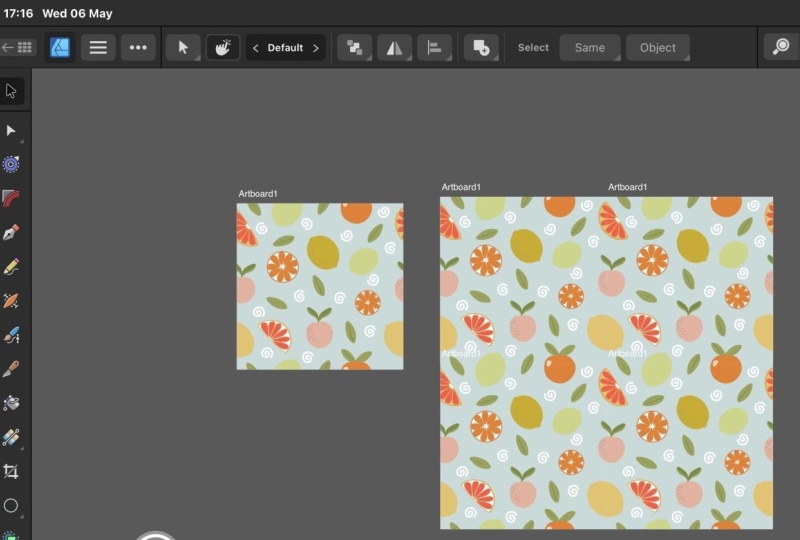
sur mon espace Vous pouvez maintenant voir
l'échantillon complet créé avec
l'outil de modélisation Je vais accéder à mon panneau Layers
et ouvrir ce groupe. Si je sélectionne ce chemin, vous verrez qu'
il mesure 720 pixels de large 720 pixels
de haut comme je l'ai calculé
dans la leçon précédente. Donc, ma tuile était de 480 x 720, mon échantillon de 720 x 720 Il me suffit de suivre ce chemin, qui est la limite de l'échantillon sans remplissage ni
trait, et appuyer sur la commande C pour copier et sur la
commande F pour coller devant Dans le panneau Calques, vous pouvez voir la
copie ajoutée juste en haut. Il n'y a ni fond ni contour Je vais
donc sélectionner l'exemplaire du haut
et lui donner un arrière-plan. Maintenant, je peux soit
sélectionner le groupe dans le panneau des couches,
soit cliquer et faire glisser pour tout sélectionner et le faire glisser vers
mon panneau d'échantillons Je vais appuyer sur Supprimer. Je vais appuyer à
nouveau sur mon clavier pour faire apparaître
l'outil rectangle, puis je vais dessiner un carré et le remplir avec mon nouvel échantillon de
motif Et c'est aussi simple que cela d'ajouter une couleur de fond à
votre échantillon de motif Je vais le supprimer, faire glisser mon échantillon vers l'extérieur, appuyer sur V sur mon
clavier et le déplacer vers le bas. Vous remarquerez peut-être
que lorsque vous faites glisser votre échantillon de motif
dans votre espace de travail, certains éléments de vos
bordures sont incomplets Permettez-moi d'appuyer sur Z pour
zoomer ici afin que vous puissiez mieux
voir cela. Maintenant, si une partie de ma tranche de
citron vert est manquante, c'est parce que seuls les éléments qui franchissent la
limite de l'échantillon de motif sont affichés Il s'agit d'un groupe
de formes et les coins supplémentaires ne font pas partie
de l'échantillon Je vais donc appuyer sur Z pour
dézoomer un peu. Et si cela vous dérange,
vous pouvez déplacer une
pièce entière à sa place Comme il s'agit d'un groupe, je vais double-cliquer pour passer en mode
isolation, et je pourrai supprimer cette pièce
incomplète. Ensuite, je vais passer à la
tranche complète,
qui est entièrement groupée Je vais
donc appuyer sur Ship
Command G pour la dissocier Maintenant, si je clique en dehors du groupe puis que je
sélectionne la tranche, je peux la déplacer à la
hauteur de mon échantillon Je vais appuyer sur la commande Shift M
pour faire apparaître l'outil de déplacement, et je ne veux pas le
déplacer horizontalement, mais je veux le déplacer
verticalement, 720 pixels. Si je clique sur Copier, une copie sera
placée en bas. Vous pouvez donc reconfigurer vos éléments de bordure si fait qu'
ils soient incomplets vous
dérange Il n'est pas nécessaire
que l'échantillon se répète, mais juste quelque chose à noter C'est ainsi que vous ajoutez un
arrière-plan et
que vous pouvez corriger les éléments de
votre échantillon si vous le souhaitez Dans la prochaine leçon, nous
parlerons de l'exportation de votre travail.
9. Exporter votre travail: Mm. Maintenant que nous avons
créé nos modèles, nous devons enregistrer et
exporter notre travail. La première chose que je veux
faire est de sauvegarder mes échantillons. Je vais donc accéder à mon menu d'
échantillons ici et descendre à Enregistrer la bibliothèque d'échantillons en tant
qu'IA Et de la même manière que nous avons enregistré les palettes de couleurs
au début du cours, je vais les enregistrer
sous forme de bibliothèque d'échantillons Je vais lui donner un nom et l'
appeler citrus Swatches, et il devrait être enregistré par défaut
dans
le dossier Swatches. Je vais
donc cliquer sur Enregistrer le dossier Swatches. Je vais
donc cliquer sur Cela permettra d'enregistrer toutes
ces palettes de couleurs, mais également tous les échantillons de
motifs que j'ai
créés Ensuite, si je
souhaite utiliser mes échantillons, je peux les trouver dans le menu de ma
bibliothèque d'échantillons,
comme je l' ai fait lorsque j'ai importé
les palettes de couleurs Pour exporter votre travail en classe, avez besoin que d'un fichier JPEG. Nous allons donc commencer par
créer un plan de travail. Si j'appuie sur Shift O, cela fera apparaître
l'outil Plan de travail, que vous pouvez également trouver
ici dans votre barre d'outils,
puis je cliquerai sur un plan de travail et je le ferai
glisser vers l'extérieur Ici, je peux régler la taille. Et nous avons discuté de la conversion pixels en pouces dans
la dernière leçon, afin que je puisse définir cette taille pour une sortie spécifique en
pouces si nécessaire. Donc, si j'utilise la même
taille que mon échantillon, je vais créer 720 pixels,
puis cliquer pour obtenir une largeur de 720 pixels, et maintenant j'ai un joli plan de travail
carré de dix pouces. Je vais appuyer sur la touche M de mon clavier pour faire apparaître l'outil rectangle. Et si je clique une fois, je
peux régler ma hauteur et ma largeur en fonction de la
taille de mon plan de travail, puis je clique sur OK Cela a ajouté un
carré blanc à mon plan de travail, et je vais cliquer dessus pour le remplir avec mon échantillon de
motif Je vais appuyer à nouveau sur la touche V de mon clavier
pour accéder à l'outil de sélection, et j'ai maintenant un plan de travail avec mon échantillon de motif
qui peut être exporté Si je voulais exporter
l'échantillon lui-même, je pouvais cliquer dessus et le faire glisser
depuis le panneau des échantillons Ainsi, au lieu d'avoir une
forme remplie d'un motif, je pourrais exporter l'échantillon
complet si je dois le télécharger pour
l'imprimer Si vous exportez la forme du champ de
motif, vous pouvez également la redimensionner. Il suffit de cliquer avec le bouton droit de la souris et d'accéder
à l'échelle de transformation Assurez-vous de désactiver les objets de
transformation et de
conserver les modèles de transformation. Vous souhaitez le redimensionner de
manière uniforme afin de pouvoir diminuer l'échelle en appuyant sur Shift et flèche vers
le bas ou augmenter
avec la brouette vers le haut Quand j'aurai terminé, je cliquerai sur OK. Et avec notre configuration graphique,
nous sommes prêts à l'exporter. Je vais aller au fichier, descendre
à Exporter et exporter au format, et je vais donner un nom à mon fichier. Nous l'appellerons Citrus Pattern. Choisissez où l'enregistrer
ici, puis choisissez le format dans ce menu
déroulant d'options. Et je vais sélectionner JPEG, afin de pouvoir le télécharger
dans l'onglet Projet et ressources de la classe. Utiliser les plans de travail doit être cochée, et vous pouvez choisir d'utiliser
tous les plans de travail ou simplement une gamme de plans J'ai donc deux plans de travail, l'un ici et l'autre ici, mais tout ce que je veux vraiment exporter
pour le moment c'est le plan de travail deux,
contenant mon modèle Je vais donc cliquer sur Exporter et
j'obtiens les options JPEG. Je peux choisir le mode
couleur ici. Si je l'exporte
pour les écrans, je dois sélectionner RGB et
voir MKS pour les supports d'impression Ensuite, je peux choisir
la résolution. Si c'est pour les écrans,
72 PPI suffisent, puis je veux
choisir l'optimisation artistique. Vous exportiez pour impression
et aviez besoin d'une haute résolution, puis vous avez choisi le mode
couleur blanc CM et 300 PPI. Mais quelle que soit la
résolution sélectionnée, mon plan de travail carré de 720 pixels
sera exporté en 10 pouces Donc, dans ce cas, ce ne sera que 72 PPI. Je vais donc cliquer sur OK. Maintenant, vous devrez peut-être également
l'exporter au format PDF. Pour ce faire, vous pouvez
revenir à Exportation de fichiers, Exporter sous, puis
passer au format PDF. Et encore une fois, je peux
lui donner un nom, donc je l'appellerai Citrus Pattern. Et maintenant, lorsque je clique sur
Exporter, les options d'exportation
Adobe PDF s'affichent. Vous pouvez jouer
avec les paramètres, mais je tiens
à souligner une chose :
préserver les capacités d' édition d'Illustrator. Si cette option n'est pas cochée, une image
aplatie sera exportée Si vous cochez cette case, votre PDF peut être ouvert dans Illustrator avec
toutes ses couches. Donc, si vous partagez cette
information avec quelqu'un et que vous ne souhaitez pas lui donner
accès à toutes vos couches, vous devez laisser
cette case décochée Une fois que vous avez effectué
vos sélections, cliquez
simplement sur Exporter le
PDF et vous avez terminé. vous suffit donc de télécharger
un fichier JPEG
de votre travail pour le projet de classe. Vous pouvez exporter votre modèle
final
ou, si vous créez
plusieurs versions, vous pouvez en partager autant que vous le
souhaitez sur la page Galerie de la classe. J'espère que vous
téléchargerez un projet afin que je puisse voir ce que vous avez
créé en classe. Dans la leçon suivante,
nous terminerons le cours par quelques réflexions
finales.
10. Réflexions finales !: J'espère que vous avez pris plaisir à explorer l'outil Pattern Tool et que nous continuons
à créer d'autres modèles. J'aimerais vraiment
voir ce que vous créez, alors n'hésitez pas
à partager votre projet dans la galerie de la classe. Vous pouvez faire part de vos
réflexions et poser des questions dans la
section de discussion du cours. Et j'adorerais aussi
que vous laissiez un commentaire. Les commentaires aident
les autres étudiants à trouver ce cours Pensez
donc à
laisser un avis. Et si vous avez apprécié ce cours et que vous souhaitez
en savoir plus sur moi, consultez mes autres cours
ici sur Skillshare Cliquez sur le bouton Suivre
si vous souhaitez indiquer date
UT et être le premier à savoir sur quoi je travaille ensuite. Comme toujours, ce fut
un honneur de vous enseigner, et j'espère
vous voir dans mon prochain cours.
 Amy Bradley, Surface Pattern Designer & Artist