Transcription
1. Bienvenue: Bienvenue sur les fondamentaux de
l'art numérique. Salut les gars, je suis Hardy
Fowler, votre professeur. Je suis un artiste
conceptuel et
illustrateur professionnel avec plus de dix ans d'expérience dans l'industrie. Je suis également le fondateur de
Digital Painting Studio, où j'ai aidé
des milliers d'artistes à améliorer leurs compétences
et même à lancer une carrière. Mais je suis surtout une artiste. Je suis particulièrement heureuse au
moment où je viens peindre quelque chose de
génial , c'est ce que
je veux pour vous C'est ce
que je veux retenir de
ce cours L'art numérique et les
applications de peinture numérique peuvent être un sujet énorme. Vous pouvez passer des années à
maîtriser les subtilités. de ce cours, je veux
vous enseigner le cadre de ce cours, je veux
vous enseigner les compétences et les concepts
fondamentaux
les plus précieux, les plus pratiques et afin que, même si vous êtes
débutant,
vous puissiez commencer à créer des œuvres d'art cool dès aujourd'hui sans vous sentir
découragé ou épuisé Nous allons suivre
trois étapes de base, et c'est le même format que celui que j'utilise pour tous mes cours, même Concept art Academy, mon programme de master, parce que
cela fonctionne vraiment. Entraînez votre cerveau. Passons en revue certains des concepts fondamentaux,
les éléments de base de l'art. Entraînez votre main.
C'est ici que nous prenons le stylet
et que nous nous mettons au travail Je vais vous présenter
des exercices de peinture numérique vraiment amusants et faciles qui vous mettront à l'aise
et vous donneront confiance en vous avec
les applications de peinture
numérique, et nous commencerons
à réellement développer et nous commencerons
à réellement développer cette motricité fine. En mettant tout cela ensemble, nous apprenons à faire par la pratique. Nous allons donc terminer tout ce
processus avec quelques projets. Nous allons mettre en pratique ce que vous
avez appris. À la fin de ce programme, vous allez créer
une peinture numérique dont vous serez fier. Avant de passer
aux choses amusantes, parlons de l'équipement. De quoi avez-vous besoin pour
participer ? Nous disposons d'une grande flexibilité
dans ce domaine. J'utilise un IMAC et une tablette Wakem Intuos Pro
et Photoshop version 2021, Maintenant, vous n'avez besoin
d'aucune de ces trois choses spécifiques pour réussir à merveille
dans ce cours. Puis-je utiliser Procreate ? Oui. Puis-je utiliser un iPad ? Ouais. Puis-je utiliser Flubster ? Ce n'est pas réel.
Puis-je utiliser Cintiq ? Oui. La seule vraie exigence
est que vous utilisiez une installation dotée d'un styliste sensible à la pression.
C'est essentiel. Au-delà de cela, utilisez une tablette, utilisez n'importe quelle application de peinture
numérique populaire. La principale valeur de ce cours réside dans la technique et les concepts que vous allez apprendre et
qui fonctionnent sur n'importe quelle application. La seule mise en garde que je
tiens à faire
connaître à tout le monde est que j'
utiliserai Photoshop Je vais donner le
cours dans Photoshop. Si vous en utilisez une
autre, vous
aurez peut-être quelques
traductions d'interface à faire, mais la plupart des choses que je vais
faire sont assez basiques, et vous ne devriez pas
avoir de
problème à transférer ces
fonctions vers votre application. Bienvenue donc si vous êtes un artiste traditionnel qui
transfère ses compétences sur le support numérique ou si vous êtes un nouveau venu dans le domaine
de l'art en général Il s'agit d'une excellente première
étape pour vraiment libérer le pouvoir créatif de
cet incroyable médium
2. La peinture numérique est géniale: Voyons pourquoi la
peinture numérique est géniale. Tout d'abord, c'est pratique. Vous n'avez jamais besoin d'
aiguiser les crayons, laver les pinceaux, rien ne manque
jamais d'encre. Il n'y a pas de fournitures artistiques. Donc, une fois que vous avez votre ordinateur, votre application
et votre stylet, vous avez fini d'acheter des choses. Tu peux en quelque sorte
embrasser le magasin d'art. Au revoir Il vous suffit de prendre votre stylet et
vous créez de l'art Facile. Il est retravaillable C'est l'
essentiel pour annuler la commande Z. Toutes les erreurs sont pardonnées Vous n'avez
donc jamais à vous
inquiéter de
renverser du café lors d'
une tâche d'encrage la Oh. Contrôle et efficacité, vous pouvez simplement faire plus de
travail en travaillant numériquement. Même les artistes
traditionnels les plus talentueux du monde ne peuvent tout simplement pas remplir une toile couleur aussi vite que je peux
simplement cliquer sur l'outil de remplissage Qui se souvient avoir colorié quelque chose quand vous étiez
enfant à l'aide d'un marqueur et qu'il n'
y avait plus d'encre ? C'est comme si je voulais que ce
cercle soit rouge uni, mais j'en suis à mon troisième marqueur, et il ressemble à une poubelle à
moitié remplie. Ce n'est tout simplement pas le
cas avec l'art numérique. Si vous voulez que ce
cercle soit rouge, il va être rouge. Cliquez. Terminé. Ainsi, dans la plupart des cas, les applications de peinture
numérique
font ce que vous voulez. Vous n'avez pas à dépenser
autant d'énergie à essayer d'apprivoiser physiquement un médium Cela vous permet de
garder votre concentration et votre attention sur les préoccupations
artistiques. La peinture numérique
est donc pratique, efficace, modifiable à l'infini et
indulgente Tout cela rend la création
artistique moins intimidante. C'est plus amusant. Cela
permet aux étudiants en art accélérer
réellement leur
développement sans cette crainte. Et les applications de peinture
numérique les plus populaires font un travail incroyable en simulant toute l'
expressivité, le
charme et la chaleur des médias
traditionnels Dans les conférences à venir,
examinons donc examinons les applications un
peu plus en détail. Nous allons apprendre quelques fonctions
de base et comment nous pouvons les utiliser pour
créer quelque chose de génial.
3. Choisir une application: Parlons des applications de peinture numérique car il existe de nombreuses options
intéressantes. Des artistes comme Clip Studio Paint et Krita and Corel Painter ont des
adeptes vraiment
fidèles Mais à l'heure actuelle, la guerre des applications de peinture numérique est toujours dominée
par deux acteurs clés, savoir Photoshop
et Procreate a vraiment donné du fil à
retordre
à Photoshop ces dernières années Alors, lequel est le meilleur ? Il est très important de mentionner
que les deux sont géniaux. Vous pouvez créer des
œuvres d'art incroyables avec l'une ou l'autre, et tout ce que je
vais enseigner dans ce cours
s'applique vraiment à l'une ou l'autre des applications. Vous pouvez créer des œuvres d'art sympas
avec n'importe quelle application populaire, donc vous ne pouvez vraiment pas perdre. Tout dépend de l'application qui vous
convient le mieux, en fonction de vos objectifs
ultimes, vos priorités en tant qu'artiste. Décomposons-les donc un peu
en fonction quelques facteurs de
comparaison vraiment importants. Tout d'abord, le prix. Photoshop, au
moment où j'enregistre c'est 2099€ par mois, mais il y a un essai
gratuit de sept jours si vous
voulez l'essayer Procreate coûte 999$ avec
un paiement unique. Tu as payé dix dollars
et c'est terminé. un énorme avantage
pour Procreate, en particulier pour un utilisateur occasionnel et créatif, une sorte
d'amateur d'art Et j'inclurai
des liens vers les deux dans la description si vous
souhaitez vérifier et comparer. Commodité. C'est un autre
avantage vraiment important pour Procreate Comme il est basé sur une tablette, il est très facile prendre en main et
de
commencer à faire de l'art. L'interface est également
très intuitive. Je pense donc que beaucoup d' artistes aiment vraiment
cette sensation d'avoir quelque chose en main et faire de l'art rapidement et facilement. Cela ressemble à ce genre de carnet de croquis que de nombreux artistes,
en particulier les artistes traditionnels,
trouvent vraiment
attirante en particulier les artistes traditionnels,
trouvent vraiment C'est important, car
surtout si vous êtes débutant, plus vous pratiquez
l'art, plus il est facile de le
prendre en main et de commencer à le faire. Lorsque vous êtes simplement en train de
passer du temps ou de vous détendre, cela peut vraiment
accélérer votre art, et c'est vraiment significatif. Cela fait vraiment une différence
dans votre objectif ultime. Pour mémoire, Photoshop
a une version pour tablette, mais au fond, j'ai l'
impression que c'est toujours une application conçue pour le bureau. Je pense donc que la
commodité et le simple facteur de prise en main et de peinture favorisent
toujours Procreate Pouvoir. C'est là que la
balance penche dans l'autre sens. Énorme avantage Photoshop. Il prend vraiment de l'avance car il possède de nombreuses fonctionnalités, différentes manières de contrôler éditer
et de modifier les couches. Et il existe des dizaines
d'autres fonctionnalités nettement plus
puissantes dans Photoshop. Par exemple, Procreate limite
le nombre de couches que vous pouvez utiliser là où Photoshop ne fait pas de
petites choses comme ça petites limitations
font vraiment la différence, en particulier pour les utilisateurs plus sérieux
ou même professionnels Alors que les deux applications peuvent vous donner excellents résultats et vous permettre d'être opérationnel et de
peindre rapidement, à long terme, à mesure que vous
devenez un utilisateur plus expérimenté, capacités de
Photoshop
finissent par aller au-delà de Procreate Son plafond est beaucoup plus élevé, ce qui nous amène à
notre dernière catégorie. La présence dans l'industrie, autre domaine dans lequel Photoshop prend
une longueur d'avance, est tout simplement la référence de
l'industrie. Donc, si vous
aspirez à travailler dans un domaine créatif, Photoshop est presque
une compétence essentielle sur le CV d'un artiste. Ça vaut vraiment quelque chose. Ainsi, bien que chaque application présente avantages
notables,
les deux sont géniales. Et dans l'ensemble, ils
sont vraiment très similaires. Tout dépend
du type d'utilisateur
que vous pensez être ? Si vous êtes un amateur
qui veut simplement
prendre une tablette et peindre
quelque chose de temps en temps,
Procreate est parfait, bon marché,
intuitif Si vous voulez plus de profondeur et puissance si vous avez des aspirations
professionnelles créatives. Photoshop est toujours ce standard de
l'industrie. C'est ce que j'utilise, et j'adore ça. Voici donc un bref aperçu ces deux applications de peinture
numérique les plus populaires. Ensuite, mettons
les applications de côté et examinons quelques concepts artistiques de base vraiment
puissants.
4. Prendre soin de soi: Parlons un peu de la façon de prendre soin de
soi en tant qu'artiste. Si c'est quelque chose que
vous allez
passer beaucoup de temps à faire, cela vaut la peine d'apprendre de
bonnes habitudes qui
assureront votre bien-être mental
et physique à long terme. Parlons donc d'abord du
physique. L'
investissement le plus important que vous puissiez faire dès le départ concerne
votre espace de travail, et tout commence
ici avec votre fauteuil Maintenant, de bonnes chaises de bureau coûtent une
somme dérisoire. Il s'agit de la chaise Herman
Miller Aaron, et j'ai failli vomir quand
je l'ai achetée il y a dix ans, mais mon dos m'en a remercié Il s'agit en fait d'un investissement
rentable. Je suppose que tu
dois te demander combien vaut ton
dos pour toi ? Dans dix ans, je vous garantis que vous vous remercierez
si vous pouvez vous permettre dépenser cet investissement
initial
et d' acheter une chaise de très haute
qualité Herman Miller Aaron
est ce que j'ai utilisé. Je l'ai vraiment acheté
il y a dix ans, et je n'en ai jamais
changé. C'est génial. Une autre bonne façon de prendre
soin de votre dos est de vous lever les fesses de votre chaise de
temps en temps. Vous ne pouvez tout simplement pas vous
connecter pendant 10 heures par jour et vous attendre à vous sentir
bien le lendemain. Alors faites des pauses fréquentes, sortez, étirez-vous
un peu. Un petit conseil que j'
utilise pour cela est juste de boire
de l'eau en permanence Cela vous oblige naturellement à
vous lever de votre fauteuil pour faire des pauses aux toilettes et
finit par étirer vos jambes et
le reste de votre corps. Votre dos se sent mieux
à la fin de la journée. Parlons de posture. En général, lorsque je
suis face à ma toile, je garde les pieds à plat
sur le sol de manière à ce que mes genoux et mes coudes soient
à peu près à angle droit Nous voulons atteindre 90 degrés pour que lorsque vous
tenez votre stylet, vous ne vous penchiez pas, pour que lorsque vous
tenez votre stylet,
vous ne vous penchiez pas,
vous ne tendiez pas trop la
main Croyez-le ou non, même le fait de
tenir ce stylet dans un angle maladroit pendant 10 heures par jour peut entraîner des
problèmes de cou à long terme Donc, adoptez une posture, gardez simplement le dos
bien droit, ne vous penchez pas en avant et gardez votre bras
coudé vers le bas sur la table, pour
vous reposer confortablement. choses semblent mineures, mais à Les choses semblent mineures, mais à long terme, elles
peuvent vraiment s'accumuler Il vaut
donc la peine d'apprendre
ces choses et prendre ces bonnes habitudes
dès le début de votre processus. Maintenant, le fait de m'
y pencher me fait regarder. Tout d'abord, l'éclairage de votre espace de travail est important. Nous ne voulons pas dessiner
dans des donjons artistiques où la lumière du
moniteur ou de votre tablette est la
seule lumière qui nous entoure Cela peut être mauvais pour vous si vous vous contentez de regarder cette lumière bleue 10 heures par jour sans aucun
autre éclairage ambiant Donc, quelque part avec des fenêtres, si possible, ou sinon, allumez
simplement des lumières et des
lampes pour avoir un peu de lumière ambiante dans la pièce.
Vos yeux vous en seront reconnaissants. Vous n'avez pas besoin de vous pencher
plus près de ce moniteur. Il existe des fonctions de zoom. Vous pouvez en fait
rapprocher votre peinture de vous d'une
certaine manière. Alors utilise-le. Ne vous retrouvez pas
à vous pencher ou à pencher encore et encore pour voir
votre travail de plus près, rapprochez-le de vous Une autre bonne règle de base pour la santé
oculaire est la règle du 20 2020. En gros, toutes les 20 minutes, regardez quelque chose à au moins 20
pieds de distance. Pendant 20 secondes. Cela permet à vos yeux de se reposer, de
sorte qu'ils ne se concentrent pas
constamment sur
un objet proche du sol, et cela évitera toute sorte de fatigue à
long terme qui pourrait
entraîner l'apparition de lunettes épaisses. Maintenant, la santé mentale,
devenir artiste c'est en fait un voyage
émotionnel fou. C'est quelque chose de très
introspectif, quelque chose que vous
faites pour vous-même. Mais c'est aussi une sorte
de champ de mines. Les étudiants, en particulier ceux qui
ont des aspirations professionnelles, doivent faire face à
toutes sortes de problèmes tels que le syndrome de l'imposteur
ou l'intimidation, surtout lorsqu'on
regarde tout le travail
incroyable
sur Internet Il est important de
faire certaines choses
pour que tout
cela reste concentré. Tout d'abord, n'oubliez pas
que votre art est fait pour vous. Peignez ce que vous aimez. Ce devrait être ce processus vraiment
expressif, merveilleux et
introspectif qui vous donne l'
impression d'avoir le temps de
réfléchir à
ce qui est important pour vous et de vous
exprimer de manière créative Si vous pouvez rester dans cet endroit, l'art reste un processus
amusant et joyeux plutôt que quelque chose qui
ressemble à du travail ou qui est stressant. Une autre chose à
surveiller est le burnout. Encore une fois, surtout pour les artistes qui ont des aspirations
professionnelles, il est facile d'en faire trop
pour avoir l'impression que je dois être l'artiste
qui travaille
le plus dur au monde ou que je n'
y arriverai pas Cela peut en fait entraîner un recul à long terme dans
votre développement en tant qu'artiste
si vous en faites trop et si vous vous épuisez. Donc, ce que j'essaie de faire, c'est de créer un moment sacro-saint
où je ne fais pas Pour moi, les fins de semaine sont consacrées à
la famille et aux activités de plein air. Je pense que ce genre de
garde-corps est une bonne habitude pour tous les artistes
. Alors voilà. Quelques perles de sagesse
d'un vieil artiste. Utilisez-les pour votre succès à
long terme, et votre santé en tant qu'artiste
n'en sera que meilleure.
5. Comment s'améliorer dans l'art: Il est
difficile de développer des compétences artistiques. Cela peut prendre des années. Cela peut être frustrant et cela peut ressembler davantage à
une corvée qu'à l'expérience de
relaxation amusante et
auto-expressive que c'est censé être Alors aujourd'hui, parlons de la façon de s'
y retrouver, de la façon de s'améliorer en art, de la façon de ne pas arrêter de fumer Donc des mentalités et des philosophies que j'ai recueillies
au fil des ans, mais aussi des
mesures concrètes que vous pouvez Et ce sont des
choses qui continuent d' avoir un impact énorme sur
mon propre développement. Beaucoup d'entre elles
proviennent d'observations que j'ai faites en tant que mentor artistique. semble qu'il y ait
certaines choses que étudiants en art qui réussissent
vraiment les étudiants en art qui réussissent
vraiment semblent tous faire en commun. Essayons donc d'en
tirer les leçons. Alors restez avec moi pour
une brève conférence. C'est un truc vraiment utile, et il y aura
une peinture sympa qui prendra forme en arrière-plan. Et je vais
essayer de faire en sorte que ce aussi simple que possible Je ferai de mon mieux
pour éviter les platitudes, comme « n'
abandonnez pas vos rêves, mais n'
abandonnez pas vos Bien, lorsque nous évaluons la
meilleure façon d'apprendre l'art
et de nous améliorer rapidement, la première question que nous nous posons
habituellement est dois-je aller dans une école d'art ? Est-il possible de devenir
vraiment bon sans elle ? Eh bien, examinons cela du point de vue de l'auto-apprentissage, car je pense que la frontière entre école
d'art ou
absence d'école d'art est un
peu plus floue qu' on ne le pense lorsqu'il s'agit
d'un véritable apprentissage réel Dans ces
moments réels d'acquisition de compétences et de connaissances où vous prenez vraiment le
contrôle de quelque chose, je pense que c'est toujours de l'
auto-apprentissage. Voici ce que je veux dire. Vous pouvez
assister à quatre ans de cours
universitaires et prendre des notes incroyables, vous
pouvez vraiment participer. Ou d'un autre côté, vous pouvez regarder 10 heures
d'art sur YouTube par jour. Mais au moment où
toutes ces informations deviendront
réellement vos
connaissances, vos compétences, ces moments se produiront lorsque
vous
serez juste à votre bureau,
probablement bien tard dans la nuit, à vous probablement bien tard dans la nuit, à embrouiller dans un projet et tout
à embrouiller dans un projet et tout
à
coup, il vous suffira de cliquer Oh, maintenant je comprends.
Valorisez le contrôle des limites. Cela fonctionne vraiment. C'est comme si on
pouvait te dire quelque chose. Et tu peux même y croire. Vous pouvez le noter
et croire que vous le connaissez, mais tant que vous ne
l'aurez pas découvert par
vous-même, ce sera purement académique. Donc, le premier point à retenir aujourd'hui
est que nous apprenons à faire par la pratique. Les vrais pas en avant
semblent se produire surtout lorsque vous avez ces révélations nocturnes
qui vous font
réaliser que ce que vous avez entendu il y a des années était Il fallait juste que tu le
découvres à nouveau par toi-même. Et maintenant, cette leçon, cette compétence
vous appartient vraiment pour toujours. Nous devons trouver un moyen de
nous préparer à ce que
ces épiphanies se Parlons de cohérence. Maintenant, voir une
amélioration significative de votre art prend du temps. Il n'y a vraiment aucun
moyen de contourner cela. Nous ne pouvons pas intégrer les
informations dans notre cerveau. Il faut que ce soit votre main
qui tient l'outil, que vous fassiez les mouvements
encore et encore,
sinon vous ne verrez tout simplement aucun progrès pour utiliser
cette métaphore de gemme.
Vous savez, vous pouvez vous inscrire à une Vous pouvez acheter une salle entière
d'équipements d'entraînement, mais vous ne serez jamais en meilleure forme si vous
ne les utilisez pas. Mais la vie est bien remplie. Tout le monde a un travail, des factures , une
famille et des relations
à entretenir. Alors, comment pouvons-nous créer comme par magie ces heures d'entraînement supplémentaires tout en faisant tourner les
roues de la vie Pour cela, nous avons un petit
hack de longue date. Il vous suffit de réserver de l'espace dans
votre emploi du
temps hebdomadaire pour passer du
temps artistique sacro-saint, du
temps libre de
distraction qui n'appartient qu' à vous et à votre art
et Et peut-être juste une heure par jour laquelle vous pouvez être
totalement connecté Mais tu dois vraiment t'y
engager. Cela ne peut pas sembler facultatif. Et vous devez vous
assurer que les moments
que vous
choisissez peuvent être respectés
par les personnes qui vous entourent. Vos amis
doivent donc savoir que vous n'êtes pas disponible pour
passer du temps ensemble pendant ces heures ou, désolé, vous ne pouvez pas déranger maman
ou papa maintenant, ils travaillent. Et écoutez, je sais que
c'est une question difficile. Vous êtes probablement déjà
fatigué après le travail, ou si vous êtes parent après
avoir endormi vos enfants, et vous
voulez probablement simplement, vous savez, vous
détendre, regarder Netflix,
jouer à des jeux vidéo. Mais même les personnes les plus occupées peuvent généralement trouver un
écart d'une heure dans leur emploi du temps. Essayez donc de
réfléchir à votre journée, voir où cela pourrait vous convenir et d'essayer vraiment de le
mettre en pratique pour votre art. Maintenant, vous l'avez probablement
déjà entendu. Consacrer des heures, vraiment s'engager à
apprendre quelque chose, ce n'est pas une idée nouvelle, mais j'ai un revers de la médaille
qui, à mon avis, est
tout aussi important. Donc, les artistes qui se sentent fortement motivés
pour s'améliorer rapidement aiment les
artistes vraiment intenses et enthousiastes qui veulent le faire. En fait, ils ont
tendance à en faire trop. Assurez-vous donc d'avoir des
périodes de votre semaine où l'art est spécifiquement
interdit. Pour moi, c'est le week-end. Et il est essentiel de se
déconnecter, de se concentrer sur l'art et de concentrer sur l'art et de faire une
pause, et
pas seulement pour éviter En fait, vous apprenez plus efficacement lorsque vous mélangez la cohérence dans votre temps d'
entraînement. Avec un temps
de pause constant. C'est comme ces pauses entre les sessions d'apprentissage
actives. Il permet aux nouvelles informations, à
la nouvelle
mémoire musculaire de votre
main de s'intégrer
parfaitement dans votre cerveau Vous finissez par apprendre
plus rapidement et de
manière plus significative que si vous
y mettiez tout le temps Donc, cohérence du
temps d'entraînement et cohérence du repos. Parlons ensuite de
l'idée de perfection. Maintenant, les artistes, et je
parle aussi de moi ici. Nous sommes névrosés. nous vivons dans notre tête Je pense que nous vivons dans notre tête bien
plus que la plupart des gens. Et lorsque nous pensons à
l'arc à long terme de notre développement en tant qu'artistes, il peut être très facile de
penser à l'objectif ultime, le sommet de la montagne
comme un état de perfection. exemple, un jour, je
serai si habile et si compétente
que je pourrai tout
peindre parfaitement Internet
explose à chaque fois
que je publie quelque chose, et je refuse les
offres d'emploi des entreprises AA Voici quelque chose que vous connaissez
certainement déjà, mais que nous avons tous
encore besoin d'entendre. Il n'y a pas de perfection dans l'art. Aucun jour ne viendra où vous aurez simplement fini de vous améliorer en art. C'est ce voyage sans fin. Et en fait, pouvez-vous imaginer à
quel point ce
serait horrible si vous arriviez un jour à
la fin de l'art ? Par exemple, désolé, vous avez
atteint le niveau maximum, essayez autre chose maintenant.
Je serais nul. Faisons plutôt
quelque chose qui mène à un espace d'
apprentissage beaucoup plus sain Acceptez l'imperfection. Il existe une
philosophie japonaise appelée Wabi Sabi, qui consiste à trouver la beauté dans les choses imparfaites
et impermanentes J'aime vraiment ça. Cela m'
aide à travailler librement pour penser de cette façon, cela permet de
garder les choses expressives. Et en fait, j'ai remarqué
que le travail de la plupart de mes idoles de l'art n'est qu'un mélange de
coups de pinceau C'est ce qui est le plus éloigné de
la perfection. Mais c'est génial. Donc, le point à retenir, que vous pouvez
réellement utiliser dans votre propre développement c'est que lorsque
vous pratiquez l'art, assurez-vous que vous pratiquez
juste pour vous Le travail d'entraînement a
le droit d'être moche. L'
œuvre d'art la plus significative et la plus précieuse que vous ayez jamais créée est peut-être celle que vous
ne voudrez jamais montrer à personne. C'est juste cet exercice moche vous a permis de faire une percée. Ne peignez donc pas pour Internet. Ne peignez pas pour obtenir des likes. Peignez dans le but précis de faire un pas
en avant pour vous-même. Obtenez une amélioration de 1 % dès aujourd'hui. Et cette idée de se
lancer des défis nous
amène à la zone de confort. Voici le principal
élément qui se cache derrière tout cela. Si votre art ne change pas, il ne grandit probablement pas. Et c'est difficile,
surtout lorsque vous atteignez un certain niveau de compétence et que les choses commencent à
avoir l'impression qu'elles fonctionnent
enfin pour vous. C'est toi qui décides,
je suis arrivée. J'ai terminé. Et cela vous permet lâcher
immédiatement les gaz. Cela vous fait arrêter de vous étirer
et d'expérimenter. Et c'est pourquoi
tant d'artistes plafonnent. Ils se retrouvent en quelque sorte dans cette zone
médiane et ils ont l'
impression d'
avoir atteint un plafond qu'ils ne peuvent pas franchir. C'est peut-être la préoccupation la
plus courante que je ressens lorsque je suis le mentor d'
un autre artiste Mon travail est bon, mais je n'ai pas l'impression m'améliorer
et je ne pense pas que je pourrai un jour atteindre des compétences de niveau
professionnel Donc, lorsque vous vous sentez coincé, il est temps de tout faire
exploser. Essayez une autre approche. Essayez un autre outil, une nouvelle
technique, un nouveau professeur, quelque chose qui vous permettra de
sortir de l'ornière que vous avez utilisée en vous en tenant trop longtemps à la
même formule Et ce conseil
est vraiment difficile pour moi. C'est le
plus difficile pour moi de mettre en pratique ce que je prêche parce que
j'aime mon travail Et honnêtement, je
fais ça depuis un moment maintenant, et parfois j'ai juste
envie de rester dans cette jolie boîte
confortable que je me suis
construite. Je n'ai pas envie de tout
démonter et d'apprendre
une nouvelle voie à suivre. Mais chaque fois que je me surprends
assez longtemps pour essayer quelque chose de nouveau, comme un nouveau réglage de pinceau, un nouvel outil ou du clair au foncé
au lieu du foncé au clair, j'aime presque toujours les résultats et j'apprends quelque chose de nouveau
qui a une valeur durable. Je me demande toujours pourquoi je ne l'
ai pas fait il y a des années. Le dernier point que je vais vous
laisser est énorme. Soutien et responsabilité. Apprendre tout seul n'est tout simplement pas aussi rapide ni aussi efficace
et de nombreux artistes sont de véritables introvertis Nous préférons notre monde
intérieur privé, qui peut mener à l'apprentissage de ces mentalités de
loups solitaires Et c'est tout à fait normal. Vous allez passer de
nombreuses heures
uniquement avec vous-même lorsque vous
choisirez la voie artistique, mais cela ne devrait pas être
entièrement le cas. Essayez de trouver un petit groupe
de confiance qui vous donnera des commentaires constructifs mais
honnêtes sur votre travail. Comme l'a dit la géniale YouTubeuse artistique
Kelsey Rodriguez, trouvez des amis artistiques qui
déchireront vos œuvres avec amour au lieu de simplement chercher des compliments en Ce groupe
vous responsabilise également, n'est-ce pas ? Cela vous motive à
faire le travail. Vous oblige à vous en tenir à votre plan parce que vous ne
voulez décevoir personne. La plupart d'entre nous sont trop disposés
à nous décevoir. Mais si un ami
compte sur nous, nous le livrons. Alors utilise-le. J'espère que certaines
d'entre elles vous seront utiles. Ces choses ont vraiment fait
une grande différence pour moi. Je reviendrai
bientôt avec une nouvelle vidéo, mais en attendant, bonne
chance avec tes œuvres d'art. Peins quelque chose de cool aujourd'hui.
6. Valeur: Salut, les gars, dans les
conférences à venir, parlons de certains principes fondamentaux de l'art vraiment
importants et
de la façon dont nous pouvons
les appliquer à la peinture numérique. Pour ce cours, concentrons-nous sur les deux plus importants,
je pense, qui sont
la valeur et la couleur. Tout d'abord,
parlons de valeur. Il s'agit de la qualité
visuelle la plus fondamentale, probablement la plus importante, dans tout processus de rendu
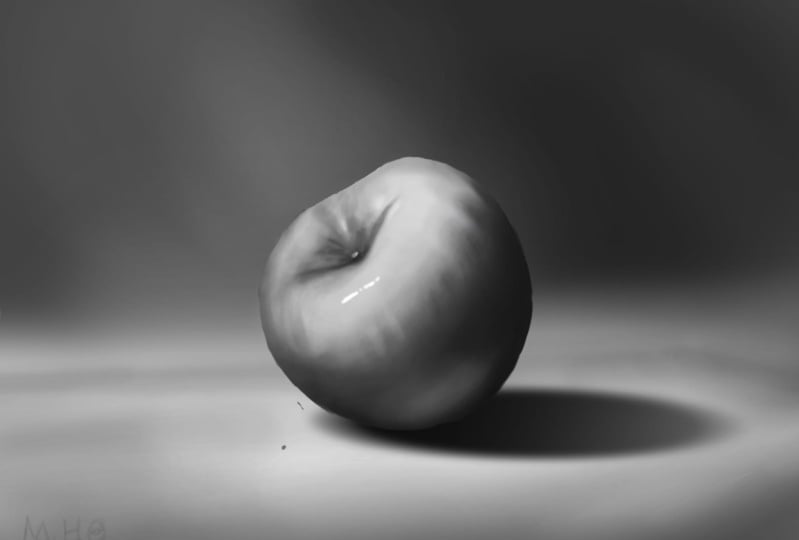
clair ou foncé. La valeur peut décrire la forme, elle nous donne
donc la forme, tridimensionnalité et la profondeur Si nous utilisons ces éléments de base qui
mettent en évidence l'ombre centrale, la lumière
réfléchie et l'ombre projetée, la lumière
réfléchie et l'ombre projetée,
nous pouvons donner à ce qui se passe sur un écran
plat un aspect rond. C'est l'illusion
tridimensionnelle
la plus fondamentale que nous puissions obtenir, et c'est une première étape vraiment excitante et
intéressante pour
tout peintre numérique. Pour comprendre la valeur, nous
devons penser à la lumière. Nous devons donc définir notre
source de lumière dans chaque peinture. Cela peut être quelque chose dont
nous sommes conscients, comme un soleil ou un lampadaire, ou
quelque chose de plus implicite, mais la lumière se déplace en
ligne droite entre sa source et les sujets
qu'elle éclairera Donc, pour cette image,
supposons que la source de lumière se trouve
quelque part dans l'écran. La lumière brille en quelque sorte vers le bas dans cette direction générale. C'est là que nous devons
vraiment activer notre cerveau et commencer à
penser comme la lumière. Nous devons déterminer
quelles parties de l'objet pointent le plus directement vers
la source lumineuse. Pour ce faire, il est utile d'essayer de simplifier mentalement
les objets. Imaginons que cette
sphère soit coupée en deux, ou plutôt en la
regardant en section, et que j'aie lissé
les courbes ces petites facettes
afin que nous puissions voir comment la lumière atteint chaque plan Maintenant, comme nous pouvons le voir, les plans
faisant le
plus directement face à la source lumineuse reçoivent
la valeur la plus élevée. Donc, cette valeur lumineuse
élevée principale se situe au sommet
du spectre. Lorsque nous suivons les plans vers l'extérieur, loin de cette surbrillance
directe, les valeurs de ces
plans commencent à s'assombrir, autant
plus que leur angle à la
source de lumière augmente Et si nous suivons cela jusqu'à notre ombre centrale,
nous découvrons que c'est à cet
endroit que les avions commencent à faire face à
la source lumineuse. C'est donc là que les valeurs
deviennent les plus sombres. C'est ça. C'est la base de l'
éclairage et de l'objet à valeur ajoutée. Et si nous
allons encore plus loin, l'ombre projetée est simplement la zone du
sol où ces rayons de lumière n'ont pas pu atteindre le sol parce qu'ils
étaient bloqués par notre forme. C'est tout ce qu'est une ombre projetée. Nous avons également cette zone de lumière
réfléchie. Il fait face à
la source de lumière, alors pourquoi ne fait-il pas noir ? C'est en fait parce que la lumière rebondit depuis n'
importe quel endroit de l'image, dans ce cas, elle
rebondit sur le sol Et les lumières réfléchies
sont très importantes. Ils sont essentiels pour compléter cette illusion en
trois dimensions. Alors ne les omettez pas. Ils ancrent l'objet
dans son environnement, car il s'
agit essentiellement d'une sorte de lumière provenant de
la zone environnante qui éclabousse l'objet N'oubliez donc pas de
penser à la lumière et aux avions dans chaque objet
que vous peignez. Lorsque vous appliquez une
valeur à quelque chose, assurez-vous qu'elle
est cohérente avec votre source de lumière et avec
d'autres parties de l'image. Si quelque chose ne va
pas, essayez simplement de décomposer mentalement
votre sujet en avions, et je parie que ce
sera la solution. Notre prochain concept de valeur
est un autre concept clé. C'est peut-être l'aspect le plus
sous-estimé et le plus crucial d'une peinture réaliste sur les
bords Donc, en plus d'
être clair et foncé, nous devons penser à
la valeur en termes d'arêtes. La valeur possède-t-elle
un bord souple, tel qu'un dégradé progressif
du clair au foncé ? Ou est-ce que la valeur
présente une arête dure, une coupure nette et abrupte
entre le clair et le foncé ? La clé du réalisme est d'équilibrer ces
arêtes dures avec les arêtes souples, et c'est quelque chose qui
est si souvent négligé. Cela fonctionne particulièrement bien dans les sujets
organiques tels que
la peinture de personnages. Nos visages, en particulier,
présentent des dégradés doux et progressifs pour les zones aux courbes lisses,
comme les joues ou le front, mais nous devons trouver un équilibre entre
ces arêtes souples certaines découpes très dures dans les zones
où les plans du
visage Donc, le coin interne de l'œil, les coins
du nez,
la narine, il y a beaucoup de changements
brusques de plan dans les environs Il en va de même pour les bords des lèvres,
les coins de la bouche, autant
d'occasions incroyables d'ajouter des bords à valeur ajoutée pour
contrebalancer les bords mous. C'est une excellente façon de
montrer les muscles et l'anatomie. Incluez simplement ces deux
types d'arêtes de valeur. Cela a été un grand
moment pour moi, pour les innombrables
étudiants que j'ai encadrés Assurez-vous de trouver
cet équilibre et je vais
vous apprendre des moyens géniaux contrôler les
marges de valeur Vous allez adorer les résultats
que vous allez obtenir. Il y a donc un regard sur la valeur, le concept artistique
fondamental le plus puissant. Ensuite, examinons la
couleur. Je le sais
7. Couleur: Parlons ensuite de la couleur. Il est donc évident que la couleur peut être un
outil extrêmement précieux pour créer sensation et une ambiance ou pour attirer l'attention par le
contraste et l'éclat. Et à première vue, cela peut
sembler très explicite. Ce truc est rouge
ou jaune ou autre. Mais si nous creusons un peu plus profondément, il existe des
dynamiques lumineuses insensées qui peuvent avoir des effets inattendus et vraiment
intéressants sur les couleurs. Tout d'abord, la façon dont la
couleur est perçue peut changer radicalement
en fonction de ce qui se trouve à côté. C'est une couleur relative. Par exemple, les points situés
au centre de ces diagrammes sont
les mêmes dans chaque ensemble, mais vérifiez à quel point ils sont
différents. La couleur de fond
qui borde chaque point a un impact énorme sur la façon dont nous percevons la couleur
du point lui-même. L'environnement lumineux,
dans lequel l'objet existe, joue également un rôle important. L'objet est-il
très éclairé
ou est-il dans l'ombre ? La lumière a-t-elle
une couleur ? Est-ce la lumière du soleil ou
peut-être la lumière d' un incendie ou d'un
vaisseau spatial extraterrestre ou quelque chose comme ça ? Tous ces éléments
sont vraiment importants pour donner aux objets d'
une scène l'impression qu'ils se collent les
uns aux autres, comme s'ils étaient à leur place. La
couleur peut avoir toutes sortes d'indices
psychologiques sur l'humeur
et le sentiment de notre image. Si brillant et saturé
peut être heureux. froid et le gris peuvent être réduits, et il existe 1 million de
variations entre les deux. L'autre chose
pour laquelle nous pouvons utiliser la couleur est un appareil à couper le souffle. Nous pouvons utiliser le contraste. Par exemple, si nous avons une image
composée principalement de couleurs froides, nous pouvons garder quelques rouges
pour un point d'éclat. J'adore faire ça. Il y a
cette fleur bleue dans ce projet de grotte
où tout est orange et rouge vif. Mais nous avons cette petite fleur
aux couleurs cool et votre attention
va directement là. C'est donc le genre
de façon dont nous pouvons utiliser la couleur pour vraiment attirer l'attention. Une autre chose à laquelle je suis devenue un
peu accro, ce sont ces oiseaux orange
rougeâtre très brillants Je commence à le mettre dans beaucoup
trop de mes pièces, mais j'adore ça. S'il s'agit d'une palette de couleurs plutôt
cool, ajout de quelques
oiseaux rouges lui
donne dose parfaite
de pop et d'accent C'est un excellent appareil qui attire l'attention et aide
les oiseaux à voler en quelque sorte vers
le point focal. donc de très bonnes
façons d'utiliser ce contraste de couleur, ces superbes associations
pour conserver nos points focaux pour cette zone de contraste
lumineuse Je suis sûr que vous connaissez tous
la bonne vieille roue chromatique. Il y a une chose que je veux que vous sachiez c'est
la complémentarité des couleurs. C'est alors que nous avons des couleurs sur les côtés
opposés de
cette roue chromatique. Si nous les associons, ils ont tendance à avoir
un look agréable. Et tu peux légèrement fausser
les choses. Il n'est pas nécessaire qu'ils soient
parfaitement opposés. Mais essayez-le. Vous constaterez que le
bleu et l'orange, rouge et le vert, le
violet et
le jaune , utilisés dans certaines variantes
et avec une certaine finesse
, sont toujours très jolis. Alors, un rapide coup d'œil à la couleur,
nous allons faire des exercices
vraiment amusants
avec les couleurs afin que vous
puissiez commencer à utiliser ces principes
et à vous approprier nous allons faire des exercices
vraiment amusants avec les couleurs afin que vous puissiez commencer à utiliser ces principes ces
compétences.
8. Fonctions de base des applications: Salut, les gars, bienvenue dans l'exercice des fonctions
de base. C'est ici que nous prenons
notre stylet, ouvrons notre application et commençons à utiliser
ces outils afin
que vous puissiez vous sentir confiance et à l'aise avec votre application avant de
commencer à créer des œuvres d'art Des fonctions très basiques ici. Je veux juste passer en revue les principaux éléments
du canevas, comment utiliser certains
outils essentiels, et ce sera à peu près tout. J'utilise Photoshop, mais si vous utilisez une
application qui n'est pas Photoshop, vous devrez faire un peu traduction
d'interface,
mais encore une fois, des choses assez basiques que vous ne devriez avoir aucun
mal à rattraper. Commençons par terminologie de
base de
ce que nous examinons. Cette partie du
milieu est la toile. C'est ici que nous peignons. Ces éléments sur le
côté sont notre barre d'outils
, que nous avons ici, puis nous avons nos
panneaux sur le côté. Maintenant, j'en ai activé quelques-uns. Vous pouvez personnaliser votre espace
de travail dans une large mesure dans Photoshop. Vous pouvez lui indiquer les fenêtres que
vous souhaitez activer, et vous pouvez voir
que celles qui
sont cochées sont
celles que j'utilise Il s'agit du panneau Calques, et nous allons aborder les calques
un peu plus en détail. Le panneau d'historique, qui est quelque sorte un très
bon historique de chaque opération
que vous effectuez, c'est un peu comme si vous aviez une
longue liste d'annulations disponibles Donc, si, par exemple, je fais
une marque et que je ne l'aime pas, il me
suffit de revenir en arrière d'un pas,
ou je peux revenir en arrière de plusieurs
étapes, ce qui est très pratique. J'ai également activé ma couche d'
échantillons de couleurs. Vous pouvez voir la
coche à côté de cela. Les autres, je n'en
utilise pas tant que ça. Le navigateur
vous indique simplement où vous vous trouvez dans le canevas Très personnalisable. Il existe donc des outils d'édition de texte. Il existe trois outils d'édition 3D. Il y a tout un monde de
trucs que j'utilise rarement, mais je voulais juste
souligner ceux que j'avais. Donc, si vous voulez que votre espace
de travail ressemble au mien, voici ceux que
nous voulons voir, ceux avec des coches. Bien, commençons par
créer une nouvelle couche. Voici mon panneau Layers. Nous allons donc passer à
cette petite icône en forme de plus et créer une nouvelle couche. C'est cette couche six. OK, chaque fois qu' une couche est sélectionnée dans
notre panneau de couches, c'est là
que l'
action aura lieu. Donc, si je peins, cela aura
lieu sur la sixième couche et
non sur ces autres groupes. Parfait. Maintenant que nous
avons une nouvelle couche, je vais utiliser mon pinceau. C'est cette icône juste là, le petit pinceau
ou le B sur votre clavier. Les raccourcis sont vos amis. Ils sont vraiment
un excellent moyen de vous faire gagner du temps et d'être appris. Je vais donc dire
le raccourci pour à peu près tous les
outils que je sélectionne. Il existe maintenant un univers de pinceaux parmi lesquels
vous pouvez choisir. En fait,
celui-ci en forme de diamant est quelque chose que j'ai utilisé pour un
projet indépendant ce matin. Pour cet exercice,
restons-le très, très basique. Je vais utiliser le pinceau rond
standard, et le voici. Il s'agit simplement d'un cercle, qui fait de petites
marques comme celles-ci. Nous allons modifier
un peu le fonctionnement de ce pinceau afin qu'il
réponde en quelque sorte à ce que nous
essayons de faire. Pour ce faire, je vais ouvrir l'éditeur de
pinceaux, qui est au nombre de cinq. OK, cela nous permet de commencer par
la forme de la pointe de notre pinceau. C'est génial. Cela
montre que la brosse a une dureté de
100 %, mais
nous pouvons l'ajuster. Nous pouvons le rendre très souple, comme
un aérographe, ou très dur. Oh, désolée, ou c'est très difficile de le
rendre plus tranchant. C'est vraiment une bonne chose
de pouvoir changer. Maintenant, vous pouvez réellement changer cela avec un raccourci clavier. Si vous maintenez la touche Shift enfoncée
et les touches du support, vous pouvez régler la
dureté de votre brosse par incréments de 25 % Donc on descend et on monte. Une autre bonne utilisation des raccourcis
clavier est que vous pouvez utiliser ces
touches entre crochets sans déplacer, ce qui rend votre pinceau de plus petit
et incroyablement pratique. Voyons voir, une autre fonction très
importante du pinceau est que nous avons ces deux effets
que nous pouvons effectuer ici, savoir l'opacité et le flux L'opacité dit simplement : si j'ai sélectionné
la couleur noire, et disons que je réduis mon opacité
à 50 ou presque,
cela nous donnera 50 % Donc, si je tape à nouveau, cela fait 50 % de plus, mais vous pouvez voir
ce chevauchement où les deux éléments, vous savez
, en avaient 50 et 50, et cela devenait presque noir pur. L'opacité peut donc être
réglée à la hausse ou à
la baisse pour indiquer la quantité de couleur que
vous souhaitez C'est vraiment important. L'autre
fonction principale de la brosse est le débit. Avant de poursuivre, je tiens à
mentionner que l'opacité peut être modifiée sur votre clavier
simplement en appuyant sur les chiffres. Il les modifie par paliers
de 10 %. Tu vois ça ? Vous pouvez faire la même chose avec le flux en maintenant
simplement la touche Shift enfoncée. Je suis
maintenant en train de maintenir
la touche Shift enfoncée, d'appuyer sur les touches pour
faire monter et descendre le numéro. Donc, juste pour vous en dire
plus sur le flux, je vais augmenter complètement l'opacité
et baisser le flux assez bas Maintenant, cela nous donne une marque noire
complètement opaque, mais cela fait sortir
le son de votre
stylet un peu lentement Permettez-moi d'utiliser mes touches de support pour
adoucir le pinceau maintenant. Et cela donnera l'
impression d'être un aérographe. Il s'écoule progressivement. Je dois maintenir le
stylet enfoncé assez longtemps pour qu'il fasse vraiment
apparaître de l'obscurité Cela ressemble beaucoup à un aérographe ou à l'utilisation d'une bombe de peinture en aérosol Maintenant, nous allons
faire un petit dessin trait pour nous
familiariser d'abord avec cet outil. Et je voudrais vous montrer une autre fonction vraiment essentielle du
pinceau, le lissage Cela vous permet de
stabiliser votre main. Si aucun lissage n'est
activé, et si j'ai un débit et une
opacité supérieurs à 100 %, je vais essayer de tracer une ligne droite,
mais vous pouvez voir qu'il y a un certain vacillement, n'
est-ce En voici une autre. Regarde
ce petit tortillement. Ça n'a pas l'air bien
, ça donne l'
impression que mes répliques ne sont pas fiables. Oh, au fait, je vais
juste appuyer sur Supprimer pour tout effacer plus tard afin de
faire disparaître ces marques. Et puis je me retrouve avec
une autre couche blanche. OK, si je hausse le
lissage vers le haut, cela rend cette ligne
soyeuse N'est-ce pas génial ?
Tu peux faire des courbes. Vous pouvez créer, vous savez, des cercles
beaucoup plus précis. C'est un excellent moyen
de stabiliser votre main. C'est comme si cela vous donnait
une expérience instantanée
de cinq ans en
tant qu'encreur. Soyez donc très conscient de cela. Si vous le montez trop haut, pouvez
avoir l'impression de vous pouvez
avoir l'impression de
courir dans du
sable ou quelque chose comme ça. Cela
fatigue très rapidement votre main. Soyez donc conscient de cela. J'ai
l'habitude de faire
du dessin au trait dans une fourchette de 50 % et de
peindre avec des tons, peut-être dans la fourchette de 30 %.
Mais nous y voilà. Opacité à un débit de 100, essayons environ 50 Et faisons-le.
Essayons de dessiner ce cube. Le lissage sera
un élément important ici. Encore une fois, nous en sommes à la sixième couche. Nous avons un pinceau et je l'ai légèrement réduit à l'
aide de mes clés de support, et
retracons en quelque sorte ce que nous voyons ici. Pinceaux très basiques. Chaque fois que je fais
un dessin lisse,
vous savez, marquez avec mon
stylet, en appuyant sur la commande Z. Si j'en fais un qui ne me plaît pas, vous pouvez simplement annuler ou vous
souvenir du panneau d'historique, vous pouvez simplement revenir dans le
temps ou avancer dans C'est ce beau record,
ce filet de sécurité. OK. Maintenant, je vais faire
quelques lignes d'accent à l'intérieur, et je vais appuyer un
peu plus doucement. Cela fait de mon pinceau
une ligne moins grande et aussi audacieuse car si je réactive
l'éditeur de pinceaux, examinons la dynamique des formes. J'ai
réglé la taille de la gigue en fonction de la pression des épingles. Et cela signifie que si j'appuie très légèrement
avec mon stylet, cela forme une fine ligne Mais si je commence
vraiment à écraser, il devient épais Si fin et épais, en appuyant fort, en appuyant légèrement, en appuyant fort, en appuyant légèrement. C'est vraiment puissant
et cela donne à vos lignes cette qualité très
expressive. C'est pourquoi je peux
passer des lignes en gras pour l'extérieur de ce cube
à des lignes plus fines
pour l'intérieur. Cela fait un bon travail en
donnant l'
impression d'être une expérience de dessin au
trait assez traditionnelle. C'est comme si vous
ne faisiez que dessiner dans un carnet de croquis, et
c'est ce que Je veux que cela
soit très naturel. OK, j'aime bien notre cube. Je pense que c'est une bonne
première tentative d'utilisation l'outil pinceau et de
montrer certaines
des nuances que ces
paramètres peuvent avoir. Ensuite, essayons quelque chose
d'un peu plus difficile. Je veux dire, dessiner un cercle
parfait à main levée, c'est difficile, non Appuyons-nous un peu
plus sur le
lissage pour essayer de le
faire Cela fait une énorme différence. Toujours pas parfait. Je vais
essayer ça encore une fois, voir si je peux être aussi stable que
possible et vraiment compter
sur la douceur. OK, ce n'est pas parfait, mais c'est plutôt bon. C'est tellement foiré, non ? Que faisons-nous ? En fait, le but de cet
exercice est de vous montrer que tout
est modifiable avec l'art numérique Tu peux changer à
peu près n'importe quoi. L'une de mes fonctionnalités préférées proposées
par Photoshop,
et il existe des fonctions
analogues sur d'autres applications de peinture numérique,
est ce qu'on appelle la liquéfaction Vous pouvez accéder au
menu des filtres et le faire apparaître ici, ou le raccourci clavier
est répertorié juste là. C'est Command Shift X. Cela ouvre cette deuxième
petite fenêtre
d'éditeur, qui vous
permet de déplacer des lignes. Partout où ce cercle
semble un peu déséquilibré ou pas
tout à fait comme je le souhaite, Liquefy vous permet petit outil de peaufiner très
bien si vous utilisez
ce Il existe d'autres fonctions. Ne
les utilisez pas vraiment beaucoup. Celui-ci est en or. Incroyablement puissant
car il
vous permet de peaufiner les choses
avec beaucoup de contrôle. Maintenant, celui-ci semble encore un peu trop oblong en
haut et en bas, donc je voudrais vous montrer quelques fonctions d'édition
supplémentaires Si nous utilisons l'outil Marquee et glisser un carré autour de notre cercle, nous faisons
glisser un carré autour de notre cercle,
ce que j'ai fait juste
avant de créer Liquefy, je peux alors appuyer sur la commande T ou
passer à Ça y est. Cela me donne la possibilité de redimensionner
le cercle vers le haut ou vers le bas. Je peux l'élargir, je peux l'agrandir à grande échelle. Nous pouvons faire toutes sortes
de choses pour changer l'apparence
du dessin au trait. Tout est donc modifiable. Vous pouvez utiliser la liquéfaction pour déplacer
les choses. Vous pouvez utiliser une
sélection Marquee et commande T pour modifier
la forme, la faire pivoter Il y a toutes sortes
de grandes choses que vous pouvez faire. Il y en a un autre. Si nous appuyons à
nouveau sur la commande T puis sur
le contrôle, certaines options
secondaires s'affichent. Et mon préféré est Warp. Cela vous donne cette grille
qui vous permet de pousser, d' étirer
et de
modeler vos objets, comme l'argile, vos marques, vos lignes. Je vous laisse simplement les tirer et les
étirer de
manière vraiment contrôlée. Très puissant. Voilà
donc une utilisation très basique du pinceau pour
dessiner des dessins au trait. Incroyablement puissant,
modifiable à l'infini. Et j'espère
que c'est une bonne
première explication sur la façon
d'utiliser cet outil. Passons à la
section suivante et examinons quelques outils
de sélection. Ils sont très importants
car ils vous permettent d'isoler certaines zones dans lesquelles
travailler. Vous avez beaucoup de contrôle sur
les formes que vous créez. Vous pouvez faire des choses
géométriques parfaites. C'est un moyen très utile de contrôler comment et où
vous peignez. Créons donc une autre
nouvelle couche, la couche huit. Et la première chose que
je veux faire est revenir à cet outil Marquee. C'est celui que nous utilisons pour
effectuer la fonction de liquéfaction. Maintenant, nous pouvons simplement
créer un rectangle. Si vous maintenez la touche Maj enfoncée, cela limitera
les proportions et en fera un carré parfait Mais si vous relâchez Shift, vous êtes libre de faire ce que vous voulez. Maintenant, il y a un rectangle. Génial. Nous pouvons peindre dans ce cadre et cela ne
dépassera pas les limites. Nous pouvons remplir avec une couleur
unie soit en utilisant l'outil Paint
Bucket
, soit en utilisant simplement
un raccourci clavier. L'option et la suppression seront remplies avec la couleur de
premier plan que vous avez Par exemple, si je choisis une
autre couleur bleue ou violette, si je fais à nouveau l'option Supprimer, elle sera remplie avec le contenu de votre sélecteur de couleur ici Très cool. Mais restons-en au noir
et blanc pour celui-ci. Maintenant, nous pouvons effectuer une sélection
multiple. Donc, si je crée un autre rectangle, je peux alors maintenir la touche Shift enfoncée, et cela met un petit signe plus sur l'outil Marquee.
Est-ce que tu vois ça ? Cela signifie que nous ajoutons
une autre sélection et que nous pouvons la compléter. Il n'y a aucune limite quant au
nombre de ces produits que vous pouvez en fabriquer. Vous pouvez en faire 100, et tout fonctionne. Il existe désormais d'autres versions
de l'outil Marquee. Vous pouvez utiliser l'elliptique, passer du rectangulaire
à l'elliptique Et encore une fois, si vous
maintenez la touche Maj enfoncée, cela forme un cercle parfait. Maintenant, remarquez que je ne suis pas exactement sur la bonne voie avec le cercle qui est en quelque sorte le petit point de
référence ici. Si je maintiens la touche Maj enfoncée, je veux que ce soit un cercle
parfait. Mais si je maintiens également la
barre d'espace enfoncée, regarde ceci. Cela me permet de le déplacer. Donc, si je relâche la barre d'espace, je suis en quelque sorte coincé à
un petit point de l'axe, mais si je maintiens la barre d'espace,
je peux la déplacer Cela nous donne donc un
énorme contrôle sur la taille, la forme et l'emplacement
de ce que nous fabriquons. Je vais donc remplir celui-ci aussi. Option de suppression. Génial. Essayons
un autre cercle parfait. Encore une fois, en maintenant la touche Shift enfoncée, et je vais la déplacer en maintenant la barre d'espace
enfoncée, si je veux soustraire une
forme de cette sélection, il suffit de maintenir la touche option enfoncée Cette fois, il transforme
l'outil Marquee en une version légèrement négative Donc, l'option shift is plus est
moins, en soustrayant. Et encore une fois, avec la barre d'espace,
je
peux le déplacer, le mettre là où je le
veux. Et nous y voilà. Nous avons un cercle avec un petit espace
négatif vide à l'intérieur, et nous pouvons simplement
appuyer sur l'option Supprimer, et nous l'avons rempli. Génial. Ainsi, outre l'outil Marquee,
le principal outil de sélection que
nous utiliserons est l'outil Lasso Maintenant, il existe également quelques
versions de celui-ci. Il existe cet outil Lasso gratuit, qui vous permet simplement, vous savez, de
vous déchaîner
avec votre stylet, de faire une sélection sous
toutes les formes que vous pouvez imaginer C'est utile dans de nombreux cas. Il existe également l'outil Lasso des
polygones. Donc, si vous voulez créer des formes angulaires très
géométriques, cela vous donne
beaucoup de contrôle. Vous pouvez créer un polygone parfait, gros, et il
aura des côtés très droits Utile dans certains cas. Revenons à l'outil lasso
gratuit, et essayons de créer ce
type de forme de swooshe Juste pour vous
familiariser avec la création de formes
freestyle, nous y voilà Maintenant, une chose que je veux
faire avant de remplir celle-ci est de vous montrer une fonction que
j'aime beaucoup. Si nous appuyons sur la commande H, cela masque la petite ligne pointillée Je trouve ça vraiment distrayant,
cette des fourmis en marche Donc, quand j'
essaie de peindre quelque chose, je ne veux pas le voir. Si j'appuie sur la commande H, elle disparaît, mais la
sélection est toujours active. Je peux peindre dedans. Je peux le remplir. Je peux
faire tout ce que je veux. Elle est toujours là, mais quand j'appuie
sur la commande H, elle la masque, ce qui rend toute ma peinture un peu plus naturelle,
comme c'est le cas dans cette grande interface odieuse qui clignote.
Nous y voilà donc. L'outil de sélection est un
excellent moyen d'isoler ce
sur quoi vous voulez peindre pour avoir le contrôle. D'accord, parlons
davantage des couches. L'un des aspects les plus intéressants et
les plus modifiables de la peinture
numérique est que vous pouvez organiser ces éléments
en nouvelles couches Cela vous donne beaucoup de contrôle. Il vous permet d'expérimenter, appliquer certains
effets à certaines parties de votre peinture sans que
d'autres soient vraiment puissants. Ce que je vais
faire, c'est prendre ce cube que nous avons créé
plus tôt et l'utiliser. En fait, prenons ces
deux modèles. Un premier
concept de couche que je
veux vous montrer est que nous pouvons laisser couches séparées ou nous
pouvons les joindre. Nous pouvons vraiment les
écraser ensemble. Vous pouvez le faire en accédant
à la couche, en la fusionnant vers le bas, et la
couche sélectionnée sera copiée sur
celle située en dessous. Donc c'est un peu
comme si cette couche se répandait sur celle-ci Vous pouvez également sélectionner les deux
couches que vous souhaitez joindre et fusionner ou
fusionner des couches, commande E. C'est parti. Deux couches ne font plus qu'une. Maintenant, je veux en faire une copie pour les
utiliser ici. Je vais les faire glisser
vers le signe plus, et il en fera une copie. Maintenant j'en ai deux. Pour déplacer cette couche
, nous allons passer à l'outil vectoriel
ou à l'outil de déplacement, je crois que cela s'appelle, et
je vais simplement les déplacer. Nous y voilà. Nous en
avons une nouvelle version que nous allons
utiliser ailleurs. OK, je pense que tu es
avec moi pour l'instant. Je vais créer une autre
couche parce que je veux
vous montrer ce qui rend les
couches si géniales. Si je crée une nouvelle couche et
que j'utilise mon pinceau,
j'appuie simplement sur B, nous pouvons pulvériser de
la peinture sous ces couches. Et comme vous pouvez le constater, le
dessin au trait transparaît. Cela est affecté sous le
calque car le dessin au trait, la peinture noire se trouvent au-dessus. Maintenant, si nous changeons
la pile de couches, si nous plaçons le bleu
au-dessus du dessin au trait, il le recouvre évidemment. C'est donc une très
bonne façon de faire ce coloriage de style bande dessinée. Vous ne
gâcherez jamais vraiment votre travail hiérarchique. Vous pouvez simplement mettre les
couches en dessous, et cela le laisse colorer de
cette façon. Très cool. Et vous pouvez créer autant de couches les
unes sur les autres que vous le souhaitez. Vous pouvez les avoir en haut ou en bas. Cela vous donne toutes
ces possibilités de modification. Et si vous utilisez cet outil de déplacement, vous pouvez simplement réorganiser les
éléments de
manière indépendante sans vous
soucier d'affecter les autres Encore une fois, c'est un excellent moyen
de
cibler certaines zones et avoir un contrôle total sur la
façon dont chaque effet se produit. Si vous souhaitez qu'une couche
soit toujours présente, mais que vous ne voulez pas la voir, vous pouvez cliquer sur ces
petites icônes en forme d'œil pour activer la visibilité Donc, par exemple, je
ne veux pas qu'aucune de ces marques autres que
cette peinture bleue reste, donc vous pouvez simplement les masquer visibles, invisibles. C'est vraiment cool. Maintenant, faisons-en quelque chose
une fois de plus. Je vais faire une autre
copie de ce dessin au trait, dont je me souviens qu'il s'agit de la septième couche. D'ailleurs, si vous
voulez être vraiment organisé, vous pouvez double-cliquer sur le nom de la
couche et la renommer Donc, si vous travaillez dans
un document qui commence à
comporter de nombreuses couches, il est très facile de les
perdre de vue. Donc, une bonne habitude
à prendre est de renommer. Je ne suis pas toujours mes propres conseils à ce sujet,
juste pour info. OK, encore une fois,
en utilisant l'outil de déplacement, qui est V sur votre clavier, je déplace simplement cette paire de
carrés et de cercles vers le bas. Maintenant, c'est une
situation courante où j'ai une forme d'arc linéaire
et je veux la remplir. Je veux remplir
parfaitement ce cube
et ce cercle avec, disons, cette couleur bleue Je pourrais donc créer une nouvelle couche en dessous parce que je veux que le
dessin au trait apparaisse. Et, évidemment, nous pourrions essayer mettre dans un style
de livre à colorier, voire de le tracer. Mais il y a de fortes chances que vous
ayez de petites taches à l'extérieur, et cela vous
rendra fou de colorier
en dehors des lignes, vous
rendra fou de colorier comme lorsque vous étiez enfant J'ai donc une meilleure solution. Assurons-nous que nous en sommes
à notre couche de dessin au trait, et nous allons utiliser
l'outil de la baguette magique,
à W. Maintenant, cet outil vous permet de
faire cette sélection. Il détecte
réellement les bords du dessin au
trait ou n'importe quel pixel, et il les utilise
pour régir la sélection. Comme vous pouvez le voir, il a sélectionné
l'extérieur de ce cube. Si je vais à
nouveau sur cette sous-couche et que je la remplis, elle remplit l'extérieur
du cube n'est pas exactement ce que je veux, mais nous arrivons à quelque chose. Maintenant, une chose que vous avez peut-être remarquée, c'est que je
vais recommencer. Elle remplissait l'
extérieur du cube, mais pour une raison ou une autre, la couleur pénétrait à l'intérieur du cercle. Cela est dû à
ce petit écart. Lorsque nous remplissons des
dessins au trait avec de la couleur, nous devons vraiment faire attention à ne pas laisser de petits trous
se produire comme ça. Considère ça comme un vaisseau qui fuit. Nous avons besoin que ce dessin au trait
soit parfaitement continu. Nous ne pouvons pas avoir de fuites ou endroits où cette sélection
pourrait pénétrer à l'intérieur. Alors regardez si je recommence, vous remarquerez que la
ligne pointillée n'est qu'à l'extérieur, et voilà J'ai traité le cercle
de la même manière que le cube. Nous n'en sommes toujours
pas là, non ? Ce n'est pas ce que nous voulons. Nous voulons que l'intérieur
soit rempli. Encore une fois, sur la couche de dessin au trait avec
l'outil Magic Wand, sélectionnons l'
extérieur, pareil. Mais cette fois, nous
allons sélectionner Inverse ou Command Shift et I. Cela revient à
inverser la sélection Ainsi, au lieu de
sélectionner l'extérieur, nous sélectionnons
maintenant l'
intérieur de ces formes. Enfin, si nous
allons dans notre sous-couche et que nous appuyons sur l'option Supprimer
pour remplir, c'est parfait Nous avons rempli notre dessin au trait. C'est vraiment un excellent moyen
de bloquer rapidement et facilement des dessins
au trait Ainsi, si vous avez
un personnage ou sorte de dessin à colorier, c'est un excellent moyen de
commencer par cela, de le bloquer instantanément. Une autre fonction
de base vraiment puissante que je veux vous
montrer dans cet
exercice est le masque en couches. Ils permettent toutes
sortes de contrôle et retouche dans votre art et c'est vraiment une bonne
chose à apprendre à faire J'ai collé deux photos qui feront
partie de cet exercice,
cette photo fissurée d'un peu
de béton, et si je
double-clique sur le nom, nous les renommerons juste
pour que tout reste organisé Mur fissuré et en brique. Si je clique
sur activer ou désactiver la visibilité , vous pouvez
voir laquelle est laquelle. OK, les bases du masque de couches. Si nous sélectionnons la couche laquelle nous voulons ajouter
un masque de couche, il suffit de cliquer sur cette petite icône. C'est une sorte de petit rectangle avec un cercle blanc dedans. Et remarquez qu'à
côté de la couche, il ajoute cette boîte blanche. Désormais,
votre sélecteur de couleur passe automatiquement en noir
et blanc, car le mode fonctionnement des masques de
couche est que si nous peignons du noir dans
le masque de couche,
cela masque le calque Il est toujours là, mais
nous ne pouvons tout simplement pas
le voir parce que le noir l'
a masqué. Si j'appuie sur X et que je change mon
arrière-plan pour le premier plan, cela me donne du blanc, si je peins
avec ça, je peux le révéler Encore une fois, j'appuie simplement sur X pour les faire basculer d'avant en arrière, mais le noir les fait disparaître. Le blanc le fait revenir. Vous vous demandez peut-être pourquoi ne pas
simplement brosser et effacer ? bien,
c'est que nous ne
détruisons pas la photo
fissurée elle-même. Si j'utilise l'
outil d'effacement à ce sujet, il supprime réellement
ces pixels. Avec un masque de couche,
nous ne faisons que les masquer, puis nous sommes libres de
les rétablir. Très facilement. L'autre
avantage est la façon dont nous appliquons de la peinture sur ce
masque de couche et, surtout, assurons que vous
sélectionnez le masque de couche. Nous voulons que cette boîte entoure le masque et non
la couche elle-même. Sinon, vous allez
peindre en noir sur votre photo ou sur tout ce que
vous masquez. Nous pouvons donc peindre de toutes les manières
possibles en utilisant le pinceau,
afin que je puisse modifier mon
flux et mon opacité Je peux utiliser n'importe quel type de pinceau
spécialisé dans le monde, n'importe quel outil qui ajoute du noir
ou du blanc, vous pouvez le faire. Il y a donc une tonne de puissance. OK, recommençons. Je vais
supprimer le masque de couche et composer
ces deux photos ensemble. Donc, en utilisant l'outil de déplacement, qui est V sur votre clavier, je vais simplement déplacer
cette photo fissurée quelque part
sur le mur de briques. OK, donc ça le recouvre. Nous ne pouvons pas vraiment voir
le mur en dessous. Je vais ajouter un masque de couche. Encore une fois, cette icône, cette
petite boîte apparaît. Cette fois, je vais le
remplir avec du noir. Donc, si le noir est notre option de suppression de la
couleur de premier plan, cela remplit tout le
masque de noir, ce qui, comme vous le comprenez maintenant, rend le calque complètement invisible La
photo complète du mur fissuré n'est pas visible. OK, appuyons
à nouveau sur X pour revenir au blanc, sur B, pour utiliser notre outil de brosse, ou vous pouvez simplement
cliquer sur ces éléments. Et si nous appliquons du blanc
sur notre masque de couche, il révèle cette photo cachée. C'est essentiellement ainsi
que nous composons les choses. Un objet photoshoppé que vous avez
déjà vu qui met en quelque sorte la tête de quelqu'un sur le
corps de quelqu'un d'autre, etc. C'est essentiellement
ainsi que cela se fait. C'est ainsi que nous prenons
deux choses et
que nous donnons l'impression qu'
elles vont toutes ensemble. C'est donc un élément de base vraiment puissant et
fondamental. Et encore une fois, retravaillable à l'infini
. Vous pouvez simplement passer
du noir au blanc, et je peux faire disparaître une partie de tout
ça. Cela vous donne une tonne de contrôle,
ce qui est vraiment cool. Et comme vous pouvez le constater,
cela peut vous donner des résultats
assez convaincants. C'est donc un concept
de base vraiment puissant. J'espère que ces
fonctions de base vous seront utiles. Nous l'appliquerons
dans d'autres exercices, puis dans le cadre de nos principaux
projets de cours. Je t'y verrai.
9. Dessin de fondation: Salut, les gars, jetons un coup d'œil à l'exercice de
base du dessin numérique. Il s'agit de quelques techniques très simples
mais très puissantes qui, si vous passez un
peu de temps à
les
connaître et à les maîtriser, peuvent réellement ouvrir d' énormes possibilités
dans votre art numérique Ils sont donc soigneusement
conçus pour vous apprendre une seule chose importante que vous pouvez ensuite appliquer
à votre propre créativité. Donc, juste quelques
éléments de base que vous pourrez utiliser pour créer des choses
géniales plus tard. Passons-les donc en revue une par une, commençant par ici, en faisant quelques marques. Je vais créer une nouvelle couche. Et pour cela, je vais
utiliser Wait, pas celui-ci. Je veux utiliser ce pinceau. C'est une sorte de texture de crayon. Il a une forme de losange et un peu de
texture à appliquer, et celui-ci sera partagé avec la conférence si vous
souhaitez l'utiliser,
mais une chose importante à mais une chose importante propos de la peinture numérique
que je veux que tout le monde sache, c'est que le pinceau
n'est pas
aussi important qu'il y paraît. Ils sont cool. Ils
peuvent ajouter un peu de style et de saveur
à votre peinture, mais ils ne feront pas de vous un artiste génial instantanément. Donc, même un pinceau
rond
standard fourni avec l'application
suffira, mais je
voulais juste souligner que j'utilise quelque chose
qui a juste un peu de grain
de papier et une forme de losange. On dirait juste un crayon, et je l'aime bien pour ce
genre de trucs sommaires. OK. J'ai
des flux réglés à environ 60 et un lissage à
environ 50 % Et la première chose que je veux
faire en m'entraînant au dessin c'est de m'habituer à tracer
des lignes parallèles. Et je n'utilise aucune astuce de
Photoshop pour garder ces lignes parallèles. C'est juste une bonne chose d'
entraîner votre main à le faire. C'est un peu comme si
vous soulevez
des poids pour entraîner votre main à marquer assurance, vous devez simplement tracer des lignes diagonales à peu près parallèles. Et je pense que c'est à
peu près pertinent. C'est en quelque sorte le dribble le plus élémentaire que vous puissiez faire dans un
ballon de basket pour vraiment
vous familiariser
avec la façon de faire ces
choses vraiment
vous familiariser
avec la façon de faire ces De toute évidence, lorsque nous impliquons des cercles, cela
devient un peu plus difficile. Je vais augmenter le lissage. Et voyons ce que nous pouvons faire
pour créer des ellipses qui
semblent un peu cadrées.
Quelque chose comme ça. Et j'ai juste appuyé sur Annuler pour m'entraîner
encore et encore. La raison pour laquelle cela est utile entrera en ligne de compte
dans la section suivante. Mais plus vous vous sentez à l'aise
et plus vous
êtes capable de créer un
cercle ou une forme ovale assez précise, c'est vraiment une
bonne compétence. Donc, si cela ressemble à ça
au début ou si vous êtes un
peu partout,
pratiquez-le jusqu'à ce que vous ayez l'
impression de pouvoir imaginer, vous savez, un anneau flottant dans espace
tridimensionnel, un cerceau Ensuite, nous pouvons essayer d'
aller un peu plus loin, travaillant sur des cercles parfaits. Encore une fois, il s'agit simplement entraîner les muscles
de votre main pour être capable de faire ces choses assez bien lorsque vous en avez besoin pour
un dessin. Si je
dessinais créature dont le corps a une partie
ronde, c'est bien d'avoir cette
compétence dans ma poche arrière pour pouvoir dessiner ces
courbes de manière significative. Laisse-moi en essayer une autre, voir si je peux assez bien atteindre cette
ligne de traçage. Puis quelques autres, juste pour
plus de pratique. Mais c'est l'
idée de base. Nous sommes ici dans la zone d'entraînement. Voici la piste Bunny,
le terrain d'entraînement, insérez ici une métaphore
sportive Nous y voilà. Ce ne sont donc que les
principes fondamentaux du dessin numérique. Tu sais,
peux-tu tracer une ligne droite et une ligne courbe ? Parlons maintenant de
quelques astuces sur les applications numériques qui facilitent les choses Si vous avez besoin d'une ligne parfaitement
horizontale ou verticale, vous suffit de maintenir la touche Shift
enfoncée et elle le fera pour vous. Je l'utilise tout le
temps, en particulier conceptions de caractères
mécaniques
ou tout autre type de choses qui nécessitent que
quelque chose soit vraiment parfaitement parallèle,
vous pouvez le faire. Vous pouvez également tracer des sélections,
ce qui est très agréable. Donc, si je voulais
créer un cercle parfait avec l'outil Marquee, je pouvais simplement accéder à Modifier le contour et le tracer avec l'
épaisseur de mon choix Cette feuille est donc plutôt
une pratique du dessin,
comme un dessin réel, mais je veux juste que vous sachiez qu'il existe souvent une solution numérique lorsque vous avez besoin d'une véritable perfection géométrique. Passons donc aux ellipses. Faisons une ligne courbe. Maintenant, ce que je peux
faire pour que cela soit parfaitement parallèle, c'est simplement copier cette ligne, passer
à l'outil simplement la déplacer
, puis je fusionnerai ces
deux couches ensemble. est aussi simple que ça. En fait, je vais les copier et
les déplacer à nouveau et
je vais les copier. C'est juste un bon moyen de créer des tubes
parfaitement parallèles, mais tout cela n'est fait que pour la prochaine étape. J'ai créé une nouvelle couche, et après avoir pratiqué cet anneau, je veux
que vous
commenciez à
réfléchir à des
formes tridimensionnelles et à utiliser ces ellipses pour transformer ces deux lignes plates
en un cylindre, une sorte de tube C'est vraiment puissant de
commencer à imaginer ces formes
essentiellement plates comme quelque chose de tridimensionnel C'est un excellent premier pas. En tant qu'étudiante en
illustration médicale, je me suis initiée à
ce genre de choses Si l'ellipse s'enroule
autour du dessin d' une veine ou d'une artère comme ceci ou quelque chose comme ça, on
m'appellerait dessus C'est donc une très
bonne base pour le
dessin de formes en
trois dimensions, et c'est remarquable. Il y a tellement d'informations
qui proviennent de ces lignes de traçage de formulaires qui nous montrent en quelque sorte
ce que sont ces formulaires. Une autre bonne habitude, juste
un exercice sur lequel travailler. Passons à quelques
points de vue. C'est un sujet énorme, mais l'un de ces éléments fondamentaux
qui, une fois que vous l'avez compris, ouvre des possibilités infinies
pour votre art numérique Créons donc une nouvelle couche. Et ce que vous pouvez voir, c'est que j'ai une configuration de
grille de perspective à un point. Donc, en gros, il
y a un point de fuite juste ici sur le numéro un, et toutes ces
lignes partent du centre C'est un principe
artistique très ancien qui consiste à utiliser une perspective ponctuelle
pour donner l'
impression que quelque chose se trouve dans un espace
tridimensionnel. Donc, pour ces avions orientés
vers le point de fuite, je suis essentiellement
les lignes tracées par
la grille de perspective Ces lignes doivent pointer
vers le point de fuite. Je maintiens la touche Shift enfoncée pour obtenir ces autres lignes parfaitement
horizontales, une autre petite astuce sympa sur
Photoshop Mais pour ces lignes
situées dans les plans orientés
vers le point de fuite, nous en avons besoin pour suivre
cette grille de perspective Voilà, un cube dans un espace
tridimensionnel. Mais vous pouvez le faire
de différentes manières. Nous pouvons avoir une clôture qui
s'éloigne au loin. Et si je place
chacun de ces poteaux à
la même hauteur
conformément à la grille,
cela donne une incroyable
illusion de profondeur,
et ils se
rapprochent la même hauteur
conformément à la grille, cela donne une incroyable
illusion de profondeur, au fur
et à mesure que nous nous
éloignons. Si je les relie des
planches horizontales et que je remarque que je
trace ces lignes de perspective
ou que je les suis trace ces lignes de perspective un peu Ils sont un guide.
Ce n'est pas quelque chose de difficile et rapide à faire. Cela donne une impression vraiment
cool de trois dimensions si nous
avons un deuxième jeu de planches. Faites en sorte qu'une petite
clôture cool s'éloigne
au loin Cela donne juste cette impression
vraiment géniale des trois dimensions. Il existe toutes sortes
d'applications pour ce paysage urbain avec Toutes
les fenêtres pourraient faire face à une grille de perspective. Sur le terrain, je tiens à
souligner une dernière chose. Disons que nous avons des pavés
ou des pavés Nous pouvons également utiliser cette grille
de perspective pour les faire paraître
tridimensionnels. Maintenant, disons qu'ils
ne sont pas exactement rectangulaires. Ils ont une forme un peu
irrégulière, mais plutôt rectangulaire. Le plus important à propos de
ces pavés que j'ai c'est que celui qui est le
plus proche de nous est très large Il y a beaucoup d'
espace de haut en bas. Au fur et à mesure que nous nous éloignons, ces pavés sont un peu
lissés horizontalement C'est comme si je
les écrasais de haut en bas. Et plus nous nous
rapprochons de l'horizon, plus elles sont
compressées jusqu'à ce qu'elles
ne soient pratiquement plus que de petites lignes, et elles deviennent plus nombreuses plus serrées. Et cela donne l'impression
très vive que le sol lui-même
est tridimensionnel, que nous pouvons en quelque sorte parcourir
cette distance en empruntant ce chemin. C'est une impression vraiment
puissante. C'est ce que j'appelle
la compression de surface. En gros, lorsque nous
regardons nos pieds, nous voyons des choses assez
larges, dans leur forme complète. Mais au fur et à mesure qu'ils s'
éloignent, ils commencent à se faire écraser Et nous en verrons
quelques autres
exemples plus loin dans l'exercice. Développons-nous un peu plus sur ce point. La petite case suivante concerne
la perspective à deux points, essentiellement la même idée, sauf qu'au lieu d'un point de
fuite où toutes nos lignes convergent vers ce point
unique, nous en avons Voyons donc un cube qui existe en suivant les deux plans de
perspective. Chaque avion se dirige en quelque sorte vers le
point de fuite situé sur le côté. Cela va en
quelque sorte passer à un niveau supérieur, mais il a des applications intéressantes
dans des domaines tels que les paysages urbains, où nous voulons avoir une impression
de profondeur vraiment vertigineuse lorsque nous
voulons être en mesure
de
regarder la rue dans Vous pouvez même faire une perspective à
trois points, ce qui crée en quelque sorte
une impression de hauteur. Mais je voulais juste vous montrer qu' il existe des niveaux
plus élevés dans ce domaine, et que c'est vraiment puissant. Donc les bases de la perspective, un concept
si puissant et
fondamental
qui peut vraiment débloquer des effets vraiment
magiques, en
particulier dans le domaine de l'art environnemental. Très bien, continuons. Revenons au sujet de la compression
de surface. Je vais donc
faire deux cercles. J'utilise l'outil Circle
Marquee, et je vais marquer
cette sélection Modifier, caresser. Donnons-lui
une taille assez grande, environ huit pixels. Ça va marcher.
Ensuite, je vais copier ceci, appuyer sur mon outil de déplacement, et nous allons déplacer la copie, et je vais simplement fusionner
ces deux couches circulaires. Ce que nous avons examiné dans
la fonction de base. Maintenant, celui de gauche, nous allons faire des cercles sans compression de
surface. En gros, tous
les cercles que j' utilise pour remplir cet
espace sont plats. Cela donne l'
impression que nous avons affaire à un objet en deux
dimensions. Celle-ci ressemble toujours à
une pizza ou quelque chose comme ça, quelque chose de plat sur lequel se
trouvent de nombreux objets circulaires différents,
comme du pepperoni plat sur une pizza Cela donne à l'ensemble du cercle
un aspect très bidimensionnel. Rien ne semble être
courbé sur le côté. C'est juste plat. Il n'y a rien de très
tridimensionnel là-dedans. Maintenant, ce n'est pas grave si vous effectuez le rendu de quelque chose qui
est censé paraître plat. Mais ce que nous essayons de
faire, c'est de trouver comment
rendre des choses qui semblent
tridimensionnelles, même s'il s'agit d'un écran bidimensionnel sur lequel
nous travaillons. Pour ce prochain, nous allons appliquer une compression de surface. Ces cercles situés juste au
sommet de cette sphère imaginaire sont assez plats. Elles ressemblent beaucoup à celles
de ce côté. Mais le changement crucial
se produit lorsque nous nous
dirigeons vers les bords
de notre sphère, les cercles commencent à se lisser
un peu Ils deviennent de plus en plus horizontaux, nous ne les regardons plus droit
vers le bas. Ils s'éloignent de nous, et l'effet est
de plus en
plus intense au fur et à mesure que nous nous rapprochons de cet horizon Donc, si nous commençons à imaginer que
c'est la lune, par
exemple, nous
regardons ici un cratère Mais à mesure que nous nous rapprochons de
plus
en plus de cet horizon lunaire, vous ne pouvez plus vraiment voir les cratères. Vous ne pouvez en voir que les côtés jusqu'à ce que, lorsque nous
regardons à l'horizon, vous ne puissiez vraiment pas les voir du
bas. Au contraire, vous ne voyez que cette petite ligne où se trouve
le bord du cratère. Ce concept est vraiment puissant. Chaque fois que vous peignez un
objet en trois dimensions ou que vous
essayez simplement de le décrire avec
des lignes, comme je le fais ici. Et il n'est pas nécessaire que ce
soit uniquement des cercles avec des
cratères, par exemple Tout type d'objet ayant une texture
quelconque. Souvenez-vous de cela, cette façon, nous pouvons
donner l'impression que les choses disparaissent sur un horizon
tridimensionnel. Cela a vraiment un effet très
puissant en
donnant à ces objets une
apparence tridimensionnelle. Compression de surface,
mémorise-la. Cool. Examinons un
peu plus la texture. Commençons par créer un pilier rectangulaire assez
simple. Maintenant, j'imagine un tout petit peu une
grille de perspectives. Il y a peut-être un point de
fuite ici et un autre ici C'est un peu comme ça,
mais pas aussi extrême, et je fais un peu du
freestyle Avec suffisamment de pratique,
vous pouvez réellement commencer à calculer des grilles de
perspective, vraiment sans la
grille dans tous les cas Maintenant, j'utilise
toujours des grilles, surtout si c'est
quelque chose de compliqué, mais je
voulais juste le souligner. D'accord, un outil que je
n'ai pas encore indiqué
est l'outil d'effacement En gros, c'est exactement
ce que tu penses. Il suffit d'appuyer sur E. Nous pouvons contrôler le débit et l'
opacité comme lors du brossage C'est en quelque sorte l'
inverse du brossage. Mais ici, avec une
opacité et une fluidité totales, je veux simplement supprimer quelques petites
encoches OK, donc je donne
juste ce pilier une petite lèvre, quelques détails secondaires pour donner l'impression qu'il
a une certaine texture. Cool. En fait, il y a
une autre astuce que je voudrais vous montrer ici pour obtenir des lignes
parfaitement parallèles, et je vais également effacer celle-ci. Il existe une
petite astuce numérique qui rend cela incroyablement facile,
à savoir l'
outil de clonage ou S sur votre clavier. Cela vous permet échantillonner une zone en
maintenant la touche option enfoncée, et
cela en fait un petit œil de bœuf, qui vous permet de peindre à nouveau ce que
vous avez échantillonné Il le clone donc vraiment. C'est un peu comme une façon
de brosser une copie. Mais pour une utilisation
plus restreinte et plus utile, je échantillonne simplement une ligne que je veux
parfaitement parallèle, puis je l'ajoute aussi simplement que cela. Et pareil ici. Je
veux que ces lignes soient parfaitement symétriques
et c'est un bel effet. Cela donne vraiment à ces lignes un aspect mécaniquement précis Une autre chose importante que
je fais avec la conception de machines. Lorsque vous avez besoin que ces lignes
soient parfaitement parallèles, c'est une excellente façon de le faire. Comme vous pouvez le constater, il
a copié un peu ce que
je ne voulais pas, mais nous pouvons simplement l'
effacer et le polir. Il s'agit donc d'une utilisation pratique d'
un autre outil numérique qui peut rendre vos lignes plus droites
et plus intéressantes Revenons-en à
parler de texture. Je veux que cela soit
tridimensionnel, mais je veux aussi que cela ressemble
à de la pierre. L'une de mes
activités préférées avec la pierre c'est d'en ébrécher quelques
petits
morceaux, pour donner l'impression que
c'est une texture rocheuse dure
qui,
si vous la frappez simplement avec une pioche, petits morceaux se détacheront tout
de suite Et nous effaçons simplement des
parties de notre formulaire parfait, et nous créons en quelque sorte ces
petits détails du formulaire. Comme s'il s'agissait d'un petit coin qui s'en était
détaché. Cela fonctionne également dans les coins. En fait, c'est là que les
rochers
se détachent le plus souvent , c'est là où ils
ont un angle pointu. Donc, juste ces petites modifications apportées
à votre formulaire, vous savez, s'
agit essentiellement
que d'un cube rectangulaire, mais cela a un impact énorme
sur le toucher de cette texture. Est-ce que ça ressemble à du rock ? Avez-vous l'impression que c'est biologique ? Cela ressemble-t-il à
quelque chose de métallique ? Vous pouvez réellement prendre
ces décisions et les montrer avec étonnamment
peu de notes. Vous pouvez sous-entendre beaucoup de choses
sans vraiment les montrer. Poursuivons donc un peu sur
cette lancée. Au contraire, il s' agit d'une ligne très
parallèle, d'une ligne
très droite, sensation créée par l'homme. Mais optons pour des lignes très
organiques. Maintenant, ce que je fais avec la pression du
stylo a en fait un effet assez important ici car au fur et à mesure que nous créons
ces courbes lisses, je
les réduis à la fin Ce petit bout,
là où les cils passent d'épais à fins, où j'appuie
fort, puis de plus en plus
doucement, et puis pas du tout Ce petit geste a
un impact énorme sur le fait de donner à
quelque chose une apparence organique. Donc, juste ces courbes
que je suis en train de créer, tout d'
abord, c'est probablement le premier signe que
c'est organique. Mais ce sont ces petits
licenciements, n'est-ce pas ? et un autre ici ressemble à un petit défaut,
vraiment dégoûtant, je ne sais pas Cela revient aux racines de l'
illustration médicale, où il s'agit d'intestins
ou quelque chose comme ça. Mais c'est ainsi que j'ai
appris à dessiner formes
organiques grâce à
ces petites terminaisons. C'est ce qu'on appelle le eye-lashing. C'est là que vous
lâchez en quelque sorte la marque de la ligne d'encre juste au bout et que vous
la laissez s' aiguiser jusqu'à un petit point Et il a juste cette très
belle qualité biologique. Ensuite, nous pouvons faire davantage de
ce travail sur les ellipses si nous le voulons, juste pour décrire les formulaires, mais c'est assez facultatif.
Nous y voilà donc. Ce sont les principaux
mouvements que j'ai pour le dessin organique plutôt que, vous savez, pour le dessin
créé par Stone Man. Des petites astuces vraiment petites
à mettre dans votre trousse, mais très utiles,
très puissantes. OK, notre dernier exercice de
base de dessin numérique se
déroule au-dessus de ces formes en 23 dimensions
que j'ai créées. Créons une nouvelle couche.
Le but est de vous
rappeler que chaque fois que
vous dessinez un objet, vous pouvez l'imaginer occupant un espace
tridimensionnel plus grand. Par exemple, chaque fois que
je dessine une armure d'épaule en forme
de cloche, j'imagine qu'elle tient
dans une sphère, mais nous
n'avons tout simplement pas terminé la sphère. Laissez-moi vous montrer ce que
je veux dire. Si nous suivons ces lignes de
rendu sphériques de base, nous pouvons fabriquer cette pièce d'armure d'
épaule ou autre. Vous savez, toute forme
tridimensionnelle devra également le faire. Et c'est un
peu
comme si c'était une sphère incomplète. C'est comme si nous avions dessiné cette épaulière
sphérique, mais les parties que nous ne voyons pas forment
une sphère complète. Et cela donne
à l'épaulière elle-même un aspect très tridimensionnel
si nous retirons notre guide. Vous savez, cela semble
avoir la bonne forme,
les bonnes formes. Et c'est vraiment puissant. Il s'agit de
faire en sorte que les lignes que vous tracez s'insèrent dans le bon espace
tridimensionnel. Votre cerveau doit
être un peu un moteur de calcul tridimensionnel. Tu dois savoir quoi
faire avec ces choses. Supposons que nous ayons juste un
bâton avec un équipement, par
exemple, disons qu'il s'agit d'un
protège-poignet
pour un archer Je suis en train de suivre ce cylindre
imaginaire qui se rétrécit
en descendant vers le poignet. C'est comme si je
soustrayais ces petites
parties centrales de mon esprit, mais il faut quand même qu'elles aient l'
impression d'être là C'est très pratique juste pour imaginer le grand
espace tridimensionnel dans lequel vous
travaillez, très pratique avec les armures, toutes sortes de machines, même la conception de personnages,
vous pouvez le faire aussi. Simplifiez l'objet
que vous dessinez en une forme de
base tridimensionnelle, telle une sphère, un cube
ou un cylindre, et imaginez cela comme votre cadre lorsque
vous le dessinez Si cela n'a aucun
sens dans cette forme simple, votre point de vue
est probablement faux. Vous
calculez probablement mal la nature tridimensionnelle de l'objet que
vous effectuez le rendu Mais si vous gardez
ces petits guides, même s'ils sont complètement
imaginaires dans votre esprit, vous ne pouvez pas vous tromper. C'est donc l'un des concepts de dessin
fondamentaux les plus puissants que je vais vous laisser. Mais j'espère que vous les
pratiquez. Ce sont des choses très basiques, mais il y a tout un monde de dessins
représenté sur cette page. Donc, si vous pouvez maîtriser
ces principes fondamentaux, il
vous suffit de les appliquer à
différents défis. Vous vous inspirez de votre
propre imagination et vous êtes opérationnel
10. Exercice de valeur: Bonjour, tout le monde. Examinons
de près la valeur. C'est là le moyen le plus puissant et le plus
important créer l'illusion des trois dimensions et de
vraiment décrire la forme. Il s'agit sans aucun doute
d'un concept que nous voulons absolument maîtriser. Cet exercice vous aidera donc
vraiment à mettre en pratique
les concepts dont nous avons déjà
parlé, et intégrons réellement ces
compétences à votre boîte à outils. Commençons. J'
ai conçu un tas d' exercices
différents qui
nous habitueront à renforcer le ton, à créer de la valeur
, à faire la
lumière et à l'obscurité. Ensuite, nous allons
aborder plus en détail comment contrôler la valeur,
comment utiliser la valeur pour créer ces illusions vraiment géniales
de forme et de trois dimensions. Mais nous allons commencer de
manière très basique et passer aux choses les
plus complexes. Ça va être très cool. Je vais donc
commencer par créer une nouvelle couche et c'est
ce que nous allons faire. Ce sera la cinquième couche. Et la première chose que
nous allons faire est de nous amuser
un peu. Nous allons nous habituer
à créer des tons. J'utilise donc le pinceau rond
standard. Et comme je l'ai décrit
plus tôt dans le cours, nous pouvons ajuster la taille de
ce pinceau à l'aide des touches
du support, agrandissant de plus en plus. Mais dans Photoshop, si vous maintenez la touche Maj
enfoncée et que vous appuyez sur
les crochets, vous pouvez également régler la dureté du pinceau à l'
aide de votre clavier. Cela augmente donc la dureté par incréments de 25.
C'est vraiment cool. Vous pouvez passer d'un aérographe
super doux à
un pinceau très dur simplement en
utilisant les touches Shift et Crochet Je vais donc le faire à
la volée au fur C'est un moyen excellent et
efficace de modifier
le tranchant de
votre pinceau,
et nous aborderons le contrôle
des bords approfondie plus tard. Une dernière chose
à propos des paramètres du pinceau c'est qu'à l'heure actuelle, je les ai définis sur l'opacité et le débit de 30 % Vous pouvez modifier l'opacité à l'
aide des touches du clavier. Les chiffres finissent par n'
être que des facteurs de dix. Six, c'est 60, par exemple. Avec Flow, si vous maintenez la touche
Shift enfoncée, c'est pareil. Ces chiffres
finissent par être des facteurs de dix. Et si vous faites deux
chiffres rapidement, vous pouvez obtenir un nombre plus petit. Donc j'ai fait 32, ce serait 32. Mais
commençons par 30 et 30,
et nous allons juste prendre le ton pour nous habituer
à créer de la valeur. Il suffit de taper et j'ai sélectionné le
blanc comme couleur. Un clic correspond donc à une marque blanche de
30 %. Mais tapons-en un peu plus. Commençons vraiment à construire. Et comme vous pouvez le voir, si je
tape encore et encore, cela crée des tons de plus
en plus clairs. Nous avons du blanc ici sur
lequel j'ai tapé dessus à
plusieurs reprises. Et c'est là
l' essence même
de la création de valeur. Je suis juste en train de nettoyer cette couche
pour le faire une fois de plus. fait, le but de ce premier petit
exercice est s'habituer à appuyer sur le
stylet encore et encore, comme je le fais ici, et de voir comment cela
crée de la valeur Je veux que tu aies un
grand contrôle sur la façon dont
tu crées tes valeurs en termes de lumière et d'obscurité. C'est donc une sorte de place de
jeu, The Bunny Hill, juste pour
s'habituer à faire des marques Mais ça ne pourrait pas être plus simple, des choses très faciles. Maintenant, pour une échelle de valeur, nous allons prendre cette idée
de base et la contrôler, quelque sorte la présenter sous forme d'échelle. Maintenant, les échelles de valeurs
semblent ne pas standardisées : est-ce que dix
est le plus clair
ou le plus foncé ? Alors faisons en sorte que
dix soient les plus sombres. Un, deux. Et au lieu de simplement taper, je tape et
frotte, deux ou trois Un, deux, trois, quatre, un, deux, trois, quatre, cinq. Je vais essayer un peu
plus de freestyle ici. C'est juste un peu en train de le regarder. Je veux juste que
chacun de mes projets soit un peu plus brillant que
celui qui l'a précédé. Je vais augmenter légèrement mon fluidité et mon
opacité. Et nous nous
rapprochons du blanc pur. En fait, je suis peut-être
passé au
blanc pur un peu
plus tôt que je ne le voulais. Mais c'est l'idée de base. Nous voulons simplement que ces valeurs
aient une sorte d'échelle. Nous voulons avoir
le contrôle de la création d'une valeur sombre
, puis de tout le
long de ce spectre,
jusqu' à une valeur élevée. Alors joue un peu avec ça. Cela ne pourrait pas être plus simple. Il s'agit simplement de se
familiariser avec ces outils, s'habituer à appuyer
plusieurs fois, utiliser cette opacité pour superposer ces tons,
de laisser s'accumuler au-dessus de
ces chiffres jusqu'à ce que vous passiez d'une valeur très foncée
à une valeur très élevée,
la valeur la plus élevée de
toutes, qui est le blanc Des choses très simples, mais des
fondamentaux importants à comprendre. Mettons cela en pratique. Ce sera notre première forme
tridimensionnelle que nous allons rendre ne
pourrait être plus simple que cela. Nous allons juste créer une sphère. Je vais donc passer
du blanc pur à quelque chose de
moins intense. Un gris haut de gamme. Maintenant, n'oubliez pas que
lorsque nous cliquons sur une couche, une sélection de tous les pixels de cette couche est créée. J'ai donc délibérément placé
les formes que je souhaite que
vous
puissiez sélectionner facilement sur leur propre couche. Au fur et à mesure que nous effectuons
ces exercices, vous pouvez simplement cliquer ici pour faire une sélection. Vous n'aurez pas à vous
soucier du son qui sort des
sentiers battus ou de
tout ce qui est très pratique. J'ai donc sélectionné ce cercle, cliquez sur
Commande. J'appuie également sur
Commande H pour le masquer. Ça fait juste
disparaître les fourmis en marche , et j'aime bien ça Vous pouvez appuyer à
nouveau sur la commande H pour les ramener, mais c'est bien d'éliminer cette ligne pointillée
gênante lorsque nous peignons Alors, on y va. Je vais
créer une nouvelle couche, et commençons simplement à
ajouter quelques tons. Maintenant, cette flèche indique
la source lumineuse. Si nous considérons cette
sphère comme des plans, si nous imaginons
qu'il s'agit d' objet
tridimensionnel à
faible nombre de polygones, alors les plans
orientés vers cette source de lumière
ont une valeur plus élevée Nous en tirons davantage. Nous donnons
plus de ton à ce domaine. Et si j'
utilise réellement un peu de blanc
pur dans cette
partie très intense du point culminant, donne une impression très réaliste s'agit
d'une forme sphérique. Le plus important ou
tout aussi important, c'est que le point fort principal est cette lumière réfléchie dont nous avons parlé. Je vais donc réduire mon
flux et mon opacité à environ dix, juste pour
avoir un meilleur contrôle En fait, en
règle générale,
si vous avez l'impression d' être
un peu incontrôlable, si le ton s'accumule trop rapidement ou s'il ne se comporte pas comme vous
le souhaitez, il vous suffit de réduire le débit et l'opacité
et d'y aller plus lentement Si vous augmentez ces
tonalités très lentement, vous avez juste un contrôle parfait. Rien ne t'
échappera. Tout fera ce que tu voudras. C'est donc ce que je fais ici
avec cette lumière réfléchie. Et si vous vous souvenez
des principaux éléments du rendu tridimensionnel, nous avons notre point fort, partie la plus lumineuse
qui fait face plus directement à
notre source de lumière, et qui
commence en quelque sorte à disparaître jusqu' à notre fin
ou à notre ton moyen C'est cette incroyable sorte de zone
crépusculaire entre la lumière et l'obscurité où elle se croise Cela nous amène à
notre ombre centrale. Et enfin,
la lumière réfléchie, qui complète
parfaitement cette forme Mais vous pouvez déjà voir que
c'est vraiment puissant. que quelques tons
clairs et foncés sur ce qui n'est qu'un cercle plat. Mais tout à coup, cela semble
très tridimensionnel. Cela ressemble à quelque chose que nous
pourrions tendre la main et attraper, ce qui est incroyablement cool. Maintenant, pour aller plus loin, projetons une ombre. Je vais créer
une autre couche, mais je vais la
placer sous la couche de formes
parce que je veux elle
soit derrière cette sphère. Et pour cela, faisons-le très facilement avec
l'outil de dégradé. Je viens d'appuyer sur G dans Photoshop
pour l'outil de dégradé, et il propose plusieurs modes
différents. Nous allons faire
ce dégradé radial. Assurez-vous également que votre
dégradé est réglé, je crois, ce mode, qui passera de la couleur du
premier plan à la transparence Honnêtement, je ne
sais même pas à quoi servent la
plupart de
ces autres. Nous allons donc nous en
tenir à cela. Je vais maintenant mettre l'
opacité du dégradé à 100 Je viens de toucher zéro et nous allons simplement créer un dégradé
radial. Cool. Cela a donc créé ce
joli dégradé radial. Je vais appuyer sur la commande T, qui est une transformation libre,
et l'écraser. Et nous allons juste en quelque sorte
mettre cela derrière la sphère. Cela donne l'impression que cette source de lumière met réellement
en lumière cette
sphère, ce qui est génial. C'est exactement ce que nous voulons.
Les projecteurs sont donc là, mais nous avons besoin que la sphère
projette une ombre. Je vais donc
créer une autre couche et
faire exactement la même chose. Mais j'ai choisi
une couleur plus foncée. la plupart des cas,
chaque fois que vous sélectionnez l'outil pinceau,
si vous maintenez
la touche Alt ou Option enfoncée, vous pouvez échantillonner n'importe quelle
couleur à l'écran. Je sais donc que je vous propose de nombreux raccourcis
clavier, mais tout cela permet de gagner
énormément de temps,
et cela peut vraiment donner l'
impression que
tout cela n'est et cela peut vraiment donner l'
impression que qu'une seconde nature Cela vaut donc la peine de
les mémoriser. Créons un autre dégradé
radial avec cette couleur plus foncée,
presque noire, et encore une fois,
commandons T pour le transformer librement. Et on l'écrase à plat et on le fait simplement glisser
sous la sphère. Et cela
ajoute vraiment du réalisme. Des trucs très cool. C'est ainsi que
nous sommes passés d'un
cercle totalement plat à quelque chose qui semble vraiment
tridimensionnel C'est le concept de base. Il s'agit de l'expression la plus
élémentaire de
l'utilisation de la valeur pour créer une forme
tridimensionnelle. Essayez donc celui-ci, peut-être même plusieurs fois, pour vous assurer que vous l'
obtenez vraiment et que vous
ressentez vraiment ces résultats. Cela ressemble à quelque chose que vous pourriez tendre la main et récupérer. C'est ce que nous
recherchons. Passons maintenant au contrôle des bords. Aujourd'hui, les arêtes de valeur sont l'un des concepts les plus importants et
les plus
négligés pour créer des peintures réalistes. C'est incroyablement puissant. Maintenant, ce que j'entends par
bords de valeur et contrôle des bords. Donc, maintenant que nous comprenons ce rendu sphérique, ce
surlignage, ce ton moyen, ombre
centrale, cette
lumière rebondie et cette ombre projetée, cette expression basique de la
forme, c'est très puissant Nous pouvons faire beaucoup avec cela, mais ce n'est pas tout. Ce à quoi nous devons également
penser, ce sont les bords. La valeur change-t-elle très
lentement du clair au foncé ? Y a-t-il un dégradé régulier lumière
la plus claire et
l'obscurité la plus foncée ? Ou est-ce qu'il a un avantage ? C'est vraiment important.
Alors regardez ce schéma. Nous avons à la fois
des bords souples et des bords durs, et pour que quelque chose
paraisse réaliste, en particulier les formes organiques,
nous devons avoir les deux. Nous devons trouver un équilibre entre
ces arêtes souples, ces dégradés lisses et
ces arêtes vraiment découpées Cet exercice est donc conçu pour examiner différentes
manières de le faire, moyens de contrôler les
arêtes que nous créons avec de la valeur afin que cela ne finisse pas toujours par
ressembler à ceci. Tonalité semi-contrôlée, mais
elle ne ressemble pas vraiment quoi que ce soit précisément
parce qu'on ne tient pas compte des bords. Explorons cela ici. Je vais créer une
nouvelle couche et chacune de ces petites zones n'
est qu'un moyen que j'utilise généralement
pour contrôler les arêtes. Donc, avec mon pinceau dans ce gris
assez haut, passons
à 2020, juste pour essayer. Parlons de quelques
moyens de contrôler les arêtes. Le premier est la pression. Avec ces
stylets sensibles à la pression que nous utilisons, nous pouvons soit appuyer
fort et faire une grande marque, soit commencer à appuyer un peu plus légèrement Cela réduit la taille du pinceau
que nous utilisons. Et comme vous pouvez le constater,
plus la marque que je fais
est petite, plus le
bord devient légèrement plus net, surtout sur le côté
surligné Cela commence à ressembler à une coupure assez dure
entre le clair et le foncé. Et c'est exactement ce que j'
essaie de produire ici : cette ligne très nette entre la zone d'ombre
et la zone de lumière. Je vais durcir mon
pinceau en maintenant les touches du
support enfoncées et voir
jusqu'où je peux le pousser Génial. Donc, juste avec une pression de brosse
différente, il y a une grande marque ici
dans la zone des bords souples. Et puis si nous commençons à
réduire nos marques, à
resserrer les choses et à vraiment nous
éloigner de cette
ligne dure, nous avons les deux Et je n'ai aucune idée de
ce que c'est vraiment, mais ça commence à ressembler à quelque chose de tridimensionnel.
C'est incroyable. On dirait que cela
pourrait être l'entrée
d' une grotte ou quelque chose comme ça. Cela commence à vraiment faire travailler
votre imagination. Donc, valorisez les arêtes, les choses très
importantes, l'
un des concepts
clés les plus importants de
tous les cours de peinture numérique
que j'enseigne est le suivant. Essayons donc d'autres
méthodes pour cela. Un autre est le brossage et le maculage. Alors définissons
quelques tons avec notre pinceau, peu importe. Maintenant, je vais
passer à l'outil Smudge. J'appuie sur R, et j'
utilise généralement ce pinceau. Tout cela sera
inclus dans le cours, mais celui-ci est le plus élémentaire. Il n'a pas vraiment
beaucoup de texture,
mais il a juste l'air un
peu brossé. Essayons donc à environ 60 %, et je pourrai en quelque sorte découper
les bords d'un côté Je vais laisser les bords
doux ici, ou je peux même les lisser et les rendre un peu plumés plus doux
et plus dégradés Mais si je coupe en travers, je peux aussi créer un avantage
très dur. C'est un peu comme si vous
faisiez varier le ton, et si vous le
concentrez à un certain endroit, cela vous donne un avantage supplémentaire. Mais si vous le frottez et que
vous le repiquez,
il vous donnera une touche plus douce C'est donc
comme si vous faisiez du
fusain sur une feuille de
papier avec un doigt Vous pouvez le découper pour rendre ces bords
plus lisses, ou vous pouvez vraiment le découper
et essayer d' obtenir quelque chose avec
un joli bord dur C'est donc une autre façon de le faire. Tout aussi efficace et
très puissant, je pense. Donc, en ajoutant
encore une fois quelques tonalités ,
juste pour peaufiner
les choses, vous pouvez
continuer et faire des choses super puissantes. Une autre façon de procéder est
en fait encore plus simple. Il suffit de brosser
quelques bords souples. Il y a donc des trucs très doux ici. Ce n'est pratiquement qu'
un simple dégradé. Mais si je passe à
l'outil d'effacement, je peux soustraire certaines J'ai donc un
avantage quelque part. Je découpe essentiellement
le dégradé avec un bord plus dur. Et nous pouvons en quelque sorte
commencer à imaginer cela comme quelque chose.
Tout commence à fonctionner. L'une de mes parties préférées peinture
numérique, c'est le
moment où quelque chose commence paraître réel lorsqu'
il s'agit de marques sur une toile
pour
devenir quelque chose que nous pouvons réellement imaginer en
train de saisir ou
avec lequel nous pouvons interagir , ou un monde dans lequel nous pouvons nous dans des choses assez excitantes. La dernière méthode que je veux vous
montrer pour créer de valeur,
c'est d'utiliser les sélections. Comme vous le savez, il
existe 1 million de façons de créer des sélections
avec Photoshop, outils de
sélection, des tracés,
toutes sortes de Mais pour ce qui nous concerne, utilisons
simplement le bon vieux Lasso, et je vais créer
une forme assez aléatoire, quelque chose comme ça Une sorte de partie étroite
et de plus grande partie. Et je vais développer cela. Oh, si vous maintenez la touche
Shift enfoncée, cela vous
permet d'ajouter plusieurs
sélections, ce qui est super pratique. Maintenant, je vais appuyer à
nouveau sur la commande H pour le masquer afin que nous
n'ayons pas à le voir. Et avec un pinceau doux et un débit et une opacité
assez faibles, encore
une fois, nous pouvons simplement ajouter du
ton à la sélection Et cela nous
donne les bords durs de la bordure de sélection avec
ces jolis bords souples à l'intérieur. Cela peut être vraiment
cool pour quelque chose comme le feuillage ou quelque chose comme ça. Je vais créer
des formes de feuilles très
grossières, pas très
belles , juste pour vous
donner une idée générale. Mais si vous effectuez
ces sélections
puis que vous ajoutez lentement
ces arêtes souples, cela vous donne une idée vraiment agréable et
réaliste des
arêtes et de la valeur. Cela semble juste
tridimensionnel et réaliste. Donc, tout ce domaine, le contrôle des
bords, donne
vraiment un peu de pratique à
ces trucs, à ces techniques. Vous allez beaucoup les utiliser, et cela va créer de
magnifiques effets, méritent une attention particulière ici. Appliquons ensuite ce que nous venons d'apprendre dans
cette section d'expérimentation. Mettons-le réellement en pratique. Je vais donc
créer une nouvelle couche, et nous allons cliquer sur la couche de formes pour que
je puisse travailler dessus. Commençons simplement
par cette sphère. Disons que la
source lumineuse
vient du haut et vers la gauche. Essentiellement, c'
est la même chose que la sphère que nous avons
rendue plus tôt. Nous allons faire un surlignage, qui disparaîtra avec un joli bord doux
jusqu'à l'ombre centrale, puis je vais appliquer un
peu de lumière réfléchie. Mais le point principal
ici est que je
veux ajouter un nouveau
point fort. J'utilise ces pinceaux de
petite taille, peu selon la
méthode de sensibilité à la pression, comme nous l'avons fait ici. Pour ajouter un autre formulaire. Et essentiellement,
cette forme est composée deux formes sphériques en quelque sorte
écrasées l'une contre l'autre,
rien de trop complexe. Mais comme vous pouvez le voir, cela
ressemble à
quelque chose d'étrangement organique et réaliste Si j'améliore un peu cette
lumière réfléchie, en fait, ai presque
l'impression que la lumière qui en
émane rebondit sur cette forme Cela devient vraiment crédible
et tridimensionnel. Je vais aussi faire un peu
de maculage. Lorsque je peins, en fait, j'utilise en quelque sorte tout
ce que nous avons appris ici. Il n'y a pas de méthode
qui me semble la meilleure. Je les contacte
tous quand j'en ai besoin. C'est donc un excellent moyen d'
avoir ces compétences à portée de
main, prêtes à être utilisées chaque fois que
vous en avez besoin. Mais c'est cette idée
de base appliquée, et elle semble
incroyablement réaliste. Tout cela est donc un contrôle des bords, des dégradés
doux et des bords durs, équilibrés à peu près parfaitement En fait, je vais rendre cet avantage
encore plus difficile, avec un peu plus de taches, juste pour vraiment vous montrer
ce que je veux dire. Très cool. Aujourd'hui, l'une des meilleures
applications de ce principe est de créer une anatomie et une musculature
réalistes Et les muscles, gros, lorsque nous les dessinons, c'est
essentiellement ça. Il s'agit de deux formes rondes placées
l'une à côté de l'autre. Ce muscle biceps le plus classique. Essayons-le là-dessus. Donc, processus presque identique
à ce que nous avons fait ci-dessus. Je suis juste en train de prendre du tonus, traitant ce muscle biceps comme la sphère numéro un, en gros C'est une sorte d'ovale, mais vous
le rendez exactement de la même manière, fait, juste une forme différente. Et puis les autres
muscles situés en dessous, le triceps, et les autres, je les considère comme la forme numéro deux Et c'est en gros ça, les gars. Je vais également évoquer d'
autres formes, tous ces tendons géniaux
et ces structures anatomiques
qui se trouvent sous la peau. Il ne s'agit que d'arêtes de valeur et différentes formes ou cylindres empilés les uns sur les autres Et avec cette seule méthode, cela implique toutes
ces choses vraiment cool et
crédibles qui se passent
sous la peau Au lieu d'être simplement une
forme ennuyeuse, tout à coup, nous voyons
toute cette anatomie. C'est crédible. Cela semble réaliste. Cela semble correct, comme
quelque chose de vivant. Et c'est énorme quand il s'agit de peindre des personnes, des visages et des créatures. Même si vous créez un monstre, quelque chose qui n'existe pas du
tout dans le monde réel,
si vous le créez selon
ce principe, avec ces arêtes de valeur qui définissent
une forme par rapport à une autre, et même avec ces rides
autour du pli du coude, je ne fais
que placer un dégradé l'un à côté de l'
autre avec un
bord dur entre les deux Et je le fais
encore et encore. est peut-être un peu
exagéré avec les rides, mais vous voyez l'idée, et je trouve que ça a l'air cool J'unifie également un peu les choses, en ajoutant des tons par-dessus, juste pour que toutes
ces petites formes que je suis en train de décrire ne soient pas si actives
visuellement que, vous savez, nous voulons qu'elles aient l'
impression d'être recouvertes de peau
à la fin de la journée C'est donc aussi
une chose importante à faire. Mais j'espère que vous
commencez à vous rendre compte de
l'énorme puissance de
ce concept important, à savoir la valeur, l'avantage, le contrôle, des choses
incroyablement cool. Passons à autre chose,
revenons un peu en arrière. Cela va être
relativement simple par rapport à tout ce que
nous avons fait pour
contrôler les contours , mais les plans sont un autre moyen
extrêmement important décrire les trois dimensions. Avec cette forme cubique, je vais utiliser
l'outil Lasso, mais je l'ai remplacé par le lasso polygonal, qui est bien meilleur pour
créer Il vous suffit de cliquer et de faire glisser le pointeur pour tracer une ligne
droite pour vous. Donc, de même, nous allons
simplement imaginer notre source de lumière comme si nous
faisions la même chose qu'ici. Ce sera donc en fait
un peu le côté obscur. Je vais donc simplement donner un
peu de ton. Mais rendons ce côté
plus lumineux. Je vais créer
une autre sélection. Oups. Un processus très similaire, et je ne fais qu'ajouter
quelques tons ,
j'
ai appuyé sur la commande H avant de commencer à brosser fait,
j'
ai appuyé sur la commande H avant de commencer à brosser les dents, juste pour le masquer afin
que nous n'
ayons pas à le voir Des trucs très simples, mais incroyablement puissants, comme
vous pouvez déjà le constater. Ce que je veux faire
pour aller un peu
plus loin , c'est vous montrer à quel point il est
puissant de
souligner les arêtes, en particulier lorsque vous avez une forme
angulaire comme ce cube. Cela peut être incroyablement cool. Je vais donc désactiver la
dynamique des formes sur mon pinceau. Ainsi, lorsque je ferai une marque
maintenant, elle n'aura pas cette ligne
fine à épaisse sensible à la pression. C'est juste une largeur de ligne
continue. Et c'est ce que je veux pour cela, car nous allons cliquer sur le bouton
Shift pour
mettre en valeur ces arêtes. Je vais donc cliquer en haut
de ce cube, maintenir la touche Maj enfoncée, puis cliquer à nouveau. Et il a tracé cette ligne
de haut en bas. Je vais le faire plusieurs
fois pour que cela un peu plus visible. Et je pourrais également souligner
ce bord supérieur, juste pour ajouter un peu d'avantage à cela. Ce petit surlignage juste
sur le bord de ces formes ne fait que renforcer le sentiment d'angularité de cette chose Nous pouvons vraiment sentir
cette arête
plus vive qu'avant. Une autre
chose vraiment intéressante à faire avec ce concept, c'est que si nous ajoutons
une petite imperfection, c'est vraiment cool de le faire
juste sous l'angle Disons que c'est
une brique ou quelque chose comme ça, peut-être un objet en métal. Et il y a une petite puce au coin
de la rue. Et c'
est logique, non ? Parce que c'est dans les coins
que les choses se bousculent. C'est là qu'il frappe en premier, s'
il tombe, des choses comme ça. Mais si nous ajoutons une
petite imperfection, j'ai effacé un point noir, puis je rajoute simplement
ce surlignage Cela rend tout ce
cube soudainement beaucoup plus réaliste avant que
nous n'ayons effacé quoi que ce soit, et je vais revenir en arrière dans mon histoire
juste pour vous le montrer Cela semble assez crédible, mais une fois ces étapes effectuées, cela semble incroyablement
plus réaliste Vous pouvez vous imaginer
le tenir, le ramasser. Cela le rend simplement plus crédible aux yeux de votre téléspectateur. Et
c'est ce que nous recherchons. Souvenez-vous donc de cela
à propos des avions et de l'ajout ce petit
traitement des bords lorsqu'il y a un objet angulaire, un objet
super puissant. Un dernier exercice
avant de terminer cette feuille de valeur concerne
les tons moyens Maintenant, les tons moyens sont
cette zone
spéciale où la lumière intense
se transforme en ombre centrale, une sorte de zone crépusculaire Ça s'appelle
bizarrement le Terminator, dans certains textes. Mais c'est cet aspect très
spécial du rendu
de valeur. Beaucoup de choses
intéressantes peuvent se produire ici. Nous avons de nombreuses opportunités
formidables. Refaisons d'abord le rendu
d'une sphère simple. Et à
la fin de cette feuille, vous serez un expert du
rendu de sphères simples. Mais c'est toujours
la même chose. En gros, il suffit de taper sur le
ton, d'avoir un surlignage,
un ton moyen,
puis de rebondir
dans cette lumière rebondie avec
beaucoup plus de contrôle pour nous ton, d'avoir un surlignage, un ton moyen,
puis de rebondir dans cette lumière rebondie avec assurer que c'est
sombre et subtil et qu' il correspond à ce
que nous voulons qu'il soit Je fais un peu de
bavure ici juste pour
ajouter un peu de raffinement
et Utilisons le blanc pour ajouter
un peu de surlignage, et j'appuie simplement sur D pour revenir
au noir et blanc par défaut, et j'appuie sur X pour les échanger. Donc, si jamais vous avez besoin de blanc, il
vous suffit d'appuyer sur D et X très
rapidement dans Photoshop, une autre petite astuce pratique. OK, donc c'est suffisant. Copions cette
couche plusieurs fois. Si vous vous souvenez de
l'exercice de dessin au trait, si vous appuyez sur V pour obtenir l'outil de déplacement et que vous
maintenez les touches Option et Maj
enfoncées, vous pouvez simplement en extraire une copie. C'est tout ce qu'il
y a à voir. Je vais donc le refaire
avec l'outil de déplacement, qui est V, Option et Shift,
et je viens de l'arrêter. moyen très simple de
faire des copies à plusieurs reprises s'
il y a un objet que vous devez
répéter encore et encore.
C'est vraiment cool. Maintenant, si nous en avons trois , c'est parce que nous
allons explorer différentes manières d'utiliser le ton moyen pour obtenir des effets
intéressants. Je vais donc créer un nouveau Eh bien, en fait, je vais le
faire sur la même couche. Nous pouvons communiquer beaucoup
de texture dans ce domaine. Faisons donc d'abord ce que
nous avons fait sur ce cube et faisons glisser quelques petites
rayures, imperfections. En gros, nous introduisons l'
obscurité dans la lumière
, puis nous attirons la lumière
dans le noir. J'ai décrit cela
plus tôt en
imaginant que le ton intermédiaire
ressemble à une zone de guerre, et que nous attaquons en quelque sorte de l'
autre côté de la frontière. Envoyez donc ces petites imperfections
dans l'obscurité
, puis envoyez les tons clairs dans l'obscurité et envoyez les tons
sombres dans la lumière. Mais tout se passe
sur ce ton intermédiaire. C'est en quelque sorte là que ces
petites différences subtiles entre le clair et l'obscurité
sont les plus prononcées. C'est là que nous pouvons voir
cette action se produire manière plus visible, car
la lumière brille dessus, ce qui définit ces
petites microformes
d'une manière très intense que
nous ne voyons pas directement dans les reflets, dans l'ombre ou même dans
la lumière réfléchie Le demi-ton est donc une excellente
opportunité pour cela. Faisons
une sorte de texture caillouteuse. On dirait peut-être que c'est une
sorte d'
œuf extraterrestre cahoteux ou Et tout ce que je fais
maintenant, c'est essentiellement créer des microsphères
dans le ton moyen. Je fais cette
forme entière encore et encore, mais juste beaucoup plus petite. Et le simple fait de le
placer sur le ton moyen en quelque sorte le
reste de l'image Nous pouvons imaginer que cette texture bosselée
se retrouve partout, simplement parce que nous pouvons la voir
ici sur le Donc, comme vous pouvez le voir, j'
apporte de la lumière dans le noir et j'
apporte du noir dans la lumière Cela peut ajouter des reflets vraiment
brillants juste pour le rendre brillant, ajouter encore plus d'informations sur la matière dont il
peut être fait. C'est cool comme
ça a l'air réaliste. Donc, tout cela fonctionne à
mi-ton. On dirait un œuf
extraterrestre cool ou, je ne sais pas, quelque chose de dégoûtant et d'
inconscient qui se passe ici, mais c'est génial et l'effet est
très réaliste Alors essayez-le. Voyons si
je peux en trouver une autre ici. Pourquoi ne pas créer
quelques petits dessins ici ? Il y a
des lignes qui entrent et sortent du ton moyen. Et c'est pareil. Certaines lumières passent à
l'
obscurité et l'obscurité à
la lumière. Nous y voilà donc. Il s'agit d'un examen approfondi de la valeur, de
certains des concepts les plus puissants
et les plus intéressants que nous puissions utiliser dans toute
la peinture numérique Donc, accordez vraiment
un peu de temps à cette feuille. Pratiquez cela. Mémorisez ces
techniques. Ils vous seront
incroyablement utiles. Vous ne croirez pas les effets
que vous serez capable d'obtenir. Et nous allons beaucoup
utiliser ce matériel dans nos prochains
projets de cours principaux.
11. Stégosaure: Bien, mettons toutes ces nouvelles
connaissances intéressantes au service de notre premier vrai projet.
J'adore les dinosaures. Je parie qu'il y a des enfants
dinosaures, certains d'entre vous qui ont peut-être
grandi en dessinant des dinosaures Alors, quel meilleur point de départ que le génial Stegosaurus ? Jetons donc un coup d'
œil à mes couches. J'ai le dessin au trait
sur son propre calque, puis le fond
est tout simplement blanc. C'est donc tout ce qui s'y
passe. Nous avons le dessin au trait sur
une couche et sur un arrière-plan. Maintenant, nous allons
remplir ce dessin au trait avec une couleur unie, comme nous l'avons fait avec ce cube dans l'exercice des fonctions de base. Ensuite, nous allons
ajouter un peu d'ombre au formulaire. Nous allons faire certaines des choses que
nous avons faites dans le cadre de l'exercice de valeur pour essayer le faire paraître
tridimensionnel, de
faire en sorte que toutes ces
superbes rides et ces petites plaques osseuses le cadre de l'exercice de valeur pour essayer
de le faire paraître
tridimensionnel, de
faire en sorte que toutes ces
superbes rides
et ces petites plaques osseuses aient l'
air d'avoir
la bonne texture En gros, nous allons
utiliser tout
ce dont nous avons discuté et pratiqué et les
exercices pour obtenir un résultat
vraiment cool. Si vous souhaitez utiliser
votre propre dessin au trait, vous ne devez pas simplement
colorier ce que j'ai créé. C'est totalement génial. Il suffit de l'intégrer dans une configuration comme
celle-ci où vous aurez un dessin au
trait en lui-même, et nous suivrons
les mêmes étapes. Donc, pour commencer, souvenez-vous de
la façon dont nous avons rempli ce cube. Nous utilisons l'outil Magic
Wand, nous sélectionnons simplement l'
extérieur, puis nous
sélectionnons l'inverse pour passer sélectionnons l'inverse pour de la sélection
extérieure à la sélection intérieure, puis nous avons une
sélection de cette forme. Créons une nouvelle couche. Je l'appellerai simplement base
silhouette. Parfait. Nous avons une petite décision de
conception à prendre. Mais je vais le renseigner comme couleur
de base avec cette option cyan de suppression pour le
renseigner aussi facilement que possible, nous avons un dinosaure plutôt cool L'une des fonctions que je tiens à souligner est que si vous souhaitez
modifier cette couleur de base, vous pouvez le faire très facilement tout moment en appuyant sur la commande U, ou je pense que c'est le
réglage de l'image, la saturation des teintes. Et cela fait apparaître ce curseur
très pratique qui vous permet de modifier la teinte, le
rouge, le vert, le spectre bleu, en
gros, la saturation Alors, à quel point est-il
gris ou éclatant ? Et puis la légèreté.
Cela vous permet en quelque sorte d' augmenter la valeur ou de l'assombrir Vous avez donc un contrôle total
sur la couleur de celui-ci. Et en fait, selon la façon dont nous
allons configurer les choses, même après avoir fini de le
peindre, en lui
donnant un aspect
tridimensionnel, vous pouvez toujours revenir
et changer ces couleurs. Tout est modifiable à l'infini,
ce que j'adore vraiment. Alors pour ce gars,
essayons quelque chose comme ça. En fait, je ne veux pas qu'il
fasse trop sombre pour ma base. Je pense que c'est
à peu près juste. OK, cool. Il est gentil et bloqué. Créons une autre couche, que nous appellerons « ombre
multiple ». OK. Nous allons maintenant remplir cette couche avec
la même silhouette. Voici une autre
astuce pratique de Photoshop que je veux vous montrer. Si vous cliquez sur la vignette de la couche en maintenant la touche
Commande
enfoncée Donc, maintenez la
touche Commande enfoncée et cliquez pour vérifier. Il crée une sélection des pixels
présents sur ce calque. Je viens donc de créer une sélection
de la silhouette de base. C'est très pratique si vous voulez peindre dans une forme quelconque, il
vous suffit de cliquer sur la commande et cela vous permet de sélectionner une belle
ligne pointillée Ceci, remplissons-le à nouveau, en fait avec un
type de couleur cyan similaire. Vous pouvez donc à peine faire la
différence. Mais l'une
des principales différences avec cette couche est que nous
allons passer du mode de fusion
normal au
mode multiplication Désormais, il existe de nombreux modes de fusion
différents dans Photoshop et
Procreate , ainsi que dans toutes les applications de peinture numérique
populaires Pour celui-ci, commençons
juste par celui-ci. C'est en quelque sorte le mode
de fusion le plus élémentaire. Cela assombrit les choses, mais cela prend également une
qualité de couleur. Cela fonctionne donc très bien
pour ajouter des ombres. C'est une sorte d'ombre bleu
foncé. D'accord, nous avons donc
notre silhouette de base et notre ombre multiple. C'est ici que nous allons
appliquer ces connaissances en matière de masquage Ajoutons un masque, et il est tout blanc. Cette couche d'ombre est donc
complètement révélée. Nous pouvons simplement le voir complètement. C'est bon. Il est temps d'utiliser vos connaissances en matière d'exercices de
valeur. Je vais commencer à
peindre en noir. C'est comme si je cachais l'
ombre, si cela a du sens. Réduisons un peu l'opacité
de ce produit. Vous pouvez rendre une couche moins opaque ou plus opaque simplement en Oh,
attendez, je suis en train de rendre
le masque moins opaque. OK. Nous y voilà. Je ne veux pas que cette ombre
soit aussi forte. C'est bon. En recommençant, si je
peins avec du noir, cela masque l'ombre, qui se trouve un peu à l'envers, mais c'est presque comme si nous
peignions avec de la lumière Nous mettons en lumière
la moitié supérieure
de notre stégosaure J'imagine que son corps est une
sorte de cylindre. Il a une longue
forme cylindrique, en gros. Pensons donc à cette
sphère que nous avons rendue. Notre source de lumière
vient d'ici. Cela signifie que la
moitié inférieure restera foncée. Cette jambe va prendre de l'ombre. Oh, les réglages du pinceau, au fait, je l'ai à 100 % d'opacité en
ce moment et à 34 % de fluidité, mais jouez avec eux pour obtenir le type de
marques que vous aimez J'ai également une brosse assez douce. Remarquez que ces jolis
bords souples donnent ces formes une impression très ronde
et tridimensionnelle. C'est comme si cette jambe un cylindre sortant
du corps principal, qui
est un cylindre. La pression du stylo est réglée en
fonction de la taille du pinceau. Donc, si j'appuie légèrement, cela me donne ces
petites marques. Et comme vous pouvez le voir,
j'essaie de mettre cette couleur plus claire sur le bord de
sa jambe avant. Je veux que ça sorte un peu de son aisselle, je suppose J'essaie donc de bien
contrôler cela. Je veux que la jambe et le
bras aient
l'air d'être un peu devant
le ventre, l'aisselle J'espère que vous en voyez déjà
le pouvoir. Cela
vous permet en quelque sorte de contrôler où se produisent
la lumière et les ombres comme nous l'avons fait dans
notre exercice de valeur. Mais avec un masque, vous
pouvez ajouter et soustraire. Chaque fois que je veux
ajouter de la lumière, je peins avec du noir. Mettons donc une
deuxième petite ride musculaire ou quelque chose comme ça,
peut-être de ce
côté de sa jambe Ça donne l'impression que sa jambe a
ce muscle cool. Il existe deux formulaires
différents,
comme nous l'avons fait pour l'exercice de
valeur. Tout ce que je fais, c'est peindre le masque en
noir pour
masquer cette ombre, faire apparaître ces
couleurs plus claires, ou je peins avec du blanc pour faire revivre
l'ombre. C'est donc là que nous devons
utiliser notre cerveau un peu comme cette machine à
calculer à trois lumières. Vous devez vous demander à quel endroit
de ce stégosaure se trouveraient les avions orientés
vers le haut en direction de la source lumineuse ? Je pense qu'ici,
là où sa cheville se plisse un peu,
il aurait des avions tournés vers le haut Je fais donc plein de
petits tapotements et je suis en quelque sorte de frotter le pinceau
pour obtenir ces marques De temps en temps,
je peins avec une très forte opacité lorsque je veux obtenir l'un de ces bords à
valeur ajoutée Par exemple, ici, il y a
un pli dans la cheville, et j'ai augmenté
l'opacité à fond parce que
je veux que cela ressorte
vraiment, c'est une
sorte de point fort
mis en valeur par l'ombre Cela donne à la jambe un aspect
vraiment tridimensionnel. Euh, peut-être ici, aussi ce pli
sur l'avant-bras. Nous pouvons également avoir un avantage de
valeur assez important à cet égard. En fait, tu sais ce
que ça fait
ressortir les choses
plus que je ne le souhaite vraiment. Alors peut-être que nous allons juste faire en sorte que
les orteils captent un peu de lumière. En fait, pas ça non plus. Nous allons laisser ce
bras assez noir. Peut être retravaillé à l'infini, non ? Nous pouvons faire ce qui nous
semble le mieux fonctionner. D'accord. Cool.
Continuons. Partout où je veux qu'un formulaire se
démarque des autres. Donc, là où
la jambe rejoint le corps, il y a ce petit
pli que j'ai indiqué avec du dessin au trait Eh bien, je fais un avantage de valeur très
net là aussi, pour donner l'
impression que cette forme se déplace et s'
arrondit là, mais qu'elle change de
plan soudainement. C'est ce
concept très puissant de contrôle de la marge de valeur. Cela donne aux choses rondes une apparence ronde et donne aux
choses organiques un aspect vraiment crédible Il y a toutes ces
petites rides et formes qui
s'écrasent les unes contre les autres, ce
qui, quand on y pense, c' ce
que
sont les formes organiques est
ce
que
sont les formes organiques, ce sont juste un tas de
petites formes arrondies Imaginez des
nouilles d'argile enroulées écrasées ensemble pour les simplifier
complètement, mais je pense qu'il est assez facile de les imaginer
de cette façon Cool. Donc, le contrôle des bords, en utilisant des masques pour faire
des allers-retours selon les besoins, est la clé ici. Maintenant, une chose qui est également très puissante
ici est le ton moyen notre exercice sur les valeurs,
souvenez-vous que nous pouvons intégrer toutes
ces informations de texture dans cette
partie
où la lumière devient foncée . Vous voyez comment la lumière passe
du clair au noir juste
ici, dans son ventre. Si je prends un
peu de lumière et que je fais passer cette ride de la zone claire
à la zone
sombre, elle commence à avoir un aspect vraiment
tridimensionnel C'est comme si nous pouvions cacher toutes
ces incroyables informations de texture juste dans cette petite zone. Incroyablement puissant. Et vous pouvez communiquer des volumes
grâce à ces mouvements sans avoir à vous y attarder et à les restituer
de manière exhaustive encore et encore. Je vous laisse sous-entendre détails sans en
montrer une tonne, ce qui est vraiment sympa. Cela fait en quelque sorte
le gros du travail à votre place, votre spectateur de relier lui-même
certains points, ce qui est toujours bien si vous laissez participer. Je ne vais pas entrer détails
car je veux ce soit
juste une exploration, comme si vous examiniez ces concepts
fondamentaux, mais vous pouvez être très détaillé. Vous pouvez y entrer et
contourner toutes ces rides Tu sais, vas-y. Si c'est ce que vous ressentez et commencez à être vraiment
inspirée par les possibilités, détaillez celui-ci, devenez fou, faites toute la
texture de petits cailloux de sa peau Mais attention, il suffit de faire passer ces petites marques sur
cette zone de tons lui donner un aspect
tridimensionnel ,
crédible et réaliste, ce qui est vraiment puissant en tant que concept artistique quand
on y pense C'est la clé de
bien meilleures choses. Et une fois que vous commencez à ressentir
ces possibilités, vous partez pour les courses. J'aime particulièrement
cette petite zone, son petit ventre ridé C'est juste que ça ressemble beaucoup à
un dinosaure, ce qui est cool. Bien, peut-être un
peu plus de détails à l'arrière de la jambe. J'ai créé de nombreuses
créatures au cours de ma carrière. J'ai donc une
certaine idée de ces choses. Donc, si vos muscles ne
ressemblent
pas exactement à ce que je leur donne, ne vous inquiétez pas du tout à ce sujet. C'
est juste en quelque sorte destiné à vous montrer un concept, un contrôle des valeurs, un contrôle contours en utilisant
ce ton moyen pour créer quelque chose de réaliste
et tridimensionnel Hum, je veux vraiment que cela
soit gérable, et je veux que vous
obteniez de bons résultats Il suffit donc de
suivre les étapes. Ne vous inquiétez pas trop pour
l'anatomie ou quoi que ce soit d'autre, et je pense que vous allez
adorer le résultat. Oh, cool. Mettons un peu de lumière sur cette jambe
qui dépasse en quelque sorte. C'est un peu comme s'il
sortait de l'ombre. Je pense que ça va être vraiment cool. Génial. Quelques petites rides, donnez-leur juste un
peu de lumière, peut-être certaines de ces
rides ci-dessous. En fait, je pense que ces
jolies filles sur le côté de la jambe auraient
aussi besoin d'un peu d'amour. Mais tout dépend de toi. Tu tiens le pinceau. Tu as le contrôle. Ce sont des décisions
que prend l'artiste, ce qui est vraiment génial. J'essaie de faire
ressortir encore un peu cette
petite omoplate . Peut-être un bord dur où ce petit muscle de type hanche
rejoint le reste du corps. Sympa. Ces petites
rides captent en quelque sorte un tout petit peu de lumière dans la partie ombragée
du pied et de la jambe. Chaque petite ride ajoute
quelque chose. Cela le rend plus
complet et plus crédible. C'est incroyable. Et
tant que je le fais, cela
me rend toujours enthousiaste. C'est cool de voir cette illusion trois dimensions
prendre vie. En parlant de cela, faisons en sorte les plaques osseuses
du côté visible donnent l'impression
qu'elles sont proches de nous, mais assombrissons
celles de l'autre côté. Je
peins donc simplement du blanc à
100 % sur ces plaques éloignées pour leur
donner une couleur plus foncée. Et je laisse ceux qui sont allumés
le plus près du feu latéral
pour qu'ils aient
l'impression d'être dans la source lumineuse. Mais ceux qui
sont plus éloignés sont dans l'ombre. Cela a déjà un effet
vraiment convaincant en trois dimensions seulement. Cette créature a de la
profondeur et de la distance. Il y a des choses qui se
passent de l'
autre côté de son corps, même si nous ne pouvons pas les voir,
cela est en quelque sorte sous-entendu
par ces petits indices, ces illusions que
nous créons. Oh, au fait, je tiens barre
d'espace enfoncée
pour me déplacer. Même lorsque l'outil
pinceau est sélectionné. Si vous maintenez la touche espace enfoncée, vous pouvez vous déplacer sur l'écran. J'aurais dû le mentionner
dans un exercice précédent, mais mieux vaut tard que jamais, et c'est un exercice très pratique. OK, nous allons
assombrir ces pointes de l'autre côté. Et voyons voir, je vais
mettre l'accent
sur ce pic au premier plan Pas besoin d'être
très détaillé. Je sais que je l'ai dit,
mais j'ai tendance à me
laisser emporter parce que j'
aime tellement
faire en sorte que quelque chose soit réaliste
et tridimensionnel C'est juste cool. Je pense que c'est l'une de
ces sensations fondamentales de l'art Et l'une des choses que j'espère que
vous en retiendrez, c'est
ce moment vraiment cool où quelque chose commence à sembler réel
sur votre toile, du genre
« Waouh, je n'arrive pas à croire que
j'ai eu cette sensation ». L'un de mes
moments préférés en
tant qu' enseignant, c'est lorsque j'en entends
parler par des étudiants. J'espère donc que cela vous convient. Génial. Voilà
notre couche d'ombre. Je pense que c'est vraiment efficace. Encore une fois, tout cela est modifiable, donc je peux assombrir la
couche d'ombre. En fait, je pense qu'
elle pourrait être légèrement plus foncée et nous pouvons changer la couleur de la
silhouette de base, jetez-y un coup d'œil On pourrait rendre ce type violet. Et ça a toujours l'air réel. Les ombres deviennent
violettes plus foncées cause de ce réglage de
multiplication. Il réagit dynamiquement
aux couleurs sous-jacentes. C'est en quelque sorte la
particularité de la multiplication. Il ne s'agit pas simplement d'une couleur de peinture
plate. Il fait ce
truc dynamique qui affecte en quelque sorte les couleurs
sous-jacentes de manière dynamique. Cela donne l'impression que c'est normal. Donc, s'il y a du violet en dessous,
ça le rend un peu
violet plus foncé. S'il y a du vert fluo en dessous,
cela fonctionnerait à
peu près de la même manière Maintenant, abordons les choses
sous un autre angle. Nous avons commencé avec
un ton plutôt moyen, mais ajoutons quelques points forts. Nous allons procéder de
la même manière que nous avons ajouté la couche d'ombre en
créant une nouvelle couche. Un homme clique sur l'une de ces vignettes de couches
pour obtenir cette sélection, puis je la remplirai avec une
couleur de remplissage Essayons quelque chose comme ça. C'est un gris chaud. Il est dans la teinte jaune. Au fait, chaque fois que vous voulez utiliser les couleurs exactes que j'utilise, elles sont dans ce code. C'est ce qu'on appelle un code hexadécimal, un code à six chiffres unique pour chaque
couleur Par exemple, la couleur de base de la
silhouette est celle-ci, si vous voulez celle-ci. Un
petit truc pratique vraiment cool. Je n'étais pas au courant de ce petit chiffre depuis des années,
mais c'est pour ça qu'il sert. OK. Nous allons remplir
avec cette couleur que nous avions l'option de suppression,
et nous la remplirons. Nous allons utiliser un autre mode de
fusion cette
fois, mais cette fois, nous utiliserons la superposition qui, comme vous pouvez le voir, allège légèrement
la valeur Encore une fois, cela réagit dynamiquement
à tout ce qui se trouve en dessous. Je peux donc changer la couleur
de cette silhouette de base, et la superposition l'affectera dynamiquement, tout comme
notre ombre Nous sommes donc un peu comme
créer des effets. Encore une fois,
ajoutons un masque de couche. Cette fois, je vais
tout remplir en noir. J'aime peindre avec la
lumière plutôt qu'avec l'ombre. C'est donc ce que je
vais faire ici. Et nous
allons essentiellement passer par-dessus le haut et ajouter un peu de
point fort au sommet. Maintenant, il prend ce
genre de variation de teinte froide. C'est comme si nous y ajoutions une petite teinte
verdâtre J'aime bien ça, mais on peut y apporter des modifications Tout ce qui m'
inquiète pour le moment,
c'est de donner à ces
formulaires un aspect cool. Nous ajoutons un petit
surlignage là où cela est nécessaire, partout où ces formulaires en contiennent
naturellement. Donc, les parties qui
captent le plus directement cette source de
lumière directe. Et comme vous pouvez le constater,
cela ajoute simplement plus de dimension et
d'intérêt, tout en rendant la couleur plus crédible et
plus nuancée C'est une façon sympa d'ajouter ces couches remplies que nous révélons
ou
masquons à l'aide de masques de couches, modifiables à l'
infini
et faciles à utiliser. C'
est vraiment un flux de travail que nous révélons
ou
masquons à l'aide de masques de couches, modifiables à l'
infini
et C'
est vraiment un Une chose que j'aime faire
de temps en temps, c'est retourner la toile pour que l'image
soit un peu fraîche à l'esprit. En fait, je l'ai probablement
fait plusieurs
fois sans même m'en rendre compte. Mais nous le faisons en
passant à l'image, à la rotation de
l'image, en retournant
Canvas à l'horizontale. Je me suis même créé un raccourci clavier
personnalisé pour cela, mais vous ne l'
aurez pas par défaut si
vous utilisez Photoshop. C'est juste quelque chose
que je devais faire. Mais cela peut être très pratique si vous voulez l'utiliser, il vous suffit de modifier les raccourcis
clavier et de saisir vos
propres raccourcis clavier, ce qui peut être pratique. OK, ajouter un peu de
brillance aux plaques osseuses. Cette couche est plutôt un accent. C'est un peu
plus original parce que je pense que notre couche
d'ombres multiples
décrit très bien les formulaires Nous n'avons pas besoin
de beaucoup d'
autres rendus à part cela. C'est donc un peu plus, mais c'est quand même sympa, et je
voulais quand même vous montrer
la technique parce qu'
elle est puissante. Vous pouvez obtenir des effets vraiment intéressants
et significatifs ici. Encore une fois, je révèle et je me cache encore
et encore au fur et à mesure. Nous avons ce point fort et nous
l'avons révélé
pleinement dans certaines parties. Ensuite, nous le réduisons
avec une marge de valeur douce. Très puissant. Je vais peut-être ajouter un peu de lumière à cette
mâchoire. Je trouve ça cool. C'est probablement une bonne chose. Nous voudrons probablement que
ces pointes osseuses
aient
un peu plus de valeur Mais je pense que c'est
plutôt une bonne chose. Modifions la couleur de notre couche
de superposition actuelle. Permettez-moi de l'appeler Overlay Highlight,
juste pour rester organisé. Bien, pas sur le masque de calque mais sur les pixels
eux-mêmes, je vais appuyer sur la commande U. Voyons s'il s'agit d'une teinte différente Au fur et à mesure que je frotte cette
petite barre, elle change de couleur, de teinte
de cette couche de superposition Au fur et à mesure que nous nous
rapprochons du blues, il commence à se
gélifier un peu mieux. Peut-être un tout petit peu plus bleu. Mais expérimentez,
vous savez, déchaînez-vous. Essayez toutes sortes de teintes différentes. Rendez la saturation
vraiment lumineuse. Tu sais, je peux avoir des accidents
inattendus, cool et
heureux. Pour ce qui nous concerne, je pense que
quelque chose comme
ça me semble tout à fait juste. Ouais. Maintenant, est-ce qu'il y a un
dernier petit coup de peaufinage ou presque ? Revenons un peu en arrière. Intéressons-nous à la couleur locale réelle
de notre stégosaure Et encore une fois, c'est là
que nous avons tout ce contrôle. Nous pouvons complètement changer
d'avis et en faire, tu sais, une couleur beaucoup
plus chaude. En fait, ces roses
sont incroyablement cool. Ce que je veux faire, c'est
créer une nouvelle couche et cliquer sur
la commande sur la silhouette de base pour que nous
travaillions dans la sélection. Et je vais ajouter
quelques couleurs locales. Par exemple, je veux que
les pointes de sa queue ou ses petits ongles aient
cette couleur osseuse Je vais donc appuyer sur la commande H pour
rendre cette sélection invisible, et ajoutons simplement un
peu de couleur. Tu sais quoi ? Je veux que ce soit plus léger. Allons plus clair dans
notre sélecteur de couleurs. Faites-le entièrement selon
vos préférences. Mais ce qui est
génial, c'est que
même si nous changeons
la couleur locale, car cette couche se trouve la fois
en dessous de la
couche de multiplication et de la couche de superposition, à la fois
en dessous de la
couche de multiplication et de la couche de superposition,
elle en est affectée Nous obtenons donc toujours
ce ombrage du formulaire et nous obtenons de jolis reflets grâce
à la couche de superposition Tout fonctionne tout simplement. Voyons voir. Peut-être aussi les ongles des pieds. Nous pouvons faire certaines de ces choses. Et il est affecté dynamiquement
par les ombres. C'est tellement cool. Tu peux continuer encore et encore. Nous pourrions ajouter toutes sortes de
motifs à la peau. En fait, essayons quelque
chose comme ça. Et si nous créions une nouvelle couche et que je
mettais celle-ci en dessous, appelons-la
couleur osseuse. C'est bon. Appelons cette couleur d'accent. Juste pour le faire de la même manière, cliquons sur la commande et
remplissons ce champ avec, je ne sais pas, peut-être un Let's Go Crazy. Allons prendre une couleur rose. C'est vraiment intense. Alors
assombrissons un peu les choses. Diminution de la luminosité,
diminution de la saturation. C'est plutôt cool. Maintenant masquons. Encore une fois, ajoutez un masque et remplissons le masque entier de
noir. Supprimer la commande. Maintenant, en peignant avec du blanc, nous pouvons révéler cette couleur. Donc, si j'utilise juste
un énorme aérographe, je peux créer des plaques osseuses, aussi amusantes que la couleur violacée Et on pourrait ajouter
des points sur ce type. Ce serait cool de lui donner une légère décoloration,
du dorsal au ventral Je pense que ça pourrait
être vraiment chouette. Et cela donne à l'ensemble de la
créature une apparence plus nuancée, comme s'il avait plusieurs
couleurs, ce qui le rend plus intéressant et complet, surtout si je mets un peu
plus de cette
couleur plus foncée en dessous Vous pouvez obtenir
des informations très détaillées avec ça. Par exemple, vous pouvez décider qu'il y a peut-être
une sorte de motif tacheté. En fait, j'aime beaucoup
l'apparence que ça donne souvent. Si nous le cachons à nouveau, cela le fait disparaître. C'est donc un peu comme si
nous étions en train de
ronger cette couleur plus foncée avec
certains motifs. Et ça donne l'impression que
ce motif de peau
naturel et cool peut avoir ce reptilien ou n'importe quel autre type de
créature Vous pourriez mettre des
taches sur les assiettes, juste pour que cela ait l'air intéressant
et qu'il ressemble à un vrai animal. Cela dépend entièrement de vous. C'est un excellent moyen d'
être créatif, et vous pourriez faire ce
truc à rayures zébrées Tu sais, tu peux faire
toutes sortes de choses. Donnez-lui
un motif cool. J'aime toujours cette partie
de la conception d'une créature, ou je crée des vaisseaux spatiaux
de la même manière C'est un peu comme lorsque nous peignons
notre maquette de voiture d'une belle apparence. Et juste pour le
souligner une fois de plus, vous pouvez appuyer sur la commande U sur n'importe laquelle d'entre elles et changer la couleur. Disons que nous voulons qu'ils aient violet ou
du jaune comme couleur d'accent. En fait, je crois que je préfère ça. Cette très belle couleur chaude, peut-être quelque chose de vraiment
orange vif. Je trouve cela vraiment
très beau. Je ne sais pas, difficile de
dire ce que je préfère. Cela peut être tellement amusant.
C'est difficile à choisir. Sympa. OK. Nous avons
presque terminé. Tu sais quoi ? Je veux donner à cet
œil une couleur locale. Je
vais donc simplement masquer cette couche d'ombre et cela leur donnera
un petit œil bleu. OK, dernière mise au point. Tout ça, c'est à
prendre ou à laisser. Vous n'avez pas besoin de faire
toutes ces choses, mais elles peuvent être vraiment
cool si vous le souhaitez. Ajoutons une ombre projetée
sous le stégosaure. J'ai créé une nouvelle couche. Et je l'ai appelé Shadow. Maintenant, c'est un moyen très rapide
et facile de le faire. Vous pouvez toujours
peindre une ombre à la main, ce qui est cool, probablement la solution la plus artisanale. Mais si nous choisissons simplement
une couleur d'ombre, quelque chose comme ça et que nous
appuyons sur l'outil de dégradé, qui est G, c'est vraiment comme ça. Tout d'abord, assurez-vous que votre dégradé est réglé sur ce point, là où il passe de la couleur de
premier plan, qui est ce type de cyan foncé transparente,
à ces motifs en
damier Si c'est sur l'un de
ces autres, ça peut devenir bizarre. C'est donc celui que nous recherchons. Et nous faisons celui-ci,
le dégradé radial, celui qui ressemble à une boîte avec une forme circulaire dedans. OK, augmentons l'
opacité à 100 %. Et voici à quoi ressemble un
dégradé radial. Il suffit de glisser-tirer et cela crée un point noir, en gros. Faisons un dégradé radial quelque part au
milieu de notre page. Et appuyons sur la commande T. Et si je maintenais la touche
Option et Shift enfoncées, cela l'écrase symétriquement vers
le milieu Maintenant, si je le place sous notre mec ici et que nous
pouvons continuer à le modifier Tu peux le faire très longtemps. Vous pouvez le déplacer.
Je trouve
que c'est une ombre projetée parfaitement décente . Je pense que c'est
assez crédible. Vous pourriez le copier, en créer de plus petits et les placer individuellement
juste sous chaque pied,
ce qui, je pense, est peut-être un peu plus crédible et réaliste Mais tu n'y es pas obligée. Je
trouve ça cool quand ça ressemble
simplement à
une ombre floue Oh, au fait, je l'ai
fait assez rapidement. Mais si vous voulez
copier quelque chose, vous pouvez soit faire glisser
la couche vers le bas jusqu'à cette icône
plus, soit, avec l'outil de
déplacement sélectionné, vous suffit de maintenir
la touche option enfoncée, et il saisit en quelque sorte sur
quoi vous cliquez
et en fait une copie Plutôt cool.
Réduisons l'opacité de ce modèle de base pour laisser apparaître les ombres des
pieds Et un dernier détail qui, selon
moi, ajoute toujours
un peu
de piquant
à tout cela, c'est que j'ai créé une nouvelle couche sur le
dessus de l'ensemble de la pile, créé une nouvelle couche sur le
dessus de l'ensemble de la pile,
et nous allons la
régler pour qu'elle soit plus claire C'est un mode de mélange vraiment
cool. Cela
nous permet de peindre une couleur, mais cela ne fait que rendre
les choses plus lumineuses. Cela n'éclaircira pas le
blanc. C'est un peu invisible
aux yeux des Blancs. C'est bon. Avec une couleur orange ou
chaude, expérimentez un peu et
ce dégradé radio, encore
une fois, nous allons
simplement ajouter un dégradé radio. Et c'est un peu comme s'
il y avait une petite lueur de soleil qui brillait à
travers les plaques de ce
stégosaure C'est juste une sorte de
film dramatique
instantané que j'aime beaucoup. Et je vais essayer des couleurs
vraiment intenses. Je suis passée à cette orange
juste pour essayer de la rendre spectaculaire et c'est une sorte
de flash d'objectif. C'est très ringard et
il est facile d'en faire trop, alors utilisez-le avec modération, mais je veux juste vous donner
les outils nécessaires et
vous laisser, artistes, prendre
ces décisions vous-même.
J'espère donc que cela vous plaira. fondamentales très puissantes techniques fondamentales très puissantes que vous pouvez
utiliser dans à peu près n'importe quoi. Mais ce stégosaure
est un excellent moyen d'échauffement, alors n'hésitez pas à utiliser mon dessin au trait ou un croquis de votre cru
pour faire quelque chose de similaire, et j'espère que le résultat vous plaira Je te verrai dans
le prochain projet.
12. Étude de la valeur d'une nature morte: OK, les gars, pour
ce prochain projet, passons à une école d'art un peu plus
traditionnelle. Nous allons faire une étude de valeur. Vous les
connaissez probablement. C'est là qu'un
professeur d'art prépare un bol de fruits ou un objet quelconque et y place une source de
lumière très puissante. Il s'agit d'une approche
classique et très ancrée pour apprendre
à peindre de manière réaliste, car elle nous apprend à
décomposer les objets que nous voyons en leurs éléments
fondamentaux de valeur Et pour rappel,
il agit du surlignage, du ton moyen,
de
l'ombre centrale, de la lumière
réfléchie, de
la lumière qui
rebondit en quelque sorte sur la surface
et, enfin, de l'ombre projetée Nous pouvons voir toutes ces choses si nous apprenons
à les rechercher. Et c'est ce que ce type
de projet vous apprend. Nous allons
peindre cette pomme. C'est un excellent objet parce qu'
il est principalement sphérique, mais il possède cette incroyable
petite indentation le dessus qui
nous permettra de nous entraîner à contrôler les contours, et il y a un petit détail
de texture de surface, des éléments
intéressants sur la peau J'enseigne des études de valeur avec cette peinture exacte depuis des années. C'est un classique. Je pense que cela vous apprendra
vraiment à bien
faire ce processus. Si vous recherchez
un plus grand défi, j'ai d'autres objets
que vous pouvez également étudier. J'ai ces citrons
, une tasse et ce bougeoir si vous voulez un objet plus complexe De plus, pour ceux qui cherchent
à s'étirer un peu, j'ai des versions en couleur de
chaque objet disponibles. Si vous voulez suivre
le même processus, tout en intégrant de la couleur
au mélange , ce
serait vraiment génial. Si tu es
partante, vas-y. Quelques mots rapides sur le pinceau que je vais utiliser
avant de commencer. J'utilise ce pinceau à craie
par défaut de Photoshop. Je le fais juste pour ajouter un peu de texture et
d'intérêt à ce que nous faisons. Mais vous pouvez utiliser un simple cercle. N'importe quel pinceau fonctionnera pour cela. C'est juste quelque chose
que je fais pour lui donner un aspect texturé un peu plus
intéressant, mais ne vous inquiétez pas du tout à ce
sujet Dans les réglages de mon pinceau, j'
ai réglé la pression de
la goupille de manière à ce que, si j'
appuie légèrement sur le stylet, cela me laisse une marque
très fine Mais si j'utilise plus de pression, la marque s'élargit. Cela nous donne donc cette belle variation
fine à épaisse. Cela donne à nos coups de pinceau
un aspect beaucoup plus naturel. Donne beaucoup plus d'expressivité et une sensation naturelle
à notre peinture Alors allons-y
et commençons. J'ai donc configuré un
document Photoshop de base ici, et j'ai collé
cette photo Apple, et nous allons juste la
laisser dans
ce coin pour
l'utiliser comme référence Nous allons copier à la fois la
forme, puis plus tard les valeurs pour commencer à l'utiliser comme référence d'
objet tridimensionnel. C'est donc sur sa propre couche. Ensuite, je vais créer une nouvelle couche sur laquelle nous
allons faire notre esquisse. Je vais donc simplement renommer cette esquisse. Et les gars, c'est mon processus
de base pour créer de la peinture numérique, même très
complexe. Cette formule
peut donc être étendue à toutes sortes de choses incroyables que j'adorerais
vous montrer lors de cours ultérieurs. Mais pour l'instant, restons-en à
cet objet très simple. J'ai sélectionné mon outil de pinceau, et c'est juste un pinceau rond
par défaut. C'est le pinceau le plus simple
proposé par Photoshop, et c'est vraiment
tout ce dont nous avons besoin pour faire un simple croquis comme celui-ci. vais réduire l'opacité de ma couche
d'esquisse à environ 100 % Vous pouvez le faire
avec cette diapositive ou cette barre, ou il existe des raccourcis
clavier intéressants pour cela. Si vous appuyez simplement sur les touches numériques, l'opacité est ajustée
par dix Donc, un c'est dix, deux
c'est 20, et cetera. C'est donc un moyen simple de modifier
l'opacité de votre couche. Je pense donc que cela
fonctionne pour nous. Je vais faire en sorte que mon pinceau soit très petit juste pour simuler une
sorte de pointe de crayon, en gardant un œil sur la référence à
la pomme dans le coin et l'
autre sur ma toile, et nous allons simplement commencer
à
esquisser cette forme de base, une
sorte de
sphère oblongue, essentiellement Il y a de jolies petites
bosses dessus qui le
rendent un peu
plus intéressant qu'une simple sphère Mais c'est essentiellement
ce que nous recherchons. Donc, quelques jolies lignes lisses à l'aide mon outil d'effacement juste pour lisser certaines de ces marques
parasites que j'ai faites Je vais mettre une
petite indication de
cette petite entaille le dessus de la
pomme qui
montre en quelque sorte toutes les petites
lignes qui se trouvent sur la peau de la pomme et qui
pincent en quelque sorte ce point Je vais donc
transformer cela maintenant. Je veux l'agrandir
un peu. J'appuie simplement sur la commande T pour
transformer cette couche. Et comme vous pouvez
le constater, nous pouvons modifier toutes sortes d'échelles et de tailles. Mais si vous appuyez sur Ctrl, vous pouvez passer à tous les autres
types de modificateurs Et j'ai sélectionné Warp. vraiment le cas lorsqu'il le
divise en neuf sections, ce vous
donne un contrôle total sur tous les petits ajustements que vous pouvez apporter à la forme. J'ai remarqué que le côté droit avait un arc très lisse sur
la photo de référence, alors j'ai voulu le
modifier légèrement. Et je
pense que c'est mieux. Vous pouvez voir
un bel avant et après qui en change
vraiment la forme. Il suffit d'appuyer sur la commande Z pour annuler. Ensuite, faisons un
peu plus de peaufinage. J'ai appuyé sur Command Shift X, qui fait apparaître cette fonction de liquéfaction super
cool Et comme vous pouvez le constater,
les gars, avec ce pinceau, vous pouvez utiliser un gros
pinceau ou le réduire à un pinceau plus petit pour tous ces
ajustements très fins à la ligne. C'est le
meilleur ami de l'artiste. Vous pouvez
tout peaufiner dans le cadre d'un projet. Même si vous arrivez à la toute fin, et qu'il y a quelque chose qui cloche. Liquefy peut sauver la situation, tout
arranger Je pense que c'est assez proche. Peu importe
si nous le copions parfaitement. C'est juste un bel exercice. Ensuite, nous allons utiliser ce dessin au trait pour
bloquer cette forme. Et ce que j'ai fait, c'est sélectionner l'outil de la baguette magique et sélectionner
l'extérieur de cette forme. Donc, dans cet
espace blanc à l'extérieur, je passe à sélectionner et à inverser
ou à Commander Shift E, et maintenant je passe
à l'intérieur. Maintenant, j'ai une sélection qui correspond parfaitement à cette esquisse, et je vais la
remplir sur un nouveau calque. Donc, avec mon
compte-gouttes, j'ai saisi cette valeur foncée
sur la photo de référence, et je vais appuyer sur Option Supprimer Et c'est ainsi que nous
le remplissons comme ça. L'option Supprimer remplit
la couleur de premier plan. Je vais donc créer une copie de ma couche d'esquisse
comme filet de sécurité, puis je vais
fusionner cette esquisse et cette nouvelle silhouette bloquée
que nous avons créée. Je peux donc voir l'indication
de cette empreinte, mais je l'ai
aussi si faible qu' elle ne gênera pas vraiment notre peinture de valeur Je vais assombrir
l'arrière-plan pour qu'il corresponde un peu plus à la
photo de référence, mais surtout pour
nous donner une bonne base pour faire notre peinture de valeur J'utilise l'
outil de maculage juste pour brosser quelques
aspérités de ce périmètre J'ai renommé ma couche de
silhouette, et bon sang, nous sommes prêts à
commencer à ajouter de la valeur Donc, avant de commencer à ajouter des tons, je vais passer à ce pinceau
à craie Celui-ci lui donne une très
belle sensation picturale. Vous pouvez voir les paramètres ici, mais c'est l'un des pinceaux disponibles en téléchargement. N'importe quel pinceau
fonctionne pratiquement pour cela, même le rond par défaut. Mais si nous commandons un clic sur
le calque de silhouette, cela donne une sélection. Nous pouvons donc peindre dans cette forme de pomme sans craindre
de dépasser les limites. Donc, toujours dans les limites lorsque vous avez fait cette
sélection. Même si vous ne voyez pas
le pouce de marche pour le moment, j'appuie simplement sur la commande
H pour les masquer, mais nous sommes sélectionnés ici J'ai donc commencé
à ajouter des valeurs. Notez que je les échantillonne
à partir de cette photo de référence. Lorsque vous avez sélectionné votre
brosse, vous
suffit d'
appuyer sur Option il vous
suffit d'
appuyer sur Option pour passer au
compte-gouttes. C'est un raccourci
incroyablement rapide. Vous pouvez toujours
saisir des valeurs n'importe où sur la page
,
les récupérer et les déposer à l'
aide du pinceau et
d'une simple les récupérer et les déposer pression sur une touche. N'oubliez donc pas que nous
augmentons nos valeurs de l'obscurité à la lumière en fonction du
nombre de fois que nous tapotons. Donc, pour ces zones
dont la valeur est plus élevée, j'ai touché cette
couleur de lumière plusieurs fois. Nous l'avons donc en quelque sorte construit sur échelle de valeur dont nous avons parlé plus tôt
dans ce cours. C'est ainsi que nous obtenons
ces lumières sur les plans clairs et les
ténèbres sur les plans sombres Maintenant, en me souvenant des
éléments que nous devons avoir dans chaque peinture
à
valeur
tridimensionnelle , nous sommes déjà en train de développer
une belle teinte, un demi-ton, ombre
centrale, et je
commence même à créer un petit
peu de lumière réfléchie, rebondir sur le bas Encore une fois, en utilisant le médicament OpperTol pour sélectionner
ce point culminant, nous avons ce très beau reflet
brillant brillant sur la
partie la plus claire de la pomme Cela nous donne vraiment une tonne d' informations sur
la peau d'Apple. Toutes ces petites bosses, la
forme irrégulière du reflet, nous permettent
vraiment de savoir à quoi ressemble
la peau, lui donnent beaucoup d'informations sur
sa texture, commencent
vraiment à lui
donner une sensation de réalité Et, les gars, c'est vraiment la partie la plus amusante de
tout ce processus lorsque ces marques à l'écran commencent à se transformer en
quelque chose de crédible Je travaille dans cette zone de
transition où la lumière devient sombre. Notez qu'il y a beaucoup de
petites taches, à fois sur le tableau et
sur la photo C'est ce qu'on appelle le ton moyen et il contient une tonne d'
informations Nous voulons que cela soit
très actif visuellement. Il existe toutes sortes de
petites bosses qui
créent des ombres et
surlignent des plans Si vous voulez que ce ton moyen
soit vraiment actif visuellement, comme nous le voyons ici,
cela lui donne une tonne de réalisme Je vais apporter un avantage
appréciable en termes de valeur ajoutée. Je veux qu'un bord
clair brille sur le noir de cette zone d'
indentation. Nous allons avoir une
tonne d'informations. Je passe maintenant
à mon outil de maculage. Nous allons commencer à affiner un peu
les choses. Cet outil est très
amusant à utiliser. Nous sommes en quelque sorte en train
de mettre tous ces petits tons
sur la page. Et comme vous pouvez le constater, cela commence
vraiment à donner choses un aspect vraiment
raffiné et réaliste, surtout avec toutes
ces petites stries et lignes sur la peau de la pomme Nous pouvons vraiment créer
ces formes linéaires avec
cet outil de maculage, avec
cet outil de maculage,
et cela commence à leur donner
un aspect super réaliste. C'est
très amusant à faire. adoucit en quelque sorte les choses, ça
leur donne un
peu plus de raffinement. Hum, j'ai tendance à passer très
souvent
du pinceau à l'outil de maculage dans mes propres peintures, et je
recommande vivement cette technique Une tonne de fun et un
excellent moyen
d'obtenir un look vraiment raffiné sans
trop d'efforts. Je vais donc apporter un
peu plus de raffinement ici,
dans la zone d'ombre centrale. Encore une fois, je
veux que cette zone
des tons moyens ait une belle activité visuelle, et c'est vraiment beau. Donc, en fait, à ce stade, nous commençons tout juste
à affiner les choses. Je trouve que nos valeurs sont assez fidèles à
la photo de référence. Cela a certainement l'air
tridimensionnel et assez réaliste. Je vais donc commencer à ajouter quelques informations
générales. J'utilise donc l'outil de dégradé et je vais passer à
ce mode, qui applique le dégradé
dans les deux sens. Tu vois ça ? C'est un bon moyen
d' établir une ligne d'horizon, lissant les dégradés de manière égale vers le
haut et vers le bas C'est donc un sol assez
éclairé, donc je veux qu'il
soit assez lumineux Ensuite, nous avons besoin d'une ombre centrale, et je vais sélectionner
notre outil Marquee, faire
passer à la zone de
cadrage elliptique, et nous allons simplement dessiner une ellipse très large,
à
peu près sous la forme de cette peu près sous la forme Et encore une fois, je l'
ai rempli avec l'option Supprimer. Je vais appliquer
quelques filtres à
ce sujet pour le rendre un
peu plus réaliste. Le flou cinétique
brouille en
quelque sorte les bords extérieurs, les fait glisser latéralement,
puis un flou gaussien, qui le rend universellement un peu plus flou qui le rend universellement un peu La prochaine chose que nous allons
faire est d'ajouter un masque de couche. Et avec un dégradé,
je vais juste
masquer un peu
pour que l'ombre
devienne moins intense
au fur et à mesure qu'elle
s'éloigne de l'endroit où la pomme
touche le sol. Ensuite, j'ai tout regroupé
et créé une copie
du groupe afin de pouvoir fusionner
ma pomme en une seule couche. Cela facilite le réglage. Nous pouvons donc ajuster toutes ces
couches individuellement. Nous voulons qu'ils soient
fusionnés. Et je suis en train de transformer et de déformer un peu
plus, comme nous l'avons fait pour le sketch Et cela semble assez fidèle
à cette photo de référence. Je tache très
légèrement les bords
extérieurs avec l'outil de maculage légèrement les bords
extérieurs avec l'outil de maculage juste pour les rendre un
peu flous Ces arêtes vives
peuvent vraiment donner impression
qu'un
objet tridimensionnel est plat. Il s'agit donc d'une bonne étape finale de polissage. Mais en gros, c'est ça, les gars. Vous venez de créer votre
première peinture numérique. Nous avons esquissé
nos formes approximatives, utilisé les outils Photoshop pour affiner et transformer
les éléments selon les besoins, puis nous avons utilisé tout ce que
nous avons appris sur
la valeur pour créer un rendu
tridimensionnel convaincant
de notre objet de référence
13. Paysage tonal: Pour ce projet,
réalisons une peinture de paysage en utilisant un concept
fondamental très puissant appelé perspective atmosphérique. En gros, la
version courte de cette histoire montre que les objets d'une peinture de paysage sont plus sombres et plus détaillés, et leur valeur devient plus claire au fur et à mesure qu'ils s'
éloignent Ainsi, l'objet le plus proche
aura notre plage de valeurs la plus foncée, et nous deviendrons plus clairs
ou plus précis, nous nous rapprocherons de la couleur du ciel
au fur et à mesure qu'il s'éloigne de nous, comme nous le voyons
sur ce graphique Nous allons faire une peinture de
paysage
très similaire à ce petit
fichier de test que nous venons de consulter. Nous allons utiliser l'obscurité
au premier plan,
et la lumière s'éclaircira au
fur et à mesure que l'on
s'éloigne, et cela va créer
une sensation
de profondeur vraiment incroyable en utilisant ce concept
fondamental vraiment puissant de perspective
atmosphérique Il existe une sorte de pinceau original que je vais également partager pour ce projet, si vous le souhaitez, vous n'êtes pas obligée de le faire, mais
celui-ci est plutôt amusant car il donne cette sorte
de texture au feuillage. C'est vraiment comme
un simulateur de crayon, mais il ressemble
bien à de petites choses feuillues visuellement
actives Je voulais donc partager cela si
vous voulez essayer ce pinceau. Il existe toutes sortes
de pinceaux de texture que vous pouvez avoir par défaut dans Photoshop ou Procreate qui feraient en grande partie
la même chose Gardez un œil sur le débit, car
si le débit est faible, cela rend cette texture
plus prononcée, mais si nous l'augmentons complètement, cela en fait une ligne continue Donc, selon le type de travail que je fais avec ces formes, je vais composer le flux haut en bas à l'aide de raccourcis
clavier OK, allons-y. J'ai créé une couche, et je vais la nommer au premier plan. Je veux que ce soit la
chose la plus proche de moi. Un débit à 100 %, je vais juste
faire une petite colline. Au premier plan,
c'est l'endroit où nos pieds sont plantés C'est notre point de vue. Nous observons
ce monde paysager
depuis cet endroit. Les choses sont donc très rapprochées. Nous pouvons voir des
brins d'herbe individuels. Je vais peindre un grand
arbre au premier plan, juste pour nous donner ce joli
cadrage afin que
notre composition soit agréable et Tellement cool. Nous sommes à l'ombre
de ce gros tronc d'arbre. Maintenant, ce que j'aime
faire de temps en
temps , c'est retourner la toile. J'ai en fait un
raccourci clavier pour cela parce que
je l'utilise beaucoup. Parfois, il
est plus facile de faire des coups de
pinceau dans une
certaine diagonale. Par exemple, pour moi, il est beaucoup plus
facile de peindre dans cette diagonale, en bas à gauche ou en haut à droite que d'essayer de changer
de coude, et, vous savez, c'est juste un angle
beaucoup plus gênant pour le faire. Il est donc beaucoup plus facile de simplement retourner la toile et de vous faciliter la
vie. C'est aussi une bonne chose de
garder la toile fraîche. Tout ce que vous
peignez semble nouveau dans votre esprit si
vous le faites régulièrement. Mais c'est un bon tronc d'arbre. Baissons le débit à dix, et je vais commencer à
brosser quelques petits objets feuillus et
touffus, peut-être
même un peu de Comme s'il y avait un joli auvent. Cela nous donnera une belle activité
visuelle juste pour rendre ce look feuillu
et plutôt agréable OK, je vais encore
augmenter mon débit, peut-être autour de 80. Et maintenant je vais fabriquer
un petit pinceau. Encore une fois, avec les clés du support, je peux agrandir ou
réduire le pinceau et je vais commencer à
faire quelques petites branches. Encore une fois, cette brosse a
une belle texture et une belle dent. Cela donne l'
impression qu'il y a un
peu de grain dans
ce trait de pinceau que nous sommes en train de créer. C'est juste
que j'aime bien ça. Cela lui donne un
peu plus
de caractère qu'un simple pinceau standard. Mais cela dépend entièrement de vous. Je pense que dans la
plupart des cas, les pinceaux en général, pinceaux des applications de peinture
numérique, obtiennent beaucoup
plus de crédit qu'ils ne le méritent. Les pinceaux peuvent être considérés comme des objets magiques
qui rendent une peinture instantanément géniale. Et ce n'est pas
vraiment ainsi que cela fonctionne. Il s'agit bien plus de la technique des concepts, de
l'expressivité Le
fait
que l'artiste tienne le stylet soit bien plus important que le
pinceau utilisé Je veux donc les partager
parce que les pinceaux sont
amusants à utiliser. Ils peuvent donner
un peu plus de texture à votre projet, un petit quelque chose de
cool à accrocher. Mais je voulais juste souligner
que les pinceaux ne sont pas une baguette magique qui permet de créer des peintures
instantanément magnifiques. Ils sont un outil. Et
comme tout autre outil, leur efficacité dépend de
la main qui
les tient. OK, cool. Je pense que c'est à
peu près ce que j'avais en tête
pour le premier plan. Nous avons un tronc d'arbre. Nous avons des feuilles,
des branches. Nous pouvons dire qu'il s'
agit d'un objet très proche. C'est un grand arbre, mais on dirait que nous ne sommes qu'à
quelques mètres de lui, et nous pouvons simplement le toucher. C'est ce que nous attendons de
cette couche de premier plan. OK, alors maintenant,
créons une nouvelle couche. Assurons-nous qu'il se trouve en dessous de
notre couche de premier plan. Appelons ce juste milieu. Bien sûr. Et maintenant c'est important. Je vais faire un gris
légèrement plus clair. Parce que c'
est derrière l'arbre, nous voulons que ce soit
une couleur plus claire. Nous voulons que ce soit comme
une colline un peu plus éloignée. Alors faisons-le. Je vais juste commencer à
colorier, en gros, en remplissant cette
zone avec du ton. Et c'est à
ce moment-là que je peux toujours commencer à vraiment en ressentir le
pouvoir. C'est comme si je pouvais imaginer tout
cet espace
juste à ce stade Comme cette couleur est
plus claire que le noir du premier plan, elle fait
reculer un peu cette colline, qui est tout simplement génial OK, construisons quelques arbres
sur Yonder Hill
en fabriquant d'abord quelques troncs C'est totalement une technique de Bob
Ross qui consiste simplement à
faire de petites marques en forme de Z, commençant par le haut d'
un petit tronc d'arbre et en s'
élargissant au fur et à mesure que le tronc descend. J'espère qu'il y a des fans de Bob
Ross qui regardent ça. Ce gars est mon héros, et je le regarde
toujours sur
YouTube en permanence. Toute forme d'arbre que vous souhaitez créer avec
n'importe quel pinceau fonctionnera. C'est juste une indication
que nous recherchons. Et l'échelle est importante. Ici, on peut voir
la base d'un tronc, mais sur cette colline,
on ne le voit pas vraiment. C'est de plus en plus un
arbre entier que nous voyons. Nous pouvons voir la forme
de base de l'arbre entier
de haut en bas. Mais nous ne voyons pas autant
de détails,
pas autant de membres individuels bâtons
et de brins d'herbe. Je vais en ajouter
quelques-unes juste pour donner un peu de
détails, mais pas autant. La quantité d'
informations que nous montrons devrait diminuer au fur et à mesure que nous nous
éloignons , jusqu'à ce que, finalement, si nous regardons un objet
très éloigné,
il ne devrait pas y avoir beaucoup de détails
visibles. Cela doit être vague et lointain car c'est ainsi que nous les percevons dans la nature. Si on essaie de
tout détailler au nième
degré sur un tableau, cela finit par ne pas fonctionner C'est une leçon qui a été
très difficile à apprendre pour moi. J'avais l'habitude de consacrer
un maximum d'heures et d'efforts à chaque peinture
visuelle, chaque peinture numérique. Ils ont fini par avoir
l'air un peu morts et inintéressants. Il y avait juste
quelque chose qui ne fonctionnait pas. Et c'est parce que
j'ai trop détaillé. Tout sur la
toile était tellement détaillé que tout s'est en quelque
sorte transformé en bruit blanc C'est donc une façon montrer à notre spectateur ce qui est
proche et ce qui est loin. C'est ainsi que nous pouvons en quelque sorte
jouer le rôle de directeur artistique avec notre travail et leur montrer où nous voulons qu'ils portent leur attention. Tout cela est vraiment cool, et c'est
aussi bien parce que vous n'avez pas à
tout afficher pendant trois jours. Vous pouvez simplement dépenser véritable force artistique dans les choses qui comptent le plus C'est vraiment cet
argument de vente auquel vous voulez votre spectateur prête attention. Donc, un peu de sagesse artistique avancée, quelque chose que j'ai mis des années
à comprendre par moi-même, et vous
devrez probablement aussi
apprendre cette leçon
péniblement Mais j'espère que vous vous
souviendrez de ce projet. OK, donc un
petit bosquet d'arbres plutôt petit bosquet d'arbres sympa sur une colline
à mi-distance. J'ai laissé entendre quelques
petits cailloux et tout ça. Les silhouettes sont si puissantes. C'est incroyable la quantité
d'informations que vous pouvez communiquer simplement en suggérant une ou deux choses ici et là. C'est vraiment puissant.
Plus nous pouvons, vous savez, créer dans
l'esprit de nos spectateurs en suggérant simplement lieu d'essayer de
tout détailler à mort, mieux c'est. L'avantage d'avoir
ces éléments superposés c'est que vous
pouvez apporter des modifications. Vous pouvez
déplacer des éléments si vous souhaitez modifier votre
composition. Peut-être que je veux que ces arbres pointent davantage
vers la canopée, ou disons que je vais
remonter dans l'histoire. Je peux appuyer sur la commande T pour libérer la transformation et
l'agrandir. Je peux changer l'échelle. Si j'appuie sur Control pendant
une transformation libre, j'aime beaucoup utiliser la distorsion pour
étirer les choses, juste pour voir s'il y a plus d'énergie que je peux avec une puissance incroyablement puissante Mais en fait, je pense
que c'est plutôt sympa, alors nous allons laisser les choses telles quelles. Refaisons une couche de plus. J'appellerai ça de la distance. Et comme
avant, nous partons du premier plan vers
le haut de la pile juste milieu sera désormais situé
au milieu de manière appropriée, et la distance
sera plus éloignée. Et bien sûr, puisque nous prenons
du recul, nous augmentons notre valeur. Alors encore une fois, jetez-y un coup d'œil. Nous avons cette valeur plus légère qui ne fait que repousser ce chemin
dans la distance Cela
m'étonne toujours de voir à quel point cela ressemble vraiment à une colline Et comme avant, nous allons passer à une autre
étape en détail. Je vais donner cette vague implication d'une
limite d'arbres au loin. Nous pouvons juste voir la
cime des arbres, peu comme si nous
regardions une colline bordée d'arbres. Et comme nous en voyons moins, cela le repousse encore plus
loin. Incroyable Et si facile. Moi, tu sais, c'est en temps réel. Nous n'en sommes qu'à quelques minutes. Et cela ressemble à
un paysage tellement réalisé. En tant qu'artiste
conceptuel professionnel, l'efficacité est
absolument essentielle. Je me suis vraiment
habituée à trouver des moyens
rapides et faciles de
communiquer des idées très facilement. Et celle-ci est
l'une des meilleures. Ce genre de
perspective atmosphérique, paysage
tonal, est immense Je l'ai utilisé un million de
fois dans le cadre de mon travail professionnel, et c'est formidable car
il communique une idée. Cela fait passer le message à votre directeur artistique,
à votre équipe. Très facilement de l'
idée que vous vous faites. Donc, si vous voulez faire autre
chose que simplement, vous savez, un
paysage arboré de base, faites-le. C'est juste pour vous
montrer un concept. Si vous voulez faire preuve
de créativité, je vous encourage vivement Créons un autre niveau
éloigné, et je l'appellerai simplement des montagnes. Encore une fois, nous avons placé cette
couche en dessous de celle-ci et encore une fois, nous
avons augmenté la valeur. Et faisons en sorte que ce ne soit qu'
une énorme montagne. Quelque chose où nous
ne voyons vraiment aucun détail de l'arbre. Nous voyons juste
ce sommet colossal élève au
loin, très spectaculaire Et nous y voilà. C'est le plus simple car il n'y a pratiquement aucun détail. Vous pouvez facilement ajuster la forme. Tu sais, quel genre de montagne
veux-tu que ce soit ? Combien de sommets,
combien de petites vallées, tout dépend de vous. Et, bien entendu, nous pouvons également
transformer cela, avec Command T et Warp
juste pour l'étendre. Peut-être que nous voulons que cela soit en quelque sorte
épuisé. C'est à vous de décider. Mais c'est
un moyen très efficace de créer différents
niveaux de profondeur afin de permettre à vos spectateurs de voir
ce qui est proche et ce qui est loin. C'est génial. Maintenant,
une autre chose que j'aime faire dans
ce type de peinture, et je vais passer à un pinceau rond
standard,
le
pinceau Photoshop le plus basique qui soit, c' est que nous pouvons rendre le bas de ces couches un
peu plus clair. Je vais donc verrouiller la transparence ou
nous pouvons simplement
cliquer sur les pixels pour nous
assurer que nous ne peignons que dans cette couche. Mais le verrouillage suffit. Je
vais utiliser du blanc pour cela. Nous allons juste
peindre de la brume. Donc, avec une brosse très douce, je vais baisser
complètement la dureté pour que nous
ayons essentiellement un aérographe, et je vais également baisser le débit
très bas 10 %, c'est peut-être
trop, mais voyons voir. Je vais juste pulvériser dans des tons très légèrement plus
clairs au bas
de chacun d'entre eux. Cela donne une sensation de brume. Une autre chose vraiment
puissante que nous pouvons faire avec perspective
atmosphérique
est de donner l'
impression qu' il y a du brouillard entre
chaque couche. N'est-ce pas cool ? Cela le fait juste paraître
un peu plus éloigné. Nous pouvons donner l'
impression que cette colline
est en train de
disparaître au loin Cela le rend un
peu mystérieux, permet en
quelque sorte au spectateur d'
imaginer ce qui se passe dehors. C'est vraiment amusant et
très atmosphérique. Nous voulons donc le faire
un peu moins à chaque pas de
plus, mais je pense que nous pouvons
toujours le faire un peu avec ce pas de demi-fond. Et puis peut-être pas du tout
au premier plan. Mais je pense que c'est
vraiment efficace. C'est essentiellement le projet. Si vous parvenez à maîtriser cette idée de perspective
atmosphérique
où
les objets proches sont sombres et détaillés, tandis que les objets deviennent plus clairs
, plus vagues et moins détaillés à mesure
qu'ils s'éloignent Il est incroyablement puissant et
ouvre de nouveaux mondes immenses. Croyez-le ou non, ce concept
fondamental est à la base de projets même très complexes conceptuels,
même très complexes, comme ce paysage urbain cyberpunk
que je Cela semblait vraiment complexe,
mais je vous
promets que tout repose sur ce
principe fondamental. J'espère que cela vous plaira. J'espère que vous pouvez vraiment
en ressentir le pouvoir.
14. Art de personnages: Hé, les gars, finissons-en avec un autre projet vraiment cool. Cela va être colorié dans
des dessins au trait pour
un personnage cool. Donc, si vous avez votre
propre dessin de personnage, n'hésitez pas à l'utiliser. Suivez les mêmes étapes. Ou si vous
voulez simplement vous entraîner avec cette technique de coloration, n'hésitez pas à utiliser mon dessin au trait. Encore une fois, très similaire
au projet Stegosaurus, j'ai le dessin au trait
sur sa propre couche, et nous avons juste une couche d'
arrière-plan vide en dessous C'est donc notre configuration de base. Et encore une fois, tout comme
le stégosaure, nous allons commencer par
bloquer toute cette silhouette afin de masquer l'intérieur du
personnage Je vais donc utiliser l'outil de la baguette magique pour sélectionner l'extérieur
du personnage. Et notez également qu'il y a
quelques formes supplémentaires ici. Ce petit creux de son bras et son épée
donnent cette forme
négative, et il y en a une autre
petite forme triangulaire que forment ses cheveux Nous devons également le sélectionner. Ainsi, tout comme avec
l'outil Lasso, si vous maintenez la touche Maj enfoncée, un petit signe plus apparaît à
côté de l'outil baguette magique Nous voulons donc faire une autre
sélection avec cet avantage pour
cette forme et celle-ci. OK, super. Maintenant, nous avons vraiment tout sélectionné
en dehors de ce
personnage. Encore une fois, nous allons
sélectionner Inverse, et nous avons maintenant une
sélection de l'intérieur. Je vais créer une nouvelle couche
et je vais nommer cette base, je suppose, et c'est
assez arbitraire, mais nous allons simplement la remplir
avec une couleur. J'ai choisi ce cyan pâle, et si je clique sur l'option
Supprimer, cela la renseigne. C'est cool, on est en pleine forme. La base est bloquée. Je peux cliquer dessus à tout moment pour
colorier les lignes. Donc, si je crée une autre couche pour peindre une couleur pour sa veste, par exemple, je n'ai pas à essayer
soigneusement de colorier
dans les lignes. Je peux simplement cliquer sur cette couche de base et j'obtiens une
belle sélection nette, ce qui me permet de le faire très rapidement sans avoir à me donner beaucoup de mal pour rester
dans les lignes. Maintenant, ce projet
va être un peu plus complexe que
le Stegosaurus,
mais très similaire La principale différence, ce qui ajoute de la complexité ici, c'est que nous avons beaucoup de matériaux différents à colorier. C'est comme si nous
allions avoir besoin de
beaucoup de
crayons différents dans la boîte pour avoir sa peau ses cheveux, la médaille de
l'épée et ses vêtements Il y a beaucoup de matériaux
différents que
nous allons devoir colorier. Nous allons faire chacune d'elles sur
un nouveau
calque afin de pouvoir changer les couleurs
à la fin si nous le voulons. Ce nombre de couches
va donc augmenter,
mais ne vous inquiétez pas à ce sujet. Tout cela n'en est qu'une partie. Commençons par la peau
pour la prochaine. Comme j'ai déjà
créé cette nouvelle couche, je vais juste l'appeler skin, et nous allons la rendre caucasienne Je vais opter pour un
teint légèrement caucasien, un
peu comme ça Mais il y a, vous savez, une grande liberté de créativité ici. Maintenant, j'ai sélectionné un
pinceau rond, et mon débit est d'environ 60. Je fais très attention
à colorier dans les lignes. C'est vraiment, c'est littéralement
comme un livre de coloriage. Quand tu étais enfant, tu
devais en quelque sorte prendre ton temps et respecter
les limites. Si j'ai un petit bobo qui ne correspond pas à un
certain matériau, j'utilise simplement l'outil d'effacement, qui est E sur votre clavier Et je le réduis
en quelque sorte. prenons notre temps à cette étape où nous
bloquons en quelque sorte chaque matériau simplement parce que c'est le
meilleur moyen de lui donner un aspect propre et professionnel. C'est ce que nous attendons
de tout ça. Nous voulons un joli look net où chaque
matériau est défini de manière jolie, vous savez, correctement,
juste sur la ligne et dans
ses limites. Nous ne voulons pas que cela ait l'air trop compliqué, car je pense que cela fait partie de leur beauté,
c'est d'avoir cette belle apparence nette et professionnelle à la fin Et il faut juste un peu de patience. C'est l'un de ces aspects de ce travail où vous devez en
quelque sorte le faire. Alors, écoutez de la musique, mettez-vous dans la
zone comme bon vous
semble pour vous retrouver dans une ambiance artistique paisible
et faites
patiemment ces délimitations
individuelles Et il n'y a pas
grand-chose là-dedans. Cette base étant bloquée, je peux cliquer sur la commande à tout moment
pour ne pas avoir
à me soucier
de sortir de la limite du personnage. Cela rend la vie très facile. Et nous ajoutons simplement des étapes. Nous ajoutons de nouveaux matériaux. Chaque fois qu'il y a une nouvelle partie de ce personnage que nous
voulons ajouter, nous le pouvons. Nous ajoutons simplement une nouvelle couche pour
qu'elle reste organisée. Faisons-en une autre, et je ne
veux pas que cela superflu avec tout
le matériel que je suis en train de Je vais
donc passer
au didacticiel, mais je veux vraiment que vous
ayez l'idée principale ici Il s'agit simplement de
prendre votre temps, zoomer s'il le faut N'oubliez pas que vous n'avez pas besoin
de vous pencher pour regarder l'écran. Vous pouvez rapprocher l'
écran de vous. Cette partie que je suis en train de
colorier, en
fait, semble l'
avoir conçue pour
ressembler davantage à une enveloppe en cuir. Je pourrais donc y revenir quand
je ferai du cuir. En fait, je vais peut-être vous montrer
le marchepied en cuir comme prochain matériau, juste pour ne pas trop
en sauter Je souhaite toujours que ces tutoriels
soient complets. Par exemple, tu ne rates
aucune étape ou quoi que ce soit d'autre. Mais c'est un peu répétitif, et je ne
veux pas non plus vous ennuyer jusqu'aux larmes. OK, fabriquons encore
un cuir. Et oui, une sorte de
brun, je pense que ça marchera. Mais encore une fois, ce qui est
génial dans tout cela c'est qu'il est
infiniment modifiable En fait,
allons-lui droit dans la peau dès maintenant. Et si je passe au réglage de
l'image, la saturation des
teintes ou si je vous commande
simplement, je peux la faire, vous
savez, nous pouvons passer en avatar. Nous pouvons faire ce que nous voulons ici. Tout est donc super
modifiable et retravaillable. En fait, j'aime bien
ce look légèrement plus pâle en augmentant la légèreté Donc, en fait, tout ce que nous faisons,
c'est définir pour le moment. Nous ne nous engageons à
utiliser aucune de ces couleurs. Il s'agit simplement de remplir et d' isoler chaque matériau
individuel Donc, le cuir, là où il est
censé être du cuir, vous savez, selon notre
design, et, vous savez, tons de
peau, il suffit de choisir chaque matériau individuel, de le
tracer et chaque matériau individuel, de le
tracer et de le remplir. Je pense que cette poignée
peut aussi être en cuir, donc nous allons en quelque sorte le remplir
aussi
pendant que nous y sommes . Et voyons voir. Oui, je
trouve que ça a l'air bien. Cela donne également un peu de
variation à l'
épée, de sorte qu'il ne s'agit
pas d'une seule note. On dirait qu'il y a des
choses différentes. J'aime bien ça. J'espère donc que vous pouvez en quelque sorte voir où cela va se diriger.
Nous sommes en route. Il s'agit simplement de définir chaque matériau et d'essayer de faire un travail précis pour que
tout ait l'air propre et que tout
soit à sa place. Très sympa. Et
enfin, cette ceinture, elle aussi,
a l'air en cuir Et ces bottes, c'est
sûr, elles sont plutôt jolies. C'est comme tout le plaisir d'un livre de coloriage où vous pouvez voir quelque chose prendre forme, mais c'est tout ce que vous avez tous ces outils numériques pour le
rendre vraiment bien fait. Par exemple, vous pouvez colorier parfaitement
dans les lignes d'une manière dont vous ne rêviez que lorsque vous
étiez enfant, et cela fonctionne tout simplement. Avant
de passer à autre chose je tiens vraiment à souligner
que l'ordre des couches fait une
différence ici. Donc, par exemple,
si je décidais, oh, je viens de remarquer qu'
il y a une
boucle en métal sur le dessus du cuir Je pourrais donc déplacer le
métal au-dessus du cuir. Mais comme vous pouvez le constater,
ce que cela a fait, c'est le cuir que j'ai sur le dessus de
ce métal, nous ne pouvons pas le voir. Donc, si vous tombez sur petites énigmes comme
celles-ci où il semble que les choses ne s'additionnent pas. Tout ce que tu as à faire
c'est d'en faire un autre. Je vais juste faire Metal Two. Je veux dire, c'est aussi simple que cela. Maintenant,
je suis libre d'ajouter
ces petites boucles Je pense que ces
petits détails de coloration font
vraiment la différence, même lorsqu'ils sont très petits et même un
peu difficiles à voir Par exemple, si nous fabriquons des bottes à
bout en acier, cela me permet également de nettoyer quelques
marges légèrement désordonnées. Mais c'est l'idée de base. Si vous avez besoin de modifier quelque chose, créez
simplement un nouveau
calque avec Photoshop.
En particulier, il n'y a aucune limite
quant au nombre de calques que vous pouvez créer. Donc, si cela peut
vous faciliter la vie, allez-y. Super facile. OK, je vais sauter
un peu et bloquer le
reste,
et nous passerons aux prochaines étapes à partir de là. OK, cool. C'est peu près complètement
bloqué. J'ai ajouté de la couleur à ses cheveux, à sa cape et à son pantalon, et je trouve que c'est plutôt
beau Maintenant, si l'on se souvient de notre
conférence sur la théorie des couleurs, les couleurs
complémentaires ont tendance à être belles les unes à
côté des autres. J'ai donc délibérément
opté pour beaucoup de teintes orange
chaudes ici. Et pour le moment,
cela donne une touche d'originalité à ce look. On dirait que c'est en
quelque sorte une seule chose. Il est très brun. Mais cela
nous donne occasion de créer
un
très beau contraste. Si vous vous souvenez de
votre roue chromatique, les éléments du côté orange de la roue chromatique sont
complétés par le bleu. Je vais chercher des
zones où ajouter des points bleus. Je vais d'abord le faire avec
les yeux. Faisons donc une couleur différente sur le dessus de la couche de peau pour
le blanc des yeux. Mais pour les
iris eux-mêmes, j'appellerai cela la couleur des yeux Essayons quelque chose de très bleuté. Faisons vraiment ressortir ces yeux l'orange et le brun situés
ailleurs sur l'image. Cela pourrait même les rendre
plus brillants et plus saturés. Nous y voilà. Nous sommes
sur quelque chose. Je trouve ça plutôt cool. Une autre chose que
je voulais souligner est que la racine des cheveux n'est pas
vraiment définie par des lignes C'est en quelque sorte laissé sans lignes. Et je trouve que c'est
une bonne idée. Ce que j' aime faire avec ça,
c' est que c'est le seul
endroit où j'aime tacher
un peu la marge Donc, si j'utilise mon
outil
de maculage et juste une sorte de vernis
qui tache quelques mèches
individuelles dans les deux sens, cela donne juste une belle sensation de texture et nous permet
d'atterrir en douceur entre les cheveux et Un petit détail que
je voulais souligner. OK, que pouvons-nous
faire d'autre pour ajouter du bleu à tout
cela afin d'
équilibrer toutes ces couleurs
très chaudes ? Une chose que je me suis dit,
c'est que
cette écharpe au dos pourrait lui donner
autre chose que du brun comme
le reste du cuir. Peut-être que nous pouvons aussi en faire
un objet bleu. Donc, si je sélectionne simplement cette partie de la couche de cuir
et que j'appuie sur Commande U, je peux régler
la saturation des teintes sur cette partie spécifique. Ce que j'aime beaucoup. Cela nous apporte
quelque chose de différent. Avec ces deux
étapes, je
trouve déjà un bon équilibre. Cela semble beaucoup
plus intéressant. Il y a une certaine dynamique
des couleurs .
Allons plus loin. Prenons cette cape d'une seule couleur et ajoutons-y quelques accents Parfois,
des vêtements de style fantastique comme celui-ci
ont de très beaux
détails sur le tissu, ils tissés comme une tapisserie Je suis en train de faire quelques
retouches grossières sur cette partie du foulard Peut-être que c'est tricoté ou quelque chose comme ça. Peut-être qu'il y a du tissage ici. Cela me donne juste un joli
petit accent bleu. Je le fais juste à main levée avec des coups de pinceau individuels C'est une façon de le faire. Faites-le doucement et voyez si vous pouvez trouver
quelque chose de bien, et je pense que cela
fonctionne très bien Je vais continuer jusqu'au
bout, je pense, mais je ne fais
qu'expérimenter ici J'aime bien le look décontracté forgé
à la main ici. Faisons peut-être un peu
plus de ce genre de choses ici. Et ça donne juste à
ce s de brun, un peu d'intérêt, de
quoi sauter. Peut-être un peu de travail
hiérarchique pour ancrer cela. Et remarquez que j'ai réglé le
lissage vers haut parce que je voulais que ce
soit une ligne d'arc très régulière et
fluide, sans
aucun vacillement si mes
mains ne sont pas aucun vacillement si mes
mains ne sont toucher aujourd'hui lissage est là pour
tenir votre main
dedans, ce que j'adore Cool. Je pense que c'est
un long chemin à parcourir, mais que pouvons-nous faire d'autre ici ? Peut-être que nous pouvons faire un petit schéma à ce sujet. Pour cela, je veux vous montrer quelques
astuces de Photoshop pour obtenir
un motif plus
précis sur le plan géométrique C'est vraiment cool. Donc, si nous dessinons juste une
sorte de ligne d'arc, peut-être quelque chose comme ça OK, je vais copier ceci en faisant glisser cette couche
vers le bas jusqu'au signe plus, et je vais maintenant la déplacer un
peu
dessus . Nous y voilà. Je suis maintenant là où il y avait une ligne, maintenant il y en a
deux. Je vais sélectionner ces deux couches et appuyer sur la commande E pour les fusionner.
Maintenant c'est une chose. Maintenant, je vais simplement
répéter ce processus. Copiez la couche,
utilisez l'outil de déplacement (V pour votre raccourci
clavier déplacez-la
légèrement, puis copiez-la. Vous voyez donc comment nous nous multiplions en
quelque sorte. C'est comme si un devenait deux, deux devenaient quatre, et nous continuons à
les fusionner puis à les copier C'est un processus répétitif. Mais comme vous pouvez le constater, vous
pouvez très rapidement passer d'une seule marque à
ce motif complet, toute
cette gamme de
marques très rapidement. Et les possibilités
sont illimitées. Je veux dire, il y a toutes sortes de modèles différents
que nous pourrions créer. Et si je maintenais simplement la touche Shift enfoncée, je peux tracer des lignes droites
qui les ancrent en quelque sorte. Et ça
ressemble à une jolie sorte de motif tissé
que j'aime beaucoup. Mais bien sûr, cela
ne correspond pas vraiment à la forme de ce
tissu ou de quoi que ce soit d'autre. Donc, tout d'abord, je vais en faire une copie pour avoir
l'
original au cas où je gâcherais
complètement tout ça. Mais si nous passons à la commande T de
transformation libre, je peux la faire pivoter et la
déplacer légèrement. C'est déjà assez
approprié, en fait. Mais ce n'est pas parfait. Je vais donc appuyer sur Retour pour
verrouiller en quelque sorte cette transformation. Mais si j'appuie à nouveau sur Command T, cette fois je vais appuyer sur
Control et faire apparaître Warp Cela me permet de courber un peu ces petits
bords. Je peux donner l'
impression que ce truc est rond, qu'il
se courbe de l'autre côté,
et cela donne plus de dimension à l'ensemble de la
cape Cela donne juste l'impression que c'est rond,
vraiment puissant. Vous pouvez utiliser les détails de surface pour communiquer le volume et la texture. Je vais simplement effacer parties qui sont
en dehors de la ligne. Vous pouvez utiliser un masque
et les masquer. n'y a jamais qu'une seule façon de faire quelque chose avec
la peinture numérique, ce qui est vraiment cool. Mais je pense que ces deux petits
accents aident vraiment. Génial. Je pense que notre travail
général de coloriage de ce personnage est
pratiquement terminé. Donc, ce que nous allons faire
, c' est
vraiment ajouter du volume. Faisons l'une de ces couches de
multiplication pour
ajouter des ombres, comme nous l'avons
fait avec Stegosaurus J'ai donc créé une nouvelle couche
juste en dessous du dessin au trait. En fait, je vais mettre
ça en haut. Cela peut être au-dessus du linéaire. Je vais donner un nom à cette ombre. Maintenant, je vais cliquer sur
notre silhouette de base pour avoir une sélection de la forme complète du personnage, et je vais la remplir
d'un bleu grisâtre froid Cela fonctionne généralement très bien. Et vous l'avez deviné, nous allons le configurer
pour qu'il se multiplie. Donc maintenant, cela
donne l'ensemble du personnage l'
impression d'être dans l'ombre, peu comme en mode nuit Mais ce que nous allons
faire, c'est masquer
ce masque de manière sélective afin de pouvoir
le surligner. En gros, c'est comme ça. d'elle sont exposées à de
l'ombre et à de la lumière Certaines parties d'elle sont exposées à de
l'ombre et à de la lumière. Cela crée de la dimension. Cela projette une source de lumière sur elle. Ce que je remarque
dès le départ, c' est que l'
ombre est
bien trop forte. Je vais donc réduire un peu
l'opacité. Je veux que ce soit
quelque chose qui existe, mais qui ne soit pas très visible,
si cela a du sens. Un petit rappel de l'utilisation du masque
est que si le masque est entièrement blanc
, le masque et la couche
seront complètement révélés Si le masque est entièrement noir, tout est masqué. Je pourrais en fait travailler à partir d'un masque
complètement caché et peindre avec du blanc pour ajouter
de l'ombre, si
cela a du sens. Je ne veux pas qu'une trop grande partie de ce
personnage soit dans l'ombre. Je veux juste des petits morceaux. Je vais donc procéder de cette façon. De cette façon, je ne peins
pas des pourcentages énormes du tableau Je le fais juste sur les parties qui, selon moi, en ont besoin, si
cela a du sens. Il s'agit donc en quelque sorte de
savoir quelles parties de cette image, ce personnage,
seraient dans l'ombre. Ce manche
serait un peu sombre. Les doigts, la lame
ou le manche
jetteraient de l'ombre sur
cette partie de son gant. C'est en quelque sorte une idée de
la direction que pourraient prendre les ombres, une
sorte de défi.
C'est très amusant aussi. C'est comme transformer cette
jolie approche à cellules
plates ombrée pour colorer un personnage en quelque
chose de beaucoup plus raffiné, beaucoup plus fini,
beaucoup plus professionnel. Vous pouvez vraiment passer du
temps à faire en sorte chaque ride de vos vêtements
ait cet accent Je trouve que Less
is more est une très bonne règle
empirique, simplement parce que votre spectateur peut
simplement avoir une idée de ce que vous
essayez de lui montrer,
puis relier les points un
peu dans son esprit, le résultat est généralement meilleur. Donc Less is Me, je pense, est une très bonne
règle à suivre ici. On dirait que cette
partie de la lame serait en quelque sorte affûtée, donc il y a un avion qui
fait face différemment Sa cape projette probablement
une ombre, et chaque fois qu'il y a
un bras ou une jambe éloignés, nous pouvons simplement le laisser
totalement dans l'ombre C'est vraiment cool. Je vais rétablir le lissage
simplement parce que certains de ces coups de
pinceau
donnent l'impression de glisser légèrement Ça va mieux. Mais
tu vois l'idée. Il s'agit juste de savoir
où se trouvent les ombres. Quels plans de
ces structures sont orientés à l'opposé de
cette source lumineuse,
qui, j'imagine, se trouve un peu ici, un peu vers la
gauche. Un peu d'ombre sous
son nez, mais pas trop. Je trouve que si vous voulez, mettez de
l'ombre sur un visage, il peut commencer à paraître très
sinistre, très vite Soyez donc particulièrement prudent
lorsque vous ajoutez des ombres au visage, en particulier sur un
personnage féminin ou un enfant Si c'est un homme, particulier un
homme plus âgé ou quelqu'un à qui vous voulez avoir l'air un peu dur
ou résistant aux intempéries, vous, vous savez, devenez fou Vous ne pouvez pas trop le rendre. Mais si ce n'est pas pour faire
preuve de retenue, faites preuve d'un peu de
retenue, réservez ces étapes aux personnages hargneux ou aux vieux guerriers Remarquez que je suis en train de faire
un travail à mi-ton où je place des ombres
dans les zones claires, et je fais le contraire Je diffuse un peu de lumière
dans les ombres, et cela ne fait que
créer ces petits détails. Cela ajoute tellement d'
informations. J'adore ça. Et c'est particulièrement amusant
de voir l'impact que ces petits mouvements peuvent
avoir sur l'effet global. C'est une
puissance disproportionnée par rapport au peu de travail que cela demande
, et j'adore
ça OK, un peu plus d'ombrage
sur le bas de cette botte. Nous pouvons peaufiner cela toute la journée, alors ajoutez-y des nouilles et affinez-les vraiment
selon vos préférences Mais pour l'instant, je
veux juste vous montrer l'idée principale et ensuite
vous lâcher. J'espère que cela fait passer
le message. Une dernière touche de raffinement,
comme pour le Segosaurus. Nous pouvons faire un petit surlignage. Je ne veux pas
trop en faire. Je veux juste que cela
affecte peut-être la brillance
du métal Je vais donc à nouveau cliquer sur
la commande. Complétons peut-être
avec quelque chose d'un peu plus léger comme celui-ci.
OK, remplissez-le. Et je vais le régler sur quelque
chose comme une superposition. Oui, je pense
que c'est à peu près juste. Et ajoutez un masque, remplissez-le de noir pour que ce masque masque toute
cette couche brillante Très bien, maintenant, quand je peindrai en
blanc sur cette superposition, cela révélera ce petit point fort
amusant Et je peux simplement ajouter
quelques petites lueurs partout où je veux que
cette texture
métallique brille vraiment ou nous pouvons ajouter petites rayures pour donner
au métal une apparence texturée Toutes sortes de façons amusantes de simplement communiquer cet aspect métallique. Peut-être que sur ces boucles de ceinture, je peux ajouter un peu de brillance ou
sur le bout en acier de la botte, on peut donner l'
impression qu'elle est De tels petits détails
peuvent vraiment être très utiles. Peut-être un tout petit peu de
brillance sur les cheveux. En fait, je l'aime vraiment
plus que je ne le pensais. Cela le rend plus brillant
et donne l'impression qu'il a de l'éclat. Cool. Dernière touche de finition. Et encore une fois, tout comme
sur le Stegosaurus, c'est un peu
facultatif Nous allons faire une
de ces lueurs fleuries. Donc, si je règle cette nouvelle
couche pour qu'elle s'
éclaircisse, puis que je l'intègre à l'aérographe ou que j'
utilise un dégradé pour faire briller un peu, cela peut vous donner une
touche
d'atmosphère dramatique qui donnera à votre
personnage une apparence C'est un peu comme si elle était debout devant un coucher de soleil
ou quelque chose comme ça. Cela ajoute juste un effet dramatique instantané. Nous allons ajouter une
ombre projetée en bas. Super facultatif, mais
allons-y et menons celui-ci jusqu'
à la ligne d'arrivée. Avec le dégradé radial, je fais ensuite une transformation libre
et je l'écrase, et je vais placer cette petite ombre douce
circulaire quelque part sous ses pieds et réduire
l'opacité assez faible Juste quelque chose qui existe,
mais qui n'est pas très distinct. Peut-être que je vais changer un peu
la forme avec l'un de ces outils de transformation gratuits
et l'adapter un peu. Je veux que ce soit bien
sous les pieds ici. Les gars,
c'est à peu près tout. Nous avons un personnage très
bien poli et aux couleurs
très nettes, et c'est une méthode de travail très
efficace Une dernière chose que je
tiens à souligner est qu'à ce stade, même après tout ce
travail que nous avons effectué, de ces
couches individuelles peut être modifiée. Donc, si je vais sur la
cape, par exemple, et que j'appuie sur Command U, je peux la rendre rose fluo Nous pouvons tout faire, et cet ombrage multiple s'
appliquera toujours Maintenant, je ne
veux pas le faire spécifiquement, mais je voulais juste
souligner que vous avez encore des tonnes d'options ici. En tant qu'artiste conceptuel, c'est incroyablement efficace
car
cela vous permet de montrer
plusieurs looks à votre client. Nous avons conçu ce personnage, mais disons que nous voulons montrer
à notre cliente qu' elle peut avoir cinq coiffures
différentes, un tas d'options
vestimentaires différentes Cela leur permet de voir beaucoup de valeur, et vous n'avez vraiment fait
le rendu qu'une seule fois. Donc incroyablement
efficace et utile. J'espère que cela vous sera
utile et j'espère vous avez un
produit final qui vous intéresse
vraiment.
15. Récap: Félicitations,
mes amis artistes. Vous avez suivi les fondamentaux de l'art
numérique. J'espère que vous avez obtenu des résultats
que vous aimez vraiment, et j'espère que vous commencez
à prendre conscience du pouvoir que ce média et ces
principes fondamentaux peuvent libérer. Vous êtes officiellement invité à rejoindre la communauté DPS Discord. C'est un endroit vraiment cool
et solidaire où vous pouvez partager votre
travail et obtenir des commentaires. Vous pouvez nouer
des contacts avec d'autres artistes et participer à des événements
en direct. Je suis toujours
là pour rejoindre les lieux de rencontre des artistes. Alors jetez un coup d'œil à ceci. C'est gratuit. Free est
ma chaîne YouTube. Je crée constamment
du nouveau contenu, tutoriels, des démos, des défis
artistiques, diffuse même du contenu en direct, plein de choses
intéressantes à y apprendre, ou simplement à me détendre et à regarder une peinture
amusante prendre forme Si vous souhaitez passer aux
prochaines étapes de l'enseignement artistique plus sérieusement, si vous souhaitez commencer à
approfondir des sujets artistiques spécifiques, consultez le package Skill
Builder. Il s'agit d'un abonnement
mensuel abordable qui vous donne accès à une vaste gamme de cours sur la façon de concevoir et de peindre
à
peu près tout, des
personnages, des créatures, des
machines, des environnements, façon de peindre des personnes, des visages, personnages, à peu près tout. C'est donc parfait pour les artistes qui
cherchent à passer à l'étape suivante, commençant à se lancer dans quelque chose
d'un peu plus sérieux Enfin, si vous
recherchez des compétences de niveau professionnel, si vous essayez de vous faire
embaucher dans l'industrie, jetez un
coup d'œil à mon mentorat de
12 semaines à la
Concept Art Academy C'est mon programme de master. Il est conçu pour rendre les artistes intéressants et intéressants
pour les directeurs artistiques compétences de conception de niveau P et
un module de peinture complet qui vous montrera comment effectuer un
rendu avec style et réalisme. En fait, si vous avez aimé l' exercice de valorisation que
nous avons fait dans ce cours, il provient en fait de
la bibliothèque d'
exercices de la Concept Art Academy, bibliothèque d'
exercices de la Concept Art Academy, où je vous explique
étape par étape comment peindre à
peu près tout. Sont des cours hebdomadaires en direct. Il existe une communauté exclusive de maisons de
design
réservée aux étudiants
inscrits à ce programme, où vous bénéficierez d'
une interaction
et de commentaires constants de ma part. Ce programme fonctionne vraiment. Les anciens élèves se lancent dans une carrière, mais nous maintenons des
classes très petites Alors, asseyez-vous si cela vous
semble être fait pour vous. Je vais créer un lien vers toutes
ces ressources, mais si vous avez des questions, contactez-nous à l'adresse digital
painting studio.com J'aime
passer mes journées à aider les artistes , alors
n'hésitez pas. C'est tout pour le moment, les gars.
Bonne chance avec vos œuvres d'art. Peins quelque chose de cool aujourd'hui.
 Hardy Fowler, Digital Artist