Transcription
1. Introduction de base de caméra: Bonjour, je m'appelle
Bill et je fais cinéma et j'enseigne
depuis plus de 30 ans. Beam où vous êtes. Cela peut être déroutant
et frustrant, d'essayer de comprendre tous
les éléments d'une caméra. Vous le laissez en mode automatique, vous le placez dans un contrôle d'
ouverture. mettez-vous en priorité à l'
obturateur ? Et ça continue et continue. Même avec les téléphones
qui regardent ces publicités Apple, j'achète le dernier iPhone. Ensuite, je me suis toujours demandé pourquoi
ces choses étaient si fantastiques. Et pas le mien. Je filmais une vidéo qui
semble granuleuse et bruyante, même si j'avais le dernier
et le meilleur équipement, qu'il
s'agisse d'un appareil photo
sans miroir Sony ou du dernier iPhone, allez
simplement sur YouTube, ça rend tout simplement plus déroutant. n'y a rien qui relie
réellement les points. Elle regardait juste un tas de vidéos
différentes qui vous
rendent plus confus. Mon golf dans ce parcours est de vous
donner les cinq éléments que vous allez prendre en vidéo au niveau suivant, en
comprenant la
vitesse d'obturation, l'ouverture, l'
ISO, les fréquences d'images, la balance des blancs. Ce sont les éléments clés
de la photographie et vidéographie que je vais faire passer vos photos et vidéos
au niveau supérieur. Et peu importe que
vous preniez des photos sur un reflex numérique ou un appareil photo sans miroir, un iPhone et un Android. Les principes sont tous les mêmes. Ces cinq principes les principaux piliers de la
photographie et de la vidéographie. Je veux que vous puissiez regarder une image ou un clip vidéo, la
comprendre et comprendre puissiez voir ce que vous
feriez pour la réparer, réparer balance des blancs ou
corriger Quelle est la
vitesse d'obturation utilisaient-ils ? Quel type d'ouverture
utilisent-ils ? Et vous comprendriez
ce qui s'est passé. Prenons la balance des blancs par exemple, peut-être que vous arrivez la nuit, il n'y a rien d'autre que des lampes. Et ensuite, lorsque vous allez mettre
votre téléphone, par exemple,
pour prendre des
images ou une photo. Tout semble totalement orange. Que feriez-vous pour y remédier ? Vous pouvez appuyer sur le contrôle de la balance des
blancs, faire défiler le curseur sur le tungstène,
puis votre iPhone ou
un appareil photo
ajoutera des tons frais pour neutraliser cette image, puis la
ramener à la normale. C'est ce que la
balance des blancs essaie de faire. Ou vous pourriez avoir le contraire là où vous allez à l'extérieur et c'est une journée nuageuse ou tard soir, et tout
a un ton bleu. Vous pouvez choisir
un nuage ou un extérieur, et encore une fois
, votre téléphone ou appareil photo sans
tons chauds sur cette scène. Encore une fois, j'essaie de
neutraliser le bleu. Et les exemples que
j'utilise dans ce cours, je vais utiliser un iPhone. Mais encore une fois, comme je l'ai dit, les principes sont les mêmes quel que
soit l'appareil photo que vous utilisez. Maintenant, même si l'application
native sur les téléphones, qu'il
s'agisse d'un Android
ou
d'un iPhone, un excellent
contrôle manuel est essentiel pour obtenir la meilleure vidéo
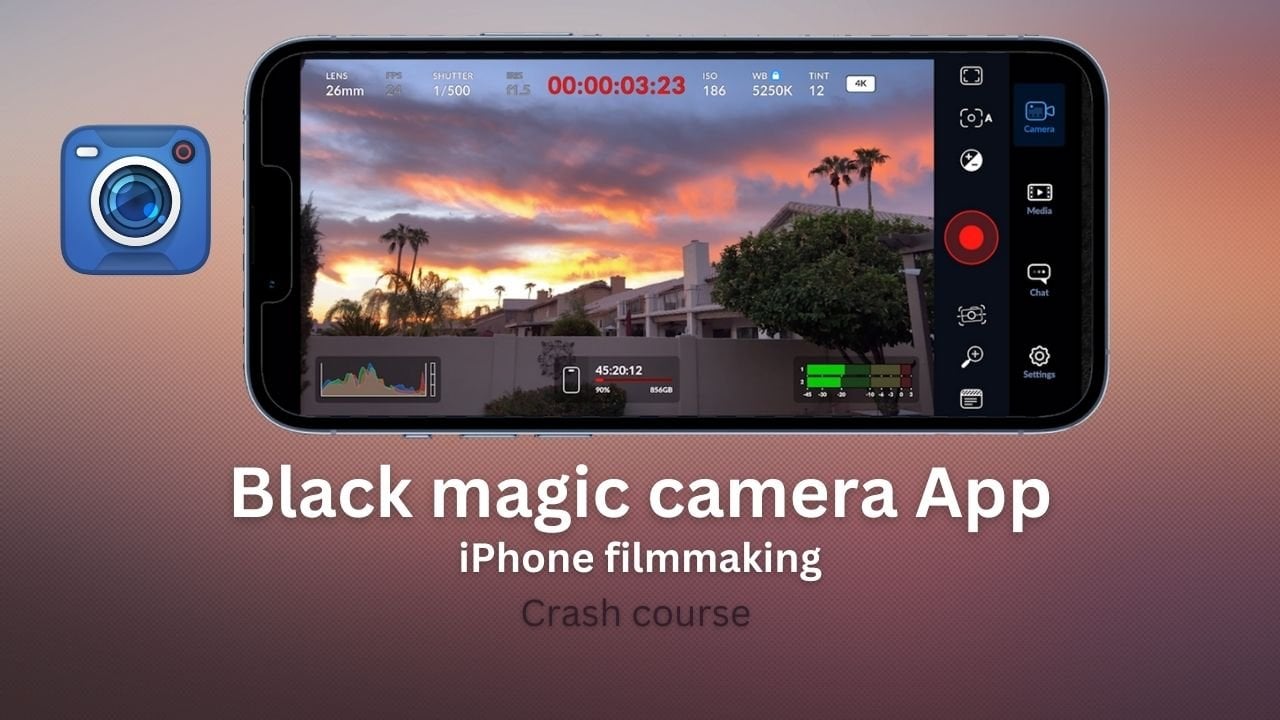
ou la meilleure image possible, en particulier en vidéo, J'utiliserai une application appelée filmic pro pour certains éléments,
mais n'importe quelle application le fera
tant qu'elle autorise des commandes
manuelles si vous utilisez un téléphone comme celui présenté ici. Il y a aussi des feuilles de triche pour que vous puissiez accéder dans
la zone du projet. part en bas. L'un est sur ouverture. Qu'est-ce que l'ouverture et
comment la comprendre. Et l'un est la gamme Kelvin. Qu'est-ce que cela signifie ? Parce que je sais qu'il est vraiment difficile de se souvenir de toutes
ces choses techniques. Nous avons créé des feuilles
de triche pour vous faciliter la vie. Le projet de ce
cours consiste à prendre une photo ou
une vidéo, puis à rédiger un bref résumé de ce que vous avez fait, du processus que vous avez fait
pour arriver là où il se trouvait, vitesse d'obturation. Vous utilisez ? Pourquoi l'a-t-il utilisé ? À quoi votre
balance des blancs était-elle fixée ? Quelle était votre ouverture et pourquoi vous avez choisi
ce genre de choses. Et nous pouvons tous en profiter et apprendre les
uns des autres. Donc, avec tout ce qui est dit, passons à nos premiers coûts. Et je vous verrai là-dedans.
2. Le nombre d'images par seconde: Dans cette vidéo, nous
allons examiner les fréquences d' images et les raisons pour lesquelles
elles sont importantes. La fréquence d'images désigne nombre d'images
qui crient 1 seconde de temps. Par exemple, chaque prise de vue
à 24 images par seconde, 24
images individuelles seront capturées en 1 seconde. Si vous capturez 25
images par seconde, Empower régions, par exemple, il y avait 2530306060 images
par seconde, etc. La raison pour laquelle cela est
important à comprendre
est que cela affectera la
sensation ou l'apparence de votre vidéo. La fréquence d'images standard pour les vidéos
cinématographiques
est actuellement de 24 images par seconde. C'est dans cela que les
films hollywoodiens sont tournés, nous
donne cet effet de
flou naturel que
l'œil humain, si vous vous souvenez du
film, The Hobbit, ils l'ont filmé en
48 images par seconde. Mais personne n'a aimé l'effet qui ressemble plus à un clip vidéo ce que nous avons l'habitude de
voir dans un
film hollywoodien sur grand écran, tourné à 24 images par
seconde, comme nous l'avons dit, qui contient plus
flou de mouvement naturel que nous avons l'habitude de voir. Et ça a l'air bien. Et c'est ce à quoi nous
nous sommes habitués. 30 images par seconde, c'est environ télévision de
jour sur les
émissions d'information est filmée. Il y a moins de flou de mouvement
qu'un peu plus net, mais a encore une fois un aspect différent. Si vous êtes à la recherche de
ce look cinématographique, tournez 24 images par seconde. Si vous souhaitez prendre des photos
au ralenti, vous devez prendre des photos à des fréquences d'images
plus élevées telles que 60, 120 ou 240. Cela signifie que vous avez
beaucoup plus d'informations dans les images en 1 seconde. Cette séquence peut ensuite
être ralentie plus tard dans la publication pour vous donner un
ralenti. L'effet ralenti est assez
dramatique et c'est ce que font de nombreux YouTubeurs et
cinéastes tout le temps. Notez que si vous filmez en
24 images par seconde, vous ne pouvez pas
le ralentir car environ autant d'informations
en 1 seconde. Et ils auront juste l'air agités. Nous voyons ici 24 images par
seconde et la lecture normale. Mais il s'agit alors des
mêmes 24 images par seconde et ralenti de 50 %. Et si vous regardez l'
eau qui sort des rochers, elle est très agitée et n'a pas l'
air naturelle. Dans celui-là. Nous l'avons filmé à 120 images par seconde et nous
l'avons rejoué à 24. Ensuite, nous avons ralenti
cette opération de dix à 20 %. Et comme vous pouvez le voir, vous obtenez ce joli effet de
ralenti arbre. Remarque. Si vous filmez 24
images par seconde, vous pouvez le ralentir plus tard, car il n'y a pas
assez d'informations. Si vous voulez le
ralentir, comme nous l'avons dit, prenez des
fréquences d'images plus élevées telles que 60 ou 120. Voyons maintenant où
se trouvent ces paramètres sur votre iPhone
et comment les configurer. Donc, la première chose que
vous voulez faire est simplement un conseil de la journée
comme aller, vos paramètres, activer
le mode avion et désactiver notifications afin de ne pas recevoir de
notifications
qui apparaissent pendant que vous êtes filmer pendant que
vous êtes dans les réglages. Maintenant, passons à la caméra. La première chose que
nous allons
faire ici est de regarder les formats. Formatage, vous avez une efficacité élevée. Et cela
essaie essentiellement d'économiser de l'espace pour
qu' il ne remplisse votre iPhone ou votre
plus compatible. Mais il vous dira plus tard
ici si vous pouvez lire le texte ci-dessous que pour les
enfants de 60 images par seconde, dix ADP à 40 nécessitent une efficacité
élevée. La première chose que vous allez faire pour enregistrer votre vidéo normale. Vous pouvez voir que ce sont vos
options ici. Pour K à 24 heures. Mike, mon conseil est de filmer **** un but que si vous comptez filmer
24 images par seconde, réglez votre téléphone sur ça. Ensuite, lorsque vous
voulez filmer B-roll, tournons ça au ralenti séparément. Ne pas sauter entre les
réglages tout le temps. Ce que je fais toujours, c'est
que j'ai fixé le mien à quatre enfants de 60 ans. Cela me donne un
peu de marge de pour que je puisse le ralentir et c'est à quatre K. L'autre chose, si
vous êtes en Europe, vous voyez ici que
les formats de puissance sont présentés. Vous pouvez le filmer Vingt-cinq
images par seconde. En Europe et en Asie. Vous pouvez désactiver cela si vous n'en
avez pas besoin. J'ai donc réglé mon filet pour k 60,
puis je passe de mon ralenti, je mets moins dix ADP et
120 images par seconde. Et pour moi, c'est
très bien pour ce que nous devons faire. Que se passe-t-il si vous définissez votre
format sur le plus compatible ? Et ensuite, vous voulez configurer
cette option pour enregistrer une vidéo. Voyez-vous que c'est écrit ici. Et si je suis allé chercher k à
60 images par seconde
, je dois le régler
à une efficacité élevée. Mais je peux retourner ici
et installer ça ici. Si j'y retourne. C'est maintenant normal. Bon, voyons voir, j'ai mon ralenti
à 120 images par seconde, et ma vidéo est réglée à
60 images par seconde. Je suis bon d'y aller. C'est nos fréquences d'
images terminées. En résumé, pour
un look cinématographique, tournez 24 images par seconde. Pour les têtes parlantes comme
celle-ci, en tant que tête parlante, vous pouvez filmer à 2425 ou
30 images par seconde. Mais pour le ralenti, vous devez filmer à
une fréquence d'images plus élevée, comme soixante cent
vingt, deux cent quarante. Et puis
ralentissez-le. Post-édition. Ce que nous allons faire pour
tester quand vous tournez au ralenti. Le même hs et utilisable. Parce que lorsque vous le ralentissez, son le fait
aussi, il va à une vitesse différente. Dans les messages où vous pouvez
le faire , sauvegardez le
son séparément. Et ensuite, vous pourrez jouer cette vitesse normale
au-dessus de celle-ci plus tard. Mais nous avons juste essayé de le prendre comme un fichier normal et de
ralentir son ancien nom, le son se
déforme également. Les applications tierces ne
vous permettent
généralement pas d'enregistrer le son au ralenti. Donc, des fréquences d'images élevées. Nous allons allumer
cette cascade. Maintenant. Nous allons capturer un
peu de ralenti à l'aide d'une application native
et voir où nous en arrivons. Je vais juste aller
ouvrir ça. Maintenant, je vais
aller dans mon appareil photo. Je vais aller trop au ralenti. Ici. Je vais cliquer sur l'écran pour définir l'
exposition et la mise au point. Allumez ça maintenant. Puis enregistrez. Je vais presser le dossier. Voyons ce que cela nous donne. Pendant que vous faites cette vidéo. Lorsque j'ai filmé la
cascade plus tôt, nous avons parlé de haute
efficacité et de
compatibilité optimale dans le format de réglage de la
caméra. Dans le premier clip, vous verrez que le
prochain est en haute efficacité. J'ai fait dix ADP avec
120 images par seconde. Je vais juste le rejouer. Mais il y avait beaucoup
de problèmes. Je le joue en arrière. C'était pétillant, presque
comme des artefacts. Maintenant, dans ce deuxième clip, tout ce que j'ai fait,
c'est passer de la haute efficacité
à la compatibilité. Dans le paramètre de format, j'ai soudainement laissé la même chose. C'est donc dix ADP, 120 images par seconde. Il suffit de le
ré-abattre sans aucun problème. Gardez cela à
l'esprit si vous commencez obtenir des
effets gênants avec la vidéo. Le conseil de la journée
est de ne pas simplement remplir toute
la journée de
vidéo et de la vérifier
quand vous rentrez chez vous. Assurez-vous simplement de prendre un peu de temps calme et
d'aller
le vérifier à travers des vérifications de test ,
comme prendre quelques images. Trente secondes par minute,
vérifiez l'audio, vérifiez la qualité vidéo. Nous comprenons maintenant les fréquences d'images. Que devons-nous savoir d'autre pour
obtenir une vidéo cinématographique ? Eh bien, allons-y jeter un coup d'œil.
3. Qu'est-: Dans cette section, nous allons
parler de ce qu'est l'ISO. Iso est essentiellement une sensibilité la lumière qui frappe le
capteur, le capteur de la caméra. La règle générale ici
est que vous voulez obtenir, utilisez une faible valeur ISO. Pour obtenir une valeur ISO faible. Vous avez besoin de beaucoup plus de lumière, que ce soit à l'extérieur
ou de fausses lumières à l'intérieur d'une pièce avec des lampes
et qu'avez-vous, euh, parce que si vous allez
très haut avec l'ISOS, vous obtenez beaucoup de grain et
d'image dans vos images. Nous allons donc y aller
et voir ce que j'ai vu avec la vitesse d'obturation
et le contrôle de l'ouverture, la quantité physique de
lumière qui frappe le capteur. Sur les caméras du téléphone, il
n'y a normalement pas de
pièces mobiles physiques pour l'ouverture. L'ouverture est fixe. Nous pouvons voir
ici quelques résultats d'une certaine ouverture de la caméra. Iso contrôle la
quantité de lumière, le sens et les besoins et est un jeu
numérique pour le capteur. À mesure que l'ISO augmente, la quantité de
lumière d'obturation dont elle a besoin diminue. Par exemple, si
l'ISO passe de 400 à 800, la
caméra a besoin deux fois moins de lumière pour
obtenir la même exposition. C'est pourquoi les photographes d'intérieur pompent leur isovaleur
en basse lumière, en particulier lors d'événements sportifs à faible teneur en
plomb ou de filmer des animaux sauvages, mais ils ont essayé de capturer des mouvements
rapides. Ils ont besoin d'un obturateur rapide. Cela permettra à son tour de réduire la quantité de lumière
qui frappe le capteur de la caméra. À leur tour, ils augmentent
l'isovaleur. Certaines caméras sans miroir et
DLSR peuvent avoir une valeur ISO élevée sans
causer trop de grain d'image. capteurs de caméra du téléphone,
en revanche, sont beaucoup plus petits que les appareils photo
sans miroir et ont généralement
une ouverture fixe. La taille physique du
capteur est donc beaucoup plus petite et laisse passer moins de lumière, je
présente donc des inconvénients. Cependant, prenez un
microphone à titre d'exemple. Les entrées du microphone sont des ondes audio, tout comme une caméra
recueille des ondes lumineuses,
convertissent chacune les entrées en signaux
électriques et en sorties, dans le cas d'un
microphone, d'un fichier audio et d'une image pour un si vous aviez enregistré un
fichier audio mais que vous êtes vraiment bas, comme une lecture quelque peu
parlante maintenant, prenez beaucoup de l'arrière-plan. Nous devrons augmenter l'
amplitude de l'enregistrement. Mais avec le son, vous augmenterez également le sifflement
et le bruit de fond. Il en va de même pour la caméra. L'augmentation de la sensibilité ou de l'ISO augmente
tout le reste. Des artefacts d'éclairage, du grain
électrique. C'est ce qu'on appelle le bruit. Cela affecte également la plage dynamique précision
des couleurs
et l'image. C'est toujours une bonne règle pour la plus petite ISO que vous
pouvez obtenir la meilleure image possible. Notez qu'
une faible valeur ISO terrible signifie avoir plus de lumière ambiante
externe pour exposer la scène où le côté
droit ou où vous avez plus de lampes et
d'éclairage aérien dans une scène intérieure. Les caméras rétroviseurs DLSR légitimes ont un biais ou un
niveau ISO connu pour les capteurs. Cela signifie donc qu'avoir le
même réglage ISO pour différentes caméras ne
produira pas la même
image sur eux. Valeurs ISO inférieures,
adaptées aux vidéos extérieures à la lumière du jour. Avec sa lumière
ambiante abondante. Et cela peut également être utilisé comme vitesses d'obturation les
plus rapides dans petites ouvertures, ISOS de milieu de gamme. Il peut être utilisé à l'intérieur
comme toujours comme suffisamment d'éclairage
pour éclairer la scène, comme des lampes, des
éclairages extérieurs, etc. Si votre sujet ne bouge pas
dans une scène lumineuse intérieure, vous pouvez réduire légèrement votre vitesse d'
obturation, ce qui signifie que le capteur
obtiendra plus de lumière. ISO haut de gamme, vous
utiliserez dans une pièce éclairée sombre et la photographie nocturne
nécessite des valeurs ISO plus élevées. C'est ici que vous
devrez expérimenter
pour voir jusqu'où vous pouvez pousser votre valeur ISO sans dégrader l'image
ou le métrage vidéo. Résumons cela encore une fois. C'est donc logique pour vous. Iso est la quantité de lumière qui frappe le capteur de l'appareil photo du téléphone ou
d'une caméra sans miroir. Sur un appareil photo sans miroir. Sur une caméra sans miroir, vous pouvez voir ici, c'est le capteur. Il est assez grand. Beaucoup plus de lumière peut entrer et toucher le capteur et
la lumière s'accumule dessus. Cela signifie que plus
le capteur reçoit de lumière, plus
l'obturateur est plus
le capteur reçoit de lumière, lent. Il ne s'agit pas d'une ombre physique ou d'une caméra de téléphone sans miroir, c'est d'allumer et d'éteindre électroniquement
l'obturateur. Fondamentalement, il contrôle
la vitesse d'obturation. Plus il y a de lumière, plus
la vitesse d'
obturation peut être rapide. Ou s'il y a moins de lumière que la vitesse d'obturation, il est
beaucoup plus lent d'essayer leur
faire
entrer plus de lumière dans ce capteur. Vous pouvez voir la différence
entre un appareil photo sans miroir. Et puis sur votre
téléphone normal, ces gars,
les caméras, il y a beaucoup
plus petit pour recueillir la lumière. C'est pourquoi vous entendrez peut-être que les téléphones ne fonctionnent pas
bien en cas de faible luminosité. La raison en est que les capteurs sont beaucoup
plus petits qu'une caméra sans miroir. Et ce qui se passe là-bas c'est qu'ils doivent
essayer d'obtenir plus de lumière. Le téléphone
augmente électroniquement l'ISO pour essayer d'
éclaircir l'image. Ce faisant, le compromis est que vous pouvez obtenir une image granuleuse comme nous venons de le voir dans le
précédent petit clip vidéo. J'espère que
cela explique un peu plus. Et nous passerons
à la prochaine leçon.
4. La vitesse d'obturation: Ensuite, nous avons la vitesse d'obturation. Pourquoi avons-nous besoin d'un obturateur ? Eh bien, le travail des volets est de
contrôler la durée. La lumière extérieure est
exposée sur le capteur. À l'époque où ils utilisaient du film pour créer des films, ils avaient un obturateur
métallique physique devant le film. Il s'agissait d'une
forme semi-circulaire de 180 degrés. Et il se déplaçait en
cercle autour du film, bloquait la lumière pendant la
moitié du temps que le
film montait. Ensuite, il se déplaçait, sans être exposé à l'image suivante. Et il le
fera tout le temps pendant que je déplace la pellicule
devant l'obturateur. Dans les appareils photo et les téléphones d'aujourd'hui, nous avons un
appareil photo de type miroir appelé reflex numérique. Il dispose essentiellement d'un
miroir devant l'obturateur et d'un capteur
qui permet
à une image de ce que voit l'objectif d'être réfléchie jusqu'à l'oculaire afin que vous puissiez
voir ce que voit l'objectif. Lorsque les épaules sont pressées, le miroir se
soulève devant l'obturateur et l'obturateur s'ouvre et se ferme pendant un
certain temps. Et lorsqu'il est ouvert, il est évident que le capteur à l'intérieur est
exposé à la lumière. Plus l'obturateur est ouvert longtemps, plus il reçoit de lumière. Et plus l'image est lumineuse, plus
l'obturateur
se déplace rapidement vers le haut et vers
le bas, moins le capteur reçoit de lumière et plus l'image est sombre. Dans les appareils photo hybrides, ils disposent d'un obturateur mécanique
ainsi que d'un capteur électronique. Le capteur électronique est
activé et désactivé pour le processeur de l'
appareil photo. En gros, il s'agit d'un obturateur
électronique et il est également silencieux. Ceci est utilisé lors de la prise de vue vidéo ou lors de la
prise de photos, et vous mettez l'appareil photo
en mode silencieux. L'obturateur mécanique est
principalement utilisé pour prendre des photos. Il est très rapide et peut
aider à empêcher la formation de bandes, ainsi que les effets
d'obturateur roulant. Il n'est donc pas nécessaire d'utiliser un mécanisme de
rétroviseur ,
car il existe un viseur
électronique qui vous permet toujours de voir ce que voit l'objectif en temps réel. Il en va de
même pour l'iPhone. Son obturateur est
électronique et il suffit d'activer et d'éteindre un centre
selon les besoins. La vitesse d'obturation est mesurée en secondes et fractions
de seconde. obturateur sur un iPhone
a une portée de un sur vingt-quatre
millièmes de seconde. C'est donc très rapide. C'est très rapide, jusqu'à
environ trois secondes. Imaginez l'
ouverture de l'obturateur ou la coque d'un iPhone. Le capteur s'
allume pendant trois secondes,
c'est très lent. Ils capturent autant plus de
lumière en termes de photographie. Plus la vitesse d'obturation est lente, plus
le capteur reste ouvert et plus la lumière est
exposée sur le capteur. Désolé, si elle est ouverte trop longtemps, l'image est trop lumineuse
et surexposée. Plus la vitesse d'obturation est rapide, plus elle s'ouvre et se ferme rapidement. Ainsi, moins de lumière est
exposée sur le capteur, ce qui rend l'image plus sombre
ou sous-exposée. En vidéo, il agit
exactement de la même manière. Par exemple, si vous photographiez
à 24 images par seconde, l'obturateur électronique est
exposé dans chaque image, dans notre cas, pendant 24
images en 1 seconde. Ainsi,
plus la vitesse d'obturation est lente , plus la lumière
de l'image est
élevée, plus
l'image est sombre. Jetons donc un coup d'œil à cela maintenant sur l'application native de l'iPhone. Nous allons donc passer en vidéo. Et ici, nous pouvons voir que nous sommes en 24 images par
seconde. Ensuite, pour k. Maintenant, si vous
maintenez votre doigt sur l'écran, vous obtiendrez le verrouillage AF a0b0, qui est l'exposition automatique
et le verrouillage automatique de la mise au point. Il suffit de cliquer sur l'écran et faire glisser cette petite icône de soleil vers le bas. Et cela affectera simultanément l'
ISO et l'obturateur. Et ça va le rendre plus sombre. Si vous le faites glisser vers le haut, il deviendra de plus en plus clair. L'ISO et l'obturateur
sont donc affectés. C'est donc le seul ajustement que vous avez dans l'application native. Regardons une
application tierce pour faire la même chose. Ici, nous pouvons voir que je suis en
24 images par seconde. Et pour K Again, c'est un histogramme qui m'a montré que mon
exposition est bonne. Maintenant, je peux voir que j'en ai rencontré un de plus de 48 pour 24
images par seconde. Donc c'est bien. Lorsque
je déplace ce cadran, je règle la sensibilité ISO, donc je voulais l' intégrer à l'
histogramme. Ça a l'air bien Comme un cadenas. Maintenant, lorsque je déplace le cadran, cela affecte l'obturateur. Je peux donc voir ici mes valeurs. Et lorsque je me déplace vers le haut et vers le bas, cela m'indique
ma vitesse d'obturation. Et le plus bas que je puisse
atteindre est un plus de 24 parce que c'est 24
images par seconde. Cependant, la vitesse d'obturation n'
affecte pas seulement l'exposition à la lumière et à l'obscurité, mais affecte également
un flou directionnel. Si vous pensez à la photographie
normale, si quelque chose
bouge très vite, photos à une vitesse d'obturation
plus élevée pour capturer le moment. Une vitesse d'obturation plus rapide, comme une vitesse
supérieure à des milliers de secondes, a pour effet de
figer le mouvement. Alors qu'une vitesse d'obturation plus lente, supérieure à 60e de seconde, floue le mouvement de la scène. En vidéo, la vitesse d'obturation peut être utilisée pour un effet spécifique. Une vitesse d'obturation lente est généralement inutilisable dans des situations normales, sauf si vous essayez de
représenter quelqu'un qui s'évanouit ou qu'il est espacé ou qu'il a un effet de
rêve. autre côté,
dans les films d'action, ils peuvent utiliser une vitesse d'obturation
élevée ainsi qu'un effet de
caméra portable, ce qui leur donne un aspect plus
saccadé à l'action. n'y a rien de spécial,
aucun objectif supplémentaire n'est utilisé. Il suffit d'augmenter la vitesse d'obturation pour
obtenir cet effet. Qu'est-ce que tout cela signifie ? Il y a une règle à suivre pour
que ce que l'œil voit n'est pas un flou de mouvement
naturel. C'est ce que l'on appelle la règle d'obturation
à 180 degrés. La règle est la suivante :
quelle que soit votre fréquence d'images, vous doublez
la vitesse d'obturation. N'oubliez pas que la vitesse d'obturation
est mesurée en fractions. Par exemple, si votre film est
en 24 images par seconde, votre vitesse d'obturation
est supérieure à 48. Certains appareils photo n'ont pas de
paramètres tels qu'un sur 48. Ils augmentent simplement
par incréments de cinq ou dix. Donc tu l'approches aussi
près que tu peux. Donc, si vous avez 24 images par seconde et que
la valeur la plus proche sur votre téléphone, ou que votre appareil photo est de 50, par
exemple. Il suffit
de le régler sur ça. Pour rester simple, oubliez les fractions
et n'oubliez pas prendre la fréquence d'images que vous
prenez et doublez-la. Nous pouvons donc voir ici une gamme de fréquences d' images et de valeurs d'obturation. Donc, pour 24 images par seconde,
filmez 48, vingt-cinq, cinquante, trente, soixante, soixante et un, vingt et ainsi de suite. Cela vous permet d'obtenir
l'aspect le plus naturel possible dans le flou cinématique. L'application native du téléphone ne vous permet pas de régler
manuellement votre déclencheur. Mais les applications tierces comme Filmic Pro
vous permettent de contrôler totalement vos caméras. Pour afficher cet effet, je vais régler mon iPhone sur
24 images par seconde et régler ma
vitesse d'obturation sur une sur 48. Maintenant, si vous
me regardez agiter les mains, l'émotion semble normale à l'œil. Si vous mettez la vidéo en pause, vous pouvez voir un flou cinétique. Dans l'exemple suivant. Je vais photographier à nouveau à
24 images par seconde. Mais cette fois, je vais
augmenter ma vitesse d'obturation. Donc, dans cet exemple,
c'est un sur 768. Très vite. Maintenant que tu peux voir ce que
j'agite mes mains, ça a l'air plus agité
et pas naturel. Si nous interrompons la vidéo, vous pouvez voir qu'il y a très
peu de flou cinétique. Faisons un petit récapitulatif. Nous pouvons donc voir ici que l'
ISO modifie l'exposition. Cela signifie qu'il devient
plus clair ou plus sombre et que c'est fait électroniquement. Rien de tel qu'un obturateur
mécanique. C'est juste une valeur de jeu
sur le capteur de l'appareil photo. Attention s'il devient trop haut, cela va introduire du bruit
et du grain dans la vidéo. Et la bonne idée est de le
maintenir aussi bas que possible. Pour la vitesse d'obturation, cela modifie
également l'exposition. Tellement sombre éclaircie à nouveau. Mais l'effet supplémentaire de la vitesse
d' obturation est qu'elle provoque
et affecte le flou cinétique. Si vous voulez une
vidéo cinématographique et que vous avez réglé votre fréquence d'images valeurs telles que
24 images par seconde, doublez
toujours votre fréquence d'images pour atteindre la vitesse d'obturation si possible. Vous ne pouvez pas vraiment faire cela
sur l'application native iPhone. ce faire, vous devez utiliser une application
tierce. La prochaine chose dont
nous allons
parler est l'ouverture et la façon dont elle affecte également les
changements d'exposition, mais aussi quelque chose que l'
on appelle la profondeur de champ. Passons donc
à la vidéo suivante.
5. Ouverture: Maintenant que nous avons couvert l'
ISO et la vitesse d'obturation, la dernière partie du
contrôle de l'exposition est l'ouverture. L'ouverture est comme
la pupille des yeux humains. Il est responsable de la
quantité de lumière qu'il y a. Tout comme l'élève,
il réagit à la
lumière. Par exemple. Il y a beaucoup de lumière. L'élève se contracte ou se
ferme quand il y a moins de lumière et se dilate et
laisse entrer plus de lumière. Aperture fonctionne de la même manière. L'ouverture fait référence à l'ouverture qui ne se trouve
pas dans l'appareil photo, mais dans l'objectif lui-même. C'est un diaphragme physique
à travers lequel la lumière passe. Et il est mesuré en f-stop. Plus le numéro d'arrêt f est petit, comme 1,4, signifie que l'ouverture est
plus large et qu'elle est entièrement ouverte, laissant entrer plus de lumière. Plus le numéro d'
arrêt F comme F22 signifie que le trou
est beaucoup plus petit, laisse entrer moins de lumière. Tout comme l'obturateur et l'ISO. Il affecte la quantité de lumière
visible sur le capteur. Mais le trou est grand, plus il y a de lumière, plus
le trou est petit, moins il y a de lumière. Cependant, cela
affecte non seulement la luminosité
de l'image, mais aussi la zone de
l'image mise au point. C'est ce qu'on appelle la profondeur de champ. Ouverture blanche comme F 1.8, ce qui signifie que le
trou d'ouverture est large, nous
donne une faible profondeur de champ. C'est ici que vous aurez
quelqu'un ou quelque chose en priorité. L'arrière-plan est floue ou
déconcentré, connu sous le nom de Boca. C'est très populaire auprès des
cinéastes et des vidéos cinématographiques. Jetons un coup d'œil
à ce diagramme
qui, espérons-le, expliquera ouverture un
peu plus facile pour vous. À. Au sommet, nous avons une
gamme d'ouvertures. Math 16, il peut s'agir de F22, mais dans ce cas, c'est de la tache F6. Vous pouvez voir que l'
ouverture est complètement fermée et, sans moyen la
quantité minimale de lumière. Ce sténopé
est ce qui laisse la lumière alors. Il fait donc très sombre quand
on baisse les chiffres. Donc, F11, F8, F5, 0,6, et ainsi de suite, jusqu'à F14, vous verrez que les
chiffres deviennent plus petits, le trou grossit. Mettez le point F1 pour son très grand, lui
laisse le plus
de lumière et vous ne pouvez pas réellement obtenir des lentilles qui sont F1 point à et
des choses comme ça. Qu'est-ce que cela signifie
pour la profondeur de champ ? Si nous examinons ici
la profondeur de champ, nous avons trois scénarios ici. Dans ce cas, l'
ouverture devient plus grande, le trou devient plus grand, la profondeur de champ, le truc bleu ici
se rétrécit. Il se rétrécit. Donc, dans ce cas, si
nous avons une profondeur de champ 2,8 ou si nous utilisions 1,81 pour que la profondeur
de champ soit très étroite, cela signifie
donc tout en bleu. Donc, cet arbre, ces
fleurs au premier plan, serait au centre de l'attention. Mais au-delà de cela, le
cerf, la frontière et l'autre arbre et les montagnes seraient
tous déconcentrés. Si nous allons à un arrêt F un peu
plus grand ici, c'est 5.6,
ce devient beaucoup plus petit que
cela laisse entrer moins de lumière. Mais cela augmente le scénario de
profondeur de champ, l'arbre et le stagger
tous deux mis en évidence ici. Mais tout, du cerf, il sera
en avant cet arbre, les fleurs et le
cerf, mais au-delà, car l'autre arbre
dans les montagnes du lac sera floue, sera hors de focus. Ensuite, nous
descendons enfin à F 16 ou F22. Et ce que cela signifie, c'est que l'
ouverture est la plus petite. Il laisse passer moins de lumière, mais la profondeur de
champ est la plus grande. Tout dans la scène est mis
au point depuis les entretiens, les arbres, les fleurs, le cerf, la rivière, tout. C'est ce que si
vous voulez photographier paysages si grands espaces ouverts, vous voulez utiliser un numéro de f-stop
plus élevé. le trou est petit, plus
la profondeur de mise au point est grande, plus
le trou est grand, le nombre est bas. Profondeur de mise au point minimale ou profondeur de mise au point plus faible. Cette plage de mise au point
est très peu profonde, qui signifie que si la personne fait des
allers-retours d'un pied ou deux
, elle aussi
sera défocalisée parce qu'elle est entrée
à la profondeur de la zone de mise au point. Maintenant, si votre ouverture est réglée
sur une valeur élevée comme F6, ce qui
signifie que le
trou est très petit, il y a une grande profondeur de champ et tout sera mis au point. Il est utilisé pour les paysages, scènes où vous voulez que
tout soit mis au point ou utilisé dans films pour raconter une histoire où vous voyez tout ce qui se cache derrière
les personnages principaux. Cela a été fait dans
cette scène de film. Nous avons l'impression que ces
soldats sont ici depuis un certain temps parce que les gens
en arrière-plan font des tâches quotidiennes, comme se laver ou
se faire couper les cheveux. Il a été tourné sur une petite
ouverture, quelque chose comme F22. Les personnes derrière les
personnages principaux sont également au centre. S'ils ont utilisé la
grande ouverture comme F 1.8 et une faible profondeur de champ. Les soldats en
arrière-plan seraient flous et l'histoire
ne serait pas si évidente. Mais qu'en est-il de
l'ouverture moyenne comme F huit ? Contrairement aux deux autres, cela vous
donne une plus grande
profondeur de champ, mais il y a encore un peu de flou
en arrière-plan. Mais pas si floue qu'
on ne voit pas ce qu'il y a là. Cela attire encore une fois l'
attention sur les multiples choses au premier plan
qui sont au premier plan. Et encore une fois aide à l'histoire. Regardons cette chose. Il a été photographié avec
une ouverture F2 0,8. Le trou dans l'ouverture
est assez grand, sorte que la profondeur de champ
doit être assez faible. Il est très lumineux. Cela a été tourné à F6, ce qui signifie que l'ensemble était très petit et laisse entrer moins de lumière. Vous pouvez voir ici,
même s'il est lumineux, l'arrière-plan est floue. Il en va de même pour
le one-shot sur F6. Même s'il fait sombre, il est évident que l'on met
davantage l'accent sur l'
arrière-plan. Pour compenser cela
sur l'image lumineuse, je peux composer l'ISO pour
aider à obtenir une exposition correcte. Dans l'obscurité, je peux augmenter l'ISO pour rendre l'
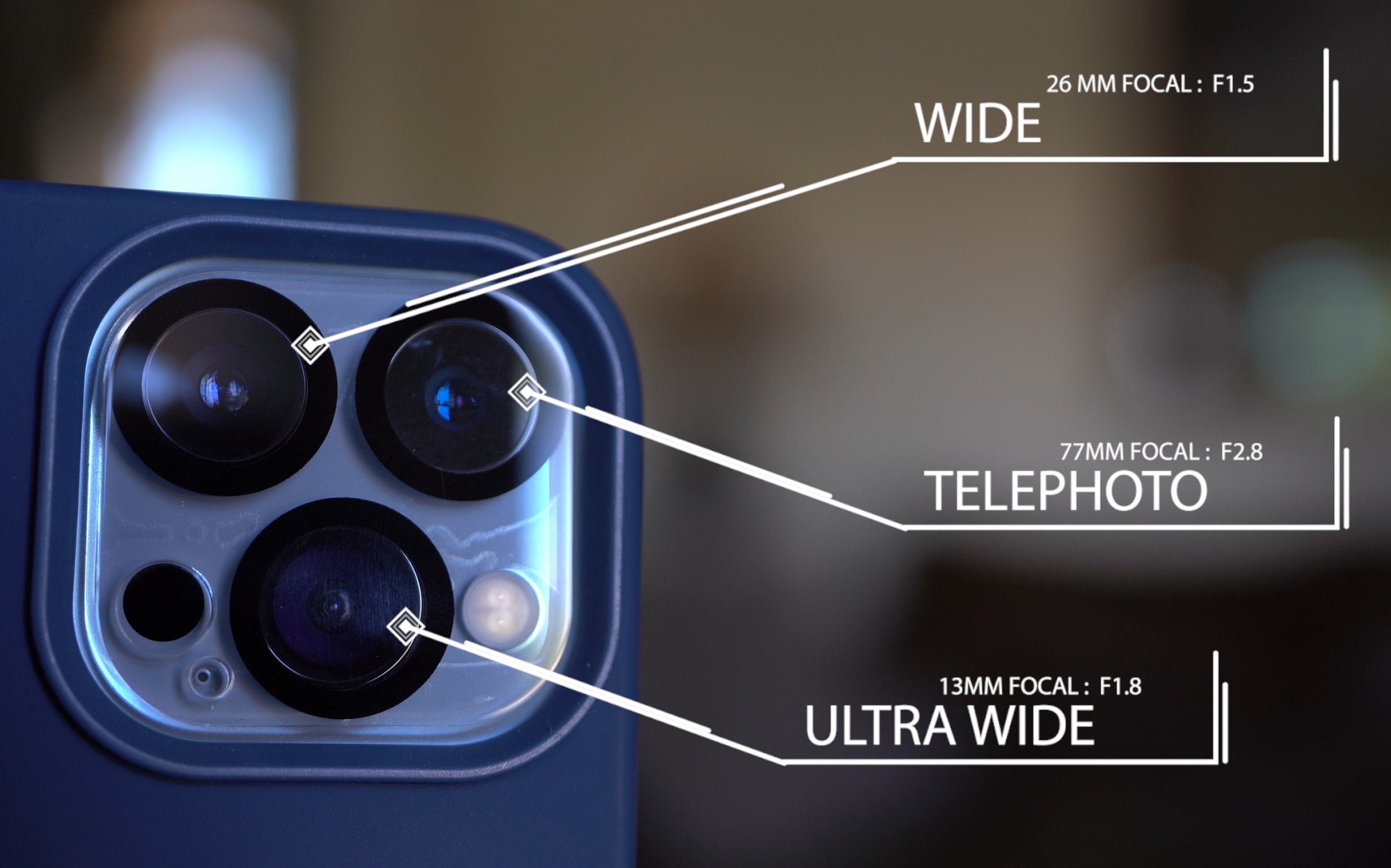
exposition plus légère. Mais qu'en est-il des iPhones votre iPhone et de la plupart des
autres androïdes, à l'exception
de certains Samsung d'une ouverture fixe
pour chaque appareil photo. Cela signifie qu'il n'
est pas variable. Vous ne pouvez pas
le modifier normalement. Contrairement à une
caméra sans miroir où vous disposez trois éléments que vous
pouvez régler en fonction de l'exposition, vitesse d'obturation et l'ouverture ISO. Sur un iPhone, vous n'en avez que deux. Parce que l'ouverture est fixe. Pour régler l'exposition, nous ne pouvons utiliser
que l'ISO et la vitesse d'
obturation. Une autre astuce pour l'ouverture, si nous voulons obtenir un arrière-plan
flou, nous pouvons nous rapprocher ou s'en
éloigner. Parce que votre ouverture est fixe. Vous saurez quelle est votre
profondeur de concentration. De la série iPhone 13. Apple a introduit le mode
cinéma pour la vidéo. Cela vous permet de modifier
le f-stop à l'aide d'un logiciel. Fondamentalement, c'est
le mode portrait pour la vidéo. Sur l'iPhone 1112 Pro, vous pouvez obtenir le même effet à
l'aide d'une application tierce comme Focus Live Pro Take. Allons maintenant en psi
et voyons comment obtenir ce bokeh ou cet effet
en mode cinéma. Alors que nous
parlons d'ouverture de la série de téléphones 13, ils ont ce qu'Apple a introduit ce qu'Apple a
appelé
le mode cinématographique . Dans l'application native. Vous pouvez l'utiliser. Nous pouvons garder ce
buisson ici et nous concentrer. Et tout ce qui
va au-delà de cela ne sera pas focalisé. Et il utilisera un logiciel pour
imiter un changement d'ouverture. Même si l'iPhone
a une ouverture fixe, il va utiliser un logiciel pour imiter ce fond flou.
Laissez-moi vous montrer comment. En mode photo. Nous allons maintenant passer
au mode cinématographique. Une fois que nous serons dans la cinématographie, nous allons frapper ce F la cellule supérieure gauche et faire apparaître ce qui
était à 0,8 f-stop. Je peux le faire, c'est que je peux suivre ça. Le fond n'est pas
aussi flou que ça. Nous sommes dans la caméra unique. Très bien. Je peux tenir
et appuyer sur le buisson. Je voulais me concentrer sur
les caméras verrouillables. Et ensuite, ce que je veux
faire, c'est que je peux rendre le fond encore plus floue en allant dans l'
autre sens ici. Certains disent que
pendant l'enregistrement vidéo, le f-stop est trop faible. Vous pourriez sortir des
faits autour des bords, surtout lorsque les gens se déplacent. Ils suggèrent donc
d'aller un peu plus haut. F5 ou quelque chose comme ça. C'est encore assez floue
en arrière-plan. Avant ce que je vais faire ici, je vais aller jusqu'
à 2,82. Je vais toucher la zone de mise au point
que je veux la tenir, donc j'ai eu des
verrous là-dessus. Puis enregistrez une vidéo. Puis il a eu ce beau sentiment de bokeh
flou. Même si vous magasinez, le mode cinématographique n'a pas d'
importance, fait parce que
c'est
plus tard dans le montage, il
suffit de l'ajouter à la vidéo. Cliquez sur le F, le F s'arrête ici. Vous pouvez ensuite modifier
votre ouverture. Nous en voici 2. Nous pouvons descendre à l' endroit où il a été
tourné vers 4,5 ou cinq. Et nous pouvons aller jusqu'
à 16 ans. Et nous pouvons voir le
contexte s'éclaircir. Si vous n'aimez pas un certain pot, disons que nous l'avons tiré, comme
nous l'avons dit, très bas. Vous pouvez l'
éditer et ensuite amener la sauvegarde f-stop un
peu à la profondeur de champ est un peu plus
profonde et vous
ne pouvez pas obtenir cette image hors
de fait que flou autour du
bord du buisson là, où il arrive juste à 2. Encore une fois, c'est une excellente idée
que vous puissiez le filmer comme ça ou
que vous puissiez l'
éditer plus tard dans la publication. OK. Je voulais juste vous faire
savoir
que peu importe si vous
n'avez pas le dernier iPhone. Il s'agit donc d'un modèle huit. Donc les huit plus, je pense que
c'est qu'il y a deux caméras et larges et normales. Donc je pense que la
caméra normale est un F1 0.8 et le score est 2,8. Nous allons donc utiliser le temps de grossissement de
1,81,
qui est la meilleure qualité de l'
appareil photo sur tous les iPhones. Si vous n'avez pas de
mode cinématographique, il n'y a aucun problème. Si vous pouvez obtenir le
même effet de flou. Ce que vous devez faire,
c'est de vous approcher le plus possible de l'objet que vous
souhaitez garder au point. Et cela va flouter
l'arrière-plan. Je vais donc juste
mettre le téléphone ici sur ce trépied, un trépied léger
juste parce que cela me facilite la tâche. Ensuite, ce que je vais faire, c'est rapprocher cela de
l'objet que je
veux garder au point et qui
brouillera automatiquement l'arrière-plan. Jetons un coup d'œil
et voyons ce que nous pouvons faire. Je suis donc dans l'application vidéo. Ce que j'ai ici, c'est que
j'ai aussi près de ce haut de ce
Langton que je peux. Alors je clique ici, vous pouvez voir que ça va
affecter le ciel, qui n'était qu'une exposition
et c'est ce que je veux. Alors en bougeant
trop maintenant, je vais simplement cliquer sur le focus sur la lanterne et vous verrez automatiquement que le
citronnier à l'arrière est floue. Je clique donc sur le citronnier, il se met au point. Mais si je n'aime pas le ciel
de ce côté-ci, je vais simplement cliquer
dessus pour le ramener. Et puis je ne suis pas
trop loin. C'est la vidéo que
je vais capturer. La loupe unique. La caméra principale
et l'image de la terre
devant nous sont donc au centre. L'arbre et tout le reste
derrière cet arbre légèrement flou. Même avec cet ancien appareil photo
iPhone, vous pouvez toujours obtenir
le même effet. Résumons ce que nous avons
appris ici avec ouverture. L'ouverture peut également
modifier l'exposition pour rendre l'exposition
plus claire ou plus foncée. Cela affecte la profondeur de
champ comme nous l'avons vu. Et simplement un
rappel que plus le f stop
ou le numéro f est
bas, plus
le flou d'arrière-plan est important, le
nombre comme 1.41.8 est bas, vous
obtiendrez une profondeur de
champ plus faible et plus de flou d'arrière-plan. Plus le nombre f est élevé, comme f 16 ou F22, tout sera
mis au point sur toute la
scène comme un paysage. Avec cela, passons
à la vidéo suivante.
6. Balance des blancs partie 1: La dernière pièce du
puzzle du carnet de notes en
vidéo et en photographies
est la balance des blancs. Cela est parfois
mal compris. Il a confondu avec l'étalement des couleurs. La balance des blancs est utilisée
pour colorer, corriger ? Et l'étalement des couleurs est un look ou sensation que vous pouvez mettre
sur le dessus en utilisant beaucoup. Par exemple, la
balance des blancs consiste essentiellement s'
assurer que le blanc blanc dans votre image ou votre vidéo. L'idée du
système de balance des blancs et des couleurs semble aussi réelle et
naturelle que possible. Si la balance des blancs est correcte
, toutes les autres
couleurs du spectre seront
également correctes. Ce qui signifie qu'ils
regardent tous les films de la même façon qu'ils
vous regardent dans la vraie vie. Par exemple, il est
très important de corriger la balance des
blancs pour que les tons de
peau soient naturels. Votre œil voit les couleurs de la lumière dans un spectre, puis le
transmet à votre cerveau. Nous interprétons les couleurs. Vous pouvez savoir si quelque chose est blanc et lumineux
à l'ombre, ou même la nuit. Si votre balance des blancs est désactivée, toutes les autres couleurs
seront également désactivées. Vous avez peut-être remarqué une
scène où tout est orangé ou
bleu. Chaque source lumineuse a une plage de température de couleur
mesurée en Kelvin. Les basses températures de couleur
se déplacent vers les couleurs orange, et c'est un spectre de couleurs
chaudes. Les températures de couleur élevées
se déplacent vers la gamme de couleurs bleues, puis appelées températures froides. L'objectif du spectre des
couleurs est de neutraliser les différentes
couleurs. Revenons au neutre. Signification. Si le casting a un ton
bleu,
l' appareil photo ajoutera des tons chauds pour le ramener
à un ton neutre. Ou s'il est trop orange ou chaud
, une gamme de couleurs bleues peut être ajoutée pour
le ramener au neutre. L'iPhone utilise la balance des blancs
automatique en mode automatique sur le téléphone, l'exposition et les liaisons blanches pour
lire par le capteur de l'appareil photo. Le logiciel du téléphone essaie de
compenser ce qu'il voit. Donc, si la scène est sombre,
elle l'éclaircira. Si vous êtes à une fenêtre lumineuse, il essaiera de s'y accoster. C'est particulièrement
mauvais si vous dites filmer sur une
zone vraiment claire comme une fenêtre, puis vous déplacez dans une zone
sombre d'une pièce. L'appareil photo du téléphone déplace
l'exposition
en cas de changement de lumière. Vidéo de marque. Et nous sommes dans l'
application native, nous sommes en vidéo. Si je suis devant une
image brillante comme une fenêtre, elle sera exposée. Mais si je me déplace vers
l'intérieur de la pièce, qui est quai, elle changera de couleur et d'exposition et
compensera l'obscurité. Mais si je retourne
à la fenêtre, l'autre côté de la
pièce, c'est sombre. Vous pouvez voir qu'
il ne cesse de changer. Ce que nous pouvons faire, c'est appuyer et
maintenir et verrouiller AF AE. Maintenant, quand je passerai de
l'autre côté, ce côté de la pièce
sera plus sombre parce que quand je
reviendrai à la fenêtre, c'est pour
ça que je l'ai exposé. Quand vous tournez. Gardez cela à l'esprit. C'est exposé pour les bonnes
parties comme les fenêtres. Mais essayez de ne pas
croiser les parties lumineuses où les zones vraiment sombres. Et nous pouvons augmenter un
peu pour voir ce c'est qui montre encore
la fenêtre comme exposée. Nous pouvions le voir et nous n'
obtenons pas un changement aussi radical. Mais normalement, vous
exposeriez à une zone lumineuse comme les fenêtres ou une zone
sombre de la pièce. Mais c'est vraiment difficile
à exposer pour les deux. Comme des changements dans votre scène. Alors que la balance des blancs pour la photographie à l'extérieur et
un environnement lumineux, cela peut être parfait. Mais dans les zones à contraste élevé, contraste signifie beaucoup de zones
sombres et beaucoup
de zones claires, la balance des blancs automatique
peut poser problème. Jetons un coup d'œil à l'application
native pour voir comment la balance des blancs automatique
et l'exposition sont gérées. Voici un exemple
de balance des blancs. Vos téléphones sont en liaison blanche
plus ancienne. Maintenant, mon écran sur mon
ordinateur est blanc. Mais regardez la
couleur des portes, presque jaune ou verte. Mais si je me déplace vers
eux, ils deviennent blancs. Retournez là où l'écran
est le plus dominant. Mais ils aiment presque Gallo. Ensuite, juste pour le
teint, si je regarde, si c'est surtout à l'écran, mes jambes sont presque vertes ou jaunes, mais si je déplace la caméra
vers mes jambes, elles changent. couleur. Près de la
porte a l'air blanc. Le teint de la jambe droite est
un peu plus naturel. Mais encore une fois, en
regardant l'écran dominant, le DOAS semble presque
jaune et vert. Mais si je passe vers eux, ils deviennent blancs pour que vous
puissiez voir ce qui se passera selon que vous déplacez votre
caméra autour de la vidéo. La configuration ici est la suivante. J'ai des
murs gris et sombres avec l'image dominante
sur l'écran d'ordinateur. Il fait tout en vert. Je remonte, puis ça
se concentre sur ça. C'est donc ce qui se
passe et pourquoi nous sommes allés
verrouiller l'exposition et la balance des blancs. Mais cela ne cesse de changer. Ces couleurs multiples, multicolores. Imaginez cela aussi, sur le teint de
quelqu'un, mes jambes, un peu vert. Une autre couleur
n'est pas naturelle. Voyons maintenant comment
verrouiller l'exposition et la balance des
blancs pour que la couleur
ne change pas autant. On peut voir ici que on parle de
balance des blancs dans l'application native. Que nous soyons en vidéo ou en photo. Vous regardez l'écran blanc
ici comparé à la porte. Il a l'air jaune
comme nous l'avons montré. À peu près, je me dirige vers
la porte. Il devient blanc. Que se passe-t-il si nous
venons ici, appuyez sur l'
écran et maintenez-le enfoncé sur le verrouillage AF AEA. Alors que nous
revenons à l'écran, nous n'obtenons pas un tel changement avec
la balance des blancs. À l'aide d'une application native. Nous pouvons mieux contrôler l'
ensemble, la balance des blancs. Il est préférable d'utiliser une application. Nous pouvons régler et verrouiller la balance des
blancs pour
l'empêcher de changer lorsque nous déplacons
la caméra. Les applications disposent également de préréglages intégrés. Jetons un coup d'
œil à l'un d'entre eux. Il allait
utiliser une application appelée filmic pro en mode automatique. On peut voir ici qu'il
voit dans la scène une température de 4 587 Kelvin. Nous avons également placé la carte de
référence des couleurs afin d'
obtenir un bon visuel de toutes les couleurs et de voir
si elles ont l'air naturelles. Jusqu'à présent, les couleurs
sont correctes et cette température de couleur tombe
ici sur le plan Kelvin. Vous pouvez également choisir
un préréglage en indiquant la caméra que l'éclairage n'a pas été utilisé pour l'endroit où
vous tournez. En bas, nous voyons des
préréglages complets que nous pouvons choisir. Chacun représente une position
sur l'échelle Kelvin. La première est la lumière à incandescence, qui a une ampoule à incandescence dont
la température est de 2900 Kelvin. Nous disons donc à la caméra que même si la température est de 4 500, peut-être sept Kelvin, sa couleur réelle pour l'éclairage est la même
que celle d'une lumière incandescente, qui tombe dans un climat chaud.
ton de 2900 Kelvin. La caméra pense, Wow, j'étais loin pour 4500. J'ai donc besoin de
le refroidir et changer la teinte
vers le vert. Nous pouvons voir ici ce qu'
il a fait sur l'image. Il l'a fait parce que nous
lui avons donné de fausses informations. Cette image était en fait intérieur avec une grande
fenêtre à proximité, et il y avait du soleil à l'extérieur. Mais nous lui avons dit qu'il était allumé par un éclairage à
ampoule à incandescence. La caméra ne sait pas
qu'elle n'a pas de cerveau. Il vaut juste la peine de le dire. Même si vous l'avez trié 4500, je vous dis qu'il devrait
être incandescent, le 2900. Ensuite, nous choisissons le soleil, qui a une valeur
de 5200 Kelvin. Nous pouvons en voir l'effet. Vous pourriez l'utiliser
si vous lisez, je citerais au soleil. Ensuite, nous choisissons nuageux et il fixe une balance
des blancs à 6500 Kelvin. Encore une fois, faites-le si vous
évoquez des conditions nuageuses. Enfin, nous avons dit que la caméra
filmait sous des tubes
fluorescents. Il règle la température
à 4300 Kelvin. Nous revenons maintenant au mode automatique. En fait, c'est assez précis à quoi il
ressemblait dans la vraie vie. Et nous pouvons le dire en
regardant le nuancier. Vous avez la possibilité d'
utiliser l'auto ou
l'un des préréglages en fonction la condition d'éclairage réelle dans laquelle
ils filment. Choisissez celui qui donne l'image la plus naturelle. Et son proche de ce que vous tirez
vraiment.
7. Balance de blancs partie 2: Absolument vous devez avoir
plus de contrôle manuel. Cela signifie que nous pouvons verrouiller notre balance des blancs à
ce que la caméra voit et l'empêcher de changer lorsque nous déplacons la caméra
autour de la scène. En fait, obtenir la balance des blancs
parfaite chaque fois n'est pas si difficile et peut facilement être
réglé à l'aide d'une carte de référence. La chose idéale que nous pouvons utiliser comme quelque chose qui n'est
pas réfléchissant. Ils disent que la
carte grise en pourcentage d'équipe peut être achetée pour environ 8$ en ligne et qu'elle est utilisée par tous les cinéastes pour
fixer la balance des blancs. Je sais que ce n'est pas blanc, mais c'est une discussion
pour un autre jour. La carte gris moyen ou gris 18% est également utilisée comme exposition fixe. Parce que l'exposition
n'est rien de plus que des nuances vraiment sombres et vraiment aimées. Et si nous pouvons
tout amener au centre, c'est un gris neutre. Et cela nous aidera à
fixer notre balance des blancs. Si vous êtes vraiment coincé un rouleau de cuisine ou mouchoir
blanc
peuvent également être utilisés. N'importe quoi, tant qu'
il n'est pas réfléchissant. La clé ici est
de placer la carte sous la même lumière qu'un sujet. Par exemple, ne mettez pas les
grands dans l'ombre. Si le sujet que vous entrez dans le
film est une lumière solaire indirecte. Placez la carte en
plein soleil NEA sur le sujet. Ensuite, nous voulons
remplir le cadre avec la
carte d'étalonnage en effectuant un zoom avant. N'emmenez pas non plus
la voiture à la caméra. Effectuez un zoom avant pour remplir le cadre. Je vais
rapprocher l'appareil photo du sujet afin que le bon CAO soit dans le cadre
autant que possible. Réglez votre balance des blancs, puis replacez votre appareil photo
en position de prise de vue. La raison en est que l'
iPhone utilise tout le cadre, calcule la balance des blancs. Maintenant, nous sommes verrouillés sur le bouton de balance des
blancs automatique ,
puis nous effectuons un nouveau zoom arrière. Les liens blancs seront
tristes pour la même chose. Allons à l'extérieur maintenant
et nous allons utiliser une application. Il y a des
exemples concrets. Si vous êtes bloqué, votre balance des blancs est
extrêmement désactivée comme ça. Vous pouvez le faire si vous
avez une carte grise. Nous avons essayé de le dire. Vous essayez de ne pas le
placer directement devant tout l'
écran si possible. Si vous voulez l'amener vers la zone que vous regardez. J'ai donc du ruban
adhésif double face ici. Ce que je vais faire, c'est juste
venir ici. Apportez simplement
ceci à cet arbre qui est plus
près de là où j'en ai besoin. Ce que je vais faire
maintenant, c'est que je vais zoomer et essayer de remplir
autant de cadre que possible. Je devrai peut-être changer. Ce que je regarde. Cette carte n'est pas complètement
remplie à l'écran, mais elle se trouve dans la zone. Ensuite, j'ai atteint ma balance des blancs qu'elle s'adapte à cela et
nous pouvons voir que nous sommes entre 50 et 26 ans. Je peux verrouiller ça alors, donc ça ne changera pas. Ensuite, je peux effectuer un zoom arrière à nouveau. Et je veux être,
et je peux même pouvoir mettre en place ma composition. Exactement comme ça. Disons que je veux
le déplacer un peu ici. Je serais alors en mesure d'enregistrer. Nous sommes restés bloqués car
il y a de fortes chances que vous n'
ayez pas cette carte grise avec vous et surtout
le ruban adhésif. Ce que vous pouvez faire. Comme nous l'avons dit, n'essayez pas de l'
apporter à la caméra, mais essayez de le mettre
dans la composition. Je ne suis pas juste là
où se trouvent les arbres. où vous ne pouvez pas faire ça.
Déplacez-le dans le cadre. Une fois encore. Voyons voir. Imaginons que ce type avait un ton bleu et que je
ne suis pas totalement dans le cadre, mais je suis à bout de bras. Maintenant, ce que je peux faire, c'est
cliquer sur l'auto. Il va regarder ça. Ensuite, je peux le verrouiller. Une fois encore. On est au 5246. C'est ce que vous pouvez y faire. Maintenant, si vous êtes à un niveau de pincement total, juste pour vous montrer si vous
ajoutez du rouleau de cuisine, un mouchoir
blanc ou un
morceau de papier blanc. Comme toujours, il n'est pas réfléchissant. Reprenons la même chose. Je vais le rendre bleu. Tout ce que je vais faire, c'est utiliser un
morceau de papier blanc et cette chose le rapproche pour
voir qu'il remplit le cadre, même si c'est juste à côté de la caméra, nous
ne voulons pas vraiment ça. Mais il remplit le cadre de cette scène que
nous regardons. Ensuite, je peux juste
frapper auto ici. Cliquez sur verrouiller. Nous pouvons voir que nous sommes au 5291. Même un morceau de papier blanc, papier de
soie parce qu'il est
normal vous soyez au soleil et c'est
ce que cela fait. Gardez votre chat en papier ou
gris au soleil. S'il fait très ensoleillé, ne mettez pas votre grec
à l'ombre. Vous voulez obtenir une
bonne représentation de ce que vous essayez de filmer. C'est ainsi que vous définissez votre balance des blancs
à l'aide d'une carte grise. Pour obtenir les meilleurs résultats, nous devrions commencer à prendre le contrôle
de votre iPhone en mode manuel. De cette façon, nous aurons le contrôle
total de l'ISO, vitesse d'
obturation et de l'exposition. Nous pouvons également tirer pleinement parti de la focalisation et de la balance des blancs. La seule chose que
nous ne pouvons pas ou ne pouvons pas changer, c'est une ouverture car l'iPhone a des ouvertures fixes. Mais nous pouvons contourner ce problème.
8. Vie Réelle 1 No ND Réaliser un filtre: En regardant cet écran, nous pouvons voir que la couleur des yeux est éteinte et que le ciel est vraiment soufflé. Voyons donc ce qui
se passe ici a été fixé à 24 images par seconde. J'ai enregistré une
carte blanche sur un arbre, donc c'est la même chose. Si nous examinons nos paramètres, nous pouvons constater que l'ISO
est vraiment élevée. Il en va de même pour l'obturateur. Si je fais tomber ISO, je déplace ce rocker. Sky a l'air bien. Mais ce qui se passe maintenant, c'est que si nous verrouillons l'ISO et que nous
déplacons notre obturateur vers le bas, essayez d'en obtenir un de plus de 41 sur 48. Nous sommes toujours époustouflés. Cela ne nous aide pas vraiment. La seule option que nous ayons, c'est ici qu'un filtre ND
serait utile. Nous utiliserions donc un filtre ND quelque part
dans la façon de le mettre,
penserions que le fait d'avoir des lunettes de soleil sur cette chose serait
ce qui pourrait aider. Mais disons que nous n'en
avons pas un. Ce que nous allons faire, nous allons verrouiller l'ISO, mais nous allons
activer votre exposition
ou augmenter
notre vitesse d' obturation, alors nous pouvons aller bien ici et
c'est bon pour l'exposition. Températures éteintes Ce que nous pouvons faire, c'est faire un zoom avant pour obtenir cela quelque part
dans le même endroit, atteindre notre température. Ensuite, verrouillez ça en disant que c'est environ six heures et appuyez sur OK. Et puis remettez le truc en arrière. Cela nous donnerait un moyen
de faire notre enregistrement.
9. Vie Réelle 2 avec un filtre ND: C'est nécessaire pour gagner le filtre
ND sur cette fois-ci. Nous examinons donc
ce scénario. Nous avons un ciel lumineux,
les couleurs sont éteintes. Encore une fois, voyons où
nous en sommes en ce qui concerne la vitesse d'obturation. La vitesse d'obturation est de 1288 et
notre ISO est à 15 quelque chose. Nous allons donc tout d'abord laisser tomber l' ISO jusqu'à ce
que nous puissions aller. Verrouillez ça. Et puis, je veux faire des choses. Ma vitesse d'obturation est supérieure à 48. OK ? Pas trop mal là-bas, mais maintenant j'ai un filtre ND. Je peux ajuster mon filtre ND
pour obtenir mon épandeur de classes. Ensuite, ce que je peux
faire, c'est de zoomer aussi loin que
possible sur le contrôle de la température du chat blanc ou de la
morue grise. Verrouillez ça, puis appuyez sur zoom et nous avons tout. Ça a l'air bien. Le truc est que
celui de plus de 48 ans avait une faible ISO. Nous pouvons enregistrer. Désolé.
10. Vie Réelle 3 paramètres externes à l'intérieur: Prenons les paramètres
que nous avons ajoutés de côté. Celui où il n'y
avait pas de filtre ND, va prendre les mêmes réglages, les
amener à l'intérieur et
voir à quoi cela ressemble et comment nous pouvons obtenir une bonne
exposition et une bonne balance des blancs. Nous avons donc
ramené celui-ci et nous avons laissé les paramètres comme il
a été configuré à l'extérieur. Pour cette raison, vous
pouvez voir qu'il fait vraiment,
vraiment sombre parce que nous
avions une vitesse d'obturation élevée. Jetons un coup d'œil à
ce que nous avons ici. Nous pouvons voir que l'
ISO est faible à 34, mais la vitesse d'obturation
est supérieure à 576, juste vraiment, très rapide et c'est pourquoi il est parlé si sombre. Nous voulons que l'ISO soit faible. Verrouillons-le à 34 ans. Tout d'abord,
modifions notre vitesse d'obturation. Nous filmons à 24
images par seconde. Donc, idéalement, nous voulons que l'
obturateur dépasse 48. Mais nous pouvons toujours voir
qu'il fait vraiment sombre parce que nous sommes à l'intérieur. Il se trouve qu'il fait sombre. Que pouvons-nous faire ? L'une des choses que vous pouvez
faire est d'ajouter de l'éclairage. Nous ne pouvons pas aller plus lentement
avec un obturateur. Nous ne voulons pas parler de
l'ISO si nous pouvons l'aider, peut-être pour le moment. Je ne devrais pas. La vitesse est de 148. Allumons donc cette lampe et elle a l'air vraiment,
vraiment orange. De toute évidence, notre
balance des blancs est désactivée et elle ne serait pas à l'intérieur
ou à l'extérieur. C'est envoyer toutes les autres
lumières que nous pouvons autour. Je vais présenter l'
ISO un peu ici. Je vais le ramener à 769, éclaircir l'image ici. La vitesse d'obturation est
bonne, un plus de 48. Mais nos couleurs sont éteintes. C'est là que nous
pouvons apporter quelque chose blanc ou de 18 % de gris. Encore une fois, nous pouvons étalonner ces balances de couleurs ici mieux
que je peux sans
qu'elles ne tombent. On y va. Maintenant, je vais cliquer sur une roue de couleur
vers le bas et le bas à gauche. Je vais zoomer et appuyer sur la balance des blancs automatique
pour voir la carte couleur, qui remplit l'écran. Maintenant, une fois que j'ai fait cela, les couleurs ont changé
et je peux zoomer en arrière. nous montre alors que l'ISO est bonne, vitesse d'
obturation est bonne. Les couleurs sont désormais calibrées
selon la balance des blancs. Maintenant, passons de ce
genre de chemin. Maintenant, nous sommes prêts à enregistrer.
11. Vie Réelle 4 Personnages de paramètres en dehors: Maintenant, une dernière fois, prenons les paramètres
que nous venons de prendre pour l'intérieur et revenons à l'
extérieur et réajustons. C'est là que nous en sommes. Ceci est pris l'image de l'intérieur et
amenez-la du côté droit. Nous devons augmenter notre ISO à
l'intérieur, la turbine 768. Et je devrais que la vitesse soit de 148
, soit 24
images par seconde. Comme on peut le voir, c'est
totalement soufflé. ombre diffusée est
là où nous le voulons. Essayons donc de
diminuer l'ISO. Même à 34 ans, c'est le
plus bas que je puisse l'obtenir. On ne peut toujours pas avoir de Docker. Ce que nous pourrions utiliser
comme filtre ND. Et comme nous le savons, cela
bloquera la lumière et nous
permettra d'obtenir une faible ISO
et la vitesse d'obturation. Verrouillons l'ISO et
augmentons la vitesse d'obturation. La vitesse d'obturation. Aller et embaucher diminuera
la lumière qui arrive. Si je l'ouvre tout de suite, vous verrez cet histogramme
aller du côté droit. Et si je le lis,
faites vraiment sombre. C'est la grand-mère qui
se déplace vers la gauche. L'exposition parfaite est lorsque cet histogramme est
même au centre. Je regarde le ciel, c'est voir à quel type de regard le
bleu et les nuages. OK, j'ai couru 768. L'histogramme a l'air uniforme. Maintenant, nous pouvons voir que notre balance des
blancs est désactivée. Nous pouvons obtenir notre morue grise. Je le tiens
aussi loin que possible avec la longueur du bras, donc il remplit le cadre réel de
la composition. Ensuite, je vais l'
ajuster automatiquement pour la balance des blancs. Et je le verrouillerai
quand il deviendra rouge. Et nos couleurs
changent, 5 817 Kelvin. L'explosion a l'air bien. Et c'est ici que je peux enregistrer.
12. Résumé et conclusion: Joli. Vous terminez le cours. Pour ceux d'entre vous qui
veulent aller plus loin, vous pouvez consulter mes
autres cours Skillshare,
comme le cours de 4,5 heures sur film dans votre vidéo avec
un téléphone mobile. Ou mon cours de compréhension des
couleurs de cinq heures et Adobe Premier, ainsi que ces autres cours. J'espère vraiment que vous avez apprécié le cours et je
vous verrai dans le prochain cours.
 William Buckley