Transcription
1. Intro: Bonjour, je m'
appelle Armins Guzman. Je suis une animatrice, illustratrice et scénariste
basée au Portugal, originaire de la République
dominicaine Mon équipe et moi-même avons plus de neuf ans d'
expérience dans la production magnifiques vidéos
explicatives animées pour des centaines d'
entreprises du monde entier, telles qu'Intel, De Ly, Bayer, Porsche et bien d'autres Dans ce cours, vous
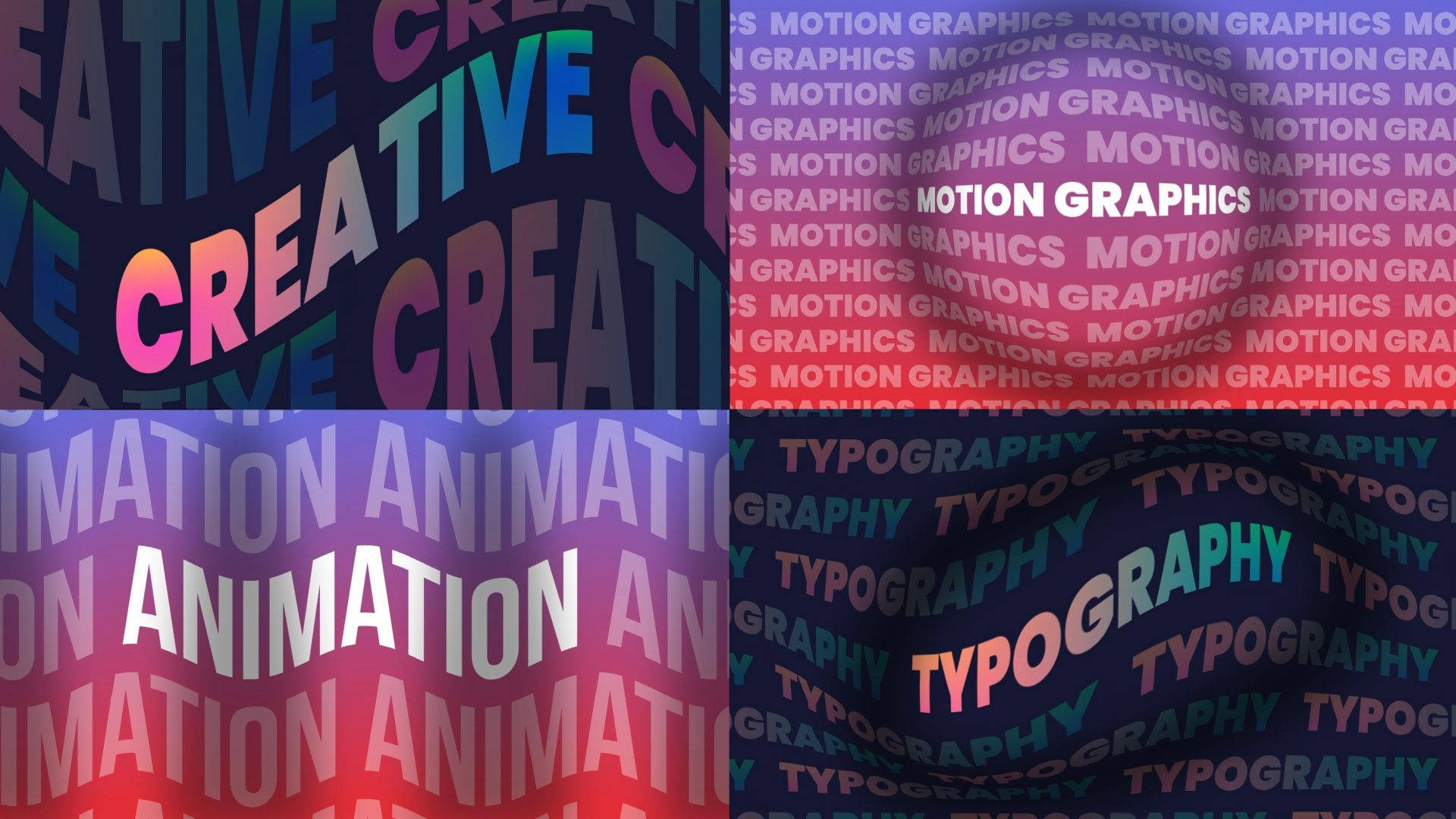
apprendrez à créer certaines de mes animations de texte préférées manière simple et rapide
sans utiliser de plugins. Après avoir terminé le cours, vous serez en mesure de les
créer pour des projets
d'animation que vous verrez à l'écran
comme un professionnel. Tout d'abord, nous allons jeter un œil à
l'interface d'After Effects, et je vais vous montrer les raccourcis clavier
les plus couramment utilisés. Une fois cela fait, la partie la plus amusante commencera : donner vie nos
projets d'animation Vous apprendrez quatre techniques
différentes pour
créer de superbes
animations de texte en un temps record. Et bien sûr, vous
pourrez télécharger tous les projets que nous
créerons pendant le cours. Ce cours est idéal
pour les animateurs, les illustrateurs, les
graphistes, les artistes créatifs
et, en général, pour tous ceux
qui souhaitent créer des animations de texte
professionnelles avec un des principaux
logiciels d'animation graphique du Avec de la patience, une attitude
positive et de la persévérance,
vous y arriverez. ne vous reste plus qu'à rejoindre le cours et
à animer à un niveau professionnel
2. Avant de commencer: Bonjour. Je suis ravie que tu aies décidé de
suivre ce cours. Cette idée est née grâce
à deux de mes étudiants, Yanyan et Sophie Lomans, qui m'ont demandé comment
créer une animation textuelle, comme celles que j'utilise dans les introductions de mes
cours Je vais donc vous montrer comment créer mes animations
de texte préférées de manière simple et rapide. Après chaque leçon, je vous
fournirai des directives pour vous assurer d'obtenir
les meilleurs résultats. Par conséquent, veuillez
les suivre et vous entraîner. J'ai hâte de voir votre travail Veuillez
donc télécharger vos protections dans la prégalerie des cours Si vous avez des
commentaires ou des questions, hésitez pas à les publier
sur le forum de discussion. J'ai hâte de voir
ce que je vais proposer. Commençons donc.
3. Premières étapes: O. Bonjour. Avant de commencer à
animer le projet, entrons en contact avec l'interface
After Effect Nous allons travailler avec
l'espace de travail standard, mais vous pouvez choisir l'option que
vous préférez. La première étape consiste à
créer une nouvelle composition. Nous passons donc à la composition d'
une nouvelle composition. Ouvrez une nouvelle
composition de 1920 x 1080 à 24 images, donnez-lui 5 secondes et nommez-la. Parfait Maintenant,
à l'aide de l'outil de texte, nous écrivons des animations graphiques. Jetons un coup d'œil à
l'interface d'After Effects. Le panneau dans lequel vous voyez
le texte est une fenêtre d'affichage. Ce panneau montre les résultats de nos designs et animations. En bas, vous pouvez
voir le panneau de chronologie. C'est dans ce panneau
que nous passerons plus de temps à créer
nos animations. À partir de là, nous pouvons facilement modifier les
propriétés de transformation de la couche. Avec le nouvel After Effects, lors de la sélection d'
un calque, un nouveau panneau appelé Propriétés apparaît
automatiquement. Je vais l'agrandir un peu pour
que vous puissiez mieux le voir. Ce panneau nous permet de travailler plus rapidement et de manière plus intuitive en accédant aux différentes
configurations de la couche à partir
d'un seul panneau Si la dernière
mise à jour est installée et que vous ne voyez pas ce panneau, vous pouvez l'ouvrir à partir des
propriétés de Windows. Mais ne t'inquiète pas. Vous n'avez pas besoin de ce
panneau pour suivre le cours. C'est juste un plugin
qui permet gagner un peu de temps,
mais rien de plus. Si nous regardons vers la gauche, nous pouvons voir le panneau de
projet où toutes les compositions
que nous créons et apparaîtront
toutes les compositions
que nous créons et
tous les fichiers que nous
importons. Et en haut, on
trouve les outils essentiels. Parfait Nous
allons maintenant apprendre coupes de clavier
les plus connues pour ce cours Le charcut fait référence
aux propriétés des couches et
aux outils couramment utilisés Voyons comment ouvrir les propriétés
de la couche
en un seul clic. Appuyez sur A pour le
point d'ancrage, P pour le dépôt, S pour l'échelle, R pour la
rotation et t pour la capacité. Bien entendu, si vous disposez la dernière version
d'After Effects, vous n'avez pas besoin d'utiliser
le charcut car vous pouvez accéder directement aux propriétés de la
couche à partir d'ici Voyons maintenant comment accéder
aux principaux outils en appuyant
simplement sur une touche. Appuyez sur v pour l'outil de sélection, maintenez l'espace pour l'outil manuel, W pour l'outil de rotation, y pour l'outil panoramique situé derrière l'outil et contrôlez T ou T sur
Mac pour l'outil de texte. Je vais supprimer la couche de texte qui
a été créée. Dans la section Projets et ressources, vous pouvez télécharger un fichier PDF contenant les raccourcis
les plus utiles. Rendez-vous dans la prochaine leçon.
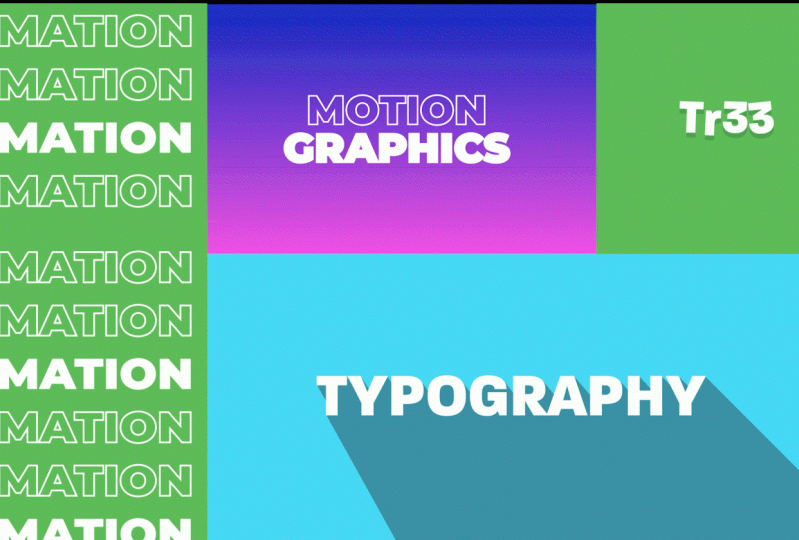
4. Texte minimaliste: Bonjour. Dans cette leçon, vous allez créer très simplement le projet que vous voyez à l'
écran. Créons d'abord
l'arrière-plan. Nous passons à la couche, à la nouvelle, au solide. Nous nommons la couche
et cliquons sur K. Et nous appliquons la rampe de gradation des
effets Lors de l'application de l'effet, un dégradé bicolore est
créé automatiquement. Je vais changer les couleurs
pour des couleurs plus attrayantes. À partir des options d'effet, nous pouvons facilement modifier l'
emplacement des couleurs. Parfait Nous pouvons également choisir
le type de dégradé. Je vais le laisser sur une rampe linéaire. C'est ce que je préfère. Nous
allons modifier légèrement le texte que nous avons créé
dans la leçon précédente. Nous sélectionnons le texte et modifions la police
dans le panneau de caractères. Je vais utiliser la police noire
Poppins. À partir de là, nous supprimons le champ et colorons
le trait en blanc. Et à partir du
panneau de paragraphes, nous centrons le texte. Nous augmentons son échelle et plaçons le texte au
centre de la composition. Nous pouvons également définir le début
pour que les textes ne soient pas ainsi
séparés les uns des autres. Pour terminer la configuration du texte, je vais laisser
le trait d'une épaisseur de deux pixels. Je profite de cette occasion
pour vous rappeler une
fois de plus que si vous disposez de la
dernière mise à jour d'After Effects, vous pouvez apporter plus facilement toutes ces
modifications que nous avons apportées depuis le
panneau des propriétés. Je sais que beaucoup d'entre vous n'ont
pas encore cette mise à jour. J'ai donc décidé de ne pas
travailler avec ce panel. Mais si vous en avez, je vous
encourage à l'utiliser. D'accord, je vais masquer
le panneau de propriétés de celui-ci. Et nous dupliquons la couche avec le contrôle D ou le D commun sur Mac. Ensuite, avec l'outil de texte, nous sélectionnons le mot
motion et le supprimons. Une fois cela fait, nous sélectionnons la couche en
double-cliquant et en cliquant sur la flèche leer pour
changer rapidement le trait du champ Eh bien, nous avons déjà notre
texte prêt à être animé. Pour l'instant, nous allons
désactiver la couche de texte en haut, afin que cela ne nous dérange pas. Nous allons maintenant convertir le calque de texte en calque de forme. Sélectionnez la couche de texte, écrivez,
cliquez, créez des formes à partir du texte. Nous entrons dans les options
de configuration et sélectionnons Ajouter des chemins de découpe. Trim Paths est une option
intéressante
des couches de forme qui nous permet d'animer des traits très simplement Nous cliquons sur le chronomètre pour créer une image clé
sur la propriété finale, et nous fixons sa valeur à 0 %. Ensuite, nous avançons de 2
secondes et le réglons à 100 %. Et nous prévisualisons. Nous l'avons presque. Nous devons maintenant atténuer
l'accélération et l' accélération du mouvement pour rendre l'animation plus fluide. Pour ce faire, nous sélectionnons
deux images-clés : clic
droit, assistant d'images-clés, Jetons un coup d'œil à nouveau. Excellente. Maintenant c'est mieux. Nous sélectionnons la couche ci-dessus. Aux alentours de la seconde, nous créons
une image-clé avec une opacité de 0 %. Nous sommes passés aux
deux derniers niveaux d'opacité égale à 100 %. Et non. Oups, j'ai oublié d'
activer la couche. Désolée Maintenant, oui, nous avons créé une magnifique animation de texte
rapidement et facilement. Rendez-vous dans la prochaine leçon.
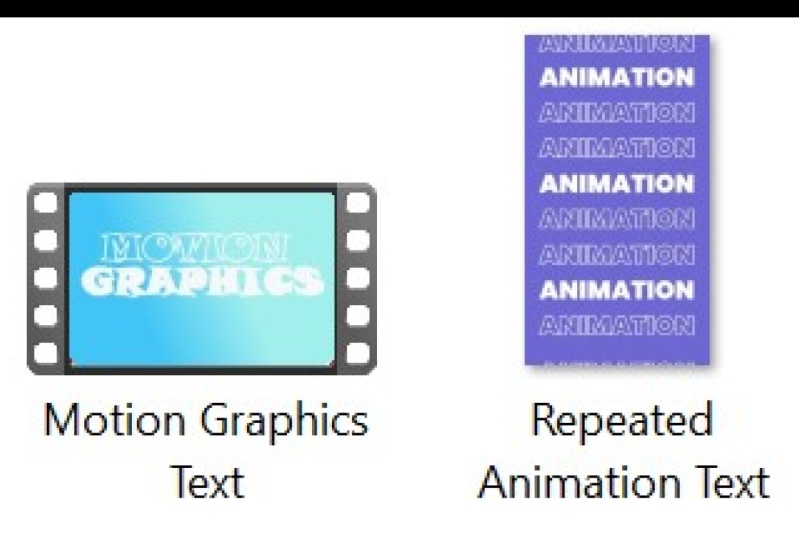
5. Texte répété: Bonjour, tout le monde. Dans cette leçon, nous allons créer
le deuxième projet CRS Pour créer un texte
pour cette leçon, nous allons travailler avec
AdoV Illustrator Nous pourrions également le faire
avec Ado After Effects, mais Illustrator nous permet de concevoir plus rapidement et
avec plus de liberté. Dans Adobe Illustrator, nous
allons créer un fichier de 1080 x 1920 pixels dans un
style de format vertical pour Instagram Nous allons laisser le reste des valeurs par défaut
telles que
vous les voyez à l'écran, 72 pixels par pouce
et couleur RGV Avec l'outil rectangle, nous créons l'arrière-plan. Il suffit de cliquer et de faire glisser le pointeur jusqu'à ce que
la zone de travail soit couverte. Une fois cela fait, nous le colorons et
éliminons le trait. Pour travailler plus confortablement, nous saisissons le calque dans le panneau des calques et
bloquons le rectangle. Ensuite, nous sélectionnons l'
outil de texte et écrivons l'animation. D'un double clic, nous
sélectionnons le texte et
augmentons sa taille. Je vais essayer 160 pixels, et je vais le placer à l'
intérieur de la composition. Encore une fois, je vais sélectionner
la police noire poppings. Supprimons le remplissage et
ajoutons-lui un trait blanc. Nous plaçons le texte dans la composition et
lui attribuons un six pics de
ventes, par exemple. Nous allons dupliquer
le texte en cliquant et en faisant glisser tout en maintenant
les anciennes touches enfoncées L'ancienne touche nous permet
de dupliquer le texte, et la touche principale nous aide
à nous déplacer en ligne droite Parfait Maintenant, nous
appuyons plusieurs fois sur Ctrl jusqu'à ce que l'écran
soit rempli de texte Ce faisant, le
texte est dupliqué, en gardant la même distance
entre tous les textes Bien. Et maintenant, nous sélectionnons tous les textes et ajustons leur
taille à la composition. Si nous maintenons la touche principale enfoncée, nous pouvons conserver les proportions
du texte intactes. Parfait Pour terminer le dessin, nous sélectionnons plusieurs
de ces textes, et en cliquant sur
ce symbole ici, nous échangeons
la couleur du trait contre la
couleur du champ. OK, c'
est fait, et nous l'enregistrons à l'endroit souhaité avec
le texte répété du nom. Cliquez sur OK dans
la fenêtre contextuelle. Bien, importons maintenant le
design dans After Effects. Nous allons dans Fichier,
Importer, Importer un fichier. Nous recherchons et sélectionnons le
fichier que nous voulons importer. Comme nous n'avons pas créé de
calques dans Illustrator, nous pouvons les importer
directement sous forme de métrage. Cliquez à nouveau sur OK dans
la fenêtre contextuelle. Et nous faisons glisser la couche
d'
illustration importée au-dessus de ce symbole pour créer une composition de la même taille que le fichier
que nous avons importé. Maintenant, pour créer l'animation, nous allons appliquer
un effet très simple. fois la couche de texte sélectionnée, nous allons effectuer
ce type d'ensemble. À partir des commandes d'effet, nous pouvons configurer l'effet. Si vous ne pouvez pas voir cette fenêtre, vous pouvez l'activer depuis
la fenêtre, les commandes d'effets. D'accord. Pour en revenir aux paramètres, nous créons un cadre clé
au centre deux Déplacez la fin de la
composition et déplacez-la verticalement. Jetons un coup d'œil. Grâce à cet effet, nous pouvons créer un merveilleux effet
fiscal
répété manière très simple. Nous pouvons également modifier
la durée de
la composition à partir des paramètres de
composition de la composition. Je vais également modifier le nom
de la composition. Maintenant, pour adapter la durée du calque à la durée
de la composition, il suffit de dézoomer
sur la chronologie à partir d' ici et de faire glisser le calque jusqu'à
la fin de la composition. Une fois le calque sélectionné, appuyez sur la touche U pour afficher les images-clés
que nous avons
créées précédemment et faites glisser
la dernière image-clé jusqu'à la fin de la composition Et voilà, notre
animation dure maintenant 10 secondes. Rendez-vous dans la prochaine leçon.
6. Texte fou: Bonjour. Dans cette leçon, nous allons créer le troisième projet
curs Comme toujours, nous créons
une nouvelle composition. Dans ce cas, nous
allons créer une animation au format carré
pour les réseaux sociaux. Créez une nouvelle
composition 1080 x 1080 à 24 images, donnez-lui 10 secondes et nommez-la. Si nous double-cliquons sur
l'outil rectangle, nous pouvons créer une couche de forme, la taille de la décomposition. Cela fonctionnera comme arrière-plan
de notre animation, et nous la colorerons. Ensuite, nous sélectionnons le
te et écrivons un mot. Nous sélectionnons le texte
en double-cliquant et en
augmentons la taille. Et nous plaçons le texte au
centre de la zone de travail. Nous allons laisser
le texte tel qu'il est maintenant avec un
champ blanc et sans trait. Eh bien, nous avons déjà
créé le texte. Nous allons maintenant
créer l'animation. Nous entrons dans la
configuration du texte et sélectionnons animer toutes les propriétés de
transformation Ensuite, nous sélectionnons chez
Selector Weekly. Grâce à cette option, nous pouvons créer
automatiquement des animations aléatoires très
amusantes sans
avoir à créer des images clés. À partir de l'option de sélection Wiggle, nous pouvons configurer notre animation Dans ce cas, nous voulons
animer toutes les lettres séparément afin de pouvoir laisser l'
option en fonction des caractères. Ensuite, nous passons à la
position et lui donnons une valeur de 12 sur l'axe y, car nous voulons seulement que les
textes se déplacent verticalement, et dans la rotation, nous lui donnons une valeur de huit De cette façon, nous lui disons de se
déplacer de manière aléatoire dans une plage de 12 pixels et de pivoter dans
une plage de huit degrés. Jetons un coup d'œil
à notre animation. Notez que plus
la valeur que vous lui attribuez est élevée, plus
l'animation sera exagérée Par exemple, si
nous lui donnons une valeur de 50 lors de la rotation, l'animation devient beaucoup
plus incontrôlable. Laissons-le à huit heures. Vous pouvez également animer le
reste des propriétés. Par exemple, nous allons
animer l'échelle. Il suffit de modifier sa valeur et il s'animera
automatiquement. Mais dans ce cas, je veux juste animer la
position et la rotation Nous allons donc
annuler l'animation. Et il en va de même pour le reste
des propriétés. Génial. Nous pouvons également définir la vitesse
d'animation par seconde pour la
deuxième option Wiggles Je vais le mettre à trois, pour
qu' il se déplace un peu plus vite. Je vais également laisser
la corrélation avec une valeur de zéro afin
que les lettres se déplacent de
manière totalement indépendante les unes des autres et donnent ainsi un aspect plus amusant
et incontrôlé Comme vous pouvez le constater, il
existe de nombreuses autres options, mais celles-ci sont les
plus importantes. La vérité est que je
n'ai jamais eu besoin de toucher à
autre chose que ces options. Pour terminer, nous
dupliquons la couche avec le contrôle D ou
la commande D sur Mac. D'un double clic, nous sélectionnons la couche de texte ci-dessous
et modifions la couleur. Et nous déplaçons un peu la couche
supérieure. Nous allons également ajouter une animation d'entrée de
manière très rapide. Nous sélectionnons les deux couches tout en
maintenant la touche chit enfoncée. Nous allons aux effets
et prédéfinissons un panneau. Animation prédéfinie,
texte, animation, et nous sélectionnons le préréglage
du glissement vers le haut par
caractère en double-cliquant C'est aussi simple que ça. Maintenant, nous sélectionnons les deux couches et appuyons sur la touche U pour
révéler les images clés. Si nous sélectionnons les images clés
finales, nous pouvons modifier la durée
de l'animation. Avec le clic droit, nous appliquons EC Ease pour adoucir l'animation. La plupart des
prosts d'animation ne sont pas très utiles, mais ceux qui
commencent par le mot slide vous
permettent de créer
des animations qui peuvent vous
être utiles
très, très rapidement Bon, maintenant il n'y a
qu'un seul problème. Nous pouvons voir que les textes ci-dessous se déplacent différemment
des textes ci-dessus, mais nous voulons qu'ils se déplacent en même temps que ceux ci-dessus. Pour y remédier, il suffit de
précomposer le calque ci-dessous. Nous écrivons Click Precompose. Maintenant, si on y jette un coup d'œil,
on l'a déjà. Nos paroles dansent très
gracieusement avec un minimum d'effort. Rendez-vous dans la prochaine leçon.
7. Ombre longue dynamique: Bonjour, tout le monde. Il est temps de
travailler sur le dernier projet du CR Comme d'habitude, nous allons commencer par
créer une nouvelle composition. Dans ce cas, nous
allons créer une nouvelle composition
1980 par 1080
à 24 images, lui donner 5 secondes et lui donner un nom. Nous double-cliquons sur
l'outil rectangle pour créer une couche de forme, la taille de la composition,
et nous la colorons. Maintenant, à l'aide
de l'outil texte, nous écrivons un texte et nous le plaçons au centre
de la composition. Je vais diminuer sa taille. Nous allons laisser
le texte tel qu'il est maintenant, avec un téléphone qui sonne en noir, avec un champ blanc
et sans trait Pour créer l'animation
de cette leçon, il sera très compliqué faire en créant des images-clés Pour cette raison, nous
allons utiliser une méthode alternative
beaucoup plus rapide et plus simple. Nous allons entrer les options de
configuration du texte et cliquer sur Animer toutes les propriétés de
transfert Animator 1, nous sélectionnons une expression de sélection,
et
dans le premier sélecteur d'expression F,
nous ouvrons l' onglet
à côté de la Parfait. Maintenant, avec Control
V ou Common V sur Mac, nous collons l'expression
que vous voyez à l'écran. Je vais ouvrir un peu
l'expression que vous puissiez
mieux la voir. Mais ne t'inquiète pas. Vous pouvez trouver l'expression
dans les projets et les ressources, ce qui vous permet de la
copier-coller rapidement. Cette expression n'est rien
de plus qu'un code de script Java qui permet de créer des animations de
texte complexes manière très simple. Désormais, il
suffit de modifier
les valeurs des propriétés
que nous voulons animer. Si vous souhaitez
animer, par exemple,
l'échelle, nous
lui donnons la valeur 0 % De cette façon, le
texte commencera à échelle de
0 % et se terminera à
sa valeur d'origine, c'
est-à-dire à 100 %. Si nous prévisualisons Voila, nous avons créé une
animation incroyable qui nous
prendra beaucoup de temps
à la faire manuellement Nous pouvons également modifier la valeur
des autres propriétés. Par exemple, nous allons
animer la position. Nous allons
modifier la valeur de
l' axe Y pour qu'il
apparaisse depuis le bas. Si nous voulons une animation légèrement plus
exagérée, nous pouvons rapidement augmenter la valeur Mais je préfère le laisser tel qu'
il était avant. Je vais le laisser à 50 ans. Nous allons également
modifier la valeur de la rotation afin qu'elle fasse un léger tour
lorsqu'elle apparaît. Parfait. Dans notre studio
d'animation, nous utilisons
constamment cette expression pour créer des animations de
texte. Vous pouvez également modifier facilement les valeurs
de l'expression. Vous pouvez modifier la
valeur de la fréquence, de la décroissance, du délai et de la durée. Cependant, avec la configuration que nous avons laissée par défaut, cela fonctionne très bien. Nous allons maintenant créer
un effet d'ombre longue. Pour cela, nous devons dupliquer la couche que nous avons créée. Une fois cela fait, nous précomposons une couche
qui reste en dessous, et nous la nommons ombre longue Il est nécessaire de le précomposer
pour que l'animation
fonctionne correctement. Et une fois la
composition sélectionnée,
nous passons à l'effet, au flou et à l'
affûtage du souffleur radio TC Merci de ne pas le confondre
avec l'effet de flou radio. Dans l'option Type, nous
sélectionnons le zoom droit. Nous pouvons laisser le montant à 40. Cette option nous permet de déterminer la longueur
de l'ombre longue. Nous pouvons le modifier ultérieurement
si nous le jugeons nécessaire. L'option centrale nous permet de décider de la direction
de l'ombre longue. Je vais définir -1 000 sur l'axe x et -2 000
sur l'axe y. J'ai déjà utilisé l'
effet à d'autres reprises, et ces valeurs fonctionnent
très bien pour moi. Parfait. Nous allons maintenant
appliquer l'effet des niveaux. L'idée ici est de faire glisser noir d'entrée
Alpha
et le
blanc d'entrée Alpha au début de l'histogramme pour obtenir une ombre
plus cohérente Pour le faire rapidement, nous pouvons augmenter les valeurs en entrée zéro noir et en entrée blanc cinq. Mais il y a un
problème. OK, mon sac. Tout d'abord, vous devez
sélectionner le canal Alpha. Et maintenant, oui, nous pouvons mettre noir
d'entrée à zéro
et le saisir à cinq. Génial. On l'a presque, les gars. Maintenant, si nous modifions les valeurs de l'effet de flou radial CC, nous voyons que nous pouvons facilement
modifier l'ombre Avec la quantité, on modifie
la longueur de l'ombre. Et avec le centre, on
modifie sa direction. Pour terminer, nous allons
modifier la couleur de notre ombre. Pour cela, nous ajoutons
l'effet de sensation. Nous passons à l'effet, à la génération, au
toucher, et nous choisissons la
couleur qui nous plaît le plus. Notre incroyable animation est terminée et prête à être
partagée sur les réseaux sociaux. Sur les détails. Le bord droit de l'ombre portée est
légèrement flou. Pour lui donner plus de contraste, nous pouvons réduire la valeur
de l'entrée Alpha à un. Fixé. Rendez-vous dans
la prochaine leçon.
8. Rendu: Bonjour Maintenant que
nos projets sont prêts, nous pouvons les exporter. Gardez à l'esprit que
la composition que nous avons actuellement en stock
sera exportée. Pour cela, nous allons à
la composition et sélectionnons Ajouter à un
dov median Cotter Median Cotter nous aide à exporter nos
projets de manière plus efficace. Tout d'abord, nous choisissons le codec. Dans ce cas, nous
allons utiliser le H 264. Il exporte la
vidéo au format MP 4, le
format le plus utilisé sur le Web. En ce qui concerne la résolution de sortie, nous pouvons choisir l'
option d'échange correspondant à la source, à V
élevé ou moyen pour éviter les erreurs et l'
exporter dans la même taille que celle dans
laquelle nous avons travaillé sur le projet. Enfin, nous choisissons un emplacement pour explorer la vidéo et
donnons un nom au fichier. Pour terminer, cliquez sur
le bas de l'écran ici. Et avec cela, tout
sera prêt. Une fois le processus terminé, vous pouvez ouvrir votre
vidéo et la partager avec nous tous dans la galerie
Cars pred the J'ai hâte
de voir votre travail.
9. Réflexions finales: Félicitations pour
avoir terminé le cours. Je suis très heureuse d'avoir été votre guide tout au long de
ce voyage. J'ai hâte de vous voir mettre en pratique
tout ce que vous avez appris en créant votre
animation à partir de zéro. N'oubliez pas de
partager vos projets dans la galerie de projets ou de
me taguer dans vos publications Instagram. Je suis très heureuse de vous faire vos
commentaires pour vous
aider à vous améliorer. N'oubliez pas que la pratique
rend parfait et
que faire des erreurs fait partie de l'apprentissage. Consultez mon profil
pour des mises à jour sur nouveaux cours et autres cours liés à
l'animation Vos commentaires sont précieux pour moi. Veuillez donc prendre un moment
pour laisser un avis sur le cours et partager votre
expérience avec d'autres. Merci d'avoir
participé à ce cours, et j'ai hâte de vous voir bientôt
dans mes autres cours. Continuez votre excellent travail.
 Carminys Guzmán, Motion grapher