Transcription
1. Intro: Bonjour, Je m'
appelle Carminys Guzman. Je suis née et j'ai grandi
en République dominicaine, et maintenant je vis au Portugal. Je suis cofondateur d'
Operary, un studio d'animation, où je travaille en tant qu'animateur, illustrateur et scénariste. Nous produisons des
vidéos de premier ordre depuis plus de dix ans. Nous avons eu le plaisir
de travailler avec des entreprises
incroyables
telles qu'Intel, Deloitte, Bayer, Port et bien d'autres. Maintenant, nous sommes ravis de partager
nos connaissances avec vous. Feu, fumée, eau, vous allez devoir utiliser
ces animations régulièrement tout au long de votre
carrière d'animateur. Dans ce cours, vous
allez découvrir comment les
animer en tant que
professionnel en un temps record, et sans utiliser de plugins. Nous allons commencer à entrer
en contact avec l'interface
After Effects et voir les raccourcis clavier que nous
utiliserons pendant le cours. Ensuite, je vais vous montrer comment
animer facilement le feu, fumer de l'eau avec trois projets
différents. Bien sûr, sans
utiliser de plugins. Pour terminer, je vais vous
apprendre à apporter simplement
la touche finale
aux animations. Vous pourrez télécharger tous les fichiers que nous
utiliserons pendant le cours. De cette façon, vous
pourrez suivre les
instructions en temps
réel et il sera beaucoup plus facile d'appliquer tout ce
que vous apprenez. Ce cours est idéal pour les animateurs, les illustrateurs, les
graphistes, les artistes
créatifs et, en général, tous ceux qui souhaitent donner vie à
leurs illustrations. Avec de la patience, une attitude
positive et de la persévérance,
vous réussirez. Votre heure est venue.
Participez au cours.
2. Projet: Bonjour. Je suis tellement contente que tu aies
décidé de suivre ce cours. À la fin de ce cours, vous serez prêt à animer les trois projets
du cours comme un pro. Si vous n'avez pas le temps
de créer votre design, ne vous inquiétez pas, vous pouvez utiliser mes illustrations pour vous entraîner
et expérimenter. Après chaque leçon, je vous
donnerai des directives pour vous
assurer d'obtenir les
meilleurs résultats possibles. Assurez-vous donc de
les suivre et de vous entraîner. J'ai hâte de voir votre travail Veuillez
donc télécharger vos projets dans la galerie
de projets du cours. Si vous avez
des questions ou des commentaires, hésitez pas à les publier
dans la barre des questions. J'ai hâte de voir
ce que tu vas trouver. Amusons-nous à créer de
superbes animations ensemble.
3. Premières étapes: Bonjour. Avant de commencer à
animer les projets, prenons contact avec l'interface
After Effects. Nous travaillerons avec l'espace de travail
standard, mais vous pouvez choisir l'option qui
vous convient le mieux. La première étape consiste à
créer une nouvelle composition. Accédez à Composition,
Nouvelle composition. Ouvrez une nouvelle
composition 1920 x 1080 à 24 images, donnez-lui 10 secondes et nommez-la. Dans un deuxième temps, nous allons importer le design d'Adobe
Illustrator. Nous allons importer le design
que vous voyez à l'écran. Nous utiliserons ce design pour le premier projet du cours. Comme vous pouvez le constater, il s'agit d'un design très simple
avec seulement trois couches. Revenons à After Effects. Pour importer le
dessin, allez dans Fichier, sélectionnez « Importer un fichier » et sélectionnez le fichier souhaité. Lorsque nous importons un fichier
en couches dans les importations en tant qu'option, nous devons sélectionner
Composition-Conserver les tailles de couche. Comme vous pouvez le constater, une
composition et un dossier contenant des couches
ont été créés. Nous allons travailler
sur la composition. En double-cliquant, nous entrons dans la composition que
nous avons importée. Jetons maintenant un coup d'œil à l'interface des effets secondaires. Le panneau dans lequel vous voyez l'
illustration est la fenêtre d'affichage. Ce panneau vous montrera les résultats de vos
designs et animations. En bas, nous pouvons
voir le panneau de chronologie. Ce panneau est l'endroit où
nous passerons plus de temps à créer
les animations. À partir de là, nous pouvons facilement modifier les
propriétés de transformation de la couche. Si nous regardons vers la gauche, nous pouvons voir le panneau du projet
où apparaissent toutes les compositions que nous créons et tous les fichiers
que nous importons. Au sommet, on trouve
les outils essentiels. Maintenant, je vais vous montrer les raccourcis clavier
pour ce cours. Les raccourcis font référence
aux couches, propriétés et aux outils
couramment utilisés. Voyons comment ouvrir les propriétés
de la couche
en un seul clic. Appuyez sur A pour le point d'ancrage, P pour la position, S pour l'échelle, R pour la rotation et T pour l'opacité. De plus, si nous
maintenons la touche Shift enfoncée, nous pouvons ouvrir plusieurs
propriétés simultanément. Nous allons maintenant voir comment accéder
aux principaux outils en appuyant
simplement sur une touche. Appuyez sur V pour l'outil de sélection, maintenez, espace pour l'outil manuel, Z pour l'outil de zoom, W pour l'outil de rotation et Y pour le panoramique situé derrière l'outil. C'est une question d'entraînement. Dans la section Projets et ressources, vous pouvez
télécharger un
fichier PDF contenant les raccourcis les plus
utiles. On se voit dans la prochaine leçon.
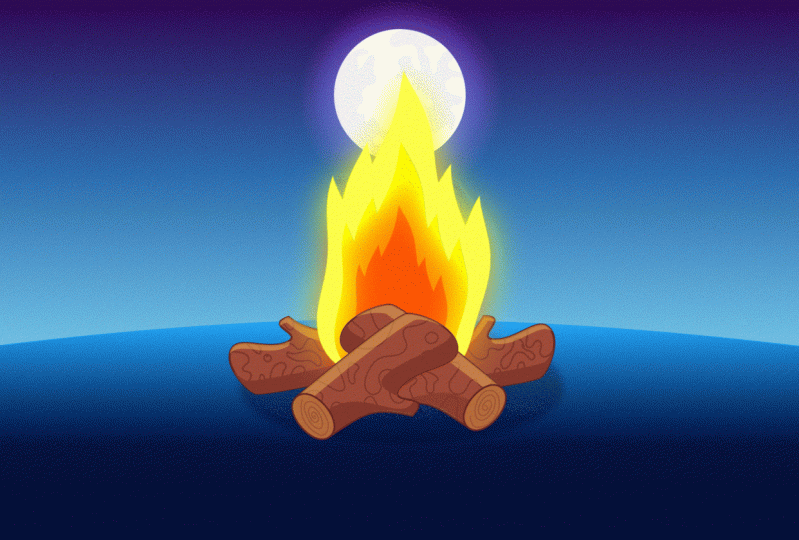
4. Animation de feu: Dans cette leçon, nous allons créer très simplement
l'animation que vous voyez
à l'écran. En double-cliquant, nous entrerons dans la
composition de l'animation de feu créée dans la leçon précédente. Pour commencer, nous allons créer une forme très simple à
l'aide du stylo. Nous allons le colorier en jaune. Parfait. Nous allons maintenant appliquer
l'effet de distorsion des vagues. Pour ce faire, nous allons dans Effect, Distort, Wave Warp. À partir des commandes d'effets, nous
ajustons les propriétés. Nous avons réglé la direction à zéro, largeur des
vagues à 150 et la vitesse des vagues à 1,5. Enfin, dans l'option d'épinglage, nous appliquons le bord inférieur. J'ai utilisé cette configuration, mais vous pouvez jouer avec
différentes valeurs jusqu'à ce que vous obteniez le résultat que
vous préférez. Parfait. Maintenant, à l'aide
du plateau situé derrière l'outil, nous allons placer le point
d'ancrage à la base de la forme
que nous avons créée. Le point d'ancrage sera l'axe autour duquel
notre couche tournera, et il sera également le point de référence lorsque nous
modifierons la taille de la couche. J'oublie presque que
si vous ne voyez pas la fenêtre des commandes d'
effets, vous pouvez l'activer depuis la fenêtre. Maintenant que la couche est sélectionnée, nous la dupliquons quatre
fois en appuyant la combinaison de touches Contrôle D quatre fois sur
la combinaison de touches Contrôle D
ou Commande D sur Mac. Placez-les à votre guise, ajustant leur taille
et en les faisant pivoter. Vous pouvez modifier les couches depuis la fenêtre d'affichage, comme je l'ai
fait jusqu'à présent, ou depuis le panneau de chronologie, selon ce qui vous convient le
mieux. Dans mon cas, je me sens plus à l'aise pour l'ajuster
directement depuis la fenêtre d'affichage. Prévisualisons-le pour
voir à quoi il ressemble. Elle doit encore être améliorée. heure actuelle, toutes les couches
se déplacent à la même vitesse, ce qui rend l'animation
ennuyeuse et irréaliste. Rendez l'
animation plus naturelle. Nous allons modifier la
vitesse des vagues pour que l'effet ait des vitesses
différentes sur chaque couche et obtenir un aspect plus organique. Il suffit de sélectionner les couches et modifier la vitesse de l'effet. Parfait. Maintenant, ça
a l'air beaucoup mieux. Maintenant, pour travailler plus efficacement
et être mieux organisés, nous allons sélectionner toutes les couches tout en maintenant
la touche Shift enfoncée. Nous cliquons avec le bouton droit et
sélectionnons Précomposer. Nous lui donnons un nom
et cliquons sur OK. Ce faisant, nous créons
une nouvelle composition. En double-cliquant, nous pouvons entrer à l'intérieur
et accéder aux couches. Revenons à la couche
principale et nous
dupliquons la couche avec la
commande D ou la commande D sur Mac. L'idée est de changer la couleur de la couche que nous avons dupliquée. Pour ce faire, nous allons dans Effet, Générer, Remplir et nous lui appliquons
une couleur orange. Nous modifions sa taille et le
plaçons à l'endroit souhaité. Parfait. Encore une fois, nous
procédons de la même manière. Nous dupliquons une couche
et changeons la couleur. Nous modifions sa taille et le
plaçons à sa place. Nous avons maintenant notre
magnifique feu animé. Pour terminer, nous allons entrer dans
la composition Project 1. Nous faisons glisser notre animation sous la première couche et la
plaçons à l'endroit souhaité. Si nous prévisualisons, nous
pouvons déjà voir le feu intégré
à la scène. Dans les prochaines leçons, nous
verrons comment améliorer très simplement
l'apparence de notre
animation.
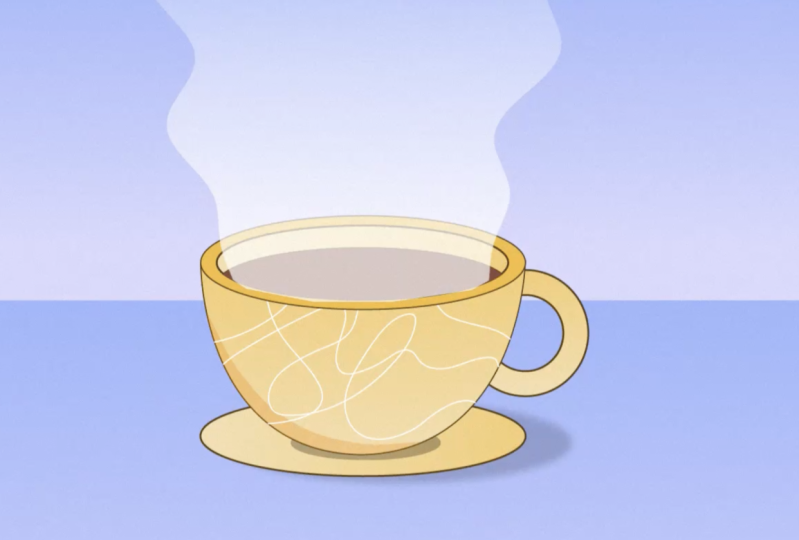
5. Animation de fumée: Bonjour, il est temps
d'animer Smoke. Mais avant de commencer,
organisons tout. À partir du panneau de projet, nous allons créer trois
dossiers en cliquant ici et nous les nommerons feu, fumée et eau, par exemple. Ensuite, nous allons faire glisser tous
les documents de la leçon précédente dans
le dossier Fire, parfait. Maintenant, oui, nous pouvons commencer à créer l'animation
de la fumée. Une fois le dossier Smoke sélectionné, accédez à la composition, à la
nouvelle composition. Comme dans la leçon précédente, nous créons une nouvelle
composition de 1920 x 1080 à 24 images, lui donnons 10 secondes et la nommons. Nous allons réduire la taille de la fenêtre
pour travailler plus confortablement. Maintenant, à l'aide
du stylo, nous créons une forme très simple. Ensuite, nous cliquons sur « Remplir », nous
sélectionnons l'option de
dégradé linéaire. Nous entrons dans les paramètres de couleur
et colorons les deux extrémités en blanc. Nous allons maintenant
régler l'opacité à 0 %. Pourquoi ? Parce que nous voulons qu'à
mesure que la fumée s'éloigne, elle disparaisse de la même manière
que dans la vie réelle. Super, nous l'avons déjà. Nous allons activer Toggle Transparency Grid
pour travailler plus confortablement. Nous entrons maintenant dans les
propriétés de la couche. Nous allons au contenu, à la forme, au dégradé, au remplissage et nous modifions les valeurs
du point de départ et du point final. Ce n'était pas une bonne idée d'activer
Toggle Transparency Grid. Je vais le désactiver, encore une fois pour mieux fonctionner. Pour apporter la touche finale, je vais modifier le
point de départ et le point final directement depuis la partie vue à l'
aide de
l'outil de sélection. C'est plutôt bon. ne
nous reste plus qu'à
animer la fumée. Pour ce faire, on passe à l'effet, déformation, à la déformation des vagues. À partir des commandes d'effets, nous ajustons les propriétés. Nous avons défini cette direction à zéro, hauteur des
vagues à 30, largeur des
vagues à 300 et la vitesse des vagues à 0,5. N'oubliez pas que vous pouvez modifier
ces valeurs à votre guise. C'est un effet très
intuitif, je vous
encourage donc à jouer avec les valeurs des
différentes propriétés. Dans l'option d'épinglage, nous appliquons le bord inférieur. Très bien Nous pouvons constater que nous sommes
sur la bonne voie, mais nous pouvons encore l'améliorer. Nous allons dupliquer
l'effet avec commande D ou la commande
D sur Mac pour le rendre plus naturel et nous modifierons la valeur de la largeur d'onde à 150. Voyons comment ça se passe. Super, ça a l'air bien. Pour terminer, nous allons
intégrer cette fumée dans un. Importons les
mises en page de Project 2. Une fois le dossier Smoke sélectionné, nous accédons au fichier, importons le fichier et sélectionnons
le fichier souhaité. N'oubliez pas que lorsque nous importons un fichier en couches dans
les importations en option, nous devons sélectionner la composition, la conservation et la taille des couches. En double-cliquant, nous
entrons dans la composition. Il ne nous reste plus qu'à faire glisser l'animation de fumée que
nous avons créée, à la redimensionner et à la placer. Pour terminer, nous
allons appliquer un masque. Le masque
nous aidera à cacher les parties de la fumée que nous
ne voulons pas voir, en d'autres termes, nous
ne pourrons voir la fumée qui se trouve à
l'intérieur du masque que nous
allons créer. Pour appliquer un masque, nous nous assurons que la couche de fumée est sélectionnée
et, à l'aide d'un stylo, nous créons un chemin fermé. Je vais ajuster un
peu le masque pour le rendre plus beau. Nous l'avons déjà. Nous pouvons déjà voir notre magnifique animation
terminée et intégrée. Rendez-vous dans la prochaine leçon.
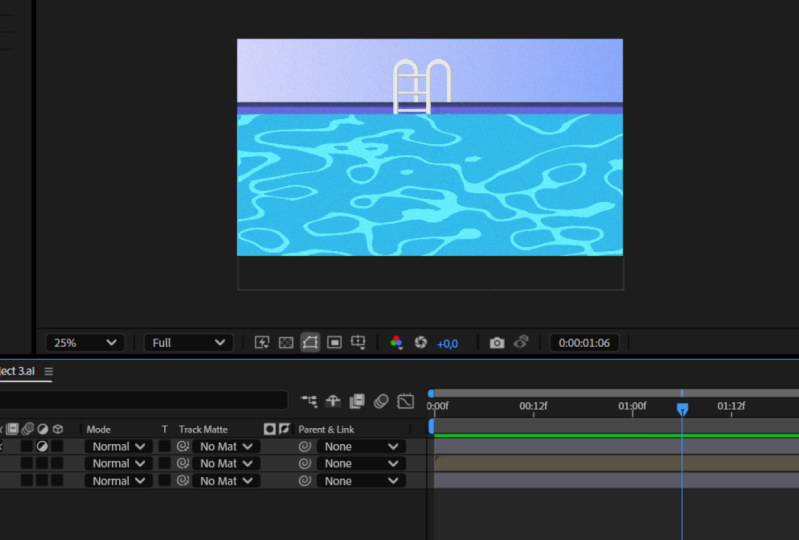
6. Animation d'eau: Rebonjour. Il est maintenant temps de créer l'animation
que vous voyez à l'écran. Comme toujours, nous allons commencer par
créer une composition. Nous le nommerons et laisserons les mêmes valeurs que dans les projets
précédents. Parfait.
Créons maintenant un solide. Pour ce faire, nous allons passer à Layer. Nouveau solide, nous l'aurons tel
qu'il est maintenant, noir et nous cliquons sur « OK ». Ensuite, nous allons passer à Effect. Bruit et grain, bruit fractal. C'est un effet que j'
aime et nous pouvons obtenir résultats
très intéressants avec des valeurs
ajustées pour obtenir
le résultat souhaité. Dans le type fractal, nous allons choisir l'option chaînes et
un type de bruit Spline. Ensuite, nous allons augmenter la valeur de
contraste à 500. Nous allons ouvrir les options de
transfert et décocher la case de
mise à l'échelle non informée, ce qui nous permettra de modifier les dimensions de l'
effet avec plus de liberté. Je vais augmenter la largeur de l'
échelle jusqu'à environ 300. Nous pouvons laisser la
hauteur de l'échelle à 64 ou 65. Plus tard, lorsque nous
l'intégrerons à la scène, nous verrons si cela semble bon ou si nous devons ajuster légèrement
ces valeurs. Maintenant que la couche est sélectionnée, nous allons passer aux niveaux Effet et correction des
couleurs. L'idée est de donner plus de contraste
à notre
effet, de donner un
aspect accrocheur à notre animation. Pour ce faire, nous allons placer les valeurs noires et blanches
d'entrée au centre de l'histogramme. Nous donnerons à l'entrée
noire une valeur de 120 et nous donnerons à l'entrée
blanche une valeur de 130. Les flèches
apparaissent désormais au centre et notre scène a un aspect
beaucoup plus amusant. Ajoutons un peu de
couleur à notre scène. Pour ce faire, nous allons passer
à Layer, New Solid. Nous allons le colorier en bleu
et cliquer sur « OK ». Nous avons fait glisser la nouvelle
couche en dessous. Pour le solide auquel
l'effet est appliqué, nous appliquerons le mode Ajouter. Pour terminer le réglage de l'apparence de la
scène, nous allons réduire l'
opacité à 20 %. Super, on y est presque. Adoucissons un peu l'
apparence de la scène. Ce n'est pas convaincant pour moi. Nous pouvons résoudre ce problème
de manière très simple. Nous allons passer aux sous-paramètres et réduire la valeur
de la sous-influence. Maintenant, ça a l'air beaucoup mieux. Génial. Il est maintenant temps d'ajouter animation à l'aide d'une expression
simple. Dans l'effet de bruit fractal, nous allons accéder à l'option d'
évolution
et, tout en maintenant
la touche Alt enfoncée, cliquer sur le « Chronomètre ». Nous allons écrire l'expression
que vous voyez à l'écran. Grâce à cette expression, nous n'avons pas besoin de créer
d'images clés pour créer l'animation, et nous la prévisualisons. Merveilleux, je l'aime bien. En modifiant la valeur temporelle, nous pouvons accélérer ou ralentir le
mouvement de l'eau. Plus la valeur est élevée, plus
l'eau se déplace rapidement. Laissons ça à 50 ans. Ensuite, pour donner à notre animation
un aspect plus organique, nous appliquerons un effet que
nous connaissons tous, Wave Warp. Nous augmenterons la valeur de la
largeur d'onde à 400, par
exemple, et nous
réduirons sa vitesse à 0,5. Voyons comment ça se passe. Super, je l'aime bien. Notre animation
est prête à être intégrée à Project 3. Passons au panneau Projet. Le dossier relatif à l'eau étant sélectionné, nous allons importer l'
illustration depuis Project 3. Je placerai cette composition dans le dossier correspondant pour que tout
reste organisé. En double-cliquant, nous entrons dans le projet 3. Comme vous pouvez le constater, c'est
une scène super simple. Nous faisons glisser l'animation
de l'eau que nous
venons de créer et nous la
plaçons dans cette scène. Jetons un coup d'œil.
Ça a l'air bien, mais je pense que nous pouvons
l'améliorer un peu. Je vais l'ajuster
à l'échelle afin qu' il s'intègre mieux
à la piscine. Nous plaçons simplement les points
d'ancrage
en haut et ajustons l'échelle. Voyons voir. L'
animation est désormais mieux intégrée à la perspective
de l'illustration. Dans la prochaine leçon, nous verrons comment
améliorer l'apparence de nos animations de manière très
simple. On se voit là-bas.
7. Touches finales: Bonjour. Dans cette leçon, nous allons apporter la
touche finale à nos animations. Commençons par l'animation
du feu. Nous allons
appliquer un effet de lueur l'animation du feu. Nous sélectionnons la couche et allons dans
Effect, Stylize, Glow. Dans le seuil de lueur, nous appliquons 80 %, laissons le rayon de lumière à 90 et réglons l'
intensité de la lueur à 1,5. Jetons un coup d'œil.
Parfait. Je vais le laisser comme ça. Encore une fois, je vous recommande jouer avec les
propriétés des effets et utiliser les valeurs
que vous préférez pour créer un look unique et
différent. Ensuite, nous allons
créer une couche de réglage. Pour ce faire, accédez à Couche, Nouveau, Couche de
réglage,
et veillez à placer au-dessus de tous
les autres calques. La magie réside dans le fait que lorsque nous appliquons des effets à un calque de réglage, nous les appliquons à tous les
calques situés en dessous. Une fois la
couche de réglage sélectionnée, accédez à Effect, Noise & Grain, Noise et appliquez 10 % de bruit. En ajoutant du bruit, nous ajoutons une petite texture à notre
animation que j'aime bien. Enfin, nous allons appliquer
un dernier effet. Accédez à Effet, Heure,
Postériser le temps et réduisez
la fréquence d'images à 12. En appliquant cet effet, nous cherchons à imiter le
style traditionnel à l'animation habituellement utilisée à cette fréquence d'images. Faisons un aperçu. L'animation
sera complètement terminée. Je pense que je vais réduire un peu
la quantité de bruit, 7 % suffisent. Jetons un coup d'œil. Parfait, pour gagner du temps, sélectionnez et copiez la couche de
réglage à l' aide de la touche Ctrl C ou de la commande C sur Mac. Ensuite, allez dans Project 2 et collez-le avec Ctrl V
ou Command V sur Mac. C'est aussi simple que cela. Nous n'avons pas besoin de
répéter le processus. Pour terminer, allez dans
Project 3 et collez-le. Une façon très simple de donner la touche finale
à nos projets.
8. Rendu: Maintenant que
nos projets sont prêts, nous pouvons les exporter. Gardez à l'esprit que la
composition actuellement ouverte
sera exportée. Pour ceux-ci, passez
à la section Composition et sélectionnez Ajouter à Adobe
Media Encoder. Media Encoder nous aide à exporter
des projets plus efficacement. Tout d'abord, quel était le codek ? Dans ce cas, nous utiliserons H264. Il exporte la vidéo au format MP4, le
format le plus utilisé sur le Web. En ce qui concerne la résolution de sortie, nous pouvons choisir l'
option Match Source, débit
élevé ou moyen pour éviter les erreurs et exporter dans la même taille que celle dans laquelle nous
avons travaillé sur le projet. Enfin, nous choisissons
l'emplacement pour exporter la vidéo et
donnons un nom au fichier. Pour terminer, cliquez sur
le bouton Play ici. Avec cela, tout
sera prêt. Une fois le processus terminé, vous pouvez ouvrir votre
vidéo et la partager avec nous tous dans la galerie de projets de
cours. J'ai hâte
de voir ton travail.
9. Réflexions finales: Félicitations pour
avoir terminé le cours. Ce fut un plaisir de vous
guider tout au long de
ce voyage. J'ai hâte de vous voir
appliquer tout ce que vous avez appris en créant vos
animations à partir de zéro. N'hésitez pas à partager vos projets dans la galerie de projets ou à
me taguer sur vos publications Instagram. J'ai hâte de voir
vos créations et de vous faire part de vos commentaires
pour vous aider à vous améliorer. N'oubliez pas que la pratique
permet de perfectionner et que les erreurs font partie
du processus d'apprentissage. Le processus d'apprentissage de
l'animation peut être difficile, mais il est incroyablement gratifiant. Consultez mon profil
pour des mises à jour sur les
nouvelles classes et les autres classes liées au
monde de l'animation. Vos commentaires sont importants pour moi Veuillez
donc prendre un moment
pour laisser un avis sur le cours et partager votre
expérience avec les autres. Merci d'avoir participé
à ce cours et j'ai hâte de vous voir bientôt dans
mes autres cours. Continuez votre travail fantastique.
 Carminys Guzmán, Motion grapher