Transcription
1. Intro: Bonjour, je m'appelle Carminys Guzmán. Je suis animateur, illustrateur et scénariste basé en Espagne, originaire de République dominicaine. Dans ce cours, je vais vous apprendre à créer des boucles
drôles basées sur des personnages que les gens adoreront regarder
encore, encore et encore. Je suis le co-fondateur d'Operary.com, un studio d'animation basé à Madrid. Nous avons plus de neuf ans d'expérience dans la production magnifiques vidéos explicatives animées pour des centaines d'entreprises à travers le monde, telles que Intel, Deloitte, Bayer, Porsche et bien d'autres encore. Je suis très excité de partager mes connaissances avec vous. Nous commencerons à préparer les conceptions dans Adobe Illustrator afin de pouvoir travailler efficacement dans After Effects. Ensuite, nous allons entrer en contact avec l'interface After Effects et préparer notre personnage à l'animer simplement. Ensuite, je vais vous montrer comment animer facilement le personnage et quatre façons différentes de créer des boucles animées étonnantes. Pour finir, vous ferez un exercice supplémentaire pour appliquer tout ce que vous avez appris en faisant une animation à partir de zéro. Vous pouvez télécharger les fichiers du projet. De cette façon, vous pouvez suivre les instructions en temps réel et il vous sera beaucoup plus facile d'appliquer ce que vous apprenez. Ce cours est idéal pour les animateurs, illustrateurs, graphistes, artistes créatifs, et en général, tous ceux qui veulent apprendre à réaliser des animations
étonnantes facilement et dans les plus brefs délais. C' est un cours facile à suivre. Toutefois, si vous n'avez pas utilisé After Effects auparavant, vous pouvez d'abord suivre mon cours précédent, Animer vos illustrations en temps record à l'aide d'Adobe After Effects. n'y a pas de temps à perdre, rejoignez-nous maintenant, et commençons !
2. Projet: A la fin de ce cours, vous allez libérer votre créativité en créant votre propre look animé. Je vous montrerais quatre façons différentes de le faire. Après avoir terminé une leçon, je vais vous donner quelques indications. S' il vous plaît ne l'ignorez pas ; suivez-les et entraînez-vous pour obtenir les meilleurs résultats. N' hésitez pas à télécharger et à utiliser mes illustrations pour pratiquer si vous n'avez pas le temps de créer votre design à partir de zéro. En outre, à la fin de ce cours, vous ferez un exercice supplémentaire pour appliquer tout ce que vous avez appris. J' ai hâte de voir ton travail. Veuillez le télécharger dans la galerie des projets de cours. Si vous avez des commentaires ou des questions, veuillez les poster dans l'onglet Discussions. J' ai hâte de voir ce que tu trouves. Amuse-toi bien.
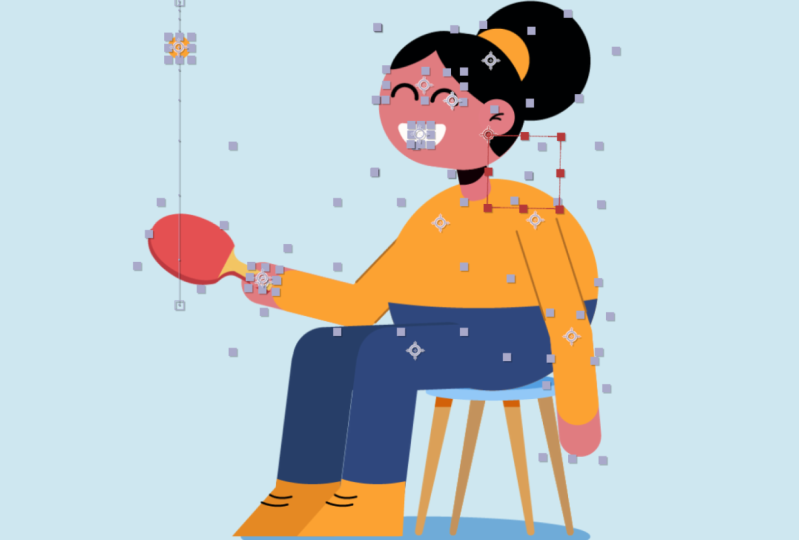
3. Préparation des fichiers: Salut là. Dans ce cours, nous allons voir comment organiser nos éléments de conception pour fonctionner efficacement dans After Effects. Nous avons utilisé Adobe Illustrator pour concevoir notre personnage. Vous pouvez télécharger le fichier illustrateur à partir de projets et de ressources, sorte que vous puissiez appliquer tout ce que vous apprendrez pendant le cours en temps réel. Pour préparer le fichier pour After Effects, nous séparerons les éléments que nous animerons en calques. Nous allons commencer par le bras avant. Cliquez sur le symbole ici pour créer deux couches, une pour le bras et l'autre pour le bras avant. Avec un double-clic, nous les nommons. Ensuite, nous faisons glisser les éléments dans leurs couches respectives. Maintenant, nous devons créer deux couches supplémentaires, une pour la tête et une pour les cheveux. Comme nous l'avons déjà fait, nous nommons les calques et faisons glisser les éléments à l'intérieur du calque correspondant. Si nous désactivons la couche de tête, nous pouvons voir qu'il y a une deuxième tête ci-dessous. Nous avons créé deux têtes pour notre personnage parce que nous
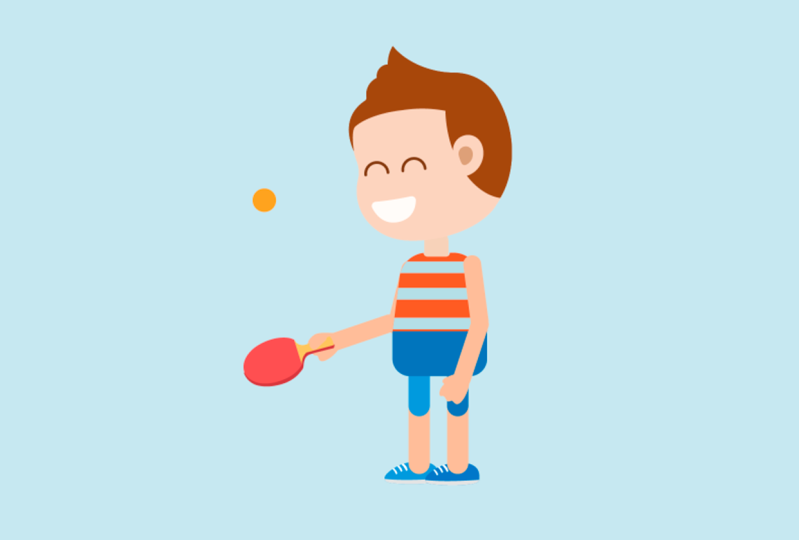
allons utiliser cette animation pour deux choses différentes, une pour le tableau complet de la fille jouant au ping-pong et l'autre pour le premier plan suivant le mouvement du ballon. Au premier plan, nous animerons à la fois les sourcils et la bouche. Nous allons créer trois couches supplémentaires, une pour la bouche, une pour les sourcils, et une pour la deuxième tête. Encore une fois, nous faisons glisser les éléments vers leurs couches respectives. Nous pouvons maintenant réactiver la couche de tête. Avant de continuer à créer des calques, regardons l'animation. Si vous remarquez, le doigt est au-dessus de la pagaie de ping pong, mais il ne suit pas son mouvement. En outre, la balle se déplace également indépendamment. Nous devons créer trois nouvelles couches, une pour la balle, une pour le doigt, et une pour la pagaie de ping-pong. Encore une fois, nous faisons glisser les éléments dans leurs couches respectives. Puisque le corps, les jambes et la chemise n'ont pas d'animation, nous pouvons tout mettre dans la même couche. On va l'appeler corps et jambes, par exemple. Maintenant, il suffit d'organiser le bras qui joue au ping-pong. Comme nous l'avons fait auparavant, nous créons deux couches, une pour le bras et une pour l'avant-bras et nous faisons glisser les éléments. Avec ces gars, notre personnage est prêt à être importé dans After Effects. Enfin, nous allons sauvegarder ces changements, c'est très important.
4. Premières étapes et raccourcis: Avant de commencer à animer les projets, contactez-nous l'interface After Effects et voyons également les raccourcis que nous utiliserons dans ce cours. Nous allons travailler avec l'espace de travail standard, mais vous pouvez choisir l'option que vous préférez. La première étape consiste à créer une nouvelle composition. Nous allons à Composition et sélectionnez Nouvelle composition. Ouverture de la nouvelle compensation 1920 par 1080 à 24 images, nommez-le, et donnez-lui quatre secondes. Dans un deuxième temps, nous importerons notre conception Adobe Illustrator. Accédez à Fichier, sélectionnez Importer le fichier, puis sélectionnez le fichier souhaité. Lorsque nous importons un fichier en couches, dans l'option Importer sous, nous devons sélectionner Composition Conserver les tailles de calque. Comme vous pouvez le voir, une composition et un dossier avec des calques ont été créés. Nous allons travailler sur la composition. Tout d'abord, faites glisser la composition importée dans la composition principale. Nous allons activer l'option Basculer la grille de transparence en
cliquant ici pour mieux voir la conception. Examinons maintenant l'interface After Effects. Le panneau où vous voyez les caractères est la fenêtre d'affichage. Ce panneau est l'endroit où nous allons voir les résultats de nos designs et animations. En bas, vous pouvez voir le panneau Montage. Ce panneau est l'endroit où nous allons passer plus de temps à créer les animations. De là, nous pouvons facilement modifier les propriétés de transformation de la couche. Si nous regardons à gauche, nous pouvons voir le panneau Projet. C' est là que toutes les compositions que nous créons et tous les fichiers que nous importons apparaîtront. En haut, nous pouvons trouver les outils essentiels. Maintenant, nous allons jeter un oeil aux raccourcis clavier les plus connus pour ce cours. Les raccourcis font référence aux propriétés des couches et aux outils que nous utilisons le plus couramment. Voyons comment ouvrir les propriétés de la couche en un seul clic. Appuyez sur A pour le point d'ancrage, P pour la position, S pour l'échelle, R pour la rotation et T pour l'opacité. En outre, si nous maintenons la touche Maj enfoncée, nous pouvons ouvrir plusieurs propriétés simultanément. Maintenant, nous allons voir comment accéder à l'outil principal en appuyant sur une touche. Appuyez sur « V » pour l'outil de sélection, maintenez la barre d'espace pour l'outil manuel, Z pour l'outil de zoom, W pour l'outil de rotation et Y pour l'outil de déplacement arrière. C' est à propos de la pratique. Dans Projets et Ressources, vous pouvez télécharger un fichier PDF avec les raccourcis les plus utiles.
5. Gréement de personnage: Classe, dans cette leçon, nous allons préparer notre personnage pour l'animation. Mais tout d'abord, nous allons préparer l'arrière-plan de cette scène. Pour ce faire, nous allons créer un calque de forme. Pour nous assurer que nous créons un calque de forme et non un masque, nous devons aller à Modifier et désélectionner tout. Maintenant, nous double-cliquez sur l'outil rectangle et un calque de forme est créé avec la taille de la composition. De là, nous pouvons changer la couleur à notre goût. Cliquez sur « OK » et faites glisser le calque sous le dessin. Pour nommer le nouveau calque, nous appuyons sur la touche « Entrée ». Avec un double-clic, nous sommes entrés dans une composition de ping pong. Mais attendez. Sauvons le projet avant de l'oublier. Allez dans « Fichier », sélectionnez « Enregistrer » et enregistrez le projet. Nous allons commencer à placer les points d'ancrage sur les calques pour appliquer l'animation dans leur rotation. Les points d'ancrage seront les points de référence autour desquels les calques tourneront lorsque nous les animerons. Tout d'abord, pour faciliter la localisation des points d'ancrage, nous sélectionnons la première couche de tous et l'opacité ouverte. Rappelez-vous de mettre en pratique pour le graphique cas que nous avons vu dans la leçon précédente. Nous allons en bas avec le premier calque sélectionné et avec la touche « Maj » enfoncée, nous sélectionnons le dernier calque. De cette façon, toutes les couches sont sélectionnées. Ensuite, nous réduisons l'opacité. En réduisant l'opacité, nous pouvons mieux voir où commence et se termine notre couche. Nous pouvons également voir où se trouvent les intersections des couches. C' est très simple. Nous sélectionnons le pan derrière l'outil, puis sélectionnons le calque et
le lieu, les points d'ancrage aux points de référence autour desquels nous voulons que les calques tournent. Si vous n'êtes pas sûr si vous avez placé les points d'ancrage au bon endroit, avec l'outil de rotation, vous pouvez faire pivoter le calque et vérifier si la rotation fonctionne. Nous ferons le même processus avec les bras, les cheveux et la pagaie de ping-pong. Si vous réalisez que nous n'avons pas placé les points d'ancrage dans les couches qui composent la tête. Nous ne les avons placés que dans les cheveux, c'est parce que pour contrôler les mouvements de la tête, nous allons créer un objet nul. Un objet nul est un calque invisible que vous pouvez créer pour contrôler les mouvements des autres calques. Pour créer un objet null, nous allons à « Calque », « Nouveau » et sélectionnez « Objets Null ». On peut l'appeler contrôleur de tête. Comme pour le reste des calques, nous plaçons ceci de sorte que le point d'ancrage des objets nuls soit les points de référence autour desquels nous voulons que la tête tourne. Enfin, je tiens à mentionner que nous n'avons pas placé les points d'ancrage sur le doigt ou la couche de jambes du corps parce que nous n'animerons pas sa rotation. Super. Maintenant, nous pouvons sélectionner à nouveau tous les calques, et réinitialiser l'opacité à 100 %. Voyons maintenant comment utiliser la technique parentale. heure actuelle, si nous déplacons l'un des calques avec l'outil de sélection, ils se déplacent indépendamment. Mais nous avons besoin que, par exemple, lorsque le bras se déplace, le bras avant suit ses mouvements. Commençons par lier toutes les couches qui composent la tête avec le contrôleur de la tête. Pour ce faire, faites glisser le fouet de prélèvement de ces couches vers le contrôleur de tête. Maintenant, si on fait tourner le contrôleur de tête, la tête bouge aussi. Nous pouvons désactiver la première tête pour voir que la seconde tête bouge aussi. Revenons-le et continuons à faire le même processus. Nous allons lier le doigt et la pagaie de ping-pong avec l'avant-bras. Pour finir, nous relions les couches de l'avant-bras avec les couches de bras. Dans cette animation, nous n'avons pas besoin de lier les couches des bras avec le corps car il ne bouge pas. Maintenant, il est nécessaire de lier la balle avec n'importe quelle couche car elle se déplacera indépendamment. C' est ça. Nous avons déjà notre personnage prêt pour l'animation.
6. Comment obtenir une boucle: Avant d'animer la première boucle, vous devez comprendre quelques bases. Avoir une boucle parfaite dépendra de la durée du mouvement concernant la durée de la composition. Comme vous le savez déjà, notre composition a une durée de quatre secondes. Dans notre animation, nous allons faire en sorte que les mouvements de notre bras avant durent deux secondes. Une seconde pour tourner vers la gauche et une autre seconde pour tourner vers la position de départ. Le reste des parties du corps fera un mouvement complet toutes les secondes, toutes les 24 images. Pour que nos boucles fonctionnent bien, il suffit de diviser la durée de notre composition par la durée des animations. Si le résultat est un nombre entier, cela fonctionnera parfaitement. Ok les gars, en ayant ça à l'esprit, on peut commencer par le processus d'animation. se voit dans la leçon suivante.
7. Boucle 1: Maintenant que le personnage est prêt, il est temps de commencer par la partie amusante, l'animation. Commençons par le bras avant. Nous sélectionnons la couche Arm 1 et ouvrons la propriété Rotation. Pour animer la rotation du calque Arm 1, nous devons créer la première image-clé. Faisons-le en cliquant sur le chronomètre. J' aime la pose initiale du bras, donc je vais laisser la rotation à zéro. Maintenant, avance une seconde sur la chronologie. Vous pouvez voir le compteur de temps sur la gauche, et nous tournons jusqu'à ce que nous atteignions le résultat souhaité. Nous recherchons un mouvement très fluide pour le bras avant. Nous allons tourner très peu. Nous allons faire la même chose avec la couche Avant-bras 1. Encore une fois, nous allons au début de la ligne de temps, créons une image clé et tournons légèrement, avançons une seconde et tournons dans la direction opposée. Parfait. Maintenant que nous avons créé nos images clés, nous allons créer une expression pour gagner du temps. Nous devons cliquer sur le chronomètre tout en maintenant la touche Alt enfoncée pour appliquer une expression. Ensuite, nous écrivons une expression de ping-pong LoopOut. Nous copierons l'expression que nous avons appliquée sur la rotation du calque Arm 1 pour gagner plus de temps et nous la collerons dans le calque de l'avant-bras. Pour cela, faites un clic droit sur la rotation et sélectionnez « Copier les expressions uniquement ». Ensuite, sélectionnez le calque de l'avant-bras 1 et collez l'expression avec le contrôle V ou la commande V sur Mac. Si nous appuyons sur zéro sur le pavé numérique, nous pouvons voir que grâce à l'expression LoopOut ping-pong, les mouvements des couches Bras et Avant-Bras viennent et vont dans toute la composition. Comme nous l'avons vu dans la leçon précédente, l'animation du bras avant dure deux secondes, une seconde pour tourner vers la gauche et une seconde pour revenir à la position de départ. Mais le mouvement est un peu rude. Pour le lisser, nous sélectionnons les images clés, cliquez avec le bouton droit de la souris « Assistant d'image clé », « Easy Ease ». Vous pouvez également l'appliquer en sélectionnant les images clés et en appuyant sur F9. Si nous regardons, nous pouvons voir que l'animation semble maintenant plus lisse. Maintenant faisons la même chose avec la tête. Nous sélectionnons le contrôleur de tête et ouvrons la propriété Rotation. Nous allons au début de la chronologie et faisons pivoter la tête jusqu'à ce que nous atteignions le résultat souhaité. Nous ne pouvons pas oublier de créer la première touche en cliquant sur le chronomètre. Ensuite, avancez une seconde sur la chronologie et tournez la tête dans la direction opposée. Nous faisons la même chose avec la couche de cheveux. Nous créons une image-clé et faisons pivoter. Avancez à nouveau 12 images et tournez dans la direction opposée. Oh non, avant d'appliquer la deuxième image clé du contrôleur de tête au mauvais endroit, elle doit être dans l'image 12. Nous le sélectionnons et le mettons au bon endroit. Rappelez-vous qu'à l'exception du bras avant, le reste des éléments fera un mouvement complet tous les 24 cadres. C' est-à-dire, toutes les secondes, 12 images à aller et 12 images à retourner à la position de départ. Sélectionnez les images clés et appuyez sur F9 pour lisser le mouvement. Ensuite, nous copions l'expression que nous avons appliquée sur la rotation du calque Arm 1, faites un clic droit sur la Rotation et sélectionnez « Copier les expressions uniquement ». Nous le collons dans les couches Tête et Cheveux avec le Control V ou Command V sur Mac. Jetons un coup d'oeil. Plus tard, nous allons ajouter plus de fluidité à l'animation, mais pour l'instant, c'est correct. Maintenant, nous allons animer le bras arrière. Le processus est exactement le même que ce que nous avons vu jusqu'à présent. Nous sélectionnons la couche Arm 2 et ouvrons la propriété Rotation. Nous créons une image-clé et faisons pivoter le bras. Ensuite, nous avançons 12 images sur la chronologie et la faisons pivoter dans la direction opposée. Encore une fois, nous faisons la même chose avec la couche Avant-bras 2. Nous sélectionnons les images clés et appliquons les ECES avec la touche F9 et nous collons l'expression, nous la copions avant avec Control V ou Command V sur Mac dans les couches Arm 2 et Avant-bras 2. Jetons un coup d'oeil. Super. Maintenant, il suffit d'animer la pagaie de ping-pong et la balle. Animer la pagaie de ping-pong est très simple, puisque nous allons appliquer la même méthode que nous avons utilisée jusqu'à présent. Nous créons une image-clé et faisons pivoter la pagaie, avançons vers nos images, et la faisons pivoter dans la direction opposée. Maintenant, appliquez ECES avec la touche F9, et encore une fois, nous collons l'expression avec Control V ou Command V sur Mac. C' est une bonne pratique de passer en revue l'animation pendant le processus pour s'assurer que tout se passe bien. Avant d'animer le ballon, nous allons améliorer l'animation. L' objectif est d'imiter l'inertie créée par les mouvements les plus exagérés du corps pour rendre l'animation plus naturelle. Pour ce faire, il suffit de sélectionner les images et de les déplacer sur la timeline. La pagaie suit l'inertie de leur mouvement de bras, donc nous allons déplacer l'animation deux images. D' autre part, les cheveux suivent l'inertie du mouvement de la tête. Nous allons faire de même, sélectionner les images clés et les déplacer deux images. Avant de passer en revue, nous sélectionnerons les images clés des cheveux et de la tête, tout en maintenant enfoncée la touche Ctrl ou Commande sur Mac, et nous allons les déplacer deux images. La raison en est que je veux que le début du mouvement de la tête coïncide avec le début du mouvement de pagaie de ping pong. Si vous remarquez, le mouvement de pagaie de ping-pong commence à l'image 2. Ok, nous allons prévisualiser. Maintenant, l'animation semble beaucoup plus naturelle et fluide, et nous l'avons fait en déplaçant légèrement les images. Maintenant, nous allons animer le mouvement de la balle. Faisons que la flaque frappe la balle dans le cadre 6, par exemple. Ensuite, nous allons à la couche Ball, ouvrons la propriété Position et créons une image-clé, et nous mettons la balle sur le dessus de la pagaie de ping pong. Advance 12 cadres pour encadrer 18 spécifiquement et déplacer la balle vers le haut. Encore une fois, nous copions l'expression LoopOut ping pong que nous avons appliquée précédemment sur la rotation des autres couches. Lorsque nous copions et collons des expressions entre différentes propriétés, nous devons sélectionner la propriété directement, dans ce cas, la position, puis la coller. Jetons un coup d'oeil. Maintenant, nous allons lisser le mouvement lorsque la balle atteint le sommet pour le rendre plus réaliste. Pour ce faire, nous sélectionnons la deuxième image clé et appliquons ECes avec F9. Nous n'avons pas à appliquer des ECE dans la première image-clé car la balle doit rebondir brusquement contre la pagaie de ping-pong. Nous pouvons voir que ce n'est pas suffisant, nous devons le lisser encore plus. Il y a deux façons de le faire : via l'éditeur de graphiques, et l'autre est en modifiant l'influence du mouvement. La deuxième option est beaucoup plus simple et elle est tout aussi efficace que la première, donc nous allons sélectionner celle-ci. Une fois que nous avons appliqué ECES une partie de l'image-clé, nous cliquons avec le bouton droit de la souris sur « Vitesse d'image-clé » et définissons l'influence sur 80 %. Plus la valeur est élevée, plus
le mouvement est lisse. Maintenant, si nous avons un aperçu à nouveau, nous pouvons voir que notre animation est presque terminée. Il a l'air très bien. Jusqu' à l'image 6, toutes nos animations
ne fonctionnent pas. La balle, par exemple, est flottante là l'air les premières images clés, ce qui provoque le look pour ne pas être parfait. Pour résoudre ce problème, nous sélectionnons simplement tous les calques et les faire glisser sur la première image clé de la balle est au début de la ligne de temps. Nous faisons glisser les calques jusqu'à la fin de la chronologie. Maintenant, nous avons terminé notre première boucle. Allons à la composition principale pour voir à quoi cela ressemble avec l'arrière-plan. Joli. Je suis très content des résultats. Vous l'êtes ?
8. Boucle 2: Salut, classe. Profitant de l'animation que nous avons créée dans la leçon précédente, nous allons créer la boucle numéro 2. Allons-y. Tout d'abord, nous irons au panneau de projet. De là, nous dupliquons la composition de ping-pong, sélectionnez-la, et avec Control D ou Command D sur Mac, dupliquez-la. Avec un double-clic, nous sommes entrés dans la composition ping pong 2. Tout d'abord, nous allons désactiver la couche de tête puisque nous ne l'utiliserons pas. Ensuite, je vais aussi déplacer la couche de cheveux en dessous de la couche de tête 2. Nous commencerons par animer la bouche de notre personnage. Nous recherchons la bouche pour ouvrir et fermer tous les 12 cadres suivant le mouvement de la balle. Nous sélectionnons la couche buccale et ouvrons sa propriété d'échelle. Nous créons une image-clé au début de la chronologie. Nous le réduisons, puis nous passons à l'image 12 et à l'échelle. Nous sélectionnons la touche et appuyez sur F9 pour lisser le mouvement. Ensuite, nous copions l'expression que nous avons appliquée dans la leçon précédente sur la rotation du contrôleur de tête, par exemple. Nous sélectionnons la propriété d'échelle et collons. Zoom avant pour mieux voir. Après avoir augmenté l'échelle de la bouche au-dessus de 100 pour cent, la couche est devenue un peu pixélisée. Pour le résoudre, nous allons activer l'option en continu rasterisé en cliquant sur cette case ici. Si vous ne voyez pas cette option, cliquez sur « Basculer les commutateurs/modes » jusqu'à ce que vous ne puissiez pas la voir. En activant cette option, nous pouvons étendre l'échelle de nos calques sans être pixélisés. Mieux encore, nous allons activer cette option dans tous les calques puisque plus tard nous allons mettre à l'échelle toute la composition pour faire le premier plan de la face. Maintenant, nous allons animer la position des sourcils. Sélectionnez la couche des sourcils et ouvrez sa propriété position. Nous créons une image-clé au début de la chronologie, puis nous avançons à l'image 12 et les déplacons vers le haut. Nous sélectionnons les images clés et appuyez sur F9 pour lisser le mouvement, et nous collons la boucle d'expression sur ping-pong. Nous sélectionnons la propriété de position et collons. Jetons un coup d'oeil. Super. Nous avons déjà notre deuxième animation prête pour la boucle. Nous allons au fichier du projet, et à partir de là nous dupliquons la composition de la boucle 1, et avec un double-clic, entrez la nouvelle composition de la boucle 2. Faites glisser la composition de ping-pong 2 dedans et la mettre à l'échelle jusqu'à 280 pour cent, par exemple. Merci au fait qu'avant d'avoir activé l'option en continu rasterisé dans toutes les couches, maintenant il suffit de l'activer dans la composition afin qu'elle ne soit plus pixélisée. Nous allons retourner notre animation en cliquant avec le bouton droit de la souris sur Transformer, Flip Horizontal. Parfait. Nous allons placer notre personnage de telle sorte que la pagaie n'est pas visible. Nous pouvons élargir un peu plus cette échelle. C'est parfait. Maintenant, créons la boucle. Tout d'abord, nous passons à la seconde dans la chronologie. Sélectionnez la composition de ping-pong et créez une image clé dans la propriété de chaque position. Puisque nous voulons que l'animation disparaisse du haut de l'écran, nous avançons à deux secondes et déplaçons notre composition hors de l'écran. Sélectionnez les images clés et appuyez sur F9 pour lisser le mouvement. Maintenant, nous voulons que la composition de ping-pong 2 suit son mouvement. Pour ce faire, allez aux deux secondes, là où nous avons créé cette seconde image clé dans la composition de ping-pong,
et liez la composition de ping-pong 2 à la composition de ping-pong. Si nous avons un aperçu, nous pouvons voir que nous avons déjà la moitié du travail fait, mais le mouvement n'est pas assez fluide. Pour l'améliorer, nous faisons un clic droit sur les images clés sur lesquelles nous avons déjà appliqué Easy Ease. Sélectionnez Vitesse d'image clé et définissez l'influence sur 80 %. Prévisualisons à nouveau. Le mouvement est maintenant beaucoup plus fluide. Nous conseillons dans la chronologie d'en deuxième trois et créer une image clé dans la position ping-pong 2 couche. Ensuite, avancez jusqu'à la fin de la chronologie et déplacez le personnage hors de l'écran vers la gauche. Sélectionnez les images clés et appuyez sur F9 pour lisser les mouvements. Encore une fois, nous avons fixé l'influence à 80 pour cent. Maintenant, jetons un coup d'oeil. Il semble que nous devons le déplacer plus vers la gauche pour que la balle disparaisse également de l'écran. Super, on l'a déjà. Maintenant, sélectionnez la composition de ping-pong et dupliquez-la. Passez au début de la chronologie avant d'appliquer une image-clé. En cliquant sur le chronomètre, nous éliminons les images clés qu'il a appliquées. Une fois cela fait, il suffit de faire défiler jusqu'à la fin de la ligne de temps et de lier la composition de ping-pong avec la composition de ping-pong 2. Maintenant, nous avons fini notre merveilleuse boucle.
9. Boucle 3: Salut là. Bienvenue à cette leçon. Nous allons créer la boucle numéro 3 en animant cette échelle du personnage. Vous verrez à quel point c'est simple. Commençons par dupliquer la composition de la boucle 1 du panneau de projet. Ensuite, une nouvelle composition appelée boucle 3 sera créée. En double-cliquant, nous entrons à l'intérieur. Maintenant, nous allons dupliquer la composition de ping pong de la chronologie. Avant d'animer quoi que ce soit, nous devons placer le point d'ancrage au point que nous voulons qu'il prenne comme référence pour animer l'échelle. Si vous regardez, selon l'endroit où se trouve le point d'ancrage, cette échelle se comportera différemment. On va quitter le point d'ancrage à ce stade. Ensuite, nous passons à deux secondes sur la chronologie et créons une image-clé dans cette propriété d'échelle. Ensuite, nous passons à l'image clé 3 et augmentons cette échelle jusqu'à ce que le personnage disparaisse de l'écran. Lors de l'augmentation de l'échelle, E devient pixélisé. Pour résoudre cela, nous devons activer l'option, en continu rasteriser à la fois dans la composition et les couches internes, tout comme dans la leçon précédente. Nous pouvons terminer la mise à l'échelle de la composition. Sélectionnez les images clés et appuyez sur « F9 » pour appliquer Easy Ease. Encore une fois, nous avons fixé l'influence à 80 % pour améliorer notre animation. Maintenant, nous avons juste besoin d'aller aux trois secondes, où se
trouve la deuxième image clé de la première couche et lier la deuxième couche avec la première. Aussi simple que ça. Nous ne voulons pas que la deuxième animation s'affiche pendant la première moitié de la boucle. Pour le résoudre, nous coupons simplement l'animation en tirant d'ici et en faisant glisser. Nous pouvons même le faire commencer un peu plus tard, afin qu'il soit mieux intégré. C' est parfait. C'est ça. Une autre grande boucle faite avec un minimum d'efforts.
10. Boucle 4: Bienvenue dans ce cours. Allons pour la quatrième et dernière boucle. Dans cette leçon, vous apprendrez comment créer des boucles
animées en animant la rotation des personnages. Comme dans la leçon précédente, nous commencerons par dupliquer la composition de la boucle 1 du panneau de projet. Ensuite, dans votre boucle de code de composition 4, sera créé. En double-cliquant, nous entrons à l'intérieur et nous dupliquons la compensation de ping pong de la ligne de temps. Nous allons placer le point d'ancrage
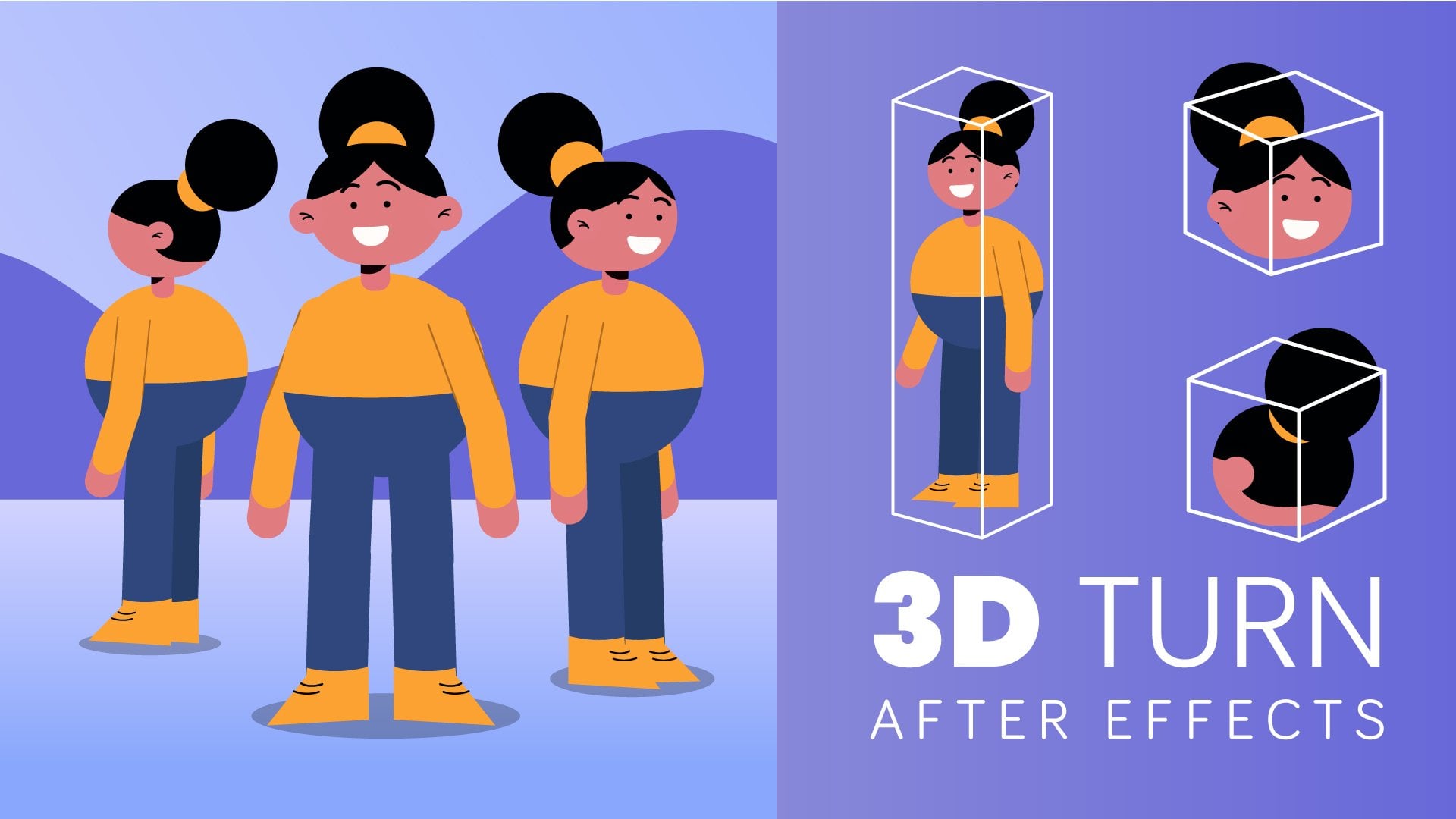
aux points de référence autour desquels nous voulons que les couches tournent. Mettons-le ici. Ensuite, nous passons au deuxième outil de la timeline et créons une image clé dans la propriété de rotation de la première couche. Avancez à trois secondes et appliquez une rotation de moins 180 degrés. Nous allons désactiver la couche ci-dessous pour voir ce que nous avons fait. Ensuite, nous sélectionnons les deux images clés et appuyez sur « F9" pour lisser le mouvement. Jetons un coup d'oeil. C' est bon, mais ça peut être mieux. Nous allons améliorer notre animation en y appliquant un peu d'anticipation. Pour ceux-ci, nous allons à la première image clé et avançons quatre ou cinq images plus ou moins. Tournez légèrement dans la direction opposée à laquelle la rotation se produit. De cette façon, nous créons une anticipation qui nous aide à mieux
lire l'animation et ajoute plus de dynamisme. Prévisualisons à nouveau. Ça a l'air bien, mais je vais réduire la durée d'anticipation d'une image. Super, on l'a déjà. Je vais bouger un peu la seconde image. Alors les trois secondes. Maintenant, localisez à la hauteur de la deuxième image clé dans la chronologie et conduisez le second calque à la première. C' est ça. Si nous
prévisualisons, nous avons créé une autre boucle rapide et facile.
11. C'est ton tour: Salut là. Si vous êtes venu aussi loin, cela signifie que vous êtes capable de faire des boucles animées drôles. Maintenant, c'est ton tour. À partir de Projets et Ressources, vous pouvez télécharger le dessin que vous voyez à l'écran. Ensuite, en appliquant tout ce que vous avez appris pendant le cours, je vous invite à créer une boucle similaire à Elle. C' est plus simple que celui que nous avons fait pendant le cours. Vous avez déjà appris tout ce dont vous avez besoin pour le faire. Si vous vous sentez prêt, je vous invite à mettre en pause cette vidéo et à essayer l'exercice par vous-même. Si vous ne le voyez pas clairement, ne vous inquiétez pas. Dans la prochaine leçon, je vais expliquer les clés pour le faire sans problèmes.
12. Solution au problème: Salut là. Dans cette leçon, je fais une panne de l'exercice pour que vous puissiez le faire facilement. Pendant le cours, vous avez vu tout ce dont vous avez besoin pour faire cet exercice. N' oubliez pas que si vous avez des questions, veuillez les poster sur l'onglet Discussions. Allons-y. Tout d'abord, j'ai séparé le personnage en calques. Ici, à droite, vous pouvez voir chacune des couches. Par exemple, la chaise à bascule et la couche de corps sont composées de
la chaise, du corps et de parties des jambes. J' ai créé une nouvelle composition avec les mêmes paramètres que les projets de cours ; 1 920 sur 1 080 composition à 24 images, quatre secondes de long. Ensuite, j'ai importé le dessin dans des effets après et j'ai glissé la composition importée dans la composition principale. Dans les effets après, j'ai placé les points d'ancrage. Dans la couche de chaise à bascule, le point d'ancrage doit être placé sur la base pour que l'animation fonctionne bien. Ensuite, j'ai lié les couches suivant le schéma que vous voyez à l'écran. Dans cet exercice, vous devez lier les bras et les jambes avec une chaise à bascule, et la couche de corps car il sera en mouvement. suivant la même méthode que celle observée pendant le cours, j'ai animé la rotation des différentes couches. Ensuite, j'ai une facilité facile à brousser de sorte que les cadres clés et l'expression LoopOut pingpong. Pour faciliter la création de la boucle, j'ai fait les mouvements dure deux secondes. De cette façon, lors de l'application de l'expression LoopOut pingpong, l'ensemble des mouvements dure quatre secondes, exactement la même que la durée de la composition. N' oubliez pas que pour gagner du temps, vous pouvez copier l'expression et la coller dans le reste des calques. Je recommande de prévisualiser l'animation souvent pour vérifier que tout fonctionne bien. Comme vous pouvez le voir, le processus est exactement le même que nous l'avons fait dans la boucle 1 leçon. Nous animons la rotation, lissons l'animation avec facilité, et appliquons l'expression LoopOut pingpong. Dans le cas de la bouche, j'ai suivi la même méthode, mais je l'ai animée à l'échelle. Cette ombre n'est pas animée. Les bras, les jambes et la tête suivent la nature de la chaise à bascule et de la couche de corps. Nous allons déplacer l'animation vers des images. D' autre part, la tête suit l'inertie des mouvements de la tête. Enfin, pour créer une boucle parfaite, j'ai sélectionné tous les calques et je les ai glissés de sorte que la première image clé appliquée à la tête soit au début de la timeline. Bien sûr, dans cet exercice, j'ai agrandi toutes les couches jusqu'à la fin, et c'est tout. Nous avons déjà l'animation complète. Pour terminer, accédez à la composition principale, désélectionnez tout et créez un calque de forme avec un double-clic. Appliquez la couleur que vous aimez le plus. Je vais éliminer le trait blanc qui a été créé et déplacer la nouvelle couche de forme sous la composition de sommeil. Bien sûr, vous pouvez également faire différents styles de boucles en suivant ces étapes que vous avez vues dans les leçons précédentes. Une façon parfaite d'apprendre est d'ouvrir le fichier After Effects avec l'animation appliquée et de l'analyser. Par conséquent, je vous ai laissé un fichier avec toutes les boucles appliquées pour l'exercice. J' espère que ça vous plaira.
13. Améliorez vos compétences: Si vous voulez vraiment faire des cadeaux extraordinaires animés professionnels à partir de zéro, vous devez maîtriser trois compétences : écriture de script, illustration, et bien sûr, animation. À partir de mon profil, vous pouvez accéder à la section de base de l'animation où vous
trouverez des cours fantastiques pour améliorer ces compétences. Une fois que vous avez appris les bases, je vous recommande de vous spécialiser dans des sujets plus spécifiques pour développer vos compétences en animation. Sur Skillshare, vous trouverez une vaste collection de cours étonnants. Profitez-en pour continuer à apprendre et à vous améliorer de jour en jour. J' espère vous voir dans mes autres cours à la fin de celui-ci.
14. rendu: Maintenant que nous avons les projets prêts, il est temps de les exporter. Gardez à l'esprit que la composition que nous avons actuellement ouverte sera exportée. Pour cela, nous allons à Composition et sélectionnez Ajouter à Adobe Media Encoder. Media Encoder nous aide à exporter des projets plus efficacement. Tout d'abord, nous choisissons le codec. Dans ce cas, nous allons utiliser H264. Il exporte la vidéo en MP4, le format le plus utilisé pour le web. En ce qui concerne la résolution de sortie, nous pouvons choisir l'option de débit élevé ou moyen pour éviter les erreurs et l'exporter dans la même taille que nous avons travaillé sur le projet. Enfin, nous choisissons l'emplacement où nous allons exporter la vidéo et donner un nom au fichier. Pour terminer, cliquez sur le bouton de lecture ici. Vous pouvez également exporter vos animations sous forme de GIF. Pour ce faire, retournez dans After Effects et renvoyez la vidéo au Media Encoder. Nous choisissons le codec GIF animé et l'option GIF animé, Match Source. Encore une fois, nous choisissons l'emplacement et donnons un nom au fichier. Nous avons enfin cliqué sur le bouton de lecture ici. Avec ça, les gars, tout sera prêt. Une fois le processus terminé, vous pouvez ouvrir la vidéo et commencer à la partager sur vos réseaux sociaux.
15. Réflexions finales: Félicitations et bravo. Tu l'as fait. J' espère que vous trouverez ces informations utiles. Vous pouvez maintenant créer des boucles incroyables pour votre page Web de médias sociaux, portfolio ou n'importe quel endroit où vous voulez montrer vos talents. J' ai hâte de voir ton travail. S' il vous plaît, téléchargez-les dans la galerie des projets de cours. Si vous avez apprécié le cours, s'il vous plaît laissez-moi un commentaire. Je vous en serai très reconnaissant. Suivez-moi et soyez le premier à connaître les nouveaux cours et plus encore. A bientôt.
 Carminys Guzmán, Motion grapher