Transcription
1. Intro: Souhaitez-vous
savoir comment créer boucles de typographie
sympas d'une manière
simple dans After Effects ? [MUSIQUE] Bonjour, je m'appelle Carminys Guzman. Je suis animateur, illustrateur et scénariste
basé en Espagne, originaire de République
dominicaine. Je suis le cofondateur
d'operary.com, un studio d'animation
basé à Madrid. Nous avons plus de neuf ans d'
expérience dans la production de superbes vidéos d'explication
animées pour des centaines d'entreprises du monde entier. tels que Angel, The Lloyd, Bayer, Persian et bien d'autres encore. Dans ce cours, je vais vous
apprendre comment créer d' impressionnantes
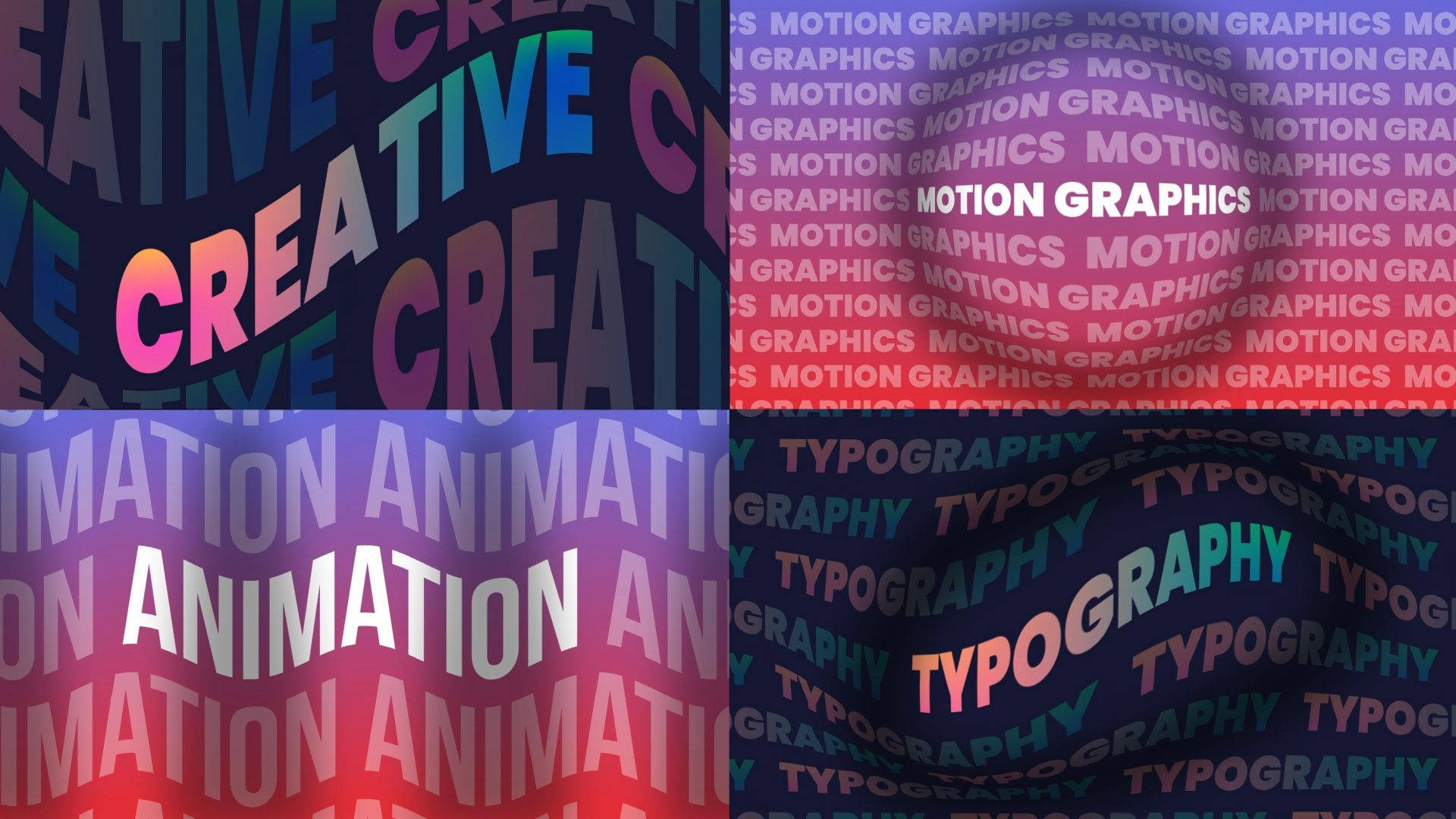
boucles basées sur la topographie de manière très simple. Nous commencerons
à entrer en contact avec l'interface After Effects et à concevoir notre premier projet. Ensuite, je vais
vous montrer comment
animer facilement votre texte avec
quatre projets différents, et bien sûr, vous
apprendrez à boucler vos animations. Vous pouvez télécharger
les fichiers du projet Vous pouvez ainsi suivre
les instructions en temps réel et il vous sera beaucoup plus facile d'appliquer
ce que vous apprenez. Ce cours est idéal
pour les animateurs, les illustrateurs, les
graphistes, les artistes créatifs et, en général, tous ceux qui
souhaitent apprendre à créer des animations
étonnantes facilement et dans les plus brefs délais. Il s'agit d'un cours
facile à suivre. Toutefois, si vous n'avez pas
utilisé After Effects auparavant, vous pouvez enregistrer mon cours précédent, animer vos illustrations
en un temps record, en utilisant d'abord Adobe After Effects. n'y a pas de temps à perdre. Joignez-vous maintenant et commençons.
2. Projet: À la fin de ce cours, vous libérerez
votre créativité en créant des animations
typographiques amusantes. Je vais vous montrer quatre façons
différentes d'y arriver. Après avoir terminé une leçon, je vais vous donner
quelques indications. S'il vous plaît, ne sautez pas ça. Suivez-les et entraînez-vous
pour obtenir les meilleurs résultats. J'ai hâte
de voir votre travail. Veuillez le télécharger dans la galerie du projet de
cours. Si vous avez des
commentaires ou des questions, veuillez les publier
dans l'onglet Discussions. J'ai hâte de voir
ce que vous avez trouvé. Amusez-vous bien.
3. Premières étapes: [MUSIQUE] Avant de
commencer à animer, contactons l'interface
After Effects. Nous travaillerons avec l'espace de travail
standard, mais vous pouvez utiliser l'
option que vous préférez. La première étape consiste à
créer une nouvelle composition. Nous allons dans « Composition »,
« New Composition », ouvrons une nouvelle
composition de 1 080 par 1 080 à 24 images. Définissez six secondes et nommez-le. Dans ce cas, l'idée est d' utiliser ces animations
sur Instagram. C'est pourquoi j'ai
choisi un format carré de 1 080 x 1 080 pixels. Nous allons maintenant écrire le texte du premier projet. Nous sélectionnons l'
outil Texte et écrivons un texte. À partir de ce panneau de caractères
situé à droite, nous pouvons facilement modifier ses valeurs. Si vous ne pouvez pas voir ce panneau, vous pouvez l'activer depuis
« Fenêtre » et sélectionner « Personnage ». Avec la couche sélectionnée, nous pouvons définir la topographie. Nous utiliserons la police Montserrat
extra gras pour nos projets. Mais vous pouvez choisir
celui que vous préférez. Ne vous inquiétez pas
pour l'écran noir. Il apparaît parce que
le verrouillage des majuscules est activé, je le désactive
et il disparaît. Nous pouvons modifier la taille de
la police, la couleur du
remplissage et le contour. Définissez le plomb, le suivi et l'
épaisseur de la course. C'est le même paramètre que
dans n'importe quel autre programme Adobe. Ensuite, nous allons
créer un calque d'arrière-plan. Pour créer un calque de forme, veillez à ne pas sélectionner de calque. Pour être sûr d'aller dans « Modifier »
et de cliquer sur « Tout désélectionner ». Maintenant, double-cliquez sur
l'outil Rectangle pour créer un calque de forme de la même
taille que la composition. Maintenant, faites glisser le nouveau calque sous le calque de texte et modifiez
la couleur à votre goût. À partir de là, vous pouvez
choisir la couleur souhaitée ou écrire un
code hexadécimal de la couleur à utiliser. J'aime bien la couleur que j'avais appliquée, alors je vais la
laisser telle quelle. Jetons maintenant un coup d'œil à l'interface
After Effects. Le panneau où vous
voyez les éléments que nous avons conçus
est la fenêtre d'affichage. Ce panneau est l'endroit où nous verrons les résultats de nos
créations et animations. À partir de ces options,
nous pouvons configurer le zoom et la qualité d'image avec
lesquels nous voulons travailler. Plus la qualité est élevée, plus le rendu de l'animation est
lent. Nous pouvons le laisser en pieds et en auto pour qu'il s'adapte automatiquement. Nous pouvons également redimensionner les panneaux en
cliquant et en les faisant glisser. En bas, nous pouvons
voir le panneau Montage. C'est dans ce panneau que
nous passerons plus de temps à créer
nos animations. À partir de là, nous pouvons facilement modifier les
propriétés de transformation de la couche. Appuyez
plusieurs fois sur Control Z pour revenir arrière et laisser le texte
tel que nous l'avons importé. Nous pouvons modifier la durée de la
zone de travail en cliquant et en faisant glisser les extrémités
bleues de la chronologie. De plus, nous pouvons zoomer pour
travailler plus confortablement. Si nous regardons vers la gauche, nous pouvons voir le panneau de projet. C'est ici que toutes
les compositions que nous créons et tous les fichiers que nous importons
apparaîtront et, en haut, nous trouverons les outils essentiels. Parfait. Maintenant, nous
allons examiner les
raccourcis clavier les plus absents pour ce cours. Le raccourci fait référence aux propriétés de
la couche et l'outil que nous
utilisons le plus couramment. Voyons comment ouvrir les propriétés
de la couche
en un seul clic. Appuyez sur A pour le point d'ancrage, P pour la position, S pour l'échelle, R pour la rotation et T pour l'opacité. De plus, si nous
maintenons la touche Maj enfoncée, nous pouvons ouvrir plusieurs
propriétés simultanément. Maintenant, nous allons
voir comment accéder
aux principaux outils en appuyant sur
une touche,
appuyez sur V pour l'outil de sélection, maintenez la barre d'espace
pour l'outil à main, Z pour l'outil Zoom, W pour la rotation et Y pour l'outil Panoramique derrière. Il s'agit de pratique. Dans Projects and
Resources, vous disposez d'un fichier PDF à télécharger avec les raccourcis
les plus utiles. Au fait, nous ne devrions jamais
oublier de sauver notre travail. Allez donc dans « Fichier », « Enregistrer » et enregistrez le travail dans le dossier du
projet de cours. voit dans la prochaine leçon. [MUSIQUE]
4. Animation 1: [MUSIQUE] D'accord, classe. Dans cette leçon, nous allons animer un texte créé dans
la leçon précédente. Nous allons régler le zoom pour
qu' il s'adapte à la
taille de la fenêtre. abord, assurez-vous d'être situé au début
de la chronologie. Nous sélectionnons le calque de texte et ouvrons correctement sa
position. Pour animer la position
du calque de texte, nous devons créer
la première image-clé. Faites-le en cliquant sur le chronomètre. Si vous le remarquez, lors de
la création de la première image-clé un symbole losange apparaît
automatiquement, marquant son emplacement
sur la chronologie. Avancez maintenant d'une seconde
sur la chronologie. Vous pouvez voir le
compteur de temps à gauche
et déplacer le calque horizontalement jusqu'à ce que nous obtenions le résultat
souhaité. En appuyant sur 0 sur le pavé numérique, nous
pouvons prévisualiser l'animation. Comme vous pouvez le constater, il s'agit
d'une animation de base. Si nous regardons le résultat final, nous pouvons voir que le texte va et
vient à l'infini. Pour créer cet effet
rapidement et gagner du temps, nous allons créer une expression. Nous pouvons définir des expressions
sous forme de petits codes ou scripts de
programmation
qui nous permettent d' appliquer des actions spécifiques
dans des effets after. Nous devons cliquer sur
le chronomètre tout en maintenant la touche Alt enfoncée
pour appliquer une expression. Ensuite, nous écrivons la boucle
de l'expression pingpong. Jetons un coup d'
œil à l'animation. Nous l'avons déjà fait. L'animation vient et passe
tout au long de la composition. Facile. Maintenant, nous devons lisser le mouvement
car il est trop rude. Pour lisser l'accélération
et la décélération, nous sélectionnons les images-clés, cliquez avec le bouton droit sur «
Assistant d'image-clé » « Easy Ease ». Nous pouvons également l'appliquer directement à l'aide du raccourci clavier F9. Si nous prévisualisons à nouveau, nous constatons que notre animation semble
désormais beaucoup plus fluide. Super. Nous
allons maintenant dupliquer le calque de texte pour rendre
l'animation plus amusante. Sélectionnez le calque de texte et appuyez trois fois sur une combinaison de touches
Control D ou Commande D, une combinaison de touches
Control D ou Commande D,
sous MAC. Si vous sélectionnez un calque et que vous
appuyez sur la touche « Entrée », vous pourrez
renommer les calques et les organiser davantage. Je vais les nommer dans l'ordre. L'organisation est essentielle. Ensuite, nous allons sélectionner
tous les calques de texte. Pour ce faire, sélectionnez
le premier calque
et, avec la touche Maj enfoncée,
sélectionnez le dernier calque. Nous pressons maintenant la lettre U pour révéler les images-clés
de tous les calques. Nous allons déplacer les
animations toutes les quatre images. Nous allons faire glisser les images-clés
du calque 2 vers l'image 4. Ensuite, nous faisons glisser les images-clés
du calque 3 vers l'image 8. Enfin, nous faisons glisser les images-clés
du calque 4 à l'image 12. N'oubliez pas que vous pouvez zoomer sur la chronologie pour travailler
plus confortablement. Si nous y jetons un coup d'œil, nous pouvons constater que notre animation
est presque terminée. Il est maintenant temps d'
ajouter plus de couleur au design pour le
rendre plus attrayant. Comme nous l'avons vu dans la leçon
précédente, nous pouvons choisir
directement la couleur ou écrire un code hexadécimal de la
couleur que nous voulons utiliser. Nous allons coller les codes
hexadécimaux directement afin de ne pas perdre beaucoup de
temps à modifier les couleurs. Bien que la couleur ait
des significations symboliques différentes dans chaque culture, certaines sont partagées presque
partout dans le monde. Pour les projets de
ce cours, je veux
créer une palette de couleurs amusante et
joyeuse, mais équilibrée en même temps. Pour y parvenir, je vais mélanger
des couleurs chaudes et froides. La couleur chaude est comme le rouge, jaune ou l'orange, transmet des sentiments positifs
comme la joie et le bonheur, mais elles sont également liées à des états d'esprit
plus actifs. D'autre part, le bleu est plus lié
à la paix et au repos. Bien entendu, ces significations varient
selon le contexte. Dans ce cas, nous avons
intégré ces couleurs avec des mots
amusants et positifs
et avec une belle topographie. Les gars, nous l'avons déjà, une animation dynamique et amusante
réalisée avec un minimum d'efforts. Il ne manque qu'un seul détail ici. Comme toutes les animations se produisent
à des moments différents sur la chronologie, nous
devons franchir deux étapes supplémentaires pour
créer une boucle parfaite. Notre animation dure une seconde et une seconde à venir, ce qui signifie qu'elle termine un cycle complet toutes les deux secondes. Pour y remédier, nous devons faire glisser
depuis cette extrémité bleue et réduire la zone de travail jusqu'à
deux ou quatre secondes. Faites ensuite glisser la zone de travail sur le moment où toutes les
animations ont commencé. Maintenant, si nous
prévisualisons, nous pouvons voir l'animation
créer une boucle parfaite. Pour terminer, cliquez avec le bouton droit de la souris
sur la zone de travail et sélectionnez l'option «
Ajuster la composition à la zone de travail ». Maintenant, notre composition doit durer
quatre secondes, et le travail en boucle est
exactement comme nous le voulions. voit dans la prochaine leçon. [MUSIQUE]
5. Animation 2: Salut classe. Dans cette leçon, nous allons animer le
deuxième projet. Nous allons créer
une nouvelle composition. Nous passons à la composition, à la
nouvelle composition. Veuillez ouvrir une nouvelle composition de 1 080 par 1 080
à 24 images. Nommez-le et définissez quatre secondes. Ensuite, nous allons
écrire un texte. Il peut être ce que vous voulez. N'oubliez pas qu'à partir de
ce panneau de caractères situé à droite, nous pouvons facilement modifier ses valeurs. Encore une fois, nous allons utiliser une police Montserrat extra gras et configurer différentes
options à votre goût. Il n'y a pas de valeur parfaite ici, tout
dépendra de vos goûts. Nous laissons l'épaisseur
du trait à quatre et nous allons
colorer le champ en blanc. Ensuite, nous créons un calque d'
arrière-plan. N'oubliez pas que nous devons nous
assurer qu' aucun calque
n'est sélectionné. Pour cela, nous passons à une
date, puis nous sélectionnons tout. Nous double-cliquons sur l'outil
Rectangle pour créer un calque de forme de la même
taille qu'une composition. Maintenant, faites glisser le
calque sous ce calque de texte et modifiez
la couleur à votre goût. Je vais coller directement le code
couleur. Comme vous pouvez le constater, nous avons tout prêt pour
commencer à animer le projet deux. Sélectionnez un calque de texte et
ouvrez la propriété de rotation. Avant de commencer à animer, nous devons placer
le point d'ancrage au centre des textes. Le point d'ancrage sera les points de référence autour
desquels les textes tournent. Avec l'outil Pan derrière, nous le plaçons au centre. Parfait. Assurez-vous d'être situé au début
de la chronologie. Maintenant, nous animons la rotation. N'oubliez pas de créer
le premier cadre clé en
cliquant sur le chronomètre. Maintenant, avancez trois secondes sur la chronologie et faites pivoter
le texte un tour complet. Pour lisser l'accélération
et la décélération, nous sélectionnons les images clés et appuyez sur le
requin du clavier avec « F9 ». Nous prévisualisons l'animation
en appuyant sur « Zero » sur le pavé numérique. Ce n'est pas mal, mais nous pouvons
certainement l'améliorer. Nous allons ajouter un peu d' anticipation pour rendre l'
animation plus dynamique. Positionnez au début de la chronologie et
passez à l'image huit. Maintenant, nous avons légèrement tourné les
textes dans la direction opposée à laquelle l'animation se produira, simulant pour obtenir de l'impulsion avant d'effectuer la rotation
complète. Nous faisons de même à la
fin de l'animation. Nous faisons défiler jusqu'à la dernière image clé et remontons environ huit images. Nous faisons pivoter le texte de manière
à ce que la rotation avance un peu
au-delà d'une rotation complète, sorte qu'il
revienne enfin à sa position finale. Si nous prévisualisons à nouveau, nous pouvons voir l'animation
que nous recherchions. Super. Maintenant, nous
allons dupliquer notre calque de texte comme nous l'avons
fait dans la leçon précédente. Nous sélectionnons le
calque de texte et appuyons une combinaison de touches Control D ou trois fois
une combinaison de touches Control D ou
Commande D sur Mac. Renommez les calques pour
les organiser davantage. Ensuite, sélectionnez tous les
calques de texte et appuyez sur une lettre « U » pour afficher les
cadres clés de tous les calques. Comme dans la leçon précédente, nous allons déplacer les animations, mais cette fois, nous allons les
déplacer toutes les deux images. Tout d'abord, nous faisons glisser les images clés
du calque 2 vers l'image 2. Ensuite, nous faisons glisser les images clés
du calque 3 vers l'image 4. Enfin, nous faisons glisser les images clés
du calque 4 à l'image 6. Vérifions que
tout va bien. Parfait. Maintenant, il suffit d'
ajouter plus de couleur au design. Nous sélectionnons les calques de texte et nous les colorions à notre goût. Je vais laisser le trait noir dans tous les calques et je vais seulement
modifier la couleur du champ. Maintenant, oui, nous pouvons prévisualiser
notre animation complète. Facile. Dans la prochaine leçon, nous ajouterons un peu
plus de difficulté à animer nos
lettres séparément. voit là-bas. Ne manquez pas ça.
6. Conception dans Illustrator: Bonjour, là. Dans cette classe, nous allons modifier le processus de création de
texte. Pour mieux
contrôler notre animation, nous créerons un texte à partir Adobe Illustrator, puis nous l'
importerons dans After Effects. Commençons. À partir d'Adobe Illustrator, nous créons un nouveau
document d'une taille de 1 080 x 1 080 pixels
et nous cliquons sur Créer. Avec l'outil Rectangle, nous créons un calque d'arrière-plan
et le colorions à notre guise. Nous sélectionnons ce trait et le supprimons en cliquant
sur ce petit symbole ici. Ensuite, avec l'outil de texte, nous écrivons le texte. Sélectionnez-le, et à partir de là nous pouvons configurer
la taille et la police. Je vais à nouveau utiliser la police
Montserrat Bold. Avec l'outil de sélection, nous plaçons un texte au centre. Avec le texte sélectionné, nous colorions le champ en blanc
et le trait noir. Augmentons un peu
l'épaisseur du trait. Avec le texte sélectionné, faites un clic droit sur le texte et sélectionnez l'option
Créer des contours. En sélectionnant cette option, nous convertissons notre texte
en image vectorielle et nous pouvons
dissocier et modifier le
texte plus librement. Ensuite, faites une droite
et cliquez sur Dissocier. Maintenant, si nous sélectionnons les lettres, nous pouvons les sélectionner séparément. Ils ne sont plus regroupés. Pour terminer la configuration de nos textes, nous devons séparer chacune
des lettres par calques. Nous ouvrons le panneau Calques
et, à partir du menu, nous
agrandissons les vignettes pour travailler plus confortablement. Nous allons à l'option Panneau de calque
et modifions la taille de la ligne. Ensuite, nous créons quatre nouvelles couches en
cliquant quatre fois sur ce
symbole. Nous les nommons
en double-cliquant sur chaque couche. Nous faisons glisser les lettres dans
les calques respectifs. Enfin, nous allons
ajuster le texte à notre goût. Je vais assembler
un peu
les lettres pour leur donner
un aspect différent. Parfait. Nos textes sont déjà prêts à être importés
dans After Effects. Pour terminer, nous n'avons qu'
à enregistrer nos fichiers dans le même dossier que celui dans lequel nous avons enregistré notre projet de post-effets. Nous allons dans Fichier, Enregistrer, et nous sauvegardons le fichier
dans le même dossier dans lequel nous avons enregistré
le reste des projets. voit dans la prochaine leçon.
7. Animation 3: Dans cette leçon, nous allons importer et
animer le design que nous avons créé dans Adobe Illustrator
lettre par lettre. Commençons par importer
le fichier Adobe Illustrator. Allez dans « Fichier », sélectionnez « Importer le fichier » et sélectionnez le fichier souhaité. Lorsque vous importez un fichier
en couches dans l'option Importer en tant que, nous devons toujours sélectionner
Composition Conserver les tailles de calques. Comme vous pouvez le constater, une
composition et un dossier contenant des calques
ont été créés. Nous allons travailler
sur la composition. En double-cliquant, nous avons entré une composition. Nous voulons que la composition
dure six secondes, mais lors de l'importation du fichier, mais lors de l'importation du fichier,
une
composition de quatre secondes a été créée. Pour le résoudre, nous allons dans
« Composition », « Paramètres de composition » et définissons la durée sur six secondes. Nous sélectionnons tous les calques
et de l'extérieur, faites-les glisser jusqu'à la fin. De cette façon, nous veillons à ce qu'ils soient actifs tout au long
de la composition. Terminé. Nous sélectionnons toutes les
lettres et avec la touche P, nous ouvrons sa propriété position. Nous nous assurons que nous sommes situés au début
de la chronologie, et nous créons le
premier cadre clé en
cliquant sur le chronomètre. Notez qu'un cadre clé
a été créé dans les quatre couches
en même temps. Nous avançons d'une seconde et déplacons la position des quatre
lettres verticalement. La prochaine étape consiste à
lisser les mouvements que
nous venons d'animer. Nous sélectionnons tous les cadres de clés
et avec la touche F9, nous appliquons Easy Ease. Prévisualisons pour vérifier que
tout fonctionne bien. Parfait.
Réfléchissez maintenant à la prochaine étape. Exactement, nous allons appliquer l'expression LoopOut pingpong. N'oubliez pas que nous devons cliquer
sur le chronomètre tout en maintenant la touche Alt enfoncée
pour appliquer une expression. Ensuite, nous écrivons l'expression LoopOut
pingpong. Si nous prévisualisons
à nouveau, nous pouvons voir comment le G continue nous pouvons voir comment le G continue de se
déplacer infiniment, tandis que le reste des
calques n'
effectue qu' un seul mouvement. Pour gagner du temps, nous effectuons
un clic droit sur la propriété position et sélectionnons l'option « Copier
l'expression uniquement ». Ensuite, nous sélectionnons le reste des calques qui
composent le texte, et avec Ctrl V ou
Commande V sur Mac, nous collons l'expression. Maintenant, toutes les couches vont
et viennent à l'infini. Le processus est très similaire
à ce que nous avons vu jusqu'ici. La différence est que nous
animons lettre par lettre au lieu d'animer directement
le mot entier. Très bien. Ensuite, nous allons déplacer toutes les animations toutes les quatre
images le long de la chronologie. Nous l'avons déjà vu auparavant, nous sélectionnons le deuxième calque et glisser les cadres clés,
quatre images. Nous sélectionnons le troisième calque
et faites-le glisser vers l'image 8. Enfin, nous déplacons les cadres clés de la lettre D vers le cadre 12. Nous prévisualisons à nouveau et voilà, nous avons fait la première partie
de notre animation. Si nous procédons de la même manière
que dans les leçons précédentes, nous devrons créer
12 couches supplémentaires, folles. Mais ne vous inquiétez pas,
After Effects propose des solutions pour
presque tout. Pour simplifier le processus et
travailler de manière plus organisée, nous allons lier les
calques qui composent le texte dans une composition
distincte. Pour ce faire, nous sélectionnons
les quatre calques , cliquez avec le bouton droit de la souris sur « Pré-composer ». Nous donnons un
nom à la composition et cliquons sur « OK ». Si nous entrons en double-clic, nous pouvons voir que notre texte se trouve
dans une nouvelle composition. Revenons à la composition
principale. Nous dupliquons la
composition trois fois. Nous allons
nommer les couches pour que tout soit bien organisé. N'oubliez pas que pour nommer les calques, nous les sélectionnons et
appuyez sur la touche Entrée. L'idée est maintenant de déplacer les compositions le
long de la chronologie pour commencer le temps d'image ID. C'est très facile. Nous déplaçons les compositions
toutes les quatre images. Si nous prévisualisons, nous pouvons voir notre animation est
presque terminée, mais il
manque une étape très
importante : ajouter de la couleur. Il n'y a qu'un seul problème. Nous ne travaillons plus sur les calques de
texte et nous ne pouvons pas
modifier directement la couleur. La solution, pour
appliquer un effet. Nous sélectionnons le calque Text
Animation 2, allons dans « Effet », « Correction des couleurs »
et appliquons un effet de teinte. Ensuite, nous allons dans «
Contrôles d'effets » et modifions la couleur de la carte
Y2 à notre goût. Si vous ne pouvez pas voir la
couleur que vous avez appliquée, faites défiler un peu la
chronologie pour mieux la voir Vous ne pouvez pas voir le panneau
Commandes d'effets ? Ne vous inquiétez pas, vous pouvez l'activer à partir de Fenêtre, Contrôles d'effets. Parfait, nous appliquons le même effet sur le
reste des couches. Nous sélectionnons le calque « Effet », « Correction des couleurs », « Teinte » et modifions la couleur. Il en va de même pour la dernière lettre. Maintenant, nous l'avons déjà, une animation amusante, simple et
pleine couleur. Nous devons encore franchir plusieurs étapes supplémentaires pour
créer une boucle parfaite. Notre animation dure une seconde et une seconde à venir. En d'autres termes, il complète un cycle toutes les deux secondes. Pour autant que nous puissions faire glisser
depuis cette extrémité bleue et réduire la zone de travail à
deux ou quatre secondes, puis faites glisser la zone de travail
jusqu'à Seconde 1, par exemple. L'important
ici est de placer la zone de travail là où toutes les
couches ont commencé à bouger. Nous pouvons maintenant voir notre animation
créer une boucle parfaite. Pour terminer, nous effectuons un
clic droit sur la zone de travail et sélectionnons l'option
« Ajuster la composition à la zone de travail ». Dans la prochaine leçon, nous ferons une tâche très
simple pour vérifier que vous avez compris tout ce que vous avez
appris jusqu'à présent. Ne manquez pas ça.
8. Animation 4: Au cours des leçons précédentes, vous avez vu presque
tout ce dont vous avez besoin pour réaliser le projet que
vous voyez à l'écran. Cette fois, nous allons diviser le travail pour le rendre plus rapide. Nous avons ici un texte que j'ai déjà
créé dans After Effects. Dans les leçons 5 et 6, nous avons déjà vu comment
créer du texte dans
After Effects. Mon conseil, donnez la
pause et mettez-vous au travail. Je sais que vous pouvez le faire. Fantastique. Maintenant que vous
avez créé le texte, je vais vous expliquer comment
réaliser l'animation à l'échelle. Le processus est très simple. abord, ouvrez la
propriété scale et désactivez l'option de proportions de contrainte en cliquant sur le symbole ici. Cela vous permettra d'animer l'axe horizontal et indépendamment
l'axe horizontal et
l'axe vertical de l'
échelle. Avant de commencer à animer, nous vérifierons que le point d'ancrage est
situé sur la base de texte. Gardez à l'esprit que l'
animation de l'échelle se comportera différemment selon l'endroit où
nous positionnons le point d'ancrage. Dans ce cas, il est déjà
situé dans la base, donc pas nécessaire de
modifier quoi que ce soit. Nous pouvons maintenant commencer à
animer la balance. Assurez-vous d'être
au début de
la chronologie et créez une image-clé en cliquant
sur le chronomètre. Ensuite, avancez d'une seconde et redimensionnez l'axe vertical
jusqu'à 150 par exemple. Nous avançons encore une seconde
sur le deuxième tube. Nous sélectionnons la première image-clé, copions avec le contrôle C ou commande C sur Mac
et la collons avec Control V ou Commande V.
Adoucisons un peu le mouvement. Pour ce faire, sélectionnez
toutes les images-clés et avec F9, appliquez facilement. Si nous prévisualisons, nous pouvons déjà
voir notre texte animé. Maintenant, comme nous l'avons fait dans la leçon 6, nous allons appliquer une
anticipation de leader à l'animation pour obtenir
un mouvement plus dynamique. Dès le début
de la chronologie, nous avançons cinq images et
réduisons l'échelle à 85
par exemple pour qu'elle s'impose légèrement
avant de grandir. Parfait. Nous sommes situés environ cinq images avant
la dernière image-clé. Nous sélectionnons et copions la deuxième image-clé que
nous venons d'appliquer et la coller. Bien mieux maintenant. Mais il y a encore de la place
à améliorer. L'idée est également de lisser l'accélération
et la décélération de l'image-clé centrale. Pour ce faire, nous
sélectionnons une image-clé, cliquez avec le bouton droit de la souris sur Vélocité de l'image-clé et appliquons une influence de 80 % sur la vélocité entrante
et sortante. Plus la valeur d'influence
que nous appliquons sur l'image-clé est élevée , plus
le lissage de l'accélération et de la
décélération est important. Maintenant, si nous revenons en
avant-première de l'animation, elle est beaucoup plus expressive
et attrayante. Mon rôle est arrivé jusqu'ici. Vous devez maintenant dupliquer les calques et appliquer les
couleurs à votre goût. Vous savez déjà comment le faire. Nous avons fait ce même
processus dans les leçons 5 et 6. Il est très important de connaître la théorie, mais la mise en
pratique de vos connaissances est beaucoup plus importante. J'ai hâte
de voir votre travail, alors veuillez le télécharger dans la galerie des projets de
cours. voit dans la prochaine leçon.
9. Améliorez vos compétences: Si vous
voulez vraiment réaliser
des vidéos extraordinaires
animées professionnelles à partir de zéro, vous devez maîtriser trois compétences : écriture de scénarios, illustration
et bien sûr animation. Depuis mon profil, vous pouvez accéder à la
section Principes fondamentaux de l'animation où vous
trouverez des cours fantastiques
pour améliorer ces compétences. Une fois que vous avez appris les bases, je vous recommande de vous spécialiser dans des sujets
plus spécifiques pour améliorer
vos compétences en animation. Sur Skillshare, vous trouverez une vaste collection
de cours incroyables. Profitez-en pour
continuer à apprendre et à vous
améliorer jour après jour. J'espère vous voir dans mes autres cours à
la fin de celui-ci.
10. rendu: [MUSIQUE] Maintenant que vous avez les projets prêts,
il est temps de les explorer. Gardez à l'esprit que la
composition que nous avons actuellement ouverte
sera explorée. Pour cela, nous allons dans Composition et sélectionnez « Ajouter à Adobe Media Encoder ». Media Encoder aide
les deux à exporter
plus efficacement les projets. Tout d'abord, nous choisissons le codec. Dans ce cas, nous utiliserons H 264. Il exporte la vidéo en MP4, le
format le plus utilisé pour le Web. En ce qui concerne la résolution de la
sortie, nous pouvons choisir l'
option Match Source, débit
élevé ou moyen pour éviter les erreurs et exporter dans la même taille que celle
que nous avons travaillée sur le projet. Enfin, nous choisissons l'
emplacement où nous allons explorer la vidéo et
donner un nom au fichier. Pour terminer, cliquez sur le bouton
« Lecture » ici. Avec ces gars-là,
tout sera prêt. Une fois ce processus
terminé, vous pouvez ouvrir la vidéo et commencer à la
partager sur vos réseaux sociaux. [MUSIQUE]
11. Réflexions finales: [MUSIQUE] Félicitations pour
avoir terminé ce cours. J'espère que cela vous plaira et que cela vous sera utile
pour votre carrière. Vous pouvez désormais créer des looks topographiques
étonnants
pour vos médias sociaux, page
Web, votre portfolio ou n'importe quel endroit où vous
souhaitez montrer vos talents. J'ai vraiment hâte
de voir votre travail. N'oubliez pas de le télécharger
dans la galerie des projets de cours. Si vous avez apprécié le cours, veuillez laisser un avis. Je serai très reconnaissant. Suivez-moi et soyez le premier à
connaître les nouveaux cours et plus encore. bientôt [MUSIQUE].
 Carminys Guzmán, Motion grapher