Transcription
1. Les bases de Blender pour les débutants : Transform et Gizmo: Bonjour à tous, et bienvenue sur les Blender Essentials for Beginners transformations de
Blender Essentials for Beginners et les bases de Gizmo Si vous avez déjà ouvert
Blender, saisi un objet et l'avoir envoyé
voler dans le vide, le faire
pivoter
de manière totalement absurde, vous êtes au bon endroit. Dans ce cours, nous revenons aux
bases et apprenons
correctement à contrôler des objets dans Blender en
toute confiance. aborderons les principaux outils de
transformation tels que le déplacement, la rotation et la mise à l'échelle, et nous expliquerons le fonctionnement réel de Gizmo À partir de là, nous explorerons les techniques de
pipeline
professionnelles, personnalisation des
emplacements d'origine et de la rotation et fixation des maillages avec leurs positions de départ
pour faciliter l'exportation Nous aborderons également l'un des principaux points d'
achoppement des débutants dans Blender
, à savoir l'origine des objets. Vous apprendrez ce qu'ils
sont, pourquoi ils sont importants et comment ils affectent la rotation, le
placement, le pivotement
et même les modificateurs Au fil du cours,
nous aborderons les orientations des
transformations, les contrôles des points de
pivot, les valeurs du panneau d'
éléments, les dimensions et l'habitude importante d'
appliquer correctement les transformations. Enfin, nous aborderons résolution de
problèmes concrets, gestion des comportements maladroits des objets et la compréhension de la manière d'obtenir
des résultats clairs et prévisibles. Donc, si vous voulez que Blender soit
moins confus et
beaucoup plus contrôlable, laissez-nous commencer
2. Maîtriser les outils Transform et les commandes Gizmo dans Blender: Bonjour et bienvenue à tous sur Blender Essentials for
Beginners Transform et Gizmo Basics Et nous allons
commencer par dire très rapidement
qu' il s'agit d'un pack de ressources
que vous pouvez obtenir. Nous allons l'utiliser pour nous
familiariser avec les bases
de Blender Ce n'est pas nécessaire, mais n'
hésitez pas à le télécharger et à
suivre les leçons. Ensuite, dans le coin
inférieur gauche, vous verrez toujours les
touches sur lesquelles je clique. Donc, que j'utilise des
raccourcis avec le
clavier ou avec une souris, vous verrez exactement
quels boutons j'utilise Alors, sans plus tarder,
allons-y. P spurs, c'est que nous allons nous
familiariser avec les transformations de mise à l'échelle
et les outils de rotation Pour que vous puissiez le voir, vous pourrez cliquer sur cette petite icône
ici sur cette flèche, qui ouvrira
la barre
d'onglets contenant toutes ces options. Vous pouvez également cliquer sur T pour fermer ou l'
ouvrir sous forme de raccourci. Pour la première option, nous
allons utiliser l'outil Move. En cliquant sur cette
option ici, vous aurez une option pour vous
déplacer dans les objets lorsqu'elle est sélectionnée. Si aucun élément n'est surligné lorsqu'il est
sélectionné, il se peut qu'une
option soit cochée. Dans le coin supérieur droit, si l'option Afficher les
superpositions est cochée, vous ne verrez pas la section
surlignée Gardez donc cela à l'esprit. Si vous avez désactivé cette émission
Gizmo, vous ne verrez pas
le Gizmo Assurez-vous donc que ces
deux options sont activées. Lorsque cette option est activée, vous devriez pouvoir
voir le Gizmo
sur l' objet que vous avez sélectionné Si vous ne
voyez toujours pas cet ensemble Gizmo, assurez-vous de cliquer
sur la flèche ici et d'activer les outils actifs Lorsque cette option est activée,
vous remarquerez que vous devriez voir
ce Gizmo actif Selon l'
outil que vous utilisez, il aura
différents types de gadgets Et ces gadgets finissent par avoir une taille particulière en
fonction de l'écran Donc, si nous avons cet objet
plus loin de nous, ce gadget aura l'air assez gros par rapport
à l' Mais une fois que nous nous en serons rapprochés, nous l'aurons relativement petit par rapport
à cet objet de boîte. Nous voulons modifier la taille de Gizmo elle-même par rapport à l'écran, nous devrons accéder aux préférences d'
édition, passer aux paramètres de la fenêtre d'affichage, puis utiliser En modifiant cela, nous pouvons
augmenter l'échelle, sorte qu'elle puisse être assez grande ou
petite. C'est donc à vous de décider. Nous pouvons également cliquer sur Retour arrière, tout en passant notre souris
sur cette valeur pour la
ramener à la taille par défaut de
75 pixels C'est donc la
taille par défaut que nous avons. Donc, oui, ce
sera tout ce qui ressort de cette leçon. Si vous l'appréciez jusqu'à présent, veuillez laisser un J'aime et un
commentaire, car cela nous aidera à
continuer à créer
du matériel pédagogique pour vous. Je te verrai lors
de la prochaine leçon.
3. Mouvement précis d'objets avec contraintes d'axe et de vue: Bonjour et bienvenue sur Blender Essentials for Beginners Transform et Gizmo Basics Maintenant que nous sommes sur l'objet
sélectionné, zoomé, agréable et personnalisé,
nous allons commencer par utiliser l'outil Déplacer Vous pouvez donc soit cliquer
sur ce bouton ici,
soit cliquer sur Shift Spacebar, vous verrez qu'
il existe un raccourci Shift, barre d'espace et G. Donc, si je devais une autre sélection d'objets
ou un autre outil, je pourrais cliquer sur Shift Spacebar, qui apparaîtra
avec ce menu, puis nous pouvons soit le
sélectionner ce menu, soit simplement cliquer sur G
comme indiqué précédemment Cela nous permettra donc de
passer à l'outil Move. Oh, parlons un
peu de l'outil de déplacement. Je vais proposer une version améliorée de ce que
nous voyons avec le Gizmo Vous remarquerez que les
flèches sont inversées, car elles
indiquent la direction dans laquelle
les axes sont orientés Cela sera basé
sur la position dans le monde, rotation d'un objet et
l'orientation de transformation
que nous utilisons, et nous y
reviendrons dans un instant. Pour Saras, parlons un
peu du Gizmo lui-même Ainsi, chacun des outils de
transformation aura son propre Gizmo unique, mais ils fonctionneront de manière
relativement similaire Ainsi, au tout début
de la pièce centrale, nous aurons une option nous permettant
de déplacer un objet en fonction de l'angle de vue Ainsi, par exemple, si
nous
nous positionnons à un angle diagonal,
nous pouvons
le déplacer sur le côté en diagonale ou vers la
droite en diagonale Nous pouvons également monter et descendre, donc si je devais
placer ma caméra par le haut, pourrais utiliser ce cercle métallique pour ramener essentiellement
vers le vers le haut, vers le mur
ou plus près du bord. Donc, une chose à noter, c'est que c'est uniquement
basé sur le point de vue Si je ne devais pas l'avoir
complètement au-dessus la vue du dessus et
légèrement décalé, vous remarquerez qu'une fois que nous aurons
commencé à le faire glisser, nous le ferons
flotter L'utilisation recommandée pour cela
serait donc d'utiliser une configuration
orographique Si je devais simplement
utiliser le Gizmo sur le côté droit pour
accéder à la vue de haut en bas,
nous pourrions alors avoir une vue orthographique supérieure
parfaite, de
même pour la vue gauche ou droite, ce qui nous permettra déplacer exactement
dans la direction C'est donc une
bonne chose à savoir. Donc, vue de haut en bas, nous pouvons simplement repositionner cette
boîte, par exemple, plus sur le côté et la séparer un
peu plus
de la cartouche C'est peut-être quelque chose que
nous voulons faire. Ensuite, nous
avons les flèches. Les flèches
nous permettront essentiellement de déplacer l'objet dans l'orientation
souhaitée. La flèche du haut nous
permettra donc de le déplacer dans cet axe vers le haut. Si je devais cliquer et
maintenir cette flèche,
nous verrons qu'
une ligne apparaît maintenant
qui nous indique sur nous verrons qu'
une ligne apparaît maintenant quel axe
elle est verrouillée. Alors maintenant, nous ne pouvons que monter
et descendre avec cet objet. Ensuite, nous avons également des flèches rouges
et vertes, respectivement pour les axes X et
Y, ce qui nous
permet à nouveau de verrouiller l'objet ces deux
axes, exactement comme ça. Ce qui est vraiment cool, ce sont ces carrés
sur le côté. Ces carrés nous permettront
de bloquer un axe spécifique. Donc, par exemple, si je
devais utiliser ce
carré vert ici,
nous le
bloquerions sur cet axe vert. Il ne va donc
pas l'utiliser. Cela ne se fera
que sur l'axe Z et l'axe X. Donc, si je devais l'utiliser, vous remarquerez que nous
passons maintenant à l'axe Z et à l'axe X, nous ne pouvons
donc pas ramener cette boîte. Mais si nous utilisons
ce petit carré bas,
qui bloque l'axe Z, cela nous permettra de le déplacer
dans les directions X et Y, ce qui signifie que cela équivaudra
à avoir une vue de haut en bas et à
le
déplacer comme nous l'avons fait avec le cercle du milieu. Donc, juste comme ça, nous
pouvons le déplacer, et peut-être pouvons-nous maintenant le rapprocher un peu du bord, en nous assurant que la boîte ne
bascule pas du sol Très bien, ce sera donc tout ce qui est ressorti de cette leçon. Ensuite, nous allons
aborder la rotation. Merci
beaucoup d'avoir regardé, et je vous verrai dans peu de temps.
4. Rotation avec trackball et verrouillage par axe dans Blender: Bonjour, et bienvenue
à tous pour mélanger les transformations Essentials for Beginners
et les bases de Gizmo Dans la dernière leçon, nous aborderons
l'outil de transformation. Nous allons maintenant passer à
l'outil de rotation. Allons-y, sélectionnons-le, et vous verrez que nous avons maintenant
un autre Gizmo Le raccourci pour cela est de déplacer l'espace et d'utiliser cette rotation cliquer sur R ou simplement cliquer
sur l'icône sur le côté gauche. Et une fois que nous aurons cliqué
dessus, cela sera relativement
similaire à la transformation sauf qu'elle se concentrera
sur l'axe de rotation. Donc, au lieu d'avoir quelque chose au centre,
comme une petite bulle, nous avons ici
une boule de suivi qui va essentiellement nous
permettre de la déplacer librement, notre boîte dans la direction
que vous voulez, monter, de descendre et de la faire pivoter. C'est donc très similaire
au Trackball. Pour l'utiliser, il
suffit de cliquer dans la zone de rotation, tout sauf ces lignes
colorées que l'on voit. Donc, si vous cliquez essentiellement sur
cette zone ici, nous serons en mesure de la faire
pivoter. Et juste comme ça, nous pouvons
avoir un très bon
contrôle sur la rotation. Je dis contrôle, mais
cela ressemble plus un choix libre de simplement le faire
pivoter. Nous pouvons simplement l'incliner légèrement,
peut-être lui donner l'impression qu'il est
décalé par rapport à ces étapes. Peut-être que celui-ci est un peu
fissuré, donc il s'enfonce dans le sol. Et c'est pour
le trimestre, non ? F. Très bien, la prochaine étape est que nous
avons ces lignes,
ces lignes colorées. Les lignes colorées
seront donc bloquées par axe. Nous avons donc le vert, qui va verrouiller l'axe Y. Le rouge recouvre ainsi
l'axe X, nous pouvons le faire pivoter
dans cette direction. Et l'axe Z va juste s'
assurer qu' il tourne
autour de l'axe Z. Si, à un moment donné, vous ne savez pas à quel
axe vous faites face, regardez
simplement dans le
coin supérieur droit et vous verrez l'axe de l'environnement
mondial. Ensuite, nous avons un autre outil
supplémentaire ici, et ce sera cette petite ligne blanche
au coin de la rue. Il fait donc le
tour complet de notre joli cercle, ce qui nous permet de le faire
pivoter en fonction la fenêtre d'affichage de votre
apparence Donc, pour le moment, nous regardons dans
cette direction et cela nous
permettra de le faire pivoter de cette façon. Et si nous devions l'avoir
depuis la vue du haut vers le bas, nous pourrions le faire pivoter
depuis la vue du haut vers le bas. Et si nous sommes inclinés, cela nous donnera
également un impact Donc, tout cela est
très beau. Et oui, c'est à
peu près la configuration de rotation. Dans la leçon suivante,
nous allons aborder l' outil
de mise à l'échelle. Alors merci
beaucoup d'avoir regardé, et je
vous verrai dans peu de temps.
5. Mise à l'échelle uniforme et axiale avec les variations d'objets intelligents: Bonjour, bienvenue
à tous pour mélanger les transformations Essentials for Beginners
et les bases de Gizmo Maintenant, nous nous couvrons
par rotation. Allons-y et passons à
l'outil de mise à l'échelle. Donc, si nous cliquons sur
ce petit bouton ici ou si vous déplacez l'espace et le S, nous pouvons essentiellement utiliser ce Gizmo pour l'agrandir ou
le Nous avons donc la première, la première option, en
plein centre. Ce sera la possibilité de le redimensionner à la hausse ou à la baisse par
rapport à l'ensemble de l'objet. Aucune transformation
différente ne sera donc modifiée. Donc, en ce qui concerne les transformations, première chose que nous avons est, comme vous pouvez le voir, nous
avons deux cercles. L'un se dirige vers
la pièce maîtresse et l'
autre fait
le tour complet Et en gros, la zone
qui se trouve entre
les deux vous permettra de l'
agrandir ou de le réduire. Et ce cercle montre simplement la valeur d'origine
au centre, montre la
valeur d'origine de l'échelle. Une fois que nous aurons commencé à l'agrandir,
il s' aurons commencé à l'agrandir,
il Vous pourrez
donc
voir manuellement à l'aide ce gadget qu'il s'étend
si je devais juste l'utiliser. Ainsi, vous pouvez le voir s'étendre à
partir de sa note par défaut sans cercle Nous le réduisons,
il
sera plus petit que le cercle d'origine. Cela nous aide donc à visualiser à quoi cela
ressemble à l'écran. Ensuite, nous avons
les configurations habituelles. Nous avons la capacité
de contrôler la mise à l'échelle X , ainsi, nous pouvons étendre cette
boîte, la rendre très volumineuse Nous pouvons l'élargir en utilisant le Y. Donc oui, l'échelle Y, comme ça, rendant très large
comme une boîte ou encore, nous pouvons aussi simplement utiliser l'axe Z pour le
rendre beaucoup, beaucoup plus Nous avons maintenant
une base plus épaisse. Toutes ces options peuvent
être très utiles pour créer des
versions alternatives d'un objet. Ainsi, par exemple,
celui-ci peut être dupliqué si nous revenons à l'outil de déplacement, utilisons Shift et D pour échapper, nous pouvons ensuite dupliquer l'objet, le déplacer
sur le côté Maintenant, avec cela, nous pouvons utiliser la
rotation pour le faire pivoter
légèrement vers un autre bord afin de ne pas avoir
la même rotation. Accédez à l'outil de mise à l'échelle
et nous pouvons utiliser un ensemble d'axes pour le
rendre un peu plus Maintenant, cela ressemble à une boîte
complètement séparée. Peut-être que nous pouvons aussi le
ramener un peu plus
à
l'arrière en utilisant l'outil de déplacement , et c'est parti. Nous avons obtenu deux boîtes
intéressantes en utilisant simplement les
gadgets que nous avons Et maintenant, pour en revenir
à la mise à l'échelle, nous
pouvons également la redimensionner en termes de verrouillage de l'axe. Donc, en utilisant ces
carrés ici, nous serons en mesure de verrouiller
des axes individuels. Encore une fois, le carré bleu
se verrouillera avec cet axe. Donc, si nous créons
une autre boîte, disons plaçant dans un autre coin, je vais
simplement déplacer l'outil, comme ça, et cette fois, je vais déplacer D, échapper, faire un doublon, placer dans ce
coin, utiliser la rotation, juste l'aligner davantage
avec le coin du mur, et nous pouvons même utiliser
le carré bleu. Nous l'avons exprimé ainsi. Ensuite,
en passant en mode échelle, nous pouvons utiliser le même carré
bleu pour l'élargir mais pas pour en
changer la hauteur Cela va paraître très,
très intéressant
à ce coin de rue. Je trouve que ça a l'air
plutôt sympa. Nous y voilà. Peut-être devons-nous l'augmenter
un peu, juste comme ça, et nous
avons plusieurs cases
dans notre scène maintenant. Très bien, alors ce
sera tout pour moi. Merci beaucoup d'avoir regardé, et nous nous
reverrons dans peu de temps.
6. Maîtriser le Gizmo Transform pour un contrôle précis: Bonjour et bienvenue
à tous, venez mélanger les transformations d'Essentials for Beginners
et les bases de Gizmo Dans la dernière leçon, nous avons
examiné un peu de mise à l'échelle, comment nous pouvons l'utiliser et comment
nous pouvons le combiner avec nos précédents Gizmos pour obtenir des
résultats intéressants pour ces boîtes Ensuite, nous allons parler un peu de l'option
de transformation. Donc, si nous cliquons dessus
ou si vous déplacez l'espace et que vous utilisez l'
option de transformation ici, nous aurons
cette monstruosité J'appelle cela une monstruosité parce que cela nous donne
beaucoup de contrôle, mais en même temps, en raison
de l'absence de restrictions, cela peut être un peu difficile à
utiliser ou à utiliser. Et si je dis cela, c'est parce que cette option
a tout. Je vais consulter
la version améliorée juste pour que nous puissions vous expliquer
un peu à ce sujet. Et nous avons la possibilité de le redimensionner. En utilisant ces options ici, nous avons également la
possibilité de le faire pivoter. Donc, en utilisant l'axe,
nous pouvons le faire pivoter. Nous pouvons également utiliser cette
boîte blanche pour la faire pivoter, puis nous avons des outils de déplacement. Les outils de déplacement nous
permettront déplacer dans la direction XYZ, nous pouvons également
utiliser cette petite boule au milieu pour la
déplacer
en fonction de l'axe Tout cela, comme vous pouvez le constater,
est donc très intéressant car il nous
permet de le déplacer
et de le positionner exactement comme
nous le souhaitons sans nous
soucier des gadgets Et si je dis que c'est un
inconvénient, c'est parce que, eh bien, c'est assez agité parce que toutes ces pièces sont
écrasées Ils peuvent être un
peu fastidieux pour vous. Donc, ma recommandation pour
une telle utilisation est que
c'est peut-être un bon point de départ, surtout si vous
ne voulez pas
passer d'un gadget à un autre Et l'autre raison de l'utiliser serait que si vous
avez un pavé tactile, une tablette à dessin
ou quelque chose du genre, vous vous sentirez peut-être plus à l'aise parce que vous n'avez pas
vraiment besoin d'un clavier Tout
sera à portée de main. C'est plutôt sympa. Donc, comme pratique rapide, allons-y, copions certaines de
ces bonbonnes de gaz et
mettons-les sur le côté Nous allons donc appuyer sur
Shift D et nous échapper
, en nous assurant de simplement dupliquer et de le
garder au même endroit Ensuite, vous allez le déplacer en utilisant
ce Gizmo de transformation ou, genre, si infini, placez-le dans le coin et faites-le
pivoter comme ça Et maintenant, nous allons,
encore une fois, décaler D, échapper, et mettre ça. D'une autre manière. Nous pouvons donc,
par exemple, peut-être nous
allonger sur le sol,
le relever un peu. Et juste comme ça, nous nous sommes
procuré une belle petite configuration. Peut-être que nous pouvons même l'écraser
pour cette configuration particulière, peut-être en l'écrasant
dans Zac. Nous y voilà. Quelque chose comme ça va lui
donner un aspect assez plat, comme un autre type
de cartouche, peut-être Et je suis plutôt
content de ce résultat. Oui, il a l'air trop fin, peut-être qu'il était vide et
qu'il s'est renversé C'est une bonne petite histoire à raconter. Très bien, ce sera
donc tout pour cette leçon. Merci beaucoup d'avoir regardé, et je
vous verrai dans peu de temps.
7. Comprendre et définir les points d'origine des objets: Bonjour et bienvenue
à tous, venez mélanger Essentials for Beginners Transforms
et Gizmo Basics Maintenant, avant de passer
au reste des outils
et des options
et à la manière dont nous pouvons utiliser transformations à notre avantage, allons-y et apprenons-en
un peu plus sur points
d'origine et leur nature
exacte. Vous avez donc peut-être remarqué à ce stade que sur
chaque outil, vous avez une petite orange
au milieu d'un objet Il se peut cependant qu'il soit toujours au
milieu de l'objet. Par exemple, si nous devions
sélectionner ce mur ici, il se trouverait dans un coin. Et
c'est essentiellement le cas lorsque nous avons ce petit objet. Dans notre sélection
d'un objet, cela montre où la pièce maîtresse de ce maillage n'est pas
la pièce centrale, comme au centre d'
un volume d'un
objet dans son ensemble, mais où l'instance Objects considère le placement
de ce maillage, origine Sur cette base, il
détermine essentiellement l'emplacement de
chaque sommet individuel. Et nous pouvons également utiliser ce point
d'origine pour déterminer placements ainsi que la rotation
d'un objet dans son ensemble. Ainsi, par exemple, si nous avons sélectionné
ce mur à l'
arrière et que nous passons en rotation, nous pouvons faire pivoter ce mur en
fonction d'un point d'origine. C'est donc plutôt bien. Si nous avons sélectionné quelque chose
comme cette case, dont la pièce centrale du point d'origine est
placée au milieu, alors qu'elle est placée en bas Techniquement, nous pouvons faire une
petite rotation comme celle-ci. La boîte elle-même aura donc air d'être placée
davantage à la base. La meilleure façon de
penser est que le maillage lui-même est la forme, tandis que l'origine est une poignée qui contrôle
l'endroit où l'objet est placé, ainsi que sa rotation en
fonction de ce point d'origine. Pour que vous
puissiez contrôler
cela, pour le placer ailleurs, vous pouvez le modifier. En sélectionnant un objet et en utilisant une
simple sélection, vous pouvez utiliser n'importe
lequel des outils. Je préfère simplement faire partie d'
une sélection normale. Nous pouvons cliquer avec le bouton droit de la souris,
accéder à la configuration d'Origins, et nous avons le choix entre de nombreuses
options. La première
sera l'origine géométrique. Cela signifie que cela va
augmenter le volume
du maillage lui-même. Si nous cliquons
dessus, nous
placerons le point d'origine
au centre de ce maillage. Vous pouvez voir ce qui
s'est passé, mais j'ai placé un
filet entier dans le sol. Donc, si nous ne faisons pas attention, allons avoir un
petit problème. Je pense que celui-ci
aussi, nous avions également cette création à la
base avec l'origine. Si je devais cliquer avec le bouton droit de la souris, régler la géométrie sur l'origine, cela déplacerait l'ensemble de notre
maillage vers le point d'origine. Il existe une autre version
, mais nous pouvons utiliser l' origine
définie pour la géométrie. Nous allons donc déplacer le point
d'origine vers la géométrie, le point central principal. Au volume du maillage, qui va
partir centré. Maintenant, avec le centre,
nous pouvons, par exemple, passer à la rotation, et
nous pouvons voir que nous le faisons pivoter
dans la pièce centrale Donc, si nous avons un objet qui ressemble à une
cartouche ici,
nous le réglons sur la géométrie d'origine Nous allons faire comme si
le point d'origine ne se trouvait au centre du maillage mais qu'il montait un
peu plus haut. La raison en est qu'il
saisit le volume de la passe. Donc, si nous passons en mode édition
très rapidement en appuyant sur Tab, nous verrons qu'il y a plus de visages dans la partie supérieure avec le capuchon, et à cause de
cela, cela
nous donnera une sorte de point d'origine. Ce serait donc très utile. Mais si nous voulons plus de contrôle, nous pouvons utiliser d'autres objets. Donc, l'autre chose
que nous pouvons utiliser est l'utilisation de l'origine
pour libérer le curseur. Le précurseur lui-même
est un petit objet qui peut être placé n'importe où
dans une scène Blender. En maintenant la touche Shift enfoncée
et en cliquant avec le bouton droit de la souris, vous pouvez nous voir déplacer cette
petite pièce ici. Donc, en le déplaçant simplement, nous pouvons essentiellement cliquer sur n'importe où, comme dans
ce coin, et déterminer
où se trouve le prédécesseur Ensuite, en utilisant ce prédécesseur, nous pouvons utiliser des origines définies pour
libérer le décurseur comme Et maintenant, nous l'
avons dans le coin. En l'utilisant, nous pouvons faire pivoter notre
cartouche peut-être sur le côté, et nous pouvons simplement la faire renverser quelque part sur
le bord si nous le voulons Ce serait bien
aussi, juste comme ça. Chez nous, je n'
aime pas vraiment le déplacement. Je vais cliquer sur
Control set pour l'annuler. Mais oui, ça nous aide
peut-être à le faire pivoter d'un côté à l'autre, et
ça a l'air
plutôt sympa, je trouve. Petit conseil : si vous voulez plus de contrôle avec
ce curseur libre, vous
pouvez sélectionner un objet. Vous pouvez appuyer sur l'onglet pour
passer en mode édition. Ensuite, vous pouvez soit utiliser la sélection des sommets, soit la sélection des
faces,
voire la sélection des arêtes.
Tout cela fonctionne. Vous pouvez sélectionner un
type vertical pour appuyer sur ShiftIns et utiliser
le curseur pour De cette façon, il le place
directement sur votre sélection. Ensuite, nous pouvons
revenir en mode objet. Nous pouvons donc cliquer avec le bouton droit de la souris. Nous pouvons définir l'origine sur le précurseur, et maintenant nous l'avons directement
au coin de la rue. Donc maintenant, si nous
devions le faire pivoter, il le ferait complètement pivoter
, donc c'est une
petite option très utile. Et tant que nous sommes ici, nous
pouvons dupliquer cette boîte. Nous pouvons appuyer sur Shift D et E scape. Vous créez un
maillage dupliqué de cet objet. J'ai
voulu le faire parce que je voulais vous montrer que les points d'origine sont
conservés par des objets dupliqués. Vous pouvez donc voir que le point d'origine de
cet objet est orange dans un coin. Cet article l'
aura également dans le coin. Même si nous le déplaçons, le coin
restera le même. Quelques autres options
que nous avons ici sont les suivantes :
si nous définissons le point d'origine par rapport à l'
origine par rapport à la masse centrale, cela calculera essentiellement
la surface totale de cette boîte et placera notre
origine en plein centre. Et c'est parfait pour les objets
plus fins. Ainsi, par exemple, le carton, vous pouvez voir qu'il est
relativement fin comme un maillage. Cela fonctionnera bien mieux. L'autre option consiste à
définir les points d'origine en fonction du volume. Celui-ci va donc
calculer le volume
du maillage lui-même. Je voudrais noter qu'il n'aime pas la géométrie non
multiple Cela nécessite des phases cohérentes. Donc, si nous passons
au maillage lui-même, voici une
topologie normale, tout va bien Mais s'il y a des problèmes
de topologie,
comme celui-ci, lorsqu'elle ne peut pas
estimer exactement les bonnes phases
normales, elle peut avoir des problèmes
avec le volume lui-même Nous ne faisons que laisser, mais les deux
options fonctionnent très bien. Ainsi, par exemple, si nous avons
pris la sœur précédemment, vous avez vu que
l'origine de la géométrie va la
décaler dans un coin. Mais si nous voulons une belle section
centrale utilisant à la
fois la surface ou le volume, cela
fonctionnera très bien pour nous. C'est donc quelque chose
à garder à l'esprit. Et oui, ce
sera tout ce qui ressort de cette leçon. Merci beaucoup d'
avoir regardé, et je vous
verrai dans peu de temps.
8. Control avancé de l'origine avec Affect Only Origins: Bonjour et bienvenue sur Blender Essentials
for Beginners, Transform et Gizmo basics Dans la dernière leçon, nous avons
passé en revue les
différentes manières d'ajuster
le point d'origine, une jolie petite
chose très fonctionnelle pour les maillages
et très utile. Allons-y,
continuons avec des paramètres
supplémentaires et voyons comment nous pouvons ajuster
ce point d'origine autrement. Oh, une chose que nous
pouvons faire manuellement est d'aller dans les options en haut à
droite, et nous pouvons sélectionner
Affect Only Origins. Si nous le
sélectionnons, nous remarquerons que
notre origine propose désormais un Gizmo différent Vous pouvez voir que nous avons
ces icônes Gizmo ici, et je pense que ce sera
pour n' importe quel outil que nous
utiliserons, nous verrons ces poignées
supplémentaires Donc parce que nous avons
ce Don for Origins. Lorsque nous nous déplaçons, un objet
ne bouge pas, il déplace simplement ce petit point
que nous avons ici. En l'utilisant,
essayons donc de l'aligner à nouveau sur l'angle
de notre cartouche Donc, en
ce moment, nous le plaçons en bas, comme ça, et si nous allons vers le haut, nous constatons qu'il est également
légèrement décalé par la rotation. Donc, l'autre chose que j'
aimerais que vous sachiez, c'est que chaque point d'origine aura
également sa propre rotation. Donc, si nous essayons de le réaligner, ce qui
sera d'ailleurs très important de revenir Mais si nous essayons de l'aligner
en utilisant l'axe défini, nous pouvons simplement le décaler légèrement. L'autre chose
que vous avez peut-être remarquée est que le point d'origine inclura
également
sa propre rotation. Donc, pour le moment, il
fait une rotation dans cette zone, et cela est essentiellement
basé sur, eh bien, le point d'origine lui-même.
Nous pouvons le faire pivoter. Donc, si nous passons au point de rotation, nous pourrions, par exemple, le
faire pivoter comme tel, et maintenant il pensera que
cette rotation par défaut correspond à ce que l'objet
est censé être. Si je devais retourner déménager
et désactiver les origines,
comme ça, nous verrons à
ce que rien ne se passe. Mais en guise de petit point fort, nous allons approfondir
cette question. Si nous devions passer de l'axe
global à l'axe local, nous verrons maintenant qu'
il est orienté droit. Donc, avant que je ne prenne, par
exemple, une
cartouche ici, vous remarquerez que
les flèches sont orientées dans la bonne direction fonction de la rotation
de la cartouche Mais maintenant nous avons fait pivoter
ce point d'origine, et maintenant il pense que
la rotation locale est, eh bien, presque identique
à l'origine mondiale C'est donc une chose que nous pourrions faire. L'autre chose que j'
aimerais vous faire savoir, c'est que nous pouvons ajuster
les points d'origine faisant indirectement en les
gardant comme pièce maîtresse Mais si nous passons en mode édition, disons que nous
sélectionnons, disons que nous
revenons au Scanister Nous allons encore torturer le
Scanister. Si nous passons en mode édition, pouvons sélectionner le maillage entier. Nous pouvons passer en rotation, puis nous pouvons faire pivoter le maillage. Donc maintenant, nous ne faisons pas
pivoter un objet, mais nous faisons pivoter tout ce qui se
trouve à l'intérieur de l'objet, toutes les informations relatives aux sommets Cela signifie que lorsque
nous le faisons pivoter, le point d'origine lui-même
ne le remarque pas. J'ai l'impression que ça va
rester le même. Donc, si nous passons du
mode édition au mode objet, vous remarquerez maintenant qu'il est
orienté dans la même direction. Cela va donc être
tellement différent en comparaison. Donc, si je devais, par exemple, faire pivoter cette cartouche
sur le côté, vous remarquerez que les flèches pointent
toujours
dans la bonne position,
mais comme nous l'avons fait pivoter, elle sera
en fait inversée La flèche rouge sera orientée dans cette direction, et la flèche rouge sera dirigée vers le
pare-brise arrière
dans cette direction Et c'est très
important, je crois, parce que, eh bien, nous pouvons
passer en mode édition. Nous pouvons, par exemple,
accéder à l'outil de déplacement, donc en cliquant sur A pour le sélectionner, puis je peux simplement
le déplacer tout en bas jusqu'à ce que
nous l'obtenions comme tel. Nous déplaçons donc
l'ensemble des informations relatives au maillage. Tous les sommets ont maintenant
été essentiellement ajustés. Si je devais
passer en mode objet, nous verrons que nous
avons maintenant le point
d'origine tout en haut. Si nous devions passer à la rotation, par
exemple, nous pouvons maintenant la
faire pivoter par le haut. Encore une fois, une petite fonctionnalité
sympa, une façon alternative
de faire les choses. Je ne l'utilise pas toujours, mais quelque chose comme
les arbres, par exemple, si vous créez du
feuillage à partir de zéro, vous pouvez imaginer qu'il y a des
feuilles ou quelque chose comme ça, et vous avez juste besoin léger ajustement en
fonction de la texture, en passant
simplement en mode édition
et, vous savez, en le déplaçant Sur les côtés,
par exemple, pour cette échelle, je veux qu'elle soit un
peu plus sur le côté, peut-être en bas. Je
pourrais tout à fait le faire. Je pourrais simplement le déplacer vers le haut comme ça, et maintenant nous avons le
point d'origine tout en bas. Pour en revenir au mode objet, nous pouvons simplement, vous savez, remettre l'échelle en
place, et maintenant nous aurons une configuration parfaite,
parfaite, car nous
pouvons passer à la rotation. Nous pouvons le faire pivoter en
fonction de ce point d'origine, et nous aurons un
meilleur contrôle car il
touchera toujours le sol Vous pouvez voir que cette partie touche
toujours le sol, qui
signifie que nous pouvons faire pivoter ce qui
signifie que nous pouvons faire pivoter cette échelle un
peu, et elle aura l'
air un
peu plus intéressante Quelque chose comme ça, peut-être. Par exemple, alors n'hésitez pas à
jouer avec les points d'origine. Une fois que vous en avez une idée,
cela vous évite
beaucoup de problèmes. Donc, comme vous l'avez vu, j'ai pu
réajuster l'échelle elle-même en n'ayant pas
trop de tracas Mais
ce simple fait nous a permis d'obtenir un résultat beaucoup plus intéressant. Je vais juste revenir
au mode global. Nous allons donc le simplifier pour le moment. Mais oui, il suffit de
faire pivoter l'échelle. On dirait que ça tient
à peine le coup. Peut-être que nous pouvons même
le maculer un peu dans
le coin, comme ça Ça a l'air plutôt sympa. D'accord, nous ne faisons que disperser, gâcher les objets présents dans la scène, mais
c'est tout à fait exact Vous êtes toujours aussi beaux. Et, bien entendu,
n'oublions pas que nous
pouvons peut-être le réduire un peu, si nous le voulons Au total, c'est ce que nous faisons pour
certaines boîtes. C'est bon. Très bien, nous allons donc continuer avec cela
dans la prochaine leçon Merci beaucoup d'
avoir regardé, et je vous verrai dans peu de temps.
9. Mastering Location, Rotation, Scale and Origins: Bonjour et
bienvenue sur Blender Essentials
for Beginners,
transform and Gizmo basics Nous avons passé en revue Gizmos
et ce qu'ils sont, comment nous pouvons les
utiliser un peu La raison en est que la prochaine partie nous
demandera de comprendre
ce que sont les Gizmos Et ce
sera le panneau des articles. le coin supérieur droit, nous avons une option appelée panneau d'
éléments,
autrement dit panneau N
car nous pouvons utiliser N pour l'ouvrir et le fermer. Il y a donc une flèche. Il suffit de cliquer pour l'ouvrir. Mais, vous savez, n'hésitez pas à l'utiliser, et c'est juste un bon
raccourci à utiliser. donc ce que c'est, eh bien, c'est
ce qui détermine comportement de
vos objets
dans le monde. Et en utilisant ces paramètres, vous lui indiquez essentiellement
où et comment exactement l'objet doit être
placé dans une position mondiale. Oh, la première chose que nous
aurons sera les positions de localisation X, Y et Z, nous pouvons utiliser ces positions
pour changer les coordonnées. Par exemple, en ce
moment, il est à 2,9. Si nous le réglons sur
quelque chose comme quatre, nous le verrons se déplacer sur le côté. Si je le mets sur, disons un, nous le déplacerons du côté VA. Nous pouvons également avoir des valeurs
négatives, ce qui va passer
à l'extérieur de cette ligne verte, car dans cette zone, ce sont des valeurs
positives. Dans cette zone, il s'agit de valeurs X
négatives. Il en va de même pour la
coordonnée Y, donc positive, négative sur la section
et la coordonnée z seraient comme au-dessus ou en
dessous du niveau du sol. cet esprit, si nous devions régler
ce paramètre de deux moins deux, vous pouvez le retourner vers l'extérieur, et en le réglant sur, vous
pouvez le déplacer comme ça. Ce qui est très intéressant c'est que vous pouvez cliquer et maintenir, si vous remarquez
que la
souris elle-même se transforme en flèche à
double face Nous pouvons donc cliquer et maintenir et
vous pouvez glisser vers la gauche ou la droite. Ainsi, tout en cliquant sur le bouton
gauche de la souris, nous pouvons simplement le faire glisser comme ça, et nous pouvons repositionner
notre objet Donc, pour le peaufinage, ce type de configuration
est parfait pour nous. Si je veux,
par exemple, une autre boîte de ce petit Amocrt, nous pouvons la dupliquer,
Shift D, cliquer sur Escape, et maintenant je peux utiliser la valeur Z pour la placer
juste au-dessus Donc, en maintenant, nous
pouvons le faire comme ça. Une petite chose est que nous pouvons utiliser bouton
Shift tout en utilisant
le bouton gauche de la souris Pour le rendre plus précis. Ce ne sera donc
pas aussi sensible. Ainsi, pendant qu'il maintient la touche Maj,
vous pouvez le constater, il est
beaucoup plus précis quant à
la façon dont nous pouvons l'utiliser. Vous l'avez peut-être
remarqué sur le côté, nous avons également un mécanisme de verrouillage, ce qui nous permettra
essentiellement de verrouiller la position. Donc, si nous aimons la valeur z,
nous pouvons simplement la verrouiller, et maintenant si nous essayons de la déplacer, vous verrez qu'une
flèche a disparu. Nous pouvons donc verrouiller toutes
ces positions comme ça, et maintenant nous ne pouvons plus y toucher. Nous ne pouvons pas nous en sortir, ce qui est peut-être une bonne chose parfois avec les
transformations Gizmo car maintenant, il ne fait que stabiliser ces
rotations Si nous voulons que la rotation se fasse
exactement au même endroit, nous
pouvons simplement la conserver, puis nous pouvons simplement
jouer avec
un peu d'échelle ou une rotation. Nous l'avons juste orienté dans une direction un peu
différente. Ce serait un outil plutôt chouette. Vous savez, sinon, si
nous avons un objet, disons, comme cette boîte ici, qui est
déjà placé sur le sol, si nous verrouillons la valeur z, nous n'avons pas à nous
soucier de la valeur z maintenant. Nous pouvons aller déménager. Nous pouvons même utiliser cette flèche centrale ici, et elle ne déplacera
jamais la valeur z. Même si je viens de remarquer que lorsque vous maintenez
le cercle central, l'axe Z apparaît, mais cela ne signifie pas
qu'il peut être utilisé Vous pouvez le voir glisser
sur le sol, mais jamais monter ou descendre
par rapport au sol. C'est donc très sympa.
La prochaine étape est donc la rotation. La rotation s'explique
assez bien. Cela nous permet de faire
pivoter les coordonnées X, les coordonnées
Y et les coordonnées z. Vous pouvez également utiliser le retour arrière sur ces valeurs pour simplement réinitialiser complètement
la rotation, afin de revenir à
l'angle de rotation par défaut Ensuite,
nous pouvons simplement le faire pivoter peut-être un peu
plus, le déplacer vers le haut. Corner et vous pouvez
voir ces valeurs changer comme ça. Et encore une fois, comme auparavant avec le
verrouillage de l'emplacement XYZ, la rotation a également ses options Vous pouvez me voir bloquer
les valeurs, et maintenant nous ne
pourrons plus les faire pivoter. Même si le gadget apparaît, vous ne pourrez pas le déplacer Si vous souhaitez qu'une valeur
soit simplement ouverte, vous pouvez l'avoir,
par exemple, une valeur Z. Maintenant, nous pouvons simplement le faire pivoter dans sens
Z et nous ne
pourrons pas retourner cette boîte, qui est parfois
une bonne petite chose à faire. Ensuite, nous avons
ce bar ici. Nous n'allons pas y toucher pour l'
instant car nous devons
revenir aux options finales. Ensuite, nous avons l'échelle. Il s'agit donc d'un multiplicateur
de l'objet réel. Cela va multiplier
l'échelle du maillage. Par défaut, il doit
être défini sur 111. Si ce n'est pas le cas, nous allons
apprendre comment appliquer les valeurs et ainsi de suite
dans une vidéo ultérieure Mais tout ce que nous devons savoir
maintenant, c'est que nous pouvons modifier l'échelle ici en coordonnées X, Y et Z. Nous pouvons également verrouiller les directions. Et ça va fonctionner
exactement de la même manière. Mais au lieu de la
rotation et de l'emplacement, nous changeons l'échelle. Maintenant, ce que je veux
mentionner avant tout, c' mentionner avant tout, est la façon dont le lieu, la rotation
et l'échelle interagissent Cela est
important parce que, eh bien, vous risquez de ne pas obtenir de résultats
précis si vous ne comprenez pas
que les origines essentiellement à l'
emplacement, à la rotation
et à l'échelle de l'objet . Cela signifie donc que
le point
d'origine sera la coordonnée de l' où
l'
emplacement est placé. Si j'ai un coordinateur, par
exemple, où se trouve ce précurseur, si je devais cliquer avec le bouton droit de la souris et remplacer l'origine par une géométrie, vous verrez que l'emplacement
a maintenant changé dans cette zone Si je clique sur Définir l'origine
pour libérer le curseur, vous verrez que l'emplacement
a maintenant changé dans cette zone. Il ne traite donc pas
ce maillage comme un objet. Il s'agit simplement d'un maillage qui
rend les sommets et
rend les textures Ce point d'origine est l'outil
de transformation ,
l'objet réel du monde . Peut utiliser ce point d'origine
pour indiquer où il doit être placé. Ensuite, en fonction
du point d'origine, nous allons indiquer
où se trouvent les coordonnées du maillage. Donc, en ce moment,
parce que c'est tellement décalé ,
vous pouvez facilement voir que
l'emplacement, par exemple, sera éloigné si je le
mettais à une valeur de deux, qui était auparavant
cette case ici, vous pouvez le voir très
éloigné sur le côté. Et la raison pour laquelle c'
est important, c'est parce qu'il est très important de définir une coordonnée par rapport à un
emplacement relatif. avoir, par exemple,
pour quelque chose comme une porte vous
permettra de faire
pivoter un objet, tout comme nous l'avons fait avec
ce mur ici, vous pourriez faire pivoter
un objet sur ses charnières Et l'autre point, c'est
que si je devais
revenir à cette case avec une origine
complètement décalée, l'autre point est que la mise à l'
échelle est essentiellement un multiplicateur des valeurs d'échelle de
maillage d'origine. Si je devais modifier
cette valeur ici, elle serait
modifiée en fonction
du point d'origine et non des valeurs
de maillage elles-mêmes. Et l'autre chose que j'ai
omise , c'est que vous pouvez
tout changer en même temps. Si vous cliquez et
maintenez le bouton dessus, puis faites-le glisser vers le bas, vous pouvez modifier l'échelle. Nous pouvons donc maintenant,
par exemple, le
changer en trois, un tri en deux. Nous pouvons le changer
à une valeur de 0,5, comme ça, et maintenant nous
pouvons le voir diminuer. Mais non seulement elle
rétrécit parce qu'il s'agit d'une valeur multiplicative pour tous les sommets maillés à
partir du point de l'orchidée, elle va également rapprocher un peu
cette boîte Et si nous devions le régler
à quelque chose comme dix, cela
le mettrait loin. C'est quelque chose qu'il vaut la peine de savoir. Et si je devais le
mettre sur une échelle de un et ramener le
point d'origine à la géométrie, je pourrais alors le changer à dix, et vous verrez qu'il
va l' fonction du
centre de cet élément Bien, je pense que c'est
un bon point de départ. Merci beaucoup d'avoir regardé, et je
vous verrai dans peu de temps.
10. Utiliser les dimensions pour une échelle précise du monde réel: Bonjour et
bienvenue à tous Blender Essentials
for beginners. Transforms donne plus de notions de base. Dans la dernière leçon, nous avons passé en
revue le menu et l'onglet, qui nous permettent de bien contrôler les transformations d'un objet. Et nous avons également découvert sa relation avec le point d'origine. Nous n'avons toujours pas
terminé la configuration. Nous n'avons toujours pas touché aux
dimensions. Auparavant, l'échelle était une sorte de
multiplicateur pour un objet. La dimension est donc
le résultat final. Et la façon dont cela
fonctionne est que
chaque maillage possède une sorte de cadre de
délimitation invisible. Cette boîte de délimitation
recouvrirait un maillage entier Vous pouvez
donc imaginer que chaque
article de ce type aurait cette sorte de boîte invisible qui retoucherait le point le plus haut, le point le plus bas et
le côté Donc, au lieu de cela, elle serait
peut-être plus proche de cette forme
parce qu'elle toucherait cette taille. Comme ça. Et cette valeur correspond essentiellement à ce qu'elle est
représentée par dimension. Il ne s'agit donc pas seulement, vous savez, saisir les
premiers points supposés, mais cela inclura également points
les plus élevés au sommet Tous ces points de
sommet les plus élevés sont donc à l' origine de ces sorties
dimensionnelles Très simple pour une simple boîte. Si je devais placer le curseur sur
l' origine du monde
et générer un cube, nous pouvons voir que la dimension par
défaut est définie par deux par deux, même si l'échelle est définie par un, car lorsque
nous créons un cube, nous avons la possibilité de
sélectionner la taille Donc, par défaut, il doit être réglé sur 2 mètres, et c'est ce qui
représente ici 2 mètres. Si je devais changer la dimension ou
disons la valeur Z à quatre, hauteur serait de quatre. C'est particulièrement
important pour des choses comme cette échelle ici, car nous connaîtrons la valeur z exacte, la longueur
exacte de cette valeur. Si je devais en faire un
double et le déplacer sur le côté. Nous pourrions, par exemple,
dire que nous voulons ce soit non pas 2,8 mètres, mais 2 mètres, et que cela
va grossir. Vous pouvez voir que le
multiplicateur est maintenant réglé sur 0,71, et qu'il va l'écraser
au bon montant pour que la dimension
du cadre corresponde à celle
de l' Une autre chose que j'
aimerais mentionner est que ces cadres de délimitation sont créés sur la base de la rotation
par défaut Donc, à l'heure actuelle, nous avons une
rotation définie comme suit. Mais par défaut, si nous avons
ceci comme zéro, zéro, zéro, c'est
ce qui est utilisé
pour obtenir les dimensions. Donc, pour le moment, si je devais remplacer par une valeur de trois, cette échelle mesurerait exactement 3 mètres, qui se trouve être
la même hauteur que ce mur
qui, comme vous pouvez le voir, si je devais vous montrer
ses dimensions,
fait également 3 mètres. Eh bien, 2,99 mètres. Et oui, c'est excellent pour déterminer
les valeurs précises lorsque nous voulons
obtenir les
bonnes dimensions. La seule autre chose que
je voudrais mentionner est que cela lit la rotation
par défaut. Mais que se passe-t-il si la
rotation elle-même est désactivée ? Eh bien, nous allons apprendre
cela dans la prochaine leçon. Une dernière
chose que j'aimerais mentionner avant
de terminer cette leçon est XY Z Ellure Il s'agit essentiellement d'une manière différente
de stocker les données. Par défaut, il doit
être réglé sur l'ordre X Y Z. Il existe d'autres commandes, et c'est plutôt pour des raisons
mathématiques de savoir comment les enregistrer dans le fichier Nous avons également W XY Z, qui est, eh bien, une valeur supplémentaire qui pourrait potentiellement être
utilisée pour un certain mouvement. Cela nécessite une approche plus
mathématique. Mais oui, en gros, c'est juste la façon dont Blender
stocke les données. Nous devons le conserver
sous la forme XYZ par défaut. Très bien, ce sera donc tout ce qui est ressorti de cette leçon. Merci beaucoup d'
avoir regardé, et je vous verrai dans peu de temps.
11. Appliquer des transformations et une réinitialisation avec Ctrl A: Loon, bienvenue à tous Blender Essentials
for Beginners, Transform et Gizmo Basics Lors de la dernière leçon, nous avons
passé en revue le panel. Nous allons maintenant continuer
à apprendre comment en faire
un meilleur usage. Tout d'
abord, nous allons en apprendre un peu plus
sur les raccourcis. Et le raccourci que
j'aimerais
vous apprendre sera de savoir comment
réinitialiser ces valeurs. Sans simplement appuyer sur la touche retour arrière accédant au panneau de fin, vous pouvez avoir une version
supplémentaire Par exemple, je veux
ramener l'échelle à 111. Je peux cliquer sur Backspace, et
cela nous donnera la valeur par défaut de l'objet Oh, au lieu de faire cela, nous pouvons
faire si nous
avons un objet redimensionné, nous pouvons simplement cliquer sur Alt et S. Donc, Alt et S
vous permettront de réinitialiser Mais c'est ce que cela
signifie. Quant à l'échelle, Alt et S la réinitialiseront. Ensuite, si nous avons une rotation
différente, disons que nous avons un
décalage pour la rotation, nous pouvons utiliser Alt et R pour
réinitialiser toute sa rotation. Enfin, nous allons
réinitialiser la position en utilisant Alt G. La touche Alt et appuyez Alt G va
réinitialiser la position, pour
revenir au centre du monde. C'est donc là que le point d'origine sera situé, pour revenir à une valeur de
zéro, zéro, zéro. Et même si vous pouvez voir
que l'objet est bouleversé, il va être positionné
au centre du monde,
techniquement, parce que
techniquement, l'objet est ce point d'origine, et toutes les parties du maillage, tous les sommets
que nous voyons ici sont basés sur l'emplacement local à
partir de ce point d'origine C'est donc à peu près ça. Mais que se passe-t-il si vous
n'avez pas les bonnes valeurs ? Et si, pour
commencer, l'objet n'était pas
correctement ajusté au centre ? Eh bien, nous avons déjà parlé un
peu de
la modification de l'emplacement du point d'origine en accédant
au panneau des options, activant les origines ou en modifiant et en cliquant sur A, puis en le déplaçant pour
qu'il soit plus centré. exemple, tout cela serait viable car, par la
suite, cela serait considéré comme
la base du maillage. Et si je devais
déplacer le lieu, je pourrais cliquer sur LG, et ça reviendrait au
centre du monde. Que se passe-t-il si l'échelle par défaut, disons, est éloignée ? Supposons donc que nous apportions quelques
différences en mode édition, nous réduisions la
taille de l'échelle, par exemple, et qu'elle soit bonne en termes de maillage, mais peut-être que ce ne
sera pas une bonne solution en termes d'
échelle ou d'emplacement. Ensuite, une fois que nous aurons terminé, vous savez nous pourrions penser que, « Hé, ça va être bien ». Nous pouvons simplement passer en mode objet. Nous pouvons corriger la
rotation manuellement, comme ça, et ce sera bien. Eh bien, pour commencer, vous
remarquerez peut-être que même si
nous modifions la rotation, nous la déplaçons
peut-être au bon endroit et ajustons l'échelle
et le mode objet Si je devais cliquer sur Alt et S, cela
ramènerait cet endroit minuscule. Et si je clique sur Alt et R, cela rétablira
cette large rotation. Cela peut être très problématique. Le premier problème
que nous avons est que les dimensions ne
seront pas correctement configurées. Donc, même si nous
devions, vous savez, mettre l'échelle
un peu droite, même si nous devions
l'élever d'un niveau raisonnable, nous dirions : « Hé, quelle est l'échelle de cette échelle ? Eh bien, cela me montre 1,8. Mais est-ce vraiment 1,8 ? Eh bien, ce n'est pas vraiment le cas. Si je devais le régler à
une valeur de trois
puis essayer de le mettre sur le côté, il semblerait que c'est bon, mais ce n'est pas parce qu'il
était réellement dans le sol. Si nous le mettons hors du sol, nous verrons qu'il est maintenant
bien au-dessus du niveau. Et la raison en est qu'
il utilise cette rotation locale. Donc, voici ce qu'est le cadre de délimitation, si vous cliquez sur AltNr. Il voit que c'est 3 mètres parce qu'il ne considère pas cela
comme une diagonale. Il voit simplement depuis
le niveau du sol au niveau supérieur jusqu'à cette partie, qu'il est à toute sa hauteur. Un tel problème est assez courant, surtout si vous fabriquez
un objet à partir de zéro. Peut-être que vous avez commencé avec un objet en
étant simplement un mode
objet, en le réduisant à ce que
vous vouliez, disons, un mur, puis
vous êtes passé en mode, vous avez changé de forme. Et puis vous avez pensé que,
A, c'était la bonne configuration. Mais si vous regardez
l'échelle ici, l'échelle des
dimensions est très éloignée. Et si vous cliquez sur AltNS, cela fera apparaître une forme
complètement différente de
celle que nous voulons Donc, un moyen de résoudre ce problème
est assez simple. Nous avons une option appelée
Contrôle et un menu. menu Control and A nous
permettra d' appliquer les transformations à
l'objet, pensant qu'il est correctement réglé. Donc, pour Sarus en ce moment, il s'agit de la
rotation par défaut de cet objet Si je devais modifier la rotation, en la déplaçant plus directement,
quelque chose comme ça,
alors nous pourrions cliquer sur Contrôle
A et appliquer la rotation. Remarquez maintenant comment cette
option qui indique 26 dans un onglet
de rotation sera désormais définie sur
zéro, zéro, zéro. Donc, ce qu'il fait, essentiellement, il saisit la rotation
puis l'applique
directement à la configuration, en maintenant le gadget à Donc, si nous examinons le Gizmo, surtout en
rotation, nous pouvons constater qu'il est désormais parfaitement solide Et si nous cliquons sur Alt et R, cela nous
ramènera à cela. La partie suivante
serait donc l'échelle. Si nous cliquons sur Alt et S, cela
nous donnera la petite échelle. Ce n'est pas ce que nous voulons. Si nous voulons conserver
la même échelle, nous pouvons utiliser le même menu, cliquer sur Ctrl et A,
en appliquant l'échelle cette fois. L'application de l'échelle nous
permettra de créer ce maillage, d'avoir cette échelle
comme valeur par défaut. Cela signifie que maintenant que
nous
cliquons par exemple sur S Z, nous pouvons l'
agrandir et ainsi de suite. Et si vous cliquez sur Alt et S, cela ramènera à l' échelle considérée par défaut d'un maillage. Maintenant, l'autre point est que nous
avons une option de localisation. L'emplacement va être
un peu différent. La raison en est que nous avons cette compensation d'origine
sur le côté. Mais si nous essayons d'
appliquer la localisation, lorsque nous cliquons dessus,
elle s'
appliquera à l'origine du monde. Maintenant, il va avoir
un point d'origine fou, ce qui signifie que si nous essayons de le faire pivoter,
cela nous donnera un espoir
loin du centre. La raison pour laquelle il le fait
est que, encore une fois, le point d'origine
tient simplement compte la relation elle-même
avec l'emplacement du monde. Ainsi, lorsque nous l'appliquons,
il effectue essentiellement
le même calcul que pour la
mise à l'échelle et la rotation. Cela suppose que l'emplacement rotation
ou l'échelle se trouvent au centre de
l'endroit où se trouve le maillage,
et c'est la
configuration par défaut pour ce maillage. Au lieu de cela, si vous avez
déjà un objet sur le côté, utilisez
simplement ce que nous avons appris auparavant, réinitialisant
simplement à l'origine
de la géométrie ou en utilisant un précurseur ou
l'une des autres
modifications que nous avons apprises Les autres paramètres importants
que nous avons ici sont la rotation à grande échelle. Ce serait donc la même
option pour la rotation à grande échelle, sauf qu'elle fait tout en même temps. Si c'est le cas, j'ai une rotation
latérale et j'ai un mouvement, désolé, une échelle un
peu différente Nous pouvons utiliser Control in A et
utiliser la rotation et l'échelle. Cela va donc maintenant appliquer la
rotation et les valeurs d'échelle. signifie que maintenant nous avons cette
échelle qui est bancale et que
l'échelle ira également dans
cette direction Donc évidemment, ce n'
est pas ce que je veux. Je vais juste annuler ça. Mais si vous avez quelques ajustements
rapides, disons que cette échelle
est légèrement
décalée par rapport à la rotation ou
disons que nous voulons cette échelle soit orientée par défaut
à 90 degrés. Je changerais donc simplement cette
rotation à 90 degrés, puis peut-être que nous pouvons
changer l'échelle pour qu'elle soit exactement la dimension
de f ou la hauteur, puis nous pouvons utiliser le contrôle A
et appliquer une rotation à l'échelle. Et ce maillage par défaut va
maintenant être pivoté et a une dimension
de 3 mètres. Et oui, ce
sera tout ce qui ressort de cette leçon. Merci beaucoup d'
avoir regardé, et je vous
verrai dans peu de temps.
12. Explication de l'orientation de la transformation globale et locale: Bonjour et
bienvenue à tous Blender Essentials
for Beginners, transform and Gizmo basics Dans la dernière leçon, nous avons
passé en revue l'application N item. Nous allons maintenant
parler un peu ce menu supérieur,
qui inclut les transformations d'orientations
et les
transformations de points de pivot. Ces deux éléments sont donc
très importants, en particulier lorsque vous vous déplacez
autour des objets. Allons-y et
parlons un peu orientations des transformations. Nous avons déjà abordé
un peu la différence entre le
global et le local, mais allons-y en
détail. Tout d'abord, je vais
cliquer sur N car nous n'avons pas vraiment besoin
du menu sur le côté. Et maintenant, les orientations globales des
transformations, qui devraient être le
mouvement par défaut, affecteront la façon dont nous utilisons le mouvement ainsi que les options de
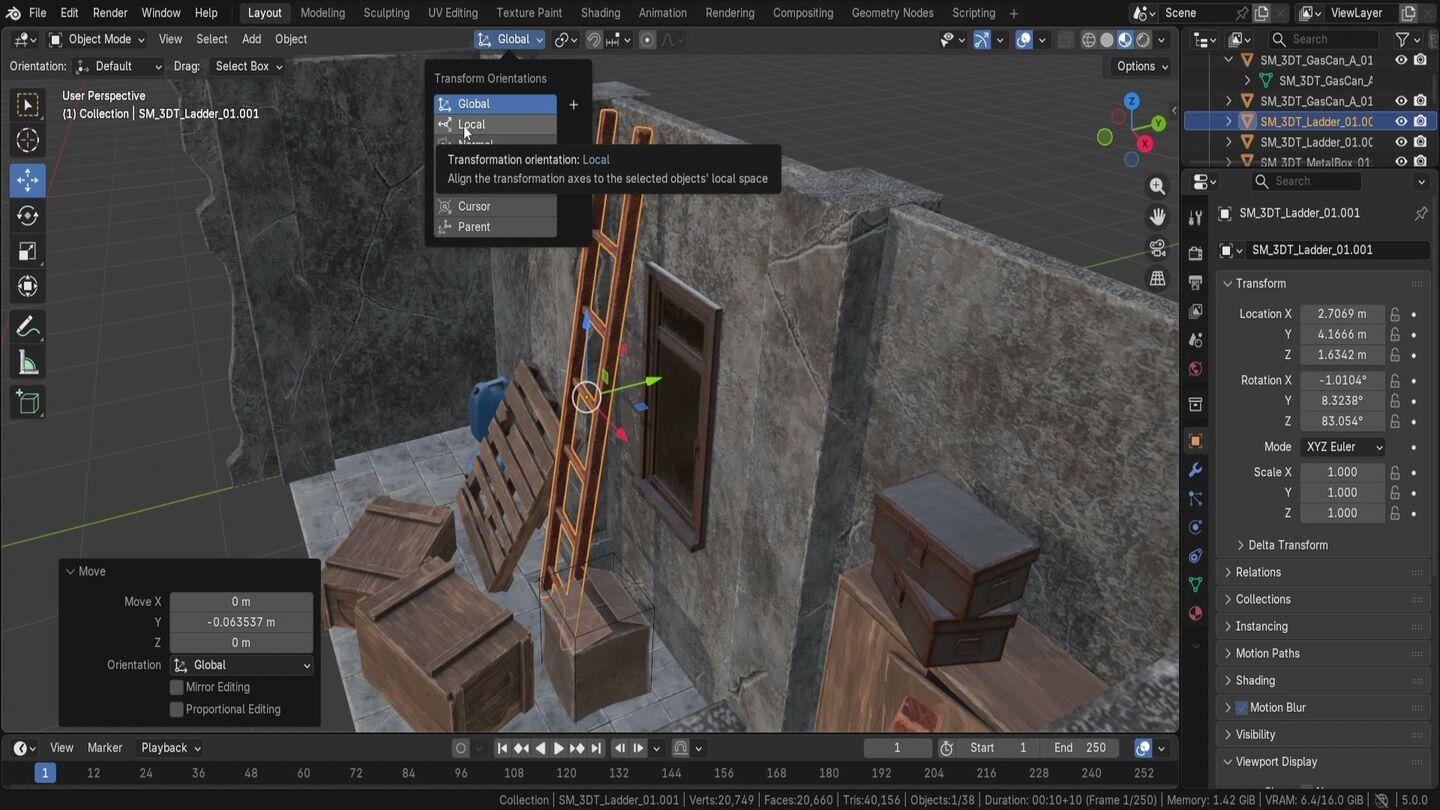
rotation et même d'échelle. Cela déterminera donc la rotation du Gizmo
lui-même et la manière dont nous
pouvons déplacer l'objet L'orientation globale par défaut sera toujours déterminée
par la rotation du monde. Et si nous regardons en bas, nous verrons qu'il y a une
ligne verte ainsi qu'une ligne rouge, qui indiquent
la direction dans laquelle le rouleau est orienté. Nous pouvons également regarder le Gizmo dans le coin supérieur droit, qui indiquera que
la direction blanche
va vers l'arrière, ainsi que la direction Z vers
le Et cela ne
changera jamais, peu importe à quel point nous tournons ou modifierons l'objet, il ira toujours
dans cette direction. Vous pouvez voir Z monter et pourquoi aller dans
la direction du monde. Cela
nous donnera donc toujours des résultats constants, et nous pouvons utiliser, par exemple, l'échelle pour le placer à l'
arrière sans nous inquiéter,
cela nous
donnera un avantage. Nous serons toujours en mesure de
le pousser vers l'arrière dans
la même direction. Nous voulons donc le faire pivoter. Nous pouvons le faire. Nous pouvons simplement
continuer et le faire pivoter. Et encore une fois, pareil
pour l'axe de rotation, nous pouvons utiliser la rotation en X, et nous savons que même si
celui-ci était légèrement incliné, comme vous pouvez le voir
ici, légèrement incliné, cela n'a pas d'importance car
lors de la rotation avec l'axe X, nous pourrons simplement l'incliner dans le sens du mur En faisant cela, nous sommes
en mesure, par exemple, positionner cette
deuxième échelle, comme ça, et cela nous
donnera un bon résultat ultérieur. Et bien entendu, l'échelle
sera également la même. soit la rotation que soit la rotation à laquelle nous avons incliné cette échelle, nous pouvons utiliser l'axe Z pour l'étirer
, non pas en fonction de la rotation d'un objet, mais en fonction des rotations de l'
apparence du monde afin que vous puissiez voir
qu'elle monte et descend Et comme nous l'avons incliné, il va nous donner
une forme un peu étrange Ce sera
peut-être un exemple un
peu meilleur. Si nous devions l'écraser, vous pouvez voir que nous l'
écrasons purement verticalement, ce qui signifie que l'inclinaison ne sera pas
aussi agréable. Alors, que faisons-nous lorsque nous voulons
réellement, par exemple
, le réduire en termes
de rotation Donc, pour que ce soit
un peu plus facile à voir, je vais faire pivoter cette
échelle un peu plus. Et pour cela, nous pouvons utiliser
au lieu d'utiliser Global, nous pouvons utiliser des orientations de
transformations locales. Cela sera basé
sur les objets, l' espace
local sur
ce point d'origine. Donc, à l'heure actuelle le point d'origine
est légèrement
incliné par rapport à l'échelle, comme la rotation par défaut sera la suivante, nous pouvons voir qu'
en cliquant sur Alt et R, je peux voir la rotation par défaut, qui
nous indiquera ensuite la rotation par défaut, et elle s'
alignera sur la rotation du monde Mais comme nous l'avons
déjà fait pivoter, nous pouvons voir que l'
axe z est légèrement incliné L'axe Y va dans
cette direction car
nous avons fait pivoter cette échelle Et juste comme ça,
nous pouvons, par exemple, déplacer vers le haut ou vers le bas en
fonction de cette inclinaison et voir la ligne bleue se
décaler légèrement. Mais ce qui est important
ici, c'est
que la mise à l'échelle est
désormais également inclinée. Donc, si nous devions le
réduire un peu comme ça et avoir cette échelle
plus petite comme ça, nous pourrions simplement le déplacer un peu vers
le bas, en fait, en le
faisant descendre à l'échelle
mondiale. Global Gizmo serait préférable
car il toucherait toujours le mur, donc il ne sera pas
affecté Et tout comme nous avons
pu l'avoir quelque
part dans un coin. Je pense que c'est tout à fait raisonnable. Donc oui, l'axe local
est très important, surtout lorsque nous voulons assurer que
nous n'affectons pas la position de
l'objet lui-même. Ainsi, ici, par exemple, la
boîte est déjà pivotée
, si elle est orientée globalement,
nous ne pourrions pas, par
exemple, l'écraser correctement Comme vous pouvez le voir, je m'écraserais sur le côté , et ça ne
va pas être aussi agréable Mais en l'écrasant par axe local, cela nous donnerait un écrasement direct, et nous pouvons simplement plier
cette boîte, par exemple Si nous voulons le faire, nous
sommes totalement libres de le faire, et peut-être
voulons-nous simplement le positionner sur le terrain
pour pouvoir le faire. Ce serait génial. Mais avant de le faire, j'
aimerais simplement créer un duplicata, le mettre
de côté, et maintenant je vais simplement utiliser la mise à l'échelle
avec les paramètres locaux, le
pousser vers le bas, sinon une telle case
sera tout à fait correcte. Même si la base est écrasée, elle aura l'air d'
une très jolie boîte pliée, je pense. C'est plutôt sympa. Allons-y maintenant et
revenons à l'orientation
globale. Déplacez-le complètement vers
l'arrière, comme ça, et voilà, il va
juste le placer joliment au coin
de la configuration. Peut-être même cliquer sur AltNr juste pour réinitialiser la
rotation, et c'est parti. Nous pouvons maintenant passer à l'axe
de rotation. Déplacez-le
légèrement sur le côté pour qu'il soit
légèrement incliné et positionnez-le dans le coin Juste comme ça. Joli
emballage sur le côté. Très bien, ce sera donc tout ce qui est ressorti de cette leçon. Merci beaucoup d'
avoir regardé, je vous verrai dans peu de temps.
13. Orientations normale, curseur et transformation parentale: Bonjour et
bienvenue sur Blender Essentials
for Beginners,
transform and Gizmo basics Nous avons passé en revue Gizmos
et ce qu'ils sont, comment nous pouvons les
utiliser un peu La raison en est que la partie suivante sera OK, donc ensuite, nous aurons une orientation
normale Celui-ci est un
peu intéressant si nous l'utilisons sur un objet, disons qu'avec la normale
sélectionnée par défaut, cela
vous donnera juste un espace local. Et cela s'explique par le fait
que cela essaie d'utiliser
un laissez-passer normal. Donc, avec cela, il va
juste
vous donner des coordonnées locales
s'il ne s'agit que d'un objet. si nous passons en mode édition,
alors laissez-moi simplement passer en mode
édition et sélectionner
l'une des faces, vous remarquerez qu'
elle essaie maintenant d'utiliser phases normales
du bord de Eh bien,
dans ce cas, de la
face, il peut également agir d'une arête ou d'un sommet Donc, si nous sélectionnons le sommet, nous pouvons sélectionner un coin comme celui-ci, et cela nous donnera la
normale moyenne de ce sommet Ce type d'utilisation est donc super sympa car
vous pouvez simplement diriger et déterminer où vous voulez que la rotation se
fasse avec le visage. Si je devais sélectionner
la face sur le côté, je pourrais ensuite la faire glisser vers l'
extérieur et cela équivaudrait à une opération
d'extrusion. Et vous pouvez voir qu'il suffit d'étendre
cette planche sur le côté. Donc tout est beau et charmant. Que faites-vous lorsque vous
souhaitez l'utiliser en mode objet ? Tu ne peux pas vraiment l'
utiliser. Il revient à l'orientation locale normale. Vous pouvez voir que si je
devais passer aux transformations locales, cela vous donnerait le même résultat. Eh bien, le
moyen le plus rapide de l'utiliser est d'utiliser un curseur pour
transformer l'orientation. Nous devions cliquer sur
le curseur ici, allons-y et
discutons rapidement un
peu de ce que c'est. Essentiellement, cela
utilisera le curseur lui-même. Libérez donc le curseur
en maintenant la touche Maj enfoncée, nous pouvons cliquer, et c' est ce qui déterminera
à quoi il
ressemblera. Par défaut, il sera
basé sur la perspective, la perspective du dernier clic. Donc, si nous positionnons
notre caméra vers le haut, en utilisant le bouton droit de la souris, cela déterminera ensuite la configuration de ce Gizmo,
comme vous pouvez le voir, C'est donc très agréable et pratique, surtout lorsque vous l'utilisez avec ou pour
la vue graphique. Donc, si nous passons à la vue du
haut vers le bas, vous cliquez avec le bouton droit de la souris, cela nous donne une petite
orientation à ce sujet. Mais l'avantage du
prédécesseur est de pouvoir
utiliser l'orientation du
curseur
et de le configurer avec
le visage normal, même si nous sommes
en mode objet La meilleure façon de procéder consiste
simplement à maintenir la touche Maj enfoncée et
à appuyer sur l'écran. Vous verrez que nous pouvons changer en fonction
de l'
endroit où se trouve le Gizmo, mais cela dépendra également de la façon dont nous le percevons Si nous regardons
sous un angle et que nous cliquons dessus, nous allons changer l'
orientation de ce Gizmo Si nous voulons nous
assurer qu'il utilise une phase normale spécifique, nous devons accéder au
curseur lui-même. Et nous avons ici des options d'
orientation. Par défaut, il sera défini sur la vue
d'orientation. Si nous devions le régler sur
la géométrie,
il correspondrait à la normale de la surface. Allons-y donc et sélectionnons-le. Maintenant, lorsque nous utilisons un
simple toucher, en nous
assurant simplement que le curseur est sélectionné, nous pouvons
appuyer sur le visage. Disons ce coin d'ici. Et si nous passons au Gizmo Move, vous verrez qu'
il est maintenant orienté C'est donc très bien
car nous pouvons simplement appuyer sur le visage et
le sélectionner. À utiliser comme orientation. Encore une fois, si vous voulez qu'il soit
orienté vers le haut, manuellement sur le curseur,
appuyez ici, revenez en arrière et vous verrez que le Gizmo
est maintenant orienté vers Et si nous devions utiliser davantage
une configuration à clé gagnée, par exemple, cette corde ici, nous
voudrions, par exemple, je ne sais pas, peut-être suivre
un chemin de grain spécial. En cliquant sur
le visage ici, nous pouvons avoir une orientation de
type plus unique. Maintenant, vous pouvez voir
que cela va
être basé sur cette orientation. Une petite
fonctionnalité sympa à garder à l'esprit. Pour en revenir aux orientations, nous avons également Gimbal Gimbal va donc
utiliser l'axe lui-même du menu N éléments Ce menu contient donc XYZ Euler. C'est donc ce que Gimbal utilise. Et c'est très intéressant pour certaines parties de l'
animation,
surtout parce que si on
regarde quelque chose comme ça,
ça tombe complètement en panne, ça tombe complètement en panne le Gizmode
s'étire d'une manière inhabituelle La raison en
est qu'il montre le comportement mathématique de la rotation. Donc parce que maintenant c'est écrit
XYZ, informations enregistrées. Si nous devions le
changer en X Z Y, nous obtiendrions ce changement
complètement, comme vous pouvez le voir, car nous utilisons maintenant
une rotation Kimbo C'est donc une petite information
au cas où vous voudriez faire pivoter de
manière mathématique pour,
principalement, des animations. Ensuite, nous avons une vue. C'est donc littéralement
ce que nous aurions avec la configuration lorsque nous l'
examinons,
ce petit bleu blanc ce petit cercle blanc pour
chacune des rotations, c'est
ce qui serait efficace Donc, si nous devions simplement l'
utiliser en position globale, ce cercle blanc servira de
base à la rotation, désolé,
au mouvement sur notre viewpod. Nous allons
faire de même avec
cette vue,
et peut-être que c'est très
utile car vous
pouvez simplement le décaler au mouvement sur notre viewpod allons
faire de même avec
cette vue,
et peut-être que c'est faire de même avec
cette vue, très
utile car vous à nouveau sur un axe, votre point de vue, vous pouvez le
voir monter et descendre Et nous ne voyons pas l'axe Z, la raison en est que, eh bien, il sera toujours en arrière, et il
sera toujours invisible pour nous parce qu'
il est basé sur un point de vue. Peut-être que si vous avez une
deuxième fenêtre comme SO, je vais juste vous
la montrer très rapidement Vous pouvez voir que nous sommes en train
de modifier la rotation de celui-ci. Mais lorsque nous le déplaçons, en
fonction de ce point de vue,
il va aller en diagonale par rapport fonction de ce point de vue, il va aller en diagonale par l'autre parce qu'il est
basé sur le point de vue de gauche C'est peut-être une petite
fonctionnalité intéressante, encore une fois, à utiliser, comme nous avons déjà
parlé du curseur. Enfin, le parent, le perroquet est intéressant
car il permet déplacer plusieurs objets fonction de rotations déjà
préexistantes Donc, pour le moment, par défaut, il sera réglé sur
la position mondiale. La raison en est qu'il ne détecte aucun
des parents. Si c'est le cas, il utilisera la position locale
de cette orientation. Supposons donc que je devais joindre plusieurs petits objets sur
ce tableau ici. Supposons que ces petits
objets soient là, nous n'avons pas vraiment envie de
les déplacer à chaque fois que nous
déplaçons l'étagère. Nous voulons l'attacher,
et ce serait bien si nous avions les
mêmes points de rotation. Donc, si je devais le faire pivoter, il garderait la
même rotation de l'axe
local pour pouvoir, eh bien, déplacer peut-être dans la même
rotation en fonction de l'endroit où se trouvent ces
petites boîtes sur le dessus de
cette armoire. Et pour ce faire, nous devons d'abord nous
assurer que ces petites
boîtes sont adaptées à la garde-robe. La parentalité, c'est essentiellement si
nous appuyons sur le contrôle B, que nous pouvons attribuer au parent le
dernier élément sélectionné. Alors, continuez les transformations. Et maintenant, lorsque nous déménageons
uniquement cette garde-robe, nous allons essentiellement déplacer tout ce qui y
est apparenté Vous pouvez
donc voir que
ces petits articles sont désormais transférés à
la garde-robe principale Donc, si les
transformations parentales sont activées, nous pourrons, par exemple, faire pivoter cette garde-robe de manière peut-être
plus diagonale, par exemple. Et maintenant, comme nous l'avons alterné
, nous pouvons passer au local. Nous pouvons voir que la rotation
est basée sur la garde-robe elle-même, ce qui est très agréable,
par exemple, pour les déplacer. Et ces éléments auront
également exactement la même rotation si nous devions sélectionner le
parent, nous sélectionnons le parent. Nous pouvons maintenant voir que
les deux axes auront
la même rotation, même si auparavant, l'axe
local utilisait l'axe local de l'
instance. Mais si nous voulons utiliser
la même rotation, l'envoyer au parent vous
permettra simplement sélectionner ces
deux objets puis de les déplacer en fonction de
la relation entre cette armoire, afin que nous puissions simplement le
déplacer directement sur le côté
de l'armoire Nous n'avons pas à nous inquiéter à ce sujet. décaler un peu
trop vers l'arrière ou vers l'avant nous
permettra de le faire Une autre chose que j'ai
laissée de côté est le fait que chaque outil, qu'il
s'agisse de rotation, de mise
à l'échelle ou de déplacement, peut avoir ses propres orientations
uniques. Donc, à l'heure actuelle, tout en haut, nous avons cet ensemble comme global, ce qui signifie que
chaque élément, chaque outil
utilisera les orientations globales. C'est donc plutôt sympa. Mais disons que nous
voulons, par
exemple, que la mise à l'échelle soit toujours définie sur local parce
que nous voulons, vous savez, écraser ou l'
étendre un peu,
nous voulons nous assurer qu'elle s'étend sur un axe local, qu'
elle ne la
déforme pas simplement d'une manière ou d'une autre. Pour ce faire, ce que
nous pouvons faire, c'est au sommet, il existe une autre option
d'orientation, qui portera sur
les outils individuels. Par défaut, il est également
défini par défaut, qui
signifie que, peu importe
ce que nous modifierons ici, il
sera toujours configuré pour chaque outil
avec la même option. Si je devais
le définir sur Global et disons que l'échelle
doit être différente, nous pouvons le
changer ici en local. Et maintenant, vous pouvez voir que ce
Gizmo utilise un axe local. Donc maintenant, si je devais
passer à la rotation, il y aurait un axe global. Move
aura également un accès global. Mais si je passe à l'échelle, il aura un axe local. C'est donc une
petite option assez intéressante à avoir. Si nous voulons, par exemple, l'
étendre un peu, parce que je développe également
les éléments en haut, je vais simplement sélectionner cette option,
appuyer
sur Alt P, effacer les parents
et conserver les transformations. Et maintenant, nous pouvons y revenir et jouer un peu avec
la balance, l'
étendre, l'élargir un
peu. Pourquoi pas ? Et nous avons
une jolie petite étagère un peu
plus en désordre sur le côté Et oui, ce
sera tout d'après cette vidéo. Merci beaucoup d'avoir regardé, et je
vous verrai dans peu de temps.
14. Mastering Transform Pivot Points and 3D Cursor Control: Bonjour. Bienvenue sur Blender Essentials
for Beginners, les transformations et les bases de Gizmo Dans la dernière leçon, nous avons passé revue les
orientations des transformations. Nous allons maintenant passer
aux points de pivot des transformations. Cette option vaut la peine
d'être connue, car lorsque vous faites pivoter
ou redimensionner un objet, le logiciel doit déterminer d'où
vous le faites. Par exemple, où est le point
de départ ? Où se trouve le point de pivot ? Que tu utilises. Et nous avons déjà parlé
des points de pivot. C'
est ce qui sera utilisé par
défaut pour faire pivoter des objets, ou supposons que vous souhaitiez faire pivoter
ou ajuster plusieurs éléments. Certaines de ces options vous y
aideront. Donc, tout d'abord
, tout d'abord, il s'agira de la même
collision que celle dont nous avons
parlé lorsque nous avons un objet Il crée une sorte de
cube tout autour de lui, en veillant à
ce que tout soit inclus. Et cette option sera idéale pour les sélections
multiples. Donc, pour le moment, si cette case est sélectionnée,
vous voyez que par défaut, elle va toujours
revenir au point d'origine,
ce qui est excellent,
surtout pour maintenir cette rotation en place. Mais si nous voulons utiliser plusieurs objets avec
ce cadre de sélection,
vous verrez le Gizmo
commencer à changer Et la façon dont il le
fait est, encore une fois, cela crée en quelque sorte cette boîte
invisible cette fois. Tout autour de nos objets,
sélection d'objets. Cela nous donne donc le Gizmo au
centre de ces objets Ceci est très différent
du point médian par défaut car le point médian
saisira le point central en
fonction de la sélection des éléments. Nous reviendrons au point
médian dans un instant. Mais en gros, si j'
ai un objet
sélectionné sur le côté, vous verrez que ce gadget bouge à peine parce que nous
avons plusieurs pièces
sélectionnées, plusieurs objets
sélectionnés de notre côté, qui ont des points ordinaires
bien sur ces Mais si nous devions remettre au centre de la
boîte de délimitation, il inclurait
cet objet, et il essaierait simplement de créer cette boîte invisible autour de tous
nos objets, puis de nos objets, puis centrer le Gizmo en
plein Donc, peu importe la valeur que nous
sélectionnons maintenant au milieu, étant donné que la limite Mx
incluait une échelle plus grande, elle ne bougera pas Peut-être si nous choisissons
cette échelle parce
qu'elle se trouve plutôt au
bord du mur. Mais cette option nous permet de sélectionner
rapidement plusieurs
éléments, par exemple,
et de les faire légèrement
pivoter dans leur ensemble, et travailler avec de telles
collections peut parfois
être bénéfique Cela vaut également pour la mise à l'échelle. Encore une fois, avec la mise à l'échelle activée, je vais rétablir l'
orientation par défaut afin que nous puissions utiliser
les orientations globales. Et une fois cette option sélectionnée, nous pouvons même effectuer une mise à l'échelle basée sur le cadre de
délimitation mondial, ce qui nous permettra de bien l'étendre La prochaine étape est donc ce qu'
on appelle le décurseur libre. Celui-ci est mon préféré
car il vous permet d'avoir un tel contrôle sur la
mise à l'échelle et la rotation, et vous pouvez
le personnaliser comme vous le souhaitez. Par exemple, nous voulons
déposer cette petite
palette ici. En utilisant notre curseur Dcursor gratuit, nous pouvons simplement le placer juste
en face comme ça, puis je pourrais peut-être déplacer certaines de
ces caisses sur
le côté pour avoir
de la place pour ce genre Ensuite, en récupérant cette palette, nous pouvons simplement changer la rotation des
transformations en local. Nous aurions donc la bonne rotation. Nous passons à la rotation,
et comme
notre pivot est notre pivot virtuel qui est
utilisé comme décurseur libre, nous pouvons simplement le faire pivoter
, et tout de suite, il va l'aplatir
pour que vous puissiez voir, par exemple, afin que nous puissions simplement le poser
au sol, et il sera vraiment très bien configuré pour bien configuré S'il est encore un
peu enfoncé dans le sol, n'ayez pas peur de le
déplacer un peu vers le haut. Mais juste comme ça, nous avons trouvé une
jolie petite configuration. Et ce genre de choses est
également très utile pour réparer cette porte,
disons, si vous
passez en mode édition, et
que nous
cliquons sur L pour sélectionner toute
cette partie, le
délimiteur étant normal, puis nous pouvons également cliquer sur L sur la sandale et nous avons sélectionné
une porte entière Donc, si nous essayons de le déplacer
avec le curseur libre, nous verrons que l'art
se déplace ainsi. Et avec ça, nous
pouvons réparer cette porte. Pour ce faire,
nous allons peut-être simplement cliquer sur Maintenir Maj
enfoncée sur une zone qui touche les bords juste à
l'endroit où le bord croise cette
partie Et une fois que nous l'avons fait, nous
pouvons passer à la rotation, et nous pouvons simplement,
eh bien, la faire pivoter,
nous réparons cette porte. Ce serait donc un
peu mieux, bien sûr. Ça ne va pas être parfait. Mais juste comme ça, nous sommes capables de bien le réparer et peut-être même de
l'ouvrir un peu. Et oui, très, très
beau petit outil. Et n'oubliez pas que vous
avez beaucoup de contrôle
pour libérer le curseur. Vous pouvez effectuer une sélection sur une
arête, par exemple, ou sur un sommet, comme dans le nouveau passage du
curseur à sélectionné Et cela peut également être utilisé
pour apporter des modifications plus fines. Encore une fois, beaucoup de
contrôle avec cette option. Ensuite, ayez une option
pour les origines individuelles. C'est une belle
idée car vous pouvez sélectionner
plusieurs éléments
en mode objet. Et chaque fois que vous le sélectionnez, même si le point
d'origine doit être au centre,
cela ne signifie pas que
lorsque vous l'utiliserez ,
il l'utilisera
comme point central car chaque élément
sera traité individuellement. Si nous devions déplacer l'axe Z, il les déplacerait tous autour de leurs
propres points d'origine. C'est un excellent
outil car nous pouvons essentiellement effectuer des rotations
rapides, par
exemple, sur ces
éléments en une seule fois, nous pouvons les faire pivoter et cela
se fera comme ça La chose dont vous devez vous
soucier est de savoir si vous utilisez
ou non des orientations globales
ou locales. Ce sont les principaux. Si, par exemple, je devais sélectionner cette case ici
et sélectionner celle-ci,
qui a une rotation complètement
différente, qui a une rotation complètement
différente la
faire pivoter par
défaut pourrait sembler
correcte si nous utilisions du bois à un
axe pour la rotation du monde. Mais si nous passons au local, c'est là
que la magie
opère, car
chacune d'entre elles traitera non
seulement des origines individuelles, mais aussi de la question de savoir si
elles ont ou non pivoté localement selon leur propre axe Donc, si nous essayons d'utiliser cette valeur Care
fonctionnera très bien. Mais disons que je prends cette
cartouche sur le côté,
comme ça, puis que j'
utilise la valeur Z, et vous verrez les deux
tourner dans des angles différents, car la valeur
Z celle-ci sera orientée dans cette
direction localement, alors que dans cette cartouche, elle sera orientée vers donc un très bon petit outil, surtout lorsque, par exemple, nous avons ces échelles ici
et que l'
origine individuelle est sélectionnée,
locale, transforme la
rotation Nous pouvons passer à la rotation et peut-être ajuster
légèrement l'
axe z pour le faire légèrement incliner
latéralement en fonction de
leur configuration inclinée déjà prépositionnée C'est donc une très jolie petite
fonctionnalité à avoir. Ensuite, nous avons ces points médians
par défaut. Donc, par défaut, vous
devriez l'avoir activé. Donc, si vous ne l'avez pas
modifié auparavant, cela devrait être la valeur par défaut. Et essentiellement, il s'agit simplement de s'assurer qu'il saisit plusieurs objets, qu'il prend leur point d'origine, puis qu'il fait la
moyenne du point central Donc, si je sélectionne ce point ici et ce point ici, qui se trouve un peu plus
à droite et en haut, si
nous les sélectionnons tous les deux, il le placera juste entre ces points
, comme ça. Encore une fois, très bel
outil à utiliser. Par défaut, c'est probablement
le meilleur outil à avoir. C'est pourquoi il est conservé par défaut, car cela
simplifie simplement tout. Disons que nous avons
ces murs
ici que nous voulons
peut-être faire pivoter ou supprimer. Nous pouvons tous les sélectionner en une seule fois. Nous pouvons cliquer sur Rotation, et nous pouvons simplement, vous savez, les
faire pivoter correctement. Ou nous pouvons tous
les redimensionner en une seule fois. Nous pouvons avoir les points médians, donc ce serait juste
au milieu. À
ce stade, je vais modifier l'orientation par défaut
pour l'échelle. Sinon, nous risquons de le perdre. L'échelle de la
leçon précédente a donc été réglée sur local. Nous le
changeons simplement par défaut, afin qu'il utilise
cette section supérieure. Et maintenant, lorsque nous le redimensionnons, nous pouvons constater qu'il s'agrandit bien
ensemble à partir de
ce point central. Enfin, nous avons une
option pour les éléments actifs. Cette option est tellement intéressante, tellement bonne car vous pouvez
sélectionner plusieurs objets. Supposons que nous sélectionnions
tous ces éléments, puis qu'en maintenant la touche Maj enfoncée, vous sélectionniez le dernier, et que le dernier objet sélectionné
ou l'objet que
vous sélectionnez en premier et que vous n'en sélectionnez aucun autre
aura un contour orange. Vous pouvez donc voir qu'
il s'agit
d'un outliner plus orange que ceux du dos qui ont
un contour plus rouge Cela indique que cet objet est désormais la sélection principale. Et avec cette sélection principale, nous pouvons faire de nombreuses choses pratiques, et l'une d'entre elles sera, par
exemple, la rotation, afin que nous puissions la faire pivoter en
fonction de cette rotation de l'objet. Nous pouvons tous les faire pivoter l'axe étant cet objet. Ou disons que nous pouvons sélectionner cette caisse à l'
arrière et sélectionner plusieurs objets sur le côté, exemple, nous pouvons utiliser cet
objet comme
une sorte de point de pivot pour le
pousser du mur. Alors maintenant, si nous commençons à le redimensionner, nous constatons que tout est
repoussé hors du mur fixé. Et, vous savez, une fois que vous avez
fini de le pousser contre le mur, vous pouvez sélectionner à nouveau ces
objets de cette manière, puis utiliser
AltNR , puis, désolé,
pas Alton S,
puis il puis Donc, essentiellement, nous repoussons
les points de pivot vers l'extérieur, puis nous réinitialisons
leur décalage d'échelle réel C'est donc une bonne
façon de déplacer tous les objets avec un multiplicateur sur le côté. Et puis en veillant à ce qu' ils retrouvent leur teinte
d'origine en tant qu'objets. Et oui, c'est à peu près ça. Allons-y et sélectionnons simplement point
moyen pour revenir à la normale, et nous allons continuer sur ce point dans la prochaine leçon. Merci beaucoup d'
avoir regardé, et je vous verrai dans peu de temps.
15. Accélérez la modélisation avec les raccourcis d'échelle « Grab Rotate »: Bonjour, bienvenue à tous Blender Essentials for Beginners Transform et Gizmo Basics Maintenant, nous nous
rapprochons de la fin. J'aimerais vous
montrer la meilleure
utilisabilité de ces outils, et ce sont les
raccourcis que nous avons. Donc, si vous passez la souris dessus, vous avez peut-être remarqué
que le raccourci comporte non seulement un espace
Shift, mais aussi des lettres à côté Et, techniquement, nous
n'avons pas besoin d'utiliser simplement l'espace de déplacement pour
accéder à ces raccourcis. Au lieu de cela, nous pouvons
simplement cliquer sur un bouton. Ainsi, en cliquant sur G, lorsque nous
avons sélectionné un objet, nous pouvons le déplacer. Vous pouvez donc le voir, afin que
nous puissions le déplacer. est bon d'appuyer sur Escape pour
annuler cette opération, et en utilisant la rotation, nous
devrons cliquer sur R. De cette façon, nous pourrons le faire pivoter. Ces options sont très bonnes. La dernière
sera donc l'échelle, donc S. Cela nous
permettra de la redimensionner fonction du point de pivot des
transformations que nous avons sélectionné. Et oui, tout cela
va beaucoup t'aider. Donc G pour saisir pour le déplacer, R pour le faire pivoter et S pour le redimensionner. C'est comme ça qu'il faut se souvenir. Mais en eux-mêmes, ils ne
seront pas aussi
bons parce que, eh bien, ils seront toujours verrouillés
en fonction côté de
votre fenêtre d'affichage,
de votre apparence Donc, si nous voulons le
faire pivoter dans le bon sens, cela ne suffira pas. Et c'est là que des
raccourcis supplémentaires s'avèrent utiles. Et ces raccourcis
seraient X, Y et Z, représentatifs des
axes X, Y et Z. Donc, si nous cliquons sur G pour le
déplacer, nous pouvons ensuite cliquer sur X. Cela le verrouillera essentiellement l'axe X. Nous pouvons donc simplement faire
glisser et le pousser sur le côté, et peut-être voulons-nous le pousser GY vers l'arrière comme ça. Ainsi, nous ne
déplaçons pas l'axe z. C'est donc très pratique, et cela fonctionne à la fois avec la
rotation et la mise à l'échelle. Donc, si vous cliquez sur R, ce qui nous
permettra de le faire pivoter,
puis nous pouvons cliquer sur X, ce qui verrouillera le X, nous pourrons peut-être
placer cette case sur le côté. Ensuite, nous pouvons utiliser RY pour le
repositionner un peu. Et juste comme ça,
nous arrivons
au bon type de configuration de
cette boîte orientée latéralement Et encore une fois, la mise à l'échelle fonctionnera
également de la même manière. En tant que X, nous sommes capables de l'
écraser dans une belle configuration. Tous ces axes
seront également affectés, que vous ayez sélectionné ou non des
orientations globales ,
locales ou autres. Ainsi, par exemple, si
je le fais pivoter en diagonale, puis que j'utilise orientations
locales
et que j'utilise S et X, nous verrons qu'il va Donc, mon
utilisation la plus recommandée pour cela
serait simplement de mettre votre
mouvement en marche. De cette façon, vous aurez ce
joli Gizmo avec des flèches, et de cette façon, vous verrez
exactement quel poids
sera nécessaire pour le faire pivoter à nouveau Donc, à l'heure actuelle, comme
nous avons un set local, nous remarquerons que la flèche
rouge est orientée dans cette direction, nous montre
que nous pouvons utiliser SX pour le redimensionner vers le haut ou
vers le bas dans cette direction. Donc très agréable et pratique
ou bien, si vous voulez faire pivoter
autour de l'axe X, nous pouvons utiliser R et
X et simplement faire pivoter cette boîte pour revenir à la
normale, juste comme ça. L'autre point intéressant que j'aimerais vous
faire savoir, c'est que vous
pouvez non seulement l'utiliser avec le RX Z, mais aussi
avec le R Shift X, ce qui verrouillera le X, vous donnant
essentiellement
le contrôle de le
faire pivoter autour des axes Z et Y, comme le montrent les lignes
qui traversent l'écran Ainsi, par exemple,
si je veux déplacer mon objet sur les axes Y et X, je peux verrouiller l'
axe Z en cliquant sur G, Shift Z, et ainsi, nous pouvons déplacer les
axes Y et X en conséquence. De même, nous pouvons également le faire avec l'option de
mise à l'échelle. Ainsi, par exemple, je
peux utiliser l'échelle
puis le décalage en
X, et de cette façon, cela bloquera mon axe X, redimensionnant
uniquement dans les directions
Y et Z. Nous pouvons donc essentiellement
obtenir ce type
de configuration de sac
de courses à partir d'une simple boîte. Donc, vraiment, vraiment de belles choses en ce qui
concerne les options. Avec cela, vous serez
en mesure de faire 90 % du travail, je dirais, à moins que ce ne soit
très, très spécialisé. Parfois, vous avez besoin tout pour changer la façon dont l'objet interagit
avec le Gizmo, ou peut-être devez-vous
passer du global au local ou même utiliser Tous ces boîtiers seraient du type à
10 %, et la plupart du temps, vous suffirait de les faire pivoter
manuellement de cette manière. La dernière chose que je
voudrais mentionner est que non
seulement vous pouvez le faire, vous pouvez également écrire
les valeurs manuellement. Donc, si je ramène l'
option de transformation ici, et que je clique sur AltNr pour réinitialiser la rotation de cette boîte juste dans le but de mieux la
prévisualiser, nous pouvons utiliser notre Ze pour la
faire pivoter et la verrouiller sur l'axe Ze, puis remarquer qu'en
haut, nous avons Cette valeur peut être écrite
manuellement à l'aide du pavé numérique. Donc, si j'écris en 90, nous aurons la possibilité de faire pivoter
complètement 90 degrés, puis nous pourrons cliquer sur Entrée, ce qui nous donnera une rotation complète de
90 degrés Cela inclut également
la même chose pour la mise à l'échelle. Donc, si je clique comme deux, ça va
tout redimensionner par deux, comme ça. Si nous voulons qu'il soit
redimensionné uniquement sur l'axe Z, nous devons le faire en Z deux, et cela ne
se fera que sur l'axe Z. Et encore une fois, enfin, pour G, nous pouvons également le faire. Donc G Y, et nous pouvons cliquer sur l'un ou si nous voulons que ça
aille dans l'autre sens, nous pouvons appuyer sur moins. Le signe moins
inversera la valeur. Donc, si nous voulons, par exemple, faire pivoter
R Y 90 de cette façon, nous pouvons ajouter un signe moins qui le fera pivoter dans
l'autre sens. Type d'outil très, très pratique. Ce que j'aimerais
également mentionner c'est qu'il s'agit d'un additif. Cela ne remplace pas la rotation. Donc, si je devais régler cette
rotation à 45 degrés, manière à ce qu'elle soit
diagonale en écrivant dans R S 90,
elle la ferait pivoter
de 90 degrés, donc elle serait de
45 plus 90 degrés, ce qui nous donnerait 135 degrés de
rotation, 135 degrés. Supposons donc que cette petite
cartouche tombe, nous pouvons utiliser les orientations de
transformation locales Et puis, sachant que nous
avons cette flèche verte qui
va sur le côté, nous pouvons la faire pivoter autour d'elle. Donc R Y, et ensuite nous pouvons
même vérifier quel est le chemin qui monte. Nous pouvons donc voir que cela va dans le sens négatif,
c'est à la hausse. Ensuite,
nous pouvons utiliser moins 190 et appuyer sur Entrée
et c'est parti, en replaçant cette cartouche
vers le haut, comme ça Peut-être devons-nous le
baisser un peu. Cela a tout à fait du sens.
C'est très, très pratique. Et honnêtement, encore une fois, cela accélérera une grande partie de votre travail si vous
continuez à l'utiliser. Donc, oui, ce sera
tout pour moi. Merci beaucoup d'
avoir regardé, et je vous verrai dans peu de temps.
16. Nettoyage d'une scène à l'aide de la prise en main, la rotation et le curseur 3D: Bonjour et bienvenue
à tous sur les transformations de Blender Essentials for Beginners
et sur les bases de Gizmo Maintenant que nous avons passé en revue
toutes les bases, allons-y et
utilisons-les, en particulier les raccourcis
que je vous ai appris à la toute fin pour
nettoyer cet endroit. Donc, tout d'abord,
cette armoire ici, nous la fermons un peu, et nous pouvons utiliser notre Z et simplement la faire pivoter
là où nous aimerions qu'elle soit Alternativement, nous pouvons appuyer sur
AltenR pour simplement faire pivoter, réinitialiser la rotation, puis
nous pouvons la placer dans un coin Je pense que ça avait l'air
un peu trop compliqué. De plus, ces boîtes ici, nous pouvons également utiliser AlTenR et
c'est parti, bien rangées Bien sûr, nous allons avoir l'air un peu trop uniformes tels quels. Donc, ce que je dirais que nous pouvons faire ici, c'est que nous pouvons simplement le
faire légèrement pivoter sur l'axe Z
comme ça, et c'est parti. Une légère rotation le
rend un peu plus naturel. Ensuite, montez cette échelle. Nous n'essayons pas de
franchir le mur. Allons-y,
positionnons
ces deux échelles et placez-les
quelque part dans le coin Nous allons donc d'abord
déplacer ces scanners vers GY, simplement les déplacer d'un côté en utilisant des transformations
globales, car ils vont
exploser dans des directions différentes. Ainsi, au lieu de l'espace local, nous utilisons le global pour simplement le
déplacer sur le côté. Ensuite, nous pouvons simplement
sélectionner cette échelle, la rapprocher de l'
échelle supérieure, sélectionner les deux, cliquer sur Alt et R, et nous allons obtenir la rotation
par défaut pour les deux qui avaient une configuration Gizmo
différente Nous avons donc fait pivoter cette échelle. Nous allons juste
aller de l'avant et y remédier, afin qu'ils fassent tous les deux face dans la bonne direction.
Allons-y et faisons-le. R est à 90, et je vais utiliser moins
pour m'
assurer qu' il n'entre pas dans le mur
parce que le point d'origine se trouvait dans un coin ici. Ensuite, nous pouvons positionner ces deux échelles,
sélectionner les deux échelles, nous
assurer que les points médians
sont
sélectionnés pour les transformations, nous
assurer que les points médians
sont sélectionnés pour les transformations Et utilisez le RX 90, juste pour le placer sur le côté, RZ 90, et nous pouvons
simplement déplacer ces échelles Peut-être que ce coin est
peut-être pas aussi
bien, mais tu sais quoi ? Je pense que c'est
bon
parce que ce pilier gêne, alors voyons voir. Oui, je pense que c'est
juste, honnêtement. RX, faisons-le pivoter un
peu, comme ça, déplacez-le de manière à ce qu'il touche
le bord du pilier Et assurons-nous que ces
échelles ne flottent pas
ou ne sont pas trop enfoncées dans
le sol et sélectionnons peut-être
cet objet comme tel parce que ce point d'origine est acorda et je n'ai pas vraiment
envie Je vais simplement modifier le point de pivot de transfert pour
libérer le curseur, appuyer, déplacer, placer
simplement à
la base, comme ça, puis R X, puis incliner
légèrement sur
le côté de cette façon Je ne change pas trop le
fond, et peut-être devons-nous, vous savez, déstabiliser ainsi Et revenons au point médian ou
aux points de pivot des
transformations. Ensuite, nous pourrons également réparer
ces boîtes. Je vais tous les déplacer dans un coin parce que je pense qu'ils seraient beaucoup
plus beaux dans un coin Alors allons-y et assurons-nous que tout va bien. Nous allons déplacer ces
boîtes. Cette caisse en bois peut simplement être tournée ou faire une belle
rotation. Déplacez-le dedans. Je ne vais pas
réinitialiser ses transformations, car je pense que cela
va paraître un
peu plus naturel. Nous ne voulons pas que cela donne l'
impression d'avoir été
placé par un robot. Nous l'avons
configuré pour qu'il soit petit, mais pas à un niveau extrême. Et je me demande si tout
va bien se passer. Peut-être cette boîte, je
vais la frotter un peu, utiliser S
et Y pour l'écraser Mais SNY doit être écrasé avec l'axe
local car celui-ci
est légèrement latéral Oh, désolé, S et X. Nous pouvons
donc voir
que lorsque je clique sur S et Y, l'axe était dans la
mauvaise direction. Donc, en cliquant ensuite sur X, je peux changer la direction immédiatement,
puis la réduire. De cette façon, nous avons maintenant
assez d'espace pour le
pousser vers l'intérieur. Ensuite, nous l'avons
par caisse. Allons-y et
déplaçons-le tout en haut de
cette pile, comme ça. Et si pour celui-ci,
je vais juste utiliser AltinR et utiliser RZ, peut-être RZ 90, le
rapprocher du mur, et nous en avons
une belle petite pile Placé sur notre installation. Donc, ici, par exemple, nous avons un petit
problème lorsque je place cette caisse sans
toucher à la caisse La solution la plus simple
serait donc de maintenir la touche Maj enfoncée
pour saisir bord où vous pouvez imaginer que le poids serait
réparti lorsqu'il est incliné, et nous pouvons l'utiliser pour le faire
pivoter légèrement afin de toucher
cette caisse plus courte Ces deux éléments créent un
peu de différence parce que nous
jouons avec l'échelle. Nous pouvons même le rendre
encore plus petit, comme ça, pour qu'il ait une valeur
plus extrême. Mais oui, après,
nous pouvons simplement utiliser Shift et cliquer avec le bouton droit de la souris, placer notre précurseur, utiliser le précurseur comme point de pivot
de
transformation puis utiliser R et X, puis,
oh, désolé, R et Y, puis
le faire pivoter vers le bas jusqu'à ce que nous commencions à toucher
la petite pièce, comme ça Et juste comme ça, nous
devons vendre une jolie petite installation. Nous pouvons même potentiellement faire tomber. Mais
tu sais quoi ? Oui, nous allons
le démonter. Donc, dans ce cas, je vais simplement
aller dans ce coin supérieur, maintenir la touche Shift enfoncée, appuyer dessus ici, puis configurer la
vue comme suit. Ainsi, je sais
que ce point ici et le point supérieur ici ne
seront pas pivotés autant, mais que ce point sera incliné vers le bas
autant que je Cela dit, je
vais simplement cliquer sur R et le faire pivoter lentement vers l'intérieur,
comme ça, puis peut-être l'
incliner vers le haut comme ça De cette façon, il
semble, vous savez, qu'il soit bien incliné et lesté
correctement sur ces caisses Tu sais, chaque caisse était
peut-être faite à la main. Elles ne sont pas exactement de
la même taille, mais nous les avons resserrées dans
ce coin, donc oh, ensuite, nous avons un tas de toiles Nous n'avons pas besoin que tant de cas
soient éparpillés. Allons-y,
il suffit de cliquer sur GX ou d'utiliser les transformations globales avec le point médian et d'
utiliser GX. Nous y voilà. Et nous pouvons simplement les
placer bien ensemble. Peut-être qu'on peut le faire pivoter
un peu pour être,
vous savez, plus proche l'un
de l'autre Nous n'avons pas besoin de les
placer parfaitement, car ils sont simplement placés rapidement
à leur propre petit endroit. De cette façon, si nécessaire, ils peuvent être saisis, mais, vous savez, ils ont peut-être été
placés là à la hâte. Ensuite,
nous avons une palette. Nous pouvons utiliser Alt et R pour
simplement faire une rotation, car celui
du haut
est bien plus beau. Et honnêtement, je viens de
me rendre compte que nous pouvons totalement saisir tous
ces lukanoss, les
afficher et placer la palette en dessous
comme ça Remarquez donc comment l'outil de déplacement, je l'utilise également,
pas seulement pour les raccourcis, mais aussi avec le Gizmo
lui-même, parce que, eh bien, il possède toutes ces
belles options et C'est donc ma préférence
personnelle. N'hésitez pas à expérimenter
et à jouer avec toutes ces petites options pour trouver votre
façon préférée de faire les choses, celle qui vous convient
le mieux. Mais oui, lorsque je travaille
personnellement, je préfère simplement
ouvrir l'outil la plupart du temps, puis utiliser les raccourcis principalement
pour le reste. Mais parfois, GY, juste pour le déplacer chaque fois que
la flèche, par exemple, est entrelacée avec la partie supérieure, je le faisais quand même Cette boîte contient une zone de délimitation, laissez-moi simplement la
supprimer sous forme de visuel,
et je vais placer ces
caisses dans un coin, cliquer sur Alt et R, et m'
assurer que nous les avons bien. Bien empilés. Alors peut-être qu'ils sont prêts
à être utilisés ou, je ne sais pas, peut-être pour stocker de la
nourriture ou quelque chose comme ça. Il faut
peut-être le sortir de cette petite armoire. Hors de l'armoire, peut-être que
quelqu'un le cachait, ou peut-être qu'il se
trouve ailleurs. Bref, il est là, je vais
juste le faire pivoter de neuf degrés parce qu'il était déjà
bien placé sur le mur, et je veux juste qu'il
soit
bien nettoyé comme ça. Et nous y voilà. Nous avons nettoyé nous-mêmes cette
jolie petite section à l'aide des outils fournis, et nous avons obtenu un endroit
bien entretenu, bien qu'
il s'agisse d'une installation fissurée . Ce sera donc tout pour moi. Merci beaucoup d'avoir regardé. Et oui, bon
mannequinat à tous.
17. Corriger les problèmes de Transform Origines, parentalité et échelle: Bonjour.
Bienvenue à tous Blender Essentials
for Beginners, Transform et Gizmo Basics Nous avons donc pratiquement
terminé toutes les leçons. Nous allons maintenant nous concentrer sur la rapide des problèmes
les plus courants Tout d'abord,
si vous ne voyez pas le point d'origine lorsque
vous sélectionnez un objet, si ce petit gadget n'apparaît pas et que vous ne
voyez pas le
point orange en plein milieu de votre objet ou s'il
n'est pas dans un coin, vous
devrez peut-être le réinitialiser Pour ce faire, il
vous
suffit de cliquer avec le bouton droit de la souris sur Définir l'
origine à la géométrie, puis de
revenir à l'objet. Il s'agit donc simplement de
s'assurer qu'il est là. Ensuite, comment
sauriez-vous où placer
le point d'origine ? Eh bien, ou quelque chose comme Blender, cela pourrait être un
peu plus indulgent car si vous
utilisez un navigateur Acid, peu comme ce petit navigateur ici, vous pourrez peut-être
intégrer à votre scène les éléments dont vous avez besoin assez facilement,
comme vous pouvez le voir ici, la référence humaine
sans trop de problème, quel que soit
le point d'origine Mais je
recommande vivement de placer le point d'origine
au bas de plupart des
actifs et des préfabriqués. La raison en est que si vous l'utilisez
pour les moteurs de jeu, les moteurs jeu utiliseront ce point d'origine pour le
placement des objets. Donc, pour quelque chose comme des caisses ou, vous savez, des étagères,
l'avoir en bas est
la meilleure option. ce faire, le moyen le plus simple serait d'utiliser l'origine vers la géométrie ou l'origine vers la surface. Nous pouvons utiliser l'origine pour
la géométrie comme le savon. Ensuite, une fois qu'il est centré
en termes d'axes X et Y, nous pouvons utiliser les options et
utiliser uniquement les origines des effets, puis le réduire. Nous pouvons frapper. Nous pouvons
simplement le déplacer vers le bas jusqu'à ce que nous soyons
satisfaits du positionnement Et une fois que nous serons au
bon endroit, nous serons plutôt contents et nous pourrons
désactiver les origines. Et maintenant, nous avons le
point d'origine dans la bonne position. La raison pour laquelle
les origines centrées sont assez bonnes est que, eh bien, cela contribue également à
la transformation. Donc, si nous essayons de le faire
pivoter autour de son axe, autour de cet axe,
nous pourrons le
faire assez facilement sans
cette formation. Si nous essayions de
faire quelque chose comme, par
exemple, l'
échelle ici, non seulement elle la ferait pivoter au centre
en fonction d'un centre, elle la ferait également
bien pivoter, autour de son origine. Donc, le fait d'avoir des
points d'origine centrés et en bas aiderait
généralement beaucoup. Pensez à une cartouche ici, vous pourrez la
renverser plus facilement ou quoi que ce soit Donc, si vous avez l'
option de cartouche, par exemple ,
celle-ci ici, en bas, vous pourrez facilement la tremper
en utilisant le RY 90, comme ça, puis la
retirer un peu du
sol Un
type de résultat super simple, super facile, comme ça. Les exceptions à
cette règle concernent comme les kits de
modules ou des pièces
comme les kits de
modules ou des objets tels que les murs. Les murs sont très bons
pour les avoir dans un coin. La raison en
est que cela vous
permet de le connecter
assez facilement et facilement. Nous pouvons le dupliquer
, par exemple, puis nous pouvons simplement cliquer sur G Y, déplacer sur le côté,
nous pouvons voir qu'il se connecte lorsqu'il est à moins deux. Vous pouvez donc voir la
partie supérieure que je regarde
ici et moins deux Je peux
donc simplement utiliser moins deux pour m'assurer que c'est
la bonne valeur, et juste comme ça, nous
serons en mesure de le connecter parfaitement. Nous pouvons le dupliquer à nouveau, G
Y moins deux, et encore une fois, nous le déplacerons joliment
dans le coin, puis ensuite, il est également très facile de
s'assurer que cela
nous donne une belle grille. Nous pouvons donc même dupliquer à nouveau
l'ensemble, GY, moins deux, comme ça, puis
utiliser RZ 90, et c'est parti Nous devons vendre un coin parfait. avoir dans les coins
des murs est donc très
agréable et pratique. De plus, quelque chose
pour une grille d' options serait également très bien de l'avoir dans un
coin, car encore une fois, cela nous aide à
bien évaluer les variations. GX Je crois que c'est moins deux, vous pouvez l'avoir
ainsi et par exemple, nous pouvons également faire GY, GY ,
moins deux Nous pouvons l'avoir comme
ça, ou bien, il serait également
très bon d'utiliser RZ 90 ou -90 si nous voulons l'
étendre dans cette direction Ainsi, en
faisant simplement pivoter ce préréglage, nous sommes en mesure de nous assurer que les modèles d'éléments visibles ne seront
pas aussi répétables Ces styles
seraient donc différents en effectuant simplement
une rotation rapide. Nous serons en mesure de régler ce problème car cette
origine est un coin. Une autre question est la suivante :
que se passera-t-il si vous rencontrez des problèmes avec
la transformation elle-même ? Et s'il ne fonctionne pas comme
vous le souhaitez ? Supposons qu'il utilise un autre objet et que
vous essayez de le
déplacer d'une certaine façon mais
que cela ne fonctionne pas. Eh bien, tout d'abord, vous pouvez
vérifier si
le sommet utilise ou non des
transformations ou des oritations vers le global ou le local Dans la plupart des cas
, c'est ce que vous souhaiteriez, et vous voudriez
vérifier si l'outil lui-même utilise le paramètre
par défaut. Une autre chose
que vous pouvez faire est, par
exemple, dans ce cas, nous pouvons utiliser G et Y pour le
déplacer de haut en bas. Mais que se passerait-il si nous
voulions être utilisés comme un Gizmo, la position mondiale, G et Y. Nous pouvons
donc utiliser la position
mondiale réelle et contourner cette totalité ou transformer la rotation en
cliquant sur G Y, puis Et cela va changer.
Vous pouvez voir en haut qu'il change le long du Y global. Donc, si vous cliquez à nouveau sur Y, nous désactiverons immédiatement
ce bouton Je vais suivre la
sélection de prépositions que nous avons, qui dans ce cas se trouve le long du curseur Y que j'ai sélectionné Mais si je clique à nouveau sur Y, il va maintenant suivre l'
axe global. C'est donc très intéressant parce que si nous avons quelque chose
comme la rotation, et que nous essayons d'
utiliser, par exemple, Z, et que cela se dit : « Hé, cela ne
fonctionne pas parce que maintenant
, nous utilisons peut-être un axe local ou l'axe du curseur
pour l'orientation Mais si vous cliquez à nouveau sur Z, la rotation globale sera désormais
utilisée. C'est donc assez chouette et
pratique à utiliser. Euh, et je vous recommande
vivement
, lorsque vous utilisez uniquement des gadgets
en général, vérifier si
le Gizmo positionné sur votre point
d'origine correspond à celui du Cela donne un excellent indicateur pour
savoir s'il s'agit ou non de la position mondiale ou de
quoi que ce soit d'autre en général. Ensuite, et si un objet se comporte un
peu bizarrement ? Donc, en ce moment, j'ai deux étagères, et si je devais sélectionner une
étagère et utiliser G x moins un, elle irait vers la
gauche car elle va dans le sens
négatif. Cependant, si je sélectionne
cette étagère extérieure et utilise GX moins un, elle ira dans l'autre sens Alors, qu'est-ce qui se passe avec ça ? Utiliser l'un pour une façon et l'
autre pour une autre. Et si vous regardez les gadgets, vous remarquerez qu'ils sont
complètement Donc, la raison en est que
même si ces gadgets
sont utilisés par la même instance,
ils ont le même ils ont le même Si nous regardons le menu de fin, nous remarquerons
que l'échelle est en fait inversée
sur l'axe Y. Donc, si nous cliquons sur AltNS, cela le renverse,
puis nous devons utiliser R Z 180,
et cela nous donnera les bons moments.
Le fait puis nous devons utiliser R Z 180, de retourner un objet en termes d'échelle nous
aidera à Nous pouvons également utiliser une option en cliquant simplement avec le bouton droit de la souris lorsqu'
il s'agit d'un mode objet pour la refléter fonction de l'axe
X global ou de l'axe X local selon votre configuration
préférée. Mais en le
reproduisant simplement, vous voudriez peut-être
avoir une variante qui aurait un aspect un
peu différent Vous pouvez voir que celui-ci est maintenant un peu cassé de l'
autre côté. Donc, avoir de la variance est une bonne chose et je ne ferais que refléter
certaines choses, comme le texte Par exemple, si vous avez
du texte sur un élément, il serait reflété À part cela, cela
fonctionnerait plutôt bien, en dehors
du fait que l'axe local commencera à se comporter différemment. Si j'ai sélectionné ces deux axes, ai activé les origines individuelles
et les axes locaux et que j'utilise RX, vous remarquerez qu'ils s'agitent l'un vers
l' Ils prennent des directions complètement
différentes. Et la raison
en est, encore une fois, que les axes, comme vous pouvez le voir ici, sont
complètement inversés C'est donc quelque chose qui
mérite d'être noté. va de même pour
quelque chose comme les caisses, si nous avons une copie
de cette caisse
ici sur le côté et que
nous la faisons refléter dans le sens Z, comme ça, juste pour l'avoir, peut-être
placée sur un
dessus ou quelque chose du genre pour plus Ensuite, nous essayons de
les sélectionner tous les deux et d'utiliser notre Z. Maintenant, ils commencent
à prendre des directions différentes car ils utilisent
des origines individuelles et des
orientations de transformations locales. Si nous essayons de l'avoir
comme point médian, pensant qu'il
se trouverait au milieu, cela ne l'affectera pas de toute façon, car les deux
utilisent des transformations locales Mais si nous changeons cela en global, cela utilisera
la position mondiale, et maintenant ils
se comporteront tous les deux de la même manière. L'autre point que
j'aimerais mentionner, même si nous n'en avons pas beaucoup
parlé,
c'est qu' il pourrait y avoir des
problèmes liés à la parentalité. Si je l'ai sélectionnée, cette armoire et juste des boîtes métalliques
supplémentaires pour parents sur le dessus,
euh, en m'assurant que mon choix
principal est la garde-robe, donc je peux cliquer sur
Ctrl P. Je peux imprimer tout en conservant
les transformations Maintenant, lorsque je fais pivoter
la garde-robe, ces articles situés en haut vont
également changer. Cependant, si je fais
une petite rotation et que je décide
ensuite de bien les
élever, nous
pouvons autoriser le parent, puis cela va revenir en
arrière, la raison en est
que vous devez savoir que lorsque vous êtes
parent de quelque chose, ils
s'attachent à un objet heure actuelle, il
est attaché à l'armoire, ce qui signifie que
le point d'origine ,
l'
emplacement de l'objet sera toujours relatif au point d'origine
de la garde-robe. Donc, si je devais remplacer le point d'origine de
cette garde-robe le précurseur de cette façon, il commencerait à
afficher ces lignes pointillées
indiquant que les articles
qui se trouvent sur le dessus de l'armoire
ont une position relative par rapport à ce point sur Alors maintenant, si j'essaie de faire
pivoter l'objet, comme ça, vous verrez qu'
il fait tout pivoter
en fonction de cela. Et si je fais
alterner les choses
et que j'essaie me débarrasser des parents en utilisant le parent clair
normal, de
me débarrasser des parents en utilisant le parent clair
normal,
c'est aussi sur cette base que parentalité peut
parfois vous
poser Mais la plupart du temps, en
cas d'inparentalité, si vous cliquez simplement sur le bouton « Effacer
et conserver les transformations », vous pourrez vous en débarrasser avec peu ou
pas d'effort terminer,
j'aimerais mentionner que lorsque les choses tournent mal lors de la mise
à l'échelle ou du déplacement, ce n'est pas toujours le cas au hasard. Il y a toujours une raison
mathématique à cela. Je recommande donc vivement de toujours
vérifier s'
il s' agit du point d'origine
ou si l'élément utilise la bonne orientation
pour le pivot, ou si vous avez sélectionné plusieurs
éléments, en vous assurant que le point de
pivot est
utilisé comme configuration appropriée. Un résultat souhaité. Encore une fois, les valeurs de transformation sont également importantes. Donc, si vous avez une échelle inversée ou, dans
ce cas, par exemple, échelle de
l'article n'est pas de 11, un, et que vous souhaitez l'utiliser
comme préfabriqué par défaut,
je vous recommande vivement de simplement appliquer l'échelle lorsque vous utilisez Dans ce cas, je peux
simplement cliquer sur Control at A et appliquer l'échelle. Maintenant, je réinitialise la balance. C'est le principal, honnêtement. Vous avez une rotation
et une valeur négative, c'est tout à fait exact car ,
eh bien, nous devons parfois
aller dans l'autre sens. L'emplacement
dépend également vraiment de quel
côté, mais la mise à l'échelle, en particulier la mise à l'échelle, est
vraiment importante que vous ayez une valeur positive. Enfin, la
parentalité peut également affecter votre transformation et
son comportement avec les objets Alors gardez également un œil là-dessus. Oh, merci
beaucoup d'avoir regardé. Bon mannequinat à tous.
18. Corriger le modificateur de miroir avec l'orientation de transformation personnalisée: Bonjour et
bienvenue à tous Blender Essentials for Beginners transformations de
Blender Essentials for Beginners et les bases de Gizmo L'autre point que
j'aimerais mentionner à
propos des origines est que certains modificateurs peuvent les utiliser
pour déformer
le maillage de votre objet Ce
que je veux dire par là, par exemple, c'est qu' avec cette palette, j'ai l' origine sur le côté droit, et si je devais ajouter un
miroir, comme ça, elle utiliserait ce point d'origine pour déterminer comment ils voulaient
retourner le maillage Donc, pour l'instant, vous pouvez voir
qu'à cause de ce point d'origine, je vais
le retourner vers l'extérieur Mais si je devais utiliser l'effet
de transformation Origins, cela me permettrait déplacer ce point d'origine
afin que vous puissiez voir que en
miroir se reflète désormais bien vers le
haut, comme Et si je devais utiliser des
origines prédéfinies pour la masse volumique, manière à pouvoir la retourner vers
le haut, réparant essentiellement le trou
que nous avions là-bas. Juste pour m'assurer que cela ne
se chevauche pas, je vais
activer Bisect et peut-être ajuster un
peu manuellement. Comme ça. Et c'est ainsi que nous finissons par régler le problème avec
le trou ici. Nous avons donc maintenant une palette qui
supporte réellement le poids
de ces cartouches Supposons maintenant que nous
ayons un problème avec la rotation
appliquée aux points d'origine. Supposons que nous ayons une échelle pouvons la
faire pivoter et
que, vous savez, parfois nous voulons la faire pivoter
vers l'arrière, cliquer sur AltNr nous
aide à la redresser Mais disons que nous avons effectué une rotation
dans une position large
et que, par accident, nous avons
appliqué la Alors maintenant, cette rotation
est définie par défaut, et l'angle est incliné. Si nous cliquons sur AltNr, cela nous
donnera cet angle incliné Alors, que pouvons-nous
y faire ? Eh bien, la solution consiste à utiliser les
faces du maillage lui-même. Pour ce faire, nous
passions en mode édition, afin de sélectionner l'une des passes
les
plus simples Donc, dans ce cas, ce bord est assez
droit pour l'échelle. Nous allons
procéder à sa sélection, puis utiliser
l'orientation des transformations. Il y a une autre fonctionnalité
que nous avons manquée,
à savoir la création d'une orientation personnalisée
en fonction de la sélection. Dans ce cas, comme
la sélection est définie sur face, nous allons cliquer sur Plus, ce qui nous donnera
la sélection de phase personnalisée. Il le renomme même pour nous, et nous pouvons utiliser cette section ici pour avoir un nom personnalisé, mais celui-ci sera appelé par phase par défaut car
nous avions une sélection de phase Nous pouvons également le configurer sous forme sélection d'arêtes ou de
sommets, et en fonction des normales des informations
de maillage sélectionnées, nous pouvons avoir une orientation personnalisée heure actuelle, comme vous pouvez le constater, il fait face à la valeur définie,
orienté latéralement C'est
donc déjà
bien mieux puisqu' il se trouve déjà à 90
degrés de l'échelle Il ne
nous reste plus qu'à nous assurer d'utiliser cette orientation si nous passons du mode édition au mode
objet, car nous avons enregistré cette
orientation de phase. Lorsque nous l'avons sélectionnée, nous pouvons voir sur notre
orientation ou sur le Gizmo Nous l'aurons toujours à 90
degrés de l'échelle. Ensuite,
nous passerons
aux options qui n'affecteront que les
transformations des origines. Ainsi, vous pouvez voir que
cela est maintenant activé, puis nous passerons aux
transformations d'objets et nous utiliserons une ligne pour transformer
les orientations. Ainsi, vous pouvez
voir que cette option pour
Affect Only Origins
sera définie comme
nous le souhaitons. Nous pouvons maintenant cocher cette case
et nous l'aurons
correctement configurée. Ensuite, il
suffit de cliquer sur
AltEnr pour le
faire pivoter vers le bon set Bien sûr, cette échelle est
peut-être un
peu décalée en ce qui concerne,
eh bien, sa rotation. Nous voulons qu'il soit orienté vers le haut. Nous allons donc revenir
aux
transformations pour utiliser le local ou le global, mais nous devons simplement nous assurer que nous le faisons pivoter 90 degrés, comme ça Je vais utiliser -90
degrés comme ça, et nous y faisons face avec
la bonne configuration appropriée Ensuite, nous pouvons
simplement cliquer sur Contrôle A, appliquer la rotation, et nous avons finalement obtenu
la bonne rotation. Nous pouvons donc le faire pivoter latéralement, puis appuyer sur Alt et R, et cela nous donnera
la bonne rotation pour cet angle orienté
vers le haut. En utilisant cela, nous pouvons fixer cet
angle de l'étagère Cela
m'a toujours dérangé pendant toutes
ces leçons, alors assurons-nous d'y remédier Pour ce faire,
nous allons simplement
passer en mode édition. Cliquez sur L en utilisant Select
Linked to Normalals, assurant
simplement que nous sélectionnons
tous ces éléments du maillage Nous pouvons appuyer sur P pour
séparer par sélection. Nous avons maintenant cette porte en
tant qu'entité maillée distincte. C'est super pour nous. Ensuite,
il suffit de passer en mode édition. Nous sélectionnons la phase,
par exemple, nous procédons à la
création d'une nouvelle phase. Ce sera donc la phase 001. Et maintenant, il va avoir
cette rotation appropriée. Ensuite, nous
revenons aux modes objet, l'
effet hit
transform sélectionné soit uniquement Origins,
sélectionnons Object, les transformations
s'alignent sur l'
oritation des transformations et maintenant
nous pouvons appuyer sur AltNr Oh, désolée, allons-y
et cliquons sur Control Z. Nous devons continuer et
désactiver Affect Only Origins Ensuite, nous pouvons appuyer sur AltNR et cela
nous donnera la bonne configuration Et nous pouvons désactiver l'orientation des
transformations. Nous sommes celui par défaut, utilisons R X 90, comme ça, et nous pouvons juste l'ajuster
légèrement comme ça. Bien rangé pour moi. Ensuite, nous pouvons
simplement sélectionner
les deux , sélectionner l'étagère en dernier, appuyer sur Ctrl J et en
faire un objet combiné. Mais maintenant, nous avons une
jolie étagère à l'arrière. Merci donc beaucoup d'
avoir lu avec moi tous ces conseils sur les transformations
et les origines. J'espère vraiment que cela
a contribué à rendre
Blender un peu plus clair
et plus facile à contrôler. Si vous appréciez le cours,
veuillez laisser un commentaire et le partager avec d'autres
personnes susceptibles de le trouver utile.
 3D Tudor, Bestselling Blender Author & 3D Educator