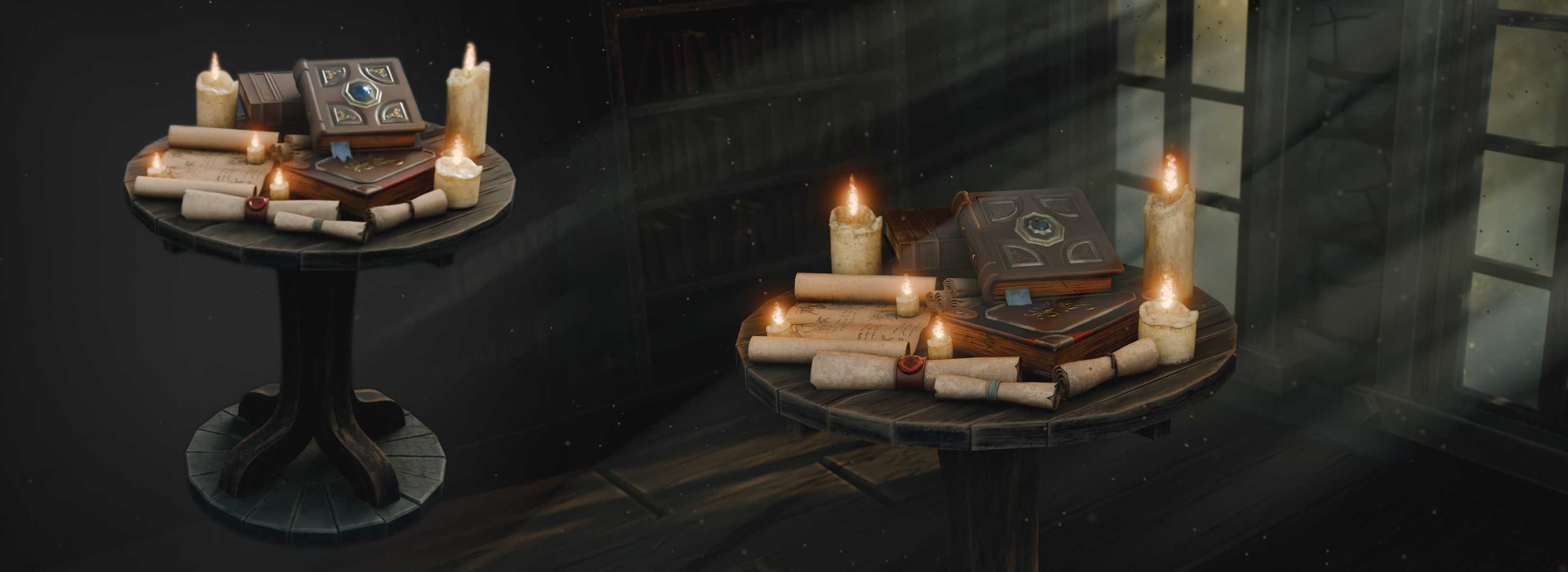
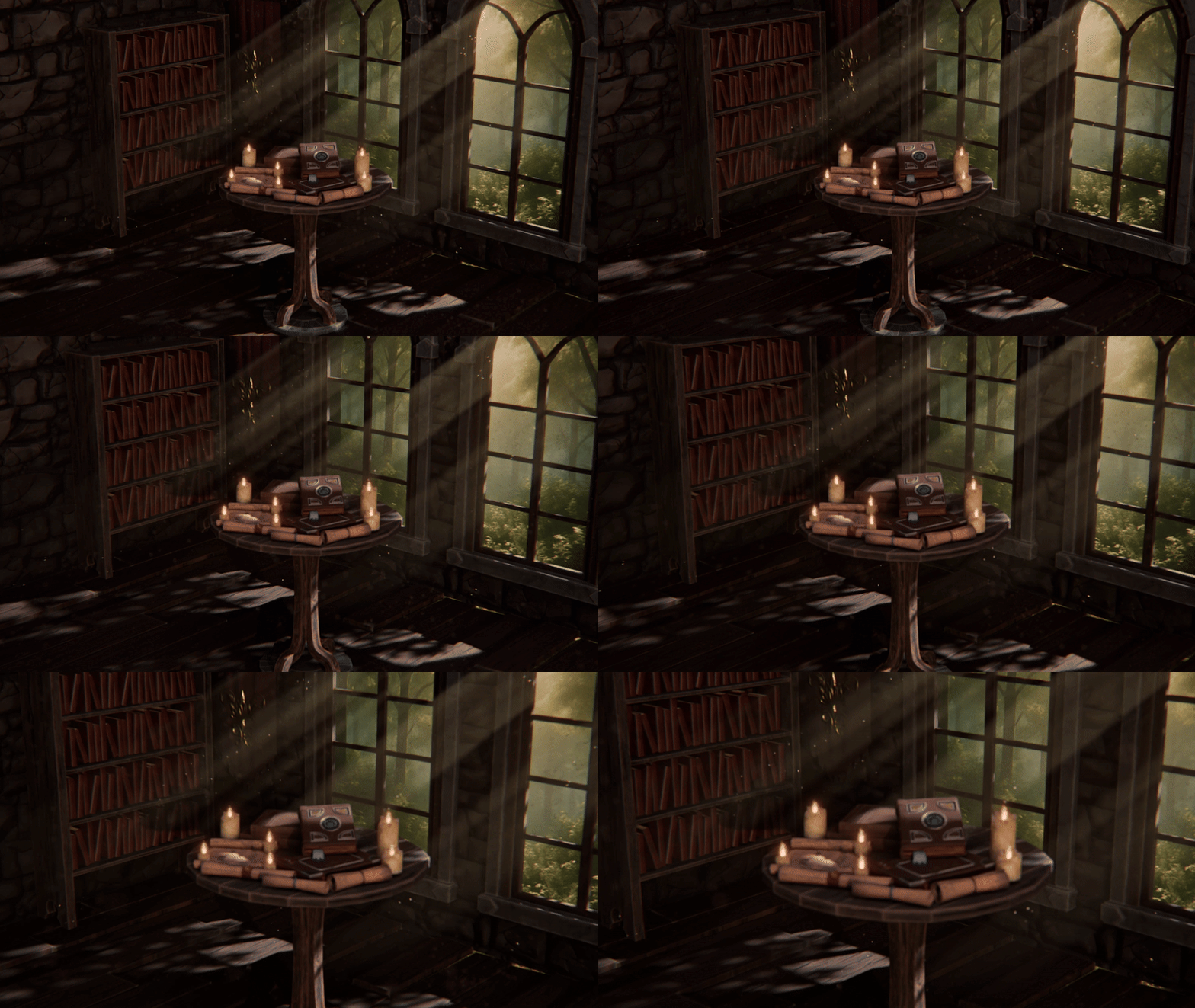
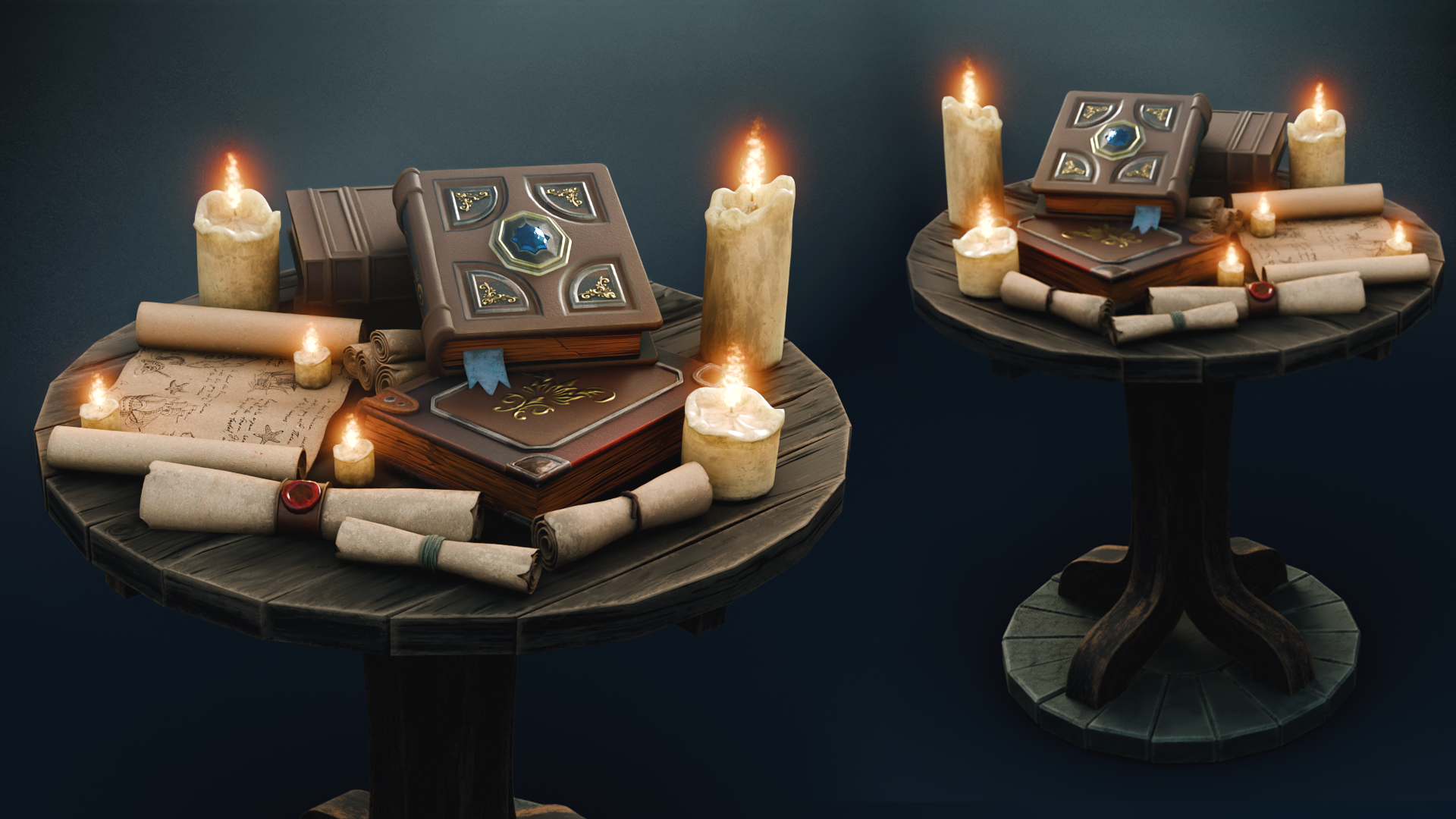
Transcription
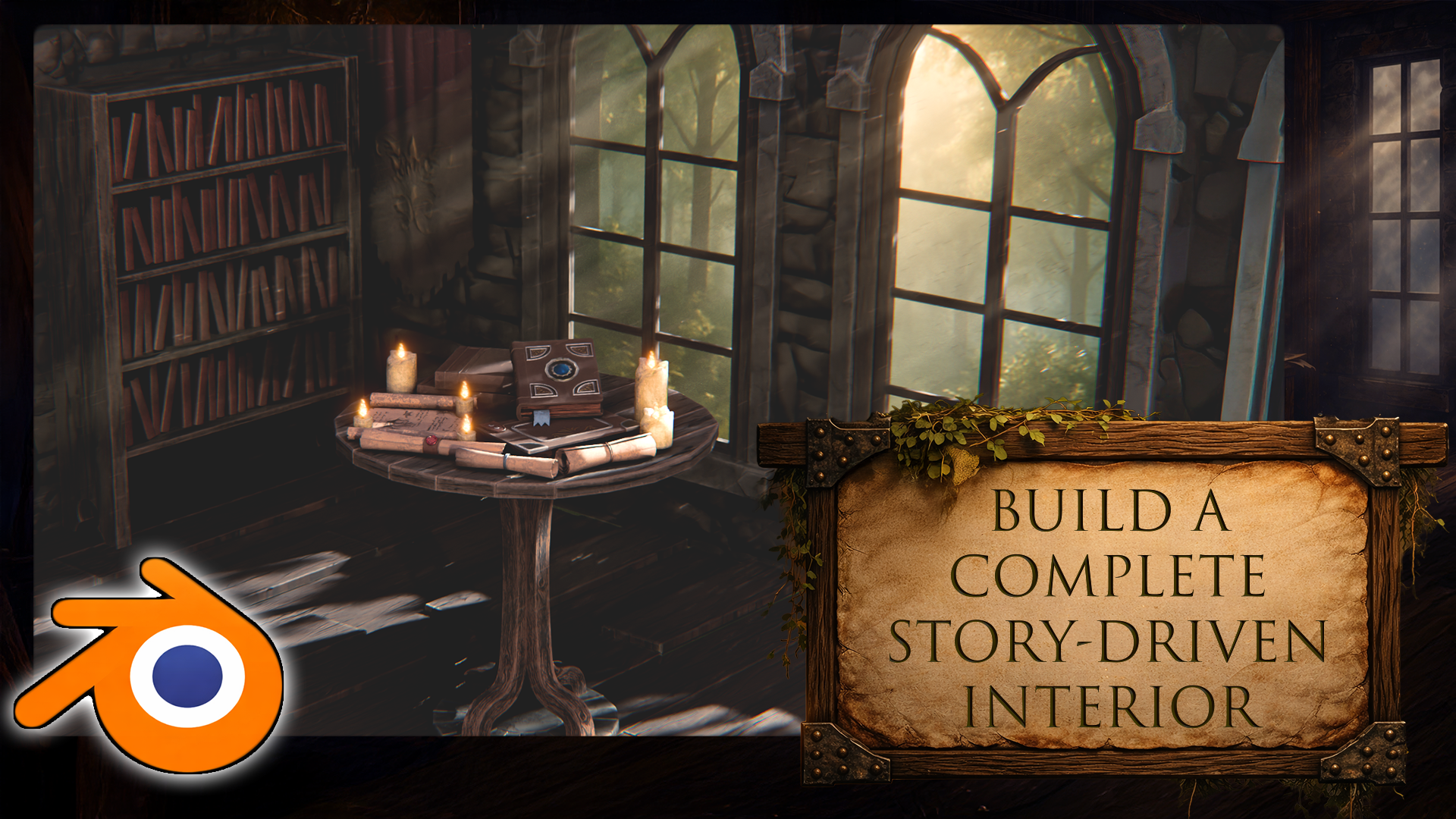
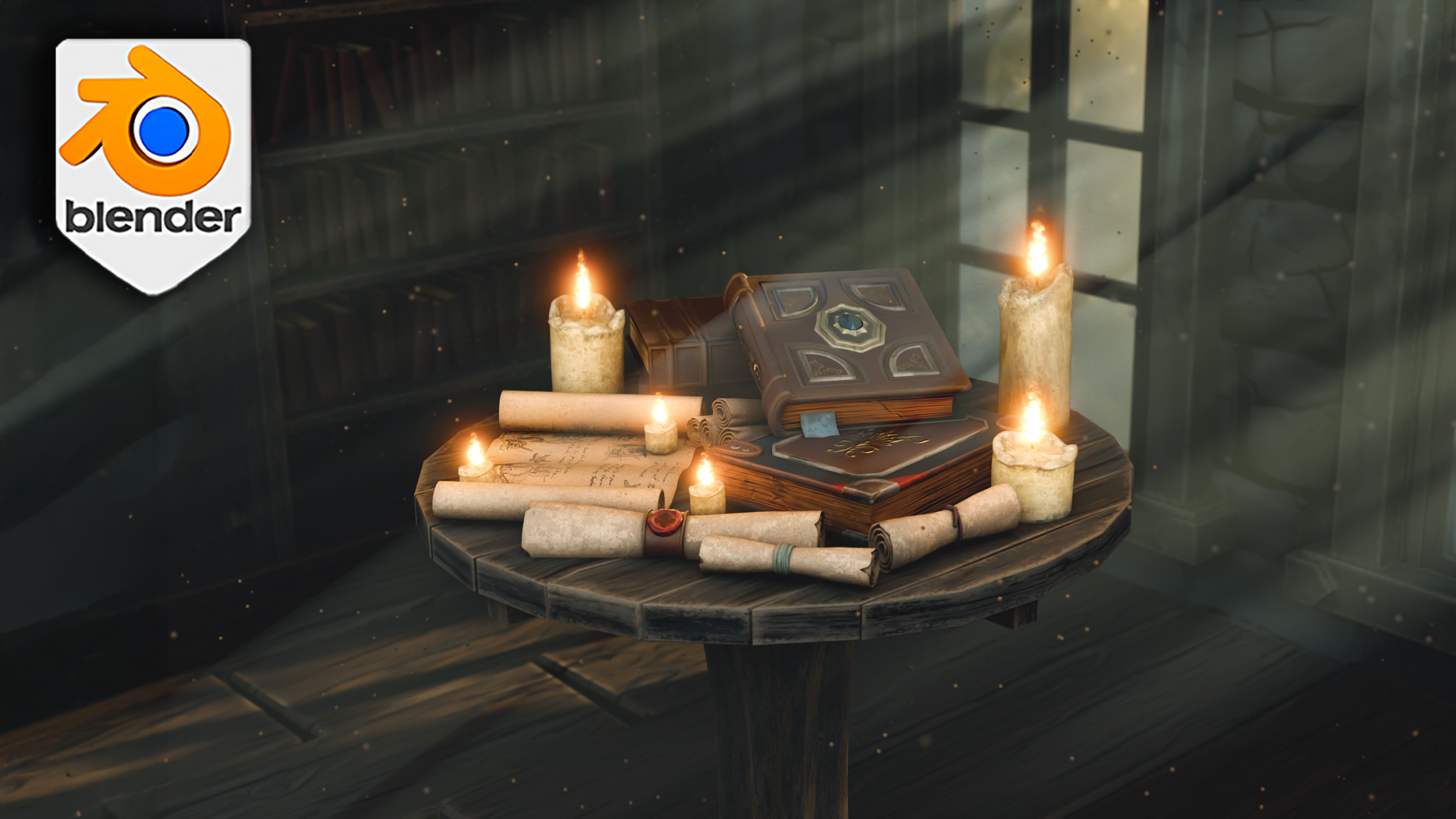
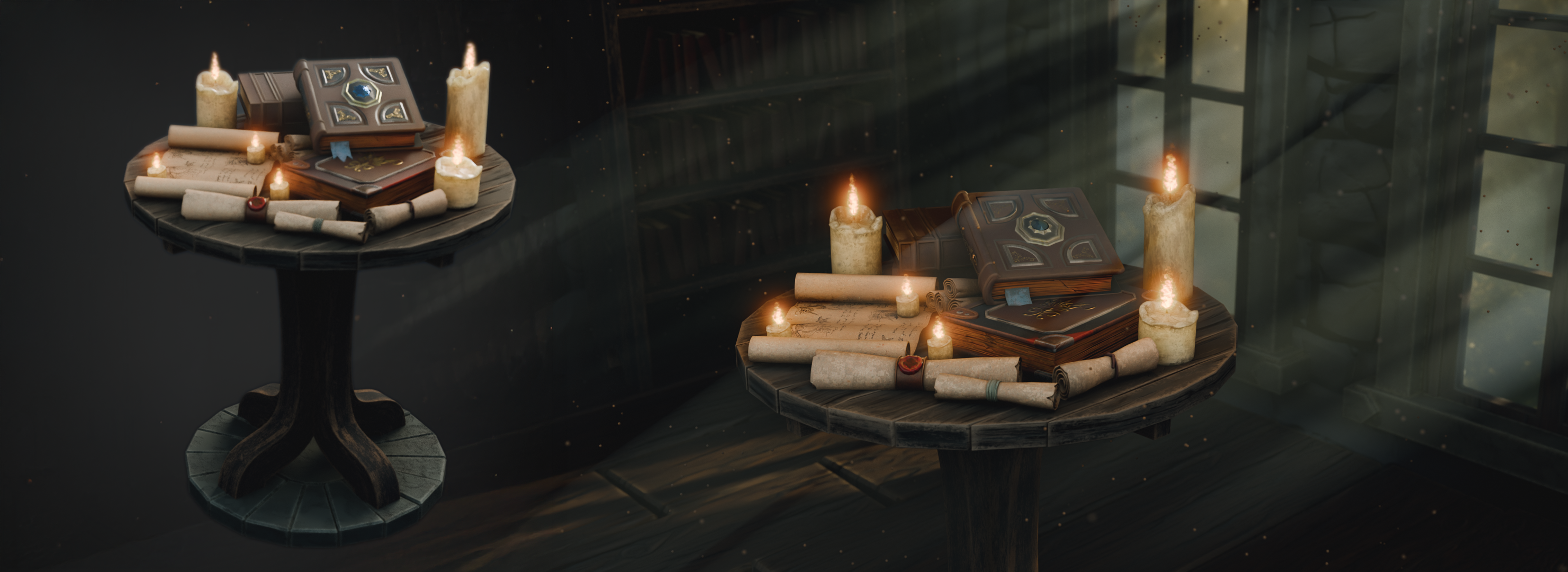
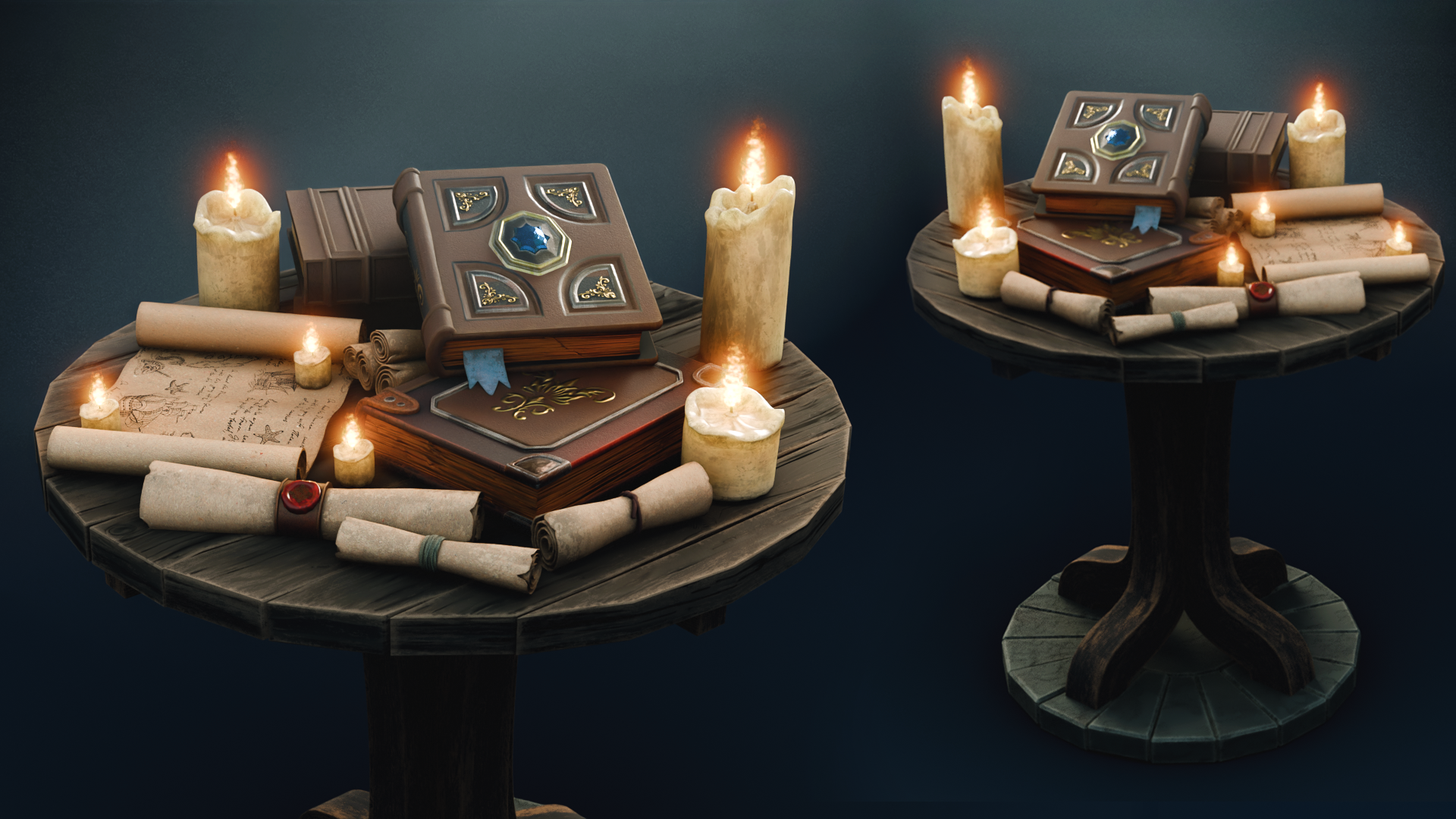
1. Introduction au cours Blender 3D : modéliser une table médiévale: Et si vous pouviez
créer un intérieur
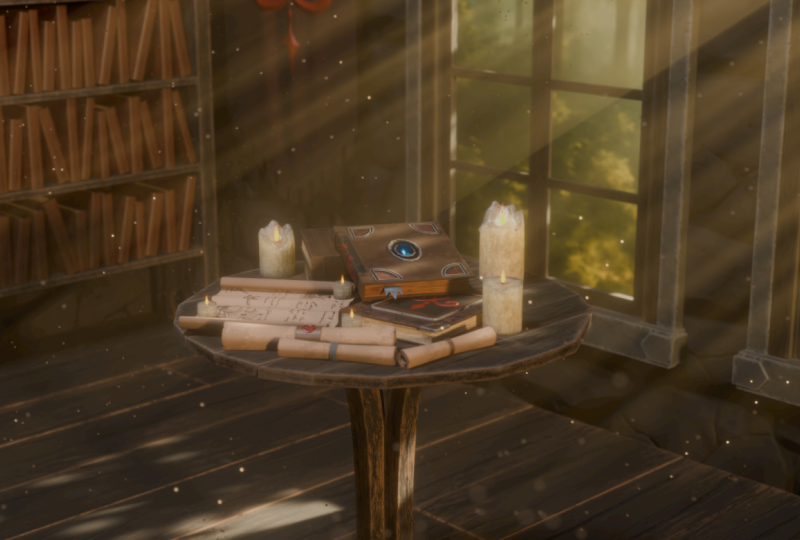
médiéval complet dans Blender Five centré sur le bureau Eoprop présenté dans une atmosphère poussiéreuse richement
listée Je suis Luke, et dans le bureau de
Medieval Research de
Blender Three D model , je vais vous aider à créer un
espace de travail médiéval intérieur complet du
début à la fin à
l'aide de Blender Five, mettre à jour les outils de modélisation, flux de travail
UV, l'éclairage
et la composition Ce cours est construit
autour d'un objectif clair. Un aménagement intérieur qui
ressemble à un véritable espace chargé d'histoire. Nous commençons par créer les accessoires de
fond et les éléments
intérieurs pour
renforcer vos compétences de mannequin Ensuite, nous passons au bureau des accessoires
du héros, rempli de livres
, de
parchemins, de bougies
et d'objets de recherche Enfin, mettez le tout en scène pour que toute la pièce
soutienne l'histoire. Nous tirerons parti
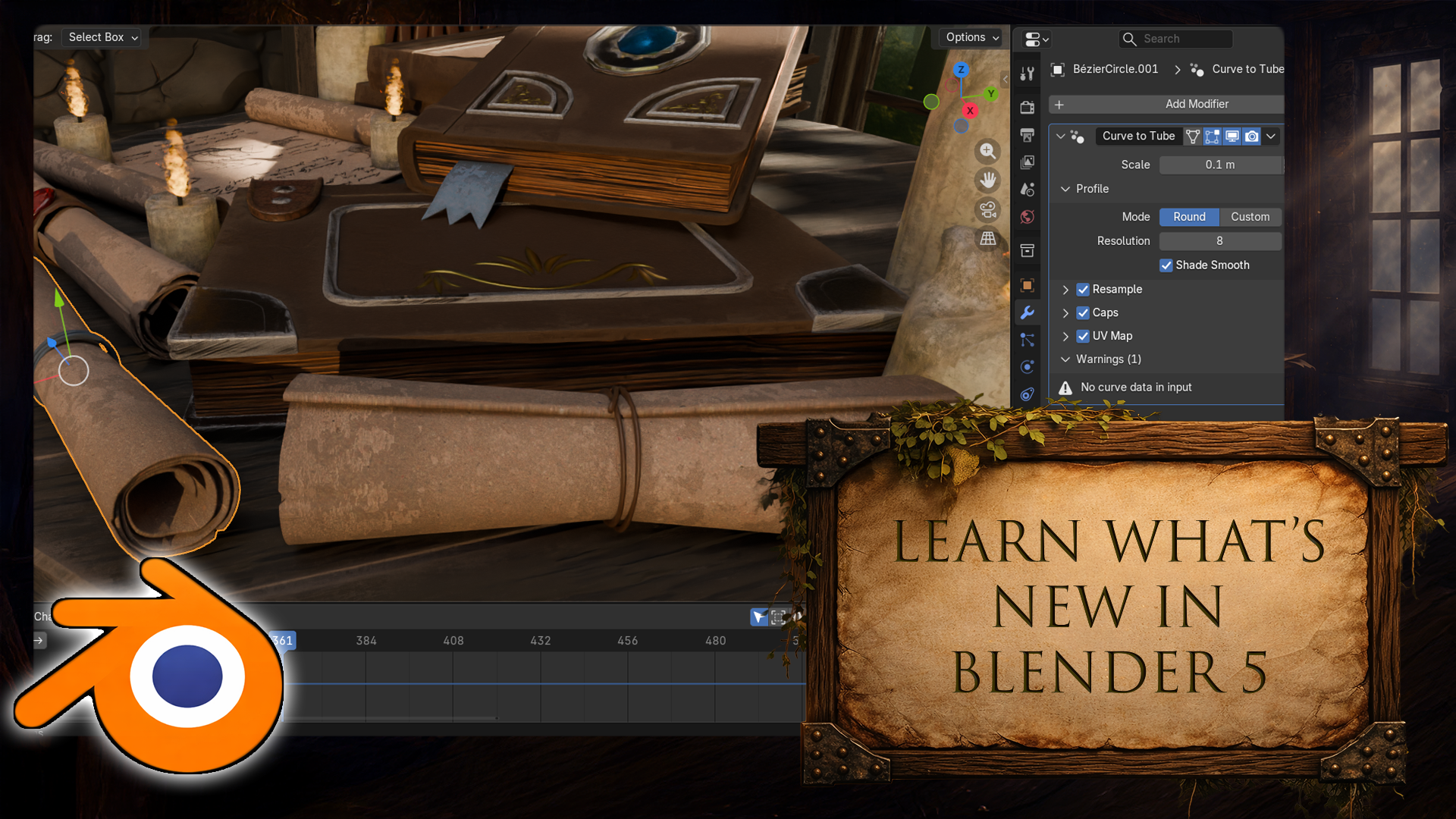
du nouvel ensemble d'outils, notamment fonctionnalités
de matrice mises à jour pour la symétrie structurelle et
radiale, flux de travail
améliorés
pour les découpes murales, et même un
modificateur de courbe par tube pour générer une géométrie des UV Ensuite, nous déballons comme un pro. Le grain s'écoule donc exactement
dans la bonne direction. Nous appliquerons les
shaders prêts à
la production inclus pour le bois, pierre, la cire et le tissu. Ensuite, modifiez-les pour obtenir l'apparence
exacte que vous souhaitez, y compris de la cire à bougie réaliste
dispersée sous la surface Vous aurez toujours en place tous les détails de la
narration, qu'il s'agisse de
livres, de parchemins, d'
attaches de corde, de cachets, décalcomanies
projetées. Vous pourrez ainsi utiliser le même flux de production de décalcomanies sur plusieurs accessoires sans Mais ensuite, nous plaçons la scène
dans cette catégorie vivante. accrochant le drapeau, nous avons créé une simulation de tissu propre avec de
la peinture épaisse sur toutes les zones, afin que le dessus reste ancré et que le
mouvement subtil de la brise donne
juste assez de vie à la pièce sans paraître
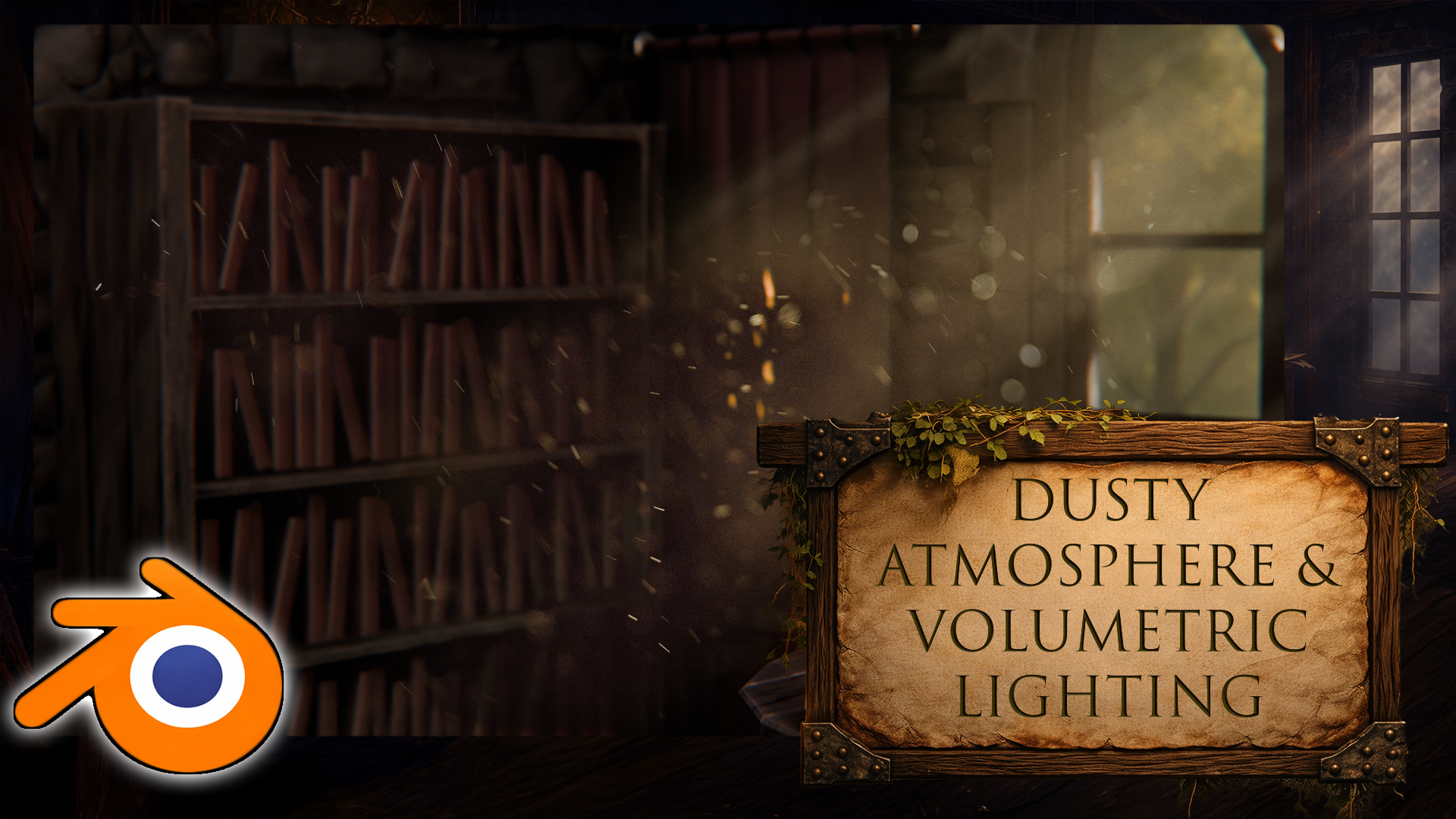
flottante ou trop animée Nous retrouvons maintenant le look
caractéristique de cette atmosphère
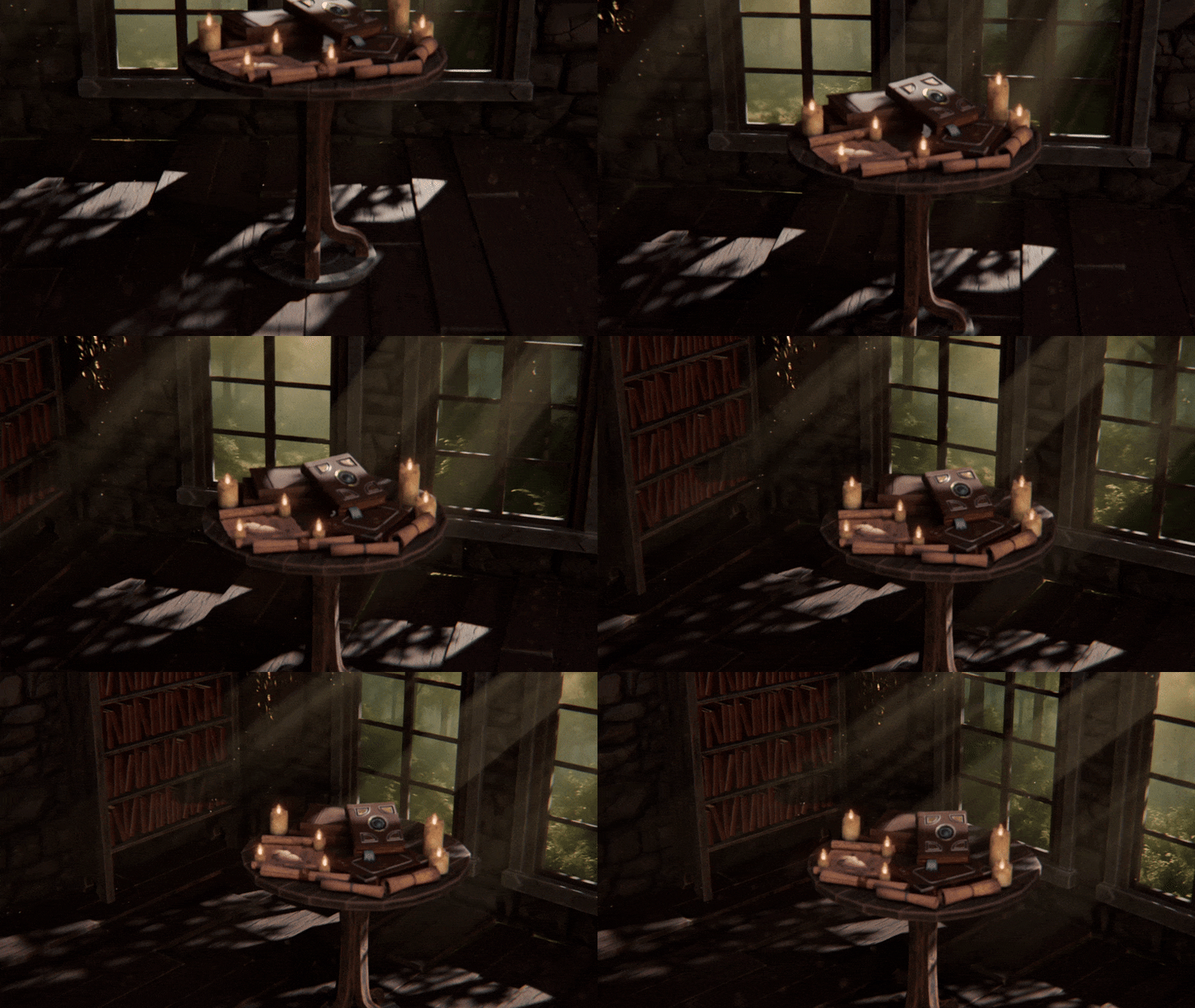
intérieure vieillie et poussiéreuse Nous avons construit un système de
particules de poussière qui se déplace
en fait avec une dérive lente, variations
subtiles
et un mouvement naturel pour donner l'impression que l'air est
épais et habité. Et nous utilisons des particules enfantines
là où cela est logique, afin qu'elles restent performantes tout en
continuant à lire devant l'appareil photo. Ensuite, nous combinons ce mouvement avec l'évolution des métriques
et de l'éclairage Les particules
captent donc les reflets et Rob reçoit ces doux rayons
cinématographiques Mais le vrai truc, c'est de savoir
comment ajouter des détails à la lumière. Nous utilisons une masse légère
pour diviser le ciel comme si trois branches extérieures
le bloquaient partiellement. Création de ce motif d'ombre
naturel irrégulier qui donne instantanément à
la scène une impression de réalité. Et comme vous
n'avez pas à le deviner, les ressources du cours incluent les types de masque-shaders adaptés à ce look,
afin
que vous puissiez vous concentrer sur l'ambiance et la
composition, et
non sur la réinvention Nous terminons, nous cadrons
le plan avec une composition
cinématographique
et un champ de profondeur, peaufinons l'équilibre entre le premier
plan, le
milieu du plan et l'arrière-plan, et nous
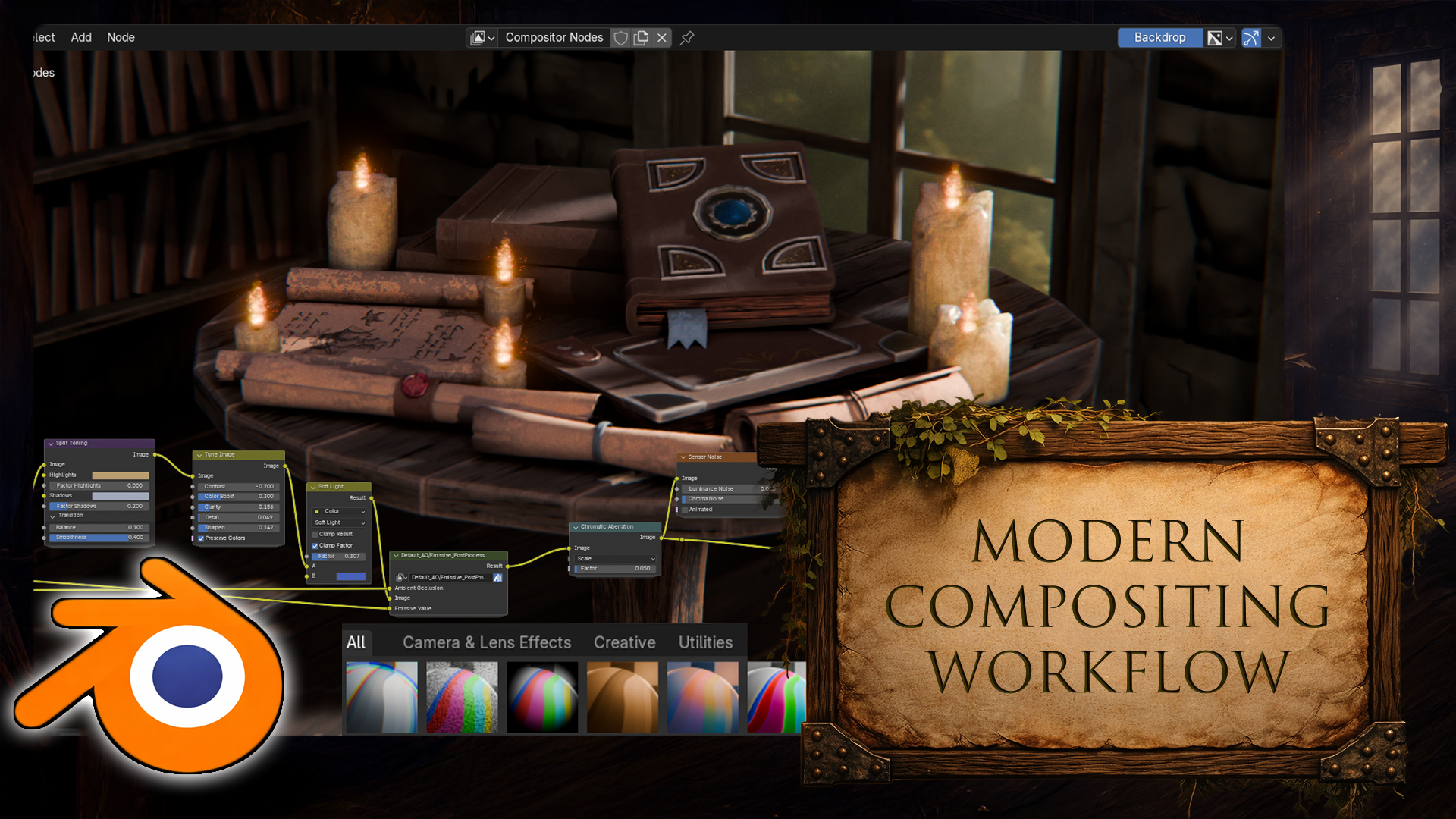
rendons la scène Vous aurez également un
aperçu détaillé du flux de travail
composite de Blender, en ajoutant une subtile caboration
chromatique du bruit, en équilibrant les
couleurs et en enregistrant préréglages composites
raisonnables pour équilibrant les
couleurs et en enregistrant des préréglages composites
raisonnables pour
les futurs intérieurs de Blender Five. Si vous recherchez un flux de travail
reproductible pour créer
des environnements intérieurs, dans lesquels un héros
lit instantanément, où l'arrière-plan
soutient l'histoire et où l'éclairage détermine l'ambiance, ce cours est conçu
exactement pour Joy now, et construisons votre espace de travail de
chercheur médiéval étape par étape
votre espace de travail de
chercheur médiéval
dans Blender. Je m'appelle Luke, et je te
verrai dans un cours. Bon mannequinat à tous.
2. Configuration de Blender 5: Bonjour et bienvenue
à tous sur Blender free D, bureau de
chercheur médiéval
modèle A. Et nous allons
commencer par
nous ouvrir à
Blender 5 points oh. Si vous utilisez
quelque chose en dessous de cette limite, vous pourriez rencontrer des problèmes. Par exemple, Compositor a
été légèrement remanié, même
que le
modificateur de tableau, etc.,
de petites
modifications ont été apportées aux fonctions,
ainsi que certains repères visuels
dans le ainsi que certains repères visuels Je vous recommande vivement de vous en
tenir à Blender 5. Maintenant, avant d'entrer dans
le programme lui-même, allons-y et
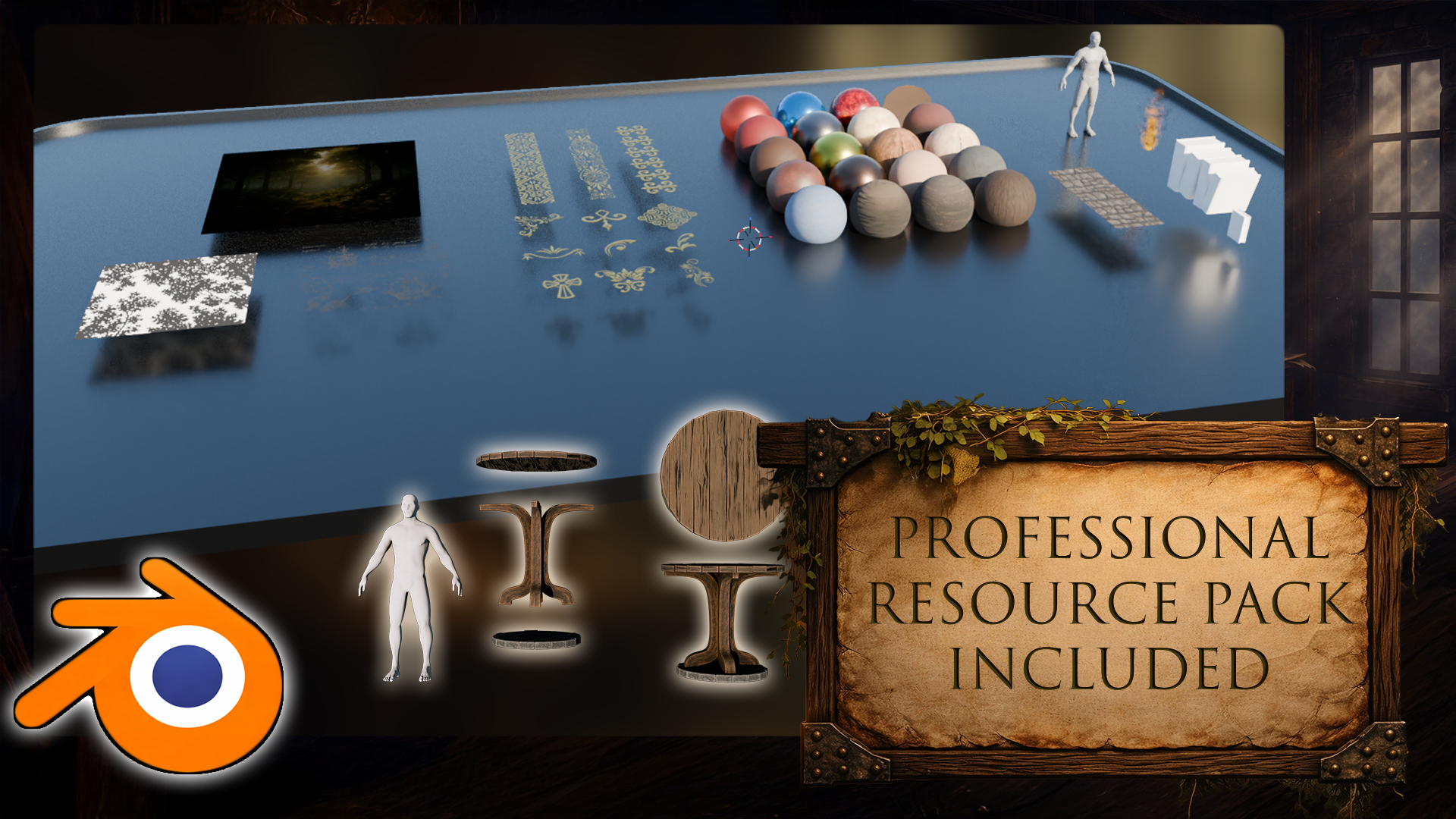
ouvrons-nous à un pack de ressources. Dans le pack de ressources,
vous trouverez un dossier de
référence
ainsi qu'un fichier de fusion. Passons donc au dossier de
référence. Nous allons avoir
nous-mêmes des fichiers
PNG pour le référencement, que vous pouvez ouvrir
directement sous forme de fichier, ou bien
ce que je vais
utiliser sera Pure ref. Le petit programme ici
nous permet essentiellement, eh bien, faire glisser un tas d'images
et de les réorganiser juste pour nous assurer qu'elles
se superposent au Ainsi, à l'heure actuelle, nous
pouvons, par exemple, avoir toutes les images au même endroit. Pour ce faire,
je vais simplement
utiliser le bouton droit de la souris pour le
faire glisser sur le côté,
ouvrir le dossier de référence, sélectionner toutes les images à l' aide du contrôle A, ou simplement les faire glisser
et cliquer
en maintenant et en faisant glisser le pointeur
dans le Et tout de suite,
toutes les références
seront bien
classées en un seul endroit, ce qui
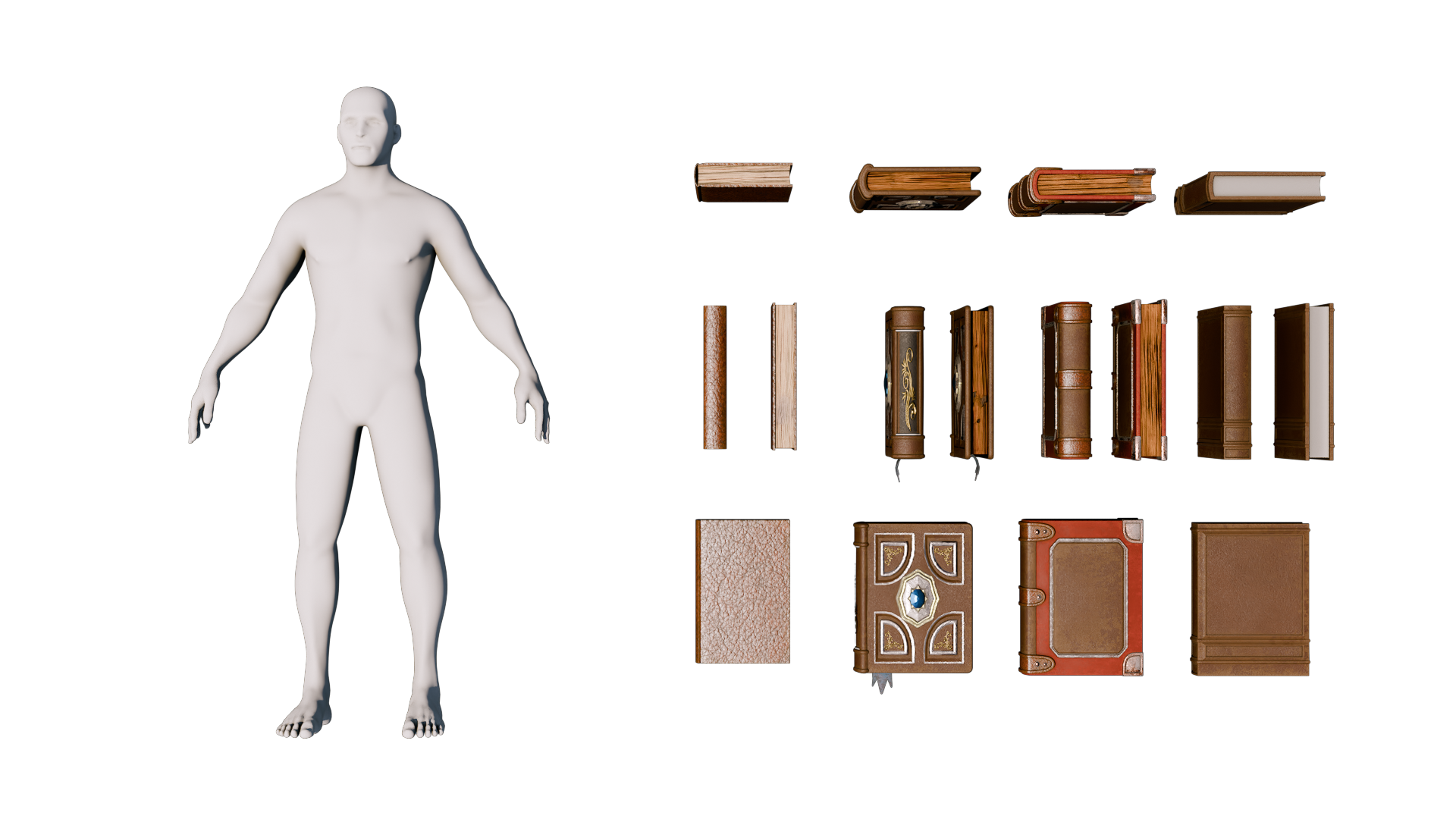
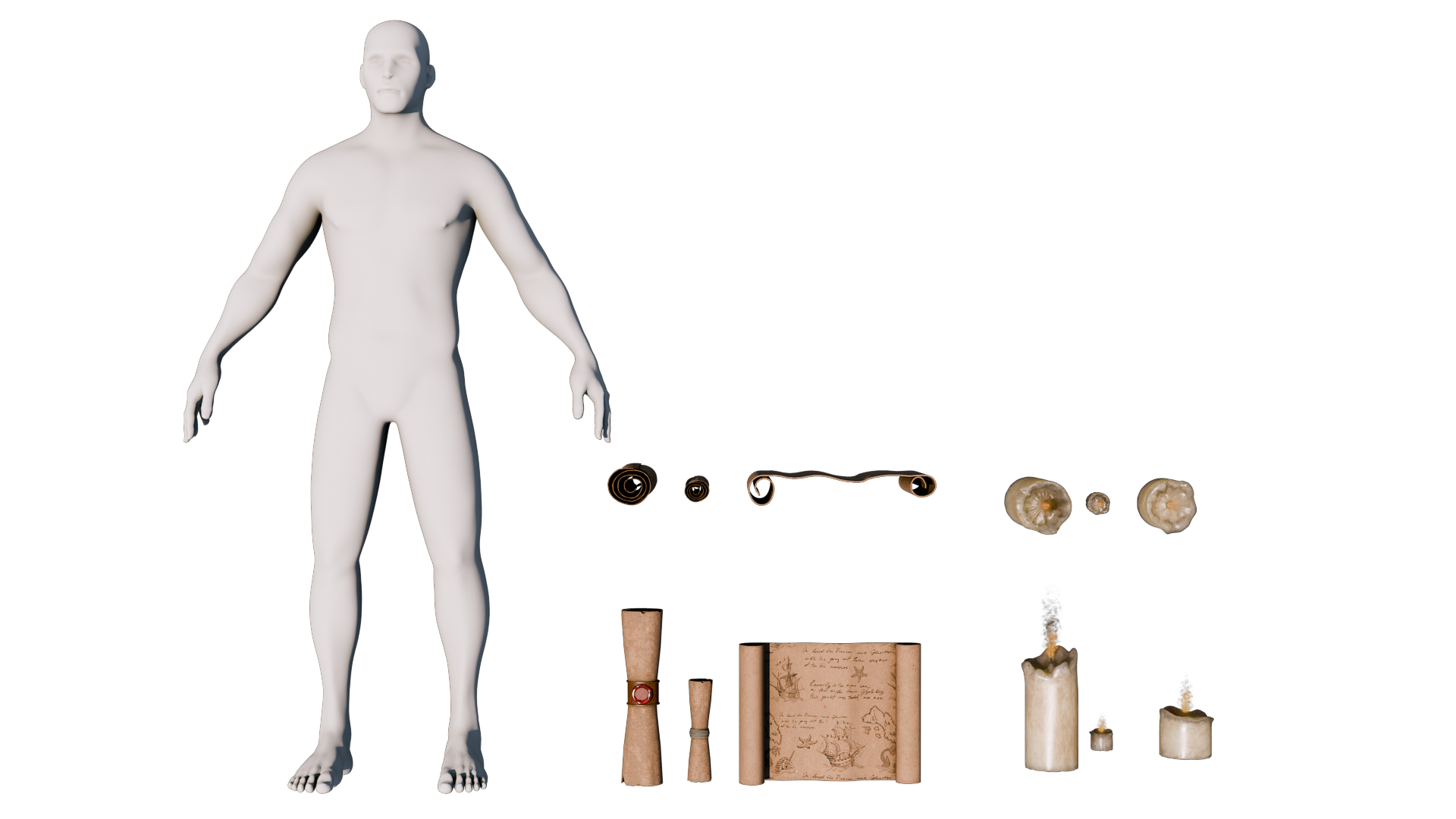
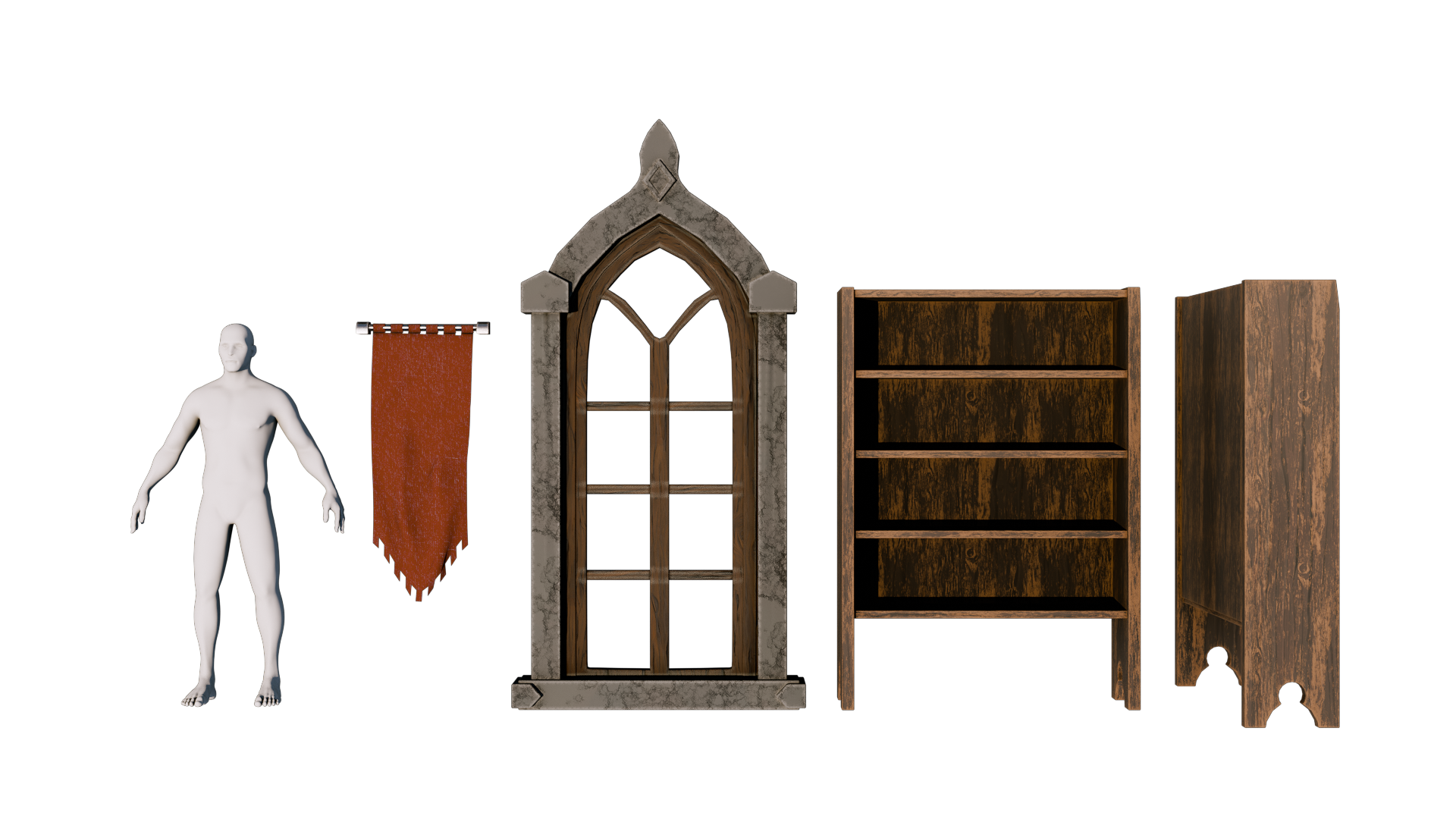
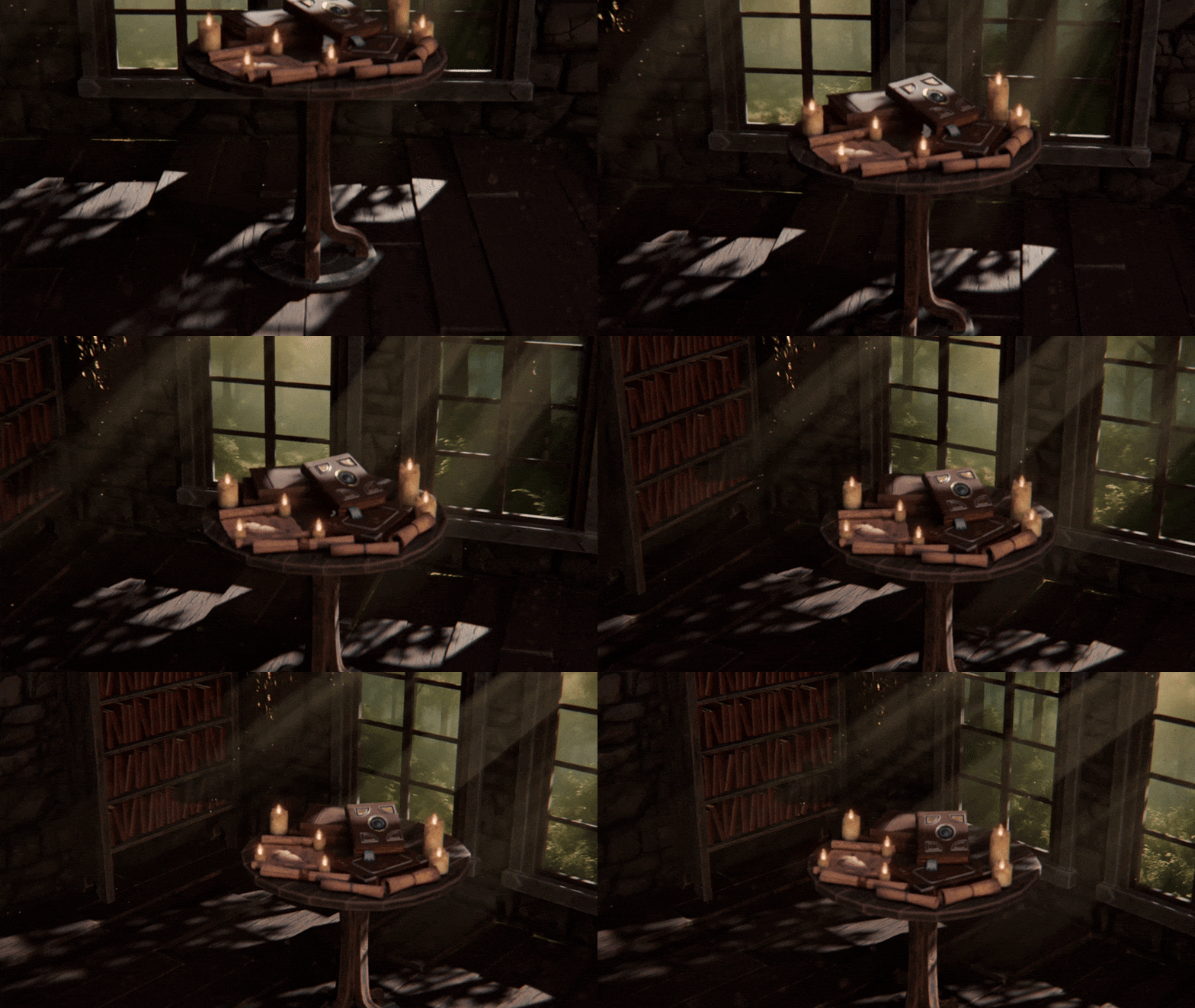
sera formidable pour nous. Les articles incluront des accessoires ainsi que des plans
rapprochés de la table,
des références de livres, ainsi que la disposition de l'ensemble de la
pièce sous forme de maillage Nous allons utiliser tout cela pour nous
assurer de créer une jolie petite pièce
isométrique confortable pour la scène, pour le rendu Une autre chose que nous
aurons se
trouvera dans ce fichier de mélange. Vous remarquerez qu'il contient
également un document TXT, ce qui
signifie qu'il s'agit également d'une bibliothèque de ressources avec des
catégories attachées à l'intérieur. Pour en
tirer parti,
nous devons accéder
à notre fichier de mélange, celui qui vient
d'être ouvert. Nous allons aller de l'
avant et créer
un onglet de bibliothèque d'actifs. Donc, en haut, vous
remarquerez que nous avons un tas d'onglets sur
un fichier Blender. Pour les
utiliser, nous pouvons simplement cliquer
et
les parcourir toutes comme si de rien n'était,
choisir différentes
mises en page de Blender
en fonction du travail que
nous effectuons Mais pour l'instant, ce que
nous
devons faire, c'est passer au symbole
plus ici. Nous devons passer au général. Nous allons créer
nous-mêmes un nouvel onglet de mise en page. Cette mise en page sera donc exactement identique à
celle d'ici. Si vous cliquez avec le bouton
droit de la souris pour supprimer une mise en page ou même l'utiliser
avec la nouvelle version, il existe un autre bouton
appelé Supprimer nos espaces de travail, ce qui signifierait que
chaque mise en page serait supprimée. n'est pas ce
que nous voulons faire. Une fois que nous aurons créé
un onglet de mise en page dupliqué
du précédent, nous allons récupérer cet élément en bas de
la page. Nous allons cliquer sur cet onglet de chronologie ici et passer d'une chronologie
à un navigateur de ressources. Et dans cet explorateur d'actifs, nous allons trouver un
tas de types
d'actifs différents qui sont utilisés
par défaut avec Blender, mais nous n'allons pas voir
les actifs trouvés
dans notre
pack de ressources afin que nous puissions utiliser les éléments du pack de
ressources. Ce que nous devons faire, c'est
passer aux préférences de modification, et ici, nous allons passer
aux chemins des fichiers. Dans cette section, nous
allons trouver des bibliothèques de
ressources, lesquelles nous pouvons cliquer sur le symbole
plus ici, puis les trouver nous-mêmes ou simplement les coller comme je le fais
comme si je le faisais comme ça. Cliquez ensuite sur Ajouter une bibliothèque de ressources. Et une fois que vous aurez terminé, vous devriez pouvoir le
fermer par un
onglet supplémentaire, tel que extra. Extra vous montrera
certains des articles. Mais si vous voulez
les voir tous au même endroit au lieu de simplement voir tous
les éléments par défaut, nous pouvons cliquer sur toutes les bibliothèques et sélectionner
le pack de ressources de bibliothèque utilisateur que nous venons de créer comme suit. De cette façon, nous nous
retrouverons avec cette bibliothèque de
ressources. Cette bibliothèque de ressources
comprend donc divers articles, y compris des gonodes
telles que le livre et le feu Gonode, certains des timbres que nous allons utiliser
pour décorer les livres, ainsi qu'un tas de
matériaux et de shaders, feuilles de finition et d'autres
articles qui nous aideraient à améliorer l'
environnement Mais nous allons
passer en revue tout cela dans les leçons Ne prenons donc pas de
l'avance sur nous-mêmes. Mais maintenant, afin de pouvoir passer à
la leçon suivante et de nous
assurer pouvoir passer à
la leçon suivante et de nous
assurer la leçon suivante et de nous
assurer que tout
est correctement enregistré, nous allons simplement
cliquer sur Contrôler un S et nous assurer que nous
sauvegardons ce projet. Ainsi, la prochaine fois que nous
travaillerons sur ce projet, nous pourrons cliquer sur Control S pour l'
enregistrer afin de nous assurer
qu'en cas de crash
ou de problème, nous pourrons très bien revenir au projet Je vais nommer M one course. Projetez, comme ça et cliquez sur
Enregistrer le fichier de plan. Allons-y. La prochaine chose que
nous allons faire, c'est cliquer
et de faire glisser notre humain sur
la scène comme ça. Cela nous donnera une
belle référence humaine, que nous pourrons utiliser avec les
références créées ici pour voir le type d'échelle que nous recherchons
dans certaines zones de la
pièce, par exemple, etc. Nous nous déplaçons autour de notre personnage, ce que nous pouvons faire, c'est utiliser le bouton central de la souris pour le
déplacer, comme ça. Nous pouvons également utiliser le bouton Shift et le bouton
central de la souris
pour le déplacer, et nous pouvons utiliser la
molette de notre souris pour zoomer et dézoomer. Si, à un moment donné, votre appareil photo est légèrement décentré, vous pouvez également utiliser le point de
votre pavé numérique pour
zoomer sur la sélection Donc, comme j'ai défini la
sélection comme étant humaine, nous pouvons zoomer dessus. Si vous l'avez
désélectionnée, par exemple, vous pouvez trouver votre humain
en haut à droite. Ici, vous pouvez
simplement le sélectionner, puis avec la sélection, vous pouvez cliquer à nouveau sur le
point pendant que votre souris
survole la fenêtre d'affichage,
car la position de la souris est importante par rapport
à l'action des options Donc, par exemple, si
je devais essayer d'utiliser le point ici alors que ma souris est en
haut à droite, cela ne servirait à rien. positionnement de la souris
est donc très important dans Blender. Et au cas où vous
oublieriez l'un des raccourcis ou la facilité d'utilisation, vous pouvez simplement jeter un coup d'œil sur le côté
gauche
de mon écran, et vous constaterez que tous les raccourcis que j'utilise seront présentés sur la diapositive de
gauche. Donc, chaque fois que je clique sur la souris, j'utilise des raccourcis pour les options, elles seront toutes
présentées dans cette section. Très bien, alors ce
sera tout pour moi. Merci beaucoup de votre attention, et je
vous verrai lors de la prochaine leçon.
3. Créer la base de la pièce avec des modificateurs et l'éclairage céleste: Bonjour. Bienvenue à
tous sur Blender FD, bureau de
recherche
modèle A medieval. Au
cours de la dernière leçon,
nous n'avons pas abordé un projet qui inclut bibliothèques
d'actifs de
nos packs de ressources, abordé un projet qui inclut les bibliothèques
d'actifs de
nos packs de ressources,
ainsi que l'échelle humaine de la scène. Ensuite, nous allons procéder comme
d'habitude sélectionnant
le cube et en supprimant B, bien
sûr, en le remplaçant
par un nouveau cube. Pour créer un nouveau cube, nous
allons cliquer sur Shift A. Nous allons nous
ouvrir avec un onglet de maillage, et nous allons sélectionner
le cube à partir d'ici. La raison pour laquelle nous faisons cela est que sur le côté gauche, vous verrez maintenant qu'
il y a un onglet. Si vous le désélectionnez dans le cube, vous ne pourrez pas y
revenir Assurez-vous donc que cela ne
soit pas désélectionné ou déplacé,
d'ailleurs, car
maintenant, dans le tableau, nous allons
nous
assurer que la taille,
je crois que la taille par
défaut, était définie Donc, si votre cube est un peu
plus petit, ne vous inquiétez pas. Nous allons simplement
changer la taille à 6 mètres et vous
obtiendrez les bonnes dimensions. Ensuite, nous
allons nous assurer
qu'il repose sur le sol, à
la base, essentiellement
au sol , dans un espace de
zéro à un. Donc, ce que nous allons
faire, c'est
trouver des
emplacements, définir des valeurs. Et comme la
taille est fixée à six, nous savons que ce sera à mi-chemin du centre, ce qui
signifie qu'il suffit de le déplacer de
moitié pour être assis et nous moitié pour être assis assurer que le
cube est bien posé au du puits, au sol. Allons-y, changeons simplement l'axe z en f,
et c'est parti. Nous allons le modifier
pour nous assurer qu'il se trouve maintenant au sol. La prochaine étape consiste à
faire en sorte que ces emplacements X et Y soient
remplacés par moins quatre. Nous
veillons donc simplement à ce qu'il soit
décalé d'un mètre sur le côté. En fait, désolé, nous
allons nous assurer qu'il est configuré par
cinq moins cinq. Nous allons donc nous éloigner un peu de 2
mètres. La position
centrale du monde sera donc laissée de côté. De cette façon, nous avons
beaucoup plus de liberté pour
créer des accessoires, etc., sans
que cela n'
interfère avec la pièce Nous allons en
fait le positionner comme cinq, pas moins cinq. Nous y voilà. De cette façon, il ira dans cette zone La prochaine
étape sera
donc simplement de s'assurer que ce cube n'a pas
de faces avant. Nous allons donc passer
en mode édition de maillage. Donc, dans la section supérieure gauche,
nous voyons le mode objet. Nous pouvons passer en mode édition. Nous pouvons également
utiliser un onglet de raccourci, qui passe d'un
mode à l'autre. Nous pouvons passer en mode de
sélection de phase en cliquant sur ce bouton ou en cliquant sur Free
comme raccourci et en maintenant la touche Shift enfoncée, nous allons
sélectionner ces passes. Nous allons donc procéder à la suppression de l'onglet, et nous nous retrouvons avec
ce type de résultat. Juste pour être sûr que
c'est plus visuel, nous pouvons ajouter un petit modificateur pour extruder un
peu les faces , sinon ce n'est
plus qu'un avion Les modificateurs sont donc
très intéressants. Nous pouvons passer au
stab ici sur le côté droit et cliquer sur Ajouter un modificateur Et ici, nous pouvons simplement
sélectionner la recherche. Nous pouvons simplement taper solidifier, comme si nous allions nous
retrouver Solidifiez et tout de suite, nous allons obtenir
un peu d'épaisseur Nous pouvons donc modifier cette épaisseur à partir du panneau d'
épaisseur ici. Donc, de 0,01, nous
pouvons passer à 0,05, et il en sera ainsi. Et l'autre point, c'est
que j'ai réalisé que c'était une question intérieure. Nous voulons plutôt que cela soit
diffusé à l'extérieur. Donc, pour ce qui est de l'épaisseur,
nous pouvons simplement mettre un symbole négatif à l'
avant, le faire appuyer sur Entrée, et maintenant il va passer
à l'arrière, ce qui signifie que
le sol avec la valeur z se trouve juste
en haut. Cela nous permettra de placer des objets un peu plus facilement, surtout si nous en avons besoin. Donc oui, ça va être ça. Les modificateurs sont très sympas. Ils ont de nombreuses fonctionnalités
et de nombreuses options. Mais l'essentiel est que
nous ne créons aucun désordre supplémentaire lorsque
nous utilisons les modificateurs, ce qui signifie que si je
devais passer en mode édition, nous pourrions constater que nous n'
avons toujours qu'un seul avion Ces autres passes ne
sont pas sélectionnables. Et c'est parce que, eh bien, il crée simplement un calcul sur une fonction spécifique
ou sur ce maillage. La solidification
consiste donc simplement à extruder toutes les mailles dans ces
directions, ce qui Mais disons que si nous
voulons utiliser les
maillages eux-mêmes,
nous pouvons le faire en cliquant sur cette flèche
ici et en cliquant sur Appliquer Nous n'allons pas le faire pour l'
instant , car nous allons
passer en revue un tas
d'autres options. Ensuite, nous allons
modifier la façon dont nous le
prévisualisons visuellement
dans une configuration Je vais y aller et
simplement changer l'onglet
que nous avons créé. Nous pouvons également simplement double-cliquer, en passant, et simplement
l'appeler Asset Manager. Comme ça. Nous allons passer à
la phase de modélisation juste pour nous assurer que la base,
le bas ne sont pas
visibles et que nous avons plus d'espace utilisable
dans cette mise en page Euh, la prochaine étape consiste
à faire en sorte que l'aperçu de nos actifs soit
un peu plus visible. Ainsi, par exemple, ce
personnage est
légèrement
effacé par la base et les formes ne sont
pas aussi visibles. Si nous devions cliquer sur cette
flèche en haut,
nous pouvons la modifier
pour utiliser la cavité. Maintenant, la vue solide
va nous permettre de prévisualiser
nos maillages avec cavité, ce qui signifie qu'elle
met en évidence certaines de ces arêtes, bosses
, etc. Et toutes les
mesures seront beaucoup plus faciles à voir. Le fait est que
pour avoir un aperçu de notre
configuration, nous pouvons passer en mode rendu et changer le
moteur de rendu de EV à cycles. Si vous ne voyez pas de cycles, assurez-vous
simplement d'
accéder aux préférences, au système. Et remplacez les
appareils de rendu des cycles par Kuna, Optax ou n'importe
lequel de vos S'il est défini sur aucun, vous ne
pourrez pas utiliser rendu
du GPU. Maintenant que les
cycles sont activés, assurez-vous
simplement qu'
ils sont activés, et vous pourrez les remplacer par le
calcul par GPU. L'autre point est
que le port d'affichage est défini par défaut sur un
maximum d'échantillons de 1024, ce qui est bien trop
élevé pour un aperçu. Remplacez-le par quelque chose
comme 20 ou 30 pour rendu
du type de configuration de base et
vous aurez alors beaucoup plus de facilité à vous
assurer que la scène ne devient pas trop
exigeante en termes de
performances, c'est-à-dire. La prochaine étape consiste simplement à vous assurer
que le bruiteur
est également activé ici Et je recommande de
changer le bruit ici pour me
laisser
voir, préfiltre à utiliser rapidement Ainsi, en mode rendu, il doit être réglé sur précis, ce qui signifie que le bruit de texture bruyant sera bien mieux géré,
mais cela se fait au détriment
des performances. Lors du rendu, ce n'est pas
vraiment important car nous pouvons le laisser afficher chaque
image pendant longtemps. Mais si nous devions passer maintenant
à l'ombrage
ou au rendu de Viewpoort, nous pouvons voir le type de
résultat que nous obtenons Et c'est ce que nous
avons actuellement avec une fenêtre de bruit
qui est réglée trop rapidement, et tout de suite, nous
obtenons ce genre de résultat Vous pouvez donc voir un
peu le
type de retard , etc.
Mais dans l'ensemble, honnêtement, en tant que moteur de rendu de
type cycle de suivi des taux, il fonctionne parfaitement pour Et je dirais même que nous pouvons régler un peu notre
éclairage. Donc, même si nous n'allons pas
utiliser cet éclairage lorsque nous aurons
terminé la configuration, cet éclairage par défaut
provient simplement d'un projecteur
de base visible dans la scène. Si nous le
supprimions, nous allons assombrir une
scène entière comme celle-ci, mais nous ne voulons pas que
cela se produise Nous voulons avoir un aperçu
de notre scène. Bien que je vous
recommande de vous rendre dans l'onglet d'ombrage, assurez-vous que vous êtes dans
le World Shader, comme ça Et ici, nous pouvons simplement cliquer sur
Shift A et utiliser la texture du ciel. La texture du ciel est
idéale pour l'aperçu. Comme cela nous donne un bel
éclairage d'ambiance pour la scène. Nous pouvons donc simplement nous
assurer de l'utiliser. Nous pouvons simplement le mettre dans la couleur de
fond comme ceci. Et nous allons avoir
une belle petite configuration. Assurez-vous donc de faire glisser le curseur du socket de couleur vers le socket d'
arrière-plan situé dans l'
onglet shader du World Shader Ensuite, si
nous devions l'activer,
nous pourrions voir le type de
résultat que nous obtiendrons. Nous allons donc
nous procurer un
bon éclairage grâce
à l'installation. Nous n'allons pas avoir de fenêtres
pour instant, donc pour commencer, nous allons simplement faire pivoter la lumière provenant d'un angle, ce
que nous puissions la changer pour
qu'elle soit à 100 Je pense que c'est tout à fait juste. Oh, il va être
positionné ici. Ça a l'air plutôt sympa.
Ensuite, il y a l'intensité. L'intensité elle-même
sera donc un
peu trop intense
ou une lucarne solaire,
ce qui est, bien sûr,
ce qui devrait être car c'est vrai,
le soleil brille Donc, ce que nous pouvons faire, c'est
d'abord commencer en
réduisant simplement la force ici et en maintenant le quart de travail, nous
pouvons le faire comme ça. Et je pense que cela
va parfaitement
convenir à notre configuration. Laisse-moi juste y jeter un œil, oui. Une valeur de 0,09
semble donc être trompeuse. Et une autre chose que j'
aimerais mentionner est que ce type de lucarne solaire
est désormais mis à jour dans Blender 5 Auparavant, il s'agissait d'
une diffusion unique, maintenant elle est réglée sur une diffusion
multiple, ce qui signifie que
les scènes
du type lever et aube seront essentiellement bien plus belles Si nous voulons le faire, nous
pouvons simplement commencer à baisser le soleil et nous pouvons commencer à voir le type de différence
que nous allons obtenir. Alors, oh, allons-y. Ainsi, le soleil, lorsqu'
il baisse, modifie la diffusion
de l'éclairage arrière-plan
, ambiant,
vous savez,
de l' Et c'est plutôt sympa. Mais il n'est pas vraiment
nécessaire qu'il soit trop bas. Nous pouvons changer l'altitude à cinq et obtenir ce
type de vue. En fait, c'est un
peu trop peu. Je vais juste le doubler,
le changer à dix. Nous y voilà. Bel
éclairage. Et c'est tout. Nous pouvons maintenant revenir
à l'onglet modélisation, et nous disposons
d'un type d'
éclairage de base que nous pouvons utiliser
pour prévisualiser nos articles. Revenons maintenant à l'ombrage plein de la
fenêtre d'affichage, et nous allons continuer sur ce sujet dans la leçon suivante Merci beaucoup d'avoir regardé, et je
vous verrai dans peu de temps.
4. Modélisation d'un cadre d'étagère réaliste avec Solidify Modifier: Bonjour et
bienvenue sur le bureau DivLRsearchs de
Blender Three D model
A M Dans la dernière leçon, nous nous sommes
arrêtés avec un bel
aperçu de l'éclairage que nous pouvons utiliser maintenant quand nous le voulons. Nous allons maintenant
nous assurer de commencer à modéliser des
accessoires Donc, pour
ce faire, nous allons cliquer sur Shift et
A et créer nous-mêmes
un cube maillé, comme ça. Et juste pour vous faire
savoir quelque chose, il se peut que certains
d'entre vous aient
accidentellement, par exemple, changé l'emplacement
du précurseur. Cette icône se trouve juste au milieu, ce
qui peut être fait, par exemple,
avec Shift et
clic droit, et cela vous permet simplement de changer l'emplacement de
ce prédécesseur Et si cela est modifié, si vous créez un maillage, cela le créera à l'emplacement central de
ce prédécesseur défini. Donc, pour le
créer au
centre du monde, nous pouvons utiliser Shift ins et changer
le curseur sur World Origin. Cela permettra de s'assurer
que le curseur est réglé sur l'origine mondiale. Ce qui doit être défini
par défaut ici. Maintenant, nous allons
créer nous-mêmes un nouveau cube. Nous allons faire en sorte
que le cube soit plus maniable avec une taille
raisonnable de deux Ensuite, nous allons
simplement procéder et le déplacer un par un
vers le haut, juste pour nous assurer qu'il repose
bien sur le sol. Ensuite, nous allons
commencer à examiner l'échelle. Nous allons donc passer
en mode édition. Nous pouvons cliquer sur huit pour nous assurer que l'ensemble du
maillage est sélectionné, puis nous pouvons cliquer sur un
et voir quelle largeur nous voulons
obtenir pour cette étagère. Donc, si nous passons aux références que nous
avons établies, nous verrons
que le type de largeur que nous avons
ici sera,
je dirais, légèrement supérieur à je dirais, la largeur de l'homme
d'
un bras à l'autre. Donc, si je devais donner un exemple, faire une référence comme celle-ci, je pourrais rapidement en faire
une copie et voir à
ce
que nous y allions. Nous avons trouvé la balance, et c'est juste un petit rapport à l'
autre côté. Donc je dirais que c'est un
peu la longueur d'un bras. Donc ceci et ceci seront identiques
à ceci et cela. Nous surveillons cela
parce qu'il n'est pas nécessaire que ce
soit exactement le même type de valeur Mais si vous
voulez voir la valeur, si vous cliquez
sur ce bouton ici en mode édition
et que vous sélectionnez la longueur du bord, vous allez commencer à voir
la longueur comme ça. Vous pouvez donc utiliser mes valeurs
comme référence pour votre propre configuration. Je vais également maintenant déplacer ce personnage un peu
plus vers le premier plan, comme ça. Et nous pouvons utiliser E Z et le
déplacer vers le haut. Donc, pour
déplacer ce personnage suffit de cliquer sur GX pour il
suffit de cliquer sur GX pour le
déplacer latéralement
et sur GZ pour le déplacer vers Nous sommes également dans la vue de face. Donc, en cliquant
sur l'un d'eux sur notre pavé numérique, nous pouvons accéder à la vue de
face, comme So, ce qui est très important
car nous pouvons cliquer librement, par exemple,
pour passer à la vue latérale, ou nous pouvons utiliser, je crois AltNFE ou sorry Control
free pour passer Donc, Control et un, par exemple, nous allons à l'arrière, l'
autre à l'avant. Des éléments importants lorsque vous
travaillez avec Free D car vous pouvez
simplement passer de la vue de face, côté et même de la
vue de dessus en cliquant sur sept. Tout ça, de bonnes choses.
Nous n'avons pas vraiment besoin de trop
nous y attarder,
mais cela vaut la peine de le savoir. La prochaine étape consiste donc à
s'assurer que cette balance sera la même
que celle dont nous avons parlé précédemment, c'est-à-dire, vous savez, échelle
humaine plus une longueur de bras
supplémentaire. Allons-y et
faisons-le.
En fait, nous pouvons
simplement cliquer sur Shift D,
GX et les déplacer
un peu plus
pour avoir deux références
humaines comme ça,
puis nous pouvons
simplement les positionner pour qu'elles soient
plus au centre et
sélectionner ce b ici,
passer en mode édition, puis utiliser S
et X, puis le redimensionner comme suit. En fait, nous pouvons
simplement cliquer sur Shift D, GX et les déplacer
un peu plus pour avoir deux références
humaines comme ça, puis nous pouvons
simplement les positionner pour qu'elles soient plus au centre et
sélectionner ce b ici,
passer en mode édition, puis utiliser S
et X, puis le redimensionner comme suit Donc, utiliser une valeur de 1,5
sera très bien. L'étape est de décider de l'échelle en termes
de hauteur. Donc,
pour le moment, je vais simplement supprimer
cette référence supplémentaire. Et l'échelle de cette étagère
dépassera
d'un peu plus que d'un l'échelle de cette référence
humaine. Allons-y et faisons-le. Je vais procéder à la
suppression de cet humain supplémentaire. Je vais aller de l'avant,
le sélectionner et le
remettre sur le sol. Donc,
au lieu d'utiliser l'échelle,
nous allons utiliser Z au lieu d'utiliser l' échelle Z pour nous assurer
qu'elle va vers le haut. Je veux simplement
passer en mode édition. Cliquez gratuitement pour vous assurer que
nous sommes en train de sélectionner le visage, sélectionnez
simplement la
section supérieure comme suit. Ensuite, lorsque nous cliquons sur
l'un d'eux, nous pouvons voir qu'il y a une
sélection en haut, ce qui signifie que si nous cliquons sur GZ, cela affectera la mise à l'échelle de cette pièce en haut Vous pouvez donc le voir
se déplacer vers le haut. Ces nombres de valeurs
augmentent comme. Mais lorsque nous sommes en vue de face, ce n'est peut-être pas aussi
visible avec la sélection, même si c'est plutôt
bien pour le moment nous sommes déjà à
2 mètres, en fait. Je ne pense pas qu'il soit nécessaire
d'aller plus haut. Je pense que la version par défaut va
très bien fonctionner pour nous, donc c'est plutôt bien. La prochaine étape est que nous pouvons
simplement sélectionner cela de notre côté et
nous pouvons simplement cliquer sur A pour tout
sélectionner, puis sur SY et l'écraser comme
ça En termes d'échelle, nous pouvons utiliser une valeur de, disons, 0,04, comme ça Cela fonctionnera parfaitement pour nous. Si nous
regardons la référence, nous pouvons le voir ici. Et honnêtement, ce type global de configuration semble
déjà très bon. La prochaine étape sera donc
simplement de procéder à l'élection par phase, en sélectionnant cette
face avant, cette face arrière, et nous allons
simplement supprimer ces bases, nous allons juste avoir
ce type de configuration. Nous allons également supprimer la phase de base,
et il ne nous reste plus que cela. Maintenant, avec cela, nous pouvons
passer aux modificateurs, à
un modificateur et utiliser Solidify comme nous le
faisions Cette fois, nous allons simplement nous
assurer que l'épaisseur, si nous maintenons la touche Maj enfoncée,
est correctement réglée, et je veux dire par là que
si
nous y repensons, nous constatons que les
barres horizontales seront beaucoup plus fines que
celles situées sur le côté La raison en est que vous
pouvez imaginer les supports, par
exemple, prêts à l'emploi, le cadre principal, qui le cadre principal, qui
seront ces lignes
verticales, doivent être
plus solides pour supporter tout le poids de la section et de la section
centrale, alors que ceux-ci sont juste plus importants
pour la stabilité et, bien sûr, pour placer ces objets
entre les rangées. Nous allons donc simplement nous
assurer de le faire. Nous pouvons commencer par nous assurer
que la structure est prête
à être réparée. Une valeur de 0,08, je pense
, sera quae. Mais je pense que cela peut être
un peu plus petit. Donc 0,075, c'est parti. C'est parfait. J'
aime beaucoup ça. Ensuite, nous allons nous
assurer que l'étagère du haut sera plus petite. Donc, ce que nous pouvons faire, c'est
simplement sélectionner cette étagère supérieure. Nous pouvons appuyer sur P et
séparer par sélection. Cela signifie que cette section
supérieure et ces éléments sont désormais
deux objets distincts. Nous avons donc séparé ce
U inverse en deux objets distincts. Et pourquoi ferions-nous cela ? Eh bien, le solidifié
n'a pas beaucoup de contrôle pour bien modifier l'épaisseur,
les valeurs individuellement Il existe des options
telles que le groupe de sommets, par
exemple, qui pourraient
potentiellement vous aider, mais vous aurez certainement plus de contrôle en
séparant simplement un objet de cette manière Maintenant, avec cela,
nous pouvons simplement modifier l'épaisseur en maintenant le décalage à une valeur beaucoup plus petite, et j'envisage même de le
compenser légèrement Nous devons absolument le compenser, car maintenant cela se chevauche Vous pouvez voir ce type
d'artefacts ici. La raison pour laquelle ces
artefacts se produisent est que le maillage se chevauche
essentiellement dans
la même position exacte Ces vases sont essentiellement
mordants pour le rendu, et ils poseront certainement des
problèmes, surtout en ce qui concerne le rendu. Vous pouvez voir le
type de structure noir. Nous devons donc absolument
régler ce problème. Nous allons passer
en mode édition. Nous allons sélectionner l'ensemble de
cet avion. Nous allons cliquer sur X et
simplement descendre vers le bas jusqu'à ce que nous
arrivions à cette valeur comme suit. Peut se chevaucher légèrement. ne me dérange pas parce que
ce que nous pouvons également faire, ce que nous allons faire
à coup sûr, c'est de
cliquer sur S et Y et un
peu comme ça. Et voilà, juste un petit
peu pour atteindre une valeur de 0,38. Ouais. Ensuite, nous
allons cliquer sur GST et le déplacer légèrement
vers le bas Donc, si nous
regardons la référence, vous remarquerez que
la partie supérieure ne comporte qu'une infime
fraction d'espace, ce qui sera une bonne chose pour nous. Nous allons également
vérifier le
verso, donc le verso a ce
type d'espacement tandis que le recto, si nous avons
plus de références,
la référence n'a pas non plus d'espacement Je me demande
donc si nous devrions avoir un peu plus
d'espacement entre Donc SY peut-être un peu plus. Comme ça. Je pense que ça
va beaucoup mieux fonctionner. Bien, maintenant que nous en avons
la position, pouvons augmenter l'échelle, l' épaisseur de
la solidification Maj enfoncée,
nous
allons abaisser cette Maintenir la touche Maj nous
permet de la déplacer manière plus contrôlée avec une plus grande précision, et nous allons la régler
à la valeur de votre point. 15. Et je pense que
c'est une bonne base. En fait, ce n'est pas une bonne base. Je pense que nous devrions doubler ce montant. Allons-y et faisons-le. En regardant de loin, je vois déjà que
ce ne serait pas suffisant. Et maintenant, 0,03, je pense, ça
va être très beau. Donc oui, nous nous sommes procuré
le cadre principal. Nous allons continuer sur ce
sujet dans la prochaine leçon. Merci beaucoup d'
avoir regardé, je vous verrai dans peu de temps.
5. Création d'étagères modulaires avec des modificateurs de tableaux et de biseau ers: Bonjour. Bienvenue à tous Blender Three D modélisant un bureau de recherche
médiéval. Dans la dernière leçon,
nous nous sommes retrouvés avec un cadre pour l'étagère. Nous allons maintenant
continuer à le configurer. Cette fois, nous allons
utiliser le modificateur Array pour nous
assurer de
belles étagères. Donc, la façon dont nous allons
procéder est de simplement
appuyer sur l'onglet Modifier ici. Nous allons rechercher Array, et il y a maintenant deux
tableaux avec Blender quatre Ils ont mis à jour Array Modifier. Auparavant, le
tableau précédent était Array, celui-ci, qui est maintenant un ancien, et le nouveau tableau propose
quelques autres options. Vous
remarquerez donc que vous avez un Gizmo ici, qui vous permet de contrôler et compenser la façon dont le rayon
est affecté, ce qui est très
bien, même si je vais cliquer sur Control Z parce que nous allons toujours utiliser
les valeurs Ce gadget nous
permet essentiellement de modifier manuellement les paramètres
que nous voyons ici, ce qui est très bien, mais
nous allons simplement
utiliser ces valeurs car c'est un peu mieux dans ce cas Désolé, permettez-moi de
faire défiler la page vers le bas. Allons-y, c'est le modificateur. va être appliqué juste
en dessous de la solidification, et c'est très important car la valeur hiérarchique va
du haut vers le bas, ce qui signifie que la solidification
sera appliquée en premier, car elle créera une
épaisseur pour le maillage, puis
elle créera un tableau, donc elle nous donnera ce Ensuite, nous avons quelques
options de forme. Nous voulons juste une ligne, pour qu'elle aille en ligne droite. Et nous voulons décaler pour
ne pas entrer dans la valeur X, mais dans la valeur Z. Donc, si nous devions
commencer par une valeur négative, nous verrions que les parties de l'
étagère
descendent ,
c'est très bien Et je
dirais que nous devrions obtenir, c'
est que nous devrions remplacer la méthode du
décalage par rapport à la méthode relative, ce qui signifierait essentiellement
que chaque écart sera de -13,85 entre les Mais si nous sélectionnons Endpoint, laissez-moi juste avant de le faire Si nous devions modifier le nombre ou si nous devions
augmenter le nombre, nous verrons que cela
commence à augmenter le nombre d'étagères
que nous avons. Mais si nous devions le remplacer
par un point de terminaison,
cela signifierait qu'une fois que
nous l'aurons ramené à 04x et que nous l'aurons changé en un point de terminaison négatif,
nous pourrons changer le point de terminaison
là où il se termine essentiellement Donc, pour le moment, nous pouvons essentiellement créer la même référence
que celle que nous avons ici. Nous allons donc avoir l'étagère
inférieure juste en dessous des genoux. Donc, je vais m'
assurer que nous le réduisions
à environ ce montant. Ensuite, une fois que
nous avons obtenu ce point de terminaison, nous pouvons essentiellement
modifier le
nombre que nous avons
pour l'étagère. Dans ce cas, nous voulons simplement avoir quatre pièces supplémentaires. Donc cinq, donc en gros
plus l'original, ça va nous donner
une belle différenciation entre toutes ces pièces, qui sont plutôt belles. Et c'est à peu près tout. Nous devons également nous
assurer que maintenant nous avons également réalisé que
les instances étaient cochées. À première vue,
cela ne fera peut-être pas grand-chose. Mais en gros, lorsque nous le
convertissons en maillage
, les cas où
cette case est
cochée signifieront que toutes ces parties
du maillage
disparaîtront Nous ne voulons pas que cela
se produise. C'est une bonne chose pour l'optimisation
que cette option soit cochée, mais si vous la transformez
en maillage, vous devez vous
assurer qu'elle est cochée. C'est ce que cela signifie. Donc, la prochaine étape est que
nous allons avoir un beau dos. Alors, quelle est la meilleure façon de nous
créer un backside ? Eh bien, nous pouvons passer en mode édition. Nous pouvons prendre cette partie ici, ces
deux bords,
nous allons
être un peu
effrontés Et nous allons cliquer sur F, qui va remplir
ce champ, mais ne vous inquiétez pas, cela n'a
aucun sens pour l'instant, car maintenant nous allons cliquer sur
P, séparément par sélection. Cela
créera essentiellement cette petite pièce Si je devais quitter
le mode édition, cela créerait cette
petite pièce arrière ici, que nous devons ajuster maintenant. Donc, ce que nous allons faire
, c'est maintenant
revenir en mode édition. Nous l'avons sélectionné.
Nous allons cliquer sur X. Nous allons le réduire
un peu, L et nous allons nous
assurer que la base,
le bas,
correspondent bien à cette partie. Donc ça va
être très sympa. Ensuite, une fois que nous aurons
la configuration générale, la section supérieure
devrait également être inférieure. Comme ça. Ensuite, nous pouvons simplement changer l'épaisseur car pour le moment c'est un peu trop faux. Je vais donc passer à l'
épaisseur, maintenir la touche Maj et simplement la baisser
jusqu'à ce que je commence à voir un écart ou quelque chose comme ça. Ensuite, nous y
revenons un tout petit peu. Genre, non, je pense
que c'est tout à fait juste. Je vais juste nous assurer que nous peut-être
aussi le pousser un peu
vers l'intérieur car maintenant
certaines parties se chevauchent
ici pour nous assurer que nous n'avons pas besoin
d'être parfaitement alignés Ce que nous pouvons faire, c'est cliquer sur GY et simplement le déplacer
vers l'intérieur, comme ça, et cela
nous aidera à obtenir un joli petit backface, comme ça, et voilà Nous avons obtenu
une belle petite configuration avec toutes les pièces ajoutées. Donc ça a déjà l'
air plutôt bien. La prochaine étape consistera à
ajouter du biseau à nos pièces Nous pouvons simplement le faire en
sélectionnant les pièces comme ajouter un modificateur,
sélectionner le biseau, générer et juste comme ça, nous avons obtenu quelques biseaux
supplémentaires, sauf que par défaut, ils seront un peu Donc, ce que
nous allons faire, c'est maintenir le quart de travail, et nous allons simplement le réduire beaucoup. Donc, si nous voulons avoir
plus de fluidité, nous pouvons modifier les segments De cette façon, nous pourrions avoir un look encore plus adoucissant, comme ça Mais honnêtement,
en avoir un par défaut, juste pour
obtenir cette netteté sera
largement suffisant Et il existe une
option d'angle ici, mais comme nous n'avons affaire qu'à
des angles de 90 degrés, nous n'avons pas vraiment à nous en
soucier pour l'instant. Nous allons nous inquiéter à
ce sujet lorsque nous allons faire décoration au
bas de l'étagère, mais ce ne sera
que dans un moment. Mais pour le moment, ce type
de configuration est plutôt sympa. Ce que nous pouvons faire, c'est aussi simplement prendre
une étagère entière, par
exemple, en maintenant la touche Shift enfoncée, saisissant
le reste des pièces, ainsi de suite. Ensuite, avec cette
sélection complète, je vais simplement
maintenir la touche Shift enfoncée et assurer qu'il s'
agit de l'orange, la sélection principale,
celle m'
assurer qu'il s'
agit de l'orange,
la sélection principale,
celle pour laquelle nous venons de créer le biseau Ensuite, nous pouvons simplement cliquer
sur cette flèche ici et il y a une option
de copie pour la sélectionner. Si nous devions le faire,
nous allons simplement copier ce même modificateur sur
le reste des éléments, et chacun d'entre eux
utilisera la même option. Donc ça va être très sympa. Mais je n'aime pas que le dos
ait un tel biseau,
alors je vais juste le
baisser encore Je pense donc que cela doit
être un peu dur, car c'est comme si vous pouviez imaginer un avion à l'arrière Ainsi, même s'
il est fait de bois, il est encore beaucoup
plus fin et ainsi de suite, nous pouvons avoir ces bords un
peu plus nets Et le reste
sera laissé tel quel. C'est à
peu près ça. Nous allons maintenant
continuer avec
la partie inférieure de notre étagère. Mais ce sera dans
la prochaine leçon, cependant. Merci beaucoup d'
avoir regardé, et je vous verrai dans peu de temps.
6. Détails et biseaux booléens pour une base d'étagère propre: Bonjour, et
bienvenue sur le bureau du mannequinat et de la recherche
médiévale de
Blender Fred. Dans la dernière leçon, nous
nous sommes retrouvés avec une étagère, mais nous devons maintenant nous concentrer sur la partie inférieure de cette étagère. Assurez-vous de faire une
jolie petite
décoration pour la base afin de nous assurer qu' il ne s'agit pas simplement d'une configuration
volumineuse Donc, ce que nous allons
faire, c'est créer
nous-mêmes une nouvelle forme. Et avant cela, je vais juste
me faciliter la vie et en fait, non. Je pensais changer
la position du curseur, mais cela ne
sera pas nécessaire car il est déjà
bien centré. Nous allons
nous créer en utilisant Shift et A, un nouveau cylindre, et nous allons avoir ce réglage
légèrement plus bas. Voyons voir, 12 c'est raisonnable. C'est pour la base, il
n'est donc pas nécessaire que
ce soit autant. Mais peut-être que 18 ans, ce sera
bien mieux, mais beaucoup plus agréable. Allons-y et
utilisons-le. Allons-y, faisons-le pivoter 90 degrés et utilisons-le à une
seule extrémité car, comme vous vous en souvenez, il sera
simplement
retourné. Nous pourrons en tirer
parti dans un moment. Mais maintenant, allons-y
et travaillons simplement avec ceci e. Et la façon dont nous allons procéder, c'est parce qu'en
regardant la forme de la forme, nous avons un cylindre
à la base, comme ça, mais nous avons aussi un
cylindre en haut. Donc, la façon dont nous allons
aborder cette question sera d'
abord de le transformer
en un plan à deux D, parce que le simple
fait en un plan à deux D de
manipuler cette forme nous
facilitera la vie manipuler cette forme nous
facilitera Alors allons-y et
faisons-le. Nous allons simplement
sélectionner la face avant. Nous allons cliquer sur
Désolé, Control and I pour inverser l'intégralité de cette sélection
et supprimer le pass De cette façon,
nous avons cette option. Je vais maintenir la touche
Contrôle enfoncée et cliquer librement pour m'assurer que
nous sommes de ce côté. Ensuite, ce que nous
pouvons faire, c'est simplement déplacer et D, le dupliquer, puis GSO cliquer sur Escape, GZ, et le déplacer légèrement
vers le haut Ensuite, nous pouvons le réduire un
peu, comme ça, et nous pouvons voir où ces
sommets se chevauchent en quelque sorte Si je devais passer en mode sommet, on pourrait le voir un
peu mieux Nous pouvons en quelque sorte aligner les jambes de
ces sommets. Nous allons donc
obtenir ce type de formulaire, qui
sera tout à fait correct. Nous ne nous inquiétons pas encore de l'
échelle ou de quoi que ce soit
d'autre, mais une fois que nous aurons ce type de forme, nous pourrons simplement la sélectionner ainsi. Nous pouvons cliquer, et nous
allons fusionner par distance. fusion par distance
nous permettra de fusionner ces
sommets, mais il suffit d'augmenter
la distance Et une fois que nous voyons en bas, où il est écrit «
deux sommets supprimés », cela signifie qu'en gros, nous fusionnons ces parties vers le haut Nous pouvons simplement passer à la sélection
verte, voir qu'ils ont
fusionné simplement en les déplaçant , puis en
appuyant sur Escape pour nous assurer de
ne rien déplacer. Enfin, la
dernière étape serait de simplement supprimer ces
sommets ici Nous pouvons donc simplement
les sélectionner, et je pense que nous pouvons simplement dissoudre les sommets et sélectionner cette partie
ici, dissoudre les arêtes Oh, non, allons-y
et laissons ça tel quel. Je pense que ça va
être un tremblement de terre. Nous n'avons pas vraiment à nous
soucier de la forme dans son ensemble, car nous allons simplement en
faire un divertissement gratuit. Nous pouvons simplement
l'extruder ainsi. Et nous pouvons simplement le réduire jusqu'à obtenir
la forme souhaitée. Donc, cette
forme souhaitée sera essentiellement si nous
regardons la base, car je pense que c'est la partie la
plus importante. Nous avons environ une partie ici, une partie ici,
et cette partie,
je dirais, c'est un peu comme deux parties de ces
extrémités terminées, comme ça. Vous pouvez donc imaginer que deux quarts vont
être emportés. Et en y regardant cela, nous pouvons le réduire un
peu. Donc, alors nous pouvons
peut-être nous positionner. exemple, cette partie
commence essentiellement à descendre
, Par exemple, cette partie
commence essentiellement à descendre
, puis s'arrête Nous pouvons donc simplement l'
abaisser un peu, comme ça, et l'agrandir un peu, un peu plus,
comme ça, comme ça. Je pense que
tout ira bien. Je vais cliquer sur X pour m'assurer que nous l'
étendons des deux côtés. Ensuite, nous pouvons sélectionner
ce côté de l'étagère. Nous pouvons utiliser l'outil à biseau. Donc, pour utiliser Bevel Tool, nous pouvons simplement utiliser un biseau
modificateur Nous pouvons donc le
sélectionner. En bas, nous trouverons un biseau.
Nous pouvons maintenant utiliser une
option appelée booléenne Allons-y et trouvons
ce booléen, comme ça. Et nous allons
avoir cette option avec spart sélectionné, nous pouvons maintenant sélectionner l'objet que nous allons utiliser
pour le booléen, Une fois que nous l'avons sélectionnée, nous pouvons apporter quelques
derniers ajustements, et il peut être un
peu difficile voir à quoi elle sert cette
forme Donc, ce que je vous recommande c'est de passer à la forme elle-même, aux
propriétés et à la visibilité de l'objet. L'affichage du panneau d'affichage, et
il y a l'option d'affichage sous forme de câble, et c'est
parti. Nous allons voir cette option. Maintenant, lorsque nous revenons
au booléen, nous pouvons le changer si nous
devions passer à la différence La différence ne
semble rien faire. Alors, que se passe-t-il ici ? Flotter. Nous y voilà. Nous allons passer
de l'exact au flottant. Exact est une opération plus
précise, mais pour une raison ou une autre,
elle ne fonctionnait pas, mais ev wave float
fera l'affaire pour
s'ajuster correctement à cette configuration
spécifique. Et une fois que nous aurons cette configuration, afin de pouvoir la prévisualiser
un peu mieux, car maintenant nous n'avons plus la possibilité
de voir les biseaux, et la déplacer au-dessus de l'option
biseau, et c'est je voudrais simplement
saisir cette option ici et la déplacer au-dessus de l'option
biseau, et c' Il va maintenant essayer d'appliquer le biseau juste après Mais comme vous pouvez le constater, c'
est un peu compliqué. La raison principale est
probablement parce que je vais regarder. Soit à cause des
visages, soit à cause de leur orientation. Oui. C'est donc inversé. C'est ce que j'étais et
c'est là que je tombe. Donc, si
ces options à bulles
ne le prévisualisent pas correctement,
c'est parce que
cette option, par défaut, c'était
bien des faces inversées Et le rouge indique que les
visages sont tournés vers l'extérieur, pas vers l'extérieur depuis l'
objet, mais Donc, lorsque nous voyons le rouge, cela signifie qu'il n'est pas
orienté dans le bon sens. Si nous allons à l'
intérieur, nous pouvons voir que tout reste est rouge parce que les
visages sont tournés vers l'intérieur, sauf cette partie qui doit être
essentiellement retournée Mais pour inverser les
choses, nous devons comprendre que le
booléen hérite
essentiellement des valeurs d'un objet, qu'il
s'agisse de matériaux
ou de faces normales Nous devons donc simplement
suivre ce rythme, saisir l'objet entier, passer en mode édition, sélectionner
la pièce entière, appuyer sur Shift et F. Alter F. C'est parti. Non. Shift
et N. Voilà. Une fois cela fait,
nous verrons
que le problème sera automatiquement
corrigé, que nous ne voyons pas les bases maintenant et qu'elles sont
correctement placées à l'intérieur, ce qui signifie que l'
option biseau est désormais capable de
suivre parfaitement la forme
et ne nous donne pas artefacts
étranges,
ce qui est très intéressant Nous avons configuré la forme comme suit :
nous pouvons également simplement
sélectionner cet objet, cliquer sur Shade autos mooove, qui revient à déplacer
ces pièces ici, pas à les déplacer vers l'extérieur
car nous devons
également sélectionner cette option,
cet objet qui est biseauté, biseauté, et Nous y voilà. Maintenant, nous allons avoir cette belle courbe. Nous n'allons pas voir les
bords du puits, de l'objet. Nous n'allons pas
voir la topologie, elle va être bien meilleure. De cette façon, nous pouvons toujours
apporter quelques modifications finales. Ainsi, par exemple, nous pouvons maintenant
sélectionner cet objet. Nous pouvons cliquer sur GST et
peut-être le modifier si nous le voulons Mais je pense que je vais peut-être
l'agrandir un peu. Allons-y. Quelque chose comme
ça et abaissez-le. Donc, quelque chose comme ça
fonctionnera très bien pour nous. Je pense que par rapport
à la référence, cette partie est
peut-être un
peu trop grande. Mais je pense que je
l'aime beaucoup plus, en fait. Cela nous donne un beau résultat. Bien, maintenant que
nous en sommes satisfaits, il suffit de revenir sur un objet,
de
passer au booléen et d'appuyer sur Cela
s'appliquera individuellement uniquement
à cet objet, à
ce booléen Donc, une fois que nous avons cliqué sur Appliquer, cela
crée simplement le même maillage maintenant. Cela signifie que nous n'avons pas
vraiment besoin de cette pièce. Nous pouvons
supprimer cette configuration indésirable, et nous allons nous procurer cette jolie petite configuration de maillage Nous pouvons donc voir qu'il s'
agit désormais d'une pièce d'objet. Ce qui est très beau. Très bien, nous allons maintenant
continuer avec cela
dans notre prochaine leçon Nous allons commencer à y
ajouter de la texture. Alors merci
beaucoup d'avoir regardé, et je
vous verrai dans peu de temps.
7. Texturer des étagères en bois avec la projection UV intelligente: Bonjour et bienvenue
sur Blender F D, bureau de
modélisation de Medieval
Research. Que nous avons nous-mêmes
une configuration complète de maillage. Nous allons continuer avec
les textures. Et pour commencer,
nous devrons d'abord
appliquer le matériel
au sein du gestionnaire d'actifs
que nous avons créé précédemment. Allons-y.
Le pack de ressources est modifié. Maintenant, nous devrions avoir tous les
éléments nécessaires, et ce que nous allons
faire, c'est simplement trouver les matériaux. Nous allons trouver la version
sombre et claire. Je crois que le bois foncé
va se retrouver sur la face arrière. Nous pouvons simplement le
glisser-déposer sur la face
arrière, comme ça, et le chargement prendra
un certain temps pour assurer que nous l'avons correctement
appliqué. Nous allons cliquer sur
cet aperçu du matériau en haut à droite. Allons-y. Et dans la
version allégée, je crois que nous pouvons simplement
l'appliquer sur le côté comme ça, et c'est ce que
nous allons obtenir. D'accord, donc une fois que nous avons
ces deux matériaux, nous pouvons également simplement
sélectionner les côtés Nous pouvons maintenir la touche Maj enfoncée,
sélectionner la partie centrale. Désolé, nous allons de nouveau
maintenir la touche Maj enfoncée pour assurer que le côté
droit est actif. Nous pouvons ensuite appuyer sur Control L, et nous pouvons relier les documents. Ainsi, de la
sélection orange à la sélection plus foncée, la
sélection la plus rougeâtre ne sera exécutée
que pour ces données matérielles Nous allons nous procurer
ce matériel. Par défaut, ça ne sera
pas aussi beau. Les principales raisons. Eh bien,
il y a deux raisons principales. L'une d'entre elles serait que ce shader est configuré pour
être utilisé pour le rendu des cycles Si vous passez au rendu par cycles, nous allons voir que nous avons des logiciels de
pointe et que tout sera
un peu plus beau,
même s'il n'est pas encore tout à fait là Et la raison pour laquelle ce n'est pas encore tout à fait
là, en fait. Et si ce n'est pas encore le
cas, c'est parce que nous n'avons pas
correctement configuré
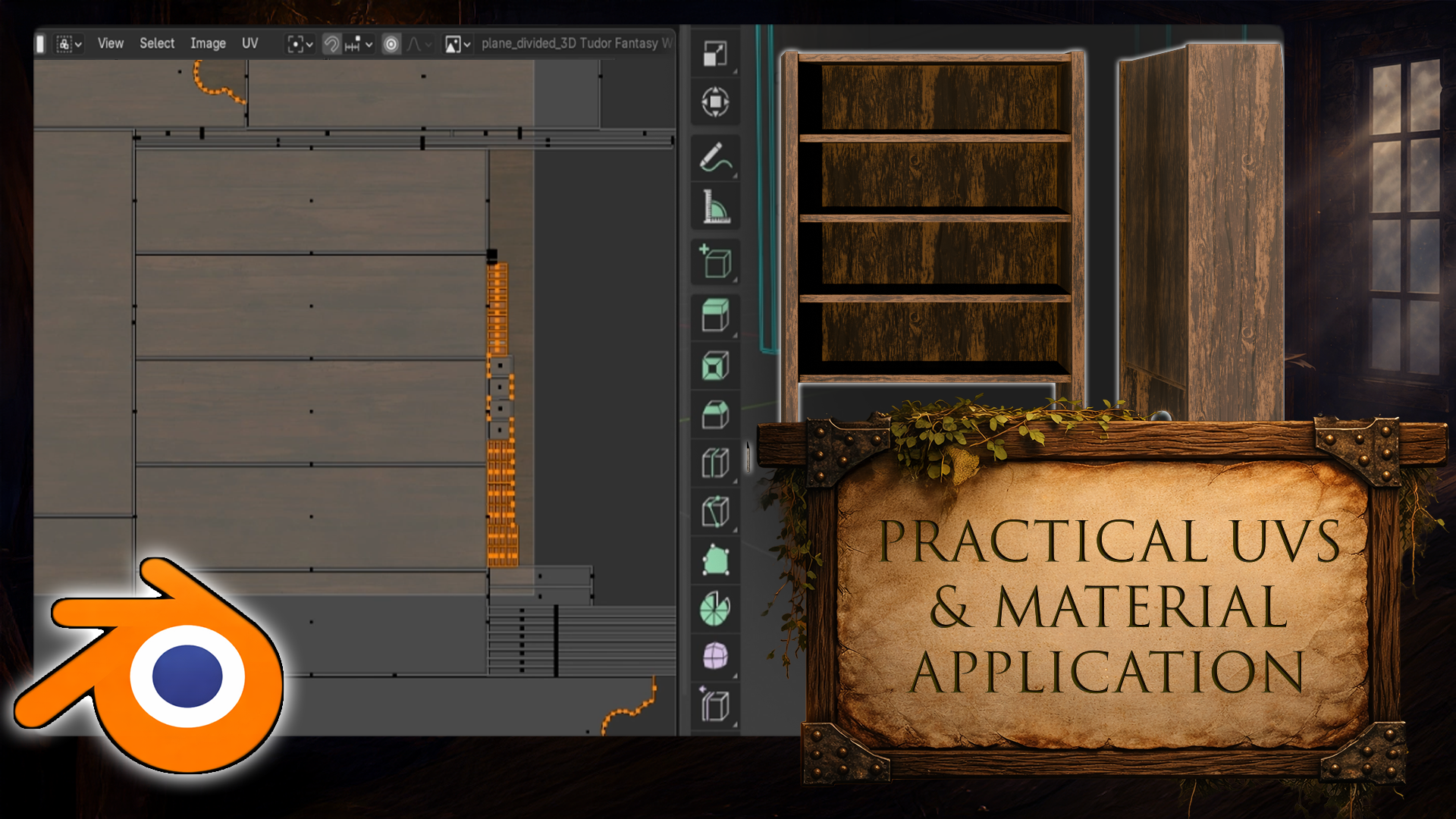
les coordonnées UV, les données qui indiquent comment le matériau est
appliqué. Nous allons donc utiliser cette
leçon pour le configurer correctement. Donc, pour
ce faire, nous allons d'abord nous assurer de sélectionner
tout cela oh
Assurez-vous d'
avoir une case à cocher. Nous allons sélectionner
l'intégralité de cette étagère, en maintenant la touche Shift enfoncée et nous assurer que
les côtés sont bien sélectionnés.
C'est tout à fait juste. Nous allons ensuite simplement
convertir toutes les données
modifiées dans leur propre configuration de maillage,
car
pour le leur propre configuration de maillage moment, nous n'
avons pas de configuration de maillage complète, ce qui signifie que les données de maillage des sites, par exemple, fonctionneront pas aussi
bien parce
qu'elles
seront simplement utilisées depuis Solidify et que
Solidify n'a pas
les données sur ces côtés Donc, ce que nous devons faire, c'est simplement appliquer
toutes ces données modifiées. Au lieu de cliquer un par un, comme nous l'avons fait précédemment
avec le lingot, nous allons passer à l'option objet,
à et à la
conversion du maillage Cela convertira toutes
les données en données de maillage. Maintenant, si nous devions passer
en mode édition, nous verrons que nous avons une topologie,
y compris le biseau, y compris l'option de solidification,
toutes ces bonnes choses Pour certaines personnes,
il est préférable de conserver
les biseaux en tant que modificateur distinct Personnellement, je préfère les
appliquer tout de
suite, car j'ai une meilleure idée et un meilleur
contrôle sur les UV de l'actif Mais bon sang, dans
ce cas, nous allons faire
avec la sélection, qui va
passer en mode édition, nous assurer d'
avoir toute cette sélection,
passer en mode édition pour l'
étagère, tout sélectionner, et nous allons simplement cliquer sur
Déballer et sur SmartTV Project Et cela va nous
ouvrir un onglet pour sélectionner angle et le type de méthode d'emballage pour
ce que nous pourrions faire. Mais la majeure partie
ne fait que 90 degrés. Nous allons aller de l'
avant et cliquer sur déballer. Et c'est ce que nous
allons obtenir d'ici l'automne. C'est le type d'
option ou de matériau Si nous voulons voir à quoi ressemble
le matériau maintenant, de la faire suffit de
déplacer notre souris sur
une section supérieure et défiler jusqu'à ce que nous arrivions
à l'onglet Matériau. Ensuite, nous sélectionnons simplement
ce matériau ici car la
fenêtre est maintenant beaucoup plus petite. Tout ce truc sur
le dessus ne va pas. Donc, en faisant simplement défiler la page
tout en survolant notre souris, nous pouvons
sélectionner Et maintenant, nous voyons à
quoi cela va ressembler. Et par défaut, cela
semble correct, mais il suffit de le faire
pivoter de 90 degrés. Ce matériau utilise donc
un matériau sans soudure. Si je devais simplement passer au bois, tu
pourrais le voir. C'est ce qui est utilisé, mais tout
ce grain de bois ne
va pas dans le bon sens. Lorsque nous le déballons,
il est possible de changer
la méthode
de rotation de la
verticale à l'horizontale Nous pourrions l'utiliser pour le déballer, et maintenant le grain va
aller dans le bon sens Une chose que nous devons prendre en
compte est que la mise à l'échelle est
peut-être un peu décalée, peut-être que certaines parties
semblent un peu étirées. L'une des raisons pour
lesquelles cela peut se produire est
que le détartrage
affecte le déballage Donc, si je devais simplement cliquer dessus cette section ici, cliquez sur Voir que nous
avons une échelle ici. Par défaut, maintenant
ce devrait être un, mais si je devais utiliser S Y, par
exemple, je vais
l'étirer. Et vous pouvez constater que l'
échelle de la résolution pour, eh bien, ce grain de
bois ne fait qu'empirer. Donc, lors du déballage, il ne tient pas compte de l'échelle Il examine le maillage par défaut avant que l'échelle ne soit
appliquée, ce qui pose quelques problèmes lorsque nous
examinons l'objet. Une solution rapide serait donc de
simplement sélectionner l'étagère entière. Et cliquez simplement sur Contrôle A, Rotation
et mise à l'échelle. L'appliquer nous
aiderait à y parvenir. Nous pouvons simplement appliquer l'échelle, mais la rotation et l'échelle signifient que si un objet pivote
légèrement, etc.,
il est également appliqué en
tant que paramètre par défaut C'est donc
une bonne chose à savoir. Nous pouvons donc, encore une fois,
refaire rapidement le projet
Smart TV, et cela devrait être tout à fait
correct. Allons-y. Et nous allons obtenir
ce type de résultat. Ce matériau homogène possède des textures homogènes, qui
signifie que par défaut, les textures
occuperaient un espace carré,
mais dans ce cas, mais dans ce cas, nous le
conservons également dans un mixeur en tant que matériau, nous pouvons simplement l'améliorer, donc jusqu'à ce que nous obtenions un résultat en bois qui nous
satisfasse Je vais
également passer
à l'aperçu du matériel , juste pour avoir
un aperçu un peu à quoi il ressemble. Et quelque chose comme ça
pourrait être bien, un peu trop,
je dirais, allons-y. Quelque chose comme ça
serait très bien pour nous. Je suis juste en train
de vérifier le bois, donc oui, le bois arrière va
être très beau. Nous pouvons également activer le
shader très rapidement et simplement faire pivoter légèrement le soleil. Nous pourrions donc avoir un petit aperçu de ce
à quoi cela ressemble. Allons-y. Oui, ça
a l'air plutôt bien, disons. Très bien, maintenant
nous avons l'étagère en bois. Nous pouvons maintenant passer à la
mise en page de notre onglet de modélisation, je pense que cela fonctionnera pour
nous et que nous pouvons sélectionner cette option, cette étagère entière, et enfin, que nous ayons terminé toutes les pièces de
l'article, y compris cette pièce de base. C'est vrai. Donc, la majeure partie de l'étagère est
réglée à 90 degrés, ce qui fonctionne très bien, sauf
que la seule chose qui pourrait vous
gêner serait cette partie inférieure ici. Alors, comment y remédier ?
Eh bien, le moyen le plus rapide de résoudre ce problème serait de
passer en mode édition, sélectionner une phase ici, maintenir le contrôle et de
sélectionner cette phase comme celle-ci Maintenant, je vais passer
à la même partie ici, en maintenant la touche Maj enfoncée, en sélectionnant cette partie, en sélectionnant en maintenant la touche Ctrl et
en sélectionnant cette partie extérieure. Oh, maintenant ça ne va pas
dans le bon sens. Qu'est-ce qui se passe ?
Control and Shift va passer par
cette partie ici. contrôle nous permet essentiellement
d'utiliser le chemin le plus court, ce qui signifie que
nous pouvons, tout en contrôlant , faire
une sélection qui va de A
à B sur un chemin court. Dans ce cas, j'ai
essayé de suivre le mauvais chemin. Donc, pour y remédier, nous avons simplement maintenu le contrôle et sélectionné la partie en haut, puis cette partie ici. Nous avons donc maintenant une sélection
des deux côtés comme celle-ci. En maintenant la touche Shift enfoncée,
j'ai pu faire une sélection de l'autre
côté, en gros. Et vous vous souvenez que j'ai
parlé un
peu des biseaux , cela peut devenir un peu compliqué
lorsque vous travaillez avec eux, mais honnêtement, ce n'est pas compliqué dans
ce cas précis Nous pouvons maintenir la touche Ctrl enfoncée
et cliquer sur Plus, ce qui augmentera la
sélection en biseaux,
ce qui signifie que le biseau circulera
également
avec cette configuration et cliquer sur Plus, ce qui augmentera la
sélection en biseaux, ce qui signifie que le biseau circulera
également avec cette Et je constate qu'
il y a une mauvaise sélection. Ouais. Il semblerait qu'il y
ait eu une sélection supplémentaire. Je vais garder le contrôle
et sélectionner ces visages, donc ce soir, nous avons ceci. j'ai pu
m'en rendre compte en regardant simplement
les visages exposés aux UV. Parce que la sélection
était bien trop grande, mais maintenant il n'y a que ces
parties en bas de la liste. Maintenant, nous pouvons simplement
cliquer sur U et déballer. Cette fois, nous pouvons utiliser
Unwrap Conformal, qui va
essentiellement étirer les coordonnées UV. Vous
êtes une belle petite configuration, et il y a un problème OK, donc je vais cliquer sur
Control puis sur Oldst pour le
rendre transparent,
et je vais positionner
ma caméra comme ça, maintenir la touche Ctrl enfoncée
et désélectionner
cette partie et cette partie Encore une fois, en gros,
juste cette sélection. Nous pouvons également cliquer sur
Shift et H voir quelle sélection exacte
nous avons. qui est peut-être un
peu
mieux pour ce cas
particulier, juste pour le visualiser. Une fois que nous avons ce
type de sélection, nous pouvons utiliser unwrap
conformal, et c'est parti Nous allons avoir
ce type de look. Il suffit de le faire pivoter, alors passez la souris sur le côté, utilisez 90 et
réduisez-le également, car nous ne voulons pas que le grain du
bois soit trop haut Maintenant, ça va être
bien. Nous pouvons utiliser AltenH en mode ajouté, en assurant que tout
est
désélectionné
entre la configuration masquée et la configuration masquée
du maillage caché Et maintenant, ce grain va
aller dans le bon sens. J'en suis donc très content. L'ensemble de la configuration du bois
va bien se dérouler. Tu peux regarder d'un
peu plus près. Parfois, je m'inquiète,
vous savez, pour les bebles, mais même s'ils sont petits, dans ce cas, nous n'avons pas vraiment à nous
inquiéter à leur sujet. Par exemple, ici, ce grain va verticalement. De ce côté, oh, ça
va aussi à la verticale. C'est une bonne chose pour nous, mais
dans certains cas, cela peut aller de côté car
il hérite d'une valeur supérieure Vous devrez peut-être vous
en méfier. Encore une fois, comme le
biseau est si petit, il ne sera pas
perceptible, donc tout va bien Vous pouvez maintenant
sélectionner l'étagère. Nous pouvons appuyer sur Control J, et maintenant
nous avons une étagère. Donc c'est plutôt bien. Nous pouvons maintenant déplacer cette étagère
vers la section de notre carte. Allons-y. Nous
allons vérifier. La configuration, la mise en page. Donc ce sera comme
ici ou ici, en fait. Oui, donc juste un petit
espace pour le drapeau. Il ne le chevauche donc pas lorsqu'
il est placé et
ainsi de suite, il
n'a pas l'air trop beau, trop près. Nous allons simplement le faire pivoter et le déplacer, comme ça. Et positionnez-le un peu, en laissant
un petit espace. Allons-y. Et c'est tout. Nous nous sommes procuré
une jolie petite étagère D'accord, alors ce
sera tout pour moi. Merci beaucoup d'
avoir regardé, et je vous verrai dans peu de temps.
8. Modélisation et texturation de livres réalistes à partir de zéro: A Allon, revenez en courant vers
Blender FD, modélisant un bureau de
recherche médiéval Lors de la dernière leçon,
nous nous sommes
retrouvés avec une jolie étagère. allons maintenant poursuivre le processus de
modélisation, et cette fois, nous allons nous procurer
quelques livres sur l'étagère. Pour
ce faire, nous allons nous trouver un gestionnaire
d'actifs,
et nous allons nous rendre sur Extra
pour trouver la configuration du livre Geometry Nodes. Il suffit donc de
le
glisser-déposer dans la
scène pour obtenir ce résultat. Et cette configuration
nous permet d'
empiler plusieurs livres
sur notre étagère, sauf que cette configuration consiste utiliser des
modèles de livres par défaut, nous devons recréer les
nôtres pour avoir une meilleure apparence
de la Alors, comment pouvons-nous le faire ? Eh bien,
nous allons commencer
par créer rapidement
un cube Nous allons passer en mode édition. Nous allons le réduire
beaucoup, puis nous allons commencer à
bien le modifier. Si nous examinons la référence, nous verrons que
ces livres au verso sont beaucoup
moins détaillés que ceux du recto Nous n'avons
donc pas à nous
soucier
trop des détails à cet égard. Nous devons simplement créer
une variation qui
serait simplement et
joliment placée dans une section. Donc, celui-ci ici
est essentiellement ce que nous créons à titre
de référence. Très bien, donc ce que nous
allons faire, c'est commencer par le rendre
beaucoup plus fin, comme ça. Disons que c'est encore plus fin, alors nous pouvons cliquer sur X et faire en sorte que cela soit plus large, plus petit. Quelque chose comme ça
sera un bon point de départ. Ensuite, la prochaine étape est d'en
faire des couvertures. Nous allons donc faire face
aux élections. Nous allons récupérer ces laissez-passer. Nous allons appuyer sur
Shift D, échapper, puis appuyer sur P, et
séparer par sélection. De cette façon,
nous avons deux objets, un pour la base et un
autre pour cette
section. Si vous avez du mal
à faire une sélection, assurez-vous
simplement
d'utiliser un plan. Vous pouvez trouver ce cube ici et simplement
passer de l'un à l'autre, et cliquer sur G
puis sur
échapper pour et cliquer sur G
puis sur
échapper pour voir lequel vous avez sélectionné constitue un
bon point de départ. Quoi qu'il en soit, nous
allons maintenant procéder à la sélection Nous allons ensuite procéder
à quelques
itérations Mais avant de faire des itérations, je dirais que nous pouvons
ajouter un modificateur, le solidifier De cette façon, nous obtenons une certaine
épaisseur de l'installation. Ce que j'ai remarqué ne
va pas dans le bon sens. Je vais donc vérifier l'
orientation des phases très rapidement. Y a-t-il un problème
à ce sujet ? Il ne semble pas y
avoir de problème. Je vais
activer l'épaisseur uniforme, et maintenant je vais jouer
avec cette valeur, et il semble que cela ne
veuille pas fonctionner correctement, et je me demande pourquoi
c'est le cas. Nous y voilà. Cela fonctionne maintenant. Je viens donc de réinitialiser Lutify, j'avais peut-être une sélection
différente mais maintenant vous pouvez
voir que cela fonctionne Nous pouvons maintenant passer en mode édition, sélectionner
les arêtes, Y et l'extruder un peu
vers l'extérieur Nous allons ensuite
saisir les autres arêtes. Je pense que nous pouvons simplement utiliser
Old Z, en faire une grenouille C. De cette façon, nous pouvons simplement
sélectionner ces arêtes, puis S et X, les
extruder. Je vais donc très vite,
il suffit de vérifier la référence. Ce n'est pas grand-chose,
juste un tout petit peu. Vous pouvez le voir se déplacer
un peu vers l'extérieur, comme ça. Nous pouvons juste le faire
juste un petit peu. Je pense que ce sera tout à fait juste, peut-être même trop. Nous devons vraiment y aller. Quelque chose comme ça nous
fera très bien l'affaire. Et ensuite, nous
avons trouvé ce visage ici. Nous devons cliquer sur le vieux Z pour
sortir du mode Sea Fry. Ensuite, nous pouvons simplement déplacer le soluté vers
l'arrière comme ça, et nous allons
créer ce type d'espacement, ce qui
est très agréable Ensuite, il ne
nous reste plus
qu'à biseauter
certains bords. Nous allons donc revenir au mode Si fry pour la
sélection des arêtes.
Je vais le sélectionner. Je vais cliquer sur Contrôle
B et faire quelque chose comme ça, et voilà. Ensuite,
nous allons cliquer sur Ctrl
R. Nous allons faire une boucle de
bord comme ceci. Si vous avez du mal à
le voir, cliquez simplement sur l'ancien Z. Vous devriez
pouvoir mieux le voir Peut-être que c'est
pire en fait. Nous y voilà. SFru va un peu mieux. Si vous écartez légèrement la
boucle de bord, vous pouvez double-cliquer sur G, ce qui vous permet de faire
glisser cette arête, comme suit. Nous allons placer
un bord au-dessus de
l'endroit où commence la partie du livre,
là où commence le papier, nous allons faire de même
pour cette partie, puis nous allons créer boucles de bord
supplémentaires
dans ces sections. Nous allons
les récupérer, cliquer sur S z puis sur indentum
comme ça Et cela va créer
cette belle indentation. Je me demande juste si c'est
un peu trop. Laisse-moi juste y jeter un œil,
peut-être un peu trop. Voilà, quelque
chose comme ça. Je pense que cela fonctionne très bien. OK, faisons un clic droit sur
Shade Oto Smoove, juste pour nous assurer de nous
débarrasser de ces embêtants bords Augmentez légèrement l'angle. Nous y voilà. Je suppose que
c'est Raber Low Poly Cette courbe était plutôt basse. Et je pense que nous avons
presque terminé. La seule chose est que
nous devons potentiellement ajouter des biseaux, etc. Allons-y et ajoutons-les. Epaisseur. Oh, désolée,
c'est une épaisseur. Nous avons besoin d'un support et
abaissez-le un peu. Juste un petit avantage. Nous y voilà. Très sympa. Et pour ce qui est de cette partie, nous pouvons passer en mode isolation
en cliquant sur le
bouton barre oblique comme ça, ce qui nous permet de masquer la couverture, puis de sélectionner le haut, le bas et de
supprimer ces passes La raison en
est que nous n'
allons pas voir le journal lui-même. Nous pouvons cliquer à nouveau sur la
barre oblique, ce qui nous permet d'optimiser un
peu
la section Euh, pour cette partie,
je ne pense pas vouloir ajouter de biseaux Je ne pense pas que ce soit nécessaire
parce que ce sont des coins en papier, angles
aussi pointus seraient, je pense, bien meilleurs. La prochaine étape consiste donc
simplement à ajouter quelques tures. Dans ce cas, je ne
pense pas que nous ayons besoin d'
appliquer une solidification ou un biseau
pour cette configuration particulière Nous pouvons simplement procéder à
cette sélection, passer à Oh, désolé, sélectionnons le capot supérieur, passons aux matériaux et
trouvons le levier. C'est ce que nous
recherchons. Nous allons simplement
l'appliquer sur le livre. Et pour cela, nous
allons appliquer du papier, mais du papier clair ou du papier foncé. En gros, nous avons deux options. Laissez-moi voir quel
type de papier se trouvait ici. Je pense que c'
est léger, en fait. Cela ressemble à
une configuration légère. Il va donc l'appliquer, et
c'est parti. Nous nous sommes procuré un joli
petit livre à utiliser. Juste pour m'assurer que nous
avons une bonne configuration, je vais sélectionner tie part, passer en mode édition, édition
UV, c'est-à-dire accéder
à l'onglet. C'est de l'isolation. De cette façon, nous n'avons qu'un livre. Ensuite, nous allons
simplement appliquer un UV et tout emballer. Je vais d'abord sélectionner
le livre, la couverture du livre, puis
aller dans Modifier et appliquer Solidify De cette façon, ces arêtes seront conservées séparément.
Nous y voilà. Il possède
désormais son propre maillage. Et avec cela, je crois que nous pouvons
simplement l'appliquer aux UV et l'envelopper. Mais je vais juste
vérifier la mise à l'échelle si
tout est correct. Nous avons donc, disons, presque deux rectangles placés ensemble en termes
de mise à l'échelle Je veux juste voir si
la mise à l'échelle correspond. Si vous rencontrez ce
problème, d'ailleurs, lorsque vous cliquez sur sept pour
passer à la vue du haut, vous pouvez cliquer sur quatre pour
simplement faire pivoter votre angle Ainsi, nous
pouvons simplement voir à quoi cela ressemble, pas latéralement C'est donc aussi un petit truc
sympa. Et je pense que si je
pense que c'est juste, je vais simplement sélectionner
cette pièce entière, passer en mode édition, et
cliquer sur Old Z Lick One pour passer
à la sélection des sommets Il suffit de sélectionner cette partie dans
son intégralité. Donc G, Y, puis nous pouvons simplement
le déplacer légèrement vers l'extérieur Comme ça, donc les derniers
ajustements, en gros. Ensuite, nous pouvons cliquer librement pour accéder à la sélection du
visage, et avant de faire quoi que ce soit d'autre, j'aimerais passer en mode Objet, sélectionner
simplement l'élément entier
et utiliser le contrôle A, rotation et l'échelle. Nous y voilà. Très bien, nous avons donc cette configuration. Nous pouvons passer au mode
édition, à une sélection, à un projet SmartTV
déballer, et nous allons
nous procurer une jolie Et il y en a
peut*** Tout d'abord, en revenir à la rotation, lorsque nous avons cliqué sur sept
et sur quatre, nous avons fait pivoter le livre, oui, mais si nous devions maintenant le faire pivoter, vous remarquerez peut-être que la vue
est conservée en vue orthographique Ce
n'est évidemment pas ce que tu veux. Vous devez vous assurer qu'il passe en mode perspective. Donc, si nous cliquons sur sept
ou un ou si nous passons simplement
à la vue latérale, nous pouvons ensuite la déplacer et vous pouvez voir le point de vue de
l'utilisateur. Pour une raison ou une autre, Blender,
lorsque vous faites pivoter un angle, décide de verrouiller vue
orthographique
chaque fois que vous effectuez une rotation Mais si vous cliquez simplement
sur, vous savez, caméra du
haut vers le bas,
puis que vous la déplacez à nouveau, elle passera à l'angle de caméra en perspective. Donc tu évites, c'est
bien. Maintenant, voyons voir. Hum, oh, le livre a l'air bien. Tout
sauf ces pièces, assurons-nous de régler ce problème. Je vais simplement cliquer sur A Z, sur L. Nous sélectionnons tous les bords
du livre
et nous les faisons simplement pivoter. Déplace ma souris sur
le côté gauche, fais-la pivoter de 90 degrés. Peu importe que cela
se chevauche ou non,
car ce sont de belles
textures semils avec un système de rendu par cycles défini Et si nous devions simplement vérifier
à quoi ressemble le livre, nous obtiendrons
ce genre de look, que je trouve très beau. Nous pourrions vouloir, par exemple, en modifier
l'angle, l'agrandir si
nous le voulons, etc. Mais je pense, honnêtement, que ça a l'air plutôt sympa.
Je suis content de ce résultat. Allons-y et
gardons-le tel quel. Et oui, nous nous sommes procuré un
joli petit livre. Allons-y et
profitons-en. Passons au mode
modélisation. Nous pouvons simplement passer au rendu
de la vue. Et cette chose doit peut-être
aller bien, tout d'abord, il faut
que ce soit un seul objet. Nous allons donc continuer et
le faire, puis le mettre en tant qu'objet à utiliser
pour le nœud de géométrie. Mais je viens de me rendre compte que nous
manquons de temps, malheureusement, alors nous
allons continuer sur ce sujet dans la prochaine leçon. Merci beaucoup d'
avoir regardé, et je vous verrai dans peu de temps.
9. Remplir l'étagère de livres personnalisés à l'aide de nœuds de géométrie: Bonjour et bienvenue à
tous sur Blender FD, modélisation et de PDValrSearchs Au cours de la dernière leçon, nous
nous sommes procuré un joli petit
livre avec
lequel travailler, dont la forme de base peut être utilisé comme livre de fond
pour les étagères Nous allons donc maintenant
nous en servir. Et avant cela, nous devons nous
assurer qu'il ne s'
agit que d'un seul objet, et
non de deux pièces. Pour le moment, c'est bon, deux pièces. Ce n'est pas ce que nous voulons. Nous allons
sélectionner tous les Control J pour les rejoindre, et
c'est parti. Nous avons un beau livre. Maintenant, la prochaine étape consiste à nous
assurer que nous voyons quel est l'
échantillon de ce nœud de géométrie, comment il est utilisé. Donc, tout d'abord, nous
remarquons que nous avons, eh bien, graines nous aideront à randomiser Nous en reparlerons
plus tard. Collection de livres. La collection de livres est
intéressante car elle utilise des échantillons de livres. Et un extrait de livre, c'est que je
ne le vois pas ici. Je pense qu'
il l'utilise à partir d'un fichier par défaut
des nœuds de géométrie. Si je devais créer
une nouvelle collection, nous serions en mesure d'intégrer ce livre . Allons-y et faisons-le. Nous allons continuer
et simplement sélectionner ce livre. Nous allons créer une nouvelle
collection et un nouvel accessoire de livre et l'appeler comme ça.
Allons-y et créons-le. Et nous y voilà.
Nous nous sommes procuré un livre, une collection d'accessoires Et si nous voulons
être très ordonnés, nous pouvons
sélectionner ce livre. Nous pouvons appeler ce livre ainsi. Très bien, la prochaine étape va
être de revenir sur
ce nœud de géométrie, collection de livres
en accessoires de livres Et nous remarquerons que, oh, c'est une masse.
Que se passe-t-il ? Eh bien, ce livre a une
rotation différente en comparaison. Ce que nous devons faire,
c'est sélectionner ce livre, passer en mode édition, tout
sélectionner et cliquer sur RY 90. De cette façon, il suffira simplement faire pivoter l'ensemble du livre,
ce nous donnera ce type de résultat, ce qui
est très agréable pour nous. Ensuite, je veux savoir
si la base est
touchante ou non , car nous
voulons que tous les livres soient
au même niveau. Je crois que c'est utiliser mise à l'échelle pour compenser certaines
échelles des livres, qui se
situeront en
bas ici, en hauteur, je crois. Oui, si nous le redimensionnons, nous remarquerons qu'il le compense comme
ça. Donc je
pense que nous allons bien. Oui, je craignais que
le point d'origine ne nous gêne
parce qu'il
va être
redimensionné en fonction du point central, mais il semble qu'il s'agisse d'une mise à l'échelle sur le point
pivot de la
zone de délimitation, essentiellement d'un objet. Il va donc toujours
le réinitialiser à la base. qui est bon à
savoir parce que, eh bien, nous devons comprendre
ces choses avant de faire quoi que ce soit, une
voix sera
très, très gênante à travailler
avec tous ces livres La prochaine étape est donc de jouer
avec certains paramètres. N'ayez pas peur de jouer
avec les paramètres. Nous pouvons toujours,
vous savez, vérifier ce que fait chacun d'eux. Donc, avec le hasard, nous pouvons simplement avoir quelques
variantes de livres Vous voyez que le mettre à une valeur extrême fait basculer ces livres Mais même s'ils sont inversés, nous pouvons cliquer sur l'orientation du
visage, et nous verrons si vous
allez avoir l'air correct Dans le rendu,
tout ira bien. C'est donc quelque chose qui mérite d'être
pris en compte pour nous. Oh, il vaut mieux ne pas avoir un
tel caractère aléatoire en largeur ou quelque chose comme 0-1, je dirais Il aura tout à fait raison. Je vais activer l'
orientation du visage au cas où. Et oui, ça a l'
air bien. Bon, maintenant nous pouvons
remplir nos étagères. Allons-y, cliquons sur
sept, déplaçons la bibliothèque, cliquons sur RZ 90, et
réduisons-la légèrement pour
les mettre dans nos étagères Comme ça, peut-être encore moins. Et maintenant, nous pouvons
simplement
déterminer la taille que nous voulons donner à
ces livres. Si nous examinons notre référence,
nous remarquerons qu' il y a un petit
écart dans la partie supérieure. L'écart n'est pas
trop important en termes d'
épaisseur des livres. Ce ne sont que des problèmes d'arrière-plan. En gros, il existe de grandes variantes ici, par exemple, mais la plupart d'entre elles présentent
juste un petit écart, et cela
vaut la peine d'être connu. Nous allons donc
peut-être tout d'abord jouer un
peu avec l'épaisseur, la largeur aléatoire. Je pense que c'est très bien. Nous allons
les
agrandir un peu juste pour nous assurer
que c'est comme ça. Et puis la profondeur n'a pas
besoin d'être trop variable. Je pense donc que si on le rapproche d'une valeur de
un, c'est un multiplicateur. Donc, quand c'est un, ça ne va
pratiquement rien
faire quand c'est zéro, c'est bon, ça va
être comme ça. Il faut donc conserver la balance originale du
livre, ce qui est une bonne chose. Maintenez la touche Shift. Nous pouvons
simplement jouer avec
le hasard lui-même. Et c'est une bonne chose. Je place
les livres sur l'étagère. Et nous avons l'air, je pense
que c'est tout à fait juste. Je pense que l'épaisseur la largeur sont un
peu trop précises, donc je vais
juste baisser le niveau et augmenter l'
épaisseur sur cette partie Et une fois que j'ai trouvé
quelque chose qui me plaît, on peut aussi jouer un peu avec
la hauteur. Donc, je pense que la hauteur
par défaut est correcte. Nous pouvons
simplement l'augmenter légèrement pour assurer qu'il
touche presque la partie supérieure. Ensuite, nous pourrons enfin augmenter le nombre de
livres que nous avons ici. Donc, quelque chose comme ça,
nous allons faire l'affaire. Comme ça. Vous remarquerez donc que ce livre sur le côté
touche le bord. Nous pouvons
régler ce problème très rapidement. Je vais te montrer comment.
Mais dans l'ensemble, ces livres sont plutôt
beaux. Nous pouvons donc maintenant cliquer sur Jif D, GS et le déplacer vers le bas. Il suffit de positionner légèrement mon
appareil photo pour que
je puisse voir ce qui se
passe et recommencer. Et maintenant vient la partie amusante. Donc, en gros, une fois que
nous avons tout trié,
que le modèle a été trié, nous pouvons simplement changer la graine, et cela nous donnera un look
plus unique. L'un va avoir sept ans, un
autre
va avoir huit ans, un
autre va avoir six ans. Et c'est tout ce que nous avons besoin de savoir. Maintenant, si nous maintenions la touche Shift enfoncée et que
nous réduisions simplement la taille de ces livres, nous pourrions les modifier les adapter
un peu plus. Ou si je clique sur Ctrl Z, nous
pouvons simplement, par exemple, supprimer ce livre
en entier en réduisant le nombre. Nous avons essentiellement deux options. Donc, pour ceux du bas, je vais supprimer le décompte. Mais dans cette section,
je vais simplement cliquer sur le bouton Shift
enfoncé, baisser le fouet et m'
assurer qu'il ne chevauche
pas partie du livre
avec l'étagère, et je pense que c'est une bonne chose J'ai oublié la
partie inférieure de l'étagère. Je pense que je vais simplement dupliquer cette
partie supérieure et changer un peu
les graines, assurant de les placer dans la bonne section
au bon endroit, et c'est parti. Ça a l'air plutôt sympa. Allons-y,
jetons-y un coup d'œil dans notre endo you,
et
c'est parti. Tu dois vendre jolis livres qui seront
très, très beaux. Je vais juste vérifier la référence au
cas où tout irait bien. Ça aura l'air. Donc oui, chaque balance
semble correcte. Et le
rendu final ici ressemblera
à ça. Oui. OK, donc je pense que je suis plutôt
content de ce résultat. Jolis petits accessoires de fond. Nous pouvons maintenant passer à d' autres sections de
l'environnement. Mais ce sera
tout pour moi. Merci beaucoup d'avoir regardé, et je
vous verrai dans peu de temps.
10. Modélisation d'un mât de drapeau stylisé et d'un tissu avec un ombrage propre: Bonjour, bienvenue sur
Blender of Three D modelant un bureau de
chercheur médiéval. Au cours de la dernière leçon,
nous nous sommes
retrouvés avec une belle étagère contenant tous
les livres pour nous Une chose dont je me rends compte
maintenant que je l'examine, c' est que si nous l'examinons à
travers un maillage, nous avons combattu un matériau. Nous allons remarquer
que les livres ont l' air un peu
décalés, comme s'ils essayaient de l'
adoucir un peu. Donc, ce que nous devons faire, c'est simplement
cliquer sur
le livre et utiliser Shade
Oto Smooth. Allons-y. Et cela va
régler le problème, comme ça, et maintenant nous allons
avoir cette brillance, étrange brillance
que
nous avions auparavant Bien, nous allons maintenant
passer à l'objet suivant, qui
sera notre drapeau adoré Donc, ici,
nous avons un joli petit drapeau. Allons-y et recréons-le. Et ce sera une configuration
assez simple. Alors allons-y et
faisons-le tout de suite. Nous allons aller de l'avant et
simplement cacher ce
livre. Donc, si nous regardons le livre, nous voyons que nous l'avons placé
dans une collection, qui va cocher
cette case. De cette façon, nous cachons
la collection, qui inclut le livre, mais elle ne sera pas
cachée dans l'étagère Bookshelf conservera toujours
tous ces jolis livres. La prochaine étape consistera donc à
déterminer l'échelle, les proportions de
l'ensemble de
cette configuration Donc, si vous regardez l'
ensemble de la configuration, le drapeau, vous allez commencer par cette partie de l'année,
avec cette partie de l'année, les fondations métalliques
du drapeau, qui
abriteront l'ensemble du drapeau, et ce sera une configuration
assez simple. Je vais commencer avec
un simple cylindre. Allons-y et créons
nous-mêmes un cylindre, afin que ce cylindre soit un
peu plus petit. Nous pouvons le configurer jusqu'à huit.
Et si nous n'avons pas besoin d' telle topologie, c'est parce que ce ne sera qu'un poteau, qui sera un aileron en caoutchouc, qui sera
également recouvert par, eh bien, le tissu ici Cela sera donc à peine perceptible, et nous n'avons pas besoin d'utiliser topologie supplémentaire
si ce n'est pas nécessaire Très bien, allons-y
et faisons-le pivoter de 90 degrés, RX 90, désolé, R Y
90. Allons-y. Nous pouvons simplement le réduire jusqu'à obtenir
une épaisseur plus raisonnable, puis nous pouvons simplement utiliser S et X et l'agrandir. Ensuite, nous pouvons
simplement utiliser Shade Smooth avec un angle accru Comme
il est
basé sur un angle, nous devons simplement nous assurer
que l'apparence est correcte. Je vais vérifier très rapidement l'épaisseur dans notre référence. Nous pouvons donc, par exemple, utiliser le R que nous
avons ici, et comme vous pouvez le constater, il coûtera environ 20 % de
moins qu'un an lui-même. Nous pouvons simplement nous en servir
comme référence. Et nous pouvons simplement le
déplacer vers le haut. Oh, utilisons les G pour nous assurer ne pas ruiner la symétrie
de notre espace mondial. Et maintenant, nous pouvons simplement le réduire en utilisant juste
un peu d'extraction, voir à quoi il
ressemble et comment il se compare au e. Et quelque chose comme ça
peut-être un peu plus petit. Quelque chose comme ça, oui, ça a l'air très bien.
J'en suis content. Allons-y et
faisons-le simplement, utilisant S et X, en
redimensionnant simplement l'épaisseur. Et pour ce qui est de l'épaisseur, on
peut simplement regarder, par
exemple, les
épaules ici. Et par rapport
aux épaules, tout ira bien, à peu près au même montant, donc je pense que nous pouvons simplement
avoir quelque chose comme ça, donc tout ira
bien. Je crois que mes mesures
sont désactivées, alors je vais simplement les réactiver. Ou en fait, ils
ne seront visibles que dans ce format. Donc c'est en fait 2 mètres. Ou ce ne sera pas 2 mètres parce que si je
devais appliquer une échelle, nous remarquerons que
c'est le type de mise à l'échelle que
nous obtiendrons. Si nous le redimensionnons à nouveau en mode
objet, cela ne fera que modifier cela ne fera que modifier
la transformation de
notre échelle ici. Mais une fois que nous
l'avons appliquée, nous pouvons alors voir une échelle appropriée en mode édition. Donc, quelque chose comme ça
va être tout à fait juste. La prochaine étape est juste
en mode édition, nous pouvons simplement ajouter un cube, ce
qui nous donnera
ce joli cube ici. Nous pouvons simplement le rendre plus petit, trop petit, quelque chose comme
ça et le déplacer
d'un côté. Il suffit donc de le repositionner
jusqu'à ce
que nous obtenions quelque chose qui nous aiderait à
ranger toute cette section Donc, juste cette
pièce latérale ici. Si nous le regardons d'
un point de vue latéral, il va juste
reculer un peu plus dans
le mur pour reculer un peu plus dans pouvoir le faire
extruder un peu vers l' Je pense que c'est un
peu trop épais de toute façon, alors nous allons le rendre
un peu plus fin,
le déplacer vers l'intérieur Et pour un look plus agréable, nous pouvons aussi simplement le
biseauter un peu,
donc cette fois, nous pouvons
utiliser les options de biseau, augmenter
un peu les segments, suivre la
forme si nous le Je pense que ça va
être très beau. Ensuite,
nous pouvons simplement saisir un peu
la pièce arrière. Nous pouvons cliquer sur I pour créer un encart, qui va simplement être
redimensionné sur cette face sélectionnée Ensuite, nous pouvons simplement cliquer sur E
pour extruder, et c'est parti. Nous allons obtenir ce
joli type de look trapu. Ensuite, nous pouvons également simplement
inclure un modificateur de biseau, juste pour nous assurer qu'
il est plutôt beau Et je viens de me rendre compte que
cette teinte Auto smooth ne
fonctionnait pas avec
l'ensemble de la configuration. Alors ignorez peut-être la netteté. Ouaip. Ainsi, dans certains cas, teinte Atosmoove lors de la
création d'une nouvelle topologie en mode
édition n'apparaîtra pas
avec la Donc, ce que nous pouvons faire, c'est
simplement cliquer sur Ignorer la netteté
, ce qui nous aidera
à
stabiliser l'ensemble de la configuration Je vais également baisser un peu
l'angle. Jusqu'à ce que nous retrouvions ces faces
plates ici, ce poteau
devrait rester le même. Donc ça va
être très sympa. Bien, la prochaine étape consiste
simplement à saisir cette pièce entière et à la
dupliquer vers l'extérieur Pour symétriser cela, il suffit de sélectionner ce
maillage en cliquant sur L, et je vais
juste m'
assurer que le dlimètre est et je vais
juste m'
assurer que le dlimètre Ensuite, nous pouvons cliquer sur
Mash et symétriser. Et cela vous donnera la
symétrie de l'autre côté. Si vous ne l'obtenez
pas correctement, assurez-vous
simplement de
passer d'un angle à l'autre,
et je crois que, comme
nous avons fait pivoter notre objet, il se fera à partir de l'axe Z. C'est pourquoi il nous le
donne. Mais oui, il suffit de l'avoir, comme ça, et il le
cassera de l'autre côté. Et c'est tout ce que nous devons
faire pour cette configuration. La prochaine étape sera donc de nous
équiper d'un drapeau, ce qui sera une tâche assez
simple pour nous. Nous allons simplement créer
nous-mêmes un plan,
faire pivoter ce plan à 90 degrés et passer en mode édition, il
suffit de le réduire, puis de le repositionner comme suit D'accord. Oui, ça a l'air un
peu plus grand là. Ensuite, nous allons
laisser un petit espace en bas, car si nous devions
regarder notre référence, ici, nous allons commencer
à obtenir la section d'ici pour simplement la fixer
au poteau lui-même. Nous laissons donc une
petite lacune, en gros. Et donc, oui, cet écart
devrait être suffisant. Ensuite, nous pouvons simplement
décider de la Ensuite,
vous pouvez simplement établir le lien entre
la balance elle-même. Nous allons donc
essentiellement commencer par
cette partie ici. Cela va donc nous
donner le carré. Cela se terminera donc juste en
ce qui concerne cette sorte de balance située juste en dessous d'un Strzo et la partie qui l'
arrête sera
le haut de son front Nous pouvons donc déplacer
toute cette configuration juste pour nous aider à obtenir un meilleur résultat Faites ce que nous essayons
de faire, comme ça, et cette partie peut aller un
peu plus bas. Comme ça. fait, je
regarde simplement les lignes du quadrillage, assurer que, vous savez, nous avons le bon type
de look pour cela, ce
qui, à mon avis, est tout à fait normal. D'accord, donc la prochaine étape sera simplement de
nous donner plus d'
espace triangulé vers la fin Nous pouvons extruder cette partie inférieure, donc nous pouvons cliquer sur G Z et
simplement la déplacer vers le bas,
puis lui donner ce
genre d'apparence, qui est plutôt jolie La prochaine étape consistera
simplement à nous donner une
topologie supplémentaire avec laquelle travailler Et pour cette partie, nous
pouvons simplement déterminer combien de ces rayures
nous voulons dans cette partie. Nous voulons donc un, deux,
trois ou cinq, six, car ces parties auront également des
espaces au milieu. Cela va donc nous donner
cinq écarts au milieu. Et pour cela, nous voulons simplement créer six parties avec cinq espaces au milieu.
Nous pouvons donc le faire. Nous allons
simplement utiliser Control R et créer nous-mêmes
ce genre de scénario. Donc, un, deux, trois, quatre, cinq, six,
est-ce exact ? Je vais donc juste
vérifier. Oh, nous allons appuyer sur Escape, donc nous nous assurons que c'est
juste au milieu. Donc un, deux, trois, quatre, cinq, et
ça ne suffit pas. Je vais aller de l'avant et
l'annuler très rapidement. Et une quantité accrue. Nous voilà arrivés à notre
numéro de dix. Et maintenant, la prochaine étape sera
simplement de sélectionner cette
section, comme ça. Je suis juste en train de
vérifier. Un, deux, trois, quatre, cinq, six, oui. En fait, je vais me
faciliter un
peu la vie. Je vais simplement sélectionner
ces pièces à la place, désolée pour celles dans lesquelles
nous avons des lacunes. Ensuite, nous allons utiliser une origine individuelle locale et un SNX et les
réduire un peu plus De cette façon, les
écarts seront beaucoup plus importants. Je pense que c'est beaucoup plus petit par rapport
à ces pièces. Ensuite, nous allons
ajouter une
topologie supplémentaire entre les deux La raison en est que nous
allons utiliser une certaine simulation. Vous pouvez donc voir que la topologie
actuelle semble un peu
décalée,
parce qu'elle est décalée plus petite
et plus grande, par
exemple, et ainsi de suite. Mais pour quelque chose comme
ça, ce sera tout à fait juste. Et je suis juste en train de vérifier
une dernière chose. J'aimerais que ces parties soient un peu, juste
un peu plus larges. Je vais aller de l'avant
et augmenter l'échelle. Juste un petit peu comme ça.
Je pense que c'est tout à fait juste. Et ensuite, vous pouvez simplement sélectionner ces parties supérieures comme suit. Et nous allons
continuer sur ce sujet dans la prochaine leçon, car le temps sera
compté. Merci beaucoup d'avoir regardé, je vous verrai dans peu de temps.
11. Animer un tissu qui bat les pieds avec des clés de forme et une simulation de tissu: Bonjour et bienvenue
ici. Tout le monde. Bonjour et bienvenue
à tous sur Blender DP modélisant un bureau de
recherche médiéval. C'est là que nous nous sommes arrêtés
avec un joli petit drapeau, le
drapeau photo en maille de base avec son étui, que nous allons
fixer au mur Nous allons procéder à la sélection
de cette sélection. Nous allons également passer en mode objet,
saisir les deux, saisir les deux, juste l'étui et le drapeau, puis revenir en mode édition De cette façon, nous pouvons sélectionner
ces arêtes comme ça, cliquer sur H pour les masquer, puis sélectionner à
nouveau celles dont nous avions besoin, comme ça, et nous
allons cliquer gratuitement. Nous avons appelé ResideView.
Ensuite, nous allons simplement
cliquer sur E et l'extruder tout autour de ce pôle Vous n'avez donc pas à
vous inquiéter si
cela se chevauche un
peu ou non Nous pouvons rester simplistes, et nous pouvons simplement le
réajuster Tout ce que nous voulons, c'est quelque chose comme ,
oh, maintenant ça va nous
donner ce genre
de look, en gros. J'ai complètement extrudé la sélection
. Nous pouvons cependant utiliser la teinte Oto Smooth uniquement pour
la partie drapeau, et nous avons obtenu
ce type de look. De plus, nous allons également
utiliser un modificateur pour le solidifiant qui nous donnera une épaisseur, mais l'épaisseur elle-même
doit être juste minimale Donc, quelque chose comme 0,001, un
petit bout de
tissu, comme ça, puis nous pouvons vérifier, par
exemple, si certaines
parties se chevauchent Donc, par exemple, ici peut-être, nous pourrions
résoudre ce problème. Et le moyen le plus simple
pour nous de le
faire serait, par exemple, saisir ces pièces ici et de les déplacer un
peu sur le côté. Quelque chose comme ça
va très bien se passer. Je pense que c'est plutôt sympa. Alors, que
devons-nous faire à ce sujet ? Eh bien, nous pouvons aller de l'avant
et créer une simulation. Pour tirer
parti de la simulation, la première chose à
faire est simplement de passer aux propriétés physiques. Ensuite, nous allons
activer Cloth Simulation. Si nous activons Cloth Simulation, nous pouvons passer à la mise en page
pour obtenir un graphique Je crois que par défaut, ce sera juste une chronologie comme celle-ci. Et si nous fixons cette valeur
à zéro, nous
pourrons passer au début de
la simulation, puis une fois que nous aurons cliqué sur Play,
elle passera à la liste déroulante. Donc, tout d'abord,
nous devons simplement trouver comment nous pouvons le
faire pour qu'il ne baisse pas. Eh bien, nous allons avoir
un problème avec cette configuration, et ce problème sera le
suivant la simulation de tissu a besoin d'une idée de ce qui
va être simulé Nous devons essentiellement
dire que nous devons épingler la partie supérieure de la configuration. Pour ce faire, nous
allons donc nous créer
un groupe de poids, que nous allons ensuite appliquer à la
simulation de tissu. Donc, les groupes de poids sont essentiellement :
si nous passons à la peinture d'épaisseur, cela nous permettra de
créer des informations sur la peinture des sommets, nous utiliserons ensuite comme codeur pour indiquer où exactement
nous pouvons épingler ce tissu. Pour ce faire, nous
allons d'abord accéder au groupe de
sommets et créer un
nouveau groupe de sommets comme celui-ci Nous pouvons double-cliquer
dessus et appeler cette épingle. Nous allons donc l'
utiliser comme épingle. La prochaine étape est de commencer à peindre, il suffit de
cliquer et de glisser ou de cliquer sur le bouton de la souris, puis nous allons
commencer à peindre comme ça. Euh, par défaut, le poids
doit être défini comme un. Vous devriez donc
pouvoir le voir. rouge signifie que la valeur est complète et que le poids de
peinture est un. Et puis, pendant la transition,
cela passe entre les deux. Nous pouvons modifier, par exemple, les traits et les chutes afin d'
obtenir un résultat différent,
mais par défaut, la personnalisation doit être
ce type de rasage, et vous devriez
passer du rouge au vert puis au bleu. Et si vous rencontrez de tels
problèmes, vous pouvez maintenir la touche Contrôle enfoncée
et
simplement inverser ou
effacer la valeur En gros, il utilisera simplement un poids de zéro
au lieu du poids d'un. Vous pouvez donc également simplement modifier
la valeur ici. Et en utilisant cela, nous pouvons
simplement peindre
la partie supérieure. Je vais donc faire un type de configuration
simple et rapide à une
extrémité puis à une autre,
et c'est tout ce dont nous avons besoin
pour cette section supérieure. Ensuite, ce que
nous allons faire, c'est simplement
revenir en mode objet. Nous allons
revenir à la physique. Et dans cette simulation de
tissu, nous allons trouver la forme pi. Donc, dans Shape, nous
allons trouver un groupe d'épingles. Nous allons le
remplacer par une épingle. Et maintenant, une fois que nous aurons cliqué sur
Play , notre
simulation restera en place. Une autre chose que nous
devons corriger est, cependant, que cette simulation
simule un maillage entier, y compris l'option de solidification Vous pouvez donc voir que l'
épaisseur finit par varier. Nous devons nous assurer
que nous ne le faisons pas bien, utiliser des informations
informatiques inutiles pour doubler le maillage. Nous allons
revenir aux modificateurs, et nous allons faire glisser
ce tissu vers le haut, pour
qu'il simule d'abord, puis qu'il se solidifie De cette façon, cela nous
donnera ce résultat. Et maintenant, maintenant que je le regarde, je devrais peut-être juste le
prendre un petit peu,
comme ça, et utiliser un Gizmo pour le
nettoyer un peu,
juste un tout petit
peu, et voilà Oh, j'avais activé le
montage proportionnel. Je parie que nous y voilà.
Juste un petit peu. Rien de trop. Par exemple,
en lui donnant un peu d'espace, une petite marge de manœuvre. Et maintenant, nous n'allons
voir aucun des problèmes. Cela est donc simulé. Comment savoir s'
il s'agit d'une simulation ? Eh bien, pour commencer, vous pourriez peut-être le faire pivoter dans cet angle
et ensuite voir ça comme :
« Hé, maintenant, il fait des allers-retours Donc, comme c'est
complètement à la baisse, nous n'obtenons aucun résultat Donc, tout d'abord,
nous allons utiliser cette technique
pour obtenir des effets de cette technique
pour obtenir froissement
des
tissus plus intéressants Une façon de le faire est
donc d'utiliser
une simulation de tissu à l'
aide de Shape Keys. Les touches de forme
vous permettront de contrôler essentiellement la forme du maillage pendant
sa simulation. Parce qu'à l'heure actuelle,
si je devais effectuer une telle configuration d'édition
puis faire une simulation, ce mouvement ne serait pas
détecté. Nous devons nous assurer que nous le
faisons pendant
la simulation. Alors,
comment pouvons-nous le faire ? Eh bien, nous pouvons passer aux données et
créer une clé de forme. Donc, la première clé de forme que nous créons servira de base. Ce
sera un maillage original. Ensuite, lorsque nous
créerons une nouvelle clé, cela nous permettra d'utiliser
essentiellement la base, et elle indiquera
comment déplacer cette clé. Ainsi, une fois que nous avons créé cette clé, nous pouvons passer en mode édition. Et ce que nous allons
faire ici, c'est sélectionner
cette section supérieure. Nous allons utiliser Old Z, et nous allons simplement sélectionner
cette section supérieure comme. Ensuite, nous allons nous
assurer que le
point pivot de la transformation est réglé sur le point médian, utilisez et X et
faites-le simplement glisser vers l'intérieur. Donc, en faisant cela, nous disons
essentiellement qu'en ce moment, cela va un peu se retourner
vers l'intérieur Et si nous vérifions
maintenant la clé entre les bases, le maillage d'origine, cela ne fera que le rétrécir. Cela signifie donc
que nous pouvons potentiellement changer cette valeur en valeur d'origine et la
remplacer par zéro. Nous pouvons donc cliquer sur I lorsque
l'horodatage est mis à zéro. De cette façon, nous obtenons
le maillage d'origine. Et puis, lorsque nous atteignons une
valeur de, disons, 100, nous allons alors changer
cette valeur en un,
puis nous pouvons cliquer sur I.
Et maintenant cela signifie
que nous allons passer de
0 à 1 pour la clé du
maillage d'origine à notre maillage modifié, et cela va le réduire, sorte que vous pouvez voir le rétrécissement
se produire Malheureusement, nous n'
obtenons pas beaucoup de résultats. Et la principale raison en est
que nous n'avons pas
assez de sommets. Si nous passons en mode édition, nous pouvons voir que cette
quantité de sommets ne sera tout simplement pas suffisante Ce que nous allons faire, c'est sélectionner un maillage complet. Nous allons le subdiviser
plusieurs fois,
donc maintenant nous allons obtenir une topologie complète pour
le
calcul de la simulation
et maintenant, si nous appuyons sur Play, cela va commencer à
nous donner cet effet de froissement Donc, pour le moment, le dernier sommet, la dernière partie de simulation,
sont peut-être un peu trop longs. Nous nous faisons beaucoup de
plis et tout ça. Donc, ce qui est bien avec
ce type
de configuration, c'est que nous
pouvons potentiellement créer nos propres
rides et
ainsi de suite. Nous pouvons voir exactement où
nous voulons que cela s'arrête. Peut-être qu'à une valeur de 45, j'aime un peu ce genre de
rides, et cela nous donne cette
belle tension sur le dessus, ce qui nous donne bien, les
plis entre cette zone Je suis très content de
ce type de configuration. Nous allons maintenant nous
assurer de
postuler, car une fois que nous aurons cliqué sur Play, si nous avons un rendu
vidéo ou autre, cela ne sera tout simplement pas
enregistré Alors, que pouvons-nous
y faire ? Eh bien, nous pouvons simplement revenir aux
touches de forme et appuyer sur Appliquer A. Ensuite, nous allons appliquer ce chiffon à
une configuration par défaut. Nous pouvons donc passer à notre modification et nous pouvons simplement appliquer
cette simulation de tissu, qui
signifie
que ce maillage sera désormais utilisé par défaut. Donc, tous ces
plis et tout le reste feront partie du maillage,
ce qui est plutôt sympa Nous pouvons maintenant
procéder à une nouvelle simulation. Donc, si nous devions
revenir à la physique, créer une nouvelle simulation de tissu, et définir
cette valeur à
zéro pour une image afin qu'elle
ne disparaisse pas comme ça. Nous allons refaire le
groupe d'épingles comme nous le faisions auparavant, et maintenant ce ne
sera plus qu'un beau drapeau La raison pour laquelle nous allons
utiliser la simulation maintenant, c'est pour nous
assurer qu' y a un peu
d'animation dans les deux sens, un
tout petit bout d'animation vais m'assurer
que le tissu
est à nouveau en haut, comme
nous l'avons fait précédemment. Ensuite, nous allons
revenir aux clés de données, et cette fois, pour simuler quelque chose,
afin de
nous assurer que cela
fait partie de la simulation, nous
devons créer nous-mêmes un groupe ou cet ensemble de simulation. Donc, ce que nous allons
faire, c'est
passer à la peinture au grammage,
car nous devons nous
assurer de pouvoir
contrôler le foret en question et d'épingler
un maillage qui se
déplacera à foret en question et d'épingler l'aide de la touche de forme. Sinon, si nous n'
avons pas le kit de peinture d'
haltérophilie, nous ne
pourrons pas
utiliser la touche de forme. Donc, toute cette
partie, par exemple, si nous devions essayer d'
utiliser la touche de forme avec, cela ne marcherait pas. ne nous reste plus qu'à appuyer sur une extrémité ici. Ainsi, nous pouvons également nous assurer que le
poids, par exemple ,
est un peu plus petit, nous allons juste le toucher
un
peu, et cela nous
donnera cette pièce ici. Ensuite,
si nous appuyons sur Play, nous remarquerons que
cela
va tout juste être plus
solide, plus stable. Mais cela
nous permettra également d'utiliser cette clé de forme. Encore une fois, nous allons
utiliser la touche de forme comme ça si nous devions apporter une modification, par
exemple, sur cette partie,
si je devais l'ajuster comme ça, vous remarquerez que
lorsque j'ai appuyé sur Play, c'
était juste pour faire en sorte que ce
zéro soit en cliquant sur I, puis en le déplaçant vers une partie
comme celle-ci, en cliquant sur un I. Donc, cette partie ne bougera pas parce que même si nous
faisons une simulation ici, elle ne fait que fonctionnera
avant la simulation. C'est donc quelque chose qui
mérite d'être noté. Je vais juste refaire
la nouvelle touche de forme, qu'elle soit fraîche Donc, pour cette raison, nous
n'allons le faire que dans zone où nous avions de la
peinture haltérophile, c'est-à-dire ici. Ce que nous allons faire, c'est
simplement nous
assurer de le
mettre à zéro pour le moment. Nous allons passer
en mode édition, et nous allons
sélectionner cette partie puis nous allons simplement
la déplacer
vers l'extérieur, peut-être aussi un
peu vers le haut Pas trop, juste un tout petit peu, je dois influencer un peu. Et ensuite, eh bien, nous allons nous
assurer que c'est réglé sur un. Ensuite, nous pourrons aller
vérifier les apparences. Donc zéro contre un va
commencer à osciller comme ça. Mais si nous fixons cette valeur
à zéro à l'image zéro, puis à l'image suivante,
nous allons la définir sur un et cliquer sur I. Ensuite, cela nous donnera
ce type de mouvement d'oscillation. Cela va donc un peu augmenter les
choses,
mais c'est vrai, parce que nous pouvons simplement
nous retrouver avec une douleur
au sommet Nous pouvons simplement réduire la valeur à zéro
et nous
assurer de retirer toutes les pièces
nécessaires d'ici,
puis d' utiliser une valeur encore plus faible Donc, une valeur de 0,1, on pourrait
dire, l'afficher comme ça, peut-être une valeur de
0,2, comme ça, puis en utilisant Shift, vous pouvez simplement la déplacer encore
un peu plus vers l'extérieur. Ensuite, peut-être
une course avec beaucoup de ces pièces. Et nous y voilà. Nous créons une sorte de
forme de cœur. C'est plutôt sympa. Très
bien, maintenant nous l'avons comme ça. Nous pouvons voir comment cela l'affecte
dans notre mode objet. Il va donc être mis à
zéro. Nous y voilà. C'est donc une belle petite influence. Il le saisit un
peu et le tire. Encore une fois, je m'
assure juste que le cadre zéro
est réglé sur une valeur de zéro. Ensuite, le cadre suivant est
défini sur une valeur de un. Assurez-vous simplement, en cliquant sur
I, et c'est parti. Maintenant, l'étape suivante consiste à s'
assurer qu'il des allers-retours au lieu
de simplement le tirer vers le haut. L'étape suivante consiste donc à cliquer sur Ctrl C
sur la première image, puis à la déplacer jusqu'à, disons, une valeur d'image 60. Donc, il le
saisirait et le tirait lentement vers
l'extérieur par le vent, puis une fois que le
vent aurait disparu, il serait simplement ramené à sa valeur initiale Il va peser à l'
avant et à l'arrière. Comme ça. Et la prochaine étape consiste simplement à s'
assurer que cette configuration
fonctionne correctement. Donc, quelle que soit la
longueur de la vidéo, elle va et vient. Donc ce qui est bien, c'
est que nous devions passer à
Oh, j'ai juste fait un peu
trop de fenêtres. Si nous devions passer
à notre éditeur de graphes, il
s'agirait de la même
configuration que celle que nous avions, et cela
montre essentiellement le flux d'animation. Nous pouvons donc simplement sélectionner la valeur ici,
et sur le côté droit,
vous verrez l' onglet Modifier l'étape.
Si vous ne le voyez pas, cliquez
simplement sur N. Ensuite, nous pouvons passer à Modifier Stab et sélectionner les cycles Et cela, comme vous pouvez le voir, commence à pédaler grâce à notre animation. Donc et quatrièmement. Ce qui est bien, c'
est que si nous avons cette sélection complète, nous avons cette sélection complète, nous pouvons utiliser
S et
X pour étendre cette animation
et la ralentir. Donc, une animation lente,
ou nous pouvons l'écraser vers
l'intérieur avec
S&Xind, la faire
fléchir un peu ou nous pouvons l'écraser vers
l'intérieur avec
S&Xind, la faire
fléchir S&Xind, la faire
fléchir Si vous le voulez
encore plus intense, vous pouvez même utiliser
S Y et
simplement augmenter cette valeur du graphique, afin d'amplifier l'effet Et j'allais juste commencer
à battre notre drapeau d'avant
en arrière comme ça C'est à vous de décider dans
quelle mesure vous
voulez qu'il soit agité,
qu'il bouge et ainsi Mais vous pouvez voir le type d' effet que nous allons obtenir. Je vais juste prendre celui
par défaut, je crois, et faire un mouvement
peut-être plus
lent parce que c'est
un accessoire en arrière-plan Nous ne voulons pas
que ce soit trop. Je m'assure également
que le cadre d'origine d'une installation fixe
sera mis à zéro. Ce n'est pas vraiment nécessaire, mais il s'agit simplement de s'assurer
que le premier cadre est tout simplement pas tiré. Oh, on y va. Nous avons fait une jolie
petite motion sur le drapeau. Ce sera tout pour moi. Merci beaucoup d'avoir regardé, et je
vous verrai dans peu de temps.
12. Texturer des drapeaux avec des autocollants rétractables et des démontages UV: Bonjour et
bienvenue à tous sur le bureau des chercheurs de Blender Three D Modeling
Advil Au cours de la dernière leçon,
nous nous sommes procuré un joli type de drapeau E, qui va légèrement bouger, et tout est beau,
sauf que nous n'avons pas de matériel pour cela, alors allons-y et
réglons cela tout de suite. Donc, la façon dont nous pouvons le faire
est simplement de nous hisser à la
pole position et d'utiliser quelques textures. Voyons voir, en tant que gestionnaire d'actifs, nous avons
trouvé un métal. Nous y voilà. Je vais juste
vérifier. Oui. OK. Nous n'avons besoin que de celui-ci. Allons-y et faisons-le simplement
glisser sur notre poteau de puits. Nous y voilà. Et pour nous assurer que les
UV sont correctement configurés, nous allons
simplement tout récupérer Cliquez sur Vieillesse, ne
cachez pas tout et utilisez
simplement U. MartVpject qui nous donnera la
majeure partie de la configuration correctement Nous devrons peut-être également vérifier
le poteau, et pour nous assurer qu'il n'y a
pas autant de joints, nous pouvons simplement abaisser
la limite d'angle. Ainsi, lors de l'édition UV, vous verrez que c'
est ainsi que cela se déroule. Tout va bien, et nous n'avons pas besoin
de trop travailler là-dessus Le poteau lui-même sera assez bien caché. Je pense qu'il ne
devrait y avoir que deux parties. En fait, c'est une bonne chose. Et honnêtement, c'est à
peu près ça. Nous n'avons rien d'autre à
faire. Ou cette partie, on peut
trouver un tissu. Les feuilles, c'est bon comme tissu,
c'est bon pour vérifier. Oui, c'est du tissu. Ensuite, il suffit
de corriger cette topologie. La façon dont il est configuré est juste un plan en deux D sans qu'
aucune solidification ne soit encore appliquée. Donc, ce que nous pouvons faire, c'est passer en mode édition et le déballer
en utilisant Unwrap où
il est le moins Cela va donc
nous donner ce type de résultat. Il va
légèrement s'étirer. Donc, pour quelque chose comme les doigts
et autres,
où il y a pièces plus longues, il va faire ce genre de configuration. Mais honnêtement, ça
va être génial. Permettez-moi
d'y retourner. ne vais pas faire aussi bien, donc je vais juste
aller de l'avant et faire un déballage conforme à la
place, et voilà Alors maintenant, il
va aller tout droit, ce qui
signifie que ce tissu
va bien se déformer autour de lui Et cette consolidation va nous
donner exactement les mêmes
vicordans de notre côté Cette petite pièce
ici est si petite, si fine que nous n'avons pas vraiment
à nous en préoccuper. C'est pourquoi nous pouvons déballer
notre filet au préalable. Et ensuite, la dernière
chose à faire serait de nous
procurer une jolie
petite pièce pour le drapeau. Comme nous le
déplaçons trop maintenant, nous le faisons simplement tourner légèrement
d'avant en arrière Ce que nous pouvons faire
pour
nous faciliter la vie, c'est simplement prendre
un avion, comme ça, et l'utiliser
comme une sorte de sticker Donc, si nous
devions le réduire un peu , autour de ce montant, disons, nous pouvons ensuite
passer en mode édition, utiliser la subdivision Vous pouvez augmenter la
subdivision à dix, c'est suffisant. Oui, ce sera
certainement suffisant. Ensuite, une fois que nous
avons suffisamment de subdivisions, nous pouvons simplement utiliser un modificateur
appelé Shrinkwrap Shrinkwrap nous permettra d'enrouler ce maillage sur la cible que nous avons
sélectionnée, qui sera
celle-ci ici Mais comme il l'enveloppe avec un
positionnement identique, cela va nous donner un résultat
décevant. Nous corrigeons ce problème, il suffit de maintenir la touche Shift enfoncée et de déplacer légèrement
ce décalage d'une valeur de 0,003 Ensuite, nous
allons passer à une teinte lisse. C'est ainsi que nous avons obtenu
ce type d'avion. Et si je devais prendre l'avion,
si je devais appuyer sur Play, vous remarquerez qu'il bouge avec le tissu,
ce qui est plutôt sympa. Cela nous donnera
juste assez de mouvement
pour nous assurer qu'il est bien,
conforme au drapeau, mais comme nous ne le balançons pas trop ou
quoi que ce soit d'autre,
nous n'avons pas vraiment à nous
inquiéter du fait qu'il est simplement maintenu
dans la même position en z,
donc cela ne change pas
la hauteur ou quoi que ce soit ne change pas
la hauteur ou S'il était plus bas ou
quelque chose du genre, vous remarquerez qu'il
resterait le même et que notre
autocollant semblerait ne pas se déplacer
correctement par rapport au drapeau Donc, encore une fois, pour un
si petit balancement, ce sera
largement suffisant La prochaine étape consistera
simplement à saisir
l'un des autocollants N'hésitez pas à utiliser
l'un des timbres d'ici. Je pense que nous pouvons utiliser le barrage qu'est
celui-ci ici. Je pense que ça va
être très joli. Oh, je vais juste le
déplacer sur le côté. Je pense qu'il s'agit simplement
de le présenter sous forme d'avion, ce qui est assez juste, car
il suffit de le traîner. Ensuite, la prochaine étape
consistera simplement à appliquer le même matériau. Allons-y donc et
trouvons ce matériel. Donc Gold Stamp Atlas. OK, trouvons l'atlas des timbres
dorés. Nous y voilà. Ensuite, il nous suffit
de le trouver ici. Donc, la façon dont ces
autocollants sont configurés est que nous avons tous
ces matériaux, tous ces autocollants
en une seule section, ce qui signifie que nous
devons simplement les relier Oh, en vérifiant
très rapidement ce qui est utilisé
comme couleur de base. Voilà. Il devrait changer
automatiquement le matériau, mais il ne semble pas
vouloir changer. Je me demande pourquoi on y va. Donc, si cela ne change pas pour vous, assurez-vous
simplement de vous connecter à la barre supérieure, ou est-ce que c'était le cas ? Cette épinglette estampillée. Et s'il était activé, il
épinglait la texture précédente, mais s'il est désactivé, cela
ne suffira pas Quoi qu'
il en soit, il suffit trouver le bon
type d'
autocollant, qui sera
celui-ci pour nous Nous pouvons le déplacer vers le haut, comme ça, et c'est parti. Nous allons avoir un joli autocollant brillant et
maintenant, lorsqu'il est en mouvement, l'
ajout d' une topologie supplémentaire
n'a pas résolu La raison en est qu'
il essaie de l'étirer jusqu'à la surface la plus proche. Nous utilisons la méthode d'emballage
et le point de service le plus proche. Si nous devions plutôt
le remplacer par project, il essaierait
de le projeter ainsi, et nous devrions
le désactiver. Si
aucun résultat ne s'affiche, c'est peut-être parce que l'une des options n'est pas correctement définie. Je pense donc que cela devrait
être simplement négatif. Mais en gros, il
va se projeter
vers l'intérieur sur la valeur négative de sa valeur normale. Je
devrais pouvoir l'utiliser. Ensuite, nous pouvons sélectionner l'axe. Si nous sélectionnons le mauvais
axe, par défaut, si tout est coché, il sera simplement
projeté vers la base la plus proche Mais si nous utilisons l'un des axes qui va
dans cette direction, gardez à l'esprit qu'il s'agit
d'un axe local, ce qui
signifie que si je devais vous
montrer, c'est parti, l'axe bleu va et vient parce que nous avons fait pivoter
un plan entier Cela signifie donc qu'en ayant
simplement l'axe z, nous le
poussons simplement vers l'arrière, et nous ne permettons pas aux sommets de décaler la valeur dans une
autre direction d' un Z dense et nous nous
assurons simplement que le décalage est défini sur z négatif, et la cible auxiliaire
peut également être désactivée, ou nous préférons simplement avoir la même
cible supplémentaire si nécessaire cela ne doit pas nécessairement
être le cas, mais la cible doit également se déplacer sur
cet objet. Et si vous en avez besoin, si vous
voyez des lignes supplémentaires comme celle-ci, augmentez
simplement un peu la
valeur, exemple en
achetez-en une de plus, et une toute petite de plus. Au revoir. Encore une. OK. J'essaie de le déplacer
le moins
possible pour m' assurer qu'il n'y ait pas de lignes supplémentaires. Mais une fois que nous l'avons fait avec
cette méthode de réduction, vous remarquerez que nous sommes maintenant
en mesure de nous déplacer, d'
avoir le mouvement du drapeau, et il aura le même sceau sur ce drapeau, juste comme ça Et si vous le souhaitez, vous pouvez toujours effectuer des
ajustements supplémentaires. Vous pouvez l'
agrandir, par exemple, si vous le souhaitez, mais cela vous
donnera une option plus large. Ou vous pouvez également le repositionner
, peut-être un peu plus haut, un peu
plus bas, selon vous Je pense que je vais baisser
un peu le mien. J'aime
un peu mieux ce positionnement. Et puis je vais bien bouger. C'est bon. Et c'
est à peu près tout. Nous pouvons maintenant mettre notre drapeau. Je vais juste vérifier à
quoi ça ressemble. Oh, d'accord. Une dernière petite chose, c'
est que cet avion, parce que c'est un autocollant,
doit éteindre les ombres Alors allons-y et faisons-le. Nous allons passer aux objets. Nous allons passer
à la visibilité, et nous allons passer à la visibilité des
rayons et
désactiver les ombres. Cela supprimera simplement toute
l'ombre de l'avion
et nous donnera un joli petit autocollant ou le
drapeau, juste comme ça Bien, la prochaine étape est que nous allons
simplement procéder et déplacer toute cette
configuration dans un seul plan vide Je vais donc créer un vide. De cette façon, nous aurions plus
de contrôle sur les déplacements. Je vais juste le déplacer
juste au-dessus, comme ça. Ensuite, je vais
juste récupérer le drapeau en entier
sauf celui-ci vide. Et ce que je vais faire, c'est
simplement maintenir la touche Shift enfoncée, sélectionner le champ vide ici, cliquer sur Ctrl P et régler les objets et conserver
les transformations. De cette façon, nous pouvons maintenant sélectionner ce champ
vide ici et
simplement le déplacer, et le drapeau lui-même
n'est pas attaché. Alors, qu'est-ce qui se passe avec ça ?
Eh bien, jetons un coup d'œil. Oh, nous y voilà,
parce que nous avons dû
revenir à la chronologie de zéro, et maintenant nous pouvons enfin déplacer la pièce entière
vers notre emplacement. Regardons
rapidement le point de
référence pour savoir où se trouverait
le drapeau. Il passe donc juste au-dessus l'étagère.
Allons-y et faisons-le. Je vais donc juste le
vérifier une dernière fois. Ouais, ça a l'air plutôt bien. D'accord, alors ce
sera tout pour moi. Merci beaucoup de votre attention, et je
vous verrai lors de la prochaine leçon.
13. Modélisation des cadres de fenêtre arrondis en utilisant le vertex snapping: Bonjour et bienvenue à
tous sur Blender F D, modélisant le bureau d'un
chercheur médiéval. Au cours de la dernière leçon, nous
nous sommes retrouvés avec
un joli drapeau, jouait en arrière-plan
si nous appuyons sur Play. Nous allons maintenant
poursuivre
la configuration et
nous procurer une belle fenêtre. Nous avons été placés sur place. Donc, si nous examinons la référence, nous remarquerons que nous avons
quelques fenêtres ici, et nous allons
simplement les créer. Oh. Pour les études, nous
allons d'abord cliquer sur
l'une d'elles pour
accéder à la vue de face Nous allons créer nous-mêmes un cube en mode objet, et nous allons passer
immédiatement en mode édition. Nous allons réduire ce nombre, et je vais m'assurer que montage
proportionnel
est désactivé. Alors, lorsque je l'
ai redimensionnée, j'ai remarqué
qu' un cercle l'entourait. C' est
ainsi
que je sais qu'il était activé. C'est donc une jolie petite fonctionnalité. Maintenant, allons-y
et jetons un coup d'
œil à la référence ici. Donc, les premières ailes d'abord, ce que nous
allons faire, c'est nous
procurer un cadre intérieur de
fenêtre. Cela nous aidera à obtenir en quelque sorte
la forme initiale, puis nous pourrons l'étendre
vers l'extérieur et l'extruder Ce que je veux dire par là, c'est la forme que nous avons
ici. Nous allons
commencer par cela, et cela nous permettra, juste après,
d' utiliser la méthode d'extrusion pour
obtenir les cadres, etc. Donc, pour cela, nous
allons simplement commencer par voir quelle est la taille. Vous pouvez voir que nous pouvons
commencer, par exemple, par le cadre à son euh Shins Et allons-y et faisons-le. Je vais juste déplacer ça. Nous aimons ça,
puis la partie supérieure. Nous pouvons en fait simplement
continuer et cliquer gratuitement. Nous pouvons sélectionner la face avant, puis cliquer sur
Control I pour l'inverser De cette façon, nous sélectionnons tout ce qui se trouve
en dehors de cette face, nous
supprimons le pass, et il
ne nous reste plus que cet avion. Nous travaillons donc avec
deux pièces en D, un maillage en D. De cette façon, nous pouvons simplement
donner de la profondeur par la suite. Cela nous permettra de travailler avec
moins de tracas. Maintenant, la prochaine étape est
de nous assurer d'avoir un petit coup de pouce. Je vais juste m'assurer
que la longueur des arêtes est activée afin que nous puissions
voir la longueur elle-même. Je pense que nous pouvons simplement le
mettre à une valeur de 2,3 comme fenêtre initiale, je pense que ce sera parfaitement correct Il va
vérifier à nouveau. Peut-être que 2.3 est un peu
trop en comparaison, alors allons-y et
abaissons-le à 2.1. Oui, ça a l'air bien.
J'en suis très content. Quant à la largeur, quelque chose comme ça, nous
pouvons la modifier par la suite, mais nous pouvons commencer par l'
avoir , je vais vérifier très rapidement. Donc, la largeur est comme ça. Je dirais que c'est juste en dehors
de la longueur des épaules. Donc, la valeur de 1,1
fonctionnera très bien pour nous, encore moins la valeur de un fera l'affaire. Comme ça. Oui, ça
a l'air bien mieux. OK. La prochaine étape consiste simplement à s'assurer que nous
avons la bonne forme. Donc, si nous regardons le haut, nous avons cette partie arrondie. Nous devons donc
nous assurer de le faire également. Pour nous, c'est en fait assez facile à faire car
il suffit de sélectionner ces
pièces sur le côté. Nous pouvons cliquer sur Control Shift N B, et simplement
l'extruder comme ceci Aucun biseau extrudé comme celui-ci. Ensuite, nous
allons nous assurer que la forme elle-même
est raisonnable. Nous pouvons donc aller de l'avant
et jouer avec ça. Nous allons également nous
assurer que chevauchement des
pinces est activé. Sinon, si nous
devions opter pour des sommets, cela nous poserait un problème comme celui-ci.
Ce n'est pas ce que nous voulons. Nous voulons nous assurer
que les pinces se chevauchent, et maintenant nous pouvons jouer
avec la forme, sans nous soucier de
nous donner un résultat étrange. Je pense que cela va être tout
à fait juste. Permettez-moi de jouer un peu
avec la forme, veillant à ce que nous puissions nous pencher
un peu vers l'extérieur En ce qui concerne les segments, nous devons les
prendre un peu en compte car, pour les cartes, nous voulons nous assurer
que les plans situés à l'intérieur de ces parties
ont une topologie suffisante, mais qu'ils ne sont pas
trop denses Nous pouvons donc voir qu'ici, nous avons une certaine visibilité de la topologie dans les
coins Mais ce n'est pas tout à fait visible
à une distance raisonnable, donc ce
sera tout à fait exact. Honnêtement, je pense que
l'utilisation des segments cinq sera géniale dans ce cas.
Allons-y et
continuons comme ça. La prochaine étape sera, eh bien, de créer un cadre. Nous pouvons aller de l'avant et le
faire immédiatement. Nous pouvons aller de l'avant
et tout sélectionner, en fait, tout sélectionner. Nous pouvons d'abord cliquer, nous
assurer de fusionner par
distance avec une valeur faible. Vous remarquerez qu'un
sommet a été fusionné, et c'était
probablement celui-ci en haut,
car lorsque nous faisions du biseautage, nous avions les sommets pour simplement fixer cette valeur Ensuite, nous allons procéder
à la
sélection de l'arête entière
dans un mode arête, afin de voir que cette
pièce entière est sélectionnée. Nous pouvons alors simplement
créer un doublon en appuyant Shift D. Nous pouvons donc cliquer sur G et voir que c'est
ce que nous avons. Nous allons appuyer sur P et
faire une sélection séparée. De cette façon, si nous
passons en mode Objet, nous avons essentiellement deux
objets comme celui-ci. Nous allons passer très rapidement
en mode isolation, et nous allons
passer en mode édition. Nous allons sélectionner cette pièce
intérieure pour le visage. Nous allons dissoudre Pass. Uniquement des visages. De cette façon, nous
en avons un aperçu Et la raison pour laquelle
nous le faisons est maintenant, lorsque nous appuyons sur E et sur Entrée, nous allons extruder la partie
réservée à la pièce Vérifions-nous que nous sommes
en mode de sélection des arêtes. Ensuite, lorsque nous appuyons sur E et sur Entrée, nous allons simplement extruder
les faces vers l'extérieur Si nous devions extruder
avec la face incluse
au milieu, cela nous donnerait une forme
tridimensionnelle Et si je devais faire très rapidement, vous
montrer ce que je
veux dire par là, c'est que si je devais avoir ceci,
juste un bref exemple , d'ailleurs, et si je
devais faire une extrusion, non seulement elle essaierait de
créer les faces sur le côté, mais aussi d'en créer
une autre au milieu. Cela nous donnerait donc un doublon, même si nous sommes sur le bord de la
sélection parce que nous avons une sélection complète,
comme lorsque nous faisons une extrusion et
que nous essayons ensuite de jouer avec elle depuis la vue de
face et ainsi Cela aurait peut-être l'air correct, en nous
donnant les bordures, mais cela ne nous donnerait pas bonne configuration car cela
remplirait le côté intérieur Nous ne voulons donc pas que cela se produise. Nous voulons que ce soit
un avion séparé. Nous voulons que ce soit un
cadre distinct. Nous y voilà donc. Maintenant que nous avons un
cadre séparé comme celui-ci, allons simplement réaligner légèrement la partie
inférieure,
comme ça, et nous allons
vendre un joli petit cadre Ensuite, nous allons
procéder
à une autre extrusion à
partir de cela. Cette fois, nous pouvons
réellement aller de l'avant et simplement utiliser le
cadre extérieur. Si nous devions faire une
extrusion comme celle-ci, vous verrez qu'aucune des
faces extérieures n'apparaît au centre, et uniquement à l'extérieur, c'est
exactement ce que nous voulons. sera donc
qu' une solution rapide
à ce problème. Allons-y, cliquez sur E, Entrée et
redimensionnons-le comme suit Nous utilisons une balance. Nous n' utilisons pas d'encart ou
quoi que ce soit de ce genre J'ai l'impression que la mise à l'échelle nous
donne de belles proportions. l'exception de la partie inférieure,
que nous pouvons facilement réparer, et que nous pouvons
simplement réajuster par la suite Le cadre
intérieur sera donc un peu
plus épais que le cadre extérieur. Donc, ces valeurs, vous
pouvez les voir, donc 0,75 est raisonnable Très sympa. Très bien, allons-y et réparons
la partie inférieure. Faites-en quelque chose comme ça. Bien que la partie inférieure,
je préfère la garder plus fine car nous allons
avoir de la place en bas, si vous regardez la référence. Notez que cela
n'a vraiment aucun
cadre. Nous pouvons également
le faire ici. Je pensais en
avoir juste un fin, mais nous pouvons tout à fait l'enlever
complètement. Alors allons-y et
faisons-le. Nous allons continuer et sélectionner
cette partie inférieure. Nous pouvons continuer,
supprimer la face et sélectionner ces sommets
inférieurs Ensuite, pour réaligner avec ces
sommets ici,
nous allons utiliser l'option Snapping,
Snapping with,
where is it nous allons utiliser l'option Snapping,
Snapping with,
where Snapping with,
where Nous allons donc nous accrocher
au sommet le plus proche. Ensuite, lorsque nous utilisons G, disons :
Oh, allons-y
et déplaçons la carte SIM. Nous utilisons GZ, nous pouvons simplement contrôler le sommet que nous voulons atteindre avec
notre souris. Et ce n'est le cas que
si nous utilisons uniquement GZ, cela n'
affectera que l'axe Z. Il suffit donc de le tirer vers le haut et de l'accrocher
directement ici. Ce sera donc une ligne
complètement droite, c'est exactement ce que nous voulons. D'accord, alors maintenant nous avons pris
un avion de l'intérieur. Nous avons trouvé
ce cadre ici et nous
allons jouer avec cela lors de la prochaine
leçon, cependant. Merci beaucoup d'avoir regardé,
et je vous verrai dans peu de temps.
14. Encadrement détaillé des fenêtres avec Solidify et modificateurs de biseau: Un, bienvenue à tous Blender Freed Modeling un bureau de chercheur
médiéval. Dans la dernière leçon, nous nous sommes
retrouvés avec un avion au milieu
et un autre hors cadre. Si nous avons cette
configuration, honnêtement, le reste sera assez
simple. Nous allons travailler avec quelques pièces
supplémentaires ici. Alors allons-y et faisons-le. Nous allons passer au cadre extérieur, comme ça, et nous allons séparer ce cadre
intérieur de ce qui est hors cadre. Allons-y donc
et faisons une sélection. Allons-y et cliquons sur
P. Dissocier par sélection. De cette façon, nous avons deux pièces
différentes. Ensuite, nous pouvons
passer à nos modificateurs. Nous pouvons utiliser Solidify comme ça, pour faire une extrusion, et nous allons jouer
avec l'épaisseur
vers l'extérieur Le cadre extérieur
aura une plus grande épaisseur. Le cadre intérieur
aura une épaisseur plus faible. Mais nous pouvons jouer avec ça
dans un moment. Je vais aussi aller de l'
avant et ombrer ou lisser ces
deux pièces, que nous ne puissions pas voir. Eh bien,
la volaille et l'intérieur. La prochaine étape est que nous pouvons
également ajouter un biseau. Déplacez un petit biseau avec un Oh, ça se solidifie,
avec une petite quantité Donc quelque chose comme « Non », je pense que ce sera tout à fait
juste. Juste un petit peu. Je vais augmenter l'
angle à 45 pour m'assurer qu'il n'atteigne
aucune des quatre parties. Laisse-moi juste
vérifier. Oui, c'est bon. Oui, le moyen le plus rapide de le vérifier
est simplement de passer à la topologie elle-même lorsqu' elle s'ajuste et que vous pouvez
voir les visages individuellement Ainsi, vous pouvez voir quels biseaux
sont utilisés et lesquels ne le sont pas. Donc c'est plutôt
sympa, je dirais. Ensuite, si vous avez
un biseau et que
cette option est cochée, vous pouvez même passer à l'
option ici Assurons-nous simplement de pouvoir passer en mode édition, puis si nous passons
en mode image Y, nous pouvons voir l'image individuelle, afin de voir où nous pouvons voir l'image individuelle,
afin de voir où
le Bbl est
affecté et autres Mais c'est très bien
aussi. Je dirais. La prochaine étape est celle-ci. Donc, pour cette partie, nous pouvons simplement le réutiliser
ici, en fait. Nous pouvons récupérer ce cadre extérieur. Nous pouvons simplement saisir
le cadre extérieur,
saisir le cadre intérieur en
maintenant la touche Shift. Et la sélection doit d'
abord être hors cadre, en fait. Allons-y et maintenons la touche
Shift pour sélectionner hors du cadre. La sélection d'oranges
se fait donc à l'extérieur. Nous pouvons cliquer sur Control L, et nous pouvons utiliser le modificateur de copie. De cette façon, nous obtenons la
même configuration de modificateurs. Donc, pour cette partie,
elle doit être un peu plus fine, alors
allons-y et faisons-le. Nous allons le rendre un
peu plus fin, comme ça, et c'est parti. Maintenant, ce cadre, nous pouvons simplement faire glisser un peu vers l'intérieur Je serais en fait
à l'intérieur de ce cadre. Et nous y voilà. Nous
nous sommes procuré une jolie petite configuration, peut-être un peu trop. Je veux juste le toucher. Comme ça. D'accord. Ça a l'air bien. La prochaine étape sera donc de
créer des cadres intérieurs. Pour ce faire,
nous allons donc y jeter un coup d'œil. Nous allons utiliser
cet avion à nouveau. Allons-y, il suffit de cliquer sur Shift D Escape et de
le déplacer légèrement vers l'extérieur Vous pouvez voir ce que nous faisons. étape suivante consiste à cliquer sur un plan, et en gros, nous
avons deux plans, l'
un au dos pour la
fenêtre, puis l'autre, nous pouvons simplement
décimer pour la configuration du cadre, et allons-y Donc, la façon dont nous
allons procéder est d'abord de
nous assurer que ce n'
est pas une fin. Pour le moment, il s'agit d'un endgon,
nous ne pouvons donc pas utiliser de boucles de bord. Nous allons procéder et sélectionner
rapidement ces deux
arêtes. Et si nous cliquons sur J, nous allons joindre ces deux sommets
comme ça Ainsi, lorsque nous
pouvons contrôler un R, nous pouvons avoir des
boucles de bord ici. Ce montant n'est pas suffisant. Je vais donc l'augmenter. Je pense que trois, c'est bien. C'est raisonnable.
Oui, trois, c'est bien. Nous allons ensuite sélectionner
ces petites pièces, et nous pouvons cliquer sur
Ctrl B et simplement les extruder légèrement avec des segments
définis à un De cette façon, nous avons une
belle topologie ici, et nous pouvons simplement cliquer sur E extruder
pour créer de petites planches Je vais cliquer sur Control plus. Ensuite, je vais
cliquer sur Control et moi, et oh, nous devons
être en mode visage. Allez-y et revenez à
cette sélection. Comme ça. Contrôle Je laisse des visages, comme ça, et nous avons
ces petites planches. De cette façon,
ils pourront être assis juste ici. Comme ça. D'accord. Nous avons très bien reçu ces
planches Je pense que je ne le
vois pas assez bien, alors je vais m'
assurer que nous
avons
correctement cette configuration et je devrais
passer à vérifier, ignorer nos pages.
Oui,
ça a l'air mieux. Bien, la prochaine étape est d'avoir une
poutre verticale qui passe en travers. En fait, nous pouvons simplement
le faire avec un simple avion. Nous allons donc aller de l'avant et passer en mode objet. Nous allons créer
un nouveau plan de maillage, cliquer sur RX 19, EY, déplacer vers l'avant, et repositionner un peu en mode
édition, afin de voir exactement ce que nous
faisons ici, juste comme ça La prochaine étape est de
créer des pièces séparées jusqu'ici. Et c'est essentiellement là
que commence le virage sur
le côté de la fenêtre, nous allons
donc simplement le faire glisser. Oh, assurons-nous d'avoir désactivé
le snapping maintenant, en fait Remarquez qu'il
craquait un peu. Allez-y, nous sommes prêts et le faisceau
va aller jusqu'
au bas comme ça ou en fait, je vais
activer l'option de capture juste
pour le caler jusqu'
à la Donc, à l'étape suivante, nous pouvons
simplement le pousser vers le bas. Oh, donc le faisceau au
milieu va être un peu plus épais. Je
regarde la référence. Oui, ça a l'air
bien. Et voyons voir. En regardant ces panneaux maintenant, je me suis rendu compte que l'épaisseur de cette fenêtre est peut-être un
peu trop large. Je préfère le rendre un
peu plus fin. Alors, que pouvons-nous faire lorsque nous sommes dans cette situation à ce stade ? Eh bien, nous pouvons simplement
saisir l'ensemble de notre pièce, l'ensemble de
notre maillage, passer
à la sélection des sommets et saisir tous ces
sommets à une extrémité Nous pouvons utiliser la symétrie du maillage, et je crois que
ce sera l'axe X. Et maintenant, si nous
devions le réduire ou l'agrandir, nous pouvons tous les déplacer. Je vais utiliser Olds et
récupérer toutes ces bases. Et il ne veut pas se
déplacer de la même manière. Alors pourquoi ça ? Mm. Je ne sais donc pas pourquoi il
ne veut pas travailler avec de tels sommets à l'extérieur à ce sujet Nous pourrions résoudre ce problème
à l'extérieur
en utilisant éventuellement un
miroir modifié,
ou une
méthode un
peu plus effrontée serait saisir tous
ces sommets, de nous
assurer que la
symétrie Et maintenant, lorsque nous le déplaçons, nous devons le déplacer comme
ça, ce qui est très bien. Nous allons simplement
déplacer la pièce entière, exemple par une valeur de quelque
chose de plus gérable, donc une valeur de 0,05, par exemple Et maintenant, si nous saisissons l'extérieur, nous pouvons simplement utiliser
un peu le mouvement, puis changer la valeur
ici à 05. Maintenant que je le
regarde, tu sais quoi ? C'est tout à fait normal. Je suis
plutôt content de ce résultat. Je pense que c'est plutôt sympa. Donc, la prochaine étape est cette planche ici.
Que faisons-nous pour y remédier ? Eh bien, nous pouvons commencer par le diviser
en deux, en fait. Nous allons passer
en mode édition. Nous allons simplement le
diviser en deux, et je vais également créer une topologie
tout en haut De cette façon, nous aurons ces
visages cachés, comme ça. Et cela nous donnera une épaisseur
raisonnable
lorsque nous le déplaçons trop bien, dans notre position. Donc, pour Saudus, je vais
simplement le
placer dans cette position, dans
cette position comme suit Alors je vais juste le
repositionner un peu. Juste comme ça pour ce qui est
de l'épaisseur, un manuel pour le faire, car
cela nous
donnera également une
épaisseur personnalisée en haut. Et je m'
inquiète surtout de l'ampleur
générale de ce faisceau Et une fois que nous avons
quelque chose comme
ça, nous pouvons simplement le
sélectionner en mode Edge. Nous pouvons cliquer sur Contrôle
B, et nous pouvons simplement ajouter quelques variations, par exemple,
je pense que tout
ira bien. C'est peut-être un
peu trop. Je regarde la référence.
Quelque chose comme ça, peut-être. Allons-y et jetons un coup d'œil. Vous pouvez également
jouer un
peu avec cela si nous avons un montage
proportionnel. Oh, genre, allons-y. Peut-être comme beat There we go. Donc, une fois
que nous avons un
faisceau comme celui-ci, nous pouvons
simplement utiliser un modificateur de miroir, dont nous avons parlé
un peu plus tôt , mais
nous n'avons pas touché. Nous pouvons donc simplement l'activer, et nous allons
le refléter de l'autre côté. Si vous ne le
reflétez pas correctement, jouez
simplement avec les
valeurs et voyez si cela fonctionne Il devrait donc s'agir par
défaut de l'axe X. Nous allons également
activer le découpage. Cela évitera donc que plusieurs phases
ne se chevauchent, en particulier sur cette
partie, car elle est également reflétée Nous allons avoir une
belle petite capacité à empêcher
les verticae de
subir la transformation Mais pour nous assurer que les maillages
ne se chevauchent pas , nous allons également utiliser l'option
Bisect ici Donc, en
gros, il va maintenant s'assurer que toute partie qui recouvre ne
fera que le couper Donc, une fois que nous
aurons appliqué cette option, nous allons
nous remettre en forme, avec
une jolie petite
topologie,
qui, à mon avis, semble
plutôt correcte Je vais juste être un
peu effronté et ajouter
un modificateur à partir de cette partie ici et simplement en
réduire Oh, F ici, pour ici. Et il suffit de le placer à l'arrière. Cette partie doit donc être
intégrée à cette partie. Nous pouvons simplement utiliser GY et
simplement positionner ses jambes. Mais ça devrait passer en
revue cette partie. Nous devons vendre cette jolie
fenêtre, juste comme ça. Oui, c'est vrai. Je trouve que
ça a l'air plutôt sympa. Nous allons donc continuer sur ce sujet dans la prochaine leçon. Merci beaucoup d'
avoir regardé, et je vous verrai dans peu de temps.
15. Créer des détails de cadre de pierre avec des techniques booléennes et biseautéum: Bonjour et bienvenue à
tous sur Blend FD, modélise un bureau de
recherche médiéval. Dans la dernière leçon, nous
nous sommes arrêtés sur
ce joli cadre. Nous allons maintenant poursuivre l'installation et nous
assurer qu'il y une sorte de
décoration en pierre autour de celle-ci, puis
nous pourrons travailler avec certains matériaux pour cette fenêtre. La configuration va donc
être assez simple. Nous pouvons simplement commencer par avoir un cube qui sera réduit et placé juste en dessous de
cette petite fenêtre L'épaisseur devrait donc
être quelque chose comme ça. Nous pouvons aller de l'avant et l'
épaissir un peu, et ce
sera juste la partie inférieure Donc cette partie ici. Nous avons donc juste besoin d'être
un peu plus épais, peu plus larges, comme ça, et je vais juste le tirer
vers l'intérieur Quelque chose comme ça nous
fera très bien l'affaire. Au fait, je
n'ai pas peur que les visages
soient absents ici. La principale raison en est
que nous n'allons pas
voir les faces arrières. Nous pouvons donc être assez indulgents
avec le verso. Et là, je m'inquiète un peu à propos de l'
ombre ou de ce déménagement. Pourquoi est-ce que ça s'
éloigne des visages comme ça ? Désolée, je vais adorer
ça jusqu'à ce que je me repose. Nous y voilà. C'est mieux. OK, donc pour en revenir à ça, allons-y, créons
nous-mêmes les formes des flèches,
allons-les un
peu plus, et voilà. Nous allons
créer nous-mêmes les formes de flèches qui s'y trouvent. Et pour cela, ce que nous
pouvons faire, c'est simplement, eh bien,
en faire une copie. Nous pouvons continuer et
appuyer sur Shift puis sur EX, déplacer sur
le côté, San X, déplacer vers l'intérieur, comme ça Et simplement en repositionnant
quelque chose comme ça, nous allons obtenir
une belle petite configuration Si c'était un atout du jeu, je ferais personnellement une extrusion à partir de
cette forme elle-même, mais il est parfois préférable
d'avoir une petite pièce en maille séparée laquelle vous pouvez avoir
beaucoup plus de contrôle, je crois, sur la configuration Donc, juste comme ça, nous pouvons
créer une flèche qui part
sur le côté. Je vais également cliquer avec le bouton droit de la souris sur Set origin to free deecursor, qui se trouve au centre
du monde, c'
est-à-dire qu'il se trouve en plein
centre de cette fenêtre Cela signifie que nous
pouvons utiliser un miroir, nous le plaçons simplement à l'extérieur, et de cette façon, nous pouvons simplement
jouer avec son apparence. Je vais donc utiliser Sea Fru, X ray juste pour
sélectionner cette partie entière Il suffit de le faire avec
la taille de cette flèche, et je pense que c'est
très bien Oui, ça a l'air plutôt sympa. La prochaine étape sera
donc la partie extérieure. Et je viens de me rendre compte
d'une grave erreur
que j'ai commise ici, en fait. Et cette grosse erreur est de ma
part parce que je viens rendre compte que nous avons besoin d'un cadre ici
placé verticalement pour la pierre. Donc, pour résoudre ce problème, nous allons
simplement l'extruder un peu pour
laisser de la place et le déplacer en mode
ajouté sur le côté La raison pour laquelle nous le faisons
en mode ddt est que si nous le déplaçons
en mode objet, cela déplacera
le point d'origine Et le point d'origine
est ce qui détermine l'anneau du miroir. C'est
quelque chose d'important. Nous avons donc laissé de la place
pour la section en pierre. Alors maintenant allons-y,
attrapons l'objet,
réduisons-le ,
déplaçons-le sur le côté. Comme ça, et je vais juste le
placer juste au-dessus, sauf que ce
sera bien sur le côté. Donc, comme si ça
allait être très beau. Allons-y, sélectionnons
la face supérieure et déplaçons-la
simplement vers l'extérieur, comme ça Et je pense que c'est une bonne chose. Nous pouvons donc nous arrêter ici, et la partie supérieure ne sera qu'
une autre flèche, en fait, que nous allons réajuster dans un moment, en fait Mais je préférerais
prendre une section
pour cet extérieur. Laisse-moi juste te montrer. Cette partie
extérieure est ici. Nous voulions faire
le tour complet. Et pour
ce faire, nous allons
simplement prendre cette section du cadre. Nous allons faire une sélection qui va dans tous
les sens. Nous allons appuyer sur Shift et
sur Escape. Ensuite, nous allons simplement passer à
P séparé par sélection, et nous avons juste
une configuration flottante, elle va agir bizarrement, et la raison en est
que nous
utilisons la solidification avec des biseaux, ce
dont nous n'avons pas besoin
pour utilisons la solidification avec des biseaux, le moment, donc je vais juste les désactiver
. Ensuite, nous
allons procéder à une
extrusion, alors entrez, puis redimensionnez-la vers l'extérieur, comme ça, et nous pourrons la repositionner
un tout petit peu Juste comme ça, je pense que ça
va être très joli. Je me demande si nous devons le
rendre plus épais, même si je vais le rendre un
peu plus épais. Et ces parties extérieures,
je vais les réajuster manuellement et les
redimensionner vers l'intérieur. Comme ça. Nous obtenons donc quelque chose comme
ce type de forme. Et la prochaine étape sera juste,
eh bien, de faire un peu d'épaisseur. Et laisse-moi y jeter un œil. Nous pouvons lui faire donner la
forme d'abord sur le dessus, en fait.
Allons-y et faisons-le. La forme du dessus
n'est donc qu'un simple jeu
avec la géométrie. Nous pouvons ajouter une
topologie ici. Donc, en utilisant Control R, avec le bouton
gauche et cliquez le bouton
droit de la souris pour le placer en plein milieu. Ensuite, nous
pouvons simplement appuyer sur E extruder,
EZ, le déplacer vers le haut, et quelque chose comme
ça, nous ferons un tour Ensuite,
nous pouvons simplement sélectionner ces pièces ici,
ce qui sera correct, et nous pouvons faire une
petite configuration rapide ici, juste pour obtenir la forme de
base vers l'intérieur Nous créons donc simplement des topologies
supplémentaires juste
pour nous assurer avoir un meilleur contrôle
sur la forme,
et nous le faisons le moins
possible car nous pouvons désormais utiliser Control livré en B et simplement
les biseauter vers l' Comme ça, je vais jouer un peu avec
la forme. Je pense que la forme
est bonne. C'est juste un
peu trop haut pour le moment. Nous allons le réduire. Ensuite, nous pouvons faire de
même ici également. Donc, lorsque nous l'utilisons, vous pouvez voir que cela
crée un peu de désordre. Il y a donc une façon de
résoudre ce problème, ce serait deux. Fusionnez ces pièces individuellement. Donc, ce que je veux dire par là, c'est
que nous pouvons sélectionner ces sommets comme ça Une façon de régler le problème. Ensuite, en maintenant la
touche Shift enfoncée, nous pouvons simplement sélectionner
la dernière partie de ce sommet, puis cliquer sur M
pour enfin fusionner Cela va nous donner la section
étranglée. Ce n'est pas toujours génial, mais je trouve que c'est
parfois très bien, qu' réduit le nombre de topologies et que cela
facilite la manipulation Je vais juste m'assurer qu'il est sélectionné
et qu'il est enfin fusionné. Oh, on y va. Comme je l'ai fait, j'ai
sélectionné des sommets là-bas. Nous y voilà. Très bien,
cela facilite la manipulation,
afin que ces sommets ne
se chevauchent pas et Mais parfois, si vous utilisez
la subdivision ou autre, cela peut poser des problèmes Heureusement, pour nous, nous
allons simplement utiliser la même
méthode qu'auparavant, qui consiste à sélectionner cette dernière partie pour les modificateurs
de copie hors coque, et nous allons le faire ou si vous utilisez un biseau, cela peut également poser problème,
afin
que nous puissions utiliser très rapidement les
modificateurs de cette partie, les modificateurs
Opi, Opi Cela va créer
ces parties trangulatrices, ce qui n'est pas ce que Même pas bien, le déplacement
des ordres de teinte résoudrait le problème, mais nous ne ferons pas bouger
ces bords. Les commandes d'une teinte se déplacent avec
un montant arrondi peut aider, car nous
allons être en mesure, eh bien, de l'aplatir, comme
vous pouvez le voir ici, en gardant ces visages sur le côté Cela
pourrait donc être une bonne chose. Mais si vous rencontrez un problème
où cela ne fonctionne pas,
le meilleur,
c'est peut-être qu'à ce stade suffit de retirer le biseau
et de le faire manuellement Donc, ce que je veux dire par là, c'est que si nous enlevons simplement le
biseau ici, appliquons le solidifiant comme ça et ce que nous pouvons
faire, c'est
simplement enrouler un visage
entier le haut tout en le rendant transparent Passez donc à Face Selection et
cliquez simplement pour créer un encart, comme ça, puis si nous devions
simplement utiliser l'option de déplacement, nous pouvons simplement créer un
joli petit biseau manuellement Donc, si nous n'en
sommes pas très contents, nous pouvons simplement utiliser There
you go. C'est bon. Donc, une fois que nous aurons
quelque chose comme ça, allons-y et
repositionnons-le Ce serait peut-être
quelque chose comme ça. Et en fait, le
devant devrait également
être aussi épais que ce morceau de
bloc ici Ce que je vais
faire, c'est
simplement sélectionner toute la section supérieure, comme c'est le cas en mode sommet, et la déplacer vers l'avant,
comme ça Un peu
trop. Nous y voilà. Maintenant, ça a l'air
super. Hé, mademoiselle ****. J'ai peut-être raté le sommet. En fait, j'ai raté le sommet. Je me demandais pourquoi le
déménagement se déroulait mal, mais je n'ai tout simplement pas sélectionné
un front de base complet. Alors maintenant c'est bon, en nous
assurant de sélectionner l'
ensemble de la face avant, et maintenant nous allons obtenir
ce résultat. C'est bon. Ensuite, quand j'ai parlé ce maillage était
bien positionné,
qu'il s'agissait d'
un objet distinct pour la base, cela signifie
que nous pouvons simplement le
réutiliser très rapidement. Nous pouvons utiliser Shift DG Z
et le déplacer vers le haut. Et puis en mode édition, je peux simplement continuer et
le faire pivoter de 90 degrés. Donc R Y, 90 degrés en moins. Nous y voilà. Et oui,
mais il suffit de le faire pivoter, nous pouvons simplement le repositionner
comme nous le voulons en tant que X. Il l'a fait exploser un peu, agrandir, et ça donne une bien meilleure
apparence Nous sommes donc en mesure de créer
cette décoration alternative. C'est une flèche, semblable
à la base de la fenêtre, et elle est déjà
bien plus belle. La prochaine étape consiste simplement à
s'assurer que nous avons le même type d'itinéraire de configuration. donc que ces flèches, par exemple, ne soient pas biseautées Ce qui va être très sympa. Cela manque également de
bulle, en fait. Cela ne va pas nous donner la bonne bulle car nous devons appliquer une échelle. Oh, on y va. Mais l'application d'une balance
rétablit tout dans un état difficile, et maintenant tout semble beau Je vais également appliquer une
échelle et simplement
copier le modificateur à partir d'
ici. Ça a l'air bien. Enfin, nous pouvons
simplement aller de l'avant et le
refléter sur l'
extérieur. Nous y voilà. Nous nous sommes donc procuré une
jolie petite fenêtre. Et ça ne me plaît pas. Je ne suis pas content de
ce que nous allions là-haut. Je vais juste
le baisser pour voir la planéité ici Et maintenant, nous sommes prêts à texturer. Ce sera donc
tout pour cette leçon. Merci beaucoup d'avoir
regardé. Nous allons continuer avec cela
dans la prochaine leçon. Et oui, je te verrai dans un moment.
16. Cartographie et texturation UV pour des cadres en bois et en pierre réalistes: Ellen, bienvenue
à Rome pour installer
le bureau de modélisation en trois dimensions et de recherche
médiévale. Au cours de la dernière leçon,
nous nous sommes retrouvés avec une
jolie petite fenêtre, a l'air plutôt jolie, même si je dirais qu'il y a place à
quelques améliorations, que à savoir que
la partie supérieure
soit un peu plus large. Allons-y et réglons ça. Je vais cliquer sur l'une pour m'assurer que nous sommes
dans la vue de face, et nous allons
simplement sélectionner cette section supérieure et l'
agrandir à l'aide de SNXThou Et nous y voilà. Peut-être
un peu trop gros. Ouaip. Cela va
sembler tout à fait correct. Allez adorer la netteté maintenant. Donc. C'est bon. La prochaine étape est de
nous procurer un cube. Nous allons donc aller de l'avant
et positionner ce cube, exactement là où il doit être. Ce sera juste au milieu de la section. En fait, cette partie devrait peut-être être un peu plus large.
Maintenant
que je le regarde. Allons-y, élargissons-le et
sélectionnons simplement cette section
supérieure comme X, et
élargissons-la un peu Et je vais
cliquer sur GZ juste pour m'
assurer que cela correspond davantage
au flux ici J'y repense. Nous y voilà. Je pense que je suis plutôt
content de ce résultat. Ensuite, nous pouvons simplement
revenir en arrière et sélectionner ce tube qui se trouve à l'arrière, utiliser R Y 45 et
simplement passer en mode édition. Ça, c'est en bas. C'est un
peu mieux. Aimez ainsi et utilisez le mode A Z.
Redimensionnez-le vers le haut, comme ceci Ensuite, nous pouvons simplement sélectionner
la pièce avant, je l'insère et E l'extrude
vers l'intérieur, et c'est Vous pouvez même supprimer les
sacs à dos de cette façon, sans vous gêner Donc, si vous voulez que ce soit
encore plus épais, nous pouvons le faire. Je vais aller de l'avant et rendre
un peu plus fin. Comme ça, et nous pouvons utiliser ls pour l'extruder ou l'
épaissir un peu Donc je pense que ça
va être très sympa. Allons-y et
ajoutons un modificateur de biseau. Donc je vais
aller de l'avant et juste comme ça, et c'est parti. Je pense que ça a l'air
tout à fait correct, peut-être un peu, peut-être
un peu plus petit. Donc. Ouais, ça a l'air bien. Bien, alors la prochaine étape
est que nous allons passer à cette partie qui me semble un
peu trop longue. Je vais continuer, sélectionner ceci à nouveau, sélectionner verdict
et juste un peu vers le bas. Donc je ne pense pas que
ça ait l'air bien maintenant. Nous allons juste
jouer avec Jade Smooth. Nous y voilà. C'est bon. La prochaine étape consiste simplement à tout
déballer. Passons au montage UV. Sélectionnons toutes les pièces et
procédons à la configuration. Ce que nous pourrions faire, c'est nous
saisir la pierre. Nous avons donc de la pierre ici. Nous pouvons simplement le glisser-déposer. Je crois que c'est
celui que nous recherchons. Je vais rapidement faire une projection
automatique juste pour voir si c'est bien la
pierre que nous recherchions. Je pense que c'est le cas. Ouaip. C'est bon. Pour le vérifier en
mode rendu. Ça a l'air bien. OK. Ensuite, il
suffit d'appliquer toute
la configuration de la
pierre sur la section. Je vais donc sélectionner la fenêtre entière juste pour relier les matériaux, et ça va lapider toute
la pièce, sauf qu'il faut bois pour le cadre. Nous pouvons donc simplement
sélectionner le bois et simplement le
glisser-déposer sur les pièces
que nous voulons, comme ça. Ainsi, nous pouvons
facilement l'attribuer. Cette pièce ne souhaite pas être
attribuée pour une raison ou une autre. L'entraîneur doit zoomer. Et cette partie de la fenêtre, je vais la retourner,
donc je vais
passer en mode édition faciale. Nous allons toucher Shifting
end, et c'est parti. Et cette partie doit également
être inversée. Donc, ils ont également
besoin de bois. Pour cela, il
faut que ce soit du verre. Alors allons-y
et trouvons du verre. En fait,
nous allons y aller. Verre. Nous allons juste le glisser-déposer ici, comme ça. Et la première chose que nous allons faire est de
sélectionner la pièce entière. Nous allons passer
à notre mode d'édition UV, et nous allons nous
assurer que toute cette
sélection que nous
avons est simplement
cachée ou isolée. De cette façon, nous pouvons simplement
travailler avec la fenêtre et rien au
verso n'est sélectionné. Il suffit donc d'utiliser la touche barre oblique pour vous assurer qu'
elle est définie sur local Et maintenant, nous pouvons simplement
commencer par enrouler la cravate. Et en fait, avant cela, je vais sélectionner
un maillage
entier au cas où j'
appliquerais l'échelle
juste pour m'assurer que tout
est bien configuré. Et oui, il y a quelques
bizarreries ici. Ce sont les flèches
ici, en fait. Je vais donc procéder, réajuster
les biseaux et vérifier si quelque chose d'autre est
légèrement différent d'une bulle. Réajusté. OK, maintenant
nous avons toute la configuration, donc nous pouvons récupérer une pièce entière. Nous pouvons passer en mode édition et déballer à l'aide du projet
SmartTV Donc, si nous commençons par le faire, c'est parce que nous pouvons ensuite bien en saisir un peu, le grain dont nous
voyons la texture complète. Ça va commencer à
se passer de la bonne façon. Nous allons pouvoir voir
comment les textures s'écoulent. Ainsi, par exemple, quelque chose
comme Stone utilisant projection de
Smart TV
est plus que acceptable. Nous n'en verrons jamais
les limites et ainsi de suite. Tout cela est donc
excellent pour de telles pièces. Donc, tout ça est sympa. Mais pour quelque chose comme
le bois, ce sera un
peu différent. Le bois n'aura
pas une bonne texture. La raison en est que le posaus du bois s'est solidifié Nous devons nous assurer de l'appliquer
, sinon nous ne serons pas en
mesure d'obtenir le bon rendement UV pour cela. Nous n'allons pas avoir
le bon contrôle. Allons-y et appliquons-le
à l'ensemble de ce cadre. Et je suis juste en train de vérifier, solidifier. Nous y voilà. Je crois donc que maintenant tout cela, il ne
vous reste plus que les bulles. Nous n'allons donc pas toucher
les bulles parce que ce seront des morceaux si fins. va bien se passer, mais nous devons régler certains de
ces problèmes liés aux UV Et le principal problème ne
sera que la circulation du bois. Vous pouvez voir si nous zoomons ce bois qui coule bien, mais ce n'est pas le cas de ce bois. Nous devons
donc y remédier. La façon dont nous pouvons
le faire est de passer à la sélection de phase en mode édition. Je suis donc en
mode édition en appuyant sur Tab, léchant le vieux Z et en assurant que tous les visages
sont maintenant sélectionnés Nous pouvons simplement avoir ce LT et nous pouvons
simplement le faire pivoter. Alors allons-y et faisons-le. Nous allons passer notre
souris sur le côté droit et nous
assurer que lorsque nous cliquons sur G, les objets sont séparés. Je vais appuyer sur Escape.
Nous pouvons voir que c'est bien empaqueté. Je vais également m'assurer
que la sélection de la synchronisation UV est activée. Il doit être activé par
défaut avec une version Blender 5 et plus
avant de devoir être activé. Donc, je vous laisse faire et nous allons
également désactiver
les nœuds de sélection des sticks. Ainsi, lorsque nous cliquons sur G, ces pièces seront immédiatement
séparées. Donc, en utilisant cela, nous pouvons maintenant
cliquer sur R 90 et c'est parti. C'est tout ce qu'il faudra pour faire pivoter
la pièce entière.
J'aime bien ça. Et je viens de me rendre compte qu'
une autre erreur que j'ai commise était que nous devions sélectionner à nouveau toutes
ces pièces, en fait, et le projet Smart UV. La raison pour laquelle nous devons le
faire est que nous avons
appliqué Solidify maintenant et que la
topologie est plus importante Donc maintenant, lorsque nous
sélectionnons cette base , nous n'aurons pas une phase, mais quatre phases. Et maintenant, nous allons le
faire pivoter, et nous espérons que cela nous
donnera le bon flux, sauf ces deux-là ne
suivront pas le même flux Nous y voilà. Maintenant, ça va
suivre le même flux. C'est une bonne chose. La prochaine étape sera de
redresser le bois pour le dessus En fait, tout le reste
semble aller bien, sauf dans ces
régions. Donc, sur cette partie, vous pouvez voir
que le bois ne suit tout simplement pas
la bonne direction. Nous devons veiller à ce qu'il suive le chemin. Sinon, ça ne sera
pas aussi beau. L'autre point est
que nous pouvons le déballer
en utilisant le déballage conforme ou en utilisant une autre méthode Allons-y, simplifions-nous un peu la vie
et
déballons ces pièces à
l'aide d'un déballage conforme Pour
commencer, nous allons supprimer commencer, nous allons supprimer ces visages sur le côté
parce que nous n'en avons pas besoin. Cela va nous faciliter
la vie. Faites de même de notre côté. Et la prochaine étape
sera de bien élire l'ensemble de
cette partie Et je regarde juste à
quoi ça ressemble. Ouaip. OK, donc dans ce cas, j'essayais de
déterminer si je voulais diviser
cette phase en deux. De cette façon, le grain de notre bois
irait dans une seule direction. Mais je pense que dans ce cas, c'est peut-être tout à fait juste. Il va finir par se
joindre à nous de cette fin. Donc je pense que ça
va bien se passer. Donc, ce que nous allons
faire, c'est créer rapidement
des joints de marquage. Mark Seems nous permettra
de faciliter le flux. Je vais maintenir la touche Alt enfoncée et sélectionner cette partie ici. En fait, cela va être
un peu difficile à voir, alors je vais
passer à cette vue. Donc, maintenez Alt enfoncé, sélectionnez
ceci, maintenez Shift et Alt enfoncés,
sélectionnez cette extrémité, et maintenant
nous allons marquer Sam. Alors cliquez avec le bouton droit de la souris et marquez Sam. Si vous utilisez une ancienne
version, d'ailleurs, cette icône ne
sera pas visible, mais la marque d'option Sam
devrait toujours être là. Et une fois que vous aurez marqué Sam, vous
allez essentiellement dire comment la coque UV doit être cassée en utilisant
la méthode de déballage Et l'autre chose que nous
devons faire sera simplement de sélectionner ces sommets
ici en bas Nous allons également marquer Sam et ceux-ci au milieu. Nous allons également souligner Sam. De cette façon, nous disons
essentiellement que cette coque
UV et cette coque UV seront complètement
séparées ici,
et qu'elles ne
toucheront pas non plus et qu'elles ne
toucheront pas non cette
partie inférieure. Mais c'est exactement ce que nous voulons. L'étape consistera
simplement à passer en mode sélection du
visage, à
sélectionner cette pièce entière, à utiliser U
et à
déballer en utilisant un étirement utiliser U
et à
déballer en utilisant conforme ou un étirement minimal Voyons voir l'étirement minimum. Cela va très bien
paraître, mais essayons d'utiliser conformal. Je pense que je vais utiliser un
étirement minimal parce
que je vois que cela
essaie de maintenir un peu mieux le ratio, la proportion de la
base, même si cela
dépend vraiment de l'apparence visuelle, et je pense que
je suis content de cela. Oui, j'en suis très content. Maintenant, vous pouvez voir que
ce gel finit par
se retrouver dans le même
bois, ce qui est excellent pour nous. Et l'autre partie
sera de faire quelque chose
de similaire ici également. Nous pouvons aller de l'avant et sélectionner
les deux en même temps. Nous pouvons passer en mode édition et sélectionner
cette partie supérieure. En fait, passons
à la sélection des arêtes, et sélectionnons simplement l'espace. Encore une fois, je suis en mode mer, nous pouvons
donc faire
une sélection comme celle-ci La prochaine étape
sera donc Markem. Ensuite, il va juste
falloir vérifier lequel était à l'
avant et lequel est à l'arrière. Voici donc le revers de la médaille.
Je vais sortir du mode matériau juste pour que nous puissions voir
un peu mieux,
et nous allons utiliser Control, sélectionner cette partie,
maintenir la touche Maj enfoncée, puis contrôler l'autre partie. Non Mu est cliqué. Alors
laisse-moi y jeter un œil. Je pense que cette partie au dos est un peu difficile à voir. En fait, je vais juste
y revenir un peu. Je pourrais vraiment prendre l'avantage. Je veux me faciliter
un peu la vie. Donc, ce que nous voulions faire ici,
c'est simplement sélectionner cette partie, ancienne commande, sélectionner cette partie. Et puis j'ai oublié
de sélectionner les deux. Ensuite, nous allons maintenir la touche Maj enfoncée et
sélectionner cette partie supérieure. Donc, en gros, nous avons juste ces deux arêtes ou ces
deux bordures différentes. Ensuite, nous pouvons marquer SM et revenir à
la sélection du visage, ancien Z, sélectionner cette section
supérieure, et nous
allons déballer cette
fois avec conformal Conformal va certainement permettre garder les choses un peu plus droites, et voilà, tout de suite, nous allons simplement
laisser bois couler
bien par le haut L'autre point,
peut-être, est que nous pourrions le diviser
en pour
que, si nous imaginons le grain
du bois, la façon dont cette charpente en bois a été construite, ils aient
peut-être une courbe puis
une autre courbe, puis ils les
combinent en quelque sorte au milieu Ou peut-être essaient-ils de, eh bien, courber entièrement cette partie. Mais vu à quel point c'est précis, nous allons en fait
procéder et séparer les choses. Je vais donc
procéder à une sélection comme celle-ci. Et avec la sélection,
je vais cliquer sur G, ce qui va le
séparer et le déplacer sur le côté. De cette façon, cela aura
réellement une couture visuelle. Ça va ressembler à une
autre pièce de bois. Et je pense que
ce sera un détail
un peu plus beau Et nous avons presque
terminé, je crois. Il ne reste plus qu'
à
sélectionner ce bois, en fait. Nous allons donc
passer en mode édition. Et puis, dans la sélection V, il y a une petite option intéressante appelée échelle moyenne des îles. Cela permettra de s'assurer que tout
le grain du bois est utilisé comme une
même balance à bois. Nous pouvons maintenant le réduire
ou l'agrandir si vous le
souhaitez ,
comme ça, et c'est à
peu près tout. Nous n'avons pas à nous inquiéter du fait que les étagères en
V soient replacées dans la même pièce,
car leur texture est homogène. Nous pouvons avoir certaines pièces à
l'extérieur , et c'est tout à fait normal. Maintenant que nous avons
terminé cette configuration, nous pouvons placer cette
fenêtre dans notre scène, ce que nous allons
faire dans la prochaine leçon. Merci beaucoup d'
avoir regardé, et je vous verrai dans peu de temps.
17. Positionner la fenêtre avec les découpes booléennes et l'échelle UV sûre: Bonjour et bienvenue
sur Blender of Three D Modeling and
Medieval Researchers Desk. Lors de la dernière leçon, nous nous sommes
retrouvés avec une jolie fenêtre qui
donne sur l'extérieur. Nous allons maintenant procéder
et le placer sur notre scène. Une autre chose que
j'aimerais mentionner c'est que ce grain de bois, disons, est peut-être un
peu trop petit, ce cadre. Si nous essayions de le
dimensionner en utilisant le S&X, il s'élargirait jusqu'au
grain du bois lui-même Si vous voulez éviter
cela et
apporter quelques petites modifications rapides, vous pouvez cliquer sur N, et dans les options lorsque
vous êtes dans l'outil de déplacement,
vous pouvez utiliser des attributs de face non
corrects Si vous l'
activez par la suite, vous pouvez glisser et X, puis vous remarquerez
que le bois ne change pas
lorsque nous le redimensionnons Mais cela
vaut la peine d'être connu parce que cela nous
aide à bien, vous savez, faire quelques ajustements rapides, quelques ajustements rapides lorsque nous avons
besoin de réparer certaines pièces Et par exemple, peut-être que cette partie serait un
peu plus haute. Encore une fois,
comme je l'ai activé, cela ne l'affectera pas. Donc, juste comme ça. C'est vraiment ça. Et lorsque vous avez
terminé, il suffit l'activer car
il utilise simplement puissance de calcul
supplémentaire.
Nous n'en avons pas vraiment besoin. Donc, en mode édition, suffit de le
désactiver tel qu'il est par défaut. Très bien, la prochaine étape est de
revenir à la section de modélisation. Nous allons
maintenant procéder et convertir cela en maillage. Nous allons donc sélectionner
une fenêtre entière. Nous allons passer à l'
objet, convertir le maillage. De cette façon, nous séparons tous ces biseaux et autres
, et nous pouvons également
nous joindre sous forme de fenêtre Vous pouvez donc utiliser cette
fenêtre ailleurs si nécessaire. Joli et simple. Et nous allons placer
cette fenêtre dans notre scène. Allons y jeter un œil.
Nous allons le placer quelque chose comme ça. Le truc maintenant, c'est que
nous devons, eh
bien, percer un trou dans ce mur. Que pouvons-nous y
faire ? Eh bien, nous pouvons simplement prendre un visage à partir d'ici. Nous pouvons utiliser Shift D, escape
et P séparés par sélection. De cette façon, nous
devrions y aller. C'est le tout. Dans ce cas, nous
allons passer en mode édition, agrandir un peu
parce que nous n'avons pas besoin de nous
laisser de petits
espaces ou quelque chose comme ça. Nous n'avons pas besoin d'être
aussi précis. Ensuite, nous allons en faire
une extrusion, et nous allons effectuer
une opération de booling. Une opération booléenne comme celle-ci, va vérifier l'orientation du visage, juste pour s'assurer qu'il
est orienté dans le bon sens, et nous allons faire en sorte que
ul float used object Réalisez que je ne le
fais pas de la bonne façon. Je suis désolée pour ça. Nous devons
placer un tyran sur ce mur Alors allons-y et faisons-le. Nous allons le
mettre sous forme de flotteur. Et quand on le met
dedans, il faut le voir comme un trou. Aussi sévère que pour rebondir. Tu connais Bounce or Wire. Le rebond va
être plus facile à saisir, en fait. Et nous y voilà. Nous nous sommes procuré un beau trou, dans lequel nous pouvons placer notre fenêtre, et je viens de me rendre compte que
ce trou, je pense, doit être beaucoup, beaucoup plus grand. Je vais le rendre
beaucoup, beaucoup plus grand. De cette façon, nous avons également
une section dans laquelle le cadre
peut entrer. C'est bon. Voyons
maintenant quel point il doit être proche
et ainsi de suite pour cette section Nous pouvons simplement le mettre un
peu sur le côté, juste à côté du drapeau
et avoir un petit écart. Nous avons deux fenêtres. Ce que nous pouvons faire, c'est simplement saisir
ces deux parties, comme ça. Nous pouvons simplement le déplacer
un peu, comme ça,
un petit peu, et utiliser les touches D, GX et le déplacer sur le côté Sauf que maintenant, cette partie
ne fonctionnera pas, et la raison en est
qu' elle nécessite une autre
option pour le booléen Allons-y,
dupliquons le booléen et utilisons un autre flottant Donc une autre option. Allons-y. Ainsi, lorsque nous faisons
un doublon, malheureusement, ce booléen n'
est pas dupliqué, nous devons
donc le configurer
manuellement Et une fois que nous l'avons,
jetons un coup d'œil
et c'est parti Nous nous sommes
procuré de belles fenêtres, peut-être un peu
plus d'écart entre les deux. J'ai l'air plutôt sympa. Allons-y. C'est bon. Je suis donc plutôt
content de ce résultat. Allons-y maintenant et passons à
la configuration de l'environnement. Mais je pense que nous allons
garder cette leçon assez courte, nous allons
donc
continuer avec cela dans la prochaine leçon. Merci beaucoup d'avoir regardé, et je
vous verrai dans peu de temps.
18. Créer des sols en bois réalistes avec division des bords et biseautés: Bonjour à tous, bienvenue sur Blender FD modélisant
MMDVRSearch Maintenant que nous avons configuré les accessoires pour
l'arrière-plan, nous allons passer à
la création certains détails pour le sol et les
murs Donc, pour ce faire, nous allons
commencer par le four, et ce sera,
eh bien, la configuration d'un plancher Nous allons simplement
passer en mode édition
pour les faces arrières. Nous allons simplement sélectionner cette face et cliquer sur P
séparément par sélection. Ainsi, lorsque nous
passons en mode Objet, nous pouvons voir que
c'est distinct. Ensuite, nous allons cacher Solidify juste pour que cela ne nous gêne pas Nous allons quand même nous en
servir dans un instant. Mais pas encore tout à fait. Et regardez ça. Cela a également une configuration de lingots. Nous allons aller de l'avant
et fermer tout ça. Nous le
nettoyons donc simplement en le retirant,
car il est utilisé sur
les murs et non sur le sol. Et oui, nous allons simplement
cliquer sur ce bouton ici pour faire
décoller Solidify de l'
avion, du sol Et nous allons
passer en mode édition. Electoral : appuyez sur Shift et N, et utilisez des normales recalculées De cette façon, il n'est pas inversé, il est orienté vers le haut, comme ça Hum, d'accord, la
prochaine étape sera en mode édition. Nous allons appuyer sur
Control et R,
et nous allons déplacer
la molette de la souris jusqu'à ce que nous
obtenions un
nombre raisonnable de planches Je dirais donc que quelque chose
comme ça fera l'affaire. Allons-y et utilisons le clic
gauche, le clic droit. De cette façon, nous avons
une belle quantité de
lames de plancher sur le
sol. Comme ça. Et ensuite, nous
allons ajouter quelques puits, des lignes transversales. Nous allons cliquer sur Control R, et nous allons simplement créer
deux lignes qui se croisent,
comme ça, puis cliquer avec le bouton gauche, cliquer droit de la souris, et c'est parti. Ensuite, la prochaine étape
sera de s'assurer que nous séparons toutes ces
parties par phase individuellement. Je pense que nous pouvons le faire
en sélectionnant tout, comme ça, et une façon de faire serait de sélectionner
une phase, puis de cliquer sur Y. Et ensuite, si
nous y jetions un coup d'œil, nous pourrions séparer tout
cela Survolez, cela nous
obligerait à effectuer chacune
des phases individuellement Donc, une autre façon de le
faire est d'utiliser un modificateur appelé Edge Split. Donc, si nous
recherchions Edge Split, ce modificateur ici, vous remarquerez qu'il existe une option pour les arêtes vives. Avec cette sélection, toutes les arêtes vives seront
divisées. Bord dans son propre visage. Cela signifie que si nous
passons à la sélection Edge, il
suffit de tout sélectionner, de
cliquer avec le bouton droit de la souris, puis de marquer Sharp. Ensuite, il va tout
diviser en phases distinctes. Cela ne
fonctionnera pas par défaut, car il
sera toujours traité
comme un maillage
individuel car il ne
s'agit que d'un modificateur. Afin de l'utiliser et de assurer que cela fonctionne, il nous
assurer que cela fonctionne, il suffit de
cliquer sur pour appliquer le modificateur. Nous ne pouvons donc pas le faire ici car nous devons passer en mode objet. Lorsque nous sommes en mode objet,
nous pouvons maintenant l'appliquer, et si nous revenons en arrière, nous devrions
pouvoir déplacer chacun
d'entre eux séparément. C'est très bien
pour nous. La prochaine étape est de prendre en compte, eh bien, le
placement différent des planches. Vous pouvez imaginer que les
planches seraient plutôt
belles, mais elles ne
suivront pas la même ligne. Nous voulons nous assurer d'
avoir un look plus organique
. Nous allons donc
déplacer cela. Mais avant cela, allons-y et
réactivons la solidification De cette façon, nous
retrouverons les planches et nous allons également
ajouter Bble. Oh, c'est la division. Désolée. Allons-y
et ajoutons Bble. Juste comme ça,
nous allons
nous procurer de jolies planches. Avant de faire quelques ajustements, je vais passer en mode
objet, utiliser le contrôle A et appliquer l'échelle, juste pour m'assurer que nous
obtenons un résultat cohérent, et nous pouvons simplement modifier légèrement
le montant de la bulle pour obtenir un résultat agréable. Et oui, avant de continuer, nous allons ajuster
l'ordre des planches. Et pour ce faire, nous allons passer dans la vue
du haut vers le bas, donc passer en mode édition. Et puis, lorsque nous sommes
en train de sélectionner les arêtes, nous pouvons voir toutes
ces parties ici. Nous pouvons simplement le
sélectionner ainsi, puis
le déplacer. C'est comme ça. Cela ne fonctionnera pas aussi bien
si nous ne voyons pas ce quoi nous avons affaire. Donc, utiliser Alt et Z
pour visualiser en quelque sorte nos arêtes nous aidera à déplacer
les deux arêtes en même temps. Si nous le
sélectionnons simplement avec notre souris, il
ne bougera que d'un seul bord. Nous devons nous assurer
qu'il déplace les deux bords des planches. Donc, d'un côté
comme de l'autre, cela ne nous créerait pas
ce genre de lacunes pour le moment. C'est pourquoi nous allons faire
ce type de sélections de cases, assurez-vous que la
sélection de cases est définie pour vous. Et en faisant cela, nous
pouvons utiliser l'outil Move, décaler légèrement les
planches, peut-être un peu ici,
un peu ici. Comme, ainsi et juste comme ça, nous sommes en mesure d'obtenir
une certaine variation. N'hésitez pas à jouer
avec la mise à l'échelle, mais assurez-vous simplement
qu'il n'y a pas le même joint au même
endroit sur deux planches Et c'est tout ce que tu dois faire. Et puis tu peux juste
jouer un peu avec ça. Vous obtenez de très
belles variations. Et juste comme ça, nous allons pouvoir obtenir un type de look intéressant et
unique. Si tu veux que ce soit
un peu plus facile. Ce que vous pouvez faire, c'est
simplement
continuer et en sélectionner plusieurs. Assurez-vous donc de sélectionner
les poutres horizontales, puis vous pourrez simplement les décaler. Comme ça. Et juste comme ça, nous allons pouvoir
travailler avec plusieurs à la fois. Je pense que nous obtenons de
bons résultats. Comme ça. Si vous voulez vérifier,
n'hésitez pas à simplement déplacer la caméra du haut vers le bas voir à quoi elle ressemble. Par exemple, quelque chose comme ça doit
clairement être compensé. Encore une fois, en utilisant Open Z, effectuez une sélection comme suit. Je vais apporter quelques modifications
supplémentaires ici
juste pour m' assurer que cela ne
semble pas trop Je pense que cela va nous
faire du bien. D'accord, nous nous sommes donc procuré jolie petite planche
, comme ça La prochaine étape sera de nous
assurer que nous le
compensons un peu Donc, pour le décalage, ce que
nous allons faire, c'est passer
en mode édition. Nous allons
sélectionner les sommets,
comme ça, puis nous
allons mailler,
transformer, et il y a
une option pour les randomiser Randomize nous
donnera la possibilité de bien randomiser ces tableaux, ce qui est très agréable Assurez-vous simplement que votre option n'
est pas trop éloignée. Parce qu'un tout petit
peu suffit. Sinon, ce ne sera
pas aussi bon. Mais vous pouvez voir qu' un petit
décalage par rapport aux planches fera
encore plus de différence. Je vais donner à
l'ensemble de la configuration un
aspect beaucoup plus organique. Assurez-vous de ne pas en
faire trop, car le chevauchement sera
un peu trop visible. Un petit chevauchement comme ici est tout à fait normal,
totalement viable parce qu'avec
les cloches et autres choses du genre, ça va donner
l'impression que tout va bien La prochaine étape consiste simplement à
appliquer un matériau. Pour ce faire, nous
allons donc passer chez un gestionnaire d'actifs. Nous allons trouver
les bonnes planches. Ce sera du bois foncé. Celui-ci, par ici. Faisons-le
simplement glisser-déposer. Par exemple,
assurons-nous de le déballer correctement. Passons donc au montage UV. Voyons juste où se trouvent
ces planches. Ici, nous allons tout
sélectionner et déballer le projet
intelligent C'est parce que Solidify
n'est pas encore appliqué, ce qui signifie que
les bords ne seront pas aussi
beaux Mais avant tout, assurons-nous
que le grain du bois
va dans la bonne direction. Je vais donc simplement changer
la méthode de rotation pour soit horizontale pour le projet
Smart UV, ou vous pouvez simplement la
faire pivoter dans l'espace UV. Les deux méthodes fonctionneront,
et je vais juste l'améliorer
jusqu'à ce que j'
obtienne du bon grain Donc, tout ce grain
aura l'air parfait. Je ne m'inquiète pas trop pour
les bords ici, même si solidifier,
c'est les étirer un peu, car en
ce qui concerne les lacunes
de l'ensemble de la configuration, les détails seront
tellement infimes que nous n'allons pas prendre gros plans
sur cette configuration Ce sera tout à fait
normal de le laisser tel quel. Allons-y et vérifions-le,
il ressemble à un degré. C'est le
look final de nos planches. Et je vais juste vérifier. Je pense, en fait, que ce
n'était pas le bon bois foncé. Il existe une nova
appelée bois foncé. Laisse-moi juste
y aller et essayer. Et je pense que oui,
c' était le bon type de bois parce que celui d'Ava
se démarquait trop. Je dois juste m'assurer
que nous procédons à une rotation. Je vais juste continuer
et le faire pivoter à nouveau. Allons-y. Et c'est
ce que nous recherchons. Joli, charmant et doux type
de détail pour nos planches. Donc, dans l'ensemble, ça a l'
air plutôt sympa. D'accord, ce sera donc tout ce qui est indiqué dans cette leçon. Merci beaucoup d'avoir regardé, et je
vous verrai dans peu de temps.
19. Cartographie UV des murs de briques et animation de drapeaux dentés: Bonjour et
bienvenue sur Blender F D modélisant un bureau de chercheur médiéval. Lors de la dernière leçon,
nous nous sommes
procuré de jolies planches pour
la base du bois. Eh bien, pour le sol. Nous allons maintenant
continuer avec les murs. Donc, pour ces murs, nous allons simplement appliquer un matériau. Tout ce que nous avons à faire
est de
tout sélectionner et d'utiliser le projet
Smart TV. exemple, nous allons ensuite aller de l' avant et
nous prendre en tant que manager, trouver le matériau de la bulle. Ça va aller à B, c'
est-à-dire pour la pierre. Pavé. Nan. Nous y voilà.
Pavé. Allons-y et
appliquons-le sur notre mur. Et voyons à quoi cela
ressemble en mode édition UV. Vous allez
vérifier notre matériel ? OK, c'est très beau, pas aussi beau
que je l'espérais. Allons-y et
réparons-le. Nous allons aller de l'avant et nous assurer que
l'échelle est appliquée en premier. Déballez à nouveau rapidement. Changez d'abord la ligne en
horizontale. Il ne semble pas vouloir
changer cela. C'est bon. Nous pouvons simplement le
sélectionner ici. Cliquez sur R 90. Nous y voilà, parce que
nous voulons qu'ils soient un
peu plus horizontaux. Les briques sont plus horizontales. Ensuite, nous
pouvons simplement l'augmenter,
donc jusqu' à un montant raisonnable Quelque chose comme ça
un peu plus. Si nous en faisons trop,
le schéma
va commencer à
être très, très visible. Nous devons donc simplement
nous assurer de ne pas en faire trop. Nous le faisons jusqu'à un certain point. Quelque chose comme ça
fera l'affaire, je pense. Je suis juste en train de réaligner un
peu certaines de ces briques, assurer qu'elles soient belles et
jolies Est-ce que tout ira
bien ? Jetez-y un coup d'œil. Cela semble tout à fait correct. J'en suis très content, et je viens de me rendre compte que cette partie, pour une raison ou une autre ne le cache pas. Alors, que se passe-t-il ici ? Cette partie recouvre
une partie de la fenêtre. Et pourquoi ce serait le cas ? Eh bien, l'une des raisons pourrait être que les gars, ça se chevauche
mal, hein, je vois Ce qui se passe
ici, c'est que les deux biseaux utilisés ne pénètrent pas correctement
à l'intérieur du mur Je vais donc simplement
cliquer sur GY et m'
assurer qu' il traverse le mur lui-même et ne
va que vers l'extérieur De cette façon, nous
n'aurons plus ce problème. Ensuite, je remarque que
le drapeau que nous avons eu un petit problème ici que
le drapeau lui-même n'a pas
les mêmes détails que ceux que nous avions sur le
PURF, donc le drapeau Ajoutez quelques éléments
ici en bas, des éléments qui ressemblent davantage à
un look irrégulier Je vais
devoir extruder certaines de ces pièces pour obtenir
le même niveau de
détail, et cela va
être assez facile à faire Mais nous devons simplement
aller de l'avant et nous
assurer que nous sommes dans une
mise en page à l'image zéro, afin que la simulation ne démarre
pas. Et pour y remédier, nous
allons également remarquer que certaines parties
ici ne
font que vous poser quelques problèmes, mais comme il s'agit d'un
document transparent à ce sujet, cela
ne posera pas
trop de problème. Si vous rencontrez ce genre de problème avec le Shrinkwrap, assurez-vous
simplement
de le réduire un peu, et vous
allez le résoudre Mais ce n'est pas
nécessaire car il a
tout simplement aucune opacité à cette extrémité. Quoi qu'il en soit,
revenons-en à ça Je vais juste continuer et
sélectionner certaines de ces pièces. Et je pense que le
moyen le plus simple pour nous de le faire serait de simplement
récupérer cette pièce dans son intégralité. Donc, utilisez sélectionner,
cocher ou désélectionner, et maintenant nous allons nous
assurer que vous avez sélectionné et
non sélectionné Je vais nous donner ça. Et nous
allons également nous
assurer d'avoir une option. Nous y voilà. Option,
corrigez les attributs du visage de cette façon
lorsque nous appuyons sur E extruder Alors, en
vérifiant le mouvement, en
essayant de m' assurer que les
UV ne s'étirent pas, même avec le bon attribut
de base indiqué dans la section outil, je me suis rendu compte que cela ne faisait rien
en fait, et je me demandais
pourquoi c'était le cas Eh bien,
lorsque
nous éditons un
maillage comme celui-ci, nous devons nous assurer que nous le
modifions à nouveau sur la
base des Shape Keys. Si vous ne le faites pas, cela
va causer
beaucoup de problèmes. Si je devais
vous montrer par exemple, si je devais l'
extruder pour ensuite
revenir à la
basse, il n'
y en aurait pas. Alors, que se passe-t-il ? Eh bien, comme nous avons modifié la touche de forme lorsque nous revenons aux bases,
elle n'y figurera pas. Donc, si je
devais passer en mode objet, nous verrons qu'il commence s'
afficher si nous devions
avoir cette animation, elle entrerait et
sortirait simplement avec le maillage. Nous ne voulons pas que cela se
produise. Nous voulons nous assurer que tout va bien, toutes les modifications du
maillage sont placées sur la base de
la touche de forme
ou non sur les premières touches de forme Je m'assure simplement que
nous avons sélectionné les bases,
puis nous allons procéder à ces ajustements. Ce que je vais faire ici, c'est faire une
sélection comme celle-ci, et je vais désélectionner des
pièces à partir d'ici Un peu plus,
quelque chose comme ça. Je pense un peu gentiment. Ensuite, la prochaine étape est en fait, je vais
procéder à la sélection, vérification et à la désélection, et je
vais me donner une version. Je dois aussi le faire
à l'extérieur. Manuellement. Je vais continuer et simplement
désélectionner tous les 01 Par exemple, maintenez le contrôle. J'ai juste pu le désélectionner , faire une sélection comme celle-ci, puis nous pouvons
cliquer sur Entrée et GZ, et vous devriez avoir ce genre de modèle
comme ça Maintenant, j'espère que la
clé elle-même, lorsque je la déplacerai, déplacera d'avant en
arrière et
qu'elle ne fera aucun mouvement de largeur avec la topologie extrudée que nous avons ajoutée à la clé de forme de base Donc, si je devais le mettre à l'
image zéro et appuyer sur Entrée, la simulation du tissu
devrait toujours être là, vacillante ou d'un beau noir, ce qui est très, très beau Je vais sortir du mode
isolation, il suffit de vérifier. Nous y voilà.
Belle animation. D'accord. La prochaine étape
sera donc une suite avec la prochaine
leçon pour nous et ainsi de suite. C'est ce que nous allons faire. Eh bien, à la prochaine leçon. Merci beaucoup d'avoir regardé, et je
vous verrai dans peu de temps.
20. Simuler la poussière flottante avec des particules et des shaders translucides: Bonjour Bonjour. Bonjour. Nous reviendrons sur Blender
of F D modélisant un bureau de recherche médiéval. Au cours de la dernière leçon, nous nous sommes
arrêtés avec jolis planchers pour notre scène environnementale. Nous allons maintenant
poursuivre et définir certains
aspects bien plus atmosphériques de cette scène. Nous allons commencer par nous
procurer un simple cylindre juste pour indiquer où se trouverait la table. Je vais donc juste aller de
l'avant et le placer dedans. Je vais juste le déplacer
vers une zone générale
où il se trouverait. Je prends donc simplement une échelle
générale et je la place là où je voudrais qu'elle figure dans
une section générale Si je le fais,
c'est parce nous allons
maintenant commencer
à
réfléchir aux aspects
essentiels de la configuration, etc. Et j'aimerais vraiment
avoir une idée de l'endroit où
nous aimerions placer cette table. Ainsi si nous regardons le plan de référence
principal, la table est placée quelque part au
milieu de la pièce. Donc, juste un peu
en dehors de
la configuration de cette fenêtre, la configuration de cette fenêtre la hauteur étant juste un
peu au-dessus de la section des hanches. C'est donc ce que nous
allons faire. Nous devons réduire
un peu cette table, vérifier la hauteur et placer
pour la
revérifier un peu plus à
droite du panneau central. Donc c'est juste un petit peu juste. Je pense donc que c'est
une bonne position. Donc oui, nous avons juste une idée générale de l'endroit où
nous plaçons cette configuration principale. Ensuite, nous allons
nous préparer à quelques particules. Je suis donc de retour dans mon onglet de mise en page. Nous allons commencer par créer rapidement un cube dans le maillage, puis
déplacer l' ensemble de ce maillage sur
la forme de notre environnement. exemple, il n'est pas nécessaire
que ce soit parfait, mais juste un
aspect général de notre scène, comme si ça
allait être très sympa. Bien, maintenant que nous l'
avons, nous pouvons passer aux
propriétés de nos particules Nous pouvons cliquer sur Plus, et de cette façon, nous allons nous permettre de
commencer à détecter des particules Donc, si nous appuyons sur Play, le jeu commencera à jouer
et nous pourrons voir les particules. Donc, bien entendu, nous
ne voulons pas voir ce cube en lui-même comme un maillage. Nous allons faire défiler l'écran jusqu'à ce que nous
trouvions
l' affichage de la fenêtre d'affichage
et l'affichage du rendu Et dans les deux cas, nous
allons voir Show Emitter. Mais
assurons-nous de le désactiver. Nous ne voyons pas l'émetteur. De cette façon, nous ne pouvons voir que
les particules elles-mêmes. haut, vous remarquerez
que ces particules apparaissent à l'extérieur d'une pièce Donc, si nous zoomons,
il y a, eh bien, certaines particules parce que la gravité agit
sur elles, mais une fois que nous commençons à les générer, toutes ces particules apparaissent
simplement à l'extérieur. Ensuite, nous devons
faire défiler l'écran
jusqu' à ce que nous arrivions à
l'onglet source. Dans un onglet source, nous
trouverons un onglet où nous pourrons indiquer au programme comment
émettre ces particules De la passe à l'apparition juste
au passage du maillage, nous allons simplement
sélectionner le volume, ce qui signifie qu'il
va maintenant recommencer à apparaître dans cette configuration, donc Ça a déjà l'air
plutôt bien. Ensuite, nous devons
déterminer, eh bien, la configuration de nos particules, juste pour nous assurer qu'elles
ne tombent pas simplement. Nous ne voulons pas qu'ils
soient comme ça. Nous allons faire défiler
l'écran jusqu'à ce que nous arrivions aux pondérations des
champs ici, oui. Ensuite, nous allons simplement
changer la gravité pour qu'elle soit nulle. Nous voulons nous assurer
que ces particules
flottent dans le ciel, qu'elles sont belles, qu'elles s'emmêlent Et maintenant,
ces particules vont simplement
flotter vers l'extérieur. S'ils
flottent vers l'extérieur c'est parce que la vélocité initiale, si vous faites défiler l'écran vers le haut
, s'affichera dans l'
onglet Vélocité La vitesse initiale est
basée sur une vitesse normale, qui
signifie que ceux qui ce qui
signifie que ceux qui
apparaissent de ce
côté du visage voleront vers l'extérieur et vers ce
côté du visage voleront de cette façon C'est ainsi que cela fonctionne.
Nous allons nous assurer que ce paramètre est réglé
sur zéro de cette façon, tous ceux qui apparaîtront seront placés dans une seule position La prochaine étape consiste à
déterminer la randomisation. atomisation, si nous l'augmentons, nous allons voir
les particules
commencer à osciller de façon ludique
juste dans la scène,
ce qui est bien pour nous, mais nous voulons nous assurer qu'
elles bougent à peine,
presque de l'acre, presque de l'acre Si nous le fixons à une valeur
de 0,01, je crois nous aurons le mouvement de lumière
que nous
recherchons, ce qui est excellent L'étape suivante est que vous remarquerez que les particules apparaissent et
disparaissent très rapidement. Et la raison en
est que si nous faisons défiler l'écran vers le haut, nous trouverons l'
option à vie. Donc, si nous avons une animation
un peu
plus longue pour Sus, nous devrons nous
assurer que le
début et la fin de l'image ne se situent pas entre 1 et 200 Si nous prévoyons d'
avoir une animation plus longue, nous devons la cacher. Si nous prévoyons d'avoir une animation
plus longue que cela, nous devons nous assurer qu'
elle s'étende à plus de 200. Donc, une fois qu'il aura dépassé les 200, il n'
apparaîtra tout simplement plus et il va commencer à le
réinitialiser. Mais nous ne voulons pas que
cela se produise. Nous voulons nous assurer que
la durée de vie est correcte, le cadre final est un
peu plus élevé. Donc, pour ce faire,
nous pouvons réellement changer le début et la fin
pour qu'ils soient tous les deux en même temps. Cela signifie que toutes
les particules
apparaîtront désormais simultanément Et ensuite, ils disparaissent.
Alors, que se passe-t-il ici ? Eh bien, la raison en est
que la durée de vie
est fixée à 50 images. Donc, au bout de 50 images, toutes ces particules d'envergure
vont disparaître. Nous allons donc
augmenter cette durée de vie. Sois quelque chose de plus grand. Nous pouvons donc simplement le fixer à 50 000. Par exemple, maintenant toutes ces particules génèrent des
particules de façon réaliste, elles ne
disparaîtront pas au cours de Alors, on y va. Une fois apparues,
toutes ces particules
dureront 50 000 images C'est donc largement suffisant ce dont nous aurions
réellement besoin. Oh, maintenant nous avons petits taureaux flottants
dans notre environnement, qui ne vont pas être
très beaux parce que, pour commencer, nous devons les
transformer en objets maillés Donc, à l'heure actuelle, nous avons
quelques problèmes. Nous allons nous occuper
d'eux dans un moment. Pour le moment, ce ne
sont que des Judy Sprites. Nous pouvons les rendre
un peu plus libres D. Vous allez
être bien plus jolie. Pour Asuria, nous
allons donc créer nous-mêmes un petit
maillage appelé poussière Nous allons donc créer une icosphère avec le
moins de subdivisions possible, donc fixons-nous à un De cette façon, nous allons
obtenir un minimum de sommets pour obtenir une
belle sphère Sauf que nous allons
ombrer cette surface lisse et que nous
allons obtenir
cette configuration sphérique. Ensuite, nous passerons
au poste de gestionnaire d'actifs. Nous allons
trouver ce matériau 02, et nous allons le faire glisser. Tout cela n'est qu'un
simple BSF translucide avec de la couleur qui
nous donne une très belle
forme
de u brunâtre pour cette sphère Cela peut donc maintenant être
utilisé pour les particules. Si nous sélectionnons l'intégralité de cette source, nous pouvons descendre
jusqu'à ce que nous arrivions à la configuration du rendu. Ici, nous allons
sélectionner un objet, et nous allons simplement le sélectionner pour qu'il
s'agisse de cette gosphère Je vais également m'
assurer que nous le renommons. Particule américaine. Nous pouvons donc cliquer sur F deux et
le renommer rapidement,
donc, et c'est parti Nous nous sommes
procurés ces particules. Je vais juste vérifier
s'ils sont visibles. Oui, ils sont visibles dans
Rendevie, ce qui est très sympa. Mais vous remarquerez qu'ils ont
tous des ombres. Nous ne voulons pas d'ombres. Les particules n'ont pas
besoin d'ombres. C'est bien trop. Donc, pour nous
assurer de ne pas avoir énormes taches
provenant de l'ombre, nous allons passer à la sélection
de ce cube Sur les particules, nous
allons examiner les propriétés de l'objet, rouler jusqu'à ce que
nous obtenions une certaine visibilité, et à l'intérieur, nous
allons éliminer les ombres que nous
allons obtenir est ainsi que nous
allons obtenir
ces types
d'ombres plus plats, c'est-à-dire
non pas des ombres plates, non pas des ombres plates, mais simplement des
particules plus plates qui n'affectent pas les ombres réelles de la configuration Donc déjà, ça a l'
air plutôt bien, mais nous devons encore continuer
à travailler un peu sur la
configuration. La prochaine étape sera donc de
s'assurer que nous avons des
particules plus petites et que
nous en avons suffisamment.
Alors, comment s'y prendre ? Eh bien, pour SS, nous allons revenir en arrière pour localiser l'
objet dans les particules. Donc, l'échelle de l'objet, nous
allons la réduire à une
version 0.03 plus petite, bien Alors, on y va. Nous nous sommes procurés ces petits amas de particules. Alors maintenant, dans Rando Ve, si
nous cliquons dessus, nous allons voir Oh, suffit d'appuyer sur A
pour tout sélectionner Nous allons voir
ces petites particules. C'est donc très beau et charmant, sauf qu'il n'y a
pas beaucoup de variations. Ils ont tous la même échelle. Donc, ce que nous devons faire, c'est
également augmenter caractère aléatoire de l'
échelle
ici à une valeur de 0,02 De cette façon, nous avons également
une certaine variation d'échelle maintenant. Ça a
déjà l'air sympa. Mais maintenant, vous remarquerez
que les particules de matière ne
sont pas tout à fait présentes. C'est tout simplement trop vaste dans notre scène. Alors, que
pouvons-nous y faire ? Eh bien, ce que
nous pouvons faire, c'est soit l'augmenter
pour un chiffre ici, mais cela coûterait très
cher si je devais juste ajouter quelques
zéros, donc ça pourrait être bien, mais je ne le recommanderais pas Je vais donc cliquer sur Control Z, conserver ce
numéro d'émission tel quel. Et au lieu de cela, nous allons
utiliser ce que l' on appelle les enfants enfants. Children of
Particles est donc intéressant. Les enfants signifient
que chaque particule aura ses propres
groupes d'instances générés à l'endroit où se trouve le point
d'
apparition des particules Ainsi, aucun d'entre eux n'aura besoin de
son propre mouvement individuel
pour la vélocité, Toutes ces valeurs
finissent par augmenter la puissance de
calcul Si nous utilisons des enfants, ils nous permettront de
traiter les amas de particules comme s'ils ne formaient qu' Et c'est très utile
pour économiser,
eh bien, de la puissance de calcul afin
d'optimiser la scène Donc, en utilisant cela, nous pouvons faire
une petite configuration sympa. Pour le SAAS, nous allons nous
assurer que le montant affiché et montant du
rendu restent les mêmes. Nous allons nous en tenir à dix, juste pour nous assurer
que le rendu et l'
aperçu
seront exactement les mêmes. La prochaine étape est
de contrôler la longueur. La longueur sera indiquée ici. Cela va donc
déterminer la longueur de ces chaînes. Nous pouvons simplement le laisser
sous la forme d'une valeur de 0,25. Cela va être tout à fait juste. Et nous pouvons jouer avec les semences si nous le voulons, mais pas encore. Je peux le laisser comme zéro par défaut. Ensuite, la chose que nous devrions contrôler
sera le rayon. Le rayon
contrôlera donc le degré d'agglutination ces enfants
par rapport
à la particule principale Si nous le baissons, nous pouvons simplement les
agglutiner comme ça Vous pouvez voir ces petites touffes mais si nous commençons à les augmenter,
elles commencent à se répandre Mais c'est très bien pour nous. Nous ne voulons pas qu'ils soient
disséminés de manière incontrôlable Nous allons utiliser
une valeur de 0,28. Cela va nous donner de
jolis petits amas de poussière tout au long de la scène. Si nous y regardons maintenant, peut-être qu'
à cette distance d'ici, vous verrez qu'ils sont plutôt
beaux. Et si nous appuyons sur Play, je double-clique
simplement sur A. voyez que c'est
ce que nous voyons, jolis petits
amas
flottant autour de jolies
particules de poussière Cela semble déjà très
beau, mais maintenant il y a un petit
problème avec ces particules. Et le problème, c'est que lorsqu'il
s'approche d'un appareil photo,
il
devient très net. Même
si elles sont très petites, elles vont avoir l'air très surréalistes lorsqu'
elles sont si près de la
caméra et que vous pouvez voir la
topologie de ces particules Heureusement, nous allons
travailler avec un objectif d'appareil photo, en veillant à ce que lorsque la particule
de poussière s'approche trop près de nous, vous soyez
floue et ainsi de suite. Ce sera cependant le cas
dans la prochaine leçon. C'est donc tout pour celui-ci. Merci beaucoup d'avoir regardé, et je
vous verrai dans peu de temps.
21. Profondeur de champ de la caméra pour des effets de poussière floues: Salut, Seigneur, bienvenue
sur Blender of FD, modélise un bureau de
recherche médiéval. Au cours de la dernière leçon, nous nous sommes
retrouvés avec de jolies particules
flottant dans la scène. Mais quand on s'approche
trop d'eux, ils vont très bien paraître, très nets, très artificiels Elles vont juste
ressembler à des sphères de type polygone. Ce n'est pas ce que nous voulons. Nous voulons nous assurer que lorsque nous prévisualisons un rendu, il sera beau
et beau dans notre scène Je vais
peut-être déplacer ma table un
peu
plus vers l'arrière, un
peu
plus vers l'arrière, comme ça, et maintenant nous
allons parler de la bonne
configuration de la caméra. C'est donc à nous de le faire. Nous allons probablement d'abord tout
sélectionner en fonction
de la dernière particule. Nous allons cliquer sur
M et
créer une nouvelle collection avec l'émetteur de particules et la particule
elle-même,
et l' appeler
peut-être extra Comme ça. Ainsi, nous aurons tout ce qu'il y a
de plus dans la scène, et nous pouvons simplement le cacher chaque fois que
nous avons
l' impression que cela gêne clusters ou, enfin,
la
topologie et, vous savez, le
fait de
changer de scène Nous pouvons maintenant continuer et simplement le cacher si
vous en avez besoin. OK, la prochaine étape
est que nous pouvons également déplacer cette particule de poussière et simplement la masquer hors de la fenêtre d'affichage
et le rendre, comme ça Alors maintenant, même s'
ils sont cachés, seront toujours utilisés
par cet émetteur de particules Cela ne va tout simplement pas nous empêcher de faire quoi que ce soit de façon
réaliste. Je suis juste cachée hors
de vue, hors de l'esprit. Hum, la prochaine étape sera oui, la caméra. C'est ce que je veux
obtenir avec la caméra. Donc, en termes de caméra, je vais d'abord penser
que oui, il y a une caméra supplémentaire
ici tout de suite. Donc, par défaut, vous
devriez avoir une caméra. Si vous n'avez pas d'
appareil photo, vous pouvez simplement ajouter un
nouvel appareil photo comme celui-ci, et
cela vous donnera exactement le type d'appareil photo. Et la prochaine étape est de vous assurer
qu'il est utilisé. Donc, en ce moment, j'ai deux
caméras, par exemple. Si je clique sur zéro, ce ne sera que
celui qui se trouve à l'arrière, pas celui qui se
trouve au recto que nous venons de créer. Afin de m'assurer que nous utilisons le bon type de caméra, je vais simplement cliquer sur ce
bouton ici, qui permet de
passer d'une caméra à l'autre. Donc, si cette caméra
est surlignée, elle sera utilisée
comme caméra principale. Mais c'est quelque chose qui
mérite d'être noté. Et nous pouvons simplement supprimer la caméra précédente. Nous
n'en avons pas vraiment besoin. Avec la création d'une caméra,
nous pouvons l'avoir comme ça. Et la prochaine étape est pour le déplacer
, nous pouvons simplement utiliser Ogizmo ou le
type de mouvement habituel,
ou nous pouvons cliquer sur
zéro sur notre pavé numérique, qui
possédera la caméra, ce
qui est très intéressant, surtout
en combinaison avec
le fait de cliquer sur N, fait de cliquer sur N, aller voir et d'utiliser
la caméra pour voir Nous pouvons maintenant déplacer notre cadre. Vous pouvez voir que le cadre est
déplacé pendant que nous sommes ici. Si nous cliquons sur zéro, nous pouvons voir
que la caméra bouge maintenant. En gros, cela
nous permet de déplacer la caméra lorsque
nous la possédons avec
le mouvement.
C'est plutôt bien. Si nous ne le voulons pas,
nous pouvons simplement le cocher. Nous pouvons simplement le déplacer
. Ou lorsque nous cliquons sur zéro, nous pouvons cliquer
à nouveau sur zéro, ce qui éloigne notre caméra de
la possession. C'est quelque chose qui mérite d'être noté. Quoi qu'il en soit, ce que nous allons
faire maintenant, c'est simplement positionner notre caméra sur quelque
chose de tout à fait raisonnable, je dirais, un
peu plus près. Quelque chose comme ça un
peu plus loin, et ça
va être très sympa. Nous pouvons également le repositionner par la
suite si nous le voulons. Mais je pense que quelque chose
comme ça
sera très beau. C'est bon. La prochaine étape sera donc, eh bien, s'
assurer que les particules dont
nous avons parlé seront floues Il existe donc certaines
options de caméra que nous pouvons utiliser. Je vais d'abord quitter le
champ de la caméra
et simplement zoomer. De cette façon, vous pouvez voir
le cadre se rapprocher. E. Si je veux le faire, c'est simplement pour m'assurer que nous
voyons davantage
ce qu'il y a dans le cadre. Je vais aller de l'avant
et reprendre
ça parce que j'ai l'
habitude de continuer. Et ensuite, oui, revenons aux options de
l'appareil photo. Donc, une chose que nous pouvons faire est d'abord que la distance focale nous
permettra de la
rapprocher de la pièce, et si nous l'utilisons au maximum, cela
nous donnera un objectif œil de poisson. Je préférerais avoir une distance focale de 60 pour ce type de configuration. Maintenant, nous pouvons simplement
effectuer un petit zoom arrière, comme ça. Tu as quelque chose comme ça. Cela nous donnera une belle photo. Cela permettra donc de s'assurer que lorsque nous aurons une distance focale comme celle-ci et que nous
zoomons légèrement, il n'y aura pas autant de distorsion de
perspective Ainsi, une valeur extrême, par
exemple, si nous la
fixons à 100 et que nous zoomons en arrière, nous pouvons constater qu'elle
se
rapproche de plus en plus du se
rapproche de plus type
isométrique d'une vue, par exemple, vaut la peine d'être connue. Donc oui, avoir
quelque chose comme ça nous
fera du bien. Oh. Ensuite, comme nous avons parlé
des particules, celles-ci sont toujours là. Nous avons ces particules. Si vous voulez mordre sur la vague,
nous débranchons l'appareil photo, nous pouvons cliquer sur ce cadre si nous le possédons
toujours, et nous devrions être en mesure de le
sélectionner à nouveau sur cet appareil photo Ensuite, il y aura
la profondeur de champ. Nous pouvons simplement utiliser un objet pour sélectionner cette
zone du tableau ici. Et si nous l'avons pour pouvoir utiliser F stop, il suffit de l'estomper. Donc, si nous voulons l'utiliser. Nous n'allons pas le voir
sous cet angle, je crois. Nous devons nous y
intéresser. Nous y voilà. Donc, si nous nous rapprochons, plus près de cette valeur de zéro, le flou se rapprochera le plus
possible de la cible C'est en dehors de
la cible. Donc, comme vous le voyez, si nous
revenons à la valeur par défaut, ce sera
très bien pour nous. Mais le type de valeur que
nous voulons utiliser sera un peu moindre en
termes de FStop 2.3, je pense Nous allons nous débrouiller très bien, peut-être 2,5, désolé, 2,5. Cela nous redonne ce flou,
nous pouvons sélectionner à nouveau ces particules, mais vous pouvez voir maintenant qu'
elles s'estompent et
se fondent valeurs
de l'environnement dans Mais ça donne l'impression que
c'est une pièce assez poussiéreuse. C'est très beau et charmant. La prochaine étape est d'y jeter un œil. Je me demande si nous avons
besoin d'un flou cinétique. Je ne pense pas que nous le sachions, mais au cas où vous
voudriez expérimenter, n'hésitez pas à accéder aux
paramètres de rendu, à activer le flou Maintenant que cette option est activée, vous devriez avoir un peu de
flou cinétique dans la scène Mais je ne pense pas que nous
en ayons besoin ici. Je vais donc l' enlever parce que je trouve qu'il est déjà
très, très beau. Bien, la prochaine étape sera
d'
installer un peu d'éclairage, veillant à ce que tout soit
beau et atmosphérique Nous allons continuer sur ce point dans la prochaine leçon. Merci beaucoup d'avoir regardé, et je
vous verrai dans peu de temps.
22. Configuration des ombres et de l'arrière-plan volumétriques avec des modifications de la géométrie: Bonjour et bienvenue
à Brown chez Blender Fred, mannequin, bureau de chercheur
médiéval. Dans la dernière leçon, nous nous sommes
arrêtés sur
une petite configuration sympa
pour l'appareil photo. Nous allons maintenant
continuer avec ce type de look et nous
assurer que sont bien
éclairées fenêtres sont bien
éclairées, car pour le moment, tout semble assez simple. Je vais aller de l'avant et simplement ajouter toutes ces informations supplémentaires. Donc je vais juste prendre
cet appareil photo. Cliquez sur O. Prenez l'appareil photo. C'est pourquoi j'aimerais d'abord
saisir l'appareil photo, cliquer sur M et le déplacer vers le haut. De
cette façon, tous ces détails supplémentaires
se trouveront ici. Ensuite, nous allons
prendre l'avion. Nous allons simplement appliquer notre
matériel de gestion d'actifs. Ce sera le contexte
environnemental. Allons-y, appliquons-le
et cela nous donnera ce type de look,
qui est très sympa. Du dopage pour passer derrière les fenêtres. Nous allons cliquer sur RX 90, le
déplacer en arrière-plan,
comme ça, et le
redimensionner déplacer en arrière-plan,
comme ça, et le légèrement vers l'extérieur Un tel apaisement nous
fera du bien. Je vais cliquer sur
zéro juste pour vérifier, et je vais
simplement faire pivoter
cet ensemble de 180, quelque chose comme ça. L zéro maintenant et que
se passe-t-il ici ? L'orientation du visage est le problème. Je vais donc y aller
et le réparer très rapidement. Il semble que
cela affecte également la
surface ici. Pourquoi est-ce le cas ?
Orientation du visage. Non, cela semble juste. Je vais
juste le faire pivoter. Donc ça devrait être bon. Pourquoi est-ce que quand
je passe devant la caméra, ma Laura finit par devenir
un peu bizarre. Je vais juste y aller
et vérifier ça. Je vais le sélectionner. Oh. Je vais sélectionner la base,
sélectionner le maillage, puis
appuyer sur Shift et N. Oop Je vais donc
désactiver l'orientation du visage pour le moment, car cela ne nous
gênera pas. Bien, revenons
à l'éclairage. Allons-y et vérifions
rapidement certaines choses. Tout d'abord,
revenir sur ce secteur environnemental,
l'éclairage d'environnement. Nous allons aller de l'avant
et passer à l'extra. Nous allons changer cela
en arrière-plan comme ça, et nous allons passer aux propriétés
de l'objet. Assurez-vous que la visibilité n'
est pas définie pour la
visibilité des rayons dans l'ombre. Nous ne voulons pas que cela se produise. Nous voulons simplement nous assurer que l'éclairage ou la vue de la caméra, sauf quelques belles forêts. Nous le
déplaçons également un peu, en nous
assurant que lorsqu'
il sera sur notre plan principal, il
nous offrira une belle vue. Je le déplace comme ça, peut-être même je le
réduis, juste comme ça. Quelque chose comme
ça, ce serait plutôt sympa. Nous y voilà. D'accord, je
pense que c'est plutôt bien Bien, la prochaine étape
est bien, en fait, je veux juste
quelque chose comme du sel Bien, la prochaine étape sera
de faire passer
un peu de brouillard à un volume plus agréable Nous avons donc déjà des particules de
poussière, mais ces particules
ne vont pas nous donner un joli petit éclairage
volumétrique Nous devons le configurer manuellement. Donc, pour
ce faire, nous allons saisir
l'une des fenêtres. Je vais maintenant
cacher tous les éléments supplémentaires, afin qu'ils puissent réellement utiliser certaines parties des fenêtres. Appuyez sur Shift D, G Y,
éloignez-la,
sélectionnez cette partie de fenêtre
et supprimez le reste en
utilisant Control I. De
cette façon, nous n'avons que
ce plan, un maillage dupliqué. Nous le repositionnons de manière à pouvoir voir toutes les petites pièces du cadre. Comme ça. Et maintenant, ce que nous allons
faire, c'est passer
aux modes d'édition pour
cet avion en particulier. Nous allons éliminer
ce manga. Ça nous gêne,
comme ça. D'accord. La prochaine étape consiste
à découper nous-mêmes une forme
dans le cadre. Nous faisons cela
parce que nous voulons nous assurer que le volume comporte
des espaces entre
les cadres, juste pour le
rendre un
peu plus intéressant et unique. Donc pour cela, nous allons
prendre cet avion. Et nous allons commencer par sélectionner un sommet Z. Nous pouvons simplement voir les Nous pouvons sélectionner ces sommets
supérieurs, cliquer sur J. La raison pour laquelle nous
procédons est que la section supérieure a disparu
alors que la section inférieure ne l'est pas De cette façon, nous pouvons simplement cliquer sur le contrôle R
et positionner chacune de ces boucles de bord
maintenant à l'endroit où se trouve le cadre. va nous donner
quelque chose comme ça, et nous allons également positionner notre section centrale, quelque chose comme ça. Ensuite, nous allons déplacer
un peu vers le bas , en fait,
ou vous savez quoi ? Nous allons juste
déplacer ce
sommet central un peu vers le bas. Par exemple, la prochaine étape
est de cliquer sur K et de le tracer
un peu, comme ça. Faites de même sur le côté supérieur. Il n'a pas besoin d'être symétrique car
il utilisera le volume. En fait, nous préférerions avoir un peu plus de points de
rupture ,
car cela
nous donnera une forme plus unique. Maintenant que nous avons quelque chose comme
ça, nous pouvons simplement isoler l'ensemble de la section pour nous faciliter la tâche,
et nous allons procéder à sélection de toutes ces
pièces de cette manière. Ensuite, en gardant le contrôle, nous allons
simplement désélectionner tout ce que nous ne
voulons pas en termes de cadre Nous faisons donc simplement
une sélection de lignes que nous suivons le
long du cadre,
juste comme ça. Et je pense aussi à la
partie inférieure. Ensuite, nous
allons cliquer sur Contrôle B, légèrement
développé. Quelque chose de raisonnable,
quelque chose de 0,03, comme ça, et nous allons cliquer librement pour passer à la phase d'élection, puis supprimer ces passes, et il nous reste
ce type de look qui peut
sembler peu, Ce qui peut
sembler peu,
mais si nous les sélectionnons maintenant, cliquez sur E.
Nous pouvons les extruder comme ça Ensuite, nous pouvons utiliser
GZ, simplement le déplacer vers le bas, et nous pouvons le repositionner B un peu plus
en entrant dans le sol, comme ça, et il
va se déplacer un
peu sur le
côté, Quelque chose comme ça
fonctionnera très bien. Je pense que nous pouvons simplement
l'étendre encore plus ainsi. Nous allons aller de l'avant et en
faire un double. X, déplace-le d'un côté à
l'autre. Il suffit de le
repositionner un tout petit peu. Je vais aller de l'avant
et sélectionner les deux
Shade Smooth ou Shade
or Smooth c'est-à-dire. Et ensuite, nous allons
sélectionner les deux. Nous allons passer en mode édition. Cette sélection a toujours
ces visages comme ça,
donc je peux juste la repositionner
légèrement Les rayons de la fenêtre
vont donc se diriger vers la table, peut-être un peu plus longs. Donc quelque chose comme
ça fera très bien l'affaire. Ouais, ça fera très bien l'affaire. Et une fois que nous avons
quelque chose comme
ça, il ne nous reste plus qu'à
nous préparer avec un matériau. Le matériau lui-même ne
va pas être très beau pour le moment . Ça va juste être ça. Ça n'a pas l'air sympa. Je vais m'assurer de cliquer sur Shift et
terminer juste pour
m' assurer qu'
il est bien positionné, mais qu'il ne doit pas non plus
être transparent. Oh, d'accord, nous avons donc
cette sélection. Je vais aller de l'avant
et simplement passer en mode édition ou, désolé, avec cette sélection
ou les deux parties, je vais appuyer sur Ctrl J,
juste pour m'assurer qu'
il s'agit d'un seul objet, ce qui me simplifie un
peu la vie. Je vais ensuite procéder et simplement supprimer tous
ses documents. De cette façon, ce ne
sera que du matériel ordinaire. Et la prochaine étape est que
nous allons
commencer à créer
nous-mêmes notre nouveau Shader Passons donc
au mode Shader. Allons cliquer sur Nouveau, et ce sera la configuration de
base du matériel, que nous allons continuer
à
faire dans la prochaine leçon. Alors merci
beaucoup d'avoir regardé, et je
vous verrai dans peu de temps.
23. Créer un éclairage volumétrique atmosphérique avec des shaders personnalisés: Très bien, bienvenue à
tous sur Blender of Three D modélisant un bureau de recherche
médiéval. Dans la dernière leçon,
nous nous sommes
arrêtés sur un joli blocage ou une
configuration volumétrique pour le maillage,
avec des configuration volumétrique pour le maillage points de rupture
provenant du cadre donc pouvoir
utiliser ce type de configuration pour Sarus. Nous venons Nous allons donc pouvoir
utiliser ce type de configuration pour Sarus. Nous venons d'ouvrir un onglet Shader,
et nous avons cliqué sur Nouveau shader avec la configuration précédente du shader
supprimée parce que nous en avons créé un
duplicata dans
la en avons créé un Et maintenant, nous
allons commencer par nous renseigner sur
quelques détails. Et ce détail serait
que nous allons utiliser
un dégradé pour nous assurer de connaître la configuration en hauteur de ce maillage. Je vais commencer
par cliquer sur Contrôle A
et appliquer une échelle de rotation au cas où. Nous aurions donc le même résultat
constant. La prochaine étape consiste à
utiliser les coordonnées de texture. Si nous devions
rechercher la coordonnée x, nous obtiendrions
ce petit nœud. Et avec ce petit nœud,
nous allons pouvoir générer les coordonnées
à
partir de l'objet. Donc, à partir de l'objet lui-même, il va utiliser hors
du cadre de délimitation
essentiellement l'espace local, XYZ, que nous pouvons ensuite
séparer en coordonnées XYZ, et nous allons utiliser
une séparation de XYZ, et allons-y et examinons
simplement une valeur z, quoi elle ressemblera Nous allons utiliser
la volumétrie. principe, nous allons simplement
utiliser le matériel par défaut du BDSF
juste pour avoir un aperçu de ce à quoi cela ressemble Et vous pouvez voir que oui, l'objet a essentiellement des coordonnées XYZ
locales Nous pouvons utiliser les coordonnées z
pour obtenir une belle
pente ascendante. Du noir au blanc, mais
nous voulons un peu de contrôle. Donc, pour le contrôle, nous allons ajouter une valeur mathématique appelée Ajouter, juste une simple valeur mathématique ajoutée. Nous allons l'ajouter ici,
et cela nous permettra de
contrôler à quel point ce niveau est bas, ce qui est déjà très intéressant. Nous allons donc fixer cette
valeur à quelque chose comme 6,7, peut-être, c'est un
peu trop élevé allons continuer et nous en
tenir au point principal.
Ce que nous essayons de
faire ici, c'est de nous assurer qu'elle ne touche pas complètement le
sol. Mais en gros, une fois qu'elle aura dépassé la section
où se trouve la fenêtre, elle va en quelque sorte
l'assombrir C'est ce que nous
essayons de faire ici. Donc, la prochaine étape est de nous procurer un autre nœud mathématique appelé Divide. Diviser nous permettra en quelque sorte d'obtenir cette transition
plus agréable. Donc, si nous commençons à utiliser Divide, vous pouvez voir que le
gradient augmente, qui est exactement ce que nous voulons. Nous pouvons donc utiliser une valeur
de l'ordre
de quatre pour nous assurer que le
dégradé est agréable, peut-être même
le réduire un peu. Je pense que la
valeur initiale de 0,1 est correcte. Juste un petit peu additionné. Et la dernière étape
serait d'utiliser un dégradé de couleurs. La palette de couleurs nous
permettra donc d'avoir contrôle
final pour savoir si nous voulons ou non la
resserrer un peu, ou si nous voulons resserrer
un peu, par exemple, et nous pouvons également sélectionner la flèche finale ici
et changer sa couleur. Dans ce cas, la couleur ne
sera qu'un masque de superposition. Donc, plus nous nous rapprochons
du noir, moins
nous allons obtenir une densité. Nous allons simplement le
changer similaire
à ce montant. Il ne sera pas complètement blanc en termes de densité, et maintenant nous allons
remplacer le BDSF principal par un BDSF volumique Va le trouver BD SF.
Où est-ce que ce serait ? Ah, oui,
volume principal. C'est celui-là. Nous allons donc
attacher ce masque à la
densité et uniquement au
volume de sortie. Et cela ne nous donnera
apparemment rien, mais
si nous passons au bout du compte, nous allons maintenant nous procurer cette jolie petite installation lumineuse. Si nous voulons l'augmenter, nous pouvons
le modifier légèrement. Vous pouvez voir que cela
perturbe déjà bien l'éclairage et tout le reste. L'autre chose
que nous voulons faire est simplement de changer
la lumière elle-même, la couleur de cette
poussière pour obtenir
un résultat plus brunâtre,
quelque chose comme ça Maintenant, cela va nous donner
cette belle apparence chaude et
poussiéreuse qui
sort des fenêtres, combinée aux particules de
poussière, ça va être incroyable Si nous voulons vérifier, en fait, nous pouvons simplement activer l'option
supplémentaire. Allons-y. Nous allons cliquer sur A, et oui, ces particules de poussière seront très
belles. C'est bon. La prochaine étape va donc au point B, en s'assurant que nous avons
un bon éclairage. Donc, qu'il s'agisse de particules de poussière, qu'elles s'
inclinent ou non, nous devons nous assurer que tout
va bien Je vais passer à la
modélisation, en fait, et je vais passer à l'ombrage,
car nous devons
maintenant modifier la configuration de l'
éclairage À l'heure actuelle, l'éclairage
est réglé comme le jour. Ce n'est pas ce que nous voulons. Nous voulons avoir notre
propre contrôle personnalisé. Nous allons donc passer à
l'ombre ou à la saisie dans le monde, et nous allons
simplement commencer par ramener
à une valeur de 0,02,
ce qui est assez sombre Comme ça. La raison pour laquelle nous le faisons est que nous voulons simplement tirer un
éclairage d'ambiance. Et cela va nous
donner un bel éclairage d'ambiance. Je vais également jouer un peu
avec la rotation. Juste pour que ce
soit en quelque sorte de côté, comme ça. Il le frappe donc dans cette direction, même si nous
allons donner l'
impression que la lumière
vient de cet angle, mais c'est un bel éclairage
d'ambiance. Ensuite, nous allons faire le reste avec les sources de lumière. Donc, en termes de sources lumineuses, tout ce que nous avons à faire est de
nous procurer un éclairage de zone, comme ça, et nous allons le
positionner dans la scène. Si je devais simplement
augmenter la valeur, une fois que nous avons sélectionné la
source lumineuse, nous pouvons simplement passer aux propriétés de
la lumière
et augmenter la puissance. Pour l'instant, je vais juste passer
à 100
, jouer
avec ça, et je vais juste me
procurer une source de lumière. Remarquez qu'il y a une boîte pour cette lampe carrée,
pour cette lumière de surface. Et cette boîte
détermine
essentiellement la source d'éclairage. Donc, si je comprends bien, c'est à cause de la source de lumière. Si je devais le
rapprocher d'un mur, tu pourrais
le voir un peu mieux. Mais en gros, c'est
ici que tout commence et la taille de ce carré
détermine la taille du volume. Si je le fais très petit, il
va commencer très petit. Si je l'augmente un peu, le volume sera
également beaucoup plus important .
C'est donc très sympa. Nous pouvons commencer par
obtenir un type d'
éclairage très basique provenant
de la partie avant. Nous l'aurions donc un peu
derrière une caméra, en gros. Par exemple, cela va aider notre appareil photo
à capter quelques
détails supplémentaires. Nous allons nous
assurer qu'il s'agit plutôt d' un ton jaunâtre, comme ça Et c'est comme ça que nous avons eu
la première lumière. Nous allons cependant continuer avec les lumières
dans la prochaine leçon. Alors merci
beaucoup d'avoir regardé, et je
vous verrai dans peu de temps.
24. Ombres de feuilles réalistes à l'aide d'une texture gobo et d'une lumière de zone: Bonjour et bienvenue
sur Blender FD, bureau de
modélisation de Medieval
Research. Au cours de la dernière leçon,
nous nous sommes retrouvés avec de belles volumétries
qui sortaient de la fenêtre, ainsi que nos principaux projecteurs Nous allons maintenant nous
assurer de mettre encore plus de détails à l'
abri des projecteurs Et la façon dont nous allons le
faire est de créer nous-mêmes
un autre éclairage de zone. heure, nous allons encore
jouer un peu avec. Il s'agit donc du
type d'éclairage par défaut. Cela va nous donner un aspect
très plat, le type d'apparence par défaut en
tant que source lumineuse, ce qui est bien mais pas toujours aussi détaillé qu'il le devrait. Dans ce cas, nous avons un look de type forestier vu
de l'arrière-plan, ce qui est plutôt joli, mais nous créons
en quelque sorte des détails
supplémentaires avec ces
volumes sortis de la fenêtre. Mais je veux m'assurer
que
des ombres de feuilles
passent également par la fenêtre. Nous allons donc utiliser cette lampe
rectangulaire pour cela. Tout d'abord,
nous allons
créer nous-mêmes un avion. Et cet avion
va juste vous montrer ce qu' est
un Gimbo. Gimbo est essentiellement une sorte de capteur d'ombres
personnalisé, que vous pouvez installer avec
un matériau pour lampe Il sera en mesure
de dire essentiellement comment la lumière doit
éclairer la pièce. Cela va donc être très excitant et
intéressant, je crois. Personnellement, j'aime bien les
gimbos. Ils sont plutôt sympas. Désolé, pas des gambos, des gobos.
C'est leur vrai nom. Gobo. C'est ce que nous
allons rechercher. Nous allons
commencer par x. En fait, gestionnaire d'actifs. Et nous allons
devenir gestionnaire
d'actifs pour Gobo Mask Nous allons simplement le
glisser-déposer sur
ce petit carré pour voir à
quoi il ressemble. C'est donc le type de
masque auquel il ressemble. C'est juste une masse noire
et blanche qui crée une forme de feuilles, pénétrant la lumière du soleil à travers
les feuilles, quelque chose comme ça Donc, avec cet ensemble, nous allons en faire un matériau
léger. Nous allons revenir sur ce carré que nous avons
créé à la base. Carré rectangulaire simple. Nous allons nous assurer de le
remettre dans l'objet. Et maintenant, nous voyons qu'
il n'y a rien ici. Eh bien, par défaut, les
sources de lumière n'utilisent pas de nœuds. Nous devons nous assurer que nous
activons les nœuds d'utilisation ici, et de cette façon, il commencera
à utiliser des nœuds. Dans ce cas, nous allons
utiliser ce masque Gobo, qui est un PNG appelé leaf Gobo Nous allons aller de l'avant et simplement le trouver dans notre configuration, feuille Oh, désolée, on va
l'appeler juste une texture. Texture de l'image. Allons-y. C'est celui que nous recherchons.
Et c'est cette texture d'image qui va être
utilisée comme feuille à courber. Maintenant que nous l'
importons dans la scène à partir de la ressource,
vous devriez pouvoir le voir. Et cela va
maintenant être mis en place avec démission. Si nous devions procéder à une telle
émission,
cela ne serait
pas aussi visible, mais vous pourrez déjà
voir le type de détail lorsque nous nous
rapprocherons de la scène Je vous recommande généralement d' avoir des
coordonnées de texture juste pour assurer avec un vecteur
généré. Juste pour nous assurer que nous
obtenons des résultats cohérents. Et ensuite, c'est de quoi nous
allons parler. Vous remarquerez que lorsque nous nous
approchons de l'éclairage, nous allons voir
un beau résultat. Mais au fur et à mesure que nous avancerons, cela va commencer à s'
estomper La raison pour laquelle je le fais
est que si je devais
simplement allonger un peu
cette source
lumineuse c'est parce que
nous nous sommes répandus. Si la propagation du
faisceau est réglée sur zéro, cela nous donnera un résultat
direct, en rejetant
tous les détails tels
quels, ce qui est très bien, mais nous ne
voulons pas être complètement projetés Nous voulons que nous soyons
quelque chose comme 1,5. Et cela va nous donner
un beau résultat car il est utilisé comme une sorte
de source solaire. Nous pouvons imaginer que
la source solaire sera un type
d'éclairage plus parallèle , orienté en ligne droite. Si ça ressemble plus à Spotlight, alors il y
aura une plus grande diffusion. Mais honnêtement, avec le soleil, ce sera
presque perpendiculaire, mais nous nous accordons un peu d'écart juste pour atténuer
ces ombres. Vous pouvez déjà voir que cela
atténue ces ombres, ce qui va
être encore plus agréable Maintenant, il ne nous reste plus
qu'à le positionner dans le même
angle que les fenêtres. Nous allons également l'
agrandir un peu et nous
assurer qu'il ne
pénètre pas à travers le mur. Mais nous devons nous assurer que
la distance est assez grande. Peut-être
devons-nous également nous
assurer que nous le
positionnons bien, et voilà,
quelque chose comme ça. Ainsi, nous pourrons
voir certaines de ces ombres. Vous voyez comment ça s'en sort. Encore une fois, si vous
voulez que les ombres soient plus fortes, vous pouvez le faire, mais 1,5 ,
honnêtement, fera l'affaire. Donc, juste comme ça, nous
allons obtenir de
très
bons résultats, peut-être
un peu de rotation. Et n'ayez pas peur de
jouer avec. Vous pouvez également le remplacer par des orientations de transformation
locales. De cette façon, je crois que vous pouvez
utiliser Z
pour nous faire pivoter
sans changer de position. Améliorez en quelque sorte la
forme des sources de lumière. Et la combinaison
de
la volumétrie, des particules de poussière et de ces textures de Gobo vous donnera un résultat tellement
intéressant. Nous allons également
changer la lumière pour qu'
elle soit un peu comme ça. Et je pense que la
source de lumière, je crois, peut être un peu
plus puissante, juste comme ça. Et l'avoir à une puissance de 1 000 devrait être
une bonne source de lumière solaire. Je pense que dans l'ensemble, c'est terminé. Je m'assure juste que
nous vérifions. Nous pouvons également ajuster
et effectuer les derniers ajustements
vers la fin de la configuration de la scène Mais maintenant que nous l'avons, nous allons être
en mesure de
mieux comprendre comment l'environnement
va dégager l'atmosphère de
l'ensemble de
notre installation, de la scène et de tout le reste. Et je m'assure juste
que tout est aligné. Je devrais peut-être baisser un peu
l'angle rapport au sol, car si je regarde cette
source de lumière, elle sera
plus horizontale que j'
ai avec les rayons. Je crois que je vais
simplement utiliser RY sur RX, baisser un peu
et le déplacer vers l'arrière, en
jouant un peu, vous savez, avec ça Comme ça. Je serais un peu plus haut. Supplémentaire. Voilà, quelque
chose comme ça. Je suis plutôt
content de ce résultat. OK, ce
sera donc tout ce qui est ressorti de cette leçon. Merci beaucoup d'avoir regardé. Et en plus, si vous voulez avoir un
peu plus de contrôle,
vous pouvez ajouter
une vous pouvez ajouter palette de couleurs vers la
fin du Leap Cobo,
juste pour être sûr de pouvoir l' juste pour être sûr de pouvoir affiner sur le masque une
fois que vous aurez terminé, ayant
juste un peu plus
de Je pense que cela va
nous donner un résultat encore plus beau. D'accord, alors ça
va être tout. Merci beaucoup d'
avoir regardé, et je vous verrai dans peu de temps.
25. Modélisation d'un bureau en bois réaliste avec un biseau et des modificateurs de solidification: Bonjour, bienvenue sur
Blender Fredy qui modélise un bureau de
chercheur médiéval Et dans cette leçon, nous
allons en fait
commencer à modéliser un
bureau de recherche, littéralement. Nous avons nous-mêmes cette
petite installation de dépôt ici. Nous sommes en train de glisser. Allons-y donc et commençons par passer à la table. Et la façon dont nous allons procéder sera très simple. Nous allons aller de l'
avant et tout d'
abord, nous
allons cacher les figurants. Je vais également sélectionner
ces ombres, désolé, réglages du
volume et l'
éclairage en haut, et je vais également les déplacer
vers le De cette façon, nous
cachons simplement tout ce dont nous couvrons notre table. Ensuite, nous allons nous
assurer que nous voyons
le sol et que nous pouvons maintenant cliquer sur Shift S. Nous sommes en mesure de déplacer le
cap au point d'origine, sorte que ce soit le
centre du monde, juste pour que nous puissions avoir un
peu plus de facilité. Nous allons ensuite
cliquer sur Shift A et utiliser nous-mêmes l'option cercle. L'option Cercle nous permettra créer un joli petit
cercle ici. Nous voulons décider de la
quantité de
sommets du cercle que nous allons
en tirer Si nous finissons par trop baisser, il va être triangulé Utiliser cela comme cinq points
ne sera pas suffisant, et nous voulons
déterminer essentiellement nombre de cartes que nous
avons dans la configuration. Donc, pour le moment, si nous examinons
la référence ici, nous remarquerons que nous avons
un tableau, deux, trois, quatre, cinq, six, sept,
huit, neuf et dix. Nous avons dix planches. La plupart d'entre eux n'
auront qu'un seul avantage, sauf pour la dernière partie. Cette planche et cette planche
seront donc sur le côté, avec non
seulement quatre sommets, mais
un cinquième de plus sur le côté Tous les autres n'
en auront que deux chacun. Il y aura donc
des sommets ici, ici, ici et ici,
puis
nous les transformerons en planches Je pense donc que 22 sommets, pris individuellement, suffiront pour nous donner ce type de forme.
Allons-y et faisons-le. Nous allons utiliser
22 sommets au-dessus. Et ça va
nous donner quelque chose comme ça. Bien, maintenant que
nous sommes encerclés, passons à la
vue de haut en bas en cliquant sur sept, en
passant en mode édition, et nous allons commencer par cliquer sur F pour remplir la forme. De cette façon, nous voyons
quelle est la forme. Ce sera juste un
cercle avec un visage plein. Nous pouvons ensuite cliquer sur
l'une d'elles et commencer à assembler les pièces afin de
créer nous-mêmes des lignes. Je vais sélectionner cette
partie ici aux deux extrémités. En gros, aux extrémités opposées, nous pouvons cliquer sur J, et cela créera notre première ligne. Ensuite, nous
allons continuer. Oh, nous allons
continuer et cliquer sur
J en sélectionnant simplement deux sommets et en obtenant
des lignes comme ça Et puis le dernier peut
être conservé tel quel, en fait. Il n'aura pas d'arête
aussi tranchante. Ce serait tout à fait juste,
ce qui
se poursuivra également de l'
autre côté. Allons-y et
faisons-le un petit peu. Comme ça. C'est bon,
on s'est débrouillés. Oh, c'est un
peu plus loin. Comme ça. Nous nous sommes procuré
quelques variantes de planches. Ensuite, nous
allons simplement les déplacer légèrement pour nous
assurer que l'épaisseur
de ces pièces varie. Je vais passer en mode Edge. Je vais sélectionner
ce bord ici, cliquer sur GX, le déplacer
un peu vers la gauche Sélectionnez ce bord, GX, déplacez-le peut-être un
peu, comme ça aussi GX. Déplace-le un
peu manuellement, GX Juste un petit peu, pas trop. Il suffit de l'étirer un peu L'une des raisons pour lesquelles
nous l'
étirons, c' est parce que nous ajustons en quelque sorte que cette planche était un
peu plus large, et autre chose, maintenant que
nous les avons déplacées manuellement, nous allons avoir une largeur plus intéressante
dans ces planches Ces deux-là sont un
peu trop larges,
alors je vais juste cliquer sur
ce Gx et le déplacer Ou bien, si vous
pensez que le haut et le bas finissent par devenir trop asymétriques lorsque nous utilisons GX, remarquez qu'une fois que nous l'avons obtenu
comme ça , il devient trop écrasé Si vous souhaitez une valeur plus extrême, vous pouvez utiliser le double clic sur
G pour passer en mode coulissant. Mais cela essaiera de garder la
forme autant que possible. Cela nous permet
de simplement glisser avec la forme circulaire que
nous avons pour le paramètre. C'est donc plutôt bien. Je pense que nous nous sommes procuré
des planches. Nous allons maintenant sélectionner chaque planche supérieure, cliquer ainsi
et cliquer sur Y. De
cette façon, nous avons séparé
ces planches Et nous avons trouvé une bonne
base pour la table. Nous allons aller de l'avant et maintenant passer en mode objet, et je vais passer
en mode
modélisation à ce stade parce que cela ne faisait que
me déranger un peu. Vous pouvez également voir les paramètres que j'utilise en ce moment, qui n'ont pas vraiment d'importance pour le moment, car
nous allons tout pour le moment, car
nous allons redimensionner Ensuite,
nous allons procéder à la solidification, comme nous l'avons fait
avec les planches, nous allons créer nous-mêmes
une petite épaisseur
à partir de cette configuration. Nous allons
donc également ajouter Bevel, Nous allons
donc également ajouter Bevel, parce que cela nous donnera une très belle petite configuration
ou un lissage des bords de
la table, Ensuite, nous allons
revenir en mode édition,
sélectionner la sélection des sommets et cliquer sur A juste pour assurer que
tout est sélectionné Et bien sûr, utilisez
transform randomize. Ils nous offriront toujours
une petite variation si nous utilisons simplement la touche Shift
et que nous
abaissons quelque chose d'un peu plus
raisonnable, je dirais. Ce look, ça va. J'aime bien ce look. Je pense que ça a l'air bien, et n'est pas nécessaire d'en
faire trop, honnêtement Comme si la table elle-même
devait être une prosection, surtout si elle était assez plate parce que nous allons
placer des objets et d'autres choses. Nous ne voulons pas qu'ils aient à
peine le dessus. fois cela fait, nous allons maintenant
poursuivre le processus de modélisation
pour la partie inférieure. La partie inférieure
elle-même sera constituée de ces petites rayures ici et elles seront
relativement faciles à faire. Tout ce que nous avons à faire est
simplement d'en créer un et ensuite nous pouvons simplement le
dupliquer. Pour ce faire, nous
allons utiliser la courbure. Commençons par Bézier. Nous allons cliquer sur
GZ, il suffit de le déplacer vers le bas. Nous allons passer en
mode édition et simplement utiliser A pour sélectionner tout R Y 90, puis nous pouvons simplement
jouer avec cette forme avant d'avoir
joué avec la forme. Allons-y et assurons-nous
simplement d'
avoir une
forme dimensionnelle libre sinon. Cela va juste
rendre la vie très difficile. Passons donc à l'option de
courbure ici, et je pense qu'il s'
agira d'une extrusion Il existe deux manières d'
étendre la courbure
en forme de D libre, et l'une serait, je
crois, le biseautage Oui, en utilisant le biseau, je pense que ça va
le rendre juste rond. Nous ne voulons pas le contourner. Nous voulons nous
assurer de lui donner une forme plus plate et
carrée, plutôt
qu'une installation en bois Nous allons donc utiliser l'extrusion
au lieu de maintenir la touche Maj enfoncée, et nous allons simplement l'
étendre comme suit Maintenant, l'extrusion, je cherche juste à savoir si
elle va être bonne. On dirait que ça
va être juste. Nous pouvons simplement le baisser. J'allais dire à
quel point nous
pourrions avoir besoin de le
faire pivoter en mode édition. Donc, si nous devions le sélectionner et
utiliser notre Z 90, nous pourrions
peut-être le faire pivoter, mais je ne pense pas que nous en ayons
besoin pour le moment. Avec ce type d'épaisseur, nous allons passer aux modificateurs et
utiliser Solidify une jolie petite option
pour nous donner une forme encore plus belle Nous pouvons l'extruder, et nous allons revenir
en mode objet. Nous allons le sélectionner, cliquer avec
le bouton droit de la souris et
nous ne pouvons pas le déplacer, malheureusement, pour le moment. n'est pas grave parce qu'une fois que nous avons obtenu ce type de
forme, nous pouvons, je crois, utiliser un biseau
avec juste un petit peu. Oh, ça se solidifie Désolée. Avec une
petite quantité. Quelque chose comme
ça. Nous y voilà. Maintenant, nous obtenons une forme correcte, et nous pouvons commencer
à jouer avec cette jolie petite forme pour
obtenir ce genre de résultat. Allons-y et voyons
ce que nous pouvons en tirer. Allons-y et cliquons sur
un ou, désolé, sur trois. Nous y voilà. Nous
sommes de cet avis. Nous allons passer en mode édition, sélectionner la pièce vedette et
simplement la baisser vers le bas. Et nous allons
commencer par placer cette pièce
vers la fin, comme ça, puis nous
allons placer cette pièce dans cette
direction, dans cette position. Ensuite, nous pouvons continuer et sélectionner ces deux points. Vous remarquerez qu'une fois que nous aurons
sélectionné les points, nous aurons également ces
poignées ici. Ces poignées nous
permettront donc de contrôler, d' ajuster
et de modifier la
façon dont elles sont placées Et nous pouvons effectuer la majeure partie de la configuration partiellement avec ces
seules poignées. Mais par exemple,
ici, je veux que nous nous replions encore plus Pour cela, je
vais cliquer sur A pour sélectionner ces
deux points,
comme les principaux points qui
contrôlent l' emplacement
de la courbe de Bézier Ensuite, nous allons
cliquer avec le bouton droit de la souris et subdiviser, cela nous donnera une
autre pièce sur laquelle travailler Mais je vais aller de l'avant et augmenter le nombre de coupes, le nombre de subdivisions à deux De cette façon, nous avons
encore plus de contrôle, et maintenant nous pouvons
simplement sélectionner ces points, changer de position,
et c'est parti. Nous allons
nous procurer une belle configuration. Une chose est que ces contrôles peuvent
maintenant être un
peu compliqués. Si on les approche trop près. Si vous rencontrez ce problème, vous pouvez simplement cliquer sur
S pour réduire ces grands points d'
interpolation de contrôle afin de les utiliser et d'obtenir
un meilleur résultat de la configuration Et je pense que je vais peut-être simplement augmenter
ce mouvement en
jouant avec la forme. Ne t'inquiète pas trop pour ça. Il s'agit d'un flux de travail non
destructif, nous pouvons
donc toujours
jouer avec les formes de différentes manières. L'autre chose que nous pouvons faire est de le sélectionner. Nous pouvons utiliser Alt S.
Au lieu de simplement utiliser S, nous pouvons utiliser AltN,
ce qui nous permettra jouer avec la
forme des courbures Vous pouvez voir
ce qu'il découvre et ainsi de suite. Ce sera donc
une très bonne option. Je ne sais donc pas si c'est visible. Peut-être qu'ici, ce
sera plus visible. Donc Alt et S. Vous pouvez le
rendre plus fin, plus épais. Ici, nous pouvons le rendre un
peu plus épais vers la base. Et ici, nous pouvons
également utiliser Alt
et S et le rendre un
peu plus épais. Vous obtenez ce genre de forme, puis je
vais juste jouer un peu plus
avec elle parce que je veux plutôt obtenir une jolie forme en
zigzag Par exemple, nous avons
ce genre de forme, et nous allons
continuer avec elle dans la prochaine leçon. En vérifiant s'il est
droit, il est droit, mais légèrement décalé par rapport à
la pièce centrale principale. D'ailleurs, nous allons
continuer sur ce sujet
dans la prochaine leçon, et nous allons déterminer l' intégrité structurelle
globale
de cette fondation. Alors merci
beaucoup d'avoir regardé, et je
vous verrai dans peu de temps.
26. Pieds modificateurs de tableau et conception de la base circulaire sculptée: He one, welcome back front front mélange la modélisation FD et le bureau de recherche de
Deval Dans notre dernière leçon,
nous nous sommes
arrêtés avec cette jolie jambe, mais elle n'est pas tout à fait
terminée car,
eh bien, il ne s'agit que d'une jambe. Nous en avons besoin de quatre
pour pouvoir supporter un poids entier et, vous savez, un, deux, trois,
quatre, et le quatrième est à l'envers. Allez-y,
réglez le problème. Donc très rapidement, ce que nous allons faire, c'est simplement ajouter
un autre modificateur. Nous allons aller de l'
avant et ajouter un tableau, un joli maillage matriciel,
qui nous donne tellement de contrôle sur
tout, en gros. Nous allons continuer
et nous assurer que le décalage est réglé sur zéro, zéro, et nous allons utiliser la rotation en Z. Nous y voilà. Je crois que nous pouvons le
configurer à 360, comme ça. Et cela ne nous
donnera pas le bon résultat. Et la raison en est
que, oh, parce que c'est relatif,
nous devons simplement nous assurer que c'est
90, et c'est parti. Il tourne essentiellement
tous les 90 degrés. Et si nous nous donnons
les quatre drapeaux, nous allons l'obtenir Maintenant, on dirait que
tout est compensé. Et la raison en est que si
nous revenons en mode édition, nous remarquerons que le point
orange utilisé ou la rotation
du tableau est décalé, et il est légèrement décalé. Je pense donc que nous pouvons revenir aux
données lors de l'extrusion. Nous pouvons utiliser ce
décalage ici. Et cela ne nous donnera pas la compensation
que je recherche. Donc ce n'est pas ça. Je vais juste
aller de l'avant et annuler ça. Et la prochaine méthode possible pour y
remédier est simplement de passer en mode édition, de cliquer sur un, puis de cliquer sur A et de
déplacer notre option, pas un tableau. Revenons à
l'option normale. Cliquez sur le bouton « Déconnecter » du tableau. Nous ne voulons pas utiliser le
Gizmo pour le tableau lui-même. Nous voulions juste cliquer dessus. Ensuite, nous pouvons simplement
cliquer sur A pour sélectionner toute
cette courbure,
puis cliquer sur X, GX, et simplement la déplacer Donc, en gros, ce que
nous
faisons, c'est déplacer tout cela vers le haut. Mais pendant que nous le
faisons en mode édition, nous gardons ce
giz plus centré De cette façon, nous pouvons simplement cliquer sur GX et déplacer ce bouton un peu plus
centré comme ça, et cela nous donnera un morceau de rose très bien centré Je peux juste aller de l'avant et
juste un peu de décalage. Vous pouvez voir un
côté parce qu'il utilise un rayon comme
point d'origine. Nous allons obtenir
ce look décalé. Ils
bougent également, d'ailleurs. Si j'utilise GX, vous pouvez également
les voir bouger, mais à partir de maintenant, ce n'
est pas visible Encore une fois, cela étant dit, je vais simplement aller de l'avant
et les déplacer, comme ça. D'accord, donc c'est à
peu près tout. Nous pouvons maintenant procéder
à quelques derniers ajustements si nécessaire. Je peux le sélectionner, par exemple, et je peux utiliser ce carré ici pour m'
assurer que l'axe X n'
est pas ajusté et peut-être effectuer un
ajustement si nécessaire. Je ne pense pas que ce soit vraiment
nécessaire. Je pense que ce type
d'épaisseur pour une
telle table sera excellent. Je pense que ça va
être très beau. Et je veux ajouter
Shade Move Auto Shade. Je peux donc simplement utiliser
le modificateur pour utiliser déplacement par angle ici
et le faire manuellement. Nous y voilà. Nous nous sommes sortis de ce problème
avec les visages. Nous aurions pu résoudre ce problème une fois que nous l'avons converti
en maillage, mais je veux
vraiment voir à quoi cela
ressemble avec tous les modificateurs alors que nous avons ce flux de travail encore
non destructif Et quoi d'autre ? Quoi
d'autre ? Quoi d'autre ? Cela irait vers l'intérieur ?
Je n'aime vraiment pas ça. Je vais aller de l'avant
et régler ce problème. Je peux sélectionner ce point et ce point et simplement utiliser la
subdivision ici Maintenant, j'ai trouvé ce
point, et je peux juste déplacer légèrement pour redresser, comme ça Et maintenant nous l'avons. Cela va donc un peu vers l'intérieur, mais cela ne me
dérange pas vraiment tant
que la forme générale
est belle, ce qui est être un peu Mais ça me dérange d'être un peu
trop haut. Je vais le remettre dedans. Et quelque chose comme ça. Nous y voilà. Quelque chose comme
ça va paraître, je trouve, très, très joli,
juste un peu plus droit. Je pense que c'est un peu plus
direct qu'une référence. Laisse-moi juste
y jeter un œil. Donc, oui, ça se redresse
vers la fin. Je pense que je suis d'accord
avec ça, honnêtement. Je pense que je suis plutôt
content de ce résultat. Je ne veux rien
changer d'autre. Ensuite, c'est la partie inférieure. La partie inférieure va
être assez simple. Ce sera donc
ce bloc-notes ici. Je pense que c'est plus visible
dans cette zone. Nous y voilà. Donc c'est tout ce que c'est, c'est juste une forme simple ici, c'est une pièce centrale qui fait le tour
. Cela va être super
sympa et simple à faire. Nous allons aller de l'avant et
créer un cercle. Je vais déterminer nombre de sommets que nous allons
faire au cas où il
suffirait de vérifier Je pense que 2020 semble être
un montant raisonnable. Je vais juste le
baisser un peu à 20, comme ça, et nous l'avons obtenu
. Maintenant, nous pouvons passer en mode édition, cliquer sur F, et nous avons obtenu ceci. Et maintenant, nous pouvons
passer à la sélection des visages, cliquer sur I pour faire un encart, et voilà, déjà, ou
façonner, une jolie petite configuration Et que devons-nous faire d'autre ? Eh bien, nous
devons juste nous assurer d'en obtenir une certaine épaisseur, une certaine
profondeur. Et bien sûr, nous devons
le positionner correctement
par rapport à la table.
Allons-y et faisons-le. Nous allons procéder à cette
sélection, cliquer sur G Z, déplacer vers le bas, et je
vais passer à la vitesse supérieure, sélectionner la partie supérieure
du tableau, cliquer sur Ctrl L, copier les modificateurs, juste pour
obtenir un meilleur résultat. Et, bien sûr, cela
ne nous donnera le meilleur résultat, car ils
doivent être séparés Nous pouvons donc le faire de la même manière
que nous l'avons fait avec les blancs, mais c'est vraiment nécessaire C'est probablement pour le
mieux. Allons-y et sélectionnons-les tous. Marc Sharp. Si je devais le trouver, comme ça. Et passons à l'ajout d'un modificateur. Bord fendu. Trouvons le
bord fendu tout en bas, et nous allons simplement le
faire glisser jusqu'en haut. Donc. Ensuite, le bord tranchant est sélectionné. Nous pouvons continuer et
cliquer sur Appliquer et cela devrait fonctionner, non ? Non. Pourquoi pas ? Que se
passe-t-il ici ? Permettez-moi d'
utiliser Mark split. Edge split, désolé. Et
encore une fois, arêtes vives sélectionnées. Ce sont nos arêtes vives, je crois, qui
vont juste vérifier. Prendre. Très bien, alors Mark Sharp Et cela ne me donne pas
le résultat que je recherche.
Alors, que se passe-t-il ici ? Nous y voilà. Je viens de le suivre en haut, et maintenant il est mis à jour. Cela fonctionne donc maintenant. Eh bien, c'est bon. Allons-y et
appliquons-le parce que je n'aime pas vraiment
avoir ce modificateur,
et une fois que nous l'avons appliqué, nous pouvons passer en mode édition
avec la sélection et créer un
peu de
magie de transformation avec le randomiseur C'est toujours agréable d'avoir ça, c'
est toujours agréable de jouer avec ça. Et jouez aussi
avec la normale d'ailleurs. Si nous jouons avec la normale, elle se contente de compenser principalement sur la
base de la normale elle-même, ce qui est très bien Ainsi, par exemple, cela
augmenterait et descendrait un peu plus. Et je pense qu'il sera tout à fait juste de le faire. Oui, j'en suis très content. Nous pouvons maintenant
augmenter légèrement l'épaisseur, car la base doit
être un
peu plus épaisse, et nous devons également la positionner pour
qu'elle soit correctement lacée ou installée, manière à avoir bel endroit pour cette fondation
en bois C'est bien de l'avoir un peu en dehors de cette fondation en bois. Ensuite, nous pouvons simplement solidifier un
peu et, bien sûr, biseauter Donc, pour le biseau, une fois
que c'est fait, je vais augmenter un peu les
segments, et je vais simplement l'adoucir Cette façon va être
très jolie, très jolie. Et je pense que c'est tout ce que nous devons faire pour
la base, honnêtement. Nous n'avons pas besoin d'en faire trop, nous pouvons même utiliser une
petite technique supplémentaire Donc, comme nous avons toujours tous
ces jolis modificateurs, nous pouvons passer en
mode édition et passer à la sélection des sommets Ensuite, la vue de haut en
bas, tout s, assurez-vous de tout voir,
puis nous pouvons simplement tout
sélectionner. Ainsi, nous sélectionnons non seulement cette
phase qui se trouve à l'intérieur, mais nous sélectionnons également
tous les sommets qui se trouvent à côté d'elle Donc ça va être charmant. faire une telle sélection, nous pouvons simplement cliquer sur S et l'agrandir
parce que tout est basé sur la pièce centrale, qui est le centre de ce
cercle, cette forme de beignet Il va être très agréable et facile de
faire de jolis ajustements
rapides
comme Si nous voulons un
cercle plus petit, nous pouvons le faire. Et encore une fois, comme nous
n'appliquons pas de solidification, nous n'avons pas à nous
soucier de l'épaisseur Tout va marcher, c'est
faire une belle démonstration. Très bien, donc,
quelque chose comme ça va
plutôt bien fonctionner pour nous. La prochaine étape consiste
simplement à ajouter
du matériau et de la texture , puis à le positionner un
peu plus sur la table. J'ai remarqué que
regarder cela maintenant est un peu trop élevé. Je pense que c'est un
peu trop élevé. Permettez-moi de revenir un peu à la
référence. Cette base n'est donc
pas aussi longue, et je pense qu'elle doit
être un peu plus épaisse, comme la largeur de
la table principale. Permettez-moi donc
de l'ajuster. Heureusement, il est en fait assez
facile de l'ajuster maintenant. Nous pouvons continuer et simplement
sélectionner ceci. Nous pouvons en cliquer un. Nous pouvons passer en mode édition
et sélectionner toutes ces parties, la
TPS, et simplement la déplacer vers le bas jusqu'à obtenir un montant
plus raisonnable Ensuite, nous pouvons
également le déplacer vers le bas et utiliser la solidification pour augmenter
simplement l'
épaisseur de la table Comme ça. Et juste comme ça, des solutions
rapides et
faciles pour cette
fantastique petite table. Et je pense que cela
devrait être un
peu plus large. Nous y voilà. Quelque chose comme
ça nous fera très bien l'affaire. Ce sera donc tout ce qui
ressort de cette leçon. Merci beaucoup d'
avoir regardé, et je vous verrai dans peu de temps.
27. Cartographie UV intelligente et alignement réaliste du grain du bois: D'accord. Bonjour et bienvenue sur le bureau de modélisation gratuite de
MMDValrSearchs Lors de la dernière leçon, je vous
ai laissé ce modèle de bureau, et maintenant nous allons y ajouter de la texture. Alors, que pouvons-nous y faire ? Eh bien, tout d'abord, nous pouvons simplement appliquer certains
des modificateurs La plus importante avec laquelle
nous allons nous
préparer sera celle-ci ici. Nous allons nous assurer d'en
ajouter un peu, de la moldification. Nous allons le transformer
en maillage. Et pour ce faire, nous
allons passer à l'objet, convertir le maillage. Mais ce que
je n'aime pas vraiment c'est que le biseau
soit également appliqué Et juste pour nous faciliter
un peu la vie, je veux vraiment
éviter cela, car nous allons
incurver les UV Nous allons malheureusement
procéder à la suppression du biseau Nous allons
maintenant le convertir en Amesh, et maintenant nous allons
réappliquer le biseau avec la bonne quantité Par exemple, cela va
faire en sorte que lorsque nous
travaillons avec le maillage maintenant, ce
n'est pas une courbure. Nous allons avoir
une vie beaucoup plus facile. Pour cela, il
suffit de s'assurer que
la solidification est appliquée Le biseau peut être maintenu car
c'est une si petite option. Et ici, même s'il s'agit d'un biseau
plus gros, nous allons
tout de même nous contenter de le solidifier parce que ce sera de la pierre, et le bruit
est vraiment très facilement masqué pour les joints C'est donc la prochaine étape que
nous allons passer à l'ombrage. Nous allons aller de l'avant et
commencer à appliquer certains
matériaux. En fait, monsieur, nous allons
passer chez le gestionnaire d'actifs, et nous allons appliquer
certains de ces matériaux. Donc, tout d'abord, nous
allons trouver un bois foncé. Nous allons l'
appliquer pour la base. Donc, je vais juste
vérifier s'il est appliqué. Ouaip. Ensuite, la lampe à bois
va être appliquée. Sur la partie supérieure. Comme ça. Et puis la pierre, bien sûr, n'
oublions pas
la pierre, sera appliquée sur le fond,
juste comme ça. Nous pouvons maintenant passer à
l'édition UV. Nous pouvons tout masquer en sélectionnant
simplement ce tableau. Nous pouvons cliquer sur le bouton Isoler. Nous pouvons passer au
matériau juste pour
ne pas avoir
à nous occuper de l'éclairage en ce moment, et nous pouvons jouer autour du
W avec les UV La plupart du temps, ce
sera plutôt simple. Il s'agira simplement de sélectionner
l'ensemble du maillage à l'aide projet
SmartTV et de
projeter Et je m'
assure simplement que le grain
circule dans le bon
sens, et c'est le cas. Je vais
également m'assurer que cette section est
en diagonale ou en travers Par exemple, il ne faut pas s'
assurer qu'il
va latéralement et qu'il sélectionner le bon type de bois pour s'
assurer qu'il
va latéralement et qu'il
ne
le Mais qu'est-ce qui se passe ici ? Pour une raison ou une autre, il ne
veut
tout simplement pas que le
bois soit visible, même si la goupille est désactivée. Donc, manuellement, je vais
simplement le remplacer Fantasy Wood, juste pour voir à quoi nous avons
affaire en général. Je vais juste essayer cette
partie ici. Je pense que
je n'aime pas qu'
il n'y ait pas de grain, alors je vais la déplacer un
peu sur le côté, et le reste est parfait. Ceci dit, nous
devons toujours nous assurer de cliquer sur L, passer aux UV et de
vérifier qu'il ne s'agit que une
seule pièce, car je trouve que c'est beaucoup
plus beau si c'est comme ça Cela peut potentiellement
aller verticalement, mais ça vient juste du côté, ça ne va pas être
aussi beau. l'autre côté, nous pouvons également
cliquer sur L avec le lien Select TV, et il suffit de s'
assurer que dans notre section, nous avons sélectionné les téléviseurs. Et oui, j'en suis plutôt
content. Peut-être que vous pouvez simplement tout
sélectionner et l'
améliorer
légèrement Maintenant, nous pouvons passer à
notre charmant écran d'ombrage pour voir à quoi cela
ressemble, et c'est parti Voilà à quoi ça
va ressembler, ce qui ne
suffira pas avec le bois
vert. Eh bien, pas assez. Je l'ai juste redimensionné à la
hausse. Allons-y. Quelque chose comme ça
va très bien paraître. vrai, ça a l'air un
peu intense parce que la vie principale part donc
de côté. Je crois que si je
devais activer l'option supplémentaire, nous pourrions le voir un
peu mieux. Cela ne semble pas
fonctionner aussi bien. Sinon, ce que
nous
pouvons faire, c'est simplement revenir
au matériau et observer le grain. Juste un peu. OK,
donc ça a l'air sympa. Maintenant, la prochaine étape est la pierre, parce que c'est la
plus facile à faire. Allons-y et déballons simplement projet
Smart TV
comme nous l'avons fait auparavant Cette fois, nous
allons simplement aller de l'avant et augmenter la limite
d'angle jusqu'en haut, afin de réduire le plus possible les différences
d'UV Vous pouvez voir, même si les bords sont
plus lisses, etc.
, que cela ne sera pas très
visible lorsqu'il
y a une couture. Mais
c'est plutôt sympa. Je vais juste m'assurer que
nous utilisons également Shade Mooove. Allons-y. Joli
petit socle en pierre. Et cette partie,
en revanche, pourrait être un peu
plus problématique. Allons-y et
sélectionnons-les tous. Utilisons simplement le
projet Smart UV, et vous le verrez. Ça ne va tout simplement pas aussi bien
paraître. Tout d'abord,
il suffira
toujours de se mettre en ligne droite. Le grain ne
va donc pas le suivre. Deuxièmement, il
va y avoir de nombreuses compressions là où elles devraient être. Nous allons donc aller de
l'avant et tout réparer. Et la façon dont nous
allons y remédier sera très simple. Tout d'abord, nous
allons passer en mode édition.
Nous allons cliquer gratuitement. Nous allons
sélectionner ces arêtes comme ça, parce que nous avons
conservé le biseau Cela
nous
simplifiera la vie avec quelque chose
comme une courbe comme celle-ci Nous allons donc
sélectionner le haut. Et là, nous
allons cliquer sur l'un d'eux, maintenir la
touche Z, maintenir la touche Maj enfoncée
et sélectionner le bas de la page. De cette façon, nous pouvons sélectionner les visages en bas
ici et en haut. Nous pouvons ensuite cliquer sur deux pour accéder
à notre sélection d'arêtes. Et on peut indiquer où il se trouve ? Marque SEM. Allons-y. De cette façon, ceux qui
sont au sommet auront désormais des SM. Ensuite, nous allons passer
en chacune de ces parties et nous assurer que nous
allons d'abord cliquer sur
ls pour nous assurer que nous
n'avons pas de C fru Sinon, nous risquons davantage
de mal cliquer. Ensuite, nous allons maintenir la touche Alt
enfoncée, la sélectionner, maintenir la touche Shift Alt enfoncée et
simplement la sélectionner. En gros, nous
allons opter pour tout que vous pouvez faire
pour un ombrage solide de la fenêtre d'affichage, afin que nous puissions voir
un peu mieux Et essentiellement, nous nous assurons
simplement que tous ces
coins à 90 degrés sont sélectionnés. Ou pour le rendre encore plus facile. Ce que nous pouvons faire, c'est
sélectionner l'option ici, et nous pouvons sélectionner, où se trouve-t-elle ? Sélectionnez la netteté. Et si nous sélectionnons une netteté
égale, elle sera essentiellement de 90 degrés et
tout devrait être Sinon, si
tout est sélectionné, nous pouvons utiliser Select Sharp. Sélectionnez le trait lb, oh, désolé, sélectionnez le trait Albi Et désolé, on y
est. Bords tranchants C'est tout ce dont nous avons besoin. Si nous
devions sélectionner 85, nous allons maintenant
sélectionner toutes ces arêtes. Avec un peu de chance, toutes les bonnes. Je vais cliquer sur G pour le
déplacer,
et c' est ce qui
bouge, ce qui est une bonne chose. Je vais cliquer sur
Olds juste pour
voir la sélection, et
c'est la sélection. Donc tout va bien. Et nous pouvons cliquer avec le bouton droit de la souris et marquer SEM. Allons-y. Donc,
maintenant, ce sont tous des Mark SM. Nous pouvons maintenant
cliquer sur Alst, puis sur Free, sélectionner le tout U pour déballer
et utiliser Unwrap conformal Et nous allons l'obtenir
. C'est très bien, mais ils
ne sont quand même pas honnêtes. Nous devons donc
nous assurer de
les redresser manuellement Que pouvons-nous y faire ?
Eh bien, nous pouvons en sélectionner un. Donc on peut juste le
redresser un peu. Cette place principale
va donc être droite. Nous pouvons maintenir la touche Maj enfoncée et
simplement double-cliquer dessus pour nous assurer qu'il s'agit
d'une sélection active. Ensuite, l'étape suivante consiste à cliquer et à utiliser
Follow Active Quads Cela va suivre
ce quad actif, et
comme vous pouvez le constater, cela va tout
arranger peux refaire cette partie
pour tous,
et il suffit de cliquer sur L, double-cliquer dessus,
U, de suivre les quadriceps actifs, longueur moyenne, et voilà, on les
redresse bien. un
processus un peu fastidieux, mais cela en vaut
vraiment la peine car il
permet au bois de suivre
le beau grain de l'ensemble du
motif de la table Nous nous assurons donc de le
faire un par un, nous
procurant
le principal qui augmente, comme ça et presque terminé. Certains modules complémentaires
pourraient potentiellement être utilisés avec cela. Un carré UV,
par exemple, fonctionnerait. Mais cette méthode est
également tout à fait raisonnable. Et vous pouvez potentiellement en
faire plusieurs à la fois. J'ai pu le faire
parfois, mais honnêtement, faire un par un
évite de multiples problèmes. OK, maintenant que nous avons une configuration
complète comme celle-ci, nous pouvons simplement tout sélectionner
et cliquer sur R 90 car nous en avons besoin pour tout
faire pivoter. Et nous allons déplacer toute notre pièce de
bois comme ça. Et ça va très bien
se passer. vais continuer
et l'augmenter
jusqu'à ce que je sois satisfait du grain. Montant, quelque chose comme ça. Peut-être
allons-y et passons
au mode cycles. À quoi
cela ressemble. Et oui, ça a l'air très joli. Parfait Épice. Je
pense que dans l'ensemble, nous nous en sortons très bien. Et la leçon suivante, nous
pouvons enfin placer dans ce tableau entier notre petit côté
dans ce tableau entier,
puis commencer à travailler avec
ce qu'il y a sur la table. Ce sera donc tout pour moi. Merci beaucoup de votre attention, et je vous verrai dans la prochaine leçon.
28. Modélisation d'un livre décoratif avec biseau et détails du panneau: Bonjour et bienvenue à
tous sur Blender of FD, bureau de
modélisation et de
chercheurs médiévaux. Lors de la dernière leçon,
nous nous sommes retrouvés avec ce petit bureau ici. La prochaine chose que
nous allons faire est convertir cette pièce entière en maillage. La raison pour laquelle nous
procédons ainsi est que nous allons nous
débarrasser des biseaux, car
chacune de ces pièces de table possède des tailles de biseau
uniques Nous voulons nous assurer de
préserver ces biseaux. Ensuite, il s'assure que l'échelle et
tout le reste sont
conformes à la même chose Et il
est plus raisonnable d'avoir un seul maillage
au lieu de plusieurs maillages et c'est plus facile à utiliser.
Allons-y et faisons-le. Nous allons procéder à la
sélection de la table entière, utiliser le maillage de conversion,
convertir le tout ,
puis nous pouvons utiliser Control J ,
et c'est tout. Maintenant que nous avons une
jolie table, allons-y et
déplaçons cette table là où nous l'avons placée, et nous allons la réduire à l'espace réservé, tout ira bien Allons-y et déplaçons-le
simplement vers le haut. Et je crois que ça va
être une jolie petite configuration. Et c'est un
peu plus haut. Je pense que c'est raisonnable. Nous pouvons également travailler un peu avec
des planches. Je pense que je vais en fait
baisser ce chiffre comme ça jusqu'à ce que nous l'arrivions sur ce site. Et maintenant, les planches que
nous avons ici, nous pouvons simplement les sélectionner
manuellement et les déplacer en cas de
besoin, car pourquoi pas ? Nous avons la possibilité de le faire. Nous voulons nous
assurer que la table ne
se chevauche pas avec
le bois, etc. Et le rose, quelque chose comme ça, fonctionnera un
peu mieux, voilà, une surface un peu plus
plane pour nous Il y a quelque chose ici. Rose. Oh, c'est
la planche ici, donc je vais juste la déplacer vers le bas pour ne pas
pouvoir la voir sortir du
haut, et
c'est parti Nous nous sommes procuré une jolie table. Nous pouvons maintenant supprimer
l'espace réservé que nous avions, et c'est parti Je vais aller de l'avant et supprimer l'
orientation du visage pour le moment. Et oui, ça a l'air bien. D'accord, donc la prochaine étape sera
juste de
trier les articles
sur la table Nous allons maintenant écrire
un autre livre. Trouvons donc
ce segment ici. Nous allons
commencer par une solution plus basique, pas la plus élémentaire. Nous l'avons déjà fait. Il s'
agissait d'un livre de référence. Celui-ci va être
assez basique. Vous n'avez qu'un petit
détail en plus, et c'est tout.
Allons-y et faisons-le. Nous allons passer à
notre jolie installation. Nous allons juste enlever le surplus parce que nous
allons placer les livres sur une table. La prochaine étape
sera donc de nous créer un cube, et nous allons
commencer avec les mêmes prémisses que nous avons utilisées
précédemment en mode édition, nous allons
simplement l'écraser Je deviens un peu plus petit, donc au fur et à mesure que Y s'allonge un peu, voyons si cela semble
raisonnable, disons. Cela semble raisonnable
pour un livre, peut-être un peu plus large. Lo so. OK, bonne base. Charmant. Ensuite,
tout ira bien, de nous
en servir comme couverture
et de l'intérieur comme de l'intérieur. Nous pouvons en fait simplement nous faciliter un peu la vie en séparant déjà cela pour
le séparer par sélection De cette façon, nous l'aurons séparé, et cela fera partie
de l'intérieur du livre, et cela fera partie de l'extérieur. La prochaine étape sera donc,
eh bien, nous pouvons très probablement utiliser
Solidify Je pense que ça va
être un petit truc sympa. Nous allons passer au côté positif, ça va vers l'extérieur comme ça Et la prochaine étape consiste simplement à le
déplacer comme ça. Ra ra, ra ou à peu près ça. faisant la mise à l'échelle,
je pensais juste à la déplacer un
peu vers l'extérieur, un peu moins que
ce point de rupture Je trouve que c'est un peu
sympa en ce qui concerne la forme. Et nous avons ceci. Est-ce que cela va être raisonnable ? Si c'est trop, le blanc, je pense, oui, la hauteur est un
peu trop élevée. Nous pouvons continuer et sélectionner ces deux pièces en mode objet. Nous pouvons ensuite passer en mode édition, et maintenant nous
les avons tous deux sélectionnés. Nous pouvons cliquer sur l'un d'eux et utiliser Old Set et sélectionner uniquement
cette partie supérieure. De cette façon, nous pouvons cliquer sur GST et les deux seront déplacés Ça va être
très, très sympa. De cette façon, nous pouvons simplement contrôler
l'épaisseur du livre. Je pense que ça va
être bien mieux. Bien, la prochaine étape sera cette face intérieure. On peut juste les
biseauter un peu. Eh bien, biseautons-le un
tout petit peu. Nous ne voulons pas qu'ils vous aient l'air fous ou quoi que ce soit d'autre,
donc c'est bien. Ensuite, il y aura
un Control R, clic
gauche, un clic droit, puis nous allons utiliser Z et simplement nous déplacer vers l'intérieur, pour la section avant, en fait Mais maintenant, nous allons le
faire pour tout, juste un tout petit peu, le tenir et le déplacer légèrement vers l'intérieur, exemple en utilisant
Shade move ou sorry,
shade Otis Et oui, ça a l'air
bien, en fait. Je suis plutôt
content de ce résultat. Le biseau va
peut-être être un peu trop serré. On peut juste l'
éloigner un peu. Donc, parce que sinon, je crois que cela se
chevauchait. Nous finissons par
le réparer un peu. Et je pense que c'est une bonne chose. Maintenant, il vous suffira de cliquer sur deux, de
maintenir enfoncée, de sélectionner l'intégralité de
cette boucle de bord, de
cliquer sur Ctrl
B et de faire un petit mouvement plus facile Alors, on y va. Ça
va juste un peu vers l'intérieur, et c'est plutôt sympa Et la prochaine étape sera cette couverture. Allons-y et
travaillons avec la couverture. La couverture elle-même, tout d'abord, nous pouvons simplement
appliquer le solide à cinq. Ainsi, nous pouvons ensuite
saisir ce verso,
Control R, clic gauche, clic droit, et simplement le déplacer avec
le verso jusqu'au
montant que nous voulons En fait, avant
cela, nous pouvons continuer et nous assurer que l'
intérieur n'est pas visible. Nous pouvons sélectionner à la fois celui-ci à
l'intérieur et le couvercle à l'extérieur. Nous pouvons passer en mode édition
et ensuite voir ce qui se passe. Et oui, d'accord. Donc, ce que nous pouvons faire ici, c'est simplement maintenir la touche Alt enfoncée, sélectionner cette partie,
et nous pouvons sélectionner. Nous pouvons faire un biseau,
en fait, crier,
faire un biseau, faire correspondre
ce côté La prochaine étape, c'est d'
aller de l'avant et fabriquer un Holt. Cliquez sur l'une d'elles sur le pavé numérique
et sélectionnez simplement cette partie. De cette façon, nous pouvons le
déplacer
à la fois à l' intérieur du livre et à
l'extérieur de la couverture. Et nous allons également activer
le montage proportionnel. De
cette façon, nous pouvons simplement le déplacer un peu vers l'extérieur, comme ça, et cela
nous donnera cette
jolie courbure Ça a l'air très joli. La prochaine étape consistera simplement à
ajouter de la décoration. Donc, tout d'
abord, utilisons Otis Move
car il
nous donne de jolis mouvements latéraux Ensuite, en haut de la page, nous remarquerons que
vous y jetez un œil. Nous avons essentiellement deux sections, une en bas, ce
carré ici, et une en haut. Eh bien, allons-y
et prenons-les. Nous allons cliquer sur sept. Nous allons passer
en mode édition. Nous allons cliquer sur Control R et déplacer une section
vers le bas, comme ça, et nous pouvons garder celle
du haut. Ensuite,
nous pouvons cliquer sur I pour faire un encart d'un montant raisonnable Je
pense que quelque chose comme ça va être une bonne chose. Ensuite, nous pouvons sélectionner la partie
inférieure et faire de même sauf que cette partie inférieure
présente également ,
sauf que cette partie inférieure
présente également un espace
en bas Nous allons simplement
créer une autre boucle de bord, et maintenant nous pouvons cliquer sur I et
faire la même chose vers le haut. Je vais donc créer
quelque chose comme ça, et je vais cliquer sur
X avec le mode proportionnel désactivé sur SNX et déplacer en quelque sorte
dans la même section Nous pouvons également simplement sélectionner
individuellement les bords, utiliser le snap avec le snap des bords. Ensuite,
nous pouvons simplement cliquer sur GX, et il va s'
enclencher sur ce bord Sur cette arête, cliquez sur GX, et elle s'
enclenchera avec cette arête Alors, on y va. Ces deux
arêtes sont maintenant exactement les mêmes. C'est très bon pour nous. La prochaine étape sera donc sélectionner ces
pièces, de cliquer sur E et de les extruder vers l'intérieur,
comme suit. Allons-y. J'adore l'extrusion, vers l'intérieur. Ensuite, il va juste y
avoir une
section supérieure ici. Sauf que maintenant, il y a un
petit problème. Donc, pour le moment, j'ai fait un encart
avant de faire une extrusion. Donc, en bas,
il nous restait de l'espace, et honnêtement, nous
aurions dû faire quelque chose comme ça
en haut également Mais la raison en est que nous
avons une belle ligne de
démarcation sur tout le pourtour, ce qui n'est pas le cas ici. Cela va donc
être un peu problématique car nous avons
besoin de cet avantage sur le dessus. Vous nous confiez des travaux de
décoration supplémentaires. Alors, que pouvons-nous y faire ? Eh bien, tout d'abord, nous allons
passer en mode objet. Nous pouvons nous assurer que
seul l'extérieur est sélectionné. Découvrez. Ensuite, nous pouvons simplement passer à la vue de dessus et
nous pouvons
tout sélectionner et utiliser l'outil
couteau. En utilisant
l' outil couteau avec une radiographie, je crois que nous devons
désactiver l'OcludeGeometry Nous pouvons simplement sélectionner
le quart de travail le plus élevé, je crois. Ça
ne marchera pas. Nous allons juste semer le bordel. Cela ne va pas nous donner une ligne
droite aussi
droite que je le souhaite. Donc, au lieu de l'utiliser
, une autre option serait d'utiliser le maillage. Bissectez. La bissection en maille fonctionne en quelque sorte
de la même manière qu' couteau, sauf qu'une fois que
vous avez effectué une coupe
au couteau, la sélection, nous pouvons
changer le point normal C'est donc le
point clair que nous utilisons. Nous pouvons simplement le déplacer
en tant que commande
bissectrice, et nous
allons simplement nous assurer que la rotation est réglée zéro
pour tout et que Y sera
simplement défini sur un De cette façon, ça passe tout
le long comme ça. La seule chose que nous devons
faire est de nous assurer que la configuration décorative est
bien placée dans cette section. Et cela va
nous donner une ligne droite. Pour corriger ces éléments, par exemple, nous pourrions simplement les déplacer et cliquer sur J ou non J. Nous pouvons cliquer sur Control J. Non, désolé, je n'ai pas réussi
à fusionner enfin. Allons-y. Et maintenant, cela va nous
donner le même type de configuration de maillage que celle que
nous avions. There we go. Nous avons maintenant
une belle boucle périphérique. La prochaine étape sera donc de s'
assurer que la
sélection est bien configurée. Vous pouvez sélectionner cette pièce.
Nous pouvons aller vers l'extérieur, maintenir la touche Ctrl enfoncée, la sélectionner
à l'extérieur. Maintenez la touche Contrôle enfoncée,
sélectionnez-la également ici. Et nous avons ce
type de sélection. Ensuite, je vais maintenir la touche Maj enfoncée, sélectionner cette partie, maintenir la touche Ctrl enfoncée, sélectionner cette partie et
sélectionner cette partie. Ce qui fonctionnerait
bien, mais je ne suis pas dans Edge Selection. Je
vais cliquer sur deux. Ensuite, en maintenant le contrôle, je vais sélectionner ces pièces comme
ça , juste pour m'
assurer que seules
ces faces sont sélectionnées. Je vais juste maintenir la touche Maj enfoncée, sélectionner cette partie, contrôle total, sélectionner cette partie
en haut, et c'est parti. En gros,
nous nous sommes fait une belle petite sélection comme ça. Ensuite, il
suffit d'appuyer sur le contrôle B, créer un biseau avec un segment, et je vais juste
vérifier cette partie ici, qui est un
peu confuse Pourquoi est-ce que cela nous gâche ? Je ne suis pas content de ce gâchis. Je vais cliquer sur Contrôle
B et le vérifier à nouveau. Oui, partout ailleurs, en bas,
par exemple, ça va. Cela crée un triangle en
bas. Mais ici, pour une raison ou une autre, il ne
veut
tout simplement pas fonctionner comme ça. Donc, manuellement, je vais
devoir
simplement y remédier, malheureusement. Voilà, maintenant nous avons les mêmes triangles que ceux que
nous avions en bas. Et ici, il
en sera malheureusement de même. Alors, allons-y et
corrigeons-le très rapidement. Allons-y.
Et ici aussi. Juste comme ça.
Petites corrections simples et rapides tout en gardant une belle forme. Nous pouvons maintenant
procéder à une nouvelle sélection de l'ensemble de cette configuration de
nos petits groupes. Faisons donc attention à ne pas
confondre changement de vitesse et contrôle. Donc, tout d'abord, nous cliquons sur Shift, puis nous maintenons la touche
Ctrl enfoncée, nous
sélectionnons le bas et le sélectionnons pour qu'il ne passe
pas ici parce qu'il
n'y a pas de visages. Mais une fois que nous
l'avons, nous pouvons continuer et cliquer sur E Enter. Et cela va tout de suite nous
poser ce problème. Que s'est-il passé ici ? E, Enter
et Altens. Allons-y. Pour une raison ou une autre, je pense que j'
ai juste mal cliqué et que c'
est passé sur le côté. Mais ici, ça a l'
air plutôt bien. Donc, la seule chose que je veux ici, c'est maintenant, eh bien, tout d'abord ,
désactiver le snap, et nous
allons utiliser
les origines individuelles,
afin d' utiliser S et
Y et d'aller un
peu vers l'intérieur, comme ça, pour avoir une belle petite indentation
vers l'intérieur, juste Ensuite, nous pouvons simplement ajouter un
petit biseau,
ajouter un autre segment juste pour nous
assurer d'obtenir une résolution un peu plus élevée Et nous y voilà. Nous nous sommes
procuré un joli petit livre. Je vais maintenant continuer avec
cela dans la prochaine leçon. Alors merci
beaucoup d'avoir regardé, et je
vous verrai dans peu de temps.
29. Cartographie UV précise et application de matériels pour les livres Books: Poule. Nous reviendrons
tous à Blender of FD, modélise un bureau de
recherche médiéval. Lors de la dernière leçon,
nous nous sommes contentés d'un joli petit livre. Nous allons maintenant
procéder et
ajouter du matériel au set. Alors allons-y et faisons-le. Nous allons donc simplement
passer à Asset Manager, et nous allons simplement
nous procurer la couverture du livre, coller sur un livre
ainsi que sur les pages. Allons-y et
découvrons les pages ici. Donc, lampe latérale en papier. Nous allons faire l'affaire. Jouons
et ajoutons-le. Sur le côté, j'aime bien coudre. Et la prochaine étape sera
juste de réparer les UV. Donc, pour ce genre
de livre, honnêtement, la meilleure approche serait
simplement de
retirer l'article de l'
intérieur vers les parties intérieures. Je vais juste
cacher le bord
du chemin très rapidement. Cette partie intérieure
serait donc séparée. Et tout le reste de l'extérieur peut être constitué d'un
simple rayonnement UV, même s'
il y a quelques
entailles ici et ainsi de suite.
En le déballant simplement en une seule pièce,
nous allons simplement l'étirer
sur il y a quelques
entailles ici et ainsi de suite.
En le déballant simplement en une seule pièce, nous allons simplement l'étirer les bords de la courbe,
et le tissu du levier, le motif du levier
lui-même, sera très
beau et charmant,
donnant l'impression qu'il est très
beau et charmant, simplement dentelé et des détails supplémentaires ont été ajoutés dans
la couverture elle-même. Mais c'est ce que
nous allons faire. Je vais juste
contrôler Z ou nous pouvons utiliser
AlTenZ AlTenH pour le dévoiler contrôler Z ou nous pouvons utiliser AlTenZ AlTenH Cette partie. Et nous allons
continuer et sélectionner Est-ce que le type de livre est
isolé afin que nous n'
ayons pas les parties en
arrière-plan. Ensuite, nous allons
sélectionner ce livre comme ça cliquer sur deux et maintenir la touche Alt enfoncée. Et voilà, nous devrions pouvoir
sélectionner un côté, comme ça. Maintenant, maintenons les touches
Shift et Alt enfoncées et nous devrions
pouvoir, espérons-le, non. Ensuite, vous voulez que nous
sélectionnions la sous-partie. Donc, au lieu de nous simplifier
un peu la vie,
je pense que nous allons simplifier
un peu la vie,
je pense que nous simplement masquer cette page, donc
nous allons
cliquer sur
une page et passer en mode édition, cliquer gratuitement, puis sur Z. De
cette façon, nous pouvons avoir une
sélection dans la partie intérieure Donc, toute cette sélection, comme ça, va se
faire comme ça. Et nous allons également
maintenir la touche Maj enfoncée et sélectionner
cette partie ici également. Bien sûr, nous avons une
sélection complète comme ça. Et avec cette sélection, ce qui est bien, c'est que nous pouvons passer à la sélection des arêtes en
cliquant sur deux. Ensuite, nous pouvons aller
sélectionner et sélectionner. Nous y trouvons des boucles, des boucles de
délimitation. Et de cette façon, nous arrivons simplement
à la partie extérieure. De cette façon, nous pouvons marquer SM. Nous pouvons saisir la pièce entière, puis simplement cliquer pour déballer
et utiliser Unwrap Et cela devrait nous donner un joli déballage avec tous ces
retraits et tout le reste Être dentelé vers l'intérieur. Vous pouvez voir comment fonctionne l'
extensibilité maintenant. Il se dirige vers les pièces. Et si nous utilisions des cycles, nous verrons encore mieux
que cela nous donne un
avantage certain, où et quoi Donc, dans l'ensemble, cela
s'est très bien passé. Très bien, la prochaine étape
sera de cliquer sur Vieillesse
pour accéder à cette page. Et maintenant, nous pouvons simplement déballer cette pièce entière en
une seule pièce, je crois Et voilà, juste comme ça.
Et c'est tout, en fait. Je ne pense pas que nous ayons besoin de
faire autre chose à ce sujet. Je suis juste en train de vérifier si
nous devons
modifier légèrement la façon dont ils
sont positionnés, peut-être, comme ici Peut-être que nous pouvons le rendre
encore plus petit, en fait. J'ai moins tendance à regarder les pages. Quelque chose comme ça fera l'affaire, je pense. Peut-être
quelque chose comme ça. Je n'aime pas la façon dont cet
avantage est conservé ici. Je vais essayer d'utiliser peut-être un
étirement minimum. Voyons voir. Peut-être que ça marcherait
un peu mieux. fonctionne en quelque sorte, mais
essayons de le déballer
en sélectionnant simplement un
double-clic pour obtenir les sélections actives Nous allons donc
désélectionner, puis utiliser Follow Active Quads Voyons si cela peut nous aider. Peut-être que ça aide en partie. Passons en mode cycles. Et je vais l'ajuster légèrement. Je pense que je vais le
garder tel quel. Part a l'air très étrange. Je vais donc
sélectionner cette partie ici,
le bord, voir ce
qui se passe ici.
Ça va tout droit. Donc, si je devais le déplacer, par
exemple, il
le déplacerait. Je vais juste
vérifier rapidement les sommets partagés. Mais oui, on dirait que c'est bon. Je vais peut-être essayer de vérifier si l'orientation
de base est désactivée. Mais non, cela semble juste. La rotation n'aidera pas à cet égard. C'est certain.
Je vais donc peut-être le déplacer un peu sur
le côté. Comme ça. Ou ce que nous pourrions faire de manière un peu
effrontée pour résoudre
ce problème
serait de ce problème
serait simplement saisir
cette partie en haut, de
cliquer sur GY et de la déplacer vers le bas Donc, de cette façon, il
retourne essentiellement les pages. Donc, en gros, c'est comme un
miroir. Et je pense que cela fonctionne
un peu mieux. Je pense que cela réglera
notre problème ici. Je vais aussi juste
le saisir,
G Y, le déplacer vers le bas aussi. Nous y voilà. Alors maintenant, il fait
très beau ici. De notre côté. Le super côté va bien, donc je ne sais pas vraiment pourquoi cette partie supérieure posait problème, mais là, je trouve qu'elle est beaucoup plus
belle maintenant donc tout à fait
normal de réutiliser les motifs Il est donc tout à fait
normal de réutiliser les motifs
comme ça en les superposant, en
particulier dans le cas de textures homogènes est une chose tout à
fait raisonnable, juste pour obtenir le résultat souhaité. Et nous y voilà. D'accord, alors
maintenant nous nous sommes procuré un livre Nous pouvons aller de l'avant et
simplement combiner tout cela. Je me demande simplement si je dois appliquer le biseau au préalable
pour cette partie supérieure Mais je crois que, comme nous les biseautons
déjà manuellement, ils n'auront pas
d'autres types de biseaux Je pense donc que nous pouvons simplement
les sélectionner et cliquer sur J. Je sélectionne le
couvercle comme dernière partie, et ainsi, ce biseau
sera conservé Donc, vérifier que l'art ici veut
se chevaucher un peu. Non, d'accord, donc je
vais continuer et
augmenter légèrement l'
angle de lissage. Et nous y voilà. Encore un petit peu. Ou un peu moins, en fait. Je vais juste le faire
environ dix. Nous y voilà. nous donne du bon, je vais
juste le mettre à 12. Et je pense que c'est raisonnable. Cette partie
est légèrement décalée, donc je vais juste la
déplacer un peu. Comme ça. Et oui, juste quelques
petites modifications,
et nous nous sommes procuré un livre Très bien, allons-y
et plaçons-le sur la table. Nous pouvons continuer et
simplement cliquer sur A deux, appeler cela un livre un, et maintenant passer
à la section de modélisation, placer ceci sur notre table. Comme ça. Je
regarde la référence. Nous avons un placement comme ça,
donc il y a deux livres. Nous pouvons simplement en faire un
duplicata ici et le placer un peu à l'
arrière, et ce sera un
bon point de départ. Et je vais le réduire un
peu. Je pense que ça va
être raisonnable. Faites-le pivoter un peu pour
qu'il
ait le dos. Ensuite, je vais juste faire un doublon et
le décaler un peu. Aimez-le, puis positionnez-le. Quelque chose à ce propos. Je vais cliquer sur zéro
juste pour vérifier à quoi cela
ressemble dans la configuration.
Je pense que c'est raisonnable. Nous pouvons ensuite l'ajuster
avec des éléments supplémentaires. Et oui, nous allons
laisser notre leçon ici. Merci beaucoup d'avoir regardé. Et je te verrai dans peu de temps.
30. Sculpter des coins détaillés avec le biseau et les modificateurs de solidification: OK. Bonjour et
bienvenue sur Blend F D, modélisant un bureau de
ressources médiéval. Au cours de la dernière leçon,
nous nous sommes
arrêtés avec de jolis livres. Nous allons maintenant poursuivre la configuration
de ce livre. Je vais les déplacer un peu plus bas parce qu'ils
flottent, en fait. La prochaine étape est donc
de créer un autre livre. Cette fois, il s'agira d'un
type de livre plus chic Celui-ci en
termes de contexte. Nous avons un emblème ici. Cela montre qu'il s'agit plutôt d'une aristocratie ou d'un livre plus riche Nous constatons également que des embouts supplémentaires
recouvrent les coins, ce qui le rend peut-être plus protégé. C'est peut-être mieux entretenu. Et en général, c'est juste,
disons, plus fortifié. Peut-être qu'il est davantage
utilisé dans endroits où vous
devez le transporter davantage,
peut-être comme quelque chose de plus proche d'
une Bible ou quelque chose comme une Bible ou quelque chose l'histoire
d'une famille qui doit être partagée
à travers le
pays, quelque chose comme ça. C'est le genre de contexte que nous
retirons de ce livre, et nous allons nous assurer implémenter dans
notre environnement. Alors, que pouvons-nous y faire ? Eh bien, nous n'avons pas vraiment besoin de tout
faire à partir de zéro. Nous pouvons aller chercher un
de ces livres ici. Je vais faire une copie, et je vais cliquer sur
Alt et R. Si vous n'en avez modifié aucune, si vous
n'avez appliqué aucune rotation, en utilisant Control at A,
vous devriez pouvoir
utiliser Alt et R et
je vais simplement inverser la Si ce n'est pas le cas, ne vous inquiétez pas et faites-le
simplement pivoter manuellement. Vous n'avez pas besoin d'être
très précis à ce sujet. Que pouvons-nous y faire ? Nous devons juste
nous assurer de revenir à
la configuration d'origine Donc, la façon dont nous allons
procéder est de
passer en mode édition. Nous allons simplement
cliquer sur L et utiliser les UV. De cette façon, nous allons juste faire venir cette pièce ici, à la base. Nous allons cliquer sur
B, le séparer. De cette façon, nous pouvons
nous en sortir et
l'étape suivante consiste à cliquer à nouveau sur L, puis à nouveau sur E et à
le séparer de cette façon. Les pages du livre sont
déjà prêtes pour nous, et nous avons également le
point de départ du livre. Et en regardant la forme, nous avons remarqué que c'est très similaire
, le dos étant incurvé, et il se peut que nous ayons besoin d'arrondir
les bords ici. Tout va
bien se passer. Allons-y. Utilisons-le comme
meilleure référence. Ça va être plus facile pour nous. Donc oui,
arrondissons les coins,
épaississons un peu totalité du couvercle. Et je dirais qu'il
faut aussi épaissir le livre
parce qu'en comparaison, il est juste un peu plus épais Nous allons donc
aller de l'avant et les utiliser pour apporter tous ces changements. Tout d'abord,
allons-y et sélectionnons cette partie ici. Nous allons le supprimer,
et il ne nous reste plus que ces deux gros morceaux ou morceaux
fins, en fait Ensuite, nous allons simplement
continuer et les sélectionner tous les deux. Nous allons passer
en mode édition. Cliquez sur A pour le sélectionner, puis utilisez S pour l'agrandir tout petit peu.
Juste un tout petit peu. Ce sera donc formidable pour nous. Ensuite, nous allons bien, arrondir
un peu les virages, et je pense que nous devrions
également peaufiner le devant Je ne suis pas très content de
la façon dont cette façade est faite. Donc, ce que je fais en ce
moment, c'est simplement utiliser l'
ancien Z et, vu de haut en bas ,
je peux le réduire un
peu , puis ensuite, nous pouvons simplement sélectionner
ces coins comme du savon et y jeter un œil. Nous devrions être capables
de cliquer sur Control B, Control Shift B, et de les
écraser, mais
je vais cliquer
sur Ctrl pour cela parce que je
veux cliquer sur deux,
et
en maintenant la touche Alt enfoncée, sélectionner la
partie ici, comme ça En maintenant les touches Shift et Alt enfoncées, je vais juste passer à toutes
ces boucles de bord pour le moment et je vais
juste
dissoudre ces arêtes. De cette façon, nous avons une
pièce solide sur laquelle travailler. Oh, la prochaine étape va bien se passer, donner de l'épaisseur à notre charmant livre .
Allons-y et faisons-le. Nous voulons utiliser
Solidify. Allons-y. Ce joli livre prend de
l'épaisseur. Nous allons le rendre un
peu plus épais. Nous veillons à ce qu'il
soit plus épais que l'autre. Pas de trop. Je pense que
c'est raisonnable, honnêtement. J'en suis très content.
La prochaine étape sera donc de
nous assurer que ces bords,
ces coins sont biseautés
parce qu'ils sont trop tranchants et nous allons
ajouter des embouts métalliques Même si nous allons
les dissimuler, il vaut mieux simplement
leur couper la parole. Donc, Control Shift B,
je vais juste
continuer et le faire, comme ça. Et en fait, nous
pouvons simplement augmenter
le nombre de segments ici parce que nous pouvons réutiliser un peu
ces pièces. Je vais vous montrer comment pour le moment, oui, cela va tout
à fait paraître correct. Ensuite, nous
voulons nous assurer que le biseau est
utilisé correctement. Le biseau devrait donc disparaître
après s'être solidifié. Nous devrions toujours l'avoir,
et nous allons augmenter le biseau à environ
80 degrés. Allons-y. Et nous allons continuer
et utiliser Shade Atos Move. C'est le cinquantième
angle par défaut. C'est une bonne chose. Ensuite, il y a le fait que ces virages sont
un peu trop pointus. Nous allons donc sélectionner
ces arêtes
ici en bas, et ces arêtes
ici en bas, nous allons
cliquer sur Ctrl B
et
simplement le biseauter avec deux
segments cette fois Donc, quelque chose comme ça
va très bien paraître. Et puis je crois
que c'est tout ce que nous pouvons obtenir avec la configuration
que nous avons ici. Cette fois, nous devrons
nous installer avec
l'appareil solide. Donc, le maillage que nous
avons aura un puits, nous
aurons plus de profondeur. De cette façon, nous pourrons
configurer cette
indentation, par exemple, ici, et nous pourrons également utiliser
l'épaisseur pour
réaliser une sorte d' extrusion afin de créer ces formes au fil des ans Donc oui, allons-y
et faisons-le. Nous allons
commencer par, eh bien, transformer la solidification.
Allons-y et faisons-le. Nous allons
appliquer le solidifiant. Nous devons sortir du mode
édition, donc appuyer sur la touche Tab, et appliquer la solidification, et maintenant nous allons trouver
ces propriétaires Alors, que pouvons-nous bien faire
à leur sujet ? Je pense qu'à ce stade, je
vais juste aller de l'avant et
en faire une copie. Shift D, GZ, je vais le déplacer
vers le haut. Je vais ensuite le placer
manuellement dans le livre car nous pouvons simplement le décaler un
peu à notre guise. Ensuite, nous
allons aller de l'avant et appuyer sur App pour passer en mode édition, il faut passer en mode transparence, et je vais juste sélectionner
cette section supérieure uniquement. Ensuite, nous pouvons cliquer sur Control I pour l'inverser et
supprimer le reste De cette façon, lorsque nous
utilisons un couteau, nous pouvons simplement le couper vers l'intérieur, l'y
ajouter Et voyons voir. Nous allons utiliser
un couteau dessus comme ça. Nous n'avons pas besoin d'
occlure la géométrie, et je crois que nous pouvons simplement le
faire, en fait. Allons-y. Quelque chose comme ça. Je pense que nous allons faire l'affaire. Et allons-y,
cliquez sur Enter, et c'est ce que
nous allons obtenir. Maintenant, nous pouvons cliquer gratuitement. Ou nous pouvons revenir
à l'outil de déplacement, cliquer sur Libre pour accéder aux outils de sélection de
base, sélectionner cette
partie entière, comme ça,
puis cliquer sur Contrôler si la base de suppression
est inversée Ensuite, allez juste
au point B, jetez un œil. Il va remplir
cet espace ici. Allons-y
et sélectionnons-le. Cliquons sur F, et c'est parti. Nous l'avons rempli nous-mêmes, et maintenant nous pouvons simplement le placer vers
l'intérieur, je pense Ce serait la meilleure option. De cette façon, nous pouvons revenir en mode
édition et utiliser Alt, désolé, nous pouvons tout sélectionner, puis utiliser Alt et simplement l'
étendre comme suit. Et cela va nous
donner un petit avantage. Et je pense que nous pouvons aussi utiliser un Z, quelque sorte le redimensionner vers l'extérieur pour nous
donner une belle
épaisseur. Et voyons voir. Est-ce que cela
va être raisonnable ? Je pense que la quantité de beble
va être trop élevée. Je vais réduire les segments, et je vais en
réduire le montant, en fait. Allons-y. Quelque chose comme ça. Cela aurait-il l'air bien ou devrions-nous le réparer ? C'est la question. Je trouve que
ça a l'air plutôt sympa. La seule chose qui m'
inquiète pour le moment, c'est que je vais augmenter le nombre de segments. Allons-y. Je l'aime
beaucoup plus et je change le montant
à 0,0 ou trois. Allons-y. Ça a l'
air très joli. Ce bord entravé est un peu trop pour moi. C'est ce qui m'inquiète. Je vais donc sélectionner
cette partie entière, donc je vais utiliser S, la
redimensionner, puis je peux utiliser,
je crois, Alt et
S, désolé, Shift NSD Allons-y. Donc, en gros, lorsque nous cliquons sur S, nous
redimensionnons la pièce entière. Mais lors de la mise à l'échelle, si nous utilisons Shift et Z, nous bloquons la valeur Z. Donc, Y et X X sont les seules choses qui
vont avoir de l'importance ici. Et nous pouvons simplement l'utiliser
pour bien resserrer comme ça, puis nous pouvons simplement le
déplacer vers l'extérieur, un petit peu, comme ça Et je pense que pour
que cette valeur
soit la même, vous pouvez voir que les mouvements X et Y sont fondamentalement un est positif, le
double un est négatif. Ce que nous pouvons faire, par exemple, c'est que si je devais utiliser
0.004 ici, je pourrais
simplement le copier-coller, mais avec une
valeur négative comme ça De cette façon, il se place juste après le processus de mise à l'
échelle, en diagonale vers l'extérieur, ce qui nous
donne
le même type de coin à la
fois pour le bas et le Et je trouve que ça a l'
air plutôt sympa. Maintenant, nous
devons le mettre en haut,
en bas et de l'autre côté. Ce que nous pouvons faire, c'est
utiliser un miroir. Le miroir est un outil
adorable qui nous aide simplement à tout
accélérer. Nous pouvons utiliser Y et Z, je
crois. Allons-y. C'est presque bien sauf que
Z ne correspond pas ici. C'est donc très regrettable. Et honnêtement, il existe
plusieurs façons de résoudre ce problème. Une solution serait simplement
de s'assurer que c'est
au centre du livre,
ce point d'origine, ce qui, honnêtement, je pense que
nous pouvons le faire. La façon de déplacer le point d'origine sans déplacer le
maillage, d'ailleurs. Donc, comme précédemment, nous avons
expliqué comment nous pouvons simplement passer en mode édition
et déplacer le maillage lui-même, ce qui permettrait de déplacer le maillage
tout en conservant le point d'origine. Mais si nous voulons conserver le maillage et déplacer le point d'origine, nous pouvons accéder aux options, et pendant que la
flèche est sélectionnée, l'option de déplacement sélectionnée, nous pouvons accéder aux options et utiliser uniquement l'emplacement des
effets.
Désolé, l'origine. Allons-y. Et
avec cette option sélectionnée, nous pouvons simplement la déplacer vers le bas. Je le fais donc en mode
objet, d'ailleurs. Nous pouvons le déplacer vers le bas, et nous pouvons simplement le repositionner, sorte que le point d'origine soit maintenant changé et que tout aille bien Assurons-nous de le
désactiver maintenant. L'option overwis
va nous donner un peu mal à la tête si
elle n'est pas désactivée. Et comme ça, je pense que nous avons trouvé
une belle petite configuration. J'en suis donc très
content, même si je dirais que maintenant que
nous avons cette configuration, je vais passer en mode édition, en utilisant simplement S Z, en l'écrasant un
tout petit
peu et en m'assurant que GZ
nous pouvons le déplacer vers l'extérieur Mais cette partie
intérieure ne se chevauchera pas non plus avec les
pages. Ce ne
sera qu'une face supérieure. C'est ce que nous voulons. Et donc, un peu plus je ne le fais qu'en mode
édition, d'ailleurs. De cette façon, nous pouvons
simplement l'ajuster et tout le reste
restera exactement le même. C'est tellement sympa. C'est bon. La prochaine étape sera, eh bien, d'ajouter de la décoration, mais nous manquons de temps, nous allons
donc continuer sur ce sujet dans la prochaine leçon. Merci beaucoup d'
avoir regardé, et je vous verrai dans peu de temps.
31. Créer des bordures insérées et des décorations de panneau avant: Bonjour et bienvenue à
tous sur Blend of Freebie, chercheurs médiévaux de
Molinga Lors de la dernière leçon, nous
nous sommes contentés
d'un beau livre. Nous allons continuer à
ajouter des détails, et nous allons
commencer par simplement ajouter, eh bien, juste une
petite indentation Oh, cette section. Alors,
comment pouvons-nous le faire ? Eh bien, nous pouvons continuer et
simplement saisir cette base supérieure,
comme ça, et nous pouvons cliquer sur
I pour l'insérer un peu Ensuite, nous pouvons simplement
utiliser S pour le réduire. Si nous
procédons ainsi au lieu de simplement utiliser I pour partie entière, c'est parce qu'à moment
donné, les sommets
commencent Mais si nous devions le
faire un tout petit peu en
cliquant sur J'aime, il conserve la même forme, puis nous pouvons
utiliser S pour réduire sans nous soucier du chevauchement de
ces sommets Mais c'est quelque chose qui vaut
la peine de le savoir. OK, donc ensuite,
cette partie ici, j'aime bien cette courbe, mais nous devons nous assurer que ces parties
ont également le même bout de courbe. Je vais donc juste
vérifier, peu comme une courbe, et elles auront la
même courbe correspondante. Je vais donc utiliser Control Shift
et B
et le faire en quelque sorte. Comme ça. Ça va
être tout à fait raisonnable. Je vais aller de l'avant et augmenter le nombre de segments. Et est-ce raisonnable ?
Je pense que c'est le cas. Je pense que c'est une bonne chose. C'est bon.
J'en suis très content. Ensuite, nous pouvons simplement le sélectionner et
nous pouvons à nouveau utiliser
Inset. Donc, en cliquant sur I, sur Entrée, et sans le déplacer, nous pouvons
maintenant le déplacer
vers l'intérieur comme ça Et je pense que c'est une bonne chose. Nous devons juste
y aller un petit peu. Ensuite, contrôlez R, et
nous pouvons simplement créer une boucle périphérique, puis utiliser
GST et la déplacer vers le bas Et juste comme ça,
on s'est fait une jolie petite entaille Ces pièces le sont un peu Je ne suis pas très
content de ces pièces. Donc, ce que je vais
faire, c'est juste saisir toutes, comme ça, et je vais juste les
déplacer, je crois, vers la dernière partie et les utiliser en dernier. Tu y vas. C'est un
petit peu mieux. Et je vais faire de
même sur le dessus. Juste pour être sûr que nous ayons une bonne petite installation
ici. Enfin, et c'est parti. Joli petit montage. Segments, nous pouvons simplement augmenter le
montant d'un peu cinq. Et je crains que cette configuration de
shader ne pose problème, mais honnêtement, je pense que ce sera tout à fait correct
avec la configuration métallique Le bruit lui-même
masquera donc ces parties si vous ne
voulez pas qu'elles soient aussi visibles. Ce que vous pouvez faire,
c'est ajouter une autre boucle périphérique avant
cette indentation Donc, le moyen le plus rapide pour nous de le
faire serait de simplement
sélectionner cette pièce entière,
comme ceci, puis de cliquer sur I
Enter, puis de la
redimensionner vers l'intérieur Nous pouvons donc simplement aller de l'avant
et en fait, désolée, nous allons utiliser des
encarts.
Je crois que ce sera après l'avoir insérée ce sera après l'avoir insérée. Je vais simplement tout sélectionner,
comme ça, puis je vais
juste faire, je vais l'agrandir
un peu Alors, on y va. Maintenant c'est réparé. Je suis
content de ce résultat. Passons à la partie supérieure, qui se trouvera
ici dans cette section. Nous voulons donc nous assurer
que la partie supérieure et la partie
inférieure forment un
bord ici. Nous ne pouvons pas faire de boucle arête parce que c'est un crétin à ce stade Nous allons
donc tout sélectionner, cliquer sur sept et utiliser charmant petit
outil
mesh bisect pour le couper Nous allons
donc nous assurer
que Y est mis à zéro Je crois que c'est Y. Oui, c'est Y. Et nous allons nous rapprocher un peu plus, un peu plus, comme ça C'est une bonne chose. Nous avons juste besoin de
cet avantage et de cet avantage. En utilisant ces arêtes, en fait ,
désolé, nous aurons besoin
de la boucle complète. Juste pour nous assurer que les
excuses ne soient pas gâchées, nous allons cliquer sur Ctrl B, biseauter
légèrement, utiliser deux segments Oui, il devrait y avoir quelque chose de
très, très petit dedans, puis nous pouvons simplement sélectionner
cette arête ici,
maintenir la touche Shift enfoncée et sélectionner
cette arête par-dessus Ensuite, utilisez-le au fur et à mesure et inhalez-le. Il faut s'assurer que la médiane de
ce point sélectionnée comme z, et c'est parti. Nous allons nous faire une
jolie petite entaille. Et étant donné que
nous avons ajouté une topologie supplémentaire, nous pouvons simplement sélectionner cette
partie entière et utiliser la mise à l'échelle La mise à l'échelle ne
devrait donc pas affecter l'axe Y. Je pense donc que je vais juste
utiliser S et déplacer le Y. Mais
cela va le redimensionner, et je vais juste le faire
glisser un peu
vers l'arrière peut-être que c'est un
peu trop Allez-y,
utilisez-le comme je
l'ai dit et buvez un
peu, quelque chose comme ça. Et c'est très beau.
D'accord. La prochaine étape sera donc juste quelques sangles
sur les côtés. Et en fait, nous pouvons même apporter quelques
détails sur le devant. Je pense que ça
va être plus rapide. Et comme le temps nous est
compté, nous allons le faire simplement
parce que nous le pouvons et
parce que c'est rapide. Allons-y et créons
nous-mêmes un plan simple, passons en mode édition,
réduisons-le, GZ le place sur le dessus et le déplaçons vers la partie où il se
trouve juste en face, puis utilisons un Y et un X. Et juste comme ça, nous avons obtenu
quelque chose comme ça, peut-être un petit peu.
Nous sommes du genre, donc. Ensuite, nous
pouvons continuer et rendre la forme un
peu plus jolie. Avec un peu de
contrôle du biseautage, devrait B, aller de l'avant et augmenter la quantité, afin que nous puissions obtenir de
bons segments de quantité Ensuite, nous pouvons cliquer sur I, sur
Entrée et le réduire. Et juste comme ça,
nous nous sommes procuré jolies petites bordures. Je suis beaucoup plus jolie dans
la référence originale. Les bords n'étaient pas aussi lisses, mais je pense qu'ici ça va
fonctionner un peu mieux. L'autre point, c'est
que dans une référence, nous n'avions pas d'
emblème ici, donc vous êtes libre de
mettre n'importe quel emblème que vous voulez. Je vais vous montrer
comment faire cela dans un instant. Et je vais
simplement biseauter manuellement ces pièces ici, juste pour m'assurer que nous
avons un bon
contrôle sur la configuration Et elle a dit de déplacer ça en
quelque
sorte, de terminer le mouvement vers
le bas Donc, c'est vrai. Nous avons donc
une belle petite configuration. Je vais le déplacer un
peu sur le côté
parce que je sais que nous
allons avoir ces plaques
de levier qui retiendront les côtés. Et oui, nous allons
continuer sur ce sujet
dans la prochaine leçon. Merci beaucoup d'avoir regardé, je vous verrai dans peu de temps.
32. Concevoir des sangles en cuir et des ornementations en métal: Bonjour et
bienvenue sur BlantFD modélisant un bureau de
recherche médiéval Dans la dernière leçon, nous
nous sommes arrêtés sur ce livre, qui est encore
en cours de rédaction. Et je vais juste faire
quelques ajustements
avant de continuer avec
les aspects dont
nous avons parlé. Tout d'abord, je vais
juste le sélectionner, puis passer à la pasélection, enrouler ce visage, cliquer sur Control plus, le
sélectionner et le faire encore quelques
fois pour saisir les biseaux De la façon dont nous pouvons cliquer puis expédier Z, nous assurer de
verrouiller la position. Et nous allons créer les bordures
du FiCre de cette façon , juste pour nous
assurer de les ajuster La prochaine étape consiste à
cliquer sur L pour sélectionner la
partie entière en fonction des normales. Je vais cliquer sur
Control I, puis
s'agit-il réellement
d'une partie distincte ? Il s'agit d'une partie séparée.
Il suffit de vérifier la face inférieure s'il était allumé ou non, mais il
semble que c'est bon. Ensuite, je me suis rendu compte, en
regardant les références, que
l'erreur rapide que j'
ai commise était que cette partie
devait être bien complétée. Et en fait, heureusement pour
nous, c'est une solution assez simple. Tout ce que nous avons à faire est d'
aller dans la section supérieure, et en mode édition, nous pouvons utiliser une sélection complète. Vous pouvez continuer et cliquer gratuitement. Pour utiliser l'ancien Z et faire
une sélection comme celle-ci. De cette façon, nous sommes
en mesure de
sélectionner tous les pass nécessaires à ajuster. Ensuite, l'étape suivante consiste
simplement à passer à l'outil à couteaux et s'
assurer que nous n'
avons sélectionné que l'option. De cette façon, lorsque nous effectuons cette
découpe pour pouvoir la sélectionner, cliquez sur Entrée, et cela devrait nous
donner une petite configuration intéressante. À part cette partie, je viens de me rendre compte que cela va nous
donner une boucle de pointe supplémentaire. Je vais donc y remédier
en fusionnant
simplement cela pour durer,
et juste comme ça, en vendant
cette jolie petite configuration pour que prochaine étape soit de passer à sept Nous pouvons cliquer sur Old Z, et
nous pouvons le sélectionner, et nous pouvons
le déplacer, juste comme ça. Ensuite,
nous pouvons utiliser le contrôle B et créer une jolie
petite forme comme celle-ci. Quelque chose comme ça
sera très bien fait. C'est juste une petite forme. Mais honnêtement, quelque chose comme
ça va tout à fait se passer. Maintenant, vous vous
inquiétez peut-être à propos de cette partie, ce qui est assez juste. Vous pouvez le réparer
à nouveau, le gérer en dernier, et c'est parti. C'est une jolie petite configuration. D'accord. Mais je m'
inquiète pour cette partie. Cela devra peut-être être légèrement ajusté.
Allez-y et faites-le. Donc, au cas où nous
aurions un tel problème, nous pouvons simplement le
déplacer légèrement, le faire pivoter. Et en fait, ce que je
vais faire ici, c'est simplement le saisir
et le déplacer vers l'extérieur ou vers le haut, comme ça De cette façon, c'est
un peu plus agréable. Nous y voilà. J'allais aussi le
réparer ici. Un petit peu. Juste pour être sûr d'
y remédier un
peu, par exemple un
peu plus ici Je vais le déplacer
comme ça , il sera un
peu plus redressé. Et je pense que cela va
fonctionner pour nous. Oup. Nous devons encore plonger un
peu plus. Je l'écris un peu, oh. Nous y voilà. D'accord. C'est bon. Nous y voilà. Nous avons
fini par le réparer. C'est une bonne chose pour nous. Ensuite, il y aura les
patchs sur le côté, et ce sera
une tâche assez simple. Nous allons simplement saisir
cette partie entière comme ceci, faire une copie, décaler D, puis échapper, appuyer sur
P, dp par sélection. De cette façon, nous aurons
ce petit qui est petit. Si vous ne
parvenez pas à le sélectionner, masquez simplement
le livre et déplacez-le
légèrement sur le côté. En fait, ne le
déplaçons pas sur le côté. Nous pouvons simplement procéder et
ajouter de la solidification immédiatement, et nous allons nous
assurer que décalage est dans la
bonne épaisseur Ensuite, nous pouvons cliquer sur AltNh. Et j'espère que vous serez
maintenant en mesure de récupérer cette pièce dont vous avez besoin. Donc, nous y voilà. Bien, la prochaine étape sera de
passer en mode édition, en appuyant sur A
pour tout sélectionner, Y et
en le faisant défiler vers le Et je vais juste
vérifier. Oui, on dirait que
tout va bien, en fait. Double vérification. Ouaip, tout va bien.
Nous allons donc simplement créer nos jolies
formes ou cette section. Je pense que nous allons
commencer par faire ceux sur
les côtés parce que je pense
qu'ils seront beaux, qu' ils seront beaucoup plus larges et que nous pourrons simplement les
ajuster par la suite. Donc, une fois que nous aurons obtenu une telle
forme, nous allons aller de l'avant et
saisir le haut et le bas, comme ça, nous allons cliquer sur E, entrer GX, déplacer comme ça, et vérifier si cela nécessite qu'ils se
rapprochent pour qu'ils
ne flottent pas, donc nous pourrions potentiellement faire une
boucle de bord ici et ensuite réduire en
quelque sorte la mer Mais comme c'est comme une sangle à
levier qui clique sur SNY,
désolée, SN Z va
donner l'impression qu'elle s'indente
un peu, qui augmente un peu la tension Ensuite, nous
pouvons continuer et cliquer sur un pour passer
en mode sommet, cliquer sur Control Shift B et créer cette
jolie forme Quelque chose comme ça,
sauf que la forme elle-même n'est pas aussi belle, nous pouvons
donc utiliser la forme du profil. Nous avons obtenu quelque chose comme ça, et je trouve que ça a l'
air plutôt sympa, même si nous pouvons aussi utiliser
SY pour l'
écraser ici afin de nous assurer que suivant n'est pas une ligne droite, et aussi, je vais
cliquer sur Control plus Et avec cette
sélection, faites également SY, puis assurez-vous
que nous en avons un peu, éclaircissant
vers la fin Et ensuite,
jetons un coup d'œil. Est-ce que ça va être juste ? Je pense que nous pouvons l'élargir
un peu, comme ça, et je vais tout sélectionner , utiliser SY et l'écraser
un peu plus comme ça Et maintenant, ça a l'air
très, très beau. Je suis plutôt
content de ce résultat. Maintenant, ce que nous pouvons faire, c'est
simplement appliquer la solidification. Passons en mode objet, appliquons solidify,
nous obtenons ce résultat Et nous pouvons nous assurer que
le bebl ne soit pas trop fort. Utilisez un seul segment, et
c'est parti. Je vais cliquer sur
Contrôle A et appliquer
une échelle car le
montant est très,
très précis, pour une raison ou une Nous y voilà. Très bien, maintenant nous avons
quelque chose comme ça. Je vais également cliquer
sur GX. Mets-le un peu dans le livre, juste un tout petit peu Cela se chevaucherait donc et
je pense que ce serait mieux La prochaine étape consiste donc à
nous ajouter à la forme sur le dessus. Allons-y et faisons-le. À ce stade, je
pense que je vais simplement désactiver les mesures. Je ne pense pas que nous en
ayons besoin. Adressez-vous aux échelles
générales et à tout le reste Allez-y, sélectionnez-le
comme ça et cliquez sur Oh, la balance est revenue.
Longueur du bord, c'est parti. Ouaip. Très bien, il suffit de sélectionner la pièce
entière comme ceci, avec la sélection de faces,
puis de cliquer sur I. Et cette fois, nous
allons juste l'insérer comme si belle et si épaisse. Et maintenant, nous pouvons cliquer sur
Entrée ou sur E, sur Entrée, puis utiliser Alterns,
puis l'insérer comme
si, pour que cela soit plutôt
beau, pas autant Le montant va
être plutôt sympa. J'en suis très
content. Je pense que cela se chevauche
un peu, si nous devions vérifier l'orientation du
visage Non, ça ne l'est pas, en fait. C'
est juste une bulle normale. Cela s'est avéré très agréable. J'en suis très content. Nous allons donc continuer
et le conserver. Et la prochaine étape consistera simplement à
ajouter quelques boulons. Ces boulons vont
être très, très simples. Allons-y et créons
nous-mêmes un nouveau maillage. Nous allons nous installer avec des spiritueux UV plus faciles à modifier. Mais le montant
du segment sera très, très faible, huit sur huit. Allons-y et jetons
un coup d'œil à ça. Pourrait-il être encore plus petit ? Mais je pense que c'est
un bon début. Oui Allez-y et
passez en mode édition. Nous pouvons sélectionner verte, sélectionner le centre de mots supérieur, cliquer sur Control plus Control
plus Control plus Control plus, puis passer à l'
élection faciale. Et nous y voilà. Nous passons de la
sélection des sommets à la
sélection des faces en cliquant sur Control I, et nous pouvons supprimer
les faces inférieures De cette façon, nous avons cela qui
ressemble plus à un bouton. Nous pouvons
passer en mode édition, tout
sélectionner, le réduire, le mettre dans la bonne position, ainsi
de suite, et apporter
quelques ajustements. Donc, d'abord,
déplacez-le complètement vers le bas. Jusqu'à un montant
raisonnable parce que j'
aimerais aussi cliquer sur deux, créer un bord et simplement l'obtenir. Oh, qu'est-ce qui se passe ici ?
Ce n'était pas intentionnel. Pour le faire à nouveau, maintenez la touche Alt enfoncée ,
sélectionnez-la, E, entrez, et je vais
juste utiliser S pour le faire. Nous y voilà. Et je pense que oui, nous allons
simplement le sélectionner comme
tel et simplement cliquer sur E pour l'
extruder de cette façon Cela va nous donner
cette jolie échancrure. Ça va donner l'
impression que c'est jeté dans la configuration. Je me demande si c'est assez gros. Si nous voulons l'épaissir, nous pouvons le faire, mais je
ne pense pas que ce soit nécessaire. Même si je vais tout
sélectionner, je vais utiliser S Z, je
vais juste les écraser un
peu, comme ça Et je vais le sélectionner
à nouveau, utiliser
GZ et le déplacer vers le haut, comme ça. Je pense que
nous pouvons utiliser l'ombre ou le lissage pour voir à
quoi cela ressemble Je trouve que c'est
très beau. Allons-y et plaçons-le dans la
bonne position. heure actuelle, en mode objet, le point d'origine est éloigné, je vais continuer
et cliquer avec le bouton droit sur le point
d'origine pour accéder à la géométrie. De cette façon, nous pouvons
simplement créer jolie petite partie d'un ici, une pour cette partie et un décalage D, la partie
supérieure pour cette partie. Bien que juste au-dessus de la couture, celui-ci peut être plus petit, et je pense qu'il va
être très joli Je pense qu'ils sont
en fait trop petits. Vu de loin,
ils sont définitivement trop petits, donc ça va être
beaucoup plus joli. Nous y voilà. Je vais juste m'
assurer qu'ils
sont bien placés. Par exemple, celui-ci
doit être osé vers le haut parce que nous l'avons redimensionné pour
lui donner une forme différente, et c'est parti Joli petit montage. Maintenant, nous devons simplement nous
assurer que nous orientons également cette
tendance à la hausse. Assurez-vous que c'est
dans la même zone. Et je viens de me rendre compte qu'
au cas où vous auriez un peu de
décalage et de mouvement, assurez-vous que
la transformation réglée sur Global. Et nous y voilà. La prochaine étape
sera de s'assurer que l'extérieur présente
également les mêmes détails pour mettre ces pièces de côté,
nous pouvons utiliser le nous pouvons utiliser point d'origine du livre, je crois. Ça devrait être une bonne chose pour nous. Nous pouvons
simplement sélectionner les pages du livre, par
exemple, comme Shift
et S, curseur pour les activer. Ensuite, lorsque nous sélectionnons ces
pièces plutôt
que de petites pièces, pour me faciliter un peu la vie,
cliquez sur Ctrl J, pour
m' cliquez sur Ctrl J, assurer
qu'
il ne s'agit que d'un seul objet. Alors maintenant, je peux juste faire des opérations pour tous
ces boutons en même temps. Nous allons donc maintenant cliquer avec le bouton
droit de la souris sur Définir l'origine sur
le curseur libéré, car nous avons défini le curseur libre et nous
allons simplement le mettre en miroir. Miroir, miroir, miroir. Joli petit outil à utiliser, surtout dans des cas comme
celui-ci et surtout lorsque cela ne
fonctionnera pas, malheureusement. C'est vrai, cependant,
parce que nous pouvons simplement
le compenser facilement maintenant que
nous avons nous-mêmes
mis en place, je vais simplement
aller de l'avant et le faire. Nous y voilà. Je trouve
que c'est très beau. Très bien, et éteignez-le. La prochaine étape durera une partie de l'année,
ce qui, si nous
regardons la référence,
sera un peu plus fine en comparaison, et il n'y aura qu'
un seul boulon, plus petit. Nous allons donc simplement nous
assurer que c'est comme ça. Heureusement, c'est assez
facile à faire pour nous. Nous allons simplement
procéder à une sélection pour les boulons. Et l'une de ces courroies, nous allons faire une sélection,
oui, pour les boulons et cette courroie. Il déplace E, G,
Y, le déplace vers le bas. de suite, je vais juste aller de l'avant et entrer dans
le vif du sujet. Utilisez Old Z, assurez-vous
d'avoir tout supprimé, et nous allons
simplement sélectionner tous ces
verrous gratuits sauf celui-ci, car nous devons
nous en servir. Nous allons donc
procéder à la suppression. Il ne nous reste donc que
ce verrou. Maintenant, la prochaine étape sera de nous assurer que nous
sélectionnons la ceinture, le boulon, et que nous pouvons cliquer sur sept,
Old Z, asparency, cliquer sur un, et simplement sélectionner ces
sommets et de cette façon,
nous pourrons simplement les écraser en mots Juste comme ça. Je pense
que ce sera un droit. À ce stade, cela peut être nécessaire lorsque nous l'
écrasons un peu trop. Vous devrez peut-être sélectionner
ces arêtes, utiliser SY et les
redimensionner légèrement vers l'extérieur, par
exemple, et un rose, c'est un
peu trop. Voilà, quelque chose
comme ça. Nous y voilà. Je suis tout à fait d'accord
avec ce résultat. Je pense que cela a très bien
fonctionné. Donc, oui, nous
devons maintenant nous assurer que
nous appliquons certaines textures, ce que nous allons poursuivre dans
la prochaine leçon. Merci beaucoup d'avoir regardé, et à
bientôt.
33. Texturer avec la cartographie UV intelligente et des matériaux stylisés Materials: Bonjour et bienvenue à
tous sur Blender Fred, modélise un bureau de
recherche médiéval. Lors de la dernière leçon,
nous nous sommes
arrêtés avec ce
charmant petit livre. Je vais le sélectionner,
m'
assurer qu'il est isolé en
cliquant sur le tiret, et nous allons passer mode
matériel juste pour
voir ce que nous avons jusqu'à présent. Donc par défaut, comme nous l'avons copié
depuis la page précédente, nous devrions déjà
avoir les pages. Ce ne sont que des configurations matérielles
et un déballage rapide. Nous allons continuer en ajoutant
simplement un petit détail
supplémentaire. Passons donc à Asset Manager. Et nous allons
commencer par ajouter différentes
variations de levier. Nous devrions donc avoir deux
types de leviers, en fait. Nous avons un levier et
un autre s'appelle couverture de livre. Donc, pour la section principale, nous pouvons utiliser la couverture du livre comme ça. Et séparez ces
sections ici et utilisez ces pièces pour
utiliser ce levier. Je pense que ce sera tout à
fait juste. Comme ça. Ça a l'air bien. Nous devons
juste nous assurer que nous sommes bien, que nous les déballons correctement. Je vais simplement le sélectionner, et je vais maintenir la touche Maj enfoncée, sélectionner le reste, maintenir la touche Maj et m'assurer que c'
est la première option sélectionnée. Cliquez ensuite sur Control L
et liez le contenu. De cette façon, ils
ont le même matériel. La prochaine étape est le métal. Nous devrions avoir
nous-mêmes du
métal stylisé que nous pouvons appliquer
sur les coins Nous allons simplement aller de l'avant et assurer que cela est appliqué, ainsi que pour
cette partie ici. Pour ce faire, il
suffit de sélectionner cette partie, maintenir la touche Maj enfoncée, de sélectionner les arêtes, cliquer sur Ctrl L. Et en fait ,
avant de faire cela, je
vais vérifier si nous avons besoin d'un métal sur
les clous ici. Je pense que nous pouvons utiliser
un autre métal. Nous allons donc laisser
cela de côté pour le moment. Allez-y, utilisez
Control L ou ceci. Maintenant, nous allons
passer en mode édition, sélectionnez cette partie ici. Nous allons créer nous-mêmes un nouveau matériau pour cette partie, et nous allons simplement le transformer en
un nouveau matériau. Nous allons donc, je crois, utiliser la couverture du
livre ici. Nous attribuons donc simplement du
nouveau matériel à la machine à sous. Maintenant, nous devons simplement nous
assurer que cette sélection la sélection de visages
que nous avons est associée à
la sélection de visages
que nous avons est
attribuée à la couverture du
livre ici, comme ça, et de cette façon, nous pouvons avoir plusieurs
matériaux sur le même maillage. Donc, ces pièces ici, je vais juste vérifier si
nous avons le bon métal. Nous avons du métal ici et
du laiton. Allons-y. C'est celui que
nous recherchons. Nous allons procéder et l' appliquer sur ces
ongles, comme ça. N'oublions pas ce clou
principal ici. Et juste comme ça, nous avons obtenu
l'installation complète. Maintenant, la prochaine étape consiste simplement à s'
assurer que nous avons les bons enveloppements UVN. Et pour ces parties, je pense que
nous pouvons simplement tout sélectionner, en cliquant sur le projet SmartTV
pour le Je ne pense pas que nous avions
besoin de quoi que ce soit d'autre. Nous allons avoir
raison avec cette configuration. Comme il ne s'agit que
d'un bruit par défaut, nous n'avons pas vraiment à nous
soucier du débit. Mais je crains qu'
il ne soit un peu trop fin. Vu de loin, cela n'
aura pas l'air grand-chose, alors nous allons le
réduire. Et tu sais quoi ? Passons tout de suite à
la section d'édition UV. Sélectionnez le mode matériau pour que
nous puissions réellement
voir ce qui se passe. Et cette partie est manquante. Qu'est-ce qui se passe ? Est-ce que c'est le cas ? Oui, c'était en mode
perspective. Pour sélectionner à nouveau le livre, passez en
mode local isolé, comme suit. Maintenant, nous pouvons sélectionner cette
partie, passer dans l'éditeur, et je vais juste la réduire. Les détails vont donc
être plus grands, comme ça. Nous n'avons pas besoin de recouvrir
toute la coque UV avec ce produit. Nous utilisons des textures homogènes, ce sera très
bien si nous l'
avons ainsi Ces pièces, je pense que nous
pouvons simplement les sélectionner, et nous allons simplement
les convertir immédiatement en maillage. La raison en est que nous voulons que chacun de ces
UV soit unique Il doit donc s'agir de maillages
individuels, et nous pouvons maintenant utiliser le projet
Smart UV Nous avons le degré d'angle le plus élevé, donc nous avons moins de coques. Et juste comme ça, nous
allons être plus que suffisants. Nous pouvons également les rendre plus petits,
juste pour nous assurer que métal et la perfection auront une apparence parfaite. Je pense que ça a l'
air plus petit. Ouais, ça a l'air bien. OK, ouais, ça a l'air bien. Nous avons donc le devant, nous avons les côtés.
Ces pièces sont ici. Je vais également appliquer le miroir avant d'utiliser
le projet SmartTV, comme ça, et nous
allons le réduire
juste pour que
ces imperfections blanches soient visibles ici. Nous allons avoir de
belles petites bosses et égratignures, et je trouve que c'est
très beau pour les virages Et je pense que c'est à
peu près tout. Maintenant, nous pouvons continuer
et simplement sélectionner le
livre entier, en fait, et maintenant les biseaux et
tout le reste, nous
avons des détails sur ces sites.
C'est une bonne chose. Nous pouvons
sélectionner un livre entier, et nous allons
tout de suite le convertir en maillage. Et une autre chose
qui m'inquiète c'est que lorsque nous
passons en mode objet, nous pouvons avoir des
problèmes avec certaines bases. Je m'inquiète toujours de
ce rythme par exemple. Allons-y et
sélectionnons simplement le livre en entier. Nous le convertissons en maillage, et maintenant nous pouvons simplement
cliquer sur Control J, qui applique la même teinte
au lissage en fonction d'un angle. Nous allons ignorer
la netteté. Non, nous allons en fait
conserver la netteté. Cela semble raisonnable. Mais oui, je n'aime pas
les phases ici. Une façon de résoudre ce problème
serait donc d'utiliser des normales pondérées Les normales pondérées
recalculent les phases. Et il va utiliser ce
que l'on appelle une normale moyenne basée sur l'angle des faces
entourées. Donc, par exemple,
quelque chose comme ici, vous pouvez voir avant et après, ça va beaucoup mieux paraître. Mais ici, comme il s'agit simplement d'une face
massive qui constitue
également un angle, elle va essayer
de
prendre les informations des faces environnantes, et elle va donner l'impression
qu'elle va avoir une courbe. Mais nous ne voulons pas que
cela se produise. Alors, comment pouvons-nous y remédier ? Eh bien, nous pouvons activer Keep Sharp. Si nous restons nets, puis que nous sélectionnons simplement
les arêtes sur le côté, nous
pouvons marquer les bords nets, et cela va aplatir tout le bord, et le reste aura l'
air parfait Ainsi,
nous sommes en mesure d'obtenir certains de ces
détails supplémentaires
sans ajouter de topologie en faisant la moyenne
des normales des faces Et nous avons un certain contrôle
sans avoir à recourir des cuissons topologiques élevées
ou à quoi que ce soit de ce genre Donc,
il suffit de vérifier, de m'assurer que tout semble correct. Je ne suis pas tout à fait
sûr d'être
satisfait de cet avantage
ici, par exemple. Cela semble donc être une marque nette. Je n'aime pas la netteté, alors je vais
sélectionner ces parties ici, passer à la sélection des arêtes, et
nous pourrons utiliser une netteté claire. Alors maintenant, ça va
peut-être aller un peu mieux. Cela ne fait qu'empirer les choses. Nous vérifions avant et après. Ouaip. OK, donc dans
la section d' ici, sur les charnières ou
sur les côtés des livres, je
vais sélectionner cette partie entière Donc, en utilisant la technique de commande et de
changement de vitesse, oh, cette partie n'a pas
voulu fonctionner correctement.
Comme ça. Allons-y. Nous avons obtenu toute
cette sélection. Nous allons
passer à la sélection des limites, aux boucles
électorales et à la
sélection des boucles de délimitation. De cette façon, nous pouvons simplement
marquer clairement ici, et j'espère que cela
résoudra le problème que nous
avions précédemment. Donc, cette partie ici, je pense que c'est juste à
cause d'un angle. Oui, en l'augmentant un
peu, nous sommes en mesure de réduire cette
netteté
de la courbe du livre Et, nous pouvons maintenant appliquer
quelques détails si vous le souhaitez. Nous pouvons accéder à Asset
Manager dans un délai supplémentaire. Nous pouvons nous trouver une
jolie petite décoration, la mettre ici,
et juste comme ça, nous
acheter quelque chose de beau. Peut-être que je vais le faire
pivoter de 90 degrés. Je pense que ça va
être très joli. Je suis plutôt content de
cette décoration basique. Je pense que cela ne va pas submerger les détails
du livre et lui donner
l'impression qu'il est
toujours assez beau dans l'ensemble En regardant ça, je viens de me rendre compte que les bords ici
sont étirés. La raison en est que nous avons
oublié la solidification. Donc, comme solution rapide, je vais simplement sélectionner toutes
ces faces dont je sais qu'elles ont été
utilisées pour la solidification, en maintenant la Shift
enfoncée et Alt pour assurer qu'elle forme une boucle de bord
complète Et nous avons juste
l'épaisseur de la couverture du livre et sangles
qui le contournent. Ensuite, nous pouvons simplement cliquer sur
U SmartTV Project. Et c'est bien, même
s'il est un peu trop grand, nous allons
donc le
réduire tout en désactivant le
mode de sélection persistante. Donc on le fait molaire
comme ça, et c'est parti. Nous avons trouvé une
petite solution rapide avec les bords. Donc, oui, ça va être ça. Dans la leçon suivante,
nous allons
créer nous-mêmes une variante du livre. Alors merci
beaucoup d'avoir regardé, et je
vous verrai dans peu de temps.
34. Modélisation d'une couverture de livre incrustée de bijoux avec des découpes booléennes: OK. Bonjour. Bienvenue chez Blender
the Fred qui modélise un bureau de chercheur médiéval. Lors de la dernière leçon, nous
nous sommes arrêtés sur
ce joli livre, et
pour rapidement corriger cet autocollant, j'ai simplement oublié de l'
ajuster un peu sur
le recto du livre,
pour nous ajuster un peu sur
le recto du livre, assurer qu'il y ait moins d'espace Ensuite, il faut être parfait, nous
n'allons pas nous y intéresser de trop près, mais faire quelque chose de plus raisonnable. Ensuite, si vous avez des ombres
étranges, assurez-vous
simplement d'avoir
la visibilité des rayons pour ombres de l'
autocollant et vous devriez avoir
une belle petite configuration Ensuite, nous
pouvons simplement sélectionner l'autocollant,
sélectionner le livre, cliquer sur Control P et configurer le parent pour qu'il
continue la transformation De cette façon, cet autocollant,
même s'il s'agit d'un autocollant distinct, sera parfait, en
nous déplaçant avec un livre comme celui-ci La prochaine étape est donc que nous allons
continuer et faire une copie de
ce livre. Vous créez une version nova. Je vais donc simplement mettre ce livre sur le côté et celui-ci sera
là. J'en ai fait un duplicata, donc il
ne devrait pas y avoir de
décalcomanies pour le moment Tout va bien. Allons-y passons en mode édition
et choisissons ce dont nous avons besoin. Nous avons besoin de cette couverture, donc en cliquant sur L, nous
allons la sélectionner. Nous allons régler
le limiteur sur normal juste pour nous assurer
que tout est sélectionné, et nous allons également sélectionner
les pages. Ces pages peuvent être
sélectionnées comme ça, et la prochaine étape sera
simplement de s'assurer que oui, c'est à peu près tout C'est la seule
chose dont nous avons besoin ce livre en particulier. Nous allons continuer
et cliquer sur Control I pour tout
inverser et
supprimer le pass. Et nous avons une bonne
base de travail. Donc, tout d'abord, ce que nous
voulons, c'est nous assurer que les couvertures présentées ici sont fabriquées. Il y aura donc un renforcement un peu plus agréable pour la section.
Allons-y et faisons-le. Pour ce faire,
nous pouvons simplement réutiliser cette
partie particulière ici. Je vais juste
faire une copie la touche Alt que je viens de sélectionner. En fait, cela sélectionne
une pièce entière, donc je vais simplement sélectionner
cette section vers le haut, en maintenant la touche Ctrl enfoncée
, en sélectionnant le bas. De cette façon, nous n'avons qu'
une belle sélection de pâtes. Et puis cliquez sur Shift D, Escape, P, nous séparons
par sélection, puis
nous devrions avoir cette petite section, sauf
que c'est difficile à sélectionner. Je vais juste
double-cliquer. Nous y voilà. La prochaine étape consiste à
passer en mode édition, en créant simplement un
fouet plus petit pour cela En contournant ce montant, en le
déplaçant sur le côté, comme ça, nous pouvons juste
faire un petit écart. La première partie de la variation serait simplement de
prendre de l'épaisseur. Je vais le faire manuellement
cette fois parce que je veux aussi
faire en même
temps les bagues, ça va être mieux. Alors allons-y et faisons-le. Je vais cliquer sur E, sur
Entrée, puis sur Modifier. Cela va nous donner cette
jolie petite épaisseur. Ensuite, l'étape suivante consiste à
cliquer sur Control R et à déplacer certaines
arêtes des deux côtés. Donc, si vous voulez ils soient cohérents
en termes d'épaisseur, qu'
ils soient cohérents
en termes d'épaisseur, nous
pouvons simplement faire défiler la molette
de la souris , en faire deux, comme ça, puis utiliser S et Y
et les déplacer sur le côté, juste comme ça. Et il semble que j'
ai oublié de désactiver
peut-être les attributs faciaux de l'option. Je vais l'
éteindre. Il semble être resté coincé parce que j'ai remarqué qu'
il n'écrasait pas les UV Nous allons refaire les UV, mais je veux juste m'
assurer que cela n'altère pas mes
performances, et vous pouvez toujours garder
un œil là-dessus également Ensuite, nous allons simplement nous
assurer que maintenant la touche Maj enfoncée, puis en maintenant la touche
Contrôle vous sélectionnez ceux de la section
supérieure en
maintenant la touche Maj enfoncée, puis en maintenant la touche
Contrôle enfoncée, et nous pouvons cliquer sur Enter Altns et créer un bit
d'extrusion comme ça Ensuite, nous devrions
pouvoir simplement créer un modificateur avec Pebble comme ça Ensuite, j'aimerais que cela aille légèrement
vers l'intérieur de la section Donc, ce que je vais faire, c'est prêt. Je vais simplement sélectionner
tous ces sommets, et je vais soit les
déplacer vers le bas, soit les faire pivoter Donc, en le déplaçant vers le bas, nous
pourrions simplement le repositionner comme
ça. Cela
pourrait fonctionner. nous donnerait une
belle petite option Cela nous donnerait une
belle petite option
ou bien en le faisant pivoter. Donc R Y, en le faisant pivoter, puis en le déplaçant vers le bas. Nous avons une différence d'
épaisseur ici, ce
qui fonctionne un peu mieux parce que nous pouvons le
repositionner avec
un bord plus petit sur le dessus sans qu'il entre
dans le livre lui-même Je pense que ça va être
un peu plus beau. Nous utilisons également
ce carré vert qui nous donne la possibilité de
passer de l'axe Z à l'axe X, et comme ça, je pense que tout
ira bien. Ensuite, nous allons utiliser l'
ancien Z pour repositionner notre appareil photo
un peu sur le côté, ou nous pouvons en utiliser un sur notre pavé numérique, puis simplement sélectionner cette
section comme suit De cette façon, nous pouvons simplement le
tirer vers l'intérieur,
même, quelque chose comme ça, un peu de contrôle manuel.
C'est tout à fait normal. Ensuite, il y a juste ces parties
pointues. Nous allons également les
sélectionner et les reculer un peu. De cette façon, cela nous donne un
joli bord biseauté. Juste comme ça,
nous sommes en mesure de trouver un petit
détail sympa pour le livre, que nous pouvons
reproduire de l'autre côté. Je vais juste le faire
manuellement. Je pensais le
faire avec un miroir, mais honnêtement, c'est normal de le
faire comme ça. Ensuite, il y
aura quelques détails supplémentaires. Tout d'abord,
nous avons trouvé quelques détails
au début du livre. Ce détail est un
joli bijou. Ici, à l'avant, je crois que nous pouvons créer
nous-mêmes un joyau à partir de zéro en utilisant soit une
kosphère, soit une sphère UV ,
mais nous pouvons également
utiliser un addon Il y a un
petit addon sympa. Vous allez dans l'addon des préférences, nous pouvons rechercher des objets supplémentaires Si nous ne le trouvons pas, nous pouvons aller chercher des extensions
et en rechercher d'autres. Oh, assurons-nous d'autoriser l'accès
en ligne. Nous y voilà. Nous y voilà. Extra, et nous devrions trouver des objets maillés supplémentaires. Allons-y et
cliquons sur Installer. Ce serait plutôt
simple. Nous y voilà. Et maintenant, dans les modules
complémentaires, vous devriez constater
qu'il est installé. objets de maillage supplémentaires vous fourniront un outil d'option supplémentaire intéressant cadre de votre transition dans l'option A, si nous passons au maillage,
nous verrons où vous allez. Nous avons de
nombreuses options supplémentaires. L'une d'entre elles s'appelle pierres précieuses. Et je crois Gem. Nous y voilà. Un joli petit bijou fera très
bien l'affaire pour nous. Nous avons quelques
segments supplémentaires, par exemple, mais celui par défaut, je pense, fonctionnera très bien,
peut-être des segments de neuf. Nous avons quelques
options supplémentaires pour le rayon, par exemple, que
nous pouvons réduire un peu. Et je pense que nous devrions l'élargir un peu, en fait. Oh, celui-ci est oui, épaisseur est raisonnable. ce qui est du pavillon
en bas, nous n'en avons pas vraiment besoin, nous pouvons
donc simplement l'abaisser
d'une quantité plus raisonnable. Et oui, ensuite,
nous allons juste continuer et l'
écraser légèrement vers l'extérieur parce que si nous
regardons la référence, elle n'est pas exactement,
vous savez, circulaire Il s'agit plutôt d'une forme ovale, alors nous allons
aller de l'avant et l'améliorer un tout petit peu Rien de tel,
puis placez-le au
centre de ce livre. Donc quelque chose comme ça. Une taille raisonnable. Un petit bijou
fera l'affaire. Et la prochaine étape sera d'
ajouter quelques détails supplémentaires. Nous allons nous
assurer qu'il ne soit pas simplement
collé dans le livre, nous allons
donc avoir
une petite
décoration en métal qui l'entoure. Donc, tout d'abord,
je pense que nous pouvons
commencer par le cercle Le cercle lui-même ici en
ce moment pourrait n'être que de 24. C'est un montant raisonnable. Et allons-y
et réduisons-le. Déplacez-le là où se trouve la
gemme ou pour vous assurer qu'il est parfaitement centré,
car nous pouvons sélectionner Jem Nous pouvons cliquer avec le bouton droit de la souris
et définir Bury à la place, nous pouvons utiliser ShiftInskurt
qui est sélectionné et
qui passera sous Jem Revenant ensuite au cercle,
nous pouvons ensuite cliquer avec le bouton droit de la souris sur Définir l'origine. Ce n'est pas correct. En utilisant à nouveau ShiftIns,
nous allons
utiliser la sélection pour placer Les modèles Evo fonctionneraient bien,
il y a deux options. La première consiste à conserver le décalage au cas où plusieurs
objets seraient sélectionnés, mais ce n'est pas le cas pour le moment. Nous allons donc aller de l'
avant, nous concentrer sur sujet et l'étendre
un peu Ils l'étendent
encore plus comme ça. Ensuite, en regardant la référence, je pense qu'il vaut mieux supposer que nous voulons des arêtes plus
droites Donc, ce que nous pouvons faire,
c'est passer en mode édition et sélectionner tous les autres
arêtes pour ce faire, nous pouvons simplement
tout sélectionner, passer sélection et utiliser un
correcteur Désélectionner, voilà, il sélectionne comme ça Dans ce cas, le sommet en haut est sélectionné
en bas Je veux qu'ils ne soient pas sélectionnés. Je vais juste le compenser
d'une unité. Nous y voilà. Nous pouvons ensuite utiliser des Altns,
nous l'écrasons vers l'intérieur, et cela nous donnera
une légère indentation, donc il ne
sera pas parfaitement droit,
ce qui, oui, un peu, sera excellent pour Maintenant, nous pouvons tout
sélectionner, cliquer sur F, et voilà, nous allons
vendre une belle section de base. Nous pouvons ensuite passer à la sélection du
visage, sélectionner, cliquer sur J'entre, et simplement le
redimensionner vers l'intérieur pour obtenir une épaisseur raisonnable. Ainsi, avec cette épaisseur
raisonnable,
nous pouvons simplement saisir
cette sélection et cliquer sur
E Enter et simplement la déplacer
vers l'extérieur, quelque chose
comme nous pouvons simplement saisir
cette sélection et cliquer sur ça vers l'extérieur, quelque chose Ensuite, nous pouvons simplement jouer
un peu plus petit. Ensuite, nous pouvons simplement jouer
avec des détails supplémentaires tels que des boucles de bord supplémentaires. Nous pouvons donc ajouter une
boucle de bord supplémentaire comme celle-ci et peut-être créer une indentation, puis une boucle de bord
supplémentaire ici, créer une indentation comme celle-ci, et simplement jouer
avec les boucles de bord nous fera très
bien l'affaire. Nous y voilà. Et la prochaine étape consiste simplement à s'
assurer que cela nous donne
des détails supplémentaires sur ces parties ici. Si nous
regardons la référence, nous avons ces parties
de netteté, il vaut
peut-être mieux les
voir ici,
ces parties de
netteté ici, ce qui permet de conserver un peu Mais ça l'
adoucit un peu. Nous allons donc essentiellement utiliser le biseautage manuel sur les bords Nous devons juste nous assurer
que ce point au centre est inséré dans le centre, afin que nous puissions cliquer
et fusionner ou, désolé, réduire au centre Nous y voilà. Désormais,
chacune de ces arêtes aura sa propre sélection. Ensuite, nous
allons simplement les
sélectionner manuellement en maintenant la
touche Maj enfoncée et
en faisant une sélection. Oh. Une fois que nous avons sélectionné
tous ces coins, nous pouvons utiliser Control
P pour les biseauter De cette façon, nous
donnons un petit détail supplémentaire. Et je vais même aller
plus loin en utilisant une TPS et en la déplaçant légèrement vers le haut
pour que nous
puissions avoir le genre de
détails que vous voyez, comme ça Donc, au lieu d'une surface plane, il y aura
ce motif en zigzag C'est un petit détail, mais je pense que ça
va être très
beau lorsque nous le rendrons. Même une matière grasse, vous pouvez
voir à quoi elle ressemble. Bien, la prochaine étape sera de
s'assurer que la gemme elle-même a,
eh bien, une certaine adhérence dans
cette décoration métallique Ce n'est pas juste, tu
sais, enfoncé dedans. Quelque chose s'y
accroche, mais nous manquons de temps Nous allons
donc continuer sur ce
sujet dans la prochaine leçon. Merci beaucoup d'avoir regardé, et je
vous verrai dans peu de temps.
35. Cadres de pierres décoratives et incrustations booléennes symétriques: Bonjour et bienvenue à
tous sur Blender of Free Day Modeling a
Medieval Research Desk. Maintenant que nous avons une jolie petite décoration métallique et un joyau sur le devant, nous pouvons
apporter quelques
détails supplémentaires et nous assurer
qu'elle est
bien liée à
cette décoration. Nous allons donc
aller de l'avant et
nous ajouter un cercle maillé. Il doit être placé
dans la même position, et nous allons également conserver le même nombre de
sommets, soit 24 Ainsi, lorsque nous passerons en mode édition, nous verrons
que l'
emplacement du sommet correspond à la configuration La prochaine étape est de m'
assurer que nous correspondons, eh bien, la configuration générale de
ce jab, et nous allons écrire
quelques triangles à partir de cela. Nous allons donc passer à la sélection des
sommets en cliquant sur l'un d'eux, comme ceci et en utilisant la même
option qu'auparavant Cochez ou sélectionnez,
qui se trouve ici. Et à ce stade, nous pouvons, nous pouvons simplement l'améliorer Les Altns créent donc ce
genre de forme, qui est très jolie Ensuite, nous allons
cliquer sur A, tout
sélectionner et utiliser
Alt et F cette fois. Alt et F devraient
utiliser Beauty Fill, ce qui devrait nous donner
si je veux
juste déplacer le
sous-barde pour que vous puissiez voir, qui devrait nous donner
ce genre de résultat Donc, type de
remplissage triangulé, donc pas de fin, ce qui signifie que chacune de ces pièces
pourra désormais être sélectionnée Et pour commencer,
nous allons juste faire une petite
extrusion comme ça, puis nous allons sélectionner ces étrangles manuellement et faire un peu
d' extrusion par la suite,
juste comme ça Ensuite, nous allons simplement le
remettre en place, et nous devrions avoir une petite configuration sympa,
juste comme ça. Nous devons
nous assurer d'ajouter un biseau. Assurez-vous de le déplacer, et maintenant il aura l'
air d'être à sa place ici. Peut-être devons-nous faire
quelques ajustements rapides en mode objet en utilisant simplement SNX en le modifiant légèrement,
il aurait
conservé
cette forme Je vais déplacer cette gemme
un peu plus haut Je dirais que ce bord passerait
sous toutes ces pièces. Et ce que je vais
faire également, c'est
passer à la sélection, à la sélection
verte,
sélectionner ces parties en sélectionner ces parties bas en cliquant sur
Contrôle plus, comme ça. Et pour ce qui est
de la sélection, je vais cliquer sur E,
puis le déplacer un peu
vers le bas J'aurais un peu d'épaisseur. Même s'il s'agit d'un
joyau, il sera un
peu plus agréable à
regarder , sinon
l'angle aurait été très net pour
cette pièce en particulier, peut-être juste un peu plus petit Donc, juste comme ça, nous avons obtenu une
jolie petite forme qui entre dans la décoration. La prochaine étape sera donc
de s'assurer
que tous les jolis
détails sont texturés Nous allons donc
commencer par ces arêtes ici. Je vais juste les
sélectionner pour le verso, vous
savez, la couverture. Il va s'assurer que
nous appliquons le matériau. Je vais faire correspondre la texture. heure actuelle, elle est un peu trop fine par rapport
à la couverture du livre. Ces bords doivent être à peu près les mêmes en
termes de motifs. Je vais cliquer en fait, je vais passer à R en mode
isolation très rapidement. C'est parce que nous
n'avons vraiment pas pu voir
cette partie ici Et cette partie, en
parlant de cette partie, nous allons nous
assurer que cette gemme est réellement placée au-dessus
du livre et qu'elle ne flotte pas Nous allons
donc simplement la baisser manière plus raisonnable. Je vais donc également
le sélectionner et l'utiliser en mode édition. Pour
nous assurer que nous l'avons sélectionné appuyez sur Shifting end
pour simplement l'inverser Et ensuite je vais
juste vérifier que cette
partie est bonne. La prochaine étape sera celle-ci. En fait, nous pouvons
tous les faire en même temps. Nous pouvons
tous les sélectionner et utiliser projet
SmartTV comme suit Et la prochaine étape sera
simplement de bien appliquer
le matériau. Donc, dans Asset Manager, dans Material Stab, nous
allons en trouver un
qui s'appelle Sapphire Allons-y et
appliquons ce saphir, ou nous pourrions aussi
faire du rubis d'ailleurs si vous pensez qu'une
couleur rouge convient mieux. Mais je pense que le saphir, en
conservant le
type de look par défaut, sera tout à fait correct Nous obtiendrions donc un peu d'éclat
bleu dans notre rendu. Mais c'est à vous de décider. Si vous voulez obtenir un
rubis, n'hésitez pas à le faire. Ensuite, cette partie est dorée, donc je vais juste appliquer de
l'or, comme ça, et je vais
appliquer de l'or ici, même si cette partie
au centre sera faite d'un matériau différent. Donc, pour le moment, je suis simplement passé
à la sélection des sommets et j'ai simplement sélectionné tous les
sommets du milieu, puis j'ai cliqué sur Control plus, puis j'ai cliqué sur Free pour
passer à Fake Selection, juste pour sélectionner toute cette zone Ou bien, une
bonne petite option
consiste à utiliser C, lettre C, et à faire
une sélection comme celle-ci, puis à utiliser le clic droit pour
simplement quitter cet outil. Euh, donc, oui,
deux options. Quoi qu'il en soit, passons
à la fente à matériaux. Créons-nous
un nouveau slot pour matériaux. Et je crois que nous avons déjà
assigné le métal ici. Trouvons simplement le métal
stylisé et attribuons-le, comme ça, et c'est parti Joli petit montage en métal. Hum, je pense que c'est un
peu trop petit dans les détails. Nous allons passer
au montage UV, sélectionner l'étoile, sélectionner cette petite décoration
et la réduire. Allons-y. Quelque chose comme
ça va être bien mieux, juste comme ça. C'est bon. Je suis donc plutôt
content de ce résultat. Nous devons juste nous
assurer que,
vous savez, tout est
combiné dans un seul livre, et nous avons quelques
détails supplémentaires pour tous les autocollants. Et pour créer ces décalcomanies, nous pouvons
commencer par nous étrangler.
À l'intérieur de la maille. Et cette partie, si nous regardons la référence,
sera
un peu plus intéressante car elle comporte triangulations sur chacun des coins situés à l'intérieur du recto
du livre,
et
des indentations allant un peu vers le
bas, ce qui signifie que nous
avons une géométrie
qui comporte des Et pour Asida, nous allons simplement
créer nous-mêmes
un plan simple, par exemple en
sélectionnant une arête Nous allons appuyer sur
Control Shift B et créer un joli petit up comme ça. Ce nombre de sommets
devrait être suffisant. Mais maintenant, nous avons ce genre
de look d'angle. La prochaine étape sera simplement
de s'assurer que nous avons une certaine épaisseur, donc en cliquant sur E
puis en passant en mode objet. Et nous allons maintenant
utiliser cette forme pour apporter des détails supplémentaires. Alors allons-y et
positionnons-en un, comme ça. Nous allons maintenant cliquer avec le bouton droit de la souris
et définir un nouveau Shift désolé. Non, désolée. Utilisez R click et
réglez Origin sur Free Curse. Nous avons donc ce joyau ici. De cette façon, nous avons
l'origine centrée, nous pouvons
donc utiliser l'outil Mirror maintenant. ainsi, et ça
va aller de l'autre côté, et puis il nous
faut aussi en avoir un qui passe en haut. Alors pourquoi ? Donc, une fois que nous l'avons fait, nous pouvons simplement
repositionner légèrement certaines pièces Par exemple, je vais simplement sélectionner les pièces pour
le devant ou pour
la gemme et les deux. De cette façon, nous pouvons cliquer sur
Gx et le déplacer
légèrement vers la droite car j'ai remarqué qu'il y a un
peu de base supplémentaire Quelque chose comme ça
va tout à fait se passer. Et maintenant, nous pouvons passer en mode
édition comme celui-ci et peut-être l'
agrandir si nous le voulons. Je pense que ce sera tout
à fait juste. En mode édition, je
vais également simplement le
déplacer car nous ne
changeons pas le
point d'origine avec Jami, donc maintenant ce précurseur est décalé Nous pouvons simplement le déplacer et le désactiver s'
il apparaît
dans notre champ de vision en utilisant le bouton droit de
la souris, comme du savon. Et oui, une fois que nous aurons
une forme comme celle-ci, nous allons faire une
petite incision. Utilisation de l'option biseau. Nous allons donc
maintenant cliquer sur GST et déplacer vers le bas
en mode objet. Ils tombent donc tous
avec nous dans un miroir. Et nous allons nous assurer que
nous sommes à peine capables, vous savez, de faire une découpe, afin qu'elle ne traverse pas toute
l'épaisseur de
la couverture. Une fois que nous avons quelque chose comme
ça, nous pouvons continuer et revenir sur la
couverture du livre dans Modifier use Boolean Par exemple, ce booléen va sélectionner cet objet, je vais cliquer sur H.
Nous allons avoir indentations comme ça,
donc c'est Et nous allons tout de
suite appliquer cette indentation, supprimer ces parties,
et nous aurons quelque chose comme cette forme,
qui est très jolie Ensuite, nous allons
sélectionner les visages comme ça, puis cliquer sur Ctrl
plus pour les supprimer. Si nous le
supprimons ainsi, c' est pour avoir des faces plates sur la section supérieure,
car nous voulons
nous assurer qu'il y a une
certaine intersection, quelques
détails réels avant de redescendre avec
la décoration Oh, assurons-nous
de sélectionner un par un
et de remplir ces trous, en touche Alt
enfoncée, en sélectionnant
l'une des arêtes, et nous serons en mesure de faire
quelque chose comme ça. C'est bon. Alors, à quoi bon faire ça quand on l'a obtenu ? Eh bien, on a la géométrie maintenant. Pour les carrés pivotants,
je vais simplement
procéder et créer quelques boucles de bord supplémentaires
juste pour m'assurer que notre extrémité ne
gâche rien Et oui, nous veillons simplement
à ce que then go ne soit pas
trop complexe à l'intérieur. Et en connectant simplement
certaines de ces arêtes, créant certaines de
ces boucles de bord, nous évitons certains
de ces problèmes. Vous avez peut-être remarqué que lors
du remplissage, par exemple, nous avons essayé de
tout remplir en même temps et nous avons eu des intersections d'une
manière étrange Eh bien, nous avons pu éviter de telles
situations à l'avenir. Maintenant que nous avons
des formes comme celle-ci, nous allons continuer
avec le livre dans
la prochaine leçon. Merci beaucoup d'
avoir regardé et je vous verrai dans peu de temps.
36. Insérer les panneaux intérieurs et ajouter un marque-page en forme de ruban biseauté: Bonjour et bienvenue à
tous sur Blender FD, un modèle de bureau de
recherche médiéval. Dans la dernière leçon, nous nous sommes
arrêtés avec jolies formes juste
à l'intérieur du livre, mais la surface plane
est toujours là. Nous allons donc aller de l'avant et créer nous-mêmes
quelques détails supplémentaires. Ce détail va
être de voir
combien de boucles de bord nous avons besoin. Oh, nous allons avoir besoin d'une petite boucle de bord qui va d'
un coin à l'autre, puis
d'un bord un peu plus large,
puis encore une fois, pour
revenir à une petite boucle. Ensuite, nous
allons simplement laisser ce visage ici
ou un
autocollant décoratif C'est exactement ce que nous allons faire. Très bien, allons-y
et commençons. Nous allons donc sélectionner
toutes ces parties en même temps, afin de pouvoir,
eh bien, les modifier en une seule fois. Nous allons cliquer sur I et l'
insérer un peu. Quelque chose comme ça. Ensuite, nous
allons cliquer à
nouveau sur I pour obtenir cette largeur. Je ne vais pas en faire
trop car j'ai remarqué que les sommets
commençaient à se chevaucher Bien que nous ayons cette forme, nous allons nous assurer d'avoir le point pivot du transfert vers
les origines individuelles. De cette façon, nous
pouvons simplement le réduire. Je pense que c'est raisonnable. Vous devrez peut-être le
repositionner. Je vais cliquer sur
SNX et juste sur SN Y. Et non, ça ne marche pas Je vais procéder à l'annulation
de cette tâche. Ensuite, je vais cliquer sur I et créer ce type de forme. Je pense que c'est mieux. Même si ça se chevauche,
je pense que ça va. Je pense que c'est
raisonnable car nous pouvons continuer et simplement cliquer sur
un clic Control plus
pour nous assurer que nous avons sélectionné tous les sommets, puis cliquer et nous allons
fusionner par distance Ensuite, nous allons
commencer à l'augmenter
tout en maintenant la touche Shift enfoncée et nous
assurant de
ne supprimer
que huit sommets De cette façon, ces parties qui
semblaient se chevaucher ne
feront que se
transformer en un seul sommet Donc, juste une petite correction rapide de l'intersection, car je ne
voulais pas réduire et avoir un décalage par rapport à l'endroit où ce petit détail est sectionné Alors maintenant, allons-y et
revenons dans l'espace. Cliquez sur I pour intersecter, et nous allons obtenir une épaisseur
très similaire à celle
que nous avions auparavant Nous allons maintenir le
quart de travail ici et l'affiner un
peu, comme ça. Et quelque chose comme ça va être une catastrophe La prochaine étape sera donc de maintenir touche Shift enfoncée. Ça
ne marchera pas. Je pense que nous allons simplement sélectionner
manuellement toute cette boucle périphérique
autant que possible. Je vais utiliser Alt
puis Alt à nouveau ici
tout en utilisant Shift. Oui,
utilisons simplement Alt et Shift,
maintenons Alt et
Shift enfoncés tout le temps et faisons
des sélections comme celle-ci. Ensuite, nous pouvons maintenir bouton
Shift enfoncé pour
sélectionner les triangles. Oui, Alt et Shift, faites une
sélection comme celle-ci, puis maintenez simplement Shift enfoncée, nous allons
sélectionner ces parties. De cette façon, nous pouvons maintenant
cliquer sur E et sur la section intérieure. Et, bien sûr, nous
allons nous procurer ce type d'outil parce que
nous utilisons toujours des normales
pondérées pour celui-ci également, car nous avons
dupliqué ce livre Nous allons donc régler ce problème. Nous allons régler
ça plus tard, je pense. Nous n'avons pas besoin de le faire maintenant, mais je veux vraiment le
faire maintenant, en fait. Je vais
cliquer sur deux. Sélectionnez les limites. Ce sera donc Loop,
sélectionnez Boundary loop. Et cliquez avec le bouton droit sur Mark Sharp. Nous y voilà. Fixé. Charmant. La prochaine étape
sera juste de récupérer ces
pièces ici Tout vieillit. Un peu d'entraînement pour
saisir les arêtes. Lorsque je fais une sélection,
je m'assure saisir
plus près du bord Si je devais cliquer ici
vers le centre, vais essayer d'
aller dans cette direction. L'emplacement sur la face
du clic est donc également important. Comme nous
nous assurons de sélectionner cette phase, mais que nous nous rapprochons
de cette partie de l'avantage, allons
essayer de suivre cette voie. Après cette sélection,
nous pouvons cliquer sur E
puis simplement
l'extruder un peu Je vais donc cliquer sur le mode
Control N plus Edge, puis nous pouvons créer la
boucle limite de la boucle périphérique et Mark Schar comme
ça , juste pour nous assurer de la
corriger, et c'est parti La dernière étape pour y remédier
sera cette petite option, ce petit visage au centre, Mark Sharp, et voilà. Joli petit correctif. Et nous pouvons également faire des
boucles de bord ici. Ouais. Donc, cliquez avec le bouton droit, cliquez bouton
gauche sur Control R, cliquez avec
le bouton droit sur le bouton gauche. Et je le fais juste pour
tous comme ça. Ensuite, nous
allons encore retenir 15 litres, laissez ces pièces. Et si nous le
faisons, c'est parce que, eh bien, nous voulons une courbure
supplémentaire. Ce
seront des pièces métalliques. Nous voulons nous assurer d'y apporter, vous savez, un
peu plus de détails. Ce livre va être
un petit point focal plutôt sympa. Nous voulons nous assurer d'obtenir
ce détail supplémentaire
comme ça. Et oui, après,
allons-y et vérifions le matériel. Nous devons juste nous assurer d'ajouter quelques détails supplémentaires ici. Tout d'abord, je vais m'assurer qu'en mode édition, je sélectionne l'intégralité de cette partie du livre et que je l'assigne simplement
à la couverture du livre. Oh, non, ça ne l'est pas.
Pour cliquer sur Control Z. La raison pour laquelle je veux le
faire est simplement de
saisir ces pièces et de m'assurer qu' il ne s'agit que d'un levier, car je vois que cette pièce
était métallique Nous voulons juste nous
assurer de commencer avec un simple levier, comme ça. Et ensuite, nous
pourrons probablement trouver le meilleur moyen. Nous pouvons simplement sélectionner
les boucles de bord sur la partie centrale, comme suit. Oh, des boucles de bord, des boucles de bord. Ensuite, nous pouvons étendre ces boucles de
bord, obtenir des phases. Control Plus, faites la
sélection de base comme ça. Et c'est pour
cela qu'il est sélectionné ? Ceci n'est pas
censé être sélectionné, étant sélectionné. Je ne sais pas. Nous verrons cela dans un moment. Je vais aller de l'avant
et m'assurer que nous avons cette sélection
comme telle, Control plus. Vous avez une sélection qui
se trouve juste en haut. Je vais cliquer gratuitement pour
faire une fausse sélection. Je vais juste maintenir la touche Ctrl enfoncée, faire glisser sur cette face. Et maintenant, cliquez à nouveau sur Control plus pour vous assurer que les
côtés sont également sélectionnés, et nous pouvons sélectionner un attribut stylisé
en métal Je vais aussi
savoir que la majeure partie du livre
contient déjà les textures, je vais juste m'
assurer que ces parties en ont aussi. Je vais donc cliquer à nouveau sur Control
plus parce que je me suis cliquer à nouveau sur Control
plus parce que je me rendu compte que les parties extérieures ce
bord
n'étaient pas sélectionnées. Maintenant que nous avons une
sélection comme celle-ci, je vais effectuer certaines de
ces sélections en maintenant la touche Ctrl
enfoncée. Et à l'intérieur de
ces pièces. Comme ça. Nous y voilà. Nous
avons maintenant une sélection complète de ces pièces. C'est bien. Maintenant, nous pouvons continuer et
simplement cliquer et déballer. Nous pouvons le faire en phase conforme parce que ces pièces sont Oh, ça ne marchera
pas, en fait Écoutez, ce n'est pas le cas. Eh bien, j'espérais que nous pourrions le
déballer comme ça Mais il semble qu'à
cause de la forme, elle ne la
chevauchera tout simplement pas aussi bien. Quoi qu'il en soit, vous
pouvez simplement utiliser MartVject. Tu peux
rester simple. Nous n'avons pas besoin d'en
faire trop, honnêtement . Et nous y voilà. Nous devons vendre de
jolis détails, ce qui va le
rendre plus petit. Le métal est donc visible
dans toutes ses imperfections. Oui. Abe. il y a
aussi cette partie intérieure. Je vais juste aller de l'avant
et faire quelques sélections. Il suffit de le faire manuellement
à ce stade, honnêtement. C'est tout à fait juste. Donc,
cette partie l'avait. Je ne sais pas pourquoi il y en avait dans
cette partie. Je ne sais pas pourquoi ils ne l'ont pas fait. Oh, eh bien, je vais
parfaitement faire Squeak RTV. Et nous y voilà. Une jolie taille de détail
assortie. Et je crois que c'est tout. ne reste plus
que cette partie bleue qui
sort du côté du livre qui est assez simple à faire ne
sera qu'un simple avion. Comme ça. Nous pouvons simplement
l'extruder sur cette pièce Nous pouvons extruder
vers le bas, comme ça. Et je vais le repositionner
un peu plus en utilisant le rouge Où ? Nous y voilà. Ensuite, nous pouvons simplement, vous savez, créer des boucles de gravure supplémentaires R devrait suffire, et nous
pouvons simplement sélectionner ces pièces, utiliser Alts ou non AltN, nous pouvons
utiliser un positionnement différent base normale, voilà, l'orientation
normale de la transformation nous
aidera à obtenir ce gadget, et il vous suffit d'utiliser
cette partie ici. Rien de trop compliqué. Mais un
petit détail supplémentaire , très
bien. Et je vais juste
réinitialiser le point médian et les orientations
globales SN x. Et c'est parti. Je pense que quelque chose comme ça nous
fera du bien. Nous pouvons maintenant
nous solidifier, pour obtenir une épaisseur supplémentaire Et pour cette arête, utilisez Control B et effacez un peu de
papier maintenant. Nous allons pouvoir le
mettre dans un livre, et ça va être
très, très joli. Sauf que nous devons
nous assurer de trier les pages du livre. Donc, pour les pages du livre, nous allons le faire
dans la prochaine leçon. Merci beaucoup d'
avoir regardé, je vous verrai dans peu de temps.
37. Ornements en or, matériel et optimisation des ombres: Bonjour et
bienvenue dans la salle de Blend of RD Modeling in Medieval
Research. Au cours de la dernière leçon,
nous nous sommes arrêtés sur
ce joli livre, et nous avons un marqueur
sur le côté, mais nous n'allons pas encore trouver le bon emplacement
, car nous devons
d'abord nous assurer que les pages sont
un peu différentes. Si vous revenez
au gestionnaire d'actifs, nous pouvons sélectionner nous-mêmes le livre Sideight
sur le côté Ensuite, lorsque nous cliquons
et maintenons ce bouton, puis que
nous le faisons glisser
sur le livre, nous pourrons le
remplacer immédiatement. Nous changeons donc simplement l'emplacement. Ensuite,
nous pouvons simplement continuer
et peut-être jouer un peu avec
les UV vis. Je suis juste en train de regarder et
en fait, honnêtement pour moi, cela
semble être une excellente configuration. Je n'ai pas vraiment envie de trop le
changer. Je vais donc continuer
et laisser les choses telles quelles.
Au lieu de cela, je vais simplement prendre
ce marque-page et peut-être le déplacer
un peu le côté et un
peu plus bas jusqu'à sur
le côté et un
peu plus bas jusqu'à l'
endroit où nous trouverons ce
petit espace ici Je pense donc que ça
va très bien paraître. inquiétez pas non plus de
l'emplacement, vous savez, du côté
de ce contact, savoir s'il
doit ou non toucher le sol, pas le sol,
désolé, la table, le
socle parce que lorsque nous le placerons sur la table,
nous serons en mesure de le régler. Et tout ce marque-page, nous pouvons simplement ajouter le bleu par-dessus,
donc nous assurer qu' il est enveloppé d'
UVN avec une projection
Smart U,
ce sera tout à fait correct Je ne pense pas qu'il faille
trop s'
inquiéter des détails, car l'avantage sera que
je l'ai très bien exprimé. Je pense que ce
sera bien d'
avoir des détails aussi fins. En d'autres termes, nous n'avons pas besoin de changer
quoi que ce soit. Et nous pouvons simplement aller de l'
avant et mettre cela sur le
côté du livre. Alors allons-y et faisons-le. Nous allons sélectionner
ce marque-page appelé Shift, puis ensuite, je vais
vérifier les autres éléments
, juste pour voir ce qu'ils contiennent Ainsi, celui-ci, par exemple,
a un alambic biseauté. Celui-ci aurait également besoin
d'un biseau. Je m'en rends compte maintenant, et je vais m'assurer que nous
appliquons d'abord la rotation et l'échelle. Oh, ça
va être trop. Je vais l'enlever. Je ne veux
plus
jouer avec la solidification comme il se doit Je vais donc garder
l'échelle telle quelle, ce qui sera
un peu décalé. Hum, cela va donc affecter
les valeurs à cause de cela. L'échelle que vous
pouvez voir est donc de 0,31. Si vous
n'avez pas la même balance, n'hésitez pas à
regarder le montant du biseau, et nous pouvons
simplement l'augmenter légèrement,
comme ça Et nous allons également avoir ces bords ici,
parce que c'est si fin que
nous ne verrons jamais
ce détail, donc ce
sera bien de conserver, car il nous
donne en fait un joli look de bordure en
tissu En fait, je suis plutôt contente d' avoir laissé cette marque d'étirement. Je pense que ça va
être très beau. Oh, ensuite, une fois que tout est configuré, nous
pouvons simplement continuer et,
eh bien, prendre le livre en entier,
maintenir la touche Maj enfoncée, sélectionner celui-ci. Avant de faire quoi que ce soit,
j'aimerais simplement cliquer sur Objet et
tout convertir en maillage. Laisse-moi juste aller de l'avant et
le faire. Convertir en maillage. Ensuite, nous pouvons simplement maintenir la touche Maj enfoncée, sélectionner le livre lui-même,
cliquer sur Ctrl J, et maintenant il ne devrait s'
agir que d'un seul livre. Et je vais juste m'
assurer que la normale pondérée
est appliquée de
la même manière qu'avant, qu'elle devrait être tout à fait correcte avec
Keep Sharp Basic activé. Et puis l'autre
était teinte ou lisse. Cela va donc également
être supprimé. Je vais juste m'assurer qu'il est appliqué avec une valeur de 36. Je pense que ce sera tout
à fait juste. Je vais juste
vérifier, peut-être 38. Il suffit de vérifier la présence
de ce bord ici, juste pour être sûr qu'il soit un peu altéré Donc oui, 48
va être une bonne idée. Maintenant que nous avons
tout réuni, les normales pondérées
sur cette
partie seront peut-être
un peu trop étranges Ils vont nous
donner trop de profondeur par rapport à avant. Nous devrions donc peut-être
ajuster cela un peu. Ce que nous pouvons faire, c'est simplement le sélectionner
en cliquant sur L, Lectink by Nous pourrions le faire.
Ensuite, nous pouvons cliquer sur Shift et lui et tout masquer
sauf cette partie. prochaine étape consistera à sélectionner les arêtes vives, et nous allons les baisser
ou les augmenter jusqu'à ce que nous commencions n'
obtenir que ces parties.
Donc, je pense encore moins, je vais maintenir la touche
Maj enfoncée et simplement la baisser jusqu'à ce que, oui,
quelque chose comme ça. Allons-y. Mais cela me donne
toujours pas le bon type de
résolution que je souhaite. Oh, nous devons être désolés en mode
Edge. Je suis vraiment désolée pour ça. Une fois que nous sommes en mode edge, nous pouvons continuer et
jouer avec cette valeur jusqu'à ce que nous y arrivions, ces arêtes, comme ça. Ouais, juste comme ça. Vous
pouvez alors marquer avec netteté, ce qui devrait, espérons-le ,
redonner à tout ce
petit type de
microdtil fin au lieu
de simplement lui donner un aspect enraciné Donc, ça a l'air vraiment sympa. Sinon, nous pouvons le faire aussi, je veux vraiment avoir des
détails ici également. Donc, ce que nous pourrions potentiellement faire, c'est en prendre une et
sélectionner une zone similaire. Ensuite, en maintenant la touche Shift enfoncée, nous pouvons simplement atteindre le seuil
bas, et cela devrait nous donner
exactement cela. Allons-y. Et une fois que nous l'avons en mode
Edge, nous pouvons le sélectionner. Nous pouvons essayer Mark Sharp. Et je me rends compte maintenant
que tous ces outils sont maintenant utilisés pour Mark Sharp,
ce qui, à mon avis, s'avère juste. Nous pouvons donc soit simplement marquer
celles qui sont orientées vers
l'intérieur, soit marquer celles qui
vont vers l'extérieur également Oui, ça marche de toute
façon, mais ça en a l'air un peu. Visuellement, je pense que
ça va être beau. Bien, passons aux
décalcomanies parce que
nous avons un livre entier, mais nous n'avons pas joué
les décalcomanies. Alors allons-y et
faisons-le. Nous allons passer
à notre pack de
ressources, et nous allons trouver
nos petits détails
adorables ici parce que
ce sera le livre principal qui, selon moi, sera le point central. Il faut que ce soit un type de biness
supplémentaire. Il doit avoir
un peu plus cet aspect décoratif. l'heure actuelle, l'autre livre ici ne contient qu'un type
simple d'
ornement doré gravé dans le Nous pourrions peut-être
écrire ici si vous le
souhaitez . C'est tout à fait viable. Mais pour ce livre, nous devons juste nous assurer d'y ajouter de très beaux détails car
nous avons déjà un joyau. Ce sera un
peu comme un livre plus riche. Peut-être
que c'est quelque chose de très,
très difficile à obtenir, par
exemple, et qu'il est simplement
placé soigneusement au-dessus de tous les livres. Je pense donc que ça va
être très sympa. En fait, je vais
simplement le sélectionner et placer en haut parce que je
ne veux pas le faire pivoter inutilement Allons-y et faisons-le. Je vais juste utiliser
GZ, le déplacer vers le haut, mais je vais le déplacer
simplement d'une valeur de 001 Pour juste être comme ça. Et lorsque nous le plaçons
parce qu'il est placé
directement sur la surface, donc il était déjà en train de
claquer sur la surface, me
suffisait de le déplacer légèrement vers le haut,
juste un petit peu pour m'
assurer qu'il ne se chevauche pas et
qu'il ne se bloque pas tandis que le rendu ne nous
donne pas d'objets étranges Quelque chose comme ce genre de détail, je pense,
va être très,
très beau, et je
viens de me rendre compte que cet avantage,
je l'ai raté d'une manière ou d'une autre. Je suppose que nous devons
nous assurer de l'avoir également comme couverture de livre. Allons-y. Ça
va être très beau. Ensuite, cette pièce
doit avoir un miroir. Donc, de notre côté, le miroir doit être au centre
du livre, je crois. Et tu sais quoi ? Au lieu de simplement le faire
dans le livre, nous pouvons simplement passer manuellement
à Origin. Je pense donc que ce
sera un
peu mieux, car
à ce stade, regarder le point d'origine ne sera pas
le même que la pierre précieuse. Nous allons donc inverser un peu
les choses. Ce qui est très bien. Je pense donc que le point de départ le plus rapide
serait de
prendre le centre de
cet em ici, aller au point d'édition du
livre, saisir ce sommet et d'utiliser
le S et le curseur pour le sélectionner De cette façon, nous pouvons simplement
récupérer cet autocollant,
puis cliquer avec le bouton droit de la souris sur Définir l'origine pour libérer le décurseur,
rien ne se passe Pourquoi il ne se passe rien ? Origine pour libérer le curseur. Je ne suis pas sûr de ce
qui se passe ici. Cela semble donc bien fonctionner. Ah, donc ce qui se passe ici, c'est que ce maillage est toujours
lié. Il est toujours lié
aux données d'origine du tampon. C'est donc
ce qui en est la cause. Il faudrait passer
aux données des objets. Pas les données. Il
suffit de sélectionner l'autocollant. Nous devons cliquer sur le point
focal de notre clavier, et nous pouvons simplement trouver ce
tampon Ensuite, nous pouvons cliquer avec le bouton droit de la souris et je
pense que nous pouvons simplement dissocier le lien. Ce sera le cas lors
de la sélection. Cliquez avec le bouton droit sur les données
d'identification, puis sélectionnez Local. Cela transformera ce maillage
en un maillage unique, non un double de ce que
nous avons ici, qui
signifie que nous pouvons,
par exemple, passer à Modifier. Bill ne semble pas
vouloir le faire. Alors pourquoi est-ce le cas ? Donc, si cela ne
fonctionne pas avec les données d'identification, parce qu'il s'agit d'une collection
contenant plusieurs éléments, c'
est-à-dire un avion, un
matériau inclus, il suffit de le sélectionner. Nous devons passer aux objets, puis passer au
menu Objet,
relations, et rendre tout local. Donc, une fois cela fait, nous pouvons entrer dans le
point d'édition, par exemple, et nous pouvons changer à
quoi cela ressemble, et vous pouvez voir
maintenant que cela change. C'est donc quelque chose qui
mérite d'être noté. Ensuite, nous pouvons,
eh bien, ajuster ce point d'origine. Allons-y et faisons-le. Nous passons aux options,
changeons le point d'origine, et oh, en fait, nous avons déjà
eu un rôle Fred ici. Utilisons simplement l'origine définie pour libérer le curseur,
et c'est parti. Maintenant, nous avons nous-mêmes.
Ce miroir et nous allons
également le refléter sur Y. Et comme cette gemme était
centrée sur ces biseaux, elle sera
parfaitement placée pour le reste
des pièces Assurons-nous simplement que
c'est où ? Notre ray tracing. Est
réglé sur la visibilité. Allons-y. Visibilité
sans ombre. Nous n'avons pas besoin d'ombres. Mais
lorsque nous le rendons, il doit être très beau. Bien, la prochaine étape sera
juste de nous
assurer que
nous obtenions un joli petit
tampon sur le côté, mais le temps nous manque, alors nous allons continuer sur ce sujet dans la prochaine leçon. Merci beaucoup d'avoir regardé, et je
vous verrai dans peu de temps.
38. Décalcomanies flottantes et disposition de livre dynamique: Bonjour, bienvenue
à tous sur Blend of Three D modelant un bureau de
recherche médiéval. Lors de la dernière leçon,
nous nous sommes arrêtés sur ces jolies pièces
décoratives. Nous nous sommes assurés d'
ajuster ces points d'origine et de les refléter sur
chacun de ces bits angulaires Maintenant, nous
allons juste prendre un avantage, assurer qu'il est légèrement décalé, puis nous pourrons nous placer
avec un joli autocollant Alors allons-y et prenons
tout cet
avantage ici. En utilisant Control, nous pouvons
simplement cliquer sur l'un des autres pour envelopper le
chemin le plus court, qui est celui-ci Nous allons ensuite utiliser Shift D, Enter et utiliser Alton S, juste pour l'
étendre comme ça Mais l'
expansion sera très, très faible, nous allons donc
simplement utiliser une valeur de 0,001 Juste un peu flottant
juste au-dessus du livre, comme ça. Nous pouvons ensuite
cliquer sur P, en les séparant par sélection, et nous avons obtenu
ce petit morceau. Ce petit morceau, nous
allons le découper en petits morceaux. Mais maintenant, j'aimerais
que nous nous assurions idéalement assurions idéalement de le configurer
avec un joli tampon. Donc, ce que nous pouvons faire, c'est
supprimer tous ces détails de ces
matériaux de cette arête. Il suffit de cliquer sur chacun d'entre eux, et nous pouvons simplement
remplacer le
dernier ou, si nous les avons
tous supprimés, nous pouvons simplement rechercher
Atlas. Nous y voilà. Prenez l'Atlas, comme ça, et nous allons
passer à l'édition UV. Et je pense que nous devrions être en mesure voir ce que nous
cherchons ici. Donc, si nous ne
voyions rien, je vais simplement partir à
la recherche d'Atlas. Humide. En fait, je vais juste
aller de l'avant et voir quelles textures
sont utilisées pour l'ombrage C'est donc comme une cire faite pour, exemple, des
joints décoratifs, etc. C'est pourquoi
on l'appelle cire. Nous allons nous assurer trouver
ce nom
dans l'édition UV. Une couleur de base, comme la neige, puis nous pouvons simplement trouver celle que
nous recherchons. Nous allons donc sélectionner le V. Nous allons le
faire pivoter de neuf degrés, et nous allons le placer joliment sur la configuration,
juste comme ça. Vous pouvez déjà le voir, ça
va être très joli. Nous devons donc simplement décider à
quoi cela va ressembler, et je voudrais idéalement l'
étendre encore plus afin de m'assurer qu'il le couvre
bien dans le livre. J'aime bien, donc je pourrais
même utiliser S et Y et les
écraser en quelque sorte Donc, de cette façon, il
l'étend ici, comme vous pouvez le voir. Je ne crains pas que
ces panneaux soient type S frou, car nous pouvons
simplement découper cette partie. Nous pouvons donc utiliser Control R et simplement placer cette boucle périphérique là où
elle se termine et Control R, placer celle-ci là où elle se termine. De cette façon, nous pouvons simplement
utiliser A Z, lui
faire voir une grenouille,
saisir ces visages et les supprimer
de ces diapositives. De cette façon, nous aurons
une jolie petite fille. Et je viens de me rendre compte que cela ne me donne pas
les bons U V ici. Je me demande pourquoi
c'est le cas. Je vais juste aller de l'
avant et
déballer avec conformal Nous y voilà. Je vais juste le refaire
très rapidement, et voilà Cela fonctionne en fait
beaucoup, beaucoup mieux. J'en suis très content.
Je vais l'écraser dedans. Juste comme ça. Comme ça. Et plus encore, allons-y. Ce que j'essaie de
faire, c'est de m'
assurer qu' il se déforme bien autour lui et
qu'il nous
donne de jolis détails sur
le côté du livre Nous y voilà donc. Je pense que ça a l'
air plutôt bien. Et peut-être que nous pouvons même l'écraser un
peu plus en utilisant cette méthode Voilà, quelque
chose comme ça. Oui, ça a l'air très sympa.
J'en suis très content. OK, donc une fois que nous aurons terminé, allons-y et
rangeons
tout . Passons en mode modélisation. Assurons-nous de sélectionner ces autocollants, ces autocollants
et ces autocollants, et je vais
juste
vérifier que l'ombre était bien allumée Je pense donc que cela allait nous
donner des avantages très étranges. Cette coque ne nous
donnait pas un avantage étrange, mais je vais
juste la désactiver. Alors oui, allons-y
et sélectionnons ces détails. Sélectionnez le livre
et cliquez sur Control P, le parent Keep transform. De cette façon, nous avons ce livre comme un tout parce qu'il est
placé dans un seul objet. Nous pouvons le renommer book fancy, et nous pouvons aussi avoir
celui-ci Celui-ci est donc déjà bien
configuré. Cependant,
nous voulons peut-être que ces pages soient modifiées. Nous pouvons le faire si nous le voulons. Nous pouvons simplement les
remplacer par le côté papier, par
exemple, et c'
est à vous de décider. Mais en regardant la référence, je préférerais que ces pages soient un peu
plus anciennes. Je pense que cela ajoute un
peu d'histoire à ce livre. Mais encore une fois, c'est à vous de décider. Et la prochaine étape sera simplement
de le placer. Nous pouvons nommer ce livre en
cliquant sur F deux, livre fortifié ou bien le
qualifier de beau livre sympa. Si vous êtes à la
dénomination. Je ne suis pas très doué
pour ce genre de choses. Je vais donc y aller maintenant et éloigner du point de vue local. Vous voyez le reste de la scène. vais prendre ces deux livres, je vais m'assurer
qu' ils sont d'une taille raisonnable. Je vais juste
le comparer à une dernière comparaison avec cette taille humaine. Donc je regarde juste
la référence que nous avions, c'est une référence ici. Donc, si nous devions comparer uniquement
la taille de ces livres, nous pouvons voir qu'ils se situent, en
gros, juste au-dessus du
genou et à partir d'indices. Donc, OK, c'est assez juste. Vous pouvez simplement jeter un coup d'œil par rapport
à cela. C'est donc un
peu trop gros. Réduisez cela
et un peu plus. Ouais, ça a l'air
bien. Très bien, maintenant je suis content du
résultat de ces livres Je vais les déplacer vers le haut, et s'il faut
également modifier légèrement
l'échelle des livres au dos , mais nous pouvons régler
cela en un peu plus. Je regarde la
référence. Ce livre sera
placé en bas. Mais je veux juste être
un peu plus grand. En regardant d'en haut, je veux que
nous soyons juste un
peu plus grands, un petit
peu, comme ça. Et il sera bien
placé sur le livre. Nous allons également laisser de la place
pour les parchemins. Nous faisons quelque chose comme ça. Et puis ce livre se placera
juste entre ces livres. Je vais juste m'
assurer que c'est
bien placé . Sur la table. Lors de la configuration générale, je vous recommande vivement de
simplement consulter quelques références des livres et simplement l'
emplacement des tables. Ainsi, par exemple,
lorsque nous le faisons, il peut être judicieux de le bloquer en utilisant des
formes primitives générales pour
visualiser les formes et la façon dont elles s'intègrent les unes aux autres. Et lorsque le
placement est configuré, assurez-vous d'avoir une variation
en termes de configuration. Vous pouvez voir que,
par exemple, ce
défilement se déroule dans cette direction, puis nous avons un défilement ici, et l'orientation du livre
de cette section est ludique . Et puis nous avons également un livre qui prend une orientation complètement différente ici. C'est juste un chemin
un peu zigzagué
avec
une certaine orientation Ces parchemins, par exemple,
iront dans une seule direction, mais ils seront
légèrement décalés par rapport à l'orientation de ces
bougies ici, puis nous avons
au dos juste quelques lignes qui se croisent Mais ils se croisent, pas
comme au milieu
ou au coin de
la rue Si nous avions, par exemple, un livre
dont la ligne diagonale est ajoutée
sur les côtés, par exemple,
si ce livre était un
peu plus haut et
que nous avions juste ce type de configuration,
l'ensemble, à mon avis, l'ensemble
ne serait pas aussi beau parce que nous n'
aurions pas de si belles silhouettes Nous devons donc toujours réfléchir
à son placement. C'est pourquoi, si vous
fabriquez une table à partir de zéro, vous voudrez peut-être
jouer avec les formes générales et
ensuite, vous savez, fois que vous aurez obtenu ces formes, une belle silhouette, vous
pourrez ensuite jouer une belle silhouette, vous
pourrez ensuite jouer
avec le contenu de ces formes. Vous savez, si vous avez une configuration
plus longue, vous pouvez jouer à certains parchemins Si vous avez une configuration plus
large, vous pouvez jouer à certains
livres et ainsi de suite. Donc oui, alors aussi, vous devez tenir compte de l'éclairage. L'éclairage est très
important dans l'installation. Nous allons
parler de l' éclairage dans un petit moment, mais il est très important de savoir que parfois, même
si nous plaçons une bougie, vous pouvez l'
éteindre, si vous le souhaitez. Ce livre va donc être
placé quelque chose comme ça,
je pense, jetez-y un coup d'œil Je suis juste en train de regarder la
référence en ce moment et de voir qu'elle
est placée plus comme ça. Je vais le
positionner manuellement. Quelque chose comme ça. Et j'aime bien l'angle de vue, mais je vois que le dos ne touche pas vraiment à
aucun des livres. Cherchons donc
la solution à cela. Je cherche juste à
savoir si, au fait,
lorsque nous
zoomons pour l'appareil photo , parce que nous
avons ce point focal, cela va devenir un peu flou pour le
moment, ce
sera Mais cela nous
aide vraiment parce que cela nous
aide à reconnaître les
formes. Je m'assure donc
que ce livre est légèrement décalé. Quand on regarde
ce coin ici, il offre une meilleure transition
entre les lignes horizontales et les lignes
diagonales Et oui, je suis très
content du déplacement. Maintenant, nous devons simplement
nous assurer de le réduire à un montant
raisonnable, afin qu'il touche un peu le
fond. C'est donc raisonnable.
Et ces livres, nous pouvons jouer
un peu avec eux en termes d'utilisation Sz pour les
agrandir un tout petit
peu, pas trop Et puis nous pouvons aussi nous rapprocher un
peu plus. Le chasseur serait donc en train de toucher cela. C'est ainsi que nous allons
gérer cette logistique Je n'y touche toujours pas ici. Je pense donc que je vais rendre
ce dernier livre encore plus volumineux,
en fait, si nous pouvons nous en
sortir comme Et ce livre peut
peut-être même s'en rapprocher
un peu plus. Voilà, je trouve que
c'est presque touchant. Oui, c'est touchant,
donc ce n'est qu'un coin, et c'est tout ce
dont nous avons besoin pour être honnêtes. Juste un petit coin. Il
n'est pas nécessaire que ça ait l'air stable. Il faut juste
que, vous savez, il y ait un certain placement
par le bas. Peut-être que nous pouvons avoir ce coin, par
exemple, légèrement incliné. Donc, si nous utilisons simplement R, cela sera
basé sur l'appareil photo. De cette façon, nous pouvons simplement
l'incliner légèrement. Je pense que tout va bien
se passer. Il semblerait
que le poids soit inscrit sur le
côté de ce livre, et j'en suis très contente. Et une fois que nous aurons fini avec cela, nous
pourrons simplement jouer un
peu
avec cela , car cela figure
maintenant dans le livre. Je vais donc cliquer sur Old Set,
sélectionner comme Edges, comme ça, puis nous pouvons utiliser l'édition
proportionnelle. Cela va donc nous donner une belle variante
ludique sur argile, et nous pouvons même utiliser R et la
décaler un peu, comme ça. Et en faisant cela,
nous pouvons obtenir un petit détail sympa pour donner l'impression que cela
a un peu de poids. Et je pense que je suis d'accord avec ça. J'en suis très
content. De cette distance, tout
va bien paraître. Donc oui, nous allons
laisser les choses telles quelles. Je pense que j'en suis très content. Nous allons continuer
avec cela dans la prochaine leçon. Merci beaucoup d'avoir regardé, et je
vous verrai dans peu de temps.
39. Modélisation des fleurs roulées avec des courbes et un modificateur de solidification fier: Bonjour Bienvenue
sur Blend of Freed Modeling, un bureau de
chercheurs médiévaux. Lors de la dernière leçon, nous nous sommes
arrêtés avec ces jolis livres
devant la table, qui ont l'air fabuleux. Nous pouvons accéder à RenDavew
et activer l'extra, qui propose toutes les variantes
d'éclairage et voir à quoi il ressemble Et je trouve que ça a l'air
plutôt bien jusqu'à présent. Il ne nous reste plus que les
parchemins et les bougies. Mais avant cela, j'ai remarqué un petit détail, à savoir que si nous regardons ici, nous avons le détail dans la pièce de rendu. Eh bien, c'est plus
détaillé ici. C'est une section un
peu blanche. Vous n'
avez pas vraiment besoin de cette section vide. L'extérieur a ce
petit détail supplémentaire. Donc, ce que je vais faire,
c'est utiliser, et je vais utiliser X. Non, en fait, je vais
utiliser la variance locale. Voilà, nous
utilisons S Y moins un, et cela signifie simplement retourner le livre
d'un côté à l'autre. En gros, il
suffit de le retourner,
tu sais ? Et
c'est tout ce dont nous avons besoin. Cela va nous
donner plus de détails sur ce coin, ce
que j'apprécie beaucoup. La prochaine étape sera de s'
assurer que
nous avons bien des parchemins Allons-y et ajoutons ces jolis parchemins à la scène Nous allons
commencer
par obtenir une courbe de Bézier En utilisant la courbe de Bézier, nous allons
ensuite
activer le bouton Où se trouve-t-il ? Les données sont ensuite extrudées, et nous allons les extruder
pour obtenir ce joli petit détail
d'extrusion La prochaine étape est de
nous procurer un peu
de solidifiant Ou si nous allons ajouter un
modificateur, le solidifier, nous allons obtenir
une petite courbe Je veux voir à quoi ça
ressemble un peu mieux, alors je vais utiliser Shade flat. Et pour ce qui
est de l'épaisseur, ce sera pour un parchemin, donc très simple et plat. La moitié de ce montant, je
pense que ce
sera tout à fait juste,
peut-être même inférieur. En regardant les références, j'ai remarqué que c'est assez fin, donc je pense que c'est tout à fait normal. Quoi qu'il en soit, une fois
que nous avons le modificateur et l'épaisseur,
c'est raisonnable Nous pouvons aller de l'avant et
commencer à jouer avec. Nous allons passer en
mode édition. En fait, nous allons simplement cliquer sur A, supprimer les sommets,
puis le champ
sera vide, car de cette façon, nous pouvons
cliquer sur sept et nous pouvons utiliser une fois en mode édition de la courbe,
qui n'a pas de courbe pour le moment, nous pouvons utiliser ce que l'
on appelle dessiner Draw nous permettra de simplement
tracer une ligne ondulée comme ça, et cela
nous donnera un
aspect de parchemin rapide, ce qui est très Cela ne
suffit pas du tout. Nous allons le refaire Je vais commencer
par dessiner en ajoutant un peu cela permettra de
zoomer encore plus. allons donner
un petit détail supplémentaire au centre, puis nous allons
simplement réduire un peu comme
ça. Et jetons-y un coup d'œil. Vous devrez peut-être ajouter
quelques détails supplémentaires, mais nous pouvons simplement
jouer avec cela pour le moment. Par exemple, ici,
au tout début, je pense que nous devons
désactiver la proposition de mise à l'abri. Je crois qu'il y
a plusieurs points ici. Nous n'avons pas besoin de ces points supplémentaires Supprimez
rapidement ces sommets. Il vous suffit d'un
point au centre. Ensuite, nous
allons procéder à la
correction de ces chevauchements supplémentaires Cela semble donc juste. Cela semble nécessiter un peu de travail
supplémentaire. Allons-y. Il suffit donc de faire quelques
ajustements supplémentaires pour s'assurer que
cela ne se chevauche pas trop. Elle peut être proche, mais
il n'est pas nécessaire qu'elle
se chevauche, car elle sera belle,
moins visible, mais nous voulons tout de
même nous
assurer, par exemple, que
la courbe est bien moins visible, mais nous voulons tout de
même nous
assurer présente. Lorsque nous sélectionnons le sommet,
nous obtenons ces éléments supplémentaires,
euh, comment s'appelle-t-il ? Poignées Et nous pouvons utiliser ces poignées pour
repositionner un peu la manière dont nous devons croiser cette
courbe Et juste comme ça, on
peut juste jouer. Et une fois que nous aurons quelque chose
comme ça, en fait, ce sera un
peu moins élevé. Je pense que ça va être un
peu mieux ainsi, et jetez un coup d'œil. C'
est ce que nous avons. Nous avons
une petite configuration. Si nous voulons ajouter des
arêtes supplémentaires et retesser, nous pouvons simplement sélectionner
le dernier sommet Nous pouvons cliquer sur E, puis il
va l' extruder vers l'extérieur Vous pouvez également cliquer dessus avec le
bouton droit de la souris
et utiliser le mode automatique, ce qui le
positionnera en quelque sorte automatiquement. Ensuite,
nous devrions
pouvoir cliquer sur la poignée,
qui passera du rouge au vert une fois que nous commencerons
à bouger, indiquant que nous avons
effectivement le contrôle. S'il est rouge avec le bouton automatique, il essaiera de le
positionner avec cette configuration
pour essayer de se connecter à ce que nous avons déjà, et vous pouvez voir
que cela
change automatiquement de position en
fonction de l'endroit où il se trouve. est donc parfois utile. Vous
obtenez ces formes originales, et vous pouvez créer une boucle de plus,
et je pense que c'est une bonne chose. La prochaine étape sera juste un peu de positionnement, un peu de rotation, positionnement et toutes ces belles
choses. Quelque chose comme ça
va nous faire du bien. La prochaine étape est que nous pouvons également
jouer avec les valeurs Z. Ainsi, par exemple, vous pouvez sélectionner ces trois derniers
sommets et je peux utiliser GZ pour les
déplacer vers le haut, ce qui ne semble pas fonctionner Nous allons
donc
laisser cela de côté pour Nous pouvons ensuite décaler les
valeurs. Je veux juste que ces
parties centrales soient un
peu plus grandes ou plus incurvées. Donc, une fois séparée d'ici, je pense que cela peut aller vers l'intérieur. Nous pouvons donc laisser quelques lacunes. Nous pouvons simplement aplatir certaines parties. Et vous remarquez que,
par exemple, cet avantage ici, je l'ai intentionnellement
fait en sorte qu'il se chevauche un
peu plus. De cette façon, cet endroit pourra être
placé davantage sur le sol, et ce sera tout
à fait juste. Quoi qu'il en soit, une fois que nous aurons
quelque chose comme ça, je vais en
faire une copie De cette façon, nous n'avons pas à répéter toute
cette tâche sur
le parchemin suivant, et nous pouvons jouer avec la
valeur « Where is it ? » Voilà, on va extruder. Nous
pouvons le réduire. Ainsi, par exemple, si
nous voulons élargir un peu la taille,
nous pouvons l'utiliser ainsi. Dans ce cas, nous pouvons commencer par faire cette partie ici. Et c'est tout à fait exact. Nous pouvons donc simplement le réduire
un peu,
et une fois que nous sommes
satisfaits de ce résultat, nous pouvons le convertir en maillage. Ensuite, dans les modificateurs, nous devrons malheureusement
désactiver la solidification La raison en est que maintenant,
lorsque nous passons à l'objet, à la
conversion du maillage, nous
allons avoir un léger
problème. Si la
solidification n'est pas désactivée, elle ne
fonctionnera malheureusement pas,
car lorsque nous la
convertissons, nous avons possibilité de
conserver les MGB d'origine et il existe parfois une
option pour conserver Mais si le modificateur lui-même, qui était la solidification de ce boîtier ,
était en quelque sorte une
version alternative de la courbe, il n'y aura pas cette option Donc, lorsque vous passez d'une courbe
à un maillage,
il n'y a malheureusement aucune option.
C'est donc ça. Le bon côté des choses, cependant, c' nous pourrions potentiellement conserver
l'option d'origine activée. De cette façon, nous avons un
duplicata avec lequel travailler. Vous pouvez voir que l'un et l' se
solidifieront
et l'autre Nous n'avons pas besoin de celui que nous
consolidons pour le moment. Nous pouvons simplement garder celui qui n'en a pas, car ce
sera maintenant un maillage. Ce maillage va nous être
utile car
nous pouvons maintenant cliquer sur Control R, sur le clic
gauche, sur le clic droit et
nous pouvons simplement le redimensionner. De cette façon, nous pouvons obtenir cette
petite empreinte supplémentaire, ce qui sera
très agréable pour nous,
car une fois que nous l'aurons atteinte
à un montant raisonnable,
il y aura quelque chose comme
ça, mais regardez en haut Quelque chose comme ça fera l'affaire. Ensuite, cliquez sur Control B
, puis nous pouvons contenter d'
une belle courbe
et nous pouvons même jouer avec la
forme ici. Je pense que ce sera tout
à fait juste. Donc oui, une fois que nous en sommes
satisfaits, nous pouvons le
ramener pour le solidifier Nous pouvons avoir le
même type de valeur, qui était de 0,05, et je vais même
maintenant utiliser Shade Auto Spook parce que cela va faire
apparaître une belle valeur que nous avions Et la prochaine étape sera d' ajouter un peu d'
edgeware à cette Donc, pour celui-ci, nous allons
sélectionner
cette partie ici,
et nous pouvons simplement la
baisser, et c'
est parti. Bon, nous allons nous procurer
cette charmante invitation. Ensuite, nous pouvons
simplement jouer avec quelques autres modèles
comme celui-ci et obtenir une jolie petite
modification visuelle. Et une fois que nous en serons satisfaits, nous pouvons aussi en
prendre un petit peu, donc en termes de, vous
savez, le plus. Et nous pouvons,
par exemple, l'intégrer. Mais je vais juste
le faire
avec le montage proportionnel. Donc GZ et nous allons
baisser. Attends, c'est où ? OK. Je ne vois pas le point
médian ici. C'est
une raison de l'ajouter à la hausse. Nous y voilà donc. Pour une raison ou une autre, j'étais également en train
de saisir le dessus.
Je ne voulais pas faire ça. Je voulais juste m'assurer que
nous étions en retrait. Je fais
défiler ma souris en ce moment. Mais nous y voilà. Je n'étais pas assister à cette édition
proportionnelle, alors je vais juste y
aller, nous allons chercher quelque chose comme ça
jusqu'à ce que nous obtenions cette valeur, et maintenant nous pouvons nous contenter un peu des valeurs. Pour obtenir une certaine variation ici. Une variation amère est toujours agréable. Nous pouvons le faire à la hausse ou, si nous voulons être
un peu effrontés, nous pouvons
utiliser un modificateur de miroir C'est toujours agréable d'
avoir un miroir . Je pense que je
vais le faire. Nous avons un point d'origine en
plein milieu. Je vais continuer et
supprimer ces sommets de points. Et nous allons simplement
ajouter un miroir. Miroir, n'est-ce pas ? C'est le cas et assurez-vous
que la fusion est là, et cela devrait nous donner une
belle petite configuration. Je vais procéder et
appliquer ce miroir de cette façon, biangle fonctionnera
bien. Et nous y voilà. Notre premier petit parchemin, dont nous avons maintenant besoin pour nous
assurer de le relier. Cependant, nous manquons
de temps, nous allons
donc continuer sur ce
sujet dans la prochaine leçon. Merci beaucoup d'
avoir regardé, et je vous verrai dans peu de temps.
40. Reliure de la courbe vers le tube et détails des matériaux: Bonjour, et
bienvenue sur Blend Three D modélisant un bureau de chercheur
médiéval. Dans la dernière leçon,
nous nous sommes
arrêtés sur ce joli
petit parchemin, que nous allons maintenant
relier. Et la façon dont nous allons
les lier ensemble
est d'
utiliser une nouvelle courbe, une
nouvelle courbe, c'est un cercle. Nous allons attendre. J'y ai
déménagé par accident. Je veux m'assurer qu'elle est
entourée. Non, c'est bon. OK, donc nous allons simplement
placer l'erbe comme ça Et maintenant, la partie suivante
porte sur les modificateurs, il y a une courbe que vous pouvez choisir, je crois, et voilà Cette option est très intéressante. Je pense qu'il est fourni
avec Blender Five, et qu'il est possible d'
ajouter, par exemple, des UV Maps, afin que nous n'ayons pas à nous occuper des UV
circulaires et autres. Si nous examinons l'édition UV, je pense qu'elle est visible
même en mode édition. Non, ça ne l'est pas. Mais nous en
parlerons plus tard. Ivo Case, nous avons une
bonne option pour cette corde, nous allons
donc nous en servir À ce matériau, je
pense que nous pouvons simplement ajouter cette touche de levier bleu. Et ça devrait éclater. Nous y voilà donc. Nous avons
nous-mêmes un beau matériel. Maintenant, avec cela, nous pouvons simplement jouer avec que nous voulons donner à
la forme et modifier un coup de couteau Nous allons
adorer réduire l'échelle jusqu'à quelque chose de plus raisonnable
, vous savez,
vous pouvez l'imaginer, comme
une ficelle ou quelque chose comme
ça, comme une petite ficelle
bleue, comme ça Et une fois que nous aurons
quelque chose comme ça, nous allons simplement nous
assurer de le dupliquer. Donc, contrôlez le vaisseau D, puis nous pourrons utiliser GS, et je vais désactiver le montage
proportionnel pour le moment, et créer quelques arêtes. Donc, une fois que nous
avons
ces deux arêtes, nous pouvons
les varier, comme ça. Faire une petite
variation dans le positionnement. Et puis nous pouvons même,
vous savez, sélectionner l'une de ces parties de la corde,
comme ça, et utiliser à nouveau Shift D, puis S pour la redimensionner vers l'extérieur Ensuite, je vais
juste utiliser R pour m'assurer que nous
avons une meilleure
liaison dans la zone. Quelque chose comme ça. Nous y voilà. Quelque chose comme ça.
Nous allons faire l'affaire. Je trouve que ça a l'
air très beau. On dirait juste
une pièce reliée. À l'exception de cette partie,
allez-y et assurez-vous que
nous réparons cette partie. Je vais utiliser GX,
un peu, G Y,
un peu plus, même si c'est beau Cette partie d'ici, je
pense que ce sera
bien de la garder Peut-être que cette partie peut être
un peu tournée vers l'intérieur. Donc oui,
je suis content de ce résultat.
Je trouve ça très beau. Nous nous sommes donc procuré
une jolie petite pièce, juste pour vérifier. Oui, c'est très beau. La prochaine étape sera
de nous assurer que nous avons des
textures pour cela. Je vais donc commencer par
le solidifiant qui n'est pas appliqué, même si les bords
vont être étirés. Je pense que nous pouvons nous
en tirer en les
étirant dans ce cas, parce que c'est un
morceau ou un papier enduit si fin qu'il peut très bien fonctionner. Même maintenant, en fait, avec
le matériau par défaut c'est plutôt
beau
avec une telle lumière. Donc oui, allons-y
et faisons-le. Nous allons passer à l'édition, et je crois que nous allons simplement sélectionner tout cela en utilisant un emballage avec un
minimum d'étirement, et cela
nous donnera ce type de résultat. Il existe une option d'itération, donc celle-ci va
contrôler le degré de relaxation de ces sommets que
nous allons avoir Si nous l'augmentons,
cela devrait en quelque sorte détendre tous ces sommets par
itération les uns par rapport aux autres Nous aurions dû juste, vous savez, feuille de papier
joliment dépliée Et une fois que nous appliquons
un matériau papier, c'est-à-dire
dans l'application Matériaux du gestionnaire d'actifs, nous devrions
nous retrouver à faire défiler du papier. Nous devrions être en mesure de
l'appliquer sur le bon rouleau, ainsi, et nous devrions
avoir quelque chose comme ça. Donc ça a déjà l'air très beau. Je vais juste vérifier
si nous
devons ou non modifier la
résolution ou autre Mais honnêtement, je pense que
ce sera tout à fait juste. Je trouve que c'est
beau comme un parchemin. La prochaine étape sera donc de créer un nouveau parchemin. Allons-y et
faisons-le. Nous allons récupérer ce parchemin précédent,
qui était la courbe. Nous allons aller de l'avant et jouer avec
la forme un peu, peut-être depuis le haut. Donc celui-ci devrait toujours avoir cette épaisseur oui.
Voilà, pour voir. Et je vais juste
jouer avec la forme, peut-être un peu, simplement parce que nous le pouvons. Et cela donne un look encore
plus unique. Encore une fois, nous devons tenir compte de
la tension du papier. Donc, une fois à la toute fin, c'est comme, vous savez, plus difficile de le garder, de
ne pas le dévoiler. La tension va essayer de la
dissiper à moins, bien sûr, qu'il y ait quelque chose de
contraignant au centre On peut donc imaginer que la haie
essaie d'être démêlée. Nous allons faire
quelque chose de similaire. Je regarde la référence. Cette fois, nous allons
utiliser une pièce
un peu plus épaisse pour le lier, afin de ne pas avoir à avoir une
pente aussi extrême en comparaison. Et aussi, cela va
être un peu plus large, nous devons également en
tenir compte. Peut-être que parce que c'est
plus large que cela, nous pouvons simplement l'améliorer
un peu, comme ça Et grâce à cela, nous pouvons en quelque
sorte corriger
un peu l'attention. Donc, par exemple, cette
partie serait plutôt comme ça. Comme si la dernière partie revenait
à
essayer de se défaire. Je
pense que c'est tout à fait juste. Et pour le reste, je pense que c'est juste,
en fait maintenant. Allons-y et travaillons
simplement avec ça. Ce sera également plus grand, mais nous pouvons résoudre ce problème après avoir
désactivé la solidification
et l' avoir converti en maillage, comme ça Nous avons donc maintenant un autre
petit maillage avec lequel travailler. Et ce maillage va recevoir,
encore une fois, le même traitement, se solidifier avec une épaisseur égale à la
moitié de la valeur par défaut de
0,5, comme ça Et, bien sûr, nous allons
cliquer sur Ombrer en douceur, en évitant les objets contenant de petites
nuances lissées. Et la prochaine étape
sera simplement de l'élargir,
ce que nous pouvons
faire en redimensionnant l'
objet en mode édition. Donc Z, vers le haut. Je suis en train d'examiner la référence en ce
moment pour m'assurer que lorsque la référence existe, nous obtenons le bon résultat. Je vais
positionner ce parchemin en bas en mode objet manière
à ce que le
bas corresponde, et maintenant je vais
passer en mode édition, cliquer sur Alt Z et cliquer sur un pour sélectionner le sommet,
sélectionner le haut, et maintenant nous pouvons simplement le
redimensionner
manuellement par rapport
à ce que nous avons Il fait donc presque le double de
sa taille à première vue. Je ne regarde pas encore la
proportion d'humains, donc nous n'avons pas à nous
inquiéter à ce sujet. Nous examinons simplement
la proportion générale par l'échelle globale des parchemins Et une fois que nous avons quelque chose
comme ça, je pense que nous sommes bons. La prochaine étape est que nous pouvons bien le
donner, nous avons déjà une certaine épaisseur. Nous pouvons lui donner une boucle périphérique comme nous l'avons fait précédemment, en
plein milieu. Rédimensionnez-le comme suit. À l'échelle, je pense que ce sera très similaire à
celle-ci , sauf que
la poussette ne sera naturellement pas
un type de courbe extrême Je pense donc que ça va
être très sympa. Je vais juste
faire comme ça, puis je vais
cliquer sur Contrôle B et faire quelque chose comme ça. En fait, je vais ajouter
quelques boucles de bord supplémentaires, faisant
simplement défiler la molette de ma souris Et je pense que ça
va être très bien. Nous pouvons également jouer avec la forme du profil
par la suite. Cela a donc l'air très beau, sauf que je ne pense pas
qu'il soit assez
large vu de côté.
C'est beaucoup plus large. Cela doit être beaucoup
plus large. Je vais donc passer en mode échelle, utiliser S
et
Shift Z pour le redimensionner un peu vers
le haut, de sorte que le rôle le plus large sera celui-ci, bien sûr. Et maintenant, la prochaine étape sera
de nous abandonner avec une jolie petite
ligne droite ici, afin que nous puissions mettre l'emplacement du
tampon ici. Je vais donc saisir
le bord central, cliquer sur Ctrl B, puis
réduire le montant et nous donner un aperçu
direct. La raison pour laquelle nous faisons cela est essentiellement parce que nous
voulons nous assurer d'avoir l'espace pour placer ce joli petit
détail du tampon. Et quelque chose comme ça,
ça va très bien se passer. Je pense que ce sera tout
à fait juste. prochaine étape consiste à jouer avec les valeurs ici,
comme nous l'avons fait précédemment Nous pouvons
simplement sélectionner certaines pièces, les
écraser, les râper, les torturer un peu, nous
assurer d'obtenir de beaux
détails vers l'intérieur J'ai tendance à remarquer que j'ai tendance à
les faire
tous aller vers l'intérieur, principalement parce que
nous conservons cette forme manuelle De toute évidence, nous ne pouvons pas
avoir de triangles
qui dépassent comme ça, même si
cela a du sens. Mais avec quelque chose
comme, vous savez, simple fait de sélectionner certaines parties et d'utiliser l'édition de propulsion, cela nous donne un bon contrôle pour le faire avancer vers l'intérieur, comme ça Donc, même maintenant que certaines parties
sont orientées vers l'intérieur,
cela donnera toujours l'
impression que cela fait partie,
vous savez, d' un simple flux général Nous sélectionnons donc un sommet, redimensionnons et le
faisons simplement aller vers l'intérieur ici Et nous pouvons même à nouveau simplement
contrôler plus. Et avec le montage en petites
proportions, nous pouvons simplement faire en sorte que les choses aillent un peu plus dans cette direction Et la partie inférieure, euh, devrions-nous la refléter ? Je
pense que nous devrions le faire, honnêtement. Je pense que nous devrions. Je pense que cela va
nous aider un peu. Et je viens de me rendre compte que je crois que j'ai abaissé
tout le sommet ici D'une certaine manière ? Mais ça
va être juste. Allons-y et prenons-nous
simplement le miroir. Modificateur de miroir. Allons-y et
utilisons-le, il va falloir
le couper un peu, en fait.
Allons-y et faisons-le. Je vais
désactiver l'axe pour le moment, le
placer en plein centre, utiliser un zéro Z, AZ,
comme ça, et le déplacer là où se trouve le point
d'origine général, ce point orange. Ensuite, le reste
peut être simplement coupé, cette façon, lorsque nous le reflétons sur l'axe Z, nous pouvons voir ce qui
se passe et nous pouvons augmenter cette valeur. Et une fois que nous avons dépassé cette valeur, elle devrait se chevaucher
et devrait être coupée. Si cette option
empêche le découpage, elle ne doit pas dépasser ce bord Je pense donc que tout
devrait bien se passer. Ouais. Nous pouvons donc
maintenant appliquer le modificateur miroir
en mode édition. Et je vais vérifier l'un des sommets sans
modifier
le porche , juste pour voir que oui, il n'y a pas de sommets supplémentaires et que
Oversight aura également J'aime bien ça. Maintenant, il est temps de nous
assurer de mettre un joli petit
tampon au milieu, ce que nous allons
faire dans la prochaine leçon. Alors merci
beaucoup d'avoir regardé, et je
vous verrai dans peu de temps.
41. Créer des sceaux en cire et des tampons en appoint avec des modificateurs de forme: Bonjour et bienvenue sur Blended FD modélisant un bureau de chercheurs
médiévaux Dans la dernière leçon, nous nous
sommes contentés de cette jolie petite
configuration ou d'un parchemin. Et il nous en reste encore une à faire
, que nous allons
faire tout de suite. Nous allons commencer par
terminer par un cercle. Nous allons nous assurer d'
ajouter un peu de sceau, un tampon. Pour les Mato Vertices 24, je trouve que c'est un
peu trop. Nous pouvons réduire ce chiffre
sans nous sentir trop coupables cause de la façon dont cela
couvre le rôle. Et je vais juste l'
adapter un peu à la forme. Je pensais à placer
la forme elle-même dans configuration
plus raisonnable, par exemple
en essayant réutiliser la
courbure du parchemin lui-même. Mais je pense qu'avoir un design plus circulaire ici sera
un peu plus beau. De plus, cela
implique simplement que vous devez
peut-être faire glisser le
parchemin vers cette section, et j'
aime bien cette idée. Allons-y et faisons
simplement une extrusion. Par exemple, nous allons
nous procurer une jolie petite configuration. Et en regardant cela, je viens de me rendre compte que nous
devons nous assurer que c'est centré. Donc, ce que je vais faire,
c'est
simplement m' assurer que cela correspond au point d'origine ici. Et pour
ce faire, je vais
d'abord mettre l'orgie
en géométrie, comme ça, puis je
vais juste la déplacer un peu Il y a donc
des pièces ici. Je vais cliquer sur Z pour cela, déplacer là où se trouve
la ligne de la grille. Nous n'avons pas besoin de
le faire parfaitement, alors je vais juste y jeter
un coup d'œil. Maintenant, lorsque je clique dessus, je vais simplement m'
assurer qu'il se trouve également dans cette grille. Donc, juste en plus de
ça, ici. Vous voyez donc que celui-ci est bien
placé sur la ligne, et maintenant il est également
bien placé sur la ligne, en utilisant l'ancien Z pour voir la transparence
et une grille au-delà du maillage, et nous avons obtenu
cette petite configuration. L'étape suivante consiste
à examiner la référence. Nous serons en mesure d'en voir
l'utilité, et je pense que
c'est raisonnable. Je vais utiliser
Shade Oto smooth. Et je vais ajouter de l' épaisseur en sélectionnant tout,
en cliquant sur E, en entrant Alton S, et en ajoutant simplement l'épaisseur
manuellement Je ne pense pas que nous ayons
besoin de
nous surcharger . En utilisant S Z
, en un rien Nous allons faire une
petite réduction. vais tout sélectionner
et je vais simplement cliquer sur S et le resserrer, resserrer un peu. Et en regardant cela, je me demande si
nous devons également
combler cette lacune ici. Je ne pense pas que nous le sachions, honnêtement. Je ne pense pas que nous le sachions, mais nous le pouvons. Je vais continuer et maintenir,
sélectionner ceci un peu, puis utiliser le montage
proportionnel, puis nous pouvons simplement l'écraser
un tout petit peu sera donc un cercle parfait, mais il nous
donnera un bon résultat. La prochaine étape consiste
simplement
à nous concentrer sur de jolis petits
détails sur les bords. Pour ce faire,
créez simplement quelques boucles de bord, utilisez un Z et
écrasez-le sans le retoucher
proportionnel. Écrasez-le, de cette façon,
nous pourrons le créer nous-mêmes
avec des boucles de bord supplémentaires En sélectionnant ces boucles de bord, nous saisissons Alterns et extrudons un
tout petit peu Ensuite, je
vais m'assurer que nous utilisons un élément actif et un élément S, et non des origines
individuelles de l'élément actif car cela nous permet
de les atténuer, en nous
donnant ces jolies
petites lignes de bord Et je vais utiliser S, encore une fois, juste pour
les pousser un peu vers l'intérieur Cela nous donne donc juste un tout petit détail supplémentaire. Je pense que ça va
être très joli. Ensuite, je
pense que je vais utiliser point
médian, Clinic
Control plus, et j'utiliserai S Z en utilisant
des mots
, pour que cette falsification soit
un peu plus épaisse, et je suis très
content du résultat La prochaine étape est donc
un simple joint. Comment allons-nous nous
y prendre ? Eh bien, fais-le. Nous allons juste
aller de l'avant et utiliser notre charmant petit
cercle ici. J'adorerais avoir
plus de détails à ce sujet. Donc 22, 24 ou 18 ans. Oui, 18 ans, ça va bien se passer. 18, ça va faire l'affaire. Allons-y et
passons simplement à la vue de dessus. Cachez tout en nous isolant parce que nous le pouvons, et nous allons commencer à nous
créer une petite empreinte. Pour le tampon, nous allons
simplement le sélectionner en mode édition. Cliquez sur F, vous le complétez. Cliquez ensuite sur I avec
ce lien vers l'intérieur. Et nous allons jouer un peu avec un
peu de montage proportionnel. Allez-y, sélectionnez
certains de ces sommets et écrasez-les. Et ce que nous faisons ici,
c' est que ça va être
fait de cire. Nous veillons donc à ce que les formes ne
soient tout simplement pas parfaites. Nous avons une
petite variation, et l'intérieur du
centre sera plus circulaire,
mais pas trop. Ce sera
toujours comme après,
vous savez, après avoir placé le
tampon, si quelqu'un le fait vite et le relâche, alors, un
peu de cire plus épaisse,
surtout pour un style que j'ai vu, une cire plus épaisse va juste, vous savez, briller un peu Et oui, je pense que ça
va bien se passer. Allons-y et
faisons en sorte
de tout sélectionner. Nous allons cliquer sur
E puis extruder,
comme ça pour obtenir un peu de bickness L'étape suivante consiste à cliquer sur Contrôle
R. Nous
allons continuer et cliquer avec le
bouton gauche de la souris,
cliquer avec le bouton droit sur GZ et déplacer le
texte vers le haut avec cette édition proportionnelle , comme ça, puis nous pouvons utiliser le contrôle B, et nous pouvons simplement nous en sortir Ce genre de look.
Comme ça et maintenant, cliquez avec
le bouton droit de la souris, ombrez pour
lisser ou ombrer uniformément. Nous y allons, nous allons obtenir
ce type de résultat. Assurons-nous simplement que
cet intérieur est bien marqué. Au fait, nous allons
avoir du blobby à l'extérieur, et ça va
être aplati Et tout ce que nous avons à
faire ici, c'est
simplement utiliser de la cire rouge fantaisie. Encore une fois, dans le gestionnaire d'actifs, il
suffit de le glisser-déposer, et vous obtiendrez
ce type de résultat. Et si nous utilisons simplement un
projet SmartTV avec une limite d'angle élevée, nous allons obtenir
ce charmant petit Dow cireux Maintenant, nous avons quelques détails à
ajouter en plus. Et j'
envisageais de le faire. Mais honnêtement,
en regardant la référence, si nous jetons un coup d'œil ici, je ne veux pas que cela
soit trop distrayant Ici, il y a
une jolie petite pièce dorée
, un peu une jolie petite pièce dorée
, assombrie Mais si vous voulez avoir
un peu de détail, mais pas trop, et
vous assurer d'avoir quelque chose au
centre ou quelque chose
comme ça, au
moins un petit peu,
vous savez, peut le faire. Nous pouvons aller de l'avant et créer nous-mêmes un
petit détail supplémentaire. Alors, comment allons-nous nous y prendre ? Eh bien, tout d'abord, nous pouvons simplement faire glisser le tampon sur cette pièce , donc nous en avons
déjà un petit peu,
donc je vais utiliser GZ et le déplacer légèrement vers le haut
, changer le val Z à
zéro, zéro, un Non, alors asseyez-vous
et levez-vous un peu. Ensuite, nous
allons procéder à la conversion
de ces données en données. Donc, les relations, faites du local tout. Alors, on y va. Maintenant, nous pouvons voir cela comme :
« D'accord, nous sommes capables de
le changer. Tout va bien. Nous allons ensuite
récupérer le matériel de l'ECL
pour cette partie de l'année, faisant simplement un duplicata en cliquant
sur cette partie de l'année Ensuite, une petite astuce pour
passer en mode ombrage, nous allons tout supprimer nous allons tout supprimer
sauf le normal,
donc en maintenant le contrôle,
nous pouvons simplement le supprimer, sauf, désolé, pour le
normal et l'Alpha,
nous avons besoin d'Alpha, c' sauf, désolé, pour le
normal et l'Alpha, est sûr Ensuite, ça va ressembler
à ça. Et avec cela, nous pouvons ensuite changer un peu la
couleur, afin de la rendre un peu
plus foncée, plus claire, comme ça. Et je pense que ça va avoir l'air tout
à fait correct. Dans ce cas, je pense que je vais le
rendre un peu plus rouge et juste l'illuminer On dirait que cela
fait partie du même timbre. Je pense que ça va être
bien plus beau qu' un phoque doré Et je vais juste le repositionner un peu pour
qu'il
soit un peu plus centré par
rapport à la forme Ensuite, je pense que je peux
simplement contrôler J pour les
combiner. Je vais vérifier,
et oui, ça a l'air
sympa. J'aime bien ça. Je voulais m'
assurer qu'il n'y avait pas de visages
noirs ou quoi que ce soit d'autre avec certains shaders qui
utilisent l'exclusion ambiante. Cela peut causer des
problèmes, par exemple, au matériau lorsqu'il présente
une occlusion ambide,
s'il est sale, etc. Cela peut poser problème.
Mais ici, c'est bon. Et une autre chose dont j'
aimerais parler est d'ajouter rapidement une topologie
supplémentaire Je vais donc continuer et
ajouter de la topologie dans la pièce maîtresse de la
pièce maîtresse de cette manière. Et je vais faire très vite, suffit de le sélectionner, de cliquer sur H, il
suffit de le sélectionner, de cliquer sur H, de
saisir la pièce qui se trouve
derrière et
d'utiliser «
Croyez-moi » et de vérifier AltNF utilise donc la trangulation. La trangulation UT devrait être correcte. Nous cherchons simplement
un moyen d' avoir la possibilité de
plier ce formulaire, et le fait d'avoir cette forme
devrait nous permettre de le faire, même si je n'en suis toujours pas
très content. Donc, ce que je vais
faire, c'est joindre manuellement
certaines de ces arêtes. Euh, juste pour m'
assurer que nous empêchons simplement une catastrophe par la suite, parce que j'
aimerais idéalement l'intégrer. Je donne juste quelques boucles
principales,
comme ça, et ensuite, ces parties peuvent simplement utiliser
AltNF avec Beautify et
ce sera juste Nous nous assurons simplement d'avoir des excuses claires au recto, et je vais utiliser AlTenh pour m'
assurer que nous obtenons magnifique petit
tampon au Et j'ai l'impression commis
une petite erreur. Alors, qu'est-ce
qui se passe ici ? Un ha. Ce que j'ai fait ici c'est que j'ai
fini par présenter des excuses supplémentaires, ce que je ne voulais pas faire. J'aime ? Qu'est-ce qui se passe ici ? Allons-y et passons rapidement en mode
édition. Je vais juste cliquer sur L
H pour masquer la vue du dessus. Et cette partie, que se passe-t-il ici ? Être glitchy, un
petit peu glitchy. Qu'est-ce qui se passe ? Pourquoi
fait-il cela ? Bass, c'est parce que
j'en étais désolée. C'est parce que je l'ai fait sélectionner par Apulge et
que j'ai oublié de
supprimer ces visages,
ce qui arrive . C'est bon Une fois que nous aurons supprimé ces visages, j'ai toujours ce
petit visage ici, puis je pourrai au lieu
d'utiliser et F, je vais trianguler
ces visages
tgulate . Allons-y. J'ai fait une erreur
avec ce front, qui va
utiliser à nouveau le rap UBN, et ça va régler le problème Oui, pour un tampon, ça va être très joli. Très content de
cela, allons-y et sortons du mode
isolation. Trouvons le modèle. Je vais revenir au modèle de
modélisation, en fait. Ainsi, nous pouvons
tout voir et utiliser AltonH. Allons-y. Je
vais tout cacher. Ensuite, nous pouvons simplement
le positionner sur le côté
du tampon R Y 90, comme suit. Faites-le raisonnablement
plus petit, comme ça. Et j'ai quelques problèmes
avec le modificateur d'angle lisse. Je vais juste l'augmenter
un peu. Allons-y. Alors maintenant, nous pouvons le positionner
un peu, comme ça. Et pour une déformation, nous pouvons utiliser une option
appelée déformer Une simple déformation nous
suffira amplement. Je pense à une flexion dans l'axe ? Oui, cet axe
semble bien fonctionner. Peut-être mon taxix ? Il ne veut pas fonctionner correctement. Je vais changer
l'origine en
fonction du cylindre de l'objet, ce qui semble me donner
un certain contrôle sur le virage. Allons-y. Pas un peu de flexion. Ça ne marchera pas pour nous, n'est-ce pas ? Non, ce ne sera pas le cas. Donc, ce qui se passe ici, c'
est
que le déformateur simple fonctionnera très bien, uniquement si le point d'origine
est correctement configuré. Donc, ce que nous pouvons faire, c'est accéder aux options d'origine, et maintenant, si nous utilisons la
rotation de l'origine définie, nous pouvons simplement faire pivoter cette
origine et nous pouvons voir comment elle fait pivoter le
déformateur simple en fonction Donc, si nous devions simplement
le modifier de 90 degrés, nous devrions trouver un autre résultat. Et si nous devions
jouer avec l'axe, nous obtiendrions
peut-être un résultat plus
approprié. Alors voilà, il se plie de cette façon. Ici, il se plie, je
ne sais pas dans quel sens. Et ici, il se replie vers l'intérieur. Donc, si j'étais l'
angle inverse, c'est parti. Nous obtenons quelque chose
de plus similaire. C'est tellement sympa. Allons-y, voyons
à quoi cela
ressemble dans cette vue, et je suis content du résultat,
même s' il ne faut pas
trop le réduire faire quelque chose de
plus raisonnable. Quelque chose comme -15, je
pense que ça va passer à -20. Allons jusqu'au bout.
Et je vais le
faire une fois que j'
aurai éteint le point d'origine, je vais le
réduire beaucoup plus. Cliquez donc sur G. Oh, cliquez sur l'outil de
déplacement, déplacez-le un petit peu vers le haut. Ensuite, je vais
repositionner l'
autocollant avant juste pour le mettre
un peu plus haut sur le devant, comme ça Très bien, nous nous sommes procuré
un joli petit phoque. Nous devons nous assurer de
texturer tout le reste. Ce petit parchemin peut être déballé. Où
est-il ? Élasticité minimale. Si je devais utiliser ce
set sous forme de papier
à feuilleter, voir à quoi
il ressemble, passer à l'édition UV car nous devons nous assurer que
lorsque nous utilisons un étirement minimal, nous pouvons voir combien d'
itérations fonctionneront Bert semble bien travailler. Nous allons le garder tel quel. Et où est notre Oh, assurons-nous de sortir du mode localisé. Allons-y. Nous nous sommes donc procuré le papier,
le parchemin et tout le reste. Cette petite pièce doit être
inversée en utilisant Shift et N, simplement parce que nous
voulons nous assurer que les
visages semblent normaux Et oui, nous pouvons simplement le déballer en utilisant un minimum de
smart we project Vous n'avez pas à vous
inquiéter trop à ce sujet, et nous pouvons utiliser cela comme un levier. Lever va être
très, très beau ici. Je trouve que ça a l'air plutôt sympa. D'accord, donc un autre
défilement correctement effectué. Nous allons maintenant travailler sur
une version ouverte d'un parchemin. Nous allons donc continuer avec cela dans la prochaine leçon. Merci beaucoup d'
avoir regardé, et je vous verrai dans peu de temps.
42. Créer un saut stylisé avec les modificateurs de miroir et de solidification: Bonjour Bienvenue à tous au bureau des chercheurs
médiévaux de
Blender Fred Morling Dans la dernière leçon, nous nous sommes
arrêtés avec ce joli petit tampon à parchemin. Nous allons maintenant poursuivre la configuration. Et je viens de me rendre compte qu'
il y a un petit problème ici. Je vais juste aller de l'avant,
voir ce qui se là-dedans et
donner quelques détails manuellement. D'accord. La prochaine étape consiste à
créer un parchemin. Nous allons donc
utiliser cette ancienne configuration
que nous avons ici. La raison en est que, eh bien, c'est toujours de la courbure, et nous voulons en faire quelque chose de
plus gérable Je vais passer à
notre vue de haut en bas, et pour commencer, nous
allons simplement
sélectionner le dernier point Je vais cliquer plusieurs fois sur Control
plus. Je pense que c'est
suffisant. En gros, je suis juste en train de défaire une partie de la boucle Je sélectionne donc simplement
un montant raisonnable il va examiner la
référence très rapidement. Oui, je pense que c'est plus que
suffisant. Allons-y,
puis
supprimons ces sommets,
et il ne nous reste plus
qu'à ça Ensuite, nous pouvons même supprimer
cette partie ici. Oui, allons-y,
supprimons-le, et nous pourrons simplement l'extruder
vers l'extérieur comme ça Ensuite, nous devrons
simplement nous
assurer que tout va bien,
miroir tourné vers l'extérieur. Nous pouvons donc imaginer
que cela
va en fait être inversé. vais passer en mode modélisation,
car que fais-je en mode édition
UV où nous pouvons utiliser tout
cet espace complet Donc d'accord, donc je pense que nous pouvons faire un modificateur de miroir
ici. Oui, on le peut. C'est super pour nous, puis nous allons
simplement sélectionner cette pièce entière,
puis placer le maillage
dans une taille raisonnable. Donc, quelque chose comme ça fera
peut-être l'affaire. Ensuite, je vais
sélectionner cette dernière pièce, et je vais simplement la combiner connecter au centre,
quelque chose comme ça. Assurez-vous que le
découpage est activé, il doit se combiner les uns
avec les Et nous devrions peut-être simplement
jouer avec ça, lancer des pièces ici, nous
assurer d'obtenir
quelque chose de plus raisonnable. Une fois que nous sommes satisfaits
d'une forme générale, vous savez, nous pouvons alors. Sommes-nous satisfaits ? Voyons voir. Allons-y.
Quelque chose comme ça est une bonne chose. Nous pouvons ensuite appliquer un miroir. La raison pour laquelle nous le
faisons en mode objet. La raison pour laquelle nous faisons cela est
: Oh, nous ne pouvons pas. Mais c'est exact. Je voulais nous faciliter un
peu la vie, car nous voulons idéalement avoir un certain contrôle sur
la façon dont ces
options s'offrent aux deux parties. Nous ne voulons donc pas qu'ils aient
l'air identiques. Parce que s'ils ont l'air identiques, ils ne seront pas aussi beaux, je ne pense pas. Donc, ce que nous allons
faire, c'est désactiver la solidification, et nous allons tout sélectionner
, ou en mode objet,
sélectionner cette pièce, puis nous pouvons la convertir en
maillage, et c'est parti Nous nous sommes procuré cette
petite pièce fine, je crois que lors de la
conversion en maillage, j'ai conservé l'original
sur la base d'une configuration précédente. À ce stade, nous
pouvons simplement le supprimer. Il va nous en
rester à ça. Je vais aller de l'avant
et ajouter le solidifier. La solidification
sera la même que celle-ci. Le moyen le plus simple de le faire est donc simplement sélectionner cette touche, de maintenir la touche
Maj enfoncée, de la sélectionner. Nous contrôlons L, et c'est
juste une solidification avec 0,05. Copiez simplement le modificateur dessus, et maintenant nous avons une certaine épaisseur, j'espère. Mais nous ne le savons pas. Qu'est-ce qui se passe
ici ? C'est Oh, c'est en fait une courbe, mais elle s'est solidifiée, donc j'en suis heureuse, donc je vais juste aller de l'
avant et le faire Allons-y. Maintenant, il
doit avoir de l'épaisseur. J'espère au moins que c'est le cas. Je
ne vois aucune épaisseur. Peut-être pouvons-nous utiliser le contrôle
A et appliquer l'échelle. Est-ce qu'il a une certaine épaisseur ? Je ne vois aucune épaisseur.
Alors, qu'est-ce qui se passe ici ? Oh, inquiète-toi pour ça. Nous allons l'activer
en temps réel. Allez-y et utilisez
Shade out Smooth. Et nous allons simplement
aller de l'avant et nous
assurer que la taille de
ce montant est raisonnable. Ensuite, nous pouvons
revenir en haut parce qu'il s'est solidifié,
nous pouvons simplement cliquer sur Old Z.
Ensuite, vous cliquez sur un nous pouvons simplement cliquer sur Old Z.
Ensuite, vous cliquez sur Ensuite, avec cela, nous
pouvons simplement modifier légèrement leur apparence avec
le montage
proportionnel
et
juste un tout petit ajustement Assurez-vous d'obtenir
une forme plus intéressante. Vous pouvez même sélectionner l'une des
arêtes ici, par exemple, pour que cela ne
ressemble pas à un cercle parfait, et nous pouvons simplement faire
quelque chose comme ça. Peut-être quelque chose comme ça. Oui, ça a l'air
très bien. Je suis plutôt
content de ce résultat. Ensuite, je
vais juste sélectionner quelques points, peut-être
dans cette section. Ou vous savez ce que nous pourrions
faire pour nous faciliter la vie
, espérons-le, un peu plus. Nous pouvons simplement cliquer
sur A, sélectionner et utiliser Select
Random, en fait. Une sélection aléatoire nous permettra
de désélectionner certains points. Oh, désolé, nous devons
appuyer deux fois sur A, puis sélectionner au hasard. Bien que cela fonctionnerait
avec action s'il était configuré pour désélectionner invo voi. Mais cela nous permettra essentiellement de réduire le ratio
à quelque chose comme ça. Ensuite, nous pouvons utiliser parce que
c'est des deux côtés, puis nous pouvons utiliser S Z et simplement
l'écraser Nous allons cependant supprimer
le montage proportionnel
pour cela. Mais en le faisant
simplement tout de suite, nous pouvons voir que nous
ajoutons beaucoup de gribouillis, beaucoup de bobs, et c'est Nous allons ensuite continuer et simplement cliquer
sur SX
et le faire pivoter vers le bas.
Disons que c'est un inconvénient. Et je crois que c'
est tout à fait juste, sauf que je veux que
cela soit un peu plus large. Je vais juste prendre
une pièce au hasard, et utiliser l'ancien Z, pour que tout soit
sélectionné et
je vais juste l'étendre vers l'extérieur Comme je pense que c'est
tout à fait raisonnable de le faire. Je ne pense pas que nous ayons besoin de quelque
chose de plus ici,
c'est tout à fait normal. Et est-ce que c'est assez large ? Je pense que cela peut être un
peu plus large. Je regarde la
référence, et je vois que nous pouvons certainement rendre un peu plus agréable. Quelque chose comme ça,
je pense que c'est bien. J'aimerais ajouter des boucles de
bord supplémentaires et ainsi de suite. Tu peux le faire. Vous pouvez simplement l'ajouter dans les
actualités S et Y et peut-être, vous savez, le laver ou obtenir
quelques détails supplémentaires. Mais une fois que nous aurons
quelque chose comme
ça, ce sera facile à faire pour
rappeur. Nous allons simplement sélectionner tout sur une écharpe avec un étirement
minimum, durée
maximale de 30, nous
donner une petite configuration sympa, et qu'est-ce
que cela dit en bas ? Ça dit quelque chose en bas de page. Je n'ai pas vraiment remarqué que l'objet
a une échelle non uniforme, et le wrap fonctionnera à une échelle
non uniforme. OK. J'aime que ce soit juste. Nous allons simplement
mettre un lampadaire ou du papier défilant, et
nous allons obtenir ceci. Et puis j'aimerais que ce modèle soit
plus petit, je pense. Donc ce sera pour, genre, un parchemin et tout ça, donc Finer va bien. Je vais passer en mode édition, continuer, sélectionner en mode
édition, cliquer
et simplement augmenter le niveau jusqu'à ce que
nous obtenions quelque chose comme ça Je suis un peu plus
content de ce résultat. Et ensuite, ajouter des détails. Bien entendu, c'est ce que nous devons faire. Donc, ce que nous allons faire, c'est simplement aller de l'avant et obtenir nos adorables petites
informations auprès d'Asset Manager. Il y a ce
qu'on appelle B dans le matériau. Allons-y. Détail de la carte Donc pour le moment, je vais juste vous
montrer ce que c'est. Si je devais
nous attribuer un avion, traîne-le. Nous
allons le récupérer. Une fois que nous l'aurons fait glisser dans la scène, il sera, vous savez, sélectionnable
dans les fentes à matériaux, donc c'est génial Mais en gros,
il s'agit d'une jolie petite texture qui peut être utilisée pour, eh bien, simplement recouvrir le
recto des parchemins Et cela fonctionne très bien. Je crois que c'est aussi un
Always pour le faire défiler vers le haut. C'est également sans but. Donc, si vous voulez plus de détails, vous êtes libre de le faire,
si vous en voulez un peu moins, vous pouvez également le faire. Et cela va nous aider ici. Je vais continuer et
simplement sélectionner les visages. Mais nous n'avons besoin que des faces
frontales. Donc, ce que je vais faire, c'est
passer à Modify, et je pense qu'à ce
stade, nous sommes tout accord pour simplement appliquer Solidify Comme ça, nous pouvons simplement saisir
les faces avant comme ça. Et nous n'avons pas besoin de saisir
toutes les faces avant. Nous pouvons simplement le saisir d'
un coin à l'autre. Mais nous pouvons toujours simplement
sélectionner une pièce ici, à l'intérieur du
parchemin, puis utiliser commande et l'appliquer à
l'extérieur du parchemin. De cette façon, nous pouvons
ensuite utiliser Shift D, Enter et utiliser Alt. S nous
permettra d'entrer, et le décalage sera de
0,001, quelque chose comme ça Ensuite, nous pouvons continuer et simplement changer
le matériau pour cela. Nous pouvons cliquer sur le
symbole plus ici. Nous pouvons cliquer sur le panneau. Cela va donc nous donner cette
section de la sélection, et nous pourrons rechercher la
jolie. Comment s'appelle-t-elle ? C'était comme un
détail de carte, je crois. Allons-y. Joli
petit détail. Nous allons juste nous
assurer que c'est sélectionné. Nous pouvons le déplacer vers
le haut depuis l'ensemble du maillage Comme nous n'avons pas de sélection
adhésive en UV, je vais cliquer sur R
90, R 180, en fait. En gros, je veux m'assurer
que c'est le cas à l'avant, et je vais vérifier à quoi
cela ressemble, et je vais essayer d'
utiliser un minimum d'étirement, peut-être que
cela fonctionnera bien. Je pense que cela va nous
faire beaucoup mieux. Oui, en m'assurant que c'est
plus ou moins droit. Ensuite, nous pourrons avoir
un détail plus agréable. Est-ce le bon côté ? Ce n'
est pas le bon côté. Allons-y. C'est le bon côté.
Et je vais simplement aller de l'avant et faire
quelque chose comme ça. Joli petit montage, comme ça. Et j'en suis très content. Peut-être que le navire peut être un
peu plus sur le côté. Réduis-le un peu plus petit,
quelque chose comme ça. Et s'il y a des domaines où vous
n'aimez pas les détails. Donc, par exemple, je ne suis pas très sûr de cette
étoile de mer ici Ce que nous pouvons faire, c'est cliquer sur K et nous pouvons simplement le supprimer. Vous savez, nous n'avons pas vraiment
à soucier de nous
restreindre,
nous pouvons toujours utiliser
toute notre créativité pour obtenir exactement ce que nous voulons. Et je ne voulais pas prendre d'étoile de mer. Je voulais avoir plein de navires et le
texte en bas, et c'est exactement ce que j'ai obtenu. Donc oui, c'est à
peu près ça. Pour le parchemin. Nous pouvons maintenant continuer et nous
assurer qu'il ne s'agit que d'un seul objet. Il doit également s'
agir d'un seul objet. Ils peuvent être supprimés, et
ils peuvent être joints, sauf que nous devons, eh bien, sortir
du mode de solidification et les placer sur un
bureau pour nous Nous pouvons donc continuer sur
cette question dans la prochaine leçon. Merci beaucoup d'avoir regardé, et je
vous verrai dans peu de temps.
43. Organiser et améliorer les défilements avec des détails tels que la corde et la texture: OK. Bonjour. à
tous sur Blend of F D Modeling Medieval
Researchers Desk. Au cours de la dernière leçon,
nous nous sommes
retrouvés avec ce joli
petit parchemin. Nous allons simplement supprimer tout ce qui est
inutile, à l'exception de ces jolis parchemins Ensuite, nous
allons bien le configurer. Je vais m'
assurer que cela est activé dans le point de vue.
Réalisez que ce n'était pas le cas. Tous les modificateurs
sont bien configurés. Je vais juste
les récupérer gratuitement, exemple aller dans l'objet, convertir en maillage, puis je
vais combiner tout ce qui
est nécessaire pour être combiné. Cela aurait donc dû être converti en maillage. Qu'est-ce qui se passe
ici. Allons-y. Je ne sais pas pourquoi il n'a pas été
converti, mais maintenant c'est le cas. Tout le reste semblait l'être. D'ailleurs, j'ai
remarqué que ce n'
est toujours pas un maillage. Je vais essayer de
les combiner , de réunir les deux. Mais non, cela ne
semble pas fonctionner sur le maillage. Il ne semble pas
vouloir être un maillage, et du carbone doit être appliqué OK, donc oui, il s'
avère qu' à
ce stade version 5.0 ne permet pas de convertir
l'objet. Si je devais le désactiver, essayez de le convertir en maillage. Je parie que ça marcherait, et
je pense que c'est le cas. C'est donc un peu étrange. Mais en le désactivant, il semble qu'il s'agissait d'une opération
courbe à maillage. Cela fonctionne donc très bien. Une fois que vous l'
avez converti en maillage, vous devez supprimer ce modificateur,
je suppose. Je pense que c'est comme un petit
bug avec la nouvelle version. Alors gardez-le à l'esprit. Mais après, le reste
devrait fonctionner correctement. Vous pouvez voir que c'est Ah, donc c'est une erreur de ma part. Je suis désolée pour ça. Je
vais déplacer ça, et je me rends compte de
ce qui s'est passé. Je vais juste cliquer sur
chaque point par un. Et vous remarquerez
que j'ai beaucoup de détails.
Qu'est-ce qui se passe avec ça ? Eh bien, j'ai fait une erreur. J'ai commis une énorme erreur,
qui a tout dupliqué. Donc, d'accord, je vais
continuer et tout sélectionner. Maintenant, je ne vais pas
faire la même erreur. Je vais cliquer sur Convertir le maillage, et je vais m'assurer que Conserver l'original est cochée. Nous n'avons pas besoin d'original.
Nous en avons fini avec ça. Nous allons nous
assurer qu'il n'est pas là. Nous allons prendre cette
silhouette et le mannequin. Nous allons le
faire pivoter de 90 degrés. Oh, désolée, RX, 90 degrés. Tout le monde
va donc s'assurer que la mise à l'échelle est bien
configurée. Alors allons-y et voyons ça. Nous allons faire en sorte que
ce soit beaucoup, beaucoup plus petit. Il s'avère que c'est bien trop gros. Quelque chose comme ça fera l'affaire. Au fait, vous pouvez regarder la
référence et voir celle qui est utilisée. Donc, cette partie de l'année, vous pouvez voir que les parchemins
ne sont pas vraiment très grands Ils sont juste à peine imposants. Nous pouvons également
les redimensionner par la suite, mais quelque chose comme ça
fera l'affaire Celui-ci est en fait beaucoup,
beaucoup plus petit également. Quelque chose comme ça.
Oui, ça va faire l'affaire. Dans ce cas, je vais
juste m' assurer que
tout est réuni maintenant. Je vais juste sélectionner les pièces, les
assembler et
les placer en conséquence. Et ça a l'air juste.
J'en suis content. OK, donc je vais les
sélectionner maintenant, je vais simplement appliquer l'échelle. Ce sont donc les échelles par défaut. Maintenant, nous pouvons les déposer
sur notre jolie table. Allez-y, déplacez-les vers le
haut du tableau, et nous allons placer
le parchemin ici. Juste sur la table. Donc, si nous regardons la référence, nous allons avoir un
parchemin sur le côté. Je peux m'en éloigner
un peu, et celui-ci peut être
revu comme ça. Je pense que ce sera tout
à fait juste. Nous pouvons placer des
bougies pour éviter
que le parchemin ne roule
, soyez tout à fait correct. Celui-ci va être
simplement placé comme ça. Cela va être tout à fait juste. Ça va être
très beau, je pense. Et cela
doit en fait examiner la référence. Donc ce rouge était là. De ce côté, allez-y et assurez-vous de
le placer correctement. Alors mettez-le ici, un peu
face à l'avant, en le faisant pivoter dans l'
axe local et en utilisant RX ou, désolé, Z. C' parti. Et il
semble tourner dans le mauvais sens. Je vais donc définir l'origine sur la géométrie, ou Z, et c'est parti. Je vais faire en sorte que
le tampon soit plus visible. Donc, quelque chose comme ça
fera l'affaire, je pense. Oui, ça va
être très beau. Et puis nous avons ce
parchemin ici, où je pense que A a fait une petite erreur. Mets cette corde
ici, sur le côté. Je vais juste le repositionner, et j'ai oublié,
je suppose, de les combiner. Vous avez donc quelque chose comme ça, nous pouvons simplement contrôler J. Je vais m'assurer que la
première ou la principale sélection se
situe au niveau de l'anneau de corde. De cette façon, il aura une belle
apparence avec
le point d'origine. Ensuite, nous pouvons simplement le
mettre sur la table. Cette partie se trouve ici. Et oui, ça a l'air plutôt sympa. Juste pour me faciliter
un peu la vie et gagner du temps, nous pouvons également en faire une
copie. Ce
sera essentiellement la même chose que celui-ci, et nous allons juste
réparer un bout de cette corde. Donc, la façon dont nous pouvons
le faire est simplement créer un duplicata ici. Je vais utiliser l'
échelle, c'est local. Donc, comme Z comme Y et X
vont le déplacer ainsi, devons juste nous
assurer de le verrouiller pour le décaler Z. De
cette façon, nous pouvons
simplement l'étendre un peu pour rendre le parchemin
un peu plus gros L'épaisseur de
ce parchemin sera
toujours correcte, mais nous pouvons simplement le faire pivoter
légèrement sur l'axe Z. Ensuite, ces
deux chaînes, nous pouvons simplement utiliser
L pour les supprimer un
peu, comme ça. Donc ça va être juste, tu sais, légèrement attaché, comme ça Ensuite, je vais
juste le
repositionner légèrement .
Genre, donc. Nous ne sommes que de petites solutions rapides. Je ne voulais pas que cela
se chevauche
trop dans ce domaine en particulier, nous pouvons
donc simplement
augmenter légèrement Comme ça, sauf que cette partie est
là. Maintenant c'est réparé. Ensuite, nous pouvons récupérer une partie de
cette partie ici. Je vais utiliser
Alt et le clic gauche, puis Ctrl plus pour l'
étendre un peu, donc Shift D, et ensuite, nous pouvons utiliser G pour le déplacer vers l'
extérieur après un clic sur Escape. Ensuite, nous pouvons simplement
combler ces lacunes ainsi et combler ces lacunes,
puis nous pouvons le repositionner
pour qu'il se déroule dans cette direction,
comme si cela
venait de dessous cette
corde ici De jolis petits bouts comme celui-ci nous aideront un peu à
nous je vais juste le peaufiner par le haut, et
c' Mais je vais juste le peaufiner par le haut, et
c'est parti Ça va avoir l'
air tout simplement lâche. Et je pense que ça
va être très sympa. Une autre chose est
l'édition proportionnelle, vous ne pouvez utiliser Connected
que de cette façon. Vous pouvez simplement le
faire pivoter, par exemple, un
tout petit peu et le
modifier et rien d'autre
ne sera changé Donc, quelque chose comme ça est très agréable de
ne l'avoir connecté que lorsque vous le souhaitez, et vous pouvez voir, nous
voilà en train de chercher une chaîne de caractères assez
jolie. Et cette chaîne
ici, à la référence, j'ai réalisé que ce
serait un matériau de type Nuer Ça va juste être un
levier. Type de corde à levier. Allons-y et
changeons-le
simplement dans le slog,
et c'est parti Joli petit cordon à levier. Allons-y, voyons à quoi cela ressemble, et c'est parti. Nous nous sommes procuré une
jolie petite configuration. Et en regardant ça, je me rends compte maintenant que dans le
parchemin au dos, j'ai confondu les directions. Ça doit être
au premier plan, en fait. Je pense que ça va
être beaucoup mieux. Nous pourrions aussi
le garder à l'arrière,
mais il va
soit suivre le texte vers l'intérieur, soit s'éloigner de la caméra Et je veux que le texte soit
au moins légèrement
orienté vers la caméra. Je vais donc continuer et
faire pivoter ce 180 L donc. Maintenant, il est orienté
dans la direction de la caméra, et je vais le
mettre de l'autre côté. Je
préfèrerais de loin
cela aussi, cela va nous aider fait que ce soit juste à
côté de la caméra Cela va nous aider à
créer la silhouette. Si nous regardons la
référence ici, nous allons placer la
bougie entière ici sur le côté, juste pour nous aider à décomposer les formes comme ça,
et ensuite, voici une bougie un
peu plus petite, quelques bougies ici, et cela nous aide simplement à nous
détacher de l'angle général. C'est dans
cette direction générale que nous nous dirigeons. Et je pense que ça
va être
très beau une fois que nous aurons terminé, ce dont nous sommes sur le point d'être, d'ailleurs, nous avons presque terminé. Nous avons juste besoin de nous
installer avec des bougies. Nous allons donc continuer sur ce sujet dans la prochaine leçon. Merci beaucoup d'avoir regardé, et je
vous verrai dans peu de temps.
44. Sculpter des bougies en cire réalistes à l'aide de la topologie dynamique: Bonjour et
bienvenue à tous Blender F D Modeling in
Medieval Researchers Desk. Dans la dernière leçon,
nous nous sommes arrêtés sur cette jolie petite configuration. Il ne nous manque plus que quelques bougies. Nous allons aller de l'avant et
commencer par créer nous-mêmes un
cylindre simple comme celui-ci. Vertex du moteur, 40
mastications, c'est raisonnable. Nous allons refaire le maillage de
la bougie dans un instant. Et nous pouvons
simplement le réduire un peu. Tu n'as pas besoin d'être
aussi grand avec des bougies. Vous pouvez les rendre beaux et
quelque chose comme ça. Nous ferons l'affaire. Nous avons essentiellement
deux variantes. Eh bien, il n'y en a qu'une, mais les plus grandes
sont de cette taille. Et puis il y en a un autre qui sera encore
plus petit, comme plus fin. Et une fois que nous aurons ces versions, comme les formes
et tailles générales, ici. Une fois que nous avons ces
deux, en gros, nous sommes en mesure de dimensionner, en passant, c'est
la taille générale. C'est donc raisonnable et réparez-le une fois que nous
aurons quelque chose comme ça, mais nous pourrons commencer à
faire de la sculpture. La façon dont nous allons procéder est de simplement prendre les deux, et le mannequin, nous pouvons
passer en mode modélisation. Nous pouvons simplement tout isoler
et commencer par là. Alors, comment pouvons-nous le faire ? Eh bien, il y a un onglet entier appelé sculpture ici
en haut, mais honnêtement, je ne
l'utilise pas vraiment parce que c'est
plus facile pour moi, au
moins, de changer de mode de
sculpture Il vous donne tous
les outils nécessaires et tout est
bien agencé. Tout ce dont nous aurons
besoin de façon réaliste c'est d'une option pour Essential Draw En bas, vous pouvez
le trouver dans la bibliothèque d'ici, et c'est tout. Nous allons simplement
utiliser la topologie dynamique Si vous l'activez, nous cliquerons essentiellement sur
Activer ici également Cela
changera essentiellement votre topologie. Vous générez une nouvelle topologie
basée sur les données de sculpture, qui
sera également basée sur la proximité que vous vous trouvez par rapport à un élément Donc, si je puis me dire, vous pouvez me voir faire de la
sculpture comme celle-ci,
même si, de façon réaliste, en matière de topologie, il n'
y en avait pas, mais maintenant c'est le
cas n'
y en avait pas Donc c'est plutôt cool. Mais oui, c'est
basé sur une échelle. Donc, si je devais essayer de le
sculpter à partir d'ici, vous verrez
que la topologie ne sera plus la
même qu'avant C'est donc quelque chose qu'il
vaut la peine de savoir. Vous pouvez modifier cela
en utilisant la taille des détails, mais la version par défaut
fonctionnera dans la plupart des cas, en particulier pour quelque chose d'aussi
simple que la création de bougies. Ce que nous allons
faire, c'est qu'avec cette dynamique, nous pouvons simplement maintenir la touche Shift enfoncée et
appuyer rapidement dessus. Oh, cela ne
semble pas fonctionner parce que nous devons nous rapprocher
un peu plus. Maintenant, en maintenant la
touche Maj enfoncée, nous pouvons simplement appuyer pour ajouter quelques détails supplémentaires, et je vais juste faire
un petit tour également, comme ça. Et comme il s'agit
d'une bougie plus fine, vous pouvez imaginer
que la flamme ressemblera à celle d'un bourgeon. Sur le dessus, la flamme
va simplement
faire fondre la cire vers le bas, tout autour d'elle, probablement pas
très probablement, mais de manière plus ou moins égale
lorsqu'il s'agit de la bougie Donc. Donc, pour ce qui est
de la sculpture, nous n'avons pas besoin de trop le faire. Nous allons juste sculpter un peu
autour de cela. fait, nous allons maintenir la touche
Contrôle enfoncée, ce qui ne fera
que baisser le niveau. Et je vais juste
créer une telle forme, peut-être maintenir la touche Maj enfoncée et
la supprimer comme ça, et nous avons obtenu
quelque chose comme ça. Et c'est tout ce
dont nous avons besoin de façon réaliste. Ensuite, nous pouvons continuer
et simplement ajouter, eh bien, une topologie plus
raisonnable Il existe une option dans les
objets de données appelée données de géométrie, que vous
pouvez sélectionner pour quad. Désolé, non
, données de géométrie , données de remaillage Si vous êtes en mode objet, vous pouvez simplement cliquer sur
Quad Remesh (nombre de faces), 4 000 de plus que
suffisant pour une bougie Allons-y, cliquons
dessus, et c'est parti. Nous nous sommes procuré
une jolie petite bougie. Nous pouvons cliquer sur Shade Smooth, et c'est ce que nous allons
obtenir. Jolie petite bougie. Ensuite, nous serons également
en mesure d'en appliquer certains. Photo. Nous pouvons
continuer et simplement tout sélectionner, MRTvPject Je pense donc que nous allons très bien nous en sortir. En tant que manager, nous n'avons toujours pas récupéré la cire, la cire
libérée ici. Cette cire est très intéressante. Ce n'est pas une texture comme les autres. En ce qui concerne les textures, il existe des alternatives, comme des détails supplémentaires
pour les shaders Donc, un peu comme une cire, elle utilisera un shader appelé diffusion
souterraine Ce shader nous permet donc
d'obtenir un peu de lumière. D'
ici, depuis le côté, on peut voir un peu l'éclairer. C'est ce que
la cire à bougie nous permettra de faire. Donc, par exemple, ce tampon
rouge que nous avions, je ne pense pas que nous ayons eu une dispersion
souterraine, mais celui-ci exigeait que
nous l'ayons Et oui, la diffusion sous la surface est idéale pour le teint. C'est peut-être idéal pour les objets partiellement
transparents. Et quelque chose comme la cire, par
exemple, si elle est assez fine, vous pouvez laisser passer de
la lumière. Le feuillage est également bon lorsqu'il est dispersé
sous la surface. Donc, si nous entrons dans
le shader à cire, nous voulons
vraiment vous montrer qu'il
s'agit d'une
dispersion souterraine par ici le shader à cire, nous voulons
vraiment vous montrer qu'il s'agit d'une
dispersion souterraine Mais j'ai fini par mélanger
un peu avec le
BDSF principal original ainsi qu' autres types de notes juste pour obtenir un
peu plus de détails et un effet
stylisé Mais lorsqu'il s'agit de cire, vous avez besoin d'une diffusion
superficielle vers le
haut, et vous pouvez simplement la
connecter directement à la surface avec une couleur de base , par
exemple,
et des valeurs normales, et vous obtiendrez de
très bons résultats ailleurs, le BSF principal
possède également un sous-sol, donc si vous
regardez l'onglet ici, il propose des options
pour le Vous pouvez donc même l'utiliser
directement pour le PDSF principal Et oui, changer
l'échelle, par exemple, vous
permettrait de mieux faire passer la lumière par
les côtés. Mais les commandes principales, par
exemple, se
trouveraient ici
pour le rayon. Radius
vous permettra de contrôler
la façon dont la lumière rebondit dans la configuration Et toutes ces bonnes choses, mais cela peut être un
peu technique, mais si vous jouez
avec différentes directions d'éclairage, vous pourrez voir la
différence et ainsi de suite Ou une bougie comme celle-ci, vous voyez, elle brille
par le bas C'est très sympa. Avec une bougie
comme celle-ci, c'est très beau. Cette partie est donc terminée. Passons maintenant à
cette partie supérieure, cette bougie, qui va
être un peu plus épaisse Donc, si vous imaginez la lumière provenant de
cette bougie plus épaisse, tout ira bien, en
gardant le contrôle. Nous pouvons simplement aller vers l'intérieur ou activer les prises dynamiques. En gardant le contrôle,
nous pouvons retourner vers l'intérieur. Vous pouvez imaginer que la bougie descend
et descend, chaleur finit par monter
sur les côtés également,
et cela
commence à la faire fondre, mais elle ne la fait pas fondre de la même manière. La chaleur ne peut pas se
contenir tout autour, alors elle finit par
saisir les détails de certaines parties de cette pièce, cette partie
finit peut-être par s'accrocher et, comme, finit peut-être par s' cire chaude qui se trouve à l'intérieur essaie de s'échapper et de s'épuiser en quelque sorte Une fois
qu'il a un petit mur rapproché, il l'
affaiblit
au point où il
nous donne juste une petite cascade,
puis il s' affaisse un peu C'est pourquoi nous avons
ces petits détails. Et certains murs
finissent par
ne pas être touchés parce que le temps que le feu de
la bougie baisse
un peu, ne touche
tout simplement plus
cette partie. Donc ça
finit par être comme ça. Et dans cet esprit, nous
pouvons simplement aller de l'avant et, vous savez, nous évaluer nous-mêmes. Si jolie petite coque, comme ça, et puis en utilisant le contrôle, on peut simplement descendre. touche Shift enfoncée,
nous
pouvons juste nous assurer de ne pas avoir d'objets étranges , là
où,
comme ici un peu trop fins. Mais oui,
il suffit de le faire pour obtenir de très, très beaux détails, et nous pouvons
agrandir le pinceau encore plus. Et par exemple,
nous pouvons simplement faire cette énorme différence
de forme, comme ça. Certaines pièces
seraient donc plus hautes, d'autres plus petites,
et juste comme ça, nous sommes en mesure d'obtenir jolis petits
détails comme ça D'accord. Devons-nous
faire autre chose ? Eh bien, je pense qu'
en ce qui concerne le scandale, honnêtement, il n'y a pas de limites. Quand il s'agit de façonner des bougies et ainsi de suite, nous pouvons avoir un petit peu à nous
replier sur nous-mêmes, et toutes ces bonnes choses, toutes ces belles choses
sont là pour Mais il ne nous reste plus beaucoup de temps. Je pense que nous pouvons
continuer sur ce sujet dans la prochaine leçon, honnêtement. On a genre un bourgeon à ajouter. Nous avons une flamme, qui fait
partie du pack de ressources. Mais oui, nous pouvons
tout faire dans la prochaine leçon. Merci beaucoup d'avoir regardé, et je
vous verrai dans peu de temps.
45. Ajouter des pentes et des flammes à des bougies sculptées pour l'éclairage de la scène: Bonjour et bienvenue à
tous sur Blend of F D, un
modèle de bureau de
recherche médiéval. Lors de la dernière leçon,
nous nous sommes
arrêtés avec cette jolie
petite bougie. Je voudrais ajouter un peu de bave ici, sur les côtés Même s'ils ne
seront pas trop visibles, cela restera
quand même très agréable. Ici, nous pouvons
exagérer un peu certains de ces détails, comme vous pouvez l'imaginer
comme une cire par ici Et juste pour nous donner ce
genre de bosses et de
lèvres et toute cette sensation de
bave, de douceur. Ici, nous pouvons utiliser la touche Shift un peu,
peut-être une touche rapide, en utilisant le contrôle pour le
déplacer un peu vers l'extérieur. Nous n'avons pas besoin
d'un manche
parfaitement droit . Donc, si vous remarquez que je touche certains
coins, c'est bon. Nous pouvons maintenant utiliser le remshq et en mode objet Mais cette fois, je
vais simplement augmenter le nombre de passes à 6 000. Je pense que ce
sera largement suffisant. Et il est dit d'utiliser la symétrie du maillage, mais nous n'avons pas de symétrie, il ne faut
donc pas le toucher. Du moins, je l'espère,
et voilà. Nous nous sommes procuré une jolie bougie. Allez-y et appliquez simplement
un simple projet UV Smart. C'est une texture assez bruyante. Les UV ne
seront pas aussi visibles. Ensuite,
nous pouvons appliquer la cire et voir à
quoi elle ressemble. Je vais passer en mode
protection. Donc ici, c'est bien visible. Je vais aller de l'avant et
simplement abaisser la limite d'angle. C'était la
raison principale, et nous y voilà. Fixe, agréable et simple. Et en mode rendu, nous allons voir
quelque chose comme ça. Très, très beau, très charmant. Et n'oubliez pas non plus
qu'une fois que la remesure est terminée, vous pouvez toujours sélectionner un objet. Vous pouvez toujours passer
en mode sculpture. Une autre option qui est
plutôt bonne est l'outil de saisie. L'outil Grab vous permettra
essentiellement de déplacer les objets. Similaire à ce que nous avons fait avec Motion. Et c'est ce que l'on appelait édition
proportionnelle avec ce
bouton ici. C'est similaire. Vous pouvez donc simplement, vous savez, contrôler en fonction du rayon, tous ces sommets, de toutes
ces petites configurations pour exagérer certaines
de Et si vous maintenez
le contrôle et que vous l'utilisez,
cela déplacera le sommet, et non en fonction de la caméra Ainsi, par exemple, si je
le déplace ici vers la droite, il le déplacera dans cette direction. Toi, mais si je
garde le contrôle, il le déplacera normalement. Vous voyez, ça va maintenant le
déplacer par rapport à la normale. J'ai donc
sélectionné mon sommet ici et vais
juste le tirer
vers la caméra Donc, juste un petit
détail supplémentaire à connaître. Et faisons de l'ombre en douceur,
et c'est parti. Nous nous sommes procuré une jolie bougie. Allons-y et
créons-nous un joli petit ami. Vous n'avez pas besoin de faire une configuration trop
complexe avec celui-ci. Nous pouvons simplement aller de l'avant et
créer quelque chose comme ça. Il y a une
sorte de forme
là-dedans pour s'assurer qu'il
n'y a pas de feu flottant. C'est ce que nous
recherchons, pas des feux flottants. Et quelque chose de mince,
de beau et de simple. Et nous n'avons même pas besoin de créer nous n'avons même pas besoin de
nous procurer un matériau personnalisé. Nous pouvons simplement créer un matériau
simple, donc transformer cette
rugosité bout à bout en noir, nous pouvons l'augmenter Au fait, je ne deviens jamais noir. J'y suis presque,
mais pas tout à fait. C'est généralement la meilleure façon de le faire. Et ensuite, la valeur de
rugosité ici. Donc ça ne va pas
être aussi brillant, et nous allons nous
procurer
ce petit bourgeon ici. De plus, cela sera
également légèrement ombré, car, eh bien, lorsque nous le combinons avec
le manche en cire ici, il devrait également finir par être
lissé Il n'est donc pas nécessaire que
ce soit le cas, mais ou un rendu, je pense que ça va être beau. Maintenant, je me rends compte que j'ai fait
une erreur en le rejoignant parce que je dois le
sélectionner en mode édition, le
déplacer sur le côté et cliquer sur P, séparé par sélection. Maintenant, j'ai ce
petit bourgeon ici, et je vais juste
le mettre au centre, comme S. Maintenant, il suffit de sélectionner le bourgeon, sélectionner la bougie,
Control L, copier les modificateurs, et nous ne copions pas les
modificateurs,
Control L. Control P. Désolé,
nous y voilà, ou Control J. , Control J.
J'en suis désolée Ensuite, il
ne nous reste plus que gestionnaire
d'actifs qui
fait la lumière. Nous nous sommes donc mis en place une
petite configuration. Et je vais aller de l'
avant et le trouver en plus. Nous y voilà. GeoNautr.
Mettons-le en scène. Je vais le poser
sur une surface plane sur surface
vide pour ne pas
modifier la rotation. Et une fois que nous avons
quelque chose comme ça, nous pouvons simplement cliquer sur S
pour le réduire à un montant plus
raisonnable, placer exactement là où
le feu doit se diriger. Et nous y voilà. Nous allons avoir cette
jolie petite flamme. Vous pouvez également cliquer sur un ensemble
et le déplacer vers le bas. Cette géométrie est en fait très complexe, très intéressante Vous pouvez toujours
jouer avec. Comme il y a une couche, vous pouvez avoir plusieurs épaisseurs et rayons, ce qui vous permettrait de la rendre très large si vous le souhaitez, je ne sais pas pourquoi, mais si
vous voulez mettre le feu,
mettez le feu à une table à pneus. N'hésitez pas à le faire. Personne ne
va te juger ici. Et oui,
allons-y et
déplaçons ça avec notre flamme. Nous pouvons le
réduire un peu pour une petite bougie. Nous avons la possibilité de le faire. Et je pense que quelque chose comme
ça fera très bien l'affaire. Passons en mode rendu
pour voir à quoi cela ressemble. Et vous remarquerez qu'il y a
des points noirs ici. La raison pour laquelle nous avons
un point noir est que la
vue de rendu, par défaut, comporte différentes variantes en termes de passage de la
lumière. Donc, plus vous superposez, par exemple, des plans dotés de
plusieurs transparences, à un moment donné , le rendu
indiquera que nous n'allons plus
passer par aucun Nous allons nous
arrêter là, cela
va nous donner des points noirs. Nous pouvons résoudre ce problème
en passant aux PAP. Il existe une option car, je crois, c'est
simplement transparent. Si nous le changeons en 12, nous
verrons qu'il devient plus petit, et si nous changeons quelque chose 24, il disparaîtra. Et c'est exactement ce que nous voulons. En général, il y a quelques effets
secondaires ici,
mais une fois que nous l'aurons rendu, ils
ne seront plus visibles C'est uniquement dans l'aperçu.
Et c'est tout. La prochaine étape consiste simplement à
nous procurer une autre bougie. Nous avons donc cette
bougie ici, et nous pouvons simplement utiliser Shift D, X ou, désolé, GX, et voilà Et je vais probablement
faire une double jambe, alors pourquoi ne pas comme ça ? Et sélectionnez les deux, déplacez-la vers le haut quand ce sera une bougie plus grande, et je vais juste saisir la partie inférieure comme ça Déplace ça vers le bas. Il
a dit : « Descendez », donc je ne m'
inquiète pas trop pour les UV, car nous pouvons simplement sélectionner en cliquant sur L, puis sélectionner le maillage entier En cliquant sur L, sélectionnez en mode normal, ce qui sélectionne l'ensemble du maillage, puis réutilisez le projet intelligent, et c'est parti.
Joli petit montage. La couture est ici, mais
si vous passez à la vue de rendu, elle est à
peine visible Si vous ne saviez pas qu'il y a
une couture, vous ne le sauriez pas. Je pense que c'est tout à fait juste. En ce qui concerne la forme
, vous savez, j'ai mentionné que vous pouvez utiliser
uniquement l'édition proportionnelle. Vous pouvez le faire juste pour modifier un peu la
forme. J'ai donc
activé le montage
proportionnel maintenant et je
déplace
simplement certaines parties ici, peut-être cette
partie ici. Juste un petit peu. Ça n'a pas besoin d'être
grand-chose. Et nous y voilà. Changements rapides, corrections faciles,
jolies petites configurations. Je vais également utiliser
Control R et simplement
ajouter de la topologie ici, et c'est parti.
Et Shades bouge. Les stores bougent. Pour
une raison ou une
autre, désactiver les arêtes vives ne
veut plus déplacer correctement l'ombre. Donc, ce que je vais faire
ici, c'est
refaire du remshing parce que je n'aime pas
cette irrégularité que nous
avons Je n'avais pas une
telle irrégularité ici, donc je ne sais pas pourquoi
cela est dû. Allons-y et faisons-le.
Encore une fois, remsh et encore une fois, je vais utiliser la projection
Smart TV une fois que ce sera terminé Nous y voilà donc.
Et sélectionnez tout. Intelligents, nous projetons et
c'est fait. C'est ça. Nous sommes devenus petits, nous sommes devenus grands, tout ce dont nous avions besoin et plus encore.
Allons-y et utilisons-le. Je vais sélectionner cette
flamme, appuyer sur Shift et sélectionner ce Control
P, ce parent deux. De
cette façon, nous pouvons simplement le déplacer et la
flamme
collera à notre
adorable petite installation. Cela va donc nous
faciliter la vie en déplaçant ces bougies. Nous allons
les sélectionner comme suit, en pratique sept, les
placer sur la
table. Un peu plus haut. Et maintenant, le premier
sphinx, c'est que nous voulons une bougie ici et
une autre ici La raison pour laquelle nous faisons cela,
c'est que je viens de faire une erreur. Nous devons sélectionner les deux. Si nous voulons
dupliquer, cela doit être D, et maintenant il va
être dupliqué. Et ça devrait quand même, oui, ça va
continuer comme ça. Alors pourquoi voulons-nous avoir
ces deux flammes, ces deux Les ici ? Eh bien, nous voulons nous assurer que cela
empêche ce parchemin de se froisser après
avoir été réassemblé Vous savez, la
tension du papier fait qu'il essaie de se plier tout seul. Ces bougies sont un
peu trop grandes, vues de loin. Je vais juste les
réduire de moitié, en fait. Ça va être, je
pense, bien mieux. Nous plaçons ensuite une bougie ici, une bougie ici,
et maintenant nous allons voir
à quoi cela ressemble. Ces flammes semblent un
peu trop fortes, mais voyons voir. Nous y voilà. Nous
y arrivons. Ça a l'air très joli. Je suis très
content de ce résultat, et maintenant ces bougies sont
vraiment trop grandes. Je vais simplement les sélectionner
tous les deux et utiliser un 0,5, donc ils sont en deux. Il est coupé en deux. Nous y voilà. La seule bougie, la plus courte
, c'est la plus longue. Vous pouvez passer plus de temps
dans cette section. Je ne vais pas le mettre à côté
du coin
parce que si c' est le cas, il ne sera pas aussi beau quand le coin du livre se terminera
et que la bougie commencera. Donc je vais juste aller
légèrement en arrière, comme ça, et de cette façon, ça va
juste se croiser un peu
pour le rendre plus naturel Ensuite, il y aura cette
bougie supérieure ici, qui la déplacera vers le bas et la placera juste à
côté de ce parchemin. J'espère que nous n'
allons pas le brûler. Pour y remédier un peu, il suffit de l'adapter parfaitement, et je pense que cela peut
être ramené J'aime donc la forme, façon dont elles se croisent
avec le livre Je vais juste le
ramener en utilisant ce
carré ici. Juste un petit peu, comme ça. Oui, quelque chose comme
ça fera l'affaire. Je regarde
en bas, assurer que
cette partie se termine pas simplement ou que le coin ne commence pas avec le bas de la bougie. Mais ce bas va aussi
être un
peu masqué . Je pense que je vais juste déplacer un peu ce
parchemin, pour qu'il tienne un
peu plus. Comme ça. Et je pense
que c'est à peu près tout. Nous avons juste besoin d'une
autre petite bougie
ici, juste pour faire entrer l'
espace, car nous le pouvons. Oh, encore une fois,
assurons-nous de sélectionner ces deux éléments. Il existe deux articles différents. Nous allons juste
aller de l'avant et placer une bougie ici juste pour nous assurer que nous avons
suffisamment de lumière. Nous allons
jouer avec l'éclairage lui-même dans un petit moment, dans un petit moment. Et en parlant de peu, nous allons faire de cette
bougie une bougie plus petite. J'aime bien cette bougie, mais il suffit de
regarder la référence. Donc, si nous y jetons un
coup d'œil, nous avons cette bougie ici, qui est courte, jamais haute. Nous allons donc faire en ce squish soit
légèrement incliné vers le bas, et
cela nous donnera le bon type de forme Je vais le sélectionner
, le déplacer ici. Encore une fois, j'ai
oublié le nœud Yomici. Nous y voilà. Nous l'avons déplacée, et maintenant nous allons
sélectionner cette partie. Utilisez un Z, écrasez-le, et je ne veux pas que ça
l'écrase Je vais
donc utiliser lt P,
le parent transparent, qui finit par déplacer la flamme
là-bas, Je ne veux pas que cela se produise. Je pense que je vais juste le
faire un peu plus CheesilyG pour
le ramener à une valeur de 0,6, puis éteindre
ce feu Et je pense que cela fonctionne très bien. Allez-y,
regardez la caméra. Activons l'option supplémentaire et
voyons à quoi cela ressemble avec tous les
objets bien placés. C'est donc ce que nous avons obtenu jusqu'à présent. Joli petit livre allumé, les flammes brillent
joliment. Donc, dans l'ensemble, je trouve que
ça a l'air plutôt beau. Bien, nous allons donc
continuer avec cela dans la prochaine leçon Faisons un peu de pool shop et
préparons cette scène pour le rendu.
46. Optimiser la mise au point de la caméra et les paramètres de rendu dans Blender: Bonjour, bienvenue à
tous sur Blend of Three D modelant un bureau de chercheur
médiéval. Dans la dernière leçon,
nous nous sommes arrêtés avec une configuration à peu près
terminée. Nous avons quelques
points à finaliser. Tout d'abord, si nous cliquons
sur zéro et
que nous passons à l'appareil photo, qui a été configuré au préalable, qui a été configuré au préalable,
nous avons une configuration déjà intéressante, mais si vous la regardez de près, ou si vous n'avez peut-être pas besoin
de regarder d'aussi près, vous verrez que
c'est flou, trop flou explique par le fait que
nous avons une profondeur de champ, que nous n'avons jamais réajustée Nous allons simplement
continuer et cliquer sur le bouton Se
concentrer sur l'objet. Et sélectionnez le tableau. Je vais juste
trouver une table. Je vais voir de quel objet
il s'agit, donc c'est le cercle 01. Nous pourrions simplement le renommer en table en cliquant sur F deux, et tout ce que nous avons à faire est de simplement
cliquer sur la caméra, qui est le même sur le côté En cliquant sur zéro, vous
pourrez le voir. Ensuite, nous pouvons
simplement utiliser cette pipette ici
en cliquant sur le tableau comme suit, ou nous pouvons simplement
utiliser la barre
de recherche ici pour trouver cet objet Euh, façon Ivo. Une fois que
nous l'avons configuré, c'est pratiquement terminé. Ensuite, nous pouvons jouer
si nous voulons avec F stop. Donc, plus on se rapproche
de zéro, plus ce sera flou Et je pense que la valeur par défaut
de 2,5 était tout à fait correcte. Je pense qu'il brouille
suffisamment
le dos pour qu'il
soit bien configuré La prochaine étape sera
dans les options de rendu. Nous allons nous assurer
que le moteur de rendu est
configuré pour les cycles
et le calcul par GPU Si vous ne le voyez pas, vous devez
modifier les préférences, et dans le système, vous devriez avoir l'option pour eva Cuda ou Optex
. Ensuite, assurez-vous
simplement d'activer le GPU, puis vous pourrez
faire votre choix ici. Ensuite, dans le panneau de rendu,
ici, les exemples pour Mac, nous allons simplement le
configurer en 20 ou 30, échantillon
très basique, très petit pour un aperçu rapide. vais aussi m'assurer
que le bruit est activé et qu'il utilise le GPU,
juste pour m'assurer
encore une fois que c'est plus rapide Qualité, nous pouvons la maintenir
aussi précise, mais si vous
utilisez un ordinateur lent, vous pouvez la modifier trop rapidement, ce qui
accélérerait le rendu. La prochaine étape concerne les trajectoires lumineuses. Pour commencer, nous allons
simplement cliquer sur celui-ci ici
et nous
assurer d' utiliser un éclairage
global rapide Cela va supprimer
la transparence
ici pour les bougies.
Gardez cela à l'esprit. Voilà, nous allons récupérer cette
partie non transparente des bougies. Mais nous le faisons essentiellement pour
nous assurer que nous effectuons rendu avec une configuration plus rapide. Ensuite, nous pouvons
continuer et utiliser éclairage global
complet, puis changer à
nouveau la transparence à une valeur plus élevée. Nous nous donnons de meilleurs indicateurs de
volume dans l'ensemble, mais dans l'ensemble, c'est un très bon point de départ.
Alors, que devons-nous faire ensuite ? Eh bien, nous allons passer à l'
onglet Compositeur ici, et avec Blender Five, ils
l'ont beaucoup mis à jour. Tout d'abord, nous avons maintenant possibilité de créer un nouveau
compositeur ici en haut de la page Mais cela signifie que son
fonctionnement est similaire à celui d'un modificateur,
et en fait, vous pouvez utiliser cette configuration dans l'onglet Modifier lorsque vous
éditez des vidéos. Cela fonctionne donc un peu de
la même manière. Quoi qu'il en soit, vous pouvez
créer une configuration de compositeur, puis vous pouvez simplement la réutiliser dans nos
projets, par exemple Mais pour le moment, nous
allons simplement nous concentrer sur cette configuration. Nous avons plusieurs
préréglages en bas, qui est une bibliothèque Nous allons avoir des
couches de rendu sur le côté. Et au lieu de la sortie de
rendu, on l'appelle désormais sortie de groupe. C'est donc ce qui va nous
donner cette image en sortie. Et nous devons nous
assurer de bien le
configurer avant de commencer rendu, car nous
avons besoin de plusieurs options. Nous allons passer aux propriétés
de sortie. Nous allons nous assurer
que la résolution de cette image est de 90 x 20 x 1080. Ensuite, nous
allons faire défiler la sortie vers le bas. Nous devons nous assurer que
la sortie est correctement configurée. Je vais donc simplement
choisir une option pour cela. Alors je vais
appuyer sur Accepter et c'est parti. Ensuite, si nous devions nous lier
à la couche de
vue ici. Nous allons
cliquer dessus, puis appliquer
plusieurs couches de rendu pour nous assurer d' avoir un meilleur
contrôle sur la configuration. La combinaison va donc nous donner à la base un joli petit rendu,
ce qui est excellent pour nous. Mais nous voulons avoir
quelques options supplémentaires. L'une de ces options
sera , si nous faisons
défiler un peu vers le bas, occlusion amben L'occlusion ambrée
nous aidera à approfondir un peu les crevasses, etc., afin de rendre les
formes plus visibles Nous serons en mesure de nous en
servir. Et nous allons également
utiliser les émissions. Les deux seront donc activés, et c'est tout ce
dont nous avons besoin pour être honnêtes. C'est tout ce que nous allons utiliser. Ensuite, une fois
cette option activée, nous pouvons cliquer sur F 12
sur notre clavier, et le
rendu de la scène entière commencera. Voyons donc ce qui se
passe ici. Tout d'abord, nous avons
des problèmes où les fenêtres ne sont pas visibles et le bas n'est pas visible.
Qu'est-ce qui se passe ici ? Eh bien, je pense
que dans notre modélisation, nous allons nous
assurer que tout
n'est pas caché. Nous y voilà. Nous avons une boîte à particules. Ce n'est donc pas visible ici, mais dans le rendu, c'est visible. Je pense donc que
c'est la cause de notre problème. Nous allons passer aux propriétés
des particules, et nous allons
passer au rendu. Nous y voilà. Et
nous y voilà. Joe Emitter, qui va s'assurer
que c'est éteint. Maintenant, je vais continuer
et cliquer à nouveau sur F 12. Et voilà, c'est beaucoup mieux. Nous avons obtenu une belle configuration de fenêtre d'
arrière-plan, et ces particules
sont également très belles, même si je
dirais que nous pouvons activer
le flou Le flou cinétique est parfois agréable. Mais je dirais que
nous pouvons le faire. Si nous passons aux propriétés de
rendu, nous pouvons passer à cette option
ici, le flou Même si nous effectuons
le rendu d'une image, cela nous aidera à obtenir
ce peu de flou Je pense donc que je vais
le réduire un peu. Nous n'avons pas besoin de trop de flou. 0.2 est tout à fait correct, et nous allons
cliquer à nouveau sur F 12. Nous y voilà. Donc, en gros, ce que nous avons lors du rendu
de cette pièce, c'est, si nous passons au composite,
cette partie ici. Donc, déjà à l'arrière,
nous allons le voir. Si vous ne
voulez pas le voir, vous pouvez simplement
activer la toile de fond. Ensuite, vous pouvez utiliser V sur votre clavier pour effectuer un zoom arrière et
utiliser Alt et V pour zoomer. Ensuite, vous pouvez également
maintenir la touche Alt enfoncée et utiliser le bouton de la souris pour simplement
déplacer cette image. Sinon, si vous
utilisez simplement le bouton central de la souris, vous allez simplement
le déplacer et déplacer les nœuds. C'est donc un peu confus,
car vous
avez essentiellement deux couches que
vous pouvez déplacer. Ou en gros, si vous n'
avez que deux écrans, vous pouvez simplement mettre
un rendu mixeur sur le côté lors du
rendu, et le résultat
sera le même. Et oui, nous pouvons également vérifier
comment les résultats sont sortis. Donc, si je maintenais la touche Ctrl et Shift enfoncée,
puis que je tapais sur le rendu, vous verrez que le spectateur est attaché au sommet. Et puis, si je
devais le
refaire, Alpha serait visible. Nous n'avons pas d'émission d'alpha, qui provient des flammes de l'
environnement et vice versa. Ensuite, nous avons une
occlusion ambrée, qui est très agréable. Et c'est ainsi que vous allez être en mesure de voir
à quel point c'est beau, et vous allez
pouvoir en tirer quelques détails
en un rien de temps. Et l'image bruyante
n'est pas vraiment nécessaire pour nous, donc cela ne nous
intéresse pas vraiment. Quoi qu'il en soit, c'est à peu près ça. Nous allons poursuivre
la configuration dans la prochaine leçon. Merci beaucoup d'avoir regardé, et je
vous verrai dans peu de temps.
47. Améliorez votre scène avec l'aberration chromatique et la vignette: Bonjour et bienvenue sur Blender Three D modélisant un bureau de chercheur
médiéval. Dans la dernière leçon,
nous avons créé un rendu de base
et avons parlé un peu
des couches de rendu. Maintenant, allons-y
et parlons un peu de toutes ces
merveilleuses options. Ainsi, avec Blender 5, nous
avons plusieurs options qui aident à effectuer un
post-traitement pour le rendu. Et je voudrais juste vous faire savoir que quoi que
vous fassiez pour l'image, vous pouvez également simplement changer
le rendu pour qu'il s'agisse d'une vidéo, puis elle utilisera la
même configuration de compositeur Donc, tout d'abord, nous
avons l'abration chromatique. Si nous devions cliquer dessus, le maintenir
et le faire glisser sur la scène, nous pourrons voir de quoi il s'agit. Et en gros, c'est un groupe
qui nous permet de bien jouer avec les options et de nous procurer une aberration
chromatique Nous pouvons même cliquer sur l'onglet pour accéder
au groupe lui-même et voir comment il est créé. C'est plutôt sympa. Et si nous voulons en sortir,
nous pouvons cliquer sur
l'onglet Contrôle pour en sortir. Ou bien, nous pouvons
simplement double-cliquer dessus et simplement cliquer sur la section
supérieure ici pour revenir aux nœuds
du compositeur s'agit donc simplement de
s'assurer que nous ne nous perdons
pas entre ces options. Aberration chromatique.
Pouvons-nous l'utiliser ? Eh bien, techniquement, oui, je pense qu' un peu de cela nous
ferait du bien. En gros,
ce que cela fera, c'est que
si je devais cliquer sur Control
Shift et simplement appuyer dessus, cela nous donnerait une abration
chromatique Cela signifie que certains pixels nous donneront
ce type de décalage. Vous voyez ici un
peu de décalage. Si je devais l'augmenter
, vous le verrez un peu trop, et cela
compense simplement un peu
ces couleurs, nous
donnant un aspect qui
ressemble plus à un objectif d'appareil photo, disons Si vous voulez opter pour plus de réalisme, n'
hésitez pas à en avoir un
tout petit peu, pas trop,
bien sûr, mais un tout petit peu
nous ferait du bien. Honnêtement, l'avoir
comme valeur de 00,05
ne fait que nous donner une petite imperfection et je pense que cela
va être beau dans l' Ensuite, il y a
du bruit. Avons-nous besoin de bruit ? Un peu de bruit nous ferait du bien. Je pense honnêtement que nous
pouvons essayer de le faire. La question est de savoir si
nous devons le
faire avant ou après
l'opération chromatique Je crois qu'après l'avoir fait, cela nous
aiderait,
car nous ne
voulons pas compenser un bruit aléatoire un fonctionnement chromatique Je pense que cela
poserait un petit problème. Donc, si je devais juste le mettre
ici, le glisser-déposer, afin que nous puissions
augmenter le bruit et
voir à quel point il peut être bruyant. Encore une fois, il n'est pas
nécessaire d'en faire trop. Nous pouvons également appuyer sur le retour arrière pour utiliser la valeur par défaut,
qui était 0,1 Mais quelque chose comme ça,
c'est encore trop. 0,01, je crois,
serait bien mieux. Donc, si vous ne
voyez pas la différence, voyez avant et après. Juste un peu de ce bruit. Bien qu'avec le rendu, vous pouvez dire que cela
vous ferait un peu de bruit, mais c'est plutôt agréable de l'avoir
ainsi. Nous en avons donc
un peu. Pourquoi ne pas ajouter une petite
vignette supplémentaire ? vignette est toujours agréable, honnêtement, un peu de
vignette, sans en faire trop L'essentiel est de
ne pas en faire trop. Cela assombrira essentiellement les pièces si je devais effectuer un zoom arrière. Je vais assombrir les
pièces. De l'image. Allons-y, faisons-le
glisser et
déposez-le juste après le visualiseur. Nous y voilà. Ça
va s'assombrir facteur par défaut
de un est donc correct pour moment, car nous pouvons ensuite
jouer avec l'option
de préférence Et une fois que nous obtenons
quelque chose comme ça, qui assombrit les
angles des bits dans les coins, nous pouvons simplement
le réduire à une valeur minimale Vous pouvez voir avant et après. Je ne sais pas si ce
sera un bon exemple. Je vais juste le
repositionner un peu. Donc avant, et au bout d'un
petit moment, peut-être même 0,4, j'oserais le dire, juste
pour m'assurer que l'accent est mis sur 0,5, voire 0,5. Mais je n'aime pas qu'une fois que 0,5
atteigne la fenêtre,
je pense que je vais revenir à 0,4, comme ça. Et ce CPM est idéal pour look
plus nostalgique, si vous recherchez ambiance d'
Indiana Jones, peut-être ou quelque chose
comme ça où ce sont ces caméras old school et vous voulez le
rendre Tu peux le faire. Vous pouvez l'avoir comme
ça et vous pouvez voir. Type de variation que vous
pouvez avoir avec cela. Honnêtement, c'est plutôt sympa, mais ce n'est pas pour
ce genre de configuration. Je vais donc cliquer sur Control Z Ce n'est pas
nécessaire dans notre section. Si nous ne pouvons pas le faire,
nous pouvons simplement supprimer,
puis
faire glisser l'image vers l'arrière, comme ça, et c'est parti. Si, par hasard,
vous branchez dans le mauvais sens,
vous pouvez maintenir
la touche Ctrl enfoncée et le faire glisser
comme ça en appuyant sur
le bouton de la souris. D'accord, la prochaine étape
sera le split tone. split toning est donc
très, très intéressant car il
nous donne toutes les commandes principales jouer
avec les valeurs Que ce soit le cas ou non,
je ne l'ai pas simplement déplacé. Donc, peu importe ce que nous
voulions ajouter un peu de couleur pour les ombres ou les
surligner, nous pouvons le faire. Si je crois que nous
devions le remettre à zéro, vous pourrez voir le type de différence que nous allons avoir. Donc, pour les ombres, je
voudrais idéalement les rendre plus bleutées. Je vais le remplacer
par une valeur de un. Ensuite, pour baisser
cela, faire quelque chose comme, moment, je regarde
la référence du rendu, me rapprochant
de ce que j'aime le plus. Donc quelque chose comme ça.
Ensuite, je peux jouer avec le ton. Quelque chose comme ça, c'est plutôt
sympa. Points forts du facteur 4. Je ne pense pas que nous en
ayons besoin. Vous pouvez voir si nous l'
augmentons complètement. C'est ce que nous allons
obtenir, mais je
pense que nous pouvons tout de même l'obtenir un petit peu et le mettre
à une valeur de 0,1. Je n'aime pas que la couleur
de la lumière
change ici. Alors peut-être que je vais juste le
garder à zéro, en fait. Oui, c'est sympa de simplement obtenir des valeurs sombres, des valeurs
claires à
jouer un
peu. Et je place ça avant l'aberration
chromatique. Je pense que ce sera tout
à fait juste. Ensuite, il y a cette jolie
chose que Ton image. Ce sont toutes les principales
options, honnêtement. Je pense que c'est indispensable dans
la plupart des post-traitements que nous
effectuons, car il contient tout. Si je devais le dire juste après le fractionnement et avant l'aberration
chromatique, nous pourrions
jouer Alors, par exemple, le contraste,
pouvons-nous jouer
avec le contraste ? Oui, nous le pouvons. Nous pouvons donc
le faire. Renforçant les couleurs. Nous pouvons faire ressortir quelques
couleurs un peu en arrière. nôtre, nous le pouvons. Nous pouvons simplement voir des valeurs extrêmes avant et après. Clarté. Clarté, si nous survolons avec notre souris, nous pourrons voir de quoi il s'agit Il s'agit d'un
contraste de basse fréquence utilisant un masque flou. C'est donc très sympa. En gros, une alternative
pour l'affûter. Devons-nous l'affiner
est une question. Je pense qu'il est bon d'en avoir un
petit peu. Ensuite, le détail et la netteté sont également assez similaires
à, eh bien, le contraste, détails pourront mettre en valeur ces bords
un peu plus, ce qui peut être très bien, juste un tout petit peu, cependant Idéalement, je voudrais simplement cliquer sur Z et le recentrer
. Nous y voilà. Et la netteté est également une alternative
pour certaines valeurs. Je n'aime pas la façon dont la couleur
est effacée à ce stade. Je pense que je vais simplement
réduire l'ombre à une valeur de 0,3 maintenant que j' ajoute cette
image musicale, et voilà. Nous allons le récupérer,
soit 0,35. Nous y voilà. Quelque chose comme ça,
je trouve ça plutôt sympa. Ensuite, masque flou, masque non pointu est
intéressant En fait,
si je devais vous montrer, au tout début, par exemple, vous pouvez voir que cela produit, comment devrais-je dire, une sorte
d'effet de compression. Si nécessaire,
vous pouvez l'ajouter. rayon est peut-être un
peu trop élevé, mais si je devais l'augmenter, quelque chose de plus raisonnable,
je pourrais
voir que cela pourrait très bien
fonctionner. Mais honnêtement, oui, non, ici,
ce n' est pas le cas, je
ne le recommanderais pas. Allons-y et sortons ça. Je pense que ça va juste
supprimer cette sensation de classe. Il semble un peu
délavé pour une configuration numérique. Enfin, retime,
ce n'est pas nécessaire. C'est plutôt pour le
montage vidéo et autres. Je pense que c'est vraiment
normal de ne pas l'utiliser. C'est une configuration un peu différente. Donc, oui, c'est à
peu près tout pour
ce qui est d'un aperçu rapide de la bibliothèque. Vous avez également des options
pour passer d'un onglet à l'autre.
Ainsi, au lieu de simplement
cliquer sur A, vous avez une
sélection de bibliothèques
qui, encore une fois, s'active et
se désactive. Comme ça, un peu plus
de contrôle. Si vous voulez en voir plus, vous pouvez simplement le sortir et le descendre. Toutes ces belles choses fonctionnent de manière très similaire à tous
les autres onglets de Blender. Euh, mais oui, dans
la prochaine leçon, nous allons
continuer avec la configuration. Nous allons effectuer nos
propres
ajustements et modifications personnalisés en incluant l'émission et l'étendue et
créer notre
propre préréglage que nous pourrons
utiliser Ce sera donc tout pour moi. Merci beaucoup d'avoir regardé, et je
vous verrai dans peu de temps.
48. Créer des groupes de nœuds d'occlusion ambiante et d'émission réutilisables: Bonjour et bienvenue
sur Blender of Free D, un bureau de modélisation de MidWorlSearchs Dans la dernière leçon,
nous avons passé en revue certaines de ces belles valeurs de
post-traitement. Nous allons maintenant
continuer et créer un peu
notre propre personnalisation. Donc, tout d'
abord, Ambclusion, nous pouvons l'utiliser pour
mettre en valeur les jolis détails
que nous avons ici Malheureusement, l'occlusion orange
par défaut, comme vous pouvez le constater, est
très, très bruyante Donc, tout d'abord,
ce que nous allons
faire , c'est
utiliser le bruit. Par exemple, nous
allons juste le mettre ici et nous allons le
changer trop
rapidement parce que nous n'avons pas besoin
que ce soit trop précis. C'est quelque chose qui se
superpose à
l' image et qui est quelque chose
comme précis. Personnellement, je le
laisserais principalement pour la texture de l'image elle-même Donc, quelque chose comme l'embolusion
se résume à des valeurs élevées et faibles. C'est normal de le garder tel quel. Oh, la prochaine étape est que je vais
les déplacer sur le côté, comme ça, nous allons nous
donner un peu d'espace, et nous allons placer occlusion
ambiante
juste ici La raison en est que
nous voulons que les valeurs originales et le réglage précis de l'
image soient effectués à l'avance. Ensuite, le fonctionnement chromatique peut être effectué avec le bruit par la suite, et la vignette, bien sûr,
peut être effectuée Nous n'allons donc pas trop
influencer cela. Alors, que pouvons-nous y faire ? Eh bien, nous pouvons utiliser un
mélange de couleurs, jolie petite option. Donc, si nous devions utiliser A et simplement rechercher un
mélange de couleurs. Nous sommes en mesure de l'obtenir. Nous allons placer
la valeur la plus élevée,
la valeur de réglage de l'image en haut. Je vais cliquer sur Control
Shift et simplement cliquer sur cette valeur pour que
vous puissiez voir que rien n'
a beaucoup changé. Une fois que nous l'avons
intégré à la valeur de B, nous verrons que certaines
choses vont commencer à changer, mais pas
dans le bon sens. La raison en est que
cela mélange la valeur directe entre le
facteur un et zéro. Ce n'est donc pas ce que nous voulons. Nous allons
procéder et changer
cela pour passer en mode de fusion multiple. De cette façon, nous serons en mesure de
superposer ces détails, de l'exclusion de la braise à
la configuration Nous allons attribuer
cette valeur à un, puis nous allons
créer nous-mêmes dégradé de
couleurs après le bruit. De cette façon, nous avons un
contrôle important sur la profondeur. Vous pouvez voir, je vais juste
faire un petit zoom arrière, même si nous pouvons voir le type de
valeurs que nous obtenons. C'est donc un
peu trop. Je vais m'attarder
un peu sur les valeurs. Donc, nous allons faire ressortir la
blancheur juste pour nous
assurer que nous obtenons cette
valeur initiale, et c'est parti Donc, avant et après,
c'est très beau. Je dirais que nous
pouvons même cliquer sur cette
flèche ici, puis sélectionner la couleur et éclaircir un peu Le multiplicateur
ne serait donc pas complètement
super intense. Je pense que c'est une bonne base, très belle petite configuration à avoir. La prochaine étape
sera l'émission. L'émission est belle
car elle nous permet de faire briller ces
belles lumières. Nous allons nous en
servir. Nous allons simplement le faire sortir de
l'émissivité, exemple, et
rechercher le brillant ou l'éclat Nous y voilà. Glare, c'est
le nœud que nous recherchons Donc, Glare Node nous permettra si je devais cliquer sur Control
Shift et appuyer dessus, cela nous
permettra de
jouer avec certaines options pour allumer ces
bougies Il existe maintenant plusieurs options, quelques options supplémentaires qui
nous permettent d'obtenir une configuration encore plus agréable Donc, quelque chose comme les
faisceaux lumineux est très
intéressant. Et vous remarquerez que nous en avons
également ici. Maintenant, certains nœuds vous
permettront d'avoir le
contrôle de l'image elle-même au sein de la
position Donc, si je devais cliquer
sur ce X X ici, nous
pourrions simplement le déplacer et changer la direction
de cette valeur. Il ne s'agit donc pas d'un paramètre
totalement nouveau. C'est quelque chose que vous pouvez
voir ici, le positionnement. Essentiellement, nous pouvons simplement contrôler les
paramètres des valeurs ici, ce qui nous donne de belles petites options avec lesquelles
jouer. Mais dans ce cas, n'est pas
tout à fait ce que nous voulons. Je voulais juste souligner
qu'à présent, certaines options peuvent également
être modifiées
via les options elles-mêmes. Quoi qu'il en soit, revenons
à la morosité ou au fantôme. Eh bien, la lueur est également très agréable parce que si nous
devions la changer, je la trouverais plutôt
agréable, au moins. Cela nous donne une belle lueur. Et si je devais
changer la couche, nous pourrions simplement la
rendre belle et lumineuse. Nous pouvons même le changer à
une valeur extrême, comme dix et cela nous fera du
bien. Pourquoi pas ? Eh bien, le seuil, par
exemple, ne
nous permet
peut-être pas de le faire. Si je devais modifier
le seuil, nous
passerions à zéro, c'est
ce que nous obtiendrions. Mais pour le moment, je m'assure
simplement que la force est une
valeur extrême, et voilà. Et nous avons essentiellement une valeur
extrême en termes de
taille et de force. Cela nous permettra de
jouer avec le seuil car ce que nous
voulons, c'est modifier les bougies, mais pas
le rétroéclairage à l'arrière. Donc, si je devais le remplacer par deux, vous verrez qu'il brille toujours,
mais pas autant Je vais le baisser, le baisser, le baisser jusqu'à ce
que je commence à voir que les fenêtres vont
commencer à se lever. En fait, 0,2 valeur, nous
pouvons la laisser comme 0,2. Je crois en la valeur. Nous y voilà. Ensuite, il n'est pas nécessaire
que l'éblouissement atteigne une valeur aussi élevée. Au lieu de cela, dix suffiront amplement, alors nous pourrons jouer
avec notre force. Alors voilà, nous allons
simplement baisser
de plus en plus les valeurs jusqu'à ce que
nous obtenions quelque chose comme ça. Ensuite, nous allons
simplement l'ajouter à notre jolie ou
charmante petite installation que nous avons ici avec
l'occlusion ambiante Donc, ce que nous allons
faire, c'est
nous remettre à mélanger les couleurs
, comme ça. Nous allons placer
la valeur multijoueur, qui était la dernière
partie que nous avions après l'ambinoclusion, sur A, puis nous allons nous
procurer cet éblouissement et le
combiner W pour cliquer sur Control Shift et appuyer dessus pour prévisualiser ce que
nous avons, et vous pouvez voir que
c'est ce que nous avons actuellement. Dans ces deux valeurs. Très sympa. Donc, ce que nous allons faire maintenant, c'est changer le mix,
les ajouter ou esquiver les couleurs. Les deux fonctionnent très bien, je pense, et je joue
avec eux Je ne pense pas que Color Dodge sera
aussi agréable ici. Nous allons donc continuer
et utiliser simplement ajouter. De cette façon, il ajoute
simplement de la valeur, sans jamais la supprimer.
C'est donc très sympa. Nous l'éliminions
constamment et faisions en sorte que les points les plus foncés s'
assombrissent, mais cela n'a jamais affecté
les points lita En l'ajoutant, nous
ajoutons simplement la valeur par le haut, donc nous nous assurons uniquement que taches
lita sont affectées
et n'appliquons jamais la
masse plus foncée que nous avons, donc oui ,
après cela, nous pouvons simplement
jouer un peu avec le
masque Nous pouvons obtenir
une lueur un peu plus rouge en utilisant de la
teinte si nous le voulons. Juste un petit peu, pas trop. Encore un peu.
Allons-y. Belle rougeur. Oui. Oui, oui, c'est quelque chose dont je suis
très content. Alors maintenant, allons-y et voyons à quoi ressemble le
résultat final. Nous allons déplacer, toucher,
et c'est parti. C'est la configuration finale. Cela a l'air plutôt sympa, mais nous pouvons
jouer un peu avec quelques paramètres supplémentaires. Avant cela, cependant,
je dirais que nous pouvons simplement créer
notre propre configuration personnalisée. Donc, ces parties que
nous avions ici, avec l'occlusion orange et l'éblouissement, nous pouvons simplement toutes
les sélectionner et cliquer sur Control G,
et cela nous créera un nouveau Ce genre va
être placé comme ça. Cela va
nous donner l'émissivité et l'exclusion orange, et nous les intégrons dans la configuration La partie supérieure sera donc
l'occlusion ambrée. Nous pouvons aller dans le nœud, cliquer sur N, et nous pouvons simplement changer le
nom de l'entrée. Donc, la prochaine fois que nous l'
utiliserons, nous saurons où mettre quoi. Donc, au sommet, ce sera
l'occlusion ambiante. Encore une fois, j'ai cliqué sur
N pour l'ouvrir, en m'assurant qu'il s'agissait du
groupe ici, et vous pouvez voir maintenant
que nous l'avons renommé A sera un plav, la valeur
d'origine. Donc Image, Image, comme ça, et B, désolé, C
vont être émissifs. Missive. Eh bien, tu aimes ça. Comme ça. Nous pouvons
cliquer sur l'onglet Contrôle , en
sortir et c'est parti. Nous nous sommes
procuré une jolie petite installation, qui va être très
jolie. Nous pouvons maintenant cliquer sur
ce Panova ici, pour changer le nom
et nous pouvons simplement l'appeler par défaut AOE
MissiPostPcess Je ne suis pas très doué pour nommer.
N'hésitez pas à changer cela. Mais je pense que c'est juste. Ensuite, nous pouvons
simplement cliquer avec le bouton droit de la souris sur cette partie d'ici
et la marquer comme actif. Donc, si vous deviez le configurer via les préférences d'édition
et les chemins de fichiers, si vous deviez configurer ce projet avec la configuration de la bibliothèque de ressources, vous pourriez
accéder en permanence à votre propre partie. Et ensuite, vous pouvez
le voir dans la bibliothèque. Maintenant c'est d'être là. Je peux le glisser-déposer, et nous verrons que nous avons
ici même groupe avec toutes les
configurations déjà effectuées pour nous Mais c'est plutôt sympa, je trouve. OK, alors que
voulions-nous faire ensuite ? Eh bien, nous voulons nous
assurer d'avoir une sortie. Qu'est-ce qui se passe
là-dedans ? Ce n'est pas juste. Il n'y a aucune sortie. Je vais juste m'
assurer que nous avons cette sortie. Donc résultat. C'est bien. Et je vais cliquer sur
Control S pour l'enregistrer. Et s'il est enregistré, oui, le résultat est maintenant là
avant que nous ne
puissions pas l'avoir.
Nous avons le résultat. Nous pouvons simplement le glisser-déposer sur la partie suivante,
et c'est parti. Nous allons nous procurer
cette jolie petite installation. Devons-nous ajouter
peut-être moins de contraste ? C'est trop, c'est trop. Et je vais jouer
avec les valeurs. Et honnêtement, je ne suis pas très content de la noirceur de l'occlusion ambrée Nous pouvons entrer dans le vif du sujet et simplement
réduire encore le montant. Nous y voilà donc. C'est un petit peu
mieux. J'aime bien ça. Ensuite, nous pouvons
jouer un peu avec, eh bien, faire une image. Renforcer les couleurs, en avons-nous besoin de plus ? Nous pouvons en avoir un peu plus. Ou bien sûr. Et j'aimerais vérifier si nous avons tout ce qu'il faut
là-dedans. Je veux donc juste
voir si ces articles, en particulier ceux-ci, nous conviennent.
Ouais. Je suis juste en train de regarder,
pour m'assurer
que le bouton de l'appareil photo est allumé Sinon, il ne
sera pas rendu pour nous. Cette particule de poussière
est détachée sur le côté. Nous n'avons pas besoin de le rendre,
c'est certain. Maintenant que nous avons cette configuration, nous allons pouvoir effectuer le
rendu de la scène. Oh.
49. Animation de caméra cinématographique et exportation de la scène finale: Bonjour et bienvenue à
tous sur Blender of FD, modélise un bureau de
chercheur médiéval. Dans la dernière leçon,
nous nous sommes arrêtés sur cette jolie petite configuration de notre propre
article de bibliothèque personnalisé pour le compositeur, nous pouvons désormais réutiliser à
peu près où nous le voulons Ensuite, je veux que ce
soit une ombre, désolée pour ça. Je vais juste l'
augmenter un peu plus parce que je
le trouve très cool. C'est une teinte bleutée un
peu trop bleue. Quelque chose comme ça.
C'est peut-être un petit peu. C'est un peu
trop. C'est bon. Allez-y,
revenez à cette configuration, petite mise en page, comme ça, et à la partie
des points forts , et
abaissez-la un peu. Allons-y. OK. 0,1. Marquez un peu avec les
valeurs, avant
en arrière. C'est tout à fait juste. La prochaine étape
sera de nous
préparer avec, eh bien, un rendu. Maintenant que nous sommes satisfaits d'une configuration générale,
nous pouvons simplement la préparer pour
le rendu. Nous pouvons donc passer au
rendu des propriétés. Nous pouvons augmenter le
montant du rendu à environ 200. Nous devons utiliser une quantité
raisonnable car nous avons la volumétrie,
et la volumétrie exigera toujours La prochaine étape est Paps. Nous pouvons remplacer cela par un éclairage global
complet, ce qui est très agréable. C'est un éclairage global complet. La valeur de transparence est
bonne maintenant au-dessus de 24, ce
qui me plaît. Et nous avons également une approximation
globale de la graisse, ce qui peut être une bonne chose, mais je ne pense pas que cela soit nécessaire dans ce cas,
nous pouvons l'éviter. Et oui, voyons à
quoi ça ressemble. Allons-y et cliquons sur F 12. Maintenant que je vois le rendu
un peu mieux, j'aimerais apporter
quelques derniers ajustements Donc, tout d'abord
, je crois que la couleur du Caliburn en
elle-même était un peu décalée. C'est un peu insaturé. Nous allons
continuer et augmenter légèrement
cette quantité d'alcool coloré jusqu'à ce que
nous obtenions ce résultat Je l'ai donc sur
mon écran secondaire juste pour que rien ne
soit superposé Je les trouve un peu pragmatiques lorsque je travaille avec les notes, car elles se
superposent à l'écran Bien sûr, Cal Boost 0.6
semble maintenant un peu mieux. La prochaine étape est que nous pouvons nous en tirer en utilisant RGB Curves,
une jolie petite option. Vous remarquerez qu'avec
la nouvelle configuration, vous disposez d'un standard et d'un film. Au cinéma, ce n'est pas ce que
vous pensez, en fait. C'est plus Eh bien, nous
pouvons y jeter un œil. Cela permet de maintenir la teinte constante. C'est donc plus utilisé
chaque fois que vous utilisez une gamme de couleurs
plus élevée pour les rendus. Si nous passons, je crois, gestion des
couleurs, vous verrez
que nous avons, par exemple, option de
rendu qui permet
non seulement d'utiliser le SRGB, mais aussi d'utiliser Aves, et de visualiser, nous pouvons
utiliser, par exemple,
ACS, qui est, par exemple, pour la production de films et autres. Mais nous l'utilisons
maintenant. Le
standard sera suffisant pour nous. Il s'agit du paramètre par défaut,
et c'est ce dont nous avons besoin. Euh, donc l'utiliser
va être assez simple. Nous pouvons simplement
le baisser un
peu jusqu'à obtenir
une configuration plus précise et
plus sombre Elle est déjà très belle. Ensuite, nous
devons nous procurer une petite teinte bleutée. Je regarde le
rendu. Vous remarquerez que cela nous fait défaut. Vous voyez comme trop orangé, c'est un
peu trop orange. Nous pouvons
utiliser une couleur mixte, appliquer après les courbes RGB, nous
exposer
à une lumière douce, et nous pouvons simplement la rendre bleue. Belle valeur bleue, comme ça, et ensuite, nous pouvons
jouer avec le facteur. Maintenant, cela va ressembler à
une scène très nocturne si nous l'
ajoutons complètement ainsi, si nous voyons un peu de lueur
et si nous l'amenons à une
valeur de 0,8 ou 0,7 Oui, 0,7 fera peut-être un peu trop de bleu,
un peu trop de bleu. Là-bas, on y va. Je trouve cela
plutôt sympa,
en fait, plutôt sympa,
peut-être 0,65, peut-être 0,6 Nous ne voulons pas en
faire trop. Je pense qu'il est raisonnable de
continuer comme ça. Et puis la lueur de ces bougies fait un
peu défaut. Cela fait un petit peu défaut.
Allons-y et ajoutons juste un peu de force supplémentaire. Valeur cinq. Voyons voir. Allons-y. Belle et
belle lueur. C'est ce que nous aimons voir. Ça réchauffe un
peu la scène, et je trouve ça plutôt sympa. Et un peu de
ça. Allons-y. D'accord, n'en abusons pas. Nous pouvons jouer
avec tout ce que nous voulons, en obtenant
la bonne sensation. Mais une fois que nous l'avons obtenu, nous pouvons
passer à la partie suivante, qui consisterait à créer
une vidéo. Donc, dans la mise en page, oui, nous pouvons utiliser la mise en page. Nous allons l'avoir
ici et nous allons
avoir la caméra. Maintenant, avec la configuration, je recommande de prendre l'appareil photo et de le
trouver dans l'outliner, prendre l'appareil photo et de ne pas démarrer la vidéo là où vous
voulez que la prise de vue principale soit Je suis souvent témoin de
ce genre d'erreurs. C'est une très mauvaise
habitude parce qu'en gros notre meilleure photo finit par être soit le point de départ, soit le
point final,
et
tout se fait en un clin
d'œil, vous savez n'est pas ce que nous voulons. Donc, ce que
je vous recommande de faire, c'est simplement cliquer sur
I avec la caméra sélectionnée, cliquer sur I avec la souris passant au-dessus
de la fenêtre d'affichage Vous créez cette période principale. Donc, pour le moment, nous avons ceci
juste au milieu. Peu importe où pour le moment, mais nous voulions juste l'avoir. Ensuite, nous
allons passer à l'orientation de transformation en
une orientation locale. De cette façon, nous pouvons
le déplacer en fonction de la
rotation de la caméra. Et pour nous faciliter
un peu la vie, je dirais que nous pouvons
cliquer sur zéro pour
entrer dans l'appareil photo,
puis utiliser GZ, que vous pouvez voir
entrer et sortir Mais pour le moment, si nous
devions le faire et déplacer la chronologie de côté,
cela ne changerait pas. Nous devons nous assurer que nous sommes
au point zéro pour le moment ou simplement en dehors du cadre
que nous avons ici. Et je vais cliquer sur GZ et déplacer un peu
vers l'extérieur Alors cliquez sur I, puis déplacez-le vers quelque chose comme
ça et cliquez sur E, Z, N
et Y. Ou désolé, moi, et voilà L'utiliser n'est
peut-être pas la meilleure option. Peut-être que retourner à la fiche
antidopage est acceptable. Cependant, d'après ce que j'ai entendu, il se pourrait qu'
une feuille de dope soit publiée dans les prochaines mises à jour Ne me citez pas là-dessus. Mais d'une manière ou d'une autre, qu'il s'agisse d'une
feuille de papier ou d'un éditeur de brouillons, vous pourriez faire
les bons ajustements Il vous suffit de
trouver les Erames. Et oui, une fois que
vous aurez
quelque chose comme ça, vous pourrez simplement voir le ralenti comme ça, et ça va être très
beau. Si ce n'est pas ce que vous voyez, et si vous voulez le simplifier, nous pouvons
passer à autre chose, et nous pouvons, par exemple, jouer un peu plus avec les
cadres Donc, par exemple, si je devais le
placer davantage au milieu, ce serait peut-être un
peu plus constant. Si nous
voulons démarrer plus rapidement, nous pouvons simplement le placer plus près du point de départ, puis
nous allons nous dire Whoop » puis ralentir Vous avez quelque chose de
instable, je vous
recommande de tout sélectionner, de cliquer
avec le bouton
droit de la souris, puis d'utiliser le mode d' interpolation
pour le définir comme Par défaut, Bézier va juste tout
égaliser en
termes de configuration Cela ne nous donnera pas la vitesse constante
qui nous permettra d'entrer et de sortir d'
une image à l'autre. Donc, ce que je dirais,
c'est que j' aimerais
personnellement que ce soit
plus proche de la fin, alors maintenant ça va
être lent, lent, lent et une fois
que ce sera terminé, ce sera comme Whoop, peut-être trop vite trop vite maintenant Je vais le
mettre quelque part ici. C'est tout à fait exact. Pour finaliser la configuration, j'
ai fini par baisser la
valeur de l'éclairage l'heure actuelle, l'intensité lumineuse que j'utilise est en fait de 600, juste pour m'assurer
que nous obtenons ces ombres plus douces
au lieu d'
avoir simplement un contraste entre
la lumière et l'obscurité. Ensuite, si
vous souhaitez vous assurer d'
ajuster le matériau en fonction du
brouillard en fonction de la volumétrie, vous pouvez également
le faire Je n'y ai pas touché pour le
moment, mais si vous en avez envie, n' hésitez pas à le faire en
ajoutant simplement de la valeur. Revenons ensuite
au compositeur. Le facteur d'ombre, je l'
ai réduit et je l'ai abaissé à 0,1 juste pour m'
assurer qu'il ne s'agit que
d'une subtile différence. Pour ce qui est de l'amélioration des couleurs, je suis restée à peu près la même. Et puis la lumière douce, qui est un mélange de couleurs, j'ai fini par mélanger
un peu de bleu. Vous pouvez donc le faire à tout moment. Un mélange avec une lumière douce, ou vous pouvez également essayer d'
utiliser de la couleur ou de la superposition vous donnera des moyens
intéressants d'
ajouter des valeurs de couleur à Cela vous donnera des moyens
intéressants d'
ajouter des valeurs de couleur à
votre scène et de les augmenter. Il nous donne cette boîte bleue. Je voulais ajouter un
petit plus. Et le reste est à
peu près une jolie petite configuration, et cela nous donne ce
genre de résultat. De plus, si vous avez des
particules trop brillantes, vous pouvez continuer et sélectionner
ces particules. Donc. Et au lieu d'
utiliser du translucide, vous pouvez également utiliser principe BDSF avec le
même type de couleur, configuration brunâtre et une valeur de Assurez-vous que c'en est un.
Cela vous donnera un
résultat très similaire à celui du translucide. Mais maintenant, vous pouvez également utiliser Alpha. Donc, si vous pensez
que
les particules de poussière sont un
peu trop solides, n'
hésitez pas à les changer et à les utiliser comme surface. Et maintenant, pour le rendre, nous devons
accéder à la sortie, assurer que le
cache de sortie est configuré. En ce qui concerne le formatage, nous allons
continuer et oui, conserver au format PNG. La compression 15 est correcte. profondeur de couleur
de huit suffira
pour un rendu rapide. Ensuite,
nous devons simplement nous
assurer d'avoir un nombre
raisonnable d'images. Je pense donc que 130 pour un mouvement
rapide, c'est bien. Bum, clou, clochard. Ouaip, c'est plutôt sympa Donc 130 images, c'est bien. Nous pouvons aller de l'avant et
simplement le configurer. Ouais Allons-y. 130. Et cadre. Ensuite, vous pouvez
cliquer sur Render Animation, et c'est tout. Mais généralement, les PNG vous
obligent à utiliser une
sorte de programme pour simplement tout
combiner, ce
qui est assez juste Tu peux t'en servir.
C'est une bonne pratique à faire ou à remplacer. Vous pouvez changer le type de média vidéo et l'utiliser
comme exportateur. Je pense que ce sera
à peu près tout. Allons-y et
rendons l'animation. Et c'est à peu près tout. Merci d'avoir suivi
jusqu' à la fin du cours. Si vous regardez ceci, c'est que vous
avez fait le plus dur. Vous vous êtes présenté, vous
avez recruté des représentants et vous avez fait passer un projet complet
d'une scène
vierge à un projet dont vous
pouvez vraiment être fier Au cours
de ces leçons, nous avons parcouru étape par étape
l'ensemble
du processus de construction
d'un environnement intérieur, d'un espace de recherche. J'ai commencé par la planification
et le blocage, puis j'ai passé à la modélisation
et à la mise en forme des principaux formulaires Passons ensuite aux V et au matériau, l'éclairage et au rendu, toutes
les étapes minutieuses
requises pour ce Et surtout, vous n'
avez pas simplement copié les clics, vous avez créé un flux de travail que vous pouvez reproduire dans votre
prochain environnement, qu'il
s'agisse d'une cabine ou d'une lampe de science-fiction,
d'un donjon, chambre
douillette ou de toute autre chose
étrange et merveilleuse votre cerveau décidera de
créer Avant que tu ne partes, j'ai
deux petites questions à te demander. Tout d'abord, si vous aimez le cours, veuillez laisser un commentaire. Cela aide beaucoup en général. évaluations aident nos étudiants choisir un cours qui en
vaut la peine,
et elles incitent également la plateforme
à le montrer à un plus grand nombre de personnes, ce qui permet à ces
cours de rester en vie et de continuer à en
créer de meilleurs. Deuxièmement, si vous
avez des commentaires, veuillez nous dire ce qui a fonctionné
pour vous ? Qu'est-ce qui ne l'a pas fait ? Y a-t-il une partie qui
est tombée trop vite ou trop lentement ou vous vouliez qu'un
sujet spécifique soit plus approfondi ? Nous lisons vos
commentaires et les utilisons. Nous veillons à ce que les
prochains cours et leurs mises
à jour soient toujours et
constamment améliorés. Si vous souhaitez partager votre travail
terminé, faites-le également. Nous adorons le voir, voir
ce que vous en faites, et il est toujours
intéressant de voir à quel point
les versions de chacun sont différentes. Nous utilisons un
serveur Discord, mais n'hésitez pas
à le poster ici Et c'est vrai, c'est tout pour moi. Merci beaucoup d'avoir
appris avec moi et soutenir ce que nous
faisons chez Fredy Tudor Jusqu'à la prochaine fois, bonne
modélisation à tous.
 3D Tudor, Bestselling Blender Author & 3D Educator