Transcription
1. Les bases de Blender pour les débutants : éviter de vous perdre dans la fenêtre de visualisation: Bienvenue sur Blender
Essentials pour débutants. Arrêtez de vous perdre
dans le Viewboard. Je suis Luke de Pretty Tutor, et si Blenders Viewboard
ressemble à un labyrinthe où vous perdez sans
cesse votre modèle, vous êtes au Dans ce court cours de base, vous apprendrez les mouvements de
navigation que vous utiliserez au quotidien, orbite, le ventilateur, le zoom, et
comment prendre des photos nettes, avant, droite et haut
sans vous battre contre la caméra. Gizmo couvrira la fenêtre d'affichage proposera des raccourcis clavier graphiques par rapport à la
perspective et des raccourcis clavier qui vous
permettront de maîtriser Ensuite, nous passerons en mode vol et marche afin que vous puissiez
explorer n'importe quelle scène comme dans un jeu avec gravité lorsque vous souhaitez avoir une bonne
idée de l'échelle. Vous apprendrez également comment
régler les préférences de navigation, ainsi que le cadrage et les raccourcis
isolés qui ramènent instantanément votre
travail à l'écran Passons donc à la première leçon.
2. Maîtriser Gizmo et les projections de Blender Viewport: Bonjour et bienvenue à tous sur Blender Navigation Essentials, les commandes de
fenêtre d'affichage
et les raccourcis Avant de commencer,
je voudrais juste vous
faire savoir que tous les raccourcis que j'utilise seront visibles dans le coin inférieur
gauche. Tout va donc
être vu ici. Au cas où vous l'
oublieriez quand je le dis, vous êtes libre d'y jeter un œil. Maintenant, pour ce qui est de la configuration, je vais utiliser un pack de ressources qui
inclut une scène. N'hésitez pas à suivre et vous
familiariser avec
les fenêtres d'affichage de Blender. Très bien, donc pour commencer,
nous allons utiliser le gadget trouvé
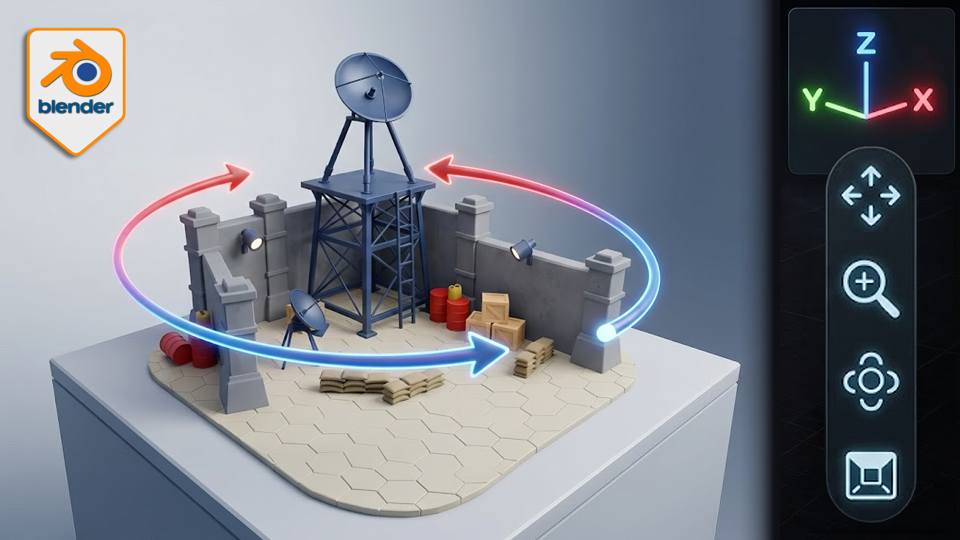
tout en haut Ce type de gadget vous
permettra donc de vous
déplacer dans votre scène
en cliquant et en maintenant
le bouton de la souris enfoncé, nous pourrons le déplacer Tout ce que vous avez à faire est
simplement de vous assurer que vous vous trouvez dans ce cercle
surligné. Et juste pour mettre l'accent sur
ce cercle surligné
, je pense un peu Vous pouvez voir que c'est le type de cercle
surligné que vous
allez voir autour de lui. Une fois que vous aurez utilisé votre souris, vous
pourrez
essentiellement le voir. Une fois
dans le cercle, vous pouvez cliquer sur le bouton gauche de la souris et le maintenir
enfoncé pour vous
déplacer dans la scène. Ensuite, vous
remarquerez que nous avons également quelques points forts
du gadget Nous avons Z, X et Y. Voici
donc les
trois dimensions d'une d'affichage en trois D. En cliquant dessus,
vous pourrez
réaligner votre configuration
pour afficher la scène, que ce
soit depuis la vue de haut en bas,
depuis la vue latérale ou
depuis la vue de face Nous pouvons voir le nom et de
quel côté de la fenêtre nous
nous trouvons en
le voyant simplement en haut à gauche À l'heure actuelle, nous sommes
du bon côté. Si je devais cliquer sur Z, ce
serait en haut. Et nous pouvons le quitter en cliquant
à nouveau et en maintenant bouton de la souris gauche enfoncé
pour le déplacer hors de Ensuite, vous remarquerez
que vous avez également ces petites taches gratuites dont les couleurs
correspondent à celles de
l'axe Donc Z, l'axe positif
serait en haut, et en bas, nous aurons
un cercle vide correspondant, qui sera l'axe Z
négatif. Si je devais le
surligner avec ma souris, vous verrez qu'il est même
indiqué moins l'axe Z. Cela signifie que
si vous cliquez dessus,
cela vous donnera l'axe Z
mais à partir du bas. C'est donc très
important, car nous pouvons le faire pour
tous ces axes. Ainsi, par exemple, nous pouvons passer l'axe Y
négatif à l'axe X négatif. Et à chaque fois, vous pouvez
constater que cela change le nom de la
vue à laquelle nous nous trouvons. Nous pouvons donc même aller sur la gauche, et nous pouvons même aller par
l'arrière. Donc, juste en dessous, nous avons également quelques
commandes supplémentaires pour la fenêtre d'affichage , ce qui est très
bien si vous utilisez un support tactile ou
une tablette de dessin Donc, tout d'abord, nous avons
une loupe. En cliquant et en maintenant la touche enfoncée, nous pouvons monter ou descendre pour
zoomer ou dézoomer sur la scène. Ensuite,
nous avons une main panoramique. Ce petit bouton
vous permettra de vous déplacer dans vos objets. Donc, juste comme ça,
nous sommes en mesure, par
exemple, de localiser
l'antenne parabolique. Donc, en utilisant ce bouton et en cliquant et en maintenant le bouton
gauche de la souris enfoncé, nous pouvons le faire et nous
déplacer dans la scène. Cela fonctionne dans n'importe quel
type de vue. Ainsi, chaque fois que vous utilisez
une configuration comme celle-ci où la vue est plus diagonale ou que vous optez
pour une vue de haut en bas, toutes ces photos
pourront
utiliser la prise de vue panoramique,
tout comme le zoom D'accord. Ensuite, nous
avons un bouton de caméra, que nous n'allons pas toucher pour
l'instant.
Comme il n'y a pas de
caméra dans notre scène, passons à la partie suivante, qui sera la vue de projection
orthographique Ce bouton ici vous
permettra de passer essentiellement de la
perspective à la vue orthographique Au cas où vous ne
sauriez pas ce que c'est, perspective vous
donnera
essentiellement de la profondeur. Ainsi, les objets les
plus proches de votre scène vous
permettront d'
apparaître comme plus gros. Ainsi, par exemple, cette
lanterne
est bien plus grande que celle
sur le côté gauche Si je devais activer la vue de projection
orthographique, nous verrons qu'elles
sont désormais essentiellement identiques Cela ne changera donc jamais
l'échelle d'un objet. Vous pouvez voir, par exemple, ces barils seraient la même taille si nous les
regardions sous cet angle. Mais encore une fois, si nous
remettons les choses en perspective, nous pourrons voir qu'
ils ont maintenant une taille différente. Si vous avez du mal à sélectionner un objet
tout au long de la scène, n'hésitez pas à désactiver la collection
d'éclairage. Vous pouvez cliquer sur ce bouton dans le coin supérieur droit. De cette façon, nous pouvons
jouer davantage avec la scène. Et c'est tout pour navigation
dans les fenêtres d'
affichage de la première leçon J'espère que cela vous a été utile. Si cela vous a plu
et que vous l'avez trouvé clair. Un examen rapide signifierait beaucoup. Merci beaucoup d'
avoir regardé, et je vous verrai dans peu de temps.
3. Raccourcis essentiels pour la navigation dans la fenêtre d'affichage: Bonjour et bon retour sur éléments essentiels
de la navigation, commandes de fenêtre d'
affichage
et les raccourcis Dans la leçon précédente, nous avons
parlé de tout ce qu'il y a à savoir sur les commandes de
fenêtre d'affichage à l'écran, ce qui est particulièrement utile pour les tablettes
tactiles et les tablettes à dessin Mais maintenant,
allons-y et utilisons les commandes du clavier et de
la souris. Donc, par défaut, tout ce qui est nécessaire
pour de tels contrôles,
tout ce que vous devez
savoir, c'est qu'ils tout ce que vous devez
savoir, c'est qu' seront attachés au bouton
central de la souris. Tout d'abord, le bouton central
de la souris à lui seul vous permettra de faire pivoter la caméra,
comme nous l'avons fait avec le Gizmo Ensuite, nous pouvons utiliser la touche Alt
et le bouton central de la souris, qui cliqueront vers la droite
ou vers le type de vue le plus
proche, comme si nous
cliquions sur ces
boutons sur le Gizmo Je recommande vivement qu'au lieu
de maintenir la touche Alt d'abord enfoncée
puis d'utiliser
le bouton central de la souris pour faire pivoter, ce qui est tout à fait
viable, comme vous pouvez le constater, je recommande vivement
d'utiliser d'abord le bouton central de la
souris à la place, puis tout en l'utilisant
, vous pouvez maintenir la touche Alt enfoncée et le bouton s'enclenchera. De cette façon, vous pouvez rapprocher
votre vue de l'angle souhaité ,
puis maintenir la touche Alt enfoncée et
le résultat s'enclenchera. Ensuite,
relâchez simplement le bouton central de la souris, relâchez la touche Alt pour
obtenir cette vue. Ensuite, vous avez le bouton Shift
et le bouton central de la souris. Ainsi, le bouton Shift et
le bouton central de la
souris vous permettront de sortir
du mode panoramique. C'est donc particulièrement intéressant ou lorsque nous voulons simplement faire le tour
de la scène comme ça. Et encore une fois, vous pouvez simplement le déplacer et le déplacer dans la direction
souhaitée. La prochaine étape sera le zoom. zoom peut être effectué à l'aide d'
une molette de souris en faisant
défiler l'écran vers l'avant ou vers l' Donc, si vous faites défiler l'écran vers le haut, vous zoomez vers le bas. Vous pouvez également utiliser le bouton
Ctrl et le bouton central de la souris. Et cela
vous permettra également de zoomer et dézoomer. Ainsi, en utilisant la touche Contrôle et le bouton
central de la souris, vous pouvez le déplacer vers
le haut pour zoomer ou déplacer vers le bas pour
effectuer un zoom arrière, comme ça Et en utilisant toutes ces options, vous pouvez essayer d'obtenir tout ce que vous voulez
des commandes. Eh bien, quelle navigation basique. Vous pouvez le prévisualiser
sous cet angle, par
exemple, nous pouvons
le rapprocher un peu plus. Ensuite, nous pouvons, par exemple, passer à la vue du haut vers le bas si nous le
voulons et la déplacer. Les aperçus depuis
le haut de cette scène permettent localiser certains Amocraes, par
exemple, dans un coin et les prévisualiser sous différents Donc oui, ce
sera tout ce qui ressort de cette leçon. Merci beaucoup d'avoir regardé, je vous
verrai dans peu de temps
4. Explorez des scènes avec les commandes de navigation en mode vol: Bonjour et bienvenue
à tous sur Blended Navigation
Essentials, commandes de
fenêtre d'affichage
et les raccourcis Dans la dernière leçon, nous avons expliqué
comment prévisualiser notre scène l'aide de la souris et du clavier pour simplement zoomer, dézoomer
et déplacer la scène. Ensuite, nous allons
continuer avec un aperçu et expliquer comment
nous pouvons visualiser la scène autrement. Donc, cette fois, j'
aimerais que vous
sachiez que nous avons une
autre solution, qui consiste à utiliser Shift et le symbole situé au-dessus de l'onglet. À côté de l'échappement,
il y a un petit point
qui, si vous déplacez le pointeur
et cliquez dessus, peut être vu dans le coin
inférieur gauche Il vous permettra
d'avoir un réticule au milieu Donc, tout de suite, vous
remarquerez que nous pouvons simplement le déplacer
et que nous n'avons pas de souris. Donc, tout d'
abord, j'aimerais que vous
sachiez qu'il suffit cliquer sur le bouton de la souris pour que cela échappe à ce type de fenêtre Nous y revenons, nous pouvons
à nouveau cliquer sur le Shift et les apostrophes pour
revenir dans cette fenêtre Ce qui est bien avec cette
fenêtre, c'est que nous pouvons utiliser WAS D pour nous déplacer
comme dans un jeu vidéo C'est donc plutôt sympa. Nous pouvons également utiliser Q et E pour
voler de haut en bas dans ce mode, qui est également
vraiment très agréable. Et tous les paramètres,
d'ailleurs, visibles en bas de
la fenêtre d'affichage
lorsque nous sommes dans ce mode Nous allons donc choisir
chacun d'entre eux,
mais juste pour vous faire savoir,
encore une fois, en bas, vous verrez les éléments tels quels, et ils vous rappelleront
les raccourcis que nous avons. Mais juste pour nous assurer
que tout est bien compris, nous allons les examiner
un par un. Encore une fois, en passant en mode, nous pouvons nous déplacer d'avant
en arrière en utilisant WSD Q et E pour le
déplacer de haut en bas. Ensuite, nous avons des options pour R et F. Donc, cela
dépendra de la façon dont vous regardez
le puits, la scène. Si vous regardez vers le
bas, par exemple, vous pouvez utiliser R pour faire défiler la
scène de cette manière, tandis que les touches Q et E vous
permettront de monter
et de descendre dans le monde R vous permettra juste d'avoir
cette jolie photo en diagonale. F, encore une fois, sera basé sur la rotation locale de
ce mode jouable. Maintenant, nous avons le saut, sauter seul
ne fera rien. Nous devons activer la gravité
, et nous y arriverons. Mais avant cela,
l'espace. L'espace est ton ami. Cela vous aidera simplement à vous
téléporter là où vous cherchez. Cela ne
fonctionnera donc pas s'il se trouve en dehors
de la fenêtre d'affichage, mais cela fonctionnera lorsque vous examinez une partie de maillage
spécifique Nous pouvons donc, par exemple,
aller en haut
du satellite et voir à
quoi il ressemble. Peut-être voulons-nous avoir un
personnage un
peu furtif, par exemple, en regardant simplement
du haut de la configuration Ensuite, nous pouvons utiliser un simple
clic droit pour revenir
à la fenêtre d'affichage Et redéfinissez
l'endroit où nous nous trouvions. La prochaine étape consiste à utiliser Shift
pour une utilisation rapide, ce qui accélérera cette configuration. Et l'utiliser
vous permettra de le ralentir, ce qui est également très, très bien. Ensuite, nous avons également, eh bien, les commandes pour certains
de ces paramètres. En utilisant les touches plus et moins
de votre clavier, vous pouvez voir
que
l'accélération en bas est
augmentée ou diminuée, et nous pouvons l'augmenter pour faire des allers-retours très rapides ou très lents. Et encore une fois, avec
cette accélération, nous pouvons utiliser la touche rapide en utilisant Shift ou Alt pour la ralentir à une vitesse
proche de celle du crawling Le saut sera
réservé au mode gravité, nous n'allons
donc pas y
toucher pour l'instant, mais j'aimerais
parler de la correction de l'axe Z. Donc, correction de l'axe Z, en ce moment, si je devais déplacer mon puits, la souris, il y
aurait un mouvement fluide. En cliquant sur Z, vous
activerez un mode dans lequel il vous
permet de faire des
allers-retours beaucoup, beaucoup plus rapidement. Vous pouvez voir qu'il
est juste droit, vif, littéralement
inspiré de votre poignet. Mais Z ne peut pas être désactivé Vous devez
donc simplement
sortir de ce mode, y
revenir, et vous pourrez à nouveau utiliser la correction
Z. Une dernière chose que je
voudrais mentionner est que vous
pouvez également utiliser l'accélération à l'
aide de la molette de la souris. Ainsi, en faisant défiler l'écran vers le haut, vous pouvez
augmenter l'accélération. En faisant défiler l'écran vers le bas,
vous pouvez le diminuer. Mais c'est quelque chose de
très intéressant qui fonctionne en quelque sorte,
comme Unrengine Je suis donc très content de ce mouvement, car vous avez un contrôle total sur
l'accélération. Et oui, nous allons
revenir au
mode gravité dans un instant. Mais maintenant,
merci beaucoup d'avoir regardé, et je
vous verrai dans peu de temps.
5. Mode de marche avec Gravity pour un aperçu à l'échelle réelle: Bonjour et bienvenue sur Blandon Navigation Essentials, commandes
Vbart Au cours de la dernière leçon, nous en avons appris un peu plus sur
ce mode de vol, idéal pour
prévisualiser la scène sous différents
angles et
avoir une meilleure amplitude de mouvement Ensuite, j'
aimerais que vous
sachiez qu'en cliquant sur Tab, nous allons supprimer
notre personnage, et
cela le fera tomber jusqu'en bas. Mais en l'utilisant,
ce mode de vol au-dessus du maillage,
si je devais appuyer sur Tab,
vous remarquerez que nous
atterrissons maintenant sur ce maillage en
tant que personnage jouable C'est génial car vous n'avez pas vraiment besoin de recourir
à des collisions. Vous pouvez simplement
marcher sur n'importe quel maillage. L'inconvénient, cependant, c' est que ce n'est pas
exactement comme un jeu, qui
signifie que vous pouvez techniquement
simplement passer par-dessus n'importe quoi Vous voyez comment il essaie d'abord
de bien s'enfoncer dans le mur. n'y a pas de collision, il
entre techniquement dans le mur puis il se rend compte que le
personnage joué, le personnage jouable, ne se trouve
pas au-dessus d'un maillage suffit donc de vérifier s'
il se trouve au-dessus d'un maillage ou non, et il y a une
petite collision ponctuelle pour voir où se trouve le maillage. Et s'il ne touche pas un visage, il le place simplement au-dessus du maillage, et c'est ainsi que cela fonctionne
essentiellement. Mais nous pouvons constater que
nous avons quelques problèmes avec le fait
que le joueur puisse
simplement sauter et essentiellement marcher sur tout ce
qu'il touche. Mais c'est quand même plutôt sympa. Quoi qu'il en soit, pour passer à autre chose, nous avons quelques commandes supplémentaires pour les joueurs Nous avons un V qui nous
permet de sauter, ce qui est très, très agréable. Il convient de
noter que nous pouvons jouer avec
la hauteur de saut. Vous pouvez utiliser un point, l'
augmenter ou le diminuer. ce moment, je clique sur le point pour l'
augmenter à dix, et si je clique sur V, je
pourrai sauter plus haut. Il
convient toutefois de noter que si vous cliquez et maintenez le V, vous pourrez
sauter beaucoup plus haut. Il y a donc une différence entre simplement appuyer sur V ou
cliquer et maintenir V. Donc oui, vous pouvez également
contrôler la hauteur de saut avec une
certaine précision. Permettez-moi de
baisser la hauteur de saut
parce que je ne
veux pas sauter
autant tout le temps. Et oui, tu peux
toujours utiliser la téléportation, d'ailleurs.
C'est donc très sympa. Assurez-vous simplement de ne pas en faire trop , car nous sommes maintenant
sous la carte C'est donc une autre
chose qui mérite d'être soulignée. La téléportation ne
fonctionne pas aussi bien avec ce personnage jouable lorsque vous ne volez pas à
cause de la gravité, ce qui signifie que
lorsque vous cliquez sur un
espace et qu'il entre en collision, il peut dépasser les
limites Mais dans l'ensemble, c'est
une très belle configuration. Il vous permet de
prévisualiser l'échelle de la scène, voir à quoi
ressemble l'ensemble de la configuration et de voir ce qui peut être ajouté. Et oui, c'est à
peu près ça. Merci beaucoup d'avoir regardé, et je
vous verrai dans peu de temps.
6. Maîtriser les vues Numpad, les angles isométriques et la vue Quad: Bonjour et bienvenue
à tous sur Plant Navigation Essentials, commandes
VPot et les raccourcis Maintenant que nous avons repris
les commandes habituelles, ne sommes plus en train de
jouer avec la carte. Allons-y et passons en revue
certaines commandes supplémentaires, certains
raccourcis supplémentaires que nous pouvons utiliser. Cette fois, nous allons
explorer Numpad,
et sur le Numpad, il
y a un tas de numéros
différents
que nous pouvons utiliser
essentiellement pour
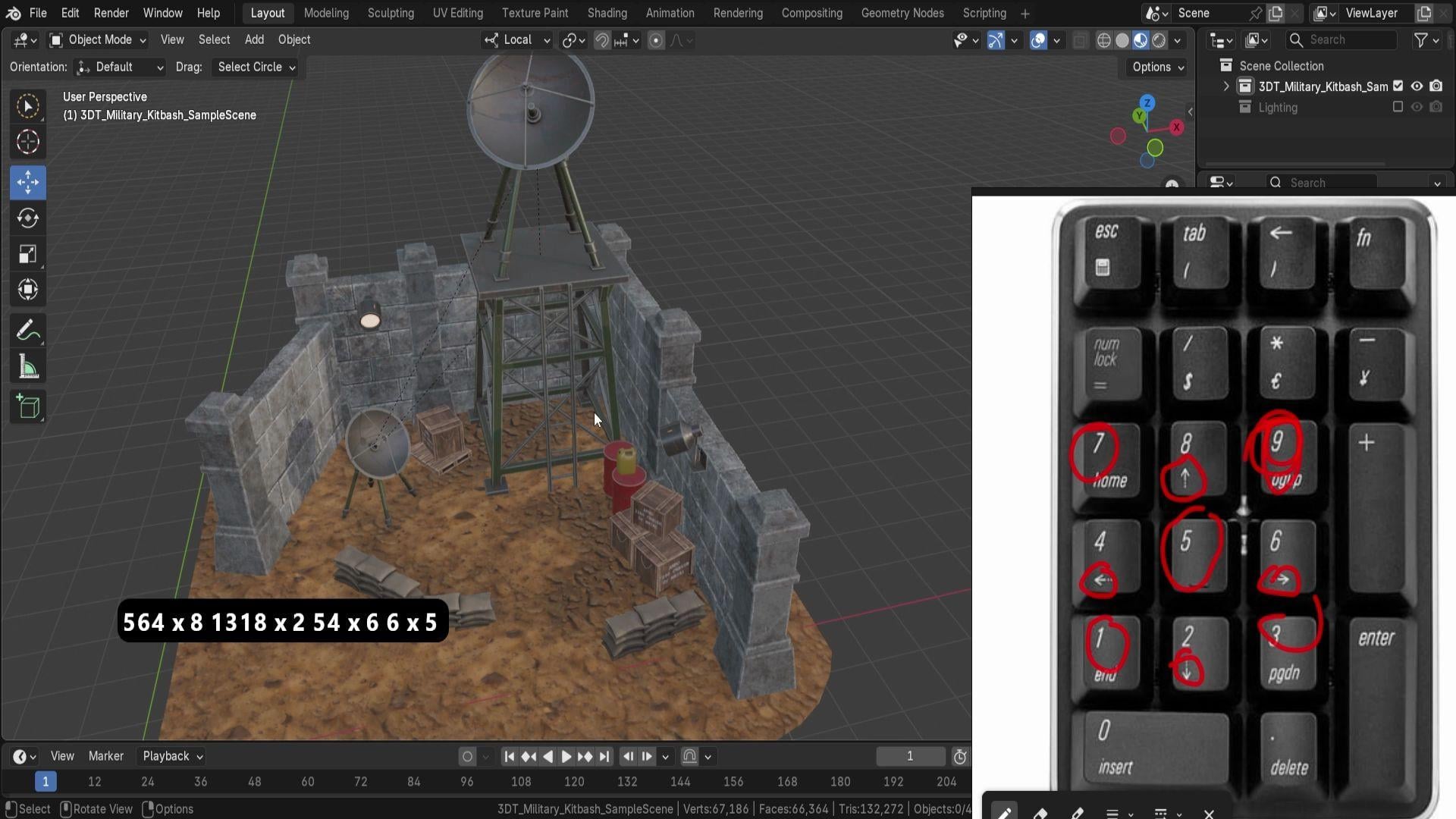
nous aider à utiliser le Gizmo Donc, pour commencer, nous
allons juste nous concentrer sur un, trois, sept et neuf Donc, en utilisant un, trois ou sept, nous pouvons passer d' vue de
face à l'autre, comme vous
pouvez le voir ici. Vue de face, et cliquer sur trois nous permettra de
passer à la bonne vue. Seven nous donnera une vue d'en haut. Neuf, cependant, c'est un
peu plus intéressant. Ce chiffre ici nous
permettra d'inverser la position Ainsi, en cliquant sur neuf, alors que nous sommes sur la vue orpographique
supérieure, nous pouvons simplement accéder à la vue orthographique
inférieure Et de la même manière, si nous sommes sur la vue de face,
nous pouvons cliquer sur neuf. Cela se rapporte à la vue arrière. Si nous sommes dans la vue de droite, nous pouvons cliquer sur neuf pour
passer à la vue de gauche. Tout cela est donc très beau. Maintenant, que se passe-t-il lorsque vous
souhaitez faire pivoter un angle spécifique ? Disons que nous sommes dans
cet angle, mais que nous ne voulons pas simplement le faire manuellement en utilisant le bouton
central de la souris. Nous voulons un peu
plus de raffinement. Eh bien, dans ce cas, nous pouvons utiliser
huit, quatre, six et deux. Mais remarquez que sur le pavé numérique, vous aurez des flèches pour
chacune des directions Ce sont donc les
flèches qui représentent la direction dans
laquelle il va
aller lors de la configuration. Et cliquez sur huit, par exemple, monter, vers le bas ou vers la
gauche et la droite. Chaque fois que vous cliquez par défaut, cela va monter de 15 degrés, mais c'est
quelque chose d'important. La prochaine chose que j'
aimerais mentionner est que si nous sommes dans une vue de face, qui passe automatiquement en vue
orthographique, d'ailleurs,
nous allons
ensuite la faire pivoter et
elle nous permettra de rester en vue orthographique C'est plutôt sympa
car si nous
voulons avoir une vue isométrique, nous pouvons le faire en cliquant sur quatre Trois fois, puis
en cliquant 83 fois également. Cela va
nous donner ce type de style de vision isométrique orthographique
parfait Pour certains jeux,
pour certains rendus, ce que
vous essayez d'obtenir est parfait Cela vaut donc la peine d'être noté. Mais encore une fois, j'espère que
nous le déplacerons vers l'extérieur, vous pouvez le voir, nous sommes toujours dans la même vue orthographique Eh bien, dans ce cas,
cliquer sur
le chiffre cinq en plein cinq en plein centre nous aidera,
car cela permet de essentiellement
du point de vue
à l' orthographe ou vice versa. Vous pouvez le voir
changer comme ça. C'est donc très agréable. À l'aide de
ces navigateurs, je
recommande vivement de
jouer en cliquant sur l'une d'elles, exemple, en la faisant pivoter Si vous voulez la voir, peut-être la tirer vers le
haut, cliquer sur cinq et
voir comment vous pouvez prévisualiser l'environnement
simplement à l'aide des touches du pavé numérique Si vous avez un
ordinateur portable, ne vous inquiétez pas, nous allons revenir sur les alternatives pour
utiliser le pavé numérique Mais pour l'instant, pour
ceux d'entre vous qui l'ont, jouez avec les paramètres, voyez dans quelle mesure vous êtes
capable de vous déplacer. Supposons que vous vouliez faire rotation autour du satellite, vous pouvez tout de même le faire dans une
vue isométrique, et vous pouvez le prévisualiser sous
certains angles différents
d'une manière quelque peu technique Une fois que vous avez
terminé, cliquez sur cinq, assurez-vous que vous êtes en mode
perspective et que vous revenez à la normale. La dernière chose que
j'aimerais mentionner dans cette leçon est de savoir comment vous pouvez avoir plusieurs
fenêtres à la fois. Et c'est très utile car nous pouvons cliquer sur Control Alt et Q, ce qui nous empêche
d'avoir plusieurs vues. Vous pouvez donc voir que par défaut, en haut à droite sera vue
en haut à droite sera
la même que celle que
nous utilisions. Ensuite, sur le
côté gauche, en haut à gauche, nous allons obtenir la vue orthographique
supérieure Ensuite, nous avons également une vue orthographique en bas à gauche, orthographique
avant et une vue orthographique
droite sont tous très utiles, et si nous voulons
les inverser, encore une fois, nous pouvons simplement utiliser neuf pour aller de droite à gauche si nécessaire. Ainsi, par exemple, celui-ci
est plus détaillé ici. Nous pouvons, par exemple,
sélectionner un objet, peut-être le déplacer de haut en
bas ou ainsi de suite. Et cela nous aide à avoir un aperçu de son apparence sous différents
angles. Peut-être que celui-ci se chevauche
un peu en ce moment chevauche
un peu en ce Nous pouvons juste régler ça, comme ça, et c'est parti. fait d'avoir les quatre
fenêtres d'affichage en même temps nous
aide à résoudre ce
type de problème N'oubliez pas que si vous avez une caméra extérieure
pour l'un d'entre eux, utilisez le point sur le pavé numérique Donc, cette petite option
ici pour vous recentrer là où vous êtes. Le point est particulièrement utile
maintenant, si nous devions revenir à la vue
en perspective à l'aide des commandes T et Q, le point est particulièrement
utile car par défaut, si vous essayez de trop
zoomer, vous n'y arriverez pas. Supposons, par exemple, que je
veuille zoomer plus près
de cette échelle, mais je ne le peux pas. Alors, que pouvons-nous faire ? Eh bien, en cliquant sur
ce point sur le pavé numérique, nous utilisons
non seulement
la fenêtre d' affichage pour qu'elle soit
centrée sur un objet, mais nous nous
assurons également que nous sommes désormais en mesure de zoomer sur sa
pièce centrale Vous pouvez nous voir
zoomer sur le centre même
de cette pièce Donc, essentiellement, lorsque
nous effectuons une rotation, nous avons ce point
focal invisible, que nous pouvons ensuite
utiliser comme une sorte de rotation. heure actuelle,
par exemple, si je veux faire une rotation autour de
l'antenne parabolique, je peux cliquer sur le point, et maintenant nous pouvons faire pivoter
l'antenne comme ça. C'est un
petit outil très utile à utiliser. Tous les outils se trouvent d' ailleurs sur
l'
option d'affichage ici,
puis sur le point de vue, et vous
pouvez voir que nous avons le haut, le
bas, l'avant, l'arrière, la
droite et la gauche. Et à côté, vous
verrez tous les raccourcis. Donc, au cas où vous oublieriez,
assurez-vous de consulter cette section et vous
pourrez voir ce qui est quoi. D'accord, alors ce
sera tout pour moi. Merci beaucoup d'
avoir regardé, et je vous verrai dans peu de temps.
7. Personnalisez l'orbite, perspective automatique et rotation: Bonjour et bienvenue
à tous sur Blended Navigation
Essentials, Pep Controls et Raccourcis Dans la dernière leçon, nous avons passé en
revue les paramètres des raccourcis. Nous allons maintenant
approfondir ses personnalisations Pour ce faire,
nous allons passer à l' onglet
Modifications en haut
à gauche Nous allons
sélectionner les préférences et accéder à un onglet des préférences
de navigation. Et nous
trouverons ici toute la beauté que nous recherchons pour
contrôler le viewpoard Je vais juste le
baisser un peu pour que nous
puissions voir ce que nous
faisons avec la configuration. Tout d'abord,
nous avons nous-mêmes l'orbite orbitale
et t. Ici, nous avons la méthode d'orbitage Donc, par défaut, il doit
être réglé sur un plateau tournant, qui verrouille essentiellement l'axe Z, ce qui signifie que lorsque
nous tournons, il n'inclinera pas
l'axe Z lui-même Si nous utilisions le trackball, qui nous permet d'avoir un
contrôle total sur la rotation, nous remarquerons que nous pouvons
désormais le faire pivoter de
toutes sortes de manières et
essentiellement en toutes sortes de manières et inclinant
cette caméra de cette Si, pendant ce mouvement, vous souhaitez
réinitialiser la rotation, le moyen
le plus simple de le faire
est simplement de cliquer sur l'un ou l'un des raccourcis
pour aller au puits, l'avant ou vers le haut de vous, et vous aurez alors le
même type de rotation. Mais encore une fois, si vous avez envie faire quelque chose comme la
sculpture, disons qu' utiliser quelque chose
comme un ballon de camion peut être très utile pour avoir le bon type de geste et mouvement ou toutes ces sortes
de formes organiques C'est donc très utile. Mais si vous revenez
à la table
tournante, vous remarquerez que nous sommes
maintenant bloqués par ce type de rotation. Encore une fois, il
suffit de le
réinitialiser en passant en vue
latérale ou en vue de dessus, et maintenant tout revient à la normale. Ensuite,
nous avons la sensibilité orbitale. Cela dépendra donc du fait que utilisiez un
trackball ou une plaque tournante Si vous utilisez une
plaque tournante, la sensibilité sera basée sur les angles Si je devais augmenter ce chiffre, nous verrons que nous sommes
super pointilleux. Gardez donc cela à l'esprit, nous
pouvons également revenir en arrière
en cliquant sur retour en arrière
sur notre clavier, et cela nous ramène à la valeur par
défaut, qui était balle de suivi aura
juste une valeur normale, mais c'est aussi pour
contrôler la sensibilité. Oh, la prochaine étape est ce qu'
on appelle l'orbite autour de la sélection. C'est très utile si nous m'avons laissé
recommencer cette rotation. C'est très utile lorsque nous devons faire pivoter autour
d'objets spécifiques. Supposons que nous voulions faire une rotation
autour du radar. Nous avons parlé un peu de la
façon dont nous pouvons utiliser le point sur le pavé numérique pour nous
assurer qu'il est centré Eh bien, nous n'avons pas vraiment
besoin de le faire
avec cette option activée si
nous l'avons sélectionnée. Tout ce que
nous avons sélectionné deviendra
alors la rotation. Donc, en ce moment, nous le faisons pivoter comme pour le placer sur le côté, ce radar et une
fois la sélection activée,
nous verrons que nous le faisons pivoter
autour de cette section,
même s'il est sur nous verrons que nous le faisons pivoter
autour de cette section, le côté de nous. Ce n'est plus le cas. Il est basé sur une sélection. Si nous avons quelque chose
au coin de la rue, nous aurons cette
rotation de sélection, juste comme ça. Et vous pouvez voir à quel point cela
serait utile en faisant simplement
différentes sélections, nous sommes en mesure d'avoir un contrôle total sur
la façon dont nous sélectionnons. Cela n'
affectera d'ailleurs pas
l' option de zoom avant Vous pouvez constater que
nous ne pouvons pas trop zoomer maintenant sur ce projecteur. n'affecte que le type
de rotation de ce point focal invisible. Mais si nous le voulons, nous
pouvons également simplement cliquer sur le bouton à point zoomer
à nouveau sur l'
objet de sélection, et maintenant nous pouvons le
faire pivoter et
zoomer aussi près ou
aussi loin que nous le voulons de celui-ci. La prochaine étape est que nous avons une option pour la profondeur de perspective automatique. C'est donc essentiellement celui-ci
qui nous
permet passer de la perspective à vue
orthographique chaque fois que
nous utilisons ces raccourcis Si je devais cliquer sur le bouton
Y ici, nous remarquerons que
nous
passons automatiquement en vue orthographique va de même lorsque
nous le déplaçons vers l'extérieur, en le faisant
simplement pivoter à l'aide
du bouton central de la souris. Nous voyons qu'il passe
maintenant en mode perspective. Si cela est désactivé,
ce qui se passera c'est que si nous passons à cette vue de face, nous verrons que nous sommes
toujours en mode perspective. Ainsi, nous pouvons utiliser le numéro cinq ou ce bouton sur le côté, qui nous permettra de
passer de la vue en perspective
à la vue graphique professionnelle, et cela ne changera pas quel que soit le mouvement que nous
effectuons dans une vue. Vous pouvez donc me voir
faire demi-tour, passer de l'avant au haut, et c'est toujours orthographique La prochaine étape sera la profondeur. La profondeur automatique vous
permettra donc de confondre ce problème avec le zoom
dont nous venons de parler. Donc, si cette option est activée, nous pourrons zoomer aussi
près que nous le souhaitons de
cette
lanterne, par exemple , et cela ne
sera pas limité comme nous avions fait auparavant à ce point focal
invisible Au lieu de cela, il va estimer le point central sur lequel nous essayons de zoomer. Nous pouvons le dépasser,
mais vous pouvez le voir ralentir comme ça. super utile d'
avoir cette option de profondeur, surtout lorsque nous
prévisualisons des environnements. Mais je ne vous le
recommanderais pas si vous modélisez un seul objet car cela
ne vous donnera aucun contrôle sur la distance
ou la proximité de l'objet. S'il n'y a rien
derrière un objet, la sensibilité à la profondeur
peut commencer à diminuer. Vous pouvez voir sans la profondeur Si je devais simplement sélectionner
cette antenne radar, je pourrais simplement utiliser le point pour en
faire un point focal. Enfin, nous avons une
vue et un angle de rotation fluides.
Ainsi, une vue fluide vous
permettra de modifier la
vitesse à laquelle vous
passez entre les prises
de vue traditionnelles d'un clic de sept et la vue de dessus. Vous remarquez qu'il ne se casse pas. Il y a juste un léger mouvement. Eh bien, si je devais
le mettre à zéro, il s'arrêterait complètement. Nous pouvons donc passer de la vue de
face à la vue de dessus à la vue
latérale, toutes
ces bonnes choses en un moment de sieste. Il n'y a aucun mouvement entre les deux. Cela détermine le nombre de
millisecondes. Si je devais le changer à 1 000, ce qui est, je crois,
le montant maximum, permettez-moi d'
ajouter zéro. Non, c'est ça. Cent, donc 1 seconde. Cela nous
permettra essentiellement de passer
d' mouvement à un rythme
beaucoup plus lent, ce qui est très agréable. Enfin, nous avons
l'angle de rotation. C'est donc pour cette
commande du pavé numérique alors que nous avions quatre,
six, huit et deux
pour la faire pivoter. Par défaut, je le
fais à 15 degrés. Si je veux le régler sur cinq, il le fera
à cinq degrés. C'est donc une très bonne
alternative à cette touche supplémentaire de Vaness lorsque nous voulons nous assurer que
tout est correct Alternativement, nous pouvons le régler
à un angle plus élevé, donc 45. Donc, si je clique sur un,
je peux ensuite cliquer sur huit et quatre, et cela me
donnera le type de vue
isométrique parfait type de vue
isométrique Et oui, ce
sera tout ce qui ressort de cette leçon. Merci beaucoup d'avoir regardé, et je
vous verrai dans un lit.
8. Contrôler les méthodes de zoom et la position de la zoom sur la souris: Bonjour, et bienvenue sur éléments essentiels
de navigation, les commandes de
fenêtre
et les raccourcis de Blender commandes de
fenêtre
et les raccourcis Dans la dernière leçon, nous avons examiné l'
onglet Orbit et Pan. Nous allons maintenant passer
à l'onglet Zoom. Dans cette section, vous avez l'
option pour la méthode Zoom. Par défaut, il
sera réglé sur dolly. Cela signifie que lorsque nous utilisons le bouton de commande
et le bouton central de la souris, cela nous permet d'
entrer et de sortir comme ça. Ensuite, nous avons une
option d'échelle. L'option d'échelle vous
permettra de
zoomer et dézoomer plus ou moins comme
deux
fois, afin que vous puissiez vraiment zoomer sur les zones
où vous le souhaitez. Si c'est une question
de précision est parce que cela ressemble
davantage à un pincement sur une toile qu'
à un zoom sur un chariot dirigé vers
la vue Vous pouvez voir à quel point le simple fait d'
entrer et de sortir revient presque à pincer sur Canvas Euh, ensuite, nous en avons une plus
intéressante. Il s'agira d'une motion de type
continu. Mais c'est idéal pour les environnements
et les scènes de
grande taille, car il comporte ce mouvement de charge, et vous pouvez entrer et sortir
en fonction de
la vitesse à laquelle vous vous trouvez par rapport à la proximité
de la souris. Ainsi, lorsque nous commençons à utiliser Contrôle
avec le bouton central de la souris et que nous avons
ensuite cet emplacement juste
dans cette zone ici, nous pouvons ensuite faire glisser le pointeur vers le
bas pour zoomer vers le bas, faire glisser le pointeur vers le haut pour zoomer. Et rien qu'avec ce mouvement, vous pouvez voir à quelle vitesse
nous sommes capables de le faire. L'inconvénient est que,
comme il est si flottant, il ne vous donne pas toujours précision et
la précision parfaites
que vous auriez avec 02 Ensuite, nous avons le choix. Je vais aller de l'avant
et passer à Dolly pour le moment ou à une méthode Zoom Ensuite, nous avons l'
option pour l'axe de zoom. Cela signifie donc essentiellement qu' en utilisant le bouton Ctrl et le bouton
central de la souris, par défaut, nous utilisons des mouvements vers le
haut et vers le bas. Si vous voulez changer cela, n'
hésitez pas à le changer en horizontal, ce qui vous permettra de faire à gauche
et à droite, comme ça. Mais c'est très pratique. Juste en dessous, nous avons une option appelée Zoom sur la position
de la souris. Cette option s'appliquera aux
trois méthodes de zoom. Donc c'est sympa. Et essentiellement,
il vous permettra de zoomer sur la position
où se trouve la souris. Si je devais vous
montrer rapidement ce que je veux dire, c'est qu'en ce moment,
lorsque nous
zoomons, nous allons toujours zoomer vers le
centre de la fenêtre d'affichage En activant cette option,
nous pouvons zoomer sur l'
endroit où se trouve la souris. Vous remarquez donc que ma souris est
actuellement dirigée vers la lanterne Si je devais utiliser le zoom
maintenant, nous commencerions à
zoomer vers celui-ci C'est donc très, très pratique. Alors maintenant, si je devais
zoomer sur le satellite, il me
suffirait de
déplacer ma souris vers celui-ci, et cela
me permettra de zoomer C'est plutôt sympa.
Mais parfois, surtout lorsqu'il s'agit d'un zoom
arrière, cela peut être un
peu plus pointilleux. Ensuite, cela peut être un
peu plus pointilleux. Ensuite, nous avons l'option 4 :
souris C'est donc pour les options
d'inversion. Donc, tout d'abord, cela signifie que la direction du
zoom d'une souris utilisera le bouton Ctrl
et le bouton central de la souris. Donc, si nous l'activions,
cela nous permettrait de nous déplacer vers
le haut et de zoomer en arrière, alors qu'avant de nous déplacer vers le haut, le mouvement nous zoomerait. C'est donc quelque chose qu'il vaut la peine de savoir à la fois pour Continue
Shot et Dolly Shot Ensuite, nous
avons la molette de la souris, donc ce sera la molette de défilement de la
souris. Utiliser des mouvements de haut
en bas juste pour entrer et sortir. Cela inverse cette option. Et puis, pour ce qui est de l'échelle, eh bien, nous n'avons pas
ces deux options. Il suffit d'inverser la direction du zoom de
la molette. Cela
nous permettra donc d'entrer et de
sortir , car cela
repose sur le pincement. Cela signifie
que cela fonctionne essentiellement avec le contrôle
et la molette de la souris et que nous pouvons
simplement le pincer. Il n'y a donc aucune commande
pour inverser cela. Et oui, enfin, nous avons quelques commandes pour voler et marcher, que nous aborderons
dans la prochaine leçon. Alors merci
beaucoup d'avoir regardé, et je
vous verrai dans peu de temps.
9. Navigation marche et vol avec les contrôles de gravité: Bonjour et
bienvenue à tous sur
Blender pour les
essentiels de navigation, les commandes
vPort et les raccourcis Dans la dernière leçon, nous avons
passé en revue l'onglet Zoom. Maintenant, nous allons passer en
revue l'onglet Lie and Walk. Cet onglet est très intéressant
car il propose deux options pour naviguer sur uPort,
marcher et voler La différence ici est donc
qu'en utilisant simplement, encore une fois, l'option Shift et Omaki, nous pouvons
passer en mode vol. Si nous appuyons sur la touche Tab, nous
activons la gravité, ce qu'on appelle le mode marche. Avant de parler du mode vol, nous allons passer en
revue la fenêtre d'affichage Walk C'est donc celle qui utilise le
décalage et cette apostrophe, qui nous permet de nous déplacer Et ici, nous trouverons des paramètres
supplémentaires pour cela. Et les paramètres que nous
avons d'abord sont les suivants : eh bien, si nous avons une option
pour inverser une souris, au cas où certains d'entre vous
voudraient le faire, n'hésitez pas à inverser la souris. Ensuite, il y a la sensibilité de la souris. Ce n'est essentiellement
qu'une option pour nous permettre d'avoir une souris
plus sensible. Si je devais le passer à dix, nous aurions une souris vraiment très
sensible. N'hésitez donc pas à jouer avec cela pour avoir les bonnes commandes. La durée de téléportation est à
utiliser. Lorsque nous utilisons la barre d'espace, téléportons, vous voyez cette
légère transition. C'est la durée de la téléportation. Si vous le mettez à zéro, nous pouvons procéder à un changement instantané, ce qui peut être une bonne chose
si vous n'
essayez pas d'en tirer
des éléments visuels supplémentaires ou si vous n'avez pas
la nausée Ou si vous voulez quelque chose de
super cinématographique, n'hésitez pas à le modifier
pour une valeur plus élevée Ensuite, nous pouvons avoir ces très belles photos où il se déplace simplement d'
une zone à l'autre. Vous pouvez même imaginer comment vous pouvez simplement configurer Ie protation. Vous pouvez cliquer, puis vous
pouvez simplement regarder sous un angle, ce qui nous donne des cinématiques
intéressantes Euh, heureusement pour nous, c'est un peu
différent d'une vue fluide, donc nous pouvons la transformer en
quelque chose de plus ridicule. Dix est en fait
la valeur maximale, mais elle reste très bonne car vous pouvez ensuite faire un peu de
ralenti comme ça. Et vous pouvez imaginer
que le simple fait d'
avoir un enregistrement sur le panneau d'affichage peut créer des
photos intéressantes en l'utilisant Euh, ensuite, nous avons la
vitesse de marche et le facteur de vitesse. vitesse de marche est donc la vitesse de
marche par défaut si nous
devions activer
la gravité ici, par défaut, c'est
la vitesse de marche. Mais si je devais le
passer à dix,
nous aurions, eh bien, une vitesse de marche beaucoup
plus rapide. Et le facteur de vitesse de marche va l'utiliser
pour ralentir ou sprinter Donc, Shift ou l'autre bouton, qui est Alt, contrôlera cela. Donc, si je devais dire que 200
ou dix est la valeur maximale, désolé, nous pouvons simplement sprinter. Vous me voyez appuyer sur
Shift, c'est comme des sprints si rapides en comparaison Alt sera donc également super, super lent, mais c'est
très bien aussi. Ensuite, il y a la gravité. La gravité nous permettra donc de
contrôler la hauteur de saut, qui est d'ailleurs également contrôlée par la
valeur du multiplicateur en bas. Nous avons donc
parlé précédemment de l'utilisation points et de virgules pour
augmenter la valeur de saut Cela nous permettra donc d'
utiliser V pour sauter ainsi. Mais en augmentant la hauteur de
saut ici, nous multiplions essentiellement cette valeur par cette valeur Donc, si je devais régler ce dix, oh le dix, comme ça, puis utiliser le saut. E va
nous faire sauter très, très haut. Ainsi, la valeur de saut
changera simplement la
hauteur de saut, valeur par défaut. Ainsi, chaque fois que nous
reviendrons dans l'option, lorsque nous passerons en mode marche, la hauteur de saut par défaut en
sera affectée. Remarquez que ce qui est assez
intéressant, c'est que si vous modifiez
la hauteur de saut, vous me voyez la changer
en bas. Je change la hauteur de saut.
Maintenant c'est très, très petit. Et si je devais quitter
la vue pour y revenir,
c' est à nouveau la même option. Maintenant, c'est encore une fois cette
très petite option de 0,59, même si la hauteur de saut ici est toujours fixée à dix Il est donc
lié au paramètre que
nous pouvons utiliser en bas Honnêtement, il
est préférable de le laisser par défaut et le simple fait de le
changer en bas vous
donnera la même valeur. Ensuite, nous avons l'
option pour la hauteur de vue. Il s'agit donc de la hauteur de
vue par défaut, 1,6 mètre. Si nous le changeons
à quelque chose comme 10 mètres et que nous passons
en mode affichage, nous verrons que nous
sommes maintenant comme des géants marchent sur la scène. C'est donc très sympa. Je vais juste revenir à la normale à
cette hauteur. Et enfin, consultez la navigation. Nous avions donc la possibilité de marcher, ce qui impliquait non
seulement de marcher mais aussi bien voler à l'aide d'une languette
en désactivant la gravité Nous pouvons voler
comme ça. Mais la navigation à la mouche est bien différente de
la Danimation à pied Dans la leçon suivante, nous
allons parler un
peu de la
navigation des vues pour fly. Alors merci
beaucoup d'avoir regardé, et je
vous verrai dans peu de temps.
10. Maîtriser la navigation en vol pour un contrôle de précision: Bonjour et bon
retour, tout le monde connaît éléments essentiels
de Blendt Navigation, commandes de fenêtre d'
affichage et les Maintenant que les paramètres de
navigation à vol et à pied sont activés, nous allons pouvoir avoir une configuration complètement
différente lorsque cliquons sur Shift et sur
la touche apostrophe Cette fois, vous verrez que le réticule forme
en fait un petit carré Et lorsque nous déplaçons
notre souris, elle a l'impression de survoler davantage. Et la raison en est
qu'il est configuré comme un mouvement de mouche, une sorte de drone. Nous cliquons sur D, par exemple, nous verrons que nous
commençons à survoler. Donc, si nous cliquons plusieurs fois sur D, nous commencerons
à voler dans cette direction .
Donc c'est plutôt sympa. Ensuite, nous pouvons simplement utiliser notre
souris pour contrôler le vol. Donc, en
jouant simplement avec, vous savez, WASD, nous sommes capables de survoler
notre scène comme ça C'est plutôt sympa. Une autre
chose qu'il vaut la peine de savoir est qu'il possède également un Q et un
E pour voler de haut en bas, mais cela
sera plus
équivalent au mouvement local. Donc, si je devais regarder vers le bas, il
volerait vers l'avant. Il se comporte donc ou devrait plutôt
se comporter comme un drone. C'est vrai. La prochaine étape est d'
avoir une précision Alt. Cela nous permettra donc de ne pas voler aussi vite. Donc, en maintenant la touche Alt enfoncée, je
peux simplement cliquer sur D, et vous pouvez voir qu'il
volera beaucoup, beaucoup plus lentement. Et cliquez également sur W pour
avancer et
utilisez simplement S pour commencer à
ralentir, comme vous pouvez le voir, encore
plus de commandes finales. Ensuite, il y a l'accélération. Nous pouvons utiliser un pavé numérique, moins ou un plus, augmenter ou diminuer
l'accélération dont nous héritons déjà Supposons que nous
avancions, vous pouvez voir que l'
accélération en bas indique que nous en sommes à un, mais si nous commençons à cliquer sur le signe plus, cela
augmentera la vitesse. Si nous commençons à cliquer sur moins, l'accélération sera
négative. Et dans cet esprit, vous pouvez également utiliser la molette de la souris. Ainsi, en montant et en descendant, vous pouvez contrôler la vitesse que vous souhaitez atteindre. Enfin, nous avons une option qui dit « look libre » qui nous permet
essentiellement de déplacer dans un réglage qui
n'affectera pas le mouvement
de la caméra. Donc pour l'instant, si je
devais me déplacer comme ça, juste en cliquant quelques
fois, nous nous déplacerions latéralement, et si nous commençons à faire pivoter notre
caméra, la caméra de la fenêtre d'affichage, nous serons en mesure de
survoler Mais si je devais garder le contrôle, nous pouvons essentiellement regarder autour de nous et cela
gardera le même élan, et vous pouvez voir que
nous nous envolons
même si nous tournons
ou que nous tournons la caméra, etc., cela se déplacera
dans la même direction Une fois que nous l'aurons publié,
il commencera à se comporter avec la même
accélération locale que nous avions Vous pouvez donc voir que nous allons tous
à nouveau sur le côté. La dernière chose que
je voudrais mentionner est la facilité avec laquelle il est possible de le contrôler, pas seulement en utilisant WASD Q et E pour se déplacer d'avant en arrière Vous pouvez également utiliser le bouton
central de la souris. En cliquant et en maintenant la touche enfoncée, vous pouvez la
faire glisser pour agrandir la vue, ce qui vous permet d'obtenir des photos
vraiment très stables Et oui, c'est à
peu près ça. Malheureusement, il n'existe aucun autre réglage
pour le mode avion, comme nous l'avions fait pour le mode marche. Tous les réglages sont
effectués avec l'application inférieure. Si nous voulons l'annuler
comme nous l'avons fait pour Walk, nous pouvons appuyer sur Escape ou appuyer
sur le bouton gauche de la souris, et nous allons revenir aux commandes habituelles
du viewpoard Mais ce sera
tout pour moi. Merci beaucoup d'avoir regardé, et je
vous verrai dans peu de temps.
11. Personnaliser les contrôles de la fenêtre d'écran et les paramètres d'entrée de Blender: Bonjour et bienvenue
à tous sur Blender Ogation Essentials, commandes de
fenêtre d'affichage
et les raccourcis Dans la dernière leçon, nous avons passé revue tout ce que vous
devez savoir en termes de préférences d' éclairage
et
comment utiliser les
commandes alternatives pour la fenêtre d'affichage Nous allons maintenant retourner dans l'
onglet des préférences d'édition. Et cette fois, nous allons passer
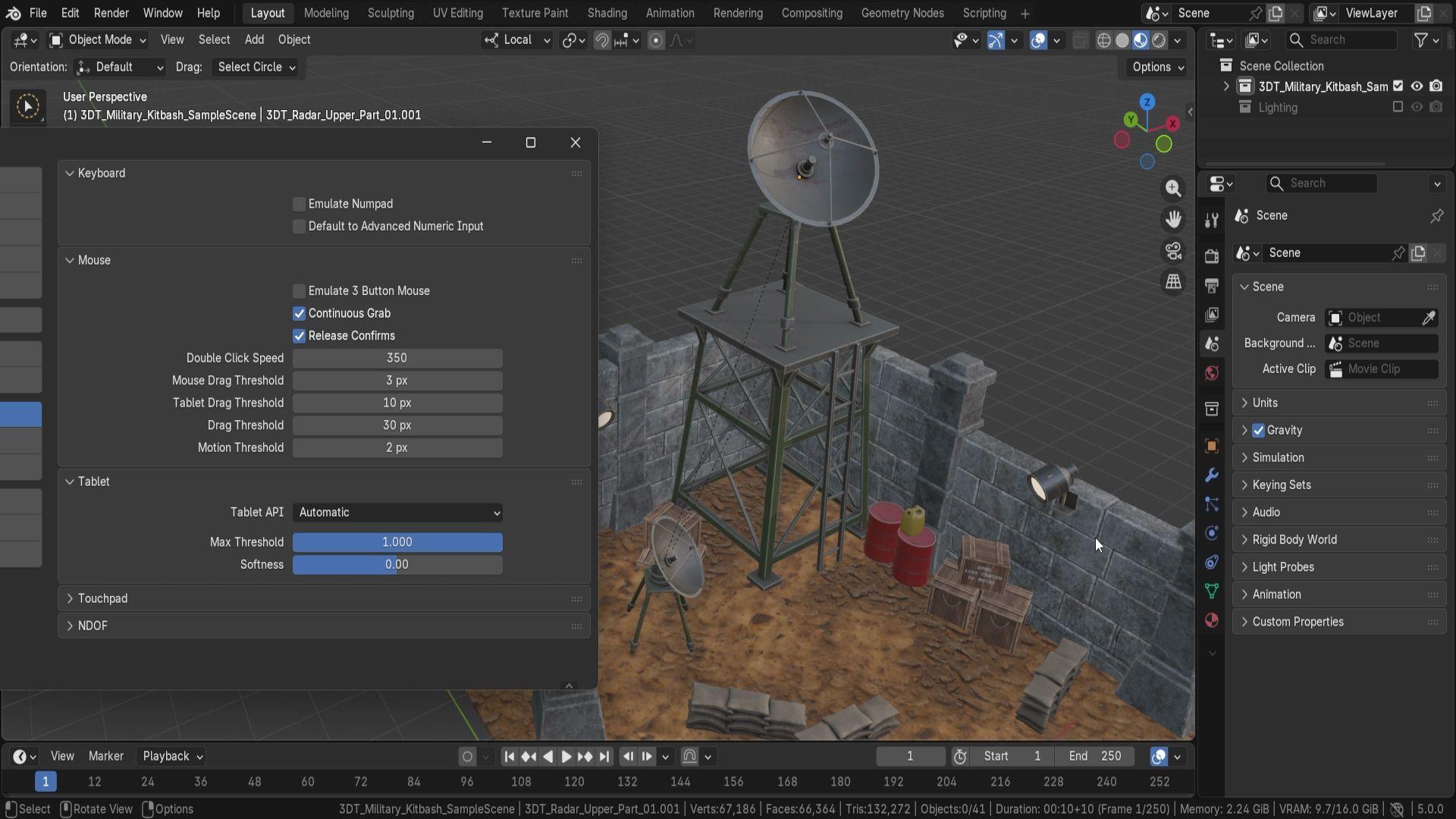
à l'onglet de saisie. Vous trouverez donc ici des options alternatives qui vous
aideront à contrôler votre
fenêtre d'affichage Et la première option
que nous aurons
sera d' émuler le pavé numérique Cette option est idéale
lorsque vous utilisez un ordinateur portable car si vous n'avez pas ce pavé numérique sur
le côté du clavier, l' option permettant de
l'émuler, l' option d'
émulation
du pavé numérique
vous permettra d'utiliser les touches de la même
manière Donc, en utilisant un, trois ou
sept, vous pourrez
passer de la vue de face à
la vue de dessus. Vous n'avez pas vraiment besoin d'utiliser le pavé numérique si vous l'avez désactivé Cependant, si je l'ai
désactivée, ne pourrai pas utiliser ces
mêmes touches, comme vous pouvez le voir. Donc en ce moment, je clique
juste
sur les chiffres supérieurs de mon clavier et ça
ne fait rien. Ensuite, nous avons l'option
par défaut pour avancer la saisie
numérique Cela s'applique davantage lorsque
nous déplaçons des objets et que
nous voulons utiliser une configuration plus
approfondie. Cela n'
affecte pas vraiment la fenêtre d'affichage, nous allons
donc
passer à autre chose. Ensuite, nous avons des
options pour l'onglet Souris. Mais cette option vous permettra d' émuler le bouton central de la souris. Une fois ce
bouton libre d'émulation activé ou une souris activée, nous pourrons utiliser Alt
comme bouton central de la souris Ainsi, par exemple, au préalable, nous avons pu utiliser le bouton
central de la souris pour nous déplacer comme du savon. Mais disons que vous êtes sur un
ordinateur portable et que vous avez un pavé tactile. Donc, vous
pouvez également l'activer,
puis utiliser Alt,
puis cela vous permettra d'
utiliser les mêmes options
que activer,
puis utiliser Alt,
puis cela vous permettra celles
que nous avions précédemment. Donc, avant d'avoir le bouton central de
la souris pour nous déplacer, nous pouvons
maintenant utiliser Alt plus le bouton gauche de la
souris pour nous déplacer, et cela fonctionnera
de la même manière. Alternativement, nous pouvons
également utiliser les touches Alt et
Shift pour déplacer le curseur, comme
si nous avions le bouton Shift et le bouton central de la
souris, avions le bouton Shift et le bouton central de la
souris, pour qu'ils fonctionnent exactement de
la même manière. Donc, en gros, toutes les options que vous aviez avec le bouton
central de la souris fonctionneront ici. Ainsi, Alt et clic gauche vous
permettront de faire pivoter. touche Alt Shift et le clic gauche
vous permettent de vous déplacer, tandis que le contrôle Alt
vous permet de zoomer ou dézoomer. Ensuite, nous avons une option
de saisie continue. C'est plutôt pour
manipuler des objets. Nous n'avons pas vraiment besoin
de nous inquiéter à ce sujet. Cela nous permet simplement de dépasser
les normes de l'écran, cela ne limite pas cela et cela s'
enroule autour de l'écran Ensuite, nous avons la possibilité
de confirmer les versions. C'est également davantage pour les opérations. Mais ce qui nous
intéresse, ce sont ces options,
juste en dessous. Nous avons des seuils de traînée de la souris. Ils nous permettraient
de passer à une action. Donc pour l'instant, si je devais utiliser le bouton
central de la souris
et commencer à faire glisser le pointeur, nous verrons que
nous commencerons à tourner En cliquant, nous
n'avons rien, mais le seuil de traînée de la souris, si nous l'augmentons d'
un maximum de 255, vous aurez
peut-être plus de résistance. Ensuite, nous avons l'API pour tablette. Cela
nous aidera donc au cas où nous aurions des problèmes avec la configuration
automatique. Par défaut, cela devrait être bon. Il utiliserait l'onglet
Windows Inc ou Win ou, si vous utilisez un système d'exploitation, il aurait une alternative. Mais si vous avez installé les
bons disques, cela fonctionnera très bien, mais si ce n'est pas le cas, vous pourrez choisir
l'alternative. Ensuite, nous avons aussi Max
Threshold and Sofness, qui sont davantage destinés au repérage sur
tablette Et voici un geste multi-touch intéressant
. Donc, si vous avez une tablette
ou un écran tactile, l'utilisation du multitouch vous
permettra de zoomer, pincer, d'utiliser deux doigts, de
vous déplacer, etc. L'utilisation gestes
multitouch vous
permettra de le faire Cela devrait être activé par défaut, alors n'hésitez pas à jouer si vous avez le support tactile. Enfin, nous avons
quelque chose appelé NDOF, qui correspond à une souris D gratuite Donc, par défaut, la plupart du temps,
tout le monde utilise deux souris D. Mais si vous possédez l'une
de ces souris D gratuites, qui vous permet de vous
déplacer dans l'espace libre en D, vous pourrez utiliser
ces paramètres pour contrôler correctement les paramètres
spécifiques
de la souris définie, vous
donnant ainsi paramètres
spécifiques
de la souris définie, un contrôle
total sur l'espace D libre Les options incluent des éléments tels que la possibilité de passer du mode
objet au mode avion. Vous pouvez également choisir
un horizon verrouillé, afin d'éviter le même problème
que celui que nous avons rencontré avec l'inclinaison ou
notre boule de navigation Ensuite, nous avons
quelques réglages précis l'endroit sur lequel nous voulons que cela soit
centré pour la rotation, comment nous pouvons afficher l'axe ou si nous voulons également afficher le centre de l'
orbite, et de petits réglages tels que les commandes de
sensibilité, façon dont vous
voulez qu'il
zoome et, bien sûr, les commandes d'
inversion C'est donc très bien aussi. Et oui, c'est à peu près tout en ce qui concerne les entrées. Alors merci
beaucoup d'avoir regardé, et je
vous verrai dans peu de temps.
12. Cadrer, isoler et zoomer avec les raccourcis essentiels de la fenêtre d'affichage cuts: Bonjour et bienvenue
à tous sur Blended Obligation
Essentials, commandes de
fenêtre d'affichage
et les raccourcis Nous allons maintenant passer en
revue certaines de ces utilisations plus spécialisées
des raccourcis dans la fenêtre d'affichage Et le premier point que
nous allons retoucher est le point sur le pavé numérique Nous en avons déjà parlé un
peu, mais examinons en
détail cette option. Et ce qu'il fait, c'est essentiellement en
sélectionnant un objet, il saisit l'objet, et lorsque vous cliquez sur le point, il zoome sur la fenêtre d'affichage, l' objet étant
entièrement
centré sur le point de La façon dont cela fonctionne est de saisir un
cadre autour d'un objet. Ainsi, chaque objet possède un certain
type de forme que vous pouvez imaginer, comme un carré invisible dans
lequel se trouve un
objet entier, et la taille de cette boîte convient
parfaitement à
chaque objet, ce qui signifie que lorsque nous sélectionnons
le mur, par exemple, si je devais cliquer sur
ce point sur le pavé numérique, nous pourrons avoir le
même objet même s'il est plus grand en général la même zone où cette boîte aurait
été dans le belvédère. Il va essayer d'utiliser même espacement entre un objet et le cadre de délimitation pour le point
de vue défini Si vous étiez en
mode édition lors de l'édition maillages et que vous aviez sélectionné certains
petits points,
vous passeriez vous passeriez uniquement à ces sélections spécifiques telles que les sommets ou les arêtes,
selon ce que vous avez C'est donc quelque chose qu'il
vaut la peine de savoir. Cet objet est idéal lorsque vous êtes en dehors des
limites, par exemple, et que vous devez trouver
vous-même l'objet, vous pouvez sélectionner l'un des
objets que vous avez, par
exemple ce jerrycan dans
le coin supérieur droit. Une fois la case sélectionnée,
je vais maintenant déplacer ma souris au milieu
du point de vue, cliquer
sur le point et passer à l'
objet sélectionné comme ça. Nous sommes donc en mesure de le localiser
là où se trouve la scène, là où se trouve
directement l'objet. Si vous ne souhaitez pas localiser la scène telle qu'elle est lors de la sélection, il
existe une alternative. Cette alternative est que si nous
cliquons sur la touche Accueil, cela passe à l'ensemble de la
sélection de notre environnement. Cela crée donc
une sorte de cadre de délimitation, similaire à ce que nous avions
avec des objets individuels,
mais cette fois, il
crée un cadre de délimitation
d'une scène entière Cela signifie
que tout ce qui est visible sera placé au sera placé au centre
du cadre
lorsque nous appuierons sur le bouton Accueil. Comme nous avons une scène complète lorsque nous cliquons sur le bouton Hope, c'est elle qui
positionne notre caméra, non la position de la caméra
ou l'emplacement de la caméra elle-même dans cette zone. Si nous avions tout le
reste caché et peut-être juste quelques
cases sélectionnées, seule cette zone ici, par exemple, je vais simplement vous
montrer de tout masquer. Donc, si nous avons beaucoup d'objets cachés et qu'il ne manque que quelques
pièces, cela ne concerne que
les pièces du set. Il ne saisit donc
que tout ce qui est visible. Cela signifie que les éléments invisibles
n'auront
aucun impact sur
cette clé d'accueil. L'alternative
à l'utilisation de la touche
d'accueil sera ce que l' on appelle le centrage
et le cadrage du tout Nous centrons donc le curseur
et le cadrons en utilisant Shift et C. Il effectue la même opération
qu'en utilisant le bouton d'accueil en cadrant la
scène entière sauf que cette fois, il déplace également ce prédécesseur Nous n'allons pas entrer
trop dans les détails à
ce sujet, mais il s'agit essentiellement ce décurseur gratuit qui nous permet de positionner diverses
choses, comme
déplacer les points d'origine ou créer déplacer les points d'origine ou objets lorsque
nous en créons Il sera basé
sur ce décurseur gratuit. Mais lorsque nous utilisons Shift et C, cela recadre la position complète de notre fenêtre d'affichage et
réinitialise ce Cela nous permet donc de
démarrer plus facilement sur un nouvel objet. Euh, ensuite, nous avons
ce qu'on appelle la région Zoom. C'est très pratique si nous voulons zoomer sur
une région spécifique sans avoir à
zoomer fastidieusement là où nous le La façon dont cela fonctionne est que
si nous cliquons sur Shift B, cela nous donne une sélection carrée, laquelle nous pouvons utiliser le
bouton Leftmuse pour la faire glisser Et tout ce qui a
été glissé
dessus essaiera de le placer dans
une sorte de cadre de délimitation,
puis déplacera la fenêtre d'affichage
sur le
cadre de délimitation s'assurer que tout est conforme
à cadre Cela ne fonctionnera pas si vous devez avoir une
sélection extérieure. Je dirais que la profondeur est trop grande, ce qui signifie qu'il essaie de
saisir tout ce qui se trouve à l'extérieur, mais qu'il n'y a rien à l'extérieur, donc cela va nous donner une erreur. Il doit avoir
même un peu de profondeur ou un peu de sélection
pour fonctionner correctement. Vous pouvez donc me voir en sélectionner un
tout petit bout ici, je vais passer
directement à celui-ci. C'est très agréable, surtout
lorsque nous voulons, eh bien, passer directement aux pièces et simplement visualiser à
quoi elles ressemblent. Peut-être que
sous cet angle, vous pouvez voir, nous pouvons simplement passer à la
lampe, comme ça tout de suite. Cela nous donne un contrôle parfait. La prochaine étape est que nous avons une
option pour isoler la vue, ce qui nous permettra de
créer un
espace de fenêtre localisé pour la sélection Si nous avons une
sélection comme celle-ci, nous pouvons cliquer sur la
touche barre oblique de notre clavier, ce qui isolera l'ensemble de
la sélection En cliquant dessus,
nous
quitterons cette sélection. Si vous vous demandez quand vous
êtes dans la sélection, vous
suffit de regarder dans le coin supérieur gauche
où il est écrit Local. Et si nous sommes dans un espace
localisé, il y aura
ce mot local à côté du nom de la scène. Mais oui, vous pouvez voir que nous oscillons entre
local et non local. Cela sera basé sur
une sélection que nous avons. Donc, si nous n'avons que ces
boîtes et le sac de sable, nous
aurons un espace
local uniquement ces sélections Et il est très utile de prévisualiser pour faciliter la modélisation et ainsi de suite
pour isoler
certaines pièces spécifiques Ce n'est pas la même chose
que de cacher des objets car ils
seront traités différemment. Néanmoins, l'utilisation de quelque chose
comme une touche d'accueil nous
permettra de regrouper tous les actifs
localisés en un seul endroit. Ainsi, à cet égard, masquage ou la localisation d'
éléments fonctionnera de la même manière pour les deux utilisations du bouton d'
accueil Ensuite, si vous voulez masquer certaines parties ou, désolé,
retirez-les de l'espace localisé. Ainsi, par exemple,
si nous voulons le supprimer, nous pouvons
utiliser les touches Alt et Slash, et cette sélection sera retirée
de l'espace local Donc, au cas où vous ne voudriez effectuer une nouvelle sélection à chaque fois, vous pouvez simplement sélectionner
les pièces que vous ne voulez pas. Vous pouvez cliquer sur Alt
et sur Slash k pour obtenir le bon type de ressources Ensuite, nous pouvons le
recadrer en utilisant Shift et B. Mais voilà. Remarque rapide : lorsque nous sommes dans un espace localisé, cela n'
inclura essentiellement aucun des éléments. Donc, si nous voulons sélectionner
ce Gerrican et essayer de nous
déplacer en utilisant le point pour concentrer sur les jycans, ils ne
feront rien La raison en est que nous
sommes dans un espace local qui est en dehors de l'espacement normal de
l'environnement Maintenant, c'est quelque chose qu'il
vaut la peine de savoir. Mais maintenant que nous sortons
de l'espace localisé, nous voyons que la sélection existe. On peut même le voir
surligné au dos. Nous pouvons cliquer sur un
point et cela nous amènera
à ce Jerycan Et c'est tout, bon
mannequinat à tous.
 3D Tudor, Bestselling Blender Author & 3D Educator