Transcription
1. Présentation de la classe: La photogrammétrie est une pratique standard de
l'industrie dans l'espace 3D. C'est l'art de prendre des centaines de photos
et de les
assembler dans un logiciel pour créer
un modèle 3D photoréaliste. Et avec l'
évolution constante de la technologie, n'importe qui et tout le monde peut désormais
participer à cette pratique et créer des résultats étonnants avec notre fougère et
quelques logiciels libres. Bonjour à tous, Je m'appelle Smith
et je suis un artiste 3D avec plus de cinq ans d'
expérience dans l'industrie créative
et en tant que pigiste. Dans ce cours, je
vais vous apprendre comment commencer avec
cette superbe forme d'art. Votre projet de classe
consistera à créer un scan 3D d' un objet dans votre maison ou de
l'extérieur dans votre jardin. Dans ce cours, nous
allons aborder les bases de
la
photogrammétrie et de la numérisation 3D. Une fois les bases terminées, je vous apprendrai comment numériser
en 3D l'objet sélectionné et les meilleures conditions d'éclairage
pour numériser votre objectif. Après cela, nous
retournerons à l'intérieur,
saisirons toutes nos photos dans un logiciel appelé
Reality Capture et commencerons
à découvrir le logiciel et comment créer notre scan 3D. Un avertissement rapide,
Reality Capture est un logiciel gratuit
pour que n'importe qui puisse l'utiliser. Toutefois, si vous souhaitez
exporter votre scan 3D, cela coûte environ un à 2$. L'utilisation de la réalité capture la
rémunération par système d'entrée. Si vous souhaitez simplement
apprendre à créer des scans
3D à l'aide de techniques de
photogrammétrie, cette classe est faite pour vous, toutes les étapes impliquées dans ce cours
seront toujours exploitables
gratuitement jusqu'à vous
souhaitez exporter votre modèle 3D. À la fin de ce cours, vous aurez une meilleure
compréhension des
pratiques de photogrammétrie et un scan 3D à ajouter à votre portfolio. J'espère que vous viendrez assister
à ce petit cours. Et tout cela étant
dit, commençons.
2. Éclairer et photographier votre objet: Bienvenue dans la classe. Je suis content que vous ayez pu vous joindre à moi. Sautons directement dedans et commençons par
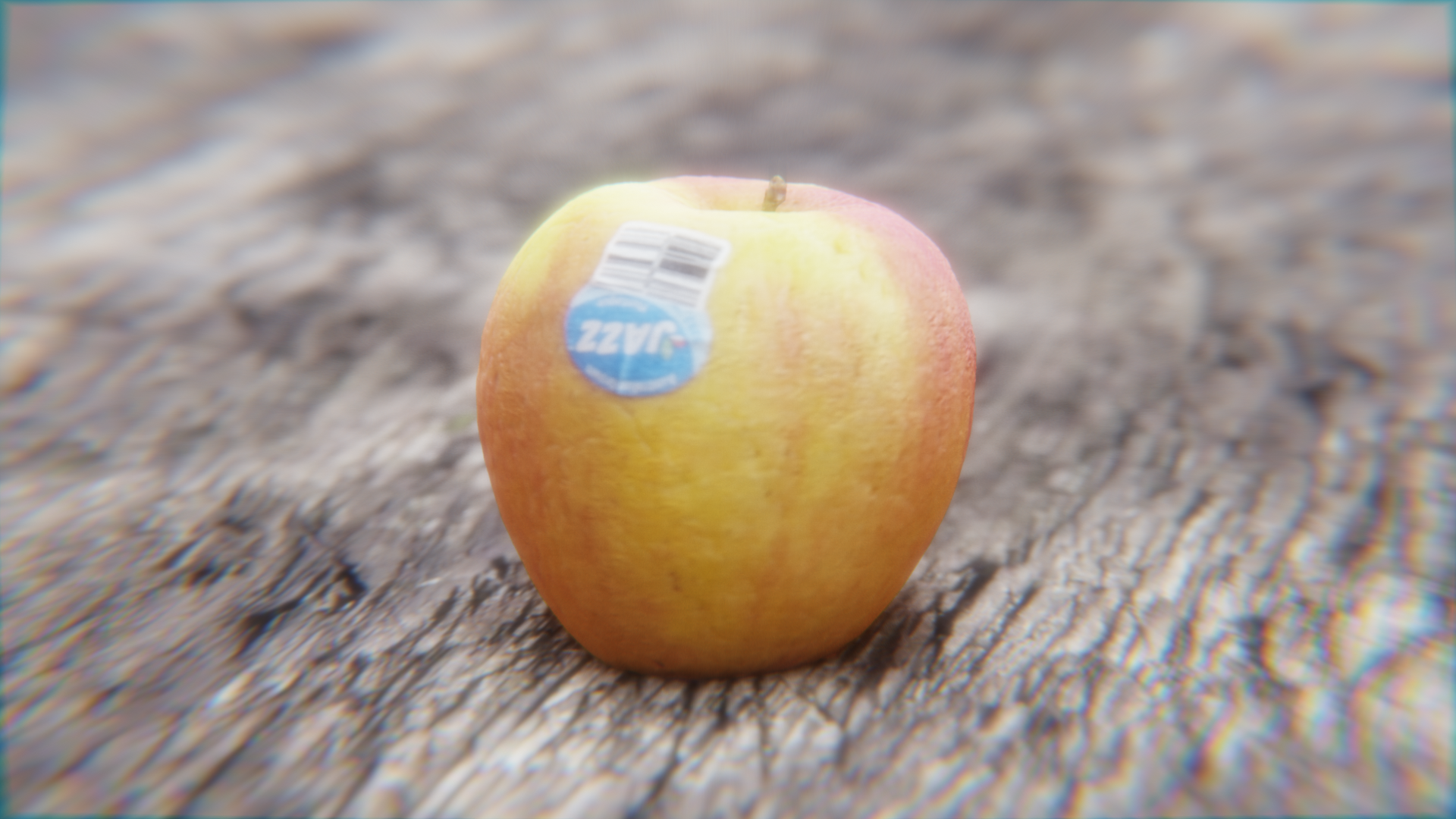
sélectionner un objet. J'ai sélectionné cette pomme, mais vous pouvez sélectionner
n'importe quel objet de votre choix. Je vous recommande de
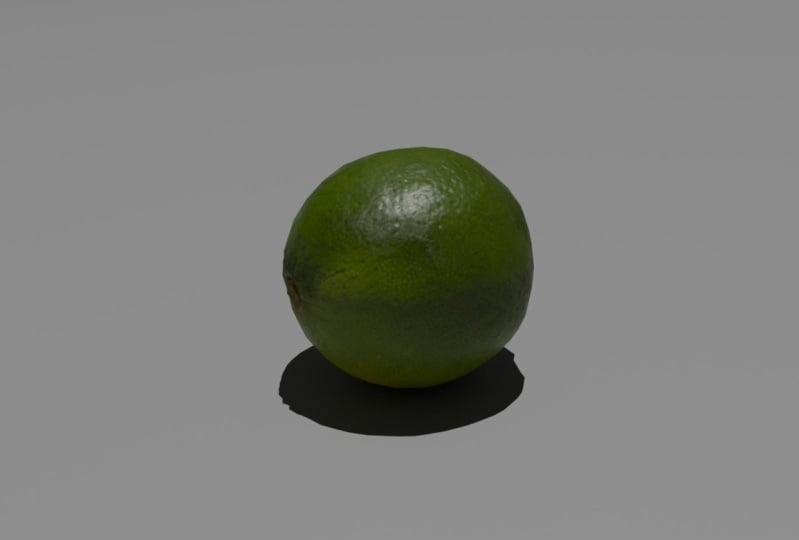
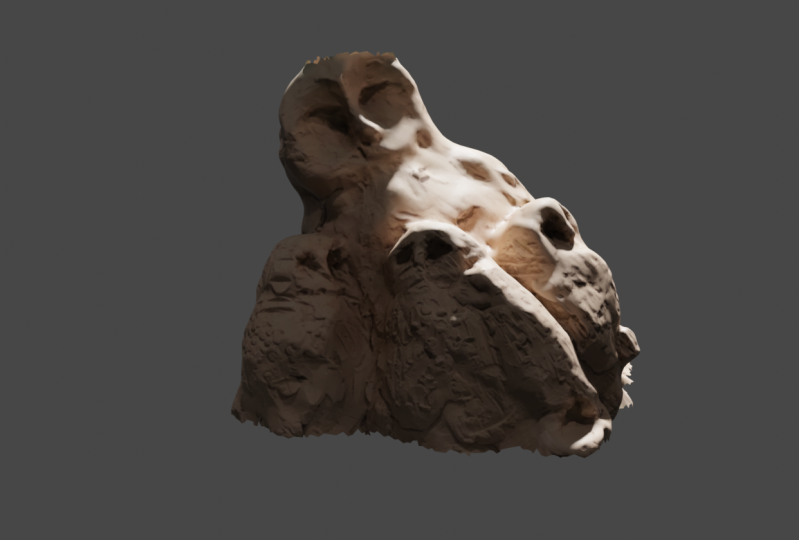
commencer par quelque chose de petit, comme un morceau de fruit ou un rocher de l'extérieur
dans votre jardin. Une fois que nous sommes plus confiants dans le processus de numérisation 3D, nous
pourrons passer
à des objets plus volumineux. Voyons maintenant comment prendre des
photos de nos objets. Le dossier des meilleures
conditions d'éclairage. Pour éclairage. Nous voulons
nous assurer de photographier
soit dans une zone ombragée, soit
dans une zone contrôlée
avec une lumière rebondissante douce. Les
conditions d'éclairage les plus idéales seraient Ann Arbor coût jour sous une zone
ombragée ou un arbre, ce qui vous donne un éclairage optimal. Il s'agit d'une
étape très importante et nous ne
voulons pas prendre les graphiques Alfreda
en plein soleil. Si nous ignorons cette étape et que nous n'obtenons pas le
bon éclairage, nous passerons à la
lumière du soleil dans un scan 3D. Et cela nous rendra plus
difficile de placer ces objets 3D dans
n'importe quelle scène que nous voulons. Bon, maintenant que nous avons nos objets et notre configuration
d'éclairage, nous voulons commencer à faire des
efforts pour arrêter. Je veux que vous régliez votre appareil photo
étranger en mode manuel. Nous ne voulons
pas que notre appareil photo utilise réglages
automatiques, car nous avons besoin chaque photo ait exactement
les mêmes données pour obtenir la meilleure peau possible. Si vous ne disposez pas de
paramètres manuels sur votre iPhone, vous pouvez télécharger une application depuis l'App Store pour vous
permettre de définir des paramètres manuels. Il y a beaucoup
d'applications là-bas, et j'ai trouvé que l'application
Yammer fonctionnait le mieux pour moi. Si vous utilisez
Android, ne vous inquiétez pas, vous devriez pouvoir
définir des paramètres manuels directement dans l'application de votre appareil photo. Le réglage initial que
nous aurons en tant que automatique sera la focale ou
la distance focale. Le reste avec lequel je recommande de
jouer. Les principaux paramètres que
nous voulons régler. Voici la balance des blancs, l'ISO et l'obturateur.
Faisons cela rapidement. Pour la balance des blancs, trouvez un appareil photo
blanc et bien éclairé, plus lourd ou avec une zone blanche et appuyez sur
le bouton gauche. Cela verrouillera la balance des blancs pour toutes vos images qui vont de l'
avant. Maintenant, dans les paramètres d'exposition, passons à l'
onglet personnalisé et configurons l'obturateur. Shadow est la vitesse à
laquelle la caméra se ferme. Une vitesse d'obturation rapide
crée une exposition plus courte, ce qui signifie la quantité de
lumière absorbée par l'appareil photo. Et une
vitesse d'obturation lente donne à la photo une exposition plus longue, ce qui produit des images floues. Dans cette optique,
choisissons notre vitesse d'obturation. Je trouve qu'un de plus de 52 ans
fonctionne le mieux pour mes photos. Mais n'hésitez pas à
expérimenter cela. Une fois votre
vitesse d'obturation configurée, modifions le
réglage ISO. Pour l'ISR. Nous voulons déplacer le curseur
jusqu'à ce que l'objet soit bien éclairé. L'ISR est la
sensibilité de la caméra à la lumière. Et il décrit la
quantité de lumière qu'il doit laisser entrer dans l'
image à tout moment. L'amour de cette
échelle,
moins il y en
aura, et vice versa. Très bien, donc une fois que les paramètres de
votre appareil photo sont réglés et verrouillés, nous pouvons commencer à prendre des
photos de notre objet. J'ai fait
monter mon objet sur un tabouret de bar sous une zone ombragée afin de pouvoir suivre facilement la forme de
l'objet. Je vous recommande de trouver quelque chose similaire sur lequel placer
votre objet et quelque chose qui
concerne la hauteur de la taille afin que vous n'ayez pas
à trop vous pencher. Une fois cela fait, nous
voulons essentiellement prendre des photos suivant la forme de nos objets à
différents niveaux d'altitude. Pour ma pomme, je vais
commencer à niveau avec l'objet pour ma distance rapprochée
ou détaillée. Et je vais prendre quelques
images sur le chemin du retour à la grande
distance de l'objet. Cela garantit que images se chevauchent
suffisamment pour que le logiciel de photogrammétrie
AF puisse convenir de la position à laquelle
l'image a été prise. Une fois. Je suis à ma grande distance, je vais faire
un petit pas à gauche, assurant de garder
ma distance à la
même distance de l'objet
et de prendre un cliché. Je vais faire un autre petit
pas et prendre un autre coup. Je vais le faire tout autour de
l' objet jusqu'à ce que j'aie
fait un 360 complet. Je trouve que dix à 15
images par quart de l'objet
sont généralement bonnes et donnent beaucoup de détails pour le résultat final et vous n' obtiendrez peut-être pas assez de données pour
générer
un scan 3D propre. Une fois que je suis revenu
à mon point de départ, j'élèverai légèrement l'
angle de ma caméra, veillant à garder ma
distance par rapport à l'objet,
et je répéterai le processus. Une fois terminé, effectuez une autre passe à partir d'une altitude supérieure et continuez jusqu'à ce que
vous preniez presque photos directement
sur votre objet. Ce processus peut prendre
un certain temps et vous pourriez penser que vous
prenez trop de photos, mais il y a des chances que vous n'en preniez probablement pas
assez. La seule façon de le
savoir est de terminer votre séance photo et de
les saisir dans la capture de réalité, ce que nous allons
faire dans la prochaine leçon.
3. Configuration de la capture de réalité + alignement des images: Très bien, maintenant que tous les
F sont prêts à entrer, nous devons télécharger
le logiciel, capturer la
réalité et l'installer. Reality Capture est gratuite
jusqu'à ce que vous souhaitiez
exporter votre scan 3D, dont nous parlerons
plus tard dans la classe. Commençons par un mauvais téléchargement et une installation de Reality Capture. Tout d'abord, ouvrons
notre navigateur Internet et Google Reality Capture. La première option
doit apparaître sous
la forme Reality Capture ou
capturer reality.com. Cliquez dessus et cela vous
amènera à cette page. Passons donc au bouton
Télécharger maintenant. Et cela va commencer le téléchargement
du programme d'installation de dot EXE. Ce téléchargement est terminé, il suffit de suivre les étapes
d'installation et choisir un dossier pour le
programme à installer. Deux. Une fois terminé, cliquez sur
Terminer et localisez la capture de réalité dans
vos programmes Windows. Maintenant que nous sommes
dans le logiciel, nous devons activer la capture de
réalité. Cela vous demandera de
créer un compte. Vous pouvez choisir de vous inscrire
via Facebook ou Google. Je suis allé de l'avant avec Epic Games. Mais vous pouvez utiliser n'importe laquelle
de ces options. Une fois votre
compte créé, cet écran, qui est le système de saisie papier,
vous serez confronté à cet écran. Cela nous permet d'utiliser le programme librement
et autant que nous voulons jusqu'à ce que nous voulions
exporter le scan 3D, ce qui est très utile. À titre de référence.
Les numérisations plus anciennes que j'ai faites dans le passé coûtent environ 1$ chacune. Il est donc très bon marché à exporter. Une fois que vous êtes
satisfait de votre analyse, il suffit de cliquer sur les deux
cases à cocher et de cliquer sur Activer. Une fois cela fait, cliquez sur Suivant dans les fenêtres affichées à l'écran et la fenêtre d'affichage s'affiche. En haut à droite, vous pouvez
modifier la disposition de votre écran. J'aime travailler avec
cette mise en page ici car elle me
donne plus d'espace pour
travailler dans la fenêtre 3D. Pour naviguer réellement dans
la fenêtre d'affichage. clic gauche vous permet de faire un panoramique ou vous
déplacer dans l'espace
à travers la scène. Cliquez avec le bouton droit de la souris pour
faire pivoter votre vue. Très bien, nous allons maintenant
importer nos images. Il suffit de les charger hors de votre téléphone dans un dossier
de votre ordinateur. Sélectionnez ensuite toutes vos photos en cliquant avec le bouton gauche sur
votre première image, puis
en cliquant à gauche sur votre image perdue. Vous pouvez ensuite faire glisser et déposer vos images dans ce panneau
latéral ici. Ce processus d'entrée
ne devrait pas prendre trop de temps. Vous pouvez également afficher vos images en
cliquant sur cette icône Plus. Magnifique. Nous voulons donc maintenant
aligner nos images. Allons dans l'onglet Alignement et cliquez sur le bouton Aligner les
images. Ce processus devrait prendre
environ cinq minutes, selon votre ordinateur. Une fois que le logiciel aura terminé le
traitement des images, vous obtiendrez cette superbe représentation en nuage
de
points du modèle 3D. Chacune de ces
boîtes blanches est en fait une représentation de l'
image référencée. Si vous cliquez sur l'un d'entre eux, il vous montrera
également
l'image sur le côté droit, ce qui est plutôt cool. Vous remarquerez une
boîte gris clair autour de votre objet. Il s'agit de la région de
reconstruction. Et nous voulons contrôler cela. Cliquez avec le bouton gauche dans la
fenêtre d'affichage et accédez à l'onglet Outils, puis cliquez sur cet ensemble atteindre la région de
construction. Nous voulons
resserrer cela autour de notre modèle. Je n'ai pas besoin de cet excédent. Juste l'objet que
nous scannons. Pour ce faire, vous pouvez
utiliser le pavé numérique un à sept pour aligner
votre appareil photo sur les côtés. Cela rendra le
processus un peu plus facile. Il resserre
la boîte vers le bas, suffit de cliquer et de
faire glisser les cercles vert, bleu et rouge juste pour correspondre aux dimensions
de l'objet. Ici, j'ai appuyé sur
mon pavé numérique pour aller la vue latérale pour obtenir cette région de reconstruction
aussi précise que possible. Une fois que j'ai terminé, je vais
appuyer dessus sur mon pavé numérique pour revenir
à la vue normale. Maintenant que nous avons défini la région de
reconstruction, nous allons créer le
maillage dans la prochaine leçon.
4. Maille et texture: Maintenant, pour créer le maillage, accédons à l'onglet
Modèle de maillage et cliquez sur le bouton de détail normal pour
créer le maillage de notre modèle. Ce processus peut prendre
un certain temps en fonction du nombre de photos que Reality
Capture doit traiter. Cela prend environ
dix à 20 minutes pour moi sur ma configuration actuelle. Une fois ce processus terminé, nous avons maintenant un maillage réalisable, mais il manque de texture. Dans le modèle en maille. Et si nous sommes
satisfaits de ce résultat, nous pouvons cliquer sur le bouton de texture. Et cela appliquera une
texture à notre modèle fonction de toutes les images
que nous avons introduites dans le programme. Nous avons maintenant un
scan 3D complet prêt à être exporté. Juste vite. Vous devriez voir sur
le côté gauche, un point de contrôle est apparu. S'il y a plus d'
un compartiment. Cela signifie que vous
avez peut-être précipité les photos. Vous n'avez peut-être pas
pris suffisamment de photos. Vous êtes impatient et changez trop sévèrement
l'angle de la caméra. Ne vous inquiétez pas, cela peut être corrigé et nous passerons les étapes pour résoudre ce
problème plus tard dans la classe. Pour l'instant, si nous sommes
satisfaits de cette analyse 3D, examinons comment exporter les LED ou le niveau de détail
dans la prochaine leçon.
5. Exporter votre scan 3D: Exportons maintenant notre scan
3D à l'aide de L RD, ou du niveau de détail
que nous pouvons utiliser cette ressource et n'importe quel
programme 3D que nous voulons. Les LED nous permettent d'exporter plusieurs versions de notre scan 3D à différents niveaux de détail. Par exemple, un
LOD de l'un d'entre eux serait une version très détaillée de l'Apple et aurait beaucoup
de géométrie et de sommets. Alors qu'un LOD de cinq
serait une
version basse résolution de la pomme. Et il aurait eu très peu de géométrie et de mauvaise maladie. Ce flux de travail
vous permet d'optimiser votre environnement 3D et de
choisir le LOD à afficher dans une scène particulière
ou une prise de vue de caméra. Il ne sert à rien
d'avoir une pomme polygonale de 3 millions qui soit bien en
arrière-plan d'une scène. Comme cela ne fera que mastiquer toute
votre puissance de traitement
sur votre ordinateur. Il s'agit d'une pratique
courante qui vous aidera lorsque vous remplissez vos
environnements 3D à l'avenir. Il exploite en fait nos LED. Allons dans la section
Exploit de l'onglet
du modèle de maillage et
cliquez sur les niveaux de détail. Cela ouvrira une fenêtre
et vous demandera de nommer votre scan 3D là où
vous souhaitez le placer. Je vous suggère de simplement créer un nouveau dossier en gardant vos
scans 3D pour référence future
et de cliquer sur le bouton Enregistrer. Maintenant que nous l'avons enregistré, une autre fenêtre apparaîtra et vous
demandera de mettre
quelques paramètres. Nous voulions donc simplement nous concentrer
sur quelques paramètres. Tout d'abord, le nombre de modèles. Cela décrira le
nombre de LED que nous voulons. D'habitude, j'y vais avec cinq. Je vais donc changer ça par cinq. Tout le reste dans cette section, je partirai tel quel, et je passerai à la liste déroulante des
paramètres de maillage. Ici, je veux changer ces mailles
sûres par pièces à savoir. Il suffit de cliquer sur cette
liste déroulante et de cliquer sur Non. Et pour la version format, dot OBJ est très bien. Je vais m'assurer qu'il s'
agit d'un point de front d'onde OBJ. Et passez à la liste déroulante
Options de texture. Ici, je vais m'assurer que les textures
d'exportation sont définies sur Oui. le reste, nous pouvons partir
tel quel et appuyer sur le bouton. Maintenant, si vous n'êtes pas encore connecté, vous sera peut-être demandé de vous
connecter simplement pour confirmer l'exportation et utiliser
le système de paiement par entrée, qui est le ruissellement des crédits. Pour ce faire, après avoir
regardé dans la réalité, Capture vous demandera d'
acheter des crédits pour financer l'exportation
de votre scan 3D. Le plus petit montant que vous
pouvez obtenir est de dix dollars américains. Et honnêtement, c'est
plus que suffisant. Cela devrait vous permettre de parcourir
au moins dix à 20 skins, en fonction du nombre de
photos que vous traitez. Une fois passé avec leur système de paiement
sécurisé. Les crédits seront
financés sur votre compte. Une fois que vous avez confirmé l'
exportation des LED, Reality Capture
commencera à les traiter pour vous dans le dossier
que vous avez spécifié. Génial. Nous avons donc maintenant les fichiers OBJ
points que nous
pouvons utiliser dans n'importe quel
logiciel 3D que nous choisissons. Maintenant que nous avons abordé tous
les principaux points de la
photogrammétrie, parlons du
dépannage et de la correction mauvais scanners comportant plusieurs
compartiments. Au cours de la prochaine leçon.
6. Prise de vue de problèmes: Très bien, comme
mentionné précédemment, si vous obtenez
plusieurs composants pendant votre phase d'
alignement d'image, cela signifie que vous n'avez peut-être pas
pris suffisamment de photos. Vous devrez peut-être
reprendre des photos floues ou vous devrez peut-être
définir manuellement des points de contrôle. C'est de loin le processus
de photogrammétrie le plus fastidieux. Et c'est pourquoi nous
devons travailler pendant que nous
sommes à l'endroit où nous prenons les
photos initialement. Si vous le pouvez, la première étape serait de retourner à l'extérieur et reprendre un ensemble de photos et commencer le
processus à partir de zéro. Cette fois, prenez le temps
d'obtenir autant de photos que possible et d'
angles autant que possible. S'il n'y a que quelques
photos floues qui échouent, vous pouvez également reprendre ces
photos
sous cet angle et
les réimporter dans Reality Capture. Si la reprise des photos
n'est pas envisageable, vous
devez définir des
points de contrôle manuellement pour ce faire, ouvrir la liste déroulante des
points de contrôle sur le côté gauche et
cliquer sur le bouton Créer. Cela créera un point
de contrôle nommé 0. Ce que nous
devons essentiellement faire, c'est glisser et déposer ce point de
contrôle sur une petite marque sur l'objet qui apparaît sous
d'autres angles de caméra. Cela aidera donc
Reality Capture, combler l'écart et à
corriger votre analyse. Pour ce faire, passons en haut
à gauche et modifions notre disposition par l'option de mise en page
lumineuse. Juste pour que nous ayons quelques
autres boîtes pour
regarder les images et définir des points de
contrôle. Si vous avez des
vues vides dans cette mise en page, je trouve généralement une ligne
d'images qui partagent la même position et le même
angle dans la fenêtre 3D, puis je clique sur la
petite boîte blanche. Cela mettra ensuite en surbrillance l'
image dans le côté gauche. Et je peux glisser-déposer cette
image sur l'une des cases. Je vais généralement
répéter ce processus jusqu'à ce que j'en ai trois ou
quatre. Il nous suffit donc de trouver une petite marque
visible sur une série d'
images et de définir des
points de contrôle dessus en faisant glisser et en
les déposant sur le simulacre. Ici, j'ai ajouté quelques-uns
du même point de contrôle sur
un petit point sur mon Apple. Vous pouvez voir que Reality
Capture est automatiquement détecté sur
d'autres images. Il suffit de cliquer sur ces images et de
vérifier si elles sont correctes. Si c'est le cas, cliquez sur le bouton vert pour
ajouter le point de contrôle. Sinon, il suffit de les ignorer
et de poursuivre le processus. Pour terminer tout ce processus de
reconstruction manuelle, vous devez
créer au moins deux à quatre points de contrôle sur tous vos composants pour réussir la fusion de
vos points de contrôle. Une fois que vous avez terminé ce
processus d'ajout
des points de contrôle
pour chaque composant, vous pouvez accéder à
l'onglet Alignement et cliquer sur Correspondance des compartiments. Si c'est un succès, vous restera qu'un
seul composant. En cas de défaillance, vous aurez à nouveau
plusieurs composants. Et vous devrez
les supprimer et répéter le processus. Si vous devez
supprimer un composant, vous pouvez simplement le survoler avec votre masque et cliquer sur le X rouge.
7. Outro: Très bien, merci
beaucoup de vous être joints à moi dans ce court cours de
photogrammétrie. Je suis content que vous
ayez réussi jusqu'au bout. J'espère que vous avez maintenant une
meilleure compréhension des
pratiques de photogrammétrie et que vous bénéficiez d'un scan 3D génial
pour votre portefeuille. Si vous le voulez. J'aimerais bien
voir ce que vous créez. Envoyez-moi vos créations sur
Instagram chez Smith Scopes. Et veuillez laisser un avis sur ce cours si cela vous a plu. Je vous verrai dans le prochain.
 Smeaf, 3D Generalist and Tutorials