Transcription
1. Section 1 - Introduction au cours Skillshare: Vara vieillissement et bienvenue au partage des compétences. Maintenant, comme le partage de compétences est un cours basé sur des projets, je veux commencer par partager avec
vous ce que vous allez tirer de ce cours avec nous. Nous allons créer un ensemble complet d'outils numériques comprenant des textures, des
superpositions, des pinceaux vectoriels, des pinceaux raster, des
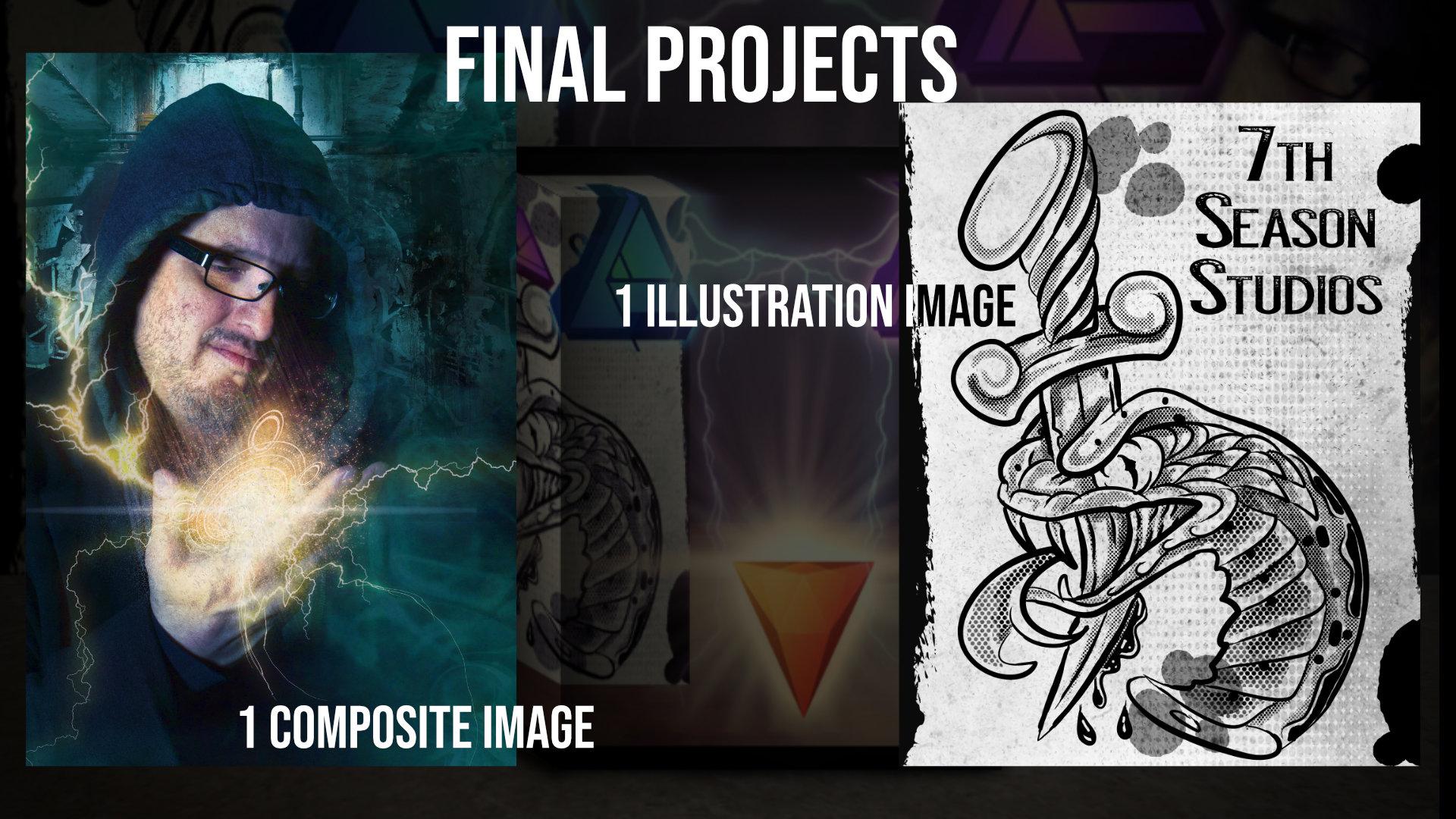
Lutz, des lumières, et tout ce qui se trouve entre les deux. Maintenant, non seulement vous allez accomplir ces outils que vous n'avez pas à télécharger. Mais nous allons appliquer ces outils dans ces deux projets. Donc ces deux projets que je montre ici à l'écran, c'est le livrable attendu pour cette classe de partage de compétences. Donc non seulement vous obtiendrez les packs d'outils, mais vous allez apprendre à appliquer la valeur des packs d'outils make y compris dire ce pinceau demi-ton dans un projet comme celui-ci. Ou prendre les foudre que vous avez faites ici et les appliquer à un projet comme celui-ci. Maintenant, certains des téléchargements pour cette classe sont très importants, donc ils ne rentreraient pas nécessairement dans la plate-forme. Il y a donc des liens vers le lecteur google dans la description de cette classe. Ils sont organisés par section. Alors allez-y et suivez le lien dans la description pour obtenir les téléchargements car il n'y avait aucun moyen de
les compresser afin de les placer sur la plateforme de partage de compétences. part ça, je suis très excité ce cours et je pense que nous allons passer un bon moment. Nous allons construire tous les outils de la suite d'affinité dont vous aurez besoin. Maintenant, le logiciel utilisé dans cette classe, la divulgation complète. Vous avez Affinity Photo et Affinity Designer. Maintenant, si vous avez l'un ou l'autre, vous serez en mesure d'accomplir 90% de toutes les leçons. Ainsi, vous serez toujours en mesure de développer tous les packs et les outils de votre logiciel. Le meilleur scénario, vous avez les deux. Et nous allons présenter HD Filled Express. C' est donc un logiciel de bureau gratuit pour montage
vidéo et la composition d'effets spéciaux que j'utilise tout le temps. Donc je suis excité de vous apporter ça. Et parfois à travers les leçons, si vous le choisissez, nous utiliserons un programme appelé la magie vectorielle, qui est un programme payant à vectoriser. Maintenant, si vous êtes familier avec la vectorisation, vous savez que vous pouvez utiliser l'outil plume pour vectoriser. Je vais te montrer comment je l'utilise. Mais il n'est pas nécessaire pour cette classe. Mais je voulais en quelque sorte vous donner tous les logiciels avec lesquels nous allons travailler dans cette classe de partage de compétences. Donc, si vous êtes intéressé à créer un ensemble complet d' outils et de créer ces deux projets que vous pouvez ensuite télécharger et je vais certainement critiquer. Allez-y et continuez. Et j'espère vous voir à l'intérieur. Allons-y et commençons.
2. Quels sont les outils numériques et où nous les trouvons-nous: Très bien, et bienvenue à ce cours sur l'utilisation des outils numériques. Maintenant, c'est vraiment excitant pour moi. C' est franchement l'un des meilleurs cours que j'ai jamais créés. Et c'est vraiment le point culminant de trois ans de travail avec l'affinité douce afin de développer mes méthodes pour créer ces outils. Ce que je veux faire dans cette leçon, c'est que je veux juste
vous montrer ce qu'est un outil numérique et ce que vous attendez. Parce que même si vous avez juste un portable, vous n'avez pas besoin d'un appareil photo officiel. Vous n'avez même pas nécessairement besoin de caméra pour créer beaucoup de ces beaux outils. Donc je vais être ici avec vous tout au long de tout ça. Je veux faire un peu face à face avec lui, mais je veux aussi vous montrer des endroits en ligne où vous pouvez
aller voir exactement ce qu'il y a dans ce royaume. Allons-y et commençons. Très bien, et bienvenue à notre cours ici. Ce sera une leçon d'introduction sur ce que sont les outils numériques. Maintenant, pour ceux qui ont été autour d'un jeu numérique depuis un certain temps, vous connaissez les outils numériques. Les outils numériques sont les choses que les artistes utilisent pour créer l'art qu'ils font. Ainsi, en tant qu'artiste, vous pouvez toujours suivre la route difficile et vous pouvez recréer les effets à chaque fois à partir de zéro. Mais afin de gagner du temps, afin de rendre votre temps efficace, et aussi d'apporter des effets vraiment impressionnants que vous ne pouvez pas penser. Les artistes utilisent et achètent des outils numériques pour faciliter leur flux de travail. Donc la première question que l'on me pose tout le temps, où aller pour trouver différents outils numériques et ce qui est là-bas. Parce que si vous allez construire une boîte à outils et c'est comme ça que je vais faire référence à travers le cours est une boîte à outils. Vous devez faire un certain nombre de recherches. Donc ce que je voulais faire, tout d'abord, je voulais vous montrer certains des outils qui étaient là. Maintenant, en toute justice, je ne suis pas remboursé, indemnisé, ou quoi que ce soit pour les ressources que je suis sur le point de vous montrer. C' est comme ça que je fais mes recherches. Je n'ai pas de retour quand quelque chose comme ça. Donc c'est une de ces choses. Ce sont des sites que j'aime utiliser. Des gens que j'aime suivre. Faites vos propres recherches. D' accord, allons de l'avant et voyons où
trouver certaines de ces ressources, non ? Qu' est-ce qu'ils sont ? Donc, beaucoup de fois, vous trouverez ces quatre Photoshop principalement, mais il y en a beaucoup d'affinité et il y en a beaucoup qui sont universels. Cette personne en particulier, Renae Robin, est quelqu'un que je suis. Elle fait beaucoup de composites de style Photoshop, et j'ai vraiment aimé la façon dont elle fait ou tire. Ainsi, vous pouvez obtenir des packs de feu pré-faits auprès d'une variété d'artistes. Maintenant, il y a aussi quelque chose qui s'appelle les textures. Les textures sont utilisées comme superposition sur certaines images pour créer un certain jeu de couleurs dans cette zone ou pour créer un certain champ de votre choix. Vous pouvez également obtenir différents outils numériques qui ont des packs d'arrière-plan. J' en ai utilisé un dans cette image. Donc si on prenait ça et maintenant je vais Affinity Photo, mais ça marche pareil chez le designer. Et je devais tout couper ici. Cette photo est juste moi prise contre un écran vert. Et ça vient d'une séance photo que j'ai faite à Chicago sous le pont. Ainsi, les outils numériques peuvent être utilisés pour améliorer n'importe quel type de photo et il y a une tonne là-bas. Ne vous limitez pas à une chose ou deux choses. Mais ce que je te dirais c'est de faire quelque chose que tu aimes. Maintenant, la même chose est vraie pour les artistes illustrateurs. Tattoo Smart est un site que j'aime utiliser là je suis un tatoueur ou était au moins pendant 20 ans. Je l'ai sorti il y a quelques années. Et j'utilise la procréation ainsi que l'affinité. J' aime donc utiliser certains de leurs outils dans les illustrations. Donc ils vendent des paquets de pinceaux, pochoirs, ce genre de choses. Maintenant, vous pouvez utiliser des pinceaux de différentes façons. Par exemple, dans ce cours, nous allons faire cette texture demi-ton pour le serpent. Maintenant, tout ce que nous allons utiliser dans ce cours, je vais vous montrer comment faire chaque pinceau que j'ai utilisé est ici. Donc ce bord ici, cette texture qui est vectorisée. Chacun de ces points d'encre que je clique est vectorisé. Remarquez le bord que je viens de décoller. En plus, nous avons cette texture. On a l'écran demi-tons qu'on va enlever. On a la texture du papier qu'on va enlever. Et même j'ai différents groupes de points
ne laissant que ce pinceau demi-ton et l'illustration originale. Donc, tout pour les illustrateurs va faire pour créer cette image. Et pour ma photo, les couches composites feront chaque couche d'atmosphère de brosse comme ça. On va faire chaque Mandela, chaque brosse éclaircissante. Je vais vous montrer tout mon processus de classement des couleurs pour créer la lumière. Je vais te montrer comment j'aiguise. Après. Nous allons faire cette texture pour appliquer dessus, ainsi que la façon dont je vais obtenir ma note de couleur finale. Alors passez un peu de temps à regarder autour de différents outils. Dans une leçon ultérieure, nous allons vous montrer comment planifier
votre boîte à outils afin que vous n'ayez pas à avoir une idée dès maintenant de ce que vous allez offrir. Vous pouvez trouver quelque chose le long du chemin qui vous illumine et vous excite vraiment à ce sujet. Le but de
cette leçon d'introduction est de vous montrer le monde dans lequel vous êtes sur le point d'
entrer et de vous enthousiasmer sur les possibilités de ce que vous pouvez créer. D' accord, allons-y et montons sur le filet.
3. Quels sont les outils nous allons réaliser et ce qu'nous avons le pipeline: D' accord, donc on va parler de flux de travail. Nous allons parler de pipeline maintenant avant d'entrer dans la leçon, je veux juste vous parler de ce que
je considère comme le flux de travail et le pipeline comme étant. Voici les étapes que vous allez utiliser et le logiciel que nous allons utiliser est montré ici. Maintenant, je vais travailler principalement dans Affinity Designer parce qu'avec pixel, beaucoup des outils qui sont disponibles en photo sont également dans le concepteur. Donc Designer est le plus restrictif. n'y a pas de pipeline parfait. Donc, ce que je veux que vous fassiez, c'est prendre mes conseils comme point de départ, mais certainement l'utiliser pour commencer votre propre exploration de différents outils et de différents workflows pour vous-même. D' accord, allons-y et commençons. Bon, alors parlons un peu
du pipeline ici quand il s'agit d'outils numériques. Maintenant, il n'y a pas de pipeline parfait pour les outils numériques. Et quand je dis pipeline, il s'agit d'une série de logiciels et de mesures que vous prenez pour créer vos outils numériques. Donc ce que je veux faire dans cette leçon, je veux la rendre très spécifique. Nous pouvons faire exactement les mêmes choses que Affinity Designer. Ensuite, nous pouvons faire une photo d'affinité. Mais Affinity Designer traite dans le vecteur, Affinity Photo ne le fait pas. Donc, si vous travaillez pour les outils que je crée ici, allez de l'avant et passez au stylet Affinity Photo et ignorez entièrement
la section vectorielle parce qu'il s'agit de flux de travail différents. Laissez-moi vous montrer un exemple de la façon dont je ferais ce pinceau éclaircissant. Donc, pour la brosse éclaircissante de cette classe, nous allons utiliser un programme gratuit appelé Hit Film Express. Nous allons passer à travers et je vais vous montrer tout cela dans les leçons individuelles. Mais j'utilise Hit Film Express pour créer l'éclaircissement. Ensuite, je le déplace vers Affinity Photo ou si beaucoup de concepteur et je crée les PNG. Et c'est à partir de ces PNG que je vais de l'avant et que je crée le pinceau en arrière. Donc, le pipeline est un film à succès express à Affinity Photo ou Affinity Designer. Maintenant, d'un autre côté, quand je fais des textures vont passer par ici et je vais juste aller à ma section de texture. Et je vais créer ceci à la main. Je vais faire une superposition de pinceau et je le scannerai. De là. Je l'utilise juste dans Affinity Designer ou Affinity Photo. Ainsi, le pipeline est créé dans le monde physique, scannez-le dedans et une résolution DPI élevée, puis amenez-le dans un programme appelé magie vectorielle. Disons, où alors je peux passer et ajuster et vectoriser certaines de ces textures. Donc c'est ma façon de le faire ici. Maintenant, si nous regardons, disons, certains de ces projets vectoriels, si nous faisons le serpent différent ici, allons de l'avant et abordons mon Affinity Designer. Quand je fais cela, je vais passer et je vais prendre un coup de crayon physique réel ou un coup de pinceau. Donc, tout cela que nous avons fait est fait en utilisant des coups de pinceau physiques, qui sont ensuite introduits en PNG puis convertis en ces pinceaux. Donc, quand vous pensez pipeline, chaque outil nécessite vraiment un pipeline différent. Dans cette classe, j'utiliserai principalement Affinity Designer. Et pourquoi Affinity Designer ? Parce que Affinity Designer a une personnalité de pixel, ce qui signifie que tous les outils ici sont présents dans Affinity Photo. Donc 99% des leçons que vous serez en mesure de faire dans Affinity Designer. Maintenant, pouvez-vous faire les mêmes inifinity Voto, à l'
exception d'un pinceaux vectoriels ? Oui. Une photo d'affinité 100% n'aime pas les pinceaux vectoriels. Ok, ça ne marche pas. Nous allons aussi utiliser Hit Film Express. Je vais vous montrer comment l'utiliser rempli express. Il est complètement libre de FX Home et je l'adore. Et puis si vous êtes si incliné, nous utiliserons un outil appelé magie vectorielle. Maintenant, c'est facultatif. Vous pouvez toujours faire le tour et faire votre propre traçage de l'art vectoriel. C' est un programme de vectorisation, pas nécessaire, mais je vais vous montrer comment il s'inscrit dans mon pipeline. Donc, si tu l'aimes, utilise-le. Sinon, vous n'aurez plus jamais à le revoir. D' accord, donc c'est un peu sur le fonctionnement du pipeline. Je voulais m'assurer que cela était couvert pour que vous compreniez le logiciel que nous
allions utiliser et pourquoi j'ai fait ce que j'ai fait. D' accord, allons-y et commençons à faire des trucs.
4. Réalisation de votre premier outil numérique: Les gens au fluorure et les bienvenus à faire des outils numériques allaient
sortir et je veux que vous fassiez un projet. Maintenant. Maintenant, c'est vraiment tôt dans la classe. Je veux que tu prennes ton téléphone intelligent ou n'importe quel appareil photo, peu importe quelle caméra. Et je veux que vous sortiez et que vous tiriez un mur et que vous allez créer votre première texture numérique. Maintenant, je suis sorti et j'ai tiré un de mes murs à l'extérieur, juste au coin de ma maison. Et je vais te montrer comment créer ça en affinité. Alors je veux que tu y ailles,
vas-y et fais une pause. Sortez, devrait avoir tout, puis suivez les étapes que je vous donne ici, à
venir pour créer votre propre outil. Première chose dès la chauve-souris. D' accord, on va aller de l'avant et on verra à l'intérieur. Très bien, maintenant je suis de retour dans Affinity Designer. Vous allez voir un thème commun tout
au long du cours que je vais principalement travailler dans le designer. Mais si vous êtes en photo, ne vous inquiétez pas à ce sujet. La raison pour laquelle j'ai choisi designer est parce que le concepteur a la personnalité de pixel, qui a une capacité de pixel limitée. Donc, si vous pouvez le faire dans le concepteur, vous pouvez le faire en photo. Chaque outil dans le concepteur pour pixel est dans Affinity Photo, chacun d'entre eux. D' accord, donc c'est l'image que je suis sorti et que j'ai prise juste pas trop loin de ma maison. Je suis littéralement allé au coin de la rue et j'ai tiré un mur. Pas dur. Maintenant, je veux vous montrer à quel point c'est facile de faire un outil numérique. On va faire une texture simple. Vous sélectionnez votre calque d'arrière-plan. Tu viens et on va faire un ajustement noir et blanc dessus. Parfait. Maintenant, nous avons affaire en noir et blanc. On va faire une texture ? Ensuite, nous arrivons, ajoutons un ajustement de Niveaux. Et maintenant sur le mien, j'aime avoir beaucoup de dynamique dans ma texture. Donc, je vais faire ça beaucoup noir et blanc droit ? Maintenant, vous pouvez choisir de faire quelque chose d'un peu différent. C' est juste ma texture. Je vais aller de l'avant et je vais aller de l'avant,
je pense que c'est plutôt bon. Maintenant, amenons l'ajustement des niveaux. Bon, qu'est-ce que tu fais avec ça ? Eh bien, vous l'exportez en PNG. Alors allons de l'avant et allons à Exportation de fichiers. Allons de l'avant et en faire un PNG appellera cette texture une. Maintenant c'est une victoire rapide ici les gens, c'est vous mettre en marche et courir immédiatement. D' accord, allons-y et mettons-la ça dedans. Maintenant. Prenez n'importe quelle vieille image qui, selon vous, fonctionnera en affinité. Ils ont le stock ici. Donc, vous pouvez certainement utiliser l'onglet stock et vous pouvez aller à picoter des cellules sur splash et avoir vos favoris. Je vais aller de l'avant et je vais utiliser un composite que j'ai fait il n'y a pas si longtemps. Et je vais aller à File Place. Et maintenant, jetons juste une texture dessus. Boom, juste comme ça. D' accord, maintenant ça n'a pas l'air très bien, non ? On dirait des ordures chaudes. Ce que tu veux faire maintenant, c'est que tu vas vouloir ajuster le mode de fusion. Je vais utiliser une superposition. Et vous allez vouloir ajuster l'opacité. C' est plutôt cool. Maintenant, nous allons ajouter un calque de masque à cela parce que je ne veux pas qu'il obscurcit le visage. Donc, je vais au pinceau, je vais choisir un pinceau rond doux et me rappeler avec des masques, des cachets noirs. Donc, personnellement, je veux cacher la texture sur le visage. Et je ne vais pas faire un excellent travail parce que c'est la leçon de type introduction. Nous supposons que vous avez des côtelettes d'affinité ici. Donc je ne vais pas passer 15 minutes passer à travers et à m'assurer que je frappe chaque doigt, non ? droite. Mais ces gens sont l'essence de la fabrication d'un outil numérique. C' est ce que tu fais. Très bien, génial. Donc maintenant, remarquez la complexité et la texture que cette chose annonce hors, allumé, éteint. Personne ne m'a dit que j'ai raté le milieu jamais visage comme aucune aide du tout parfois. D' accord, partons et vous pouvez mélanger des textures. Si vous zoomez sur cette image ici, vous verrez que j'ai utilisé une texture métallique rayée avant de rastériser sur cette chose. J' ajoute donc une texture métallique rayée sur cette texture pour obtenir une salade de texture entière ici. Maintenant, vous pouvez changer les modes de fusion, n'est-ce pas ? On peut aller de l'avant et lancer ça d'un cran. Vous pouvez utiliser d'autres types de modes de fusion. Vous pouvez utiliser add si vous le souhaitez, change
complètement l'apparence. Donc, cela lui donne un look complètement différent. Et vous verrez que là où ce papier a été déchiré, la publicité nous donne maintenant cette zone là où le papier a été déchiré, juste sur le côté ici. C' est donc un peu sur la façon de créer votre premier outil numérique. Félicitations, vous avez tous créé votre première texture. Allons de l'avant et entrez dans la viande de ce cours afin que vous puissiez voir toutes les choses merveilleuses qu'Affinity Designer, Affinity Photo et le monde des outils numériques ont à offrir. D' accord, on se voit le suivant.
5. Comment créer des inversion de l'outil: Très bien, parlons boîte à outils ici maintenant, quand vous regardez les outils numériques, une de mes façons préférées d'apprendre à créer nouveaux outils numériques est de procéder à l'ingénierie inverse des outils que nous avons créés. J' ai donc créé beaucoup d'outils dans ce cours. Je vais procéder à l'ingénierie inverse de certains des miens afin que
vous puissiez voir comment prendre un morceau que vous avez
acheté ou téléchargé à partir d'un site gratuit et repensé pour créer votre propre méthode. Cette ingénierie inverse est la clé. Une fois que vous avez déterminé ce que vous voulez faire, cela vous aide à déterminer comment le faire. D' accord, allons-y et allons dans l'ordinateur et on passera à l'étape suivante. Bon, les amis, bienvenue à l'infini. Maintenant, je vais te montrer ça et designer. C' est exactement la même chose que dans Affinity Photo. Maintenant, nous parlons de la façon de comprendre à quoi devrait ressembler votre boîte à outils. Qu' est-ce que tu vas vendre, non ? Qu' est-ce que tu vas faire ? Qu' est-ce que vous allez créer ? L' une des façons dont j'aime le faire est que je fais toujours mes études de marché et que je renverse les choses. Donc, l'un de mes meilleurs conseils, si vous cherchez à faire un ensemble d'outils, trouvez un bon ensemble d'outils de haute qualité qui est là. Et l'ingénierie inverse comment ils l'ont fait. Maintenant, remarquez que je dis l'ingénierie inverse. Ne le copiez pas. Nous ne sommes pas dans le domaine de la copie. Maintenant, je vais aller de l'avant et le dire sur moi-même d'abord. Donc, on va procéder à l'ingénierie inverse d'un de mes ensembles. Donc on va juste aller de l'avant et on va juste créer n'importe quel espace de travail de taille ancienne. Et encore une fois, si vous êtes dans Affinity Photo, ne vous inquiétez pas à ce sujet. D' accord. Vous êtes juste en train de suivre. Il n'y a rien à faire ici. Bon, allons-y et je vais juste vérifier les pinceaux vectoriels pendant deux secondes et ensuite je vais vous montrer les pinceaux Pixel pour mes amis Affinity Photo. Si on va aux pinceaux et qu'on monte l'ensemble sur lequel je travaille actuellement pour la classe. Et je descends à ma gravure sur bois, non ? Voilà mon pinceau. Et si je veux savoir comment créer de la gravure sur bois. Donc, si je voulais passer par ici et appliquer une gravure traditionnelle sur bois à cela, i par le pinceau. Je viens ensuite ici et je regarde juste les paramètres. Et je regarde le regard et je regarde comment ils l'ont créé et je dis,
ok, c'est ce que je dois faire. La même chose est vraie avec des choses comme les styles. Si nous créons des styles magiques ici. Et j'arrive à cela, remarquez que maintenant si j'applique le style à ma ligne, il me dira le mode de fusion, l'opacité et le type d'effets de calque. Alors, quelles sont les meilleures façons de procéder à l'ingénierie inverse des outils ? Ou je devrais dire que l'une des meilleures façons de créer vos propres outils est d'apprendre à les inverser. Donc si je vais entrer dans le pixel persona, regardons un pinceau plus compliqué, n'est-ce pas ? Et encore une fois, je vais m'en prendre à moi-même. D' accord, venons ici. Regardons la brosse à flamme. Wu. En fait, allons-y et regardons mes demi-tons. D' accord, on va aller de l'avant et on va regarder des demi-tons ici. J' ai tous mes réglages. Et puis votre question pourrait être, eh bien Jeremy, Qu'est-ce que vous faites avec votre texture et que faites-vous avec votre buse de brosse ? J' ai une buse de brosse douce et puis j'ai une texture pleine de ces petits points. Donc, vous pouvez inverser n'importe quel pinceau là-bas. Même à titre d'exemple, nous avons un pack de démarrage de flamme, non ? Donc si je viens ici, j'ai attrapé ce pinceau et je vais de l'avant et je veux juste y aller et mettre une couleur ici. Allons de l'avant et attrapons ce noir et faites-le vivre, est-ce
pas ? Comment ai-je fait ça ? Allons de l'avant et rétro-ingénierie. Il y a ma taille et je n'ai qu'une seule buse de brosse. Voilà ma texture. Plutôt simple en fait. Donc, l'une des meilleures façons d'apprendre à fabriquer des outils est de procéder à l'ingénierie inverse d'autres. Permettez-moi de vous donner un exemple de texture. Donc, nous arrivons à la téléchargeable, que nous allons obtenir dans ce cours. Et je viens ici pour dire des superpositions, n'est-ce pas ? Si je viens à la section 6, en fait, allons de l'avant et aller plus loin. Et je descends ici dans l'atmosphère. Il y a comment j'ai créé mon atmosphère, non ? J' ai trois bandes de lumière. Donc, si vous regardez ce qui fait une bonne superposition, ce pourrait être une façon de le faire. Si vous envisagez de faire des textures, vous pouvez venir ici et faire de l'ingénierie inverse certaines de ces textures. À titre d'exemple, celui-ci a été fait en pliant une feuille de papier, puis en y appliquant un graphite avec un crayon. Très simple. Donc ce que je veux dire, que
nous allons vous montrer comment faire tout ça dans la classe. Ce que je vous encourage à faire, encore
une fois, une fois que vous aurez découvert ce que votre créneau doit être et ce que vous voulez vraiment faire. Allez voir quelques pinceaux bon marché ou quelques packs de texture bon marché, ou même faire quelques recherches en ligne et de l'
ingénierie inverse des outils pour que vous puissiez apprendre comment ils sont fabriqués. Et puis ne pas, ne pas, ne pas copier, faire le vôtre. Très bien, c'est un peu sur la façon dont j'ai appris à faire ça. Et j'espère que vous avez appris un peu en cours de route.
6. Comment faire votre étude de marché et définir votre valeur: Très bien, et tout ça, c'est une étude de marché. Maintenant, une fois que vous comprenez ce qu'est un outil numérique et que vous savez comment l'ingénierie inverse, et que
vous avez réussi à créer le vôtre, vous devez maintenant faire votre étude de marché pour déterminer exactement ce que vous allez faire et comment définissez votre valeur. Nous avons donc inclus un modèle pour cela qui sera couvert dans la vidéo. Mais il s'agit d'une décision stratégique d'affaires. Maintenant, si vous les faites simplement pour vous-même et que vous ne prévoyez pas de produire des paquets, vous pouvez peut-être sauter celui-ci. Mais si vous envisagez de produire ceci avec l'intention de les distribuer d'une manière ou d'une autre. C' est l'une de ces leçons auxquelles le poulet veut faire
attention parce que c'est le côté des affaires, en plus du côté artistique. D' accord, allons-y et retournerons à l'ordinateur et on va commencer. Bon, alors allons-y et passons ici et appliquons ce qu'on a appris ici. Donc ce qu'on a ici, c'est que j'ai les mêmes sites, non ? Disons que je cherche à faire une sorte de pinceaux de pixels. Un des modèles que vous avez dans vos téléchargements que je vais faire apparaître. Maintenant, il y a un PDF est appelé la feuille de planification de la stratégie de la boîte à outils des constructeurs. Maintenant, quand vous utilisez cet outil, la première question que vous allez poser ci-dessous, qui votre outil est-il conçu ? Photographes, illustrateurs,
fabricants de tee-shirts , par exemple, qui ciblez-vous pour utiliser votre produit ? Ensuite, vous allez vouloir regarder qui d'autre est dans votre espace, qui fabrique les outils que vous utilisez, qu'utilisez-vous ? Et puis quelle est la stratégie de distribution ? Comme je disais, un tiers comme un design coupe votre site web. Peut-être que tu vas faire du chewing-gum Road. Et puis comment allez-vous l'emballer ? Ne va pas être un enfant pour faire une chose que paquet de pinceaux à thème ensemble. Quel est ton plan ? Nous avons déjà vécu ça dans d'autres leçons. Et c'est donc la feuille que j'utilise. Je pose mes catégories d'actifs, stratégies de
distribution, puis je fais toujours mes études de marché. Qu' est-ce qu'il y a là pour la quantité, et quel est le prix ? Qui l'utilisera et que pourraient-ils faire ? Alors que je commence à faire mes recherches, je suis intéressé par dire, faire un ensemble de pinceaux. Donc, ce que je regarde ici sur les coupes de design, nous avons 25 pinceaux pour des portraits réalistes. Ok, assez juste. Maintenant, je vais passer à Excel parce que je ne suis qu'un gars Excel. Donc ma première est 25 pinceaux. Et nous allons regarder environ 15$. C' est ma première citation, pour ainsi dire. Jetons un coup d'oeil à ce que nous obtenons d'autre. Nous avons un message de montage Pro pour, ok, c'est cool. Avec 90 pinceaux pour 799, OK. Slash 799. D' accord. Alors faisons un troisième juste pour rigoler. Allons de l'avant et jetons un coup d'oeil aux gros marqueurs. Celui-ci vient des sites d'affinité, des marqueurs $17.34. D' accord, 34 pinceaux de style vectoriel. D' accord. Donc celui-ci n'est probablement pas bon parce que je ne suis pas si intéressé par le vecteur en ce moment. Alors allons-y et allons au magasin. Allons-y et voyons ce qu'ils ont d'autre. Mario textures intones. Il y en a une bonne. Bon, on en a combien ? 100 et styles 25, vecteur 92 actifs. Ce n'est pas tout à fait des pommes aux pommes. D' accord, essayons. On y va. 80. On en a 80 pour 20$. D' accord. Maintenant, qui est ma base de clients avec ça ? Je pourrais dire tatoueurs. Et qu'est-ce que je suis outil pour les aider à faire. Mes outils l'ont aidé à reproduire un vrai champ de crayon et à leur donner des pochoirs. À titre d'exemple, les pinceaux de timbre peuvent être utilisés pour créer des pochoirs. Maintenant, je pourrais choisir de les faire via mon propre site Web. Maintenant, si je cherche à lui donner un prix, ça me dit ce qu'il y a sur le marché. voilà le truc. Je ne veux pas que tu regardes le prix. Seulement. Pensez à la valeur. Qu' est-ce que votre produit permet à quelqu'un de faire ? Et quelle est la valeur de cela ? Maintenant, je vais parler honnêtement et franchement à tous mes ordres de brossage là-bas. Tu sais qui tu es. Personne n'a jamais ouvert à 200 pinceaux et utilisé les 200 pinceaux. Je peux vous dire que j'ai trois ou quatre sur chaque paquet que j'ai fait, qui sont mes pinceaux préférés. Donc si je devais venir à ce pack de demi-tons et qu'il y a 198 pinceaux. Je ne vais probablement pas passer par un 190 d'entre eux. Je vais utiliser les mêmes huit. Donc, quand vous faites cela, je veux que vous appliquez un peu de bon sens à cela, et je veux que vous pensiez en termes de valeur. Maintenant, remarquez que quand nous sommes allés dans, disons, le magasin d'affinité et nous sommes allés à certains de ces packs et allons juste de l'avant et prenons celui-ci comme exemple. Notez qu'ils avaient 100 styles, donc ils font des styles. Ils fabriquent des pinceaux vectoriels. Ils ont 92 actifs. Ils ont des exemples de conception et un guide de l'utilisateur PDF. Donc, quand vous regardez
cela, c'est pourquoi vous remplissez ce modèle. Parce que si vous vouliez faire un kit, et je pense que c'est un excellent exemple d'un kit parce que ce n'est pas seulement quand vous venez et vous diriez,
vous savez, pour le pack de texture ? Oui. Pour des maquettes ? Non. Pack d'actifs ? Oui. Palettes de couleurs. Oui. Ajoutons des styles là-dedans. Et alors, tu devrais vraiment créer quelque chose qui te dirait que tu es dans le ballpark et quelque chose qui te dirait
que quelqu'un veut ce que tu as à vendre. Donc, ce n'est pas essentiel pour vendre quelque chose. Encore une fois, le but de ce cours n'est pas de vendre. Le but de ce cours est de définir votre boîte à outils et de définir les termes du plan de ce que vous allez
faire pour vous assurer que ce que vous faites vous mène là où vous voulez être. Aright, cela vous aide à définir votre offre. J' espère que tu as appris quelque chose. Allons de l'avant et passons à l'étape suivante.
7. Introduction à la section: Très bien, les gens et bienvenue dans cette section. Maintenant, cette section est spécifique à Affinity Designer. Affinity Photo ne reconnaît pas les brosses vectorielles. Pour cette section, nous allons faire des pinceaux vectoriels. Donc, si vous êtes dans Affinity Photo, seulement, passez à la suivante. D' accord, si vous êtes toujours là pour Affinity Designer, dans cette section, nous allons vous montrer comment prendre des
pinceaux faits main et comment créer des pinceaux vectoriels. Nous allons donc vous montrer comment les créer, comment les habiller, comment les vectoriser, comment les créer et les ajuster une fois que vous aurez les scans à l'intérieur d'Affinity Designer. Et puis nous allons les appliquer à cette illustration d'un serpent pour ajouter des textures vraiment cool et quelques lignes vraiment intéressantes dans votre design. Les pinceaux vectoriels sont de grandes affaires. Ils sont difficiles à faire. Beaucoup de gens ne les font pas. Beaucoup plus de gens font des pinceaux de style pixellisé, puis des vecteurs. Donc, si vous aimez travailler dans le vecteur et que vous avez de très bons pinceaux vectoriels, vous êtes certainement dans une classe d'élite de gens qui le font bien. Donc je suis très excité à propos de cette partie. En tant qu'illustrateur, j'adore utiliser des pinceaux vectoriels, et je suis heureux de vous montrer mon processus ici dans cette section. Bon, allons-y et commençons.
8. Quelles sont les pinceaux vectoriels et les produits utilisés: Très bien, bienvenue chez Affinity Designer. Donc, dans celui-ci, nous allons passer et nous allons faire une unité sur la construction de pinceaux vectoriels. Et donc ce ne sera pas un tutoriel d'introduction sur l'affinité. Nous allons supposer que vous en savez un certain nombre sur l'affinité. C' est une classe de maître sur la façon de faire des brosses vectorielles. Alors allons de l'avant et commençons avec le nouveau fichier. Et créons juste un espace. Je me fiche de l'espace qu'on utilise. Et puis allons de l'avant et mettons un rectangle dedans pour que nous ayons une sorte de couleur. Cela va être sorti appelé notre espace poubelle par manque d'un meilleur terme. Maintenant, quand je fais des pinceaux vectoriels, ce sont les trois panneaux que j'ai toujours dehors. J' ai mes styles, mon coup, et mes pinceaux. J' ai toujours mon panneau de couches. J' aime que ça marche avec ça ici. Si vous n'en avez pas, assurez-vous que vous l'avez fait sous View Studio et assurez-vous qu'ils sont cliqués sur. Et si vous voulez les retirer, suffit de les glisser et de les sortir dans votre espace de travail ou de lire Ockham. D' accord ? Donc, lorsque nous travaillons avec le vecteur, vecteur est basé sur les mathématiques et il ne fonctionne que dans le personnage du concepteur. Vous ne pouvez pas utiliser de pinceaux vectoriels dans la persona de pixel. Et ce sont les trois outils que les gens utiliseront avec vos brosses vectorielles. L' outil Pinceau vectoriel, évidemment, l'outil Crayon et l'outil Plume. J' aimerais juste vous montrer ce que font ces trois outils pour que vous sachiez comment les gens utiliseront vos matériaux. Commençons par l'outil stylo. Je vais juste cliquer, cliquer, cliquer, cliquer, cliquer. Et nous allons juste créer une courbe. Impressionnant. Supportons la taille de ce coup. Juste comme ça. Maintenant, allons à l'outil crayon. Les gens qui utilisent l'outil de crayon, vous avez vraiment des arcs vraiment sympa dedans. Vous ne pouvez pas y parvenir avec l'outil Plume. Mais si je cherche juste à faire un coup vers le bas et sale, l'outil crayon est beaucoup plus facile pour moi puis de créer un tas de nœuds avec l'outil stylo. Et le dernier est le pinceau vectoriel. Donc, nous apportons la brosse vectorielle. Notez qu'il fonctionne beaucoup comme le stylo. Je vais aller de l'avant et parler de ça. Mais il y a quelques options sur la poussée vectorielle que vous n'avez pas sur le stylo. Si je clique sur la brosse vectorielle juste ici. Notez que j'ai des modes de fusion. Donc, le mode Blend est une grande chose pour le pinceau vectoriel, alors que quand il s'agit de crayon, vous ne l'avez pas. Et quand il s'agit de la brosse vectorielle, vous remarquerez qu'il n'y a pas de mode sculpté. Donc, le crayon a le mode sculpté, le pinceau vectoriel a les modes de mélange, et c'est vraiment la différence. Maintenant, tout fonctionne de la même manière. Si je descends et que j'utilise les pinceaux par défaut en ce
moment dans la version actuelle d'Affinity Designer, je peux descendre et sélectionner un trait et appliquer un pinceau. Donc tout ça fonctionne de la même façon, non ? La raison pour laquelle je voulais passer par cela avec vous est parce que différentes brosses sont utilisées pour doublure et différentes brosses peuvent être utilisées pour ce que l'on appelle des timbres. Permettez-moi de donner un exemple. Je suis donc dans les pinceaux de marqueurs qui sont venus avec cette version actuelle d'Affinity Designer. Et si vous double-cliquez sur le pinceau, vous verrez que ce que vous avez est un corps conçu pour être étiré. Maintenant, nous avons une autre vidéo sur le genre de passer par tous les paramètres. Mais en règle générale, tout ce qui a un étirement dessus est généralement conçu pour être un vecteur de style de trait. Par exemple, si j'utilise l'outil de brosse vectorielle, je sélectionne actuellement mon marqueur. Et évoquons ça juste un peu. Et on s'en va. D' accord. Voilà mon coup de marqueur. Maintenant, j'utilise une souris. J' essaie maintenant de rendre ça sexy. Je n'essaie pas de mettre du cône dessus. Donc, c'est une sorte de comment fonctionne cette brosse. Maintenant, laissez-moi vous montrer comment fonctionne une brosse vectorielle de style timbre. J' ai développé un couple ici pour les fusées éclairantes, disons. Et si je descends à cette fusée, j'ai attrapé ma brosse vectorielle et j'ai juste mis en place une de ces choses. D' accord ? C' est plus un timbre. Pourquoi est-ce que je fais ça de cette façon ? Remarquez dans ce calque, c'est une courbe. D' accord ? Donc une courbe maintenant que je peux manipuler, je peux changer la taille de, je peux traîner autour de tout ça. Maintenant, quand je viens dans le pinceau qui l'a créé, remarquez comment il y a mon modèle, et je vais vous montrer comment faire cela dans cette classe. Mais remarquez ici que le type de corps est réglé pour répéter. Qu' est-ce que la répétition veut dire ? Eh bien, si je prends cette ligne et que j'ai décidé d'appliquer ceci, maintenant il a répété ce modèle tout au long de la ligne. Donc la première chose que j'ai besoin que tu aies, ce sont les trois outils que les gens
utiliseront quand tu penses aux brosses que tu vas faire. La deuxième chose est qu'il y a ces brosses qui sont utilisées pour les coups. Et il y avait ces pinceaux qui sont conçus pour être brosses de style
timbre allaient travailler avec les deux ici dans cette classe. Donc je voulais prendre juste un peu pour m'informer à ce sujet, m'
assurer que vous comprenez ce qu'il y a dedans, ce qui est sorti. Et maintenant, allons de l'avant et passons à l'étape suivante.
9. Créer des pinceaux - intensité et les pinceaux d'image et comment exporter des pinceaux à l'image: Très bien, les amis, bienvenue à l'affinité. Nous fabriquons des pinceaux vectoriels aujourd'hui. Maintenant, c'est l'une des pièces les plus alambiquées avec lesquelles les gens sur les forums ont eu des problèmes est les différents types de pinceaux. Donc ce que j'aimerais faire, nous allons laisser cet espace à ordures. Et la première chose que je vais faire, c'est que je vais entrer et aller à File New. Et je veux faire un espace de travail de 11000 par 100 pixels. Maintenant, faisons en pixels pas millimètres. Ce serait énorme et le faire 72 DPI. Ok, oups, change-le à partir de pixels. Il a décidé de se convertir. D'accord. Donc je fais tous mes pinceaux carrés et je te fais une faveur. Créez un rectangle. Et pour l'instant, rendez votre fond noir. D' accord ? Donc, pour chaque pinceau vectoriel que je fais dans ce cours, vous voulez un 1000 par 1000 et vous voulez que le fond soit noir. C' est un guide général. Ok, donc j'ai mon pinceau qui fait de l'espace, et j'ai mon espace d'essai. C' est ça. Alors maintenant, allons à la brosse faisant de l'espace et dans l'onglet des pinceaux. Venez ici et vous allez créer une nouvelle catégorie de pinceaux. Donc, la nouvelle catégorie de pinceaux est comme un nouveau groupe. Et la première chose que tu vas faire, c'est que tu vas renommer la catégorie. Je vais appeler cette poubelle. Parce que franchement, pour essayer des trucs, vos premiers pinceaux vont être horribles, non ? Donc, dans vos téléchargements pour cette leçon, j'ai également inclus quelques fichiers d'affinité et quelques PNG. Alors allons à Fichier Ouvrir. Et la première chose que je vais faire, je vais aller de l'avant et je vais trouver ce maître de visage souriant. Très bien, alors remarquez ce que je me suis levé. Mon maître souriant, ma zone de construction de pinceaux, et ma poubelle. Donc ce visage souriant Maître, est une chose importante parce que maintenant quand vous allez à vos pinceaux, quand vous cliquez vers le bas, la première chose que vous allez voir est de créer un nouveau pinceau d'intensité texturée par rapport à un nouveau pinceau d'image texturé. Maintenant, la chose que les gens demandent sur les forums tout le temps, quelle est la différence ? Je vais le rendre super simple ou aussi simple que possible dans cette vidéo. Donc, j'apprécierais si vous attrapez le maître du visage souriant et suivez parce que vous allez devoir comprendre cela pour construire vos pinceaux. Sur l'intensité. pinceau ne fonctionne qu'en noir et blanc. Il utilise la valeur d'opacité de l'image, il suffit d'afficher la texture. Donc ce visage blanc smiley est 100% opaque, n'est-ce pas ? Si je devais prendre ça et le laisser tomber, remarquez maintenant que ce n'est pas aussi intense. C' est pour ça qu'on appelle ça l'intensité. Donc, quand vous faites cela, lorsque vous faites ce type de pinceau Affinity Photo ou Affinity Designer va regarder l'intensité, qui est le noir et blanc. Donc, il comptera le noir. Maintenant, allons aux pinceaux. Et faisons un nouveau pinceau d'intensité texturée avec ce visage souriant. D' accord ? Maintenant, si tu fais
ça, ça va te demander d'où tu veux le tirer. Et dans vos téléchargements, j'ai inclus le visage souriant blanc avec le fond noir. Maintenant, si vous ne voulez pas le faire de cette façon et que vous voulez le prendre à partir d'ici, vous allez à Exportation de fichiers. Et cette partie est importante. Vous allez tout exporter comme P et G. Affinity Designer reconnaît PNG pour les fichiers pinceaux. Et parce que tu veux le noir, tu as besoin du noir. Vous souhaitez exporter cette sélection avec l'arrière-plan. Notez que la sélection avec l'arrière-plan obtiendra juste le visage souriant et ne sortira pas cette poubelle ici et appuyez sur Exporter. Et nous allons appeler ce calque z Alt Delete. D'accord ? C' est ainsi que vous exportez votre image, assurez-vous qu'il s'agit d'une image en noir et blanc pour l'intensité. Et puis ce que tu vas faire dans les pinceaux,
descendre, attraper un pinceau d'intensité texturée. Et maintenant c'est ce qui arrive. Ça ne ressemble pas à ça, n'est-ce pas ? Si vous cliquez dessus, remarquez ici que nous allons au corps. Ce qu'il est prêt à être étiré. Eh bien, nous ne voulons pas étirer ça. Nous voulons le répéter. On y va. Regarde ce moment, tu as ton premier type de pinceau. Maintenant, laissez-moi vous montrer comment ça marche et pourquoi ça ne marche pas. Donc vous ne voudrez pas faire ça. Disons que je vais exporter des fichiers et exporter le PNG. Mais maintenant je dis sans arrière-plan, je veux juste un fond transparent. D'accord ? Je vais toujours me laisser le faire. On appellera ça y parce
que, pour des raisons, Allons-y et exportons-le. Maintenant, je vais essayer de construire ça. Ne perdez pas votre temps là-dessus. Accédez à Pinceau d'intensité de fichier. Maintenant, attrapons ça. Maintenant, vous voyez, il y a mon visage souriant blanc, mais il n'a pas de fond. Et maintenant, remarquez ce que ça va faire ici. Il lui applique un arrière-plan. Pourquoi est-ce qu'il a fait ça ? Eh bien, parce que franchement, il ne savait pas comment gérer la transparence. Rappelez-vous que vous avez fait un pinceau d'intensité, alors nous avions besoin de noir et blanc. Vous l'avez donné à la transparence. Alors qu'est-ce qu'ils ont fait ? Il gifle le fond noir dessus et dit, bonne chance. Donc, cela va absolument ruiner votre pièce. Permettez-moi de le changer pour le répéter. Et vous voyez cette horrible bordure blanche. C' est parce que vous l'
exportez, avec transparence sur un pinceau d'intensité. D' accord, allons-y et maintenant je vais juste te montrer ça. Et juste pour le rendre simple, changeons mon espace poubelle. Changeons-le en un espace de poubelle noir. Disons. D' accord, faisons ça. Voici mon pinceau quand il est assis. Ok, pourquoi ne peut-on pas le voir ? On doit le changer en blanc. Ou on y va, il y a notre brosse. Maintenant, remarquez qu'il a une direction. Si je viens de cette façon, ça change. Mais maintenant, vérifions cette poubelle. Ok, maintenant ça n'a pas l'air super. Déplaçons la taille vers le haut. Notez, et si nous zoomons vraiment dur, vous pouvez voir la corbeille chaude qui est créée. C' est parce que vous avez exporté et pinceau d'intensité sans aucun arrière-plan. Donc Affinity Designer ne sait pas comment faire face à cela. Ok, allons de l'avant et supprimons ce pinceau pour le faire dans le panneau de brosse, cliquez avec le bouton droit, Supprimer le pinceau, et nous ne voulons plus cela. D' accord, et puis allons de l'avant et éliminons toutes ces lignes. Vous avez toujours un espace poubelle parce que vous
allez devoir tester les pinceaux maintes et maintes fois. Ok, alors maintenant, prenons ce truc ici, non ? Et maintenant, je veux vous montrer comment
fonctionne un pinceau d'image parce que vous devez savoir comment exporter un pinceau d'image. Dans la leçon suivante, je vais vous montrer quelles sont les différences. Donc, nous avons toujours le visage souriant, toujours sur le fond noir. Maintenant, regarde ça. On va aller à File Export. Maintenant, ici, je veux PNG, mais maintenant je veux sélectionner sans l'arrière-plan. Ici, nous très clairement, quand vous passez à travers et créer une intensité d'image cassé ou un pinceau de texture d'image, vous voulez sans l'arrière-plan. C' est la bonne nouvelle, c'est que j'ai déjà fait ça bien. Je l'ai fait pour une dernière fois. Donc si je viens ici et que je vais au pinceau texturé, prenons celui-ci. Et maintenant, il va créer une image ici. Boom, juste comme ça. Maintenant, remarquez qu'il est étiré. Qu' est-ce qu'on va faire ? On va répéter l'os comme ça. Remarquez comment ils sont les mêmes. Maintenant, si j'ai fait ça mal, donc je vais maintenant créer un pinceau d'image. Et je vais l'utiliser avec un fond noir. Regarde ce qu'il fait. Il voit le noir comme une couleur. Donc, il crée ce fond noir dessus. Alors c'est pourquoi entendez-moi très clairement et écrivez ceci si vous en avez besoin. Si vous faites des pinceaux d'intensité d'image ou des pinceaux d'image, je suis désolé. Tu veux de la transparence ? Si vous faites des pinceaux d'intensité, pas de transparence, il doit être noir et blanc. D' accord, alors laissez-moi vous montrer ce que ça fait ici. Viens à ça. Changeons l'arrière-plan pour que nous puissions voir le noir apparaître parce qu'il va apparaître. Et allons de l'avant et remplissons ce bleu. Impressionnant. Ok, faisons notre bien. En élevant notre pinceau. Un visage souriant. On y va. Maintenant, parlons de notre mauvaise. Pas de visage sournois. Oh, celui-là est même étiré. Passons à la répétition. Fermer. D'accord. Donc je sais que nous ne savons pas encore quelles sont
les différences entre le pinceau d'image et le pinceau d'intensité texturé. Ça va être la prochaine leçon. Dans celui-ci, je voulais vous montrer comment exporter correctement votre image tant
pour le pinceau d'intensité que pour le pinceau d'image dans Affinity Designer. D' accord, je vais aller de l'avant et supprimer ce pinceau. Parce qu'il s'avère que je ne veux pas faire des ordures. Et dans la prochaine, nous allons vous montrer quand utiliser chacun. Je te verrai la prochaine.
10. Quand utiliser l'intensité et les pinceaux d'image: Bon, obtenir, Bienvenue aux concepteurs d'affinité. Ce sera donc la dernière leçon théorique sur l'image par rapport aux pinceaux d'intensité. Avant d'entrer dans quelque chose de significatif, vous devez comprendre cette partie parce que si je vous montre comment faire des pinceaux, mais vous ne savez pas quel type de jus. Votre brosse ne fonctionnera jamais comme vous l'attendez. Alors allons-y et commençons. J' ai ma poubelle ici, non ? C' est là que je teste tous mes pinceaux. Et j'ai mon espace de travail 1000 pixels par 1000 pixels. Allons à la poubelle. Et je vais venir et je vais détacher mes pattes de pinceaux pour que vous puissiez le voir. Je vais le mettre sur le côté droit. Et on travaille toujours à la poubelle. Et on va y aller maintenant et on va faire un pinceau d'intensité texturée. Maintenant, la question à laquelle je veux répondre dans cette vidéo, quelle est la différence et quand dois-je la choisir ? Cela dépend donc du type de pinceau que vous fabriquez. Faisons d'abord un pinceau d'intensité texturée. Dans vos téléchargements pour cette leçon, j'ai inclus deux images. Remarquez le trait avec le fond noir. Rappelez-vous que vous utilisez un fond noir pour les pinceaux d'intensité. Double-cliquez sur ça et ça va donner naissance à un pinceau. Maintenant, allons de l'avant et changez cela de 64 à 200. Ok, vêtements de travail. Et maintenant, faisons un pinceau d'image, même image exacte. Mais cette fois, j'ai le coup avec le fond transparent. Double-cliquez sur cela. Et maintenant, vous verrez que c'est transparent là-bas. Allons de l'avant et amenons cela à 200 et fermons. D' accord, des brosses identiques faites avec des images identiques. Maintenant, allons-y et faisons-le. Prenons notre outil à crayons. On y va jusqu'en bas. Et maintenant, j'ai ce set sur vert, donc vous pouvez voir ça et appliquons ce pinceau. Bon, maintenant, nous devons déplacer la largeur de cette ligne jusqu'à 200. Très bien, on va regarder ça. Bon, allons-y et passons à 200. Si vous l'avez fait fonctionner pour le logiciel pendant une minute. Bon, maintenant c'est le pinceau d'intensité. Allons zoomer et nous allons jeter un coup d'oeil à ça. Maintenant, vous voyez comment le pinceau a de bonnes nuances subtiles. Maintenant, cette petite ligne verte ici, vous pouvez voir que c'est quelque chose dont je parlerai ici dans une seconde. J' ai laissé ça et exprès. Maintenant, allons de l'avant et dupliquons cette ligne. Donc non seulement nous avons la même image, mais maintenant nous avons exactement la même ligne à la même largeur. Et maintenant on va mettre ça à 200. Très bien, regardez à quel point il y a
une différence entre celle qui est faite hors de la couleur. Vous voyez à quel point c'est brillant et vibrant par rapport à celui qui est fait hors de l'intensité. Voici comment vous savez lequel choisir. Si le désir est que votre brosse soit très opaque, pop et punchy. J' utilise le pinceau. Si vous vouliez vraiment prendre le noir et blanc, les valeurs de luminosité et être un peu plus subtil. J' utilise une brosse d'intensité. C' est ça les gens. C' est vraiment la seule différence ou cela dépend du comportement que vous voulez que votre brosse ait. Notez qu'ils ont été faits avec les mêmes PNG. Tout ce que j'ai fait était de les exporter pour qu'ils aient travaillé dans le type de pinceau. Et vous obtenez des effets radicalement différents dans une poussée d'intensité par rapport à un pinceau d'image. Ok, maintenant parlons de cette petite ligne verte ici. Lorsque vous exportez ces pinceaux. Si vous ne vous assurez pas que vous n'avez aucune sorte de petites lignes vertes ici. Ce sont des restes de ce que vous n'avez pas effacé. Donc, en réalité, quand j'ai exporté ceci, il y avait un contour subtil sur ce pinceau et il est très présent dans les téléchargements ici. Laisse-moi aller de l'avant et trouver où j'ai coincé ça ici. Donc si je viens ici et que je regarde le fond noir, ce que c'est. Et quand nous zoomons très serrés ici, regardez ça. Je vais zoomer. Et on va bouger ça. Vous verrez à la maison une petite ligne à l'extérieur de cette chose ici. Cela veut dire ne pas prendre soin quand j'ai fait mon effacement pour m'assurer que toutes les lignes étaient vraiment disparues. Donc, quand vous construisez des brosses, si vous voyez ce genre de lignes et je
les ai laissées, c'est pour qu'on puisse parler de cette frontière. Vous allez vouloir revenir à votre PNG d'origine et vous assurer que vous avez fait un travail adéquat pour l'effacer. Ce sont des restes de votre exportation. D' accord, donc c'est un peu sur quand utiliser chacun des types de pinceaux. Ainsi, dans les deux premières leçons que vous avez apprises les différences entre un pinceau d'intensité dans un pinceau individuel, vous apprendrez à exporter les deux types de pinceaux. Vous apprenez quand choisir ces types de pinceaux. Et vous en apprendrez un peu sur les différents types de pinceaux vectoriels. Allons de l'avant et celui-ci, et allons de l'avant et créons un véritable pinceau. D' accord, on se voit le suivant.
11. Outils que nous allons utiliser pour créer des pinceaux vectoriels: Très bien, alors allons-y et parlons de pinceaux vectoriels. Maintenant, en ce qui concerne les pinceaux vectoriels, j'ai mis en page certains de mes outils que j'utilise quotidiennement pour créer des pinceaux vectoriels. Donc encore une fois, cela dépend de quel type de brosse vectorielle devrait regarder dans la marque. Et encore une fois, n'utilisez pas de trucs coûteux. Par exemple, tu vas avoir besoin de peinture noire. C' est de la peinture noire super cheapo. N' utilisez pas les trucs chers. Tu le gaspilles juste. Donc vous allez vouloir, j'ai tendance à utiliser de l'acrylique parce qu'il est facile à nettoyer et vous pouvez le diluer avec de l'eau. Et si vous voulez un look plus à base d'eau à vos brosses, je vous recommande d'utiliser de l'encre. Peu importe quel type, n'est-ce pas ? Ce sont des choses super bon marché. Mais si vous envisagez de colorier vos pinceaux, vous voudrez peut-être travailler dans une certaine couleur, donc parfois je vais le changer pour une encre bleue. Maintenant, l'autre chose que vous pouvez utiliser pour créer
des pinceaux vectoriels vraiment cool est un ensemble d'aquarelle très simple. Prenez un noir mélangé un peu d'eau avec elle pour créer votre échantillon. Ajustez la tête et la queue. Et tant que moi, tu as fini. Maintenant, certains des autres outils que je vais utiliser comme illustrateur, mais j'aime utiliser, j'aime faire des pinceaux à partir de stylos. Donc je vais acheter des marqueurs physiques réels et je vais faire des lignes sur mon papier pour les épingles aussi, vous pouvez utiliser des pinceaux de calligraphie. Alors ne limitez pas votre expérience ou votre imagination par ce que vous pensez avoir, disons à votre disposition. Découvrez comment utiliser ce que vous avez à votre disposition pour créer des choses incroyables. Maintenant, si tu veux aller avec la route de la peinture, c'est
ce qu'on va faire dans ce cours. J' ai une sélection de pinceaux. Maintenant. Certains d'entre eux sont grands, comme ces brosses de style soies. Certains d'entre eux sont des éponges, d'
autres sont des couteaux traditionnels, n'est-ce pas ? Remarquez que c'est un couteau en plastique cheapo, pas un couteau cher. Et je suis descendu et j'ai acheté tout un tas de pinceaux différents. Maintenant, vous pouvez même les obtenir dans beaucoup de magasins d'occasion en tant que tels, vous n'avez pas besoin d'un pinceau parfait. Il vous faut juste quelque chose à marquer sur le papier. Et la dernière chose que j'utilise, ce sont ces petites éponges. Ces petites éponges crée des formes vraiment cool que vous verrez utiliser pour créer des formes de style vectoriel vraiment cool, des masques, des textures, ce genre de chose. La dernière chose que je veux vous montrer, c'est votre sélection de papier. Il y a trois types de papier que j'utilise. Le premier est votre papier blanc standard. Maintenant, ça n'a pas de texture dessus, donc tu vas avoir un très bon coup lisse. Le deuxième type de papier que j'utilise,
je prends mes vieilles pages de carnet de croquis. Donc disons que j'ai esquissé sur cette page ici. Techniquement, c'est un peu merdique, non ? Et des ordures pour ce que tu feras plus tard en croquis. Mais pourriez-vous dessiner une forme vectorielle sur elle, alignée, absolument si douloureuse et dessus. C' est un excellent moyen de réutiliser beaucoup de vos anciennes pages de croquis que vous pensiez peut-être que vous ne pourriez jamais revenir. Et mon préféré est le papier aquarelle. Donc, ce papier aquarelle ici a une très belle texture à elle. Et donc, quand j'y passe ma peinture,
ça va me donner beaucoup de bons gris et noirs. Maintenant, ce n'est peut-être pas ce que vous voulez. Si vous travaillez dans l'encrage, vous ne voulez pas beaucoup de texture sur votre papier, mais si vous regardez la peinture, vous allez le vouloir. Ce sont donc les trois types de papier que j'utilise lorsque je crée mes pinceaux vectoriels. J' utilise des stylos, j'utilise des pinceaux, j'utilise des éponges, j'utilise des peintures acryliques. Encore une fois, ce ne sont que quelques-unes des choses avec lesquelles nous allons travailler dans cette classe. Allons-y et commençons à faire des pinceaux vectoriels.
12. Faire des traits physiques sur du papier: Très bien, les amis, bienvenue dans les camps aériens. Donc ce que j'ai, c'est un morceau de papier à dessin standard ici. Maintenant, il n'y a rien de spécial à ce sujet, non ? On va juste passer à travers, et je vais aller de l'avant et sortir ça du chemin pour qu'on n'ait pas ces ombres. Et maintenant ce que je vais faire ici, j'ai un peu de peinture noire et je vais juste mouiller mon pinceau un peu et je vais mettre un peu d'eau dans le SideDish ici, non ? Donc ce que je vais faire maintenant, c'est que je vais entrer avec la peinture noire. Maintenant, quand vous faites un AVC vectoriel, vous avez trois parties à un AVC vectoriel, que nous vous montrerons dans la prochaine vidéo. Vous avez la tête, la queue et le corps. Maintenant, la tête est l'endroit où commence le coup. Le corps est le centre de la course et la queue est la fin de la course. Et donc vous pouvez choisir ce qui se passe avec ces trois morceaux de la brosse. Donc ce que je vais faire, je vais commencer par faire un coup très cohérent pour commencer entre la tête, le corps et la queue. Ok, on y va. Ok, il y en a un. Maintenant, faisons-le un. Allons de l'avant et mettons notre noir ici. Mettons-le à l'intérieur de cette eau et se mariait un peu. Ça a l'air bien. Maintenant, ça va fonctionner écrit très bien avec la brosse d'intensité. Donc je vais venir ici et on va aller de l'avant et juste en faire un ici. Et maintenant, je vais faire varier un peu la pression. Ok. Maintenant, je vais commencer par un peu de pression. Je vais faire une forte pression. Et puis je vais y aller avec un peu de pression. Et vous verrez comment je commence à obtenir divers degrés de légèreté. Maintenant, on va faire quelques timbres aussi pendant qu'on est là. Alors allons de l'avant et prenons la même brosse. Et maintenant ce que je veux faire avec les timbres, je veux aller de l'avant et je veux juste faire un timbre. Regarde un peu comme ça, disons, ok, je vais travailler sur trois. Et tu verras comment je bouge et secoue un peu la brosse. D' accord ? Et on va y aller et en faire un peu dompter un peu là-bas. Ça devrait le faire. D' accord ? Et tu peux en faire autant que tu veux. Cela va nous donner ou des coups différents, et cela va nous donner potentiellement quatre pinceaux de style timbre différents pour travailler avec. Alors je vais aller de l'avant et en faire une de plus. Maintenant juste pour rigoler pendant que je suis là, autant le faire maintenant, non ? Je vais prendre une brosse à doublure. Je vais le tremper dans l'eau. Je vais le plonger dans la peinture noire ici. Et on va faire quelques coups de doublure pendant qu'on est là. D' accord, alors allons-y et commençons. Donnons-lui une bonne largeur de course là. Ça a l'air plutôt bien. Tu en as un autre ici. Maintenant, remarquez comment celui-ci a eu un peu de lumière. C' est complètement de la vigne. Maintenant, vous voulez vous donner de la place parce que vous allez vouloir isoler
chacun de ces éléments en termes de ce que vous faites dans la section suivante. Alors donne-toi de la place entre les deux. Je vais faire quelques timbres ici. Ok, voir comment c'est un peu différent timbre. Et ce que je vais faire, je vais aller de l'avant et inclure cette feuille. Maintenant, il y a beaucoup de gribouillis sur cette feuille en termes de marques
de stylo ou de crayon, c'est tout à fait bien. Donc tu as eu l'idée ici. Maintenant, la dernière chose que je voulais faire, je veux vous montrer pendant que vous pouvez réduire votre AVC si vous utilisez un tampon sensible à la pression. J' aime faire un couple avec un joli coup effilé. Donc je vais aller de l'avant et déplacer ça sur le côté. Je vais m'assurer que j'ai très peu de peinture sur mon pinceau. Et je vais me rétrécir. Et puis je vais devenir épaisse. Et ensuite, je vais me rétrécir. Je vais diminuer. Je vais mettre de la pression. Et je vais diminuer, je vais diminuer, la pression, l'effondrement. En tant qu'illustrateur. C' est plutôt génial. Ça va me donner un très beau coup d'oeil sur certaines de ces choses. D' accord ? L' accent principal ici, les gens, est la variation. Donc, cela nous donne une très bonne variation. Je suis très content de ça. Et nous pourrions continuer toute la journée, mais en réalité, vous voulez probablement garder la charge de travail minimale. Bon, allons-y et dans la prochaine,
on va y aller et on va scanner ça. Et nous allons vous montrer comment ajuster ici dans Affinity Designer.
13. Scanner et ajuster l'image: Très bien, les amis, bienvenue. Donc ce qu'on a fait après avoir traversé et que nous avons fait nos parties physiques, accord, vous vous souvenez peut-être de ça de la dernière vidéo. Et on va aller de l'avant et on va le prendre dans ce scanner. Si vous n'avez pas de scanner, ne vous inquiétez pas. Ce n'est pas nécessaire. Comme je l'ai dit dans la première partie de ce cours, sur alternative à un scanner pourrait même prendre une photo avec votre smartphone. Si vous n'avez pas de smartphone, vous avez un appareil photo. Prenez une photo avec votre appareil photo numérique. La chose importante que vous voudrez garder à l'esprit est vous voulez une image de la plus haute qualité que vous pouvez obtenir. Maintenant, beaucoup de téléphones intelligents aujourd'hui tournent en HDR et la somme d'entre eux tirent en RAW. Donc, si je prends un tir, vais vouloir tirer en RAW. Pourquoi ? Parce qu'il y a beaucoup plus de données à utiliser dans Affinity Photo. Cependant, si vous ne pouvez pas tirer en RAW, certainement tirer dans votre HD. Et si vous avez un scanner,
faites-le un scan rapide. Maintenant, je scanne en noir et blanc. Je ne scanne pas en couleur parce que je fais des pinceaux d'intensité. Maintenant, l'un des outils que j'aime utiliser, totalement optionnel, est que si je tourne au-dessus, j'ai tendance à accrocher ce qui sont ces derniers au plafond de mon studio. Pourquoi je fais ça ? Parce que ce que vous voulez éviter, si vous regardez vers le bas un morceau de papier comme celui-ci, vous voulez éviter les ombres projetées qui rendront l'image non cohérente. Donc, si vous allez aller de l'avant et me tirer sur le téléphone, assurez-vous de tirer un peu de lumière de chaque côté pour que vous n'ayez pas ces ombres aériennes parce que vous aurez des taches de vie et des taches sombres, ce qui conduira à incohérence quand nous le prenons en affinité. D' accord, allons-y et scannons ce truc et mets-le en affinité. Bon, les amis, bienvenue à l'affinité. Donc, ce que nous avons fait, c'est nous avons scanné nos coups vectoriels dessinés à la main. Maintenant, si vous avez un scanner, il se trouve que
c'est le logiciel de scan epsilon. Chaque scanner aura son propre logiciel. Et si vous n'avez pas de scanner, alors vous allez juste à l'image. Donc mon logiciel de numérisation, et cela vaut aussi pour les caméras, disons que c'est l'importance de la DPI. Donc ce scanner fonctionne à 1200 points par pouce. Pourquoi est-ce important ? Tu vas prendre tes images et les faire exploser et les réduire. Si vous avez un faible PPP, vous aurez une mauvaise résolution de l'image, points par pouce correspond à cette résolution. Donc, plus le DPI est élevé, meilleure est la résolution que j'ai d'esprit au scanner max. C' est aussi la clé, le type d'image. Donc, à titre d'exemple, je vais enregistrer en tant que JPEG, un point JPEG. Et il y a un certain niveau de compression. Vous souhaitez obtenir le plus haut niveau de détail possible, que ce soit sur votre appareil photo ou sur votre scanner. Et chaque scanner sera différent. Mais DPI est universel et la compression du JPEG est également un ajustement universel, disons. Maintenant, laissez-moi vous montrer comment ça marche dans les scans réels parce que j'en ai fait un couple. Ce sont mes deux scans ici, 1112. Remarquez à un niveau de compression plus élevé, qui va être l'image 11, il est de 9,37 mégaoctets. Maintenant, ajoutez l'image 12 à la plus faible quantité de compression, ce qui conduit à l'image la plus élevée. Nous avons 27 mégaoctets dans cette feuille. Maintenant, cette feuille ici est ce que je vais inclure dans vos téléchargements. Donc, vous travaillez avec la même numérisation d'images avec laquelle je travaille ? Alors allons de l'avant et amenons cela maintenant en affinité. D' accord, on va aller à File New. Et comme je l'ai déjà dit, je fais toujours 100 par cent dix cents. Et je vais aller 300 ppp. Et nous allons dans les pixels, non ? Sur 1000. En 1000, vous créez toujours vos fichiers de pinceau carrés et créez. Maintenant, je commence toujours avec un fond noir. Tu te souviens de nos règles ? D' accord, parfait. D' accord, et j'apporte mon image. Maintenant. C' est l'une des choses que j'aime quand
je travaille dans Affinity Designer sur Affinity Photo. Je vais aller de l'avant et je vais prendre cette image ici. Donc ce que je vais faire, je vais aller de l'avant et je vais tourner ça jusqu'à ce que je sois relativement confiant que la chose est assez droite, juste comme ça. Et puis je descends ici et je vais recadrer, non ? Juste comme ça. Très bien, et entrez. Maintenant avec celui-ci. C' est celui que je veux ici. Donc ce que je vais faire, c'est que je vais rasteriser. Maintenant. Nous allons à notre outil Move. Nous abordons cela grand et en charge. Et la première chose qu'on va faire, c'est qu'on va faire clic droit et qu'on va rastériser ce que ça va faire. Ça va aplatir complètement ce truc. Maintenant, ce que je fais c'est que je viens avec mon outil gomme et j'efface tout. Ce n'est pas ce que je veux. Maintenant, remarquez ma brosse avec super faible. Venez aux pinceaux, venez au jeu de base. Prenons un bon pinceau solide et solide. Ok, et la terre brûlée. D' accord. Cela devient maintenant notre image. D' accord, parfait. Maintenant, je n'ai pas besoin de m'approcher. En fait, je ne veux pas m'approcher aussi. Allons contrôler Z. maintenant. Pourquoi ai-je juste fait ça ? J' ai eu un peu près ici et j'ai détruit mon image. Tu ne veux pas faire ça. Tu préfères en avoir plus. Et je vais te montrer pourquoi. Bon, maintenant, on va aller de l'avant et on va
en faire une sorte de pinceau d'intensité. Donc la première chose qu'on va faire, je vais aller aux couches et on va inverser. D' accord, il y a un os de couche d'ajustement. Il y a nos gens d'AVC. Bon, donc une fois qu'on aura cette inversion, maintenant ce qu'on doit faire, je vais aller de l'avant et je vais faire un ajustement de Niveaux. Maintenant, il y a deux choses que tu veux faire avec chaque pinceau vectoriel. Le premier, gifle un réglage noir et blanc dessus. Ça semble répétitif. Mais j'ai eu des pinceaux qui avaient une teinte d'une autre couleur comme une
lumière, lumière, violet clair, qui a jeté toute la brosse. Donc, plus Black and White Adjustment est un goto. Et la deuxième chose que vous allez faire, vous pouvez soit faire des niveaux, soit vous pouvez faire une courbe. Personnellement, j'aime les niveaux pour cela totalement à vous. D' accord ? Et on va faire entrer les niveaux. Et remarquez comment nous l'avons lié à l'image. Bon, maintenant que faisons-nous et quels niveaux vont faire baisser un peu les Noirs, ou les Blancs un peu. Nous travaillons vraiment à obtenir une bonne image dynamique. Donc ça dépend vraiment de ce que je veux que le pinceau ressemble. J' aime vraiment ça. Je pense que c'est super propre. Maintenant, si vous voulez un peu plus de variation, vous pouvez toujours aller quelque part ici. J' aime vraiment ce regard, je pense que ça va être relativement super propre. Et ça marchera pour moi. Bon, qu'est-ce que tu fais avec ça ? Eh bien, c'est mon image. Je vais y aller et je vais en parler un peu plus gros. Rappelez-vous, vous pouvez toujours rétrécir, mais vous ne pouvez vraiment jamais aller mieux. Et maintenant ce que je vais faire, je vais passer à File Export. Et rappelez-vous que nous faisons les pinceaux de style luminance, non ? Les pinceaux d'intensité. Donc, la sélection PNG avec l'arrière-plan et exporter notre bien. Alors allons-y et je vais mettre
ce truc là où il doit être là pour l'instant. Je vais aller de l'avant et le mettre en images. Je vais appeler ça un AVC. Et au fait, les amis, cela sera disponible dans vos téléchargements. Donc, si vous voulez venir chercher d'ici et suivre, vous le pouvez absolument. Et sauver. Très bien, bonne affaire. Allons-y et appelons celui-ci ici. Et ce que nous allons faire dans la prochaine, nous allons vous montrer comment ajuster le pinceau et passer en revue quelques réglages de base. D' accord, on se voit le suivant.
14. Paramètres du pinceau de base et troubleshooting de problèmes: Très bien, bienvenue chez Affinity Designer. Maintenant, dans cette section, ce que nous allons faire, c'est que je vais vous montrer comment faire le pinceau
avec l' exemple de trait que vous avez créé dans la leçon précédente. Donc ce qu'on va faire, c'est qu'on va venir à ton panneau de brosse. Donc je vais aller de l'avant et vous remarquez que j'ai nettoyé mon espace. Maintenant, on va venir ici et je vais créer une nouvelle catégorie. Et je vais aller de l'avant et je vais appeler ça, renommons la catégorie coup de peinture. Maintenant, je vais appeler ce coup de peinture aussi, parce que j'ai déjà un coup de peinture un. D' accord ? D' accord, et on y va. Maintenant, on va faire un pinceau d'intensité texturée. Rappelez-vous la dernière fois que nous avons exporté le PNG. Donc on va aller au pinceau d'intensité texturée, et on va trouver où que vous mettiez l'image finale que nous avons. Maintenant, si vous venez de nous rejoindre, je l'ai dans les téléchargements ici. Ça s'appelle AVC 1. Et ça ressemble à ça. Rappelez-vous que les PNG sont utilisés par Affinity Designer pour créer des pinceaux. Donc ce pinceau a maintenant vu le jour. Maintenant, je veux te montrer un cadre spécial quand tu passes et que tu fais ça. Ok, allons à Fichier Nouveau. Et je veux que vous créiez un espace de travail 1500 par 3 mille pixels. Et juste frapper d'accord. D' accord, parfait. Maintenant, allons de l'avant et faisons un rectangle. Et souviens-toi qu'on fait juste un peu un espace poubelle. Maintenant, la chose que je veux vous montrer ici dans le panneau Stroke. Alors sortons le panneau Stroke. Et sortons le panneau de brosse. Et ce numéro ici dicte la taille de votre pinceau en pixels. Donc, double-cliquez sur ce pinceau. Ok, en ce moment, cette largeur de pinceau est de 64 pixels. Quand vous faites glisser ça, il va s'agrandir. Alors allons-y et je vais en faire un 200 pixels, juste pour illustrer. Maintenant, on va aller de l'avant et on va fermer. Bon, donc ce qu'on a là une fois qu'on a changé ça à 200, maintenant, on va aller de l'avant et je vais te montrer comment faire ça. Je vais utiliser l'outil de crayon. En fait, nous allons utiliser le pinceau. Bon, maintenant vous voyez le cercle qui est créé. C' est 200 pixels. Maintenant, dans votre panneau Stroke, vous remarquerez que le mien est réglé sur Px et que c'est 200 pixels, donc pixel à pixel. Maintenant, si le vôtre a un point, si vous dites PT, voici la gemme cachée. Accédez à Modifier, Préférences, interface utilisateur. Et juste ici, à droite, quand il dit montrer les lignes en points, décochez ça. Si vous vérifiez ça, vous verrez ce qui vient de se passer. Je suis retourné aux points. Vous obtiendrez une énorme quantité d'inadéquation et de frustration avec un pinceau de 200 pixels et une ligne de 48. Maintenant texte, vous avez toujours voulu des points 12 texte. Normalement, c'est la norme. Bon, maintenant on a des pixels, deux pixels. Maintenant ce que tu vas faire, c'est que tu vas aller de l'avant et tester ce pinceau. D' accord, ça a l'air plutôt bien, non ? D' accord, allons-y et jetons un coup d'oeil aux réglages brossés. Double-cliquez dessus. La première chose qu'on va faire, je t'ai montré comment ajuster la largeur. Voici mon meilleur conseil. Je pense à l'application que vos collaborateurs vont avoir. La plupart des pinceaux se trouvent dans la plage de 100 pixels. Rarement j'aurai jamais un pinceau qui par défaut est de 200 pixels. S' ils veulent le déplacer, ils le peuvent. Variation des côtés. Maintenant, regarde ça. Il y a ce cône. Maintenant, c'est la clé. Si vous ne définissez pas de variantes de taille et que vous
essayez de réduire à l'aide d'une courbe de pression sur votre tracé. Ça ne marchera pas les gens. Ça ne le fera pas. Et si vous vouliez gâcher l'opacité, vous pourriez aller de l'avant et gâcher jusqu'à 0 opacité. Si honnête brosse de course comme ça. Je ne veux pas que ça aille à l'opacité. Je veux que cette chose soit complètement opaque à la fin parce que je vais probablement aligner avec elle. Et là, vous allez régler la manette. Maintenant le contrôleur, vous pouvez régler par pression si vous
avez un Wacom ou Hou Yun ou tout autre type de tablette, c'est là que le réglage de pression entre en jeu. Si vous utilisez simplement une souris, la pression ne fera rien pour vous. Vitesse, plus vite vous lancez le coup, il devient mince. Et si vous voulez qu'il clignote plus rapidement et devienne plus épais, vous allez inverser. Je peux vous dire que je n'utilise jamais la vitesse ni la vitesse inverse. Maintenant, l'autre paramètre que vous allez avoir besoin de savoir qu'il y a trois types de morceaux à une brosse vectorielle, cette petite zone rouge ici. Vous verrez que c'est ce qu'on appelle le décalage de la tête et c'est la queue. Maintenant ce qui va se passer, c'est quand je dessine une ligne, tout comme je les ai dessinés ici, ça va étirer toute la ligne. Maintenant, si je voulais répéter le coup, regardez ce qui se passe maintenant. Il répète le coup. C' est différent et remarquez qu'il répète toute la ligne. Maintenant, si vous allez faire un pinceau qui est un coup au lieu de dire un timbre, vous allez certainement vouloir étirer. Et les autres ajustements que vous allez vouloir faire, laisse-moi aller de l'avant et éclaircir ça. On va aller de l'avant et se débarrasser de ça et de ça. Tu vas vouloir ajuster la tête et la queue. Regardez ce qui se passe ici. Et je vais utiliser cette petite pièce suspendue comme indicateur. Ce qui va se passer, c'est qu'ils vont commencer avec la tête du coup à 100 pixels. Et puis il va s'étirer juste entre ces lignes rouges. Maintenant, regarde ce qui se passe. D' accord. On y va, on va y aller et maintenant regarder le tronçon. Remarquez qu'il a gardé la tête là-haut. Cohérent. Il n'a pas étiré la tête, ni étiré la queue. Il a étendu toute cette zone ici. Donc, si vous avez un début vraiment artistique à votre AVC et une poussée vraiment artistique dans votre AVC. Vous voudrez peut-être mettre la tête et la queue pour ne pas être étirée. Maintenant, quand on fera cette partie, si je change ça pour répéter, que va-t-il se passer maintenant ? Regardez comment ça se répète. Juste le segment du milieu. Tu vois la petite pièce pendante. Allons de l'avant et zoomons pour que vous puissiez voir cela. Vous verrez qu'il a été répété 1234567. C' est la différence entre étirer et répéter lorsque vous avez le casque. Maintenant, il y a un comportement étrange qui se passe juste pour que tu saches, j'ai besoin que tu comprennes ça. Si vous réglez la tête et la queue, puis vous faites un court coup. Laissez-moi vous montrer comment ça marche. Je vais faire monter ça jusqu'à 400 pour qu'on puisse le voir très facilement. D' accord, donc je vais faire monter ça à 400. Maintenant, regarde ça. J' ai la tête et la queue. Ok, maintenant allons de l'avant et zoomons sur ça. Tu verras ça juste ici. Il y a une petite bosse. Ce qu'il fait. Il prend ce morceau, la tête, et il prend la queue. Et ces deux choses sont des niveaux différents et c'est totalement ignorer le corps pour voir le coup entier. Voilà, c'est un truc bizarre avec affinité. Je ne sais pas pourquoi, c'est juste le cas. Je vais devoir bouger le coup maintenant regarde cette petite zone juste là. Je suis en expansion et en expansion et en expansion et finalement Boehm faux coup. Ceci est unique aux pinceaux vectoriels d'affinités. Je ne sais pas pourquoi il existe. C' était donc un constructeur de pinceaux. Voici la règle. Si vous envisagez d'utiliser cette brosse pour dire, croiser les hachures et faire des coups courts. Ne mettez pas la tête et la queue. Gardez la tête et la queue à l'écart. Maintenant, regarde ça. Si je le déplace à 100 pixels, d'accord ? Maintenant, voir j'ai déplacé la taille vers le bas. Regarde ça. Remarquez la tête, la queue. J' ai une très bonne attaque. Pourquoi ? Parce que je n'ai pas cette tête et la queue décalée. Maintenant, il y a une chose magique qui arrive aussi avec les pinceaux. Et encore une fois, je ne sais pas pourquoi. Déplaçons ce truc à 400, juste comme ça. Et maintenant, remarquez que nous avons un tronçon ici. Si vous passez par et que nous appliquons un AVC à 400, voyez
maintenant comment rien ne s'est passé. Parce que je n'ai pas assez d'AVC. Plus la taille de la brosse est grande, plus
la course est longue que vous devez faire comme ça. Donc si j'ai un pinceau de 100 pixels, passons à 100. Ok, faisons défiler ici. Et je tape dessus. Remarquez rien là-bas, mais il y a un accident vasculaire cérébral là-bas. Maintenant, si je viens ici et maintenant avec un 100 pixels, maintenant j'ai un coup. Donc la dernière chose que je veux couvrir ici sur les comportements bizarres de l'affinité. Vous êtes un constructeur de pinceaux. Je vous recommande fortement de ne pas décaler la tête et la queue. Si vous allez faire de courts coups. Et si vous allez faire de courts coups, gardez vos largeurs bas. Je pourrais même aller jusqu'à
64 pixels sur quelque chose que je vais utiliser pour les hachures croisées. Maintenant, le dernier comportement que vous devez savoir, cela va avoir un impact sur la façon dont votre brosse nous allons virer. Laisse-moi aller de l'avant et je vais juste tirer un stylo 123456. Et je vais aller de l'avant et je vais bouger ça maintenant. On va aller de l'avant et appliquer ce pinceau. Où est mon onglet de pinceaux ? Donc on va venir à l'os de l'outil de stylo. Il n'y a pas de pinceau. Maintenant, remarquez ici que les virages sont réglés pour tirer. Donc, autour du coin, il a tiré autour du coin. Ça a l'air plutôt bien. Mais maintenant que se passe-t-il si je change cela pour se chevaucher ? Il prend chaque trimestre comme son propre AVC individuel. Mes amis Affinity Designer est tristement mal préparé pour les pinceaux d'angle. Et donc vous êtes mieux si quartiers comme son propre pinceau estampillé. Et si on se plie maintenant, regarde ça. Maintenant, Folding, qu'est-ce que ça fait ? Allons-y et cliquez dessus. Vous verrez ici le traiter comme un morceau de papier et couper le coin. Ainsi, lorsque vous parlez de brosses vectorielles, largeur contrôle sa largeur. La variance de taille va contrôler la quantité d'ajustement que vous obtenez. Les variantes d'opacité contrôlent l'opacité. La pression est le contrôleur. L' option de s'étirer contre répéter, vous savez ce que cela fait ? Et si vous allez faire de courts coups, assurez-vous de ne pas décaler la tête et la queue parce qu'une, elle n'apparaîtra pas. Deuxièmement, il n'attrapera pas le corps. Et enfin, vous décidez comment la chose tourne. D' accord, c'était un long. C' était beaucoup d'informations. Et donc, en tant que constructeur de pinceaux, voici la chose que je vais vous dire, assurez-vous de comprendre comment vous voulez utiliser votre pinceau lorsque vous le configurez, puis dimensionnez correctement, définissez le comportement du corps de manière appropriée, définir les extrémités de manière appropriée. D' accord, allons-y et entrons dans la prochaine leçon.
15. Où aller pour obtenir l'inspiration en pinceau vectorielle: Toutes les bonnes personnes. Ce que je veux faire dans cette leçon, c'est que je veux vous donner de l'inspiration et endroits où aller pour que vous sachiez ce qui est à votre
disposition quand il s'agit de pinceaux vectoriels. Donc, ce n'est pas censé être là où vous allez faire avec des pinceaux vectoriels. C' est là que vous allez chercher de l'inspiration pour déterminer avec quoi les gens ont fabriqué des pinceaux vectoriels, et comment vous pouvez exploiter cette même inspiration, votre propre créativité. Allons-y et passons à l'ordinateur ici. Très bien, parlons de l'endroit où vous pouvez obtenir une bonne inspiration pour le design des pinceaux vectoriels. Maintenant, le premier endroit que je vous encourage à aller à 100% est autour de votre ville locale. Permettez-moi de vous montrer quelques-unes des photos que j'ai prises sur un marché à côté de l'endroit où j'habite. Maintenant. Je suis sorti avec mon appareil photo et j'ai pris quelques photos de ce qui était sur le mur, ce qui était dans leur publicité. Et c'est donc un excellent exemple de blocs de bois. Ce sont tous des pinceaux vectoriels ici qui sont utilisés pour créer ce genre d'images. Et ils sont vraiment allés dans leur publicité pour ça. Donc vous verrez que ce genre de pinceau vectoriel, c'est un pinceau vectoriel, c'est un pinceau vectoriel. C' est une excellente occasion d'avoir une idée de la façon dont les autres peuvent utiliser des pinceaux vectoriels dans leurs œuvres d'art. Et en passant, parce que c'est sur le côté d'un mur, disons que ces pinceaux vectoriels ont dû être explosés jusqu'à une taille extrême. C' est donc un exemple primo d'art vectoriel en action. Donc juste un couple de plus là-bas qui passent par là et ont eu quelques brosses différentes. Vous voyez comment ceux-ci ont des taches différentes, des zones différentes. Il y a un bel exemple de quelques coups de pinceau effectués par là. L' autre endroit où vous pourriez aller regarder sur les murs des zones autour de vous. C' était un miroir dans un restaurant mexicain où je mangeais. Et cela donne des exemples vraiment cool. Allons de l'avant et explosons les largeurs qui sont présentes dans l'art vectoriel. Maintenant, ce très bien aurait pu être une peinture physique. Il s'avère que ça n'a pas d'importance. Si c'est un style qui vous plaît. Vous pouvez certainement copier cela parce que vous voyez les variations de largeur de ligne. C' est un exemple très, très applicable de différents traits vectoriels que vous pouvez facilement faire à partir de vos propres pinceaux. Parce que quelques autres exemples ici. J' ai tendance à faire beaucoup avec les affiches de groupe et autres. Et j'aime vraiment ce style de nostalgie, le vintage classique. C' est donc un autre excellent exemple d'art vectoriel utilisé dans une affiche de groupe. Donc on les explose. Remarquez que cet accident vasculaire cérébral est un peu différent de ce que nous avons regardé. Donc le premier endroit où j'irais, c'est
n'importe quel endroit autour de vous qui cherche comment ils font leur publicité. Le deuxième endroit que je chercherais, c'est que je chercherais des choses qui vous inspirent. Qu' est-ce qui vous plaît ? Personnellement, j'aime l'art lowbrow. Donc beaucoup de mes pinceaux vectoriels et tels tournent autour de l'encrage ED Roth style. Maintenant, j'aime aussi les bandes dessinées. Donc les anciennes bandes dessinées EC et ce genre de choses. Jack Kirby BD sont totalement génial pour avoir une bonne
idée de la façon dont différents illustrateurs ou en utilisant des pinceaux vectoriels. Maintenant, le dernier endroit que je vous donnerais nos marchés publics. C' est à titre d'exemple, ce n'est qu'un exemple de cela est évidemment conçu coupes. Et la chose que vous voulez regarder ici, quelles sont les pinceaux vectoriels que les gens créent ? À titre d'exemple, ce gars a créé des pinceaux vectoriels à base de texture. Éditeur de tombe de la société d'approvisionnement rétro Toujours une victoire, non ? Et l'ensemble de vecteurs gris, on va de l'avant et on vient avec ça. Ça va te donner un nombre de pinceaux. Ça va vous donner quelques images que vous pouvez utiliser. Maintenant, remarquez les différents types d'images qu'ils ont. Elles étaient toutes basées sur des vecteurs. Ils ont donc une multiligne en un seul coup. Donc, quand vous donnez une ligne, vous pourriez en avoir quatre ou cinq. Maintenant, ces types de marchés sont vraiment bons. La chose que je voudrais vous mentionner, regardez ce qui se vend,
pas ce que Justice a posté, parce qu'il est tout à fait possible que quelque chose puisse être posté et 100% ne pas vendre. Maintenant, la troisième et dernière place qui vous donnera ici, parce que je veux le garder court. J' ai récemment découvert ça. C' est ce qu'on appelle design inspiration.com, et c'est génial. C' est un endroit idéal pour trouver de l'art qui pourrait vous plaire. Donc, si vous êtes à la recherche d'inspiration sur les pinceaux vectoriels, vous pouvez essayer des choses comme des affiches pop art. Allons-y et voyons ce qui se passe. Ils ont des trucs vraiment géniaux sur des affiches pop art. Remarquez que vous avez de très bonnes lignes solides. Tu as des trucs de culture pop. Tu as même ce look sexy demi-ton qui se passe là-bas. Donc nous allons parler, n'avoir pas de pinceaux dans un autre secteur de ce cours. Mais il y a beaucoup de très bonne inspiration en termes d'art vectoriel que vous pouvez utiliser. Donc, mon plan de séparation pour vous avec toutes
ces inspirations est de m'assurer que tout ce que vous créez est un, soit va vendre si vous êtes intéressé à le vendre. Mais plus important encore, est quelque chose qui vous illumine parce que rien n'est pire que faire un ensemble de pinceaux pour un style artistique qui vous intéresse absolument 0. D' accord, j'espère que vous avez appris un peu où
aller pour trouver de l'inspiration pour les pinceaux vectoriels. Allons-y et montrons comment en faire plus.
16. Créer des pinceaux vectoriels dans Affinity Designer: Encore une fois, nous reviendrons à Affinity Designer. Donc la catégorie de brosse Victor humain, je viens de vous montrer dans l'une des leçons précédentes, comment travailler avec une sorte de spray complet, disons un pinceau de course. Maintenant ce que je vais faire, je vais te montrer comment faire une doublure ou une
brosse à encre à partir de ce que j'appellerais un motif de timbre. Alors allons de l'avant et allons à File New. Et on va faire un espace de travail 1500 par 1500. Et vous pouvez déplacer ce vers le bas à 72 si vous le souhaitez et créer. D' accord, ce n'est pas nouveau pour toi. Maintenant, je vais commencer ici. C' est mon espace de construction de pinceaux, bien sûr. Alors le remplissage, assurez-vous qu'il est complètement blanc. Et nous ne voulons pas d'accident vasculaire cérébral là-dessus. D'accord, parfait. Maintenant ce qu'on va faire, on va changer de vitesse ici. Et avant votre membre, ce que je vous ai montré comment faire des coups à partir de biens physiques. Maintenant, on va faire des coups à partir des programmes d'affinité réels. Donc nous allons utiliser un pinceau pour construire un pinceau. Je sais que c'est une abomination. Alors allons de l'avant et allons à pixel persona. Maintenant. Maintenant, le truc ici, je vais m'en tenir aux pinceaux qui viennent dans la suite d'affinité. Et je vais aller de l'avant et commencer par, allons avec des pinceaux encreurs. Ok. Maintenant, assurez-vous que l'opacité et le flux sont en place et que la dureté est bonne. Peu importe lequel vous choisissez. Je vais y aller et je vais commencer par,
oh, je ne sais pas, peut-être cette faible absorption en gris ici. Et en fait, essayons celui-ci à 36 pixels. Allons de l'avant et évoquons ça. Maintenant. Je vais aller de l'avant et je vais utiliser ma tablette Wacom. Vous pouvez certainement le faire avec une souris. Maintenant, le truc ici, j'aime commencer dans le coin supérieur. Vous voyez où ces brosses se déplacent. Et maintenant, je vais juste créer quelques coups. D'accord ? Et puis on va monter ici. On va descendre ici. D' accord, parfait. Donc je vais de ce coin à ce coin, et peu importe ce que tu en fais. Maintenant, allons de l'avant et allons aux couches. Et ce qu'on va faire maintenant, on va ajouter ce qu'on appelle un ajustement. Nous allons créer un ajustement inversé. Maintenant, par défaut, il l'attachera à la couche de pixels. Vous voulez le faire tomber et ensuite le soulever. Parce que souviens-toi, on va faire une brosse d'intensité. Et maintenant on va aller à File Export, PNG. Et nous allons faire tout le document. Maintenant, tu peux le faire. Faisons-le de cette façon. Allons de l'avant et attrapons notre outil de sélection, attrapons ça comme ça. Et maintenant, allons de l'avant et aller à l'exportation de fichiers. Ça va le rendre plus propre. Rappelez-vous PNG, Maintenant rappelez-vous que c'est la sélection avec l'arrière-plan et exportez-le. Maintenant, je vais le mettre dans des fichiers téléchargeables. Je vais appeler ce pinceau un. Maintenant, nous allons en faire un total de trois. Et économisez. Maintenant, je vais enregistrer sous, et je vais enregistrer ça comme pinceau 1. Donc, vous avez non seulement le PNG exporté, mais l'image qu'il vient avec. Maintenant, ce que je vais faire ici, je vais attraper ma gomme et je vais juste brûler la terre. Souvenez-vous maintenant de quelle couche j'efface. C' est le pixel là, non ? J' ai gardé mon inversion, j'ai gardé ma couche de pixels. Je suis bon d'y aller. Changeons le pinceau maintenant. Allons-y et attrapons, sauvegardez celui-là. D' accord, je vais venir ici, et maintenant vous remarquerez que celui-ci a une certaine grâce. D' accord, je vais utiliser mon Wacom à nouveau. Et maintenant serait-ce pressant ? Ok, ouais, celui-là va être sympa. Ok, et je vais de haut en bas. Et maintenant, remarquez ici que je vais double-taper sur certaines zones ici pour leur donner un peu plus d'opacité que d'autres. Maintenant, vous pouvez le faire avec n'importe quel type de brosse. Je voulais le faire parce que celui-ci a une texture vraiment cool. Maintenant, nous allons venir à notre outil de sélection. On va venir au dossier. Nous allons exporter, Nous allons à P et G, et nous allons sélectionner mais l'arrière-plan. Je vais appeler ce pinceau. D' accord, parfait. Donc maintenant, nous allons aller de l'avant et enregistrer comme, appelons ce pinceau aussi. Donc tu as celle-là. D' accord. Maintenant, on va faire une
sorte de pinceau gravé sur bois semblable à ce vétérinaire gris vos pinceaux qu'on a vu dans les sets. Donc, pour ce faire, je vais passer à ma gomme et je vais l'effacer à nouveau. Et la raison pour laquelle je l'efface, c'est que juste garder mon calque de pixels, mon inversion cohérente est juste d'être paresseux. Maintenant, pour celui-ci, je vais monter à mon pinceau et je vais aller directement vers le basique, disons, OK. Je vais juste prendre un pinceau basique. Et remarquez tout ce que j'ai fait c'est que j'ai changé sur la gigue de taille dessus. Ok. Voilà ce que je vais faire. Je vais m'assurer que ma manette sur celle-ci va être réglée à la pression. Maintenant, comment puis-je faire ça ? Eh bien, double-cliquez. S' assure que la dynamique est réglée et s'assure que la pression est réglée. D' accord, cool. Maintenant, on y va. Je vais commencer ici. Et on va y aller et on va faire varier la pression. Et nous allons aller dans une très pression ne point point point. Ça a l'air plutôt bien. Ok, allons-y et augmentons-le un peu. Et encore une fois, c'est juste le style que j'aime. Vous n'avez pas besoin d'utiliser ce style. Vous pouvez faire tout ce que c'est qui a du sens pour vous. Et je fais juste varier la pression un
peu pour que j'obtienne une bonne différenciation. Encore une fois, vous n'avez pas besoin d'une tablette pour faire un excellent pinceau. Ça aide juste. Très bien, attrape ton outil Move. Prenez votre image. Ça a l'air sacrément bien. Ce que je vais faire, c'est que je vais entrer et que crois-tu qu'on va faire ? Exportation de fichier, PNG, sélection avec l'arrière-plan. Et l'exporter appellera ce pinceau trois. Et sauver Awesome. Allons classer. Sauvegardez sous, et vous avez ceci maintenant. Ce sera dans vos téléchargements. Parfait. D' accord, allons de l'avant et créons un nouveau fichier. Et vous pouvez rendre cela aussi grand et audacieux que vous voulez le faire. C' est notre zone d'ordures, non ? Bon, maintenant je vais aller de l'avant et j'avais déjà appelé cette poubelle de pinceaux. Vous pouvez créer un nouveau jeu de pinceaux si vous le souhaitez. Tu pourrais l'appeler coup de peinture. Donc on va entrer. Je vais aller de l'avant et je vais en créer une nouvelle, créer une nouvelle catégorie. Et je vais les appeler, appelons ça l'encrage. Parce que c'est mon objectif principal avec ça. Ok, assez juste. Fait. D' accord. Maintenant, ce que nous allons faire maintenant, nous allons faire des pinceaux viendraient ici. On va faire le petit menu de hamburger. On va faire un pinceau d'intensité texturée. Et je veux commencer par pince1. Ça n'a pas l'air génial, non ? Regarde ça. Nous allons tourner la largeur du pinceau à environ 100 pixels. C' est une bonne valeur par défaut. Maintenant, si vous voulez que le trait puisse être varié, vous voulez activer la variance. Regarde ça, c'est une brosse sexy juste là. Et remarquez ma tête et ma queue. Et je vais même mettre un peu de variantes d'opacité dessus parce que je ne veux pas qu'il devienne complètement opaque, ou je ne veux pas qu'il devienne complètement transparent. Ça a l'air plutôt bien. Faisons une autre brosse de densité de texture. Prenez votre brosse pour maintenant comment cela change-t-il ? Faisons celui-ci aussi 100 pixels. Et jetons quelques variantes de taille à ce sujet. Ça a l'air plutôt bien. Et je vais essayer ce qui se passe si je me trompe avec cette partie ici. Je vais apporter ce conte dans un peu. Je vais essayer si ça marche. Impressionnant. Si ce n'est pas le cas, ça ne change rien. Et proche. Et enfin, on va le faire, intensité
texturée, pinceau et pinceau trois. Celle-là est plutôt cool. Maintenant, je vais garder ça à 64 pixels, je crois. Et je ne vais pas mettre de variantes de taille dessus, mais je pourrais y mettre un peu de variantes d'opacité. Bon, maintenant je peux prendre la queue et la tête sur celui-ci, mais je ne pense pas que je le veuille. Si vous avez une queue vraiment artistique et la tête là-bas de ce côté. Parfois, cela a du sens. Personnellement, je n'aime pas le faire très
souvent pour les raisons que j'ai mentionnées plus tôt dans ce cours. D' accord. Ajoutons un peu de variance de taille, juste là. D' accord ? La bonne nouvelle, c'est que nous allons venir ici. Je vais exporter ces pinceaux et tu les auras, je vais appeler cet ensemble de pinceaux à encre. Vous allez avoir celui-ci pour que vous puissiez importer. Et en passant, pour importer venir ici et importer les pinceaux. Et maintenant, tu as mon set. Maintenant, je veux enlever ce coup de mon espace de travail. Et la façon dont je vérifie habituellement ça c'est que je commence par un trait de stylo comme celui-ci. Et nous voyons ce qui se passe. D' accord. Maintenant, vous remarquerez que ceux-ci sont effilés. Eh bien, pourquoi ? Parce que quand tu travailles avec le stylo et que j'utilise la souris, tu n'auras pas un bon tempérament basé sur la pression. Donc, ce que vous allez devoir faire, c'est que vous allez devoir utiliser le panneau Contour. On va aller au studio View. Trouvons le panneau Stroke. Et maintenant, avec la ligne sélectionnée, allons de l'avant et double-cliquez sur le profil de contour. Et nous allons baisser cette chose. Tout ce qui est sexy. C' est sympa. Maintenant, tu pourrais baisser un peu ça ici. Oui, ça a l'air sacrément bien. Maintenant, comment faites-vous ça correctement, et faire croire que c'est censé arriver. Si vous descendez au pinceau vectoriel, que va-t-il se passer maintenant ? Je vais passer à mon Wacom. J' ai choisi ce pinceau. Maintenant, une légère pression. D' accord, ça a l'air très bien. Allez-y et supprimez ça. Bon, maintenant, pourquoi ça ne marche pas ? Pourquoi ça ne se rétrécit pas ? C' est quelque chose que vous devez faire attention. Lorsque vous travaillez dans le pinceau vectoriel, vous voudrez changer un contrôleur à la valeur par défaut du pinceau. Maintenant, remarquez ici que j'ai vraiment une bonne épaisseur, donc je suis à peine pressant,
pressant lourd, appuyant sur la lumière. Vous seriez choqué de voir combien d'artistes vectoriels ne savent pas comment mettre en place leur pinceau. Donc, si vous n'obtenez pas les résultats souhaités avec votre pinceau ici, assurez-vous d'aller à Paramètres par défaut du pinceau. Maintenant. Allons-y et vérifions celle-ci. Maintenant ce que je vais faire, je vais juste m'en servir. Je vais mettre ça en scène comme ça en venant ici. C' est une belle brosse d'encre juste là. Et puis je vais vérifier ça. Maintenant. Pourquoi ça ne s'est pas effilé ? Parce que même si je l'ai défini pour balayer par défaut, notez qu'il n'y a pas de variantes de taille dans la valeur par défaut. Donc, si vous voulez être en mesure de réduire le trait avec la pression ou la vitesse, assurez-vous que cela est sélectionné. Parce que vous voyez ici, je tire dessus, même si j'appuie sur diverses zones, cela ne change aucun des paramètres de course y parce que la brosse par défaut est définie sur le contrôleur. Et je n'ai pas de variantes de taille réelle. Alors c'est pour ça. D' accord, donc c'est un peu sur la façon de faire des pinceaux maintenant à partir de motifs stagnants. Et vous avez tous les pinceaux que nous avons créés dans cette leçon. La bonne nouvelle, c'est que tu es bien en route. Allons de l'avant et appliquons ces choses dans un projet réel. Je vais utiliser ce pinceau dit au fait, dans le prochain projet. Alors téléchargez-le définitivement. D' accord, on se voit le suivant.
17. Appliquer vos pinceaux vectoriels dans un projet réel: Déjà les gens et bienvenue à l'affinité. Maintenant c'est l'encre Octobre ici, Fink October, quel que soit le type de tube d'art ou que vous voulez l'appeler, tout le monde a fait quelque chose ici en octobre. Maintenant, si ça te trouve en janvier, si ça te trouve, toi et June, génial, les mêmes règles s'appliquent toujours, non ? Je suis traditionnellement dans Illustrator. Et l'une des choses que j'aime plus que tout quand il s'agit d'Affinity Designer est l'encrage. J' utilise l'encrage pour dire, procréer. J' aime le faire dans Affinity Photo et vecteur pour Affinity Designer est l'une des choses qu'il fait vraiment bien pour moi. J' adore faire ces types de pinceaux. Ce que vous avez devant vous, c'est un dossier que j'ai fait il y a environ un an. Et ces gens sont à quoi ressemble une œuvre d'art vectorielle avant d'appliquer des pinceaux. Donc, vous ne l'aimerez peut-être pas,
mais c' est à ça que ressemble la performance de pointe. Maintenant, la chose avec laquelle les gens sont tenus, c'est qu'ils pensent que l'art vectoriel doit être parfait et qu'il est parfait. Non, beaucoup de fois vous ferez ces petites lignes squiggly et ensuite ajuster en fonction de vos pinceaux. Donc j'ai inclus mes brosses ici. On les appelle l'encrage. Vous les avez dans vos téléchargements. Donc, si vous voulez suivre avec le mien, vous êtes plus que bienvenu. Si vous voulez faire le vôtre, vous êtes également plus que bienvenu. Maintenant, je n'ai pas le temps dans un cours comme celui-ci pour passer par chaque ligne. Donc ma façon traditionnelle d'encre est que je pose toutes mes lignes rugueuses, non ? Donc vous voyez qu'il y a une de mes lignes vectorielles. Il y a une autre de mes lignes vectorielles. Et donc je pose vraiment les formes fondamentales de base. Et puis après avoir fini avec ce genre de forme fondamentale, je passe à travers et j'ajoute les différents pinceaux. Donc ce que je vais faire, je vais utiliser les pinceaux qu'on a créés. Je vais apporter quelques modifications à mes largeurs de ligne et autres. Donc, vous avez une idée de la façon d'utiliser les outils que vous avez réellement créés. Alors descendez à des couches. J' ai divisé ça en deux couches, croiser les os et les crânes. D' accord ? Donc si on descend au crâne, accord, tu as eu toutes sortes de courbes, non ? Toutes les courbes. Donc ce que je vais faire, je vais créer une règle générale pour mon groupe Skoll. Je vais venir dans mon groupe scolaire. Je vais venir aux pinceaux, les mettre en place. Maintenant, remarquez que c'est tout simplement passé à foin, non ? C' est parce que j'ai une largeur de trait de 100 pixels. Donc la façon dont on va faire ça,
une fois qu' on aura tous ces coups ici, on va faire tomber ça jusqu'à ce qu'on arrive là où on le veut. D' accord, maintenant vous remarquerez que pendant que j'
ai un problème ici avec la brosse où j'ai eu un peu de cône. Rappelez-vous que nous avons défini la variance de taille. Il n'a pas été transféré à ici. C' est parce qu'il faut définir la courbe de pression parce que tout ce qu'on a fait c'est l'appliquer sur certaines lignes. Allons-y, réglons la courbe de pression. Et maintenant que la courbe de pression est dite, allons de l'avant et donnons un coup de pied d'un cran. Ok, maintenant, c'est là que ça devient un peu bizarre. Il y a des lignes que vous allez vouloir faire un peu plus prononcées que d'autres. Donc, ce que je vais faire maintenant, je vais passer à mon outil de déménagement. Et je veux que cette ligne à l'extérieur soit plus grande que le reste. Alors je viendrai ici. Et je vais ajuster en fonction de cette ligne. Maintenant, vous verrez où nous avons un chevauchement, où le changement dans le stylo a créé quelques problèmes avec mon design. Donc, ce que je pourrais avoir à faire, et ce n'est qu'un fait de la vie, c'est que je devrais peut-être venir et faire quelques ajustements subtils à la façon dont ma ligne se comporte. Encore une fois, je n'ai pas le temps dans cette classe de passer et de faire toutes les lignes. Mais je voulais vous montrer comment vos pinceaux auront un impact sur votre art. Et je voulais donner à tout le monde un moyen uniforme de faire en sorte que cela se produise. Maintenant, si vous n'aimez pas ce pinceau, vous pouvez évidemment passer à un de vos pinceaux. Vous pouvez évidemment passer à un autre pinceau. Et pour cette ligne extérieure, vous voyez comment à la fin ici, il devient un peu rétréci. Je vais venir ici. Et pour cette ligne et cette ligne seulement en cours pour ramener une partie de l'épaisseur. Ouais, celui-là est plutôt cool. D' accord, donc ça a l'air plutôt cool en fait. Maintenant que vous voyez où est le nez, je ferais évidemment d'autres ajustements. Et par ici, dans les écoulements, vous comprenez l'idée. Maintenant, allons aux os croisés et faisons un autre type de brosse. Et vous pouvez brosses très différentes. Je n'ai aucun problème avec ça. Allons-y et allons croiser les os. Allons-y et avec un groupe d'os croisés sélectionné, attrapons ce pinceau. Maintenant, ça va faire la même chose. Le comportement est exactement le même. Allons de l'avant et faisons tomber ça. Maintenant, vous voyez moi, qui lui donne un peu plus pictural glisser à elle. Et je vais faire la même chose avec mon fuselage. D' accord, ça a l'air plutôt bien. Maintenant, si je le voulais, je pourrais faire certains types d'ombrage ici dans le crâne pour
celui-ci, ça n'a peut-être pas beaucoup de sens, mais je voulais vous donner quelques exemples de la façon dont vous pourriez augmenter avec ce troisième et type final de pinceau. D' accord, qui ? Ce n'est pas déplacer ça autour d'un . Maintenant, ce que je vais probablement faire, allons de l'avant et zoomer ici. C' est une excellente occasion d'utiliser cette gravure sur bois. Je vais descendre à mon pinceau vectoriel et la gravure sur bois que je vais refuser un peu. Je veux m'assurer que je suis dans la couche d'os croisés. Et voici ma gravure sur bois. Maintenant, qu'est-ce que je vais faire avec ça maintenant ? Laisse-moi partir et je vais le déplacer. Et puis je pourrais venir ici. Et je pourrais l'ajuster si légèrement. J' aime ma gravure sur bois pour suivre la courbure de l'os. D' accord, essayons ça. Les gens. L' art vectoriel n'est pas le type d'art le plus organique. Ce n'est certainement pas aussi libre que le raster. Donc, vous devrez peut-être ajuster et faire ce que vous devez faire. Maintenant avec ça, allons-y et je veux te montrer ça une fois de plus parce que je ne veux pas que tu sois frustré par ça. Un peu jusqu'à la courbe. Je l'amène dans les os de la croix. Mais maintenant, regardez ceci parce que j'utilise ma brosse vectorielle. Peu importe combien je change le profil de course. Ça ne marchera pas. Pourquoi ? Parce que dans la brosse, nous n'avons pas les variantes de taille appliquées. Voyez comment les variantes de taille sont très, très minimes. Donc tu vas avoir un peu de problèmes avec ça. Vous pouvez bien sûr venir et changer vos variantes de taille. Et maintenant, à partir d'ici, si nous réappliquons le pinceau, cela devrait fonctionner. Maintenant, si je viens, on y va. D' accord, comme les gens du beurre. Bon, maintenant, pourquoi ai-je fait ça pour lui ? Pourquoi ça a fait pour toi ? Parce que je veux que tu aies un ensemble de pinceaux connus. Deuxièmement, je veux que vous ayez une image connue pour que vous puissiez tester vos pinceaux d'une manière qui n'ajoute pas l'art en tant que variable lorsque vous essayez d'apprendre la création de pinceaux, je vais aller de l'avant et envoyer cela un peu mieux. Allons de l'avant et appelons celui-ci ici. Comprenez ce que j'essaie de faire. Je ne t'apprends pas à dessiner un vecteur. Je vous apprends à appliquer vos pinceaux à une œuvre d'art
vectoriel existante afin de vous mettre à l'aise avec les pinceaux que vous créez. Très bien, allons-y et appelons celui-ci.
18. Appliquer vos pinceaux vectoriels dans un projet réel: Très bien, bienvenue chez Affinity Designer. Maintenant, je voulais vous donner un projet à travers
la première partie de ce cours de style Illustrator. Je voulais donc vous donner l'art brut pour un design original ici. Et c'est la tête de serpent très traditionnelle avec un poignard, trucs de tatouage américain
très traditionnels. Donc j'ai pensé que c'était une bonne chose. Et maintenant, allons de l'avant et explorons le panneau Calques pendant une seconde seulement. Ce qu'on a, on a une courbe de voyous. On dirait. Passons à travers et jetons ça dedans. On a le serpent ici. Et donc nous avons juste une structure commune, non ? C' est juste une série de courbes. Maintenant, la façon dont j'ai tendance à travailler quand il s'agit de vecteur, j'étire mon dessin, je l'esquisse, je l'étire. Beaucoup de fois, je n'utilise rien d'autre que l'outil stylo. Et deux points, parce que je trouve que beaucoup de fois l'outil crayon crée trop de nœuds. C' est juste ma préférence. Vous avez votre propre façon de travailler. Donc, une fois que j'ai obtenu le croquis de base, ce que j'ai tendance à faire, c'est d'aller à mon pinceau et d'essayer différents poids de ligne. Maintenant, pour ceux qui ont pris d'autres classes de ma part quand il s'agit d'illustration, tant que tatoueur, le poids de la ligne va raconter l'histoire de ce qui est important sur la photo. Donc, si je travaille dans cette illustration, disons, et je vais juste vous montrer comment cela fonctionne. J' ai inclus mon pack de démarrage d'encre studio de la septième saison, et je vais utiliser ce pinceau à 79 pixels. Donc si je viens ici, allons chercher mon outil de déménagement. Et je clique sur la zone extérieure et je lance cette chose dans l'existence. Vous verrez comment cette ligne est beaucoup plus
épaisse que les autres lignes qui l'entourent et elle raconte vraiment l'histoire. Donc, souvent, ce que je vais faire c'est que je vais choisir les lignes que je veux être présent dans ma pièce et je vais les faire exploser et les rendre plus épais. Maintenant, c'est un peu fou, non ? Laissez-moi vous montrer ce que je fais d'habitude. D' accord, alors je passe à travers et je choisis les côtés de l'image ici que je veux. Mais maintenant je sais que 79 pixels sont un peu trop gros, alors je vais venir ici et je voudrais peut-être le réduire à 50. Ok. Maintenant, vous essayez de les mélanger avec un curseur. Je vais juste le taper dans la boîte. Je pense que 50 est la bonne réponse. Avant d'aller trop loin, je changerai tout ça à 50. Maintenant, je ne veux certainement pas faire
ça avec chaque ligne avec laquelle je travaille. Alors ce que je vais faire après avoir eu ces 50 premiers, je vais aller de l'avant et passer ma brosse à 50. Et je vais faire toutes mes lignes extérieures. Alors allons-y et faisons-le. En cliquant ici, allez à 50. Et joindre. Bon, maintenant, prenons quelques autres lignes extérieures. Il y a une bonne ligne extérieure et de la pop. Il y a une bonne ligne extérieure le long de la mâchoire. Pose ça dedans. Il y a une bonne ligne extérieure sur la dague. Pose ça dedans. Et il n'y a pas de bonne ou de mauvaise réponse à quelles lignes vous faites. Je pourrais en faire des qui ne sont pas à l'extérieur. À titre d'exemple, je veux que ce sourcil soit présent et vraiment quelque chose à laquelle ils prêtent attention. Donc je vais mettre ça à l'intérieur d'une dague. Je vais probablement mettre ça là-dedans. Jetez quelques lignes à l'extérieur. Maintenant, j'ai essayé ceci avant juste pour m'assurer que je pourrais le faire dans cette vidéo, disons. Et ce que j'ai vraiment aimé dans la poignée de poignard. J' ai vraiment aimé tout le chemin que j'ai dessiné ces lignes avec ce pinceau. Alors je vais aller de l'avant et faire ça. Si tu détestes ça, tu n'as pas à le faire. Mais j'ai vraiment aimé comment le dos est devenu épais et la face avant est devenue mince. D' accord, donc je pense que dans l'ensemble, je suis plutôt content de ça. Allons-y et attrapons ça dehors ici. Bon, maintenant, comme on l'a fait avec l'extérieur, attrapons les crocs aussi. Tu vas vouloir faire la même chose à l'intérieur. Maintenant, c'est un peu lourd. Pourquoi ça n'a pas marché ? Mauvais pinceau et on y va. D'accord. Je suis content de ça. Maintenant, vous voyez que ceux-ci n'ont pas de poids de ligne, aucun personnage ne sait quoi que ce soit. Vous pouvez donc changer votre style de pinceau si vous le souhaitez. J' ai inclus quelques marqueurs de style différents. Je vais continuer avec le même, mais je vais ramener l'intérieur à 27. Maintenant ce que je vais faire, je vais venir ici et je vais choisir ça. Et oh, je n'ai pas changé la taille du pinceau. Vous ne me l'avez pas dit. D' accord, fermez ça. Bon, maintenant on va venir ici. Je vais changer tous ces arriéré 27. Maintenant, je sais que cela prend un peu, mais la raison pour laquelle je le fais de cette façon, quand vous commencez à utiliser ces brosses, la façon dont ces brosses peuvent fonctionner, vous devez vraiment faire attention à l'endroit où sont vos chevauchements va l'être. Parce que vous voyez ici, je voudrais peut-être changer cette ligne jamais aussi légèrement. Je veux changer cette ligne toujours aussi légèrement. Donc, quelles sont les raisons pour lesquelles j'esquisse mon vecteur d'abord, puis je vais ligne par ligne, c'est parce que cela me donne une chance de vérifier chacune de mes lignes. Assurez-vous qu'ils fonctionnent une fois que le coup de pinceau est appliqué. D' accord, tu ne veux pas me voir faire ça pendant 20 minutes. Je ne veux pas regarder pendant 20 minutes. Donc, ce que je vais faire, je vais demander à l'éditeur d'aller de l'avant et de l'interrompre. On va aller de l'avant et mettre fin à celui-là. Et quand je reviendrai après la pause, je te montrerai la pièce finie. D' accord, les gens. Donc, ce que je vais faire ici, je vais aller de l'avant et aller à File, Enregistrer sous. Et ce que je vais faire, je vais aller de l'avant et mettre ça dans vos téléchargements pour la copie lignée. Oui. Très bien, allons-y et entrons dans la section suivante. Nous allons trouver des pinceaux vraiment cool pour faire un demi-ton dans ce style d'illustration traditionnel. D' accord, on se voit le suivant.
19. Introduction à la section: R à nouveau et bienvenue dans cette section au cours. Maintenant, la dernière section du cours était des pinceaux vectoriels. Dans celui-ci, nous allons parler de pinceaux de pixels. Donc, pour mes Affinity Photo et mes amis Affinity Designer, c'est là que vous brillez parce que le concepteur d'affinité a une personnalité de pixel et une photo d'affinité. Eh bien, tout est raster. Je vais vous montrer comment créer des pinceaux de style pixel, un à partir de médias physiques. Et nous allons faire de véritables brosses de style raster physiques dans ce cours. Ensuite, nous allons vous montrer comment vous avez fait demi-tons. Nous allons vous montrer comment travailler avec différents sous-pinceaux allaient
me marcher à travers tous les aspects pour mettre vos pinceaux en marche. Donc, que vous soyez dans l'illustration ou que vous soyez un condensateur photo. Cela s'applique aux deux domaines. Maintenant, plus tard dans ce cours, j'ai une section sur les pinceaux de style effets spéciaux pour l'éclaircissement, brouillard et ce genre de chose. Donc, cette section n'est pas nécessairement pour cela. Il s'agit de la façon de créer des pinceaux de texture vraiment cool et comment travailler et créer ce que l'on appelle des textures transparentes. Donc, que vous soyez concepteur, que vous
soyez en photo, cette section s'applique à tout le monde et c'est rendre précieux à base de raster ou de pixels. D' accord les gens, cela étant dit, allons de l'avant et faire des pinceaux à base de pixels sont en mer vous à l'intérieur.
20. Qu'est-ce qu'une brosse à base is et à: Très bien, encore une fois et bienvenue dans cette unité sur une création brossée raster. Maintenant, c'est pour les produits d'affinité en général. Maintenant, en toute justice, je vais utiliser Affinity Designer, mais pour ma photo, les gens ne s'accordent pas encore. Remarquez que je suis dans Affinity Designer. Et le concepteur d'affinité a quelque chose appelé le pixel persona. Maintenant, le pixel persona est très, très similaire à ce que nous trouvons dans Affinity Photo. La raison pour laquelle j'utilise Affinity Designer est Affinity Designer ici sur le pixel persona a moins d'outils. Donc, la façon dont je veux que vous pensiez à ce sujet, si je peux le faire dans le concepteur avec pixel U, photo
inifinity, avec tous les nouveaux outils et tous les outils importants peuvent le faire en photo. Donc, chaque outil que je vais utiliser dans cette section est directement applicable et 100% correct à Affinity Designer. Donc, pour mes photos et laissez-moi juste faire une comparaison rapide ici. Je suis dans l'interface Affinity Designer et j'ai un outil de brosse. Je suis dans l'interface Affinity Photo. Voilà mon pinceau. Nous sommes également inquiets d'assouplir l'outil de formes. Ici, c'est dans Affinity Photo. Voici l'outil Formes dans Affinity Designer, en fait dans la persona vectorielle ou la persona dessinée. Donc on a Dodge and Burn dans le pixel persona. On a Dodge et Burn ici sur la photo de l'Affinité. Alors n'étaient pas en bonne forme. Chaque outil que je vais utiliser est dans Affinity Photo. Donc, je vais utiliser Affinity Designer cependant pour ce tutoriel. Parlons maintenant des pinceaux raster. pinceaux raster sont similaires aux pinceaux basés sur les pixels. Ils ne sont pas vecteurs. Donc, dans Affinity Designer, dans l'onglet Pinceau, tous les pinceaux, notre raster. Dans Affinity Photo, tous les pinceaux sont raster. Donc, raster est égal à pixel. pinceaux raster sont uniquement dans la persona de pixel d'Affinity Designer. Et ce sont les seuls pinceaux d'Affinity Photo. Dao. En quoi sont-ils différents des brosses vectorielles ? Pour avoir cette discussion, nous allons travailler dans le designer juste pour vous montrer ceci,
quand vous pensez aux pinceaux vectoriels, vous pensez aux lignes, vous pensez aux maths, n'est-ce pas ? Alors pensez à ça comme une corde. Je tire une chaîne dans l'espace, c'est une brosse vectorielle. Et si nous cliquons dessus et que nous cliquons sur les nœuds, vous avez des nœuds. Maintenant, en quoi est-ce différent du raster ? La façon dont je veux que tu penses à raster, c'est que je veux que tu penses à des pinceaux
raster comme une pointe de sac de décoration de gâteau, ok ? Maintenant, je comprends que ce sera un concept étranger. Pour ce faire, nous allons retirer l'onglet des pinceaux. Je vais aller à mon, allons à l'onglet encres et allons choisir cette encre que le Dr soies. D' accord. Maintenant, les pinceaux raster ont deux choses distinctes. Il y a de la texture et il y a une buse. Donc la façon dont je veux que vous pensiez à la buse, la forme des buses ici est la forme de la brosse. Et une bonne façon que j'ai trouvé de penser à ce sujet, si vous êtes familier avec la décoration de gâteau, réaliser les conseils de gâteau quand il s'agit de glaçage, avoir des formes différentes. Donc, cette forme, si vous deviez regarder vers le bas, produit ce genre de design, cette forme, parce qu'elle a toutes ces différentes itérations, produit un type différent de design. Donc, une brosse raster, au lieu d'être comme un lacet, ressemble plus à une pointe de décoration de gâteau. Et ils sont tous composés d'un pinceau, de buses et de textures. Donc, pour obtenir un bon pinceau, vous voulez toujours penser,
quelle est la forme de ma buse et quelle est ma texture ? Maintenant, parfois, les brosses sont faites juste par la forme de la buse. À titre d'exemple, nous pouvons venir ici aux marqueurs. Et quand on ouvre ça, on a juste cette forme de buse. n'y a pas de texture. Mais parfois, vous aurez de la texture. Maintenant, quand on fera ça,
ce que je veux que tu fasses pour te mettre à l'aise avec ça, on va commencer tout de suite en faisant un pinceau, ok ? Maintenant, il est essentiel, lorsque vous créez un pinceau raster, de le rendre similaire à la zone dans laquelle vous allez l'utiliser. Alors allons à New. Allons de l'avant et modifions la taille de nos documents sur les pixels. Et nous allons créer un espace de travail de 1500 pixels par 1500. Et je vais baisser ça à 72 DPI et créer, Rappelez-vous que c'est notre taille de pinceau standard, non ? Et passons au pixel persona dans le Concepteur d'affinité. Et maintenant, on va faire un pinceau d'intensité. Souvenez-vous maintenant de la brosse d'intensité. Je vais venir, on va prendre notre place. Et à quoi sert une brosse d'intensité ? Un pinceau d'intensité fonctionne en noir et blanc. Nous, vous vous en souvenez de notre section précédente. Maintenant, dans vos téléchargements pour cette section, j'ai inclus quelques pointes de pinceau standard. Maintenant, ce sont des formes brossées. J' ai inclus cette étoile à six branches. J' ai inclus un pinceau circulaire. J' ai inclus la brosse en diamant, et je t'ai aussi donné un cercle floue. Ce que je voulais faire pour illustrer la différence entre la pointe ou la forme brossée et la texture. Je veux d'abord travailler avec la forme. Alors faisons cette étoile à six branches. Donc la première chose que je vais faire est d'aller à File, place étoile à six branches. Ok, cool. Et maintenant, allons de l'avant et faisons un pinceau. On va venir ici. On va créer une nouvelle catégorie. Rappelez-vous, nous sommes dans le pixel persona. Ou si vous êtes une photo d'affinité, c'est la seule personne que vous avez vraiment. Et puis on va renommer ça. Et je vais appeler cette ordure parce que nous ne sauverons aucun de ces trucs. Remontons et créons un nouveau pinceau d'intensité. Et attrapons l'étoile à six branches. Qu' est-ce qui vient de se passer ? Whoa, Remarquez que par opposition au vecteur, il met maintenant le blanc à l'extérieur. Will ce qui se passe lorsque vous faites un pinceau raster, même si son intensité, il est retourné. Donc ce que vous allez vouloir faire, et la raison pour laquelle j'ai sorti l'étoile à six branches, c'est que vous voulez venir en couches. Vous voulez venir à votre inversion, et vous l'inversez. Quand vous faites des pinceaux raster ici moi très soigneusement sur ce. Tout ce qui est noir se montrera à travers. Donc tu dois aller à Exportation de fichiers, PNG toujours. Et ce qu'on va faire maintenant, on va venir ici. Et nous allons aller à File Export. Et nous allons exporter le document entier. Et on va appeler cette étoile à six pointes pour raster. Ok, et économisez. Revenons à notre onglet de pinceau parce qu'avant c'était la poubelle, non ? On va faire un clic droit. On va supprimer ce pinceau parce que c'est des ordures. Et ce que nous allons faire maintenant, nous allons créer un nouveau pinceau, une nouvelle intensité encore. Mais l'étoile à six branches pour raster. Maintenant regarde ce qui vient de se passer là-bas. Très bien, maintenant, double-cliquez sur le pinceau. Et allons à la texture. Et vous verrez la buse de brosse. Ok, ça a l'air plutôt bien. Maintenant, voici le truc. Créons un nouveau document. Peu importe quelle taille. Je m'en fous vraiment. Et allons de l'avant et dessinons un rectangle. Et remplissons le rouge juste pour que nous puissions voir ça. Eh bien, c'est une couleur ennuyeuse juste là. D' accord. Maintenant, je veux dire mon pixel persona, pas vrai ? J' ai maintenant attrapé mon pinceau. Je viens et je clique sur mon pinceau et j'ai le noir comme couleur. Maintenant, regarde ce qui se passe. Os. Tu te souviens quand j'ai dit que c'était comme une astuce de décoration de gâteau. C' est ce qui se passe. Maintenant. Notez, si vous deviez faire glisser ceci sur le type de ligne qui serait créé. C' est la ligne qui est créée par la pointe. Ainsi, la forme dicte la forme de la pointe qui sort comme un tampon isolé. Et c'est en rassemblant les timbres que vous obtenez une ligne. Maintenant, faisons un autre pinceau et j'ai inclus quelques textures bizarres. Ok, maintenant je vais aller de l'avant et supprimer ça. Faisons un autre pinceau. Viens te brosser. Créez un nouveau pinceau d'intensité. Je veux que vous utilisiez l'étoile à six branches pour raster. Mais maintenant double-cliquez, allez à la texture. Et je veux que tu frappes sur la texture définie. Maintenant, j'ai inclus une texture audacieuse. Allons-y et faisons-le. D' accord, un comme ça. Ok, tu vois ce que ça commence à faire à ta ligne ? Maintenant, allons-y et fermons le. Prenons le pinceau. Et maintenant, nous arrivons avec le pinceau. Souviens-toi qu'on n'a pas changé de couleur, rien n'a changé. Et maintenant remarquez la différence de texture. Mes amis, c'est la différence entre la forme et la texture de votre pinceau. Maintenant, on peut changer de texture. Allons à la texture. Supprimons cela et définissons un nouveau. Maintenant, ce n'est pas conçu pour être utilisé, n'est-ce pas ? Autre que l'illustration, cette barre en gras, elle s'ouvre. Très bien, et si les barres audacieuses là-bas, qu'est-ce que tu penses qu'il va se passer ? Eh bien, si on vient à la brosse, on l'amène et on le baissera. Maintenant, remarquez ce qui se passe. Rappelez-vous la texture audacieuse du pinceau ici. Il y a les barres blanches, les barres noires. Et donc ça marche en noir et blanc aussi. Donc, où est le noir, rien ne se passe, où le blanc est montré à travers. D' accord, alors allons-y et faisons-en un de plus. Allez à la texture, retirez. Définissons une texture, et cette fois faisons la texture subtile. Fermez-le. Et je sais qu'on ne change pas d'échelle une texture ou un peu de ce jazz. Ok, on va déplacer notre brosse en taille et en os. Voilà notre texture subtile. Donc, cette leçon visait à vous montrer quelle est la différence dans la géométrie de la pointe, forme de la
pointe, comme nous l'appellerons, et la texture. Ainsi, chez raster, le pinceau n'est utilisable que dans la persona de pixel d'Affinity Designer. Et c'est le seul type de pinceau disponible dans Affinity Photo et il fonctionne séparément. Donc, le pinceau P&G que vous auriez dans le vecteur, vous devez inverser pour en faire un pinceau basé sur un raster. D' accord, allons-y et appelons-le sur celui-là. C' était une bonne leçon. Je ne veux pas courir ça trop longtemps. Et dans la prochaine, nous allons passer à l'étape suivante sur les pinceaux raster. Rendez-vous à la prochaine.
21. Paramètres de base Partie 1: Maintenant, maintenant, nous savons ce qu'est un repos ou une brosse. Nous allons maintenant jeter un oeil aux paramètres de base du pinceau. Maintenant encore une fois, c'est exactement la même chose que pour Affinity Designer en pixel persona comme c'est pour mes utilisateurs de photos. Donc, tout va être le même. Je vais travailler dans Affinity Designer pour le pixel persona. Maintenant, on va venir ici et on va créer un nouveau pinceau d'intensité. Et dans vos téléchargements pour cette leçon, j'ai mis un ovale pour pinceau. Très bien, maintenant, vous ne ferez jamais un pinceau que c'est juste un ovale, mais c'est une bonne façon de pratiquer les réglages sans avoir à être si engagé dans le pinceau. C' est donc une belle façon d'explorer. Ce n'est pas un pinceau pour toujours. D' accord, allons-y et double-cliquez dessus. D'accord. Maintenant, remarquez que nous avons ici, nous avons notre espace d'essai. La taille est exactement ce que vous pensez qu'elle est, n'est-ce pas ? La taille est l'épaisseur de la brosse. Donc, je vais le définir pour dire 60 pixels. D' accord ? Maintenant, l'accumulation, je vais régler ça à 20%. Regardez ce qui se passe ici. On est à 20% et ça devient gris. Maintenant, le moyen le plus simple pour moi d'expliquer ceci est de vous montrer. Je vais prendre le pinceau. Je vais le soulever un peu et je vais le taper une fois. D' accord. Maintenant, vous voyez que cela est devenu un peu gris mais pas noir solide. Maintenant, regardez ce qui se passe quand nous tapotons encore et encore et encore et encore. Et un peu comme la cathode DJ là-bas et une autre. Jusqu' à ce que tu aies le noir. Combien de clics prennent comme dix. Donc, si vous activez l'accumulation tout le chemin vers le haut, maintenant vous obtenez directement opaque dès la chauve-souris. Donc, l'accumulation est la quantité d'obscurité ou de couleur, disons que si vous utilisez une couleur définie chaque fois que vous cliquez sur le bouton. est alors que l'accumulation le fait. Maintenant, je vais garder ça à 100 %. Maintenant, quand il s'agit de dureté, allons juste de l'avant et supprimez-les. Je vais venir ici maintenant, on va prendre la brosse et on
va tourner la dureté jusqu'à 100 %. Maintenant, ça va être difficile à voir. Tu vas devoir me faire confiance. Remarquez comment nettes et ces bords ici. Quand tu refuses la dureté, maintenant je vais aller à 0. C' est ce qui se passe avec ce bord. D' accord. Maintenant, je vais zoomer ça. Vous pouvez voir ça à la maison. Ce bord où il y a dureté tourné à 0, est un peu plus doux. Alors est ce bord où la dureté est réglée à un 100%. dureté est liée à la façon dont la brosse s'arrête brusquement. Si vous faites un pinceau de style peinture, vous ne voulez vraiment pas que la dureté soit là. Vous voulez très, très faible dureté. Maintenant, la chose que j'utilise tout le temps, c'est l'espacement. Rappelez-vous quand j'ai dit que c'était des timbres, donc chacun de ces ovales est un timbre. Maintenant, si je viens ici et que je clique et fais glisser. Vous verrez comment il suffit de les relier en une ligne. Maintenant, rapprochons cet espacement. Et maintenant, déplacons l'espacement à droite l'un sur l'autre. Et vous voyez qu'il y a des petits tronçons ici. Tu vois ça ? Regarde ça. Donc, si vous voulez que votre pinceau raster se concentre comme une sorte de ligne, disons que vous faites une texture apparente et que vous vouliez vraiment travailler comme une ligne de texture surgit. Tournez votre espacement à 0. À 0, cela devient solide. Bon, alors maintenant, jetons un coup d'oeil au flux. Je vais double-cliquer sur ce flux est juste ici à un 100%. Et si vous cliquez sur le stylo ou je devrais dire l'outil de brosse, flux de
remarque est ici aussi à 100%. Le flux est différent de l'opacité. Flow est la quantité d'encre qui est posée à chaque fois. Donc si je baisse ça à 50%, regarde ce qui va se passer. Remarquez qu'il a ajusté le pinceau. Maintenant, je vais fermer ça et on va faire ça et 50%. Donc 50% de flux, si j'ajoute quelques coups de plus, j'ai une bonne capacité solide au milieu là. Mais maintenant, si je déplace le débit jusqu'à un 100%, je peux aussi ajuster le débit à partir d'ici. Donc, il est là à 50 ans. Maintenant, je vais fermer. Remarquez que j'ai le même genre de situation. Maintenant, changeons les brosses et revenons. Changez de brosses, revenez. Qu' arrive-t-il à couler ici ? 150. Vous pouvez contrôler le flux individuellement via la barre d'outils contextuelle dans le menu de la brosse. Ou vous pouvez le mettre dans votre pinceau. Je par défaut, si je fais des pinceaux retouchés photo et tels, je vais généralement par défaut à environ 20%. Très rarement, je n'ai jamais gagné 100% de débit quand je travaillais avec des pinceaux. L' autre chose dont on parle, c'est la forme. Vous pouvez faire pivoter les formes autour de telles comme ceci. Ainsi, vous pouvez changer la forme de la brosse ou vous pouvez changer la rotation de la brosse. Remarquez parce que c'est un ovale, la forme ne change jamais, mais la rotation parce que c'est un ovale, change considérablement. Alors que se passe-t-il si je déplace la forme de 23 degrés ? Maintenant, j'ai un pinceau de style très différent. Je gâche rarement la forme du tout. Ma rotation change souvent, surtout si je fais comme un pinceau de calligraphie. Et puis il y a un truc bizarre ici, le mode fusion. Nous n'avons pas parlé de modes de mélange quand nous avons parlé de brosses vectorielles. Mais si vous voulez définir un mode de fusion pour un pinceau, c'est là que vous le faites et le mode de fusion apparaîtra ici dans la barre d'outils contextuelle. Il, il sera entraîné par la brosse. Donc, si vous voulez que ce soit la réalité, hésitez pas à le faire. Maintenant, la dernière chose que je n'utilise jamais personnellement, c'est des bords mouillés. Si vous fabriquez un pinceau, les bords
humides permettent à la peinture de s'accumuler le long du bord. Ne mets pas ça dans mes pinceaux parce que je ne sais pas pour quoi je vais les utiliser. Mais si vous décidez de le faire,
c' est là que vous pouvez les régler sur. D' accord, allons-y et appelons-le sur l'onglet Général ici. Cette brosse ovale était assez pour montrer ça. Dans la leçon suivante, on va passer par la dynamique. Donc je ne voulais pas faire une partie 1 et une partie 2 pour ça. C' est la première partie avec le général. Dans la prochaine, on va aller à la dynamique. Très bien, à la prochaine.
22. Paramètres de base partie 2: Obtention directe, Bienvenue dans les pinceaux raster. Donc nous allons venir ici et nous allons juste supprimer ce avec quoi nous travaillions. Nous travaillons toujours avec notre exemple de brosse ovale. Allons donc aux brosses et passons ce débit à 100% maintenant. D' accord, et allons de l'avant et changer notre couleur en bleu. Donc la première chose qu'on va faire, quand je viendrai ici, je vais rendre ça bleu. D' accord ? Maintenant, je vais changer la couleur de mon rectangle aussi. Donc je vais venir ici à mon panneau Calques de venir sur le rectangle. Et on va rendre ça bleu. Allons de l'avant et remplissons ça. En fait, faisons-le noir. Très bien, bonne affaire. D' accord, donc on a notre ovale, on a la peinture bleue. On est prêts à partir. Oui, c'est bleu. Maintenant, pourquoi est-il si mal montré ? Eh bien, nous devons retourner le flux de secours. Parfait exemple de flux. D' accord. Maintenant, remarquez ceci, si je frappe mon outil de pinceau et que j'ai ce pinceau réglé à 19% d'opacité, ou je devrais dire flux, que va-t-il se passer ? Droit ? Retourne ce truc là-haut. D' accord, allons-y et revenons ici. Maintenant. On va aller dans l'onglet Dynamique. Maintenant, l'onglet dynamique est pensé lorsque le pinceau est en mouvement. Donc il y a quelque chose qui s'appelle la gigue. La gigue est la façon dont ils ont décrit le mouvement de la brosse. Donc, la taille de la gigue. À titre d'exemple, ceci est similaire à la conique dans les pinceaux vectoriels. Donc si j'ai un pinceau et que je vais
échanger sur mon Wacom juste une seconde parce que je dois vous expliquer ça. Si j'ai un dispositif sensible à la pression, comme un Wacom, la gigue est la variation qu'il y a. Donc si je viens ici et que j'appuie, remarquez cette presse, pas de
pression, cette gigue de taille. Si je manivelle ça à 0, ça n'a pas vraiment d'importance. Je peux appuyer toute la journée à différents degrés et ça ne changera jamais. Maintenant, il y a aussi une gigue d'accumulation. Maintenant, par défaut, le contrôleur va être important ici. Remarquez que mes côtés ont été mis par la pression. L' accumulation, en ce moment, c'est aléatoire. Alors regarde ça. Parfois, c'est bon, parfois ce n'est pas le cas. Vous voyez ces zones où il y a une faible accumulation. J' ai changé ça en pression. Regardez ce qui se passe. Peu de pression, accumulation de lumière, beaucoup de pression, vraiment opaque. Peu de pression, peu d'accumulation. Donc, vous avez deux pièces. Il y a la quantité d'accumulation. Parce que si je ramène ça à Andrea et que je n'y mets pas beaucoup de pression. Je ne vais pas avoir beaucoup d'accumulation. Je vais aller jusqu'à 0. C' est donc la quantité de variance d'accumulation. Pensez à la gigue est la variance, et pensez au contrôleur comme la chose qui contrôle la variance. Maintenant, je vais revenir ici. Jetons un coup d'oeil au flux. Flow, même chose. Maintenant aléatoire et va mettre la pression vers le bas. Encore une fois, si vous n'utilisez pas de dispositif de sensibilité à la pression, vous n'obtiendrez aucun changement de débit. Et puis il y a une rotation. Maintenant ça va faire des trucs bizarres. Remarquez que ça change la rotation arbitrairement, follement. Donc si je veux un peu de rotation, je peux le garder petit. Si je veux beaucoup de rotation, je le garde gros. Donc, si vous voulez que ces choses ne changent qu'un peu, vous pouvez baisser votre rotation. Je vais vous dire que la seule fois que j'utilise la rotation est quand je fais comme des brosses légères, parce que parfois c'est vraiment cool d'avoir cette lumière se détacher de différentes manières. Et ensuite, vous avez la dispersion. Ceci est utilisé pour ce que l'on appelle les brosses à particules. Comme si tu veux faire du bouquet. Alors faisons un pinceau à bouquet. On va aller de l'avant et on va faire cette gigue de rotation aléatoire. On va faire la gigue de la taille au hasard. Et puis on va disperser le X et le Y. Ok, vous voyez comment ça ressemble à des grains de riz jetés partout. Très bien, regarde ça. Maintenant, je vais monter ça, changer mes jaunes. Maintenant, remarquez que j'ai la gigue d'accumulation, mais je veux la nourriture. Oh, en bas, on y va. Le cas du manuel de trop flot. Bon, alors faisons-le maintenant. Je suis à nouveau sur mon Wacom. Tu vois comment maintenant je peux appuyer un peu plus fort. Maintenant, bien sûr, la forme ovale n'est pas idéale pour le livre A, mais vous avez l'idée de comment cela peut être utilisé pour les bouquets de style pinceau. Vous pouvez alors changer le mode de fusion et vous en avez un que vous pouvez Riley du, juste au-dessus de cette image. D' accord, donc on a la dureté, on a la forme. Maintenant l'intéressant ici, c'est celui que j'utilise rarement parce que je n'ai pas tendance à travailler beaucoup en couleur. Mais si tu veux peindre, celui-là pourrait être intéressant pour lui. C' est ce qu'on appelle l'immense intérieur. Donc, quand vous montez l'énorme intérieur, nous allons monter jusqu'à un 100. Et faisons de ça un bleu clair. Ok, regarde ça. Si je viens maintenant et j'ai changé l'immense iter et voir comment il change à toutes les couleurs imaginables. C' est en train de changer. La couleur. La teinte est synonyme de couleur. Donc, même si je clique dessus quelques fois, je reçois une couleur aléatoire. Vous pouvez également modifier la saturation. Il y a donc des moments ou d'être plus saturés que d'autres. Et enfin, vous pouvez changer la luminosité. Il y a donc des moments où il sera plus lumineux. Tous ces éléments se réuniront pour créer différents pinceaux. La raison pour laquelle je voulais que vous travailliez avec la même chose que j'étais, vous ne devriez pas essayer de
dépanner la pointe et la texture en même temps est d'apprendre à connaître ces paramètres de pinceau. Mais tous les réglages du pinceau ont une gigue. Et la gigue est synonyme de mouvement. Et ces choses contrôlent le mouvement. La dernière chose que je veux vous montrer, disons que vous voulez contrôler la taille par la pression. Vous pouvez cliquer ici et vous pouvez changer la courbe de pression. Donc, vous pouvez changer si vous appliquez un peu de pression, est-ce que cela devient une taille maximale ? Ou si vous appliquez peu de pression, est-ce que cela devient une taille minimale ? Donc, chaque réglage a une courbe. Chaque paramètre a une liste de contrôleurs. C' est à vous de décider lequel vous voulez utiliser. Nous avons déjà couvert des choses comme la texture et la forme de la buse. Nous parlerons de ces paramètres un peu plus au fur et à mesure que nous entrons. Et puis j'ai une session entièrement séparée ici plus tard dans la pièce de pinceau raster sur les sous-pinceaux parce que c'est une bête complètement différente. Très bien, je pense qu'on est bons sur celui-ci. C' est la partie à, allons-y et commençons à créer certaines de ces textures vraiment cool et rushes pour Illustrators sont, je vous verrai le suivant.
23. Où aller pour obtenir des images pour des pinceaux basés en trames: Très bien, allons-y et revenons après. Maintenant. On va aller de l'avant et je vais vous montrer quelques endroits différents où vous pouvez aller pour obtenir des textures pour vos pinceaux à base de raster. Donc, d'abord et avant tout, l'endroit que je vous recommande d'aller est un site gratuit similaire à Pixabay, picotez des cellules sur splash. Tous ces endroits ont des textures. Donc, quand vous montez ici, allez-y et tapez simplement de la texture. Et vous verrez qu'il y a 41 mille images gratuites de textures. Donc, quelle que soit la texture que vous voulez utiliser est très, très probablement sur l'un de ces sites de styles. Maintenant, il y en avait qui fonctionnent mieux que d'autres. Pour les brosses à base de raster. Je ne ferais pas les murs de briques ou le bois en moment si je fais du compositing et que je fais des maquettes. Absolument. Celui-ci ici avec le textile est un intéressant, ajoute est cette vieille texture de papier. Ainsi, vous pouvez passer à travers et vous pouvez trouver des textures vraiment cool à utiliser dans vos pinceaux. Maintenant, l'astuce est que beaucoup d'entre eux ne sont pas nécessairement homogènes. Donc, vous allez avoir un problème avec la pièce sans couture. Mais pour les besoins d'un pinceau textile raster, vous n'aurez pas besoin de le faire. Maintenant, quand nous allons voir d'autres sites, je vais juste vous en montrer un exemple. Ce n'est pas celui que je soutiens. Ce n'est pas un que j'utilise forcément tout le temps. Alors que les textures ont des textures vraiment cool, sans couture que vous pouvez télécharger. Ainsi, vous pouvez trouver des sites dédiés basés sur la texture. Et voici une alerte de spoiler. Les textures transparentes sont utilisées dans le monde numérique 3D. Et donc, si vous tapez une texture transparente, vous trouverez beaucoup sur les sites 3D qui
auront déjà intégré et cuit dans le transparent. Maintenant. Un, vous pouvez utiliser les sites gratuits. Deuxièmement, vous pouvez utiliser les sites payants, disons, ou ceux qui ont les téléchargements gratuits. Mais l'une des choses les plus importantes que j'utilise pour différencier mon travail est que j'utilise mon appareil photo. Ce sont des photos que j'ai prises quand on a traversé Chicago et Milwaukee. Et en traversant le centre-ville de Chicago, au centre-ville de Milwaukee, je prends toujours une photo de murs différents, textures
différentes, et ma femme déteste absolument ça, non ? On est allés au centre-ville de Milwaukee. Et ce qui était intéressant pour moi, c'était ce mur. Si vous pouvez trouver un bon mur
uniformément éclairé, vous pouvez faire de la texture. sont donc des textures comme celle-ci que nous utiliserons plus tard dans le cours. Mais les textures que j'utiliserais pour dire, la texture arisée style brossent nos textures similaires à cela. Si vous avez attrapé cette pièce ici, cette pièce est vraiment bien éclairée uniformément. n'y a pas beaucoup de ces puces à travers elle et vous obtiendrez une très bonne texture de style. Donc à peu près la fois où tu penses que tu ne trouveras jamais de textures. Prenez votre appareil photo, même votre appareil photo de téléphone portable, sortez et tirez quelques centres commerciaux, je vous garantis, vous trouverez des textures qui fonctionneront. Cette texture est vraiment, vraiment cool. Je l'utiliserais en fait comme une superposition. Donc ça va être plus court. Et la raison pour laquelle je voulais avoir cette discussion, les
textures sont partout, même dans votre propre couloir, dans votre maison. Je parie que le mur a une sorte de texture. Éclairez-le uniformément de sorte que vous obtenez un bon contraste dynamique, puis accrochez-le. Et puis nous allons vous montrer comment l'apporter. Maintenant, la dernière chose que je vais vous montrer ici, vous pouvez faire des textures par vous-même. Alors maintenant, quand vous faites un fichier de texture, faites-vous une faveur. Travailler gros. Je vais aller de l'avant et je vais travailler 3 000 par 3 000 pixels. Et je vais passer à 300 DPI. D' accord ? Maintenant, quand vous faites une texture, rappelez-vous que quand il s'agit de raster, n'est-ce pas ? Le blanc révèle, le noir cache. Donc, quand vous ferez cette partie, ce que nous allons faire, c'est que nous allons vouloir rendre le remplissage blanc. Et bien sûr, ce qui apparaît un noir, c'est la chose qui va être vue. Maintenant, vérifions ça. Tu te souviens qu'on est dans le pixel Persona juste ici. Allons à notre dossier indésirable. Et je voulais juste te montrer comment ça marche. Rappelez-vous que le blanc est l'arrière-plan et le noir est ce que nous allons voir. Donc, si vous venez sur les pinceaux et utilisons les pinceaux par défaut pour le faire. Je vais aller aux sprays et aux éclaboussures. Et je vais mélanger quelques couches. Alors je monte à mon pinceau. Je vais le rendre plus grand que ça ne doit l'être. Et je vais peindre ce truc dedans. J' ai l'air très bien là-bas. Allons-y et échangons-le ici. Et changeons la taille d'une partie de ceci. Maintenant, voici un truc, les gars. Vous pouvez entrer et laisser tomber l'opacité de certains calques ou vous pouvez travailler dans une grâce différente. Maintenant, en venant ici, attrapons ça. Et ce que je vais faire, je vais échanger mes couches. Viens ici, et je vais travailler en noir juste pour te
montrer comment ça marche. D'accord. Vas-y, d'accord. Prenons ces côtés comme ça. Ok, donne-lui une seconde pour rattraper le retard. Vous voyez comment nous construisons une texture vraiment cool ici sur les côtés. Maintenant, évidemment, mon ordinateur n'aime pas cela un peu. Et nous voulons avoir les coins. Bon, maintenant si c'est un peu sombre pour toi, ce qui pourrait être, regarde ça. Vous pouvez toujours descendre et alléger ça juste un peu. Ou l'alternative pour alléger l'ensemble, mettre un ajustement de Niveaux sur le dessus. D' accord ? Et quand vous êtes bon, exporter des fichiers PNG. Et assurez-vous d'exporter le document entier. Et nous appellerons cette texture. Appelons ça, parce que c'est le premier qu'on a fait. D' accord, donc vous savez maintenant comment faire vos textures à partir des pinceaux photo inifinity. Vous savez comment photographier vos propres textures autour de votre maison, autour de votre ville, autour de votre rue. Dans la leçon suivante, nous allons faire une texture de béton à partir d'un morceau de béton qui est juste dans mon jardin. Et vous savez où aller pour trouver ce genre de textures en ligne. Très bien, allons-y et appelons celui-ci. On se voit le suivant.
24. Faire un jeu de shadier à partir de Concrete: Très bien, les textures tournantes de Bogota. Maintenant, nous allons vous montrer comment faire pour augmenter la texture brosse en utilisant du béton. Maintenant, le béton que nous allons utiliser est un béton AO. Je suis allé à mon porche avant là-bas et j'ai tiré le béton qui était probablement à moins de six mètres de ma maison. Donc, vous n'avez pas besoin d'aller loin pour chercher des textures. Ce que vous voulez vraiment chercher, comme cela va le dire dans la vidéo, sont ces textures qui sont relativement uniformes. Nous ne faisons pas de texture transparente dans cette vidéo, nous fabriquons une brosse de riser de texture. Donc, la brosse de riser de texture va avoir besoin d'une certaine quantité de dynamique et il va avoir besoin d'une certaine consistance afin que vous ne voulez pas de balançoires sauvages dans votre texture. Cela va être évident dans le concret qui a été montré ici. C' est avec cela que nous allons travailler. Donc assez de moi blather, et
tout ce que je voulais faire était de vous toucher une
seconde et de vous dire que vous n'avez pas besoin d'aller loin pour trouver des textures. Va juste par ta porte d'entrée. D' accord, allons-y et entrons-y. D' accord, bienvenue chez Affinity Photo et Affinity Designer. Peu importe le produit d'affinité que vous utilisez. J' utilise Designer. Mais exactement les mêmes outils qui sont présents dans le concepteur sont également présents dans la photo. Donc, ces leçons peuvent être utilisées dans l'un ou l'autre. D' accord, allons de l'avant et passons à un pixel persona dans Affinity Designer. Et bien sûr dans Affinity Photo, non ? Vous avez tous les mêmes outils ici. Alors, continuons et créons un nouvel espace de travail. On va venir ici, on va changer. Et faisons cela 3 000 par 3 300 ppp. D' accord, soulevez ça. Maintenant, allons-y File Place. Et dans vos téléchargements pour cette leçon, j'ai inclus ce fichier. C' est du béton qui a été abattu dans mon allée. C' est donc un parfait exemple de texture. Qu' est-ce qui en fait une bonne texture ? Dans l'ensemble, il est assez uniformément éclairé. Maintenant, vous verrez qu'en bas de ce côté, il peut ne pas être aussi uniformément éclairé. Ce que nous pouvons faire, c'est nous pouvons venir sur des couches et nous pouvons créer une couche d'ajustement. Maintenant, on va aller à la luminosité et au contraste. Et ce qu'on va faire, c'est qu'on va laisser tomber la luminosité jusqu'à ce que ce côté soit à peu près autant que ce côté. Maintenant, regarde ça. On va masquer ce truc. Ou pour venir à nos pinceaux de pixels. Et on va prendre un pinceau. Nous allons prendre une brosse douce de notre catégorie de base. Et on va agrandir la taille du pinceau. Et maintenant, nous allons aller de l'avant et cacher le réglage de la luminosité là où cela n'a pas de sens. Donc c'est génial. Maintenant, remarquez à quoi ressemble le masque. Maintenant, nous avons une assez bonne sorte de look standard. D' accord, donc on est plutôt heureux avec ça. Allons-y et allons classer. Et maintenant, nous allons nous assurer que c'est un noir et blanc. J' allais venir ici pour y ajouter un ajustement noir et blanc. Et maintenant, il l'ajoute à la luminosité. Nous voulions l'ajouter en haut. D' accord. Et je pense que dans l'ensemble je suis assez bon si vous le vouliez et que vous voulez un peu plus de dynamique, vous pouvez facilement ajouter un ajustement Niveaux. On peut ajuster un peu les Noirs. On peut ajuster un peu les blancs. Et rappelez-vous, nous allons faire ça pour un pinceau d'ombrage pour notre art pixel. Donc je pense que je suis assez bonne ici. Allons de l'avant et allons à Fichier, Enregistrer sous. Et ce que je vais faire, je vais garder ça pour toi. On va aller de l'avant et on va appeler ça le fichier de texture. Et on va appeler ça du béton. De cette façon, vous avez le mien. Et nous allons aller de l'avant et aller à l'exportation de fichiers. Et nous allons exporter les P et G que j'écris, parfait. Maintenant, il y a une chose spéciale que j'ai mis dans les téléchargements pour cette leçon et ce que je veux faire, je veux vous montrer comment ça marche. Alors restez avec moi dans le pixel persona et peu importe que vous soyez ou non en photo ou en designer, où il s'agit de pinceaux. Et ce que j'aimerais faire, j'aimerais créer une nouvelle catégorie. Et puis nous allons le renommer. Appelons cette texture pinceaux. D' accord. Maintenant, quand nous faisons cela, allons de l'avant et créons un nouveau pinceau d'intensité. Je veux que tu attrapes ce cercle floue. Maintenant, remarquez ce que nous avons à faire ici. Tu te souviens quand tu fais un pinceau raster, on doit passer par là et on doit changer ça. Donc ce que je vais faire, je vais aller à File New. Je vais mettre en place un espace de travail 1500 par 1500. Alice ferme ça. Et je l'ai fait exprès parce que je veux que vous pratiquiez ça d'ici 1500 et créez. Et maintenant, je veux que tu amènes ça. Allons à la place. Ok, un os circulaire floue. D' accord. Allons-y et évoquons ça un peu et centrons-le. Juste là. Je pense que c'est bon. Bon, maintenant, jetons une couche d'inversion dessus. On y va. D' accord, ça a l'air plutôt bien. Et l'exportation de fichiers, PNG, l'exportation de documents entiers. On appellera ça floue pour raster. D' accord, parfait. Maintenant, allons de l'avant et revenons à notre original ici. Pinceaux, texture, pinceaux, intensité, pinceau. Quand utiliseriez-vous le cercle floue plutôt qu'un cercle ferme ? Lorsque vous travaillez avec le riser de texture. Et je vais vous montrer comment ça marche. Ok, je vais apporter ça. Vous verrez que la forme de ce pinceau est floue, qui signifie qu'il n'y aura pas de bord dur. Donc, quand nous appliquons une texture à elle. Comme ça. Nous pouvons passer à travers et maintenant, quand nous appliquerons ceci, il n'aura pas un avantage dur à, il sera très, très doux. Maintenant, si je mets cette chose à l'échelle, remarquez comment va la balance. Maintenant, vous voyez une ligne juste ici. C' est un problème. Ce que ça veut dire, c'est que j'ai atteint la fin de ma texture. Maintenant ce que je vais faire, je vais définir ça comme mon échelle. Maintenant. Je vais aussi venir ici. Je vais augmenter la taille à probablement 100 pixels. Et je veux laisser tomber la dureté à zippo. Et je veux définir le flux par défaut à 20%. Maintenant, tu vois ce que ça fait. Ce truc va être sexy. Maintenant, j'ai l'intention de faire ça avec un Wacom. Donc je veux un peu de taille Jitter. Je veux pouvoir changer ça. Je ne veux plus de dîner d'accumulation. Je ne veux pas que ça fasse quoi que ce soit. Allons-y et fermons ça maintenant, comment utiliserais-tu ça ? Si on est venu pour déposer un nouveau ? Allons de l'avant et créons une sphère. Maintenant, vous n'avez pas à suivre et voulez juste vous montrer ce que cela fait. Et en passant, vous pouvez absolument le faire dans Affinity Photo. Affinity Photo a les mêmes formes. D' accord. D' accord, allons-y et faisons exploser ce truc. D' accord. Donc on va venir, on va faire exploser ce truc. D' accord, parfait. Peut-être quelque chose juste ici. Maintenant, regarde ça. Je vais jeter un calque de pixels à l'intérieur de la forme, vous pouvez le faire dans Affinity Photo. Je ne vous montre rien de nouveau. Et maintenant, je viens à mon pixel persona. J' ai attrapé le pinceau et le pinceau que je vais choisir est mon riser de texture. Maintenant, ce que je veux faire, je veux prendre un peu de bleu plus foncé. Allons-y et prenons quelque chose à propos d'ici, disons. Et maintenant je vais aller de l'avant et passer à mon Wacom. Vous n'avez pas besoin d'avoir un Wacom pour le faire, mais parce que j'ai exercé des pressions, je veux le faire. Ok. Maintenant, je teste mes pinceaux, ce n'est pas l'affinité 101. C' est une affinité pour oh, un, non ? Vous vous souvenez maintenant que nous avons fait un masque d'écrêtage et que nous avons le débit à 20%. Je pourrais laisser tomber ça encore plus près. Je suis, je dépose ça dix. Oups. Ok, on y va. Maintenant, on a une bonne ombre de ce côté de notre ballon. Et puis on pourra construire ça un peu. Maintenant, c'est pour ça que nous essayons les pinceaux. Je veux la dynamique. Je veux réduire la taille à juste un peu de sorte que si je n'appuie pas fort. Pourquoi est-ce que j'ai un avantage si graduel ou si dur sur ce truc ? C' est ce que je voulais vous montrer quand vous arrivez à la taille de votre pourboire. Alors passons à la texture. C' est un pourboire beaucoup trop lourd. Si je devais le faire en réalité, laissez-moi vous montrer une autre chose avant de terminer ce dossier. Nouveau, faites la même taille. Maintenant, regarde ça. Personnellement, si je devais recommencer, je viendrais changer. Je ferais mon super petit cercle. Je le rendrais noir. Et maintenant, regardez cela affecte le flou gaussien. Maintenant, avec cette sélection, brouille-le à mort. Maintenant, il ne va que jusqu'à 100, donc je vais probablement le déplacer à 150. Maintenant, vous voyez à quel point ce pinceau est doux maintenant par opposition à celui-ci. Qu' est-ce qu'on va faire si je devais prendre ça et me laisser te montrer, on va aller de l'avant et faire ça. Pourquoi pas ? D' accord, viens voir Phil. Allez sur le blanc en bas de l'ellipse, comme toujours. Allons, File Wu. N' oubliez pas que nous devons exporter des fichiers. Et nous allons au PNG pour l'exportation du document entier. Appelez ce cercle doux. Ok, maintenant, avec notre pinceau sélectionné, rappelez-vous que nous descendons à nos pinceaux de texture. Je suis dans le pixel Persona. En venant à cette brosse, je vais changer la buse. Et je ferai de ça le cercle doux et je vais enlever le cercle dur. D'accord. Qu' est-ce que tu penses que ça va faire maintenant quand je viendrai pour commencer à ombrager ma sphère ? Allons aux couches. Effacons ce pixel là. Et puis créons un nouveau. Et encore une fois, créez votre masque d'écrêtage. Venez à votre crayon ou à votre pinceau. Allons à dix. D'accord ? Très bien, et faisons-le sortir. D'accord. Regarde à quel point c'est beau et dégradé. C' est un bon regard. J' aime vraiment ce pinceau. C' est le genre de pinceau que tu veux. Donc, lorsque nous commencerons à les construire, vos risers de texture seront une question de la pointe que vous utilisez, quel point le cercle est doux et à quel point vos effets sont constants. C' est un peu sur la façon dont vous allez faire ce que vous devez faire. C' est un peu sur la façon dont vous pouvez travailler avec la texture. Et puis une fois que vous obtenez ce calque de texture où vous le souhaitez, et regardez ceci, vous pouvez entrer et ensuite vous ajuster les modes de fusion. D' accord, allons-y et appelons-le sur celui-là. Voici comment prendre une image concrète et créer ruée de
texture pour votre utilisation dans Affinity Designer ou Affinity Photo. D' accord, on se voit le suivant.
25. Faire une texture a dans Affinity Designer: Très bien, les amis, bienvenue à l'affinité. Ce que je vais vous montrer, c'est la façon difficile de faire une texture transparente. Et pourquoi je vous montre des textures transparentes ? Parce que lorsque vous faites des pinceaux basés sur des raster, il est préférable d'utiliser une texture transparente pour le texte qui apparaît et ce genre de choses. Donc, ce que je vais vous montrer est la solution de contournement dans Affinity Designer seulement pour cela. Maintenant, il va y avoir une autre leçon sur la façon de faire ça dans Affinity Photo, et c'est beaucoup plus facile. Mais allons de l'avant et prenons la voie difficile ici dans cette leçon. Donc on va venir ici et on va aller à File Place. Maintenant, dans vos téléchargements de la dernière fois que nous avons eu ce fichier de texture béton. Allons-y et ouvrons ça. Maintenant, j'ai un espace de travail de 3 000 par 3 000 pixels, un espace de travail carré est essentiel. Et ce que je vais faire, je vais commencer dans le coin supérieur et je vais l'amener à 1500. Ok, maintenant, ça va être mon marqueur. Vous voyez cette petite imperfection ici. Donc ce qu'on va faire ici, on va entrer, on va aller de l'avant et on va recadrer ça. Et nous allons tenir Shift comme ça. Et cela éliminera cette imperfection. Maintenant, on va ramener ça au coin. Nous tenons le quart jusqu'à ce que nous obtenions le 1500. Maintenant, l'astuce ici, laissez-moi ajouter deux marqueurs pour que vous puissiez voir ce qui se passe. Tu n'as pas à faire cette partie. Je vais mettre un marqueur jaune en bas, à mi-chemin. Et maintenant, vous voyez où est cette récolte. Je vais y aller. Et avec cette couche, je vais aller de l'avant et je vais mettre l'effet à l'intérieur. D' accord, tu vois comment l'ellipse est à moitié, à moitié. Nous allons le dupliquer. Et maintenant rendons celui-ci rouge. D' accord ? Et maintenant ce qu'on va faire, on va mettre le rouge à l'extérieur, comme ça. D' accord, maintenant avec la texture transparente, ce qu'on va faire, on va partir d'ici, on va ensuite dupliquer le tout. Maintenant, regarde ça. Lorsque nous faisons cela, ce que nous voulons, c'est que nous voulons pouvoir rejoindre les deux moitiés de ce cercle rouge. Donc, pour ce faire, nous allons devoir maintenant retourner ça juste comme ça. Pourquoi on a fait ça ? Maintenant, ces deux moitiés sont en miroir. Maintenant, les défis le regardent. Vous voyez qu'il y a un peu de ligne ici. Et quand je dis que ce n'est pas parfait, on va bouger ça un peu comme ça. Et nous allons changer ça juste un peu comme ça. Remarquez comment nous avons maintenant éliminé la ligne. Il y a environ deux pixels qui valent un coup de pouce là-dedans. Donc si tu peux attraper ça, tu es mieux que moi visuellement. Bon, alors maintenant, une fois ces deux-là, on va les sélectionner tous les deux. Et on va les regrouper. Et puis nous allons dupliquer le groupe. Ok. Maintenant, remarquez ici que nous avons le bord au-dessus. Et si nous déplaçons cela en bas, le bord qui correspond à ce bord est littéralement au milieu de la chose. Donc, ce que nous devons faire à ce fond, nous devons le retourner, mais nous allons le retourner verticalement. D' accord, parfait. Maintenant, le même petit bord existe, n'est-ce pas ? C' est toujours un défi. D' accord ? Donc décalé par quelques pixels, vous pouvez voir que c'est délicat, c'est rusé. D' accord, je vais rentrer à la maison. Et quand l'ancien à juste quelques pixels de chevauchement, même
pas assez pour écrire à la maison sur. D' accord ? Et puis je vais entrer et je vais l'étirer juste un peu vers le bas. Tout comme la Scotia. Bon, alors ce qu'on a maintenant, on a ces points. Nous ne voulons plus les points. Donc maintenant, vous voulez entrer et vous voulez simplement supprimer tous vos points d'alignement de chacun de vos groupes. J' utilise les points d'alignement pour m'assurer que j'ai bien mon carrelage. Parce que maintenant, si nous arrivons ici, je balaie tout ça et je les rejoins en groupe. Maintenant, regarde ça. Nous allons maintenant changer ça juste comme ça. Et maintenant, on va aller à 1500 pixels. Et si nous avons fait ça correctement, copiez coller. Et si nous avons fait cette bonne pâte de copie, donc si nous avons fait notre texture correctement, nous devrions être en mesure de carreler cette chose à l'infini et au-delà. Bon, donc ce qu'on a vraiment ici, les gars, allons de l'avant et contrôlons ça. Et puis ce qu'on va faire une dernière chose. Nous voulons prendre ce groupe et nous voulons le rastériser. Très bien, maintenant remarquez que s'est échappé avec toutes
les petites subtilités en termes de mouvement et ça. Très bien, donc c'est une bonne texture sans couture. Allons de l'avant et exportons ça. Et nous appellerons cette texture de béton sans soudure. D' accord, parfait. Allons-y pendant que nous sommes là pour mettre à jour notre pinceau. Donc je vais passer à mon pixel persona parce qu'après tout, on construisait un pinceau pixel. Je vais venir à mes brosses. Je vais venir à mes pinceaux de texture. Et maintenant, je vais changer la texture de celle qui n'a pas été carrelée en cette texture de béton sans couture. Très bien, parfait. Très bien, c'est comment faire une texture transparente dans Affinity Designer. Ce n'est pas aussi propre que dans Affinity Photo, mais c'est une solution pour les textures transparentes dans Affinity Designer. D' accord, allons-y et appelons-le.
26. Faire une texture sans couture dans Affinity Photo: Bon, encore une fois, bienvenue à Affinity Photo. C' est donc une leçon exclusive Affinity Photo. n'y a pas de filtre pour cela dans Affinity Designer. Donc, si vous voulez faire des textures transparentes, ce filtre vous rendra la vie beaucoup plus facile. Cependant, il n'est pas disponible que le concepteur d'infini de le faire de cette façon. D' accord, donc vous avez ces nouveaux téléchargements. C' est le modèle affine. D' accord ? Donc juste au cas où je vais aller de l'avant et sauver ça juste au cas où je ne le ferais pas si je gâcherais ça. Maintenant, ce que trouve fait, vous allez sélectionner l'image. Vous allez vouloir aller à Filtres, déformer une amende. C' est là que tu trouveras ça. Cliquons dessus. Maintenant, quelle amende ça fait. Et pensez à ça comme rouler une image. Lorsque vous faites une texture transparente, vous voulez que ce jaune clair soit identique et corresponde à l'orange, n'est-ce pas ? Donc, pour ce faire, allons compenser cela dans le x. maintenant, rappelez-vous, une amende, nous allons prendre l'orange et la faire correspondre au jaune. Et je vais mettre un décalage de x à 50%. Mais je vais le faire avec le curseur pour qu'elle, je le vois rouler. On y va. Roland Roman règne dans et os. Maintenant, tu dis que j'ai un peu dépassé. Faisons ça exactement 50. Maintenant, notez que le bord de ce qui était ce quadrant est maintenant au centre et le bord du côté droit est maintenant au centre. Vous pouvez maintenant cloner ces deux choses ensemble pour les faire correspondre. C' est ce qui rend le filtre sans couture ou la texture transparente. Et remarquez avant que l'étoile rouge soit là et que le cercle bleu soit là. Maintenant, si vous voulez vérifier cela, faites défiler jusqu'à 0, ils sont là, comme ça. Et maintenant 50% ici, ils y vont. Sois dans des potes. Je vais juste rendre ça spécifique. D' accord, maintenant la même chose fonctionne avec le décalage y. Vous verrez que le triangle jaune ou orange et le diamant
vert sont en bas et le cercle bleu et l'étoile rouge en haut. Regardez ce qui se passe quand je fais ce 50% ? Maintenant, juste au cas où vous vous demandiez comment ça a fonctionné. Regarde ça. Je retourne à 0. Ok, donc il y a 0, non ? Règle positive 50. Il est maintenant placé le bord inférieur contre le bord supérieur. Pourquoi est-ce important ? Parce que tout ce qui était sur le bord inférieur maintenant, vous pouvez correspondre avec le bord supérieur de cette façon quand vous le remettez pour écrire, tout correspond. Donc si je devais entrer et cloner tout tamponner autour de ces intersections. Et puis je reviens et j'ai mis ça à 0. Et j'ai dit ceci à 0 pour le ramener comme il était, je devrais avoir exactement des bords
correspondants autour de l'extérieur et de l'intérieur qui correspondaient déjà, correspondant. Pourquoi ? Parce que ça faisait partie de l'image. Très bien, bienvenue aux photos d'affinité. Alors allons de l'avant et pratiquons ce que nous avons appris sur ce filtre affine ici pour créer une texture transparente à partir de quelque chose qui semble ne pas être transparent. Maintenant ce que je vais faire, je vais faire un ajustement subtil à ce truc ici. Je vais voir le timbre du clone. Je vais tenir X. et je vais soulever ça un peu et on va mettre ça comme ça. Très bien, parfait, ça me rendait dingue. D' accord, donc vous verrez que c'est une image de pixel. On va le décocher. Et puis nous allons venir et nous allons le recadrer maintenant rappelez-vous, textures
transparentes ne fonctionnent que lorsque vous avez une culture carrée. Donc on va le recadrer. On va venir au COG. On va frapper le one-to-one. Et on va trouver une place pour ça. On dirait, OK. Donc je vais choisir quelque chose qui peut être comme une certaine valeur ici. Et on va frapper Entrée. Maintenant, pour ce faire, cliquez avec le bouton droit de la souris, rastérisez et taillez, assurez-vous que vous le faites. Lorsque vous cliquez sur votre cadre de sélection, vous voulez qu'il soit bien ajusté. Vous ne voulez pas de zones là-bas, vous devez commettre la récolte. Maintenant ce qu'on va faire, on va passer
au filtre et on va aller à la distorsion. Et on va aller à une amende. Et on va en aller 50. Et on va en aller 50. D' accord ? Ce qu'on vient de faire, c'est qu'on a pris les bords et on les a déplacés à l'intérieur. Donc, ce que nous voulons maintenant, ce sont ces bords qui correspondent, correspondant. Pour ce faire, nous allons probablement faire beaucoup avec le pinceau clone. Allons-y et tu vois ce que je fais ici. Maintenant. Ça n'a pas besoin d'être spécifique. Comme si j'aimais cette zone, je pourrais facilement entrer et je peux faire que Maggi, Maggi ceci. En fait, c'est plutôt cool. Alors n'ayez pas peur de vous en mêler parce que ce que vous faites, vous mettez en place le succès à vos côtés. Et souvenez-vous de ces centres. Maintenant, à l'extérieur, ils ont trouvé leurs affaires, non ? Tu ne vas pas leur faire de mal. Maintenant, je vais aller de l'avant et utiliser un peu plus gros pinceau ici. Et j'aime vraiment ce côté de la texture. Donc je vais monter et on va en éclater certains. D' accord, allons-y et attrapons cette zone deux ici. J' aime bien ça. Ok, maintenant allons de l'avant et zoomons, voyons à quoi ça ressemble. Je veux ajouter un peu plus. Juste ici. Ça a l'air plutôt bien. J' en ai manqué un là-bas. Ne faisons pas ça. On y va. Parfait. D'accord. Bon, maintenant, qu'est-ce qu'on fait avec ça ? Maintenant, nous revenons, nous allons filtrer et nous allons appliquer un autre exemple de la distorsion d'une amende. Mais cette fois, on va passer au négatif 50 dans chaque direction. Droit ? Donc, nous avons juste été négatifs 50 dans chaque direction. Oups, j'ai oublié de l'appliquer. Ma méchante. Déformer une amende. Tu vas avoir fini, tu ferais mieux d'être dur, non ? Ok, et appliquer de l'air. On va mal. Problème résolu, restez non résolu. Maintenant, faisons notre test d'acide ici. Je vais aller File Export, et je vais sauver ça alors en PNG, je porte, appelez cette acier, en
fait un concret, désolé. Béton aussi. Et j'ai choisi un exemple avec quelques différences extrêmes. Si tu faisais ça pour un pinceau texturé, tu le garderais très,
très similaire dans la texture et ça ne se montrerait pas, mais je voulais faire quelque chose d'un peu extrême. D' accord, allons-y et classons. Sauf que nous appellerons ça du béton aussi. Maintenant, si nous réussissons ce test, voici ce que nous devrions pouvoir faire. Et je dis « devrait ». On devrait être en mesure de reproduire ça. Éditez, copiez, éditez, collez. Et maintenant, voyons comment ça s'aligne. Maintenant, remarquez ce qui se passe ici. C'est bien. Notez que ces deux marques sont égales. C' est un signe d'une bonne texture. D' accord, ça a l'air bien. Maintenant, si on a fait ça, essayons ça. Dupliquer. Je vais juste le copier. D' accord ? Et maintenant que devrait-il se passer dans ce domaine ? Ça vient maintenant ensemble ? C' est parfait, non ? Que mes amis est un bon exemple de la façon de faire une texture transparente répétée. Maintenant, cette image n'est pas le meilleur exemple pour une brosse de riser de texture, mais je voulais que vous ayez un exemple extrême de la façon dont vous pouvez prendre une image et utiliser l'outil de tampon de clone très rapidement pour que cela se produise. Honnêtement, si j'avais eu plus de temps, j'aurais passé plus de temps avec ça. D' accord, les amis, allons-y et appelons ça un jour.
27. N'hésitez à vous occuper en demi-tons avec Affinity Designer: Très bien, bienvenue chez Affinity Designer. Maintenant, nous allons faire des pinceaux demi-ton dans ce cours. Et vous faites cela différemment pour Affinity Designer que pour Affinity Photo. Dans Affinity Photo, il y a un filtre vraiment cool appelé demi-tons, et nous avons des tutoriels sur la façon de le faire plus tard dans cette classe. Mais pour celui-ci, je veux vous montrer comment créer une texture demi-ton. Maintenant, la raison pour laquelle j'ai
ceci dans ce domaine est que si nous n'avions pas eu la discussion sur la texture, vous ne sauriez pas comment faire cela. Donc, en réalité, un pinceau demi-ton est une forme de pinceau avec un demi-ton et une texture. Maintenant, ce qui est la moitié n'a pas de ton est une série de cercles et ils l'utilisaient dans l'impression, disons, pour créer une image, mais elle utilise beaucoup moins d'encre. De nos jours, il est habitué à l'ombre et à obtenir un peu ce look rétro. Et il y a 100 façons différentes de le faire. Mais en réalité, tout demi-ton se résume à trois choses. La taille du point, l'intensité du point et l'angle du motif. Donc, si vous comprenez ces trois choses,
la taille du point, l'intensité du point, et le motif, vous serez en mesure de faire une variété de pinceaux différents en tant qu'illustrateur. Maintenant, Affinity Designer, ce sera un tutoriel très complexe. Donc nous allons prendre 10 à 15 minutes et vous devrez peut-être le regarder plus d'une fois. Je dois te dire que j'ai dû le faire plus d'une fois. Alors allons-y et sortons ces panneaux. Nous allons commencer par le panneau des symboles. Nous allons faire ressortir le panneau Transformation. Et puis, parce que je l'utilise
toujours, nous allons toujours garder le panneau Calques dehors. Alors allons de l'avant et complotons ça. Je vais remettre le panneau Stroke et autres. On n'aura pas besoin de ça. Je n'aurai pas besoin de styles. Bon, voyons, déplacez l'arrière-plan de couleur maintenant. Donc ce sont les panneaux que je vais utiliser. Maintenant. J' ai un espace de travail de 1500 pixels par 1500. Et il est important que ce soit carré et que vous le vouliez assez grand pour être utilisable. C' est pour ça que je vais aller 1500. Maintenant. Cela va fonctionner sur quelque chose appelé un symbole. Maintenant encore une fois, je vais supposer que vous avez des côtelettes
Affinity Designer parce que c'est un tutoriel avancé. Donc, les symboles, bien sûr, comme vous le savez, lorsque vous créez quelque chose et le modifiez comme un symbole, tout ce que vous dupliquez le fait. Donc on va commencer par le point. Alors je vais venir ici. Je vais tenir le décalage et faire un petit point noir. Et je vais le remplir de RI noir. Maintenant, avec ce point, nous allons venir à notre panneau Transformation et nous allons en faire dix pixels. Donc dix sur dix, remarquez que j'ai le rapport d'aspect verrouillé. Maintenant, je vais zoomer ici. Et ce que je veux faire avec le panneau Transformation, je veux le faire à cinq pixels du bord de tout. Donc j'ai un pixel, un point, je ne devrais pas le dire ici. Maintenant ce que je vais faire, c'est essentiel. Je vais créer un symbole. Os. Maintenant, c'est notre origine. Dans ce tutoriel, cette partie supérieure gauche sera toujours l'origine. Maintenant, nous allons profiter de la fonction de duplication de puissance d'Affinity Designer. Donc, avec cette sélection, ces trois clés vont être vraiment importantes. Contrôle Alt Shift. Et je veux que tu arrêtes ça jusqu'à ce que tu aies 20 pixels. Maintenant, remarquez que je suis à 20.6. Je vais aller de l'avant et tout libérer. Maintenant. Ne touche à rien. Et tu vas cliquer et tu vas aller 20 ans. Entrez. Maintenant, regarde ça. On ne touche pas encore à rien. contrôle j va être dupliqué 1234. Tu vas dupliquer ce truc tout le long du chemin, comment puis-je savoir quand arrêter ? Vous voyez qu'un espace de travail était 1500 et où il est 6-20, vous continuez à frapper ce contrôle Tj jusqu'à ce que vous ayez dépassé 1500. Je voudrais que vous alliez à 1800. Je vais personnellement aller à 1800 pixels. Tu veux ce truc, 1910 c'est bien. Vous voulez que cette chose soit plus grande que votre espace de travail. Bon, maintenant, pourquoi avons-nous fait ça ? Notez que vous avez une tonne de symboles ici près du panneau Calques. Ok, si on va jusqu'au fond, on va faire glisser ça. Regarde ça. L' ellipse qui l'a déclenchée. Tout droit ici. Si je m'engage et fais ça 12, regarde les points os. Si je viens et fais ce huit regardé les points,
la raison pour laquelle nous utilisons le symbole est maintenant que je peux ajuster la taille des points plus, allons de l'avant et je vais juste vous montrer comment cela fonctionne avec la couleur. Si je voulais faire cette lecture, remarquez ici que je peux faire ces points rouge vif. Je peux tout faire. Je voulais ce symbole. Donc ce que je vais faire ici, je vais revenir au noir. Et c'est pourquoi nous faisons ce que nous faisons. Maintenant. Pourquoi ai-je dépassé l'espace de travail ? Parce que je vais tout changer. Maintenant, cette ellipse, appelons cette origine et assurez-vous que vous changez l'ellipse, pas le symbole. Et puis tournez-la. Maintenant, attrapez tout ça,
ces choses vont maintenant bouger. Maintenez, Maj, faites un clic droit et regroupez C' est maintenant une ligne. Bon, maintenant, on va encore profiter du double pouvoir. Allons de l'avant et appuyez sur Contrôle Alt Shift. Et maintenant ce que ça va faire, ça va le dupliquer. Et on va le laisser tomber. Et rappelez-vous maintenant comment ces choses étaient de cinq pixels vers le bas et il y avait dix pixels de travers. Ce que tu vas faire, c'est que tu vas vouloir aller à 12,5. Ok, maintenant voir comment ils se chevauchent. Je vais relâcher ma souris, je vais relâcher mes clés. Et je vais y aller 12,5. Maintenant, ça n'a pas l'air génial. Et ce que je vais faire maintenant, c'est que je vais aller à 2.5. Ok. Maintenant, ça n'a toujours pas l'air génial. Allons-y et allons à 0. Ok, ça n'a toujours pas l'air correct, négatif 2,5. Maintenant, on est bons. Maintenant, on est bons. Très bien, remarquez comment maintenant négatif 2.512.5 et le y, nous avons maintenant une bonne différenciation et les marchandises réparties sur ces points. Bon, voilà l'astuce. Allons-y et faisons un zoom arrière. Maintenant, vérifions notre travail très vite. Si je vais à ce groupe, qui est toujours le groupe supérieur, et que je descends au bas de ce groupe, mon symbole devrait rester intact, non ? Point d'origine. Allons de l'avant et faisons ce neuf pixels. Ouais, ça a l'air plutôt bien. Je n'ai pas fait que ça arrive. Bon, maintenant, pourquoi ai-je fait ça comme ça ? Vous allez toujours vouloir décaler ces lignes. Maintenant, allons de l'avant et maintenant combinons ces groupes. Regardez ce groupe, les groupes, le groupe. Qu' est-ce que tu crois qu'on va faire ? Nous allons maintenant aller Control Alt Shift, ce qui nous permettra de pouvoir dupliquer. Et on va se balancer ici. Ok, maintenant, on fait attention à ça, n'est-ce pas ? Que voulons-nous compenser ici maintenant ? Eh bien, nous avons eu un décalage négatif de 12. Donc ce que je cherche maintenant, Essayons le pourquoi 17. Essayons 2020 est le nombre magique. Remarquez comment, si nous zoomons ici maintenant, nous avons une bonne différenciation entre ici et ici, et ici et ici. Maintenant regarde ça parce qu'on a tenu Alt Control J. Oh, ok, c'est mauvais. Contrôles ED. D' accord, supprimons cet autre groupe maintenant. D' accord, essayons encore. Contrôle Alt Shift. Assurez-vous que vous êtes dans le groupe. Tirez-le directement vers le bas, puis changez à 20. Ok, remarquez que nous avons un groupe I, malheureusement j'ai attrapé le rectangle la première fois. Maintenant contrôle j, regarde ça. Et on s'en va. Au fait, cela pourrait étouffer votre ordinateur, alors donnez-lui du temps. Et tu vas frapper ça jusqu'à ce que tu parles à travers les livres. Donc une fois que vous aurez fait ça, ce que vous allez faire c'est que vous allez mettre tous les groupes en un seul groupe et être gentil avec votre ordinateur. Celui-ci va l'imposer beaucoup. Maintenant, remarquez une fois que je suis allé au groupe. J' ai des points dehors d'ici et j'ai des points ici. Maintenant, c'est pourquoi nous voulons maintenant faire cette montre sans couture. Nous voulons pouvoir venir ici. Et on va le changer jusqu'à ce qu'on ait la moitié de ces cercles sur le côté. Et qu'est-ce qu'on va faire au sommet ? On va le changer jusqu'à ce qu'on ait la moitié de ces cercles sur le côté. C' est ce qui rend les points sans couture. Si tu te trompes, ça va être assez coincé. D' accord, bougeons-le. Et je touche juste ma clé d'ordinateur ici. Et maintenant, où est le point d'origine dans tout cela, le point d'origine n'est pas un groupe le plus bas, dans le groupe le plus bas. Et c'est juste ici. Donc, le point d'origine est ici. Donc, tout ce que vous faites maintenant au point d'origine va être fait à, à tout. Donc, si vous décalez cette taille, elle décalera la taille du point d'origine. Maintenant, je peux soutenir ça, non ? Si je viens ici, allez à ce point d'origine, et je décide de faire quelque chose de différent. Allons de l'avant et allons à la transformation. Et j'ai décidé d'en faire neuf. Maintenant, remarquez que je n'avais pas le ratio fixé, donc je dois aller 9 sur 9. Et qu'arrive-t-il à tout le reste ? Ils rétrécissent. Bon, maintenant tu as ton modèle. Maintenant, qu'est-ce que tu en fais ? Voilà ce que tu vas en faire. Une fois que vous l'avez obtenu transparent où vous le voulez, vous allez au dossier. Et allons de l'avant et attrapons tout le groupe. Et tu vas aller à File Export, PNG, export. Et appelons ce demi-ton prêt à être ajusté. Ok, et mettons-le dans le dossier du cours. Comme ça, on l'a. D' accord. Qu' est-ce que tu fais avec ça ? Allons à Fichier Nouveau. Apporte un nouveau. Et maintenant, allons à File Place. Apporter la demi-tonalité. Apportez-le. Et maintenant tu te souviens de ce que j'ai dit, la taille des points compte. Vous savez comment changer la taille. L' intensité des points compte. Vous savez comment changer l'intensité. Maintenant, nous pouvons changer la rotation et c'est pourquoi vous vouliez qu'elle soit un peu plus grande que ce que vous envisagez d'utiliser. Parce que quand tu tournes à 37 degrés,
ça va être un peu remonté. D' accord, allons-y 30 degrés de décalage. D' accord. Et nous allons classer, nous allons exporter, et nous pouvons aller demi-ton, 30 degrés de décalage. Bon, maintenant, comment on fait un pinceau à partir de ça ? C' est ta texture. Alors, allons-y. Et allons de l'avant et ensuite venir aux pinceaux, créer une nouvelle catégorie. Maintenant, je l'ai déjà fait parce que évidemment concevoir et jouer avec, venez. Faisons une nouvelle brosse d'intensité. Et vous avez un cercle doux d'une leçon antérieure. Alors allons de l'avant et créons ce cercle doux. C' est ta forme de pointe, non ? La forme de votre buse. Et puis définissons la texture. Et on va aller de l'avant et on va le mettre en demi-ton 30 degrés de décalage. Bon, maintenant je vais garder l'échelle à 100. Je ne veux pas abaisser cette échelle terriblement parce qu'alors elle commence un peu pixellisée. Je vais le garder à environ 100, peut-être 103. Je veux régler la gigue de taille à environ 72. Et je pense que cette taille d'environ 64 est là où je veux commencer. Alors maintenant, allons-y et essayons-le. Je vais aller de l'avant et trouver un tout nouveau drap. Allons de l'avant et jetons un rectangle pour que nous puissions le voir fonctionner. Viens ici, prends ce pinceau, attrape ma brosse. Allons en parler un peu. Maintenant, je n'utilise pas mon Wacom. Ça a l'air très sexy, non ? J' aime vraiment ça. Je pense qu'on a un bon demi-ton. Où vas-tu utiliser ça ? Honnêtement, vous pouvez changer le mode de fusion dessus. Vous pouvez en faire différentes intensités. Je vais faire un motif qui signifie, 50% intense, 70% intense, 90% intentions avec le même motif afin que je puisse créer des effets superposés. Très bien, c'est un peu sur la façon de créer un demi-ton dans Affinity Designer. Celui-ci était difficile, mais vous avez maintenant une feuille entièrement modifiable que vous pouvez utiliser. Et rappelez-vous, il provient 100% de ce symbole d'origine. Donc tout ajustement que vous allez faire changer l'origine. Tout le reste entre en jeu. Très bien, allons-y et passons à l'étape suivante.
28. Travaillez avec des demi-tons dans Affinity Photo: Très bien, bienvenue à Affinity Photo. Maintenant. On va parler demi-ton. Maintenant, cette technique n'est disponible que dans la photo
infinity car il n'y a pas de moitié à défiltrer dans le designer. J' ai un tutoriel complètement différent sur la façon de faire cela et designer. Donc, si vous n'utilisez que le designer, vérifiez
certainement celui-ci. Vous arrivez au même endroit, c'est comme ça que vous y arrivez. Bon, donc pour les gens de mes Affinity Photo, allons-y et commençons. Type de fichier Nouveau. Et nous allons 2 mille sur 2 mille. On va faire 300 ppp et créer. D' accord, rappelez-vous que les textures doivent être carrées. Maintenant, qu'est-ce que la moitié du ton ? demi-tonalité est une ancienne méthode d'impression dans laquelle ils
économisaient de l'encre en imprimant différents canaux ensemble, juste assez différents pour que votre œil ne puisse pas dire la différence. Ça pourrait faire la photo. Mais pourtant, ils n'ont pas eu à passer et à imprimer trois couches complètes d'encre. Donc, ce sont des cercles subtilement compensateurs. Nous allons en fait faire un morceau avec les pinceaux que nous utilisons ici plus tard. Donc, vous aurez une chance de l'expérimenter. D' accord, allons de l'avant et commençons par le panneau Calques. Maintenant, la demi-tonalité fonctionne sur trois contrôleurs distincts. La taille des points, l'intensité des points, la rotation des points. Alors allons de l'avant et commençons avec un pixel là. Et je vais venir à la couleur. Et je vais commencer avec 50% gris. Maintenant, notez que je suis dans ma roue HSL et la légèreté de 50%. Maintenant, nous arrivons à l'inondation et nous l'enfonçons. Maintenant, faites-vous une faveur. Développez ce calque un peu. Ok, donc on vient ici. Maintenant, nous allons passer aux filtres de calque, pour venir à la couleur. Et on va le tonifier. Maintenant. Voilà, Boehm demi-ton. Maintenant, jetons un oeil à ce filtre ici. Il y a beaucoup d'ajustements. L' écran que j'aime utiliser, je vais utiliser monochrome. Maintenant, si vous faisiez dire ligne pour dire hachures croisées, vous pourriez ajuster au-dessus de la ligne. Et maintenant, vous pouvez faire des motifs de hachage vraiment cool. Nous, d'un autre côté, allons faire le monochrome et je vais travailler en points ronds. Maintenant, la taille de la cellule vous donne une idée de la taille du motif. Vous voyez que j'augmente la taille de la cellule, le motif devient beaucoup plus grand. Lorsque je diminue la taille de la cellule, le motif devient beaucoup plus petit. Maintenant, une fois que j'ai frappé en rond, je n'ai aucun contrôle sur le contraste ou tout ça. Mais ce que j'ai le contrôle, c'est l'angle. Ça va être un peu un œil. Alors je vais en parler un peu. Notez que ce point et ce point sont décalés par ce point et ce point. Si je le déplace à 90, ce qui est 0. Remarquez maintenant que ces choses tombent en ligne. Donc c'est ce dont je parlais, rotation dans le modèle. Si je prends le motif de corde et que je le tourne à 45, nous obtenons un effet différent. Si j'ai tourné à 30, on a un effet différent. Donc, si vous faites beaucoup de recherches, il ya quelques bonnes pratiques, disons à environ 35 degrés un 160 degrés, que les gens trouvent avec demi-tons Pour être un type agréable de rotation. Donc ce qu'on va faire maintenant, c'est que je vais garder ça à 0. Pour les besoins de ce tutoriel, on va réduire la taille des cellules et penser sans faille, non ? Si je commence ici, vous voyez comment ce point et ce point, ou moitié dedans, moitié dehors. Cela va me donner un très bon modèles sans couture. J' en ai environ 55 sur la taille de ma cellule. D' accord, donc si tu devais passer ça au cosinus, on a juste un peu à une distribution différente. Et nous pouvons changer en fonction du contraste. On peut la rendre plus stagnante et vous voyez qu'on a des diamants. Je vais le garder parce que pour ce que je vais construire, c'est
ce que je veux. Maintenant, d'où tu arrives, on va aller à File Export parce que ce que tu fais est une texture. Alors exportez-le. Appelons cela 55 pixels, texture de rotation
0. Ok, et économisez. Maintenant, laissez-moi vous montrer comment augmenter ou diminuer la taille des points. Et c'est un mouvement pro. Maintenant, nous allons à la couche de pixels. Nous attrapons notre remplissage d'inondation, nous arrivons à la couleur. Regardez ce qui se passe quand je monte dans les ténèbres. Donc j'en ai environ 20 sur ma légèreté, j'ai 21 ans. Regardez ce qui se passe lorsque je remplis ce calque. Remarquez le point, il est beaucoup plus grand. Ils ont commencé à se toucher. C' est parce qu'à mesure que vous approchez du noir total, vous êtes des points de plus en plus gros. Maintenant, allons-y et faisons-le maintenant avec une couleur plus claire. Allons à l'extrémité opposée du spectre où je suis à 80 ans sur la légèreté, fait en sorte que j'inonde remplit là. Et assurez-vous que vous êtes sur l'os de l'air pixel. Regarde à quel point ces points sont espacés. Ça va vous donner un demi-ton beaucoup plus dispersé. Puis les 50% avec lesquels nous travaillions. Maintenant moi personnellement, j'aime le 50%. Donc je vais y aller et je vais échanger ma couleur le 50-50. Et maintenant, on est de retour à mes points. Maintenant, comment faites-vous un pinceau avec ça ? C' est la question d'un million de dollars. Allons donc aux pinceaux et j'ai un essai demi-ton que j'ai déjà créé. Et je vais aller de l'avant et faire une nouvelle brosse d'intensité. Maintenant, plus tôt dans la classe, nous avions deux pinceaux différents. Les conseils, rappelez-vous que c'est la forme des buses. J' ai du flou pour raster. Vous pourriez utiliser le cercle doux totalement à vous. Je vais devenir floue pour raster. Et ça arrive, mais ce n'est pas la moitié. Ne brossez pas bien ? Double-cliquez. Et maintenant, passons à la texture. Réglons la texture. Et maintenant, amenons-le en 55 pixel 0 rotation. Bone, juste comme ça. Et remarquez la balance. Ok, maintenant on va faire quelques ajustements. Je vais changer la dynamique parce que j'ai l'intention de faire cette bande de gravats. Et je veux laisser tomber le flux un peu. Environ 80% peut-être allons-y à 50 juste pour le rendre perceptible. Ok, et fermez. Essayons maintenant un nouvel espace de travail. Peu importe la taille. Et ce que je vais faire ici. Je vais juste faire ce procès blanc. Bon, alors qu'est-ce qu'on va faire avec ça ? Maintenant ? Essayons ce truc. Ok. Maintenant, remarquez comment je ne reçois pas beaucoup de demi-ton vraiment cool là-bas. On va devoir faire un ajustement. Ma cellule est trop grande. Donc je vais revenir à la texture maintenant tu peux essayer ça. Et je vais augmenter la texture pour dire 326%. Pourquoi ça marche pour moi ? Tu te souviens qu'on a fait ça sans couture. Si vous êtes la texture n'est pas transparente, Cela ne va pas fonctionner. Si j'avais eu une ligne, je ne serais pas capable de déplacer la texture comme je le fais. Mais parce que je l'ai fait sans couture, C'est assez génial. Ainsi, nous pouvons baisser le débit sur la brosse encore plus loin. Et maintenant, nous pouvons créer un type d'intensité vraiment cool de regards à elle. Qu' est-ce que tu fais avec ça ? D' un côté, j'aime vraiment ce pinceau au fait, je pense que celui-ci, celui-ci est un gagnant, un dîner de poulet gagnant. Laissez-moi vous montrer comment ça marche. Si j'ai un cercle, disons une ellipse. Et qu'est-ce que c'est ? Ce n'est pas une ellipse. Très bien, et je le remplit, faisons un cercle bleu. Maintenant, si je voulais créer un calque,
disons, et imbriqué à l'intérieur, je pourrais prendre mes pinceaux demi-ton et je pourrais créer un peu d'ombrage de style rétro vraiment cool sur cette chose. Donc c'est un peu ce que tu fais avec ça. Maintenant, remarquez ici que c'était une chose intéressante. Remarquez que j'ai mon flux ici, et j'ai mon flux ici. C' est parce que j'ai fait plusieurs passes. Ça ne va pas être, tu sais, ça ne va pas être un super travail d'ombrage et je veux que tu vois,
remarques à quel point cette lumière se brosse. Maintenant, regardez ce qui se passe quand je fais une deuxième passe puis une troisième passe. Tu vois à quel point je deviens beaucoup plus sombre par rapport à mon seul passage ici. C' est donc l'une des raisons pour lesquelles vous avez travaillé avec flow. Donc, la demi-tonalité est tout au sujet d'obtenir un look rétro vraiment cool pour inférer l'ombrage. Maintenant, laissez-moi vous montrer comment ça marche. Tu peux faire des choses avec ça. Vous pouvez entrer et juste les modes de fusion. Ce truc est vraiment cool, non ? Tu as un peu de couleur. Si on descend ici, on fait des trucs avec de la lumière dure. Cela dépend de la couleur que vous utilisez. Si je voulais changer mes couleurs, disons que je voulais le faire et dire un bleu foncé. Je pourrais juste faire ça en bleu foncé et maintenant j'ai un look complètement différent. Et maintenant, quand je change sur les modes de fusion, il se comporte différemment. Donc c'est vraiment ce que tu en fais. Je vais passer à travers, nous allons faire un design très simple ici pour finir ce côté de l'illustration. Mais maintenant, vous savez comment créer votre texture, comment ajuster pour la brosse, comment choisir la pointe, la forme de la
buse, et comment faire une moitié ne pas brosser d'ici. Les possibilités sont infinies. Très bien les gens, que c'était un bon. Qu' est-ce qui va de l'avant et passer à l'étape suivante.
29. Faire un pinceau à l'aide d'une multitude de conseils de brouillard: Maintenant, les bonnes personnes, et bienvenue à nouveau dans l'affinité. Maintenant, j'ai ce fichier qui est dans vos téléchargements et le but de cette leçon est de vous montrer comment faire un pinceau avec plus d'une buse. Jusqu' à présent, nous avons travaillé avec des brosses qui n'ont qu'une seule buse. Donc ce que c'est, j'ai un fichier d'affinité. Maintenant. Vous pouvez le faire dans Affinity Photo. Je le fais dans un concepteur de PDD. Et si je suis InDesign ou je suis dans le pixel persona, il
s'avère que tout est raster, donc vous travaillez toujours avec Affinity Photo, c'est bon. Maintenant, regardons comment cette chose est arrangée. Ce que j'ai ici, c'est un pinceau de style raster très simple pour une peinture en aérosol. Maintenant, ce que nous avons, c'est trois couches individuelles. Donc ce qu'on va faire, on va créer un pinceau, mais au lieu de créer une buse, on va créer trois buses. Alors allons-y et ouvrons le fichier d'affinité. Et on va aller de l'avant et je vais cliquer sur les trois, laissant seulement la toile vierge. Maintenant, remarquez que vous avez une buse ici, une buse ici, et une buse ici. Et notez que la forme globale est ronde. Alors comment ferais-tu un pinceau comme ça en utilisant trois buses différentes ? Eh bien, ce que tu vas faire, c'est que tu vas juste cliquer sur ces deux-là. Vous allez faire un clic droit ici. Et avec cette couche sélectionnée, vous allez dans Exportation de fichier. Et vous n'exporterez que cette couche. Donc, la sélection avec l'arrière-plan comme un PNG. Maintenant, ce que j'ai fait dans vos téléchargements, juste pour vous montrer, je suis allé de l'avant et j'ai téléchargé chacun de ces trois. Donc ce que je vais faire, je vais aller de l'avant et je vais créer une brosse avec buse 3, buse et buse 1. C' est ainsi qu'il apparaît dans vos téléchargements. Maintenant, pourquoi ferais-tu ça ? En réalité, si vous avez deux formes de buse différentes, vous pouvez les mélanger et les assortir par des formes de buse pour créer un nombre infini de pinceaux. Alors peut-être que vous aimez la texture granuleuse rugueuse d'une buse. Mais vous voulez le mélanger avec quelque chose qui a une forme différente dans un grain plus fin. Vous pouvez ensuite mélanger et assortir. Donc les constructeurs de pinceaux professionnels beaucoup, nous allons générer certains embouts de buse qui sont leurs favoris. Et puis ils les recombineront pour créer des pinceaux supplémentaires. Et en passant, ces 200 packs de pinceaux que vous achetez normalement, la
plupart d'entre eux sont juste une recréation et un vrai bousculement, disons, des mêmes 15 embouts de buse différents, donc ils ne sont pas uniques. Maintenant, une chose que vous pourriez faire pour les points bonus, si vous le choisissez. Lorsque vous entrez ici, vous pouvez ajuster l'opacité de certaines de ces buses. Donc, si vous
le vouliez, celui qui est un peu moins opaque que les autres, vous voyez comment cela a refusé les ténèbres. Vous pourriez facilement le faire. Je les ai laissés à 100% pour toi parce que ce n'est pas mon choix de faire pour toi. La chose que vous voudrez garder à l'esprit cependant, assurez-vous qu'aucun de vos pinceaux ne touche l'extérieur de ce carré. Vous verrez ici comment l'extrême sud n'a touché qu'ici. Si votre pinceau frappe ce carré, il fera un pinceau de style maladroit. Maintenant, pour créer un pinceau, très simple. Je viens de créer une catégorie. Tu sais comment faire ça maintenant. Et ce que je vais faire, je vais juste monter et je vais créer un nouveau pinceau d'intensité. Et nous allons aller de l'avant et nous allons trouver dans nos téléchargements ici, nous allons aller de l'avant et trouver toutes ces peintures magiques et mystiques. Et on va juste apporter cette buse. D' accord, os. Maintenant, ouvrons-le. Maintenant, allons de l'avant et allons à la texture. Et vous verrez qu'il y a la buse de brosse. Ajoutons une buse à, ajoutons une, buse, trois. D' accord. On a les trois buses là-dedans. Maintenant, on peut aller de l'avant et changer un peu l'espacement. Laissez-moi aller de l'avant et changer l'espacement. Et pour la dynamique et mettre un peu de gigue et un peu de dispersion sur le X et le Y, rendre un peu cool. Et je pourrais augmenter la taille d'un peu. Et je vais certainement aller de l'avant et augmenter ma taille de sexe. Pourquoi je veux augmenter ma taille, Jenner ? Parce que si vous utilisez de la peinture en aérosol, n'est-ce pas ? Lorsque vous utilisez un hochet réel, c'est la vitesse de votre main couplée à la pression que vous appliquez à la boîte. J' ai fait un peu de dispersion parce que ce n'est jamais parfait. Et je veux un peu de cette gigue de taille pour que ça marche. D' accord. Je pense que c'est plutôt bon. Je suis plutôt content de ça. D' accord. Ça a l'air plutôt bien. Eh bien, je pourrais juste aller de l'avant et monter un peu plus cette taille. Allons-y et connectez-vous à un 175. Et essayons de donner un coup de pied à la dynamique avec un
peu plus de gigue et un peu plus de dispersion. Ok, modifions la rotation. Juste un peu de R2. Oui. Changons la rotation ici juste un peu sur ce pinceau aussi bien là. J' aimerais ça. Ok, on y va. D' accord, essayons ça. C' est un joli pinceau. Oui, très content de ça. Très bien les gens, c'est un peu sur la façon de faire une brosse multi-buse. Vous avez tous ces trois dans vos téléchargements là-bas. Donc vous avez les trois couches, allez jouer avec eux. Et je suis intéressé de voir ce que vous faites cuire. Donc, si vous allez de l'avant et faites un peu de choses différentes, allez-y et déposez-le dans les commentaires. D' accord, on se voit le suivant.
30. Créer un pinceau de flamme à l'aide de sub: Très bien, bienvenue à l'infini. Maintenant, ça va être une sorte de pinceau final. On va tout mettre ensemble. Dans la nouvelle version d'affinité, ils ont créé quelque chose appelé le sous-pinceau. Maintenant, cela ne fonctionne que sur les pinceaux de pixels. Donc encore une fois, nous sommes des pixels qui sont dehors ici dans le pixel persona. Et dans Affinity Photo, tout ce que vous avez est pixel. Donc, si vous cliquez sur n'importe quel pinceau, alors nous venons ici, il y a un nouvel onglet appelé sous-pinceaux. Maintenant, je vais travailler et designer à nouveau parce que le concepteur a moins d'outils. Donc, si vous pouvez le faire dans le concepteur, vous pouvez le faire en photo. Maintenant, nous allons réutiliser certaines des formes de pointe que nous avons faites ici. Et ce que Seba brossé fait, c'
est qu'il vous permet de créer des comportements
totalement différents pour deux pinceaux différents et de les fusionner ensemble. Allons-y et j'ai une catégorie de pourriture ici. Je vais juste venir et je vais créer un nouveau pinceau d'intensité. Maintenant, je vais travailler avec le cercle mou qu'on a fait 101 fois. Maintenant, allons de l'avant et parlons de ça. Et maintenant, ce que nous allons faire, nous allons faire une flamme, une brosse, une que vous pouvez utiliser pour des flammes. Donc ici, je vais définir un mode de fusion. C' est donc l'une des rares fois où, en fonction de l'intention du pinceau, je vais définir un mode de fusion. Et maintenant je vais passer dans ma catégorie de sous-pinceaux. Et ça va me demander d'ajouter un bitmap. Donc ce que je peux faire, c'est que
je peux venir ici et que je vais utiliser les buses que nous avons utilisées la dernière fois. Et je vais choisir la buse à droite. Maintenant. Remarquez ici qu'il a fallu buse à, il, mettre autour du cercle de ma texture. Tu dis Jeremy, pourquoi tu n'as pas créé une autre buse de brosse, non ? C' est simple, facile à faire. Mais la chose cool à propos des brosses de banlieue est que vous pouvez définir des comportements entièrement distincts pour cette brosse. Laisse-moi te montrer ce que je veux dire. Lorsque vous avez un sous-pinceau, il est attaché à l'autre brosse afin que vous puissiez le dessiner, la buse actuelle ou derrière elle. Peut-être que vous voulez que la buse actuelle soit derrière elle. Donc, vous pouvez mettre cela derrière dans mon exemple. Ça n'a vraiment pas d'importance pour moi. Et vous pouvez avoir un choix de mélanger ou vous pouvez choisir de l'effacer. Donc c'est un peu intéressant. Disons que votre sous-brosse est un motif très différent. Vous pourriez l'effacer. Laissez-moi vous montrer comment fonctionne la fonction d'effacement ici. Je vais enlever ça pour l'instant. Et je vais ajouter un bitmap. Et l'un des bitmaps pourrait être des étoiles. Quand tu l'ajouteras, tu as ces étoiles autour d'elle. Mais quand vous allez l'effacer, maintenant vous allez obtenir un comportement très différent de lui. Donc, si je viens ici et que je change cela, remarquez comment les étoiles s'effacent de lui et ne s'y ajoutent pas. C' est donc une sorte de différence entre l'effacement et l'ajout. J' utilise rarement l'effacement, j'utilise habituellement du saignement. Bon, alors allons-y et retirons ça, ramenons notre buse d'origine. Maintenant, l'un des avantages de ceci est que vous pouvez couler la taille de l'espacement avec votre brosse parent. Et si vous cliquez sur le sous-marin, vérifiez ceci, vous pouvez modifier le sous-pinceau pour faire ce que vous voulez faire. Disons que je veux lui donner une grosse taille de BV, non ? Je veux en faire un gros. Maintenant, remarquez que ça ne change pas pour moi. Regarde ça. Si j'éteins la taille de l'évier. Maintenant, je reviens, maintenant je peux changer la taille. D' accord, donc je peux donner à ce truc un grand BV, une taille de 150 pixels, qui est ce que je vais faire. Je veux que ce truc soit un 150 pixels. Alors allons-y et amenons ça. Et je veux définir le mode de fusion même sur le sous-pinceau à l'écran. Très bien, fermons ça et regarde-ça maintenant. Ce truc a l'air sexy. Bon, maintenant passons à la dynamique. Et sur ma brosse principale, je veux la contrôler parce que je vais travailler avec mon Wacom. Et je veux réduire ce truc. Maintenant remarquez ici parce que j'ai choisi de ne pas synchroniser avec la taille du pinceau, cette chose va toujours être autour d'un 150 pixels. Donc, je suis plutôt bon là-bas. Ce que je voulais vraiment, je voulais que ce soit très, très grand par rapport à la taille de ma brosse primaire. Maintenant, je veux réduire le flux de ça. Donc, je vais aller de l'avant et descendre le flux et la rotation parce que c'est circulaire, vraiment peu importe. Alors ce que je vais les chercher dans mon sous-pinceau. Allons-y et cliquez ici. Allez à la dynamique. Et disséminons ça juste un peu. Et ajoutons un peu de gigue de rotation pour qu'il n'ait pas l'air extrêmement réglé. Ça va être sexy. Voici donc mes paramètres. Et je pense à l'acte de créer une brosse de style flamme d'éclairage. Donc nous avons juste la texture unique sur le sous-marin génial. Il est réglé à la buse actuelle et vous voyez comment il enveloppe cette buse. Ce que je vais probablement faire avec le sous-pinceau, c'est que je
vais probablement le maniveller pour qu'on aille jusqu'à la taille de Jeer. D' accord. Et je ne veux pas vraiment synchroniser l'espacement avec le pinceau parent. Je pense que je suis assez dit. D' accord, essayons ça. Maintenant. Celui-ci va prendre un peu de temps pour appeler. Maintenant, je vais travailler en orange maintenant. Donc tu vas vouloir être dans ce genre d'orange. C' est plutôt cool. La façon dont je travaille avec ce truc ici, non ? Maintenant, regardez ça comme vous mettez plusieurs coups en bas parce que vous l'avez réglé sur Screen, vous allez avoir un éclaircissement de cette flamme. Cette chose est cool comme ça peut l'être. Ok, maintenant, ce que je veux faire, je veux encore plus. Alors je vais entrer dans mon sous-pinceau. Je vais entrer ici. Je vais manier ce truc environ 250. Très bien, parfait, fermez ça, fermez ça. Maintenant. Remarquez que lorsque je m'adapte maintenant, accord, quelle est la taille de mon pinceau en ce moment ? Ma brosse en ce moment est énorme. Et vous voyez comment la petite zone entre les deux ne grandit pas avec elle. Parce que je lui ai dit de ne pas le faire. Que se passe-t-il maintenant si je dis, vous savez quoi, un évier de brosse à la taille et synchronisé avec l'espacement de mon parent. D' accord. Maintenant, regarde ça. Remarquez la taille en ce moment. C' est à propos d'un 115155 comme un grossier. Maintenant, mon sous-pinceau grandit avec elle. C' est la différence dans le naufrage. Donc, si vous n'allumez pas le naufrage au fur et à mesure que votre brosse principale se développe, votre brosse de support ne se développera pas avec elle. Maintenant, ce truc est génial. D' accord. C' est l'un de mes types préférés de pinceaux à faire. Je l'utilise pour les fusées, je l'ai utilisé pour Phoenix, je l'utilise pour les constellations. Cette chose est même cool comme une brosse d'espace. Donc, si je vais de l'avant et que je commence juste à cliquer sur cette chose ici, je peux créer des espacements de style vraiment génial en utilisant différentes couleurs, en utilisant différentes techniques. Allons-y et jetons ça. Mauvaise école. D' accord, c'est ce que sont les sous-pinceaux. Récapitons très vite. Un sous-pinceau vous permet de créer un pinceau primaire et un pinceau secondaire. Il est différent de la texture parce que le sous-pinceau a tous ses propres paramètres. Mon meilleur conseil quand vous traitez avec des sous-brosses, synchronisez votre taille, votre évier, votre espacement. Je me suis toujours mélangé. Je ne l'efface pas. Et chaque fois que je les utilise, c'est à la buse actuelle, jamais derrière nos yeux. Et si vous faites un écran de pinceaux de style éclaircissant par défaut, mode de
mélange est toujours un gagnant, gagnant dîner de poulet. D' accord, allons-y et appelons-le sur celui-là. Je pense que c'est le dernier réglage que j'ai le spectacle. Vous verrez le suivant.
31. Écrire le snet: R et bienvenue à Affinity Designer. Maintenant, la pièce que je vais te montrer maintenant, on va prendre ces pinceaux demi-tons qu'on a utilisés. Et nous allons maintenant ajouter un peu d'ombrage à cela. Allons de l'avant et passons au pixel persona. D' accord, donc on est en pixel persona, on va passer les pinceaux. Et j'ai inclus mon pack de démarrage demi-tons de sept saisons pour vous. Maintenant, passons à travers ça juste une seconde. J' ai inclus trois pinceaux. Allons-y et regardez-les parce que vous êtes super intelligent et que vous savez ce qui se passe dans les coulisses. Maintenant, quand je sélectionne celui-ci et que nous allons à la texture, nous avons la buse de brosse est juste une sorte de cercle noir ferme. Et nous avons la texture déjà incluse à 105%. Maintenant, quand on va au second, tu vois que j'ai augmenté le schéma. Donc, il a la même buse, mais j'ai diminué la taille du motif de sorte que j'ai augmenté le nombre de points, ou je devrais dire la taille des points. Donc, cela va vous donner un motif de points très différent de celui-ci. Maintenant, ils sont tous les deux faits à 0 degrés. Remarquez juste là, les grandes entreprises à modèle zéro degré cercle. Ramène ça. Donc, il le fait à nouveau. C' est comme ça que j'ai appelé les pinceaux. Donc par ici, buse à point moyen zéro degré embauché. Et ici, j'ai inclus un pinceau qui a un point moyen de 135 degrés. Donc, ce modèle est distinctement différent. Vous pouvez voir la différence dans le motif par opposition à dire, Ce modèle. Donc, vous avez trois pinceaux. Je vous recommande de décaler les types de textures que vous allez utiliser, les types de demi-ton. Donc, j'utiliserais quelques zones, j'utiliserais un 135 degrés. Certaines zones que j'utiliserais le milieu zéro degré et certaines zones que j'utiliserais le zéro degré grand. C' est ce que je vais faire parce que je pense que cela ajoute un contexte vraiment intéressant à l'illustration, même si ce n'est pas traditionnel, disons. Maintenant, l'autre chose qui est intéressant sur ces brosses, remarquez que j'ai refusé le débit à environ 31% ainsi que l'accumulation. Alors que vous construisez un accident vasculaire cérébral, c'est
ce qui va se passer. Juste, je vais te montrer ça. Tu vas venir à des couches. Vous allez ajouter un nouveau calque de pixels évidemment. Et maintenant, regarde ça. Je vais parler de ça pour que vous puissiez le voir grand. D' accord ? Donc si je fais un coup ici et maintenant je commence à apporter ça et je me chevauche. Lancez ceci. Voyez comment quand je me chevauche, il devient plus sombre. Maintenant, si je retire mon stylo et que je le ramène à travers, je me chevauche, il devient encore plus sombre. C' est ainsi que vous allez construire la texture dans vos demi-tons est à travers des traits qui se chevauchent. Donc, si vous exécutez un trait comme celui-ci, vous décliquez sur votre souris et vous la ramenez. Maintenant, tu peux le rendre plus sombre. Peut le rendre plus sombre. Vous pouvez le rendre plus sombre jusqu'à ce que vous obtenez jusqu'à un 100%. Donc c'est un peu comme ça que ça va marcher. Je vais aller de l'avant et enlever ce pixel là maintenant. Maintenant, je le fais un peu différemment. Vous pouvez le faire comme vous le souhaitez. Je t'apprends juste ma méthode. Je m'assure toujours que mon calque de pixels pour l'ombrage est en dessous de mon art au trait. Et quand je fais cette partie. J' aime dépasser les limites. Et quand je dis dépassement, j'aime dépasser un peu ma ligne. Donc vous me verrez mettre dans ce demi-ton, mais vous voyez comment le pinceau là-bas est à mi-chemin au-dessus de ça. Je vais effacer la façon dont j'aime faire ça pour obtenir une sculpture cohérente. Et j'utilise ce mot très spécifiquement, Skulpt est que j'aime dépasser et puis j'aime effacer. Donc je vais y aller et je vais commencer ici. Je vais déposer ça. Maintenant. Je vais faire mon pinceau ici. Et ça va être plutôt cool. Ok, maintenant si je vais voir ça, c'est de
ça que je parlais. Ok. Remarquez comment j'ai passé. Maintenant, je veux rendre ça un peu plus robuste, donc je vais maintenant renforcer et assombrir les ombres sur le dessous de l'œil. D' accord, tu vois à quel point c'est plus sombre que ça. Bon, maintenant voici ce que je fais et c'est juste ma méthode et c' est pourquoi j'aime vraiment le mettre sous mes lignes. Je vais alors aller à l'encontre de ma ligne ici. Et je sculpterai les zones que je ne veux pas. Ok. C'est propre. D' accord. C' est juste ma méthode. Si tu l'aimes, vole. Sinon, vous n'aurez plus jamais à le revoir. Donc on va aller de l'avant et on va étendre cette partie là-dedans. D' accord. Maintenant, je vois comment je vais jusqu'au bord. Maintenant ce que je vais faire, je vais entrer avec ma gomme. Je vais réduire ce bord. Et juste par là. C' est comme ça que je comprends. Ok, maintenant je veux sculpter en quelque sorte de forme là-bas. Alors allons-y et faisons-le. Parfait. Et passons par une patrouille Zed. Je suis allé un peu loin sur celui-là. Et je vais sculpter jusque là. Bon, maintenant, qu'est-ce que je vais faire du reste ici ? Eh bien, maintenant je passe juste à travers et je commence à me positionner. Oups, tout le genre de là où ça va. Maintenant, je t'ai montré comment sculpter ces lignes sur celle-ci. Si tu veux faire ça, génial. Si vous ne faites pas vous-même une faveur, assurez-vous que la gomme est réglée sur ronde de base. Jouez avec. Modifiez-le si vous voulez modifier les paramètres de pression, faites-le. Ce que je vais faire maintenant, c'est que je vais juste te montrer comment avec un 135 degrés on fonctionne un peu différemment. Et puis je vais aller de l'avant et je vais faire ma pièce. D' accord, venons ici, on
ira aux pinceaux. Allons de l'avant et faisons le 135. Maintenant, ça va être un peu différent. Maintenant, ça va être le même genre de chose. Je voulais vraiment venir du côté de ce serpent ici. Et je voulais faire quelque chose d'un peu différent de ce côté-ci. Maintenant, remarquez que je ne supprime pas encore mon stylo Wacom, donc ça fonctionne juste avec la même structure. Et maintenant, le temps passe. Apporte un peu ma gomme. Et j'ai sculpté les zones où je ne veux pas que ça soit. Maintenant, si vous le vouliez si vous voulez ajouter des sombres, vous pouvez toujours revenir et vous assurer que vous utilisez le même motif quand vous revenez. Et vous voyez comment cette zone devient un peu plus sombre que les autres. J' espère que vous pouvez voir ça chez vous là-bas. C' est subtil, mais c'est là. D' accord, allons de l'avant et jetons un peu d'intérêt là-bas. Ouais, d'accord, ce truc est super sexy. D' accord, allons-y et faisons-le. D' accord, j'aime vraiment ça. D' accord, allons-y et mettons-en pause ici. Ce que je vais faire, je vais aller de l'avant et faire le mien. Donc nous allons accélérer tout ça ici un peu. Cela va probablement me prendre environ 1015 minutes si ce n'était pas rampes lit. Donc, vous obtenez la version abrégée de ceci. D' accord, allons-y et commençons. Oui. Très bien, faisons une chose rapide pour finir ça ici. Je vais toujours travailler sur le pixel là-bas, mais je vais aller de l'avant et je vais brouiller Media Well, parce que je peux faire ce que je veux à peu près comme toi. Donc je vais y aller et je vais juste aller avec mon vieux pinceau de base ici. Je vais aller au stylo et à l'encre de la vieille école pendant deux secondes. Alors prenons juste un pinceau de base. Et ce que je veux plus que tout ici, veux aller avec le noir droit. Et je vais juste mettre un peu de sang ici. Allons-y et fermetons ça. Maintenant, je sais que je ruine la ligne de ce côté-ci. Je comprends ça. Je pourrais créer une décision exécutive ici, qui changera cela,
ce que je vais probablement faire. Cela a une sensation vraiment cool vieille école de la main à elle que je creuse vraiment. Maintenant, allons de l'avant et utilisons la gomme. J' ai tendance à utiliser la gomme probablement un peu plus que je devrais là-bas. Droit ? C'est cool. Bon, maintenant allons de l'avant et jetons un peu plus ici j'ai fait un peu un demi-ton pour le mélanger là-haut. Jetons quelques points ici. C' est génial. Jeter quelques faits saillants juste là. Oui, oui, oui. Je creuse vraiment que maintenant je vais aller de l'avant et faire un autre ajustement subtil ici sur cette zone. Allons-y et attrapons mon noir. Maintenant, je peux faire tout ce que j'ai à peu près comme tu peux écrire. Alors n'ayez certainement pas peur de mélanger les médias ici à nouveau, ce n'est pas vraiment une pièce traditionnelle. Elle a été inspirée par la tradition. Mais n'ayez pas peur de mettre votre propre tour dessus. Vous vous approchez un peu de l'arrière. Ça a l'air bien. Et cherchez le demi-ton qui est venu par ici, juste comme alors mettre un peu plus de ce noir. D' accord, parfait. Maintenant, allons de l'avant et faisons ce numéro. Et ce sera libre d'aller au bord. Vous pouvez toujours l'effacer, c'est
ce que je vais faire. Et dessiner avec une tablette Wacom plutôt que de dessiner avec une tablette d'affichage réelle est un peu plus difficile. Il est beaucoup plus facile de dessiner sur l'iPad et autres. Quand vous pouvez voir les coups que vous faites et ce qu'ils font réellement. Donc, vous devrez probablement effacer un peu. Maintenant ce que je vais faire juste parce que je peux, c'est que je vais mettre quelques taches sombres. Les serpents traditionnels ont un couplé taches sombres en eux. Et je vais mettre une tache sombre au milieu de chacun de ces trucs comme ça. Droit ? Où est-ce que je veux mettre ça ? Bon, maintenant, faisons un peu. Quelqu' un avec les I. Maintenant, je vais y
aller et on va fermer ça ici comme ça. D' accord ? Et on va mettre ça juste ici. Et tu sais quoi, je vais faire quelque chose de différent. Nos gens cool, je pense qu'on en a assez bien fini avec ça. Allons-y et appelons-le sur celui-là. Je vais aller de l'avant et faire un fichier Enregistrer sous. Et on va appeler cette ligne ombragée. Aright. Allons de l'avant et passons à l'étape suivante.
32. Introduction à la section: Très bien, gang, et cette section est consacrée aux textures. Maintenant, nous allons tirer des textures d'une variété d'endroits. Je vais vous emmener faire un petit tour de mon extérieur pour qu'on puisse prendre quelques textures du sommet. Nous allons également vous montrer comment faire main sur les textures et les superpositions. C' est vraiment excitant, alors nous allons sortir les matériaux physiques. Ça va être un bon moment. Et nous allons également vous montrer comment les créer dans Affinity Designer ou
Affinity Photo à l'aide du pixel persona et des pinceaux existants. Donc, vous n'avez pas de matériel physique. Si, pour une raison quelconque, vous n'avez même pas de caméra de téléphone portable ou si vous êtes coincé sous un rocher ou quelque chose et que vous ne pouvez pas sortir. Il y a un moyen dans Affinity Photo et Affinity Designer de créer
des textures grunge vraiment cool à partir de pinceaux. Donc, nous allons vous montrer cela comme la troisième et dernière option. Nous allons également vous montrer comment faire demi-ton dans Affinity Photo. Il y a donc une leçon spécifique à Affinity Photo. Je vais donc inclure nos écrans demi-tons dans cette leçon dans vos téléchargements. Donc assez, moi Blather Binom. Allons de l'avant et entrons dans les textures.
33. What texture et d'une superposition: Très bien, bienvenue à l'affinité. Maintenant, nous allons parler de quelque chose qui est applicable à la fois designer et photo. Maintenant, peu importe si vous utilisez et concepteur ou photo parce que encore une fois, je vais utiliser Designer parce que les outils photo sont un peu plus restrictifs afin que vous puissiez le faire dans le concepteur. Vous pouvez certainement le faire en photo. Maintenant, nous allons parler de textures par rapport aux superpositions. Maintenant, quelle est la différence ? Ce sera une courte vidéo parce que je vais les différencier. Je considère qu'une texture est quelque chose que vous allez mettre sur votre pièce, soit ajouter de l'intérêt visuel ou pour l'unifier. À titre d'exemple, dans un composite photo. C' est un pour mon composite de dualité. Et vous verrez ici toutes ces petites taches blanches font partie d'une texture. Donc, ce qu'on a, c'est deux chiffres différents. On a de la fumée, on doit s'évanouir. Mais nous avons aussi cette couche unificatrice. Maintenant, en quoi est-ce différent d'une superposition ? Donc, dans vos téléchargements pour cette section, je voulais juste vous en donner deux. Je vais vous montrer comment les faire dans cette section. Allons à File Place. Et maintenant, si je viens ici pour, allons-y. Accédez à vos téléchargements et nous les trouverons. Commençons par la superposition. Maintenant, cette superposition ici, c'est en noir et blanc. Nous allons vous montrer comment faire ce type de superposition. Et ce que tu vas faire avec ce genre de superposition, c'est que tu vas le mettre ici. Et puis tu vas changer les modes de fusion, non ? Vous modifiez les modes de fusion pour qu'il y ait certaines zones qui sont révélées et certaines zones sont masquées. Donc, une superposition affecte vraiment ce qui est affiché et ce qui n'est pas affiché. Donc c'est un peu comme ça que ça marche ici. Allons de l'avant et supprimons cela. Maintenant. D' un autre côté, qu'est-ce qu'une texture ? Allons de l'avant et plaçons. Et je vous ai donné le fichier de texture. Ce que nous avons ici n'est qu'un simple béton. Et encore une fois, j'ai fait sauter celui-là pour que je puisse vous montrer la différence. Et ce que vous allez faire ici, c'est que vous allez changer les modes de fusion pour lui donner une agréable sensation unifiée. Par exemple, multiplier la superposition d'écran. Ce sont tous des modes de mélange
très, très courants. Et donc ce qu'une texture fait, c'est qu'elle vous permet de créer un peu plus d'intérêt visuel. Vous verrez comment il ne définit pas nécessairement tout ce qui est montré. C' est juste unifier la pièce qui est là en compositing. Et c'est un sujet complètement distinct de l'illustration. Vous allez vouloir utiliser vos textures pour
unifier votre pièce car vous avez peut-être utilisé dix ou douze photos différentes. Maintenant, comment cela est-il utilisé inutilement une illustration. C' est juste un croquis rapide que j'ai fait. Alors on va à File Place. Et j'utiliserais la texture ici pour ajouter un peu d'intérêt visuel à cette pièce. Maintenant, vous pouvez utiliser des textures grunge. Vous pouvez prendre des textures de photos. Il y a une tonne de choses que vous pouvez forcément faire. Tu verras comment quelque chose comme ça, j'aime vraiment ce Color Burn. C' est une texture vraiment cool pour ajouter un peu d' intérêt
visuel sur tout ce que je pourrais faire d'un côté illustration. Ainsi, les textures et les superpositions fonctionnent en luminance. Donc tu parles noir et blanc. Il est possible de coloriser une texture. On parlera de ça. Mais c'est un sujet un peu plus avancé. Et si vous tirez une texture, je vais juste vous montrer comment ça affecte. On vient ici, on va à File Place. Et maintenant, attrapons la texture bleue. Maintenant, il y a le bleu indigène, non ? C' était là quand j'ai tiré dessus. Notez comment changer le mode de fusion maintenant, nous allons y ajouter sa couleur également. Vous avez donc ajouté de la couleur dans le mélange. Donc, si vous aimez ce linéaire brûlé, vous pouvez le déposer vers le bas et il ajoutera une certaine quantité de couleur à votre image. Donc, certains d'entre eux créent de la couleur, certains d'entre eux ne font que du noir et blanc. Et puis certains d'entre eux définissent ce qui sera montré et ce qui ne sera pas montré et sont utilisés comme ce que l'on appelle des masques. D' accord, allons de l'avant et nous allons dans la façon de faire ces choses.
34. 3 endroits pour trouver des textures: Très bien les gens, et bienvenue aux textures. Maintenant, ça va être une très courte leçon. Nous avons une unité entière ici pour les textures et les superpositions. Mais je voulais vous donner trois endroits où je vais personnellement chercher des textures. Et il est important que lorsque vous commencez à chercher des textures, vous décidiez de ce que vous essayez de faire avec la texture. Par exemple, si je cherche une texture demi-ton, disons pour un projet d'illustration, je ne regarderai pas nécessairement quelque chose de subtil comme un mur. Mais si vous cherchez une texture de style brique parce que vous cherchez à faire un déplacement dans une photo, alors vous allez avoir un I4 complètement différent. Et donc les trois endroits que je vais à la recherche de textures, un, j'ai frappé mes sites de photos stock. Maintenant, cela implique que je n'utilise pas à des fins commerciales, n'est-ce pas ? utilisez jamais, jamais, jamais, une photo de stock encore libre et incluez-la dans votre sac. Ce n'est pas une bonne pratique. Donc, si je cherche à l'utiliser dans un projet et que je ne vais pas vendre la texture ajoute une texture. Je vais certainement frapper mes sites de stock gratuits tels que les cellules de picotement sur splash, tous ceux que nous tous les photographes utilisent régulièrement sur une base quotidienne. Maintenant, l'autre endroit où je vais aller, je vais faire le tour de ma maison et autour de mon quartier. Tu l'as déjà vu avant. Vous allez revoir le béton sur le trottoir. C' est une grande texture. Le mur sec sur vos murs est une grande texture. Partout dans votre maison il y a différentes textures. J' ai utilisé des textures du métal rayé, deux acier inoxydable, du bois à la pierre, tout ce qui se trouve entre les deux. Même une partie de cette classe dans mes matériaux promo, j'ai pris de prendre littéralement le sol, tirant vers le bas sur le sol. Et c'était une grande texture. Donc, le premier est vos sites libres de stock, qui ont beaucoup de bonnes textures, juste mettre dans la texture dans la recherche. Le second est de regarder autour de votre maison. Et le troisième que j'aime beaucoup utiliser parce que je fais beaucoup d'art T-Shirt. J' aime aller sur différents sites de T-shirts et j'aime voir ce que d'autres fabricants de t-shirts et concepteurs de t-shirts font avec les textures. Alors utilisent-ils des superpositions ? Utilisent-ils des plastiques, toutes les textures. Tous les plastiques sont utilisés dans la fabrication de tee-shirts pour la sérigraphie. Et donc quand les plantes à Saul vieillissent et deviennent cassants, c'est une sorte de fissures. Donc, il y a des gens qui avec beaucoup de succès, si on met des plastiques fissurés, toutes les textures y emballent et ils se vendent vraiment bien pour ces vieux t-shirts de style vintage. Donc, si vous cherchez la troisième et dernière place, allez chez les gens dont vous admirez le travail ou dans l'industrie dans laquelle vous êtes. Supposons que vous soyez dans la fabrication de T-Shirt et examiniez les types de textures qui sont utilisées. C' est ma troisième place maintenant, vous devez bien sûr faire près de la propre. Alors ne copiez pas. Jamais, jamais, jamais, jamais copier. Mais c'est un bon endroit pour commencer parce que la texture est tout autour de vous pensez que la couleur est la teinte de quelque chose, mais la texture que vous superposez lui donne le sentiment. Donc si tu devais passer ta main dessus, le plus facile, Shiny, c'est dur ? Est-il cahoteux, est un gélatineux. Pensez à la texture comme la troisième couche qui rend quelque chose de tangible et réel. Très bien, allons-y et passons à la prochaine.
35. Réalisation de textures dessinées à la à la main: Très bien, encore une fois et bienvenue aux designers d'infini. Donc, dans celui-ci, nous allons vous montrer comment créer des textures à l'aide de ces types de pinceaux de style soies et noir. Souvenez-vous maintenant, le noir cache, blanc révèle quand il s'agit de texture. Donc si c'est noir, tu ne pourras pas le voir. Si c'est blanc, tu le verras. Maintenant, j'aime utiliser du papier aquarelle pour ça parce que j'aime la texture folle qu'il crée. Et quand je trempe, je vais juste utiliser une brosse sèche et je ne veux pas mettre beaucoup dessus. Maintenant, il y a très peu ici, non ? Vous voyez que je n'utilise pas d'eau et que je commence juste d'avant en arrière. Dans mon monde, une texture cohérente est une bonne texture. Donc vous ne voulez pas beaucoup de hotspots. Vous voulez des variations, mais vous ne voulez pas beaucoup de hotspots. D' accord ? Maintenant, c'est totalement à vous de décider artistiquement, ce que vous décidez de faire avec. Je vais aller de l'avant et tremper un peu plus. Et maintenant, je vais faire un passage sur le côté parce que
je veux un peu de variance. Ok, on y va. D'accord. Maintenant, c'est pour ça que je veux cette texture. Si vous vouliez quelque chose d'un peu plus audacieux, un peu plus dramatique, vous pourriez absolument le faire. Maintenant, l'autre chose que tu pourrais faire si tu voulais, tu pourrais prendre ton pinceau. Et tu pourrais pointer, point, point, point. Je vais y aller et je vais inclure ce fichier de texture pour toi. Donc tu sais ce que j'ai fait ici. D' accord, celui-là est plutôt cool. On va appeler ça fait. Maintenant, faisons un avec le rouleau, d'accord ? Maintenant, le rouleau est beaucoup de plaisir. Je viens d'avoir ton rouleau de peinture moyen ici, non ? Et ça a un peu de recuit là-bas. Maintenant, vous pourriez le faire de deux façons différentes. Mais je vais faire pour mettre la peinture sur le rouleau parce que je ne veux pas faire de désordre, c'est que je vais juste peindre directement sur le rouleau. Maintenant, y a-t-il des moyens plus faciles de le faire ? Absolument. C' est juste ma façon et ce qu'il fait, ça m'empêche aussi d'avoir un rouleau qui est plein noir. Bon, donc on est sur ce papier aquarelle. Où utilisez-vous une pression uniforme constante ? Et maintenant, en ce qui concerne la façon dont tu roules, donc totalement à toi,
je vais aller jusqu' aux bords et je suis hors de la table, donc je ne peins pas sur mon bureau. Je n'ai pas envie de le faire. Et vous verrez comment dans un ne pas remplir le rouleau entier, je ne suis pas avoir ces zones noires lourdes folles. Donc, cela va me donner une texture vraiment agréable à prendre et à numériser k. C'est bon, très heureux avec ça. Bon, faisons un autre style. Je veux vous en donner trois ici. Maintenant, c'est juste une façon de faire des textures, non ? Allons de l'avant et retirons ce truc. D' accord, alors on a celle-là. Celle-là a l'air très bien. D' accord. Maintenant ce qu'on va faire, on va devenir un peu fou. Je vais prendre ma peinture directement sur le rouleau. Et maintenant, ça va être désordonné. Ok. Maintenant, remarquez que c'est directement sur le rouleau ici pour prendre ma brosse. Et je vais juste le barbouiller autour du rouleau. Maintenant, cette chose va être désordonnée. Si tu dois peindre de la casserole, tu peux certainement le faire de cette façon. Maintenant. Ça va nous faire commencer. Maintenant, non ? Regarde ça maintenant, forte pression. Boehm. Maintenant, je vais pousser d'un côté du rouleau sur un autre. Oui. Maintenant, allons de l'avant et poussons cette chose encore plus loin. D' accord, et la vision que j'ai pour
ça, en passant, ce sera une zone où cette zone sera beaucoup plus intense que la zone à gauche de celle-ci. Donc je veux une majorité de mon noir sur un côté. Pensez à cela comme un dégradé manuel. Ohm. Bon, maintenant, prends cet air, on y va. Maintenant que nous voyons ça, cette chose va être un type de cadre cool ici. D' accord, vois comment je change de position de ma main sur ça. Je vais en avoir un peu plus. Maintenant, je ne vais pas jusqu'au bout parce
que je veux que cette chose soit plutôt noire au centre. Cette chose va être un cadre de style vraiment génial. Très bien, ce truc est super cool. Maintenant, vous pouvez faire ça d'une tonne de différentes façons, totalement à vous de décider. N' ayez pas peur de faire des erreurs. N' ayez pas peur de devenir fou et d'essayer de nouvelles choses. D' accord, allons-y et prenons ces trois et nous allons les numériser. Je vais te montrer ce qui se passe.
36. Scanner et ajuster les textures: Très bien les gens et bienvenue à nouveau dans l'affinité. Maintenant, nous avons cette texture. Et cette texture a été faite par moi en emportant physiquement ce morceau de papier dans la cour, l'
acheminant dans la saleté pour obtenir le grunge. Et ce que tu vas finir par faire, c'est que tu vas prendre et on va le placer dans un scanner. Maintenant, vous n'avez pas besoin d'un scanner à plat comme celui-ci. Si vous ne le faites pas, l'alternative est de prendre une photo, mais assurez-vous que l'éclairage est correct. Si vous allez prendre une photo pour l'obtenir dans Affinity Photo ou Affinity Designer, assurez-vous que l'éclairage est régulier. Et quand vous vous penchez dessus, assurez-vous
que votre appareil photo est perpendiculaire, à
droite, de sorte que vous tirez réellement vers le bas. De cette façon, vous n'obstruez pas et vous n'obstruez pas la lumière. Donc, vous devrez peut-être éteindre une lumière du côté d' un côté ou de l'autre pour surmonter l'ombre. Si vous avez une lumière aérienne comme moi. D' accord, allons-y et entrons-y. Nos professionnels de l'informatique. Donc nous avons scanné notre image ici. Maintenant, ce qu'on va faire, c'est qu'on va s'ajuster. Ce que j'ai fait, c'est que j'ai pris mes images dans mon scanner. Maintenant, le scanner, bien sûr, est la résolution la plus élevée. Vous pouvez vous rappeler que les textures les rendent grandes que vous pouvez, et la plus haute résolution à Qin. Maintenant, mon scanner et encore une fois, j'utilise la perfection absente V6 100 photo, encore une fois, pas nécessaire. Et si vous n'avez pas de scanner, prenez
simplement une photo, assurez-vous
simplement que vos photos sont bien éclairées. Et si vous le pouvez, si votre appareil photo tire du rock, ce que la plupart d'entre eux font, n'ayez pas peur d'utiliser la photo brute. Bon, maintenant, évidemment RA ne va pas travailler ici chez Affinity Designer. Donc, je vais utiliser les images numérisées. Maintenant, juste pour vous montrer la taille relative ici, ce que j'ai inclus ici pour vous dans vos téléchargements ici. J' ai inclus mon scan aux textures et il y en a quatre. Donc un que j'ai fait en couleur, c'est celui où je l'ai pris et je l'ai frotté dans la saleté. Ces autres que tu m'as regardée faire avec le rouleau noir. Maintenant, regardons la taille globale. Remarquez ce 1,95 mégaoctet, ce 124 meg, celui-ci arrive à 100 meg. Donc, beaucoup de fois vous voulez qu'ils soient grands, mais il est tout à fait possible que ce fichier JPEG ici à 1.95, c'est suffisant. Et quand je dis adéquat, ça ne veut pas dire que c'est parfait, ça veut dire que c'est praticable. Allons de l'avant et jetons un oeil à comment cela fonctionne. Maintenant, pour ce faire, on va juste aller à File Open. Et la première chose qu'on va faire, on va trouver où on en a fait un. Maintenant, faisons un noir et blanc pour commencer. Et je vais travailler sur vos dossiers. Allons-y et faisons-le parce que celui-ci a beaucoup de gris dedans. D' accord, donc celui-ci est assez bon comme c'est ce que je recommanderais. Tu le fais toujours. Venez ici sur les onglets de réglage et assurez-vous de cliquer sur noir et blanc. Cela élimine toute sorte de couleurs qui pourraient être là, ce qui peut ne pas être pour un perçu par votre œil. Mais peut-être là-dedans. Et la deuxième chose que vous pouvez faire, vous pouvez soit faire un ajustement des niveaux ici, soit un ajustement des courbes. Personnellement, je vais aller avec un ajustement des courbes. Je suis assez à l'aise de travailler dans les courbes. Et la façon dont vous travaillez avec les courbes, c'est ce point ici, c'est les Noirs. Et quand tu le pousses de cette façon, ils deviennent beaucoup plus noirs. Vous voyez comment cela assombrit les Noirs. Ici, c'est les lumières. Donc les lumières, si tu le pousses comme ça, tu deviens beaucoup plus léger. Et si vous le poussez de cette façon, vous obtenez beaucoup plus vers le gris, les lumières deviennent plus sombres. Donc, la chose que je fais toujours quand je travaille avec des textures comme celle-ci, je fais toujours ce qu'on appelle une courbe de contraste. Alors je viens ici, je choisis un point, et je sombre dans le noir. Alors juste un peu. Et j'allège juste un peu les lumières. Maintenant, pensez-y de cette façon. Tout ce qui va être ici va être presque obscurci. Donc, ce que je pourrais faire, je pourrais faire ce qu'on appelle écraser les Noirs, qui ramène les Noirs ici. Pour que je reçoive plus de gris. Tu vois comment cette zone de noir profond n'est pas aussi noire ? Allons de l'avant et supprimons ce point. D' accord ? Donc, je pense que dans l'ensemble parce que je regarde cela comme une texture, je suis en fait assez heureux avec cela. Maintenant, la dernière chose que je pourrais faire, je pourrais venir ici et aller de l'avant et clore ça. Et maintenant, je pourrais venir ici et je pourrais découper ça. Et je pourrais le découper à juste ici. D' accord. Allons de l'avant et appliquons cela à nouveau, que l'on ne s'appliquait pas. Bien sûr, nous sommes sur l'arrière-plan, pas sur la couche de courbes. Ça aide toujours. D' accord ? Et appuyez sur Entrée. Maintenant ce qu'on va faire, viens ici et on va raser. Et puis je veux parler de ça maintenant pour qu'on ait le même genre de regard. D' accord, ça me semble plutôt bien. En fait, je suis très content de ça. Allons de l'avant et allons Export de fichiers. Maintenant, vous pouvez le faire en tant que PNG, plage dynamique
élevée, vous pouvez les faire. Mais tu veux quelque chose où tu as plein de soupirs. Alors, allons de l'avant et faisons la PNG. Il va calculer tout le document. Et on va faire une texture. D' accord, allons-y et mettons-le ici. Sauvez RI. Maintenant, comment utilises-tu cette chose, non ? On l'a montré plusieurs fois. Laissez-le finir d'exporter ici, donnez-lui son temps. Sauvegarde de l'éditeur Cette exportation leur compresse vers le bas. D' accord, allons-y et allons au dossier ouvert. Je vais juste te montrer comment ça marche. Nous avons ce morceau d'art au trait que nous avons utilisé dans ce cours ici je vais juste vous montrer comment cela fonctionne. Accédez à File Place. Et puis attrapons une texture. Et plaçons ça ça. Maintenant. Cela a un moyen d'aller de l'avant maintenant et de changer le mode de fusion. Ajout d'une texture vraiment cool ici à ma pièce. Donc, ce que je vais probablement faire, je vais juste changer le mode de fusion dessus un peu. Descendez. Et maintenant, ce truc est plutôt cool. Bon, alors faisons-en un qui n'est peut-être pas aussi évident. Alors allons de l'avant et allons ouvrir le fichier. Et évoquons celui-là. Ceci est l'image carrée R. Maintenant, celui-ci travaille autour de la même zone. Vous allez venir ici, vous allez lancer un ajustement noir et blanc dessus. Maintenant, parce qu'ils étaient Brown, vous avez des rouges et vous avez du jaune pour que vous puissiez vous adapter à l'obscurité de la couleur à partir d'ici. Et si vous le vouliez, j'utiliserai un ajustement de Niveaux cette fois. Tu peux venir ici, écraser un peu les Noirs. Ici, travaillez avec les Blancs. Et la chose que je voulais vous montrer ici, vous pouvez ajuster l'obscurité générale ou la légèreté à cette pièce en utilisant le curseur gamma. Alors que vous pouvez ajuster les niveaux noir et blanc, le gamma va être juste l'ensemble. Et si vous le vouliez un peu moins contrasté, vous pourriez écraser un peu les noirs. Et si vous vouliez qu'il ne soit pas si brillant, vous pourriez écraser les brights. Qu' est-ce qui va se passer en gris ? Si vous appliquez ceci avec le bon mode de fusion, vous obtiendrez beaucoup de terrain d'entente, ce qui peut être l'effet désiré. Allons-y et allons à File. Exportons simplement celui-ci a un PNG et loin il va, appellera cette texture aussi. Et économisez. Et maintenant, appliquons celui-ci à cela. Et c'est une belle façon que j'ai vérifié mes textures. Je les utilise toujours dans un morceau où je veux voir si oui ou non ce que je fais est juste. Je vais donc choisir un morceau que je sais que j'avais en tête quand j'ai fait la texture. Et je dirai, est-ce que ça a du sens ? Alors allons de l'avant et faisons une sorte de multiplier. Oui. D' accord, ça a l'air plutôt bien. Je suis tout content de ça. Maintenant, faisons un de plus juste pour rigoler. Faisons l'un de ceux que nous envisageons d'utiliser comme cadre. Encore une fois, la même chose. Nous venons ici à un noir et blanc ne devrait pas vraiment avoir besoin de beaucoup d'ajustements. Certainement, nous n'avons pas besoin de ça. Maintenant, allons de l'avant et fichier export, PNG, export, et appelons cette texture trois. D' accord, sauvegardez. Parfait. Maintenant, laissez-moi vous montrer comment cela fonctionne parce que quand j'ai créé cette zone noire, je veux que ce qui n'est pas noir apparaisse à travers. Alors allons-y et reprenons la dualité. D' accord. Maintenant, je vais te montrer comment faire ça parce que maintenant regarde ça. Si je suis venu ici, j'ai placé
cette texture beaucoup plus grande que ma pièce, mais d'accord. Regardez ce qui se passe. Que croyez-vous qu'il se passera quand je mettrai le noir sur la partie principale de tout ça ? Si je viens ici et maintenant je rastérisais à un masque, on se rend compte qu'il a juste enlevé tout ce qui était de la dualité. Mais maintenant, regarde ça. Si je viens ici et que je renverse. Maintenant, remarquez que ça n'a rien fait, n'est-ce pas ? Que va-t-il se passer ici ? Vous venez ici. Et nous allons contrôler Zed, éditer, annuler, éditer,
annuler, éditer , annuler, éditer, annuler, éditer, annuler. Ok, on en revient à être une image. Maintenant, nous allons inverser K. Maintenant, remarquez comment toutes les couleurs ont été inversées. Maintenant, nous allons de l'avant et rasteriser. Et maintenant on peut le rastériser en masque. Et maintenant, nous sommes arrivés. Si vous travaillez en noir, vous devez, doit, doit l'inverser. Et je dirais que vous allez même l'inverser quand c'est sous cette forme. Donc, que vous l'
inversiez ou non sous cette forme, que vous attendiez ou non qu'il soit sur la pièce, totalement à vous de décider, mais vous allez devoir l'inverser. Souviens-toi, le noir cache, le blanc révèle. Très bien, allons de l'avant et la prochaine, nous
allons parler de vectoriser certains d'entre eux parce que le truc cool est que vous pouvez vectoriser des textures qui les rend évolutives. D' accord, je te verrai dans la prochaine.
37. Vectorisation des textures: Très bien, bienvenue chez Affinity Designer. Maintenant, nous avons travaillé avec des textures et il est facile de faire des textures dans un format raster. On l'a déjà fait. Je t'ai montré comment scanner. Je veux dire, à un DPI élevé, on n'a pas besoin de couvrir ça à nouveau. Ce que je vais vous montrer maintenant, c'est comment vectoriser ces textures. Parce que si vous travaillez dans Affinity Designer, vous voudrez peut-être vectoriser la texture. De plus, cela nous donne l'occasion de passer et de l'ajuster à la bonne taille. Nous sommes donc vraiment pris à l'évolutivité d'un cran. Donc l'outil que je vais utiliser, et en toute justice, c'est un logiciel tiers. À mon avis, c'est extrêmement abordable tous les mois. Et je ne suis pas affilié à ce logiciel particulier. C' est ce que j'utilise personnellement. Et donc c'est celui en qui j'ai confiance pour enseigner Chu. C' est un programme appelé magie vectorielle. Maintenant, la magie vectorielle, il convertit les JPEGS, PNG, cadeaux, JIF, vous
voulez l'appeler PDF, SVG ou EPS en vecteurs. Maintenant, je l'utilise beaucoup comme un concepteur de T-shirt. Et la façon dont cela fonctionne, ça ne pourrait vraiment pas être plus simple. Tu viens ici. Oups, allons-y et ramenons ça. Et allons de l'avant et jetons notre image là-dedans. Glisser-déposer. Maintenant ce qu'il fait. Il le télécharge, il y pense pendant une minute et il l'analyse,
puis il va tracer autour d'elle. Donc, il va vectoriser l'image. Ce que je vais faire maintenant, c'est parce que ça pourrait prendre un peu, vu la complexité de l'image, je vais demander à l'éditeur d'aller de l'avant et de mettre celle-ci en pause ici, et je reviendrai vers vous une fois ce truc terminé. Alors éditeur, pourquoi ne pas aller de l'avant et faire une pause, et ensuite je te ferai revenir quand le truc sera terminé. Bon, les amis, bienvenue chez Affinity Designer. Donc, la magie vectorielle, c'est fini de faire et ce qu'il fait ici. Et donc nous avons maintenant une texture vectorisée. Maintenant, allons-y et jetons un coup d'oeil à ça. C' est l'une de ces choses que vous devez probablement
comprendre sur le fonctionnement de la magie vectorielle. Il crée différents groupes de choses. Et donc si vous avez votre outil de déplacement et que vous cliquez ici, ce groupe ici est cette zone. Donc, il essaie de créer différentes tailles de groupes. D' accord ? Donc c'est un peu comme ça que ça marche. Maintenant, la chose qui est toujours présente et que vous pouvez décider ce que vous voulez faire. Vous vous souvenez que les masques, les
textures et ce genre de choses fonctionnent en noir et blanc. Donc ce groupe ici qui a la boîte blanche à la fin de la journée, quelque part ici et les milliers de couches qu'il y a. Allons-y et voyons si je peux faire glisser ça vers le bas. Il y a une courbe et cette courbe, quand on l'éteint, est magique. Pourquoi il s'est passé quelque chose ? Vous voulez monter à la couche et vous voulez ensuite aller à oh, je suis désolé. Et tu veux aller à la configuration des documents, mon mauvais. Et vous voulez frapper fond transparent. Maintenant, ce que
cela va faire, cela va vous montrer où était le blanc. Donc, une bonne façon de représenter cela. Je vais juste le faire à des fins d'illustration. Toi, tu n'as pas à faire ça. D' accord, allons de l'avant et prenons le rectangle en bas. Et je vais changer ça en rouge pour que tu puisses juste voir où tout est. Donc, lorsque vous éteignez ce rectangle, allons de l'avant et zip vers le bas. Ça va enlever tout le blanc. Maintenant, il y a toujours du blanc ici. Donc mon conseil pour vous, si vous avez affaire à une texture, laissez-la, gardez-la comme ça, et partez de là. Pourquoi voudrais-tu faire ça ? Si vous voulez prendre cette texture dans une taille de panneau d'affichage, vous allez vouloir la vectoriser. Ensuite, lorsque vous entrez dans la taille que vous voulez, vous pouvez ensuite la rastériser. C' est juste un truc simple de trois minutes sur le fonctionnement de la magie vectorielle. Nous allons l'utiliser lorsque nous créerons des actifs dans la section suivante du cours. Mais je voulais vous présenter l'outil parce que beaucoup de gens pensent qu'il n'y a pas de moyen facile de le faire. Et c'est un logiciel qui est Dieu, la distance pour moi. Très bien, allons-y et passons à la prochaine.
38. Faire des overlays en demi-teinte dans Affinity PHOTO: Très bien, bienvenue à l'affinité. Maintenant, c'est un tutoriel exclusif Affinity Photo. Maintenant, quand nous arrivons à la partie projet de cette section, j'ai enregistré cette demi-tonalité est un PNG pour vous, mais cette méthode n'est pas disponible dans Affinity Designer. Maintenant, pouvez-vous créer des cercles,
puis la puissance dupliquer réduire les cercles que chaque fois si souvent, Absolument. Mais cette moitié ne pas écran va être comment le faire dans Affinity Photo. C' est donc une exclusivité Affinity Photo. Vous voulez maintenant créer un espace de travail. Peu importe la taille de l'espace de travail. Donc l'esprit entend environ 16 x 20 pouces, nous pouvons passer par pixels. La même méthode est claire. Allons-y et attrapons un rectangle. Et maintenant, vous allez aller de l'avant et créer un remplissage dégradé. Et vous allez vouloir sur le côté du Gradient Fill passer noir et blanc, hocher la tête en vert. Très bien, il se trouve que c'est vert parce que c'est la dernière que j'ai faite. Bon, maintenant cette demi-tonalité où tu vas faire paître, tu vas avoir de très, très petits points là où il y a du blanc, il n'y aura pas de points. Donc, vous voyez cela fera un très long gradient et porte du noir. Tu as de gros points. Je vais y aller et je vais placer ça juste ici. D' accord ? Maintenant, une fois que vous avez fini là-bas, vous allez à Filtres. Tu vas aux couleurs. Oh, voyons voir ici. Et on va chercher le demi-ton. Maintenant, faisons-le de cette façon. Ça a été une longue journée ici. Bon, allons aux couleurs et faisons un filtre en direct. Os. Juste comme ça. Bon, maintenant, si vous augmentez la taille de la cellule, que se passe-t-il ? Je vais y aller et je vais faire le tour comme méthode. Et voilà, les gars, c'est un filtre plein sur demi-ton juste là. D' accord. C' est là-haut. On va par là. On n'a pas la moitié des tons et la moitié. Parfait. Allez dans Fichier, Exporter et exportez-le en tant que PNG appelé cette moitié n'écran pas deux. Maintenant, si vous le suivez jusqu'ici dans Affinity Designer,
vous remarquerez qu'il n'y a pas de moyen pour ce filtre d'exister dans le concepteur d'affinité, vous devrez prendre chacun de ces points, puis dupliquer la puissance, le
réduisant chaque étape unique. C' est une énorme douleur dans le dos. D' accord, on va aller de l'avant et l'appeler sur celui-là. J' espère que tu as appris quelque chose. As-en une bonne.
39. Prise et fabrication de textures dans Affinity: Très bien, obtenir, avons une discussion sur la prise de vue de textures avec votre appareil photo et comment les faire dans Affinity Designer, dans le pixel persona. Et par défaut, nous sommes en mesure de le faire en photo aussi. Donc ça vaut pour mes illustrateurs et mes photographes. Parce que si vous suivez ces principes, vous allez pouvoir le faire à 100%. Donc, ce que je vais vous montrer est applicable, que vous soyez photographe effectuant des retouches et des dépôts, ou que vous soyez un illustrateur qui fait de l'encrage ou de l'illustration. J' ai donc quelques exemples de différentes textures que j'ai tourné maintenant, j'ai utilisé mon scanner dans cette classe. Mais si vous n'avez rien d'autre que la caméra de votre téléphone portable, vous pouvez toujours le faire. Maintenant. C' est un exemple de bon. Ça a été pris dans un centre commercial local. Et la chose la plus importante quand il s'agit de prendre des textures, être uniforme et perpendiculaire avec votre sujet, n'est-ce pas ? Vous ne voulez pas que la texture soit biaisée et inclinée parce que votre relation avec cette texture était inclinée. Donc, s'il est sur le sol, assurez-vous que vous êtes au-dessus, mais assurez-vous qu'il
n'y a pas de lumière directe qui descend et que vous ne lancez pas une ombre dessus. Et si c'est vertical, disons,
disons que c'est un mur, s'assure que vous êtes au niveau du mur, non ? Votre téléphone est parallèle à cette surface car toute sorte d'erreur
de parallaxe causée par la relation du téléphone à la texture apparaîtra dans votre texture étant biaisée. Maintenant, j'ai vraiment aimé celui-là. Je vais aller de l'avant et inclure ces quatre dans les téléchargements de cette leçon. Ainsi, vous pouvez voir que vous pouvez l'emporter en extra de n'importe où. Maintenant, l'autre chose qui est la clé dans tout cela est une bonne lumière constante. Notez que le haut de cette chose et le bas de cette chose sont cohérents. Maintenant, si c'est une bonne chose et laisse-moi te montrer une poubelle. C' est celui dans lequel la parole a été prise et j'ai enfreint toutes les règles que j'avais en termes de garder la caméra parallèle ou perpendiculaire à l'espace. Non, ça ne se passe pas. Et remarquez ici qu'il y a quatre feux. Donc, si vous utilisez Affinity Designer, ce serait difficile à annuler. Mais si vous utilisez Affinity Photo, vous devrez cloner cette chose dans les quatre lumières pour l'obtenir cohérente. Donc non seulement l'angle de cette chose est mauvais, mais il est incohérent allumé. Maintenant, c'est encore un exemple d'un bon. Remarquez les stries dans le béton allant de haut en bas. Nous avons un bon angle sur elle et un éclairage constant. Maintenant, il y a quelques traces de poche ici. Tu vois celui-là que je regarde ici. Vous pourriez facilement guérir les clones avec Affinity Photo, ou si vous le gardiez, ce ne serait pas la fin du monde, n'est-ce pas ? Et si j'allais recadrer ce carré, je le ferais, et je le recadrerais juste ici pour enlever toutes ces traces de poche. Maintenant, la dernière que je veux vous montrer ici, c'est celle à laquelle vous n'avez peut-être pas pensé. Cela a été pris avec un téléphone
, puis j'ai utilisé un ajustement de Niveaux et désaturé toute la couleur de celui-ci. Ce n'était qu'un simple morceau de papier blanc qui a été plié. Et puis j'ai pris du graphite et du charbon de bois et je l'ai frotté dans les plis. Donc c'était un joli que j'ai utilisé en fait dans la conception d'affiches pour la classe de maquettes que je fais. C' est donc un autre exemple d'utilisation de votre téléphone pour prendre des textures lorsque vous n'avez pas de scanner. La seule raison pour laquelle vous ne devriez pas être capable de tirer et créer un pack de texture est simplement si vous vivez sous un rocher, c'est tout. Et si vous vivez sous un rocher, prenez une photo du dessous du rocher. s'avère qu'il y a beaucoup de textures dans ce rocher. Maintenant, laissez-moi vous montrer comment faire ça avec Affinity Designer. Disons que tu n'as plus d'idées. Tu ne peux pas y arriver. D' accord, ce que j'ai fait ici, j'ai créé une feuille de 11 x 14 pouces. Et rappelez-vous que ce sera pixel. Donc, si vous voulez faire ça, vous vous
rappelez que vous le réduisez et le levez parce que ce n'est pas un vecteur. Ça va changer un peu. Maintenant, on va passer et je vais juste jeter un rectangle. Et la chose la plus facile à faire pour créer de la texture. Pensez à la texture que vous souhaitez créer. Si vous faites de la manipulation de photos, vous voulez une bonne texture unifiante. Si vous faites quelque chose comme l'illustration, vous voudrez peut-être qu'elle soit déchirée,
déchirée , des trucs de type Art nouveau. Pensez à la texture que vous avez. Pensez au projet, vous l'appliquez à. Viens à ton personnage de pixel. Et si vous êtes une photo d'affinité, vous êtes déjà là. Bon, alors allons à nos sprays et éclaboussures. Et trouvons quelque chose qui va nous permettre cette taille. Donc je vais utiliser cette brosse douce juste ici. Maintenant, c'est beaucoup trop dur. Donc je vais entrer et je vais trouver la brosse de la bonne taille ici. D' accord, ça a l'air plutôt bien. Maintenant, je vais baisser le débit. Parce que encore une fois, il travaille rarement à un débit de 100%. Et maintenant, remarquez comment je distribue régulièrement et uniformément ces particules et j'utilise la brosse par défaut ici, les amis. Et la raison pour laquelle je garde le flux vers le bas. Regardez ce qui se passe si je clique dessus quelques autres fois, nous commençons à devenir un peu plus prononcés. Et ici, je vais ajouter des spécifications plus sombres. D' accord ? C' est un bon début pour une texture graineuse et grungy. Maintenant, ajoutons un couple de plus. Et encore une fois, vous pouvez mélanger et assortir les pinceaux comme vous le voulez, n'est-ce pas ? Je pourrais prendre ce pinceau. Allons de l'avant et corrigeons ça juste un peu. Maintenant, c'est beaucoup trop. Réduisez ça 12%. Et vous voyez comment j'alterne l'opacité. J' alterne le modèle. Tu veux avoir quelque chose qui va être aléatoire. Maintenant, vous pouvez en utiliser une tonne. Je vais y aller. Je vais sauver cette texture sur laquelle je travaille. Mais ce que je vais vous montrer plus tard dans la classe ici quand il s'agit de l'heure de l'illustrateur, je vais passer par là et nous allons utiliser
des brosses à particules que nous utilisons. Donc je ne les inclut pas ici. Je vais utiliser seulement les textes avec lesquels nous travaillions. Une des choses que vous pourriez également faire est que vous pouvez regarder certaines risers de texture. Il y a donc des pinceaux de riser de texture qui sont également en affinité. Alors allons de l'avant et jetons certains d'entre eux ici. D' accord, ça a l'air très bien. N' oubliez pas que la randomisation est essentielle, sauf si vous essayez de la rendre transparente. D' accord, ça a l'air plutôt bien. Allons-y et allons à File. Sauf que je vais aller de l'avant et sauver ça, je vais appeler cette texture faite dans l'affinité. Et nous allons utiliser cette texture dans nos projets à venir. Donc, allons de l'avant et l'exportation de fichiers. Apportez-le en PNG, vous obtenez une résolution plus élevée que JPEG et exportez-le. Et on va aller de l'avant et on va appeler celui-là. Mets-le là pour toi. Texture infini principal. Très bien les gens, c'est un peu sur la façon de faire des textures en utilisant l'affinité. Ce qui fait une bonne texture si vous allez le filmer avec votre appareil photo. Et rappelez-vous si vous allez le filmer avec votre appareil photo. Même les caméras de téléphone cellulaire de base ont une capacité brute si vous utilisez Affinity Photo, ra est un choix plus préféré. Cependant, si vous n'utilisez pas Affinity Photo, obtenez
certainement la plus haute résolution jpeg. Tu peux. Très bien, les gens vont appeler ça.
40. Introduction à cette section: Très bien, c'est pour mes amis Affinity Designer. Maintenant, si vous êtes dans Affinity Photo, nous allons couvrir des choses telles que les styles et l'inifinité des palettes. Mais cela va avant tout être orienté vers les illustrateurs. Nous allons aussi couvrir quelque chose qu'on appelle les actifs. Désormais, les ressources sont uniques à Affinity Designer. Et vous pourriez penser à ces choses comme des choses
préfabriquées dont vous vous souviendrez ensuite pour aider dans vos conceptions. Donc, ce que nous allons vous montrer, c'est comment créer des packs d'actifs, un peu créer des styles, comment créer tous ces types de palettes. De plus, nous allons également vous montrer quelque chose qu'on appelle des images du domaine public. Les images du domaine public sont un excellent moyen de trouver les images qui sont dans le domaine public. Et créez des packs d'actifs par vectorisation que vous pouvez ensuite utiliser dans vos packs pour vendre ou dans vos propres conceptions. Il y a beaucoup dans cette section. Si vous êtes dans Affinity Photo, la seule chose qui ne fonctionnera pas est la section des actifs, la vectorisation et tout ce qui est encore en jeu. Donc, si vous pouvez dépasser le fait que vous n'avez pas d'onglet d'actif et que vous voulez juste saisir les images. Vas-y, regarde. Je pense que ça vaudra bien ton temps. D' accord, allons-y et apprenons.
41. Qu'est-ce qu'un pack d'actifs: Très bien, bienvenue chez Affinity Designer. Maintenant, ça va être une exclusivité Affinity Designer. Les ressources ne sont donc disponibles que dans Affinity Designer. Qu' est-ce qu'un atout ? Dans votre studio de vue ? Vous verrez l'onglet Ressources. Maintenant, ce qu'est un pack d'actifs. C' est une collection de choses pré dessinées. Maintenant, Affinity Designer vient avec certains à titre d'exemple. Lorsque vous regardez sous l'onglet assets, en fonction de la version que vous avez. Si vous n'avez pas cette version et que vous n'avez pas les ressources iOS. Il s'avère que vous allez avoir des actifs pour un type quelconque. Il y a des ensembles IS qu'un concepteur UX pourrait utiliser un iOS 12. Donc, si vous vous moquez des captures d'écran, il y a des boutons couramment utilisés qui permettent au concepteur de simplement les tirer dans le design. Donc, si je vais à File New et que je viens d'évoquer n'importe quelle vieille taille, n'a pas vraiment d'importance. Allons-y et mettons-y un fond blanc juste pour rigoler. Et je décide que je veux faire une interface. Je peux apporter le bouton et le soulever,
je peux le faire tourner, je peux faire tout ce que je veux faire. Je sais que j'ai foiré le rapport d'aspect. Pourquoi ça ne se montre pas ? Notez que chacune de ces ressources, lorsque vous ouvrez les couches, contient toutes les couches à l'intérieur. Pensez donc aux actifs en tant qu'images imbriquées. Donc, si je voulais changer Apple Pay, je pourrais facilement transformer l'actif en noir. Ceci est important lorsque vous créez des packs d'actifs. Vous voulez penser à la façon dont la personne va interagir avec elle. Si le concepteur avait créé cette image en tant qu'image raster, nous aurions eu du mal à la convertir. De plus, vous remarquerez si je désactive ce rectangle là, que les actifs ont des arrière-plans transparents, donc ils ont été exportés en tant que PNG. Maintenant, au sein d'une ressource, vous avez également des sous-catégories. Vous verrez ici que nous avons des actifs en haut, mais nous avons une sous-catégorie de contrôles, de clavier, d'alertes, de messages , de
contexte, et la liste continue. Ainsi, lorsque vous créez des packs d'
actifs, les packs d'actifs ne sont que des collections d'images pré-identifiées, généralement vectorielles. Vous remettrez à l'intérieur d'un atout. Maintenant, en tant que concepteur, en tant que personne qui fait des sauvegardes d'actifs, il est très important que vous compreniez comment ils sont créés, ce qu'ils sont et comment ils l'exportent. Maintenant, si vous choisissez d'acheter un pack d'actifs parce que les concepteurs selfies tout le temps, vous pouvez aller à l'importation. Et allons-y et prenons-en un ici. J' ai inclus mon actif de robot 2D. Alors allons-y et amenons ça. D' accord, où est-ce que ça est allé ? Il apparaît juste ici. Maintenant. Allons de l'avant et appliquons ce que je viens de vous apprendre sur actifs à la meute que nous venons d'importer. Ce que j'ai ici, c'est que j'ai mes subdivisions, corps,
tête, bouche, yeux, mains,
pieds, bras, accessoires de jambes, quelques autocollants. Maintenant, ce sont toutes les parties du robot. Et ce que j'ai vécu et que j'ai pensé à mon utilisateur final, c'est que j'ai dit, vous savez quoi, quelles sont les quatre couleurs que les gens aimeraient utiliser. J' ai donc attrapé une palette de couleurs et j'ai créé des corps en rouge. Et puis vous pouvez obtenir une tête correspondante en rouge. Et puis vous pouvez avoir le nez de la souris, tout ce jazz, et vous pouvez les mettre en rouge. C' est donc une façon de l'aborder. Maintenant, bien sûr, si vous n'aimez pas lire et que vous ne voulez pas lire, vous pouvez facilement passer par le rouge. Maintenant, explorons comment j'ai fait le leering ici pendant seulement deux secondes. Et je vais arrêter les robots dessinés ici parce que vous comprenez l'idée. Maintenant, chacun d'entre eux a la courbe, a un ajustement de re-couleur. Et celui-ci au cœur est à l'intérieur du polygone rouge. Celui-ci a eu un coup dessus pour une raison quelconque, on l'a retiré. On y va. Maintenant, chacune de ces courbes très ajustable. Maintenant, remarquez ici, chacun d'entre eux, j'ai mis un ajustement de re-couleur dans. Donc vous vouliez le changer de rouge à une autre couleur. Tu pourrais facilement. Maintenant, c'est comme ça que j'ai choisi de faire ce pack d'actifs et des choses comme des décalcomanies. Allons de l'avant et prenons un autocollant ici. Plop ça maintenant ça n'a pas l'air génial, non ? Gray, pourquoi as-tu choisi Gray, Jeremy ? Pourquoi as-tu utilisé génial pour le comptage d ? C' est parce que le De Cao, une fois que vous changez le mode de fusion, peut être utilisé pour fusionner avec l'image. Donc, disons que vous vouliez faire un Dekalb de couleur claire, vous pouvez facilement le faire. C' est ce qu'est un pack d'actifs. Maintenant, il y a une tonne de packs d'actifs là-bas. Et certains de ceux que j'aime. Et encore une fois, ce ne sont pas ceux auxquels je suis affilié. Ce sont ceux que j'ai personnellement utilisés et personnellement liés. Franken tune crée des actifs de texture. Donc, en tant qu'illustrateur, en tant qu'ancre, j'aime vraiment les actifs de texture. Et dans le texte ou les actifs, il a des encres différentes, des plateaux. De plus, il a certains qui sont vraiment cool avec le look des scientifiques fous qui aident vraiment à augmenter, disent le pack de robots. Mais encore une fois, totalement à vous de décider, non ? Mais remarquez que chacun d'entre eux, si nous regardons le rayon gamma, est composé de toutes les choses en dessous. Donc, c'est ce qu'un pack d'actifs fait,
est-ce qu'il vous permet vraiment de passer par et de tirer
des images pré, que vous utiliseriez tout le temps dans vos conceptions. D' accord, allons-y et appelons ça sur celui-là. Et dans la prochaine, nous allons vous montrer comment
prendre certaines des images
avec lesquelles nous avons travaillé et comment créer vos propres actifs guéris Affinity Designer. D' accord, on se voit le suivant.
42. Isoler et vectoriser des ressources partie 1: Très bien, bienvenue chez Affinity Designer. Donc nous allons passer par ici, dans vos téléchargements, j'ai inclus une feuille maîtresse de toutes sortes d'actifs d' encre parce que le projet sur lequel nous avons travaillé a été une illustration faite à l'encre. Donc j'ai fait ça pour deux raisons. Premièrement, je voulais vous donner un moyen de les isoler. Deuxièmement, je voulais vous donner certains
des atouts que nous allons utiliser plus tard dans le cours. Maintenant, c'est déjà passé par un scan et vous verrez que j'ai du noir et blanc, à peu près. Donc toutes les nuances de gris ont un peu disparu dessus. Maintenant ce que je vais faire, c'est que je vais mettre ça dans un petit peu. Et je vais te dire pourquoi ici dans une seconde. J' ai besoin d'être capable d'atteindre le bord. Donc je vais prendre ce morceau de l'image juste ici. D' accord, alors allons de l'avant et lançons l'ajustement des Niveaux. Maintenant, c'est ma meilleure pratique. Je ne veux pas beaucoup de gris là-dedans. Donc ce que je vais faire, je vais pousser les Noirs. Et je vais pousser les Blancs jusqu'à ce que ces deux choses soient justes, même avec l'autre. Personnellement, j'aime ça. Ecoute, tu n'as pas à faire ça, mais pour mon pack d'actifs, c'est
ce que je vais faire. Maintenant, il y a deux façons de le faire. La première façon de le faire est de se balancer avec la loupe. Et si vous suivez à l'infini photo, vous pouvez utiliser la sélection. Je vais aller de l'avant et utiliser les outils d'Affinity Designer. Et je vais utiliser l'outil de sélection ici, l'outil de sélection à main libre. Maintenant, je vais entrer sur le côté. Et je vais prendre cette section. Ok. Ce que nous faisons, nous isolons cet atout particulier. D' accord ? D' accord, parfait. Maintenant, nous allons venir ici et nous allons juste aller de l'avant et le peaufiner. Et on va aller de l'avant et postuler. Et ça va le faire. D' accord, donc j'ai eu cette sélection. Maintenant, tout ce que je vais lui faire est venu sur l'outil Move. Et maintenant, je vais cliquer avec le bouton droit et je vais le couper. Et boum, voilà. Maintenant, allons de l'avant et collez-le. Ok, maintenant, pourquoi ont-ils fait ça comme ça ? Vous remarquerez ici que j'ai une nouvelle couche. Maintenant, avec cette sélection, c'est important. Je vais aller à File et je vais exporter. Maintenant PNG, vous voulez la sélection sans l'arrière-plan. D' accord ? Et vous allez à Export. Maintenant appelons ceci, nous allons le mettre dans vos téléchargements. On appellera cette déchirure de bord un. Ok, parfait. Et sauver. Maintenant ce qu'on va faire. On va utiliser tout ce qu'on a appris ici avant. Nous allons maintenant entrer dans notre magie vectorielle. Et on va aller de l'avant et faire glisser cette image dans la magie vectorielle. Ok, maintenant c'est pour ça qu'on voulait des niveaux. C' est l'analyse. Maintenant. J'ai une œuvre avec des bords non mélangés. Je veux qu'il soit élevé. Et je veux utiliser des couleurs personnalisées, et je veux utiliser le noir et le blanc. Et ça va, je ne veux pas de nuances de gris dans cette texture d'encre. D' accord, parfait. Maintenant, allons de l'avant et téléchargeons. Et nous allons faire un seul résultat de remplissage comme EPS. Et mettons ceci dans est le bord de l'encre vectorisée. D' accord, et vous l'avez. Allons-y et ouvrons ce méchant garçon. Bon, maintenant, qu'est-ce qu'on a à faire, non ? La magie vectorielle. Vous avez beaucoup de courbes. D' accord ? Voilà ce qu'on va vouloir faire. Nous voulons pouvoir saisir toutes les courbes blanches. Je vais aller de l'avant et je vais passer à travers et je vais garder le contrôle. Très bien, les amis, bienvenue. Donc nous avons toutes nos zones blanches. Je vais cliquer avec le bouton droit de la souris et je vais faire un groupe. Ok, où est allé ce groupe ? C' est juste là. Dip, il y a toutes les zones blanches. Allons de l'avant et déplacons ce type dans le groupe. Ok, maintenant, remarquez que le noir a disparu. Pourquoi ? Parce que j'ai déplacé les blancs. Pas de problème. Allons de l'avant et déplacons les quelques éléments noirs que nous avons ici. Maintenant, je vais attraper tous mes éléments noirs maintenant celui-là, parce que nous avons déjà isolé les blancs. On peut venir ici et faire du groupe. Parfait. Maintenant ce que je vais faire, je vais juste aller de l'avant et supprimer cette courbe en général. Maintenant, remarquez que mon image n'a pas changé. Pourquoi ? Parce que je dois aller à la configuration du document, couleur, fond transparent. Bon, voilà ce que je vais faire. Cette partie est importante. a attrapé le groupe, on le déplace au-dessus pour que le truc blanc revienne. Parce que vous remarquerez si vous ne l'avez pas,
remarquez à quel point cette texture devient fade. Bon, maintenant cette partie est importante. On va attraper ces deux groupes, 12. D' accord, on a la couche blanche. Allons-y et appelons-le la couche blanche sur le dessus de la couche noire. Et c'est juste à des fins d'illustration. Ok, maintenant cette prochaine partie est très importante. On va aller dans la couche blanche. On va attraper tout le groupe. Et on va monter et on va faire une opération. Nous allons ajouter. Qu' est-ce qui vient d'arriver à toutes ces petites courbes ? C' est devenu une grande courbe. Maintenant, retirez-le du groupe et supprimez le groupe. Maintenant, on va faire la même chose à la couche noire. On va aller au sommet. On va tenir Shift. On va au fond, comme ça. Et on va faire une opération. Parfait. Maintenant, nous n'avons plus de groupes, nous avons des courbes. Maintenant, prenez la courbe supérieure, sélectionnez la courbe inférieure, puis passez à l'opération de soustraction. Tu vois où est mon curseur ? Os. Maintenant, il y a un truc magique qui se passe dans l'affinité. Je ne comprends pas pourquoi, mais je comprends comment. Notez que lorsque nous l'avons sélectionné, vous avez clairement des courbes qui sont maintenant blanches, qui ont été soustraites de l'autre, mais il y a toujours du noir. Vous voyez ces petites zones bleues juste ici dans votre couche. Chaque fois que vous faites une soustraction entre ces types de vecteurs, passez en mode remplissage, alternez. C'est important. Maman, tout d'un coup, ils reviennent. Je ne comprends pas pourquoi il le fait, c'est juste. Maintenant, nous avons un atout parfaitement vectorisé. Allons à Exportation de fichiers. Et faisons la sélection sans l'exportation d'arrière-plan. Et appelons ce bord vectorisé. Et fini. D' accord, les gens vont de l'avant et appelons-le sur celui-là. C' était beaucoup entre l'isoler, vectoriser, le grouper, enlever les vecteurs. C' était une énorme leçon. Alors prenez votre temps avec celui-ci. Tout est en descente d'ici quand il s'agit de packs d'actifs. D' accord, on verra dans la prochaine.
43. Créer des ressources et créer des catégories: Sont à nouveau, bienvenue à Affinity Designer. Maintenant, si vous choisissez de ne pas utiliser un programme comme la magie vectorielle ou si vous n'avez pas de scanner. Il y a des moyens de contourner cela. Donc je voulais vous donner deux façons. Si vous n'aviez aucun de ces équipements, vous pourriez le faire. Maintenant, cela va prendre du temps et d'une manière, ce sera la façon non Pro, non ? Allons-y et je vais travailler sur la même feuille ici. Et allons-y et on va juste venir ici et je vais choisir ces neuf points ici. Maintenant, une façon de le faire est de faire un masque, disons, ou un atout similaire. Donc on va y aller et je vais aller de l'avant et prendre l'outil de lasso. Et disons que je voulais attraper ces neuf points. D' accord ? Maintenant, ce que je pouvais faire avec ces neuf points sélectionnés, je peux aller modifier coupe. Maintenant. Oh, assure-toi qu'on est sur la bonne couche. On y va. Ok, maintenant nous coupons le fichier et allons de l'avant et éditer, coller. Maman, maintenant c'est sur sa propre couche, non ? Maintenant, ce que nous pouvions faire, nous pourrions aller à File Export et nous pourrions toujours l'enregistrer en PNG l'ensemble du document sans l'exportation en arrière-plan. Et on peut appeler ça neuf points. Juste pour rigoler, tu sauras où aller pour le trouver. Maintenant, si tu le voulais, tu pourrais toujours entrer. Et disons que nous avons le tout, faisons l'art au trait très vite. Et disons que nous voulions apporter ça. Vous pouvez aller à File Place, prendre vos neuf points, et vous pouvez les amener. Maintenant, vous voyez à quel point c'est très différent de l'autre. Vous ne pouvez pas passer par la modification du mode de fusion. C' est donc la façon non Pro de le faire parce que vous changez simplement le mode de fusion. C' est plus comme une superposition de photo, mais cela peut être fait. Alors, si vous le
vouliez, vous pourriez l'apporter à votre pack d'actifs. Allons de l'avant et créons une nouvelle catégorie. Ça pourrait aussi bien te montrer ça maintenant. Et allons de l'avant et avec cet os de sélection, allons de l'avant et passer par ajouter de la sélection. D' accord, et c'est là. C' est donc une façon de le faire maintenant, l'autre de le faire. Allons de l'avant et parlons de ça. D' accord, nous allons sélectionner, désélectionner. Maintenant, voici le truc. Celui-ci va prendre une minute donc l'éditeur pourrait vouloir avancer rapidement quand je commencerai. Vous pouvez zoomer ici sur une quantité folle. Maintenant ce que je vais faire, c'est que je vais venir ici. Je vais prendre mon pinceau. Je vais prendre mon pinceau de base. Et je vais attraper mon noir le plus profond. Et je vais juste remplir ça parce que tu ne veux pas tracer ces petites taches un, ça ne marcherait pas bien Deuxièmement, ça n'a pas l'air très bon. Ok, voilà. Assez près. Maintenant, une fois que tu auras ce rôle, je vais juste y aller et l'enlever. Une fois que vous aurez cette partie, on entrera avec l'outil de stylo, reprendra et vous savez où ça va. Nous pouvons même utiliser l'outil crayon pour cela. Vous pouvez entrer et vous pouvez tracer votre forme. Maintenant, l'outil de crayon va faire le travail. Personnellement, je ne préfère pas ça. Je préférerais utiliser l'outil stylo. Alors, tu choisis un endroit. D' accord, les amis, et on est de retour. Je vais bien. Donc une fois que vous avez fait ça, vous pouvez venir ici et maintenant vous avez une très bonne courbe. Tout ce que vous avez à faire maintenant est de remplir ladite courbe. D' accord ? Maintenant, avec ça, nous avons une très bonne courbe. Ça ressemble un peu à ça. Et maintenant, si nous le voulions, nous pourrions venir à nos actifs et nous pourrions ajouter de la sélection. Et c'est une façon de créer un atout. Maintenant, quand nous montons ici et nous décidons de plop ça
là-dedans et de venir ici et couper et coller. Voilà, tu y vas. C' est donc une façon de créer des taches d'encre
en traçant chacun d'eux et en les remplissant d'une couleur totalement faisable. Personnellement, j'ai juste utilisé le programme parce qu'il leur sauve ma santé mentale. Mais tu peux faire l'autre. Maintenant, si vous vouliez créer une sous-catégorie, n'est-ce pas ? Parce que ça s'appelle Assets, on peut renommer, on peut appeler cette encre. Donc, il y a le même menu hamburger qui est présente leur annonce de la sélection. Et sous les actifs, nous pouvons aller de l'avant et créer une nouvelle catégorie d'actifs. Donc si vous vouliez en créer un autre, génial, vous vouliez l'appeler peinture, vous vouliez l'appeler n'importe quoi. Ou vous créez une nouvelle sous-catégorie. Allons de l'avant et appelons ça les bords. Et allons de l'avant et mettons le nouveau que nous avons fait. Allons de l'avant et amenons le dossier. On va placer, on va y aller. Bord vectorisé et fini. Boom, juste comme ça. Et ajouter à partir de la sélection. C'est là. Maintenant, il suffit de cliquer et de faire glisser et là, il est prêt à rocher. Il est important de numériser et d'enregistrer à 300 DPI pour vous assurer que si vous déplacez ces derniers vers le haut, vers le bas vers la gauche, vers la droite, ils ont la résolution à développer. Ça n'a pas d'importance pour le vectorisation. Mais si on vous demande de survenance, ça doit avoir de l'importance. Allez-y et appelons-le sur celui-ci et le suivant, nous allons vous montrer comment travailler avec des palettes et autres.
44. Domaine public et ressources de vectorisation pour les emballages: Bon gang et bienvenue à l'infini. Maintenant, ce sera principalement un tutoriel Affinity Designer. Maintenant, pour mes amis de photos, vous pouvez le faire, mais si vous essayez de faire un vecteur dans Affinity Photo, vous êtes confronté à une bataille en montée et il n'y a pas de catégorie d'actifs dans Affinity Photo. Donc ce que je vais faire après ça, c'est que je vais
les placer dans un fichier d'actifs. Vous ne serez pas en mesure de faire le fichier d'actifs, vous aurez juste le fichier d'affinité fini. Donc, sachant à quoi nous étions contre, allons-y et commençons. Maintenant, je veux vous présenter le domaine public. Il y a une licence créative appelée domaine public. Et ce qu'est le domaine public, c'est après un certain nombre d'années de la mort de l'auteur ou un 120 ans depuis la publication du livre, les choses entrent dans le domaine public. Et à ce stade, vraiment dans toute la réalité, c'est un gratuit pour tous. Ainsi, à titre d'exemple, il y a des sites comme l'art réutilisable, où ils parcourent Internet pour des livres qui ont dépassé leur 120 ans et vous pouvez télécharger certaines images. Maintenant, ceux-ci sont parfaits pour les bannières et autres. En outre, les artistes vivants peuvent faire don de leurs œuvres au domaine public. Et des endroits comme disons, les photos du domaine
public en ont quelques-uns. Maintenant, l'acheteur se méfie. Et je vérifie toujours mon domaine public là-bas et je le modifie toujours un peu. Je ne veux jamais simplement copier du domaine public,
un domaine qui n'est pas artistique. Et deuxièmement, je pense que c'est un peu irrespectueux. Alors conduisez-vous en conséquence. Mais le domaine public est un endroit idéal pour obtenir de l'inspiration et des lignes de base pour faire les choses. Maintenant, j'ai une image que j'ai prise du domaine public. Et nous allons aller de l'avant et nous allons mettre ça en magie
vectorielle parce que vous pouvez faire des vecteurs à partir d'images du domaine public. Alors allons de l'avant et je vais aller de l'avant et vers le bas le téléchargement ceci. Et dans vos téléchargements, vous avez ceci. Donc, si vous voulez l'utiliser, génial. Ça s'appelle Public Domain One. Et il s'en va. Maintenant, nous allons demander à l'éditeur d'aller de l'avant et de faire une pause si cela prend trop de temps, mais je pense que nous avançons assez rapidement. Plutôt bon clip, pour ainsi dire. Regardez toute cette grande texture ici et toute la gravure sur bois et ce genre de choses. C' est le genre d'illustration que j'aime vraiment faire. Et beaucoup de votre domaine public est plus ancien. C' est donc une excellente occasion d'obtenir de bons trucs vintage et de le vectoriser. Rappelez-vous, le vectoriser nous permet de le mettre à l'échelle dans tel. D' accord, on est juste là. Donc ce qu'il a fait, il l'a pris en compte. Nous avons un noir élargi, ce qui est parfait. Allons-y et téléchargeons. Et appelons ce EPS téléchargeable appellera cette bannière EPAS1. Appelez ça la PS2. D' accord, et économisez. Juste comme ça. Maintenant, allons-y et ouvre-le. Bon, voilà notre bannière. Maintenant, vérifions à quoi ça ressemble. Remarquez ce que vous avez ici. Nous avons beaucoup de zone noire et il a pris chaque DOT et son vectorisé et nous avons beaucoup de zone blanche. Donc, la première chose que je vais faire juste pour rigoler, je descends toujours vers le bas et j'éteins le calque d'arrière-plan. Maintenant, je vais faire quelque chose. C' est pour ça que je le fais. Je vais venir ici et je vais aller avant et je vais le remplir d'un rouge brillant et ennuyeux. Bon, maintenant, pourquoi est-ce que je fais le rouge ennuyeux brillant ? Vous verrez dès que j'ai éteint cette courbe que j'ai perdu une partie de cette image. Donc ce que je dois faire, je dois revenir. Allons-y et remettons-le. Ramène-le. Et maintenant, je veux venir avec mon outil vectoriel. Et je veux juste remplacer ce petit morceau de cette image. Bon, c'est Qi. Ça t'empêche de faire des trucs vraiment bizarres, non ? Parfait. Et vous voyez combien il était là. D' accord ? Maintenant, je sais que tout ici est théoriquement bon. Maintenant regarde ça. Remarquez que j'ai un peu juste là. D' accord, amène ça. Apportez ça. Mettre une couleur de fond vraiment ennuyeux
dessus vous permet de vous assurer que vous obtenez tout. D' accord, à part ça, je suis très heureux. Vous voyez, j'ai une manière vraiment sympa. Voilà ce que je vais faire. Je vais aller de l'avant et faire glisser cette courbe vers le haut. Ces courbes doivent rester en dessous. D' accord. Et maintenant, je vais attraper toutes les zones blanches. Toutes les bonnes personnes. Donc, ce que j'ai fait, c'est que j'ai saisi toutes les zones blanches en allant à un clic droit et je vais les regrouper toutes. D' accord, où sont-ils allés ? Droit ? Notez que toutes les zones noires sont au-dessus du groupe de zones blanches. Maintenant ce que je vais faire, je vais prendre toutes mes zones noires, ce qui est simple. Nous allons juste maintenir Maj, clic droit sur le groupe. Alors maintenant, pratiquons de bonnes lignes de nommage. Remplissez. Ligne à remplir aussi. La façon dont le vecteur Magic l'a fait, vous allez devoir les garder sous l'autre. Bon, maintenant, ça a l'air vraiment bien. Maintenant ce que je vais faire maintenant, je vais aller de l'avant et prendre ce rectangle et je suis le supprimé. Maintenant, vous voulez vous assurer sur un 100% que vous avez sélectionné le calque ici. Maintenant, je vais revenir aux actifs. Et vous verrez que j'ai déjà créé une catégorie d'actifs. Tu sais comment faire ça. J' ai ajouté une sous-catégorie d'actifs et nous allons ajouter de la sélection propre. D' accord, je vais supprimer celui-là. D' accord, donc si j'ai fait mon boulot, ça devrait marcher. Allons-y et essayons-le. Fichier Nouveau. Allons-y et n'importe quel vieux Seidel. Et c'est toujours quelque chose que vous voulez faire avant préparer vos actifs pour la vente, l'emballage ou quoi que ce soit. Je vais aller de l'avant et prendre un peu de couleur rose ici, donc ce n'est pas si dur pour les yeux. Et puis je vais aller pop. D' accord, ça a l'air très bien. Maintenant, voici le truc. C' est ce qui rend le modifiable votre client, ou vous allez vouloir être en mesure de remplir le remplissage et la ligne différemment. Alors allons-y et essayons de changer la couleur sur le remplissage. La couleur sur le remplissage, dorénavant sera jaune, de
même que la couleur de ce phil. Bon, maintenant si on le voulait vraiment, on pourrait passer par le match des couleurs et tout ce jazz. D' accord, cool. Donc tu es, ce que tu cherches, c'est que toute la couleur est bonne ? Alors ce que tu vas faire, c'est que tu vas descendre à la ligne. Et ce que tu vas faire à ce point où se trouve la ligne, tu vas essayer de changer la couleur de ça. Alors allons-y et rendons ça bleu. Très bien, ça a l'air bien là-bas. Mais maintenant, allons à cette ligne et faisons ce bleu aussi. D' accord ? Donc, si votre atout est bon, tous les Noirs devraient devenir bleus, et tout le jaune devrait devenir bleu ou jaune, je dois dire. Et aucun des rouges ne devrait apparaître à travers. Si c'est vrai, cette chose est prête à partir. Maintenant, je t'ai promis la modification. Donc, quand on fait des modifications et qu'on me laisse te montrer comment je fais ça. Si je vais le modifier, disons que je veux déchirer cette bannière un peu plus loin. Je vais descendre à mon outil de nœud. Je vais attraper mon noeud par ici. Et peut-être que je veux mettre des fractures de stress en tant que telles à l'intérieur de ce truc ici. Donc, ce que je vais probablement faire, allons de l'avant et ajouter quelque chose par hasard. Tu le fais tomber. Ça a l'air plutôt bien. Et si je voulais faire un autre ajustement ici, vous pouvez ajouter un peu de vieillissement à cela. Vous pouvez ajouter quelques lignes supplémentaires, peu importe ce que vous décidez de faire. Donc ce que je vais faire ici, je vais ajouter un noeud. Je vais faire de celui-ci un nœud carré. Et nous allons apporter ça comme une cellule. Et parce que j'ai cette expérience, je n'ai rien à faire avec le bleu. Tout ce que j'ai vraiment à faire est de gérer à quoi ressemble cette RIP et la déchirure. Si je le voulais, je pourrais venir maintenant avec mon outil de stylo et je pourrais créer une ligne supplémentaire. Alors allons-y et caresser ce truc maintenant, où est-ce que ça a fini ? Nous devrions ensuite le mettre dans la catégorie de la chaux. Nous entrerions ensuite et nous caressions cette chose pour obtenir un coup fini là-bas. Donc vous savez comment modifier ça. Je n'ai pas encore à le faire avec. Et enfin pour la couleur, il suffit de mettre ce truc comme ça. Très bien, il y a un peu sur la façon d'ajuster ce truc. Maintenant, c'est à vous de passer en revue et d'apporter vos ajustements à vos images du domaine public. Bon, prenez-en une bonne et on vous verra la prochaine.
45. Créer des palettes dans Affinity Designer: Très bien, bienvenue à l'affinité maintenant pour compléter tout le makerspace en termes d'affinité, il y a deux choses sur lesquelles je veux attirer votre attention. Je vais gérer ça du point de vue du design. Dans celui-ci, il y aura une leçon séparée pour les composites de photos dans les éditeurs de photos sur la façon de
faire cela d'un point de vue plus photo. Donc la chose que je veux vous montrer en tant qu'illustrateur, je veux que vous fassiez ressortir le panneau des nuanciers. Et j'aimerais que vous fassiez sortir le panneau Styles. Maintenant, ce sont deux choses. Je vais aller de l'avant et ouvrir n'importe quel ancien espace de travail. Et je veux commencer par le panneau des nuanciers. Maintenant, le panneau des nuanciers, ce que vous allez avoir, c'est que vous allez créer ce qu'on appelle des palettes. Maintenant, les palettes vous permettent d'enregistrer et de distribuer vos couleurs. Maintenant, il peut s'agir de gradients, ils peuvent être solides. Donc la chose que je veux que vous fassiez attention à votre passage aux échantillons. On va aller de l'avant et on va ajouter une nouvelle palette. Mais il y a deux types. Il y a une palette d'applications et le bulletin de vote. On va aller de l'avant et ajouter une palette de documents. Ce que c'est, c'est seulement disponible dans ce document. Mais si vous avez un jeu de couleurs que vous utilisez tout le temps, vous pouvez facilement passer par et ajouter une palette d'application à partir de votre propre machine. Et lorsque vous passez par et importé la palette, vous avez la possibilité de faire l'une ou l'autre. Donc, pour les besoins de ma machine, je vais juste ajouter une palette de documents. Et maintenant, il arrive est un sans nom. Donc on va renommer et on va appeler ce test. D' accord, cool. Donc tu dois tester la palette ici. Et donc ce que cela vous permet de faire, disons que vous avez une couleur de rouge et que vous voulez aller de l'avant et faire ça. Vous pouvez passer à travers et ajouter un courant rempli du palais et le rouge arrive. Maintenant, si vous le souhaitez, vous pouvez cliquer avec le bouton droit de la souris et vous pouvez toujours le supprimer. Et ce n'est pas dans l'opération faisable. Oui, je veux le faire de toute façon. C' est ainsi que vous pouvez créer des couleurs à transmettre aux personnes qui achètent vos packs d'actifs. Maintenant, il y a beaucoup de choses vraiment cool que vous pouvez faire avec les palettes. Notez donc que vous avez ce qu'on appelle les couleurs globales. Couleurs globales, si vous changez cette couleur et qu'elle est utilisée à plusieurs endroits, elle changera toutes les couleurs. Et lorsque vous arrivez aux nuanciers, vous pouvez créer une palette à partir d'un document ou d'une image. Alors allons de l'avant et sélectionnons une image. Maintenant, beaucoup de fois tous regardent l'inspiration, disons à partir d'un bureau et j'ai un dossier réel appelé Inspiration images. Maintenant, je ne vais pas fournir la mienne évidemment parce que je
n'ai pas de droits de propriété intellectuelle pour distribuer les images d'autres personnes. Mais disons que j'ai aimé cette palette. Je peux entrer et ouvrir ça. Et il va tirer les couleurs qui sont utilisées. Donc, les cinq couleurs qui sont utilisées. Impressionnant, et je peux l'enregistrer comme une palette d'applications ou une palette de documents. Je vais aller de l'avant et l'enregistrer comme une palette de documents. Et si je le voulais, je pourrais devenir fou ici et aller 55 couleurs, 22 couleurs. s'avère qu'il n'y a que cinq couleurs ici. Donc ne sera pas la fin du monde. Mais vous pourriez les subdiviser en si vous aviez une palette très complexe, je ne sais pas pourquoi vous voudriez 20 couleurs, mais juste au cas où vous le feriez. Pour ce que je fais,
je vais aller de l'avant et prévisualiser avec huit. Peut-être que j'irai un peu plus parce que je regarde ces couleurs violacées. Et nous pouvons créer, maintenant remarquer qu'il a nommé d'après l'image. Donc on va devoir venir ici. On va devoir renommer la palette et on l'appellera une main de monstre. Je connais terriblement inventif. D'accord ? D' accord, parfait. Et maintenant, si vous le
vouliez, vous pouvez exporter la palette ici. Et c'est là que tu fais ça. Donc, vous pouvez aller à la main Monster et sauver. Et je vais juste le mettre dans des images d'inspiration. Et maintenant quelqu'un peut prendre cela, il peut passer par et il peut importer la palette. Ceci est essentiel si vous êtes un constructeur d'outils parce que peut-être votre théorie des couleurs et les couleurs littéraires de la jeunesse Conway sont essentielles à ce qui rend votre, disons Kit important. Donc, si vous avez un kit de projet et que ces couleurs sont importantes, assurez-vous de poser la palette de couleurs afin que les gens puissent suivre. Maintenant, l'autre chose qui est cool ici, va aux échantillons. Vous pouvez également créer une palette à partir d'un document. Alors allons faire un nouveau fichier. Oh, désolé, File Open. Et allons-y et revenons à mon image d'inspiration. Et attrapons celui-ci parce que j'aimais vraiment le pop art. Maintenant, on va aller aux nuanciers, on va venir ici et on va créer une palette à partir un document comme une palette de documents. Et là, il y a les gens. Il y a toutes les différentes couleurs qui sont disponibles dans cette image particulière. Maintenant, vous voyez l'utilisation de demi-ton, vous voyez l'utilisation de pinceaux vectoriels, vous voyez les couleurs audacieuses. Ce truc est super sexy. Très bien, donc c'est comment créer une palette de documents, ou je devrais dire une palette d'un document. C' est ainsi que créer une palette à partir d'une image. Et la dernière chose que je veux vous montrer ici à ce sujet, faisons ressortir le panneau de couleurs. Maintenant, par ici. Notez que nous pouvons ajouter un accord. Maintenant, il y a quelque chose qui s'appelle un accord de couleur. Maintenant, je ne vais plus passer par tout ça, je suppose que vous avez des côtelettes d'affinité ici, des côtelettes de design. Donc, quand nous faisons cette partie, si nous avons une palette, nous pouvons créer un accord de couleur gratuit. Qu' est-ce qui est gratuit ? Eh bien, faisons-le ici très vite. On va y aller et on va venir ici pour aller de l'avant et aller au volant. Un accord de couleur gratuit. Disons que j'ai du bleu ici, non ? À travers 180 degrés de teinte est jaune. Donc si j'ai ce bleu et que je décide de créer un accord qui est gratuit. Maintenant remarquez ici parce que j'ai été mis sur le bleu, j'ai maintenant jaune. Pourquoi l'a-t-il ajouté à cette palette ? Parce que c'est ce qu'il y avait dans les échantillons. Si vous voulez faire cela correctement, vous allez créer une nouvelle palette de documents. Tu vas l'apporter. Et maintenant, dans l'onglet couleur, vous pouvez ajouter des nuances. Maintenant, allons de l'avant et ajouter un triadique. Maintenant un triadique, si je suis toujours coincé sur le bleu, vous voyez où ces coins du triangle touchent rouge et vert. Que devrait-il se passer quand je vais à un accord de couleur ? L' échantillon du quartier général, l'os triadique, rouge, le vert et le bleu sont maintenant sur mon palais. Je ne veux pas entrer dans la théorie des couleurs. Ce n'est pas conçu pour enseigner la théorie des couleurs. Encore une fois, je suppose que vous avez un peu de fond de théorie des couleurs. C' est la classe des constructeurs d'outils. La raison pour laquelle je voulais mettre cette leçon. Si vous créez un pack d'actifs avec l'intention de les faire créer un projet ou si vos couleurs sont essentielles à ce que vous faites. Vous allez également vouloir inclure la palette. En plus de ce que je viens de vous montrer, c'est possible dans une palette. Disons, allons-y et allons-y. Va à ici. Allons de l'avant et créons un dégradé. Donc je viens ici et je tire un gradient et rendons le rouge d'un côté. Et je ne sais pas, violet de l'autre. D' accord, ça a l'air bien. D' accord, donc une fois que vous avez le dégradé défini, assurez-vous d'être hors de votre outil. Maintenant, nous entrons, nous créons une nouvelle palette. On va juste en faire un document. Et parce que c'est maintenant la couleur du carré actuel, plop le juste là-dedans. Maintenant, vous pouvez facilement créer différents types de palettes. Vous pouvez facilement créer des palettes dégradées. Vous pouvez facilement créer des montres à partir de documents ou d'images. Et vous pouvez, même en utilisant l'onglet de couleur Créer des accords de couleur. Très bien, c'est un peu sur la façon de créer des palettes. C' est essentiel si vous voulez être un constructeur. Alors allons de l'avant et passons aux styles. se voit dans la prochaine.
46. Créer des styles dans Affinity Designer: Tout à fait, les gens. Maintenant, allons de l'avant et parlons de styles. Maintenant, j'ai parlé de l'image brute avec laquelle j'ai travaillé. Maintenant c'est le point de la genèse, n'est-ce pas ? Ce n'est que le premier. Je voulais donc vous donner une idée de la façon de travailler avec Styles. Alors, allons de l'avant et reculons notre onglet nuancier. Nous reviendrons peut-être avec ça, mais je voulais vous montrer comment ça marche. Donc, si vous avez une image brute,
habituellement, je commence mon art vectoriel définitivement à partir de simplement travailler avec l'outil stylo ou l'outil crayon. J' applique rarement un coup pendant l'acte de dessin. Maintenant, si je décide de le faire, allons-y et ouvrons le groupe. Je vais aller de l'avant et je vais prendre cette zone arrière du serpent. Maintenant, je veux vous parler un peu de la largeur de la ligne. Je t'en ai parlé pendant qu'on le développait. Vous voulez utiliser vos lignes pour raconter l'histoire. Donc si j'ai une ligne comme ça et que je veux la monter,
rendre ça un peu plus audacieux, rendre ça un peu mieux, non ? Et disons que je veux même y appliquer un coup. Je peux venir me brosser. Je peux prendre un de nos Russes. Allons avec un de mes pinceaux encreurs ici. Et on va aller de l'avant et appliquer ça. Bon, disons que j'ai aimé le pinceau et que j'aime l'épaisseur. Ce que je vais faire maintenant, je vais revenir à mon style. Et j'ai créé une catégorie appelée ordures. Et je vais ajouter de la sélection. Ok. Ça ressemble à des ordures chaudes, non ? Maintenant, je vais le renommer et je vais l'appeler ligne externe. Très bien, parfait, juste comme ça. Maintenant que va-t-il se passer ? Disons que je veux que cette ligne sur la langue soit similaire. Je peux maintenant venir à la ligne extérieure et boom, juste comme ça, je peux appliquer cette même technique sont le même style, disons à chaque ligne. Donc généralement quand je fais l'illustration, je vais faire une ligne extérieure pour la dague et dire, et ensuite je vais aussi faire une ligne intérieure. Donc s'il y a une ligne intérieure, disons à l'intérieur du serpent que je voulais être un peu plus mince, je vais créer une ligne extérieure et une ligne intérieure. Maintenant, pourquoi cela apparaît-il dans une classe de constructeurs d'outils ? Si vous créez un kit pour un projet afin que les gens puissent suivre. Vous allez vouloir inclure vos styles. Maintenant, les styles peuvent être n'importe quoi, de la largeur de la ligne à la courbe en passant par le pinceau. En outre, vous pouvez ajouter des effets. Alors disons ça. Et je ne dis pas que tu devrais faire ça. Et prenons cette ligne ici. Allons à la couche. Ajoutons un effet. Alors maintenant, on va descendre. Désolé, l'effet Lynn, pas un calque d'ajustement, mon mauvais. Allons de l'avant et ajoutons une ombre extérieure pour que nous puissions la voir. Ce n'est pas un effet réel. C' est juste un pour vous montrer comment cela fonctionne. D' accord ? Et rendons ça assez intense. D' accord ? Et puis jetons une lueur extérieure dessus. Maintenant, ça va être horrible. Je comprends ça. Jetons le rayon là-haut pour qu'on puisse le voir. Bon, disons que c'est deux effets que nous voulions mettre sur une ligne. Maintenant, avec la sélection, je reviendrais à mon style. Je dirais alors saisir le style de la sélection. Et c'est là. Maintenant, si je viens ici, os, je descends ici, fauché. Vous pouvez ainsi ajouter des effets de calque au style. Donc, tout, de la couleur au profil de contour en préférences de
pinceau est tout dans votre menu de styles. Donc la raison pour laquelle je l'aborde du point de de la construction de pinceaux et du point de vue de la construction de kits. Quand nous abordons comment assembler votre kit, en particulier pour un illustrateur. Si vous avez un projet, les gens suivent avec. Vous allez devoir exporter vos palettes. Vous allez vouloir exporter vos styles. Laissez-moi vous montrer comment exporter le style, exporter la catégorie de style juste là. Et puis vous allez aussi vouloir exporter vos pinceaux. Tu vas leur donner le paquet complet. C' est donc ce qu'est un style. C' est pourquoi il est important que nous les utilisions. Et c'est comme ça que ça s'inscrit dans le grand plan de tout ce que tu fais. Ainsi, lorsque vous commencez à créer, vous souhaitez préremplir vos styles, car en plus du pinceau, nous devrons connaître les réglages du pinceau, les tailles afin qu'ils puissent reproduire le même style d'art que vous faites. Très bien, c'était un peu court, mais ils complètent toute la discussion sur la façon de créer des packs d'actifs. Très bien, à la prochaine.
47. Finir le snet: Très bien, et bienvenue à l'affinité. Donc on va aller de l'avant et combiner les dernières sections dans cette pièce. Maintenant, on va aller de l'avant et commencer par aller à File Place. Et la première chose que je vais faire, c'est que je vais trouver les fichiers téléchargeables qu'on a faits dans la section 4, je crois. Et prenons une texture. Maintenant. Vous pouvez utiliser une texture de type superposition, non ? Parce que je t'en ai donné deux. Vous pouvez utiliser celui que vous avez fait là-bas pour affinité. Vous pouvez utiliser celui que j'ai inclus en papier, totalement à la hauteur de ce que vous voulez faire, n'est-ce pas ? Ou vous pouvez utiliser même certaines des textures numérisées qui sont ici. Nous avons donc ajusté certains de ces éléments. Donc, quel que soit celui que vous voulez utiliser, prenez un couple et donnez-lui un coup de feu. Je vais aller de l'avant et utiliser cette texture aussi. Et je vais en combiner deux. Où est-ce que ça a été placé ? Amenez-le au-dessus du rectangle. l'air assez bien là, tu peux le déplacer là où tu le veux. Je vais faire le double ici et je vais aller de l'avant et utiliser File Place. Et j'ai vraiment aimé celui que j'ai utilisé que j'ai fait avec affinité. Donc ça va être celui que je vais utiliser. Ils vous ont montré comment faire ça. D' accord, vous pouvez certainement combiner les textures. Et ce que je vais faire, je vais changer le mode de fusion. Donc, cela va se superposer. Allons-y et vérifions ça par rapport à la moyenne. C, moyenne. Peut-être. Allons de l'avant et vérifions la superposition. Certainement. Ok, overlay est le gagnant, je pense écran et le rendre un peu trop fou. Maintenant, je vais y aller et je vais laisser tomber ça à 30 %. Et sur cette texture, je vais essayer de l'écran. Non, ça l'a beaucoup trop allégé. D' accord, essayons de superposer. Allons-y et abaissons-le à la moyenne. Je pense que la moyenne générale est bonne pour moi. D' accord, donc on a une jolie texture là-bas. Je suis globalement satisfait de ça. Pourquoi est-ce que j'ai deux tailles différentes ici ? D' accord, essayons ça. Le rectangle a un trait. Ne faisons pas ça. Ok, parfait. D'accord, cool. Donc on a compris que si tu le voulais,
tu pourrais combiner ces deux-là, se déplaçant au-dessus du serpent. Aux fins de ce tutoriel. Je vais les garder en bas. Tu sais ce que je pourrais faire ? Je pourrais déplacer une texture au-dessus. Ouais, j'aime ça. Ok, allons sur la texture ci-dessus, une texture ci-dessous et corrigeons cette texture un peu plus. D' accord, ça a l'air bien. Bon, maintenant je vais y aller. Je vais ajouter certains des actifs que nous avons utilisés dans cette classe. Alors je vais aller à File. En fait, nous les avons dans l'onglet Actifs. Trouvons donc des actifs. Et encore une fois, tu as fait ça. Donc on est plutôt bons ici. Allons-y et attrapons ce bord. Et faisons-le glisser dedans. Bon, maintenant, je veux un peu ça juste là sur le serpent, mais je voulais être juste un peu subtile. Ça a l'air plutôt bien là-bas. Allons Sotto. D' accord, ça a l'air cool. Allons-y et attrapons cette petite encre ici. Et nous allons tracer ça. Et allons de l'avant et dupliquons cette couche quelques fois. Dupliquer, dupliquer, dupliquer. D' accord, allons-y trois fois. Maintenant, nous allons les déplacer un peu ici. Et allons de l'avant et bougeons ça. Je vais faire quelque chose avec ça, alors restez avec moi ici. Oups. On y va. Je ne veux pas de l'individu, je veux juste la macro. D' accord ? Et déplaçons ce type comme ça. D' accord, ce que je pense, on peut prendre des actifs individuels ici et on peut
les transformer en quelque chose qui a l'air cool ici, quelque chose de similaire à ça. Et puis allons de l'avant et regroupez-les. Groupe. D'accord, parfait. Maintenant, allons-y et ce que je vais faire, je vais les déplacer sous le serpent Wu en dessous de la texture semble plutôt cool. Allons-y et faisons-le. D' accord, c'est plutôt cool. D' accord, j'aime ça. Copions ce groupe. Oups. Dupliquer. Maintenant décalé vers le bas, qui a décalé autour. Et voyons si on ne peut pas l'obtenir là où on doit être là. Et mettons-le en bas. C' est plutôt cool. Bon, maintenant, il y a un nouvel atout qu'on a fait tout à l'heure que je veux ajouter. Maintenant, allons-y et allons à File Place. Ce n'est pas vraiment un atout. C' est quelque chose que j'ai créé là-bas que nous avons créé dans ce cours. Donc, je vais me diriger vers le bas vers l'écran demi-tons. Maintenant, ce que j'ai fait, j'ai également inclus une image vectorisée pour vous de l'écran demi-tons. Je vais utiliser le fichier PNG qui est ici. Je ne veux pas gâcher l'image vectorisée. D' accord, alors allons-y et faisons tomber ça. Maintenant, je vais l'utiliser partiellement comme masque. Donc ce que je vais faire ici, c'est que je
vais descendre et nous allons changer le mode de fusion ici. Bon, trouvons le bon mode de fusion. Je vais ajouter, c'est vraiment cool. D' accord, allons-y et essayons-le avec le Multiply. Et allons de l'avant et sombre dans ce dehors, juste jamais si légèrement. D' accord, j'aime bien celle-là. Bon, maintenant essayons ça. Allons-y et déposez ça sous le serpent. Et essayons d'augmenter un peu le contraste. Oui. D' accord, ajoute juste un peu de texture, un peu d'intérêt visuel. Et dans l'ensemble, je suis très content de ça. Et maintenant, la dernière chose que je veux faire ici, allons voir si on ne peut plus dupliquer ce groupe. Je ne veux pas l'utiliser trop souvent ici, mais je veux profiter de certains de ces points. Allons de l'avant et dégroupez tout ça. Et maintenant, parce que nous avons les bords autour de certains de cela fait, allons de l'avant et rétrécir les bords. Ajouter un peu sur les bords de cela. Je suis déjà les gars, donc je pense qu'on a presque fini ici. La dernière chose que je ferais pour faire cet endroit, c'est que je remplirais cet espace. Donc, je mettrais une sorte de texte. Et puis je choisirais une police qui fonctionne vraiment avec elle. Je vais y aller et je vais juste choisir un de mes favoris ici. Et allons-y et faisons-le. Apportez ça. D' accord, parfait. Apportez ça. D'accord. Je pense donc que ce projet est assez bien fait. Je pense que vous avez un très bon ensemble de compétences. Je pense que vous avez une bonne quantité d'actifs. Et je pense que vous apprendrez un peu sur le travail dans Affinity Designer en construisant ces textures, actifs, pinceaux et demi-tons, tout cela. D' accord, allons-y, appelons-le sur celui-ci et passons à la section suivante.
48. Introduction de la section: R Encore une fois, vous avez atteint la partie préférée de ce cours entier pour moi en tant qu'illustrateur, j'ai adoré les boutons de dessin, compositeur. n'y a rien que j'aime plus que de faire un effet spécial magique dans Affinity Photo et Affinity Designer. Ce cours combine donc deux passions de ma part, le côté vidéo et le côté IDE. Nous allons donc travailler dans le film à succès Express, qui est 100% gratuit. Et je veux vous montrer comment vous pouvez personnaliser film à
succès Express pour créer des pinceaux à effets spéciaux vraiment cool. Donc, je fais quelque chose que personne d'autre n'
a vraiment fait vous montrer comment prendre un logiciel de style 3D. Et je vous montre comment créer des actifs 2D avec. Donc ça va être un logement. Ceci est applicable dans Affinity Designer et Affinity Photo. Et j'espère que tu en tireras autant que j'en ai tiré. C' est quelque chose parce que voici un secret. Je suis un horrible photographe. Je suis atroce en photographie. C' est pour ça que j'ai commencé à retoucher des photos. Et donc, pour créer et capturer la foudre, je n'ai pas pu le capturer le meilleur jour avec un appareil photo. Donc, au lieu de cela, je crée juste la foudre en utilisant ce type de logiciel. Alors allons-y et c'est l'une de mes sections préférées dans le cours, et j'espère que vous en apprécierez autant que je l'ai rempli. D' accord. Allons-y et faisons-le.
49. Créer des pinceaux peur dans Hitfilm Express: Bon gang et bienvenue à l'affinité. Ça ne ressemble pas beaucoup à une affinité, n'est-ce pas ? Cette leçon et en fait cette section ont beaucoup à voir avec l'utilisation d'autres logiciels afin de créer des pinceaux de style raster. C' est donc l'intersection des brosses à effets spéciaux pour les couches composites. Et donc tout cela est sur la façon dont vous pouvez utiliser d'autres logiciels que vous
ne pouvez pas penser à créer des effets vraiment impressionnants pour vos photos. Donc je suis sur un site appelé FX Home, et c'est le groupe merveilleux qui vous amène le film à succès. Maintenant, si vous n'avez jamais entendu parler du succès, c'est un compositeur et un monteur. Alors pensez à cela comme Adobe Premier contre, ou rencontre des effets secondaires tous enveloppés dans un seul. Maintenant, la chose cool à ce sujet, il se trouve
que je suis l'utilisateur de film pro frappé. Mais parce que ce tutoriel est facile et gratuit, vous pouvez utiliser un programme appelé Hit Film express. Maintenant, conservez-les expriment actuellement sur la version 15. Donc je ne sais pas où vous allez nous trouver. Donc, si ce n'est pas sur la version 15, vous devrez peut-être faire un peu d'ajustement. Donc je vais aller de l'avant et je vais télécharger Hit rempli Express version 15. Et nous allons l'utiliser pour créer des pinceaux impressionnants en affinité. Alors je vais venir ici. Je vais trouver ça sur mon bureau. Et je vais trouver où il est que j'ai téléchargé Hit Film Express juste ici et boum. Très bien, ce truc va arriver. Et on va attendre une seconde. Maintenant, dans cette leçon, je vais seulement vous montrer l'interface de base et comment
créer une brosse torche très simple. Maintenant, si vous n'avez jamais été exposé à
la vidéo, la première chose que vous allez faire est que vous allez venir ici à nouveau. Tu vas commencer un nouveau projet. Maintenant, la vidéo est disponible dans deux variétés différentes et on ne va pas faire de vidéo. Vous n'avez pas à vous soucier du paramètre vidéo. Ce que tu vas faire, tu vas venir ici pour le rédacteur en chef. Tu vas faire un 1080 P. Maintenant ce que ça veut dire, c'est qu'il fait 1080 de large, ou ça devrait dire grand en 1920. Donc 1920 par 1080 est une taille standard,
disons, pour un économiseur d'écran de bureau ou un papier peint. Alors assurez-vous que c'est 1920 par 1080 et appuyez sur OK. Vous n'avez pas à vous soucier de quoi que ce soit d'autre. Vous ne ferez pas de vidéo, ne transpirez pas. Très bien, maintenant cette interface semble très, très intimidante. Ne soyez pas intimidés. Je vais te montrer qu'il te faut 4 clics de bouton, ok ? Le premier clic sur le bouton, vous allez passer à l'onglet Médias et vous verrez le vert plus c'est nouveau. Vous allez cliquer sur le plan composite. Maintenant encore une fois, la seule chose que vous devez vous inquiéter de 1920 par 1080 et appuyez OK. Maintenant, vous verrez l'interface changée et vous avez un plan composite. D' accord ? Maintenant, la seule chose que vous allez avoir à vous inquiéter à ce sujet était un clic de bouton, à droite, le plan composite. Maintenant, tu vas aller de l'avant et tu vas ajouter une nouvelle couche. Et tu vas ajouter un avion. Maintenant, l'avion, je veux que vous veniez choisir la couleur noire et appuyez sur OK. C' est un nouveau plan, un juste ici dans la chronologie de l'éditeur ou dans la chronologie composite. Il y a donc le deuxième clic, nouveau plan composite, puis le nouveau plan. D' accord ? Maintenant, comme cela fonctionne dans le film à succès, vous tirez des effets sur l'avion. Donc, le seul affecte votre besoin va, qui au moment de cet enregistrement sont un 100% gratuit. Je vais y aller et je vais venir aux lumières et aux fusées éclairantes. Maintenant, c'est sous l'onglet Effets. C' est des lumières et des fusées éclairantes. Et vous voyez tout ce qui dit ajouter. Nous n'allons pas utiliser de packs complémentaires. Je veux que vous utilisiez les fusées lumineuses affectent clic et glisser. Boom, juste comme ça. Ok, maintenant on a trois clics de bouton, non ? Rien de fou. La façon dont je veux que vous pensiez à ça, j'ai maintenant drogué l'effet de lumière sur,
sur le nouvel avion. Maintenant, pensez à ça comme une liste déroulante. Cela a en elle des types de flair. Donc, vous pouvez choisir toutes sortes de vraiment génial flare types gens, ceux-ci sont incroyables. Donc j'aime vraiment celle-là. Maintenant, une fois que vous avez trouvé un type de fusée, c'est vraiment cool pour des effets spéciaux comme ça. Ce que j'aimerais que tu fasses, on va en faire un pinceau d'intensité. Pour ce faire, vous verrez chacune de ces petites carottes. Vous pouvez les faire tourner vers le bas et modifier les effets. Donc je vais faire une chose facile ici. Vous pouvez modifier la position du point d'accès. Je vais laisser tomber la position du point d'accès vers le bas et je suis juste en cliquant
et en faisant glisser vers la gauche ou vers la droite pour que je lui envoie ce truc vers le haut. Faites-le paraître cool. Vous pouvez augmenter l'intensité. Vous pouvez diminuer l'intensité. Je vais le monter un peu. Vous pouvez augmenter l'échelle, vous pouvez diminuer l'échelle. Tu fais tout ce que tu veux à ce truc. Ensuite, vous pouvez faire quelques ajustements globaux. Celui que je vais vous demander de faire ça vous fera gagner du temps. Laissons tomber la saturation. Maintenant, si vous suivez à la maison, quoi ça ressemble beaucoup ? Ça ressemble beaucoup à un pinceau d'intensité ? Maintenant, on peut changer le gamma dessus. On peut faire ce truc, tout ce qu'on veut. Nous pouvons changer la luminosité du hotspot. Une fois que tu l'as comme ça tu l'aimes. En passant, vous pouvez également changer la course. Je ne vais pas faire tout ça avec toi. Tu vas le faire toi-même. Change la rotation de tout ce jazz. Une fois que tu l'auras comme tu l'aimes, voici ce que je veux faire de toi. On va aller aux options juste ici. Vous allez exporter le cadre juste là. Et on va appeler cette brosse torcheuse un. OK, allons-y et sauvegardons-le. Maintenant, je vais sauver ça au même endroit où j'ai sauvé le reste des choses. Donc, vous allez avoir ceci dans le téléchargement. Allons-y et arrêtons la vidéo ici. Je comprends que le film à succès n'est pas une affinité. Je comprends que c'est un pas au-dessus. Mais dans cette vidéo, je voulais vous montrer comment vous pouvez utiliser des programmes supplémentaires que vous ne
pensez peut-être pas à créer des effets impressionnants dans votre bibliothèque de création de pinceaux. D' accord ? Si vous décidez maintenant que vous voulez changer l'éclat lumineux,
vous pouvez toujours monter et vous pouvez changer en différentes fusées lumineuses. Donc si je décide que j'aime ça, je peux maintenant faire mes ajustements au centre, non ? Je peux faire ce que je veux. C' est un peu cool pour un genre de truc comme un dieu. Et je peux venir dans les options, cadre
d'exportation, et on peut appeler ce flare à. D' accord, allons-y et appelons-le sur celui-là. Dans la leçon suivante, je vais mettre ces PNG en affinité et je vais vous montrer comment les traiter pour que vous puissiez faire des pinceaux d'intensité. D' accord, on le verra en affinité dans la prochaine.
50. Finir la teinte dans Affinity: Très bien, bienvenue à l'affinité. Maintenant, je vais travailler dans Affinity Designer. Cependant, les mêmes outils que je vais utiliser un concepteur sont 100% applicables dans Affinity Photo, la raison pour laquelle je choisis d'utiliser Designer est que si je peux le faire dans designer, vous pouvez facilement le faire en photo. D' accord, allons-y et allons à File New. Et je veux que vous créiez un espace de travail de 1500 pixels par 1500. Maintenant je vais aller de l'avant et changer les pixels pour que ça ne devienne pas fou. D'accord ? Et on va créer, maintenant, on va aller à File Place. Et allons-y et trouvons cette brosse torcheuse. Allons-y et appelons-le flair brush1. Et maintenant, allons-y et amenons-le ici. Maintenant, pourquoi ai-je choisi l'espace de travail de 1500 pixels ? Franchement, parce qu'alors c'est carré et je peux placer mon image à l'intérieur. Donc une fois mes images ici, je vais aller de l'avant et je vais placer ce genre de choses au centre. Ça a l'air plutôt bien. Maintenant, on va s'assurer qu'on est dans le pixel persona. Nous allons ensuite venir à des couches, devaient venir à cette brosse torcheuse. Et je vais l'inverser. Pourquoi est-ce que je l'inverse ? Rappelez-vous quand il s'agit de pinceaux raster, ce qui est noir sera affiché et le blanc fait partie de cette intensité. Donc, je vais juste aller à File Export PNG. Et appelons cette brosse torchée1, inversée. Un os parfait, juste comme ça. Maintenant, on y va, les gars. On va descendre aux pinceaux. Maintenant, je suis dans le pixel persona. Brosses. Cliquez ici, nouvelle brosse d'intensité. Trouvons la brosse torchée1 inversée. Allons-y, viens ici. Allons monter la taille de cette chose à 200. Entrez. Et faisons monter l'espacement tout le chemin vers le haut. Ce n'est pas conçu pour être utilisé comme une brosse de doublure. Il s'agit d'un pinceau à effets spéciaux. Et j'aime définir mes modes de fusion à l'écran quand il s'agit de fusées éclairantes. Bon, maintenant, allons-y et faisons-le. J' ai déjà un espace de travail installé ici, non ? Ce n'était qu'un autre document, peu importe. Viens ici, prends ton pinceau. Allons de l'avant et choisissez une couleur. Maintenant, je vais aller de l'avant et choisir cette couleur rose clair. Je vais choisir mon pinceau. Je vais descendre ici. Boum. Juste comme ça. Maintenant, regardez ce qui se passe avec plusieurs coups. Parce qu'il est mis à l'écran. Regarde ça. C' est un pinceau génial. Ce truc va être vraiment cool avec la bonne photo. Cette chose va apparaître comme folle. Maintenant, si vous êtes sur la clôture à
ce sujet de la part de mes amis Affinity Designer, vous avez vu le spectacle. Si vous êtes sur la clôture à ce sujet, allons-y et faisons-le avec mes amis Affinity Photo. Viens au dossier. Allons à New, faites-le 1500 par 1500. Même chose exacte. Et puis allons-y File Place. Trouvez votre brosse torcheuse. Et tout ce que je fais ici, c'est que je te montre que si tu peux le faire en designer, tu peux le faire et la photo. Si cela nécessite un plugin photo, je vais être sûr de le faire en photo, croyez-moi. D' accord. Ça a l'air sacrément bon, non ? Maintenant, nous jetons sur la couche d'inversion. Donc c'est juste ici et petit demi-cercle. Et puis l'exporter en tant que gens jpeg. Et puis venez aux pinceaux, créez une nouvelle catégorie. C' est vrai, le faire. Venez au pinceau d'intensité. Il y a mon flair brush1 inversé. Et comme du beurre. Ou vous allez à un espacement de 100 pixels creusé tout le chemin parce que je ne veux pas qu'il soit aligné. Et je vais définir un mode de fusion pour les écrans. C' est ça. Et proche. Bon, maintenant allons de l'avant et essayons ça. J' ai une vieille photo au hasard ici. Allons de l'avant et choisissez une très belle couleur ici. Choisissons quelque chose dans une sorte de ish léger, bleu ish clair. D' accord. Os, os. Os. Si trois robinets, trois robinets juste là. D' accord, faisons ça. Faisons ça. Faisons une nouvelle couche. Bon, maintenant je joue juste, maintenant je suis juste en train de montrer, n'est-ce pas ? Très bien, viens ici. 123, c'est génial. Très bien, et changeons le mode de fusion en ce truc. J' aime vraiment, ooh, cette annonce est plutôt sexy. Très bien, on y va les gens. Nous avons une bonne brosse à effets spéciaux que vous pouvez utiliser. D' accord, donc je l'ai fait en designer et j'ai eu la photo de l'inifinité. Donc, quel que soit le logiciel que vous regardez, un outil pour les gouverner tous. Et c'est pour ça que j'ai traversé et je l'ai fait en designer. Parce que si je peux le faire dans le pixel persona, vous avez tous les outils pour le faire dans Affinity Photo. Très bien les gens, c'est comme ça que ces pinceaux fonctionnent. Allons de l'avant et passons à l'étape suivante. D' accord, on se voit le suivant. Faisons en sorte que certains aient été.
51. Réalisation des pinceaux fumées et brouillard: D' accord, encore une fois, bienvenue à l'infini. Et encore une fois, ça ne ressemble pas à une affinité. Ceci est une autre des leçons sur la façon dont vous pouvez utiliser Hit Film Express pour créer des pinceaux de style d'effets spéciaux impressionnants. Et aujourd'hui, nous allons vous montrer comment faire brosses de
brouillard dans Affinity Designer avec Hit Film Express. Maintenant, cela fonctionne également pour Affinity Photo. Donc, si vous êtes un utilisateur de photos, c'est le même processus. Mais dans la leçon suivante, immédiatement après cela, je vais vous montrer comment faire cela avec des filtres d'affinités. Donc, si vous voulez apprendre cette méthode, génial, j'aime vraiment cette méthode. Si vous voulez apprendre à le faire avec Affinity Photo, il y a certainement une leçon ci-dessous. Nous allons vous montrer comment faire avec Affinity Photo. Alors allons de l'avant et commençons pour mes concepteurs et ceux qui veulent apprendre à utiliser le logiciel tiers de l'école. D' accord, vous allez commencer par créer un nouveau projet. Et ce que vous allez faire ici, vous allez aller de l'avant et créer un autre 1080 d'ici 1920. Alors allons-y et allons-y. D' accord. Et encore une fois, vous pouvez ignorer l'interface ici parce que vous n'allez pas vraiment l'utiliser. Rappelez-vous que je vous ai promis pour les clics de bouton, allez à GNU, faites un nouveau plan composite. Maintenant, les plans composites devraient être 1920 d'ici 1080. Et vous allez venir à New Layer et créer un nouvel avion et le rendre noir. D' accord. Maintenant, ce nouvel effet, cette fois, rappelez-vous que nous sommes jusqu'à trois clics de bouton. Et j'ai promis avant d'aller aux effets et taper le bruit fractal. Donc j'ai mis fractale dans la barre de recherche et le bruit fractal apparaît. Allons-y et abattons cet os. C' est ce qu'on appelle le bruit fractal. Il a une tonne d'utilisations dans les effets spéciaux. Souviens-toi, tu as drogué cet effet sur cet avion. Maintenant, vous pouvez créer toutes sortes de préréglages vraiment cool, non ? Vous ne pouvez pas avoir de bruit fractal aqueux, de bruit fractal statique
TV. On l'utilisera plus tard. Bruit fractal du champ étoilé. On va aller de l'avant et on va utiliser du brouillard atmosphérique. Ou nous pouvons utiliser n'importe quelle sorte de préréglage que nous voulons. Maintenant, vous pouvez entrer ici et vous pouvez ajuster la graine. Maintenant, quelle est la graine ? C' est l'origine, non ? Donc, et quand vous arrivez ici, vous pouvez changer le type de bruit. Donc peut-être que je veux des nuages, et ensuite vous pouvez changer dans l'interpolation. Alors n'hésitez pas à jouer avec ça. N' hésitez pas à trouver des choses vraiment cool qui font fonctionner votre brouillard particulier. Je vais aller de l'avant et je vais utiliser quelque chose de juste sur le nuage, disons. Et je vais aller de l'avant et transformer ça. Je vais réduire un peu ces nuages, peut-être quelque chose ici. Et je vais changer un peu la graine. Maintenant, vous n'aurez jamais exactement la même image IM, est-ce pas, parce que la graine va la randomiser. Et puis vous pouvez venir à cette carotte. Et vous pouvez modifier le nombre de sous-niveaux. Vous pouvez modifier la quantité d'influence sur elle. Je vais aller chercher un peu plus. Tu vois comment ça montre vraiment un bon brouillard. Vous pouvez augmenter ou diminuer l'échelle du brouillard. Je vais aller de l'avant et revenir à 0. Et puis vous pouvez changer l'apparence si vous le vouliez. Une des choses que j'aime faire est que j'aime augmenter l'exposition. Apparemment, j'ai un peu foiré ça, alors je vais revenir ici. D' accord, donc je vais le réduire. Maintenant, l'exposition vous rend un peu plus dynamique et vous verrez ce que je fais ici. Je crée cette image. Donc, vous pouvez jouer avec ces jusqu'à ce que vous l'obteniez comme vous le voulez. Et après ce que tu vas faire, tu vas trouver des options. Exportez le cadre comme vous l'avez fait. Je vais appeler ce brouillard pour sauver. D' accord, on a fini. Allons à Affinity Designer. Et encore une fois, la photo fonctionne de la même manière. Allons à New 1500. En 1800 ppp, j'aime travailler juste au cas où je veux l'imprimer. Et puis je descends ici, File Place. Et je vais trouver du brouillard au brouillard pour boum. Et maintenant, je vais aller de l'avant et aller de l'avant. Maintenant, voici le truc. Vous voulez zoomer un peu sur ce bruit parce que vous voulez trouver une place dans ce bruit qui va fonctionner pour vous. J' aime vraiment cette zone ici. Je pense que c'est assez dynamique. Je n'aime pas vraiment cet endroit. Alors je vais y aller, je vais choisir cet endroit. D' accord, maintenant regarde ça. Nous allons entrer et nous allons rasteriser. Bon, alors maintenant ce qu'on doit faire, on doit rasteriser et couper. Donc on va venir ici. Nous allons rasteriser et couper. Boom, maintenant on est bons. Bon, rappelez-vous que si nous fabriquons des pinceaux d'intensité, nous devons venir à l'ajustement. On va inverser. Maintenant. Reste avec moi ici parce que celui-là va être un peu compliqué. Je veux venir dès maintenant à la configuration du document, et je veux le rendre transparent. Donc, je viens à la couleur de fond transparent, assurez-vous que c'est coché. Maintenant, voici le truc. Je veux déplacer cette inversion, je veux la rastériser. Allons-y et faisons-le. Ne faisons pas ça. D' accord, on y va. Rasterize afin que les inversions permanentes. Et ce que je veux faire, je veux entrer et je veux monter les niveaux. Pourquoi ? Je veux plus de contraste ? Regarde ça. Ça va être un brouillard sexy juste là. Oui, monsieur. Problème résolu. Reste non résolu. D' accord, ça a l'air bien. Maintenant, je veux le rastériser à nouveau. Et tout ce que je fais, j'applique les ajustements. Maintenant, ce que je vais faire à ce stade. Je vais passer à mon pixel persona. Je vais prendre ma gomme et je veux une gomme douce. Donc, je vais à la gomme de base douce et à bord doux. Et puis je veux déplacer le flux à 100. Pourquoi est-ce que je voulais un fond transparent ? Tu veux pouvoir travailler ça loin du bord, d'accord ? Donc, vous voulez être en mesure de voir le vérificateur. Si vous ne travaillez pas loin du bord, vous obtiendrez un bord dur dans votre brosse et il aura l'air super duper wierd. D' accord, juste comme ça, ressemble
un peu à un beignet, non ? C' est plutôt cool. Bon, rappelez-vous que vous avez affaire à l'intensité. Et donc la dernière chose que je veux faire, rappelez-vous les pinceaux d'intensité, ce qui est noir sera montré, ce qui est blanc ne sera pas. Je vais déplacer un fond blanc pur juste là. Boum. Bon, maintenant on va changer ça un peu pour le centrer. C' est plutôt génial. Allons à Fichier, Exporter, le document entier. Exportez-le. Appelons ça brouillard à réparé. D' accord, sauvegardez. Maintenant, passons aux pinceaux. Rappelez-vous que nous voulons être en pixel persona. Va aux pinceaux. J' ai déjà créé ma catégorie ici. Je vais juste aller me brosser. Je vais créer un nouveau pinceau d'intensité. Vous êtes des pros à ça maintenant. Eh bien, appelons ce brouillard à réparer, comme le bouton. Maintenant, qu'est-ce qu'on fait ? Allons monter la taille à 300. Allons frapper l'espacement. ce moment. Vous verrez cette zone juste ici. Je suis content que ça soit arrivé. Tu vois comment ça n'a pas l'air propre. Je ne l'ai pas complètement effacé. Donc quand je dois le faire, j'ai toujours ça ouvert. Vérifions ça. Je vois mon blanc, tu vois comment ce n'est pas tout à fait à la pointe. Apportez-le à la pointe. D'accord. Exporter. C' est une grande prise de conscience. Je suis contente que ce soit arrivé. Parce que si vous n'êtes pas un blanc à 100% sur ce fond, il va remonter votre pinceau. Supprimons le pinceau. Maintenant, revenons à nouveau. Brosses, brosse nouvelle intensité, trouve ce brouillard aussi. Je l'ai réparé. Et maintenant, regardez ce pas de fond. Assurez-vous qu'il est 100% blanc sur ce fond. Manivelle la taille vers le haut. C' est sexy. D'accord, parfait. Qu' est-ce qu'on va faire avec ça ? Cela a des potentiels incalculables
quand vient le temps d'Halloween parce que c'est cette période d'octobre. Si je prends un peu de ce vert ici, boum, regarde ça. Nous avons maintenant de la fumée étrange à aller devant une maison hantée. Ce truc est génial. Et nous l'avons fait en utilisant Hit Film Express d'une manière non conventionnelle. Affinity Designer n'a pas cette capacité. Et pour ceux qui sont utilisés dans la photo, Fichier, Nouveau 15 par 15300, Fichier parfait. Lieu. Exactement la même chose. Je vais aller au brouillard pour le traîner, choisir votre place, le rastériser pour le couper. Jette une couche d'inversion, comme nous l'avons fait. Ensuite, entrez, lancez un ajustement de Niveaux. Tout comme on a fait descendre un peu ces Noirs. En fait, ça a l'air assez bien juste là. J' aime ça. Et une fois que vous avez obtenu cette sélection, tous le grouper, le rastériser. Boom, maintenant nous devons effacer. Et encore une fois, venez avec la brosse. Venez avec votre pinceau de base. Attrapez votre brosse douce, vous
assure que votre flux est en hausse. Et puis effacez-le loin des bords. Ok, tu ne le veux pas sur les bords. Tu ne veux pas que ton pinceau touche les bords, non ? Parfait. D' accord. Comme nous l'avons fait la dernière fois, nous arrivons ici, nous allons dans un rectangle et nous le déplacons vers l'arrière. Fichier, export, PNG pour l'exportation du document entier, il l'appellera brouillard trois. Parfait. Allons aux pinceaux. Allons à notre catégorie magique ici. Entrez et importez. Faisons une nouvelle intensité, amenant dans le brouillard trois. Et les gens, comme du beurre. Si vous comprenez le concept, cela fonctionne à la fois dans le concepteur et la photo. Je sais que je suis foutue à travers la photo parce que tu l'as vu faire dans le designer. Maintenant, prenons ce tigre farfelu. On va venir ici. Cette fois, je vais attraper un peu de brouillard. Et on va jeter du brouillard atmosphérique devant le tigre. Très bien, ça va le faire, les gars. Merci beaucoup d'avoir jeté un oeil à ce tutoriel. J' espère que vous avez appris quelque chose sur la façon d'utiliser
un logiciel non conventionnel pour créer des pinceaux vraiment génial ici et affinité. D' accord, allons-y et appelons-le sur celui-ci et passons à l'étape suivante.
52. Créer des pinceaux brouillard dans Affinity Photo: Bon, les amis, bienvenue à Affinity Photo. Maintenant, nous allons vous montrer comment utiliser des filtres de photos d'
affinité pour créer des pinceaux de fumée et de brouillard. Maintenant, ce n'est pas possible dans Affinity Designer, il y a un tutoriel ci-dessus qui vous dira comment utiliser un logiciel tiers comme hit film express pour faire la même chose et designer. Donc ce n'est que pour les gens de mes Affinity Photo. D' accord, allons-y et allons à File New. Et nous allons de l'avant et faisons un espace de travail de 1500 pixels par 1500 et en faisons un boîtier de 300 ppp. Vous voulez l'imprimer. Bon, maintenant la première chose que tu vas faire, c'est d'entrer dans les
filtres et de chercher un filtre à bruit. Maintenant, remarquez ici, nous n'avons pas le bruit de Perlin sélectionnable. C' est ce qu'on va chercher. Ce que nous allons devoir faire, c'est de créer un nouveau calque de pixels. Et je vous guide à travers cette étape par étape parce que quand ça va de côté et ce sera, vous allez vouloir savoir ce que vous avez fait de mal. Maintenant, notez qu'une fois que nous avons sélectionné un calque de pixels, je peux ajouter du bruit de Perlin. Et boum, voilà. Maintenant, ce filtre a des octaves. Donc les octaves ont changé la taille, le zoom change la résolution. Donc, vous pouvez jouer avec ça un peu pour obtenir le look que vous voulez. Je vais aller de l'avant et zoomer un peu là-bas. Et je pense que c'est plutôt bon. Donc je suis plutôt content de ça. Maintenant. Je vais aller de l'avant et je vais le faire d'un cran parce que c'est ce que je fais. Et je vais déplacer les niveaux pour que je puisse avoir un look beaucoup meilleur, plus dynamique. Très bien, ce pinceau va être un
peu plus dynamique que les autres que nous avons construites. Et je cible vraiment ce point sympa juste ici. Le tien aura l'air un peu différent du mien parce que franchement, il va utiliser un générateur aléatoire pour créer ce bruit. Maintenant, une fois que vous avez eu ça, rappelez-vous maintenant que vous devez inverser. Inverser, boum. Qu' avons-nous fait avant ? Dans les autres leçons, nous avons saisi
ces trois groupes de clic-droit, Clic droit, rasterize. C' est maintenant une image rasterisée. Viens à ton pinceau. Et rappelez-vous que nous utilisons une brosse douce. Donc une brosse de base, quelque chose juste ici, mais je veux couler jusqu'à un 100%. Et le but ici maintenant est d'éloigner votre brosse des bords. Vous ne voulez pas qu'il touche un bord que vous cherchiez. Ça aura l'air vraiment bizarre à ce moment-là. D' accord ? D' accord. Maintenant, je vais faire quelque chose d'un peu différent pour toi ici. Dans le passé, nous avions fait des pinceaux ronds. Je vais y aller et je vais faire quelque chose qui est un peu plus, dire plat, disons quelque chose comme ça. Maintenant, il y a une application pour un pinceau comme celui-ci, croyez-le ou non. Je vais te montrer ce que c'est. Quand je viendrai ici. J' ai attrapé mes antécédents parce que je me souviens qu'on fait un pinceau d'intensité. Et rappelez-vous que vous voulez vous assurer que le blanc est dans le coin comme le blanc, le blanc, le blanc. D' accord, allons de l'avant et centrons ce pinceau ici, juste comme ça. Et allons de l'avant et exportons-le. On va appeler ce brouillard trois. D' accord, parfait, nouveau. On appellera ça brouillard pour, accord, brouillard pour Save. Bon, alors allons aux pinceaux. Descendez dans notre catégorie lorsque vous faites le reste des pinceaux. Allons de l'avant et créons un nouveau pinceau d'intensité. Et nous allons trouver du brouillard pour où vous le mettez. Et juste comme ça, c'est de l'argent. Cliquez ici, 300. Coupez l'espacement vers le haut et fermez. Quand j'ai dit qu'il y avait une demande pour ça, n'est-ce pas ? Une des raisons pour lesquelles j'aime ce genre de brosses c'est parce que parfois je veux faire un brouillard roulant devant une maison. Je vais donner un exemple ici. Allons-y et emmenons le tigre ici. Rentrons à la maison. Et je vais chercher une maison. D' accord. On va y aller et on va trouver une sorte de maison ici. Ne t'en fous pas de ce que c'est. Allons-y et attrapons celle-là. D' accord. Parfois, vous voulez passer et vous voulez créer comme un brouillard roulant. Donc je vais utiliser ce genre de pinceaux comme ça. Allons-y et attrapons ce pinceau. Et vous verrez comment cela a été un peu différent pour que je puisse saisir certaines couleurs. Et puis je ne veux pas le smush. Parfois, si tu prends un pinceau comme ça et que
tu fais ça, tu devrais le prendre. Vous devez prendre le calque et vous devez écraser le calque. Oups, faisons ça. Mettons-le sur sa propre couche. J' ai enfreint ma propre règle. Couches, nouvelle habitude de calque que brosse. Maintenant, regarde ça. Si j'attrape ça et que je voulais faire le même brouillard roulant, je devrais prendre la couche et l'enfoncer. Que pour moi créer une distorsion dont je ne suis pas un grand fan de. Donc parfois dans mes ensembles de naissance je vais créer des pinceaux rectangulaires totalement à vous. Quoi que ce soit, tu décides de faire. Assurez-vous que ce que vous décidez de faire correspond à ce que vous essayez de faire. D' accord, les amis, allons-y et appelons-le sur celui-là, et on vous verra dans la prochaine.
53. Faire un pack d'éclairage: Très bien, bienvenue à l'affinité. Maintenant, on va en faire un de plus où on travaille avec le film de la hanche dans cette zone de pinceau. Maintenant, ça va être comment faire des effets éclaircissants. Donc encore une fois, si vous avez suivi, je vais vous dire la même chose. Alors un bon designer est ce que je vais utiliser. Parce que si vous pouvez le faire en designer, vous ne pouvez pas le faire en photo. Allons-y et faisons ce qu'on a fait 100 fois. Nous avons maintenant des clics de boutons, 1920 par 1080. D' accord. Et il arrive. Ensuite, le deuxième bouton cliquez sur nouveau plan composite. Je vais bientôt suivre un cours sur ses films. Donc, je vais être en mesure de passer par le, si vous êtes intéressé à apprendre à utiliser Hit Film. Maintenant, quand vous arrivez ici, souvenez-vous que vous créez un nouveau calque, appelons-le un avion et faites-le noir. Bon, maintenant, ça va être intéressant dans la zone des effets, non ? Cet onglet ici, cliquez sur éclaircissement, tapez-le dans. La foudre et l'électricité sont un complément gratuit. Maman, juste comme ça. Maintenant, c'est ce qui arrive. Donc, vous pouvez déplacer ce point et ce point pour faire votre arc. Donc vous pouvez le déplacer là où vous le voulez. Et, comme avant,
rappelez-vous que cet effet est attaché à cet avion, faites-le descendre. Vous pouvez affecter la graine. Maintenant, rappelez-vous que la graine est l'origine. Donc votre graine peut être très différente de la mienne là-bas comme la graine numéro 7. Ainsi, vous pouvez trouver cette forme que vous aimez. Je vais aller avec ça. En fait, c'est assez rockin. D'accord. Maintenant, la façon dont je le fais habituellement c'est que je passe et je les
tourne sur le côté parce que je vais faire pivoter l'image une fois que j'ai fini. Et parce que c'est 1920 de cette façon, ça me donne un peu plus de travail avec. Maintenant, vous pouvez ajuster le nombre de liaisons, cliquez et faites glisser jusqu'à 0. Vous pouvez faire une tempête éclaircissante complète si vous le vouliez. Je ne sais pas pourquoi tu le ferais, mais je l'ai utilisé quand ça sortait d'une main de méchants. Vous pouvez ajuster l'échelle des vagues. Maintenant ce que ça va faire, c'est que ça va le rendre un peu plus compact, ou ça va le rendre un peu plus droit. Vous pouvez ajuster l'échelle de twitch maintenant cela va le rendre beaucoup plus aggedy. Voyez ça, ce serait cool devant deux électrodes différentes de style Frankenstein. Donc, cela contrôle beaucoup de ça. Maintenant, il y a beaucoup de choses ici. Remarquez que vous avez commencé par points. Je te dirais, vas-y et joue avec chacun d'entre eux. Vous pouvez changer vos rayons. Vous pouvez modifier le mode de croissance. Donc, si vous ne vouliez pas que ça commence à partir d'un certain point, j'aime jouer un peu avec la largeur, mais voici la mise en garde. Si vous faites trop de mal avec la largeur et que ça va comme ça, il devient juste une ligne blanche. Alors soyez prudent. Dans la même chose, les branches. Maintenant, vous pouvez créer toutes sortes de branches. Tu peux débrancher ce truc, non ? Je vais le garder à cinq heures. Vous pouvez modifier la rotation de la branche. Vous pouvez modifier l'échelle min et max. Donc je vais te laisser jouer avec chacun de ces trucs. Je ne vais pas passer par chacune d'entre elles. Et puis vous pouvez ajuster le noyau. Ainsi, vous pouvez ajuster l'opacité du noyau. Je vais laisser l'opacité 100 parce que je veux cette ligne blanche pour mon pinceau. Et puis vous pouvez changer combien il Plumes. Je garde la plume à 0 parce que je veux cette différenciation dans mon pinceau d'intensité. Maintenant, ce que je fais avec la lueur, je ne veux pas de la couleur du globe. Au lieu de cela, je voulais l'opacité du globe. Donc, je ferais monter ça jusqu'à probablement 0,8. J' augmenterais les rayons de la lueur juste un peu. Pourquoi juste un peu ? Tu veux briller un peu. Mais lorsque vous appliquez un effet sur ce pinceau plus tard, il prendra soin de la lueur pour vous. Alors j'ai mis un peu de lueur dessus et j'ai mis une petite plume dessus. C' est ça. Et nous ne voulons pas qu'elle s'anime. Maintenant, une fois que vous avez terminé, allez dans Options, export frame. Appelez ça éclaircissant. Ok, qu'est-ce que tu penses qu'on va faire avec ça maintenant ? Merci. Un film à succès. Nous passons maintenant à Affinity Designer. Et je vais aller à File New. Rappelez-vous carré toujours pour les pinceaux, toujours carré. Et allons-y File Place. Et allons en trouver un éclaircissant. D' accord. C' est là que je dois le tourner. D' accord. Maintenant, je ne m'inquiète pas pour cette partie. Je l'amène jusqu'à ce que je remplisse le cadre. C' est génial. Et puis j'ai centré cette partie et lui ai dit assez carré avec la pièce maîtresse. Maintenant, pour correspondre à ça, c'est tout
ce que tu as à faire. Apporter un carré, le remplir noir, amener à l'arrière. Et maintenant votre place. D'accord. Alors allons de l'avant et bougeons ça juste un peu. Rappelez-vous maintenant que les pinceaux d'intensité fonctionnent uniquement en noir et blanc. Donc on va rejoindre ces groupes. Nous allons ajouter un calque de réglage noir et blanc. Juste comme ça. D' accord, parfait. Maintenant, nous allons inverser. Boom, juste comme ça, ça a l'air bien. D' accord, ramenez ça à l'intérieur. D' accord, parfait. Ça a l'air très bien. D' accord, allons-y et rasterisons ça. D' accord, donc ça va être un bon PNG. Allons de l'avant et exportons le fichier. Exporter. Maintenant, allez PNG. Et on va aller foudre un. Et rappelez-vous les gens, si vous utilisez Affinity Photo, vous avez exactement le même woo, appelons ça la foudre. Fini. Vous avez exactement les mêmes images et les mêmes filtres dans votre programme. Ce que je vais te montrer est un peu complexe. On va faire le pinceau, c'est la partie facile. Nouvelle brosse d'intensité. Un éclaircissant fini. Allons de l'avant et dimensionnons ça jusqu'à 300. Allons monter l'espacement. Maintenant, c'est la partie qui est un peu complexe. Vous voulez venir à l'outil pinceau. Tu vas attraper ça. Et maintenant tu vas être tentée de prendre une couleur. Allons de l'avant et attrapons cette couleur et plop vers le bas. Maintenant, ça a l'air plutôt cool, non ? Mais il lui manque cette pop. Quand tu fais de l'électricité, les brosses allaient couvrir ça dans une leçon plus tard. Vous allez vouloir créer certains styles. Donc, dans les styles, vous pouvez avoir quelques styles de pinceau différents ici. Donc, à titre d'exemple, vous pourriez venir ici. Je vais vous en donner un non officiel. C' est juste sur le brassard. Tu vas aux effets. Tu vas monter un peu cette ombre intérieure. Tu vas monter le rayon si légèrement. Et la lueur extérieure, vous allez tirer le bejesus hors de droite, leur os. D' accord, ça a l'air plutôt bien maintenant. Cette couleur est un peu riche pour moi. Alors je vais aller de l'avant et l'amener ici. Laissez tomber l'opacité toujours aussi légèrement. D' accord, et puis je vais vomir un peu la lueur intérieure. Je vais monter ça juste un peu ici. D' accord. Ça va être un bon début. Donc ça va te donner un très joli type de lueur sur ton pinceau d'intensité. Maintenant, laissez-moi vous montrer un truc. Je te montrerai ça plus tard quand on fera ça. Chaque fois que je fais un pinceau comme celui-ci, je duplique le calque. Je descends à ce calque et j'ajoute un flou gaussien ou un flou gaussien derrière lui pour vraiment le faire éclater. Et puis d'habitude, je vais essayer de changer ça et voir si je peux obtenir que ça soit un peu plus fou. D' accord, donc il y a un peu plus que ça. Nous allons créer des styles dédiés pour ces pinceaux. Alors restez avec moi, restez avec moi pendant ce cours et nous vous donnerons les styles pour accompagner votre pack de foudre. Très bien, allons-y et appelons celui-ci.
54. Réalisation de particules: Très bien, les gens vont voir une photo 3D, donc nous allons faire des pinceaux à particules maintenant. brosses à particules sont l'une de mes choses préférées à faire parce que vous pouvez les utiliser d'une infinie variété de façons. Je l'utilise dans la neige todo, effets
magiques, les braises, l'enflamme. Et si vous comprenez la technique de base, vous pouvez en faire de grands,
petits , vous pouvez en faire pour la texture. Donc, une fois que vous avez compris la technique, il n'y a vraiment aucune limite à ce que vous pouvez faire avec eux et aux types de brosses que vous pouvez fabriquer. Alors allons-y et commençons. J' ai un espace de travail de 2 mille pixels par 2 mille pixels. Et la première chose que je vais vouloir faire, c'est que je vais créer une erreur de pixel. Je vais monter et je vais le remplir en noir. D' accord, on en a un. Maintenant, cliquez avec le bouton droit, dupliquez. Et maintenant, c'est là que toute la magie va arriver. Laisse-moi guérir, je vais t'aider ici. Vous allez vouloir zoomer un peu ici. Juste un peu. Je vais continuer à zoomer pour que vous voyez ce qui s'est passé, mais vous voudrez éventuellement zoomer. Et on va aller à Filtres, bruit par maigre et bruit. C' est là que toute la magie se passe. Mauvais n'avait pas l'air magique, n'est-ce pas ? Maintenant, vous remarquerez que rien ne s'est passé ici. Parce que quand on arrive à la couleur pour voir le bruit de Perlin, on doit avoir un bruit qui n'est pas noir. Donc tu veux maintenant laisser tomber ça en blanc. Donc ce que tu fais, tu mets du bruit blanc sur une couche noire. C' est pour ça qu'on a dû le remplir en noir. Maintenant, comme cela fonctionne, si vous
zoomez, vous allez perdre le bruit ici une seconde. Donc remarquez ici si je fais un zoom avant, vous ne serez pas en mesure d'ajuster le bruit. Mais si tu reviens, tu pourras revenir dans le bruit,
aller au bruit de Perlin, et tu reviens là où tu as commencé. Maintenant, voici la différence entre les grosses particules et les
petites particules est la quantité de zoom. Le zoom vous donne de petites particules. Un zoom plus élevé vous donne des particules plus grosses. Donc, si vous vouliez créer quelque chose comme une neige très
rugueuse, vous voudriez probablement des particules plus grosses. Si vous vouliez une texture fine et fine, vous voulez probablement un zoom bas. Je vais créer quelque chose ici au milieu. Je vais le garder à peu près 19 pixels. Mes octaves sont réduites à deux, et ma persistance est de 78. Et quand vous êtes prêt, postulez. D' accord, maintenant vous venez d'appliquer le filtre destructeur à la couche. Mais maintenant, nous devons appliquer un ajustement des niveaux. Maintenant, l'ajustement Niveaux est appliqué afin que nous puissions séparer
les parties les plus larges du bruit afin que vous puissiez voir les flottes si vous faites une brosse à neige, commencer à apparaître. Donc, déplacez les niveaux jusqu'à ce que vous l'obteniez où vous le voulez. Droit ? Maintenant. Si jamais tu le veux, tu peux entrer, zoomer. En fait, ça me semble plutôt bien. Je pourrais aller un peu plus loin. Et je pourrais croquer ça un peu plus loin. Aright. Donc, pour moi, c'est une bonne chose. Ça va me donner un gros type de neige. Très bien, si fermez les niveaux faits. Et maintenant, nous devons l'inverser. Parce que rappelez-vous sur un pinceau d'intensité, le
noir va révéler. Donc nous ne voulons pas que la lumière se montre, nous voulons le noir. Alors allons-y et inversons ça. Bon, voilà notre neige. Très bien, ça a l'air très bien. Maintenant, ce que nous devons faire, c'est que nous devons entrer et que nous devons créer un pinceau d'une certaine manière. Maintenant, il y a beaucoup de façons de le faire. Je vais te montrer la façon la plus simple que j'ai trouvée. Prenez ces trois couches, regroupez-les en un groupe, non ? Et maintenant, allons-y et éteignons ça. On n'en a plus besoin. Et maintenant, venez et utilisez un pinceau. Utilisons une brosse ronde, vieille brosse ronde
basique. Et allons de l'avant et supprimons. Maintenant. Remarquez le flux. Nous voulons le débit jusqu'à 100 %. Et je veux juste abattre tout ça à 100% autour de ce truc ici. Ok, donc il ne devrait plus rien sur les côtés. D' accord ? Assurez-vous d'obtenir tout sur
les côtés parce que vous ne voulez vraiment pas brosser carré. Très bien, une fois que tout cela est fait, allez à Exportation de fichiers. Maintenant, assurez-vous que vous êtes sur l'exportation PNG. Et appelons cette brosse à neige rugueuse. Parce que c'est un peu ce qu'on a fait quatre. D' accord, cool. Essayons maintenant. Je vais entrer, je vais à File New. Et tout ce que je vais faire, je vais juste créer un patch de test pour nous. Et maintenant, j'aime tester mes pinceaux sur le noir. Vous pouvez les tester comme vous le souhaitez. Et faisons le pinceau. Maintenant. Allons par ici. Je vais créer une catégorie appelée Brosses à neige, et j'en ai déjà un couple. Alors allons de l'avant et créons un nouveau pinceau d'intensité. Trouvez la brosse à neige rugueuse que vous avez créée. Ouvre-le. J' aime que ma taille soit environ 1000. C' est juste là que j'aime faire mes pinceaux par défaut. Et j'augmente mes espacements pour qu'ils aient un bon espacement entre les deux. Et nous allons de l'avant et nous fermons. Maintenant, si je viens, pourquoi je ne peux pas voir ça ? Nous avons maintenant une brosse à neige assez bonne, mais vous voyez sur les coins, j'ai raté quelques effacements. Donc on va ramener ça. On est dans un retour. Je vais prendre une autre brosse dure, attraper ma gomme. Et je vais m'assurer de faire le travail que je devais faire avant de rater un couple. D' accord, on va y aller. On va encore frapper ces virages. D' accord, allons à Exportation de fichiers. Essayons à nouveau. Appelons ça refs non, brush1. D' accord, oui, je veux le remplacer. Et maintenant, allons de l'avant et créons une nouvelle brosse à neige et appuyez toujours sur supprimer cela. Cliquez avec le bouton droit, Supprimer le pinceau. Et construisons une nouvelle brosse d'intensité. Trouver cette brosse à neige rugueuse à nouveau semble beaucoup plus propre. Oui. Maintenant sont dans le business. Oui. Vous voyez que tous ces coins sont partis maintenant. Bon, maintenant comment ça marche ? Prenons une image comme cette jeune femme ici. Allons de l'avant et ancrer le panneau Calques parce que je n'en ai pas besoin. Allons ancrer le panneau de brosse parce que je n'en ai pas besoin. Et maintenant ce que je vais faire, je vais trouver des blancs sélectionnés. Je vais y ajouter un pixel. Et maintenant, je vais juste ajouter de la neige. Ça ne ressemble pas à de la neige. Maintenant regarde ce qui se passe. Venez à la couche en direct filtre, calque, flou. Le mouvement brouille ceci. Allons-y et le mouvement s'est un peu brouillé. On y va. Et faisons ça. Laissons la neige descendre à environ 90 degrés. Ça a l'air plutôt bien. Et maintenant ajoutons un autre calque. Et maintenant, je vais aller dans les pinceaux. J' ai inclus toutes ces brosses à neige pour toi. Je vais utiliser ma petite brosse à neige. Maintenant, notez les paramètres sur ce. J' ai la taille, j'ai le téléchargement d'espacement, et j'ai une texture impliquée ici. Et je vais aller de l'avant et faire tomber ça. Je vais mettre ça en dessous du brut. Et maintenant, je vais monter à la couche. Oups. Non, pas de fondu, calque, Réglage
en direct, Calque, flou, flou de mouvement. Et allons-y et laissons tomber ça. Maintenant, on va aller de l'avant et on va laisser tomber l'opacité de ça aussi. Et ça marchera. Allons de l'avant et laissons tomber cette opacité juste un peu. D' accord, cool. C' est donc une application pour les brosses à neige. Maintenant. pinceaux sont très puissants lorsqu'ils sont combinés avec des styles. J' ai donc inclus mes brosses à neige. Tu as une grosse neige. Tu dois trouver de la neige. Et puis on a la neige qu'on vient de faire. Et rappelez-vous si jamais vous avez voulu modifier cela, tout ce que vous avez à faire lorsque vous créez la couche de bruit est juste réduit le Zoom Pour obtenir une taille plus petite. Parce que ce que vous pouvez aussi faire, J'ai une brosse à particules dit ici qui a une variété de particules. Et je les ai utilisés pour faire dire ces particules pour cette image de guerrier. Et ce que je fais d'habitude, c'est que je viens ici et je vais faire ça grossièrement. Ce ne sera pas tout un truc. Je vais créer cette zone ici. Et je vais utiliser cette particule ici. Et je vais créer peut-être utiliser le jaune, disons. Et puis je viendrai et j'ai un style préfait pour le feu et la fumée, dans lequel j'ajoute des braises. On y va, regarde ça. Peut-être une autre leçon que je vais vous montrer comment faire des styles. Peut-être, probablement, certainement, ce pourrait être le prochain à venir. Très bien, allons-y et appelons-le sur celui-là. Maintenant, vous avez une brosse à particules. n'y a pas de limite aux brosses à particules que vous pouvez fabriquer. Et ce que je vais faire parce que je tiens à vous. Je vais exporter mon ensemble de pinceaux à particules ici, plus ma brosse à neige a dit ici que vous
puissiez les télécharger et les utiliser dans votre propre art. D' accord, on se voit le suivant.
55. Créer des pinceaux débris: Très bien, bienvenue à l'affinité. Maintenant, une des choses que je vais couvrir ici, c'est juste une façon de le faire. Je vais appeler ça un pinceau. Tu pourrais appeler ça un atout. Je me fiche de ce que tu veux appeler ça. Mais quand vous faites des ensembles différents, il y a certaines choses que vous pouvez saisir que je
vais appeler ça une brosse à particules lâche, pour ainsi dire. Maintenant, ce que j'ai fait, c'est que j'ai traversé et que j'ai tiré beaucoup de feuilles différentes de l'extérieur de ma maison. Dans, dans la photographie de type automne, vous pouvez ajouter des feuilles soufflantes dans votre sujet pour créer cette sensation d'automne. Donc, nous avions déjà passé par la façon de saisir la palette de couleurs. Ce que je vais faire, c'est que je vais vous montrer comment créer certains de ces actifs. Donc, dans vos téléchargements, vous avez six feuilles individuelles. Et maintenant, l'important est que j'en ai un dans un fichier Affinity Designer. Donc je vais le faire et designer, évidemment vous pouvez le faire en photo. Et ce que vous avez, c'est que chacun d'entre eux a été tiré sur un trépied. Alors je les ai amenés, je les ai mis sur un fond, et je me suis assuré que je les tirais toujours dans la même perspective. Donc, si tu veux faire tes propres tournages, c'est une clé. Assurez-vous de toujours tirer du même point de vue. Ne fais pas un chemin bizarre et ensuite un chemin bas. Ça aura l'air un peu bizarre. Maintenant, ce qu'on va faire maintenant, c'est que je vais prendre cette image. C' est l'image de feuille trois si vous vouliez suivre le long. Et je vais juste entrer et je vais cliquer avec le bouton droit de la souris. Je vais rastériser. Et maintenant, je viens avec mon pixel persona et je vais aller de l'avant et juste sélectionner. Maintenant, j'utilise l'outil Pinceau de sélection. Encore une fois, vous avez ceci dans Affinity Photo. Et je clique juste sur les côtés, non ? Et ce que j'essaie de faire, c'est de saisir la feuille de l'arrière-plan. Il est donc préférable d'utiliser un arrière-plan qui contraste avec vos sujets. Donc, vous ne voulez pas utiliser un fond rouge ou tout ce qui est jaune. C' est l'une des raisons pour lesquelles je suis allé avec le grisâtre. Maintenant, j'utilise juste ma souris ici. Vous pouvez certainement utiliser un Wacom si vous le souhaitez. Et je passe juste à travers et j'attrape les bords. Maintenant. Je connais des gens qui jurent par l'outil Pen. Il y a des gens là-bas qui feront une sélection d'outil de stylo de ceci. Je ne suis pas cette personne. Si vous êtes génial, cela fonctionne pour vous. Maintenant, une fois que vous êtes assez proche, vous affinez en cliquant sur le bouton là-haut. Et la chose que j'aime faire en premier, c'est que j'aime dire
clairement où se trouve le contexte. Alors je l'ai laissé faire ce qu'il est censé faire. D' accord. Donc je vais juste entrer et nous allons chercher des antécédents. D' accord. Maintenant, je vais aussi entrer et je vais lui dire où se trouve une partie du premier plan. Donc tu vois ce petit morceau juste là. Je veux un peu que maintenant c'est d'être vraiment sale, pas vrai ? Alors je reviens là-bas, j'ai raffiné. Et maintenant je dis, vous savez quelle affinité cet ami est au premier plan. D' accord ? Juste comme ça. Maintenant ce que l'affinité va faire, c'est que ça va l'inclure maintenant, quand tu fais ça, c'est juste ma méthode. Je viens maintenant à l'avant-première et je deviendrais noir et blanc. Et je vérifie le succès de ma sélection. Ça a l'air plutôt bien. Si j'ai besoin de le changer, je peux ajouter un peu plus en avant ici. Pour que je puisse l'amener ici. Et je veux juste m'assurer qu'on a un masque assez solide autour. D' accord. Je ne deviens pas vraiment fou de ça. Et quand je rentrerai, je vais continuer et je vais toujours exporter en tant que nouvelle couche. Maintenant, si je suis forcé de sélectionner à l'intérieur ou à l'extérieur, je mettrai toujours plus à l'extérieur. Parce que maintenant, disons que j'ai un peu de ces antécédents là-bas. Je vais juste te montrer que tu n'as rien à faire en ce moment. Disons que je viens ici et que je jette un carré derrière ça et que ça va me montrer partout où ma sélection craint. D' accord, allons noir. Amenez-le ici et vous le verrez vraiment apparent comme juste là. D' accord. J' aime faire ça avec ça. ne me dérange pas d'entrer, prendre le côté de ma brosse et d'entrer dans cet air de pixel et de trancher le côté de celui-ci. Cela ne me dérange pas du tout. Maintenant, certaines personnes détestent faire ça. Certaines personnes considèrent que c'est la façon la moins technique de le faire. Ils sont comme, Eh bien, vous devriez faire ajouter la sélection et vous devriez, je m'en fous. D' accord, je suis plutôt douée avec ça. Bon, alors allons de l'avant et tuons ce rectangle. Et maintenant la raison pour laquelle on va faire ça, je vais aller de l'avant et je vais ramener ma couche de pixels en bas. Je vais le verrouiller. Et donc ce que j'ai vraiment maintenant sont trois feuilles parce que j'ai fait 123 4i. Appelons cette feuille trois isolée. Quand on laisse trois isolés, regardez ça. La raison pour laquelle c'est un type de brosse lâche. Maintenant, vous pouvez entrer et vous pouvez ensuite
les positionner comme vous voulez les placer dans une image. Donc, si vous aimez ceux-ci, vous pouvez prendre ces actifs est maintenant superpositions et les combiner comme brosse. Vous pouvez les combiner est comme vous le souhaitez. Et maintenant, vous pouvez les répliquer. Vous pouvez entrer et vous pouvez les déplacer. Quoi que vous choisissiez, vous vouliez faire. Je fais ça avec la décimation. Beaucoup de fois, j'ai des brosses dédiées qui sont de la pierre, qui ont une petite pierre, grande pierre et partout où je suis en train de détruire une maison ou un bâtiment ou quoi que ce soit du genre. Je les amène en pack de décimation. Donc c'est le genre de chose à faire avec ça. J' espère que tu en as un peu sorti. Ce sont toutes des augmentations à placer à l'intérieur de vos colis pour votre champ. Très bien, allons-y et passons à la prochaine.
56. Créer des pinceaux flammes: Très bien, bienvenue. Fais l'affinité. Maintenant, on va faire des brosses à fumée. Voilà le truc pour mes designers. Je vais passer les deux premières minutes à parler à mes amis de photos, parce que dans vos téléchargements je vous ai donné le fichier brut ainsi que le JPEG. Donc, ce que je vais faire si vous êtes dans Affinity Designer ramasser sur le fichier brut, ou je devrais dire le fichier jpeg. Si vous êtes en photo et que vous voulez voir comment le développer dans le mauvais. Il y a le fichier brut. Bon, je vais cliquer avec le bouton droit et je vais ouvrir avec Affinity Photo. Et encore une fois, si vous êtes dans le concepteur, vous n'aurez pas cette fonctionnalité. Vous reprendrez avec le JPEG ici dans environ deux minutes. D' accord, donc ça a été tourné avec un feu de vitesse et une caméra sur un fond de tableau d'affiche. Et vous pouvez voir certains des dommages au panneau d'affichage et autres. Et on a allumé de l'encens et allumé les flammes. C' est un peu comme ça que ça marche. Alors, allons au Studio. Allons au ton. Et je vais utiliser les courbes maintenant, pourquoi est-ce que je fais ça à Rah ? Rah a plus de données pour moi. Donc je peux venir ici et laisser tomber ces Noirs d'une certaine façon. Et je peux élever les Blancs d'une certaine façon. Ça a l'air très bien. D' accord, donc je pense que je suis plutôt content de ça. Ce que vous voulez, c'est une bonne différenciation ici. Maintenant, je vais ajouter un noir et blanc à ça. Et puis je pense que je suis plutôt bonne avec Gil. Je pourrais essayer la suppression des taches en fait deux, allons de l'avant et essayer de repérer cela. D' accord. D' accord, j'ai eu cette séance d'entraînement. Allons-y et développons-le. Globalement. Très content de ça. Maintenant je vais aller de l'avant et faire un fichier, Enregistrer sous. Et je vais appeler cette fumée modifiée. Donc de cette façon, si vous venez dans Affinity Designer, vous avez ceci. Et je vais vous faire une faveur ici, et je vais exporter ça en tant que a.jpeg. Et je vais appeler cette brosse à fumée pour mod. D' accord, maintenant tu as ça. D' accord, allons de l'avant et modifions ça maintenant. Donc maintenant, nous allons ramasser dans Affinity Designer RID gens. Maintenant, je suis allé de l'avant après avoir sauvé le JPEG, je suis revenu dans Affinity Designer pour vous
prouver que cela peut être fait dans Affinity Designer. Donc je ne travaillerai que chez Affinity Designer ici pour finir cette brosse à fumée. Donc Affinity Photo, vous avez tous les mêmes outils. D' accord, donc on a ça. Allons-y et je vais le déverrouiller pour qu'on puisse le modifier. Et la première chose que j'aime faire est honnêtement que je viens avec un pinceau rond dur. Donc je vais entrer dans le pixel persona. Je vais prendre ma brosse et je vais attraper n'importe quel vieux virage dur autour de Rush. Et je veux me faire lire quelques taches blanches. C' est donc quelque chose que ma sélection va inévitablement reprendre. Alors faites-le maintenant, faites-le plus tard. Et je vais aussi enlever l'encens. Maintenant. C' est aussi avec cette fois-ci que quand je crée ça, je passe à travers et je sculpte ensuite ma brosse. Parce que vous voyez le bord dur là où se trouve ma gomme. Ça va apparaître sur ton pinceau et ça va ressembler à des ordures. Donc je vais entrer avec une brosse douce maintenant et je vais réduire mon débit à environ 25%. Et je vais m'assurer que je suis sur ce calque d'arrière-plan. Je vais soulever ça. Et maintenant, je vais sculpter les zones où je ne veux pas que le pinceau soit. Et c'est pour ça que tu vois pourquoi j'utilise la brosse douce. Je ne veux pas d'un bord très dur sur cette brosse à fumée. Je veux en faire un bord de dégradé de type très graduel. Maintenant, cette chose a l'air bien jusqu'à présent. Je veux en enlever une partie. Je pense que c'est vraiment alambiqué juste là. Et la même chose est vraie ici. Je vais aller de l'avant et prendre un peu ça. Maintenant, je vais descendre comme ça. Ça a l'air bien. Et dans l'ensemble, je suis vraiment content de ce que ça ressemble. Maintenant, remarquez que je garde tout loin du bord. Et avant d'aller à la sélection, je vais trouver un débit à 100%. Et je vais m'assurer que rien ne touche mes bords. Ok, voyez-vous, je ne vais pas entrer dans les gradations douces que j'ai faites. Je m'assure juste que mes bords sont remontés. J' aime vraiment ce Swoosh dessus. Donc ça va être un pinceau génial. D' accord, une fois que tu as eu ça. Donc maintenant, une fois que j'ai ce second fond, je viens ici, je vais sélectionner la couleur de l'échantillon et je veux le rendre noir, donc je clique sur le noir. Et maintenant, voici le truc. Tu ne verras jamais ça. Eh bien, je vais déplacer ça à environ 39 pixels, 39%, je devrais dire et appliquer. Et la raison pour laquelle je veux faire ça, regarde ce qui se passe quand je vais affiner ça. Donc, je viens maintenant pour sélectionner et j'affine le bord. Ok, maintenant regarde ce centre juste ici. Remarquez à quel point nous avons de la dynamique là-dedans. Regardez ce qui se passe lorsque nous affinons ce bord. Ça a l'air plutôt bien en ce moment. Mais regarde ça. On vient ici et on met le tapis noir et blanc dessus. Oh, le rouge n'a pas l'air bien. Regarde à quel point il a juste éliminé ça. Donc je vais venir ici, je vais lui dire de faire un peu mieux. D' accord ? On y va. Problème résoudre le problème reste non résolu. Maintenant, on va demander qu'on retire tout sauf le blanc. Rappelez-vous que nous avons sélectionné le noir. Donc, une fois que nous avons affiné ceci, allons juste appuyer sur supprimer. Bon, maintenant on doit faire un peu de travail ici. Étaient dans l'ensemble pas mal, mais nous ne sommes pas super. Je vais venir ici maintenant je vais sélectionner, je vais désélectionner. Et maintenant, je vais revenir avec ma brosse douce. Et c'est la partie qui prend un certain temps. Je vais aller de l'avant et enlever certaines de ces zones de mon pinceau. Maintenant c'est toujours un acte d'équilibrage où vous voulez arrêter parce que j'aurais pu passer et j'aurais pu continuer à monter la différence sur la sélection des couleurs, cette sélection tonale. Mais alors j'aurais perdu plus mon pinceau. C' est là qu'en tant que créateur d'outils, vous devez décider où vous êtes prêt à mettre dans le travail et où vous êtes prêt à le laisser rouler. D' accord ? Je pense que dans l'ensemble, je suis très content de ça. Maintenant, ce qu'on va faire avec ça, c'est maintenant une chose, non ? Regarde ça. Nous allons aller de l'avant et nous allons venir ici et nous allons rasteriser et couper. Amenons-le ici. Rasteriser et couper. Maintenant, on est au centre. Et maintenant, allons de l'avant et allons exporter des fichiers, PNG. Exportez le PNG. Et appelons ça fumer PNG. Très bien, parfait, ce sera dans vos téléchargements et je sais que celui-ci va durer un peu longtemps. D' accord, allons aux pinceaux. Allons de l'avant et simplement créer une ancienne catégorie de base. Donc, créez une nouvelle catégorie, je vais l'appeler pinceaux à. La tienne peut être comme tu veux l'appeler. Faisons une nouvelle brosse d'intensité. Et trouvons la fumée PNG. Nous y sommes. Et de l'os. Juste comme ça. Allons de l'avant et montons la taille vers le haut. Allons jusqu'à 50 ans. Allons de l'avant et montons l'espacement vers le haut. Voici ce que j'ai appris après avoir fait une tonne de brosses fumigènes, vous devrez toujours y retourner et réparer votre PNG. Donc, acceptez juste que c'est une chose. Et je vais te montrer pourquoi ici dans une seconde. Ok, maintenant, c'est comme ça que je vérifie toujours le mien. Je fais un rectangle noir. Je viens dans le pixel persona. J' ai attrapé ma brosse à fumée et je la rend blanche. Et maintenant, quand je fais ça, oh, pourquoi n'a-t-il pas imprimé là ? Nous n'avons pas mis un calque de pixels vers le bas et ils regardent ça. Maintenant, quand je dis que tu devras faire un ajustement. Vous voyez les deux petits coins bizarres en haut à droite, en bas à gauche. Ce sont des restes de votre PNG. Donc tu vas devoir retourner et réparer ça. Très bien, c'est un pinceau sexy et sexy. Très bien, j'espère que vous apprendrez un peu comment faire
un pinceau à fumée dans Affinity Designer et Affinity Photo. D' accord, allons-y et passons à l'étape suivante.
57. Faire des pinceaux déchirés en papier: Très bien, bienvenue chez Affinity Designer. Donc nous allons vous montrer comment faire des pinceaux en papier. Qu' est-ce que tu ferais avec un pinceau en papier ? Ceci est un exemple d'une affiche de film fictive que j'ai fait en utilisant ces pinceaux et en utilisant cette technique. Donc, c'est vraiment bon quand vous voulez prendre deux couches, les déchirer, et faire croire qu'elles sont en train de s'effondrer. Et donc c'est une chose vraiment cool que vous pouvez faire avec un papier très simple et un fond noir. Maintenant, je vais travailler dans Affinity Designer. Mais chaque outil que je vais utiliser dans le pixel persona est à nouveau disponible dans Affinity Photo. Donc, pour mes amis Affinity Photo, vous pouvez facilement le faire. Je vais travailler et designer parce que encore une fois, design a augmenté plus restrictif sur les outils. D' accord, faisons un espace de travail 1500 par 1500. Et puis ce que j'aimerais faire, j'aimerais placer dans l'image. Maintenant, dans cette image que j'ai parcourue et dans votre matériel de cours, allons juste de l'avant et aller aux téléchargements. Dans la section six téléchargements, il y a des brosses à déchirure de papier. Maintenant, j'ai mon ajusté dans ma canne. Je vais travailler dans l'image brute. Je n'ai pas inclus l'image ajustée juste au cas où vous vouliez les utiliser. Maintenant, ce que je vais faire, je vais prendre ce texto larme trois. Maintenant, j'ai inclus quatre pinceaux. Je ne ferai que celle-là. Bon, maintenant, tu vois où j'ai arraché le papier. La première chose que je veux faire est que je veux apporter cette chose pour que j'obtiens la brosse à larme devant et au centre. Donc ce que je vais faire, je vais aller comme ça et je pense que ça va être bon. Je vais apporter un noir blanc propre, ou je devrais dire un fond blanc. Maintenant s'assure qu'il est blanc, pas un peu blanc. Assurez-vous d'être dans la pointe de cette couleur et de l'amener à l'arrière. Maintenant ce que nous allons faire, nous allons passer et la partie de la brosse que nous voulons est la partie noire. C' est pourquoi je l'ai tourné sur un fond noir. Donc, pour traiter cette image, remarquez-le, c'est un calque d'image. Cliquez avec le bouton droit sur rasterize, et maintenant il devient un calque de pixels. Maintenant, il est consultable, il est sélectionnable. Alors allons de l'avant et ajoutons un ajustement. Ajoutons un ajustement de Niveaux à la brosse et manivelle ce mauvais garçon vers le haut. Je veux de l'air noir et blanc. On va regarder ça maintenant, j'ai une petite marque juste là, là où on a un aliasing. Ça va être un feu chaud pour moi. Donc je vais venir ici et je vais
lancer un ajustement noir et blanc dessus aussi. Maintenant, j'ai un look droit en noir et blanc. D' accord, maintenant, ça a l'air bien, mais on a encore beaucoup à faire. Alors allons de l'avant et passons à notre personna pixel. Et je veux retirer cette partie. Donc je vais juste venir avec mon pinceau. Et je vais juste aller de l'avant et je vais rastériser et couper cette image maintenant sur ce calque. Maintenant, je n'ai rien d'autre à traîner. Je vais prendre un pinceau dur parce que je ne veux pas d'un bord doux sur celui-ci. Et je vais arracher tout ce qui n'est pas une larme. Ri. Maintenant, voici le truc. Nous devons apporter cela dans juste jamais si légèrement de chaque côté. Et ce que je vais faire ici, c'est que je vais essayer de le recadrer. Alors allons de l'avant et recadrons ça. Rapprochez un peu la sélection ici, juste comme ça. Bon, maintenant, allons de l'avant et rasterize. Et allons-y et taillons. Boum. Juste comme ça, ça a l'air bien. Problème résolu, restez non résolu. D'accord. Maintenant, une fois que nous avons cette sélection maintenant, pourquoi l'ai-je sélectionnée comme ça ? Parce que quand je fais la PNG, je veux seulement la frontière. Je ne veux vraiment pas tout cet espace supplémentaire. Allons-y et venons ici encore une fois. Maintenant, je vais y aller et je vais attraper Allons-y et prendre les sprays et les éclaboussures ici. Et je vais aller de l'avant et prendre les sprays et les éclaboussures. Et je vais juste créer une taille rugueuse. Vérifiez maintenant que vous êtes sur la couche du niveau 3. Maintenant, remarquez comment ça en tire une partie. On va aller de l'avant et on va le faire maintenant. Ça ne te donne pas ce que tu veux. Essayons un autre pinceau. Je vais venir ici. On va attraper ça. Et on va ouvrir ça. Je pense que ça va être bien. Œil. Ça m'a l'air très bien. D' accord, donc on a une image. Alors allons-y. Maintenant, si c'est la façon dont vous voulez qu'il ressemble, nous allons dans Exportation de fichier, P&G. Maintenant, rappelez-vous la sélection avec l'arrière-plan et Exporter. Maintenant, je vais mettre ça dedans et je vais appeler ça fait en classe. Je t'ai donné des fichiers ajustés. Je vais mettre ça dans les images ajustées et vous verrez que je vous ai déjà donné quelques images ajustées. Maintenant, vous savez ce qui a été fait en classe. Bon, maintenant, allons de l'avant et venons aux brosses. Créons une nouvelle catégorie. Et on va aller de l'avant et on va l'appeler brosse à larme. Encore une fois, je vous ai déjà donné ces pinceaux comme un ensemble. Donc ça ne va pas être là-dedans, il va juste être détruit. Tu as ce pinceau maintenant. D' accord, et créons un nouveau pinceau d'intensité. Faisons en classe. Bang ça dehors. Maintenant, faites-le sortir. Augmentons la taille. Faisons en un 250. Augmentons l'espacement parce que encore une fois, ce sera un pinceau estampillé. Et fermons. D' accord, maintenant laissez-moi vous montrer l'application à ça. Donc, ce n'est pas dans vos téléchargements, je tire juste l'onglet stock et prenons une image de chien. D'accord. On y va. Allons-y et attrapons juste ce chien bleu ici. D' accord, ça a l'air super clé, non ? Tout le monde aime les fringy. Bon, allons-y et attrapons un chat. Juste pour rigoler. Je sais que ce n'est pas scientifique. D' accord, allons-y et faisons-le. Maintenant, on va sortir. On va prendre la photo du chat. On va le réduire. Et on va mettre le chat sur un. On va mettre le chien sur un comme ça. Et maintenant, que ferais-tu avec ce genre de brosse à larme ? Eh bien, en fait, c'est assez simple. Tu vas entrer, tu vas venir à la couche avec un chat dessus. Tu vas ajouter un masque comme ça. Et rappelez-vous maintenant avec un masque, cache
noir, blanc révèle. Tu vas monter. Tu vas entrer avec ton pinceau. S' assure que la terreur se balaie là. Assurez-vous que la couleur est définie sur noir. Alors trouvez votre couleur. Assurez-vous qu'il est réglé sur noir. Maintenant, regarde cet os. On y va. Remarquez comment nous utilisons les brosses déchirures comme masque. Donc nous pouvons maintenant, si nous voulions ajuster ce calque, nous pourrions déplacer le calque où nous le voulons. Et on pourrait donner au chat un visage d'amitié. Ouais, garçon, il y a tout un tas de gens de chat en ce moment. Ça pourrait être moi qui déteste le courrier. D' accord, donc c'est un peu sur la façon dont vous utilisez ces pinceaux. Il y a beaucoup de plaisir à révéler l'image derrière pour s'assurer que vous ne pouvez pas vraiment obtenir cette belle image de Tony. D' accord, on va aller de l'avant et l'appeler sur celui-là. J' espère que tu as appris quelque chose. Vous avez les pinceaux de terreur dans vos téléchargements. As-en une bonne.
58. Travailler avec des styles dans Affinity Photo: Les votes du Rotary reviendront à la photo de l'infini. Donc, dans cette leçon, nous allons combiner les brosses à particules que nous avons faites avec ce qu'on appelle les styles. Maintenant, les styles vous permettent d'enregistrer des images, ou je devrais dire, enregistrer certains préréglages pour une utilisation et une application dans une variété de pinceaux. Laisse-moi te montrer comment ça marche. Vous devriez avoir les brosses de mes brosses à particules. Et il y a quatre styles différents de particules. Chaque particule est un peu différente. Je vais utiliser la particule rugueuse et j'utiliserai probablement la particule moyenne. Et puis vous devriez avoir les styles Pat. Maintenant, afin de créer une nouvelle catégorie, venez à la petite chose de hamburger et ajoutez catégorie de styles. Maintenant, remarquez qu'il a mis dans une catégorie sans nom. Maintenant tu vas renommer la catégorie. Appelons ce feu pour affinité. Ok. Et cela sera disponible en téléchargement car vous pouvez toujours exporter vos styles ici. Maintenant, à ce stade du jeu, vous êtes des pros en matière d'exportation et d'importation de styles. Donc je ne vais pas avoir à m'inquiéter à ce sujet. Et ce que j'aimerais faire, j'aimerais prendre un pinceau. J' aimerais venir aux pinceaux. Et j'aimerais ajouter puisque je suis courir et trouver des particules juste pour que vous voyez comment cela fonctionne. Bon, maintenant je suis prêt à y aller et à y mettre de la peinture. Maintenant, comment choisir la couleur à utiliser ? Venez à l'onglet couleur, choisissez une couleur assez proche, puis cliquez dessus. Bon, maintenant tu vois moi, on a une bonne correspondance de couleur. Maintenant, sur les calques, assurez-vous d'ajouter un nouveau calque. Cela ne fonctionne pas si vous peignez sur la couche et vous verrez comment j'ajoute seulement quelques particules différentes. C' est donc le pinceau à particules en action, mais ça n'a pas l'air vraiment génial comme il est. Je dois faire maintenant je dois ajouter quelques effets. Alors, venons par ici. Commençons par ajouter un peu d'éclat extérieur, car toutes les particules ont un peu d'éclat extérieur. Et remontons un peu le rayon. Et allons de l'avant et changeons la couleur. Ou écrivez, j'aime bien cette couleur. Ça a l'air plutôt bien. Maintenant, je vais aller de l'avant et voir si je peux alléger un peu ça. Montez un peu le rayon. Je vais baisser l'intensité ci, la lueur change. Et je vais aussi réduire l'opacité de tout ça. Maintenant, vous pouvez changer le mode de fusion vers le haut. Remarquez comment le mode de fusion va changer considérablement. Remarquez que c'est plus léger, donc les ténèbres ne le changeront pas vraiment. Lorsque vous éclaircissez et que vous écran, vous obtenez des effets différents. Remarquez comment lorsque je le superpose, il descend. Je vais y aller. Je pense que je vais garder l'allégement. Je pense que je vais garder la lumière et maintenant gardons l'écran. Bon, maintenant attrapons l'interlope. Oups. Mettons-en un autre là-dessus. Maintenant Inner Glow. Et on va monter ça. Et vous voyez à quoi ça ressemble à des ordures chaudes. Maintenant, vous voulez entrer et vous voulez attraper les particules. Et je vais choisir un rouge. Je vais prendre un peu de ce rouge intérieur ici, et je vais aller de l'avant et changer le regard ici. Overlay, faisons avec une lumière douce. Un peu comme la lumière douce. Allons de l'avant et changeons ça juste un peu. Oui. D' accord, ça a l'air plutôt bien. Et maintenant, attrapons un peu d'ombre intérieure. Maintenant on va aller de l'avant et on va rendre ce rayon un peu fou. Nous ne sommes pas compensés, juste disco, elle ferait monter l'intensité. Et maintenant, je veux trouver juste cette ombre droite. Regarde. D' accord, c'est plutôt bon. Allons de l'avant et changez cela à la normale. D' accord, maintenant, c'est un peu fou. Nous pouvons toujours entrer dans la lueur intérieure et nous pouvons toujours aller un peu plus léger. Bon, disons qu'on a aimé ça, non ? Je pense qu'on est assez solides là-bas. Et je veux sauver ça. Assurez-vous que cette option est sélectionnée. Assurez-vous maintenant que vous venez aux styles. Viens au hamburger. Et allons de l'avant et ajoutons du style à partir de la sélection. Maintenant, faisons un clic droit sur le nom, renommez-le, et appelons ce membre un. Ok. Regardez ce qui se passe ici. Bon, maintenant, allons de l'avant et ajoutons un peu plus. Allons de l'avant et ajoutons un nouveau calque. Allons chercher des trucs plus légers ici. Juste ici. Cliquez dessus. Maintenant, allons de l'avant et ajoutons cette fin. Maintenant, vous remarquez qu'il est sur sa propre couche. Très bien, donc une fois que nous avons fait
ça, regardez ça, passez à Styles. Boom, voilà. Ajouté dans le style Ember. Juste pour vérifier, laissez-moi vous montrer ce qui se passe. Remarquez que vous avez le style Ember. Donc maintenant, si jamais tu voulais ajuster l'effet, tu pourrais toujours venir ici. Et vous pouvez ajuster les intensités de celui-ci. Vous pouvez ajuster les décalages de celui-ci. Vous pouvez ajuster les modes de fusion de celui-ci. Si vous voulez monter un peu plus cette lueur intérieure. C' est ainsi que vous utilisez les styles. J' ai inclus ce style. Allons-y et exportons-le dans vos téléchargements pour cette leçon. Je vais y aller et faire ça. Cours qui sont en construction sur un boom bada bing, travailler avec des styles, télécharger, style Ember. Et maintenant vous n'avez pas bien travaillé, les styles peuvent fonctionner de différentes façons. Certainement si vous avez trouvé un effet que vous aimez, que j'ai sauvé qui sont différents et j'ai certains que j'ai acheté. D' accord, les gens vont aller de l'avant et voir dans la prochaine.
59. Créer des styles d'effet magiques dans Affinity: Le gang du RI et bienvenue à l'affinité. J' ai grandi sur Docteur Strange. J' ai adoré les bandes dessinées, qui était mon super-héros préféré. Et donc j'étais super porte quand ils ont fait le film d'action Marvel en direct. Donc, ce que je vais vous montrer dans cette leçon, c'est comment créer
des préréglages de puissance magique vraiment cool. Maintenant, ça va être appelé styles. Et je vais utiliser Affinity Designer, mais vous pouvez utiliser tous les outils ici dans Affinity Photo. Les outils que je vais utiliser sont le panneau des effets de l'onglet Calque. Et je vais utiliser les formes. Donc, si vous suivez et Affinity Photo, vos formes sont ici. Et votre onglet de calque avec vos effets est juste ici. Donc, la même chose est vraie et designer, il est absolument vrai et photo. Alors allons-y et commençons. Je vais y aller et je vais travailler avec un cercle. Et peu importe la taille de votre document, ce
n'est vraiment pas pertinent pour cela. Maintenons le décalage pour obtenir un cercle concentrique, même uniforme. Dans. J' aime travailler avec du blanc. J' aime le fond noir avec le centre blanc. Et la raison pour laquelle j'aime cercle blanc, qui me permet de comprendre mes couleurs plus efficacement. Parce que si vous regardez tous ces effets magiques, ils ont tous un centre blanc chaud pour que vous puissiez voir d'où vient l'énergie. Alors allons de l'avant et ouvrons notre panneau d'effets. C' est là que toute la magie va arriver. Et le premier endroit où je vais aller, c'est la lueur extérieure. Tous ces effets sont maintenus ensemble par la lueur extérieure. Maintenant ce que je veux que tu fasses, je vais aller de l'avant et changer d'écran à ajouter. J' aime ajouter en mode de fusion pour cela, vous pourriez probablement utiliser l'écran et n'ayez pas peur de l'expérience. Gardez l'opacité à 100 et manivelle puis augmenter l'intensité. Je dirais 50. Maintenant, si vous voulez cliquer sur la boîte, vous pouvez aller et même 50. D' accord, et ensuite je vais aller de l'avant et monter l'intensité jusqu'à environ, disons, 70, juste ici. Et on a ce type de bague vraiment cool ici, non ? D' accord ? D'accord. Alors on vient ici et on va le changer en bleu. Maintenant quelque part ici, je pense que c'est plutôt bon. Donc à mi-chemin. D' accord, ça a l'air plutôt bien. Maintenant, je vais faire des ajustements préliminaires à la lueur extérieure, à la lueur intérieure et à l'ombre intérieure. Vous devrez jouer avec eux, les
ajuster à votre goût. Ce ne sera pas des réglages parfaits dès le départ. Je vais revenir pour un deuxième tour et faire un ajustement. Allons maintenant au globe intérieur. Assurez-vous que vous êtes sur l'ellipse. Ne faisons pas la même erreur que j'ai fait garder l'écran est le mode de fusion, garder l'opacité vers le haut. Et je vais aller de l'avant et changer mon rayon jusqu'à environ 76, juste là-dedans. Et puis je veux changer l'intensité ici. Ok. Maintenant, vous remarquez que peu se passe et que vous ne voulez pas le changer au centre. Maintenant, je veux venir ici et je veux changer dans certaines des couleurs. Et il ne se passe pas beaucoup de choses avec ce truc ici, mais ce n'est pas censé rester avec moi. Ajoutons maintenant l'ombre intérieure, l'ombre intérieure dans l'intervalle o vont se battre. C' est ce qui va se passer là-dessus. Donc je vais aller de l'avant et changer l'ombre intérieure. Je vais continuer à le multiplier. Laissez-moi changer le rayon à environ 31. Maintenant, remarquez ce qui s'est passé avec l'ombre intérieure. Je parle de ça. Vous voyez comment cela a fait tomber le Blanc un peu. Donc je vais le porter à environ 31. Mais un coup de pied le décalage un peu. Et maintenant, on arrive à environ 37. Et je vais porter l'intensité à environ 80, quelque part par ici. Maintenant. Ça ressemble à des ordures chaudes, non ? Mais regarde ça. On va venir ici. On va changer ça de noir à bleu foncé. Maintenant, je veux juste un peu de bleu foncé. Pas beaucoup. Très bien, juste assez pour le rendre intéressant. Bon, maintenant si nous zoomons de très près, remarquez que vous avez un peu de bleu foncé là-bas. Si vous n'aimez pas ça, si vous n'aimez pas ce style violet, vous pouvez venir et vous pouvez ajuster la couleur à nouveau. Vous pouvez donc sélectionner votre pièce. Vous pouvez entrer avec une couleur et vous pouvez modifier comme vous le souhaitez. D' accord, ça a l'air plutôt bien. Maintenant, si vous le souhaitez, vous pouvez changer le mode de fusion en ceci. Il y a différents modes de fusion que vous pouvez choisir ici. Vivid Light est une autre que j'aime, mais vous voyez en choisissant Vivid Light, vous allez maintenant devoir ajuster certaines des valeurs dans cette ombre intérieure. Donc, je vais aller de l'avant et je vais continuer avec ma multiplicité. Ça a l'air plutôt bien. Très bien, donc globalement, plutôt content de ça. Et allons de l'avant et zoomons, voyons à quoi ça ressemble. Ça a l'air très bien. Maintenant, ce que je vais faire, je vais passer à des styles et venir ici, assurer que l'ellipse est la chose qui est sélectionnée. Et créez un style à partir de l'os de sélection. Et renommons ce style. Appelons ce style magique une ligne clé n-type aujourd'hui. D' accord, parfait. Maintenant, voici le truc. Je vais te montrer comment travailler avec ce pinceau plus tard. On va faire un composite photo avec ça. Mais allons de l'avant et prenons beaucoup d'autres formes. Disons maintenant. Ceci est encore possible dans le concepteur, possible en photo. Donc je vais aller de l'avant et faire ça pour reproduire. Je vais balancer ça. Et ce que je fais, je fais un peu une forme géométrique, style
Docteur Strange ici. Je vais te montrer comment ça marche. D' accord ? Disons que vous avez ces choses, d'accord. Prends-le, attrape-le, attrape-le. Appliquez le style. Ça a l'air génial. Maintenant, regardez ceci pour les points bonus. Donc je te montrerai ça quand on fera la composition photo. Regroupez-les, faites un clic droit, dupliquez le groupe sur le groupe inférieur. Ajoutez un flou gaussien, un flou gaussien, comme vous voulez l'appeler. Et puis réduisons l'opacité de cette couche. Très bien, que nous allons utiliser plus tard dans notre composition photo là où je vous ai montré comment utiliser ce style particulier dans une composition réelle. J'espère que tu as appris un peu. Allez-y et jouez avec. J' espère que vous avez appris un peu sur la façon de travailler avec Affinity Designer et Affinity Photo pour créer des styles magiques intéressants. Je te verrai la prochaine.
60. Introduction à la section: Encore une fois, celui-ci est pour mes designers et pour mes amis Affinity Photo. Donc, cela est applicable dans les deux. On va travailler avec des lampes de studio. Encore une fois, j'ai peut-être mentionné au début que j'ai un horrible photographe. Et donc je peux à peine m'en sortir avec une caméra à la main. Donc, même avec mon éclairage, j'ai dû trouver un moyen de faux post. Donc ce que nous allons faire, nous allons vous montrer comment créer des superpositions atmosphériques en utilisant faux éclairage et les brosses fumées et brouillard que nous avons faites dans la leçon précédente. Il y a beaucoup de choses sur l'assiette ici. Et je veux m'assurer que vous comprenez exactement ce qui va se passer. Parce que c'est une de mes sections préférées. La section sur la composition avec effets spéciaux était évidemment ma préférée. Mais c'est là que nous ajoutons de l'atmosphère et de l'éclairage. Et en dehors des effets spéciaux, la partie éclairage est quelque chose que j'ai passé beaucoup de temps avec eux, moi composites et dans mes illustrations. J' espère que tu en tireras autant que je l'ai fait quand j'y ai mis des trucs. Et j'espère que vous aurez une assez bonne appréciation pour l'éclairage qui en sort. Allons de l'avant et créons des lumières de studio ici. Et l'affinité.
61. Qu'est-ce qu'un dégradé à utiliser dans des photos: Très bien, bienvenue à l'affinité. Maintenant, je vais travailler dans Affinity Designer. Cela fonctionne également dans Affinity Photo et ce que nous allons vous montrer aujourd'hui est comment faire des ingrédients prédéterminés dans un emballage. Les dégradés sont donc l'une de ces choses que vous pouvez utiliser pour changer
complètement la sensation d'une image. Et je veux m'adresser à des sources non traditionnelles. J' ai grandi sur l'art fantastique. Lewis Roy a une énorme influence à l'esprit, a
joué beaucoup de Donjons et Dragons appris à dessiner, a appris à peindre en utilisant des images comme celle-ci. Je voulais donc rendre hommage à ces influences. Et donc j'utilise beaucoup de ces images de style dans mon travail de couleur. Donc je n'ai pas la permission d'inclure Louis Royal trucs est téléchargé ici dans mon cours. Je vous encourage donc à trouver trois artistes que vous aimez qui sont les couleurs que vous aimez pour faire les palettes que vous voulez faire. Donc je dois perdre des images royales ici. Et vous remarquerez qu'ils sont radicalement différents. Et j'en ai un d'un photographe que je suis d'abord nommé Dylan. Il y a donc trois images que je vais vous montrer comment créer palettes en utilisant les couleurs de leur travail pour créer des dégradés impressionnants dans votre travail. Et puis ce que j'ai ici, c'est juste une image de cellules picoteuses. C' est ce que je vais appeler mon image de test. Donc on a des rouges et des tons de peau, j'ai des gris, j'ai des noirs. Ceci est très indicatif des types d'images avec lesquelles je travaille. Donc, ce sera l'image sur laquelle je teste les choses. Bon, maintenant, cela va nécessiter la palette Nuancier et l'outil Dégradé. Vous avez ces deux, concepteur d'
inifinité et Affinity Photo. Commençons. Bon, maintenant je vais mettre en scène la première image. Vous montez votre première image. Et la première chose que je vais faire, je vais passer au menu des options. Et je vais dire créer une palette à partir d'un document. Et je vais en faire une palette d'applications. Maintenant, quelle est la différence ? Une palette d'applications est universellement accessible dans tous les documents pour affinité, si vous en faites une palette de documents, vous ne pourrez pas l'utiliser en dehors de ce document, donc ne l'aidera pas. Allons de l'avant et ajoutons une palette d'applications. Et boum, regardez toutes les couleurs qu'il a créées. Maintenant, lorsque vous créez des dégradés, vous devez décider, et c'est un choix pour vous personnellement en tant qu'artiste, si vous allez créer un dégradé qui change la valeur de luminosité. Disons où allons-nous d'une chose sombre à une foudre ? Ou si cela change juste une couleur. Personnellement, je vais faire un de chacun pour vous afin que vous puissiez voir une sorte de différence. Bon, maintenant allons de l'avant et je veux que vous créiez une nouvelle palette d'applications. Et maintenant, c'est sans nom juste ici. Renommons le. Et appelons ça des gradients. J' ai fait. Wow, je ne peux pas taper aujourd'hui. D' accord, parfait. Maintenant, nous revenons à ça. Allons à notre image de test. Tout commence par un calque de pixels, alors créez un nouveau pixel là. Et la première chose que tu vas faire, c'est qu'on va prendre l'outil de remplissage. Maintenant, vous devez décider si vous voulez un gradient linéaire ou si vous voulez faire radial. I. Aux fins de ce tutoriel, je vais faire un gradient radial. Alors je viens ici et je reviens à l'elliptique et je m'assure que votre rapport d'aspect est désactivé. Maintenant, ça va être notre gradient juste ici. Cliquez sur cette petite zone grise et blanche. Et ce que vous allez faire si le cercle blanc est sélectionné, c'est la couleur que vous choisissez actuellement. Donc le cercle blanc ici est le centre. Cliquez sur Couleur, déroulé vers les nuanciers. Et trouver le panneau l R1 est le panneau qui a toutes mes couleurs fraîches dessus. Maintenant, choisissons deux couleurs qui sont un peu plus foncées et l'une un un peu plus claire. Je vais aller de l'avant et choisir la lumière pour être le centre. Et maintenant, je vais cliquer sur le gris. Et je reviens à la couleur. Et l'onglet des échantillons est toujours là et l R1 est toujours mon échantillon. Et je vais apporter un rouge sombre. C' est plutôt cool. Ok, donc une fois que tu auras ça, allons-y et cliquons dessus. Cliquez sur le bouton. Et maintenant c'est là qu'on va le vérifier. On va entrer, on va changer le mode de fusion. Peu importe ce que vous voulez faire, trouvez le mode de fusion que vous aimez en tant que photographe. J' aime vraiment ce mode de fusion, la superposition. Et je pense que ça me donne un look rouge vraiment cool pour elle. Donc, ce serait un gradient que j'utiliserais absolument. Alors, comment puis-je obtenir ce dégradé dans mon brevet de nuance ? Regardez ce cliquez ici. Allez aux dégradés que j'ai faits. Cliquez sur Récent. Et vous verrez comment ce gradient se produit maintenant. Mettez ce méchant garçon dans la palette actuelle, juste comme ça. D' accord ? C' est ainsi que vous obtenez un dégradé sur votre propre palette à partir d'une image plus grande. Maintenant, faisons un autre ici. Ok, on en a fait une. Faisons un autre. Essayons ce l2. Ok, tout droit. Allez à votre image. Dans les échantillons. Allez pour créer une palette à partir d'un document, faites-en une palette d'application. Et tu verras qu'on a 2 et qu'il y a toutes les couleurs. Maintenant, venez à votre palette ici. Allez à votre pixel ici. Accédez à votre outil dégradé, dégradé polaire. Rappelez-vous que vous mettez un dégradé sur le pixel ici, faites-en un elliptique. Et maintenant, nous allons revenir à la couleur. Et au lieu de l R1, vous allez descendre. Tu vas trouver LR à. Maintenant, c'est une où je veux juste changer la couleur. Donc je vais mettre un bleu, disons au centre. Et puis je viendrai vers le gris. Et cette couleur de bleu n'est pas bleu foncé, c'est une sorte de bleu neutre clair. Donc je vais trouver un vert qui est très similaire. Je pense que c'est une belle transition. Et la lune comme ça. Maintenant, une fois que tu l'as eu, tu viens ici. Maintenant, comment l'ajouter à votre palette de dégradés ? Dégradés que j'ai fait, sélectionnez le récent. Ajoutez le champ courant de la palette. Juste comme ça. Maintenant, vous voyez que ce dégradé ne fonctionne pas tout en mode superposition avec l'opacité que j'ai utilisée sur l'autre. Donc, je vais vouloir entrer et changer les modes de fusion. Les modes de fusion sont totalement réglables pour toutes sortes de couches, donc cela n'a pas vraiment d'importance. Vous pouvez changer le mode de fusion vers le haut, c'est tout à fait bien. Et le mode de fusion n'est pas attaché au dégradé. Whoo, j'aime vraiment ça. D' accord, faisons ça. Faisons une Lumière Vivid. Complètement différent sentir cette image. C' est ainsi que vous créez des dégradés. Maintenant, la dernière chose que je voudrais mentionner est que l'affinité, fois le concepteur et une photo reconnaissent si c'est un gradient radial ou si elle est linéaire. Donc, vous l'enregistrez comme un radial. Regarde ça. Allons de l'avant et tuons juste cet air de pixel parce que vous avez juste besoin d'être conscient de lui. Apporter un nouveau calque de pixels. Et créons un gradient linéaire comme ça. Et maintenant, regarde ça. Si j'applique mon style ou je devrais dire mon palais. Boom, il l'applique comme un radial. Maintenant, tu peux venir ici et le déplacer au milieu ? Absolument. Kenya, faites semblant de sorte que si vous mettez tout le chemin ici, c'est un peu linéaire. Oui. Donc, si vous vouliez être linéaire et que vous allez l'utiliser d'un côté à l'autre. Tu vas vouloir le sauver comme ça. Si ce n'est pas le cas, vous allez vouloir le modifier en dégradés linéaires ou radiaux. Donc, la façon dont vous le sauvez fait une différence. Très bien, les gens espèrent que vous apprendrez un peu comment prendre des images, comment saisir la palette pour ces images, et comment les utiliser pour créer des graphismes vraiment cool et des gradients vraiment cool, inifinity. D' accord, on se voit le suivant.
62. Créer des palette de couleurs à partir d'objets physiques: Très bien, les amis, bienvenue à l'affinité. Donc, une des choses que j'aime faire est pour chaque saison, disons que vous regardez une photo et que vous cherchez à en faire beaucoup, un peu plus. Comment dire polonais, non ? Un peu plus d'autonomie, si c'est un mot. Une des choses que j'aime faire est que j'aime tirer les couleurs de l'automne en
créant réellement des palettes pour créer des gradients vraiment cool. Et comme il est, heure d'
automne ici quand j'ai tourné ça, maintenant, où tu le trouveras si c'est l'été, tu pourrais faire la même chose avec l'été, non ? Tu as fait la même chose avec Winner. Nous allons prendre certains des éléments de l'automne et je vais vous montrer comment créer
des palettes pour que nous puissions créer des gradients vraiment cool à partir de ces couleurs. Parce que si vous assemblez cela, cela pourrait être une palette d'automne. Vous pouvez faire la même chose pour un pack d'hiver ajouté à quelques pinceaux à particules et faire un super pack pour votre photographie. Alors allons de l'avant et passons aux échantillons. Allons de l'avant et ajoutons une nouvelle palette d'applications. Et allons de l'avant et renommons cette palette et appelons ça tomber. Bon, maintenant dans vos téléchargements, j'ai inclus cette image. Et ce que vous devez faire en premier, c'est vraiment là que j'utilise beaucoup l'histogramme. Vous verrez avec la palette d'histogrammes sur cette image. Je l'ai tiré un peu sous-exposé. C' est l'une de ces zones où vous voulez accéder
au calque et que vous voulez déplacer votre histogramme afin que vous puissiez le voir. Et ce que tu vas faire, tu vas ajouter une couche d'ajustement. Et je vais aller de l'avant et ajouter une exposition d'ajustement. Et je vais juste lancer ça un peu jusqu'à ce que j'obtienne une meilleure distribution uniforme ici. Donc quelque part ici je veux que ces couleurs apparaissent vraiment. Et si j'ai un histogramme, c'est un peu coupé en disant que j'ai besoin d'un peu plus sombre. Je reviendrai aussi à l'ajustement des niveaux. Et je vais y aller et je vais jeter un peu les Noirs
là-bas pour aller plus dans cette zone où d'accord, on a coupé beaucoup de ceux-là. Globalement. Plutôt content de ça. D' accord. Alors allons-y et parlons de ça, fermons ça. Maintenant ce que je vais faire, c'est que je vais revenir à mon panel d'échantillons avec l'automne. Et je vais juste choisir la couleur. Maintenant, je pourrais le faire de deux façons différentes. Je vais juste y aller et je vais juste au piquet de couleur ici. Donc, ajoutez le courant rempli à la palette. Un peu comme ça là-bas. Ajoutez le filtre actuel, la palette. Et vous avez une idée de ce qui se passe. Ajouter la couleur au courant rempli à la palette. C' est donc une belle façon de passer à travers et de tirer quelques-unes de vos couleurs d'automne dans votre travail. Donc je vais tirer certains de ces bruns comme ça. D' accord, allons-y et attrapons quelques autres. Maintenant, laissez-moi vous montrer une autre façon de le faire ici. Donc c'est ma première palette. D' accord, allons-y et je vais te montrer une autre façon de le faire. Maintenant, cela fonctionne de la même façon dans Affinity Designer. Donc, si vous êtes designer, allez-y et continuez à camionnage. Allons-y et allons, créez un clip ici. Allons de l'avant et enlevez ça. Et maintenant, nous ne voulons pas du ratio. On se fiche du ratio. On est bons. Appuyez sur Entrée. D' accord, maintenant, allons à Exportation de fichiers. Et maintenant, allons-y et exportons-le comme un jpeg. D' accord, appelez ça l'image recadrée, c'est parti. Bon, maintenant allons de l'avant et aller fichier, créer une palette à partir de l'image. Maman. Sélectionnez l'image. Prenons l'image recadrée. Et on y va. Allons de l'avant et nous donner dix couleurs et créer. D' accord. Donc ça nous a donné beaucoup de rouge, beaucoup de Brown, beaucoup de buts. Mais il nous a aussi donné les blocs. Je vais aller de l'avant et je vais juste les éliminer en quelque sorte. Je vais faire un clic droit sur ça et je vais supprimer ça. Et supprimez ça. Je vais supprimer ça. D' accord, ça me laisse une autre façon de le faire. Donc, vous avez vraiment deux façons différentes pour créer cette palette. Et bien sûr, vous pouvez toujours augmenter, non ? Alors vois que tu aimes celle-là. Vous pouvez toujours entrer et vous pouvez y mettre un peu plus. Bon, maintenant allons de l'avant et faisons un gradient là-dessus. Donc je vais aller à File New. Ça n'a pas vraiment d'importance. Créer. Allons-y et jetons juste un rectangle. Et faisons un dégradé. Allons-y et faisons un gradient radial. Je vais venir ici au Phile. Je vais cliquer ici. Je vais aller en dégradé, et je vais faire un dégradé de style radial avec. Et la première couleur que je vais utiliser, je vais passer à la couleur. Je vais glisser ici. Je vais aller à des échantillons. Et je vais y aller. Je vais mettre cette couleur. C' est plutôt sympa là-bas. Et puis je viendrai ici. Je vais venir à la couleur, et je vais prendre cette couleur. Cette couleur est plutôt belle là-bas. Et cette couleur là. Regarde ça. On va ajouter ça à notre os du palais. Maintenant, qu'est-ce qu'on fait de ça ? Si nous venons à l'onglet stock et que je viens de mettre dans le chemin vers l'intérieur et que j'utilise sur splash, non ? Tu peux venir ici. Allons de l'avant et attrapons cette image. Non, ne faisons pas ça comme ça. D' accord, allons-y et attrapons-le et on l'amènerait comme ça. Hé, cliquez et faites glisser. Résolvez ce problème. Les problèmes restent non résolus. Oups. Et allons-y et amenons ce type. Et maintenant, je vais le déformer un peu. En réalité, je n'aurais jamais déformé, je l'introduirais et ensuite j'appliquerais le gradient dessus. Mais on joue. Très bien, soulève-le. Boum. Modifiez le mode de fusion. Un peu comme le multiplier. Maintenant, vous pouvez changer le mode de fusion à ce que vous voulez qu'il soit, n'est-ce pas ? Si tu veux faire une superposition, c'est vraiment cool. C' est donc une belle façon d'apporter les couleurs d'automne en
utilisant les feuilles comme référence de votre palette de couleurs. C' est donc une autre façon de le faire en tant que créateur. Ce n'est pas la seule façon de le faire. Et si ça ne vous plaît pas, vous n'aurez plus jamais à le revoir. D' accord, allons-y et appelons celui-ci. Et nous verrons dans la prochaine.
63. Faire des luts en Affinity: Bon, les amis, bienvenue aux photos de l'infini. Donc nous allons vous montrer une de mes choses préférées à faire ici. On va faire ce qu'on appelle Lutz, et on écrit LUT, et ça signifie table de recherche. Maintenant, ce qui est beaucoup, c'
est qu'il va regarder une image et puis il va créer une table de recherche qui dit sauver pour ce ton de peau ici. Nous voulons que vous preniez ce teint de peau et convertissiez en une autre couleur. Donc, la table de recherche indique que pour ces valeurs particulières dans cette image, nous allons les décaler vers un préréglage. Donc, beaucoup, c'est comme un préréglage tonal. C' est une sorte d'explication. Laissez-moi vous montrer comment ça marche. Cette image est dans vos téléchargements si vous voulez suivre. Et nous allons travailler sur la couche d'ajustement. Alors, cliquez ici. Ensuite, on va monter et on va travailler dans la table de mixage. Maintenant, je vais faire un lot bleu cool. Donc je vais aller au canal de bleu. Je vais lancer un peu le vert. Je vais donner un coup de pied au petit peu bleu. Et puis je vais aller de l'avant et revenir sur certains rouges jusqu'à ce que j'obtienne ce genre de bleu néon électrique cool. C' est plutôt cool. Bon, donc il y a mes paramètres qui mêle le canal bleu avec le rouge, le vert et le bleu. Et maintenant, le canal alpha, si vous le
vouliez, vous pouvez ajuster la force de cette chose. On peut en faire un bleu steely cool. En fait, j'aime ça en donnant un peu de coup de pied à l'alpha. Et puis vous pouvez ajuster le décalage. Allons de l'avant et ajustons ce décalage juste un peu. Ça me donne cette ambiance de type Blade Runner au néon de John Wick. J' aime ça. Bon, donc on a fait ce mixeur de canaux. Maintenant, nous allons entrer et je vais créer un ajustement des courbes. Donc, je vais juste créer une courbe S standard pour
donner à mon image un peu plus de contraste. Ça va être cool. Vous voyez comment maintenant nous avons le type d'ambiance Aeon Flux avec ce contraste. Cela s'avère plutôt génial. Ok, donc maintenant on peut jouer avec d'autres ajustements. Allons de l'avant et voyons ce que nous pouvons vraiment pousser d'autre. Je vais aller de l'avant et je vais pousser un ajustement de Niveaux juste un peu là-dedans. Et puis je vais soutenir les Noirs juste un peu et le blanc, alors on a vraiment cette ambiance rose très cool qui se passe. Ça va être plutôt cool. Maintenant, la dernière chose que je vais faire, je vais essayer d'utiliser une sorte de filtre à lentille. Essayons ça. Maintenant. Vous pouvez essayer de coupler différents styles filtre lentille. J' aime ça et je vais le laisser tomber un peu pour la densité optique. Quand on monte, on devient un peu trop vert. Bon, disons que nous aimons vraiment ça. Ok. Maintenant, nous voulons appliquer ceci à d'autres images. Allez dans Fichier, allez à exporter beaucoup. Et maintenant, il va vous donner cette photo d'un chaton. Et ça vous montrera ce que ce sang fait à cette image. Toujours cogner votre qualité jusqu'au sommet. Et appelons ça bleu fluo. Ok, peut épeler le jour, je le promets, et frapper l'exportation. D' accord, maintenant ça va l'enregistrer comme ce qu'on appelle un fichier cube. Cool, fait. Problème résolu. Reste non résolu. Très bien, maintenant, faisons une photo qui n'a pas de loi appliquée à elle. Donc, c'est juste une photo de modèle droite ici. Et maintenant pour appliquer pour vous laisser faire, venir à votre couche de réglage, ajouter beaucoup ici, charger le lot. Et nous allons trouver le fichier de lot bleu fluo. Et cela prendra une seconde parce que c'est un fichier de haute qualité. Regardons ça. Chacune de ces couleurs. Et boom, acier bleu néon appliqué à cette image. En fait, c'est plutôt cool. Vous pouvez maintenant ajuster ces Lutz en utilisant les différents modes de fusion. Encore une fois, chaque let agira un peu différemment. Ça me rappelle un peu comme le métal des cheveux des années 80. Et vous pouvez également ajuster l'opacité de l'intérieur pour que vous puissiez vert, gradué un peu. C' est plutôt cool. Je vais aller de l'avant et faire une normale parce que c'est vraiment ce que je voulais faire. Et puis je vais aller de l'avant et faire tous mes ajustements ici dans l'opacité. Nous allons donc vous permettre d'enregistrer les préréglages. Et si jamais tu voulais te réajuster, tu viens ici et t'es chargé. Et j'en ai deux autres, non ? J' en ai un sombre et de mauvaise humeur. C' est plutôt cool. Cela lui donne un look complètement différent. Ce que je vais faire dans les téléchargements pour cette leçon. Je vais inclure quelques packs LUT que vous pouvez utiliser pour donner à vos photos un avantage vraiment cool ici et Affinity Photo. D' accord, allons-y et entrons dans la prochaine leçon.
64. Faire des éclairages du studio dans Affinity: Très bien, bienvenue à l'infini. Maintenant, ça va être l'une des choses
les plus excitantes en termes de ce que je suis excité pour les fabricants. Quand j'ai commencé avec la photographie, l'
une des choses difficiles pour moi était mon éclairage. Je dois te dire que je ne suis toujours pas douée pour éclairer ma photographie. Donc, au lieu de trouver comment l'allumer quand je la tire, j'ai compris comment l'allumer quand elle a été imposée. Donc je suis concepteur de l'inifinité, mais tout ce que je vais vous montrer qui est applicable à Affinity Photo. Et je vais vous montrer comment simuler lumières de
studio afin que vous puissiez assembler un joli paquet de lampes de studio de type
différent pour une utilisation dans vos photos ou si vous avez choisi pour vos projets d'illustration. La raison pour laquelle je suis dans Affinity Designer, Affinity Designer a beaucoup moins d'outils pour la photo que fait Affinity Photo. Donc, si je peux le faire dans un designer, vous pouvez le faire en photo. D' accord, je vais commencer et designer. Et l'outil que nous allons utiliser est l'outil Plume, l'onglet Effets ici. Et je vais faire ressortir mon panneau Styles. Maintenant, vous pouvez créer n'importe quel ancien espace de travail. La taille n'a pas d'importance. Et si vous suivez et Affinity Photo, l'outil Stylo, vous trouverez ici. Donc, vous avez tout ici. Il y a l'onglet Effets et vous avez également exactement le même onglet Styles. Donc tout ce que je fais en designer, vous pouvez le faire en photo. D' accord, commençons par les trois éléments d'une lumière. La forme de la lumière, l'intensité de la lumière et la couleur de la lumière. Ce sont les trois choses que vous devez contrôler. Donc la couche nulle ici va être essentielle. C' est la partie importante. Commençons par la forme. Je vais faire une forme personnalisée. Je vais faire un projecteur. Alors je descends avec l'outil de stylo et je vais 1234. Donc littéralement, je viens juste de faire une petite courbe vectorielle de style triangulaire. Remarquez qu'il est dit courbe. Je veux que tu changes ça en forme. Ok, façonner la lumière, fait problème résolu. Reste non résolu. Maintenant. Ne pas, ne pas, ne pas colorer cette chose. Ne mettez pas de coup et pas de remplissage dessus. D' accord. Aucun AVC ne connaît Phil, ne le couvre pas. Pour obtenir la couleur de la lumière. Nous allons ajouter un calque de pixels et nous allons imbriquer à l'intérieur de la forme. Donc remarquez la petite carotte là-bas, pixel devient couleur. Parfait. Et maintenant, allons de l'avant et remplissez-le de couleur. Allons au pixel persona dans le designer. Et prenons l'outil de remplissage des inondations. Si vous suivez et
photographiez, votre outil de remplissage d'inondation est juste ici. D' accord. Maintenant, prenons une couleur. Je vais utiliser le jaune et je vais faire une sorte de jaune blanchâtre, une
sorte de lumière brillante et je suis un pop là-dedans. D' accord, boum, voilà. Maintenant, remarquez notre structure. D' accord, la forme et la couleur. D' accord, alors on va y aller et on va ajouter une couche de masque. Et rappelez-vous maintenant quand il s'agit de couleurs de masse, cachettes
noires, de blanc révèle. Donc, nous allons presque créer une transparence. Pour que vous puissiez utiliser la transparence. Je vais utiliser une couche de masque juste parce que je me souviens des cachets noirs. Donc, nous descendons vers le gris et voyons maintenant ce qui se passe avec cette lumière, comment elle lui permet de filtrer en quelque sorte. Et la raison en est la montre réglable ce qui se passe lorsque vous tournez le milieu ? D' accord ? Nous allons donc renommer le calque de masque. Appelons ça l'intensité. D' accord, donc ce que nous avons l'intensité des couleurs dans la forme. Bon, maintenant c'est le truc. Ces choses sont toutes imbriquées sous la lumière. Maintenant, nous allons changer le mode de fusion afin de vérifier le mode de fusion. Voilà ce que je fais. Je l'utilise sur une image. Donc ce que je vais faire, je vais aller de l'avant et copier ça. J' ai cette image ici et je vais coller. Maintenant, vous pouvez utiliser n'importe quelle vieille image, n'a pas vraiment d'importance. Oups. Je l'ai fait pas marcher pour moi. Maintenant, attrape le rectangle à ce sujet. Copier. Éditez, collez. Oui, ça les aide à saisir la bonne couche. Il n'a pas de gens. D'accord. Maintenant, lorsque vous l'appliquez sur une photo, cela vous permettra de dire quel mode de fusion vous aimez vraiment. Personnellement, je vais pour dire, écran ou alléger. Ça dépend de ce que j'essaie d'en faire. Vous pourriez même l'utiliser comme une multiplication pour l'assombrir un peu. Tellement à toi et ce que tu veux en faire. J' aime bien ça. Essayons ça. Essayons Linear Burn maintenant. D' accord. Maintenant, nous allons aussi faire quelque chose aux Formes. Je m'assurerai que vous êtes sur le calque de forme. Descendez à votre ajustement. Désolé, revenez à vos effets. gaussien attrapé, Flou gaussien ou ce que tu veux appeler ça. Et brouiller ce méchant garçon. Maintenant, si vous ne voyez pas le flou, modifiez le mode de fusion. D' accord. Si vous avez besoin de changements pour alléger, changé un allégé. Maintenant, j'aime trop brouiller mes lumières. Donc, avec ma forme, je vais taper habituellement comme 150. Je veux une très belle lumière diffuse. D' accord ? Maintenant, une fois que tu es satisfait de ça, non ? Cette chose est totalement modifiable. Vous pouvez le réduire, vous pouvez le déplacer, vous pouvez faire ce que vous voulez. Mais attendez, il y en a plus. Nous allons maintenant avec les lumières sélectionnées, nous allons revenir au style. Et j'ai déjà créé une catégorie appelée préréglages de lumière de studio. Maintenant, si j'aime la façon dont cette lumière est en cours pour aller ajouter un style à partir de la sélection. Maintenant, remarquez qu'il a l'air vide. C' est parce que je n'ai pas transféré sur les informations de couleur. Si vous aviez colorié la courbe, le style aurait pris les informations de couleur avec elle. On ne veut pas ça. Nous voulons être en mesure de personnaliser la couleur. Donc je vais renommer le style. Et la façon dont je les ai renommés. Je vais grand flou, mode allégé. Ok, ça me dit que celui-ci a un très grand flou et un mode allégé. Donc maintenant, le truc cool est de dire que je veux changer ça parce que c'est un vecteur. Vous pouvez entrer avec votre outil de stylo et vous pouvez changer la taille de celui-ci. Vous pouvez changer la position de celui-ci. Et parce qu'il est entièrement personnalisable, à la lumière, vous pouvez entrer et vous voulez ajuster la couleur. Pas de problème. Il suffit de changer le remplissage. Faisons un peu d'os orangé. Un peu orangé, ou un peu bleuté. Boom, un peu bleuté. Donc c'est vraiment cool. Il s'agit d'une lumière entièrement personnalisable. Maintenant, vous pouvez faire des lumières en rond, vous pouvez faire des lumières et des étoiles. Vous pouvez faire des Lumières de Dieu, élever tout ce que vous décidez de faire. Cette méthode fonctionne 100% du temps. Laisse-moi te le prouver. Tu n'as rien à faire, juste traîner. Je vais refaire ça une fois de plus, très vite. Prends ma courbe. Bop, bop, bop, bop. Quatre petits points. Je vais parler de ça comme une toute nouvelle forme. Et puis je vais entrer et je vais jeter mon air de pixel, comme je vous ai demandé de faire une couche de pixels dans la courbe, juste comme ça. Maintenant appelons la forme incurvée. Appelons la couleur du calque de pixels pour que nous soyons cohérents. Et faisons-en une couleur vraiment ennuyeux. Faisons en sorte que ce soit super vert. Ok. Descendez à la couleur, mettez le vert là-dedans. Voilà ma forme, mon vert. Maintenant, j'ai besoin d'intensité. Assurez-vous que vous êtes sur votre forme. Masque ce méchant garçon. Prenez votre outil de dégradé. Lipide dans mon cas, parce que je veux que ça soit là et je voulais me rétrécir à rien. On y va. Parfait. Maintenant, si j'ai bien fait mon travail. Oups. Si j'ai fait mon travail correctement, et un saisir cette forme et je viens à ce style, que devrait se passer ? Cette forme doit prendre le flou et le mode de fusion. Vérifions ça. Fx. Oui, on a du flou gaussien. Impressionnant. Et quel mode de fusion avons-nous allégé ? D' accord, parfait. Maintenant, on peut entrer. Maintenant, disons que nous voulions rendre ça différent. Disons ici que nous voulions Color Dodge ceci. Disons, allons de l'avant et passons à autre chose. Maintenant, si on voulait Color Dodge,
ou qu' on voulait faire une différence ou qu'on voulait en faire une Color Burn, n' est-ce
pas ? Quand on veut le faire. Vous pouvez alors entrer et si vous aimez cette lumière, vous pouvez entrer et nous pouvons changer cette lumière à un autre préréglage, ajouter du style à partir de la sélection. Et maintenant, vous aurez une couleur brûlée large, image floue. Maintenant, on peut le faire tomber. Disons que tu veux juste un peu de flou. Boum, 12.8. Donc c'est comme ça que ça marche. Je vais aller de l'avant et je vais inclure mes préréglages de lumière de studio et le téléchargement pour vous. Et ils ont la forme, ils ont le calque de masque, ils ont le calque de couleur. Et si vous voulez créer un ensemble de lumières, oubliez pas que vous devez créer les paramètres prédéfinis en plus créer ces types d'actifs de courbure. Très bien, c'est un peu sur la façon de travailler avec lumières de
studio et comment simuler l'inifinité. D' accord, on se voit le suivant.
65. Qu'est-: Très bien, bienvenue à l'affinité. Maintenant, cette leçon, tout comme les autres, peut être faite à la fois dans Affinity Designer et Affinity Photo. Et c'est une deuxième leçon d'introduction. Qu' est-ce qu'une superposition ? Maintenant ? C' est une superposition telle que je la définit. Une superposition est un calque ou une image que vous placez sur tout. Vous n'essayez pas de l'unifier à travers la texture. Vous ne l'utilisez pas comme un pinceau. Vous l'utilisez pour ajouter un élément. Donc, les types de superpositions atmosphériques que nous allons faire seront des images entières que vous pouvez utiliser. Et nous allons vous montrer comment faire des superpositions basées sur les actifs. Laissez-moi vous montrer la différence entre les deux. Ce sera une vidéo très courte, rien que vous avez vraiment à faire. D' accord ? Dans vos téléchargements, j'en ai inclus deux. Vous n'avez pas à les télécharger. Afin de suivre ici. Je veux juste te montrer ce qui se passe et je voulais te donner un téléchargement. Donc vous auriez une fusée avec Trans. Tu choisis une image, tu la bats, et tu y vas. Boom, flare avec un fond transparent. Maintenant, c'est une superposition parce que vous prenez l'image entière et que vous l'utilisez pour augmenter votre œuvre d'art. Donc, je ne l'utilise pas comme un pinceau et il n'est pas conçu pour unifier, c'est un élément. Donc, quand j'utilise le terme superposition, nous allons vous montrer comment faire ces types de superpositions pour ajouter très
bons effets artistiques à vos images. Maintenant, l'autre type de superposition que nous allons utiliser, c'est
ce qu'on appelle, ce que je considère comme ce qu'on appelle une superposition atmosphérique. Et donc ce sont des superpositions qui sont faites en niveaux de gris. Ils ont tous été construits en utilisant les types de flammes et
de fumée ainsi que les techniques d'éclairage que
nous allons vous montrer dans les prochaines leçons. Alors rappelez-vous que celui-ci est juste introductif. Alors on va à File Place. Et voici une superposition atmosphérique. Donc c'est fait avec les brosses à fumée, avec quelques particules de poussière, ce genre de chose. Et vous pouvez faire exploser ça. Tu l'amènes là où tu le veux. Et puis ce que vous allez faire, vous changez le mode de fusion dessus. Donc je vais y aller et je vais juste utiliser ça comme alléger. Donc maintenant, c'est réglable comme une unité entière, non ? Parce que si vous voulez le déplacer, vous le pouvez certainement. Tu veux le garder là ? Vous pouvez certainement. Et il va au-dessus de tout pour que vous puissiez le masquer. À titre d'exemple, nous pourrions masquer cela à l'aide d'un pinceau très simple. Nous pouvons masquer les morceaux du premier plan auxquels nous ne voulons pas que la superposition soit appliquée très simplement. Et maintenant c'est un truc que j'ai appris de l'enregistrement Rhodin qui dirige des noyaux. C' est une image grise. Maintenant celui-là, c'est vraiment cool. Je vais te montrer comment coloriser le gris. J' aimerais donc m'attribuer le mérite de cette technique. Je ne le savais pas avant qu'il me le montre. Donc on va aller de l'avant et on va ajouter un ajustement des courbes. Maintenant, cela ressemble à une image grise, mais rappelez-vous gris, est composé de rouge, de bleu et de verts. Donc, si vous changez les canaux de couleur, regardez ça. Vous pouvez modifier ces types d'images grises avec l'effet. Maintenant, c'est génial. Maintenant, si je dépose les rouges, voyons et augmentons le vert. Je deviendrai plus vert et on le laisse tomber, je deviens un peu plus bleu. Donc, vous pouvez passer par et faire des trucs vraiment génial avec ces superpositions pour ajouter un type vraiment génial de look. Maintenant, traditionnellement, quand je travaillais avec des superpositions, va changer les modes de fusion. Nous allons certainement aussi travailler avec les opacités. Et d'habitude, nous allons masquer une partie de celui-ci. Maintenant, vous pouvez également utiliser un ajustement Niveaux. Donc, si vous vouliez qu'il soit un peu plus opaque, disons que peut-être ne pas montrer autant à travers vous pourriez le faire. Vous pouvez ajuster les blancs, vous pouvez juste les Noirs comme vous le feriez n'importe quelle autre chose. Donc c'est à vous de décider comment vous voulez travailler avec ces choses. J' aime vraiment ça. Je pense que c'est extrêmement cool. Et vous verrez un peu comment si vous changez les différents modes de fusion, vous obtenez des effets relativement différents avec cela. D' accord, alors je vais vous laisser ça. Tu as celle-là. Nous allons vous montrer comment faire quelque chose de très similaire à ceci et le prochain épisode ici. Donc je voulais juste couvrir ce qu'était trop, comment l'utiliser et les deux types que nous allons
traiter dans ces prochaines leçons. D' accord, on se voit le suivant.
66. Faire des Overlays dans Hitfilm Express: Bon gang et bienvenue à l'affinité. Maintenant, évidemment, ce n'est pas une affinité. On va en faire un autre dans le film à succès Express. Et nous voulons personnaliser les options du film à succès express pour créer ces superpositions vraiment cool. Donc, le but n'est pas simplement de passer à travers et de saisir les actifs express remplis. Ce n'est pas de ça qu'on parle. Nous traversons et nous les connectons pour que
nous puissions les utiliser dans nos composites pour les rendre géniaux. Parce que je pense que souvent les gens ne regardent pas le monde des animations graphiques pour comprendre ce qu'ils peuvent faire dans leurs photos. Alors allons-y et commençons. On va aller de l'avant et faire un 18-25 1080. Et il devient à nouveau pour les clics, tir composite
droit. Entrez. On a couvert ça tout à l'heure. Accédez à Effets et saisissez des couches de vie flair. On ne peut pas l'importer tant qu'on n'a pas fait l'avion. On doit pouvoir le mettre dans l'avion. Et cette fois les gens, je veux rendre l'avion transparent. Ok, c'est important. Donc maintenant, il se résume à des fusées éclairantes. Et le boom, la lumière est dans l'avion. Pourquoi n'ai-je pas coloré l'avion ? Parce que ce que je vais vouloir faire, je veux exporter ceci en PNG où le noir n'est pas présent parce que je ne fais pas de pinceau cette fois. Donc je vais descendre à la lumière éclairante. Je vais y aller et je vais créer, choisirons un qu'on n'a pas encore fait avant. J' aime bien celle-là. Celle-là est plutôt génial. Allons de l'avant et changeons la taille de ceci ici. En fait, tournez-le, groupe de rotation. Apportez-le comme ça, ça a l'air bien. Et puis mettons-le en position. Et puis je veux augmenter cette échelle. Je voulais être un peu plus grand. C' est cool. Bon, maintenant, si tu exportais ce cadre comme nous l'avons fait dans le passé, tu aurais un problème. Donc, vous voulez aller aux options et vous voulez aller à la couleur d'arrière-plan, et vous voulez sélectionner arrière-plan damier. Maintenant, ceci ici va vous donner la transparence que vous voulez. Donc je vais rétrécir que je vois que c'était couper les extrémités. Et je vais aller par ici et aller de l'avant et augmenter ça juste un peu. Là. On y va. Et on va repositionner cette fusée. Donc je pense que ça va être beaucoup mieux. D' accord, maintenant nous venons sur les options. Nous allons ensuite exporter le cadre uniquement. Et on va appeler cette fusée. D' accord. Maintenant, quand nous
entrons, allons-y et jetons-le sur un de ces tigres ici. Place du fichier. Comment voulons-nous appeler cette fusée ? Boom, on y va. Et donc j'ai eu le truc du tigre là-bas. D' accord, à partir de là, vous pouvez passer par et nous pouvons ajouter des couches de réglage HSL. On peut faire beaucoup d'autres choses. Donc, si vous regardez des actifs de construction et autres pour vos composites, C'est un endroit idéal pour aller. J' ai adoré les gens de FX Home, et je suis heureux que je peux apporter affecte la maison et hit film express dans Affinity Photo et Affinity Designer. Pour vous donner un peu plus de détails sur ce qui est disponible. D' accord, allons-y et appelons-le sur celui-là, et on se verra dans la prochaine.
67. Faire des Atmospheric: Bon gang et bienvenue à l'affinité. Maintenant, nous allons vous montrer comment faire une texture de style atmosphérique à l'aide de brosses fumées,
les lumières que nous avons faites. Mais il va y avoir un peu de torsion parce que Affinity Designer n'est pas aussi bon pour travailler dans les pinceaux fumigènes qu'Affinity Photo. Je ne pensais pas qu'il était juste de faire le tutoriel uniquement dans Affinity Photo. Donc, ce que j'ai fait est dans vos téléchargements pour cette leçon, j'ai inclus mes jeux de pinceaux pour le feu que nous allons faire. Donc, si vous allez de l'avant et les importez, vous verrez que vous avez le pack de démarrage de brosse à flamme de la septième saison. Il y en a six. Donc, ceux-ci sont faits pour diverses raisons différentes. Certains sont des flammes pleines, la fumée d'été, nous avons couvert dans une leçon précédente comment faire fumer précieux. Donc vous avez le vôtre, n'hésitez pas à utiliser le vôtre. Je voulais inclure ceci pour que tout le monde, il
s'agisse de designer ou de Frodon, ait eu la même opportunité. Maintenant aussi dans les téléchargements est le fichier maître spot et le style maître pour les lumières avec lesquelles nous avons travaillé, droite, ce grand flou lumière. Parce que je voulais te montrer comment on va faire ça. Donc, si vous avez ces trois choses, allons de l'avant et allons de nouveau. Allons en 1920 d'ici 1080. Maintenant, quand vous faites des préréglages, ou je devrais dire quand vous faites des superpositions, n'a pas vraiment d'importance. Je vais aller de l'avant et faire un 72 ppp parce que si vous allez imprimer ça, vous aurez besoin de le refaire de toute façon, disons, droit et conduire à le redimensionner et Rhea le refaire. Donc si nous passons par ici, nous allons à des couches. Je voudrais commencer tout le mien avec un fond noir droit. Maintenant, vous pouvez utiliser des nuances de gris. Tout ce qu'on va faire ici sera une nuance de gris. Et la façon dont je veux que tu penses à ça c'est que ça doit être différentes opacités. Il doit y avoir des valeurs de luminance différentes. Tu veux de la dynamique. Pense comme un film étrange, effrayant, non ? Donc si je vais par ici, allons-y et mettons-nous mes styles pour l'instant. Sortons mon panneau Calques parce que je l'ai toujours. Et allons de l'avant et commençons avec quelques éclaboussures. Donc nous allons maintenant passer à Pixel Persona. Et on va venir ici. On va aller aux pinceaux et tu devrais avoir des sprays et des éclaboussures. Ça ressemble beaucoup à ça. Et on va juste mettre un peu de Dustin. Maintenant, quelle taille doit-il être ? Ça dépend. Maintenant, pour voir comment nous avons eu diverses accumulations à cela. Ceci est similaire à Lenzen mal. Maintenant, c'est un pinceau par défaut, non ? Je n'ai rien sorti de nouveau. D' accord, donc sur ce calque de pixels, je vais faire tomber ça un peu et regarder ça. Ça va être très subtil. D' accord ? Maintenant ce que je vais faire, je vais entrer et je
vais réfléchir à ce que j'utiliserais cette atmosphère. Je veux un peu de fumée se lever et puis je veux une lumière vraiment dure venir et diagonale. Donc, si cette couche est déjà à 31%, je veux un nouveau calque. Vous voulez vos affaires sur des couches séparées. Tu vas venir aux pinceaux et maintenant tu vas utiliser ces brosses à flammes. Bon, maintenant, il suffit d'en choisir un et d'en parler. Et maintenant, allons de l'avant et choisissons celui-ci. Ok, c'est un bon. Bon, un couple là-bas. Et allons de l'avant et choisissons celui-ci. Ok, c'est une bonne, juste là. Bon, maintenant, qu'est-ce qu'on va faire avec ça ? Allons-y et laissons tomber ça un peu. Oui, c'est un bon. Très bien, et maintenant faisons un troisième pixel là-bas. Et prenons quelques pinceaux. Et vous voyez que j'alterne les types de pinceaux. J' aime vraiment le second ici. Je pense que je vais utiliser celui-là. Et je pense que ça marchera probablement. D'accord. Maintenant, allons y aller et jeter ça ici et jeter celui-là comme ça. Bon, alors maintenant, allons-y et laissons tomber ça. Bon, ça a l'air bien. Bon, voilà ce que je vais faire à travers le tableau. Je vais maintenant ajouter un nouveau calque. En fait, sortons ce pixel. Et maintenant, c'est là que j'ai soudoyé, attrapé ma copie de projecteur. Et amenons ça dans notre couche ici. Et allons de l'avant et éditer coller. Bon, maintenant, allons de l'avant et amenons ça comme ça. Oui, ça a l'air bien. Et rappelez-vous que ceux-ci sont très modifiables maintenant. Et pour la couleur, je vais juste vouloir un vieux blanc. Alors allons de l'avant et bop ça avec du blanc. Rappelez-vous que je ne travaille qu'en noir et blanc. Et maintenant, c'est là que nous mettons le style en os. Bon, donc ça marchera ici. Maintenant. Je vais y aller et je vais changer ce style légèrement. Je vais aller de l'avant et je vais entrer et ajuster les effets sur elle. Allons-y et allons-y 110. Ouais, je pense que ça va être bien. Et nous allons apporter ça. Et maintenant, allons de l'avant et choisissez un nouveau niveau pour cela ici. D' accord ? Maintenant, juste pour être sûr qu'on n'a pas de trucs bizarres qui se passent ici. Allons-y. Je fais toujours ça de toute façon. J' ai appris ma leçon il y a longtemps à un ajustement noir et blanc. Et ajoutez également un Niveaux. Deux autres n'ajoutent pas les niveaux au noir et blanc. Parce que vous voyez comment cela influence maintenant. Je vais aller de l'avant et corriger le gamma un peu. Regarde ça, c'est sexy. D' accord, allons de l'avant et dupliquons ça. Dupliquer. Boehm. Allons de l'avant et déplacons ce type comme ça. Maintenant, parce que c'est entièrement modifiable, vérifiez ceci. Je vais venir ici et je veux rétrécir mon rayon. Ouais, juste comme ça. Et puis ce que je veux faire, c'est que je entrer et reproduire ça encore une fois. Et puis on va enlever ça comme ça. D' accord. C' est plutôt génial. Maintenant, si vous le
vouliez, vous pouvez descendre et vous pouvez élargir les couches de pixels sous le rectangle, faire des modifications continues. Vous pourriez entrer à chacune de ces lumières. Prenons le gros et tu pourrais réduire ça aussi légèrement. Je pense que celui-là est sacrément bon. Allons de l'avant et exportons ça. Exporter. Appelons cette atmosphère génial. Ok, atmosphère parfaite. Allons Fichier Enregistrer sous. Et appelons cette atmosphère. Parfait. D' accord, allons-y et vérifions sur une image, nos informaticien. Donc, ce que j'ai fait ici, c'est que nous voulons nous faire poser à travers la magie de l'édition. Et j'ai juste attrapé une image et j'y ai éclaboussé. J' ai tapé une arme. Et donc ce que je veux faire, c'est que je veux vraiment te montrer comment j'ai construit ça. Et encore une fois, nous ne faisons pas de tutoriel de dégradé de couleur. Mais je voulais te montrer comment on pouvait prendre quelque chose qui était coincé comme ça. Pourquoi ai-je choisi ça ? J' ai vraiment aimé la lumière ici, et j'ai aimé le noir ici. Donc la première chose que j'ai fait est que j'ai créé une couche d'atmosphère, qui est exactement celle qu'on vient de faire ici, non ? Donc c'est exactement le même. Et maintenant tout ce que j'ai fait, c'est que j'ai masqué la personne afin que l'atmosphère n'interfère pas avec l'individu. Et j'aime vraiment,
les rayons arrivaient du côté droit, tu sais, blanc. Mais je voulais contraster. Ce que j'ai fait, c'est que j'ai dit ,
tu sais quoi, jetons une lumière. Alors rappelle-toi quand on a fait des lampes de studio, maman, il y a ma lumière. Et juste au cas où vous auriez besoin de le voir ici en vecteur. Allons de l'avant et voyons si je ne peux pas sélectionner ici. Prenons la forme juste là. Voilà ma lampe de studio. Et donc j'ai mon réglage de couleur, mon intensité, donc tu l'as déjà fait. J' ai donc ce beau rétro-éclairage avec le blanc et j'ai cette lumière rouge vraiment cool ici. Maintenant, remarquez que j'ai changé la forme pour Vivid Light. J' ai donc changé le mode de fusion de ma lumière. Et maintenant, ce que j'ai fait pour accompagner cela, vous voyez comment l'atmosphère se démarque comme un pouce douloureux. Ce que j'ai fait ici, c'est que j'ai fait un ajustement des courbes et je veux l'ouvrir pour vous. Tu verras que j'ai pris le canal rouge et que je l'ai cogné. J' ai pris le canal bleu et je l'ai descendu. Donc, la façon dont vous faites le plus efficacement des superpositions est que vous passez par vous les mettez, vous les ajustez comme vous le voulez, puis vous les coloriez et ils sont idéalement faits, je vous le dirai dans mon point de vue, avant la ajustements de couleur. Donc, avant toute classification des couleurs, vous verrez que j'ai mis un réglage sélectif des couleurs. Et ça a changé le jeu. Maintenant, ce n'est pas un tutoriel de classement des couleurs, mais si vous devez connaître les ajustements sélectifs de couleur que j'ai utilisés, je change généralement les neutres. Je n'ai pas gâché la danse. Je monte les magentas et les jaunes. Et je pense que j'ai raté avec le jaune un peu. Oui. J' ai laissé tomber le magenta, ce n'est pas un peu les jaunes. Donc ça m'a donné une sorte vraiment géniale de brume fumée pour augmenter la fumée qui arrive, cette lumière vraiment cool qui s'allume. Et la dernière chose que j'ai fait ici, c'est que j'ai mis un
dégradé parce que j'aimais vraiment la lumière et l'obscurité. Donc je l'ai rendu un peu plus punchy. C' est donc juste un calque de pixels appliqué avec le dégradé simple. Donc, il y a un peu sur la façon d'utiliser l'atmosphère et vous voyez ce que cela ajoute à cela. Avant, après, avant, après. Ce truc est super sexy. Très bien, c'est un peu sur la façon de créer une atmosphère. Je sais que celui-ci a été un peu long, mais je pense que vous apprécierez la qualité de ce que cette atmosphère vous apporte. D' accord, on se voit le suivant.
68. Introduction à cette section: Notre gang des yeux et bienvenue dans la classe de fabricants d'outils d'affinité ultime. Ici, nous sommes dans des maquettes maintenant, les maquettes sont une bête pour eux-mêmes. J' ai dix heures de cours sur des maquettes dans Affinity Photo là-bas, qui sont un tout autre sujet pour une autre fois. Mais ce que j'ai fait, c'est que j'ai pris certains de ces cours et j'ai mis certaines de ces leçons donner les os nus dont tu vas avoir besoin pour faire des maquettes dans Affinity Photo. Maintenant, en toute justice pour mes amis Affinity Designer, Affinity Photo est le principal outil que j'utiliserai pour une raison très importante. Il a la distorsion de perspective. Vous n'avez donc pas d'outil de distorsion de perspective dans Affinity Designer qui est exclusif à Affinity Photo. Ainsi, vous pouvez suivre et Affinity Designer. Mais quand il s'agit de déformer la perspective de certaines de ces couches, vous allez avoir un problème. Donc, si vous êtes intéressé, consultez-le en tant qu'utilisateur Affinity Designer. Si ce n'est pas le cas, allez-y et passez à la suivante. Si vous êtes toujours rester autour et que vous voulez
apprendre à faire des maquettes photo inifinity. Allons-y et commençons.
69. Mise en place et prise de vue: Très bien, bienvenue. Donc, cette partie du cours vise à vous offrir le type d'activités de camp de démarrage et familiariser avec les bases dont vous avez besoin pour travailler dans n'importe quelle maquette. Je vais vous montrer au début de chaque maquette comment le filmer,
parce que vous ne pouvez pas utiliser d'actifs pré-faits. Je vais vous montrer pour la plupart des choses, comment vous pouvez choisir le vôtre. Donc, si ça intéresse, tu le regardes. Sinon, allez-y et passez à la leçon où nous avons déjà la photo. Donc la première partie ici, on va prendre ces clips. J' ai fourni la maquette de l'affiche, mais je vais vous montrer comment tirer déclaré. Tout ce que j'ai ici sur la table, c'est une feuille de papier blanc très simple. Mettez ledit clip sur la table. Placez la lumière vers le bas dans la
direction, assurez-vous qu'elle est uniformément allumée et qu'elle va raconter l'histoire
que vous voulez pour le clip, puis filmez directement par le haut. C' est vraiment tout sur le tournage du clip. Maintenant, j'ai inclus ma photo du clip, et c'est ce que nous allons utiliser dans le tutoriel. Cependant, la texture dont nous n'avons pas parlé, je vais vous montrer comment faire votre propre texture. Donc, pour ce faire et répliquer une belle sorte d'un type vintage de texture grungy. J' ai pris un morceau de papier et je l'ai plié comme ça, puis je l'ai plié en quartiers. Et puis j'ai ce sac de vieux charbon parce que je fais beaucoup d'illustration de charbon de bois. Et je sais que je fais ça avec un sweat à capuche blanc. Et ce que je vais faire ici, c'est que je vais juste prendre quelques styles ici. Et je vais juste faire un peu de travail ici autour des bords et autour des plis. Ce que j'essaie de faire ici, c'est juste avoir un peu ce regard. Maintenant, vous pouvez faire une certaine quantité avec ce type de technique. Vous voyez comment cela commence maintenant à devenir quelque chose que vous pouvez texture surgir. Mais si vous voulez vraiment passer au niveau supérieur, voici ce que je recommanderais. Creusez profondément dans ce sac. C' est tes bonnes mains et Lee charbon de bois. Et frottez vos mains vers le bas ou autour de cette pièce. Maintenant, si tu n'as pas de charbon, tu peux sortir et attraper tout ce qui se passe dans le coin. Maintenant, j'ai du charbon ici. On va juste faire ça. Et puis je vais l'apporter. Ce que nous faisons, c'est que nous adaptons et ajustons ce charbon de bois pour que nous puissions créer ce look vintage. n'y a pas de réponse parfaite. Et une fois que vous êtes ici, même avec votre appareil photo, vous pouvez faire l'une des deux choses. Vous pouvez soit prendre une photo et une photo fonctionnera absolument. Mais ce que je vais faire, je vais utiliser cette imprimante obsolète mammouth juste ici pour aller de l'avant et scanner ça en noir et blanc. Pas d'imprimante, pas de problème. Allez-y et prenez une photo. Alors je vais y aller. Je vais finir cette texture pour que ce soit quelque chose que vous voulez utiliser. Et quand j'aurai fini, on ira de l'avant et on passera à Affinity Photo.
70. Mise en couches de l'ébauche: Bienvenue à Affinity Photo. Nous allons donc vous montrer les outils de base que vous
allez devoir connaître pour faire des maquettes. Donc, ce tutoriel n'est pas sur la façon de faire la maquette du début à la fin. Nous allons vous montrer certains des outils dont vous aurez besoin
pour tirer les maquettes que nous avons. Donc, cette maquette est spécialement conçue pour vous familiariser avec une chose, comment superposer vos images, comment appliquer l'ombre et penser à la lumière. Alors allons-y et commençons. Je suis dans le fichier Nouveau, et j'ai l'onglet prédéfini ouvert juste ici. Voyez où c'est bleu. C' est 72 DPI et faisons ce 1200 de large par 2 mille de haut. Maintenant, remarquez qu'il est en pouces. Nous ne voulons pas de pouces, nous voulons des pixels. Ooh, on y va. Assurez-vous que vous êtes en pixels. D' accord, 1200 x 2072 pixels DPI. D' accord, et créer. Parfait. Maintenant, on va faire un Bowser rock. Donc la première chose que je vais faire est d'aller à File Place. Et je vais commencer par le minimum des os nus. Et je vais mettre le mur de briques comme texture. C' est un vrai mur de briques que j'ai tourné. Donc on est en bonne forme là-bas. Vous pouvez aller de l'avant et l'étirer un peu. Ça ne va pas lui faire de mal. D'accord, donc il y a notre histoire. Allons de l'avant et renommons cet arrière-plan pour renommer, double-cliquez sur le calque. Maintenant, ce qu'on va faire maintenant, c'est qu'on va ajouter dans les clips de ton dossier pour cette leçon. J' ai inclus ces clips et je les ai déjà isolés parce que je ne veux pas vous montrer comment sélectionner. Nous supposons que vous savez comment sélectionner. Et on va aller de l'avant et on va placer dans deux de ces clips. Alors allez au clip PNG isolé un, deux, d'accord, et collez un autre. D' accord, cool. On a des clips. Ce que nous devons faire, c'est mettre dans notre affiche. Maintenant, quand il s'agit de maquettes, je vais te montrer ça plus tard. Je veux juste que tu cliques et que tu fais glisser un rectangle, ok ? Ok, juste comme ça, amène l'éclipse en haut du rectangle. Parfait. Et maintenant, nous allons monter les clips pour qu'ils
ressemblent ce bloc rectangulaire. Bon, juste comme ça maintenant, nous allons zoomer et nous assurer qu'on n'a
rien fait vraiment pour les super fous. Maintenant, ça a l'air bien. Maintenant, nous devons créer une chaîne, n'est-ce pas ? Parce que les clips ne peuvent pas être suspendus dans l'oubli. Ce que je vais faire, c'est utiliser mon stylo. Je vais cliquer ici. Je vais tenir le quart de travail. Et je vais créer ce qu'on appelle la ligne. D' accord ? Et puis je vais monter la course. Maintenant, je vais essayer 15 ans. Cela va être un peu Guess and Check parce que ma ligne est directement sous ça. Alors quand je serai bon, reviens à ton déménagé et voyons à quoi ressemble cette ligne. Bon, maintenant c'est censé ressembler à des ficelles. Alors allons-y et. Rends-le blanc. Et allons-y et déplacons-le en dessous. Juste comme ça maintenant, c'est un peu agressif. Allons-y et baissons-le à dix. Maintenant, n'est-ce pas ? Ça a l'air mieux. D' accord. Maintenant, remarquez le calque. Cliquez avec le bouton droit, en double. Déplace-le dedans. Maintenant, n'est-ce pas ? Juste comme ça. Maintenant, si nous zoomons sur les outils de zoom juste ici, cela semble un peu drôle ici parce que vous verrez comment le clip ne fonctionne pas tout à fait. Je vais vous montrer comment faire une couche de masque. Sélectionnez la courbe qui correspond à cette ligne. Donc, à titre d'exemple, je vais essayer de filtrer dans cette chose ici. C'est l'autre. D' accord ? On va appeler cette courbe de gauche. D' accord ? Et nous allons appeler cette courbe de taux. D' accord ? Maintenant, pourrais-je en choisir une plus facile pour commencer ? Bien sûr. Devrais-je ? Non, parce que tu dois apprendre à faire ça. Maintenant, nous allons utiliser ce qu'on appelle un calque de masque. Le calque de masque, lorsque vous cliquez sur ce bouton ici, se fixe à la courbe. Et on va utiliser un pinceau. Nous allons choisir dans notre menu de pinceaux, juste une brosse dure ordinaire. Et tu vas choisir le noir comme couleur. Ok, remarquez que j'ai fait ressortir mes onglets. Ce que je vais faire, c'est essayer de peindre. Pourquoi est-ce que ça masque la courbe ? Parce que vous ne voulez pas le masque le long de la courbe, nous voulons masquer le clip. Supprimons donc le masque. C' est par conception. Je veux vous apprendre à travailler avec des calques et des masques. Et nous allons appliquer un masque aux deux clips maintenant voir ce qui vient de se passer quand je peins avec du noir. Remarquez ce qui vient de se passer. Os. Maintenant, faisons la même chose sur le côté gauche. Ok, je passe sur le côté gauche en utilisant cette barre. Je saisis à nouveau le bouton Masque ici, et j'ai appliqué un masque au clip. J' ai choisi mon pinceau. C' est un pinceau dur et j'utilise du noir. Souviens-toi du noir, du blanc révèle, et je viens de masquer cette image. Donc maintenant il semble que ces choses sont entre ces deux oreilles clip. D' accord. Donc, cela va nous donner la base de notre maquette. Maintenant, c'est loin d'être fait. Prochaine leçon, nous allons vous montrer comment ajouter des ombres parce que nous voulons cette couche de l'affiche ressemble à elle est assise au-dessus de la couche de la brique. Nous devons ajouter des ombres à l'éclipse pour qu'elle ressemble à l'affiche. Et nous devons ajuster quelques ombres sur la corde. Alors allons de l'avant et sauvegardons celui-ci ici. Et on se verra dans la prochaine.
71. Ajouter des ombres et masquer la maquette d'affiche d'affiche: Bon, les amis, bienvenue à Affinity Photo. On va aller de l'avant et on va prendre une autre chance ici sur ce truc. On va ajouter de l'ombre. Maintenant, les couches quand il s'agit de maquettes, ne
pouvait pas être plus important. Donc ce que je vais faire ici, on va pratiquer de très bonnes habitudes de superposition. Et vous trouverez pour la majorité du tutoriel, mon panneau Calques va être à l'avant et au centre. Bon, donc ce que je vais faire ici maintenant, c'est que je vais y aller. Je vais déplacer la courbe droite au-dessus ou juste en dessous du clip, disons. Et allons-y et on va les regrouper. Ok, pourquoi j'ai fait ça ? Notez maintenant que cela se déplace en tant que groupe. Ok, on va faire la même chose ici, courbe
gauche sous le clip. Regroupez-les. D' accord. Maintenant, ces deux groupes, on appellera ce clip de gauche. Et on appellera ce bon clip. D' accord ? Maintenant, il y a deux façons différentes de le faire. Je vais vous montrer dans ce tutoriel comment faire une ombre très simple avec un regard dessiné, vous pouvez utiliser un effet pour cela. Personnellement, je n'aime pas ça. Donc j'ai tendance à dessiner mes ombres. Et nous allons faire semblant que la lumière va provenir en grande partie de cette direction ici de la gauche. Et ça va être assez proche de Centered. Donc on n'aura pas de longues ombres. Nous allons avoir des ombres très courtes, mais elles vont être assez intenses. D' accord, allons-y et faisons-le. La façon la plus simple de faire une ombre comme celle-ci est d'aller à l'outil rectangle. En fait, non, faisons-le comme ça. Créez un calque de pixels. Posez-le en dessous du clip droit et gauche. Maintenant, allons-y et faisons-le. Je vais aller à mon pinceau. Et avant de travailler en noir avec une brosse très solide, allons-y et sortons ma pagaie de pinceau. Glissez vers le bas jusqu'aux pinceaux légers. Je parle dans ces flous ici, non ? Et je veux que vous réduisiez ce débit très bas. Ok. Maintenant, je suis assis à environ 8%. Donc ce qu'on va faire maintenant, on va y aller et on va mettre la moitié de la brosse derrière cette couche. Et on va juste brosser cette zone. D' accord ? Juste comme ça, ne deviens pas trop fou. Fait plusieurs passes. Gardez votre opacité. Et si vous voulez, et que vous voulez étendre un peu, prenez le débit jusqu'à même 4% ou moins. Ok, le flux est le secret de tout ça. D' accord. Et vous verrez parce qu'on est derrière ces zones, maintenant il n'apparaît pas sur les ficelles. Et ces clips ici ? Regardez ce même téléchargement de flux de processus. Et maintenant, enlevez ça d'un cran. Maintenant, remarquez que nous avons un peu de Halo là-bas sur le blanc. C' est bon. Parce que nous sommes le clip contacte le blanc. Tu ne veux pas un peu de Halo ? Je sais que je le ferais. Alors allons de l'avant et mettons un peu d'ombre là où ce clip entre en contact. Ce sera important quand on commencera à regarder l'affiche. Ok, maintenant si tu deviens un peu folle, ne t'inquiète pas. Vous pouvez toujours entrer avec votre gomme. Gardez également votre gomme à faible débit. Et puis vous pouvez effacer un peu de votre ombre. Bon, maintenant allons de l'avant et faisons un autre calque de pixels. Et faisons-le glisser derrière le rectangle. Et appelons cette ombre rectangle. On appellera ça une ombre à clip. Vous trouverez que je suis très tentif anal sur le nom de mes couches. Parce que quand vous faites une maquette et que vous obtenez 30 couches de profondeur, vous allez souhaiter que vous l'ayez honnêtement. D' accord, faisons la même chose. Brosse, à faible débit. Assurez-vous que la couleur est noire. Je vais soulever mon pinceau un peu. Et maintenant, si la lumière vient de ce côté ici, une majorité de l'ombre sera de ce côté ici, sur le dessus. Vous pouvez avoir un peu d'obscurité et vous allez avoir beaucoup plus d'obscurité de ce côté-ci. Maintenant, si c'est un peu trop lent pour toi, tu peux toujours entrer. Je ne vous recommande pas de déplacer le flux au-delà de 11 et vous allez
vouloir qu'ils mettent le flux juste là. Ok, j'ajoute toujours un peu au fond, pas beaucoup. Cela semble avoir du sens pour moi. Ok. Maintenant, vérifions ça. Ça a l'air plutôt bien. Oups, nous allons zoomer sur la bonne direction. D' accord, ça a l'air très bien. Donc, la chose que je dois faire pour me connecter ici est mettre les ombres sous les couches que vous voulez ombre. Vous pensez à votre composition lumineuse dans celui-ci parce que nous voulons que ce soit juste une ligne droite. Il n'y aura pas d'ombre énorme. Ensuite, vous voulez nommer vos couches. La dernière chose que tu veux faire, tu vois comment le noir est assez opaque sur la brique. Modifiez le mode de fusion de tous vos calques d'ombres dès maintenant. Pour se multiplier. En règle générale, ombres sont meilleures sur un calque multiplier. Maintenant, je sais que j'ai quelques exceptions pour chaque règle. Et s'ils sont un peu trop prononcés pour vous, allez-y et juste l'opacité jusqu'à ce que vous les obteniez comme vous le souhaitez. Je vais te montrer un truc pendant que je suis là. Vous verrez comment les cordes blanches n'ont peut-être pas l'air trop rond. Regarde ça. Allez à la chaîne. Je suis sur le clip de gauche et je regarde cette courbe de levage. Allons de l'avant et zoomons. Et maintenant, passons aux effets. Ajoutons une ombre intérieure à cette chaîne ici. Découpez le rayon, cliquez sur le décalage. Cliquez un peu sur l'intensité. Et puis vous pouvez changer l'angle de l'ombre pour correspondre à la façon dont il va aller regarder ça, c'est plutôt cool. Et tu l'obtiens jusqu'à ce que tu le veuilles juste comme tu le veux. D' accord, faisons ça ici, on va au bon clip. On a attrapé la bonne courbe. Devenez à l'effet. On attrape l'ombre intérieure. Cliquez sur la case à cocher. Et maintenant faisons la même chose. Dans le rayon, changez un peu le décalage. Donc nous avons des blancs solides, augmentez l'intensité au goût. Et puis on va changer la direction. Juste le décalage, juste un peu. Rayon, intensité changeant légèrement. Bon, maintenant, nous allons zoomer. Aright. C' est l'air assez maquette digne. D' accord, dans la prochaine leçon, on va passer, et je vais juste placer une image dans cette maquette. Je ne vais pas vous montrer des couches intégrées dans cette maquette parce que c'est un peu plus avancé si une technique, on y arrivera. Celui-ci était tout au sujet de la lumière et de l'ombre. D' accord, allons-y et appelons cette leçon. Et la prochaine, nous allons vous montrer comment ajouter une image et mettre des textures. D' accord, on se voit le suivant.
72. Ajouter des images à la maquette d'affiche: Très bien, bienvenue à l'infini. Donc, pour cette maquette, nous allons utiliser le rectangle que nous avons ici. Et je vais juste vous montrer comment placer une image à l'intérieur du rectangle, vous
montrera des documents incorporés plus tard dans une autre leçon. Mais pour l'instant, on va le faire très simplement pour cette maquette. On va y aller et on va à File Place. Pose ce méchant garçon là-dedans. Réfuter. Maintenant, allons de l'avant et étirez-le pour qu'il s'adapte. Et on va aller de l'avant et imbriqués à l'intérieur du rectangle. D' accord ? Maintenant, s'il ne sent pas tout à fait le Rectangle, allez-y et poussez-le un peu là-haut. D' accord, et maintenant, pourquoi ne pas remplir le rectangle. Voyons où est notre déviation parce que je regarde ici. Alors pourquoi avons-nous une déviation ? Allons de l'avant et remontons. Parfait. Bon, maintenant je vais aller de l'avant et allumer le claquement. Si vous activez la capture, elle s'accroche à la taille du rectangle. D'accord ? Parfait. D'accord, loci maquette juste ici. D'accord. Maintenant, allons de l'avant et zoom arrière. Ça a l'air plutôt bien. Maintenant, je vais vous montrer comment ajouter une texture, car dans les maquettes, vous pouvez ajouter de la texture. Donc on va aller à File Place. Et il y a une texture ici que j'ai. On va prendre ça et on va le traîner vers le bas. Maintenant avec la texture. Vous pouvez le prendre, vous pouvez le faire glisser, vous pouvez l'ajuster. C' est juste une texture que j'ai faite sur une feuille de papier blanc uni. Ça a l'air plutôt bien comme ça. Je vais aller de l'avant et faire pivoter juste un cisaillement disco. D' accord. Qu' est-ce que tu fais avec ça ? Allons le renommer et appelons cette texture. D' accord, parfait. Maintenant, avec la texture, nous pouvons aller de l'avant et changer le type de mode de fusion. Cela dépend donc de ce que vous voulez que votre poste ressemble. J' aime vraiment les brûlures linéaires. J' aime vraiment le look superposé quand il s'agit de textures. Je fais beaucoup de superposition. Et puis vous pouvez réellement améliorer cela en mettant dans un ajustement de Niveaux. Maintenant, regardez ceci, attachez-le à la texture. Maintenant, lorsque vous commencez à jouer avec les propriétés de texture, cela change considérablement. Si tu n'aimes pas ça, tu peux toujours entrer et tuer ça. Donc tu vas jouer un peu au hockey en mode mixte. Vous allez trouver la texture qui fonctionne vraiment pour vous. En fait, j'aime le reflet. Allons de l'avant et décomposer un peu ça. En fait, c'est plutôt génial. J' aime l'effet que ça donne. Maintenant, remarquez que nous avons un petit coup de fouet. C' est très bien. Peut-être que ce n'est pas pour moi alors. Voyez ce qu'on a d'autre. Oui. Allons de l'avant et continuons simplement avec la superposition standard. D' accord, on va le lancer. Je pourrais y ajouter une masse. Je pourrais y faire un tas de choses,
mais on perdrait la simplicité. Donc, quand tu fais cette partie, c'est une bonne façon de le faire. Ensuite, vous pouvez ajuster le montant et vous pouvez ajuster l'opacité comme vous le souhaitez. Maintenant, vous pouvez y ajouter des masques dégradés et faire d'autres choses. On ne va pas faire ça dans cette leçon. Donc on a notre affiche. Ça a l'air plutôt bien. Ce que j'aimerais faire maintenant, c'est que j'aimerais passer par l'éclairage. Ça va être le dernier domaine que je veux faire. On va aller de l'avant maintenant et on va passer à la couche. On va aller à une couche de filtre en direct et on va mettre une couche d'éclairage. Je veux utiliser une lumière ponctuelle. Je vais augmenter la taille de ça. Je vais le déplacer vers l'endroit où je le veux. Et puis je vais aller de l'avant et je vais laisser tomber la quantité de lumière ambiante. Ça pourrait changer la brillance. Et puis je pourrais même changer la couleur de la lumière ambiante. Maintenant, vous voyez comment cela n'affecte que l'affiche. Pourquoi c'est ça ? Parce que c'est là qu'il est dans la couche. Si vous vouliez le changer et que vous vouliez tout affecter, vous pouvez entrer, le déplacer vers le haut. Et c'est ce que je fais beaucoup de temps en maquettes. Je vais de l'avant et je change la lumière. J' ai toujours inclus un repaire d'éclairage. Chaque maquette que je fais avec vous dans cette classe, j'aurai une couche d'éclairage et cela me permettra d'unifier les couleurs. D' accord ? Et puis si je voulais changer la couleur de la lumière, je pourrais même le faire. Donc, si je voulais le changer un peu et le rendre un peu plus dynamique. Je peux certainement changer la couleur de la lumière. D' accord ? C' est l'une de ces choses qui le rend hautement personnalisable. Et c'est une de ces choses qui mettra vos maquettes à part. Donc, une fois que tu auras un peu où tu l'aimes, vas-y, appelle-le un jour. Et puis vous pouvez même jouer avec le mode de fusion de la couche d'éclairage pour obtenir exactement le type de look que vous recherchez. D' accord, je vais aller de l'avant et aller avec la couleur plus claire. Je pense que c'est plutôt cool. Et je vais baisser l'opacité juste un peu. Et je pense que ça va le faire. Très bien, alors remarquez les couches modifiables. Si quelqu'un utilisait votre maquette, allons-y et changeons ça. Disons placer l'image ici. Boom, juste comme ça. Maintenant, les textures là-dedans, les clips sont là-dedans. Les couches modifiables sont là-dedans, l'arrière-plan est là-dedans. Tu es bon d'y aller. Ce que je pourrais faire, je regarde encore une chose. Je pourrais ajouter un réglage de la luminosité et du contraste à
l'arrière-plan pour laisser tomber la luminosité sur l'arrière-plan et juste un peu à travers le tableau. D' accord. D' accord, allons-y et faisons-le. Ok, j'espère que tu en apprendras un peu sur les maquettes. Cela vous a donné trois ou quatre leçons pour vous mettre à l'aise avec. Allons de l'avant et passons à la prochaine étape dans le camp de bootcamp.
73. Prise de vue et posez la maquette d'écran éclairée: Très bien, les amis, bienvenue à eux. Ok, bien sûr. Donc, dans le cadre du camp de démarrage, nous allons passer et nous allons vous montrer comment ajouter de la lumière artificielle. Maintenant, on ne va pas couvrir comment faire la maquette. Nous allons juste vous montrer les bases des techniques dont vous aurez besoin. Donc je vais faire la maquette et ensuite on va ajouter la lumière artificielle. C' est l'intention. Et mon voisin est le moment aussi longtemps que bons moments. Maintenant, pour filmer ça, j'ai pris un morceau de tableau d'affichage blanc très standard. Et la raison pour laquelle j'ai choisi le tableau d'affichage blanc est à cause du côté brillant ici. Le côté brillant va vraiment refléter cette lumière. Donc, lorsque nous appliquons de la lumière artificielle sur elle, nous allons avoir un bon aspect plutôt qu'une finition mate. Ok, maintenant, une des choses que vous remarquerez quand je l'ai posé, allons vous montrer l'image avec laquelle nous allons travailler, c'est que j'
ai le bois du plancher qui coule dans un sens et
que j'ai eu le panneau d'affichage en marche contraire, est par conception afin que nous obtenions cette correspondance. Alors allons-y et entrons-y. Et je vais vous montrer comment utiliser la lumière artificielle dans votre maquette. Bon, les amis, bienvenue aux cours de bootcamp pour ce cours de maquette. Maintenant, ça va un peu plus vite. Nous n'utilisons pas de techniques extrêmement professionnelles ici. Donc ce que nous essayons de faire, c'est que nous allons vous
apprendre comment une maquette est construite dans ces leçons de bootcamp. Et nous essayons de vous offrir les bases de base pour la fonctionnalité logicielle. Donc, dans vos téléchargements pour cette leçon, voici cette maquette. Et donc ce que nous allons faire, nous allons créer lumière
artificielle qui va passer par ici comme si c'était par une fenêtre. J' ai donc créé quelques couches. C' est une maquette très simplifiée. Je veux que vous voyiez les couches que j'ai créées. Tout d'abord, j'ai créé une courbe. Allons-y et allumons ça. Et je vois que rien ne se passe avec ça, non ? Je clique dessus. Cliquez sur l'os du calque de pixels. Maintenant, regardez ce qui se passe avec l'outil de nœud. Tout ce que j'ai fait, c'est que j'ai coincé les coins de la courbe pour correspondre au blanc. Donc rien de spécial là-bas, rien de fou qui se passe. Et puis j'ai juste jeté un espace réservé bleu. C' est ça. Mais maintenant, je savais que je voulais que la lumière vienne de l'autre côté. J' ai donc créé un calque dégradé à l'intérieur parce que je veux que la lumière balaie ici. Et j'ai créé un réglage HSL pour que je puisse ajuster la teinte, la saturation et la légèreté. Donc c'est comme ça que je construis habituellement mes maquettes. Et la dernière chose que j'ai faite parce que je voulais cela légèrement sur le sol, j'ai créé une couche d'ombre dessinée à la main, qui est juste un calque de pixels. Et j'ai vraiment prêté attention à l'endroit où mon éclairage allait aller. Alors allons-y et je vais vous apprendre sur la distorsion de perspective quand il s'agit d'Affinity Photo. Allons à File Place. Maintenant. Avant de faire ça, je vais m'assurer que je suis juste au-dessus de la couche de pixels. Alors allez-y et soyez là. Allons à File Place. Prenons cette affiche visualisée et dessinons ça. Maintenant, remarquez que c'est en train de se couper. Pourquoi ? Parce que je suis à l'intérieur de cette courbe. Donc ça vient en réalité, mais c'est à l'intérieur de la courbe. Si je l'emmenais dehors, on verrait tout ça. D' accord. Maintenant, regarde ça. Quand tu fais la perspective, tu ne veux pas la faire tourner parce que le bon sens serait, laisse-moi faire tourner ce truc et je vais juste le mettre là-dedans. Ne faisons pas ça. Ok, je vais contrôler Z. regarder ça, et on va revenir à la perspective. Je vais prendre l'outil de perspective. Regarde que tu as quatre quarts et ça va être un seul avion. Maintenant, je vais aller de l'avant et je vais juste étirer ces coins pour être les quatre coins ici. D' accord ? Et voici un conseil. Toujours passer un peu là-bas un peu. Parce que ce qui va se passer ? Regarde ça. Assurez-vous d'appuyer sur Appliquer. Si vous ne touchez pas appliquer, ça va être remonté. Vous voyez le petit halo bleu qui existe là-bas. Tu vas vouloir faire tomber ce type pour couvrir ça. S' assure que vous ne détruisez pas votre image, mais s'assure que vous la couvrez parce que vous ne voulez pas ce spectacle bleu. Et c'est une autre raison pour laquelle j'utilise ce bleu. Parce que si je fais un zoom avant,
j'en vois encore un peu. Allons-y et venons ici. Et essayons d'épingler un peu plus efficacement. Vous voyez comment je suis venu et j'ai ajouté une autre perspective. On va bien, vérifions là. Je pense que je suis plutôt bon là-bas. D' accord, je suis un peu enfoncé dans ce coin. C' est très bien. On va s'occuper de ça. D' accord, on y va. Regarde cette astuce pro. J' utilise une couleur vive nocive Lee comme base de sorte que si mon image est biaisée, je sais. D' accord, et assurez-vous de postuler. Je ne peux pas vous dire combien de fois je l'ai
traversé et appliqué ou créé sans l'appliquer. D' accord, donc c'est la distorsion de perspective. Maintenant, cela va être relativement destructeur plus tard dans
le cours lorsque nous ferons les grands projets vous montreront comment travailler avec les couches de filtre Life pour le travail en perspective. Mais chose avec laquelle j'ai besoin que vous vous connectiez sur cette leçon, vous n'essayez pas de la faire pivoter, puis essayez d'appliquer la distorsion de perspective. Appliquez-le avec une chose en position verticale. Maintenant, si tu veux, on le fera plus tard quand on aura fini. Mais vous pouvez ajuster la teinte, saturation et la légèreté pour cela et même à ce stade. Alors allons de l'avant et appelons-le sur cette leçon. Et dans la prochaine, on va aller de l'avant et je vais
te montrer comment créer une fenêtre de fortune. D' accord, on se voit le suivant.
74. Ajouter une lumière de fenêtre et la finition de la finition.: Très bien, bienvenue à l'affinité. Donc, dans cette conférence, nous allons vous montrer comment faire une lumière métrique de volume vraiment simple. Et encore une fois, nous allons pratiquer la perspective. D' accord, allons-y et commençons. Donc ce que je vais faire ici, on va créer une fenêtre,
ok, maintenant tu vois comment ça s'est dessiné à l'intérieur du masque. Sortez cette chose, amenez-la en grand et en charge. Ça n'a pas vraiment d'importance, juste quelque chose autour de cette taille. D' accord, donc c'est la forme du rectangle, non ? Nous allons entrer maintenant et je vais créer un autre rectangle maigre. D' accord, et on va le déplacer juste ici. Allons de l'avant et augmentons ça juste un peu. Très bien, déplace-le au centre de ce truc à peu près. Maintenant, remarquez le rectangle et le rectangle. Je veux que vous mainteniez Maj, sélectionnez-les les deux, et effectuons une opération de soustraction. Boom, juste comme ça. Maintenant, allons-y et faisons-le encore une fois. Maintenant. Cette fois, nous allons créer ce rectangle. On va faire un clic droit et on va dupliquer. Aide à contrôler Zed. Assurez-vous que vous avez le rectangle dans l'outil Déplacer. Ça aide. D' accord ? Et tu vas juste placer ces deux rectangles ici. Regardez maintenant ce rectangle au-dessus de la courbe. Sélectionnez d'abord le rectangle. Maintenez le contrôle. Soustraire. Rectangle d'abord. Maintenez le contrôle, soustrayez. Très bien, juste comme ça. Maintenant, allons de l'avant et allons sélectionner le Select. Je ne sais pas pourquoi on a une sélection là-dedans. Bon, alors ce que ça va faire, ça va créer la fenêtre. Maintenant, pour ce faire, nous allons cliquer avec le bouton droit et nous allons le rastériser. Donc ça va cesser d'être une courbe. Notez qu'il vient de changer en calque de pixels. Maintenant, allons de l'avant et cliquez avec le bouton droit. Dupliquons ceci. Ok. Donc la façon dont on va faire la lumière volumétrique, on va les sélectionner tous les deux. Je vais garder le contrôle. Je vais les rétrécir là-bas. D' accord, maintenant cette dernière, ajoutons un filtre de flou gaussien. Alors filtrer Flou et l'appeler Ghazi lui Lira Gaussian flou, ne t'en fous pas vraiment. Très bien, et nous allons étendre ça de façon assez large. Et la raison pour laquelle nous l'avons fait plus petit, c'est parce que s'il touche le côté de ce pixel, il va le couper. On ne veut pas ça. Voyons si on ne peut pas cliquer là-dedans et aller jusqu'à 130. D' accord, ça a l'air plutôt bien. Maintenant, allons à celui-là. Allez. D' accord, et appliquez. D' accord, assurez-vous de l'appliquer. Je ne l'ai pas appliqué sur mon lit. Maintenant, faisons la même chose, filtre, Flou gaussien. Mais on va refuser celui-là. Vous voyez comment cela crée cet effet là-bas. D' accord, on veut qu'il soit floue, mais pas aussi fou que l'autre. Ok, je pense que nous sommes assez bons à environ 25 pixels et appliquer. Bon, maintenant ce qu'on va faire, on va les sélectionner tous les deux. On va les regrouper et regarder ça. On va aller de l'avant et le rasteriser. Os. Nous avons maintenant la lumière de la fenêtre parce que nous faisons des maquettes. Appelons ça la lumière de la fenêtre. D' accord. Maintenant, avec la lumière de la fenêtre, allons de l'avant et faisons pivoter. Quelque chose comme ça. Maintenant, ça dépend. C' est à toi de décider où tu veux mettre ça. Je vais aller de l'avant et je vais le placer là où il tourne juste autour du centre de ce truc. Et rappelez-vous que nous avons cette zone de pixels. Donc, vous voulez vraiment l'aligner avec ça
parce que vous voulez que la pièce la plus légère soit au-dessus de l'affiche. D' accord, donc je vais y aller et je vais en parler un peu ici. Et je vais le faire tourner un peu. Souviens-toi de ce qu'on essaie de faire avec cette maquette. J' essaie d'apprendre à ta distorsion de perspective. Donc ce que je vais faire, c'est que je vais étendre ça. Et maintenant, je vais ajouter en perspective. Ok. Maintenant, remarquez ce que je fais ici. Je vais réduire un peu ce truc. Et je vais faire sauter ça un peu et tu vois comment j'utilise ce côté pour le faire. Je suis à peu près la perspective de cette image. Donc, en fait, on n'a pas fait un travail assez proche ici. Et j'aime bien ça. D'accord. En fait, ça va être plutôt cool. Donc, vous voyez comment je suis en ligne avec ce calque de pixels en désactivant cela et en activant cela. Je suis sombre, sombre. Je suis genre, ok, cool. Donc c'est un début. Allons-y et fermons ça. Maintenant, ça ressemble à des ordures chaudes, non ? Alors allons-y et rendons peut-être la lumière douce. Maintenant, c'est à vous de décider quel mode de fusion vous aimez vraiment, non ? Vous pouvez aller de l'avant et faire du shopping là-bas. Celui que je vais utiliser, celui que j'ai beaucoup de succès à utiliser. J' aime vraiment faire la lumière douce. Maintenant, si vous vouliez vraiment augmenter l'intensité , regardez ce clic droit. Et allons de l'avant et dupliquons. Tu peux toujours l'évoquer à nouveau. Et maintenant, regarde ce qu'on peut faire ici. On peut l'abaisser d'un petit cran si c'est un peu trop brillant. Donc je pense que c'est vraiment génial. Donc, sur une bonne duplication que j'aime vraiment le regard qui, qui donne. Bon, donc la dernière chose que je ferais probablement, je vais aller de l'avant et je vais jeter une petite vignette. Maintenant, ça ne fait pas partie de la maquette, n'est-ce pas ? Mais vous pouvez passer par le réglage HSL et vous pouvez le
passer et l'ajuster comme vous voulez ajuster pour qu'il ressemble à ce que vous vouliez regarder. Je vais aller de l'avant et je vais faire tomber ça un peu ici. Quelque part ici. Je pense que c'est plutôt cool. Allons de l'avant et ne pas le rendre si saturé. Ça marchera. Et nous allons de l'avant et aller calque en direct de la vignette de couleur de la couche de filtre. Maintenant, je vais aller de l'avant et apporter ça dans l'ensemble. Et maintenant, on va aller de l'avant et laisser tomber ça. Cela ne fait pas partie des maquettes, pour ainsi dire, mais je l'aime vraiment pour l'effet qu'il donne là. D' accord, c'est plutôt cool. Allons de l'avant et appelons celui-ci ici. Ce que vous apprenez dans les deux leçons que nous avons pu faire, nous avons en fait créé une réflexion volumétrique de style qui est sorti de la fenêtre, disons. Et nous vous avons enseigné la perspective de deux façons différentes. J' espère que vous en apprendrez un peu à ce sujet. J' espère que vous avez appris un peu sur la façon de faire une simple maquette et l'appeler sur celle-ci. Et passons à la prochaine.
75. Cours d'images intégrées 1: Les gens de Ra, bienvenue à Affinity Photo. Maintenant, dans Affinity Photo, il utilise quelque chose qu'on appelle des documents incorporés. D'accord. Je vais vous montrer comment ça marche. J' aimerais que vous créiez un espace de travail de 11000 pixels par 100 pixels. Et j'aimerais que vous alliez le remplir avec n'importe quel type de rectangle de couleur, non ? On va aller de l'avant et je vais utiliser du noir. Maintenant. On va aller de l'avant et on va maintenant à File New. D'accord. Reste avec moi. Faisons un document de 500 de large par 750 de haut. D' accord. On dirait ça. Ce que j'aimerais que vous fassiez maintenant, sortiez la fenêtre des actions, allez à n'importe quelle image, n'est-ce pas ? Alors allons de l'avant et allons à Splash. Et allons chercher n'importe quelle photo d'une femme,
disons, Ok, maintenant ça va être terriblement grand, non ? Et allons de l'avant et zoomons dessus. Qu' on a fait ça super gros. Allons-y et zoomons ici. Et je sais qu'il va être pixélisé. C' est bon. Ce n'est pas à ça qu'on a affaire ici. Et puis je veux que tu attrapes un chat. Ok, un animal, un humain, et amène ça là-bas. D' accord. Donc tu as un humain et un animal. C' est tout ce qu'ils avaient vraiment besoin de faire. Ri. Donc on va aller de l'avant et zoomer ça. Je sais qu'ils sont un peu pixélisés, c'est bon. D' accord, on va faire la même taille ici. Et la dernière chose que j'aimerais que vous fassiez, je veux que vous fassiez un rectangle, cette taille de l'espace de travail. Alors trois choses. Et je veux que tu peignes ça une couleur de bleu ennuyeux. Ça marchera. Ok, alors regardons les calques, le panneau, le rectangle, le chat, femme, allez dans Fichier, allez dans Enregistrer sous, et c'est important. Je veux que vous le sauviez n'importe où sur votre bureau. Je veux que vous l'appeliez incrusté. Classé pour maquette. D' accord. Juste comme ça. Et sauvé. Souviens-toi où tu l'as sauvé. D' accord. Sauver. Maintenant, nous sommes de retour sur l'écran qu'on a fait avant. Si je veux 1000 par 1000, regarde ça. Je vais aller à File Place. Et je vais intégrer le fichier Affinity Photo. Allez-y et ouvrez. Ok. Donc ce qu'il fait, il sort maintenant et il cherche cette photo de fichier d'affinité. Et maintenant, nous allons cliquer et faire glisser. Maintenant, remarquez ce qui vient de se passer ici. Habituellement, vous êtes probablement probablement utiliser do Importation d'images. Maintenant, il est dit fichier incorporé. Maintenant, regarde ça. Vous vous souvenez de la façon dont nous avions le fichier intégré pour maquette. Je vais fermer ça et aller de l'avant et fermer tout sauf ça. Regardez ce qui se passe ici. Lorsque je double-clique sur ce fichier incorporé. Remarquez qu'une autre fenêtre s'ouvre ici. Et maintenant que se passe-t-il si j'élimine le rectangle et revenais à mon fichier d'origine ? Le chat est là. Maintenant, remarquez ici, si je reviens à mon dossier d'origine et que je supprime le chat pour ainsi dire. J' enlève la coche du chat. La femme est là. C' est la puissance du fichier incorporé. Et la chose cool est maintenant la raison pour laquelle c'est important, nous allons double-cliquer sur le fichier incorporé. Cliquez sur la femme et ajoutez un calque d'ajustement. Recolorons son rouge. D' accord. Alors, qu'est-ce que tu penses qu'il va se passer dans le dossier d'origine ? Elle est maintenant lue. Et maintenant, si vous allez à File Save As, on va appeler cette maquette composite. D' accord ? Et allons-y et fermons tout ça. Allons-y et fermons le complètement. Tout s'en va ici. Sauvegardez. Fermer, fermer. Ok, tout le monde est parti d'accord ? Fichier, ouvert, maquette composite récente. Et maintenant que se passe-t-il si vous cliquez sur le fichier incorporé ? Les trois images sont de retour. Les gens, des images intégrées. Je vais fermer ça maintenant vous voyez que je suis de retour sur le fichier maquette composite sont la raison pour laquelle les maquettes fonctionnent ici très clairement sur ce sujet. Au niveau professionnel, vous souhaitez placer une image incorporée dans chaque surface que vos participants doivent modifier. Ok, donc si j'avais un dossier ici, disons, allons-y et en faire un autre. Accédez à Fichier Nouveau. Faisons une nouvelle. Et cette fois, mettons-nous un chien et un bâtiment. Voilà mon chien. Et encore une fois, il va être terriblement grand. Je dois zoomer maintenant. Il y a mon chien et où est mon immeuble ? D' accord. Mais le bâtiment dans de beaux bâtiments en cours. Ok, et maintenant faisons un horrible et horrible rectangle. Allons-y et rendons celui-ci rouge. Et au fait, tu sais, je choisis des couleurs vraiment ennuyeux pour ça. Parce qu'alors je sais où
sont mes limites par bords quand je vais de l'avant et que je les ajoute dans ma maquette, appelons ce rouge inventé. Remarquez comment il s'agit d'un fichier incorporé indifférent. Ok, je vais le fermer. Je ne veux pas loin Boehm File Place. Essayons de faire la lecture incorporée ici. Juste comme ça. Maintenant, remarquez le rouge incrusté. Double-cliquez. Enlève le rouge. On devrait avoir le bâtiment. Que crois-tu qu'il va se passer ? J' ai le bâtiment. Allons au double-clic bleu. Faisons ça à propos du chat. Chat de construction osseuse C' est le truc des gens. Les images incorporées sont la puissance derrière les maquettes car vous pouvez ajouter des calques de réglage. Vous pouvez les mettre à l'intérieur des courbes. Vous pouvez y mettre des couches de filtre en direct. Vous pouvez faire beaucoup avec eux. Donc toutes les différences entre ce que nous avons fait dans le bootcamp et dans les sections suivantes où nous allons dans les maquettes en direct où nous construisons le tout. Nous allons passer du simple placement de l'image, ce que vous avez fait ici, création de ces documents intégrés. Parce que c'est la différence entre avoir une image modifiable et vraiment une maquette solide. D' accord, on se verra le suivant.
76. Utiliser des images intégrées dans l'affiche à partir du cours.: Bon, les amis, bienvenue à Affinity Photo. Nous avons donc traversé des documents intégrés dans la dernière leçon. Et maintenant, je veux vous montrer comment vous pouvez utiliser le document incorporé dans un projet que vous avez déjà fait pour Do It Pro, ok, donc la façon dont cela fonctionne dans l'ancienne version que vous avez déjà traversée pour ces leçons, nous J'ai juste attrapé cette affiche visualisée et on l'a juste insérée, non ? Donc ce qu'on va faire maintenant, c'est qu'on va
créer une couche imbriquée pour qu'on n'ait pas à faire ça. Alors allons de l'avant et supprimons cela. Je vais garder tout le reste, non ? Donc on va passer, on va aller à File Place. Et je veux que vous trouviez où c'est. Vous avez caché ce fichier intégré pour maquette la dernière fois. Ok, on va le faire ressortir. Et maintenant ce qu'on va faire ici, maintenant tu te souviens de ce qui se passe quand tu double-clique. On a le chat, on supprime. On a la femme qu'on supprime, ne
laissant que le rectangle. Allons à File Place. Allons de l'avant et attrapons l'affiche visualisée. Et allons de l'avant et amenons ce cercle complet ici. On va aller de l'avant et s'en prendre un peu. Oui. Ok, juste comme ça. Maintenant, si nous avons une couche intégrée, que devrait-il se passer ici ? Pourquoi est-ce que c'est coupé ? Tu vas vouloir venir comme ça. Et maintenant, voici la façon dont vous devez, doit faire la couche de perspective, ok. Lorsque vous utilisez un calque de filtre en direct comme perspective. Donc déformer la perspective. Vous souhaitez l'appliquer au calque incorporé, et non à la courbe. La courbe a déjà un droit de distorsion ? Maintenant. Allons de l'avant et attrapons ce calque de perspective. Et partons Pinot comme on l'a fait 1234. Maintenant tu peux le laisser comme ça si tu veux, non ? Mais nous n'obtenons pas alors le bénéfice de l'HSL ou de la couche de pixels. Donc, ce que je vais probablement faire est que je vais prendre cette couche intégrée et je vais ensuite la déposer à l'intérieur de la courbe, juste comme ça. Où est ma couche intégrée ? Juste là ? Allons-y et dépose-le jusqu'ici. D' accord, ça a l'air sacrément bien. Maintenant, le truc cool c'est, essayons ça. Si je reviens à la couche intégrée, j'ai encore attrapé mon bâtiment. Allons zoomer. En fait, ça marchera juste là. Que crois-tu que je devrais voir ici ? Mon immeuble ? Et c'est en perspective. Nous avons donc un calque intégré maintenant parfaitement fonctionnel dans mon image. Allons-y et prenons le bâtiment ici. Et nous allons zoomer vers le bas pour que vous puissiez voir de quoi je parle ici. D' accord, bien plus. Boum. Juste comme ça. Maintenant, disons que la lumière est un peu montée. Vous voudrez peut-être aller dans le calque de pixels et vous voyez, oh, c'est un multiplier. Vous voudrez peut-être passer à travers et ajuster un peu
le calque de pixels pour l'amener à l'endroit où vous voulez qu'il soit. Donc maintenant, si je devais enregistrer ce fichier, j'ai maintenant une couche intégrée entièrement personnalisable dans cette maquette terminée. C' est l'application. Et le consensus général que je vais vous donner est que vous avez besoin d'une couche intégrée pour chaque surface que vous prévoyez de modifier votre personne pendant la maquette. D' accord, allons-y et passons à la prochaine.
77. Introduction à la section: Obtenir tout ça revient à ça. Maintenant, nous allons prendre tous les pinceaux, tous les styles, toutes les textures que nous avons utilisées. Et nous allons créer un composite photo. Maintenant, ce ne sera pas un composite photo normal pour moi. Habituellement, j'allais beaucoup plus lentement et le faire commencer par le début. Cependant, parce qu'il s'agit des outils et pas de compositing, je vais aller de l'avant et je vais utiliser quelques actifs préfabriqués que nous avons et j'ai pris l'image jusqu'au bout pour au moins obtenir une base dans Rob. Alors allons de l'avant et commençons à utiliser tous les outils que nous avons créés dans la dernière moitié de ce cours dans Affinity Photo. Maintenant, si vous suivez et Affinity Designer, chaque outil que j'utilise, vous pouvez le faire à l'exception de deux, vous n'aurez pas la possibilité de les déformer et Bhalla, cela aura beaucoup plus de sens si, si tout le long. Et vous n'aurez pas la capacité de bouger, brouiller les étincelles, tout le reste. Vous avez un concepteur d'affinité. D' accord, allons-y et allons après ça.
78. Configurer l'atmosphère et l'insérer le mandala: D' accord, bienvenue à la partie applications. Maintenant, cette photo a été prise par moi dans mon sous-sol en utilisant Affinity Photo puis pour éditer le brut. Donc j'ai déjà fait le montage brut et j'ai placé ici et l'image du centre-ville de Chicago sous un des trains. C' est donc presque un composite en soi. Maintenant, quand j'ai tourné ça, je me suis assuré que j'avais assez de lumière venant de cette main et je voulais la rendre vraiment sombre de ce côté. Donc, beaucoup de pré-travail a été fait afin de faire de ce tutoriel le lien vers ce qu'il est. Bon, alors allons-y et commençons. Maintenant, dans vos téléchargements, vous devriez trouver ceci pour l'ajustement dans Télécharger. Et vous devriez également trouver que l'image étrange médecin. Donc, ce serait juste fait dans Affinity Designer. C' est certainement juste un tas de formes. Donc on va utiliser ça dans Affinity Photo. Alors allons-y et commençons. La première chose que je vais faire, c'est que je vais entrer et que je vais montrer comment travailler avec tes textures atmosphériques. Alors allons de l'avant et faisons place que vous avez montré dans vos téléchargements, vous avez fait cela dans l'atmosphère du cours aussi. Et si vous venez de nous rejoindre et
que vous n'avez pas fait le tour , nous avons tous les téléchargements ici pour que vous puissiez suivre. Donc je vais aller de l'avant et je vais bouger et je vais le faire tourner
là où on veut ça , penser à la composition. Je vais souvent bouger ce côté pendant une seconde. Voyez comment cette zone est largement ouverte, mais cette zone où je suis va avoir beaucoup de l'action. Vous allez vouloir mettre beaucoup de cette action atmosphérique dans cette région. Alors n'hésitez pas à le retourner afin que vous ayez un bon look. Je vais mettre cette zone avec ce petit cercle juste là, le
long de ce côté. Maintenant, tu vas bouger ça. Donc ce n'est pas le cas, c'est toujours à la maison. Et vous voyez comment c'est un calque d'image, très important avec l'atmosphère. Cliquez avec le bouton droit de la souris et je veux que vous le rastérisez. Maintenant, c'est un calque de pixels, ce n'est plus une image. Et après ce que j'aimerais que vous fassiez, j'aimerais que vous veniez et que vous ajoutiez un ajustement des courbes. Maintenant, nous allons attacher l'ajustement des courbes
en cliquant et en faisant glisser jusqu'à ce qu'il soit à l'intérieur. Et maintenant, parlons des couleurs pendant une seconde. J' aime travailler beaucoup de mes composites dans des couleurs complémentaires. Alors, quelle est une couleur gratuite ? Disons que je voulais le faire en bleu. Et quand je vais à Layers, remarquez que j'ai un aspect bleu blanchâtre. Et donc on veut vraiment rester avec le blues. Je vais travailler dans la sarcelle. Lorsque vous allez dans cette zone bleu sarcelle, une couleur complémentaire est un 180 degrés à travers la roue de couleur de la couleur que votre primaire. Donc si je travaille en bleu, ce serait jaune. Et si je travaille dans les verts, ce serait des roses. Si je me cache en rouge, ce serait une sorte de sarcelle paroissiale. Donc, pour les besoins de ce tutoriel, je vais travailler ici. Donc ça va être sarcelle et orange. Ce seront les couleurs que je vais chercher. Bon, revenons à ma couche. Maintenant, encore une fois, comme vous l'avez appris plus tôt, vous pouvez changer la couleur de cette atmosphère. Donc, avec l'atmosphère sélectionnée, nous allons double-cliquer sur la courbe. Et je vais changer le mode de fusion. Le mode de fusion que je vais choisir est la lumière dure. Maintenant que cela va assombrir substantiellement, Ne vous inquiétez pas, il va devenir plus léger. Et je vais venir ici. Non. Oh, désolé. Ne modifiez pas le mode de fusion du calque de courbe. Modifiez le mode de fusion en calque d'atmosphère. Je l'ai fait. D' accord, donc vous voyez comment ça assombrit considérablement. Revenons dans la courbe. Maintenant. Cliquons ici. Et si nous voulons que cette fumée soit infernale, nous voulons laisser tomber les rouges. Boom, juste comme ça a l'air bien. Toujours sombre, non ? Mais ce qu'on va faire, on va botter les verts. Et on va lancer le blues. Ok, juste là a l'air plutôt bien. Et puis on va prendre le maître. Cela va nous permettre d'avoir vraiment cette atmosphère comme nous le voulons. Donc tu vois, j'en ai pris les trois et maintenant je vais laisser tomber mon opacité sur le calque. Ok. Maintenant, ça a l'air assez bien, mais nous devons faire quelques ajustements. Zoom arrière et positionnons cette atmosphère pour qu'elle consomme plus de l'image. Je suis un peu comme ça ? J' aime comment c'est là-bas. J' aime comment c'est là. C' est bien. D' accord. Maintenant, vous pouvez faire d'autres ajustements, n'est-ce pas ? Si vous le vouliez, vous pourriez rendre les ajustements des courbes un peu plus bizarres, non ? On peut en laisser tomber un peu. Je pourrais prendre cela dans l'ensemble et je pourrais juste le changer légèrement. Si vous n'aimez pas ça, vous pouvez toujours changer cela pour être plus ou moins. Je vais garder ça juste ici. D' accord ? Et c'est parce que nous allons y jeter beaucoup de lumière. Donc je ne suis pas trop inquiet à ce sujet. Maintenant. Je ne veux pas de l'atmosphère sur mon visage. Donc ce que je vais faire, c'est avec l'atmosphère sélectionnée, je vais entrer dans mon masque et je vais utiliser une brosse douce. Je vais utiliser un gros pinceau. Alors je vais choisir n'importe quel vieux pinceau. Je vais ramener le débit à environ 14%. Mais je vais monter la taille jusqu'à un montant fou. Et rappelez-vous maintenant avec la couleur, noir cache, le blanc révèle. Allons de l'avant et éliminons une partie de tout ça. Ok. Remarquez que je n'ai pas tout retiré. droite. J' en ai juste attrapé une partie. Et si jamais tu vas loin, disons qu'on en sort trop. Vous pouvez toujours revenir avec de la lumière et en mettre un peu plus. Donc, je vais ajouter un peu plus. Ça a l'air sacrément bien. D' accord, donc on a utilisé l'atmosphère qu'on a fait. Maintenant ce que je veux faire, c'est que je vais ajouter la Mandela. Remarquez comment nous travaillons de manière non destructive. On va voir cette étrange image du docteur. J'attrape le groupe. Je vais copier cette image. Je vais venir ici. Je vais aller éditer, coller. Boom, juste comme ça. Maintenant, nous allons travailler sur la perspective, mais nous ne pouvons pas vraiment travailler sur le groupe. Je vais faire un clic droit et je vais le rastériser. Maintenant, vous voulez laisser les effets de calque conservés sur. Allons de l'avant et rasterisons. Bon, maintenant tu peux positionner ça comme tu veux. Je vais vous montrer quelques options. C' est à vous de décider, alors ne faites rien à votre photo. Allons à la perspective. Et quand j'aurai la main ici, tu pourras la déformer comme tu veux. Donc vous pourriez le faire sortir là où cette chose ressemble un peu à ça en ce moment qui ruine la géométrie dessus. Vous ne pouvez pas vraiment le voir vraiment bien. Donc, si vous avez quelque chose que vous avez le peut-être ne fait pas, sert, n'est pas si géométrique. Tu pourrais, et si tu souffles ça, tu pourrais vraiment faire des choses cool là-bas. Maintenant, je vais adopter une approche différente. Je vais toujours utiliser la perspective Warp. Mais ce que je vais faire, je vais aller de l'avant et je vais déplacer ces deux zones et les déplacer. Comme si je le regardais dans ma main. C' est plutôt cool. Maintenant, tu vois comment je vais un peu au-dessus de mon pouce. On va le faire pour qu'il semble que la chose arrive. D' accord. Je vais étirer ce coin comme ça. C' est plutôt bon. Et puis nous le positionnerons là où nous le voulons. D' accord. Maintenant, pour masquer ça, on ne va pas le masquer. Je vais juste entrer avec la gomme. Je sais que c'est destructeur, mais il s'avère que ma photo, je peux faire ce que je veux. Et il s'en va. C' est plutôt cool. Vous voyez comment maintenant la ligne I ressemble à ce qu'elle arrive avec ça. La dernière chose que je veux faire ici, parce que ça va être un peu long. Je veux créer un nouveau calque. Je veux venir à mes brosses. Et dans vos téléchargements, si vous venez de nous rejoindre, vous avez le jeu de pinceaux de pixels. Appelons les brosses à particules aussi. Je veux que tu attrapes cette particule rugueuse. Je veux que tu ramènes ça. Et je veux que vous peigniez dans une couleur blanchâtre orangéâtre similaire pour voir où ma douleur est juste là. D' accord. Je vais en parler un peu et nous voulons être assez proches de cette Mandela ici. D' accord. Allons-y et arrêtons-la ici parce que la prochaine leçon est de travailler dans la lumière et je ne veux pas prendre trop de temps là-dessus. Donc, dans cette leçon, nous sommes arrivés à l'atmosphère droite. On les a déformés en dollars et on a mis les particules en place. D' accord, on se voit le suivant.
79. Travailler avec l'éclat, ajouter des épargnants et des éclairages: D' accord, les amis, continuons à camionner ici. Maintenant, dans la dernière leçon, nous avons ajouté ce Mandela. Nous avons traversé et puis un élevé
aux parties de la nella que nous allons être couverts par ma main. Et nous avons rasterisé ce mendelien. Donc, ce que je ferais probablement maintenant, c'est que je veux y arriver et que je veux vraiment commencer à configurer les effets de couche. Donc on va y aller et on va partir ici. On va aller à Outer Glow. Et je veux monter ce rayon jamais si légèrement maintenant ce maximum et aller à, aller à, aller à, aller à un 100. Je vais même aller à O. comment ça va aller 150. Mais d'accord, s'ils veulent devenir fous comme ça. Et on va aller de l'avant et augmenter un peu l'intensité. D' accord, ça a l'air plutôt bien. Maintenant, quand on fera les pixels, on va faire deux couches de pixels. Tu te souviens dans la dernière leçon, nous avons fait les pixels bruts. C' était par conception. Maintenant, une fois ces calques de pixels créés, vous allez obtenir un ensemble de styles des studios de septième saison. Et donc vous avez des braises sombres, des braises légères, des éclaircissantes, et ce que nous allons appeler style. Alors je veux que vous alliez chercher des braises légères. Et ce qu'on va faire maintenant, c'est qu'on va appliquer un filtre. Alors allons à Filtrer. Maintenant, allons flouter. J' utilise un filtre destructeur. Je n'utilise pas un live. Je vais faire flou et je vais aller au flou de mouvement. Maintenant, quand on fera ça, cette petite boîte va monter. Je vais aller de l'avant et pointer au milieu d'eux. Et le dollar ici, je vais cliquer et faire glisser. Et puis je vais y aller. Et je vais dire que le flou de mouvement change juste un peu. C' est à peu près ce que je veux. Maintenant, je vais y aller. Je vais changer le mode de fusion à l'écran. Et la raison pour laquelle je vais faire ça maintenant, regarde ça. Cela va nous donner un très beau flex de lumière, quelques traces de lumière. Donc, quand j'ai mis ça sur mon visage, on en voit une partie là-bas. Donc, tout est question, nous allons appeler ça des pixels flous. D' accord ? Maintenant on va aller de l'avant et maintenant tout va être projeté, non ? Le calque de pixels va être filtré. Les pixels flous vont être filtrés. Ensuite, on va monter, on va en ajouter un autre. Et on va prendre notre brosse. On va aller aux pinceaux et à Raul, on va choisir un peu plus de pixels bruts, mais on va changer la couleur d'un peu. Je vais aller de l'avant et lui faire un peu cette couleur orange et blanchâtre. Je vais descendre ici. Et je vais juste taper un peu ici et là. C' est plutôt bien. Ne va pas trop loin. Maintenant, nous allons essayer quelques styles ici. Je vais essayer ça. Essaie ça. On va voir ce que j'aime vraiment. J' aime le style des braises sombres. Alors allons de l'avant, vérifions l'effet du calque. Et maintenant je vais aller de l'avant et je vais aller à cette lueur extérieure. Et je pourrais changer cette lueur extérieure juste un peu ici. Ma manivelle de ce rayon un peu loin. Voyez jusqu'où je peux m'en aller. Ainsi que l'intensité. Ouais, je pense que ça va être bien. Donc, l'écran de post-lueur semble bon. Maintenant ce que je vais faire, je vais passer mes pinceaux et je vais choisir la particule moyenne. Maintenant, je vais monter un peu. Et encore une fois, j'utilise juste une vieille souris standard. Je n'ai pas encore éclaté mon Wacom. Et sur cette couleur, je veux les rendre jaunâtres et blanchâtres. Ok, maintenant nous assurons qu'on est sur la bonne couche. Quelque chose de valide. Ça me dit qu'on n'était pas sur la bonne couche. On y va. Bon, maintenant, allons-y et baisons-les. Bon, maintenant c'est un peu trop prononcé, non ? C'est bon. Allons-y et déposez-les à l'écran. Laissons tomber ça juste un peu. Je n'aime pas cette partie de la main. Alors je vais venir ici avec ma gomme. Je vais aller au pinceau. Et tu sais ce que je vais faire ? Je vais utiliser la brosse à particules pour l'effacer. On y va. D' accord, ça a l'air sacrément bien. Maintenant, la dernière chose que je veux faire ici, remarquez que nous avons tout à l'écran. Je veux y aller et je veux ajouter. Et allons aux pinceaux. Et dans vos téléchargements pour cette leçon, nous avons inclus le flair du O pack de la septième saison. Donc ce que je vais faire, je vais attraper la couche 6, qui est une brosse torcheuse. Je vais venir ici. Je vais prendre une couleur et aller de l'avant et prendre nouveau quelque chose qui est beaucoup plus large ici. Allez, flair pinceau six. On y va. D' accord, et allons-y et remontons ça comme ça. Maintenant c'est assez génial, mais la couleur est toujours éteinte. Ce sera juste à propos du travail. J' aime vraiment ça. Maintenant, je vais rétrécir un peu mon pinceau. Je vais rester sur la même couche. Et je vais le faire entrer. Ça a l'air plutôt cool. Maintenant, allons de l'avant et filtrons. C'est ça. Ça a l'air bien, mais c'est un peu grand. Allons-y et laissons tomber ça. Juste un cheveu. Oui. Bon, je dois le point Genesis. Maintenant, notez que toutes les couches sont construites sur leur propre. Ils ont tous des effets de couche. Ils ont tous des pixels. Ils ont tous le mode de fusion de l'écran. Bon, maintenant, allons-y et on n'a toujours pas fini. Allons de l'avant et ajoutons quelques couches ici. Et la première chose que je vais faire, je vais venir ici. Et parce qu'on fait partie du gamin des maîtres d'outils, je vais y aller. Je vais te donner accès à mon pack d'éclaircissage professionnel. Donc on va aller de l'avant et aller à sept studios de saison allégeant pack pro. Et je vais aller de l'avant et j'ajouterai juste ce coup mince. Ok, genre, essayons ça. Ici. On peut faire mieux. Ouais, j'aime un peu ça. Maintenant, nous allons arriver à la couleur. Et je veux que ce soit le même jaunâtre parce que je voulais avoir l'air d'arriver ici. Et maintenant, assurez-vous qu'il est sur la même couche et juste le faire apparaître. Ok. Maintenant, remarquez à quel point c'est mince et scintillant. C' est assez foutu, cool. Bon, maintenant nous avons besoin d'un style éclaircissant. Allons-y et essayons ce qu'on a ici. Aucun d'entre eux ne semblait fonctionner. Eh bien, j'aime bien ça. D' accord, essayons ça. Commencez par là. L'ombre intérieure, la lueur extérieure. Allons de l'avant et montons un peu ça. Oui. Et montons l'intensité et créons le rayon vers le haut. Allons à un 100. D' accord, parfait. Encore un peu bizarre, non ? On peut faire mieux. On va faire mieux. Allons de l'avant et dupliquons ceci maintenant. D' accord ? Maintenant, allons-y et retournez-la. Et l'astuce avec ceci est que vous voulez le retourner pour qu'il ne
ressemble pas à chacun d'entre eux est sorti de la même brosse. Ok, alors alterne votre taille, trouvez ce qui fonctionne pour vous. C' est extrêmement cool, très, très heureux avec ça. Maintenant, revenons ici. Allons à la lueur extérieure. Allons à la lueur intérieure. Coupez le rayon, donnez un
coup de pied à l'intensité, et remontez même l'opacité. On y va, ça a l'air bien. Maintenant, notez que l'écran est à 50%. Ouais, regarde ça. Boom, on va faire mieux. Je vous l'ai dit,
restez avec moi, tout ira bien. D' accord, allons de l'avant et jetons un de plus ici. Avant de terminer celui-ci, allons ajouter un nouveau calque. Allons l'évoquer. Maintenant, je vais l'ajouter accidentellement. Bon, maintenant, allons dans nos pinceaux et maintenant allons en tirer un autre. Essayons quelque chose d'un peu plus bizarre. Celle-ci n'est pas aussi dynamique que je le voudrais. Je suis allé un peu trop droit. C' est une tempête éclaircissante là-bas. J' aime bien celle-là. Ok. Allons-y et mettons-le en existence. Maintenant, je veux que ça marche de ce côté de mon visage ici. Donc je vais y aller et je vais changer, retourner ça comme ça. C' est parfait. Maintenant je ne veux pas que ça obscurcit mon visage, alors je vais le tirer et le tirer là-bas. Et je voulais m'enfuir, c'est cool. Rri. Maintenant, allons de l'avant et pop celui-ci avec un style. Allons-y et attrapons ce style. Maintenant, remarquez ce qui vient de se passer. Nous sommes allés à l'écran 50%. Allons de l'avant et évoquons ça. Ouais, voir comment c'est beaucoup plus dynamique de venir là-bas. Vous pouvez en faire autant que vous le souhaitez. Nous pouvons certainement en faire une de plus. Allons-y et faisons-en un de plus juste pour rigoler. On ne sait jamais jusqu'où on peut aller jusqu'à ce qu'on soit allé trop loin. Bon, allons en choisir un autre. Essayons ce type là et jetons ce style dessus. Viens en couches. Et la raison pour laquelle je mets toujours mes styles si 50% est parce que je veux être en mesure de l'ajuster, retourner horizontalement, juste comme ça. D' accord, alors allons-y et allons à Filtres. Allons déformer. Et allons de l'avant et choisissons peut-être un tutoriel. C' est cool. Ok, regarde ça, ça, c'est sexy juste là. Autrement dit, c'est de l'argent absolu toute la journée. D' accord, cool. Donc ça avait l'air très bien. D' accord, dans la prochaine, ce qu'on va faire, c'est qu'on va aller de l'avant et prendre cette lumière. Et je vais te montrer comment mettre ça dans la main, dans le visage. Nous allons donc passer à l'étape suivante pour ajouter
des effets d'éclairage vraiment cool dans cette image. Très bien, nous vous verrons la prochaine.
80. Ajouter de la lumière et de la texture: Très bien, bienvenue à notre image. Donc nous travaillons sur cette image particulière ici, et nous avons fini de mettre toute la foudre ici. Maintenant, c'est une autre technique que vous pouvez utiliser. Je vais essayer ça. Je ne sais pas si ça va marcher. Allons de l'avant et regroupez. Parfois, lorsque vous les regroupez tous, cela change le mode de fusion. Donc la bonne nouvelle, c'est que ça a fonctionné. Maintenant, je vais aller de l'avant et je vais dupliquer tout le groupe, ce qui va bien sûr le faire exploser. Et puis à ce groupe inférieur, voici ce que je vais faire. Je vais ajouter un effet de calque au groupe en tant qu'agrégat. Et je vais le brouiller. D' accord ? Donc, cela va créer un peu de ce type de regard à elle, ce qui est fricking génial. Ensuite, je vais aller de l'avant et le réduire. Ok, donc quelque part juste ici. Allons de l'avant et montons ça. Je vais en faire un 100 pixels et vous devrez probablement remplacer le paramètre naturel là parce qu'il n'aime pas ça. Et puis vous voudrez peut-être simplement jouer avec certains
des CV des modes de mélange et obtenir un meilleur aperçu. Je vais aller de l'avant et je vais bien Sco avec un allégement. Si tu n'aimes pas ça, tu n'as pas à le faire, non ? Et en fait, ce que je pourrais faire, parce que ce centre est si brillant je pourrais prendre ce groupe et me masquer. Alors, je vais aller aux pinceaux. Je vais prendre un pinceau rond basique. Et une fois que mes brosses de vélo sont là, noir se dissimule sur une couche de masque, non ? Allons de l'avant et dissimulons ça. On y va. Bon, maintenant, si c'était vrai, on jetterait un peu de lumière, un peu de jaune sur la main. Bon, alors maintenant sur ce calque, allons de l'avant et créons un calque de pixels. Parce que si nous faisions cela en réalité, nous aurions la lumière sur les mains et sur le visage. Où trouver le calque de pixels. Je vais prendre mon outil de remplissage d'inondation. Alors je descends ici et je vais choisir une couleur. Maintenant, la couleur que je vais choisir, je vais choisir parmi certaines des oranges qui se passent ici. Quelque part juste là, il y aura très bien. Et nous choisirons ça. Et je vais juste le faire un peu plus près. Et maintenant, regarde cet os. Maintenant, nous devons vérifier ça. Allons à la couche. Allons à l'écran. Et qu'est-ce qu'on fait quand on est en mode magasinage et fusion ? D' accord, j'aime la superposition. Allons avec le look superposé. Ok, donc on a une largeur de pixel, une
sorte de teinte jaunâtre en superposition. Ce que je vais faire, c'est ajouter un masque. Alors allez au masque, prenez votre outil de remplissage d'inondation, prenez la couleur et faites-le noir. Maintenant, quand je clique dessus,
ça va tout occulter. Là, ça va. Maintenant, pour le ramener, je viens à mon pinceau. Je prends une brosse douce et je vais guérir Craig mon débit jusqu'à 10 %, autour de 13. Je vais m'assurer que je ne suis que sur la couche de masque. Allons de l'avant et parlons de ça. Maintenant, regarde ça. Pourquoi ça ne marche pas ? Parce que j'étais encore en noir, je dois être sur blanc pour le révéler. Bon, maintenant qu'on a compris ça,
maintenant, un conseil pro rapide ici. Ne faites pas votre brosse si petite que cela semble super bizarre. Remarquez comment j'apporte mon pinceau et je tape dans certaines zones. Et maintenant, sur le côté du capot , remonte-le. Et plus nous approchons de cette chose, plus
le visage à faire. D' accord, ça a l'air plutôt bien. Maintenant, prenons la base de la main ici. Maintenant, gros pinceau. Bon, maintenant ça peut être un peu intense, mais c'est bon. Regarde ça. Peut toujours le maniveller vers le bas pour être une certaine quantité. Maintenant, nous aurions une certaine quantité de lueur aussi sur les lunettes. Donc je vais descendre sur ma couleur et je vais m'assurer que je suis sur la couche de masque. Et je vais mettre une certaine quantité de réflexion dans les lunettes et sur le nez. D' accord, ça a l'air sacrément bien. Bon, maintenant jetons un peu de lumière ici. Je vais vous montrer une autre façon de le faire, mais c'est la même lumière que nous utilisions avant. Je vais maintenant attraper mon trapèze, qui est juste là. Et vous vous souvenez comment je l'ai fait avec le stylo à une dernière fois, vous pourriez faire la même chose avec le piège qu'attendre. Regarde ça. Créez un trapèze. Déplaçons-le au centre. Et maintenant, remarquez comment nous sommes en dessous du groupe Mandela. Nous allons ensuite entrer pour remplir et il est déjà blanc. Maintenant, nous allons entrer et nous allons créer un masque, comme nous l'avons fait une centaine de fois auparavant. C' est encore une fois en train de simuler la lumière du studio. D' accord. Pourquoi est-ce que je l'ai fait de cette façon ? Désolé, j'ai oublié de mettre le masque sur ma mauvaise. D' accord, on y va. Regarde ça. Si tu veux être stupide, tu ferais mieux d'être dur, non ? Ok, a changé le gris en noir comme on l'a fait avant. Et maintenant, nous avons une lampe de studio parfaitement fonctionnelle pour une source de lumière. D' accord, passons ça vers le haut. Déplaçons ça. Et faisons tourner ça un peu. Allons l'enlever. Réservez là, juste comme ça. Je pense que c'est plutôt bon. Maintenant, qu'est-ce qu'on a à faire ? On doit le prendre et le brouiller. Alors nous venons ici. Flou gaussien. Allons à 150. Ok, ça a l'air sacrément bien. Allons-y et laissons tomber un peu. Et changeons le mode de fusion ici juste un peu. Essayons de superposer. Ouais, j'aime ça. Bon, maintenant ce que je remarque ici, revenons ici. Allons à 200. On a trop de lignes solides dessus. Et nous pouvons revenir dans notre forme ici. On voulait attraper notre trapèze et on pourrait le changer. Bon, maintenant si tu voulais le rendre encore plus bizarre, tu pourrais aller à ce trapèze, cliquer avec le bouton droit de la souris. Va en fait à la couche, désolé. Et nous allons le convertir en courbe. Maintenant, vous pouvez entrer avec votre outil de nœud et le modifier comme vous le souhaitez. D' accord, ça a l'air plutôt bien. Dans l'ensemble, content de ça. Ajoutons un peu de texture. Allons à File Place. Maintenant, la texture que je vais utiliser, c'est quand nous avons utilisé avant. Allons à la téléchargeable. Et vous vous souvenez que nous avons fait cette texture et cette affinité. Bien que ça va tout unifier, non ? Cela va l'unifier. Et comme le multiplier, comme ça autour de 20%. Je pense que c'est assez dynamique. Et ce que je vais faire maintenant, je vais aller de l'avant et je vais ajouter un ajustement des courbes. Pourquoi est-ce que j'ajoute des courbes ? Je vais descendre en dessous de l'arrière-plan parce que quand on a ajouté cette couche de texture, il fait sombre dans toute la pièce. Et je veux alléger un peu le visage. Donc je vais descendre dans les courbes. Et je vais aller de l'avant et puis un imbriqué seulement dans cette couche d'arrière-plan. Et je vais allumer mes lumières un peu. un peu lâché mes ténèbres. D' accord. En fait, je n'ai pas lâché mes ténèbres. Les écologistes ont un peu allumé les lumières. Maintenant, je vais entrer avec mon inondation. Je vais l'occulter. Maintenant que j'ai une couche de masque sur cette courbe, je vais entrer avec ma brosse douce une fois de plus. Et maintenant quoi que tu penses, je vais allumer, allégé seulement le visage, non ? Voyez comment cela change un peu le jeu ici. Maintenant, si je veux, je peux toujours entrer et ajouter un peu plus de jaune dans le visage ici. Donc je peux toujours entrer avec un peu plus de jaune pour obtenir un peu plus d'intérêt. D' accord, donc ce qu'on a fait ici, c'est qu'on a mis en évidence le visage en utilisant un ajustement des courbes. Nous avons ajouté dans la texture, nous avons ajouté dans une lumière. Dans l'ensemble, je pense que je suis plutôt heureuse. Une des choses que je vais faire à ce stade maintenant que je vois comment tout se forme, je vais soit ajouter ou soustraire à mon atmosphère pour en faire un peu ce que je veux. Et si nécessaire, nous allons faire des ajustements de courbes dans l'atmosphère maintenant. Donc, si vous vouliez faire un ajustement des courbes, maintenant est le bon moment si vous vouliez voir comment cela se forme sur le côté là-bas. D' accord. D' accord. Dans l'ensemble, tout à fait satisfait de cela. D' accord. Allons-y et prenons le dernier. On va aller de l'avant et finir ce truc et la couleur. D' accord. On se voit la semaine prochaine.
81. Étalonnage des couleurs: Bon, gang, bienvenue. Donc on va y aller et on va en quelque sorte emballer ce truc ici. Maintenant, la première chose que j'aime faire est comme l'aiguiser ceci. Donc, je vais aller à la couche de filtre en direct aiguiser la couche. Et j'ai aimé la gourmandise du masque non tranchant. Si vous ne le faites pas, vous n'avez pas à l'utiliser. Donc, ce que j'aime faire, j'aimerais maniveller le rayon et j'aime vraiment profiter de ce facteur. Donc si tu aimes ça, vole définitivement. Maintenant, ce que fait le masque, c'est qu'il regarde
vraiment les pixels et vous voyez qu'il peut maniveller à ce rayon à une quantité folle. J' ai vraiment aimé que le rayon soit juste ici à environ 1,5 pixels. Et le facteur est le montant. Donc tu peux devenir vraiment dingue avec ça. Je vais aller de l'avant et je vais juste passer à environ 1,2. Donc je pense que c'est plutôt bon pour l'endroit où j'aime le diriger. Maintenant, le seuil que je laisse bas, plus
le seuil est élevé, moins il affecte, plus
le pixel doit être élevé. Alors je laisse le seuil tranquille. Et puis ce que j'aimerais faire, c'est que j'aimerais parcourir mes modes de fusion pour voir ce que je peux m'en sortir. Parce que de temps en temps, il y a un mode de fusion vraiment cool qui vous amène quelque part ici comme ça. En fait, c'est plutôt génial. Je veux essayer ça. Allons de l'avant et baissons ça un peu. Mhc, j'ai perdu beaucoup de ça. Je vais aller de l'avant et continuer à faire du shopping en mode fusion. Et s'il n'y a rien d'autre qui flotte votre bateau, whoo, j'aime vraiment ce Color Burn. D' accord, faisons ça. Faisons un peu ça et sachez qu' un peu va beaucoup de chemin. On y va. C' est plutôt génial. Très heureux de la façon dont celui-ci s'est avéré. Maintenant, faisons un peu de classement des couleurs. classement des couleurs dans mon livre va avant tout. Donc celui que je vais vous montrer ici, j'ai adoré faire de la couleur sélective. Je sais que les gens aiment les masques dégradés ou je devrais dire les dégradés. On va faire la couleur sélective. Maintenant, la façon dont les couleurs sélectives fonctionnent, toutes vos couleurs sont ici. J' aime d'abord ajuster mes neutres pour pouvoir monter mon site de danse. Et je peux alors être neutres, ajuster mon ordre du jour. Magenta est si je le veux, donc je peux lui donner une sorte de couleur vraiment cool ici. Je vais aller de l'avant et les botter un peu. Je peux ajouter ou soustraire les jaunes C i, qui me donne un effet différent. Whoo, j'aime vraiment ça. Et je peux même affecter le nombre de Noirs qui sont dans ma pièce. De là, vous pouvez passer par et vous pouvez ajuster n'importe quoi en détail, non ? Donc disons que je veux en fait juste mon cyan. Je peux en ajouter plus. Je peux ajouter du magenta dans mon cyan. C' est donc une excellente façon de finir. J' aime vraiment m'embêter avec ce genre de trucs. Parce que vous ne savez jamais quelle combinaison magique vous amène là où vous voulez être. Parfois comme ça ici. Cela change vraiment l'image substantiellement dans la pensée. Donc, ce que je voudrais faire à ce stade, je vais toujours ensuite généralement appliquer une courbes parce qu'il est pas rare alors que vous avez fait soit avoir à augmenter les noirs dans certaines zones. Allons de l'avant et évoquons un peu notre point noir. Ou augmentez les lumières dans certaines zones. Le F, c'est extrêmement cool. J' adore ce qui se passe là-bas. En fait, je suis très content de ça. Maintenant, nous pouvons passer à travers et nous pouvons ajuster beaucoup de choses différentes. Nous pouvons maintenant entrer et nous pouvons rendre cette même image un peu plus grogneuse, littéralement Grenier Si nous voulons en augmentant la quantité de texture que nous y mettons. En fait, je vais lancer ça un peu ici. Et un autre calque de réglage de couleur que je vais essayer. Encore une fois, vous n'avez pas à l'utiliser si vous ne voulez pas, est une balance des couleurs. Donc, parfois, il est logique de dire, les brights, disons, qui sont les faits saillants. Allons de l'avant et donnons un peu de jaune avec eux. Et s'il n'y a pas beaucoup de faits saillants, tu ne verras pas beaucoup d'effet. Oui, on y va. Un peu de magenta va beaucoup de chemin dans ce RI, cette chose est vraiment génial. Ni je reçois. Donc la dernière chose que je vais faire ici, une fois que tu auras une idée de comment cette composition est secouée. La dernière chose que je ferais probablement, c'est que je veux
revenir dans cette atmosphère et que je veux la changer un peu. Maintenant, c'est vrai parce que si vous regardez la composition, vous pouvez apporter des changements subtils tout au long. Je pense que l'atmosphère était un peu lourde dans ce coin. Donc ce que je vais faire ici, je vais juste aller de l'avant et réduire un peu ça. Faites-le paraître un peu mieux. Oui, je suis beaucoup plus heureux avec ça. Ce n'est pas ce gros glob là-bas dans l'autre coin. Ça va gâcher mon masque, non ? Alors, qu'est-ce qu'on fait avec le masque ? Nous venons ici, nous prenons notre couleur blanche, nous remplissons le masque. Oups, faisons en sorte que nous obtenions le masque, pas le. Et avec le masque sélectionné, nous venons ici avec notre couleur de pinceau, ajouter du blanc. Mettez-le encore ici. Je sais qu'il y a de meilleures façons de le faire. Et maintenant, nous arrivons avec la couleur noire. Et maintenant, on va de l'avant et on l'enlève là où on le veut. D' accord ? Très bien les gens, je pense que ça va le faire. Il y aura un petit quelque chose que nous avons utilisé tous les outils de notre boîte à outils, styles aux textures en
passant par les superpositions en passant par les pinceaux. Vous avez quelques nouveaux ensembles de pinceaux Pro. J' espère que vous avez appris un peu sur l'affinité et la façon de travailler avec les outils de composition. Très bien, on se verra dans la prochaine.
82. Section 10 --tro: Bon, donc si vous aimez celui-ci et que vous en voulez plus, n'oubliez pas de consulter tous nos autres cours sur le partage de compétences où nous avons des cours sur la suite affinité, ainsi que la procréation pour les illustrateurs, les calques composites photo. Et au nom de sept studios vus, Merci beaucoup d'avoir pris le voyage avec nous et nous sommes
impatients de vous voir dans un autre cours ici sur le chef de compétence. Bon, prenez-en un bon.
 Jeremy Hazel, Education Through Creation