Transcription
1. 1: Salut les gars, bienvenue. Je suis vraiment excité par ce cours sur l'animation parce que c'est vraiment, vraiment amusant et la procréation rend vraiment facile de faire de l'animation. Donc avant tout, je m'appelle Dave Reed. Je vis à Brooklyn, New York. Je suis un mangeur du désert. Je suis un oncle sur mon fiancé, et j'ai aimé dessiner des animaux, qui aimait dessiner juste en général lebensraum pour toujours. Et pour la première fois, je dirais probablement l'année dernière, l'année avant que je commence à faire de l'animation, procréation a rendu très facile pour moi de sauter dans l'animation. Et j'ai hâte de t'apprendre tout ce que je sais sur l'animation. Donc, cette classe, nous allons aller sur l'animation vraiment simple. Donc des animations qui seront bonnes pour votre site web. Ou si vous l'avez fait, si vous faites des vidéos, ce serait génial. Vous pouvez faire comme des petits gifs animés, des choses comme ça. Donc on ne va pas faire d'animation lourde. Nous allons juste faire quelques exercices très simples qui vous permettront vraiment,
vraiment vous faire familiariser avec la façon dont la procréation fait l'animation. Et vous comprendrez comment les cadres se prononcent. Et une fois que vous aurez compris ces animations et que je vais vous montrer, alors vous serez en mesure de construire dessus et vous serez en mesure de faire des animations
beaucoup plus compliquées. Vous serez en mesure d'ajouter différentes couleurs et d'ajouter différents effets et des choses comme ça. C' est un bon début si vous n'avez pas fait d'animation avec la procréation, je vais aller très lentement et le rendre facile. Et ça va se passer. D' accord, passons à une animation. C'était une épave super fromagée.
2. 2: D' accord, des projets de classe. Alors bien sûr, nous allons être animés. Donc c'est tout ce projet de classe. Je veux voir une partie de votre animation pour que vous n'ayez pas à suivre exactement ce que je fais. Tu n'as pas besoin d'écrire le nom, Dave, d'écrire ton propre nom, n'est-ce pas ? Votre entreprise. Ça peut être tout ce que vous voulez animer. C' est le projet de classe. Soyez créatif et faites avec ce que vous saurez qui ne fonctionne pas. Donc oui, je veux juste que tu sois créatif. Vous pouvez ajouter à ces animations, animer autant que vous voulez, car je veux vraiment que vous preniez cela et
juste aller de l'avant avec et faire plus que je fais. Mais si vous voulez, vous pouvez télécharger mon pack de pinceaux comme d'habitude, il s'appelle faves, et je vais l'inclure dans leur projet de classe ci-dessous ou partout où il est sur votre extrémité. C' est le projet de classe. Commençons. Juste gentil et lent. Je vais commencer par la toile que j'utilise et comment nous allons commencer avec mes couches et des choses comme ça. Et puis on va aller dans une animation de Phil. Donc ça suffit de parler. Allons à un peu d'animation.
3. 3: Je vais faire quelques animations très faciles. Il y aura assez intelligent, c'était plutôt cool en eux-mêmes. Tu pourrais les utiliser pour des petits cadeaux et des choses comme ça. Mais ce qui est plus important, c'est qu'ils vous guideront facilement à travers les premières étapes de l'animation. Alors plus tard, les choses les plus compliquées que tu veux faire, tu pourras les faire, d'accord, donc on va commencer par une nouvelle toile vierge. La taille de ma toile est 1280 par 72072 DPI. Tu n'as pas besoin d'aller plus haut que ça. Ok, donc commençons par, nous allons commencer par un très simple ira. Tu n'as pas à faire mon nom. Tu peux faire le nom que tu veux. Ok, alors disons qu'on veut animer ça pour remplir en quelque sorte de noir. Il y a donc beaucoup de façons différentes de le faire. La façon dont nous allons le faire maintenant, nous n'avons que deux couches, et nous avons Dave sur la première couche. Donc, nous allons juste ajouter une autre couche au-dessus de cela. Et on va frapper le petit n et on va ramener ça à environ 40%. Et puis on va aller à la clé. On va y aller, on va activer l'animation des ennemis. Ok, donc tu verras ça apparaître. Donc ça va être notre petite aide. Ce sera pour qu'on puisse parcourir l'animation. Je ne vais pas trop y aller parce que ça va devenir compliqué. venons donc d'activer l'aide à l'animation. Alors maintenant, faites attention à ces couches. Donc c'est notre couche de base. C' est une sorte de modèle. Donc ce que je vais faire, c'est que je vais cliquer dessus. Et puis je vais frapper Select. Et puis je vais aller à la couche au-dessus de ça. Et puis je retournerai au pinceau. ce moment, nous avons réduit l'opacité de notre couche inférieure et nous travaillons sur un nouveau calque. Mais nous avons seulement choisi Dave. Donc quoi que tu fasses, elle est un peu sur Dave. D' accord. Donc, il y a un million et une façon de le faire. Vous pouvez remplir, vous pouvez remplir un mot comme celui-ci. Vous pouvez remplir un mot comme par le bas, plus comme une vague. Et chaque cadre, alors on va juste y ajouter. Donc, ce sont les étapes, le long et le court de celui-ci. Mais la façon dont j'aime le faire est que j'aime en quelque sorte ajouter beaucoup de choses supplémentaires comme si c'était comme une vague désordonnée arrivant. Ok, donc on l'a ajouté sur la première couche. Donc tout ce que nous avons à voir avec cette deuxième couche, la deuxième couche. Donc je vais le dupliquer. Je vais renommer ça. Contexte. Oups. Je vais juste renommer cet arrière-plan de cette façon. Je ne comprends pas ça, je ne comprends pas. Et vous pouvez le verrouiller pour le verrouiller. Ne vous inquiétez pas pour cette couche inférieure. Ok, donc nous avons dupliqué sont la couche, donc ce sont les mêmes. Et tout ce que je vais faire, c'est prendre le même pinceau, le pinceau. M va peindre sur tout ce que je viens de faire. Mais je vais y ajouter. Et c'est tout un cadre, donc vous n'avez pas à être vraiment détaillé avec ça. Maintenant, je vais redupliquer cette couche. Et maintenant, je vais juste y retourner et je vais payer plus. Et maintenant, je reprends la duplication. Et puis je vais peindre en plus double. Une sorte de douleur dans la plupart de ça. Maintenant, bien sûr, vous pouvez le faire beaucoup plus rapidement ou beaucoup plus lentement en fonction de la quantité de détails que vous voulez. Mais à chaque fois, nous allons dupliquer le calque précédent. Et puis tu vas juste ajouter. Donc, quand on pense à ça, quand on pense à l'animation, littéralement, tout ça c'est qu'on s'anime de bas en haut. Donc, ce premier petit peu que nous avons colorié, le prochain cadre va couvrir de plus
en plus et il va juste tout le chemin vers le haut. Donc littéralement, tout ce que je fais est de dupliquer n'importe quelle couche que j'ai fait. Je le duplique et j'ajoute juste plus de cadres. Et la raison pour laquelle je le fais dans un modèle
aussi erratique, c'est parce qu'il va juste avoir l'
air qu'il y a une sorte de donner un peu de saveur au remplissage. Tu pourrais faire comme pointiller. Tu pourrais faire comme des tranches. Tant que vous dupliquez le calque précédent et le coloriez plus. Ensuite, il va s'animer, puis il va se remplir. Et cela prend beaucoup de temps. C' est 100, 100 %, ça prend des patients. Et il y a quelques raccourcis. Et une fois que vous en aurez le coup,
ça aide beaucoup parce que vous pouvez en quelque sorte avoir une meilleure idée de ce que vous pouvez faire. Et c'est en quelque sorte, ça fait place à la créativité. Alors tu ne penses pas vraiment à combien de temps ça va prendre. Tu penses un peu, oh, quel effet vraiment cool puis-je faire ? Maintenant que je sais comment tout fonctionne ? Tu sais, c'est un peu plus amusant que de travailler. Et c'est toujours agréable d'avoir un
joli petit cadeau JIF Jeff. Je ne sais pas lequel c'est. Mais juste pour avoir une petite animation de ton nom, c'est un peu cool. Si tu es comme moi, tu fais des vidéos et des choses, alors c'est sympa d'avoir un petit quelque chose. Normalement, je ferais journée sans drogue, mais le nom est juste trop long donc ça ne prend pas vraiment plus de temps. Plus le mot est long, un peu plus long que le nom. Et il faut juste plus de temps
pour, pour tout remplir. Donc David l'est. D' accord. Et assurez-vous juste que vous coloriez dans les petites taches. Tu ne veux pas en laisser, quoi que ce soit ouvert. Tu veux bien t'assurer de remplir tout le gabarit. D' accord ? Assurez-vous que c'est tout coloré. Donc c'est ce que nous avons maintenant. Donc, nous avons un tas de couches ici que nous avons continué à dupliquer et à colorier et de plus en plus. Alors ce que ce bar est en bas. Donc c'est notre petite fenêtre d'animation d'aide. Et ce que ça fait, c'est que vous pouvez voir, donc c'est tout le travail que nous venons de faire. Et toutes ces petites fenêtres, toutes ces petites fenêtres. Donc je vais juste vous montrer cette animation et je vais parler de la façon dont ces fenêtres fonctionnent dans la prochaine vidéo.
4. 4: Ok, donc nous avons R, donc nous avons notre parole, notre nom est rempli. Donc on va juste jouer ici. Et maintenant, vous verrez que c'est vraiment animé. Mais vous verrez qu'il y a en fait un gris comme une ombre en dessous. Et laissez-moi rapprocher le microphone. La raison pour laquelle il y a une ombre. Alors arrêtons-nous. La raison pour laquelle il y a une ombre. Comme vous alliez descendre à notre couche d'arrière-plan,
notre modèle, et il suffit de l'éteindre. Alors nous serons en mesure d'avoir une meilleure vue de notre animation. Et d'accord, on va faire une pause là. Donc c'est à peu près les os nus de notre animation. Il y a quelques choses ici qui vont changer la façon dont ça joue. Donc, si vous allez à la boucle de la fenêtre Paramètres, c'est la raison pour laquelle il garde, il continue à jouer, chanceux qu'il continue à boucler. Ping pong. Il joue d'avant en arrière, peu comme un boomerang. Va mettre en pause un tir. Donc c'est juste une passe et ensuite c'est fait. Donc je le laisse généralement en boucle. En ce moment, c'est à 24 images par seconde. Sans avoir trop dans les mauvaises herbes. Cela signifie juste combien de ces petites diapositives doivent passer par seconde. Donc 24, c'est assez rapide. Donc, si vous le ramenez à 13, joue beaucoup plus lentement. Si on le ramène à cinq ou six. Joue encore plus lentement. Donc, tu veux un peu un endroit sympa. 12 m'a l'air très bien. Donc, c'est à peu près ce que sont les paramètres et ce que les images par seconde. Maintenant que nous faisons notre prochaine partie de l'animation, alors nous allons commencer à utiliser les cadres de peau d'oignon pour avoir un peu de sens. Je vais vous le montrer pendant que nous faisons la prochaine partie de l'animation. La prochaine partie de l'animation, nous n'avons pas vraiment besoin, nous n'avons plus besoin de l'arrière-plan. Donc on va laisser tomber ça. Donc on va juste aller à notre couche la plus haute. Et ce qu'on va faire, c'est qu'on va dupliquer ça. Donc nous avons le dernier, les deux premiers sont les mêmes. Donc je vais aller à mon outil de sélection ici. Je vais le rendre un peu plus grand, juste un petit peu plus grand. Et puis je vais dupliquer ça. Je vais rendre ça un peu plus grand. Juste un peu. D'accord. Donc maintenant, nous avons deux cadres supplémentaires et tout ce qu'on a fait c'est de les rendre un peu plus grands. Nous avons notre couche la plus haute à laquelle nous allons liquéfier. Alors allez à l'outil de baguette magique et allez à liquéfier. J' aime utiliser push et j'aime
avoir ma distorsion jusqu'au bout pour ce qu'on va faire. Taille, on peut le mettre assez grand pour l'instant. Donc on va juste utiliser liquéfier. On va maximiser la distorsion. La taille est à peu près ici. La pression est de 30, est de trente-sept pour cent, l'élan est de 23 %. D' habitude, je ne fais pas trop de mal avec eux, tu sais, donc tu peux les garder tels qu'ils sont. D' accord. Donc, diplômé liquéfier et on pousse juste. Donc nous allons pousser, pousser tout de l'extérieur vers le milieu. Ok. Alors maintenant, on va dupliquer ça. On va retourner liquéfier. Le paramètre doit rester le même. Et on va juste pousser tout vers le milieu. J' allais le faire de l'autre façon d'animer, mais c'est un peu plus amusant. C' est ce que je voulais te montrer en premier. Alors maintenant, on va dupliquer ça. On va retourner liquéfier. Je vais continuer à pousser jusqu'au milieu. Dupliquer, dupliquer, dupliquer. On m'a tellement dit ce mot dans ma vie. Dupliquer, dupliquer. Donc, utilisez, je veux continuer à le rendre plus petit et à le pousser vers le milieu. Je vais essayer de faire ça vite parce que je suis juste, comme je le suis, je répète juste des étapes. Je ne veux pas, je ne veux pas t'ennuyer trop. Donc je vais essayer de faire ça très vite. Mais essentiellement, c'est juste la même chose, c'est juste en double. Le dernier. Oups, je savais que j'allais faire ça quand je m'entraînais à faire ça. J' ai fait ça un tas de fois. Service, on va continuer à liquéfier. Essayez de le faire un peu plus vite ici. Mais vous comprenez en quelque sorte le point. Tout ça va se rencontrer au milieu, liquéfier. Ok, maintenant on s'approche, on se rapproche. J' y ai mis un peu de virage. Liquéfier. Ok, alors on en fera une de plus. Liquéfier. Parfois, vous devez rendre le pinceau un peu plus petit juste pour qu'il puisse vraiment arriver à ces détails. Rends-le un peu plus petit. Ok, donc maintenant qu'on l'a assez petite, je vais juste faire une nouvelle couche, donc je ne vais pas dupliquer. Je vais juste faire une nouvelle couche. Et je vais travailler avec mon pinceau habituel. Je vais m'assurer que c'est assez petit. Je vais juste mettre un petit point au milieu. Et puis je vais faire une nouvelle couche. Et ce que je vais faire ici, c'est ces petits amusants. Ils viennent assez gros. J' utilise j'ai tendance à les rendre petits, mais je vais les rendre plus grands pour ce tutoriel parce que je ne sais pas, je ne sais pas pourquoi je les fais toujours vraiment petits. Ok, alors on va juste ajouter une autre couche en plus de ça. C' est là que, c'est une autre chose que je voulais vous
apprendre sur d'autres options ici. Je vais vous montrer dans la prochaine vidéo que nous allons
parler de cadres de peau d'oignon et d'opacité de la peau d'oignon.
5. 5: Ok, donc voici un bon point pour vous parler d'autres options. Nous venons de finir avec les faire, nous avons fait le petit point et ensuite nous avons fait ces petites choses de type gouttelettes. Donc essentiellement des cadres de peau d'oignon. ce moment, j'ai un set à, à, le tien est probablement réglé. Ça pourrait même être Topamax. Donc, la peau de l'oignon est chaque couche en arrière. Et à mesure que chaque couche recule et devient, elle devient plus légère et plus légère. Donc en ce moment, vous voyez toutes les couches sur lesquelles nous avons travaillé, ce qui est très, très ennuyeux. Donc ce que tu veux faire c'est que tu vas à des cadres de canettes d'oignons, tu franges Réglages, cadres de peau d'oignon ,
et que tu baisses ça, j'aime en faire un parce que je veux seulement voir le dernier cadre. Une des choses à propos de la procréation que je trouve un peu ennuyeux est que vous ne pouvez pas simplement faire le cadre précédent. Si vous avez aussi quelque chose en avance. Il, il pele l'oignon un cadre devant dans un cadre arrière. Donc, si je suis sur ce cadre avec juste le point, la peau d'oignon est fixée à un seul. Donc, nous voyons très légèrement le cadre ci-dessus et très probablement le cadre après. Ce n'est pas un gros problème tant que nous continuons aller de l'avant parce qu'il n'y a qu'un cadre derrière. Mais encore parfois j'aime revenir en arrière et éditer des choses. Et c'est malheureux quand je dois regarder le cadre, le cadre suivant ainsi que le cadre précédent en même temps. Espérons que ce n'est pas trop déroutant. Mais d'accord, donc en ce moment nous avons la peau d'oignon est à un, donc nous ne voyons que le cadre derrière. Maintenant, nous sommes dans un nouveau cadre. Donc, c'est le prochain cadre dans la boîte d'oignons montre le cadre précédent. Donc ce qu'on veut faire, c'est ces petites choses vont exploser de ce petit point. Donc, je vais juste y arriver, faisons ces petits points à la fin. Et puis je vais faire une nouvelle couche. Je ne vais pas dupliquer juste une nouvelle couche. La peau de l'oignon est le cadre précédent. Et la raison pour laquelle je les pêche à la ligne est parce
que, avec, avec, avec,
avec, de la gravité , même si quelque chose explose ou coule ou quelque chose,
même si ça monte , ça va continuer sur une trajectoire descendante après. Alors laissez-moi m'assurer que c'était les seuls Ioniens peuvent opacité. Donc, la peau de l'oignon est le cadre précédent. ce moment, c'est la peau de l'oignon. Oignons peuvent opacité est à 60%. Mais au fur et à mesure que je descends, évidemment la peau de l'oignon va commencer à disparaître. Et un 100%, comme vous pouvez le voir clairement. Donc 60%, c'est décent. Ok, donc on va faire une nouvelle couche parce qu'on ne veut pas dupliquer. Parce que nous sommes, en fait, nous faisons juste quelques animations rudimentaires ici. Oh, attends une minute. Suis-je sur le bon cadre ? Tu vois, j'étais en fait sur le cadre précédent. D' accord. Tu veux juste t'assurer que tout est seul, sa propre couche. Et comme vous pouvez le voir, si nouveau calque. Et maintenant, vous pouvez commencer à bouger un peu rapidement parce que vous êtes vraiment juste une nouvelle couche. C' est juste ces petits points. Donc tu veux juste aller
au-dessous, au-dessous des points où tu étais parce que c'est comme ça que ça va
arriver , c'est comme ça que tout va tomber dans une nouvelle couche. Rends-les vraiment petits. Et bien sûr que vous n'avez pas à faire, vous n'avez pas à faire ça en profondeur. Tu sais, je suis juste en quelque sorte je m'amuse juste avec ça. Donc je les fais très peu. Ok. Alors ce que nous avons maintenant, allons de l'avant et, allons de l'avant et jouons notre animation. Voyez à quoi ça ressemble. Je pense que ça a l'air cool. Ok, donc une chose que je vois, et vous pouvez y aller et vous pouvez vérifier toutes ces couches. Donc, si vous voulez apporter des changements, vous pouvez. Donc la seule chose que j'ai vue que je n'aimais pas, je n'ai pas aimé qu'elle s'agrandisse progressivement. Donc c'est le Voyons, où est le cadre final ? C' est donc le dernier cadre où le mot est complet. Le suivant, c'est là qu'il devient un peu plus grand. Et le suivant, c'est là qu'il devient un peu plus grand. Parfois, il est payant de vérifier ce qui se passe dans votre animation. Donc je vais supprimer ces deux-là parce que je n'aimais pas l'apparence de ces couches. Alors voyons à quoi ça ressemble maintenant. Je pense que ça a l'air mieux. Donc, une chose que vous pourriez vouloir faire pendant que vous traversez est d'ajouter des pauses et juste changer le moment de certaines choses qui se passent. Dans la prochaine vidéo, je vais voir comment mettre la vidéo en pause à certains moments. Mais il est donc toujours connecté à votre animation. Donc on va, on va le voir dans la prochaine vidéo.
6. 6: Ok, donc il est certain, parfois là, vous pourriez vouloir changer la vitesse de certaines choses qui se passent dans l'animation. Il y a deux façons de le faire. Tout d'abord, disons que vous voulez faire une pause avant, avant, avant qu'il ne commence à se rétrécir. Donc, ce que vous faites, c'est que vous allez au cadre où tout est complet et complet. Et aussi longtemps que vous êtes sur ce cadre ici, vous appuyez dessus. Et puis vous verrez la durée de la suspension. Donc, cela va ajouter des cadres supplémentaires derrière. Donc si nous faisons 20 et que vous voyez toutes ces couches grisées. Donc ça veut dire qu'on a étiré celui-ci. Nous avons étiré cette couche ou ce cadre, 20 cadres. Alors jouons-le. Et maintenant, il s'arrête. Et puis il commence à faire la partie suivante de l'animation. Donc, bien sûr, si vous vouliez qu'il s'arrête pendant la moitié de ce temps, vous venez juste de couper les images de dix ou quel que soit votre numéro. Et puis il ne fera qu'une pause pour le temps que vous spécifiez. Donc, disons que vous vouliez, si cela arrive, si cela arrive trop longtemps, vous voudrez peut-être simplement couper certaines de ces images. Ainsi, vous pouvez taper sur le cadre et vous pouvez appuyer sur Supprimer. Disons qu'on découpe tous les autres. Vous pouvez toujours annuler. Il peut avoir à jouer avec ça jusqu'à ce que tu le vois, jusqu'à ce que ça te plaise. Je pense que c'est un peu mieux parce que ça arrive beaucoup, beaucoup plus vite. Et voici une autre astuce que vous pouvez faire. C' est très inutile. Vous n'avez pas vraiment besoin de le faire, mais une fois qu'il commence, une fois qu'il commence à rétrécir, vous pouvez aller à la couche et ensuite vous pouvez aller aux options. Et vous pouvez faire comme un flou de mouvement. Mais vous devez le faire pour toutes les couches de ce genre de séquence. Donc nous l'avons fait pour cette couche, cette couche, nous le ferons pour cette couche. Je ne suis pas sûr de ce que ça va ressembler. Ça peut paraître mauvais, mais ça fait partie du plaisir. Une partie du plaisir de l'animation. Juste une sorte de voir ce qui semble bon va brouiller cette petite 12 et juste voir à quoi ça ressemble. Ok, alors, jouons-le et voyons à quoi ça ressemble. Et ça a l'air encore un peu lent. Donc ce que je vais faire, c'est me débarrasser de celui-là. Et je vais me débarrasser de, voyons, je vais me débarrasser de celui-là aussi. Alors voyons à quoi ça ressemble. Donc on va juste jouer. Je pense que ça a l'air beaucoup mieux. Donc, comme vous pouvez le voir, parfois vous avez juste à l'éditer et juste une sorte de gâcher avec elle et juste essayer d'obtenir le timing et essayer d'obtenir tout comme vous l'aimez. Aussi, comme une note, si vous avez un cadre, comme par exemple, ce cadre a, est connecté à ces 20 cadres. Si vous le dupliquez. Si vous avez dupliqué ici, il en double un devant. Donc, si vous vouliez juste ainsi si vous vouliez ajouter la même quantité de temps, la même, la même pause, vous devrez l'ajouter. Mais si vous dupliquez à partir d'ici, il n'ajoute qu'un seul cadre. Donc je vais supprimer ça parce qu'on n'en a pas besoin. Mais si vous cliquez sur ce cadre et puis vous allez à vos calques, alors si vous supprimez cela, je veux dire qu'il ne supprime pas. Si vous dupliquez le calque à partir d'ici, il duplique tout, alors vous aurez une autre pause car vous avez dupliqué tout ce
calque et tout ce qui était connecté à ce calque. Donc j'espère que ça a du sens, ok, donc celui-ci a l'air plutôt bien. Pour le prochain morceau. Je vais juste vous montrer comment j'ai fait cette animation de marée, qui est en fait plus facile que ça. Ce sera beaucoup plus facile que ça. Donc, oui, on va, on va commencer la prochaine dans la vidéo suivante.
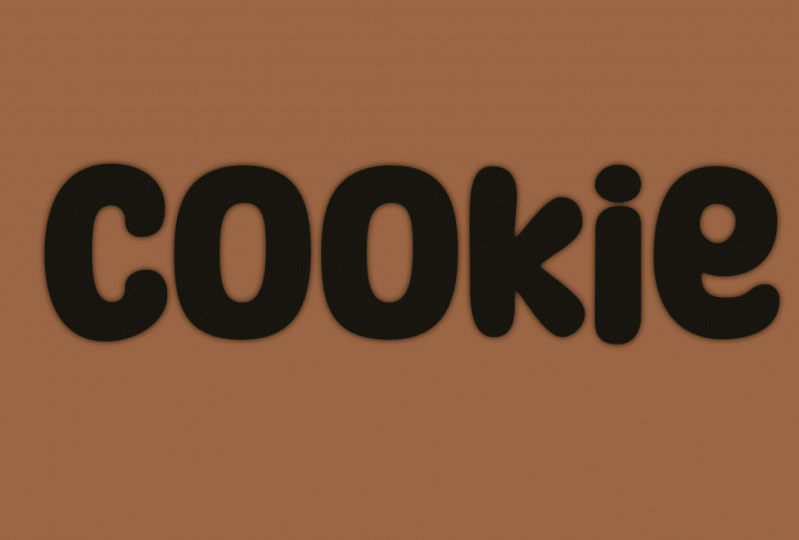
7. 7: Ok, donc j'espère que la première animation, je ne suis pas allé trop vite. Celui-ci va être un peu plus facile parce que nous allons juste utiliser l'outil de texte. Et ce sera la même animation que celle que j'ai faite au tout début de la vidéo. Donc, si vous voulez faire des animations comme ça, alors c'est celle pour vous. C' était super cheesy. Ok, donc la première chose qu'on va faire, c'est qu'on va commencer à zéro. J' ai donc supprimé tout le reste. Et on va ajouter, ajouter du texte. Et je vais juste le positionner. Rends-le un peu plus grand. D' accord ? Et ceci, cette, cette police est en fait mes polices. Ce téléphone est appelé pinceau cubby, et j'adore ça. Je l'utilise tout le temps. Alors laissez-moi m'en assurer, laissez-moi voir à quel point mon texte est grand sur la toile réelle, ce qui est très important. Ok, donc je veux juste le mettre au milieu parce que tu ne veux pas qu'il s'enfuisse, qu'il s'enfuie. Donc juste comme un test, ce que je vais faire supporter avec moi parfois cet éditeur de texte quand ils l'ont changé, j'ai beaucoup de problèmes avec l'éditeur de texte. Donc, tout ce que vous voulez écrire et juste faire un petit test et juste assurez-vous que c'est assez long. Comme je viens de le faire là-bas. Parce qu'il peut gâcher votre animation. Si vous, vous savez, si ça va de côté comme ça, vous ne voulez pas animer et le faire passer comme ça
parce qu' alors vous devez l'ajuster et le faire, faire rentrer dans l'animation afin que vous ne vouliez pas pour faire face à cela du tout. Alors assurez-vous juste qu'il tient au milieu. Donc c'est plutôt bon et c'est juste. C' est à peu près au milieu. D' accord. Et nous allons faire cette étape maintenant, ce
qui est quelque chose que je n'ai pas fait quand je pratiquais ça. Nous allons ajouter, ajoutera une illustration. Donc, ajoutez une illustration ici. Mais pour l'instant, nous allons juste prendre celui-ci et nous allons le faire,
nous allons cacher ce calque parce que nous n'avons pas encore besoin de l'illustration. Bon, donc maintenant que nous avons notre illustration et que nous avons notre drogue libre, Dave, allons taper sur ce mot ou n'importe quel mot que vous voulez utiliser. Un robinet sur la fin. Et puis nous allons supprimer, devrait être supprimer. On veut aller à la fin et ensuite on veut supprimer ce que tu fais. Et il ne veut pas supprimer ces lettres. Je ne sais pas quoi faire. Et c'est vraiment frustrant. Je vais arranger ça. Donc, nous allons supprimer tout le chemin vers le symbole de l'annonce parce que c'est là que nous allons commencer. Donc ce que nous allons faire maintenant, c'est dupliquer le texte d'édition. Texte d'édition dupliqué. Touchez dessus. Sont dupliqués texte d'édition DR. Tu dupliques Dui, De Ru. Pas rasterize. Et nous voulons rastériser le texte d'édition,
G, dupliquer, éditer le texte. D' accord, donc je vais, je vais continuer ça, mais je ne pense pas que tu aies besoin de moi pour continuer à le dire. Je vais essayer de le faire rapidement. Alors ne te moque pas de moi si je gâche. Ok, donc on a dupliqué tous les deux jusqu'à ce qu'on arrive à Dave, pour l'
instant, tu peux vraiment, tu peux juste jouer l'animation. Et c'est ainsi que j'ai fait la première, la première partie de l'animation à peu vite. Mettez-le, il changera les cadres par seconde à dix. Donc c'est la dernière image. Donc, ce que nous voulons faire ici, c'est
que vous voulez taper sur ce cadre et ensuite vous voulez faire toute la durée pour environ va faire pour environ cinq images. Ok, alors jouons-le. Donc, à la dernière image, il ne tient que 45 images. Ok, donc après cette cinquième image, donc je change ça, cette image la plus haute pour attendre cinq images. Maintenant, je vais mettre cette illustration au sommet. Donc je vais juste taper dessus et je vais le faire glisser jusqu'au sommet. Donc maintenant, nous avons ceci et l'illustration serait le prochain cadre. Mais je veux qu'il soit sous le Drug Free, Dave. Donc ce que je vais faire, c'est que je vais dupliquer le Dave sans drogue. Donc je viens de dupliquer le dernier Dave sans drogue, avec les cinq images. Donc nous avons cinq cadres ici. Et puis il y a cinq images ici. Et ce que je vais faire, c'est que je vais fusionner, je vais fusionner ces deux couches. Donc celui-ci a les cinq cadres. Ça, on dirait qu'il n'a qu'une seule image maintenant. Mais c'est bon parce que je vais juste taper dessus. Et puis je vais tenir ça pendant dix images. Alors voyons à quoi ça ressemble. Ça pourrait avoir l'air bien avec cinq images, alors passons à cinq. En fait. Il serait en fait mieux si l'illustration apparaissait plus tôt. Donc, je veux changer celui-là. Je veux changer ça pour essayer deux. Ça a l'air un peu plus naturel. Ok, donc nous avons nos lettres sur la prochaine. Je vais faire la petite gomme sur cette illustration et la faire disparaître. Et puis on va le faire, et ensuite on travaillera sur ces journées sans drogue, pour que ça disparaisse aussi. Donc oui, on va commencer ça dans la prochaine vidéo.
8. 8: Ok, donc maintenant on va juste faire le petit effet d'effacement pour l'illustration, ce qui est assez facile. Donc la seule chose que nous allons faire, c'est la, c'est la dernière image sur laquelle nous avons travaillé et qui tient pour on dirait que c'est environ dix images ou environ. Ce qui est très bien. Donc je vais dupliquer cette couche. Donc maintenant, nous avons deux des mêmes couches. Et sur cette couche, sur la couche supérieure la plus maintenant, vous pouvez prendre n'importe quel pinceau. Je prendrai ma brosse à graffiti comme gomme. Et je vais juste faire, je vais juste faire quelques marques d'effacement. Et ce que vous voyez en dessous, c'est que vous voyez la peau d'oignon
du cadre précédent parce que tout ce que nous avons fait était dupliqué. Maintenant que j'ai fait ces marques d'effacement, je vais dupliquer ça. Et comme vous pouvez le voir, ces marques que j'ai effacées ne sont plus là, mais comme j'efface plus. Et tu verras que ça va encore la peau de l'oignon. Alors maintenant, on va dupliquer celui-là. Et on va s'assurer d'effacer tous ces petits morceaux ici. Ok, donc maintenant on va dupliquer ça. Assurez-vous que tout ce petit peu monsieur, effacé. Et nous allons dupliquer et nous allons les effacer. Et je crois que j'ai fait une erreur. Et je vais te montrer pourquoi. Ou peut-être que vous avez déjà remarqué l'erreur que j'ai faite. Alors ce que j'aurais dû faire. Ok, donc maintenant nous revenons à juste, juste une donnée sans drogue. Ce que j'aurais dû faire, c'est quand j'ai fait mes premières marques de gomme, j'aurais dû descendre ici et j'aurais dû ramener tout ça à rien. Parce que maintenant, à chaque fois que je
dupliquais, j'ai fait dix images supplémentaires dont je n'ai pas besoin. Donc tout ce que tu as à faire est de descendre ici et de ramener la ville des cadres à nulle part. Donc ça ne tient pas, c'est juste faire le seul cadre. Ok, donc je viens de me débarrasser de tous ces cadres supplémentaires. Et maintenant, vous pouvez voir que c'est l'effacement. Ok, donc maintenant que, maintenant que c'est effacé, la prochaine étape va prendre Dave sans drogue, et je vais le dupliquer. Et puis on va aller à notre outil de sélection. Et on va le rendre plus petit et le mettre au milieu. Et puis on va dupliquer ça. On va le rendre plus petit. Mettez-le au milieu et rincez et répétez. Encore quelques fois. Plus petit. Plus vous faites de cadres, plus il sera lent. Si je ne faisais que trois images, alors ça aurait l'air très rapide et l'animation, et c'est un général. Plus d'images, plus quelque chose sera lent dupliqué ou laissez-moi zoomer ici. Et c'est bon que ça commence à être un peu pixélisé. C' est juste parce qu'on a tellement zoomé. D' accord. Donc je pense que c'est plutôt bon. Donc pour le prochain,
je vais juste ajouter un calque sur le dessus parce que je n'ai pas besoin de continuer à rétrécir une fois que c'est si petit, vous ne pouvez pas le voir de toute façon. Donc je vais juste mettre et mettre une petite ligne. Et je vais faire une nouvelle couche. Et puis je vais juste faire notre fidèle petit point. Et où vous allez d'ici est une sorte de semblable à l'autre, l'autre, l'autre partie. Évidemment, tu sais ce que j'aime. J' adore ces petites éclaboussures. Donc, je vais juste continuer à ajouter un nouveau calque. Oups, c'est un peu trop loin. Et j'ajouterai un nouveau calque. Et je les rends lentement un peu plus petits à chaque fois que je pars. Et bien sûr, je sais que je m'amuse juste. Vous n'avez pas vraiment à faire autant petits morceaux, mais je pense que c'est amusant. Ok, alors voyons ce qu'on pense que ça a l'air bien. Donc, la première chose que je remarque est que ceux-ci traînent beaucoup trop. Donc je vais juste me débarrasser des trois dernières couches parce que je n'en ai pas vraiment besoin. Et aussi, ce que je voulais faire quand je me suis débarrassé de la drogue, Dave. Je voulais faire une pause. Donc je vais m'arrêter ici pour 10 heures. Et puis je vais garder cette durée pour 15 ans. Et je vais en fait augmenter un peu cette vitesse. Voyons comment ça se passe. C' est encore un peu long pour le plus court Dave libre, donc je vais juste ramener ça à environ sept ou six. Et en fait, je vais me stresser, je vais étirer le Drug Free. Dave a fait une offre pour quatre. Alors voyons comment cet endroit. Je pense que ça a l'air génial. Ok, je suis plutôt content de ça. Et bien sûr, il y a un, vous pouvez changer les couleurs. Vous pouvez vraiment passer par. Et si vous le souhaitez, si vous souhaitez rastériser tous ces calques qui détectent les calques, vous pouvez changer lentement la couleur au fur et à mesure que l'animation continue. Il y a plein de choses que vous pouvez faire. C' est juste une petite chose, une petite chose utile. Si vous avez un site Web ou un, ou un, ou vous faites des vidéos ou quelque chose comme ça. Et je dis, hé, tu sais, je m'appelle Dave sans drogue. Tu sais, c'est juste cool que je puisse aimer déposer ça sur le, sur la vidéo et avoir un peu, un peu d'animation. Donc oui, j' aime vraiment l'animation. Je pense que c'est vraiment amusant. Et c'est juste mettre le travail et faire
le plongeon parce que la procréation rend les choses vraiment faciles. C' était la première application sur laquelle j'ai vraiment été capable de faire beaucoup d'animation sur. Donc oui, je voulais juste le partager avec vous les gars. Et j'espère que vous le trouverez utile. Et j'ai vraiment hâte de voir quel genre d'animations vous faites.
9. 9: D' accord les gars, alors on est arrivés jusqu'à la fin. L' étape suivante pour vous est de continuer à animer. Faites des choses avec un peu de couleur, utilisez des couleurs différentes. Il y a une quantité infinie de choses que vous pouvez animer. Et croyez-moi, plus vous le faites,
ça va devenir accro parce que vous allez réaliser que tout ce que vous pouvez dessiner, vous pouvez, vous pouvez faire prendre vie. Donc c'est un tout, un autre élément et la procréation. Et j'espère vraiment que vous continuerez à le faire et que vous vous amuserez avec elle. Aussi, j'aimerais voir votre animation, alors s'il vous plaît assurez-vous de me marquer sur les médias sociaux, journée sans
drogue sur Instagram, sur YouTube, sur Facebook. J' ai un groupe Facebook là-bas. Mon nom est Dave taux, donc vous pouvez, vous pouvez me chercher comme ça. Mais aussi s'il vous plaît poster vos animations le projet de classe parce que je veux juste voir ce que vous
faites surle projet de classe parce que je veux juste voir ce que vous
faiteset j'espère que vous continuez et que vous commencez faire des animations plus vraiment cool parce qu'il y a tellement de choses que vous pouvez faire. Vous pouvez réellement faire mignon petites animations complètes dans la procréation. Donc je vais juste te montrer une animation d'escargot que j'ai faite et que je trouve vraiment drôle. Et c'est juste pour montrer jusqu'où vous pouvez le pousser et à quel point vous pouvez être créatif avec l'animation et la procréation. B, C, D, E, F, G, a,
B, C. Encore
une fois, j'apprécie vraiment que vous preniez le temps de me laisser vous montrer ce que je sais. Espérons que vous avez passé un moment amusant pendant la classe. Faites-moi savoir de toute façon, parce que je veux m'améliorer et je veux être capable d' enseigner mieux pour la prochaine fois parce que j' aime
vraiment vous enseigner les gars. Donc, comme toujours, continuez à dessiner, continuez à animer. Et je te vois dans la prochaine vidéo.
 Dave Reed, 2D & 3D Illustrator - Brooklyn, NY