Transcription
1. Bienvenue: Sachez ce moment où vous ouvrez Procreate plein de motivation et où rien ne vous semble normal J'ai passé des jours où je passais plus de temps à défaire des choses qu'à dessiner quoi
que J'ai toujours pensé que j'
avais un problème de compétence. Il s'avère que je n'avais qu'
un problème de perfection. Si cela vous semble familier, vous êtes au
bon endroit. Bonjour. Je suis Jutta Artist et
éducatrice d'Allemagne. Je suis le créateur de
la série Mid-Century Illustration
Fun et je crois fermement à l'importance de mettre en valeur le côté imparfait
de l'humain Dans ce cours, je vais vous montrer une approche complètement
différente dessin où nous créerons superbes œuvres d'art sans
réellement dessiner. À travers cinq projets différents, vous découvrirez à quel point les formes
bancales peuvent être puissantes, comment elles apaisent le perfectionniste qui
sommeille et à quel point il peut être facile de
créer à nouveau avec joie Vous aurez également une meilleure
compréhension de Procreate et apprendrez à utiliser ses outils de manière à soutenir votre style
plutôt que de le combattre Aucune pression, aucune perfection. Juste une façon joyeuse de faire de l'art. Donc, si cela vous semble être
quelque chose dont vous avez besoin, prenez votre iPad et
je vous verrai en classe.
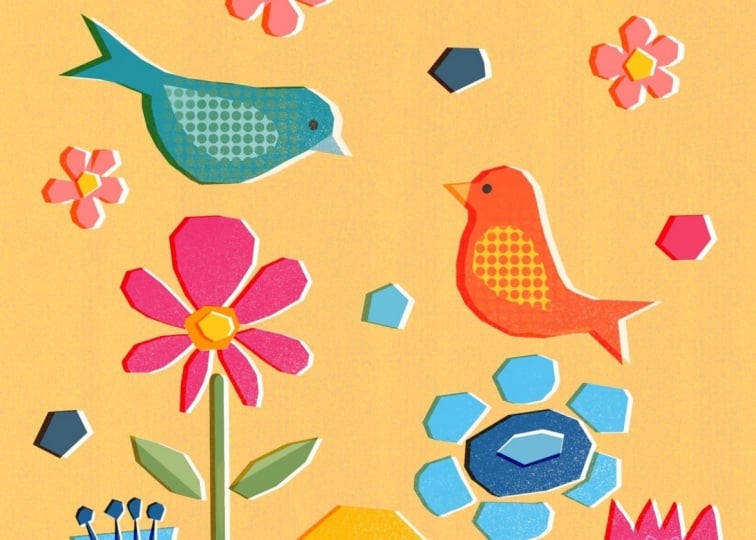
2. Projet et ressources du cours: OK. Dans ce cours, nous travaillerons sur cinq projets
différents pour
vous montrer à quel point cette
technique est polyvalente, qu'il d'illustrations uniques, de petites collections ou même de
simples dessins de personnages. Pour votre projet de classe, vous pouvez télécharger un ou tous les exercices sur lesquels
vous allez travailler. Une fois votre première étape terminée, suffit de vous rendre
dans l'onglet Projets et ressources et de cliquer
sur Soumettre le projet. Vous pouvez donner un
titre à votre projet, télécharger votre maquette
et, si vous le souhaitez, nous en dire un peu plus sur ce que
ce processus vous a apporté. Cliquez ensuite sur
Publier et c'est tout. Et si vous en finissez plus tard, vous pouvez toujours revenir
à votre projet et ajouter de nouvelles images à
l'aide de ce bouton. J'aime toujours voir vos œuvres, et j'entends souvent des
étudiants dire à quel point il est inspirant de parcourir la galerie et de voir ce que d'autres
ont créé. Faisons donc de cet endroit un endroit
magnifiquement bancal
et coloré Dans le même onglet, vous
trouverez également toutes les ressources
pour ce cours, y compris mon jeu de pinceaux
et ma palette de couleurs. Ils sont tous deux inclus
dans un fichier ZIP. Il suffit de le télécharger, de l'ouvrir, puis de toucher chaque fichier individuellement pour
l'importer dans Procreate Et c'est tout, vous êtes prêt. Passons à la
leçon suivante où je vais vous montrer pourquoi cette technique fonctionne si
bien. Je t'y verrai.
3. Pourquoi cette technique fonctionne Works: Vous vous demandez peut-être pourquoi
cette technique fonctionne si bien, surtout si elle
semble si simple. Eh bien, c'est exactement le but. Quand on dessine, c'
est surtout parce qu'on essaie de bien
faire les choses, lignes
parfaites, de trouver
des proportions parfaites, des détails parfaits. Dans ce cours, nous faisons le contraire. Nous simplifions Au lieu de nous concentrer
sur de petits détails, nous décomposons le tout
en quelques formes
simples et audacieuses, ce qui change beaucoup. Tout d'abord, il
élimine la pression. Tu ne recherches plus la
perfection. Vous ne faites que placer des formes. Mais en même temps,
quelque chose d'intéressant se produit. Même si le
processus est simple, les résultats semblent toujours forts, intentionnels et
visuellement intéressants. C'est ce qui fait la beauté de tout cela. Une fois que vous avez compris le système, vous pouvez postuler à
presque tout. Des objets, des plans, des motifs et
même des personnages. Et comme le
processus semble plus facile, vous commencez naturellement à en
créer davantage, ce qui signifie plus de pratique, plus de confiance et, au fil du temps, un style personnel plus fort. Cette technique ne
se limite pas à l'apparence de votre œuvre d'art. Il s'agit de rendre le
processus plus léger, plus simple et beaucoup
plus agréable. Maintenant que vous savez pourquoi
cette technique fonctionne, commençons à la
mettre en pratique. Je vous verrai faire un exercice d'
échauffement.
4. Exercice d'échauffement: C'est bon. Bienvenue à cette
première leçon pratique. Celui-ci vise à se détendre et
à se familiariser avec une technique que nous
utiliserons tout au long du cours. Voici le rebondissement. Nous n'allons pas dessiner
au sens traditionnel du terme. Nous ne faisons glisser
aucun stylo sur le canevas pour essayer de
créer la courbe parfaite Nous allons plutôt
créer nos formes en définissant des points d'ancrage, un peu comme pour créer un graphique vectoriel. Ce changement à lui seul
change tout. Cela vous donne un effet visuel vraiment
cool, mais surtout, cela vous aide à oublier l' idée constante
que chaque ligne
doit être parfaite car il n'
y a doit être parfaite car il n'
y pas de lignes précieuses
ici, juste des formes. Et le résultat, il a l'air audacieux, moderne et très humain
de la meilleure façon possible. Commençons et
jouons un peu avec. Je suis ici dans un nouveau canevas, qui mesure 2 000 x 2 500 pixels. Comme c'est juste
ma taille préférée, c'est la mesure qu'Instagram prend le plus en charge. C'est bon. J'en suis à ma palette de couleurs Wonky
Shapes, et je pense que j'ai vraiment envie de
commencer avec mon violet clair Je vais juste faire glisser le cercle et le jeter
par-dessus le canevas. Nous avons donc déjà un
petit fond coloré. Ajoutons une nouvelle couche par dessus. Très bien, et maintenant il est temps de définir grossièrement notre forme. C'est super simple. Nous allons simplement appuyer sur l'outil de
sélection, puis nous allons sélectionner
le mode main libre, et nous voulons nous assurer
que le remplissage des couleurs est activé. Il ne nous reste plus qu'
à appuyer sur le canevas, qui pose une sorte de
point d' ancrage comme dans n'importe quel
autre programme vectoriel. Et dès que vous
fermerez la forme, elle sera
remplie de couleur. Laisse-moi te montrer. Je vais donc juste
aller de l'avant et appuyer. Et laisse-moi te montrer. J'espère que
vous pourrez le voir devant la caméra. Ici, nous avons ce petit
point gris qui ressemble à une ligne pointillée. Et dès que je reviendrai
ici et que je toucherai
le point gris, la forme sera
fermée et remplie de couleur. C'est super pratique. Très bien, notre
première forme est terminée. Passons à la suivante. Je pense que je veux
ajouter une nouvelle couche. Et si nous allions
choisir notre forme verte. Maintenant, nous voulons faire
quelque chose comme une croûte, et nous le faisons de la même manière. Nous activons l'outil de sélection. Montez et descendez sur le côté, vers le bas et
de l'autre côté. Et la forme d'une flèche est fermée, et nous avons notre
petite forme de croix. Et je ne fais vraiment pas attention si ma ligne est droite. C'est en fait le contraire. Je n'aime pas ces formes droites
et parfaites. Non, je pense que le toucher fait main
est bien plus intéressant. Vous savez, des arêtes, des changements de direction irréguliers Et c'est un look
tellement cool. C'est donc ce que je vise vraiment. OK, passons à autre chose. Et si nous allions
ajouter une autre couche ? Passons au jaune foncé. Et cette fois, je suppose que je
veux juste
déposer un cœur, choisir l'outil de sélection, puis appuyer dessus
pour obtenir à
peu près une forme de cœur, fermer à nouveau la forme, et boum, elle est
pleine de couleurs. Et ajoutons juste une
autre forme dans le coin. Ajoutons une autre couche. Et si on optait pour le violet ? Je pense que nous optons simplement pour une
sorte de fleur. Allons-y avec
une sorte de fleur bizarre comme celle-ci Tada, et la forme est fermée. Nous pouvons maintenant désactiver l'outil
de sélection et nous
avons défini nos quatre
formes. C'est la première étape. Ce n'était pas très
difficile, non ? OK. Alors maintenant,
nous voulons qu'il interagisse de manière
agréable les uns avec les autres. Passons donc à autre chose. Et je te montre ce que je veux dire. Je vais simplement passer
à ma couche 5,
appuyer sur le petit N et
jouer avec le mode fusion. Passons à la gravure linéaire. Comme vous pouvez le constater, la couleur
a complètement changé, et cela se produit parce que la
couche violette elle-même interagit désormais avec toutes les couleurs
des couches situées en dessous J'interagis avec le violet en arrière-plan
qui l'assombrit Il interagit avec
un orange plus foncé, qui se mélange
évidemment
à une teinte orange plus foncée et
brunâtre, et
il en va de même ici en forme de cœur Ce n'est donc pas vraiment le
résultat que j'espérais. La raison en est que je ne
veux pas que ma forme interagisse partout avec ce qui
se trouve en dessous, mais seulement partiellement. Revenons donc au mode de fusion
normal. Et au lieu de cela, ce que
je veux faire maintenant c'est
dupliquer cette couche. Et je vais faire glisser le
doublon en bas. Ensuite, je voudrais passer
à ma teinte blanc cassé ici. Et quand je poursuis, appuyez sur cette couche,
puis sur Sélectionner. Comme
le remplissage des couleurs est toujours activé, ma forme est immédiatement colorée. OK. Donc ça ne rapporte
rien pour le moment. Ce que nous pouvons faire
maintenant, c'est changer le mode de fusion de
notre forme de couleur pour revenir à la
gravure linéaire pour une raison ou une autre. C'est mon préféré.
Je pense juste que c' est le plus beau
changement de couleur à mon avis Mais tu peux jouer. Vous pouvez utiliser la
couleur, brûler, ombrer, assombrir, multiplier
ce que vous voulez Jouez et faites
ce que vous préférez. J'aime la gravure linéaire
parce qu'elle produit une couleur chaude et
très saturée, associée au blanc cassé. C'est donc exactement ce que je recherche. Mais encore une fois, vous choisissez
ce que vous préférez. Maintenant, je voudrais
revenir à ma
couche blanche et la
déplacer un peu. Alors allons-y et
donnons-lui quelques encoches ici en
haut et sur le côté Et maintenant, nous avons créé
des interactions intéressantes. Comme vous pouvez le constater, étant donné le calque blanc cassé est toujours réglé sur normal, il
n'y a aucune interaction. Mais le violet, là où il touche les
couches sous-jacentes, crée un contour cool
grâce à l'interaction. Ici, en gros, nous
définissons un
peu mieux la forme en créant ce contour plus foncé ou plus clair. C'est quelque chose que j'aime vraiment. Passons simplement à autre
chose et faisons-le avec toutes nos formes maintenant. Allons au cœur. Dupliquons-le. Passons à la couche
inférieure, tapotez-la. Sélectionnez la touche Tab et
revenez maintenant à la couche supérieure, réglez le mode de fusion sur gravure
linéaire et vous verrez qu'elle est devenue un peu plus foncée et un peu plus saturée. Maintenant, nous pouvons placer cette couche
sur le côté un peu vers le haut et nous pouvons
même la faire pivoter
légèrement pour créer plus d'
irrégularités, juste comme ça. Cool.
Passons ensuite au green. Nous le dupliquons une fois de plus. Nous allons à la
couche inférieure, nous appuyons sur Sélectionner. Il sera
rempli de blanc, et nous changerons le
mode de fusion par rapport au vert. Ensuite, on
fait glisser la couche blanche, on la tord un peu, et cette fois, on va
juste la mettre de ce côté, juste pour créer une
variation, peut-être comme ça. Et le dernier, c'est l'orange. Alors dupliquons-le. Accédez à la
couche inférieure, touchez, sélectionnez, puis changez le mode de fusion en mode gravure linéaire ou selon
ce que vous avez choisi. Ensuite, nous pouvons déplacer
légèrement
la couche
blanche et peut-être
également ajouter une certaine rotation. Comme ça. OK. Cela suscite donc
beaucoup plus d'intérêt pour l'ensemble de notre illustration. Cependant, il y a bien
d'autres choses possibles. Alors maintenant, ce serait vraiment cool si nous pouvions faire en sorte que les formes, les formes colorées,
interagissent les unes avec les autres, tout en gardant le contour. Alors, comment pouvons-nous le faire ? Je vais vous montrer
qu'il vous suffit de faire glisser le calque blanc
sous un calque coloré. Commençons par le
vert et l'orange ici. Trouvons donc le
double blanc de notre croix verte. Si nous suivons cela maintenant, sous la couche orange foncé, vert et l'
orange interagissent. Laisse-moi te montrer. Je vais
juste le toucher, le tirer vers le bas, et
voilà que cette
interaction se produit. Nous pourrions maintenant faire de
même avec le violet. Le blanc empêche donc le violet d'interagir
avec la couche orange. Encore une fois, nous allons faire glisser le doublon blanc
vers le bas. Et ici, l'
interaction se reproduit. Enfin, je
veux aussi que le cœur
interagisse avec la croix. Prenons donc la
dernière couche blanche. Et faites-le glisser vers le bas. Nous avons maintenant les grandes lignes
et les interactions. Et ça a déjà l'air plutôt
cool. C'est juste un
peu, disons, clair. Il nous reste donc encore beaucoup d' options pour simplement
ajouter un peu d'intérêt. Alors, que
diriez-vous d'ajouter des lignes ou
des rayures
à notre forme ovale ? Je vais donc
appuyer sur ma forme ovale, et je vais ajouter
une nouvelle couche par-dessus. Et celui-ci, je vais passer
au masque de découpage. C'est bon. Et maintenant,
choisissons une couleur claire. Et si nous allions
choisir le jaune ? Et avec un pinceau, nous pouvons utiliser
le croquis pour obtenir des traits de crayon ou nous pouvons utiliser
un joli liner mono, par exemple,
pour obtenir
des lignes plus nettes Je pense que je veux
m'y mettre maintenant. Alors maintenant, je vais juste dessiner importe quel tada et c'est parti Et si c'est un peu
trop évident à votre goût, vous pouvez simplement
baisser l'opacité Tata. Disons que
nous allons ajouter un motif à notre cœur
ici, dans un coin. Faisons donc de même. Nous allons droit au cœur. Nous ajoutons une autre couche. Cette fois, je pense que
je veux juste créer des formes simples pour que nous n'ayons même pas à en
faire un masque à découper Et je veux le faire à nouveau avec la même méthode d'
outil de sélection. Alors laissez-moi zoomer. Ensuite, je
vais juste ajouter des
éléments aléatoires, importe le type de rectangle peu
importe le type de rectangle, ici, juste pour ajouter un
peu d'intérêt. Exactement comme ça. Le jour du thé. Et c'est parti. Et on peut même baisser un peu l'
opacité Ça a l'air magnifique. Mais nos formes sont encore un peu trop
simples à mon goût. Je suis donc toujours fan de la texture, même si elle est subtile. Et j'ai également ajouté un très beau pinceau que nous pouvons
utiliser pour ajouter de la texture. C'est notre shader Grainy. Et vous pouvez l'utiliser à la fois
pour mettre de la couleur, mais aussi pour effacer Et j'aime bien les deux. Passons donc à
notre couche orange ici et choisissons notre shader, et voyons à quelle
taille nous en sommes D'accord. Donc, mais maintenant je ne veux pas colorier.
Je veux effacer. Je vais donc simplement
appuyer sur la gomme et la maintenir enfoncée jusqu'à ce
qu'elle indique Effacer
avec le pinceau actuel Ensuite, je vais juste effacer un
petit peu
avec soin. Et puis vous pouvez voir
qu'il y a des taches, et c'est là que la couleur a été
enlevée , simplement
effacée, Mais je pourrais aussi faire le
contraire si je choisissais simplement ma couleur orange, que j'ajoutais une autre couche par-dessus et que je la
transformais également en masque Et si on envoyait également le Blend
Moto Linear Burn ? Et si on dessine ensuite, on ajoute la texture. Nous ajoutons de la couleur. Comme ça. Et ce pinceau est sensible à la
pression, donc plus vous appuyez fort, plus vous
le posez, mais vous pouvez toujours
jouer avec l'opacité Et ici, une texture
subtile a été ajoutée, mais pas trop, et suffisamment pour ôter l'ambiance numérique qui y règne. Et nous pourrions le faire
avec toutes nos formes. C'est bon. Et une
dernière étape que je fais toujours est de
rendre l'illustration un peu plus cohérente Je fais toujours un
peu de bruit. C'est donc ce que vous me voyez
faire tout au long du cours, essentiellement pendant
la plupart de mes cours. Je vais ajouter
une autre couche par dessus, et je vais passer à
un très beau ton beige. Couche que je viens d'ajouter, je souhaite redéfinir le
mode de fusion sur la gravure linéaire. Maintenant, si je choisis mon
pinceau antibruit et que je dessine dessus, il ajoute une
texture granuleuse bruyante sur le Laissez-moi vous montrer comment cela fonctionne. Je vais juste dessiner dessus. Vous pouvez voir que le
changement n'est pas grand chose. C'est juste un petit peu, mais à cause du bruit
qui s'ajoute partout, l'impression numérique est perdue, elle a complètement disparu et
tout est parfaitement combiné. Comme vous pouvez le constater, avec
quelques méthodes simples, nous avons déjà créé un graphisme plutôt
cool, les étapes étaient
vraiment simples et nous n'avons même
pas dessiné sauf cette ligne
décorative ici Terminons donc notre séance d'échauffement pour moment et passons à
la leçon suivante, où nous commencerons par un projet
très simple. Je t'y verrai.
5. Project « Mug »: Très bien, bon retour. Et dans ce premier véritable exercice, nous allons créer un mug simple avec une fleur
audacieuse dessus. Pensez simplement à
la tasse dans laquelle vous avez bu votre café ou votre thé
ce matin. C'était une question hétérosexuelle ?
Est-il légèrement incurvé ? Dispose-t-il d'un grand
ou d'un petit manche ? C'est juste suffisant. Nous
ne visons pas la précision. Nous visons juste
la familiarité. Me revoilà donc avec ma
nouvelle toile. Il a les mêmes dimensions, 2 500 x 2 000 pixels. Et je pense que je voudrais lancer Let's go avec un orange foncé cette fois
en arrière-plan. D'accord. Ajoutons donc
une nouvelle couche par-dessus. Et maintenant, nous voulons
définir la forme de notre tasse. Revenons donc à
l'outil de sélection. Mais nous devons d'abord choisir notre
couleur car je ne veux pas que le mug
ait la même couleur, évidemment que le fond. Donc je suppose que cette fois, je
veux opter pour mon rose clair. Maintenant, je vais
simplement taper la forme d'un mug
sur ma toile, et je veux qu'
il soit assez grand. Donc, en gros, je
vais commencer par le début
avec l'ouverture. Je veux qu'il soit un peu rond. Ensuite, j'ai envie de redescendre. Le bas se rétrécit
un peu, puis je remonte
et la forme se referme Boum. D'accord. Cela ressemble à une tasse ou à un verre ou autre. Mais si j'ajoute maintenant le manche, quelque chose comme ça,
c'est une tasse. Tata C'est bon. Et en dessous, je veux avoir une cuillère. Ajoutons donc une autre couche. Techniquement, nous pourrions
tout faire sur une seule couche, toutes les formes de base. Mais pour avoir un
peu plus de flexibilité, lorsque nous
dupliquerons ultérieurement ces couches, nous
pourrons les faire glisser
et les faire pivoter dans
différentes directions. C'est la seule raison pour laquelle
je dessine sur différentes formes. J'en suis donc à
cette troisième couche, et je suppose que je veux
choisir mon jaune maintenant, et maintenant je
veux juste ajouter une cuillère. Alors sélectionnons. Ensuite, nous avons
quelque chose comme un ovale ici, nous revenons tout droit
et nous retrouvons la forme, et voici notre cuillère. Tata, c'est tout ce dont nous avons besoin. Assurons-nous simplement de
les disposer comme bon nous semble. Un peu centré. C'est bon. Telles sont
donc déjà nos formes de base. Passons à
la première étape, dupliquant nos formes de base
et en les Je vais donc
dupliquer cette cuillère, et je vais
dupliquer ma tasse. Et ceux du bas seront toujours remplis de notre blanc cassé. Je vais donc appuyer et
je vais dire sélectionner. Et pareil pour celui-ci, il suffit de taper et de dire sélectionner. Les deux couches sont donc désormais blanches, et les couches supérieures doivent maintenant
avoir leurs propres modes de fusion. Sinon, il n'y aura
aucune interaction. Passons donc à la gravure linéaire, et j'aime toujours la façon dont elle rend chaque couleur un peu plus chaude. Tata. Allons-y. C'est bon. Et maintenant,
nous pouvons simplement faire glisser ces couches
blanches de base ici. Et peut-être une petite rotation pour un peu plus
d'intérêt. Le jour du thé. Magnifique. Et pareil
pour notre cuillère, couche de base. Comme ça. Parfait. C'est bon. Maintenant, nous
pouvons toujours vraiment dire que c'est
censé être une cuillère. Ajoutons donc une autre couche
sur le dessus de notre cuillère. Choisissez à nouveau le jaune et transformez la couche
en gravure linéaire. Et puis on dessine comme un
petit ovale au centre. Tada. Génial. C'est bon. Cela ressemble donc
davantage à une cuillère. Cela montre un peu la noyade, le trempage dans la cuillère, mais il fait un peu trop foncé, donc je voudrais baisser un peu l'
opacité Et je pense que j'ai
déjà envie d'en effacer un
peu avec mon shader,
histoire rendre plus
intéressant et de faire en sorte que le haut s'
estompe un peu comme ça Génial. Oh, oui, cool. Très cool. Et je pense que puisque j'utilise la gomme, je veux aussi donner un peu de texture à ma
cuillère aussi donner un peu de texture à Je vais donc simplement
effacer jusqu'à ce que j'aie cette texture mouchetée
dans ma cuillère Génial. C'est donc tout ce dont
nous avons besoin pour la cuillère. C'est déjà magnifique
et super simple. Passons donc à la tasse et définissons-le un peu mieux. Donc, si vous regardez dans
l'ouverture d'une tasse, elle est généralement un
peu plus foncée. C'est donc ce que je
veux ajouter maintenant. Donc, au-dessus de ma tasse, je veux en ajouter une nouvelle
couche, et devinez quoi ? Nous allons le transformer en mode
Linear Burn Blend. Ensuite, je
choisirai à nouveau ma rose. Et avec mon outil de sélection, je dessine en quelque sorte l'ouverture. Quelque chose comme ça, juste pour que nous puissions avoir un petit
quelque chose à l'intérieur. Et maintenant, je veux aussi que le
bord de ma tasse soit un peu plus léger, car c'est là que la lumière
frappe le plus Ce sera donc l'endroit le
plus lumineux de ma tasse. Et pour cela, je ne veux pas simplement ajouter du blanc. Et c'est aussi pour l'
ombrage. Si vous ajoutez du blanc pour
créer un surlignage, ou du noir pour créer ombrage, puis que
vous réduisez l'opacité, couleurs seront atténuées. C'est
pourquoi je préfère les modes de
fusion, car
cela permet d'obtenir des
couleurs plus saturées, plus belles et plus naturelles, à mon avis Ajoutons donc une nouvelle couche, qui sera
un peu plus légère. Mais nous nous en tenons toujours
à notre rose clair. Et cette fois, je veux
aussi en
faire un masque à clipser Ensuite, je vais juste
choisir mon outil de sélection, et je vais
juste, vous savez, créer
une sorte d'ovale ici en haut. Et même si nous avons dit de le colorer, rien ne se passe. C'est parce que le mode de mélange
normal est activé. Alors allons-y. Et cette fois,
nous n'allons pas faire
défiler l' écran jusqu'à l'un de ces meilleurs. Nous allons descendre. Et l'éclairage, l'éclairage
ou l'éclairage, l'écran ou la couleur néerlandais donnent généralement une
très belle teinte claire Mais c'est un
peu trop évident. Je vais donc juste
jouer avec l'opacité. Et baissez le son. Peut-être comme
ça. Ça suffit. Parfait. D'accord, et maintenant je voudrais
aussi ajouter un peu d'ombrage ici pour
créer plus d'intérêt.
Vous savez, lorsque la source de
lumière
vient d'ici et que le
bord est plus clair, nous devons
également assombrir un peu le
bas Ajoutons donc maintenant
un autre masque de découpage. Je vais le faire ici. Et nous
restons avec le même rose. Nous changeons simplement à nouveau le
mode de fusion en mode gravure linéaire, puis nous allons simplement appuyer
sur une forme comme celle-ci. Juste une forme
floue aléatoire et ferme-la. Et voici notre ombre. Il fait juste un peu trop sombre. Encore une fois, jouons
avec l'opacité. Tanna. Et c'est parti. Peut-être pourrions-nous ajouter un
peu plus d'
obscurité à notre manche. Faites de même, accédez à
l'outil de sélection, puis
créez simplement une forme ici. Donc, comme c'est encore un peu trop
simple à mon goût, allons-y et effaçons
une partie de la texture ici. Et peut-être un peu
de texture pour la tasse elle-même ici. D'accord, mais maintenant
notre tasse est vide. Nous devons donc encore
y mettre du café. Et nous pouvons le faire en ajoutant
une autre couche au-dessus de cet ovale, la zone la plus foncée, ajoutant une autre couche et transformant en un masque de découpage que nous ne pouvons dessiner qu'ici, puis nous allons
ajouter du café Passons à notre brun et l'
outil de sélection, en gros, ajoutons. Une autre
forme ovale est apparue. Ici, nous prenons un café. C'est juste un peu
trop foncé à mon goût, donc je vais baisser un peu
l'opacité Comme ça, peut-être. Oui, et ça a l'air incroyable. Mais j'ai promis que nous voulions mettre une petite fleur sur le
dessus de notre tasse. Alors allons-y et faisons-le. Il suffit d'ajouter une autre couche. Et comme les marguerites sont
mes fleurs préférées, je veux mettre une
marguerite au centre. Donc, nous
n'avons pas besoin de dessiner. Nous allons simplement
utiliser
notre outil de sélection et simplement appuyer et déposer quelques
pétales comme celui-ci. Et ne vous inquiétez pas s'
il devient trop gros. Nous pouvons le réduire ainsi jusqu'à ce
que nous soyons
satisfaits de la taille. Il suffit de taper sur la flèche
et de la placer au centre de notre casquette. Peut-être comme ça. Et puis nous
voulons aussi ajouter un peu jaune au centre parce que c'est à ça que
ressemble une marguerite Nous allons donc activer
l'outil de sélection, puis nous allons simplement
dessiner un cercle approximatif. Et comme tout le
reste se fait en mode fusion linéaire, je veux également le faire avec
le cercle, juste pour qu'il soit cohérent et qu'il
interagisse bien avec l'arrière-plan Je veux ajouter un petit peu ici, je veux ajouter un peu d'
obscurité à mon point. Je vais ajouter une couche
sur le dessus, la transformer en masque de découpage et régler le mode de
fusion sur gravure linéaire, puis j'utilise mon shader
et j'ai juste envie d'ajouter quelques points plus foncés ici juste pour me débarrasser de cet aspect numérique
ordinaire Jouez avec l'opacité
jusqu'à ce que le résultat me plaise. Je trouve juste que le contexte est encore un peu trop ennuyeux. Travaillons donc là-dessus. Ajoutons une couche sur le dessus, et je veux juste avoir quelques
bandes en arrière-plan,
mais pas des bandes droites
, des bandes bancales,
pour qu'elles correspondent à notre ligne
générale, vous savez,
bancale et avant-gardiste ici Je vais donc utiliser à nouveau
l'orange foncé et jouer. Vous me savez que maintenant, jouez avec le mode blend. Je vais le mettre à l'écran. Ensuite, je vais
juste tracer quelques
lignes de gras ici comme ça. Ensuite, je veux déplacer la couche
entière un peu le centre, comme ça, et baisser l'opacité
pour qu'elle soit juste subtile, mais là peut-être comme ça Peut-être que le toucher coloré
le réchauffe un peu. Oui, j'aime beaucoup ça. C'est bon. Et notre dernière étape, tu te souviens, c'est le bruit. Nous avons donc mis une autre couche sur le dessus. Et nous avons réglé le
moteur de mélange Linea Burn, et nous allons choisir la
base et le pinceau antibruit Et Tada, on passe en revue tout, joue avec l'opacité Laissez-moi zoomer pour
voir ce qui s'est passé. Voici donc de minuscules petites taches
plus foncées,
pas vraiment visibles, assez subtiles, mais notre illustration Cela le rend super cohésif et ça réunit parfaitement le
tout Et notre
illustration de tasse super simple est terminée. C'était super facile, des formes
simples, des méthodes simples, et ça a l'air vraiment cool. Il a l'air fait main, bancal, imparfait, et c'est
ce qui fait toute sa beauté Passons donc à la leçon suivante où
nous allons créer une collection de vases avec des formes plus simples.
Je t'y verrai.
6. Projet « Vases »: Bonjour et bon retour. Dans cette leçon,
nous allons donc
créer une collection de vases. Et si vous le souhaitez, vous pouvez absolument regarder
des photos de vases. Ils sont géniaux car ils
se présentent sous une infinité de formes. Ils sont grands, ronds, étroits, épais, droits,
courbes, peu importe Et si vous avez déjà quelques formulaires en tête,
utilisez-les. Sinon, jetez
un coup d'œil à référence pour
voir quelques variétés. Vous aurez peut-être besoin de cinq
types de formes au total. Donc je suppose que si vous
pensez simplement à ce que vous avez
dans votre placard, vous pourriez même arriver à
plus de cinq formes Et cet exercice ne porte vraiment que sur la composition
et l'interaction. Alors allons-y directement. Et cette fois, nous voulons
également
commencer par un croquis
très simple. Je vais donc choisir mon noir
et opter pour le croquis. Et comme je sais que
je vais mettre une couleur de fond, j'ajoute déjà une
autre couche, et c'est là
que je commence à dessiner Il est donc toujours agréable de mettre grandes choses en arrière-plan
et de les réduire
au fur et à mesure que vous passez
au premier plan Donc je suppose que mon vase
arrière sera comme cette sorte
de singi à long col , quelque chose comme ça Et ici, je veux
avoir quelque chose comme ça. Que diriez-vous de ça ? Et ici, celui-ci
est encore plus petit, mais il est très, très avant-gardiste C'est tout ce dont nous avons besoin. Et
puis, plus loin, je suppose que je veux ce type d' ovale
typique avec
un bord plus large, puis quelque chose comme ça,
peut-être, et un rond très, très épais ici, tout en avant,
quelque chose comme ça Donc, super facile. Difficile de les différencier,
mais nous y arriverons. Je suppose que c'est
déjà super cool. Je pense juste que le dos
n'est pas encore au mieux de sa forme. Effacons-le donc un peu. Et plus tard, nous les
mettrons sur des couches séparées, de toute façon. Donc ça va bien se passer. D'accord. Essayons donc encore une fois. Quelque chose comme ça. Génial. D'accord.
Mettons-le au centre. OK. C'est tout ce
dont nous avons besoin pour Sketch. Vous pouvez en dessiner
autant que vous le souhaitez, évidemment. C'est donc ce que je
vais choisir. Oui, alors commençons à
noter les couleurs. Tournez. Pasité un peu Le processus sera
le même. Nous allons
commencer par mettre les formes en couleur, dupliquer les couches, les
transformer en blanc, les faire glisser,
puis créer un
peu d'intérêt Super simple, super facile à utiliser. Comme toujours, nous allons
commencer de l'arrière vers l'avant afin de ne pas avoir à faire glisser toutes les
couches tout le temps. Je pense donc que je veux opter
pour mon rose clair ici. Et pose ça. C'est bon. Ensuite, la couche suivante sera mon vase
au centre. C'est celui qui se trouve tout
en arrière. Et je pense que je veux que ce soit le cas. Et si on allait le rendre violet ? Allons-y avec le violet. Choisissez mon outil de sélection. Pas de pinceau, juste l'outil
de sélection. Ensuite, je veux juste sélectionner
une forme aléatoire. En quelque sorte d'après ce que j'ai dessiné en
dessous dans mon croquis. Passons donc à celui-ci ensuite. Nous ajoutons donc d'abord une autre couche. Ensuite, je pense que je vais choisir vert et mon outil de sélection. Et je pense que celui-ci est
juste un peu trop haut, et je le réduis un
peu. Le suivant est fait. Et maintenant je veux opter pour
celui-ci, je suppose. Ajoutez donc une autre couche. Choisissons le
bleu clair maintenant. Et je veux que ce soit un
peu plus court que celui-ci, juste pour m'intéresser davantage, choisir mon outil de sélection
et commencer ici. Je pense que je veux ajouter
un peu de couleur ici. Cela semble un peu trop creux. OK. Et maintenant, nous avons besoin de
cet ovale ici. Ajoutons donc une autre couche. Mmm. Oui, allons-y
avec un orange foncé. Et c'est évidemment
encore une fois plus court. Mais je pense que je
n' aime pas non plus la hauteur
de celui-ci, donc je vais être un peu plus court et tu fais juste
ce que tu dois faire. A et le dernier
est celui qui précède. Et si on optait pour
un jaune foncé ici ? Allons-y. Faisons-le comme ça. Outil de sélection, et c'est parti. Voyons donc ce que nous avons obtenu
et désactivons le sketch. D'accord, je pense que je veux alterner un peu certains d'
entre eux Et je pense que je voudrais les mettre un peu plus de côté, surtout ici, le bleu. Je peux peut-être
le presser un peu. Vérifions-le.
Passons à la forme libre. Passons à la forme libre
, puis écrasons-la un peu Peut-être comme ça. Oui,
je préfère ça. Et je pense que je peux faire de
même avec le vert. Cela a aussi l'air un
peu plus bizarre
que je ne le voudrais Choisissons Distort. Et maintenant, déplace-le un peu
sur le côté. Oui, c'est bien mieux. Et je suppose que la couleur orange doit être légèrement réduite. Oui, ça a l'air bien mieux. Cool. C'est déjà très
cool. D'accord. Et maintenant, nous
devons ajouter la deuxième couche, la couche de base en blanc. Alors faisons-le. Nous allons
simplement dupliquer toutes nos couches et changer celles du bas en
blanc en appuyant simplement sur Sélectionner. Et le mode de fusion
des couleurs
vers Linear Burn. Et maintenant, nous pouvons simplement les
traîner. C'est bon. Ça a déjà l'air
fantastique. Alors maintenant, j'adorerais interagir avec
certains vases, les
rendre translucides, comme
s'ils étaient en verre. Mais cela peut être un
peu délicat. Nous pourrions simplement nous déplacer vers
le bas, par exemple, si je veux que cela soit translucide et qu'il
interagisse, par exemple, avec le violet, je pourrais simplement faire glisser cette couche blanche vers le bas. Et mettez-le en violet. C'est déjà très sympa. Cependant, c'est trop
trop d'interaction. Celui-ci devient trop
foncé à mon goût. J'aimerais donc qu'il
soit un peu moins translucide et je
peux y parvenir
en dupliquant simplement
cette couche blanche Revenons d'abord en arrière. Je peux y parvenir en
dupliquant simplement cette couche blanche, faisant glisser une sous le violet. Ta. Et celui-ci, je baisse un peu
l'opacité. Donc, de cette façon, j'ai juste un
peu d'interaction, et je peux réellement contrôler quelle mesure il interagit
avec le violet Et je pense que je veux faire de même avec mon labyrinthe orange ici Imaginons qu'il
soit également en verre. Nous dupliquons donc la couche blanche, glisser une sous tout. Sous violet. Et dans l'autre cas, on diminue l'opacité Oh, oui, juste un tout petit peu. C'est donc un
peu translucide, et maintenant nous pouvons voir le
violet et le vert. Et c'est déjà trop cool. J'adore ça. OK. Et maintenant, oui, il suffit de décorer et de créer un peu d'intérêt
avec nos vases. Allons-y donc et ajoutons les ouvertures en ajoutant une autre couche
par-dessus le tout. Je pense que nous pouvons dessiner toutes
les ouvertures sur une seule couche. Allons-y et
transformons le mode de fusion
en mode de gravure linéaire. Ensuite, nous choisissons les
couleurs du vase. Commençons donc par le violet. Accédez à l'outil de sélection et dessinez
simplement une
forme ovale ici. Cool. Et le prochain sera bleu clair. Et je veux m'
assurer de ne pas placer les coins juste en
dessous de
l' endroit où se trouve un
coin dans la forme de base, juste pour que cela soit, vous savez, bancal et plus intéressant Et allons-y avec le jaune ici. Cool. Mais comme il fait un
peu trop sombre, nous pouvons simplement
désactiver l'anomalie. D'accord, et aussi comme
c'est un vase très avant-gardiste et que la lumière
vient de quelque part par le haut, alors je voudrais avoir ce bas ici avec ces
étranges zigzags Je veux qu'ils soient plus foncés. Très bien, il faut donc
ajouter une couche sur ce vase turquoise Ensuite, nous allons en
faire un masque à découper. Nous voulons également régler le mode de
fusion sur la gravure linéaire. D'accord. Donc, et
maintenant outil de sélection. Maintenant, je vais juste commencer
par ajouter ces nuances. Oh, oui, c'est incroyable. Il fait un peu trop sombre. Faisons en sorte qu'il corresponde un peu au plat d'
ouverture comme ça. D'accord. Je pense que c'
est un peu simple. Je veux donner à ce vase
jaune ici un petit motif
à rayures. Ajoutons une couche
par-dessus et transformons-la en masque
de découpage Ensuite, je vais opter pour
le jaune clair, et je suppose que c'est mon croquis. Ensuite, je vais juste
lui donner quelques lignes sauvages. Mako. Et je suppose que la dernière est aussi un
peu trop ennuyeuse. Le vert peut-être. Je vais donc ajouter une autre
couche à la couche verte. Et transformez-le aussi
en masque à découper. Je suppose que je veux aussi
en faire une gravure linéaire. Et je voudrais donner
quelques arêtes à ce vase. Essayons. Allons-y avec l'outil
de sélection. Voyons si nous pouvons y arriver. C'est vraiment cool.
J'aime bien ça aussi. OK, mais il fait trop noir. Et dans notre dernière étape, nous
devons ajouter la texture. Je vais donc
continuer et
effacer à chaque forme
un petit Oopsy Pas avec celui-ci, mais
avec notre grand-mère shader. Juste pour lui donner
une légère texture. Et ici, avec le bleu, surtout là où les zones
claires
ne servent qu'à indiquer un petit
surlignage, peut-être. Et je pense que le contexte
est encore un peu clair. Je veux donc ajouter un
motif à l'arrière-plan. Je suis donc descendu sur
la couche rose, ajouté une par dessus. Et puis repartons avec
le rose clair. Mets-le en mode de fusion d'écran, disons que nous
le transformons en mode de fusion d'écran. Et maintenant, je vais choisir
mon pinceau à fleurs bancal. C'est toujours très pratique
d'avoir des pinceaux SM, juste pour vous aider à créer des textures ou des motifs en arrière-plan. Et j'ai créé
ce tampon floral original, qui était super simple Et je vais en fait
ajouter une autre leçon à la toute fin, juste pour
vous montrer comment je l'ai fait. Vous pouvez donc créer votre propre collection de timbres
bancaux
si vous le souhaitez Et nous allons maintenant utiliser
cette humidité pour
créer des fleurs
ici en arrière-plan. Celui-ci est sensible à la pression, donc plus vous appuyez fort,
plus il grossit. C'est évidemment beaucoup trop, donc je vais juste baisser
l'opacité pour qu'elle soit vraiment subtile, que
vous puissiez à peine la voir Je comprends que ça suffit. Pour être honnête, je n'aime pas trop
le contexte. Je trouve que le rose semble
un peu trop froid. Je veux passer de cette
couche à la couche rose, et je veux ajuster un peu
la couleur. Je veux qu'il fasse un
peu plus chaud. Je vais accéder à l'outil Wand ici et choisir la
saturation et la luminosité. Ensuite, je vais
jouer ici avec le slider. Et voyez où il fait
un peu plus chaud. Oui. Je préfère cette méthode. Un tout petit
peu suffit. Et maintenant,
ce n'est plus un rose si froid, mais une teinte un peu
plus chaude. C'est bon. Et maintenant,
c'est pratiquement fait. Il suffit d'ajouter
notre couche de bruit
par-dessus pour bien combiner le
tout. Ajoutons une dernière couche par dessus. Choisissez le badge, transformez la
couche en gravure linéaire, choisissez le bruit, brossez, puis ajoutez la texture et jouez avec l'opacité jusqu'à ce que vous soyez
satisfait du résultat Je pense que je vais opter pour
60 %. Zoomons simplement. Vous verrez les subtiles zones
mouchetées ici, également en arrière-plan, ce qui
en fait une superbe collection de
vases Encore une fois, c'était super simple. part faire des croquis, du
gribouillage au début, nous n'avons pas Et pourtant, nous avons obtenu un résultat
vraiment cool. J'espère donc que vous êtes
satisfait du vôtre. Et n'oubliez pas de toujours publier votre projet dans
la galerie de projets. Je suis tellement curieuse de voir les
vases que tu as inventés. Ensuite, nous passons à la leçon suivante où
nous allons obtenir encore plus de fleurs en remplissant simplement une toile de fleurs fantastiques.
Je t'y verrai.
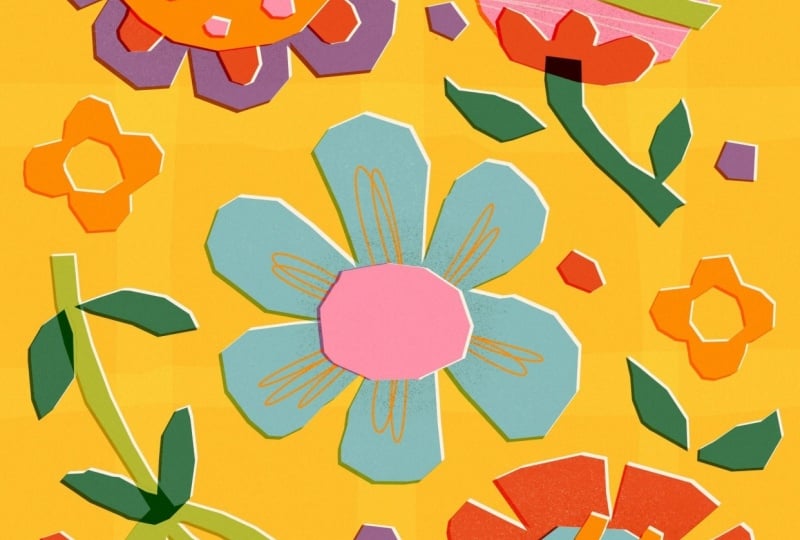
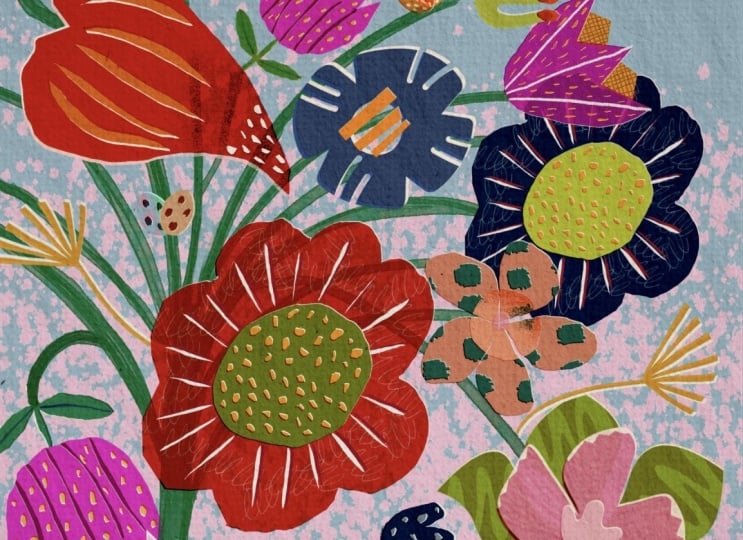
7. Project 'Flowers': Bonjour, et bon retour. Dans cet exercice, nous allons créer une page remplie de fleurs fantastiques. Ils n'ont pas besoin d'être réalistes. Vous pouvez les inventer complètement. Si cela vous fait peur, bien sûr, vous pouvez rapidement regarder des photos juste pour collecter
quelques formes de base Encore une fois, nous ne visons ni la
précision ni la perfection. Nous ne faisons que créer
une collection de formulaires
simples mais visuellement
intéressants. Pour prouver que cette technique fonctionne également avec
des formes plus petites. D'accord. J'ai donc ouvert à nouveau mon
Canvas quatre par cinq, qui fait,
encore une fois, 2 000 x 2 500 pixels. Et encore une fois, nous allons
commencer par un petit croquis. Passons donc au noir et ajoutons une autre couche par-dessus, car je sais que nous allons
travailler en dessous , ce qui facilitera les choses. Nous n'avons pas besoin de faire
glisser les couches ultérieurement. Et je vais
passer à mon croquis. Commençons donc par une
simple fleur
avec des pétales minuscules mais blancs,
quelque chose comme ça. Cela peut avoir une ligne
de décoration, quelque chose comme ça. D'accord. Alors je pense que ça suffit. Formes de fleurs de base. Mais nous pouvons ajouter quelques petites fleurs
décoratives,
peut-être comme ça D'accord, des formes de
fleurs super basiques. Ils ne sont certainement pas
réalistes. Ils sont juste amusants. Et maintenant, nous
voulons le remplir de belles couleurs qui nous rendent
simplement heureux. Donc, sur la première
couche en bas, nous commençons par la couleur de
fond. C'est bon. Maintenant que l'esquisse
est un peu trop foncée, il suffit de
baisser l'opacité Et à l'étape suivante, je suppose que je veux
définir les formes
de base des fleurs. Et cette fois, je ne pense pas que
nous ayons besoin de placer chaque couleur sur une couche séparée, ce qui
serait tout simplement trop compliqué et
trop de couches également. Nous allons simplement
commencer par réunir
les formes
de base en une seule couche. Ajoutons donc d'abord une couche. Alors voyons voir. Je pense que je veux
commencer par le violet. Ensuite, je choisis à nouveau mon outil
de sélection, assure que le remplissage des couleurs est activé. Ensuite, je vais juste
commencer par cette fleur. C'est bon. C'est fait en violet. Je désélectionne parce que je
veux choisir une nouvelle couleur maintenant. Et si je maintenais
la sélection activée, cela changerait
toutes les couleurs de toutes les
formes présentes. C'est pourquoi je désélectionne
et je peux maintenant choisir une nouvelle couleur sans
affecter cette forme violette Cette fois, je veux opter
pour le rose. Bien, passons à cette fleur ici dans ce coin Et je suppose que je veux le transformer
en orange ou en rouge clair. Et je veux vous montrer
une astuce astucieuse. Nous pouvons également effacer. Choisissons donc d'abord
notre outil de sélection. Et maintenant je veux
vous montrer comment vous pouvez effacer. Je le désélectionne
donc et je réactive l'outil
de sélection Mais cette fois, je
désactive le remplissage des couleurs. Maintenant, je veux effacer
ces petits triangles. Décrivons simplement la forme. Il ne nous reste plus qu'à recadrer nos trois doigts, et boum, nous effaçons ces
petites sections ici. Ensuite, nous n'avons besoin que de la
fleur au centre, et je suppose que je veux la donner. Donnons-lui du bleu clair. Et le remplissage en couleur, et voilà. Comme d'habitude, nous voulons
dupliquer la couche. Tu veux choisir notre blanc cassé. Nous voulons sélectionner la couche
pour qu'elle soit remplie de blanc. Nous devons changer le
mode de fusion de notre couche colorée. Et encore une fois, j'ai envie d'opter pour ma gravure linéaire adorée car elle réchauffe
un peu les choses. Et maintenant, nous l'
enfonçons un peu sur le côté , juste pour créer de
jolis contours, blancs et des plus foncés. Très bien, remontons d' une couche et
commençons par un peu de décoration. Nous ajoutons une nouvelle couche. Et si on optait pour l'
orange foncé et qu'on recommençait ici ? Très bien, désélectionnez.
Et maintenant, pour ma prochaine forme, je pense que je veux opter
pour le vert clair, et elles peuvent toutes rester
sur la même couche. OK, alors
désactive la sélection. Et je pense que je veux avoir ces points
ici comme dans mon jaune foncé. Je pense que nous pouvons même
remplir ces points et
ces petites fleurs. Le jour du thé. Désélectionnez, sélectionnez
à nouveau. Mais cette fois, nous désactivons le remplissage des couleurs, et maintenant nous marquons simplement les centres Tata les centres sont effacés Je pense que nous avons besoin d'un
peu plus de violet, donc c'est ce que je
vais choisir maintenant. Fais. Et pour le reste, je suppose,
désactivons la sélection. Je pense que je
veux le reste en orange foncé. Même procédure. Nous
dupliquons cette couche. Nous changeons la couleur
pour notre blanc cassé. Nous appuyons sur la couche inférieure, nous appuyons sur Sélectionner pour la rendre blanche car
le remplissage en couleur est activé. Ensuite, bien sûr, nous passons
au mode de fusion en mode de
gravure linéaire et nous nous sentons toujours libres jouer avec ce que vous
préférez peut-être. Je veux utiliser la gravure
linéaire juste pour
qu' elle soit cohérente
tout au long de l'illustration. Ensuite, le blanc
est sélectionné. Donc je vais juste
mettre ça un peu de côté. Magnifique. Et encore une fois, plus d'
esquisse et de définition. Travaillons maintenant avec les
tiges et les feuilles. Et là, je veux
un peu d'interaction. Je veux que les tiges pénètrent dans la fleur et créent ici une interaction de
couleurs. Nous savons donc déjà
comment cela fonctionne. Il suffit de déplacer la
couche blanche un peu plus bas. Ajoutons d'abord une nouvelle couche. Ensuite, j'ai envie de
commencer par le vert clair, choisir l'outil de sélection et de
commencer à définir grossièrement
la forme de la tige. Et je veux m'
assurer d'atteindre les limites
des cercles ici présents. Et maintenant, notre prochaine tige. Et pour cela, je pense que
je veux opter pour mon vert bleuté et plus foncé Dupliquez cette couche,
appuyez sur la couche inférieure, passez à notre
teinte blanc cassé, sélectionnez. Changez le mode de fusion
du calque coloré
en mode de gravure linéaire, puis nous déplaçons le calque
blanc sur le côté. Comme je l'ai dit, je veux que ces
zones qui pénètrent dans la farine interagissent
avec la couleur sous-jacente. C'est pourquoi nous devons déplacer notre couche blanche sous la couche avec le
rose et le rouge ici. Je suppose donc qu'il faut
aller tout en bas. Faisons-le glisser
tout en bas, et c'est parti. Ici, nous avons l'
interaction amusante entre le vert penché sur le rose et
ici sur l'orange. J'aime vraiment cet effet. Nous ajoutons simplement une nouvelle couche sur le dessus. Et
ces deux feuilles nous manquent toujours. nous manque la croix ici,
et il nous manque le
centre de cette fleur. Et je pense qu'il nous faut
encore deux couleurs supplémentaires. Commençons donc
par le jaune foncé. C'est bon. Et je suppose
que c'est tout pour cette couche. Donc, dupliquons cela. Encore une fois, choisissez le blanc,
allez dans la couche inférieure, appuyez sur Sélectionner pour le rendre blanc, allez en haut, le calque coloré, et passez en gravure linéaire. Ensuite, nous déplaçons
la couche blanche. Très sympa Et je vois maintenant
que cela ne fonctionne pas, ce que nous venons de faire,
car je veux aussi que ces feuilles interagissent
avec la tige verte. la partie blanche doit donc Techniquement, la partie blanche doit donc également
aller vers le bas. Nous pouvons donc régler ce problème facilement. Revenons donc à notre outil de
sélection préféré,
mais désactivons le remplissage des couleurs. Et maintenant je vais juste marquer
les deux feuilles tout autour. Ensuite, vous pouvez essuyer à
trois doigts pour ouvrir le menu copier-coller. Cependant, j'ai mis cette
fonction en appuyant deux fois sur
mon crayon Apple. Ici, j'ai le menu copier-coller, et maintenant je veux juste que cette
zone soit sélectionnée. Je veux juste le couper et le
coller sur un nouveau calque. C'est pourquoi j'ai juste appuyé
sur ce bouton ici. Allons-y. Maintenant, nous avons les deux feuilles sur une couche séparée
et je peux simplement les
faire glisser vers le bas. Ensuite, notre
interaction se reproduit. Magnifique. Nous avons besoin de quelques
lignes décoratives ici et de points là, mais nous ne pouvons pas les placer
sur les mêmes couches Nous ajoutons simplement une autre couche en plus de nos formes florales de base. Et c'est là que je veux tracer ces lignes décoratives, et je suppose que je veux les faire. Disons, jaune foncé. Et je veux utiliser un pinceau. Et si on optait pour
une jolie gamme de mono ? Ensuite, je vais juste créer
quelques boucles, c'est chaotique. Ça suffit. Et j'ai l'impression que le tulep ici est également
un peu simple Alors changeons cela. Et je suppose que je veux
opter pour mon rose clair. Nous allons juste tracer
des lignes quelconques ici. Mais comme il va
au-delà de la forme, nous devons
en faire un masque à découper Notre couche est donc un masque de découpage. Maintenant, nous ne pouvons plus voir
ce qui se trouve au-delà de notre fleur. Et le dernier, je suppose, ce sont les points là, et
puis c'est presque terminé. Alors d'accord, allons tout
en haut parce que nous devons être au-dessus de
cette forme jaune ici. Ajoutons-y une nouvelle couche. Je vais donc utiliser à nouveau
ma teinte rose foncé, zoomer
et appuyer sur
la sélection. Génial. Et ici, nous avons également besoin de notre contour blanc car le contraste n'est pas
assez élevé à mon goût. Dupliquons donc cette couche. Ça a l'air fantastique. J'ai juste besoin d'éteindre le sketch pour le voir
dans toute sa beauté. J'ai l'impression que le fond
est un peu trop clair. Et si on créait
quelque chose comme un motif de visite en
arrière-plan ? Je te montre ce que je veux dire. Passons donc à notre couche inférieure
jaune. Ajoutez une couche sur le dessus. Et je crois que je veux que les rayures
soient un peu plus claires. Je vais donc cette fois passer le mode de fusion à
l'écran parce que je sais que cela le
rend très léger. Ensuite, je choisis le même jaune que celui que j'ai utilisé
pour la couleur de fond. Et nous pouvons maintenant simplement dupliquer cette couche et la
faire pivoter de 45 degrés. Nous l'avons mis exactement là
où nous voulions qu'il soit. Et comme il en manque
un peu tout en bas, je vais simplement
dupliquer cette couche une fois plus et la faire glisser
là où je pense qu'elle devrait être. peut donc s'agir de bandes
horizontales sur une seule couche. Je vais donc juste le
pincer. Nous avons maintenant les quatre
bandes dans une seule couche. Et, bien sûr, comme
c'est beaucoup trop clair, je vais baisser l'
opacité à 20,
je pense que c'est suffisant Et nous
allons faire la même chose ici. Voyons à quoi ça ressemble. Je pense que c'est encore
un peu trop. Baissons donc un
peu plus
l'opacité, peut-être 215 Nous voulons juste nous intéresser
subtilement à
l'arrière-plan. Oui, je suppose que c'est
totalement suffisant. Et depuis que nous avons ajouté
le mode de fusion, nous avons ici une zone un
peu plus claire où les bandes se rejoignent, et le reste n'
est pas aussi clair ici. D'accord. Et maintenant, j'ai l' impression qu'il manque un peu
de texture. Passons donc à notre couche colorée,
choisissons notre gomme, un grain et ajoutons
délicatement de la Et sur la
couche de couleur suivante, pareil OK. Nous
y sommes presque, les gars. Dans la dernière étape, pour bien assembler le
tout, nous ajoutons à nouveau
une autre couche par-dessus. Transformez cela en ligne n, et nous voulons ajouter
le bruit maintenant. Et baissez l'opacité jusqu'à ce que nous soyons
satisfaits du résultat, environ 60 %, je suppose,
c'est plutôt sympa Ici, vous pouvez voir le grain, la texture du bruit, vraiment sympa. Et maintenant, on peut dire que c'est fait. Vous voyez, avec quelques astuces et techniques
simples dans
Procreate lui-même,
sans dessiner, nous avons créé une illustration florale
tellement cool, elle est juste lumineuse et
colorée et me rend vraiment heureuse Maintenant, nous pouvons passer à la leçon suivante où je
veux dessiner quelques têtes avec vous. Et avant d'
avoir peur, sachez que dessiner
peut être intimidant pour les gens Mais avec cette technique,
tout le monde peut le faire. Alors laissez-moi vous le montrer dans la prochaine leçon. Je
t'y verrai.
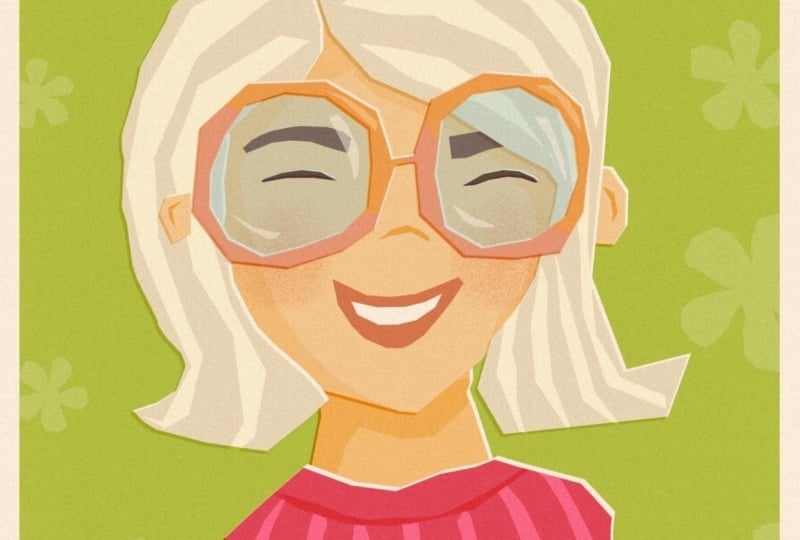
8. Project 'Heads': Bienvenue donc à notre dernier exercice au cours duquel nous
allons dessiner des chapeaux. Et je sais que pour beaucoup de gens, dessiner des humains est
intimidant Des visages, en particulier. Nous avons tendance à penser que
tout doit être précis, équilibré
et symétrique, et puis il y a cette croix. Non, pas aujourd'hui. Nous allons faire en sorte que
cela reste extrêmement simple. Pensez simplement à un chapeau
comme à une autre forme. De quoi avons-nous besoin pour
le reconnaître, comme un ovale et deux points pour les yeux peut-être une courbe pour le nez et une autre
courbe pour la bouche, et peut-être deux oreilles, et c'est tout ce dont nous avons besoin pour nous
assurer qu'il est reconnaissable
en tant que visage. Alors, notons quelques blobs
bizarres, et c'est tout. La beauté de cette technique
réside dans le fait que lorsque vous simplifiez autant, le résultat est souvent plus
fort et plus expressif. Oh, allons-y. Encore une fois, je veux passer
à mon noir et à mon croquis. Ajoutons donc une autre
couche tout de suite. Donc, définissons approximativement six
formes ici, peut-être quelque chose comme ça ici. Alors ici, quelques uns ici. Alors voilà, un autre ici
et un autre comme celui-ci. C'est tout ce dont nous avons besoin.
Et maintenant, nous allons les
remplir avec
différents tons de peau, puis nous verrons où nous en sommes. Donc, très bien. Et pour ne pas travailler avec
le fond blanc, je voudrais commencer par
colorier le fond, et je suppose que si
on optait pour le vert ? D'accord. Et
en plus, une nouvelle couche, c'est là que nous
allons tracer formes de
notre tête,
juste quelques taches Les tons de peau se situent généralement quelque part dans la gamme
de ces couleurs ici, puis nous pouvons faire glisser le pointeur autour ce cercle pour le rendre plus foncé ou plus clair ou
ce que nous voulons. Je suppose que je vais
commencer par la teinte pêche, puis je fais
glisser mon point ici. Ensuite, je voudrais
commencer ici et simplement définir la forme de
base de la tête, et je veux aussi
leur donner des oreilles quelque part ici. Et ici, nous pouvons déjà
ajouter beaucoup de variations. Si vous placez une oreille un peu
plus haute que l'autre, il est clair que la tête est
légèrement inclinée. Et si vous baissez les
oreilles plus bas, c'est
sûr que ce sera un enfant. Et si vous allongez et
élargissez un peu les oreilles, cette personne est probablement
un peu plus âgée. Très bien, la première phase est arrivée. Allons jouer un peu
ici. Peut-être comme ça. Mais
en bas de cet ovale, en suivant
à peu près notre croquis. Et j'ai l'impression que cette tête est également inclinée dans
cette direction, alors je vais juste y
dessiner les oreilles Désactivons donc l'outil
de sélection. Je pense que je veux
changer de couleur maintenant, et je suppose que je veux me
tourner davantage, peut-être vers Rose. Peut-être que j'
aime ça ici. Voyons si nous avons même
besoin d'oreilles avec celui-ci. Génial. Nous pouvons déjà désactiver notre sketch pour qu'il
ne soit pas trop distrayant Comme d'habitude, nous dupliquons immédiatement
cette couche. Nous passons au blanc. Nous appuyons sur Sélectionner pour qu'
il soit rempli de blanc. Ici, nous passons à la gravure linéaire, nous passons sur notre arrière-plan
et peut-être que nous pouvons même faire
pivoter un tout petit peu. J'adore
vraiment le résultat obtenu ici Donc, sur la couche suivante, nous voulons simplement commencer à ajouter les cheveux. Je suppose que celle-ci
va être une fille, et je suppose qu'elle va
aimer les petits pains spatiaux Très bien,
essayons juste de le
poser sans croquis.
Peut-être comme ça. Et voici la
racine des cheveux. Comme ça. Et voici le B numéro un. Et voici le chignon numéro deux. Oh, j'adore ça. J'adore ça. C'est trop cool. D'accord. Ce sont les cheveux
de la personne numéro un. Passons à celui-ci. J'ai l'impression que c'est
une personne âgée, alors je veux lui donner des cheveux
plus grisâtres Il n'a plus
autant de cheveux. Et peut-être qu'il a aussi une barbe. Cool. J'adore ça. Et que diriez-vous de celui-ci ? C'est elle et elle a quelque chose comme une situation de bob. Quelque chose comme ça.
Oh, oui, c'est mignon. Et peut-être que le
reste de ses cheveux transparaît
derrière
sa tête reste de ses cheveux transparaît .
Juste comme ça. Ah, mignon. Que diriez-vous de celui-ci ? J'ai l'impression qu'il a besoin de cheveux bruns. Alors allons-y avec notre brun Oh, oui. Très chic. Je l'
aime bien. Je l'aime beaucoup. Mais peut-être devrions-nous en parler un
peu, celui-ci. Désactivons le remplissage des couleurs, dessinons autour de celui-ci et
augmentons-le d'un cran. Et maintenant, cette personne ici, euh, j'ai l'impression qu'elle a
besoin d'avoir des cheveux roux, et je suppose que je
veux aussi lui donner des boucles. Alors, et si on
laissait ça se terminer derrière son oreille ? Nous avons la tête
haute, nous devons
donc ajouter un peu
plus de volume ici, en haut de la page Oui, c'est beau. Oh, oui, elle a les cheveux très bouclés Et encore une fois, derrière son oreille, vous savez, elle a mis ses
cheveux derrière son oreille. Elle va avoir des
cheveux qui sortent. Déplace ça ici.
Oh, oui, je l'aime bien. Et je suppose que cette personne ici est probablement un petit garçon, et il
a probablement juste les cheveux clairs. Et remplis-le de jaune. Magnifique. Oui, et c'est si simple que nous avons inscrit six personnes
différentes. C'était tout simplement super simple. Et maintenant, faisons
notre truc habituel. Dupliquez le calque,
appuyez sur le calque inférieur , sélectionnez le blanc, appuyez sur Sélectionner ,
transformez le
calque coloré supérieur en gravure linéaire et déplacez-le légèrement pour créer
le contour.
Incroyable Techniquement, tu
pourrais même t'arrêter ici. Je veux juste
vous montrer comment je pourrais continuer avec quelques
traits du visage simples et
super simples en ajoutant simplement une autre couche et en
appuyant sur l'outil de sélection, noir de
cochon, et en
ajoutant simplement quelques yeux. Puisque c'est la
ligne des oreilles, je vais juste
dessiner les yeux à peu près à
la même hauteur, Tata Et voilà, nous avons les yeux J'ai l'impression qu'ici, ils sont un peu trop petits, donc ça les agrandit
un peu. D'accord, et même astuce. Dupliquer,
couche inférieure, virer au blanc. Couche supérieure, gravure linéaire. Couche inférieure Déplacez-vous. Et ils ont toujours l'air un
peu morts à mes yeux, alors je voudrais leur donner quelques petits reflets dans leurs yeux. Et ici, sur les lunettes de soleil, nous ajoutons simplement quelques
reflets lumineux comme celui-ci. Maintenant, avec cette étape,
vous pouvez vous arrêter ici, mais je vais vous
montrer comment je
dessinerais le reste des traits de mon
visage. Je choisirais donc Big, mon ton beige, pour transformer cette
couche en gravure linéaire. Maintenant, je vais
ajouter des nez et une
petite indication de
l'intérieur des oreilles. Donc, d'habitude, mon nez
ressemble à ça. Ce ne sont que de simples courbes. Et voilà, nous allons dessiner quelque chose qui
ressemble à une forme de croissant. Pour indiquer les oreilles, c'
est super simple et super mignon. Et comme ils sont un
peu trop évidents, je vais juste baisser un peu l'
opacité Et nous pourrions également ajouter la bouche, juste sur une nouvelle couche, transformer à nouveau en brûlure
linéaire, et je vais simplement
passer à ma teinte orange. Il n'a pas de souris. C'est caché derrière sa barbe. Et elle a l'air d'
avoir la bouche ouverte, alors donnons-lui du thé. Nous pourrions même leur donner des joues roses sur la
couche suivante avec de l'orange peut-être,
et peut-être que notre shader Tata Boxy est un Et nous pourrions même transformer la couche en gravure linéaire pour
qu'elle interagisse mieux. C'est bon. Pour
terminer notre illustration, je veux juste marquer
toutes les couches ici, et j'ai l'impression que ce
n'est pas vraiment au centre, alors je vais le
mettre au centre. Vous pouvez simplement continuer
et ajouter plus de texture. Vous vous en souvenez en
effaçant simplement avec notre shader. Vous pouvez même ajouter quelques
nuances, ajouter une autre couche, transformer en masque de découpage, transformer en gravure
linéaire, le tout avec notre ton beige Et regardez ici, nous créons
ces taches plus sombres
ici , peut-être en bas,
vous savez, il y a des zones
plus sombres J'ai l'impression que le fond
est un peu trop simple, alors ajoutons simplement
quelques rayures ici. Passez à la couche au-dessus
du fond vert,
transformez-la à nouveau en écran, sélectionnez notre vert et
l'outil de sélection. C'est tellement amusant de l'
avoir bancal et irrégulier. Maintenant, nous allons simplement
faire glisser la couche
au centre jusqu'à ce que les lignes
jaunes apparaissent. C'est parti et nous jouons avec l'opacité jusqu'à
obtenir un résultat, quelque chose de subtil
en arrière-plan Oui C'est très sympa. Et puis notre texture de bruit tout en haut pour terminer
notre illustration,
le
beige, Linea Burn, notre pinceau de texture de
bruit Pour réunir le tout
et jouer avec l'opacité. Et c'est parti. Nos six personnes ont terminé, et j'aime vraiment la
façon dont elles se sont comportées. Je suis très content du résultat. Et j'espère que cette technique vous a un peu apaisé la peur de dessiner
des humains. Et vous voyez, avec juste
une forme de base, vous pouvez faire beaucoup de choses. D'accord. C'était notre
dernier exercice de dessin. Passons maintenant à la couche suivante où je vous
montre comment créer un petit pinceau à tampon
qui peut vous aider à mettre de la texture en
arrière-plan. Je t'y verrai.
9. Créer un pinceau tampon Wonky h: D'accord. Bon
retour. Comme promis, dans cette leçon,
je vais
vous montrer comment créer
vos propres pinceaux à tampons. Un pinceau à tampon est très
simple et constitue un excellent outil pour vous
aider à ajouter facilement des textures
et des formes. Le plus important, c'est
que vous avez besoin d'une toile carrée. C'est le numéro un et le numéro deux c'est que vous devez dessiner avec
le noir le plus noir Sinon, votre pinceau
à tampon ne sera pas complètement opaque, ce qui créera des effets
étranges plus
tard lorsque vous l'utiliserez. Je vais donc simplement
appuyer deux fois ici dans la zone noire. Cela le fait passer au
noir le plus noir possible et nous pouvons nous assurer de notre position lorsque nous
appuyons sur la valeur Nous avons besoin de zéro ici dans la section RGB et
nous avons besoin d'un code hexadécimal
de six fois zéro. C'est bon. Créons maintenant la forme, et je vais juste vous
montrer une fleur de base. Je vais juste appuyer
ici sur mon canevas. Donnez-lui, disons,
cinq pétales, même s'ils sont bancaux, et remplissez la forme À l'étape suivante, je veux juste m'
assurer que le pinceau est centré. D'accord. Et maintenant, vous pouvez
effacer
vos trois doigts pour ouvrir le
menu copier-coller. Il me suffit
d'appuyer deux fois sur mon crayon Apple pour ouvrir
le menu copier-coller. Et maintenant, je veux vous dire de tout copier. Il est important de tout
copier, pas seulement la forme, mais aussi le fond blanc. Sinon, la technique ne
fonctionnera pas correctement dans
le studio de pinceaux. Bien, nous disons de tout copier. Maintenant, nous ouvrons
la bibliothèque de pinceaux, et nous voici dans notre ensemble de pinceaux aux formes
audacieuses, et c'est ici que je veux
ajouter mon pinceau en forme de fleur. Je vais juste appuyer sur
le bouton plus ici. Et il va
me demander ce que je veux faire, et je veux
créer un nouveau pinceau. Tata. Allons-y. Nous avons ouvert le studio de
pinceaux ici, et maintenant la première
chose à faire est d'augmenter l'espacement Puisque je souhaite
créer un pinceau à tampon, il est préférable que
l'espacement soit au maximum. Ensuite, la stabilisation, nous
n'avons besoin de rien. De plus, nous n'avons besoin de
rien, mais ici de forme. C'est l'endroit le
plus important ici. Et ici, nous voulons
changer notre source de forme. Nous allons donc appuyer dessus ici. Ensuite, nous pouvons dire
importer et coller. Maintenant, nous avons collé
notre forme de fleur. Cependant, il faut
inverser la couleur. Ici, dans le studio de pinceaux, ce qui est noir ne sera
pas coloré lorsque vous
utiliserez le pinceau, mais tout ce qui est blanc. Il faut donc inverser les couleurs. Et c'est super simple de taper deux doigts sur
le canevas comme ça. Tata. Maintenant, il va simplement utiliser
la forme blanche pour dessiner, et c'est exactement ce dont nous avons besoin. Nous appuyons donc sur la coche ici. Chata. Et ici, nous voyons
déjà nos fleurs. Cependant, elles ont l'air
très uniformes ici, et j'aime que les formes
de mes fleurs apparaissent de manière aléatoire. Nous pouvons donc activer le mode
aléatoire ici. Cela va
changer de direction, et nous pouvons activer les flip eggs. Il va le faire pivoter autour
de axe X et
le faire pivoter Y. Il va également le faire
pivoter le long de l'axe Y. Nous pouvons également ajouter une certaine rotation pour créer plus de variations ici. Je pense que c'est tout pour ici. Nous n'avons rien à
changer en ce qui concerne grain, le rendu, le mélange humide, non, la dynamique des couleurs, non, rien de dynamique,
sauf l'Apple Pencil. Ici, nous devons définir
un autre réglage et réduire l'
opacité à zéro L'opacité signifie simplement que plus vous appuyez fort, plus
le pinceau devient foncé n'est pas
exactement ce que je veux, mais je veux changer la taille Je veux appuyer plus fort
pour l'agrandir. Appuyez sur le
briquet pour le réduire. Allons-y,
je ne sais pas. 50 % peut-être. C'est bon. Propriétés. Nous pouvons définir la
taille maximale un peu plus grande, et la taille minimale est
également un peu plus élevée. L'aperçu ici, nous voulons
utiliser l'aperçu du tampon. Maintenant, nous pouvons le
baisser un
peu pour qu'il
s'affiche correctement. Nous n'avons pas besoin de changer
quoi que ce soit d'autre ici. Ensuite, à propos de ce pinceau, assurez-vous d'ajouter l'une de vos
photos, tapez votre nom. Et signe-le. Dès que vous avez ajouté une photo, personne ne peut plus la copier
ni la supprimer, ce qui est très pratique. Ensuite, nous avons apporté
toutes les modifications. Et depuis la dernière mise à jour de
Procreate, vous ne pouvez plus changer le
nom du pinceau ici Ça ne
marchera pas. Nous en avons donc
terminé
avec le studio de pinceaux, il suffit de cocher la case, et voici notre pinceau. Et maintenant, nous voyons qu'il n'a pas de titre, mais nous pouvons simplement appuyer et maintenir Et voici l'option de renommage. Et ici, nous pouvons l'appeler Bold, Wonky Flower ou quel que soit le nom que vous
voulez donner à votre pinceau Appliquer. Et ici, nous avons
apporté nos modifications. Voyons donc si
cela va fonctionner, désactivons le noir,
choisissons une couleur
et déclarons à l'avance. Ainsi, un simple clic le rend petit et un appui dur l'agrandit. Et c'est exactement ce que je veux. J'espère que cela vous aidera et que vous allez commencer
à créer nombreux pinceaux sympas pour
remplir votre livrée de pinceaux Très bien, et
c'est tout pour aujourd'hui. Passons maintenant à notre vidéo finale où nous
terminons le cours.
Je t'y verrai.
10. Synthèse: Avant de terminer,
je tiens simplement à vous dire : bravo pour
tout ce que vous avez fait. J'espère que ce cours
vous a montré que la création artistique ne doit pas être
compliquée ou stressante. Parfois, la simplification des formes et l'
abandon de la perfection
vous redonnent toute la joie Et surtout,
j'espère que tu continueras. Vous pouvez utiliser cette technique pour créer toutes sortes
de petites choses, petites collections, de motifs ou même
un alphabet complet. Plus vous jouez avec,
plus vous aurez l'impression d'être naturel. J'ai déjà hâte de voir vos projets dans
la galerie de projets, alors n'oubliez pas de les télécharger. Si vous le souhaitez, n'hésitez pas à partager votre travail
sur les réseaux sociaux. J'adore mettre en avant le
travail des étudiants dans mes récits. Et si vous avez apprécié ce cours, laisser un commentaire est vraiment utile. Merci beaucoup
d'être là, et je vous verrai
lors de mon prochain rendez-vous. Au revoir.