Transcription
1. Bienvenue: Bonjour, amateurs de Mid-Century,
et bienvenue dans la
troisième partie de ma série de cours Mid-Century
Illustration Fun Dans ce cours, nous nous concentrerons sur la
recréation du charmant aspect
imprimé des cartes de vœux
et des affiches
vintage en concevant votre propre carte de vœux de
style Mid-Century Parfait à envoyer à
vos proches ou à ajouter à votre portfolio d'
impression à la demande Bonjour, je suis Jutta, une artiste et éducatrice originaire du
centre de l'Allemagne Le style d'
illustration du milieu du siècle est mon préféré, et j'ai déjà suivi
quelques cours à ce sujet J'adore explorer
ses nombreuses facettes et les
transformer en leçons amusantes faciles à
suivre pour vous. Aujourd'hui, nous allons créer une carte de vœux joyeuse qui nous
permettra de jouer avec une
plus large gamme de couleurs. Nous nous concentrerons sur l'obtention de
ce
look imprimé granuleux typique avec toutes ses
belles textures
et ses subtils désalignements Nous travaillerons à nouveau numériquement
dans Procreate et
, comme toujours, mes cours
sont fournis avec de nombreuses ressources Vous aurez accès à tous les pinceaux et la palette de couleurs
dont vous avez besoin,
ainsi qu'à ma célèbre police Jitterbug, que vous pourrez utiliser
gratuitement
dans votre illustration Comme dans mes autres cours, je vous guiderai étape
par étape tout au long du processus, de
l' esquisse aux interactions entre les
couleurs
et aux effets d'impression,
jusqu'à ce que vous obteniez un design plein du charme
tro que nous adorons tous. Ce cours fait suite à mon cours Mid-Century Illustration
Fun Make it Wonky Je recommande de vérifier cela d'abord pour établir une base
solide. Maintenant, tu es prête à te réjouir ? Alors je te verrai en classe.
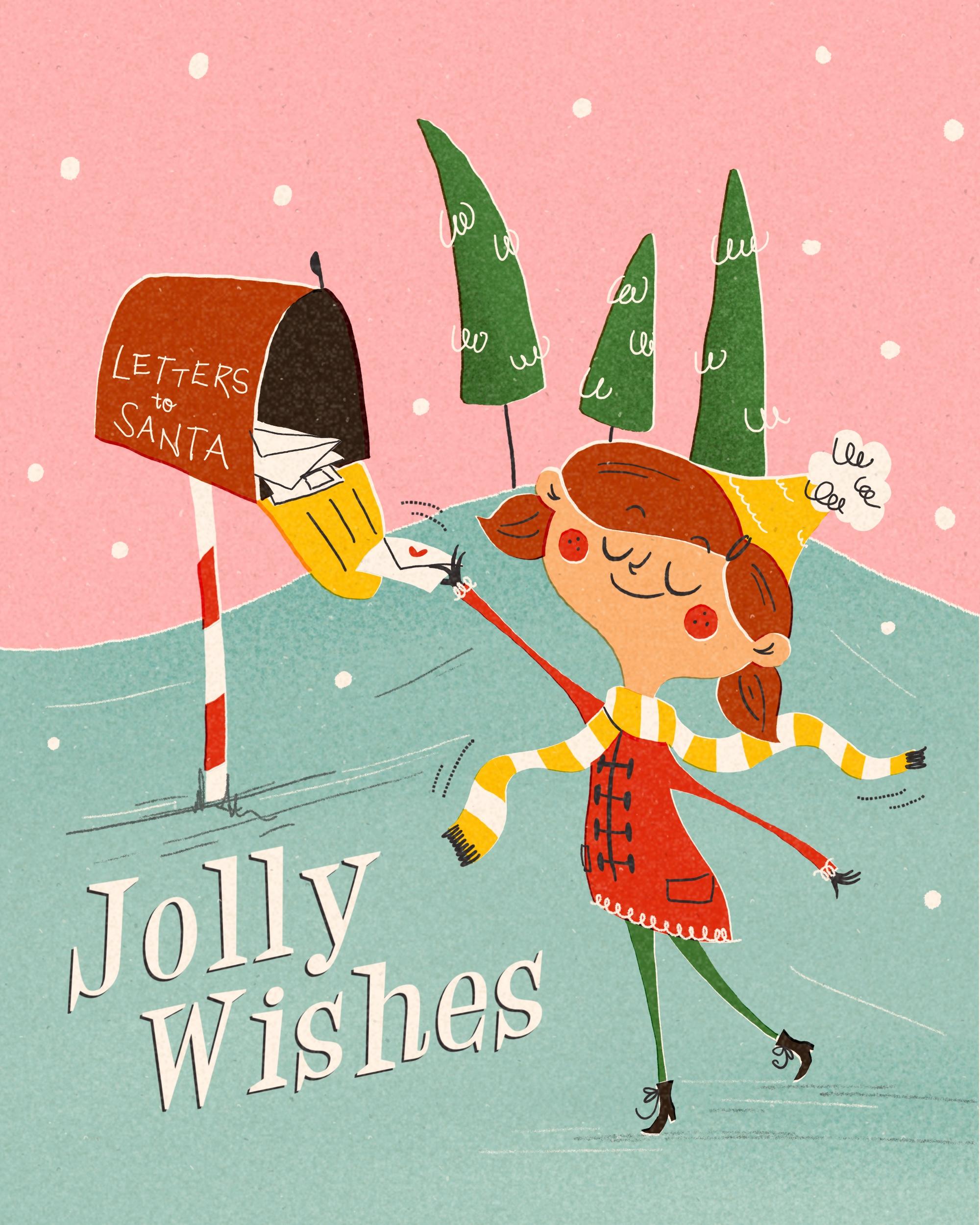
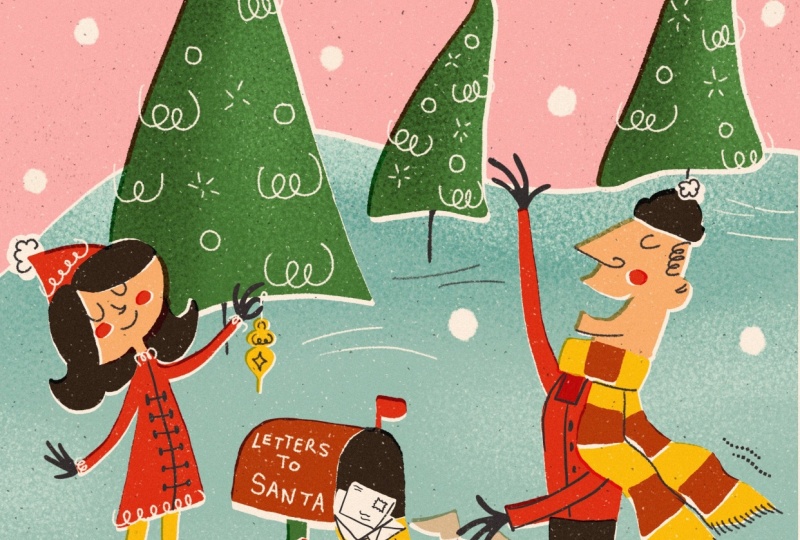
2. Projet de classe et préparation: Dans ce cours, nous allons créer une joyeuse carte de Noël
inspirée du milieu du siècle. Et, bien sûr, c'est le projet
que j'adorerais que vous publiiez
dans la galerie de projets. Bien entendu, vous pouvez également décrire
n'importe quel autre thème. Plus c'est créatif, mieux c'est. Pour être parfaitement préparé et prêt
pour le processus de dessin, assurez-vous d'avoir d'abord regardé
le cours de base, avoir votre iPad et votre stylet à portée de main, et d'avoir
téléchargé et importé toutes les ressources depuis l'onglet
Projets et ressources Vous trouverez le
jeu de pinceaux approprié, la palette et ma populaire police Jitterbug réunis dans ce fichier zip En appuyant et en
autorisant le téléchargement, le fichier sera enregistré dans
votre application Fichiers sur iPad. Pour le déballer, il suffit de
toucher le fichier, et pour utiliser chaque
élément de Procreate , il suffit de le toucher et votre iPad s'occupera
du reste automatiquement Avant de créer
mon illustration,
j'ai créé une petite bibliothèque visuelle
sur le thème des fêtes, la même manière que je l'enseigne
dans mon cours phare. Vous pouvez sauter cette étape
et suivre mon illustration exacte ou créer votre propre projet
avec des motifs que vous aimez. Cela dépend entièrement de vous. Et c'est toute la préparation dont nous avons besoin. Commençons par notre croquis dans la vidéo suivante.
Je t'y verrai.
3. Croquis sommaire: D'accord. Allons-y directement. J'ai déjà ouvert Procreate et mon canevas est réglé sur
2000 x 2 500 pixels J'ai également mon jeu de pinceaux
et ma palette de couleurs à portée de main. Je choisis le noir
et mon pinceau à croquis. Comme dans la classe effrayante, nous allons commencer par dessiner
la simple grille de la règle des tiers en ajoutant deux
lignes de haut en bas et deux lignes C'est une astuce si simple
pour obtenir une mise en page équilibrée. Réduisons l'opacité
de notre
grille de la règle des tiers et ajoutons une nouvelle
couche à notre esquisse Je veux incarner une
petite fille apportant sa liste de souhaits au Père Noël une jolie boîte
aux lettres
démodée En arrière-plan, il y
aura des arbres, et le reste ne sera
que du ciel et du sol. Commençons par la
fille au premier plan. Et la boîte
aux lettres en arrière-plan. Donc mon objectif est que la fille se
tienne un peu
sur ce joint ici, et sur la boîte aux lettres
sur ce joint. Une illustration apparaît plus intéressante lorsque vous placez
vos principaux éléments sur ces lignes ou points ici plutôt que de placer au centre d'
une illustration. Alors, ma fille, je veux qu'elle se
tienne d'une manière ou d'une autre ici dans une pose très
organique et animée. Et elle tend
un bras avec son échelle, et l'autre est
accroché au dos. Et puis elle a, je ne sais pas, une belle coiffure, peut-être avec
des nattes et un joli chapeau Et pour ce qui est de la boîte aux lettres, j'ai envie d'être un peu
dans ce coin, peut-être pas si haut, mais presque. Et il a
une sorte de point de vue original. Et il est posé sur un joli poteau. Je pense que la boîte aux lettres est ouverte. Il y a ce genre de chant. Et nous allons écrire des
lettres pour nous concentrer là-dessus. Et puis nous avons quelque chose
qui ressemble à une colline en arrière-plan. Et ici, nous avons des pins
bancaux. Quelque chose comme ça. Et
voici notre illustration. Nous allons donc écrire
quelque chose
ici-bas dans ce coin puisque
celui-ci est complètement vide. Alors écrivons nos vœux de joie. Et c'est pour cela que j'ai
ajouté ma police. N'hésitez pas à l'utiliser. Voyons si notre
illustration est équilibrée. Nous avons des hauteurs différentes. Les arbres finissent donc ici, l'échelle ici, et les pieds du
Gur ici, qui se trouvent à peu près
à
la même distance du bord qu'ici. Cela me semble
vraiment équilibré. Passons donc à la leçon suivante où nous
allons affiner l'esquisse.
4. Ébauche affinée: C'est bon. Passons maintenant à autre chose, ajoutons une autre
couche et l'opacité de celle-ci diminuons légèrement
l'opacité de celle-ci
pour ne pas trop nous
distraire Et si la règle
des tiers vous dérange, vous pouvez également rendre
cette couche invisible Et nous allons d'abord
commencer par l'arrière-plan
, puis placer le personnage principal
sur une couche séparée. J'ai donc remarqué que la ligne de la colline était un
peu trop haute pour moi. Je veux qu'elle jette un petit
coup d'œil. Je vais donc faire de la colline le point
le plus élevé de la colline,
plus vers le centre. Et puis je suppose que la fille sera un
peu plus grande plus tard. J'aime donc la forme
de cet arbre bancal ici et celui-ci peut se
pencher de l'autre côté Et celui-ci pourrait même être
couvert par la petite fille. Et n'oubliez pas que plus c'est bizarre, mieux c' est. C'est
le contexte. Et bien sûr, nous
allons ajouter de gros flocons de neige, de
simples petits cercles Un peu comme ça. Et peut-être
aussi plus tard dans la neige. Et la boîte aux lettres
aura une forme et
une perspective originales Ensuite, nous
allons faire quelques lettrages. Et je ne suis pas très
douée pour le lettrage, donc je ne m'attends pas à
ce que cela soit parfait Ça va être très
bancal exprès. D'accord, et comme nous l'avons dit, la boîte va être ouverte Et il y a peut-être même déjà des
lettres à l'intérieur, quelque chose comme une pile, certaines les unes sur les autres, et la fille va y mettre
sa lettre. Ensuite, il a un poteau assez fin, et il peut aussi
être un peu tordu
et bancal Et je veux qu'il y ait, genre, ce motif de canne à sucre en rouge et blanc,
quelque chose comme ça. Plus tard, nous allons
ajouter quelques lignes, vous savez, et peut-être
même un peu
de nos
lignes ondulées habituelles en guise de remplissage Et je suppose que c'est tout ce dont
nous avons besoin compte tenu de nos antécédents. Passons donc à autre chose et
ajoutons une autre
couche pour notre personnage de petite
fille. Comme je l'ai dit, je veux qu'il soit un peu plus grand
qu'il
dépasse la colline et qu'il couvre peut-être aussi
certains arbres. Cela ne fait que créer plus d'intérêt et de profondeur dans notre illustration. Je dois donc apporter quelques
ajustements à mon croquis. Je veux sûrement que la tête
soit un peu plus grosse. Ensuite, je veux que le manteau soit
peut-être un
peu plus court. Et je ne veux pas que
ce soit juste
au centre, car il
n'y aurait pas de pose naturelle. Je veux que ce soit un
peu à côté. Et je suppose que nous devons également ajuster
le bras. Et ici, c'est peut-être un
peu trop long. Quelque chose comme ça, peut-être. Et les jambes, elle est
debout sur l'une d'elles. Maintenant, tippy toes. Et l'autre jambe va s'
appuyer vers l'arrière comme ça. Et elle a un
cou très fin. Et un foulard. Elle a besoin d'un foulard, quelque chose
qui circule partout ici. D'accord, c'est
déjà beaucoup mieux. Alors peut-être que nous pouvons
encore l'héberger un peu. C'est une bonne chose
dans Procreate. Vous pouvez vraiment vous adapter
à votre guise. Et ce serait peut-être
bien si sa lettre se
chevauche également un peu par rapport
à la boîte aux lettres. Bien,
revenons à notre
couche de croquis pour filles et commençons par affiner Donc je veux qu'elle soit vraiment ovale et originale
comme ça, peut-être Et puis sa tête. Et ses cheveux doivent
être un peu plus larges que le vrai visage. Je pense que nous devons affiner un peu
cela ici. Les cheveux sont donc un
peu plus larges. Et je veux plus de
menton ici, donc un peu plus sinueux, et son visage sera Whoops Comme ça, peut-être.
Elle est très heureuse et elle a un nez pointu brillant. Et elle sourit. Elle attend sa présence avec
impatience. Et puis elle a un foulard autour du cou.
Quelque chose comme ça. Et en dessous du foulard, nous avons le bras tendu et ce sera un
bras très fin, un peu comme ça. Et ça se retrouve dans son manteau. Et pareil, l'autre bras va
surgir de ce viseur Et voici le bout de son manteau. Et dans sa petite main, je veux le manteau. Voyons voir. Je veux que le manteau s'
élargisse un peu vers sa main,
quelque chose comme ça. Elle a donc vraiment des bras fins au
point de départ de la main, il va y en avoir un peu plus larges juste pour susciter
plus d'intérêt. Et puis elle tient l'
échelle comme ça, peut-être. Oups, maintenant, et c'
est sur l'autre couche. Et revenons à notre couche de filles. Donc, et elle tient
Elle tient
l' échelle avec sa
toute petite main. Et les autres doigts
sont en quelque sorte courbés. Et je veux juste
lui donner quatre doigts parce que j'ai remarqué que si vous
dessinez cinq doigts, la main semble vraiment
encombrée pour une raison ou une autre. Je vais donc m'en tenir à deux doigts. J'aime beaucoup ça. Peut-être que nous pourrions simplement déplacer l'échelle un peu plus haut. Genre, tourne-le un peu
vers le haut. Peut-être comme ça. Le pouce va être caché de notre échelle parce qu'
il est en dessous. Oui, ça devrait aller. Très bien, voici sa jambe. Et l'autre jambe
va aller dans cette direction. Et encore une fois, il commence plus large
et il est vraiment fin. Et voici ses petites
bottes fines. Et avec celui-ci, elle
se tient debout sur la pointe des pieds. C'est peut-être ça. Et, bien sûr, des
lacets bancaux. Et l'autre est en l'air. Et voici l'autre main son pouce est posé sur le
sol en direction du sol, et le reste de ses doigts plié vers le haut,
quelque chose comme ça. Juste de petites mains. Et puis son manteau,
maintenant son écharpe, sont un
peu fluides pour
ajouter un peu de mouvement. Et il aura des
rayures plus tard. Débarrassons-nous donc des lignes que recouvre
réellement le foulard. Un détail sympa et
intéressant
serait que la queue de cheval passe
par-dessus le foulard, détail sympa et
intéressant
serait que la queue de cheval passe
par-dessus le car cela nous permettra d'
ajouter à nouveau de la profondeur
et de l'intérêt Et puis à la
fin, nous allons suivre n'importe quel modèle. Oh, son manteau
a aussi besoin d'une fermeture. Elle va donc acheter ces
jolis longs boutons ici. Et nous avons des
décorations délirantes ici. Aussi sur elle. Et je pense juste que la queue de cochon ici et l'oreille ne sont pas
dans la bonne position Alors, réglons ça. Je
pense que l'oreille est trop basse. Et la queue de cochon aussi. Si les yeux sont sur cette ligne, l'oreille doit être un peu comme ça et
ses cheveux ici, et la queue de cochon
sort peut-être derrière son oreille Juste une forme de goutte comme celle-ci. Mais je pense que la tête est
bien trop large de ce côté. Alors, réglons ça. Enfonçons-le
un peu vers l'intérieur. Oh, oui, je comprends que c'
est bien mieux. Ensuite, nous pourrons réparer
la queue de cochon une fois de plus. Nous avons donc ici des cheveux un
peu plus gros. La tête est cachée
derrière les cheveux. Et voyons où nous
devons trouver la queue de cochon. Et puis on peut aussi
repenser au bout du foulard. J'ai l'impression que l'oreille
doit être un peu plus grande. C'est plus proche de nous, donc cela peut être un peu
plus grand en termes de perspective. Et puis je veux que sa queue de cochon
soit peut-être comme ça. Maintenant, c'est stupide. Et je suppose que je veux que l'oreille
penche un peu vers le haut, juste pour avoir
une forme originale, quelque chose comme ça, je suppose Ça a l'air parfait. Et puis elle a deux très belles joues
rondes et rouges Et c'est fini, elle l'est. Oh, magnifique. J'aime bien
ça. J'aime bien ça. Je pense que ce bras est
un petit tatouage long, alors
raccourcissons-le un peu. Oh peut-être que la chaleur
pourrait être un tout petit peu plus forte C'est génial. J'aime beaucoup ça.
Et nous pouvons apporter encore plus d'améliorations si nous pensons en avoir besoin
pendant que nous dessinons Donc, c'est vrai, je dirais que
notre croquis est terminé. Encore une fois, nous laissons cet endroit
libre pour écrire. Peut-être que nous pouvons raccourcir un peu la boîte aux
lettres. Nous pouvons le faire tout de suite. Je viens de remarquer que nous avons oublié le
deuxième bout du foulard. Et je ne suis pas très
content de cette courbe. Faisons donc le front une fois de plus. OK, donc je suppose que nous sommes
plutôt satisfaits de notre croquis, et nous pouvons passer à la leçon
suivante où nous allons grossir nos couleurs.
Et je t'y verrai. Nous
5. Brouillon de couleurs ough: C'est bon. Et à l'étape suivante, nous voulons affiner nos couleurs. Passons donc à autre chose et assemblons
ces deux couches
pour économiser de l'espace. Et je pense que nous pouvons nous
débarrasser de l'esquisse. Et nous pouvons nettoyer
certaines lignes ici. Passons donc à la
gomme et
effaçons simplement ce dont nous n'avons pas besoin pour avoir une
meilleure vue d'ensemble Maintenant, ajoutons
une autre couche sous notre esquisse et réduisons un peu
l'opacité Et maintenant, jetons un coup d'œil
à notre palette de couleurs. Donc cette fois, j'ai ajouté beaucoup plus de couleurs, comme sept
couleurs, ce qui est normal. Dans les années 1950 et 1960, en
plus de couleurs
étaient utilisées, en particulier pour les publicités
ou les cartes de vœux, et c'est notre look actuel. Puisque nous voulons reproduire
le look vintage, je veux mettre mon
blanc cassé en arrière-plan Cela nous sera utile plus tard
lorsque nous commencerons mélanger les couches,
car cela donne un look très vintage avec
une petite aile jaune, une petite aile jaune parce que c'est ce que faisait le
papier, n'est-ce pas ? il vieillit, plus il jaunit devient foncé et
il présente des taches
et des marques parce qu'il n'était pas
aussi blanchi que notre papier actuel Nous pouvons donc reproduire
cela en commençant par une
teinte beige ou blanc cassé au début Alors maintenant, ajoutons une couche
par-dessus et distribuons les couleurs. Commencez par un arrière-plan.
Je veux donc que le ciel soit rose. Passons au stylo Jolly et agrandissons un peu la
taille, donc Et puis je veux que le sol enneigé dans ma turquoise soit ici comme ça Et je pense que plus tard, ce serait bien
si la colline n'était pas au même niveau que ses cheveux. Nous allons donc résoudre
ce problème à l'étape suivante. Mais pour le moment, c'est bon.
Nous le gardons simplement à l'esprit. Donc la boîte à échelle elle-même, je pense qu'elle sera brune, tout
comme ses cheveux. D'accord. Vert. Les arbres
vont être verts. Et puis son manteau
va devenir rouge. Je veux introduire
encore une autre couleur. Je voudrais également présenter le
jaune. Et puis quoi d'autre ? Oh, oui, son visage
va avoir le teint. Et pour le reste, je suppose, voyons voir. Les chaussures seront noires. Et voici l'intérieur
de la boîte aux lettres. Et le reste, je
pense, sera blanc. C'est un mauvais jour. D'accord. Et le foulard aussi. Je veux aussi l'
écriture en blanc. Maintenant, je peux vous montrer comment
les couleurs vont changer. Je vais juste
appuyer sur la fin et nous voyons
ici une
liste complète de modes de fusion, font tous
quelque chose de différent. Et à mon goût, je préfère le mode Linear
Burn Blend. Et comme vous pouvez le constater,
tout devient un
peu plus saturé, mais aussi un peu
jaune. J'aime beaucoup ça parce que ça
a l'air tellement vintage,
à mon avis. Très bien, donc je suis plutôt
content de cette distribution. Passons donc à autre chose où nous donnons à chaque chose sa forme finale dans la couleur finale.
Je t'y vois.
6. Blocs de couleurs: C'est bon.
Nous sommes maintenant prêts à donner à chaque chose sa
forme et sa couleur finales. Et nous devons garder certaines choses
à l'esprit lorsque nous le faisons. Lorsque nos couches sont
en mode fusion, elles interagissent les unes
avec les autres. Nous devons donc garder à l'esprit
l'ordre des couches et des couleurs, et nous allons conserver
chaque couleur dans une seule couche. Ensuite, nous devrons procéder à un petit effacement en cours, mais je vais vous le
montrer au fur Alors pour l'instant,
mettons notre couche de couleur, nos couleurs
brutes tout en haut. Et désactivez la visibilité pour qu'il nous reste
notre croquis lui-même. Et nous avons dit que nous allions
mettre chaque couleur sur une couche. Ajoutons donc
déjà les couches pour le moment. Commençons par un. Et nous allons activer le mode de fusion, la gravure
linéaire, tout de suite, juste pour nous faire gagner du temps. Ensuite, nous
allons dupliquer
cette couche jusqu'à ce que nous en
ayons sept au total. OK. Et maintenant, nous
allons passer de l'
arrière-plan
au premier plan. Et comme il va y
avoir des interactions,
nous allons faire quelques suppressions,
et je vous montre quelques astuces
pratiques pour le faire de
manière efficace
en matière de procréation . OK, sur la première couche au-dessus de notre couche jaunie crème
ou blanche, nous allons
commencer par le ciel en rose Et je vais juste
suivre cette ligne ici, et nous avons dit que la colline
ne serait pas aussi haute. Nous allons donc le
faire comme ça. Ensuite, nous le remplissons de couleur. Oui, je préfère quand la tête pointe au-delà et
que nous pouvons fabriquer les arbres. Plus tard, nous pourrons
les
agrandir un peu ou un
peu plus bas. Alors réfléchissons :
y a-t-il autre chose que nous voulons en rose ?
Je ne crois pas. Passons donc à
notre prochaine couche de couleur, qui sera alors le
ton turquoise sarcelle que nous avons ici Et ici, nous pouvons avoir un
petit chevauchement en cours. Cela ne pose aucun problème. Et
nous baissons à nouveau le collier. Nous pouvons maintenant voir ici
la première interaction
entre ces deux couches. Et pour que cela soit fluide, nous pouvons simplement, disons, sélectionner la
couche rose en appuyant, disons, sélectionner, puis passer
à la couche turquoise, et nous effaçons simplement les
trois doigts. Et maintenant,
tout a été effacé, de la couleur sarcelle qui s'
étendait au-delà du rose, et c'est fait Tellement parfait. C'est
exactement ce que nous voulons. Sur la couche suivante, je suppose que nous allons
commencer par le vert. Mais pour cela, je souhaite
corriger mon croquis rapidement car les arbres ne sont pas dans
la bonne position pour le moment. Passons donc à l'outil de
sélection, sélectionnons les arbres et
faisons-les glisser un peu vers le bas. Voyons peut-être. Maintenant, je veux qu'ils soient peut-être un peu plus
au centre. Oui, je suppose que c'est bon. Ensuite, nous pouvons simplement
effacer ce dont nous n'avons pas besoin. Passons à autre chose.
OK, nous avons dit que nous allions passer à la couche de couleur
suivante. Et sur ce point, nous allons opter
pour notre ton vert. Baissons la taille du
pinceau à 9 %. Ensuite, nous allons commencer
à dessiner suivant les lignes
de nos arbres ici. Et je pense que je veux que cet arbre
commence au-dessus de ses cheveux. D'accord. Le vert
semble assez foncé, et c'est parce que le
vert interagit avec le rose situé en dessous, car nous avons réglé le
mode de fusion sur une gravure linéaire Et pour éviter toute interaction, nous allons effacer
les formes exactes des arbres sur
le fond rose. Donc, si la forme
ne vous convient pas, vous pouvez la corriger dès maintenant,
car si nous effaçons, cela vous fera des dégâts
à jamais. Vous devez donc vous assurer que nous sommes satisfaits de ce que nous
avons actuellement. D'accord, je pense que j'aime bien la
forme des arbres maintenant. Je vais donc aller de l'avant. Et je touche la couche. J'appuie sur se mag, et maintenant je passe
à la couche rose. Et où tu peux le voir. Ici, dans la
zone rose, se trouvent les rayures. Cela signifie que cette
zone n'est pas sélectionnée. Et ici, là où se trouvent les arbres, il n'y a pas de rayures, c'est
donc la
section sélectionnée de la toile. Et maintenant, puisque nous sommes
sur la couche rose, lorsque nous faisons le crabe à
trois doigts, nous supprimons la forme exacte des
arbres sur la couche rose Et je peux vous montrer que je
désactive la visibilité, et maintenant nous voyons qu'il n'y a qu'un
espace blanc vide dans le rose, et c'est exactement
ce que nous voulons pour le moment. D'accord, je pense que les casseroles que nous avons dites, les pantalons des filles
devraient également être verts Revenons donc à
la couche verte. Et comme vous pouvez le constater,
le vert interagit évidemment également avec
le fond bleu sarcelle. Nous pouvons donc régler ce problème en une seconde. Ensuite, nous passons à
notre panneau Layers. Nous sélectionnons la couche verte,
nous passons à la couleur sarcelle, et nous disons « effacer » et « boum », c'est fait Le vert ressemble
au vrai vert. Et si nous désactivons la couche, nous voyons ces zones vides
dans le bleu sarcelle. Génial. Ensuite, ce sera notre couche rouge. Bien, passons
à la couche suivante. Nous pouvons repasser au vert. Et maintenant, nous passons au rouge. Donc, ce qu'il nous faut en rouge,
c'est le manteau de la fille. Et assurons-nous de nous en tenir
à nos lignes de confiance. Et avant d'effacer, nous devons nous assurer
que la forme nous plaît Donc, s'il y a des taches ou
des arêtes qui ne vous conviennent pas, nous devons d'abord les effacer
ou les corriger. Où d'autre avons-nous besoin de rouge ? Nous avons besoin de rouge sur son visage. Donc, pour l'instant, je vois
un problème :
le manteau rouge interfère
avec les stylos verts Nous pouvons donc résoudre ce problème
assez facilement. Nous allons passer à la couche rouge. Nous sélectionnons le rouge. Maintenant, nous allons
passer à la couche verte, appuyer sur la gomme et simplement effacer ce qui se
trouve à l'intérieur du manteau Et puis plus aucun chevauchement. Mais je dois encore attendre pour effacer davantage, car je veux d'
abord
dessiner le poteau blanc pour voir où tout interagit les uns avec autres afin que les bandes soient la bonne taille avant de
les
effacer des couches ci-dessous Commençons donc par passer à
la couche suivante et passons au blanc, puis nous dessinons le poteau. Et oui, on ne le
voit pas vraiment parce que ça
interagit trop. Passons donc à nouveau du mode de fusion normal à normal
et remplissons-le de couleur. Et je pense, laisse-moi voir. Éteignons le sketch. Je pense que c'est un poteau en bonne forme, peut-être un peu plus petit. Et maintenant, nous pouvons très intelligemment
effacer le rouge
qui apparaît en sélectionnant
cette couche, la couche blanche Et maintenant, nous inversons la sélection. En inversant, tout le
reste du message est sélectionné, mais rien à l'intérieur du message Et maintenant, nous voulons effacer
ce qui culmine au-delà de la publication. Nous revenons donc à la couche rouge. Et nous effaçons simplement
ce qui culmine. Et nous ne pouvons
rien effacer du contenu du message car
celui-ci n'est pas sélectionné Faisons la sélection, et maintenant nous procédons
dans le sens inverse. Maintenant,
comme nous ne pouvons pas voir nos rouges, nous voulons effacer les
rouges présents dans le message. Restons-en donc au rouge. Appuyons sur Sélectionner. Passons à la couche blanche. Et maintenant, nous pouvons déjà voir
ces deux zones sélectionnées. Nous les effaçons simplement. Tada. Et c'est fait. Et je vois qu'il reste encore un
peu de blanc, donc nous pouvons simplement l'effacer
manuellement. Parfois, Procreate n'est pas
aussi précis dans la sélection, particulier lorsque vous
n'avez pas un bord très net, mais qu'il s'agit d'un
bord irrégulier Et puis il est possible que cela n'efface pas
tout de suite. Mais c'est bon.
D'accord. Nous avons également besoin de blanc dans notre écharpe. Reprenons donc le croquis et nous avons également besoin de
blanc pour la lettre pour les lettres dans
la boîte aux lettres et pour le
petit pompon sur sa tête OK, passons à autre chose. Nous n'avons toujours pas tout
effacé. Ça va. Nous pouvons
toujours le faire plus tard. Mais pour l'instant, je veux juste m'
assurer que nous avons
les bonnes formes et le bon ordre avant effacer trop et
de passer aux réglages. Faisons-le de cette façon. OK, nous sommes sur la
couche blanche. Nous en blanc. Encore une fois, plus
vous tracez des lignes bizarres, belles par
la suite Si vous faites trop attention, le personnage
vous manquera plus tard dans votre illustration. Alors osez
être aussi bancal que possible. Notre prochaine couleur
dont nous avons besoin est le jaune. Et je sais que ça ne semble toujours pas
correct. Ça va. Faites confiance au processus. Nous devons
passer à autre couche par couche. Et finalement, tu vas voir comment tout cela s'assemble. Et n'oubliez pas que dans
chaque pièce, chaque dessin, il y a
cette phase laide où rien ne semble aller. Ça a l'air vraiment bizarre. Dans les couleurs, ça ne va pas bien. Mais si tu continues et
persévères au final, ça aura du sens. Alors, croyez-moi, faites-vous confiance. Ça va être génial. Donc, couche suivante, et nous
allons passer au jaune. Nous avons donc dit que le rabat de notre boîte aux lettres singi serait
jaune. Et les rayures du foulard. Et ici, avec le foulard, nous pouvons utiliser la couche blanche comme aide en sélectionnant
la couche blanche. Maintenant, nous ne pouvons dessiner que dans la zone sélectionnée à l'
intérieur du foulard, mais pas ici à l'extérieur. C'est donc déjà très utile. Revenons à
la couche jaune. La prochaine étape sera le teint. Et je vois que nous avons une couche en moins parce que nous avons
ajouté la couche blanche. Je n'ai pas compté le blanc. Répliquons donc cela
pour le teint et le brun. OK. Ce
sera notre couche de teint. Et finalisons
la sélection. Enfin, il nous
manque Oh, en fait, il nous manque deux
couches parce qu'il nous manque également du brun et du noir. Alors, d'accord, allons-y. Dupliquez cette couche,
passez à la couche suivante, qui sera brune. Et ici, nous allons
dessiner la boîte à couches Comme il y a des
chevauchements désagréables, nous pouvons corriger cela tout de suite
sans oublier Pour l'instant, je n'aime pas que la queue de cochon
dépasse le visage Je vais donc sélectionner
la couche avec le visage, puis je vais revenir à la couche brune,
choisir la gomme,
et simplement effacer. Et
maintenant, et simplement effacer. Et nous n'aimons pas ce qui se passe
de son teint
dans Corrigeons cela en sélectionnant la zone brune et en passant
à la couche de teint. Et maintenant on efface
ce qu'il y a dedans. Et comme nous ne pouvons pas
vraiment le voir, nous devons désactiver d'
autres couches. Revenons en arrière. Sélectionnons cette couche et revenons au brun. Et maintenant on peut effacer les cheveux. Ici, je veux que son oreille
soit devant ses cheveux. Et ici, je veux que son oreille soit couverte par les cheveux pour plus de
perspective et d'intérêt. Très bien, réactivons le
jaune. Et puis du turquoise
aussi, peut-être. D'accord. Et maintenant, la dernière couleur
qui manque est notre noir. Passez donc à la dernière couche. Choisissez le noir. Et
je ne suis pas très content
du post, je suppose. Et je ne suis pas très content
du post, je suppose. Passons au blanc, sélectionnons le blanc et sélectionnons le
calque rouge en même temps. Ensuite, nous allons
passer à notre outil de sélection, et nous faisons simplement pivoter le
message un peu. Oui, incroyable. Ça a l'air génial. Et maintenant, nous pouvons également voir toutes
les interactions étranges. Mais nous allons nous
occuper de cela dans notre prochaine leçon.
Je t'y verrai.
7. Effacer et déplacer: Maintenant, nous avons remarqué que nous
avons des interactions étranges. Nous nous sommes déjà occupés
de certains d'entre eux, mais nous voulons faire le
reste. Dans cette leçon. Commençons par
notre dernière couche. Passons à la
couche noire et sélectionnons-la. Et je vois un étrange
chevauchement avec la
boîte aux lettres brune Nous passons donc au brun et
nous effaçons simplement manuellement. Ensuite, nous voyons une interaction
étrange avec les couches blanches
et noires. Passons donc au blanc
et sélectionnons ce calque, puis nous allons
passer au noir et effacer l'intérieur du noir. Et depuis le blanc, j'espère que vous pourrez le voir
devant la caméra. Le blanc se fond
dans le brun. Alors sélectionnons le brun maintenant,
passons au blanc et effaçons. Et puis le blanc vire au jaune,
ce que nous ne voulons pas Sélectionnons donc à nouveau le blanc. Passez au jaune et effacez fait que je ne suis tout simplement pas super contente. Annulons cela. Je ne suis juste pas très content de
la forme de ce dernier. Je pense que je veux
effacer les coins. Je n'aime pas ces coins
bizarres. Alors débarrassons-nous d' eux et rendons-les un
peu plus pointus. Encore une fois, sélectionnez le blanc. Passez au jaune et effacez
tout ce qui se trouve dans le jaune. Génial Oui, ici, le blanc se chevauche
avec le brun Choisissons le brun. Passez au blanc et effacez. C'est un peu confus, mais supportez-moi.
Suivez le processus. Ça va marcher
à la fin. Passons aux
arbres et à la fille. Passons donc au jaune. Tout d'abord, sélectionnez-le, puis passez
au calque vert et effacez. Et nous ne pouvons pas sélectionner,
nous ne pouvons pas effacer cette toute petite entaille
parce qu'elle jette un
coup d' œil dans les cheveux bruns Passons donc au
brun, sélectionnez le brun. Revenez au vert. Ensuite, nous pouvons effacer le dernier bit ici. D'accord. Je vois qu'il y a des espaces vides ici
dans le pompon blanc Et je veux régler
ça. C'est bon. Et maintenant, nous voyons, évidemment, le chapeau jaune
entre dans le pompon, et il faut qu'il disparaisse également Choisissons donc le blanc. Passez au jaune et effacez. D'accord. Je crois avoir vu du jaune passer
au brun, ce qui provoquerait une interaction
étrange, même si nous ne le
voyons pas pour le moment Débarrassons-nous donc de
ces couleurs d'arrière-plan, et maintenant nous pouvons
le voir beaucoup mieux. Le jaune
entre dans les cheveux, et nous n'en voulons pas non plus Nous allons donc sélectionner les cheveux. Passez au jaune, puis
j'efface juste ici. Et là, je vois des chevauchements
étranges, mais je n'aime pas cette tache
au bout du brun Donc cette queue de cochon, je veux d'abord
nettoyer le bord. Ensuite, nous pouvons effacer la partie du jaune
qui apparaît dans les cheveux Sélectionnez donc le brun, passez
au jaune et effacez. Et puis je vois qu'
il y a encore des espaces vides dans l'oreille. Passons donc au teint. Où d'autre
avons-nous des chevauchements étranges ? Mais il faut que je répare le
jaune. Passons donc à la
couche jaune et fixons le bord ici. Et puis je pense que nous pouvons faire de mieux en choisissant
le foulard blanc. Accédez à la couche de teint
et effacez tout ici. Bien, y a-t-il d'
autres chevauchements étranges ? Oui, ici avec les
chaussures et les casseroles. Passons au noir, sélectionnons le noir, passons au
vert et effaçons. Ensuite, nous devons
effacer toutes les formes de couleur des formes
d'arrière-plan. Nous l'avons déjà fait
avec le green. Mais seulement dans le ciel pour te le montrer. Nous voulons donc également effacer cela dans la turquoise.
Sélectionnez le vert. Passons à la couche de sarcelle, puis à un gommage à trois
doigts Et maintenant, nous voyons que le vert a le bon ton, qu'
il n'interfère plus, qu'il interagit
avec la couleur bleu sarcelle La couche suivante est rouge. Des pics rouges, à la fois en rose et en bleu sarcelle, nous les sélectionnons
donc Tout d'abord, on passe à
la couche rose et efface, puis on passe
à la couche rouge, on la
sélectionne à nouveau et
on passe à teal and erase Tara, maintenant c'est le
vrai rouge qui apparaît. Passons à la couche blanche, qui est vraiment importante. Alors blanc, sélectionnez et passez au rose. Efface le blanc. Sélectionnez et allez sur Teal
and Erase, tata Yellow. Sélectionnez le jaune. Passez au rose. Efface, Tara. Encore du jaune. Sélectionnez. Passez à la turquoise. Tara. Nous y sommes presque, et les couleurs se
marient à merveille. Génial. OK, il nous faut le suivant. C'est le teint,
sélectionnez. Passez au rose. Effacer. Sélectionnez à nouveau le teint. Passez à Tear and Erase. Enfin, je suppose. Nous avons du brun. Sélectionnez. Passez au rose. Effacer. Va te détendre. Encore une fois, sélectionnez. Passez à Teal, Efface. Enfin, je pense que
c'est noir, non ? noir. Sélectionnez. Passez
au rose. Effacer. Noir, sélectionnez. Passez à Teal. Effacer. Maintenant, il
n'y a plus de chevauchements, et c'est tellement mignon.
C'est incroyable. Dans notre prochaine étape, nous
voulons reproduire
ce style d'impression typique du milieu du siècle en déplaçant
les couches La plupart du temps, ils ont utilisé la technique de
sérigraphie, ce qui signifie que vous
prépariez un écran avec une certaine forme définie de la
même manière que nous l'avons ici. Ensuite, ils mettaient
cet écran sur du papier, imprimaient sur le papier. Puis s'en va l'écran. La couleur sèche, puis l'écran
suivant en haut la peinture suivante et l'impression
suivante et ainsi de suite. Et
comme vous ne pouviez pas vraiment vous
assurer à 100 % que les formes que j' aime sont vraiment
à 100 % dans la bonne position, vous auriez ces zones
blanches entre les deux. Et j'aime vraiment ce look. Nous pouvons donc reproduire cela
en déplaçant les couches. Commençons donc par notre couche
turquoise ici. Je vais juste appuyer sur
l'outil de déplacement. J'ai désactivé la capture d'écran, et maintenant je le
déplace comme un tout petit, petit peu, juste un tout petit peu pour voir quelques contours ici Et il y a deux
choses qui se passent. Tout d'abord, nous
voyons
bien mieux les formes grâce au
contour blanc que nous venons de créer. Ensuite, les couleurs
interagissent les unes avec les autres, ce qui crée un autre
type de contour. Et le mode de fusion lui
donne vraiment un aspect beau et
réaliste. Nous pouvons donc passer à autre chose
en
décalant légèrement chaque couche. Allons-y avec le vert. Déplaçons un peu la
couche verte. Et j'espère que vous pouvez
le voir ici. Nous avons le contour le plus sombre ici. Et je vois juste qu'il y
a une petite phrase
que je ne veux pas voir. Oui Nous avons donc le plus foncé où le vert
interagit avec le rose, et le blanc où se trouve l'
espace vide par le dessous Donc c'est vraiment cool.
J'aime beaucoup ça. OK, passons à
autre couche par couche. Avec la couche blanche, je ne sais pas encore si nous allons la conserver. Je veux le désactiver pour le moment
car nous avons pratiquement toutes les formes déjà en arrière-plan, car
avec l'espace négatif, nous avons créé en effaçant Je vais donc désactiver la visibilité de la couche
blanche pour le moment. Je dois encore décider si nous en aurons
besoin plus tard. Passons maintenant
au jaune et déplaçons un peu le
jaune. Comme ça, peut-être, alors le
teint, et le marron peut-être, les chaussures sont belles, mais je veux Je vais
donc simplement sélectionner cette partie de
notre couche noire et la déplacer un
peu pour avoir un peu de
blanc entre les deux. Juste un tout petit peu. Génial. Ça a l'air
fantastique. J'adore ça. Ce que nous n'avons pas
encore dessiné, ce sont les flocons de neige, mais cela
figurera dans notre prochaine étape Nous allons passer à autre chose et ajouter toutes les lignes et les
détails sympas, ainsi que les textures juteuses Donc, je te vois dans la prochaine vidéo.
8. Dessin au trait et détails Details: D'accord. Maintenant, il s'agit de tout
mélanger, ajouter ces jolis détails Alors faisons-le
tout de suite. Donc, ce qui nous manque encore,
c'est toute la ligne. Allons-y et commençons par ça. Nous allons passer à
une nouvelle couche, et nous avons différentes
options ici. Vous pouvez soit utiliser le stylo MCM
Jolly pour vos lignes, pour des lignes plus
nettes, lignes plus
nettes soit utiliser le dessinateur
MCM pour des soit utiliser le dessinateur
MCM pour des lignes plus texturées. Et je vais
vous les montrer tous les deux. Passons donc d'abord
au stylo MCM Jolly. Et cette fois, je ne veux pas
ajouter uniquement des lignes noires, mais des lignes noires et blanches. Disons donc que sur cette couche, nous allons
d'abord utiliser le blanc. Et il nous manque l'écriture
sur la boîte aux lettres. Je voulais donc écrire des
lettres au Père Noël, et je vais juste
les écrire
rapidement, de façon assez originale . Je ne suis pas un écrivain, alors ne vous attendez pas à ce que je fasse
un travail parfait ici Je pense que c'est presque trop épais. Allons un peu
plus bas en taille. Maintenant, je fais une taille 5. Je voulais juste avoir l'air tordu
et bancal exprès. Génial. Ça suffit. Et maintenant je veux
revenir à l'autre taille. Et je veux donner à
mes pins
un peu bizarres, un peu
de D'accord. Peut-être que la laine dans la tête prend
également de la texture. Juste quelques lignes ondulées ici. Et, bien sûr, les flocons de neige nous
manquent. Augmentons donc un peu le côté du
pinceau. Ensuite, nous allons juste
dessiner des flocons de neige ici. Je vais laisser
cette zone libre car ici nous allons ajouter
le texte dans une minute. Maintenant, je voudrais passer
au MCM Sketcher et lui donner un
peu de son manteau, texture, juste
quelques lignes bouclées, mais c'est un
peu trop épais Je remarque donc un problème avec les joues rouges parce que nous ne
les avons pas effacées du visage Nous devons donc apporter
quelques ajustements ici. Revenons à la couche
rouge et
remettons-la dans
sa position initiale. Et pareil pour le visage. Maintenant, je veux
effacer les joues du visage
en sélectionnant le rouge Accédez à la couche de teint
et effacez simplement les joues. Ensuite, nous pourrons
tout changer à nouveau. Nous avons donc quelques
contours blancs ici. Incroyable. Il nous manque donc le travail sur la ligne
noire, et nous allons le faire
sur une autre couche. Peut-être que nous allons l'ajouter
en dessous du blanc. Ajoutez donc une autre couche
en dessous du blanc au-dessus de la couche de couleur noire
et passez au noir. Et maintenant, nous voulons dessiner
les tiges de nos arbres, mais pas avec le croquis au
stylo Jolly Et nous allons ramener la taille
du pinceau à 9 %. Et celui-ci, on ne le voit pas. Ensuite, nous n'avons pas ajouté
le rebord ici. Nous pouvons le faire. Peut-être que le
rabat a quelques lignes ici. Et nous devons tracer le
contour de nos échelles. Tellement génial. Et son échelle
mène aussi au triangle. Et nous n'avons pas encore sa main. Oh. Allumons le croquis pour voir où nous voulons
dessiner ses doigts comme ceci. Magnifique. Et son autre
main est le pouce vers le bas. Et tous les autres
doigts se déplient. Bien que le pointeur soit
généralement un peu plus petit que le majeur, je vais
donc l'
allonger un peu. Et le petit doigt est, bien sûr, le plus court. Voyons voir. Je crains que le pouce ne soit
un peu trop long. Et éteins le
croquis pour le voir. Oui, ça a l'air génial. OK. Nous avons également besoin de son manteau. Les boutons de son manteau. Voyons donc un problème ici. Ah. Le foulard n'est pas
effacé du manteau, nous devons
donc également y remédier Cela signifie donc que nous devons remettre la couche rouge dans
sa position initiale. Ensuite, nous sélectionnons
la couche blanche, passons au rouge et effaçons le
foulard du manteau. Revenez au blanc, éteignez-le, passez au rouge et
éloignez-le à nouveau. Et maintenant, nous voyons à nouveau le jaune. Maintenant c'est correct. OK, revenons à notre dessin, passez à la couche noire Et puis on dessine ici
la fermeture de son manteau. Et puis, à bout de souffle, elle a peut-être quelque chose
comme ça. Désactivons la
visibilité de l'esquisse. Oh, son visage. Bien sûr,
nous avons besoin de son visage. Allons lui troller les yeux. Éteignons le sketch
et voyons ce que nous avons. Je pense que je ne suis pas
content de sa bouche. Alors refaisons la
bouche. Oui. Et je suppose que je veux
qu'elle en ait. À quoi ça ressemble
avec des taches de rousseurs sur ses joues ? Oh, mignon. Parfait. Bien, que nous
manque-t-il d'autre Les lacets. Et
quelques sourcils. Et peut-être une petite pince à
cheveux ici. Oh. J'adore ça. Elle est vraiment mignonne.
Et peut-être un peu de texture dans son pompon. Hmm. Je pense que je veux
ajouter un peu de texture à la neige. Maintenant, je vais passer
au MCM Sketcher et tracer
quelques lignes avec celui-ci Mais je pourrais le dessiner sur une autre couche pour
qu'il n'
apparaisse pas aussi fort qu'
en ce moment. Ensuite, je peux baisser un peu l'
opacité. Et une sorte d' ombre. Nous
n'avons pas besoin de beaucoup plus. Je pense que c'est déjà suffisant. Je n'aime tout simplement pas leur
courbe, alors effaçons-les une fois de plus. Et peut-être aussi des blancs, pour un peu de variation. Mais d'abord, je voudrais réduire un peu
l'opacité de
celui-ci, ce n'est pas trop, tu
sais, trop évident Un peu plus subtil et ajoutez une autre couche, passez au blanc. Ensuite, nous allons faire de même avec
le blanc. Ça a l'air incroyable. OK. Voyons si nous voulons également
réduire l'opacité. Non, je suppose que ça peut
rester tel quel. OK, maintenant il nous
manque toujours le texte. Passez donc à l'outil à clé. Cliquez sur Ajouter et dites Ajouter du texte. Ensuite, nous écrivons Jolly, puis vous le marquez
en appuyant simplement, et vous pouvez appuyer soit sur
ce dicton 01 soit sur les deux comme ici Cela ouvrira
le studio de polices, et ici nous pourrons faire défiler la bibliothèque jusqu'à ce que nous
trouvions le Jitterbug C'est bon. Terminé. C'est terminé. Maintenant, je veux
le déplacer en position, faire pivoter un
peu et l'agrandir un
peu. Dupliquons simplement cette couche. Et sur celui du bas, il suffit de taper sur le calque. Nous allons marquer le
texte et écrire des vœux. Ensuite, nous le déplaçons dans la
bonne position comme ceci. Je pense que le mot joyeux peut être un
peu déplacé de ce côté, et je pense qu'ils ont
trop changé. Et puis le mot « joyeux » peut passer un peu de ce côté Que le Y soit entre
le point du I et le point H. C'est bien. Et maintenant, comme il s'agit simplement d'une rotation, il faut l'
incliner parce que maintenant les lettres penchent toutes sur
le côté et ça
a
l'air un peu bizarre Je vais donc accéder
à l'outil de déplacement, puis je touche Freeform,
puis je tape simplement sur
le point central
ici et je le déplace jusqu'à ce que je pense
qu'ils sont un peu droits Comme ça. C'est mieux. Et nous voyons que la couche est
en train d'être pixellisée pour le moment. Ce n'est plus une couche de police. Ça va. Cela
n'a pas d'importance. Et passons aux vœux. Et maintenant, ça a l'air
sympa et original. Je pense juste que nous n'
avons pas assez de contraste pour moment entre cette couche
et l'arrière-plan. Je veux donc dupliquer
les deux couches. Déplacez-le en dessous. Je vais balayer
avec deux doigts le côté pour activer le verrouillage Alpha Et cela ne remplit que les pixels de cette
couche avec une nouvelle couleur. Je vais donc choisir mon
noir. Je vais choisir cette couche avec le
verrou Alpha et dire couche de remplissage. Ce n'est plus
blanc maintenant, mais noir. Nous allons faire de même
avec la couche située en dessous, faire
glisser vers la droite
avec deux doigts, ou vous pouvez simplement la toucher
et appuyer sur Alpha log Et puis nous disons, remplissez la
couche avec le noir. Et maintenant, nous allons
déplacer ces deux couches, juste quelques centimètres sur le côté
pour créer ce
type d'effet en trois D, qui donne un contour parfait. Et c'est tellement cool.
Je l'aime beaucoup. D'accord. Donc, le travail
et les détails sont terminés. Dans notre dernière leçon, nous allons ajouter la
belle texture juteuse. Je t'y verrai donc.
9. Touches finales: Bien, nous sommes maintenant prêts
pour notre dernière étape. Et cela ajoute de
la texture juteuse. Donc, tout d'abord, je
voudrais ajouter un tout petit peu d'ombrage sur
la couche inférieure, qui semble un
peu trop foncée à mon goût Je vais donc appuyer sur cette couche, ajouter une autre couche
par-dessus et la transformer
en masque de découpage Ensuite, je reviens à la turquoise
et j'ajoute une autre couche, qui ressemble tout de suite
à un masque à couper Maintenant, je passe du mode
de fusion du bas à la
gravure linéaire et le mode
de fusion du haut à l'écran. L'écran va
rendre chaque couleur un peu plus claire
et la gravure linéaire, nous l'avons déjà remarqué, va la rendre
un peu plus foncée. la couche la plus foncée, je voudrais revenir à
la couleur turquoise et choisir mon magnifique pinceau
Shader Grain pour rendre la neige
un tout petit peu plus foncée, juste un tout petit peu ici Maman, hum. Ensuite, nous pouvons jouer avec l'opacité et la baisser un peu, juste pour obtenir une texture
subtile et subtile Et ici, en bas, je
vais le rendre un
peu plus léger, comme ça. Et là encore, on peut baisser un peu l'
opacité Ensuite, je voudrais faire de l'ombre aux arbres, juste un tout petit peu. Je vais donc répéter le
même processus, ajouter une couche, transformer en masque de découpage
et ajouter une autre
couche en dessous Transformez une couche en
gravure linéaire et une couche en mode de fusion
d'écran. Ensuite, je choisis la teinte verte et je
baisse à nouveau l'opacité, et voici un
peu plus clair Je pense que c'est le seul ombrage que
je souhaite appliquer pour le moment. Le reste
se fera avec la texture que
nous allons mettre
par-dessus tout. À l'étape suivante, nous
allons tout en haut. Si vous disposez de suffisamment d'espace, il n'est pas nécessaire de supprimer quoi que ce soit. Si vous ne pouvez pas dessiner
sur trop de couches à
cause de la
capacité de votre iPad, il est préférable de simplement supprimer les couches avec une couleur
rugueuse et bien sûr, évidemment, celle avec
la grille ci-dessous. Je souhaite ajouter une autre couche. Activez le mode de fusion pour
multiplier cette fois. Maintenant, je veux ajouter quelques
points noirs (pointillés) dans le papier. Le papier de l'époque, nous en avions déjà parlé, n'était pas aussi bien blanchi et d'un blanc éclatant
qu'aujourd'hui Ils avaient donc toujours de
petites fibres incrustées dans le papier. Nous allons donc essayer
de reproduire cela. Bien sûr, c'est
bien trop évident. Baissons donc l'
opacité pour avoir,
vous savez, quelques taches plus foncées sur le papier Et sur une autre couche, nous allons faire de
même avec le blanc. Nous pouvons laisser le mode de
fusion tel quel et simplement ajouter quelques points
blancs ici. Et aussi, encore une fois, nous pouvons
diminuer l'opacité. D'accord. Ajoutez une autre couche.
Nous y arrivons. Et cette fois, nous voulons
réactiver le mode de fusion pour, voyons voir, une gravure linéaire. Nous avons choisi notre couleur beige, et maintenant nous allons ajouter
le bruit de texture final. Ce qui crée un effet
super cool. Cela donne tout de suite
au papier et à la toile un aspect vieux. Bien sûr, c'est
bien trop évident. Nous réduisons donc
l'opacité jusqu'à ce qu' elle se fond bien l'
une dans l'autre Et puis nous pouvons voir que nous avons la texture répartie partout. Et ça
ressemble vraiment à du vieux papier. Ajoutons donc une autre
couche par-dessus. Passez le mélange M
à l'écran, peut-être, et choisissez le blanc, et maintenant nous allons faire de
même avec juste un peu de blanc. Bien sûr, c'est trop. Jouons donc avec l'opacité
jusqu'à ce que le résultat nous plaise. Oh, ouah. Alors, vérifions-le. Je suis à 27 %
avec une couche de bruit blanc, et je suis à 41 % avec une couche de
bruit plus foncée, et vous jouez. Tu joues jusqu'à ce que tu
apprécies vraiment maintenant que j'ai 33 ans, et j'aime vraiment ce bruit. Cela crée cet effet vintage. Cela ressemble au papier,
et l' encre imprimée
sur le dessus a vieilli au fil du temps et a réagi différemment
avec le papier situé en dessous. Je suis vraiment content
du résultat pour le moment. Je
voulais juste dire que c'est terminé, mais j'ai remarqué que nous n'
avons pas nos lignes de mouvement, alors ajoutons-les avant
de terminer le cours. Revenons donc à la couche
avec nos lignes noires,
passons au noir et
choisissons le pinceau à tirets C'est vraiment
important et il ne faut le manquer dans aucune illustration
du milieu du siècle Nous voulons indiquer l'échelle bat en quelque sorte
sous l'effet du vent Nous allons donc tracer
quelques lignes de mouvement ici, ainsi que sur le foulard
et peut-être aussi ici. Génial. Maintenant, on peut
vraiment dire que c'est fait. Et voilà. Notre pièce terminée. J'espère vraiment que vous avez aimé créer cette illustration
autant que moi. Vous pouvez désormais enregistrer votre maquette
en appuyant sur l'outil clé, appuyant sur Partager, puis en l'
enregistrant au format JPEG ou PNG Vous pouvez ensuite en faire une carte de vœux pour
vos amis et votre famille ou même la télécharger sur
une plateforme d'impression à la demande C'est également une belle pièce à
inclure dans votre portfolio. Passons maintenant
à la vidéo suivante et un rapide
coup d'œil à ce que nous avons appris dans ce cours.
Je t'y verrai.
10. Récap: Félicitations
pour avoir terminé ce cours et pour avoir créé votre propre carte de vœux de
style Mid-Century Dans ce cours, vous avez
suivi votre processus d'
illustration de
manière professionnelle, de la première esquisse à
l'illustration finale. Vous avez découvert les techniques
d'impression du milieu
du siècle et vous savez comment
les reproduire dans Procreate. Vous avez maintenant un magnifique document
entre les mains, prêt à être envoyé à vos proches ou à télécharger sur votre portfolio d'
impression à la demande Mais avant cela, s'il vous
plaît, ne nous laissez pas de côté. Publiez votre projet dans
la galerie de projets. De cette façon, nous pourrons admirer votre
art et nous encourager les uns les autres. Et si vous partagez
votre art sur les réseaux sociaux, merci de toujours me taguer pour que
je puisse voir votre œuvre et la mettre en
avant dans mes articles Si vous avez apprécié ce cours, pensez à laisser un
avis dans l'onglet de révision. Cela m'aide vraiment à soutenir mon travail. Et si vous aimez le
style du milieu du siècle comme moi, assurez-vous de
consulter mes autres cours et d'appuyer sur le bouton de suivi pour ne pas rater le suivant, car j'ai un plan très sérieux Merci beaucoup d'
avoir suivi mon cours. J'ai hâte de voir
vos magnifiques œuvres d'art dans les galeries
du projet À bientôt dans mon prochain. Au revoir