Transcription
1. Bienvenue: Créons un motif
numérique fascinant inspiré de la
beauté sereine des flocons Dans le cadre de ce projet de classe, vous appliquerez les techniques apprises dans le jeu de motifs pour créer
un motif numérique unique et époustouflant l'aide d'Affinity Designer. Sur votre iPad, nous
explorerons les styles Snowflake, Affinity Designer et commencerons à apprendre
les outils nécessaires Nous créerons notre propre modèle de prévisualisation des motifs et nous commencerons à créer votre premier modèle numérique
dans Affinity Designer. Ensuite, nous apprendrons comment
exporter correctement vos modèles dans
un fichier. Commençons. Bienvenue à nouveau. Je suis Katie de Percha Made. Aujourd'hui, nous allons nous amuser,
vous savez, en profitant du
froid en dehors du mois de janvier Mais en ce moment, il pleut
juste ici
dans le nord-ouest du Pacifique Mais, tu sais, prends une tasse
de thé, du cacao. Imaginez la neige qui tombe
dehors et vous savez, nous allons
simplement créer des motifs de
flocons de neige dans Affinity Designer, en nous
amusant avec Dites-moi quel est votre aspect
préféré de l'hiver ? Est-ce que c'est comme si la neige
craquait sous vos bottes ? êtes assis à l'intérieur avec une tasse de cacao ou de
thé ou quelque chose comme ça
et juste ce confort ou si vous avez des animaux de compagnie
qui s'amusent dans la neige
, ajoutez-le à la discussion et
je veux en voir 37 Brouillard et bruine. Ouaip. Le week-end dernier, nous avons
eu un refroidissement éolien environ 13 degrés ici et une grosse tempête de verglas
est arrivée, nous avons perdu de l'électricité. Nous avons mangé du chocolat chaud. J'ai mangé de la soupe chaude juste avant
la coupure de courant. J'ai tout mis dans
ma marmite instantanée et je l'ai gardée bien au chaud pour la journée Quand le dîner est arrivé, nous avons mangé une soupe presque chaude. Il s'est un peu refroidi. Oui, Cozy Vibes. Oui Kim, je préfère
l'ambiance chaleureuse Je ne suis pas là pour le froid de l'année dernière quand il a
neigé ici à la plage, il a neigé sur toute la plage, et nous avons pu marcher jusqu'en
ville et marcher sur la plage Et c'est une expérience vraiment
cool parce que cela n'
arrive pas très souvent. Mais ensuite, nous sommes retournés à l'
intérieur et nous avons passé une bonne, belle et chaude journée Vous êtes en Ontario ? Oh, non. Ouaip. Non, merci.
Il fait trop froid pour moi. Il fait trop froid pour moi. Je viens entendre quelque chose et j'
espère que ma porte d'entrée n'a pas simplement aimé s'ouvrir. Je vais juste m'arrêter
un peu et voir ce qui se passe. Allons-y. Aujourd'hui, nous allons apprendre Affinity Designer
sur iPad et
voici la deuxième version d'Affinity. Il s'agit d'un
cours de conception d'affinités de niveau intermédiaire, mais il s'agit d'un
cours pour débutants destiné à la création. Ce que nous allons vraiment
faire aujourd'hui, c'est
apprendre à faire en sorte que le patron fonctionne. Hum, je vais vous
expliquer chaque étape. Si vous êtes débutant
dans Infinity Designer, vous voudrez peut-être suivre
certains de mes autres cours. J'en ai. Je vais
apparaître un peu plus tard. J'ai mon tout premier cours
pour débutants qui n'a pas permis de
partager les compétences , mais qui
a atteint mon patrion Des choses se sont passées, c'est bon. Je vais le refaire plus tard,
mais je le ferai apparaître pour vous si vous en avez besoin De plus, si vous êtes débutant et que vous souhaitez
suivre le cours, asseyez-vous. Je vais suivre chaque étape parce que je
regarde mon iPad la plupart du
temps et il n'y a que moi. Je répondrai aux questions. À la fin de chaque module, j'ai environ six
modules à parcourir. Nous les passerons en revue
tous à la fin. C'est bon. C'est parti pour la première fois pour parcourir les
ressources. C'est bon.
2. Parcourir les ressources: Parcourez les ressources. Question rapide. Vous avez des questions ? Avant de commencer, je vais prendre une
gorgée de thé très rapidement. L'assimilation est un peu lente. Si tu n'as pas de questions, je m'en vais. Tu aurais dû obtenir mon PDF pour ce cours,
d'accord ? Pas de questions Génial. Vous devriez avoir reçu le téléchargement dans
votre e-mail aujourd'hui. Je sais que je l'ai configuré un peu différemment et qu'il y a eu
un petit problème. J'espère que vous avez reçu
vos téléchargements, le lien Youtube est là. Tous vos téléchargements se trouvent
au bas de la page. Si vous cliquez sur le bouton de téléchargement
ici, le téléchargement sera effectué. Et vous pouvez le voir là où
je le dis, je sauvegarde toujours mes deux fichiers pouvoir
les récupérer plus tard. Nous avons également le modèle. Je vais
parcourir le modèle que vous n'ayez pas à vous
débrouiller, laissez-moi le dire. Nous n'allons pas vraiment
sortir le modèle aujourd'hui, mais je veux que vous l'
ayez au cas où vous perdriez ce que vous
allez gagner aujourd'hui. Au cas où vous voudriez simplement l'
avoir en main dans un dossier. Mais je vais vous expliquer comment
créer le modèle aujourd'hui. Revenons-y également, inspiration en forme de
flocon de neige. Je vais vous montrer des flocons de neige et ils se
trouvent sur un site Web
qu'un artiste a écrit à propos œuvres ou des photos
d'un autre artiste à l'époque Oui, et puis il y a aussi la
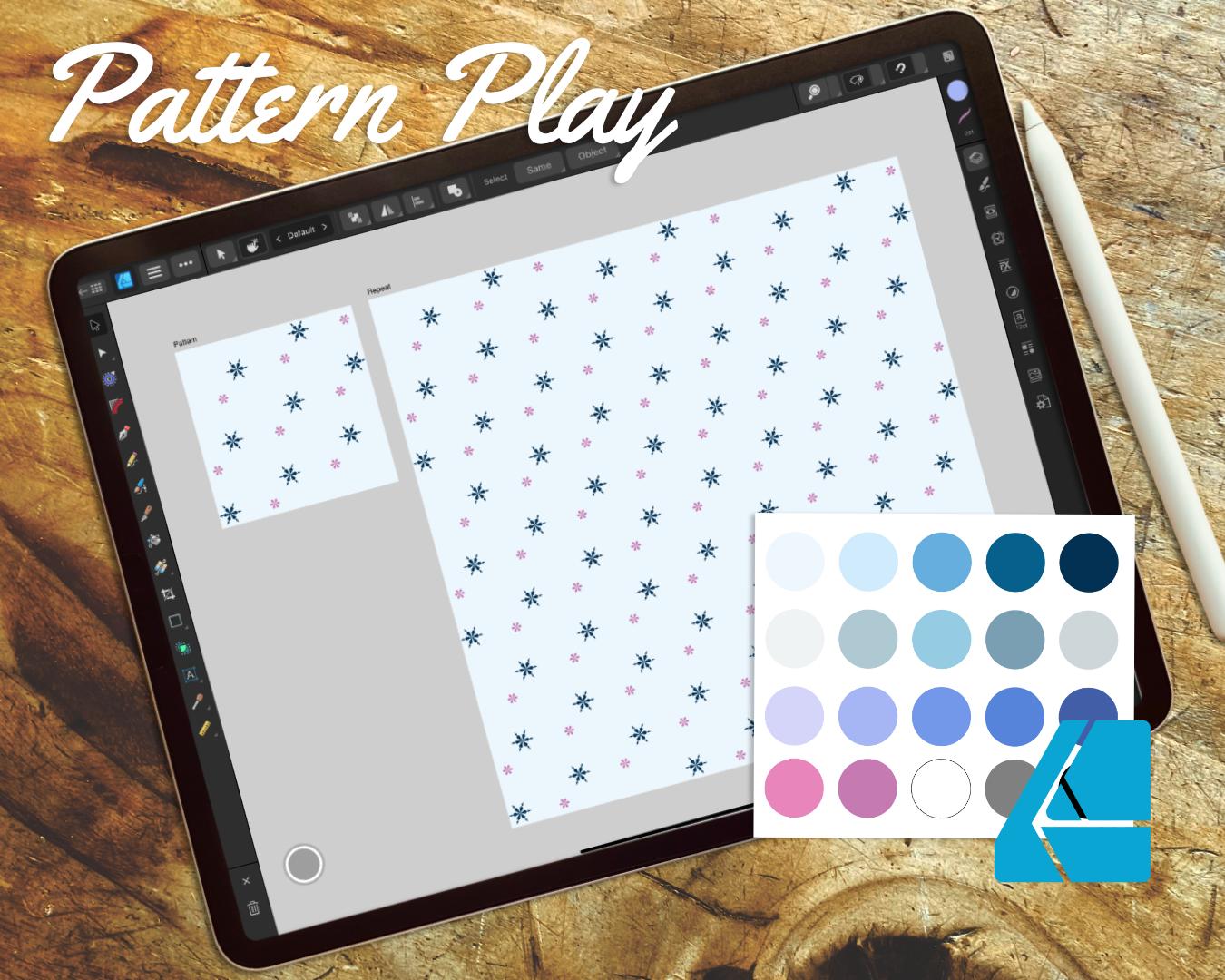
palette de couleurs. OK. Vous n'avez pas pu le
télécharger à cause de problèmes techniques ? OK. Faites-moi savoir si
cela pose toujours un problème à propos de
leur intégration dans le chat Est-ce que c'était le principal problème, Kim, que tu ne les
aies pas reçues correctement ? OK. Aucun problème lors du téléchargement. OK, parfait. Très bien, passons à la phase de
familiarisation avec Affinity Designer.
3. Se sentir à l'aise dans Affinity Designer: À l'aise avec
Affinity Designer. J'adore quand nous
avons des problèmes avec l'iPad. n'est pas drôle, designer d'
affinités Quand j'ai commencé à l'
utiliser, je l'ai vraiment détesté. J'ai eu beaucoup de mal
à le connaître et je n'avais aucune expérience avec
les autres programmes vectoriels. Peut-être quelques-uns, comme les téléchargements gratuits que je n'ai toujours jamais
vraiment compris. J'ai suivi des cours
sur un designer fini. J'ai téléchargé l'application, ai
essayée, et je me suis Non, je n'ai pas le temps pour
ça, ça me prend trop de temps, les choses ne vont toujours
pas bien ». Rapidement, une autre année, j'ai
décidé de m'y remettre. J'ai décidé de prendre le
temps, de faire des efforts et de consacrer toute mon énergie le découvrir, à
revoir les choses. Je l'ai finalement reçu. Maintenant je l'adore. J'adore le mélanger à Procreate pour obtenir un look un peu plus dessiné à
la main par Procreate, que je
trouve
dans Affinity Designer J'ai un autre cours à
ce sujet qui est ma classe d'actifs et
qui vous montre comment procéder. C'est une bonne idée. Passons en revue nos outils
de conception A. Laisse-moi ouvrir mon iPad et
je vais l'ouvrir. Si vous êtes un nouveau designer de
Pineda, voici à quoi ressemblera sa configuration. J'ai intégré tout cela
dans des projets pour aider à organiser chacun de mes
projets. Ce sont mes modèles pour moi. J'aime avoir une
couverture pour chacune d'entre elles. C'est juste un
patron de couverture, puis tous mes modèles au même endroit. En fait, je vais
garder ça ouvert. Alors on va faire quoi ? Parmi les endroits
que nous allons rechercher vous avez votre vie, ce sont tous vos documents
vivants. Vous pouvez les fermer
et ils disparaîtront, mais ils seront enregistrés dans un fichier sur votre Cloud ou sur iPad. J'ai tout configuré
pour accéder au cloud, donc je peux le récupérer sur mon ordinateur
ou le récupérer ici. Mais
laissez-les vraiment dans mes documents en direct. Si tu veux créer un document, tu peux venir ici. Vous pouvez extraire un nouveau document, le retirer du presse-papiers Si vous copiez quelque chose d' un autre endroit et
que vous souhaitez le coller, vous pouvez
le retirer du presse-papiers ou vous pouvez extraire le nouveau modèle Les téléchargements que vous
avez aujourd'hui vont vous aider. C'est là que vous trouverez vos modèles,
car ils sont enregistrés en tant que modèle. Vous allez ouvrir le modèle. J'ai le mien enregistré dans un fichier modèle
complet, ainsi que les originaux de mes modèles Si je veux en faire un, je peux juste le trouver ici. Une autre chose qui est
vraiment géniale à ce sujet , c'est que
lorsque vous ouvrez, ouvrons celui-ci pour le moment. Si vous avez besoin de
savoir quels sont ces boutons sur
votre iPad, vous pouvez appuyer sur le point d'
interrogation et il vous dira ce que tout La partie supérieure est spécifique au côté
gauche de votre écran. Si vous êtes sur un nœud, cela vous montrera
quelque chose de différent en haut. Et pareil pour Move
ou votre stylet, tout va
changer ici. Vous avez également vos personnages, toujours définis sur Designer, mais si vous voulez passer au pixel, vous pouvez dessiner en pixels Vous avez des pixels et des vecteurs, ou des rasters et des vecteurs Vos rasters sont pixelisés, basés sur des rasters
Pcr. Et ce sera le cas, ce ne sera pas facile. À l'extérieur, les
vecteurs sont lisses. Qu'ils soient grands ou
petits,
ils resteront lisses. Mais vous pouvez créer des dessins matriciels ou pixelisés par-dessus vos
impressions vectorielles Vous devez juste savoir à quelle taille vous
les réglez. Ne prenez pas de taille supérieure à cette taille. Vous pouvez réduire la taille, mais
vous ne pouvez pas l'augmenter. Revenez aux écrans. Je vais ouvrir
un nouveau document. Sets rapides. OK, je vais
vous montrer comment je l'ai fait. Nouveau Est-ce que j'ai des préréglages
définis ici Je vais aller dans
ma place 2000. C'est 300 pixels en bas. Je vais vous dire de créer
un plan de travail, il est en RGB. Vous pouvez changer cela en CYMK, vos différentes échelles de gris Je le garde juste dans
R GB et je clique sur OK. Lorsque vous dessinez une forme, vous pouvez utiliser l'outil de forme. C'est ce que nous
allons utiliser en grande partie
aujourd'hui. Voici votre
outil de mise en forme ici. Vous pouvez cliquer dessus et choisir de nombreuses formes
différentes. Ici, je vais choisir le diamant, vous pouvez simplement le faire glisser ici. Ce petit point rouge
ici change l'angle selon lequel
votre diamant est serti. À tout moment,
vous pouvez cliquer sur Annuler pour revenir d'un
point en arrière. Tu peux en faire
une autre pour le récupérer. Trois doigts te
le ramènent. Si vous souhaitez afficher
votre menu rapide, vous pouvez le faire avec trois doigts. Oups, balayez rapidement vers le bas. Si vous voulez le dupliquer, vous voulez le copier,
vous pouvez le découper. Vous pouvez le transformer en raster. Changez-le en courbes. Vous pouvez faire toutes ces choses d' un simple glissement de trois doigts. C'est bon. Avez-vous des questions avant d'
aller de l'avant ?
4. Explorer les motifs: Nous allons maintenant explorer d'
autres modèles. J'ai un tas de modèles
différents sur mon site Web que j'ai
créés au fil des ans. C'en est une, et celle-ci
semble être une demi-goutte, mais il s'agit en fait d'une série de
répétitions complètes avec un schéma à trois ou trois points. C'est de Luis D,
du 1 800. C'est livre de
patrons
vraiment classique qui un livre de
patrons
vraiment classique qui utilise de nombreuses techniques différentes C'est un schéma de chute complète. En voici un autre qui
est un schéma de chute complet. Et le drop complet signifie qu'il
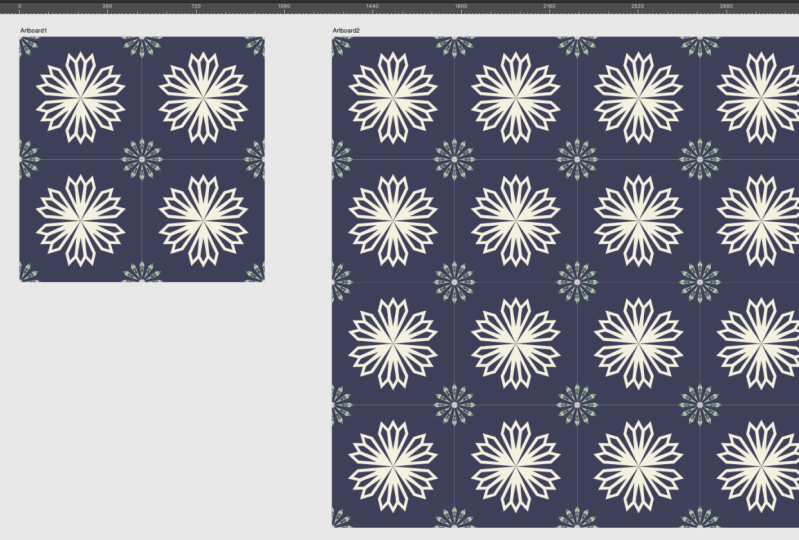
crée un carré sur la page. Voici mon schéma. Il n'y en a qu'un au centre, les quatre coins
sont carrés, et mon motif est
un motif carré Ensuite, si vous avez un schéma de chute, laissez-moi en trouver
un autre qui est le drop. J'ai le seul motif au
centre de la page, mais comme vous pouvez le voir, il va de haut en bas. C'est un schéma en demi-goutte. Le motif en demi-goutte signifie qu'il passe sur une demi-page et
vers le bas. Affinity Designer est
vraiment doué pour
vous aider à rendre tout cela
possible très facilement. Tout est une question de maths. Si vous utilisez cet
outil, ici dit que l'outil de transformation vous
permet de sélectionner une partie d'un plan, vous pouvez ajouter ou soustraire
dans le plan Cela facilite parfaitement la tâche,
facilite la création de motifs
vraiment parfaits. Nous allons tous avancer dans la création de notre
modèle de patron. Mais y a-t-il des questions
avant de commencer ? Existe-t-il des codes hexadécimaux ? Je peux entrer dans un poste vacant. Des choses ? Oui, nous allons le télécharger
très rapidement dès maintenant. En fait, nous le ferons lorsque
nous commencerons à élaborer notre modèle, car nous
devons d'abord être dans un programme
ouvert. Faisons-le très rapidement. Nous allons
configurer notre modèle de patron. Passons à l'étape suivante, d'accord.
5. Mise en place de votre modèle de motif en baisse complète: Nous allons
configurer notre modèle de patron et passer à l'étape suivante. OK, alors laisse-moi juste
préparer ça. Nous allons
ouvrir notre nouveau document. Je vais commencer par un
tout nouveau document. Je vais juste le
garder au niveau 2000, créer mon plan de travail et m'
assurer qu'il est à 300 DPI Et cliquez sur OK,
faisons d'abord la couleur, puis mettez votre couleur. Passons à Swatches. Cliquez sur Swatches et sur le
hamburger en haut ici. C'est là que nous allons
importer notre palette. J'importe toujours sous forme de palette
d'applications. Ainsi, pour
chaque dessin que j'utilise, je peux utiliser ce motif de couleur. J'ai conservé toutes les ressources et les
flocons de neige que j'ai économisés. C'est ici que vous pouvez cliquer endroit où vous l'avez enregistré sur
votre ordinateur, le trouver. Ensuite, vous pouvez simplement
télécharger le modèle et il sera directement intégré à
vos échantillons ici Est-ce que c'est assez facile ? Je l'espère. Je vais maintenant cliquer à nouveau
sur Mes couches. Vous pouvez cliquer sur le point d'interrogation ici si vous ne
savez pas où se trouvent les couches, puis cliquer sur Couches. Si vous cliquez sur les trois
petits points ici et que je n'ai pas encore sélectionné de
couche, sélectionnez le tableau, les trois, puis je vais appuyer sur l'
endroit où il est écrit tableaux. Je vais le renommer
comme modèle. C'est le tableau qui est le tableau de 2000 carrés que
je vais renommer patron Si vous voyez qu'il y a un motif ici, alors je vais prendre mon sandwich sur le dessus et retourner
sur les plans de travail. Il semble que
je n'ai rien fait, mais si je le fais glisser, je crée un autre plan de travail. Et je vais passer à
mon outil de transformation ici. Et je vais refaire la
taille à 4 000 et appuyer sur OK. Et 4 000 si vous
rencontrez des problèmes, assurez-vous
simplement qu'il n'est pas réglé sur
un petit
chiffre différent ou
que
cet infini n' est pas connecté lorsque vous définissez
la taille initiale. Parce que chaque fois que vous cliquez dessus
et que vous changez d'un côté, cela revient à égalité de l'autre Tu peux le désactiver. Je vais maintenant
retourner à mon panneau de couches. Puisque le tableau est déjà sélectionné, appuyez sur les trois petits boutons
ici et saisissez le motif, sinon, ce sera
notre tableau de répétition. J'aimerais qu'ils soient nommés. Vous pouvez choisir n'importe quelle
taille au départ, mais quelle que soit
la taille de
celle-ci, elle doit être le double
pour votre planche de répétition. Puisque celui-ci date de 2000, celui-ci devrait être de 4
000. Au lieu de 3 000, il faut qu'il y
en ait 6 000. D'accord. Nous allons maintenant ajouter un rectangle sur
le tableau de motifs. Et nous allons travailler
sur le tableau de patrons. Assurez-vous que cette option est activée ici. Je suis, j'ai activé mon
snapping. S'il était
éteint, il serait gris. Mais comme il est noir, cela
signifie qu'il est activé sur Ops. Faisons-le. Parfois, cela devient épineux si vous le
réduisez un peu
au départ Et puis parlez-en quand toutes les couleurs s'
illumineront comme ça. Avec le rouge et le vert, cela
signifie qu'il est en taille réelle. Je peux également vérifier
cela ici en appuyant sur l'outil de transformation et en sachant
que nous sommes en 2000 d'ici 2000, je vais le verrouiller
ici. Je vais également
consulter mes échantillons. Je vais le mettre en blanc
en couleur ici. Et puis la couleur du contour, je vais
aussi faire du blanc. Tu dois en avoir. Les deux champs sont remplis de la
même couleur afin ne pas créer de ligne
lors de votre répétition ultérieure. Je vais également le faire
glisser vers la
gauche et appuyer sur Verrouiller. Maintenant, je vais
également créer un groupe. Je sais que c'est juste une chose, mais je vais en
faire un groupe en appuyant sur ce petit bouton de fichier
ici. Et en appuyant sur Group. Je vais prendre ce groupe, passer à ce bouton
qui est le bouton Symboles. Je vais appuyer sur le symbole, car ce groupe est
toujours surligné. Quand je vais sur Symbol, je vais aller au sandwich
ou au hamburger là-haut, et j'ajoute le symbole de ma sélection OK, maintenant il y a un point jaune, un point jaune et il y a un symbole ici qui nous
aidera à nous répéter sur
notre prochain tableau artistique. Je vais maintenant passer
à mon forum de répétition. Dans le tableau de répétition, je vais revenir à mes symboles et voir si
ce groupe est là. Et je vais appuyer sur Insérer. Cela vient de faire tomber ce
symbole sur ce tableau. Je vais le déplacer
dans les coins. Vous pouvez, oups, appuyer sur l'outil de déplacement et le
verrouiller dans les coins Et comme
la position X est à zéro
et la position Y à
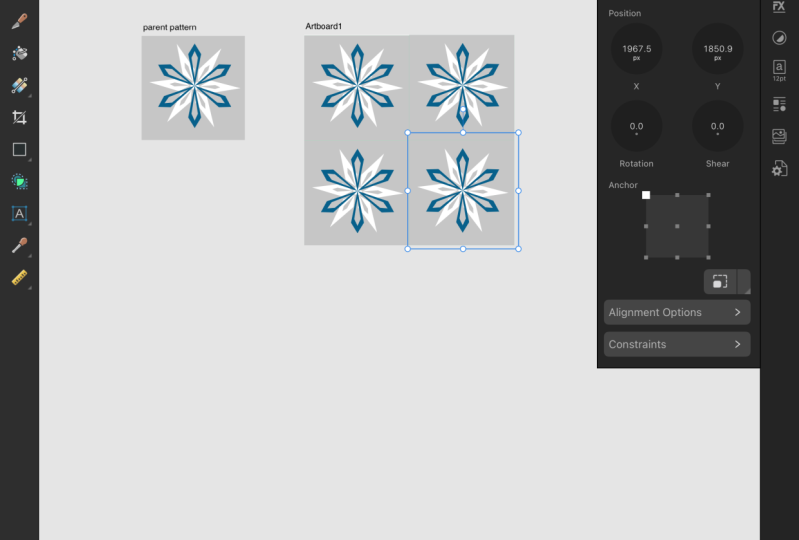
zéro, vous pouvez voir que tout est réglé. Maintenant, je vais répéter
ce traitement avec les symboles, appuyer sur Insérer, et je
vais supprimer celui-ci. Je vais appuyer sur l'outil de déplacement, m'
assurer de le déposer dans le coin.
Tout en bas. Celui-ci est à zéro, X est à zéro, axe x, et voici votre axe y. Mais y est un 2000, car le sommet commence à 2000. Je vois que j'y ai deux
symboles en ce moment. J'aime
les regrouper en lignes. Je vais frapper un groupe. Vous voulez qu'ils soient
placés à la verticale. Je peux
balayer les trois doigts et appuyer sur Dupliquer. Mais vous pouvez également appuyer sur les trois boutons ci-dessus et
appuyer sur Dupliquer. Maintenant, j'ai ce groupe, et je veux le déplacer vers 2000. Je vais le fixer à 2000, et cela le fera passer à
la prochaine étape. Nous avons le premier, puis le second. Je sais que tout est blanc, mais je vais
vous montrer ce qui va se passer ensuite. Si vous les ouvrez, ils
affichent tous les symboles, non ? Mais maintenant, si je retourne
au tableau des motifs, ouvre les symboles et je clique
sur mon rectangle. Regardez ce qui se passe quand
je change de couleur. Toutes les couleurs changent. Ensuite, vous devez
passer à la ligne et la mettre
de la même couleur. Regarde quand tu ne l'as pas. Quand vous n'en avez pas,
vous voyez la limite. Mais si vous avez la
file d'attente, elle n'existe plus. Je vais également les verrouiller. Je ne
les déplace pas accidentellement comme je l'ai
fait il y a une minute. Verrouillez la case de répétition car je n'ai pas besoin
de les faire déplacer. accord ? C'est aussi le moment, si vous voulez
mettre un logo, je le mettrais dans le plan de
travail répétitif sans synchroniser. Ainsi, lorsque vous partagerez vos designs plus tard, vous pourrez y
avoir votre logo directement dessus Je vais vous montrer comment j'ai mis le mien. J'ai les miens sauvegardés dans mes actifs, ce qui est très utile
si je peux les trouver. Voilà. Je
les ai enregistrés dans mes actifs, donc je peux simplement les saisir
et les insérer dans mon design, puis je les verrouille là
et ils y sont enregistrés. Mais pour l'instant, je vais juste le
retirer et le supprimer. Je n'en ai pas
besoin pour le moment. Oui, cela vous aide vraiment à ne pas oublier votre
logo, car il sera enregistré dans
votre modèle et y
figurera à tout moment. Je vais y retourner et reconvertir
cette couleur en blanc. Je ne sais pas si vous avez remarqué que
dans les palettes de couleurs, je vous donne toujours un vrai noir, un vrai gris et un vrai blanc. Vous savez qu'ils sont toujours
présents dans vos palettes de couleurs. J'ai cette configuration, elle est prête à fonctionner, et celle-ci est verrouillée. Maintenant, je vais l'enregistrer en tant
que modèle,
cliquer sur le hamburger et
appuyer sur Exporter en tant que modèle Et renommez le modèle que
vous souhaitez qu'il soit appelé. Ce serait un objet entièrement perché et fabriqué à la main Je ne sais pas pour vous,
mais je sauvegarde tout avec le nom de
ma société de design, c'est ce mais je sauvegarde tout avec le nom de
ma société de design, que contient
chaque fichier. Ensuite, je l'enregistre dans celui-ci. Comme je venais de l'
ouvrir, je l'enregistre dans les originaux de
mon patron Je l'ai déjà là, donc
je n'ai pas besoin de sauvegarder le mien. Mais tu peux sauver le tien. Regardez vraiment ceci plusieurs
fois si vous en avez besoin
pour savoir comment créer
ce modèle de modèle Cela rend la création
beaucoup plus facile. Vous pouvez en fait
simplement commencer à un motif et en faire également un modèle. Et emportez simplement certains éléments quand vous en avez besoin ou si vous trouvez un motif que vous aimez
vraiment et que vous
voulez changer les couleurs, vous suffit d'entrer et de changer les couleurs
car tout sera prêt. Mais c'est un autre cours, nous donnerons un autre jour. Y a-t-il des questions pour l'
avenir ? Je pense que nous sommes prêts à passer
à la leçon suivante, qui consiste, et je ne
sais pas pourquoi cela ne
fonctionne pas pour le moment, créer votre premier modèle.
6. Créer votre premier motif: Création de votre premier motif. Regardez-le certainement encore quelques fois. Oui, comme je l'ai dit, j'ai dû les
regarder plusieurs
fois pour commencer. C'est difficile de
suivre le rythme. Je comprends. OK, je mets mes
lunettes et
nous passons à la phase suivante. Ce n'est pas pour rien que mon clavier
ne fonctionne pas très bien. Nous y voilà. Nous avons
déjà créé notre modèle. Je vais travailler
uniquement selon le schéma. Mon système de répétition est verrouillé, donc je ne
déplace rien accidentellement. Ouvrez vos couches, ouvrez votre motif. Nous allons
tout d'abord commencer à travailler sur la création
d'une forme de diamant aujourd'hui, je veux vous faciliter la tâche. Nous allons créer un diamant à
l'aide de l'outil de mise en forme. Retournez au bouton de l'
outil de mise en forme ici. Frappez le diamant et créez
une forme de diamant. Je vais commencer le
mien ici. Je vais utiliser mon outil de
déplacement dans le coin. Je vais le garder
centré sur la page. Et continuez sur cette pointe,
c'est sur cette ligne rouge, c'est centré de cette façon. Je vais revenir
à cet outil de déménagement. Je pense que c'est là que
je veux en rester là. Et si nous déménageons ici, d'accord, nous sommes en pleine forme. Ce que je vais ajouter à cela, c'est qu'avant même de commencer, je vais créer tout ce que
je veux sur cette forme. Je vais changer la couleur
de cette forme très rapidement. Je n'aime pas qu'on
me refasse les dents. Je
désactive cette couleur et je vais
changer ma couleur de remplissage. J'aime bien ce bleu. Maintenant, je vais en faire un autre avec ma
forme de diamant toujours remplie. Je vais avoir
l'outil de déplacement et je vais changer
cette couleur très rapidement. Peu importe la
couleur de celui-ci, je vais zoomer. Comme je l'ai dit, celui-ci n'a pas besoin d'être
réellement associé à une couleur. Je fais juste le
rose pour que vous puissiez voir la différence et je le place sur la
ligne verte pour qu'il soit uniforme. Maintenant, si je vais dans mes couches, si je clique sur le curseur vers la
droite sur les deux, cela signifie
qu'elles sont
toutes les deux sélectionnées. Je vais aller ici sur Shape Builder et cliquer
sur Shape Builder. Je vais juste appuyer sur le
centre et le moins. Cela signifie que je l'ai supprimé
d'une autre manière, je vais revenir en arrière et annuler. Une autre façon de
le faire est d'utiliser l'outil de déplacement auquel vous pouvez accéder. Lorsque vous avez déplacé l'outil, vous remontez à votre
géométrie et vous le soustrayez. Cela va l'emporter. Il ne vous reste plus qu'une seule courbe. Tout ce qui se trouve dans vos
couches est appelé courbe, sauf s'il s'agit de la forme
créée avec l'outil de forme. Coupon d'une minute. Très bien, maintenant j'ai
commencé à créer cette forme . Je vais
fermer ça. Le balayage vers le bas les
fait parfois bouger un peu. Pour moi, je duplique en
appuyant sur les trois boutons. Et cliquez sur Dupliquer,
car je veux que cela ne bouge pas sur ma page. Maintenant, j'en ai deux. Je vais passer à ma transformation. Tout d'abord, je vais changer mon ancre dans le
coin inférieur ou au centre inférieur. Ensuite, je vais passer à
la rotation ici et atteindre 60. Et appuyez sur OK, et je l'ai simplement déplacé. 60 degrés sur la page. Maintenant que c'est le cas, puisque vous pouvez toujours le
voir connecté ici, je vais appuyer sur les trois
boutons et appuyer sur Dupliquer. Parce que ce modèle est toujours dans cette fonction sans rien
toucher d'autre. Je continue à dupliquer jusqu'à ce que le produit soit
terminé et que j'aie six points. Maintenant, vous pouvez voir
toutes mes courbes ici Vous ne pouvez pas
encore les voir ici car ils
ne figurent pas dans le symbole. Mais ce que je peux faire, c'est
les faire tous glisser vers la droite. Une autre façon de le
faire est d'appuyer le bouton du haut, puis sur deux doigts en bas
pour obtenir tout. Ensuite, si j'appuie sur l'outil de
géométrie et
que j'ajoute, cela en fait un modèle unique
et non plusieurs. Si c'était juste ce que je faisais.
Laisse-moi te montrer. Si j'en déplace un, il revient dans cette direction, mais je veux
qu'ils soient tous connectés. Je vais retourner ici. Ajoutez, je vais m'assurer
que c'est sur mon centre. J'ai la
ligne verte et la ligne rouge, ce qui signifie que c'est au centre. Maintenant, si je le tire vers le bas, je peux soit l'ouvrir et le
placer au centre, soit simplement le tenir ici
et voir comment il bouge. Lorsque je le place
au-dessus des symboles, toute
la ligne devient bleue. Cela l'attirera vers le centre et concrétisera
votre schéma. Passionnant Ouais
Dupliquer, c'est vraiment génial. Je ne sais pas, il
y a du bruit dehors. J'espère que vous ne pouvez pas l'entendre, mais c'est exactement là où nous en sommes. Nous avons notre premier design dans notre patron et notre
aperçu du modèle fonctionne pour nous. Je vais changer
d'arrière-plan car je veux une couleur
différente. Je pense que je le veux un
peu plus léger. Je vais opter pour
le violet clair. Je voudrais ajouter, oups, autre
chose. Je vais verrouiller mon rectangle. Lorsque je fais glisser mon doigt dessus, cela ne bouge pas, mais c'est
ici que nous pouvons commencer à
ajouter plus de détails Je vais retourner à mon outil
de création de formes, revenir au diamant. Mettons-en un de côté. Je vais le rendre plus fin. Celui-ci, je vais
commencer par ça, je vais changer de couleur. Je vais commencer par
la forme comme celle-ci. On ne le voit pas
ici, mais c'est bon. Ce que je vais faire maintenant, créer une autre forme. Prends mon outil de déménagement. Je vais
mettre ça au centre. Je vais faire en sorte que
celui-ci soit un peu différent parce que pourquoi pas ? Vous pouvez le voir parce que la
forme et le verrou sont activés. Il s'agit de le placer
au centre de celui-ci. Je vais changer
cette couleur très rapidement. Chaque fois que vous créez une forme,
je retire du motif de vos symboles et vous n'aurez qu'à la
ramener dedans. Mais je vais prendre les deux et je vais monter ici. En fait, tu sais
quoi, je vais en
ajouter un peu
plus à celui-ci. Je vais refaire la forme. Retournez à mon diamant. Passez à mon outil de déménagement. Déplacez l'outil
ici et obtenez-le parce
que le verrou est activé. Je sais que tous les
coins se touchent. Soulevez-le, sortez-le. Je vais l'agrandir
un peu. Maintenant, je vais les
faire toutes d'une seule
couleur et c'est bon. Celui-ci. Je vais accéder
à mon Shape Builder ici. Accédez au Shape Builder, je
vais m' assurer qu'ils sont tous
connectés, cliquez sur les trois Et si je touche
celui-ci et celui-ci. Je peux appuyer sur Ad. Et cela donne une forme, elle a été découpée, celle
que nous n'avons pas faite. Permettez-moi de vous le montrer encore une fois. Tu vois les lignes bleues ? Quand je fais cela, il y a des lignes bleues sur
celui-ci et des lignes bleues ici, mais il n'y a pas de lignes bleues ici. Et de la publicité, et cela crée
une forme complète. Très bien, maintenant j'
en suis à cette question et je vais passer
aux trois lignes. Je vais appuyer sur Dupliquer. Descendez pour vous transformer. C'est toujours au bas de. Mon ancre est toujours en bas
au centre parce que c'est là que
je l'ai laissée auparavant. Je vais à
nouveau atteindre
60 points dans la rotation parce que c'est trop large. Je n'aime pas
celui-ci. Je vais retourner ici et
recommencer à zéro. En fait, je vais accéder
à ma couche et la supprimer,
car je veux que le processus
se fasse naturellement. Accédez à mon outil de transformation. Je vais changer mon
ancre en haut au centre. Atteins 60, d'accord ? Et puis dupliquez,
dupliquez, dupliquez. Maintenant, nous en avons six, mais c'
est faux, et c'est bon. Faisons le premier ici
et les deux en bas. Cela met tout en évidence
et touche à la géométrie. Et puis le bouton Ajouter. Maintenant, je vais le déplacer là
où je veux qu'il soit. Je vais le placer au-dessus des symboles
et je vais l'apporter. Regarde, maintenant c'est là. Une chose que je veux, c'est que je le
centre dans un coin. Vous pouvez voir que vous
avez votre ligne verte, votre ligne verte
et votre ligne rouge. Je sais que c'est parfaitement
centré dans le coin. Mais quand je l'ouvre, vois qu'il n'y a qu'un coin ici. Mais sur mon aperçu, je ne le vois que dans
certaines parties des coins. Je ne peux pas le voir dans
tous mes espaces. Ce que je dois faire, c'est dupliquer et le mettre
dans tous mes coins. Je vais m'en tenir à
cela et y revenir,
juste pour m'assurer que
parfois, lorsque vous
utilisez le doublon juste pour m'assurer que , si vous restez sur
le même sujet, il continuera à le dupliquer
comme vous le faisiez auparavant. Si vous
revenez, le processus de
duplication redémarre Je vais appuyer sur Dupliquer, et c'est toujours là. Et je vais
aller me transformer. Je veux que les axes x et y changent parce
qu'ils se trouvent de ce côté. Je voudrais ajouter 2000 et
cela m'a amené, mais nous n'en avons toujours pas
en bas parce que nous n'avons pas encore rempli
le bas de la page. Maintenant, je vais appuyer sur
les deux et glisser vers la droite sur
les deux. Appuyez sur Dupliquer. Accédez à mon outil de transformation, et nous travaillons actuellement
sur l'axe Y. Et nous allons cliquer sur Ajouter 2000. Cela nous amène jusqu'au bout
parce que c'est le coin, nous en faut quatre. Ensuite, je vais les regrouper. Je sais que c'est un groupe. Et chaque fois que je déplace ce
groupe, c'est réglé. Vous ne pouvez pas les déplacer si vous en avez un ici et juste à
gauche ou à droite. Vous ne pouvez pas modifier la forme
ou la faire pivoter, car cela modifiera son apparence. Mais vous pouvez les déplacer
sur les axes x et y. Nous venons de le répéter. Qu'est-ce que tu en penses ? Est-ce que nous l'adorons ? Est-ce que c'est si bon ? J'adore ça. Cela
rend les choses tellement faciles. simple fait d'avoir un
design rapide
permet de
créer vos motifs très facilement à
l'aide du générateur de formes J'ai eu un peu peur,
je ne vais pas mentir. La créatrice de formes, quand j'ai commencé
à essayer d'apprendre, me fait tellement peur. J'utilisais plutôt
l'outil de géométrie, mais parfois cela
ne fonctionnait pas correctement. Quand j'ai finalement compris à quel point
l'outil de mise en forme est facile à utiliser, j'ai été époustouflée
: voici notre modèle, voici notre schéma,
voici notre répétition Ouais Vous pouvez utiliser les
deux en les envoyant. Bien que j'aie parfois des problèmes à cause de la structure des groupes, certaines de ces choses
sont supérieures à d'autres. Ou si vous utilisez des images légèrement transparentes,
elles se chevauchent de manière amusante. Lorsque vous partagez cela, par exemple de la farine à la
cuillère pour obtenir une licence, envoyez
toujours votre patron, pas votre répétition, parce que parfois tout cela
ne correspond pas, n'est-ce pas ? Mais votre schéma s'additionnera
toujours, n'est-ce pas ? s'agit en fait que
d'un aperçu pour
vous-même afin que vous puissiez le voir
se produire en temps réel. Bien, avons-nous des questions avant de
passer à autre chose ? Je ne crois pas. Je pense que nous sommes presque prêts à partir. Dans le prochain chapitre, nous allons
parler d' exportation
et de mise en valeur.
7. Exportation et mise en valeur: Nous allons exporter
et présenter nos œuvres d'art. Pour une raison quelconque, mon
clavier ne fonctionne pas, il
est peut-être mort sur moi et c'est pourquoi il ne
fonctionne pas pour moi. J'espère que c'est le plus gros problème
technique que j'ai. Il semble que le cours
se passe bien jusqu'à présent. Comme je le
disais il y a une minute, exportez exemple le design de motifs
plutôt que votre répétition. Absolument, si vous
voulez partager votre répétition avec d'autres personnes et
aimer sur les réseaux sociaux,
partagez-la, car
Spi ne voit peut-être pas les défauts qui peuvent
apparaître, parfois comme la couleur supplémentaire ou parfois
ils ne se superposent pas correctement J'ai découvert que
la mise en valeur verticale fonctionne
mieux pour vos groupes,
pour la façon dont elle sera mise en valeur par la suite Mais parlons d'exportation. Exporter, nous voulons passer au hamburger et
à l'exportation, n'est-ce pas ? Et c'est là qu'il
s'agit de savoir si comment vous souhaitez l'exporter. J'ai l'habitude de faire un J
Peg dans la région. Je passe à mon tableau de motifs
parce que c'est le
seul que je souhaite exporter maintenant. Et vous pouvez
vérifier cela parce que la taille est de 2000 par 2000. S'il s'agit de l'ensemble de
la zone, de l'ensemble du document, ce
ne sera pas uniforme. C'est ici
que vous dites vouloir le
mettre en avant sur les réseaux sociaux. Je réduirais la taille
à 1080 carrés. Je réduirais la
qualité à 75 %. Vous ne voulez pas
publier vos meilleures œuvres d'art
sur les réseaux sociaux. Vous ne voulez pas une copie que
quelqu'un pourrait simplement prendre et qui ait des
motifs parfaits ou des bords parfaits. C'est à ce moment-là que vous
réduisez la qualité et la taille, puis vous cliquez simplement sur, vous pouvez le prévisualiser correctement pour vous
assurer que vous
envoyez les bonnes informations. Donc, votre format de pixel, vous pouvez le modifier ici si vous le souhaitez. gris, CYMK ou RGB, si vous partagez
sur les réseaux sociaux, il faut que ce soit en RGB Mais certaines
entreprises d'impression ont besoin de CYMK, ont créé un document dans CYM K, mais souhaitent
le publier sur les réseaux sociaux C'est ici que vous pouvez
changer de format et ne pas utiliser le format du document et vice
versa si vous en avez fait un RGB, mais que vous souhaitez le partager au CYMK ou l'exporter de cette façon,
c'est ainsi que vous procédez Ensuite, il suffit de frapper. OK, parce que j'ai la taille, j'ai un succès. OK. Ensuite, vous
pouvez l'intituler ici et l'enregistrer dans le
fichier dans lequel vous souhaitez l'enregistrer. Je n'ai pas besoin de sauvegarder
celui-ci pour l'instant, mais c'est ainsi que vous l'exportez. Je l'ai gardée ici,
comme si j'étais là. Je suis retourné sur le bouton d'
angle, pour
revenir à mes documents actifs. Et si vous voulez vous assurer d'
enregistrer ici, donnez-lui un nom. Purple Snowflake, créé et
cliqué sur Je vais le mettre dans celui-ci. Depuis Mari et Snowflakes, je vais le garder ici Vous pouvez les déplacer en les activant
ou en les désactivant. Je vais les
rapprocher de mes autres flocons de neige Ensuite, vous avez envie de les
partager, de les partager sur les réseaux sociaux. Partagez-les sur Instagram. Comme je le disais,
n'utilisez pas de haute qualité. Mettez votre logo si
vous le partagez sur Instagram. De cette façon accès à d'autres moyens de
protéger vos œuvres d'art. Il y aura toujours
des gens qui essaieront de s' emparer de vos œuvres d'art. Ce n'est qu'une autre
façon de vous protéger. Quelque chose que j'ai oublié de montrer heure, mais nous pouvons le montrer maintenant. Les flocons de neige macro
que j'adore,
tous différents, sont-ils une source d'inspiration ? Ce sont de vrais flocons de neige
qu'un gentleman a pris en photo et qu'il a
capturés avec son appareil photo Sous forme macro, comme s'il s'agissait d'un vrai flocon de neige,
c'est incroyable Un autre flocon de neige, pour que vous
puissiez puiser votre inspiration, créer de très
beaux motifs Amusez-vous à créer des
motifs de flocons de neige. Plus d'autres modèles. Oui, c'est vraiment génial.
8. Merci !: Quel a été ton moment
préféré d'aujourd'hui ? J'adorerais l'entendre. J'adorerais que cela
apparaisse dans le chat. J'adore créer
ces designs, mais j'aime la simplicité
qui permet de
créer une pièce vraiment
intemporelle. OK, tu as créé ces
magnifiques flocons de neige. Aujourd'hui, nous avons eu une introduction assez
rapide au design de motifs. J'ai vraiment hâte
de voir tes créations. N'oubliez pas de
les partager sur les réseaux sociaux. Tague-moi, perch fâchée si
tu te souviens d'utiliser le
hashtag Hmm, c'est mon
hashtag personnel quand tu fais des œuvres d'art, c'est amusant Vous pouvez voir les œuvres de tout le monde si vous recherchez ce hashtag. Oui, c'est simple. Cela n'a pas besoin d'
être compliqué. Je pense que c'est ce qui
m'
a retenu pendant si longtemps, c'est de penser à quel point
c'était vraiment compliqué , mais ce
n'est pas forcément le cas. C'est le
point de départ pour créer, euh, s'amuser à le faire. Hein ? Alors, merci beaucoup. Merci Kim, d'avoir regardé aujourd'hui, et merci à tous les amis qui regarderont
à l'avenir. Passe une bonne. Au revoir.
 Katie Simmons, Digital Artist | Perch Handmade