Transcription
1. Intro: Je suis Katie, propriétaire de Desire de Perch in Me pour cette classe d'entre eux pour vous apprendre à faire une géo
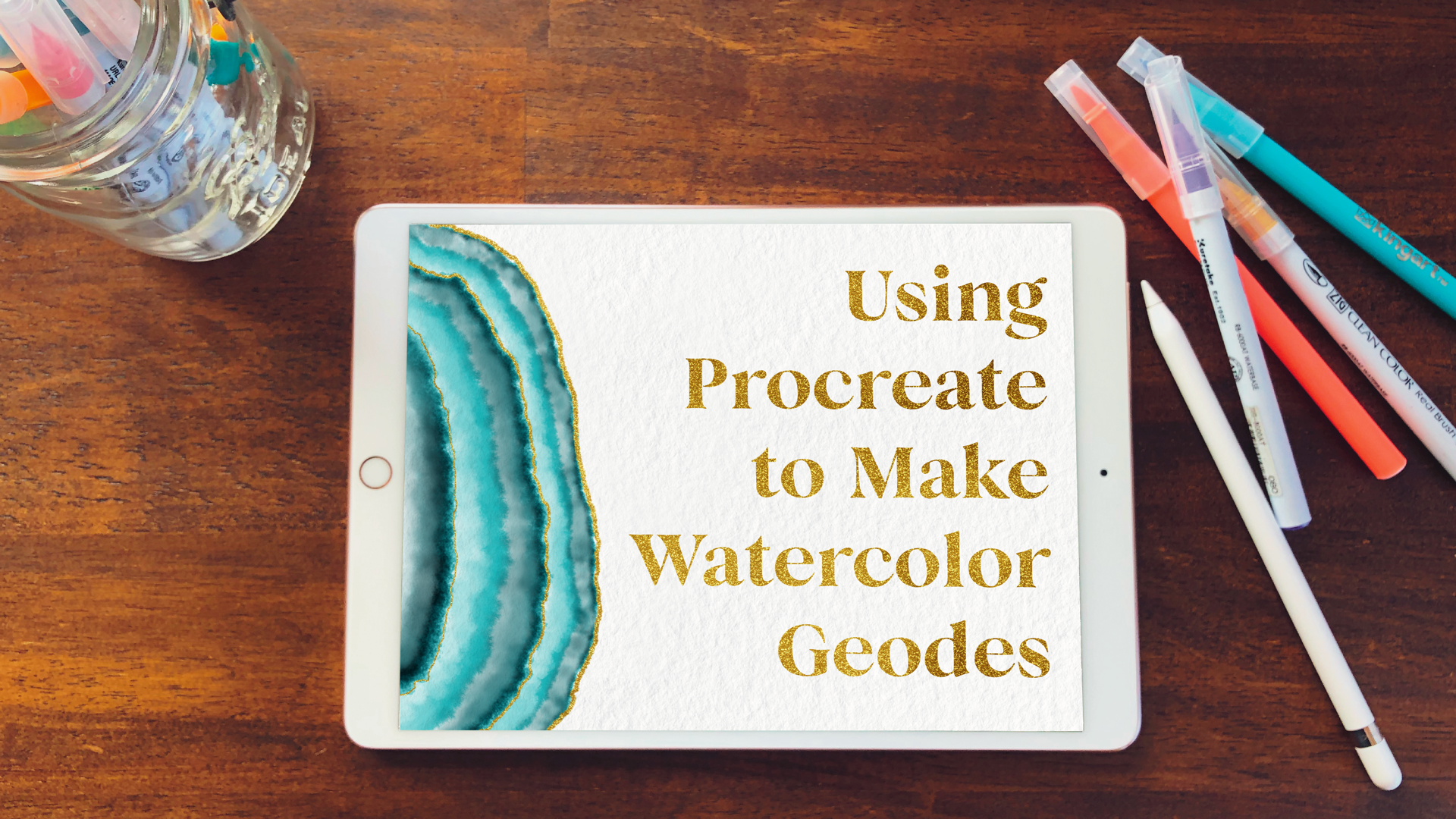
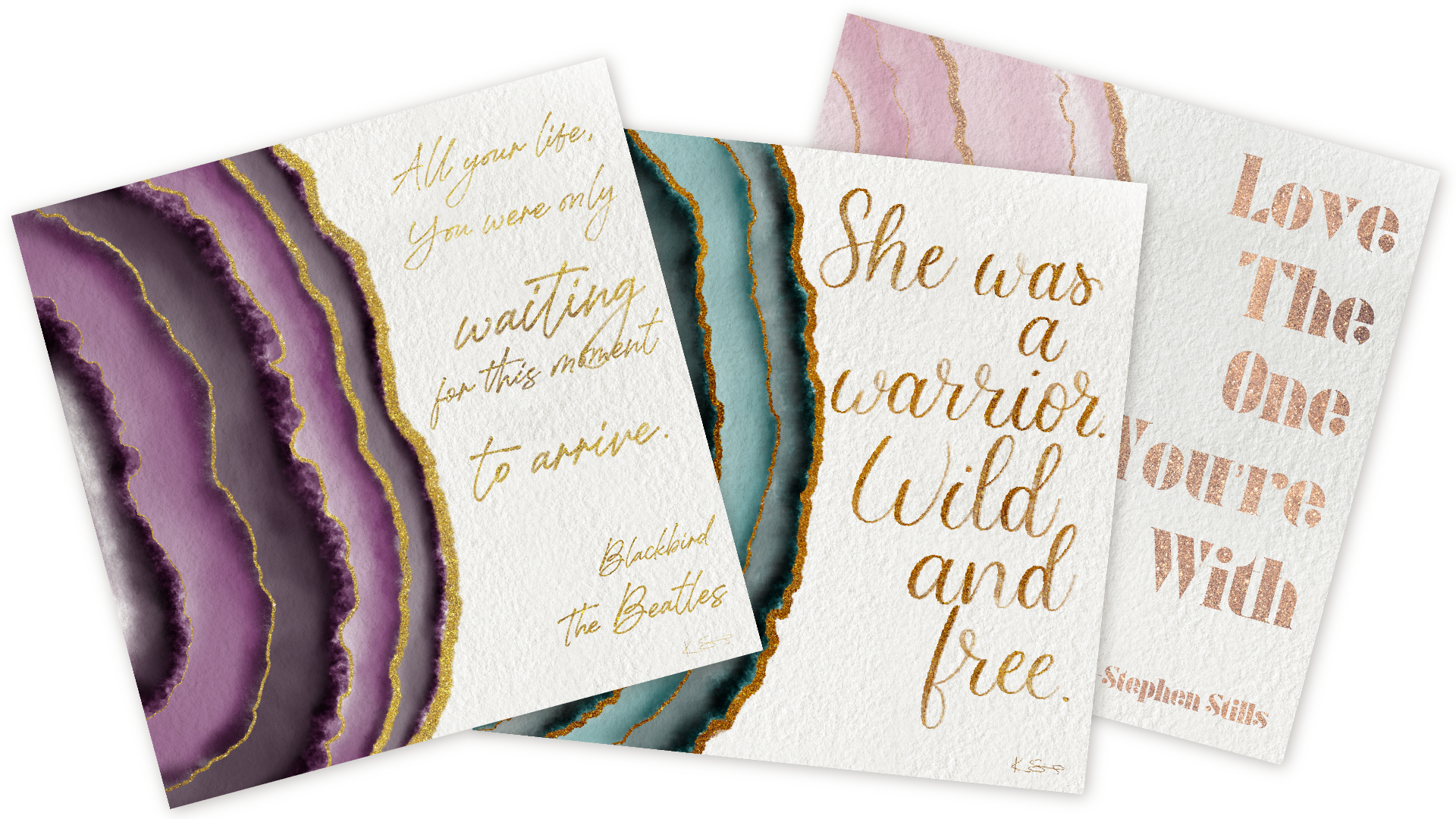
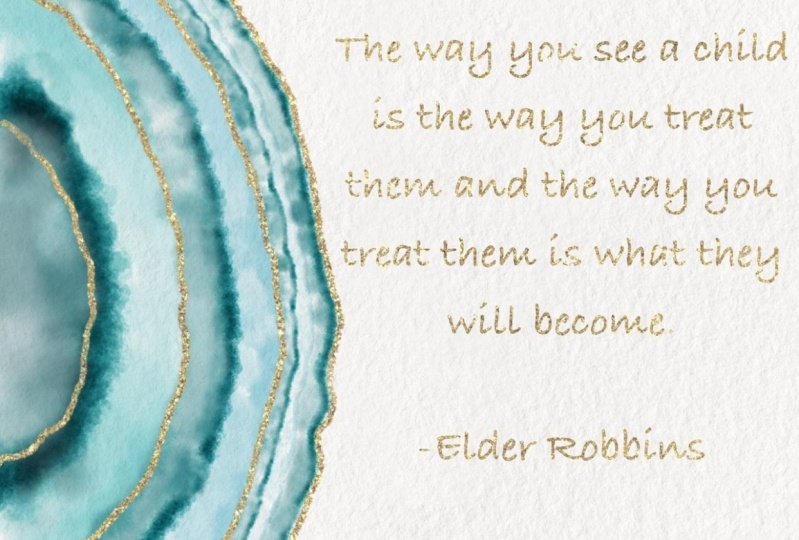
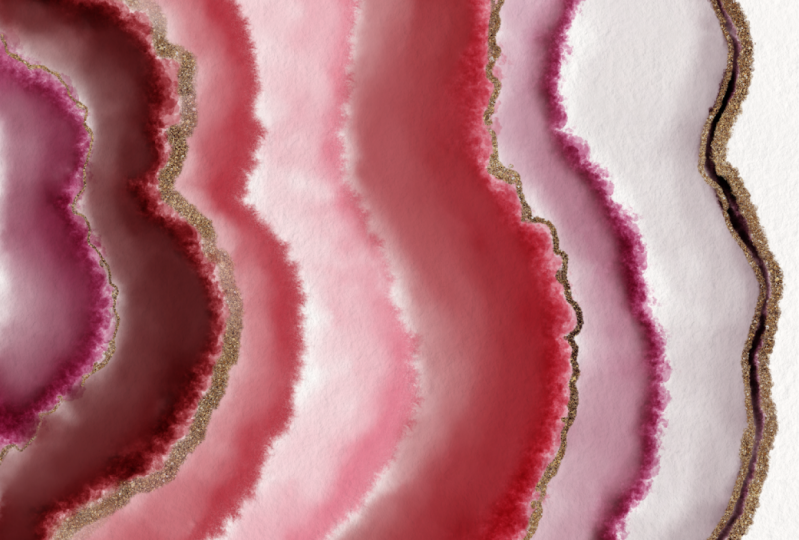
aquarelle magnifique . En utilisant la procréation, vous apprendrez les bases de la configuration de votre toile avec des couches pour rendre quelque chose de vraiment beau. Après avoir ajouté vos citations préférées ou vos paroles de chanson et une touche de scintilité, vous serez en mesure de l'envoyer sous forme de texte imprimé à la maison ou à partir de votre
imprimante en ligne préférée . Alors, prenez votre iPad et votre crayon Apple et commençons.
2. PROJET DE CLASSE: D' accord, tout le monde. Donc, la classe d'aujourd'hui est une classe de débutants pour la procréation. Tu n'as pas besoin de savoir quoi que ce soit. Je vais t'apprendre tout ce que tu dois savoir. Nous allons apprendre à faire notre géode aquarelle en utilisant le bon off. On va prendre des idées des intéressés. J' ai un grand comité d'intérêt, belles idées. Je vais te montrer comment mettre en place ton campus pour que tu aies toutes les couches à traverser. Je vais aussi vous apprendre comment utiliser tous vos pinceaux et avoir un mélange de ces pinceaux dans toutes ces couches. Parce qu'on va faire beaucoup de mélange aujourd'hui. Une fois que vous avez fini de faire votre belle géode aquarelle, nous allons ajouter un calque de texte et un fond de paillettes pour faire votre texte et que certains contours sur votre expédition géo vraiment parking puis apprendront à le démarquer et à partager pour tous à voir. J' ai hâte de commencer, alors commençons
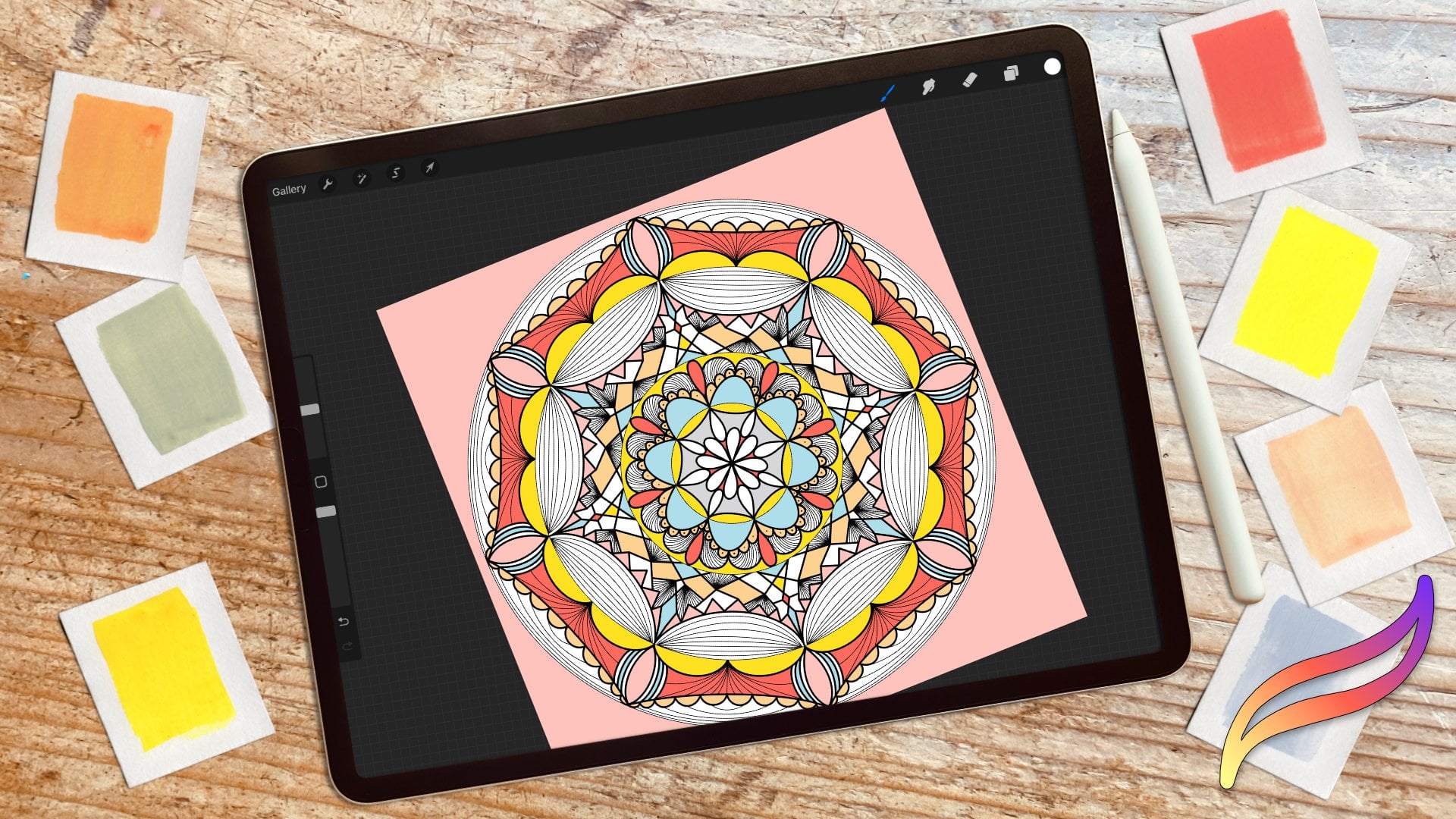
3. Inspiration ressources: pour les cours d'aujourd'hui, nous allons avoir besoin de votre iPad pro sur votre crayon Apple. Vous aurez besoin du crayon de pomme parce que c'est génial avec la pression. La sensibilité sur la pointe fonctionne très bien. Qu' il soit droit de haut en bas ou ombrage sur le côté. Tu vas en avoir besoin pour ton mélange, donc tu auras aussi besoin de ta procréation. Donc, dans votre projet, la ressource est au centre. Vous allez cliquer sur votre ressource est et télécharger. C' est là que vous allez télécharger toute votre ressource à utiliser pour la classe d'aujourd'hui. Une des pages que j'aime vraiment est la chasse aux couleurs, et qui est lié au bas de la page est, eh bien, c'est vraiment génial parce que leurs couleurs sont vraiment cohésives et vous pouvez cliquer sur eux et vous pouvez les enregistrer dans votre fichiers. Je le sauvegarde pour plus tard afin que vous puissiez télécharger l'image. Si vous aimez le téléchargement et cela viendra ici et alors vous pouvez l'envoyer. J' écris directement dans votre procréation pour utilisation plus tard. Vous trouverez également le lien vers mes inspirations de géode page Pinterest, et il y a tellement de choses à regarder et de chaussures fermes pour obtenir vos inspirations pour projet d'
aujourd'hui tant de combinaisons de couleurs géniales. Mais aujourd'hui, nous allons probablement rester avec une combinaison de couleurs similaire à celle-ci ici. Une fois que vous avez téléchargé tous vos fichiers, ils accèdent à votre application de fichiers sur votre iPad Pro. J' ai renommé le mien en un fichier appelé Geode. La ressource est c'est là que vous allez garder votre palette de couleurs, votre fond de paillettes dorées, votre papier aquarelle et vos pinceaux qu'il utilisera aujourd'hui. Lorsque vous cliquez sur les pinceaux, il les importe immédiatement dans votre procréation. Donc c'est si facile à utiliser. Donc je vais faire les deux et nous les aurons. Ils sont là, c'est que les chasses aux couleurs que nous n'avons pas plus tôt, ce qui est vraiment sympa, donc vous pouvez voir les couleurs plus tard. Lorsque vous regardez la vidéo, il est préférable de faire de l'habileté. Partagez à travers le safari. De cette façon, vous pouvez vous asseoir et regarder pendant que vous travaillez sur votre pièce. Il rend très pratique pour travailler et voir ce que vous devez faire ensuite. Donc, vous êtes maintenant prêts à commencer. Alors commençons
4. Configurer votre toile: Maintenant que vous avez téléchargé tous vos arrière-plans et toutes vos directions, il est temps de commencer à configurer votre canevas. Donc d'abord, on va ouvrir la procréation. Je vais toujours à la section et je vais travailler. Donc avec aujourd'hui, ce sera le GOP. Je vais ajouter une nouvelle toile en frappant le signe plus. Et pour aujourd'hui, je vais mettre en place une nouvelle toile complètement. Je vais le mettre 2 pouces parce que c'est comme ça que j'aime le travail des orteils et 10 et les chaussures de 10 pouces. Et nous avons toujours le DP. Je l'ai dit 300 De cette façon, l'image quand elle s'imprime ou que vous partagez est la meilleure couleur possible. Alors nous pouvons frapper, créer, et revenir en arrière et vous montrer très vite. Il s'agit d'œuvres d'art sans titre, et nous pouvons changer cela pour l'instant. Donc je vais le changer pour une copie maîtresse. Donc perche et fait de l'aquarelle qu'elle devait, et je vais avoir une copie maîtresse pour que quand on aura fini avec ça, je puisse partager notre duplicata ce leader. Donc d'abord, nous voulons quelques couches ici, donc je vais juste commencer à ajouter des couches pour commencer. La première couche que nous allons importer en appuyant sur les outils, le bouton d'actions ici, puis appuyez sur. Ajoutez un fichier d'insertion et je souhaite ajouter mon papier aquarelle que j'ai déjà téléchargé. Et donc ce papier aquarelle, comme vous pouvez le voir sur le contour, est plus petit que le carré. Mais nous allons le déplacer vers le haut et voir comment, quand vous le déplacez, vous avez la ligne là-bas. C' est parce que l'Iran Magnetics, et ça va le garder en place. Je vais tenir ce héros bouton, cliquer et zoomer sur la corde lécher. Et puis nous allons mettre en place ça et nous ajouterons celui-là. Et j'ajoute toujours un second fichier de la même façon quand je le mets en place et je vais le retourner que les pièces se connectent et de cette façon il reste en place juste là sur Maintenant, nous avons tout rempli. Je vais les pincer ensemble et frapper regard, parce qu'ils veulent que ce soit juste pour voir quand tu le regardes Maintenant, tu as cette belle texture d'
aquarelle derrière les deux prochaines couches. Nous allons commencer à se multiplier et vous verrez pourquoi plus tard et ensuite le repas Répétez-vous cela plus fois et qui duplique ces couches multiplier. Ensuite, on va ajouter un plus tard avec le fond d'or. Et on va faire la même chose à la perche en moi d'or maintenant un peu plus petit. Donc on va bouger que la première personne est, tu sais, un peu. On va le déplacer dans les coins, le même processus en ce temps. Retournez, vous savez, faites
attention à l'autre flip ou non Italy, ce top. Ils correspondent donc à la suivante horizontalement et verticalement. Regardez cela de cette façon étaient pas pincer toutes ces couches ensemble et marcher cette couche. Et c'est notre objectif Glitter plus tôt. Il n'a pas trop d'importance que vous ayez les espaces qui se réunissent et un peu de non-forme. C' est bon, parce qu'une fois que tu l'as sous tes autres couches, tu ne remarqueras pas que je vais éteindre cette couche maintenant. Mais en cliquant sur cela parce que nous n'avons pas besoin de ça pour le moment, alors nous allons avoir notre autre couche que nous allons renommer Il est décrit couche, et une couche supplémentaire va être notre citation plus tard, couche Maintenant, nous avons toute notre toile configurée et prêt à partir. Fermez ça. On sera tous prêts. Maintenant que vous avez tout mis en place ici, nous allons retourner à la galerie, et nous allons le glisser vers la gauche et nous allons frapper Duplicate, et nous allons sauver celui-ci pour un autre jour. Chaque fois que nous sommes prêts à le faire, nous sommes prêts à partir. Celle-là, on va changer aussi. Que diriez-vous de faire la première géode aquarelle ? Parce que c'est votre première géode aquarelle. Et maintenant, vous êtes tous prêts à commencer, et nous avons toutes nos couches prêtes. On l'a prêt à se multiplier pour voir la couche de couleur d'eau en dessous plus tard, et on est tous prêts à partir.
5. Créer votre galerie de pinceaux: Maintenant que vous avez tout mis en place, nous allons construire notre bibliothèque de pinceaux en construisant notre bibliothèque de pinceaux. Il le rend prêt et disponible à l'avenir. Un. Quand vous voulez faire, euh, aquarelle
géode ou quand vous voulez faire autre chose, vous savez exactement où sont vos pinceaux. Donc d'abord on va le frapper, cliquer sur nos pinceaux et vous verrez ces deux pinceaux qui ont déjà été téléchargés. On va faire défiler ça un peu vers le bas, et on va écrire le jeu de pinceaux géode. Ou on peut juste lire Jude, en fait, et de l'importé. Parfois, j'aime déplorer cela parce qu'il n'aime pas aller dans ce haut très facilement. Donc, je vais cliquer sur la petite brosse de foule et une sorte de planer autour de la partie supérieure. C' est fou comme ça en a l'air, en fait, qu'est-ce qui plane dessus ? On y va, et on va y retourner, et on va apporter le pinceau d'achat sur le nuage pour dire qu'il est là. Ensuite, celui
que nous allons utiliser est déjà dans votre bibliothèque de pinceaux. Nous allons aller dans les brosses à eau et l'école qui a remonté vers le haut et
nous voulons apporter le lavage, brosser les jeux humides, brosser la
brosse éponge humide et la brosse de bip à l'eau. Nous voulons apporter tout ça. Et comme vous le voyez, je clique sur un et je les fais glisser vers la droite, et il les regroupe aussi. Maintenant, je pourrais prendre ces quatre et passer la souris sur les diodes et les amener. Et maintenant, nous avons toute notre galerie de pinceaux en place pour nos pinceaux géo, et nous sommes prêts à commencer.
6. Intégrer votre palette de couleurs: Bon,
Donc maintenant, nous allons ouvrir la page Geode Colors que nous avons téléchargée plus tôt et enregistrée dans le fichier de la palette de couleurs à nouveau. Le fichier de palette de couleurs est idéal pour avoir à portée de main et revenir à plus tard. Et de cette façon, vous pouvez avoir une chose sauvée si vous voulez vous débarrasser de certaines de vos
palettes de couleurs sur votre autre page. Mais j'aime toujours avoir un beau visuel. Donc, cliquez sur la géo de la palette de couleurs, et nous allons commencer par cliquer sur la couleur vers le haut dans le coin supérieur. Et nous avons partout des poètes de couleur déjà mis et prêts à partir. Mais nous voulons en faire un nouveau avec nos couleurs géode,
Donc, cliquez sur le plus dans le haut. Ouais,
c' est pincé ça. Ensuite, nous allons planer et maintenir cette palette de couleurs et ça change ici. Et puis nous allons ajouter cette couleur en appuyant sur les carrés parce que ce sont toutes des petites boîtes et il va la mettre juste là et nous allons passer à la couleur suivante et passer en attente , puis cliquer. Et de cette façon, nous les plaçons tous dans une rangée. J' aime les avoir codés par couleur afin que vous puissiez peut-être choisir plus tôt turquoise ou tout votre buisson ou toutes vos émeraudes, , ou vous pouvez opter pour la couleur que vous voulez, mais c'est agréable de commencer avec quelque chose de nouveau qui est tous ensemble. Alors ensuite j'aime les orteils. Attendez l'or, et j'aime mettre ça sur le côté, pas à côté de toutes les autres couleurs. De cette façon, quand j'y vais, je sais où le trouver. Et c'est pour construire votre contour d'or le gris que j'utilise aussi parfois pour mes
brosses à papier . C' est une grande couleur pour faire le fond de l'aquarelle. Alors maintenant, vous êtes prêt. Donc maintenant, vous avez tout mis en place. On va donner le titre de géode, et tout est prêt à partir. Si nous allons dans un disque ici plus tard pour effacer que chaque fois que vous l'utilisez, allons à la galerie principale et regardons quelques-unes de ces couleurs chambre rapidement. Donc nous allons prendre notre première aquarelle Waller, et nous avons toutes nos couleurs ici, et ce que je vais faire, c'est chaque fois que j'utilise une couleur, elle apparaît dans notre histoire et l'histoire est vraiment géniale. Donc, si vous avez besoin de revenir à la couleur plus tard, Ron, ou si vous changez un peu, donc il y a une grande émeraude, mais peut-être que je veux la changer pour une couleur un peu plus claire, et ce n'est pas dans notre galerie. Cela va être dans notre histoire juste là. C' est la couleur qu'on utilise il y a une minute. Et c'est vraiment génial si vous changez de couleur un peu et si vous avez oublié les orteils, placez-le dans votre palais, vous savez où le trouver. Plus tard, il y a ces autres sections de palette que vous pouvez changer, et j'aime utiliser la valeur vraiment génial si je veux juste le déplacer vers un plus clair ou plus sombre même avec classique. Vous le déplacez simplement plus lumineux ou plus sombre sur la même ligne Hugh, ou vous pouvez tout changer ensemble, mais dans la même valeur. Vous pouvez également changer à n'importe quelle couleur dans celui-ci, mais parfois lorsque vous restez sur une couleur et que vous allez n'importe quel classique et que vous le voulez, allégez un peu. Mais ne pas changer, trop. C' est un endroit idéal pour nettoyer cette couche et mettre tout en place pour que nous puissions commencer.
7. Commandes du doigt et Pencil d'Apple: D' accord. Ensuite, on va travailler sur le crayon de pomme et le contrôle des doigts. Il y a quelques bons raccourcis quand vous travaillez avec votre iPad pro et je vais
vous montrer . Le 1er, c'est que je viens de te montrer, c'est
deux doigts, deux doigts. Pincer pour en faire un plus grand Si vous apportez vos deux doigts et les claquez ensemble, il ramène à la taille d'origine. Si vous dessinez quelque chose et que vous n'aimez pas comment il ressemble à l'impôt des doigts et va annuler cela, si vous appuyez trop loin et que vous voulez remettre quelque chose sur leurs trois doigts va le
ramener. Si vous voulez voir l'ensemble de l'écran et obtenir cette ligne dans cette ligne hors de la façon index tout. Nous le ferons juste pour vous. C' est vraiment sympa, et c'est génial de voir votre écran plus grand dans la vue complète. Vous pouvez changer toutes ces choses dans vos références dans vos commandes de geste, mais je n'aimais pas Teoh. Gardez le mien tout bien mis en place, que vous souhaitiez tacher ou courir en utilisant vos doigts ou vos crayons. Les pipettes ici sont tous en train de se calmer. Je le garde éteint. Effacer je le garde éteint le dessin assisté. Je reste caché éteint aussi. L' une ou l'autre partie, cependant, est grand d'avoir le premier robinet sur le carré qui sera sur le côté pour obtenir le travail de l'orteil de la pipette. Aussi, si vous maintenez simplement votre doigt et le toucher, la pipette va ainsi que l'utilisation de votre crayon de pomme. Mais le menu rapide a désactivé le plein écran. C' est juste le robinet d'index allumé,
et, et, hum, abord frotter d'avant en arrière avec désolé avec trois doigts sur n'importe quel calque va effacer ce calque. C' est rapide, mais je ne l'utilise pas aussi souvent. Copier et coller est un balayage de trois doigts vers le bas fera monter votre menu pour copier les
lecteurs de collage que j'ai désactivé. Et puis avec le général, c'est juste le pincement pour faire pivoter votre image. Donc c'est le pincement et la rotation. Donc, ils diffusent vos commandes les plus rapides. Il y a beaucoup d'endroits en ligne pour trouver plus de contrôles, mais ceux-ci sont mes plus faciles. Un autre rapide est de changer la taille de votre pinceau ici à l'aide de votre crayon pomme. Cela change la taille de votre pinceau, et cela change l'opacité de votre pinceau donc si nous sommes en retrait ici, c'est un plus grand ou par rapport au plus petit, et si vous abaissez cette couleur, il peut à peine la voir. Une autre façon de changer la rapacité est juste une touche légère contre l'obscurité. Touchez ici, c'est que je tombe pour que cela amène ça et vous pouvez l'amener autour. Vous voulez utiliser une couleur qui est dans celle-ci. Tu peux le faire. Changement de seulement deux doigts pour supprimer tout sur. Vous pouvez aussi avoir vos pinceaux ici, mais vous avez aussi votre mélangeur et votre pinceau et vous êtes gomme. Et quand vous avez vos pinceaux ici, vous mélangez des pinceaux. Peut-être sur autre chose. Mais si vous vous assurez que vous avez celui ici ouvert et si vous tenez à cela et maintenez-le enfoncé , il l'imprime sur le même que vous utilisez pour la gomme. Ça l'apportera, Justin semble que vous utilisez. Donc, si vous voulez juste le tacher en utilisant une brosse similaire, zoomez quand je suis en train de baver. De cette façon, il lui donne une usure similaire. Ecoutez, c'est agréable quand vous venez au bord, il se mélange plus agréable, donc nous allons revoir cela beaucoup plus que nous faisons notre G o. mais il peut simplement se fondre lentement et se fondre et se fondre au contenu de votre cœur et puis le gomme. Vu parce que vous pouvez également changer l'opacité de votre gomme ainsi. Et ta tache. Alors j'ai effacé celui-là. Vous pouvez encore voir un peu en dessous, et il laisse quelques détails derrière vous si vous aimez ça, ou vous pouvez l'emporter jusqu'au bout. Un autre truc pour Liz. Allons éclaircir celui-là. Une autre astuce est bien, est. Si tu as ce que tu as apporté quelque chose, on est sur un joueur, mec. Reprenons les différentes couleurs et sur un autre calque, et lorsque vous êtes prêt,
vous pouvez émerger ces deux calques car à ce stade, il s'agit de deux calques distincts. Mais une fois que vous les pincez ensemble, il a émergé et sur une seule couche. Et quand cela est vraiment utile, lorsque vous faites un gros projet et que chaque projet a une toile, vous verrez qu'il a un maximum de couches, donc celui-ci a 55 couches. Huit sont utilisés en ce moment et 47 disponibles, mais si tu finis par obtenir plus que ce que je sais, ça semble fou, mais je l'ai fait. Vous pouvez pincer les couches que vous êtes prêt à assembler, puis tout sera réglé. Une autre chose est, si vous voulez le faire glisser, vous pouvez faire Pull, prendre De cette façon, vous pouvez le verrouiller pour que rien ne puisse être fait à cette couche. Donc si j'essaie de le supprimer,
ça va dire couche de loft, et ensuite tu pourras le déverrouiller. Et si vous en avez besoin, vous pouvez supprimer des couches une houle très facilement. Je vais effacer cette couche, et elle sera déjà récupérée dans des peintures. Donc je pense qu'on est sur le point de faire son projet.
8. Créer votre géode avec des calques et Layers: Très bien, mes amis. Alors maintenant, nous en sommes à la partie excitante. Nous commençons à construire notre géode, alors commençons. Tout d'abord, choisissons la brosse à utiliser en premier. Personnellement, j'aime utiliser un petit pinceau de nuage, um, pour commencer, et j'utilise parfois le grand pinceau de nuage. Mais le petit club se précipitant et puis mon préféré Choisissons une couleur à choisir. vais penser que je commence avec ce bleu plus léger parce qu'ils vont s'accumuler très bien . Tu veux voir où mes tailles de couleur ? Tu sais quoi ? Peut-être que je ne vais pas y aller, c'est un de ces igloos violets, qui me donnera l'air d'être un poing. Et j'aime ramener ma capacité à environ 70% parce qu'ils ne veulent pas qu'elle devienne sombre . Et on peut Yep, c'est parfait. Et ma taille est juste. Je suis sur le point et peut-être que je vais aller à 15% au début et nous commençons par faire juste un demi-cercle de Jaggi. Peut-être que je vais le sortir un peu. Parfait. Et je sais que ça a l'air très sombre, mais on va se fondre et réduire un peu la capacité, alors passons à notre prochaine couleur. C' est un projet si facile à faire. Tu le seras. Tu seras flasté. Ensuite, on va aller à la glaçure humide. C' est la prochaine fois que j'aime aller et me laisser voir quelle taille était, une de construire nos couches pour être un peu plus épaisses, et quand nous arriverons au centre, elles seront un peu plus minces. Alors commençons à 20 ans et voyons où nous en sommes. Je vais aussi ramener cette couche vers le bas aurait dû
commencer par le bas . Alors passons à la couche suivante. Et encore une fois, nous l'avons dit multiplier afin que vous puissiez voir le Vous pouvez voir le papier
aquarelle en dessous et vous verrez que mieux avec cette couleur de glaçage humide. Donc on est sur la deuxième couche ici. Oui, et selon l'obscurité, combien on pousse vers le bas. Voyez comment vous pouviez voir le papier aquarelle en dessous vraiment magnifiquement. Continuez à aller et venir avec chacun Avec chaque section sur, nous allons et vient entre quelques pinceaux différents. Personnellement, j'aime utiliser ce petit nuage frais et le pinceau de glaçage humide et me donne ceux
qui sont agréables à saigner et regarder le bord là-bas sur celui-ci. C' est tout simplement magnifique sur la couche suivante, donc nous sommes tous prêts. Vérifiez toujours vos calques, car parfois vous finissez par construire sur quelques couches sur une seule couche, puis cela rend plus difficile la fusion plus tard. Pas impossible, mais un peu plus difficile, alors vérifiez toujours vos couches. Amenez un peu ce côté. Laisse-moi voir. Oui, parfait, et puis-je rester près. Mais je ne me chevauche pas parce que le chevauchement se produira plus tard. Et j'ai probablement besoin de quelques couches de plus pour pouvoir les dupliquer très facilement. Et vous pouvez toujours enlever des couches plus tard. Et donc ils sont tous multipliés. Ils diront tout calque pour, mais ce n'est pas Ce n'est pas trop gros d'un problème. Personne n'a une belle texture. Et tu sais quoi ? C' est là
que, comme une main tremblante, c'est tout à fait correct. Et plus tard, si je veux que ce soit un peu plus lumineux, voir comment il est allumé sans avoir à passer une seconde fois ? Je pourrais juste dupliquer cette couche. Il donne la quantité parfaite de couleur supplémentaire, et il le garde de sorte que votre définition et tout est parfaitement sur le point. Et puis je vais fusionner ces deux couches ensemble. Tu peux aussi Franken, laisse-moi annuler ça. Je vais te montrer. Alors j'ai fait ça. Et je vois que vous avez les deux couches que vous pouvez voir. C' est difficile à voir ici,
mais vous pouvez aussi appuyer sur Emerge vers le bas, et c'est une autre façon de le faire. J' ai donc ces couches. J' aime la couleur et, comme le contraste, j'aime toute cette définition amusante là. C' est bon si votre main est un peu déchiquetée, ajoute du caractère à votre image. Bon, donc je pense qu'on est bons là-bas. Maintenant. Je vais commencer à prêter les couches toujours éteindre les couches, sauf celle sur laquelle je travaille et peut-être permis une deuxième couche plus tard pour voir la couche
inférieure. Mais on travaille sur cette première couche, et c'est là que j'apporte le pinceau mélangeur. Donc nous avons ces vieux tous ceux qui sont ouverts, et j'aime toujours que Teoh utilise soit le lavage avec le glaçage humide pour ce plus sombre parce que je veux le lisser un peu et le garder bien, vous verrez que vous le garderez. Donc ce n'est pas tout à fait aussi épais, n'est-ce pas ? Alors je vais y aller. Je vais aller pour le glaçage humide brossé sont commencés, la brosse de lavage sauf que la capacité de travail de cette taille plus grande. J' aime vraiment la façon dont ça se fond. Et je ramasse ma brosse de temps en temps pour l'aider à lui donner des définitions amusantes. Si j'ai traversé tout le chemin, tu n'en as pas autant que quand tu viens le ramasser et le descendre. Vraiment ? Cependant, vous voulez qu'il regarde dans le produit fini. Et comme je l'ai dit, tu pourrais te fondre pour toujours pour l'obtenir comme tu le veux. Et parfois Ideo c'est beaucoup de plaisir. La vidéo en a marre, tu comprendras. D' accord, d'accord. Ensuite, nous allons ouvrir le calque suivant, et c'est là que j'aime garder les calques ouverts pour que je puisse voir comment cela se prête à cette
couche suivante parce qu'ils se fondent parfois les uns dans les autres. Et cela donne une autre dimension. Donc, quand je suis sur le mur quand je suis sur les jeux mouillés. J' aime Tico ici à la grande brosse club et mélanger cela avec dehors séparément, et il donne juste plus de texture à votre image. Donc encore une fois je le ramasse , le
pose, et parfois je vais aller jusqu'au bout, mais ça lisse trop. même, les deux chiffres de retour pour supprimer cela, et cela va lui donner un peu plus de définition. C' est juste une question de mélange et de voir comment. Et je le suis. Puisque je suis sur cette couche, ça ne fait rien à cette couche en dessous. C' est alors que si je les avais accidentellement tous les deux sur la même couche et que je descendais ici pour se fondre, ça fonderait toute cette belle définition. Tu aimes ce noir ? Lequel contre elle ? Et voyez quand vous voyez cela qui se passe ici, et il ajoute une ombre au-dessus parce que nous avons les couches se multiplient, avoir une ombre sur le bord perdant des genoux, quelque chose que j'ai vraiment aimé avoir regardé, se produire et se dérouler pendant que vous construisez ces. Plus tu descends ici, y incorpores,
ça pousse le blanc vers le haut. Mais si vous commencez sur le bord, alors vous tirez la couleur vers le bas quand une vitesse monte et je vais passer à travers toutes les couches et ensuite nous rencontrerons votre foie. - Donc quand vous avez terminé, assurez-vous de revenir en arrière et de regarder toutes vos couches et assurez-vous que tout est
exactement comme vous le voulez. J' aime à quel point ça ressemble en ce moment. J' adore le contraste et toutes les couleurs, et nous utilisons juste une couleur. Mais regardez toutes les variations de cette couleur. C' est vraiment génial. Maintenant, nous sommes prêts à passer à l'étape suivante.
9. Ajouter du texte et un éclat: d' accord. Maintenant vient la partie amusante, en ajoutant du scintillement et du texte à votre géode. J' adore utiliser des paroles de chanson quand je mets un texte parce que parfois les citations se
rencontrent comme kitschy sur la musique d'amour. C' est ainsi que je peux sortir dans ma paix. D' abord, on va aller à cette voie. On va choisir parmi nos couleurs préférées l'or qui sera juste pour le contour. Et j'aime toujours utiliser les jeux mouillés et je continue ça à partir d'environ 4%. Nous maintenons cette capacité à 100% parce que nous la réchauffons pour qu'elle passe parfaitement plus tard et que nous montrons la pièce copiée. Alors commencez. Je vais le déplacer pour que je le revoie parfaitement. Et on va rester près de ce bord. Essaie de ne pas passer en revue. Tu sais, je vais le garder un peu plus loin parce que je pourrais le déplacer plus tard et je vais te
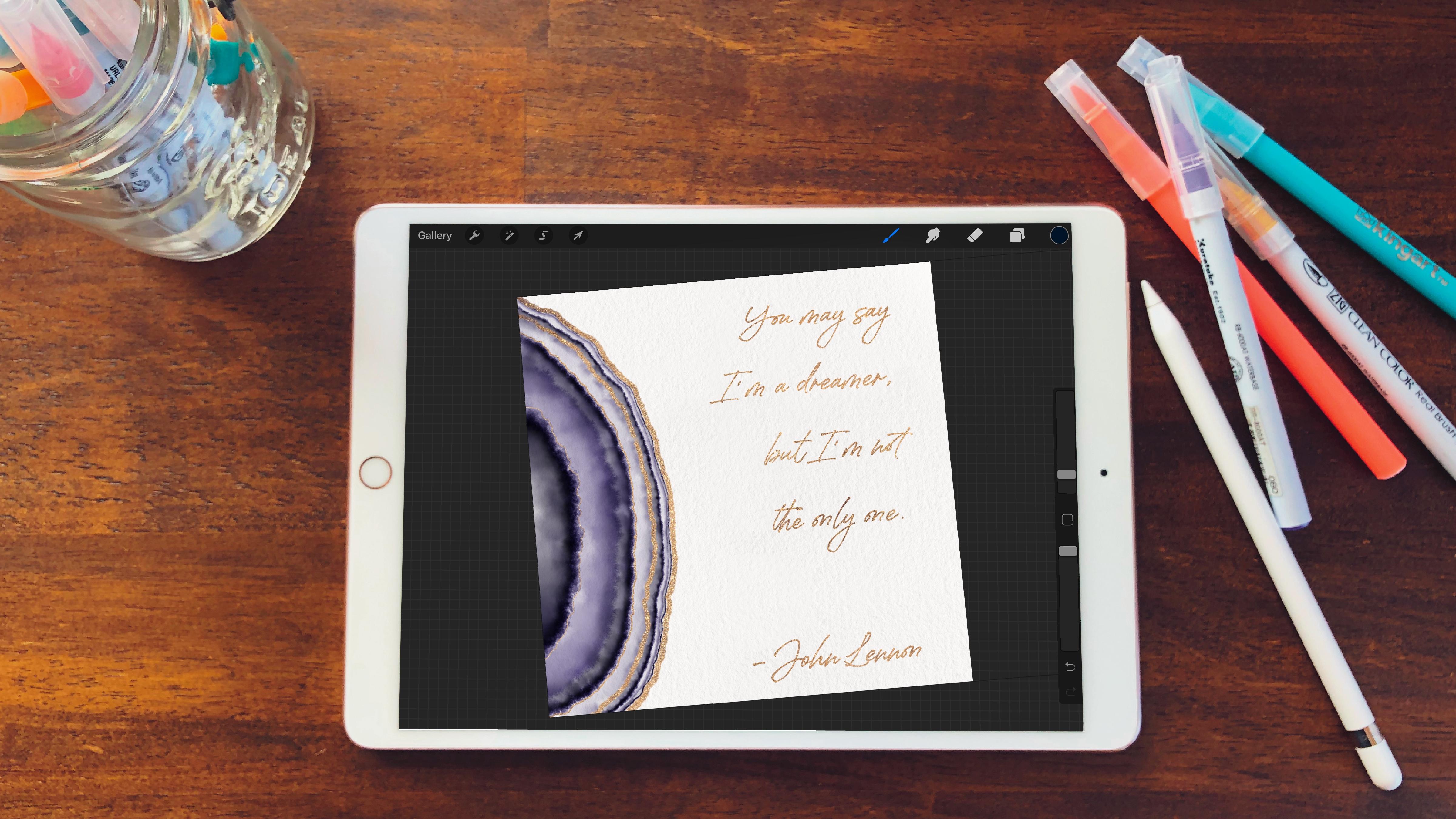
montrer comment faire comme ça. On ne cache pas le petit privilège là-bas, mais on se rapproche à nouveau. Cette main tremblante vient en grande parce qu'elle ajoute juste plus de définition qui a l'air super. Je vais le faire baisser à seulement 1%. C' est tout ce dont nous avions besoin, c'était à 3% et je vais passer à un autre domaine. Donc ce que je vais faire, c'est que je vais aller à ce bord ici. C' est dur de le voir, mais nous avons cette couche dedans, et je vais venir ici et rester près de cette couche, continuer tout le chemin, et la main tremblante donne plus de définition. Et nous le faisons deux ou trois fois de plus. Donc je vais envoyer un peu par fax. Bon, maintenant on en a fini avec ça. Et c'est là qu'il peut utiliser mon outil de déplacement vers lequel est cet outil ici. Et je vais bouger les choses juste un peu. Mais, tu sais, je n'ai pas besoin de bouger toutes les couches. Donc c'est là que nous pouvons frapper notre sélection et ensuite frapper le jambon libre, et nous pouvons faire le tour de cette première couche et vous verrez ce qui peut arriver là-bas. C' est vraiment génial où vous voulez juste déplacer un morceau de cette section. Ça le rend vraiment facile. Alors maintenant, j'ai frappé l'outil de déplacement quand j'ai Magnetics allumé et je le garde sur celui-ci. Voyez comment la seule pièce bouge. Donc je vais le garder près de cette ligne. Je vois. Comme comment ça s'est passé. Donc une autre façon de faire ça, IHS. En frappant montrer votre chemin. Tenez ici et déplacez-le. Ensuite, vous pouvez le déplacer sans déplacer tout le mouvement. Outil. Laissez-moi vous montrer quoi ? Quand si nous frappons à côté de ce stock, il se déplace juste un pixel à la fois. Alors maintenant je vais le déplacer pour que vous puissiez le voir. Donc c'est un droit bourgeonnant contre ce violet, mais ne pas y aller tout le chemin semble que c'est parfait juste là. Oui. Alors voyons comment c'est deux zones. Nous pouvons les déplacer individuellement en allant dans les ajustements et en cliquant sur liquéfier. Je n'ai pas poussé. Oui, ma taille. Faisons ça un peu plus grand. Nous n'avons pas besoin de beaucoup, mais alors nous pourrions simplement bouger ça dans un petit peu. Juste au seul endroit. Je vais ramener cette taille pour ce petit coin là-bas. Regardez quelque chose en colère un peu. C' est juste des petits mouvements. Ce n'est pas beaucoup, mais juste assez. Je pense que c'est parfait. Les autres domaines ont l'air assez génial. Je crois que je vais bouger. Utilisez cet outil de poussée pour pousser dans ces petites zones. Il lui donne juste une définition supplémentaire plus tard. Quand vous voyez le résultat final avec l'or là-dedans, c'est magnifique. D' accord. Je pense qu'on en a fini avec ça. Alors voici la partie amusante du texte d'Adam. Donc on le fait en le gardant sur l'or, on va venir ici pour nos actions. Ensuite, on va faire une annonce et ajouter un test. Et j'aime utiliser ces belles paroles de chanson. Donc je vais taper une chanson lyrique. J' aime John Lennon. Donc celui-ci va être je me souviendrai toujours de qui a écrit vos paroles afin que vous n'ayez aucune infraction de copie là-bas, et ensuite nous pouvons aller modifier le style. On a les mots là-dedans et je peux le tweeter plus tard, donc je vais tout sélectionner en tapant quelques fois, et puis je trouverai un front que j'aime. Il y a beaucoup de fonds que vous pouvez avoir qu'il vient avec, mais j'ai tendance à télécharger beaucoup,
beaucoup de polices et des coupes de conception de surplus de pixel de marché créatif. Ce sont tous d'excellents endroits pour obtenir des fonds achetés que vous pouvez utiliser, hum, avec des licences. Ou vous pouvez vous inscrire à leurs gratuits, et vous pouvez les utiliser pour votre propre usage personnel. Voyez-le avec un peu plus grand. Mais j'ai besoin d'un radiateur. Celle-là ne marche pas. Alors je vais retourner ici. Ouais, juste prendre ça. C' est du style. C' est là que la taille entre en jeu. Vous pouvez changer votre taille. Tu peux changer. Parfois, ça devient un peu délicat. Il ne veut pas se déplacer dans des endroits différents. Vous pouvez changer votre base principale et vous suivez afin de pouvoir afficher votre police. Mais encore au-delà de votre page vue. Tout le monde va être un peu différent, donc il suffit de le modifier. Vous pouvez changer la proximité des mots les uns des autres. Quelle distance si vous voulez un peu plus d'espace entre eux. D' habitude, je garde ça
zéro, mais j'ai souvent changé zéro, la tête, donc j'aime où c'est. Je vais frapper Don de sorte que lorsque vous tapez ajouter du texte, il lui donne sa propre couche de guillemets arisés vectoriels. Si tu veux rast, lève-le. Cela signifie qu'il sera pixélisé et que vous ne pouvez pas le faire comprendre. Vous pouvez toujours le rendre un peu plus petit, mais ne pouvez pas le rendre plus grand. Vous pouvez changer cela plus tard, mais ça va toujours ici si vous voulez faire votre propre lettre de poignée. Unquote, j'ai quelques super rushes pour ça. Euh, mais c'est un tout autre. Détendez-vous, et vous pouvez le faire et le mettre sur votre propre calque de citation. Mais on ne va pas faire ça aujourd'hui, alors dégagez ça. On va rester avec ça, donc j'aime ce que ça a l'air. Maintenant, c'est l'heure, Teoh. Je vais les pousser ensemble en les fusionnant. Il mettra tout sur une seule couche. Et maintenant c'est Rast arised. D' accord, mais c'est OK, alors ce qu'on va faire c'est qu'on va cliquer sur cette couche qu'on va frapper, sélectionner, et ensuite on va frapper inverser. Et c'est là que ça devient un peu délicat. Donc nous voulons avoir le jaune avec les petites lignes dessus que nous savons que nous savons que nous avons sélectionné parce que nous allons entrer dans la couche suivante, ouvrir
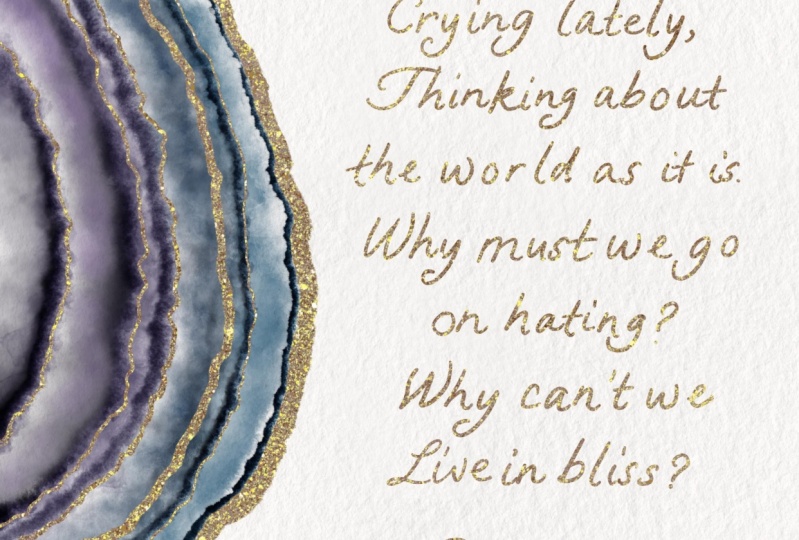
ça et je vais le verrouiller et nous allons frapper et savoir tout ce qui n'était pas sélectionné. Il est dégagé, et c'est là que c'est si amusant. Nous y allons maintenant, maintenant nous avons notre couche de paillettes. Donc, nous avons éteint la couche périphérique. C' était juste pour cela. Et maintenant, nous avons un beau contour scintillant de paillettes et tous nos mots avec des paillettes à Quelle beauté est qu'ici si nous le voulons, nous pouvons descendre une teinte et la saturation et nous pouvons changer ceux. Il est toujours préférable de commencer par un or ou un jaune lorsque nous changeons la teinte. Pour quelque raison que ce soit, cela fonctionne le mieux. Alors voyez comment je peux le changer à la couleur que je veux. J' aime le garder un peu plus original, mais parfois j'aime l'amener à un peu plus d'or rose. Moi aussi, pour mes propres besoins, je laisse réduire la saturation parce qu'elle a tendance à briller un peu plus. Et puis je pourrais parler de ça et regarder combien plus brillant que IHS. Mais si jolie. Bon, donc je pense que pour l'instant j'aime ce que ça a l'air. Il est toujours sauvegardé, mais nous pouvons le partager sur notre pellicule photo, ou nous pouvons l'envoyer sous forme de fichier à un ami. Alors, je vais te montrer ça dans la prochaine.
10. Partage de votre œuvre: Maintenant vient la partie amusante, partageant vos belles œuvres d'art avec vos amis et votre famille. Laissez-moi vous montrer comment vous allez d'abord entrer dans vos actions et appuyer sur le bouton de partage. J' enregistre généralement le mien en PNG, puis vous pouvez appuyer sur enregistrer l'image. Bien que si vous souhaitez l'envoyer à votre imprimante, la meilleure façon de partager est un PDF. Je frappe toujours le mieux et l'exporte pour imprimer. De cette façon, vous pouvez l'imprimer à la maison, et il affichera votre imprimante que vous pourriez avoir dans les fichiers. On y va, et ça ne prend que quelques secondes et tu es prêt à y aller. Il imprimera tous les côtés et la meilleure qualité. Toujours amusant de le faire une fois que vous l'avez dans vos photos. Il y a l'ISS. Vous pouvez maintenant l'envoyer et le partager sous forme de texte ou d'e-mail. C' est à ce moment que vous l'enverrez à votre imprimante en ligne préférée. Il y a tellement de bonnes options à choisir en ligne que vous ne pouvez pas vous tromper, et il est si facile de l'envoyer à quelqu'un que vous avez à peine à lever un doigt est juste quelques pièces
d'art que vous allez faire et vous l'envoyez immédiatement et nous allons l'expédier pour vous.
11. Réflexions finales: merci beaucoup d'avoir pris ma classe aujourd'hui eu tellement de plaisir. J' espère que tu l'as fait aussi. C' est l'un de ces projets vraiment faciles à faire. Cela ne prend presque pas de temps du tout et vous pourriez l'envoyer. Et c'est juste une chose vraiment amusante à faire pour les gens, les amis, la famille ou tout simplement pour vous-même. Quoi que vous choisissiez. Si vous décidez de partager sur Instagram, n'oubliez pas de hashtag créer la vague P h am qui est par champing et je pourrais suivre et voir ce que vous êtes les gars à faire. Aussi, n'oubliez pas de télécharger dans vos projets. Calorie et moi pouvons vérifier avec vous et tout le monde pourrait vérifier et donner quelques bons commentaires ou commentaires et louanges à nouveau. C' était un bon moment pour être avec toi. Au revoir.
 Katie Simmons, Digital Artist | Perch Handmade