Transcription
1. Bienvenue: Salut, mes amis. Aujourd'hui, nous travaillons donc à la création d' autocollants à partir de photos de
paysages. J'espère donc que vous êtes prêt à
plonger et à vous amuser. Je suis Katie de Perch Handmade. Nous allons passer
en revue Utiliser procreate,
Adobe Capture et Affinity Designer pour numériser
nos photos de nos
paysages préférés. Et le mieux, c'est qu'il n'
y a aucun dessin aujourd'hui. Il s'agit simplement de convertir et d'utiliser Q et saturation et transformer ces photos en impressions numériques en
couches. Ils ne
ressembleront pas à votre photo. Ce ne sera pas tout à coloré et
beau comme ça, mais ils seront vraiment amusants d'une nouvelle manière créative. Et je ne sais pas pour vous, mais j'adore les bons autocollants, et j'adore les mettre sur mes bouteilles d'eau, les
vendre dans les magasins
et les
apposer à l'arrière de ma voiture, j'en ai quelques-uns sur ma voiture Pas trop. Ils sont conservés pour de
précieux autocollants amusants. Allons-y et nous allons nous plonger dans
ce cours vraiment amusant Je vais commencer par vous
montrer comment préparer votre toile et
emporter vos photos
2. Préparer votre toile de paysage: Tout d'abord, laissez-moi vous montrer
vos téléchargements numériques. Voici donc vos téléchargements
numériques. C'est ce que vous obtenez
lorsque vous
suivez le cours . En bas de page, vous trouverez vos téléchargements, une palette et il vous montrera
comment les télécharger. J'utilise Non pour cela
et c'est une application gratuite pour télécharger et enregistrer
vos fichiers. J'espère que vous avez choisi votre
photo de paysage préférée et que vous avez préparé
votre iPad
avec Procreate Affinity Designer
et Adobe Capture Vous devez les avoir tous
les trois pour ce cours. Nous allons également
accéder à l'application d'autocollants et télécharger votre design final
pour créer un autocollant amusant. Je vous ai proposé une
palette infinie à la fois en CYM K, idéale pour l'
impression et en RGB, si vous souhaitez simplement mettre
en valeur vos œuvres d'art Le RGB est idéal pour
naviguer sur le Web. Si vous avez besoin d'inspiration, j'ai quelques
paysages que vous pouvez utiliser. Ouvrons Splash. Je l'ai enregistré dans mon dossier, et je vais aller
à la collection. Pour mes paysages, et c' est ce que vous avez aussi. Et toutes ces photos, vous pouvez les utiliser librement à
condition les
modifier et d'utiliser vos meilleures pratiques pour
créditer l'artiste original. J'adore toutes les différentes. Vous savez, ce cours
est né
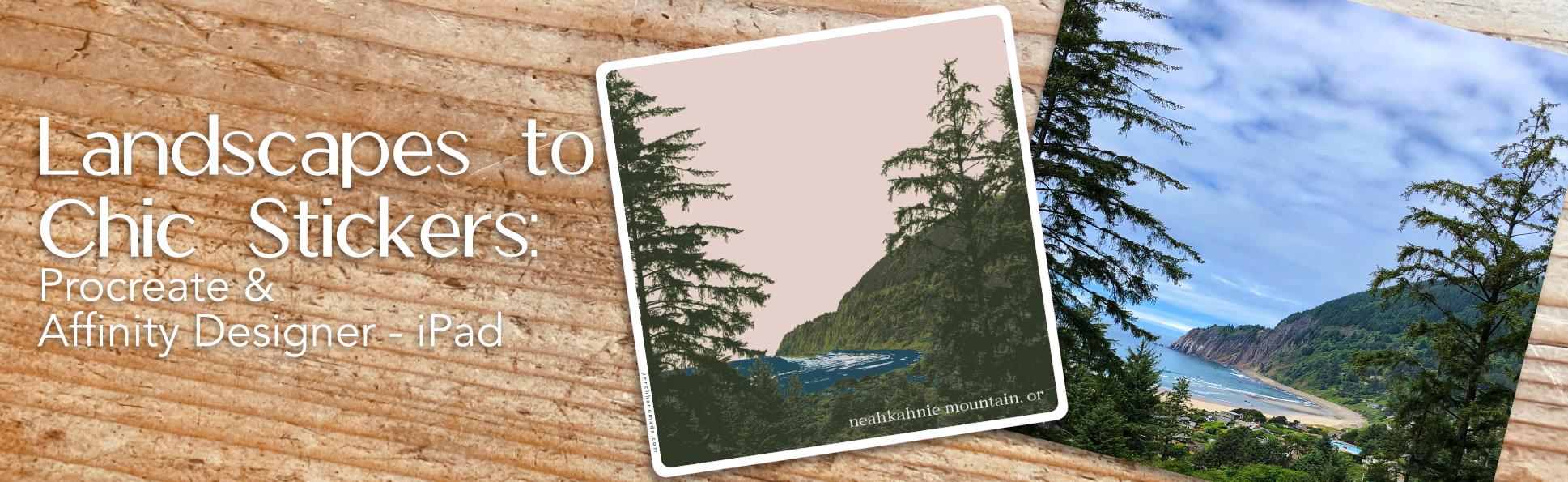
de mon amour pour l'endroit où je vis. Cela donne sur la baie de
Halen depuis le mont Nicani, et je l'ai vue avec un magnifique
arc-en-ciel en arrière-plan Et j'ai la chance de
vivre là où je vis, et la magie de ma région
est tout simplement incroyable. Au-delà des montagnes,
nous
avons l'océan, la forêt,
les rivières, et j'adore sortir dans la
nature pour
me détendre et
profiter de ma région. J'espère donc que vous avez un endroit
amusant que vous aimez. Retournons ici. Je
vais donc utiliser cette photo. Il est préférable d'utiliser
un produit présentant un contraste plus élevé afin de
pouvoir créer vos couches. Je vais donc simplement cliquer sur le bouton de chargement ici et le téléchargement se fera
directement sur mes photos. Je vais ouvrir mes
photos, et les voilà. Et ce que je peux faire ensuite, c'est simplement partager directement pour procréer Je vais l'envoyer tout de suite et je n'en ai plus besoin
, je n'ai plus besoin d'unsplash, et je peux ouvrir procreate et il va être
importé ici J'aime avoir tous mes
projets dans une même commande. Je vais le déplacer dans
mon espace dédié aux paysages et
le mettre ici même. Donc, comme je l'ai dit, il
suffit de l'ouvrir
directement dans Procreate, plutôt que
d'essayer de configurer un
canevas de la bonne taille L'avantage de Splash est que vous pouvez télécharger les photos différentes tailles si vous les
téléchargez depuis l'application. Passez à vos photos. Il sera téléchargé, je crois, au plus grand format. Donc, si j'entre dans
mon bouton d'actions, nous allons afficher la taille de
votre toile
en accédant aux informations et aux dimensions. Et voici votre taille
, il y a votre DPI, vous n'avez pas à changer le DPI car nous
allons vectoriser plus tard Mais cela permet de
conserver plus facilement la
bonne taille. Je suppose que cela n'a pas d'
importance de toute façon, mais cela aide lorsque vous déplacez des objets de manière appropriée. Passons à notre prochain
module où nous
allons améliorer le paysage et le design et nous le ferons là-bas.
3. Améliorer votre aménagement de paysage dans Procreate: Commençons, et nous
allons nous amuser à démarrer
et à travailler sur amélioration de notre design
dans Procreate First Nous y voilà. Nous avons notre photo. Ce que je veux faire, c'est accéder à mon outil de réglages et passer à
Teinte et Saturation La première chose
que je veux faire est réduire
complètement la saturation. Lorsque vous travaillez et
vectorisez dans Adobe Capture, doit être réalisé en noir et
blanc pour obtenir la meilleure image possible Maintenant, c'est tout ce que je
vais faire ici. Je peux l'assombrir ou l'éclaircir, mais je pense que je vais juste le
garder ici à environ 50 % C'est là que
tout commence. Tu sais quoi ? Je vais peut-être le ramener
à 53 parce que j'ai aimé le contraste ou la luminosité
de la rivière juste là. Ensuite, je peux simplement accéder à ma couche. Maintenant,
je veux le faire très
rapidement et dupliquer. Désolée. Alors je
vais le verrouiller. Je veux conserver mon
original au cas où
j'en ferais quelque chose
plus tard. Maintenant je vais y aller. Désolée, si je suis un peu
énervée ce matin, réduisez cette saturation, portez-la à environ 53 Hier soir, j'ai passé une
nuit tardive avec
mes enfants à faire du sport. Je vais mettre mes lunettes pour voir ce que je fais. C'est un petit peu mieux. Avez-vous besoin de lunettes de lecture
maintenant ? Je le sais sûrement. Dupliquons maintenant
cette couche et
dupliquons toujours la couche inférieure pour
une meilleure qualité ou
la couche d'origine. Je vais juste
le faire quatre fois. D'après cette
photo, je sais qu'il n'
y aura pas beaucoup de couches nécessaires pour celle-ci. Et je vais commencer par
désactiver les couches supérieures, et je vais travailler sur
la toute première couche. Ce que je vais essayer de
faire, c'est de changer la teinte et les courbes pour créer différentes
parties de cette photo. Lorsque je les superpose à un designer fini plus tard
avec nos différentes couleurs, nous pouvons les avoir
toutes au même endroit Revenons
à nos ajustements et nous allons passer aux courbes, et je vais m'en tenir à Gamma et je vais
utiliser mon crayon pour cela. Ce que je veux faire, c'est augmenter la luminosité dans différentes zones et augmenter le
contraste dans une autre zone. J'aime beaucoup les grandes lignes ici et peut-être certains de ces nuages, certains
de ces arrière-plans. Quand j'irai les changer plus tard. Cela va juste créer plus de
texture sur ma photo et voir comment
les différentes pièces apparaissent ici. Je pourrais le faire un peu
plus de cette façon. Voyons voir. OK. Ouais. Je ne pense pas que ça
m'ait plu au début. Parce que j'aime bien
cette
petite définition qui se
retrouve également sur le fleuve. Toutes ces pièces
créeront plus de couches. Mm. OK. Je vais l'assombrir parce que
je veux que ce soit séparé et que les arbres ne soient pas
encore complètement visibles. OK. Ma première couche est donc terminée, je vais désactiver celle-ci
et passer à la deuxième couche, et nous allons
faire la même chose. Mais cette couche, nous allons la rendre
un peu plus légère. OK. Et il s'agit
simplement de travailler avec, revenir aux réglages, suivre mes courbes. Et peut-être que maintenant j'ai envie de vous
montrer les pièces ci-dessous. OK. Et si vous le déplacez
ici, cela changera également, mais le fait de rester en haut haut et en bas
donne vraiment cette définition. Si vous avez suivi cette voie, vous aurez
plus de couleurs d'arrière-plan. Mais pour l'instant, je travaille
toujours sur ces pièces dès le départ. Je pense que celui-ci est plutôt bon. Voyons voir. Mm. Voyons voir. Oh, oui, tu vois, j'
aime bien la définition des voies ferrées
qui se trouvent sur celui-ci, et voyons ce qui se passera si je la ramène complètement. J'aime bien avoir cette
définition ici. Je vais m'en servir
pour un autre. Je vais le désactiver, le
rallumer, rallumer le dernier où je suis
allé jusqu'au bout,
je vais le refaire parce
que cela m'aidera à colorier ces zones plus tard
avec Affinity Designer. Cela permet de créer de la couleur
sur les arrière-plans. Une chose que vous
devez savoir, c'est que lorsqu'il entre dans Adobe
Capture pour vectoriser, il le pixélise
un Vous devez choisir
les pièces que vous vous voulez colorier, car tout cela sera une couleur
unie. OK. OK. Et maintenant, je suis déjà au niveau supérieur. Je vais le dupliquer
parce que je me rends compte
que je veux quelques couches supplémentaires. Revenons-y
donc, passons aux courbes. Et voyons ce qui se passera quand je l'
apporterai jusqu'ici. J'aime bien avoir une partie
de cette définition. Laissez-moi regarder, je vais le désactiver et
voir ce que j'ai pour les couches. J'ai la couleur ici. Ensuite, j'ai la couleur ici,
qui, je pense,
doit être un
peu plus foncée pour que
je puisse attendre. J'ai les voies ferrées.
De quoi d'autre ai-je besoin ? J'ai besoin des arbres. Travaillons à faire pousser ces arbres. Nous y voilà. OK. Laissez-moi regarder tous les événements que j'
ai en train de passer. J'ai la couche ici. J'ai la montagne. J'ai les voies ferrées. J'ai l'arrière-plan, et
j'ai les arbres devant. Je vais voir si je peux
faire un autre morceau. Voyons ce qui va se passer.
Ayez ces gars. J'ai l'impression que je peux en faire une de plus. Oups. Vous n'avez pas besoin d'
appuyer sur les dégradés. Courbes. OK. Je pense que je voudrais juste une
autre définition des rivières et des pièces présentées
ici. Ouais, ouais, ouais. Mm. OK. Laisse-moi voir où j'en suis.
Passe un peu là-bas. J'ai les arbres. J'
ai mon parcours. J'ai l'impression que celui-ci doit
être fait un tout petit peu plus. Alors laissez-moi le dupliquer
et voir ce qui se passe. Il se peut que je
doive y retourner. Je ne peux donc pas dupliquer celui-ci
car il est déjà configuré. Je vais donc aimer ceci, et je vais le dupliquer, verrouiller et voir pourquoi nous conservons toujours une couche
d'origine. Réduisez la saturation de ma teinte
en diminuant la saturation, en augmentant
ma luminosité, appuyez à nouveau sur les réglages
et accédez à mes courbes. Quelle autre œuvre
voulais-je essayer de faire ? Je suis un mensonge, la pièce de rivière,
la pièce de fond. Alors, allez voir mes courbes. Nous y voilà. C'est
ce dont j'avais besoin pour créer un peu
plus de couleur de fond. OK. J'ai donc une, deux, trois, quatre,
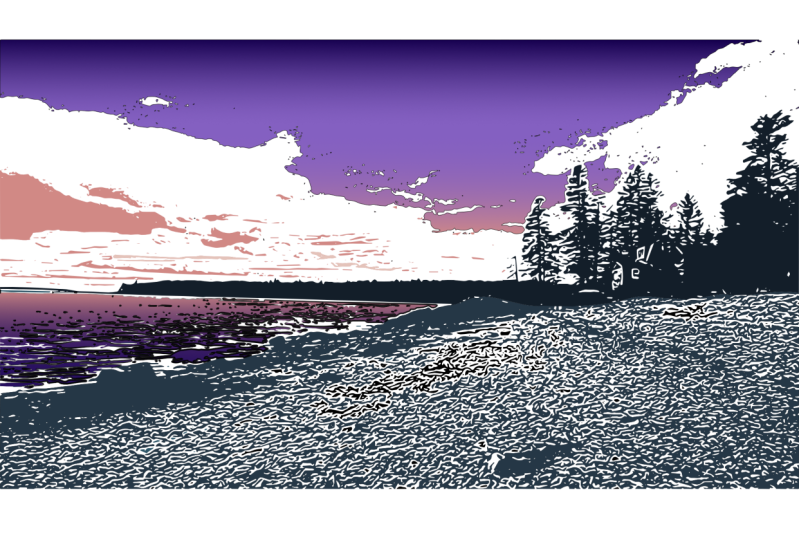
cinq, six couches. Et tous ces éléments, lorsqu'ils sont empilés
dans Affinity Designer, créeront ces
couches de texture dans notre esprit quand nous voulons la
faire coller Désolé Je travaille pour dormir quelques heures
ici. Supportez-moi. OK. Nous avons donc
amélioré la procréation C'est tout ce que nous allons
faire. C'est tout dans Procreate Dans la leçon suivante, nous allons procéder à la vectorisation
dans Adobe Site, nous allons
passer à la leçon suivante et je vais vous
montrer comment procéder.
4. Vectoriser votre design dans Adobe Capture: Dans Adobe Capture, nous
allons capturer et affiner un peu
plus
notre image et la
transformer en vecteurs. Nous téléchargerons chacun de ces six modèles en
tant que pièces distinctes. Cela ne prend que
quelques minutes et je sais que c'est un
peu une solution,
mais c'est la meilleure façon de le faire dans Affinity Designer. Commençons. Je vais simplement envoyer chaque
couche une par une. Nous allons donc utiliser
nos outils d'action, nous allons partager, et nous avons juste besoin d'un JPEG.
C'est tout ce dont nous avons besoin. Si vous ne le trouvez
pas en haut, vous pouvez cliquer sur Plus et peut-être trouverez-vous Adobe
Capture en bas. Le mien, je l'utilise si souvent, donc c'est juste au top. Ensuite, je peux appuyer sur Publier, cela
ouvre Adobe Capture. Et il dit des formes
parce que nous allons les transformer toutes
en formes vectorielles Comme il fait déjà assez sombre, vous pouvez descendre ou monter
et cela occupera plus d'espace. J'aime avoir une définition un
peu plus précise
et
je n'aime pas ce petit article ,
mais je pourrai l'affiner
un peu plus tard. Et je vais le garder
un peu plus
bas que lorsqu'il est apparu à
l'origine Ensuite, vous cochez la case. C'est ici que vous
pouvez affiner et effacer des pièces ou en
dessiner de nouvelles. Si vous avez besoin de
recadrer quelque chose, vous êtes le
bienvenu. Je vais le garder pareil, simplement parce que lorsqu'il s'agira d'un designer
dont j'ai besoin, nous voulons qu'il ait tous la même taille Je veux donc remplir
ce petit espace ici. Deux doigts vont le
pincer pour l'ouvrir, et voici votre pinceau. Ce n'est pas le meilleur pinceau, et il est parfois un peu
capricieux. Mais il fait le travail. Parfois, cela ajoute d'autres
éléments sur l'écran, utilisez votre bouton d'annulation. Et je pense que c'est bon. Je veux le garder
un peu rempli ou spéculer un peu plus Et voyez, essayez juste de
déplacer ça, mettez une ligne là. Puis j'ai appuyé sur OK. Et je sais que je n'ai probablement pas
besoin de ces pièces ici, alors je vais juste les
effacer. Comme je l'ai dit,
c'est parfois un peu capricieux. Mais tu y arriveras. Ensuite,
je vais appuyer sur OK. Vous pouvez frapper doucement, mais je ne le fais généralement pas
parce que je veux les pièces brutes. Si vous appuyez sur le bouton doux
et que vous activez le mode doux. Tout d'abord, cela prend un
peu de temps parce que c'est une chose
tellement plus importante et je perds certaines
caractéristiques amusantes. Je vais l'éteindre.
Je vais appuyer sur Affiner. J'adore
les espèces présentes. Je vais appuyer sur Enregistrer. Et je garde le mien dans différents dossiers. Je vais donc remplacer le
mien par mon fichier paysage. Et je vais juste appuyer sur un saluer
et appuyer sur Enregistrer. Maintenant, c'est dans mon dossier. Ce que je vais faire, c'est
glisser vers le haut en partant du bas, revenir à la procréation,
et je vais
passer aux suivantes. Suivez-moi,
faites-le avec moi ou restez assis et
observez le
processus jusqu'à ce que j'aie terminé. Je vais aller voir JP.
Je vais passer à Adobe Capture, cliquer sur Post, et celui-ci, j'
aime bien le petit plus
sur la montagne là-bas, mais je veux un peu plus de
définition ici, donc je vais juste trouver
un endroit un peu mieux sûr et pour moi. Et comme c'est déjà le cas, j'ai
fait des paysages la dernière fois, je vais y entrer
et nous avons celui-ci. Maintenant, celui-ci, eh bien, je devrai le redimensionner plus tard car il
n'y avait rien en haut, ils seront disponibles
dans des tailles différentes Et une façon de
contourner ce problème est ajouter quelque chose
de plus dans le haut. Je pourrais le faire très
rapidement maintenant. Peu importe ce que c'est. Celui-là va y aller. Mais celui-ci, je vais avoir besoin
de quelque chose. Je pourrai donc les effacer plus tard. J'aurais dû le faire pour
celui-ci, mais je ne l'ai pas fait, et je
devrai juste le redimensionner correctement plus tard Voyons donc comment
celui-ci s'intègre à Adobe. Capture au format JPEG. Adobe Capture est excellent car c'est l'un de
leurs programmes gratuits. Celui-ci n'a pas autant
attiré l'eau dans la rivière. Eh bien, je suppose que c'est le cas si je
veux le dire ainsi. Donc je pense que je vais le faire,
je suppose que je dois décider. Est-ce que je veux plus de texture dans les nuages ou est-ce que je veux
plus de texture en dessous ? Je pense que je pourrais le faire deux fois, mais je trouve que c'est
un peu superflu j'aime bien ce
qui se passe au-dessus de la montagne. Je crois que j'aime bien ça.
Nous allons aller ici. J'en économise trois, et je peux modifier l'ordre dans un
concepteur fini et un tout petit peu Alors glissez vers le haut. Ah oui C'est ce qui s'est passé
là-bas. Ici, je vais revenir à cette couche. Je mets les choses dans un coin, quand ça entre dans
un designer de trouvailles, elles sont de la même taille, après, eh bien, celui-ci tournait
uniquement autour des voies ferrées. Je veux donc décider quelle mesure je veux que
les voies soient détaillées. Si je le baisse, c'est juste que vous ne voyez pas grand-chose. Si je le mets complètement en haut, j'en perds une partie. Donc je pense juste à ça. C'est génial Appuyez sur Enregistrer Parfois, l'application devient lente. Voyons donc ce qui se passe. Vous devrez peut-être
recommencer cette opération et fermer Adobe Capture. C'est le
moyen le plus simple de le faire. Publier. D'accord. Nous avons donc
toutes nos pièces. Nous en avons un, deux,
trois, quatre, cinq, six, puis celui-ci, même s'il avait des
problèmes, quand même sauvegardé. Je vais donc simplement en supprimer un et m'en débarrasser car
nous n'avons pas besoin de tous. Un, deux, trois, quatre, cinq, six. Allons-y. Nous allons maintenant passer au module de leçon suivant, où nous allons
superposer des couches et apporter couleur
dans Affinity Designer Donc, si tu es prêt,
allons-y. Il suffit de regarder par ma fenêtre. Mes chats sont sur le Pro. J'espère qu'elle ne ramènera aucune bestiole. C'est une réelle possibilité. Bref, vous avez des chats ?
5. Couches dans Affinity Designer: Passons à la partie suivante
où nous allons
exporter depuis Adobe Capture et l'importer dans
Affinity Designer. Allons-y. C'est bon. Nous sommes là. Et nous allons simplement nous
assurer que dans Affinity Designer, il ne doit pas se trouver dans un
projet pour pouvoir être importé. J'ai ces projets
qui sont des dossiers, donc j'aime que les miens soient placés
dans les dossiers sur lesquels je
vais travailler. Voici déjà certains de mes
paysages. Et si vous m'avez vu
sur les réseaux sociaux, vous en verrez certains, mais je ne veux pas qu'un projet soit ouvert. Je veux juste que le dossier soit ouvert. Commençons par le numéro un.
Nous allons cliquer sur Partager. Nous allons cliquer sur Exporter sous
et nous voulons que ce soit un SVG. Encore une fois, recherchez Affinity
Designer en haut de la page. J'utilise maintenant Affinity
Designer 2 et si vous avez besoin d'en savoir plus,
recherchez-le dans vos suggestions. Et voici notre premier,
et celui-ci a le haut et le bas
complets. Ce que j'aime
faire ici en ce
moment , c'est prendre une section entière et j'aimerais
créer des pièces ou des couches avec elle parce que si vous regardez
vraiment cela, je veux dire, regardez le nombre de pièces créées par
toutes ces courbes. Je vais maintenant accéder à
l'outil de déplacement, appuyer sur géométrie et appuyer sur Ajouter pour
créer cette pièce entière en une seule pièce. Tous ces petits détails
forment une seule pièce. Je vais faire de même
pour chacune de ces sections. Faisons-le. Ajoutez. De cette façon, nous n'
aurons pas autant de pièces en dessous et je veux m'
assurer qu'elles sont toutes connectées. Ce que je veux dire, c'est tous
ces petits points. Découvrez toutes ces pièces. Si vous cliquez sur Ajouter,
cela en fait un seul gros morceau. Si je les désactive, je peux voir où se trouvent
mes autres courbes. Je le déplace juste, donc je
vais l'éteindre. Et puis cette
pièce doit être
connectée à certaines de
ces autres pièces. Donc, ce que je peux faire, c'est
rallumer celui-ci. Je vais cliquer sur
ce point ici. En fait, je sais ce que je vais faire. Ce sera plus facile si
je pars de celui-ci. Ce gars ici, je
vais juste le verrouiller, ma pièce inférieure,
je sais que l'une d'elles fonctionne, je vais la verrouiller ainsi
que la pièce supérieure. Je vais le verrouiller aussi. Maintenant, ce que je peux faire ,
c'est sélectionner cela et sélectionner
toutes
ces petites pièces ici et tout autour la plus grande pièce parce que je veux assembler toutes ces
petites pièces. Ensuite, je vais ajouter. J'en ai une, deux, une pièce, deux pièces, trois
tartes, quatre pièces. Au lieu de tant de
courbes et de couches, et maintenant je vais garder ça. Je vais aller, je
vais sortir, aller au hamburger et appuyer sur
Enregistrer sur celui-ci C'est mon numéro un,
Nahalm. Je vais sauver le projet Perch Affinity
Projects Puis appuyez sur Enregistrer. Cela va
finir par être mon principal objectif, mais tous les autres éléments seront intégrés à celui-ci. Encore une fois, j'ai dû quitter le projet avant
de
pouvoir importer le second. Je vais me
débarrasser de Procreate. Je n'en ai plus besoin. Essayons ça un
peu plus vite, ça doit être un SVG Il l'intègre dans
sa propre nouvelle section. C'est celui qui était le
plus grand, et tu sais quoi ? Je peux me débarrasser de celui-ci. Souvenez-vous que je l'effaçais
ainsi que toutes les autres pièces. Je vais juste
appuyer sur celui-ci et
appuyer sur le bouton Supprimer
ou sur le bouton Corbeille. Maintenant, je vais prendre cette
partie du bas, cliquer sur l'annonce. Je vais prendre cette pièce, je pense qu'il peut y en avoir deux
parce qu'une partie est constituée d'eau et d'autres de terre. Je vais
en faire autre chose. Bien qu'elle soit encore surlignée, je vais
chercher la couche,
appuyer sur les trois courbes et verrouiller immédiatement. Maintenant, quand je vais chercher ces autres pièces
ici que sont l'eau, il n'y aura pas cette grosse pièce. Je peux appuyer sur Ajouter. Et voyons
ce qui se passe ici. Ensuite, je vais attraper
ce type et le frapper parce que je sais que cela fait partie
du bateau. Voyons ce que j'ai. J'en ai une. C'est le bateau. C'est le top. C'est
le bas. Parfait. J'ai les quatre couches. Ce que je dois faire, c'est
appuyer sur celui du haut. Permettez-moi de déverrouiller en appuyant deux fois sur celui du bas pour obtenir
toutes mes pièces ici. Je vais appuyer sur les trois
petits points et appuyer sur Copier. Je vais revenir de
ce projet à
mon projet Nehalem one, et je vais appuyer sur Coller Maintenant, souvenez-vous de ce
que je disais : parce que je
n'avais pas les pièces supérieures, n'en ai pas la
bonne taille. Mais c'est bon. Tant que j'ai mon outil de déménagement, je vais
le déplacer jusqu'en bas. Je vais voir quelle est la largeur de cette
première couche. Donc, si je viens ici, je sais que la
largeur est de 1 691,7 Je peux donc passer à
l'autre partie. Je vais verrouiller celui-ci. Un, deux, trois, quatre, celui-ci à celui-là. Je vais dire que je vais retourner pour qu'il
reste de la même taille. Il était de 1 691,7. Et je veux qu'il se déplace du bas
vers cette base. OK. Nous y voilà. Parfaitement aligné
Saviez-vous que les vecteurs parlent mathématiques et qu'il est très facile d'obtenir des objets de
la taille dont vous avez besoin ? Travaillons sur les autres couches parce que c'est dans celle-ci, je vais également en
faire un groupe. Je l'ai ouvert à nouveau et
les un, deux, trois ,
quatre, et je vais frapper groupe, pareil pour ceux-ci
et je vais frapper en groupe. De cette façon, je sais que les différentes couches
sont regroupées correctement. Je n'en ai plus besoin. Je vais appuyer sur le x. Je vais fermer
sans enregistrer parce que ce sera là et je vais juste
être prudent, appuyer sur Enregistrer. Maintenant, c'est enregistré là-bas. Continuons.
Ça en fait un, deux. Faisons-le un peu plus vite, port, designer, cloud. OK. Donc je sais que ce
bout d'ici est la rivière. Donc, avec le passage à, je ne fais que rassembler
toutes ces pièces, et je vais passer
à ma couche. Attendre. Non, je vais accéder à
ma géométrie et appuyer sur Ajouter. Et je vais
collecter ces pièces séparément, les ajouter
puis les
collecter séparément. Je peux ajouter. J'en ai un, deux, trois, je vais appuyer sur le
haut, le double sur le bas. Appuyez sur Copier après les trois points, passez à celui-ci
et appuyez sur Coller. Celui-ci l'a fait encore une fois, mais je sais que c'était 169, 1,7. Est-ce que c'est le numéro ? Je vais le faire
depuis le centre. Essayons encore une fois. Changez donc l'ancre au deuxième centre, un, six, neuf, 1,7. Oui J'adore quand
ça marche. OK. Et puis ce sera
un autre groupe. Appuyez donc sur le
bouton fichier et appuyez sur le groupe. Je vais le déplacer vers le haut. Et nous pouvons appuyer sur Enregistrer sur celui-ci. Appuyez sur x et fermez sans
enregistrer sur celui-ci. OK. Maintenant, je sais que c'est un
peu fastidieux, mais cela deviendra de plus en plus rapide au fur et à mesure
que vous le ferez, n'est-ce Je vais donc les
garder pour le moment. Cette pièce, je vais
l'ajouter et cette pièce, je vais me
débarrasser de cette pièce, je vais l'ajouter. Je vais juste
appuyer sur les deux parce que cela m'aidera à m'y
intéresser et à trouver
le dernier plus rapidement. J'ai donc une, deux, trois pièces, une copie. Passez ici, appuyez sur Coller et voyez, parce que
j'ai gardé ces
deux-là, ils ont pris la bonne taille. Ce que je peux faire, c'est appuyer sur ce
petit bonhomme maintenant, et si
vous zoomez, vous pouvez voir que ces
pièces sont surlignées, et je vais m'en débarrasser parce que c'est tout ce que
je dois faire maintenant et m'assurer d'avoir les deux et
de les regrouper. Enregistrer et supprimer. OK. Nous les
avons donc tous réunis ici. Et la prochaine partie que nous
allons faire est très rapide. Je vais juste
le désactiver pour voir les couches. Nous avons un, deux, cinq, six groupes, et maintenant il est
temps d'apporter notre couleur
6. Coloriage dans Affinity Designer: OK. La première chose que je veux faire est que vous ayez toutes vos palettes de couleurs
si vous avez des échantillons, et c'est ce que j'ai partagé
avec vous aujourd'hui Tu as toutes tes couleurs. Ici, vous pouvez choisir entre tous vos
différents curseurs RGB,
heck sliders, CYM K, tout cela Ou vous pouvez entrer dans des échantillons. Ce que je veux que vous
fassiez, c'est de regarder des échantillons, de prendre le petit hamburger
et d'importer vos palettes Si vous avez enregistré vos palettes depuis les
téléchargements, recherchez le fichier, je parle toujours d'une palette d'
applications plutôt que
d'une palette de documentation ou de
document, car j'aime vraiment utiliser toutes mes palettes de couleurs dans
n'importe quel design et projet. Si je le place dans une palette de
documents, il ne peut être
utilisé que dans ce document. Je dis toujours application, puis vous devez trouver
où se trouve votre fichier. J'ai déjà les miens, et souvenez-vous que je vous ai donné les CYM qui sont
parfaits pour l'impression Et je t'ai donné le RGB. Laissez-moi donc trouver le RGB.
Ils sont là. Quoi qu'il en soit, laissez-moi vous le
montrer très rapidement. Voici les échantillons que j'ai faits
pour essayer d'obtenir mes couleurs. Et je ne sais pas
si vous pouvez le dire, mais vous pouvez à peine
voir le lettrage Cela m'a donc été utile
pour imprimer l'échantillon ,
puis changer un peu mes
couleurs. C'est pourquoi certaines de ces
couleurs sont un peu plus foncées que ce que vous voyez ici. Je vais passer à
mon CY K. En fait, je vais rester en RGB parce que quand vous
regardez cela,
cela peut se transférer et apparaître
différemment à l'écran. Je vais donc garder le mien en RGB parce que vous le
regardez en ligne. Mais pour l'impression, utilisez les palettes CY MK car ce seront
les couleurs les plus fidèles pour
quatre que je puisse faire, les gars. N'oubliez pas, dormez cette perfection Ce sont les couleurs les plus fidèles pour imprimer vos designs CYM K est donc destiné à l'impression, le RGB à l'affichage en ligne Donc, si vous souhaitez
créer les autocollants, vous pouvez les enregistrer dans Affinity
Designer dans un format unique, puis lorsque vous allez partager, vous pouvez enregistrer un JPEG dans un format RGB. Il suffit de le changer en RGB et je vous
le montrerai dans un instant. Ainsi, lorsque vous
les affichez en ligne, vos utilisateurs les
verront dans la couleur dans laquelle vous
souhaitez les représenter. Mais le CYM K est le meilleur pour l'impression. Ainsi, lorsque les imprimantes l'obtiennent, c'est
ce qu'il y a de mieux pour elles. Revenons-y. OK. OK. Voici donc
ma palette de couleurs. Il n'y a pas beaucoup de couleurs. Si vous pouvez modifier la façon dont
vous visualisez votre palette. C'est bien parce que vous pouvez voir les couleurs qui apparaissent
juste là. Excusez-moi. J'ai besoin d'une gorgée. Ce que je vais faire d'abord,
c'est simplement former un groupe. Je ne veux pas travailler
avec cet accident vasculaire cérébral. Je veux juste travailler
avec le remblai. Je veux juste voir ce qui se passe lorsque je commence
à perdre de la couleur ,
car l'eau et le ciel sont bleus. Et je peux affiner un
peu plus
les couleurs au sein chaque groupe en un rien de temps. Comme celui-ci, on ne voit
même rien se passer. Je sais que ça doit être au top. Hé, il va probablement
falloir que ce soit vert. Je veux les
désactiver pour voir ce qui doit être coloré
en rose. Celui-ci va
être d'un vert plus foncé. Celui-ci est de quelques
couleurs, mais ça va. Je vais juste procéder comme ça
pour le moment, puis voir où se trouvent mes couches et ce qui se passe
avec toutes mes couches. C'est un vert. Celui-ci doit être déplacé
vers le haut. Non, celui-ci doit être
déplacé vers le bas.
Nous y voilà. Et il s'agit simplement de
voir où doivent
figurer vos couleurs sur votre photo
ou sur votre autocollant. C'est là que
nous pouvons également entrer en jeu et le peaufiner un
peu. Et donc ce type a été un peu
ému. Alors je vais le faire ou peut-être que
ce n'est pas la bonne taille. Voyons donc ce qui se passe. Oh, c'est pourquoi. Voyons voir. 691,7. OK ? Je veux juste m'assurer que toutes
mes pièces correspondent aux 1 691,7 1 691,76 91,76
91,7 91,7 Quelque chose semble être 1 691,8, alors voyons voir. 1 691,7. OK. R, allons-y.
Voilà mon coupable. Celui-ci est un peu plus grand. Voyons donc dans celui-ci. Je sais que le haut sera là où je veux qu'il soit
connecté à la bonne taille. Donc 1 691,7. Maintenant, ils devraient tous être correctement
alignés. Un moyen simple de vous assurer que tout fonctionne comme vous
le souhaitez. C'est là que vous pouvez
simplement entrer, donc je sais qu'il y aura
du vert là-bas, mais peut-être que je veux que celui-ci soit bleu ou vert d'une autre couleur. En fait, j'aime bien
le vert plus clair de celui-ci. Donc je connais celui-ci. J'aime bien celui-ci, les couleurs.
Je vais juste le verrouiller. Et puis peut-être que je veux que
ce type soit vert, alors quelle pièce est cette pièce ? Cette pièce n'est même pas
montrée en ce moment. Oui, ça l'est. Je vais le faire d'
un
rose plus vif parce que je sais
que ce sont ces nuages amusants, et que cela peut être ma montagne, mais peut-être que je veux ce vert et ce nuage que je vais garder ici et celui-ci que je
vais garder comme ça. Celui-ci est verrouillé
et prêt à être utilisé. Ce groupe est mon groupe ici. Je veux donc que ce soit
un rose plus vif, un peu plus ensoleillé Nous avons les plus beaux
couchers de soleil de notre région, et je vais aussi faire
celui-ci d'un rose plus vif Parce que tu sais quoi, un beau coucher de soleil est incroyable. Je vais le verrouiller et je
vais passer au groupe suivant. Quelles sont ces pièces ici ? Je ne vois même pas ce groupe. Cela signifie donc qu'il
doit être déplacé vers le haut. Ça y est. C'est le
contexte de celui-ci. Je vais faire deux doigts. C'est là mon problème. Cela doit être déplacé vers
le bas. Nous y voilà. Avez-vous vu que le simple fait d'
essayer de trouver la définition ou
la superposition m'a
vraiment aidé sur ce point ? Je sais que ça devait être
en bas. Je pense qu' on va voir. Je pense
que c'est prêt. J'aime bien les différentes
couleurs qui s'y trouvent. J'aime bien les différentes
couleurs présentes ici. Servez quelque part à l'abri
des regards, mais ce n'est pas grave. Laissez-moi voir ce qui va se passer. Celui-ci, je pourrais
passer à la vitesse supérieure. Nous y voilà. Qu'est-ce qui se passe ? Et tu vois
, c'est une zone nuageuse. Je vais donc remplacer
cela par un rose plus clair et vous pouvez déplacer les choses hors des groupes une fois que vous
aurez tout compris. Il se passe quelque chose
avec cette couche bleue. Je peux voir le contour de
ma montagne juste là. Je sais ou c'est peut-être la
couche rose. C'est ce que c'est. Je vais donc déverrouiller celui-ci, et je vais le déplacer vers le haut. Nous y voilà. Si tu poses un doigt
ici, laisse-moi me rapprocher. Si vous posez un doigt
vers le bas, maintenez le cap. Je ne sais pas si vous pouvez le voir,
mais il y a une ligne jaune
juste là qui vous aide à le
garder au même
endroit, il suffit de le déplacer vers le haut. Nous y voilà. Je vois mieux
cette montagne et
les nuages sont plus beaux. OK. C'est celle-là que je vais aller. Je vais
fermer celui-ci parce que j'aime ce
qui s'y passe. Voyons voir. Je ne sais pas si
j'aime ce noir là-haut, donc c'est cette couche ici, et j'ai juste besoin de
trouver la pièce. Et je crois que j'aime bien ça. Est-ce que j'aime ça là-bas ? J'ai l'impression d'être celui-là. Eh bien, nous allons y arriver.
C'est cette pièce. J'aime ce qui est plus sombre
et j'aime ça. Celui-ci est terminé. Maintenant, cette pièce, c'est parti. Je vais
revenir ici maintenant et le rendre encore plus
rose parce que j'aime
vraiment les nuages roses dans le ciel là-bas. Est-ce
ce que je vais faire ? Tiens bon. Voyons voir. Il s'agit de
découvrir ce que vous aimez le plus. Peut-être que j'aime bien celui-ci
parce que je me souviens que c' était un endroit assez sombre et
maussade là-bas Ensuite, il y a notre
arrière-plan avec le bleu. Celui-ci est verrouillé
et prêt à être utilisé. C'est bon. Nous avons notre couleur. Nous avons mis en ligne nos designs. C'est amusant. Cela prend un peu de temps. Mais en réalité, nous y sommes
presque et presque prêts à créer ce fond d'
autocollant. La prochaine partie que nous allons passer en revue consiste
à créer votre autocollant, à créer des limites et à nous
amuser avec cela Allons-y. Plongeons-nous dans le vif du sujet et nous passerons
à la section suivante. OK.
7. Créer votre autocollant haut de gamme: OK. Dans la section suivante, comme je l'ai dit, nous allons
ajouter nos bordures, et si vous avez une
citation que vous aimez utiliser, trouvons-la ou ajoutons-la, mais ce n'est pas nécessaire. Mais parfois, vous
aimez ajouter de
petites citations sur vos autocollants. Et si vous n'avez pas
de devis, c'est bon. Vous pouvez également simplement ajouter
le nom du lieu. Alors laissez-moi vous montrer
comment procéder. Dans la partie suivante, tout d'abord, je vais appuyer sur celui-ci, appuyer sur celui du haut, appuyer
deux fois sur le bas, et je vais
créer un groupe. Je vais juste le renommer en appuyant sur les deux ou trois points appuyant sur Groupe
, puis en regardant le paysage De cette façon, je sais que toute
cette section n'
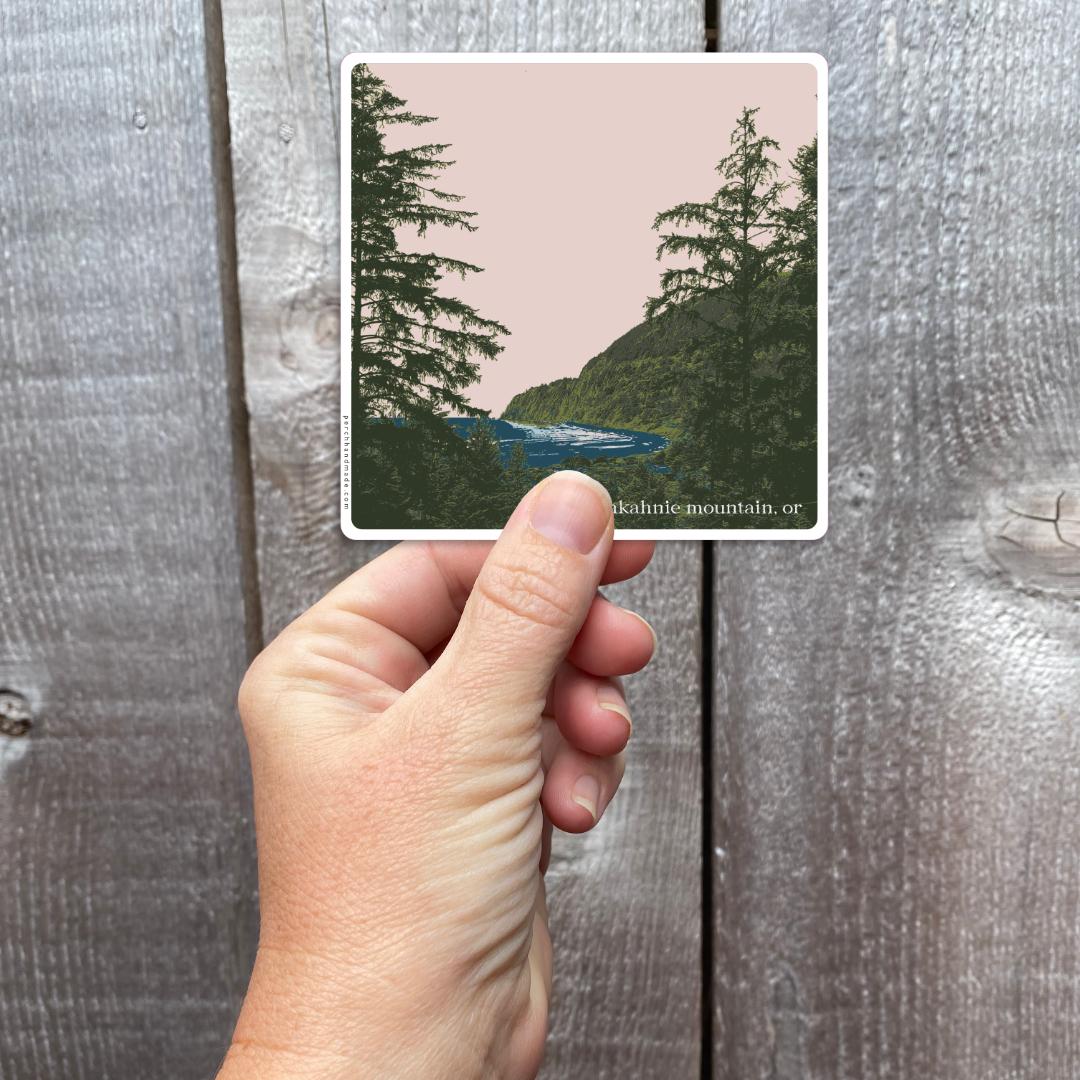
est qu'un paysage. Et membre. Donc, pour ajouter des autocollants. Vous pouvez simplement le prendre, l'envoyer sur autocollant et en faire ce que
vous voulez. Mais j'aime créer ma propre bordure et
Stickerp vous oblige, si vous avez votre propre
bordure et taille de bordure, à utiliser une couleur magenta parfaite sur votre trait extérieur La première chose que je vais
faire , c'est de
passer sur le côté et tu
pourras choisir ta forme. Je suis probablement. Eh bien,
essayons ça. Je vais faire un bord arrondi. J'adore les bords arrondis, et je vais aller
jusqu'au coin. Je vais le faire blanc. Tu as toujours ton blanc ici. Je viendrai quand j'
aurai le bouton de verrouillage activé, il te permettra de trouver tes coins
et de trouver la bonne taille. Alors regarde ces petits cerceaux. Voyons ce qui s'est passé
ici. Nous y voilà. Je veux m'assurer que mes
coins sont bien ancrés, pour que les vies correspondent, puis tu prends
ce petit point et tu le déploies sur les bords. Je vais le mettre en
dessous de mon paysage. OK. Je vais éteindre mon paysage par minute et
je vais suivre mon rythme. Mon arrière-plan est blanc
et c'est très bien. Mais d'un coup, je veux
en faire un rose parfait. Je crois que je l'ai quelque part. Laisse-moi voir. Je sais que je l'ai. Allons-y. Échelle d'autocollant
. Nous y voilà. Il y a un coin, vous
voyez un
rose vif sur les bords. Je vais le
dupliquer réduire un tout
petit peu et tourner celui du haut, je vais
désactiver le bord. Je sais que cela semble un peu. Ça va être dur de
le voir, mais ça va. Donc, si je le fais tomber,
un, deux doigts, trois doigts. Déplacez-le du
centre immédiat et abaissez-le. Maintenant, j'en ai
un autre à
l'extérieur et je vais te voir ? Je vais le
faire différemment. Voyons voir. Je vais éteindre cette
petite pièce. Je vais placer mon
ancre au centre. Assurez-vous que je suis sur le dessus, et je vais
juste emménager ici, pour chaque côté
soit
égal à l'entrée et à la sortie. Je vais atteindre -50 et ça fait entrer ça
et je veux encore plus, moins peut-être 50 autres Ensuite, pour ce morceau, je vais atteindre -100 De cette façon, il est égal
des quatre côtés. Et ce que je vais faire, c'est prendre ma photo du haut faire
passer avec le pointeur de la souris et la déposer
sur la photo du haut. OK. Et instantanément, vous
avez votre frontière. Si vous l'envoyez à
l'application Sticker, vous avez votre bordure rose. Si vous ne l'envoyez
pas à l'application Sticker, désactivez cette bordure ou si vous souhaitez utiliser leurs
bordures, c'est très bien aussi. Ce que je remarque, c'est cette courbe est un peu
différente de cette courbe. Donc, ce que je peux faire, c'est l'
apporter et le
retirer pour qu'il soit un peu plus
symétrique sur les bords. Nous avons notre frontière. Maintenant,
ajoutons notre lieu. Nous allons passer
à notre outil de texte artistique. Vous pouvez. J'aime généralement
faire du texte artistique plutôt que le texte du cadre afin que je puisse
obtenir la bonne taille. Si je veux retirer les côtés
et les agrandir, je n'ai pas à faire
face à quelque chose comme ça. Allons-y avec une machine à
écrire américaine. Et voilà. Je voulais ouvrir
mon clavier plutôt que de
le taper ou de l'écrire. C'est celui Byron, je veux changer de couleur Permettez-moi de revenir au mien Je vais juste le rendre
blanc. Nous y voilà. OK. Je vais
revenir à mon outil de déménagement. Je vais mettre
ça de côté. Et je pourrais juste
ajouter ceci ici. Et vous pouvez choisir les
côtés, la police que vous souhaitez. Mais en utilisant l'outil artistique
plutôt que le cadre de texte, je peux le redimensionner très facilement. Et c'est là que je
vais peut-être en ajouter un autre, et je vais le
refaire avec mon doigt et y mettre le mien. J'adore ce livre de Romy, qui se trouve partout. C'est
deux mots, je crois Où que je l'aie trouvé, tu seras l'
âme de cet endroit. Maintenant, je vois comment cela se fait,
mais ce n'est pas grave parce que je
vais le faire à la bonne taille. Je le veux
, puis je reviens ici et j'appuie
sur le bouton de retour. Je vais le déplacer et est-ce que je
le veux jusqu'ici C'est là que vous entrez en
jeu et que vous déterminez comment vous voulez que je sois passé
à un autre. C'est pour que je puisse le récupérer
et faire apparaître mon clavier. Alors je veux dire que j' aime avoir ce
type bas ou ce type bas. Et c'est un autocollant
déjà fait et prêt à être utilisé Accédez à mon outil de déménagement. C'est ici que vous pouvez
simplement le finaliser et
l'obtenir comme vous le souhaitez. J'aime mettre mon propre
site Web sur mes autocollants. C'est pourquoi j'ai les
bordures ici, car si je l'envoie à l'application pour imprimantes et autocollants et que j'ai
quelque chose à l'extérieur, cela fera une
bosse supplémentaire sur l'autocollant. Cela fait un peu, je n'en
ai pas à vous montrer, mais j'ai appris à mes
dépens et maintenant je sais que
l'ajout de la bordure m'aide à ne pas
avoir un petit élément supplémentaire. Je conserve tous mes
éléments de marque dans mon dossier d'actifs. OK. Image de marque. Ensuite, il suffit de cliquer
sur Insérer. Nous y voilà. Et mon sticker est prêt à être utilisé. Je peux choisir d'en changer
la couleur ou simplement de le
garder tel quel. Mais lorsqu'il sera prêt à être
imprimé dans l'application Sticker, cela ne fera pas
de mal supplémentaire. Donc, dans le passé, j'avais
des autocollants là où ils se trouvaient ici, puis le bord découpé
contournait cela. Et c'est pourquoi j'ai également inscrit la gamme
Magentle maintenant. Votre projet
est maintenant prêt à être partagé. Je vais d'abord
sortir et je vais appuyer à nouveau sur
Enregistrer. Vous devez toujours enregistrer depuis un iPad dans la zone principale de votre projet. Si vous souhaitez
exporter votre design. C'est ici que vous pouvez
commencer et
vous pouvez appuyer sur le port, et si je veux que
ce soit au format JPEG, c' est là qu'il est écrit prédéfini, mais c'est là
que
la couleur ou désolé, c'est la qualité,
vous voulez l'enregistrer. Le format des pixels. C'est ici que vous pouvez
passer de CYM K à RGB, puis l'envoyer sous forme de CYM K. Vous pouvez
le faire également Ou vice versa. Si vous le
faites en CYM K, vous pouvez l'envoyer au format R GB. J'essaie toujours de le faire si
je le partage avec. Je vais l'envoyer au format CYM K, en taille réelle, 100 % qualité,
pour impression Ensuite, je peux prévisualiser et voir à
quoi cela ressemble, puis je clique sur,
et je peux la partager
ou si je sauvegarde simplement l'image,
nous verrons sur mes photos, elle ou si je sauvegarde simplement l'image, y est enregistrée, celle-ci est enregistrée sous le nom de CYMK
si j'ai besoin de les enregistrer De plus, si vous souhaitez
partager sur les réseaux sociaux, vous pouvez le conserver au format RGB. Mais je réduirais ma
qualité à probablement 75
% et je ramènerais
votre taille à dix 80. De cette façon, personne n'
essaiera vraiment
de voler votre design. Cela permet de protéger un peu mieux votre
design. Si vous souhaitez enregistrer au format SVG, vous pouvez l'enregistrer ou au format PNG Pour les autocollants, vous
devez les enregistrer au format PNG. Et assurez-vous que votre plan de travail est un arrière-plan transparent,
et ce très rapidement Si vous le souhaitez, vous pouvez l'
ajouter à une maquette. Je l'ai enregistré et vous le
souhaitez, je l'ai enregistré. Maintenant, je voudrais peut-être l'
ajouter à une maquette. Faisons-le d'abord. Je vais ajouter un plan de travail
et un deuxième plan de travail. Je suppose que je n'ai
pas encore de plan de travail. Il y a un plan de travail, je vais
en ajouter un deuxième. Dans ce deuxième plan de travail, je vais cliquer sur ordinateur. Et cherchez. Et peut-être que je voudrais
ajouter ce type. Je vais donc
l'apporter, l'ajouter. Je vais le déplacer, utiliser l'outil de déplacement et je
vais, vous savez, c'est aussi essayer
d'avoir une maquette de l'autocollant sur
quelque chose, n'est-ce pas ? Je vais donc appuyer sur
Verrouillé là-dessus. Maintenant, je vais placer
mon sticker à partir de mes photos. Oui, et je ne l'ai pas
enregistré au format PNG. Essayons encore une fois et je vais le supprimer
de celui-ci, celui du plan de travail, je vais enregistrer l'exportation
au format PNG Je vais juste
appuyer sur Partager, sur mon image de sauvegarde et sur Annuler. Maintenant, je vais passer au plan de travail 2,
et je vais appuyer
sur le lieu en
tapant le hamburger en haut, sur le lieu, sur le lieu à partir des photos Je suis d'accord
sur ce point, les gars. Cela a donc créé deux choses parce que je n'ai pas précisé
quel tableau d'art, mais ce n'est pas grave. Regarde
ce que je pourrais faire. Je pourrais juste recadrer ce
petit morceau. On peut y bouger. Et puis là. J'ai mis mon autocollant sur ma serpillère pour voir comment il
pourrait se trouver au-dessus de quelque chose Quoi qu'il en soit, c'est une
petite chose amusante et rapide que vous pouvez faire. Voici votre autocollant
et le prochain cours. Je vais
vous montrer comment prendre ce fichier PNG et l'envoyer à l'
application Sticker afin que votre plan s'affiche correctement dans
l'application, puis le découper. Très vite, je vais en partager une
sur mon ordinateur, pour que nous
puissions le faire, d'accord ?
8. Impression avec StickerApp: OK. Exporter. C' est donc ici que je remets le document complet
du port Je veux un plan de travail.
Je vais appuyer sur Partager, et je vais le
déposer sur
mon ordinateur pour m'assurer qu'
il y accède directement. Cliquez sur OK, et je vais vous
montrer ce que je vais faire ensuite. Voici l'application Sticker. L'application Sticker est ma
préférée car la qualité
est vraiment très bonne. Ce que nous allons faire, c'est que vous pouvez simplement cliquer sur Créez vos autocollants
personnalisés, n'est-ce pas ? Et ils ont beaucoup de choses différentes : vous pouvez
créer des packs d'autocollants, vous pouvez les découper à l'emporte-pièce, nous allons les découper à l'emporte-pièce. Et je vais faire un fichier
découpé à l'emporte-pièce pour ceux-ci. Mais comme je l'ai dit,
il existe de nombreuses options
différentes : papier kraft, papier brillant dans le noir, paillettes, holographique, vous pouvez choisir
toutes les tailles Et ils ont des tailles
ici et des quantités, mais je
vais toujours simplement télécharger le fichier. Celui-là, je l'
ai enregistré sur mon bureau. Découvrez comment il montre
le coin supplémentaire ici et voyez comment il montre le bas supplémentaire autour du perchoir fabriqué à
la main Ce sont deux choses
que
je leur ferai savoir une fois que nous y arriverons. Il je leur ferai savoir une fois que nous y arriverons a une
section de notes que je veux couper sur la ligne de découpe rose. J'ai téléchargé l'autocollant, vous pouvez ajouter de petites couches de masque, disons que vous voulez que tout ce qui est
en blanc soit scintillant. Vous pouvez ajouter les effets de masque ou les mettre
à nouveau dans vos notes. Passons à la ligne de découpe. Et je frappe toujours petit. Je n'aime pas trop
les autocollants supplémentaires où si j'en ai un sur 1,3 pouce, c'est un joli petit autocollant. Alors laisse-moi te montrer très rapidement. Alors, souvenez-vous de celui-ci. Celui-ci mesure 3 «
sur environ 1 ». C'est petit. Je veux faire une taille différente, et vous pouvez taper,
disons, je veux que la largeur soit de 3 pouces. Il fait automatiquement
le calcul pour moi. Si je clique sur petit, cela réduit encore la taille de l'arête. Et la quantité est de 176 pour 99$. C'est une très bonne somme. Ce que j'aime dans l'application Sticker. Comme celui-ci,
ramenez-le un peu plus petit et vous pouvez augmenter par paliers et
voir les différents prix Vous pouvez modifier votre quantité, disons seulement 50, cela
me donnera le prix pour 50. Comme je l'ai dit, vous
pouvez jouer avec le nombre ou la taille, vous pouvez voir le
prix changer ici Peut-être que je veux juste 2,8 milliards
et puis 60 dollars au lieu de 69 à 2,8 contre trois, ce ne sera pas
très visible pour vous Ensuite, vous pouvez voir
là-haut, il est écrit « laminés ». OK. Voyons voir, pour l'instant,
leur tapis est en rupture de stock, mais c'est là que je
choisirais soit mon matériau vinyle, j'aime bien un maté d'habitude. Pour le moment, ils ne sont plus mats. Je m'en tiens au brillant, mais personnellement, j'aime la finition
mate de mes autocollants. Et puis je l'ajouterais
à mon panier, non ? Si je passe à la caisse, assurez-vous
simplement que vous y avez
tout mis. Leur livraison gratuite est assurée par FedEx et ils sont
vraiment assez rapides Et vous obtenez juste un autocollant de
très belle qualité. Ces autocollants que j'ai, je les ai reçus d'une autre entreprise. Je les ai achetés chez Sticker Mule parce que Sticker Mule est sympa. Si vous voulez
tester un produit, vos couleurs, vous pouvez vous procurer dix autocollants
pour, je crois, 9$ C'est donc la
meilleure façon de tester vos couleurs sur votre produit car la plupart des entreprises
feront de même. Hum, OK. De cette façon, vous n'
avez pas besoin d'en avoir un gros lot. Et c'est bien parce que,
comme celui-ci, je me suis rendu compte que je devais assombrir les couleurs de
mon arrière-plan pour pouvoir, vous le savez, voir les mots
un peu mieux.
9. Merci !: Amuse-toi bien. Amusez-vous bien à
créer les autocollants et j'
espère juste que vous les sortirez
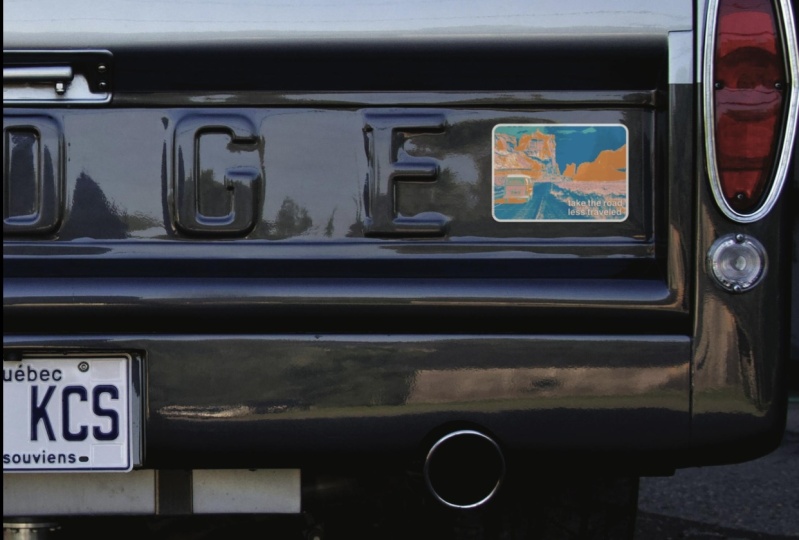
et que vous les collerez sur des objets Ils sont parfaits pour
les cadeaux ou peut-être que vous voudrez les
vendre un de ces jours, et c'est ce qui attire le plus. Je crée un modèle et je le vends
encore et encore, et tout ce que j'ai à faire c'
est de commander C'est tellement simple parce que je
fais une bonne partie de la
monnaie en parallèle pour un
petit effort Un petit effort
me permet d'obtenir cette quantité de monnaie, et j'ai mes autocollants dans ma ville et cette nouvelle
série d'autocollants, je vais les peaufiner un
peu plus et les sortir C'est tellement amusant de pouvoir
partager vos créations avec les personnes que vous aimez
et avec vos clients. Je tiens à remercier
tout le monde d'avoir participé ce cours
et d'avoir
pris du plaisir aujourd'hui. Nous avons examiné pas
mal de choses et oui, c'est un petit processus. Mais créer vos paysages
de vos lieux préférés et les intégrer au design est une chose tellement amusante à faire. Regarde. Regarde toutes ces couleurs. Je vous mets au défi de
créer un superbe sticker, le
mettre sur une carte et de
le partager avec notre communauté. Je suis Katie de Perchan Made. N'oubliez pas d'utiliser
mon hashtag, créez avec PHM et lorsque vous publiez sur les réseaux
sociaux, car
je vais le trouver et le partager Si vous voulez trouver d'
autres cours pour moi, allez sur mon site Web. J'
ai des cours de procréation et des cours designer
d'
affinités.
Amusez-vous à regarder et à explorer et,
vous savez quoi, appuyez sur Répondre. Partagez votre projet dans
la zone de projet et partagez-le
également avec le
monde entier, car les gens
veulent voir votre œuvre d'art et ne pensent pas qu'
elle est trop saturée car tout le monde a sa place et votre place est
parfaite pour vous. Je te verrai la prochaine
fois. Amuse-toi bien. Et partagez vos autocollants. OK. Au revoir pour le moment.
 Katie Simmons, Digital Artist | Perch Handmade